
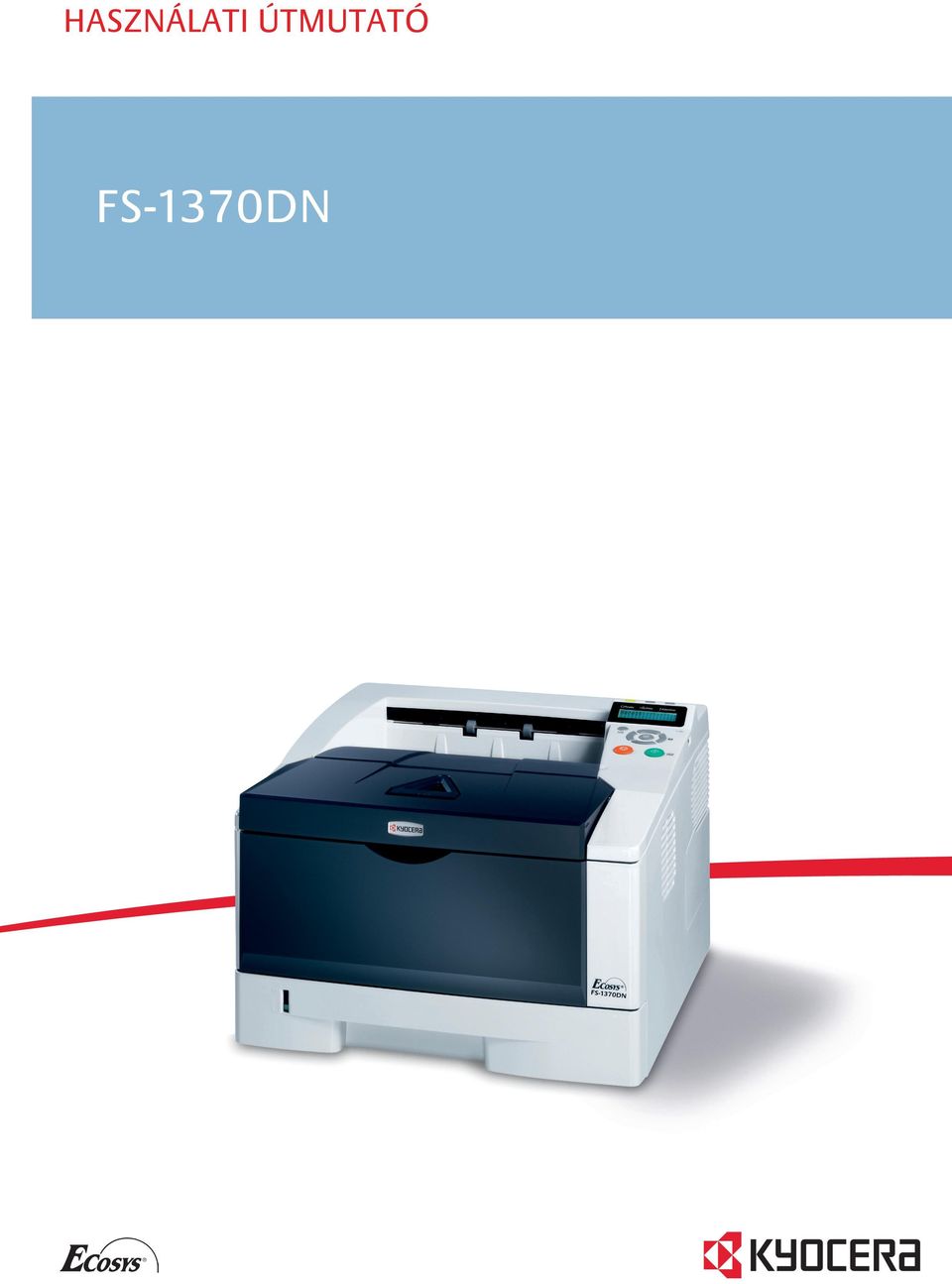
HASZNÁLATI ÚTMUTATÓ FS-1100 FS-1370DN FS-1300D
|
|
|
- Virág Pintérné
- 9 évvel ezelőtt
- Látták:
Átírás
1 HASZNÁLATI ÚTMUTATÓ FS-1100 FS-1370DN FS-1300D
2 Ez az FS-1370DN modell használati útmutatója. Megjegyzés A használati útmutató olyan adatokat is tartalmaz, amelyek a készülékek európai és angolszász változataira is vonatkoznak. Az útmutató képernyő-illusztrációin a készülékek angolszász változata látható. Ha az európai változatot használja, akkor az angolszász mértékek csak tájékoztató jellegűek. Az útmutató szövegében csak az angolszász mértékekre vonatkozó üzenetek jelennek meg, ha a különbség csak a kis- és nagybetűkre terjed ki. Ha az üzenetben bármilyen különbség van, akkor az angolszász mértékeket tüntetjük fel először, majd zárójelben megadjuk a vonatkozó európai (metrikus) adatot. E Használati útmutató célja, hogy segítségét nyújtson a készülék helyes üzemeltetésében, rutinszerű karbantartásában és az egyszerű hibaelhárítási műveletek szükség szerinti elvégzésében, annak érdekében, hogy mindig kiváló állapotban használhassa a készüléket. Kérjük, olvassa el figyelmesen a Használati útmutatót, mielőtt használatba venné a készüléket és tartsa annak közelében az egyszerű hivatkozás érdekében. Azt ajánljuk, hogy az általunk forgalmazott termékeket használja. Nem vállalunk semmilyen felelősséget azokért a károkért, amelyeket harmadik féltől vásárolt kellékeknek a készülékben történő alkalmazása okozhat. Az ábrán látható címke tanúsítja, hogy a kellékek saját márkajelzésünket viselik.
3 Tartalom 1 A készülék részei A nyomtató elején található elemek A nyomtató hátoldalán található elemek Kezelőpanel A papír betöltése A papír előkészítése Papír betöltése a papírkazettába Papír betöltése a kézi adagolóba Papírrögzítő A kábelek csatlakoztatása és nyomtatás Csatlakozások A hálózati csatlakozó paramétereinek módosítása Hálózati interfész állapotoldalának nyomtatása A nyomtató-illesztőprogram telepítése Nyomtatás Status Monitor A szoftver eltávolítása (Windows PC) Karbantartás Általános információk A tonertartályok cseréje Karbantartókészlet-csere A nyomtató tisztítása Hosszabb idejű állás és a nyomtató szállítása Hibaelhárítás Általános irányelvek Nyomtatási minőséggel kapcsolatos problémák Hibaüzenetek A Ready, Data és Attention jelzőfények Papírelakadás megszüntetése Függelék Műszaki adatok Környezetvédelmi előírások Tárgymutató...Tárgymutató-1 i
4 ii

5 Jogi és biztonsági tudnivalók Kérjük, hogy a készülék használatának megkezdése előtt olvassa el ezeket az információkat. Ez a fejezet az alábbi témaköröket tartalmazza: Jogi információk Licencszerződések Biztonsági információk Jelölések A telepítésre vonatkozó óvintézkedések A használatra vonatkozó óvintézkedések A Használati útmutatóról Az útmutató jelölései iv v xi xv xvi xviii xx xxi iii
6 Jogi információk FIGYELEM! A KÉSZÜLÉK HELYTELEN ÜZEMBE HELYEZÉSÉBŐL EREDŐ KÁROKÉRT NEM VÁLLALUNK FELELŐSSÉGET. Szoftverekkel kapcsolatos megjegyzések A NYOMTATÓVAL CSAK OLYAN SZOFTVER HASZNÁLHATÓ, AMELY TÁMOGATJA A NYOMTATÓ EMULÁCIÓS MÓDJÁT. A gyári alapbeállítások szerint a berendezés a PCL módot emulálja. Az emulációs mód változtatható. Megjegyzés Az útmutató tartalma előzetes bejelentés nélkül változhat. A jövőben megjelenő kiadások további oldalakkal bővülhetnek. A felhasználótól elnézést kérünk a jelen kiadványunkban előforduló minden esetleges műszaki pontatlanságért és tipográfiai hibáért. Nem vállalunk felelősséget abban az esetben, ha a jelen útmutató utasításait követve a felhasználó balesetet szenved. Nem vállalunk felelősséget a nyomtató firmverében (a csak olvasható memória tartalmában) található hibákért. Jelen használati útmutatót, illetve a lapnyomtatóval együtt értékesített és szállított bármely egyéb, szerzői jogvédelem alá eső anyagot szerzői jog védi. Minden jog fenntartva. Jelen útmutató és más szerzői jogvédelem alá eső anyag teljes vagy részleges másolása, illetve bármilyen módon történő sokszorosítása a Kyocera Mita Corporation előzetes írásbeli engedélye nélkül tilos. Az útmutatóról vagy annak bármely részéről készült másolatoknak, illetve a szerzői jogvédelem alá eső anyagoknak tartalmazniuk kell az eredeti változatban feltüntetett szerzői joggal kapcsolatos megjegyzéseket. Védjegyekkel kapcsolatos információk A PRESCRIBE a Kyocera Corporation bejegyzett védjegye. A KPDL a Kyocera Corporation bejegyzett védjegye. A Hewlett-Packard, a PCL és a PJL a Hewlett-Packard Company bejegyzett védjegyei. Az Adobe, az Acrobat, a Flash és a PostScript az Adobe Systems Incorporated bejegyzett védjegyei. A Macintosh és a Bonjour az Apple Computer, Inc. bejegyzett védjegyei. A Microsoft és a Windows a Microsoft Corporation bejegyzett védjegyei. Microsoft Windows Server a Microsoft Corporation védjegye. A PowerPC az International Business Machines Corporation védjegye. A CompactFlash a SanDisk Corporation védjegye. Az ENERGY STAR az Amerikai Egyesült Államokban bejegyzett márka. Az összes többi márka- és terméknév a megfelelő tulajdonosok védjegye vagy bejegyzett védjegye. Ezt a terméket a Wind River Systems cég Workbench valós idejű operációs rendszerének és eszközeinek a felhasználásával fejlesztették. Jelen termék a Monotype Imaging Inc. UFST és MicroType fontjait tartalmazza. iv
7 Licencszerződések IBM Program License Agreement THE DEVICE YOU HAVE PURCHASED CONTAINS ONE OR MORE SOFTWARE PROGRAMS ( PROGRAMS ) WHICH BELONG TO INTERNATIONAL BUSINESS MACHINES CORPORATION ( IBM ). THIS DOCUMENT DEFINES THE TERMS AND CONDITIONS UNDER WHICH THE SOFTWARE IS BEING LICENSED TO YOU BY IBM. IF YOU DO NOT AGREE WITH THE TERMS AND CONDITIONS OF THIS LICENSE, THEN WITHIN 14 DAYS AFTER YOUR ACQUISITION OF THE DEVICE YOU MAY RETURN THE DEVICE FOR A FULL REFUND. IF YOU DO NOT SO RETURN THE DEVICE WITHIN THE 14 DAYS, THEN YOU WILL BE ASSUMED TO HAVE AGREED TO THESE TERMS AND CONDITIONS. The Programs are licensed not sold. IBM, or the applicable IBM country organization, grants you a license for the Programs only in the country where you acquired the Programs. You obtain no rights other than those granted you under this license. The term Programs means the original and all whole or partial copies of it, including modified copies or portions merged into other programs. IBM retains title to the Programs. IBM owns, or has licensed from the owner, copyrights in the Programs. 1. License Under this license, you may use the Programs only with the device on which they are installed and transfer possession of the Programs and the device to another party. If you transfer the Programs, you must transfer a copy of this license and any other documentation to the other party. Your license is then terminated. The other party agrees to these terms and conditions by its first use of the Program. You may not: 1. use, copy, modify, merge, or transfer copies of the Program except as provided in this license; 2. reverse assemble or reverse compile the Program; or 3. sublicense, rent, lease, or assign the Program. 2. Limited Warranty The Programs are provided AS IS. THERE ARE NO OTHER WARRANTIES COVERING THE PROGRAMS (OR CONDITIONS), EXPRESS OR IMPLIED, INCLUDING, BUT NOT LIMITED TO, THE IMPLIED WARRANTIES OF MERCHANTABILITY AND FITNESS FOR A PARTICULAR PURPOSE. Some jurisdictions do not allow the exclusion of implied warranties, so the above exclusion may not apply to you. 3. Limitation of Remedies IBM's entire liability under this license is the following; For any claim (including fundamental breach), in any form, related in any way to this license, IBM's liability will be for actual damages only and will be limited to the greater of: v
8 1. the equivalent of U.S. $25,000 in your local currency; or 2. IBM's then generally available license fee for the Program This limitation will not apply to claims for bodily injury or damages to real or tangible personal property for which IBM is legally liable. IBM will not be liable for any lost profits, lost savings, or any incidental damages or other economic consequential damages, even if IBM, or its authorized supplier, has been advised of the possibility of such damages. IBM will not be liable for any damages claimed by you based on any third party claim. This limitation of remedies also applies to any developer of Programs supplied to IBM. IBM's and the developer's limitations of remedies are not cumulative. Such developer is an intended beneficiary of this Section. Some jurisdictions do not allow these limitations or exclusions, so they may not apply to you. 4. General You may terminate your license at any time. IBM may terminate your license if you fail to comply with the terms and conditions of this license. In either event, you must destroy all your copies of the Program. You are responsible for payment of any taxes, including personal property taxes, resulting from this license. Neither party may bring an action, regardless of form, more than two years after the cause of action arose. If you acquired the Program in the United States, this license is governed by the laws of the State of New York. If you acquired the Program in Canada, this license is governed by the laws of the Province of Ontario. Otherwise, this license is governed by the laws of the country in which you acquired the Program. Typeface Trademark Acknowledgement All resident fonts in this printer are licensed from Monotype Imaging Inc. Helvetica, Palatino and Times are registered trademarks of Linotype-Hell AG. ITC Avant Garde Gothic, ITC Bookman, ITC ZapfChancery and ITC Zapf Dingbats are registered trademarks of International Typeface Corporation. Monotype Imaging License Agreement 1. Software shall mean the digitally encoded, machine readable, scalable outline data as encoded in a special format as well as the UFST Software. 2. You agree to accept a non-exclusive license to use the Software to reproduce and display weights, styles and versions of letters, numerals, characters and symbols ( Typefaces ) solely for your own customary business or personal purposes at the address stated on the registration card you return to Monotype Imaging. Under the terms of this License Agreement, you have the right to use the Fonts on up to three printers. If you need to have access to the fonts on more than three printers, you need to acquire a multi-user license agreement which can be obtained from Monotype Imaging. Monotype Imaging retains all rights, title and interest to the Software and Typefaces and no rights are granted to you other than a License to use the Software on the terms expressly set forth in this Agreement. vi
9 3. To protect proprietary rights of Monotype Imaging, you agree to maintain the Software and other proprietary information concerning the Typefaces in strict confidence and to establish reasonable procedures regulating access to and use of the Software and Typefaces. 4. You agree not to duplicate or copy the Software or Typefaces, except that you may make one backup copy. You agree that any such copy shall contain the same proprietary notices as those appearing on the original. 5. This License shall continue until the last use of the Software and Typefaces, unless sooner terminated. This License may be terminated by Monotype Imaging if you fail to comply with the terms of this License and such failure is not remedied within thirty (30) days after notice from Monotype Imaging. When this License expires or is terminated, you shall either return to Monotype Imaging or destroy all copies of the Software and Typefaces and documentation as requested. 6. You agree that you will not modify, alter, disassemble, decrypt, reverse engineer or decompile the Software. 7. Monotype Imaging warrants that for ninety (90) days after delivery, the Software will perform in accordance with Monotype Imagingpublished specifications, and the diskette will be free from defects in material and workmanship. Monotype Imaging does not warrant that the Software is free from all bugs, errors and omissions. 8. THE PARTIES AGREE THAT ALL OTHER WARRANTIES, EXPRESSED OR IMPLIED, INCLUDING WARRANTIES OF FITNESS FOR A PARTICULAR PURPOSE AND MERCHANTABILITY, ARE EXCLUDED. 9. Your exclusive remedy and the sole liability of Monotype Imaging in connection with the Software and Typefaces is repair or replacement of defective parts, upon their return to Monotype Imaging. 10.IN NO EVENT WILL MONOTYPE IMAGING BE LIABLE FOR LOST PROFITS, LOST DATA, OR ANY OTHER INCIDENTAL OR CONSEQUENTIAL DAMAGES, OR ANY DAMAGES CAUSED BY ABUSE OR MISAPPLICATION OF THE SOFTWARE AND TYPEFACES. 11. Massachusetts U.S.A. law governs this Agreement. 12.You shall not sublicense, sell, lease, or otherwise transfer the Software and/or Typefaces without the prior written consent of Monotype Imaging. 13.Use, duplication or disclosure by the Government is subject to restrictions as set forth in the Rights in Technical Data and Computer Software clause at FAR , subdivision (b)(3)(ii) or subparagraph (c)(1)(ii), as appropriate. Further use, duplication or disclosure is subject to restrictions applicable to restricted rights software as set forth in FAR (c)(2). 14. YOU ACKNOWLEDGE THAT YOU HAVE READ THIS AGREEMENT, UNDERSTAND IT, AND AGREE TO BE BOUND BY ITS TERMS AND CONDITIONS. NEITHER PARTY SHALL BE BOUND BY ANY STATEMENT OR REPRESENTATION NOT CONTAINED IN THIS AGREEMENT. NO CHANGE IN THIS AGREEMENT IS EFFECTIVE UNLESS WRITTEN AND SIGNED BY PROPERLY AUTHORIZED REPRESENTATIVES OF EACH PARTY. BY OPENING THIS DISKETTE PACKAGE, YOU AGREE TO ACCEPT THE TERMS AND CONDITIONS OF THIS AGREEMENT. vii
10 GPL A készülék firmware-je részben olyan programkódokat is tartalmaz, amelyre a GPL vonatkozik ( Látogassa meg a " oldalt, amennyiben további tájékoztatást szeretne kapni a GPL programkódok elérhetőségéről. Open SSLeay License Copyright The OpenSSL Project. All rights reserved. Redistribution and use in source and binary forms, with or without modification, are permitted provided that the following conditions are met: 1 Redistributions of source code must retain the above copyright notice, this list of conditions and the following disclaimer. 2 Redistributions in binary form must reproduce the above copyright notice, this list of conditions and the following disclaimer in the documentation and/or other materials provided with the distribution. 3 All advertising materials mentioning features or use of this software must display the following acknowledgment: "This product includes software developed by the OpenSSL Project for use in the OpenSSL Toolkit. ( 4 The names "OpenSSL Toolkit" and "OpenSSL Project" must not be used to endorse or promote products derived from this software without prior written permission. For written permission, please contact [email protected]. 5 Products derived from this software may not be called "OpenSSL" nor may "OpenSSL" appear in their names without prior written permission of the OpenSSL Project. 6 Redistributions of any form whatsoever must retain the following acknowledgment: "This product includes software developed by the OpenSSL Project for use in the OpenSSL Toolkit ( THIS SOFTWARE IS PROVIDED BY THE OpenSSL PROJECT "AS IS" AND ANY EXPRESSED OR IMPLIED WARRANTIES, INCLUDING, BUT NOT LIMITED TO, THE IMPLIED WARRANTIES OF MERCHANTABILITY AND FITNESS FOR A PARTICULAR PURPOSE ARE DISCLAIMED. IN NO EVENT SHALL THE OpenSSL PROJECT OR ITS CONTRIBUTORS BE LIABLE FOR ANY DIRECT, INDIRECT, INCIDENTAL, SPECIAL, EXEMPLARY, OR CONSEQUENTIAL DAMAGES (INCLUDING, BUT NOT LIMITED TO, PROCUREMENT OF SUBSTITUTE GOODS OR SERVICES; LOSS OF USE, DATA, OR PROFITS; OR BUSINESS INTERRUPTION) HOWEVER CAUSED AND ON ANY THEORY OF LIABILITY, WHETHER IN CONTRACT, STRICT LIABILITY, OR TORT (INCLUDING NEGLIGENCE OR OTHERWISE) ARISING IN ANY WAY OUT OF THE USE OF THIS SOFTWARE, EVEN IF ADVISED OF THE POSSIBILITY OF SUCH DAMAGE. viii
11 Original SSLeay License Copyright Eric Young All rights reserved. This package is an SSL implementation written by Eric Young The implementation was written so as to conform with Netscapes SSL. This library is free for commercial and non-commercial use as long as the following conditions are aheared to. The following conditions apply to all code found in this distribution, be it the RC4, RSA, lhash, DES, etc., code; not just the SSL code. The SSL documentation included with this distribution is covered by the same copyright terms except that the holder is Tim Hudson Copyright remains Eric Young's, and as such any Copyright notices in the code are not to be removed. If this package is used in a product, Eric Young should be given attribution as the author of the parts of the library used. This can be in the form of a textual message at program startup or in documentation (online or textual) provided with the package. Redistribution and use in source and binary forms, with or without modification, are permitted provided that the following conditions are met: 1 Redistributions of source code must retain the copyright notice, this list of conditions and the following disclaimer. 2 Redistributions in binary form must reproduce the above copyright notice, this list of conditions and the following disclaimer in the documentation and/or other materials provided with the distribution. 3 All advertising materials mentioning features or use of this software must display the following acknowledgement: "This product includes cryptographic software written by Eric Young ([email protected])" The word 'cryptographic' can be left out if the rouines from the library being used are not cryptographic related :-). 4 If you include any Windows specific code (or a derivative thereof) from the apps directory (application code) you must include an acknowledgement: "This product includes software written by Tim Hudson ([email protected])" THIS SOFTWARE IS PROVIDED BY ERIC YOUNG "AS IS" AND ANY EXPRESS OR IMPLIED WARRANTIES, INCLUDING, BUT NOT LIMITED TO, THE IMPLIED WARRANTIES OF MERCHANTABILITY AND FITNESS FOR A PARTICULAR PURPOSE ARE DISCLAIMED. IN NO EVENT SHALL THE AUTHOR OR CONTRIBUTORS BE LIABLE FOR ANY DIRECT, INDIRECT, INCIDENTAL, SPECIAL, EXEMPLARY, OR CONSEQUENTIAL DAMAGES (INCLUDING, BUT NOT LIMITED TO, PROCUREMENT OF SUBSTITUTE GOODS OR SERVICES; LOSS OF USE, DATA, OR PROFITS; OR BUSINESS INTERRUPTION) HOWEVER CAUSED AND ON ANY THEORY OF LIABILITY, WHETHER IN CONTRACT, STRICT LIABILITY, OR TORT (INCLUDING NEGLIGENCE OR OTHERWISE) ARISING IN ANY WAY OUT OF THE USE OF THIS SOFTWARE, EVEN IF ADVISED OF THE POSSIBILITY OF SUCH DAMAGE. ix
12 The licence and distribution terms for any publically available version or derivative of this code cannot be changed. i.e. this code cannot simply be copied and put under another distribution licence [including the GNU Public Licence.] Compliance and Conformity This equipment has been tested and found to comply with the limits for a Class B digital device, pursuant to Part 15 of the FCC Rules. These limits are designed to provide reasonable protection against harmful interference in a residential installation. This equipment generates, uses and can radiate radio frequency energy and, if not installed and used in accordance with the instructions, may cause harmful interference to radio communications. However, there is no guarantee that interference will not occur in a particular installation. If this equipment does cause harmful interference to radio or television reception, which can be determined by turning the equipment off and on, the user is encouraged to try to correct the interference by one or more of the following measures: Reorient or relocate the receiving antenna. Increase the separation between the equipment and receiver. Connect the equipment into an outlet on a circuit different from that to which the receiver is connected. Consult the dealer or an experienced radio/tv technician for help. The use of a non-shielded interface cable with the referenced device is prohibited. CAUTION The changes or modifications not expressly approved by the party responsible for compliance could void the user's authority to operate the equipment. This device complies with Part 15 of FCC Rules and RSS-Gen of IC Rules. Operation is subject to the following two conditions; (1) this device may not cause interference, and (2) this device must accept any interference, including interference that may cause undesired operation of the device. * The above warning is valid only in the United States of America. x
13 Biztonsági információk Lézerbiztonság Ezt a nyomtatót az Amerikai Egyesült Államok Egészségügyi és Humán Szolgálata (DHHS) 1-es besorolású lézert használó terméknek nyilvánította az 1968-as Egészségügyi és munkavédelmi törvény Sugárzás ellenőrzése szakasza alapján. Ez azt jelenti, hogy a nyomtató nem bocsát ki veszélyes lézersugárzást. Mivel a nyomtató belsejében kibocsátott sugárzást teljesen elnyeli a védőburok és a külső borítás, ezért a lézersugár a működés egyik fázisában sem képes elhagyni a nyomtató belsejét. Lézerrel kapcsolatos figyelmeztetés Ez a nyomtató az Amerikai Egyesült Államokban megfelel a DHHS 21 CFR rendelkezésnek az 1-es besorolású lézert használó termékekről, és a többi országban tanúsítvánnyal rendelkezik arról, hogy megfelel az IEC 825 előírásainak az 1-es besorolású lézert használó termékekről. FIGYELEM! NYITOTT ÁLLAPOTBAN LÁTHATATLAN 3B BESOROLÁSÚ LÉZERSUGÁRZÁS VESZÉLYE ÁLL FENN. KERÜLJE A SUGÁRZÁSSAL VALÓ KÖZVETLEN ÉRINTKEZÉST. FIGYELEM! A vezérlőelemek, beállítások vagy eljárások itt leírtaktól eltérő használata vagy alkalmazása veszélyes sugárzást okozhat. Rádiófrekvenciás adó Ez a készülék adómodullal van felszerelve. Mi, a gyártók (Kyocera Mita Corporation) ezennel kijelentjük, hogy az FS-1370DN típusú készülék (lapnyomtató) megfelel az 1999/5/EC direktíva alapvető követelményeinek és egyéb idevonatkozó előírásainak Radiós jeladó technológia Egyes országokban Radio Tag technológiát használnak a készüléken, azt jelölve, hogy a készülékben használt tonertartály engedélyeztetésre kötelezhető, ezért a készülék használata korlátozott lehet. xi
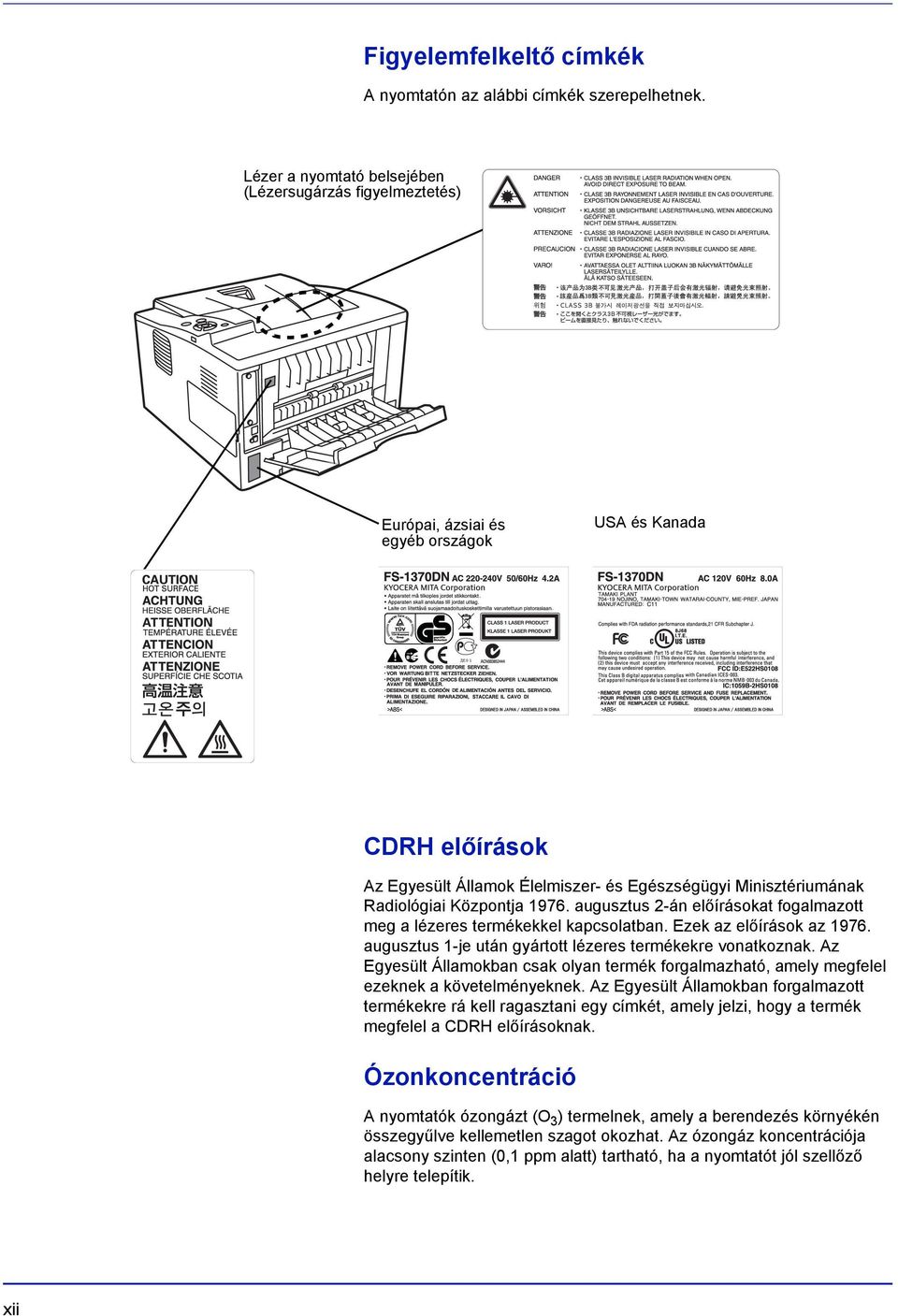
14 Figyelemfelkeltő címkék A nyomtatón az alábbi címkék szerepelhetnek. Lézer a nyomtató belsejében (Lézersugárzás figyelmeztetés) Európai, ázsiai és egyéb országok USA és Kanada CDRH előírások Az Egyesült Államok Élelmiszer- és Egészségügyi Minisztériumának Radiológiai Központja augusztus 2-án előírásokat fogalmazott meg a lézeres termékekkel kapcsolatban. Ezek az előírások az augusztus 1-je után gyártott lézeres termékekre vonatkoznak. Az Egyesült Államokban csak olyan termék forgalmazható, amely megfelel ezeknek a követelményeknek. Az Egyesült Államokban forgalmazott termékekre rá kell ragasztani egy címkét, amely jelzi, hogy a termék megfelel a CDRH előírásoknak. Ózonkoncentráció A nyomtatók ózongázt (O 3 ) termelnek, amely a berendezés környékén összegyűlve kellemetlen szagot okozhat. Az ózongáz koncentrációja alacsony szinten (0,1 ppm alatt) tartható, ha a nyomtatót jól szellőző helyre telepítik. xii
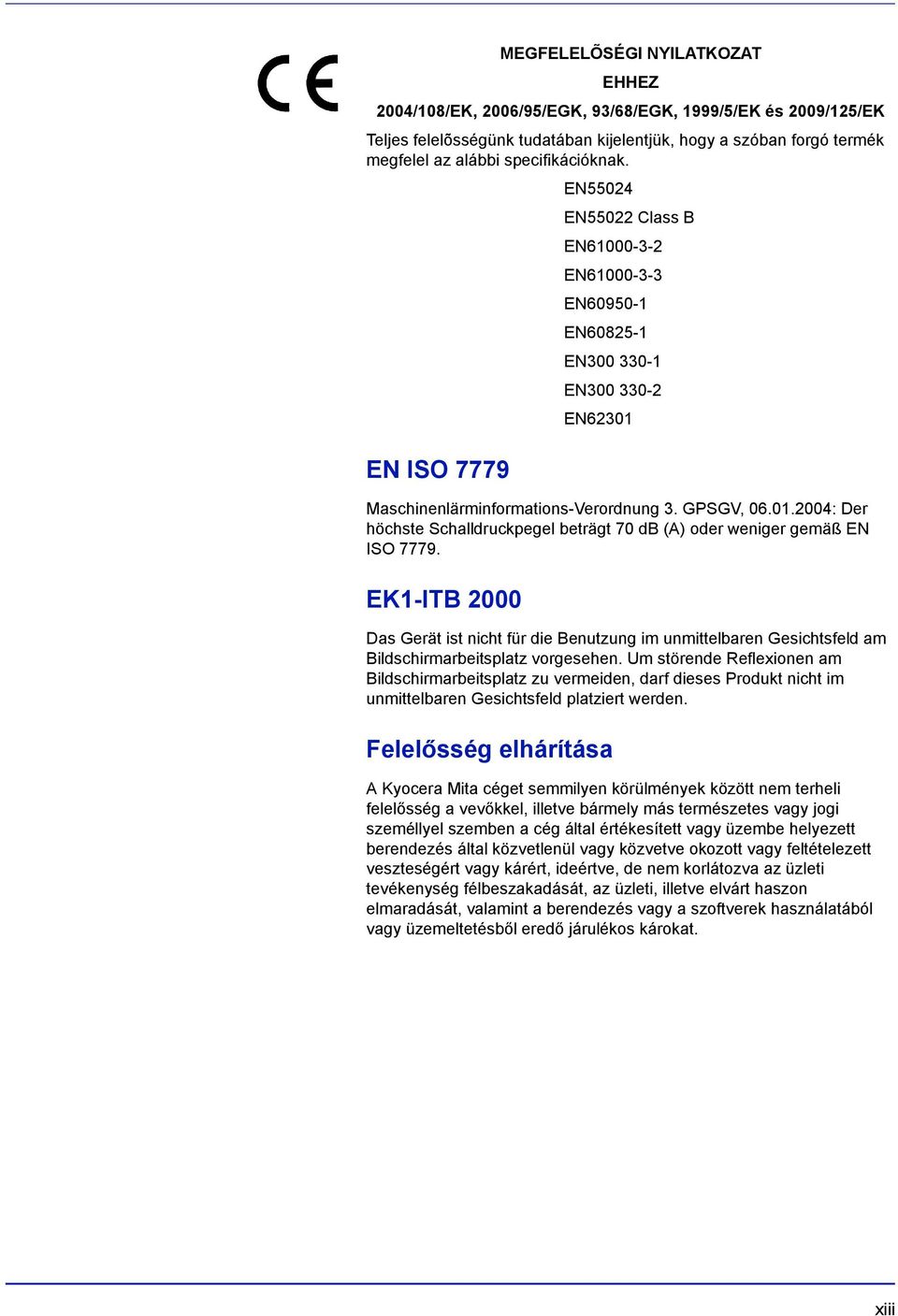
15 MEGFELELÕSÉGI NYILATKOZAT EHHEZ 2004/108/EK, 2006/95/EGK, 93/68/EGK, 1999/5/EK és 2009/125/EK Teljes felelõsségünk tudatában kijelentjük, hogy a szóban forgó termék megfelel az alábbi specifikációknak. EN55024 EN55022 Class B EN EN EN EN EN EN EN62301 EN ISO 7779 Maschinenlärminformations-Verordnung 3. GPSGV, : Der höchste Schalldruckpegel beträgt 70 db (A) oder weniger gemäß EN ISO EK1-ITB 2000 Das Gerät ist nicht für die Benutzung im unmittelbaren Gesichtsfeld am Bildschirmarbeitsplatz vorgesehen. Um störende Reflexionen am Bildschirmarbeitsplatz zu vermeiden, darf dieses Produkt nicht im unmittelbaren Gesichtsfeld platziert werden. Felelősség elhárítása A Kyocera Mita céget semmilyen körülmények között nem terheli felelősség a vevőkkel, illetve bármely más természetes vagy jogi személlyel szemben a cég által értékesített vagy üzembe helyezett berendezés által közvetlenül vagy közvetve okozott vagy feltételezett veszteségért vagy kárért, ideértve, de nem korlátozva az üzleti tevékenység félbeszakadását, az üzleti, illetve elvárt haszon elmaradását, valamint a berendezés vagy a szoftverek használatából vagy üzemeltetésből eredő járulékos károkat. xiii
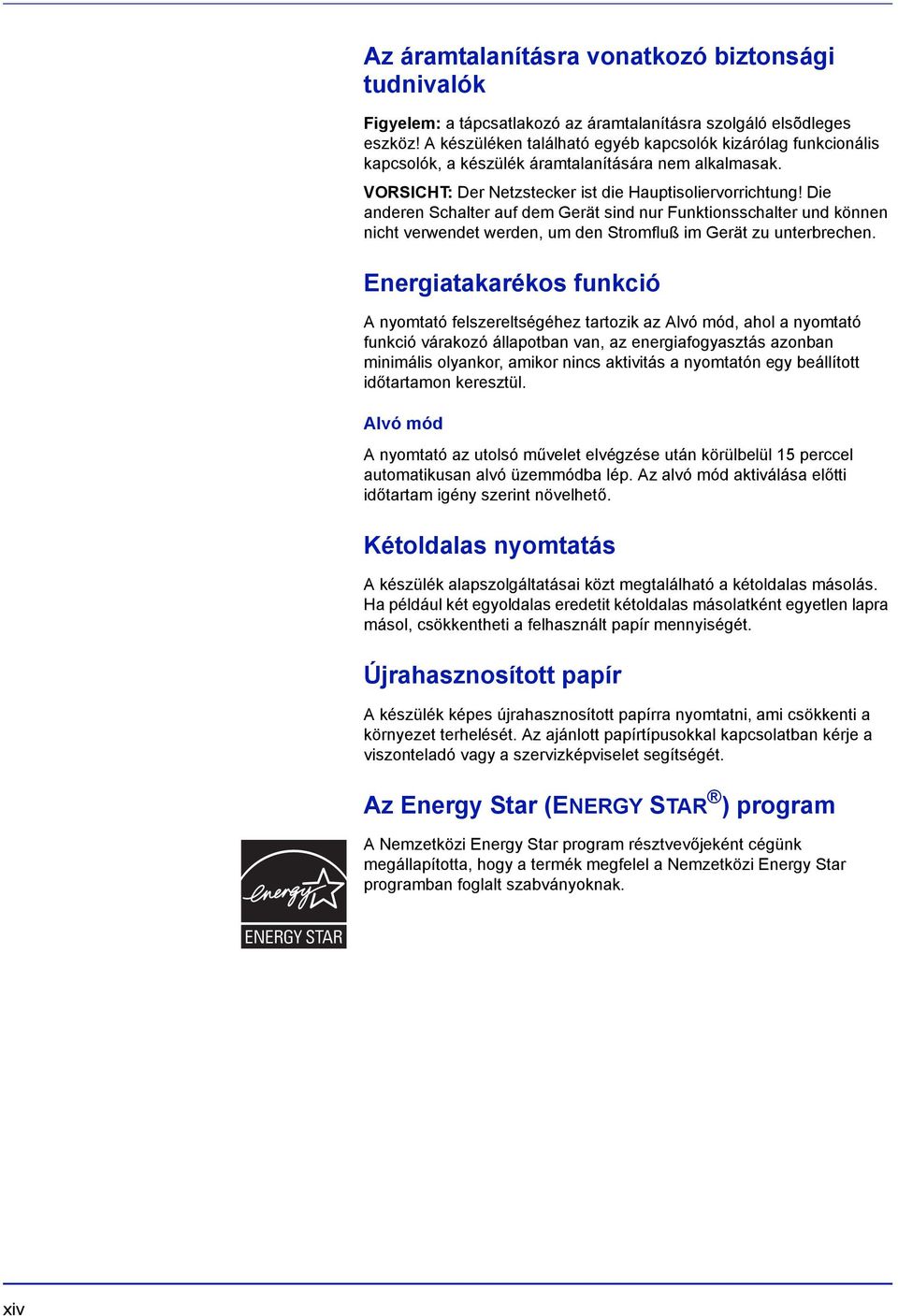
16 Az áramtalanításra vonatkozó biztonsági tudnivalók Figyelem: a tápcsatlakozó az áramtalanításra szolgáló elsõdleges eszköz! A készüléken található egyéb kapcsolók kizárólag funkcionális kapcsolók, a készülék áramtalanítására nem alkalmasak. VORSICHT: Der Netzstecker ist die Hauptisoliervorrichtung! Die anderen Schalter auf dem Gerät sind nur Funktionsschalter und können nicht verwendet werden, um den Stromfluß im Gerät zu unterbrechen. Energiatakarékos funkció A nyomtató felszereltségéhez tartozik az Alvó mód, ahol a nyomtató funkció várakozó állapotban van, az energiafogyasztás azonban minimális olyankor, amikor nincs aktivitás a nyomtatón egy beállított időtartamon keresztül. Alvó mód A nyomtató az utolsó művelet elvégzése után körülbelül 15 perccel automatikusan alvó üzemmódba lép. Az alvó mód aktiválása előtti időtartam igény szerint növelhető. Kétoldalas nyomtatás A készülék alapszolgáltatásai közt megtalálható a kétoldalas másolás. Ha például két egyoldalas eredetit kétoldalas másolatként egyetlen lapra másol, csökkentheti a felhasznált papír mennyiségét. Újrahasznosított papír A készülék képes újrahasznosított papírra nyomtatni, ami csökkenti a környezet terhelését. Az ajánlott papírtípusokkal kapcsolatban kérje a viszonteladó vagy a szervizképviselet segítségét. Az Energy Star (ENERGY STAR ) program A Nemzetközi Energy Star program résztvevőjeként cégünk megállapította, hogy a termék megfelel a Nemzetközi Energy Star programban foglalt szabványoknak. xiv
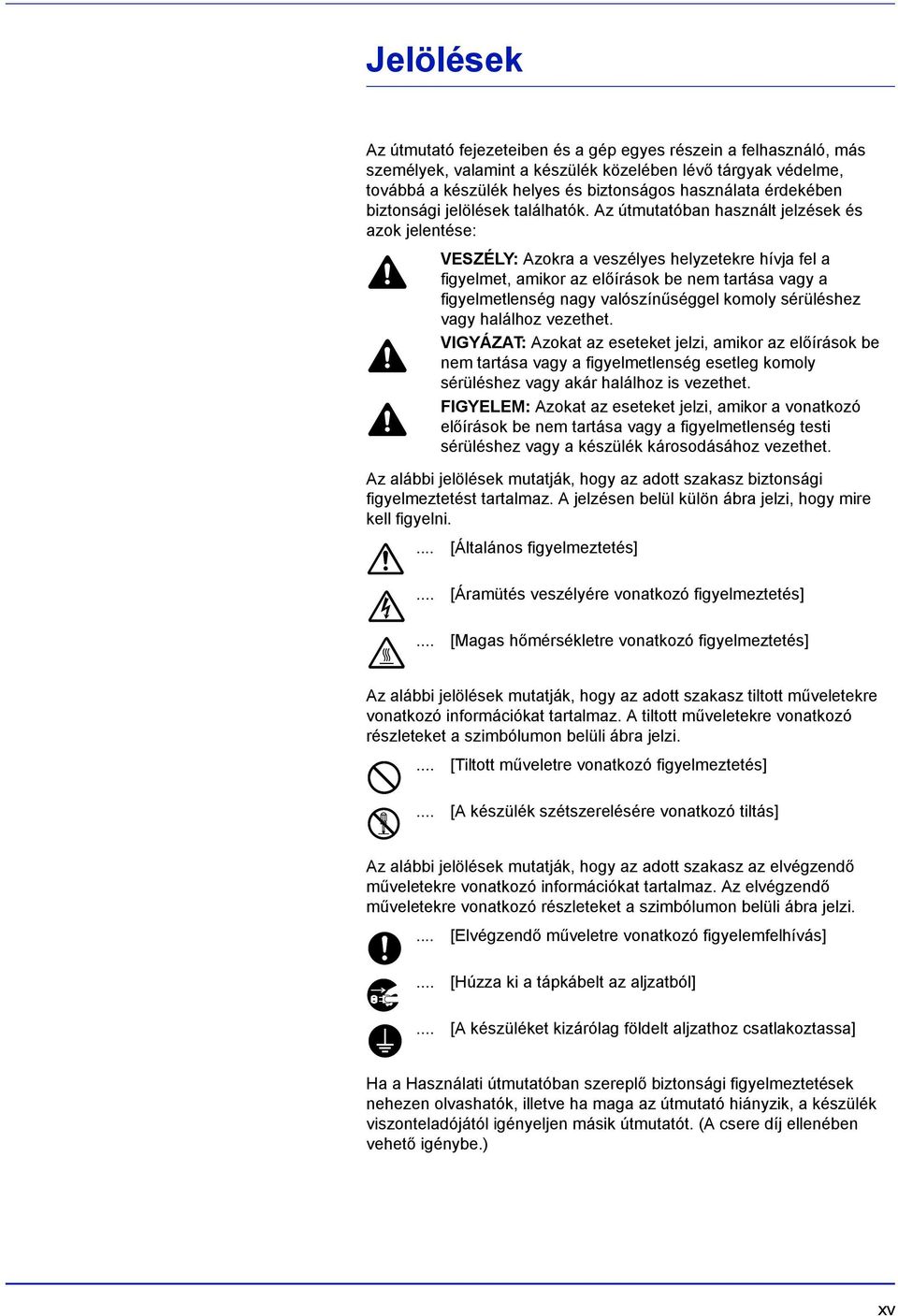
17 Jelölések Az útmutató fejezeteiben és a gép egyes részein a felhasználó, más személyek, valamint a készülék közelében lévő tárgyak védelme, továbbá a készülék helyes és biztonságos használata érdekében biztonsági jelölések találhatók. Az útmutatóban használt jelzések és azok jelentése: VESZÉLY: Azokra a veszélyes helyzetekre hívja fel a figyelmet, amikor az előírások be nem tartása vagy a figyelmetlenség nagy valószínűséggel komoly sérüléshez vagy halálhoz vezethet. VIGYÁZAT: Azokat az eseteket jelzi, amikor az előírások be nem tartása vagy a figyelmetlenség esetleg komoly sérüléshez vagy akár halálhoz is vezethet. FIGYELEM: Azokat az eseteket jelzi, amikor a vonatkozó előírások be nem tartása vagy a figyelmetlenség testi sérüléshez vagy a készülék károsodásához vezethet. Az alábbi jelölések mutatják, hogy az adott szakasz biztonsági figyelmeztetést tartalmaz. A jelzésen belül külön ábra jelzi, hogy mire kell figyelni.... [Általános figyelmeztetés]... [Áramütés veszélyére vonatkozó figyelmeztetés]... [Magas hőmérsékletre vonatkozó figyelmeztetés] Az alábbi jelölések mutatják, hogy az adott szakasz tiltott műveletekre vonatkozó információkat tartalmaz. A tiltott műveletekre vonatkozó részleteket a szimbólumon belüli ábra jelzi.... [Tiltott műveletre vonatkozó figyelmeztetés]... [A készülék szétszerelésére vonatkozó tiltás] Az alábbi jelölések mutatják, hogy az adott szakasz az elvégzendő műveletekre vonatkozó információkat tartalmaz. Az elvégzendő műveletekre vonatkozó részleteket a szimbólumon belüli ábra jelzi.... [Elvégzendő műveletre vonatkozó figyelemfelhívás]... [Húzza ki a tápkábelt az aljzatból]... [A készüléket kizárólag földelt aljzathoz csatlakoztassa] Ha a Használati útmutatóban szereplő biztonsági figyelmeztetések nehezen olvashatók, illetve ha maga az útmutató hiányzik, a készülék viszonteladójától igényeljen másik útmutatót. (A csere díj ellenében vehető igénybe.) xv
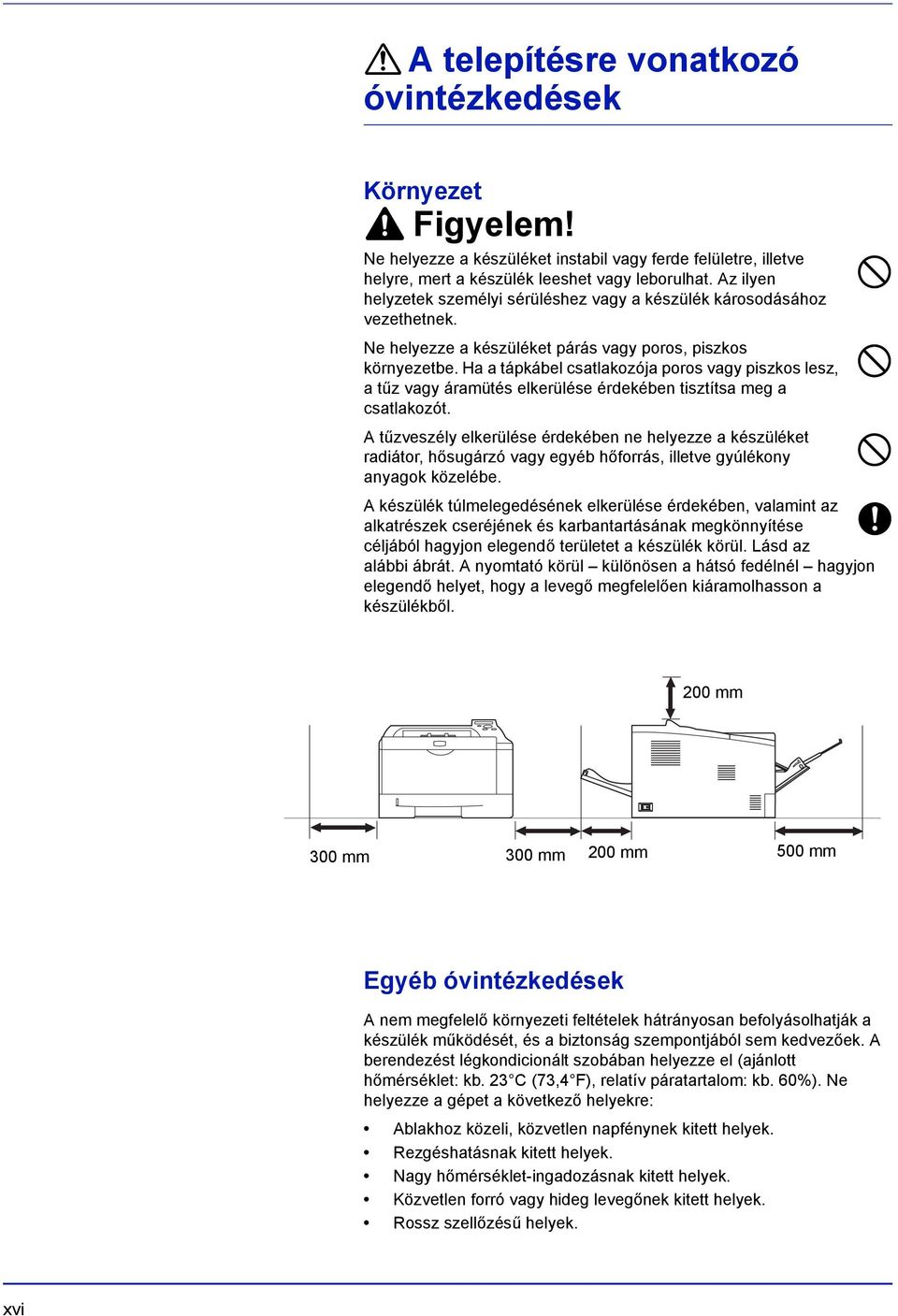
18 A telepítésre vonatkozó óvintézkedések Környezet Figyelem! Ne helyezze a készüléket instabil vagy ferde felületre, illetve helyre, mert a készülék leeshet vagy leborulhat. Az ilyen helyzetek személyi sérüléshez vagy a készülék károsodásához vezethetnek. Ne helyezze a készüléket párás vagy poros, piszkos környezetbe. Ha a tápkábel csatlakozója poros vagy piszkos lesz, a tűz vagy áramütés elkerülése érdekében tisztítsa meg a csatlakozót. A tűzveszély elkerülése érdekében ne helyezze a készüléket radiátor, hősugárzó vagy egyéb hőforrás, illetve gyúlékony anyagok közelébe. A készülék túlmelegedésének elkerülése érdekében, valamint az alkatrészek cseréjének és karbantartásának megkönnyítése céljából hagyjon elegendő területet a készülék körül. Lásd az alábbi ábrát. A nyomtató körül különösen a hátsó fedélnél hagyjon elegendő helyet, hogy a levegő megfelelően kiáramolhasson a készülékből. 200 mm 300 mm 300 mm 200 mm 500 mm Egyéb óvintézkedések A nem megfelelő környezeti feltételek hátrányosan befolyásolhatják a készülék működését, és a biztonság szempontjából sem kedvezőek. A berendezést légkondicionált szobában helyezze el (ajánlott hőmérséklet: kb. 23 C (73,4 F), relatív páratartalom: kb. 60%). Ne helyezze a gépet a következő helyekre: Ablakhoz közeli, közvetlen napfénynek kitett helyek. Rezgéshatásnak kitett helyek. Nagy hőmérséklet-ingadozásnak kitett helyek. Közvetlen forró vagy hideg levegőnek kitett helyek. Rossz szellőzésű helyek. xvi
19 Nyomtatás közben a készülék kis mennyiségű ózont bocsát ki. Ez a mennyiség az egészségre nem káros. Amennyiben a készüléket hosszabb időn keresztül használja, rossz szellőzésű szobában vagy különösen nagy példányszám készítése esetén a szag kellemetlenné válhat. A nyomtatási munkához alkalmas környezet biztosításához helyezze a nyomtatót jól szellőző helyiségbe. Áramellátás/A készülék földelése Figyelmeztetés Ne használjon a megadottól eltérő feszültségű áramforrást. Lehetőleg ne használjon elosztót. Ezekre az óvintézkedésekre a tűzveszély és az áramütés elkerülése végett van szükség. A tápkábelt megfelelően csatlakoztassa az aljzathoz. A csatlakozó érintkezőihez érő fémtárgyak tüzet és áramütést okozhatnak. A készüléket a rövidzárlat következtében esetleg előforduló tűz, illetve áramütés elkerülése végett mindig földelt aljzathoz csatlakoztassa. Ha nem áll rendelkezésre földelt aljzat, lépjen kapcsolatba a szervizképviselettel. Egyéb óvintézkedések A készülék tápkábelét a legközelebbi aljzathoz csatlakoztassa. A készülék áramellátásának megszakítása elsősorban a tápkábellel történik. Az aljzat/fali aljzat legyen a készülékhez legközelebbi, könnyen elérhető helyen. Műanyag tasakok kezelése Figyelmeztetés A készülék csomagolásához tartozó műanyag zacskókat tárolja gyermekektől távol, mert a műanyag zacskó az orruk vagy szájuk köré tapadhat, és fulladást okozhat. xvii
20 A használatra vonatkozó óvintézkedések A készülék használata során betartandó óvintézkedések Figyelmeztetés Ne helyezzen fémből készült vagy vizet tartalmazó tárgyakat (vázákat, virágcserepeket, bögréket stb.) a készülékre vagy annak közelébe, mert tűzhöz vagy áramütéshez vezethet, ha véletlenül beleesnek a készülékbe. Ne távolítsa el a készülék fedeleit, mert a készülék magasfeszültségű belső alkatrészei áramütést okozhatnak. Ne rongálja meg és ne törje el a tápkábelt, és ne kísérelje meg annak megjavítását. A tápkábelre ne helyezzen nehéz tárgyakat, a kábelt ne húzza meg, ne hajlítsa meg feleslegesen, és azt ne károsítsa semmilyen módon. Ezekre az óvintézkedésekre a tűzveszély és az áramütés elkerülése végett van szükség. Soha ne próbálja megjavítani vagy szétszedni a készüléket és annak alkatrészeit, mert azzal tüzet, áramütést, valamint a lézer sérülését okozhatja. A készülékből kiszabaduló lézersugár akár vakságot is okozhat. Ha a készülék túlforrósodik, füstöt vagy szokatlan szagot bocsát ki, illetve ha a gép közelében más rendhagyó jelenség észlelhető, fennáll a tűz és az áramütés veszélye. Ilyenkor azonnal kapcsolja ki a főkapcsolót ( ), húzza ki a tápkábelt az aljzatból, majd lépjen kapcsolatba a szervizképviselettel. Ha sérülést okozó tárgy vagy idegen anyag (gemkapocs, víz vagy egyéb folyadék stb.) kerül a készülékbe, azonnal kapcsolja ki a főkapcsolót ( ). Ezt követően húzza ki a tápkábelt az aljzatból a tűzveszély és az áramütés elkerülése végett. Ezután lépjen kapcsolatba a szervizképviselettel. Az áramütés elkerülése érdekében a tápkábel csatlakoztatását vagy kihúzását csak száraz kézzel végezze. A készülék belső alkatrészeinek karbantartásához és javításához mindig kérje a szervizképviselet segítségét. Figyelem! A dugót ne a tápkábelnél fogva húzza ki az aljzatból. A húzás hatására a kábelben levő vezetékek elszakadhatnak, ami tűzhöz vagy áramütéshez vezethet. (A tápkábelt mindig a dugónál fogva távolítsa el az aljzatból.) A készülék szállítása vagy mozgatása esetén mindig húzza ki a tápkábelt az aljzatból. A sérült tápkábel tűzet vagy áramütést okozhat. Ha a berendezést rövidebb időn keresztül (például éjszaka) nem használja, kapcsolja ki a főkapcsolót (O). Ha a nyomtatót hosszabb időn át nem kívánja használni (például szabadságra megy), a biztonság érdekében arra az időre húzza ki a tápkábelt a hálózati aljzatból. xviii
21 A készülék megemelésekor vagy mozgatásakor mindig a kijelölt részeknél fogja meg a készüléket. Biztonsági okokból a készülék tisztítása előtt mindig húzza ki a tápkábelt az aljzatból. A készülék belsejében összegyűlt por tűzhöz és egyéb problémákhoz vezethet. Rendszeres időközönként javasolt szervizszakember segítségével elvégeztetni a belső alkatrészek tisztítását. Ez különösen a magasabb páratartalmú évszakok előtt lehet hasznos. Kérjen árajánlatot a szervizképviselettől a készülék belső alkatrészeinek megtisztítására. Egyéb óvintézkedések Ne helyezzen nehéz tárgyakat a készülékre, és lehetőleg ne okozzon egyéb károkat a készülékben. Nyomtatás közben ne nyissa fel a készülék elülső fedelét, ne kapcsolja ki a főkapcsolót, és ne húzza ki a tápkábelt. A készülék megemeléséhez és mozgatásához kérje a szervizképviselet segítségét. Ne érjen a készülék elektromos részeihez, például a nyomtatott áramkörök csatlakozóihoz. A statikus elektromosság kárt okozhat bennük. Ne végezzen a jelen útmutatóban nem említett műveleteket a készüléken. Használjon árnyékolt interfészkábeleket. Figyelem! A vezérlőelemek, beállítások vagy eljárások itt leírtaktól eltérő használata vagy alkalmazása veszélyes sugárzást okozhat. Fogyóeszközök kezelésére vonatkozó óvintézkedések Figyelem! Ne próbálja elégetni a tonertartályt, mert a szikrák égési sérüléseket okozhatnak. Tárolja a tonertartályt gyermekektől távol. Ha a festék kiszóródik a tonertartályból, ügyeljen arra, hogy azt ne lélegezze be, ne nyelje le, illetve hogy a festék ne kerüljön a szemébe vagy a bőrére. Ha véletlenül mégis belélegzi a festéket, menjen szabad levegőre, és öblögessen sok vízzel. Ha köhögni kezd, forduljon orvoshoz. Ha véletlenül lenyeli a festéket, öblítse ki száját, és igyon 1-2 pohár vizet a gyomor tartalmának felhígítása érdekében. Szükség esetén forduljon orvoshoz. Ha a festék a szemébe kerül, öblítse ki alaposan vízzel. Ha szeme érzékeny marad, forduljon orvoshoz. Ha a festék a bőréhez ér, mossa meg szappannal és vízzel. Ne próbálja erővel kinyitni vagy megsemmisíteni a tonertartályt. xix
22 Egyéb óvintézkedések Használat után a tonertartályt mindig a helyi szabályoknak és előírásoknak megfelelően dobja ki. A fogyóeszközöket tárolja hűvös, sötét helyen. Ha a készüléket hosszabb időn át nem akarja használni, vegye ki a papírt a papírkazettából, tegye vissza eredeti csomagolásába, és a csomagolást zárja vissza. A Használati útmutatóról A Használati útmutató az alábbi fejezeteket tartalmazza: 1 A készülék részei Ebben a fejezetben a különböző alkatrészekkel ismerkedhet meg. 2 Papír betöltése Ez a fejezet elmagyarázza a nyomtatóban alkalmazható papírfajták tulajdonságait, és hogy hogyan kell betölteni a papírt a kazettába vagy a kézi adagolóba. 3 Nyomtatás Ebben a fejezetben a nyomtató üzembe helyezéséről, a számítógépről való nyomtatásról és a CD-ROM-on mellékelt alkalmazás használatáról olvashat. 4 Karbantartás Ez a fejezet a tonertartály cseréjéhez és a nyomtató kezeléséhez ad útmutatást. 5 Hibaelhárítás A nyomtatóval kapcsolatos esetleges problémák (például papírelakadások) kezeléséhez ad ötleteket. 6 Mûszaki adatok Ez a fejezet a nyomtató műszaki adatait tartalmazza. xx
23 Az útmutató jelölései Ez a kézikönyv a következő jelöléseket használja. Jelölés Leírás Példa Dőlt betűs szöveg Kulcsszót, kifejezést vagy további tudnivalóra utaló hivatkozást emel ki. Lásd a Nyomtatási minőséggel kapcsolatos problémák című részt az 5-3. oldalon. Félkövér A szoftver gombjait jelöli. A nyomtatás elindításához kattintson az OK gombra. Zárójeles félkövér A kezelőpanel gombjainál használatos. A nyomtatás folytatásához nyomja meg a [GO] gombot. Megjegyzés Fontos Figyelem! Figyelmeztetés Kiegészítő információt nyújt egy adott funkcióval vagy szolgáltatással kapcsolatban. Fontos információra hívja fel a figyelmet. A figyelemfelhívó megjegyzések a különféle tevékenységekből eredő esetleges mechanikai károkat jelzik. Személyi sérülés veszélyére hívja fel a felhasználók figyelmét. Megjegyzés A tonertartályt csak közvetlenül annak nyomtatóba helyezése előtt vegye ki a kartondobozból. FIGYELMEZTETÉS Ügyeljen arra, hogy tisztítás közben ne érintse meg a továbbítógörgőt (fekete). FIGYELEM! A papírt mindig óvatosan húzza, nehogy elszakadjon. Az elszakadt papírlap darabjait nehéz eltávolítani a berendezésből. Az esetlegesen a nyomtatóban maradó papírdarabok megakadályozhatják a papírelakadás megszüntetését. FIGYELMEZTETÉS Ha a nyomtatót szállítja, távolítsa el és csomagolja be azelőhívó egységet egy műanyag táskába, és szállítsa azokat külön a nyomtatótól. xxi
24 xxii
25 1 A készülék részei Ez a fejezet a készülék részeit és a kezelőpanel gombjait mutatja be. A nyomtató elején található elemek 1-2 A nyomtató hátoldalán található elemek 1-2 Kezelőpanel 1-3 A készülék részei 1-1
26 A nyomtató elején található elemek Felső fedél 2 Papírrögzítő 3 Felső tálca 4 Kezelőpanel 5 USB-memória csatlakozója 6 Jobb oldali fedél 7 Papírkazetta 8 Első fedél 9 Kézi adagoló 10 Papírfiók A nyomtató hátoldalán található elemek Hálózati csatlakozó 12 USB-csatoló csatlakozója 13 Hátsó fedél 14 Tápkábel-csatlakozó 15 Főkapcsoló 1-2 A készülék részei
27 Kezelőpanel Jelzőfények 2 Üzenetkijelző 3 Kurzor gombok 4 [GO] gomb 5 [Cancel] gomb 6 [OK] gomb 7 [MENU] gomb A készülék részei 1-3
28 1-4 A készülék részei
29 2 A papír betöltése Ez a fejezet a papír kazettába illetve kézi adagolóba történő betöltéséhez ad útmutatást. A papír előkészítése 2-2 Papír betöltése a papírkazettába 2-2 Papír betöltése a kézi adagolóba 2-5 A papír betöltése 2-1
30 A papír előkészítése Miután kivette a papírt a csomagolásából, pörgesse át a lapokat, hogy a betöltés előtt elváljanak egymástól. Ha olyan papírt használ, amely hajtogatott vagy hullámos, betöltés előtt simítsa ki. Amennyiben elmulasztja ezeket a lépéseket, a papír elakadhat. FONTOS Ellenőrizze, hogy a papír nincs összetűzve, és nincsenek gémkapcsok köztük. Papír betöltése a papírkazettába 250 db /2" vagy A4 méretű papír (80 g/m 2 ) tölthető a kazettába. 1 Húzza ki a kazettát teljesen a nyomtatóból. FONTOS A kazettát kihúzáskor megfelelően támassza alá, hogy ki ne essen a nyomtatóból. 2 Állítsa be a papírszélesség vezetőket a kazetta jobb és bal oldalán. Nyomja meg a kioldó gombot a bal oldali papírvezetőn, és csúsztassa a vezetőket a kívánt papírmérethez. Megjegyzés A papírméretek fel vannak tüntetve a kazettán. 2-2 A papír betöltése
31 3 Állítsa be a papírhosszvezetőt a kívánt papírmérethez. Ha A4-nél hosszabb papírt használ, húzza ki a bővítő kazettát úgy, hogy egyesével benyomja a kioldó kart és beállítja a kívánt papírméretre. 4 Töltse be a papírt a kazettába. Ügyeljen, hogy a nyomtatandó felület lefelé legyen és ne használjon hajtogatott, feltekert vagy sérült papírt. Megjegyzés Ne töltsön be papírt csak a papírszélesség vezetőn elhelyezett háromszög alakú jellel megadott szintig. A papír betöltése 2-3
32 5 Illessze be a kazettát a nyomtató megfelelő nyílásába. Ütközésig tolja be. Van egy papírszint mérő a kazetta elején bal oldalt, ami a kazettában lévő papír mennyiségét jelzi. Amikor a papír kifogyott, a szintjelző eléri az alsó (üres) szintet. 6 A kazettára vonatkozó papírméretet és típust megadhatja a kezelőpanel segítségével. A további információkért olvassa el az English Operation Guide dokumentumot. 2-4 A papír betöltése
33 Papír betöltése a kézi adagolóba A készülék legfeljebb 50 lap /2" vagy A4 méretű papírt (80 g/m²) tud a kézi adagolóba tölteni. 1 Húzza a kézi adagolót maga felé ütközésig. 2 Állítsa be a papírvezetők helyzetét a kézi adagolón. A szabványos papírméretek be vannak jelölve a kézi adagolón. Standard papírméretek esetén csúsztassa a vezetőket a megfelelő jelhez. 3 Húzza ki az alsó tálcát. 4 Igazítsa be a papírt a papírvezetők segítségével, és tolja be, amennyire lehet. Megjegyzés Ne töltsön be több papírt a kézi adagolóba, mint amennyi a jelzés alatt elfér. A papír betöltése 2-5
34 Megjegyzés Ha a papír nagy mértékben hajlott valamelyik irányba, pl. ha már nyomtatott az egyik oldalára, próbálja a papírt a másik irányba hajtani a hajlás ellensúlyozására. Így a kinyomtatott lapok már egyenesek lesznek. Helyes Helytelen Helyes Boríték betöltése során ügyeljen, hogy a boríték be legyen hajtva, és a nyomtatandó felület nézzen felfelé. A borítékot a vezetőhöz ütközésig tolja föl úgy, hogy a behajtás a bal oldalra essen. Helyes Helytelen 5 A kézi adagolóra vonatkozó papírméretet és típust megadhatja a kezelőpanel segítségével. A további információkért olvassa el az English Operation Guide dokumentumot. Papírrögzítő Nyissa ki a papírrögzítőt az ábrán látható módon A papír betöltése
35 3 A kábelek csatlakoztatása és nyomtatás Ebben a fejezetben a nyomtató üzembe helyezéséről, a számítógépről való nyomtatásról és a CD-ROM-on mellékelt alkalmazás használatáról olvashat. Csatlakozások 3-2 A hálózati csatlakozó paramétereinek módosítása 3-4 Hálózati interfész állapotoldalának nyomtatása 3-12 A nyomtató-illesztőprogram telepítése 3-13 Nyomtatás 3-19 Status Monitor 3-21 A szoftver eltávolítása (Windows PC) 3-25 A kábelek csatlakoztatása és nyomtatás 3-1
36 Csatlakozások A következő rész a nyomtató üzembe helyezéséről szól. Az USB-kábel csatlakoztatása Az USB-kábel csatlakoztatásához kövesse az alábbi lépéseket! 1 Csatlakoztassa az USB-kábelt az USB-csatoló csatlakozójához. Megjegyzés Téglalap alakú A típusú és négyzet alakú B típusú csatlakozóval ellátott USB-kábelt használjon. A kábelt külön lehet beszerezni. 2 Az USB-kábel másik végét csatlakoztassa a számítógép USBcsatlakozójához. A hálózati kábel csatlakoztatása A hálózati kábel csatlakoztatásához kövesse az alábbi lépéseket. 1 Távolítsa el a fedelet a nyomtatóról. 2 Csatlakoztassa a nyomtatót a számítógéphez vagy hálózati eszközhöz. Megjegyzés Használjon árnyékolt interfészkábeleket. A kábeleket külön lehet beszerezni. 3-2 A kábelek csatlakoztatása és nyomtatás
37 A tápkábel csatlakoztatása A nyomtatót egy fali aljzat közelébe telepítse. Ha hosszabbító kábelt használ, a tápkábel és a hosszabbító kábel együttes hossza legfeljebb 5 méter lehet. Megjegyzés Ellenőrizze, hogy a nyomtató főkapcsolója ki van-e kapcsolva. Csak a nyomtatóhoz mellékelt tápkábelt használja. 1 Csatlakoztassa a tápkábelt a nyomtató hátulján levő tápkábel csatlakozóba. 2 A tápkábel másik végét csatlakoztassa a fali aljzatba. 3 Billentse a főkapcsolót bekapcsolt ( I ) állásba. A nyomtató melegedni kezd. FONTOS Ha behelyezi az induló tonertartályt és bekapcsolja a készüléket, rövidesen megjelenik a Kérem várjon(tonerbetöltés) üzenet. A tonertartály behelyezése után a nyomtató első bekapcsolásakor körülbelül 15 percet kell várni, mielőtt a nyomtató nyomtatásra kész lenne. Amikor a [Ready] jelzőfény kigyullad, a nyomtató telepítése befejeződött. A kábelek csatlakoztatása és nyomtatás 3-3
38 A hálózati csatlakozó paramétereinek módosítása A nyomtató a TCP/IP, TCP/IP (IPv6), NetWare, AppleTalk, IPP, SSL Server és IPSec protokollt, valamint a biztonsági szintet támogatja. További információkért olvassa el az English Operation Guide dokumentumot. Megjegyzés Miután minden hálózati beállítást elvégzett, kapcsolja a készüléket ki, majd újra be. Ez a lépés kötelező ahhoz, hogy a beállítások érvénybe lépjenek. Megjegyzés Kérdezze meg a rendszergazdát, hogy IPv4 vagy IPV6 hálózatot használ-e. IPv4 esetén válassza a megfelelő menüt. TCP/IP, TCP/IP (IPv6) beállítások Hálózat > 1 Nyomja meg a [MENU] gombot. 2 Nyomogassa az vagy az gombot, amíg a Hálózat > felirat meg nem jelenik. >TCP/IP Ki 3 Nyomja meg a gombot. Ha megnyomja a vagy a gombot, a kijelölés megváltozik. Vegye figyelembe az alábbi útmutatásokat a beállítások során. Ezt az elemet Be értékre kell állítani olyankor, amikor TCP/IP beállítást használ. Az almenü elemei közé a következők tartoznak: DHCP, IP-cím, Subnet Maszk, Átjáró és Bonjour. >TCP/IP (IPv6) Ki Ezt az elemet Be értékre kell állítani, ha TCP/IP (IPv6) hálózatot használ. Az almenü elemei közé tartoznak: RA(Stateless)és DHCPv A kábelek csatlakoztatása és nyomtatás
39 TCP/IP >TCP/IP Be Ebben a részben a TCP/IP protokoll engedélyezésének lépéseit ismertetjük. 1 Ha a TCP/IP beállítása Ki, használja a vagy gombot a Be értékre állításhoz, majd nyomja meg az [OK] gombot. >>DHCP Ki 2 Nyomja meg a gombot. Ha megnyomja a vagy a gombot, a kijelölés megváltozik. >>IP Cim >>Subnet Maszk >>Átjáró >>Bonjour Ki >>Subnet Maszk Válassza ki a beállítani kívánt elemet, majd nyomja meg az [OK] gombot. Megjelenik egy villogó kérdőjel (?) a DHCP és a Bonjour beállítása idejére. Megjelenik egy villogó kurzor (_) az IP-cím, Subnet Maszk és az Átjáró beállítása idejére. 4 Nyomja meg a vagy gombot a Be vagy Ki lehetőség beállításához a DHCP és Bonjour esetében. Az IP-cím, Subnet Maszk és Átjáró beállításainál a vagy gomb segítségével mozgathatja a villogó kurzort, és módosíthatja az értéket ( ). A és gombbal mozgathatja a kurzort jobbra és balra. Megjegyzés A hálózati cím beállításával kapcsolatban forduljon rendszergazdájához. 5 Nyomja meg az [OK] gombot. 6 Nyomja meg a [MENU] gombot. Az üzenetkijelző visszaáll a Üzemkész üzenetre. A kábelek csatlakoztatása és nyomtatás 3-5
40 TCP/IP (IPv6) >TCP/IP (IPv6) Be >>RA(Stateless) Ki Ebben a részben a TCP/IP (IPv6) protokoll engedélyezésének lépéseit ismertetjük. 1 Ha a TCP/IP (IPv6) beállítása Ki, használja a vagy gombot a Be kiválasztásához, majd nyomja meg az [OK] gombot. 2 Nyomja meg a gombot. Ha megnyomja a vagy a gombot, a kijelölés megváltozik. >>DHCPv6 Ki >>RA(Stateless)?Ki 3 Válassza ki a beállítani kívánt elemet, majd nyomja meg az [OK] gombot. Megjelenik egy villogó kérdőjel (?) a RA(Stateless) és a DHCPv6 beállítása idejére. >>DHCPv6?Ki 4 Nyomja meg a vagy gombot a Be vagy Ki lehetőség beállításához a RA(Stateless) és DHCPv6 esetében. Megjegyzés A hálózati cím beállításával kapcsolatban forduljon rendszergazdájához. 5 Nyomja meg az [OK] gombot. 6 Nyomja meg a [MENU] gombot. Az üzenetkijelző visszaáll a Üzemkész üzenetre. NetWare, AppleTalk, IPP, SSL-kiszolgáló, IPSec és Bizt. szint beállítások Biztonság > 1 Nyomja meg a [MENU] gombot. 2 Nyomja le ismétlődően a vagy a gombot, amíg a Biztonság > meg nem jelenik. 3-6 A kábelek csatlakoztatása és nyomtatás
41 AZ _ 3 Nyomja meg a gombot. Ha megnyomja a vagy a gombot, a kijelölés megváltozik. Vegye figyelembe az alábbi útmutatásokat a beállítások során. Ha NetWare, AppleTalk, IPP, SSL-kiszolgáló vagy IPSec segítségével kapcsolódik a hálózathoz, meg kell adnia egy rendszergazda-azonosítót, majd le kell nyomnia az [OK] gombot. Alapértelmezésként a rendszergazda-azonosító a nyomtató modellnevének "3500" numerikus része. Jelszó _ Ha NetWare, AppleTalk, IPP, SSL-kiszolgáló vagy IPSec segítségével kapcsolódik a hálózathoz, meg kell adnia egy rendszergazdai jelszót, majd le kell nyomnia az [OK] gombot. Alapértelmezésként a rendszergazdai jelszó a nyomtató modellnevének "3500" numerikus része. >NetWare > Be Ezt az elemet Be értékre kell állítani olyankor, amikor NetWare beállítást használ. Az almenüben a következők közül lehet választani: Automatikus, 802.3, Ethernet-II, SNAP és >AppleTalk Be Macintosh számítógépeknél a hálózat használatához az AppleTalk protokollnak aktivált (Be) állapotban kell lennie, kivéve Mac OS X 10.6 esetén. >IPP Ki Ezt az elemet Be értékre kell állítani olyankor, amikor IPP beállítást használ. >SSL-kiszolgáló Ki Ezt az elemet Be értékre kell állítani olyankor, amikor SSLkiszolgáló beállítást használ. Az almenü elemei közé a következők tartoznak: DES, 3DES, AES, IPP over SSL és HTTPS. >IPSec Ki Ezt az elemet Be értékre kell állítani olyankor, amikor IPSec beállítást használ. Folytatás a következő oldalon. A kábelek csatlakoztatása és nyomtatás 3-7
42 >Bizt. szint Magas A Bizt. szint beállítása Magas legyen. NetWare >NetWare > Be Ez a szakasz a NetWare beállításának folyamatáról nyújt tájékoztatást. 1 Adja meg a rendszergazdai azonosítót és jelszót. Ha a NetWare beállítása Ki, használja a vagy gombot a Be értékre állításhoz, majd nyomja meg az [OK] gombot. >>Kerettípus Automatikus 2 Nyomja meg a gombot. >>Kerettípus?Automatikus 3 Nyomja meg az [OK] gombot. Ekkor megjelenik egy villogó kérdőjel (?). Ha megnyomja a vagy a gombot, a kijelölés megváltozik. >>Kerettípus?802.3 >>Kerettípus?Ethernet-II >>Kerettípus?802.2 >>Kerettípus?SNAP 4 Válassza ki a beállítani kívánt elemet, majd nyomja meg az [OK] gombot. 5 Nyomja meg a [MENU] gombot. Az üzenetkijelző visszaáll a Üzemkész üzenetre. 3-8 A kábelek csatlakoztatása és nyomtatás
43 AppleTalk >AppleTalk Be Ez a szakasz az AppleTalk beállításának folyamatáról nyújt tájékoztatást. 1 Adja meg a rendszergazdai azonosítót és jelszavat. Ha az AppleTalk beállítása Ki, használja a vagy gombot a Be értékre állításhoz. >AppleTalk?Be 2 Nyomja meg az [OK] gombot. Ekkor megjelenik egy villogó kérdőjel (?). 3 Nyomja meg az [OK] gombot újból. 4 Nyomja meg a [MENU] gombot. Az üzenetkijelző visszaáll a Üzemkész üzenetre. IPP >IPP Be Ez a szakasz az IPP beállításának folyamatáról nyújt tájékoztatást. 1 Adja meg a rendszergazdai azonosítót és jelszavat. Ha az IPP beállítása Ki, használja a vagy gombot a Be értékre állításhoz. >IPP?Be 2 Nyomja meg az [OK] gombot. Ekkor megjelenik egy villogó kérdőjel (?). 3 Nyomja meg az [OK] gombot újból. 4 Nyomja meg a [MENU] gombot. Az üzenetkijelző visszaáll a Üzemkész üzenetre. A kábelek csatlakoztatása és nyomtatás 3-9
44 SSL-kiszolgáló >SSL-kiszolgáló > Be Ez a szakasz az SSL szerver beállításának folyamatáról nyújt tájékoztatást. 1 Adja meg a rendszergazdai azonosítót és jelszavat. Ha a SSLkiszolgáló beállítása Ki, használja a vagy gombot a Be értékre állításhoz, majd nyomja meg az [OK] gombot. >>DES Ki 2 Nyomja meg a gombot. Ha megnyomja a vagy a gombot, a kijelölés megváltozik. >>3DES Ki >>AES Ki >>IPP over SSL Ki >>HTTPS Ki >>DES?Ki 3 Válassza ki a beállítani kívánt elemet, majd nyomja meg az [OK] gombot. Ekkor megjelenik egy villogó kérdőjel (?). 4 Válassza ki a Be vagy Ki lehetőséget a és gombok segítségével. 5 Nyomja meg az [OK] gombot. 6 Nyomja meg a [MENU] gombot. Az üzenetkijelző visszaáll a Üzemkész üzenetre A kábelek csatlakoztatása és nyomtatás
45 IPSec >IPSec Be Ez a szakasz az IPSec beállításának folyamatáról nyújt tájékoztatást. 1 Adja meg a rendszergazdai azonosítót és jelszavat. Ha az IPSec beállítása Ki, használja a vagy gombot a Be értékre állításhoz. >IPSec?Be 2 Nyomja meg az [OK] gombot. Ekkor megjelenik egy villogó kérdőjel (?). 3 Nyomja meg az [OK] gombot újból. 4 Nyomja meg a [MENU] gombot. Az üzenetkijelző visszaáll a Üzemkész üzenetre. Biztonsági szint >Bizt. szint Magas A Bizt. szint elsősorban egy menü, amelyet a szolgáltató személyzet karbantartási munkáknál használ. Az ügyfeleknek nem kell használnia ezt a menüt. A kábelek csatlakoztatása és nyomtatás 3-11
46 Hálózati interfész állapotoldalának nyomtatása Beállítás/ > Karbantartás A hálózati interfész állapotáról ki lehet nyomtatni egy jelentést. A hálózati állapot oldal megjeleníti a hálózati címeket, valamint más, a különböző hálózati protokollokra vonatkozó interfész-adatokat. Beállítás/Karbantartás A Beállítás/Karbantartás a nyomtatási minőség beállítására és a nyomtató karbantartásának végrehajtására használható. A Beállítás/Karbantartás opciói a következők: Nyomtató Újraindít. Szerviz FONTOS A Szerviz elsősorban egy menü, amelyet a szolgáltató személyzet karbantartási munkáknál használ. Az ügyfeleknek nem kell használnia ezt a menüt. 1 Nyomja meg a [MENU] gombot. 2 Nyomja le ismétlődően a vagy a gombot, amíg a Beállítás/Karbantartás > meg nem jelenik. >>Hálózatállapot lap nyomtatása? 3 Nyomja le a gombot, miközben a képernyőn megjelenik a Beállítás/Karbantartás > lehetőség. 4 Nyomja le a vagy a gombot, amíg a >Szerviz > meg nem jelenik. 5 Nyomja meg a gombot. 6 Nyomja le a vagy a gombot, amíg a >>Hálózatállapot nyomtatása meg nem jelenik. 7 Nyomja meg az [OK] gombot. Ekkor megjelenik egy kérdőjel (?). 8 Nyomja le az [OK] gombot. Ekkor megjelenik a Feldolgozás felirat, és megtörténik az állapotoldal kinyomtatása. 9 A nyomtatás befejeztével az üzenetkijelző visszaáll a Üzemkész üzenetre A kábelek csatlakoztatása és nyomtatás
47 A nyomtató-illesztőprogram telepítése A nyomtató-illesztőprogram CD-ROM-ról történő telepítése előtt csatlakoztassa a nyomtatót az elektromos aljzathoz és a számítógéphez. Szoftver telepítése Windows környezetben Ha a nyomtatót Windows rendszerű számítógépről telepíti, kövesse az alábbi lépéseket. A példa a nyomtató Windows Vista rendszerre történő telepítését mutatja be. Megjegyzés Windows operációs rendszer alatt rendszergazdaként kell bejelentkeznie a nyomtatóillesztőprogram telepítéséhez. A szoftver telepítéséhez választhatja a Gyors telepítést (Express Mode) vagy az Egyéni telepítést (Custom Mode). Az Express Mode (Gyors telepítés) automatikusan észleli a csatlakoztatott nyomtatókat, és telepíti a szükséges szoftvert. A Custom Mode (Egyéni telepítés) lehetoséget akkor válassza, ha meg szeretné adni a nyomtató portját és ki szeretné választani a telepítendo szoftvert. 1 Kapcsolja be a számítógépet, és indítsa el a Windows operációs rendszert. Ha megnyílik az Új hardver - Üdvözli a varázsló párbeszédpanel, válassza a Cancel (Mégse) gombot. 2 A nyomtatóval szállított CD-ROM-ot helyezze a számítógép optikai meghajtójába. Windows 7, Windows Server 2008 és Windows Vista rendszerben megjelenhet a felhasználói fiókkezelés ablaka. Kattintson az Allow (Engedélyezés) menüpontra. A telepítőprogram elindul. Megjegyzés Ha mégsem indul el automatikusan a szoftvertelepítő varázsló, nyissa meg a CD-ROM ablakot a Windows Intézőben, és kattintson duplán a Setup.exe fájlra. 3 Kattintson a View License Agreement (Licencszerződés megtekintése) gombra, és olvassa el a licencszerződés feltételeit. Kattintson az Accept (Elfogad) menüpontra. A kábelek csatlakoztatása és nyomtatás 3-13
48 4 Kattintson az Install Software (Szoftver telepítése) menüpontra. Ekkor elindul a telepítő varázsló. Ettől a ponttól kezdve a telepítés eltérő a Windows verziójától és a kapcsolódási módtól függően. Válassza a kapcsolódási típusnak megfelelő folyamatot. Express Mode (Gyors telepítés) Custom Mode (Egyéni telepítés) Express Mode (Gyors telepítés) Express Mode (Gyors telepítés) esetén a telepítő automatikusan felismeri a nyomtatót, amikor azt bekapcsolják. Az Express Mode (Gyors telepítés) lehetőséget normál kapcsolódási mód esetén érdemes használni. 1 A telepítési mód választásának ablakában válassza az Express Mode (Gyors telepítés) lehetőséget. Megjelenik a rendszerfelismerés ablaka, és a telepítő felismeri a csatlakoztatott nyomtatókat. Ha a telepítő nem ismer fel egy nyomtatórendszert, győződjön meg arról, hogy a rendszer USB-n vagy hálózati kapcsolaton kapcsolódik, és be van kapcsolva. Ezután kattintson a Refresh (Frissítés) elemre a nyomtatórendszer újbóli kereséséhez. Megjegyzés Bár a Windows Vista és Windows 7/Windows XP rendszerek párbeszédpaneleiben kijelzett információ némileg különbözik, a telepítés folyamata lényegében megegyezik. 2 Válassza ki a telepíteni kívánt nyomtatót, és kattintson a Next (Tovább) gombra. Megjegyzés Ha az Új hardver telepítése ablak megjelenik, kattintson a Cancel (Mégse) gombra. Ha megjelenik a hardver telepítésére figyelmeztető ablak, kattintson a Continue (Folytatás) gombra. 3 A nyomtatási rendszer neve testre szabható a telepítés beállításainak ablakában. Ez a név fog megjelenni a Nyomtatók ablakban és az alkalmazások nyomtatólistáiban. Adja meg, hogy meg szeretné-e osztani a nyomtatórendszer nevét, illetve hogy a nyomtatórendszert meglévő nyomtatóként szeretné-e beállítani, majd kattintson a Next (Tovább) lehetőségre. FONTOS A 3. lépés csak akkor jelenik meg, ha a nyomtatórendszer hálózaton kapcsolódik. Nem jelenik meg, ha a nyomtatórendszer USB-n keresztül kapcsolódik az első telepítés alkalmával A kábelek csatlakoztatása és nyomtatás
49 4 Megjelenik egy ablak, amelyben ellenőrizheti beállításait. Ellenőrizze a beállításokat, majd kattintson az Install (Telepítés) gombra. Megjegyzés Ha megjelenik a Windows biztonsági riasztása, kattintson az Install this driver software anyway (Mégis telepítse az illesztőprogramot) menüpontra. 5 Megjelenik egy üzenet a nyomtató sikeres telepítésének megtörténtéről. Kattintson a Finish (Befejezés) parancsra, ha ki szeretne lépni a nyomtatótelepítő varázslóból, és vissza szeretne térni a CD-ROM főmenüjébe. Ha a Finish (Befejezés) parancsra történő kattintást követően megjelenik az eszköz beállító párbeszédpanele, megadhatja azokat a beállításokat, amelyek például a nyomtatórendszerhez telepített kiegészítő funkciókra vonatkoznak. Az eszköz beállításait a telepítésből való kilépés után is elvégezheti. További tájékoztatás a CD-ROM-on található nyomtatóillesztőprogram-kézikönyv Eszközbeállítások című részében található. Ezzel a nyomtató illesztőprogramjának telepítése befejeződik. Szükség esetén kövesse a rendszer újraindítására vonatkozó, képernyőn megjelenő utasításokat. Custom Mode (Egyéni telepítés) A Custom Mode (Egyéni telepítés) lehetőséget akkor válassza, ha meg szeretné adni a nyomtató portját és ki szeretné választani a telepítendő szoftvert. Ha például nem szeretné, hogy a számítógépe betűkészletei helyére újak kerüljenek, válassza a Custom Mode (Egyéni telepítés) lehetőséget, és törölje a jelet a segédprogram fül Fonts (Betűkészletek) jelölőnégyzetéből. 1 Válassza a Custom Mode (Egyéni telepítés) lehetőséget. 2 A telepítő utasításait követve válassza ki, hogy mely programokat szeretné telepíteni, adja meg a port számát stb. További tájékoztatás a CD-ROM-on található nyomtatóillesztőprogram-kézikönyv Egyéni telepítés című részében található. A kábelek csatlakoztatása és nyomtatás 3-15
50 Telepítés Macintosh rendszeren A nyomtató-illesztőprogram telepítése Mac OS X 10.6 rendszeren. 1 Kapcsolja be a nyomtatót és a számítógépet. 2 Helyezze be a mellékelt (Product Library) feliratú CD-ROM-ot a CD-ROM meghajtóba. 3 Kattintson duplán a CD-ROM ikonra. 4 A használt Mac operációs rendszer verziójától függően kattintson duplán az OS X 10.2 and 10.3 Only, az OS X 10.4 Only vagy az OS X 10.5 or higher gombra. 5 Kattintson duplán a Kyocera OS X x.x lehetőségre. 6 Megkezdődik a nyomtató-illesztőprogram telepítése. 7 Válassza a Select Destination Installation Type pontot, és telepítse a nyomtató illesztőprogramját a telepítő utasításait követve. Megjegyzés Az Easy Install mellett az Installation Type lehetőségei között megtalálható a Custom Install, amelynek segítségével megadhatja, mely összetevőket telepítse a program. FONTOS A hitelesítés képernyőjén adja meg az operációs rendszerre való belépéshez használt felhasználónevet és jelszót. Ezzel a nyomtató illesztőprogramjának telepítése befejeződik. Ezt követően a nyomtatás beállításait végezheti el A kábelek csatlakoztatása és nyomtatás
51 IP vagy AppleTalk kapcsolat esetén, az alábbi beállítások kötelezők. Ha USB kapcsolatot használ, a rendszer a nyomtatót automatikusan felismeri és csatlakoztatja. 8 Nyissa meg a System Preferences elemet, majd kattintson a Print & Fax elemre. 9 Kattintson az hozzáadás jelre (+) a telepített nyomtatóillesztőprogram hozzáadásához. 10Kattintson az IP ikonra, ha az IP-kapcsolatot szeretné kiválasztani, illetve az AppleTalk ikonra, ha a kapcsolódás az AppleTalk segítségével történik, majd adja meg az IP-címet és a nyomtató nevét. Ha az AppleTalk ikonra kattint AppleTalk-kapcsolat létrehozásához, adja meg a nyomtató nevét. Megjegyzés Az AppleTalk ikon Mac OS X 10.6 esetén nem jelenik meg. Bonjour-kapcsolat létrehozásához kattintson az alapértelmezett ikonra, majd a Connection panelben válassza ki azt a nyomtatót, amelynél megjelenik a Bonjour. 11Válassza ki a telepített illesztőprogramot, majd kattintson az Add lehetőségre. A kábelek csatlakoztatása és nyomtatás 3-17
52 12Válassza ki az elérhető beállításokat, majd kattintson a Continue lehetőségre. 13A kiválasztott nyomtató hozzáadódik. Ezzel a nyomtató beállítása befejeződik A kábelek csatlakoztatása és nyomtatás
53 Nyomtatás A következő részben egy alkalmazásból történő nyomtatás lépéseit követhetjük. A KX Driver minden fülén megadhatja a nyomtató beállításait. A KX Driver a (Product Library) CD-ROM-on található. További információk a Printer Driver User Guide útmutatóban, a CD- ROM lemezen. A KX Driver illesztõprogramról A KX Driver a következő füleket tartalmazza. Gyors nyomtatás E fül segítségével alapvető nyomtatási lehetőségeket sorolhat csoportos profilokba, amelyek gyorsan és könnyen elérhetők. Alap Használja ezt a fület a papírméret és tájolás kiválasztásához. A papír forrás és a nyomtatás mindkét oldalra is itt választható. Elrendezés Használja, ha egy lapra több oldalt szeretne nyomtatni. A nagyításkicsinyítés opció is itt található. Leképezés Ezen a fülön lehet megváltoztatni a nyomtatási minőséget és a betűtípus vagy grafikai beállításokat. Közzététel Használja borítók vagy oldal beszúrások hozzáadásához. Az Fólia átfedések használatával átlátszó rétegeket is létrehozhat üres vagy nyomtatott lapok egymásra helyezésével. Speciális Vízjelek beállításához és hozzáadásához használható. Ez a fül belefoglalja a PRESCRIBE parancsokat a Prológus/Epilógus funkcióval a nyomtatásba. Nyomtatás alkalmazásból Egy számítógépes alkalmazással készült dokumentumot az alábbi lépéseknek megfelelően nyomtathat ki. Kiválaszthatja a nyomtatott papír méretét. Megjegyzés A Tulajdonságok gombra kattintással és a Tulajdonságok párbeszédpanel megnyitásával szintén többféle beállítás közöl választhat. 1 Töltse be a szükséges papírt a papírkazettába. 2 Az alkalmazás Fájl menüjéből válassza a Nyomtatás tételt. Megjelenik a Nyomtatás párbeszédpanel. A kábelek csatlakoztatása és nyomtatás 3-19
54 3 Kattintson a nyomtatónevek legördülő listájára. Valamennyi telepített nyomtató megjelenik. Kattintson a nyomtató nevére. 4 A Példányszám mezőben adja meg a nyomtatandó lapok számát. Legfeljebb 999 másolat készíthető. Microsoft Word használata esetén javasoljuk, hogy kattintson az Opciókra és adja meg a Használandó nyomtató beállításokat az alapértelmezett tárca számára. 5 A nyomtatás elindításához kattintson az OK gombra A kábelek csatlakoztatása és nyomtatás
55 Status Monitor A Status Monitor figyeli a nyomtató állapotát és folyamatos visszajelző funkciót biztosít. Azt is lehetővé teszi, hogy a KX Driver-ből kihagyott nyomtatók beállításait megadja és módosítsa. A KX Driver telepítése során a Status Monitor telepítése automatikusan megtörténik. A Status Monitor elérése Használja az alábbi módszerek egyikét a Status Monitor betöltéséhez. Indítás a nyomtatással együtt: Amikor megadja a nyomtató nevét és elindítja a nyomtatást minden nyomtató névhez betöltõdik egy Status Monitor. Ha több nyomtató is igényli a Status Monitor elindítását, akkor minden, ezt igénylõ nyomtató számára Status Monitorok töltõdnek be. Indítás a KX Driver Properties alól: Kattintson a Printer Preferences (Nyomtató tulajdonságai) elemre a Properties (Tulajdonságok) párbeszédpanelben. Jelölje ki az Advanced (Speciális) fület, majd kattintson a Status Monitor elemre a Status Monitor ablak megnyitásához. Kattintson az Open Status Monitor (A Status Monitor megnyitása) elemre a Status Monitor indításához. Kilépés a Status Monitorból Használja az alábbi módszerek egyikét a Status Monitor programból való kilépéshez. Kilépés manuálisan: Kattintson jobb gombbal a tálcán a Status Monitor ikonra, majd válassza a Exit parancsot a Status Monitor bezárásához. Automatikus kilépés: A Status Monitor automatikusan leáll 5 perc múlva, ha használaton kívül van. Képernyõ áttekintése A Status Monitor képernyő képe a következő. Előugró ablak 3D nézet Status Monitor ikon Elõugró ablak Ha információs értesítési esemény következik be, megjelenik egy előugró ablak. Ez az ablak csak akkor jelenik meg, amikor a 3D nézet meg van nyitva az asztalon. A kábelek csatlakoztatása és nyomtatás 3-21
56 3D nézet A megfigyelt nyomtató állapotát mutatja 3D kép formájában. Ha jobb gombbal kattint a Status Monitor ikonra, a megjelenő menüből választhat, hogy mutassa vagy elrejtse a 3D nézetet. Ha információs értesítési esemény következik be, azt a 3D nézet és figyelmeztető hangjelzés jelzi. A hangjelzések beállításához nézze meg a Status Monitor beállítások on page Status Monitor ikon Amikor a Status Monitor fut, a tárca értesítési területén látható a Status Monitor ikon. Amikor a kurzort az ikon fölé viszi, megjelenik a nyomtató neve A kábelek csatlakoztatása és nyomtatás
57 Status Monitor beállítások A Status Monitor párbeszédpanelen két lap található, amiken meg lehet adni a beállításokat. A Status Monitor beállításához használja a Tulajdonságok opciót. Hangjelzés fül Az Eseményértesítés fül a következő elemeket tartalmazza. FONTOS A Hangjelzés fül beállításainak jóváhagyásához a számítógépnek szüksége van hangeszközökre, mint például a hangkártya és a hangszórók. Az Eseményértesítés aktiválása Az Elérhető események ablakban válassza ki, hogy lehetővé teszi, vagy sem az események figyelését. Hangfájl Ha hangjelzést szeretne, akkor kiválaszthatja a hangfájlt ehhez. Kattintson a Tallózás gombra a hangfájl megkereséséhez. Szöveg használata üzenethez Válassza ki ezt a jelölőnégyzetet az eseményekhez társított szöveg kiválasztásához, amit hallani szeretne. Jóllehet hangfájl nem szükséges, ez a funkció elérhető Windows XP vagy újabb verzió rendszerben. A funkció használatához kövesse ezeket a lépéseket. 1 Válassza ki az Eseményértesítés aktiválása jelölőnégyzetet. 2 Az Elérhető események közül válasszon ki egy eseményt vagy hangfájlt a szöveg használata üzenethez funkcióhoz. 3 Kattintson a Tallózás gombra, ha az eseményről hangfájlban szeretne értesülni. Megjegyzés A használható fájlformátum WAV. Válassza ki a Szöveg használata üzenethez jelölőnégyzetet, hogy a Szöveg használata üzenethez dobozba bevitt szöveg legyen hallható az esemény előfordulásakor. 4 Kattintson a(z) gombra, és ellenőrizze, megfelelően játssza-e le a hangot vagy a szöveget. A kábelek csatlakoztatása és nyomtatás 3-23
58 Megjelenés fül A Megjelenés fül a következő elemeket tartalmazza. Ablak nagyítása Kétszeresére növeli a Status Monitor ablak méretét. Mindig fölül A Status Monitor programot más aktív ablakok elé helyezi. Fólia A Status Monitor programot átlátszó ablakként jeleníti meg A kábelek csatlakoztatása és nyomtatás
59 A szoftver eltávolítása (Windows PC) A szoftver eltávolítása a nyomtatóhoz mellékelt CD-ROM (Product Library) segítségével történik. FONTOS Mivel a Macintosh számítógépeken a nyomtató beállításait egy PPD-fájl határozza meg, a szoftver eltávolítása a CD-ROM (Product Library) segítségével nem lehetséges. 1 Lépjen ki minden aktív alkalmazásból. 2 Helyezze be a mellékelt (Product Library) feliratú CD-ROM-ot a CD- ROM meghajtóba. Windows 7, Windows Server 2008 és Windows Vista rendszerben megjelenhet a felhasználói fiókkezelés ablaka. Kattintson az Allow (Engedélyezés) menüpontra. 3 A nyomtató telepítésének folyamatához hasonlóan kattintson a Remove Software lehetőségre. Megjelenik a Kyocera Uninstaller varázsló. 4 Válassza ki az eltávolítandó szoftvercsomagot. 5 Kattintson az Uninstall gombra. Megjegyzés A KMnet Viewer vagy KM-NET for Direct Printing telepítése esetén az egyes alkalmazásokhoz külön eltávolító program indul el. Végezze el az egyes alkalmazások eltávolítását a képernyőn megjelenő utasítások szerint. A program-eltávolító elindul. 6 Amikor az Uninstall complete (Eltávolítás kész) képernyő megjelenik, kattintson a Finish (Befejezés) gombra. 7 Ha megjelenik a Restart Your System (Rendszer újraindítása) képernyő, válassza ki, hogy újraindítja-e a számítógépet vagy nem, majd kattintson a Finish (Befejezés) gombra. Megjegyzés A szoftver a Start menün keresztül távolítható el. Indítsa el az eltávolítót a Start > All Programs (Minden program) > Kyocera > Uninstall Kyocera Product Library (A Kyocera Product Library eltávolítása) elemre kattintással, és törölje a szoftvert. A kábelek csatlakoztatása és nyomtatás 3-25
60 3-26 A kábelek csatlakoztatása és nyomtatás
61 4 Karbantartás Ez a fejezet a tonertartály cseréjéről és a nyomtató kezeléséről ad útmutatást. Általános információk 4-2 A tonertartályok cseréje 4-2 Karbantartókészlet-csere 4-5 A nyomtató tisztítása 4-6 Hosszabb idejű állás és a nyomtató szállítása 4-9 Karbantartás 4-1
62 Általános információk Ez a fejezet a nyomtatón a felhasználó által végrehajtható karbantartási feladatokat ismerteti. A felhasználó a nyomtató kijelzőjén megjelenő üzenetnek megfelelően a cserélheti ki a tonert. A felhasználónak a belső alkatrészek rendszeres tisztításáról is gondoskodnia kell. Megjegyzés Memóriachipeken történő adatgyűjtés - a tonertartályhoz kapcsolt memóriachipet egyrészt a végfelhasználó kényelméért tervezték, másrészt az üres tonertartályok újrahasznosításának segítésért, végül pedig azért, hogy segítse az új termékek tervezését és fejlesztését. A gyűjtött adatok névtelenek - nem lehet egy adott személyhez kötni azokat, és felhasználásuk is névtelenül történik. A tonertartályok cseréje Az üzenet a tonerfelhasználás két szakaszát azonosítja. Amikor a nyomtató tonere kifogyóban van, az Alacsony toner üzenet jelenik meg. Ebben a szakaszban még nem feltétlenül indokolt a toner cseréje. Ha a fenti üzenetet figyelmen kívül hagyva folytatja a nyomtatást, a készülék közvetlenül a tonertartály kiürülése előtt a Cseréljen tonert Nyomtatótisztít. üzenetet jelzi ki. Ilyenkor a tonertartályt azonnal ki kell cserélni. Mindkét esetben cserélje ki a tonertartályt. A tonertartályok cseréjének gyakorisága Az ISO/IEC szabványnak megfelelően, kikapcsolt EcoPrint üzemmód esetén a tonertartály 7200 oldal nyomtatására elegendő. Egy állapotoldal kinyomtatásával bármikor ellenőrizheti, hogy mennyi toner van még a tonertartályban. A fogyóeszközök állapotszakaszában látható tonerkijelző megjelenít egy folyamatsávot, ahol meg lehet tekinteni azt, hogy nagyjából mennyi toner van még a tonertartályban. Az első tonertartály Az első használatkor a rendszert a nyomtatónak az új nyomtatóhoz mellékelt tonertartályból kell feltöltenie. Ezért az első tonerkészlet mindössze 32%-a használható fel nyomtatásra. A nyomtatóhoz mellékelt tonertartály körülbelül az alábbi kapacitásokra képes: 2300 oldal. Tonerkészletek A legjobb eredmény érdekében javasoljuk az eredeti Kyocera alkatrészek és kellékek használatát. Az eredeti Kyocera Mita tonertől különböző? toner használata miatti károkra a garancia nem terjed ki. Az új tonerkészlet az alábbi tételeket tartalmazza: Tonertartály Műanyag hulladéktasak a használt tonertartály számára Installation Guide (Üzembe helyezési útmutató) Megjegyzés A tonertartályt csak közvetlenül annak nyomtatóba helyezése előtt vegye ki a kartondobozból. 4-2 Karbantartás
63 A tonertartály cseréje Ebben a részben a tonertartály cseréjének lépéseit ismertetjük. FIGYELEM! Ne próbálja elégetni a tonertartályt. A szikrák égési sérüléseket okozhatnak. FONTOS A tonertartály cseréje közben az adathordozókat és számítógépes kellékeket (pl. lemezeket) helyezze átmenetileg távolabb a tonertartálytól. Ezzel elkerülheti, hogy a tonertartály mágnesessége kárt tegyen az adathordozókban. FONTOS A Kyocera Mita vállalat nem vállal felelősséget a nem eredeti Kyocera tonertartályok használatából következő károkért és sérülésekért. Az optimális teljesítmény érdekében javasoljuk, hogy csak azokat a Kyocera tonertartályokat használja, amelyeket kimondottan az Ön országában vagy régiójában való használatra terveztek. Ha más helyhez tartozó tonertartályt szerel be, akkor a nyomtató abbahagyja a nyomtatást. Megjegyzés A csere megkezdése előtt nem szükséges kikapcsolni a nyomtatót. Ha mégis kikapcsolja, akkor az aktuális nyomtatási munka adatai törlődnek a nyomtatóról. 1 Nyissa fel a berendezés fedelét. 2 Fordítsa a rögzítőkart az unlock (kioldva) pozícióba. A rögzítőkart tolja a nyíllal jelzett irányba, majd húzza ki a tonertartályt. Megjegyzés Tegye a használt tonertartályt az új tonerkészletben található műanyag tasakba, majd a helyi hulladékkezelési szabályozásoknak megfelelően selejtezze e. Karbantartás 4-3
64 3 Vegye ki az új tonertartályt a tonerkészletből. A tartályban lévő toner egyenletes eloszlatásához rázza meg az új tonertartályt legalább ötször az ábrán látható módon. 4 Távolítsa el a címkét a tonertartályról. 5 Helyezze be az új tonertartályt a nyomtatóba. Tolja enyhén a tartály tetejét a PUSH feliratnál, amíg egy kattanást nem hall. 6 Fordítsa a rögzítőkart a lock (rögzítve) pozícióba. 7 Csukja be a berendezés fedelét. 4-4 Karbantartás
65 Karbantartókészlet-csere Miután a készülék oldalt nyomtatott, egy üzenetet jelenít meg, ami tájékoztat, arról, hogy a karbantartó készlet cserére szorul. Ilyenkor a karbantartó készletet azonnal ki kell cserélni. A karbantartó készlet cseréjét illetően forduljon szervizszakemberhez. FONTOS Ha a dobegységben található hulladéktoner majdnem tele van, a Hull.ton majdnem tele üzenet jelenik meg. Cserélje ki a karbantartó készletet.. Karbantartás 4-5
66 A nyomtató tisztítása A nyomtatási problémák elkerülése érdekében meg kell tisztítani a készülék belsejét minden tonertartály cserénél. 1 Nyissa fel a felső fedelet és az első fedelet. 2 Emelje ki az előhívó egységet a tonertartállyal együtt a nyomtatóból. Előhívó Egység 3 Távolítsa el a dob egységet a nyomtatóból úgy, hogy a zöld karokat mindkét kezével tartja. Dob Egység Megjegyzés A dob egység érzékeny a fényre. Ne tegye ki az dob egységet nap hatásának több mint öt percig. 4-6 Karbantartás
67 4 Helyezze a dob egységet egyenesen egy tiszta, egyenletes felületre. FONTOS Ne helyezze a dob egységet a szélére. 5 Használjon tiszta, szöszmentes ruhát az illesztőgörgő (fém) tisztításához. FONTOS Ügyeljen arra, hogy tisztítás közben ne érintse meg a (fekete) továbbítógörgőt. 6 A dob egységen csúsztassa a töltőszál-tisztítót (green) (zöld) odavissza 2-3 alkalommal a töltőszál tisztításához, majd helyezze vissza az eredeti helyére (CLEANER HOME POSITION - TISZTÍTÓSZÁL EREDETI HELYE). FONTOS Első tisztítás esetén távolítsa el a rögzítőszalagot a töltőszál-tisztítóról. A tisztítást követően mindenképp helyezze vissza a töltőszáltisztítót az eredeti helyére. 7 Ha véget ér a tisztítás, helyezze vissza a dob egységet az eredeti helyére. Karbantartás 4-7
68 8 Helyezze vissza az előhívó egységet az eredeti helyére úgy, hogy a két végén lévő vezetőt beigazítja a nyomtatón lévő vájatba. Ezután csukja be az első fedelet és a felső fedelet. 9 Használjon szöszmentes ruhát a készülék bal és jobb oldalán található szellőző tisztításához. Szellőző 4-8 Karbantartás
69 Hosszabb idejű állás és a nyomtató szállítása Hosszabb idejű állás Ha a nyomtatót hosszabb ideig nem használja, húzza ki a dugót a fali aljzatból. Javasoljuk, hogy kérdezze meg forgalmazóját a további teendőkről, és arról, hogy milyen kockázatokat jelenthet a nyomtató újbóli használata. A nyomtató szállítása A nyomtató szállítása, illetve költöztetése során: Óvatosan kezelje. Próbálja minél inkább vízszintesben tartani; hogy ne folyhasson ki a toner a nyomtató belsejében. Mindenképp beszéljen képzett szakemberrel, mielőtt a nyomtatót hosszabb úton szállítaná. FIGYELEM! Ha a nyomtatót szállítja, távolítsa el és csomagolja be az előhívó egységet egy műanyag táskába, és szállítsa azokat külön a nyomtatótól. Karbantartás 4-9
70 4-10 Karbantartás
71 5 Hibaelhárítás Ez a fejezet azt részletezi, hogyan kezelheti a nyomtatóval kapcsolatos esetleges problémákat, értelmezheti az üzeneteket, és távolíthatja el az elakadt papírt. Általános irányelvek 5-2 Nyomtatási minőséggel kapcsolatos problémák 5-3 Hibaüzenetek 5-5 A Ready, Data és Attention jelzőfények 5-9 Papírelakadás megszüntetése 5-10 Hibaelhárítás 5-1
72 Általános irányelvek Az alábbi táblázat a nyomtatóval esetlegesen előforduló problémák alapvető megoldásait tartalmazza. Javasoljuk, hogy mielőtt a szervizhez fordulna, a táblázat segítségével kísérelje meg elhárítani a hibát. Jelenség Ellenőrizendő Javító műveletek A nyomtatási minőség nem megfelelő. Hiányzó szöveg a Windows tesztoldalán. Válassza a fél sebesség módot a nyomtatóillesztőprogram segítségével. Javaslatok Lásd Nyomtatási minőséggel kapcsolatos problémák oldal 5-3. Ez a Windows operációs rendszer specifikus hibája. Ez nem a nyomtató hibája. Nem befolyásolja a nyomtatás minőségét. Elakadt a papír. Lásd Papírelakadás megszüntetése oldal A gép be van kapcsolva, de a kezelőpanel nem világít, és a ventilátort sem lehet hallani. A nyomtató kinyomtatja az állapotoldalt, de a számítógépről küldött adatokat nem. A felső tálca körüli területeken pára bocsátódik ki. Ellenőrizze, hogy a tápkábel megfelelően van-e csatlakoztatva az elektromos aljzatba. Ellenőrizze, hogy a gép főkapcsolója a bekapcsolt (ON) állapotot jelző ( ) állásban van-e. Ellenőrizze a programfájlokat és a használt alkalmazásokat. Ellenőrizze a csatoló kábelt. Ellenőrizze, nem túl alacsony-e a hőmérséklet a nyomtató környezetében, illetve a nyomtató által használt papír nem párás-e. Stabilan csatlakoztassa a tápkábel mindkét végét. Próbálkozzon a tápkábel cseréjével. További információt az Installation Guide (Üzembe helyezési útmutató) nyújt. További információt az Installation Guide (Üzembe helyezési útmutató) nyújt. Próbáljon meg másik fájlt nyomtatni, vagy használjon másik nyomtatási parancsot. Ha a probléma csak egy bizonyos fájllal vagy alkalmazással kapcsolatban tapasztalható, ellenőrizze az alkalmazás nyomtatómeghajtóbeállításait. Stabilan csatlakoztassa a csatolókábel mindkét végét. Próbálkozzon a csatolókábel cseréjével. További információt az Installation Guide (Üzembe helyezési útmutató) nyújt. A nyomtató működésének környezetétől és a papír állapotától függően a nyomtatás során generált hő elpárologtathatja a nyomtatott papírban található nedvességet, aminek során a nyomtató párát bocsát ki. Ebben az esetben nem történik hiba, a nyomtatás folytatható. A probléma kiküszöböléséhez növelje a szobahőmérsékletet, és olyan papírt használjon, amelyet száraz helyen tárolt. A nyomtatóproblémák az alábbi javaslatok segítségével sok esetben egyszerűen megoldhatók. Ha olyan hibába ütközik, amely a fenti irányelvek segítségével nem hárítható el, próbálkozzon a következőkkel: Indítsa újra a nyomtatási munkát küldő számítógépet. Szerezze be a nyomtatómeghajtó legfrissebb verzióját, és használja azt a számítógépén. A nyomtatóillesztő-programok és segédprogramok legújabb verzióit a következő webhelyen találja: Az alkalmazásban mindig pontosan kövesse a nyomtatási utasításokat. Tekintse át az alkalmazással együtt szállított dokumentációt. 5-2 Hibaelhárítás
73 Nyomtatási minőséggel kapcsolatos problémák A következő rész táblázatai és ábrái a nyomtatási minőséggel kapcsolatos problémákat és az elhárításukhoz ajánlott lépéseket ismertetik. Előfordulhat, hogy egyes problémák megoldásához a nyomtató tisztítása vagy alkatrészeinek cseréje szükséges. Ha a javasolt hibaelhárító művelet nem oldja meg a problémát, hívja a szervizképviseletet. Nyomtatási eredmények Teljesen üres nyomtatvány Intézkedés Ellenőrizze a tonertartályt. Nyissa fel az első fedelet és ellenőrizze, hogy a tonertartály megfelelően van-e a nyomtatóba helyezve. Lásd A tonertartályok cseréje oldal 4-2. Tiszta fekete nyomtatvány Lépjen kapcsolatba a szervizképviselettel. Folytonossági hiányok, elszórt pontok A dob vagy az előhívó egység hibás lehet. Ha több oldal kinyomtatása után sem oldódik meg a probléma, hívja a szervizképviseletet. Függőleges csíkok Ellenőrizze a tonertartályt és szükség esetén cserélje ki. Lásd A tonertartályok cseréje oldal 4-2. Tisztítsa meg a töltõszálat. Lásd A nyomtató tisztítása oldal 4-6. Ellenõrizze, hogy a dob egység töltõszál tisztítója az eredeti helyzetében van-e. Lásd A nyomtató tisztítása oldal 4-6. Hibaelhárítás 5-3
74 Nyomtatási eredmények Halvány vagy elmosódott nyomtatás Intézkedés Ellenőrizze a tonertartályt és szükség esetén cserélje ki. Lásd A tonertartályok cseréje oldal 4-2. Tisztítsa meg a töltőszálat. Lásd A nyomtató tisztítása oldal 4-6. Szürke háttér Ellenőrizze a tonertartályt és szükség esetén cserélje ki. Lásd A tonertartályok cseréje oldal 4-2. Ellenőrizze, hogy az előhívó egység és a dob egység megfelelően vannak beszerelve. Lásd A nyomtató tisztítása oldal 4-6. Piszok a papír felső szélén vagy hátulján Ha több oldal kinyomtatása után sem oldódik meg a probléma, tisztítsa meg az illesztõgörgõt. Lásd A nyomtató tisztítása oldal 4-6. Ha a tisztítás után sem oldódik meg a probléma, hívja a szervizképviseletet. Hiányos vagy eltolt nyomat Ellenőrizze, hogy a nyomtatóbeállítások helyesek-e a nyomtatómeghajtón és az alkalmazáson. Ellenőrizze, hogy a problémát nem egy PRESCRIBE parancs hiba okozza. Ha a probléma csak egy bizonyos fájllal vagy alkalmazással kapcsolatban tapasztalható,a hibát legnagyobb valószínűséggel valamelyik parancs paraméterben vagy szintaxisban kell keresni. 5-4 Hibaelhárítás
75 Hibaüzenetek A következő táblázat a felhasználó által orvosolható hibákat és karbantartási üzeneteket sorolja fel. Ha a Call service vagy a Hiba.Kikapcs. üzenet jelenik meg, kapcsolja ki- és be a nyomtatót, majd ellenőrizze, hogy helyreállt-e a rendszer. Ha a nyomtató nem állt helyre, kapcsolja ki a nyomtatót, húzza ki a tápkábelt, és lépjen kapcsolatba a szervizszakemberrel vagy egy hivatalos szervizközponttal. Egyes hibákat hangjelzés kísérhet. A hangjelzés megszüntetéséhez nyomja meg a [Cancel] gombot. Üzenet Pap.töltés KéziA Call service F###: Hívja a szervizt ####: Adatok törlése Intézkedés Kifogyott a papír a kijelzett papírforrásból. Helyezzen papírt a kijelzett papírforrásba (papírkazetta, kézi adagoló, illetve opcionális papíradagoló). Ez az üzenet váltakozva jelenik meg a nyomtató állapotát jelző üzenettel, mint például: Üzemkész, Kérem várjon és Feldolgozás. Az F### karakterek vezérlőhibát jelölnek (#=0, 1, 2,...). Hívja a szervizképviseletet. Ha ez az üzenet látható a kijelzőn, a nyomtató nem használható. Az #### karakterek mechanikai hibát jelölnek (#=0, 1, 2,...). Hívja a szervizképviseletet. Ha ez az üzenet látható a kijelzőn, a nyomtató nem használható. Az üzenetben a kinyomtatott oldalak száma is látható, például Akkor jelenik meg, ha törlik az adatokat. Papírkazetta # nincs betöltve Tisztitás után nyomja meg [GO] Csukja be a felső fedelet Eszköz foglalt Duplex letiltva Nyomja meg [GO] Hiba.Kikapcs. F### Error.Power off. F000 A jelzett papírkazetta nincs behelyezve. Helyezze be a kazettát. A kazetta száma 1 (legfelső) és 4 (alsó) között lehet. Tisztítsa meg a nyomtató belsejét. Lásd A nyomtató tisztítása oldal 4-6. Ez az üzenet akkor jelenik meg, amikor a Cseréljen tonert Nyomtatótisztít. üzenet után kicserélte a tonertartályt. A nyomtató belsejének megtisztítása után nyomja meg a [GO] gombot. A berendezés ezután ismét készen áll a nyomtatásra. A nyomtató fedele nyitva van. Csukja be a berendezés fedelét. Ez az üzenet akkor jelenik meg, ha a Eszköz eltáv. lehetőséget választották az USB memória használata közben. Az előző képernyő 1-2 másodpercre újra megjelenik. Kétoldalas nyomtatáshoz nem használható papírméretre és -típusra kísérelt meg nyomtatni. A papír egyik oldalának kinyomtatásához nyomja meg a [GO] gombot. A papír mérete és típusa az és az gombokkal módosítható. A [MENU] gomb megnyomásával pedig módosíthatja a tálca beállításait a menüben, ami automatikusan törli a hibaüzenetet, és a nyomtatás folytatódik. Ugyanekkor az [ATTENTION] jelzőfény felvillan és a [READY] jelzőfény elkezd villogni. Kapcsolja ki, majd be a berendezést. Ha az üzenet nem tűnik el, kapcsolja ki a nyomtatót, és lépjen kapcsolatba a szervizszakemberrel vagy egy hivatalos szervizközponttal. A nyomtatóvezérlő és a kezelőpanel között nem működik az adatátvitel. Kapcsolja ki és húzza ki az áramforrásból a nyomtatót. Haladéktalanul lépjen kapcsolatba a szervizképviselettel vagy a hivatalos szervizközponttal. A megfelelő telefonszámok megtalálhatók jelen útmutató hátoldalán. Hibaelhárítás 5-5
76 Üzenet Hibás formázás: Memóriakártya Karb. készlet csere! KPDL hiba ## Nyomja meg [GO] Betölt:Pap.kaz.# (A4)/(SIMA) Betöltés:Kéz.ad. (A4)/(SIMA) Alacsony bizt. Intézkedés A nyomtatóba helyezett CF-kártya nincs formázva, ezért nem olvasható és nem írható. Ha formázni szeretne egy CF-kártyát, kövesse az English Operation Guide Memóriakártya (A memóriakártya használata) című részét. Cserélje ki a kijelzőn látható karbantartási készletet. A karbantartási készletet minden nyomat után ki kell cserélni. A cserét csak hivatásos szakember végezheti. Forduljon szervizszakemberhez. Az aktuális nyomtatási munka nem folytatható a ## karakterekkel jelzett KPDL-hiba miatt. A hibajelentés kinyomtatásához válassza ki a >>Hibajelentés lehetőséget a menürendszerből, majd válassza a Be értéket. A nyomtatás folytatásához nyomja meg a [GO] gombot. A [Cancel] gomb megnyomásával elvetheti a nyomtatási munkát. Ha az Auto Hiba-törl. opciót Be értékre állította, a nyomtatás automatikusan folytatódik a megadott idő letelte után. A nyomtatási munka papírméretének és -típusának megfelelő kazetta üres. Töltsön papírt a # karakterrel jelölt papírkazettába. A nyomtatás folytatásához nyomja meg a [GO] gombot. Ha másik papírforrást kíván használni a nyomtatáshoz, nyomja meg a vagy gombot az Eltéröt használ? opció kijelzéséhez. Ezután megváltoztathatja a papíradagolás forrását. A papírforrás kiválasztása és a [MENU] gomb megnyomása után megjelenik a Papírbeállítás > opció. A gomb megnyomására megjelenik a papírtípus beállításához használható menü. A megfelelő papírtípus megadása után nyomja meg az [OK] gombot, és megkezdődik a nyomtatás. A berendezés nem rendelkezik a nyomtatási munka papírméretének és -típusának megfelelő kazettával. Helyezzen papírt a kézi adagolóba. A nyomtatás folytatásához nyomja meg a [GO] gombot. (Papírelakadáshoz vezethet, ha a kézi adagolóba az aktuális munkához használt papírmérettől eltérő méretű papírt helyez.) Ha másik papírforrást kíván használni a nyomtatáshoz, nyomja meg a vagy gombot az Eltéröt használ? opció kijelzéséhez. Ezután megváltoztathatja a papíradagolás forrását. A papírforrás kiválasztása és a [MENU] gomb megnyomása után megjelenik a Papírbeállítás > opció. A gomb megnyomására megjelenik a papírtípus beállításához használható menü. A megfelelő papírtípus megadása után nyomja meg az [OK] gombot, és megkezdődik a nyomtatás. Ez az üzenet akkor jelenik meg, ha a biztonsági szint beállítása Alacsony. Mem.túlcsordulás Nyomja meg [GO] Mem.kártya hib ## Nyomja meg [GO] Memóriakártya hiba 20 A nyomtatóra érkező adatok mennyisége meghaladja a nyomtató belső memóriájának a kapacitását. Próbálkozzon a memória bővítésével. A nyomtatás folytatásához nyomja meg a [GO] gombot. A [Cancel] gomb megnyomásával elvetheti a nyomtatási munkát. Ha az Auto Hiba-törl. opciót Be értékre állította, a nyomtatás automatikusan folytatódik a megadott idő letelte után. A CompactFlash (CF) kártyával kapcsolatos hiba történt. Nézze meg a ## helyén lévő hibakódot és lapozza fel a következőt: A CompactFlash (CF) kártya és az USB flashkártya hibái oldal 5-8. A CF-kártya hiba mellőzéséhez nyomja meg a [GO] gombot. A CompactFlash (CF) kártyát véletlenül behelyezték és eltávolították, miközben a nyomtató be van kapcsolva. Kapcsolja ki, majd be a berendezést. Hiányzó előhívóegység Egy példány Nyomja meg [GO] Az előhívó egységet vagy nem csatlakoztatták vagy nem csatlakoztatták megfelelően. Illessze be az előhívó egységet megfelelően. Több másolat nem készíthető, mert a RAM-lemez le van tiltva, vagy a merevlemez nincs telepítve. Nincs szabad hely a memóriában vagy a merevlemezen. Törölje a felesleges fájlokat. Hibajelentés nyomtatásához nyomja meg a [GO] gombot. 5-6 Hibaelhárítás
77 Üzenet Eredeti toner Intézkedés Akkor jelenik meg, ha a készülékben lévő toner eredeti Kyocera termék. Papirbegyürés ################### Hiba! Papírelakadás Túl komplex adat Nyomja meg [GO] RAM diszk hiba## Nyomja meg [GO] Papírelakadás történt. A papírelakadás helyét a # karakterek helyén álló érték jelöli. További részletek: Papírelakadás megszüntetése oldal Ha egy vagy több opcionálisan megvásárolható adagolót csatlakoztattak, ez az üzenet jelenik meg, ha a kijelöltön kívül valamelyik papíradagoló vagy papírkazetta nincs rendesen lecsukva. A nyomtatóhoz érkező nyomtatási feladat túl összetett volt, ezért nem sikerült egy lapra nyomtatni. A nyomtatás folytatásához nyomja meg a [GO] gombot. (Egyes helyekre automatikusan be lehet illeszteni egy oldaltörést.) A [Cancel] gomb megnyomásával elvetheti a nyomtatási munkát. Ha az Auto Hiba-törl. opciót Be értékre állította, a nyomtatás automatikusan folytatódik a megadott idő letelte után. RAM-lemezzel kapcsolatos hiba keletkezett. Nézze meg a ## helyén lévő hibakódot és lapozza fel a következőt: Tárolási hibakódok oldal 5-8. A RAM-lemezhiba mellőzéséhez nyomja meg a [GO] gombot. Cseréljen tonert Nyomtatótisztít. Alacsony toner A tonertartályból kifogyott a festék. Cserélje ki a tonertartályt egy új tonerkészlet használatával. Ha ez az üzenet látható a kijelzőn, a nyomtató nem használható. Cserélje ki a tonertartályt egy új tonerkészlet használatával. Ismeretlen toner Akkor jelenik meg, ha a készülékben lévő toner nem eredeti Kyocera termék. Eredeti Kyocera tonert helyezzen be. IsmeretlenKaz PC USB-mem. Hiba ## Nyomja meg [GO] Eltéröt használ? 1. kazetta Hull.ton majdnem tele Ez az üzenet akkor jelenik meg, ha a tonertartály műszaki adatai nem felelnek meg a nyomtató által előírtaknak. A nyomtatás leáll. Csak olyan Kyocera tonertartályt használjon, ami kifejezetten az Ön országában történő használatra készült. Hiba történt az USB flash memóriában. Nézze meg a ## helyén lévő hibakódot és lapozza fel a következőt: A CompactFlash (CF) kártya és az USB flash-kártya hibái oldal 5-8. A nyomtató újra nyomtatásra kész állapotba kerül a [GO] gomb megnyomásával. Ha a kazettában nincs olyan papír, amely megfelelne a nyomtatási adatoknak (papírméret és -típus), az üzenet lehetővé teszi egy másik kazetta megadását. A papírforrás száma csak akkor látható, ha telepítve van az opcionális papíradagoló. További tájékoztatás az English Operation Guide Papíradagoló mód (A papíradagoló forrásának beállítása) című részében található. A dob hulladéktoner tartálya majdnem megtelt. Cserélje ki a karbantartási készletet. Hibás ID Hibás jelszó A Biztonsági vagy Rendszergazdai funkcióhoz megadott azonosító vagy jelszó nem helyes. Ellenőrizze az azonosítót és a jelszót. További információk az English Operation Guide Biztonság és Rendszergazda (Rendszergazdai beállítások) című részeiben. A jelszó nem egyezik meg a beállított jelszóval. Adja meg a helyes jelszót. További információk az English Operation Guide Biztonság és Rendszergazda (Rendszergazdai beállítások) című részeiben. Hibaelhárítás 5-7
78 Tárolási hibakódok A CompactFlash (CF) kártya és az USB flash-kártya hibái Kód Jelentés 01 A nyomtató nem támogatja a behelyezett CF-kártya használatát, vagy a CFkártya meghibásodott. Helyezze be a megfelelő CF-kártyát. További tájékoztatás az English Operation Guide Memóriakártya (A memóriakártya használata) című részében található. 02 A CF-kártya nincs telepítve. Ellenőrizze a rendszer és a CF-kártya használatának feltételeit. 03 A CF-kártya írásvédett. Ellenőrizze a CF-kártya állapotát. 04 Nem áll rendelkezésre elegendő hely a CF-kártyán. Törölje a feleslegessé vált fájlokat, vagy használjon új CF-kártyát. 05 A megadott fájl nem található a CF-kártyán vagy az USB memórián. 06 A nyomtató nem rendelkezik elegendő memóriával a CF-kártyarendszer támogatásához. Növelje a nyomtatási memóriát. 50 Az USB flash-memória írásvédett vagy érvénytelen. Ellenőrizze az USB flash-memória állapotát. RAM-lemezhibák Kód Jelentés 01 Formázási hiba. Kapcsolja ki és be a gépet. 02 A RAM-lemezmód Ki állásban van. A kezelőpanelen kapcsolja Be a RAMlemezmódot. 04 Nincs szabad lemezterület. Törölje a felesleges fájlokat. 05 A megadott fájl nem található a lemezen. 06 A nyomtató nem rendelkezik elegendő memóriával a RAM-lemezrendszer támogatásához. Bővítse a nyomtató memóriáját. 5-8 Hibaelhárítás
79 A Ready, Data és Attention jelzőfények Az alábbi jelzőfények a nyomtató normál állapotában, illetve akkor világítanak, ha a nyomtató figyelmet igényel. A fények állapotától függően az egyes jelzőfények a következőket jelenthetik: Jelzőfény Leírás Villog. Olyan hibát jelez, amelyet meg lehet oldani. Lásd Hibaüzenetek oldal 5-5. Világít. A nyomtató üzemkész állapotát jelzi. A nyomtató kinyomtatja az érkező adatokat. Nem világít. A [Cancel] gombot megnyomták, amikor az Üzemkész felirat volt olvasható a kijelzőn. Az adatot fogadja a készülék, de nem nyomtatja ki. A nyomtatás folytatásához nyomja meg újra a [Cancel] gombot. A nyomtatás leáll. Azt is jelezheti, hogy papírelakadás történt, kifogyott a toner, kinyílt egy fedél stb. Villog. Azt jelzi, hogy az adatfogadás folyamatban van. Be. Vagy azt jelzi, hogy a nyomtatás megkezdése előtt a készülék adatfeldolgozást végez, vagy azt, hogy a fogadott adat írása vagy olvasása folyamatban van valamilyen eszközre vagy eszközről (CompactFlash (CF) kártya, RAM vagy USB flash-memória). Villog. Ha a Kérem várjon is olvasható a kijelzőn, akkor azt jelzi, hogy a nyomtató készen áll a nyomtatásra. Azt is jelentheti, hogy az adott papírkazetta nincs beszerelve. Azt jelzi, hogy a nyomtató karbantartást igényel, például papírbetöltést, tisztítást, a karbantartási készlet cseréjét, a tonertartály előkészítését, a CF-kártya formázását. Világít. Azt jelzi, hogy papírelakadás történt, kifogyott a toner, kinyílt egy fedél stb. Ha az üzenetben a nyomja meg GO is szerepel, a nyomtatás folytatásához nyomja meg a [GO] gombot. A Biztonsági, Rendszergazdai vagy Feladat-nyilvántartás funkcióhoz megadott azonosító vagy jelszó nem helyes. Ellenőrizze az azonosítót vagy jelszót, majd adja meg megfelelően. Hibaelhárítás 5-9
80 Papírelakadás megszüntetése Ha a papírtovábbító rendszerben elakadt a papír, vagy a nyomtató egyáltalán nem adagolja a papírt, a kijelzőn megjelenik a Papirbegyürés üzenet. Az üzenet jelzi az elakadás helyét is. A Status Monitor vagy a COMMAND CENTER megmutathatja a papírelakadás helyét (azt az elemet, ahol az elakadás történt). Távolítsa el az elakadt papírt. Az elakadt papír eltávolítása után a nyomtató újrakezdi a nyomtatást. A papírelakadás lehetséges helyei Az alábbi ábra a papír útját mutatja be egy opcionálisan megvásárolható papíradagolót is tartalmazó nyomtatón. Az ábrán feltüntettük azokat a helyeket, ahol papírelakadás történhet. Az egyes elakadási helyekhez fűzött magyarázatokat az ábra alatti táblázat tartalmazza. A papír a papírút több részében is elakadhat. Papírelakadást jelző üzenet Papírelakadás Kézi adagoló Papírelakadás helye Leírás Oldalszám A Papírelakadás a kézi adagolónál. oldal 5-12 Papírelakadás Papírkazetta 1 B Papírelakadás a papírkazettáknál. A kazetta száma lehet 1. oldal 5-13 Papírelakadás Duplex C Papírelakadás a kétoldalas egységben. oldal Hibaelhárítás
81 Papírelakadást jelző üzenet Papírelakadás helye Leírás Oldalszám Papírelakadás Nyomtató D Papírelakadás a nyomtató belsejében. oldal 5-15 Papírelakadás Hátsó fedél E Papírelakadás a hátsó fedélnél. oldal 5-17 A papírelakadás megszüntetésére vonatkozó általános irányelvek Az elakadások megszüntetésekor ügyeljen a következőkre: FIGYELEM! A papírt mindig óvatosan húzza, nehogy elszakadjon. Az elszakadt papírlap darabjait nehéz eltávolítani a berendezésből. Az esetlegesen a nyomtatóban maradó papírdarabok megakadályozhatják a papírelakadás megszüntetését. Ha a papír gyakran elakad, próbáljon meg más típusú papírt használni. Helyezzen a tálcákba másik rizsmából származó lapokat és pörgesse át a betöltött lapokat. Ha a papírelakadások a papír kicserélése után sem szűnnek meg, előfordulhat, hogy a nyomtatóban van a hiba. A papírelakadás helyétől függ, hogy a berendezés a nyomtatási munka folytatása után újranyomtatja-e az elakadt oldalakat. Hibaelhárítás 5-11
82 Kézi adagoló 1 Távolítsa el az elakadt papírt a kézi adagolóból. FONTOS Ne próbálja eltávolítani azt a papírt, ami már félig be van húzva. Lépjen tovább A nyomtató belsejében oldal Helyezze vissza a kézi adagolót. Nyissa fel és csukja le a fölső fedelet a hibaállapot megszüntetéséhez, a nyomtató bemelegszik, és folytatja a nyomtatást Hibaelhárítás
83 Papírkazetta/Papíradagoló 1 Húzza ki a kazettát vagy az opcionálisan beszerezhető papíradagolót. 2 Távolítson el minden részben adagolt papírt. FONTOS Ne próbálja eltávolítani azt a papírt, ami már félig be van húzva. Lépjen tovább A nyomtató belsejében oldal Megjegyzés Ellenőrizze, hogy a papír helyesen van-e betöltve. Ha nem, töltse be újra. 3 Tolja vissza a kazettát a helyére, ügyelve a tökéletes zárásra. A nyomtató bemelegszik, és folytatja a nyomtatást. Hibaelhárítás 5-13
84 Kétoldalas egység A papír elakadt a kétoldalas egységben. Az alábbi lépések segítségével távolítsa el a papírt. 1 Húzza ki teljesen a kazettát a nyomtatóból. 2 Nyissa ki a kétoldalas egység takarólemezét a nyomtató elején, és távolítson el minden elakadt papírt. Nyissa ki a kétoldalas egység takarólemezét a nyomtató hátuljánál és távolítson el minden elakadt papírt. 3 Tolja vissza a kazettát a helyére, ügyelve a tökéletes zárásra, majd nyissa fel és csukja le a fölső fedelet a hibaállapot megszüntetéséhez. A nyomtató bemelegszik, és folytatja a nyomtatást Hibaelhárítás
85 A nyomtató belsejében 1 Húzza ki teljesen a kazettát a nyomtatóból. Távolítson el minden részben adagolt papírt. FONTOS Ne próbálja eltávolítani azt a papírt, ami már félig be van húzva. Folytassa a 2. lépéssel. 2 Nyissa ki a felső fedelet és emelje ki az előhívó egységet a tonertartállyal együtt a nyomtatóból. 3 Távolítsa el a dob egységet a nyomtatóból úgy, hogy a zöld karokat mindkét kezével tartja. FIGYELEM! A nyomtató belsejében található beégető egység forró. Az egységet ne érintse meg, mert érintése égési sérüléseket okozhat. Megjegyzés A dob érzékeny a fényre. Ne tegye ki a dob egységet nap hatásának több mint öt percig. 4 Ha az elakadt papír a görgők közé szorult, húzza a papírt a szokásos haladási irányba. Hibaelhárítás 5-15
86 5 Helyezze vissza a dob egységet az eredeti helyére úgy, hogy a két végén lévő vezetőt beigazítja a nyomtatón lévő vájatba. 6 Helyezze vissza az előhívó egységet a tonertartállyal együtt a nyomtatóba. Zárja be az első fedelet és a felső fedelet. A nyomtató bemelegszik, és folytatja a nyomtatást Hibaelhárítás
87 Hátsó fedél 1 Nyissa le a hátsó fedelet és távolítsa el az elakadt papírt annak kihúzásával. FIGYELEM! A nyomtató belsejében található beégető egység forró. Az egységet ne érintse meg, mert érintése égési sérüléseket okozhat. Ha a papír a beégető egységben akadt el, nyissa föl a beégető egység fedelét és húzza ki belőle az elakadt papírt. 2 Zárja vissza a hátsó fedelet, majd nyissa föl és zárja le a felső fedelet a hibaállapot megszüntetéséhez. A nyomtató bemelegszik, és folytatja a nyomtatást. Hibaelhárítás 5-17
88 5-18 Hibaelhárítás
89 6 Függelék Ez a rész a nyomtató alábbi adatait tartalmazza. Műszaki adatok 6-2 Környezetvédelmi előírások 6-4 Függelék 6-1
90 Műszaki adatok Megjegyzés A műszaki adatok előzetes értesítés nélkül módosulhatnak. Tétel Leírás Típus Nyomtatási mód Asztali Elektrofotográfia, lézeres beolvasással Papírsúly Kazetta g/m 2 (kétoldalas: g/m 2 ) Kézi adagoló g/m 2 Papírtípus Kazetta Sima, Előnyomott, Kötött, Újrahasznosított, Durva, Fejléces, Színes, Lyukasztott, Jó minőségű és Egyéni 1-8 Kézi adagoló Sima, Fólia, Előnyomott, Címkék, Kötött, Újrahasznosított, Durva, Pergamen, Fejléces, Színes, Előlyukasztott, Boríték, Karton, Vastag, Jó minőségű és Egyéni 1-8 Papírméret Kazetta A4, JIS B5, A5, Folio, Legal, Letter, Oficio II, Statement, Executive, A6, B6, ISO B5, Boríték C5, 16K, Egyéni ( mm (4-1/8 5-13/16-8-1/2 14 hüvelyk) Nagyítási arány Nyomtatási sebesség Papíradagoló A4, JIS B5, A5, Folio, Legal, Letter, Oficio II, Executive, B6, ISO B5, Boríték C5, 16K, Egyéni ( to mm (5-13/16 8-5/16-8-1/2 14 hüvelyk) Kézi adagoló Egyoldalas Kétoldalas Első nyomtatás elkészítési ideje (A4, papírkazettából adagolva) Bemelegedési idő (22 C/71,6 F, 60 % relatív páratartalom) Papírkapacitás Kimeneti tálca kapacitása Folyamatos nyomtatás Felbontás A4, JIS B5, A5, Folio, Legal, Letter, Oficio II, Statement, Executive, A6, B6, ISO B5, Boríték C5, Boríték #10, Boríték #9, Boríték #6-3/4, Boríték Monarch, Boríték DL, Hagaki, Ofuku Hagaki, 16K, Yokei 2, Yokei 4, Egyéni ( mm (2-13/ /16-8-1/2 14 hüvelyk) %, 1 %-os lépésekben A4/Letter: 35 ppm/37 ppm A5: 17 ppm A4/Letter: 19/20 ppm 7 másodperc vagy kevesebb Bekapcsolás 19 másodperc vagy kevesebb (230 V váltakozó áram) Alvó mód Papírkazetta (1-től 3-ig) Kézi adagoló Egyoldalas 250 lap (80 g/m 2 ) Kétoldalas 200 lap (80 g/m 2 ) 14 másodperc vagy kevesebb (230 V váltakozó áram) 250 lap (80 g/m 2, /2"/A4 vagy kisebb) 50 lap (80 g/m 2, /2"/A4 vagy kisebb) lap Finom 1200 üzemmód, Gyors 1200 üzemmód, 600 dpi, 300 dpi 6-2 Függelék
91 Tétel Leírás Működési környezet Vezérlő Hőmérséklet 10-32,5 C Páratartalom 15 80% Tengerszint feletti magasság Megvilágítás Támogatott operációs rendszer Maximálisan 2500 m Max lux PowerPC 440F5/500 MHz Interfész Nagysebességű USB: 1 Hálózat: 1 (10BASE-T/100BASE-TX) KUIO-LV(W) foglalat: 1 PDL Microsoft Windows 2000/XP/Vista/7, Windows Server 2003/2008, Mac OS X 10.x PRESCRIBE Emuláció PCL 6, KPDL, KPDL (AUTO), Line Printer, IBM Proprinter, DIABLO 630, EPSON LQ-850 Memória Szabványos 128 MB Maximálisan Méretek (szélesség x mélység x magasság) Súly (tonertartály nélkül) Áramfelvétel 1152 MB mm 12 kg V váltakozó feszültség, 50/60 Hz, 4,2 A Fogyasztás Maximálisan 987 W (európai országok) Nyomtatás közben 553,9 W (európai országok) Opcionális tartozékok Készenléti üzemmódban Alvó mód Kikapcsolva 11 W (európai országok) amennyiben az EcoFuser be van kapcsolva. 89,3 W (európai országok) amennyiben az EcoFuser ki van kapcsolva. 5,5 W (európai országok) 0 W Kibővített memória, papíradagoló (250 lapos, 2 db) Függelék 6-3
92 Környezetvédelmi előírások A készülék megfelel a következő környezetvédelmi előírásoknak. Alvó módba lépés előtt eltelő idő (gyári alapérték): 15 perc Kétoldalas nyomtatás: alapfelszereltség Tartós papír az adagoláshoz: 100% újrahasznosított papír Megjegyzés Az ajánlott papírtípusokkal kapcsolatban kérje a kereskedő vagy a szervizképviselet segítségét. 6-4 Függelék
93 Tárgymutató Szimbólumok 1. bal oldali fedél A A főkapcsoló bekapcsolása A készülék részei A nyomtató belsejében papírelakadás megszüntetése A nyomtató-illesztőprogram telepítése Mac OS Windows PC A papírelakadás lehetséges helyei A tonertartályok cseréje Általános problémák hibaelhárítás B Beégető egység papírelakadás megszüntetése C Csatlakoztatás tápkábel...3-3, 3-4 USB-kábel Csere tonertartály...4-2, 4-3 Custom Mode telepítési mód D Dob egység karbantartás papírelakadás megszüntetése E Előhívó egység papírelakadás megszüntetése Első fedél elemei Eredeti üveglap Tisztítás Express Mode telepítési mód F Felső fedél elemei Felső tálca elemei Főkapcsoló elemei H Hálózati csatoló paraméterei AppleTalk Hátsó fedél elemei Hátsó fedélhez tartozó szakasz papírelakadás megszüntetése Hibaelhárítás általános problémák nyomtatási minőséggel kapcsolatos problémák Hibaüzenetek a memóriakártyával kapcsolatban RAM-lemez táblázatban, elhárító intézkedésekkel Hosszabb idejű állás I Illesztőgörgő tisztítás Induló tonertartály tonertartály J Javaslatok Jobb oldali fedél elemei K Karbantartás Tonertartályok cseréje és tisztítása Kétoldalas egység papírelakadás megszüntetése Tárgymutató-1
94 Kezelőpanel elemei jelzőfények, gombok, áttekintés Kézi adagoló elemei papír betöltése papírelakadás megszüntetése Környezetvédelmi előírások M Műszaki adatok Környezetvédelmi adatok N Nevek Kezelőpanel Nyomtatási minőséggel kapcsolatos problémák hibaelhárítás Nyomtató szállítása O Opció Dokumentumfinisher Opcionális csatoló foglalatának fedele elemei Összetevők a nyomtató elején a nyomtató hátsó részén P Papír Papír betöltése a 3000-es adagolóba , 2-5 Papír betöltése Kézi adagoló Papírkazetta Papír előkészítése Papíradagoló papírelakadás megszüntetése Papírelakadás megszüntetése a nyomtató belsejében hátsó fedélhez tartozó szakasz kétoldalas egység Kézi adagoló papíradagoló papírkazetta Papírfiók elemei Papírhosszvezető Papírkazetta elemei papír betöltése papírelakadás megszüntetése Papírrögzítő elemei Papírszint mérő Papírvezetők R Rögzítőkar tonertartály T Tápkábel csatlakoztatás , 3-4 Tápkábel-csatlakozó elemei Telepítési mód custom mode telepítési mód express mode Tisztítás illesztőgörgő nyomtató töltőszál Dokumentumadagoló Töltőszál-tisztító Tonerkészletek tonertartály, műanyag hulladéktasak, telepítési útmutató Tonertartály csere , 4-3 U USB-csatoló csatlakozója elemei USB-kábel csatlakoztatás Tárgymutató-2
95
96
97 Első kiadás
q PRINT ECOSYS P2135dn HASZNÁLATI ÚTMUTATÓ
 q PRINT ECOSYS P2135dn HASZNÁLATI ÚTMUTATÓ Ez az ECOSYS P2135dn modell használati útmutatója. Megjegyzés A használati útmutató olyan adatokat is tartalmaz, amelyek a készülékek európai és angolszász változataira
HASZNÁLATI ÚTMUTATÓ FS-1100 FS-C5150DN/FS-C5250DN FS-1300D
 HASZNÁLATI ÚTMUTATÓ FS-1100 FS-C5150DN/FS-C5250DN FS-1300D Bevezetés Köszönjük, hogy az FS-C5150DN/FS-C5250DN készüléket választotta. E használati útmutató célja, hogy segítséget nyújtson a gép helyes
ASUS GX800 lézeres játékegér
 ASUS GX800 lézeres játékegér 1 6 Felhasználói kézikönyv HUG5761 Elsö kiadás (V1) Május 2010 Copyright 2010 ASUSTeK Computer Inc. All Rights Reserved. Az ASUSTeK COMPUTER INC. ( ASUS ) előzetes írásos engedélye
Utasítások. Üzembe helyezés
 HASZNÁLATI ÚTMUTATÓ Üzembe helyezés Utasítások Windows XP / Vista / Windows 7 / Windows 8 rendszerben történő telepítéshez 1 Töltse le az AORUS makróalkalmazás telepítőjét az AORUS hivatalos webhelyéről.
Presenter SNP6000. Register your product and get support at HU Felhasználói kézikönyv
 Register your product and get support at www.philips.com/welcome Presenter SNP6000 HU Felhasználói kézikönyv 1 a b c d e 2 3 4 Federal Communication Commission Interference Statement This equipment has
használati utasítás TV-Dex
 használati utasítás TV-Dex 2 tartalom a csomag tartalma... 4 Az eszköz leírása...5 TV-Controller...7 TV-Base...8 LED.... 9 kezdetek....10 Az egységek csatlakoztatása:... 10 Amikor egynél több tv-base egységet
HASZNÁLATI ÚTMUTATÓ. Code: 566005hu
 HASZNÁLATI ÚTMUTATÓ d-copia3500mf/4500mf/5500mf H Code: 566005hu A KIADVÁNYT KIBOCSÁTJA: Olivetti S.p.A. Gruppo Telecom Italia Via Jervis, 77-10015 Ivrea (ITALY) www.olivetti.com Copyright 2011, Olivetti
Az egér bemutatása A B C D A C G H D E G H
 Üzembe helyezés Utasítások Windows XP / Vista / Windows 7 / Windows 8 rendszerben történő telepítéshez 1. Töltse le a HOST Macro Engine telepítőjét a IABYTE hivatalos webhelyéről. 2. Futtassa a telepítőt,
A biztonságos munkavégzéssel és a vonatkozó szabványokkal kapcsolatos tudnivalók
 A biztonságos munkavégzéssel és a vonatkozó szabványokkal kapcsolatos tudnivalók Üzleti célú asztali számítógépek Copyright 2006 Hewlett-Packard Development Company, L.P. Az itt található információ értesítés
Egészségvédelmi, biztonsági és telepítési útmutató
 Egészségvédelmi, biztonsági és telepítési útmutató HU MAGYAR Egészségvédelmi és biztonsági útmutató 3 Üzembe helyezési útmutató 5 2 BIZTONSÁGI UTASÍTÁSOK HU OLVASSA EL ÉS TARTSA BE A készülék használata
HASZNÁLATI UTASÍTÁS RC-DEX TÁVIRÁNYÍTÓ
 HASZNÁLATI UTASÍTÁS RC-DEX TÁVIRÁNYÍTÓ 2 TARTALOMJEGYZÉK AZ ÖN ÚJ DEX TÁVIRÁNYÍTÓJA........................ 4 KIEGÉSZÍTŐK......................................... 7 AZ ELEM.............................................
TRENDnetVIEW Pro szoftvert. ŸGyors telepítési útmutató (1)
 TRENDnetVIEW Pro szoftvert ŸGyors telepítési útmutató (1) TRENDnetVIEW Pro/05.29.2014 Tartalomjegyzék TRENDnetVIEW Pro Management Software követelmények... 13 TRENDnetVIEW Pro Telepítése... 14 Videokamerák
Üzembe helyezés. OLLÓS KAPCSOLÓVAL KIALAKÍTOTT BILLENTYŰZET Gyors üzembe helyezési útmutató
 Üzembe helyezés 1. Rendszerkövetelmény: beépített US-vel rendelkező számítógép 2. Támogatott operációs rendszerek: Windows XP / Vista/ 7 / 8 3. Helyezzen be 6* darab AAA típusú elemet az elemtartó nyílásba.
Használati útmutató NPD5220-00 HU
 NPD5220-00 HU Copyright Copyright A jelen kiadvány semmiféle része sem reprodukálható, tárolható visszakereső-rendszerben vagy vihető át bármiféle eszközzel, elektronikusan, mechanikusan, fénymásolással,
gyors útmutató hp deskjet 948c/940c/920c series nyomtatók* *Egyes nyomtatómodellek nem állnak rendelkezésre minden térségben.
 gyors útmutató hp deskjet 948c/940c/920c series nyomtatók* *Egyes nyomtatómodellek nem állnak rendelkezésre minden térségben. tartalomjegyzék a hp deskjet nyomtató ismertetése..................................1
HASZNÁLATI UTASÍTÁS A CLEAR 220 SOROZAT
 HASZNÁLATI UTASÍTÁS A CLEAR 220 SOROZAT C2-FS modell RIC/RITE hangszóró a hallójáratban/ hangszóró a fülben AZ ÖN WIDEX CLEAR 220 HALLÓKÉSZÜLÉKE (Audiológusa tölti ki) Dátum: Elem típus: 2 TARTALOMJEGYZÉK
Használati útmutató NPD4958-00 HU
 NPD4958-00 HU Szerzői jogok és védjegyek Szerzői jogok és védjegyek A jelen kiadvány semelyik része sem reprodukálható, tárolható visszakereső-rendszerben vagy vihető át bármiféle eszközzel, elektronikusan,
Az Ön kézikönyve SONY ERICSSON J132 http://hu.yourpdfguides.com/dref/819642
 Elolvashatja az ajánlásokat a felhasználói kézikönyv, a műszaki vezető, illetve a telepítési útmutató. Megtalálja a választ minden kérdésre az a felhasználói kézikönyv (információk, leírások, biztonsági
Könnyen bevezethető ITIL alapú megoldások a Novell ZENworks segítségével. Hargitai Zsolt Sales Support Manager Novell Hungary
 Könnyen bevezethető ITIL alapú megoldások a Novell ZENworks segítségével Hargitai Zsolt Sales Support Manager Novell Hungary Napirend ITIL rövid áttekintés ITIL komponensek megvalósítása ZENworks segítségével
Kezelési kézikönyv MAGYAR
 Kezelési kézikönyv Először olvassa el ezt a könyvet, kérjük. Kérjük, hogy a termék működtetése előtt olvassa el ezt a könyvet. Elolvasás után tárolja ezt a könyvet elérhető helyen, bármikor szüksége lehet
HASZNÁLATI ÚTMUTATÓ FS-1100 FS-2020D/FS-3920DN/FS-4020DN FS-1300D
 HASZNÁLATI ÚTMUTATÓ FS-1100 FS-2020D/FS-3920DN/FS-4020DN FS-1300D Ez az FS-2020D, FS-3920DN és FS-4020DN modell használati útmutatója. Megjegyzés A használati útmutató tartalmaz olyan adatokat, amelyek
BT HS 112 1 021 204 122
 Communication BT HS 112 1 021 204 122 www.blaupunkt.com Tartalom BT HS 112 Bluetooth headset...2 Biztonsági tudnivalók és általános információk...3 Ártalmatlanítási tájékoztatók...3 A csomag tartalma...3
i5x50 szkennerek Felhasználói útmutató A-61845_hu 5K4644
 i5x50 szkennerek Felhasználói útmutató A-61845_hu 5K4644 Harmadik felek licencei This software is based in part on the work of the Independent JPEG Group Copyright (C)2009-2013 D. R. Commander. All Rights
Moxi fülmögötti hallókészülék használati útmutató
 Moxi fülmögötti hallókészülék használati útmutató Köszönjük! Köszönjük, hogy Unitron Moxi hallókészüléket választott! Az Unitron-nál komolyan odafigyelünk a halláskárosodásban szenvedőkre. Audiológusokkal
RC-P távirányító Használati útmutató.
 RC-P távirányító Használati útmutató www.sonici.com 03 Tartalom Figyelmeztetések és biztonsági előírások 08 Bevezetés 12 Az RC-P távirányító részei 13 Elem behelyezése és cseréje 14 Hallókészülék használata
i24x0 / i26x0 / i28x0 szkennerek
 i24x0 / i26x0 / i28x0 szkennerek Felhasználói útmutató A-61677_hu 5K4144 Harmadik felek licencei This software is based in part on the work of the Independent JPEG Group Copyright (C)2009-2013 D. R. Commander.
TASKalfa 3050ci/3550ci/4550ci/5550ci
 TASKalfa 3050ci/3550ci/4550ci/5550ci Bevezetés Köszönjük, hogy a TASKalfa 3050ci / TASKalfa 3550ci / TASKalfa 4550ci / TASKalfa 5550ci modellt választotta. Ez a használati útmutató segít Önnek a gép helyes
HASZNÁLATI ÚTMUTATÓ FS-1350DN
 HASZNÁLATI ÚTMUTATÓ FS-1350DN Ez az FS-1350DN modell használati útmutatója. Megjegyzés A használati útmutató olyan adatokat is tartalmaz, amelyek a készülékek európai és angolszász változataira is vonatkoznak.
Nemzetközi vállalat - a vállalati szoftvermegoldások egyik vezető szállítója
 Nemzetközi vállalat - a vállalati szoftvermegoldások egyik vezető szállítója A Novell világszerte vezető szerepet tölt be a Linux-alapú és nyílt forráskódú vállalati operációs rendszerek, valamit a vegyes
EN United in diversity EN A8-0206/419. Amendment
 22.3.2019 A8-0206/419 419 Article 2 paragraph 4 point a point i (i) the identity of the road transport operator; (i) the identity of the road transport operator by means of its intra-community tax identification
Fit-PC2 rev. 1.4 Fit-PC2i rev. 1.2
 Fit-PC2 rev. 1.4 Fit-PC2i rev. 1.2 www.fit-pc2.hu www.mini-pc.eu fit-pc2 és Fit-PC2i Felhasználói kézikönyv 2011.06.15. Tartalomjegyzék Bevezetés...3 A csomag tartalma...3 Hardver specifikáció...3 fit-pc2
A HUEDU OpenLab iskolai alkalmazáscsomag Kovács Lajos
 A HUEDU OpenLab iskolai alkalmazáscsomag Kovács Lajos Rendszermérnök [email protected] A HUEDU program háttere 2 2009: 3 éves megállapodás az NFM és a Novell között --» 2012: keretszerződés meghosszabbítása
Másolási funkciók 350/250
 Másolási funkciók 350/250 Tartalomjegyzék 1 Bevezetés 1.1 Energy Star... 1-4 Mit jelent az, hogy ENERGY STAR termék?... 1-4 1.2 Védjegyek és bejegyzett védjegyek... 1-5 Licenc információ... 1-5 OpenSSL
CAR MULTIMEDIA SERIES 330. Enjoy it. Használati útmutató
 CAR MULTIMEDIA SERIES 330 Enjoy it. Használati útmutató Kezelőelemek készülék 1 2 3 4 11 5 6 7 8 10 9 1 DIS gomb Röviden megnyomva: képernyő fényerejének beállítása Hosszan megnyomva: képernyő kikapcsolása
HASZNÁLATI ÚTMUTATÓ. Code: 565804hu
 HASZNÁLATI ÚTMUTATÓ d-copia6500mf/8000mf H Code: 565804hu A KIADVÁNYT KIBOCSÁTJA: Olivetti S.p.A. Gruppo Telecom Italia Via Jervis, 77-10015 Ivrea (ITALY) www.olivetti.com Copyright 2011, Olivetti Minden
Digital Voice Tracer LFH 7655 / LFH 7675. www.philips.com/dictation
 Digital Voice Tracer LFH 7655 / LFH 7675 www.philips.com/dictation Felhasználói kézikönyv Az Ön Voice Tracere 73. Termékcsomag 73. A vezérlőegységek és csatlakozók áttekintése 74.3 LCD kijelő simbólumok
Kijelző testre szabása
 Kijelző testre szabása 4.5 Verzió Rendszergazdai útmutató 2016. július www.lexmark.com Tartalom 2 Tartalom Változtatási előzmények... 3 Áttekintés...4 Az alkalmazás konfigurálása...5 A beépített webkiszolgáló
Synology Remote. Kezelési útmutató
 Synology Remote Kezelési útmutató Remote08312010 Tartalomjegyzék 3 Üdvözöljük 4 Synology Remote áttekintés 5 A csomag tartalma 6 A használat megkezdése 8 Élvezze a zenét a Synology Remote-tal 11 Synology
Használati utasítás. Hímzőgép Product Code (Termékkód):882-T51
 Használati utasítás Hímzőgép Product Code (Termékkód):882-T51 A gép használatba vétele előtt feltétlenül olvassa el ezt a dokumentumot. Javasoljuk, hogy tartsa ezt a dokumentumot a gép közelében, hogy
LP HASZNÁLATI ÚTMUTATÓ
 LP 3235 3240 3245 HASZNÁLATI ÚTMUTATÓ Ez az LP 3235, LP 3240 és LP 3245 modell használati útmutatója. Megjegyzés A használati útmutató tartalmaz olyan adatokat, amelyek a készülékek európai és angolszász
BT Drive Free 411 1 021 104 411
 Communication BT Drive Free 411 1 021 104 411 www.blaupunkt.com Tartalom BT Drive Free 411...3 Bluetooth technológia...3 Biztonsági tudnivalók és általános információk...4 Ártalmatlanítási tájékoztatók...5
Számlakezelés az ELO DocXtraktor modullal
 ELOECMSzakmai Kongresszus2013 Számlakezelés az ELO DocXtraktor modullal Kovács Eszter [email protected] Projekt bemutatása A Cég Cégcsoport Éves árbevétel 140 mrd FT > 5 500 dolgozó ( 1 000 fı
LP 3230 HASZNÁLATI ÚTMUTATÓ
 LP 3230 HASZNÁLATI ÚTMUTATÓ Ez az LP 3230 modell használati útmutatója. Megjegyzés A használati útmutató olyan adatokat is tartalmaz, amelyek a készülékek európai és angolszász változataira is vonatkoznak.
Nagyvállalati Linux üzemeltetés Horváth Gábor Kálmán
 Nagyvállalati Linux üzemeltetés Horváth Gábor Kálmán vezető tanácsadó [email protected] Szerverek életciklusa Szerver életciklus Telepít Beállít Tesztel Frissít Kivezet 3 Élesít Üzemel Problémák? Tömeges
SUSE Success Stories Varga Zsolt
 SUSE Success Stories Varga Zsolt operatív igazgató / Novell PSH [email protected] 2 Nagy forgalmú webes portál infrastruktúra kialakítása (közszféra) Megoldandó feladatok, nehézségek Igen nagy számú
Magyar. Analóg LCD Monitor. AL702 Felhasználói kézikönyv
 Magyar Analóg LCD Monitor AL702 Felhasználói kézikönyv Magyar TARTALOM FCC megfelelõségi nyilatkozat... 1 DOC megfelelõségi figyelmeztetés... 1 Bemutatkozás... 2 Szolgáltatások... 2 Kicsomagolás... 3 Képernyõ
Vállalatirányítási rendszerek
 Vállalatirányítási rendszerek Varga Zsigmond Üzletfejlesztési igazgató Budapest, 2015. március 03. Nyilvános Motiváció? 2013 SAP AG. All rights reserved. 2 Adatrögzítés része a fejlődésnek 3 Mestermunkától
Samsung Universal Print Driver Felhasználói útmutató
 Samsung Universal Print Driver Felhasználói útmutató képzelje el a lehetőségeket Szerzői jog 2009 Samsung Electronics Co., Ltd. Minden jog fenntartva. Ez a felügyeleti útmutató csak tájékoztató célt szolgál.
FS-C5100DN/C5200DN/C5300DN
 FS-C5100DN/C5200DN/C5300DN Tartalom 1 A készülék részei A nyomtató elején található elemek... 1-2 A nyomtató bal oldalán található elemek... 1-2 Belső alkotórészek... 1-3 A nyomtató hátoldalán található
Online kézikönyv. My Image Garden útmutató. magyar (Hungarian)
 Online kézikönyv My Image Garden útmutató magyar (Hungarian) Tartalom ek a webhely használatára és a cookie-kra vonatkozóan......... 6 Az online kézikönyv használata.......................................
ACO burkolható fedlapok. ACO műszaki katalógus ACO Burkolható fedlapok UNIFACE PAVING SOLID
 ACO burkolható fedlapok ACO burkolható fedlapok ACO műszaki katalógus ACO Burkolható fedlapok UNIFACE PAVING SOLID ACO gully Tartalom Általános információk 3 page ACO Uniface ACO UNIFACE burkolható fedlap
This document has been provided by the International Center for Not-for-Profit Law (ICNL).
 This document has been provided by the International Center for Not-for-Profit Law (ICNL). ICNL is the leading source for information on the legal environment for civil society and public participation.
www.pwc.com Aktuális adózási és szabályozási kérdések a turizmusban 2012-es adóváltozások Személyi jövedelemadó
 www.pwc.com Aktuális adózási és szabályozási kérdések a turizmusban 2012-es adóváltozások Személyi jövedelemadó SZJA változások Tartalom Személyi jövedelemadó Összevonás alá eső juttatások Béren kívüli
A készülékhez tartozó útmutatók
 Bevezetés Köszönjük, hogy a TASKalfa 250ci/300ci/400ci/500ci/552ci modellt választotta. Ez a használati útmutató segít Önnek a gép helyes beüzemelésében, a gyakori karbantartási feladatok elvégzésében,
Public. Nyilvános. Resolution No. 20/2014 of the Board of Directors of the Budapest Stock Exchange Ltd.
 Nyilvános A Budapesti Értéktőzsde Zártkörűen Működő Részvénytársaság Igazgatóságának 20/2014. számú határozata A Budapesti Értéktőzsde Zártkörűen Működő Részvénytársaság Igazgatósága A Budapesti Értéktőzsde
A Nokia 2630 felhasználói kézikönyve. 9203580 2. kiadás HU
 A Nokia 2630 felhasználói kézikönyve 9203580 2. kiadás HU 0434 MEGFELELÕSÉGI NYILATKOZAT A NOKIA CORPORATION kijelenti, hogy az RM-298 jelû készülék mindenben megfelel az alapvetõ követelményeknek, valamint
q PRINT q COPY q SCAN q FAX ECOSYS M4125idn ECOSYS M4132idn ECOSYS M8130cidn
 q PRINT q COPY q SCAN q FAX q PRINT q COPY q SCAN q FAX ECOSYS M4125idn ECOSYS M4132idn M8124cidn ECOSYS M8130cidn HASZNÁLATI ÚTMUTATÓ OPERATION GUIDE > Előszó Előszó Köszönjük, hogy ezt a készüléket vásárolta.
This document has been provided by the International Center for Not-for-Profit Law (ICNL).
 This document has been provided by the International Center for Not-for-Profit Law (ICNL). ICNL is the leading source for information on the legal environment for civil society and public participation.
Nokia Purity Pro sztereó Bluetooth-fülhallgató a Monstertől - Felhasználói kézikönyv
 Nokia Purity Pro sztereó Bluetooth-fülhallgató a Monstertől - Felhasználói kézikönyv 1.0. kiadás 2 Biztonság Olvassuk el az alábbi egyszerű útmutatót. Az itt leírtak be nem tartása veszélyekkel járhat,
HASZNÁLATI ÚTMUTATÓ FS-C5100DN/FS-C5200DN/ FS-C5300DN/FS-C5350DN FS-1100 FS-1300D
 HASZNÁLATI ÚTMUTATÓ FS-C5100DN/FS-C5200DN/ FS-C5300DN/FS-C5350DN FS-1100 FS-1300D Tartalom 1 A készülék részei A nyomtató elején található elemek... 1-2 A nyomtató bal oldalán található elemek... 1-2
Az Ön kézikönyve OLIVETTI D-COPIA 284MF http://hu.yourpdfguides.com/dref/2432159
 Elolvashatja az ajánlásokat a felhasználói kézikönyv, a műszaki vezető, illetve a telepítési útmutató. Megtalálja a választ minden kérdésre az a felhasználói kézikönyv (információk, leírások, biztonsági
Az Ön kézikönyve OLIVETTI D-COPIA 284 http://hu.yourpdfguides.com/dref/2408091
 Elolvashatja az ajánlásokat a felhasználói kézikönyv, a műszaki vezető, illetve a telepítési útmutató. Megtalálja a választ minden kérdésre az a felhasználói kézikönyv (információk, leírások, biztonsági
AppleCare Protection Plan
 AppleCare Protection Plan for ipad Getting Started Guide Contents 5 English 41 Polski 59 Magyar AppleCare Protection Plan for ipad Fact Sheet Service and support from the people who know your ipad best
ELOECMSzakmai Kongresszus2013
 ELOECMSzakmai Kongresszus2013 Keynote Horváth Szilvia Ügyvezető [email protected] Cégünk rövid bemutatása 1871 Louis Leitz megalapítja első vállalatát 1995 Az első elektronikus Leitz dokumentumkezelő (ELOoffice)
Belügyminisztérium. eszemélyi Kliens. Az eszemélyi Kliens végfelhasználói szerződése EULA
 Belügyminisztérium eszemélyi Kliens Az eszemélyi Kliens végfelhasználói szerződése EULA Kiadás dátuma: 2017.07.19. Kiadási fájlnév és verziószám: eszemelyi_kliens_vegfelhasznaloi_nyilatkozat_ v10.docx
Nokia 3120 classic Felhasználói útmutató
 Nokia 3120 classic Felhasználói útmutató 9207809 6. kiadás, HU 0434 MEGFELELÕSÉGI NYILATKOZAT A NOKIA CORPORATION kijelenti, hogy az RM-364, az RM-365 és az RM-366 jelû készülék mindenben megfelel az alapvetõ
A készülékhez tartozó útmutatók
 A készülékhez tartozó útmutatók Bevezetés Köszönjük, hogy a KM-2560/KM-2560/KM-3060 modellt választotta. Ez a használati útmutató segít Önnek a gép helyes beüzemelésében, a gyakori karbantartási feladatok
Vállalati kockázatkezelés jelentősége
 www.pwc.com/hu Vállalati kockázatkezelés jelentősége Fedor Péter 2013. szeptember 19. Miről lesz szó 1. Mi is az az ERM? 2. Miért fontos? 3. Gyakorlati sajátosságok PwC Magyarország Mi is az az ERM? PwC
HASZNÁLATI ÚTMUTATÓ. TASKalfa 250ci/300ci/400ci/500ci FS-1100 FS-1300D
 HASZNÁLATI ÚTMUTATÓ TASKalfa 250ci/300ci/400ci/500ci FS-1100 FS-1300D Bevezetés Köszönjük, hogy a Taskalfa 250ci/300ci/400ci/500ci modellt választotta. Ez a használati útmutató segít Önnek a gép helyes
Az üzembe helyezéstől. a nyomtatásig. Z45 Color Jetprinter. Az üzembe helyezéstől a nyomtatásig. 2002. január. www.lexmark.com
 Az üzembe helyezéstől a nyomtatásig Z45 Color Jetprinter Az üzembe helyezéstől a nyomtatásig 2002. január www.lexmark.com Biztonsági információk A készülékhez csak a mellékelt tápegységet használja vagy
Tartalom. 1 Bevezetés. 2 A fiókfunkciók áttekintése
 Tartalom 1 Bevezetés 1.1 Energy Star... 1-3 Mit jelent az, hogy ENERGY STAR termék?... 1-3 1.2 Védjegyek és bejegyzett védjegyek... 1-4 1.3 A kézikönyvről... 1-7 A kézikönyv szerkezete... 1-7 Jelölések...
MŰANYAGOK ÉS A FENNTARTHATÓ FEJLŐDÉS. Nyéki Anikó, 2012. december 7.
 MŰANYAGOK ÉS A FENNTARTHATÓ FEJLŐDÉS Nyéki Anikó, 2012. december 7. EZ A SABIC A PETROLKÉMIAI IPAR LEGVÁLTOZATOSABB PORTFOLIÓJA 6 STRATÉGIAI ÜZLETI EGYSÉG VEGYI ANYAGOK POLIMEREK INNOVATÍV MŰANYAGOK TELJESÍTMÉNYJAVÍTÓ
Az Open Data jogi háttere. Dr. Telek Eszter
 Az Open Data jogi háttere Dr. Telek Eszter Egy kis ismétlés Open Data/Open Access/Open Knowledge gyökerei Open Source Software FLOSS (Free Libre Open Source Software) Szoftver esetében egyszerű alapok:
Intelligens termosztátfej EasyControl
 6720881902 (2017/10) HU Szerelési és kezelési útmutató Intelligens termosztátfej EasyControl Tartalomjegyzék Tartalomjegyzék 1 Szimbólumok magyarázata és biztonsági tudnivalók 1 Szimbólumok magyarázata
HASZNÁLATI ÚTMUTATÓ FS-1100 FS-1028MFP/FS-1128MFP FS-1300D
 HASZNÁLATI ÚTMUTATÓ FS-1100 FS-1028MFP/FS-1128MFP FS-1300D Bevezetés Köszönjük, hogy a FS-1028MFP/FS-1128MFP modellt választotta. Ez a használati útmutató segít Önnek a gép helyes beüzemelésében, a gyakori
Megjelenés testreszabása
 Megjelenés testreszabása 4.5 Verzió Rendszergazdai kézikönyv 2017. augusztus www.lexmark.com Tartalom 2 Tartalom Változtatási előzmények... 3 Áttekintés...4 Az alkalmazás konfigurálása...5 Az Embedded
ELO Digital Office ERP integráció
 ELO Digital Office ERP integráció Lázár Péter ECM Business Unit Manager [email protected] Enterprise Content Management www.elo.com Miért kell ERP integráció? Hozzáféréseket szabályozni és auditálni
d-copia 3001MF HASZNÁLATI ÚTMUTATÓ 552503hu
 d-copia 3001MF HASZNÁLATI ÚTMUTATÓ H 552503hu A KIADVÁNYT KIBOCSÁTJA: Olivetti S.p.A. Gruppo Telecom Italia Via Jervis, 77-10015 Ivrea (ITALY) www.olivetti.com Copyright 2010, Olivetti Minden jog fenntartva
A vitorlázás versenyszabályai a 2013-2016. évekre angol-magyar nyelvű kiadásának változási és hibajegyzéke
 A vitorlázás versenyszabályai a 2013-2016. évekre angol-magyar nyelvű kiadásának változási és hibajegyzéke A dokumentum A vitorlázás versenyszabályai a 2013-2016. évekre angol-magyar nyelvű kiadásában
MINO V2 ÁLLVÁNY CSERÉJE V4-RE
 MINO V2 remote controlled MINO V2 ÁLLVÁNY CSERÉJE V4-RE Mino V3 circuit board replacement Mino V2-V4 csere készlet ezüst Art# 59348S, Mino V2-V4 csere készlet fehér Art# 59348W V4 áramköri lap Art# 75914
Az Ön kézikönyve SAMSUNG SCX-4216F http://hu.yourpdfguides.com/dref/3376276
 Elolvashatja az ajánlásokat a felhasználói kézikönyv, a műszaki vezető, illetve a telepítési útmutató. Megtalálja a választ minden kérdésre az a felhasználói kézikönyv (információk, leírások, biztonsági
Lexington Public Schools 146 Maple Street Lexington, Massachusetts 02420
 146 Maple Street Lexington, Massachusetts 02420 Surplus Printing Equipment For Sale Key Dates/Times: Item Date Time Location Release of Bid 10/23/2014 11:00 a.m. http://lps.lexingtonma.org (under Quick
Cashback 2015 Deposit Promotion teljes szabályzat
 Cashback 2015 Deposit Promotion teljes szabályzat 1. Definitions 1. Definíciók: a) Account Client s trading account or any other accounts and/or registers maintained for Számla Az ügyfél kereskedési számlája
Használati útmutató. Z55 Color Jetprinter. Használati útmutató. 2001. december. www.lexmark.com
 Használati útmutató Z55 Color Jetprinter Használati útmutató 2001. december www.lexmark.com Biztonsági információk A készülékhez csak a mellékelt Lexmark tápegységet használja, vagy hivatalos Lexmark cserealkatrészként
HASZNÁLATI ÚTMUTATÓ FS-1120D FS-1320D
 HASZNÁLATI ÚTMUTATÓ FS-1120D FS-1320D Ez az FS-1120D és az FS-1320D modell használati útmutatója. Megjegyzés A használati útmutató tartalmaz olyan adatokat, amelyek a készülékek európai és angolszász változataira
Using the CW-Net in a user defined IP network
 Using the CW-Net in a user defined IP network Data transmission and device control through IP platform CW-Net Basically, CableWorld's CW-Net operates in the 10.123.13.xxx IP address range. User Defined
BKI13ATEX0030/1 EK-Típus Vizsgálati Tanúsítvány/ EC-Type Examination Certificate 1. kiegészítés / Amendment 1 MSZ EN 60079-31:2014
 (1) EK-TípusVizsgálati Tanúsítvány (2) A potenciálisan robbanásveszélyes környezetben történő alkalmazásra szánt berendezések, védelmi rendszerek 94/9/EK Direktíva / Equipment or Protective Systems Intended
HASZNÁLATI ÚTMUTATÓ FS-C8500DN
 HASZNÁLATI ÚTMUTATÓ FS-C8500DN Bevezetés Köszönjük, hogy az FS-C8500DN készüléket választotta! E Használati Útmutató célja, hogy segítségét nyújtson a készülék helyes üzemeltetésében, rutinszerű karbantartásában
Nokia 7900 Prism Felhasználói útmutató
 Nokia 7900 Prism Felhasználói útmutató 9203851 1. kiadás, HU 0434 MEGFELELÕSÉGI NYILATKOZAT A NOKIA CORPORATION kijelenti, hogy az RM-264 jelû készülék mindenben megfelel az alapvetõ követelményeknek,
Magyarországi hivatalos forgalmazó Honlap: www.simtech.hu. Felhasználói kézikönyv CADian tervez programokhoz
 Magyarországi hivatalos forgalmazó Honlap: www.simtech.hu Felhasználói kézikönyv CADian tervez programokhoz 2 Copyright 1999-2003 IntelliCAD Technology Consortium. All rights reserved. www.intellicad.org
FELHASZNÁLÓI KÉZIKÖNYV
 FELHASZNÁLÓI KÉZIKÖNYV Juno sorozat Juno SB kézieszköz Juno SC kézieszköz FELHASZNÁLÓI KÉZIKÖNYV Juno sorozat Juno SB kézieszköz Juno SC kézieszköz Verzió 1.00 2009. január Revízió A Trimble Navigation
This product includes software licensed from Symbian Software Ltd 1998-2007. Symbian and Symbian OS are trademarks of Symbian Ltd.
 Nokia N72-5 0434 MEGFELELÕSÉGI NYILATKOZAT Alulírott, NOKIA CORPORATION nyilatkozom, hogy az RM-180 készülék megfelel a vonatkozó alapvetõ követelményeknek és az 1999/5/EC irányelv egyéb elõírásainak.