
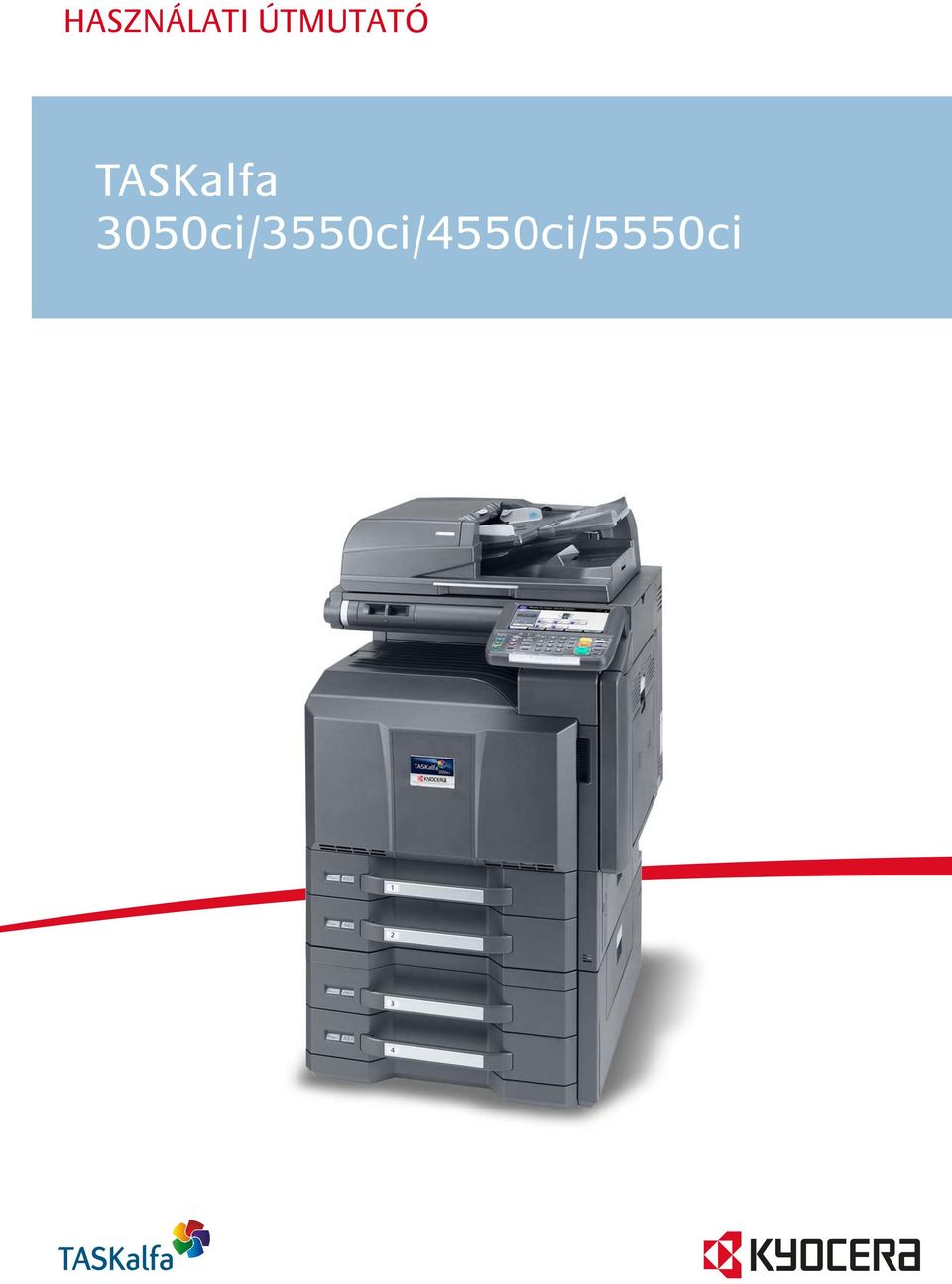
TASKalfa 3050ci/3550ci/4550ci/5550ci
|
|
|
- Dénes Fekete
- 10 évvel ezelőtt
- Látták:
Átírás
1 TASKalfa 3050ci/3550ci/4550ci/5550ci
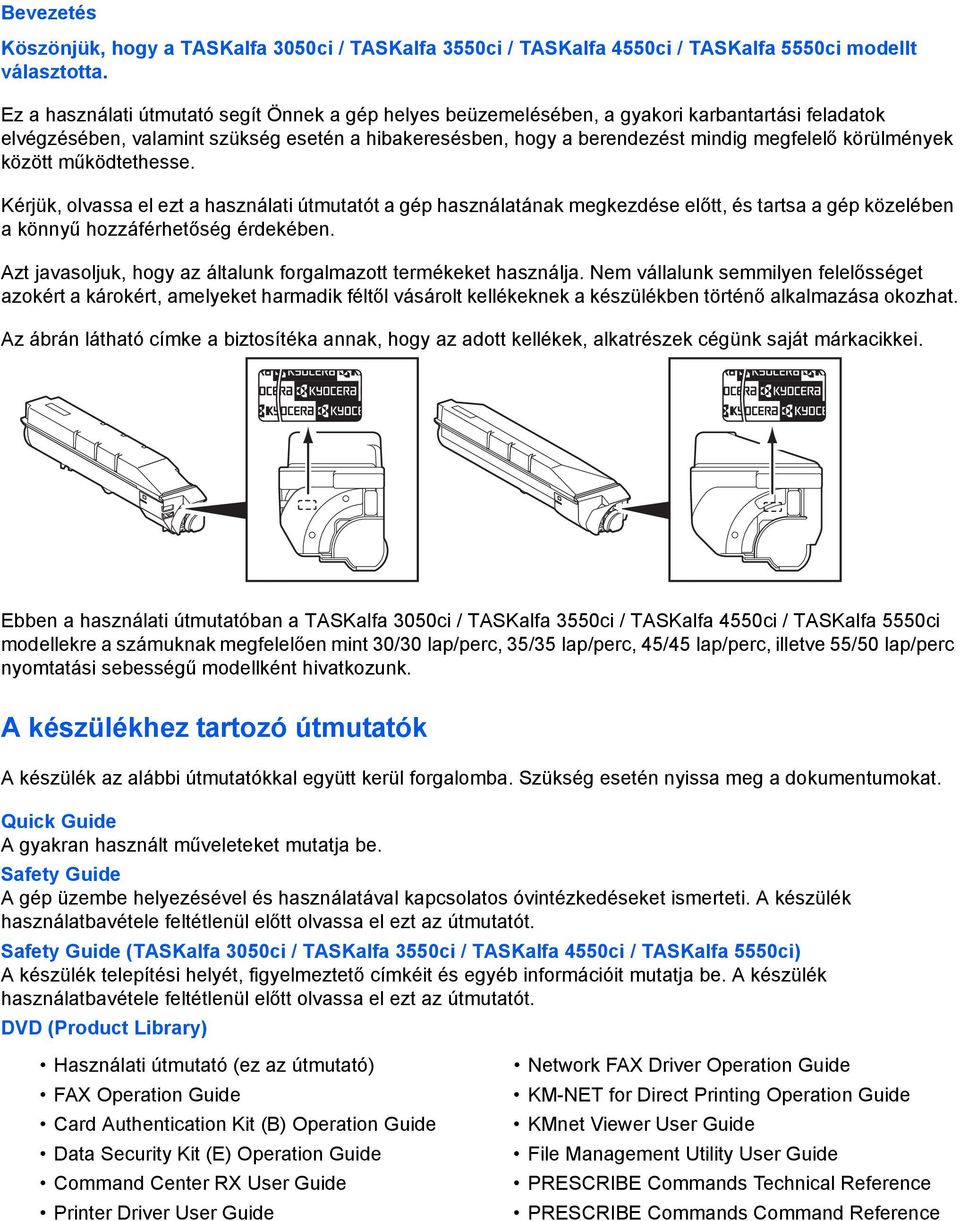
2 Bevezetés Köszönjük, hogy a TASKalfa 3050ci / TASKalfa 3550ci / TASKalfa 4550ci / TASKalfa 5550ci modellt választotta. Ez a használati útmutató segít Önnek a gép helyes beüzemelésében, a gyakori karbantartási feladatok elvégzésében, valamint szükség esetén a hibakeresésben, hogy a berendezést mindig megfelelő körülmények között működtethesse. Kérjük, olvassa el ezt a használati útmutatót a gép használatának megkezdése előtt, és tartsa a gép közelében a könnyű hozzáférhetőség érdekében. Azt javasoljuk, hogy az általunk forgalmazott termékeket használja. Nem vállalunk semmilyen felelősséget azokért a károkért, amelyeket harmadik féltől vásárolt kellékeknek a készülékben történő alkalmazása okozhat. Az ábrán látható címke a biztosítéka annak, hogy az adott kellékek, alkatrészek cégünk saját márkacikkei. Ebben a használati útmutatóban a TASKalfa 3050ci / TASKalfa 3550ci / TASKalfa 4550ci / TASKalfa 5550ci modellekre a számuknak megfelelően mint 30/30 lap/perc, 35/35 lap/perc, 45/45 lap/perc, illetve 55/50 lap/perc nyomtatási sebességű modellként hivatkozunk. A készülékhez tartozó útmutatók A készülék az alábbi útmutatókkal együtt kerül forgalomba. Szükség esetén nyissa meg a dokumentumokat. Quick Guide A gyakran használt műveleteket mutatja be. Safety Guide A gép üzembe helyezésével és használatával kapcsolatos óvintézkedéseket ismerteti. A készülék használatbavétele feltétlenül előtt olvassa el ezt az útmutatót. Safety Guide (TASKalfa 3050ci / TASKalfa 3550ci / TASKalfa 4550ci / TASKalfa 5550ci) A készülék telepítési helyét, figyelmeztető címkéit és egyéb információit mutatja be. A készülék használatbavétele feltétlenül előtt olvassa el ezt az útmutatót. DVD (Product Library) Használati útmutató (ez az útmutató) FAX Operation Guide Card Authentication Kit (B) Operation Guide Data Security Kit (E) Operation Guide Command Center RX User Guide Printer Driver User Guide Network FAX Driver Operation Guide KM-NET for Direct Printing Operation Guide KMnet Viewer User Guide File Management Utility User Guide PRESCRIBE Commands Technical Reference PRESCRIBE Commands Command Reference
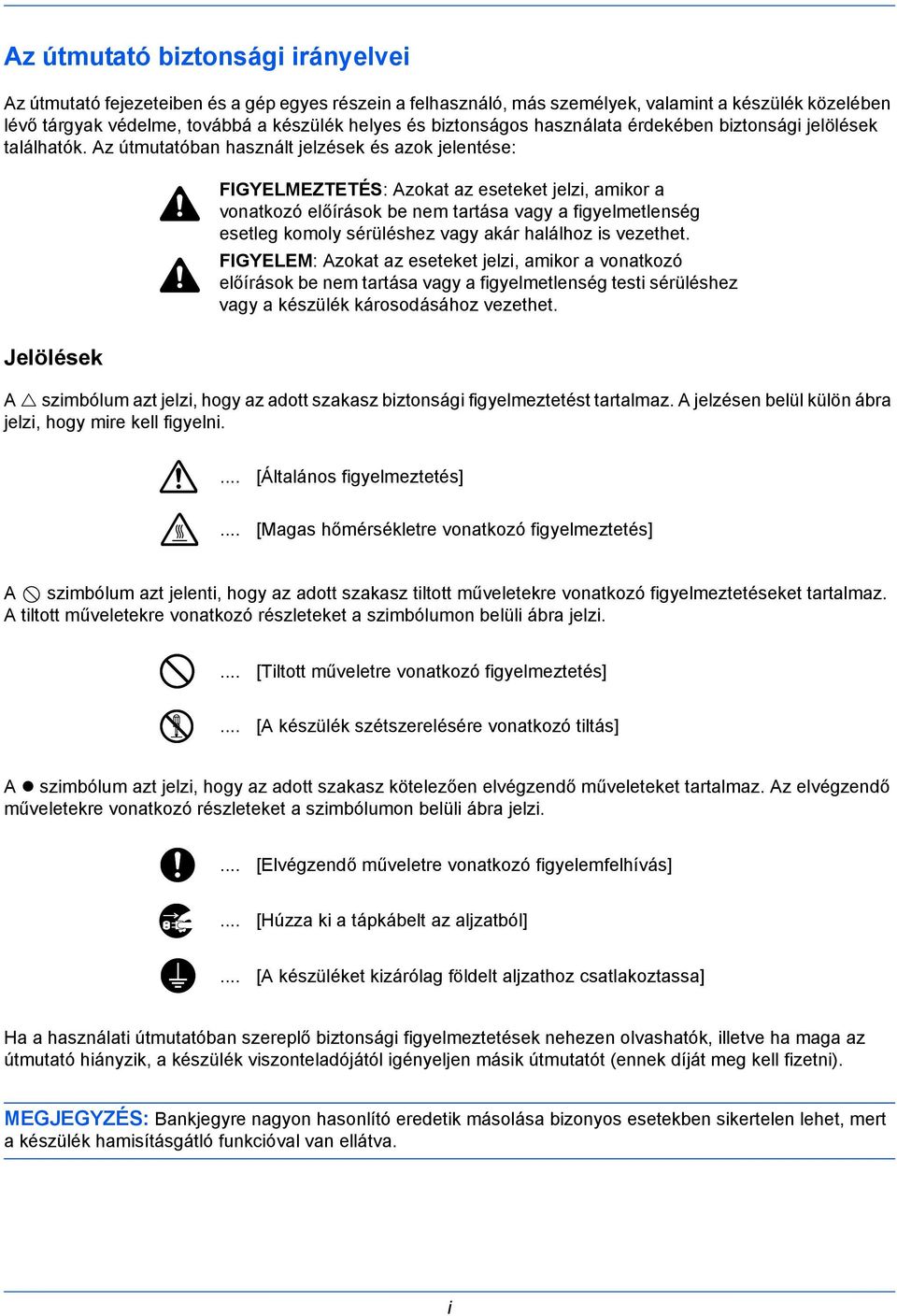
3 Az útmutató biztonsági irányelvei Az útmutató fejezeteiben és a gép egyes részein a felhasználó, más személyek, valamint a készülék közelében lévő tárgyak védelme, továbbá a készülék helyes és biztonságos használata érdekében biztonsági jelölések találhatók. Az útmutatóban használt jelzések és azok jelentése: Jelölések FIGYELMEZTETÉS: Azokat az eseteket jelzi, amikor a vonatkozó előírások be nem tartása vagy a figyelmetlenség esetleg komoly sérüléshez vagy akár halálhoz is vezethet. FIGYELEM: Azokat az eseteket jelzi, amikor a vonatkozó előírások be nem tartása vagy a figyelmetlenség testi sérüléshez vagy a készülék károsodásához vezethet. A szimbólum azt jelzi, hogy az adott szakasz biztonsági figyelmeztetést tartalmaz. A jelzésen belül külön ábra jelzi, hogy mire kell figyelni.... [Általános figyelmeztetés]... [Magas hőmérsékletre vonatkozó figyelmeztetés] A szimbólum azt jelenti, hogy az adott szakasz tiltott műveletekre vonatkozó figyelmeztetéseket tartalmaz. A tiltott műveletekre vonatkozó részleteket a szimbólumon belüli ábra jelzi.... [Tiltott műveletre vonatkozó figyelmeztetés]... [A készülék szétszerelésére vonatkozó tiltás] A szimbólum azt jelzi, hogy az adott szakasz kötelezően elvégzendő műveleteket tartalmaz. Az elvégzendő műveletekre vonatkozó részleteket a szimbólumon belüli ábra jelzi.... [Elvégzendő műveletre vonatkozó figyelemfelhívás]... [Húzza ki a tápkábelt az aljzatból]... [A készüléket kizárólag földelt aljzathoz csatlakoztassa] Ha a használati útmutatóban szereplő biztonsági figyelmeztetések nehezen olvashatók, illetve ha maga az útmutató hiányzik, a készülék viszonteladójától igényeljen másik útmutatót (ennek díját meg kell fizetni). MEGJEGYZÉS: Bankjegyre nagyon hasonlító eredetik másolása bizonyos esetekben sikertelen lehet, mert a készülék hamisításgátló funkcióval van ellátva. i
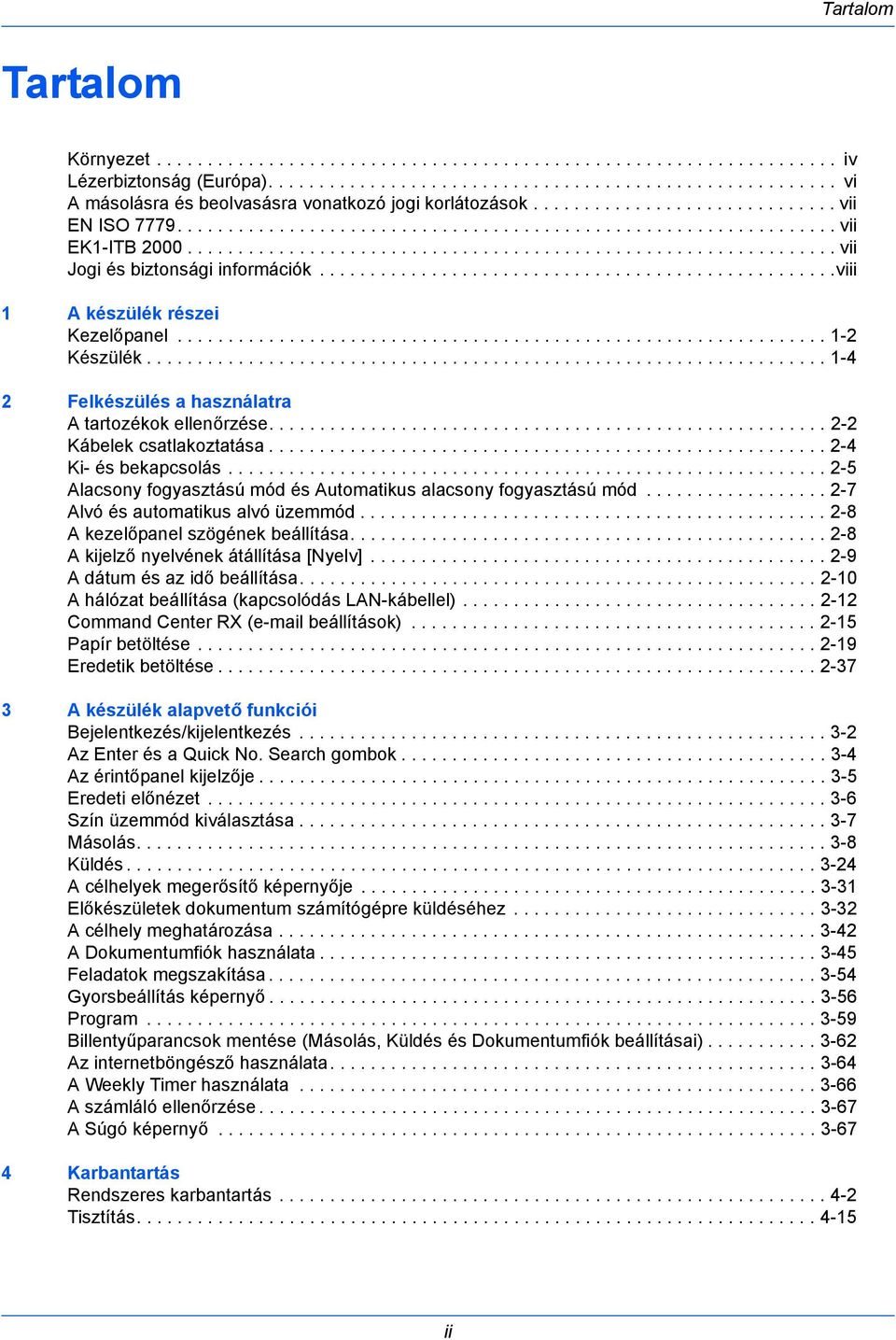
4 Tartalom Tartalom Környezet iv Lézerbiztonság (Európa) vi A másolásra és beolvasásra vonatkozó jogi korlátozások vii EN ISO vii EK1-ITB vii Jogi és biztonsági információk viii 1 A készülék részei Kezelőpanel Készülék Felkészülés a használatra A tartozékok ellenőrzése Kábelek csatlakoztatása Ki- és bekapcsolás Alacsony fogyasztású mód és Automatikus alacsony fogyasztású mód Alvó és automatikus alvó üzemmód A kezelőpanel szögének beállítása A kijelző nyelvének átállítása [Nyelv] A dátum és az idő beállítása A hálózat beállítása (kapcsolódás LAN-kábellel) Command Center RX ( beállítások) Papír betöltése Eredetik betöltése A készülék alapvető funkciói Bejelentkezés/kijelentkezés Az Enter és a Quick No. Search gombok Az érintőpanel kijelzője Eredeti előnézet Szín üzemmód kiválasztása Másolás Küldés A célhelyek megerősítő képernyője Előkészületek dokumentum számítógépre küldéséhez A célhely meghatározása A Dokumentumfiók használata Feladatok megszakítása Gyorsbeállítás képernyő Program Billentyűparancsok mentése (Másolás, Küldés és Dokumentumfiók beállításai) Az internetböngésző használata A Weekly Timer használata A számláló ellenőrzése A Súgó képernyő Karbantartás Rendszeres karbantartás Tisztítás ii
5 Tartalom 5 Hibaelhárítás Hibák elhárítása Hibaüzenetek értelmezése Papírelakadás megszüntetése Függelék Kiegészítő berendezések függelék-2 Papír Függelék-4 Műszaki adatok függelék-13 Tárgymutató Tárgymutató-1 iii
6 Környezet A készülék környezetére vonatkozó működési feltételek: Hőmérséklet: 10 32,5 C (De 32,5 C hőmérséklet mellett a páratartalom legfeljebb 70% lehet.) Páratartalom: 15 80% (De 80% páratartalom mellett a hőmérséklet legfeljebb 30 C lehet.) 27 C vagy annál alacsonyabb hőmérsékleten és 60% vagy annál alacsonyabb páratartalom esetén használjon bevont papírt. A szélsőséges környezeti viszonyok befolyásolhatják a képminőséget. A készülék használata a következő hőmérsékleteken javasolt: C körül vagy az alatt, páratartalom: 36-65% körül. Emellett a készülék helyének kiválasztása során kerülje az alábbi helyeket: A készülék automatikusan érzékeli és a következő üzenettel jelzi, ha a környezeti hőmérséklet túl magas vagy túl alacsony. Üzenet: Magas hőmérsékletre vonatkozó figyelmeztetés. Szabályozza be a helyiség hőmérsékletét. vagy Alacsony hőmérsékletre vonatkozó figyelmeztetés. Szabályozza be a helyiség hőmérsékletét. A készülék optimális körülmények közötti használatához az üzenet megjelenésekor állítsa be a helyiség hőmérsékletét és páratartalmát. Kerülje a következőket: Ablakhoz közeli, közvetlen napfénynek kitett helyek. Rezgéshatásnak kitett helyek. Nagy hőmérséklet-ingadozásnak kitett helyek. Közvetlen forró vagy hideg levegőnek kitett helyek. Rossz szellőzésű helyek. Ha a padlót a görgőlábak könnyen felsértik, akkor a készülék beállítása után annak elmozdítása károsíthatja a padlóburkolatot. A másolás során keletkezhet valamennyi ózon, de ez a mennyiség nem ártalmas az egészségre. Ha azonban a készüléket hosszabb időn keresztül használja, rossz szellőzésű szobában vagy különösen nagy példányszám esetén a szag kellemetlenné válhat. A másolási munkának megfelelő környezet biztosításához ajánlott jól szellőző helyiséget választani a készülék számára. iv
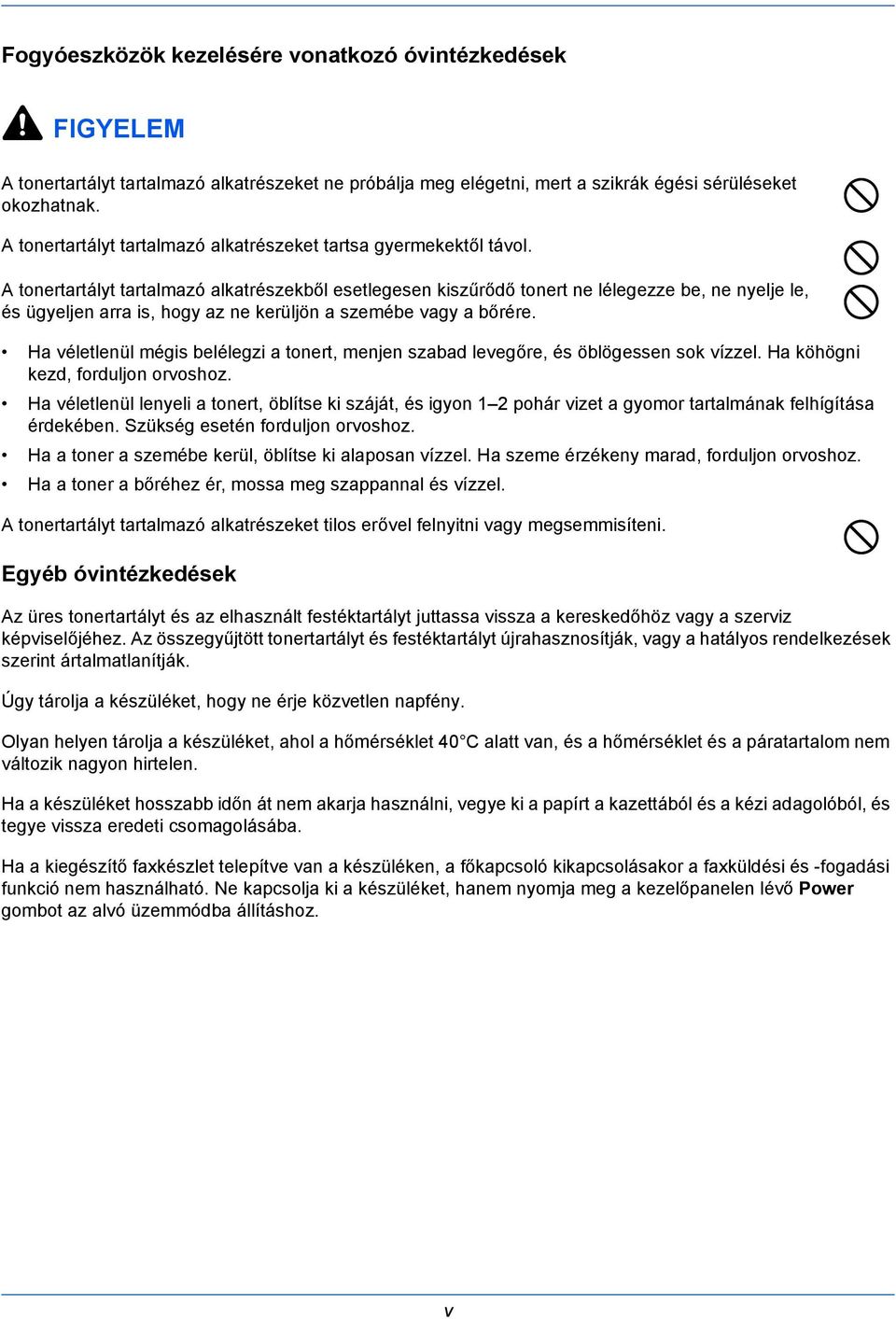
7 Fogyóeszközök kezelésére vonatkozó óvintézkedések FIGYELEM A tonertartályt tartalmazó alkatrészeket ne próbálja meg elégetni, mert a szikrák égési sérüléseket okozhatnak. A tonertartályt tartalmazó alkatrészeket tartsa gyermekektől távol. A tonertartályt tartalmazó alkatrészekből esetlegesen kiszűrődő tonert ne lélegezze be, ne nyelje le, és ügyeljen arra is, hogy az ne kerüljön a szemébe vagy a bőrére. Ha véletlenül mégis belélegzi a tonert, menjen szabad levegőre, és öblögessen sok vízzel. Ha köhögni kezd, forduljon orvoshoz. Ha véletlenül lenyeli a tonert, öblítse ki száját, és igyon 1 2 pohár vizet a gyomor tartalmának felhígítása érdekében. Szükség esetén forduljon orvoshoz. Ha a toner a szemébe kerül, öblítse ki alaposan vízzel. Ha szeme érzékeny marad, forduljon orvoshoz. Ha a toner a bőréhez ér, mossa meg szappannal és vízzel. A tonertartályt tartalmazó alkatrészeket tilos erővel felnyitni vagy megsemmisíteni. Egyéb óvintézkedések Az üres tonertartályt és az elhasznált festéktartályt juttassa vissza a kereskedőhöz vagy a szerviz képviselőjéhez. Az összegyűjtött tonertartályt és festéktartályt újrahasznosítják, vagy a hatályos rendelkezések szerint ártalmatlanítják. Úgy tárolja a készüléket, hogy ne érje közvetlen napfény. Olyan helyen tárolja a készüléket, ahol a hőmérséklet 40 C alatt van, és a hőmérséklet és a páratartalom nem változik nagyon hirtelen. Ha a készüléket hosszabb időn át nem akarja használni, vegye ki a papírt a kazettából és a kézi adagolóból, és tegye vissza eredeti csomagolásába. Ha a kiegészítő faxkészlet telepítve van a készüléken, a főkapcsoló kikapcsolásakor a faxküldési és -fogadási funkció nem használható. Ne kapcsolja ki a készüléket, hanem nyomja meg a kezelőpanelen lévő Power gombot az alvó üzemmódba állításhoz. v
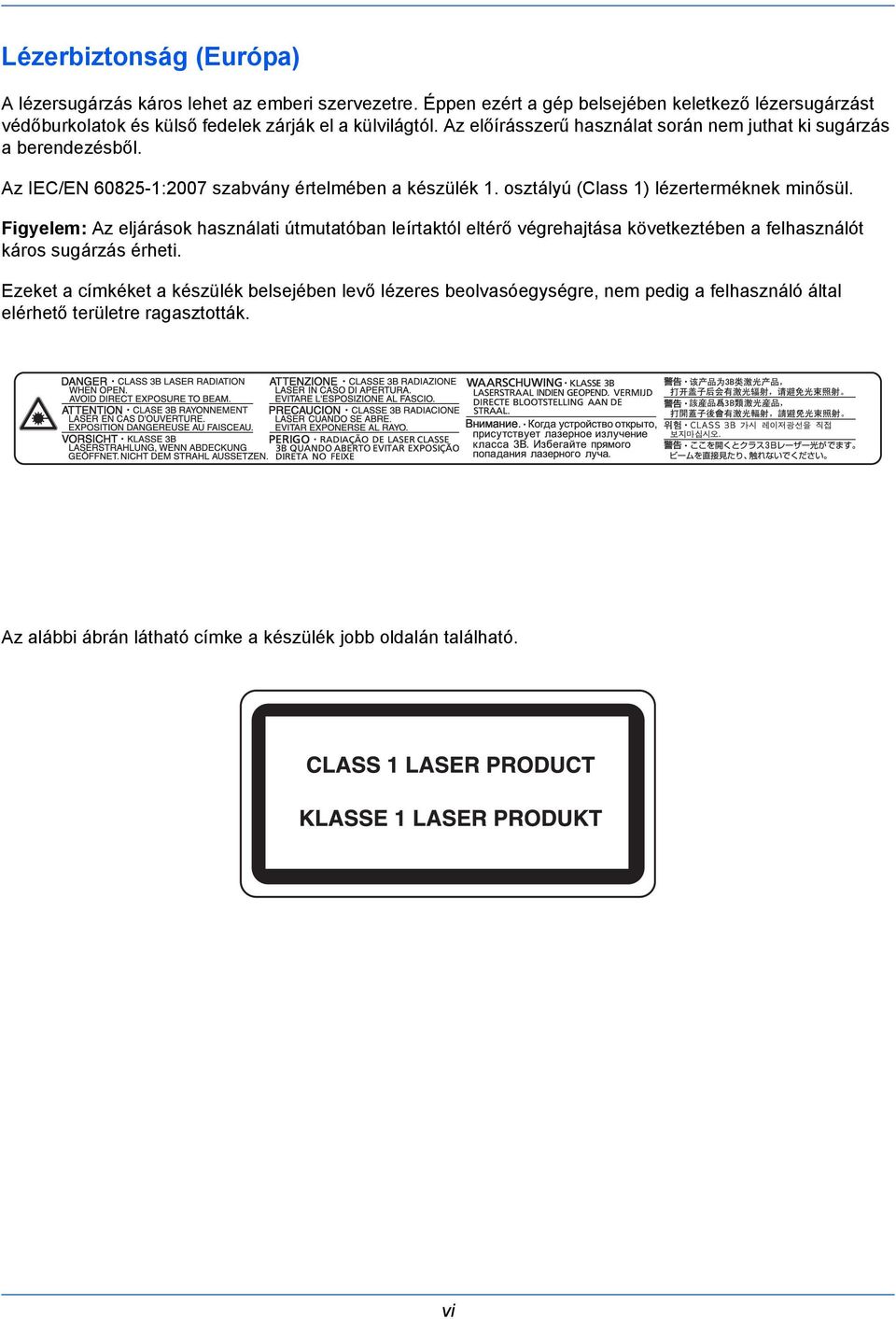
8 Lézerbiztonság (Európa) A lézersugárzás káros lehet az emberi szervezetre. Éppen ezért a gép belsejében keletkező lézersugárzást védőburkolatok és külső fedelek zárják el a külvilágtól. Az előírásszerű használat során nem juthat ki sugárzás a berendezésből. Az IEC/EN :2007 szabvány értelmében a készülék 1. osztályú (Class 1) lézerterméknek minősül. Figyelem: Az eljárások használati útmutatóban leírtaktól eltérő végrehajtása következtében a felhasználót káros sugárzás érheti. Ezeket a címkéket a készülék belsejében levő lézeres beolvasóegységre, nem pedig a felhasználó által elérhető területre ragasztották. Az alábbi ábrán látható címke a készülék jobb oldalán található. vi
9 A másolásra és beolvasásra vonatkozó jogi korlátozások Előfordulhat, hogy a szerzői jog tulajdonosa tiltja a szerzői joggal védett anyagok engedély nélküli másolását és beolvasását. A következő tartalmak másolása/beolvasása tilos és törvényileg büntethető. A korlátozás nem csak ezekre az elemekre vonatkozhat. Tudatosan ne másoljon/olvasson be olyan tartalmakat, amelyek másolása/beolvasása nem engedélyezett. Papírpénz Bankjegy Értékpapírok Bélyegző Útlevél Okirat A helyi törvények és rendeletek a fent említetteken kívül más elemek másolását is thatják vagy korlátozhatják. EN ISO 7779 Maschinenlärminformations-Verordnung 3. GPSGV, : Der höchste Schalldruckpegel beträgt 70 db (A) oder weniger gemäß EN ISO EK1-ITB 2000 Das Gerät ist nicht für die Benutzung im unmittelbaren Gesichtsfeld am Bildschirmarbeitsplatz vorgesehen. Um störende Reflexionen am Bildschirmarbeitsplatz zu vermeiden, darf dieses Produkt nicht im unmittelbaren Gesichtsfeld platziert werden. vii
10 Jogi és biztonsági információk Kérjük, hogy a készülék használatának megkezdése előtt olvassa el ezeket az információkat. Ez a fejezet az alábbi témaköröket tartalmazza: Jogi információk... ix Védjeggyel ellátott nevek... ix Energiatakarékosság-szabályozási funkció... xvi Automatikus kétoldalas másolási funkció... xvi Papír újrahasznosítása... xvi Energy Star (ENERGY STAR ) Program... xvi A használati útmutatóról...xvii viii
11 Jogi információk Jelen útmutató teljes vagy részleges másolása, illetve bármilyen módon történő sokszorosítása a KYOCERA Document Solutions Inc. előzetes írásbeli engedélye nélkül tilos. Védjeggyel ellátott nevek A PRESCRIBE a Kyocera Corporation védjegye. A TASKalfa a Kyocera Corporation bejegyzett védjegye. A Microsoft, a Windows, a Windows XP, a Windows Server 2003, a Windows Vista, a Windows Server 2008, a Windows 7 és az Internet Explorer a Microsoft Corporation bejegyzett védjegyei az Egyesült Államokban és más országokban. A PCL a Hewlett-Packard Company védjegye. Az Adobe Acrobat, az Adobe Reader és a PostScript az Adobe Systems, Incorporated védjegye. Az Ethernet a Xerox Corporation bejegyzett védjegye. A Novell és a NetWare a Novell, Inc. bejegyzett védjegye. Az IBM és az IBM PC/AT az International Business Machines Corporation védjegye. Az AppleTalk, a Bonjour, a Macintosh, valamint a Mac OS az Apple Inc., bejegyzett védjegye az Egyesült Államokban és más országokban. A TypeBankG-B, a TypeBankM-M és a Typebank-OCR a TypeBank védjegye. A készülékre telepített összes európai nyelvű betűtípus a Monotype Imaging Inc. vállalattal kötött licencszerződés keretében kerül felhasználásra. A Helvetica, a Palatino és a Times a Linotype GmbH bejegyzett védjegye. Az ITC Avant Garde Gothic, az ITC Bookman, az ITC ZapfChancery és az ITC ZapfDingbats az International Typeface Corporation bejegyzett védjegye. A készülékre a Monotype Imaging Inc. által készített UFST MicroType betűkészletek vannak telepítve. A készülék tartalmaz olyan szoftvert, amelynek egyes moduljait az Independent JPEG Group fejlesztette ki. A készülék tartalmazza az ACCESS Co., Ltd. által kifejlesztett NF modult. A termék tartalmazza az ACCESS CO., LTD. által kifejlesztett NetFront Browser programot. Az ACCESS, az ACCESS logó és a NetFront az ACCESS CO., LTD. védjegye vagy bejegyzett védjegye az Egyesült Államokban, Japánban és más országokban ACCESS CO., LTD. Minden jog fenntartva. A Java az Oracle és/vagy leányvállalatai bejegyzett védjegye. Az összes többi márka- és terméknév a megfelelő tulajdonosok védjegye vagy bejegyzett védjegye. A jelen használati útmutatóban a és az jelölés nem szerepel. ix
12 GPL/LGPL Jelen termék firmware-je tartalmaz GPL ( és/vagy LGPL ( szoftverelemeket. A GPL/LGPL feltételei szerint beszerezheti, másolhatja, terjesztheti és módosíthatja a forráskódját. A forráskód elérhetőségére vonatkozó további információért lásd: Open SSL License Copyright The OpenSSL Project. All rights reserved. Redistribution and use in source and binary forms, with or without modification, are permitted provided that the following conditions are met: 1 Redistributions of source code must retain the above copyright notice, this list of conditions and the following disclaimer. 2 Redistributions in binary form must reproduce the above copyright notice, this list of conditions and the following disclaimer in the documentation and/or other materials provided with the distribution. 3 All advertising materials mentioning features or use of this software must display the following acknowledgment: This product includes software developed by the OpenSSL Project for use in the OpenSSL Toolkit. ( / 4 The names OpenSSL Toolkit and OpenSSL Project must not be used to endorse or promote products derived from this software without prior written permission. For written permission, please contact [email protected]. 5 Products derived from this software may not be called OpenSSL nor may OpenSSL appear in their names without prior written permission of the OpenSSL Project. 6 Redistributions of any form whatsoever must retain the following acknowledgment: This product includes software developed by the OpenSSL Project for use in the OpenSSL Toolkit ( THIS SOFTWARE IS PROVIDED BY THE OpenSSL PROJECT AS IS AND ANY EXPRESSED OR IMPLIED WARRANTIES, INCLUDING, BUT NOT LIMITED TO, THE IMPLIED WARRANTIES OF MERCHANTABILITY AND FITNESS FOR A PARTICULAR PURPOSE ARE DISCLAIMED. IN NO EVENT SHALL THE OpenSSL PROJECT OR ITS CONTRIBUTORS BE LIABLE FOR ANY DIRECT, INDIRECT, INCIDENTAL, SPECIAL, EXEMPLARY, OR CONSEQUENTIAL DAMAGES (INCLUDING, BUT NOT LIMITED TO, PROCUREMENT OF SUBSTITUTE GOODS OR SERVICES; LOSS OF USE, DATA, OR PROFITS; OR BUSINESS INTERRUPTION) HOWEVER CAUSED AND ON ANY THEORY OF LIABILITY, WHETHER IN CONTRACT, STRICT LIABILITY, OR TORT (INCLUDING NEGLIGENCE OR OTHERWISE) ARISING IN ANY WAY OUT OF THE USE OF THIS SOFTWARE, EVEN IF ADVISED OF THE POSSIBILITY OF SUCH DAMAGE. x
13 Original SSLeay License Copyright Eric Young All rights reserved. This package is an SSL implementation written by Eric Young The implementation was written so as to conform with Netscapes SSL. This library is free for commercial and non-commercial use as long as the following conditions are adhered to. The following conditions apply to all code found in this distribution, be it the RC4, RSA, lhash, DES, etc., code; not just the SSL code. The SSL documentation included with this distribution is covered by the same copyright terms except that the holder is Tim Hudson Copyright remains Eric Young s, and as such any Copyright notices in the code are not to be removed. If this package is used in a product, Eric Young should be given attribution as the author of the parts of the library used. This can be in the form of a textual message at program startup or in documentation (online or textual) provided with the package. Redistribution and use in source and binary forms, with or without modification, are permitted provided that the following conditions are met: 1 Redistributions of source code must retain the copyright notice, this list of conditions and the following disclaimer. 2 Redistributions in binary form must reproduce the above copyright notice, this list of conditions and the following disclaimer in the documentation and/or other materials provided with the distribution. 3 All advertising materials mentioning features or use of this software must display the following acknowledgment: This product includes cryptographic software written by Eric Young ([email protected]) The word cryptographic can be left out if the rouines from the library being used are not cryptographic related :-). 4 If you include any Windows specific code (or a derivative thereof) from the apps directory (application code) you must include an acknowledgment: This product includes software written by Tim Hudson ([email protected]) THIS SOFTWARE IS PROVIDED BY ERIC YOUNG AS IS AND ANY EXPRESS OR IMPLIED WARRANTIES, INCLUDING, BUT NOT LIMITED TO, THE IMPLIED WARRANTIES OF MERCHANTABILITY AND FITNESS FOR A PARTICULAR PURPOSE ARE DISCLAIMED. IN NO EVENT SHALL THE AUTHOR OR CONTRIBUTORS BE LIABLE FOR ANY DIRECT, INDIRECT, INCIDENTAL, SPECIAL, EXEMPLARY, OR CONSEQUENTIAL DAMAGES (INCLUDING, BUT NOT LIMITED TO, PROCUREMENT OF SUBSTITUTE GOODS OR SERVICES; LOSS OF USE, DATA, OR PROFITS; OR BUSINESS INTERRUPTION) HOWEVER CAUSED AND ON ANY THEORY OF LIABILITY, WHETHER IN CONTRACT, STRICT LIABILITY, OR TORT (INCLUDING NEGLIGENCE OR OTHERWISE) ARISING IN ANY WAY OUT OF THE USE OF THIS SOFTWARE, EVEN IF ADVISED OF THE POSSIBILITY OF SUCH DAMAGE. The licence and distribution terms for any publically available version or derivative of this code cannot be changed. i.e. this code cannot simply be copied and put under another distribution licence [including the GNU Public Licence.] xi
14 Monotype Imaging License Agreement 1 Software shall mean the digitally encoded, machine readable, scalable outline data as encoded in a special format as well as the UFST Software. 2 You agree to accept a non-exclusive license to use the Software to reproduce and display weights, styles and versions of letters, numerals, characters and symbols (Typefaces) solely for your own customary business or personal purposes at the address stated on the registration card you return to Monotype Imaging. Under the terms of this License Agreement, you have the right to use the Fonts on up to three printers. If you need to have access to the fonts on more than three printers, you need to acquire a multiuser license agreement which can be obtained from Monotype Imaging. Monotype Imaging retains all rights, title and interest to the Software and Typefaces and no rights are granted to you other than a License to use the Software on the terms expressly set forth in this Agreement. 3 To protect proprietary rights of Monotype Imaging, you agree to maintain the Software and other proprietary information concerning the Typefaces in strict confidence and to establish reasonable procedures regulating access to and use of the Software and Typefaces. 4 You agree not to duplicate or copy the Software or Typefaces, except that you may make one backup copy. You agree that any such copy shall contain the same proprietary notices as those appearing on the original. 5 This License shall continue until the last use of the Software and Typefaces, unless sooner terminated. This License may be terminated by Monotype Imaging if you fail to comply with the terms of this License and such failure is not remedied within thirty (30) days after notice from Monotype Imaging. When this License expires or is terminated, you shall either return to Monotype Imaging or destroy all copies of the Software and Typefaces and documentation as requested. 6 You agree that you will not modify, alter, disassemble, decrypt, reverse engineer or decompile the Software. 7 Monotype Imaging warrants that for ninety (90) days after delivery, the Software will perform in accordance with Monotype Imaging-published specifications, and the diskette will be free from defects in material and workmanship. Monotype Imaging does not warrant that the Software is free from all bugs, errors and omissions. The parties agree that all other warranties, expressed or implied, including warranties of fitness for a particular purpose and merchantability, are excluded. 8 Your exclusive remedy and the sole liability of Monotype Imaging in connection with the Software and Typefaces is repair or replacement of defective parts, upon their return to Monotype Imaging. In no event will Monotype Imaging be liable for lost profits, lost data, or any other incidental or consequential damages, or any damages caused by abuse or misapplication of the Software and Typefaces. 9 Massachusetts U.S.A. law governs this Agreement. 10 You shall not sublicense, sell, lease, or otherwise transfer the Software and/or Typefaces without the prior written consent of Monotype Imaging. 11 Use, duplication or disclosure by the Government is subject to restrictions as set forth in the Rights in Technical Data and Computer Software clause at FAR , subdivision (b)(3)(ii) or subparagraph (c)(1)(ii), as appropriate. Further use, duplication or disclosure is subject to restrictions applicable to restricted rights software as set forth in FAR (c)(2). 12 You acknowledge that you have read this Agreement, understand it, and agree to be bound by its terms and conditions. Neither party shall be bound by any statement or representation not contained in this Agreement. No change in this Agreement is effective unless written and signed by properly authorized representatives of each party. By opening this diskette package, you agree to accept the terms and conditions of this Agreement. xii
15 Knopflerfish License This product includes software developed by the Knopflerfish Project. Copyright The Knopflerfish Project. All rights reserved. Redistribution and use in source and binary forms, with or without modification, are permitted provided that the following conditions are met: - Redistributions of source code must retain the above copyright notice, this list of conditions and the following disclaimer. - Redistributions in binary form must reproduce the above copyright notice, this list of conditions and the following disclaimer in the documentation and/or other materials provided with the distribution. - Neither the name of the KNOPFLERFISH project nor the names of its contributors may be used to endorse or promote products derived from this software without specific prior written permission. THIS SOFTWARE IS PROVIDED BY THE COPYRIGHT HOLDERS AND CONTRIBUTORS AS IS AND ANY EXPRESS OR IMPLIED WARRANTIES, INCLUDING, BUT NOT LIMITED TO, THE IMPLIED WARRANTIES OF MERCHANTABILITY AND FITNESS FOR A PARTICULAR PURPOSE ARE DISCLAIMED. IN NO EVENT SHALL THE COPYRIGHT OWNER OR CONTRIBUTORS BE LIABLE FOR ANY DIRECT, INDIRECT, INCIDENTAL, SPECIAL, EXEMPLARY, OR CONSEQUENTIAL DAMAGES (INCLUDING, BUT NOT LIMITED TO, PROCUREMENT OF SUBSTITUTE GOODS OR SERVICES; LOSS OF USE, DATA, OR PROFITS; OR BUSINESS INTERRUPTION) HOWEVER CAUSED AND ON ANY THEORY OF LIABILITY, WHETHER IN CONTRACT, STRICT LIABILITY, OR TORT (INCLUDING NEGLIGENCE OR OTHERWISE) ARISING IN ANY WAY OUT OF THE USE OF THIS SOFTWARE, EVEN IF ADVISED OF THE POSSIBILITY OF SUCH DAMAGE. Apache License (Version 2.0) Apache License Version 2.0, January TERMS AND CONDITIONS FOR USE, REPRODUCTION, AND DISTRIBUTION 1 Definitions. License shall mean the terms and conditions for use, reproduction, and distribution as defined by Sections 1 through 9 of this document. Licensor shall mean the copyright owner or entity authorized by the copyright owner that is granting the License. Legal Entity shall mean the union of the acting entity and all other entities that control, are controlled by, or are under common control with that entity. For the purposes of this definition, control means (i) the power, direct or indirect, to cause the direction or management of such entity, whether by contract or otherwise, or (ii) ownership of fifty percent (50%) or more of the outstanding shares, or (iii) beneficial ownership of such entity. You (or Your ) shall mean an individual or Legal Entity exercising permissions granted by this License. Source form shall mean the preferred form for making modifications, including but not limited to software source code, documentation source, and configuration files. Object form shall mean any form resulting from mechanical transformation or translation of a Source form, including but not limited to compiled object code, generated documentation, and conversions to other media types. xiii
16 Work shall mean the work of authorship, whether in Source or Object form, made available under the License, as indicated by a copyright notice that is included in or attached to the work (an example is provided in the Appendix below). Derivative Works shall mean any work, whether in Source or Object form, that is based on (or derived from) the Work and for which the editorial revisions, annotations, elaborations, or other modifications represent, as a whole, an original work of authorship. For the purposes of this License, Derivative Works shall not include works that remain separable from, or merely link (or bind by name) to the interfaces of, the Work and Derivative Works thereof. Contribution shall mean any work of authorship, including the original version of the Work and any modifications or additions to that Work or Derivative Works thereof, that is intentionally submitted to Licensor for inclusion in the Work by the copyright owner or by an individual or Legal Entity authorized to submit on behalf of the copyright owner. For the purposes of this definition, submitted means any form of electronic, verbal, or written communication sent to the Licensor or its representatives, including but not limited to communication on electronic mailing lists, source code control systems, and issue tracking systems that are managed by, or on behalf of, the Licensor for the purpose of discussing and improving the Work, but excluding communication that is conspicuously marked or otherwise designated in writing by the copyright owner as Not a Contribution. Contributor shall mean Licensor and any individual or Legal Entity on behalf of whom a Contribution has been received by Licensor and subsequently incorporated within the Work. 2 Grant of Copyright License. Subject to the terms and conditions of this License, each Contributor hereby grants to You a perpetual, worldwide, non-exclusive, no-charge, royalty-free, irrevocable copyright license to reproduce, prepare Derivative Works of, publicly display, publicly perform, sublicense, and distribute the Work and such Derivative Works in Source or Object form. 3 Grant of Patent License. Subject to the terms and conditions of this License, each Contributor hereby grants to You a perpetual, worldwide, non-exclusive, no-charge, royalty-free, irrevocable (except as stated in this section) patent license to make, have made, use, offer to sell, sell, import, and otherwise transfer the Work, where such license applies only to those patent claims licensable by such Contributor that are necessarily infringed by their Contribution(s) alone or by combination of their Contribution(s) with the Work to which such Contribution(s) was submitted. If You institute patent litigation against any entity (including a cross-claim or counterclaim in a lawsuit) alleging that the Work or a Contribution incorporated within the Work constitutes direct or contributory patent infringement, then any patent licenses granted to You under this License for that Work shall terminate as of the date such litigation is filed. 4 Redistribution. You may reproduce and distribute copies of the Work or Derivative Works thereof in any medium, with or without modifications, and in Source or Object form, provided that You meet the following conditions: (a)you must give any other recipients of the Work or Derivative Works a copy of this License; and (b)you must cause any modified files to carry prominent notices stating that You changed the files; and (c)you must retain, in the Source form of any Derivative Works that You distribute, all copyright, patent, trademark, and attribution notices from the Source form of the Work, excluding those notices that do not pertain to any part of the Derivative Works; and (d)if the Work includes a NOTICE text file as part of its distribution, then any Derivative Works that You distribute must include a readable copy of the attribution notices contained within such NOTICE file, excluding those notices that do not pertain to any part of the Derivative Works, in at least one of the following places: within a NOTICE text file distributed as part of the Derivative Works; within the Source form or documentation, if provided along with the Derivative Works; or, within a display generated by the Derivative Works, if and wherever such third-party notices normally appear. The contents of the NOTICE file are for informational purposes only and do not modify the License. You may add Your own attribution notices within Derivative Works that You distribute, alongside or as an addendum to the NOTICE text from the Work, provided that such additional attribution notices cannot be construed as modifying the License. xiv
17 You may add Your own copyright statement to Your modifications and may provide additional or different license terms and conditions for use, reproduction, or distribution of Your modifications, or for any such Derivative Works as a whole, provided Your use, reproduction, and distribution of the Work otherwise complies with the conditions stated in this License. 5 Submission of Contributions. Unless You explicitly state otherwise, any Contribution intentionally submitted for inclusion in the Work by You to the Licensor shall be under the terms and conditions of this License, without any additional terms or conditions. Notwithstanding the above, nothing herein shall supersede or modify the terms of any separate license agreement you may have executed with Licensor regarding such Contributions. 6 Trademarks. This License does not grant permission to use the trade names, trademarks, service marks, or product names of the Licensor, except as required for reasonable and customary use in describing the origin of the Work and reproducing the content of the NOTICE file. 7 Disclaimer of Warranty. Unless required by applicable law or agreed to in writing, Licensor provides the Work (and each Contributor provides its Contributions) on an AS IS BASIS, WITHOUT WARRANTIES OR CONDITIONS OF ANY KIND, either express or implied, including, without limitation, any warranties or conditions of TITLE, NON-INFRINGEMENT, MERCHANTABILITY, or FITNESS FOR A PARTICULAR PURPOSE. You are solely responsible for determining the appropriateness of using or redistributing the Work and assume any risks associated with Your exercise of permissions under this License. 8 Limitation of Liability. In no event and under no legal theory, whether in tort (including negligence), contract, or otherwise, unless required by applicable law (such as deliberate and grossly negligent acts) or agreed to in writing, shall any Contributor be liable to You for damages, including any direct, indirect, special, incidental, or consequential damages of any character arising as a result of this License or out of the use or inability to use the Work (including but not limited to damages for loss of goodwill, work stoppage, computer failure or malfunction, or any and all other commercial damages or losses), even if such Contributor has been advised of the possibility of such damages. 9 Accepting Warranty or Additional Liability. While redistributing the Work or Derivative Works thereof, You may choose to offer, and charge a fee for, acceptance of support, warranty, indemnity, or other liability obligations and/or rights consistent with this License. However, in accepting such obligations, You may act only on Your own behalf and on Your sole responsibility, not on behalf of any other Contributor, and only if You agree to indemnify, defend, and hold each Contributor harmless for any liability incurred by, or claims asserted against, such Contributor by reason of your accepting any such warranty or additional liability. END OF TERMS AND CONDITIONS APPENDIX: How to apply the Apache License to your work. To apply the Apache License to your work, attach the following boilerplate notice, with the fields enclosed by brackets [] replaced with your own identifying information. (Don't include the brackets!) The text should be enclosed in the appropriate comment syntax for the file format. We also recommend that a file or class name and description of purpose be included on the same printed page as the copyright notice for easier identification within third-party archives. Copyright [yyyy] [name of copyright owner] Licensed under the Apache License, Version 2.0 (the License ); you may not use this file except in compliance with the License. You may obtain a copy of the License at Unless required by applicable law or agreed to in writing, software distributed under the License is distributed on an AS IS BASIS, WITHOUT WARRANTIES OR CONDITIONS OF ANY KIND, either express or implied. See the License for the specific language governing permissions and limitations under the License. xv
18 Energiatakarékosság-szabályozási funkció Az Alacsony fogyasztású mód egy bizonyos idő elteltével lecsökkenti az energiahasználatot, az Alvó mód pedig a nyomtatási és faxolási funkciókat várakozó állapotba helyezi, és ha a készüléken legutolsó használattól kezdve a megadott ideig nem végeznek műveletet, az energiafelvételt minimálisra csökkenti. Alacsony fogyasztású mód Az eszköz automatikusan alacsony fogyasztású módba vált, ha az utolsó művelet óta eltelt 3 perc (a 30/30 lap/ perces, a 35/35 lap/perces és a 45/45 lap/perces sebességű modell esetén) vagy 5 perc (az 55/50 lap/perces sebességű modell esetén). Az alacsony fogyasztású mód aktiválása előtti időtartam igény szerint növelhető. További tudnivalók: Alacsony fogyasztású mód és Automatikus alacsony fogyasztású mód, 2-7. oldal. Alvó mód Az eszköz automatikusan alvó üzemmódba lép, ha az utolsó művelet óta eltelt 30 perc (a 30/30 lap/perces sebességű modell), 45 perc (a 35/35 lap/perces sebességű modell), vagy 60 perc (a 45/45 lap/perces és az 55/ 50 lap/perces sebességű modell esetén). Az alvó mód aktiválása előtti időtartam igény szerint növelhető. További tudnivalók: Alvó és automatikus alvó üzemmód, 2-8. oldal. Automatikus kétoldalas másolási funkció A készülék alapszolgáltatásai közt megtalálható a kétoldalas másolás. Ha például két egyoldalas eredetit kétoldalas másolatként egyetlen lapra másol, csökkentheti a felhasznált papír mennyiségét. További tudnivalók: Duplex, oldal. Papír újrahasznosítása A készülék képes újrahasznosított papírra nyomtatni, ami csökkenti a környezet terhelését. Az ajánlott papírtípusokkal kapcsolatban kérje a viszonteladó vagy a szervizképviselet segítségét. Energy Star (ENERGY STAR ) Program A Nemzetközi Energy Star program résztvevőjeként cégünk megállapította, hogy a termék megfelel a Nemzetközi Energy Star programban foglalt szabványoknak. xvi
19 A használati útmutatóról A használati útmutató az alábbi fejezeteket tartalmazza: Fejezet 1 - A készülék részei A készülék részeit és a kezelőpanel gombjait mutatja be. Fejezet 2 - Felkészülés a használatra A papír betöltésének, az eredetik elhelyezésének, az eszköz csatlakoztatásának módját, valamint az első használat előtt szükséges konfigurációs lépéseket ismerteti. Fejezet 3 - A készülék alapvető funkciói Az alapvető másolási, nyomtatási és beolvasási eljárásokat írja le. Fejezet 4 - Karbantartás A tisztítási műveletet és a tonercserét ismerteti. Fejezet 5 - Hibaelhárítás A hibaüzenetek, papírelakadások és egyéb problémák kezelésének módszereit mutatja be. Függelék A műszaki adatokat sorolja fel. Az eszközhöz kapható hasznos kiegészítő berendezéseket mutatja be. A papírtípusokról és papírméretekről tartalmaz információt. xvii
20 Az útmutató jelölései A szöveg jellegétől függően az útmutató az alábbi jelöléseket használja. Jelölés Leírás Példa Félkövér A kezelőpanel gombjait vagy egy számítógépes képernyőt jelez. Nyomja meg a Start gombot. [Általános] Az érintőpanel gombjait jelöli. Nyomja meg az [OK] gombot. Dőlt betűs Megjegyzés Fontos Figyelem Érintőpanelen megjelenített üzenetet jelez. Kihangsúlyozhat kulcsszót, kifejezést vagy további tájékoztatásra vonatkozó hivatkozást. Kiegészítő információkat vagy további műveleteket jelöl tájékoztató jelleggel. A kötelező és a tiltott elemeket jelöli a problémák elkerülése céljából. Jelzi, mire kell figyelni annak érdekében, hogy meg lehessen előzni a sérülést vagy a gép meghibásodását, és hogyan kell eljárni meghibásodás esetén. Megjelenik a Másolásra kész felirat. További tájékoztatás: Alvó üzemmód és automatikus alvó üzemmód a 2 9. oldalon. MEGJEGYZÉS: FONTOS: FIGYELEM: A működési folyamat ismertetése A használati útmutatóban az érintőpanel gombjainak folyamatos kiosztása a következő: Aktuális folyamat Nyomja meg a [Másoló] gombot. Nyomja meg a [Tovább] gombot a Gyorsbeállítás alatt. Nyomja meg kétszer a [ ] gombot. Nyomja meg a [Módosítás] gombot a Kép-optimalizálás alatt. Leírás Használati útmutató Nyomja meg a [Másoló] gombot és a [Tovább] gombot a Gyorsbeállítás alatt, a [ ] gombot kétszer, majd a [Módosítás] gombot a Képoptimalizálás alatt. xviii
21 Eredetik és papírméretek Ez a rész az eredetik méretére és a papírméretre érvényes jelöléseket ismerteti a jelen útmutatóra vonatkozóan. Hasonlóan a vízszintes és függőleges irányban egyaránt használható A4, B5 és Letter méretekhez, az útmutató az eredeti, illetve a papír vízszintes tájolásának jelölésére a kiegészítő R betűt használja. Elhelyezési irány A jelölt méret * Függőleges irány A4, B5, A5, B6, A6, 16K, Letter, Statement Eredeti Papír Az eredeti/papír esetében az A méret nagyobb, mint a B méret. Vízszintes irány A4-R, B5-R, A5-R, B6-R, A6-R, 16K-R, Letter-R, Statement-R Eredeti Papír Az eredeti/papír esetében az A méret kisebb, mint a B méret. * Az eredeti/papír használható mérete függ a funkciótól és a forrástálcától. További részleteket az adott funkciót vagy forrástálcát leíró oldalon olvashat. Az érintőpanel ikonjai Az eredetik jelzésére és a papír érintőpanelen történő elhelyezésére a következő ikonok használatosak. Elhelyezési irány Eredetik Papír Függőleges irány Vízszintes irány xix
22 xx
23 1 A készülék részei Ez a fejezet a készülék részeit és a kezelőpanel gombjait mutatja be. Kezelőpanel Készülék
24 A készülék részei Kezelőpanel Megjeleníti az Állapot/Feladat visszavonása képernyőt. Megjeleníti a Másolás képernyőt. A Másolás képernyőn és a Küldés képernyőn az érintőpanel kijelzőt nagyított képernyőre kapcsolja át. Megjeleníti a súgót. A beállításokat visszaállítja az alapértelmezett értékre. Megjeleníti a Rendszermenü képernyőt. Megjeleníti a nyomtatott lapok számát és a beolvasott lapok számát. Megjeleníti a küldés képernyőt. Úgy is módosítható, hogy az a címjegyzék képernyőt jelenítse meg. Megjeleníti a Dokumentumfiók képernyőt. Megjeleníti az Alkalmazás képernyőt. Megjeleníti a Program képernyőt. Nyomtatás, faxküldés és -fogadás, beolvasott adatok küldése, valamint a fogadott adatok nyomtatása során villog. Megjeleníti a FAX képernyőt. Világít vagy villog, ha hiba történik, és egy feladat leáll. Akkor villog, amikor a készülék merevlemezhez, faxmemóriához vagy USB-memóriához fér hozzá (általános felhasználású elem). 1-2
25 A készülék részei Törli a beírt számokat és karaktereket. Szünetelteti a folyamatban lévő nyomtatási feladatot. A készüléket alacsony fogyasztású módba állítja. 1 A készüléket alvó módba állítja. Visszakapcsolás alvó üzemmódból, ha a készülék alvó üzemmódban van. Számbillentyűzet. Számok és szimbólumok beviteléhez. A készülék főkapcsolójának bekapcsolt állapotában világít. Az összes dokumentumot feketefehérben olvassa be. Az összes dokumentumot színesen olvassa be. Automatikusan érzékeli, hogy a dokumentum színes vagy fekete-fehér-e, majd beolvassa a dokumentumot. Felhasználóváltási hitelesítés és kijelentkezés végrehajtásához. Megjeleníti a Soron kívüli másolás képernyőt. Elindítja a másolási és beolvasási műveleteket, valamint a beállítási műveletek feldolgozását. Véglegesíti a számbillentyűkkel bevitt értékeket és a funkcióbeállítási képernyőket. A kijelzőn megjelenő [OK] gombbal együtt használatos. Visszahívja a küldéshez már regisztrált célhelyeket és programokat. 1-3
26 A készülék részei Készülék h 4 5-b 5-c 5-d 5-a 5-e 5-f 5-g 5 5-j 5-i 1 Üveglap fedele (opció) 2 Postafiók (opcionális) 3 Elülső fedél 4 Dokumentumfinisher (opcionális) kazetta (a 3 7. kazetták opcionálisak) 5-a: 1. kazetta 5-b: 2. kazetta 5-c: 3. kazetta 5-d: 4. kazetta 5-e: 5. kazetta 5-f: 6. kazetta 5-g: 7. kazetta 5-h: 5. kazetta 5-i: 3. vagy 6. kazetta 5-j: 4. vagy 7. kazetta 1-4
27 A készülék részei Hálózati csatlakozó 7 USB-port (A2) 8 USB-csatoló csatlakozója (B1) 9 Bővítőfoglalat 10 Eredeti méretét jelző szegélylapok 21 Kioldó gomb 22 Elhasznált festéket tartalmazó tartály 23 Tisztítókefe 24 Elhasznált festéket tartalmazó tálca 25 Tonertartály kioldókarja 11 Üvegcsík 12 Tonertartály (Black) 13 Tonertartály (Magenta) 14 Tonertartály (Cyan) 15 Tonertartály (Yellow) 16 Dokumentumadagoló (opcionális) 17 Üveglap 18 Kapocstartó 19 Kezelőpanel 20 Fogantyúk 1-5
28 A készülék részei Papírhosszúság-vezető 27 Papírszélesség-vezető zár 28 Belső tálca 29 Papír megállító 30 USB-port (A1) jobb oldali fedél karja jobb oldali fedél 33 Főkapcsoló 34 Papírszélesség-beállító fül 35 Fogantyú jobb oldali fedél karja jobb oldali fedél 38 Papírszélesség-vezető 39 A kézi adagoló támasztótálca része 40 Kézi adagoló jobb oldali fedél karja jobb oldali fedél 1-6
29 2 Felkészülés a használatra Ez a fejezet tájékoztatást nyújt a berendezés első használata előtt elvégzendő előkészületekről, valamint útmutatást tartalmaz a papírok és az eredeti példányok adagolásáról. A tartozékok ellenőrzése Kábelek csatlakoztatása Ki- és bekapcsolás Alacsony fogyasztású mód és Automatikus alacsony fogyasztású mód Alvó és automatikus alvó üzemmód A kezelőpanel szögének beállítása A kijelző nyelvének átállítása [Nyelv] A dátum és az idő beállítása A hálózat beállítása (kapcsolódás LAN-kábellel) Command Center RX ( beállítások) Papír betöltése Eredetik betöltése
30 Felkészülés a használatra A tartozékok ellenőrzése Ellenőrizze, hogy a csomag tartalmazza a következő tartozékokat. Safety Guide Quick Guide DVD (Product Library) A mellékelt DVD-n található dokumentumok A mellékelt DVD (Product Library) a következő dokumentumokat tartalmazza. Szükség esetén nyissa meg a dokumentumokat. Dokumentumok Használati útmutató (ez az útmutató) FAX Operation Guide Card Authentication Kit (B) Operation Guide Data Security Kit (E) Operation Guide Command Center RX User Guide Printer Driver User Guide Network FAX Driver Operation Guide KM-NET for Direct Printing Operation Guide KMnet Viewer User Guide File Management Utility User Guide PRESCRIBE Commands Technical Reference PRESCRIBE Commands Command Reference 2-2
31 Felkészülés a használatra A szükséges kábelek előkészítése A berendezés a következő csatolókon keresztül csatlakoztatható a számítógéphez. Készítse elő a használt csatolónak megfelelő kábelt. Alapértelmezés szerint elérhető csatolók 2 Funkció Csatoló Szükséges kábel Nyomtató/ lapolvasó /Hálózati fax* Hálózati csatoló LAN (10BASE-T vagy 100BASE-TX, 1000BASE-T árnyékolt) Nyomtató USB-csatoló USB 2.0-kompatibilis kábel (nagysebességű USB-vel kompatibilis, maximum 5,0 m, árnyékolt) * Ez a funkció csak opcionális faxkészlet használata esetén érhető el. A hálózati faxról a Fax System (V) Operation Guide-ban található további tájékoztatás. 2-3
32 Felkészülés a használatra Kábelek csatlakoztatása LAN-kábel csatlakoztatása (opcionális) Kövesse az alábbi lépéseket, ha LAN-kábelt kíván csatlakoztatni a készülékhez. 1 Ha a készülék be van kapcsolva, először nyomja meg a Power gombot a kezelőpanelen. Győződjön meg róla, hogy sem a Power, sem az adagoló, sem a memória jelzőfénye nem világít. Ezután kapcsolja ki a főkapcsolót. Ellenőrizze, hogy ezen kívül más lámpák ne világítsanak. 2 Csatlakoztassa a LAN-kábelt a készülék bal oldalán található hálózati csatolóhoz. A hálózati tápkábel csatlakoztatása 3 A kábel másik végét csatlakoztassa a hálózati HUB-hoz. 4 Kapcsolja be a készüléket, majd konfigurálja a hálózatot. Részletek: A hálózat beállítása (kapcsolódás LAN-kábellel), oldal. Csatlakoztassa a hálózati tápkábel egyik végét a készülékhez, a másik végét pedig a fali aljzathoz. FONTOS: Csak a készülékkel együtt forgalmazott tápkábelt használja. 2-4
33 Felkészülés a használatra Ki- és bekapcsolás Bekapcsolás Amikor a főkapcsoló jelzőfénye világít... (visszatérés alvó üzemmódból) Nyomja meg a Power gombot. 2 Amikor a főkapcsoló jelzőfénye nem világít... Nyissa ki a főkapcsoló fedelét, és állítsa a kapcsolót bekapcsolt állapotba. MEGJEGYZÉS: Ha telepítve van a Data Security Kit opcionális adatbiztonsági készlet, akkor megjelenhet egy üzenet, amely azt jelzi, hogy aktiválva van a biztonsági funkció, és a bekapcsoláskor időbe telhet az elindulás. FONTOS: Ha kikapcsolja a főkapcsolót, ne kapcsolja vissza azonnal. Várjon legalább 5 másodpercet, mielőtt visszakapcsolná a készüléket. 2-5
34 Felkészülés a használatra Kikapcsolás Mielőtt a készüléket kikapcsolná, nyomja meg a Power gombot a kezelőpanelen. A főkapcsoló kikapcsolása előtt győződjön meg róla, hogy a Power gomb, valamint a Processing és a Memory jelzőfénye nem világít. Ha a főkapcsolót nem akarja kikapcsolni, lásd: Alacsony fogyasztású mód és Automatikus alacsony fogyasztású mód, 2-7. oldal és Alvó és automatikus alvó üzemmód, 2-8. oldal. FIGYELEM: Ha a Power gomb, a Processing vagy a Memory jelzőfénye világít vagy villog, akkor előfordulhat, hogy a merevlemez használatban van. A főkapcsoló kikapcsolása a merevlemez működése közben károsodást okozhat. Ellenőrizze, hogy ezen kívül más lámpák ne világítsanak. Ha hosszabb időtartamon keresztül nincs használatban a készülék FIGYELEM: Ha a készüléket hosszabb ideig nem használják (pl. egész éjszaka), kapcsolja ki a főkapcsolót. Ha a készüléket ennél is hosszabb ideig nem használják (pl. nyaralás alatt), biztonsági okokból húzza ki a tápkábelt a fali aljzatból. Ha az opcionális faxkészlet telepítve van a készüléken, ne felejtse el, hogy a főkapcsoló kikapcsolása esetén a faxküldési és -fogadási funkció sem használható. FIGYELEM: A papírkazettákból távolítsa el a papírt, és tegye vissza az eredeti csomagolásába, hogy a papírt megóvja a nedvességtől. 2-6
35 Felkészülés a használatra Alacsony fogyasztású mód és Automatikus alacsony fogyasztású mód Alacsony fogyasztású mód Automatikus alacsony fogyasztású mód Az alacsony fogyasztású mód aktiválásához nyomja meg az Energy Saver gombot. Az energiatakarékosság érdekében az érintőpanel és a panel összes jelzőfénye kialszik, kivéve az Energy Saver, a Power gomb és a főkapcsoló jelzőfényeit. Ezt az állapotot Alacsony fogyasztású módnak hívják. Ha Alacsony fogyasztású módban adatok érkeznek, a készülék automatikusan visszaáll normál üzemmódra, és elkezdi a nyomtatást. Ha Alacsony fogyasztású módban faxadatok érkeznek az opcionális fax használata esetén, a készülék akkor is visszaáll normál üzemmódra, és elkezdi a nyomtatást. Végezze el az alábbi műveletek egyikét a folytatáshoz. A 30/30 lap/perces és a 35/35 lap/perces nyomtatási sebességű modell 15 másodpercen belül, a 45/45 lap/ perces és az 55/50 lap/perces nyomtatási sebességű modell 20 másodpercen belül használatra kész. Nyomja meg a kezelőpanel bármely gombját. Nyissa fel az üveglap fedelét vagy a kiegészítő dokumentumadagoló fedelét. Helyezze az eredetiket a kiegészítő dokumentumadagolóba. Fontos megjegyezni, hogy a környezeti viszonyok, például a szellőztetés, a készülék lassabb reagálását válthatja ki. 2 Automatikus alacsony fogyasztású módban a készülék alacsony fogyasztású üzemmódba vált, ha egy előre megadott ideig nem használják. Az alapértelmezés szerinti előre beállított idő 3 perc (a 30/30 lap/perces, a 35/ 35 lap/perces és a 45/45 lap/perces nyomtatási sebességű modell esetén) vagy 5 perc (az 55/50 lap/perces nyomtatási sebességű modell esetén). 2-7
36 Felkészülés a használatra Alvó és automatikus alvó üzemmód Alvó mód Az alvó mód aktiválásához nyomja meg a Power gombot. Az energiatakarékosság érdekében az érintőpanel és a panel összes jelzőfénye kialszik, kivéve a főkapcsoló jelzőfényét. Ezt az állapotot Alvó üzemmódnak hívják. Ha Alvó üzemmódban nyomtatási adatok érkeznek, a készülék elvégzi a nyomtatási feladatot, de az érintőpanel sötét marad. Opcionális fax használata esetén a faxadatokat is úgy nyomtatja ki a készülék, hogy a kezelőpanel sötét marad. A folytatáshoz nyomja meg a Power gombot. A 30/30 lap/perces és a 35/35 lap/perces nyomtatási sebességű modell 20 másodpercen belül, a 45/45 lap/perces és az 55/50 lap/perces nyomtatási sebességű modell 30 másodpercen belül használatra kész. Fontos megjegyezni, hogy a környezeti viszonyok, például a szellőztetés, a készülék lassabb reagálását válthatja ki. Automatikus alvó üzemmód Automatikus alvó módban a készülék alvó üzemmódba vált, ha Alacsony fogyasztású módban egy előre megadott ideig nem használják. Az alapértelmezés szerinti előre beállított idő 30 perc (a 30/30 lap/perces nyomtatási sebességű modell), 45 perc (a 35/35 lap/perces nyomtatási sebességű modell), vagy 60 perc (a 45/ 45 lap/perces és az 55/50 lap/perces nyomtatási sebességű modell esetén). A kezelőpanel szögének beállítása A kezelőpanel alján lévő kart kihúzva két lépésben állítsa a kezelőpanelt a megfelelő szögbe. 2-8
37 Felkészülés a használatra A kijelző nyelvének átállítása [Nyelv] Válassza ki az érintőpanelen megjelenített nyelvet. A nyelv kiválasztásához kövesse az alábbi lépéseket. Általános beállítások - Nyelv Állítsa be az érint képerny n használni kívánt nyelvet. 1 Nyomja meg a System Menu gombot. 2 Nyomja meg az [Általános beállítások] gombot, majd a [Módosítás] gombot a Nyelv alatt. 3 Nyomja meg a használni kívánt nyelv gombját. 2 English Deutsch Français Español Italiano Nederlands Português Mégse OK Állapot 10/10/ :10 4 Nyomja meg az [OK] gombot. Az érintőpanel nyelve megváltozik. 2-9
38 Felkészülés a használatra A dátum és az idő beállítása Kövesse az alábbi lépéseket a telepítés helyén érvényes dátum és idő beállításához. A küldési funkcióval küldött ek fejlécében az itt beállított dátum és idő fog megjelenni. Állítsa be a dátumot, az időt, valamint a készülék használati helyének eltérését a greenwichi időzónától. MEGJEGYZÉS: Ha engedélyezve van a felhasználói bejelentkezés kezelése, akkor a beállításokat csak rendszergazdai jogosultságokkal való bejelentkezés után változtathatja meg. Ha a felhasználói bejelentkezés kezelése le van tiltva, megjelenik a felhasználói hitelesítés képernyő. Adja meg a bejelentkezési felhasználónevet és jelszót, majd nyomja meg a [Bejelentkezés] gombot. Az alapértelmezett bejelentkezési névvel és jelszóval kapcsolatban lásd az angol nyelvű használati útmutatót. Az időeltérést még a dátum és az idő beállítása előtt határozza meg. Ha módosítja a Dátum/Idő beállítást, a próbafunkciók nem lesznek elérhetők. Erről bővebben az angol nyelvű használati útmutatóban olvashat. 1 Nyomja meg a System Menu gombot. 2 Nyomja meg a [ ], [Dátum/Időzítők], majd a [Módosítás] gombot az Időzóna alatt. Dátum/Id zít k - Id zóna Állítsa be az id zónát. Válassza ki az Önhöz legközelebbi helyet. Id zóna -12:00 Nemzetközi dátumvonal (nyugat) 3 Válassza ki a régiót. MEGJEGYZÉS: Nyomja meg a [ ] vagy a [ ] gombot a következő régió megtekintéséhez. -11:00 Szamoa -11:00 Univerzális koordinált id :00 Hawaii -09:00 Alaszka -08:00 Baja California 1/13 4 Nyomja meg a [Ki] vagy [Be] gombot a Nyári időszám. beállításához, majd nyomja meg az [OK] gombot. Állapot Mégse OK 10/10/ :10 MEGJEGYZÉS: Ha olyan régiót választ, amelyikben nem használják a nyári időszámítást, akkor a nyári időszámításra vonatkozó képernyő nem jelenik meg. 5 Nyomja meg a [Módosítás] gombot a Dátum/Idő beállítására vonatkozóan. 2-10
39 Felkészülés a használatra Dátum/Id zít k - Dátum/Id Állítsa be a dátumot és az id t. 6 Állítsa be a dátumot és az időt. Használja a [+] vagy [ ] gombot minden egyes beállításnál Év Hónap Nap 7 Nyomja meg az [OK] gombot Óra Perc Másodperc Off Mégse OK Állapot 10/10/ :
40 Felkészülés a használatra A hálózat beállítása (kapcsolódás LAN-kábellel) A készülék hálózati csatolóval van felszerelve, ami kompatibilis az olyan hálózati protokollokkal, mint a TCP/IP (IPv4), TCP/IP (IPv6), IPX/SPX, NetBEUI, IPSec és AppleTalk. Lehetővé teszi a hálózati nyomtatást Windows, Macintosh, UNIX, NetWare és más platformokon. Ez a szakasz a TCP/IP (IPv4) beállítási és az AppleTalk beállítási eljárásokat mutatja be. Egyéb hálózati beállításokról az angol nyelvű használati útmutatóban olvashat. A TCP/IP (IPv4) beállítása Az AppleTalk beállítása MEGJEGYZÉS: Ha engedélyezve van a felhasználói bejelentkezés kezelése, akkor a beállításokat csak rendszergazdai jogosultságokkal való bejelentkezés után változtathatja meg. Ha a felhasználói bejelentkezés kezelése le van tiltva, megjelenik a felhasználói hitelesítés képernyő. Adja meg a bejelentkezési felhasználónevet és jelszót, majd nyomja meg a [Bejelentkezés] gombot. Az alapértelmezett bejelentkezési névvel és jelszóval kapcsolatban lásd az angol nyelvű használati útmutatót. A TCP/IP (IPv4) beállítása (IP-címek megadásával) A Windows hálózathoz való csatlakozáshoz állítsa be a TCP/IP (IPv4) protokollt. Állítsa be az IP-címeket, az alhálózati maszkokat és az átjárók címét. Az alapértelmezett beállítás: TCP/IP protokoll: Be, DHCP: Be, Bonjour: Ki, Auto-IP: Be. MEGJEGYZÉS: Az IP-címek megadása előtt kérjen engedélyt a hálózati rendszergazdától. Kövesse az alábbi lépéseket. 1 Nyomja meg a System Menu gombot. 2 Nyomja meg a [Rendszer], [Tovább] gombot a Hálózat alatt, majd a [Tovább] gombot a TCP/IP beállítás alatt. 3 Nyomja meg a [Módosítás] gombot a TCP/IP opció alatt. 4 Nyomja meg a [Be], majd az [OK] gombot. 5 Nyomja meg a [Módosítás] gombot az IPv4 alatt. Rendszer - IPv4 TCP/IP beállítása (IPv4). *A beállítás a készülék vagy a hálózat újraindítása után módosul. IP-cím Nyomja meg a [DHCP] gombot. 7 Nyomja meg a [Ki] gombot a DHCP alatt, majd nyomja meg az [OK] gombot. Állapot Ki DHCP Alhálózati On maszk Alapért. átjáró Ki Bonjour Mégse Be Auto-IP OK 10/10/ :10 8 Nyomja meg a [Bonjour] gombot. 9 Nyomja meg a [Ki] gombot a Bonjour alatt, majd nyomja meg az [OK] gombot. 10 Nyomja meg az [IP-cím] gombot, és a számbillentyűk segítségével adja meg a címet. 2-12
41 Felkészülés a használatra 11 Nyomja meg az [Alhálózati maszk] gombot, és a számbillentyűk segítségével adja meg a címet. 12 Nyomja meg az [Alapért. átjáró] gombot, és a számbillentyűk segítségével adja meg a címet. 13 Győződjön meg róla, hogy minden címet helyesen adott meg, majd nyomja meg az [OK] gombot A beállítás módosítása után indítsa újra a hálózatot, vagy kapcsolja KI, majd ismét BE a készüléket. A hálózat újraindításának részletes leírását az angol nyelvű használati útmutatóban találja. DHCP-beállítások Adja meg, hogy használja-e a DHCP-kiszolgálót. Az alapértelmezett beállítás Be. Kövesse az alábbi lépéseket. Bonjour beállítások 1 Nyomja meg a System Menu gombot. 2 Nyomja meg a [Rendszer], [Tovább] gombot a Hálózat alatt, majd a [Tovább] gombot a TCP/IP beállítás alatt. 3 Nyomja meg a [Módosítás] gombot a TCP/IP opció alatt. 4 Nyomja meg a [Be], majd az [OK] gombot. 5 Nyomja meg a [Módosítás] gombot az IPv4 alatt. 6 Nyomja meg a [DHCP] gombot. 7 Nyomja meg a [Be] vagy a [Ki] gombot a DHCP alatt, majd nyomja meg az [OK] gombot. 8 A beállítás módosítása után indítsa újra a hálózatot, vagy kapcsolja KI, majd ismét BE a készüléket. A hálózat újraindításának részletes leírását az angol nyelvű használati útmutatóban találja. Adja meg, hogy használni kívánja-e a Bonjour funkciót. Az alapértelmezett beállítás Ki. Az eljárásról az angol nyelvű használati útmutatóban olvashat. 2-13
42 Felkészülés a használatra Auto-IP beállítások Adja meg, hogy használni kívánja-e az Auto-IP funkciót. Az alapértelmezett beállítás Be. Kövesse az alábbi lépéseket. 1 Nyomja meg a System Menu gombot. 2 Nyomja meg a [Rendszer], [Tovább] gombot a Hálózat alatt, majd a [Tovább] gombot a TCP/IP beállítás alatt. 3 Nyomja meg a [Módosítás] gombot a TCP/IP opció alatt. 4 Nyomja meg a [Be], majd az [OK] gombot. 5 Nyomja meg a [Módosítás] gombot az IPv4 alatt. 6 Nyomja meg az [Auti-IP] gombot. 7 Nyomja meg az Auto-IP beállítás [Ki] vagy [Be] gombját, majd az [OK] gombot. 8 A beállítás módosítása után indítsa újra a hálózatot, vagy kapcsolja KI, majd ismét BE a készüléket. A hálózat újraindításának részletes leírását az angol nyelvű használati útmutatóban találja. Az AppleTalk beállítása Válassza ki az AppleTalk hálózati kapcsolatot. Az alapértelmezett beállítás Be. Az eljárásról az angol nyelvű használati útmutatóban olvashat. 2-14
43 Felkészülés a használatra Command Center RX ( beállítások) A Command Center RX egy olyan eszköz, amelyet többek között a gép működési állapotának ellenőrzésére és a biztonsági beállítások módosítására, hálózati nyomtatásra, ek küldésére és speciális hálózatkezelésre lehet használni. 2 MEGJEGYZÉS: A fax beállításaival kapcsolatos ismertetők itt nem szerepelnek. A fax használatáról a Fax System (V) Operation Guide-ban található további tájékoztatás. A fax funkció használatához kiegészítő faxkártya szükséges. A Command Center RX beállításainak módosításához rendszergazdaként kell bejelentkeznie a készülékre. Az alapértelmezett gyári beállítások az alábbiak. Bejelentkezési felhasználónév: Admin Bejelentkezési jelszó: Admin * A nagy- és kisbetűket a rendszer megkülönbözteti. Az alábbiakban a Command Center RX elérésének módját mutatjuk be. 1 Indítsa el a webböngészőt. 2 Írja be a Cím vagy Hely sávba a számítógép IP-címét. Pl.: A weboldalon megjelennek a számítógép és a Command Center RX alapvető adatai, valamint az aktuális állapotuk. 3 Válasszon ki egy kategóriát a képernyő bal oldalán található navigációs sávból. Az egyes kategóriákhoz tartozó értékeket külön-külön kell beállítani. Ha korlátozások vannak érvényben a Command Center RX vezérlőközpontra, a kezdőoldalon kívül egyéb oldalak eléréséhez adja meg a megfelelő felhasználónevet és jelszót. A részleteket lásd a Command Center RX User Guide dokumentumban. 2-15
44 Felkészülés a használatra beállítások Ha megadja az SMTP-beállításokat, a készülékkel beolvasott képeket elküldheti mellékletként. A funkció csak akkor használható, ha a készülék csatlakoztatva van egy SMTP protokollt használó levelezőkiszolgálóhoz. Mielőtt a készülékkel beolvasott felvételeket elküldi mellékletként, ellenőrizze az következőket: A készüléknek a levélkiszolgálóhoz való csatlakoztatására szolgáló hálózati környezet LAN-on keresztüli teljes idejű kapcsolat ajánlott. SMTP-beállítások A Command Center RX segítségével regisztrálja az SMTP-kiszolgáló IP-címét vagy állomásnevét. Ha be van állítva korlát az üzenetek méretére, akkor nagyon nagy méretű eket nem lehet elküldeni. Az alábbi lépések leírják, hogyan lehet megadni az SMTP-beállításokat. 1 Kattintson a Settings > Advanced > SMTP > General elemre. 2-16
45 Felkészülés a használatra 2 Írja be a megfelelő beállításokat az egyes mezőkbe. Alább láthatók az SMTP-beállítási képernyőn megadandó beállítások. Beállítás neve SMTP Protocol SMTP Port Number SMTP Server Name SMTP Server Timeout Authentication Protocol Authenticate as Login User Name Login Password SMTP Security POP before SMTP Timeout Test Leírás Engedélyezi vagy letiltja az SMTP-protokollt. Ha használni szeretné az funkciót, engedélyeznie kell a protokollt. Állítsa be az SMTP portszámot, vagy használja az alapértelmezett 25-ös SMTPportot. Írja be az SMTP-kiszolgáló nevét vagy IP-címét. Az SMTP-kiszolgálónév és az IP-cím maximális hosszúsága 64 karakter lehet. Ha a nevet adja meg, be kell állítani a DNS-kiszolgáló címét is. A DNS-kiszolgáló címét a TCP/IP általános lapon lehet megadni. Állítsa be az időtúllépés előtti várakozási időt másodpercben. Engedélyezi vagy letiltja az SMTP hitelesítési protokollt, vagy beállítja protokollként a POP before SMTP protokollt. Az SMTP-hitelesítés támogatja a Microsoft Exchange 2000 programot. A hitelesítést be lehet állítani három POP3-fiókról, vagy választhat egy másik fiókot. Ha a hitelesítésnél a Más lehetőséget választotta, akkor a rendszer az itt megadott felhasználói nevet fogja használni az SMTP-hitelesítéshez. A bejelentkezési felhasználónév maximális hosszúsága 64 karakter lehet. Ha a hitelesítésnél a Más lehetőséget választotta, akkor a rendszer az itt megadott jelszót fogja használni a hitelesítéshez. A bejelentkezési jelszó maximális hosszúsága 64 karakter lehet. Engedélyezi vagy letiltja az SMTP Security protokollt. Ha ez a protokoll engedélyezett, vagy az SSL/TLS, vagy a STARTTLS opciót ki kell jelölni. Előfordulhat, hogy a biztonságos SMTP protokoll használatához módosítani kell az SMTP port értékét a kiszolgáló beállításainak megfelelően. SSL/TLS esetén a 465, STARTTLS esetén pedig a 25 vagy az 587 a leggyakoribb SMTP portok. Állítsa be az időtúllépés előtti várakozási időt másodpercben, ha hitelesítési protokollként a POP before SMTP lehetőséget választotta. Ez a funkció teszteli, hogy létrejött-e sikeresen az SMTP-kapcsolat. 2 Size Limit Adja meg az elküldhető maximális méretét kilobájtban. Ha az érték 0, akkor az méretkorlátozása le van tiltva. Sender Address Signature Adja meg a gépért felelős személy (például a géprendszergazda) címét, hogy a válasz vagy a sikertelen küldésről szóló jelentés ehhez a személyhez érkezzen, és ne a készülékre. A feladócímet megfelelően kell megadni az SMTPhitelesítéshez. A feladói cím maximális hosszúsága 128 karakter lehet. Írja be az aláírást. Az aláírás egy szabad formátumú szöveg, amely az törzsének végén fog megjelenni. Gyakran használják a gép további azonosítására. Az aláírás maximális hosszúsága 512 karakter lehet. 2-17
46 Felkészülés a használatra Beállítás neve Domain Restriction Leírás Adja meg a megengedhető és elutasítandó tartományneveket. A tartomány nevének maximális hosszúsága 32 karakter lehet. címeket is megadhat. 3 Kattintson a Submit gombra. 2-18
47 Felkészülés a használatra Papír betöltése A papírt a két szabványos kazettába, vagy a kézi adagolóba lehet betölteni. Kiegészítő papíradagolók is beszerezhetők (lásd: Kiegészítő berendezések, Függelék-2). Az egyes kazetták papíradagolási módjait lásd az alábbi oldalon. Papírkazetta Név Oldal 2 Szabványos Opció 1. kazetta, Szabványos kazetták kazetta Kézi adagoló Kézi adagoló kazetta, Papíradagoló (2 500 lapos)* kazetta Nagy kapacitású papíradagoló ( lapos) 5. kazetta Oldalsó adagoló (3000 lapos) 2-27 Oldalsó adagoló (3 500 lapos)* 2-21 Nagy kapacitású oldalsó papíradagoló (500*, 2 x 1500** lapos) kazetta 7. kazetta Oldalsó adagoló (3 500 lapos)* 2-21 Nagy kapacitású oldalsó papíradagoló 2-28 (500*, 2 x 1500** lapos) * A papíradagolási mód ugyanaz, mint a szabványos 1. és 2. kazetták esetén. ** A papíradagolási mód ugyanaz, mint a nagy kapacitású adagoló (2 x 1500 lapos) esetén. FONTOS: A tárolható lapok száma a környezettől függően változik. A tisztább és világosabb színes másolatokhoz használjon speciális színes papírt. Ne használjon tintasugaras nyomtatóba való, vagy a felületén speciális bevonattal ellátott papírt. (Az ilyen papír papírelakadást vagy más meghibásodást okozhat.) 2-19
48 Felkészülés a használatra A papír betöltése előtti teendők Amikor új papírcsomagot bont ki, betöltés előtt az alábbiak szerint könnyedén pörgesse át a köteget, hogy a lapok szétváljanak. 1 Hajtsa össze az egész papírköteget úgy, hogy a közepe kidomborodjon. 2 Fogja meg a papírköteget a két végénél és húzza szét, miközben a teljes papírköteget felemelve tartja. 3 Emelje a jobb és bal kezét váltakozva, hogy rés keletkezzen, és engedjen levegőt a papír közé. 4 Végül rendezze el a papírt egy lapos, egyenletes felületű asztalon. A hajtogatott vagy felkunkorodó papírt betöltés előtt simítsa ki. Az összehajtott vagy meggyűrődött papír papírelakadást eredményezhet. FIGYELEM: Ha használt papírra nyomtat (amelyre korábban már készült nyomat), ne használjon egymáshoz tűzött vagy kapcsolt papírt. Az ilyen papír kárt tehet a készülékben, és gyenge képminőséghez vezethet. A felnyitott papírköteget ne tegye ki magas hőmérsékletnek és páratartalomnak, mivel a nedvesség problémákat okozhat. A papíradagoló vagy kézi adagolótálcák betöltése után tegyen vissza minden fennmaradó papírlapot a csomagolásába. Ha a készüléket hosszabb időn át nem használja, vegye ki a papírt a kazettákból, és tegye vissza az eredeti csomagolásába, hogy a papírt megóvja a nedvességtől. MEGJEGYZÉS: Néhány papírtípus könnyen behajlik, és elakadhat a papírkimenetnél. Ha a nyomatokat tartalmazó papír szétszóródik vagy eloszlása nem egyenletes, fordítsa meg a papírt a kazettában vagy változtassa meg annak tájolását (függőleges/vízszintes) a kazettában. Ha speciális papírt használ (például fejléces papírt, lyukasztott papírt vagy olyan papírt, amelyen előnyomat található, például logó vagy vállalatnév), tanulmányozza az Papír, Függelék-4 útmutatót. 2-20
49 Felkészülés a használatra Papír betöltése az adagolókba A szabványos kazetták A 2 szabványos kazettába normál papír, újrahasznosított papír vagy színes papír tölthető. Az 1. és 2. papírkazettába legfeljebb 500 lap (80 g/m 2 ) (vagy legfeljebb 550 db 64 g/m 2 tömegű lap) normál papír tölthető be. 2 A következő papírméretek támogatottak: A3, B4, A4, A4-R, B5, B5-R, A5-R, Ledger, Legal, Oficio II, 12 18", Letter, Letter-R, Statement-R, Folio, 8K, 16K, 16K-R és mm. FONTOS: Ha a hordozó nem normál (hanem például újrahasznosított vagy színes) papír, mindig adja meg a hordozó típusát és a papírsúly beállításait. (Lásd az angol nyelvű használati útmutatót: A papír méretének és típusának kijelölése a kazettákhoz, oldal.) A kazetták 60 és 220 g/m 2 (30/30 lap/perc és 35/35 lap/perc), vagy 60 és 256 g/m 2 (45/45 lap/perc és 55/ 50 lap/perc) közötti tömegű papír tárolására alkalmasak. Ha 106 és 220 g/m 2 (a 30/30 lap/perces és 35/ 35 lap/perces nyomtatási sebességű) vagy 106 és 256 g/m 2 (a 45/45 lap/perces és 55/50 lap/perces nyomtatási sebességű modell esetén) közötti tömegű papírt használ, a hordozó típusát állítsa Vastag értékre és állítsa be a használt papír súlyát. A papírkazettákba ne helyezzen 256 g/m 2 tömegűnél nehezebb papírt. A 256 g/m 2 tömegűnél nehezebb papírokhoz használja a kézi adagolót. Ha mm és mm közötti méretű papírt szeretne használni, forduljon egy szerviztechnikushoz. 1 Nyissa le maga felé teljesen a papírkazettát. MEGJEGYZÉS: Ne húzzon ki egyszerre egynél több papíradagolót. 2 Nyomja össze a papírhosszúság-vezető alsó végeit, és állítsa be a terelőt a papír hosszának megfelelően. MEGJEGYZÉS: A papírméretek fel vannak tüntetve a kazettán. 2-21
50 Felkészülés a használatra 3 A zár kioldásához nyomja meg a (papírszélességvezető) zárját. Fogja meg a papírszélesség-beállító fület, és igazítsa a papírszélesség-vezetőket a papírhoz. Példa: A4 4 Igazítsa a papír széleit a kazetta jobb oldalához. Miután kivette az új papírt a csomagolásból, pörgesse át a lapokat, és csak azután töltse be a kazettába. (Lásd: A papír betöltése előtti teendők, oldal.) FONTOS: Betöltés előtt ellenőrizze, hogy a papír nincs-e felkunkorodva vagy hajtogatva. Az összehajtott vagy meggyűrődött papír papírelakadást eredményezhet. Ellenőrizze, hogy a betöltött papír nem lépi-e túl a szintjelzést (lásd a bal oldali ábrát). Papír betöltése során a csomagzáráshoz legközelebbi oldal nézzen felfelé. A papírhosszúság- és a papírszélesség-vezetőt a papír méretéhez kell igazítani. Ha a papír betöltése ezeknek a vezetőknek a beállítása nélkül történik meg, ferde adagolás és papírelakadás fordulhat elő. 2-22
51 Felkészülés a használatra 5 Győződjön meg róla, hogy a papírhosszúság- és a papírszélesség-vezető jól illeszkedik a papírhoz. Ha a vezetők és a papír között rés van, állítsa át a vezetőket, hogy jól illeszkedjenek a papírhoz. 2 6 Nyomja meg a (papírszélesség-vezető) zárját. 7 Illessze be a behelyezett papír méretének és típusának megfelelő lapjelzését. (A jelzés a papír mindkét oldalára rá van nyomtatva.) 8 Óvatosan tolja vissza a kazettát. MEGJEGYZÉS: Ha a készüléket hosszabb időn át nem használja, vegye ki a papírt a kazettákból, és tegye vissza az eredeti csomagolásába, hogy a papírt megóvja a nedvességtől. 9 Válassza ki a kazettába töltendő hordozó típusát (normál, újrahasznosított stb.). (Lásd: A papír méretének és típusának kijelölése a kazettákhoz, oldal.) 2-23
52 Felkészülés a használatra Nagy kapacitású papíradagoló ( lapos) (opcionális) A kiegészítő kazettákba normál papír, újrahasznosított papír vagy színes papír tölthető. A nagy kapacitású adagoló ( lap) akár 3000 ( lap) normál papírlap (80 g/m 2 esetén) (vagy legfeljebb 3500 ( lap) db 64 g/m 2 tömegű normál papírlap) befogadására alkalmas. A következő papírméretek támogatottak: A4, B5 és Letter. FONTOS: Ha a hordozó nem normál (hanem például újrahasznosított vagy színes) papír, mindig adja meg a hordozó típusát és a papírsúly beállításait. (Lásd az angol nyelvű használati útmutatót: A papír méretének és típusának kijelölése a kazettákhoz, oldal.) A papírkazettákba legfeljebb 256 g/m 2 tömegű papírt lehet tölteni. Ha 106 és 256 g/m 2 közötti tömegű papírt használ, a hordozó típusát állítsa Vastag értékre és állítsa be a használt papír súlyát. A papírkazettákba ne helyezzen 256 g/m 2 tömegűnél nehezebb papírt. A 256 g/m 2 tömegűnél nehezebb papírokhoz használja a kézi adagolót. 1 Nyissa le maga felé teljesen a papírkazettát. Rögzítőkapocs 2 Forgassa el a papírméret-vezető (A) rögzítőkapcsát, és vegye ki. Felfelé húzza ki a papírméret-vezetőt (A). Papírméret-vezető (A) 3 Helyezze be a használandó papírméretnek megfelelő papírméret-vezetőt (A) a nyílásba (a kazetta alja). Ellenőrizze, hogy a papírméret-vezető (A) felső széle illeszkedjen a használandó papírmérethez, helyezze vissza a rögzítőkapcsot, majd elfordítással zárja le. Óvatosan próbálja meg mozgatni a papírméretvezetőt (A), hogy meggyőződjön a megfelelő rögzítéséről. 2-24
53 Felkészülés a használatra 4 A kazetta alját végig lenyomva tartva nyomja a meg a papírméret-vezető (B) oldalán található kampót a kioldáshoz, majd húzza ki a papírméret vezetőt (B). 2 Papírméret-vezető (B) 5 Igazítsa a papírméret-vezetőt (B) a papír méretéhez. A4 Illessze a papírméret-vezetőt az A4 jelzésű nyílásba (a kazetta alján), majd rögzítse a kampókat (kattanó hanggal záródnak). Óvatosan próbálja meg mozgatni a papírméretvezetőt (B), hogy meggyőződjön a megfelelő rögzítéséről. B5 Az ábrának megfelelően nyissa ki a papírméret vezetőt (B), illessze a B5 jelzésű nyílásba (a kazetta alján), majd rögzítse a kampókat (kattanó hanggal záródnak). Óvatosan próbálja meg mozgatni a papírméretvezetőt (B), hogy meggyőződjön a megfelelő rögzítéséről. Letter A papírméret-vezető (B) nincs behelyezve. 2-25
54 Felkészülés a használatra 6 Töltse be a papírt a kazettába. Miután kivette az új papírt a csomagolásból, pörgesse át a lapokat, és csak azután töltse be a kazettába. (Lásd: A papír betöltése előtti teendők, oldal.) FONTOS: Betöltés előtt ellenőrizze, hogy a papír nincs-e felkunkorodva vagy hajtogatva. Az összehajtott vagy meggyűrődött papír papírelakadást eredményezhet. Ellenőrizze, hogy a betöltött papír nem lépi-e túl a szintjelzést (lásd az alábbi ábrát). A papír betöltésekor ügyeljen arra, hogy a nyomtatási oldala felfelé nézzen. 7 Illessze be a behelyezett papír méretének és típusának megfelelő lapjelzését. (A jelzés a papír mindkét oldalára rá van nyomtatva.) 8 Óvatosan tolja vissza a kazettát. MEGJEGYZÉS: Ha a készüléket hosszabb időn át nem használja, vegye ki a papírt a kazettákból, és tegye vissza az eredeti csomagolásába, hogy a papírt megóvja a nedvességtől. 9 Válassza ki a kazettába töltendő hordozó típusát (normál, újrahasznosított stb.). (Lásd: A papír méretének és típusának kijelölése a kazettákhoz, oldal.) 2-26
55 Felkészülés a használatra Oldalsó adagoló (3000 lapos) (opcionális) A kiegészítő oldalsó adagoló legfeljebb 3000 normál papírlap (80 g/m 2 ) befogadására alkalmas. A következő papírméretek támogatottak: A4, B5, Letter Húzza a kazettát ütközésig saját maga felé, és helyezze a papírt a kazettába. A papír betöltése után finoman tolja vissza a kazettát. 2 MEGJEGYZÉS: Az alapértelmezett papírbeállítás A4. Ha a papírméretet B5 vagy Letter értékre kell módosítania, vegye fel a kapcsolatot a szerviztechnikusával. FONTOS: Betöltés előtt ellenőrizze, hogy a papír nincs-e felkunkorodva vagy hajtogatva. Az összehajtott vagy meggyűrődött papír papírelakadást eredményezhet. Ellenőrizze, hogy a betöltött papír nem lépi-e túl a szintjelzést (lásd az alábbi ábrát). A papír betöltésekor ügyeljen arra, hogy a nyomtatási oldala felfelé nézzen. 2-27
56 Felkészülés a használatra Papír betöltése a kézi adagolóba A kézi adagoló legfeljebb 150 db A4 vagy kisebb méretű (80 g/m 2 ) (vagy 165 db 64 g/m 2 tömegű), vagy legfeljebb 50 db (80 g/m 2 ) (vagy 55 db 64 g/m 2 tömegű), A4 méretűnél nagyobb normál papírlap befogadására alkalmas. A kézi adagolóba 12x18", A3 A6-R és Hagaki, valamint Ledger Statement-R, 8K, 16K és 16K-R méretű papírok tölthetők be. Ha speciális papírra nyomtat, mindenképpen a kézi adagolót használja. FONTOS: Ha a hordozó nem normál papír (hanem például újrahasznosított vagy színes papír), mindig adja meg a hordozó típusát és a papírsúly beállításait. (Lásd: Papírméret és hordozótípus megadása a kézi adagolónál (Kézi adagoló beáll.), oldal.) Ha 106 g/m 2 vagy nagyobb tömegű papírt használ, a hordozó típusát állítsa Vastag értékre és állítsa be a használt papír súlyát. A kézi adagoló kapacitása: A4 vagy kisebb méretű normál papír (80 g/m 2 ), újrahasznosított vagy színes papír: 150 lap (64 g/m 2, normál papír: 165 lap) B4 vagy nagyobb méretű normál papír (80 g/m 2 ), újrahasznosított vagy színes papír: 50 lap (64 g/m 2, normál papír: 55 lap) Hagaki: 30 lap OHP film: 10 lap DL boríték, C4 boríték, C5 boríték, #10 boríték (Commercial #10), #9 boríték (Commercial #9), #6 boríték (Commercial #6), Monarch, Youkei 4, Youkey 2: 10 lap Banner papír: 470,1 mm legfeljebb 1 220,0 mm: 1 lap (kézi adagolás), 10 lap (opcionális banner tálcával) MEGJEGYZÉS: Ha egyedi méretű papírt tölt be, adja meg a papír méretét az alábbi tájékoztatás alapján: Papírméret és hordozótípus megadása a kézi adagolónál (Kézi adagoló beáll.), oldal. Ha speciális papírt használ, például átlátszó vagy vastag papírt, válassza ki a hordozó típusát az alábbi tájékoztatás alapján: Papírméret és hordozótípus megadása a kézi adagolónál (Kézi adagoló beáll.), oldal. 1 Nyissa ki ütközésig a kézi adagolót. 2-28
57 Felkészülés a használatra 2 12x18", A3 B4 méret közötti, valamint a Ledger és Legal méret közötti papír betöltésekor húzza ki a kézi adagoló támasztótálca részét addig, míg a jelzés teljesen láthatóvá nem válik. 2 3 Állítsa a papírszélesség-vezetőket a papír szélességéhez. Miután kivette az új papírt a csomagolásból, pörgesse át a lapokat, és csak azután töltse be a kézi adagolóba. (Lásd: A papír betöltése előtti teendők, oldal.) 4 Helyezze a papírt a papírszélesség-vezetők mentén ütközésig a tálcába. FONTOS: A nyomtatási oldal mindig nézzen felfelé. A gyűrött papírt használat előtt ki kell simítani. Egyenesítse ki a felső sarkot, ha gyűrött. Amikor papírt tölt a kézi adagolóba, a papír betöltése előtt ellenőrizze, hogy az előző feladatból nem maradt papír az adagolóban. Ha az adagolóban kevés papír maradt, és fel szeretné tölteni, először távolítsa el a maradék papírt a tálcából, majd az új papírral együtt helyezze vissza a tálcába. Ha rés van a papír és a papírszélesség vezetők között, igazítsa a vezetőket a papír méretének megfelelőre, hogy elkerülje a ferde adagolást és papírelakadást. 2-29
58 Felkészülés a használatra FONTOS: Ellenőrizze, hogy a betöltött papír nem lépi-e túl a szintjelzést (lásd az ábrát). 2-30
59 Felkészülés a használatra Borítékok betöltése A kézi adagolóba legfeljebb 10 boríték tölthető be. Az elfogadható borítékméretek a következők. Elfogadható boríték Méret 2 Monarch 3 7/8" 7 1/2" #10 boríték (Commercial #10) 4 1/8" 9 1/2" #9 boríték (Commercial #9) 3 7/8" 8 7/8" #6 boríték (Commercial #6) 3 5/8" 6 1/2" DL boríték C4 boríték C5 boríték Youkei 2 Youkei mm mm mm mm mm 1 Nyissa ki a kézi adagolót. 2 Állítsa a papírszélesség-vezetőket a boríték szélességéhez. 2-31
60 Felkészülés a használatra 3 A papírvezetők mentén teljesen tolja be a borítékot, az ábrának megfelelően. Boríték vagy karton kézi adagolóba való betöltése A borítékot a nyomtatási oldalával lefelé helyezze be, pl. címek nyomtatásakor. Zárja be a hajtókát. Válaszlevelezőlap (Oufuku hagaki) Karton (Hagaki) Nyissa ki a hajtókát. FONTOS: Nem hajtogatott válasz-levelezőlapot (Oufuku hagaki) használjon. Álló Fekvő formátumú formátumú borítékok borítékok FONTOS: A boríték betöltésének módja (irány és elhelyezkedés) a boríték típusától függ. Győződjön meg róla, hogy megfelelően töltötte-e be, ellenkező esetben előfordulhat, hogy a nyomtatás rossz irányba vagy rossz oldalra történik. MEGJEGYZÉS: Ha borítékot helyez a kézi adagolóba, a boríték típusának kiválasztásához lásd: Papírméret és hordozótípus megadása a kézi adagolónál (Kézi adagoló beáll.), oldal. Papír megállító A lapkiadó megállító használatához nyissa ki az alább bemutatott módon. (Példa: A3, B4, Ledger, Legal) 2-32
61 Felkészülés a használatra A hordozó méretének és típusának kiválasztása (Kazetta beállítása) Az alapértelmezett papírméret-beállítás az 1. és a 2. papírkazetta, a kézi adagoló és a kiegészítő papíradagoló (3 7. kazetta) esetén [Auto], és az alapértelmezett hordozó beállítása [Normál] papír. Ha meg szeretné határozni a kazettákban használni kívánt papír típusát, adja meg a papírméretet és a hordozó típusát. (Lásd: A papír méretének és típusának kijelölése a kazettákhoz, oldal.) 2 Ha meg szeretné határozni a kézi adagolóban használni kívánt papír típusát, adja meg a papírméretet. (Lásd: Papírméret és hordozótípus megadása a kézi adagolónál (Kézi adagoló beáll.), oldal.) A papír méretének és típusának kijelölése a kazettákhoz Ha rögzíteni szeretné az 1. és 2. kazettában vagy a kiegészítő papíradagolóban (3 7. kazetta) használni kívánt papír típusát, adja meg a papírméretet. Ha nem normál papírt használ, akkor adja meg a hordozó típusát is. Kiválasztandó elem Választható méret/típus Papírméret Auto A papírméret felismerése és kiválasztása automatikusan történik. Válassza ki, hogy a papír méretezése Metrikus vagy Hüvelyk alapú legyen. Szabvány méretek 1* Szabvány méretek 2* Válasszon a szabványos méretek közül. A következő papírméretek választhatók. Angolszász modellek: Ledger, Legal, Letter, Letter-R, Statement-R, 12 18", Oficio II Metrikus modellek: A3, B4, A4, A4-R, B5, B5-R, A5-R, Folio, mm Válasszon a Szabvány méretek 1-ben nem található szabványméretek közül. A választható papírméretek a következők. Angolszász modellek: A3, B4, A4, A4-R, A5-R, B5, B5-R, Folio, 8K, 16K, 16K-R Metrikus modellek: Ledger, Legal, Letter, Letter-R, Statement-R, 12 18", Oficio II, 8K, 16K, 16K-R Hordozótípus Normál (105 g/m 2 vagy kevesebb), Durva, Pergamen** ( g/m 2 vagy kevesebb), Újrahasznosított, Előnyomott***, Bond**, Színes**, Előlyukasztott***, Fejléces***, Vastag (106 g/m 2 és több)**, Jó minőségű és 1 8. egyéni** * Csak az A4, a Letter és a B5 méret adható meg, ha a kiegészítő nagy kapacitású papíradagolót ( lap) vagy a nagy kapacitású oldalsó adagolót (2 500, 1500 lap) használja. ** A Normál típustól eltérő hordozóra váltásról az angol nyelvű használati útmutatóban olvashat. Ha az alábbiakban látható papírsúly beállításokat adja meg, az egyes beállításoknál jelzett hordozótípusokat nem választhatja ki. Durva: Nehéz 5 Pergamen: Nehéz 5 Előnyomott: Nehéz 5 Színes: Nehéz 5 Fejléces: Nehéz 5 Vastag: Nehéz egyéni: Nehéz 5 vagy extranehéz A 30/30 lap/perces nyomtatási sebességű és a 35/35 lap/perces nyomtatási sebességű modell esetében az adott papírtípusok sem választhatók ki, ha a Nehéz 4 érték van beállítva. *** Az előnyomott, előlyukasztott vagy fejléces papírra való nyomtatásról az angol nyelvű használati útmutatóban olvashat. MEGJEGYZÉS: Ha az opcionális faxkészlet telepítve van, a következő hordozókra lehet nyomtatni a fogadott faxokat. Normál, újrahasznosított, Bond, pergamen, színes, vastag, jó minőségű, durva és 1 8. egyéni 2-33
62 Felkészülés a használatra 1 Nyomja meg a System Menu gombot. 2 Nyomja meg az [Általános beállítások] gombot, a [Tovább] gombot az Eredeti/Papírbeállítás alatt, majd a [Tovább] gombot a Kazetta beállítása alatt. 3 A Kazetta beállítása résznél válasszon egyet az [1. Kazetta] [7. Kazetta] elemek közül, majd nyomja meg a [Tovább] gombot. Ezután nyomja meg a [Módosítás] gombot a Papírméret alatt. MEGJEGYZÉS: A [3. kazetta] [7. kazetta] akkor jelenik meg, ha a kiegészítő papíradagoló telepítve van. Általános beállítások - Papírméret Kazetta papírméret beállítása. Auto Szabvány méretek - 1 Szabvány méretek - 2 A3 A4 A4 B4 B5 B5 A5 216x340mm 4 A papírméret automatikus felismeréséhez válassza az [Automatikus] lehetőséget, és válassza a [Metrikus] vagy a [Hüvelyk] mértékegységet. A papírméret kiválasztásához válasszon a [Szabvány méretek 1] vagy [Szabvány méretek 2] lehetőség közül, és válassza ki a papír méretét. 5 Nyomja meg az [OK] gombot. Ismét megjelenik az előző képernyő. Mégse OK Állapot 10/10/ :10 Általános beállítások - Papírtípus Válassza ki az 1. kazettában lév papír típusát. 6 Nyomja meg a [Módosítás] gombot a Hordozótípus résznél, majd válassza ki a hordozótípust. Ezek után nyomja meg az [OK] gombot. Normál Durva Pergamen Újrahaszn. El nyomott Bond Színes El lyuk. Fejléces Vastag Jó min ség 1. egyéni 2. egyéni 3. egyéni 4. egyéni 5. egyéni 6. egyéni 7. egyéni 8. egyéni Mégse OK Állapot 10/10/ :
63 Felkészülés a használatra Papírméret és hordozótípus megadása a kézi adagolónál (Kézi adagoló beáll.) Ha meg szeretné határozni a kézi adagolóban használt papír típusát, adja meg a papírméretet. Ha a hordozó nem normál papír, határozza meg a hordozó típusát. Jellemző Leírás 2 Papírméret Auto A papírméret felismerése és kiválasztása automatikusan történik. Válassza ki, hogy a papír méretezése Metrikus vagy Hüvelyk alapú legyen. Szabvány méretek 1 Szabvány méretek 2 Egyéb Méret megadása Válasszon a szabványos méretek közül. A következő papírméretek választhatók. Angolszász modellek: Ledger, Legal, Letter, Letter-R, Statement-R, 12 18", Oficio II, Executive Metrikus modellek: A3, B4, A4, A4-R, B5, B5-R, A5-R, B6-R, A6-R, Folio, mm Válasszon a Szabvány méretek 1-ben nem található szabványméretek közül. A választható papírméretek a következők. Angolszász modellek: A3, B4, A4, A4-R, B5, B5-R, A5-R, B6-R, A6-R, Folio, 8K, 16K, 16K-R Metrikus modellek: Ledger, Legal, Letter, Letter-R, Statement-R, 12 18", Oficio II, Executive, 8K, 16K, 16K-R Válasszon a speciális szabvány méretek és az egyedi méretek közül. A következő papírméretek választhatók. ISO B5, #10 boríték (Commercial #10), #9 boríték (Commercial #9), #6 boríték (Commercial #6 3/4), Monarch boríték, DL boríték, C5 boríték, C4 boríték, Hagaki, Oufuku hagaki, Youkei 4, Youkei 2 Adja meg a szabvány méretek közt nem található méretet. A következő papírméretek választhatók. Méret (hüvelyk) X (vízszintes): 5,83 17,00" (0,01" lépésekben), Y (függőleges): 3,86 11,69" (0,01" lépésekben) Metrikus méret X (vízszintes): mm (1 mm-es lépésekben), Y (függőleges): mm (1 mm-es lépésekben) Hordozótípus A következő hordozótípusok választhatók. Normál (105 g/m 2 vagy kevesebb), durva, fólia (írásvetítő), Pergamen ( g/m 2 vagy kevesebb), címkék, újrahasznosított, előnyomott**, Bond, karton, színes, előlyukasztott**, fejléces**, boríték, vastag (106 g/m 2 vagy több), bevont, jó minőségű és 1 8. egyéni * A Normál típustól eltérő hordozóra váltásról az angol nyelvű használati útmutatóban olvashat. ** Az előnyomott, előlyukasztott vagy fejléces papírra való nyomtatásról az angol nyelvű használati útmutatóban olvashat. MEGJEGYZÉS: Ha opcionális faxkészlet telepítve van, és a kézi adagolót használja a fogadott faxok kinyomtatására, akkor a faxokat a következő hordozókra lehet nyomtatni: Normál, címke, újrahasznosított, Bond, pergamen, színes, bevont, karton, boríték, vastag, jó minőségű, durva és 1 8. egyéni 2-35
64 Felkészülés a használatra 1 Nyomja meg a System Menu gombot. 2 Nyomja meg az [Általános beállítások], [Tovább] gombot az Eredeti/Papírbeállítás alatt, a [Tovább] gombot a Kézi adagoló beáll. alatt, majd a [Módosítás] gombot a Papírméret alatt. Általános beállítások - Papírméret Kézi adagoló papírméretének beállítása. Auto Szabvány méretek - 1 Szabvány méretek - 2 Egyéb Méret megadása A3 A4 A4 A5 A6 B4 B5 B5 B6 216x340mm 3 A papírméret automatikus felismeréséhez válassza az [Automatikus] lehetőséget, és válassza a [Metrikus] vagy a [Hüvelyk] mértékegységet. A papírméret kiválasztásához válasszon a [Szabvány méretek 1], [Szabvány méretek 2], [Egyéb] és [Méret megadása] lehetőségek közül, és válassza ki a papír méretét. Mégse OK Állapot 10/10/ :10 Általános beállítások - Papírméret Kézi adagoló papírméretének beállítása. Auto Szabvány méretek - 1 Szabvány méretek - 2 Egyéb Méret megadása X( ) Num.bill. 297 mm Y(98-297) Num.bill. 210 mm Ha a [Méret megadása] lehetőséget választotta, nyomja meg a [+] vagy [ ] gombokat az X (vízszintes) és Y (függőleges) méret megadásához. A méretet közvetlenül is megadhatja a számbillentyűk segítségével a numerikus billentyűzetről. 4 Nyomja meg az [OK] gombot. Ismét megjelenik az előző képernyő. Mégse OK Állapot 10/10/ :10 Általános beállítások - Papírtípus Kézi adagoló papírméretének kiválasztása. 5 Nyomja meg a [Módosítás] gombot a Hordozótípus résznél, majd válassza ki a hordozótípust. Ezek után nyomja meg az [OK] gombot. Normál Fólia Durva Pergamen Címke Újrahaszn. El nyomott Bond Karton Színes El lyuk. Fejléces Boríték Vastag Bevont Jó min ség 1. egyéni 2. egyéni 3. egyéni 4. egyéni 5. egyéni 6. egyéni 7. egyéni 8. egyéni Mégse OK Állapot 10/10/ :
65 Felkészülés a használatra Eredetik betöltése Az alábbi lépéseket követve töltse be az eredetiket a dokumentumadagolóba. Eredetik elhelyezése az üveglapon A készülékbe eredetiként könyvet vagy újságot is lehet helyezni a normál lapokból álló eredetik mellett. 2 1 Nyissa fel az üveglap fedelét vagy a kiegészítő dokumentumadagoló fedelét. MEGJEGYZÉS: A dokumentumadagoló felnyitása előtt azonban ellenőrizze, hogy nem maradt-e eredeti az eredetik asztalán vagy az eredetik kimeneti asztalán. Az eredetik tálcáján, illetve az eredetik kimeneti tálcáján hagyott eredetik a dokumentumadagoló felnyitásakor leeshetnek a készülékről. Amikor könyvet vagy magazint helyez a készülékre, hagyja az üveglap fedelét vagy a kiegészítő dokumentumadagolót nyitott helyzetben. Nyitott eredetik esetén előfordulhat, hogy a másolatok szélein és közepén árnyékok jelennek meg. 2 Helyezze be az eredetit. Helyezze a beolvasandó lapot a beolvasni kívánt oldalával lefelé az üveglapra, az eredeti méretét jelző üveglaphoz igazítva úgy, hogy a kiindulópont a bal hátsó sarok legyen. MEGJEGYZÉS: Az eredeti tájolásáról bővebben az angol nyelvű használati útmutatóban olvashat. 2-37
66 Felkészülés a használatra Eredeti méretét jelző szegélylapok (Angolszász modellek) (Metrikus modellek) 3 Zárja le az üveglap fedelét vagy a kiegészítő dokumentumadagoló fedelét. FONTOS: Lehajtásakor a fedőlapot ne nyomja le erővel. Fokozott nyomóerő hatására az üveglap megrepedhet. FIGYELEM: Ne hagyja az üveglap fedelét vagy a kiegészítő dokumentumadagolót nyitva, mert az személyi sérüléshez vezethet. 2-38
67 Felkészülés a használatra Eredetik betöltése a dokumentumadagolóba Az opcionális dokumentumadagoló automatikusan beolvassa a több lapból álló eredetik minden egyes lapját. A kétoldalas eredetik mindkét oldalát beolvassa a készülék. A dokumentumadagoló részeinek elnevezései (1) (2) (3) (4) (5) (6) (1) Eredeti behelyezése jelzőfény (2) Felső fedél (3) Eredeti papírvezetői (4) Eredetik tálcája (5) Eredeti kimeneti tálcája (6) Eredetik ütközője (7) Nyitófogantyú 2 (7) A dokumentumadagoló által támogatott eredetik A dokumentumadagolóhoz a következő típusú eredetik használhatók: Dokumentumadagoló Dokumentumadagoló (kettős lapolvasó DP) Súly g/m 2 (duplex: g/m 2 ) g/m 2 (duplex: g/m 2 ) Méret Kapacitás Maximálisan A3, minimálisan A5 Maximálisan Ledger, minimálisan Statement-R Normál papír (80 g/m 2 ), színes papír, újrahasznosított papír, jó minőségű papír: 100 lap (vegyes méretű eredetik esetén: 30 lap) Vastag papír (157 g/m 2 ): 50 lap Vastag papír (120 g/m 2 ): 66 lap Művészpapír: 1 lap Maximálisan A3, minimálisan A5 Maximálisan Ledger, minimálisan Statement-R Normál papír (80 g/m 2 ), színes papír, újrahasznosított papír, jó minőségű papír: 175 lap (vegyes méretű eredetik esetén: 30 lap) Vastag papír (157 g/m 2 ): 89 lap Vastag papír (120 g/m 2 ): 116 lap Művészpapír: 1 lap A dokumentumadagoló által nem támogatott eredetik A dokumentumadagolóhoz az alábbi típusú eredetik nem használhatók. Lágy eredetik, mint például a PVC-fólia Átlátszó eredetik, mint például az írásvetítő-fólia Indigó Erősen csúszós felületű eredetik Ragasztószalaggal ellátott vagy ragasztót tartalmazó eredetik Nedves eredetik Olyan eredetik, amelyeken nem száradt meg a javítófesték Szabálytalan formájú (nem négyszögletű) eredetik Kivágást tartalmazó eredetik Zúzott papír 2-39
68 Felkészülés a használatra Összehajtott eredetik (Egyenesítse ki a hajtogatást betöltés előtt. Amennyiben elmulasztja ezeket a lépéseket, az eredetik elakadhatnak.) Tűző- és gemkapcsokkal ellátott eredetik (Betöltés előtt távolítsa el a tűző- és gemkapcsokat, és simítsa ki a felkunkorodó széleket, gyűrődéseket és hajtásvonalakat. Amennyiben elmulasztja ezeket a lépéseket, az eredetik elakadhatnak.) Eredetik betöltése FONTOS: A betöltés előtt ellenőrizze, hogy nem maradt-e eredeti az eredetik kimeneti tálcáján. A kimeneti tálcán maradt eredetik az új eredetik elakadását okozhatják. 1 Állítsa be az eredeti papírszélesség-vezetőit. 2 Helyezze el az eredetiket. Helyezze be a papírt a nyomtatandó oldallal (vagy a kétoldalas eredeti első oldalával) felfelé. Csúsztassa a szemközti élt a lapadagolóba addig, amíg lehetséges. Kigyullad az eredetik behelyezését kísérő jelzőfény. MEGJEGYZÉS: Az eredeti tájolásáról bővebben az angol nyelvű használati útmutatóban olvashat. FONTOS: Ellenőrizze, hogy az eredeti papírvezetői pontosan igazodnak-e az eredetikhez. Ha a vezetők és a papír között rés van, állítsa be újból az eredeti vezetőit. A rés az eredetik elakadását okozhatja. Ellenőrizze, hogy a betöltött eredetik nem lépik-e túl a szintjelzést. A maximális szint túllépése az eredetik elakadását okozhatja (lásd az ábrát). A lyukasztott vagy perforált sorokkal rendelkező eredetiket úgy kell behelyezni, hogy a készülék a lyukakat vagy perforációkat utoljára olvassa be (nem először). 2-40
69 Felkészülés a használatra Eredeti behelyezése jelzőfény Az eredeti behelyezése jelzőfény az eredetik behelyezésétől függően vagy világít vagy nem. A jelzések és állapotaik az alábbiak. Zölden világít: Az eredeti behelyezése megfelelő. Zölden villog: Az eredeti behelyezése nem megfelelő. Távolítsa el, és helyezze be újból
70 2-42 Felkészülés a használatra
71 3 A készülék alapvető funkciói Ez a fejezet az alábbi műveleteket mutatja be: Bejelentkezés/kijelentkezés Az Enter és a Quick No. Search gombok Az érintőpanel kijelzője Eredeti előnézet Szín üzemmód kiválasztása Másolás Küldés A célhelyek megerősítő képernyője Előkészületek dokumentum számítógépre küldéséhez A célhely meghatározása A Dokumentumfiók használata Feladatok megszakítása Gyorsbeállítás képernyő Program Billentyűparancsok mentése (Másolás, Küldés és Dokumentumfiók beállításai) Az internetböngésző használata A Weekly Timer használata A számláló ellenőrzése A Súgó képernyő
72 A készülék alapvető funkciói Bejelentkezés/kijelentkezés Ha engedélyezve van a felhasználói bejelentkezés kezelése, akkor a készülék használatához meg kell adni a bejelentkezési felhasználónevet és jelszót. MEGJEGYZÉS: Ha elfelejti a bejelentkezési felhasználónevet vagy a bejelentkezési jelszót, nem fog tudni bejelentkezni. Ebben az esetben jelentkezzen be rendszergazdai jogosultsággal, és változtassa meg a bejelentkezési felhasználónevet vagy a bejelentkezési jelszót. Ha a vendég hitelesítési beállítás be van kapcsolva, bejelentkezéskor meg kell nyomni az Authentication/ Logout gombot. Erről bővebben az angol nyelvű használati útmutatóban olvashat. Bejelentkezés Adja meg a bejel. felhaszn.nevet és jelszót. Bejelentkezés: Felhasználónév Jelszó Helyi abcdef ******** Num.bill. Num.bill. 1 Ha használat közben megjelenik az itt látható képernyő, nyomja meg a [Felhasználónév] gombot. A [Num. bill] gomb megnyomása után a számbillentyűk segítségével megadhatja a bejelentkezési adatokat. Chipkártya Bejelentkezés Számláló ellen rzése Mégse Bejelentkezés Állapot 10/10/ :10 2 Adja meg a bejelentkezési felhasználónevet, majd nyomja meg az [OK] gombot. 3 Nyomja meg a [Bejelentkezési jelszó] gombot. A [Num. bill] gomb megnyomása után a számbillentyűk segítségével megadhatja a bejelentkezési adatokat. 4 Adja meg a jelszót, és nyomja meg az [OK] gombot. 5 Ellenőrizze, hogy helyes-e a bejelentkezési felhasználónév és jelszó, majd nyomja meg a [Bejelentkezés] gombot. MEGJEGYZÉS: Ha felhasználói hitelesítési módszerként a Hálózati hitelesítés van megadva, hitelesítési típusként a Helyi vagy a Hálózati lehetőség választható. 3-2
73 A készülék alapvető funkciói Egyszerű bejelentkezés Válassza ki a felhasználót a bejelentkezéshez. Ha használat közben megjelenik ez a képernyő, válasszon ki egy felhasználót és jelentkezzen be. 01 A 02 B 03 C Szá m 1/1 MEGJEGYZÉS: Ha a bejelentkezéshez jelszó is szükséges, megjelenik egy beviteli képernyő. Erről bővebben az angol nyelvű használati útmutatóban olvashat. 3 Billenty zet Bejelentkezés Állapot 10/10/ :10 Kijelentkezés Ha ki szeretne jelentkezni a készülékből, nyomja meg az Authentication/Logout gombot; ekkor visszajut a bejelentkezési felhasználónév- és jelszóbeviteli képernyőre. A felhasználók a következő esetekben automatikusan kiléptetésre kerülnek: A gép alvó üzemmódba helyezésekor a Power gomb megnyomásakor. Az automatikus alvó üzemmódba lépéskor. Az automatikus panel-visszaállítási funkció aktiválódásakor. Az automatikus alacsony fogyasztású mód aktiválódásakor Az alacsony fogyasztású módnak az Energy Saver gomb megnyomásával való aktiválásakor. 3-3
74 A készülék alapvető funkciói Az Enter és a Quick No. Search gombok Ez a szakasz a kezelőpanel Enter és Quick No. Search gombjainak használatát ismerteti. Az Enter ( ) gomb használata Az Enter gomb ugyanúgy működik, mint az érintőpanelen megjelenő gombok, például az [OK] vagy a [Bezárás] gombok. Az Enter szimbólum ( ) látható azon gombok mellett, amelyek műveletei végrehajthatók az Enter gombbal (pl. [ OK], [ Bezárás]). A következőkben az Enter gomb használatát mutatjuk be, a másolópapír kiválasztásának példájával illusztrálva. A műveletről bővebben az angol nyelvű használati útmutatóban olvashat. Papír kiválasztása Másolásra kész. (színes) Példányszám 1 A papír beállítására szolgáló képernyőn nyomja meg a kívánt papírméretet tartalmazó kazetta gombját. Eredeti Zoom Papír : A4 : 100% : A4 Megtekintés Parancsikon létrehozása Auto Kazetta A4 Normál A3 Normál A4 Normál A4 Normál A4 Normál A4 Normál A4 Normál Mégse Kézi adagoló Kézi adagoló Papír beáll. OK Az [OK] mellett az érintőpanelen megjelenik az Enter ( ) szimbólum, jelezve, hogy az Enter gomb ugyanazt a műveletet hajtja végre, mint az [OK] gomb. 2 A kiválasztott papírra való másoláshoz nyomja meg az Enter gombot (vagy az [OK] gombot). Állapot 10/10/ :10 A Quick No. Search ( ) gomb használata A Quick No. Search gomb segítségével közvetlenül, egy szám számbillentyűkkel való megadásával végezhet műveleteket. Gyorstárcsázó gombot rendelhet például egy adatátviteli célhelyhez, vagy behívhat egy tárolt programot a programszám alapján. A Quick No. Search gomb ugyanazt a műveletet hajtja végre, mint az érintőpanelen megjelenő [Szám] gomb. A következő lépések a Quick No. Search gomb használatát mutatják be egy, a célhely kiválasztására szolgáló gyorstárcsázó szám megadásának példáján. A gyorstárcsázással kapcsolatos további információk: A célhely meghatározása, oldal. 1 Nyomja meg a Quick No. Search gombot (vagy a [Szám] gombot) a küldés főképernyőn. AAA Állapot Küldésre kész. Helyezze be az eredetit. A OFFICE B OFFICE C OFFICE Letett 0001 Célállomás Részletek Címjegyzék BBB [email protected] FFF GGG HHH III JJJ Célállomás Közvetlen Gyorsbeállítás Adja meg a gyorsgomb számát a numerikus billenty zeten. Mégse ( ) Eredeti/küldés Adatformátum 0011 OK Szín /Képmin ség 1/1 1/100 Speciális Beállítás Célállomás Cím megad. Mappanév bevitele FAX szám megadása i-fax Cím megad. WSD beolv. /DSM beolv. Program 10/10/ :10 2 A számbeviteli képernyőn a számbillentyűk segítségével adja meg a gyorstárcsázó számot. 3 Ha megadta az 1 és 3 számjegy közötti hosszúságú gyorstárcsázó számot, nyomja meg az Enter (vagy az [OK]) gombot. A megadott célhely megjelenik a célhelyek listájában. MEGJEGYZÉS: Ha 4 számjegyű gyorstárcsázó számot adott meg, a 3. lépésben leírt művelet kihagyható. Megjelenik a küldés főképernyő és a megadott célhely a célhelyek listáján. 3-4
75 A készülék alapvető funkciói Az érintőpanel kijelzője Az eredetik és a papír kijelzője Az érintőpanel megjeleníti a kiválasztott papírforrást és kimeneti tálcát. A nyomtatás megkezdéséhez nyomja meg a Start gombot. A beállítások módosításához nyomja meg a [Elvetés] gombot. Másolandó kép Kimeneti tálca Eredeti pozíció Papírforrás Példányszám 1. par.ikon 2. par.ikon 3. par.ikon 3 Az eredeti és a papír mérete/ tájolása Eredeti Zoom Papír : A4 : 100% : A4 Mégse Auto Papír kiválasztása 1-oldalas >>1-oldalas Duplex 100% Nagyítás Ki Összevonás Normál 0 Fényer Ki T z./lyuk. 4. par.ikon 5. par.ikon 6. par.ikon Gyorsbeállítás Ered./Papír/ utómunka Szín /Képmin ség Elrendezés /Szerk. Speciális Beállítás Program Állapot 10/10/ :10 Rendelkezésre álló tonerkapacitás A be nem állítható gombok megjelenítése Azoknak a funkcióknak a gombjai, amelyek a funkciók kombinálására vonatkozó korlátozások vagy a szükséges opciók hiánya miatt nem használhatók, nem választható állapotban vannak. Normál Kiszürkített Rejtett Ki Ki Ki Ki Ki Ki Összevonás T z./lyuk. Összevonás T z./lyuk. Összevonás T z./lyuk. A következő esetekben a gomb ki van szürkítve és nem választható. Ha nem használható egy már kiválasztott funkcióval kombinálva. A használatát a felhasználói felügyelet alatt letiltották. Megnyomták az [Megtekintés] gombot. (Lásd: Eredeti előnézet, 3-6. oldal ) Egy szükséges opció hiánya miatt nem használható. Példa: Ha nincs telepítve finisher, a [Tűzés/Lyukasztás] nem jelenik meg. MEGJEGYZÉS: Ha egy éppen használni kívánt gomb ki van szürkítve, előfordulhat, hogy még egy korábbi felhasználó beállításai vannak érvényben. Ebben az esetben nyomja meg a Reset gombot, és próbálja újra. Ha a gomb a Reset gomb megnyomása után is ki van szürkítve, előfordulhat, hogy a funkció használatát az Ön számára a felhasználói felügyelet alól korlátozták. Keresse meg a készülék rendszergazdáját. 3-5
76 A készülék alapvető funkciói Eredeti előnézet A beolvasott dokumentumról előnézetet jeleníthet meg a panelen. MEGJEGYZÉS: Az egyéni fiókban tárolt kép előnézetének megtekintéséről lásd: Dokumentumok előnézete/ Dokumentumok részleteinek ellenőrzése, oldal. Az itt bemutatott eljárás egyoldalas eredeti másolására vonatkozik. Az alábbi lépések leírják, hogyan lehet megtekinteni a beolvasott eredetit. 1 Nyomja meg a Copy gombot, és helyezze az eredetit az üveglapra. Másolásra kész. (színes) Példányszám 2 Nyomja meg a [Megtekintés] gombot. Másolandó kép 1. par.ikon Helyezzen be eredetit. 2. par.ikon 3. par.ikon Eredeti Zoom Papír : A4 : --- : 100% : 100% : A4 : --- Megtekintés Auto Papír kiválasztása 1-oldalas >>1-oldalas Duplex 100% Nagyítás Ki Összevonás Normál 0 Fényer Ki T z./lyuk. 4. par.ikon 5. par.ikon 6. par.ikon Gyorsbeállítás Ered./Papír/ utómunka Szín /Képmin ség Elrendezés /Szerk. Speciális Beállítás Program Állapot 10/10/ :10 A nyomtatás megkezdéséhez nyomja meg a Start gombot. A beállítások módosításához nyomja meg a [Elvetés] gombot. Másolandó kép Példányszám 1. par.ikon 2. par.ikon 3. par.ikon 3 A készülék megkezdi az eredeti beolvasását. Ha befejeződött a beolvasás, a panelen megjelenik az előnézeti kép. 4 Ha módosítani szeretné a minőséget vagy az elrendezést, nyomja meg a [Mégse] vagy a Stop gombot. Módosítsa a beállításokat, majd nyomja meg a [Megtekintés] gombot az új beállításokkal módosított előnézeti kép megtekintéséhez. Eredeti Zoom Papír : A4 : 100% : A4 Mégse Auto Papír kiválasztása 1-oldalas >>1-oldalas Duplex 100% Nagyítás Ki Összevonás Normál 0 Fényer Ki T z./lyuk. 4. par.ikon 5. par.ikon 6. par.ikon MEGJEGYZÉS: Ha többoldalas eredetit olvas be, akkor csak az első oldal előnézeti képe látható. Gyorsbeállítás Ered./Papír/ utómunka Szín /Képmin ség Elrendezés /Szerk. Speciális Beállítás Program Állapot 10/10/ :10 5 Ha nincs probléma az előnézeti képpel, nyomja meg a Start gombot. A készülék megkezdi a másolást. 3-6
77 A készülék alapvető funkciói Szín üzemmód kiválasztása Dokumentumok beolvasásakor és az azt követő másolásakor, küldésekor vagy tárolásakor a kezelőpanelen kiválaszthatja a beolvasáshoz használatos szín üzemmódot. 3 Automatikusan felismeri, hogy a beolvasott dokumentum színes vagy fekete-fehér. Az összes dokumentumot színesen olvassa be. Az összes dokumentumot fekete-fehérben olvassa be. A következő lépések a szín üzemmód kiválasztásának alapműveletét mutatják be, a beolvasott dokumentum másolásának példáján. 1 Nyomja meg a Copy gombot. 2 Helyezze az eredetiket a dokumentumadagolóba vagy az üveglapra. 3 Nyomja meg az Auto Color gombot, a Full Color gombot vagy a Black & White gombot a szín üzemmód kiválasztásához. 4 Adja meg a másoláshoz szükséges beállításokat. 5 Nyomja meg a Start gombot. MEGJEGYZÉS: Az érintőpanelről végezheti a szín üzemmód finomhangolását. Másolás: Egyszínű másolást végezhet a ciánkék, a zöld, stb. színek használatával is. Küldés/tárolás: Választhatja az Automatikus szín (Színes/Szürkeárnyalatos), az Automatikus szín (Színes/ Fekete-fehér), Színes, vagy a Szürkeárnyalatos üzemmódot. Módosíthatja a másolás és a küldés/tárolás alapértelmezett üzemmódját is. 3-7
78 A készülék alapvető funkciói Másolás Az alapvető másolási műveletekhez kövesse az alábbi lépéseket. 1 Nyomja meg a Copy gombot. MEGJEGYZÉS: Ha az érintőpanel ki van kapcsolva, nyomja meg az Energy Saver vagy a Power gombot, és várjon amíg a készülék bemelegszik. 2 Helyezze az eredetiket az üveglapra vagy az opcionális dokumentumadagolóba. MEGJEGYZÉS: További tudnivalók a betöltéshez: Eredetik betöltése, oldal. Másolásra kész. (színes) Másolandó kép Példányszám 1. par.ikon 2. par.ikon 3 Az érintőpanelen győződjön meg róla, hogy az [Auto] érték van kiválasztva a Papír kiválasztása beállításnál. A készülék automatikusan az eredetik méretével megegyező méretű papírt választ ki. Helyezzen be eredetit. Eredeti Zoom Papír : A4 : --- : 100% : 100% : A4 : --- Megtekintés Auto Papír kiválasztása 1-oldalas >>1-oldalas Duplex 100% Nagyítás Ki Összevonás Normál 0 Fényer Ki T z./lyuk. 3. par.ikon 4. par.ikon 5. par.ikon 6. par.ikon Ha módosítani szeretné a papírméretet, nyomja meg az [Ered./Papír/Utómunka], [Papír kiválasztása] gombot, és válassza ki a kívánt papírforrást. Gyorsbeállítás Ered./Papír/ utómunka Szín /Képmin ség Elrendezés /Szerk. Speciális Beállítás Program Állapot 10/10/ :10 4 A számbillentyűkkel írja be a másolat példányszámát. Adja meg a másolatok számát, amely legfeljebb 999 lehet. 5 Nyomja meg a Start gombot a másolás elindításához. 3-8
79 A készülék alapvető funkciói Fényerő Ezzel az eljárással lehet beállítani a sűrűséget a másolásnál. A 7 vagy 13 szint segítségével állítsa be a sűrűséget. Az alábbi lépések leírják, hogyan lehet megadni a másolatok sűrűségét. 1 Nyomja meg a Copy gombot. 2 Tegye az eredetiket az üveglapra. 3 3 Helyezze az eredetit az üveglapra, majd nyomja meg a [Szín/Képminőség] > [Fényerő] gombot. Fényer Eredeti Zoom Papír Másolásra kész. (színes) : A4 : 100% : A4 Megtekintés Világosbb Normál Példányszám Sötétebb 4 Állítsa be a fényerőt a [ 3] (világosabb) és a [+3] (sötétebb) beállítás közötti érték megnyomásával. A sűrűséget a [ 3] (világosabb) beállítástól a [+3] (sötétebb) beállításig terjedően fél lépésenként lehetséges módosítani. 5 Nyomja meg az [OK] gombot. Parancsikon létrehozása Mégse OK Állapot 10/10/ :10 6 Nyomja meg a Start gombot. A készülék megkezdi a másolást. 3-9
80 A készülék alapvető funkciói Kép-optimalizálás Válassza ki az eredeti típusának megfelelő képminőséget. Az alábbi táblázat a minőségi beállításokat mutatja. Kép-optimalizálás Képminőség opció Eredeti típusa Leírás Szöveg+fotó*, ** Fotó Szöveg* Ábra/Térkép* Kimeneti tálca Könyv/Újság Kimeneti tálca Könyv/Újság Fotopapír Ki (eredeti típusa nincs beállítva) Be (eredeti típusa be van állítva) Kimeneti tálca Könyv/Újság Az eredetileg ezen a készüléken kinyomtatott, szöveget és képet vegyesen tartalmazó dokumentumokhoz. A szöveget és képet vegyesen tartalmazó, újságokban, stb. megjelent szövegekhez. Az eredetileg ezen a készüléken kinyomtatott fényképekhez. Újságokban, stb. nyomtatott fotókhoz. Fényképezőgéppel készített fotókhoz. A főként szöveget tartalmazó, eredetileg ezen a készüléken kinyomtatott dokumentumokhoz. A ceruzával írt szöveg és a finom vonalak élesen látszanak. Az eredetileg ezen a készüléken kinyomtatott ábrákhoz és térképekhez. Újságokban megjelent térképekhez és ábrákhoz. * A Kiemelő elérhető. ** Ha a szürke szöveg a [Szöveg+fotó] beállítással nem megfelelően kerül kinyomtatásra, a [Szöveg] érték kiválasztása javíthatja az eredményt. Az alábbi lépések leírják, hogyan lehet megadni a másolatok minőségét. 1 Nyomja meg a Copy gombot. 2 Tegye az eredetiket az üveglapra. 3 Helyezze az eredetit az üveglapra, majd nyomja meg a [Szín/Képminőség] > [Kép-optimalizálás] gombot. 3-10
81 A készülék alapvető funkciói Másolásra kész. (színes) Példányszám 4 Válassza az Eredeti típusa lehetőséget. Kép-optimalizálás Eredeti Zoom Papír : A4 : 100% : A4 Megtekintés Szöveg+fotó Fotó Szöveg Ábra /Térkép Eredeti típusa Kimeneti tálca Kiemel Könyv /Újság MEGJEGYZÉS: Ha a Kiemelő jelölőnégyzet bejelölésével megakadályozhatja, hogy a másolaton a fluoreszkáló szövegkiemelő jelölése túl halvány legyen. 5 Nyomja meg az [OK] gombot. 3 Állapot Parancsikon létrehozása Mégse OK 10/10/ :10 6 Nyomja meg a Start gombot. A készülék megkezdi a másolást. 3-11
82 A készülék alapvető funkciói Zoom Az eredeti kép nagyításához vagy kicsinyítéséhez adja meg a méretezési beállításokat. A következő nagyítási lehetőségek közül választhat. Automatikus méretezés Letter-R Ledger: 129 % Az eredeti képet automatikusan a kiválasztott papírméretnek megfelelően kicsinyíti vagy nagyítja. A4 A3: 141 % Statement-R: 64 % A5: 70 % Manuális méretezés 25 % Az eredeti képet 1%-os lépésekben kézi irányítással kicsinyíti vagy nagyítja 25% és 400% között. 400 % Előre beállított méretezési arányok Előre beállított méretezési arányok alapján nagyít vagy kicsinyít. A következő nagyítások állnak rendelkezésre: Modell Nagyítási szint (eredeti példány) Hüvelyk modellek 100%, Auto, 400% (max.), 200% (STMT >> Ledger), 154% (STMT >> Legal), 129% (Letter >> Ledger), 121% (Legal >> Ledger), 78% (Legal >> Letter), 77% (Ledger >> Legal), 64% (Ledger >> Letter), 50% (Ledger >> STMT), 25% (min.) Metrikus modellek Metrikus modellek (Ázsia és a csendes-óceáni térség) 100%, Auto, 400% (Max.), 200% (A5 >> A3), 141% (A4 >> A3, A5 >> A4), 127% (Folio >> A3), 106% (11 15" >> A3), 90% (Folio >> A4), 75% (11 15" >> A4), 70% (A3 >> A4, A4 >> A5), 50%, 25% (Min.) 100%, Auto, 400% (max.), 200% (A5 >> A3), 141% (A4 >> A3, B5 >> B4), 122% (A4 >> B4, A5 >> B5), 115% (B4 >> A3, B5 >> A4), 86% (A3 >> B4, A4 >> B5), 81%(B4 >> A4, B5 >> A5), 70% (A3 >> A4, B4 >> B5), 50%, 25% (min.) 3-12
83 A készülék alapvető funkciói XY nagyítás A vízszintes és függőleges méretezési arányt külön beállíthatja. Az eredeti képet 1%-os lépésekben kicsinyíti vagy nagyítja 25% és 400% között. X Y 3 Az alábbi lépések leírják, hogyan kell használni a kicsinyítéses/nagyításos másolást. 1 Nyomja meg a Copy gombot. 2 Tegye az eredetiket az üveglapra. 3 Helyezze az eredetit az üveglapra, majd nyomja meg az [Elrendezés/Szerk.] -> [Nagyítás] gombot. Másolásra kész. (színes) Példányszám 4 Az automatikus nagyítás használatához nyomja meg a [Szabvány zoom] gombot. Nagyítás Eredeti Zoom Papír : A4 : 100% : A4 Megtekintés Parancsikon létrehozása Szabvány Zoom XY zoom Max. 400% A5>>A3 200% A4>>A3 141% A5>>A4 A4>>B4 122% A5>>B5 B4>>A3 115% B5>>A4 (25-400) 400 % Num.bill. 100% auto Mégse A3>>B4 86% A4>>B5 81% 81% 70% A3>>A4 A4>>A5 50% 25% Min. OK A megjelenő méretezési értékek közül a [+] és [ ] gombokkal választhatja ki a megfelelő méretet. A nagyítás mértéke közvetlenül a számbillentyűkkel is beírható a numerikus billentyűzet használatával. Előre beállított nagyítás használatakor nyomja meg a kívánt nagyítási szint gombját. Állapot 10/10/ :10 Másolásra kész. (színes) Példányszám Ha XY nagyítást szeretne használni, nyomja meg az [XY zoom] gombot. Nagyítás Eredeti Zoom Papír Állapot : A4 : 100% : A4 Megtekintés Parancsikon létrehozása Szabvány Zoom XY zoom X Y (25-400) 100 Num.bill. (25-400) 100 Num.bill. Mégse % % Álló Eredeti tájolása OK 10/10/ :10 A megjelenő méretezési értékek közül a [+] és [ ] gombokkal választhatja ki a megfelelő X (vízszintes) és Y (függőleges) méretet. A nagyítás mértéke közvetlenül a számbillentyűkkel is beírható a numerikus billentyűzet használatával. Az eredetik tájolásának kiválasztásához nyomja meg az [Eredeti tájolása] gombot. A választható értékek: [Álló] vagy [Fekvő]. Ezek után nyomja meg az [OK] gombot. 5 Nyomja meg az [OK] gombot. 6 Nyomja meg a Start gombot. A készülék megkezdi a másolást. 3-13
84 A készülék alapvető funkciói Duplex Kétoldalas másolatokat állít elő. A következő kétoldalas másolási lehetőségek közül választhat. Egyoldalas másolatokat készíthet kétoldalas eredetikből vagy egymás melletti oldalakat tartalmazó eredetikből, például könyvekből. A következő lehetőségek állnak rendelkezésre: Egyoldalasból kétoldalast Egyoldalas eredetikről kétoldalas másolatokat készít. Páratlan oldalszámú eredetiknél az utolsó másolt lap hátoldala üres marad Eredeti Másolat ghi def abc Eredeti A ghi abc def B ghi abc def Másolat A következő kötési lehetőségek közül választhat. A B Bal/jobb oldali eredetiből Kötés: Bal/Jobb: A képeket a hátoldalon nem forgatja el. Bal/jobb oldali eredetiből Kötés: Fent: A képeket a hátoldalon 180 fokkal elforgatja. A másolatokat lehet fent szélen kötni, így az oldal megfordítása után a tájolás ugyanaz marad. Kétoldalasból egyoldalast A kétoldalas eredeti egy-egy oldalát másolja két különböző lapra. Az opcionális dokumentumadagolót kell használni. Eredeti Másolat A következő kötési lehetőségek közül választhat. Kötés: Bal/Jobb: A képeket a hátoldalon nem forgatja el. Kötés: Fent: A képeket a hátoldalon 180 fokkal elforgatja. Kétoldalasból kétoldalast Kétoldalas eredetikről kétoldalas másolatokat készít. Az opcionális dokumentumadagolót kell használni. Eredeti Másolat MEGJEGYZÉS: A kétoldalasról kétoldalasra történő másoláshoz a következő papírméretek használhatók: Ledger, Legal, Letter, Letter-R, Executive, Statement- R, Oficio II, mm, A3, B4, A4, A4-R, B5, B5- R, A5-R és Folio. 3-14
85 A készülék alapvető funkciói Könyvből egyoldalast A kétoldalas vagy könyv eredetiből 1 oldalas másolatot készít. A következő kötési lehetőségek közül választhat. Eredeti Másolat Kötés balról: Az eredeti egymás melletti oldalait balról jobbra másolja. Kötés jobbról: Az eredeti egymás melletti oldalait jobbról balra másolja. 3 MEGJEGYZÉS: A következő eredeti- és papírméretek támogatottak kétoldalasról egyoldalasra és könyvről egyoldalasra történő másolás esetén. Eredeti: Ledger, Letter-R, A3, B4, A4-R, B5-R, A5-R, valamint 8K. Papír: Letter, A4, B5, valamint 16K. A megfelelő mérethez való igazítás érdekében megváltoztathatja a papírméretet vagy átméretezheti a másolatot. Könyvből kétoldalast Egymás melletti oldalak -> Kétoldalas Egymás melletti oldalak -> Egymás melletti oldalak Kétoldalas másolatokat készít könyv eredetiről egymás melletti oldalakkal. MEGJEGYZÉS: A következő eredeti- és papírméretek támogatottak könyvről kétoldalasra történő másolás esetén. Eredeti: Ledger, Letter-R, A3, B4, A4-R, B5-R, A5-R, valamint 8K. Papír: Letter, A4 és B5. Eredeti Másolat Az alábbi lépések leírják, hogyan kell használni a kétoldalas/duplex másolást. 1 Nyomja meg a Copy gombot. 2 Tegye az eredetiket az üveglapra. 3 Nyomja meg az [Elrendezés/Szerk.], majd a [Duplex] gombot. 3-15
86 A készülék alapvető funkciói Másolásra kész. (színes) Példányszám 4 Válassza ki a megfelelő kétoldalas módot. Duplex 1-oldalas >>1-oldalas 1-oldalas >>2-oldalas 2-oldalas >>1-oldalas 5 Ha az [1 oldalas >> 2 oldalas] vagy [2 oldalas >> 2 oldalas] lehetőséget választja, válassza ki a kötés helyét a másolatokon az Utómunka alatt. Eredeti Zoom Papír : A4 : 100% : A4 Megtekintés Parancsikon létrehozása 2-oldalas >>2-oldalas Könyv >>1-oldalas Könyv >>2-oldalas Utómunka Balról/jobbról lapozható Fentr l lapozható Mégse Álló Eredeti tájolása OK Ha a [Könyv >> 2 oldalas] lehetőséget választja, nyomja meg a [Könyv >> 2 oldalas] vagy a [Könyv >> Könyv] gombot az Utómunka alatt a kétoldalas beállításhoz. Állapot 10/10/ :10 Duplex Eredeti Zoom Papír Másolásra kész. (színes) : A4 : 100% : A4 Megtekintés 1-oldalas >>1-oldalas 1-oldalas >>2-oldalas 2-oldalas >>1-oldalas 2-oldalas >>2-oldalas Könyv >>1-oldalas Könyv >>2-oldalas Eredeti Balról/jobbról lapozható Fentr l lapozható Álló Példányszám Eredeti tájolása 6 Ha a [2 oldalas >> 1 oldalas], [2 oldalas >> 2 oldalas], [Könyv >> 1 oldalas] vagy [Könyv >> 2 oldalas] lehetőséget választja, válassza ki a kötés helyét az eredetiken az Eredeti alatt. 7 Az eredetik tájolásának kiválasztásához nyomja meg az [Eredeti tájolása] gombot. A választható értékek: [Álló] vagy [Fekvő]. Ezek után nyomja meg az [OK] gombot. Állapot Parancsikon létrehozása Mégse OK 10/10/ :10 8 Nyomja meg az [OK] gombot. 9 Nyomja meg a Start gombot. Ha az eredetit az üveglapra helyezte és beolvastatta, cserélje ki a következőre. Ezután nyomja meg a Start gombot. Az eredetik beolvasása után a másolás megkezdéséhez nyomja meg a [Beolv. vége] gombot. Rendezés/Leválogatás A készülék képes a másolással egyidejűleg leválogatni és rendezni is. A rendezés/leválogatás funkció például az alábbihoz hasonló feladatokhoz használható. Rendezés A készülék több eredetit olvas be, majd az oldalszámok szerinti teljes másolatkészleteket hoz létre. Eredeti Másolat 3-16
87 A készülék alapvető funkciói Leválogatás Dokumentumfinisher nélkül Eredeti Másolás (minden példány) Ha az opcionális dokumentumfinisher nincs telepítve, leválogatás alkalmazása esetén a kinyomtatott másolatok az egyes példányok (vagy lapok) 90º-os elforgatása után készülnek el. MEGJEGYZÉS: A rendezés használatához a kiválasztott papírtálcával azonos méretű papírt kell eltérő tájolással betölteni egy másik papírtálcába. A Leválogatás funkció támogatott papírméretei A4, B5, Letter, valamint 16K. 3 Dokumentumfinisherrel Eredeti Másolás (minden példány) Leválogatás alkalmazása esetén a kinyomtatott másolatok csoportokba rendezve (vagy minden egyes oldal után) szétválasztásra kerülnek. MEGJEGYZÉS: Az opcionális dokumentumfinishert kell használni. A Leválogatás funkció támogatott papírméretei: A3, B4, A4, B5, Letter, Legal, Ledger, Oficio II, 8k, 16k, mm és Folio. Az alábbi lépések leírják, hogyan kell használni a leválogatásos/rendezéses másolást. 1 Nyomja meg a Copy gombot. 2 Tegye az eredetiket az üveglapra. 3 Nyomja meg az [Ered./Papír/Utómunka] gombot, majd a [Rendezés/Leválogatás] gombot. Másolásra kész. (színes) Példányszám 4 A rendezéses másoláshoz nyomja meg a [Be] gombot a Rendezés alatt. Rendezés/Leválogatás Rendezés Ki Be A leválogatásos másoláshoz nyomja meg a [Példányonként] gombot a Leválogatás alatt. Nyomja meg az [OK] gombot. Eredeti Zoom Papír : A4 : 100% : A4 Leválogatás Ki Példányonként Megtekintés Állapot Parancsikon létrehozása Mégse OK 10/10/ :
88 A készülék alapvető funkciói Másolásra kész. (színes) Rendezés/Leválogatás Példányszám Ha a Rendezés elemnél a [Ki] lehetőséget választotta, nyomja meg a [Ki] vagy a [Példányonként] gombot a Leválogatás alatt. Rendezés Ki Be 5 Nyomja meg az [OK] gombot. Eredeti Zoom Papír : A4 : 100% : A4 Leválogatás Ki Oldalanként Megtekintés Állapot Parancsikon létrehozása Mégse OK 10/10/ :10 6 Nyomja meg a Start gombot. A készülék megkezdi a másolást. Következő lefoglalása A funkció segítségével nyomtatás közben előjegyezheti a következő feladatot. A funkció használatával az eredeti beolvasása a nyomtatás közben megtörténik. Amikor vége az aktuális nyomtatási feladatnak, a készülék kinyomtatja az előjegyzett oldalakat. Az eljárás a Következő lefoglalása elsőbbséggel beállításaitól függően eltérő (lásd az angol nyelvű használati útmutatót). Ha a Következő lefoglalás elsőbbséggel [Be] értékre van állítva A nyomtatás közben a készülék érintőpaneljén megjelenik a másolás funkció alapértelmezett képernyője. Másolásra kész. (színes) Másolandó kép Példányszám 1. par.ikon 1 Helyezze az előjegyzendő eredetiket a készülék üveglapjára, és állítsa be a másolás paramétereit. Helyezzen be eredetit. 2. par.ikon 3. par.ikon Eredeti Zoom Papír : A4 : --- : 100% : 100% : A4 : --- Megtekintés Auto Papír kiválasztása 1-oldalas >>1-oldalas Duplex 100% Nagyítás Ki Összevonás Normál 0 Fényer Ki T z./lyuk. 4. par.ikon 5. par.ikon 6. par.ikon Gyorsbeállítás Ered./Papír/ utómunka Szín /Képmin ség Elrendezés /Szerk. Speciális Beállítás Program Állapot 10/10/ :10 Ha a Következő lefoglalás elsőbbséggel [Ki] értékre van állítva 2 Nyomja meg a Start gombot. A készülék megkezdi az eredetik beolvasását. Amikor vége az aktuális nyomtatási feladatnak, a készülék kinyomtatja az előjegyzett oldalakat. A nyomtatás közben a készülék érintőpaneljén megjelenik a másolás funkció képernyője. 3-18
89 A készülék alapvető funkciói Másolás folyamatban... Példányszám Feladatszám: Feladatnév: doc Felhasználónév: Szkenner beállítása Nyomtató beállítása Beolvasott oldalak Példányszám 2 2/ 24 1 Nyomja meg a [Köv. lefogl.] gombot. Megjelenik a másolás funkció alapértelmezett képernyője. A4 A4 Normál 100% 2-oldalas Álló 2-oldalas Rendezés 3 Bels tálca Mégse Köv. lefogl. Állapot 10/10/ :10 2 Helyezze az előjegyzendő eredetiket a készülék üveglapjára, és állítsa be a másolás paramétereit. 3 Nyomja meg a Start gombot. A készülék megkezdi az eredetik beolvasását. Amikor vége az aktuális nyomtatási feladatnak, a készülék kinyomtatja az előjegyzett oldalakat. Soron kívüli másolás A funkció segítségével szüneteltetheti a folyamatban lévő feladatokat, ha szükség van egy soron kívüli másolásra. A soron kívüli másolás befejeztével a készülék folytatja a be nem fejezett nyomtatási feladatokat. MEGJEGYZÉS: Ha a készüléket soron kívüli másolás módban 60 másodpercig nem használják, akkor a soron kívüli másolás automatikusan befejeződik, és folytatódik a nyomtatás. A soron kívüli másolás visszavonásának késleltetési idejét módosíthatja. Igény szerint módosítsa a késleltetési időt. További információért lásd az angol nyelvű használati útmutatót. Kész a megszakítására. (színes) Másolandó kép Helyezzen be eredetit. Példányszám 1. par.ikon 2. par.ikon 3. par.ikon 1 Nyomja meg az Interrupt gombot. A folyamatban lévő nyomtatási feladat átmenetileg szünetel. Eredeti Zoom Papír : A4 : --- : 100% : 100% : A4 : --- Megtekintés Auto Papír kiválasztása 1-oldalas >>1-oldalas Duplex 100% Nagyítás Ki Összevonás Normál 0 Fényer Ki T z./lyuk. 4. par.ikon 5. par.ikon 6. par.ikon Gyorsbeállítás Ered./Papír/ utómunka Szín /Képmin ség Elrendezés /Szerk. Speciális Beállítás Program Állapot 10/10/ : Helyezze a soron kívül másolandó eredetiket a készülék üveglapjára, és állítsa be a másolás paramétereit. 3 Nyomja meg a Start gombot a soron kívüli másolás elindításához. 4 A soron kívüli másolás befejezésekor nyomja meg az Interrupt gombot. A készülék folytatja a szüneteltetett nyomtatási feladatokat.
90 A készülék alapvető funkciói Tűzés Ez a funkció az elkészült másolatok összetűzésére szolgál. MEGJEGYZÉS: A tűzéshez a kiegészítő dokumentumfinisher szükséges. Ne feledje el, hogy agerinctűzéshez (összetűzés középen) szükség van a hajtogatóegységre is. A tűzhető papírméretekkel és mennyiségekkel kapcsolatban lásd: lapos dokumentumfinisher (opcionális), Függelék-21. oldal az laposfinisher (opcionális), Függelék-22. oldal. A következő tűzési beállítások és tájolások közül választhat. Eredeti tájolása: Felső szélen (Hátsó szélen) Eredeti tájolása: Felső szélen (Hátsó szélen) Eredeti tájolása: Fent szélen balról (Bal felső sarok) Eredeti tájolása: Fent szélen balról (Bal felső sarok) Papír betöltési iránya a papírkazettában Papír betöltési iránya a papírkazettában MEGJEGYZÉS: A B5-R és a 16K-R egy kapocs elhelyezése nem átlós. 3-20
91 A készülék alapvető funkciói A tűzéshez kövesse az alábbi lépéseket. 1 Nyomja meg a Copy gombot. 2 Tegye az eredetiket az üveglapra. MEGJEGYZÉS: A Vegyes méretű tűzés eljárásról az angol nyelvű használati útmutatóban olvashat. 3 Másolásra kész. (színes) Példányszám 3 Nyomja meg az [Ered./Papír/Utómunka] gombot, majd a [Tűzés/Lyukasztás] gombot. 4 Válassza ki a tűzés helyét. T zés/lyukasztás Eredeti : A4 Zoom : 100% Papír : A4 Megtekintés Állapot Parancsikon létrehozása T zés Ki Lyukasztás Ki Fels Bal Fels Jobb 2 kapocs Bal old. 2 lyuk Bal old. 2 lyuk Fent 2 lyuk Jobb old. 2 kapocs Fent 2 kapocs Jobb old. Gerinct zés 3 lyuk Bal old. 3 lyuk Fent 3 lyuk Jobb old. Mégse Álló Eredeti tájolása OK 10/10/ :10 MEGJEGYZÉS: A gerinctűzés használatához nyomja meg a [Gerinctűzés] gombot. Az eredetik elhelyezésekor ügyeljen rá, hogy alulra tegye a fedőlapot. A gerinctűzésről további információért lásd az angol nyelvű használati útmutatót. 5 Az eredetik tájolásának kiválasztásához nyomja meg az [Eredeti tájolása] gombot. A választható értékek: [Álló] vagy [Fekvő]. Ezek után nyomja meg az [OK] gombot. 6 Nyomja meg az [OK] gombot. 7 Nyomja meg a Start gombot. A készülék megkezdi a másolást. Vegyes méretű tűzés Még vegyes papírméretek esetén is tűzhető a kimenet, ha a papírméretek hossza vagy szélessége megegyezik; lásd az alábbi kombinációk esetében. A tűzhető lapok maximális száma 30. A4 B5 Letter A4 B5 Letter A3 B4 Ledger A3 B4 Ledger A3 és A4 B4 és B5 Ledger és Letter Ledger és Letter-R 8K és 16K Letter-R Legal Letter-R Legal 3-21
92 A készülék alapvető funkciói Lyukasztás Kötésre való előkészítéshez lyukakat készít az elkészült másolatcsoportokba. MEGJEGYZÉS: A művelethez szükség van a kiegészítő dokumentumfinisherre és a lyukasztóegységre. A lyukasztható papírméretekkel kapcsolatban lásd: Lyukasztóegység (opcionális), Függelék-22. oldal. Az eredeti és a megfelelő lyukasztási helyek tájolása a következő. Eredeti Másolat Üveglap Eredeti tájolása Dokumentumadagoló MEGJEGYZÉS: A hüvelykes modellek két- és háromlyukas lyukasztást tesznek lehetővé. A metrikus modellek két- és négylyukas lyukasztást tesznek lehetővé. 3-22
93 A készülék alapvető funkciói A lyukasztáshoz kövesse az alábbi lépéseket. 1 Nyomja meg a Copy gombot. 2 Tegye az eredetiket az üveglapra. Másolásra kész. (színes) Példányszám 3 Nyomja meg az [Ered./Papír/Utómunka] gombot, majd a [Tűzés/Lyukasztás] gombot. 4 Válassza ki a lyukasztás típusát. 3 T zés/lyukasztás T zés Ki Fels Bal Fels Jobb 2 kapocs Bal old. 2 kapocs Fent 2 kapocs Jobb old. Gerinct zés 5 Az eredetik tájolásának kiválasztásához nyomja meg az [Eredeti tájolása] gombot. A választható értékek: [Álló] vagy [Fekvő]. Ezek után nyomja meg az [OK] gombot. Eredeti : A4 Zoom : 100% Papír : A4 Megtekintés Lyukasztás Ki 2 lyuk Bal old. 2 lyuk Fent 2 lyuk Jobb old. 3 lyuk Bal old. 3 lyuk Fent 3 lyuk Jobb old. Álló Eredeti tájolása 6 Nyomja meg az [OK] gombot. Állapot Parancsikon létrehozása Mégse OK 10/10/ :10 7 Nyomja meg a Start gombot. Ha az eredeti az üveglapra van helyezve. Helyezze el a következő eredetit, és nyomja meg a Start gombot. A készülék megkezdi a másolást. Az összes eredeti oldal beolvasása után nyomja meg a [Beolv. vége] gombot. A készülék megkezdi a másolást. 3-23
94 A készülék alapvető funkciói Küldés A készülék el tudja küldeni a beolvasott képet mellékletként vagy egy hálózatra kapcsolt számítógépre. Ehhez regisztrálni kell a feladó és a cél (címzett) címét a hálózaton. Szükség van egy hálózati környezetre, amely lehetővé teszi, hogy a készülék csatlakozzon egy levélkiszolgálóhoz. A Local Area Network (LAN) használatát javasoljuk, amely segít az átviteli sebességgel kapcsolatos és biztonsági problémák megoldásában. Azzal egy időben, hogy elküld egy beolvasott képet, ki is nyomtathatja a képet vagy elküldheti a Dokumentumfiókba. A beolvasási funkció használatához hajtsa végre az alábbi lépéseket: Programozza be a beállításokat a készüléken, beleértve az beállításokat is. A Command Center RX (a belső HTML weboldal) segítségével regisztrálja az IP-címet, az SMTP-kiszolgáló állomásnevét, a címzettet és az beállításokat. Regisztrálja a célhelyet a címjegyzékből vagy a gyorsgombok segítségével. Ha a PC mappa (SMB/FTP) lehetőséget választja, meg kell osztani a célmappát. A PC mappa beállításával kapcsolatban forduljon a rendszergazdához. Hozza létre vagy regisztrálja a dokumentumfiókot (ha dokumentumfiókot választ célhelyként). Adja meg a részletes adatátviteli beállításokat (a dokumentumfiók célhelyként való kiválasztásához, vagy egy kép egyidejű nyomtatásához és küldéséhez). Az alapvető küldéshez kövesse az alábbi lépéseket. A következő öt lehetőség közül választhat. Küldés ként: A beolvasott eredeti képet mellékleteként küldi el (3-25. oldal ). Küldés mappába (SMB): A beolvasott eredeti képet valamelyik számítógép megosztott mappájába menti (3-26. oldal ). Küldés mappába (FTP): A beolvasott eredeti képet elraktározza egy FTP-kiszolgáló mappájában (3-26. oldal ). Küldés dokumentumfiókba: A készülék valamely dokumentumfiókjában tárolt dokumentumot küld el (lásd az angol nyelvű használati útmutatót). Képi adatok beolvasása TWAIN/WIA felületen keresztül: A dokumentumot TWAIN vagy WIA-kompatibilis alkalmazás segítségével olvassa be (lásd az angol nyelvű használati útmutatót). MEGJEGYZÉS: A különböző küldési lehetőségek kombinálhatók egymással. Lásd: Küldés különböző típusú célhelyekre (Több küldése), oldal. A faxfunkció használatához a kiegészítő faxkártya szükséges. A funkció részleteit lásd a FAX Operation Guide használati útmutatóban. 3-24
95 A készülék alapvető funkciói Küldés ben ( cím megadása) A beolvasott eredeti képet mellékleteként küldi el. MEGJEGYZÉS: Először a Command Center RX vezérlőközpontba belépve adja meg az küldéséhez szükséges beállításokat. További tudnivalók: Command Center RX ( beállítások), oldal. 1 Nyomja meg a Send gombot. Megjeleníti a küldés képernyőt. 3 MEGJEGYZÉS: A beállítások függvényében előfordulhat, hogy a címjegyzék képernyő jelenik meg. Ebben az esetben nyomja meg a [Mégse] gombot a küldés képernyő megjelenítéséhez. cím bevitele Küldésre kész. Adja meg a célhelyet. cím Új célhely hozzáadása Nyomja meg: [ cím], majd adja meg a címet a billenty zet-képerny n. Célállomás 2 Tegye az eredetiket az üveglapra. 3 Nyomja meg az [ cím megadása] és az [ cím] gombokat. MEGJEGYZÉS: A célhely megadható a címjegyzékből vagy a gyorsgombok használatával. Lásd: A célhely meghatározása, oldal. Hozzáad címj.-hez Köv. céláll. Mégse OK Állapot 10/10/ :10 4 Adja meg a célhely címét, és nyomja meg az [OK] gombot. 5 Nyomja meg a [Köv. céláll.] gombot, és a célhely megadásához ismételje meg a 3. lépést. Maximálisan 100 címet lehet megadni. MEGJEGYZÉS: Amikor a [Hozzáad címj.-hez] megjelenik, megtörténik a célhelyek regisztrálása a címjegyzékben. 6 Nyomja meg az [OK] gombot. Megtörténik a célhelyek regisztrációja a célállomások listájában. 3-25
96 A készülék alapvető funkciói Letett ABCD Küldésre kész. Célállomás Részletek TUVW Group1 Group1 Közvetlen Lánc AAA BBB CCC DDD EEE FFF GGG HHH III JJJ 1/1 Részl./Szerk. Törlés Visszahívás Szám 1/100 Célállomás Címjegyzék Cím megad. Mappanév bevitele FAX szám megadása i-fax Cím megad. WSD beolv. /DSM beolv. 7 Ellenőrizze a célhelyek listáját. Válasszon ki egy célhelyet, és nyomja meg a [Részl./Szerk.] gombot az ellenőrzéshez és szerkesztéshez. Válasszon ki egy célhelyet, és nyomja meg a [Törlés] gombot a célhely jegyzékből való törléséhez. Célállomás Állapot Gyorsbeállítás Eredeti/küldés Adatformátum Szín /Képmin ség Speciális Beállítás Program 10/10/ :10 MEGJEGYZÉS: Ha az Új célhely adatmegadásának ellenőrzése lehetőségnél a [Be] beállítást választja (lásd az angol nyelvű használati útmutatót), megjelenik a megerősítési képernyő. Ismételten adja meg ugyanazt a célhelyet, és nyomja meg az [OK] gombot. Ha a Célhely ellenőrzése küldés előtt lehetőségnél az [On] beállítást választja (lásd az angol nyelvű használati útmutatót), a Start gomb megnyomása után megjelenik a megerősítési képernyő. Részletek: A célhelyek megerősítő képernyője, oldal. 8 Nyomja meg a Start gombot. Megkezdődik a küldés. Küldés mappába (Mappanév bevitele) Elraktároz egy beolvasott képfájlt bármely számítógép meghatározott megosztott mappájába. A beolvasott eredeti képet elraktározza egy FTP-kiszolgáló mappájában. MEGJEGYZÉS: A mappa megosztásáról bővebben itt olvashat: Megosztott mappa létrehozása, oldal. Gondoskodjon róla, hogy az SMB protokoll vagy az FTP a Command Center RX vezérlőközpontban be legyen kapcsolva. A részleteket lásd a Command Center RX User Guide dokumentumban. 1 Nyomja meg a Send gombot. Megjeleníti a küldés képernyőt. MEGJEGYZÉS: A beállítások függvényében előfordulhat, hogy a címjegyzék képernyő jelenik meg. Ebben az esetben nyomja meg a [Mégse] gombot a küldés képernyő megjelenítéséhez. 2 Tegye az eredetiket az üveglapra. 3-26
97 A készülék alapvető funkciói 3 Nyomja meg a [Mappanév bevitele] és az [SMB] vagy az [FTP] gombot. SMB FTP Küldésre kész. Adja meg a célhelyet. Mappa elér. útv. bevitele Állomásnév Elérési útvon. Célállomás MEGJEGYZÉS: A célhely megadható a címjegyzékből vagy a gyorsgombok használatával. Részletek: A célhely meghatározása, oldal. 4 Adja meg az állomásnevet, az elérési útvonalat, a bejelentkezési felhasználónevet és a bejelentkezési jelszót. Nyomja meg az egyes elemek gombját az adatbeviteli képernyő megjelenítéséhez. 3 Felhasználónév Jelszó Hozzáad címj.-hez Állapot Keresés SMB állomás Köv. céláll. Windows Hálózat Mégse Teszt OK 10/10/ :10 Mappa kereséséhez a számítógépen vagy a hálózaton nyomja meg a [SMB állomás keresése] vagy a [Windows hálózat] gombot. Ha a [SMB állomás keresése] gombot nyomta meg, a Tartomány/Munkacsoport és az Állomásnév megadásával kereshet számítógépeket a hálózaton célhelynek. Ha a [Windows hálózat] gombot nyomta meg, a hálózatba kötött összes számítógépen kereshet célhelyet. Ha a [Windows hálózat] gombot nyomta meg, a hálózat összes számítógépére kiterjed a keresés. Legfeljebb 500 cím jeleníthető meg. A megjelenő képernyőn válassza ki a megadni kívánt állomásnevet (a számítógép nevét), majd nyomja meg a [Tovább] gombot. Megjelenik a bejelentkezési felhasználónév és jelszó beviteli képernyő. Miután beírta a célszámítógépre a bejelentkezési felhasználónevet és jelszót, megjelenik a megosztott mappa. Válassza ki a megadni kívánt mappát, majd nyomja meg a [Tovább] gombot. A kijelölt megosztott mappa címe lesz beállítva. MEGJEGYZÉS: Nyomja meg a [Teszt] gombot a kiválasztott számítógéppel való kapcsolat ellenőrzéséhez. Ha a csatlakozás nem lehetséges, ellenőrizze a beírt adatokat. A keresési eredmények listájából válassza ki a mappát, majd lépjen a 6. pontra. 3-27
98 A készülék alapvető funkciói Használja a billenty zetet. Korlát: 128 karakter Bevitel: 0 karakter Backspace 5 Adja meg a célhely adatait, és nyomja meg az [OK] # $ % ^ & * ( ) _ + Q W E R T Y U I O P { } A S D F G H J K L : " Z X C V B N M < >? Nagybet Lower-case Kisbet Sz./Szimb. Szóköz Abbrechen OK Állapot 10/10/ :10 A következő adatokat kell megadni. MEGJEGYZÉS: Nem fogja tudni elküldeni az adatokat, ha elfelejti a bejelentkezési felhasználónevet vagy a bejelentkezési jelszót. Forduljon a rendszergazdához, és ellenőrizze a bejelentkezési nevet vagy jelszót. Küldés mappába (SMB) esetén Jellemző Állomásnév* Elérési útvon. Felhasználónév Megadandó adatok Az adatot fogadó számítógép állomásneve vagy IPcíme. Elérési útvonal a fogadó mappában a következők szerint. Például: \User\ScanData. Felhasználónév a számítógép eléréséhez Például: abcdnet\kovacs.janos Maximális karakterszám Max. 64 karakter Max. 128 karakter Max. 64 karakter Jelszó Jelszó a számítógép eléréséhez Max. 64 karakter * Adja meg a port számát, amennyiben az eltér az alapértelmezettől (139), a következő formátumban: állomásnév: port száma (pl. SMBállomásnév:140). Az IPv6 cím megadásához tegye a címet zárójelek [ ] közé. (Például: [3ae3:9a0:cd05:b1d2:28a:1fc0:a1:10ae]:140). Küldés mappába (FTP) esetén Jellemző Megadandó adatok Maximális karakterszám Állomásnév* Az FTP-kiszolgáló állomásneve vagy IP-címe. Max. 64 karakter Elérési útvon. A fogadó mappa elérési útvonala. Például: \User\ScanData. Ellenkező esetben az adatok mentése az aktuális könyvtárba történik. Max. 128 karakter Felhasználónév FTP-kiszolgáló bejelentkezési felhasználónév Max. 64 karakter 3-28
99 A készülék alapvető funkciói Jellemző Megadandó adatok Maximális karakterszám Jelszó FTP-kiszolgáló bejelentkezési felhasználónév Max. 64 karakter * Adja meg a port számát, amennyiben az eltér az alapértelmezettől (21), a következő formátumban: állomásnév: port száma (pl. FTPállomásnév:140). Az IPv6 cím megadásához tegye a címet zárójelek [ ] közé. (Például: [3ae3:9a0:cd05:b1d2:28a:1fc0:a1:10ae]:140). 3 Küldésre kész. Adja meg a célhelyet. Mappa elér. útv. bevitele Célállomás 6 Az összes adat megadása után nyomja meg a [Teszt] gombot a kapcsolat ellenőrzéséhez. SMB FTP Állomásnév Elérési útvon. Felhasználónév Jelszó MEGJEGYZÉS: Ha a célhoz történő csatlakozás helyesen létrejön, megjelenik A csatlakozás sikeres volt. üzenet. Ha a Nem lehet csatlakozni. üzenet jelenik meg, ellenőrizze a beírt adatokat. Állapot Hozzáad címj.-hez Keresés SMB állomás Köv. céláll. Windows Hálózat Mégse Teszt OK 10/10/ :10 Másik célhely megadásához lépjen a 7. pontra. Egyetlen célhely megadása esetén lépjen a 8. pontra. 7 Nyomja meg a [Köv. céláll.] gombot, és a célhely megadásához ismételje meg a 4 6. lépéseket. Összesen legfeljebb 10 FTP és SMB célmappa hozható létre. MEGJEGYZÉS: Amikor a [Hozzáadás címj.-hez] megjelenik, a hely regisztrálása a címjegyzékben megtörténik. 8 A helyet regisztrálhatja a célhelyek listáján az [OK] gomb megnyomásával. Küldésre kész. Célállomás 9 Ellenőrizze a célhelyek listáját. Letett ABCD Célállomás Részletek [email protected] TUVW Group1 Group1 Közvetlen Lánc AAA BBB CCC DDD EEE FFF GGG HHH III JJJ 1/1 Részl./Szerk. Törlés Visszahívás Szám 1/100 Címjegyzék Cím megad. Mappanév bevitele FAX szám megadása i-fax Cím megad. WSD beolv. /DSM beolv. Válasszon ki egy célhelyet, és nyomja meg a [Részl./Szerk.] gombot az ellenőrzéshez és szerkesztéshez. Szükség esetén a 4 6. lépés szerint szerkessze az adatokat. Válasszon ki egy célhelyet, és nyomja meg a [Törlés] gombot a célhely jegyzékből való törléséhez. Célállomás Gyorsbeállítás Eredeti/küldés Adatformátum Szín /Képmin ség Speciális Beállítás Program Állapot 10/10/ :
100 A készülék alapvető funkciói MEGJEGYZÉS: Ha az Új célhely adatmegadásának ellenőrzése lehetőségnél a [Be] beállítást választja (lásd az angol nyelvű használati útmutatót), megjelenik a megerősítési képernyő. Ismételten adja meg ugyanazt az állomásnevet és elérési útvonalat, majd nyomja meg az [OK] gombot. Ha a Célhely ellenőrzése küldés előtt lehetőségnél az [On] beállítást választja (lásd az angol nyelvű használati útmutatót), a Start gomb megnyomása után megjelenik a megerősítési képernyő. Részletek: A célhelyek megerősítő képernyője, oldal. 10 Nyomja meg a Start gombot. Megkezdődik a küldés. 3-30
101 A készülék alapvető funkciói A célhelyek megerősítő képernyője Ha a Célhely ellenőrzése küldés előtt lehetőségnél az [On] beállítást választja (lásd az angol nyelvű használati útmutatót), a Start gomb megnyomása után megjelenik a célhelyek megerősítési képernyője. A célhelyek megerősítéséhez kövesse az alábbi lépéseket. Küldésre kész. Célállomás 1 A [ ] vagy a [ ] lenyomásával erősítheti meg a célhelyeket. 3 Célállomás Részletek A OFFICE Nyomja meg a [Részletek] gombot a részletes adatok megtekintéséhez a kiválasztott célhelyen. Ellen rzés: Részletek Törlés A célhely törléséhez válassza ki a törölni kívánt célhelyet és nyomja meg a [Törlés] gombot. Nyomja meg az [Igen] gombot a megerősítési képernyőn. A célhely törlődik. Állapot Mégse 10/10/ :10 A célhely hozzáadásához nyomja meg a [Mégse] gombot, majd térjen vissza a célhely képernyőre. 2 Nyomja meg az [Ellenőrzés] gombot. MEGJEGYZÉS: Ne feledje, hogy minden célhelyet meg kell erősíteni az érintőpanelen megjelenítve. Nem tudja megnyomni az [Ellenőrzés] gombot, ha nem erősített meg minden célhelyet. 3 Nyomja meg a Start gombot a küldés elindításához. 3-31
102 A készülék alapvető funkciói Előkészületek dokumentum számítógépre küldéséhez Ellenőrizze a készüléken beállítandó adatokat és hozza létre a számítógépén a dokumentum fogadására szolgáló mappát. A következő leírásban Windows 7 operációs rendszerből származó képernyőfotókat használunk. A képernyők adatai a Windows más verzióinál eltérőek lehetnek. MEGJEGYZÉS: Rendszergazda jogosultságokkal jelentkezzen be a Windowsba. Az [Állomásnév] adatainak ellenőrzése Ellenőrizze a célszámítógép nevét. 1 A Start menüben válassza ki a Számítógép, majd a Rendszertulajdonságok elemet. A megjelenő ablakban ellenőrizze a számítógép nevét. Windows XP esetén jobb gombban kattintson a Sajátgép elemre, majd válassza a Tulajdonságok opciót. Megjelenik a Rendszertulajdonságok párbeszédablak. A megjelenő ablakban kattintson a Számítógépnév fülre, és ellenőrizze a számítógép nevét. Ha van munkacsoport A számítógép teljes neve mellett megjelenő összes karaktert be kell írni az Állomásnév mezőbe. (Példa: PC4050) Ha van tartomány A számítógép teljes neve mellett az első ponttól (.) balra található karaktereket kell beírni az Állomásnév mezőbe. (Példa: pc4050). 2 A számítógép nevének ellenőrzése után a Rendszertulajdonságok ablak bezárásához kattintson az [ X ] (Bezárás) gombra. Windows XP esetén a számítógépnév ellenőrzése után a Mégse gombra kattintva zárja be a rendszertulajdonságok ablakot. 3-32
103 A készülék alapvető funkciói A [Bejelentkezési felhasználónév] adatainak ellenőrzése Ellenőrizze a Windows rendszerbe való bejelentkezésre használt tartománynevet és felhasználónevet. 1 A Start menüben válassza az Összes program (vagy Programok), Kellékek, majd a Parancssor menüpontot. Megjelenik a Parancssor ablak. 2 A Parancssorba írja be: net config workstation, majd kattintson az Enter gombra. 3 A képernyőn látható példa: felhasználónév: james.smith és tartománynév: ABCDNET. 3-33
104 A készülék alapvető funkciói Megosztott mappa létrehozása A célszámítógépen hozzon létre egy megosztott mappát a dokumentum fogadására. MEGJEGYZÉS: Ha a Rendszertulajdonságokban látható munkacsoport, az alábbi beállítások konfigurálásával korlátozza a hozzáférést egy adott felhasználóra vagy csoportra. 1 A Start menüben válassza a Vezérlőpult, Megjelenés és testreszabás, majd a Mappa beállításai menüpontot. Windows XP esetén kattintson a Sajátgép elemre, majd az Eszközök menüben válassza Mappa beállításai menüpontot. 2 Kattintson a Nézet fülre, majd a Speciális beállítások panelen távolítsa el A megosztás varázsló használata (ajánlott) jelölőnégyzet jelölését. Windows XP esetén kattintson a Nézet fülre, majd távolítsa el az Egyszerű fájlmegosztás használata (ajánlott) kijelölését a Speciális beállítások panelen. 3 A Mappa beállításai képernyő bezárásához kattintson az OK gombra. 1 Hozzon létre egy mappát a helyi (C) lemezen. MEGJEGYZÉS: Például hozzon létre egy scannerdata nevű mappát a helyi (C) lemezen. 2 Jobb gombbal kattintson a scannerdata mappára, majd a Megosztás és a Speciális megosztás opcióra. Kattintson a Speciális megosztás gombra. 3-34
105 A készülék alapvető funkciói Megjelenik a scannerdata tulajdonságai párbeszédablak. Windows XP esetén jobb gombbal kattintson a scannerdata mappára, majd válassza a Megosztás és biztonság... (vagy a Megosztás) elemet. 3 Jelölje be a Mappa megosztása jelölőnégyzetet, majd kattintson az Engedélyek gombra. 3 Megjelenik a scannerdata engedélyei párbeszédablak. Windows XP esetén válassza a Mappa megosztása elemet, majd kattintson az Engedélyek gombra. 4 Kattintson a Hozzáadás... gombra. 5 A szövegdobozba írja be a felhasználónevet, majd kattintson az OK gombra. Kattintson a Helyek... gombra és válassza ki a helyet A keresendő terület kiválasztásához válasszon ki egy helyet. Ha egy tartományon belül van, alapértelmezés szerint a tartomány lesz kiválasztva a keresés helyeként. 3-35
106 A készülék alapvető funkciói 6 Jelölje ki a beírt felhasználót, jelölje be a Módosítás és az Olvasás engedélyeket, majd kattintson az OK gombra. Windows XP esetén lépjen a 8. pontra. MEGJEGYZÉS: A Mindenki elem kiválasztásával a hálózaton mindenkire érvényes lesz az engedély. A biztonság erősítése érdekében ajánlatos kijelölni a Mindenki elemet és eltávolítani az Olvasás engedély jelölését. 7 A képernyő bezárásához kattintson az OK gombra a Speciális megosztás képernyőn. 8 Kattintson a Biztonság fülre, majd a Szerkesztés gombra. Windows XP esetén kattintson a Biztonság fülre, majd a Hozzáadás... gombra. 9 Jelölje ki a beírt felhasználót és ellenőrizze, hogy a Módosítás, valamint az Olvasás és végrehajtás elemeknél az Engedélyezés oszlopban látható a bejelölés, majd kattintson az OK gombra. 3-36
107 A készülék alapvető funkciói Az [Elérési útvonal] ellenőrzése Ellenőrizze a dokumentum célhelyeként szolgáló megosztott mappa megosztási nevét. 1 A Start menü Programok és fájlok keresése menüpontjában írja be: \\pc4050. Megnyílik a Keresés eredménye képernyő. Windows XP esetén a Start menü Keresés menüpontjában kattintson a Fájlok és mappák elemre, majd keresse meg a 3 célszámítógépet, amelyre a fájlt fogja küldeni. A Mit keres? panelen kattintson a Számítógépeket vagy embereket, majd a Számítógépet a hálózaton elemre. A Számítógépnév: szövegmezőbe írja be az ellenőrzött számítógép nevét (pc4050), majd kattintson a Keresés gombra. 2 A keresési eredmények között kattintson a \\pc4050\scannerdata elemre. Windows XP esetén kétszer kattintson a keresési eredmények között a számítógépre ( pc4050 ). 3 A keresési eredmények között kattintson a \\pc4050\scannerdata elemre. Ellenőrizze a címsort. A harmadik és az azt követő karakterláncokat ( f ) kell elérési útvonalként megadni. Windows XP esetén kétszer kattintson a scannerdata mappára, és ellenőrizze a címsort. A harmadik fordított törtvonaltól (\) jobbra eső karakterláncot kell beírni az Elérési útvonal mezőbe. (Példa: scannerdata) MEGJEGYZÉS: A megosztott mappa egy almappája is megadható az adatok küldésének célhelyeként. Ebben az esetben az Elérési útvonal mezőben a megosztási név\mappa neve a megosztott mappában értéket kell megadni. A fenti példában a scannerdata\projecta lesz az Elérési útvonal. 3-37
108 A készülék alapvető funkciói A Windows tűzfal beállítása (Windows 7 esetén) Engedélyezze a fájlok és nyomtatók megosztását, valamint állítsa be az SMB-átvitelre használt portot. MEGJEGYZÉS: Rendszergazda jogosultságokkal jelentkezzen be a Windowsba. A fájlok és nyomtatók megosztásának ellenőrzése 1 A Start menüben válassza a Vezérlőpult, Rendszer és biztonság, majd a Program átengedése a Windows tűzfalon elemet. MEGJEGYZÉS: Ha megjelenik a Felhasználói fiók párbeszédablak, kattintson a Tovább gombra. 2 Kattintson a Beállítások módosítása gombra, jelölje be a Fájl- és nyomtatómegosztás jelölőnégyzetet, majd kattintson az OK gombra. 3-38
109 A készülék alapvető funkciói Port hozzáadása 1 A Start menüben válassza a Vezérlőpult, Rendszer és biztonság, majd A Tűzfal állapotának ellenőrzése elemet. 3 2 Kattintson a Speciális beállítások menüpontra. 3 Kattintson a Bejövő szabályok elemre. 4 Kattintson az Új szabály opcióra. 5 Jelölje be a Port elemet, majd kattintson a Tovább gombra. 3-39
110 A készülék alapvető funkciói 6 Jelölje be a TCP és az Adott helyi portok elemeket, írja be a 139 értéket, majd kattintson a Tovább gombra. 7 Jelölje be az Engedélyezze a kapcsolatot elemet, majd kattintson a Tovább gombra. 8 Ellenőrizze, hogy minden jelölőnégyzet be legyen jelölve, majd kattintson a Tovább gombra. 3-40
111 A készülék alapvető funkciói 9 A Név mezőbe írja be a Scan to SMB értéket és kattintson a Befejezés gombra. 3 MEGJEGYZÉS: Windows XP és Windows Vista esetén a port beállításához kövesse az alábbi eljárást. 1 A Start menüben válassza a Vezérlőpult, Rendszer és biztonság (vagy Biztonsági központ) menüpontot, majd ellenőrizze a Tűzfal állapota (vagy a Windows tűzfal) elemet. Ha megjelenik a Felhasználói fiók párbeszédablak, kattintson a Tovább gombra. 2 Kattintson a Kivételek fülre, majd a Port hozzáadása... gombra. 3 Adja meg a Port hozzáadása beállításait. Írjon be egy nevet a Név mezőbe (például: Scan to SMB ). Ez lesz az új port neve. A Port száma mezőbe írja be a 139 értéket. Protokollként válassza a TCP elemet. 4 A Port hozzáadása párbeszédablak bezárásához kattintson az OK gombra. 3-41
112 A készülék alapvető funkciói A célhely meghatározása Célhely megadása esetén válasszon a címjegyzékből, vagy használja a gyorsgombokat. MEGJEGYZÉS: Beállíthatja a készüléket úgy, hogy a Send gomb megnyomásakor a címjegyzék képernyője jelenjen meg. Erről bővebben az angol nyelvű használati útmutatóban olvashat. Ha a kiegészítő faxkártya telepítve van, megadhatja a fax célállomását is. A számbillentyűzet segítségével adja meg a másik fél számát. Címjegyzék Válassza ki a címjegyzékben regisztrált célhelyet. A célállomások Címjegyzékben való regisztrálásáról bővebb információt az angol nyelvű használati útmutatóban talál. Küldésre kész. Célállomás 1 Nyomja meg a [Címjegyzék] gombot a küldés főképernyőjén. Célállomás Részletek Címjegyzék ABCD [email protected] TUVW /1 Cím megad. Letett Group1 Közvetlen Lánc Group1 Részl./Szerk. Törlés Visszahívás AAA BBB CCC DDD EEE Szám Mappanév bevitele FAX szám megadása i-fax Cím megad FFF GGG HHH III JJJ 1/100 WSD beolv. /DSM beolv. Célállomás Gyorsbeállítás Eredeti/küldés Adatformátum Szín /Képmin ség Speciális Beállítás Program Állapot 10/10/ :10 Címjegyzék Címjegyzék Célh. 123 Típ. Név Részletek Címjegyzék ABCD TUVW Group1 Group2 Group3 Mappa Szort. [email protected] [email protected] ABC DEF JKL MNO PQRS TUV WXYZ GHI 0-9 FAX i-fax Név Mégse 1/2 Csoport Keresés(Név) Keresés(Sz.) Címjegyzék hozzáad./szerk. Részletek OK 2 A kívánt célhely kiválasztása a listából a jelölőnégyzet bejelölésével történik. Több célhelyet is kiválaszthat. A kiválasztott célhelyeket pipa jelzi a jelölőnégyzetben. LDAP-kiszolgálón tárolt címjegyzék használatához válassza a [Külső címjegyzék] elemet a Címjegyzék legördülő menüből. A Rendezés legördülő menü [Név] vagy a [Szám] elemének kiválasztásával megadhatja a célhelyek listázási sorrendjét. Állapot 10/10/ :10 MEGJEGYZÉS: A bejelölés törléséhez nyomja meg a jelölőnégyzetet, és a pipa eltűnik. A külső címjegyzékkel kapcsolatos részleteket lásd a Command Center RX User Guide útmutatóban. 3 A kiválasztott célhelyet az [OK] gomb megnyomásával regisztrálhatja a célhelyek listáján. MEGJEGYZÉS: Célhely törlése a célhelyek listájáról a célhely kiválasztásával, majd a [Törlés] gomb megnyomásával történik. 3-42
113 A készülék alapvető funkciói A Rendezés alapértelmezett beállításainak módosításáról lásd az angol nyelvű használati útmutatót. Célhely keresése A címjegyzékben regisztrált célhelyek kereshetők. Típus és kezdőbetű szerinti speciális keresés is elérhető. 3 Címjegyzék Címjegyzék Címjegyzék Szort. Név (1) (2) Célh. 123 Típ. Név Részletek ABCD TUVW Group1 Group2 [email protected] [email protected] 1/2 Keresés(Név) Keresés(Sz.) Címjegyzék hozzáad./szerk. (3) 0005 Group3 ABC DEF JKL MNO PQRS TUV WXYZ GHI 0-9 Részletek (4) Mappa FAX i-fax Csoport Mégse OK Állapot 10/10/ :10 Gomb A keresés típusa A keresett alanyok 1 Keresés név szerint Keresés bejegyzett név szerint. 2 Keresés a címzett száma szerint 3 Speciális keresés kezdőbetű szerint 4 Speciális keresés a cél szerint Keresés a címzett bejegyzett száma szerint. Speciális keresés a bejegyzett név kezdőbetűje szerint. Speciális keresés a bejegyzett célhelyek típusa szerint ( , mappa (SMB/FTP), FAX, i-fax vagy Csoport). (FAX: Csak ha telepítve van az opcionális fax készlet. i- FAX: Csak ha telepítve van az opcionális internetes faxkészlet). Ezt a funkciót beállíthatja úgy, hogy a célállomás típusa a címjegyzék megjelenésekor legyen kiválasztható. További információért lásd az angol nyelvű használati útmutatót. Az alábbi lépések leírják, hogyan kell használni különféle keresési módokat. Keresés név szerint Nyomja le a [Keresés(Név)] gombot, és adja meg a keresendő nevet. Keresés a címzett száma szerint Nyomja le a [Keresés(Sz.)] gombot, és adja meg a keresendő számot. Speciális keresés kezdőbetű szerint Nyomja meg a szükséges kezdőbetű gombját. 3-43
114 A készülék alapvető funkciói Speciális keresés a cél szerint Nyomja meg az [ ], [Mappa], [FAX], [i-fax] vagy [Csoport] gombot. Megjelennek a kijelzőn az adott típus alapján regisztrált célhelyek. Gyorsgomb Letett Állapot ABCD Küldésre kész. Célállomás Részletek [email protected] TUVW Group1 Group AAA BBB CCC DDD EEE FFF GGG HHH III JJJ Célállomás Közvetlen Lánc Gyorsbeállítás 1/1 Részl./Szerk. Törlés Visszahívás Eredeti/küldés Adatformátum Szín /Képmin ség Szám 1/100 Speciális Beállítás Célállomás Címjegyzék Cím megad. Mappanév bevitele FAX szám megadása i-fax Cím megad. WSD beolv. /DSM beolv. Program 10/10/ :10 Válassza ki a célhelyet a gyorsgombok segítségével. A küldés főképernyőjén nyomja meg azt a gyorsgombot, amelyhez a célhely regisztrálva van. MEGJEGYZÉS: Ha a kívánt célhelyre vonatkozó gyorsgomb el van rejtve az érintőpanelen, nyomja le a [ ] vagy a [ ] gombot a görgetéshez, illetve a következő vagy előző gyorsgomb megtekintéséhez. A folyamat előfeltétele, hogy a gyorsgombok be legyenek állítva. A gyorsbillentyűk beállításáról bővebben az angol nyelvű használati útmutatóban olvashat. Gyorstárcsázás Letett Állapot ABCD Küldésre kész. Célállomás Részletek [email protected] TUVW Group1 Group AAA BBB CCC DDD EEE FFF GGG HHH III JJJ Célállomás Közvetlen Lánc Gyorsbeállítás 1/1 Részl./Szerk. Törlés Visszahívás Eredeti/küldés Adatformátum Szín /Képmin ség Szám 1/100 Speciális Beállítás Célállomás Címjegyzék Cím megad. Mappanév bevitele FAX szám megadása i-fax Cím megad. WSD beolv. /DSM beolv. Program 10/10/ :10 Válassza ki a célhelyet a 4 jegyű (0001-től 1000-ig terjedő) gyorsgombra vonatkozó szám segítségével (gyorstárcsázás). A küldés főképernyőn nyomja meg a Quick No. Search gombot vagy a [Szám] gombot, és a számbillentyűk segítségével adja meg a One Touch gyorsomb számát a számbeviteli képernyőn. MEGJEGYZÉS: Ha megadta az 1 3 számjegyű gyorstárcsázó számot, nyomja meg az [OK] gombot. Küldés különböző típusú célhelyekre (Több küldése) Megadhat olyan célhelyeket, amelyek címeket, mappákat (SMB vagy FTP) és fax számokat (opcionális) is tartalmaznak. Ezen beállítás neve: Több küldése. Ezzel a módszerrel különböző típusú célhelyekre ( címek, mappák, stb.) végezhető küldés egyetlen művelet végrehajtásával. Célhelyek száma Max. 100 Mappák (SMP, FTP) : Összesen 10 SMB és FTP FAX : Max. 500 i-fax : Max. 100 Egyidejű küldést és nyomtatást is végezhet a beállításoktól függően. A folyamatok menete megegyezik az egyes típusokhoz meghatározott célhelyek esetében. Folytassa az cím vagy mappa elérési útvonalának megadását annak érdekében, hogy az adatok megjelenjenek a célhelyek listáján. Az adatátvitel összes célhely felé történő egyidejű elindításához nyomja meg a Start gombot. MEGJEGYZÉS: Ha a célhelyek között van fax, az összes célhelyre fekete-fehér képek küldődnek. 3-44
115 A készülék alapvető funkciói A Dokumentumfiók használata Mi az a Dokumentumfiók? A Dokumentumfiók a merevlemez egy olyan területe, ahová elmentheti dokumentumait későbbi olvasáshoz vagy más felhasználókkal való megosztáshoz. A Dokumentumfiók négy fiókösszetevőt tartalmaz, amelyek a következő funkciókkal rendelkeznek. Egyéni fiók: lásd az angol nyelvű használati útmutatót 3 Az Egyéni fiók egy, a Dokumentumfiókon belül létrehozható fiókösszetevő, amelyben adatok tárolhatók későbbi olvasáshoz. Az egyéni fiókok létrehozása és törlése, illetve a bennük szereplő adatok módosítása a következő módokon történhet: Fiók létrehozása: lásd az angol nyelvű használati útmutatót. Dokumentumok tárolása egyéni fiókban: lásd az angol nyelvű használati útmutatót. Egyéni fiókban tárolt dokumentumok nyomtatása: lásd az angol nyelvű használati útmutatót. Egyéni fiókban tárolt dokumentumok küldése: lásd az angol nyelvű használati útmutatót. Egyéni fiókban tárolt dokumentumok áthelyezése/másolása/egyesítése: lásd az angol nyelvű használati útmutatót. Egyéni fiókban tárolt dokumentumok törlése: lásd az angol nyelvű használati útmutatót. Feladatfiók A Feladatfiók ideiglenes vagy állandó nyomtatási adatokat tárol olyan feladattípusokkal való használatra, mint a később bemutatott Saját nyomtatás, Tárolt feladat, Gyorsmásolás, Próba és tartás, Másolat újranyomtatása és Űrlapháttér lehetőségek. Az ezekhez a feladattípusokhoz tartozó Feladatfiókok már létre vannak hozva a Dokumentumfiókban. Ezeket a Feladatfiókokat a felhasználó nem hozhatja létre és nem is törölheti. MEGJEGYZÉS: Beállíthatja a készüléket úgy is, hogy a feladatfiókokban található ideiglenes dokumentumok automatikusan törlődjenek. Erről bővebben az angol nyelvű használati útmutatóban olvashat. Saját nyomtatás/tárolt feladat: lásd az angol nyelvű használati útmutatót. A Saját nyomtatásnál megadhatja, hogy egy feladat nyomtatása addig ne történjen meg, amíg nem engedélyezi a feladatot a kezelőpanelen. Feladat alkalmazási szoftverből való küldésekor határozzon meg egy 4 számjegyű hozzáférési kódot a nyomtató-illesztőprogramban. A feladat végrehajtásának engedélyezése a hozzáférési kód megadásával történik a kezelőpanelen, ami biztosítja a nyomtatási feladat titkosságát. Az adatok a nyomtatási feladat befejezése után vagy a főkapcsoló kikapcsolásakor törlődnek. A Feladat tartása funkció esetén a hozzáférési kód megadása nem kötelező, de a nyomtató-illesztőprogramban beállítható a nyomtatás PIN kódos védelme. Ebben az esetben meg kell adni a hozzáférési kódot a tárolt feladatok kinyomtatásához. A kinyomtatott adatok a nyomtatás után a merevlemezen tárolódnak. Ez lehetővé teszi ugyanazon adatok ismételt kinyomtatását. Gyorsmásolat/Próbanyomat: lásd az angol nyelvű használati útmutatót. A Gyorsmásolás funkció megkönnyíti a már kinyomtatott dokumentumok további példányainak kinyomtatását. A Gyorsmásolás aktiválása és a dokumentumok nyomtató-illesztőprogram segítségével való nyomtatása lehetővé teszi a nyomtatott adatok tárolását a Gyorsmásolás feladatfiókban. Ha további másolatok szükségesek, a kezelőpultról újra kinyomtathatja a szükséges számú másolatot. Alapértelmezés szerint legfeljebb 32 dokumentum tárolható el. A készülék kikapcsolásakor az összes feladat törlődik. 3-45
116 A készülék alapvető funkciói MEGJEGYZÉS: Ha megpróbálja túllépni a maximálisan tárolható dokumentumok számát, a legrégebbi dokumentum adatai felülíródnak a legújabb dokumentum adataival. A Próba és a tartás funkció a többszöri nyomtatási feladatnál csak egyetlen próbanyomatot készít, és visszatartja a további példányok kinyomtatását. A többszörös nyomtatási feladatok nyomtató-illesztőprogram és Próba és tartás funkció segítségével való kinyomtatása lehetővé teszi, hogy csak egyetlen másolatot nyomtasson ki, és a dokumentumadatok a feladatfiókban maradjanak. A hátralevő másolatok kinyomtatásához használja a kezelőpanelt. Módosíthatja a nyomtatandó másolatok számát. Másolat újranyomtatása fiók: lásd az angol nyelvű használati útmutatót. A Másolat újranyomtatása funkció a másolt eredeti dokumentum adatait a feladatfiókban tárolja, és további másolatok későbbi kinyomtatását teszi lehetővé. Alapértelmezés szerint legfeljebb 32 dokumentum tárolható el. A készülék kikapcsolásakor az eredeti adatok törlődnek. MEGJEGYZÉS: A Másolat újranyomtatása funkció nem használható, ha a Data Security Kit opcionális adatbiztonsági készlet telepítve van. Űrlap űrlapháttérhez fiók: lásd az angol nyelvű használati útmutatót. Az Űrlapháttér funkció az eredeti dokumentumot egy űrlappal vagy képpel egyesítve másolja le. Ez a feladatfiók az egyesítéshez használt űrlapok vagy képek tárolására szolgál. Külső adathordozó fiók A készülék USB-portjába (A1) csatlakoztatott USB-memória szintén feladatfióknak tekinthető. Ez az USBmemórián tárolt PDF adatok nyomtatását teszi lehetővé. A PDF adatokat számítógép használata nélkül közvetlenül az USB memóriáról is kinyomtathatja. A készülékkel beolvasott képfájlok szintén az USBmemóriára menthetők PDF, TIFF, JPEG, XPS vagy nagytömörítésű PDF formátumokban (Beolvasás USB-re). Faxfiók A Faxfiók a fogadott faxadatokat tárolja. További információk a faxkészlethez csatolt Operation Guide használati útmutatóban találhatók. 3-46
117 A készülék alapvető funkciói A Dokumentumfiók alapvető funkciói Ez a rész a dokumentumfiókok alapvető funkcióit ismerteti olyan példák segítségével, ahol a feladatok végrehajtása egyéni fiókokkal történik. MEGJEGYZÉS: A következő leírás feltételezi, hogy a felhasználói bejelentkezés kezelése engedélyezve van. A Felhasználói bejelentkezéssel kapcsolatos jogosultságokról lásd: Felhasználói jogosultságok, oldal. 3 Az alábbi rész a dokumentumfiókok használatának alapvető lépései ismerteti. 1 Nyomja meg a Document Box gombot. Megjelenik az alapértelmezett dokumentumfiók képernyő. Egyéni fiók. 123 Név Tulajdonos Használt 0001 SALES Anonymous Keresés(Név) Keresés(Sz.) 2 Nyomja meg az [Egyéni fiók], [Feladatfiók] vagy [Külső adathordozó] gombot a használni kívánt dokumentumfiók típusának kiválasztásához. A példában nyomja meg az [Egyéni fiók] gombot. 1/1 Fiók hozzáadás /szerkesztés Megjelenik a fióklista képernyő. Fájl tárolása Részletek Megnyitás Egyéni fiók Feladatfiók Küls adathordozó FAX fiók Állapot Program 10/10/ :10 Ezt a képernyőt olyan feladatokhoz használhatja, mint például fiókok szerkesztése és regisztrálása. A fióklista használatával kapcsolatos további információkat lásd: Egyéni fiókok listája, oldal. MEGJEGYZÉS: A fiókok regisztrálásáról további információért lásd az angol nyelvű használati útmutatót. Ha elfelejtette a jelszavát, nem fér hozzá a fiókokhoz. Ebben az esetben jelentkezzen be a készülékre rendszergazdai jogosultsággal, és írja át a fiók jelszavát. Az alapértelmezett bejelentkezési névvel és jelszóval kapcsolatban lásd az angol nyelvű használati útmutatót. 3-47
118 A készülék alapvető funkciói Egyéni fiók. 123 Név Tulajdonos Használt 0001 SALES Anonymous /1 Fájl tárolása Részletek Megnyitás Egyéni fiók Feladatfiók Küls adathordozó FAX fiók Állapot Keresés(Név) Keresés(Sz.) Fiók hozzáadás /szerkesztés Program 10/10/ :10 3 Válassza ki a használni kívánt dokumentumot tartalmazó fiókot, és nyomja meg a [Megnyitás] gombot. Megjelenik a dokumentumlista képernyő. Ezt a képernyőt olyan feladatokhoz használhatja, mint például a nyomtatás vagy a dokumentumok küldése. A dokumentumlista használatával kapcsolatos további információkat lásd: Dokumentumlista, oldal. MEGJEGYZÉS: Írja be a megfelelő jelszót, ha az egyéni fiók jelszóval védett. Egyéni fiókok listája A fióklista a regisztrált egyéni fiókokat tartalmazza. Az egyéni fiókok fiókszám vagy fióknév szerint listázhatók. A listát számos módon alakíthatja, amint az alább is látható. Fiókok listázása szám szerint növekvő/csökkenő sorrendben. Egyéni fiók. Fiókok listázása név szerint betűrendben. 123 Név Tulajdonos Használt 0001 SALES Anonymous Fiókok listázása tulajdonos szerint betűrendben. A fiókok fióknév szerint kereshetők. Keresés(Név) Keresés(Sz.) A fiókok fiókszám szerint kereshetők. 1/1 Fiók hozzáadás /szerkesztés Új fiókok regisztrálása és a fiókinformációk ellenőrzése, megváltoztatása vagy törlése. A dokumentum mentése a kiválasztott fiókba. Fájl tárolása Részletek Megnyitás Egyéni fiók Feladatfiók Küls adathordozó FAX fiók Program A kiválasztott fiók megnyitása. Állapot 10/10/ :10 A kiválasztott fiók részleteinek megjelenítése. 3-48
119 A készülék alapvető funkciói Dokumentumlista A dokumentumlista az egyéni fiókban tárolt dokumentumok listája. A dokumentumok név szerint vagy miniatűrök formájában is kilistázhatók. A lista az alábbi látható módon használható. Lista Dokumentumok listázása név szerint betűrendben. Dokumentumok listázása frissítési idő szerint növekvő/csökkenő sorrendben. Dokumentumok listázása méret szerint növekvő/csökkenő sorrendben. 3 Egynél több dokumentum kiválasztása egyszerre. Fiók: Dokumentumok kiválasztása a jelölőnégyzetek bejelölésével. Fájlnév Dátum és id Méret /10/10 09:40 21 MB /10/10 09:50 21 MB /10/10 10:00 21 MB 1/1 Keresés(Név) Dokumentum kijelölése egyes részletek [Részletek] gombbal való megjelenítéséhez. Részletek Nyomtatás Küldés Egyesítés Áthelyezés/ másolás Törlés Megtekintés Fájl tárolása Bezárás Kiválasztott dokumentumok megtekintése. Állapot 10/10/ :10 Miniatűr Egynél több dokumentum kiválasztása egyszerre. Fiók: SALES Váltás a lista megjelenítés és miniatűr megjelenítés között. Dokumentum kijelölése egyes részletek [Részletek] gombbal való megjelenítéséhez. Dokumentumok kiválasztása a jelölőnégyzetek bejelölésével Nyomtatás Küldés Állapot Egyesítés Áthelyezés/ másolás Törlés 1/1 Keresés(Név) Részletek Megtekintés Fájl tárolása Bezárás 10/10/ :10 A kiválasztott dokumentumok nyomtatása, küldése, összevonása, áthelyezése, másolása vagy törlése. Dokumentum mentése a megnyitott fiókba. MEGJEGYZÉS: A megfelelő dokumentum-jelölőnégyzetek megnyomásával több dokumentumot is kiválaszthat. Dokumentumok küldésekor ugyanakkor nem választható ki egyszerre több dokumentum. 3-49
120 A készülék alapvető funkciói Fiók részleteinek megtekintése/szerkesztése Ellenőrizheti és módosíthatja a fiókinformációkat. Kövesse az alábbi lépéseket. 1 Nyomja meg a [Fiók hozzáadás/szerkesztés] gombot a fióklista képernyőn. Dokumentumfiók/Küls adathordozó - Fiók hozzáadás /szerkesztés 123 Név Tulajdonos Használt 0001 SALES Anonymous Keresés(Név) 2 Jelölje ki azt a fiókot, amelynek részleteit ellenőrizni vagy szerkeszteni szeretné, majd nyomja meg a [Részlet/Módosítás] gombot. 1/1 Keresés(Sz.) Hozzáadás MEGJEGYZÉS: Írja be a megfelelő jelszót, ha az egyéni fiók jelszóval védett. Részlet/Szerk. Törlés Bezárás Állapot 10/10/ :10 Fiók: Ellenőrizze a fiók részleteit. Fiókszám: 0001 Fióknév: SALES Fiókjelszó: ******** Módosítás Módosítás Módosítás Méretkvóta: 200 MB Módosítás A részletek szerkesztéséhez nyomja meg a szerkeszteni kívánt részlethez tartozó [Módosítás] gombot. Szerkessze a részletet a kívánt módon, majd nyomja meg az [OK] gombot. Auto fájltörlés: 30 nap Módosítás Beállítás felülírása: Engedélyezés Módosítás Szabad terület: 30 GB Törlés nyomtatás után: Ki Módosítás Mégse Mentés Állapot 10/10/ :10 4 Ha módosította az adatokat, nyomja meg a [Mentés], majd a megerősítési képernyőn az [Igen] gombot. Ha nem változtatta meg a részleteket, nyomja meg a [Mégse] gombot. 5 Nyomja meg a [Bezárás] gombot. A képernyő visszatér az alapértelmezett Dokumentumfiók képernyőre. 3-50
121 A készülék alapvető funkciói Dokumentumok előnézete/dokumentumok részleteinek ellenőrzése Ez a funkció a dokumentumfiókban tárolt dokumentumok előnézetére vagy a dokumentumok részleteinek megjelenítésére szolgál ellenőrzés céljából. Kövesse az alábbi lépéseket. 1 Válassza ki (jelölje ki) a megtekinteni kívánt dokumentumot, és nyomja meg az [Előnézet] vagy a [Részlet] gombot. 3 2 Tekintse meg a dokumentumot, vagy ellenőrizze a dokumentum részleteit. Az előnézeti képernyőn rendelkezésre álló funkciók az alábbiak. Ha kinagyította a dokumentumot, ezekkel a gombokkal mozgathatja a megjelenített területet. El nézet: Méret Felbont. : A4 : 300x300dpi Szám Többoldalas dokumentumoknál a kívánt oldalszám beírásával válthat az oldalak között. Színmély : Színes 1/6 Többoldalas dokumentumoknál ezekkel a gombokkal válthat az oldalak között. Állapot Kicsinyítés. Bezárás 10/10/ :10 Nagyítás. 3 Ha befejezte a dokumentumok előnézeti képének megtekintését vagy a dokumentum részleteinek ellenőrzését, nyomja meg a [Bezárás] gombot. 3-51
122 A készülék alapvető funkciói Felhasználói jogosultságok Ha a felhasználói bejelentkezés kezelése engedélyezett, a Dokumentumfiók összetevőinek elérhetősége a felhasználói jogosultság függvényében eltérő lehet. A hozzáférhetőség a következőképpen függ a felhasználói jogosultságtól: Hozzáférhetőség Hozzáférési szint Rendszergazda Felhasználó Fiók létrehozása Igen Nem Művelet Fiók tulajdonosának módosítása Igen Nem Fiók törlése Egyéb Igen Nem Tulajdonos Igen Igen Fiókszám módosítása Egyéb Igen Nem Tulajdonos Igen Nem Fiók átnevezése Egyéb Igen Nem Tulajdonos Igen Igen Fiókinformáció Fiókhoz tartozó jelszó módosítása Fiók befogadóképesség ének beállítása Tulajdonos módosítása Engedély módosítása Fiók használati idejének módosítása Egyéb Igen Nem Tulajdonos Igen Igen Egyéb Igen Nem Tulajdonos Igen Nem Egyéb Igen Nem Tulajdonos Igen Nem Egyéb Igen Nem Tulajdonos Igen Igen Egyéb Igen Nem Tulajdonos Igen Igen Fiók hozzáférhetőségének korlátozása Egy egyéni fiók hozzáférhetősége a következőképpen függ a jogosultsági szinttől: Rendszergazda: Felhasználó: A rendszergazda hozzáférhet az összes fiókhoz, és módosíthatja azokat. A felhasználó a saját és a megosztott fiókokhoz férhet hozzá, és azokat módosíthatja. 3-52
123 A készülék alapvető funkciói Jelszóbeviteli követelmény Ha a felhasználói bejelentkezés kezelése engedélyezett, a jelszómegadási követelmény a következőképpen függ a jogosultsági szinttől: Rendszergazda: Felhasználó: A rendszergazdának nem kell jelszót megadnia ahhoz, hogy hozzáférjen bármely fiókhoz. A felhasználónak jelszót kell megadnia ahhoz, hogy hozzáférjen a jelszóval védett fiókokhoz. A rendszergazdának nem kell jelszót megadnia ahhoz, hogy hozzáférjen a saját fiókjához. 3 Új egyéni fiók létrehozása, ha a felhasználói bejelentkezés kezelése engedélyezett Fiók: Fiókszám: Módosítás Tulajdonos: 0001 DCBA9876 Fióknév: Módosítás Méretkvóta: SALES 200 MB Fiókjelszó: Módosítás Engedély: ********** Saját Auto fájltörlés: Módosítás Beállítás felülírása: 30 nap Engedélyezés Szabad terület: Törlés nyomtatás után: 30 MB Ki Mégse Állapot Módosítás Módosítás Módosítás Módosítás Módosítás Mentés 10/10/ :10 Ha engedélyezett felhasználói bejelentkezés kezelése mellett hoz létre új egyéni fiókot, megjelenik a képernyő, és módosíthatja a tulajdonosi és engedélyezési beállításokat. Csak a rendszergazdák és a géprendszergazda hozhat létre új egyéni fiókokat. A tulajdonos módosítása: Nyomja meg a [Módosítás] gombot a Tulajdonos alatt, és a megjelenített listából válassza ki az új tulajdonost a fiókhoz. Ezek után nyomja meg az [OK] gombot. Az engedély módosítása: Nyomja meg a [Módosítás] gombot az Engedély alatt, és válassza ki a [Saját] vagy a [Megosztott] lehetőségek egyikét. Ezek után nyomja meg az [OK] gombot. MEGJEGYZÉS: Egyéb beállításokról lásd az angol nyelvű használati útmutatót. Felhasználói jogosultságok használata, ha a felhasználói bejelentkezés kezelése engedélyezett Fiók: Fiókszám: 0001 Fióknév: SALES Módosítás Tulajdonos: DCBA9876 Méretkvóta: 200 MB Engedélyezett felhasználói bejelentkezés kezelése esetén egy fiók felhasználói jogosultságokkal rendelkező tulajdonosa a következő fiókinformációkat változtathatja meg: fióknév, fiókjelszó, engedély, automatikus fájltörlés és felülírási beállítás. Fiókjelszó: Módosítás Engedély: Módosítás ******** Saját Auto fájltörlés: Módosítás Beállítás felülírása: Módosítás 30 nap Engedélyezés Szabad terület: Törlés nyomtatás után: Módosítás 30 MB Ki Mégse Mentés Állapot 10/10/ :
124 A készülék alapvető funkciói Feladatok megszakítása Végrehajtás alatt álló nyomtatási vagy küldési feladat megszakításához kövesse az alábbi lépéseket. Feladatok megszakítása A Stop gomb megnyomásával is megszakíthat feladatokat. Feladatok nyomtatása 1 Nyomja meg a Stop gombot, amikor a másolás képernyő vagy a küldés képernyő látható. Ekkor megjelenik a Feladat visszavonása képernyő. A folyamatban lévő nyomtatási feladat átmenetileg szünetel. 2 Válassza ki a megszakítani kívánt feladatot, és nyomja meg a [Mégse] gombot. Ezután nyomja meg az [Igen] gombot a megerősítő képernyőn. Feladatok küldése 1 Nyomja meg a Stop gombot, amikor a másolás képernyő vagy a küldés képernyő látható. Ekkor a Feladat visszavonása képernyő jelenik meg. MEGJEGYZÉS: A Stop gomb megnyomása nem fogja ideiglenesen leállítani a küldés alatt álló feladatot. 2 Ha meg szeretné szakítani a nyomtatást, válassza a [Mégse] gombot, majd nyomja meg az [Igen] gombot a megerősítési képernyőn. Másolás folyamatban... Példányszám MEGJEGYZÉS: Feladatszám: Feladatnév: doc Felhasználónév: Szkenner beállítása Nyomtató beállítása Beolvasott oldalak Példányszám A4 100% 2-oldalas Álló 2 2/ 24 Mégse A4 2-oldalas Rendezés Bels tálca Normál Köv. lefogl. Ha a Következő lefoglalása elsőbbséggel (lásd: angol nyelvű használati útmutató) értéke [Ki] A nyomtatás közben a készülék érintőpaneljén megjelenik a másolás funkció képernyője. 1 Nyomja meg a Stop vagy a [Mégse] gombot. A folyamatban lévő nyomtatási feladat leáll. Állapot 10/10/ :
125 A készülék alapvető funkciói Nyomtatás visszavonása számítógépről A nyomtató-illesztőprogram használatával végrehajtott nyomtatási feladat visszavonásához a nyomtatás megkezdése előtt tegye a következőt: 1 A nyomtató párbeszédablak megjelenítéséhez kattintson kétszer a Windows asztal jobb alsó sarkában a tálcán megjelenő nyomtatóikonra ( ). 3 2 Kattintson arra a fájlra, amelynek a nyomtatását vissza kívánja vonni, majd a Dokumentum menüben válassza a Mégse elemet. 3-55
126 A készülék alapvető funkciói Gyorsbeállítás képernyő A másolás és küldés kezdő képernyőjén (azon a képernyőn, amely a bekapcsolás után, a Copy vagy a Send gomb első lenyomása után jelenik meg) a készülék regisztrálja a különböző funkciók közül a fontos és általánosan gyakran használt funkciókat. Ennek a kezdőképernyőnek a neve Gyorsbeállítás képernyő. A Gyorsbeállítás képernyő funkciónak listája módosítható, és így hatékonyabb munkafeltételek alakíthatók ki. A Gyorsbeállítás képernyőn regisztrálható funkciók Az alapértelmezett regisztrációk és a regisztrálható funkciók a következők. A FAX funkcióhoz tartozó Gyorsbeállítás képernyőről lásd a FAX System (V) Operation Guide útmutatót. Funkció Alapértelmezett regisztráció Regisztrálható funkciók Másolás Küldés 1: Papír kiválasztása 2: Zoom 3: Fényerő 4: Duplex 5: Összevonás 6: Tűzés/Lyukasztás 1: Színmélység 2: Beolvasási felbontás 3: Fényerő 4: 2 oldalas/könyv eredeti 5: Folyamatos beolv. 6: Továbbítási formátum Papír kiválasztása Zoom Fényerő Duplex Összevonás Tűzés/Lyukasztás Eredeti tájolása Rendezés/Leválogatás Szín kiválasztása Eredeti kép Eredeti mérete Folyamatos beolv. Háttér-erősség beállítása Zoom Beolvasási felbontás FAX átvit. felbontása Fényerő 2 oldalas/könyv eredeti Fájlformátum Eredeti mérete Küldési méret Eredeti tájolása Eredeti kép Szín kiválasztása Folyamatos beolv. Háttér-erősség beállítása 3-56
127 A készülék alapvető funkciói Funkció Alapértelmezett regisztráció Regisztrálható funkciók Dokumentumfiók Dokumentumok tárolása 1: Színmélység 2: Felbontás 3: Fényerő 4: 2 oldalas/könyv eredeti 5: Eredeti tájolása 6: Kép-optimalizálás Szín kiválasztása Felbontás Fényerő 2 oldalas/könyv eredeti Eredeti tájolása Eredeti kép Eredeti mérete Zoom Folyamatos beolv. Tárolási méret Háttér-erősség beállítása 3 Küldés a fiókból 1: Továbbítási formátum 2: Törlés átvitel után 3: FAX átvit. felbontása 4: Küldési méret Fájlformátum Törlés átvitel után FAX átvit. felbontása Küldési méret Nyomtatás Fiókból 1: Papír kiválasztása 2: Törlés nyomtatás után 3: Rendezés/Leválogatás 4: Duplex 5: Összevonás 6: Tűzés/Lyukasztás Papír kiválasztása Törlés nyomtatás után Rendezés/Leválogatás Duplex Tűzés/Lyukasztás Összevonás Regisztráció megváltoztatása Másolásra kész. (színes) Másolandó kép Helyezzen be eredetit. Példányszám 1. par.ikon 2. par.ikon 3. par.ikon A következő folyamat bemutatja a Fényerő felcserélését a Kép-optimalizálás elemmel a másolás Gyorsbeállítás képernyőjén. Eredeti Zoom Papír : A4 : --- : 100% : 100% : A4 : --- Megtekintés Auto Papír kiválasztása 1-oldalas >>1-oldalas Duplex 100% Nagyítás Ki Összevonás Normál 0 Fényer Ki T z./lyuk. 4. par.ikon 5. par.ikon 6. par.ikon Gyorsbeállítás Ered./Papír/ utómunka Szín /Képmin ség Elrendezés /Szerk. Speciális Beállítás Program Állapot 10/10/ :10 1 Nyomja meg a System Menu gombot. 2 Nyomja meg a [Másolás] és a [Tovább] gombot a Gyorsbeállítás regisztr. alatt, majd a [Módosít] gombot a Kép-optimalizálás alatt. 3-57
128 A készülék alapvető funkciói Másoló - Kép-optimalizálás Kép-optimalizálás funkció mentése a Gyorsbeállítás képerny n. Ki 1. gomb 2. gomb 3. gomb 4. gomb 5. gomb 6. gomb 3 Nyomja meg a [3. gomb] elemet a csere helyének meghatározására. 4 Nyomja meg az [OK] gombot. Megjelenik egy megerősítő képernyő. Nyomja meg az [Igen] gombot. Ekkor megtörténik a Kép-optimalizálás funkció regisztrációja. Mégse OK Állapot 10/10/ :
129 A készülék alapvető funkciói Program A gyakran használt funkciók készletének egyetlen programként való mentésével az adott funkciók egyszerűen a program számának szükség szerinti megnyomásával hívhatók be. A programokat el is nevezheti, hogy behívásukkor könnyen lehessen őket azonosítani. Az alábbi programok vannak regisztrálva. A regisztrált tartalmak a környezetében való egyszerűbb használat érdekében újraregisztrálhatók. Szám Programnév Alapértelmezett regisztráció 01 ID Card Copy Másolási funkció Szín: Fekete-fehér Összevonás: [2-t 1-be] Folyamatos beolvasás: [Be] Eredeti mérete: Statement (A5-R) Papír kiválasztása: 1. kazetta Zoom: Automatikus méretezés 02 Eco Copy Másolási funkció Szín: Fekete-fehér EcoPrint: [Be] ([5]. szint) 03 Confidential Stamp Másolási funkció Szín: Fekete-fehér Átvilágításvédelem: [Be] Bélyegző: Confidential Betűméret: közepes Betűszín: [Fekete] Bélyegző helye: [Közép] Megjelenő mintázat: [Átlátszó] 3 MEGJEGYZÉS: A programban maximálisan 50, másolást és küldést magába foglaló funkció tárolható. Ha engedélyezve van a felhasználói bejelentkezés kezelése, akkor csak rendszergazdai jogosultságokkal való bejelentkezés után regisztrálhat funkciókat. Programok tárolása Program tárolásához kövesse az alábbi lépéseket. A következő lépéssorozat példa arra, hogy miként tárolható a másolási funkció. 1 Nyomja meg a Program gombot a másolási üzemmód elérése közben. 2 Nyomja meg a [Hozzáad.] gombot, majd nyomjon meg egy (01 és 50 közötti) számot. Ez lesz a program száma. Ha a Másolás, a Küldés vagy a Dokumentumfiók képernyőről lép a Program képernyőre, ugorjon a 4. lépésre. MEGJEGYZÉS: Ha olyan programszámot választ, amelyik már foglalt, akkor az aktuálisan mentett funkciók új funkciókészlettel helyettesíthetők. 3-59
130 A készülék alapvető funkciói 3 Ellenőrizze, hogy a [Másolás] van kiválasztva, majd nyomja meg a [Tovább] gombot. 4 Írja be az új program nevét, és a [Mentés] gomb megnyomásával regisztrálja a programot. 3-60
131 A készülék alapvető funkciói Programok előhívása Mentett program előhívásához kövesse az alábbi lépéseket. Ha megnyomja a Program gombot 1 Nyomja meg a Program gombot. Elmentett beállítások el hívása. 01 Eco Copy 02 Confidential Stamp 03 ID Card Copy 04 Send 1 05 Send 2 06 FAX 1 07 FAX 2 08 Box 1 Szá m 2 Nyomja meg a [Hívás] gombot, és hívja be a programot a program számának megfelelő billentyű (01 50) megnyomásával. A program hívási számának közvetlen megadásához nyomja meg a Quick No. Search vagy a [Szám] gombot Visszahívás Hozzáad. Módosítás Állapot 10/10/ :10 Ha a másolási funkció képernyőjén megnyomja a [Program] gombot Elmentett beállítások el hívása. 01 Eco Copy 02 Confidential Stamp 03 ID Card Copy 04 Send 1 05 Send 2 06 FAX 1 07 FAX 2 08 Box Gyorsbeállítás Állapot Ered./Papír/ utómunka Szín /Képmin ség Elrendezés /Szerk. Speciális Beállítás Program Szá m 10/10/ :10 MEGJEGYZÉS: Ha a program nem hívható be, akkor a programban megadott dokumentumfiók vagy űrlapminta esetleg törlésre került. Ellenőrizze a dokumentumfiókot. A [Program] gombot bármely funkcióban megnyomhatja a funkcióhoz regisztrált program előhívásához. 3 Helyezze be az eredetiket, majd nyomja meg a Start gombot. A másolás a mentett program szerint végrehajtásra kerül. Programok szerkesztése és törlése Módosíthatja a program számát és nevét, vagy törölheti a programot. Program szerkesztéséhez vagy törléséhez kövesse az alábbi lépéseket Nyomja meg a Program gombot. 2 Nyomja meg a [Szerkesztés] gombot, majd nyomja meg a módosítandó vagy törlendő program számának megfelelő billentyűt/billentyűket (01 50). 3 Program szerkesztéséhez alkalmazza a programok regisztrálásánál követett eljárást, és nyomja meg a [Módosítás] billentyűt. Utána módosítsa a program számát, nevét, majd nyomja meg a [Mentés] gombot. A program módosításának végrehajtásához válassza az [Igen] lehetőséget a megerősítési képernyőn. A program törléséhez nyomja meg a [Program törlése] gombot. A program végleges törléséhez válassza az [Igen] lehetőséget a megerősítési képernyőn.
132 A készülék alapvető funkciói Billentyűparancsok mentése (Másolás, Küldés és Dokumentumfiók beállításai) Hozzon létre billentyűparancsokat a Gyorsbeállítás képernyőn, ezzel megkönnyítheti a gyakran használt funkciók elérését. Az adott mentett billentyűparancshoz kapcsolt funkció neve szükség szerint módosítható. A másolási funkciók, a küldési funkciók, valamint a dokumentumfiók céljaira beállított funkciók számára 6 billentyűparancsot tárolhat. Billentyűparancsok hozzáadása A billentyűparancsok mentését az egyes funkciók beállítási képernyőjén lehet végrehajtani. Billentyűparancs mindazon funkciókhoz menthető, amelyekben a [Billentyűparancs hozzáadása] szerepel a képernyőn. Billentyűparancs mentéséhez kövesse az alábbi lépéseket. Másolásra kész. (színes) Jegyzetlapok Elrendezés Ki Példányszám 1 Hozza létre a kívánt beállításokat az egyes funkciók beállítási képernyőjén, majd nyomja meg a [Billentyűparancs hozzáadása] gombot. A elrendezés B elrendezés Fels Balról jobbra Fels Jobbról balra Nincs Szegélyvonal Eredeti Zoom Papír : A4 : 50% : A4 Megtekintés Bal Fentr l le Jobb Fentr l le Álló Eredeti tájolása Parancsikon létrehozása Mégse OK Állapot 10/10/ :10 2 A mentéshez nyomja meg a billentyűparancs számának (01 06) megfelelő billentyűket. MEGJEGYZÉS: Ha olyan billentyűparancs-számot választ, amelyik már foglalt, akkor az aktuálisan mentett billentyűparancsot új billentyűparancsra cserélheti. Billentyűparancsok szerkesztése és törlése 3 Adja meg a billentyűparancs nevét, majd a [Mentés] gomb megnyomásával végezze el a billentyűparancs hozzáadását. Billentyűparancs számának/nevének módosításakor, illetve billentyűparancs törlésekor kövesse az alábbi lépéseket. 1 Az egyes funkciók beállítási képernyőjén nyomja meg a [Billentyűparancs hozzáadása] gombot a képernyő alsó részén. 2 Nyomja meg a [Szerkesztés] gombot, és nyomja le a módosítandó vagy törlendő billentyűparancs számának (01 06) megfelelő billentyűket. 3-62
133 A készülék alapvető funkciói 3 Billentyűparancs szerkesztéséhez nyomja meg a [Módosítás] gombot, módosítsa a billentyűparancs számát és nevét, majd nyomja meg az [OK] és a [Mentés] gombot. A billentyűparancs módosításának végrehajtásához válassza az [Igen] lehetőséget a megerősítési képernyőn. A billentyűparancs törléséhez nyomja meg a [Billentyűparancs törlése] gombot. A billentyűparancs törléséhez válassza az [Igen] lehetőséget a megerősítési képernyőn
134 A készülék alapvető funkciói Az internetböngésző használata Ez a rész az internetböngésző használatának módját mutatja be. MEGJEGYZÉS: Az internetböngésző használatához a böngészőnek [Be] állapotban kell lennie. Lásd az angol nyelvű használati útmutatót. A böngésző elindítása és bezárása Az internetböngésző elindításához és bezárásához kövesse az alábbi lépéseket. 1 Nyomja meg az Application gombot. Megjelenik az alkalmazáslista képernyő. Alkalmazások 2 Nyomja meg az [Internetböngésző] gombot. Elindul az internetböngésző. Weekly Timer Internetböngész Állapot 10/10/ :10 3 Használja a böngészőképernyőt a weboldalak böngészéséhez. A böngészőképernyő használatával kapcsolatos további információkat lásd: A böngészőképernyő használata, oldal. 4 A böngészőből való kilépéshez nyomja meg az [X] (Bezárás) gombot, majd az [Igen] gombot a kilépés megerősítésére szolgáló képernyőn. Ekkor újra megjelenik az alkalmazáslista képernyő. MEGJEGYZÉS: Különféle beállításokat adhat meg, például hogy milyen módon jelenjen meg az internetböngésző képernyője. Erről bővebben az angol nyelvű használati útmutatóban olvashat. 3-64
135 A készülék alapvető funkciói A böngészőképernyő használata Az alábbi ábrán az internetböngésző képernyőjén elérhető műveletek láthatók. KYOCERA MITA Címsor Az oldal címét jeleníti meg. Keresés mező A szövegdoboz megnyomásakor egy billentyűzet jelenik meg. Ezután kulcsszó megadásával és a [Keresés] gomb megnyomásával indíthat keresést. Bezárás Bezárja az internetböngészőt, és visszatér az alkalmazáslista képernyőre. Görgetősávok Ezek teszik lehetővé a megjelenített lap görgetését fel, le, balra és jobbra a következő gombok megnyomásával: [ ], [ ], [ ] és [ ], vagy a csúszkasávok valamelyikének ujjal való mozgatásával. 3 URLmegadás Keresés Állapot 10/10/ :10 Menü URL-megadás A kívánt weboldal megjelenítése az oldalhoz tartozó URL-cím megadásával. Kezdőoldal Megjeleníti a megadott kezdőlapot. Újratöltés Frissíti az oldalt. Vissza/Előre Az előző vagy a következő oldalt jeleníti meg. Biztonsági lakat ikon Védett oldal megtekintésekor jelenik meg. Betöltő/Folyamatsáv Az oldalbetöltés állapotát mutatja. Amikor a böngésző egy weboldalt tölt be, a betöltő animált képernyőre vált. Menü A böngésző beállítási menüjét jeleníti meg. A menüben megadhatja a böngésző megjelenítési nagyítását, beállíthatja a szövegkódolási sémát és ellenőrizheti a kiszolgáló tanúsítványát. Keresés (Keresés az interneten/lekérés az oldalon) Egy keresés menüt jelenít meg, amelyben a [Lekérés az oldalon] elem vagy egy internetes keresőoldal közül választhat. Keresés az interneten: Lekérés az oldalon: A kiválasztott keresőoldalon kereshet a megadott kulcsszó alapján. A megadott kulcsszó alapján az éppen megjelenített oldalon kereshet. A keresést a [KeresésFel] vagy a [KeresésLe] gomb lenyomásával folytathatja. MEGJEGYZÉS: Ha megnyomja a Reset gombot, miközben a képernyőn az internetböngésző látható, akkor úgy lép ki a böngészőből, és tér vissza az alkalmazáslista képernyőre, hogy nem jelenik meg a böngészőből való kilépés képernyője. 3-65
136 A készülék alapvető funkciói A Weekly Timer használata A Weekly Timer standard alkalmazásként telepítve van a készülékre. A Weekly Timer lehetővé teszi a készülék be- és kikapcsolási időinek regisztrálását a hét minden napjára, és a készülék beállítását automatikus be- és kikapcsolásra a megadott időpontokban. FONTOS: A Weekly Timer segítségével történő be- és kikapcsolás ugyanabba az állapotba (alvó) helyezi a készüléket, mint amikor a kezelőpanelen megnyomja a Power gombot. A Weekly Timer használatakor ne kapcsolja le a készülék főkapcsolóját. MEGJEGYZÉS: Ha be van kapcsolva a felhasználókezelés, a szolgáltatás használatához rendszergazda jogosultságokkal kell bejelentkeznie. Ügyeljen rá, hogy a Weekly Timer használata előtt állítsa be a pontos időt. További tudnivalók: A dátum és az idő beállítása, oldal. A Weekly Timer beállítása Nyomja meg az Application gombot. Megjelenik az alkalmazáslista képernyő. 2 Nyomja meg a [Weekly Timer] gombot. Elindul a Weekly Timer. 3 Nyomja meg az [Alkalmazás engedélyezése] jelölőnégyzetet, hogy megjelenjen egy pipa. 4 Válassza ki a beállítani kívánt napot, majd nyomja meg a [Szerkesztés] gombot. 5 Nyomja meg a BE/KI elemek [Engedélyezés] jelölőnégyzeteit, hogy megjelenjenek a pipák. A [+] vagy [ ] segítségével állítsa be az időket, majd nyomja meg az [OK] gombot. A [Num. bill.] megnyomásakor a kezelőpanel számbillentyűi segítségével írhatja be az időt. 6 Ha módosítania kell az ismétlések számát arra az esetre, amikor a készülék kikapcsolása nem sikeres, nyomja meg az [Ismétlések száma] gombot. 7 Adja meg az Ismétlések számát és az Újrapróbálkozási időt, majd nyomja meg az [OK] gombot. A gép kikapcsolásáig való folyamatos újrapróbálkozás beállításához nyomja meg az [Újrapróbálkozás folytatása] jelölőnégyzetet, hogy megjelenjen a pipa. 8 A bezáráshoz nyomja meg a [Befejezés] gombot. Visszatér az alkalmazáslista képernyőre.
137 A készülék alapvető funkciói A számláló ellenőrzése Nyomja meg a Counter gombot a kinyomtatott és beolvasott lapok számának ellenőrzéséhez. 3 Számláló Nyomtatott oldalak Erről bővebben az angol nyelvű használati útmutatóban olvashat. Másoló Nyomtató FAX Összesen Fekete-fehér Színes: Egyszín : Összesen: Szkennelt oldalak Másoló FAX Egyéb Összesen Eredetik: Jelentés nyomtatása Nyomt. odalak papírméret al. Bezárás Állapot 10/10/ :10 A Súgó képernyő Ha gondja támad a készülék használatával, az érintőpanel segítségével megnézheti a használatát. A Súgó képernyő megjelenítéséhez nyomja meg a Help gombot a kezelőpanelen. A Súgó képernyőn az egyes funkciók magyarázatát és használatát láthatja. A Súgó képernyő megjelenése Súgó címek A készülék funkcióira és használatára vonatkozó információkat jelzi ki. A címkéhez tartozó képernyőt jeleníti meg, amelyen a Súgóban bemutatott funkció elérhető. (Jelen képernyő esetében a Beállítási eljárás 1. lépésének végrehajtása után megjelenő képernyő fog megjelenni.) Papírforrás kiválasztása Válassza ki papírforrásként valamelyik kazettát vagy a kézi adagolót. Beállítási folyamat 1. Nyomja meg az [Eredeti/Papír/Utómunka] gombot. 2. Nyomja meg a [Papír kiválasztása] gombot. Próbálja ki Tartalomjegyz. 1/2 Kilépés Állapot 10/10/ :10 A Súgó tartalomjegyzékét jeleníti meg. A [ ] és [ ] segítségével görgetheti a szöveget felfelé és lefelé, amikor az nem látszik teljes egészében egy képernyőn. Bezárja a Súgó képernyőt és visszalép az eredeti képernyőre. 3-67
138 3-68 A készülék alapvető funkciói
139 4 Karbantartás Ez a fejezet a tisztítást és a tonercserét ismerteti. Rendszeres karbantartás Tisztítás
140 Karbantartás Rendszeres karbantartás A tonertartály cseréje Amikor fogy a festék, az érintőpanelen megjelenik A toner kifogyóban van üzenet. Gondoskodjon róla, hogy legyen tartalék toner. Amikor az érintőpanelen megjelenik a Toner üres üzenet, cserélje ki a tonert. A tonertartály minden egyes cseréje során ügyeljen rá, hogy az alkatrészeket az alábbi utasítások szerint megtisztítsa. A piszkos alkatrészek ronthatják a kimeneti minőséget. MEGJEGYZÉS: Tonertartályként mindig eredeti tonertartályt használjon. A nem eredeti tonertartály használata képhibákat okozhat és a termék meghibásodását eredményezheti. A termék tonertartályában lévő memóriachip a vásárlói kényelem javítása, a használt tonertartályok újrahasznosító rendszerének működése, valamint az új termékek tervezése és fejlesztése szempontjából fontos információkat tárol. A tárolt adatok nem tartalmaznak olyan információkat, amelyek lehetővé tennék adott személyek azonosítását, továbbá a fent említett célokra anonim módon kerülnek felhasználásra. FIGYELEM: A tonertartályt és az elhasznált festéket tartalmazó tartályt ne próbálja meg elégetni, mert a szikrák égési sérüléseket okozhatnak. A tonertartály behelyezési eljárása minden szín esetén azonos. Az itt bemutatott eljárásban a sárga tonertartály szerepel. 1 Nyissa ki a készülék elülső fedelét. (Y) (C) (M) (K) 2 Állítsa a tonertartály-kioldó kart függőleges állásba. 4-2
141 Karbantartás 3 Vegye ki a tonertartályt és helyezze el a mellékelt műanyag hulladékzacskóban. 4 4 Vegye ki az új tonertartályt a dobozból. 5 Tartsa a tonertartályt függőlegesen, és kb. háromszor üsse meg a felső részét. Fordítsa a tonertartályt fejjel lefelé, és ütögesse meg ugyanígy. 4-3
142 Karbantartás 6 Fordítsa a tonertartályt vízszintes helyzetbe, és kb. háromszor rázza meg oldalirányban. 7 Fogja meg két kézzel a tonertartályt, és finoman nyomja be ütközésig. 8 Miután teljesen benyomta a tonertartályt, fordítsa a tonertartály kioldó karját vízszintes állásba. 9 Zárja le az elülső fedelet. MEGJEGYZÉS: Az üres tonertartályt és az elhasznált festéktartályt juttassa vissza a kereskedőhöz vagy a szerviz képviselőjéhez. Az összegyűjtött tonertartályt és festéktartályt újrahasznosítják, vagy a hatályos rendelkezések szerint ártalmatlanítják. 4-4
143 Karbantartás Az elhasznált festéket tartalmazó tartály cseréje Amikor megjelenik Az elhaszn.festéktart.majdnem tele üzenet az érintőpanelen, gondoskodjon róla, hogy legyen tartalék elhasznált festéktartály. Amikor az érintőpanelen a Ellenőrizze az elhasznált festék tartályát. üzenet megjelenik, haladéktalanul cserélje ki az elhasznált festéktartályt. FIGYELEM: A tonertartályt és az elhasznált festéket tartalmazó tartályt ne próbálja meg elégetni, mert a szikrák égési sérüléseket okozhatnak. 1 Nyissa ki a készülék elülső fedelét. 4 2 Nyomja meg a kioldó gombot (1), és húzza ki az elhasznált festék tartályt (2). 3 Zárja le a fedelet és átlósan felfelé húzva vegye ki a régi elhasznált festéktartályt. 4-5
144 Karbantartás 4 Helyezze a mellékelt műanyag hulladékzacskóba. 5 Óvatosan vegye ki az új elhasznált festéktartályt a csomagolásából, és nyissa ki a fedelét. 6 Helyezze be az új tartályt. 4-6
145 Karbantartás 7 Az elhasznált festéket tartalmazó tálca zárásához nyomja meg a megadott pontot. Amikor a tartály eléri a rögzítési pozícióját, kattanó hanggal a helyére rögzül. 4 8 Zárja le az elülső fedelet. MEGJEGYZÉS: Az üres tonertartályt és az elhasznált festéktartályt juttassa vissza a kereskedőhöz vagy a szerviz képviselőjéhez. Az összegyűjtött tonertartályt és festéktartályt újrahasznosítják, vagy a hatályos rendelkezések szerint ártalmatlanítják. 4-7
146 Karbantartás Tűzőkapcsok cseréje A kiegészítő 1000 lapos, 4000 lapos finisher, valamint a középső félbehajtó egység tűzőkazettával van ellátva. Ha egy üzenet arról tájékoztatja, hogy kifogyott a tűzőkapocs, a tűzőkazettát fel kell töltenie tűzőkapcsokkal. MEGJEGYZÉS: Ha a tűzőegységből kifogy a tűzőkapocs, vegye fel a kapcsolatot a szervizképviselettel vagy a vásárlás helyével. A tűzőkapcsok betöltéséhez kövesse az alábbi lépéseket lapos dokumentumfinisher (opcionális) 1 Nyissa ki a készülék elülső fedelét. 2 Vegye ki a tűzőkazetta tartóját. 3 Távolítsa el az üres kazettát a tartóból. MEGJEGYZÉS: A tűzőkazetta csak akkor vehető ki, ha már nincs benne tűzőkapocs. 4-8
147 Karbantartás 4 Helyezzen be egy új kazettát a tartóba. 5 Tegye vissza a tűzőkazetta tartóját. Ha megfelelően helyezte be, a tűzőkazetta tartója a helyére pattan. 4 6 Zárja le az elülső fedelet. 4-9
148 Karbantartás 4000 lapos dokumentumfinisher (opcionális) A 4000 lapos dokumentumfinisher tartalmazza az A jelű tűzőkazetta-tartót. A kiegészítő félbehajtó egység tartalmazza a B és C jelű tűzőkazetta-tartók. B és C jelű tűzőkazetta-tartók feltöltésének menete megegyezik az A jelű tűzőkazetta-tartóéval. Az A jelű tűzőkazetta-tartó feltöltése MEGJEGYZÉS: A kiegészítő félbehajtó egység B/C tűzőkazetta tartójának feltöltéséhez lásd a oldalt. 1 Nyissa ki a készülék 1. elülső fedelét. 2 Vegye ki a tűzőkazetta tartóját. 3 Távolítsa el az üres kazettát a tartóból. MEGJEGYZÉS: A tűzőkazetta csak akkor vehető ki, ha már nincs benne tűzőkapocs. 4-10
149 Karbantartás 4 Helyezzen be egy új kazettát a tartóba. 5 Tegye vissza a tűzőkazetta tartóját. Ha megfelelően helyezte be, a tűzőkazetta tartója a helyére pattan. 4 6 Zárja le az 1. elülső fedelet. A B/C jelű tűzőkazetta-tartó feltöltése (opcionális) A kiegészítő félbehajtó egység tűzőkapcsokkal való feltöltéséhez kövesse az alábbi lépéseket. Kövesse ugyanezt az eljárást a B és C jelű tűzőkazetta-tartó feltöltéséhez. 1 Nyissa ki a készülék 1. és 2. elülső fedelét. 2 Vegye ki a B vagy C jelű tűzőkazetta-tartót. 4-11
150 Karbantartás 3 Nyissa ki a rögzítőkart és vegye ki az üres tűzőkazettát. MEGJEGYZÉS: A tűzőkazetta csak akkor vehető ki, ha már nincs benne tűzőkapocs. 4 Helyezzen be egy új tűzőkazettát a tartóba, és zárja vissza a rögzítőkart. 5 Tegye vissza a tűzőkazetta tartóját. A visszahelyezésnél igazítsa egymáshoz a tűzőkazettán és a tűzőegységen látható háromszög alakú jelzést. Ha megfelelően helyezte be, a tűzőkazetta tartója a helyére pattan. 6 Csukja be a készülék 1. és 2. elülső fedelét. A lyukasztó hulladéktartályának kiürítése (opcionális) Ha a készülék kezelőpanelén egy üzenet jelenik meg arról, hogy a lyukasztó hulladéktartálya megtelt, ne felejtse el kiüríteni belőle a hulladékot. Az eljárás végrehajtása során hagyja a készüléket BE ( ) kapcsolt állapotban. 4-12
151 Karbantartás 1000 lapos dokumentumfinisher (opcionális) 1 Nyissa ki a készülék elülső fedelét. 2 Fogja meg a lyukasztó hulladéktartályának fogantyúját és vegye ki a tartályt a dokumentumfinisherből. 4 MEGJEGYZÉS: Ügyeljen rá, hogy a tartály kivétele során ne borítsa ki a lyukasztó hulladékát. 3 A lyukasztási hulladékot kezelje megfelelően. 4 Helyezze vissza a lyukasztó hulladéktartályát. Igazítsa a dokumentumfinisher vezetőihez. 5 Zárja le az elülső fedelet. 4-13
152 Karbantartás 4000 lapos dokumentumfinisher (opcionális) 1 Nyissa ki a készülék 1. elülső fedelét. 2 Fogja meg a lyukasztó hulladéktartályának fogantyúját és vegye ki a tartályt a dokumentumfinisherből. MEGJEGYZÉS: Ügyeljen rá, hogy a tartály kivétele során ne borítsa ki a lyukasztó hulladékát. 3 A lyukasztási hulladékot kezelje megfelelően. 4 Helyezze vissza a lyukasztó hulladéktartályát. Igazítsa a dokumentumfinisher vezetőihez. 5 Zárja le az 1. elülső fedelet. 4-14
153 Karbantartás Tisztítás Az optimális másolási minőség érdekében rendszeresen tisztítsa meg a készüléket. FIGYELEM: A biztonság érdekében a készülék tisztítása előtt mindig húzza ki a tápkábelt. Eredeti fedél/üveglap Alkohollal vagy enyhe tisztítószerrel átitatott puha ruhával törölje át az eredeti fedelet, a dokumentumadagoló belsejét és az üveglapot. 4 FONTOS: A tisztításhoz ne használjon hígítószert vagy más szerves oldószert. Eredeti fedél Üveglap 4-15
154 Karbantartás Üvegcsík/Kettős beolvasási terület Ha a kiegészítő dokumentumadagoló használatakor fekete csíkok vagy szennyeződések jelentkeznek a másolaton, tisztítsa meg az üvegcsíkot a készülékhez tartozó tisztítókendővel. A Tisztítsa meg az üvegcsíkot. üzenet jelenhet meg, ha az üvegcsík tisztításra szorul. Ha kettős beolvasást biztosító dokumentumadagolót használ, tisztítsa meg a kettős beolvasási egységet is. Az üvegcsík tisztításra szorul. 1. Nyissa ki a dokumentumadagolót. 2. Tisztítsa meg az üvegcsíkot és a fehér takarólapot a dokumentumadagolóban a mellékelt száraz törl kend vel. 3. Csukja le a dokumentumadagolót, és nyomja le a [Vége] gombot. Ne feledje, hogy a szennyezett üveg és lap fekete csíkokat eredményezhet a példányokon. 02/03 Tartás Kilépés Állapot 10/10/ :10 MEGJEGYZÉS: Törölje le az üvegcsíkot a mellékelt száraz ronggyal. A tisztításhoz ne használjon vizet, szappant vagy oldószereket. 1 Vegye ki a kendőt a tisztítókendőket tartalmazó tárolóból. 2 Nyissa fel a dokumentumadagolót, és törölje át az üvegcsíkot (a). a 4-16
155 Karbantartás 3 Törölje át a dokumentumadagoló fehér színű vezetőjét (b). b 4 Kettős lapolvasó dokumentumadagoló esetén nyissa fel a dokumentumadagoló felső fedelét és tisztítsa meg az üveget (beolvasó egység). 4 5 Törölje meg a fehér hengert. 6 Zárja be a dokumentumadagoló felső fedelét, és tegye vissza a tisztítókendőt a tisztítókendőket tartalmazó tárolóba. 7 Az érintőpanelen nyomja meg a [Vége] gombot. 4-17
156 Karbantartás Szétválasztó Az optimális kimeneti minőség érdekében rendszeresen (legalább havonta) tisztítsa meg a szétválasztót. 1 Nyissa ki a készülék elülső fedelét. 2 Vegye ki a tisztítókefét (kék színű). 3 Húzza meg a fogantyút és nyissa ki az 1. jobb oldali borítót. 4 Az ábrának megfelelően használja a kefét a szétválasztó mentén a két peremvonal között, és távolítsa el a szennyeződést a szétválasztóról. 4-18
157 Karbantartás 5 Bezáráshoz nyomja meg az 1. jobb oldali borítót a jelzett helyen. 6 Tegye el a tisztítókefét és zárja vissza az elülső borítót. 4 Átviteli henger 1 Nyissa ki a készülék elülső fedelét. 2 Vegye ki a tisztítókefét (kék színű). 3 Húzza meg a fogantyút és nyissa ki az 1. jobb oldali borítót. 4-19
158 Karbantartás 4 Az ábrának megfelelően tisztítsa le a szennyeződést a hengerről a kefét oldalirányban mozgatva, eközben forgassa a hengert a henger jobb oldalán található fogaskerékkel. 5 Bezáráshoz nyomja meg az 1. jobb oldali borítót a jelzett helyen. 6 Tegye el a tisztítókefét és zárja vissza az elülső borítót. 4-20
159 5 Hibaelhárítás Ez a fejezet a készülékkel kapcsolatos problémák elhárítását ismerteti. Hibák elhárítása Hibaüzenetek értelmezése Papírelakadás megszüntetése
160 Hibaelhárítás Hibák elhárítása Az alábbi táblázat általános hibaelhárítási információkat tartalmaz. Amennyiben hibát tapasztal a készülék használata közben, nézze át az ellenőrizendő tételeket, és végezze el a következő oldalakon leírt lépéseket. Ha a probléma továbbra is fennáll, lépjen kapcsolatba a szervizképviselettel. Jelenség Ellenőrizendő tételek Javító műveletek Oldalszám Egy alkalmazás nem indul el. A főkapcsoló bekapcsolása után a kezelőpanel nem reagál. A Start gomb megnyomásakor a készülék nem másol. A készülék üres lapokat ad ki. Az automatikus panelvisszaállítási idő túl rövid? Csatlakoztatta a készüléket az elektromos hálózathoz? Látható üzenet az érintőpanelen? A készülék Alvó üzemmódban van? Megfelelően helyezte be az eredetiket? Állítsa az automatikus panelvisszaállítási időt legalább 30 másodpercre. Dugja be a tápkábelt egy elektromos aljzatba. Az üzenet alapján döntse el, hogy mi a teendő, és hajtsa végre a szükséges lépéseket. Nyomja meg a Power gombot a készülék Alvó üzemmódból való visszakapcsolásához. A készülék egy percen belül készen áll a másolásra. Ha az eredetiket az üveglapra helyezi, ügyeljen arra, hogy másolandó oldaluk lefelé nézzen, és igazítsa őket az eredeti méretét jelző szegélylapokhoz. Az eredetiket másolandó oldalukkal felfelé helyezzük a külön megrendelhető dokumentumadagolóba. Ellenőrizze, hogy a programalkalmazást megfelelően használta-e
161 Hibaelhárítás Jelenség Ellenőrizendő tételek Javító műveletek Oldalszám A nyomatok túl világosak. A nyomatok túl sötétek. A másolatokon moire mintázat (egyenetlen csoportokba rendeződő pontok) látható. A másolatok nem tiszták. Piszkos a papír nyomtatási oldala. A nyomatok elmosódottak. Nedves a papír? Helyezzen be új papírt Módosította a fényerőt? Válassza ki a kívánt 3-9 fényerőszintet. A tonertartályban egyenletesen oszlik el a toner? A kijelzőn látható a tonertartály behelyezésére vonatkozó üzenet? Engedélyezett az EcoPrint üzemmód? Rázza meg a tonertartályt néhányszor oldalirányban. 4-2 Cserélje ki a tonertartályt. 4-2 Kapcsolja ki az EcoPrint üzemmódot. Futtassa le a [Dobfrissítést]. Futtassa le az [Előhívó-frissítést]. Futtassa le a [Lézeregység tisztítását]. Ellenőrizze, hogy a papírtípus beállítása megfeleljen a használt papírnak. Módosította a fényerőt? Válassza ki a kívánt fényerőszintet. Futtassa le a [Kalibrációt]. Futtassa le az [Előhívó-frissítést]. Az eredeti egy nyomtatott fotó? Megfelelő képminőséget választott az eredetihez? Piszkos az üveglap vagy a dokumentumadagoló? A [Fénykép] menüben állítsa a képminőséget [Kimeneti tálca] vagy [Könyv/Újság] értékre. Válassza ki a kívánt képminőséget. Tisztítsa meg az üveglapot vagy a dokumentumadagolót Tisztítsa meg a hengert Futtassa le a [Dobfrissítést]. Futtassa le az [Előhívó-frissítést]. Futtassa le a [Lézeregység tisztítását]. A készüléket nagyon párás környezetben használják? Használja megfelelő páratartalmú környezetben. Futtassa le az [Dobfrissítést]
162 Hibaelhárítás Jelenség Ellenőrizendő tételek Javító műveletek Oldalszám A képek ferdék. A papír gyakran elakad. A nyomatokon fekete vonalak láthatók. Megfelelően helyezte be az eredetiket? Megfelelően helyezte be a papírt? Ha az eredetiket az üveglapra helyezi, igazítsa őket az eredeti méretét jelző szegélylapokhoz. Ha az eredetiket az opcionális dokumentumadagolóba helyezi, a papírvezetőket az eredetik behelyezése előtt állítsa a megfelelő méretre. Ellenőrizze a papírszélességvezetők helyzetét Megfelelően helyezte be a A papírt helyezze be megfelelően papírt? Változtassa meg a papír tájolását. xix Támogatott papírtípust használ? A papír jó állapotban van? A papír felpöndörödött, hajtogatott vagy gyűrődött? Van a készülékben papírmaradvány vagy elakadt papír? Az üvegcsík és a kettős beolvasási terület piszkos? Vegye ki a papírt, fordítsa meg a köteget, és helyezze be újból a készülékbe Helyezzen be új papírt Távolítsa el az elakadt papírt Tisztítsa meg az üvegcsíkot és a kettős beolvasási területet. Futtassa le a [Lézeregység tisztítását] A nyomatok gyűröttek vagy felhajlanak. Piszkos a papíradagoló egység papírszétválasztója? Tisztítsa meg a papírszétválasztót Nedves a papír? Helyezzen be új papírt Változtassa meg a papír tájolását. xix
163 Hibaelhárítás Jelenség Ellenőrizendő tételek Javító műveletek Oldalszám Nem nyomtat. Nem megfelelők a dokumentumok nyomatai. Nem lehet nyomtatni USB memóriával. Az USB memória nem ismerhető fel. A készülék által küldött képek számítógépen való megjelenítésekor a kép függőleges vagy vízszintes mérete össze van zsugorodva. Piszkos a papír felső éle vagy hátoldala. A kép egyik része rendszeresen halvány vagy elmosódott. Csatlakoztatta a készüléket az elektromos hálózathoz? A készülék be van kapcsolva? Csatlakoztatta a nyomtató kábelét és a hálózati kábelt? A nyomtató kábelének csatlakoztatása előtt be volt kapcsolva a készülék? Szüneteltette a nyomtatási feladatot? Megfelelően vannak-e megadva az alkalmazás szoftverbeállításai a számítógépen? Nincs lezárva az USB gazdaállomás? Dugja be a tápkábelt egy elektromos aljzatba. Kapcsolja be a főkapcsolót. 3-2 Csatlakoztassa biztonságosan a nyomtató kábelét és a hálózati kábelt. A nyomtatókábel csatlakoztatása után kapcsolja be a készüléket Folytassa a nyomtatást. Győződjön meg róla, hogy a nyomtató-illesztőprogram és az alkalmazás szoftverbeállításai megfelelően vannak megadva. Válassza a [Blokkolás feloldása] lehetőséget az USB gazdaállomás beállításainál. Ellenőrizze, hogy az USB memória biztonságosan van-e bedugva a készülékbe. A beolvasási felbontásnál a dpi Normál vagy a dpi Szuperfinom beállítást választotta? Ellenőrizze a papírcsúszkát és a rámpát. Kép küldésekor ne a dpi Normál vagy a dpi Szuperfinom beolvasási felbontást válassza. Nyissa ki a jobb oldali fedelet és ellenőrizze, hogy nem került-e toner a papírrámpára a papírtovábbító egységben. Száraz, puha, nem szöszölődő ruhával tisztítsa meg a papírrámpát. Futtassa le az [Előhívó-frissítést]
164 Hibaelhárítás Jelenség Ellenőrizendő tételek Javító műveletek Oldalszám A kép egyik része rendszeresen halvány, vagy fehér vonalak láthatók rajta. Futtassa le az [Dobfrissítést]. Fehér pontok jelennek meg a képen. A nyomatokon elcsúsztak a színek. Futtassa le a [Dobfrissítést]. Futtassa le a [Kalibrációt]. Futtassa le a [Színkalibrálást]. A lap hátoldalán lévő nyomat látható az elülső oldalon is. A háttérerősség zavaró. A Végezze el az árnyalatgörbebeállítást a Rendszermenüben. üzenet látható. A színek nem a várt módon jelennek meg. Az [Átvilágítás-védelem] értékét állítsa [Be] értékre. Futtassa le a [Háttér-erősség beállítását]. Hosszabb idejű használat után a környezeti hőmérséklet és a páratartalom a kimeneti színárnyalat kismértékű megváltozását okozhatja. Megfelelő képminőséget választott az eredetihez? Színes másolópapírt töltött a papírtálcába? Futtassa le a [Tónusgörbe beállítást]. Válassza ki a kívánt képminőséget. Töltsön színes másolópapírt a papírtálcába. Futtassa le a [Kalibrációt]. Futtassa le a [Tónusgörbe beállítást]. Másoláskor Állítsa be a színegyensúlyt. Számítógépről való nyomtatáskor Állítsa be a színeket a nyomtatóillesztőprogrammal
165 Hibaelhárítás Jelenség Ellenőrizendő tételek Javító műveletek Oldalszám Az SMB-küldés nem működik. Csatlakozik a hálózati kábel? Csatlakoztassa biztonságosan a hálózati kábelt. 2-3 Megfelelően lettek megadva a készülék hálózati beállításai? Adja meg a megfelelő TCP/IP beállításokat. Megfelelően lett beállítva a mappa megosztása? Az SMB-protokollt [Be] értékre állította? A mappa tulajdonságainál ellenőrizze a mappa megosztási beállításait és a hozzáférési jogosultságokat. Állítsa az SMB-protokollt [Be] értékre Megfelelően adta meg az [Állomásnév] adatait? Ellenőrizze a számítógép nevét, amelyre az adatokat küldi.* 3-26 Megfelelően adta meg az [Elérési útvonal] adatait? Ellenőrizze a megosztott mappa megosztási nevét Megfelelően adta meg a [Bejelentkezési felhasználónév] adatait? Ellenőrizze a tartománynevet és a bejelentkezési felhasználónevet.** 3-26 Ugyanazt a tartománynevet használja az [Állomásnév] és a [Bejelentkezési felhasználónév] esetén? Törölje a tartománynevet és a fordított törtvonalat ( \ ) a [Bejelentkezési felhasználónévből] Megfelelően adta meg a [Bejelentkezési jelszó] adatait? Ellenőrizze a bejelentkezési jelszót Megfelelően lettek beállítva a kivételek a Windows tűzfalon? Állítsa be a kivételeket a Windows tűzfalban Eltérőek a berendezés, a tartománykiszolgáló és az adat célállomásaként szolgáló számítógép időbeállításai? Állítsa a berendezés, a tartománykiszolgáló és az adat célállomásaként szolgáló számítógép időbeállításait ugyanarra az értékre. Az érintőpanelen a Küldési hiba üzenet látható? Lásd a Küldési hiba értelmezése című szakaszt * Állomásnévként megadhatja a számítógép teljes nevét (pl. pc001.abcdnet.com). ** A bejelentkezési felhasználónevet a következő két formátumban is megadhatja: Tartomány_neve/felhasználó_neve (például: abcdnet/james.smith) Felhasználó_neve@tartomány_neve (például: james.smith@abcdnet) 5-7
166 Hibaelhárítás Hibaüzenetek értelmezése Ha az érintőpanelen a következő üzenetek bármelyike megjelenik, kövesse a megfelelő eljárást. Alfanumerikus Hibaüzenet Ellenőrizendő tételek Javító műveletek Oldalszám A fiók nem található. A megadott fiók nem található. A feladat visszavonva. Nyomja meg a [Vége] gombot. A megadott számú másolat nem nyomtatható ki.* Csak egy példány lehetséges. A nyomtatás folytatásához nyomja meg a [Tovább] gombot. A nyomtatás megszakításához nyomja meg a [Kilépés] gombot. Aktiválási hiba. Az alkalmazás aktiválása nem sikerült. Forduljon a rendszergazdához. Bejelentkezési bővítmény letiltva. Kapcsolja ki, majd be a főkapcsolót. Ha a hiba fennmarad, forduljon a rendszergazdához. A célszámítógép nem található. Ellenőrizze a számítógépet. A készülék csatlakozik a hálózatra? Az a számítógép, amelyre a beolvasott képet küldeni szeretné, csatlakozik a hálózatra? Gondoskodjon róla, hogy a készülék csatlakozzon a hálózatra. Gondoskodjon róla, hogy a számítógép csatlakozzon a hálózatra Módosultak a megosztott mappa beállításai, amelybe a beolvasott képet küldi? Állítsa vissza a célhelyül szolgáló megosztott mappa beállításait az előző értékre Helytelen fiókadatokat (felhasználói azonosító, jelszó) használ a megosztott mappa eléréséhez, amelybe a beolvasott képet küldi? Adja meg a helyes felhasználói azonosítót és jelszót. Tartományi környezetben meg kell adni a tartománynevet. [azonosító]@[tartománynév] (Példa: sa720xxxx@km A megadott helyen tűzés nem lehetséges. Olyan pozíciót választott, ahol nem lehet tűzést végezni? Ha nem módosítja a kiválasztott papírt és megnyomja a [Tovább] gombot, a tűzés beállítás törlődik. Válassza a rendelkezésre álló papírt. A nyomtatás folytatásához nyomja meg a [Tovább] gombot. A(z) ##### hiba miatt nem használható. Hívja fel a szervizt. * Ha az Automatikus hibatörlés [Be] értékre van állítva, a feldolgozás a beállított idő elteltével automatikusan folytatódik. 5-8
167 Hibaelhárítás Hibaüzenet Ellenőrizendő tételek Javító műveletek Oldalszám A rendszer titkos dokumentumot észlelt. A készülék dokumentumvédő mintázatot érzékelt. A feladat visszavonva. Nyomja meg a [Vége] gombot. A hajtogatótálca tele van papírral. Túllépte a megengedett tárolókapacitást? Távolítsa el a papírt. Ekkor folytatódik a nyomtatás. A feladatszétválasztó megtelt papírral. A postafiók-adagoló tele van papírral. Túllépte a megengedett tárolókapacitást? Túllépte a megengedett tárolókapacitást? Távolítsa el a papírt és nyomja le a [Folytat] gombot. Ekkor folytatódik a nyomtatás. Távolítsa el a papírt. Ekkor folytatódik a nyomtatás. 5 A gép belső tálcája megtelt papírral. Túllépte a megengedett tárolókapacitást? Távolítsa el a papírt. Ekkor folytatódik a nyomtatás. A bal oldali felső tálca megtelt papírral. Túllépte a megengedett tárolókapacitást? Távolítsa el a papírt és nyomja le a [Folytat] gombot. Ekkor folytatódik a nyomtatás. A beolvasott oldalak maximális száma. Túllépte a megengedett beolvasási számot? Nem olvas be többet. Kövesse az érintőpanelen megjelenő utasításokat. Adja meg a jelszót. Adja meg a jelszót. A külső adathordozó megtelt.* A feladat meg lett szakítva. Nyomja meg a [Vége] gombot. Nincs elég szabad hely a külső adathordozón. Törölje a szükségtelen fájlokat. A fedél nyitva. Nyitva van valamelyik egység fedele? Csukja le az érintőpanelen jelzett fedelet. A telefont felvették. Tegye le a telefont. A külső adathordozó nincs megformázva. Az eltávolítható memória ezzel a készülékkel lett formázva? Hajtsa végre a [Formázást] a készüléken. A # tálca tele van papírral. Túllépte a megengedett tárolókapacitást? Távolítsa el a papírt. Ekkor folytatódik a nyomtatás. Alacsony hőmérsékletre vonatkozó figyelmeztetés. Szabályozza be a helyiség hőmérsékletét. Szabályozza be a helyiség hőmérsékletét és páratartalmát. * Ha az Automatikus hibatörlés [Be] értékre van állítva, a feldolgozás a beállított idő elteltével automatikusan folytatódik. 5-9
168 Hibaelhárítás Hibaüzenet Ellenőrizendő tételek Javító műveletek Oldalszám Az elhasznált festéktartály majdnem tele. Az üvegcsík tisztításra szorul. Lassan ideje kicserélni az elhasznált festéktartályt. Szerezzen be új tartályt. Tisztítsa meg az üvegcsíkot a dokumentumadagolóhoz adott tisztítókendővel Ez a papír nem hajtogatható. Olyan papírtípust/méretet választott, amely nem hajtogatható? Ha nem módosítja a kiválasztott papírt és megnyomja a [Tovább] gombot, a hajtogatás beállítás törlődik. Válassza a rendelkezésre álló papírt. A nyomtatás folytatásához nyomja meg a [Tovább] gombot. Ez a papírtípus eltoláshoz nem alkalmas.* Olyan papírtípust/méretet választott, amely nem tolható el? Ha nem módosítja a kiválasztott papírt és megnyomja a [Tovább] gombot, az eltolás beállítás törlődik. Válassza a rendelkezésre álló papírt. A nyomtatás folytatásához nyomja meg a [Tovább] gombot Ez a papírtípus nem alkalmas duplexre.* Olyan papírtípust választott, amely nem alkalmas duplex nyomtatásra? Ha nem módosítja a kiválasztott papírt és megnyomja a [Tovább] gombot, a duplex beállítás törlődik. Válassza a rendelkezésre álló papírt. A nyomtatás folytatásához nyomja meg a [Tovább] gombot Ez a feladat nem hajtható végre.* A hitelesítés letiltotta. A feladat meg lett szakítva. Nyomja meg a [Vége] gombot. A Feladat-nyilvántartás letiltotta A feladat meg lett szakítva. Nyomja meg a [Vége] gombot. Ez a papírtípus nem lyukasztható. Olyan papírtípust/méretet választott, amely nem lyukasztható? Ha nem módosítja a kiválasztott papírt és megnyomja a [Tovább] gombot, a lyukasztás beállítás törlődik. Válassza a rendelkezésre álló papírt. A nyomtatás folytatásához nyomja meg a [Tovább] gombot Ez a papírtípus nem tűzhető.* Olyan papírtípust/méretet választott, amely nem tűzhető? Ha nem módosítja a kiválasztott papírt és megnyomja a [Tovább] gombot, a tűzés beállítás törlődik. Válassza a rendelkezésre álló papírt. A nyomtatás folytatásához nyomja meg a [Tovább] gombot. * Ha az Automatikus hibatörlés [Be] értékre van állítva, a feldolgozás a beállított idő elteltével automatikusan folytatódik. 5-10
169 Hibaelhárítás Hibaüzenet Ellenőrizendő tételek Javító műveletek Oldalszám Ellenőrizze a mappa beállításait a számítógépen. A készülék csatlakozik a hálózatra? Az a számítógép, amelyre a beolvasott képet küldeni szeretné, csatlakozik a hálózatra? Gondoskodjon róla, hogy a készülék csatlakozzon a hálózatra. Gondoskodjon róla, hogy a számítógép csatlakozzon a hálózatra Módosultak a megosztott mappa beállításai, amelybe a beolvasott képet küldi? Helytelen fiókadatokat (felhasználói azonosító, jelszó) használ a megosztott mappa eléréséhez, amelybe a beolvasott képet küldi? Állítsa vissza a célhelyül szolgáló megosztott mappa beállításait az előző értékre. Adja meg a helyes felhasználói azonosítót és jelszót. Tartományi környezetben meg kell adni a tartománynevet. [azonosító]@[tartománynév] (Példa: sa720xxxx@km Ellenőrizze a főegység jobb oldali tálcáját. Be van zárva a főegység jobb oldali tálcája? Túllépte a megengedett tárolókapacitást? Nyissa ki a főegység jobb oldali tálcáját. Távolítsa el a papírt. Ekkor folytatódik a nyomtatás. Ellenőrizze a papírt a kézi adagolóban. Ellenőrizze az oldalsó adagolót. Ellenőrizze az elhasznált festék tartályát. Eltérő papírméret. Állítsa be a kiválasztott méretű papírt, és nyomja meg a [Folytat] gombot. Az oldalsó adagoló nincs megfelelően felhelyezve. Csatlakoztassa az oldalsó adagolót. A használtfestéktartály nincs helyesen beállítva. Állítsa be helyesen Megtelt az elhasznált festék tartálya? Cserélje ki az elhasznált festéket tartalmazó tartályt. 4-5 Ellenőrizze a dokumentumadagolót. Nyitva van a dokumentumadagoló? Nyitva van a dokumentumadagoló felső fedele? Hajtsa le a dokumentumadagolót. Hajtsa le a dokumentumadagoló fedelet. Ellenőrizze a hajtogatótálcát. Ellenőrizze a hajtogatótálcát. Feladat-nyilvántartás megadása sikertelen.* A feladat külső feldolgozása során a feladat-nyilvántartás megadása nem sikerült. A feladat meg lett szakítva. Nyomja meg a [Vége] gombot. * Ha az Automatikus hibatörlés [Be] értékre van állítva, a feldolgozás a beállított idő elteltével automatikusan folytatódik. 5-11
170 Hibaelhárítás Hibaüzenet Ellenőrizendő tételek Javító műveletek Oldalszám Feladat-nyilvántartási korlát túllépve.* Túllépte a Feladatnyilvántartás által meghatározott nyomatszámot? Túllépte a Feladat-nyilvántartás által meghatározott elfogadható nyomatszámot. Nem nyomtat többet. A feladat meg lett szakítva. Nyomja meg a [Vége] gombot. Feladat-megőrz. adatok tárolása sikertelen. A feladat meg lett szakítva. Nyomja meg a [Vége] gombot. Finisher bal oldali tálcája megtelt papírral. Túllépte a megengedett tárolókapacitást? Távolítsa el a papírt. Ekkor folytatódik a nyomtatás. Figyelmeztetés, kevés memória. Fiók számára megadott korlát túllépve.* Hiba a(z) #. kazettánál. Nem lehet elindítani a feladatot. Próbálja meg később. A dokumentumfiók tele van, és nincs más elérhető tárolóegység. A feladat visszavonva. Nyomja meg a [Vége] gombot. A Másolat megismétlése fiók tele van, ezért ez a funkció már nem elérhető. Nyomja meg a [Tovább] gombot a beolvasott oldalak nyomtatásához. A nyomtatás megszakításához nyomja meg a [Kilépés] gombot. Nyissa ki a kazettát. Ellenőrizze a gép belsejét, és távolítsa el a papírt. Hiba a kézi adagolónál. Vegye ki a papírt a kézi adagolóból Helytelen fiókazonosító. A feladat külső feldolgozásakor megadott fiókazonosító helytelen. A feladat meg lett szakítva. Nyomja meg a [Vége] gombot. Hibás fiókjelszó. A feladat külső feldolgozásakor megadott fiókjelszó helytelen. A feladat meg lett szakítva. Nyomja meg a [Vége] gombot. Helytelen bejel. felhaszn. név vagy jelszó. A feladat külső feldolgozásakor megadott bejelentkezési felhasználónév vagy jelszó helytelen. A feladat meg lett szakítva. Nyomja meg a [Vége] gombot. Helytelen jelszó. Hibás jelszót adott meg? Adja meg a helyes jelszót. * Ha az Automatikus hibatörlés [Be] értékre van állítva, a feldolgozás a beállított idő elteltével automatikusan folytatódik. 5-12
171 Hibaelhárítás Hibaüzenet Ellenőrizendő tételek Javító műveletek Oldalszám Helyezze be a lyukasztó hulladéktartályát. A lyukasztó hulladéktartályának behelyezéséhez kövesse az utasításokat az érintőpanelen. Hiba történt. Belső hiba történt. Jegyezze fel az érintőpanelen megjelenített hibakódot. Hívja fel a szervizt. Helyezze be a hajtogatóegységet. Ismeretlen toner van behelyezve. Zárja le a hajtogatóegységet. A behelyezett toner cégünk saját terméke? Nem vállalunk semmilyen felelősséget azokért a károkért, amelyeket harmadik féltől vásárolt kellékeknek a készülékben történő alkalmazása okozhat. 5 Ismeretlen toner van behelyezve. PC [C][M][Y][K] A behelyezett tonertartály regionális specifikációi megfelelnek a gép specifikációinak? Helyezze be a géphez megadott tonert. Jelöljön ki legalább egy elemet. Jelölt ki elemet az elemkiválasztó képernyőn? Jelöljön ki egy elemet. KPDL-hiba.* PostScript hiba történt. A feladat meg lett szakítva. Nyomja meg a [Vége] gombot. Kevés a toner. [C][M][Y][K] Lassan ideje kicserélni a tonertartályt. Szerezzen be új tonertartályt. * Ha az Automatikus hibatörlés [Be] értékre van állítva, a feldolgozás a beállított idő elteltével automatikusan folytatódik. 5-13
172 Hibaelhárítás Hibaüzenet Ellenőrizendő tételek Javító műveletek Oldalszám Külső adathordozó hiba.* Le van tiltva a külső adathordozóra való írás? Hiba a külső adathordozónál. A feladat leállt. Nyomja meg a [Vége] gombot. A lehetséges hibakódok a következők: 01: Csatlakoztasson írható külső adathordozót. Hiba a külső adathordozónál. A feladat leállt. Nyomja meg a [Vége] gombot. A lehetséges hibakódok a következők: 01: Túllépte az egyszerre menthető adatok mennyiségét. Indítsa újra a rendszert, vagy kapcsolja KI, majd BE a főkapcsolót. Ha a hiba továbbra is fennáll, a külső adathordozó nem kompatibilis a készülékkel. Használja az ezzel a készülékkel formázott eltávolítható memóriát. Ha a külső adathordozó nem formázható, akkor sérült. Csatlakoztasson egy kompatibilis külső adathordozót. Küldési hiba.* Hiba történt az adatátvitel során. A feladat meg lett szakítva. Nyomja meg a [Vége] gombot. A hibakódra és a hibaelhárítási műveletekre vonatkozóan lásd a Küldési hiba értelmezése című részt Magas hőmérsékletre vonatkozó figyelmeztetés. Szabályozza be a helyiség hőmérsékletét. Szabályozza be a helyiség hőmérsékletét és páratartalmát. Meghaladta a megengedett tűzőkapocs-számot.* Túllépte az elfogadható lapszámot? Nyomja meg a [Tovább] gombot a kapocs nélküli nyomtatáshoz. A nyomtatás megszakításához nyomja meg a [Kilépés] gombot. * Ha az Automatikus hibatörlés [Be] értékre van állítva, a feldolgozás a beállított idő elteltével automatikusan folytatódik. 5-14
173 Hibaelhárítás Hibaüzenet Ellenőrizendő tételek Javító műveletek Oldalszám Memória megtelt.* A memória megtelt, és a feladat nem folytatható. Nyomja meg a [Folytatás] gombot a beolvasott oldalak nyomtatásához. A nyomtatási feladatot nem lehet teljesen elvégezni. A nyomtatás megszakításához nyomja meg a [Kilépés] gombot. A feldolgozást nem lehet folytatni, mert nincs elég memória. Ha csak a [Vége] funkció érhető el, nyomja meg a [Vége] gombot. A feladat visszavonásra kerül. Merevlemezhiba. Hiba történt a merevlemezzel. A feladat visszavonva. Nyomja meg a [Vége] gombot. Az alábbiakban olvashatók a lehetséges hibakódok és leírásuk. 01: Túllépte az egyszerre menthető adatok mennyiségét. Indítsa újra a rendszert, vagy kapcsolja KI, majd BE a főkapcsolót. Ha a hiba továbbra is fennáll, ossza a fájlt kisebb fájlokra. Ha a hiba a fájlok felosztása után is fennmarad, akkor a merevlemez sérült. Hajtsa végre a [Rendszerinicializálást]. 04: Nincs elég hely a merevlemezen a művelet elvégzéséhez. Helyezzen át adatokat, vagy törölje a nem szükséges adatokat. 5 Minden eredeti vissza, [Tovább] megnyom. Vegye ki az eredetiket a dokumentumadagolóból, majd tegye vissza őket az eredeti sorrendben. A nyomtatás folytatásához nyomja meg a [Folytatás] gombot. A nyomtatás megszakításához nyomja meg a [Kilépés] gombot Nem adott meg nevet. Adja meg az elem nevét. Adott nevet a létrehozott elemnek az elem létrehozási képernyőn? Adjon nevet az elemnek. * Ha az Automatikus hibatörlés [Be] értékre van állítva, a feldolgozás a beállított idő elteltével automatikusan folytatódik. 5-15
174 Hibaelhárítás Hibaüzenet Ellenőrizendő tételek Javító műveletek Oldalszám Nem lehet csatlakozni a Hitelesítési kiszolgálóhoz.* Igazítsa a helyi gép idejét a kiszolgáló szerinti időhöz. Ellenőrizze a tartománynevet Ellenőrizze az állomás nevét. Ellenőrizze a kapcsolat állapotát a kiszolgálóval. Nem lehet lyukasztani a megadott pozícióban. Olyan pozíciót választott, ahol nem lehet a lyukasztást végrehajtani? Ha nem módosítja a kiválasztott papírt és megnyomja a [Tovább] gombot, a lyukasztás beállítás törlődik. Válassza a rendelkezésre álló papírt. A nyomtatás folytatásához nyomja meg a [Tovább] gombot Nincs tűzőkapocs.* Van még kapocs a dokumentumfinisherben? Ha a kapocs elfogy, a készülék leáll és az érintőpanel kijelzi a kapocs kifogyásának helyét. Hagyja a készüléket bekapcsolva, és az utasítások alapján cserélje le a kapocstokot. Nyomja meg a [Folytatás] gombot a kapocs nélküli nyomtatáshoz. A nyomtatás megszakításához nyomja meg a [Kilépés] gombot. Nincs tűzőkapocs. (Kézi tűzés) Elfogyott a tűzőkapocs a tűzőkazetta A tartójából? Tegyen tűzőkapcsot a tűzőkazetta A tartójába Papír maradt. Vegye ki a papírt a dokumentumfinisherből. Papírelakadás. Ha a papír elakad, a készülék leáll, és az érintőpanel kijelzi az elakadás helyét. Hagyja a készüléket bekapcsolva, és az utasítások alapján vegye ki az elakadt papírt. Printing System-hiba. Hiba történt a nyomtatórendszerrel. A hibakódra és a hibaelhárítási műveletekre vonatkozóan lásd a Nyomtatórendszer hiba értelmezése című részt. Rendszerhiba. Rendszerhiba történt. Kövesse az érintőpanelen megjelenő utasításokat Szkenner memóriája megtelt.* A beolvasást nem lehet végrehajtani, mert a lapolvasónak nem áll rendelkezésére elegendő memória. Kövesse az érintőpanelen megjelenő utasításokat. * Ha az Automatikus hibatörlés [Be] értékre van állítva, a feldolgozás a beállított idő elteltével automatikusan folytatódik. 5-16
175 Hibaelhárítás Hibaüzenet Ellenőrizendő tételek Javító műveletek Oldalszám Tegyen papírt a(z) #. papírfiókba. Kifogyott a papír a jelzett papírkazettából? Helyezzen be papírt. Válassza a rendelkezésre álló papírt. A nyomtatás folytatásához nyomja meg a [Tovább] gombot Tegyen papírt a kézi adagolóba. A megadott méretű papír van a kézi adagolóban? Helyezzen be papírt. Válassza a rendelkezésre álló papírt. A nyomtatás folytatásához nyomja meg a [Tovább] gombot Túllépte a megengedett hajtogatásszámot. Túllépte az elfogadható lapszámot? A Hajtogatás az elfogadható lapszám szerint funkcióval való nyomtatáshoz nyomja meg a [Tovább] gombot. A feladat visszavonásához nyomja meg a [Mégse] gombot. 5 Tűzőkapocs elakadás. Ha tűzéskor a papír elakad, a készülék leáll, és az érintőpanel kijelzi az elakadás helyét. Hagyja a készüléket bekapcsolva, és az utasítások alapján vegye ki az elakadt kapcsot. Távolítsa el az eredetiket dokumentumadagolóból. Maradtak eredetik a dokumentumadagolóban? Távolítsa el az eredetiket dokumentumadagolóból. Toner üres. [C][M][Y][K] Cserélje ki a tonertartályt a megadott tonertartályra. 4-2 Ön nem használhatja ezt a rendszert. Van regisztrálva munkamenet? Zárja le az FMU-kapcsolatot és hozzon létre munkamenetet. A munkamenet létrehozásához a File Management Utility (számítógépes alkalmazás) szükséges. File Management Utility User Guide Ürítse ki a lyukasztási hulladékgyűjtőt. Megtelt a lyukasztó hulladéktartálya? A lyukasztási hulladékgyűjtő kiürítéséhez kövesse az utasításokat az érintőpanelen
176 Hibaelhárítás Küldési hiba értelmezése Ha az adatátvitel során hiba lép fel, Küldési hiba üzenet jelenik meg. Nézze meg a hibakódot és alatta a hibaüzenetet, majd kövesse a megfelelő hibaelhárítási utasításokat. Hibakód Hibaüzenet Javító műveletek Oldalszám 1101 Nem sikerült az elküldése. Nem sikerült az i-fax elküldése. Nem sikerült az elküldés az FTP protokollal. Nem sikerült az elküldés az SMB protokollal Nem sikerült az elküldés az SMB protokollal. Nem sikerült az elküldése. Nem sikerült az i-fax elküldése. Nem sikerült az elküldés az FTP protokollal. Ellenőrizze az SMTP-kiszolgáló állomásnevét a Command Center RX vezérlőközponton. Ellenőrizze az FTP állomásnevét. Ellenőrizze az SMB állomásnevét. Ellenőrizze az SMB beállításokat. Bejelentkezési felhasználónév és bejelentkezési jelszó MEGJEGYZÉS: Ha a küldő tartománybeli felhasználó, adja meg a tartomány nevét. Állomás neve Elérési útvon. Ellenőrizze a következőket a Command Center RX vezérlőközponton: SMTP bejelentkezési felhasználónév és bejelentkezési jelszó POP3 bejelentkezési felhasználónév és bejelentkezési jelszó Ellenőrizze az FTP beállításokat. Bejelentkezési felhasználónév és bejelentkezési jelszó MEGJEGYZÉS: Ha a küldő tartománybeli felhasználó, adja meg a tartomány nevét. Elérési útvon. A fogadó mappamegosztási engedélyei
177 Hibaelhárítás Hibakód Hibaüzenet Javító műveletek Oldalszám 1103 Nem sikerült az elküldés az SMB protokollal. Ellenőrizze az SMB beállításokat. Bejelentkezési felhasználónév és bejelentkezési jelszó 3-26 MEGJEGYZÉS: Ha a küldő tartománybeli felhasználó, adja meg a tartomány nevét. Nem sikerült az elküldés az FTP protokollal. Elérési útvon. A fogadó mappamegosztási engedélyei Ellenőrizze az FTP beállításokat. Elérési útvon. A fogadó mappamegosztási engedélyei Nem sikerült az elküldése. Ellenőrizze az címet. MEGJEGYZÉS: Ha a címet nem fogadja el a tartomány, nem lehet elküldeni az t Nem sikerült az i-fax elküldése. Ellenőrizze az i-fax címet. MEGJEGYZÉS: Ha a címet nem fogadja el a tartomány, nem lehet elküldeni az i-faxot. FAX System (V) Operation Guide 8. fejezet "Internet Faxing (i-fax) (Option)" 1105 Nem sikerült az elküldés az SMB protokollal. Válassza az SMB beállításoknál a [Be] lehetőséget a Command Center RX vezérlőközponton Nem sikerült az elküldése. Válassza az SMTP beállításoknál a [Be] lehetőséget a Command Center RX vezérlőközponton. Nem sikerült az elküldés az FTP protokollal. Válassza az FTP beállításoknál a [Be] lehetőséget a Command Center RX vezérlőközponton. Nem sikerült az i-fax elküldése. Válassza az i-fax beállításoknál a [Be] lehetőséget a Command Center RX vezérlőközponton. FAX System (V) Operation Guide 8. fejezet "Internet Faxing (i-fax) (Option)" 1106 Nem sikerült az elküldése. Nem sikerült az i-fax elküldése. Ellenőrizze az SMTP küldő címét a Command Center RX vezérlőközponton
178 Hibaelhárítás Hibakód Hibaüzenet Javító műveletek Oldalszám 1131 Nem sikerült az elküldés az FTP protokollal Nem sikerült az elküldés az FTP protokollal Nem sikerült az elküldés az SMB protokollal. Nem sikerült az elküldés az FTP protokollal. Nem sikerült az elküldése. Nem sikerült az i-fax elküldése. Válassza a [Be] lehetőséget a biztonságos protokoll beállításoknál a Command Center RX vezérlőközponton. Ellenőrizze a következőket az FTP kiszolgálóval kapcsolatban: Lehetséges FTPS használata? Lehet alkalmazni titkosítást? Ellenőrizze a hálózat és az SMB beállításait. Ellenőrizze a hálózat és az FTP beállításait. A hálózati kábel csatlakoztatva van. A hub nem működik megfelelően. A kiszolgáló nem működik megfelelően. Az állomás neve és IP-címe Portszám Ellenőrizze a hálózatot és a Command Center RX vezérlőközpontot. A hálózati kábel csatlakoztatva van. A hub nem működik megfelelően. A POP3 felhasználó POP3 kiszolgálójának neve SMTP kiszolgáló neve Nem sikerült az elküldés az FTP protokollal. Ellenőrizze a következőket az FTP kiszolgálóval kapcsolatban: Lehetséges FTP használata? A kiszolgáló nem működik megfelelően. Ellenőrizze a hálózatot. A hálózati kábel csatlakoztatva van. A hub nem működik megfelelően. A kiszolgáló nem működik megfelelően. Nem sikerült az elküldése. Nem sikerült az i-fax elküldése. Ellenőrizze a hálózatot. A hálózati kábel csatlakoztatva van. A hub nem működik megfelelően. A kiszolgáló nem működik megfelelően. 5-20
179 Hibaelhárítás Hibakód Hibaüzenet Javító műveletek Oldalszám 2201 Nem sikerült az elküldése. Nem sikerült az elküldés az FTP protokollal. Nem sikerült az elküldés az SMB protokollal. Nem sikerült az i-fax elküldése. Ellenőrizze a hálózatot. A hálózati kábel csatlakoztatva van. A hub nem működik megfelelően. A kiszolgáló nem működik megfelelően Nem sikerült az elküldése. Nem sikerült az elküldés az FTP protokollal. Nem sikerült az i-fax elküldése Nem sikerült az elküldés az FTP protokollal. Nem sikerült az elküldés az SMB protokollal Nem sikerült az elküldés az FTP protokollal Nem sikerült az elküldése. Nem sikerült az i-fax elküldése Nem sikerült az elküldése. Nem sikerült az i-fax elküldése. Nem sikerült az elküldés az FTP protokollal Nem sikerült az elküldése. Nem sikerült az i-fax elküldése. Ellenőrizze az SMTP beállításainál az ek megengedett maximális méretét a Command Center RX vezérlőközponton. Ellenőrizze a küldő és a fogadó hitelesítési módszereit egyaránt. Ellenőrizze a hálózatot. A hálózati kábel csatlakoztatva van. A hub nem működik megfelelően. A kiszolgáló nem működik megfelelően. Ellenőrizze a fogadó SMTP felhasználó-hitelesítési módszerét f Kapcsolja ki és be a főkapcsolót, majd kapcsolja vissza. Ha ez a hiba többször is fellép, jegyezze fel a megjelenő hibakódot, és lépjen kapcsolatba a szerviz képviselőjével. 5-21
180 Hibaelhárítás Hibakód Hibaüzenet Javító műveletek Oldalszám 9181 A beolvasott eredeti oldalainak száma meghaladja az elfogadható oldalszámot (999). A többletoldalakat külön küldje el. 5-22
181 Hibaelhárítás Nyomtatórendszer hiba értelmezése Hibakód Hibaüzenet Ellenőrizendő tételek Javító műveletek 1020 Printing System-hiba. Hiba a nyomtatórendszerben. Jegyezze fel az érintőpanelen megjelenített hibakódot. Hívja fel a szervizt A nyomtatórendszer főkapcsolója be van kapcsolva? A nyomtatórendszer tápkábele csatlakoztatva van? 1031 Csatlakozik a másoló csatoló kábele? Kapcsolja be a nyomtatórendszer főkapcsolóját. Állítsa a készülék főkapcsolóját kikapcsolt állásba, és ellenőrizze, hogy a nyomtatórendszer tápkábele megfelelően vane csatlakoztatva. A tápkábel ellenőrzése után kapcsolja be a készülék főkapcsolóját. Ellenőrizze, hogy a másoló csatoló kábele megfelelően csatlakozik-e. Ha a hiba továbbra is fennáll, a nyomtatórendszer meghibásodott. Jegyezze fel az érintőpanelen megjelenített hibakódot. Hívja fel a szervizt Ellenőrizze a hálózatot. A hálózati kábel csatlakoztatva van. A hub nem működik megfelelően. A kiszolgáló nem működik megfelelően. Ha a hiba továbbra is fennáll, a nyomtatórendszer meghibásodott. Jegyezze fel az érintőpanelen megjelenített hibakódot. Hívja fel a szervizt. Egyéb Jegyezze fel az érintőpanelen megjelenített hibakódot. Hívja fel a szervizt. 5-23
182 Hibaelhárítás Papírelakadás megszüntetése ELAK. Papírelakadás. 1. Vegye ki a papírt a papírkidobóból. 2. Nyissa ki a készülék jobb oldali 1. fedelét, és vegye ki a papírt. Vegye ki a papírt a kézi adagolóból. 3. Nyissa ki a fixáló egység fedelét (A1), és vegye ki a papírt. 4. Zárja le a fedelet. Ha a készülékben elakad a papír, az érintőpanelen megjelenik a Papírelakadás. üzenet, és a készülék leáll. A papírelakadás megszüntetésével kapcsolatban tekintse át a következő eljárásokat. 02/04 Tartás Állapot 10/10/ :10 Az elakadás helyére utaló jelzőfények Ha papírelakadás fordul elő, az elakadás helyét az ábécé betűi jelölik, amelyek megfelelnek a készülék egyes alkatrészeinek, amint az alábbi ábrán látható. Utasítások is megjelennek az elakadás megszüntetéséhez. Papírelakadás. ELAK. Tartás Állapot 02/04 1. Vegye ki a papírt a papírkidobóból. 2. Nyissa ki a készülék jobb oldali 1. fedelét, és vegye ki a papírt. Vegye ki a papírt a kézi adagolóból. 3. Nyissa ki a fixáló egység fedelét (A1), és vegye ki a papírt. 4. Zárja le a fedelet. 10/10/ :10 K K K K K K J H I G E G F I D K K C A E B C E C L M L L M M M Papírelakadás helye jelző Papírelakadás helye Oldalszám A 1. kazetta 5-25 B 2. kazetta 5-26 C 3. vagy 4. kazetta (opcionális) 5-27 D Kézi adagoló 5-31 E A jobb oldali 1., 3. vagy 4. fedél alatt 5-32 F Duplex egység 5-34 G Rögzítőegység 5-37 H Dokumentumadagoló (opcionális) 5-38 I Feladatszétválasztó (opcionális) 5-40 J Áthidaló egység 5-42 K Dokumentumfinisher (opció) L 5. kazetta (opcionális) 5-51 M 6., 7. kazetta (opcionális)
183 Hibaelhárítás A papírelakadás megszüntetése után a gép ismét bemelegszik, és a hibaüzenet eltűnik. A gép az elakadáskor nyomtatott oldal nyomtatásával folytatja a feladatot. Óvintézkedések a papírelakadásokkal kapcsolatban Ne használja fel újra az elakadt papírokat. Ha eltávolítás közben a papír elszakadt, távolítson el minden maradék papírdarabot a készülék belsejéből. A készülékben maradt papírdarabok további elakadásokat okozhatnak. Dobja ki a papírt, amely elakadt az opcionális dokumentumfinisherben. A készülék ismét kinyomtatja azt az oldalt, amelynek nyomtatásakor a papírelakadás történt. FIGYELEM: A rögzítőegység nagyon forró. Az égési sérülés veszélye miatt legyen nagyon körültekintő, amikor ezen a területen dolgozik kazetta Az alábbi lépéseket követve hárítsa el a 1. kazettában lévő papírelakadásokat. 1 Húzza fel a jobb oldali 1. fedél karját, és nyissa fel a jobb oldali 1. fedelet. 2 Távolítsa el az elakadt papírt. 3 Húzza ki az 1. kazettát. 5-25
184 Hibaelhárítás 4 Távolítsa el az elakadt papírt. Ha a papír elszakad, távolítsa el a készülékből a papírdarabokat. 5 Tolja vissza teljesen az 1. kazettát. 6 Nyomja meg a megadott pontot a jobb oldali 1. fedél zárásához. 2. kazetta Az alábbi lépéseket követve hárítsa el a 2. kazettában lévő papírelakadásokat. 1 Nyissa ki a 3. jobb oldali fedelet. 2 Távolítsa el az elakadt papírt. 5-26
185 Hibaelhárítás 3 Húzza ki a 2. kazettát. 4 Távolítsa el az elakadt papírt. Ha a papír elszakad, távolítsa el a készülékből a papírdarabokat. 5 5 Tolja vissza teljesen a 2. kazettát. 6 Zárja le a 3. jobb oldali fedelet. Opcionális 3. és 4. papírkazetta Ha az opcionális papíradagolót használja, és a 3. vagy a 4. kazettában elakad a papír, az elakadás elhárításához kövesse az alábbi lépéseket. Papíradagoló (2 500 lapos) 1 Ha a kiegészítő oldalsó adagolót használja, húzza fel a kioldókart és válassza le az oldalsó adagolót a multifunkciós készülékről. 5-27
186 Hibaelhárítás 2 Nyissa ki a 4. jobb oldali fedelet. 3 Távolítsa el az elakadt papírt. Ha a papír elszakad, távolítsa el a készülékből a papírdarabokat. 4 Húzza ki a használatban lévő kazettát. 5 Távolítsa el az elakadt papírt. 6 Tolja vissza teljesen a kazettát a helyére. 7 Zárja le a 4. jobb oldali fedelet. 5-28
187 Hibaelhárítás Nagy kapacitású papíradagoló ( lapos) 1 Ha a kiegészítő oldalsó adagolót használja, húzza fel a kioldókart és válassza le az oldalsó adagolót a multifunkciós készülékről. 2 Nyissa ki a 4. jobb oldali fedelet. 5 3 Távolítsa el az elakadt papírt. Ha a papír elszakad, távolítsa el a készülékből a papírdarabokat. 4 Húzza ki a 3. és 4. kazettát. 5-29
188 Hibaelhárítás 5 Távolítsa el az elakadt papírt. 6 Húzza ki a papíradagoló egységet (B1). 7 Nyissa ki a papíradagoló egység fedelét (B2), és távolítsa el az elakadt papírt. 8 Zárja vissza a papíradagoló egység fedelét (B2) és nyomja be teljesen a papíradagoló egységet. 9 Tolja vissza teljesen a kazettát a helyére. 10 Zárja le a 4. jobb oldali fedelet. 5-30
189 Hibaelhárítás Kézi adagoló Az alábbi lépéseket követve szüntesse meg a kézi adagolóban fellépő papírelakadásokat. 1 Vegye ki az összes papírlapot a kézi adagolóból. 5 2 Ha egy papír belül akadt el, húzza maga felé a papírt, és vegye ki. 3 Húzza fel a jobb oldali 1. fedél karját, és nyissa fel a jobb oldali 1. fedelet. 4 Távolítsa el az elakadt papírt. Ha a papír elszakad, távolítsa el a készülékből a papírdarabokat. 5-31
190 Hibaelhárítás 5 Nyomja meg a megadott pontot a jobb oldali 1. fedél zárásához. A jobb oldali 1., 3. és 4. fedélen belül Ha a kiegészítő papíradagolót használja, és az 1., 3. vagy 4. kazettában elakad a papír, az elakadás elhárításához kövesse az alábbi lépéseket. 1 Vegye ki az összes papírlapot a kézi adagolóból. 2 Ha egy papír belül akadt el, húzza maga felé a papírt, és vegye ki. 3 Nyissa ki a jobb oldali fedelet, ahol a papír elakadt. 5-32
191 Hibaelhárítás 4 Távolítsa el az elakadt papírt. Ha a papír elszakad, távolítsa el a készülékből a papírdarabokat. 5 Ha a kiegészítő dokumentumfinishert használja, kövesse az oldalon bemutatott lépéseket a kiegészítő áthidaló egységben elakadt papír eltávolítására. 5 6 Zárja be a jobb oldali fedelet. 5-33
192 Hibaelhárítás Duplex egység Az alábbi lépéseket követve hárítsa el a duplex egységben keletkezett papírelakadásokat. 1 Húzza fel a jobb oldali 1. fedél karját, és nyissa fel a jobb oldali 1. fedelet. 2 Távolítsa el az elakadt papírt. 3 Nyomja meg a megadott pontot a jobb oldali 1. fedél zárásához. 5-34
193 Hibaelhárítás Duplex egység és 1. kazetta Az alábbi lépéseket követve hárítsa el a duplex egységben és az 1. kazettában lévő papírelakadásokat. 1 Húzza fel a jobb oldali 1. fedél karját, és nyissa fel a jobb oldali 1. fedelet. 5 2 Távolítsa el az elakadt papírt. 3 Nyomja meg a megadott pontot a jobb oldali 1. fedél zárásához. 4 Nyissa ki a 2. jobb oldali fedelet. 5-35
194 Hibaelhárítás 5 Távolítsa el az elakadt papírt. Ha a papír elszakad, távolítsa el a készülékből a papírdarabokat. 6 Zárja be a 2. jobb oldali fedelet. 7 Vegye ki az 1. kazettát, és távolítsa el az elakadt papírt. Ha a papír elszakad, távolítsa el a készülékből a papírdarabokat. 8 Tolja vissza teljesen az 1. kazettát. 5-36
195 Hibaelhárítás Rögzítőegység Az alábbi lépéseket követve hárítsa el a rögzítőegységben keletkezett papírelakadásokat. 1 Húzza fel a jobb oldali 1. fedél karját, és nyissa fel a jobb oldali 1. fedelet. 5 2 Távolítsa el az elakadt papírt. 3 Nyissa ki a fixálóegység fedelét. FIGYELEM: A rögzítőegység nagyon forró. Az égési sérülés veszélye miatt legyen nagyon körültekintő, amikor ezen a területen dolgozik. 4 Távolítsa el az elakadt papírt. Ha a papír elszakad, távolítsa el a készülékből a papírdarabokat. 5-37
196 Hibaelhárítás 5 Ha elakadt papírt vesz észre a papírkiadó nyílásánál, húzza a papírt maga felé, és távolítsa el. 6 Nyomja vissza a helyére a fixáló egység fedelét, és nyomja meg a megadott pontot a jobb oldali 1. fedél zárásához. Opcionális dokumentumadagoló Az alábbi lépéseket követve szüntetheti meg a papírelakadást a kiegészítő dokumentumadagolóban vagy a dokumentumadagolóban (kettős lapolvasó dokumentumadagolóban). 1 Vegye ki az eredetit az eredeti adagolójából. 2 Nyissa ki a dokumentumadagoló felső fedelét. 5-38
197 Hibaelhárítás 3 Távolítsa el az elakadt eredetit. Ha az eredeti elszakad, távolítsa el a készülékből a papírdarabokat. Ha nehéz eltávolítani az eredetit, fordítsa el a tárcsát. Az eredeti így olyan pozícióba áll be, ahol könnyen eltávolítható lesz. 5 Ha az eredeti elszakad, távolítsa el a készülékből a papírdarabokat. Ha dokumentumadagolót használ, lépjen a 4. pontra. Ha dokumentumadagolót (kettős lapolvasó dokumentumadagolót) használ, lépjen a 6. pontra. 4 Emelje fel az átfordító egységet. 5 Távolítsa el az elakadt eredetit. Ha az eredeti elszakad, távolítsa el a készülékből a papírdarabokat. 6 Helyezze vissza az átfordítóegységet az eredeti helyére, és csukja le a papíradagoló felső fedelét. 7 Helyezze vissza az eredetiket dokumentumadagoló tálcába. 5-39
198 Hibaelhárítás Opcionális feladatszétválasztó Az alábbi lépéseket követve hárítsa el a kiegészítő feladatszétválasztóban lévő elakadásokat. Belső feladatszétválasztó 1 Ha elakadt papírt vesz észre a belső feladatszétválasztó papírkiadó nyílásánál, húzza a papírt maga felé, és távolítsa el. Ha a papír elszakad, távolítsa el a készülékből a papírdarabokat. 2 Húzza fel a jobb oldali 1. fedél karját, és nyissa fel a jobb oldali 1. fedelet. 3 Nyomja meg a kart, és nyissa ki a fixálóegység fedelét. FIGYELEM: A rögzítőegység nagyon forró. Az égési sérülés veszélye miatt legyen nagyon körültekintő, amikor ezen a területen dolgozik. 4 Távolítsa el az elakadt papírt. Ha a papír elszakad, távolítsa el a készülékből a papírdarabokat. 5-40
199 Hibaelhárítás 5 Nyomja meg a jelzett pontot a jobb oldali 1. fedél zárásához. Jobb oldali feladatszétválasztó 1 Ha elakadt papírt vesz észre a jobb oldali feladatszétválasztó papírkiadó nyílásánál, húzza a papírt maga felé, és távolítsa el. Ha a papír elszakad, távolítsa el a készülékből a papírdarabokat. 5 2 Az elakadt papír eltávolításához a 2. lépéstől kövesse az oldalon leírtakat. 5-41
200 Hibaelhárítás Áthidaló egység (opcionális) Ha papírelakadás történik a kiegészítő áthidaló egységben, az elakadás megszüntetéséhez kövesse az alábbi lépéseket. 1 Húzza ki a közvetítőegységet. 2 Nyissa ki a közvetítőegység fedelét, és távolítsa el az elakadt papírt. 3 Távolítsa el az elakadt papírt. Ha a papír elszakad, távolítsa el a készülékből a papírdarabokat. 4 Zárja vissza a közvetítőegység fedelét és nyomja be teljesen az áthidaló egységet. 5-42
201 Hibaelhárítás 1000 lapos dokumentumfinisher (opcionális) Ha papírelakadás történik a kiegészítő 1000 lapos dokumentumfinisher egységben, az elakadás megszüntetéséhez kövesse az alábbi lépéseket. 1 Ha elakadt papírt vesz észre a papírkiadó nyílásánál, húzza a papírt maga felé, és távolítsa el. 5 2 Nyissa ki a készülék elülső fedelét. 3 Nyissa ki a (D1) papírvezetőt és távolítsa el az elakadt papírt. 4 Nyissa ki a felső tálcát, majd a (D2) papírvezetőt. 5-43
202 Hibaelhárítás 5 A továbbító gombot balra forgatva adagolja tovább a papírt, hogy könnyebben eltávolíthassa lapos dokumentumfinisher (opcionális) 6 Zárja vissza a nyitott papírvezetőket, majd a felső és elülső fedeleket. Ha papírelakadás történik a kiegészítő 4000 lapos dokumentumfinisher egységben, az elakadás megszüntetéséhez kövesse az alábbi lépéseket. Csatoló szakasz 1 Nyissa ki a készülék 1. elülső fedelét. 2 Nyissa ki a továbbító terelőt (D1) és távolítsa el az elakadt papírt. 3 Zárja vissza a továbbító terelőt (D1) és az 1. elülső fedelet. 5-44
203 Hibaelhárítás A tálca 1 Ha elakadt papírt vesz észre a papírkiadó nyílásánál, húzza a papírt maga felé, és távolítsa el. 2 Nyissa ki a készülék 1. elülső fedelét. 5 3 Nyissa ki a továbbító terelőt (D6) és távolítsa el az elakadt papírt. 4 Zárja vissza a továbbító terelőt (D6). 5 Nyissa ki a továbbító terelőt (D4) és távolítsa el az elakadt papírt. 5-45
204 Hibaelhárítás MEGJEGYZÉS: Ha az elakadt papír nehezen eltávolítható, fordítsa a (D3) adagológombot addig, míg az elakadt papír könnyebben hozzáférhető helyre nem továbbítódik. 6 Zárja vissza a továbbító terelőt (D4) és az 1. elülső fedelet. B tálca 1 Ha elakadt papírt vesz észre a papírkiadó nyílásánál, húzza a papírt maga felé, és távolítsa el. 2 Nyissa ki a készülék 1. elülső fedelét. 3 Nyissa ki a továbbító terelőt (D2). 5-46
205 Hibaelhárítás 4 A továbbító gombot (D3) balra forgatva adagolja tovább a papírt, hogy könnyebben eltávolíthassa. 5 Zárja vissza a továbbító terelőt (D2) és az 1. elülső fedelet. 5 C tálca 1 Nyissa ki a bal felső fedelet. 2 Távolítsa el az elakadt papírt. 3 Zárja le a bal felső fedelet. 5-47
206 Hibaelhárítás Továbbító / Belső tálca 1 Nyissa ki a készülék 1. elülső fedelét. 2 Nyissa ki a továbbító terelőt (D2). 3 A továbbító gombot (D3) balra forgatva adagolja tovább a papírt, hogy könnyebben eltávolíthassa. 4 Az elakadt papír eltávolításához a 2. lépéstől kövesse az oldal. oldalon leírtakat. Postafiók (opcionális) 1 Nyissa ki a postafiók fedelét, és távolítsa el az elakadt papírt. 2 Zárja vissza a postafiók fedelét. 5-48
207 Hibaelhárítás Félbehajtó egység (opcionális) Papírkiadó szakasz 1 Nyissa fel a hajtogatótálcát és távolítsa el az elakadt papírt. 5 2 Nyomja meg a hajtogatóegység kioldó karját és húzza ki a hajtogatóegységet. 3 Nyomja meg a kioldókart, nyissa ki a félbehajtó egység bal oldali fedelét, majd távolítsa el az elakadt papírt. 4 Ha az elakadt papír nehezen eltávolítható, fordítsa a (D9) adagológombot addig, míg az elakadt papír könnyebben hozzáférhető helyre nem továbbítódik. 5 Zárja le a hajtogatóegység bal oldali fedelét. 6 Nyissa ki a hajtogatóegység felső fedelét és távolítsa el az elakadt papírt. 7 Ha az elakadt papír nehezen eltávolítható, fordítsa a (D9) adagológombot addig, míg az elakadt papír könnyebben hozzáférhető helyre nem továbbítódik. 8 Zárja vissza a hajtogatóegység felső fedelét, majd helyezze vissza a hajtogatóegységet az eredeti helyére. 5-49
208 Hibaelhárítás Továbbító szakasz 1 Nyissa ki a készülék 1. és 2. elülső fedelét. 2 Nyissa ki a továbbító terelőt (D7) és távolítsa el az elakadt papírt. 3 Ha az elakadt papír nehezen eltávolítható, fordítsa a (D5) adagológombot addig, míg az elakadt papír könnyebben hozzáférhető helyre nem továbbítódik. Ha nincs papírelakadás a továbbító terelőnél (D7), lépjen a következő pontra. 4 Zárja vissza a továbbító terelőt (D7). 5 Nyissa ki a továbbító terelőt (D8) és távolítsa el az elakadt papírt. 6 Zárja be a továbbító terelőt (D8). 7 Távolítsa el a félbehajtó egységben elakadt papírt. 8 Csukja be a készülék 1. és 2. elülső fedelét. 5-50
209 Hibaelhárítás 5. kazetta (opcionális) Ha a kiegészítő oldalsó papíradagoló (3000 lapos), az oldalsó papíradagoló (3 500 lapos) vagy a nagy kapacitású oldalsó adagoló (500 / 2 x 1500 lapos) használata közben papírelakadás lép fel az 5. kazettában, az alábbi lépéseket követve szüntesse meg a papírelakadást. Oldalsó adagoló (3000 lapos) 1 Húzza fel a kioldókart és válassza le az oldalsó adagolót a multifunkciós készülékről. 5 2 Távolítsa el a papírt a csatlakozóból. 3 Húzza ki az 5. kazettát. 4 Távolítsa el az elakadt papírt. 5 Tolja vissza teljesen a kazettát a helyére. 6 Csatlakoztassa a multifunkciós készülékre. 5-51
210 Hibaelhárítás Oldalsó papíradagoló (3 500 lapos) vagy nagy kapacitású oldalsó papíradagoló (500 / 2 x 1500 lapos) 1 Húzza fel a kioldókart és válassza le az oldalsó adagolót a multifunkciós készülékről. 2 Távolítsa el a papírt a csatlakozóból. 3 Nyissa ki a felső és az 1. jobb oldali fedelet. 4 Távolítsa el az elakadt papírt. 5-52
211 Hibaelhárítás 5 Húzza ki az 5. kazettát. 6 Távolítsa el az elakadt papírt. 5 7 Tolja vissza teljesen a kazettát a helyére. 8 Zárja vissza a felső és az 1. jobb oldali fedelet. 9 Csatlakoztassa a multifunkciós készülékre. 6., 7. kazetta (opcionális) Ha a kiegészítő oldalsó papíradagoló (3 500 lapos) vagy a nagy kapacitású oldalsó adagoló (500 / 2 x 1500 lapos) használata közben papírelakadás lép fel a 6. vagy 7. kazettában, az alábbi lépéseket követve szüntesse meg a papírelakadást. Oldalsó adagoló (3 500 lapos) 1 Húzza fel a kioldókart és válassza le az oldalsó adagolót a multifunkciós készülékről. 2 Az elakadt papír eltávolításához kövesse az oldal. oldalon a 2 5. lépésben leírtakat. 5-53
212 Hibaelhárítás 3 Nyissa ki a 2. jobb oldali fedelet. 4 Távolítsa el az elakadt papírt. 5 Húzza ki a használatban lévő kazettát. 6 Távolítsa el az elakadt papírt. 7 Tolja vissza teljesen a kazettát a helyére. 8 Zárja be a 2. jobb oldali fedelet. 9 Csatlakoztassa a multifunkciós készülékre. 5-54
213 Hibaelhárítás Nagy kapacitású oldalsó adagoló (500 / 2 x 1500 lapos) 1 Húzza fel a kioldókart és válassza le az oldalsó adagolót a multifunkciós készülékről. 2 Az elakadt papír eltávolításához kövesse az oldal. oldalon a 2 5. lépésben leírtakat. 5 3 Nyissa ki a 2. jobb oldali fedelet. 4 Távolítsa el az elakadt papírt. 5 Húzza ki a 6. és 7. kazettát. 5-55
214 Hibaelhárítás 6 Távolítsa el az elakadt papírt. 7 Húzza ki a papíradagoló egységet (B1). 8 Nyissa ki a papíradagoló egység fedelét (B2), és távolítsa el az elakadt papírt. 9 Zárja vissza a papíradagoló egység fedelét (B2) és nyomja be teljesen a papíradagoló egységet. 10 Tolja vissza teljesen a kazettát a helyére. 11 Zárja be a 2. jobb oldali fedelet. 12 Csatlakoztassa a multifunkciós készülékre. 5-56
215 Hibaelhárítás Tűzőkapocs-beszorulás megszüntetése Ha a tűzőkapocs elakadására figyelmeztető üzenet jelenik meg a készülék kezelőpanelén, távolítsa el az elakadt tűzőkapcsokat. Az elakadt tűzőkapcsok eltávolításához kövesse az alábbi lépéseket lapos dokumentumfinisher 1 Nyissa ki a készülék elülső fedelét. 5 2 Vegye ki a tűzőkazetta tartóját. 3 Nyissa ki a tűzőkazetta tartó borítólemezét (A) és távolítsa el az elakadt tűzőkapcsokat. A 5-57
216 Hibaelhárítás 4 Zárja vissza a tűzőkazetta-tartó borítólemezét (A) az eredeti helyére. 5 Tegye vissza a tűzőkazetta tartóját. Ha megfelelően helyezte be, a tűzőkazetta tartója a helyére pattan. 6 Zárja le az elülső fedelet lapos dokumentumfinisher Tűzőkazetta-tartó A 1 Nyissa ki a készülék 1. elülső fedelét. 2 Vegye ki a tűzőkazetta A tartóját. 5-58
217 Hibaelhárítás 3 Nyissa ki az A tűzőkazetta-tartó borítólemezét (A) és távolítsa el az elakadt tűzőkapcsokat. A 4 Zárja vissza a tűzőkazetta-tartó borítólemezét (A) az eredeti helyére. 5 5 Tegye vissza a tűzőkazetta tartóját. Ha megfelelően helyezte be, a tűzőkazetta tartója a helyére pattan. 6 Zárja le az 1. elülső fedelet. 5-59
218 Hibaelhárítás Tűzőkazetta-tartó B/C A kiegészítő félbehajtó egységben a tűzőkapcsok elakadásának megszüntetéséhez kövesse az alábbi lépéseket. 1 Nyissa ki a készülék 1. és 2. elülső fedelét. 2 Vegye ki a B vagy C jelű tűzőkazetta-tartót. 3 Nyissa ki a tűzőkazetta-tartó borítólemezét (B) és távolítsa el az elakadt tűzőkapcsokat. B 4 Zárja vissza a tűzőkazetta-tartó borítólemezét (B) az eredeti helyére. 5-60
219 Hibaelhárítás 5 Tegye vissza a tűzőkazetta tartóját. A visszahelyezésnél igazítsa egymáshoz a tűzőkazettán és a tűzőegységen látható háromszög alakú jelzést. Ha megfelelően helyezte be, a tűzőkazetta tartója a helyére pattan. 6 Csukja be a készülék 1. és 2. elülső fedelét
220 5-62 Hibaelhárítás
221 Függelék Kiegészítő berendezések...függelék-2 Papír...Függelék-4 Műszaki adatok...függelék-13 Függelék-1
222 Kiegészítő berendezések A kiegészítő berendezések áttekintése A géphez az alábbi kiegészítő berendezések állnak rendelkezésre: Postafiók Dokumentumadagoló Dokumentumadagoló (kettős lapolvasó DP) Belső feladatszétválasztó Üveglap fedele Jobb oldali feladatszétválasztó Belső feladatszétválasztó (JS-732) 4000 lapos dokumentumfinisher Banner tálca Lyukasztóegység Oldalsó papíradagoló (3000 lapos) 1000 lapos dokumentumfinisher Lyukasztóegység Oldalsó papíradagoló (3 500 lapos) Hajtogatóegység Papíradagoló (2 500 lapos)** Nagy kapacitású papíradagoló ( lapos)** * Az oldalsó adagoló (3 500 lapos) vagy a nagy kapacitású adagoló (500 / lapos) a 45/45 lap/perces sebességű vagy az 55/50 lap/perces sebességű modellel használható. Függelék-2 Nagy kapacitású oldalsó papíradagoló (500 / lapos)
223 ** Ha sem dokumentumfinisher, sem oldalsó adagoló nincs a 30/30 lap/perces sebességű vagy a 35/35 lap/ perces sebességű modellre szerelve, akkor felborulásgátló készlettel kell ellátni. Memóriabővítés Faxkészlet Számláló Gigabit Ethernet-kártya Dokumentumasztal Függelék-3
224 Papír Ez a szakasz ismerteti a papírforrásként használható papírméreteket és papírtípusokat. 1. kazetta Támogatott típusok Támogatott papírméretek Lapok száma Normál papír: g/m 2 (a 30/30 és a 35/35 lap/ perces sebességű modellekhez) g/m 2 (a 45/45 és az 55/50 lap/perces sebességű modellekhez) Újrahasznosított papír: g/m 2 (a 30/30 és a 35/35 lap/ perces sebességű modellekhez) g/m 2 (a 45/45 és az 55/50 lap/perces sebességű modellekhez) A3, B4, A4, A4-R, B5, B5-R, A5-R, Ledger, Legal, Oficio II, 12 18", Letter, Letter-R, Statement-R, Folio, 8K, 16K, 16K-R mm 550 (64 g/m 2 ) 500 (80 g/m 2 ) 2. kazetta és a kiegészítő papíradagoló (2 500 lapos) Támogatott típusok Támogatott papírméretek Lapok száma Normál papír: g/m 2 (a 30/30 és a 35/35 lap/ perces sebességű modellekhez) g/m 2 (a 45/45 és az 55/50 lap/perces sebességű modellekhez) Újrahasznosított papír: g/m 2 (a 30/30 és a 35/35 lap/ perces sebességű modellekhez) g/m 2 (a 45/45 és az 55/50 lap/perces sebességű modellekhez) A3, B4, A4, A4-R, B5, B5-R, A5-R, Ledger, Legal, Oficio II, 12 18", Letter, Letter-R, Statement-R, Folio, 8K, 16K, 16K-R mm 550 (64 g/m 2 ) 500 (80 g/m 2 ) Kiegészítő nagy kapacitású papíradagoló ( lapos) Támogatott típusok Támogatott papírméretek Lapok száma Normál papír ( g/m 2 ) Újrahasznosított papír ( g/m 2 ) A4, B5, Letter 3500 (64 g/m 2 ) 3000 (80 g/m 2 ) Függelék-4
225 Kézi adagoló Támogatott típusok Támogatott papírméretek Lapok száma Normál papír ( g/m 2 ) Újrahasznosított papír ( g/m 2 ) Színes papír ( g/m 2 ) Normál papír ( g/m 2 ) Újrahasznosított papír ( g/m 2 ) Színes papír ( g/m 2 ) Levelezőlapok Oufuku hagaki (válasz-levelezőlap) A4, A4-R, B5, B5-R, A5-R, B6-R, A6-R, Letter, Letter-R, Executive-R, Statement, Folio, 16K, 16K-R Egyéb méretek: Álló: 3 7/8 11 5/8 hüvelyk vagy mm Fekvő: 5 7/8 17 hüvelyk vagy mm A3, B4, Ledger, Legal, Oficio II, 12 18", 8K Levelezőlapok ( mm) Válasz-levelezőlap ( mm) 165 (64 g/m 2 ) 150 (80 g/m 2 ) 55 (64 g/m 2 ) 50 (80 g/m 2 ) 30 Borítékok DL boríték, C5 boríték, C4 boríték, #10 boríték (Commercial #10), #9 boríték (Commercial #9), #6 boríték (Commercial #6 3/4), Monarch, ISO B5, Youkei 2, Youkei 4 Egyéb méretek: Álló: 3 7/8 11 5/8 hüvelyk vagy mm Fekvő: 5 7/8 17 hüvelyk vagy mm 10 Fólia (Írásvetítő) A4, A4-R, Letter, Letter-R 10 Alapvető papírspecifikációk A készüléket az általános ( száraz ) másolókban és lapnyomtatókban (például lézernyomtatókban) használt szabvány másolópapírra való nyomtatásra tervezték. Számos más olyan papírtípust is támogat, amelyek megfelelnek a jelen függelékben megadott specifikációknak. A papír kiválasztásakor legyen körültekintő. A készülékhez nem megfelelő papír elakadhat vagy begyűrődhet. Támogatott papírok Használjon általános másolókhoz vagy lézernyomtatókhoz való szabványos másolópapírt. A nyomtatási minőség függ a papír minőségétől. A rossz minőségű papír nem kielégítő minőségű nyomatokat eredményezhet. Függelék-5
226 Alapvető papírspecifikációk A következő táblázat a készülék által támogatott papírok specifikációit tartalmazza. További részleteket a megfelelő részekben talál. Jellemző Műszaki adatok Súly Vastagság Méretpontosság Papírkazetták: g/m 2 (a 30/30 és a 35/35 lap/perces sebességű modellekhez) g/m 2 (a 45/45 és az 55/50 lap/perces sebességű modellekhez) Kézi adagoló: g/m 2 0,086-0,110 mm ±0,7 mm Sarkok négyszögletessége 90 ±0,2 Nedvességtartalom 4 6% Péptartalom 80% vagy több MEGJEGYZÉS: Egyes újrahasznosított papírok nedvességtartalom vagy péptartalom tekintetében nem felelnek meg a készülék Alapvető papírspecifikációk részben ismertetett követelményeinek. Ezért javasoljuk, hogy használat előtt csak kisebb mennyiségű újrahasznosított papírt szerezzenek be, és azzal próbálják ki a nyomtatást. Olyan újrahasznosított papírt válasszon, amely a legjobb nyomtatási minőséget adja, és csak kis mennyiségű papírport tartalmaz. A specifikációknak nem megfelelő papír használatából adódó problémákért nem vállalunk felelősséget. A megfelelő papír kiválasztása Ez a rész a papírkiválasztáshoz ad útmutatást. Állapot Kerülje az olyan papír használatát, amelynek felhajlott a sarka, gyűrött, piszkos vagy szakadt. Ne használjon durva felületű papírt, vagy amelynek foszlanak a rostjai, vagy különlegesen finom. Az ilyen állapotú papírok használata nemcsak rossz minőségű másolatokat eredményez, de papírelakadásokat is okozhat, és csökkentheti a készülék élettartamát. Sima és egyenletes felületű papírt válasszon, de ne használjon bevont papírt vagy kezelt felületű papírt, mert ezek károsíthatják a dobot vagy a beégető egységet. Összetétel Ne használjon bevont vagy felületkezelt papírt, sem pedig műanyagot vagy szenet tartalmazó papírokat. Ezekből a papírtípusokból a nyomtatási hő veszélyes gőzöket szabadíthat fel, amelyek károsíthatják a dobot. Ügyeljen rá, hogy csak szabvány papírt használjon, amely legalább 80% pépet tartalmaz, azaz a papír legfeljebb 20%-ban tartalmazzon gyapotot vagy más rostokat. Függelék-6
227 Támogatott papírméretek A készülék a következő papírméreteket támogatja. A táblázatban szereplő méretek a szélesség és a hosszúság ±0,7 mm-es méretpontosságának figyelembevételével érvényesek. A sarkok előírt szöge 90 ±0,2. Kézi adagoló A6-R ( mm) B6-R ( mm) Hagaki ( mm) Oufuku hagaki ( mm) Executive (7 1/4 10 1/2") DL boríték ( mm) C5 boríték ( mm) C4 boríték ( mm) ISO B5 ( mm) Papírkazetta vagy kézi adagoló A3 ( mm) B4 ( mm) A4 ( mm) A4-R ( mm) B5 ( mm) B5-R ( mm) A5-R ( mm) Folio ( mm) Ledger #10 boríték (Commercial #10) (4 1/8 9 1/2") Legal #9 boríték (Commercial #9) (3 7/8 8 7/8") Letter #6 boríték (Commercial #6 3/4) (3 5/8 6 1/2") Letter-R Monarch boríték (3 7/8 7 1/2") Youkei 2 ( mm) Statement-R Oficio II Youkei 4 ( mm) 12 18" Méret megadása ( és mm között) 8K ( mm) 16K ( mm) 16K-R ( mm) mm Simaság A papír felszínének simának kell lennie, de nem lehet rajta semmilyen bevonat. Túl sima és csúszós papírlapok esetén előfordulhat, hogy a berendezés egyszerre több lapot adagol, ami papírelakadást okoz. Papírsúly A metrikus rendszert használó országokban a papírsúly egy négyzetméter területű papírlap grammokban megadott súlya. Az Amerikai Egyesült Államokban a papírsúly (vagy rizsmasúly) egy rizsma (500 lap) papír fontban megadott súlya, az adott papírtípusra megadott szabvány papírméretet (kereskedelmi méretet) figyelembe véve. A túl nehéz vagy túl könnyű papír továbbítása helytelen lehet vagy papírelakadást okozhat, ami túlzott igénybevételt jelenthet a készülék számára. Kevert súlyú (azaz vastagságú) papírok használata esetén előfordulhat, hogy a berendezés véletlenül több lapot továbbít egyszerre, illetve foltosodás vagy más nyomtatási problémák is felléphetnek, ha a toner nem tapad meg megfelelően. Függelék-7
228 Vastagság Ne használjon túl vastag vagy túl vékony papírt. A túl vékony papír használatára utaló jel a gyakori papírelakadás vagy ha a berendezés egyszerre több lapot továbbít. A papírelakadások túl vastag papír használatára is utalhatnak. A megfelelő vastagság 0,086 és 0,110 mm között van. Nedvességtartalom A papír nedvességtartalma a nedvesség szárazanyag-tartalomhoz viszonyított aránya százalékban kifejezve. A nedvesség befolyásolja a papír továbbítását, a papír elektrosztatikus feltölthetőségét és a toner tapadását. A papír nedvességtartalma a helyiség páratartalmának függvényében változik. A magas relatív páratartalom a papír nyirkosságát okozza, ami miatt a szélek kinyúlnak és hullámosodnak. Alacsony relatív páratartalom esetén a papír veszít nedvességtartalmából, a szélei megfeszülnek és a nyomtatási kontraszt gyengül. A hullámos vagy kinyúlt szélek miatt a papír továbbítás közben megcsúszhat. Próbálja a nedvességtartalmat 4 és 6% között tartani. A megfelelő nedvességtartalom biztosításához figyeljen oda a következőkre: A papírt hűvös, jól szellőző helyen tárolja. A papírt vízszintesen, bontatlan csomagolásban tárolja. A csomagot felnyitás után zárja le újra, ha hosszabb ideig nem használja a papírt. A papírt lezárva, az eredeti csomagolásban és dobozban tárolja. Tegyen valamilyen alátétet a papírdoboz alá, hogy a talajszintnél magasabban legyen. Különösen esős évszakokban ügyeljen rá, hogy a papír és a fából vagy betonból készült padlózat között megfelelő távolság legyen. A tárolt papírt használat előtt tartsa legalább 48 órán át megfelelő páratartalmú környezetben. Ne tárolja a papírt olyan helyen, ahol hőnek, napfénynek vagy nedvességnek lehet kitéve. További papírspecifikációk Pórusosság: A papírrostok sűrűsége Merevség: A papírnak elég merevnek kell lennie, különben deformálódik a készülékben, ami papírelakadáshoz vezet. Felhajlás: A csomagolás felbontása után a legtöbb papír hajlamos a felhajlásra. A papír a rögzítőegységen való áthaladás után kismértékben felfelé hajlik. Lapos nyomatok kiadásához úgy töltse be a papírt, hogy a hajlás a papírtálca alja felé nézzen. Statikus elektromosság: Nyomtatás közben, ahogy a toner megtapad, a papír elektrosztatikusan feltöltődik. Olyan papírt válasszon, amely gyorsan leadja a töltést, és így a másolatok nem tapadnak egymáshoz. Fehérség: A papír fehérsége hatással van a nyomtatási kontrasztra. Élesebb, világosabb másolatok előállításához használjon fehér papírt. Minőség: A készülék hibás működését okozhatja, ha a lapok mérete nem azonos, a sarkok nem derékszögűek, a szélek durvák, a lapok nincsenek szétvágva, vagy a sarkok szakadtak. A problémák megelőzése érdekében legyen különösen óvatos, ha saját kezűleg vágja a papírt. Csomagolás: Megfelelően csomagolt és dobozokban tárolt papírt válasszon. Ideális esetben a csomagolóanyagot olyan bevonattal látják el, amely meggátolja a nedvesség áthatolását. Függelék-8
229 Speciálisan kezelt papír: A következő papírtípusokra nem javasolt a nyomtatás, még akkor sem, ha egyébként megfelelnek az alapvető specifikációknak. Ilyen papír használatakor előbb próbaképpen egy kisebb tesztmennyiséget vásároljon. Fényes papír Vízjeles papír Egyenetlen felületű papír Perforált papír Speciális papír Ez a rész a speciális papírokra és nyomathordozókra való nyomtatást ismerteti. A készülékkel a következő papírok és hordozók használhatók: Fóliák Előnyomott papír Bond papír Újrahasznosított papír Vékony papír ( g/m 2 vagy kevesebb) Fejléces Színes papír Előlyukasztott papír Borítékok Karton (Hagaki) Vastag papír ( g/m 2 vagy kevesebb) Címkék Bevont papír Jó minőségű papír Ha a fenti papírokat vagy hordozókat szeretné használni, olyat válasszon, amely másolókhoz vagy lapnyomtatókhoz (például lézernyomtatókhoz) való. Fóliákhoz, vastag papírhoz, borítékokhoz, kartonokhoz és címkékhez a kézi adagolót használja. A speciális papír kiválasztása Bár mindenféle, az alábbi követelményeknek megfelelő papír használható a készülékkel a speciális papír kialakítása és minősége közötti különbségek jelentősen befolyásolják a nyomtatási minőséget. Emiatt a speciális papírok sokkal gyakrabban okoznak nyomtatási problémákat, mint az általános papírok. Mielőtt nagyobb tételben vásárolna speciális papírt, néhány mintapéldányon ellenőrizze, hogy a nyomtatási minőség kielégítő-e. Az alábbiakban a speciális papírokra való nyomtatással kapcsolatos általános figyelmeztetések olvashatók. Fontos megjegyezni, hogy a felhasználó nedvesség vagy a speciális papír specifikációi miatti sérüléseiért és a készülék ilyen okból történő károsodásáért semmiféle felelősséget nem vállalunk. A speciális papírokhoz a papírkazettát vagy a kézi adagolót is választhatja. Függelék-9
230 Fóliák A fóliáknak ellenállónak kell lenniük a nyomtatás során fellépő hőhatással szemben. A fóliáknak a következő kritériumoknak kell megfelelniük: Jellemző Hőellenállás Vastagság Anyag Méretpontosság Műszaki adatok Ellenálló legalább 190 C-ig 0,100-0,110 mm Poliészter ±0,7 mm Sarkok négyszögletessége 90 ±0,2 A problémák elkerülése érdekében a fóliákhoz a kézi adagolót használja, és a fóliákat hosszabb oldalukkal a gép felé töltse be. Ha a fóliák kiadáskor gyakran elakadnak, próbálja meg finoman húzni a lapok elülső szélét a kiadási folyamat során. Hagaki Sorja Sorja A Hagaki lapokat a kézi adagolóba való betöltés előtt pörgesse át és igazítsa egymáshoz a széleket. A felkunkorodó Hagaki papírt betöltés előtt simítsa ki. A felhajló Hagaki papírra való nyomtatás papírelakadást eredményezhet. Nem hajtogatott (a postahivatalokban kapható) Oufuku hagaki papírt használjon. Egyes Hagaki papírok széle a hátoldalon a papírvágó miatt érdes lehet. Az ilyen durva széleket távolítsa el úgy, hogy sík felületre helyezi a Hagaki papírt, és egy vonalzóval néhányszor finoman lecsiszolja a széleit. Borítékok Borítékokhoz a kézi adagolót használja. A borítékok szerkezete miatt bizonyos esetekben nem lehetséges az egyenletes nyomtatás a teljes felületen. A készüléken való áthaladáskor különösen a vékony borítékok összegyűrődhetnek. Mielőtt nagyobb tételben vásárolna borítékot, néhány mintapéldányon ellenőrizze, hogy a nyomtatási minőség megfelelő-e. A hosszabb ideig tárolt borítékok összegyűrődhetnek a készülékben. Ezért a felhasználásig tartsa lezárva a csomagolást. Vegye figyelembe az alábbiakat. Ne használjon olyan borítékokat, amelyeknek a ragasztófelülete szabad. Ne használjon továbbá olyan borítékot sem, amelynél a ragasztó a felső réteg lehúzása után válik szabaddá. Komoly károsodást eredményezhet, ha a ragasztófelületet fedő papír a gép belsejében leválik. Ne használjon bizonyos speciális funkciókkal rendelkező borítékokat. Ne használjon például olyan borítékot, amelyben egy karika található a hajtókát lezáró zsineg feltekerésére, sem pedig nyitott vagy fóliával lezárt ablakkal rendelkező borítékot. Papírelakadás esetén kevesebb borítékot töltsön be egyszerre. Függelék-10
231 Több borítékra való nyomtatás esetén a papírelakadás megelőzése céljából ne hagyjon egyszerre tíznél több borítékot a kimeneti tálcában. Vastag papír Mielőtt a vastag papírt betölti a kézi adagolóba, pörgesse át a lapokat, és igazítsa egymáshoz a széleket. Egyes vastag papírok széle a hátoldalon a papírvágó miatt érdes lehet. Az ilyen durva széleket a Hagaki papíroknál is alkalmazott módon távolítsa el oly módon, hogy a papírt sík felületre helyezi, és vonalzóval néhányszor finoman lecsiszolja a széleit. A durva szélű papírra való nyomtatás papírelakadást eredményezhet. MEGJEGYZÉS: Ha a papír továbbítása még a simítás után sem tökéletes, az elülső szélét néhány milliméterrel megemelve töltse be a papírt a kézi adagolóba. Címke Ügyeljen rá, hogy a címkéket a kézi adagolóból adagolja. A címkék kiválasztásakor különösen figyeljen oda arra, hogy a ragasztóanyag ne érintkezhessen közvetlenül a készülék részeivel és hogy a címkéket ne lehessen egyszerűen leválasztani a hordozólapról. A dobhoz vagy a görgőkhöz tapadó ragasztóanyagok és a gépben maradó levált címkék meghibásodáshoz vezethetnek. Címkére való nyomtatás esetén a nyomtatási minőségért és az esetleges problémákért Önt terheli a felelősség. Felső lap Ragasztóréteg Hordozólap A címkék az ábrán is látható három rétegből állnak. A ragasztóréteg olyan anyagokat tartalmaz, amelyekre hatással vannak a készülékben fellépő erők. A címke felhasználásáig a hordozólap tartja a felső lapot. Ez a címkeszerkezet további problémákat is okozhat. A felső lapnak teljesen be kell fednie a címke felületét. A címkék közötti hézagok a címkék leválását okozhatják, ami komoly meghibásodáshoz vezethet. Egyes címkepapírok felső lapja széles margókkal rendelkezik. Ilyen papír használatakor ne húzza le a margókat a hordozólapról a nyomtatás befejezéséig. Engedélyezett Nem engedélyezett Felső lap Hordozólap Függelék-11
232 Csak a következő specifikációknak megfelelő címkepapírokat használjon. Jellemző Felső lap súlya Papírsúly (papír összsúlya) Felső lap vastagsága A teljes papír vastagsága Nedvességtartalom Műszaki adatok g/m² g/m² 0,086 0,107 mm 0,115 0,145 mm 4 6% (kompozit) Színes papír A színes papírnak meg kell felelnie a Függelék 2. oldalán található specifikációknak. Ezen kívül a papír pigmentjeinek ellenállónak kell lenniük a nyomtatás során fellépő hőhatással szemben (legfeljebb 200 C). Előnyomott papír Az előnyomott papírnak meg kell felelnie a Függelék 2. oldalán található specifikációknak. A színes tintának ellenállónak kell lennie a nyomtatás során fellépő hőhatással szemben. Emellett ellenállónak kell lennie a szilikonolajjal szemben is. Ne használjon kezelt felületű papírokat, például naptárakhoz használt fényes papírt. Újrahasznosított papír Az újrahasznosított papírnak meg kell felelnie a Függelék 2. oldalán található specifikációknak, a fehérséget azonban külön kell figyelembe venni. MEGJEGYZÉS: Mielőtt nagyobb tételben vásárolna újrahasznosított papírt, néhány mintapéldányon ellenőrizze, hogy a nyomtatási minőség megfelelő-e. Függelék-12
233 Műszaki adatok FONTOS: A műszaki adatok előzetes értesítés nélkül módosulhatnak. Általános funkciók Jellemző Típus Nyomtatási módszer Papírsúly 1. és 2. papírkazetta Papírtípus 1. és 2. papírkazetta Leírás Asztali Kézi adagoló g/m 2 Kézi adagoló Papírméret 1. és 2. papírkazetta Kézi adagoló Bemelegedési idő (22 C, 60%) Bekapcsolás Alacsony fogyasztású üzemmód Alvó mód Félvezető lézeren alapuló elektrofotográfia, tandem dobrendszer 30/30 lap/perces sebességű modell, 35/35 lap/perces sebességű modell: g/m 2 45/45 lap/perces sebességű modell, 55/50 lap/perces sebességű modell: g/m 2 Normál, durva, pergamen, újrahasznosított, előnyomott, Bond, színes, előlyukasztott, fejléces, vastag papír, jó minőségű és 1 8. egyéni (Duplex: ugyanaz, mint az egyoldalas) Normál, fólia (írásvetítő), durva, pergamen, címke, újrahasznosított, előnyomott, Bond, karton, színes, előlyukasztott, fejléces, vastag, bevont, boríték, jó minőségű és 1 8. egyéni Maximálisan: 12 18" / A3 (Duplex: 12 18" / A3) Minimálisan: Statement-R/A5-R (Duplex: Statement-R/A5-R) Maximálisan: 12 48" / 304, ,0 mm Minimálisan: Statement-R/A6-R 30/30 lap/perces sebességű modell: 25 másodperc vagy kevesebb 35/35 lap/perces sebességű modell: 25 másodperc vagy kevesebb 45/45 lap/perces sebességű modell: 30 másodperc vagy kevesebb 55/50 lap/perces sebességű modell: 30 másodperc vagy kevesebb 30/30 lap/perces sebességű modell: 15 másodperc vagy kevesebb 35/35 lap/perces sebességű modell: 15 másodperc vagy kevesebb 45/45 lap/perces sebességű modell: 20 másodperc vagy kevesebb 55/50 lap/perces sebességű modell: 20 másodperc vagy kevesebb 30/30 lap/perces sebességű modell: 20 másodperc vagy kevesebb 35/35 lap/perces sebességű modell: 20 másodperc vagy kevesebb 45/45 lap/perces sebességű modell: 30 másodperc vagy kevesebb 55/50 lap/perces sebességű modell: 30 másodperc vagy kevesebb Függelék-13
234 Jellemző Papírkapacitás Kimeneti tálca Kapacitás Leírás 1. kazetta 500 lap (80 g/m 2 ) 2. kazetta 500 lap (80 g/m 2 ) Kézi adagoló A4/Letter vagy kisebb 150 lap (80 g/m 2 ) A4/Letter-nél nagyobb 50 lap (80 g/m 2 ) Belső tálca 250 lap (80 g/m 2 ) (Ha a belső feladatszétválasztó (JS-732) be van helyezve, 180 lap.) opcionális 30 lap (80 g/m 2 ) belső feladatszétválasztóval opcionális belső feladatszétválasztóval (JS-732) opcionális feladatszétválasztóval 100 lap (80 g/m 2 ) 70 lap (80 g/m 2 ) Képnyomtatási rendszer Félvezető lézer és elektrofotográfia Főmemória Szabványos MB Maximálisan MB Merevlemez 30/30: 160GB (standard) 35/35: 160GB (standard) 45/45: 320GB (160GB 2) (standard) 55/50: 320GB (160GB 2) (standard) Csatoló Szabványos USB-csatoló csatlakozója: 1 (USB Hi-Speed) USBPort: 2 (Hi-Speed USB) Hálózati csatoló: 1 (10 BASE-T/100 BASE-TX/1000 BASE-T) Opció Hálózati csatoló: 1 (10 BASE-T/100 BASE-TX/1000 BASE-T) Fax: 2 Legfeljebb két kiegészítő csatoló telepíthető. Csak egy hálózati csatoló telepíthető. Ha van telepítve hálózati csatoló, csak egy faxvonal csatlakoztatható. Működési Hőmérséklet 10 32,5 C Környezet Páratartalom 15 80% Tengerszint feletti magasság Legfeljebb m Megvilágítás Méretek (szél. mélys. mag.) (csak a főegység) Súly Max lux mm 114 kg Függelék-14
235 Jellemző Szükséges hely (szél. mélys.) (a kézi adagolóval) Áramforrás Opcionális tartozékok Leírás mm 230 V Specifikációs modell: V AC 50/60 Hz 7,2 A Dokumentumadagoló, üveglap fedele, dokumentumasztal, papíradagoló (2 500 lapos), nagy kapacitású papíradagoló ( lapos), lapos finisher, lapos finisher, belső feladatszétválasztó, belső feladatszétválasztó (JS-732), jobb oldali feladatszétválasztó, kulcsos számláló, FAX készlet, bővítőmemória, Data Security Kit, nyomtatott dokumentum védelmi készlet, internet faxkártya (A), hajtogatóegység, postaláda, oldalsó adagoló (3 000 lapos), Oldalsó adagoló (3 500 lapos) Gigabit Ethernet-kártya, Nagy kapacitású oldalsó adagoló (500, 2 x lapos), emulációs opció, lyukasztóegység, USB billentyűzet, banner tálca Függelék-15
236 Másolási funkciók Jellemző Másolási sebesség Első másolat ideje (A4, papírkazettából adagolva) Méretezési szintek 30/30 lap/ perces sebességű modell 35/35 lap/ perces sebességű modell 45/45 lap/ perces sebességű modell 55/50 lap/ perces sebességű modell Fekete-fehér Színes Folyamatos másolás Felbontás Támogatott eredeti típusok Eredeti adagoló rendszer Leírás Fekete-fehér másolás Színes másolás A4/Letter 30 lap/perc 30 lap/perc A4-R/Letter-R 21 lap/perc 21 lap/perc A3/Ledger 15 lap/perc 15 lap/perc B4/Legal 18 lap/perc 18 lap/perc B5 30 lap/perc 30 lap/perc A4/Letter 35 lap/perc 35 lap/perc A4-R/Letter-R 24 lap/perc 24 lap/perc A3/Ledger 17 lap/perc 17 lap/perc B4/Legal 21 lap/perc 21 lap/perc B5 35 lap/perc 35 lap/perc A4/Letter 45 lap/perc 45 lap/perc A4-R/Letter-R 31 lap/perc 24 lap/perc A3/Ledger 22 lap/perc 22 lap/perc B4 27 lap/perc 27 lap/perc Legal 21 lap/perc 21 lap/perc B5 45 lap/perc 45 lap/perc A4/Letter 55 lap/perc 50 lap/perc A4-R/Letter-R 24 lap/perc 24 lap/perc A3/Ledger 27 lap/perc 25 lap/perc B4 33 lap/perc 30 lap/perc Legal 21 lap/perc 21 lap/perc B5 55 lap/perc 50 lap/perc 30/30 lap/perces sebességű modell: 6,2 másodperc vagy kevesebb 35/35 lap/perces sebességű modell: 5,8 másodperc vagy kevesebb 45/45 lap/perces sebességű modell: 4,7 másodperc vagy kevesebb 55/50 lap/perces sebességű modell: 4,4 másodperc vagy kevesebb 30/30 lap/perces sebességű modell: 8,1 másodperc vagy kevesebb 35/35 lap/perces sebességű modell: 7,4 másodperc vagy kevesebb 45/45 lap/perces sebességű modell: 6,0 másodperc vagy kevesebb 55/50 lap/perces sebességű modell: 5,7 másodperc vagy kevesebb Kézi üzemmód: %, 1%-os lépésekben Automatikus üzemmód: Előre beállított méretezési arányok lap dpi Papírlap, könyv, háromdimenziós tárgyak (eredeti maximális mérete: 12 18" / A3) Rögzített Függelék-16
237 Nyomtató funkciók Nyomtatási sebesség Első nyomtatás ideje (A4, papírkazettából adagolva) Felbontás Jellemző 30/30 lap/perces sebességű modell 35/35 lap/perces sebességű modell 45/45 lap/perces sebességű modell 55/50 lap/perces sebességű modell Fekete-fehér Színes Leírás Fekete-fehér másolás Színes másolás A4/Letter 30 lap/perc 30 lap/perc A3/Ledger 15 lap/perc 15 lap/perc A4/Letter 35 lap/perc 35 lap/perc A3/Ledger 17 lap/perc 17 lap/perc A4/Letter 45 lap/perc 45 lap/perc A3/Ledger 22 lap/perc 22 lap/perc A4/Letter 55 lap/perc 50 lap/perc A3/Ledger 27 lap/perc 25 lap/perc 30/30 lap/perces sebességű modell: 7,3 másodperc vagy kevesebb 35/35 lap/perces sebességű modell: 6,2 másodperc vagy kevesebb 45/45 lap/perces sebességű modell: 5,4 másodperc vagy kevesebb 55/50 lap/perces sebességű modell: 4,9 másodperc vagy kevesebb 30/30 lap/perces sebességű modell: 9,5 másodperc vagy kevesebb 35/35 lap/perces sebességű modell: 8,0 másodperc vagy kevesebb 45/45 lap/perces sebességű modell: 6,6 másodperc vagy kevesebb 55/50 lap/perces sebességű modell: 6,2 másodperc vagy kevesebb dpi Operációs rendszer Windows XP, Windows Server 2003, Windows Vista, Windows 7, Windows Server 2008, Mac OS 10.x Csatoló Szabványos USB-csatoló csatlakozója: 1 (USB Hi-Speed) Hálózati csatoló: 1 (10 BASE-T/100 BASE-TX/1000 BASE-T) Oldalleírás nyelve Emuláció PRESCRIBE PCL6 (PCL5c, PCL-XL), KPDL3 (PostScript3 kompatibilis) Függelék-17
238 Lapbeolvasó funkciók Jellemző Leírás Rendszerkövetelmények Felbontás Fájlformátum Beolvasási sebesség *1 CPU: 600 MHz vagy gyorsabb RAM: 128 MB vagy több 600 dpi, 400 dpi, 300 dpi, 200 dpi, dpi, dpi (A FAX üzemmód felbontását is beleértve) PDF (nagy tömörítésű, kódolt, PDF/A), JPEG, TIFF, XPS 30/30 lap/perces sebességű modell 35/35 lap/perces sebességű modell 1 oldalas Fekete-fehér: 70 kép/perc Színes: 70 kép/perc 2 oldalas Fekete-fehér: 100 kép/perc Színes: 80 kép/perc (A4 fekvő, 300 dpi, Képminőség: Szöveg/kép eredeti) 45/45 lap/perces sebességű modell 55/50 lap/perces sebességű modell 1 oldalas Fekete-fehér: 80 kép/perc Színes: 80 kép/perc 2 oldalas Fekete-fehér: 140 kép/perc Színes: 110 kép/perc (A4 fekvő, 300 dpi, Képminőség: Szöveg/kép eredeti) Csatoló Hálózati protokoll Átviteli Rendszer Ethernet (10 BASE-T/100 BASE-TX/1000 BASE-T) TCP/IP PC átvitel SMB Beolvasás SMB-be FTP Beolvasás FTP-re, FTP SSL-en keresztül es átvitel SMTP Beolvasás be TWAIN beolvasás* 2 WIA beolvasás* 3 *1 Kettős lapolvasó dokumentumadagoló használata esetén (kivéve TWAIN és WIA beolvasás) *2 Elérhető operációs rendszerek: Windows XP, Windows Server 2003, Windows Vista, Windows Server 2008, Windows 7 *3 Elérhető operációs rendszerek: Windows Vista, Windows 7, Windows Server 2008 Függelék-18
239 Dokumentumadagoló (opcionális) Jellemző Eredetik adagolási módszere Támogatott eredeti típusok Dokumentumadagoló Automatikus adagolás Papírlapok Leírás Dokumentumadagoló (kettős lapolvasó DP) Papírméret Maximálisan: Ledger/A3 Minimálisan: Statement-R/A5-R Papírsúly egyoldalas: g/m 2 egyoldalas: g/m 2 kétoldalas: g/m 2 kétoldalas: g/m 2 Betöltési kapacitás Legfeljebb 100 lap (50 80 g/m 2 ) Vegyes méretű eredetik (automatikus választás): Legfeljebb 30 lap (50 80 g/m 2 ) Legfeljebb 175 lap (50 80 g/m 2 ) Vegyes méretű eredetik (automatikus választás): Legfeljebb 30 lap (50 80 g/m 2 ) Méretek (szél. mélys. mag.) Súly mm mm 14,5 kg vagy kevesebb Papíradagoló (2 500 lapos) (opcionális) Jellemző Papíradagolási módszer Papírméret Támogatott papírok Méretek (szél. mélys. mag.) Súly Leírás Adagoló és megfordító henger módszer (Lapok száma: 500, 80 g/m 2, 2 kazetta / Lapok száma: 550 (64 g/m 2, 2 kazetta) A3, B4, A4, A4-R, B5-R, A5-R, Ledger, Legal, Oficio II, 12 18", Letter, Letter-R, Statement-R, Folio, 8K, 16K, 16K-R, mm Papírsúly: g/m 2 Papírtípusok: normál, újrahasznosított, vastag ,6 315 mm Kb. 30 kg Függelék-19
240 Nagy kapacitású papíradagoló ( lapos) (opcionális) Jellemző Papíradagolási módszer Papírméret Támogatott papírok Méretek (szél. mélys. mag.) Súly Leírás Adagoló és megfordító henger módszer (Lapok száma: (80 g/m 2 ) / Lapok száma: (64 g/m 2 )) A4, B5, Letter Papírsúly: g/m 2 Papírtípusok: normál, újrahasznosított, vastag ,6 315 mm Kb. 29 kg Oldalsó adagoló (3 500 lapos) (opcionális) Jellemző Papíradagolási módszer Papírméret Támogatott papírok Méretek (szél. mélys. mag.) Súly Leírás Adagoló és megfordító henger módszer (Lapok száma: 500, 80 g/m 2, 3 kazetta / Lapok száma: 550, 64 g/m 2, 3 kazetta) A3, B4, A4, A4-R, B5-R, A5-R, Ledger, Legal, Oficio II, 12 18", Letter, Letter-R, Statement-R, Folio, 8K, 16K, 16K-R, mm Papírsúly: g/m 2 Papírtípusok: normál, újrahasznosított, vastag mm Kb. 52 kg Nagy kapacitású oldalsó adagoló (500, 2 x lapos) (opcionális) Jellemző Leírás Papíradagolási módszer Adagoló és megfordító henger módszer (Lapok száma: 500 lap (80 g/m 2 ) 1 kazetta, lap (80 g/m 2 ) 2 kazetta/ Lapok száma: 550 lap (64 g/m 2 ) 1 kazetta, lap (64 g/m 2 ) 2 kazetta) Papírméret 5. tálca A3, B4, A4, A4-R, B5-R, A5-R, Ledger, Legal, Oficio II, 12 18", Letter, Letter-R, Statement-R, Folio, 8K, 16K, 16K-R, mm 6., 7. tálca A4, B5, Letter Támogatott papírok Méretek (szél. mélys. mag.) Súly Papírsúly: g/m 2 Papírtípusok: normál, újrahasznosított, vastag mm Kb. 51 kg Függelék-20
241 Oldalsó adagoló (3 000 lapos) (opcionális) Jellemző Papíradagolási módszer Papírméret Támogatott papírok Méretek (szél. mélys. mag.) Súly Leírás Adagoló és megfordító henger módszer (Lapok száma: (80 g/m 2 ) / Lapok száma: (64 g/m 2 ) A4, B5, Letter Papírsúly: g/m 2 Papírtípusok: normál, újrahasznosított, vastag mm Kb. 25 kg lapos finisher (opcionális) Jellemző Tálcák száma Papír méret (80 g/ m 2 ) Támogatott papírsúlyok Tűzés A tálca (Tűzés nélküli) B tálca Lapok száma Hordozótípusok Méretek (szél. mélys. mag.) Súly 2 tálca Leírás A3, B4, Ledger, Legal, Oficio II, 12 18", 8K: 500 lap A4, A4-R, B5, B5-R, Letter, Letter-R, 16K: lap A3, B4, A4, A4-R, B5, B5 (ISO), B5-R, A5-R, A6, B6-R, Letter, Letter-R, Ledger, Legal, Oficio II, 12 18", Statement-R, Folio, 8K, 16K, 16K-R, mm, Oufuku hagaki, karton, DL boríték, C5 boríték, C4 boríték, #10 boríték (Commercial #10), #9 boríték (Commercial #9), #6 boríték (Commercial #6 3/4), Monarch boríték, Youkei 2, Youkei 4, Statement-R, Executive, egyéni ( mm mm): 100 lap Tűzés: max. 90 g/m 2 A3, B4, B5-R, Ledger, Legal, Oficio II, 12 18", mm, Folio, 8K, 16K-R 30 lap (60 90 g/m 2 ) 20 lap ( g/m 2 ) csak 2 borítólap (106 g/m g/m 2 ) A4, A4-R, B5, Letter, Letter-R, 16K 50 lap (60 90 g/m 2 ) 40 lap ( g/m 2 ) csak 2 borítólap (106 g/m g/m 2 ) Normál, újrahasznosított, előlyukasztott , mm Kb. 30 kg vagy kevesebb Függelék-21
242 4 000 lapos finisher (opcionális) Jellemző Tálcák száma Papír méret (80 g/ m 2 ) Tűzés A tálca (Tűzés nélküli) B tálca C tálca Maximális szám Hordozótípusok Méretek (szél. mélys. mag.) Súly 3 tálca Leírás A3, B4, B5-R, Ledger, Legal, 8K: lap A4, A4-R, B5, Letter, Letter-R, 16K, 16K-R, Folio: lap* ** A5, B6, Statement-R: 500 lap A4, A4-R, B5, B5-R, A5, A5-R, Folio, Ledger, Legal, 12 18", A3, B4, 8K, Letter, Letter-R, Statement-R, 16K, 16K-R: 200 lap A4, B5, B5 (ISO), B5-R, B6, A5, A5-R, A6, A6-R, Letter, Statement-R, 16K, Karton, Oufuku hagaki: 100 lap A3, B4, B5-R, Ledger, Legal, Oficio II, 12 18", mm, Folio, 8K, 16K-R 30 lap (52 90 g/m 2 ) 20 lap ( g/m 2 ) csak 2 borítólap (106 g/m g/m 2 ) A4, A4-R, B5, Letter, Letter-R, 16K 65 lap (52 90 g/m 2 ) 55 lap ( g/m 2 ) csak 2 borítólap (106 g/m g/m 2 ) Normál, újrahasznosított, előlyukasztott 607,2 668, ,3 mm Kb. 40 kg vagy kevesebb * Telepített hajtogatóegységgel, lap. ** lap, ha a kimenet a tálcán van. Lyukasztóegység (opcionális) Jellemző Leírás Papírméret Papírsúly g/m 2 A3, B4, A4, A4-R, B5, Folio, 8K, 16K, Letter-R, Legal, 12 18", Statement-R, A5-R, B5-R, 16K-R Hordozótípusok lapos dokumentumfinisher lapos dokumentumfinisher Normál, fólia, előnyomott, Bond, újrahasznosított, durva, fejléces, színes, előlyukasztott, vastag papír, bevont, jó minőségű Normál, fólia, előnyomott, Bond, újrahasznosított, fejléces, színes, előlyukasztott, vastag papír, bevont, jó minőségű Függelék-22
243 Postafiók (opcionális) Jellemző Leírás Tálcák száma 7 Papírméret (80 g/m 2 ) Méretek (szél. mélys. mag.) Súly A3, B4, Ledger, Legal 50 lap A4, A4-R, B5, B5-R, A5-R, Letter, Letter-R, mm, Executive, Folio, 8K, 16K, 16K-R, Statement-R, Oficio II: 100 lap 510 mm 400 mm 470 mm Kb. 10 kg Félbehajtó egység (opcionális) Jellemző Leírás Méretek Félbehajtás A3, B4, A4-R, Ledger, Legal, Letter-R, Oficio II, 8K Gerinctűzés A3, B4, A4-R, Ledger, Legal, Letter-R, Oficio II, 8K Hármas hajtás A4-R, Letter-R Lapok száma Félbehajtás 5 lap (60 90 g/m 2 ) 3 lap ( g/m 2 ) 1 lap ( g/m 2 ) Gerinctűzés 16 lap (60 90 g/m 2 ) 13 lap ( g/m 2 ) csak 1 borítólap (106 g/m 2 vagy nehezebb) Hármas hajtás 5 lap (60 90 g/m 2 ) 3 lap ( g/m 2 ) Maximális tárolókapacitás (80 g/m 2 ) Félbehajtás Max. 5 lap kötegenként: min. 30 köteg 6 10 lap kötegenként: min. 20 köteg lap kötegenként: min. 10 köteg Gerinctűzés Max. 5 lap kötegenként: min. 30 köteg 6 10 lap kötegenként: min. 20 köteg lap kötegenként: min. 10 köteg Hármas hajtás Kötegenként 1 lap: min. 30 köteg 2 5 lap kötegenként: min. 5 köteg Hordozótípusok Félbehajtás Normál, Bond, újrahasznosított, előlyukasztott, jó minőségű Gerinctűzés Normál, újrahasznosított, előlyukasztott Hármas hajtás Normál, újrahasznosított, előlyukasztott Függelék-23
244 Belső feladatszétválasztó (opcionális) Jellemző Leírás Tálcák száma 1 tálca Lapok max. száma 30 lap (80 g/m 2 ) Papírméret A3, B4, A4, A4-R, B5, B5-R, A5-R, Legal, Oficio II, Letter, Letter-R, Executive, Statement-R, Folio, 8K, 16K, 16K-R, mm Papírtípus Papírsúly: g/m 2 Papírtípus: Normál, előnyomott, Bond, durva, újrahasznosított, fejléces, színes, előlyukasztott, bevont, vastag papír, jó minőségű és 1-8. egyéni Méretek mm (szél. mélys. mag.) Súly 0,8 kg Belső feladatszétválasztó (JS-732) (opcionális) Jellemző Leírás Tálcák száma 1 tálca Lapok max. száma 100 lap (80 g/m 2 ) Papírméret A3, B4, A4, A4-R, B5, B5-R, A5-R, Legal, Oficio II, Letter, Letter-R, Executive, Statement-R, Folio, 8K, 16K, 16K-R, mm Papírtípus Papírsúly: g/m 2 Papírtípus: Normál, előnyomott, Bond, durva, újrahasznosított, fejléces, színes, előlyukasztott, bevont, vastag papír, jó minőségű és 1-8. egyéni Méretek mm (szél. mélys. mag.) Súly Kb. 2,1 kg Függelék-24
245 Jobb oldali feladatszétválasztó (opcionális) Jellemző Leírás Tálcák száma 1 tálca Lapok max. száma A4, A4-R, B5, Letter, Letter-R: 70 lap (80 g/m 2 ) A3, B4, A4, B5-R, A5-R, Folio, Ledger, Legal, 16K, 16K-R, mm: 30 lap (80 g/m 2 ) Papírméret A3, B4, A4, A4-R, B5, B5-R, A5-R, Ledger, Legal, Oficio II, Letter, Letter-R, Executive, Statement-R, Folio, 8K, 16K, 16K-R, mm Papírtípus Papírsúly: g/m 2 Papírtípus: Normál, előnyomott, Bond, durva, újrahasznosított, fejléces, színes, előlyukasztott, bevont, vastag papír, jó minőségű és 1-8. egyéni Méretek mm (szél. mélys. mag.) Súly 2,3 kg Banner tálca (opcionális) Jellemző Leírás Lapok maximális száma 10 lap (Kézi adagoló) Papírhossz 210 (8,26") - 304,8 (12") mm Papírszélesség Max (48") mm Papírtípus Papírsúly: g/m 2 Papírtípus: Nehéz 2 Méretek mm (szél. mélys. mag.) Súly Kb. 0,352 kg MEGJEGYZÉS: Az ajánlott papírtípusokkal kapcsolatban kérje a kereskedő vagy a szervizképviselet segítségét. Függelék-25
246 Függelék-26
247 Tárgymutató Tárgymutató Számok 1. jobb oldali fedél jobb oldali fedél karja lapos dokumentumfinisher Tűzőkapocs elakadás lapos dokumentumfinisher (opcionális) Papírelakadás kazetta jobb oldali fedél jobb oldali fedél karja jobb oldali fedél jobb oldali fedél karja lapos dokumentumfinisher Tűzőkapocs elakadás lapos dokumentumfinisher (opcionális) Papírelakadás kazetta (opcionális) Papírelakadás , 7. kazetta (opcionális) Papírelakadás 5-53 A A célhely meghatározása 3-31, 3-42 A dátum és az idő beállítása 2-10 A kezelőpanel szögének beállítása 2-8 A kézi adagoló támasztótálca része 1-6 A készülék részei 1-1 A lyukasztó hulladéktartályának kiürítése (opcionális) 1000 lapos dokumentumfinisher (opcionális) lapos dokumentumfinisher (opcionális) 4-14 A nyelv átállítása 2-9 A Súgó képernyő 3-67 Adatok ellenőrzése: 3-32 Alvó mód 2-8 AppleTalk Beállítás 2-14 Automatikus alacsony fogyasztású mód 2-7 Automatikus alvó üzemmód 2-8 Á Átviteli henger Tisztítás 4-19 B Bejelentkezés 3-2 Bekapcsolás 2-5 Belső tálca 1-6 Billentyűparancsok 3-62 Hozzáadás 3-62 Bővítőfoglalat 1-5 C Célhely Címjegyzék 3-42 Gyorsgomb 3-44 Gyorstárcsázás 3-44 Keresés 3-43 Küldés különböző típusú célhelyekre (Több küldése) 3-44 Quick No. Search gomb 3-4 Címke Függelék-11 COMMAND CENTER RX 2-15 Cs Csatlakoztatás LAN-kábel 2-4 USB-kábel 2-5 D Dokumentumadagoló 1-5, Függelék-19 A készülék részei 2-39 Tárgymutató-1
248 Tárgymutató Eredetik betöltése 2-39, 2-40 Nem támogatott eredetik 2-39 Támogatott eredetik 2-39 Dokumentumfinisher 1-4 Dokumentumfiók 3-45 Alapvető funkciók 3-47 Egyéni fiók 3-45 Feladatfiók 3-45 Mi az a Dokumentumfiók? 3-45 Duplex 3-14 Duplex egység 5-34 Duplex egység és 1. kazetta 5-35 DVD 2-2 E Egyéni fiók Felhasználói jogosultságok 3-52 Elhasznált festéket tartalmazó tartály 1-5 Elhasznált festéket tartalmazó tálca 1-5 Előkészületek 2-1 Előkészületek dokumentum számítógépre küldéséhez 3-32 Elülső fedél 1-4 Küldés ben ( cím megadása) küldése 2-16 Enter gomb 3-4 Eredeti Elhelyezés az üveglapon 2-37 Eredetik betöltése a dokumentumadagolóba 2-39 Eredeti behelyezése jelzőfény Jelzések és állapotok 2-41 Eredeti fedél 1-4 Tisztítás 4-15 Eredeti méretét jelző szegélylapok 1-5, 2-37 F Feladat Visszavonás 3-54 Felbontás Függelék-17 Félbehajtó egység (opcionális) Papírelakadás 5-49 Fogantyú 1-6 Fogantyúk 1-5 Főkapcsoló 1-6 Gy Gyorsbeállítás képernyő 3-56 Regisztráció megváltoztatása 3-57 H Hálózat Előkészületek 2-12 Hálózati csatlakozó 1-5 Hálózati csatoló 2-3 Hálózati kábel 2-3 Csatlakoztatás 2-4 Hibaüzenetek 5-8 Hibák elhárítása 5-2 I Internetböngésző 3-64 K Kapocstartó 1-5 Kábelek előkészítése 2-3 Kezelőpanel 1-5 Kézi adagoló 1-6 Kézi adagolótálca Méret és papírtípus (Kézi adagoló beáll.) 2-35 Kijelentkezés 3-2 Kikapcsolás 2-6 Kinyomtatott oldalak számlálása Számláló 3-67 Kioldógomb 1-5 Következő lefoglalása 3-18 Küldés Küldés ben ( cím megadása) 3-25 Küldés mappába (FTP) 3-28 Küldés mappába (SMB) 3-28 Küldés különböző típusú célhelyekre (Több küldése) 3-44 Tárgymutató-2
249 Tárgymutató L LAN-kábel Csatlakoztatás 2-4 Ly Lyukasztás 3-22 M Másolat Duplex 3-14 Fényerő 3-9 Kép-optimalizálás 3-10 Rendezés/Leválogatás 3-16 Zoom 3-12 Másolás méretezéssel Automatikus méretezés 3-12 Előre beállított méretezési arányok 3-12 Manuális méretezés 3-12 XY nagyítás 3-13 Mellékelt elemek 2-2 Műszaki adatok Függelék lapos dokumentumfinisher Függelék lapos dokumentumfinisher Függelék-22 Általános funkciók Függelék-13 Banner tálca Függelék-25 Belső feladatszétválasztó Függelék-24 Belső feladatszétválasztó (JS-732) Függelék-24 Dokumentumadagoló Függelék-19 Félbehajtó egység Függelék-23 Jobb oldali feladatszétválasztó Függelék-25 Lapbeolvasó funkciók Függelék-18 Lyukasztóegység Függelék-22 Másolási funkciók Függelék-16 Nagy kapacitású oldalsó adagoló (500, 2 x 1500 lapos) Függelék-20 Nagy kapacitású papíradagoló Függelék-20 Nyomtató funkciók Függelék-17 Oldalsó adagoló (3 500 lapos) Függelék-20 N Oldalsó adagoló (3 000 lapos) Függelék-21 Papíradagoló Függelék-19 Postafiók Függelék-23 Napi karbantartás 4-2 A lyukasztó hulladéktartályának kiürítése (opcionális) 4-12 A tonertartály cseréje 4-2 Az elhasznált festéket tartalmazó tartály cseréje 4-5 Tűzőkapcsok cseréje 4-8 Ny Nyelv módosítása 2-9 Nyomtatási feladat Átrendezés 3-56 O Opcionális feladatszétválasztó Papírelakadás 5-40 Opció Áttekintés Függelék-2 P Papír A papír betöltése előtti teendők 2-20 Borítékok betöltése 2-31 Megfelelő papír Függelék-6 Méret és hordozó típusa 2-33, Függelék-4 Papír betöltése a kézi adagolóba 2-28 Papír betöltése az adagolókba 2-21 Speciális papír Függelék-9 Specifikációk Függelék-5 Papír megállító 1-6 Papírelakadás kazetta lapos dokumentumfinisher (opcionális) kazetta és 4. papírkazetta 5-27 Tárgymutató-3
250 Tárgymutató 4000 lapos dokumentumfinisher (opcionális) kazetta (opcionális) , 7. kazetta (opcionális) 5-53 A jobb oldali 1., 3. és 4. fedélen belül 5-32 Az elakadás helyére utaló jelzőfények 5-24 Áthidaló egység (opcionális) 5-42 Dokumentumadagoló 5-38 Félbehajtó egység (opcionális) 5-49 Kézi adagoló 5-31 Opcionális feladatszétválasztó 5-40 Óvintézkedés 5-25 Papírhosszúság-vezető 1-6, 2-21 Papírkazetta Papír betöltése 2-21 Papírszélesség-beállító fül 1-6 Papírszélesség-vezető 1-6 Papírszélesség-vezető zár 1-6 Papírszélesség-vezetők 2-22 Postafiók 1-4 Product Library 2-2 Programozott másolás 3-59 Előhívás 3-61 Regisztrálás 3-59 Szerkesztés és törlés 3-61 Q Quick No. Search gomb 3-4 R Rögzítőegység 5-37 S Soron kívüli másolás 3-19 Sűrűségbeállítás Fényerő 3-9 Sz Szétválasztó Tisztítás 4-18 Szín üzemmód 3-7 T TCP/IP (IPv4) Beállítás 2-12 Tisztítás Átviteli henger 4-19 Eredeti fedél 4-15 Eredeti fedél/üveglap 4-15 Kettős beolvasási terület 4-16 Szétválasztó 4-18 Üvegcsík 4-16 Üveglap 4-15 Tisztítókefe 1-5 Tonertartály 1-5 Tonertartály kioldókarja 1-5 Több küldése (Küldés különböző típusú célhelyekre) 3-44 Tűzés Vegyes méretű tűzés 3-21 Tűzőkapcsok cseréje 1000 lapos dokumentumfinisher (opcionális) lapos dokumentumfinisher (opcionális) 4-10 Tűzőkapocs elakadás lapos dokumentumfinisher lapos dokumentumfinisher 5-58 U USB-csatoló 2-3 USB-csatoló csatlakozója (B1) 1-5 USB-kábel Csatlakoztatás 2-5 USB-port (A1) 1-6 USB-port (A2) 1-5 Ü Üvegcsík 1-5 Tisztítás 4-16 Üveglap 1-5 Eredetik elhelyezése 2-37 Tisztítás 4-15 Üveglap fedele (opció) 1-4 W Tárgymutató-4 Weekly Timer 3-66
251 Azt ajánljuk, hogy az általunk forgalmazott termékeket használja. Nem vállalunk semmilyen felelősséget azokért a károkért, amelyeket harmadik féltől vásárolt kellékeknek a készülékben történő alkalmazása okozhat.
252 KYOCERA Document Solutions Europe B.V. Bloemlaan 4, 2132 NP Hoofddorp, The Netherlands Phone: Fax: KYOCERA Document Solutions Nederland B.V. Beechavenue 25, 1119 RA Schiphol-Rijk, The Netherlands Phone: Fax: KYOCERA Document Solutions (U.K.) Limited 8 Beacontree Plaza, Gillette Way Reading, Berkshire RG2 0BS, United Kingdom Phone: Fax: KYOCERA Document Solutions Italia S.p.A. Via Verdi, 89/ Cernusco s/n.(mi), Italy Phone: Fax: KYOCERA Document Solutions Belgium N.V. Sint-Martinusweg Zaventem, Belgium Phone: Fax: KYOCERA Document Solutions France S.A.S. Espace Technologique de St Aubin Route de I Orme Gif-sur-Yvette CEDEX, France Phone: Fax: KYOCERA Document Solutions Espana, S.A. Edificio Kyocera, Avda. de Manacor No.2, Las Matas (Madrid), Spain Phone: Fax: KYOCERA Document Solutions Finland Oy Atomitie 5C, Helsinki, Finland Phone: Fax: KYOCERA Document Solutions Europe B.V., Amsterdam (NL) Zürich Branch Hohlstrasse 614, 8048 Zürich, Switzerland Phone: Fax: KYOCERA Document Solutions Austria GmbH Eduard-Kittenberger-Gasse 95, 1230 Vienna, Austria Phone: Fax: KYOCERA Document Solutions Nordic AB Esbogatan 16B Kista, Sweden Phone: Fax: KYOCERA Document Solutions Norge NUF Postboks 150 Oppsal, 0619 Oslo, Norway Phone: Fax: KYOCERA Document Solutions Danmark A/S Ejby Industrivej 60, DK-2600 Glostrup, Denmark Phone: Fax: KYOCERA Document Solutions Portugal Lda. Rua do Centro Cultural, 41 (Alvalade) Lisboa, Portugal Phone: Fax: KYOCERA Document Solutions South Africa (Pty) Ltd. 49 Kyalami Boulevard, Kyalami Business Park 1685 Midrand, South Africa Phone: Fax: KYOCERA Document Solutions Russia LLC Botanichesky pereulok 5, Moscow, , Russia Phone: +7(495) Fax: +7(495) KYOCERA Document Solutions Middle East Dubai Internet City, Bldg. 17, Office 157 P.O. Box , Dubai, United Arab Emirates Phone: KYOCERA Document Solutions Inc. 2-28, 1-chome, Tamatsukuri, Chuo-ku Osaka , Japan Phone: KYOCERA Document Solutions Deutschland GmbH Otto-Hahn-Strasse 12, Meerbusch, Germany Phone: Fax:
253 kiadás LC
HASZNÁLATI ÚTMUTATÓ. Code: 566005hu
 HASZNÁLATI ÚTMUTATÓ d-copia3500mf/4500mf/5500mf H Code: 566005hu A KIADVÁNYT KIBOCSÁTJA: Olivetti S.p.A. Gruppo Telecom Italia Via Jervis, 77-10015 Ivrea (ITALY) www.olivetti.com Copyright 2011, Olivetti
HASZNÁLATI ÚTMUTATÓ FS-1100 FS-C5150DN/FS-C5250DN FS-1300D
 HASZNÁLATI ÚTMUTATÓ FS-1100 FS-C5150DN/FS-C5250DN FS-1300D Bevezetés Köszönjük, hogy az FS-C5150DN/FS-C5250DN készüléket választotta. E használati útmutató célja, hogy segítséget nyújtson a gép helyes
HASZNÁLATI ÚTMUTATÓ FS-1100 FS-1370DN FS-1300D
 HASZNÁLATI ÚTMUTATÓ FS-1100 FS-1370DN FS-1300D Ez az FS-1370DN modell használati útmutatója. Megjegyzés A használati útmutató olyan adatokat is tartalmaz, amelyek a készülékek európai és angolszász változataira
HASZNÁLATI ÚTMUTATÓ. Code: 565804hu
 HASZNÁLATI ÚTMUTATÓ d-copia6500mf/8000mf H Code: 565804hu A KIADVÁNYT KIBOCSÁTJA: Olivetti S.p.A. Gruppo Telecom Italia Via Jervis, 77-10015 Ivrea (ITALY) www.olivetti.com Copyright 2011, Olivetti Minden
q PRINT ECOSYS P2135dn HASZNÁLATI ÚTMUTATÓ
 q PRINT ECOSYS P2135dn HASZNÁLATI ÚTMUTATÓ Ez az ECOSYS P2135dn modell használati útmutatója. Megjegyzés A használati útmutató olyan adatokat is tartalmaz, amelyek a készülékek európai és angolszász változataira
A készülékhez tartozó útmutatók
 Bevezetés Köszönjük, hogy a TASKalfa 250ci/300ci/400ci/500ci/552ci modellt választotta. Ez a használati útmutató segít Önnek a gép helyes beüzemelésében, a gyakori karbantartási feladatok elvégzésében,
HASZNÁLATI ÚTMUTATÓ. TASKalfa 250ci/300ci/400ci/500ci FS-1100 FS-1300D
 HASZNÁLATI ÚTMUTATÓ TASKalfa 250ci/300ci/400ci/500ci FS-1100 FS-1300D Bevezetés Köszönjük, hogy a Taskalfa 250ci/300ci/400ci/500ci modellt választotta. Ez a használati útmutató segít Önnek a gép helyes
d-copia 3001MF HASZNÁLATI ÚTMUTATÓ 552503hu
 d-copia 3001MF HASZNÁLATI ÚTMUTATÓ H 552503hu A KIADVÁNYT KIBOCSÁTJA: Olivetti S.p.A. Gruppo Telecom Italia Via Jervis, 77-10015 Ivrea (ITALY) www.olivetti.com Copyright 2010, Olivetti Minden jog fenntartva
Egészségvédelmi, biztonsági és telepítési útmutató
 Egészségvédelmi, biztonsági és telepítési útmutató HU MAGYAR Egészségvédelmi és biztonsági útmutató 3 Üzembe helyezési útmutató 5 2 BIZTONSÁGI UTASÍTÁSOK HU OLVASSA EL ÉS TARTSA BE A készülék használata
A készülékhez tartozó útmutatók
 A készülékhez tartozó útmutatók Bevezetés Köszönjük, hogy a KM-2560/KM-2560/KM-3060 modellt választotta. Ez a használati útmutató segít Önnek a gép helyes beüzemelésében, a gyakori karbantartási feladatok
q PRINT q COPY q SCAN q FAX ECOSYS M4125idn ECOSYS M4132idn ECOSYS M8130cidn
 q PRINT q COPY q SCAN q FAX q PRINT q COPY q SCAN q FAX ECOSYS M4125idn ECOSYS M4132idn M8124cidn ECOSYS M8130cidn HASZNÁLATI ÚTMUTATÓ OPERATION GUIDE > Előszó Előszó Köszönjük, hogy ezt a készüléket vásárolta.
Online kézikönyv. My Image Garden útmutató. magyar (Hungarian)
 Online kézikönyv My Image Garden útmutató magyar (Hungarian) Tartalom ek a webhely használatára és a cookie-kra vonatkozóan......... 6 Az online kézikönyv használata.......................................
HASZNÁLATI ÚTMUTATÓ FS-1100 FS-1028MFP/FS-1128MFP FS-1300D
 HASZNÁLATI ÚTMUTATÓ FS-1100 FS-1028MFP/FS-1128MFP FS-1300D Bevezetés Köszönjük, hogy a FS-1028MFP/FS-1128MFP modellt választotta. Ez a használati útmutató segít Önnek a gép helyes beüzemelésében, a gyakori
Távvezérelhető szabályozókészülék EasyControl CT 200
 670834 (07/0) hu Szerelési és kezelési útmutató Távvezérelhető szabályozókészülék EasyControl CT 00 A szimbólumok magyarázata és biztonsági utasítások Tartalomjegyzék A szimbólumok magyarázata és biztonsági
Könnyen bevezethető ITIL alapú megoldások a Novell ZENworks segítségével. Hargitai Zsolt Sales Support Manager Novell Hungary
 Könnyen bevezethető ITIL alapú megoldások a Novell ZENworks segítségével Hargitai Zsolt Sales Support Manager Novell Hungary Napirend ITIL rövid áttekintés ITIL komponensek megvalósítása ZENworks segítségével
Samsung Universal Print Driver Felhasználói útmutató
 Samsung Universal Print Driver Felhasználói útmutató képzelje el a lehetőségeket Szerzői jog 2009 Samsung Electronics Co., Ltd. Minden jog fenntartva. Ez a felügyeleti útmutató csak tájékoztató célt szolgál.
Használati útmutató NPD5220-00 HU
 NPD5220-00 HU Copyright Copyright A jelen kiadvány semmiféle része sem reprodukálható, tárolható visszakereső-rendszerben vagy vihető át bármiféle eszközzel, elektronikusan, mechanikusan, fénymásolással,
Nemzetközi vállalat - a vállalati szoftvermegoldások egyik vezető szállítója
 Nemzetközi vállalat - a vállalati szoftvermegoldások egyik vezető szállítója A Novell világszerte vezető szerepet tölt be a Linux-alapú és nyílt forráskódú vállalati operációs rendszerek, valamit a vegyes
Használati útmutató NPD4958-00 HU
 NPD4958-00 HU Szerzői jogok és védjegyek Szerzői jogok és védjegyek A jelen kiadvány semelyik része sem reprodukálható, tárolható visszakereső-rendszerben vagy vihető át bármiféle eszközzel, elektronikusan,
DC 6140/6240. Használti Útmutató. DC 6140/6240 Digitális Multifunkciós Készülék Másolás/ Nyomtatás/ Scannelés/ Fax A4
 DC 640/640 Használti Útmutató DC 640/640 Digitális Multifunkciós Készülék Másolás/ Nyomtatás/ Scannelés/ Fax A4 Bevezetés Köszönjük, hogy ezt a modellt választotta. Ez a használati útmutató segít Önnek
Az Ön kézikönyve OLIVETTI D-COPIA 284MF http://hu.yourpdfguides.com/dref/2432159
 Elolvashatja az ajánlásokat a felhasználói kézikönyv, a műszaki vezető, illetve a telepítési útmutató. Megtalálja a választ minden kérdésre az a felhasználói kézikönyv (információk, leírások, biztonsági
Az Ön kézikönyve OLIVETTI D-COPIA 284 http://hu.yourpdfguides.com/dref/2408091
 Elolvashatja az ajánlásokat a felhasználói kézikönyv, a műszaki vezető, illetve a telepítési útmutató. Megtalálja a választ minden kérdésre az a felhasználói kézikönyv (információk, leírások, biztonsági
HASZNÁLATI ÚTMUTATÓ FS-1100 FS-C2026MFP/FS-C2126MFP FS-1300D
 HASZNÁLATI ÚTMUTATÓ FS-1100 FS-C2026MFP/FS-C2126MFP FS-1300D Bevezetés Köszönjük, hogy az FS-C2026MFP/FS-C2126MFP modellt választotta. Ez a használati útmutató segít Önnek a gép helyes beüzemelésében,
Kijelző testre szabása
 Kijelző testre szabása 4.5 Verzió Rendszergazdai útmutató 2016. július www.lexmark.com Tartalom 2 Tartalom Változtatási előzmények... 3 Áttekintés...4 Az alkalmazás konfigurálása...5 A beépített webkiszolgáló
A HUEDU OpenLab iskolai alkalmazáscsomag Kovács Lajos
 A HUEDU OpenLab iskolai alkalmazáscsomag Kovács Lajos Rendszermérnök [email protected] A HUEDU program háttere 2 2009: 3 éves megállapodás az NFM és a Novell között --» 2012: keretszerződés meghosszabbítása
i24x0 / i26x0 / i28x0 szkennerek
 i24x0 / i26x0 / i28x0 szkennerek Felhasználói útmutató A-61677_hu 5K4144 Harmadik felek licencei This software is based in part on the work of the Independent JPEG Group Copyright (C)2009-2013 D. R. Commander.
P-3522DW HASZNÁLATI ÚTMUTATÓ
 P-3522DW HASZNÁLATI ÚTMUTATÓ > Előszó Előszó Köszönjük, hogy ezt a készüléket vásárolta. Ez a használati útmutató segít Önnek a gép helyes beüzemelésében, a gyakori karbantartási feladatok elvégzésében,
Kezelési kézikönyv MAGYAR
 Kezelési kézikönyv Először olvassa el ezt a könyvet, kérjük. Kérjük, hogy a termék működtetése előtt olvassa el ezt a könyvet. Elolvasás után tárolja ezt a könyvet elérhető helyen, bármikor szüksége lehet
Az Ön kézikönyve SAMSUNG SCX-4216F http://hu.yourpdfguides.com/dref/3376276
 Elolvashatja az ajánlásokat a felhasználói kézikönyv, a műszaki vezető, illetve a telepítési útmutató. Megtalálja a választ minden kérdésre az a felhasználói kézikönyv (információk, leírások, biztonsági
A készülékhez tartozó útmutatók
 TASKalfa 2550ci Bevezetés Köszönjük, hogy a TASKalfa 2550ci készüléket vásárolta. Ez a használati útmutató segít Önnek a gép helyes beüzemelésében, a gyakori karbantartási feladatok elvégzésében, valamint
q PRINT q COPY q SCAN HASZNÁLATI ÚTMUTATÓ ECOSYS M2030dn ECOSYS M2035dn q PRINT q COPY q SCAN q FAX ECOSYS M2530dn ECOSYS M2535dn
 q PRINT q COPY q SCAN ECOSYS M2030dn ECOSYS M2035dn q PRINT q COPY q SCAN q FAX ECOSYS M2530dn ECOSYS M2535dn HASZNÁLATI ÚTMUTATÓ Bevezetés Köszönjük, hogy az (ECOSYS M2030dn/ECOSYS M2530dn/ECOSYS M2035dn/ECOSYS
Távvezérelhető szabályozókészülék EasyControl
 Szerelési és kezelési útmutató Távvezérelhető szabályozókészülék EasyControl CT00 CT00B 6708847 (08/0) hu Tartalomjegyzék Tartalomjegyzék Biztonsági tudnivalók Biztonsági tudnivalók..................................
HASZNÁLATI ÚTMUTATÓ. q PRINT q COPY q SCAN. q PRINT q COPY q SCAN q FAX. ECOSYS M6026cidn ECOSYS M6026cidn Type B
 q PRINT q COPY q SCAN ECOSYS M606cidn ECOSYS M606cidn Type B q PRINT q COPY q SCAN q FAX ECOSYS M656cidn ECOSYS M656cidn Type B HASZNÁLATI ÚTMUTATÓ Bevezetés Köszönjük, hogy az ECOSYS M606cidn/ECOSYS M656cidn
Nagyvállalati Linux üzemeltetés Horváth Gábor Kálmán
 Nagyvállalati Linux üzemeltetés Horváth Gábor Kálmán vezető tanácsadó [email protected] Szerverek életciklusa Szerver életciklus Telepít Beállít Tesztel Frissít Kivezet 3 Élesít Üzemel Problémák? Tömeges
i m Watch smartwatch felhasznaloi kezikönyv és jótállási jegy
 i m Watch smartwatch felhasznaloi kezikönyv és jótállási jegy Magyar INFORMÁCIÓK A HASZNÁLATRA ÉS A BIZTONSÁGRA VONATKOZÓAN... 2. TANÚSÍTVÁNY ÉS MEGFELELŐSÉG... 6. i m Watch ÁLTALÁNOS SZERZŐDÉSI FELTÉTELEK...
HASZNÁLATI ÚTMUTATÓ FS-3040MFP/FS-3140MFP FS-1100 FS-1300D
 HASZNÁLATI ÚTMUTATÓ FS-3040MFP/FS-3140MFP FS-1100 FS-1300D Bevezetés Köszönjük, hogy az FS-3040MFP/FS-3140MFP modellt választotta. Ez a használati útmutató segít Önnek a gép helyes beüzemelésében, a gyakori
SUSE Success Stories Varga Zsolt
 SUSE Success Stories Varga Zsolt operatív igazgató / Novell PSH [email protected] 2 Nagy forgalmú webes portál infrastruktúra kialakítása (közszféra) Megoldandó feladatok, nehézségek Igen nagy számú
i5x50 szkennerek Felhasználói útmutató A-61845_hu 5K4644
 i5x50 szkennerek Felhasználói útmutató A-61845_hu 5K4644 Harmadik felek licencei This software is based in part on the work of the Independent JPEG Group Copyright (C)2009-2013 D. R. Commander. All Rights
Csatlakozás a BME eduroam hálózatához Setting up the BUTE eduroam network
 Csatlakozás a BME eduroam hálózatához Setting up the BUTE eduroam network Table of Contents Windows 7... 2 Windows 8... 6 Windows Phone... 11 Android... 12 iphone... 14 Linux (Debian)... 20 Sebők Márton
Megjelenés testreszabása
 Megjelenés testreszabása 4.5 Verzió Rendszergazdai kézikönyv 2017. augusztus www.lexmark.com Tartalom 2 Tartalom Változtatási előzmények... 3 Áttekintés...4 Az alkalmazás konfigurálása...5 Az Embedded
HASZNÁLATI ÚTMUTATÓ FS TASKalfa 420i/520i FS-1300D
 HASZNÁLATI ÚTMUTATÓ FS-1100 TASKalfa 420i/520i FS-1300D Bevezetés Köszönjük, hogy a TASKalfa 420i/520i modellt választotta. Ez a használati útmutató segít Önnek a gép helyes beüzemelésében, a gyakori karbantartási
EN United in diversity EN A8-0206/419. Amendment
 22.3.2019 A8-0206/419 419 Article 2 paragraph 4 point a point i (i) the identity of the road transport operator; (i) the identity of the road transport operator by means of its intra-community tax identification
HASZNÁLATI ÚTMUTATÓ FS-1030MFP/FS-1130MFP FS-1035MFP/FS-1135MFP
 HASZNÁLATI ÚTMUTATÓ FS-1030MFP/FS-1130MFP FS-1035MFP/FS-1135MFP Bevezetés Köszönjük, hogy az (FS-1030MFP/FS-1130MFP/FS-1035MFP/FS-1135MFP) Ez a használati útmutató segít Önnek a gép helyes beüzemelésében,
HASZNÁLATI ÚTMUTATÓ FS-1100 FS-2020D/FS-3920DN/FS-4020DN FS-1300D
 HASZNÁLATI ÚTMUTATÓ FS-1100 FS-2020D/FS-3920DN/FS-4020DN FS-1300D Ez az FS-2020D, FS-3920DN és FS-4020DN modell használati útmutatója. Megjegyzés A használati útmutató tartalmaz olyan adatokat, amelyek
Vállalati kockázatkezelés jelentősége
 www.pwc.com/hu Vállalati kockázatkezelés jelentősége Fedor Péter 2013. szeptember 19. Miről lesz szó 1. Mi is az az ERM? 2. Miért fontos? 3. Gyakorlati sajátosságok PwC Magyarország Mi is az az ERM? PwC
Intelligens termosztátfej EasyControl
 6720881902 (2017/10) HU Szerelési és kezelési útmutató Intelligens termosztátfej EasyControl Tartalomjegyzék Tartalomjegyzék 1 Szimbólumok magyarázata és biztonsági tudnivalók 1 Szimbólumok magyarázata
FS-C5100DN/C5200DN/C5300DN
 FS-C5100DN/C5200DN/C5300DN Tartalom 1 A készülék részei A nyomtató elején található elemek... 1-2 A nyomtató bal oldalán található elemek... 1-2 Belső alkotórészek... 1-3 A nyomtató hátoldalán található
Vállalatirányítási rendszerek
 Vállalatirányítási rendszerek Varga Zsigmond Üzletfejlesztési igazgató Budapest, 2015. március 03. Nyilvános Motiváció? 2013 SAP AG. All rights reserved. 2 Adatrögzítés része a fejlődésnek 3 Mestermunkától
Magyar. Biztonsági információk. Magyar
 Az útmutató tartalma: Biztonsági információk, 29. oldal. Az üzembe helyezéssel kapcsolatos hibaelhárítás, 30. oldal. További információk keresése, 34. oldal. Biztonsági információk A készülékhez csak a
MŰANYAGOK ÉS A FENNTARTHATÓ FEJLŐDÉS. Nyéki Anikó, 2012. december 7.
 MŰANYAGOK ÉS A FENNTARTHATÓ FEJLŐDÉS Nyéki Anikó, 2012. december 7. EZ A SABIC A PETROLKÉMIAI IPAR LEGVÁLTOZATOSABB PORTFOLIÓJA 6 STRATÉGIAI ÜZLETI EGYSÉG VEGYI ANYAGOK POLIMEREK INNOVATÍV MŰANYAGOK TELJESÍTMÉNYJAVÍTÓ
LP HASZNÁLATI ÚTMUTATÓ
 LP 3235 3240 3245 HASZNÁLATI ÚTMUTATÓ Ez az LP 3235, LP 3240 és LP 3245 modell használati útmutatója. Megjegyzés A használati útmutató tartalmaz olyan adatokat, amelyek a készülékek európai és angolszász
ACO burkolható fedlapok. ACO műszaki katalógus ACO Burkolható fedlapok UNIFACE PAVING SOLID
 ACO burkolható fedlapok ACO burkolható fedlapok ACO műszaki katalógus ACO Burkolható fedlapok UNIFACE PAVING SOLID ACO gully Tartalom Általános információk 3 page ACO Uniface ACO UNIFACE burkolható fedlap
Public. Nyilvános. Resolution No. 20/2014 of the Board of Directors of the Budapest Stock Exchange Ltd.
 Nyilvános A Budapesti Értéktőzsde Zártkörűen Működő Részvénytársaság Igazgatóságának 20/2014. számú határozata A Budapesti Értéktőzsde Zártkörűen Működő Részvénytársaság Igazgatósága A Budapesti Értéktőzsde
This document has been provided by the International Center for Not-for-Profit Law (ICNL).
 This document has been provided by the International Center for Not-for-Profit Law (ICNL). ICNL is the leading source for information on the legal environment for civil society and public participation.
LP 3230 HASZNÁLATI ÚTMUTATÓ
 LP 3230 HASZNÁLATI ÚTMUTATÓ Ez az LP 3230 modell használati útmutatója. Megjegyzés A használati útmutató olyan adatokat is tartalmaz, amelyek a készülékek európai és angolszász változataira is vonatkoznak.
3061i 3561i HASZNÁLATI ÚTMUTATÓ
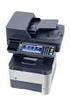 3061i 3561i HASZNÁLATI ÚTMUTATÓ > Előszó Előszó Köszönjük, hogy ezt a készüléket vásárolta. Ez a használati útmutató segít Önnek a gép helyes beüzemelésében, a gyakori karbantartási feladatok elvégzésében,
Illesztőprogram küldése
 Illesztőprogram küldése Rendszergazdai útmutató 2013. január www.lexmark.com Áttekintés 2 Áttekintés Az Illesztőprogram küldése alkalmazás segítségével egyszerűen beszerezheti a kívánt nyomtatómodellhez
q PRINT ECOSYS P6130cdn HASZNÁLATI ÚTMUTATÓ
 q PRINT ECOSYS P6130cdn HASZNÁLATI ÚTMUTATÓ > Előszó Előszó Köszönjük, hogy az ECOSYS P6130cdn készüléket vásárolta! Ez a használati útmutató segít Önnek a gép helyes beüzemelésében, a gyakori karbantartási
Használati utasítás. Hímzőgép Product Code (Termékkód):882-T51
 Használati utasítás Hímzőgép Product Code (Termékkód):882-T51 A gép használatba vétele előtt feltétlenül olvassa el ezt a dokumentumot. Javasoljuk, hogy tartsa ezt a dokumentumot a gép közelében, hogy
Utasítások. Üzembe helyezés
 HASZNÁLATI ÚTMUTATÓ Üzembe helyezés Utasítások Windows XP / Vista / Windows 7 / Windows 8 rendszerben történő telepítéshez 1 Töltse le az AORUS makróalkalmazás telepítőjét az AORUS hivatalos webhelyéről.
ASUS GX800 lézeres játékegér
 ASUS GX800 lézeres játékegér 1 6 Felhasználói kézikönyv HUG5761 Elsö kiadás (V1) Május 2010 Copyright 2010 ASUSTeK Computer Inc. All Rights Reserved. Az ASUSTeK COMPUTER INC. ( ASUS ) előzetes írásos engedélye
HASZNÁLATI ÚTMUTATÓ FS-1350DN
 HASZNÁLATI ÚTMUTATÓ FS-1350DN Ez az FS-1350DN modell használati útmutatója. Megjegyzés A használati útmutató olyan adatokat is tartalmaz, amelyek a készülékek európai és angolszász változataira is vonatkoznak.
P-C3562DN P-C4072DN HASZNÁLATI ÚTMUTATÓ
 P-C3562DN P-C4072DN HASZNÁLATI ÚTMUTATÓ > Előszó Előszó Köszönjük, hogy ezt a készüléket vásárolta. Ez a használati útmutató segít Önnek a gép megfelelő beüzemelésében, a gyakori karbantartási feladatok
Másolási funkciók 350/250
 Másolási funkciók 350/250 Tartalomjegyzék 1 Bevezetés 1.1 Energy Star... 1-4 Mit jelent az, hogy ENERGY STAR termék?... 1-4 1.2 Védjegyek és bejegyzett védjegyek... 1-5 Licenc információ... 1-5 OpenSSL
q PRINT ECOSYS P6035cdn ECOSYS P7040cdn HASZNÁLATI ÚTMUTATÓ
 q PRINT ECOSYS P6035cdn ECOSYS P7040cdn HASZNÁLATI ÚTMUTATÓ > Előszó Előszó Köszönjük, hogy az ECOSYS P6035cdn/ECOSYS P7040cdn készüléket vásárolta! Ez a használati útmutató segít Önnek a gép helyes beüzemelésében,
Lexington Public Schools 146 Maple Street Lexington, Massachusetts 02420
 146 Maple Street Lexington, Massachusetts 02420 Surplus Printing Equipment For Sale Key Dates/Times: Item Date Time Location Release of Bid 10/23/2014 11:00 a.m. http://lps.lexingtonma.org (under Quick
Számlakezelés az ELO DocXtraktor modullal
 ELOECMSzakmai Kongresszus2013 Számlakezelés az ELO DocXtraktor modullal Kovács Eszter [email protected] Projekt bemutatása A Cég Cégcsoport Éves árbevétel 140 mrd FT > 5 500 dolgozó ( 1 000 fı
HASZNÁLATI ÚTMUTATÓ FS-C5100DN/FS-C5200DN/ FS-C5300DN/FS-C5350DN FS-1100 FS-1300D
 HASZNÁLATI ÚTMUTATÓ FS-C5100DN/FS-C5200DN/ FS-C5300DN/FS-C5350DN FS-1100 FS-1300D Tartalom 1 A készülék részei A nyomtató elején található elemek... 1-2 A nyomtató bal oldalán található elemek... 1-2
Tartalom. 1 Bevezetés. 2 A fiókfunkciók áttekintése
 Tartalom 1 Bevezetés 1.1 Energy Star... 1-3 Mit jelent az, hogy ENERGY STAR termék?... 1-3 1.2 Védjegyek és bejegyzett védjegyek... 1-4 1.3 A kézikönyvről... 1-7 A kézikönyv szerkezete... 1-7 Jelölések...
P-C3062DN HASZNÁLATI ÚTMUTATÓ
 P-C3062DN HASZNÁLATI ÚTMUTATÓ > Előszó Előszó Köszönjük, hogy ezt a készüléket vásárolta. Ez a használati útmutató segít Önnek a gép helyes beüzemelésében, a gyakori karbantartási feladatok elvégzésében,
This document has been provided by the International Center for Not-for-Profit Law (ICNL).
 This document has been provided by the International Center for Not-for-Profit Law (ICNL). ICNL is the leading source for information on the legal environment for civil society and public participation.
Belügyminisztérium. eszemélyi Kliens. Az eszemélyi Kliens végfelhasználói szerződése EULA
 Belügyminisztérium eszemélyi Kliens Az eszemélyi Kliens végfelhasználói szerződése EULA Kiadás dátuma: 2017.07.19. Kiadási fájlnév és verziószám: eszemelyi_kliens_vegfelhasznaloi_nyilatkozat_ v10.docx
Tartalom-1. 1 Bevezetés. 2 A fiókfunkciók áttekintése
 Box funkciók C252 Tartalom 1 Bevezetés 1.1 Üdvözöljük... 1-3 1.2 Energy Star... 1-4 Mit jelent az, hogy ENERGY STAR termék?... 1-4 1.3 Védjegyek és bejegyzett védjegyek... 1-5 Licenc információ... 1-5
TRENDnetVIEW Pro szoftvert. ŸGyors telepítési útmutató (1)
 TRENDnetVIEW Pro szoftvert ŸGyors telepítési útmutató (1) TRENDnetVIEW Pro/05.29.2014 Tartalomjegyzék TRENDnetVIEW Pro Management Software követelmények... 13 TRENDnetVIEW Pro Telepítése... 14 Videokamerák
SUSE Studio 1.3 Hargitai Zsolt
 SUSE Studio 1.3 Hargitai Zsolt üzletfejlesztési vezető [email protected] Alkamazásfelügyelet Ön hogyan csinálja? Időigényes Hibákkal teli Bonyolult Költséges és munkaigényes Automatizált Biztonságos és
székhely: 1133 Budapest, Tutaj u. 6/A Registered office: 1133 Budapest, Tutaj u. 6/A
 Átvállalási megállapodás a gyártó visszavételi és begyűjtési kötelezettségeinek átvállalásáról Agreement on Transfer of Responsibility in respect of the manufacturer s obligations to take back and collect
Nokia 7900 Prism Felhasználói útmutató
 Nokia 7900 Prism Felhasználói útmutató 9203851 1. kiadás, HU 0434 MEGFELELÕSÉGI NYILATKOZAT A NOKIA CORPORATION kijelenti, hogy az RM-264 jelû készülék mindenben megfelel az alapvetõ követelményeknek,
Di1611/Di2011. KEZELÉSI ÚTMUTATÓ: Twain
 Di1611/Di2011 KEZELÉSI ÚTMUTATÓ: Twain Driver Tartalomjegyzék Tartalomjegyzék 1 A PC szkennelés beállítása 2 Csatlakozás az USB portra 3 A TWAIN meghajtó telepítése 3.1 A TWAIN meghajtó telepítése Plug
P-4020DN P-4020DW HASZNÁLATI ÚTMUTATÓ
 P-4020DN P-4020DW HASZNÁLATI ÚTMUTATÓ Kérjük, a gép használatának megkezdése előtt olvassa el ezt a használati útmutatót, és tartsa azt a gép közelében a könnyű ozzáférhetőség érdekében. > Előszó Előszó
www.pwc.com Aktuális adózási és szabályozási kérdések a turizmusban 2012-es adóváltozások Személyi jövedelemadó
 www.pwc.com Aktuális adózási és szabályozási kérdések a turizmusban 2012-es adóváltozások Személyi jövedelemadó SZJA változások Tartalom Személyi jövedelemadó Összevonás alá eső juttatások Béren kívüli
Nokia 3120 classic Felhasználói útmutató
 Nokia 3120 classic Felhasználói útmutató 9207809 6. kiadás, HU 0434 MEGFELELÕSÉGI NYILATKOZAT A NOKIA CORPORATION kijelenti, hogy az RM-364, az RM-365 és az RM-366 jelû készülék mindenben megfelel az alapvetõ
A Nokia 2630 felhasználói kézikönyve. 9203580 2. kiadás HU
 A Nokia 2630 felhasználói kézikönyve 9203580 2. kiadás HU 0434 MEGFELELÕSÉGI NYILATKOZAT A NOKIA CORPORATION kijelenti, hogy az RM-298 jelû készülék mindenben megfelel az alapvetõ követelményeknek, valamint
HASZNÁLATI ÚTMUTATÓ FS-6525MFP/FS-6530MFP
 HASZNÁLATI ÚTMUTATÓ FS-655MFP/FS-6530MFP Bevezetés Köszönjük, hogy az FS-655MFP / FS-6530MFP készüléket vásárolta. Ez a használati útmutató segít Önnek a gép helyes beüzemelésében, a gyakori karbantartási
P-4531DN P-5031DN P-5531DN P-6031DN HASZNÁLATI ÚTMUTATÓ
 P-4531DN P-5031DN P-5531DN P-6031DN HASZNÁLATI ÚTMUTATÓ Előszó Köszönjük, hogy ezt a készüléket vásárolta. Ez a használati útmutató segít Önnek a gép helyes beüzemelésében, a gyakori karbantartási feladatok
C352. Hálózati szkennelési műveletek
 C352 Hálózati szkennelési műveletek Tartalomjegyzék 1 Bevezetés 1.1 Üdvözlet... 1-3 1.2 Energy Star... 1-4 Mit jelent az, hogy ENERGY STAR termék?... 1-4 1.3 Védjegyek és bejegyzett védjegyek... 1-5 Licenc
q PRINT ECOSYS P4040dn HASZNÁLATI ÚTMUTATÓ
 q PRINT ECOSYS P4040dn HASZNÁLATI ÚTMUTATÓ Előszó Köszönjük, hogy az ECOSYS P4040dn készüléket vásárolta! Ez a használati útmutató segít Önnek a gép helyes beüzemelésében, a gyakori karbantartási feladatok
DI-604 Express Ethernetwork Szélessávú Router. Ethernet (CAT5 UTP/Egyenes) kábel. 5V 2A váltóáram adapter
 Ez a termék a bármely mai ismert web böngészővel (pl. Internet Explorer 5x vagy Netscape Navigator 4x) beállítható. DI-604 Express EtherNetwork Szélessávú Router Előfeltételek 1. Amennyiben ezt a routert
HASZNÁLATI ÚTMUTATÓ FS-C8600DN FS-C8650DN
 HASZNÁLATI ÚTMUTATÓ FS-C8600DN FS-C8650DN Bevezetés Köszönjük, hogy a FS-C8600DN/FS-C8650DN készüléket vásárolta. Ez a használati útmutató segít Önnek a gép helyes beüzemelésében, a gyakori karbantartási
KM-3050 KM-4050 KM-5050
 KM-3050 KM-4050 KM-5050 Bevezetés Köszönjük, hogy a KM-3050/KM-4050/KM-5050 modellt választotta. Ez a használati útmutató segít Önnek a gép helyes beüzemelésében, a gyakori karbantartási feladatok elvégzésében,
ELO Digital Office ERP integráció
 ELO Digital Office ERP integráció Lázár Péter ECM Business Unit Manager [email protected] Enterprise Content Management www.elo.com Miért kell ERP integráció? Hozzáféréseket szabályozni és auditálni
Nyomtatók, kiegészítők és állványok kompatibilitási útmutatója
 Nyomtatók, kiegészítők és állványok kompatibilitási útmutatója Lézernyomtatók 2014. augusztus Tartalom 2 Tartalom Legmagasabb támogatható konfigurációk...3 5027 nyomtatógép-típus...3 7527 nyomtatógép-típus...4
Nyomtató/Szkenner modul, 1232-es típus
 Nyomtató/Szkenner modul, 1232-es típus Felhasználói kézikönyv Nyomtató kézikönyv 2 1 2 3 4 5 6 A Nyomtatótulajdonságok beállítása és a nyomtatási feladatok visszavonása A nyomtatómeghajtó eltávolítása
LASERJET PROFESSIONAL M1130/M1210 MFP SOROZAT. Gyorshasználati útmutató
 LASERJET PROFESSIONAL M1130/M1210 MFP SOROZAT Gyorshasználati útmutató Nyomtatás különleges papírra, címkékre vagy írásvetítőfóliákra Windows rendszerben 1. A szoftver Fájl menüjében kattintson a Nyomtatás