
HÍMZŐGÉP PR-620 HASZNÁLATI UTASÍTÁS
|
|
|
- Tamás Ádám Lukács
- 10 évvel ezelőtt
- Látták:
Átírás
1 HÍMZŐGÉP PR-60 HASZNÁLATI UTASÍTÁS
2 Fontos biztonsági utasítások A gép használata közben tartsa be a következő alapvető biztonsági utasításokat: Használat előtt olvassa el a használati utasítást. VESZÉLY - Az áramütés kockázatának csökkentése érdekében:. A gépet soha ne hagyja felügyelet nélkül, mialatt az be van dugva. Minden esetben azonnal húzza ki a gépet az elektromos áramellátásból a használat után és a tisztítás előtt. FIGYELMEZTETÉS - Az égési sérülések, tűz, áramütés és a balesetek kockázatának csökkentése érdekében:. Ne használja a gépet játékként. Legyen fokozottan körültekintő, ha a gép használata közben gyermekek tartózkodnak a közelben.. A gépet kizárólag rendeltetésszerűen, az útmutatóban leírtaknak megfelelően használja. Kizárólag a gyártó által ajánlott tartozékokat használjon, az útmutatóban megadottak szerint.. A gépet soha ne üzemeltesse sérült kábellel vagy dugóval, ha nem működik megfelelően, ha leesett vagy sérült, vagy ha vízbe esett. Juttassa el a készüléket az Önhöz legközelebbi hivatalos márkakereskedéshez vagy szervizközpontba átvizsgálásra, javításra, elektronikai vagy mechanikai beállítások elvégzésére. 4. Soha ne üzemeltesse a készüléket, ha valamelyik szellőzőnyílása eltömődött. A gép szellőzőnyílásait tartsa tisztán a felhalmozódó szösztől, portól vagy laza ruházattól. 5. Ne ejtsen és ne helyezzen semmilyen tárgyat sem a nyílásokba. 6. Ne használja kültéren. 7. Ne használja olyan területen, ahol aeroszolos spray-t használnak, vagy ahol oxigént alkalmaznak. 8. A leválasztáshoz állítsa a fő áramellátás kapcsolót állásba, amely kikapcsolva állást jelent, majd húzza ki a dugót a konnektorból. 9. A dugót ne a kábelnél fogva húzza ki. Kihúzáskor a dugót fogja meg, ne a kábelt. 0. Tartsa távol az ujjait a mozgó alkatrészektől. A gép tűi körül legyen óvatos.. Minden esetben a megfelelő tűlemezt használja. A rossz lemez használata a tű eltörését eredményezheti.. Ne használjon meggörbült tűt.. Állítsa a fő áramforrás kapcsolót állásba, amikor bármilyen beállítást végez a tűvel kapcsolatban, például tűt cserél. 4. Minden esetben húzza ki a készüléket a konnektorból, ha keni azt, vagy bármilyen, a használati utasításban említett szerviz beállítást végez. 5. A varrógépet gyermek vagy fogyatékkal élő személy felnőtt felügyelete nélkül nem használhatja. 6. Minden esetben ügyeljen arra, hogy gyermek ne játsszon a géppel. 7. A gép nyílásaitól tartsa távol az ujjait, mint pl. varrógéphajtó, máskülönben sérülést szenvedhet. 8. Ha a LED egység (fénykibocsátó dióda) sérült, azt csak a hivatalos márkakereskedő cserélheti ki. ŐRIZZE MEG EZEKET AZ UTASÍTÁSOKAT A készülék háztartási használatra készült. i
3 CSAK NAGY-BRITANNIA, ÍRORSZÁG, MÁLTA ÉS CIPRUS LAKOSAI SZÁMÁRA Ha a gép háromtűs nem újrakábelezhető BS dugóval van felszerelve, olvassa el a következő utasításokat. FONTOS Ha a rendelkezésre álló konnektor a készülékhez mellékelt dugóval nem használható, le kell vágni, és megfelelő háromtűs dugóval kell ellátni. Alternatív dugók esetén egy jóváhagyott biztosítékot kell a dugóba helyezni. MEGJEGYZÉS A fővezetékről leválasztott dugót semmisítse meg, hiszen a csupasz, rugalmas kábellel ellátott dugó veszélyes, ha azt konnektorba dugja. Abban az esetben, ha dugóbiztosítékot cserélni kell, használja az ASTA által javasolt BS 6-t, amelyet a jelzés jelöl a dugón. A biztosíték fedelét minden esetben helyezze vissza, ne használja a dugót a biztosíték fedele nélkül. FIGYELMEZTETÉS NE CSATLAKOZTASSON OLYAN VEZETÉKET A FÖLDELŐ ÉRINTKEZŐHÖZ, AMELYEN E BETŰ SZEREPEL, VAGY AMELYEN A FÖLDELÉSI SZIMBÓLUM LÁTHATÓ, ILLETVE AMELYIK ZÖLD VAGY SÁRGA SZÍNŰ. A kábelvezetékben a kábeleket a következő színekkel jelölték: Kék Barna Nulla Fázis Ha a készülék fővezetékében levő színek nem felelnek meg a dugó csatlakozóján levő színeknek, tegye a következőket. A kék vezetéket ahhoz a csatlakozóhoz kell csatlakoztatni, amelyet N betű jelöl, vagy fekete vagy kék színű. A barna vezetéket ahhoz a csatlakozóhoz kell csatlakoztatni, amelyet L betű jelöl, vagy piros vagy barna színű. ii
4 KÖSZÖNJÜK, HOGY TERMÉKÜNKET VÁLASZTOTTA A gép a legfejlettebb technológiájú háztartási hímzőgépek közé tartozik. A rendelkezésre álló tulajdonságok teljes kihasználása érdekében javasoljuk, hogy a gép használata előtt tanulmányozza a használati útmutatót. KÉRJÜK, OLVASSA EL A GÉP HASZNÁLATA ELŐTT A biztonságos üzemeltetés érdekében. Varrás közben tartsa szemét a tűn. Ne érintse meg a kézikereket, a szálfeszítő kart, a tűt és a többi mozgó alkatrészt.. Kapcsolja ki az áramellátó kapcsolót, és húzza ki a dugót a konnektorból: Ha befejezte a műveletet a géppel Ha tűt, vagy bármilyen másik alkatrészt cserél Ha használat közben áramszünet keletkezik A gép karbantartásakor Ha a gépet felügyelet nélkül hagyja. Dugja be a gépet közvetlenül a fali konnektorba. Ne használjon hosszabbító kábelt. A hosszabb élettartam érdekében. A gép tárolásakor kerülje a közvetlen napsütésnek kitett, magas páratartalmú helyeket. Ne használja a gépet fűtőtest, vasaló, halogén izzó vagy egyéb forró tárgy közelében.. Csak semleges szappant vagy tisztítószert használjon a gép tisztításához. Benzol, hígító vagy súrolópor kárt tehet a gépben, soha ne használja azokat.. Ne ejtse le vagy ne tegye ki ütésnek a gépet. 4. A tartozékok, tű vagy más alkatrészek cseréjekor vagy felszerelésekor minden esetben olvassa el a használati útmutatót. Csere vagy beállítás esetén Amennyiben a gép nem működik megfelelően vagy be kell állítani, először saját maga vizsgálja át és állítsa be, az útmutató végén levő hibaelhárítási táblázatban foglaltak szerint. Ha a probléma továbbra is fennáll, forduljon a helyi hivatalos Brother forgalmazóhoz. További termékinformációkért és frissítésekért látogasson el a honlapunkra: iii
5 Licencmegállapodás A gép olyan adatokat, szoftvert és/vagy dokumentációt (összességében TARTALOM ) tartalmaz, amely a Brother Industries, Ltd. ( BROTHER ) kizárólagos tulajdonát képezi. A TARTALOM HASZNÁLATAKOR A FELHASZNÁLÓ ELFOGADJA EZEN SZERZŐDÉS FELTÉTELEIT. A BROTHER fenntartja a csomagban található TARTALOM és a TARTALOM másolatának tulajdonjogát. A TARTALOM az ( ÜGYFÉL ) felé ezen szerződés feltételei alapján engedélyezésre került (nem eladásra). Az ÜGYFÉL számára engedélyezett: A TARTALOM használata a hímzőgéppel hímzés készítésére. Az ÜGYFÉL által birtokolt vagy használt TARTALOM használata a hímzőgépen, a TARTALOM használata egynél több hímzőgépen egyszerre nem lehetséges. Hacsak jelen dokumentum másként nem rendelkezik, az ÜGYFÉL nem jogosult: Egyidejűleg a TARTALOM több mint egy másolatának a használatára. A TARTALOM reprodukálására, módosítására, közzétételére, eladására, kölcsönadására, a licenc továbbadására. A médiakártya vagy TARTALOM forgalmazására, kölcsönzésére, licencének továbbadására, lízingelésére, eladására, átruházására. A TARTALOM szétbontására, szétosztására vagy egyéb módon történő feldarabolására vagy mások támogatására ennek végrehajtásában. A TARTALOM vagy a Tartalom bármely részének üzleti, kereskedelmi vagy ipari célból történő megváltoztatására, fordítására, módosítására vagy átalakítására. Olyan HÍMZÉSEK eladására vagy más módon történő forgalmazására, AMELYEK EREDETILEG A BROTHER-TŐL KÜLÖNBÖZŐ HARMADIK SZEMÉLY (pl. DISNEY ) SZERZŐI TULAJDONJOGÁBAN ÁLLÓ TARTALOM felhasználásával készültek. A BROTHER minden olyan jogot fenntart, amely az ÜGYFÉL számára kifejezetten nem engedélyezett. Ezen szerződés szerint a BROTHER semmilyen körülmények között nem mond le jogairól. Ezen szerződés esetén Japán törvényei irányadóak. A jelen szerződéssel kapcsolatos minden kérdést, problémát kérjük a Brother Industries, Ltd., -- Kawagishi, Mizuho-ku, Nagoya , Japan, Attention: P&H company Sales and Marketing Dept. címére postai úton elküldeni. iv
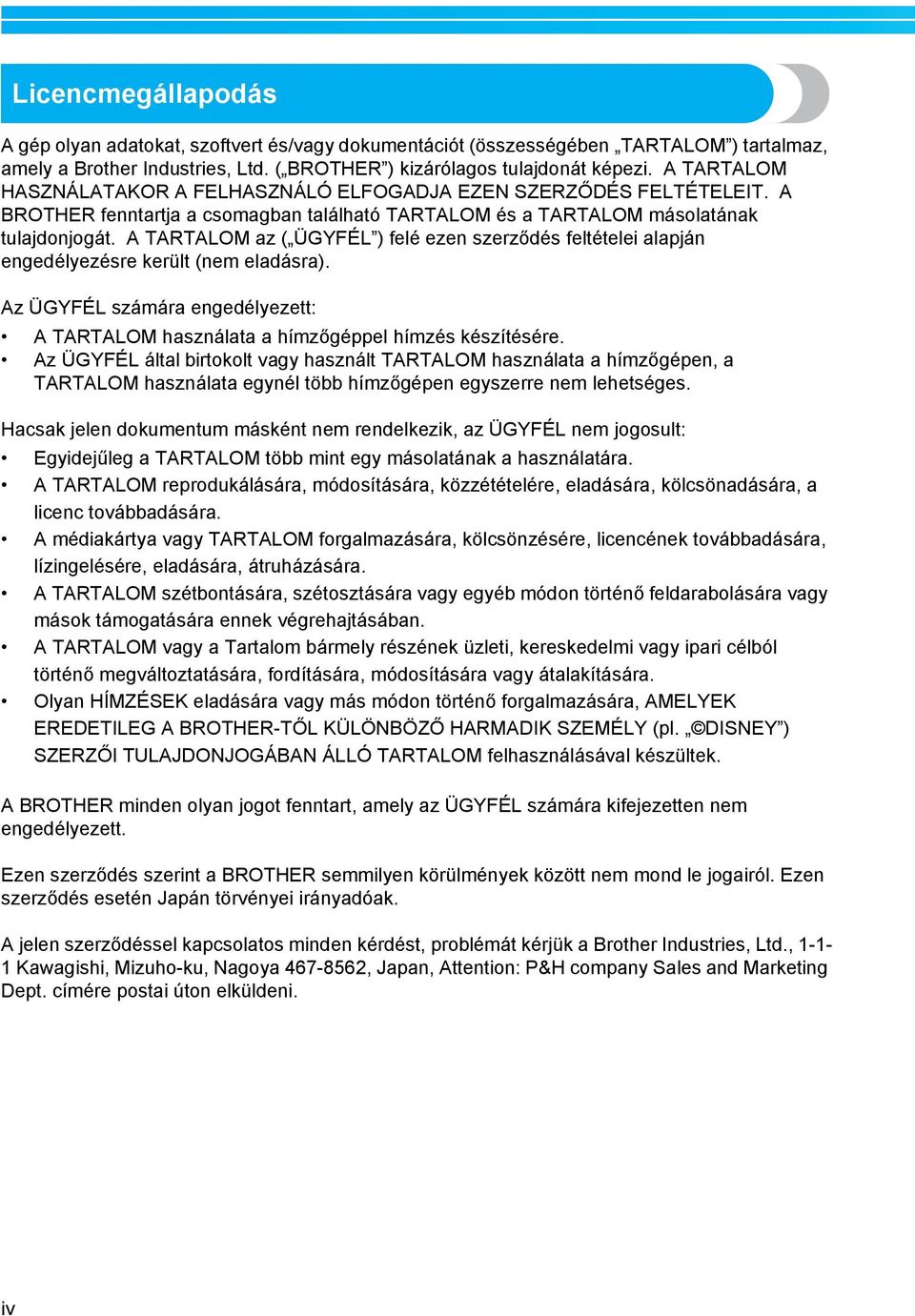
6 Figyelmeztető címkék A gépen a következő figyelmeztető címkék láthatóak. Ügyeljen a címkéken látható óvintézkedések betartására. Címkék helye Cseppentsen egy csepp olajat a hurokfogóra minden nap a használat megkezdése előtt. v
7 Óvintézkedések Külön megvásárolható hímzőkártyák tekintetében Ne szedje szét és ne módosítsa a hímzőkártyákat. Ne erőltesse, hajlítsa vagy karcolja meg a hímzőkártyákat, illetve ne helyezzen nehéz tárgyakat azok tetejére. Ügyeljen arra, hogy a hímzőkártya ne legyen nedves, ne érje víz, oldószer, ital vagy más folyadék. Ne használja és ne tárolja a hímzőkártyákat olyan helyen, ahol nagy statikus elektromosságnak vagy interferenciának vannak kitéve. Ne használja és ne tárolja a hímzőkártyákat olyan helyen, ahol vibrációnak, ütésnek, közvetlen napsütésnek, fokozott pornak (vagy bolyhos textilnek), magas hőmérsékletnek, nagy nedvességnek, jelentős hőmérsékletingadozásnak vagy erős mágneses behatásnak (mint pl. hangszóró) vannak kitéve. Miközben a hímzési adatot a rendszer betölti a hímzőkártyáról, ne tegye ki a gépet vibrációnak vagy ütésnek, ne távolítsa el a hímzőkártyát a gépből. A hímzőkártyákat a védőtokban tárolja. Ha a mi eredeti hímzőkártyánk helyett más kártyát használ, lehetséges, hogy a hímzőgép nem fog megfelelően üzemelni. Győződjön meg arról, hogy a javasolt hímzőkártyát használja. Néhány engedélyhez vagy szerzői joghoz kötött hímzőkártya nem kompatibilis a hímzőgéppel. A tengerentúl értékesített hímzőkártyák nem használhatóak ezzel a hímzőgéppel. Csak akkor tegye be vagy távolítsa el a hímzőkártyát, miközben a megjelenik a képernyőn, vagy miközben a hímzőgép ki van kapcsolva (lásd:. oldal). A USB adathordozóról Ne szedje szét és ne módosítsa a USB adathordozót. Ügyeljen arra, hogy a USB adathordozó ne legyen nedves, ne érje víz, oldószer, ital vagy más folyadék. Ne használja és ne tárolja a USB adathordozót olyan helyen, ahol nagy statikus elektromosságnak vagy interferenciának van kitéve. Ne használja és ne tárolja a USB adathordozót olyan helyen, ahol vibrációnak, ütésnek, közvetlen napsütésnek, fokozott pornak (vagy bolyhos textilnek), magas hőmérsékletnek, nagy nedvességnek, jelentős hőmérsékletingadozásnak vagy erős mágneses behatásnak (mint pl. hangszóró) van kitéve. Miközben a hímzési adatot a rendszer betölti a USB adathordozóról, ne tegye ki a gépet vibrációnak vagy ütésnek, ne távolítsa el a USB adathordozót a gépből. Néhány USB adathordozó a géppel nem használható. Kérjük, látogasson el weboldalunkra további információkért. Csak akkor tegye be vagy távolítsa el a USB adathordozót, miközben a megjelenik a képernyőn, vagy ha felszólítást kap az adathordozó cseréjére a képernyőn megjelenő üzenet által (lásd: 7. oldal). További információkért lásd a használati utasítást, amely tartalmazza a vásárolt USB adathordozót is. vi
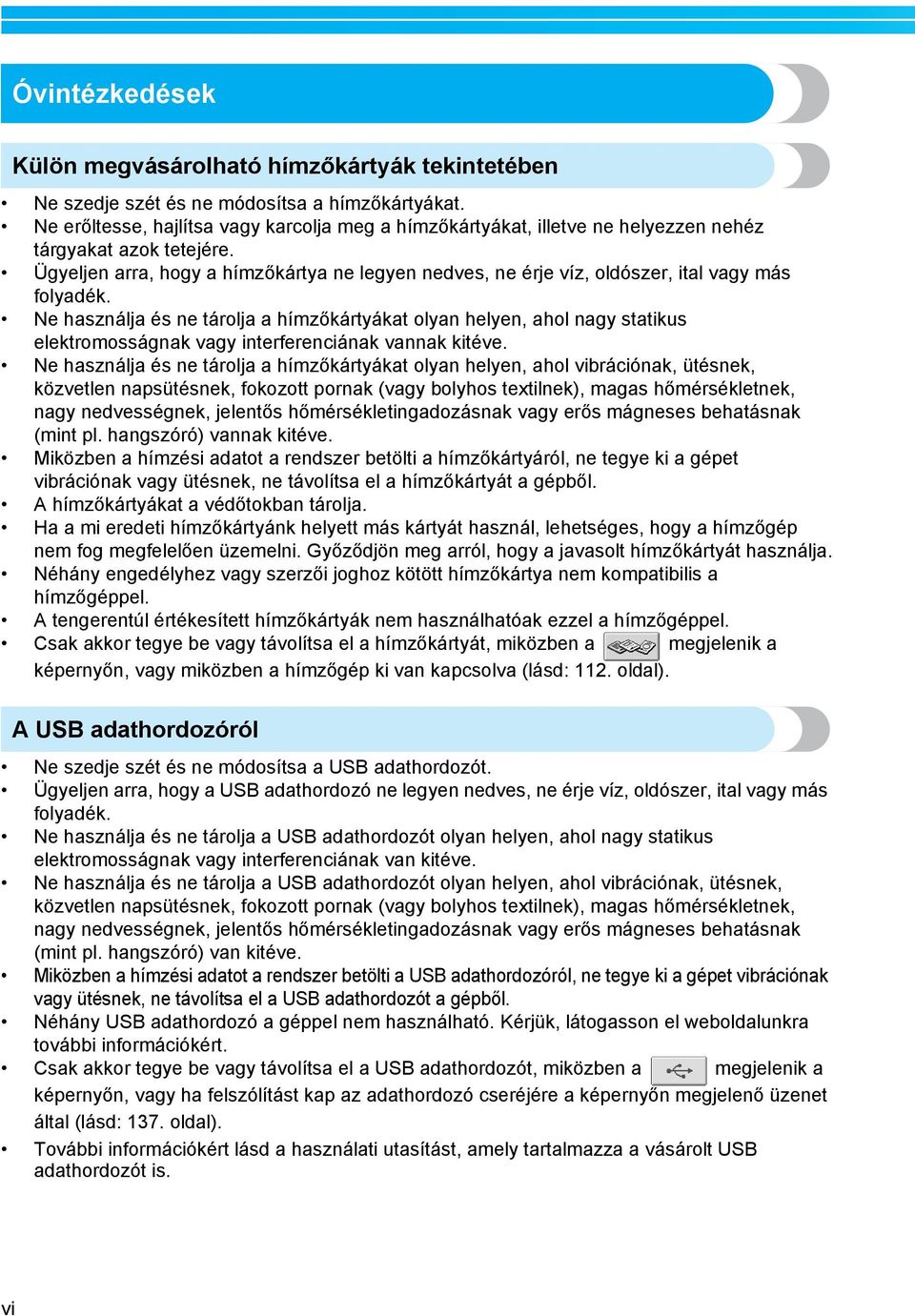
8 A gép felépítése és főbb funkciói Hattűs gépi hímzés Az Ön hímzőgépe hat tűvel rendelkezik, mindegyik különböző színű cérnával befűzve. Segítségével többszínű hímzésmintákat készíthet, amelynek során a gép automatikusan választja ki a megfelelő színű cérnával befűzött tűt. Azt a mechanizmust, amely a tűket fel-le mozgatja, tűrúdnak hívják, a tűrudak pedig a tűrúd-tartóban vannak. A tűrudak jobbról balra vannak elnevezve a következőképp:. tűrúd,. tűrúd,. tűrúd, 4. tűrúd, 5. tűrúd és 6. tűrúd. Az adott tűrudakhoz társított cérnaszínek megjelennek a kijelzőn. Fűzze be a tűrudakat a jelölés szerint. A tűrudakra befűzött cérnák az ábra szerint kerülnek jelölésre. Az orsótüskék, cérnafeszítő gombok, cérnaemelő karok és cérnabefűzők, amelyek a felső cérna befűzéséhez használandók, a tűrudak számától függően eltérőek lehetnek.. Tűrúd. tű Tűrúd-tartó A gép automatikusan társít egy cérnaszínt minden tűhöz. Amennyiben egy tűt már befűzött egy színnel, amelyet egy következő hímzésen is szeretne használni, a gép automatikusan társítani fogja a színt az adott tűhöz, így csökken a cérnaorsók szükséges cseréjének száma is. Ez azt is jelenti, hogy a gép a színeket nem mindig a tűszámokhoz társítja, hanem a színeket az aktuálisan befűzött színek alapján társítja. Emlékeztető A varrást nem kell szükségszerűen a tűrudak számának sorrendjében elvégezni. A gép felépítése és főbb funkciói vii
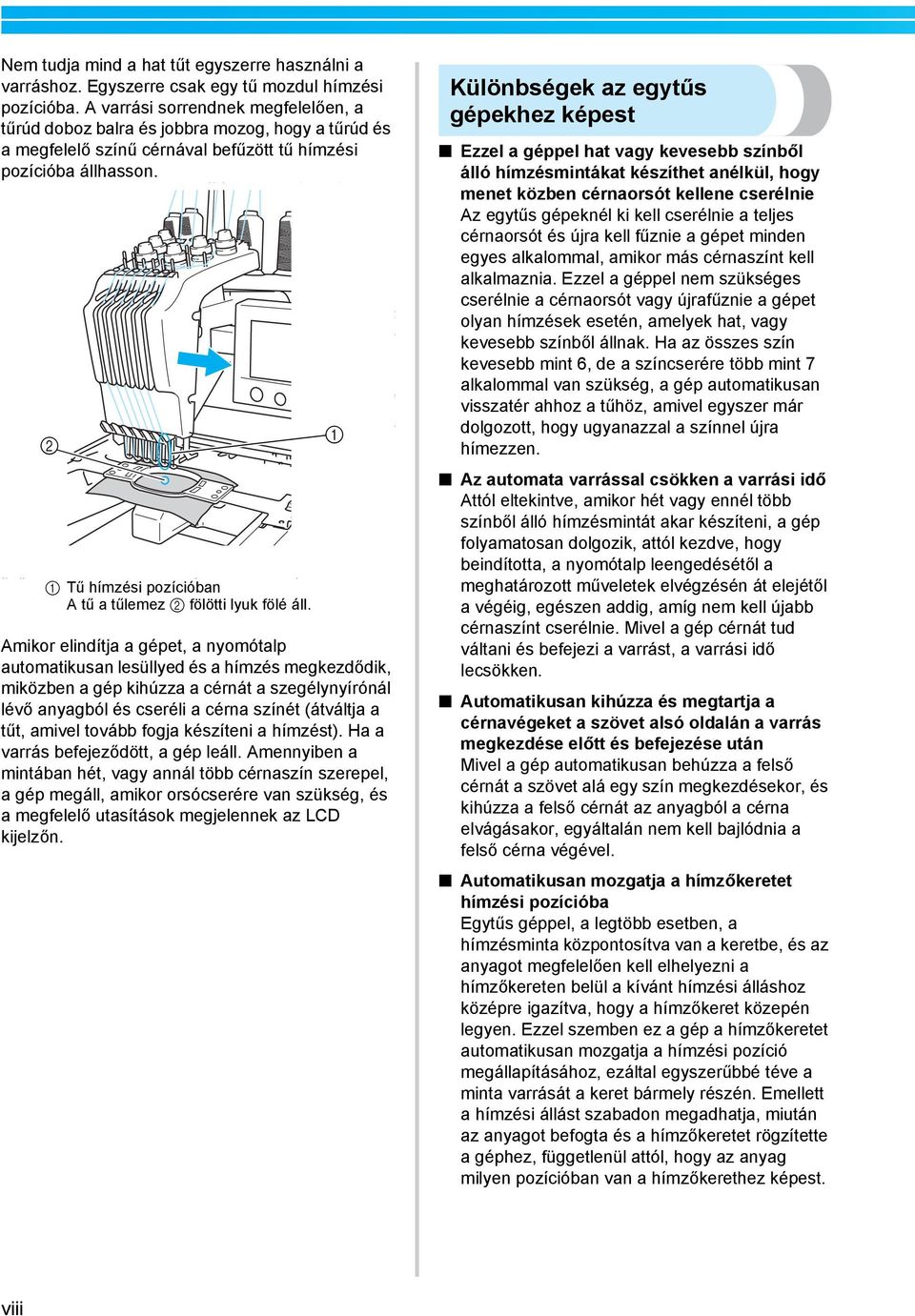
9 Nem tudja mind a hat tűt egyszerre használni a varráshoz. Egyszerre csak egy tű mozdul hímzési pozícióba. A varrási sorrendnek megfelelően, a tűrúd doboz balra és jobbra mozog, hogy a tűrúd és a megfelelő színű cérnával befűzött tű hímzési pozícióba állhasson. Tű hímzési pozícióban A tű a tűlemez fölötti lyuk fölé áll. Amikor elindítja a gépet, a nyomótalp automatikusan lesüllyed és a hímzés megkezdődik, miközben a gép kihúzza a cérnát a szegélynyírónál lévő anyagból és cseréli a cérna színét (átváltja a tűt, amivel tovább fogja készíteni a hímzést). Ha a varrás befejeződött, a gép leáll. Amennyiben a mintában hét, vagy annál több cérnaszín szerepel, a gép megáll, amikor orsócserére van szükség, és a megfelelő utasítások megjelennek az LCD kijelzőn. Különbségek az egytűs gépekhez képest Ezzel a géppel hat vagy kevesebb színből álló hímzésmintákat készíthet anélkül, hogy menet közben cérnaorsót kellene cserélnie Az egytűs gépeknél ki kell cserélnie a teljes cérnaorsót és újra kell fűznie a gépet minden egyes alkalommal, amikor más cérnaszínt kell alkalmaznia. Ezzel a géppel nem szükséges cserélnie a cérnaorsót vagy újrafűznie a gépet olyan hímzések esetén, amelyek hat, vagy kevesebb színből állnak. Ha az összes szín kevesebb mint 6, de a színcserére több mint 7 alkalommal van szükség, a gép automatikusan visszatér ahhoz a tűhöz, amivel egyszer már dolgozott, hogy ugyanazzal a színnel újra hímezzen. Az automata varrással csökken a varrási idő Attól eltekintve, amikor hét vagy ennél több színből álló hímzésmintát akar készíteni, a gép folyamatosan dolgozik, attól kezdve, hogy beindította, a nyomótalp leengedésétől a meghatározott műveletek elvégzésén át elejétől a végéig, egészen addig, amíg nem kell újabb cérnaszínt cserélnie. Mivel a gép cérnát tud váltani és befejezi a varrást, a varrási idő lecsökken. Automatikusan kihúzza és megtartja a cérnavégeket a szövet alsó oldalán a varrás megkezdése előtt és befejezése után Mivel a gép automatikusan behúzza a felső cérnát a szövet alá egy szín megkezdésekor, és kihúzza a felső cérnát az anyagból a cérna elvágásakor, egyáltalán nem kell bajlódnia a felső cérna végével. Automatikusan mozgatja a hímzőkeretet hímzési pozícióba Egytűs géppel, a legtöbb esetben, a hímzésminta központosítva van a keretbe, és az anyagot megfelelően kell elhelyezni a hímzőkereten belül a kívánt hímzési álláshoz középre igazítva, hogy a hímzőkeret közepén legyen. Ezzel szemben ez a gép a hímzőkeretet automatikusan mozgatja a hímzési pozíció megállapításához, ezáltal egyszerűbbé téve a minta varrását a keret bármely részén. Emellett a hímzési állást szabadon megadhatja, miután az anyagot befogta és a hímzőkeretet rögzítette a géphez, függetlenül attól, hogy az anyag milyen pozícióban van a hímzőkerethez képest. viii
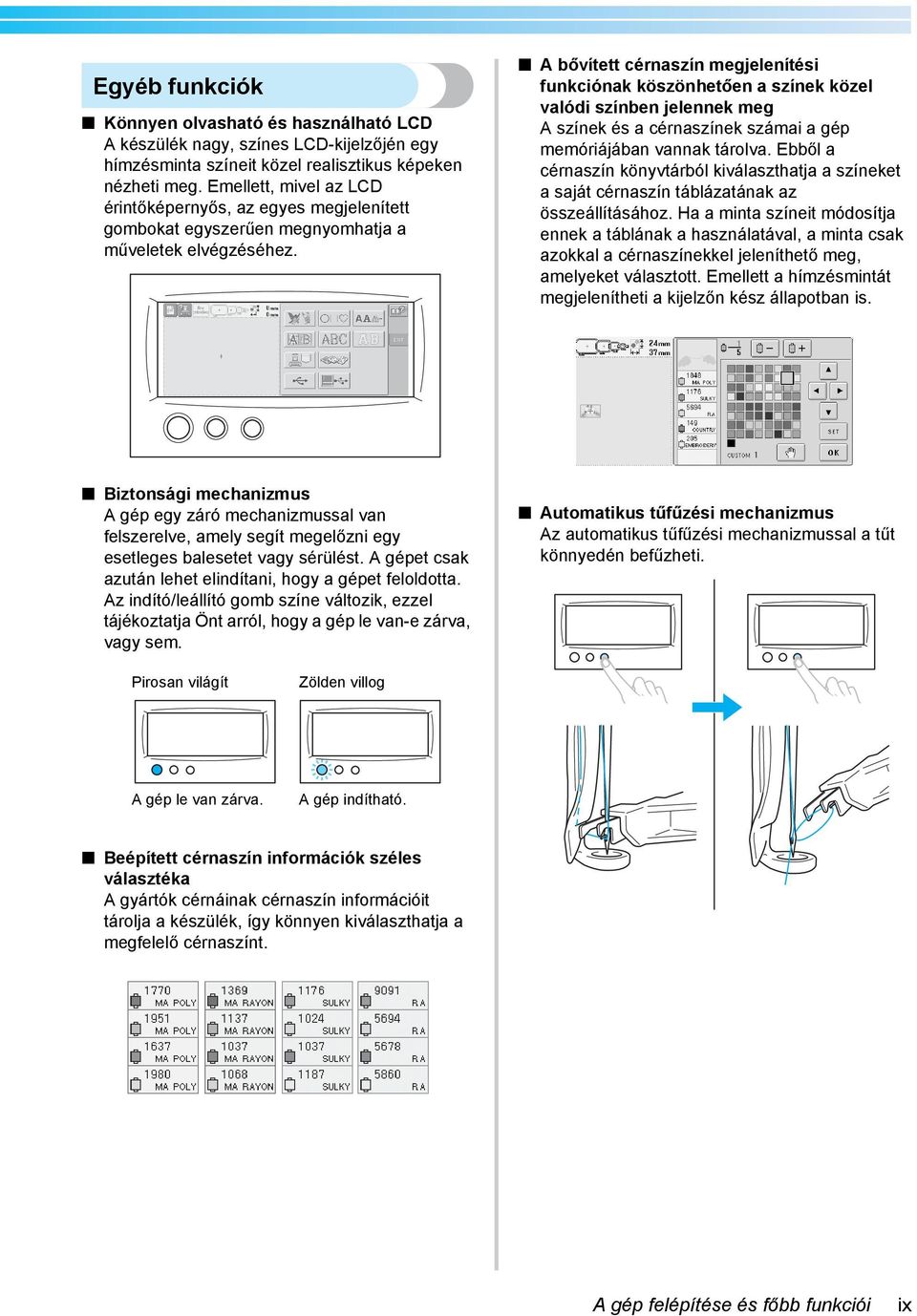
10 Egyéb funkciók Könnyen olvasható és használható LCD A készülék nagy, színes LCD-kijelzőjén egy hímzésminta színeit közel realisztikus képeken nézheti meg. Emellett, mivel az LCD érintőképernyős, az egyes megjelenített gombokat egyszerűen megnyomhatja a műveletek elvégzéséhez. A bővített cérnaszín megjelenítési funkciónak köszönhetően a színek közel valódi színben jelennek meg A színek és a cérnaszínek számai a gép memóriájában vannak tárolva. Ebből a cérnaszín könyvtárból kiválaszthatja a színeket a saját cérnaszín táblázatának az összeállításához. Ha a minta színeit módosítja ennek a táblának a használatával, a minta csak azokkal a cérnaszínekkel jeleníthető meg, amelyeket választott. Emellett a hímzésmintát megjelenítheti a kijelzőn kész állapotban is. Biztonsági mechanizmus A gép egy záró mechanizmussal van felszerelve, amely segít megelőzni egy esetleges balesetet vagy sérülést. A gépet csak azután lehet elindítani, hogy a gépet feloldotta. Az indító/leállító gomb színe változik, ezzel tájékoztatja Önt arról, hogy a gép le van-e zárva, vagy sem. Automatikus tűfűzési mechanizmus Az automatikus tűfűzési mechanizmussal a tűt könnyedén befűzheti. Pirosan világít Zölden villog A gép le van zárva. A gép indítható. Beépített cérnaszín információk széles választéka A gyártók cérnáinak cérnaszín információit tárolja a készülék, így könnyen kiválaszthatja a megfelelő cérnaszínt. A gép felépítése és főbb funkciói ix
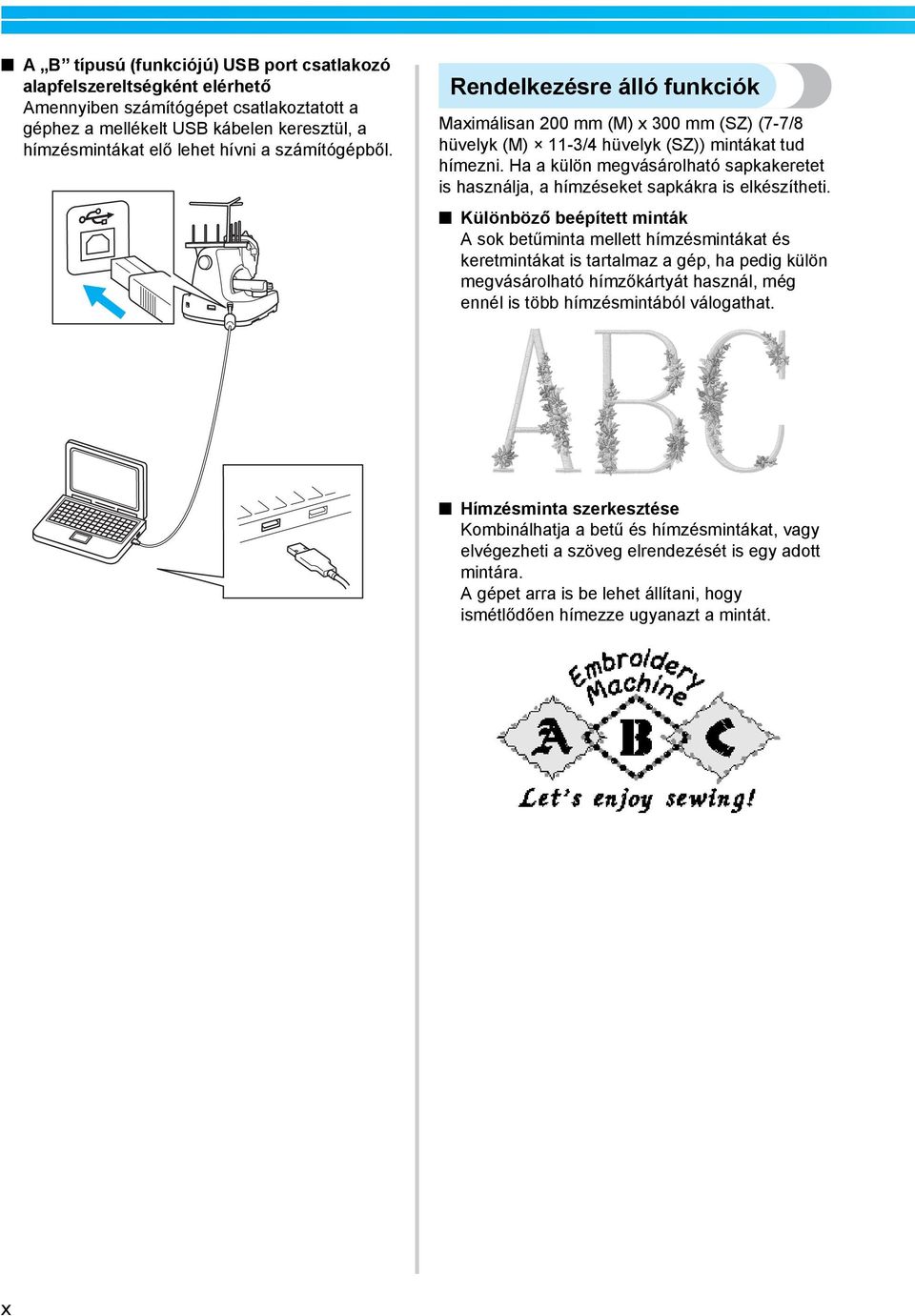
11 A B típusú (funkciójú) USB port csatlakozó alapfelszereltségként elérhető Amennyiben számítógépet csatlakoztatott a géphez a mellékelt USB kábelen keresztül, a hímzésmintákat elő lehet hívni a számítógépből. Rendelkezésre álló funkciók Maximálisan 00 mm (M) x 00 mm (SZ) (7-7/8 hüvelyk (M) -/4 hüvelyk (SZ)) mintákat tud hímezni. Ha a külön megvásárolható sapkakeretet is használja, a hímzéseket sapkákra is elkészítheti. Különböző beépített minták A sok betűminta mellett hímzésmintákat és keretmintákat is tartalmaz a gép, ha pedig külön megvásárolható hímzőkártyát használ, még ennél is több hímzésmintából válogathat. Hímzésminta szerkesztése Kombinálhatja a betű és hímzésmintákat, vagy elvégezheti a szöveg elrendezését is egy adott mintára. A gépet arra is be lehet állítani, hogy ismétlődően hímezze ugyanazt a mintát. x
12 A használati útmutató felépítése Ez a használati útmutató a következőképpen épül fel. Olvassa el használat előtt. fejezet: Előkészületek A hímzőgép beállítása és számtalan előkészület szükséges ahhoz, hogy elkezdhesse a varrást. Ezekről bővebben ebben a fejezetben olvashat.. fejezet: Hímzési útmutató Ebben a fejezetben az alapvető hímzési műveletekről olvashat a gép bekapcsolásától a hímzésminta varrásának a befejezéséig. Kövesse az útmutató lépéseit egy minta hímzéséhez, és sajátítsa el ezáltal a hímzőgép üzemeltetését.. fejezet: Egyéb alapvető műveletek Ez a fejezet megmagyarázza a. fejezeten kívüli egyéb műveleteket, mint pl. hétszínű vagy ennél többet tartalmazó minták varrása, és egyéb fontos műveletek, mint pl. a tű cseréje. Olvassa el, ha bővebb információkra van szüksége 4. fejezet: Hímzési beállítások Ez a fejezet arról tartalmaz információt, hogyan végezhet el különböző hímzési beállításokat, amelyek egyszerűvé teszik a minták szerkesztését. 5. fejezet: Minták kiválasztása/szerkesztése/ mentése Ez a fejezet arról szolgál részletekkel, hogyan tudja kiválasztani, szerkeszteni és menteni a hímzésmintákat. 6. fejezet: Alapvető beállítások és súgó funkció Ebben a fejezetben a beállítás gombok, a gépi műveletek gombok és a súgó gombok alkalmazásáról olvashat. Részletes információkat olvashat ebben a fejezetben a hímzőgép alap beállításairól és az LCD nézet műveleteiről. 7. fejezet: Függelék Ebben a fejezetben különböző hímzési technikákról, gyönyörű hímzések készítésének fortélyairól, valamint karbantartási műveletekről és hiba esetén alkalmazandó hibajavítási intézkedésekről olvashat. Információ keresése Keresés a használati útmutatóban Cím szerint Nézze meg a leírásokat a bal oldalon minden egyes fejezet tartalmát illetően, majd keresse ki a kívánt fejezetet a tartalomjegyzékből. Az alapműveletekhez nézze meg a címek listáját a. fejezet első oldalán. Keresse ki a megfelelő oldalt az oldalak jobb szélén található névjegyzékből. Kulcsszó szerint Keressen a használati útmutató hátulján lévő tárgymutatóban. Keresse meg a kívánt kulcsszót, majd keresse ki a hozzá tartozó oldalszámot. Képernyő szerint A gombok és egyéb információk leírása, amelyek a fő LCD képernyőn jelennek meg, a 49. és 57. oldal közötti táblázatokban található. Részletekért lapozzon a megjelölt oldalra. Állapot szerint Számtalan lehetséges állapot és a hozzátartozó műveletek leírását a 58. oldal találhatja meg. Részletekért lapozzon a megjelölt oldalra. Gép keresése Ez a gép el van látva súgó funkcióval. Műveletek elvégzésének módja Érintse meg a gép működési útmutató gombját, majd olvassa el a kívánt információt. A gép működési útmutató gomb használatának részleteiért lapozzon a 5. oldal. A képernyő funkció használata Érintse meg a súgó gombját, majd olvassa el a kívánt információt. A súgó gomb használatának részleteiért lapozzon a 5. oldal. A használati útmutató felépítése xi
13 Tartalomjegyzék Fontos biztonsági utasítások...i Licencmegállapodás...iv Figyelmeztető címkék...v Óvintézkedések...vi Külön megvásárolható hímzőkártyák tekintetében...vi A USB adathordozóról...vi A gép felépítése és főbb funkciói...vii Hattűs gépi hímzés...vii Különbségek az egytűs gépekhez képest... viii Egyéb funkciók...ix Rendelkezésre álló funkciók... x A használati útmutató felépítése...xi Olvassa el használat előtt...xi Olvassa el, ha bővebb információkra van szüksége...xi Információ keresése...xi Tartalomjegyzék...xii ELŐKÉSZÜLETEK A gép alkatrészeinek neve és funkciója... Elölnézet... Jobb oldali/hátsó nézet... Vezérlőpanel... Mellékelt tartozékok...4 Tartozékok... 4 Külön megvásárolható tartozékok...5 A gép beállítása...6 Beállítási és szállítási óvintézkedések... 6 Felállítási helyszín... 7 A gép felállítása... 8 A vezérlőpanel helyzetének beállítása... 9 A szálvezető szerelvény előkészítése... 0 Az orsóállvány pozicionálása... A hímzőkeret-tartó rögzítése... HÍMZÉSI ÚTMUTATÓ Üzemeltetési óvintézkedések...4 Áramellátási óvintézkedések... 4 A tűvel kapcsolatos óvintézkedések... 5 A tű ellenőrzése... 5 Orsóra vonatkozó óvintézkedések... 5 Felső szálra vonatkozó javaslatok... 6 Anyagra vonatkozó javaslatok... 6 Kijelzőre vonatkozó javaslatok... 6 Alapvető műveletek...7 Az orsó felszerelése...8 Távolítsa el az orsótokot... 8 Az orsó behelyezése... 9 Az orsótok behelyezése... 9 A gép bekapcsolása...0 A képernyők ismertetése... Képernyő áttekintés... Hímzésminta kiválasztása... Hímzésminta kiválasztása... 4 A hímzésminta szerkesztése...5 Folytatás a hímzési beállítások képernyővel... 5 xii
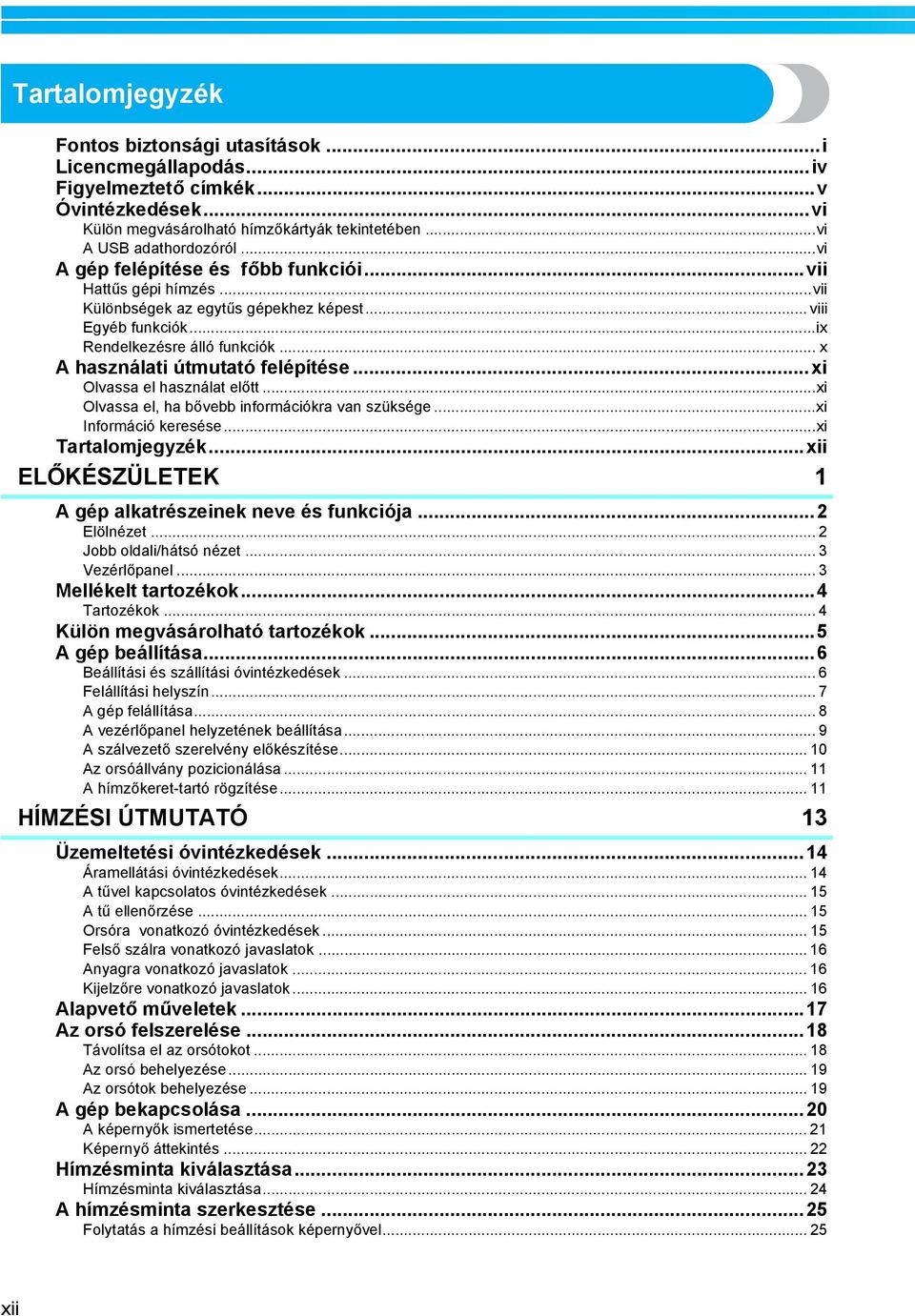
14 Hímzési beállítások meghatározása...6 Kép előnézete...7 Előnézeti kép ellenőrzése... 7 Az anyag felhúzása a hímzőkeretre...8 Az anyag felhúzása a hímzőkeretre... 8 A hímzőkeret rögzítése a varrógéphez...0 A hímzőkeret rögzítése... 0 A hímzési terület ellenőrzése... Folytatás a hímzési képernyővel... Felső befűzés... A tűrudak és cérnaszínek ellenőrzése... Felső befűzés... 5 Szálbefűzés a tűbe... 9 Hímzés varrása...4 Hímzés indítása... 4 A hímzés leállítása A szál feszességének ellenőrzése...45 A hímzőkeret és anyag eltávolítása...46 A hímzőkeret eltávolítása Az anyag eltávolítása A készülék kikapcsolása...47 Képernyőn megjelenő gyors útmutató...49 Gomb kijelzők Általános képernyő vezérlők A mintatípus választó képernyő megértése A mintalista képernyő megértése... 5 A mintaszerkesztő képernyő megértése... 5 A hímzési beállítás képernyő megértése A hímzési képernyő megértése Amennyiben kérdése lenne, olvassa el először ezt, lehet, hogy segít...58 MŰSZAKI KIFEJEZÉSEK: MINTÁK: HÍMZÉS: EGYÉB ALAPVETŐ MŰVELETEK 6 A művelet folytatása a gép kikapcsolása előtti helyzettől...6 A tű cseréje...6 A tű cseréje... 6 A hímzőkeretek megfelelő használata...65 Hímzőkeret típusok és alkalmazások Rávasalható anyagrögzítő (hátrész) felhelyezése az anyagra...66 Az anyag felhúzása...67 Az anyag felhúzása az extra nagy és nagy hímzőkeretekre Hímzőlemez használata Nagy/kis anyagdarabok Hímzőkeret pozíciója és mozgása...70 Hímzési pozíció módosítása...7 A szög állítása... 7 Egy minta hímzése hét vagy több színt tartalmaz...75 A cérnaorsó csere szükségességének ellenőrzése A cérnaorsó cseréje hét- vagy többszínű mintánál...77 Cserélje a cérnaorsót üzenet A cérnaorsók egyszerű cseréje Ha a cérna elszakad vagy az alsószál elfogy hímzés közben...79 Ha a felső szál elszakad Ha az orsó elszakad vagy elfogy Hímzés a minta elejétől vagy közepétől...8 A hímzés folytatása a gép kikapcsolása után...8 xiii
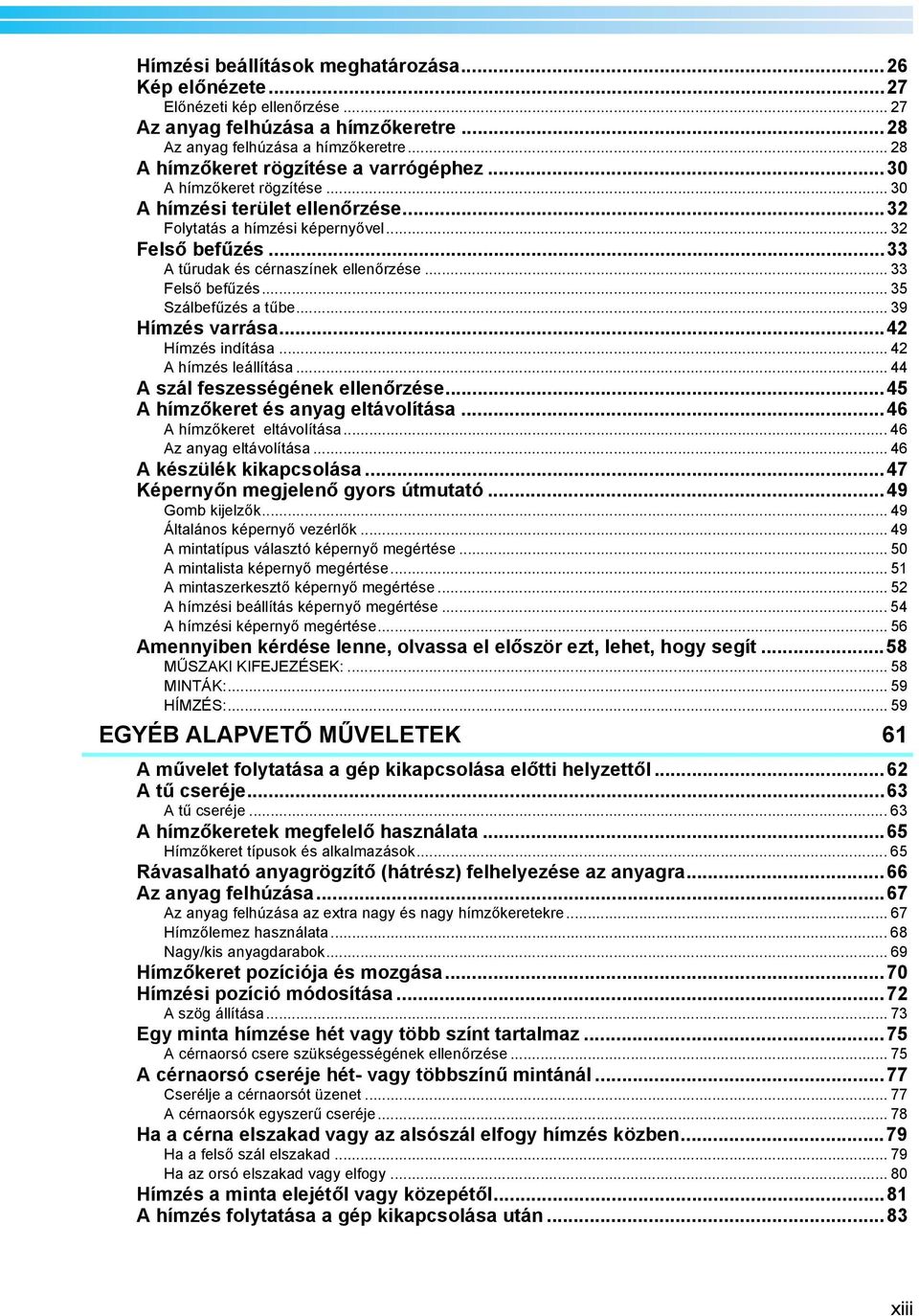
15 A szálfeszesség beállítása...85 Az alsószál feszességének beállítása A felső szál feszességének beállítása HÍMZÉSI BEÁLLÍTÁSOK 87 Automatikus biztosítóöltés beállítás...88 Az indítási/befejezési pozíció beállítások...89 Ismétlésszerű mintavarrás átlós irányban Maximális varrósebesség beállítása...9 A gép beállítása leállásra a színváltásnál...9 A gép leállítása a következő szín cseréjekor... 9 A szünet helyekmeghatározása a hímzés előtt... 9 Ideiglenes tűrúd beállítás...94 Tartalék tűrúd beállítások...96 MINTÁK KIVÁLASZTÁSA/SZERKESZTÉSE/MENTÉSE 99 Hímzési adatokra vonatkozó óvintézkedések...00 Hímzésminta kiválasztása...0 Általános mintaválaszték... 0 Hímzésminták Reneszánsz betűminták Virágos betűminták Rátétes betűk Keretminták Betűminták Tárolt hímzőminták a gépben... Hímzőkártyák (választható)... Számítógép (USB)... 4 USB adathordozó (Kereskedelmi forgalomban kapható)... 7 A hímzésminta szerkesztése (hímzésszerkesztő képernyő)...9 Minták kombinálása... 9 A szerkeszteni kívánt minták kiválasztása... 0 Minta mozgatása... 0 A minta elforgatása vízszintesen... A minta elforgatása függőlegesen... A minta méretének változtatása... Minta forgatása... A szövegelrendezés jellegének megváltoztatása... A karakterek térközének módosítása... 4 A cérna sűrű ségének megváltoztatása (csak néhány karakter és keretminta esetén lehetséges)... 5 Többféle színű szöveg meghatározása... 6 A minta színeinek megváltoztatása... 7 Minta törlése... 8 A hímzésminta szerkesztése (Hímzési beállítási képernyő)...9 A teljes minta forgatása... 9 Ismétlődő minta létrehozása... 0 A minta színeinek megváltoztatása... Kombinált minta szerkesztése... Hímzésminták mentése...6 A gép memóriája... 6 Ha a hímzésminta nem menthető... 6 USB adathordozó (Kereskedelmi forgalomban kapható)... 7 ALAPVETŐ BEÁLLÍTÁSOK ÉS SÚGÓ FUNKCIÓ 9 A beállítások gomb használata...40 A beállítások képernyő megértése Az LCD fényerejének beállítása... 4 Ki vagy bekapcsolja a hangjelzést... 4 A nyelv módosítása... 4 Mértékegység módosítása... 4 xiv
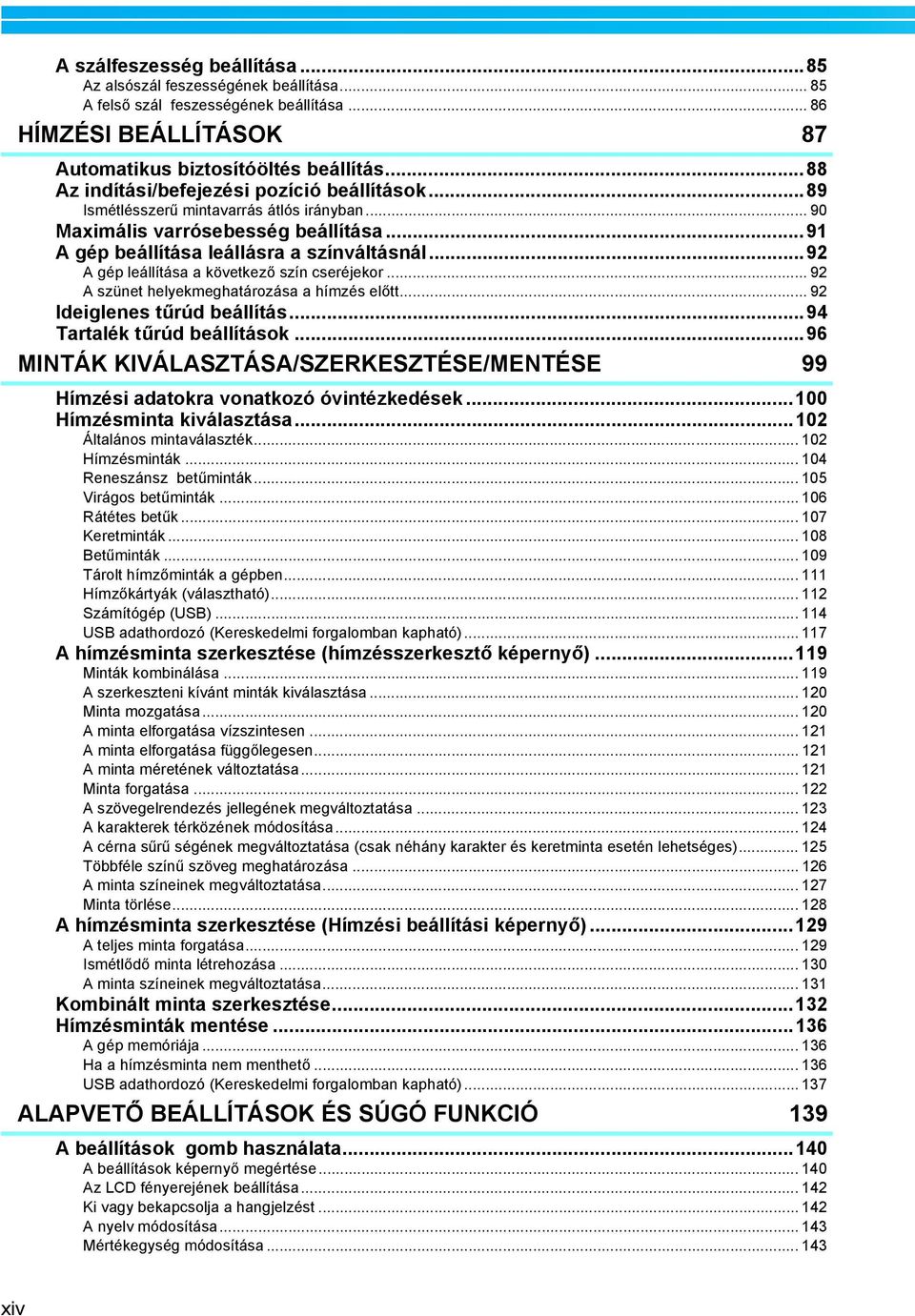
16 Kijelzőn lévő vezetővonalak módosítása... 4 A cérnaszín információ módosítása Kibővített cérnaszín kijelző Egyedi cérnatáblázat beállítások A hímzőöltés elvágásának meghatározása/ DST hímző kódok az elvágáshoz Rövid öltések törlése A megmaradt cérna hosszának meghatározása A gép kezelési útmutatója gombok használata...5 A súgó gombok használata...5 FÜGGELÉK 55 Rátét varrás...56 Rátét minták varrása Keretminta használata rátét varráshoz () Keretminta használata rátét varráshoz () Hasznos tippek a gép használatához...60 A beépített minták cérnafeszességének ellenőrzése Az anyagon lévő jelzéshez igazított minta varrása... 6 Cérnaszín táblázat... 6 A Tajima (.dst) hímzőszín adatok... 6 Gyönyörű hímzések létrehozása...64 Cérnák Anyagrögzítők (hátrész) Anyagfelhúzási technikák Anyag/anyagrögzítő megfelelőségi táblázat KÜLÖN MEGVÁSÁROLHATÓ TARTOZÉKOK Külön megvásárolható hímzőkeret felhelyezése ipari hímzőgépekre...68 Külön megvásárolható sapkakeret használata...69 A sapkakeret és kiegészítői Sapka típusok Anyagra vonatkozó óvintézkedések... 7 A sapkakeret használatának előkészítése... 7 A szabvány sapkakeret felhelyezése a befogóállványra és a sapka befogásra a keretbe A továbbfejlesztett sapkakeret felhelyezése a befogóállványra és a sapka befogása a keretbe A hímzőkeret-tartó felszerelése További digitalizálási információk Külön megvásárolható orsócsévélő használata...88 Óvintézkedések A külön megvásárolható orsócsévélő és kiegészítői A külön megvásárolható alkatrészek összerakása orsócsévélő Az AC adapter csatlakoztatása Az alsószál orsózása Karbantartás...9 Az LCD tisztítása... 9 A gép felületének tisztítása... 9 A hurokfogó tisztítása... 9 A tűlemez környékének tisztítása Az orsótok tisztítása A gép olajozása Hibaelhárítás...98 Képernyőn megjelenő hibaelhárítás Hibaelhárítás Hibaüzenetek Ha az LCD nem olvasható... Ha a gép nem válaszol, amikor egy gombot lenyom... Műszaki adatok...5 A hímzőgép műszaki adatai... 5 Tárgymutató...6 xv
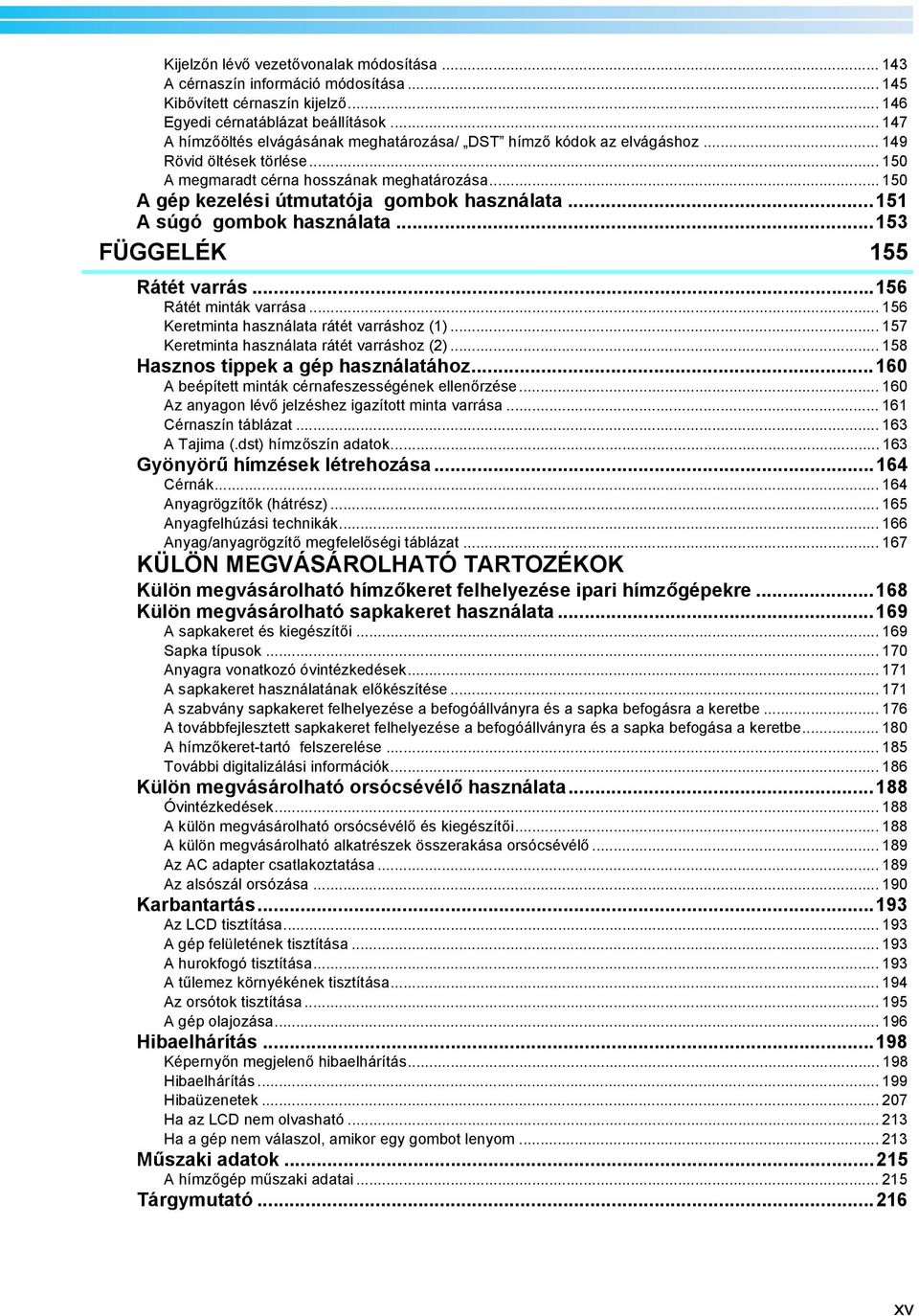
17 xvi

18 ELŐKÉSZÜLETEK Miután kicsomagolta a gépet, először olvassa el a Mellékelt tartozékok, 4. oldal, és ellenőrizze, hogy minden, a listán szereplő tartozékot megtalált-e a dobozban. Miután ezt ellenőrizte és minden tartozékot megtalált, beállíthatja a hímzőgépet. A gép beállítása és számtalan előkészület szükséges ahhoz, hogy elkezdhesse a varrást. Ezekről olvashat bővebben ebben a fejezetben. A gép alkatrészeinek neve és funkciója... Elölnézet / Jobb oldali/hátsó nézet / Vezérlőpanel / Mellékelt tartozékok...4 Tartozékok / 4 Külön megvásárolható tartozékok...5 A gép beállítása...6 Beállítási és szállítási óvintézkedések / 6 Felállítási helyszín / 7 A gép felállítása / 8 A vezérlőpanel helyzetének beállítása / 9 A szálvezető szerelvény előkészítése / 0 Az orsóállvány pozicionálása / A hímzőkeret-tartó rögzítése /
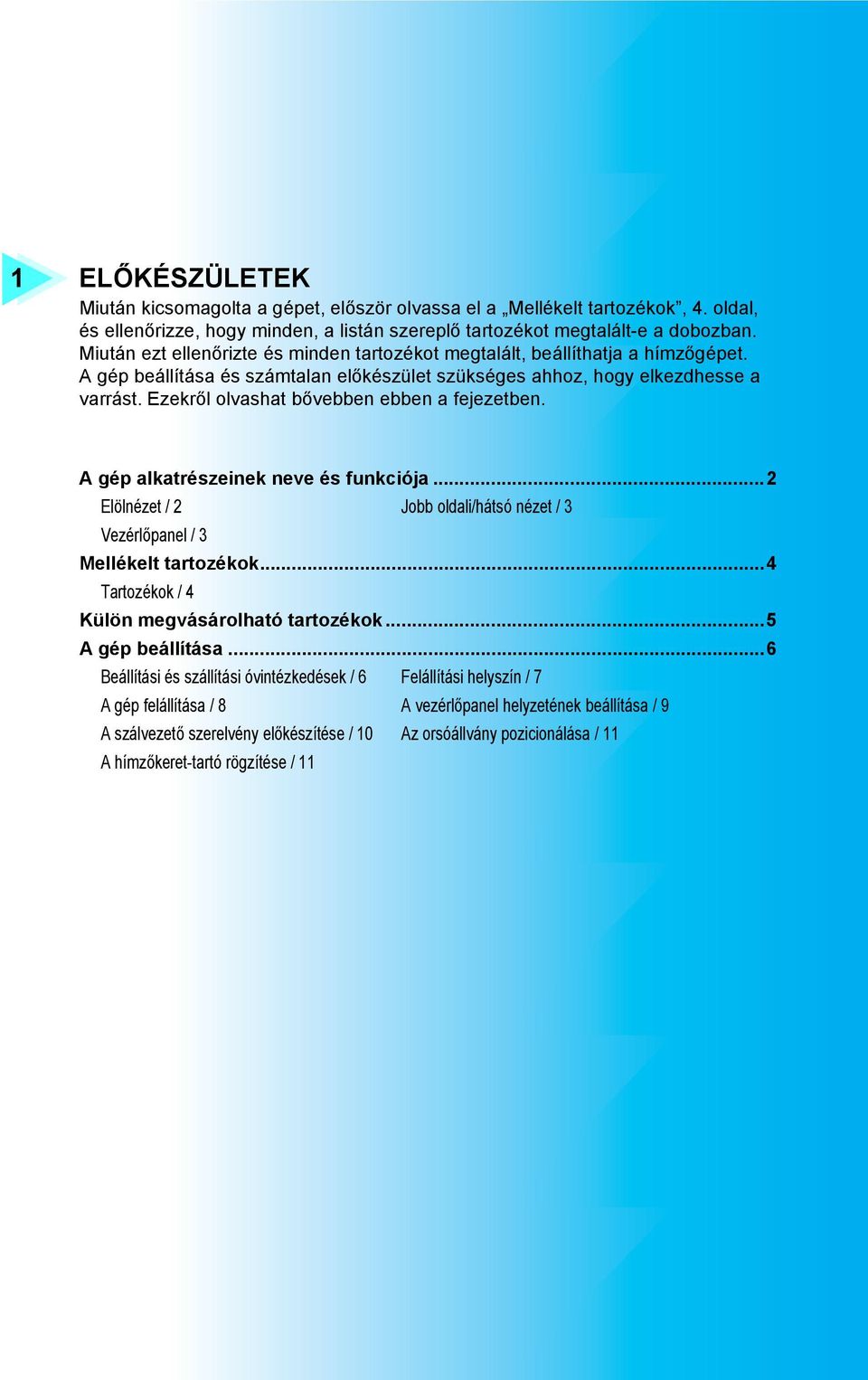
19 ELŐKÉSZÜLETEK A gép alkatrészeinek neve és funkciója A varrógép különböző alkatrészeinek neve és funkciója alább olvasható. A varrógép használata előtt figyelmesen olvassa el ezeket a leírásokat, hogy megismerje a készülék részeinek nevét. Elölnézet C 9 B D A Cérnafeszítő gombok A cérna feszességének beállítására szolgál. Tűrúd-tartó A tartó jobbra és balra mozog a tű hímzési pozícióba állításához. Varrógéphajtó Rögzítse a hímzőkeretet a varrógéphajtóhoz. Amikor a gép be van kapcsolva, vagy a gép hímez, a varrógéphajtó előre, hátra, balra és jobbra mozog. 4 Alsó szálvezető 5 Hurokfogó fedél/hurokfogó Nyissa fel a hurokfogó fedelét, majd helyezze be az orsótartót a hurokfogóba. 6 Szálvezető 7 Szálvezető tartószerkezet 8 Orsóállvány Helyezzen 6 cérnaorsót a hímzőgépre. 9 Vezérlőpanel 0 Lábak Használja a lábakat a talpak magasságának állításához. A Varrólámpa B Szálvezető tűk C Felső szálvezető D Középső szálvezető
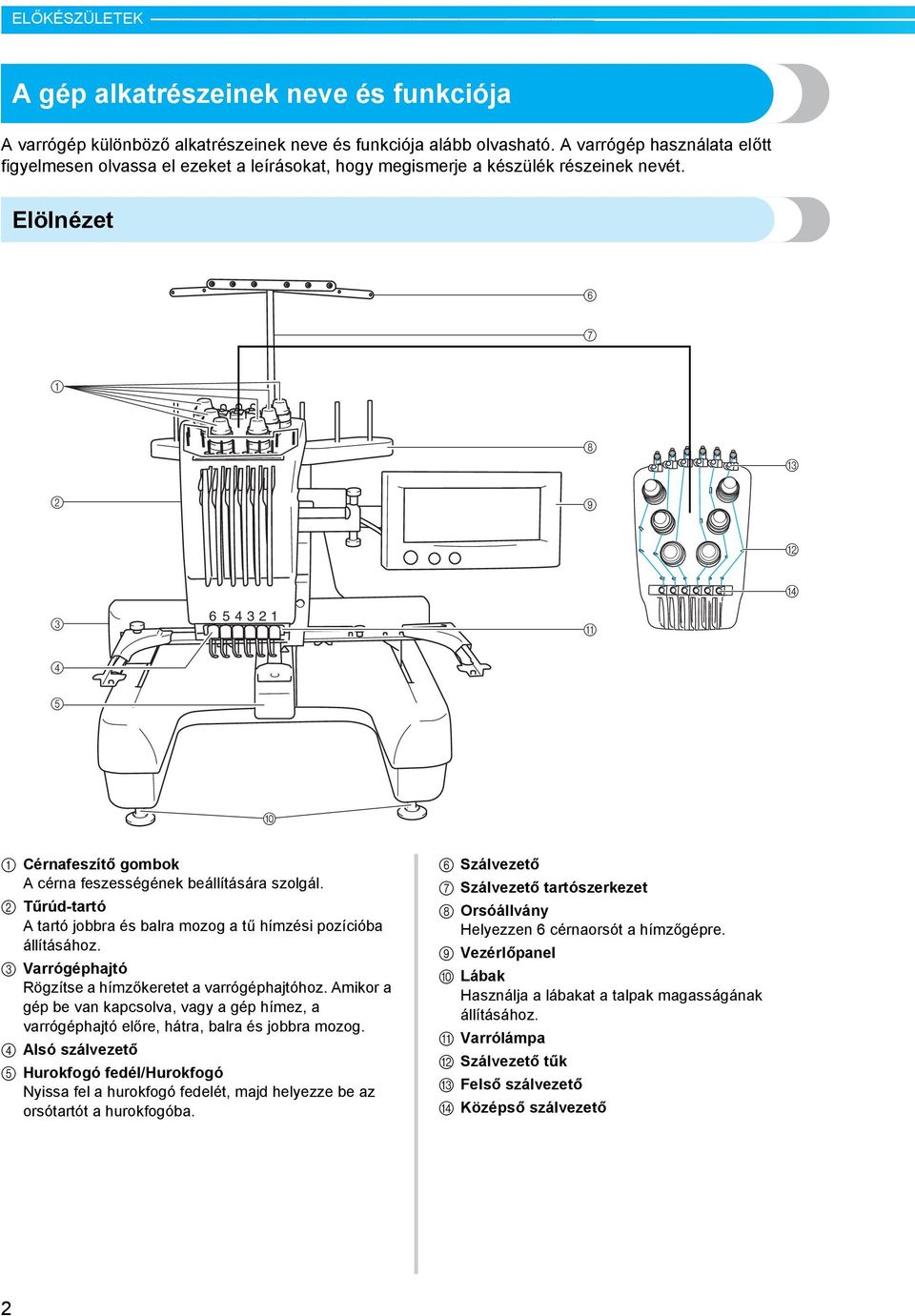
20 Jobb oldali/hátsó nézet A típusú (gazda) USB port csatlakozó Ha USB adathordozót használ, dugja be a USB adathordozót az A típusú (gazda) USB port csatlakozóba. Hímzőkártya nyílás Helyezze be a hímzőkártyákat (külön értékesített) a hímzőkártya nyílásba. Kézikerék Forgassa a kézikereket a tű fel és le mozgatásához. A kézikereket mindig az óramutató járásával ellentétesen forgassa. Alulnéz 4 B típusú (funkciós) USB port csatlakozó Amikor mintákat visz át a számítógépről a gépre, csatlakoztassa a számítógép USB kábelét a B típusú (funkciós) USB port csatlakozóhoz. 5 Tápdugó Helyezze a tápkábel végén található dugót a tápdugó nyílásba. 6 Főkapcsoló Használja a főkapcsolót a gép BE (I) és KI ( ) kapcsolásához. 7 Szellőző nyílások Vezérlőpanel Start/stop gomb Nyomja meg start/stop gombot a gép indításához vagy leállításához. A világítási állapot és a gomb színe a gép működési állapotától függően változik. Pirosan világít : A gép nem tudja megkezdeni a varrást Zölden villog : A gép meg tudja kezdeni a varrást Zölden világít : Miközben a gép varr Kikapcsolva : Ha a gép ki van kapcsolva 4 Szálvágó gomb Nyomja meg a szálvágó gombot mind a felső, mind a alsó cérnák elvágásához. Automatikus tűbefűző gomb Nyomja meg az automatikus tűbefűző gombot a tű befűzéséhez. 4 LCD (érintőképernyő) Érintse meg a gombokat, amelyek megjelennek az érintőképernyőn, szerkessze a mintákat, és hagyja jóvá a különböző információkat. A gép alkatrészeinek neve és funkciója
21 ELŐKÉSZÜLETEK Mellékelt tartozékok Miután kinyitotta a dobozt, ellenőrizze, hogy a következő tartozékokat megtalálja-e. Amennyiben bármelyik elem hiányzik vagy sérült, keresse fel kereskedőjét. Tartozékok Az alább felsorolt tartozékok mellékelve vannak a géphez. Mindig a géphez mellékelt tartozékokat használja Sz. Alkatrész neve Modell neve Alkatrész kódja Tartozék táska XC Tűkészlet ( db) PRHABR XC Előtekercselt orsó (6 db.) XC Orsó háló (6 db) S Varrásfejtő X Olló XC807-7 Csipesz XC Érintő toll XA Tűcserélő szerszám (befűző) XC Tűlemez helyező XC Csillagfejű csavarhúzó XC Hagyományos csavarhúzó X Imbuszkulcs XC Eltolt csavarhúzó XC Tárcsa alakú csavarhúzó XC Villáskulcs x 0 XC Olajozó XZ Tisztító kefe X Súly XC USB-kábel XD85-05 Hímzőkeret (extra nagy) 00 mm (M) 00 mm (SZ) (7-7/8 hüvelyk (M) -/4 hüvelyk PRH00 XC (SZ)) Hímzőkeret (nagy) 0 mm (M) 80 mm (SZ) PRH80 XC (5-/8 hüvelyk (M) 7-/8 hüvelyk (SZ)) Hímzőkeret (közepes) 00 mm (M) 00 mm (SZ) PRH00 XC (4 hüvelyk (M) 4 hüvelyk (SZ)) 4 Hímzőkeret (kicsi) 40 mm (M) 60 mm (SZ) PRH60 XC (-/ hüvelyk (M) -/8 hüvelyk (SZ)) 5 Hímzőlemez (extra nagy) 00 mm (M) 00 mm (SZ) (7-7/8 hüvelyk (M) -/4 hüvelyk XC (SZ)) 6 Hímzőlemez (nagy) 0 mm (M) 80 mm (SZ) XC57-05 (5-/8 hüvelyk (M) 7-/8 hüvelyk (SZ)) 7 Hímzőlemez (közepes) 00 mm (M) 00 mm (SZ) XC (4 hüvelyk (M) 4 hüvelyk (SZ)) 8 Hímzőlemez (kicsi) 40 mm (M) 60 mm (SZ) XC (-/ hüvelyk (M) -/8 hüvelyk (SZ)) 9 utasítás XE Gyors útmutató XE Orsó alátét (6 db.) XC74-05 Orsósapka (6 db.)
22 Külön megvásárolható tartozékok A következő termékek külön megvásárolható tartozékok Továbbfejlesztett sapka keret készlet Modell neve: PRCF Alkatrész kódja: XC (lásd az utasításokat a 69. oldal.) 6. Hímzőkártya. Hagyományos sapkakeret Modell neve: PRCFH Alkatrész kódja: XC Továbbfejlesztett sapkakeret Modell neve: PRCFH Alkatrész kódja: XC Befogó tokmány Modell neve: PRCFJ Alkatrész kódja: XC Orsótekercselő készlet Modell neve: PRBW Alkatrész kódja: XC XC690-5 (Ausztráliában) (lásd az utasításokat a 88. oldal.) Megjegyzés Az alkatrészkód eltérhet attól függően, hogy melyik területen vásárolta a gépet. A tengerentúlon értékesített hímzőkártyák nem kompatibilisek ezzel a hímzőgéppel. Sz. Alkatrész neve Modell neve Alkatrész kódja Ábécé SA98 X Virág SA99 X Monogram embléma SA07 X Keret SA XA * Szállítás SA XA * Sport embléma SA XA Nagy virágminta SA4 XA-00 6 Kutyák és macskák SA6 XA Tengeri SA9 XA45-00 * 0 Apró minta SA0 XA Ló SA5 XA Madarak SA7 XA Karácsony SA8 XA Csipke SA9 XA Vadon élő állatok SA0 XA Nagy virág II SA XA Hangszer SA XA * Fák SA XA Kutyák és macskák II SA5 XA Zöldségek és gyümölcsök SA6 XA Rátűzött ABC SA7 XA Angyal SA8 XA * 9 Babaarc SA9 XA * 40 Sport SA40 XA6-00 * 4 Reneszánsz ABC SA4 XA Farm SA4 XA Viktoriánus SA4 XA Csipke SA44 XA Emlékeztető Keresse fel a legközelebbi hivatalos márkakereskedőt egyéb alkatrészek és külön vásárolható tartozékok rendeléséhez a megfelelő alkatrész szám használatával. Sz. Alkatrész neve Modell neve Alkatrész kódja 45 Finom hímzés SA45 XA Pillangó SA47 XA Népművészet SA49 XA * 50 Tündér és virág SA50 XA Papírbabák SA5 XA * 5 Medve kollekciók SA5 XA Jelenet SA5 XA Teadélután SA54 XA99-00 * 55 Kertészkedés SA55 XA Ázsiai SA56 XC Nagy Karácsony SA57 XC * 58 Új steppelt tradíció SA58 XC Nyári móka SA60 XC68-00 * 6 Blúz díszítés SA6 XC Zodiákus jelek SA6 XC50-00 * 6 Nyuszi SA6 XC * 64 Nagymama SA64 XC Piros munka SA65 XC Pop Mix SA66 XC Lakás dekoráció SA67 XC Keresztöltés kollekció SA68 XC Sportpóló motívumok SA69 XC Keresztöltés kollekció SA70 XC Lyukhímzés minta SA7 XC Keresztöltés kollekció SA7 XC Japán stílus SA7 XD Albumkészítés SA74 XD Csipke kollekció SA75 XD9-00 * Megszakított Külön megvásárolható tartozékok 5
23 ELŐKÉSZÜLETEK A gép beállítása A gép beállításának művelete az alábbiakban olvasható. Ha a gépet nem állította be helyesen, rázkódhat, vagy zajos hangokat adhat ki, és a hímzés nem lesz tökéletes. Külön megvásárolható varróállvány szintén kapható. Beállítási és szállítási óvintézkedések VIGYÁZAT Az üzemi hőmérsékleti környezetnek 5 C (40 F) és 40 C (04 F) között kell lennie. Amennyiben a gépet túl hideg vagy túl meleg környezetben működteti, az a gép hibás működéséhez vezethet. Ne használja a gépet olyan helyen, ahol közvetlen napfénynek van kitéve, ellenkező esetben ez a gép hibás működéséhez vezethet. A gépet úgy állítsa fel, hogy mind a négy lába érintkezzen az íróasztallal, vagy asztallal, hogy a gép vízszintes helyzetben legyen. Ne helyezzen semmit a hímzőgép alá, ami elzárhatná a szellőző nyílásokat a gép alján a hátulja felé, és ne hagyja, hogy foszlányok vagy por felgyűljön a szellőző nyílásokban, különben a gép motorja túlmelegedhet, ami tűzesethez, vagy a gép károsodásához vezethet. A gép tömege körülbelül 7 kg (8 font). A hímzőgép szállítását és felállítását mindig két embernek kell végeznie. Szállításkor mindig két ember emelje meg a gépet az aljánál fogva, az ábra szerint. A gép bármely más területen történő megemelése esetén a gép sérülhet, vagy akár le is ejthetik, ami sérüléseket is okozhat. Villámlás esetén kapcsolja ki a gépet és húzza ki a tápkábelt. A villámlás a gép meghibásodását okozhatja. Ne csatlakoztassa a tápkábelt a géphez, amíg a gép beállítását nem fejezte be, ellenkező esetben sérülést okozhat a gép, ha véletlenül megnyomja valaki a start/stop gombot, és a gép megkezdi a varrást. A gép kenésekor viseljen védőszemüveget és kesztyűt, hogy elkerülje a zsír vagy olaj szembe vagy bőrre kerülését. Ne vegye az olajat vagy zsírt a szájába. Az olajat és zsírt gyermekek elől el kell zárni. 6
24 Felállítási helyszín A gépet olyan helyszínen állítsa fel, amely megfelel az alábbi követelményeknek. A gépet több mint 50 mm-re ( hüvelyk) helyezze el a faltól Hagyjon elegendő helyet a gép körül Ne helyezzen tárgyakat a hímzőkeret mozgásterébe A gépet egy fali konnektor közelébe helyezze Vízszintes és stabil felületre helyezze a gépet, pl. íróasztalra Olyan felületet válasszon, amely elbírja a gép súlyát (kb. 7 kg (8 font)) Hagyjon elegendő helyet a szellőzőnyílások körül a gép alján hátrafelé Több mint 50 mm ( hüvelyk) 770 mm (0-5/6 hüvelyk) 589 mm (-/6 hüvelyk) Több mint 50 mm (-/4 hüvelyk) Több mint 5 mm 50 mm (0-5/ hüvelyk) (9-7/8 hüvelyk) Több mint 50 mm (9-7/8 hüvelyk) VIGYÁZAT A meghibásodások vagy károsodások elkerülése érdekében, ne tegye ki a gépet a következő körülményeknek. Közvetlen napfény Folyadékok, például víz Túlzott mértékű por Eltakart szellőző nyílások Ne helyezzen tárgyakat a hímzőkeret mozgásterébe Nem elegendő hely Különösen magas vagy alacsony hőmérsékletű helyre (Az üzemi hőmérsékletnek 5 C (40 F) és 40 C (04 F) között kell lennie Instabil felület Ne csatlakoztassa a gépet hosszabbítókhoz vagy többfoglalatú adapterhez Megjegyzés Az Ön biztonsága érdekében: mivel a gép kb. 7 kg-ot (8 font) nyom, ne helyezze instabil íróasztalra vagy asztalra. A gép beállítása 7
25 ELŐKÉSZÜLETEK. A gép felállítása Amikor felállítja a gépet, állítsa be a gép lábait úgy, hogy a gép stabil legyen. 4 Használja a mellékelt csavarkulcsot az állítható láb anya elfordításához a lábon. Ha az anyát irányba forgatja, akkor meghosszabbítja a lábat; míg ha az anyát irányba forgatja, megrövidíti azt. Feltétlenül távolítson el minden csomagoló- és ragasztóanyagot a gépről. Állítsa fel a gépet, miután meggyőződött róla, hogy elegendő hely áll rendelkezésre. Több mint 50 mm ( hüvelyk) Több mint 50 mm (9-7/8 hüvelyk) 5 mm (0-5/ hüvelyk) Több mint 50 mm (9-7/8 hüvelyk) 589 mm (-/6 hüvelyk) Több mint 50 mm (-/4 hüvelyk) 5 Állítható láb anya Állítsa be mind a négy lábat úgy, hogy azok biztonságosan érintkezzenek az asztallal vagy íróasztallal. Miután a lábakat a kívánt hosszra állította, a mellékelt csavarkulccsal húzza meg az anyákat. Állítsa be a gép lábait úgy, hogy stabilan álljon. Használja a mellékelt csavarkulcsot a lábak ellenanyáinak meglazításához, a lábak beállítása érdekében. Ellenanya 6 Nyomja lefelé a hímzőgép összes sarkát, hogy meggyőződhessen annak stabilitásáról. Amennyiben még ekkor sem stabil, ismételje meg a lépéseket -től 5-ig a lábak beállításához. Ellenanya Állítható láb anya A láb forgatható. 8
26 A vezérlőpanel helyzetének beállítása Állítsa a vezérlőpanel irányát és dőlésszögét, hogy könnyedén elérje azt. Lazítsa ki a szárnyas csavart a vezérlőpanel előre döntéséhez. Állítsa be a vezérlőpanel irányát. Lazítsa ki a szárnyas csavart, állítsa a vezérlőpanelt könnyen üzemeltethető állásba, majd húzza meg a szárnyas csavarokat. Szárnyas csavarok Állítsa a vezérlőpanelt könnyen üzemeltethető állásba, majd húzza meg a szárnyas csavarokat. 4 Szárnyas csavar Állítsa be a vezérlőpanel dőlésszögét. Lazítsa ki a szárnyas csavart a vezérlőpanel mögött, majd állítsa a vezérlőpanelt könnyen üzemeltethető állásba, és húzza meg a szárnyas csavarokat. (Oldalsó nézet) (Felső nézet) Szárnyas csavarok Megjegyzés A mellékelt tárcsa alakú csavarhúzó segítségével lazítsa ki és enyhén húzza meg az öt szárnyas csavart. A gép beállítása 9
27 ELŐKÉSZÜLETEK A szálvezető szerelvény előkészítése Emelje meg a szálvezető szerelvényt. Keresse meg a mellékelt csillagfejű csavarhúzót. A csillagfejű csavarhúzó használatával lazítsa ki a csavarokat a szálvezető tartószerkezet bal oldalán, hogy megemelhesse a szálvezető szerelvényt. Távolítsa el a csavart, majd fordítsa el a csavart három vagy négy fordulattal a kilazításhoz. A csillagfejű csavarhúzó használatával lazítsa ki a csavarokat a szálvezető tartószerkezetének jobb és bal oldalán, majd emelje szintbe a szálvezetőt. 4 Lazítsa ki a csavarokat Húzza meg a csavarokat a szálvezető szerelvény jobb és bal oldalán. Távolítsa el a csavart. Fordítsa el a csavart három-négy fordulattal a kilazításhoz. Emelje fel a szálvezetőt megfelelő állásba, majd húzza meg a csavart bal oldalon. Helyezze a csavart a szálvezető tartószerkezetének jobb oldalába, majd húzza meg. Helyezze be a csavart és húzza meg. Húzza meg a csavart. Megjegyzés Ha a csavarokat nem lazítja meg eléggé, a szálvezető tartószerkezetet és a szálvezetőt nem fogja tudni könnyedén mozgatni. Ne alkalmazzon túlzott erőt a szálvezető tartószerkezet és a szálvezető mozgatása közben. Győződjön meg róla, hogy a csavarokat kellőképpen kilazította ezen alkatrészek mozgatása előtt. Ügyeljen rá, hogy minden csavart kellőképp meghúzzon, hogy biztonságosan rögzíthesse a szálvezető tartószerkezetet és a szálvezetőt. 0
28 Az orsóállvány pozicionálása Rögzítse az orsóállványt hímzőállásban. Lazítsa ki a szárnyas csavart, majd nyissa fel az orsóállványt balra és jobbra. A hímzőkeret-tartó rögzítése Rögzítse a hímzőkeret-tartót a varrógéphajtóhoz. Távolítsa el a hímzőkeret-tartó két szárnyas csavarját. Szárnyas csavar Orsóállvány Miután teljesen kinyitotta az orsóállványt, húzza meg a szárnyas csavart. Szárnyas csavarok Igazítsa a hímzőkereten lévő furatokat a varrógéphajó keretrögzítő lemezén található tűkhöz. Rögzítse az orsóállványt nyitott állásban. A keretrögzítő lemezen található tűk Furatok a hímzőkeret-tartón A gép beállítása
29 ELŐKÉSZÜLETEK Rögzítse a hímzőkeret-tartót a két szárnyas csavarral. Használja a lépésben eltávolított szárnyas csavarokat. Megjegyzés A mellékelt tárcsa alakú csavarhúzó segítségével húzza meg a szárnyas csavarokat. Ezzel befejezte a gép előkészítését.
30 HÍMZÉSI ÚTMUTATÓ Ebben a fejezetben az alapvető hímzési műveletekről olvashat a gép bekapcsolásától a hímzésminta varrásának a befejezéséig. Kövesse az útmutató lépéseit egy minta hímzéséhez, és sajátítsa el ezáltal a hímzőgép üzemeltetését. Üzemeltetési óvintézkedések...4 Alapvető műveletek...7 Képernyőn megjelenő gyors útmutató...49 Amennyiben kérdése lenne, olvassa el először ezt, lehet, hogy segít...58 Az orsó felszerelése A gép bekapcsolása Hímzésminta kiválasztása A hímzésminta szerkesztése Hímzési beállítások meghatározása Kép előnézete Az anyag felhúzása a hímzőkeretre A hímzőkeret rögzítése a varrógéphez A hímzési terület ellenőrzése Felső befűzés Hímzés varrása A szál feszességének ellenőrzése A hímzőkeret és anyag eltávolítása A készülék kikapcsolása
31 HÍMZÉSI ÚTMUTATÓ Üzemeltetési óvintézkedések A gép helyes üzemeltetéséhez szükséges pontokat az alábbiakban olvashatja. Áramellátási óvintézkedések Ügyeljen a következő, áramellátással kapcsolatos óvintézkedések betartására. FIGYELMEZTETÉS Áramforrásként csak normál háztartási hálózati áramot használjon. Más áramforrás használata tűzhöz, áramütéshez vagy a készülék károsodásához vezethet. Az alább felsorolt esetekben kapcsolja ki a hímzőgépet és húzza ki a tápdugót, ellenkező esetben ez tűzhöz, áramütéshez vagy a gép károsodásához vezethet. Ha nem tartózkodik a készülék közelében. A készülék használatát követően. Ha áramszünet következik be a gép üzemeltetése közben. Ha a gép nem működik megfelelően, például ha a csatlakozás laza, vagy megszakadt. Elektromos viharok közben. VIGYÁZAT Ne csatlakoztassa a tápdugót hosszabbítókhoz vagy többdugós adapterekhez úgy, hogy még több más készüléket is csatlakoztatott hozzá, ellenkező esetben ez tűzhöz, vagy áramütéshez vezethet. Ne dugja be és ne húzza ki a tápdugót nedves kézzel, különben áramütést szenvedhet. Amikor kihúzza a tápdugót, ügyeljen arra, hogy először kapcsolja ki a gépet és a dugónál fogva húzza ki a tápkábelt. Ha a tápkábelnél fogva húzza ki, károsíthatja azt, tüzet okozhat, vagy áramütést szenvedhet. Kerülje el a tápkábel szakadását, sérülését, módosítását, erőszakos megtörését, nyúlását, csavarodását vagy összegubancolódását. Ezen túlmenően ne helyezzen nehéz tárgyakat a kábelre, ne tegye ki túlzott hőnek, különben a kábel sérülhet, és tüzet, vagy áramütést okozhat. Amennyiben a tápkábel vagy tápdugó sérült, állítsa le a gépet, és vigye el a legközelebbi márkakereskedőhöz javításra, mielőtt folytatná a gép használatát. Amennyiben a gépet nem használja hosszabb ideig, húzza ki a tápkábelt, ellenkező esetben akár tüzet is okozhat. 4
32 A tűvel kapcsolatos óvintézkedések Feltétlenül tartsa be a gépnek megfelelő tű kiválasztására vonatkozó óvintézkedéseket. VIGYÁZAT A gépet háztartási hímzőtűvel való használatra tervezték. A gyár által ajánlott tű a HAX 0 EBBR (Organ). Használhat Schmetz 0/705 H-E tűket is csereként. Bármilyen más tű használata a tű eltöréséhez vagy a cérna elszakadásához, esetleg a tűbefűzési mechanizmus sérüléséhez vagy sérülésekhez vezethet. Soha ne használjon görbe tűt. Az elgörbült tűk könnyen eltörhetnek, ami sérülést okozhat. A tű ellenőrzése A varrás görbe tűvel rendkívül veszélyes, mivel a tű eltörhet a gép működése közben. Helyezze a tű lapos részét egy lapos felületre és ellenőrizze, hogy a távolság a tű és a lapos felület között egyenletes-e. Amennyiben a tű görbe vagy a tű hegye törött, cserélje ki a tűt. (Lásd: A tű cseréje, 6. oldal.) Tű típusának Lapos Jó tű Lapos felület Rossz tű Amennyiben a távolság a tű és a lapos felület között nem egyenletes, a tű görbe. Ne használjon görbe tűt. Lapos felület Orsóra vonatkozó óvintézkedések Minden esetben tartsa be a következő, az orsóra vonatkozó óvintézkedéseket. VIGYÁZAT Kizárólag előtekercselt orsót (COATS L típus/tru-sew POLYESTER szálat ) vagy kifejezetten ehhez a géphez készített orsót használjon. Bármilyen más orsó használata személyi sérülést okozhat vagy a gép károsodásához vezethet. L COATS Polyester Megfelelően feltekercselt alsó szálat használjon, különben a tű eltörhet, vagy a szálfeszesség nem lesz megfelelő. Orsócsévéléskor kizárólag a külön megvásárolható orsócsévélőt (lásd 88. oldal) és fém orsókat használjon (alkatrész kód: ). Orsócsévéléskor ügyeljen arra, hogy pamut vagy sodort poliészter alsó szálat használjon (74 dtex/ és00 dtex/ között). Üzemeltetési óvintézkedések 5
33 HÍMZÉSI ÚTMUTATÓ Felső szálra vonatkozó javaslatok Ügyeljen a következő, felső szállal kapcsolatos óvintézkedések betartására. Megjegyzés Javasoljuk, hogy műselyem vagy poliészter hímzőcérnát használjon (0 den x / 5 dtex x / 40 súly (Amerikában és Európában) / #50 (Japánban)). Anyagra vonatkozó javaslatok Ügyeljen a következő, az anyaggal kapcsolatos javaslatok betartására. Megjegyzés A gép mm (/8 inch) vastagságú anyagokba képes hímezni. Ha ennél vastagabb anyagot varr, a tű eltörhet, vagy meggörbülhet. Amikor átlapolt öltéseket hímez, a tű nehezen tud áthatolni az anyagon, ami nagy valószínűséggel a tű elhajlását, vagy törését okozhatja. Megjegyzés Vastag vagy rugalmas anyagokhoz rögzítsen anyagrögzítőt. (Információkért lásd: Rávasalható anyagrögzítő (hátrész) felhelyezése az anyagra, 66. oldal) Amikor nagyobb darab anyagot hímez, ügyeljen arra, hogy a varrógéphajtó ne kapja be az anyagot. Kijelzőre vonatkozó javaslatok Ügyeljen a következő, a kijelzővel kapcsolatos óvintézkedések betartására. Megjegyzés A kijelzőt kizárólag az ujjával, vagy a mellékelt érintő tollal érintse meg. Ne használjon hagyományos tollat, csavarhúzót vagy egyéb kemény vagy éles tárgyat. Ezen túlmenően, ne fejtsen ki túlzottan nagy nyomást a kijelző képernyőre, mivel ettől a kijelző képernyő megsérülhet. A hőmérsékletváltozástól függően, a képernyő egésze, vagy része helyenként elsötétül vagy világosabb is lehet. Ez nem a készülék hibájára utal. Ha a kijelző nehezen olvasható, állítson a fényerején. (Lásd: Ha az LCD nem olvasható,. oldal.) Elképzelhető, hogy a kijelző teljesen elsötétül közvetlenül azután, hogy a hímzőgép bekapcsol. Ez a háttérfény normális jellemzője, és nem hibára utal. Körülbelül 0 perc után a kijelzőnek el kell érnie normál fényerejét. Ha nem közvetlenül a kijelzővel szembe néz, a színek törten jelenhetnek meg, vagy az is elképzelhető, hogy nehéz lesz leolvasnia a kijelzőt. Ez a kijelző normális jellemzője és nem hibára utal. Ügyeljen arra, hogy a kijelzővel szemben üljön használat közben. 6
34 Alapvető műveletek Az alapvető hímzési műveletek az alábbiakban olvashatók. Ellenőrizze az összes alanti műveletet, mielőtt üzemeltetni kezdené a hímzőgépet. Eljárás Művelet Útmutató referencia oldal Műveleti eljárás referencia oldal Szerelje fel az orsót. 8. o. 5. o. Kapcsolja be a gépet. 0. o. 4, 6. o. Válasszon hímzésmintát.. o. 4 Szerkessze a hímzésmintát. 5. o. 5 Határozza meg a hímzési beállításokat. 6. o. 6 Ellenőrizze az előre megjelenített képet. 7. o. 7 Húzza az anyagot a hímzőkeretre. 8. o. 6. o. 8 Rögzítse a hímzőkeretet a varrógéphez. 0. o. 9 Ellenőrizze a hímzési területet.. o. 0 Fűzze be a felső szálakat.. o. 6. o. Oldja ki a gépet, majd nyomja meg a start/stop gombot a hímzés megkezdéséhez. (Amint befejezte a hímzést, a gép automatikusan leáll.) 4. o. Ellenőrizze a szálfeszességet. 45. o. Távolítsa el a hímzőkeretet, majd távolítsa el az anyagot a keretről. 46. o. 4 Kapcsolja ki a gépet. 47. o. (Példa) Hímzésminta A bal oldalon látható minta hímzési műveletei a következő oldalakon vannak leírva. Bár a hímzést folytathatja anélkül is, hogy szerkesztené a mintát vagy meghatározná a hímzési beállításokat, nézze meg a 9. oldal a minták szerkesztéséhez és a 87. oldal a hímzés beállításainak meghatározásához. A gombok és egyéb információk leírása, amelyek a fő LCD képernyőn jelennek meg, a 49. és 57. oldal közötti táblázatokban található. Használja ezeket a táblázatokat gyors útmutatóként. A különböző műveleti óvintézkedéseket be kell tartani a 4. és 6. oldalak között leírt műveletek során. Ezeket az óvintézkedéseket szigorúan be kell tartania, hogy a gép megfelelően működjön. Gondosan olvassa át ezeket az óvintézkedéseket. Alapvető műveletek 7
35 HÍMZÉSI ÚTMUTATÓ. Az orsó felszerelése Amikor a gépet megvásárolja, csak egy orsótok lesz a hurokfogóra felszerelve. Helyezzen fel egy orsócérnával feltekercselt orsót a hímzéshez. Az orsóval kapcsolatos óvintézkedésekről lásd: 5. oldal. oldal Fogja meg az orsótok zárját, majd Megjegyzés távolítsa el az orsótokot. A gép nem fogja jelezni, hogy az alsószálból mennyi van még hátra. A hímzés megkezdése előtt győződjön meg arról, hogy elegendő cérna van az orsón a minta megvarrásához. Feltétlenül tisztítsa ki az orsótokot minden alkalommal, amikor orsót cserél. Az orsótok tisztításának részleteiért lapozzon a Az orsótok tisztítása, 95. oldal. Távolítsa el az orsótokot Nyissa ki a hurokfogó fedelét. Húzza a hurokfogó fedelét maga felé. Zár A gép olajozása Miután eltávolította az orsótokot, olajozza be a gépet. Olajozza be a görgőket. A gép olajozásának részleteiért lapozzon a A gép olajozása, 96. oldal. Húzza a szálfelszedőt maga felé. Megjegyzés Cseppentsen egy csepp olajat a hurokfogóra minden nap a használat megkezdése előtt. Szálfelszedő Az orsótok könnyű eléréséhez húzza a szálfelszedőt előre. Megjegyzés A szálfelszedő olyan eszköz, amely a szálat tartja a varrás kezdetekor, vagy a szál vágásakor. VIGYÁZAT A szálfelszedőt csak egy bizonyos tartományon belül lehet mozgatni. Ne húzza túlságosan nagy erővel. 8
36 Az orsó behelyezése Helyezze az orsót az orsótokba. Az orsótok behelyezése Helyezze be az orsótokot a hurokfogóba. Helyezze be az orsótokot, miközben az orsótok fülét a hurokfogó bemélyedéséhez igazítja, az ábra szerint. Megjegyzés Ellenőrizze, hogy a cérna az óramutató járásának megfelelően tekeredik-e le az orsóról, az ábra szerint. Ha az orsót úgy helyezte fel, hogy a cérna az orsóról ellentétes irányban tekeredik le, a hímzés nem fog megfelelően elkészülni. Fül Bemélyedés Teljesen helyezze be az orsótokot, amíg be nem pattan a helyére. Bújtassa át a cérnát a cérnanyíláson és a feszességállító rugó alatt. 4 5 Zárja le a hurokfogó fedelét. 6 7 Cérnanyílás Feszességállító rugó Húzza a cérnát a nyíláson keresztül a feszességállító rugóba Húzzon ki kb. 50 mm ( hüvelyk) cérnát. Emlékeztető Ez a hímzőgép nincs ellátva orsócsévélővel. Használjon előtekercselt (L típusú) orsókat. Használhat külön megvásárolható orsócsévélőt (egyedülálló típus) és külön megvásárolható fém orsókat is. (Lásd: 5. oldal, 88.) Az orsó felszerelése 9 4
37 HÍMZÉSI ÚTMUTATÓ. A gép bekapcsolása Csatlakoztassa a tápkábelt, majd kapcsolja be a hímzőgépet. Az áramellátással kapcsolatos óvintézkedésekről, lásd: 4. oldal. Csatlakoztassa a tápkábelt a géphez. Ha az alább ábrázolt kép jelenik meg a 4 kezdeti képernyő után, nyomja meg a gombot. A tápkábelt csatlakoztassa egy háztartási dugaszolóaljzatba. A mintatípus választó képernyő jelenik meg, és a start/stop gomb pirosan kigyullad. 5 A varrógéphajtó kezdeti állásába áll. Amennyiben az -es számú tűrúd nincs hímzési pozícióban, a tűrúd mozogni kezd és az -es számú tűrúd hímzési pozícióba áll.0 VIGYÁZAT Kapcsolja be a főkapcsolót a gép hátulján I állásba. Ügyeljen arra, hogy a kezét és egyéb elemeket távol tartson a varrógéphajtótól a különböző sérülések elkerülése végett. Emlékeztető Ha a gépet hímzés közben kikapcsolja, a gép automatikusan eltárolja a készítési pozíciót és előhívja a következő bekapcsoláskor. Ekkor a gép felteszi a kérdést, hogy a korábbi hímzést szeretnée folytatni, vagy egy új műveletet kíván kezdeni. (Lásd: A hímzés folytatása a gép kikapcsolása után, 8. oldal.) A hangjelzés egyszer megszólal, majd bekapcsol az LCD kijelző. 0
38 A képernyők ismertetése Amikor a gépet bekapcsolja és az gombot megérinti, a mintatípus választó képernyő jelenik meg. Az alább leírt műveleteket a vezérlőpanelen történő beadással lehet végrehajtani. Az érintőképernyő használatával kapcsolatos óvintézkedésekért, lásd a 6. oldal. A képernyő, amely a gép következő bekapcsolásakor jelenik meg, különbözhet a kezdeti képernyőtől, attól függően, hogy korábban hogyan kapcsolta ki a gépet. (Lásd: 6. oldal.) Sz. Kijelző Gomb neve Funkció Beállítások gomb Érintse meg ezt a gombot, ha a hímzőgép beállításait kívánja módosítani. Referencia oldal 40. o. 4 Gép kezelési útmutatója gomb Nyomja meg ezt a gombot a gép működésének ellenőrzéséhez. 5. o. 5 Új hímzés gomb 4 Súgó gomb 5 Minta kijelzési terület Töröl minden korábban elvégzett műveletet, és visszatér a kiindulási mintacsoport választó képernyőre. Amikor probléma történik, például van egy olyan működési eljárás, amelyet nem ismer, nyomja meg ezt a gombot a megoldások részletezéséért. Ez a terület a választott mintát jelzi ki. A 6 sor az extranagy hímzőkerethez való hímzési területet mutatja. A hímzőkeret jelöléseit, a rácsvonalakat és egyéb kijelző beállításokat a készülék beállítások képernyőjéről lehet meghatározni. 5. o. 4. o. *A fenti táblázatban szereplő gombok megjelennek, és az ebben az útmutatóban leírt legtöbb képernyőn használhatóak. A beállítás gombot nem használhatja a hímzési beállítások képernyőn A gép bekapcsolása
39 HÍMZÉSI ÚTMUTATÓ Képernyő áttekintés Az alap munkamenet az alábbiakban látható. A mintatípus választó képernyőn válassza ki a minta típusát. (Lásd:, 50. oldal) Nyomja meg ezt a gombot a mintaszerkesztő képernyő kiválasztásához. Ez a gomb nem lesz elérhető addig, amíg ki nem választ egy mintatípust. A mintalista képernyőn, válasszon egy mintát. (Lásd:, 5. oldal) Nyomja meg ezt a gombot a mintatípus választó képernyő kiválasztásához. Nyomja meg ezt a gombot a mintaszerkesztő képernyő kiválasztásához. A mintaszerkesztő képernyőn szerkessze a mintát. (Lásd: 5, 5. oldal) Nyomja meg ezt a gombot a mintatípus választó képernyőhöz való visszatéréshez és egyéb minták hozzáadásához. Nyomja meg ezt a gombot a hímzési beállítások képernyő folytatásához. A hímzési beállítások képernyőn, ha kombinált mintáról van szó, szerkessze meg a teljes mintát, határozza meg a hímzési beállításokat, és ellenőrizze a hímzés területét. (Lásd: 6, 54. oldal) Nyomja meg ezt a gombot az aktuális műveletből való kilépéshez és a mintatípus választó képernyőhöz való visszatéréshez. Nyomja meg ezt a gombot a mintaszerkesztő képernyőhöz való visszatéréshez. Nyomja meg ezt a gombot a hímzési képernyő folytatásához. A hímzési képernyőn ellenőrizze a tűrudakhoz társított színeket, majd tegye fel a felső szálakat. Nyomja meg a kioldó gombot hogy a start/ stop gomb zölden villogni kezdjen, és a gép készen álljon a hímzésre. Miután elkészült a hímzés, megjelenik a hímzési beállítások képernyő. (Lásd:, 56. oldal) Nyomja meg ezt a gombot a hímzési beállítások képernyőhöz való visszatéréshez.
40 . Hímzésminta kiválasztása Példaként kiválasztjuk a jobb oldali mintát a hímzésminták utolsó oldaláról. A mintatípus választó képernyőn, válassza ki a minta kategóriát (típusát). Mintatípus választó képernyő (A gombokról és képernyőkről szóló egyéb információkat, lásd 50. oldal.) Mintatípus gombok A mintalista képernyőn keresse ki a kívánt mintát, majd nyomja meg a gombot az adott mintánál. Mintalista képernyő (A gombokról és képernyőkről szóló egyéb információkért lásd 5. oldal.) Minta gombok Megjelenik a kép előnézete. Ellenőrizze a kép előnézetét a mintaválasztó képernyőről Nyomja meg gombot a kép előnézetéhez a kiválasztás előtt Nyomja meg a gombot az előző képernyőhöz való visszatéréshez. 4 Hímzésminta kiválasztása
41 HÍMZÉSI ÚTMUTATÓ Hímzésminta kiválasztása Virágmintát választunk a második oldalról. Érintse meg a kívánt mintát. Ennél a példánál érintse meg a gombot. Érintse meg a gombot a hímzésminta kategóriájának kiválasztásához. A kiválasztott minta a mintakijelző területen jelenik meg. Megjelenik a hímzésminták listája. Érintse meg a és gombot, amíg meg nem jelenik a kívánt kép. Ennél a példánál jelenítse meg az utolsó oldalt. Olyan mintacsoport választásához, amely nincs a hímzésminták között, érintse meg az Visszavonás gombot Megjelenik a mintatípus választó képernyő. Amikor több mint egy oldal van, a következő jelenik meg: Jelenlegi oldal száma Összes oldalak száma 4 Következő oldal gomb A következő oldal megjelenítéséhez nyomja meg ezt a gombot. Ha a legutolsó oldalon megérinti a következő oldal gombot, megjelenik az első oldal. 5 Előző oldal gomb Az előző oldal megjelenítéséhez nyomja meg ezt a gombot. Ha a legelső oldalon megérinti az előző oldal gombot, megjelenik az utolsó oldal. Miután kiválasztott egy mintát, a következő fog megjelenni: A minta függőleges hossza A minta vízszintes hossza Cérnaszínek cseréjének száma és a 4-el jelölt gombok, amelyekkel a minta méretét változtathatja, vagy a minta tükörképét készítheti el. A használható funkciók a kiválasztott minta típusától függően eltérőek lehetnek. (Lásd: A minta méretének változtatása, 0. oldal.) Ha rossz mintát választott, vagy egy másik mintát szeretne választani, érintse meg a kívánt mintát. Érintse meg a gombot a kívánt 4 minta nagyított előnézetben történő megjelenítéséhez. A következő oldal megjelenítéséhez 5 érintse meg a gombot. Ezzel jóváhagyja a minta kiválasztását. Ekkor megjelenik a mintaszerkesztő képernyő. 4
42 4. A hímzésminta szerkesztése Ha megnyomja a gombot a mintalista képernyőn, megjelenik a mintaszerkesztő képernyő. Ezen a képernyőn szerkesztheti a mintát. Mintaszerkesztő képernyő (A gombokról és képernyőkről szóló egyéb információkért lásd: 5. oldal.) Kijelöli a hímzőkeretek méreteit, amelyeket az aktuálisan kiválasztott minták megvarrásához használhat Az aktuálisan kiválasztott hímzésminta méretét mutatja A felső érték a magasságot, míg az alsó érték a szélességet mutatja. A cérnaszínek váltásainak számát mutatja az aktuálisan kiválasztott hímzésminta tekintetében 4 Érintse meg ezt a gombot a minta törléséhez, például ha rossz mintát választott ki. Nincs minta kiválasztva és a mintatípus kiválasztó képernyő jelenik meg. 5 Folytatás a következő képernyővel 6 Megjelenik egy előnézeti kép 7 Érintse meg a minta szerkesztéséhez. 4 5 Ennél a példánál nem fogjuk szerkeszteni a mintát. Bármilyen szerkesztési művelet elvégzése nélkül folytassa a következő képernyővel. Folytatás a hímzési beállítások képernyővel Nyomja meg az gombot. Emlékeztető Ha megszakad egy művelet a mintaszerkesztő képernyőn és a gépet kikapcsolja, a műveletet folytathatja azután, hogy a gépet újra bekapcsolta. Amikor a gépet újra bekapcsolja, a gép megkérdezi, hogy szeretné-e folytatni a korábbi műveletet vagy újat kezdene. (Lásd: A művelet folytatása a gép kikapcsolása előtti helyzettől, 6. oldal.) Ekkor megjelenik a hímzési beállítások képernyő. 4 A hímzésminta szerkesztése 5
43 HÍMZÉSI ÚTMUTATÓ 5. Hímzési beállítások meghatározása Ha megnyomja a gombot a mintaszerkesztő képernyőn, megjelenik a hímzési beállítások képernyő. Erről a képernyőről a teljes mintát lehet szerkeszteni és a hímzési beállításokat is megadhatja. Ezen túlmenően a hímzési pozíciót ellenőrizheti és a mintát mentheti későbbi használatra. Hímzési beállítások képernyő (A gombokról és képernyőkről szóló egyéb információkról lásd: 54. oldal.) Újraindítás előlről Visszatér a mintaszerkesztési képernyőre Megjelenik egy előnézeti kép 4 Érintse meg a hímzési terület ellenőrzéséhez. 5 Folytatás a következő képernyővel 6 Érintse meg a minta szerkesztéséhez. 7 Érintse meg ezeket a gombokat annak meghatározásához, hogyan hímezze a mintát. 8 Érintse meg a minta tárolásához. 9 A hímzési beállítások képernyőn a hímzőkeret útmutató a mintakijelző területén a telepített hímzőkeret méretét jelöli. Ennél a példánál nem fogunk semmilyen hímzési beállítást elvégezni. Folytassa a következő művelettel. Emlékeztető Ha a hímzőkeret nincs helyesen elhelyezve, amikor folytatja a hímzési beállítások képernyővel, a hímzőkeret a megfelelő pozícióba fog állni abban az időpontban, amikor megjelenik a hímzési beállítások képernyő. (Lásd: Hímzőkeret pozíciója és mozgása, 70. oldal.) Emlékeztető Ha megszakad egy művelet a hímzési beállítások képernyőn, és a gépet kikapcsolja, a műveletet folytathatja azután, hogy a gépet újra bekapcsolta. Amikor a gépet újra bekapcsolja, a gép megkérdezi, hogy szeretné-e folytatni a korábbi műveletet vagy újat kezdene. (Lásd: A művelet folytatása a gép kikapcsolása előtti helyzettől, 6. oldal.) 6
44 6. Kép előnézete Megtekintheti a kész minta egy képét a hímzőkereten belül. Előnézeti kép ellenőrzése Jelenítse meg az előnézeti képet annak ellenőrzésére, hogy a hímzés az igényeinek megfelelően készül-e majd el. Érintse meg a gombot. Emlékeztető Az előnézeti képet a mintaszerkesztő oldalról is megjelenítheti. Megjelenik az előnézeti kép. 4 5 Nyomja meg ezeket a gombokat a minta különböző hímzőkeret méretekben való megjelenítéséhez. A szürke gombokon fehérben megjelenő hímzőkereteket tudja kiválasztani. Nyomja meg ezt a gombot a minta kinagyított nézetének megtekintéséhez. Nyomja meg a gombot az előző képernyőhöz való visszatéréshez Kép előnézete 7
45 HÍMZÉSI ÚTMUTATÓ 7. Az anyag felhúzása a hímzőkeretre Miután kiválasztotta a hímezni kívánt mintát, ellenőrizze, hogy mely hímzőkereteket használhatja a minta elkészítéséhez. Válassza ki a megfelelő keretet, húzza rá az anyagot, majd stabilizálja a keretet. (Lásd: Rávasalható anyagrögzítő (hátrész) felhelyezése az anyagra, 66. oldal.) Az anyaggal kapcsolatos óvintézkedésekről lásd: 6. oldal. Megjegyzés Amennyiben az anyag nem feszes, a minta elcsúszhat vagy az anyag összegyűrődhet. Kövesse az alább leírt műveletet az anyag kellő megfeszítéséhez a hímzőkeretbe, hogy az anyag ne legyen laza. Ezek mellett, ügyeljen arra, hogy egyenes felületen dolgozzon amikor az anyagot a hímzőkeretre húzza. Hímzőkeret típusok Négy méretben állnak hímzőkeretek rendelkezésre. Az egyes keretek használatával kapcsolatban lásd: A hímzőkeretek megfelelő használata, 65. oldal. Ikon Név Hímzési terület Extra-nagy hímzőkeret 00 mm (M) 00 mm (Sz) (7-7/8 hüvelyk (M) -/4 hüvelyk (SZ)) Az anyag felhúzása a hímzőkeretre Válasszon hímzőkeretet. A képernyőn jelzett hímzőkeret-méretek közül válassza ki azt a hímzőkeretet, amelyiket használni szeretné. Nagy hímzőkeret Közepes hímzőkeret Kis hímzőkeret 0 mm (M) 80 mm (Sz) (5-/8 hüvelyk ( M) 7-/8 hüvelyk (Sz)) 00 mm (M) 00 mm (Sz) (4 hüvelyk (M) 4 hüvelyk (Sz)) 40 mm (M) 60 mm (Sz) (-/ hüvelyk (M) -/8 hüvelyk (SZ)) VIGYÁZAT A használható hímzőkeretek sötétebben jelennek meg ( ), míg az adott esetben nem használható hímzőkeretek világosabban jelennek meg ( ). Amennyiben a négy mellékelt hímzőkerettől eltérő nagyságú hímzőkeretet használ, a keret megütheti a nyomótalpat és károsíthatja a gépet, sőt akár személyi sérülést is okozhat. Megjegyzés A hímzőkeret jelzők az összes hímzőkeret méretet mutatják, amelyekben a hímzésmintát el lehet készíteni. Ügyeljen arra, hogy mindig a legmegfelelőbb méretű hímzőkeretet használja. Ha a hímzőkeret túl nagy, a minta elcsúszhat, vagy az anyag is felgyűrődhet. (Lásd: A hímzőkeretek megfelelő használata, 65. oldal.) 8
46 Az anyag felhúzása a kis hímzőkeretre A kis hímzőkeretre történő anyagfelhúzás művelete alább olvasható. Az anyagot ugyanezzel a művelettel lehet a közepes méretű hímzőkeretre is felhúzni. A nagy és extra-nagy hímzőkeretre történő anyagfelhúzás részleteiért lásd: Az anyag felhúzása, 67. oldal. Lazítsa ki a külső keret csavarját. Csavar Helyezze az anyagot a megfelelő oldalával felfelé a külső keret tetejére. A külső keretnek nincs elülső vagy hátsó része. Mindkét oldalt használhatja elülső oldalként. Nyomja a belső keretet a külső keretbe. 4 5 Ügyeljen arra, hogy az anyag ne ráncosodjon, miután kifeszítette a hímzőkeretre. Enyhén húzza meg a csavart, majd húzza ki az anyag széleit. 6 Húzza meg szilárdan a csavart, majd ellenőrizze, hogy az anyag feszes-e. Miután megfeszítette az anyagot, ha enyhén rápaskol, dobszerű hangot kell hallania. Kapcsolja össze szorosan a belső és külső keretet úgy, hogy a belső keret alja alacsonyabban legyen a külső keret aljánál. Belső keret Külső keret Belső keret alja A mellékelt tárcsa alakú csavarhúzó segítségével húzza meg a csavart. Tárcsa alakú csavarhúzó A megfeszített anyag mennyisége és a stabilizáló anyag használata eltérhet a hímzésre szánt anyag típusától. Próbálkozzon különböző módszerekkel a legjobb eredmény elérése érdekében. (Lásd: Anyagfelhúzási technikák, 66. oldal.) Emlékeztető A hímzőgépet külön megvásárolható sapkakerettel is használhatja. (Lásd: Külön megvásárolható sapkakeret használata, 69. oldal.) Az anyag felhúzása a hímzőkeretre 9
47 HÍMZÉSI ÚTMUTATÓ 8. A hímzőkeret rögzítése a varrógéphez Miután felhúzta a szövetet a hímzőkeretre, rögzítse a hímzőkeretet a hímzőgéphez. VIGYÁZAT Ha a hímzőkeret nincs megfelelően csatlakoztatva, a keret a nyomótalpnak ütközhet és károsíthatja a gépet, sőt akár személyi sérülést is okozhat. Amikor csatlakoztatja a hímzőkeretet, győződjön meg arról, hogy a start/stop gomb pirosan világít-e. Ha a start/stop gomb zölden villog, a hímzőgép elkezdheti a varrást. Ha a hímzőgép véletlenül működésbe lép, sérülést is okozhat. Amikor csatlakoztatja a hímzőkeretet, ügyeljen arra, hogy a hímzőkeret ne ütközhessen a hímzőgép egyéb alkatrészeibe. Megjegyzés Mielőtt csatlakoztatja a hímzőkeretet, ellenőrizze, hogy van-e elegendő cérna az orsón. A hímzőkeret rögzítése Állítsa a hímzőkeret tartójának szélességét a hímzőkeret méretéhez, majd rögzítse a hímzőkeretet a géphez. Példaként a kis hímzőkeret rögzítési művelete olvasható az alábbiakban. Hímzőkeret Furatok A hímzőkeret-tartó bal oldali tartókarja Mozgassa a hímzőkeret-tartó karját balra vagy jobbra a hímzőkeret méretre állításához. Pozícionáló nyílások Pozícionáló tű Csatolja fel a hímzőkeret-tartót. Helyezze a hímzőkeretet a hímzőkerettartó csatjaira. 0
48 Lazítsa meg a hímzőkeret-tartó két szárnyas csavarját. Ha a csavar túl szoros, használja a mellékelt tárcsa alakú csavarhúzót. Megjegyzés Kérjük, húzza szorosra a két csavart a mellékelt tárcsa alakú csavarhúzó segítségével. A gép rossz keretméretet fog észlelni, ha a két csavar nincs rendesen meghúzva. A hímzőkeret-tartó készen áll a hímzőkeret rögzítéséhez. Tartsa a hímzőkeretet vízszintesen, majd egyidejűleg állítsa mind a bal, mind a jobb oldali foglalatot a hímzőkeret-tartó csatjaival. Bal oldali tartókar Szárnyas csavarok A hímzőkeret-tartó bal oldali tartókarja mozgatható. A csavarokat maximum fordulattal lazítsa meg az óramutató járásával ellentétes irányban. Ne távolítsa el a csavart. Mozgassa a bal oldali tartókart a csavaroknak a telepítendő hímzőkerethez történő beállításához a jobb oldalon, majd húzza vissza a szárnyas csavarokat. Ennél a példánál az 5 jelhez kell igazítani. A belső keretnek felül kell lennie Megjegyzés Nem megfelelő keret pozícionálás Jelzés az extra nagy hímzőkerethez Jelzés a nagy hímzőkerethez Jelzés a közepes hímzőkerethez 4 Jelzés ipari hímzőgépekhez való hímzőkerethez (Amikor ipari hímzőgépekhez való hímzőkeretet használ, A GÉP NEM ISMERI FEL A KERET VARRÁSI TERÜLETÉT. Annak ellenőrzéséhez, hogy a minta ráfér-e a varrási területre, használja a próbavarrás funkciót. Ha ipari hímzőgépekhez való hímzőkeretet szerelt fel, a hímzőkeret-tartó jobb oldali tartókarját szintén állítani kell. A részleteket lásd: 68. oldal.) 5 Jelzés a kis hímzőkerethez 6 Állítsa be a csavart a jelzéshez. 4 Helyezze be a hímzőkeretet addig, amíg be nem pattan a helyére. 9 0 Győződjön meg arról, hogy a hímzőkeret-tartó jobb és bal tartókarjának tűi beleférnek a hímzőkeret pozícionáló nyílásaiba és furataiba. A hímzőkeret rögzítése a varrógéphez 4
49 HÍMZÉSI ÚTMUTATÓ 9. A hímzési terület ellenőrzése Ellenőrizze a hímzési területet, hogy meggyőződhessen arról, hogy a hímzést a gép a kívánt helyre fogja varrni, és nem fog elcsúszni, továbbá hogy a hímzőkeret nem fog nekiütődni a nyomótalpnak. Ha a hímzőkeret nincs megfelelően pozícionálva, a helyes állásba áll, majd jelöli a hímzési pozíciót. Érintse meg a gombot. Amikor a hímzőkeret a kívánt állásba áll, újból nyomja meg a gombot. A hímzőkeret abbahagyja a mozgást, és megjelenik a következő képernyő. A nyomótalp ekkor leereszkedik, a hímzőkeret pedig mozogni kezd, megmutatva a hímzési területet. A minta hímzési területét jelölő nyolcszög sarkait a gép irányváltással jelöli. Figyelje óvatosan a hímzőkeret mozgását és ellenőrizze, hogy a gép a hímzést a kívánt helyre készíti-e, és hogy a hímzőkeret nem ütődik-e a nyomótalpnak. Fejezze be a hímzőkeret területének ellenőrzését. A hímzőkeretet ideiglenesen le lehet állítani a kívánt állásban, vagy a hímzési terület ellenőrzését is le lehet állítani. Érintse meg a keret mozgásának folytatásához. Érintse meg a hímzési terület ellenőrzésének leállításához. A hímzőkeret mozgásának további 4 engedélyezéséhez érintse meg a következőt:. Érintse meg gombot a hímzési terület ellenőrzésének leállításához. Folytatás a hímzési képernyővel Miután elvégezte a szükséges műveleteket a hímzési beállítások képernyőn, folytassa a hímzési képernyővel. Érintse meg a gombot. Megjelenik a hímzési képernyő.
50 0. Felső befűzés Nézze meg a hímzési képernyőt, hogy mely tűrudakat mely cérnaszínekkel kell befűznie, majd fűzze be a felső szálakat. A tűrudak és cérnaszínek ellenőrzése A hímzési beállítások képernyőn, érintse meg a gombot a hímzési képernyő megjelenítéséhez és az üzenet előhívásához, hogy mely tűrudakat kell befűznie (hogy mely cérnaorsókat kell kicserélnie korábbról). Ellenőrizze a cérnaszíneket a képernyőn. Hímzési képernyő (A gombokról és képernyőkről szóló egyéb információkért lásd: 56. oldal.) Cérna színe Cérna színének neve vagy száma Tűrúd száma Cérna információ az első tűrúdhoz Cérna információ a második tűrúdhoz Cérna információ a harmadik tűrúdhoz 4 Cérna információ a negyedik tűrúdhoz 5 Cérna információ az ötödik tűrúdhoz 6 Cérna információ a hatodik tűrúdhoz 7 Ha nem jelenik meg semmilyen cérnaszín, az adott tűrúd nem használatos. Ha egy korábbi varráskor a tűrúdhoz már társított egy színt, a tűrúdnál a korábban használt szín jelenik meg. 8 Cérnaorsó csere üzenet (lásd: 77. oldal.) Ez az üzenet akkor jelenik meg, amikor szükség van a cérnaorsó cseréjére. Ha nem nyomja meg a 9 gombot az üzenet bezárásához, a hímzést nem fogja tudni folytatni. Fűzze be azt a cérnaszínt, amelyik a tűrúd száma mellett jelenik meg. A képernyőn megjelenik : Lime green (lime zöld) : Moss green (mohazöld) : Orangre (narancs) 4: Red (piros) 5: Yellow (sárga) Amennyiben nincs név a tűrúd száma mellett, a tűrúd nem használatos. Ennél a példánál a 6-os tűrudat nem használjuk Felső befűzés
51 HÍMZÉSI ÚTMUTATÓ Érintse meg a gombot. Ezzel bezárja a cérnaorsó cseréjére felszólító üzenetet. A cérnaszínek ellenőrzése mellett, a hímzési képernyőn megtekinthet olyan információkat, mint a várható öltések száma, varrási idő, továbbá számtalan hímzési beállítást is meghatározhat. A cérnaszínek hímzési sorrendjét mutatja. Jelöli a tűrudak számát, amelyhez a cérnaszínt társította a bal oldalon. Mutatja a cérnaszín változások számát, az öltések számát, a hímzési időt és a következő orsócseréig hátralévő időt. 4 Nyomjon meg egy gombot a kiválasztott tűrúd varrási pozícióba mozgatásához. Akkor használja, amikor a tűt az automatikus tűbefűzési mechanizmussal kívánja befűzni. 5 Használja ezeket a gombokat a különböző hímzési beállítások meghatározásához, vagy a hímzési beállítások képernyőre való visszatéréshez. 6 A gép elindításához nyomja meg ezt a gombot a gép feloldásához, majd nyomja meg a start/stop gombot. VIGYÁZAT Amikor megnyomja a (feloldó gombot) a hímzési képernyőn, a start/stop gomb zölden kezd villogni, és a hímzőgép megkezdi a varrást. A felső szál vagy a tű befűzésekor ügyeljen arra, hogy a hímzőgépet ne indítsa el véletlenül, különben személyi sérülés is bekövetkezhet. 4
52 Felső befűzés Használjon hímzőcérnát a tűrudak sorban történő befűzéséhez, kezdve az -es rúddal. Nyomja meg a gombokat hogy (a. oldalhoz) megtekinthessen egy videót a működésről az LCD kijelzőn (lásd: 5. oldal). VIGYÁZAT Amikor a felső szál befűzését végzi, gondosan kövesse az utasításokat. Ha a felső szál befűzését nem végzi el megfelelően, a szál elszakadhat vagy összegabalyodhat, ami a tű elhajlását vagy törését okozhatja. Megjegyzés Javasoljuk, hogy műselyem vagy poliészter hímzőcérnát használjon (0 den/, 5 dtex/, 40 súly (Amerikában és Európában) / #50 (Japánban)). Emlékeztető A hímzőgép befűzésének útvonalát egy vonal jelöli a gépen. Ügyeljen arra, hogy a befűzést a bemutatottak szerint végezze el Felső befűzés 5
53 HÍMZÉSI ÚTMUTATÓ A számok a befűzési útvonalat jelölik minden számozott tűrúdhoz. Ügyeljen arra, hogy helyesen fűzze be a tűrudakat Helyezze az -es tűrúdhoz meghatározott színnel (lime zöld) rendelkező cérnaorsót az -es orsótartó rúdra. Vezesse át a cérnát az. számú lyukon a szálvezetőben az orsó felett, majd vezesse át a szálat az.számú lyukon a szálvezetőben a gép eleje felé. Győződjön meg arról, hogy az orsóállvány V alakban van kinyitva. Amikor kisebb cérnaorsókat használ, feltétlenül használja a mellékelt orsóalátéteket az orsótartó rúdon, mielőtt felhelyezné a használni kívánt cérnaorsót. Az összes orsósapkát úgy helyezze fel, hogy azok ne lógjanak túl az orsótartó rudakon.. számú lyuk a szálvezetőben az orsó felett. számú lyuk a szálvezetőben a gép eleje felé Orsóalátét Kis orsó Orsósapka 6
54 Vezesse át a cérnát a lyukon az.számú felső szálvezetőben. Vezesse át a cérnát a szálvezető belsejétől önmaga felé. 5 Tekerje rá a cérnát egyszer az óramutató járása szerint az -es szálfeszítő tárcsára Lyuk a felső szálvezetőben Vezesse át a cérnát az. számú felső szálvezetőn. Tartsa meg a cérnát két kézzel, majd vezesse át a vezetőn jobb oldalról. Felső szálvezető Szálfeszítő tárcsa Győződjön meg arról, hogy a cérnát biztonságosan feltekerte-e a szálfeszítő tárcsára és megfelelően vezette-e át a szálvezető tüskéken. (Lásd a bal oldali illusztrációt az oldal tetején.) Megjegyzés Minden szálvezető tárcsát az óramutató járásának megfelelő irányban kell felfűzni. Itt húzza át. Felső befűzés
55 HÍMZÉSI ÚTMUTATÓ 6 Húzza végig a cérnát a gép által jelölt cérna útvonalon, majd vezesse át az. számú középső szálvezető lemez alatt. Vezesse át a cérnát lefelé az alsó 8 szálvezető nyílásába, majd az. számú alsó szálvezető lyukon. 7 Középső szálvezető Szálvezető tüske A felső szálvezetőtől a szálfeszítő tárcsán át egészen a középső szálvezetőig terjedő útvonal (5-6 közötti lépés) különbözhet az orsók számától függően. A szál balról jobbra történő átvezetésével a szálvezető tüskéken keresztül megakadályozza, hogy a szál összegabalyodjon. Fűzzön be minden tűrudat az illusztráció szerint. Vezesse át a szálat az. számú nyíláson át, hogy áthúzhassa az. számú feszítőkar lyukon jobbról balra. 9 Lyuk az alsó szálvezetőben Használja a mellékelt befűzőt, hogy befűzhesse a cérnát az. számú tűrúd szálvezetőjébe. Tűtartó rúd szálvezetője Tűcserélő szerszám (befűző) Szálemelő kar 8
56 Szálbefűzés a tűbe Nyomja meg az automatikus tűbefűző gombot a tű befűzéséhez. Nyomja meg a gombokat (. oldalhoz), hogy megtekinthessen egy videót a működésről az LCD kijelzőn (lásd: 5. oldal). Nyomja meg az automatikus tűbefűző gombot. Megjegyzés A sérülés elkerülése végett, az automatikus tűbefűzési mechanizmus visszatérhet vissza állásba, amikor forgatja a kézikereket. Az automatikus tűbefűzési mechanizmus egy tűt tud egyszerre befűzni varró pozícióban. Amikor a mechanizmust használja, győződjön meg arról, hogy a befűzni kívánt tűrúd varró állásban van, különben az automatikus tűbefűzési mechanizmus nem lesz használható az adott tűnél. Ha a tűrúd nincs varró pozícióban, mozdítsa oda. (Lásd: 40. oldal.) Az automatikus tűbefűzési mechanizmuson található hurokfogó áthatol a tű fokán. VIGYÁZAT Ha a tű nincs teljesen behelyezve, a hurokfogó az automatikus befűzési mechanizmuson nem tud áthatolni a tű fokán az automatikus tűbefűzési folyamat során, és emiatt a hurokfogó elgörbülhet vagy a tűt nem lehet majd befűzni. Ha a hurokfogó az automatikus befűzési mechanizmuson elgörbül, vagy sérül, keresse fel márkakereskedőjét. Miközben az automatikus befűzési mechanizmus hurokfogója áthatol a tű fokán, ne forgassa meg a kézikereket, különben az automatikus tűbefűzési mechanizmus sérülhet. Húzzon ki kb. 5 cm (6 hüvelyk) cérnát. Lazítsa meg a cérnát, és szüntessen meg rajta bármilyen feszítést. Majd az ábra szerint húzza a cérnát az automatikus tűbefűzési mechanizmus alá jobb oldalról, majd kapja el azt a hurokfogóval, amely áthatolt a tű fokán. Hurokfogó Villa Megjegyzés Amikor elkapja a cérnát a hurokfogóval, ügyeljen arra, hogy a cérna ne legyen laza Felső befűzés 9
57 HÍMZÉSI ÚTMUTATÓ Húzza a cérnát a vezető alá a nyomótalpon. 5 Nyomja meg az automatikus tűbefűző gombot. 4 Vezető a nyomótalpon Bemélyedés a nyomótalpon található szálvezetőn Ügyeljen arra, hogy a cérna megfelelően áthaladjon a nyomótalp szálvezetőjének bemélyedésén. Megfelelően húzza át a cérnát a szálvágó vájatába, majd húzza meg enyhén a szálat, hogy elvághassa. Szálvágó vájata Megjegyzés Amennyiben a cérna nincs megfelelően áthúzva a szálvágó vájatán, a Wiper error (fogó hiba) jelenik meg és a tűt nem lehet befűzni. Ügyeljen arra, hogy a cérnát megfelelően behúzza a vájatba. Ha nincs elég cérna kihúzva, a cérnát nem lehet áthúzni a szálvágón. A befűző hátrafelé mozog a tűhöz képest. A cérnát keresztülhúzza a tű fokán. A fogó kijön és elkapja a szálat a tű és a befűző között. A befűző visszaáll eredeti állapotába. Ezzel befejeződik az. tűrúd felső szál befűzési folyamata. Fűzze be a többi tűrudat is ugyanilyen módon. Ha a befűzni kívánt tűrudat nem állította hímzési pozícióba, a tűt nem lehet befűzni az automatikus tűbefűzési mechanizmussal. A hátralevő tűrudak esetében hajtsa végre a következő műveletet a tűrúd hímzési pozícióba állításához és a tű befűzéséhez. A befűzni kívánt tűrúd varrási pozícióba állítása Érintse meg annak a tűrúdnak a gombját, amelyet be kíván fűzni. A kiválasztott tűrúd hímzési pozícióba áll. 40
58 Megjegyzés Ha a cérna nem feszes, lejöhet a szálfeszítő tárcsáról. Miután befejezte a befűzést, ellenőrizze újra, hogy meggyőződjön arról, hogy a szálat megfelelően fűzte-e be a szálfeszítő tárcsába. (Lásd az 5 lépést a 7. oldal. oldalon) Emlékeztető Amikor lecseréli az egyik felső cérna színét, egyszerűen újrafűzheti a gépet, ha az aktuálisan használt cérnát az orsó és az orsó fölött lévő szálvezető fölött vágja el. Helyezze az új orsót az orsótartó rúdra és kösse össze az új cérna végét a korábbi cérna végével. Ezután húzza keresztül a szálat a tűn. (Lásd: 78. oldal.) Az orsóháló használata Amikor fémes szálat vagy egyéb erős cérnát használ, helyezze a mellékelt orsóhálót az orsó fölé varrás előtt. Ha az orsóháló túl hosszú, hajtsa félbe egyszer, hogy az megfeleljen az orsó méretének, mielőtt az orsóra helyezné. Lehetséges, hogy szükség lesz a szál feszességének állítására, amikor orsóhálót használ Orsóháló Cérna Felső befűzés 4
59 HÍMZÉSI ÚTMUTATÓ. Hímzés varrása A hímzőgép most már készen áll a varrás megkezdésére. Amikor a gép elkezdi a varrást, a nyomótalp automatikusan leereszkedik, a gép elvégzi a szálvágási műveleteket az öltés végén, a cérnákat a gép a hímzésnek megfelelően folyamatosan változtatja, és a gép leáll, ha elkészítette a hímzést. VIGYÁZAT Biztonsági okokból a hímzőgépet nem hagyhatja felügyelet nélkül varrás közben. A készülék működése közben különösen figyeljen a tű helyzetére. Emellett tartsa távol a kezét minden mozgó alkatrésztől, így a tűtől, tűrúd-tartótól, szálfeszítő kartól és varrógéphajtótól, ellenkező esetben személyi sérülés is bekövetkezhet. Záró mechanizmus Biztonsági okokból ez a hímzőgép záró funkcióval van ellátva. Normális esetben a hímzőgép zárva van (nem lehet vele varrást kezdeni). Amíg a gépet fel nem oldja, nem lehet vele varrni. Amennyiben a hímzőgépet nem indítja el 0 másodpercen belül a feloldás után, automatikusan újból lezáródik. A start/stop gomb mutatja, hogy a hímzőgép le van-e zárva, vagy sem. Ha a start/stop gomb pirosan világít, a gép le van zárva. Ha a start/stop gomb zölden villog, a gép fel van oldva. Hímzés indítása Megjegyzés Győződjön meg arról, hogy semmilyen tárgy nincs a hímzőkeret mozgási területén. Amennyiben a hímzőkeret nekiütközik egy másik tárgynak, a minta elcsúszhat. Nyomja meg a start/stop gombot. Nyomja meg a start/stop gombot, miközben az zölden villog. Ha a start/stop gomb ismét pirosan kezd világítani, ismételje meg a műveletet a. lépéstől. Nyomja meg a feloldásához. gombot a gép A start/stop gomb zölden világít és megkezdődik a varrás az első színnel. A start/stop gomb zölden kezd villogni, és a hímzőgépet el tudja indítani. Ha a start/stop gombot nem nyomja meg 0 másodpercen belül, miután feloldotta a hímzőgépet, a gép ismét lezár. Megjegyzés Amint a fény kialszik, megkezdődik a varrás. 4
60 Megjelenik a következő képernyő. A hímzés folytatása Ugyanazon minta újbóli varrásához érintse meg a gombot. Egy piros keret a cérna információs doboz körül azt mutatja, hogy éppen melyik tűrúd van használatban. Miközben a hímzőgép varr, az éppen varrás alatt lévő pontot a gép zöld célkereszttel jelöli a minta megjelenítési területén. Emellett az öltések számát és az eltelt időt is számolja. A hímzési képernyő jelenik meg, így ugyanazt a mintát megvarrhatja újra. Új minta választásához érintse meg a vagy gombot. 4 Miután befejeződött az első szín varrása, a gép automatikusan leáll és elvágja a szálat. A tűrúd-tartó átvált a. szín pozícióba és megkezdődik a varrás a második színnel. A cérnaszín kijelző a képernyőn a második színnel folytatódik, és a második tűrúd cérna információja egy piros kerettel lesz körbevéve. Ez addig folytatódik, amíg a legutolsó színt is meg nem varrja a gép, majd a hímzőgép automatikusan leáll. Újra megjelenik a hímzési beállítások képernyő. A start/stop gomb ismét pirosban világít. Nincs szükség semmilyen vágási műveletre sem az öltés megkezdésekor, sem befejezésekor. Megjelenik a mintatípus választó képernyő. Megjegyzés Az automatikus öltészárat be lehet úgy állítani, hogy működésbe lépjen a hímzés kezdetekor, cérnaszín váltáskor és cérnavágáskor. (Lásd: Automatikus biztosítóöltés beállítás, 88. oldal.) A varrási sebesség a hímzés alatt is megváltoztatható. (Lásd: Maximális varrósebesség beállítása, 9. oldal.) Hímzés varrása 4
61 HÍMZÉSI ÚTMUTATÓ A hímzés leállítása A gépet le lehet állítani hímzés közben. Ideiglenes szüneteltetés Nyomja meg a szálvágó gombot. Nyomja meg a start/stop gombot. Az alsó és a felső szálakat a készülék elvágja. Mielőtt kikapcsolná a hímzőgépet, feltétlenül vágja el a szálakat. A gép leáll és a start/stop gomb ismét pirosan világít. A szálat a készülék nem vágja el. A varrás folytatásához, miután ellenőrizte, hogy a szál elég feszes-e, nyomja meg a kioldó gombot, majd nyomja meg a start/ stop gombot. Állítsa a főkapcsolót állásba. Emlékeztető Ha a Tartalék Stop gombot érinti meg hímzés közben, a gép leáll, mielőtt megkezdődne a következő szín hímzése. (Lásd: A gép leállítása a következő szín cseréjekor, 9. oldal.) Mielőtt megkezdené a varrást, a gépet be lehet úgy állítani, hogy minden színcsere előtt álljon le. (Lásd: A szünet helyek meghatározása a hímzés előtt, 9. oldal.) A varrás folytatása a gép kikapcsolása után Nyomja meg a start/stop gombot. A hímzőgép leáll és a start/stop gomb ismét pirosan világít. A szálat a készülék nem vágja el. A hímzőgép kikapcsol, és a kijelző, valamint a start/stop gomb jelző kikapcsol. A varrást azután folytathatja, hogy a hímzőgépet újból bekapcsolta. Menjen vissza pár öltéssel az öltés átlapolásához. A részleteket lásd: A hímzés folytatása a gép kikapcsolása után, 8. oldal. Emlékeztető A gépet bármikor le lehet állítani, hímzés közben is; ugyanakkor ha a gépet akkor állítja le, amikor a cérna színét cseréli a gép, nincs szükség arra, hogy visszamenjen pár öltéssel, amikor folytatja a hímzést. A gépet be lehet állítani úgy, hogy leálljon, amikor a cérna színét kell váltani. (További részletekért lásd: A szünet helyek meghatározása a hímzés előtt, 9. oldal.) Ha a szál elszakad varrás közben Ha bármilyen probléma történik varrás közben, például, ha a szál elszakad, a gép automatikusan leáll. Fűzze be újra az elszakadt szálat, menjen vissza pár öltéssel, és folytassa a varrást. A részleteket lásd: Ha a cérna elszakad vagy az alsószál elfogy hímzés közben, 79. oldal. 44
62 . A szál feszességének ellenőrzése Ellenőrizze a hímzést és nézze meg, kellő szálfeszességgel lett-e varrva. Ha a szálfeszességet nem állította be megfelelően, az öltések nem lesznek egyenletesek, vagy kipúposodhat az anyag. Helyes szálfeszesség Az anyag fonákján az orsószál az (Színe) (Fonákja) öltésszélesség egyharmada kell hogy legyen. (Színe) (Fonákja) Ha a hímzés az alább ábrázolt módon jelenik meg, a szálfeszesség helytelen. Állítsa be megfelelően a szálfeszességet. A felső szál túl laza, és a laza felső szál miatt hurkok jelennek meg az anyag színén. (Színe) (Fonákja) A felső szál túl feszes, ami azt eredményezi, hogy az alsó szál láthatóvá válik az anyag színe felől. Lazítsa meg a feszítőtárcsát az óramutató járásával ellentétes irányba forgatással. Feszítse meg a feszítőtárcsát az óramutató járásának megfelelő irányba forgatással. A szálfeszesség állításának részleteiért, lapozzon a A szálfeszesség beállítása, 85. oldal. Megjegyzés Ebben az útmutatóban a szál feszessége ellenőrzésre kerül a hímzés befejeztével. Ugyanakkor normál esetben a hímzést időnként szüneteltetni kell, és meg kell nézni a szál feszességét az egyes tűrudak minden színének első 00 öltése után. Ha a végeredmény nem lesz elvárásainak megfelelő, az vagy a varrott anyag típusának vagy vastagságának tulajdonítható, vagy a használt anyagrögzítőnek. Mindig készítsen próbahímzést, mielőtt teljesen új hímzési feladatot kezd. Emlékeztető A beépített hímzésmintáknál egy minta a szálfeszesség ellenőrzésére szolgál. A részleteket lásd: A beépített minták cérnafeszességének ellenőrzése, 60. oldal A szál feszességének ellenőrzése 45
63 HÍMZÉSI ÚTMUTATÓ. A hímzőkeret és anyag eltávolítása Miután befejeződött a varrás, távolítsa el a hímzőkeretet, majd távolítsa el az anyagot a keretről. A hímzőkeret eltávolítása Húzza ki a hímzőkeretet maga felé. VIGYÁZAT Amikor eltávolítja a hímzőkeretet, győződjön meg arról, hogy a start/ stop gomb pirosan világít-e. Ha a start/stop gomb zölden villog, a hímzőgép elkezdheti a varrást. Ha a hímzőgép véletlenül működésbe lép, sérülést is okozhat. Amikor eltávolítja a hímzőkeretet, ügyeljen arra, hogy a hímzőkeret ne ütközzön bele a hímzőgép egyéb alkatrészeibe. Ne emelje fel a hímzőkeret-tartót túl nagy erővel, mivel ezzel károsíthatja a készüléket. Az anyag eltávolítása Lazítsa ki a külső keret csavarját. Fogja meg két kézzel a hímzőkeret-tartó karok jobb és bal oldalát, majd enyhén emelje fel a keretet. A hímzőkeret-tartó tartókarjai tüskéinek ki kell jönniük a hímzőkeret oldalainak nyílásaiból. Ha a csavart egy tárcsa alakú csavarhúzóval húzta meg, használja a mellékelt tárcsa alakú csavarhúzót annak meglazításához. Távolítsa el a külső keretet, majd vegye le az anyagot. 46
64 4. A készülék kikapcsolása Miután végzett minden hímzési munkával, kapcsolja ki a gépet. Állítsa a főkapcsolót állásba. Emlékeztető Ha a hímzőgép kikapcsol, miközben a hímzésminta kiválasztó képernyő, vagy a mintalista képernyő jelenik meg a kijelzőn, a mintatípus képernyő fog újra megjelenni, amikor a gépet újra bekapcsolja. A hímzőgép kikapcsol és a kijelző, valamint start/stop gomb jelző kikapcsol. Húzza ki a tápkábelt a konnektorból. A tápkábelt a dugónál fogva húzza ki. Ha szükséges, húzza ki a tápkábelt a gépből is. A tápkábelt mindig biztonságos helyen tárolja. Megjegyzés Amennyiben áramszünet következik be a hímzőgép üzemeltetése közben, kapcsolja ki a hímzőgépet, és húzza ki a tápkábelt. A hímzőgép újraindításakor kövesse az utasításokat a rendeltetésszerű működés érdekében. (Lásd: A gép bekapcsolása, 0. oldal) Ha nem érinti meg a gombot a minta kiválasztásának jóváhagyásához a mintalistáról, a választás törlődik és a gép kikapcsol. A nyitó képernyő után Kikapcsolva Bekapcsolva A készülék kikapcsolása 47
65 HÍMZÉSI ÚTMUTATÓ Ha a hímzőgépet kikapcsolja, miközben a mintaszerkesztő képernyő jelenik meg, a minta közvetlenül a gép kikapcsolása előtti megjelenése tárolódik a gép memóriájában. Amikor a hímzőgépet újra bekapcsolja, a mintaszerkesztő képernyő úgy fog megjelenni, mint azelőtt, hogy kikapcsolta a gépet. (Lásd: 6. oldal.) A nyitó képernyő után Kikapcsolva Bekapcsolva Ha a gépet varrás közben kapcsolja ki, a hímzést onnan folytathatja, ahol abbahagyta, miután visszakapcsolja a gépet. (Lásd: A hímzés folytatása a gép kikapcsolása után, 8. oldal.) A nyitó képernyő után Kikapcsolva hímzés közben Bekapcsolva Ha a hímzőgépet kikapcsolja, miközben a hímzési beállítás képernyő jelenik meg, a hímzési beállítások oldal közvetlenül a gép kikapcsolása előtti megjelenése tárolódik a gép memóriájában. Amikor a hímzőgépet újra bekapcsolja, a mintaszerkesztő képernyő úgy fog megjelenni, mint azelőtt, hogy kikapcsolta a gépet. (Lásd: 6. oldal.) Ki lett kapcsolva hímzés előtt, vagy után Bekapcsolva A nyitó képernyő után 48
66 Képernyőn megjelenő gyors útmutató A gombok és egyéb, a képernyőn megjelenő információk leírása, az alábbi táblázatokban található meg. Gomb kijelzők A gombok megjelenésének a következő értelmezései vannak. (Normál színű kijelző) (sötét színű kijelző) : Ezt a gombot nem választotta ki, de választható. : Ez a gomb került kiválasztásra. (Szürke kijelző) : Ezt a gombot nem lehet kiválasztani. Általános képernyő vezérlők A gombok magyarázata az alábbiakban olvasható, kivéve a beállítás gombot, amely minden képernyőn megjelenik és mindig használható. Ugyanakkor a beállítás gombot nem használhatja a hímzési beállítások képernyőn. Sz. Kijelző Gomb neve Funkció Beállítások gomb Érintse meg ezt a gombot, ha a hímzőgép beállításait kívánja módosítani. Referencia oldal 40. o. Gép működési útmutató gomb Nyomja meg ezt a gombot a gép működésének ellenőrzéséhez. 5. o. Új hímzés gomb 4 Súgó gomb 5 Minta kijelzési terület Töröl minden korábban elvégzett műveletet, és visszatér a kiindulási mintacsoport választó képernyőre. Amikor probléma történik, például van egy olyan működési eljárás, amelyet nem ismer, nyomja meg ezt a gombot a megoldások részletezéséért. Ez a terület a választott mintát jelzi ki. A 6 sor az extranagy hímzőkerethez való hímzési területet mutatja. A hímzőkeret jelöléseit, a rácsvonalakat és egyéb kijelző beállításokat a készülék beállítások képernyőjéről lehet meghatározni. 5. o. 4. o. Képernyőn megjelenő gyors útmutató 49
67 HÍMZÉSI ÚTMUTATÓ A mintatípus választó képernyő megértése Ezen a képernyőn válassza ki a minta kategóriát (típus). Sz. Kijelző Gomb neve Leírás Hímzésminta gombok Kiválaszthat egy hímzésmintát egy designhoz. Referencia oldal 04. o. Beépített minták Keretminták gomb Betű gomb 4 5 Reneszánsz betű gomb Virág betű gomb öltéstípust lehet kombinálni 0 keretalakkal, úgy mint kör és négyzet. Nagybetűk, kisbetűk, számok, szimbólumok és ékezetes betűk választhatók betűtípusból kis, közepes és nagy méretekben. Reneszánsz stílusú karakterek 50 mm x 50 mm négyzetben. Eredeti betűminták virággal díszített nagy kezdőbetűkkel (0 mm (M) x 80 mm (Sz)). 08. o. 09. o. 05. o. 06. o. 6 Applikált betű gomb Applikált betű minták, amelyek kis, közepes és nagy méretben elérhetőek. 07. o. 7 A gépen tárolt hímzőminták Előhívja a gép memóriájában tárolt mintákat.. o. 8 Hímzőkártya gomb Előhívja a mintákat a hímzőkártyáról.. o. 9 USB adattároló gomb Előhívja a mintákat egy USB adattárolóról. 7. o. 0 Számítógép (USB) gomb A Szerkesztés gomb A mellékelt USB kábel használatával csatlakoztasson számítógépet a hímzőgéphez, így mintákat hívhat elő a számítógépről is. Ez a gomb nem lesz elérhető addig, amíg ki nem választ egy mintát. Nyomja meg ezt a gombot a kilépéshez, hogy megpróbáljon egy másik mintát hozzáadni a mintatípus választó képernyőről. Visszatér a mintaszerkesztési képernyőre. 4. o. 9. o. 50
68 A mintalista képernyő megértése Ezen a képernyőn válassza ki a mintát. Sz. Kijelző Gomb neve Leírás Méret (függőleges) Méret (vízszintes) 4 Oldal 5 6 A cérnaszín változtatás száma Következő oldal gomb Előző oldal gomb 7 Minta gombok 8 Törlés gomb 9 Méret gomb 0 A B C Vízszintes tükörkép gomb Függőleges tükörkép gomb Előnézet gomb Beállítás gomb Az aktuálisan kiválasztott hímzésminta függőleges méretét mutatja. Az aktuálisan kiválasztott hímzésminta vízszintes méretét mutatja. A cérnaszínek váltásainak számát mutatja az aktuálisan kiválasztott hímzésminta tekintetében. Az aktuálisan megjelenített oldal számát és az összoldalszámot mutatja. A következő oldal megjelenítéséhez nyomja meg ezt a gombot. Ha a legutolsó oldalon megérinti a következő oldal gombot, megjelenik az első oldal. Az előző oldal megjelenítéséhez nyomja meg ezt a gombot. Ha az első oldalon megérinti az előző oldal gombot, megjelenik az utolsó oldal. A minta képe jelenik meg a gombon. Érintse meg a képet a minta kiválasztásához. Érintse meg az aktuálisan kiválasztott minta kategória elhagyásához és egy másik kategória választásához. Visszatér a mintatípus választó képernyőre. Lehetővé teszi az aktuálisan kiválasztott hímzésminta méretének módosítását. Lehetővé teszi az aktuálisan kiválasztott minta vízszintes elforgatását. Lehetővé teszi az aktuálisan kiválasztott minta függőleges elforgatását. Megjeleníti a minta képét, amelyet hímezni szeretne, így előre megtekintheti azt. Nyomja meg a minta kiválasztása után. A mintakiválasztás jóváhagyásra kerül, és a mintaszerkesztő képernyő jelenik meg. Referenc ia oldal 0. o. 0. o. 0. o. 0. o. 0. o. 0. o. 0. o. 7. o. 0. o. *Egyes mintákat nem szerkeszthet 9-el, 0-val vagy A-val. Képernyőn megjelenő gyors útmutató 5
69 HÍMZÉSI ÚTMUTATÓ A mintaszerkesztő képernyő megértése Ezen a képernyőn szerkesztheti a mintát. Sz. Kijelző Gomb neve Leírás Hímzőkeret jelzők Minta mérete 4 5 Távolság a középpontból (függőleges) Távolság a középpontból (vízszintes) Méret (függőleges) Azoknak a hímzőkereteknek a méreteit mutatja, amelyeket használhatja az aktuálisan a mintakijelzőn megjelenített hímzésmintához. A mintakijelző területen aktuálisan megjelenített hímzésminta méretét mutatja. A felső érték a magasságot, míg az alsó érték a szélességet mutatja. Amennyiben a hímzésminta több mintából áll, amelyet kombinált, a teljes minta mérete jelenik meg, beleértve minden mintát. Azt a függőleges távolságot mutatja, amellyel a szerkesztett mintát elmozdította. Azt a vízszintes távolságot mutatja amellyel a szerkesztett mintát elmozdította. A szerkesztett minta függőleges hosszát mutatja. Referenc ia oldal 8. o. 0. o. 0. o. 6 Méret (vízszintes) A szerkesztett minta vízszintes hosszát mutatja. 7 Forgatási szög 8 A cérnaszín változtatás száma Azt a forgatási szöget mutatja, amellyel a szerkesztett mintát elforgatta. A szerkesztett mintához szükséges cérnaszínváltások összes számát mutatja.. o. 5
70 Sz. Kijelző Gomb neve Leírás 4 Mintaválasztó gombok Pozícionáló gombok Vízszintes tükörkép gomb Függőleges tükörkép gomb Kiválasztja azt a mintát, amelyiket szerkesztette, amikor a hímzésminta több mintából lett összeállítva. Mozgatja a minta varrási pozícióját, amely a nyíl irányában lett szerkesztve (ha megérinti, a varrási pozíció a hímzési terület középpontjába áll.) Referencia oldal 0. o. 0. o. Elforgatja a szerkesztett mintát vízszintesen.. o. Elforgatja a szerkesztett mintát függőlegesen.. o. 5 Méret gomb A szerkesztett minta méretét módosítja.. o. 6 Forgató gomb A szerkesztett mintát forgatja.. o. 7 Elhelyező gomb 8 Elrendező gomb 9 Több szín gomb 0 Sűrűség gomb A B C D E A szerkesztett minta betűmintáinak karakterei közötti távolságot módosítja. A szerkesztett betűminta betűinek irányát módosítja. Lehetővé teszi a betűminták minden karakteréhez tartozó cérnaszín módosítását; csak akkor használható, ha betűt választott. A szerkesztett minta sűrűségét lehet vele módosítani; csak akkor használhatja, ha betű- vagy keretmintát választott. 4. o.. o. 6. o. 5. o. A szálszín változtatása gomb A minta színét változtatja. 7. o. Törlés gomb Összeolvasztó gomb Előnézet gomb Szerkesztés vége gomb Törli a mintát. Ha megérinti, a szerkesztett minta törlődik. Hozzáad egy mintát. Ha megérinti, a mintacsoport választó képernyő jelenik meg. Megjeleníti egy minta képét, hogy előre megtekinthesse azt. Befejezi a szerkesztést, és folytatja a hímzési beállítások képernyővel. 8. o. 9. o. 7. o. 5. o. Képernyőn megjelenő gyors útmutató 5
71 HÍMZÉSI ÚTMUTATÓ A hímzési beállítás képernyő megértése Erről a képernyőről a teljes mintát lehet szerkeszteni és a hímzési beállításokat is megadhatja. Ezen túlmenően a hímzési pozíciót ellenőrizheti és a mintát mentheti későbbi használatra. Sz. Kijelző Gomb neve Leírás Hímzőkeret jelzők Minta mérete 4 Távolság a középpontból (függőleges) Távolság a középpontból (vízszintes) 5 Forgatási szög A cérnaszín változtatás száma Térköz megismétlése (függőleges) Térköz megismétlése (vízszintes) Azoknak a hímzőkereteknek a méreteit mutatja, amelyeket használhatja az aktuálisan a mintakijelzőn megjelenített hímzésmintához. A mintakijelző területen aktuálisan megjelenített hímzésminta méretét mutatja. A felső érték a magasságot, míg az alsó érték a szélességet mutatja. Amennyiben a hímzésminta több mintából áll, amelyet kombinált, a teljes minta mérete jelenik meg, beleértve minden mintát. Azt a függőleges távolságot mutatja, amellyel a szerkesztett mintát elmozdította. Azt a vízszintes távolságot mutatja amellyel a szerkesztett mintát elmozdította. Azt a forgatási szöget mutatja, amellyel a szerkesztett mintát elforgatta. A szerkesztett mintához szükséges cérnaszínváltások összes számát mutatja. Megmutatja a minták közötti függőleges távolságot, ha a varrás megismétlését választja. Megmutatja a minták közötti vízszintes távolságot, ha a varrás megismétlését választja. Referenc ia oldal 8. o. 7. o. 7. o. 7, 9. o. 0. o. 0. o. 54
72 Szerkesztési funkciók Sz. Kijelző Gomb neve Leírás Mindet forgat gomb Elforgatja a teljes hímzésmintát, amikor több mintát kombinált. Referencia oldal 7, 9. o. Ismétlés gomb Ismételten megvarrja a mintát. 0. o. A szálszín változtatása gomb A minta színét változtatja. 7,. o. Hímzési beállítások Pozícionáló gombok Öltészárás gomb (kezdő) gomb Öltészárás (végző) gomb Maximális varrási sebesség gomb Indítási/befejezési pozíció gomb Próbavarrás gomb 0 Kilépés gomb A Szerkesztés gomb Mozgatja a teljes minta varrási pozícióját a nyíl irányában (ha a gombot megérinti, a varrási pozíció a hímzési terület középpontjába áll.) Meghatározza az automatikus öltészárat, amelyet a minta varrásának kezdetekor és a szálvágás utáni varrás megkezdésekor varr a gép. Meghatározza az automatikus öltészárat, amikor a szál elvágásra kerül. 7. o. 88. o. 88. o. Meghatározza a maximális varrási sebességet. 9. o. Meghatározza a tű helyzetét a varrás kezdetekor és végekor. Úgy mozgatja a hímzőkeretet, hogy ellenőrizhesse a hímzési pozíciót. Töröl minden korábban elvégzett műveletet, és visszatér a kiindulási mintatípus választó képernyőre. Nyomja meg a gombot a szerkesztőképernyőhöz való visszatéréshez. 89. o.. o. B Tároló gomb Tárolja a mintát. 6. o. C D Előnézet gomb Varró gomb Megjeleníti a minta képét, amelyet hímezni szeretne, így előre megtekintheti azt. Befejez minden műveletet a hímzési beállítások képernyőn, és folytatja a hímzési képernyővel. 7. o.. o. * A cérnaszín módosító gomb és előnézet gomb C funkciói és műveletei ugyanazok a mintaszerkesztő képernyőn és hímzési beállítások képernyőn. Képernyőn megjelenő gyors útmutató 55
73 HÍMZÉSI ÚTMUTATÓ A hímzési képernyő megértése Erről a képernyőről ellenőrizheti a cérnaszínek teljes számát és a varrási időt, meghatározhatja a tűrúd beállításokat, és az előre, hátra öltést is elvégezheti. Sz. Kijelző Gomb neve Leírás Referencia oldal Régió kijelző A minta olyan részét mutatja, amely az elsőnek mutatott cérnaszínnel kerül hímzésre a cérnaszín sorrend kijelzőn. Cérnaszín sorrend kijelző A cérnaszínek cseréjének sorrendjét mutatja. Hímzés közben a kijelző úgy gördül, hogy az aktuálisan varrott szín jelenik meg legfelül. Tűrúd szám Jelöli a tűrudak számát, amelyhez a cérnaszínt társította a bal oldalon. 4 5 Maximális A varrási Meghatározza a maximális varrási sebességet. sebesség gomb 9. o. *A maximális varrási sebesség gombok A funkciói és műveletei ugyanazok a mintaszerkesztő képernyőn és a hímzési beállítások képernyőn. 56 Orsócsere jelző Varrási sorrend 6 Öltésszámláló 7 Varrási idő 8 Az orsók cseréjéig hátralévő idő 9 Tűrúd gomb 0 Cérnaszín beállítási képernyő Ez a jelző akkor lép működésbe, amikor a cérnaorsó cseréje szükséges. A cérnaorsókat le kell cserélni a két cérnaszín közötti ponton, ahol a jelző megjelenik. Az alsó érték a cérnaszín cserék teljes számát mutatja a mintánál, a felső értékek pedig az aktuálisan használatban lévő cérnaszínt mutatják. Az alsó érték az öltések teljes számát mutatja a mintánál, a felső érték pedig azt mutatja, hogy a varrás kezdete óta hány öltés készült. Az alsó érték a minta megvarrásához szükséges teljes időt mutatja, a felső érték pedig azt, hogy a varrás megkezdése óta mennyi idő telt el. Amennyiben a minta hét, vagy annál több színt tartalmaz, a következő orsócseréig hátralevő idő jelenik meg. Érintsen meg egy gombot, hogy a tűrúd pozícióját a kiválasztott tűrúdszámhoz állíthassa. Akkor használja, amikor a tűt az automatikus tűbefűzési mechanizmussal kívánja befűzni. A szín és a cérnaszín nevét (számát) mutatja annál a tűnél befűzött cérnánál, amelyet a gomb jelöl. Fűzze be a gépet a jelölés szerint. Emlékeztető A cérnaszín számokat a cérnaszín sorrend kijelzőn és a cérnaszín beállítási képernyőn módosíthatja, például egyéb márkájú színnevekre vagy cérnaszínekre. (Lásd: A cérnaszín információ módosítása, 45. oldal.) 76. o. 75. o. 4. o.. o.
74 Sz. Kijelző Gomb neve Leírás B C Tartalék Stop gomb Törlés gomb A hímzés varrása közben érintse meg ezt a gombot, ha szeretné a gépet leállítani, mielőtt a következő szín kezdődik. Nyomja meg ezt a gombot a varrás befejezéséhez, és a hímzés beállítások képernyőhöz való visszatéréshez. Referencia oldal 9. o. D E Ideiglenes tűrúd beállítás gomb Előre/hátraöltés gomb F Feloldó gomb Lehetővé teszi a tűrúd beállítások manuális megadását 94. o. Előre vagy hátra mozgatja a tűt az öltésen keresztül. Használja ezt a gombot a következő szituációkban: Ha a szál elszakad vagy elfogy hímzés közben A varrás elölről történő újraindításához A varrás folytatásához a gép kikapcsolása után Feloldja a gépet, hogy megkezdhesse a varrást 0 másodpercen belül. Amikor megérinti a gombot, a start/ stop gomb zölden kezd villogni. 79. o. 4. o. Képernyőn megjelenő gyors útmutató 57
75 HÍMZÉSI ÚTMUTATÓ Amennyiben kérdése lenne, olvassa el először ezt, lehet, hogy segít MŰSZAKI KIFEJEZÉSEK: USB A típus (gazda) és USB B típus (funkció) Ez az egyik kommunikációs lehetőség PC és perifériák között. USB adathordozót tud csatlakoztatni A (gazda) típusú USB port csatlakozón keresztül, míg a B (funkció) típusú USB port csatlakozón keresztül a számítógépét csatlakoztathatja a hímzőgéphez a mellékelt USB kábel segítségével. (Lásd: 4. oldal.) DST Ez a Tajima data file (*.dst) rövidítése, ami a hímzésminták egyik adatformátuma. A Tajima nem tartalmaz színre vonatkozó információt, így a gép automatikusan társítja a színeket hozzá, amikor betölti. (Lásd: 6. oldal.) Tűszám A tűk jobbról balra vannak számozva. Jobbról az első tű az -es számú tű. (Lásd: vii. oldal.) Tű hímzési pozícióban Ez az a tű, amely a tűlyuk fölé van pozícionálva a tűlemezen. A tűrúd-tartó a következő cérnaszínnek megfelelő tűvel hímzési pozícióba áll. Amikor a tűbefűzőt használja, a befűzendű tűt is hímzési pozícióba kell állítania. (Lásd: 40. oldal.) Tű Tűlyuk a tűlemezben Fogó Ez a mechanizmus szolgál a szál húzására. A fogó húzza a szálat, amikor a tűbefűzőt használja. A fogó kihúzza a szálakat is az anyagból, amikor a gép elvágja a szálat. Ezáltal a hímzés utáni szálvágás szükségtelenné válik. (Lásd: 40. oldal.) 58
76 MINTÁK: A következő mintákat használhatja a hímzőgéppel. - Hímzési adatok *.pes, *.phc vagy *.dst formátumban. USB adathordozós adatátvitel a gépre. Az adatot USB kábelen keresztül is átviheti a számítógépről a gépre. - Külön megvásárolható hímzőkártyák - Ezek digitalizáló szoftverprogrammal készített minták - A mintákat a gép USB adattárolóra menti HÍMZÉS: Hímzési színek testre szabása - Használja a cérnaszín váltása funkciót a gomb megnyomásával vagy a mintaszerkesztés vagy a hímzési beállítás képernyőn. További részletekért, lásd: 7. oldal. - Használja az ideiglenes tűrúd beállítások funkciót a hímzési képernyő gombjának megnyomásával. További részletekért, lásd: 94. oldal. Folytasson egy be nem fejezett mintát onnan, ahol legutóbb kikapcsolta a gépet. - A gép megjegyzi a mintát és a pozíciót, még akkor is, miután kikapcsolja az áramot. Miután a gépet újból bekapcsolta, folytathatja a géppel a hímzést. (Lásd: 6. oldal.) Hamis szálszakadás hiba - Ellenőrizze, hogy a felső szál pozíciója a felső szálvezető lemez alatt van-e. (Lásd: 6. oldal.) - Ellenőrizze, hogy a felső szál pozíciója a szálfeszítő tárcsa körül van-e. (Lásd: 7. oldal.) Felső szálvezető lemezek Szálfeszítő tárcsa A szál feszessége hirtelen változott - A szál a felső szál orsójának durva szélén lett elkapva. - A felső szál a cérnaorsó alatt lett elkapva. - Cérnapor, vagy szösz gyűlt fel az orsó feszítőrugója alatt. A keret kijött a varrógéphajtóból Győződjön meg arról, hogy a pozícionáló tűk pontosan illeszkednek a keret pozícionáló nyílásaiba. (Lásd:. oldal.) Jó ötlet kikapcsolni a gépet a varrógéphajó eredeti állásába való visszaállításhoz, mielőtt újravarrná a mintát. Törölje az aktuális designt és kezdje újra Válassza az Új hímzés gombot a képernyő bal felső sarkában. A minta és minden információ törlésre kerül. (Lásd: 49. oldal.) Amennyiben kérdése lenne, olvassa el először ezt, lehet, hogy segít 59
77 HÍMZÉSI ÚTMUTATÓ 60
78 EGYÉB ALAPVETŐ MŰVELETEK Ez a fejezet megmagyarázza a. fejezeten kívüli egyéb műveleteket, mint pl.: hétszínű vagy ennél több színt tartalmazó minták varrása, tű cseréje és cérnaorsók cseréje. A művelet folytatása a gép kikapcsolása előtti helyzettől...6 A tű cseréje...6 A tű cseréje / 6 A hímzőkeretek megfelelő használata...65 Hímzőkeret típusok és alkalmazások / 65 Rávasalható anyagrögzítő (hátrész) felhelyezése az anyagra...66 Az anyag felhúzása...67 Az anyag felhúzása az extra nagy és nagy hímzőkeretekre / 67 Hímzőlemez használata / 68 Nagy/kis anyagdarabok / 69 Hímzőkeret pozíciója és mozgása...70 Hímzési pozíció módosítása...7 A szög állítása / 7 Egy minta hímzése hét vagy több színt tartalmaz...75 A cérnaorsó csere szükségességének ellenőrzése / 75 A cérnaorsó cseréje hét- vagy többszínű mintánál...77 Cserélje a cérnaorsót üzenet / 77 A cérnaorsók egyszerű cseréje / 78 Ha a cérna elszakad vagy az alsószál elfogy hímzés közben...79 Ha a felső szál elszakad / 79 Ha az orsó elszakad vagy elfogy / 80 Hímzés a minta elejétől vagy közepétől...8 A hímzés folytatása a gép kikapcsolása után...8 A szálfeszesség beállítása...85 Az alsószál feszességének beállítása / 85 A felső szál feszességének beállítása / 86
79 EGYÉB ALAPVETŐ MŰVELETEK A művelet folytatása a gép kikapcsolása előtti helyzettől A képernyő, amely azután jelenik meg, hogy a gépet bekapcsolta és megnyomta az gombot, változhat, attól függően, hogy a gépet előtte hogyan kapcsolta ki. Amennyiben a gépet úgy kapcsolta ki, hogy közben műveletet hajtott végre, választhatja azt a lehetőséget, hogy a műveletet ott kívánja folytatni, ahol előzőleg kikapcsolta a gépet. Kapcsolja be a hímzőgépet. Minta választásához és új művelet indításához Érintse meg a gombot. Ha az alábbi kép jelenik meg a kezdeti képernyő után, nyomja meg a gombot. Megjelenik a mintatípus választó képernyő. Emlékeztető Ha nem nyomja meg a gombot a Egy üzenet jelenik meg, amelyben a rendszer rákérdez, hogy kívánja-e folytatni a műveletet, vagy újat kezd. Ha a gépet úgy kapcsolta ki, hogy nem végzett közben műveletet, a mintatípus választó képernyő jelenik meg. Amennyiben szeretné a műveletet a kikapcsolás előtti állapottól kezdve folytatni Érintse meg a gombot. A gép kikapcsolása előtti utolsó megjelenített képernyőtől függően a mintaszerkesztő képernyő, a hímzési beállítások képernyő, vagy a hímzési képernyő jelenik meg. mintaválasztás jóváhagyásához a mintalista képernyőn, a műveletet nem folytathatja. A művelet folytatásakor megjelenő képernyő attól függ, hogy korábban a gép kikapcsolásakor melyik képernyő jelent meg utoljára. Ha a műveletet befejezte a mintaszerkesztő képernyőn: Megjelenik a mintaszerkesztő képernyő. Amennyiben a gépet egy minta kiválasztása után, a mintatípus választó képernyő, vagy a mintalista képernyő megjelenése alatt kapcsolta ki: A mintaszerkesztő oldal jelenik meg a választott mintához. Ha a gépet akkor kapcsolta ki, amikor a hímzési beállítások volt megjelenítve a képernyőn: A hímzési beállítások képernyő jelenik meg az adott mintához. Ha a gépet hímzés közben kapcsolta ki: A hímzési képernyő jelenik meg, és a tű azon öltés fölé kerül pozícionálásra, amelyiket legutoljára varrt a gép kikapcsolása előtt. 6
80 A tű cseréje Amennyiben a tű görbe vagy a tű hegye törött, cserélje ki a tűt. Használja a mellékelt imbuszkulcsot a tű kifejezetten ehhez a géphez tervezett tűre történő cseréjéhez, amely megfelel a A tű ellenőrzése fejezetben leírtaknak (a 5. oldal). A tű cseréje Kapcsolja ki a hímzőgépet. Ne alkalmazzon túlságosan nagy erőt a tűbeállító csavar meglazításakor vagy meghúzásakor, ellenkező esetben sérülhet a gép. VIGYÁZAT Mielőtt a tűcserét elkezdené, győződjön meg arról, hogy kikapcsolta a hímzőgépet, ellenkező esetben személyi sérülés következhet be, ha a gép varrni kezd. Lazítsa ki a tűbeállító csavart és távolítsa el a tűt. Tartsa a tűt a bal kezével, majd tartsa az imbuszkulcsot a jobb kezében és csavarja a tűbeállító csavart az óramutató járásával ellentétesen. A tű lapos felét a gép hátsó része felé tartva helyezze be a tűt ütközésig, amíg el nem éri a tűrúd ütközőjét. Nyomja át a tűt a lyukon át a nyomótalpba, majd használja a tűcserélő eszközt a tű felemeléséhez. 4 Tűrúd ütköző Tű A tű lapos oldala 4 Tűcserélő eszköz Megjegyzés Mindig a mellékelt imbuszkulcsot használja a tű cseréjéhez, különben túl nagy erőt fejthet ki a tűre, ami ennek következtében eltörhet. A tű cseréje 6
81 EGYÉB ALAPVETŐ MŰVELETEK Ahogy az ábrán látható, nyomja meg az gombot a tűrögzítő bilincs kinyújtásához. Rögzítse a bilincset a tűhöz, majd engedje el a benyomott területet a tű bilincsbe szorításához. A tű bilincsből való kioldásához, nyomja meg az gombot újra. 4 Miközben a helyén tartja a tűt a bal kezével, húzza meg a tűbeállító csavart. Használja az imbuszkulcsot a tűbeállító csavar óramutató járásának megfelelő meghúzásához. VIGYÁZAT Ügyeljen arra, hogy a tűt teljesen nyomja be egészen a tűrúd ütközőjének eléréséig, és húzza meg szilárdan a tűbeállító csavart az imbuszkulccsal, ellenkező esetben a tű eltörhet vagy a gép sérülhet. Ha a tű nincs teljesen behelyezve, a hurokfogó az automatikus befűzési mechanizmuson nem tud áthatolni a tű fokán az automatikus tűbefűzési folyamat során, és emiatt a hurokfogó elgörbülhet vagy a tűt nem lehet majd befűzni. Ha a hurokfogó az automatikus befűzési mechanizmuson elgörbül, vagy sérül, keresse fel márkakereskedőjét. 64
82 A hímzőkeretek megfelelő használata A hímzőkeretek különböző típusai és használatuk az alábbiakban olvasható. A mellékelt hímzőkeretek mellett külön megvásárolható sapkakeretet is használhat a hímzőgéppel. VIGYÁZAT Csak a képernyőn jelzett méretű hímzőkereteket használjon, ellenkező esetben a hímzőkeret beleütközhet a nyomótalpba, ami sérülésekhez vezethet. Hímzőkeret típusok és alkalmazások Extra nagy hímzőkeret Nagy hímzőkeret Közepes hímzőkeret Kis hímzőkeret Hímzési terület: 00 mm (M) 00 mm (SZ) (7-7/8 hüvelyk (M) -/4 hüvelyk (SZ)) Hímzési terület: 0 mm (M) 80 mm (SZ) (5-/8 hüvelyk (M) 7-/8 hüvelyk (SZ)) Hímzési terület: 00 mm (M) 00 mm (SZ) (4 hüvelyk (M) 4 hüvelyk (SZ)) Hímzési terület: 40 mm (M) 60 mm (SZ) (-/ hüvelyk (M) -/8 hüvelyk (SZ)) Akkor használja, ha a hímzésben betűket vagy mintákat, összetett mintákat vagy nagy hímzésmintákat kombinál. Akkor használja, ha a hímzésminta mérete kisebb mint 0 mm (M) 80 mm (SZ) (5-/8 hüvelyk (M) 7-/8 hüvelyk (SZ)) Használja szabvány méretű minták hímzésekor. Használja kisméretű minták, például névjelzések hímzésekor. (Lásd: Az anyag felhúzása, 67. oldal.) (Lásd: Az anyag felhúzása a hímzőkeretre, 8. oldal.) <Szabvány típus> Sapkakeret (külön megvásárolható) Hímzési terület: 50 mm (M) 0 mm (SZ) ( hüvelyk (M) 5-/8 hüvelyk (SZ)) <Továbbfejlesztett típus> Megjegyzés A hímzőkeret jelzők az összes hímzőkeret méretet mutatják, amelyekben a hímzésmintát el lehet készíteni. Ügyeljen arra, hogy mindig a legmegfelelőbb méretű hímzőkeretet használja. Ha a hímzőkeret túl nagy, a minta elcsúszhat, vagy az anyag is felgyűrődhet. Használja sapkák hímzésekor. Ezt a keretet baseball (golf) sapkák, sapkák és halászsapkák hímzéséhez használhatja. Ezt a keretet nem használhatja olyan kalapoknál, amelyek elülső területe 50 mm-nél ( hüvelyknél) kisebb, mint például napellenzők és gyermek kalapok. Emellett nem használhatja olyan kalapoknál, amelyek 80 mm-nél (-/8 hüvelyk) nagyobb karimával rendelkeznek. (Ezen keret rögzítésének részleteiért, lásd: Külön megvásárolható sapkakeret használata, 69. oldal.) A hímzőkeretek megfelelő használata 65
83 EGYÉB ALAPVETŐ MŰVELETEK Rávasalható anyagrögzítő (hátrész) felhelyezése az anyagra Az öltések gyűrődésének vagy a minták elcsúszásának elkerülése érdekében javasoljuk, hogy használjon a hímzéshez felvasalható anyagrögzítőt (hátrészt). VIGYÁZAT Vékony vagy rugalmas anyagon, durva szövésű anyagon vagy könnyen gyűrődő anyagon végzett hímzés esetén feltétlenül használjon rávasalható anyagrögzítőt (hátrészt) a hímzéshez. Ha nem használ rávasalható anyagrögzítőt (hátrészt) a hímzéshez, a tű elgörbülhet, eltörhet, a minta pedig elcsúszhat. Gőzölős vasalóval rögzítse a rávasalható anyagrögzítőt (hátrészt) az anyag hátuljához. Megjegyzés Használjon olyan rávasalható anyagrögzítőt (hátrész) amely nagyobb, mint a hímzőkeret. Amikor az anyagot a hímzőkeretre helyezi, ügyeljen arra, hogy az anyagrögzítő (hátrész) minden sarkán rögzítve legyen, hogy ne gyűrődhessen meg az anyag. A rávasalható anyagrögzítő tapadós fele (hátrész) Anyag (fonákja) Amennyiben nem vasalható anyagot hímez, vagy olyan területet hímez, amelyet nehéz vasalni, húzza a rávasalható anyagrögzítő (hátrész) egy rétegét az anyag alá a hímzőkeretre, vasalás nélkül. A hímzőkeret területe Rávasalható anyagrögzítő (hátrész) Emlékeztető Amikor vékony anyagokat hímez, mint pl.: organza vagy batiszt, használjon vízben oldható anyagrögzítőt (hátrész). A vízben oldható anyagrögzítők feloldódnak mosás közben, ami gyönyörű, nem merev hímzést tesz lehetővé. Amikor bolyhos anyagokat hímez, mint például törülköző, vagy kordszövet, fektessen egy réteg rávasalható anyagrögzítőt (hátrész) az anyag alá a keretre, vasalás nélkül. Az anyagrögzítő (hátrész) egyéb használatait illetően lásd: Anyagrögzítők (hátrész), 65. oldal. 66
84 Az anyag felhúzása Az anyag felhúzása az extra nagy és nagy hímzőkeretekre Lazítsa ki a külső keret csavarját. 4 anyagot a D nyíl irányába, és helyezze be a D sarkot. Ügyeljen arra, hogy az anyag ne ráncosodjon, miután kifeszítette a hímzőkeretre. Miközben még jobban megfeszíti az anyagot, húzza meg szilárdan a csavart, hogy az anyag feszes legyen. Csavar Helyezze az anyagot a megfelelő oldalával felfelé a külső keret tetejére. A külső keretnek nincs elülső vagy hátsó része. Mindkét oldalt használhatja elülső oldalként. Nyomja a belső keretet a külső keretbe. Először helyezze be a belső keretet a sarkon a csavarral A, majd helyezze be a mellette lévő következő sarkot B, majd az ellentétes sarkot C. Ezután helyezze be a nem csavaros sarok ellentétes sarkát D. Miután megfeszítette az anyagot, ha enyhén rápaskol, dobszerű hangot kell hallania. Szorosan rögzítse egymáshoz a belső és külső keretet, hogy a tetejük egy síkban legyen. 4 Külső keret Belső keret A szövet színe 4 A belső és külső keretek teteje egy síkban legyen A mellékelt tárcsa alakú csavarhúzó segítségével húzza meg a csavart. Először igazítsa a belső és a külső keretet egymáshoz a sarkainál az A csavarral. Majd kezdje el finoman felhúzni az anyagot a nyíllal B jelzett irányba, hogy a szövet feszes legyen, helyezze be a belső keretet a B saroknál. Ugyanilyen módon, finoman húzza fel az anyagot a C nyíl által jelzett irányba, és helyezze be a C sarkot, majd húzza az Tárcsa alakú csavarhúzó Emlékeztető Az anyag megfelelő bekeretezéséhez a hímzőkeretre, lapos felület használatát javasoljuk. Az anyag felhúzása 67
85 EGYÉB ALAPVETŐ MŰVELETEK Hímzőlemez használata 4 Nyomja a belső keretet a külső keretbe. Távolítsa el a hímzőlemezt. Ahhoz, hogy az anyagot megfelelően húzza fel, hogy a minta a megfelelő pozícióban legyen megvarrva, használja a hímzőlemez sorvezetőit az anyag pontos keretre rögzítéséhez. Egy anyagjelölővel jelölje be az anyag azon területét, amit hímezni szeretne. Helyezze a hímzőlemezt a belső keretre. Igazítsa a hímzőlemez sorvezetőit az anyagon korábban felrajzolt jelölésekhez. Sorvezetők Belső keret Finoman feszítse meg az anyagot, hogy ne legyenek rajta gyűrődések vagy ráncok. 68
86 Nagy/kis anyagdarabok Ebben a fejezetben arról olvashat részletesen, hogyan járjon el, ha a hímezni kívánt anyag sokkal nagyobb, vagy kisebb, mint a hímzőkeret. Nagyméretű anyagok vagy erős anyagok hímzése Amennyiben nagy anyagot vagy nagyobb ruhadarabot hímez, használjon ruhacsipeszt vagy bilincset a kereten túlnyúló anyag hímzőkerethez rögzítéséhez, hogy ne lógjon le a keretről. A túlnyúló anyaggal történő hímzés akadályozhatja a keretet a szabad mozgásban, ami elcsúszott mintához vezethet. Az anyag sarkának hímzése Amikor egy anyag sarkát hímzi, használjon spray szövetragasztót az anyag sarkának az anyagrögzítőre történő ragasztásához (hátrész), majd húzza az anyagrögzítőt (hátrész) a hímzőkeretre. Ha olyan anyaggal dolgozik, amit nem akar összeragasztózni, fércelje az anyagot az anyagrögzítőre (hátrész). Anyag Anyagrögzítő (hátrész) Használjon ruhacsipeszt vagy bilincset a túlnyúló anyag kerethez rögzítéséhez. Kisméretű anyag hímzése Amikor a keretnél kisebb méretű anyagot kíván hímezni, használjon spray szövetragasztót az anyagrögzítő (hátrész) rögzítéséhez, amit korábban a hímzőkerethez rögzített. Ha olyan anyaggal dolgozik, amit nem akar összeragasztózni, fércelje az anyagot az anyagrögzítőre (hátrész). Keskeny anyag hímzése, mint például szalag Amikor keskeny anyagot hímez, használjon spray szövetragasztót az anyag rögzítőre történő ragasztásához (hátrész), majd húzza az anyagrögzítőt (hátrész) a hímzőkeretre. Olyan anyagoknál, amelyeknél nem akar ragasztót használni, rögzítse az anyag mindkét végét az anyagrögzítővel együtt (hátrész) a hímzőkeretre. Szalag Anyagrögzítő (hátrész) Anyag Anyagrögzítő (hátrész) Az anyag felhúzása 69
87 EGYÉB ALAPVETŐ MŰVELETEK Hímzőkeret pozíciója és mozgása A következőkben a hímzőkeretről olvashat információkat, amikor működteti a hímzőgépet. Hímzőkeretek, amelyeket nem használhat hímzéshez Amint a 8. oldal. oldalon már írtuk, a képernyő tetején lévő hímzőkeret jelzők azokat a hímzőkereteket jelenítik meg, amelyeket egy kiválasztott minta varrásához használhat. A mintánál kisebb hímzőkereteket nem használhat. Továbbá nem használható a hímzőkeret, ha a hímzés kisebb, mint a hímzési terület, de úgy van pozícionálva, hogy túlnyúlik a keret hímzési területén. A mintánál kisebb hímzési területtel rendelkező hímzőkeretek Megfelelő állásba mozgatás Amennyiben a hímzőkeret középpontja a tűleengedési pontnál van a hímzési területen, a hímzőkeret megfelelően van pozícionálva, vagyis a kezdőponton van a hímzés előtt. Amennyiben a hímzőkeretet cseréli, a következő feltelepített keret nem lesz megfelelően pozícionálva. Például, ha az extra nagy keretet lecseréli egy kicsire, a következő fog történni. Olyan minták, amelyek túlnyúlnak a keret hímzési területén Ezekben az esetekben egy üzenet jelenik meg a hímzőgépen, amely arra figyelmeztet, hogy a hímzőkeretet le kell cserélnie. A hímzőgép észleli, hogy melyik hímzőkeret van felszerelve a bal oldali tartókar állása alapján. Ezért a hímzőkeret méretét a bal oldali tartókar határozza meg, akkor is, ha az észlelt hímzőkeret nincs is felszerelve. Abban az esetben, ha a hímzőkeret tartó nincs felszerelve, a hímzőgép azt észleli, hogy a sapkakeret (külön megvásárolható) fel van szerelve. Ezért akkor is megjelenhet olyan üzenet, hogy cserélje ki a hímzőkeretet, ha nincs is hímzőkeret felszerelve. Hímzőkeret középpontja a megfelelő pozícióban Tű pozíciója, amikor lecseréli a hímzőkeretet Annak érdekében, hogy kijavítsa a hímzőkeret helytelen beállítását, a hímzőkeret automatikusan megfelelő pozícióba áll, amikor az alábbiak egyikét hajtja végre. A hímzőgépet bekapcsolja. A hímzőkeret mozogni fog. Ekkor megjelenik a hímzési beállítások képernyő. A hímzőkeret nem fog mozogni, ha nincs megfelelően pozícionálva. Amennyiben a minta túlnyúlik a keret hímzési területén, egy üzenet jelenik meg, amely jelzi, hogy a hímzőkeretet ki kell cserélni. Vagy cserélje le a hímzőkeretet, vagy térjen vissza a mintaszerkesztő képernyőre, és mozgassa hímzési pozícióba. 70
88 A hímzőkeret cserére kerül, miközben a hímzési beállítások képernyő vagy hímzési képernyő jelenik meg, majd a hímzési terület ellenőrzésének gombja, a hímzőkeret mozgató gombja, vagy a hímzés megkezdésének gombja kerül megnyomásra. A hímzőkeret mozogni fog. Miután a hímzőkeret a megfelelő állásba állt és szünet állásba állt, érintse meg a kívánt gombot ismét. Amennyiben a minta túlnyúlik a keret hímzési területén, miután a keretet mozgatta, egy üzenet jelenik meg, amely jelzi, hogy a hímzőkeretet ki kell cserélni. Vagy cserélje le a hímzőkeretet, vagy térjen vissza a mintaszerkesztő képernyőre, és állítsa be a minta méretét vagy a hímzési pozíciót. Hímzőkeret pozíciója és mozgása 7
89 EGYÉB ALAPVETŐ MŰVELETEK Hímzési pozíció módosítása Amikor megvásárolja a hímzőgépet, a gép gyárilag úgy lesz beállítva, hogy az öltést a minta középpontjától kezdje. Mozgassa a keretet, majd állítsa be a hímzési pozíciót úgy, hogy a minta középpontja a tűleengedési pontnál legyen varrási pozícióban. Emellett a teljes minta szögét be lehet állítani, ha az anyagot nem lehet egyenletesen felhúzni a hímzőkeretre és a mintát bizonyos szögben helyezi el az anyagon. Érintse meg a,,,,,, és gombokat a hímzési beállítások képernyőn. Érintse meg a gombot a hímzőkeret eredeti pozíciójába állításához (ahol a hímzőkeret középpontja a tűleengedési pontnál van varrási pozícióban). Mozgassa a hímzőkeretet úgy, hogy a tűleengedési pont annak a területnek a közepén legyen, amit hímezni szeretne. Varrási pozíció megkeresése A tűrúd lezárásával (a tű és nyomótalp lenti pozícióban való rögzítése), a tűleengedési pozíció tisztán látható. A hímzőkeret a nyíllal ellentétes irányban fog mozogni. A minta a mintakijelző területén a nyíllal egy irányba halad. Az ábrán látottak szerint, helyezze be az imbuszkulcsot a tűbilincs nyílásába, és lassan engedje le a tűrudat addig, amíg a tűrúd meg nem áll, majd záró pozícióba nem áll. Megjegyzés Ügyeljen arra, hogy ne engedje le a tűt a pozícionáló kattanásnál nagyobb mértékben az anyagra. A függőleges irányban történő mozgás távolságát jelzi A vízszintes irányban történő mozgás távolságát jelzi A tű és a nyomótalp az alsó állásban rögzül. 7
90 Nyomja meg a nyíl gombokat a hímzési beállítások képernyőn a hímzőkeret mozgatásához úgy, hogy a tűleengedési pont a hímzési terület közepén legyen. A szög állítása A hímezni kívánt anyag típusától függően elképzelhető, hogy nem fogja tudni az anyagot megfeszíteni a hímzőkereten a kívánt szögben. Ebben az esetben állítsa a minta szögét úgy, hogy megfelelően legyen az anyagra pozícionálva. Érintse meg a gombot. Amikor az öltések kezdetét határozza meg, igazítsa a tűleengedési pontot az öltés kezdéséhez meghatározott ponthoz. (Az öltések induló/záró pont meghatározásának részleteiről lásd: 89. oldal.) A tűrúd feloldása Hívja elő a hímzési képernyőt, majd nyomja meg bármelyik tűrúdhoz tartozó gombot, amelyik nincs rögzítve. A következő képernyő jelenik meg. A tűrúd fel lesz oldva. Például: Eredeti szög 90 fokkal balra forgat 0 fokkal balra forgat fokkal balra forgat 4 90 fokkal jobbra forgat 5 0 fokkal jobbra forgat 6 fokkal jobbra forgat 7 Nyomja meg ezt a gombot a minta eredeti szögbe történő visszaállításához. 8 A mintát a gombon levő nyíl irányába mozgatja. 9 Lehetővé teszi a hímzési terület ellenőrzését 0 Érintse meg a gombot a képernyő bezárásához. Hímzési pozíció módosítása 7
91 EGYÉB ALAPVETŐ MŰVELETEK Nyomja meg ezeket a gombokat a minta kívánt szögének beállításához. A gomb minden egyes megnyomása elforgatja a mintát. Emlékeztető Ezzel a művelettel finombeállításokat végezhet a szögbeállításon; továbbá ez a művelet különösen hasznos táskák és más hengeres elemek hímzésekor, amelyek korlátozottan húzhatóak a hímzőkeretbe. Példa: amikor párnahuzatot hímez Forgassa el a mintát 90 fokban balra hímzés előtt. A minta szöge jelenik meg a képernyőn, miután a gombot a változtatáshoz megnyomta A minta eredeti szögbe való visszaállításához (0 fok), nyomja meg a gombot, hogy az opcióra váltson. Ha szükséges, nyomja meg a nyíl gombokat a minta pozíciójának beállításához. A részleteket lásd: 7. oldal. Ha szükséges, érintse meg a 4 gombot a hímzési terület ellenőrzéséhez. A részleteket lásd:. oldal. A kívánt változtatások meghatározása 5 után érintse meg a gombot. A hímzésbeállítás képernyő jelenik meg ismét. Emlékeztető Ha megérintette a gombot a minta szerkesztési képernyőre való visszatéréshez a minta elforgatása után, a minta úgy jelenik meg, mint ahogy az a megadott forgatási szög előtt látható volt, de ettől függetlenül a beállítás még nem kerül törlésre. Ha a hímzés beállítás képernyő ismét megjelenik, a minta az alkalmazott forgatási szögben jelenik meg. Ha hiba történik, pl. ha a minta nagyítva van a mintaszerkesztő képernyőn úgy, hogy az túllépi a hímzési területet a forgatás során, a következő hibaüzenet jelenik meg. Példa: amikor pólót hímez Forgassa el a mintát 80 fokban. Haladjon át a géptörzs a póló derék részétől, ne a nyakrésztől, majd rögzítse a hímzőkeretet a géphez. Ügyeljen arra, hogy a nyakrész ne nyúljon meg, ha a hímzőkeret mozog. Érintse meg a gombot a mintaszerkesztő képernyőhöz való visszatéréshez, hogy a minta ismét szerkeszthető legyen. 74
92 Egy minta hímzése hét vagy több színt tartalmaz Ha olyan mintát hímez, amely hét vagy több cérnaszínt tartalmaz, a cérnaorsókat cserélni kell. A cérnaorsó cseréjekor a cérnaorsó cseréjére vonatkozó utasítás jelenik meg a képernyőn, és a gép automatikusan leáll. A cérnaszínek elrendezése a tűrúdon A cérnaszíneket a gép rendezi el automatikusan az és 6 tűrúd között, azzal a cérnaszínnel kezdve, amellyel először varr. (Ha egy új minta ugyanazokat a cérnaszíneket tartalmazza, mint az előző minta, a cérnaszínek kiosztása maradhat ugyanazon a tűrúdon, mint előtte, a varrási sorrendtől eltekintve.) Például egy hat cérnaszínnel rendelkező minta esetén, ahol tíz cérnaszín váltás szükséges, a cérnaszínek a következőképpen kerülnek elrendezésre.. tűrúd. tűrúd. tűrúd 4 4. tűrúd 5 5. tűrúd 6 6. tűrúd 5 6 Mivel a. és. tűrúdon levő cérnaszín újból felhasználásra kerül a cérnaorsók cseréje után, ezek nem kerülnek áthelyezésre. A többi tűrúdra azonban más szín kerül. A cérnaorsó csere szükségességének ellenőrzése A minta kiválasztásakor a cérnaváltások száma látható, de az, hogy melyik cérnaszín kerül használatba a mintán, ezen a képernyőn nem ellenőrizhető. Az, hogy a cérnaorsó cseréje mikor szükséges, a következő indikátorok segítségével ellenőrizhető. Az orsócseréig hátralévő idő Ez az indikátor mutatja a következő orsó cseréjéig hátralevő időt. Ha a hímzési képernyő megjelenik, és itt az idő hossza is megjelenik, legfeljebb egy orsócsere szükséges. Hét vagy több színnel rendelkező minta esetén a cérnaorsó információ frissítésre kerül, ha a hetedik cérnaszín szükséges. Ezután a gép beállítja a cérnaszínek elrendezését annak érdekében, hogy csökkentse a szükséges cérnaorsók cseréjének számát. Például egy tíz cérnaszínnel rendelkező minta esetén, ahol tizenhárom cérnaszín váltás szükséges, a cérna színek a következőképpen kerülnek elrendezésre. Az orsócseréig hátralévő idő. tűrúd. tűrúd. tűrúd 4 4. tűrúd 5 5. tűrúd 6 6. tűrúd 5 Itt cserélje ki a cérnaorsót. 7. tűrúd 8 4. tűrúd 9 5. tűrúd 0 6. tűrúd Egy minta hímzése hét vagy több színt tartalmaz 75
93 EGYÉB ALAPVETŐ MŰVELETEK Orsócsere jelző ( ) Az orsócsere jelző az öltés navigáció képernyőn jelzi azt a számot, hogy hányszor szükséges a cérnaorsó csere, valamint jelzi a cserék között eltelt időt. Ellenőrizze a pozícióját. Érintse meg a gombot a hímzési képernyőn. jelzi, hogy mikor szükséges a Az öltés navigációs képernyő jelenik meg. Érintse meg a gombot. cérnaorsók cseréje. A cérnaorsók cseréje annyiszor szükséges, ahányszor azt az indikátor jelzi, és a között a két cérnaszín között, ahol az kijelzésre kerül. Érintse meg a gombot a cérnaszín kijelző görgetőjén való felfelé görgetéshez. Ahányszor ezt a gombot megérinti, az előző szín kerül kiválasztásra a cérnaszín kijelzőn. Miután elérte a cérnaszín kijelzőn az első színt, a görgetés leáll. A kívánt információk ellenőrzése után 4 érintse meg a vagy gombot az első színhez való visszatéréshez. Majd Mindannyiszor, amikor ezt a gombot megérinti, a következő szín kerül kiválasztásra a cérnaszín kijelzőn. Miután elérte a cérnaszín kijelzőn az utolsó színt, a görgetés leáll. érintse meg a gombot. A hímzési képernyő jelenik meg ismét. 76
94 A cérnaorsó cseréje hét- vagy többszínű mintánál Ez a fejezet tartalmazza azokat az információkat, amelyek a cérnaorsó cseréjére vonatkozó üzenetek megértéséhez és a cérnaorsó könnyű cseréjéhez szükségesek. Cserélje a cérnaorsót üzenet Ha hét vagy több színt tartalmazó minta hímzése közben szükségessé válik a cérnaorsó cseréje, a gép automatikusan abbahagyja a varrást, és a következő üzenet jelenik meg. Ez az üzenet akkor jelenik meg, ha ki kell cserélni a cérnaorsót, mielőtt egy másik minta hímzését megkezdené. Cserélje ki a cérnaorsót azok új elrendezésének megfelelően. Emlékeztető Ahhoz, hogy a korábban meghatározott cérnaszín helyett egy másikat használjon, használja ideiglenesen a tűrúd beállítás gombot, és változtassa meg a cérnaszín beállítást. (További részletekért lásd: Ideiglenes tűrúd beállítás, 94. oldal.) A cérnaorsó cseréjének minimalizálása érdekében a gyakran használt színeket hozzárendelheti egy meghatározott tűrúdhoz. (További részletekért lásd: Tartalék tűrúd beállítások, 96. oldal.) Azok a tűrudak jelennek meg színesen, amelyeken cserélni kell a cérnaorsót. Azok a tűrudak, amelyeken a cérnaorsó csere nem szükséges, szürkén jelennek meg. Nyomja meg ezt a gombot annak az üzenetnek a bezárásához, amely azt jelzi, hogy a cérnaorsó cseréje megtörtént. Megjegyzés Ha a hímzési képernyő megjelent, az adott cérnaszín elrendezés mentésre került. Ha a következő alkalommal ugyanannak a cérnaszínnek a használatakor kell cérnaorsót cserélnie, a tűrúdra ugyanaz a cérnaszín kerül kiosztásra, mint előtte. A cérnaorsó cseréje hét- vagy többszínű mintánál 77
95 EGYÉB ALAPVETŐ MŰVELETEK A cérnaorsók egyszerű cseréje 4 Húzza ki a régi cérnát a tűrúd szálvezető után. A cérnaorsó cseréjekor újra kell fűzni a felső szálat. A cérnaorsó könnyen cserélhető, ha olyan cérnaorsót cserél ki, amelynek a cérnája megfelelően van átfűzve a gépen. Vágja le a szálat a cérnaorsó és a szálvezető között. Cserélje ki a cérnaorsót. 5 Folytassa a cérna kihúzását egészen addig, amíg a csomó a tű fölé nem kerül. Vágja le a csomót. Használja az automatikus tűbefűző mechanizmust a tű befűzéséhez. (Lásd: 9. oldal) Ezzel befejeződött a cérnaorsó cseréje. Kösse a cérna végét az új orsón az előző színből maradt cérna végéhez. Megjegyzés Ha kihúzza a cérnát, ne húzza a csomót keresztül a tű fokán. Ha a csomót keresztülhúzza a tű fokán, a tű megsérülhet. 78
96 Ha a cérna elszakad vagy az alsószál elfogy hímzés közben Ha a cérna elszakad, vagy az alsószál hímzés közben elfogy, a gép automatikusan megáll. Mivel bizonyos öltésekhez csak egyetlen cérnát lehet használni, menjen vissza az öltésen keresztül arra a pontra, ahol az öltést már megtette, mielőtt a hímzést tovább folytatná. Megjegyzés Legyen óvatos, amikor visszatér vagy előrehalad egy öltésen, mivel a hímzőkeret ugyanabban az időben elmozdul. A hímzőkeret mozog. Menjen vissza arra pontra, ahol az öltés már megtörtént. Ha a felső szál elszakad Fűzze be újra a felső szálat. (Lásd: 5. oldal.) Érintse meg a gombot. Ha a tűrúd túl messze visszahaladt az öltésben, nyomja meg a vagy a gombot az öltésben való előrehaladáshoz. Az öltés navigációs képernyő jelenik meg. Érintse meg a és gombot, hogy visszamenjen arra a pontra, ahol az öltéseket már megvarrta. A gomb megérintésével egy öltéssel előrébb juthat. A gomb megérintésével tíz öltéssel előrébb juthat. Érintse meg a 4 gombot. A gomb megérintésével egy öltést visszaszed. A gomb megérintése tíz öltést szed vissza. A hímzési képernyő jelenik meg ismét. Érintse meg a gombot, majd 5 nyomja meg a start/stop gombot a hímzés folytatásához. Ha a cérna elszakad vagy az alsószál elfogy hímzés közben 79
97 EGYÉB ALAPVETŐ MŰVELETEK Ha az orsó elszakad vagy elfogy Ha az alsószál elfogy, cserélje ki az orsót. Cserélje ki az orsót egy orsócérnával feltekercselt orsóra. (Lásd: 8. oldal.) Nyomja meg a gombot, majd nyomja meg a szálvágó gombot. A felső szál levágásra került. Ha az alsószál elszakad vagy elfogy, vágja le a felső szálat is. Távolítsa el a csak a felső szállal öltött öltéseket. Húzza ki a felső szál vágott végét. Ha az öltés nem távolítható el rendesen, vágja le a cérnát ollóval. Ha a hurokfogó fedele kinyitható, helyezze be az orsót anélkül, hogy a hímzőkeretet eltávolítaná a gépből. Ha a géptörzs rejtett, például, ha egy táska alakú anyag fedi le, vagy a hurokfogó fedele nem nyitható ki, ideiglenesen távolítsa el a hímzőkeretet. (Lásd: 46. oldal.) Az orsó kicserélése után rögzítse ismét a hímzőkeretet. (Lásd: 0. oldal.) Megjegyzés Ha a hímzőkeret eltávolításra került a minta hímzésének befejezése előtt, vegye figyelembe a következőket, máskülönben a minta elcsúszhat. Ne fejtsen ki nagy nyomást a kereten lévő anyagra, mivel így az anyag meglazulhat. Ha eltávolítja és újra rögzíti a hímzőkeretet, ne engedje, hogy a keret nekiütődjön a varrógéphajtónak vagy a nyomótalpnak. Ha a varrógéphajtó ütközik és mozog, kapcsolja ki, majd ismét be a gépet. A keret megfelelő elhelyezkedése a gép leállításakor mentésre kerül a gép memóriájában, és a hímzőkeret visszaáll a megfelelő pozícióba. Ha újra rögzítette a keretet, győződjön meg arról, hogy a hímzőkeret tartó bal és jobb karjain levő tűk biztonságosan rögzítésre kerültek a hímzőkereten található tartók lyukaiba. 4 Menjen vissza az öltéseken ugyanazon a módon, ahogy a lépésnél a Ha a felső szál elszakad, 79. oldal vonatkozóan, majd folytassa a hímzést. 80
98 Hímzés a minta elejétől vagy közepétől Ha újra szeretné indítani a hímzést az elejéről, például ha próbahímzést végzett, és nem megfelelő szálsűrűséget használt, vagy ha rossz szálszínt választott, indítsa újra a hímzést az előre/hátra öltés gomb segítségével. Előre vagy visszafelé haladhat az öltésen cérnaszín vagy öltés szerint az öltés megkezdéséhez a minta bármely pozíciójában. Megjegyzés Legyen óvatos, amikor visszatér vagy előrehalad egy öltésen, mivel a hímzőkeret ugyanabban az időben elmozdul. A varrás elölről történő újraindításához Érintse meg a gombot. Nyomja meg start/stop gombot a gép leállításához. Érintse meg ezt a gombot az első szín elejére való visszatéréshez. A hímzőkeret az indítópozícióba mozog. Ha szükséges, cserélje ki az anyagkeretet a hímzőkeretben, vagy vágja le és távolítsa el a varrott öltéseket. Érintse meg a gombot. Az öltés navigációs képernyő jelenik meg. Hímzés a minta elejétől vagy közepétől 8
99 EGYÉB ALAPVETŐ MŰVELETEK Az öltés kiválasztása, ahonnan a hímzés kezdődjön Érintse meg a és gombot egy szín kiválasztásához a cérnaszínek Ha kiválasztotta az öltést, ahonnan a 4 hímzés kezdődjön, érintse meg az gombot. közül, majd érintse meg a,,,, és a gombot az öltés kiválasztásához. A hímzési képernyő jelenik meg ismét. Érintse meg a gombot, majd 5 nyomja meg a start/stop gombot a hímzés elkezdéséhez. A hímzés a meghatározott ponttól megkezdődik. Érintse meg ezt a gombot egyszer a szín öltés elejére való visszatéréshez. Ezután a gomb minden egyes megnyomása azt eredményezi, hogy visszatér az előző cérnaszín kezdetének a varrásához. Ezen gomb minden egyes megnyomása a következő cérnaszín varrásának a kezdetéhez ugrik. A gomb megérintésével egy öltést visszaszed. 4 A gomb megérintése tíz öltést szed vissza. 5 A gomb minden egyes megnyomásával száz öltést halad vissza az öltéseken. 6 A gomb megérintésével egy öltéssel előrébb juthat. 7 A gomb megérintésével tíz öltéssel előrébb juthat. 8 A gomb minden egyes megnyomásával száz öltést halad előre az öltéseken. 9 A cérnaszín képernyő tetején található cérnaszín jelzi az adott területre kiválasztott cérnaszínt. 0 Érintse meg a gombot a képernyő bezárásához. A tűrúd-tartó mozog, és az adott tűrúd varrás pozícióba áll, majd a hímzőkeret mozog, és az adott tű pozíciója kerül kijelzésre. 8
100 A hímzés folytatása a gép kikapcsolása után Ebben az esetben a hímzés fennmaradó öltései a gép memóriájában kerülnek mentésre. Ha a gép kapcsológombját megnyomja a hímzés leállítása után a kikapcsoláshoz. Vágja le a cérnát, mielőtt a gép főkapcsolója kikapcsol, máskülönben a cérna kihúzódik, vagy beakadhat, ha a varrógéphajtó visszatér az eredeti pozíciójába, miután a gépet ismét bekapcsolta. Ha a gép véletlenül kikapcsolódott, például áramszünet esetén, miközben a hímzés még folyt. A hímzés megmaradt része megvarrható, ha a gépet ismét bekapcsolja; azonban előfordulhat, hogy a már megvarrott öltések ismét varrásra kerülnek. Megjegyzés Legyen óvatos, amikor visszatér vagy előrehalad egy öltésen, mivel a hímzőkeret ugyanabban az időben elmozdul. Állítsa a főkapcsolót I állásba a gép bekapcsolásához. Ha az alábbi kép jelenik meg a kezdeti képernyő után, nyomja meg a gombot. Üzenet jelenik meg, amelyben a rendszer rákérdez, hogy folytatni kívánja-e a műveletet vagy újat kezd. A hímzés folytatása a gép kikapcsolása után 8
101 EGYÉB ALAPVETŐ MŰVELETEK Érintse meg a gombot. Érintse meg a gombot kétszer vagy 5 háromszor, két vagy három öltéssel történő visszalépéshez. Érintse meg a gombot a hímzés folytatásához. Érintse meg a hímzés törléséhez és a mintatípus kiválasztás képernyő megjelenítéséhez új minta kiválasztásához. A hímzési képernyő jelent meg, mielőtt a gép kikapcsolt. A gomb megérintésével egy öltést visszaszed. Ellenőrizze, hogy a tűt arra a pontra helyezte-e, ahol az öltések már megtörténtek. Érintse meg a 6 gombot. Érintse meg a 4 gombot. A hímzési képernyő jelenik meg ismét. Érintse meg a gombot, majd 7 nyomja meg a start/stop gombot a hímzés folytatásához. Az öltés navigációs képernyő jelenik meg. Emlékeztető A gépet bármikor le lehet állítani, hímzés közben is; ugyanakkor ha a gépet akkor állítja le, amikor a cérna színét cseréli a gép, nincs szükség arra, hogy visszamenjen pár öltéssel, amikor folytatja a hímzést. A gépet be lehet állítani úgy, hogy leálljon, amikor cérnaszínt kell váltani. (További részletekért lásd: A gép beállítása leállásra a színváltásnál, 9. oldal.) 84
102 A szálfeszesség beállítása A következőkben leírjuk, hogyan állíthatja be a szál feszességét, ha nem a 45. oldal-on leírt megfelelő szálfeszességet használta. Az alsószál feszességének beállítása után állítsa be a felső szál feszességét minden tűrúdra nézve. Megjegyzés Minden orsóváltáskor ellenőrizze az alsószál feszességét. Az alsóorsótól függően ill. attól függően, hogy előrecsévélt orsót használ-e, az alsószál feszessége eltérhet. Például ha egy üres előrecsévélt orsót ugyanolyan típusú orsóra cserél, ellenőrizze az alsószál feszességét, és ha szükséges, állítsa be a feszességet. Győződjön meg arról, hogy beállította az alsószál feszességét, mielőtt beállítja a felsőszál feszességét. Az alsószál feszességének beállítása Az ábra szerint tartsa oda az orsótokot egy sima, függőleges felülethez. Erősítse a mellékelt súlyt az orsótokból kinyúló cérna végére. Megjegyzés Különböző súlyok használatosak az előrecsévélt orsók és a fémorsók esetében. Előrecsévélt orsók: Csak (L) súlyok Fémorsók: (L) és (S) súlyok * Az (S) súlyt a külön megvásárolható orsócsévélő tartalmazza. Ha a cérna a rögzített súllyal lassan kihúzódik, a cérna feszessége megfelelő. Használja a mellékelt csavarhúzót a feszességállító csavar elforgatásához, és állítsa be a szál feszességét. Feszességállító csavar Feszesítő Lazító A szálfeszesség beállítása 85
103 EGYÉB ALAPVETŐ MŰVELETEK 4 A beállítások megtétele után próbálja ki az összes tűrudat a cérnafeszesség ellenőrzése érdekében. Emlékeztető A beépített hímzésmintáknál egy minta a szálfeszesség ellenőrzésére szolgál. A minta megvarrásával a cérna feszessége könnyen ellenőrizhető. A részleteket lásd: 60. oldal. A felsőszál túl feszes A felsőszál túl feszes, ami azt eredményezi, hogy az alsószál láthatóvá válik az anyag színén. (Színe) (Fonákja) Forgassa a gombot a nyíl irányába a felsőszál feszességének csökkentéséhez. A felső szál feszességének beállítása Forgassa el a szálfeszesség beállító gombokat. Ha piros vonal látható, a szál feszessége tovább nem csökkenthető. Növelje az alsószál feszességét. A részleteket lásd: 85. oldal. 4 Megjegyzés Ha a piros vonalon túl csökkenti a szál feszességét, a feszességállító gomb széteshet. A felsőszál túl laza A felsőszál túl laza, és a laza felsőszál miatt hurkok jelennek meg az anyag színén. Szálfeszesség beállító gombok Feszesítő Lazító 4 Jelölés (Színe) (Fonákja) Forgassa a gombot a nyíl irányába az alsószál feszességének csökkentéséhez. 86
104 4 HÍMZÉSI BEÁLLÍTÁSOK Ez a fejezet arról tartalmaz információt, hogyan végezhet el különböző hímzési beállításokat, amelyek egyszerűbbé teszik a működtetést. Automatikus biztosítóöltés beállítás...88 Az indítási/befejezési pozíció beállítások...89 Ismétlésszerű mintavarrás átlós irányban / 90 Maximális varrósebesség beállítása...9 A gép beállítása leállásra a színváltásnál...9 A gép leállítása a következő szín cseréjekor / 9 A szünet helyek meghatározása a hímzés előtt / 9 Ideiglenes tűrúd beállítás...94 Tartalék tűrúd beállítások...96
105 HÍMZÉSI BEÁLLÍTÁSOK Automatikus biztosítóöltés beállítás A gép beállítható automatikus biztosítóöltés varrásra, pl. egy hímzésminta elején, minden színváltás előtt és szálvágás előtt. A hímzőgép megvásárlásakor a funkció ON (BE) állásban van. Meghatározza, hogy biztosítóöltést varr a gép a minta elején, ill. a színváltáskor, és szálvágás után. Érintse meg a gombot, hogy átváltson opcióra. Biztosítóöltés alkalmazása a szálvágás előtt. Érintse meg a gombot, hogy átváltson opcióra. Nyomja meg a (vagy ) gombot a kívánt beállítás kiválasztásához. Nyomja meg a (vagy ) gombot a kívánt beállítás kiválasztásához. A gomb megérintése a beállítást be- vagy kikapcsolja. A gomb megérintése a beállítást be- vagy kikapcsolja. Az automatikus biztosítóöltés beállítás be van kapcsolva Az automatikus biztosítóöltés beállítás ki van kapcsolva Az automatikus biztosítóöltés beállítás be van kapcsolva Az automatikus biztosítóöltés beállítás ki van kapcsolva Emlékeztető Ha az első öltés hossza kevesebb mint 0,8 mm, a készülék nem alkalmaz biztosítóöltést. Ha a szálvágás beállítás KI-értékre van beállítva, a készülék nem alkalmaz biztosítóöltést. (Lásd 49. oldal.) Emlékeztető Az automatikus biztosítóöltés beállítás ugyanaz marad, amíg a gombot meg nem érinti a kikapcsoláshoz. A gép kikapcsolása előtt meghatározott beállítás kiválasztva marad a következő alkalommal is, ha bekapcsolja a gépet. Ha a szálvágás beállítás KI-értékre van beállítva, a készülék nem alkalmaz biztosítóöltést. (Lásd 49. oldal.) 88
106 Az indítási/befejezési pozíció beállítások A gépen beállítható a kezdőpont és a végpont a mintán beállítható a 9 ponttól függetlenül. Ezek a bal felső sarok, a felső közép, a jobb felső sarok, a bal közép, a közép-közép, a jobb közép, a bal alsó sarok, az alsó közép és a jobb alsó sarok. Ezek a beállítások ismétlődően használhatóak a minta varrása során átlós irányban. A kezdő /végpont pozíció beállítások a hímzési beállítás képernyőről határozhatók meg. A gép megvásárlásakor a kezdő- és végpont is a minta közepére van beállítva. Érintse meg a gombot. A kezdőpozíció meghatározása Érintse meg a gombot a kívánt kezdőpozíció beállításához. Ha kiválasztotta a kezdőpozíciót, a végpozíció automatikusan beállításra kerül ugyanarra a pozícióra. A hímzőkeret az indítópozícióba mozog. A végpozíció meghatározása A kezdő-/végpont pozíció beállítás képernyő jelenik meg. Érintse meg a gombot a kívánt végpozíció beállításához. A kívánt beállítások kiválasztása után 4 érintse meg a gombot. 4 A kezdőpozíció meghatározása A végpozíció meghatározása Érintsen meg egy gombot a kívánt beállítás kiválasztásához. A kijelölt gomb mutatja az aktuálisan kiválasztott beállítást. Például Ez a gomb kerül kiválasztásra A hímzésbeállítás képernyő jelenik meg ismét. Emlékeztető Az indító-/végpozíció beállítások nem változnak, amíg a gombot új beállítás érdekében meg nem érinti. A gép kikapcsolása előtt meghatározott beállítás kiválasztva marad a következő alkalommal is, amikor bekapcsolja a gépet. Érintse meg a gombot a képernyő bezárásához. Az indítási/befejezési pozíció beállítások 89
107 HÍMZÉSI BEÁLLÍTÁSOK Ismétlésszerű mintavarrás átlós irányban Például Varrja meg az első hímzőmintát. Érintse meg a gombot a hímzőképernyőn kijelzéséhez, majd érintse meg a gombot, és nyomja meg a start/ stop gombot. Határozza meg a bal felső sarkot mint indítópozíciót és a jobb alsó sarkot mint végpozíciót. Érintse meg a gombot a hímzésbeállítás képernyőn az indítási/ végpozíció beállítás képernyőhöz. Kezdő pozíció Végpozíció Miután a hímzés befejeződött, a gép leáll a minta bal alsó sarkában. Érintse meg a opcióra. Érintse meg a opcióra. gombot, hogy átváltson gombot, hogy átváltson 4 Ismételje meg a és lépést háromszor. Emlékeztető Ha megváltoztatja a kezdő- és végpozíció beállításokat, ahelyett hogy a mintát kivarrná a rögzített pozícióban, különböző minták létrehozása lehetséges. Érintse meg a gombot a kezdő-/ végpozíció beállítás képernyő bezárásához. 90
108 Maximális varrósebesség beállítása A maximum varrási sebesség egytől ötig terjedő szinten állítható be 600 és 000 ford./perc között 00 ford./ perc fokozatonként. A sapkakeret használata esetén a maximum varrási sebesség egytől ötig terjedő szinten állítható be 400 és 600 ford./perc között 50 ford./perc fokozatonként. Maximális varrási sebesség Hímzőkeret A maximum varrási sebesség beállítás meghatározható a hímzési beállítások képernyőről vagy a hímzési képernyőről. A gép vásárlásakor a maximum varrási sebesség beállítása 600 ford./perc (sapkakeret 400 ford./ perc). A varrási sebesség növeléséhez érintse meg a gombot. A varrási sebesség csökkentéséhez érintse meg a gombot. Sapkakeret Emlékeztető Csökkentse a varrási sebességet, ha a hímzés vékony, vastag vagy nehéz anyagon történik. A gépi hímzés így sokkal csendesebb a lassabb sebességen. A varrási sebesség a hímzés alatt is megváltoztatható. A maximális varrási sebesség nem változik, amíg egy új beállítást ki nem választott. A gép kikapcsolása előtt meghatározott beállítás kiválasztva marad a következő alkalommal is, ha bekapcsolja a gépet. Csökkentse a varrási sebességet 600 ford./perc-re, ha vékony szálat használ, mint pl. fémes szál. 4 Az értékek és között változnak. Maximális varrósebesség beállítása 9
109 HÍMZÉSI BEÁLLÍTÁSOK A gép beállítása leállásra a színváltásnál A gép bármikor leállítható; ha a gépet a hímzés alatt leállítja, javasoljuk, hogy lépjen vissza pár öltést, mielőtt folytatja a varrást az öltés átfedéséhez. Ha a gép leáll a színváltoztatáskor, nem szükséges visszalépni az öltéseken a hímzés folytatása érdekében. A gép leállítása a következő szín cseréjekor A gépet arra is be lehet állítani, hogy leálljon, mielőtt a következő színt kezdi varrni. A színnel történő varrás közben az előtt a pont előtt, amikor le szeretné állítani a gépet, érintse meg a gombot, hogy az átváltson opcióba. A szünet helyek meghatározása a hímzés előtt A szünet helyeit meghatározhatja a szálszín változtatása képernyőn is, ha megérinti a gombot. Érintse meg a gombot a mintaszerkesztés képernyőn vagy a hímzési beállítások képernyőn. A terület adott színnel való varrásának befejezése után a következő tűrúd pozícióba mozog, és a gép leáll a következő színnel történő varrás előtt. visszavált módra. Ha a gép ideiglenesen leáll, megkérdezi, hogy szeretné-e folytatni a varrást, vagy kiválaszt egy másik mintát, ha a gépet ismét bekapcsolja. Érintse meg a gombot a hímzés folytatásához. (Lásd: A hímzés folytatása a gép kikapcsolása után, 8. oldal.) A szálszíncsere képernyő jelenik meg. Érintse meg a és gombot, hogy a szín a szálszín képernyőn az a szín legyen, ahol meg szeretné állítani a gépet a varrás előtt. 9
110 Érintse meg a átváltson opcióra. gombot, hogy Ha a gép ideiglenesen leáll a hímzés után meghatározott helyen, megkérdezi, hogy szeretné-e folytatni a varrást vagy kiválaszt egy másik mintát, ha a gépet ismét bekapcsolja. Érintse meg a gombot a hímzés folytatásához. (Lásd: A hímzés folytatása a gép kikapcsolása után, 8. oldal.) A jel jelenik meg, jelezve, hol fog majd a gép megállni. Emlékeztető Ha a gép átmenetileg ki van kapcsolva, a leállításkor meghatározott színcsere a gép kikapcsolásával nem törlődik. Új minta kiválasztásával azonban a beállítások törlődnek. Ha a beállított minta leállítja a gépet a mentett színcserekor, a gép kikapcsolásával a beállítások mentésre kerülnek. 4 4 jelölés Ismételje meg a és lépéseket minden szünetben, amelyet meg szeretne határozni. Bármekkora szünetszám meghatározható. A kívánt beállítások meghatározása után 5 érintse meg a gombot. Megjelenik az a képernyő, amely a megérintése előtt látható volt. A gép beállítása leállásra a színváltásnál 9
111 HÍMZÉSI BEÁLLÍTÁSOK Ideiglenes tűrúd beállítás Miután a hímzés elkezdődött, a gép a színcserekor leállítható, és a másik tűrúd választható ki a következő szín esetén. A már befűzött felső szál helyettesítésével egy másik tűrúdon a varrás ideje is mentésre kerülhet. Például egy hasonló szálszín helyettesíthető ideiglenes használatra. A színnel történő varrás közben azon pont előtt, amikor színt szeretne cserélni, érintse meg a gombot, hogy az Érintse meg a gombot a befűzött tűrúdon a szál kicseréléséhez, amellyel tovább szeretne hímezni. átváltson opcióba. Érintse meg a 4 gombot. Miután az adott színnel történő varrás befejeződött, a szálvágás megtörténik, a gép pedig leáll. A start/stop gomb megnyomható a színváltáskor a gép leállításához, de ebben az esetben a gép a szálvágás után leáll. Érintse meg a gombot. A hímzési képernyő jelenik meg ismét. Érintse meg a gombot, majd 5 nyomja meg a start/stop gombot a hímzés elkezdéséhez. Az ideiglenes tűrúd beállítás képernyő jelenik meg. A hímzés a meghatározott tűrúddal folytatódik. 94
112 Emlékeztető A cérnaszín (tűrúd) az alábbiak szerint megváltozik, egészen a következő színváltásig. Ha a minta másik területet is tartalmaz, amelyet ugyanezzel a színnel hímez, vagy ha ugyanaz a minta kerül legközelebb is varrásra, a gép ezt a területet az eredeti színnel varrja. A cérnaszín (tűrúd) ilyen módon megváltoztatható, még akkor is, ha a gép le lett állítva egy meghatározott szünettel vagy az orsó cseréjekor. Ha a start/stop gombot megnyomta a gép leállításához, miközben egy területet megvarrt, az ideiglenes tűrúd beállítás nem alkalmazható. A cérnaszín (tűrúd) nem változtatható meg a varrandó terület közepén. 4 Ideiglenes tűrúd beállítás 95
113 HÍMZÉSI BEÁLLÍTÁSOK Tartalék tűrúd beállítások Normál esetben a gép automatikusan társítja a cérnaszínt a tűrúdhoz; azonban a meghatározott cérnaszín kézileg is társítható az adott tűrúdhoz. Ha egy tűrúd meghatározásra került, akkor az a tűrúd eltávolításra kerül a gép automatikus elrendezéséből, és a meghatározott szín marad a kiosztáskor. Ha gyakran cserélgeti a cérnaszínt, az orsók cseréjekor esetleg hiba keletkezhet. Ha egyszer kiválasztotta a manuális tűrúd beállítást, amíg azt nem törli, addig alkalmazásra kerül. A manuális tűrúd beállítás a beállítás képernyő harmadik oldalán meghatározható. Érintse meg a gombot, majd érintse meg a gombot és a gombot a beállítások képernyő harmadik oldalán. Válassza ki a tűrúdhoz alkalmazandó színt. Érintse meg a,, gombot és a gombot, amíg a kiválasztani kívánt szín a száltáblából nagyítva meg nem jelenik. Érintse meg a,,,, vagy a gombot a tűrudak számának meghatározásához. A kinagyítva megjelenő szín került kiválasztásra. Kijelzi a kiválasztott színt és annak nevét Egy színes négyzetet kijelölve mozog a megérintett gombon levő nyíl irányába. Érintse meg a 4 gombot. A kiválasztott tűrúd számát mutatja A lépésben kiválasztott szín kerül meghatározásra. A kiválasztott szálszín és a horgony jelenik meg az orsón. 96
114 A beállítás törlése A beállítás megváltoztatásához először törölje azt, majd válassza ki az új beállítást. Érintse meg a,,,, vagy a gombot a törölni kívánt tűrúd számának meghatározásához. A kiválasztott tűrúd számát mutatja Érintse meg a gombot. 4 A horgony eltűnik a szálorsóról. Ez törli a kézi tűrúd beállítást. Tartalék tűrúd beállítások 97
115 HÍMZÉSI BEÁLLÍTÁSOK 98
116 5 MINTÁK KIVÁLASZTÁSA/SZERKESZTÉSE/MENTÉSE Ez a fejezet arról szolgál részletekkel, hogyan tudja kiválasztani, szerkeszteni és menteni a hímzésmintákat. Hímzési adatokra vonatkozó óvintézkedések...00 Hímzésminta kiválasztása...0 Általános mintaválaszték / 0 Hímzésminták / 04 Reneszánsz betűminták / 05 Virágos betűminták / 06 Rátétes betűk / 07 Keretminták / 08 Betűminták / 09 Tárolt hímzőminták a gépben / Hímzőkártyák (választható) / Számítógép (USB) / 4 USB adathordozó (Kereskedelmi forgalomban kapható) / 7 A hímzésminta szerkesztése (hímzésszerkesztő képernyő)...9 Minták kombinálása / 9 A szerkeszteni kívánt minták kiválasztása / 0 Minta mozgatása / 0 A minta elforgatása vízszintesen / A minta elforgatása függőlegesen / A minta méretének változtatása / Minta forgatása / A szövegelrendezés jellegének megváltoztatása / A karakterek térközének módosítása / 4 A cérna sűrű ségének megváltoztatása (csak néhány karakter és keretminta esetén lehetséges) / 5 Többféle színű szöveg meghatározása / 6 A minta színeinek megváltoztatása / 7 Minta törlése / 8 A hímzésminta szerkesztése (Hímzési beállítási képernyő)...9 A teljes minta forgatása / 9 Ismétlődő minta létrehozása / 0 A minta színeinek megváltoztatása / Kombinált minta szerkesztése... Hímzésminták mentése...6 A gép memóriája / 6 Ha a hímzésminta nem menthető / 6 USB adathordozó (Kereskedelmi forgalomban kapható) / 7
117 MINTÁK KIVÁLASZTÁSA/SZERKESZTÉSE/MENTÉSE Hímzési adatokra vonatkozó óvintézkedések Vegye figyelembe a következő óvintézkedéseket azon hímzési adatok használata közben, amelyet ezen a gépen hozott létre és mentett el. VIGYÁZAT Ha a mi eredeti mintáinktól eltérő hímzési adatokat használ, a cérna elszakadhat, a tű eltörhet az öltés közben, amely túl finom, vagy ha három vagy több átfedő öltést készít. Ebben az esetben használja az eredeti adat design rendszert a hímzési adatok szerkesztéséhez. Alkalmazható hímzési adat típusok Ezzel a géppel csak.pes,.phc és.dst hímző adatfájlok használhatók. A mi adat design rendszerünk, illetve varrógépeink felhasználásával mentett mintaadatoktól különböző minták használata a hímzőgép hibás működéséhez vezethet. Az USB készülék/adathordozó típusa, amely használható ( A típusú USB (host) csatlakozón keresztül) Az öltési adatok menthetőek vagy újra előhívhatóak a USB adattároló segítségével. Használjon olyan adathordozót, amely megfelel a következő specifikációknak. USB floppy lemez meghajtó USB flash meghajtó (USB flash memória). USB CD-ROM, CD-R, CD-RW meghajtó (csak betöltés) Emlékeztető Az öltési/hímzési adatok USB CD-ROM, CD-R vagy CD-RM meghajtó használatával nem menthetők. A USB készülék/adathordozó típusa csak A típusú USB (host) csatlakozón keresztül használható. A B típusú (funkciójú) USB csatlakozó csak számítógép csatlakoztatáshoz használható. A következő adathordozókat használhatja az USB memóriakártya-olvasóval/-íróval. Secure Digital (SD) Card CompactFlash Memory Stick Smart Media Multi Media Card (MMC) XD-Picture Card Megjegyzés Néhány USB adathordozó a géppel nem használható. Kérjük, látogasson el weboldalunkra további információkért. Az USB hub-ok csak A típusú USB (host) csatlakozón keresztül használhatóak. A gép nem ismeri fel a fenti USB készülékeket vagy USB memória kártyákat az USB hub-on keresztül. A hozzáférést jelző lámpa villogni kezd a USB készülék/adathordozó behelyezése után, és kb. 5-6 másodpercbe telik, amíg a készüléket/adathordozót felismeri. (Ez az idő a USB készüléktől/ adathordozótól függően eltérhet). Csak akkor tegye be vagy távolítsa el a USB adathordozót, miközben a megjelenik a képernyőn, vagy ha felszólítást kap az adathordozó cseréjére a képernyőn megjelenő üzenet által (lásd: 7. oldal). További információkért lásd a használati utasítást, amely tartalmazza a vásárolt USB adathordozót is. Emlékeztető Ha fájlmappa létrehozása szükséges, használja a számítógépet. Betűk és számok is használhatóak a fájlnevekben. Ha a fájl neve legfeljebb nyolc karaktert tartalmaz, a megfelelő fájlnév jelenik meg a képernyőn. Ha a fájlnév több mint nyolc karakter hosszú, akkor fájlnévként csak az első hat karakter jelenik meg, amelyet aztán egy ~ jel és egy szám követ. 00
118 A számítógépek és az operációs rendszerek a következő specifikációkkal használhatóak Kompatibilis modellek: IBM PC USB porttal mint standard felszereléssel IBM PC kompatibilis számítógép USB porttal mint standard felszereléssel ellátva Kompatibilis operációs rendszerek: Microsoft Windows Me/000/XP (A Windows 98 illesztőprogramot igényel. Töltse le az illesztőprogramot weboldalunkról ( Óvintézkedések a számítógéppel történő adatlétrehozásra vonatkozóan Ha a hímző adatfájl/mappa nem azonosítható, pl. mert a név speciális karaktereket vagy szimbólumokat tartalmaz, a fájl/ mappa nem jelenik meg a képernyőn. Ha ez történik, nevezze át a fájlt/mappát. Javasolt nagy- és kisbetűk használata, valamint a számok 0-9-ig történő használata, a kötőjel -, és az alsó aláhúzás _ használata. Ne használjon vesszőt, vagy pontot. a fájlnévben. Ha a kiválasztott hímzési adat nagyobb mint 00 mm (M) 00 mm (SZ) (kb. 7-7/8 hüvelyk (M) x -/4 hüvelyk (SZ)), üzenet jelenik meg a jobb oldalon, hogy szeretné-e elforgatni a mintát 90 fokkal. Még ha el is forgatta 90 fokkal, 00 mm (M) x 00 mm (SZ) (kb. 7-7/8 hüvelyk (M) -/4 hüvelyk (SZ)) méretűnél nagyobb hímzési adat nem használható. (Minden mintának a 00 mm (M) 00mm (SZ) értéktartományon belül kell lennie.) (kb. 7-7/8 hüvelyk (M) -/4 hüvelyk (SZ)) minta-mező méret.) A részleteket lásd:. oldal. A mentett.pes fájlok az öltések számával vagy a színek számával túllépik a meghatározott korlátozásokat. Használja az egyik eredeti adatdesign rendszerünket a hímzőminta szerkesztéséhez, hogy az megfeleljen a specifikációknak (az öltések maximális száma: öltés; a színváltoztatások maximális száma: 500; a kombinált minták maximális száma: 00). Ne hozzon létre mappákat USB adathordozón vagy cserélhető lemezen. Ha a hímzési adat egy mappában kerül tárolásra, a hímzési adatot a hímzőgép nem tudja megjeleníteni. Még ha a hímzőegység nincs is rögzítve, a gép kezelni fogja a hímzési adatot. Tajima (.dst) hímzési adat A.dst adat jelenik meg a kijelzőn a mintalista képernyőn a fájlnevek szerint. (Az aktuális kép nem jeleníthető meg. ) Csak a fájlnév első nyolc karaktere jeleníthető meg. Mivel a Tajima (.dst) adat nem tartalmaz specifikus cérnaszín információt, az alapértelmezett cérnaszín sorrend kerül kijelzésre. Ellenőrizze az előnézetet, és változtassa meg a cérnaszínt igény szerint. A részleteket lásd: 6. oldal. Védjegyek A Secure Digital (SD) Card az SD Card Association bejegyzett védjegye vagy védjegye. A CompactFlash a Sandisk Corporation bejegyzett védjegye vagy védjegye. A Memory Stick a Sony Corporation bejegyzett védjegye vagy védjegye. A Smart Media a Toshiba Corporation bejegyzett védjegye vagy védjegye. A Multi Media Card (MMC) az Infineon Technologies AG bejegyzett védjegye vagy védjegye. Az xd-picture Card a Fuji Photo Film Co. Ltd. bejegyzett védjegye vagy védjegye. Az IBM az International Business Machines Corporation bejegyzett védjegye vagy védjegye. A Microsoft és a Windows a Microsoft Corporation bejegyzett védjegye vagy védjegye. 5 Mindegyik vállalat, amelyiknek a szoftverét ebben a használati útmutatóban említettük, szoftver licenc szerződéssel rendelkezik tulajdonosi programjához. Minden egyéb márka és terméknév, amelyet a használati utasításban említünk, azok tulajdonosainak bejegyzett védjegyei. Az és jelölésekre vonatkozó magyarázat azonban nincs világosan kifejtve a szövegben. Hímzési adatokra vonatkozó óvintézkedések 0
119 MINTÁK KIVÁLASZTÁSA/SZERKESZTÉSE/MENTÉSE Hímzésminta kiválasztása A gép különböző hímzésmintákkal van felszerelve. Még több különböző mintát választhat a hímzőkártyákról (külön beszerezhető) és a számítógépről. Emlékeztető A kompatibilis kártyák listájáról lásd: 5. oldal. Általános mintaválaszték A minták kiválasztási folyamata függ a minta típusától; a minta kiválasztásának általános folyamatát az alábbiakban írtuk le. A mintatípus választó képernyőn érintse meg a kívánt kategória gombját. Mintatípus választó képernyő Hímzésminták Keretminták Betűminták 4 Reneszánsz betűminták 5 Virágos betűminták 6 Rátétes betűminták 7 A gépen tárolt hímzőminták 8 Hímzőkártyák 9 USB adathordozó 0 Számítógép (USB) A mintalista képernyőn, amely következőnek jelenik meg, érintse meg a kiválasztani kívánt mintát. Mintalista képernyő Mintagombok Érintse meg a mintát a mintára vonatkozó következő információk megjelenítése érdekében. 5A minta függőleges hossza 6A minta vízszintes hossza 7A cérnaszín változtatás száma Ha több mint egy oldalból áll, érintse meg a és gombot, amíg a kívánt oldal kijelzésre nem kerül. A kategória megváltoztatásához érintse meg a 4 gombot a mintatípus választó képernyőhöz való visszatéréshez. A kívánt minta kiválasztása után érintse meg a 8 gombot. A mintakiválasztás jóváhagyásra kerül, és a mintaszerkesztő képernyő jelenik meg. 0
120 Ha kiválasztotta a mintát, a következő gombok láthatóak a képernyő jobb oldalán, ezekkel szerkesztheti a mintát. A minta méretének változtatása A gomb minden egyes megérintésével a beállítás az alábbiak szerint változik. A minta függőleges elforgatása A gomb megérintése a beállítást be- vagy kikapcsolja. Nagy Közepes Kicsi Ha a kép mint jelenik meg, a minta mérete nem változtatható meg. A minta vízszintes elforgatása A gomb megérintése a beállítást be- vagy kikapcsolja. Vízszintes forgatás kikapcsolva Vízszintesen elforgatva Függőleges forgatás kikapcsolva Függőlegesen elforgatva Ha a gomb mint jelenik meg, a minta nem forgatható el függőlegesen. 4 Ellenőrizze az előnézeti képet Érintse meg ezt a gombot, hogy ellenőrizhesse, hogy a hímzés igénye szerint kerül-e hímzésre. (További részletekért lásd: 7. oldal.) 5 Ha a gomb mint jelenik meg, a minta nem forgatható el vízszintesen. Hímzésminta kiválasztása 0
121 MINTÁK KIVÁLASZTÁSA/SZERKESZTÉSE/MENTÉSE Hímzésminták Ha szükséges, szerkessze a mintát. Érintse meg a gombot. A minta vízszintesen forgatható. A minta függőlegesen forgatható. Ellenőrizze az előnézeti képet. Megjelenik a hímzésminták listája. Válasszon hímzésmintát. Érintse meg a kívánt mintát. Érintse meg a gombot. 4 Ezzel jóváhagyja a minta kiválasztását. Ekkor megjelenik a mintaszerkesztő képernyő. A kiválasztott minta a mintakijelző területen jelenik meg. Ha rossz mintát választott, vagy egy másik mintát szeretne választani, érintse meg a kívánt mintát. 04
122 Reneszánsz betűminták Ha szükséges, szerkessze a mintát. Érintse meg a gombot. A reneszánsz betűminták listája jelenik meg. Válasszon hímzésmintát. Érintse meg a kívánt mintát. Érintse meg ezt a gombot a méret megváltoztatásához. A minta vízszintesen forgatható. A minta függőlegesen forgatható. 4 Ellenőrizze az előnézeti képet. Érintse meg a gombot. 4 Ezzel jóváhagyja a minta kiválasztását. Ekkor megjelenik a mintaszerkesztő képernyő. A kiválasztott minta a mintakijelző területen jelenik meg. 5 Ha rossz mintát választott, vagy egy másik mintát szeretne választani, érintse meg a kívánt mintát. Hímzésminta kiválasztása 05
123 MINTÁK KIVÁLASZTÁSA/SZERKESZTÉSE/MENTÉSE Virágos betűminták Ha szükséges, szerkessze a mintát. Érintse meg a gombot. A minta vízszintesen forgatható. A minta függőlegesen forgatható. Ellenőrizze az előnézeti képet. A virágos betűminták listája jelenik meg. Válasszon hímzésmintát. Érintse meg a kívánt mintát. Érintse meg a gombot. 4 Ezzel jóváhagyja a minta kiválasztását. Ekkor megjelenik a mintaszerkesztő képernyő. A kiválasztott minta a mintakijelző területen jelenik meg. Ha rossz mintát választott, vagy egy másik mintát szeretne választani, érintse meg a kívánt mintát. 06
124 Rátétes betűk A kiválasztott minta a mintakijelző területen jelenik meg. Érintse meg a gombot. Ha rossz mintát választott, vagy egy másik mintát szeretne választani, érintse meg a kívánt mintát. A méretválasztó képernyő jelenik meg. Ha szükséges, szerkessze a mintát. 4 Válassza ki a szöveg méretét. Érintse meg a gombot a kívánt szövegméret beállításához. A minta vízszintesen forgatható. A minta függőlegesen forgatható. Ellenőrizze az előnézeti képet. A betű a következő függőleges hosszúsággal fog rendelkezni, ha kiválasztotta a megfelelő méretet. Nagyság: mm (4-/6 hüvelyk) Közepes: 68 mm (-/6 hüvelyk) Kicsi: 49 mm (-5/6 hüvelyk) A rátétes betűminták listája jelenik meg. Válasszon hímzésmintát. Érintse meg a kívánt mintát. Érintse meg a gombot. 5 Ezzel jóváhagyja a minta kiválasztását. Ekkor megjelenik a mintaszerkesztő képernyő. Emlékeztető A rátétvarrással kapcsolatos további részletekről lásd: Rátét minták varrása, 56. oldal. 5 Érintse meg ezt a gombot a karakterméret megváltoztatásához. Hímzésminta kiválasztása 07
125 MINTÁK KIVÁLASZTÁSA/SZERKESZTÉSE/MENTÉSE Keretminták A kiválasztott minta a mintakijelző területen jelenik meg. Érintse meg a gombot. Ha rossz mintát választott, vagy egy másik mintát szeretne választani, érintse meg a kívánt mintát. A keretminták listája jelenik meg. Ha szükséges, szerkessze a mintát. 4 A képernyő felső felében válassza ki a kívánt keretformát. Érintse meg a kívánt keret alakját. A minta vízszintesen forgatható. A minta függőlegesen forgatható. Ellenőrizze az előnézeti képet. Az elérhető keretminták a képernyő alsó felében jelennek meg. Érintse meg a gombot. 5 Ezzel jóváhagyja a minta kiválasztását. Ekkor megjelenik a mintaszerkesztő képernyő. Válasszon keretmintát. Érintse meg a kívánt mintát. 08
126 Betűminták beépített betűtípus lehetséges. Ha a kiválasztani kívánt karakter gombja nem jelenik meg, érintse meg a kívánt karakterkészlet fület. Érintse meg a gombot. A betűtípus-választó képernyő jelenik meg. Válasszon karakterkészletet. Érintse meg a kívánt karakterkészletet. Nagybetűk Kisbetűk Számok/szimbólumok 4 Ékezetes karakterek 5 Érintse meg ezt a gombot a karakterkészlet megváltoztatásához. A karakterek szövegbeviteli képernyője jelenik meg a lapon. A kategória megváltoztatásához érintse meg a gombot a betűtípus-választó képernyőhöz való visszatéréshez. 4 Válasszon ki egy karaktert. Érintse meg a kívánt karaktert. 5 Érintse meg a vagy gombot a kiegészítő választások eléréséhez. A szöveg beviteli képernyő jelenik meg. A kiválasztott karakter jelenik meg a minta képernyő területen. Ha rossz karaktert választott ki, vagy másik karaktert szeretne kiválasztani, érintse meg a gombot a kiválasztott utolsó karakter törléséhez, majd érintse meg a gombot az új karakter kiválasztásához. Hímzésminta kiválasztása 09
127 MINTÁK KIVÁLASZTÁSA/SZERKESZTÉSE/MENTÉSE 5 A beírt egy karakterrel, ha szükséges, változtassa meg a karakter méretét. Ha a szöveg kicsi és nehezen olvasható a képernyőn, érintse meg a gombot a szöveg ellenőrzéséhez. Érintse meg ezt a gombot a méret megváltoztatásához. A méret módosítása Miután kiválasztotta az első karaktert, érintse meg a gombot, amíg a karakter a kívánt méretre nem változik. A következő karakterek, amelyeket kiválaszt, új karaktermérettel fognak rendelkezni. A beírt karakterek mérete nem változtatható meg, ha a karaktereket kombinálta. (A minta teljes mérete megváltoztatható a mintaszerkesztő képernyőről.) 6 Megjegyzés A két kisbetű mérete nem változtatható meg. és Többféle karakter beírásához ismételje meg az és 4 lépést, amíg minden kívánt karakter be nincs írva. A kiválasztott karakterek megjelennek a minta képernyő területen. 7 Érintse meg ezt a gombot a szöveg előnézeti képernyőjének kijelzéséhez. A szöveg ellenőrzése után érintse meg a gombot a szövegbeviteli képernyőhöz való visszatéréshez. Ha szükséges, változtassa meg a szövegelrendezést. Érintse meg ezt a gombot a szöveg elrendezésének megváltoztatásához. Ha rossz karaktert választott ki, vagy másik karaktert szeretne kiválasztani, érintse meg a gombot a kiválasztott utolsó karakter törléséhez, majd érintse meg a gombot a kívánt karakter kiválasztásához. A gomb minden egyes érintése a szöveg utolsó karakterét kitörli. 0
128 A szöveg elrendezésének megváltoztatása Érintse meg a gombot az alábbi képernyő megjelenítéséhez. Érintse meg a gombot a kívánt szövegelrendezés beállításához. A kívánt szövegelrendezés kiválasztása után érintse meg a gombot a szöveg beviteli képernyőhöz való visszatéréshez. Tárolt hímzőminták a gépben A gépen tárolt hímzőminták betölthetők. A minták tárolásával kapcsolatos további részletekről lásd: Hímzésminták mentése, 6. oldal. Érintse meg a gombot. A minták listája jelenik meg. A szöveg elrendezése egy egyenes vonalon A szöveg elrendezése egy ferde vonalon A szöveg elrendezése egy széles görbén kívül 4 A szöveg elrendezése egy éles görbén kívül 5 A szöveg elrendezése egy széles görbén belül 6 A szöveg elrendezése egy éles görbén belül 7 Ha a szöveget egy görbén rendezte el, ezen gomb minden egyes megérintése csökkenti a görbe görbületét (laposabbá teszi). 8 Ha a szöveget egy görbén rendezte el, ezen gomb minden egyes megérintése növeli a görbe görbületét (íveltebbé teszi). Ha a szöveg elrendezése megtörtént az egyik szövegelrendező használatával a képernyőn, még több karakter írható be. Miután beírta a kívánt szöveget, érintse 8 meg a gombot. Ezzel jóváhagyja a minta kiválasztását. Ekkor megjelenik a mintaszerkesztő képernyő. Válasszon hímzésmintát. Érintse meg a kívánt mintát. A kiválasztott minta a mintakijelző területen jelenik meg. 5 Emlékeztető A szöveg színe feketére van állítva. A szín megváltoztatásáról lásd: Többféle színű szöveg meghatározása, 6. oldal és A minta színeinek megváltoztatása, 7. oldal. A szabad hely kapacitást mutatja meg a gép memóriáján. Érintse meg ezt a gombot a memóriáról kiválasztott minta törléséhez. Ha nem jó mintát választott, ill. szeretne egy másik mintát választani, érintse meg a kívánt minta gombját. Hímzésminta kiválasztása
129 MINTÁK KIVÁLASZTÁSA/SZERKESZTÉSE/MENTÉSE Hímzési adat törlése Erről a képernyőről a gép memóriájában tárolt hímzési adatokat tudja szerkeszteni a szükségtelen adatok törlésével. A törölni kívánt minta kiválasztása után érintse meg a gombot az alábbi képernyő megjelenítéséhez. Hímzőkártyák (választható) Helyezze be a hímzőkártyát a hímzőkártya nyílásba. A hímzőkártya nyíllal jelölt része nézzen saját maga felé, teljesen tegye be a kártyát a hímzőkártya nyílásba az operációs panel jobb oldalán. Véglegesen törli az adatot a memóriából, majd visszatér arra az oldalra, amikor még nem választott ki mintát. Nem törli az adatokat, majd visszatér arra a képernyőre, amit előzőleg megérintett. Érintse meg a gombot. Ezzel jóváhagyja a minta kiválasztását. Ekkor megjelenik a mintaszerkesztő képernyő. Megjegyzés Tegye be vagy távolítsa el a hímzőkártyát, miközben a jelenik meg a képernyőn, vagy miközben a hímzőgép ki van kapcsolva. Győződjön meg arról, hogy a hímzőkártya nyíllal jelölt oldala Ön felé néz, ne erőltesse a kártya behelyezését, és hímzőkártyán kívül ne tegyen semmilyen más tárgyat a nyílásba, különben a gép megsérülhet. Ha a mi eredeti hímzőkártyánk helyett más kártyát használ, lehetséges, hogy a hímzőgép nem fog megfelelően üzemelni. Győződjön meg arról, hogy a javasolt hímzőkártyát használja. Néhány engedélyhez vagy szerzői joghoz kötött kártya nem kompatibilis a hímzőgéppel. A kompatibilis kártyák listájáról lásd: 5. oldal.
130 Érintse meg a gombot. Érintse meg a gombot a mintalista képernyőhöz való visszatéréshez. Megjelenik a hímzőkártyán található minták listája. Emlékeztető Hajtsa végre ugyanezt a műveletet, ha 00 mm (M) 00 mm (SZ) (7-7/8 hüvelyk (M) -/4 hüvelyk (SZ)) méretnél nagyobb minta került kiválasztásra, számítógépről vagy USB adathordozóról. Válassza ki a mintát a 04. oldal-. oldalon leírt módon. 00 mm (M) 00 mm (SZ) (7-7/8 hüvelyk (M) -/4 hüvelyk (SZ)) méretnél nagyobb minták esetén Ha olyan minta kerül kiválasztásra, ami nagyobb mint 00 mm (M) 00 mm (SZ) (7-7/8 hüvelyk (M) -/4 hüvelyk (SZ)) a következő üzenet jelenik meg. 5 Érintse meg a gombot a minta 90 fokban történő elforgatásához, mielőtt megnyitja azt. Ha az adat nagyobb mint 00 mm (M) 00 mm (SZ) (7-7/8 hüvelyk (M) -/4 hüvelyk (SZ)), még azután is, hogy 90 fokkal elforgatta, a következő üzenet jelenik meg. Hímzésminta kiválasztása
131 MINTÁK KIVÁLASZTÁSA/SZERKESZTÉSE/MENTÉSE Számítógép (USB) A USB kábel használatával a hímzőgép számítógéphez csatlakoztatható, és a számítógépre mentett hímzőminták ideiglenesen betölthetők és a gépről felhasználhatók. Megjegyzés Ellenőrizze, hogy a csatlakoztatott számítógép megfelel-e a következő operációs feltételeknek. Kompatibilis modellek: IBM PC USB porttal mint standard felszereléssel IBM PC kompatibilis számítógép USB porttal mint standard felszereléssel ellátva Kompatibilis operációs rendszerek: Microsoft Windows Me/000/XP * A Windows 98 illesztőprogramot igényel. Töltse le az illesztőprogramot weboldalunkról ( Megjegyzés A USB kábelen levő csatlakozók csak egy irányban csatlakoztathatók. Ha nem sikerül a csatlakozó behelyezése, ne erőltesse azt, ellenőrizze a csatlakozót, hogy helyes irányban dugta-e be. A számítógépen található USB port (vagy USB hub) pozíciójáról lásd a megfelelő berendezés használati utasítását. Lehetséges, hogy a USB hub-on keresztüli csatlakoztatás nem lehetséges, ez az operációs környezettől függ. Ha a csatlakoztatás nem lehetséges, csatlakoztassa a kábelt a számítógép USB portjához. Miután a Removable Disk mappa megjelent a számítógép My Computer mappájában, a csatlakozás létrejött. Csatlakoztatás Dugja be a USB kábel csatlakozót a számítógép megfelelő csatlakozóiba, és a B típusú USB (funkciós) port csatlakozót pedig a hímzőgépbe. Betöltés Helyezze át/másolja az újra betölteni kívánt mintaadatot a Removable Disk mappába. A Removable Disk mappában található mintaadat a gépre kerül írásra. B típusú (funkciós) USB port csatlakozó USB kábel csatlakozó A USB kábel a számítógép és a hímzőgép USB csatlakozóiba csatlakoztatható, akár be van kapcsolva, akár nincs. 4
132 Megjegyzés Az adat írása közben ne válassza le a USB kábelt. Ne hozzon létre mappákat a Removable Disk mappán belül. Még ha létre is hozott mappákat, azok nem jelennek meg a gép képernyőjén. Miközben a gép varr, ne írjon adatot vagy töröljön adatot a Removable Disk, illetve lemezről. Emlékeztető A nagyméretű hímzőmintákra vonatkozó részletekért lásd a PE-DESIGN használati utasítását. Minta hozzáadásához a számítógépről ismételje meg az. lépést. A következő képernyő jelenik meg, miközben az adat írásra kerül a hímzőgépre, és a mintához tartozó gomb jelenik meg, ha az írás befejeződött. Érintse meg a gombot. Megjelenik a mintalista. Válasszon hímzésmintát. Érintse meg a kívánt mintát. Ha úgy határoz, hogy mégsem hívja vissza a mintákat, nyomja meg a gombot. 5 Érintse meg a gombot. 4 Ezzel jóváhagyja a minta kiválasztását. Ekkor megjelenik a mintaszerkesztő képernyő. A kiválasztott minta a mintakijelző területen jelenik meg. Megjegyzés A számítógépről visszahívott minta csak ideiglenesen kerül írásra a gépre. A gépről törlésre kerül, ha a gép ki van kapcsolva. Ha szeretné megtartani a mintát, tárolja azt a gépen. (Lásd: A gép memóriája, 6. oldal.) Ha rossz mintát választott, vagy egy másik mintát szeretne választani, érintse meg a kívánt mintát. Hímzésminta kiválasztása 5
133 MINTÁK KIVÁLASZTÁSA/SZERKESZTÉSE/MENTÉSE Ha a kívánt minta nem visszahívható Ha mintaadatokat hív vissza a számítógépről, az adat nem közvetlenül a számítógépről kerül lehívásra. A minta ideiglenesen kerül megírásra a gépre, és a megírt mintaadat kerül visszahívásra. A gépre írt adatok mennyisége korlátozott, és a mintaadatok nem hívhatók vissza, ha az adat mennyisége túllépte a korlátokat. A USB kábel leválasztása A USB kábel leválasztása előtt kattintson a Unplug or Eject Hardware ikonra a Windows Me/000 feladatkezelőjében, vagy a Safely Remove Hardware ikonra a Windows XP feladatkezelőben. A cserélhető lemez biztonságos eltávolítása után válassza le a USB kábelt a számítógépről és a gépről. Windows 98SE esetén ellenőrizze, hogy a hozzáférést jelző lámpa nem villog, mielőtt leválasztja a USB kábelt a számítógépről vagy a gépről. A szabad hely kapacitást mutatja meg a gép USB területén. Ha a mintaadat ezzel a mérettel hozzáadásra kerül, az visszahívható (ideiglenesen írható). A szabad helynél nagyobb minta visszahívására töröljön bármilyen megírt mintát, majd helyezze a betölteni kívánt mintát a mappába. Megjegyzés Győződjön meg arról, hogy a leírtak szerint járt el, mielőtt a USB kábelt leválasztja a számítógépről vagy a hímzőgépről, máskülönben a számítógép hibásan működhet, illetve az adatok írása nem lesz megfelelő, vagy pedig az adat vagy az adatírás a hímzőgépen sérülhet. Távolítson el minden szükségtelen mintát a számítógép Removable Disk mappájából. Válassza ki a mintaadatot, és helyezze át azt egy másik mappába, a lomtárba, vagy kattintson jobb egér gombbal a Delete lehetőségre. Helyezze az újra behívni kívánt mintaadatot a Removable Disk mappába. Az adatok hímzőgépre való megírása után a minta gombja jelenik meg a képernyőn. Ha a kívánt minta még mindig nem írható, ismételje meg az. és. lépést. 6
134 USB adathordozó (Kereskedelmi forgalomban kapható) Meghatározott hímzőmintát betölthet közvetlenül a USB adathordozóról vagy a USB adathordozón található mappából. Ha a hímzőminta a mappában van, helyezze át a mappa rétegeit a következő úton. A minták tárolásával kapcsolatos további részletekről lásd: Hímzésminták mentése, 6. oldal. Megjegyzés Csak tegye be vagy távolítsa el a USB adathordozót, miközben a jelenik meg a képernyőn, vagy miközben a hímzőgép ki van kapcsolva. Ne tegyen be mást, mint az USB adathordozót az USB adathordozó port csatlakozóba. Máskülönben a USB adathordozó meghajtó megsérülhet. Megjegyzés A USB adathordozó és az olvasó/író egység elektronikai/számítógépes kereskedésekben beszerezhető. Néhány USB adathordozó a géppel nem használható. Kérjük, látogasson el weboldalunkra további információkért. Érintse meg a gombot. Helyezze be a USB adathordozót a gép USB A típusú (gazda) portjába. A használt USB típusától függően vagy dugja be az USB készüléket a gép kezelőpanelének jobb oldalán található USB portba, vagy dugja be a USB kártya olvasót/írót a gép USB A típusú (gazda) portjába. Ha csatlakoztatja a USB kártya olvasót/írót a gép USB A típusú (gazda) portjához, győződjön meg arról, hogy rögzítette a kábelt a három kampóval a hátsó panelen. Ha nem rögzítette a kábelt, a hímzőkeret elmozdulhat, így a minta összekeveredhet. A mintalista és a mappák kerülnek kijelzésre legfelül. A mintalista általában néhány másodpercen belül megjelenik; ha több mintáról van szó, a megjelenítésük egy kis időt igénybe vehet. Miközben a mintákat a rendszer beolvassa, ne távolítsa el a USB adathordozót. Inkább várjon még egy darabig, amíg a minták megjelennek. Az adatok USB adathordozóról történő betöltése után, ha más adat is visszahívásra kerül a USB adathordozóról a kártya eltávolítása nélkül, a mappákban található mintalisták az előzőleg kiválasztott mintákat jelenítik meg. Az alacsonyabb szinten található minták kiválasztásához válassza ki a mappát. 5 Hímzésminta kiválasztása 7
135 MINTÁK KIVÁLASZTÁSA/SZERKESZTÉSE/MENTÉSE A kiválasztott mappában található mappa és a mintalisták sorrendben kerülnek megjelenítésre. Hímzési adat törlése Erről a képernyőről a USB adathordozón tárolt hímzési adatokat tudja elrendezni a szükségtelen adatok törlésével. A törölni kívánt minta kiválasztása után érintse meg a gombot az alábbi képernyő megjelenítéséhez. 4 Az adott mappa nevét mutatja Az adott mappában található mappa nevét mutatja Ha a mappanév több mint kilenc karakter hosszú, csak az első hat karakter jelenik meg, amelyet aztán egy ~ jel és egy szám követ. Érintse meg ezt a gombot, hogy egy szinttel feljebb lépjen. 4 A szabad hely kapacitást mutatja meg a USB adathordozón Válasszon hímzésmintát. Érintse meg a gombot a kívánt mintához. Nyomja meg a gombot az eredeti képernyőhöz való visszatéréshez. Törli az adatot, majd visszatér arra az adatra, amikor még nem választott ki mintát Nem törli az adatokat, majd visszatér arra az adatra, amit előtt megérintett Megjegyzés A USB adathordozó minta-adatainak törléséhez törölje azt a gépről. Ez teljesen törli a design adatot. Érintse meg a 5 gombot. Ezzel jóváhagyja a minta kiválasztását. Ekkor megjelenik a mintaszerkesztő képernyő. A kiválasztott minta a mintakijelző területen jelenik meg. Érintse meg ezt a gombot a kiválasztott minta törléséhez. Ha nem jó mintát választott, ill. szeretne egy másik mintát választani, érintse meg a kívánt minta gombját. Megjegyzés Ne válassza le a USB adathordozót, illetve ne vegye ki a lemezt vagy a CD-t, miközben az öltésminta olvasásra vagy törlésre kerül, máskülönben a USB adathordozó sérülhet, vagy az adat elveszhet. Ne húzza ki a USB adathordozót, illetve ne vegye ki a lemezt vagy a CD-t, miközben a USB adathordozó tartalma, a lemez vagy a CD tartalma megjelenítésre kerül. 8
136 A hímzésminta szerkesztése (hímzésszerkesztő képernyő) A minták a mintaszerkesztő képernyőről vagy a hímzés beállítás képernyőről is szerkeszthetők. Az egyéni minták a mintaszerkesztő képernyőről szerkeszthetők, és a teljes minta a hímzés beállítás képernyőről szerkeszthető. A mintaszerkesztés eredménye a mintakijelző területen látható. Minták kombinálása Különböző mintákat, mint pl. hímzőminták, keretminták, beépített betűminták és a hímzőkártyán található minták könnyen kombinálhatók. Válasszon hímzésmintát. Válassza ki a hozzáadni kívánt mintát, amely a 0. oldal - 8. oldalon található. Érintse meg a gombot. Újból megjelenik a mintatípus választó képernyő. Ha másik mintát választ ki, az általában a minta kijelző terület közepén kerül hozzáadásra. Ismételje meg az. és. lépést, amíg minden kombinálni kívánt minta kiválasztásra nem kerül. Megjegyzés Legfeljebb 00 minta kombinálható. Több mint 00 minta nem választható ki kombinálásra. A kombinálás nem folytatható, ha nincs több szabad hely a gép memóriájában, vagy ha a megengedett maximális színszámot (500 szín) túllépte. 5 Érintse meg ezt a gombot a minták kombinálásából történő kilépéshez. Ekkor megjelenik a mintaszerkesztő képernyő. Emlékeztető Az egyéni minták pozícionálása és más szerkesztési operációk a mintaszerkesztő képernyőről hajthatók végre. A szerkesztési műveletek ugyanígy a mintaszerkesztő képernyőről is végrehajthatóak, függetlenül attól, hogy csak az egyes minták vannak kiválasztva, vagy már kiválasztotta azokat a mintákat, amelyeket kombinálni szeretne. A hímzésminta szerkesztése (hímzésszerkesztő képernyő) 9
137 MINTÁK KIVÁLASZTÁSA/SZERKESZTÉSE/MENTÉSE A szerkeszteni kívánt minták kiválasztása Ha többféle mintát választott ki, választhat, melyik mintát szeretné szerkeszteni. Érintse meg a vagy gombot. A minta, amelyet szerkeszthet, piros kerettel van jelölve. Folytatáshoz nyomja meg a és gombot, amíg a piros keret azon minta körül meg nem jelenik, amelyiket szerkeszteni szeretné. Minta mozgatása Jelölje meg, hogy hol legyen hímezve a minta a hímzőkereten. Ha többféle mintát szeretne kombinálni, mozgassa a mintát a design elrendezéséhez. Érintse meg azt az iránygombot, ahová a mintát szeretné elhelyezni. A minta a gombon jelölt nyíl irányába mozog. A kiválasztott minták olyan sorrendben kerülnek kiválasztásra, ahogy a mintához hozzáadja, vagy fordított sorrendben. A függőleges irányban történő mozgás távolságát jelzi A vízszintes irányban történő mozgás távolságát jelzi Ahhoz, hogy a mintát visszahelyezze a mozgatás előtti helyére (a hímzőkeret közepére), érintse meg a gombot. Piros keret jelzi a szerkeszthető mintákat Emlékeztető Ha többféle minta jelenik meg a mintaszerkesztő képernyőn, az alap szerkesztési folyamat. lépése a szerkeszteni kívánt minta kiválasztása,. lépése pedig a minta megszerkesztése. Emlékeztető A minta a képernyőn megjelenő nyíl gombok megérintésével is mozgatható, amelyek akkor jelennek meg, ha bármilyen szerkesztő gombot megnyom. A nyíl gombokkal a hímzésbeállítás képernyőn a keretet mozgathatja a hímzés pozíciójának kiválasztása érdekében. 0
138 A minta elforgatása vízszintesen Érintse meg a gombot, hogy átváltson opcióra. A minta méretének változtatása A minta mérete az eredeti méretének 90%-0% között növelhető, illetve csökkenthető. Érintse meg a gombot. A minta vízszintesen elforgatásra került. A gomb megérintése a beállítást be- vagy kikapcsolja. A következő képernyő jelenik meg. Vízszintes forgatás kikapcsolva Vízszintes irányba elforgatva A minta elforgatása függőlegesen Érintse meg a gombot, hogy átváltson opcióra. Például: Eredeti méret Anélkül csökkenti, hogy megváltoztatná a magasságszélesség arányt. Csak függőleges irányban csökkenti. 5 Csak vízszintes irányban csökkenti. A minta függőlegesen elforgatásra került. A gomb megérintése a beállítást be- vagy kikapcsolja. 4 Anélkül nagyítja, hogy megváltoztatná a magasságszélesség arányt. 5 Csak függőleges irányban nagyítja. 6 Csak vízszintes irányban nagyítja. Függőleges forgatás kikapcsolva Függőleges irányba elforgatva 7 Nyomja meg ezt a gombot, hogy a mintát eredeti méretébe visszaállítsa. 8 A mintát a gombon levő nyíl irányába mozgatja. 9 Érintse meg a gombot a képernyő bezárásához. A hímzésminta szerkesztése (hímzésszerkesztő képernyő)
139 MINTÁK KIVÁLASZTÁSA/SZERKESZTÉSE/MENTÉSE Nyomja meg ezeket a gombokat a kívánt mintaméret beállításához. A gomb minden egyes megnyomása enyhén nagyítja vagy kicsinyíti a mintát. Minta forgatása A minta és 59 fok közötti szögben elforgatható akár az óramutató járásával megegyező, vagy az óramutató járásával ellentétes irányba. Érintse meg a gombot. A minta mérete jelenik meg a képernyőn, miután a gombot a változtatáshoz megnyomta. Függőleges hosszúság Vízszintes szélesség A méret, amellyel a minta növelhető, függ a mintától és a karaktertől. A mintától és a karaktertől függően, ha azt 90 fokban elforgatja, még jobban növelhető. Ha a mintát elforgatta, a függőleges és a vízszintes irányok megfordíthatók. A minta eredeti méretének A következő képernyő jelenik meg. visszaállításához érintse meg a gombot, hogy az átváltson megjelenésre. Ha szükséges, nyomja meg a nyíl gombokat a minta pozíciójának beállításához. A részleteket lásd: 0. oldal. A kívánt változtatások meghatározása 4 után érintse meg a gombot. Ismét a mintaszerkesztés képernyő jelenik meg. VIGYÁZAT A minta méretének megváltoztatása után ellenőrizze a hímzőkeretet jelölő ikonokat, és csak a jelölt keretet használja. Ha nem a jelölt keretet használja, a nyomótalp eltalálhatja a hímzőkeretet, és sérülést okozhat. Például: Eredeti szög 90 fokkal balra forgat 0 fokkal balra forgat fokkal balra forgat 4 90 fokkal jobbra forgat 5 0 fokkal jobbra forgat 6 fokkal jobbra forgat 7 Nyomja meg ezt a gombot a minta eredeti szögbe történő visszaállításához. 8 A mintát a gombon levő nyíl irányába mozgatja. 9 Érintse meg a gombot a képernyő bezárásához.
140 Nyomja meg ezeket a gombokat a minta kívánt szögének beállításához. A gomb minden egyes megnyomása elforgatja a mintát. A szövegelrendezés jellegének megváltoztatása A karakterek vízszintes vonalon, ferdén vagy egy ív mentén is elrendezhetők. Érintse meg a gombot. A minta szöge jelenik meg a képernyőn, miután a gombot a változtatáshoz megnyomta. A minta eredeti szögbe való visszaállításához (0 fok), nyomja meg a gombot, hogy az opcióra váltson. A következő képernyő jelenik meg. Ha szükséges, nyomja meg a nyíl gombokat a minta pozíciójának beállításához. A részleteket lásd: 0. oldal. A kívánt változtatások meghatározása 4 után érintse meg a gombot. Ismét a mintaszerkesztés képernyő jelenik meg. VIGYÁZAT A minta szögének megváltoztatása után ellenőrizze a hímzőkeretet jelölő ikonokat, és csak a jelölt keretet használja. Ha nem a jelölt keretet használja, a nyomótalp eltalálhatja a hímzőkeretet, és sérülést okozhat. Emlékeztető Ha kerül használatba a hímzőbeállítások képernyőn, a teljes kombinált minta elforgatható. (További részletekért lásd: A teljes minta forgatása, 9. oldal.) Ha a minta túl nagy, vagy ha a minta túl közel van a hímzőmező sarkához, előfordulhat, hogy a forgatás opció nem működik. A szöveg elrendezése egy egyenes vonalon A szöveg elrendezése egy ferde vonalon A szöveg elrendezése egy széles görbén kívül 4 A szöveg elrendezése egy éles görbén kívül 5 A szöveg elrendezése egy széles görbén belül 6 A szöveg elrendezése egy éles görbén belül 7 Ha a szöveg görbén való elrendezése után nyomja meg a gombot, akkor a gomb minden egyes megérintése csökkenti a görbe görbületét (laposabbá teszi). 8 Ha a szöveg görbén való elrendezése után nyomja meg a gombot, akkor a gomb minden egyes megérintése növeli a görbe görbületét (íveltebbé teszi). 9 A mintát a gombon levő nyíl irányába mozgatja 0 Érintse meg a gombot a képernyő bezárásához. Érintse meg a gombot a kívánt szövegelrendezés beállításához. A szöveg elrendezésének kiválasztása után a görbe íve állítható. Ha szükséges, nyomja meg a és a gombot a görbe ívének beállításához. 5 A hímzésminta szerkesztése (hímzésszerkesztő képernyő)
141 MINTÁK KIVÁLASZTÁSA/SZERKESZTÉSE/MENTÉSE 4 Ha szükséges, érintse meg a nyíl gombokat a minta pozíciójának beállításához. A részleteket lásd: 0. oldal. A kívánt változtatások meghatározása 5 után érintse meg a gombot. Ismét a mintaszerkesztés képernyő jelenik meg. A karakterek térközének módosítása A betűk közötti hely szélessége változtatható. Érintse meg a gombot. Emlékeztető Ennél a pontnál azt a szövegbeállítást lehet módosítani, amelyet akkor határozott meg, amikor a karaktert kiválasztotta a. oldal. A következő képernyő jelenik meg. Növeli a karakterek közötti térközt Csökkenti a karakterek közötti térközt Kiválasztja a karakterek közötti standard térközt (karakterek közötti eredeti térköz) 4 Meghatározza a karakterek között levágandó cérnát 5 A mintát a gombon levő nyíl irányába mozgatja 6 Érintse meg a gombot a képernyő bezárásához. Nyomja meg ezeket a gombokat a karakterek közötti kívánt térköz beállításához. A gomb minden egyes megnyomása enyhén megnöveli vagy csökkenti a karakterek közötti térközt. A karakterek közötti eredeti térköz visszaállításához nyomja meg a gombot, hogy az átváltson állapotra. 4
142 A cérna levágása a karakterek között Ha a gépet beállítja a karakterek közötti cérnavágásra, a karakterek közötti hímzőöltés csökken, és a hímzést követő bármely szükséges folyamat is csökken. A hímzési idő növekszik, ha a cérna minden karakter között vágásra kerül. Ha szükséges, határozza meg a karakterek között levágandó cérnát. Érintse meg a gombot, hogy átváltson opcióra. A gomb megérintése a beállítást be- vagy kikapcsolja. A cérna sűrű ségének megváltoztatása (csak néhány karakter és keretminta esetén lehetséges) A cérna sűrűsége néhány karakter és keretminta esetén megváltoztatható. A beállítás 80% és 0% között 5%-os léptékekben határozható meg. Érintse meg a gombot. A szál nincs elvágva. A szál elvágva. 4 Ha szükséges, nyomja meg a nyíl gombokat a minta pozíciójának beállításához. A részleteket lásd: 0. oldal. A következő képernyő jelenik meg. A kívánt változtatások meghatározása 5 után érintse meg a gombot. Ismét a mintaszerkesztés képernyő jelenik meg. 5 Kisebb cérnasűrűséget választ ki Nagyobb cérnasűrűséget választ ki Érintse meg a gombot a képernyő bezárásához. Kisebb cérnasűrűséget választ ki Kevesebb Standard Nagyobb Nagyobb cérnasűrűséget választ ki Kevesebb Standard Nagyobb A hímzésminta szerkesztése (hímzésszerkesztő képernyő) 5
143 MINTÁK KIVÁLASZTÁSA/SZERKESZTÉSE/MENTÉSE A kívánt cérnasűrűség kiválasztásához érintse meg a gombokat. A gomb minden egyes megnyomása enyhén megnöveli vagy csökkenti a cérnasűrűséget. Az eredeti cérnasűrűséghez való visszatéréshez (standard), válassza a 00% -ot. A kívánt változtatások meghatározása után érintse meg a gombot. Ismét a mintaszerkesztés képernyő jelenik meg. Többféle színű szöveg meghatározása A betűminták karakterei a 09. oldal feketére vannak állítva. A karakterek színe a cérnaszín gombbal megváltoztatható; az egyéni karakterek színeinek megváltoztatásához érintse meg a többféle szín gombot annak bekapcsolásához, majd határozza meg minden karakter színét. Érintse meg a gombot, hogy átváltson opcióra. A gomb megérintése a beállítást be- vagy kikapcsolja. Többféle színű szöveg kikapcsolva Többféle színű szöveg bekapcsolva A cérnaszín megváltoztatásának részleteiről lásd a A minta színeinek megváltoztatása fejezetet a 7. oldal. 6
144 A minta színeinek megváltoztatása A minták színei a képernyőn megváltoztathatók és előnézetben megtekinthetők. A minták színeinek megváltoztatásakor néhány minta különböző módon is megtekinthető. Ha a cérnaszín a cérnaszín táblázatban regisztrálva van, és a táblát használta a szín megváltoztatásához, a cérnaorsó hozzárendelhető ahhoz a cérnaszínhez, amellyel rendelkezik. A képernyőn megjelenített minta azokkal a színekkel jelenik meg, amelyek majdnem olyanok, mint az aktuális cérnaszínek Ezzel a művelettel minden minta színei változtatásra kerülnek, nem csak a szerkeszteni kívánt minták színei. 7 Cérnaszín táblázat Válasszon színt a táblázatból. 8 Meghatározza a szünet helyeit (Lásd: A szünet helyek meghatározása a hímzés előtt, 9. oldal.) 9 Érintse meg a gombot a képernyő bezárásához. 0 A táblázat neve Érintse meg a és gombot, amíg a megváltoztatni kívánt szín meg nem jelenik a cérnaszín sorrend képernyő tetején. Érintse meg a gombot. A fent kijelzett minta részének cérnaszíne megváltoztatásra kerül. Érintse meg a,, és gombot a színpalettán új szín kiválasztásához. A szálszíncsere képernyő jelenik meg. 5 A cérnaszín képernyő tetején a minta egyik színes részlete az a rész, amely megváltozik. A cérnaszínek cseréjének számát mutatja. A cérnaszín képernyő felső részében a felső érték mutatja a varrás sorrendjének a pozícióját a színre vonatkozóan, az alul lévő érték pedig a cérnaszín váltás összes számát mutatja. Kiválasztja az előző színt a cérnaszín sorrend képernyőről 4 Kiválasztja a következő színt a cérnaszín sorrend képernyőről 5 Használja ezeket a gombokat a színnek a cérnaszín táblázatból való választásához. 6 Alkalmazza a színváltoztatást A kinagyítva megjelenő szín került kiválasztásra. A kiválasztott cérnaszín nevét jelzi ki A mintakijelző területen a minta kiválasztott részének színe kerül megváltoztatásra. A hímzésminta szerkesztése (hímzésszerkesztő képernyő) 7
145 MINTÁK KIVÁLASZTÁSA/SZERKESZTÉSE/MENTÉSE Érintse meg a 4 gombot. Minta törlése Érintse meg a gombot. A színváltoztatás jóváhagyásra került. Az új szín meghatározásához nyomja meg a gombot, máskülönben a cérnaszín nem változik meg. Ha rossz cérnaszínt határozott meg, vagy ismételten meg szeretné változtatni a cérnaszínt, válasszon ki egy másik cérnát, és érintse meg a gombot. A következő képernyő jelenik meg. Érintse meg a gombot. 5 Ismételje meg a lépést, amíg minden megváltoztatni kívánt rész színe meg nem változott. A kívánt változtatások meghatározása 6 után érintse meg a gombot. Ismét a mintaszerkesztés képernyő jelenik meg. A minta törlésre került. A minta törléséből történő kilépéshez érintse meg a gombot. Emlékeztető Érintse meg a gombot a szünet helyeinek meghatározásához. A részleteket lásd: A szünet helyek meghatározása a hímzés előtt, 9. oldal. A cérnaszín táblázat megváltoztatható egyénileg összeállított listára, amelybe azokat a színeket helyezi, amellyel már rendelkezik. (Lásd: Egyedi cérnatáblázat beállítások, 47. oldal.) 8
146 A hímzésminta szerkesztése (Hímzési beállítási képernyő) A hímzési beállítási képernyőben egy különálló minta szerkeszthető, ha a mintákat nem kombinálta, vagy a teljes kombinált minta szerkeszthető egyetlen különálló mintaként. Ezenkívül a nyíl gombokkal a minta mozgatható a mintaszerkesztő képernyőn, vagy a hímzőkeret mozgatható a hímzésbeállítás képernyőn. Ezeknek a gomboknak a megérintése mozgatja a hímzőkeretet. A teljes minta forgatása A teljes minta forgatható. Ha szükséges, nyomja meg a nyíl gombokat a hímzőkeret pozíciójának beállításához. A részleteket lásd: 7. oldal. Érintse meg a gombot. Ha szükséges, érintse meg a 4 gombot a hímzési terület ellenőrzéséhez. A részleteket lásd:. oldal. A kívánt változtatások meghatározása 5 után érintse meg a gombot. A hímzésbeállítás képernyő jelenik meg ismét. A következő képernyő jelenik meg. Lehetővé teszi a teljes minta forgatását. Lehetővé teszi a hímzőkeret mozgatását. Lehetővé teszi a hímzési terület ellenőrzését. 4 Érintse meg a gombot a képernyő bezárásához. Nyomja meg ezeket a gombokat a minta kívánt szögének beállításához. A részleteket lásd:. oldal. Emlékeztető Ha megérintette a gombot a minta szerkesztési képernyőre való visszatéréshez a minta elforgatása után, a minta úgy jelenik meg, mint ahogy az a megadott forgatási szög előtt látható volt, de ettől függetlenül a beállítás még nem kerül törlésre. Ha a hímzés beállítás képernyő ismét megjelenik, a minta az alkalmazott forgatási szögben jelenik meg. Ha hiba történik, pl. ha a minta nagyítva van a mintaszerkesztő képernyőn úgy, hogy az túllépi a hímzési területet a forgatás során, a következő hibaüzenet jelenik meg. 5 Érintse meg a gombot a mintaszerkesztő képernyőhöz való visszatéréshez, hogy a minta ismét szerkeszthető legyen. A hímzésminta szerkesztése (Hímzési beállítási képernyő) 9
147 MINTÁK KIVÁLASZTÁSA/SZERKESZTÉSE/MENTÉSE Ismétlődő minta létrehozása A teljes minta másolható és ismételhető a meghatározott számban. A minta maximum 0- szor ismételhető függőleges és vízszintes irányban a hímzőterületen belül. Érintse meg a,, vagy a gombot a mintamásolás számának meghatározásához. A gomb megérintése egyesével növeli vagy csökkenti a sorok vagy oszlopok számát. Érintse meg a gombot. A következő képernyő jelenik meg. Eredeti minta Egyesével növeli a sorokat Egyesével csökkenti a sorokat 4 Egyesével növeli az oszlopokat 5 Egyesével csökkenti az oszlopokat Érintse meg a,, vagy gombot a minták közötti térköz meghatározásához. Ezen gomb minden egyes megnyomása 5 mm-ként (/6 inch) növeli vagy csökkenti a minták közötti távolságot a megfelelő irányba. A gomb megérintése egyesével csökkenti a sorok számát. A gomb megérintése egyesével növeli a sorok számát. A gomb megérintése egyesével csökkenti az oszlopok számát. 4 A gomb megérintése egyesével növeli az oszlopok számát. 5 A térközt csökkenti az egy sorban levő minták között. 6 A térközt növeli az egy sorban levő minták között. 7 A térközt csökkenti az egy oszlopban levő minták között. 8 A térközt növeli az egy oszlopban levő minták között. Ezen gomb minden egyes megnyomása 5 mm-ként (/6 inch) növeli vagy csökkenti a minták közötti távolságot. 9 Visszaállítja az ismétlési beállításokat. A minta visszaáll arra az elrendezésre, amely az ismétlődést meghatározása előtt érvényben volt. 0 A hímzőkeretet a gombon jelölt nyíl irányba mozgatja. A Lehetővé teszi a hímzési terület ellenőrzését. B Érintse meg a gombot a képernyő bezárásához. Eredeti minta 5 mm léptékben növeli a sorok közötti térközt (/6 hüvelyk) 5 mm léptékben csökkenti a sorok közötti térközt (/6 hüvelyk) 4 5 mm léptékben növeli az oszlopok közötti térközt (/6 hüvelyk) 5 Csökkenti az oszlopok közötti térközt 5 mm (/6 hüvelyk) léptékben 6 A sorok közötti térköz 7 Az oszlopok közötti térköz 0
148 A minta mérete jelenik meg a képernyőn, miután a gombot a változtatáshoz megnyomta. Térköz megismétlése (függőleges) Térköz megismétlése (vízszintes) A minta ismétlődéséből történő kilépéshez és az eredeti elrendezéshez való visszatéréshez érintse meg a gombot, hogy az visszaváltson a opcióra. Ha szükséges, nyomja meg a nyíl gombokat 4 a hímzőkeret pozíciójának beállításához. A részleteket lásd: 7. oldal. Ha szükséges, érintse meg a 5 gombot a hímzési terület ellenőrzéséhez. A részleteket lásd:. oldal. A kívánt ismétlési beállítások 6 meghatározása után érintse meg a gombot. A hímzésbeállítás képernyő jelenik meg ismét. Emlékeztető Ha megérintette a gombot a mintaszerkesztő képernyőre való visszatéréshez az ismétlődés meghatározása után, a minta a beállítások meghatározása előtti formájában jelenik meg, azonban a beállítások nem törlődnek. Ha a hímzésbeállítás képernyő ismét megjelenik, a minta az alkalmazott ismétlődési beállítással jelenik meg. Ha hiba történik, pl. ha a minta nagyítva van a mintaszerkesztő képernyőn, úgy, hogy az túllépi a hímzési területet az ismétlődés során, a következő hibaüzenet jelenik meg. A minta színeinek megváltoztatása A minták színei a képernyőn megváltoztathatók és előnézetben megtekinthetők. Ezen gomb funkciója és működése megegyezik a cérnaszín csere gomb funkciójával és működésével a minta szerkesztési képernyőn. Érintse meg a gombot. A szálszíncsere képernyő jelenik meg. A színcserére vonatkozó részletekről lásd: 7. oldal. Emlékeztető Még ha meg is érintette a gombot a mintaszerkesztő képernyőre való visszatéréshez a színcsere után, a beállítások nem törlődnek. 5 Érintse meg a gombot a mintaszerkesztő képernyőhöz való visszatéréshez, hogy a minta ismét szerkeszthető legyen. A hímzésminta szerkesztése (Hímzési beállítási képernyő)
149 MINTÁK KIVÁLASZTÁSA/SZERKESZTÉSE/MENTÉSE Kombinált minta szerkesztése Például) Ebben a részben kombináljuk a szöveget a virágos betűmintákkal, amit aztán megszerkesztünk. Érintse meg a gombot. A minta kiválasztásához érintse meg a gombot. Válassza ki a lehetőséget. Ekkor megjelenik a mintaszerkesztő képernyő. Érintse meg a 4 gombot. Ez a minta a hímzőterület közepén lesz elhelyezve. Újból megjelenik a mintatípus választó képernyő. Érintse meg a 5 gombot.
150 Érintse meg a 6 gombot. Érintse meg a 9 betűk pozícióját. gombot, és állítsa be a 7 Írja be: ood. Érintse meg a fület a kisbetűkhöz, a kisbetűs beviteli képernyő megjelenítéséhez, majd érintse meg az o, o, majd a d gombokat. Érintse meg a gombot. 0 A kiválasztott betűk a hímzőterület közepén jelennek meg. A minta méretének meghatározásához válassza ki az o gombot, majd érintse meg a gombot a kívánt méret kiválasztásához. A szöveg elrendezésének megváltoztatásához érintse meg a gombot, majd válassza ki a kívánt szövegelrendezést. Újból megjelenik a mintatípus választó képernyő. Ugyanúgy, mint korábban, érintse meg a a gombot. 5 A karakterek kiválasztása után érintse 8 meg a gombot. Ekkor megjelenik a mintaszerkesztő képernyő. Kombinált minta szerkesztése
151 MINTÁK KIVÁLASZTÁSA/SZERKESZTÉSE/MENTÉSE Érintse meg a gombot ugyanazon b betűtípus kiválasztásához, majd írja be a Luck szót. Az L betű megérintése után érintse meg a kisbetűk fülét a kisbetűs beviteli képernyő megjelenítéséhez, majd érintse meg az u, c, majd a k gombokat. Ellenőrizze a teljes minta egyensúlyát, és e ha szerkeszteni szeretné a mintát, érintse meg a és gombot a szerkesztendő minta kiválasztásához. Például: A méret csökkentéséhez. A kiválasztott betűk a hímzőterület közepén jelennek meg. Érintse meg a és gombot a f piros keret mozgatásához a körül. A karakterek kiválasztása után érintse c meg a gombot. Ekkor megjelenik a mintaszerkesztő képernyő. Érintse meg a gombot és d állítsa be a betűk pozícióját, hogy azok egyensúlyban legyenek. 4
152 Érintse meg a g gombot. A szerkesztések elvégzése után érintse j meg a gombot. Érintse meg a gombot a minta h arányának csökkentéséhez. A hímzésbeállítás képernyő jelenik meg. A minta csökkentése után érintse meg a i gombot a mintaszerkesztő képernyőre történő visszatéréshez. A mintaszerkesztő képernyőhöz való visszatéréshez és a szerkesztés folytatásához érintse meg a gombot. 5 A minta más részeinek beállításához újból érintse meg a és gombot, majd állítsa be a mintát igény szerint. Ha nehéz a szöveg és a minta megtekintése, érintse meg a gombot, majd érintse meg a gombot az előnézethez. Nyomja meg a gombot az előző képernyőhöz való visszatéréshez. Kombinált minta szerkesztése 5
153 MINTÁK KIVÁLASZTÁSA/SZERKESZTÉSE/MENTÉSE Hímzésminták mentése A gép memóriája Mentheti a testre szabott és gyakran használt hímzésmintákat, például az Ön nevének és más mintáknak a kombinációját, az elforgatott vagy átméretezett mintákat, illetve a megváltozott hímzési pozíciójú mintákat. Megjegyzés A gépet ne kapcsolja ki, amíg a Saving (mentés) képernyő látható, különben a minta, amelyet éppen ment, elvész. Ha a hímzésminta nem menthető Ha a következő képernyő jelenik meg, a hímzésminta nem menthető, mert vagy megtelt a gép memóriája, vagy a menteni kívánt minta nagyobb, mint a memórián található szabad hely. Ahhoz, hogy a hímzőmintát mégis menteni tudja a gép memóriájába, ki kell törölnie egy korábban mentett mintát. Emlékeztető A minta gépi memóriába történő mentése néhány másodpercet vesz igénybe. A mentett minták megjelenítéséhez további információért lásd:. oldal. Ha a képernyőn a menteni kívánt minta jelenik meg, nyomja meg a gombot. A minta mentésének befejezéséhez érintse meg a gombot. A mentett adat törlése Érintse meg a gombot. A minták listája jelenik meg. Válassza ki a szerkeszteni kívánt mintát. Érintse meg a mintát. Nyomja meg a gombot. Nyomja meg a gombot az előző képernyőhöz való visszatéréshez a minta mentése nélkül. A kiválasztott minta a mintakijelző területen jelenik meg. A Saving (mentés) képernyő jelenik meg. Ha a minta mentésre került, automatikusan az előző képernyő jelenik meg. Érintse meg ezt a gombot a kiválasztott minta törléséhez. A szabad hely kapacitást mutatja meg a gép memóriáján. 6
154 Ha rossz mintát választott, vagy egy másik mintát szeretne választani, érintse meg a kívánt mintát. Érintse meg a gombot. USB adathordozó (Kereskedelmi forgalomban kapható) Ha hímzőmintát küld a gépről a USB adathordozóra, dugja be a USB adathordozót a gép A típusú (gazda) USB port csatlakozójába. A használt USB típusától függően vagy dugja be az USB készüléket a gép kezelőpanelének jobb oldalán található A típusú (gazda) USB port-ba, vagy dugja be az USB kártyaolvasót/-írót a gép USB portjába. A következő képernyő jelenik meg. Az adatok törléséhez nyomja meg a 4 gombot. Emlékeztető Néhány USB adathordozó a géppel nem használható. Kérjük, látogasson el weboldalunkra további információkért. Nyomja meg a gombot, ha a menteni kívánt minta a varró képernyőn jelenik meg. 5 A minta törlése kerül, és a ha van elég hely, automatikusan az előző képernyő jelenik meg. A minta törlésének befejezéséhez érintse meg a gombot. Ha nincs elég hely, töröljön ki egy másik mintát. Ha a hímzésminta mentése sikeresen megtörtént, az előző képernyő automatikusan megjelenik. Az adatok mentése kb. 0 másodpercet vesz igénybe. Megjegyzés A gépet ne kapcsolja ki, amíg a Saving (mentés) üzenet látható a képernyőn, máskülönben a minta adatai, amelyet éppen ment, elvesznek. A mentett hímzőminták betöltése A használt adathordozónak megfelelően lásd a Hímzőminta kiválasztása oldalt. (A gépre mentett mintákra vonatkozóan lásd:. oldal. Az USB adathordozóra mentett mintákra vonatkozóan lásd: 7. oldal. Helyezze be a USB adathordozót a gép USB csatlakozójába. a b A típusú (gazda) USB port csatlakozó adathordozó eszközökhöz USB adathordozó 5 Hímzésminták mentése 7
155 MINTÁK KIVÁLASZTÁSA/SZERKESZTÉSE/MENTÉSE Ha csatlakoztatja a USB kártya olvasót/írót a gép USB A típusú (gazda) portjához, győződjön meg arról, hogy rögzítette a kábelt a három kampóval a hátsó panelen. Ha nem rögzítette a kábelt, a hímzőkeret elmozdulhat, így a minta összekeveredhet. Emlékeztető Ne tegyen be mást, mint az USB adathordozót az USB adathordozó port csatlakozóba. Máskülönben a USB adathordozó meghajtó megsérülhet. Nyomja meg a gombot. Nyomja meg a gombot az eredeti képernyőhöz való visszatéréshez, mentés nélkül. A Saving (mentés) képernyő jelenik meg. Ha a minta mentésre került, automatikusan az eredeti képernyő jelenik meg. Megjegyzés Ne válassza le a USB adathordozót, illetve ne adja ki a floppy lemezt, miközben a Saving (mentés) képernyő látható, különben a USB adathordozó sérülhet, vagy az adat elveszhet. 8
156 6 ALAPVETŐ BEÁLLÍTÁSOK ÉS SÚGÓ FUNKCIÓ Ebben a fejezetben a beállítás gombok, a gépi műveletek gombok és a súgó gombok alkalmazásáról olvashat, amelyeket már megismert:. oldal. Részletes információkat olvashat ebben a fejezetben a hímzőgép alap beállításairól és az LCD nézet műveleteiről. A beállítások gomb használata...40 A beállítások képernyő megértése / 40 Az LCD fényerejének beállítása / 4 Ki vagy bekapcsolja a hangjelzést / 4 A nyelv módosítása / 4 Mértékegység módosítása / 4 Kijelzőn lévő vezetővonalak módosítása / 4 A cérnaszín információ módosítása / 45 Kibővített cérnaszín kijelző / 46 Egyedi cérnatáblázat beállítások / 47 A hímzőöltés elvágásának meghatározása/ DST hímző kódok az elvágáshoz / 49 Rövid öltések törlése / 50 A megmaradt cérna hosszának meghatározása / 50 A gép kezelési útmutatója gombok használata...5 A súgó gombok használata...5
157 ALAPVETŐ BEÁLLÍTÁSOK ÉS SÚGÓ FUNKCIÓ A beállítások gomb használata Érintse meg a (beállítások) gombot a hímzőgép alap beállításainak megváltoztatásához. A beállítások képernyő megértése A beállítások képernyőn öt oldal található. Érintse meg a és gombot a képernyő jobb alsó sarkában, amíg a kívánt oldal meg nem jelenik. A. oldal gomb minden oldalon megjelenik.. oldal Érintse meg a beállítások meghatározásából történő kilépéshez. A beállítások jóváhagyásra kerülnek, és a képernyő, amelyen az előbb a beállítások megjelentek és megérintésre kerültek, újra megjelenik. A vezetők (a hímzőkeret mérete, középpont jelölő, rács és kurzor) a minta képernyő területre nézve meghatározható. TOTAL COUNT (Az ÖSSZES SZÁMLÁLÓ) mutatja az öltések számát, és a TRIP COUNT (MENET SZÁMLÁLÓ) mutatja azon öltések számát, amelyet megvarrt a gép legutolsó karbantartása óta. 4 A TOTAL TIME (ÖSSZES IDŐ) számláló a gép használatának összesített idejét jelzi ki, a TRIP TIME (MENET IDŐ) számláló pedig a legutóbbi karbantartás óta eltelt üzemidőt. A és 4 számlálókat szabványként a rendszeres karbantartáskor és a gép karbantartásakor használja. 5 VERSION (VERZIÓ) Megmutatja a hímzőgépre telepített szoftver verziószámát Megjegyzés Részletek és frissitések ügyében forduljon a helyi Brother márkakereskedőhöz, vagy látogasson el a honlapra. 6 A CÉRNASZÍN MEGJELENÍTÉSI KIJELZŐ MÓDOSÍTÁSA A cérnaszín sorrend kijelzőn lévő szín információ és a tűrúd cérna információ átváltható színnévre, cérnaszín számra, vagy varrási időre, lásd: 45. oldal. 7 DISPLAY EXPANDED THREAD COLOR (KIBŐVÍTETT CÉRNASZÍN KIJELZÉSE) A cérnaszín sorrend kijelzőn lévő szín információ és a tűrúd cérna információ megjeleníthető mint a gép beépített cérnaszín táblázata, mint más gyártótól származó cérnaszín, vagy mint egy PE-Design használatával készített szín. 5.0 verzió mint egy eredeti színskála. Ha az ON (BE) van kiválasztva, az alábbi három cérna közül választhat, lásd: 46. oldal. Original Thread (eredeti cérna) Custom Thread (egyedi cérna ) Custom Thread (egyedi cérna ) 8 THREAD TRIMMING/ DST SETTING (SZÁLVÁGÓ/ DST BEÁLLÍTÁS) Megadhatja, hogy elvágja el a hímzőöltést, vagy ne. Ráadásul, ha Tajima hímzőadatokat használ (.dst), a megadott hímzőkódok száma alapján maghatározhatja, hogy a gép elvágja-e a szálat. (Lásd: 49. oldal.) 9 SHORT STITCH DELETE (RÖVID ÖLTÉS TÖRLÉSE) Megadja a törlendő rövid öltések lánchosszát, lásd: 50. oldal. 0 THREAD TAIL (CÉRNA FONÁLVÉG) Meghatározza a felső szál hosszát, amely a cérna elvágása után befűzve marad (a tű fokán átfűzött cérna hossza), lásd: 50. oldal. 40
158 . oldal 5. oldal 4. oldal A RESERVED NEEDLE (TARTALÉK TŰ) Egy speciális tűrúdhoz beállítható egy bizonyos cérnaszín. A megadott szín mindaddig hozzárendelve marad a megadott tűrúdhoz, amíg vissza nem vonja a beállítást. A beállítással kapcsolatos további részletekhez lásd: Tartalék tűrúd beállítások, 96. oldal. C BRIGHTNESS OF LCD (AZ LCD FÉNYEREJE) Lehetővé teszi, hogy beállítsa a képernyő denzitását és fényerejét. D BUZZER (HANGJELZÉS) Ki vagy bekapcsolja a hangjelzést. E MÉRTÉKEGYSÉG Lehetővé teszi a képernyőkön megjelenő mértékegységek módosítását. F NYELVEK Lehetővé teszi a kijelző nyelvének módosítását. A gombok és az üzenetek a kiválasztott nyelven jelennek meg. B CUSTOM THREAD TABLE (EGYEDI CÉRNATÁBLÁZAT) Ezen az oldalon létrehozhat egyedi cérnatáblázatot. Az egyedi cérnatáblázattal kapcsolatos további információkért lásd: Egyedi cérnatáblázat beállítások, 47. oldal. Az egyes beállítások részletei az alábbi szakaszokban kerülnek bemutatásra. A kívánt beállítások megadását követően érintse meg az gombot így visszatér a beállítás képernyőt megelőző képernyőhöz. 6 A beállítások gomb használata 4
159 ALAPVETŐ BEÁLLÍTÁSOK ÉS SÚGÓ FUNKCIÓ Az LCD fényerejének beállítása Az LCD fényereje a beállítás képernyő ötödik oldalán szabályozható. Érintse meg a és gombot, így szabályozhatja a képernyő fényerejét, amelynek segítségével a képernyő tartalma élesebben vehető ki. A képernyő fényerejének növeléséhez érintse meg a gombot. A képernyő fényerejének csökkentéséhez érintse meg a gombot. Ki vagy bekapcsolja a hangjelzést Ha az ON van kiválasztva, a hangjelzés jelzi, ha megnyom egy gombot a kezelőpanelen, vagy megérint egy gombot a képernyőn. Ha hiba történik, ezt is hangjelzés kíséri. ON (be): a hangjelzés aktív. OFF (ki): a hangjelzés inaktív. A hímzőgép megvásárlásakor a ON a kiválasztott helyzet. A hangjelzés kapcsolása a beállítások képernyő ötödik oldalán szabályozható. Érintse meg a (vagy ) gombot és válassza a kívánt beállítást. A gomb formában jelenik meg, ha az ON van kiválasztva és ha az OFF van kiválasztva. formában, A szám a mellett a fényerőt jelzi. Mozgassa a megfelelő beállításra. A hímzőgép megvásárlásakor a 4 a kiválasztott érték. A gomb megérintése a beállítást be- vagy kikapcsolja. Megjegyzés Hőmérsékletváltozás következtében a teljes kijelző, vagy annak egy része világosabbá, vagy sötétebbé válhat. Ez nem a készülék hibájára utal. Ha a kijelző nehezen olvasható, állítson a fényerején. (Lásd: Ha az LCD nem olvasható,. oldal.) Elképzelhető, hogy a kijelző teljesen elsötétül közvetlenül azután, hogy a hímzőgép bekapcsol. Ez a háttérfény normális jellemzője, és nem hibára utal. Körülbelül 0 perc után a kijelzőnek el kell érnie normál fényerejét. Ha nem közvetlenül a kijelzővel szembe néz, a színek törten jelenhetnek meg, vagy az is elképzelhető, hogy nehéz lesz leolvasnia a kijelzőt. Ez a kijelző normális jellemzője és nem hibára utal. Ügyeljen arra, hogy a kijelzővel szemben üljön használat közben. (Lásd: A vezérlőpanel helyzetének beállítása, 9. oldal.) 4
160 A nyelv módosítása A kijelző nyelve az alábbiak közül választható ki. ANGOL, NÉMET, FRANCIA, OLASZ, HOLLAND, SPANYOL, PORTUGÁL, OROSZ, JAPÁN vagy THAI. Amikor a hímzogépet megvásárolja, ENGLISH (angol) lesz alapból kiválasztva. A nyelv választása a beállítás képernyő ötödik oldalán szabályozható. Kijelzőn lévő vezetővonalak módosítása A mintázati terület vezetővonalaira számos beállítás hajtható végre. Kiválaszthatja a hímzőkeret méretét, a középpont jelzést, valamint megjelenítheti vagy elrejtheti a rácsot és a kurzort. A vezetővonalak beállítása a beállítások képernyő első oldalán szabályozható. A kívánt nyelv kiválasztásához érintse meg a és a gombot. Megjelenik a kívánt nyelv. Mértékegység módosítása A mértékegység milliméterre vagy hüvelykre állítható be. A hímzőgép megvásárlásakor a mm a kiválasztott helyzet. A mértékegység kiválasztása a beállítások képernyő ötödik oldalán szabályozható. A kívánt mértékegység kiválasztásához érintse meg a és a gombot. Megjelenik a kívánt mértékegység. AREA (TERÜLET) Meghatározza a hímzőkeret méretét, amely a mintatípus választó képernyőn, mintalista képernyőn, valamint a minta szerkesztő képernyőn vezetővonalként jelenik meg. A megjelenő vezetővonal az aktuálisan felszerelt hímzőkeret méretét mutatja. GRID (RÁCS) Elrejti vagy megjeleníti a terv (piros) középpont jelzőjét és a rácsot. CENTER CURSOR (KÖZÉPPONTI KURZOR) Elrejti vagy megjeleníti a tű kurzort (zöld) és meghatározza a kurzor típusát. 4 A vezetővonalak különböző beállítások melletti előnézeti képét itt láthatja. A hímzőkeret mérete A hímzőgép megvásárlásakor az extra-nagy méretű hímzőkeret került kiválasztásra. A kívánt hímzőkeret-méret kiválasztásához érintse meg a és a gombot. Megjelenik a kívánt hímzőkeretre vonatkozó hímzőterület. 6 A beállítások gomb használata 4
161 ALAPVETŐ BEÁLLÍTÁSOK ÉS SÚGÓ FUNKCIÓ Extra-nagy méretű hímzőkeret hímzőterülete Nagy méretű hímzőkeret hímzőterülete Közepes méretű hímzőkeret hímzőterülete Középpont jelző és rács A középpontot piros plusz (+) jel jelzi. A rácsvonalak közötti távolság 0 mm-t (/8 hüvelyk) jelöl. A hímzőgép megvásárlásakor az alapbeállítás szerint csak a középpont jelzés jelenik meg. A középpont jelzés és a rács megjelenítéséhez, vagy elrejtéséhez érintse meg és a gombot. A megadottaknak megfelelően jelenik meg a középpont jelzés és a rács. Kis méretű hímzőkeret hímzőterülete Külön megvásárolható sapkakeret hímzőterülete. Kizárólag a középpont jelzés megjelenítése Kizárólag a rács megjelenítése Emlékeztető Ha fel van helyezve a külön sapkakeret, függetlenül az itt beállítottaktól, megjelenik a sapkakeret hímzőterülete. Mind a rács, mind a középpont jelzés megjelenítése Sem a rács, sem a középpont jelzés nem jelenik meg 44
162 Középponti kurzor A hímzőképernyőn a kurzor jelöli az aktuális tűleengedési pontot. A középponti kurzor zöld színben jelenik meg. A hímzőgép megvásárlásakor a Display as plus sign (+) (megjelenítés mint plusz (+) jel) van kiválasztva. Annak kiválasztásához, hogy a kurzor plusz (+) jelként, vagy nagyméretű vonalként jelenjen meg, és hogy a kurzor megjelenítésre, vagy elrejtésre kerüljön-e, érintse meg a és a gombot. A megadottaknak megfelelően megjelenik a középponti kurzor. A cérnaszín információ módosítása A cérnaszín sorrend kijelző színinformáció cérnaszín információ kategóriában és a tűrúd cérna információban kiválaszthatja a nyolc cérnaszín információ kategória egyikét. Cérnaszín száma (Embroidery (hímzés)) Cérnaszín száma (country) Cérnaszín száma (Madeira Poly) Cérnaszín száma (Madeira Rayon) Cérnaszín száma (Sulky) Cérnaszín száma (Robison-Anton) Idő Cérnaszín neve (Name of color (A szín neve)) A hímzőgép megvásárlásakor a cérnaszín neve (Name of color (A szín neve)) van kiválasztva. A cérnaszín megjelenítés beállítása a beállítások képernyő második oldalán szabályozható. A cérnaszín megjelenítés kiválasztásához érintse meg a és a gombot. Plusz (+) jelként jelenik meg Nagyméretű vonalként jelenik meg Kurzor elrejtve A cérnaszínek a megadottaknak megfelelően jelennek meg. Minták a megjelenítésre Cérnaszín neve (Name of color (A szín neve)) 6 Cérnaszín száma (Embroidery (hímzés)) Cérnaszín száma (country) A beállítások gomb használata 45
163 ALAPVETŐ BEÁLLÍTÁSOK ÉS SÚGÓ FUNKCIÓ Cérnaszín száma (Madeira Poly) Cérnaszín száma (Madeira Rayon) Cérnaszín száma (Sulky) Cérnaszín száma (Robison-Anton) Idő Emlékeztető A cérnaszín sorrend kijelzőben lévő cérnaszínek és mintázat kijelző területen lévő mintázatok megjelenítése az eredeti cérnaszínben történik (pl.: a gépbe előre betáplált cérnaszínek). Az itt megadott márkák esetében a cérnaszinek a számmal (vagy a legközelebbi számmal) jelennek meg. Kibővített cérnaszín kijelző A cérnaszín sorrend kijelzőn megjelenő cérnaszínek és a tűrúd cérna információk megjeleníthetők eredeti színként vagy egy másik gyártó cérnaszíneiként. ON (be): Ha a minta PE-Design User Thread Chart (felhasználói cérna táblázat) által készült, a gép a User Thread Chart (felhasználói cérna táblázat) - ban megadott színeket és számokat jeleníti meg. A gép Custom Thread Table (egyedi cérnatáblázat)-a szintén elérhetővé válik. (Lásd lent) OFF (ki): A cérnaszínek az eredeti cérnaszínek szerint jelennek meg. Ha az OFF került kiválasztásra, a cérnaszínek a A cérnaszín információ módosítása című részben (45. oldal) megadott eljárás szerint kerülnek megjelenítésre. Ha az ON került kiválasztásra, az alábbi három cérnaszín közül az egyik jeleníthető meg a cérnaszín képernyőn. Eredeti cérna Ha a cérnaszín PE-Design User Thread Chart (felhasználói cérna táblázat) által került megadásra, az a szín kerül kijelzésre. Ha nem került meghatározása cérnaszín, a gépbe beprogramozott szín kerül kijelzésre.. egyedi cérna A géphez megadott. egyedi cérna jelenik meg.. egyedi cérna A géphez megadott. egyedi cérna jelenik meg. A cérnaszínnel és színkijelzéssel kapcsolatos további részletekről lásd: 6. oldal. A hímzőgép megvásárlásakor az OFF a kiválasztott helyzet. A cérnaszín beállítása a beállítások képernyő második oldalán szabályozható. 46
164 Érintse meg a (vagy ) gombot és válassza a kívánt beállítást. A gomb formában jelenik meg, ha az ON van kiválasztva és formában jelenik meg, ha az OFF van kiválasztva. Egyedi cérnatáblázat beállítások A megjelenő színes cérna táblázat, például ha módosítja a színmintákat, átállítható eredeti színes cérna táblázatra, amely a kombinálja az Ön által kedvelt cérnaszínek cérnaszín számait és a márkákat. Két EGYEDI CÉRNA táblázatot hozhat létre. Egyedi cérna létrehozása A beállítások képernyő negyedik oldalán a táblázat minden egyes négyzetében megadhatók a színek és a számok. A kívánt cérna kiválasztásához érintse meg a (vagy ) gombot. A gomb megérintése a beállítást be- vagy kikapcsolja. A kívánt cérna kiválasztásához érintse meg a és a gombot. Megjelenik a kívánt cérna. Érintse meg a gombot, így kiválasztja az. EGYEDI CÉRNÁT, vagy érintse meg a gombot, így kiválasztja a. EGYEDI CÉRNÁT. Ha az ON kerül kiválasztásra, de az egyedi cérnatáblázat nem került létrehozásra, megjelenik egy megadott színek nélküli cérnaszín táblázat. Válasszon a táblázatban egy négyzetet. Érintse meg a,, és gombot, amíg a kiválasztani kívánt négyzet meg nem jelenik nagyban. 6 A nagy méretben megjelenő négyzet az, amelyet kiválasztott. Egy színes négyzetet kijelölve mozog a megérintett gombon levő nyíl irányába. A beállítások gomb használata 47
165 ALAPVETŐ BEÁLLÍTÁSOK ÉS SÚGÓ FUNKCIÓ Válassza ki a szálszín számtípusát. Érintse meg a és a gombot, amíg a kívánt szálszín számtípus (márkanév) meg nem jelenik. Érintse meg a 5 gombot. A beírt szín és szám a lépésben kiválasztott négyzetben határozható meg. Írja be a szálszín számtípusát. 4 Érintse meg a,,,,,,,, és gombot a kívánt szálszín számának beírásához. A beállítások törléséhez érintse meg a gombot. Ha rossz számot írt be, érintse meg a gombot. Az a szín eltávolításra kerül a cérnatáblázatból és a négyzet üres marad. A beírt szám törlődik. 48
166 Ismételje meg a - 5. lépést a többi 6 négyzet színmeghatározáshoz. A négyzetben meghatározott szín megváltoztatásához törölje az előző színt, és határozzon meg újat. A cérnaszín táblázat megváltoztatása Állítsa a DISPLAY EXPANDED THREAD COLOR (KIBŐVÍTETT CÉRNASZÍN KIJELZŐ) -t ON (BE) állásba, majd válassza ki a cérna színét. Lásd: 46. oldal. A hímzőöltés elvágásának meghatározása/ DST hímző kódok az elvágáshoz Megadhatja, hogy elvágja-e a hímzőöltést, vagy ne. Ráadásul, ha Tajima hímzőadatokat használ (.dst), a megadott hímzőkódok száma alapján maghatározhatja, hogy a gép elvágja-e a szálat. ON: A gép levágja a felső és a hurokfogó cérnát a hímzőöltés előtt. Ha a Tajima hímző adat (.dst) használatban van, a gép konvertálja a hímző kódot egy vágás kóddá, amely a következő sorban meghatározott számon alapul. OFF: A gép nem vágja le vagy az hímzőöltést vagy a hímző kódot a Tajima hímző adatokban (.dst). A gép vásárlásakor a ON opció van kiválasztva és a hímzőöltések száma -ra van állítva. A DST szálvágás beállítása a beállítások képernyő második oldalán szabályozható. Érintse meg a (vagy ) gombot és válassza a kívánt beállítást. A gomb formában jelenik meg, ha az ON van kiválasztva és formában, ha az OFF van kiválasztva. A gomb megérintése a beállítást be- vagy kikapcsolja. 6 Megjegyzés Ez az alkalmazás nem alkalmazható a szálak vágásához a karakterek között betűminták esetén. (Lásd: A cérna levágása a karakterek között a 5. oldalon.) Emlékeztető A hímzőkódok száma nem meghatározható más adatra, csak a Tajima hímző adatokra. (.dst). A beállítások gomb használata 49
167 ALAPVETŐ BEÁLLÍTÁSOK ÉS SÚGÓ FUNKCIÓ A Tajima hímzőadat használata esetén (.dst) Ha a ON van kiválasztva, érintse meg a és a gombot az adagolókód számának kiválasztásához. Megjelenik a kívánt nyelv. Érintse meg a és gombot a lánc méretének kiválasztásához. Megjelenik a kívánt méret. és 8 közötti érték határozható meg. Például, ha a került meghatározásra, hímzőkód kerül konvertálásra a vágókódhoz. De ha sorozatosan hímzőkód sem kerül konvertálásra a vágókódhoz, az mint adagoló (hímző) öltés kerül megvarrásra. Megjegyzés Ugyanazt a hímző számot kell beállítania, mint amit akkor használt, amikor az adott Tajima adat létrehozásra került. Ha a hímző szám nem egyezik, vagy nem várt vágás vagy nem történt vágás a vágaton. Rövid öltések törlése Ha a hímző adat más, mint az alkalmazott eredeti minta, a lánchossz túl kicsi lesz, amely a szál vagy a tű eltörését okozhatja. Ennek megakadályozása érdekében a gépet beállíthatja, hogy törölje az öltéseket a finom láncokkal. Az olyan öltések, amelynek lánca kisebb, mint az itt meghatározott, törlésre kerülnek. A hímzőgép megvásárlásakor a 0 a kiválasztott érték (a 0 lánccal rendelkező öltések törlése). A rövid öltések törlése beállítás meghatározható a beállítások képernyő második oldaláról. Az érték 0 és mm között meghatározható, ha a mértékegység mm -re van állítva (vagy egy érték 0 és 0,04" között van, ha a mértékegység hüvelykre van állítva). A megmaradt cérna hosszának meghatározása Ez a beállítás meghatározza a felső szál hosszát, amely a cérna elvágása után befűzve marad (a tű fokán átfűzött cérna hossza), standard vége van, vagy hosszú vége van. A hímzőgép megvásárlásakor a STANDARD TAIL a kiválasztott helyzet. A cérna megmaradt hosszának beállítása a beállítások képernyő második oldalán szabályozható. Érintse meg a és a gombot a beállítás kiválasztásához. Megjelenik a kívánt hosszúság. Ha a gép kihagyja az öltést a standard cérnahosszúsággal, miután elvágásra került, válassza ki a LONG TAIL. Ha fémes cérnát használ, válassza ki a LONG TAIL. 50
168 A gép kezelési útmutatója gombok használata Ez a gép a használati utasításon alapuló információkat tartalmaz, mint pl. a gép alap működtetéséhez tartozó információk. Érintse meg a gombot (gép kezelési útmutatója gomb), majd válassza ki a megjelenő négy téma közül a rendelkezésre álló információkat. A kategóriák tartalma A gép fő alkatrészeinek neve és funkciói Például: A felső cérnaszál befűzésének megtanulása Érintse meg a gombot. Műveletek A varrógép súgó képernyője jelenik meg. Hibaelhárítás Érintse meg a gombot. Karbantartás Az alap műveletek felsorolása jelenik meg. Érintse meg a gombot. 6 Megjelenik a felső szál befűzési eljárása. A gép kezelési útmutatója gombok használata 5
169 ALAPVETŐ BEÁLLÍTÁSOK ÉS SÚGÓ FUNKCIÓ Érintse meg a 4 oldal kijelzéséhez. gombot a következő A folyamat ellenőrzése után érintse meg a 5 gombot. Következő oldal gomb A következő oldal megjelenítéséhez nyomja meg ezt a gombot. Előző oldal gomb Az előző oldal megjelenítéséhez nyomja meg ezt a gombot. Adott oldalszám 4 Összes oldalak száma 5 Film gomb Csak a következő műveletek esetén jelenik meg A felső szál befűzése A tű befűzése A hímző keret tartó cseréje A sapkakeret rögzítése. Megtekinthető egy film, amely bemutatja a műveletet. Érintse meg a 6 gombot. Megjelenik az a képernyő, amely a megérintése előtt látható volt. Ha a átvált opcióra, érintse meg a gombot. A film nézése közben a gomb átvált módra. Érintse meg a gombot a film megtekintéséhez az adott oldal elejéről. Érintse meg a gombot a film szüneteltetéséhez. A film szüneteltetése közben a gomb átvált módra. Érintse meg a gombot a film folytatásához. Érintse meg ezt a gombot a film következő oldalára való ugráshoz. 4 Érintse meg ezt a gombot a film előző oldalára való ugráshoz. 5 Nyomja meg ezt a gombot a film leállításához, és az ábrához történő visszatéréshez. 5
170 A súgó gombok használata Ha segítségre van szüksége, érintse meg a (súgó) gombot a művelet ellenőrzéséhez vagy a gomb funkciójának ellenőrzéséhez. Például: A súgó megjelenítése a A kívánt információk ellenőrzése után funkciógombokra vonatkozóan a mintatípus érintse meg a gombot. kiválasztó képernyőn Érintse meg a gombot a mintatípus kiválasztó képernyőn. Megjelenik az a képernyő, amely a megérintése előtt látható volt. Megjelenik a Súgó képernyő. Érintse meg a és gombot, amíg a gomb, amelynek súgóját megjeleníteni szeretné, megjelenik. 6 Következő oldal gomb A következő oldal megjelenítéséhez nyomja meg ezt a gombot. Ha a legutolsó oldalon megérinti a következő oldal gombot, megjelenik az első oldal. Előző oldal gomb Az előző oldal megjelenítéséhez nyomja meg ezt a gombot. Ha a legelső oldalon megérinti az előző oldal gombot, megjelenik az utolsó oldal. Adott oldalszám 4 Összes oldalak száma A súgó gombok használata 5
171 ALAPVETŐ BEÁLLÍTÁSOK ÉS SÚGÓ FUNKCIÓ 54
172 7 FÜGGELÉK Ebben a fejezetben különböző varrási technikák alkalmazásáról, gyönyörű hímzések készítésének fortélyairól, valamint karbantartási műveletekről és hiba esetén alkalmazandó hibajavítási intézkedésekről olvashat. Rátét varrás...56 Rátét minták varrása / 56 Keretminta használata rátét varráshoz () / 57 Keretminta használata rátét varráshoz () / 58 Hasznos tippek a gép használatához...60 A beépített minták cérnafeszességének ellenőrzése / 60 Az anyagon lévő jelzéshez igazított minta varrása / 6 Cérnaszín táblázat / 6 A Tajima (.dst) hímzőszín adatok / 6 Gyönyörű hímzések létrehozása...64 Cérnák / 64 Anyagrögzítők (hátrész) / 65 Anyagfelhúzási technikák / 66 Anyag/anyagrögzítő megfelelőségi táblázat / 67 KÜLÖN MEGVÁSÁROLHATÓ TARTOZÉKOK Külön megvásárolható hímzőkeret felhelyezése ipari hímzőgépekre Külön megvásárolható sapkakeret használata...69 A sapkakeret és kiegészítői / 69 Sapka típusok / 70 Anyagra vonatkozó óvintézkedések / 7 A sapkakeret használatának előkészítése / 7 A szabvány sapkakeret felhelyezése a befogóállványra és a sapka befogásra a keretbe / 76 A továbbfejlesztett sapkakeret felhelyezése a befogóállványra és a sapka befogása a keretbe / 80 A hímzőkeret-tartó felszerelése / 85 További digitalizálási információk / 86 Külön megvásárolható orsócsévélő használata...88 Óvintézkedések / 88 A külön megvásárolható orsócsévélő és kiegészítői / 88 A külön megvásárolható alkatrészek összerakása orsócsévélő / 89 Az AC adapter csatlakoztatása / 89 Az alsószál orsózása / 90 Karbantartás...9 Az LCD tisztítása / 9 A gép felületének tisztítása / 9 A hurokfogó tisztítása / 9 A tűlemez környékének tisztítása / 94 Az orsótok tisztítása / 95 A gép olajozása / 96 Hibaelhárítás...98 Képernyőn megjelenő hibaelhárítás / 98 Hibaelhárítás / 99 Hibaüzenetek / 07 Ha az LCD nem olvasható / Ha a gép nem válaszol, amikor egy gombot lenyom / Műszaki adatok...5 A hímzőgép műszaki adatai / 5 Tárgymutató...6
173 FÜGGELÉK Rátét varrás Ez a fejezet a rátét varrási műveletet ismerteti. Rátét minták varrása Néhány előre programozott hímzési minta rátét varráshoz is felhasználható. Kövesse az alább leírt műveleteket, amelyekkel a cérnaszín sorrend kijelző felső részén lévő Appliqué Material (anyagrátét), Appliqué Position (rátét elhelyezés) vagy Appliqué (rátét) segítségével minták használatával végezhet el rátét varrásokat. *A cérnaszín kijelző beállításától függően, a kijelző az alábbiakat mutathatja:, vagy. Appliqué Appliqué Material Appliqué Position Vegye ki a szövetet a hímzőkeretből, és óvatosan vágja körbe a varrott vonal mentén. Ha a rátét anyagot a varrott vonal belső széle mentén vágja ki, előfordulhat, hogy a rátét nem fog megfelelően illeszkedni a másik anyaghoz. Ezért pontosan a varrott vonal külső széle mentén vágja ki. Ha ezt a lépést nem kellő gondossággal végzi el, a rátét varrás nem fog megfelelően sikerülni. Végül gondosan távolítsa el a fölösleges szálakat. 4 Helyezze az alapszövetet a hímzőkeretre, majd varrjon egy Appliqué Position (rátét elhelyezés) mintát. A gép levarrja az elhelyezést, majd megáll. Rátét varrási művelet Helyezze az anyagrögzítőt a rávarrandó szövet hátoldalára. Helyezze a rátétet a hímzőkeretre ( lépéstől) és varrjon egy Appliqué Material (anyagrátét) mintát. A gép körbevarrja a kivágást jelző vonalat, majd megáll. 56
174 5 A kivágott darab hátoldalát kenje be egy kevés textilragasztóval vagy ragasztóspray-vel, majd ragassza be a rátétet a 4 lépésben elkészített Appliqué Position (helyzetjelölő) varrásba. Keretminta használata rátét varráshoz () A rátét varrások két egyező méretű és alakú keretminta összevarrásával is készülhetnek - az egyik egyenesöltéssel van felvarrva, a másik laposöltéssel. 6 Ha a rávasalásos anyagrögzítőt használja, vasalja össze a szövetdarabokat anélkül, hogy levenné az alapszövetet a hímzőkeretről. A rávarrandó darab rögzítését követően varrjon egy Appliqué (rátét) mintát. Ezzel a rátét varrás befejeződött. A rátétre való hímzéshez válasszon egyenesöltéssel varrt keretmintát. Gondosan vágja körbe az öltés körül. A mintától függően egyik - másik Appliqué minta lehet, hogy nem hozzáférhető. Ebben az esetben a rátétet a hímzésben is előforduló cérnaszínnel varrja fel. Hímezze ugyanezt a mintát az alapszövetre is. Fejezze be a hímzés varrását. 7 7 Rátét varrás 57
175 FÜGGELÉK A kivágott darab hátoldalát kenje be egy kevés textilragasztóval vagy ragasztóspray-vel, amelyet a lépésben vágott ki, majd ragassza a rátétet az alapszövetre. Keretminta használata rátét varráshoz () A rátét varrások készítésének van egy másik módja is. Ennél a módszernél nincs szükség az anyag módosítására a hímzőkeretben. A rátét varrások két egyező méretű és alakú keretminta összevarrásával is készülhetnek - az egyik egyenesöltésekkel van felvarrva, a másik laposöltéssel. Az alapszövetre történő hímzéshez válasszon egyenesöltésű keretmintát. 4 Válassza ki a megegyező alakú laposöltéses keretmintát, így elkészítheti a lépésben felragasztott rátét hímzését. Helyezze a rávarrandó anyagot a. lépésben készített hímzésre. Győződjön meg arról, hogy a körbevarrt terület nem nagyobb a rátét területénél. Appliqué (rátét) Megjegyzés Ha az egyenesöltésű keretminta mérete vagy varrási helyzete módosul, feltétlenül módosítsa ugyanilyen módon hogy a laposöltéses keretminta méretét és varrási helyzetét. 58
176 Ugyanazt a keretmintát használva hímezzen a rátétre. Megjegyzés Ha az egyenesöltésű keretminta mérete vagy varrási helyzete módosul, feltétlenül módosítsa ugyanilyen módon hogy a laposöltéses keretminta méretét és varrási helyzetét. Állítsa meg a gépet, mielőtt levarrja a középső keresztet. 6 Helyezze fel a 4. lépésben eltávolított hímzőkeretet, és fejezze be a rátét hímzését. 4 Vegye ki a hímzőkeretet a gépből, és a varrás külső oldala mentén vágja le a felesleget a rávarrandó anyagról. Megjegyzés A felesleges anyag levágásakor hagyja az anyagot a hímzőkereten. Emellett ne fejtsen ki nagy nyomást a kereten lévő anyagra, mivel így az anyag meglazulhat. 5 Válassza az ugyanilyen alakú laposöltéses keretmintát. 7 Rátét varrás 59
177 FÜGGELÉK Hasznos tippek a gép használatához Ez a fejezet olyan műveletek leírását tartalmazza, amelyek jól jöhetnek a gép használata során. A beépített minták cérnafeszességének ellenőrzése A hímzőminták utolsó oldalán található egyik minta a cérnafeszesség ellenőrzésére szolgál. Ezt a mintát azért varrjuk, hogy ezzel ellenőrizzük a cérna feszességét. Érintse meg a gombot. Érintse meg a 4 gombot. Érintse meg a gombot. Érintse meg a gombot. 5 Érintse meg a érintse meg a gombot egyszer, majd gombot. 60
178 Érintse meg a gombot (feloldó 6 gomb), és nyomja meg a start/stop gombot, így megkezdődik a hímzés. 7 Megfelelő szálfeszesség. Az anyag fonákján az orsószálnak az öltésszélesség egyharmadának kell lennie. Az anyagon lévő jelzéshez igazított minta varrása Az öltés kezdésének és végének megadásával, ellenőrizhető a minta pontos helyzete. Például egy vonal mentén varrt szöveg esetében, a bal alsó sarokban beállítható az öltés kezdete, így ellenőrizheti a helyzetet, és visszaállíthatja az öltés kezdőpontját. Utána a helyzet ellenőrzése céljából a jobb alsó sarokban beállíthatja az öltés kezdőpontját. A szöveg alapvonala az első és a második pontot összekötő egyenes vonal. Ha a szöveg alapvonala elhagyja az anyag mintát, be lehet állítani a hímzési helyzetet. Érintse meg a gombot a hímzésbeállítás képernyőn. Megjegyzés Ha beállítás szükséges, olvassa el a 45. oldal vagy 85/86 oldalon lévő útmutatásokat. A bal alsó sarokban állítsa be az öltés kezdőpontját. A keret úgy mozog, hogy a tű leeresztési pontja igazodik az öltés kezdőpontjához. 7 Hasznos tippek a gép használatához 6
179 FÜGGELÉK Anyagjelölővel jelölje meg ezt a pontot az anyagon. 6 Vegye ki a hímzőkeretet a gépből, és a hímzési helyzet ellenőrzéséhez kösse össze ezeket a pontokat. 4 A jobb alsó sarokban állítsa be az öltés kezdőpontját. Ha az alapvonal beigazítása helytelen, vagy keresztez egy másik vonalat, helyezze fel az anyagot ismét a keretre, vagy igazítsa be a minta helyzetét. 5 A keret úgy mozog, hogy a tű leeresztési pontja igazodik az öltés kezdőpontjához. Anyagjelölővel jelölje meg ezt a pontot az anyagon. 6
180 Cérnaszín táblázat Az alábbiakban további magyarázatokat találhat a gép beépített cérnaszín táblázatára és az egyedi cérnatáblázatra vonatkozóan. Általában a cérnaszín sorrend kijelzőn és a mintázat kijelző területen lévő cérnaszínek megjelennek a gép előre programozott cérnaszín táblázatában. A beállítások képernyő második oldalán megadott márkák esetében a cérnaszínek a cérnaszín számokkal (vagy a legközelebbi számmal) együtt jelennek meg. Ezért a kész hímzés színei kissé eltérő árnyalatúak lehetnek. Mivel azonban a beállítások képernyő negyedik oldalán lévő egyedi cérna táblázatot úgy hoztuk létre, hogy meghatároztuk a cérnaszíneket az egyes márkák cérnaszín-számai és szín-nevei alapján a gép előre programozott színtárában, a színtáblázat ezekkel az eredeti színekkel jelenik meg. Ha a CUSTOM THREAD TABLE (egyedi cérnatáblázat) ki van választva és a DISPLAY EXPANDED THREAD COLOR (KIBŐVÍTETT CÉRNASZÍN KIJELZÉSE)-t ON (BE) állásban van, az előnézetben az egyedi cérna az aktuális hímzéshez legközelebb eső színnel jelenik meg. Saját cérnáiból hozzon létre cérnaszín táblázatot, és használja ezeket a minták egyedi színben való megjelenítéséhez. Normál cérnaszín megjelenítés A Tajima (.dst) hímzőszín adatok A Tajima adatok (.dst) nem tartalmaznak a mintára vonatkozó szín információt. Az adatok csak a formák kombinációját tartalmazzák. Például az alábbi Tajima formátum (.dst) alapján a következő hímzési adat jelenik meg Ha a géphez Tajima adatokat használ, akkor a minta részeinek a megkülönböztetéséhez a minta automatikusan az alapértelmezett cérnaszín sorrendben lévő színekkel jelenik meg. Mivel a színek a varrás sorrendje szerint kerülnek felhasználásra, tekintet nélkül a minta kialakítására, szokatlan színek kerülhetnek felhasználásra, például egy narancsszínű gyümölcs kéken jelenhet meg. Ha Tajima adatokkal dolgozik, feltétlenül tekintse meg az előnézeti képet, és változtassa meg a cérnaszínt a cérnaszín módosítás képernyőről. Egyedi cérnát használó cérnaszín megjelenítés 7 Hasznos tippek a gép használatához 6
181 FÜGGELÉK Gyönyörű hímzések létrehozása Gyönyörű hímzések létrehozásához számos, az alábbiakban leírt óvintézkedést kell betartani, a hímzőkeretekre és anyagrögzítőkre vonatkozóan. Cérnák A hímzőcérna drága, ezért nagy körültekintéssel kezelje. A megfelelő minőségű varrás érdekében, gyártóra való tekintet nélkül a cérnát szakszerűen kell tárolni. Ez különösen akkor igaz, ha a cérna magvétele és a felhasználása között jelentős idő telik el. Fontos továbbá, hogy a cérnát roncsoló hatásoktól (pl.: hő, fény vagy nedvesség) mentes környezetben tárolja. Legjobb, ha a cérnákat tiszta és lehetőleg pormentes helyen tárolja. Fontos továbbá, hogy a tárolási hely füst, pára és gázmentes legyen. Egyes gázok a cérna sárgulását okozzák. A párák kibocsátói gázfűtők, benzin- és dízelmotorok lehetnek. A közvetlen napfény szintén igen ártalmas a hímzőcérnára. A cérnásdobozokat ne tárolja nyitva és közvetlen napfénynek kitett helyen. Lehetőség szerint sötétítse el a tetőablakokat és az ablakokat. A hímzőcérna számára a legjobb világítástípus a wolfram izzó vagy a fénycső. Vegye figyelembe, hogy ezen károsító tényezők a kartondobozok és más tárgyak színét is kifakítják. A nedvesség és a hőmérséklet szintén ártalmas lehet a cérnára. Ideális körülmények: 59 F és 77 F (vagy 5 C és 5 C) között. A páratartalom % között ideális. A penészedés elkerülésé érdekében, amennyire lehetséges, tartson állandó hőmérsékletet. A magas hőmérséklet kenési gondokat okoz, ami cérnaszakadást eredményez. Nedves körülmények között a papírorsó, mint a kartonpapír megdagad és a cérna túlméretes lesz. Figyelembe kell venni, hogy az általában megfelelő feltételek ellenére lehetnek problémás helyek, ahol a cérna hőnek vagy fénynek van kitéve. A cérna állapotának megőrzéséhez szükséges, hogy rendszeresen forgassa a készletet és túl hosszú időre ne hagyja a cérnákat ugyanazon a helyen. Az elkészítési idő javításában a cérnaválasztás elsődleges fontosságú. A cérna futási tulajdonsága, erőssége, állaga és súlya mind befolyásolják a végeredményt. Ezek a tényezők döntik el, hogy a gép milyen minőségben, sebességgel és hány szálszakadással dolgozik. A szakadások nagyban befolyásolják a munkamenetet. Minden egyes szálszakadás 0,07%-kal csökkenti a napi (7,5 óra) termelést, ha a tű újrafűzésére 0 másodpercet számolunk. Napi 4 szálszakadás kiküszöbölése több mint,0 %-kal növeli a teljesítményt. 64
182 Anyagrögzítők (hátrész) A hátrész és felső segédréteg rögzíti a hímezni kívánt terméket és tartást ad neki, így minimalizálható az anyag elmozdulása az öltések varrása közben. Ezek a hímzési munka stabilizálására szolgálnak. Megfelelő típusú anyagrögzítő nélkül az anyag túl sokat mozog a hímzőkeretben, ami hímzési pontatlanságot eredményez. Az érdes felületek, mint pl.: törülközők, kordbársony, piké szövetek esetében az anyag kezeléséhez felső segédréteg szükséges. A különböző anyagokhoz különböző súlyú hátrészre és felső segédrétegre lehet szükség. Hímzéshez négy típusú anyagrögzítő (hátrész) használatos: levágható, letéphető, vízben oldódó és öntapadós. Ezeken belül számos típus, méret, súly és textúra közül választhatunk. Ha egy bizonyos anyaghoz anyagrögzítőt választ, az öltésszámon és típuson kívül vegye figyelembe a kialakítási méretet is. Végül győződjön meg arról, hogy az anyagrögzítő nincs-e kifeszítve. Egyes rögzítőanyagok csak átlósan nyúlnak, vízszintesen és függőlegesen nem. EZEKET A TÍPUSOKAT NE HASZNÁLJA. Ezek varrás közben is nyúlnak, ami által a kialakítás elcsúszik.. A poliészter hálós levágható rögzítőanyag világos anyagokkal nagyon jól használható, mivel a maradékok levágása után sem vet árnyékot. Ez az anyagrögzítő akkor ideális, ha a kész terméken világos színre és puha tapintásra van szükség, pl. babaruhák.. A levágható anyagrögzítő kiválóan alkalmazható közepes és nagy súlyú kötött anyagokhoz, de szőtt anyagoknál is használják. Nagyszámú öltést tud felvenni, két vagy három réteg pedig igen nagy mennyiségű öltés megtartására is képes. Ez a típusú anyagrögzítő feketében is kapható, azok számára, akik azt szeretnék, hogy a ruha belseje is éppen olyan jól nézzen ki mint a külseje. A fekete anyagrögzítő nagyon hasznos egyszínű, kis súlyú anyagok esetében. A fekete anyagrögzítő kevésbé látszik át, mint a fehér.. Az öntapadós (matrica típusú) anyagrögzítőt nehezen abroncsozható anyagoknál használják. Az anyagrögzítőt a keret alsó oldalára (a ragadós oldalával felfelé) kell felhelyezni, ez lehetővé teszi, hogy az anyagot felragasszuk a varrási területekre. Ha készen van a hímzés, az anyag és a felesleges rögzítőanyag eltávolítható, és a művelet megismételhető. 4. A letéphető anyagrögzítő közepes súlyú szövött anyagoknál alkalmazható, mint pl.: vászon, puplin és pamutvászon. Az anyagrögzítő sok öltést megtart, különösen akkor, ha kettő vagy több rétegben alkalmazzák. Ez az anyagrögzítő típus nem-szövött anyagból készül, ami lehetővé teszi, hogy a hímzés végeztével a felesleges széleket könnyen le lehessen tépni. Ez a rögzítőanyag szintén megvásárolható feketében. 5. A vízben oldódó rögzítőanyag akkor hasznos, ha el akarja kerülni, hogy a bolyhok, redők megzavarják az öltéseket, pl. törülközők esetében. Frottírszövet, kordbársony, bársony műszőrme például olyan anyagok, amelyek esetében a bolyhok és redők bekerülhetnek a hímzés öltéseibe. Az eredmény egy félkész, rendezetlen kinézet, ahol az anyag kilóg a hímzés lezárt öltései közül. Ilyen esetben az anyag szálai vízben oldódó anyagrögzítővel lefoghatók, így szépen és pontosan helyezhetők el az öltések. A vízben oldódó anyagrögzítő akkor is használatos, ha csipkeszerű, vagy hasonló motívumot szeretne létrehozni. A vízben oldódó anyagrögzítő a hímzést követően könnyen lehúzható az anyagról, a maradék pedig vízzel könnyen eltávolítható. A vízben oldódó anyagrögzítő törülközők esetében is használatos, ahol gyakran szükség van rögzítésre, de a maradék rögzítő láthatósága nem kívánatos. 7 Gyönyörű hímzések létrehozása 65
183 FÜGGELÉK Anyagfelhúzási technikák Minden munkához a megfelelő szerszám szükséges - állítja a sokszor ismételt mondás. Ez a hímzőiparban is igaz. A nem megfelelő mérető vagy típusú hímzőkeret gyenge kialakítási pontosságot eredményez vagy károsíthatja a terméket. A keret használatától, típusától függ, hogy a végeredmény tökéletes vagy használhatatlan lesz. Alapvető kerettípusok Henger formájú keretek: Ez a típusú keret lehetővé teszi henger formájú előre elkészített anyagok felhelyezését. Lehetővé teszi a ruha egyik oldalának hímzését anélkül, hogy átszúrnánk a hátoldalát. Sapkakeretek Ezek speciális hímzőkeretek (abroncsok), amelyek sapkák hímzéséhez készültek. Számos géphez több stílusban kaphatók, ezek közül két alaptípus: lapos sapkákhoz valók (lapos gépek esetén) vagy természetes ívű sapkák varrására valók (henger formájú gép esetén). Az anyag abroncsba fogása: A befogott anyagnak és a hátrésznek teljesen simának, ránc- és hullámmentesnek kell lennie. Ha ki kell simítani a ráncokat és a hullámokat, az anyagot és az anyagrögzítőt együtt húzza meg. A kelleténél ne húzza meg jobban, így az anyag sík és rugalmas marad. Túlhúzás esetén a keret eltávolítása után a hímzés körül ráncok alakulnak ki. Az alakzat részei között hézagok is kialakulhatnak. Belső/külső keret felhelyezése: A külső keret alatt a hátoldalon az anyagon és a rögzítőanyagon enyhe gerincnek ( mm (/8 hüvelyk)) kell lennie. Csak akkor húzza meg a csavart, ha a belső keret laza. Kerülje a csavar túlhúzását, mivel ez ráncokat eredményez az anyagon, és átszakíthatja a csavarmenetet. 66
184 Anyag/anyagrögzítő megfelelőségi táblázat Anyag/ Ruha A hátoldali anyagrögzítő száma A felső segédréteg száma Frottírszövet letéphető vízben oldódó Selyemzakó Vászon lepedőanyag Vastag bélés: nincs Vékony bélés vagy nincs bélés: letéphető Nincs letéphető Nincs Pamutvászon letéphető Nincs Kalapok Opcionális Opcionális Ingek (szövött) letéphető Nincs Rövid ujjú ing levágható Opcionális Flanel letéphető Opcionális Megjegyzések Növeli a sűrűséget és/vagy a laposöltés szélességét. A finom részletek és a kisbetűk hajlamosak beakadni a frottírszövet hurkaiba. Ha a ruha csúszkál a keretben, és így fennáll a pontatlanság veszélye, vonja be a belső keretet takarószalaggal, vagy átlós szálirányú szalaggal. Ez elég durva befogófelületet hoz létre a ruha megtartásához és minimalizálja a kopást. A nagy sűrűségű, vagy részletgazdag kialakítások több rögzítőanyagot követelnek. Ebben az esetben alkalmazzon két könnyű rögzítőanyagot, egy darab nehéz helyett. Ha a tű kezd felmelegedni, vagy a szál elszakad, csökkentse a sebességet. A szokványosnál gyakrabban cseréljen tűt, mivel a bélésvászon hamar kiveszi a tű hegyét. A könnyű, letéphető rögzítőanyagok csökkentik a szálszakadás kockázatát, és szabályozzák a szálfeszességet. Kordbársonyon vagy sapkák szivacsbetétes első része esetében használjon felső segédanyagot. A nagy sűrűségű, vagy részletgazdag kialakítások több rögzítőanyagot követelnek. Ebben az esetben alkalmazzon két könnyű rögzítőanyagot, egy darab nehéz helyett. A kisméretű betűket tartalmazó és részletgazdag kialakításokhoz, valamint a piké szövetekhez használjon felső segédanyagot. Ha a ruha felszíne textúrált, pl. keresztfonásos vagy köpperfonásos, használjon felső segédanyagot. Vászon letéphető Nincs Szorosan fogja be Kordbársony letéphető vízben oldódó Az öltések anyagba merülésének elkerüléséhez nagyobb öltéssűrűség vagy több alsóöltés szükséges. Csökkentse a varrás sebességét. A szál legyen kis feszítettségű. Kisbetűk vagy részletgazdag kialakítás esetében használjon felső segédanyagot. Nagyon finom anyagokhoz Fehérnemű vagy vagy könnyű Opcionális használjon vékonyabb tűt. Betűk vagy finom selyem letéphető részletek esetén kerülje a nagyon keskeny laposöltést; növelje az öltésszélességet vagy használjon huroköltést. Óvatosan távolítsa el (ne húzza) a hátrészt és a felső segédanyagot a ruháról. Kötött pulóver Melegítő felső Rövid ujjú póló levágható vagy öntapadós letéphető levágható vagy öntapadós letéphető könnyű levágható vagy öntapadós letéphető vízben oldódó Opcionális Opcionális Vastag vagy üreges kötött anyagokhoz rögzítőanyagként használjon megegyező színű sűrű szövésű organza vagy függöny anyagot. A fokozottan részletgazdag kialakítás két réteg könnyű levágható anyagrögzítőt igényel. Extra vastag anyag és részletgazdag kialakítás esetében használjon felső segédanyagot. Kisbetűk vagy finom részletességű kialakítás esetében használjon felső segédanyagot. A szál feszítettsége kicsi legyen. Kerülje a sűrű öltésű kialakításokat. 7 Gyönyörű hímzések létrehozása 67
185 FÜGGELÉK KÜLÖN MEGVÁSÁROLHATÓ TARTOZÉKOK Külön megvásárolható hímzőkeret felhelyezése ipari hímzőgépekre A hímzőkeret ipari hímzőgépekre történő felhelyezéséhez készítse elő a hímzőkeret-tartót. Ha felhelyezte az ipari hímzőgépekhez való hímzőkeretet, a hímzőkeret-tartó jobb és bal karja is mozog. Távolítsa el a hímzőkeretet. (Lásd: 46. oldal.) Lazítsa meg a hímzőkeret-tartó két szárnyas csavarját. 4 Csillagfejű csavarhúzó használatával lazítsa meg a két csavart, és távolítsa el őket. Bal oldali tartókar Szárnyas csavarok A hímzőkeret-tartó bal oldali tartókarja mozgatható. A csavarokat maximum fordulattal lazítsa meg az óramutató járásával ellentétes irányban. Ne távolítsa el a csavart. 5 Vegye le a jobb kart, és az ábrának megfelelően, a karban lévő üregek segítségével igazítsa be a hímzőkerettartón lévő csapszegeket, majd illessze vissza a 4. lépésben eltávolított csavarokat, és húzza meg őket. Mozgassa a baloldali hajtókart a csavarnak az ipari hímzőgépekhez való hímzőkerethez történő igazításához a jobb oldalon, majd húzza vissza a szárnyas csavarokat. A hímzőkeret-tartó készen áll a hímzőkeret rögzítéséhez. Az ipari hímzőgépekhez való hímzőkereteket ugyanúgy helyezze fel, mint a géppel együtt megvásárolt hímzőkereteket. (Lásd: 0. oldal.) Jelzés ipari hímzőgépekhez való hímzőkerethez Állítsa be a csavart a jelzéshez. Megjegyzés Ha ipari hímzőgépekhez való hímzőkeretet használ, A GÉP NEM ISMERI FEL A KERETBEN A VARRÁSI TERÜLETET. Annak ellenőrzéséhez, hogy a minta ráfére a varrási területre, használja a próbavarrás funkciót. 68
186 Külön megvásárolható sapkakeret használata Külön megvásárolható sapkakeret használatával mintákat hímezhet sapkákra és kalapokra. A sapkakeret használatának művelete az alábbiakban olvasható. A sapkakeret és kiegészítői A sapkakeret használatához sapkakeret-meghajtás és befogóállvány szükséges. Sapkakeret Hímzési terület: 50 mm (M) 0 mm (SZ) ( hüvelyk (M) 5-/8 hüvelyk (SZ)) A jelzés a hímzési terület közepét jelzi. Csappantyú zár <Szabvány típus> <Továbbfejlesztett típus> Sapkakeret meghajtás és 4 szárnyas csavar A sapkakeret varrógéphajtóhoz való csatlakoztatása érdekében távolítsa el a hímzőkeret-tartót, és csatlakoztassa a sapkakeret hajtását a varrógéphajtóhoz. A mozgórész stabilizálásához illessze be a szárnyas csavarokat a furatokba, és húzza meg azokat. A sapkakeret hajtás tárolásához használja ezeket a furatokat. Tartórugó A sapkakeretet két tartórugó tartja. Befogóállvány A sapka sapkakeretbe való befogásához használhatja. Tartók A sapkakeretet két tartóelem tartja. Rögzítőpofa A rögzítési felület összehúzását a szárnyas csavarral végezheti el. Csavarok A hímzett sapka típusának megfelelően állítsa be a befogóállvány méretét. Alátétlap Imbuszkulcs (nagy) Imbuszkulcs (közepes) * A sapkakeret hajtás gyűrűjének és az L-alakú befogó magasságának a beállítására használhatja. (Lásd: 7. oldal.) Emlékeztető A sapkakeret felszerelése előtt győződjön meg arról, hogy beállította-e a sapkakeret hajtás gyűrűjét és az L- alakú befogó magasságát. (Ha ugyanazt a gépet használja, a beállítást elég egyszer elvégezni. Továbbá ez a beállítás nem szükséges, ha a géppel együtt megvásárolt sapkakeretet használ.) A sapkakeret-meghajtó gyűrűjének és az L-alakú befogó magasságának beállítása után, ha más gépet használ, ezeket a beállításokat ismét el kell végezni. A magasság gépenként eltérő lehet. A részletekért lépjen kapcsolatba kereskedelmi képviselőjével. Megjegyzés Ha felhelyezi a sapka hímzőkeretet, a hímzőkeret jelzések az alábbi módon megmutatják, melyik hímzőkeretek használhatók. 7 Külön megvásárolható sapkakeret használata 69
187 FÜGGELÉK Sapka típusok A géppel az alábbi típusú sapkák hímzése ajánlott. Szabvány(Pro Style) Golf Style Első rész: Nem osztott 5 részes Első rész: Pro style 6 részes Otto International, Inc. sapkamodell szám (Példa) Hálós hátrész az elülső panelek hátoldalán (lágy vagy kemény) Könnyű keretbe fogás (abroncsozás) OTTO7-007 Merev szerkezetű elülső rész Könnyű (Javasolt) Alacsony profil (alacsony illesztés) Nem szerkezetes lágy korona Meglehetőse n könnyű Hátrész - réteg - réteg Otto International, Inc. sapkamodell szám (Példa) Hálós hátrész az elülső panelek hátoldalán (lágy vagy kemény) Könnyű keretbe fogás (abroncsozás) Hátrész OTTO-5 Merev szerkezetű elülső rész Meglehetőse n könnyű - réteg Emlékeztető Ellenőrizze, hogy a terület le van-e fedve hálóval. Első rész: alacsony illesztés 6 részes Otto International, Inc. sapkamodell szám (Példa) Hálós hátrész az elülső panelek hátoldalán (lágy vagy kemény) Könnyű keretbe fogás (abroncsozás) OTTO-5 Merev szerkezetű elülső rész Nagyon nehéz (mivel a sapka anyaga igen kemény.) OTTO8-0 Nem szerkezetes lágy korona Meglehetőse n könnyű Hátrész - réteg - réteg Megjegyzés Nincs középvonal, amely felhasználható lenne a sapka befogására a sapkakeretbe. A sapka befogása előtt használjon szénceruzát a középvonal megjelölésére. 70
188 A sapka anyagának hímzése nem javasolt 50 mm ( hüvelyk) magasságnál kisebb elülső paneles sapkák (mint pl. napellenzők) Gyermeksapkák Sapkák, amelyeknek a karimája hosszabb mint 80 mm (-/6 hüvelyk) Anyagra vonatkozó óvintézkedések Hímzésre javasolt sapkaanyagok 5% pamut / 65% poliészter 00% pamut 80% gyapjú / 0% nylon 5% gyapjú / 85% akril A sapka anyagának hímzése nem javasolt Ha a sapkában az alábbi anyagok vannak, keretbe fogásuk igen nehéz, könnyen gyűrődnek, vagy összemennek. Poliészter hab Stretch anyag Melton gyapjú 00% nylon Szarvasbőr A sapkakeret használatának előkészítése A sapkakeret meghajtás felszerelése Nyomja meg a gombot, így a műveletről megtekinthet egy videót az LCD kijelzőn (lásd: 5. oldal). Távolítsa el a hímzőkeretet a varrógéphajtóról, ezután szerelje fel a sapkakeret meghajtást. A hímzőkeret-tartó eltávolítása előtt távolítsa el a hímzőkeretet. (Lásd: A hímzőkeret eltávolítása, 46. oldal.) Lazítsa meg és vegye ki a hímzőkeret-tartó két szárnyas csavarját. Szárnyas csavarok A levett szárnyas csavarok továbbra is rajta vannak a hímzőkeret-tartón. Tegye a két szárnyas csavart vissza a hímzőkeret-tartóba. Távolítsa el és tegye félre a sapkakeret hajtás két felső szárnyas csavarját. Lazítsa meg a két alsó szárnyas csavart (4 fordulattal). 7 Felső szárnyas csavarok Alsó szárnyas csavarok Külön megvásárolható sapkakeret használata 7
189 FÜGGELÉK Tolja át a géptörzset a sapkakeret meghajtás gyűrűjén. 5 Illessze be a varrógéphajtó keretrögzítő lemezének csapszegeit a sapkakeret meghajtás rögzítőlemezének furataiba. Géptörzs Megjegyzés Legyen óvatos, nehogy a sapkakeret hajtás beleütközzön valamelyik közeli alkatrészbe, pl. a nyomótalpba. A 4-6 lépés szerint csatlakoztassa a sapkakeret meghajtást a varrógéphajtóhoz. 4 Illessze a sapkakeret meghajtás alján lévő két szárnyas anyát a varrógéphajtó v- alakú vágásaiba, és helyezze a sapkakeret meghajtás rögzítőlemezét a varrógéphajtó keretrögzítő lemezének a tetejére. 6 A varrógéphajtó keretrögzítő lemezen található csapszegek Furatok a sapkakeret meghajtás rögzítőlemezén Illessze be a sapkakeret meghajtás rögzítőlemez külső furataiba a két felső szárnyas csavart, és húzza meg. 4 7 Mialatt a gép mentén teljesen beillesztett helyzetig előretolja a sapkakeret meghajtást, a sapkakeret meghajtás rögzítéséhez húzza meg a két alsó szárnyas csavart. Bevágás a varrógéphajtón A sapkakeret meghajtás szárnyas csavarja A sapkakeret meghajtás rögzítőlemeze 4 A varrógéphajtó keretrögzítő lemeze Ezzel a sapkakeret meghajtás felszerelése befejeződött. 7
190 A sapkakeret meghajtás beállítása Engedje le az L-alakú befogót annyira, hogy hozzáérjen a géptörzshöz, majd az imbuszkulccsal (közepes) húzza meg a két hatszögletű csavart. A csavarokat erősen húzza meg. L-alakú befogó Gyűrű Emlékeztető Ha ugyanazt a gépet használja, a sapkakeret meghajtást csak egyszer kell beállítani, amikor a gépet először használja. Kapcsolja be a gépet. Miután a varrógéphajó kiindulási helyzetbe áll, kapcsolja ki a gépet. 4 L-alakú befogó A (nagy) imbuszkulcs használatával lazítsa ki a négy hatszögletű csavart a gyűrű belsejében. A csavarokat csak kb. egy fordulattal lazítsa meg. Megjegyzés A sapkakeret meghajtást a varrógéphajtó indulási helyzetéhez állítsa be. A hatszögletű csavarok meglazítása a (közepes) imbuszkulcs használatával. A csavarokat csak kb. egy fordulattal lazítsa meg. Hatszögletű csavarok Imbuszkulcs (nagy) A csavarok kilazítását követően le tudja engedni a gyűrűt. Megjegyzés Túlságosan ne lazítsa ki őket. 7 Hatszögletű csavarok Imbuszkulcs (közepes) Megjegyzés Túlságosan ne lazítsa ki őket. Külön megvásárolható sapkakeret használata 7
191 FÜGGELÉK 5 Az alátétlapot illessze be a géptörzs és a sapkakeret meghajtó gyűrűje közé. A tűlemez helyező felszerelése Helyezze fel a tűlemez helyezőt a tűlemezre. 6 Alátétlap Géptörzs A sapkakeret meghajtó gyűrűje Kissé nyomja le a gyűrűt, majd a (nagy) imbuszkulcs használatával húzza meg a gyűrű belsejében lévő négy hatszögletű csavart. A csavarokat erősen húzza meg. Tűlemez helyező A befogóállvány előkészítése Engedje le az ütközőt, majd helyezze a befogóállványt egy stabil felületre, pl. egy asztalra. Csillagfejű csavarhúzó segítségével lazítsa meg a két csavart és a nyíllal jelzett irányba engedje le az ütközőt. Gyűrű Lazítsa ki a csavart, így az ütköző beakasztható és befogható a csavarba. Addig lazítsa, amíg az ütköző mozog. Ütköző VIGYÁZAT Győződjön meg arról, hogy minden egyes csavar erősen meg van-e húzva. Ha a bármelyik csavar laza, az balesetet okozhat. 7 Vegye ki a 5. lépésben beillesztett alátétlapot. 74
192 Húzza meg a két csavart. Győződjön meg arról, hogy az ütköző megfelelően rögzítve van-e. 5 Ellenőrizze, hogy mindenhol szoros-e. Ha nem tapasztal meglazulást, ismét szerelje fel a befogóállványt a rögzítési felületre. A helyezze a befogóállványt egy stabil felületre, mint pl. egy asztal. A szárnyas csavar meglazításával nyissa ki a rögzítőpofát, olyan módon, hogy beleférjen a rögzítőlemez. 6 Megjegyzés Győződjön meg arról, hogy a rögzítőpofa megfelelően rögzül-e a rögzítési felületre és hogy a szárnyas csavarok rendesen meg vannak-e húzva. Ne helyezze a befogóállványt instabil felületekre (hajlékony, görbe vagy ferde). Ügyeljen arra, hogy a befogóállvány ne essen le eltávolítás közben. A hímzett sapka típusának megfelelően állítsa be a befogóállvány méretét. 4 A rögzítőpofa 9 mm (/8 hüvelyk) -től 8 mm (-/ hüvelyk) -ig terjedő vastagságú lapra fogatható fel. A szárnyas csavar meghúzásával szilárdan fogassa fel a rögzítőpofát a rögzítési felületre. Alacsony profil (alacsony illesztés) Szabvány(Pro style) Megjegyzés Szabványos helyzetben a szabványos sapkakeret és a továbbfejlesztett típusú sapkakeret is használható. Alacsony profilú helyzetben csak a továbbfejlesztett sapkakeret használható. Rögzítőpofa Rögzítési felület Szárnyas csavar meghúzása 7 Külön megvásárolható sapkakeret használata 75
193 FÜGGELÉK Szabvány típushoz Csillagfejű csavarhúzó használatával egy fordulattal lazítsa meg a befogóállvány belsején lévő négy csavart (kettő a jobb és kettő a bal oldalon). A szabvány sapkakeret felhelyezése a befogóállványra és a sapka befogásra a keretbe Nyomja meg a gombot, így a műveletről megtekinthet egy videót az LCD kijelzőn (lásd: 5. oldal). Csavarok Csillagfejű csavarhúzó Megjegyzés Teljesen ne tekerje ki a csavarokat (kettő a bal, kettő a jobb oldalon); mivel így ezek elveszhetnek. Meglazításhoz csak kissé tekerje ki a csavarokat. Húzza a befogóállványt maga felé, majd a csillagfejű csavarhúzóval húzza meg a négy csavart (kettő a bal, kettő a jobb oldalon). Helyezze a sapkát a befogóállványhoz csatlakoztatott szabványos sapkakeretre, majd a befogott sapkával együtt távolítsa el a szabvány sapkakeretet a befogóállványról. Ezután helyezze fel a szabvány sapkakeretet a sapkakeret meghajtóra a gépen. Helyezze a szabvány sapkakeretet a befogóállványra. A befogóállványon lévő vezetőlappal igazítsa be a szabvány sapkakereten lévő bevágást, majd pattintsa be a keretet a helyére. Ezzel befejeződött a befogóállvány előkészítése. 4 Vezetőlap a befogóállványon Bevágás a szabvány sapkakereten Izzadságterelő-tartó 4 Tartó A szabványos sapkakereten két tartó (szorító) van, egy a jobb, egy a bal oldalon. Megjegyzés Győződjön meg arról, hogy a befogóállvány szabvány helyzetben van-e. 76
194 Engedje le a csappantyú zárat a szabvány sapkakereten, majd oldja a reteszt. Nyissa ki a befogókeretet. A karimalenyomót is nyissa fel. 4 Húzza fel (pattintsa át) az izzadságterelőt a sapka másik felére, majd helyezze a sapkát a szabvány sapkakeretbe. Mindkét kézzel fogja meg a sapka két oldalát és igazítsa az alsó keret élét a karima alapjához. Csappantyú zár nyitva Befogókeret nyitva Karimalenyomó Anyagrögzítőlap elhelyezése. Helyezzen egy kb. 00 mm (4 hüvelyk) x 50 mm (0 hüvelyk) méretű anyagrögzítőt az alsó keret tetejére, helyezzen egy sapkát a keretbe. Az alsó keret éle Izzadságterelő A karima alapja Ugyanekkor igazítsa a sapka középvonalát az izzadságterelő tartó középvonalához a szabvány sapkakereten, majd csúsztassa az izzadságterelőt az izzadságterelő-tartó alá. 5 Izzadságterelő-tartó Az izzadságterelő-tartó középvonala A sapka középvonala A karima elrendezése után, ameddig csak lehet, nyomja be a sapkát. 00 mm (4 hüvelyk) 50 mm (0 hüvelyk) Anyagrögzítő 7 Külön megvásárolható sapkakeret használata 77
195 FÜGGELÉK 6 Zárja be a befogókeretet, és az ideiglenes lezáráshoz akassza be a csappantyúzárat. Emlékeztető A sapka alakjának megfelelően lazítsa ki a 4 csavart, és igazítsa be a befogókeret helyzetét úgy, hogy a befogókeret belsején lévő fogak illeszkedjenek a sapka keretének az alapjához. A csappantyúzár kallantyúja Befogókeret Ellenőrizze az alábbiakat: A sapka középvonala legyen párhuzamos a befogókeret rövidebbik oldalával. A befogókeretben nem látszik a sapka bal oldalának vonala. A befogókeret belsején lévő fogak teljesen megfogják a karima alapját. 4 A karimatartó középvonalának és a sapka középvonalának egy vonalba kell esnie. Emlékeztető Ha az anyag vastag, és a befogókeret nem zárható be, vagy az anyag vékony, és a sapka túl lazán ül a keretben, igazítsa be a befogókeretet. 4 Fogak a befogókeret belsején A karimatartó középvonala 78
196 7 Mialatt lefelé húzza a sapkát, húzza meg a csappantyúzár karját, így megfelelően lezárhatja. 0 Az ábrán látható módon, az alak újraformázásához mindkét kézzel nyomja le a karima oldalait úgy, hogy a oldalakat nem hajtja ki. Ha a mintázat kihajtott karimaszélekkel kerül hímzésre, a karima beleakad a gépbe, és a mintázat pontatlan lesz. A csappantyúzár karja Megjegyzés Győződjön meg arról, hogy nincs-e ránc a befogókereten belül. Ellenkező esetben az összeigazítás nem lesz megfelelő. Mialatt ismét meghúzza az anyagot a 8 sapkakeret körül, igazítsa be a hímzési helyzetet. a Feszítse meg az anyagot a hímzőterületen. Mialatt benyomja a karima oldalait, a sapkán belüli anyagot is megnyomhatja, ami az anyag lelazulását eredményezheti. Húzza az anyagot a jobb és bal oldalon, valamint középen a nyilakkal jelölt irányba, feszítse meg az anyagot, hogy a hímzési terület feszes legyen. 9 Ameddig lehet, húzza fel a karimatartót. Ezután forgassa a karimatartót a sapka karimája fölé, majd engedje le a karimatartót. Végül úgy állítsa be a karimát, hogy kissé kerek formát vegyen fel. Ezzel a sapka szabvány keretbe való behelyezése véget ért. 7 Karimatartó A karimanyomó középvonala Győződjön meg arról, hogy a bevágás kijön-e. Külön megvásárolható sapkakeret használata 79
197 FÜGGELÉK b Vegye le a szabvány sapkakeretet a befogóállványról. Mindkét hüvelykujjával nyomja meg mind a bal, mind a jobb oldali tartókat a befogóállványon, majd az ábrának megfelelően húzza le a hímzőkeretet. Tartó A továbbfejlesztett sapkakeret felhelyezése a befogóállványra és a sapka befogása a keretbe Helyezze a sapkát a befogóállványhoz csatlakoztatott továbbfejlesztett sapkakeretre, majd a befogott sapkával együtt távolítsa el a továbbfejlesztett sapkakeretet a befogóállványról. Ezután helyezze fel a továbbfejlesztett sapkakeretet a sapkakeret meghajtóra a gépen. Helyezze a továbbfejlesztett sapkakeretet a befogóállványra. Igazítsa össze a befogóállvány oldalát a sapkakeret merevítőrúdjával, és tolja a sapkakeretet a helyére A befogóállvány oldala A sapkakeret merevítőrúdja A befogóállványon lévő vezetőlappal igazítsa be a továbbfejlesztett sapkakereten lévő bevágást, majd pattintsa be a keretet a helyére. Vezetőlap a befogóállványon 4 Bevágás a továbbfejlesztett sapkakereten 5 Izzadságterelő-tartó 6 Tartó A továbbfejlesztett sapkakereten két tartó (szorító) van, egy a jobb, egy a bal oldalon. 80
198 Engedje le a csappantyú zárat a továbbfejlesztett sapkakereten, majd oldja a reteszt. Nyissa ki a befogókeretet. A karimalenyomót is nyissa fel. Ugyanekkor igazítsa a sapka középvonalát az izzadságterelő tartó középvonalához a továbbfejlesztett sapkakereten, majd csúsztassa az izzadságterelőt az izzadságterelő-tartó alá. Csappantyú zár nyitva Befogókeret nyitva Karimalenyomó A sapkakereten lévő csapszegekkel biztosítsa az anyagrögzítőt. 5 Izzadságterelő-tartó Az izzadságterelő-tartó középvonala A sapka középvonala Igazítsa össze a sapka középvonalát a befogóállványon lévő bevágással. 4 Csapszegek A megfelelő rögzítettség érdekében győződjön meg arról, hogy a csapszegek átmennek-e az anyagrögzítőn. Húzza fel (pattintsa át) az izzadságterelőt a sapka másik felére, majd helyezze a sapkát a továbbfejlesztett sapkakeretbe. Mindkét kézzel fogja meg a sapka két oldalát és igazítsa az alsó keret élét a karima alapjához. 6 A sapka középvonala Bevágás a befogóállványon Helyezze a sapka izzadságterelőjét a sapkakereten lévő bevágásba. 7 Az alsó keret éle Izzadságterelő A karima alapja Bevágás a sapkakereten Külön megvásárolható sapkakeret használata 8
199 FÜGGELÉK 7 Olyan módon zárja be a befogókeretet, hogy a sapka karimája a külső és belső befogókeret között haladjon. Megjegyzés Lazítsa meg a két csavart a külső befogókereten, majd igazítsa be a külső befogókeretet, hogy megfeleljen a sapka alakjának, és hogy a befogókeret fogai tökéletesen illeszkedjenek a sapka karimájának az alapjához. Karima Belső befogókeret Külső befogókeret Alaposan igazítsa össze a befogókeret 8 fogait a karima alapjával. Befogókeret fogai A karima alapja Külső befogókeret 4 A külső befogókeret csavarjai A másik oldalt ugyanígy igazítsa be. 9 Befogókeret fogai A karima alapja Zárja le a csappantyúzár karját. 0 A csappantyúzár karja 8
200 Megjegyzés Ha az anyag vastag, és a befogókeret nem zárható be, vagy az anyag vékony, és a sapka túl lazán ül a keretben, lazítsa meg a belső befogókeret csavarját, és igazítsa be a belső befogókeretet. c Ameddig lehet, húzza fel a karimatartót. Ezután forgassa a karimatartót a sapka karimája fölé, majd engedje le a karimatartót. Végül úgy állítsa be a karimát, hogy kissé kerek formát vegyen fel. a Belső befogókeret A belső befogókeret csavarjai Húzza ki a sapka végeit a közepéből, így kisimíthatja a lelazult részeket. d Karimatartó A karimanyomó középvonala Győződjön meg arról, hogy a bevágás kijön-e. Úgy állítsa be a karimát, hogy kerek formát vegyen fel. A szorítókkal rögzítse a sapkát. b e Ezzel a sapka továbbfejlesztett keretbe való behelyezése véget ért. Vegye le a továbbfejlesztett sapkakeretet a befogóállványról. Mindkét hüvelykujjával nyomja meg mind a bal, mind a jobb oldali tartókat a befogóállványon, majd az ábrának megfelelően húzza le a hímzőkeretet. 7 Szorítók A lelazulások eltávolításához a másik oldalon ismételje meg a a. és b. lépést, és rögzítse a sapkát a szorítókkal. Tartó Külön megvásárolható sapkakeret használata 8
201 FÜGGELÉK A sapkakeret rögzítése a hímzőgéphez A sapkakeret hímzőgéphez való csatlakoztatásához sapkakeret meghajtás szükséges. Mielőtt csatlakoztatja a sapkakeretet a géphez, csatlakoztassa a sapkakeret meghajtást a varrógéphajtóhoz. (Lásd: A sapkakeret meghajtás felszerelése, 7. oldal.) Csatlakoztassa a sapkakeretet a sapkakeret meghajtóhoz. Az ábrán látható módon, a hímzőhelyzetet forgassa oldalra, amikor beilleszti a sapkakeretet, így a sapka karimája nem ütközik a hímzőgépbe. A sapkakeret eltávolítása A hímzés befejezését követően távolítsa el a sapkakeretet, és vegye ki a sapkát. Vegye ki a sapkakeretet a sapkakeret meghajtásból. A két hüvelykujjával nyomja meg mind a két tartót a befogóállvány alsó részén, majd az ábrának megfelelően húzza le a hímzőkeretet. Tartó Legyen óvatos, nehogy a sapkakeret beleütközzön valamelyik közeli alkatrészbe, pl. a nyomótalpba. Miután úgy fordította a sapkakeretet, hogy a hímzési felület felfelé nézzen, igazítsa össze a sapkakeret meghajtás gyűrűjét a sapkakeret gyűrűjével. Mialatt a sapkakeretet jobbra és balra igazítja, igazítsa a továbbfejlesztett sapkakereten lévő bevágást a vezetőlaphoz, majd pattintsa be a keretet a helyére. Az ábrán látható módon, a hímzőhelyzetet forgassa oldalra, amikor kiveszi a sapkakeretet, így a sapka karimája nem ütközik a hímzőgépbe. Legyen óvatos, nehogy a sapkakeret beleütközzön valamelyik közeli alkatrészbe, pl. a nyomótalpba. A szabvány sapkakeret esetében Nyissa ki a csappantyúzárat a sapkakereten, majd távolítsa el a sapkát. Vezetőlap a sapkakeret hajtáson Bevágás a sapkakereten Tartó A sapkakeretet két tartó rögzíti, egy a jobb, egy a bal oldalon. Ezzel a sapkakeret felszerelése befejeződött, és a sapka készen áll a hímzésre. 84
202 A továbbfejlesztett sapkakeret esetében A karimatartó eltávolítását követően nyissa ki sapkakeret csappantyúzárját, távolítsa el a szorítókat, és vegye ki a sapkát. Távolítsa el a két felső szárnyas csavart Szárnyas csavarok Karimatartó Csappanyúzár Szorítók Távolítsa el a sapkakeret meghajtást. 4 A hímzőkeret-tartó felszerelése Miután a hímzőkerettel való hímzés befejeződött, vegye ki a tűlemez helyezőt és a sapkakeret meghajtást, és csatlakoztassa újból a hímzőkeretet. Távolítsa el a tűlemez helyezőt. Megjegyzés Legyen óvatos, nehogy a sapkakeret hajtás beleütközzön valamelyik közeli alkatrészbe, pl. a nyomótalpba. 5 Az izzadságterelőn lévő furatot és a vezetőlapot összeigazítva illessze be a. lépésben eltávolított szárnyas csavarokat a felső részen levő furatokba, és húzza meg azokat. Tűlemez helyező Lazítsa meg a két alsó szárnyas csavart. 7 Szárnyas csavarok Furat az izzadságterelőn A vezetőlap középvonala Furatok a felső részen Illessze a szárnyas csavarokat a furatokba, amelyekre eredetileg a sapkakeret meghajtó volt felszerelve (azok a furatok, amelyekből a. lépésben, (7. oldal) eltávolította a szárnyas csavarokat). A sapkakeret meghajtás mozgó részének rögzítése megtörtént. Külön megvásárolható sapkakeret használata 85
203 FÜGGELÉK 6 Igazítsa a hímző kereten lévő furatokat a varrógéphajtó keretrögzítő lemezén található csapszegekhez. További digitalizálási információk Amikor hímzési mintát hoz létre a sapkakerettel, ügyeljen arra, hogy a mintaképzési problémák elkerülése végett kövesse az alábbi pontokat (a hézagok pontatlansága a mintában). Varrjon alsó öltéseket. 7 A keretrögzítő lemezen található csapszegek Furatok a hímzőkeret-tartón Rögzítse a hímzőkeret-tartót a két szárnyas csavarral. A minta hímzését középen kezdje, és innen folytassa a szélek felé. A minták kiválasztásának sorrendje különbözik a megjelenés sorrendjétől. Például a következő kiválasztási sorrend E A B R a BEAR mintázatot adja. Használja a géphez való szárnyas csavarokat (szárnyas csavarok, amelyeket a. lépésben (7. oldal) távolított el). VIGYÁZAT A mellékelt tárcsa alakú csavarhúzó segítségével húzza meg a szárnyas csavarokat. Helytelen varrási sorrend Helyes varrási sorrend Megjegyzés Egyik széltől a másikig ne varrjon, mivel ez gyűrődést vagy zsugorodást okozhat. 86
204 Amikor a minták körvonalait varrja, ügyeljen arra, hogy a laposöltés öltésszélessége legalább mm legyen, és az öltés legalább mm-re fedje át az anyagot. Ügyeljen arra is, hogy a körvonalban egyik területen vagy betűben se legyen hosszúöltés-ugrás. Legalább mm Legalább mm VIGYÁZAT Ne varrjon négynél több egymást átfedő réteget. 7 Állítsa be, hogy egymást átfedő területeket ne lehessen varrni. Külön megvásárolható sapkakeret használata 87
205 FÜGGELÉK Külön megvásárolható orsócsévélő használata Amikor fémorsóra tekercseli a szálat, használja a külön megvásárolható orsócsévélőt. Az alábbiakban bemutatjuk a külön megvásárolható orsócsévélő beállításának műveleteit. Óvintézkedések Az áramellátással kapcsolatos óvintézkedésekről, lásd: 4. oldal. VIGYÁZAT Az orsócsévélőt stabil, sík felületre helyezze. Csak az orsócsévélőhöz való orsókat használja. A külön megvásárolható orsócsévélő és kiegészítői Ellenőrizze, hogy a külön megvásárolható orsócsévélő és annak kiegészítői megvannak-e Főkapcsoló Orsócsévélő tengely Szálvezető nyílása 4 Felső orsótüske furata 5 DC áramellátás bemenet Sz. Név Alkatrész kódja Sz. Név Alkatrész kódja X5954-5(UK) LN84-00 Orsócsévélő XC Tápkábel (USA/KANADA) XA0070-5(Európa) XC (Ausztrália) Felső orsótüske XC Fémorsók (5) Orsópárna XA Orsósapka Szálvezető XC Súly (L) XC AC adapter XE60-00 XD08-05(Európa) 0 Súly (S) XC66-05 * Az orsócsévélő alkatrészkódja eltérhet, attól függően, hogy melyik területen vásárolta a gépet. 88
206 A külön megvásárolható alkatrészek összerakása orsócsévélő Csatlakoztassa a felső orsótüskét, az orsópárnát és a szálvezetőt az orsócsévélőhöz. Illessze össze a felső orsótüskét és az orsópárnát. Engedje le a tartót és a felső orsótüskét egyenesen illessze a lyukba. Illessze be az orsópárnát. Az AC adapter csatlakoztatása Helyezze a tápkábel végén található dugót az AC adapterbe. 4 Csatlakoztassa az AC adapter vezetékét az orsótekercselő DC bemenetébe, és illessze a tápkábel csatlakozóját a fali áramellátó aljzatba. Felső orsótüske Felső orsótüske tartó Felső orsótüske furata 4 Orsópárna Illessze be a szálvezetőt. Illessze a szálvezetőt egyenesen a furatba, eközben igazítsa be a szálvezetőn lévő csapokat a nyílás oldalán lévő bevágásokba. Az AC hálózati csatlakozót dugja be szorosan az orsócsévélő DC bemeneti csatlakozójába. VIGYÁZAT Csak a tartozék adaptert használja. Az eredetitől eltérő adapter használata károsodást okozhat. Az AC adapter csatlakoztatása vagy leválasztása előtt győződjön meg arról, hogy az egység nem üzemel-e. Az orsócsévélő használatát követően húzza ki azt az elektromos csatlakozó aljzatból. 7 Csapok a szálvezetőn Bevágások a szálvezető nyílásán Szálvezető nyílása Ameddig csak lehet, illessze be a szálvezetőt, és győződjön meg arról hogy rögzítve van-e. Külön megvásárolható orsócsévélő használata 89
207 FÜGGELÉK Az alsószál orsózása Készítse elő az orsót és a cérnaorsót. Használjon pamut vagy sodrott poliészter cérnát (74 dtex/ - 00 dtex/). Megjegyzés Ha kis orsót használ, vegye ki az orsópárnát, és rakja az orsót közvetlenül a felső orsótüskére. A kis orsó rögzítéséhez használja a orsósapkát. Fűzze át a cérnát a szálvezető bal oldalán a csévélő elülső része felé. Igazítsa össze az orsón lévő bevágást az orsócsévélő tengelyén lévő rugóval, és illessze az orsót a tengelyre. 4 Furat a szálvezetőben Az ábrán látható módon vezesse körbe a szálat a szálfeszítő tárcsa körül. Ügyeljen arra, hogy a szál megfelelően be legyen adagolva a szálfeszítő tárcsába. Bevágás az orsón Rugó a tengelyen Illessze a cérnaorsót a felső orsótüskére. Szálfeszítő tárcsa Cérnaorsó Felső orsótüske 90
208 5 Fűzze át a szálat a szálvezető jobb oldalán a gép hátsó fele irányába. Megjegyzés Kövesse a leírt műveleteket. Ha az orsó a cérna elvágása nélkül csévél, ha az orsócérna elfogy, a cérna rácsavarodhat az orsóra, és tűtörést okozhat. Csúsztassa be az orsótokot, amíg a 8 helyére nem kattan. 6 Furat a szálvezetőben Az ábrán látható módon 4-5-ször tekerje körbe a szálat az orsó körül, az óramutató járásával megegyező irányba. 9 Orsótok Az orsó csévéléshez nyomja meg a főkapcsolót. 7 Fűzze át a szál végét az orsócsévélő nyeregrészén lévő nyílásba, és húzza meg a szálat. A szálvágó elvágja a szálat. Kezdje meg az orsó felcsévélését. 7 Vezetőnyílás Orsócsévélő nyereg Külön megvásárolható orsócsévélő használata 9
209 FÜGGELÉK 0 Az orsó automatikusan abbahagyja a forgást, ha a tekercselés befejeződött és az orsótok visszatér eredeti helyzetébe. VIGYÁZAT Ellenőrizze, hogy megfelelő-e az orsócérna felcsévélése, különben a tű eltörhet vagy a szálfeszítő elállítódhat. Távolítsa el az orsót. a Feltétlenül tisztítsa ki az orsótokot minden alkalommal, amikor orsót cserél. Az orsótokon lévő feszességállító rugó nyílása körül könnyen összegyűlik a por és a cérnaviasz, mely nem megfelelő szálfeszességet eredményez. További infomációért lásd: Az orsótok tisztítása, 95. oldal. Minden orsóváltáskor ellenőrizze az alsószál feszességét. Az orsócérna típusától függően a szálfeszesség különbözhet. Ellenőrizze az orsócérna feszességét, és szükség esetén állítsa be. Fémorsó esetén használja mindkét súlyt, a nagyot (L) és a kicsit is (S). Az orsószál feszességének beállításával kapcsolatos további információkról lásd: 85. oldal. Megjegyzés Amikor eltávolítja az orsót, ne húzza ki az orsócsévélő nyerget. Ellenkező esetben az orsócsévélő nyereg meglazulhat vagy kieshet, így károsodhat az orsócsévélő. b A szál szálvágóval való elvágásához húzza át a szálat az orsócsévélő nyereg vezetőnyílásán. Súly (L) (Alkatrész kód: XC5974-5) Súly (S) (Alkatrész kód: XC66-05) Ha az orsó csévélése befejeződés előtt leáll: Az orsócsévélő automatikusan leáll, ha a szál nem kerül felvételre, pl. ha rácsavarodik a felső orsótüskére. Ha ilyen előfordul, fűzze be megfelelően az orsócsévélőt, és megfelelően csévélje fel az orsót. 9
210 Karbantartás A következőkben a hímzőgép egyszerű karbantartási műveleteit ismertetjük. Tartsa a gépet tisztán, ellenkező esetben meghibásodhat. Az LCD tisztítása Ha az LCD felülete piszkos, óvatosan törölje le puha, száraz kendővel. Ne használjon szerves tisztítószereket és mosószereket. A gép felületének tisztítása Ha a gép felülete piszkos, óvatosan törölje le puha, száraz kendővel. Ha a gép nagyon piszkos, kissé áztasson be egy kendőt semleges tisztítószerbe, alaposan csavarja ki, és törölje le a gép felületét. Miután áttörölte nedves ruhával, törölje át szárazzal is. A hurokfogó tisztítása A jobb teljesítmény érdekében rendszeresen távolítsa el a szöszöket és a port a hurokfogó útvonalából. Használja a tartozék tisztítókefét. Kapcsolja ki a hímzőgépet. VIGYÁZAT A gép tisztítása előtt feltétlenül húzza ki az elektromos csatlakozót a konnektorból, ellenkező esetben sérülés vagy áramütés következhet be. Megjegyzés Ne használjon vegyszereket, pl. benzolt, vagy hígítót. VIGYÁZAT A gép tisztítása előtt feltétlenül húzza ki az elektromos csatlakozót a konnektorból, ellenkező esetben sérülés vagy áramütés következhet be. Nyissa fel a hurokfogó fedlapját, és távolítsa el az orsótokot. (Lásd: 8. oldal.) 7 Karbantartás 9
211 FÜGGELÉK A szöszök, szennyeződés eltávolításához a hurokfogóból és környezetéből, használja a géphez mellékelt tisztítókefét. A tűlemez környékének tisztítása Ha szöszök, szennyeződés gyűlik össze a mozgó kés, a rögzített kés, vagy a biztosítólemez körül, elképzelhető, hogy a szál elvágása nem lesz megfelelő, vagy a gép alkatrészei károsodhatnak. Havonta egyszer tisztítsa meg a tűlemezt. Használja a géphez mellékelt eltolt csavarhúzót és tisztítókefét. Kapcsolja ki a hímzőgépet. VIGYÁZAT Ha a hurokfogó sérült vagy karcolódott, lépjen kapcsolatba márkakereskedőjével. 4 Miután befejezte a tisztítást, illessze be az orsótokot a hurokfogóba, és zárja le a hurokfogó fedelét. (Lásd: 9. oldal.) VIGYÁZAT A gép tisztítása előtt feltétlenül húzza ki az elektromos csatlakozót a konnektorból, ellenkező esetben sérülés vagy áramütés következhet be. Távolítsa el a tűlemezt. Lazítsa meg a csavarokat egy eltolt csavarhúzóval, és távolítsa el a tűlemezt. Tűlemez 94
212 A szöszök, szennyeződés eltávolításához a mozgó és rögzített késekből és a biztosítólemezből és azok környékéről használja a géphez mellékelt tisztítókefét. Az orsótok tisztítása Az orsótokon lévő feszességállító rugó nyílása körül könnyen összegyűlik a por és a cérnaviasz, mely nem megfelelő szálfeszességet eredményez. Éppen ezért azt minden esetben meg kell tisztítani, ha kicseréli az orsót. Használjon olyan vastagságú papírt, mint egy névjegy. Nyissa fel a hurokfogó fedelét, távolítsa el az orsótokot, majd vegye ki az orsót. (Lásd: 8. oldal.) Távolítson el a környezetből minden szöszölő anyagot 4 Ha a tisztítás befejeződött, rögzítse a tűlemezt ellentétes módon, mint ahogy az a. lépésben szerepelt. Csúsztassa a papírt a feszességállító rugóba a por eltávolítása érdekében. Használja a papír sarkát a lyuk körül felhalmozódott por eltávolítására. 7 Tűlemez Feszességállító rugó Lyuk Papír Karbantartás 95
213 FÜGGELÉK Megjegyzés Ne hajlítsa meg a feszességállító rugót. Ne használjon mást, mint vastag papírt vagy meghatározott vastagságú papírt az orsótok tisztításához. A szöszök, szennyeződés eltávolításához az orsótok belsejéből, használja a géphez mellékelt tisztítókefét. A gép olajozása Annak érdekében, hogy a hímzőgép alkatrészeinek az élettartama hosszabb legyen és megfelelően működjön, az első használat előtt feltétlenül olajozza meg a gépet. Ezután tegyen egy csepp olajat a hurokfogóra a használat előtt naponta egyszer, és cseppentsen olajat a tűrúd alatti alátétre a gép minden órai használata után. A görgők olajozása Kapcsolja ki a hímzőgépet. 4 Miután befejezte a tisztítást, illessze be az orsót az orsótokba, az orsótokot a hurokfogóba, majd zárja be a hurokfogó fedelét. (Lásd: 9. oldal.) VIGYÁZAT A gép tisztítása előtt feltétlenül húzza ki az elektromos csatlakozót a konnektorból, ellenkező esetben sérülés vagy áramütés következhet be. Nyissa fel a hurokfogó fedlapját, és távolítsa el az orsótokot. (Lásd: 8. oldal.) 96
214 Forgassa a kézikereket (kb. 50 fok) a hurokfogó görgőinek olyan pozícióba való mozgatásához, amelyben könnyen meg lehet olajozni. A tűrudak olajozása A hímzési képernyőről egyszerre csak egy tűrudat válasszon ki. Húzza le a kiválasztott tűrudat, és zárja azt pozícióba (lásd: 7. oldal). Tegyen egy csepp olajat az alsó tűrúd alátétre. Kézikerék A kézikereket mindig az óramutató járásával ellentétesen forgassa. Tegyen egy csepp olajat a hurokfogóra. 4 Tegyen oda olajat. A túl sok olaj lecsepeghet a varrásra. 5 Vágjon egy kis lyukat az olajos palackra. Tegyen oda olajat. Hegyes szerszámmal készítsen kicsi furatot a mellékelt olajozó hegyén használat előtt. Az olajozás után, illessze be az orsótokot a hurokfogóba, majd zárja le a hurokfogó fedelét. (Lásd: 9. oldal.) Megjegyzés Cseppentsen egy csepp olajat a hurokfogóra minden nap a használat megkezdése előtt. Tegyen egy csepp olajat az alsó tűrúd alátétre minden órai használat után. Csak varrógéphez való olajat használjon. Más típusú olaj használata a hímzőgép sérülését okozhatja. Ne alkalmazzon túl sok olajat. Az anyag vagy a cérna összepiszkolódhat. Ha túl sok olajat használt, törölje le a maradékot egy ronggyal. Ha varrás közben a cérna elszakad, vagy ha a hurokfogó hangosabban működik, tegyen olajat a hurokfogó görgőire. 7 Karbantartás 97
215 FÜGGELÉK Hibaelhárítás Képernyőn megjelenő hibaelhárítás A hímzőgép könnyen használható hibaelhárító opcióval van felszerelve a varrás közben fellépő problémák megoldásához. Érintse meg azt a gombot, amelyik a problémát mutatja, majd ellenőrizze a kijelzett okokat. Ellenőrizze a kijelzett tételeket. 4 Érintse meg a gombot. A kívánt beállítások ellenőrzése után 5 érintse meg a gombot. Érintse meg a gombot. Érintse meg a 6 gombot. Érintse meg a probléma leírását tartalmazó gombot. Megjelenik az a képernyő, amely a megérintése előtt látható volt. 98
216 Hibaelhárítás Ha a gép nem üzemel megfelelően, ellenőrizze a következő pontokat/problémákat, mielőtt a szervizhez fordulna. Ha a javasolt megoldás nem oldja meg a problémát, vegye fel a kapcsolatot a hivatalos márkakereskedővel. Referencia oldal A gép nincs bekapcsolva. Kapcsolja be a hímzőgépet. 0. o. A gép nincs feloldva. Érintse meg a feloldó gombot. 4. o. Hibajelenség Lehetséges ok Megoldás A hímzőgép nem működik. Nem nyomta meg a start/stop gombot. A tűt nem megfelelően helyezte be. A feloldott gépen nyomja meg a start/stop gombot. 4. o. Helyezze be a tűt megfelelően. 6. o. A tűkészlet csavarja meglazult. Az imbuszkulcs használatával húzza meg a tűkészlet 6. o. csavarját. A tű görbe vagy tompa. Cserélje ki a tűt. 5, 6. o. A tűlemez körüli lyuk területe sérült. Cserélje ki a tűlemezt. Vegye fel a kapcsolatot a legközelebbi hivatalos márkakereskedéssel. A tű eltörik. Karcolások/sorja A tű hozzáütődik/hozzáér a tűlemezhez. Cserélje ki a tűt. Vegye fel a kapcsolatot a legközelebbi hivatalos márkakereskedéssel. Tű A tűlemez furata A tű megüti a furatot A nyomótalp túl magasra van állítva, és nincs megfelelően behelyezve. A tű hozzáütődik/hozzáér a nyomótalphoz. Vegye fel a kapcsolatot a legközelebbi hivatalos márkakereskedéssel. 7 Hibaelhárítás 99
217 FÜGGELÉK Hibajelenség Lehetséges ok Megoldás A hímzőtalp furata körüli terület sérült. Referencia oldal Cserélje ki a nyomótalpat. Vegye fel a kapcsolatot a legközelebbi hivatalos márkakereskedéssel. Karcolások vagy sorja A hurokfogó görgőin a csúszó felület nem sima. Karcolások vagy sorja van rajta. Vegye fel a kapcsolatot a legközelebbi hivatalos márkakereskedéssel. A tű eltörik. Hurokfogó járat A hurokfogót nem megfelelően helyezte be. A hurokfogó megállító nincs megfelelően felszerelve, a hurokfogó teljesen megfordul. A felsőszál befűzése nem megfelelő. A felső szál valahol beakadt. A felső szál feszessége túl magasra van állítva. Nem fut. Nem ehhez a készülékhez gyártott orsót használ. A tű és a hurokfogó nem megfelelően illeszkedik egymáshoz. Holtjáték van (előre/hátra) a tűrúd-tartóban. A hímzőadat szálsűrűsége túl finom. Három vagy több átlapolt hímzés került varrásra. Vegye fel a kapcsolatot a legközelebbi hivatalos márkakereskedéssel. Vegye fel a kapcsolatot a legközelebbi hivatalos márkakereskedéssel. Húzza ki kézzel a felsőszálat a nyomótalp alól, és ellenőrizze, hogy a szál akadály nélkül mozog-e. Ha a szál nem mozdul, nincs helyesen befűzve. Fűzze be a felső szálat megfelelően. Győződjön meg arról, hogy a szálat fogja a tűrúd szálvezetője. Csökkentse a felső szál feszességét, és győződjön meg arról, hogy a szálfeszítő tárcsa forog, miközben kihúzza a cérnát. 5-8 o. 86. o. Használja a megfelelő orsót. 5. o. Lehetséges, hogy a hurokfogó időzítése ki van kapcsolva. Vegye fel a kapcsolatot a legközelebbi hivatalos márkakereskedéssel. Vegye fel a kapcsolatot a legközelebbi hivatalos márkakereskedéssel. Egy adat design rendszer segítségével javítsa ki a cérnasűrűséget és az átlapolt öltés beállítást a hímzőadatban. 00. o. 00
218 Hibajelenség Lehetséges ok Megoldás Referencia oldal A tűt nem megfelelően helyezte be. Helyezze be a tűt megfelelően. 6. o. A tűkészlet csavarja meglazult. Az imbuszkulcs használatával húzza meg a tűkészlet 6. o. csavarját. A tű görbe vagy tompa. Cserélje ki a tűt. 5, 6. o. A tűlemez körüli lyuk területe sérült. Cserélje ki a tűlemezt, vagy vegye fel a kapcsolatot a legközelebbi hivatalos márkakereskedéssel. Karcolások/sorja A tű megérinti a tűlemezt. Elszakad a felsőszál. Tű Tűlemez furata A tű érinti a furatot A nyomótalp túl magasra van állítva, és nincs megfelelően behelyezve. A tű hozzáütődik/hozzáér a nyomótalphoz. A hímzőtalp furata körüli terület sérült. Vegye fel a kapcsolatot a legközelebbi hivatalos márkakereskedéssel. Vegye fel a kapcsolatot a legközelebbi hivatalos márkakereskedéssel. Karcolások/sorja Gyenge cérna, mint pl. fémes cérna használata. Cserélje ki a nyomótalpat. Vegye fel a kapcsolatot a legközelebbi hivatalos márkakereskedéssel. Állítsa alacsonyabbra a gép varrási sebességét. 9. o. 7 Hibaelhárítás 0
219 FÜGGELÉK Hibajelenség Lehetséges ok Megoldás A hurokfogó csúszó felülete nem sima. Kopások vannak rajta. Vegye fel a kapcsolatot a legközelebbi hivatalos márkakereskedéssel. Referencia oldal Elszakad a felsőszál. Hurokfogó járat Laza a cérna a hurokfogónál. A hurokfogó és a vetélőpálya közötti játék túl nagy. A hurokfogó nem egyenletesen forog. A térköz a hurokfogó megállító és a hurokfogó között nem állítható be. A felsőszál befűzése nem megfelelő. Távolítsa el a meglazult cérnát. Ha a cérna beakadt a hurokfogóba, tisztítsa meg a hurokfogót. Vegye fel a kapcsolatot a legközelebbi hivatalos márkakereskedéssel. Távolítsa el a szöszöket, tisztítsa meg és olajozza meg. Vegye fel a kapcsolatot a legközelebbi hivatalos márkakereskedéssel. Húzza ki kézzel a felsőszálat a nyomótalp alól, és ellenőrizze, hogy a szál akadály nélkül mozog-e. Ha a szál nem mozog egyenletesen, nincs helyesen befűzve. Fűzze ki a cérnát a gépből, és fűzze be ismét. Győződjön meg arról, hogy a szálat megfelelően fogja a tűrúd szálvezetője. 9. o. 9, 96. o. 5-8 o. A felső cérna nincs behelyezve a felső vagy a középső szálvezetőbe. A szál csomós vagy összegubancolódott. A felső szál túl feszes. Az alsó szál feszessége nem megfelelő. A cérna nem egyenletesen tekeredik le az orsóról. Győződjön meg arról, hogy a cérna megfelelően halad el a felső és a középső szálvezető alatt. Távolítsa el a csomókat vagy a gubancos részeket. Csökkentse a felső szál feszességét. Állítsa be az alsó szál feszességét. 6-7 o. 86. o. 85. o. Az orsótok sérült. Cserélje ki az orsótokot. 5. o. A cérnaorsó nincs megfelelően csévélve. Nem ehhez a készülékhez gyártott orsót használ. Ellenőrizze, hogy az orsó úgy van-e csévélve, hogy 80%-a tele van, és a cérna egyenletesen van-e feltekerve. Ha az orsó nem megfelelően van feltekerve, cserélje ki az orsót egy újra, amelyik megfelelően van feltekerve, vagy csévélje át az orsót. 5. o. Használja a megfelelő orsót. 5. o. 0
220 Hibajelenség Lehetséges ok Megoldás Elszakad a felsőszál. Elszakad az alsószál. A készülék kihagy öltéseket. A hímzőminta elcsúszott. Az automatikus tűbefűző mechanizmus tönkrement. Vegye fel a kapcsolatot a legközelebbi hivatalos márkakereskedéssel. Ragasztóanyag került a tűre. Cserélje ki a tűt. 6. o. Az anyag nem feszes. Feszítse meg az anyagot a hímzőterületen, hogy feszes 8, 67. o. legyen. Gyenge a cérna minősége. A cérna minősége túl gyenge, a cérna már elöregedett. Cserélje ki a cérnát. A hímzőadat nulla láncú öltést tartalmaz. A hímzőadat sok nagyon kis láncú öltést tartalmaz. A hímzőadat szálsűrűsége túl finom. Három vagy több átlapolt hímzés került varrásra. Az alsószál befűzése nem megfelelő. Az orsó beakad vagy nem forog egyenletesen. Törölje az összes nulla láncú öltést. Törölje az összes kis láncú öltést. Egy adat design rendszer segítségével javítsa ki a cérnasűrűséget és az átlapolt öltés beállítást a hímzőadatban. Fűzze be megfelelő módon az alsószálat. 50. o. 50. o. 00. o. 9. o. Cserélje ki az orsót. 8. o. Az orsótok sérült. Cserélje ki az orsótokot. 8. o. A szál összegubancolódott. Távolítsa el a megakadt cérnát, és tisztítsa meg a hurokfogót. 9. o. Nem ehhez a készülékhez gyártott orsót használ. Használja a megfelelő orsót. 5. o. A felsőszál befűzése nem megfelelő. Fűzze be a felső szálat megfelelően. 5. o. A tű görbe vagy tompa. Cserélje ki a tűt. 5, 6. o. A tűt nem megfelelően helyezte be. Helyezze be a tűt megfelelően. 6. o. Por halmozódott fel a tűlemez alatt vagy a hurokfogóban. A tű és a hurokfogó nem megfelelően illeszkedik egymáshoz. A cérna csavarodása vagy túl szoros vagy túl laza. A szál összegubancolódott. Az anyag nincs megfelelően keretezve a hímzőkeretben (pl. az anyag nem túl feszes). A hímzőkeret túl nagy a hímzés méretéhez képest. Tisztítsa meg a hurokfogót és a tűlemezt. Vegye fel a kapcsolatot a legközelebbi hivatalos márkakereskedéssel. A nem megfelelő csavarodás egyenetlen hurokformálást eredményez. Próbálkozzon új orsóval. Használjon csipeszt az összegabalyodott cérnának a hurokfogóból való eltávolításához. Amennyiben az anyag nem feszes, a minta elcsúszhat vagy az öltés összegyűrődhet. Ügyeljen arra, hogy az anyagot megfelelően helyezze a hímzőkeretre. Használjon olyan keretet, amely megfelel a hímzés méretéhez. Referencia oldal 9, 94. o. 8, 67. o. 65. o. 7 Hibaelhárítás 0
221 FÜGGELÉK Hibajelenség Lehetséges ok Megoldás A hímzőminta elcsúszott. Nem használ anyagrögzítőt (hátrész). A hímzőkeret nem megfelelően került rögzítésre a varrógéphajtóhoz. A varrógéphajtó vagy a hímzőkeret akadályba ütközik. Az anyag felgyűrődött, vagy beakadt. A varrógéphajtó elmozdult a hímzőkeret eltávolítása közben. A design nem megfelelően került digitalizálásra. A felső szál nem eléggé feszes. Használjon anyagrögzítőt (hátrész), ha a hímzés vékony vagy stretch anyagon található, vagy ha a minta durva anyagon van, vagy ha az anyag könnyen felgyűrődhet öltés közben. <Külön megvásárolható sapkakeret használata> Használjon kemény anyagrögzítőt, ha a sapkán levő hímzés finom anyagból készült. Rögzítse megfelelően a hímzőkeretet a varrógéphajtóhoz. Győződjön meg arról, hogy a hímzőkeret-tartó jobb és bal tartókarjának csapszegei beleférnek-e a hímzőkereten levő tartók furataiba. A minta elcsúszhat, ha a varrógéphajtó vagy a hímzőkeret akadályba ütközik. Győződjön meg arról, hogy semmilyen tárgy nincs a hímzőkeret mozgásterében. Állítsa le a gépet, és helyezze el az anyagot megfelelően. A minta elcsúszhat, ha a nyomótalp ütközik, vagy ha a varrógéphajtó elmozdult a cérnaorsó vagy a tű cseréje közben, vagy ha a hímzőkeret közelében dolgozott. Legyen óvatos, ha eltávolítja és újra rögzíti a hímzőkeretet a cérnaorsó vagy a tű cseréje közben, vagy ha a hímzőkeret közelében dolgozik. Ha a varrógéphajtót megmozgatja, kapcsolja ki, majd vissza a gépet. A keret megfelelő elhelyezkedése a gép leállításakor mentésre kerül a gép memóriájában, és a hímzőkeret visszaáll a megfelelő pozícióba. A design több húzó kompenzációt igényel, illetve tegyen alá rugalmas vagy bolyhos szövetet. Referencia oldal 66. o. 0. o. A felső cérnán hurkok vannak. Miután a felsőszálat átvezette a nyomótalp furatán, húzza ki a cérnát kézzel a cérna feszességének ellenőrzéséhez. Ha nehéz meghatározni, hasonlítsa össze azt más tűrudakkal, ahol a hurok nem jelentkezik. 86. o. 04
222 Hibajelenség Lehetséges ok Megoldás A felső cérnán hurkok vannak. A gép zajosan működik. A tűbefűző nem használható. A szálfeszesség nem megfelelő. A felsőszál kijön a tűből, amikor a hímzés megkezdődik. A felsőszál nem éri el az alsószálat, amikor a hímzés megkezdődik. A szálfeszesség nem felel meg annak az értéknek, amellyel a szálfeszesség gombot meghúzta. Gyenge a cérna minősége. Ha a szálfeszesség nem állítható be, a cérnaviasz és a por összegyűlhet a szálfeszesség vezérlő lemez felső és középső részén, ez a szálvezető lemez emelkedéséhez vezethet. Tisztítsa meg a szálfeszesség vezérlő lemezeket. Varrjon másik cérnával. Ha a probléma többé nem merül fel a cérnacsere után, a cérna minőségével volt probléma. Cserélje ki a cérnát jó minőségűre. Szösz került a hurokfogóba. Tisztítsa meg a hurokfogót. 9. o. A felsőszál befűzése nem megfelelő. A hurokfogó sérült. Ellenőrizze a cérna útvonalát, majd fűzze be újból a felsőszálat. Cserélje ki a hurokfogót. Vegye fel a kapcsolatot a legközelebbi hivatalos márkakereskedéssel. 5. o. Az olajozás nem megfelelő. Olajozást igénylő részek. 96. o. A tű nem megfelelő pozícióban van. Nem a javasolt tűket használja a gépen. A tűt nem megfelelően helyezte be. Az automatikus tűbefűző mechanizmuson a hurokfogó meggörbült. A felsőszál befűzése nem megfelelő. Az alsószál befűzése nem megfelelő. Az alsó szál feszessége nem megfelelő. Ha egy rövid hosszúságú cérna marad a cérna levágása után, a tűbe nem lehet ismét cérnát fűzni, ha a hímzés ismét megkezdődik. Nincs cérna az orsóban, a cérna nem tekerhető le az orsóról, vagy. az orsóról letekerhető cérna túl rövid. Érintse meg a gombot, hogy a befűzni kívánt tűrúd a hímzőpozícióba mozogjon. Cserélje ki, és használja a javasolt tűt. 40. o. 5, 6. o. Helyezze be a tűt megfelelően. 5, 6. o. Vegye fel a kapcsolatot a legközelebbi hivatalos márkakereskedéssel. Ellenőrizze a cérna útvonalát, majd fűzze be újból a felsőszálat. Fűzze be megfelelő módon az alsószálat. Állítsa be az alsószál feszességét. Állítsa a szál megmaradt hosszúságát LONG TAIL értékre a beállítások képernyő második oldalán. Fűzze be megfelelő módon az alsószálat. Referencia oldal 5, 6. o. 5. o. 9. o. 85. o. 50. o. 9. o. 7 Hibaelhárítás 05
223 FÜGGELÉK Hibajelenség Lehetséges ok Megoldás Bár a cérna nem szakadt el, a gép cérnaszakadás hibát észlel és megáll. Tűvágások vagy lyukak vannak az anyagban. Az anyag ráncolódik. Az LCD nem olvasható. Ha a cérna szakadását észlelő szenzor a szálfeszesítő gomb szálfeszítő tárcsáján nem észleli, hogy a cérna fel van tekerve, még ha a gép működik is, a gép cérnaszakadás hibát észlel, és leállítja a gépet. Ha a cérna kijön a szálfeszesítő tárcsából, még ha a cérna nem is szakadt el, a gép észleli, hogy nem tekerhető le több cérna, és leáll. Tompa a tű. Az anyag túl finom. A szál túl feszes. Az anyag keretfeszessége nem megfelelő. Az oszlopöltések túl hosszúak. Tompa a tű. A design sűrűsége túl nagy. Az LCD kontraszt nem megfelelő. Fűzze keresztül a cérnát a szálfeszesítő tárcsán megfelelő módon. Ha a cérna elszakad, miután újrafűzte a gépet, előfordulhat, hogy a szenzor megsérült. Vegye fel a kapcsolatot a legközelebbi hivatalos márkakereskedéssel. Cserélje ki a tűt. A tompa tű nehezen hatol keresztül az anyagon, ezáltal az anyag elszakadhat. A tű egyszerű áthatolása is megsértheti a finom anyagokat. Használjon anyagrögzítőt az anyag színén. Állítsa be a feszességet az anyag típusának és a használt cérna típusának megfelelően. A poliészter cérna a varrás alatt megnyúlik, különösen akkor, ha a feszesség túl magasra van állítva. Ha a varrás befejeződött, a cérna visszaáll eredeti erősségére, ezzel ráncosodást okozva. A nem rugalmas, szőtt anyagokat szorosan keretezze be. A laza keretezés miatt az anyag a varrás alatt összeugorhat. A puha, kötött anyagokat stabil anyagrögzítő használatával tegye keretbe. Az anyag túlnyújtása ráncosodást okozhat, ha a keret elmozdul. Digitalizálja ismét a design-t teleöltésekkel vagy több soros oszlopöltéssel. A tompa tűk lenyomják az anyagot, és így károsíthatják azt. Cserélje ki a tűt. A túl sok öltés összehúzza az anyagot, ezzel ráncosodást okoz. Csökkentse a design sűrűségét 5%-0% közé. Referencia oldal 7. o. 5, 6. o. 67. o. 86. o. 66. o. 5, 6. o. Állítsa be a kontrasztot az LCD-n. 4. o. VIGYÁZAT Ez a gép szálészlelő mechanizmussal van ellátva. Ha a gépbe nincs befűzve a felsőszál, a gép nem fog megfelelően működni, még ha a start/stop gombot meg is nyomja a gép feloldása után. Ha a gép hirtelen leáll: - Kapcsolja ki a gépet, és húzza ki a tápkábelt. - Indítsa újra a gépet a megfelelő üzemeltetési eljárással. Lásd: 0. oldal. 06
224 Hibaüzenetek Ha a start/stop gombot megnyomja, miközben a gép nem megfelelően kerül beállításra, vagy ha nem megfelelő üzemelést hajt végre, a gép leáll, zümmögő hanggal és egy hibaüzenettel figyelmeztet. Ha hibaüzenet jelenik meg, javítsa ki a hibát az üzenetnek megfelelő utasítás alapján. Az üzenet bezárásához érintse meg a gombot, vagy hajtsa végre a helyes működtetést, és érintse meg a gombot. Ha az üzenet ismét megjelenik, vegye fel a kapcsolatot a legközelebbi hivatalos márkakereskedéssel. A minta túlnyúlik a 00 mm (M) 00 mm (SZ) hímzési területen. Mozgassa a mintát a hímzőterületre. A felszerelt hímzőkeret túl kicsi. Ellenőrizze, melyik hímzőkeret használható, majd szereljen fel nagyobb hímzőkeretet. (Lásd: 8. oldal.) Túl sok karaktert szeretne a görbére rendezni. Csökkentse a karakterek számát. A felsőszálat a gép levágta vagy a cérna lejött a szálfeszesítő tárcsáról vagy a szálvezetőből. A gép nincs megfelelően befűzve. Ellenőrizze, hogy a cérna a felső és a középső szálvezető alatt van-e, és megfelelően be van-e fűzve a felsőszál. (Lásd: 5. oldal.) A cérnaorsó eltörött vagy kifogyott. Ellenőrizze, hogy van-e még cérna az orsón, és hogy kb. 50 mm ( hüvelyk) cérna ki van-e húzva, majd tegye vissza az orsót. (Lásd: 9. oldal.) A gép nem tudta törölni az adatot. Lehetséges, hogy az adathordozó sérült. 7 A hímzőkártyán levő minták nem olvashatóak. Lehetséges, hogy a hímzőkártya sérült. A karaktereket addig kombinálta, amíg végül túlnyúlnak a hímzőkereten. Csökkentse a karakterek számát, hogy az a hímzőkeretnek megfelelő legyen. Hat kézi tűrúd beállítás került meghatározásra. Legfeljebb öt tűrúd határozható meg. Hibaelhárítás 07
225 FÜGGELÉK A varrás nem kezdődhet a meghatározott indítási pozícióból. Változtassa meg az indítási pozíciót vagy mozgassa a keretet, és változtassa meg a hímzőpozíciót. (Lásd: 89. oldal.) A tű helytelen pozícióban leállt. Forgassa el a kézikereket, hogy a kézikeréken levő jelölés a tetején legyen. Több mint 0 mintát kombinál. Csökkentse a kombinálandó minták számát. Legfeljebb 0 minta kombinálható. A tűrúd nem mozgatható annak kezdeti pozíciójába. Érintse meg a gombot a tűrúd-tartó automatikus újraindításához. A tűrúd-tartó helytelen pozícióban leállt. Érintse meg a gombot a tűrúd-tartó automatikus újraindításához. A tűrúd-tartó motor blokkolt. Érintse meg a gombot a tűrúd-tartó automatikus újraindításához. Az automatikus tűbefűző mechanizmus nem működött megfelelően. A cérna belegabalyodott az automatikus tűbefűző mechanizmusba, távolítsa el a cérnát, és érintse meg a gombot. Egy másik művelet került végrehajtásra, miközben az automatikus tűbefűző mechanizmus befűzte a cérnát. Nyomja meg az automatikus tűbefűző gombot, majd akkor hajtson végre másik műveletet, ha a tűt a gép befűzte. (Lásd: 9. oldal.) A USB adathordozó memóriájának kapacitása túllépi a korlátozást. Túl sok adat van vagy a gépen, vagy a USB adathordozón. A minta túl nagy. Ha a minta nagyobb, mint 00 mm (M) 00 mm (SZ) (7-7/8 hüvelyk (M) -/4 hüvelyk (SZ)), nem használható. Csökkentse a minta méretét az előírtnál kisebbre. 08 A memóriakapacitás túllépi a korlátozást. Töröljön egy másik adatot, és próbálja újra. A szálfelszedő nem működött megfelelően. A szál beakadt a szálfelszedőbe, távolítsa el a szálat.
226 A gép memóriájában tárolt minták nem hívhatók vissza. Lehetséges, hogy a gép memóriája sérült. Vegye fel a kapcsolatot a legközelebbi hivatalos márkakereskedéssel. A gép nem tudta menteni az adatot. Próbáljon meg más adathordozót használni. A gép megállt, miközben a tűrúd-tartó mozgott. Érintse meg a gombot a tűrúd-tartó automatikus újraindításához. A minta nagyobb, mint a felszerelt hímzőkeret hímzőterülete. Használjon olyan hímzőkeretet, amelynek hímzőterülete nagyobb, mint a minta. A meghatározott cérnaszín helytelen. A cérnaszín száma, amelyet beírt, nem szerepel a felhasználói cérnatáblázat beállításban. Ellenőrizze a számot, és próbálja meg ismét beírni a számot. A USB adathordozó írásvédett. Törölje az írásvédelmet. A USB adathordozó írásvédett. Érintse meg a gombot, és törölje az írásvédettséget. A USB adathordozót megkísérelték kicserélni az adatok olvasása közben. Próbálja újra leválasztás nélkül. A gombot megérintették, miközben nem volt behelyezve hímzőkártya. Tegyen be hímzőkártyát. (Lásd:. oldal.) 7 A hímzőkártyán található minta, amelyet betöltött, nem kompatibilis a géppel. Néhány szerzői joggal védett hímzőkártya nem használható. Nem kompatibilis hímzőadatot használ. A be nem fejezett hímzőadat, ill. ha ismeretlen verzióban van, nem használható. A minta túl sok öltést tartalmaz, nem használható. Az az adat, amelyben az öltések száma túllépi az előírt értéket ( öltés), nem jeleníthető meg. Használja az adat design szoftvert az öltések számának csökkentéséhez. Hibaelhárítás 09
227 FÜGGELÉK Több mint 50 cérnaszín változást határoztak meg a mintában. Legfeljebb 50 cérnaszín változás lehetséges a mintában. A hímzőadat nem észlelhető. Lehetséges, hogy a hímzőadat sérült. USB adathordozó hiba Érintse meg a gombot, és próbálja meg újra. Ellenkező esetben a USB adathordozó megsérülhet. Nincs USB adathordozó csatlakoztatva a géphez. Csatlakoztasson USB adathordozót. Az adatátvitel alatt a USB kábelt leválasztották. Az adat átvitele közben ne válassza le a USB kábelt. (Lásd: 4. oldal.) Fogó hiba történt. A cérna beakadt a fogóba, távolítsa el a cérnát. 0
228 Ha a következő üzenetek bármelyike megjelenik, vegye fel a kapcsolatot a legközelebbi hivatalos márkakereskedéssel. 7 Hibaelhárítás
229 FÜGGELÉK
230 Ha az LCD nem olvasható Ha az LCD nem olvasható, miután a gépet bekapcsolta, állítsa be az LCD-t az alábbiakban leírtak szerint. Miközben megérinti bárhol az érintőképernyőt, kapcsolja ki, majd ismét be a gépet. Ha a gép nem válaszol, amikor egy gombot lenyom Ha semmi nem történik, amikor a képernyőn megnyom egy gombot (nem választható ki gomb vagy a gombok kevertek), állítsa be az érintőképernyőt az alábbiak szerint. Érintse meg az érintőképernyő belsejét bárhol, és kapcsolja ki, majd ismét be a gépet. Folytassa az érintőképernyő érintését, amíg a képernyőn a következő nem jelenik meg. A start/stop gomb nem világít. Érintse meg a és gombot, így szabályozhatja a képernyő fényerejét, amelynek segítségével a képernyő tartalma élesebben vehető ki. Folytassa az érintőképernyő érintését, amíg a képernyőn a következő nem jelenik meg. A start/stop gomb nem világít. A következő képernyő jelenik meg. A szükséges beállítások megtétele után kapcsolja ki, majd ismét be a gépet. Nyomja meg a szálvágó gombot. 7 A beállítási képernyő jelenik meg. Hibaelhárítás
231 FÜGGELÉK Használja a mellékelt érintő tollat a képernyőn lévő keresztek közepének megérintéséhez -től 5-ig. 4 5 VIGYÁZAT Feltétlenül a mellékelt érintő tollat használja az érintőképernyő beállításához. Ne használjon hagyományos tollat, csavarhúzót vagy egyéb kemény vagy éles tárgyat. Ne alkalmazzon nyomást az LCD képernyőre, máskülönben a képernyő megsérülhet. Érintse meg a keresztek közepét -től 5-ig sorrendben. Ha megérintette az 5-ös számot, egy hangjelzés szólal meg egyszer, jelezve, hogy a beállításokat megfelelően elvégezte. Ha a hangjelzés kétszer jelentkezik, amikor a 5. számú keresztet megérinti, hiba történt a beállítás közben. Érintse meg ismét a kereszteket az -től kezdve az 5-ös felé haladva. A szükséges beállítások elvégzése után az érintőképernyőn kapcsolja ki, majd ismét be a gépet. Megjegyzés Ha az érintőképernyő beállítása után a gombok továbbra sem válaszolnak, vagy ha az érintőképernyő nem állítható be, vegye fel a kapcsolatot a legközelebbi hivatalos márkakereskedéssel. 4
232 Műszaki adatok A hímzőgép műszaki adatai Tétel Súly A gép mérete Varrási sebesség A hurokfogó típusa A hurokfogó mérete Műszaki adatok 7 kg (8 font). 5(Szél.) x 589(Mélys.) x 586 (Mag.) mm (0-5/ (Szél.) x -/6 (Mélys.) x -/6(Mag.) hüvelyk) Maximum / Henger: 000 öltés/perc, Sapka: 600 öltés/perc Sebesség érték/ max.: 000 öltés/perc, min.: 400 öltés/perc Függőleges forgó hurokfogó Normál méret (L típusú) Tű HA0EBBR / # A tűk száma Szálfeszesség Sapkavarrás Hengeres varrás Cérnavágás Cérnaszakadást észlelő szenzor Automatikus tűbefűzés PC-vel való kommunikáció Adattárolás 6 tű Kézi (Opció) 0 mm (Szé) x 50 mm(ma) ( hüvelyk (Ma) x 5-/8 hüvelyk (Szé)) (4 keret alkalmazható) 00 mm (Szé) x 00 mm(ma) (7-7/8 hüvelyk (Ma) x -/4 hüvelyk (Szé)), 80 mm (Szé) x 0 mm(ma) (5-/8 hüvelyk (Ma) x 7-/8 hüvelyk (Szé)), 00 mm (Szé) x 00 mm(ma) (4 hüvelyk (M) x 4 hüvelyk (Szé)), 60 mm (Szé) x 40 mm(ma) (-/ hüvelyk (Ma) x -/8 hüvelyk (Szé)) Felső és alsó cérna Igen / Felső cérna a cérnaorsón Igen USB port Eredeti kártya és USB adathordozó 7 Műszaki adatok 5
233 FÜGGELÉK Tárgymutató Szimbólumok DST VÁGÁS BEÁLLÍTÁS...40, 49 A A cérnaszín változtatás száma...5, 5, 54 A gép alkatrészeinek a neve... A hímzés leállítása...44 A szálszín változtatása gomb...5, 55, 9, 7 A tűrúd lezárása...7 Alacsony profil (alacsony illesztés)...70 Alapvető műveletek...7 Alsó szálvezető... Anyag...6, 69 eltávolítás...46 Anyag/anyagrögzítő megfelelőségi táblázat...67 Anyagfelhúzás...8, 67, 66 Anyagrögzítő...66, 65, 67 Automatikus biztosítóöltés...88 Automatikus tűbefűző gomb..., 9 Automatikus tűfűzési mechanizmus...9 Az indítási/befejezési pozíció beállítások...55, 89, 90 Az LCD fényereje...4, 4 Á Általános képernyő...49 B Beállítás...6 érintőképernyő... képernyő fényereje...4, lábak...8 sapkakeret meghajtás...7 szálfeszesség...85 szerkesztett minták...0 szög...7 varrási sebesség...9 vezérlőpanel...9 Beállítás gomb...5 Beállítások gomb...49, 40 Befogóállvány...74 Befűzés felső szál..., 5 tű...9 Betűminták...09 Biztosítóöltés gomb...55, 88 C Cérna...5, 6, 5, 64 Cérnaorsók...77 Cérnaszín..., 46, 6 Cérnaszín beállítási képernyő...56 Cérnaszín megjelenítés...45 Cérnaszín táblázat...6 E Egyedi cérnatáblázat...4, 47 Elhelyező gomb...5, 4 Ellenőrzés cérnaorsó cseréje...75 előnézeti kép...7 szálfeszesség...45 tűrudak és cérnaszínek... Elölnézet... Előnézet gomb...5, 5, 55 Előre/hátraöltés gomb...57, 79, 8 Előző oldal gomb...5 Elrendező gomb...5,, É Érintőképernyő... F Fájl törlése gomb..., 8 Fehérnemű...67 Feloldó gomb...4, 57 Felső befűzés... Felső szálvezető... Feszítőtárcsa...45, 86 Flanel...67 Forgatási szög...5, 54 Forgató gomb...5, Főbb alkatrészek..., 5 Főkapcsoló..., 0, 47 Frottírszövet...67 Funkciók... vii Függőleges tükörkép gomb...5, 5, 0, G Gép kezelési útmutatója gomb...49, 5 Golf Style...70 H Hangjelzés...4, 4 Hattűs hímzőgép... vii Hátrész...65 Hibaelhárítás...5, 98 Hibaüzenetek...07 Hímzés alapvető módszer...4 anyag sarka...69 ismételt varrás...90 ismétlődő minta...0 kisméretű anyag...69 szalag...69 Hímzés varrása...4 Hímzési adatok...00 Hímzési beállítások képernyő...6, 54, 9 Hímzési képernyő..., 56 Hímzési pozíció...7 Hímzésminták...04 Hímzőcérna...5 6
234 Hímzőkártya nyílás... Hímzőkártyák... Hímzőkeret eltávolítás...46 felhúzás...8 rögzítés a varrógéphez...0 típusok...65 Hímzőkeret jelzők...8, 5, 54 Hímzőkeret-tartó eltávolítás...7 felszerelés...85 Hímzőkód...49 Hurokfogó...9 Hurokfogó fedél/hurokfogó... I Ideiglenes tűrúd beállítás gomb...57, 94 Ingek (szövött)...67 Ipari hímzőkeret...68 Ismétlés gomb...55, 0 J Jobb oldali/hátsó nézet... K Kalapok...67 Karbantartás...5, 9 Keretminták...08 Kép előnézete...7 Képernyő...6,,, 49 Kézi tűrúd beállítás...96 Kézikerék..., 97 Kibővített szín kijelző...40, 46 Kijelző...6, 49 Kijelzőn lévő vezetővonalak...4 Kilépés gomb...55 Kiválasztás hímzésminta..., 0 szerkesztett minták...0 Kordbársony...67 Kötött pulóver...67 Következő oldal gomb...5 Középpont...44 Középponti kurzor...45 Középső szálvezető... Külön megvásárolható tartozékok...5 L Lábak... LCD..., 6, 49, 4, M Maximális varrási sebesség gomb...55, 56 Megmaradt hossz...50 Melegítő felső...67 Méret (függőleges)...5, 5 Méret (vízszintes)...5, 5 Méret gomb...5, 5, 0, Mértékegységek...4, 4 Mindet forgat gomb...55, 7, 9 Minta kijelzési terület...49 Minta mérete...5, 54 Mintalista képernyő..., 5 Mintaszerkesztő képernyő...5, 5, 9 Mintatípus választó képernyő..., 50 Mintaválasztó gomb...5, 0 Minták kombinálása...9 Mozgatás tű...40 Műszaki adatok...5 NY Nyelv...4, 4 Nyíl gomb...7, 0 O Olajozó...96 Orsó...5, 8, 9, 6 Orsóállvány..., Orsócsere jelző...56, 76 Orsócsévélő...88 Orsótok...8, 9, 85, 95 Ö Öltésszámláló...56 Összeolvasztó gomb...5 P Pamutvászon...67 Pozícionáló gomb...5, 55, 7, 0 Próbavarrás gomb..., 55 R Rács...44 Rátét varrás...56 Rátétes betűk...07 Reneszánsz betűminták...05 Régió kijelző...56 Rövid öltések törlése...40, 50 Rövid ujjú ing...67 Rövid ujjú póló...67 S Sapkakeret...69 eltávolítás...84 Sapkakeret meghajtás...7 beállítása...7 Selyem...67 Selyemzakó...67 Start/stop gomb..., 4 Súgó gomb...49, 5 Sűrűség gomb...5, 5 SZ Szabvány szálvég...40, 50 Szabvány(Pro Style)...70 Szálfeszesség...85, 9 Szálfeszesség beállító gombok..., 86 Szálfeszítő tárcsa Tárgymutató 7
235 FÜGGELÉK Szálvágó gomb..., 44 Szálvezető..., 6 Szálvezető tartószerkezet... Szálvezető tűk... Szellőző nyílások... Szerkesztés...5, 9, 9 kombinált minta... Szerkesztés gomb...50, 55 Szerkesztés vége gomb...5 Szín információ...45 T Tajima adatok...0, 49, 6 Tartalék stop gomb...57, 9, 94 Tartalék tű...96, 4 Tartozékok...4 Tápdugó... Tápkábel...0, 47 Tároló gomb...55 Távolság a középpontból (függőleges)...5, 54 Távolság a középpontból (vízszintes)...5, 54 Térköz megismétlése (függőleges)...54, Térköz megismétlése (vízszintes)...54, Tisztítás a gép felülete...9 hurokfogó...9 LCD...9 orsótok...95 tűlemez környéke...94 Több szín gomb...5, 6 Törlés előzőleg mentett minta..., 8 minta...8 rövid öltések...50 Törlés gomb...5, 5, 57, 0 Tű...5 cseréje...6 Tűlemez...94 Tűrúd gomb...4, 56 Tűrúd-tartó... cérnaorsók...77 cérnasűrűség...5 cérnaszín megjelenítés...45 hímzési helyzet...7 karakter térköz...4 kijelzőn lévő vezetővonalak...4 méret...0, 0, mértékegységek...4 nyelv...4 szín cérna táblázat...49 szövegelrendezés jellege... Vászon...67 Vászon lepedőanyag...67 Verzió...40 Vezérlőpanel...,, 9 Virágos betűminták...06 Visszakeresés hímzőkártyákról... memóriából... számítógépről (USB)...4 USB adathordozóról...7 Vízszintes tükörkép gomb...5, 5, 0, Z Záró mechanizmus...4 U USB adathordozó...7, 7 USB gazda... USB port csatlakozó... Ú Új hímzés gomb...49 V Varrás az anyagon lévő jelzéshez igazított minta...6 rátét...56 Varrási idő...56 Varrási sebesség...9 Varrási sorrend...56 Varró gomb...55 Varrógéphajtó... Varrólámpa... Változtatás a minta színei...7, 8
236 Tárgymutató 9 7
237 Hungarian 884-T0
Programozható digitális ütemadó Használati útmutató
 Programozható digitális ütemadó Használati útmutató 2015. november 20. Bevezető Köszönjük, hogy ezt a programozható, digitális ütemadó készüléket választotta. A készülék használata előtt olvassa el figyelmesen
HASZNÁLATI UTASÍTÁS NEUTRÁLIS ÉS MELEGENTARTÓ VITRINEK
 Nyilvántartási szám: 666 HASZNÁLATI UTASÍTÁS NEUTRÁLIS ÉS MELEGENTARTÓ VITRINEK XYZ MODELLEK Forgalmazó: KONYHA Kft. 1111 Vendéglátó utca 99. Tel.: +36 1 123 4567, Fax: + 36 1 765 4321 Weboldal: www.konyha.hu,
4-8 9-13 14-21 22-24 25-27 28-31
 2 Biztonsági utasítások Tartalom 3 FONTOS BIZTONSÁGI ÚTMUTATÁSOK Elektromos készülék használata esetén követni kell az alapvető biztonsági előírásokat közöttük az alábbiakat. Olvassa el valamennyi útmutatást
Használati utasítás. Varrógép. Product Code (Termékkód): 885-X36/X38
 Használati utasítás Varrógép Product Code (Termékkód): 88-X6/X8 Kérjük, látogasson el weboldalunkra: http://solutions.brother.com, ahol megtalálja a terméktámogatást, és választ kap a gyakran ismételt
HASZNÁLATI UTASÍTÁS PS-53
 HASZNÁLATI UTASÍTÁS PS-53 CSATLAKOZTATÁS AZ ÁRAMELLÁTÓ HÁLÓZATHOZ FIGYELEM Áramforrásként csak a szokásos háztartási áram használható. Másféle áramforrások használata tüzet, áramütést és a gép sérülését
Porzsákos porszívó HASZNÁLATI UTASÍTÁS. Modellszám: VC-222. A használat előtt kérjük, olvassa el figyelmesen az útmutatót!
 Porzsákos porszívó HASZNÁLATI UTASÍTÁS Modellszám: VC-222 A használat előtt kérjük, olvassa el figyelmesen az útmutatót! KIZÁRÓLAG HÁZTARTÁSI CÉLRA HASZNÁLHATÓ FONTOS BIZTONSÁGI TUDNIVALÓK Az elektromos
Üzembehelyezési és üzemeltetési kézikönyv
 Üzembehelyezési és üzemeltetési kézikönyv EKBUHAA6V3 EKBUHAA6W1 2 230 1 1x 1 2 2x 3 1x 535 1 2 3 85 170 350 4 266 575 220 500 415 3 4 EKBUHAA6V3 EKBUHAA6W1 Üzembehelyezési és üzemeltetési kézikönyv Tartalom
ÜZEMELTETÉSI KÉZIKÖNYV
 ÜZEMELTETÉSI KÉZIKÖNYV Automatikus szűrőtisztítás funkcióval ellátott díszítőpanel Megfelelő használattal energiatakarékosság Köszönjük, hogy megvásárolta ezt az öntisztító panelt. Ez a kézikönyv olyan
Telepítési útmutató. Otthoni hálózati rendszer Smart Plug KX-HNA101FX. Típus. Köszönjük, hogy Panasonic terméket vásárolt.
 Típus Telepítési útmutató Otthoni hálózati rendszer Smart Plug KX-HNA101FX Köszönjük, hogy Panasonic terméket vásárolt. Ez a dokumentum azt ismerteti, hogy a smart plug-ot hogyan kell megfelelően felszerelni.
Active Power kézikönyv
 Active Power kézikönyv Köszönjük hogy termékünket választotta! Bár mindent megteszünk annak érdekében hogy termékünket a legjobb minőség jellemezze, mégis esetenként előfordulnak kisebb-nagyobb problémák
FONTOS BIZTONSÁGI TUDNIVALÓK
 FONTOS BIZTONSÁGI TUDNIVALÓK VIGYÁZAT! Az instabilitásból származó veszélyek elkerülése érdekében a készülék beüzemelését és javítását a gyártó utasításaival összhangban kell elvégezni. VIGYÁZAT! Hagyja
FAAC / 770 föld alatti nyitó
 1.oldal Tel: (06 1) 3904170, Fax: (06 1) 3904173, E-mail: [email protected], www.masco.hu 2.oldal FONTOS FIGYELMEZTETÉSEK A TELEPÍTÉSHEZ Általános biztonsági szabályok 1. Figyelem! A FAAC erősen ajánlja az
HASZNÁLATI ÚTMUTATÓ. DX-37.130K Borhűtő
 HASZNÁLATI ÚTMUTATÓ DX-37.130K Borhűtő FIGYELEM! HASZNÁLAT ELŐTT OLVASSA EL FIGYELMESEN A HASZNÁLATI ÚTMUTATÓT! 45 TARTALOM 1 BIZTONSÁGI JELZÉSEK... 47 2 FONTOS BIZTONSÁGI ELŐÍRÁSOK... 48 3 A BORHŰTŐ RÉSZEI...
QL-570/QL-580N. Címkenyomtató
 1. QL-570/QL-580N Címkenyomtató Használati útmutató 2. 3. A készülék használata előtt mindenképpen olvassa el figyelmesen az útmutatót. Őrizze meg az útmutatót a későbbi felhasználás érdekében. www.brother.com
Használati utasítás. Hímzőgép Product Code (Termékkód):882-T51
 Használati utasítás Hímzőgép Product Code (Termékkód):882-T51 A gép használatba vétele előtt feltétlenül olvassa el ezt a dokumentumot. Javasoljuk, hogy tartsa ezt a dokumentumot a gép közelében, hogy
HV-Note kézi videónagyító
 HV-Note kézi videónagyító Használati útmutató Alko-Soft Szolgáltató Bt.Web: https://www.alkosoft.hue-mail: [email protected]: +36(30)499-34-77 Tartalomjegyzék ELŐSZÓ...3 I. A KÉSZÜLÉK KEZELŐSZERVEI,
AUTOATTENDANT Rendszer Kézikönyv
 AUTOATTENDANT Rendszer Kézikönyv www.matrixtelecom.hu AutoAttendant Rendszer Kézikönyv 1 Információk a dokumentációról Ez egy általános dokumentáció, mely több, különböző típusú modell részletes leírását
SZERELÉSI KÉZIKÖNYV. Automatikus szűrőtisztítás funkcióval ellátott díszítőpanel Öntisztító díszítőpanel BYCQ140D7GW1 BYCQ140D7GFW1
 SZERELÉSI KÉZIKÖNYV Automatikus szűrőtisztítás funkcióval ellátott díszítőpanel BYCQ0D7GW BYCQ0D7GFW BYCQ0D7GW BYCQ0D7GFW. BIZTONSÁGI ELŐÍRÁSOK.... TARTOZÉK.... A BERENDEZÉS ELHELYEZÉSE.... ELŐKÉSZÜLETEK
DARABOLÓFŰRÉSZ HC-14K EREDETI HASZNÁNATI ÚTMUTATÓ
 110708HC-14K(CE)_110708HC-14K(CE).qxd 14/12/2011 11:50 Page 2 www.keyang.com DARABOLÓFŰRÉSZ HU EREDETI HASZNÁNATI ÚTMUTATÓ HC-14K A sérülés kockázatának csökkentése érdekében a felhasználónak el kell olvasnia
Telepítési útmutató. Otthoni hálózati rendszer Tartalék akkumulátor KX-HNP100FX. Típus
 Típus Telepítési útmutató Otthoni hálózati rendszer Tartalék akkumulátor KX-HNP100FX Köszönjük, hogy Panasonic terméket vásárolt. Ez a dokumentum a tartalék akkumulátor megfelelő felszerelését ismerteti.
Használati Utasítás Fajsúly meghatározó HU
 Használati Utasítás Fajsúly meghatározó HU HU Tartalomjegyzék 1 Műszaki adatok. 4 2 A felhasználási területek áttekintése..... 5 2.1 KERN EMB 200-3V mérleg KERN YDB-01 fajsúlymérő tartozékkal 6 2.2 KERN
Használati útmutató beépíthető sütőhöz
 Használati útmutató beépíthető sütőhöz használati útmutató Köszönjük, hogy termékünket választotta. Bízunk benne, hogy a megvásárolt háztartási készülék megfelel majd elvárásainak. Ennek érdekében kérjük
HM16D800. Az eredeti használati útmutató fordítása GARANCIALEVÉL. Termék: VÉSŐGÉP Típus: HM16D800. Gyártási szám (sorozatszám): Javítási bejegyzések:
 GARANCIALEVÉL 1. Az UNI-MAX által forgalmazott termékekre, az eladás napjától számítva: a Polgári Törvénykönyv rendelkezései alapján 24 hónap; a Kereskedelmi Törvénykönyv rendelkezései alapján 12 hónap
HASZNÁLATI UTASÍTÁS FORRÓITAL KÉSZÍTŐ, MELEGENTARTÓ, ADAGOLÓ
 Nyilvántartási szám: 333 HASZNÁLATI UTASÍTÁS FORRÓITAL KÉSZÍTŐ, MELEGENTARTÓ, ADAGOLÓ ABC, XYZ MODELLEK Forgalmazó: KONYHA Kft. 1111 Vendéglátó utca 99. Tel.: +36 1 123 4567, Fax: + 36 1 765 4321 Weboldal:
POWX410 HU 1 LEÍRÁS... 2 2 CSOMAGOLÁS TARTALMA... 2 3 JELZÉSEK... 2 4 ÁLTALÁNOS BIZTONSÁGI SZABÁLYOK... 3 5 SPECIÁLIS BIZTONSÁGI UTASÍTÁSOK...
 1 LEÍRÁS... 2 2 CSOMAGOLÁS TARTALMA... 2 3 JELZÉSEK... 2 4 ÁLTALÁNOS BIZTONSÁGI SZABÁLYOK... 3 4.1 Munkakörnyezet... 3 4.2 Elektromos biztonság... 3 4.3 Személyi biztonság... 3 4.4 Az elektromos működtetésű
LÉKONDICIONÁLÓ FELHASZNÁLÓI KÉZIKÖNYV. Kérjük, hogy a készülék használatba vétele előtt alaposan olvassa el ezt a kézikönyvet és őrizze meg.
 FELHASZNÁLÓI KÉZIKÖNYV LÉKONDICIONÁLÓ Kérjük, hogy a készülék használatba vétele előtt alaposan olvassa el ezt a kézikönyvet és őrizze meg. TÍPUS : VENTILÁTOR MAGYAR www.lg.com A ventilátor használati
BH-108 Nokia Bluetoothfülhallgató 9220723/1
 BH-108 Nokia Bluetoothfülhallgató 1 2 3 4 5 6 7 8 9220723/1 9 MEGFELELÕSÉGI NYILATKOZAT A NOKIA CORPORATION kijelenti, hogy a BH-108 jelzésû termék megfelel az 1999/5/EC irányelv alapvetõ követelményeinek
PORZSÁK NÉLKÜLI PORSZÍVÓ
 PORZSÁK NÉLKÜLI PORSZÍVÓ HASZNÁLATI ÚTMUTATÓ Modellszám: VC-809A, VC-809E A használat előtt olvassa el figyelmesen az útmutatót. FONTOS BIZTONSÁGI TUDNIVALÓK Az elektromos készülékek használatakor, az
KEZELÉSI UTASÍTÁS FM MAGASFALI FAN-COIL BERENDEZÉS
 KEZELÉSI UTASÍTÁS FM MAGASFALI FAN-COIL BERENDEZÉS Köszönjük, hogy megvásárolta termékünket. Kérjük, hogy használat előtt figyelmesen olvassa el a kezelési útmutatóban leírtakat! GL_OM_FM_2014-03-10 1
Mod. FELCO 800, FELCO 800G, FELCO 800M, FELCO 810. HASZNÁLATI ÚTMUTATÓ A használatba vétel előtt kérjük figyelmesen olvassa el!
 Mod. FELCO 800, FELCO 800G, FELCO 800M, FELCO 810 HU HASZNÁLATI ÚTMUTATÓ A használatba vétel előtt kérjük figyelmesen olvassa el! FELCO 800 30 22 29 20 19 mm 0-5 5-10 10-15 15-20 20-25 25-30 30-35 in.
AE220 sorozat Digitális fényképezőgép Használati utasítás
 AE220 sorozat Digitális fényképezőgép Használati utasítás Szerzői jog Copyright 2012 BenQ Corporation. Minden jog fenntartva! A publikációt és annak részeit tilos a BenQ Corporation előzetes írásbeli engedélye
POWX152 HU 1 ALKALMAZÁS... 3 2 LEÍRÁS... 3 3 CSOMAGOLÁS TARTALMA... 3 4 JELZÉSEK... 3 5 ÁLTALÁNOS BIZTONSÁGI UTASÍTÁSOK SZERSZÁMGÉPEKHEZ...
 1 ALKALMAZÁS... 3 2 LEÍRÁS... 3 3 CSOMAGOLÁS TARTALMA... 3 4 JELZÉSEK... 3 5 ÁLTALÁNOS BIZTONSÁGI UTASÍTÁSOK SZERSZÁMGÉPEKHEZ... 4 5.1 Munkakörnyezet... 4 5.2 Elektromos biztonsá... 4 5.3 Személyi biztonság...
CUOCOJET Zöldségfeldolgozó használati útmutató
 CUOCOJET Zöldségfeldolgozó használati útmutató Gyártó: GAM & COMPANY s.r.l. / ITALY Importálja és Forgalmazza: Vendi-Hungária Kft Vendéglátó-ipari és kereskedelmi gépek, berendezések, eszközök forgalmazása
VC-619 AKKUMULÁTOROS KÉZI PORSZÍVÓ HASZNÁLATI ÚTMUTATÓ
 VC-619 AKKUMULÁTOROS KÉZI PORSZÍVÓ HASZNÁLATI ÚTMUTATÓ TARTALOM OLDAL Biztonsági figyelmeztetések 2-3 Készülék felépítése, használata 4-7 Akkumulátor töltése 8 Porgyűjtő ürítése 9 Tisztítás, karbantartás
ELEKTROMOS FÚRÓKALAPÁCS
 RHD-262CE[7741380]_RHD-262CE[7741380].qxd 03/11/2011 20:23 Page 2 www.keyang.com ELEKTROMOS FÚRÓKALAPÁCS HU EREDETI HASZNÁNATI ÚTMUTATÓ RHD-262 A sérülés kockázatának csökkentése érdekében a felhasználónak
HŰTŐSZEKRÉNY ------------------------------
 HŰTŐSZEKRÉNY ------------------------------ ZI 1603 ZI 2403 HASZNÁLATI ÚTMUTATÓ Útmutatások a Használati útmutató olvasásához Az alábbi szimbólumok megkönnyítik a Használati útmutató olvasását: A készülék
English... 1 15 eština... 16 29 Sloven ina... 30 41 Magyarul... 42 53 Polski... 54 67... 68 83 Lietuvi... 84 97
 FDV 1001-A 1 English... 1 15 eština... 16 29 Sloven ina... 30 41 Magyarul... 42 53 Polski... 54 67... 68 83 Lietuvi... 84 97 1 2 A B 1 C D E 5 2 F 4 G 3 3 4 5 6 1 1 2 2 FDV 1001-A Tartalom 42 HU Akkumulátoros
Alcor Myth. E-könyv olvasó. Kezelési Útmutató
 Alcor Myth E-könyv olvasó Kezelési Útmutató Figyelmeztetések 1. Ez a készülék egy érzékeny elektronikus eszköz. Kérjük figyelmesen olvassa el ezt az Útmutatót, mielőtt a készüléket használatba venné. 2.
HF-200 Nokia vezeték nélküli plug-in kihangosító 9207899/1
 HF-200 Nokia vezeték nélküli plug-in kihangosító 1 2 3 4 5 6 7 9207899/1 8 10 9 15 13 14 12 11 16 MEGFELELÕSÉGI NYILATKOZAT A NOKIA CORPORATION kijelenti, hogy a HF-36W jelû készülék mindenben megfelel
Az egyes részletek bemutatása.
 Az egyes részletek bemutatása. 1 Géptest 4 Rögzítő kar 2 Ki/Bekapcsoló és a biztonsági gomb 5 Plexi védőbúra (elszívó csatlakozó) 3 Fordulatszám szabályzó 6 Rögzítő csavar További részletek bemutatása.
ÜZEMBEHELYEZÉSI ÉS HASZNÁLATI ÚTMUTATÓ
 ÜZEMBEHELYEZÉSI ÉS HASZNÁLATI ÚTMUTATÓ INDUKCIÓS VITROLINE FŐZŐLAPOK KERÁMIA WOK 7320/200 7321/200 7322/200 Tisztelt Vásárló, Köszönjük, hogy a FOSTER indukciós kerámialapot választotta. Ahhoz, hogy többet
Tartalomjegyzék. Fontos Biztonsági Utasítások...2 Biztonsági előírások... 2 Fő Egység:... 3 Remote Control... 3
 Tartalomjegyzék Fontos Biztonsági Utasítások...2 Biztonsági előírások... 2 Fő Egység:... 3 Remote Control... 3 A termék részei...3 Csatlakozások...4 Csatlakozás Külső Audio Készülékhez... 4 Az egységen
KX-HNC200FX. Telepítési útmutató. Otthoni hálózati rendszer Beltéri kamera. Típus. Köszönjük, hogy Panasonic terméket vásárolt.
 Telepítési útmutató Otthoni hálózati rendszer Beltéri kamera Típus KX-HNC200FX Köszönjük, hogy Panasonic terméket vásárolt. Ez a dokumentum azt ismerteti, hogy a beltéri kamerát hogyan kell megfelelően
3-083-085-11 (1) Flash. Blesk Návod k obsluze. Blesk Návod na použitie. Lampa błyskowa Instrukcja obsługi. Vaku Kezelési útmutató HVL-F32X
 3-083-085-11 (1) Flash Blesk Návod k obsluze Blesk Návod na použitie Lampa błyskowa Instrukcja obsługi Vaku Kezelési útmutató CZ SK PL HU HVL-F32X Sony Corporation 2003 Printed in Czech Republic 2 HU Magyar
CK-200 Nokia autóskészlet Gyors üzembe helyezési útmutató és biztonsági információk
 CK-200 Nokia autóskészlet Gyors üzembe helyezési útmutató és biztonsági információk 9220823 1. kiadás, HU MEGFELELÕSÉGI NYILATKOZAT A NOKIA CORPORATION kijelenti, hogy a CK-200 jelzésû termék megfelel
OLEO-MAC SH 400 ágaprító Használati útmutató
 OLEO-MAC SH 400 ágaprító Használati útmutató A készülék szériaszáma: HASZNÁLATI ÚTMUTATÓ ELŐSZÓ Tisztelt Hölgyem/Uram, Szeretnénk megköszönni Önnek, hogy megvásárolta cégünk ágaprító készülékét. A használati
HITACHI UM 16 VST UM 12VST. Figyelmesen olvassa el és tanulmányozza a használati utasítást a használat előtt. Használati utasítás.
 HITACHI UM 16 VST UM 12VST Figyelmesen olvassa el és tanulmányozza a használati utasítást a használat előtt. Használati utasítás Hitachi Koki Jelölés Megnevezés 1 Szénkefe sapka 2 Sebességszabályozó 3
KEZELÉSI ÚTMUTATÓ. Magasfali fan-coil berendezés
 KEZELÉSI ÚTMUTATÓ WH Magasfali fan-coil berendezés Köszönjük, hogy megvásárolta termékünket. Kérjük, hogy használat előtt figyelmesen olvassa el a kezelési útmutatóban leírtakat! GL-A-WH050229 Biztonsági
Használati útmutató - Hungarian
 Használati útmutató - Hungarian Tartalom 1 Biztonsági információk...6 2 Információk a nyomtatóról...8 Köszönjük, hogy ezt a nyomtatót választotta!...8 További információk a nyomtatóról...8 A nyomtató helyének
HD 14 / 18. Használati útmutató
 HD 14 / 18 Használati útmutató Forgalmazza: FIX NET Kft. 2051 Biatorbágy, Tormásrét u. 8. Vendel Park 1. főút 11. km szelvény Tel.: 06-23-530-492, 06-20-934-5533 www.fix-net.hu 2 A KÉSZÜLÉK LESELEJTEZÉSE
HU BEÉPÍTHETŐ ELEKTROMOS FŐZŐLAPOK Használati útmutató: Beszerelés Karbantartás Használat PVF6EHT48. www.nardi.hu
 BEÉPÍTHETŐ ELEKTROMOS FŐZŐLAPOK Használati útmutató: Beszerelés Karbantartás Használat PVF6EHT48 1 Ezt a berendezést a gyárból való kikerülés előtt szakértő és hozzáértő személyzet tesztelte és fejlesztette
KEZELÉSI ÚTMUTATÓ LN50QT-4 LN50QT-6 HASZNÁLATI ÚTMUTATÓ
 HASZNÁLATI ÚTMUTATÓ KEZELÉSI ÚTMUTATÓ VEZETŐ ÉS UTASA A LN50QT-4/6 motorkerékpár egy vezető és egy utas részére készült, de mindig csak a Magyarországon érvényben lévő jogszabályoknak megfelelően lehet
www.philips.com/welcome
 Register your product and get support at www.philips.com/welcome HP6522 1 HP6522 Magyar 57 Magyar 57 Bevezetés Köszönjük, hogy Philips terméket vásárolt! A Philips által biztosított teljes körű támogatáshoz
www.helikoptervilag.hu
 ITEM NO.F47/F647 WWW.helikoptervilag.hu Felhasználói kézikönyv az MJX F47 / F647 -os helikopterhez Köszönjük, hogy megvásárolta ezt a terméket. Reméljük, sok örömét szerzi benne! Kérjük, figyelmesen olvassa
A Microsoft, a Windows és a Windows Vista védjegyek vagy a Microsoft Corporation bejegyzett védjegyei az Egyesült Államokban és/vagy más országokban.
 Útmutató 2015 Hewlett-Packard Development Company, L.P. A Microsoft, a Windows és a Windows Vista védjegyek vagy a Microsoft Corporation bejegyzett védjegyei az Egyesült Államokban és/vagy más országokban.
Elektromos kerti porszívó HASZNÁLATI ÚTMUTATÓ
 FZF 4010 E EN Tartalom 51 HU Elektromos kerti porszívó Köszönjük, hogy megvásárolta ezt a kerti porszívót. Mielőtt használni kezdi, figyelmesen olvassa el ezt a használati útmutatót és őrizze meg a későbbiekre.
HAUSER RÁDIÓS MAGNÓ HASZNÁLATI ÚTMUTATÓ. Tisztelt Vásárló!
 HASZNÁLATI ÚTMUTATÓ HAUSER RÁDIÓS MAGNÓ CR-121c Tisztelt Vásárló! Köszönjük, bizalmát, hogy HAUSER gyártmányú háztartási készüléket vásárolt. A készülék a legújabb mûszaki fejlesztés eredménye, egyike
6 KIEGÉSZÍTŐ BIZTONSÁGI UTASÍTÁSOK GYALUKHOZ... 6 7 BEÁLLÍTÁSOK... 6
 1 ALKALMAZÁS... 3 2 LEÍRÁS (ÁBRA A)... 3 3 CSOMAGOLÁS TARTALMA... 3 4 JELZÉSEK... 4 5 ÁLTALÁNOS BIZTONSÁGI UTASÍTÁSOK SZERSZÁMGÉPEKHEZ... 4 5.1 Munkakörnyezet... 4 5.2 Elektromos biztonság... 4 5.3 Személyi
Tartalmi táblázat. Óvintézkedések...2 SPECIÁLIS MEGJEGYZÉSEK AZ LCD MONITOROKON...3. Csomag tartalma...3. Installációs utasítások...
 Tartalmi táblázat Óvintézkedések...2 SPECIÁLIS MEGJEGYZÉSEK AZ LCD MONITOROKON...3 Csomag tartalma...3 Installációs utasítások...4 A monitor összeszerelése...4 Monitor leszerelése...4 Látószög beállítása...4
Benzines bozótvágó HASZNÁLATI ÚTMUTATÓ
 FZS 3020-B Tartalom 69 HU Benzines bozótvágó Köszönjük, hogy megvásárolta ezt a benzines bozótvágót. Mielőtt használni kezdi, figyelmesen olvassa el ezt a használati útmutatót és őrizze meg a későbbiekre.
10003580, 10003579. Klarstein multifunkciós robotporszívó Cleantouch/Cleanrazor. Használati útmutató
 10003580, 10003579 Klarstein multifunkciós robotporszívó Cleantouch/Cleanrazor Használati útmutató Tisztelt Vásárlónk, először is szeretnénk gratulálni Önnek a termék megvásárlásához. Kérjük, olvassa el
POWX07551T HU 1 BERENDEZÉS... 4 2 LEÍRÁS (A ÁBRA)... 4 3 CSOMAGOLÁS TARTALMA... 4 4 JELZÉSEK... 5 5 ÁLTALÁNOS BIZTONSÁGI SZABÁLYOK...
 1 BERENDEZÉS... 4 2 LEÍRÁS (A ÁBRA)... 4 3 CSOMAGOLÁS TARTALMA... 4 4 JELZÉSEK... 5 5 ÁLTALÁNOS BIZTONSÁGI SZABÁLYOK... 5 5.1 Munkakörnyezet... 5 5.2 Elektromos biztonság... 5 5.3 Személyi biztonság...
1/18. Használati utasítás OLAJSÜTŐK. line 1/18
 1/18 Használati utasítás OLAJSÜTŐK line 1/18 2/18 Fejezet TARTALOM oldal A.1 ÁLTALÁNOS INFORMÁCIÓK...3 A.1.1 BEVEZETÉS...3 A.1.2 FIGYELMEZTETÉSEK...3 A.1.3 MOZGATÁS...4 A.1.4 KICSOMAGOLÁS...4 A.2 ÖKOLÓGIAI
EWT 41262TW HU MOSÓGÉP HASZNÁLATI ÚTMUTATÓ
 EWT 41262TW HU MOSÓGÉP HASZNÁLATI ÚTMUTATÓ 2 www.electrolux.com TARTALOM 1. BIZTONSÁGI INFORMÁCIÓK... 3 2. BIZTONSÁGI UTASÍTÁSOK...4 3. TERMÉKLEÍRÁS...6 4. KEZELŐPANEL...6 5. PROGRAMTÁBLÁZAT...7 6. FOGYASZTÁSI
POWX1340 HU 1 ALKALMAZÁS... 3 2 LEÍRÁS (A. ÁBRA)... 3 3 CSOMAGOLÁS TARTALMA... 3 4 JELZÉSEK... 4 5 ÁLTALÁNOS BIZTONSÁGI SZABÁLYOK...
 1 ALKALMAZÁS... 3 2 LEÍRÁS (A. ÁBRA)... 3 3 CSOMAGOLÁS TARTALMA... 3 4 JELZÉSEK... 4 5 ÁLTALÁNOS BIZTONSÁGI SZABÁLYOK... 4 5.1 Munkakörnyezet... 4 5.2 Elektromos biztonság... 4 5.3 Személyi biztonság...
BH-104 Nokia Bluetoothfülhallgató 9213528/2
 BH-104 Nokia Bluetoothfülhallgató 2 1 4 5 6 3 7 8 11 12 9 10 9213528/2 MEGFELELÕSÉGI NYILATKOZAT A NOKIA CORPORATION kijelenti, hogy a BH-104 jelzésû termék megfelel az 1999/5/EC irányelv alapvetõ követelményeinek
a) Általános tudnivalók
 Conrad Szaküzlet 1067 Budapest, Teréz krt. 23. Tel: (061) 302-3588 Conrad Vevőszolgálat 1124 Budapest, Jagelló út 30. Tel: (061) 319-0250 B6 Ultimate multi akkumulátortöltő-kisütő Rend. szám: 23 57 14
LIGHT SZABÁLYOZHATÓ MŰANYAG HEGESZTŐ KÉSZÜLÉK
 GARANCIALEVÉL 1. Az UNI-MAX által forgalmazott termékekre, az eladás napjától számítva: a Polgári Törvénykönyv rendelkezései alapján 24 hónap; a Kereskedelmi Törvénykönyv rendelkezései alapján 12 hónap
Akkumulátoros csavarbehajtó gép
 Akkumulátoros csavarbehajtó gép HASZNÁLATI UTASÍTÁS BFT040F BFT080F BFT122F BFT123F 2 3 Magyarázatok az ábrák számozott részleteihez 1. Blokkakkumulátor 2. Gomb 3. Piros rész 4. Jelzőlámpa 5. Akkumulátorkapacitás
Sagemcom F@ST3686AC digitális elosztó Rövid felhasználói útmutató
 Sagemcom F@ST3686AC digitális elosztó Rövid felhasználói útmutató Sagemcom Broadband SAS Minden jog fenntartva 1 Bevezetés A F@st3686AC egy olyan digitális elosztó és multimédia terminál, ami megfelel
Használati útmutató ASZNÁLATI TMUTATÓ
 TERMOSZTÁTOK Használati útmutató ASZNÁLATI TMUTATÓ Crono 7 Heti programozású szobatermosztát Műszaki dokumentáció tartalomjegyzék 1. Telepítés 6. oldal 1.1. Telepítési információk 6. oldal 1.2. Elhelyezés
Kerti aprítógép HASZNÁLATI ÚTMUTATÓ
 FZD 5010 E Tartalom 51 HU Kerti aprítógép Tisztelt ügyfelünk, nagyon köszönjük az irántunk táplált bizalmát! Az első üzembe helyezés előtt feltétlenül olvassa el ezt a használati útmutatót! Minden utasítást
compact Automatic Coffee experience engineered in Switzerland
 HU compact Automatic Coffee experience engineered in Switzerland 2 Fontos figyelmeztetések 3 Biztonsági tudnivalók Használat előtt olvassa el figyelmesen a Használati Útmutatót és őrizze meg azt későbbi
DIGITÁLIS FÉNYKÉPEZŐGÉP. Referencia útmutató
 DIGITÁLIS FÉNYKÉPEZŐGÉP Referencia útmutató A COOLPIX S31 funkcióinak bemutatása Hagyja, hogy a fényképezőgép dolgozzon Ön helyett A Egyszerű fényképezés...a 34 Amikor a fényképezőgépet A Egyszerű fényképezés
Biztonsági előírások Kizárólag megfelelő, e hangszerhez ajánlott adaptert használjon
 Üdvözöljük a CASIO hangszert élvezők népes táborában! Biztosak vagyunk benne, hogy az Ön által választott hangszer nagy megelégedésére fog szolgálni. Kérjük, olvassa át figyelmesen e használati útmutatót
Az eredeti használati útmutató fordítása AKKUS SAROKCSISZOLÓ 20V M9210 GARANCIALEVÉL. Termék: AKKUS SAROKCSISZOLÓ 20V Gyártási szám (sorozatszám):
 GARANCIALEVÉL 1. Az UNI-MAX által forgalmazott termékekre, az eladás napjától számítva: a Polgári Törvénykönyv rendelkezései alapján 24 hónap; a Kereskedelmi Törvénykönyv rendelkezései alapján 12 hónap
KJ 60 HIDROPNEUMATIKUS SZEGECSANYAHÚZÓGÉP M3-M8 SZEGECSANYÁKHOZ HASZNÁLATI UTASÍTÁS KARBANTARTÁS FELJEGYZÉSEK
 KJ 60 HIDROPNEUMATIKUS SZEGECSANYAHÚZÓGÉP M3-M8 SZEGECSANYÁKHOZ HASZNÁLATI UTASÍTÁS KARBANTARTÁS FELJEGYZÉSEK BIZTONSÁGI LÉPÉSEK ÉS ELŐÍRÁSOK FIGYELEM!!! Minden elvégzendő műveletet a biztonsági előírásnak
KEZELÉSI KÉZIKÖNYV TÁLCAHEGESZTŐ, TÁLCAZÁRÓ GÉP XYZ MODELLEK. Nyilvántartási szám: 777
 Nyilvántartási szám: 777 KEZELÉSI KÉZIKÖNYV TÁLCAHEGESZTŐ, TÁLCAZÁRÓ GÉP XYZ MODELLEK Forgalmazó: KONYHA Kft. 1111 Vendéglátó utca 99. Tel.: +36 1 123 4567, Fax: + 36 1 765 4321 Weboldal: www.konyha.hu,
Használati utasítás Asztali hűtőszekrény
 Használati utasítás Asztali hűtőszekrény 150113 7082802-01 T/TP/TP(esf)14../15../17../18..... 1 A készülék áttekintése Tartalomjegyzék 1 A készülék áttekintése... 2 1.1 A készülék és a felszerelés áttekintése...
Tartalomjegyzék Működési útmutató A hűtőközeg... 2 Működési környezet... 2 Biztonsági tanácsok... 2 Alkatrészek nevei... 3
 Modell: TPC09AK-K6NNA1A Használati útmutató Tartalomjegyzék Működési útmutató A hűtőközeg... 2 Működési környezet... 2 Biztonsági tanácsok... 2 Alkatrészek nevei... 3 Működési útmutató Vezérlőpanel bemutatása...
Nokia vezeték nélküli billentyûzet (SU-8W) Felhasználói útmutató
 Nokia vezeték nélküli billentyûzet (SU-8W) Felhasználói útmutató MEGFELELÕSÉGI NYILATKOZAT NOKIA CORPORATION kizárólagos felelõsségére kijelenti, hogy az SU-8W készülék mindenben megfelel az alapvetõ követelményeknek,
MIKROHULLÁMÚ SÜTŐ TISZTELT VÁSÁRLÓNK
 MIKROHULLÁMÚ SÜTŐ HU TISZTELT VÁSÁRLÓNK Köszönjük vásárlását. Bízunk benne, hogy hamarosan megbízhatónak fogja találni termékeinket. A készülék egyszerűbb használatának érdekében mellékeltük ezt a könnyen
Egészségvédelmi és biztonsági, használati és kezelési, valamint üzembe helyezési útmutató
 Egészségvédelmi és biztonsági, használati és kezelési, valamint üzembe helyezési útmutató www.whirlpool.eu/register MAGYAR...3. oldal 2 MAGYAR EGÉSZSÉGVÉDELMI ÉS BIZTONSÁGI, HASZNÁLATI ÉS KEZELÉSI, valamint
Nokia 1661/1662 - Felhasználói kézikönyv
 Nokia 1661/1662 - Felhasználói kézikönyv 9213565 2. kiadás 2 Tartalom Tartalom Biztonság 3 Használatbavétel 4 A SIM-kártya és az akkumulátor behelyezése 4 A SIM-kártya eltávolítása 4 Az akkumulátor töltése
LB 88 H Levegőpárásító Használati útmutató
 LB 88 H H Levegőpárásító Használati útmutató Beurer GmbH Söflinger Str. 218 89077 Ulm, Germany www.beurer.com MAGYAR Tisztelt Vásárlónk! Köszönjük, hogy a kínálatunkban szereplő termékek egyikét választotta.
ÜZEMELTETÉSI KÉZIKÖNYV
 DAIKIN ROOM AIR CONDITIONER ÜZEMELTETÉSI KÉZIKÖNYV MODELEK FTXS35K2V1B FTXS42K2V1B FTXS50K2V1B FTXS35K3V1B FTXS42K3V1B FTXS50K3V1B Kiemelt funkciók A kényelem és energiatakarékosság érdekében INTELLIGENS
STORM CW550 STORM CW750. STORM CDW400 (cikkszám: 002250) STORM DW550 STORM DW750 STORM DW900. (cikkszám: 002251) (cikkszám: 002252) (cikkszám: 002247)
 HU HASZNÁLATI UTASÍTÁS STORM CW550 (cikkszám: 002251) STORM CW750 (cikkszám: 002252) STORM CDW400 (cikkszám: 002250) STORM DW550 (cikkszám: 002247) STORM DW750 (cikkszám: 002248) STORM DW900 (cikkszám:
Elektromos keverőgép. Használati utasítás
 PANSAM Elektromos keverőgép Modell: A140020 Használati utasítás GARANCIA KÁRTYÁVAL Érvényes a 2014. január 1. után megvásárolt termékekre. Olvassa el a Használati Utasítást TARTALOMJEGYZÉK: Fejezet oldal
RP-BTS30. Kezelési útmutató. Digitális vezeték nélküli sztereó fülhallgató SQW0606
 Kezelési útmutató Digitális vezeték nélküli sztereó fülhallgató Típussz. RP-BTS30 Manufactured by: Panasonic Corporation Kadoma, Osaka, Japan Importer for Europe: Panasonic Marketing Europe GmbH Panasonic
Elektromos damilos fűkasza HASZNÁLATI ÚTMUTATÓ
 EN Tartalom 51 HU Elektromos damilos fűkasza Köszönjük, hogy megvásárolta ezt a damilos fűnyírót. Mielőtt használni kezdi, figyelmesen olvassa el ezt a használati útmutatót és őrizze meg a későbbiekre.
LÉGTISZTÍTÓ BERENDEZÉS DT 154-194-244-344 DS 64-94-134-164 DSC 98-168 DSCL 98-168 DA 28
 LÉGTISZTÍTÓ BERENDEZÉS DT 154-194-244-344 DS 64-94-134-164 DSC 98-168 DSCL 98-168 DA 28 Kutatások bebizonyították, hogy szoros összefüggés van a levegő tisztasága és a benne élő emberek egészsége között.
RT típusú elektromos hőlégfúvók
 RT típusú elektromos hőlégfúvók SZERELÉSI ÉS KEZELÉSI ÚTMUTATÓ 2013.09.02. SOLARONICS Central Europe Kft. 1116 Budapest, Építész u. 8-12. Tel.: 203-112, Fax: 206-2719, Szerviz Tel.: (20) 49-700, E-mail:
Az Ön kézikönyve SONY HDR-CX280E http://hu.yourpdfguides.com/dref/5067744
 Elolvashatja az ajánlásokat a felhasználói kézikönyv, a műszaki vezető, illetve a telepítési útmutató. Megtalálja a választ minden kérdésre az a felhasználói kézikönyv (információk, leírások, biztonsági
HASZNÁLATI UTASÍTÁS BC1005 Laica Baby Line elektromos gőz sterilizátor
 HASZNÁLATI UTASÍTÁS BC1005 Laica Baby Line elektromos gőz sterilizátor Használat előtt kérjük, figyelmesen olvassa el a használati utasításban leírt előírásokat és figyelmeztetéseket, és az útmutatót tartsa
 Conrad Szaküzlet 1067 Budapest, Teréz krt. 23. Tel: (061) 302-3588 Conrad Vevőszolgálat 1124 Budapest, Jagelló út 30. Tel: (061) 319-0250 Akkus fúró- és csavarozó gép, DD10,8VLI Rend. sz..:82 15 61 2.
Kiegészítő kezelési útmutató
 coffee wakes up the world Kiegészítő kezelési útmutató Eladókészülékek Magyar prestolino! / 1300 01.02.001 presto! / 1400 03.09.001 bistro! 04.04.001 2000 S 01.02.001 cafemat! 01.01.001 Típussor 1300 /
867 Üzemeltetési útmutató
 867 Üzemeltetési útmutató Minden jog fenntartva. A Dürkopp Adler AG tulajdona; szerzői jog által védve. A Dürkopp Adler AG vállalat a tartalom bármely, ideértve a kivonatos másolását is előzetes írásos
OSZTOTT TÍPUSÚ BELTÉRI LÉGKONDICIONÁLÓ
 A légkondicionáló használata előtt olvassa el gondosan a kézikönyvet, és őrizze meg jövőbeni referenciaként. OSZTOTT TÍPUSÚ BELTÉRI LÉGKONDICIONÁLÓ Olvassa el ezt a kézikönyvet iplus INVERTER SOROZAT 42HVS09A/38YVS09A
DC E800 Digitális fényképezőgép Használati utasítás. Üdvözöljük!
 DC E800 Digitális fényképezőgép Használati utasítás Üdvözöljük! i Előszó Előszó A használati utasításról Ez a kézikönyv segíteni fogja Önt az új digitális fényképezőgépe használata során. A dokumentumban
Leica A60 F Kézikönyv
 Leica A60 F Kézikönyv Tartalomjegyzék A Leica A60 F sztereomikroszkóp 12 Gratulálunk 13 A Leica A60 F áttekintése 14 A Leica A60 F összeszerelése 15 Az asztali rögzítő 16 A mozgatható karú állvány és az