
Felhasználói útmutató
|
|
|
- Gergely Horváth
- 10 évvel ezelőtt
- Látták:
Átírás
1 Felhasználói útmutató Útmutató a készülékhez A papír behelyezése Dokumentumok kinyomtatása Eredetik másolása Eredetik szkennelése Fax küldése és fogadása Készülék konfigurálása a kezelőpanel segítségével Készülék konfigurálása segédprogramok segítségével A készülék karbantartása Troubleshooting (Hibaelhárítás) Függelék A készülék biztonságos és helyes használata érdekében a használatba vétel előtt olvassa el a "Biztonsági tudnivalók" című részt.

2

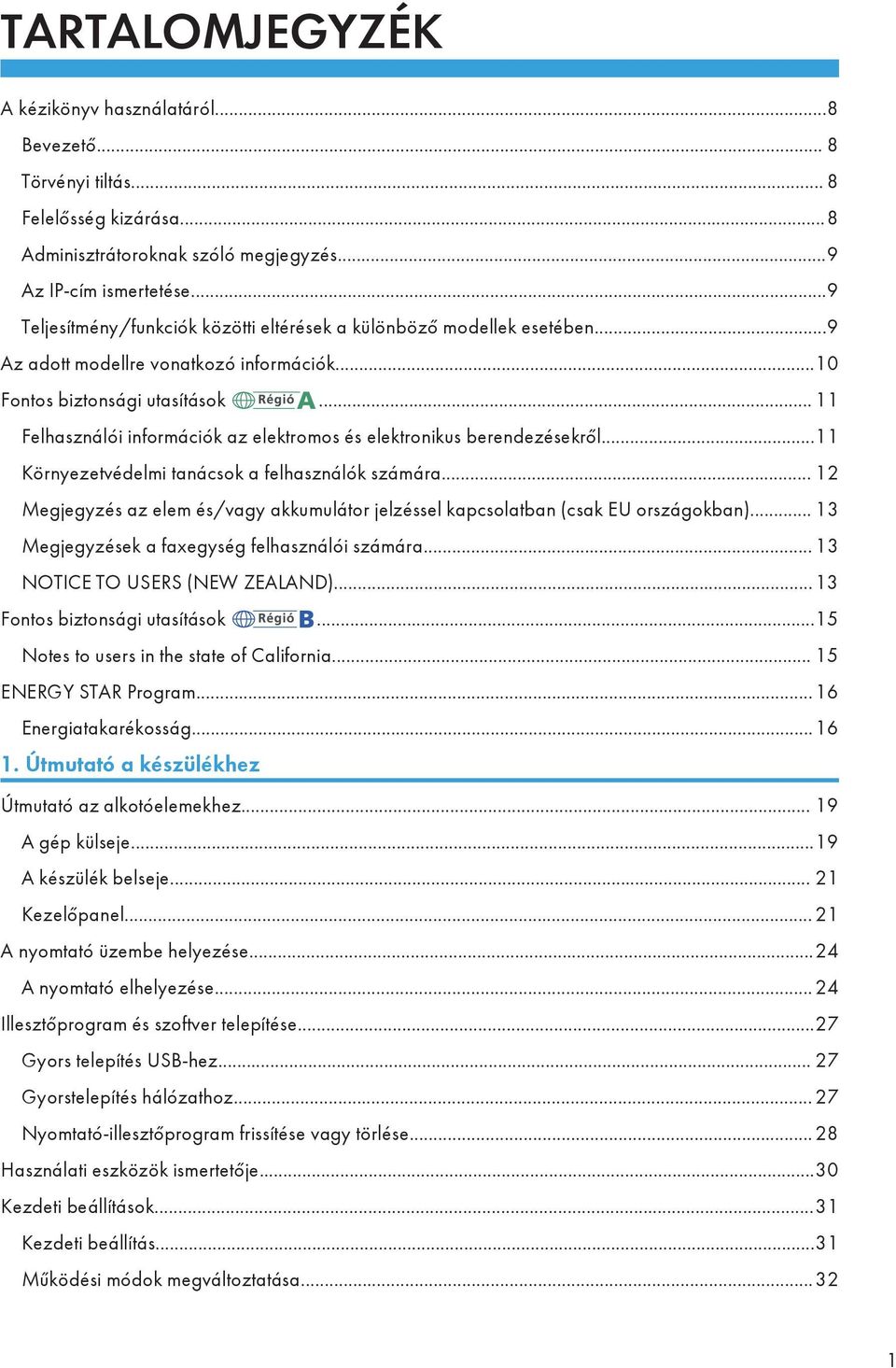
3 TARTALOMJEGYZÉK A kézikönyv használatáról...8 Bevezető... 8 Törvényi tiltás... 8 Felelősség kizárása...8 Adminisztrátoroknak szóló megjegyzés...9 Az IP-cím ismertetése...9 Teljesítmény/funkciók közötti eltérések a különböző modellek esetében...9 Az adott modellre vonatkozó információk...10 Fontos biztonsági utasítások Felhasználói információk az elektromos és elektronikus berendezésekről...11 Környezetvédelmi tanácsok a felhasználók számára Megjegyzés az elem és/vagy akkumulátor jelzéssel kapcsolatban (csak EU országokban) Megjegyzések a faxegység felhasználói számára NOTICE TO USERS (NEW ZEALAND)...13 Fontos biztonsági utasítások...15 Notes to users in the state of California ENERGY STAR Program...16 Energiatakarékosság Útmutató a készülékhez Útmutató az alkotóelemekhez A gép külseje...19 A készülék belseje Kezelőpanel A nyomtató üzembe helyezése...24 A nyomtató elhelyezése Illesztőprogram és szoftver telepítése...27 Gyors telepítés USB-hez Gyorstelepítés hálózathoz Nyomtató-illesztőprogram frissítése vagy törlése Használati eszközök ismertetője...30 Kezdeti beállítások...31 Kezdeti beállítás...31 Működési módok megváltoztatása
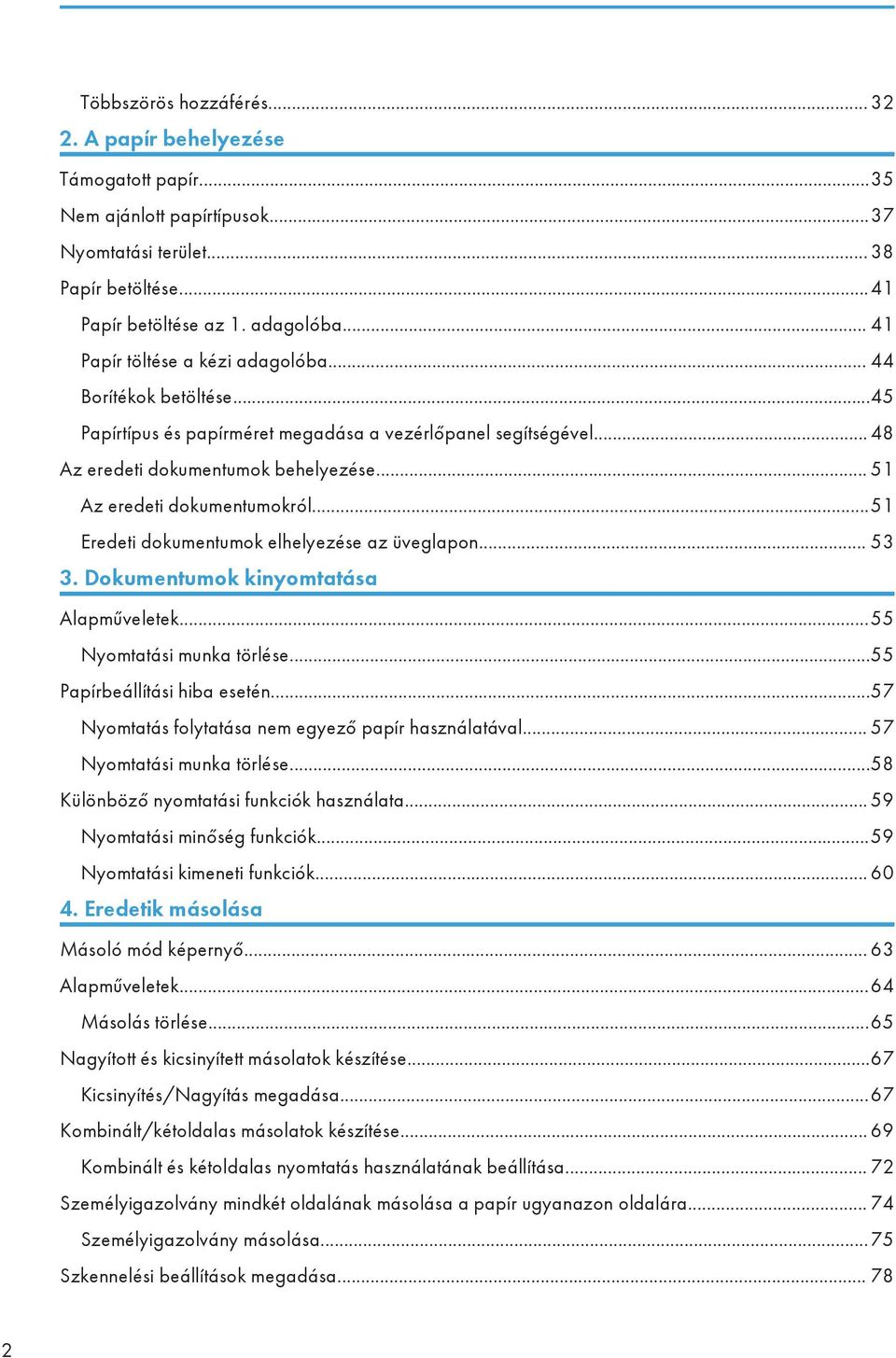
4 Többszörös hozzáférés A papír behelyezése Támogatott papír...35 Nem ajánlott papírtípusok...37 Nyomtatási terület Papír betöltése...41 Papír betöltése az 1. adagolóba Papír töltése a kézi adagolóba Borítékok betöltése...45 Papírtípus és papírméret megadása a vezérlőpanel segítségével Az eredeti dokumentumok behelyezése Az eredeti dokumentumokról...51 Eredeti dokumentumok elhelyezése az üveglapon Dokumentumok kinyomtatása Alapműveletek...55 Nyomtatási munka törlése...55 Papírbeállítási hiba esetén...57 Nyomtatás folytatása nem egyező papír használatával Nyomtatási munka törlése...58 Különböző nyomtatási funkciók használata Nyomtatási minőség funkciók...59 Nyomtatási kimeneti funkciók Eredetik másolása Másoló mód képernyő Alapműveletek...64 Másolás törlése...65 Nagyított és kicsinyített másolatok készítése...67 Kicsinyítés/Nagyítás megadása...67 Kombinált/kétoldalas másolatok készítése Kombinált és kétoldalas nyomtatás használatának beállítása Személyigazolvány mindkét oldalának másolása a papír ugyanazon oldalára Személyigazolvány másolása...75 Szkennelési beállítások megadása
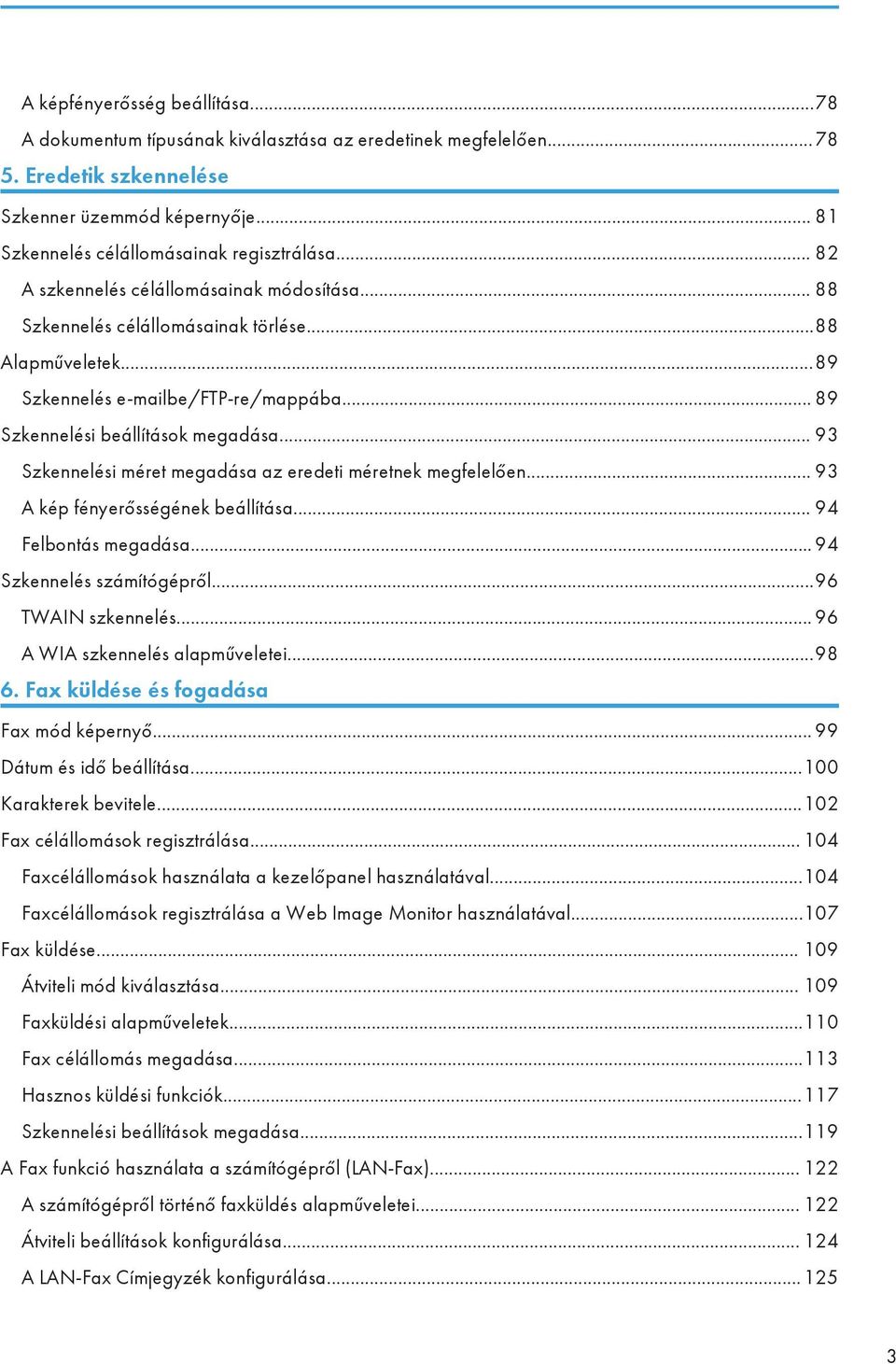
5 A képfényerősség beállítása...78 A dokumentum típusának kiválasztása az eredetinek megfelelően Eredetik szkennelése Szkenner üzemmód képernyője Szkennelés célállomásainak regisztrálása A szkennelés célállomásainak módosítása Szkennelés célállomásainak törlése...88 Alapműveletek...89 Szkennelés be/ftp-re/mappába Szkennelési beállítások megadása Szkennelési méret megadása az eredeti méretnek megfelelően A kép fényerősségének beállítása Felbontás megadása Szkennelés számítógépről...96 TWAIN szkennelés A WIA szkennelés alapműveletei Fax küldése és fogadása Fax mód képernyő Dátum és idő beállítása Karakterek bevitele Fax célállomások regisztrálása Faxcélállomások használata a kezelőpanel használatával Faxcélállomások regisztrálása a Web Image Monitor használatával Fax küldése Átviteli mód kiválasztása Faxküldési alapműveletek Fax célállomás megadása Hasznos küldési funkciók Szkennelési beállítások megadása A Fax funkció használata a számítógépről (LAN-Fax) A számítógépről történő faxküldés alapműveletei Átviteli beállítások konfigurálása A LAN-Fax Címjegyzék konfigurálása
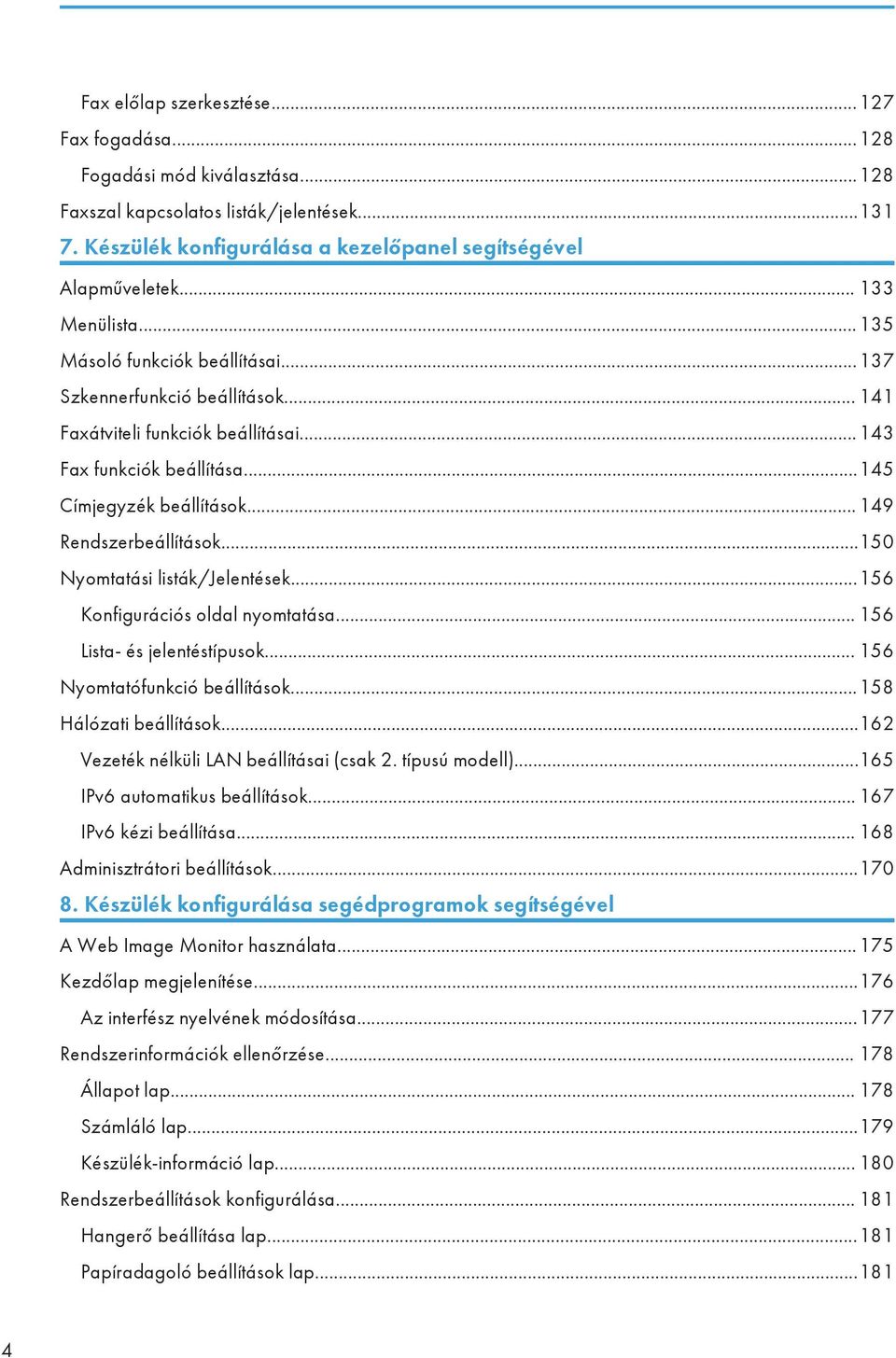
6 Fax előlap szerkesztése Fax fogadása Fogadási mód kiválasztása Faxszal kapcsolatos listák/jelentések Készülék konfigurálása a kezelőpanel segítségével Alapműveletek Menülista Másoló funkciók beállításai Szkennerfunkció beállítások Faxátviteli funkciók beállításai Fax funkciók beállítása Címjegyzék beállítások Rendszerbeállítások Nyomtatási listák/jelentések Konfigurációs oldal nyomtatása Lista- és jelentéstípusok Nyomtatófunkció beállítások Hálózati beállítások Vezeték nélküli LAN beállításai (csak 2. típusú modell) IPv6 automatikus beállítások IPv6 kézi beállítása Adminisztrátori beállítások Készülék konfigurálása segédprogramok segítségével A Web Image Monitor használata Kezdőlap megjelenítése Az interfész nyelvének módosítása Rendszerinformációk ellenőrzése Állapot lap Számláló lap Készülék-információ lap Rendszerbeállítások konfigurálása Hangerő beállítása lap Papíradagoló beállítások lap
7 Másoló lap Fax lap Adagolóprioritás lap Festékkezelés lap Készülék időtúllép. lap Funkció parancsikonja lap Célállomások regisztrálása Hálózati beállítások konfigurálása Hálózat állapota lap IPv6 megerősítés lap Hálózati alkalmazás lap DNS lap Automatikus értesítés lap SNMP lap SMTP lap POP3 lap Vezeték nélküli lap (csak 2. típusú modell) IPsec beállítások konfigurálása IPsec globális beállítások lap IPsec házirendlista lap Nyomtatási lista/jelentések Adminisztrátori beállítások konfigurálása Adminisztrátor lap Beállít. alaph.-be áll. lap Beállítások bizt. ment. lap Beállítások visszaáll. lap Dátum/Idő beállítása lap Energiatakarékos mód lap A készülék karbantartása A festékkazetta cseréje Figyelmeztetések tisztítás esetén A Lapszétválasztó dörzsfelület és a papíradagoló henger tisztítása Az üveglap és az automatikus adagoló tisztítása
8 Az üveglap tisztítása Az automatikus adagoló tisztítása Troubleshooting (Hibaelhárítás) Általános problémák Papíradagolási problémák Nyomtatási elakadás eltávolítása Szkennelési elakadások eltávolítása Nyomtatási minőségi problémák A készülék állapotának ellenőrzése Nyomtatóproblémák A nyomtatás helye nem egyezik a megjelenítés helyével Másolóproblémák Szkennerproblémák Faxproblémák Hiba- és állapotüzenetek a képernyőn Függelék Az IPv6 környezetben rendelkezésre álló funkciók és hálózati beállítások Elérhető funkciók Adattovábbítás IPsec használatával Titkosítás és hitelesítés IPsec használatával Biztonsági társulás Titkosítási kulcscsere beállításainak konfigurációs folyamata Titkosításikulcs-csere beállítások megadása Az IPsec beállítások megadása a számítógépen Az IPsec engedélyezése és tiltása a kezelőpanel segítségével Festékkel kapcsolatos megjegyzések A készülék mozgatása és szállítása Hulladék elhelyezése Hol kérdezhet Fogyóeszközök Festékkazetta A készülék műszaki adatai Általános funkciók műszaki adatai

9 Nyomtató funkció műszaki adatai A másoló funkció műszaki adatai A szkenner funkció műszaki adatai Fax funkció műszaki adatai Szerzői jogi információk a telepített alkalmazásokkal kapcsolatban expat JPEG LIBRARY OpenLDAP OpenSSL 0.9.8g Védjegyek TÁRGYMUTATÓ
10 A kézikönyv használatáról Bevezető Ez a kézikönyv részletes útmutatókat és megjegyzéseket tartalmaz a készülék működtetésével és használatával kapcsolatban. Saját biztonságának érdekében a készülék használata előtt figyelmesen olvassa el ezt a kézikönyvet. A kézikönyvet könnyen elérhető helyen tárolja. Törvényi tiltás Ne másoljon vagy nyomtasson olyan dokumentumot, amelynek sokszorosítását a törvény tiltja! Az alábbi dokumentumok másolását és nyomtatását általában tiltják a helyi törvények: bankjegyek, illetékbélyegek, kötvények, részvények, bankkivonatok, csekkek, útlevelek, jogosítványok A lista csak útmutatóként szolgál a teljesség igénye nélkül. A lista teljességéért vagy pontosságáért nem vállalunk felelősséget. Ha kérdései vannak bizonyos dokumentumok másolásának vagy sokszorosításának törvényességét illetően, forduljon jogi tanácsadójához. Felelősség kizárása A jelen kézikönyv tartalma előzetes figyelmeztetés nélkül módosulhat. A vállalat semmilyen esetben sem tehető felelőssé a készülék kezeléséből, vagy működtetéséből származó közvetlen, közvetett, speciális, véletlenszerű, vagy következményes károkért. A törvények által megengedhető maximális mértékben a gyártó cég semmilyen esetben sem felelős az olyan felmerülő károkért, ami a készülék meghibásodásából, a regisztrált adatok elvesztéséből, illetve ennek a terméknek és a hozzá tartozó kézikönyveknek a használatából vagy éppen a nem használatából ered. Ügyeljen rá, hogy a készülékben regisztrált adatok másolatával rendelkezzen, illetve azok biztonsági mentése mindig megtörténjen. A készülék hibás működése, illetve a helytelen műveletek esetén előfordulhat, hogy a dokumentumok vagy az adatok törlődnek a készülékből. A gyártó semmilyen esetben sem vonható felelősségre a készülék használatával előállított dokumentumokkal kapcsolatban, illetve bármilyen adatkezelésből származó következményekért. A megfelelő nyomtatási minőség érdekében a gyártó azt javasolja, hogy az általa gyártott eredeti festéket használja. A gyártó nem vállal felelősséget azokért a károkért vagy költségekért, amelyek a gyártó által forgalmazott eredeti alkatrészektől eltérő alkatrészek használatából származnak. A kézikönyvben kétféle méretrendszer használatos. 8
11 Az útmutatóban néhány illusztráció vagy magyarázat különbözhet az Ön készülékétől a termék javításának vagy módosításának következményeképpen. Adminisztrátoroknak szóló megjegyzés Jelszó Jelszóval akadályozható meg, hogy illetéktelen személyek módosítsanak bizonyos beállításokat. Erősen ajánlott azonnal saját jelszót létrehozni. Az alábbi műveletek védhetők jelszóval: A [Címjegyzék], [Hálózati beállítások] vagy az [Admin. eszk.] menü módosítása a kezelőpanel használatával A gyárilag megadott alapértelmezett beállítás szerint ezek a menük jelszó nélkül érhetők el. A jelszó megadására szolgáló beállítás az [Admin. eszk.] menüben érhető el. A készülék konfigurálása a Web Image Monitor segítségével A gyárilag megadott alapértelmezett beállítás szerint a Web Image Monitor jelszó használata nélkül konfigurálható. A jelszó létrehozására szolgáló beállítás az [Adminisztrátori beáll.] menüben érhető el. A jelszó létrehozásáról a következő helyen olvashat: 170. o. "Adminisztrátori beállítások" vagy 203. o. "Adminisztrátori beállítások konfigurálása". Az IP-cím ismertetése A jelen kézikönyvben az "IP-cím" az IPv4 és IPv6 környezetekre is vonatkozik. A valós környezetnek megfelelő útmutatásokat tanulmányozza. Teljesítmény/funkciók közötti eltérések a különböző modellek esetében A fő teljesítmény-/funkcióbeli különbségek az egyes modellek között a következők: SP 311SFN SP 311SFNw Típus 1. típus 2. típus Vezeték nélküli LAN Nem érhető el Elérhető (standard) 9
![Az alábbi műveletek védhetők jelszóval: A [Címjegyzék], [Hálózati beállítások] vagy az [Admin. eszk.](/docs-images/53/11130509/images/page_11.jpg "] menü módosítása a kezelőpanel használatával A gyárilag megadott alapértelmezett beállítás szerint ezek a menük jelszó nélkül érhetők el. A jelszó megadására szolgáló beállítás az [Admin. eszk.")
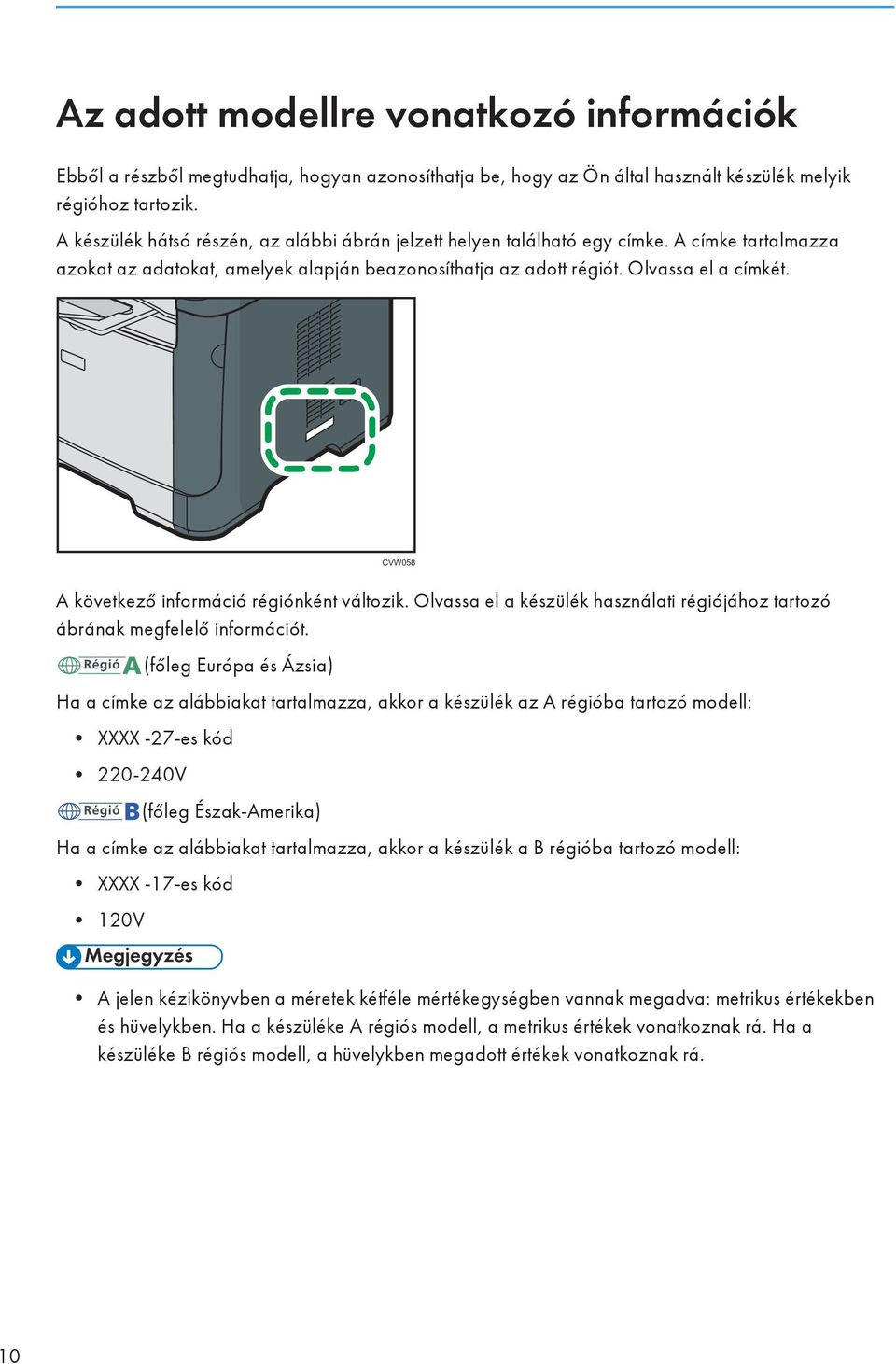
12 Az adott modellre vonatkozó információk Ebből a részből megtudhatja, hogyan azonosíthatja be, hogy az Ön által használt készülék melyik régióhoz tartozik. A készülék hátsó részén, az alábbi ábrán jelzett helyen található egy címke. A címke tartalmazza azokat az adatokat, amelyek alapján beazonosíthatja az adott régiót. Olvassa el a címkét. CVW058 A következő információ régiónként változik. Olvassa el a készülék használati régiójához tartozó ábrának megfelelő információt. (főleg Európa és Ázsia) Ha a címke az alábbiakat tartalmazza, akkor a készülék az A régióba tartozó modell: XXXX -27-es kód V (főleg Észak-Amerika) Ha a címke az alábbiakat tartalmazza, akkor a készülék a B régióba tartozó modell: XXXX -17-es kód 120V A jelen kézikönyvben a méretek kétféle mértékegységben vannak megadva: metrikus értékekben és hüvelykben. Ha a készüléke A régiós modell, a metrikus értékek vonatkoznak rá. Ha a készüléke B régiós modell, a hüvelykben megadott értékek vonatkoznak rá. 10
13 Fontos biztonsági utasítások Felhasználói információk az elektromos és elektronikus berendezésekről Azokban az országokban, ahol ez a szimbólum látható ebben a részben, a helyi törvények határozzák meg a veszélyes hulladékok begyűjtését. Termékeink jó minőségű alkatrészeket tartalmaznak és úgy tervezték meg őket, hogy újrahasznosíthatóak legyenek. Termékeink és a termékek csomagolása az alábbi szimbólummal vannak ellátva. A szimbólum azt jelöli, hogy a termék nem kezelhető háztartási hulladékként. A termék hulladékkezelését külön, a megfelelő begyűjtő rendszereken keresztül kell elvégeztetni. Ezen utasítások betartásával a termék megfelelő kezelése biztosítható, és a nem megfelelő kezelés eredményeként ellenkező esetben fellépő, a környezetre, valamint az emberi egészségre való potenciális hatás csökkenthető. A termék újrahasznosítása segít megőrizni természeti erőforrásainkat, és védi a környezetet. Az ezzel a termékkel kapcsolatos begyűjtési és újrafelhasználási rendszerekkel kapcsolatos további információkat kaphat abban az üzletben, ahol megvásárolta, a helyi kereskedőtől vagy értékesítési/ szerviz képviselőktől. Minden más felhasználó Ha meg kíván szabadulni ettől a terméktől, kérjük, vegye fel a kapcsolatot a helyi hatóságokkal, azzal az üzlettel, ahol vásárolta, a helyi forgalmazóval vagy az értékesítési/szerviz képviselőkkel. For Users in India This product complies with the "India E-waste Rule 2011" and prohibits use of lead, mercury, hexavalent chromium, polybrominated biphenyls or polybrominated diphenyl ethers in concentrations exceeding 0.1 weight % and 0.01 weight % for cadmium, except for the exemptions set in Schedule 2 of the Rule. 11
14 Környezetvédelmi tanácsok a felhasználók számára Felhasználók az EU-ban, Svájcban és Norvégiában Fogyóeszközök újrahasznosítása Ezzel kapcsolatban kérjük, vegye figyelembe a felhasználói útmutatót, vagy a fogyóeszköz csomagolásán lévő információkat. Újrafeldolgozott papír A készülékhez használható olyan újrafeldolgozott papír, amely megfelel az európai EN 12281:2002 vagy DIN szabványoknak. Az EP nyomtatási technológiát használó készülékkel 64 g/m 2 papírra nyomtathat, melyek kevesebb nyersanyagfelhasználással készültek, és jelentős erőforrás-megtakarítást jelentenek. Kétoldalas nyomtatás (ha elérhető) A kétoldalas nyomtatás funkcióval egy papírlap mindkét oldalára nyomtathat. Ezzel papírt takaríthat meg, azaz csökkentheti a kinyomtatott dokumentumok felhasznált papírmennyiségét. Javasoljuk, hogy minden nyomtatáshoz használja ezt a funkciót. Festékkazetta újrahasznosítási program A helyi szabályozásoknak megfelelően, lehetőség van a festékkazetták díjmentes visszavételére, azok újrahasznosítása érdekében. Az újrahasznosítási programról az alábbi weboldalon találhat információt, illetve érdeklődjön a szervizszakembertől. Energiahatékonyság A készülék áramfogyasztásának mennyisége egyaránt függ a készülék műszaki jellemzőitől és a használatának módjától. Az utolsó oldal kinyomtatása után ez a készülék készenléti módba vált az energiafogyasztás költségének csökkentése érdekében. Szükség szerint visszatér ebből a módból, és azonnal nyomtathat. Ha nincs további nyomtatási munka, egy megadott idő után a készülék energiatakarékos módba vált. Ezekben a módokban a készülék kevesebb áramot fogyaszt (watt). A készüléknek egy kicsit több időbe telik visszatérni az energiatakarékos módból, mint a készenléti üzemmódból, ha ismét nyomtatni szeretne. A maximális energiatakarékosság érdekében javasoljuk, hogy a készülék energiafogyasztásának alapértelmezett beállításait használja. Azok a termékek, amelyek megfelelnek az Energy Star program követelményeinek, mindig megfelelő energiahatékonysággal rendelkeznek. 12
15 Megjegyzés az elem és/vagy akkumulátor jelzéssel kapcsolatban (csak EU országokban) Az Akkumulátorok kezelését szabályozó 2006/66/EC rendelet 20. cikkének Végfelhasználói információk II függeléke szerint a fenti jelzést kell az elemeken és az akkumulátorokon feltüntetni. Az EU országokban ez a jel azt jelenti, hogy a használt elemeket és akkumulátorokat a háztartási hulladéktól elkülönítve kell ártalmatlanítani. Az EU országokban nem csak az elektronikai eszközöket kell elkülönítve gyűjteni hanem az elemeket és az akkumulátorokat is. Kérjük, ezeket ártalmatlanítsa megfelelően, juttassa el a helyi háztartási hulladék-kezelő/ártalmatlanító központba. Megjegyzések a faxegység felhasználói számára Megfelelőségi nyilatkozat Figyelmeztetés az EEA országok felhasználói számára Ez a termék megfelel az Európa Parlament 1999/5/EC számú utasítása alapvető követelményeinek és rendelkezéseinek, továbbá a rádió-berendezésekre és telekommunikációs terminál berendezésekre, valamint azok megfelelőségének kölcsönös elismerésére vonatkozó március 9-i tanácskozás határozatainak. Figyelmeztetés analóg PSTN hozzáférésű felhasználók számára az EEA országokban Ez a termék megfelelő az analóg PSTN eléréséhez az összes EEA-országban. A helyi PSTN kompatibilitása a szoftver kapcsoló beállításaitól függ. Ha a terméket másik országba helyezi át, vegye fel a kapcsolatot a szolgáltató képviselőjével. Probléma esetén elsősorban a szolgáltató képviselőjével lépjen kapcsolatba. A CE Megfelelőségi nyilatkozat elérhető a következő URL-en: a megfelelő terméket kiválasztva. NOTICE TO USERS (NEW ZEALAND) The grant of a Telepermit for any item of terminal equipment indicates only that Telecom has accepted that the item complies with minimum conditions for connection to its network. It indicates 13
16 no endorsement of the product by Telecom, nor does it provide any sort of warranty. Above all, it provides no assurance that any item will work correctly in all respects with another item of Telepermitted equipment of a different make or model, nor does it imply that any product is compatible with all of Telecom's network services. This equipment is not capable, under all operating conditions, of correct operation at the higher speeds for which it is designed. Telecom will accept no responsibility should difficulties arise in such circumstances. Devices connected to the telephone port may lose their memory if this fax machine is on line for extended periods. To prevent this, such devices should have the facility for battery or similar backup of memory. This device may be subject to ringing or bell tinkle when certain other devices are connected to the same line. If this occurs, the problem should not be referred to the Telecom Faults Service. This equipment should not be used under any circumstances that may constitute a nuisance to other Telecom customers. Telepermitted equipment only may be connected to the auxiliary telephone port. The auxiliary telephone port is not specifically designed for 3-wire connected equipment that may not respond to incoming ringing when attached to this port. 14
17 Fontos biztonsági utasítások Notes to users in the state of California Perklorát (perklórsavas só) anyag - speciális kezelést igényel. Lásd: hazardouswaste/perchlorate 15
18 ENERGY STAR Program Az ENERGY STAR program dokumentumkezelő berendezésekre vonatkozó előírásai Az ENERGY STAR program képszerkesztő berendezésekre vonatkozó előírásainak célja, hogy az energiatakarékos számítógépek és egyéb irodaberendezések használatának előmozdításával elősegítse az energiatakarékosságot. A program támogatja az energiatakarékos funkcióval rendelkező termékek fejlesztését és terjesztését. Ez egy nyílt program, melyben a gyártók önkéntesen vesznek részt. A céltermékek számítógépek, monitorok, nyomtatók, faxberendezések, másolók, szkennerek és többfunkciós készülékek. Az Energy Star szabványai és logói nemzetközileg egységesek. Energiatakarékosság Ez a készülék az alábbi Energiatakarékos módokkal van ellátva: Energiatakarékos mód 1 és Energiatakarékos mód 2. Ha a készülék meghatározott ideig használaton kívül van, automatikusan belép az Energiatakarékos módba. A készülék visszatér az Energiatakarékos módból, ha nyomtatási munkát kap, kapott faxot nyomtat vagy megnyom bármilyen gombot. 1. energiatakarékos üzemmód A készülék átvált Energiatakarékos mód 1-re, ha a készülék körülbelül 30 másodpercig üresjáratban volt. Kevesebb időbe kerül az 1. Energiatakarékos módból visszatérni, mint kikapcsolt állapotból vagy a 2. Energiatakarékos módból, de az energiafogyasztás magasabb az 1. Energiatakarékos módban, mint a 2. Energiatakarékos módban. 2. energiatakarékos üzemmód A készülék Energiatakarékos mód 2-re vált, miután eltelt az ehhez a beállításhoz meghatározott időtartam. Az energiafogyasztás az Energiatakarékos mód 2-ben alacsonyabb, mint az Energiatakarékos mód 1-ben, de a készüléknek tovább tart visszaállnia az Energiatakarékos mód 2-ből, mint az Energiatakarékos mód 1-ből. 16
19 Műszaki adatok 1. energiatakarékos üzemmód Energiafelhasználás 50 W vagy kevesebb Alapértelmezett idő Visszaállási idő 30 másodperc 10 másodperc, vagy kevesebb 2. energiatakarékos üzemmód Energiafelhasználás 5 W vagy kevesebb Alapértelmezett idő Visszaállási idő 1 perc 20 másodperc Az Energiatakarékos módokkal kapcsolatosan lásd: 170. o. "Adminisztrátori beállítások". Ha az Alacsony nedv.tart. mód beállítást engedélyezi, a készülék akkor sem lép 2 órán keresztül Energiatakarékos mód 2 üzemmódba, ha az üzemmód engedélyezve van. Ugyanakkor a nyomtató a megszokott módon vált Energiatakarékos mód 1 üzemmódra (még akkor is, ha az Energiatakarékos mód 1 üzemmódot nem engedélyezte). Az Alacsony nedv.tart. mód beállításról a következő helyen olvashat: 150. o. "Rendszerbeállítások". 17

20 18

21 1. Útmutató a készülékhez Útmutató az alkotóelemekhez A fejezet a készülék elején és hátulján található alkatrészek neveit és funkcióit ismerteti. A gép külseje CVW ADF (automatikus dokumentumadagoló) fedél Nyissa ki ezt a fedelet, ha az automatikus eredeti behúzóban elakadt eredetiket szeretné kivenni. 2. ADF adagoló tálcája Ide helyezze az eredeti dokumenumköteget. A dokumentumok automatikusan beolvasásra kerülnek. A papíradagolóba legfeljebb 35 normál papírlapot lehet betölteni. 3. Automatikus dokumentumadagoló - ADF (üveglap fedele) Az ADF az expozíciós üveglap fedelével integrált. Nyissa fel ezt a fedelet dokumentumok ráhelyezéséhez az üveglapra. 4. Külső telefoncsatlakozó A külső telefon csatlakoztatásához. 19
22 1. Útmutató a készülékhez 5. USB port A készülék USB kábel segítségével történő csatlakoztatásához a számítógéphez. 6. Ethernet port A készülék hálózathoz történő csatlakoztatásához hálózati interfész kábellel. 7. G3 (analóg) vonal csatlakozója Telefonvonal csatlakoztatásához adagoló hátsó fedele Ha A4-nél hosszabb papírt tölt az 1. adagolóba, távolítsa el ezt a fedelet. 9. Hátsó fedél Elakadt papír eltávolításához vagy borítékra nyomtatáshoz ezt a fedelet nyissa fel. 10. Főkapcsoló gomb Ezzel a kapcsolóval kapcsolhatja ki vagy be a készülék áramellátását adagoló A papíradagolóba legfeljebb 250 normál papírlapot lehet betölteni. 12. Kézi adagoló A papíradagolóba legfeljebb 50 normál papírlapot lehet betölteni. 13. Elülső fedél A festék hulladéktartályának kicseréléséhez vagy az elakadt papír eltávolításához ezt a fedelet nyissa fel. 14. Ütközőléc A léc felemelésével a papír leesését akadályozhatja meg. 15. Standard tálca A nyomtatás után a papír ide érkezik. Itt legfeljebb 50 normál lap kötegelhető. 16. Kezelőpanel Készülékvezérlő képernyőt és billentyűket tartalmaz. 17. Üveglap Egyenként helyezze ide az eredetiket. 18. Üveglap fedele Nyissa fel ezt a fedelet eredetik behelyezéséhez az üveglapra. 20
23 Útmutató az alkotóelemekhez A készülék belseje 1 CVW Festékkazetta A nyomatok papírra történő nyomtatásához szükséges cserélendő fogyóeszköz. Ha a festék/papír kifogyását jelző lámpa pirosan villog, cserélni kell. A festékkazetta cseréjét illetően lásd: 209. o. "A festékkazetta cseréje". Kezelőpanel CVW [Pause/Redial] gomb A gomb megnyomásával szünetet tehet a faxszámon belül vagy megjelenítheti a legutóbb használt szkennelési vagy faxcélállomást. 2. [On Hook Dial] gomb Nyomja meg a kihangosított tárcsázás gombot a célhely állapotának ellenőrzésére fax küldésekor. 3. [Address Book] gomb Nyomja meg szkennelési vagy fax célhely kiválasztásához a Címjegyzékből. 21
24 1. Útmutató a készülékhez 4. [Képminőség] gomb A gombbal az aktuális munka szkennelési minősége adható meg. 5. [Shortcut to Func. ] gomb A gombbal az előzetesen hozzárendelt funkció használható. 6. [Másoló] gomb A gombbal másolás módra válthat. 7. [Fax] gomb A gombbal fax módba válthat. 8. Képernyő Az aktuális állapot és üzenetek megjelenítése. 9. Görgetőgombok A gombbal a görgetőgombon feltüntetett irányba mozgathatja a kurzort. 10. Számgombok A gombbal számértékeket írhat be olyan beállítások meghatározásakor, mint a faxszám és másolatok száma, vagy betűket írhat be nevek megadásakor. 11. [Felhasználói eszközök] gomb Nyomja meg a készülék rendszerbeállítások konfigurációs menüjének megjelenítéséhez. 12. [Törlés/Stop] gomb A gombbal nyomtatási munkát, dokumentummásolást, szkennelést, faxküldést/-fogadást, illetve egyéb folyamatban lévő műveletet törölhet vagy állíthat le. 13. [Start] gomb A gombbal faxot küldhet vagy fogadhat, szkennelhet vagy másolhat. 14. [OK] gomb A gombbal megerősítheti a beállításokat és a megadott értékeket, illetve a következő menüszintre léphet. 15. [Kilépés] gomb A gombbal az utolsó művelet törölhető vagy a menüfa előző szintjére térhet vissza. 16. Riasztás (Alert) jelzőfény Ez a jelzőfény pirosan világít, ha készülékből kifogyott a papír vagy fogyóeszköz, amikor a papírbeállítások nem egyeznek a meghajtó által meghatározott beállításokkal vagy egyéb hibák esetén. A jelzőfény sárgán villog, amikor a festék hamarosan kifogy. 17. Kiválasztó gombok Egy gomb kiválasztásához nyomja meg a képernyő alsó sorában megjelenített elem alatti gombot. 18. Bekapcsolás (Power) jelzőfény Ez a jelzőfény kéken kezd el világítani, ha a készülék be van kapcsolva. A jelzőfény nyomtatási munka fogadásakor, illetve nyomtatás, szkennelés vagy faxküldés/-fogadás alatt villog. 19. [Szkenner] gomb A gombbal szkenner módba válthat. 22
25 Útmutató az alkotóelemekhez 20. [Duplex] gomb A gomb megnyomása után a lap mindkét oldalára nyomtathat. 21. [Színmélység] gomb A gombbal az aktuális munka színmélységét állíthatja be. 22. [Shift] gomb A gombbal az 5-8 sz. gyorshívó gombokat használhatja a fax célállomásának Egyérintős gombok segítségével történő megadásakor. 23. Gyorsgombok Nyomja meg a szkenneléskor vagy faxoláskor a rövidhívó célállomásának meghatározásához. 23
26 1. Útmutató a készülékhez A nyomtató üzembe helyezése Ez a szakasz az ismerteti, hogyan telepítse a nyomtatót, és hogyan végezze el a beállításokat a telepítés után. A nyomtató elhelyezése A nyomtató helyét kellő körültekintés mellett válassza ki, mivel a környezeti feltételek nagymértékben befolyásolják a teljesítményét. A készülék környezetében ne használjon gyúlékony permeteket vagy oldószereket. Ellenkező esetben tűz vagy áramütés kockázata áll fenn. Ne helyezzen vázát, virágcserepet, csészét, tisztálkodási szereket, orvosságot, kis fémtárgyakat, vizet vagy más folyadékot tartalmazó edényt a készülékre vagy annak közelébe. A csepegés vagy az anyagok, tárgyak készülékbe esése tüzet vagy elektromos áramütést okozhat. Tartsa távol a készüléket a párától és a portól! Ellenkező esetben tűz, vagy elektromos áramütés következhet be! Ne helyezze a készüléket instabil, ferde felületre. A készülék felborulása sérülést okozhat. Ne tegyen a gépre nehéz tárgyakat. Ha így tesz, a gép felborulhat és sérülést okozhat. A készüléket optimális környezeti feltételekkel rendelkező területen helyezze el. Ha a készüléket olyan környezetben üzemelteti, amely a páratartalom és a hőmérséklet ajánlott értékein kívül esik, ez elektromos tűzveszélyt idézhet elő. Az elektromos foglalat környezetében a terület legyen pormentes. A felhalmozódó por elektromos tűzveszélyt idézhet elő. Gondoskodjon arról, hogy az a helyiség, amelyben a készüléket használja, tágas legyen és jól szellőzzön. A készülék nagy igénybevétele esetén a jó szellőzés különösen fontos. 24
27 A nyomtató üzembe helyezése Ne torlaszolja el a gép szellőzőnyílásait. Ha így tesz, a túlmelegedett belső alkatrészek tüzet okozhatnak. Tartsa távol a készüléket sós levegőjű és korrozív gázokat tartalmazó környezettől. Ezenkívül, ne helyezze a készüléket olyan helyre, ahol vegyi anyagok reakciója léphet fel (pl. laboratóriumok), mivel ez a készülék meghibásodását eredményezi. Az elhelyezéshez szükséges hely Az ajánlott (ill. minimális) helykövetelmények a következők: 10 cm (4") 40 cm (15.8") 20 cm (7.9") 20 cm (7.9") 70 cm (27.6") CVW501 Optimális környezeti feltételek A hőmérséklet és a páratartalom megengedhető és ajánlott tartománya a következő: CER119 25
28 1. Útmutató a készülékhez Fehér terület: megengedett értékek tartománya Kék terület: javasolt értékek tartománya Az ózonfelhalmozódás megelőzése érdekében a készüléket olyan jó szellőzésű, nagy helyiségben helyezze el, ahol a légcsere legalább 30 m 3 /óra személyenként. Kerülendő környezetek Közvetlen napfénynek vagy erős fénynek kitett területek Poros helyek Korrozív hatású gázokat tartalmazó helyek Rendkívül hideg, forró vagy nedves helyek Forró vagy hideg áramlatoknak, illetve légkondicionálók szobahőmérsékletű áramlatának közvetlenül kitett helyek Fűtőberendezésekből származó sugárzó hőnek közvetlenül kitett helyek Légkondicionálók vagy párásítók melletti területek Más elektronikai berendezés környezete Gyakori erős rezgéseknek kitett helyek Szellőztetés Ha a készüléket zárt helyiségben használja hosszabb ideig, megfelelő szellőztetés nélkül, vagy nagy mennyiségű nyomtatást végez, akkor furcsa szagot érezhet. Ez a kinyomtatott papírnál szintén furcsa szagot eredményezhet. Ha furcsa szagot érez, rendszeresen szellőztessen a megfelelő munkahelyi feltételek biztosítása érdekében. Úgy helyezze el a készüléket, hogy annak ventillátora ne közvetlenül a munkatársak felé fújjon. A szellőztetésnek több mint 30 m 3 /hr/személy kell lennie. Az új készülék szaga Az új készüléknek különös szaga lehet. Ez a szag körülbelül egy hét alatt megszűnik. Ha furcsa szagot érez, akkor gyakrabban szellőztesse át a helyiséget. Tápkövetelmények V, 4 A, 50/60 Hz 120 V, 7 A, 60 Hz Kérjük ellenőrizze, hogy a tápkábelt a fentiek szerint csatlakoztatta az áramforráshoz. 26
29 Illesztőprogram és szoftver telepítése Illesztőprogram és szoftver telepítése A csatolt CD-ROM-ról telepítheti a készülék használatához szükséges illesztőprogramot. Az elérhető illesztőprogramokat az alábbi operációs rendszerek támogatják: PCL 6 nyomtató-illesztőprogram: Windows XP/Vista/7/8 és Windows Server 2003/ 2003 R2/2008/2008 R2/2012 TWAIN-illesztőprogram: Windows XP/Vista/7/8 és Windows Server 2003/ 2003 R2/2008/2008 R2/2012 WIA-illesztőprogram: Windows XP/Vista/7/8 és Windows Server 2003/ 2003 R2/2008/2008 R2/2012 LAN-Fax-illesztőprogram: Windows XP/Vista/7/8 és Windows Server 2003/ 2003 R2/2008/2008 R2/2012 Az ebben a részben leírt eljárás Windows 7-en alapuló példa. Maga az eljárás a használt operációs rendszertől függően eltérő lehet. A telepítés megkezdése előtt bizonyosodjon meg arról, hogy a készüléket kikapcsolta és kihúzta belőle az USB-kábelt vagy az Ethernet kábelt. Gyors telepítés USB-hez A nyomtató-illesztőprogram, TWAIN-illesztőprogram, WIA-illesztőprogramés LAN-Fax-illesztőprogram CD-ROM-ról való telepítéséhez használja a gyors telepítést. 1. Zárja be az összes alkalmazást, kivéve ezt a kézikönyvet. 2. Helyezze be a CD-lemezt a CD-ROM meghajtóba. 3. Válassza ki a kezelőfelület nyelvét, és kattintson az [OK] gombra! 4. A CD-ROM menüjében kattintson az [USB-gyorstelepítés] lehetőségre. 5. Kövesse a telepítő varázsló utasításait. Gyorstelepítés hálózathoz A nyomtató-illesztőprogram, TWAIN-illesztőprogram, WIA-illesztőprogramés LAN-Fax-illesztőprogram CD-ROM-ról való telepítéséhez használja a gyors telepítést. 1. Zárja be az összes alkalmazást, kivéve ezt a kézikönyvet. 2. Helyezze be a CD-lemezt a CD-ROM meghajtóba. 3. Válassza ki a kezelőfelület nyelvét, és kattintson az [OK] gombra! 27
30 1. Útmutató a készülékhez 4. A CD-ROM menüjében kattintson a [Hálózati gyorstelepítés]-re. 5. Kövesse a telepítő varázsló utasításait. Nyomtató-illesztőprogram frissítése vagy törlése Nyomtató-illesztőprogram frissítése 1. Kattintson a [Start] menüben a [Eszközök és nyomtatók] tételre. 2. Kattintson a jobb egérgombbal a módosítani kívánt nyomtatómodell ikonjára, majd kattintson a [Nyomtató tulajdonságai] lehetőségre. 3. Kattintson a [Speciális] fülre. 4. Kattintson az [Új meghajtó...], majd a [Tovább] gombra. 5. Kattintson a [Lemez...] lehetőségre. 6. Kattintson a [Böngészés...] pontra a nyomtatóillesztő helyének kiválasztásához. 7. Kattintson az [OK]-ra, majd adja meg a nyomtató modelljét. 8. Kattintson a [Tovább] gombra. 9. Kattintson a [Befejezés] gombra. 10. Kattintson az [OK] gombra a nyomtató tulajdonságai ablakának bezárásához. 11. Indítsa újra a számítógépet. Nyomtató-illesztőprogram törlése 1. Kattintson a [Start] menüben a [Eszközök és nyomtatók] tételre. 2. Kattintson jobb egérgombbal a törölni kívánt nyomtató ikonjára, majd kattintson az [Eszköz törlése] lehetőségre. 3. Kattintson az [Igen] gombra. 4. Kattintson bármelyik nyomtató ikonjára, majd pedig a [Nyomtató-kiszolgáló tulajdonságai] pontra. 5. Kattintson az [Illesztőprogramok] fülre. 6. Kattintson a [Meghajtó-beállítások módosítása]-ra, ha megjelent. 7. Kattintson az [Eltávolítás...] gombra. 8. Válassza a [Meghajtó és meghajtócsomag eltávolítása] lehetőséget, majd kattintson az [OK]-ra. 9. Kattintson az [Igen] gombra. 10. Kattintson a [Törlés] gombra. 28
31 Illesztőprogram és szoftver telepítése 11. Kattintson az [OK] gombra. 12. Kattintson a [Bezárás] gombra a nyomtató-kiszolgáló tulajdonságai ablakának bezárásához. 29
32 1. Útmutató a készülékhez Használati eszközök ismertetője Ez a rész a készülék használati eszközeit ismerteti részletesen. Kezelőpanel A vezérlőpanelen egy képernyő és a készülék vezérlésére szolgáló gombok találhatók. Ezekkel a készülék egyes beállításai adhatók meg. A kezelőpanel használatáról a következő helyen talál részleteket: 133. o. "Készülék konfigurálása a kezelőpanel segítségével". Web Image Monitor A Web Image Monitor segítségével a készülékhez való közvetlen hozzáféréssel ellenőrizheti a készülék állapotát és módosíthatja a beállításokat. A Web Image Monitor használatáról a következő helyen olvashat részletesen: 175. o. "Készülék konfigurálása segédprogramok segítségével". 30
33 Kezdeti beállítások Kezdeti beállítások Kezdeti beállítás A készülék első bekapcsolásakor a lentebb ismertetett beállítások elvégzésére szolgáló menü jelenik meg a kijelzőn. Ez a rész a kezdeti beállítást ismerteti. : A faxszámkód a nemzetközi jogszabályok értelmében kötelező. Ha a faxszám kód nincs beprogramozva, nem tudja legálisan csatlakoztatni a faxkészüléket telefonvonalhoz. Az Egyesült Államokba, Egyesült Államokból vagy Egyesült Államokon belül küldött valamennyi fax összes oldalfejlécének tartalmaznia kell a faxfejléc kódot, valamint az átvitel dátumát és idejét. Győződjön meg arról, hogy a használati országnak megfelelő kódot választja ki. A helytelen országkód kiválasztása hibákat okozhat a faxátvitelben. Kijelző nyelve Az itt kiválasztott nyelvet használhatja majd a kijelzőn. Felhasználói faxszám Az itt megadott számot használja a készülék saját faxszámaként. A felhasználói faxszám a következőket tartalmazhatja: 0-9, szóköz és "+" jel. Felhasználónév Az itt megadott nevet használja a készülék a faxküldő neveként. Országkód Az itt kiválasztott országkód segítségével konfigurálhatja az időt és dátum kijelzésének formátumát, valamint a használati országnak megfelelő faxátviteli beállításokat és megfelelő alapértelmezett értékeket. A [ ] vagy a [ ] gombbal válassza ki a konfigurálandó elemet, szükség esetén adja meg a számot vagy a nevet (legfeljebb 20 számjegyet vagy karaktert használhat), és nyomja meg az [OK] gombot. A karakterek beírását illetően lásd: 102. o. "Karakterek bevitele". Az Első beállításban konfigurált beállításokat később is módosíthatja az [Admin. eszközök]-ben. Ráadásul a készülék idejét és dátumát is beállíthatja az [Admin. eszközök]-ben. Az [Admin. eszközök] részleteiért lásd, 170. o. "Adminisztrátori beállítások". Amikor a [Faxfejléc nyomtatása] beállítás a faxátviteli beállítások alatt be van kapcsolva, a regisztrált felhasználói faxszám, felhasználónév, dátum és idő megjelenik minden egyes küldött fax fejlécén. Részletekért a [Faxfejléc nyomtatása] beállítást illetően lásd: 143. o. "Faxátviteli funkciók beállításai". 31
34 1. Útmutató a készülékhez Működési módok megváltoztatása A megfelelő gombok megnyomásával válthat a másoló, szkenner és fax módok között. Az egyes módok aktiválásához nyomja meg a [Másolás], a [Szkenner] vagy a [Fax] gombot. Amikor valamelyik üzemmódban van, a megfelelő lámpa világít. CVW116 A funkciók prioritása Alapértelmezettként a másolás mód van kiválasztva, amikor bekapcsolja a készüléket, vagy ha az előre beállított [Rsz. aut. alaph.időz.] idő eltelik művelet nélkül, a jelenlegi mód kezdő képernyőjének megjelenítésekor. A kiválasztott módot módosíthatja a [Funkcióprioritás] kiválasztásával az [Admin. eszközök]-ben. Részletekért a [Rsz. aut. alaph.időz.]-vel vagy [Funkcióprioritás]sal kapcsolatosan lásd: 170. o. "Adminisztrátori beállítások". Többszörös hozzáférés A készülék képes több munka elvégzésére különböző funkcióinak, például másolás és faxolás, alkalmazásával egyszerre. Több funkció ilyen együttes használata az úgynevezett "Többszörös hozzáférés". A következő táblázat az egyszerre elvégezhető funkciókat listázza. Másolás Aktuális munka Fax memóriaátvitel Fax memóriafogadás Az egy időben elvégezni kívánt munka Nyomtatási munka fogadása számítógépről (maga a nyomtatás a fogadás befejezését követően indul) LAN-Fax munka fogadása számítógépről LAN-Fax átvitel 32
35 Kezdeti beállítások Szkennelés Aktuális munka Fax szkennelése a készülék memóriájába átvitel előtt Fax azonnali átvitel (eredeti szkennelése és egyidejű küldése) Fax memóriaátvitel (a készülék memóriájában tárolt fax küldése) Fax azonnali nyomtatás (fax fogadása és egyidejű nyomtatása) Fax memóriafogadás (fogadott fájl tárolása a készülék memóriájában) Az egy időben elvégezni kívánt munka Fax memóriaátvitel Fax azonnali nyomtatása Fax memóriafogadás Fogadott fax nyomtatása a készülék memóriájából Nyomtatás LAN-Fax munka fogadása számítógépről LAN-Fax átvitel Fax memóriaátvitel Fax azonnali nyomtatása Fax memóriafogadás Fogadott fax nyomtatása a készülék memóriájából Nyomtatás LAN-Fax munka fogadása számítógépről Fogadott fax nyomtatása a készülék memóriájából Nyomtatás LAN-Fax munka fogadása számítógépről Másolás Szkennelés Fax szkennelése a készülék memóriájába átvitel előtt Fogadott fax nyomtatása a készülék memóriájából Nyomtatás LAN-Fax munka fogadása számítógépről Szkennelés *1 Fax szkennelése a készülék memóriájába átvitel előtt LAN-Fax munka fogadása számítógépről Másolás Szkennelés Fax szkennelése a készülék memóriájába átvitel előtt LAN-Fax munka fogadása számítógépről 33
36 1. Útmutató a készülékhez Aktuális munka Fogadott fax nyomtatása a készülék memóriájából Nyomtatás LAN-Fax munka fogadása számítógépről LAN-Fax átvitel Az egy időben elvégezni kívánt munka Szkennelés *1 Fax szkennelése a készülék memóriájába átvitel előtt Fax azonnali átvitel Fax memóriaátvitel LAN-Fax munka fogadása számítógépről LAN-Fax átvitel Szkennelés Fax szkennelése a készülék memóriájába átvitel előtt Fax azonnali átvitel Fax memóriaátvitel LAN-Fax átvitel Másolás Szkennelés Fax azonnali nyomtatása Fax memóriafogadás Fogadott fax nyomtatása a készülék memóriájából LAN-Fax átvitel Másolás Szkennelés Fax szkennelése a készülék memóriájába átvitel előtt Fogadott fax nyomtatása a készülék memóriájából Nyomtatás LAN-Fax munka fogadása számítógépről *1 A faxnyomtatás több időt vehet igénybe, ha egyidejűleg a vezérlőpult segítségével szkennel, főleg ha több oldalt szkennel az üveglap segítségével. Ha egyidejűleg nem elvégezhető funkciót akar használni, egy sípolást fog hallani a készülékből, vagy egy hibaüzenet jelenik meg a számítógép képernyőjén. Ilyen esetben próbálkozzon újra az aktuális munka befejezése után. 34
37 2. A papír behelyezése Támogatott papír Papírméret A4 8 1 / 2 " 11 " (Letter) 8 1 / 2 " 14 " (Legal) B5 JIS 5 1 / 2 " 8 1 / 2 " (Half Letter) 7 1 / 4 " 10 1 / 2 " (Executive) A5 A6 B6 JIS 16K ( mm) 8" 13"(F) 8 1 / 2 " 13"(Foolscap) 8 1 / 4 " 13"(Folio) Com10 (104,8 241,3 mm) Monarch (98,4 190,5 mm) C5 Env ( mm) C6 Env ( mm) DL Env ( mm) Egyéni papírméret Egyéni papírméretként a következő papírméretek támogatottak: Körülbelül mm (3,6-8,5 hüvelyk) szélesség Körülbelül mm (5,8-14 hüvelyk) hossz Ha a nyomtatott papír nehezen vehető ki a kimeneti tálcából, akkor a kezelőpanel megemelésével megkönnyítheti azt. 35
38 2. A papír behelyezése CVW056 Papírtípus Normál papír (65-99 g/m 2 (17-27 font)) Újrahasznosított papír (75-90 g/m 2 (20-24 font)) Vékony papír (52-64 g/m 2 (14-16 font)) Vastag papír1 ( g/m 2 (27-35 font)) Vastag papír2 ( g/m 2 (35-43 font)) Színes papír (75-90 g/m 2 (20-24 font)) Előnyomtatott papír (75-90 g/m 2 (20-24 font)) Előlyukasztott papír (75-90 g/m 2 (20-24 font)) Fejléces papír ( g/m 2 (27-35 font)) Bankjegypapír ( g/m 2 (28-43 font)) Névjegykártyapapír ( g/m 2 (27-35 font)) Címke ( g/m 2 (27-35 font)) Envelope (Boríték) Papírkapacitás 1. adagoló 250 lap (80 g/m 2, 20 lb.) Kézi adagoló 50 lap (80 g/m 2, 20 lb.) 36
39 Nem ajánlott papírtípusok Nem ajánlott papírtípusok Ne használja az alábbi papírtípusokat: Tintasugaras nyomtatókhoz gyártott papír Hullámos, gyűrött vagy szamárfüles papír Hullámos vagy megcsavarodott papír Szakadt papír Gyűrött papír Nedves papír Koszos vagy sérült papír Sztatikus töltést leadó, túl száraz papír Olyan papír, amelyre már nyomtattak, kivéve az előnyomott, fejléces papírt. A meghibásodások akkor a leggyakoribbak, ha nem lézernyomtatón nyomtatott papírt használ (pl.: szürkeárnyalatos és színes másolók, tintasugaras nyomtatók, stb.) Speciális papírok, úgy mint a hőpapír vagy indigó A határértéknél nehezebb vagy könnyebb papír Ablakos, lyukas, perforált, kivágott vagy dombornyomásos papír Olyan öntapadó címke, amin a ragasztóréteg vagy a hordozópapír kilátszik Összekapcsolt vagy összetűzött papír Papír betöltésekor ügyeljen arra, hogy ne érintse meg a papír felületét. Ha a papír megfelelő a készülékhez, de annak tárolási módja rossz, akkor is romolhat a nyomtatási minőség, elakadások jelentkezhetnek, illetve a nyomtató meghibásodhat. 37
40 2. A papír behelyezése Nyomtatási terület Az alábbi ábra a papír azon területét mutatják be, ahová a készülék tud nyomtatni. A nyomtatómeghajtóból CHZ Nyomtatási terület 2. Adagolási irány 3. Kb. 4,2 mm (0,2 hüvelyk) 4. Kb. 4,2 mm (0,2 hüvelyk) Envelope (Boríték) CMC Nyomtatási terület 2. Adagolási irány 3. Körülbelül 10 mm (0,4 hüvelyk) 4. Körülbelül 10 mm (0,4 hüvelyk) 38
41 Nyomtatási terület A nyomtatási terület nagyban függhet a papír méretétől, a nyomtatónyelvtől és a nyomtatóvezérlő beállításaitól. A jobb borítéknyomtatás érdekében ajánlatos a jobb oldali, bal oldali, felső, valamint alsó nyomtatási margókat legalább 15 mm (0,6 hüvelyk) értékre beállítani. Másoló funkció CHZ Nyomtatási terület 2. Adagolási irány 3. Kb. 4 mm (0,2 hüvelyk) 4. Kb. 3 mm (0,1 hüvelyk) A nyomtatási terület a papír méretétől függően eltérő lehet. 39
42 2. A papír behelyezése Fax funkció CHZ Nyomtatási terület 2. Adagolási irány 3. Kb. 4,2 mm (0,2 hüvelyk) 4. Kb. 2 mm (0,08 hüvelyk) A nyomtatási terület a papír méretétől függően eltérő lehet. 40
43 Papír betöltése Papír betöltése Papír betöltése az 1. adagolóba Az alábbiak bemutatják, hogyan helyezhet papírt az standard adagolóba (1. adagolóba). Mielőtt borítéktól eltérő papírra nyomtatna, bizonyosodjon meg arról, hogy felhúzta a karokat a készülék hátoldalán, a hátsó fedél alatt. Ha a karokat leeresztett állapotban hagyja, az nyomtatásminőségi problémákat borítékon kívül más papírra való nyomtatás esetén. 1. Óvatosan, mindkét kézzel húzza ki az 1. adagolót. CVW005 A tálcát sima felületre helyezze. 2. Nyomja be az oldalsó papírterelőn lévő kapcsot, majd csúsztassa be a terelőt a szabvány méret eléréséhez. CVW045 Egyéni méretű papír betöltésekor a papírterelőt állítsa egy kicsit szélesebbre, mint az aktuálisan használt papír mérete. 41
44 2. A papír behelyezése 3. Nyomja be a papírterelőt és csúsztassa a szabvány papírméretig. CVW046 Egyéni méretű papír betöltésekor a papírterelőt állítsa egy kicsit szélesebbre, mint az aktuálisan használt papír mérete. 4. Az új papírköteget nyomtatatási oldallal lefelé töltse be. Ügyeljen rá, hogy a papírköteg magassága ne érjen túl a papíradagoló felső határjelén. CVW047 Csúsztassa a terelőket befelé, amíg azok el nem érik a papír oldalát. Bizonyosodjon meg arról, hogy a papírköteg magassága nem nagyobb az oldalsó terelők magasságánál. CVW032 42
45 Papír betöltése 5. Ellenőrizze, hogy ne legyen hézag a papír és a két oldalsó és a hátsó papírvezető között. CVW Óvatosan nyomja be az 1. adagolót a készülékbe. A papírelakadások elkerülése végett bizonyosodjon meg arról, hogy a tálca megfelelően van behelyezve. A papíradagoló elülső részének bal oldalán lévő papírtöltöttség-jelző mutatja, hogy körülbelül mennyi papír van még az adagolóban. Az 1. adagoló kibővítése papír betöltéséhez Ez a szakasz azt ismerteti, hogyan tölthet be A4-nél (297 mm) hosszabb papírt a készülékbe. 1. A közepének megnyomásával távolítsa el az 1. adagoló hátsó fedelét. CVW Óvatosan, mindkét kézzel húzza ki az 1. adagolót. A tálcát sima felületre helyezze. 3. Kapcsolja ki a hosszabbítónak az adagoló két oldalán lévő rögzítőjét, és kattanásig húzza ki a hosszabbítót. Bizonyosodjon meg arról, hogy a hosszabbító belső felülete és a mérő megfelelően van igazítva. 43
46 2. A papír behelyezése CMC Rögzítse a kihúzott hosszabbítót. CMC Kövesse a 2-6. lépést a "Papír betöltése az 1. adagolóba" részben. A hosszabbító visszahelyezéséhez lehet, hogy határozott mozdulattal kell az benyomnia. A papíradagoló elülső részének bal oldalán lévő papírtöltöttség-jelző mutatja, hogy körülbelül mennyi papír van még az adagolóban. Papír töltése a kézi adagolóba Mielőtt borítéktól eltérő papírra nyomtatna, bizonyosodjon meg arról, hogy felhúzta a karokat a készülék hátoldalán, a hátsó fedél alatt. Ha a karokat leeresztett állapotban hagyja, az nyomtatásminőségi problémákat borítékon kívül más papírra való nyomtatás esetén. Ne töltsön be papírt, miközben a készülék nyomtat. 1. Nyissa ki a kézi adagolót. Ha A4 (297 mm) vagy nagyobb papírt tölt be, húzza ki a kézi lapadagoló hosszabbítóját. 44
47 Papír betöltése CVW Húzza ki az oldalsó vezetőket, töltse be a készülékbe a papírt nyomtatási oldallal felfelé, és nyomja ütközésig. CVW Állítsa az oldalsó papírvezetőket a papír szélességéhez. CVW011 Borítékok betöltése Mielőtt borítékra nyomtatna, bizonyosodjon meg róla, hogy leengedte a nyomtató hátsó részén, a hátsó fedél alatt található karokat. Ellenkező esetben a kiadott borítékok gyűröttek lehetnek. A nyomtatás után pedig emelje vissza a karokat eredeti helyzetükbe. Ha a karokat leeresztett 45
48 2. A papír behelyezése állapotban hagyja, az nyomtatásminőségi problémákat borítékon kívül más papírra való nyomtatás esetén. Kerülje az öntapadós borítékok használatát. Ezek a készülék meghibásodását okozhatják. Betöltés előtt győződjön meg róla, hogy a borítékokban ne legyen levegő. Egyszerre csak egyfajta méretű és típusú borítékot helyezzen be a nyomtatóba. A borítékok betöltése előtt simítsa ki egy ceruzával vagy egy vonalzóval a borítékok felső szélét (vagyis azt, amelyiknél fogva betölti őket a készülékbe). Egyes típusú borítékok elakadhatnak, meggyűrődhetnek, vagy rossz minőségben lehet rájuk nyomtatni. A borítékokra történő nyomtatás minősége egyenetlen lehet, ha a boríték egyes részei különböző vastagságúak. A nyomtatási minőség ellenőrzéséhez nyomtasson ki egy vagy két borítékot. Forró és párás környezetben a boríték gyűrötten vagy rossz nyomtatási minőséggel jöhet ki. 1. Nyissa ki a kézi adagolót. CVW Csúsztassa kifelé az oldalsó vezetőket, nyomtatási oldallal felfelé töltse be a borítékokat a készülékbe, majd ütközésig nyomja vissza a vezetőket. Nyomtatáskor a nyitott hátrészű borítékok hátrésze nyitva, a csukott hátrészűeké csukva legyen. Betöltés előtt ellenőrizze, hogy teljesen elsimította a borítékokat. CVW012 46
49 Papír betöltése 3. Az oldalsó papírvezetőket igazítsa a boríték szélességéhez. 4. Nyissa fel a hátsó fedelet. CVW013 CVW Mindkét oldalon engedje le a karokat a borítékra történő nyomtatáshoz a borítékkal jelölt pozícióba. CVW016 Fontos, hogy nyomtatás után húzza vissza a karokat az eredeti helyzetükbe. 6. Csukja le a hátsó fedelet. A borítékok betöltésénél ügyeljen arra, hogy a borítékok füle balra legyen. Ha ezt nem teszi meg, a borítékok meggyűrődnek. 47
50 2. A papír behelyezése Ha a kinyomtatott borítékok gyűrötten jönnek ki, töltse be a borítékokat az ellenkező irányban, majd a nyomtatás előtt forgassa el a nyomtatott objektumot 180 fokkal a nyomtatómeghajtóban. Részletekért lásd a nyomtatómeghajtó súgóját. Papírtípus és papírméret megadása a vezérlőpanel segítségével Ez a rész a papír méretének és típusának vezérlópulton keresztül történő megadását ismerteti. A papírtípus és -méret a nyomtatóvezérlő használatával is megadható. Részletekért lásd a nyomtatómeghajtó súgóját. A kézi adagolóból történő nyomtatáshoz a [Kézi ad. prior.] pontban a rendszerbeállítások alatt kiválaszthatja a nyomtatómeghajtó beállításai vagy a vezérlőpult beállításai szerinti nyomtatást. A [Kézi ad. prior.] lehetőséggel kapcsolatos részletekért lásd: 150. o. "Rendszerbeállítások". Ha engedélyezve van az [Automatikus folytatás] a rendszerbeállítások alatt, a nyomtatás papírtípus/-méret hibája esetén ideiglenesen leáll. A nyomtatás automatikusan újraindul körülbelül 10 másodperc után a vezérlőpulton végzett beállításoknak megfelelően. Az [Auto Continue] részletes ismertetését lásd itt: 150. o. "Rendszerbeállítások". A papírtípus megadása Jelen rész ismerteti, hogyan adhatja meg a papírtípust. 1. Nyomja meg a [Felhasználói eszközök] gombot. cvw Nyomja meg a [ ] vagy a [ ] gombot a [Rendszerbeállítások] megjelenítéséhez, majd nyomja meg az [OK] gombot. 3. Nyomja meg a [ ] vagy a [ ] gombot az [Adagoló beállítások] megjelenítéséhez, majd nyomja meg az [OK] gombot. 4. Nyomja meg a [ ] vagy a [ ] gombot a kívánt adagoló papírtípus-beállításának kiválasztásához, majd nyomja meg az [OK] gombot. 48
51 Papír betöltése 5. Nyomja meg a [ ] vagy a [ ] gombot a papírtípus kiválasztásához, majd nyomja meg az [OK] gombot. 6. Nyomja meg a [User Tools] (user tools) gombot a kezdő képernyőhöz való visszatéréshez. Megnyomhatja a [Kilépés] gombot a menüfa előző szintjére való visszalépéshez. A normál papírméret megadása Ez a rész azt ismerteti, hogyan állíthatja be a szabványos méretű papírt. 1. Nyomja meg a [Felhasználói eszközök] gombot. cvw Nyomja meg a [ ] vagy a [ ] gombot a [Rendszerbeállítások] megjelenítéséhez, majd nyomja meg az [OK] gombot. 3. Nyomja meg a [ ] vagy a [ ] gombot az [Adagoló beállítások] megjelenítéséhez, majd nyomja meg az [OK] gombot. 4. Nyomja meg a [ ] vagy a [ ] gombot a kívánt adagoló papírméret-beállításának kiválasztásához, majd nyomja meg az [OK] gombot. 5. Nyomja meg a [ ], a [ ], a [ ] vagy a [ ] gombot a kívánt papírméret kiválasztásához, majd nyomja meg az [OK] gombot. 6. Nyomja meg a [User Tools] (user tools) gombot a kezdő képernyőhöz való visszatéréshez. Megnyomhatja a [Kilépés] gombot a menüfa előző szintjére való visszalépéshez. Egyéni papírméret megadása Ez a rész azt ismerteti, hogyan állíthatja be az egyéni papírméretet. 49
52 2. A papír behelyezése Amikor nyomtatást végez, bizonyosodjon meg arról, hogy a nyomtatómeghajtóban meghatározott papírméret egyezik a vezérlőpulton meghatározott papírmérettel. Ha a papírméretek nem egyeznek, egy hibaüzenet jelenik meg a kijelzőn. A hiba figyelmen kívül hagyásáról és a nem egyező mérető papírra nyomtatásról a következő helyen olvashat: 57. o. "Papírbeállítási hiba esetén". 1. Nyomja meg a [Felhasználói eszközök] gombot. cvw Nyomja meg a [ ] vagy a [ ] gombot a [Rendszerbeállítások] megjelenítéséhez, majd nyomja meg az [OK] gombot. 3. Nyomja meg a [ ] vagy a [ ] gombot az [Adagoló beállítások] megjelenítéséhez, majd nyomja meg az [OK] gombot. 4. Nyomja meg a [ ] vagy a [ ] gombot a kívánt adagoló papírméret-beállításának kiválasztásához, majd nyomja meg az [OK] gombot. 5. Nyomja meg a [ ], a [ ], a [ ] vagy a [ ] gombot az [Egyéni méret] kiválasztásához, és nyomja meg az [OK] gombot. 6. Nyomja meg a [ ] vagy a [ ] gombot a [mm] vagy a [hüv.] beállítás használatához, majd nyomja meg az [OK] gombot. 7. A számgombok segítségével adja meg a szélességet, majd nyomja meg az [OK] gombot. Tizedespont beírásához nyomja meg a [ ] gombot. 8. A számgombok segítségével adja meg a hosszt, majd nyomja meg az [OK] gombot. Tizedespont beírásához nyomja meg a [ ] gombot. 9. Nyomja meg a [User Tools] (user tools) gombot a kezdő képernyőhöz való visszatéréshez. Megnyomhatja a [Kilépés] gombot a menüfa előző szintjére való visszalépéshez. 50
53 Az eredeti dokumentumok behelyezése Az eredeti dokumentumok behelyezése Ez a fejezet ismerteti a behelyezhető eredeti dokumentumok típusait és a behelyezés módjait. Az eredeti dokumentumokról Ez a fejezet ismerteti a behelyezhető eredeti dokumentumok típusait, valamint az eredeti dokumentumok nem szkennelhető részeit. Eredeti dokumentumok javasolt méretei Ez a rész az eredeti dokumentum javasolt méreteit ismerteti. Üveglap Legfeljebb 216 mm (8,5") széles, legfeljebb 297 mm (11,7") hosszú ADF (automatikus eredeti behúzó) Papírméret: mm (5 1 / 2 " / 2 ") széles, mm (5 1 / 2 " - 14") hosszú Papírsúly: g/m 2 (13,8-28 font.) Az üveglapra egyszerre csak egy lap eredeti dokumentumot helyezhet. Az automatikus dokumentumadagolóba legfeljebb 50 eredeti példány helyezhető egyszerre (80 g/m 2, 20 font súlyú papír esetén). Az automatikus dokumentumadagoló által nem támogatott eredeti dokumentumtípusok ADF-be történő behelyezés esetén az alábbi eredeti-típusok sérülhetnek vagy elakadhatnak, vagy a nyomatokon szürke vagy fekete vonalak keletkezhetnek: Az ajánlottnál nagyobb vagy nehezebb eredeti dokumentumok Tűzött vagy összekapcsolt eredetik Perforált vagy szakadt eredetik Hullámos, gyűrött vagy behajlott eredetik Ragasztott eredetik Bármilyen bevonattal rendelkező eredetik, mint például hőérzékeny faxpapír, műnyomó papír, alumínium fólia, indigós papír vagy konduktív papír Perforált csíkkal rendelkező eredetik Eredeti dokumentumok füllel, jelzőcímkével vagy más kinyúló részekkel 51
54 2. A papír behelyezése Ragadós eredetik, mint például az átlátszó papír Vékony, nagyon hajlékony eredetik Vastag eredetik, például képeslapok Bekötött eredetik, például könyvek Átlátszó eredetik, például írásvetítő-fólia vagy átlátszó papír Festéktől nedves vagy üresen kiadott eredetik Nem szkennelhető képterület Még akkor is fel kell számítani néhány milliméteres margókat az eredetik négy oldalán, ha az eredetik behelyezése az automatikus lapadagolóba vagy az üveglapra helyesen történik. CES107 Margók üveglap használata esetén Másoló módban Szkenner módban Fax módban Teteje 4 mm 0 mm 0 mm Jobb oldal 3 mm 0 mm 0 mm Bal oldal 3 mm 0 mm 0 mm Alja 4 mm 2 mm 0 mm Margók ADF használatakor Másoló módban Szkenner módban Fax módban Teteje 4 mm 0 mm 0 mm Jobb oldal 3 mm 0 mm 0 mm 52
55 Az eredeti dokumentumok behelyezése Másoló módban Szkenner módban Fax módban Bal oldal 3 mm 0 mm 0 mm Alja 4 mm 2 mm 0 mm Eredeti dokumentumok elhelyezése az üveglapon Ez a rész ismerteti az eredeti dokumentumok elhelyezését az expozíciós üveglapra és az automatikus adagolóba (ADF). Ne helyezze be az eredetiket, amíg a korrekciós folyadék és a festék teljesen meg nem száradt. Ezzel az üveglap foltossá válhat és a másolatokon foltok jelenhetnek meg. Amennyiben az ADF-be és az üveglapra is eredetiket helyez el, az ADF-ben elhelyezett eredeti előnyt élvez az üveglapra helyezettel szemben. Mivel az eredeti dokumentumokra jelölőtollal vagy szövegkiemelővel írt színek nehezen másolhatók, lehet, hogy a másolatokon nem fognak látszani. 1. Emelje fel az automatikus adagolót. Vigyázzon, hogy az ADF emelésekor ne fogja a bemeneti tálcát, mert a tálca megsérülhet. 2. Helyezze az eredetit a másolandó oldallal lefelé az üveglapra. Az eredetit a bal hátsó sarokhoz igazítsa. CMF Engedje lejjebb az automatikus lapadagolót. Fogja le az ADF-et kezeivel, amikor vastag, behajtott vagy behajlított eredetiket használ és az ADF nem engedhető le teljesen. 53
56 2. A papír behelyezése Eredeti példányok automatikus dokumentumadagolóba helyezése Az ADF segítségével egyszerre több oldalt is szkennelhet. Az ADF-be ne helyezzen egyszerre különböző méretű eredetiket. Simítsa ki a gyűrődéseket az eredetiken, mielőtt behelyezi őket az automatikus eredeti behúzóba. Az eredeti dokumentum oldalait pörgesse át, mielőtt behelyezi az automatikus eredeti behúzóba, így a készülék nem húz be több lapot egyszerre. Az eredeti dokumentumot egyenesen helyezze be. 1. Nyissa fel az automatikus adagoló bemeneti adagolójának fedelét, és állítsa be a vezetőléceket az eredeti példány méretének megfelelően. CVW Helyezze az egyenletes kötegbe rendezett eredetiket nyomtatott oldallal felfelé az automatikus dokumentumadagolóba. Az utolsó oldalnak alul kell lennie. CVW020 Amikor A4-nél hosszabb eredetiket helyez be, húzza ki az ADF adagolójának hosszabbítóit. 54
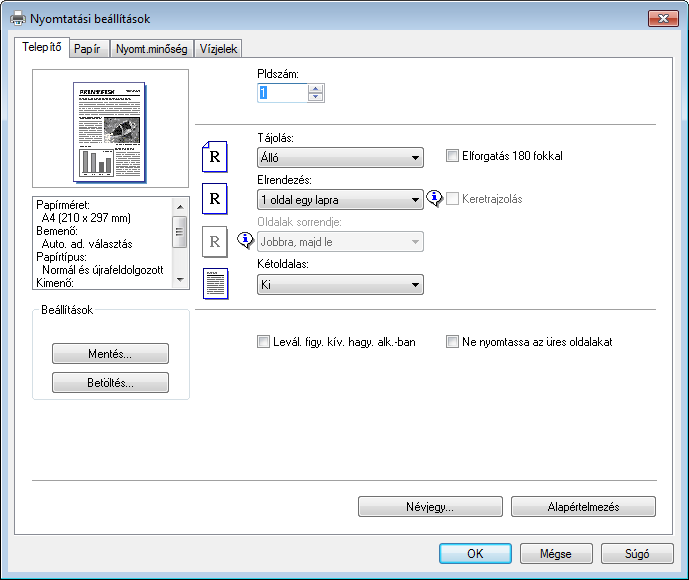
57 3. Dokumentumok kinyomtatása Alapműveletek A következő eljárás az alapvető nyomtatást ismerteti. 1. A dokumentum alkalmazásában nyissa meg a nyomtatótulajdonságok párbeszédablakot. Az egyes beállítások részleteinek megtekintéséhez kattintson a [Súgó] elemre. A konfigurációs adatok megtekintéséhez az információs ikonokra is kattinthat. 2. Szükség szerint állítsa be a nyomtatási opciókat, majd kattintson az [OK] gombra. Ekkor a Nyomtató tulajdonságai párbeszédpanel bezárul. 3. Kattintson az [OK] gombra. Papírelakadás esetén a nyomtatás az aktuális oldal kinyomtatását követően leáll. Az elakadt papír eltávolítása után a nyomtatás automatikusan újraindul az elakadt oldaltól. Az elakadt papír eltávolításával kapcsolatos részleteket illetően lásd: 223. o. "Nyomtatási elakadás eltávolítása". Borítékokra történő nyomtatás után ellenőrizze, hogy a borítékra történő nyomtatást elősegítő karokat vissza felhúzta-e azok eredeti helyére. Ha a karokat leeresztett állapotban hagyja, az nyomtatásminőségi problémákat borítékon kívül más papírra való nyomtatás esetén. A borítékokra történő nyomtatást elősegítő karokkal kapcsolatosan lásd: 35. o. "A papír behelyezése". Nyomtatási munka törlése Lehetősége van a nyomtatási munka törlésére a készülék vezérlőpultjáról vagy a számítógépről, a munka állapotától függően. 55
58 3. Dokumentumok kinyomtatása Nyomtatási munka törlése a nyomtatás megkezdése előtt Windows 1. Kattintson duplán a nyomtató ikonra a számítógép feladattálcáján. 2. Válassza ki a törölni kívánt nyomtatási feladatot, majd kattintson a [Mégse] gombra a [Dokumentum] menüben. Ha egy már feldolgozásra került nyomtatási munkát töröl, a nyomtatás még néhány oldalon keresztül folytatódhat, mielőtt a munka törlésre kerülne. A nagy nyomtatási munka törlése egy kis időbe telhet. Nyomtatási munka törlése nyomtatás közben 1. Nyomja meg a [Törlés/Stop] gombot. CVW105 56
59 Papírbeállítási hiba esetén Papírbeállítási hiba esetén A készülék az alábbi esetekben küld hibajelzést: A papírtípus nem egyezik a nyomtatási munka beállításaival, miközben a [Bemeneti adagoló] beállítás értéke [Automatikus adagolóválasztás]. A papírméret nem egyezik a nyomtatási munka beállításaival, miközben a rendszerbeállítások között engedélyezve van az [Adagoló beállítások] [Méreteltérés érzékelése] beállítása. A hibák kétféleképpen javíthatók ki: Nyomtatás folytatása a nem egyező papírral Használja a lapdobás funkciót a hiba figyelmen kívül hagyásához és a nyomtatás folytatásához nem egyező papírra. Nyomtatási munka törlése Törölje a nyomtatást. A [Méreteltérés érzékelése] funkcióról a következő helyen olvashat: 150. o. "Rendszerbeállítások". Ha az [Automatikus folytatás] a rendszerbeállítások alatt engedélyezve van, a készülék figyelmen kívül hagyja a papírtípus és -méret beállításokat és bármilyen betöltött papírra nyomtat. A nyomtatás átmenetileg leáll, amikor a készülék hibát észlel, és automatikusan újraindul kb. tíz másodperc elteltével a kezelőpanelen végrehajtott beállításokkal. Az [Auto Continue] részletes ismertetését lásd itt: 150. o. "Rendszerbeállítások". Nyomtatás folytatása nem egyező papír használatával Ha a papír túl kicsi a nyomtatási munkához, a kinyomtatott kép hiányos lesz. 1. Hibaüzenet megjelenésekor nyomja meg a [Lapdobás] gombot. CVW106 57
60 3. Dokumentumok kinyomtatása Nyomtatási munka törlése 1. Ha hibaüzenet jelenik meg, nyomja meg a [Törlés/Stop] gombot. CVW105 58
61 Különböző nyomtatási funkciók használata Különböző nyomtatási funkciók használata Ez a rész leírja a nyomtatómeghajtóval konfigurálható különböző nyomtatási funkciókat, hogy a nyomatok a célnak megfelelőek legyenek. Nyomtatási minőség funkciók Beállíthatja a nyomtatási minőséget és a színtónust, hogy a nyomtatási adatoknak megfelelő legyen. A nyomtatási minőségi beállítások közül néhány konfigurálását lentebb ismertetjük. Képnyomtatási mód módosítása Választhat a nyomtatás minősége és a nyomtatás sebessége közötti prioritás közül. Képek nyomtatásakor minél magasabb a kép felbontása, annál hosszabb ideig tart annak nyomtatása. Ábramód módosítása A készüléknek raszter- vagy vektorgrafikus képként egyaránt küldhet képi adatokat. A legtöbb síkidom gyorsabban nyomtatható vektorképként mint rácsképként. Ha azonban egyes ábrák nem úgy kerülnek kinyomtatásra, ahogy a képernyőn szerepelnek, próbálja meg kinyomtatni őket rácsképként. Festék megtakarítása nyomtatáskor Választhatja az alacsonyabb festékhasználattal járó nyomtatást. Ez ugyan meghosszabbítja a festékkazetta élettartamát, de a nyomat egy picit világosabb. Nyomtatandó terület módosítása Módosíthatja egy kinyomtatott dokumentum nyomtatandó területét - ami egyik készülékkel egy oldalra lett kinyomtatva, az egy másik készülékkel két külön oldalra, vagy fordítva. A TrueType betűkészletek számítógépre történő letöltési módjának módosítása Amikor TrueType betűtípusú karaktereket tartalmazó dokumentumokat nyomtat, hibás vagy torzított karakterek fordulhatnak elő. A TrueType betűkészletek letöltési módjának módosítása segíthet megoldani a problémát. Simítási minta módosítása A simítási (színközelítési) minta a kép színeinek vagy árnyalatainak szimulációjára használt pontminta. Ha a minta módosul, a kép tulajdonságai ugyancsak módosulnak. Kiválaszthatja a nyomtatandó képnek megfelelő mintát. Néhánynak a fentebb leírt funkciók közül a nyomtatómeghajtótól vagy az operációs rendszertől függően nem kell rendelkezésre állnia. Részletekért lásd a nyomtatómeghajtó súgóját. 59
62 3. Dokumentumok kinyomtatása Nyomtatási kimeneti funkciók A célnak megfelelően meghatározhatja a nyomtatott kimenetek formáját. Ez a rész gyorsan ismertet néhány meghatározható beállítást. Dokumentumok több példányban való nyomtatása Lehetősége van egy eredeti dokumentumkötegből több példányt is kinyomtatni. A kiadott nyomatok kötegekbe rendezése Lehetősége van többoldalas dokumentumok példányonkénti nyomtatására (1. o., 2. o., 1. o., 2. o.,...). Ha ezt a funkciót nem használja több példány nyomtatásakor, a nyomatok oldalanként kerülnek kötegelésre (1. o., 1. o., 2. o., 2. o.,...). Ez a funkció hasznos pl. bemutató anyagok készítésekor. Tájolás módosítása vagy a kép forgatása Lehetősége vagy módosítani a kép tájolását állóra vagy fekvőre. A képe 180 fokkal is elforgathatja. Használja a forgatást, hogy a képet ne fejjel lefelé nyomtassa ki előre meghatározott formájú papírra történő nyomtatáskor (pl. fejléces papír). Több oldal nyomtatása egy lapra Lehetősége van több oldal nyomtatására egyetlen papírlapra. Amikor ezt a funkciót használja, a rendszer automatikusan kiválasztja a megfelelő kicsinyítési arányt a papírméretnek és az egy lapra nyomtatni kívánt oldalak számának megfelelően. Nyomtatás a papír mindkét oldalára (kétoldalas nyomtatás) A lap mindkét oldalára nyomtathat. Dokumentum kicsinyítése vagy nagyítása A dokumentumokat 25 és 400% között a kívánt arányban kicsinyítheti vagy nagyíthatja 1%-os léptékben. Lehetősége van a dokumentumok automatikus kicsinyítésére vagy nagyítására is, hogy azok illeszkedjenek a megadott papírmérethez. Ez a funkció hasznos pl. weboldalak nyomtatásakor. Ha a [Nagy méretű papír eng.] lehetőség van kiválasztva, az A3/11 17 /B4/8K dokumentumok eloszthatók a készülék által támogatott méretre, így azokat ki lehet nyomtatni. Üres oldalak elnyomásos nyomtatása Ha a nyomtatási munka üres oldalakat tartalmaz, megakadályozhatja azok kinyomtatását. Tartsa szem előtt, hogy a nyomtatómeghajtó beállítása magasabb prioritású, mint az [Üres old. nyomt.] beállítás a vezérlőpult nyomtatófunkció beállításai alatt. Nyomtatás fedőlappal A nyomtatási munkához fedőlapot is hozzáadhat. Kiválaszthatja, hogy a fedőlapot üresen hagyja, vagy a dokumentum első oldalát a fedőlapra nyomtatja. Ha a fedőlapot kétoldalas munkába szúrja be, a hátoldalára is nyomtathat. 60
63 Különböző nyomtatási funkciók használata A fedőlap papírtípusa lehet azonos, de el is térhet a többi oldal papírjától. Nyomtatás egyéni méretű papírra Egyéni papírméret megadása után lehetősége van nem standard méretű papírra való nyomtatásra. Nem szabványos papírméret esetén válassza a [Dokumentum mérete:] lista [Egyéni papírméret] elemét, majd a papírméret megadásához kattintson a párbeszédpanel alsó részén található [Egyéni papírméret...] gombra. Szöveg ráhelyezése nyomatokra (vízjel) A nyomatokra vízjel jellegű szöveget is ráhelyezhet. Különböző előre definiált vízjelek állak rendelkezésre. Létrehozhat azonban saját vízjeleket is. Néhánynak a fentebb leírt funkciók közül a nyomtatómeghajtótól vagy az operációs rendszertől függően nem kell rendelkezésre állnia. Részletekért lásd a nyomtatómeghajtó súgóját. 61
64 62 3. Dokumentumok kinyomtatása
65 4. Eredetik másolása Másoló mód képernyő Ez a rész információkkal szolgál a képernyőről, amikor a készülék másoló módban van. Alapértelmezettként a kijelző a készülék bekapcsolásakor látható másoló képernyőt mutatja. Ha a képernyőn a szkenner vagy fax képernyő látható, nyomja meg a [Másoló] gombot a vezérlőpulton a másoló képernyőre történő váltáshoz. CVW101 A képernyő készenléti módban Kész Vegyes Átméretez HU CVW Jelenlegi állapot vagy üzenetek Megjeleníti az aktuális állapotot vagy az üzeneteket. 2. Aktuális beállítások Az aktuális adagolót, másolási arány és szkennelés beállításokat jeleníti meg. 3. Választógomb elemek Megjeleníti a megfelelő gombok megnyomásával használható funkciókat. 4. Másolási mennyiség Az aktuális másolási mennyiséget jeleníti meg. A másolási mennyiséget a számgombok segítségével módosíthatja. Az indítási mód meghatározható a [Funkcióprioritás] beállításban az [Admin. eszközök]-ben. Részletek: 170. o. "Adminisztrátori beállítások". 63
66 4. Eredetik másolása Alapműveletek Amennyiben az ADF-be és az üveglapra is eredetiket helyez el, az ADF-ben elhelyezett eredeti előnyt élvez az üveglapra helyezettel szemben. 1. Nyomja meg a [Copy] (másoló) gombot. CVW Helyezze az eredeti dokumentumot az üveglapra vagy az automatikus adagolóba. Az eredeti elhelyezését illetően lásd: 51. o. "Az eredeti dokumentumok behelyezése". Ha szükséges, konfigurálja a speciális fénymásolási beállításokat. 3. Több másolat készítéséhez a számgombok segítségével írja be a másolatok számát. 4. Nyomja meg a [Start] gombot. CVW106 A maximális másolatszám 99. Az aktuális munka papíradagolójának módosításához nyomja meg a [ ] vagy a [ ] gombot. Azt is megadhatja, hogy a papíradagoló a papírmérettől (A4, Letter vagy 16K) függően automatikusan megváltozzon. A másolatok kinyomtatásához használni kívánt papíradagolót kiválaszthatja a [Papír kiválasztása] részben a másolás-beállítások alatt. Ha a készüléket a beállításban megadott papírméret alapján 64
67 Alapműveletek az 1. és a kézi adagoló közötti automatikus váltásra állítja be, akkor a rendszerbeállítások [Papíradagoló prioritás] beállításánál megadhatja, hogy melyik adagolót használja a készülék elsőként. A [Papír kiválasztása] beállításról a következő helyen olvashat: 137. o. "Másoló funkciók beállításai". A [Papíradagoló prioritás] beállításról a következő helyen olvashat: 150. o. "Rendszerbeállítások". Amikor több másolatot készít többoldalas dokumentumból, a [Szortírozás] beállításban a másolási beállítások alatt választhat, hogy a nyomtató az oldalakat összerendezett készletenként vagy oldalanként összerakott kötegenként dobja ki. A [Szortírozás] funkció nem használható a kézi adagolóval. A [Szortírozás] beállításról a következő helyen olvashat: 137. o. "Másoló funkciók beállításai". Papírelakadás esetén a nyomtatás az aktuális oldal kinyomtatását követően leáll. Az elakadt papír eltávolítása után a nyomtatás automatikusan újraindul az elakadt oldaltól. Ha az automatikus eredeti behúzóban elakadás történik, a másolás azonnal leáll. Ilyen esetben kezdje újra az eredetik másolását az elakadt oldaltól. Az elakadt papír eltávolításának irányáról a következő helyen olvashat: 221. o. "Papíradagolási problémák". Másolás törlése Eredeti szkennelése közben Ha másolást töröl, miközben a készülék az eredetit szkenneli, a másolás azonnal befejeződik és nem lesz kiadott másolat. Ha az eredeti dokumentum az automatikus adagolóban van, a szkennelés automatikusan leáll, de a készülék másolatot készít a már teljesen beszkennelt oldalakról. Nyomtatás közben Ha a másolást nyomtatás közben törli, a fénymásolási folyamat az aktuális oldal kinyomtatása után áll le. A másolás törléséhez kövesse az alábbi eljárást. 1. Nyomja meg a [Copy] (másoló) gombot. CVW101 65
68 4. Eredetik másolása 2. Nyomja meg a [Törlés/Stop] gombot. CVW105 66
69 Nagyított és kicsinyített másolatok készítése Nagyított és kicsinyített másolatok készítése A méretarányt kétféleképpen állíthatja be: előre beállított arány használatával vagy egyéni arány manuális megadásával. Előre beállított arány CES103 50%, 71%, 82%, 93%, 122%, 141%, 200%, 400% Egyéni arány CES % 1%-os léptékben. Kicsinyítés/Nagyítás megadása 1. Nyomja meg az [Méretez] gombot. Kész Vegyes Átméretez 2. Nyomja meg a [Kicsiny.], [Nagyít] vagy [K/N] gombot. A [Kicsiny.] vagy a [Nagyít] beállításnál a [ ], a [ ], a [ ] vagy a [ ] gombbal jelölje ki a kívánt arányt. A [K/N] opciónál a számgombok segítségével adja meg a kívánt méretarányt. 3. Nyomja meg az [OK] gombot. 67
70 4. Eredetik másolása Megnyomhatja a [Kilépés] gombot a menüfa előző szintjére való visszalépéshez. Módosíthatja a készülék alapértelmezett [Kicsinyítés/Nagyítás] beállítását, hogy mindig meghatározott méretarányú fénymásolatokat készíthessen. A részleteket lásd: 137. o. "Másoló funkciók beállításai". Az ideiglenes munkabeállítások az alábbi esetekben törlődnek: Amikor nincs fogadott bemenet a [Rsz. aut. alaph.időz.]-ben megadott időszakban, miközben a kezdő képernyő van megjelenítve. A részleteket lásd: 170. o. "Adminisztrátori beállítások". Amikor megnyomja a [Clear/Stop] (Törlés/Stop) gombot, miközben a kezdő képernyő van megjelenítve. Amikor megváltoztatja a készülék módját. Amikor kikapcsolja a készüléket. Amikor megváltozik a készülék alapértelmezett értéke ugyanazon beállításnál. 68
71 Kombinált/kétoldalas másolatok készítése Kombinált/kétoldalas másolatok készítése A szakasz azt ismerteti, hogyan kombinálható és nyomtatható egy vagy kétoldalra több (kettő vagy négy) oldal. Ez a funkció csak akkor érhető el, ha az eredeti dokumentum az automatikus dokumentumadagolóban van, nem az üveglapon. A funkció használatához a másolatok nyomtatásához A4, Letter vagy Legal papírméretet kell használni. A következő másolási módok állnak rendelkezésre. Az eredeti dokumentumoknak és a kívánt eredménynek megfelelően válassza ki a másolási módot. Kombinált másolat egy oldalra Ezzel az üzemmóddal egy két- vagy négyoldalas eredeti példányt kombinálhat és a papír egyik oldalára nyomtathat. Komb.2o.1-re Eredeti Másolat Fekvő Álló HU CMF250 Komb.4o.1-re 69
72 4. Eredetik másolása Eredeti Másolat Balról jobbra Fentről lefelé Fekvő Álló Balról jobbra Fentről lefelé Kombinált másolat mindkét oldalra HU CMF251 Ebben az üzemmódban egy többoldalas eredeti példányt kombinálhat és a papír két oldalára nyomtathat. Komb.2o.1-re Eredeti Másolat Egyirányban Fentről lefelé Fekvő Álló Egyirányban Fentről lefelé HU CMF255 Komb.4o.1-re 70
73 Kombinált/kétoldalas másolatok készítése Eredeti Másolat Balról jobbra, Egyirányban 6 5 Balról jobbra, Fentről lefelé 8 7 Álló 8 7 Fentről lefelé, Egyirányban Fentről lefelé, Fentről lefelé HU CMF256 Eredeti Másolat Balról jobbra, Egyirányban 6 5 Balról jobbra, Fentről lefelé Fekvő Fentről lefelé, Egyirányban Fentről lefelé, Fentről lefelé HU CMF257 Kétoldalas másolat Ebben az üzemmódban egyoldalas nyomatokat nyomtathat kombinálás nélkül a papír két oldalára. 71
74 4. Eredetik másolása Eredeti Másolat Egyirányban Fentről lefelé Fekvő Álló Egyirányban Fentről lefelé HU CMF261 Kombinált és kétoldalas nyomtatás használatának beállítása 1. Nyomja meg a [Kétoldalas] gombot. CVW A [ ] vagy a [ ] gombbal adja meg a kívánt másolási módot, és nyomja meg az [OK] gombot. 3. A [ ] vagy a [ ] gombbal adja meg a papír tájolását és az oldalak sorrendjét, és nyomja meg az [OK] gombot. A képernyőn megjelenik a kiválasztott másolási mód. Megnyomhatja a [Kilépés] gombot a menüfa előző szintjére való visszalépéshez. A készülék alapértelmezett [Kétold./Komb.] beállítása módosítható úgy, hogy a fénymásolatok mindig kombinált módban készüljenek. Részletek: 137. o. "Másoló funkciók beállításai". 72
75 Kombinált/kétoldalas másolatok készítése A kombinált másolás beállításakor a készülék automatikusan letiltja az [Ig.irat más.] beállítást. Az ideiglenes munkabeállítások az alábbi esetekben törlődnek: Az ideiglenes munkabeállítások az alábbi esetekben törlődnek: Amikor nincs fogadott bemenet a [Rsz. aut. alaph.időz.]-ben megadott időszakban, miközben a kezdő képernyő van megjelenítve. Részletek: 170. o. "Adminisztrátori beállítások". Amikor megnyomja a [Törlés/Stop] gombot, miközben a kezdő képernyő van megjelenítve. Amikor megváltoztatja a készülék módját. Amikor kikapcsolja a készüléket. Amikor megváltozik a készülék alapértelmezett értéke ugyanazon beállításnál. 73
76 4. Eredetik másolása Személyigazolvány mindkét oldalának másolása a papír ugyanazon oldalára Ez a rész azt ismerteti, hogyan készíthet másolatot egy személyi igazolvány vagy más kisméretű dokumentum mindkét oldaláról a papírlap ugyanazon oldalára. Ez a funkció csak akkor érhető el, ha az eredetit az üveglapra helyezi, nem az automatikus dokumentumadagolóba. A funkció használatához a másolatok nyomtatásához használt papírméretet A6, A5, A4, Half Letter vagy Letter méretre kell állítani. Nyomtatási papírméret Szkennelési papírméret A4 Letter A5 Half Letter A6 A5 ( mm) Half Letter ( mm) A6 ( mm) Quarter Letter ( mm) A7 ( mm) Elülső Elülső Hátsó Hátsó HU CES165 74
77 Személyigazolvány mindkét oldalának másolása a papír ugyanazon oldalára Személyigazolvány másolása 1. Nyomja meg a [Shortcut to Func. ] gombot. CVW107 Ha azt szeretné, hogy a [Shortcut to Func. ] gombbal engedélyezhető legyen a személyigazolvány másolása mód beállítása az aktuális munkánál, akkor az adminisztrátori beállítások között található [Gyorsgomb a funkciókhoz] beállításnál az [Ig.irat másolása mód] értéket kell megadni. A [Gyorsgomb a funkciókhoz] beállításról a következő helyen olvashat bővebben: 170. o. "Adminisztrátori beállítások". 2. Helyezze az eredetit elülső oldalával lefelé a készülék hátuljához képest fel az üveglapra. Olyan lapok esetében, amelyek nagysága a nyomtatási papír méretének a fele, helyezze az eredeti példányt a megadott szkennelési terület közepére. Ha például A4 méretű papírra nyomtat, akkor az eredeti példányt az A5 szkennelési terület közepére helyezze. CVW304 Az eredeti elhelyezése a papírmérettől függ. Nyomtatás A4, A5 vagy A6 méretű lapra Úgy helyezze az igazolványt, hogy a keresztmetszetben legyen középen. (Ugyanez a pozíció vonatkozik a személyigazolvány mindkét oldalára.) 75
78 4. Eredetik másolása A6 A5 A4 CVW302 Nyomtatás Letter vagy Half Letter méretű lapra Úgy helyezze az igazolványt, hogy a keresztmetszetben legyen középen. (Ugyanez a pozíció vonatkozik a személyigazolvány mindkét oldalára.) 3. Nyomja meg a [Start] gombot. CVW303 A kijelzőn megjelenik egy üzenet, amely arra kéri Önt, hogy helyezze az eredetit az üveglapra hátuljával lefelé másodpercen belül helyezze az eredetit az expozíciós üveglapra hátuljával lefelé, a tetejével a készülék hátulja felé, majd nyomja meg a [Start] gombot. Az igazolványmásolási funkció használatakor megadhatja, hogy a készülék egy vonalat nyomtasson a célpapír közepére. Az [Igazolvány középvonala] beállítás megadása a másolófunkciók között. Megnyomhatja a [Kilépés] gombot a menüfa előző szintjére való visszalépéshez. A készülék kicsinyítési vagy nagyítási arányának beállításától függetlenül a személyigazolvány másolása mindig 100%-os aránynál történik. Módosíthatja a készülék alapértelmezett [Kicsinyítés/Nagyítás] beállítását, hogy a fénymásolatokat mindig Személyigazolvány módban készíthesse. Ezenkívül, ha a [Shortcut to Func. ] gombnál nem az [Ig.irat másolása mód] van megadva, akkor a készülék alapértelmezett értékeit úgy kell megadni, hogy igazolvány is másolható legyen. A [Kicsinyít./Nagyít.] funkcióról a következő helyen olvashat: 137. o. "Másoló funkciók beállításai". 76
79 Személyigazolvány mindkét oldalának másolása a papír ugyanazon oldalára Ha beállítja a funkciót az aktuális munkához, akkor a készülék automatikusan ideiglenesen letiltja a kombinált másolást. Az ideiglenes munka törlésekor azonban a kétoldalas másolás ismét automatikusan engedélyezett lesz. Az ideiglenes munkabeállítások az alábbi esetekben törlődnek: Amikor nincs fogadott bemenet a [Rsz. aut. alaph.időz.]-ben megadott időszakban, miközben a kezdő képernyő van megjelenítve. Részletek: 170. o. "Adminisztrátori beállítások". Amikor megnyomja a [Törlés/Stop] gombot, miközben a kezdő képernyő van megjelenítve. Amikor megváltoztatja a készülék módját. Amikor kikapcsolja a készüléket. Amikor megváltozik a készülék alapértelmezett értéke ugyanazon beállításnál. 77
80 4. Eredetik másolása Szkennelési beállítások megadása Ez a rész leírja, hogyan állítsa be a kép fényerősségét és a szkennelés minőségét az aktuális munkánál. A képfényerősség beállítása Öt képfényerősségi szint választható. Minél magasabb a fényerősségi szint, annál sötétebb a nyomat. 1. Nyomja meg a [Fényerősség] gombot. CVW A [ ] vagy a [ ] gombbal válassza ki a megfelelő fényerősséget, és nyomja meg az [OK] gombot. Nyomja meg a [Kilépés] gombot az aktuális módosítás elvetéséhez és a kezdő képernyőhöz való visszatéréshez. Módosíthatja a készülék alapértelmezett [Fényerősség] beállítását, hogy mindig megadott szintű fényerősségű másolatokat készítsen. Részletek: 141. o. "Szkennerfunkció beállítások". Az ideiglenes munkabeállítások az alábbi esetekben törlődnek: Amikor nincs fogadott bemenet a [Rsz. aut. alaph.időz.]-ben megadott időszakban, miközben a kezdő képernyő van megjelenítve. Részletek: 170. o. "Adminisztrátori beállítások". Amikor megnyomja a [Törlés/Stop] gombot, miközben a kezdő képernyő van megjelenítve. Amikor megváltoztatja a készülék módját. Amikor kikapcsolja a készüléket. Amikor megváltozik a készülék alapértelmezett értéke ugyanazon beállításnál. A dokumentum típusának kiválasztása az eredetinek megfelelően Három dokumentumtípus közül választhat: 78
81 Szkennelési beállítások megadása Vegyes Szöveg Válassza ezt az opciót, ha az eredeti szöveget és fényképeket vagy képeket is tartalmaz. Válassza ezt az opciót, ha az eredeti csak szöveget tartalmaz és nem tartalmaz fényképeket vagy képeket. Fénykép Válassza ezt a lehetőséget, ha az eredeti csak fényképeket vagy képeket tartalmaz. Használja ezt a módot az alábbi típusú eredetiknél: Fényképek Kizárólag vagy többnyire fényképekből vagy képekből álló oldalak, például folyóiratok. Az eredeti típusának meghatározása 1. Nyomja meg a [Képminőség] gombot. CVW A [ ] vagy a [ ] gombbal adja meg a dokumentumtípust, majd nyomja meg az [OK] gombot. Nyomja meg a [Kilépés] gombot az aktuális módosítás elvetéséhez és a kezdő képernyőhöz való visszatéréshez. Módosíthatja a készülék eredeti [Eredeti típusa] beállítást, hogy mindig a megadott dokumentumtípussal készítsen másolatokat. Részletek: 137. o. "Másoló funkciók beállításai". Az ideiglenes munkabeállítások az alábbi esetekben törlődnek: Amikor nincs fogadott bemenet a [Rsz. aut. alaph.időz.]-ben megadott időszakban, miközben a kezdő képernyő van megjelenítve. Részletek: 170. o. "Adminisztrátori beállítások". Amikor megnyomja a [Törlés/Stop] gombot, miközben a kezdő képernyő van megjelenítve. Amikor megváltoztatja a készülék módját. Amikor kikapcsolja a készüléket. 79
82 4. Eredetik másolása Amikor megváltozik a készülék alapértelmezett értéke ugyanazon beállításnál. 80
83 5. Eredetik szkennelése Szkenner üzemmód képernyője Ez a részt információkat nyújt a képernyőről szkenner módban. Alapértelmezettként a kijelző a készülék bekapcsolásakor látható másoló képernyőt mutatja. Ha a képernyőn a szkenner vagy fax képernyő látható, nyomja meg a [Szkenner] gombot a vezérlőpulton a szkenner képernyőre történő váltáshoz. CVW103 A képernyő készenléti módban Kész Célá. megad. Szkn.mér HU CVW Jelenlegi állapot vagy üzenetek Megjeleníti az aktuális állapotot vagy az üzeneteket. 2. Aktuális beállítások Megjeleníti az aktuális szkennelési módot és szkennelési beállításokat. Amikor az "Célá. megad." van megjelenítve: A szkennelés be, szkennelés FTP-re vagy szkennelés mappába funkciók használhatók. 3. Választógomb elemek Megjeleníti a megfelelő gombok megnyomásával használható funkciókat. A készülék alapértelmezett funkciója bekapcsoláskor megadható a [Funkcióprioritás] beállításban az [Admin. eszközök]-ben. A [Funkcióprioritás] beállításról a következő helyen olvashat: 170. o. "Adminisztrátori beállítások". 81
84 5. Eredetik szkennelése Szkennelés célállomásainak regisztrálása Ez a szakasz azt ismerteti, hogyan regisztrálhatja a szkennelési célállomásokat a Címjegyzékben. Ahhoz, hogy címre (Szkennelés be), FTP szerverre (Szkennelés FTP-re) vagy hálózaton lévő számítógép megosztott mappájába (Szkennelés mappába) küldje a szkennelt fájlokat, először regisztrálnia kell a célállomást a Címjegyzékben a Web Image Monitor segítségével. A Címjegyzék adatai megsérülhetnek vagy váratlanul elveszhetnek. Az ilyen adatveszteségből származó károkért a gyártó nem vállal felelősséget. Bizonyosodjon meg arról, hogy rendszeresen készít biztonsági másolatot a Címjegyzékről. A hálózati környezettől függően előfordulhat, hogy a Szkennelés FTP-re és a Szkennelés mappába funkciókhoz helyes felhasználónevet és jelszót kell megadni a célállomás információinál. Ilyen esetekben a célállomások regisztrálását követően a célállomásokra küldött tesztdokumentumokkal ellenőrizze, hogy helyesen adta meg a felhasználónevet és jelszót. A Címjegyzék legfeljebb 100 bejegyzést tartalmazhat, beleértve a 8 Közvetlenhívó bejegyzést is. A Közvetlenhívó bejegyzésként regisztrált célállomásokat a megfelelő funkciógomb megnyomásával lehet kiválasztani. 1. Indítsa el a webböngészőt, majd érje el a készüléket annak IP-címének megadásával. 2. Kattintson a [Közvetlenhívó célállomása] vagy a [Szkennelés célállomása] gombra. 3. A [Célállomás típusa] listából válassza ki az [ cím], [FTP] vagy [Mappa] lehetőséget. 4. Szükség esetén regisztrálja az információkat. A célállomás típusától függ, hogy milyen információkat kell regisztrálnia. További részleteket lásd az alábbi táblázatokban. 5. Szükség esetén adja meg az adminisztrátori jelszót. 6. Kattintson az [Alkalmaz] pontra. 7. Zárja be a webböngészőt. 82
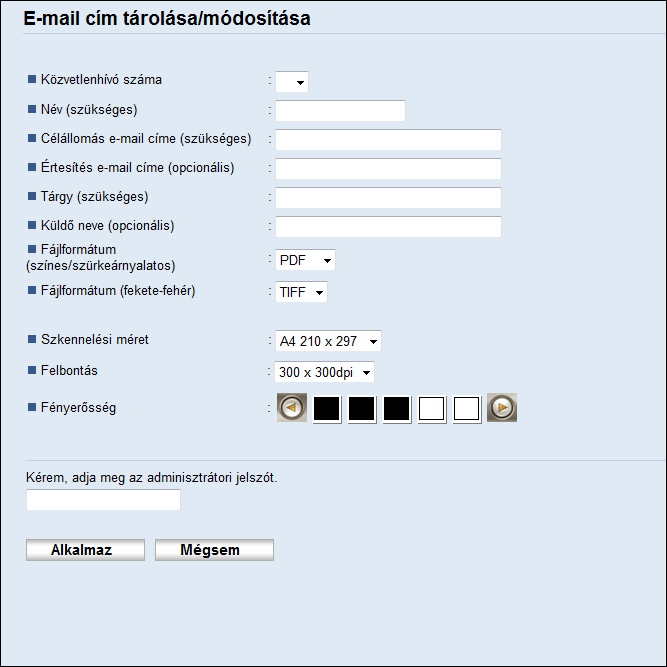
85 Szkennelés célállomásainak regisztrálása Szkennelés be funkció beállításai Elem Beállítás Leírás Közvetlenhívó száma Név Célállomás címe Értesítés címe Opcionális Szükséges Szükséges Opcionális Válassza ki, ha a célállomás Közvetlenhívó bejegyzésként van beállítva. Célállomás neve. A szkennelés célállomásának kiválasztásakor az itt megadott név fog megjelenni a képernyőn. Legfeljebb 16 karaktert tartalmazhat. Célállomás címe. Legfeljebb 64 karaktert tartalmazhat. Az cím, ahová az értesítést küldi a készülék az átvitelt követően. Legfeljebb 64 karaktert tartalmazhat. Tárgy Szükséges tárgya. Legfeljebb 64 karaktert tartalmazhat. Küldő neve Fájlformátum (színes/ szürkeárnyalatos) Fájlformátum (fekete-fehér) Opcionális Szükséges Szükséges Az küldőjének neve. Az itt megadott név "Feladó" vagy hasonló mezőben jelenik meg a fogadó fél alkalmazásában. Legfeljebb 32 karaktert tartalmazhat. A szkennelt fájl formátuma színes szkennelés esetén. PDF vagy JPEG választható. A PDF támogatja a többoldalas dokumentumot, a JPEG viszont nem. A szkennelt fájl formátuma fekete-fehér szkennelés esetén. PDF vagy TIFF választható. Mindkét formátum támogatja a többoldalas dokumentumot. 83
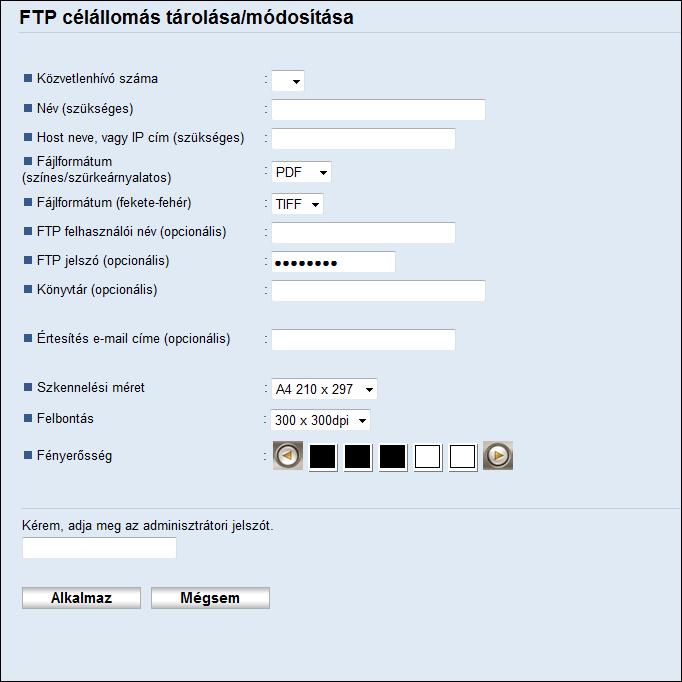
86 5. Eredetik szkennelése Elem Beállítás Leírás Eredeti Szkennelési méret Felbontás Fényerősség Szükséges Opcionális Opcionális Opcionális Válassza ki az eredeti oldalainak számát (1-oldalas, vagy 2-oldalas) a szkenneléshez, az oldal és a kötés tájolásának megfelelően. Válassza ki az eredeti példány szkennelési méretét a következők közül: A5, B5, A4, Executive, Half Letter, Letter, Legal, 16K vagy egyéni méret. Ha az egyéni méretet választja, válassza ki a [mm] vagy [hüvelyk] mértékegységet és adja meg a szélességet és a hosszt. Válasszon a következő szkennelési felbontások közül: , , , , vagy dpi. Adja meg a kép fényerősségét a jobb vagy bal gombbal való kattintással. a legvilágosabb és a legsötétebb. Szkennelés FTP-re funkció beállításai Elem Beállítás Leírás Közvetlenhívó száma Opcionális Válassza ki, ha a célállomás Közvetlenhívó bejegyzésként van beállítva. 84
87 Szkennelés célállomásainak regisztrálása Elem Beállítás Leírás Név Host neve vagy IP cím Fájlformátum (színes/ szürkeárnyalatos) Fájlformátum (fekete-fehér) FTP felhasználói név FTP jelszó Könyvtár Értesítés címe Eredeti Szkennelési méret Felbontás Szükséges Szükséges Szükséges Szükséges Opcionális Opcionális Opcionális Opcionális Szükséges Opcionális Opcionális Célállomás neve. A szkennelés célállomásának kiválasztásakor az itt megadott név fog megjelenni a képernyőn. Legfeljebb 16 karaktert tartalmazhat. Az FTP szerver neve vagy IP címe. Legfeljebb 64 karaktert tartalmazhat. A szkennelt fájl formátuma színes szkennelés esetén. PDF vagy JPEG választható. A PDF támogatja a többoldalas dokumentumot, a JPEG viszont nem. A szkennelt fájl formátuma fekete-fehér szkennelés esetén. PDF vagy TIFF választható. Mindkét formátum támogatja a többoldalas dokumentumot. Felhasználónév az FTP szerverre való bejelentkezéshez. Legfeljebb 32 karaktert tartalmazhat. Jelszó az FTP szerverre való bejelentkezéshez. Legfeljebb 32 karaktert tartalmazhat. Az FTP szerver könyvtár neve, ahol a szkennelt fájlok tárolódnak. Legfeljebb 64 karaktert tartalmazhat. Az cím, ahová az értesítést küldi a készülék az átvitelt követően. Legfeljebb 64 karaktert tartalmazhat. Válassza ki az eredeti oldalainak számát (1-oldalas, vagy 2-oldalas) a szkenneléshez, az oldal és a kötés tájolásának megfelelően. Válassza ki az eredeti szkennelési méretét a következők közül: A5, B5, A4, Executive, Half Letter, Letter, Legal vagy egyéni méret. Ha az egyéni méretet választja, válassza ki a [mm] vagy [hüvelyk] mértékegységet és adja meg a szélességet és a hosszt. Válasszon a következő szkennelési felbontások közül: , , , , vagy dpi. 85
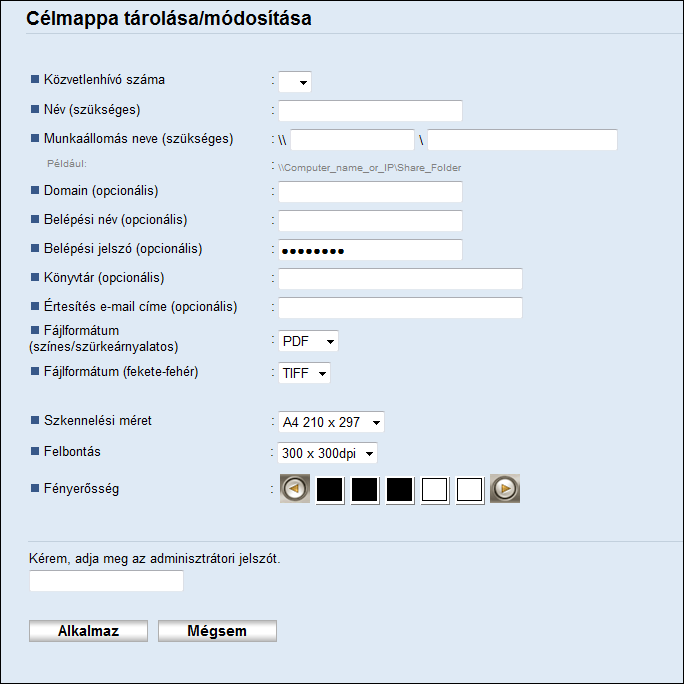
88 5. Eredetik szkennelése Elem Beállítás Leírás Fényerősség Opcionális Adja meg a kép fényerősségét a jobb vagy bal gombbal való kattintással. a legvilágosabb és a legsötétebb. Szkennelés mappába funkció beállításai Elem Beállítás Leírás Közvetlenhívó száma Név Munkaállomás neve Domain Belépési név Opcionális Szükséges Szükséges Opcionális Opcionális Válassza ki, ha a célállomás Közvetlenhívó bejegyzésként van beállítva. Célállomás neve. A szkennelés célállomásának kiválasztásakor az itt megadott név fog megjelenni a képernyőn. Legfeljebb 16 karaktert tartalmazhat. A könyvtár elérési útvonala, ahol a szkennelt fájlok tárolódnak. IP-címből vagy a célállomási számítógép nevéből (maximum 64 karaktert tartalmazhat) és a megosztott mappa nevéből (legfeljebb 32 karakter lehet) áll. Adja meg a számítógéphez tartozó domain nevet. Legfeljebb 15 karaktert tartalmazhat. Felhasználónév a célállomás számítógépre való bejelentkezéshez. Legfeljebb 32 karaktert tartalmazhat. 86
89 Szkennelés célállomásainak regisztrálása Elem Beállítás Leírás Belépési jelszó Könyvtár Értesítés címe Fájlformátum (színes/ szürkeárnyalatos) Fájlformátum (fekete-fehér) Eredeti Szkennelési méret Felbontás Fényerősség Opcionális Opcionális Opcionális Szükséges Szükséges Szükséges Opcionális Opcionális Opcionális Jelszó a célállomás számítógépre való bejelentkezéshez. Legfeljebb 32 karaktert tartalmazhat. A megosztott mappán belüli könyvtár a szkennelt fájlok tárolására. Legfeljebb 64 karaktert tartalmazhat. Az cím, ahová az értesítést küldi a készülék az átvitelt követően. Legfeljebb 64 karaktert tartalmazhat. A szkennelt fájl formátuma színes szkennelés esetén. PDF vagy JPEG választható. A PDF támogatja a többoldalas dokumentumot, a JPEG viszont nem. A szkennelt fájl formátuma fekete-fehér szkennelés esetén. PDF vagy TIFF választható. Mindkét formátum támogatja a többoldalas dokumentumot. Válassza ki az eredeti oldalainak számát (1-oldalas, vagy 2-oldalas) a szkenneléshez, az oldal és a kötés tájolásának megfelelően. Válassza ki az eredeti szkennelési méretét a következők közül: A5, B5, A4, Executive, Half Letter, Letter, Legal vagy egyéni méret. Ha az egyéni méretet választja, válassza ki a [mm] vagy [hüvelyk] mértékegységet és adja meg a szélességet és a hosszt. Válasszon a következő szkennelési felbontások közül: , , , , vagy dpi. Adja meg a kép fényerősségét a jobb vagy bal gombbal való kattintással. a legvilágosabb és a legsötétebb. Ahhoz, hogy a fájlokat ben küldje megfelelően konfigurálni kell az SMTP és DNS beállításokat. Ha a Szkennelés be funkciót használja, válassza ki az Ön földrajzi helyének megfelelő időzónát, hogy az t helyes átviteli dátummal és idővel küldhesse el. 87
90 5. Eredetik szkennelése Ahhoz, hogy a fájlokat FTP szerverre vagy számítógépre küldje, megfelelően konfigurálni kell a felhasználónevet, jelszót és könyvtárat. A DNS szervert használó hálózaton adja meg a számítógép nevét a [Munkaállomás neve] helyen, valamint azt a domaint, amelyikhez a számítógép tartozik a [Domain] helyen. Ebben az esetben konfigurálja a DNS-sel kapcsolatos beállításokat is a Web Image Monitor segítségével. A szkennelési célállomásokat nem lehet a vezérlőpanelről regisztrálni. A szkennelés célállomásainak módosítása Ez a rész leírja, hogyan módosíthatja a regisztrált célállomások információit. 1. Indítsa el a webböngészőt, majd érje el a készüléket annak IP-címének megadásával. 2. Kattintson a [Szkennelés célállomása] gombra. 3. Kattintson az [ cím], [FTP] vagy [Mappa] fülre. 4. Válassza ki a módosítandó elemet, majd kattintson a [Módosít] gombot. 5. Szükség szerint módosítsa a beállításokat. 6. Szükség esetén adja meg az adminisztrátori jelszót. 7. Kattintson az [Alkalmaz] pontra. 8. Zárja be a webböngészőt. Törölhet Közvetlenhívó-hozzárendelést az Egyérintéses gombról a [Közvetlenhívó célállomása] oldalon. Ehhez válassza ki a kívánt tételt, kattintson a [Töröl], majd pedig újra az [Alkalmaz] gombra a megerősítési oldalon. Szkennelés célállomásainak törlése Ez a rész leírja, hogyan törölheti a regisztrált célállomásokat. 1. Indítsa el a webböngészőt, majd érje el a készüléket annak IP-címének megadásával. 2. Kattintson a [Szkennelés célállomása] gombra. 3. Kattintson az [ cím], [FTP] vagy [Mappa] fülre. 4. Válassza ki a törölni kívánt elemet, majd kattintson a [Töröl] gombra. 5. Erősítse meg, hogy a kiválasztott elemet kívánja törölni. 6. Szükség esetén adja meg az adminisztrátori jelszót. 7. Kattintson az [Alkalmaz] pontra. 8. Zárja be a webböngészőt. 88
91 Alapműveletek Alapműveletek Ha a kezelőpanel használatával szkennel, akkor a szkennelt fájlokat elküldheti ben (Szkennelés be), FTP-szerverre (Szkennelés FTP-re) vagy egy hálózatban lévő számítógép megosztott mappájába (Szkennelés mappába). A Szkennelés be, Szkennelés FTP-re és Szkennelés mappába funkcióhoz hálózati kapcsolat szükséges. Szkennelés be/ftp-re/mappába Ez a rész bemutatja a szkennelt fájloknak - a megadott célállomástól függően - ben, FTP szerverre vagy számítógépre küldésének alapvető működését. Amennyiben az ADF-be és az üveglapra is eredetiket helyez el, az ADF-ben elhelyezett eredeti előnyt élvez az üveglapra helyezettel szemben. A Szkennelés be, Szkennelés FTP-re vagy Szkennelés mappába funkció használata előtt regisztrálnia kell a célállomást a Címjegyzékben a Web Image Monitor segítségével. Részletek: 82. o. "Szkennelés célállomásainak regisztrálása". 1. Helyezze az eredeti dokumentumot az üveglapra vagy az automatikus adagolóba. Az eredeti elhelyezését illetően lásd: 51. o. "Az eredeti dokumentumok behelyezése". 2. Nyomja meg a [Szkenner] gombot, majd az [Address Book] gombot. CVW103 Egy másik megoldás, hogy megnyomja a [Shortcut to Func. ] gombot, ha az adminisztrátori beállítások között található [Gyorsgomb a funkciókhoz] beállítás értéke [Szkenner céláll. kiv.] A [Gyorsgomb a funkciókhoz] beállításról a következő helyen olvashat bővebben: 170. o. "Adminisztrátori beállítások". 89
92 5. Eredetik szkennelése 3. A [ ] vagy a [ ] gombbal válassza ki a [Címjegyzék keres.] lehetőséget, és nyomja meg az [OK] gombot. Ha egy bejegyzést a neve alapján szeretne megkeresni, adja meg az első betűit a számgombok használatával, majd nyomja meg az [OK] gombot. Minden egyes bevitt karakterrel a kijelző módosul és listázza az egyező nevet. 4. A [ ] vagy a [ ] gombbal görgetve a címjegyzékben keresse meg a kívánt célállomást, majd nyomja meg az [OK] gombot. Amikor megadja a szkennelési célállomást, a készülék szkennelési beállításai automatikusan módosulnak az adott célállomásnál a Címjegyzékben regisztrált információktól függően. Szükség esetén a vezérlőpulton módosíthatja a szkennelési beállításokat. A szkennelési beállításokról a következő helyen olvashat: 93. o. "Szkennelési beállítások megadása". 5. Nyomja meg a [Start] gombot. CVW106 A készülék beállításaitól függően az üveglapról történő szkenneléskor a következő képernyőt láthatja a kijelzőn. Beolvassa köv. eredetit? Igen Nem Ha látja ezt a képernyőn, folytassa a következő lépéssel. 6. Ha több eredeti dokumentumot szeretne szkennelni, helyezze a következőt az üveglapra, majd nyomja meg az [Igen] gombot. Addig ismételje ezt, amíg az összes eredeti beolvasásra kerül. 7. Miután minden eredeti dokumentumot beszkennelt, nyomja meg a [Nem] gombot a szkennelt fájl küldéséhez. A szkennelés törléséhez nyomja meg a [Szkenner], majd a [Törlés/Leállás] gombot. A szkennelt fájlokat a készülék elveti. 90
93 Alapműveletek A [Szkennelési mód] beállításával a szkennelési beállítások alatt konfigurálhatja a készüléket a dokumentumok fekete-fehér, színes vagy szürkeárnyalatos szkennelésére. Részletek: 93. o. "Szkennelési beállítások megadása". A célállomást gyorsgombokkal vagy a [Pause/Redial] gombbal is megadhatja. Részletek: 91. o.. Ha a [Folyamatos beolvasás] beállítás a szkenner beállításai alatt engedélyezve van, az eredetiket egyetlen szkennelési folyamaton belül ismételten az üveglapra helyezheti. Részletek: 93. o. "Szkennelési beállítások megadása". Ha a [Fájltípus] a szkenner beállításai alatt [Többoldalas]ra van állítva, több oldal szkennelésével hozhat létre az összes oldalt tartalmazó PDF vagy TIFF fájlt. Azonban, ha a fájlformátum JPEG, egyoldalas fájl lesz az eredmény minden egyes beszkennelt oldalnál. Részletek: 93. o. "Szkennelési beállítások megadása". Ha a papír elakadt az automatikus lapadagolóban, a szkennelési munka elvetésre kerül. Távolítsa el az elakadt papírt és újra szkennelje be az összes eredeti dokumentumot. Az elakadt papír automatikus adagolóból történő eltávolításáról a következő helyen olvashat: 221. o. "Papíradagolási problémák". Szkennelés célállomásának megadása gyorsgombokkal vagy a [Pause/Redial] gombbal Ez a rész az alábbi billentyűk segítségével történő célállomásmegadási módját mutatja be. Gyorsgombok Használja ezeket a Közvetlenhívó elemekként regisztrált célállomások meghatározására. [Pause/Redial] gomb Nyomja meg ezt az utoljára használt célállomás az aktuális munka célállomásává megadásához. A gyorsgombok használata Nyomja meg azt a gyorsgombot, amelyhez a Közvetlenhívót regisztrálta. A gyorshívó tételek számainak használatához nyomja meg a [Shift] gombot CVW115 91
94 5. Eredetik szkennelése A [Pause/Redial] gomb használata Az utoljára használt célállomás kiválasztásához nyomja meg a [Pause/Redial] gombot. CVW113 Amikor megadja a szkennelési célállomást, a készülék szkennelési beállításai automatikusan módosulnak az adott célállomásnál a Címjegyzékben regisztrált információktól függően. Szükség esetén a vezérlőpulton módosíthatja a szkennelési beállításokat. A szkennelési beállításokról a következő helyen olvashat: 93. o. "Szkennelési beállítások megadása". A [Pause/Redial] nem használható a készülék bekapcsolását követő első szkennelési munkára. Közvetlenhívóként nem regisztrált célállomások kiválasztásához használja a [Address Book] gombot. Célállomások [Address Book] gombbal történő megadásáról a következő helyen olvashat: 89. o. "Szkennelés be/ftp-re/mappába". 92
95 Szkennelési beállítások megadása Szkennelési beállítások megadása Amikor megadja a szkennelési célállomást, a készülék szkennelési beállításai automatikusan módosulnak az adott célállomásnál a Címjegyzékben regisztrált információktól függően. Szükség esetén a vezérlőpulton módosíthatja az aktuális munka szkennelési beállításait. Szkennelési méret megadása az eredeti méretnek megfelelően Ez a rész leírja, hogyan adhatja meg a szkennelési méretet az aktuális eredeti méretének megfelelően. 1. Nyomja meg a [Szkn.mér] gombot. Kész Célá. megad. Szkn.mér 2. A [ ] vagy [ ] gombbal válassza ki az eredeti példány méretét, majd nyomja meg az [OK] gombot. Ha [Egyéni méret]től eltérő lehetőséget választott, nem kell elvégeznie az eljárás hátralévő lépéseit. 3. Nyomja meg a [ ] vagy a [ ] gombot a [mm] vagy a [hüv.] beállítás használatához, majd nyomja meg az [OK] gombot. 4. A számgombok segítségével adja meg a szélességet, majd nyomja meg az [OK] gombot. Tizedespont beírásához nyomja meg a [ ] gombot. 5. A számgombok segítségével adja meg a hosszt, majd nyomja meg az [OK] gombot. Tizedespont beírásához nyomja meg a [ ] gombot. Megnyomhatja a [Kilépés] gombot a menüfa előző szintjére való visszalépéshez. Módosíthatja a készülék alapértelmezett [Szkennelési méret] beállítását, hogy mindig megadott szkennelési méretű eredetiket készítsen. Részletek: 141. o. "Szkennerfunkció beállítások". Az ideiglenes munkabeállítások az alábbi esetekben törlődnek: Amikor nincs fogadott bemenet a [Rsz. aut. alaph.időz.]-ben megadott időszakban, miközben a kezdő képernyő van megjelenítve. Részletek: 170. o. "Adminisztrátori beállítások". Amikor megnyomja a [Törlés/Stop] gombot, miközben a kezdő képernyő van megjelenítve. Amikor megváltoztatja a készülék módját. Amikor kikapcsolja a készüléket. Amikor megváltozik a készülék alapértelmezett értéke ugyanazon beállításnál 93
96 5. Eredetik szkennelése A kép fényerősségének beállítása Ez a rész leírja, hogyan állítsa be a kép fényerősségét az aktuális munkánál. Öt képfényerősségi szint választható. Minél magasabb a fényerősségi szint, annál sötétebb a szkennelt kép. 1. Nyomja meg a [Fényerősség] gombot. CVW A [ ] vagy a [ ] gombbal válassza ki a megfelelő fényerősséget, és nyomja meg az [OK] gombot. Nyomja meg a [Kilépés] gombot az aktuális módosítás elvetéséhez és a kezdő képernyőhöz való visszatéréshez. Módosíthatja a készülék alapértelmezett [Fényerősség] beállítását mindig a megadott szintű fényerősségű szkennelés érdekében. Részletek: 141. o. "Szkennerfunkció beállítások". Az ideiglenes munkabeállítások az alábbi esetekben törlődnek: Amikor nincs fogadott bemenet a [Rsz. aut. alaph.időz.]-ben megadott időszakban, miközben a kezdő képernyő van megjelenítve. Részletek: 141. o. "Szkennerfunkció beállítások". Amikor megnyomja a [Törlés/Stop] gombot, miközben a kezdő képernyő van megjelenítve. Amikor megváltoztatja a készülék módját. Amikor kikapcsolja a készüléket. Amikor megváltozik a készülék alapértelmezett értéke ugyanazon beállításnál. Felbontás megadása Ez a rész leírja, hogyan adhatja meg az aktuális munka szkennelési felbontását. Hat szkennelési beállítás közül választhat. Minél nagyobb a felbontás, annál magasabb a minőség, de nagyobb a fájlméret. 94
97 Szkennelési beállítások megadása 1. Nyomja meg a [Képminőség] gombot. CVW A [ ], a [ ], a [ ] vagy a [ ] gombbal válassza ki a megfelelő felbontást, majd nyomja meg az [OK] gombot. Nyomja meg a [Kilépés] gombot az aktuális módosítás elvetéséhez és a kezdő képernyőhöz való visszatéréshez. Módosíthatja a készülék alapértelmezett [Felbontás] beállítását, hogy mindig megadott szintű felbontású másolatokat készítsen. Részletek: 141. o. "Szkennerfunkció beállítások". Az ideiglenes munkabeállítások az alábbi esetekben törlődnek: Amikor nincs fogadott bemenet a [Rsz. aut. alaph.időz.]-ben megadott időszakban, miközben a kezdő képernyő van megjelenítve. Részletek: 170. o. "Adminisztrátori beállítások". Amikor megnyomja a [Törlés/Stop] gombot, miközben a kezdő képernyő van megjelenítve. Amikor megváltoztatja a készülék módját. Amikor kikapcsolja a készüléket. Amikor megváltozik a készülék alapértelmezett értéke ugyanazon beállításnál. 95
98 5. Eredetik szkennelése Szkennelés számítógépről Ha ha hálózaton vagy USB-kapcsolaton keresztül csatlakozó számítógépről szkennel (TWAIN- és WIA-szkennelés), akkor a számítógépéről működtetheti a készüléket, és közvetlenül a számítógépre szkennelheti az eredeti dokumentumokat. TWAIN szkennelés A TWAIN szkennelés akkor lehetséges, ha a számítógépén TWAIN-kompatibilis alkalmazás fut. 1. Helyezze az eredeti dokumentumot az expozíciós üveglapra. 2. A számítógépen nyissa meg a készülék tulajdonságait megjelenítő párbeszédpanelt egy TWAIN-kompatibilis alkalmazás segítségével. 3. A párbeszédpanelen adja meg a szkennelési beállításokat és kattintson a [Szkennelés] gombra. A TWAIN párbeszédablakban konfigurálható beállítások HU CVW Szkenner: Válassza ki a használni kívánt szkennert. A kiválasztott szkenner lesz az alapértelmezett szkenner. A [Frissítés] gombra kattintva felfedezheti az USB-n vagy hálózaton keresztül kapcsolódó valamennyi elérhető szkennert. 96
99 Szkennelés számítógépről 2. Eredeti: Válassza a [Fényes] lehetőséget az üveglapról, vagy az [Autom. dokumentum adagoló] lehetőséget az ADFből történő szkenneléshez. 3. Eredeti típus Az eredetinek megfelelően válassza ki a beállítást a lentebb listázott opciók közül, vagy válassza az [Egyéni...] lehetőséget saját szkennelési beállítások konfigurálására. A szkennelési konfigurációt megjelenítő részen üzemmódra, felbontásra és méretre vonatkozó beállításai az eredeti dokumentum itt megadott típusának megfelelően módosul. 4. Mód: Üveglap használata esetén: [Módosítható szöveg(ocr)] [Fax, fájl, másolás] [Fekete-fehér fotó] [Színes dok. - gyorsabb] [Színes dok. jobb minőség] [Egyéni...] ADF használatakor: [ADF-gyorsabb] [ADF-jobb] [ADF-szürke] [Egyéni...] Választhat a színes, szürkeárnyalatos és fekete-fehér közül. 5. Felbontás: Válassza ki a felbontást a listáról. Ha a [Felhasználói beáll.]-t választja, írja be a felbontási értéket közvetlen a szerkesztési mezőbe. Tartsa szem előtt, hogy a növekvő felbontással növekszik a fájlméret és a szkennelési idő is. A választható felbontások az eredetitől függően változnak. 6. Méret: Üveglap használata esetén: 75, 100, 150, 200, 300, 400, 500, 600, 1200, 2400, 4800, 9600, dpi, Felhasználói beáll. ADF használatakor: 75, 100, 150, 200, 300, 400, 500, 600 dpi, Felhasználói beáll. Válassza ki a szkennelési méretet. Ha a [Felhasználói beáll.]-t választja, a szkennelési méretet közvetlen a szerkesztési mezőbe írja be. A szkennelési méretet az előnézeti területen is módosíthatja az egér segítségével. Mértékegységnek a [cm], a [hüvelyk] vagy a [pixel] lehetőséget választhatja. A választható felbontások az eredetitől függően változnak. A vonatkozó részleteket a TWAIN-súgóban találja. 97
100 5. Eredetik szkennelése 7. Szkenner munka: (üveglap használatakor) Legfeljebb 10 korábban használt szkennelési területet jelenít meg. Egy szkennelési feladat eltávolításához válassza ki a feladat számát, majd kattintson az [Eltávolít] gombra. Az [AutoKivágás] kiválasztásával a szkenner automatikusan felismeri az eredeti méretét. Ha a szkennelendő adatmennyiség nagyobb, mint a memória kapacitása, egy hibaüzenet jelenik meg és a szkennelés törlődik. Ilyen esetben adjon meg egy alacsonyabb felbontást, és ismételje meg az eredeti szkennelését. A vonatkozó részleteket a TWAIN-súgóban találja. A WIA szkennelés alapműveletei 1. Helyezze az eredeti dokumentumot az expozíciós üveglapra. 2. Kattintson a [Start] menü [Eszközök és nyomtatók] elemére. 3. Kattintson a jobb gombbal a használni kívánt nyomtatómodellre, majd a [Szkennelés indítása] elemre kattintva nyissa meg a szkennelési beállítások megadására szolgáló párbeszédpanelt. 4. A párbeszédpanelen adja meg a szkennelési beállításokat, és kattintson a [Szkennelés] gombra. 5. Kattintson az [Importálás] gombra. 98
101 6. Fax küldése és fogadása Fax mód képernyő Ez a rész a fax módban lévő képernyő elemeit ismerteti. Alapértelmezettként a kijelző a készülék bekapcsolásakor látható másoló képernyőt mutatja. Ha a másoló vagy szkenner képernyő jelenik meg a kijelzőn, nyomja meg a [Fax] gombot a vezérlőpulton a fax képernyőre történő váltáshoz. CVW102 A képernyő készenléti módban Kész Normál Normál HU CVW Jelenlegi állapot vagy üzenetek Megjeleníti az aktuális állapotot vagy az üzeneteket. 2. Aktuális beállítások Az aktuális fényerősség és felbontás beállításokat jeleníti meg. 3. Aktuális dátum és idő Az aktuális dátumot és időt jeleníti meg. A készülék alapértelmezett funkciója bekapcsoláskor megadható a [Funkcióprioritás] beállításban az [Admin. eszközök]-ben. A [Funkcióprioritás] beállításról a következő helyen olvashat: 170. o. "Adminisztrátori beállítások". A dátum és idő kijelzési formátuma megadható a [Dátum/Idő beállítása] részben az [Admin. eszközök]-ben. A dátum és idő beállításáról a következő helyen olvashat: 100. o. "Dátum és idő beállítása". 99
102 6. Fax küldése és fogadása Dátum és idő beállítása 1. Nyomja meg a [Felhasználói eszközök] gombot. cvw A [ ] vagy a [ ] gombbal válassza az [Admin. eszk.] lehetőséget, majd nyomja meg az [OK] gombot. 3. Ha jelszó megadását kéri a készülék, adja meg azt a számgombok segítségével, majd nyomja meg az [OK] gombot. 4. A [ ] vagy a [ ] gombbal válassza ki a [Dátum/Idő beállítása] lehetőséget, majd nyomja meg az [OK] gombot. 5. A [ ] vagy a [ ] gombbal válassza ki a [Dátum beállítása] lehetőséget, majd nyomja meg az [OK] gombot. 6. A [ ] vagy a [ ] gombbal adja meg a megfelelő dátumformátumot, majd nyomja meg az [OK] gombot. A dátum és idő megjelenítési formátumáról a következő helyen olvashat: 170. o. "Adminisztrátori beállítások". 7. Írja be az aktuális dátumot a számgombok segítségével, majd nyomja meg az [OK] gombot. A mezők között a [ ] vagy a [ ] gombbal mozoghat. 8. A [ ] vagy a [ ] gombbal válassza ki az [Idő beállítása] lehetőséget, majd nyomja meg az [OK] gombot. 9. A [ ] vagy a [ ] gombbal válassza ki a megfelelő időformátumot, majd nyomja meg az [OK] gombot. 10. Írja be az aktuális időt a számgombok segítségével, majd nyomja meg az [OK] gombot. Ha a [12 órás formátum] lehetőséget választotta, a [ ] vagy a [ ] gombbal választhatja ki a [De.] vagy a [Du.] beállítást. A mezők között a [ ] vagy a [ ] gombbal mozoghat. 11. Nyomja meg a [User Tools] (user tools) gombot a kezdő képernyőhöz való visszatéréshez. 100
103 Dátum és idő beállítása Megnyomhatja a [Kilépés] gombot a menüfa előző szintjére való visszalépéshez. Az [Admin. eszközök] menübe való belépéshez szükséges jelszó az [Admin. eszközök zárolása]- ban adható meg. Az [Admin. eszközök zárolása] lehetőségről a következő helyen olvashat: 170. o. "Adminisztrátori beállítások". 101
104 6. Fax küldése és fogadása Karakterek bevitele Karakterek beírásához a következőképp használja a gombokat: Szám beírásához Nyomjon meg egy számgombot. Karakter törléséhez Nyomja meg a [ ] gombot. Faxszám beírásához Szám beírásához Használja a számgombokat. Számoktól eltérő karakterek beírásához Név beírásához " ": Nyomja meg a [ ] gombot. " ": Nyomja meg a [ ] gombot. " ": Nyomja meg a [ ] gombot. Szünet: Nyomja meg a [Pause/Redial] gombot. A képernyőn megjelenik egy "P". Szóköz: Nyomja meg a [ ] gombot. A számgombok segítségével betűk, számok és szimbólumok írhatók be. Ha két olyan karaktert szeretne beírni egymást követően, amelyek ugyanazt a számgombot használják, akkor a második karakter beírása előtt a [ ] gombbal mozgassa a kurzort. Számgomb Gomb megnyomásának száma HU CMF106 A beírható karakterek a konfigurált beállítástól függenek. 102
105 Karakterek bevitele Ha a beírt szám az adott beállításnál túl nagy vagy túl kicsi, a rendszer nem fogadja el. Ha megnyomja az [OK] gombot, a készülék az adott beállításnál alkalmazható minimális vagy maximális értékre csökkenti vagy növeli az értéket. 103
106 6. Fax küldése és fogadása Fax célállomások regisztrálása Ez a rész bemutatja, hogyan kell fax célállomásokat regisztrálni a Címjegyzékben a vezérlőpult segítségével. A karakterek beírásáról a "Karakterek bevitele" című témakörben olvashat. A Web Image Monitor használatával a Címjegyzék is szerkeszthető. A Címjegyzék adatai megsérülhetnek vagy váratlanul elveszhetnek. Az ilyen adatveszteségből származó károkért a gyártó nem vállal felelősséget. Bizonyosodjon meg arról, hogy rendszeresen készít biztonsági másolatot a Címjegyzékről. A biztonsági másolatok létrehozásáról további részletekért lásd: 203. o. "Adminisztrátori beállítások konfigurálása". A Címjegyzék legfeljebb 208 bejegyzést tartalmazhat (8 Közvetlenhívó és 200 Rövidhívó bejegyzést). Közvetlenhívó bejegyzések A Közvetlenhívó bejegyzésként regisztrált célállomásokat a megfelelő funkciógomb megnyomásával lehet kiválasztani. Rövidhívó bejegyzések A rövidhívó jegyzékébe regisztrált célállomások kiválaszthatók a Címjegyzékből. Nyomja meg az [Address Book] gombot, válassza a [Címjegyzék keres.] lehetőséget, majd a [ ] vagy a [ ] gombbal válassza ki a megfelelő bejegyzést. Faxcélállomások használata a kezelőpanel használatával 1. Nyomja meg a [Felhasználói eszközök] gombot. cvw A [ ] vagy a [ ] gombbal válassza ki a [Címjegyzék] elemet, majd nyomja meg az [OK] gombot. 3. Ha jelszó megadását kéri a készülék, adja meg azt a számgombok segítségével, majd nyomja meg az [OK] gombot. 4. A [ ] vagy a [ ] gombbal válassza ki a [Közv.hívó céláll.] vagy a [Fax rövidhívó céláll.] lehetőséget, majd nyomja meg az [OK] gombot. 104
107 Fax célállomások regisztrálása 5. A [ ] vagy a [ ] gombbal válassza ki a [Szám] beállítást, majd a számbillentyűkkel írja be a kívánt Közvetlenhívó számot (1-8) vagy Rövidhívó számot (1-200). Ha a bemeneti számon már regisztrálva van célállomás, megjelenik az adott célállomás faxszáma és faxneve. 6. A [ ] vagy a [ ] gombbal válassza ki a [Faxszám] beállítást, majd írja be a faxszámot (legfeljebb 40 karakter lehet). 7. A [ ] vagy a [ ] gombbal válassza ki a [Név] beállítást, majd írja be a faxnevet (legfeljebb 20 karakter lehet). 8. Erősítse meg a beállítást, majd nyomja meg az [OK] gombot. 9. Nyomja meg a [User Tools] (user tools) gombot a kezdő képernyőhöz való visszatéréshez. A karakterek beviteléről a következő helyen olvashat bővebben: 102. o. "Karakterek bevitele". Megnyomhatja a [Kilépés] gombot a menüfa előző szintjére való visszalépéshez. A faxszám a következőket tartalmazhatja: 0-9, szünet, " ", " " és szóköz. Szükség esetén rakjon szünetet a faxszámba. A készülék rövid szünetet tart, mielőtt tárcsázná a szünet után következő számokat. A [Szünet ideje] beállításban a faxátvitel beállításai alatt megadhatja a szünet hosszát. A [Szünet ideje] beállításról a következő helyen olvashat: 143. o. "Faxátviteli funkciók beállításai". Tónus szolgáltatások használatához a tárcsázott vonalon írjon a faxszámba egy " " jelet. A " " ideiglenesen módosítja a tárcsázási módot impulzusosról tónusosra. Ha a készülék PBX-en keresztül csatlakozik a telefonhálózatra, győződjön meg róla, hogy a faxszám előtt megadja a [PBX hívószáma] lehetőségnél megadott fővonal hívószámot. A [PBX hívószáma] beállításról a következő helyen olvashat: 170. o. "Adminisztrátori beállítások". A [Címjegyzék] menübe való belépéshez szükséges jelszó az [Admin. eszközök zárolása]-ban adható meg. Az [Admin. eszközök zárolása] lehetőségről a következő helyen olvashat: 170. o. "Adminisztrátori beállítások". 105
108 6. Fax küldése és fogadása Faxcélállomások módosítása vagy törlése 1. Nyomja meg a [Felhasználói eszközök] gombot. cvw A [ ] vagy a [ ] gombbal válassza ki a [Címjegyzék] elemet, majd nyomja meg az [OK] gombot. 3. Ha jelszó megadását kéri a készülék, adja meg azt a számgombok segítségével, majd nyomja meg az [OK] gombot. A [Címjegyzék] menübe való belépéshez szükséges jelszó az [Admin. eszközök zárolása]-ban adható meg. A [Admin. eszközök zárolása]-val kapcsolatosan lásd: 170. o. "Adminisztrátori beállítások". 4. A [ ] vagy a [ ] gombbal válassza ki a [Közv.hívó céláll.] vagy a [Fax rövidhívó céláll.] lehetőséget, majd nyomja meg az [OK] gombot. 5. A [ ] vagy a [ ] gombbal válassza ki a [Szám] beállítást, majd a számbillentyűkkel írja be a kívánt Közvetlenhívó számot (1-8) vagy Rövidhívó számot (1-200). Megjelenik az adott számnál regisztrált faxszám és faxnév. 6. A [ ] vagy a [ ] gombbal válassza ki a [Faxszám] beállítást, majd módosítsa a faxszámot (legfeljebb 40 számjegy lehet). A faxszám törléséhez a szám törlődéséig tartsa lenyomva a [ ] gombot. 7. A [ ] vagy a [ ] gombbal válassza ki a [Név] beállítást, majd módosítsa a faxnevet (legfeljebb 20 karakter lehet). A faxnév törléséhez a név törlődéséig tartsa lenyomva a [ ] gombot. 8. Erősítse meg a beállítást, majd nyomja meg az [OK] gombot. 9. Nyomja meg a [User Tools] (user tools) gombot a kezdő képernyőhöz való visszatéréshez. A karakterek beírását illetően lásd: 102. o. "Karakterek bevitele". Megnyomhatja a [Kilépés] gombot a menüfa előző szintjére való visszalépéshez. 106
![Fax célállomások regisztrálása A [Címjegyzék] menübe való belépéshez szükséges jelszó az [Admin. eszközök zárolása]-ban adható meg. Faxcélállomások regisztrálása a Web Image Monitor használatával 1.](/docs-images/27/11130509/images/109-0.png "Indítsa el a Webböngészőt, majd érje el a készüléket annak IP-címének megadásával. 2. Kattintson a [Közvetlenhívó célállomása] vagy a [Fax rövidhívó célállomása] lehetőségre. 3.")
109 Fax célállomások regisztrálása A [Címjegyzék] menübe való belépéshez szükséges jelszó az [Admin. eszközök zárolása]-ban adható meg. Faxcélállomások regisztrálása a Web Image Monitor használatával 1. Indítsa el a Webböngészőt, majd érje el a készüléket annak IP-címének megadásával. 2. Kattintson a [Közvetlenhívó célállomása] vagy a [Fax rövidhívó célállomása] lehetőségre. 3. A [Célállomás típusa] listából válassza ki a [Fax] lehetőséget. 4. Válassza ki a [Közvetlenhívó száma] vagy a [Rövidhívó száma] lehetőséget, majd válassza ki a regisztrációs számot a listából. 5. Szükség esetén regisztrálja az információkat. 6. Szükség esetén adja meg az adminisztrátori jelszót. 7. Kattintson az [Alkalmaz] pontra. 8. Zárja be a webböngészőt. Fax célállomás beállítások Elem Beállítás Leírás Közvetlenhívó száma / Rövidhívó száma Név Szükséges Opcionális Válassza ki a számot, amelyhez Közvetlenhívó vagy Rövidhívó célállomást szeretne regisztrálni. Célállomás neve. Fax célállomás kiválasztásakor az itt megadott név fog megjelenni a képernyőn. Legfeljebb 20 karaktert tartalmazhat. 107
110 6. Fax küldése és fogadása Elem Beállítás Leírás Faxszám Szükséges A célállomás faxszáma. Legfeljebb 40 karaktert tartalmazhat. Ha a készülék PBX-en keresztül csatlakozik a telefonhálózatra, győződjön meg róla, hogy a faxszám előtt megadja a [PBX hívószáma] lehetőségnél megadott fővonal hívószámot. A [PBX hívószáma] beállításról a következő helyen olvashat: 170. o. "Adminisztrátori beállítások". A faxszám a következőket tartalmazhatja: 0-9, "P" (szünet), " ", " ", "-" és szóköz. Szükség esetén rakjon szünetet a faxszámba. A készülék rövid szünetet tart, mielőtt tárcsázná a szünet után következő számokat. A [Szünet ideje] beállításban a faxátvitel beállításai alatt megadhatja a szünet hosszát. A [Szünet ideje] beállításról a következő helyen olvashat: 143. o. "Faxátviteli funkciók beállításai". A Web Image Monitor részleteiről a következő helyen olvashat: 175. o. "Készülék konfigurálása segédprogramok segítségével". Tónus szolgáltatások használatához a tárcsázott vonalon írjon a faxszámba egy " " jelet. A " " ideiglenesen módosítja a tárcsázási módot impulzusosról tónusosra. Faxcélállomások módosítása 1. Indítsa el a Webböngészőt, majd érje el a készüléket annak IP-címének megadásával. 2. Kattintson a [Közvetlenhívó célállomása] vagy a [Fax rövidhívó célállomása] lehetőségre. A Rövidhívó bejegyzésének módosításakor ugorjon a 4. lépésre. 3. Kattintson a [Fax közvetlenhívó célállomása] gombra. 4. Válassza ki a módosítandó elemet, majd kattintson a [Módosít] gombot. A bejegyzés törléséhez kattintson a [Töröl] elemre. 5. Szükség szerint módosítsa a beállításokat. A bejegyzés törléséhez erősítse meg a kijelölt bejegyzést. 6. Szükség esetén adja meg az adminisztrátori jelszót. 7. Kattintson az [Alkalmaz] pontra. 8. Zárja be a webböngészőt. 108
111 Fax küldése Fax küldése Azt ajánljuk, hogy hívja fel a címzetteket, és ellenőrizze a fontos dokumentumok küldésének sikerességét. Átviteli mód kiválasztása Kétféle átviteli mód használható: memóriaátvitel és azonnali átvitel. Memória átvitel Ebben a módban a készülék több eredetit szkennel be a memóriába, majd egyszerre küldi el azokat. Ez kényelmes, ha sietnie kell és az eredeti dokumentumot magával akarja vinni. Ebben a módban több célállomásra küldhet faxot. Azonnali átvitel Ebben a módban a készülék beszkenneli az eredetit és elküldi azt anélkül, hogy a memóriájában tárlná. Ez akkor kényelmes, amikor gyorsan szeretné elküldeni az eredeti dokumentumot. Ebben a módban csak egy célállomást adhat meg. 1. Nyomja meg a [Fax], majd a [ ] vagy a [ ] gombot. CVW117 Egy másik megoldás, hogy megnyomja a [Shortcut to Func. ] gombot, amikor az adminisztrátori beállítások között a [Gyorsgomb a funkciókhoz] beállítás értéke [Fax azonnali átv.]. A [Gyorsgomb a funkciókhoz] beállításról a következő helyen olvashat bővebben: 170. o. "Adminisztrátori beállítások". 2. A [ ] vagy a [ ] gombbal válassza ki az [Azonnali átvitel] beállítást, majd nyomja meg az [OK] gombot. 3. A [ ] vagy a [ ] gombbal válassza ki a [Ki], a [Be] vagy a [Csak a köv. fax] értéket, majd nyomja meg az [OK] gombot. Memóriaátvitelhez válassza a [Ki] lehetőséget. 109
112 6. Fax küldése és fogadása Azonnali átvitelhez válassza a [Be] vagy [Csak a köv. fax] lehetőséget. 4. Nyomja meg a [User Tools] (user tools) gombot a kezdő képernyőhöz való visszatéréshez. Megnyomhatja a [Kilépés] gombot a menüfa előző szintjére való visszalépéshez. Faxküldési alapműveletek Amennyiben az ADF-be és az üveglapra is eredetiket helyez el, az ADF-ben elhelyezett eredeti előnyt élvez az üveglapra helyezettel szemben. 1. Nyomja meg a [Fax] gombot. CVW Helyezze az eredeti dokumentumot az üveglapra vagy az automatikus adagolóba. Az eredetik elhelyezését illetően lásd: 51. o. "Az eredeti dokumentumok behelyezése". 3. Írja be a faxszámot (legfeljebb 40 karakter) a számgombok segítségével, vagy adja meg a célállomást a funkciógombok vagy Rövidhívó funkció segítségével. A karakterek beírását illetően lásd: 102. o. "Karakterek bevitele". A célállomások Egyérintéses gombokkal vagy a Rövidhívó funkcióval való megadásáról a következő részben olvashat: 113. o. "Fax célállomás megadása". Ha a készülék PBX-en keresztül csatlakozik a telefonhálózatra, győződjön meg róla, hogy a faxszám előtt megadja a [PBX hívószáma] lehetőségnél megadott fővonal hívószámot. A [PBX hívószáma] beállításról a következő helyen olvashat: 170. o. "Adminisztrátori beállítások". 110
113 Fax küldése 4. Nyomja meg a [Start] gombot. CVW106 A készülék beállításaitól függően azt az utasítást kaphatja, hogy adja meg újra a faxszámot, ha manuálisan írta be a célállomás faxszámát. Ez esetben adja meg újra a számot 60 másodpercen belül, nyomja meg az [OK], majd a [Start] gombot. Ha nem egyeznek a faxszámok, lépjen vissza a 3. lépésre. A faxszámok jóváhagyásáról a következő helyen olvashat: 170. o. "Adminisztrátori beállítások". Ha memóriaátvitel módban használja az üveglapot, azt az utasítást kaphatja, hogy helyezzen el másik eredeti dokumentumot. Ebben az esetben lépjen tovább a következő lépésre. 5. Ha több eredeti dokumentumot szeretne beolvasni, nyomja meg az [Igen] gombot 60 másodpercen belül, helyezze el a következő eredeti dokumentumot az üveglapon, majd nyomja meg az [OK] gombot. Addig ismételje ezt, amíg az összes eredeti beolvasásra kerül. Ha nem nyomja meg az [Igen] gombot 60 másodpercen belül, a készülék tárcsázni kezdi a célállomást. 6. Miután minden eredetit beolvasott, a [#] gombbal indíthatja a faxküldést. A faxszám a következőket tartalmazhatja: 0-9, szünet, " ", " " és szóköz. Szükség esetén rakjon szünetet a faxszámba. A készülék rövid szünetet tart, mielőtt tárcsázná a szünet után következő számokat. A [Szünet ideje] beállításban a faxátvitel beállításai alatt megadhatja a szünet hosszát. A [Szünet ideje] beállításról a következő helyen olvashat: 143. o. "Faxátviteli funkciók beállításai". Tónus szolgáltatások használatához a tárcsázott vonalon írjon a faxszámba egy " " jelet. A " " ideiglenesen módosítja a tárcsázási módot impulzusosról tónusosra. Faxküldéshez több célállomást is megadhat. Faxok Körfax funkcióval történő küldéséről a következő helyen olvashat: 113. o. "Fax célállomás megadása". A készülék csak a célállomás kézi tárcsázásánál kéri meg kétszer a faxszám megadására. A gyorsgombokkal, a Rövidhívás funkcióval vagy a [Pause/Redial] gombbal megadott célállomásoknál nincs szükség megerősítésre. 111
114 6. Fax küldése és fogadása Memóriaátvitel módban engedélyezheti az [Aut. újrahívás] beállítást a faxátvitel beállítások alatt, hogy automatikusan újrahívja a célállomást, ha a vonal foglalt vagy hiba fordul elő az átvitel során. Az automatikus újrahívási funkcióról a következő helyen olvashat: 143. o. "Faxátviteli funkciók beállításai". Memóriaátvitel módban az eredetik szkennelése során a készülék memóriája megtelhet. Ilyen esetben a képernyőn megjelenő üzenet megkéri, hogy törölje az átvitelt vagy csak a sikeresen beszkennelt oldalakat küldje el. Ha a papír elakad az ADF-ben, az elakadt oldal nem lett helyesen beszkennelve. Ha a készülék Azonnali továbbítás módban van, küldje újra a faxot az elakadt oldaltól. Memóriaátviteli módban szkennelje be újra az összes eredetit. Az automatikus adagolóban elakadt papír eltávolításáról a következő helyen olvashat: 221. o. "Papíradagolási problémák". Fax törlése Kövesse az alábbi eljárást a faxküldés törléséhez. Azonnali átvitel módban Ha törli a faxküldést, miközben a készülék szkenneli az eredetit, a faxátviteli folyamat automatikusan törlésre kerül. Ilyen esetben a másik fél készülékén egy hibaüzenet jelenik meg. Memóriaátviteli módban Ha törli a faxküldést, miközben a készülék szkenneli az eredetit, a készülék nem küldi el a dokumentumot. Ha a faxküldést a fax átvitele alatt törli, a faxátviteli folyamat automatikusan megszakad. Ilyen esetben a másik fél készülékén egy hibaüzenet jelenik meg. 1. Nyomja meg a [Fax] gombot. CVW
115 Fax küldése 2. Nyomja meg a [Törlés/Stop] gombot. CVW105 Ha a faxküldést sugárzás alatt törli, csak az aktuális célállomásnak szánt fax küldése törlődik. A fax a következő célállomásoknak rendesen elküldésre kerül. Faxok Körfax funkcióval történő küldéséről a következő helyen olvashat: 113. o. "Fax célállomás megadása". Fax célállomás megadása A célállomás fax számát a számbillentyűk használatával történő megadása mellett az alábbi funkciókkal is megadhatja: Gyorsgombok Rövidhívó Sugárzás funkció Újrahívás funkció Célállomás megadása gyorsgombokkal 1. Nyomja meg a [Fax] gombot. CVW
116 6. Fax küldése és fogadása 2. Nyomja meg azt a gyorsgombot, amelyhez a Közvetlenhívót regisztrálta. A Közvetlenhívás elemeinek regisztrálásáról a következő helyen olvashat: 104. o. "Fax célállomások regisztrálása". Nyomja meg a [Shift] gombot, ha szeretné használni a Közvetlenhívás 5-8. számú elemeit a gyorsgomb megnyomása előtt. CVW115 A regisztrált neveket és faxszámokat jelentés kinyomtatásával ellenőrizheti. A Közvetlenhívás lista nyomtatásáról a következő helyen olvashat: 156. o. "Nyomtatási listák/jelentések". Célállomás megadása Rövidhívás segítségével 1. Nyomja meg a [Fax] gombot. CVW
117 Fax küldése 2. Nyomja meg a [Address Book] gombot. CVW A [ ] vagy a [ ] gombbal válassza ki a [Címjegyzék keres.] lehetőséget, és nyomja meg az [OK] gombot. Ha egy konkrét elemet szeretne megkeresni annak regisztrációs száma vagy neve zerint, alkalmazza a következő eljárást: Keresés regisztrációs szám szerint Nyomja meg ismét az [Address Book] gombot, majd a számgombok segítségével írja be a számot és nyomja meg az [OK] gombot. Keresés név alapján Írja be a név első betűit a számgombok segítségével, majd nyomja meg az [OK] gombot. Minden egyes bevitt karakterrel a kijelző módosul és listázza az egyező nevet. 4. A [ ] vagy a [ ] gombbal adja meg a kívánt Rövidhívó elemet, majd nyomja meg az [OK] gombot. A Rövidhívó elemek regisztrálásáról a következő helyen olvashat: 104. o. "Fax célállomások regisztrálása". A Címjegyzék csak a Rövidhívó tételeket mutatja. Használja a gyorsgombokat a Gyorshívó célállomások megadásához. A regisztrált neveket és faxszámokat jelentés kinyomtatásával ellenőrizheti. A Rövidhívó lista nyomtatásáról a következő helyen olvashat: 156. o. "Nyomtatási listák/jelentések". Célállomás magadása a Körfax funkció segítségével Egyidejűleg több (akár 100) célállomásra is küldhet faxot. A faxok azok megadási sorrendjében kerülnek küldésre a célállomásokra. 115
118 6. Fax küldése és fogadása 1. Nyomja meg a [Fax] gombot. CVW Adjon hozzá célállomást az alábbi módszerek egyikével: Közvetlenhívó célállomás hozzáadásához: nyomja meg a megfelelő gyorsgombot. Rövidhívó célállomás hozzáadásához nyomja meg az [Address Book] gombot, válassza a [Címjegyzék keres.] lehetőséget, válassza ki a célállomást, majd nyomja meg az [OK] gombot. Manuálisan megadott célállomás hozzáadásához: erősítse meg, hogy a [Számgomb] meg lett nyomva, majd írja be a célállomás faxszámát a számgombok segítségével. 3. Nyomja meg az [OK] gombot. A [Lista] gomb megnyomásával megtekintheti az eddig hozzáadott célállomások listáját. További célállomások hozzáadásához menjen vissza a 2. lépéshez. Miközben több célállomást ad meg, megnyomhatja a [Törlés/Stop] gombot az összes célállomás törléséhez. Ha az Azonnali átvitel módban ad meg több célállomást, a mód ideiglenesen átvált Memóriaátvitel módra. Sugárzás közben a [Törlés/Stop] gomb megnyomásával csak az aktuális célállomás faxát törli. Célállomás megadása az Előhívás funkció segítségével Megadhatja az utoljára használt célállomást az aktuális munka célállomásaként. Ha ugyanarra a célállomásra küld ismételten, ezen funkció használatával időt takaríthat meg, mivel nem kell újra megadnia a célállomást. 116
119 Fax küldése 1. Nyomja meg a [Fax] gombot. CVW Nyomja meg a [Pause/Redial] gombot. CVW113 Hasznos küldési funkciók A Kihangosított tárcsázás funkció segítségével még a fax küldése előtt egyszerűen ellenőrizheti a másik fél készülékének állapotát. Ha másik telefont is használ, egy hívással beszélgethet és küldhet faxot. Ez a funkció csak az Azonnali átvitel módban áll rendelkezésre. Fax küldése Kihangosított tárcsázás segítségével A kihangosított tárcsázás lehetővé teszi a célállomás állapotának olyan módon történő ellenőrzését, hogy a tárcsahangot a belső hangszóróból hallja. Ez a funkció akkor hasznos, amikor meg szeretne bizonyosodni arról, hogy a faxot megkapták. A Kihangosított tárcsázás funkció nem használható, ha a [Faxszám megerősítése] az adminisztrátori beállítások alatt engedélyezve van. 1. Helyezze a készülékbe az eredeti dokumentumot. 117
120 6. Fax küldése és fogadása 2. Nyomja meg a [Fax] gombot. CVW Nyomja meg az [On Hook Dial] gombot. CVW112 A képernyőn megjelenik a "Kihangosított tárcsázás" felirat. 4. A számgombok segítségével adja meg a célállomást. 5. Ha meghall egy magas hangot, nyomja meg a [Start] gombot. CVW Nyomja meg az [Átvitel], majd pedig a [Start] gombot. Az átviteli mód kiválasztásával kapcsolatban lásd: 109. o. "Átviteli mód kiválasztása". A [Faxszám megerősítése] részleteiért lásd: 170. o. "Adminisztrátori beállítások". 118
121 Fax küldése Fax küldése a beszélgetést követően A külső telefon lehetővé teszi a fax küldését a beszélgetés befejezését követően anélkül, hogy megszakadjon a kapcsolatot és újrahívná a célállomást. Ez a funkció akkor hasznos, amikor meg szeretne bizonyosodni arról, hogy a faxot megkapták. 1. Helyezze a készülékbe az eredeti dokumentumot. 2. Nyomja meg a [Fax] gombot. CVW Vegye fel a kagylót. 4. A külső telefon segítségével adja meg a célállomást. 5. Amikor a másik fél válaszol, kérje meg, hogy nyomja meg a faxindítás gombot. 6. Ha meghall egy magas hangot, nyomja meg a [Start] gombot. CVW Nyomja meg az [Átvitel], majd pedig a [Start] gombot. 8. Tegye le a kagylót. Szkennelési beállítások megadása A képfényerősség beállítása Ez a rész leírja, hogyan állítsa be a kép fényerősségét az aktuális munkánál. 119
122 6. Fax küldése és fogadása Három képfényerősségi szint választható. Minél sötétebb a fényerősségi szint, annál sötétebb a nyomat. 1. Nyomja meg a [Fényerősség] gombot. CVW A [ ] vagy a [ ] gombbal válassza ki a kívánt fényerősségi szintet, majd nyomja meg az [OK] gombot. Nyomja meg a [Kilépés] gombot az aktuális módosítás elvetéséhez és a kezdő képernyőhöz való visszatéréshez. Módosíthatja a készülék alapértelmezett [Fényerősség] beállítását mindig a megadott szintű fényerősségű szkennelés érdekében. A [Fényerősség] beállításról a következő helyen olvashat: 143. o. "Faxátviteli funkciók beállításai". Az ideiglenes munkabeállítások az alábbi esetekben törlődnek: Amikor nincs fogadott bemenet a [Rsz. aut. alaph.időz.]-ben megadott időszakban, miközben a kezdő képernyő van megjelenítve. A [Rsz. aut. alaph.időz.] beállításról a következő helyen olvashat: 170. o. "Adminisztrátori beállítások". Amikor megnyomja a [Törlés/Stop] gombot, miközben a kezdő képernyő van megjelenítve. Amikor megváltoztatja a készülék módját. Amikor kikapcsolja a készüléket. Amikor megváltozik a készülék alapértelmezett értéke ugyanazon beállításnál. Felbontás megadása Ez a rész leírja, hogyan adhatja meg az aktuális munka szkennelési felbontását. Három felbontás beállítás közül választhat. Normál Válassza ezt, ha az eredeti nyomtatott vagy gépelt dokumentum normál méretű karakterekkel. 120
123 Fax küldése Részletes Fénykép Válassza ezt a lehetőséget, ha az eredeti kis betűméretű dokumentum. Válassza ezt a lehetőséget, ha az eredeti képeket (például fényképeket vagy árnyékolt rajzokat) tartalmaz. 1. Nyomja meg a [Képminőség] gombot. CVW A [ ] vagy a [ ] gombbal állítsa be a megfelelő felbontást, majd nyomja meg az [OK] gombot. Nyomja meg a [Kilépés] gombot az aktuális módosítás elvetéséhez és a kezdő képernyőhöz való visszatéréshez. Módosíthatja a készülék alapértelmezett [Felbontás] beállítását, hogy mindig megadott szintű felbontású másolatokat készítsen. A [Felbontás] beállításról a következő helyen olvashat: 143. o. "Faxátviteli funkciók beállításai". Az ideiglenes munkabeállítások az alábbi esetekben törlődnek: Amikor nincs fogadott bemenet a [Rsz. aut. alaph.időz.]-ben megadott időszakban, miközben a kezdő képernyő van megjelenítve. A [Rsz. aut. alaph.időz.] beállításról a következő helyen olvashat: 170. o. "Adminisztrátori beállítások". Amikor megnyomja a [Törlés/Stop] gombot, miközben a kezdő képernyő van megjelenítve. Amikor megváltoztatja a készülék módját. Amikor kikapcsolja a készüléket. Amikor megváltozik a készülék alapértelmezett értéke ugyanazon beállításnál. 121
124 6. Fax küldése és fogadása A Fax funkció használata a számítógépről (LAN-Fax) Ez a rész leírja, hogyan használhatja a készülék fax funkcióját a számítógépről. Lehetősége van elküldeni dokumentumokat a számítógépről egy másik faxkészülékre a dokumentum nyomtatása nélkül. A számítógépről történő faxküldés alapműveletei Ez a rész bemutatja a számítógépről történő faxküldés alapvető működését. A célállomást kiválaszthatja a LAN-Fax Címjegyzékből vagy manuálisan beírhatja a faxszámot. Egyszerre legfeljebb 100 célállomásnak küldhet faxot. Az ezen részben bemutatott eljárás példaként a Windows 7 operációs rendszert használja. A LAN-Fax használatával egyszerre legfeljebb tíz oldalt (beleértve az előlapot) küldhet. A fax küldése előtt a készülék eltárolja a memóriájában az összes faxadatot. Ha a készülék memóriája az adatok tárolás közben megtelik, a faxátvitel törlésre kerül. Ilyen esetben csökkentse a felbontást vagy az oldalak számát és próbálja újra. 1. Nyissa meg az elküldendő fájlt. 2. Kattintson a [Nyomtatás...]sorra a [Fájl] menüben! 3. Válassza ki a LAN-Fax meghajtót nyomtatómnak, majd nyomja meg a [Nyomtatás] gombot. 4. Adjon meg egy célállomást. Célállomás LAN-Fax Címjegyzékből történő megadása: Válasszon egy célállomást a [Felh.lista:] elemei közül, majd kattintson a [Hozzáadás a listához] elemre. További célállomások felvételéhez ismételje ezt a lépést. Faxszám közvetlen beírásához: Kattintson a [Célállomás megadása] fülre, írja be a faxszámot (legfeljebb 40 számjegy) a [Faxszám:] mezőbe, majd kattintson a [Hozzáadás a listához] elemre. További célállomások felvételéhez ismételje ezt a lépést. 5. Előlap csatolásához kattintson az [Előlap szerkesztése] elemre a [Célállomás megadása] lapon, majd jelölje be az [Előlap csatolása] jelölőnégyzetet. Szükség szerint szerkessze az előlapot, majd kattintson az [OK] gombra. A fax előlap szerkesztésével kapcsolatosan lásd: 127. o. "Fax előlap szerkesztése". 122
125 A Fax funkció használata a számítógépről (LAN-Fax) 6. Kattintson a [Küldés] gombra. A részletek a LAN-Fax illesztőprogramjának súgójában olvashatók. A faxszám a következőket tartalmazhatja: 0-9, "P" (szünet), " ", " ", "-" és szóköz. Szükség esetén rakjon szünetet a faxszámba. A készülék rövid szünetet tart, mielőtt tárcsázná a szünet után következő számokat. A [Szünet ideje] beállításban a faxátvitel beállításai alatt megadhatja a szünet hosszát. A [Szünet ideje] beállításról a következő helyen olvashat: 143. o. "Faxátviteli funkciók beállításai". Tónus szolgáltatások használatához a tárcsázott vonalon írjon a faxszámba egy " " jelet. A " " ideiglenesen módosítja a tárcsázási módot impulzusosról tónusosra. A bevitt célállomás törléséhez válassza ki a célállomást a [Célállomáslista:]-ban és kattintson a [Törli a listából] lehetőségre. A LAN-Fax Címjegyzék [Célállomás megadása] fülén regisztrálhatja a beírt faxszámot. A [Mentés a címjegyzékbe] lehetőségre kattintva megnyitja a célállomás-regisztrálási párbeszédablakot. Fax törlése Lehetősége van a faxküldés törlésére a készülék vezérlőpultjáról vagy a számítógépről, a munka állapotától függően. Törlés, miközben a készülék faxot fogad a számítógépről Ha a készülék több számítógép között van megosztva, ügyeljen arra, nehogy egy másik felhasználó faxát törölje. 1. Kattintson duplán a nyomtató ikonra a számítógép feladatsávján. 2. Válassza ki a törölni kívánt nyomtatási feladatot, majd kattintson a [Dokumentum mérete:] menüre, és válassza a [Mégsem] lehetőséget. 3. Kattintson az [Igen] gombra. Törlés faxküldés közben Törölje a faxot a vezérlőpult segítségével. 123
126 6. Fax küldése és fogadása 1. Nyomja meg a [Fax] gombot. 2. Nyomja meg a [Törlés/Stop] gombot. CVW102 CVW105 Átviteli beállítások konfigurálása Ez a rész leírja, hogyan konfigurálhatja az átviteli beállításokat a LAN-Fax meghajtó tulajdonságainál. A tulajdonságokat minden alkalmazásnál külön kell beállítani. 1. Kattintson a [Nyomtatás...]sorra a [Fájl] menüben! 2. Adja meg a LAN-Fax illesztőprogramot nyomtatóként, majd kattintson a [Tulajdonságok] (vagy hasonló) gombra. Megjelenik a LAN-Fax meghajtótulajdonságok párbeszédablak. 3. Kattintson a [Beállítás] fülre. 4. Szükség szerint módosítsa a beállításokat, majd kattintson az [OK] gombra. A beállítások részleteiről a LAN-Fax illesztőprogram súgójában olvashat. 124
127 A Fax funkció használata a számítógépről (LAN-Fax) A LAN-Fax Címjegyzék konfigurálása Ez a rész a LAN-Fax Címjegyzéket ismerteti. Konfigurálja a LAN-Fax Címjegyzéket a számítógépen. A LAN-Fax Címjegyzék lehetővé teszi, hogy gyorsan és egyszerűen adjon meg LAN-Fax célállomásokat. A LAN-Fax Címjegyzék legfeljebb 1000 elemet tartalmazhat, beleértve az egyéni célállomásokat és célállomás-csoportokat is. A LAN-Fax Címjegyzék megnyitása 1. Kattintson a [Start] menüben a [Eszközök és nyomtatók] tételre. 2. Kattintson a jobb egérgombbal a LAN-Fax illesztőprogram ikonjára, majd kattintson a [Nyomtatási beállítások] lehetőségre. 3. Kattintson a [Címjegyzék] fülre. Célállomások regisztrálása 1. Nyissa meg a LAN-Fax Címjegyzéket, és kattinton a [Felhasználó hozzáadása] gombra. 2. Adja meg a célállomás információit. Be kll írnia a kapcsolat nevét és a faxszámot. 3. Kattintson az [OK]-ra. Célállomások módosítása 1. Nyissa meg a LAN-Fax Címjegyzéket, válassza ki a módosítani kívánt célállomást a [Felh.lista:] elemei közül, majd kattintson a [Szerkesztés] gombra. 2. Szükség szerint módosítsa az információkat és kattintson az [OK] gombra. Kattintson a [Mentés új felhasz.ként] lehetőségre, ha új célállomást szeretne regisztrálni hasonló információkkal. Ez akkor hasznos, amikor hasonló információkat tartalmazó célállomás-sorozatot szeretne regisztrálni. A párbeszédablak bezárásához az eredeti célállomás módosítása nélkül kattintson a [Mégsem] gombra. Csoportok regisztrálása 1. Nyissa meg a LAN-Fax Címjegyzéket, és kattintson a [Csoport h.ad] gombra. 2. Írja be a csoport nevét a [Csoportnév] mezőbe. 125
128 6. Fax küldése és fogadása 3. A [Felh.lista:]-ból válassza ki a csoportba bevenni kívánt célállomást és kattintson a [h.ad] gombra. Egy célállomás törléséhez a csoportból válassza ki a törölni kívánt célállomást a [Csop.taglista:]- ból, majd kattintson a [Törli a listából] gombra. 4. Kattintson az [OK] gombra. Csoportok módosítása 1. Nyissa meg a LAN-Fax Címjegyzéket, a [Felh.lista:] elemei közül válassza ki a módosítani kívánt csoportot, majd kattintson a [Szerkesztés] gombra. 2. Célállomás hozzáadásához a csoporthoz a [Felh.lista:]-ból válassza ki a hozzáadni kívánt célállomást és kattintson a [h.ad] gombra. 3. Egy célállomás törléséhez a csoportból válassza ki a törölni kívánt célállomást a [Csop.taglista:]-ból, majd kattintson a [Törli a listából] gombra. 4. Kattintson az [OK]-ra. Egyes célállomások vagy csoportok törlése 1. Nyissa meg a LAN-Fax Címjegyzéket, a [Felh.lista:]-ból válassza ki a törölni kívánt célállomást, majd kattintson a [Töröl] gombra. Egy megerősítést kérő üzenet jelenik meg. 2. Kattintson az [Igen] gombra. LAN-Fax Címjegyzékadatok exportálása/importálása Az alábbi eljárást a Windows 7 rendszer példáján ismertetjük. Ha más operációs rendszert használ, az eljárás kis mértékben eltérhet LAN-Fax Címjegyzékadatok exportálása A LAN-Fax Címjegyzékadatokat exportálhatja CSV formátumú fájlba. A LAN-Fax Címjegyzékadatok exportálásához kövesse az alábbi eljárást. 1. Nyissa meg a LAN-Fax Címjegyzéket és kattintson az [Exportál] gombra. 2. Navigáljon el a LAN-Fax Címjegyzékadatok mentési helyére, adjon meg egy fájlnevet és kattintson a [Mentés] gombra. LAN-Fax Címjegyzékadatok importálása A LAN-Fax Címjegyzékadatokat importálhatja CSV formátumú fájlból. A címjegyzékadatokat importálhatja más alkalmazásokból, ha azok CSV formátumú fájlba vannak elmentve. 126
129 A Fax funkció használata a számítógépről (LAN-Fax) 1. Nyissa meg a LAN-Fax Címjegyzéket és kattintson az [Importál] gombra. 2. Válasza ki a címjegyzékadatokat tartalmazó fájlt és kattintson a [Megnyit] lehetőségre. Megjelenik egy párbeszédablak az importálandó elemek kiválasztásához. 3. Minden mezőnél válassza ki a megfelelő elemet a listából. Válassza az [*üres*] lehetőséget azoknál a mezőknél, melyeknél nincs importálandó adat. Tartsa szem előtt, hogy az [*üres*] lehetőség nem választható a [Név:] és a [Fax] beállításnál. 4. Kattintson az [OK]-ra. A beállítások részleteiről a LAN-Fax illesztőprogram súgójában olvashat. A CSV fájlok Unicode kódolással kerülnek exportálásra. A LAN-Fax Címjegyzékadatok Unicode vagy ASCII karakterkódolású CSV fájlokból importálhatók. A csoportadatok nem exportálhatók és nem importálhatók. A LAN-Fax Címjegyzékben legfeljebb 1000 célállomást regisztrálhat. Ha ezt a korlátot importálás közben túllépi, a hátralévő célállomások nem kerülnek importálásra. Fax előlap szerkesztése 1. Kattintson a [Nyomtatás...]sorra a [Fájl] menüben! 2. Válassza ki a LAN-Fax meghajtót nyomtatómnak, majd nyomja meg a [Nyomtatás] gombot. 3. Kattintson a [Célállomás megadása] fülre, majd az [Előlap szerkesztése] elemre. 4. Szükség szerint módosítsa a beállításokat, majd kattintson a [Nyomtatás] gombra. A beállítások részleteiről a LAN-Fax illesztőprogram súgójában olvashat. 127
130 6. Fax küldése és fogadása Fax fogadása Amikor fontos faxot fogad, azt javasoljuk, hogy erősítse meg a fogadott fax tartalmát a küldővel. Ha a készülék memóriájában kevés a szabad hely, lehetséges, hogy a gép nem tud faxokat fogadni. Kiegészítő külső telefon szükséges, ha a készüléket telefonként szeretné használni. A faxok nyomtatására csak A4, Letter vagy Legal méretű papír használható. Fogadási mód kiválasztása A vételi módok a következők: Ha a készüléket csak faxkészülékként használja Ha nincs külső telefon vagy üzenetrögzítő készülék csatlakoztatva, válassza a következő módot: Csak fax mód (automatikus fogadás) Ebben a módban a készülék csak faxkészülékként használható és automatikusan fogadja a faxokat. Ha a készüléket külső eszközzel használja Ha külső telefon vagy üzenetrögzítő van csatlakoztatva, válassza ki a következő módok egyikét: FAX/TEL manuális mód (manuális fogadás) Ebben a módban a hívásokat külső telefonnal kell fogadnia. Ha a hívás faxhívás, a fax fogadását manuálisan kell elindítania. Csak fax mód (automatikus fogadás) Ebben a módban a készülék automatikusan fogadja az összes bejövő hívást faxfogadás módban. FAX/TAD mód (automatikus fogadás) Ebben a módban a készüléket külső telefon üzenetrögzítőjével használhatja. 128
131 Fax fogadása 1. Nyomja meg a [Felhasználói eszközök] gombot. cvw A [ ] vagy a [ ] gombbal válassza ki a [Faxbeállítások] lehetőséget, majd nyomja meg az [OK] gombot. 3. A [ ] vagy a [ ] gombbal válassza ki a [Vételi beállítások] lehetőséget, majd nyomja meg az [OK] gombot. 4. A [ ] vagy a [ ] gombbal válassza ki a [Vételi módba vált] lehetőséget, majd nyomja meg az [OK] gombot. 5. A [ ], a [ ], a [ ] vagy a [ ] gombbal válassza ki a kívánt vételi módot, majd nyomja meg az [OK] gombot. 6. Nyomja meg a [User Tools] (user tools) gombot a kezdő képernyőhöz való visszatéréshez. Megnyomhatja a [Kilépés] gombot a menüfa előző szintjére való visszalépéshez. FAX/TAD módban a készülék automatikusan elkezdi fogadni a faxokat, miután a külső hívásfogadó eszköz(tad) kicsengéseinek száma elérte az [Összes csengetés sz. (TAD)] pontban meghatározott értéket a [Faxbeállítások] lehetőségnél. Ellenőrizze, hogy a külső hívásfogadó eszközt úgy állította be, hogy fogadja a hívásokat, mielőtt a készülék elkezdené fogadni a faxokat. Az [Összes csengetés sz. (TAD)] beállításról a következő helyen olvashat: 145. o. "Fax funkciók beállítása". Fax fogadása FAX/TEL manuális módban 1. Vegye fel a külső telefon kézibeszélőjét, és fogadja a hívást. Ekkor egy normál telefonhívás kezdődik. 2. Ha faxhangot hall vagy nem hall semmit, nyomja meg a [Fax] gombot, majd nyomja meg a [Start] gombot. 3. Nyomja meg a [Vétel] gombot. 4. Nyomja meg a [Start] gombot. 129
132 6. Fax küldése és fogadása 5. Tegye le a kagylót. Fax fogadása Csak fax módban Ha a vételi mód Csak fax módra van beállítva, a készülék automatikusan fogadja az összes bejövő hívást fax vételi módban. A [Csörgések száma] beállításban a [Faxbeállítások] alatt megadhatja, hányszor csörögjön a készülék, mielőtt fogadná a hívást. A [Csörgések száma] beállításról a következő helyen olvashat: 145. o. "Fax funkciók beállítása". Ha a hívást külső telefonon keresztül fogadja, miközben a készülék kicseng, normál telefonhívást indít. Ha faxhangot hall vagy nem hall semmit, fogadja a faxot manuálisan. A faxok manuális fogadásáról a következő helyen olvashat: 129. o. "Fax fogadása FAX/TEL manuális módban". Fax fogadása FAX/TAD módban Ha a vételi mód FAX/TAD módra van állítva, a külső hívásfogadó eszköz fogadja és rögzíti az üzeneteket, ha a készülék telefonhívásokat fogad. Ha a bejövő hívás faxhang, a készülék automatikusan fogadja a faxot. 1. Ha bejövő hívás van, a külső hívásfogadó eszköz kicseng annyiszor, amennyi az [Összes csengetés sz. (TAD] pontban beállított a [Faxbeállítások] menüben. Az [Összes csengetés sz. (TAD)] beállításról a következő helyen olvashat: 145. o. "Fax funkciók beállítása". Ha a külső hívásfogadó eszköz nem válaszol, a készülék automatikusan elkezdi fogadni a faxot. 2. Ha a külső hívásfogadó eszköz válaszol, a készülék 30 másodpercig figyeli a vonalat, hogy csend van-e (csend figyelés). Ha faxhang van, vagy nincs semmilyen hang, a készülék automatikusan elkezdi fogadni a faxot. Ha hangot észlel, normál telefonhívás kezdődik. A külső hívásfogadó eszköz üzeneteket rögzít. Manuálisan fogadhat faxot csendérzékeléskor. A faxok manuális fogadásáról a következő helyen olvashat: 129. o. "Fax fogadása FAX/TEL manuális módban". A Csendérzékelés nem múlik el 30 másodpercen keresztül akkor sem, ha a külső telefon üzenetrögzítő eszköze kihangosított tárcsázásba vált, amíg meg nem nyomja a [Törlés/Stop] gombot és bontja a hívást. 130
133 Faxszal kapcsolatos listák/jelentések Faxszal kapcsolatos listák/jelentések A fax funkcióval kapcsolatos listák és jelentések a következők: Faxnapló Kinyomtatja az utolsó 50 munka faxátviteli és vételi naplóját. Átv.állapotjel. A legutolsó átvitelek eredményét nyomtatja ki. Átv.késznl.fájllista A készülék memóriában maradt, nem elküldött faxok listáját nyomtatja ki. Áramkimaradás jelentés Jelentést nyomtat ki, ha a készülék tápellátása fax küldése vagy fogadása közben megszakadt, vagy ha a készülék memóriájában tárolt képek elvesztek a készülék hosszabb időre történő kikapcsolása miatt. Fax rövidhívó-lista Kinyomtatja a Rövidhívó bejegyzések listáját. A faxnaplóról és az átvitel állapotjelentéséről a következő helyen olvashat bővebben: 145. o. "Fax funkciók beállítása". 131
134 Fax küldése és fogadása
135 7. Készülék konfigurálása a kezelőpanel segítségével Alapműveletek A készülék beállításai két fő módon érhetők el: Nyomja meg a [Felhasználói eszközök] gombot a Rendszer vagy a Hálózati beállítások párbeszédpanel eléréséhez. A [ ] vagy a [ ] gombbal érheti el a másolási, szkennelási vagy faxbeállításokat. A konfigurálandó funkció kategóriájának megállapításáról a következő helyen olvashat: 135. o. "Menülista". 1. Ha konfigurálni szeretné a készülék rendszerbeállításait, nyomja meg a [Felh. eszk.] gombot. cvw104 Egyéb esetben nyomja meg a [ ] vagy a [ ] gombot, miközben a "Kész" üzenet látható a másolási, szkennelési vagy faxbeállítások kezdőképernyőjén. CVW Nyomja meg a [ ], vagy a [ ] gombot a használni kívánt beállítások kiválasztásához. Az elérhető elemek listája a következő helyen olvasható: 135. o. "Menülista". 133
136 7. Készülék konfigurálása a kezelőpanel segítségével Ha a [Címjegyzék], a [Hálózati beállítások] vagy az [Admin. eszk.] menüt választja, akkor előfordulhat, hogy jelszót is meg kell adnia. Írja be a négy számjegyből álló jelszót, és nyomja meg az [OK] gombot. A jelszóval kapcsolatos részletekről a következő hely [Admin. eszközök zárolása] beállításánál olvashat: 170. o. "Adminisztrátori beállítások". 3. A beállítási elemek és a megjelenített értékek megerősítéséhez nyomja meg az [OK] gombot. 4. Az előző elemhez a [Kilépés] gomb megnyomásával térhet vissza. A kezdőképernyőhöz való visszatéréshez nyomja meg annyiszor a [Kilépés] gombot, ahány elemet választott, vagy nyomja meg egyszer a [Felhasználói eszközök] gombot. 134
137 Menülista Menülista Ez a rész az egyes menük paramétereit listázza. A Web Image Monitor segítségével történő készülék-konfigurálással kapcsolatos részletekért lásd: 175. o. "Készülék konfigurálása segédprogramok segítségével". Egyes elemek a modelltípustól vagy a készülék konfigurációjától függően nem biztos, hogy megjelennek. Egyes elemeket a Web Image Monitor segítségével is konfigurálhatja. Másolóbeáll. ([ ] [ ] gomb beállítása) [Papír kiválasztása], [Szortírozás], [Eredeti típusa], [Fényerősség], [Kicsinyít./Nagyít.], [Kétold./ Komb.], [Azon.kártya más. középvonal] Szkennelési beá. ([ ] [ ] gomb beállítása) [Szkennelési méret], [Szkennelési mód], [Max. méret], [Fényerősség], [Felbontás], [Tömörítés (színes)], [Folyamatos beolvasás], [Fájltípus] Fax átv. beáll. ([ ] [ ] gomb beállítása) [Azonnali átvitel], [Felbontás], [Fényerősség], [Szünet ideje], [Aut. újrahívás], [Faxfejléc nyomtatása] Faxbeállítások ([Felhasználói eszközök] gomb beállítása) [Vételi beállítások], [Átv.-készenl. fájl törlése], [Kommunikációs beállítások], [Jelentés nyomt. beállításai] Címjegyzék ([Felhasználói eszközök] gomb beállítása) [Közv.hívó céláll.], [Fax rövidhívó céláll.] Rendszerbeállítások ([Felhasználói eszközök] gomb beállítása) [Hangerő beállítása], [Adagoló beállítások], [I/O időkorlát], [Automatikus folytatás], [Festéktakarékos], [Kellékanyagok állapota], [Szkenner-kocsi], [Nyomtató regisztrációja], [Alacsony nedv.tart. mód], [Képfényerősség] Hálózati beáll. ([Felhasználói eszközök] gomb beállítása) [Ethernet], [Wi-Fi] (csak 2. típusú modell), [IPv4 konfiguráció], [IPv6 konfiguráció] Lista/jelentés nyomtatása ([Felhasználói eszközök] gomb beállítása) [Konfigurációs oldal], [Faxnapló], [Átv. késznl. fájlista], [Közv.hívó céláll.lista], [Fax rövidhívó céláll.lista], [Szkenner céláll.lista], [Szkennernapló], [Karbantartási oldal] Admin. eszk. ([Felhasználói eszközök] gomb beállítása) [Dátum/Idő beállítása], [Faxinformációk eltárolása], [Tárcs./nyg.-os telefon], [PSTN / PBX], [PBX hívószáma], [Funkcióprioritás], [Rsz. aut. alaph.időz.], [Energiatakarékos mód], [Nyelv], [Ország], 135
138 7. Készülék konfigurálása a kezelőpanel segítségével [Beállít. alaphelyzetbe áll.], [Gyorsgomb a funkciókhoz], [Admin. eszközök zárolása], [IPsec], [Faxszám megerősítése] Nyomtatóbeállítások ([Felhasználói eszközök] gomb beállítása) [Lista/teszt nyomt.], [Rendszer], [PCL menü] 136
139 Másoló funkciók beállításai Másoló funkciók beállításai Papírkiválasztás A másolatok nyomtatásához használt papírméretet adja meg. Ha ki van választva egy adagoló, a készülék csak abból az adagolóból nyomtat. Papírméret kiválasztásakor a készülék ellenőrzi az adagolókban a megadott méretű papírt prioritási sorrendben, ahogy az a [Papíradagoló prioritás]-ban lett megadva a rendszerbeállítások alatt. Ha több adagolóban is megfelelő papír van, akkor a készülék az első megtalált adagolót használja a nyomtatáshoz. Ha abból az adagolóból kifogy a papír, akkor a készülék automatikusan a következő adagolóra váltva folytatja a nyomtatást. Alapértelmezett: [1. adagoló] 1. adagoló Kézi adagoló A4 8 1/ K Szortírozás Konfigurálja a készüléket, hogy a kész oldalakat készletekbe szortírozza, amikor több másolatot készít egy többoldalas dokumentumból (1.o., 2.o., 1.o., 2.o.,...) Alapbeállítás: [Ki] Be Ki Eredeti típusa Az eredetik tartalmát határozza meg a másolatok minőségének optimalizálása érdekében. Alapértelmezett: [Vegyes] Vegyes Válassza ezt az opciót, ha az eredeti szöveget és fényképeket vagy képeket is tartalmaz. Szöveg Válassza ezt az opciót, ha az eredeti csak szöveget tartalmaz és nem tartalmaz fényképeket vagy képeket. Fénykép Válassza ezt, ha az eredeti fényképeket vagy képeket tartalmaz. Használja ezt a módot az alábbi típusú eredetiknél: Fényképek 137
140 7. Készülék konfigurálása a kezelőpanel segítségével Fényerősség Kizárólag vagy többnyire fényképekből vagy képekből álló oldalak, például folyóiratok. A kép fényerősségét határozza meg fénymásoláskor. Alapértelmezett: (Legvilágosabb) (Legsötétebb) Kicsinyítés / Nagyítás Meghatározza a másolatok nagyítási vagy kicsinyítési arányát. Személyi igazolvány másolása is meghatározható. Alapértelmezett: [100%] 50% 71% 82% 93% 100% 122% 141% 200% 400% Ig.irat más. Beállítja, hogy a készülék tudjon másolatot készíteni személyigazolványának vagy más kisméretű dokumentumának mindkét oldaláról a papírlap ugyanazon oldalára. Fontos tudni, hogy a beállítás engedélyezése automatikusan letiltja a kombinált másolást. K/N % Kétold./Komb. A kombinált másolás megadása. Az eredeti dokumentumoknak és a kívánt eredménynek megfelelően válassza ki a másolási módot. A további részleteket lásd: 69. o. "Kombinált/ kétoldalas másolatok készítése". Tartsa szem előtt, hogy a kombinált másolás engedélyezésével automatikusan letiltja az igazolványmásolást. Alapbeállítás: [Ki] 138
141 Másoló funkciók beállításai Ki 2 1o.er.->2o.kom. 1 1o-ra A másolás 1 oldalra történik, ahova az 1 oldalas eredeti 2 oldala kerül kinyomtatásra. Álló Fekvő 4 1o.er.->4o.kom. 1 1o-ra A másolás 1 oldalra történik, ahova az 1 oldalas eredeti 4 oldala kerül kinyomtatásra. Álló: balról jobbra Álló: fentről lefelé Fekvő: balról jobbra Fekvő: fentről lefelé 1old. ered.->2old. másolat Két egyoldalas lapot egy lap két oldalára másol. Álló: egyirányban Álló: fentről lefelé Fekvő: egyirányban Fekvő: fentről lefelé 4 1o.er.->2o.kom. 1 2o-ra Négy egyoldalas lapot két lapra másol kétoldalasan. Álló: egyirányban Álló: fentről lefelé Fekvő: egyirányban Fekvő: fentről lefelé 8 1o.er.->4o.kom.1 2o-ra Nyolc egyoldalas lapot négy lapra másol kétoldalasan. Álló: balról jobbra, egyir. Álló:balról jo.ra,fejjel leb Álló: fentről le, egyir. Álló:fentről le, fentről le Fekvő:balról jobbra, egyir. Fekvő:balról j-ra,fejjel le Fekvő: fenről le,egyir. Fekvő:fentről le, fenről le 139
142 7. Készülék konfigurálása a kezelőpanel segítségével Kézi 2 old. beolv. módja Ezzel az üzemmóddal az expozíciós üveglap használatával készíthet kétoldalas másolatokat. Azon.kártya más. középvonal Megadhatja, hogy a készülék húzzon-e középvonalat a lapra igazolványmásoláskor. Nyomtatás Ne nyomtasson 140
143 Szkennerfunkció beállítások Szkennerfunkció beállítások Szkennelési méret A szkennelési méretet adja meg az eredeti méretének megfelelően. Alapértelmezett: [A4] 8 1/2 14, 8 1/2 11, 8 1/2 5 1/2, 7 1/4 10 1/2, A4, B5, A5, Egyéni méret Szkennelési mód Meghatározza a szkennelési módot a vezérlőpult segítségével. Alapértelmezett: [Színes] F-F A készülék 1 bites fekete-fehér képeket hoz létre. A képek csak fekete és fehér színt tartalmaznak. Színes A készülék 8 bites színes képeket hoz létre. A képek teljes színskálájúak. Szürkeárny. A készülék 8 bites fekete-fehér képeket hoz létre. A képek fekete, fehér és átmeneti szürke színt tartalmaznak. Max. méret Megadja az ben küldhető fájl maximális méretét. Alapértelmezett: [1 MB] 1 MB 2 MB 3 MB 4 MB 5 MB Fényerősség Nincs korlát A kép fényerősségét határozza meg eredetik szkennelésekor. Alapértelmezett: (Legvilágosabb) (Legsötétebb) 141
144 7. Készülék konfigurálása a kezelőpanel segítségével Felbontás A felbontást határozza meg eredeti szkennelésekor. Alapértelmezett: [ dpi] dpi dpi dpi dpi dpi dpi Tömörítés (színes) Meghatározza a színtömörítési arányt JPEG fájloknál. Minél alacsonyabb a tömörítési arány, annál magasabb a minőség, de annál nagyobb a fájlméret is. Alapértelmezett: [Közepes] Alacsony Közepes Magas Folyamatos beolvasás Fájltípus Beállítja a készüléket, hogy kérje a következő eredetit, amikor vágólapról szkennel. Alapbeállítás: [Ki] Ki Be Meghatározza, hogy az összes oldalt tartalmazó egyetlen fájlt vagy egyoldalas fájlokat hozzon létre több oldal szkennelésekor. Tartsa szem előtt, hogy a szkennelt fájl csak akkor tartalmazhat több oldalt, ha a fájlformátum PDF vagy TIFF. JPEG fájlformátum esetén minden egyes szkennelt oldal külön egyoldalas fájlba kerül. Alapértelmezett: [Többoldalas] Többoldalas Egyoldalas 142
145 Faxátviteli funkciók beállításai Faxátviteli funkciók beállításai Azonnali átvitel Beállítja a készüléket, hogy a faxot közvetlenül az eredeti beszkennelését követően küldje el. Alapbeállítás: [Ki] Ki Be Felbontás Ezt Memóriaátvitel esetén válassza. Ezt Azonnali átvitel esetén válassza. Csak a köv. fax Ezt akkor válassza, ha az Azonnali átvitelt csak a következő átvitelnél alkalmazza. Megadja az eredetik szkennelésénél használandó felbontást. Alaprételmezett: [Normál] Normál Válassza ezt, ha az eredeti nyomtatott vagy gépelt dokumentum normál méretű karakterekkel. Részletes Válassza ezt a lehetőséget, ha az eredeti kis betűméretű dokumentum. Fénykép Fényerősség Válassza ezt a lehetőséget, ha az eredeti képeket (például fényképeket vagy árnyékolt rajzokat) tartalmaz. A kép fényerősségét határozza meg eredetik szkennelésekor. Alapértelmezett: [Normál] Világos Normál Sötét Szünet ideje A szünet idejének hosszát határozza meg, amikor szünetet rak be a faxszám számjegyei közé. Alapértelmezett: 3 másodperc 1-15 másodperc 143
146 7. Készülék konfigurálása a kezelőpanel segítségével Aut. újrahívás Beállítja a készüléket, hogy automatikusan hívja újra a fax célállomást, amikor a vonal foglalt vagy átviteli hiba fordul elő, amennyiben a készülék Memóriaátvitel módban van. Az előre beállított újrahívási próbálkozok száma kettő vagy három, ez függ az [Ország] beállítástól az [Admin. eszközök]-ben. Alapértelmezett: [Be] Ki Be Faxfejléc nyomtatása Beállítja a készüléket, hogy minden küldött faxra fejlécet tegyen. A fejléc tartalmazza az aktuális dátumot és időt, a készülék felhasználói faxnevét és faxszámát, a munkaazonosítót és az oldalinformációkat. Alapértelmezett: [Be] Ki Be 144
147 Fax funkciók beállítása Fax funkciók beállítása Vételi beállítások Megadja a faxfogadás beállításait. Vét.módba vált Meghatározza a fogadási módot. Alapértelmezett: [Csak fax] Csak fax A készülék faxfogadási módban automatikusan fogad minden bejövő hívást. FAX/TEL(kézi) A készülék csörög, ha bejövő eket fogad. A készülék csak akkor fogad faxokat, ha Ön manuálisan fogad faxokat. FAX/TAD A készülék faxhívás fogadásakor automatikusan fogadja a faxokat. Egyéb esetben a csatlakoztatott telefon üzenetrögzítője fogadja a hívást. Automatikus kicsinyítés Beállítja, hogy a készülék csökkentse a fogadott fax méretét, ha túl nagy ahhoz, hogy ráférjen egyetlen papírlapra. Tartsa szem előtt, hogy a készülék legfeljebb 74%-os méretarányra kicsinyít. Ha további kicsinyítés szükséges ahhoz, hogy a fax ráférjen egyetlen lapra, a nyomtatás több lapra, kicsinyítés nélkül történik. Alapértelmezett: [Be] (Az alapértelmezett beállítás lehet [Ki] is, attól függően, milyen az [Ország ] beállítása az [Admin. eszközök]-ben.) Ki Be Összes csengetés sz. (TAD) Meghatározza, hányszor csörren meg a külső telefon üzenetrögzítője, mielőtt a készülék elkezdené fogadni a faxokat FAX/TAD módban. Alapértelmezett: 5-ször 1-től 20-ig, 1-es lépésekben Csörgések száma Meghatározza, hányszor csörren meg a készülék, mielőtt elkezdi a faxok fogadását Csak fax módban. Alapértelmezett: 1 alkalom 145
148 7. Készülék konfigurálása a kezelőpanel segítségével oldalas nyomtatás Kétoldalas nyomat megadása. Alapbeállítás: [Ki] Ki 2 oldalas,álló:egyirányban 2o., álló: fentről lefelé Átv.-készenl. fájl törlése Törli a készülék memóriában maradt, nem elküldött faxokat. A készülék legfeljebb 5 el nem küldött faxmunkát tud tárolni. Ez a funkció csak kiválasztásakor hajtható végre. Kiválasztott fájl törlése Egy faxmunka törléséhez válassza ki a kívánt munkát, majd válassza az [Igen]-t. A [Nem] kiválasztásával kilép a menüfa előző szintjére a faxmunka törlése nélkül. Összes fájl törlése A faxmunkák törléséhez válassza az [Igen]-t. A [Nem] kiválasztásával kilép a menüfa előző szintjére a faxmunka törlése nélkül. Kommunikációs beállítások ECM átvitel Beállítja a készüléket, hogy automatikusan küldje újra az átvitel során elveszett részadatokat. Alapértelmezett: [Be] Ki Be ECM vétel Beállítja a készüléket, hogy automatikusan fogadja a vétel során elveszett részadatokat. Alapértelmezett: [Be] Ki Be Tárcsahang érzékelése Beállítja a készüléket, hogy érzékelje a tárcsahangot, mielőtt a készülék automatikusan elkezdené tárcsázni a célállomást. Alapértelmezett: [Észlel] Észlel Nem észlel 146
149 Fax funkciók beállítása Átviteli sebesség Megadja a faxmodem átviteli sebességét. Alapértelmezett: [33,6 Kbps] 33,6 Kbps 14,4 Kbps 9,6 Kbps 7,2 Kbps 4,8 Kbps 2,4 Kbps Vételi sebesség Megadja a faxmodem vételi sebességét. Alapértelmezett: [33,6 Kbps] 33,6 Kbps 14,4 Kbps 9,6 Kbps 7,2 Kbps 4,8 Kbps 2,4 Kbps Jelentés nyomt. beállításai Átv. állapotjel. kinyomt. Beállítja, hogy a készülék a faxátvitelt követően automatikusan nyomtassa ki az átviteli jelentést. Ha a készülék Azonnali átvitel módban van, az eredeti képe nem kerül átmásolásra a jelentésre, még akkor sem, ha a [Csak hiba (csatolt kép)] vagy a [Minden átvit. (csatolt kép)] lett kiválasztva. Ha memóriahiba történik a LAN-Fax átvitel közben, a beállítástól függetlenül a készülék mindig kinyomtat egy átviteli jelentést. Az átviteli jelentés nyomtatása A4-es vagy Letter méretű papírra történik. Alapértelmezett: [Csak hiba (csatolt kép)] Csak hiba Átviteli hiba esetén nyomtat jelentést. Csak hiba (csatolt kép) Átviteli hiba esetén kinyomtat egy jelentést az eredeti képével. Minden átvitel 147
150 7. Készülék konfigurálása a kezelőpanel segítségével Jelentést nyomtat minden faxátvitelnél. Minden átvit. (csatolt kép) Minden faxátvitelkor kinyomtat egy jelentést az eredeti képével. Ne nyomtasson Faxnapló nyomtatása Beállíthatja, hogy a készülék faxnaplót nyomtasson ki minden 50 (elküldött és fogadott) faxmunkáról. A faxjelentés nyomtatása A4-es vagy Letter méretű papírra történik. Alapértelmezett: [Aut. nyomt.] Aut. nyomt. Nincs aut. nyomt. 148
151 Címjegyzék beállítások Címjegyzék beállítások Közv.hívó céláll. Megadja a Közvetlenhívó tételek faxszámát és nevét. Legfeljebb 8 Közvetlenhívó bejegyzést regisztrálhat. Szám Megadja a Közvetlenhívó számot. Faxszám Megadja a Közvetlenhívó bejegyzések faxszámát. A faxszám legfeljebb 40 karaktert tartalmazhat a következők közül 0-9, szünet, " ", " " és szóköz. Név Megadja a Közvetlenhívó bejegyzések nevét. A név legfeljebb 20 karakterből állhat. Fax rövidhívó céláll. Megadja a Rövidhívó bejegyzések faxszámát és nevét. Legfeljebb 200 Rövidhívó bejegyzést regisztrálhat. Szám Megadja a Rövidhívó számát. Faxszám Megadja a Rövidhívó bejegyzések faxszámát. A faxszám legfeljebb 40 karaktert tartalmazhat a következők közül 0-9, szünet, " ", " " és szóköz. Név Megadja a Rövidhívó bejegyzések nevét. A név legfeljebb 20 karakterből állhat. 149
152 7. Készülék konfigurálása a kezelőpanel segítségével Rendszerbeállítások Hangerő beállítása Megadja a készülék által kiadott hangok hangerejét. Alapértelmezett: [Alacsony] a [Kezelőpanel hangjelzés]nél és [Közepes] a többi paraméternél. Kezelőpanel hangjelzés Meghatározza a gombnyomáskor hallható sípolás hangerejét. Ki Alacsony Közepes Magas Tárcs. kagy le (kihangosított tárcsázás) Meghatározza a hangszórókból hallható csengőhang hangerejét bejövő híváskor. Ki Alacsony Közepes Magas Feladat vége hangjelzés Meghatározza a munka végén hallható sípolás hangerejét. Ki Alacsony Közepes Magas Feladat hibajelzés Meghatározza a sípolás hangerejét faxátviteli hiba esetén. Ki Alacsony Közepes Magas Figyelmeztetés hangereje Meghatározza a hibás működés esetén hallható figyelmeztetés hangerejét. Ki Alacsony 150
153 Rendszerbeállítások Közepes Magas Papíradag. beállításai Papírtípus: 1. adagoló Megadja a papírtípust az 1-es adagolóhoz. Alapértelmezett: [Normál papír] Vékony papír, Normál papír, Újrafelh. papír, Színes papír, Fejléces papír, Előnyomtatott, Előlyukasztott papír, Címkepapír, Bankjegypapír, Kartonpapír, Vastag papír 1, Vastag papír 2 Papírtípus: kézi adagoló Meghatározza a kézi adagoló papírtípusát. Alapértelmezett: [Normál papír] Vékony papír, Normál papír, Újrafelh. papír, Színes papír, Fejléces papír, Előnyomtatott, Előlyukasztott papír, Címkepapír, Bankjegypapír, Kartonpapír, Boríték, Vastag papír 1, Vastag papír 2, Hőálló fólia Papírméret: 1. adagoló Megadja a papírméretet az 1-es adagolóhoz. Alapértelmezett: [A4], [8 1/2 11] A4, B5 JIS, A5, B6 JIS, A6, 8 1/2 14, 8 1/2 11, 5 1/2 8 1/2, 7 1/4 10 1/2, 8 13, 8 1/2 13, 8 1/4 13, 16K, Egyéni méret Papírméret: kézi adagoló Megadja a kézi adagoló papírméretét. Alapértelmezett: [A4], [8 1/2 11] A4, B5 JIS, A5, B6 JIS, A6, 8 1/2 14, 8 1/2 11, 5 1/2 8 1/2, 7 1/4 10 1/2, 16K, 4 1/8 9 1/2, 3 7/8 7 1/2, C5 Env, C6 boríték, DL boríték, Egyéni méret Kézi ad. prior. Megadja a kézi adagolót használó nyomtatási feladatok kezelési módját. Alapértelmezett: [Készülékbeállítás(ok)] Készülékbeállítás(ok) A készülék minden nyomtatási feladatot a készülék beállításai szerint hajt végre. Hiba jelentkezik, ha a papírméret/papírtípus beállításai a készüléken és a nyomtatóvezérlőn nem egyeznek meg. Bármilyen méret/típus A készülék minden nyomtatási feladatot a nyomtatóvezérlő beállításainak megfelelően hajt végre. 151
154 7. Készülék konfigurálása a kezelőpanel segítségével A nyomtatás akkor is folytatódik, ha a készülék és a nyomtatómeghajtó papírméretei/ papírtípusai nem egyeznek. Azonban, ha a papír túl kicsi a nyomtatási munkához, a kinyomtatott kép le lesz vágva. Bárm. egyéni méret/típus A készülék az egyedi méretű nyomtatási feladatokat a nyomtatóvezérlő beállításainak megfelelően hajtja végre, míg a szabványos méretű nyomtatási feladatokat a készülék beállításai szerint. Az egyéni méretű nyomtatási munkáknál a nyomtatás akkor is folytatódik, ha a készülék és a nyomtatómeghajtó papírméretei/papírtípusai nem egyeznek. Azonban, ha a papír túl kicsi a nyomtatási munkához, a kinyomtatott kép le lesz vágva. A szabványos méretű nyomtatási feladatoknál hibajelzés jelentkezik, ha a papírméret/ papírtípus beállítások a készüléken és a nyomtatóvezérlőn nem egyeznek. Papíradagoló prioritás Ha az adagoló választása automatikus, itt adható meg, hogy a készülék melyik adagolóban keresse először a feladathoz használható papírt. Ha több adagolóban is megfelelő papír van, akkor a készülék az első megtalált adagolót használja a nyomtatáshoz. Ha abból az adagolóból kifogy a papír, akkor a készülék automatikusan a következő adagolóra váltva folytatja a nyomtatást. Alapértelmezett minden funkciónál: [1. adagoló] Nyomtató Az elsőként ellenőrizendő adagoló kiválasztása, ha az automatikus adagolóválasztást állította be a nyomtatási munkához. 1. adagoló Kézi adagoló Másoló Az elsőként ellenőrizendő adagoló kijelölése abban az esetben, ha az [A4], [8 1/2 11] vagy a [16K] értéket választotta a [Papír kiválasztása] másolási beállításnál. 1. adagoló Kézi adagoló Méreteltérés érzékelése Beállításakor a készülék hibajelzést küld, ha a papírméret és a nyomtatási munka beállításai nem egyeznek. Alapbeállítás: [Ki] Ki Be 152
155 Rendszerbeállítások Készül-idötúll. USB Megadja, hány másodpercig vár a készülék a nyomtatási adatokra, ha az adatok továbbítása megszakadt a számítógépről történő küldés során USB-n keresztül. Ha a készülék nem kap több adatot a megadott időn belül, csak a fogadott adatokat nyomtatja ki. Ha a nyomtatást más portokról érkező adatok gyakran félbeszakítják, növelje az időzítés értékét. Alapértelmezett: [60 mp] 15 mp 60 mp 300 mp Hálózat Megadja, hány másodpercig vár a készülék a nyomtatási adatokra, ha az adatok továbbítása megszakadt a számítógépről történő küldés során hálózaton keresztül. Ha a készülék nem kap több adatot a megadott időn belül, csak a fogadott adatokat nyomtatja ki. Ha a nyomtatást más portokról érkező adatok gyakran félbeszakítják, növelje az időzítés értékét. Alapértelmezett: [60 mp] 15 mp 60 mp 300 mp Fix USB Port Aut. folytatás Megadja, hogy ugyanaz a nyomtató-/lan-fax vezérlő használható-e több készülékkel vagy sem USB-csatlakozásnál. Alapbeállítás: [Ki] Ki A nyomtató-/lan-fax meghajtót külön kell telepíteni az egyes készülékekhez, mert az eredetitől eltérő készüléket új eszközként ismeri fel az USB-csatlakozás esetén. Be A számítógépre telepített ugyanazon nyomtató-/lan-fax meghajtó használható a telepítéshez eredetileg használt készüléken kívül bármilyen készülékhez, ha a készülék ugyanaz a modell. Beállítja a készüléket a papírméretre vagy papírtípusra vonatkozó hibajelzés figyelmen kívül hagyására és a nyomtatás folytatására. A nyomtatás átmenetileg leáll, amikor a készülék hibát észlel, és automatikusan újraindul kb. tíz másodperc elteltével a vezérlőpulton végrehajtott beállításokkal. 153
156 7. Készülék konfigurálása a kezelőpanel segítségével Alapbeállítás: [Ki] Ki Be Festéktakarékosság Beállítja a készüléket, hogy kisebb mennyiségű festékkel nyomtasson (csak a másoló funkcióval készített nyomatoknál). Alapbeállítás: [Ki] Ki Be Kellékanyagok allap. Megjeleníti a fogyóeszközökkel kapcsolatos információkat. A fixáló egység, továbbító görgő vagy a papírtovábbító görgő cseréjével kapcsolatosan vegye fel a kapcsolatot értékesítési vagy szervizképviselőjével. Festékkaz. : A hátralévő festék mennyiségét jelzi. (Új),,,,, (Csere szükséges) Fixáló egység: A fixáló egység hátralévő élettartamát jeleníti meg. (Új),,,,, (Csere szükséges) Továbbító görgő: A továbbító görgő hátralévő élettartamát jeleníti meg. (Új),,,,, (Csere szükséges) Papírbehúzó görgő: Szkenner-kocsi A papírtovábbító görgő hátralévő élettartamát jeleníti meg. (Új),,,,, (Csere szükséges) Szkenner-kocsi lezárása Visszahelyezi a szkennelő egységet a készülékbe annak eredeti helyére. A készülék áthelyezése előtt használja ezt a funkciót, hogy a szkennelő egység visszakerüljön eredeti helyére. 154
157 Rendszerbeállítások Nyomja meg az [Igen] gombot a szkennelő egység visszahelyezéséhez annak eredeti helyére. Nyomja meg a [Nem] gombot a menüfa előző szintjére való kilépéshez anélkül, hogy a szkennelő egységet visszahelyezné annak eredeti helyére. Nyomtató regisztrációja Szükség esetén minden adagolóhoz állítsa be a regisztrációt. A regisztrációs értéket -15 és +15 között állíthatja be (vagyis -1,5 és +1,5 mm között, 0,1 mm-es léptékben). Alapértelmezett: 0 minden paraméternél Vízsz.: 1. ad. A beállítással az 1. adagoló vízszintes regisztrációját adhatja meg. Függ.: 1. ad. A beállítással az 1. adagoló függőleges regisztrációját adhatja meg. Vízsz.: kézi ad. A beállítással a kézi adagoló vízszintes regisztrációját adhatja meg. Függ.: kézi ad. A beállítással a kézi adagoló függőleges regisztrációját adhatja meg. Vízsz.: kéto.: hátold. A beállítással a kétoldalas nyomtatás hátoldalának vízszintes regisztrációja állítható be. Függ.: kéto.: hátold. A beállítással a kétoldalas nyomtatás hátoldalának függőleges regisztrációja állítható be. Alacs. páratart. mód Ha alacsony páratartalmú helyiségben használja a készüléket, a nyomatokon 75 milliméterenként néhány milliméter vastag fekete vonalak jelenhetnek meg. Ha a beállítás értéke [On], akkor nem jelennek meg ilyen vonalak (kb. egy nap szükséges, hogy a beállítás hatékonyan működjön). Fontos tudni, hogy ha engedélyezi a beállítást, a készülék 10 percenként automatikusan karbantartást végez. Alapbeállítás: [Ki] Be Ki Képfényerősség Állítsa be a képek fényerősségét a nyomatokon. Alapértelmezett:
158 7. Készülék konfigurálása a kezelőpanel segítségével Nyomtatási listák/jelentések Konfigurációs oldal nyomtatása 1. Nyomja meg a [Felhasználói eszközök] gombot. cvw A [ ] vagy a [ ] gombbal jelölje ki a [Lista/jelentés nyomtatása] beállítást, majd nyomja meg az [OK] gombot. 3. A [ ] vagy a [ ] gombbal válassza ki a [Konfigurációs oldal] beállítást, majd nyomja meg az [OK] gombot. 4. Nyomja meg az [Igen] gombot a visszaigazoló képernyőn. Lista- és jelentéstípusok A jelentések nyomtatása A4-es vagy Letter méretű papírra történik. A jelentések nyomtatása előtt töltse be az egyik méretű papírt az adagolóba. Konfigurációs oldal Kinyomtatja a nyomtatóra vonatkozó általános információkat és az aktuális konfigurációt. Faxnapló Kinyomtatja az utolsó 50 munka faxátviteli és vételi naplóját. Átv.késznl.fájllista Kinyomtatja a készülék memóriában maradt nyomtatandó, elküldött vagy továbbított faxmunkák listáját. Közv.hívó céláll.lista Kinyomtatja a szkennelési és fax Közvetlenhívó bejegyzések listáját. 156
159 Nyomtatási listák/jelentések Fax rövidhívó céláll.lista Kinyomtatja a Rövidhívó bejegyzések listáját. Rendezés rövidhívó sz. Kinyomtat egy listát a Rövidhívó regisztrációs száma szerint rendezett bejegyzésekről. Rendezés név szerint Kinyomtat egy listát a név szerint rendezett bejegzésekről. Szkenner céláll.lista Kinyomtatja a szkennelési célállomások listáját. Szkennernapló Kinyomtat egy szkennernaplót a legutolsó 100 Szkennelés be, Szkennelés FTP-re és Szkennelés mappába átvitelről. Karbantartási oldal Kinyomtatja a karbantartási oldalt. 157
160 7. Készülék konfigurálása a kezelőpanel segítségével Nyomtatófunkció beállítások Lista-/tesztnyomtatás Kinyomtatja a készülék konfigurációit tartalmazó listát. A listák nyomtatása A4-es vagy Letter méretű papírra történik. Rendszer Konfigurációs oldal Kinyomtatja a nyomtatóra vonatkozó általános információkat és az aktuális konfigurációt. Menu List Kinyomtatja a készülék funkciómenüit. Test Page Tesztoldalt nyomtat az egyoldalas nyomtatás ellenőrzéséhez. A tesztoldal a hálózati beállításokat tartalmazza. PCL Font List A telepített PCL betűtípus-listát nyomtatja ki. Kétoldalas tesztoldal Tesztoldalt nyomtat a kétoldalas nyomtatás ellenőrzéséhez. Példányszám Beállítja a készüléket, hogy megadott számú készletet nyomtasson ki. Ez a beállítás nem él, ha a kinyomtatandó oldalak számát a nyomtatómeghajtó adja meg. Alapértelmezett: Helyettes paprm Beállítja a készüléket, hogy más méretű papírra nyomtasson, ha a megadott papír nincs behelyezve egyetlen adagolóba sem. Az alternatív beállított méret az A4 és Letter. Alapbeállítás: [Ki] Automatikus Ki Alapértelmezett oldalméret Megadja a használt papírméretet, ha a nyomtatási munkánál nincs megadva papírméret. Alapértelmezett: [A4], [8 1/2 11] A4, B5 JIS, A5, B6 JIS, A6, 8 1/2 14, 8 1/2 11, 5 1/2 8 1/2, 7 1/4 10 1/2, 8 13, 8 1/2 13, 8 1/4 13, 16K, 4 1/8 9 1/2, 3 7/8 7 1/2, C5 boríték, C6 boríték, DL boríték 158
161 Nyomtatófunkció beállítások PCL menü Kétoldalas Beállítja a készüléket, hogy a papír mindkét oldalára nyomtasson a meghatározott hajtási módszernek megfelelően. Alapértelmezett: [Nincs] Nincs Long Edge Bind Short Edge Bind Üres oldalak nyomtatása A készüléket üres oldalak nyomtatására állítja. Ha a nyomtatómeghajtón a fedőlapnyomtatás be van kapcsolva, fedőlapok kerülnek be akkor is, ha az [Off] állást választja. Ügyeljen rá, hogy ez a beállítás kisebb prioritású a nyomtató-illesztőprogram üres oldalra vonatkozó beállításánál. Alapértelmezett: [Be] Be Ki Hibajelentés nyomtatása Beállítja a készüléket, hogy hibaoldalt nyomtasson ki, amikor a készülék nyomtató- vagy memóriahibát észlel. Alapbeállítás: [Ki] Be Ki Megadja a feltételeket, amikor PCL-t használ nyomtatáshoz. Tájolás Az oldal tájolását határozza meg. Alapértelmezett: [Álló] Álló Fekvő Sorok száma Az oldalankénti sorok számát adja meg. Alapértelmezett: 64, Betűkészlet sz. 159
162 7. Készülék konfigurálása a kezelőpanel segítségével Megadja a használni kívánt alapértelmezett beállítás szerinti betűtípus azonosítóját. Alapértelmezett: Pontméret Meghatározza az alapértelmezett betűtípus pontméretét. Ez a beállítás csak változó közű betűkészletek esetében él. Alapértelmezett: "12,00" pont 4,00-999,75 (a [ ] vagy a [ ] gombbal 0,25-ös léptékben módosíthatja az értéket) Betűsűrűség Az alapértelmezett betűtípus karaktereinek hüvelykenkénti számát határozza meg. Ez a beállítás csak rögzített közű betűkészletek esetében él. Alapértelmezett: 10,00-ás betűsűrűség 0,44-99,99 Szimból.készlet Meghatározza az alapértelmezett betűtípus karakterkészletét. Az alábbi készletek állnak rendelkezésre: Alapértelmezett: [PC-8] Roman-8, Roman-9, ISO L1, ISO L2, ISO L5, PC-8, PC-8 D/N, PC-850, PC-852, PC-858, PC8-TK, Win L1, Win L2, Win L5, Desktop, PS Text, VN Intl, VN US, MS Publ, Math-8, PS Math, VN Math, Pifont, Legal, ISO 4, ISO 6, ISO 11, ISO 15, ISO 17, ISO 21, ISO 60, ISO 69, Win 3.0, MC Text, ISO L6, ISO L9, PC-775, PC-1004, Win Baltic Courier betűtp. Magad egy courier betűtípust. Alapértelmezett: [Normál] Regular Sötét A4 széless.növ. Beállítja a készüléket, hogy szélesebb legyen az A4-es papír nyomtatási területe, csökkentve a margó szélességét. Alapbeállítás: [Ki] Be Ki Csat. CR-t LF-h 160
163 Nyomtatófunkció beállítások Beállítja a készüléket, hogy az hozzárendeljen-e CR kódot minden LF kódhoz a szöveges adat tiszta nyomtatása érdekében, vagy sem. Alapbeállítás: [Ki] Be Ki Felbontás A nyomtatás felbontását pont/hüvelyk (dpi) alapján állítja be. Alapértelmezett: [ dpi] dpi 161
164 7. Készülék konfigurálása a kezelőpanel segítségével Hálózati beállítások A módosított beállításoktól függően előfordulhat, hogy a készüléket újra kell indítani. A használt modelltől függően előfordulhat, hogy bizonyos elemek nem jelennek meg. Ethernet MAC Address Megjeleníti a készülék MAC-címét. Ethernet Speed Az aktuális Ethernet sebesség beállítását jeleníti meg. 100Mbps teljes duplex 100Mbps félduplex 10Mbps teljes duplex 10Mbps félduplex Ethernet nem elérhető Megjelenik, ha egy hálózati kábel nincs csatlakoztatva. Ethernet sebesség beáll. Megadja az Ethernet kommunikáció sebességét. Válasszon ki az adott hálózati környezethez illeszkedő sebességet. Legtöbb hálózatnál az alapértelmezett az optimális beállítás. Alapértelmezett: [Autom. választás] Auto Select 100Mbps teljes duplex 100Mbps félduplex 10Mbps teljes duplex 10Mbps félduplex Wi-Fi (csak 2. típusú modell) Wi-Fi engedélyezése Adja meg, hogy engedélyezi vagy letiltja a vezeték nélküli hálózatot. Alapértelmezett beállítás: [Engedélyez] Letilt Engedélyez Ha a [Letilt] értéket adja meg, a [Wi-Fi állapota], a [MAC cím], az [Aktuális kapcsolat], a [Beállításvarázsló] és a [WPS] beállítás nem jelenik meg. 162
165 Hálózati beállítások Wi-Fi állapota Az aktuális kapcsolat állapotának megjelenítése. MAC Address Megjeleníti a készülék MAC-címét. Aktuális kapcsolat A kapcsolat részletes aadtait (például az SSID azonosítót és a vezeték nélküli jel erősségét) jeleníti meg. Beállításvarázsló A vezeték nélküli hálózathoz történő manuális csatlakozás menetét jeleníti meg. A varázsló lépésenként vezeti végig a vezeték nélküli LAN használatával történő kapcsolat beállításainak megadásán. WPS IPv4 konfiguráció Gyorskapcsolódás WPS használatával (Wi-Fi védett beállítás). A részleteket a Wi-Fi beállítások útmutatójában találja. DHCP Beállítja a készüléket, hogy az IPv4-címet, alhálózati maszkot és alapértelmezett átjárócímet automatikusan szerezze be a DHCP kiszolgálótól. Alapértelmezett: [Nem aktív] Nem aktív Aktív IP Address Megadja a készülék IPv4-címét DHCP használata nélkül. Használja ezt a menüt az aktuális IP-cím ellenőrzésére DHCP használata esetén. Alapértelmezett: XXX.XXX.XXX.XXX Az "X"-ekkel jelölt számok hálózati környezetétől függően változnak. Subnet Mask Megadja a készülék alhálózati maszkját DHCP használata nélkül. Használja ezt a menüt az aktuális alhálózati maszk ellenőrzésére DHCP használata esetén. Alapértelmezett: XXX.XXX.XXX.XXX Az "X"-ekkel jelölt számok hálózati környezetétől függően változnak. Gateway Address Megadja a készülék alapértelmezett átjárócímét DHCP használata nélkül. Használja ezt a menüt az aktuális átjárócím ellenőrzésére DHCP használata esetén. 163
166 7. Készülék konfigurálása a kezelőpanel segítségével Alapértelmezett: XXX.XXX.XXX.XXX Az "X"-ekkel jelölt számok hálózati környezetétől függően változnak. IP cím módja Megjeleníti az IP-cím elérési módszerét. IP nincs kész DHCP Manual Config. Default IP IPv6 konfiguráció IPv6 Engedélyezheti vagy letilthatja az IPv6-ot. Alapértelmezett: [Aktív] Aktív DHCP Nem aktív Beállítja a készüléket, hogy az IPv6 címet a DHCP kiszolgálóról fogadja. Alapértelmezett: [Nem aktív] Aktív Nem aktív IP-cím (DHCP) Megjeleníti a DCHP szerverről szerzett IPv6-címet. Kézi konfig. cím Kézi konfig. cím Megadja a készülék IPv6-címét DHCP használata nélkül. Legfeljebb 46 karakterből állhat. A karakterek beírását illetően lásd: 102. o. "Karakterek bevitele". Prefix Length Megadja az előtag hosszát 0 és 128 közötti értékkel. Gateway Address Megadja az alapértelmezett átjáró IPv6-címét. Legfeljebb 46 karakterből állhat. A karakterek beírását illetően lásd: 102. o. "Karakterek bevitele". Állapot nélküli cím Megjeleníti a router hirdetésből szerzett IPv6 állapot nélküli címeket. 164
167 Hálózati beállítások Állapotnélküli cím 1 Állapot nélküli cím 2 Állapot nélküli cím 3 Állapot nélküli cím 4 Helyi hivatkozási cím Megjeleníti az IPv6 helyi hivatkozási címet. A hálózat rendszergazdája tud a hálózati konfigurációval kapcsolatban további tájékoztatást adni. Vezeték nélküli LAN beállításai (csak 2. típusú modell) A szakasz azt ismerteti, hogyan adhatók meg a vezeték nélküli LAN beállításai manuálisan a kezelőpanelen. A WPS használatával történő egyszerű beállításról (Wi-Fi védett beállítás) a Wi-Fi beállítási útmutatójában olvashat. Ha a [Wi-Fi engedélyezése] beállítás értéke [Letilt], a [Beállításvarázsló] nem használható. Először állítsa be az [Engedélyez] értéket a [Wi-Fi engedélyezése] beállításnál. A [Wi-Fi engedélyezése] beállítás módosításakor újra kell indítani a készüléket. Ellenőrizze, hogy az útválasztó, az elérési pont vagy a vezeték nélküli LAN eszköze be van kapcsolva. Ezenkívül előre ellenőrizze a hitelesítési módot, az útválasztó, az elérési pont és a vezeték nélküli LAN eszköze (SSID/IBSS) nevét. Infrastruktúra mód A vezeték nélküli LAN-hoz vagy hozzáférési ponthoz való manuális csatlakozáshoz kövesse az alábbi eljárást. 1. Nyomja meg a [Felhasználói eszközök] gombot. 2. A [ ] vagy a [ ] gombbal válassza ki a [Hálózati beállítások] lehetőséget, majd nyomja meg az [OK] gombot. Ha jelszó megadását kéri a készülék, adja meg azt a számgombok segítségével, majd nyomja meg az [OK] gombot. 3. A [ ] vagy a [ ] gombbal válassza ki a [Wi-Fi] lehetőséget, majd nyomja meg az [OK] gombot. 165
168 7. Készülék konfigurálása a kezelőpanel segítségével 4. A [ ] vagy a [ ] gombbal válassza ki a [Beállításvarázsló] lehetőséget, majd nyomja meg az [OK] gombot. 5. A [ ] vagy a [ ] gombbal jelölje ki az [Infrastruktúra] lenetőséget, majd nyomja meg a [Követk.] gombot. 6. A [ ] vagy a [ ] gombbal jelölje ki a célállomás SSID azonosítóját, majd nyomja meg a [Követk.] gombot. Ha nem találja a célállomás SSID azonosítóját, ellenőrizze, hogy a készülék be van kapcsolva. Az SSID beírásakor válassza az [SSID] lehetőséget, majd nyomja meg a [Követk.] gombot. Ekkor megjelenik az SSID bevitelére szolgáló képernyő. A számgombok segítségével adja meg az SSID azonosítót, majd nyomja meg a [Tovább] gombot. 7. A [ ] vagy a [ ] gombbal adja meg a hitelesítési módot, majd nyomja meg a [Követk.] gombot. Az útválasztó vagy a hozzáférési pont által használt módot adja meg. 8. A [ ] vagy a [ ] gombbal adja meg a titkosítási módot, és nyomja meg a [Követk.] gombot. Az útválasztó vagy a hozzáférési pont által használt módot adja meg. 9. A számgombokkal írja be a titkosítási kulcsot és az azonosítót, majd nyomja meg a [Csatl.] gombot. Az azonosítóra a titkosítási kulcs azonosításához van szükség. Négy titkosítási kulcs regisztrálható (1-4 azonosítójú). 10. Nyomja meg az [Igen] gombot. Várjon. Ha megjelenik a "Csatlakozott" üzenet, a beállítás sikeres. Ad hoc mód Ebben a szakaszban arról olvashat, hogy hogyan kapcsolódhat közvetlenül vezeték nélküli LAN-nal rendelkező eszközökhöz, például hordozható számítógépekhez (peer-to-peer). Ha nincs elérhető DHCP-kiszolgáló, Ad Hoc hálózatban minden eszközhöz manuálisan kell IPcímet rendelni a TCP/IP protokollhoz. Az Ad Hoc üzemmód csak a Nyitott rendszert és a WEP titkosítást támogatja. A WPA2-PSK hitelesítés nem támogatott. 1. Nyomja meg a [Felhasználói eszközök] gombot. 166
169 Hálózati beállítások 2. A [ ] vagy a [ ] gombbal válassza ki a [Hálózati beállítások] lehetőséget, majd nyomja meg az [OK] gombot. Ha jelszó megadását kéri a készülék, adja meg azt a számgombok segítségével, majd nyomja meg az [OK] gombot. 3. A [ ] vagy a [ ] gombbal válassza ki a [Wi-Fi] lehetőséget, majd nyomja meg az [OK] gombot. 4. A [ ] vagy a [ ] gombbal válassza ki a [Beállításvarázsló] lehetőséget, majd nyomja meg az [OK] gombot. 5. A [ ] vagy a [ ] gombbal jelölje ki az [Ad-Hoc] lehetőséget, majd nyomja meg a [Követk.] gombot. 6. A [ ] vagy a [ ] gombbal válasszon kommunikációs csatornát, majd nyomja meg a [Követk.] gombot. Olyan csatornát válasszon, amely megfelel ahhoz az eszközhöz, amelyhez csatlakozni kíván. 7. A [ ] vagy a [ ] gombbal jelölje ki a céleszköz nevét (IBSS), majd nyomja meg a [Követk.] gombot. Ha nem találja az eszközt, ellenőrizze, hogy az be van kapcsolva. Az eszköz nevének megadásakor válassza az [SSID] lehetőséget, majd nyomja meg a [Követk.] gombot. Ekkor megjelenik az SSID bevitelére szolgáló képernyő. A számgombokkal írja be az eszköz nevét, majd nyomja meg a [Követk.] gombot. 8. A [ ] vagy a [ ] gombbal jelölje ki a [Nyitott rendszer] beállítást, majd nyomja meg a [Követk.] gombot. 9. A [ ] vagy a [ ] gombbal jelölje ki a [Nincs] lehetőséget vagy valamelyik WEPbeállítást, majd nyomja meg a [Követk.] gombot. 10. A számgombokkal írja be a titkosítási kulcsot és az azonosítót, majd nyomja meg a [Csatl.] gombot. Az azonosítóra a titkosítási kulcs azonosításához van szükség. Négy titkosítási kulcs regisztrálható (1-4 azonosítójú). 11. Nyomja meg az [Igen] gombot. Várjon. Ha megjelenik a "Csatlakozott" üzenet, a beállítás sikeres. IPv6 automatikus beállítások A szakaszból megtudhatja, hogyan állíthatja be a készüléket az IPv6-címek automatikus fogadására. Ehhez DHCP-funkcióval rendelkező útválasztó vagy DHCP-szerver szükséges. 167
170 7. Készülék konfigurálása a kezelőpanel segítségével 1. Csatlakoztassa Ethernet-kábellel a nyomtatót az útválasztóhoz vagy a hubhoz. 2. Kapcsolja be a készüléket. 3. Nyomja meg a [Felhasználói eszközök] gombot. 4. Nyomja meg a [ ] vagy a [ ] gombot a [Hálózati beállítások] opció kiválasztásához, majd nyomja meg az [OK] gombot. 5. Nyomja meg a [ ] vagy [ ] gombot az [IPv6 konfiguráció] beállítás kiválasztásához, majd nyomja meg az [OK] gombot. 6. A [ ] vagy a [ ] gombbal jelölje ki a [DHCP] beállítást, majd nyomja meg az [OK] gombot. 7. A [ ], vagy [ ] gombbal jelölje ki az [Aktív] beállítást, majd nyomja meg az [OK] gombot. 8. Nyomja meg a [User Tools] (user tools) gombot a kezdő képernyőhöz való visszatéréshez. 9. Ha felszólítást kap a készülék újraindítására, kapcsolja ki a készüléket, majd kapcsolja be ismét. IPv6 kézi beállítása A szakaszból megtudhatja, hogyan adható meg manuálisan a készülék IPv6-címe. 1. Csatlakoztassa Ethernet-kábellel a nyomtatót az útválasztóhoz vagy a hubhoz. 2. Kapcsolja be a készüléket. 3. Nyomja meg a [Felhasználói eszközök] gombot. 4. Nyomja meg a [ ] vagy a [ ] gombot a [Hálózati beállítások] opció kiválasztásához, majd nyomja meg az [OK] gombot. 5. Nyomja meg a [ ] vagy [ ] gombot az [IPv6 konfiguráció] beállítás kiválasztásához, majd nyomja meg az [OK] gombot. 6. A [ ] vagy a [ ] gombbal jelölje ki a [DHCP] beállítást, majd nyomja meg az [OK] gombot. 7. A [ ], vagy [ ] gombbal jelölje ki a [Nem aktív] beállítást, majd nyomja meg az [OK] gombot. 8. A [ ] vagy a [ ] gombbal jelölje ki a [Kézi konfig. cím] beállítást, majd nyomja meg az [OK] gombot. 9. A [ ] vagy a [ ] gombbal jelölje ki a [Kézi konfig. cím] beállítást, majd nyomja meg az [OK] gombot. 10. A számgombokkal írja be az IPv6-címet, majd nyomja meg az [OK] gombot. 168
171 Hálózati beállítások 11. Nyomja meg a [ ] vagy [ ] gombot az [Előtag hosszúsága] kiválasztásához, majd nyomja meg az [OK] gombot. 12. Írja be az előtag hosszát a számgombokkal, majd nyomja meg az [OK] gombot. 13. A [ ] vagy a [ ] gombbal jelölje ki az [Átjáró címe] beállítást, majd nyomja meg az [OK] gombot. 14. A számgombok segítségével adja meg az átjáró címet, majd nyomja meg az [OK] gombot. 15. Nyomja meg a [User Tools] (user tools) gombot a kezdő képernyőhöz való visszatéréshez. 16. Ha felszólítást kap a készülék újraindítására, kapcsolja ki a készüléket, majd kapcsolja be ismét. 169
172 7. Készülék konfigurálása a kezelőpanel segítségével Adminisztrátori beállítások Dátum/Idő beállítása Beállítja a készülék belső órájának dátumát és idejét. Dátum beállítása Megadja a készülék belső órájának dátumát. Csak az évnek és hónapnak megfelelő dátum állítható be. Az inkompatibilis dátumok nem kerülnek elfogadásra. A dátum alapértelmezett formátuma: [Nap/Hónap/Év], [Év/Hónap/ Nap] Dátumformátum: Hónap/Nap/Év, Nap/Hónap/Év vagy Év/Hónap/Nap Év: Hónap: 1-12 Nap: 1-31 Idő beállítása Beállítja a készülék belső órájának idejét. Az alapértelmezett időformátum: [24 órás formátum], [12 órás formátum] Időformátum: 12 órás formátum, 24 órás formátum De./Du. jelzés: De., Du. (12 órás formátumnál) Óra: 0-23 (24 órás formátumnál) vagy 1-12 (12 órás formátumnál) Perc: 0-59 Faxinformációk eltárolása Megadja a fax nevét és a készülék faxszámát. Szám: Megadja a készülék faxszámát, legfeljebb 20 karakter lehet ( 0-9, szóköz és "+"). Név: Megadja a fax nevét, legfeljebb 20 alfanumerikus karakter és szimbólum lehet. Tárcs./nyg.-os telefon Megadja a telefonvonal vonaltípusát. A készülék konfigurálásához vegye fel a kapcsolatot telefontársaságával és válassza ki a telefonvonalnak megfelelő beállítást. Rossz beállítás kiválasztása hibát okozhat a faxátvitelnél. A [Tárcsás telefon (20PPS) ] a készülék országbeállításaitól függően nem biztos, hogy megjelenik. 170
173 Adminisztrátori beállítások Alapértelmezett: [Nyomógombos telefon] PSTN / PBX Nyomógombos telefon Tárcsás telefon (10PPS) Tárcsás telefon (20PPS) Beállítja a készüléket, hogy csatlakozzon a nyilvános kapcsolt telefonhálózathoz (PSTN) vagy telefon alközponthoz (PBX). Alapértelmezett: [PSTN] PSTN PBX PBX hívószáma Megadja a hívószámot, hogy férjen hozzá a külső vonalhoz, amikor a készülék PBX-hez kapcsolódik. Bizonyosodjon meg arról, hogy ez a beállítás egyezik a PBX beállításával. Ellenkező esetben előfordulhat, hogy nem tud faxokat küldeni külső célállomásokra. Alapértelmezett: Funkció prioritás Megadja az aktivált módot, amikor bekapcsolja a készüléket, vagy ha a [Rsz. aut. alaph.időz.]-nél megadott idő eltelik aktivitás nélkül, miközben az aktuális mód kezdőképernyője meg van jelenítve. Alapértelmezett: [Másoló] Másoló Fax Szkenner Rendszer autom. alaphely. időz. Beállítja a készüléket, hogy visszatérjen a [Funkcióprioritás] pontban megadott módba. Alapértelmezett: [Be] (30 másodperc) Be (30 mp, 1 perc, 2 perc, 3 perc, 5 perc, 10 perc) Ki Energiatakarékos mód Beállítja a gépet, hogy váltson Energiatakarékos módra, Energiatakarékos mód 1-re vagy Energiatakarékos mód 2-re áramfogyasztás-csökkentés céljából. A készülék visszatér az Energiatakarékos módból, ha nyomtatási munkát kap, fogadott faxot nyomtat ki, vagy amikor megnyomják a [Másolás] vagy [Start] billentyűt. 171
174 7. Készülék konfigurálása a kezelőpanel segítségével Energiatakarékos mód 1 A készülék átvált Energiatakarékos mód 1-re, ha a készülék körülbelül 30 másodpercig üresjáratban volt. Kevesebb időbe kerül az 1. Energiatakarékos módból visszatérni, mint kikapcsolt állapotból vagy a 2. Energiatakarékos módból, de az energiafogyasztás magasabb az 1. Energiatakarékos módban, mint a 2. Energiatakarékos módban. Alapbeállítás: [Ki] Ki On (30 másodperc) Energiatakarékos mód 2 A készülék Energiatakarékos mód 2-re vált, miután eltelt az ehhez a beállításhoz meghatározott időtartam. A készülék kevesebb energiát fogyaszt Energiatakarékos mód 2- ben, mint Energiatakarékos mód 1-ben, de tovább tart visszaállnia Energiatakarékos mód 2- ből, mint Energiatakarékos mód 1-ből. Alapértelmezett: [Be] (1 perc) Be (1-240 perc) Ki Language (Nyelv) Ország Megadja a képernyőn és a jelentéseknél használt nyelvet. Az ezen beállítás alapértelmezett értéke az Első beállításnál megadott nyelv, melyet a készülék első bekapcsolásakor kellett megadnia. Válassza ki azt az országot, ahol a készüléket használja. A megadott országkód meghatározza az idő és a dátum formátumát és a faxátvitellel kapcsolatos alapértelmezett értékeket. Ellenőrizze a megfelelő országkód kiválasztását. A helytelen országkód kiválasztása hibákat okozhat a faxátvitelben. Az ezen beállítás alapértelmezett értéke az Első beállításnál megadott országkód, melyet a készülék első bekapcsolásakor kellett megadnia. Beállít. alaph.-be áll. Ügyeljen arra, nehogy véletlenül kitörölje a beállításokat. Össz. beállít. alaph.-be áll. Visszaállítja a készülék beállításait azok alapértelmezett értékeire, a következők kivételével: Hálózati beállítások Faxcélállomások [Nyomtató regisztrációja], [Alacsony nedv.tart. mód] és [Képfényerősség] beállítások a rendszerbeállítások alatt Szkennelési célállomások (a Web Image Monitor segítségével konfigurálva) 172
175 Adminisztrátori beállítások Felhasználó-korlátozási beállítások (a Web Image Monitor segítségével konfigurálva) IPsec beállítások (a Web Image Monitor segítségével konfigurálva) Nyomja meg az [Igen]-t a végrehajtáshoz. Nyomja meg a [Nem]-et, ha ki szeretne lépni a menüfa előző szintjére a beállítások törlése nélkül. Hálózati beá. alaph. áll. Visszaállítja a hálózati beállításokat azok alapértelmezett értékeire. Nyomja meg az [Igen]-t a végrehajtáshoz. Nyomja meg a [Nem]-et, ha ki szeretne lépni a menüfa előző szintjére a beállítások törlése nélkül. Címjegyzék törlése Törli a közvetlen- és rövidhívó faxcélállomásokat. Nyomja meg az [Igen]-t a végrehajtáshoz. Nyomja meg a [Nem]-et, ha ki szeretne lépni a menüfa előző szintjére a célállomások törlése nélkül. Admin. eszközök zárolása IPsec Megad egy négy számjegyű jelszót a [Címjegyzék], [Hálózati beállítások] és [Admin. eszközök] menükben. Ne felejtse el ezt a jelszót. Be ( ) Ki Kiválaszthatja, hogy engedélyezi-e vagy letiltja az IPsec-et. Ez a funkció csak akkor jelenik meg, ha megadott egy jelszót, amely az [Admin. eszközök zárolása]-ban. Alapértelmezett: [Nem aktív] Aktív Nem aktív Faxszám megerősítése Beállítja a készüléket, hogy kötelező legyen kétszer megadnia a faxszámot, amikor a célállomást kézzel adja meg. Amikor ez a funkció engedélyezve van, nem használhatja a Kihangosított tárcsázás funkciót. Ez a funkció csak akkor jelenik meg, ha megadott egy jelszót, amely az [Admin. eszközök zárolása]-ban. Alapbeállítás: [Ki] Be Ki 173
176 7. Készülék konfigurálása a kezelőpanel segítségével Gy.g. a funkc. A kezelőpanel [Shortcut to Func. ] gombjához az alábbi funkciók egyikét rendeli. Alapértelmezett: [Ig.irat másolása mód] Ig.irat másolása mód Fax azonnali átv. Szkenner céláll. kiv. Kéto./Komb. másolás 174
177 8. Készülék konfigurálása segédprogramok segítségével A Web Image Monitor használata A készülék Web Image Monitor használatával történő működtetéséhez előbb konfigurálnia kell a készülék TCP/IP vagy vezeték nélküli LAN beállításait. Részletek: 162. o. "Hálózati beállítások". A használt modelltípustól függetlenül egyes elemek nem biztos, hogy megjelennek. Néhány elemet a vezérlőpulton keresztül is konfigurálhat. Választható műveletek Az alábbi műveletek a Web Image Monitor segítségével távolról, egy számítógépen is elvégezhetők. A készülék státuszának, illetve beállításainak megjelenítése A készülék beállításainak konfigurálása Szkennelési és fax célállomások regisztrálása A hálózati beállítások konfigurálása Az IPsec beállítások konfigurálása Nyomtatási jelentések Adminisztrátori jelszó és cím beállítása A készülék konfigurációjának visszaállítása a gyári alapértelmezett értékekre Biztonsági fájlok létrehozása a készülék konfigurációjáról A készülék konfigurációjának visszaállítása a biztonsági mentés fájljaiból A készülék dátumának és idejének konfigurálása A készülék energiatakarékos módjának beállítása Támogatott webböngészők Internet Explorer 6, vagy újabb Firefox 3,0, vagy újabb Safari 3,0, vagy újabb 175
178 8. Készülék konfigurálása segédprogramok segítségével Kezdőlap megjelenítése Amikor a készülékhez a Web Image Monitor segítségével fér hozzá, a böngészője ablakában a felső oldal jelenik meg. 1. Indítsa el a webböngészőt. 2. A webböngésző címsorába írja be a s IP address)/ címet a készülékhez való csatlakozáshoz. Ha DNS- vagy WINS-szerver van használatban, és a készülék gazdagépneve meg lett határozva, az IP-cím helyett a gazdagép nevét is beírhatja. Megjelenik a Web Image Monitor kezdő oldala. Felső oldal Minden Web Image Monitor oldal a következő területekből áll: HU CVW Menüterület A menüre való kattintással megjeleníti a tartalmát a fő területen. 2. Lapterület Füleket tartalmaz, hogy tudjon váltani a megtekinteni vagy konfigurálni kívánt információk és beállítások között. 3. GYIK/Tudástár A gyakran feltett kérdésekre nyújt választ, illetve egyéb információkat ad a készülék használatával kapcsolatban. Az információ megtekintéséhez internetkapcsolat szükséges. 4. Fő terület 176
179 Kezdőlap megjelenítése A menüterületen kiválasztott tételek tartalmát mutatja meg. A fő területen látható információk nem frissülnek automatikusan. Kattintson a [Frissítés] opcióra a fő terület jobb felső sarkában az információk frissítéséhez. A teljes böngésző képernyő frissítéséhez kattintson a böngésző [Frissítés] gombjára. Ha a támogatott webböngésző régebbi verzióját használja vagy böngészőjén le vannak tiltva a sütik és a JavaScript, megjelenítési és működtetési hibák merülhetnek fel. Ha proxy kiszolgálót használ, szükség szerint konfigurálja a webböngésző beállításait. A beállításokkal kapcsolatos részletekért forduljon hálózati adminisztrátorhoz. Elképzelhető, hogy az előző oldal még akkor sem jelenik meg, ha a webböngésző Vissza gombjára kattint. Ebben az esetben kattintson a webböngésző Frissítés gombjára. A GYIK (Gyakran ismételt kérdések)/tudástár bizonyos nyelveken nem érhető el. Az interfész nyelvének módosítása Válassza ki a kívánt interfésznyelvet a [Nyelv] listából. 177
180 8. Készülék konfigurálása segédprogramok segítségével Rendszerinformációk ellenőrzése Kattintson a [Kezdőlap] gombra a Web Image Monitor kezdőlapjának megjelenítéséhez. Ezen az oldalon az aktuális rendszerinformációk tekinthetők meg. Ezen az oldalon három fül találhatók: [Állapot], [Számláló] és [Készülék-információ]. Állapot lap Elem Leírás Típus neve Hely Kapcsolat Host Eszköz állapota A készülék nevét mutatja. Megmutatja a készülék helyét az [SNMP] oldali bejegyzés szerint. Megmutatja a készülék kapcsolódási információit az [SNMP] oldali bejegyzés szerint. Megmutatja a [Gazdagép neve] alatt megadott nevet a [DNS] oldalon. Megmutatja a készülék kijelzőjének aktuális üzeneteit. Állapot Elem Leírás Festékkazetta Fixáló egység Továbbító görgő Papírtovábbító henger Megmutatja a hátralévő festék mennyiségét. Megmutatja az fixáló egység hátralévő élettartamát: "Állapot OK", "Hamarosan csere szükséges" vagy "Csere szükséges". A cserével kapcsolatban forduljon az értékesítési vagy szervizképviselőhöz. Megmutatja a továbbító görgő hátralévő élettartamát: "Állapot OK", "Hamarosan csere szükséges" vagy "Csere szükséges". A cserével kapcsolatban forduljon az értékesítési vagy szervizképviselőhöz. A papírtovábbító henger hátralévő élettartamát mutatja. A lehetséges értékek: "Állapot OK", "Hamarosan csere szükséges" vagy "Csere szükséges". A cserével kapcsolatban forduljon az értékesítési vagy szervizképviselőhöz. 178
181 Rendszerinformációk ellenőrzése Papíradagoló Elem Leírás 1. adagoló Az 1. adagoló aktuális állapotát és a papírméret/típus beállítását mutatja. Kézi adagoló A kézi adagoló aktuális állapotát és a papírméret/típus beállítását mutatja. Ha nem eredeti festékkazettát használ, az élettartamjelzés megbízhatóan. Számláló lap Oldalszámláló Elem Nyomtató Szkenner Másoló Fax Leírás Az alábbiakat jeleníti meg a nyomtató funkcióval kinyomtatott oldalaknál: A nyomtató funkcióval kinyomtatott oldalak teljes száma, és [Lista/ teszt nyomt.] menüből a [Nyomtatóbeállítások] alatt kinyomtatott listák/jelentések Színes oldalak száma (mindig 0) A nyomtató funkcióval kinyomtatott fekete-fehér oldalak száma Az alábbiakat jeleníti meg a szkenner funkcióval beszkennelt oldalaknál: Összes oldalszám Színes oldalak száma Fekete-fehér oldalak száma Az alábbiakat jeleníti meg a másoló funkcióval kinyomtatott oldalaknál: Összes oldalszám Színes oldalak száma (mindig 0) Fekete-fehér oldalak száma Az alábbiakat jeleníti meg a nyilvános telefonvonal faxoknál: A küldött és fogadott oldalak száma összesen Küldött oldalak száma Fogadott oldalak száma 179
182 8. Készülék konfigurálása segédprogramok segítségével Nyomtatási számláló Elem Összes oldal Leírás A készülékből kiadott összes nyomat számát mutatja: A nyomtató, másoló és fax funkciókkal kinyomtatott oldalak A [Lista/jelentés nyomtatása] menüből kinyomtatott listák/jelentések A [Lista/teszt nyomt.] menüből kinyomtatott listák/jelentések a [Nyomtatóbeállítások] alatt Kétoldalas Elem Összes kétoldalas oldal Leírás Azoknak a lapoknak a számát mutatja, amelyek mindkét oldalára nyomtatott. Készülék-információ lap Készülék-információ Elem Firmware verzió Engine firmware verzió Készülékazonosító Faxkártya Összes memória Leírás Megmutatja a készüléken telepített firmware verzióját. Megmutatja a készülékmotor firmware verzióját. A készülék azonosítószámát mutatja. Azt mutatja, hogy a faxkártya be lett helyezve. Megmutatja a készülékre telepített teljes memóriát. 180
183 Rendszerbeállítások konfigurálása Rendszerbeállítások konfigurálása Kattintson a [Rendszerbeállítások] gombra a rendszerbeállítások konfigurálása oldal megjelenítéséhez. Ez az oldal a következő füleket tartalmazza: [Hangerő beállítása], [Papíradagoló beállítások], [Másoló], [Fax], [Adagolóprioritás], [Festéktakarékosság], [Készülék időtúllép.] és [Funkció parancsikonja]. Hangerő beállítása lap Hangerő beállítása Elem Kezelőpanel hangjelzés Tárcs. kagy le (kihangosított tárcsázás) Feladat vége hangjelzés Feladat hibajelzés Figyelmeztetés hangereje Leírás A következők közül válassza ki a billentyűk lenyomásakor hallható sípoló hang hangerejét: [Ki], [Alacsony], [Közepes]vagy [Magas]. A következők közül válassza ki a hangszórókból hallható hang hangerejét bejövő híváskor: [Ki], [Alacsony], [Közepes] vagy [Magas]. A következők közül válassza ki a munka befejezésekor hallható hang hangerejét: [Ki], [Alacsony], [Közepes] vagy [Magas]. A következők közül válassza ki a faxátviteli hiba esetén hallható sípolás hangerejét: [Ki], [Alacsony], [Közepes] vagy [Magas]. A következők közül válassza ki a működési hiba esetén hallható figyelmeztető hang hangerejét: [Ki], [Alacsony], [Közepes] vagy [Magas]. Papíradagoló beállítások lap 1. adagoló Papírméret Elem Leírás Válassza ki az 1. adagoló papírméretét a következők közül: A4, B5 JIS, A5, B6 JIS, A6, 8 1/2 14, 8 1/2 11, 5 1/2 8 1/2, 7 1/4 10 1/2, 8 13, 8 1/2 13, 8 1/4 13, 16K, Egyéni méret 181
184 8. Készülék konfigurálása segédprogramok segítségével Papírtípus Elem Leírás Válassza ki az 1. adagoló papírtípusát a következők közül: Vékony papír (52-64 g/m2), Vastag papír 1 ( g/m2), Vastag papír 2 ( g/m2), Normál papír, Újrafelh. papír, Színes papír, Előnyomtatott papír, Előlyukasztott papír, Fejléces papír, Bankjegypapír, Kartonpapír, Címkepapír Kézi adagoló Elem Papírméret Papírtípus Leírás Válassza ki a kézi adagoló papírméretét a következők közül: A4, B5 JIS, A5, B6 JIS, A6, 8 1/2 14, 8 1/2 11, 5 1/2 8 1/2, 7 1/4 10 1/2, 16K, 4 1/8 9 1/2, 3 7/8 7 1/2, C5 Env, C6 boríték, DL boríték, Egyéni méret Válassza ki a kézi adagoló papírtípusát a következőkből: Vékony papír (52-64 g/m2), Vastag papír 1 ( g/m2), Vastag papír 2 ( g/m2), Normál papír, Újrafelh. papír, Színes papír, Előnyomtatott papír, Előlyukasztott papír, Fejléces papír, Bankjegypapír, Kartonpapír, Címkepapír, Boríték, Hőálló fólia 182
185 Rendszerbeállítások konfigurálása Kézi adagoló beállítás prioritás Elem Leírás Kézi adagoló beállítás prioritás Méreteltérés érzékelése Válassza ki a kézi adagolót használó nyomtatási feladatok kezelésének módját. Rendszerbeállítások A készülék minden nyomtatási feladatot a készülék beállításai szerint hajt végre. Hiba jelentkezik, ha a papírméret/papírtípus beállításai a készüléken és a nyomtatóvezérlőn nem egyeznek meg. Bármilyen méret/típus A készülék minden nyomtatási feladatot a nyomtatóvezérlő beállításainak megfelelően hajt végre. A nyomtatás folytatódik akkor is, ha a papírméret/papírtípus beállításai a készüléken és a nyomtatóvezérlőn nem egyeznek meg, de ha a papír túl kicsi a nyomtatási feladathoz, a kinyomtatott kép le lesz vágva. Bárm. egyéni méret/típus A készülék az egyedi méretű nyomtatási feladatokat a nyomtatóvezérlő beállításainak megfelelően hajtja végre, míg a szabványos méretű nyomtatási feladatokat a készülék beállításai szerint. Az egyedi méretű nyomtatási feladatoknál a nyomtatás akkor is folytatódik, ha a papírméret/papírtípus beállítások a készüléken és a nyomtatómeghajtón nem egyeznek meg, de ha a papír túl kicsi a nyomtatási feladathoz, a nyomtatott kép le lesz vágva. A szabványos méretű nyomtatási feladatoknál hibajelzés jelentkezik, ha a papírméret/papírtípus beállítások a készüléken és a nyomtatóvezérlőn nem egyeznek. Azt adhatja meg, hogy a készülék küldjön-e hibajelzést, ha a papírméret nem egyezik a nyomtatási munka beállításaival. 183
186 8. Készülék konfigurálása segédprogramok segítségével Másoló lap Papír kiválasztása Elem Papír kiválasztása Elválasztó vonal Leírás A következők közül válassza ki a másolatok nyomtatásához használt papír méretét: [1. adagoló], [Kézi adagoló], [A4], [8 1/2 11] vagy [16K]. Ha ki van választva egy adagoló, a készülék csak abból az adagolóból nyomtat. Papírméret kiválasztásakor a készülék ellenőrzi az adagolókban a megadott méretű papírt prioritási sorrendben, ahogy az a [Másoló]ban lett megadva a [Adagolóprioritás] oldalon. Ha több adagolóban is megfelelő papír van, akkor a készülék az első megtalált adagolót használja a nyomtatáshoz. Ha abból az adagolóból kifogy a papír, akkor a készülék automatikusan a következő adagolóra váltva folytatja a nyomtatást. Azt adhatja meg, hogy igazolványmásolásnál vagy kombinált másolásnál nyomtasson-e a készülék vonalat a lap közepére. Fax lap Faxszám megerősítése Elem Faxszám megerősítése Leírás Ezen beállítás engedélyezésével úgy konfigurálja a készüléket, hogy kötelező legyen kétszer megadnia a faxszámot, amikor a célállomást kézzel adja meg. Ez a beállítás csak akkor jelenik meg, ha a rendszergazda jelszó be van állítva az [Adminisztrátor] oldalon. 2 oldalas nyomtatás Adja meg, hogy a fogadott faxok nyomtatása mindkét oldalra történjen-e. 184
187 Rendszerbeállítások konfigurálása Adagolóprioritás lap Adagolóprioritás Elem Nyomtató Másoló Leírás Adja meg, hogy a készülék melyik adagolóban keresse először a feladathoz használható papírt: [1. adagoló] vagy [Kézi adagoló]. Ha a nyomtatási feladat során automatikus adagolóválasztást használ és több adagolóban is megfelelő papír van, akkor a készülék az első megtalált adagolót használja a nyomtatáshoz. Ha abból az adagolóból kifogy a papír, akkor a készülék automatikusan a következő adagolóra váltva folytatja a nyomtatást. Adja meg, hogy a készülék melyik adagolóban keresse először a feladathoz használható papírt: [1. adagoló] vagy [Kézi adagoló]. Ha az [A4], a [8 1/2 11] vagy a [16K] értéket adja meg a [Papírkiválasztás] beállításnál a [Másoló] lapon és több adagolóban is megfelelő papír van, a készülék az első megtalált adagolót használja a nyomtatáshoz. Amikor abból az adagolóból kifogy a papír, a készülék automatikusan a következő adagolóra váltva folytatja a nyomtatást. Festékkezelés lap Festékkezelés Elem Festéktakarékosság Leírás Engedélyezze ezt a beállítást, ha azt szeretné, hogy a készülék a másolatok nyomtatásánál kevesebb festéket használjon. 185
188 8. Készülék konfigurálása segédprogramok segítségével Készülék időtúllép. lap Készül-idötúll. Elem Fix USB Port Leírás Megadja, hogy ugyanaz a nyomtató-/lan-fax vezérlő használható-e több készülékkel vagy sem USB-csatlakozásnál. Ha ez a beállítás engedélyezve van, a számítógépre telepített ugyanazon nyomtató/lan-fax vezérlő használható a telepítéshez eredetileg használt készüléken kívül bármilyen készülékkel, ha ugyanaz a modell. Engedélyezés esetén a nyomtató-/lan-fax meghajtót külön kell telepíteni az egyes készülékekhez, mert az eredetitől eltérő készüléket új eszközként ismeri fel az USB-csatlakozás esetén. Funkció parancsikonja lap Gyorsgomb a funkciókhoz Elem Leírás Funkció parancsikonja beállítások A kezelőpanel [Shortcut to Func. ] gombjához az alábbi funkciók egyikét rendeli. [Igazolvány másolás] [Fax azonnali küldés] [Válasszon szkenner célállomáslistát] [Kétoldalas/kombináció másolás] 186
189 Célállomások regisztrálása Célállomások regisztrálása A szkennelési és fax célállomásokat a Web Image Monitor segítségével lehet regisztrálni. Legfeljebb 100 szkennelési célállomás és 208 faxcélállomás (8 Közvetlenhívó és 200 Gyorshívó) regisztrálható. A célállomások regisztrálásával kapcsolatos további információkért nézze meg a szkennelés és fax részeket. A szkennelési célállomások regisztrálását illetően lásd: 82. o. "Szkennelés célállomásainak regisztrálása". A fax célállomások Web Image Monitor segítségével történő regisztrálását illetően lásd: 104. o. "Fax célállomások regisztrálása". 187
190 8. Készülék konfigurálása segédprogramok segítségével Hálózati beállítások konfigurálása Kattintson a [Hálózati beáll.] gombra a hálózati beállítások konfigurálása oldal megjelenítéséhez. Az oldalon a következő fülek találhatók: [Hálózat állapota], [IPv6 megerősítés], [Hálózati alkalmazás], [DNS], [Automatikus értesítés], [SNMP], [SMTP], [POP3] és [Vezeték nélküli] (csak 2. típusú modell). A módosított beállításoktól függően előfordulhat, hogy a készüléket újra kell indítani. A használt modelltől függően előfordulhat, hogy bizonyos elemek nem jelennek meg. Hálózat állapota lap Általános állapot Elem Ethernet Speed IPP nyomtatónév Hálózat verziója Ethernet MAC cím Aktív interfész Leírás Megmutatja a hálózati kapcsolat típusát és sebességét. Megmutatja a hálózaton a készülék azonosítására használt nevet. Megmutatja a készülék hálózati moduljának verzióját (a készülék-firmware része). A készülék Ethernet MAC címét mutatja meg. Az aktív kommunikációs módot mutatja. TCP/IP állapot Elem DHCP IP Address Subnet Mask Gateway Leírás Válassza ki, hogy a készülék kapjon-e automatikusan dinamikus IPv4 címet DHCP használatával. DHCP használatához válassza az [Aktív] pontot. Ha be van kapcsolva, az alábbi tételek nem konfigurálhatók. Adja meg a készülék IPv4 címét. Adja meg a hálózat alhálózati maszkját. Adja meg a hálózati átjáról IPv4 címét. 188
191 Hálózati beállítások konfigurálása IPv6 megerősítés lap IPv6 IPv6 Elem Leírás Engedélyezheti vagy letilthatja az IPv6-ot. Az IPv6 nem kapcsolható ki a Web Image Monitor segítségével, ha a készülék használatban van egy IPv6 környezetben. Ebben az esetben használja a vezérlőpultot az [IPv6] kikapcsolásához a hálózati beállítások alatt. Ha nincs engedélyezve, a [DHCP], [Kézi konfigurációs cím], [Előtag hosszúság] és az [Átjáró cím] nem konfigurálható. IPv6 cím DHCP Elem Leírás Válassza ki, hogy a készülék az IPv6-címét DHCP-szervertől kapja-e vagy sem. IP-cím (DHCP) Állapot nélküli cím Gateway Address Helyi hivatkozási cím Kézi konfigurációs cím Prefix Length Gateway Address Megjeleníti a DHCP szervertől kapott IPv6 címet, amikor a [DHCP] beállítása [Aktív]. Legfeljebb négy állapot nélküli automatikus címet jelenít meg. A készülék alapértelmezett átjárócímét jeleníti meg. Megjeleníti a készülék helyi címhivatkozását. A helyi címhivatkozás egy olyan cím, amely csak a helyi hálózaton belül érvényes (helyi szegmens). Adja meg a készülék IPv6-címét. Legfeljebb 39 karaktert tartalmazhat. Adja meg az előtag hosszát 0 és 128 közötti értékkel. Adja meg az alapértelmezett átjáró IPv6 címét. Legfeljebb 39 karaktert tartalmazhat. Hálózati alkalmazás lap Szkenner küldési beállítás Elem Leírás Válassza ki a Szkennelés be funkció engedélyezéséhez. 189
192 8. Készülék konfigurálása segédprogramok segítségével Elem Max. méret FTP Mappa Leírás Válassza ki az üzenethez csatolható szkennelési fájlok maximális méretét (1-től 5 MB-ig vagy nincs korlát). Válassza ki a Szkennelés FTP-re funkció engedélyezéséhez Válassza ki a Szkennelés mappába funkció engedélyezéséhez. Hálózati nyomtatás beállítása Elem Leírás IPP FTP RAW Portszám LPR Válassza a hálózati nyomtatás bekapcsolását Internetes nyomtatási protokoll segítségével (a 631/80 TCP porton keresztül). Válassza a hálózati nyomtatás engedélyezését beágyazott FTP-szerverrel a készülékben (a 20/21 TCP porton keresztül). Válassza a hálózati nyers nyomtatás engedélyezéséhez. Írja be a nyers nyomtatáshoz használandó TCP port számát. Az érvényes tartomány 1024-től ig között van, kivéve az és a értéket (az alapértelmezett: 9100). Válassza a hálózati nyomtatás engedélyezését LPR/LPD használatával (az 515 TCP porton keresztül). mdns beállítás Elem mdns Nyomtató neve Leírás Válassza a csoportos DNS engedélyezését (az 5353 UDP porton keresztül). Ha le van tiltva, az alábbi tétel nem konfigurálható. Írja be a készülék nevét. Legfeljebb 32 karaktert tartalmazhat. 190
193 Hálózati beállítások konfigurálása DNS lap DNS Elem Leírás DNS módszer Elsődleges DNS szerver Másodlagos DNS szerver Domain név IPv6 DNS mód Elsődleges IPv6 DNS szerver Másodlagos IPv6 DNS szerver IPv6 domain név DNS feloldás prioritása DNS időkorlát (másodperc) Host Válassza ki, hogy manuálisan megadja-e a domainnév-szervereket, vagy automatikusan kapja a DNS információkat a hálózatról. Ha az [Automatikus] van beállítva, az [Elsődleges DNS szerver], [Másodlagos DNS szerver] és [Domain neve] alább nem elérhető. Írja be az elsődleges DNS IPv4 címét. Írja be a másodlagos DNS IPv4-címét. Írja be a készülék IPv4 domainnevét. Legfeljebb 32 karaktert tartalmazhat. Válassza ki, hogy a domainszerver nevét manuálisan adja-e meg, vagy a készülék automatikusan szerezze be a DNS információkat. Ha az [Automatikus] van beállítva, az [Elsődleges IPv6 DNS szerver], a [Másodlagos IPv6 DNS szerver], valamint az [IPv6 domain név] alább nem áll rendelkezésre. Írja be az esődlegs IPv6 DNS szerver IPv6 címét. Legfeljebb 39 karaktert tartalmazhat. Írja be a másodlagos IPv6 DNS szerver IPv6 címét. Legfeljebb 39 karaktert tartalmazhat. Írja be a készülék IPv6 domain nevét. Legfeljebb 32 karaktert tartalmazhat. Válassza ki, hogy a DNS név feloldásánál elsőbbséget biztosít-e az IPv4 vagy IPv6 részére. Írja be a másodpercek számát, ameddig a készülék vár, mielőtt a DNS kérést időn túlinak találja (1-999 másodperc). Adja meg a készülék gazdagép nevét. Legfeljebb 15 karaktert tartalmazhat. 191
194 8. Készülék konfigurálása segédprogramok segítségével Automatikus értesítés lap értesítés 1/ értesítés 2 Elem Leírás Kijelzett név cím Papírelakadás Kifogyott a papír A festékkazetta cseréje hamarosan szükséges Hívjon szervizt Replace Print Cartridge Fedél nyitva Írjon be egy feladó nevet az értesítő hez. Legfeljebb 32 karaktert tartalmazhat. Írja be az értesítő címzettjének címét. Legfeljebb 64 karaktert tartalmazhat. Válassza ki az értesítő küldését a megadott címre, ha a papír begyűrődik. Válassza ki az értesítő küldését a megadott címre, ha a papír kifogy. Válassza ki az értesítő küldését a megadott címre, ha a festékszint alacsony. Válassza ki az értesítő küldését a megadott címre, ha a készüléknek szervizelésre van szüksége. Válassza ki az értesítő küldését a megadott címre, ha kifogy a festék. Válassza ki az értesítő küldését a megadott címre, ha a fedél nyitva van. SNMP lap SNMP SNMP Elem Leírás Válassza ki, hogy a készüléknek engedélyezi-e az SNMP szolgáltatások használatát. Trap Elem Leírás Trap használata Válassza ki, hogy engedélyezi-e a készüléknek a trap küldését a kezelőállomás (NMS) részére. Letiltás esetén az [SNMP kezelőállomás 1] és [SNMP kezelőállomás 2] lentebb elérhetetlenné válik. 192
195 Hálózati beállítások konfigurálása Elem SNMP kezelőállomás 1 SNMP kezelőállomás 2 Leírás Írja be a kezelőállomás IP-címét vagy gazdanevét. Legfeljebb 64 karaktert tartalmazhat. Írja be a kezelőállomás IP-címét vagy gazdanevét. Legfeljebb 64 karaktert tartalmazhat. Közösség Elem Leírás Get közösségnév Írja be a Get kérések hitelesítéséhez használt közösségnevet. Legfeljebb 32 karaktert tartalmazhat. Trap közösségnév Írja be a Trap kérések hitelesítéséhez használt közösségnevet. Legfeljebb 32 karaktert tartalmazhat. Rendszer Elem Hely Kapcsolat Leírás Adja meg a készülék helyét. Az itt megadott hely a fő oldalon kijelzésre kerül. Legfeljebb 64 karaktert tartalmazhat. Adja meg a készülék kapcsolattartási információit. Az itt megadott kapcsolattartási információk a fő oldalon megjelennek. Legfeljebb 64 karaktert tartalmazhat. SMTP lap SMTP Elem Leírás Elsődleges SMTP szerver Portszám Írja be az SMTP/POP3 szerver IP-címét vagy gazdanevét. Legfeljebb 64 karaktert tartalmazhat. Adja meg az SMTP port számát (1-től ig). 193
196 8. Készülék konfigurálása segédprogramok segítségével Elem Hitelesítési mód Felhasználói név Leírás Válassza ki a hitelesítés módját az alábbiak közül: [Névtelen]: A felhasználónév és jelszó nem szükséges. [SMTP]: A készülék NTLM és LOGIN hitelesítést támogat. [POP SMTP előtt]: Hitelesítéshez a POP3 szervert használja. Ha SMTP szerverre küld üzeneteket, akkor megnövelheti az SMTP szerver biztonsági szintjét egy POP szerverhez való csatlakozással a hitelesítéshez. Adja meg a felhasználónevet a SMTP szerverre való belépéshez. Legfeljebb 32 karaktert tartalmazhat. Jelszó Adja meg a jelszót a SMTP szerverre való belépéshez. Legfeljebb 32 karaktert tartalmazhat. Device Address (Készülék címe) Szerver időkorlát (másodperc) Időzóna Adja meg a készülék címét. Ezt a címet a rendszer a készülékről küldött üzenetek (például értesítő ek) küldőjének címeként használja. Legfeljebb 64 karaktert tartalmazhat. Adjon meg egy számot, ahány másodpercet várjon a készülék, mielőtt az SMTP műveletet időtúllépés miatt érvénytelenítené (1-től 999-ig). A helyének megfelelően válassza ki az időzónát. Másik időzóna kiválasztása esetén az átvitel dátuma és ideje helytelenné válhat Szkennelés be funkció használatával küldött ek esetén, akkor is, ha a készülék órája helyesen van beállítva. POP3 lap POP3 beáll. Elem POP3 szerver Felhasználói azonosító Leírás Adja meg a POP3 szerver IP-címét vagy gazdagép nevét fogadásához. Az itt megadott POP3 szerver a [POP SMTP előtt] lehetőségénél kerül használatra. Legfeljebb 64 karaktert tartalmazhat. Adja meg a felhasználónevet a POP3-szerverre való belépéshez. Legfeljebb 32 karaktert tartalmazhat. Felhasználói jelszó Adja meg a jelszót a POP3-szerverre való belépéshez. Legfeljebb 32 karaktert tartalmazhat. 194
197 Hálózati beállítások konfigurálása Hitelesítés Elem Leírás Válassza ki a hitelesítés módját az alábbiak közül: [Nincs]: A jelszó nem lesz titkosítva. [APOP hitelesítés]: A jelszó titkosítva lesz. [Automatikus]: A jelszó titkosítva lesz/nem lesz titkosítva - a POP3 szerver beállításaitól függően. Vezeték nélküli lap (csak 2. típusú modell) Vezeték nélküli LAN állapot Elem Leírás Vezeték nélküli LAN állapot MAC Address Kommunikációs mód SSID Channel Vezeték nélküli jel állapota Vezeték nélküli A vezeték nélküli hálózathoz való kapcsolat állapotának megjelenítése. Megjeleníti a MAC címet. A készülék által használt kommunikációs módot jeleníti meg. Annak a hozzáférési pontnak az SSID azonosítóját jeleníti meg, amelyhez a készülék csatlakozik. Ha a [Kommunikációs mód] értéke [Ad-Hoc], megjeleníti az aktuális vezeték nélküli LAN beállítások csatornainformációit. A fogadott vezeték nélküli jel állapotát jeleníti meg. Azt adhatja meg, hogy szeretne-e vezeték nélküli LAN-t használni. Vezeték nélküli LAN-beállítások Elem Leírás SSID Adja meg a hozzáférési pont SSID azonosítóját. Az SSID azonosító legfeljebb 32 karakterből állhat. Amikor a [Szkennelési lista] elemre kattint, megjelenik az elérhető hozzáférési pontok listája. Az SSID azonosítót a listáról választhatja ki. 195
198 8. Készülék konfigurálása segédprogramok segítségével Elem Kommunikációs mód Ad-Hoc csatorna Hitelesítés Titkosítás WPA jelszó WEP kulcs hosszúsága WEP átviteli kulcsazonosító WEP kulcs formátuma WEP kód Adja meg a kapcsolódási módot. Leírás Ha a készülék vezeték nélküli útválasztón vagy hozzáférési ponton keresztül kapcsolódik, akkor az [Infrastruktúra] lehetőséget válassza. Ha a készülék közvetlenül egy vezeték nélküli LAN-nal rendelkező eszközhöz kapcsolódik, az [Ad-Hoc] lehetőséget válassza. Ha a [Kommunikációs mód] beállításnál az [Ad-Hoc] értéket választja, adjon meg csatornát. Adjon meg egy hitelesítési módot. Ha a [Kommunikációs mód] beállításnál az [Ad-Hoc] értéket választja, akkor csak a [Nyitott rendszer] és a [Megosztott kulcs] lehetőség érhető el. Adjon meg titkosítási módot. Ha a [Kommunikációs mód] beállításnál az [Ad-Hoc] lehetőséget választja, csak a [Nincs] és a [WEP] lehetőség érhető el. Ha a [WPA2-PSK] vagy a [Vegyes WPA/WPA2 mód] értéket adja meg a [Hitelesítés] beállításnál, adja meg a WPA titkosítási kulcsot. Ha a [WEP] értéket adja meg a [Hitelesítés] beállításnál, adja meg, a titkosítási kulcsnál a 64 vagy a 128 bit értéket adja meg. Adjon meg egy azonosítószámot, amellyel az egyes WEP-kulcsok azonosíthatók abban az esetben, ha több WEP-kapcsolat van beállítva. Adja meg a WEP-kulcs megadásának formátumát. Írja be a WEP-kulcsot. A beírható karakterek száma és típusa a kulcshoz választott formátumtól és hosszúságtól függ. Ellenőrizze a következőket: WEP-kulcs hossza: [64 bit], formátuma: [Hexadecimális] A WEP-kulcs maximális hosszúsága: 10 karakter (0-9, A-F, a-f) A WEP-kulcs hossza: [64 bit], formátuma: [ASCII] A WEP-kulcs maximális hossza: 5 karakter (ASCII karakterek) A WEP-kulcs hossza: [128 bit], formátuma: [Hexadecimális] A WEP-kulcs maximális hossza: 26 karakter (0-9, A-F, a-f) A WEP-kulcs hossza: [128 bit], formátuma: [ASCII] A WEP-kulcs maximális hossza: 13 karakter (ASCII karakterek) 196
199 Hálózati beállítások konfigurálása Ha manuálisan adja meg a kapscolat beállításait, ellenőrizze az SSID azonosítót, a hitelesítési módot és a vezeték nélküli útválasztó vagy a hozzáférési pont titkosítási kulcsát. Gyorskapcsolat beállításai (WPS) Elem Leírás Wireless védett beállítási (WPS) mód Adja meg a WPS használatával történő kapcsolódás módját. WIFI védett beállítás kezdeményezése Elem Leírás WIFI védett beállítás indítása A Wi-Fi beállítási információinak megjelenítése. 197
200 8. Készülék konfigurálása segédprogramok segítségével IPsec beállítások konfigurálása Kattintson az [IPsec beállítások] gombra az IPsec beállítások konfigurálása oldal megjelenítéséhez. Ez az oldal az alábbi füleket tartalmazza: [IPsec globális beállítások] és [IPsec házirend-lista]. Ez a funkció csak az adminisztrátori jelszó megadása után érhető el. IPsec globális beállítások lap Elem IPsec funkció Alapértelmezett házirend Szórás és csop. címzés megkerül. Összes ICMP megkerülése Leírás Válassza ki az IPsec be- vagy kikapcsolását. Válassza ki, hogy engedélyezi-e az alapértelmezett IPsec házirendet. Az alábbiak közül válassza ki azokat a szolgáltatásokat, melyek ne alkalmazzák az IPsec-et: [DHCPv4], [DHCPv6], [SNMP], [mdns], [NetBIOS], [UDP Port 53550] Az alábbiak közül válassza ki, kívánja-e alkalmazni az IPsec-et ICMP csomagoknál (IPv4 és IPv6): [Aktív]: Az összes ICMP csomag megkerülésre kerül IPsec védelem nélkül. A "ping" parancsra (visszhang kérelem és visszhang válasz) az IPsec nem lesz beágyazva. [Nem aktív]: Egyes ICMP üzenettípusoknál megkerülésre kerül sor IPsec védelem nélkül. Azzal kapcsolatosan, hogy melyik ICMP üzenettípusok lesznek megkerülve, ha az [Összes ICMP megkerülése]-t [Nem aktív] értéke állítja, nézze meg aweb Image Monitor súgóját. IPsec házirendlista lap Elem Leírás Szám Név IPsec házirendszám. Az IPsec házirend nevét jeleníti meg. 198
201 IPsec beállítások konfigurálása Elem Címbeállítások Művelet Állapot Leírás Az IPsec házirend IP-cím szűrőjét jeleníti meg az alábbiak szerint: Távoli cím/előtag hosszúság Az IPsec házirend műveletét jeleníti meg mint "Engedélyez", "Nem engedélyez" vagy "Biztonság megkövetelése". Az IPsec házirend státuszát jeleníti meg mint "Aktív" vagy "Nem aktív". Az IPsec házirendek konfigurálásához válassza ki a kívánt IPsec házirendet, majd kattintson a [Módosít] gombra az "IPsec házirend-beállítások" oldal megnyitásához. Az "IPsec házirend-beállítások" oldalon az alábbi beállításokat végezheti el. IP házirend-beállítások Elem Szám Aktivitás Név Címtípus Helyi cím Távoli cím Prefix Length Leírás Adjon meg az IPsec házirendnél egy számot 1-től 10-ig. A megadott szám határozza meg a házirend helyét az IPsec házirend-listán. A házirendkeresés a listasorrend szerint történik. Ha a megadott számot már egy másik házirendhez rendelte hozzá, a konfigurált házirend átveszi a korábbi házirend számát, a korábbi és a többi házirend számozása pedig ennek megfelelően változik. Válassza ki, hogy engedélyezi vagy letiltja a házirendet. Írja be a házirend nevét. Legfeljebb 16 karaktert tartalmazhat. Az IPsec kommunikáció alatt használt IP-cím típusaként válassza ki az IPv4 vagy IPv6 lehetőséget. A nyomtató IP-címét mutatja. Adja meg annak az eszköznek az IPv4 vagy IPv6 címét, amellyel kommunikálni szeretne. Legfeljebb 39 karaktert tartalmazhat. Adja meg a Távoli cím előtag hosszúságát 1-től 128-ig terjedő érték használatával. Ha ez a beállítás üres marad, a "32" (IPv4) vagy "128" (IPv6) automatikusan kiválasztásra kerül. 199
202 8. Készülék konfigurálása segédprogramok segítségével Elem Leírás Művelet Az alábbiakból válassza ki az IP-csomagok feldolgozási módját: [Engedélyez]: Az IP-csomagok IPsec alkalmazása nélkül lesznek elküldve és fogadva. [Nem engedélyez]: Az IP-csomagok elvetésére kerül sor. [Biztonság megkövetelése]: Az IP-csomagok IPsec alkalmazásával lesznek elküldve és fogadva. Ha a [Biztonság megkövetelése] lehetőséget választotta, konfigurálnia kell az [IPsec beállítások] és az [IKE beállítások] értékeit. IPsec beállítások Elem Beágyazás típusa Biztonsági protokoll Hitelesítési algoritmus AH számára Titkosítási algoritmus ESP számára Leírás Az alábbiak közül adja meg a beágyazás típusát: [Átvitel]: Ezt a módot akkor válassza ki, ha csak az IP-csomag payload részét szeretné biztosítani, amikor IPsec kompatibilis eszközökkel kommunikál. [Alagút]: Ezt a módot akkor válassza, ha az IP-csomag minden részét biztosítani szeretné. Ezt a kommunikációtípust javasoljuk biztonsági átjárók (például VPN-eszközök) között. Az alábbiak közül válassza ki a biztonsági protokollt: [AH]: Csak hitelesítést támogató biztonsági kommunikációt hoz létre. [ESP]: Hitelesítést és adattitkosítást támogató biztonsági kommunikációt hoz létre. [ESP és AH]: Csomagok (beleértve a csomagfejlécek) hitelesítését és adattitkosítását támogató biztonsági kommunikációt hoz létre. Vegye figyelembe, hogy ezt a protokollt nem választhatja ki, ha az [Alagút] lehetőséget választotta ki a [Beágyazás típusa] lehetőséghez. Az alábbiak közül adja meg az alkalmazandó hitelesítési algoritmust, amikor az [AH] vagy [ESP és AH] opciót választja ki a [Biztonsági protokoll] lehetőséghez: [MD5], [SHA1] Az alábbiak közül adja meg az alkalmazandó titkosítási algoritmust, amikor az [ESP] vagy [ESP és AH] opciót választja ki a [Biztonsági protokoll] lehetőséghez: [Nincs], [DES], [3DES], [AES-128], [AES-192], [AES-256] 200
203 IPsec beállítások konfigurálása Elem Hitelesítési algoritmus ESP számára Élettartam Kulcs sérül.ut.titk.véd. Leírás Az alábbiak közül adja meg az alkalmazandó hitelesítési algoritmust, amikor az [ESP] opciót válassza ki a [Biztonsági protokoll] lehetőségnél: [MD5], [SHA1] Adja meg az IPsec SA (Security Association - Biztonsági asszociáció) élettartamát időszakként vagy adatmennyiségként. Az SA véget ér, ha eltelt a megadott időszak, vagy ha az adatmennyiség eléri a megadott szintet. Ha az időszakot és az adatmennyiséget is megadja, az SA a kettő valamelyikének elérésekor ér véget, és új SA lekérésére kerül sor. Az SA élettartam időszakának meghatározásához adja meg az időt másodpercben. Az SA élettartam adatmennyiségének meghatározásához adja be az adatmennyiséget kilobájtban. Adja meg, hogy engedélyezi vagy letiltja a PFS-t (Perfect Forward Secrecy - Sérülés utáni titkosítási védelem). IKE beállítások IKE verzió Elem Titkosítási algoritmus Hitelesítési algoritmus IKE élettartam IKE Diffie-Hellman Group Előmegosztott kulcs Kulcs sérül.ut.titk.véd. Az IKE verziót jeleníti meg. Leírás Az alábbiak közül adja meg a titkosítási algoritmust: [DES], [3DES], [AES-128], [AES-192], [AES-256] Az alábbiak közül adja meg a hitelesítési algoritmust: [MD5], [SHA1] Adja meg az ISAKMP SA élettartamát időszakként. Írja be a másodpercek számát. Az alábbiak közül válassza ki az IKE titkosítási kulcs generációnál használt IKE Diffie-Hellman Group lehetőséget: [DH1], [DH2] Adja meg a kommunikációs eszköz hitelesítésére használt PSK-t (Pre- Shared Key - Előmegosztott kulcs). Legfeljebb 32 karaktert tartalmazhat. Adja meg, hogy engedélyezi vagy letiltja a PFS-t (Perfect Forward Secrecy - Sérülés utáni titkosítási védelem). 201
204 8. Készülék konfigurálása segédprogramok segítségével Nyomtatási lista/jelentések A kinyomtatni kívánt jelentések oldalának megjelenítéséhez kattintson a [Nyomtatási lista/jelentés] gombra. Ezután válasszon ki egy tételt és kattintson a [Nyomtatás] gombra az adott tételre vonatkozó információk nyomtatásához. Nyomtatási lista/jelentés Elem Leírás Konfigurációs oldal Faxnapló Fax átvit. készenl. fájllista Közvetlenhívó célállomáslista Fax rövidhívó célállomáslista Szkenner célállomáslista Szkennernapló Karbantartási oldal Kinyomtatja a készülék általános információit és az aktuális konfiguráció adatait. Kinyomtatja az utolsó 50 munka faxátviteli és vételi naplóját. Az automatikus faxnapló-nyomtatással kapcsolatban lásd: 145. o. "Fax funkciók beállítása". Kinyomtatja a készülék memóriában maradt nyomtatandó, elküldött vagy továbbított faxmunkák listáját. Kinyomtatja a Közvetlenhívó bejegyzések listáját. Kinyomtatja a Rövidhívó bejegyzések listáját. Kinyomtatja a szkennelési célállomások listáját. Kinyomtat egy szkennernaplót a legutolsó 100 Szkennelés be, Szkennelés FTP-re és Szkennelés mappába átvitelről. Kinyomtatja a karbantartási oldalt. Jelentések nem nyomtathatók ki a Web Image Monitor alkalmazáson keresztül, ha más feladatok nyomtatás alatt vannak. Jelentések nyomtatása előtt győződjön meg arról, hogy a készülék éppen nem nyomtat. A jelentések nyomtatása A4-es vagy Letter méretű papírra történik. A jelentések nyomtatása előtt töltse be az egyik méretű papírt az adagolóba. 202
205 Adminisztrátori beállítások konfigurálása Adminisztrátori beállítások konfigurálása Kattintson az [Adminisztrátori eszközök] elemre az adminisztrátori beállítások konfigurálási oldalának megjelenítéséhez. Ez az oldal az alábbi füleket tartalmazza: [Adminisztrátor], [Beállít. alaph.-be áll.], [Beállítások bizt. ment.], [Beállítások visszaáll.], [Dátum/Idő beállítása] és [Energiatakarékos mód]. Adminisztrátor lap Adminisztrátori beáll. Elem Új jelszó Új jelszó megerősítése Leírás Írja be az új adminisztrátori jelszót. Legfeljebb 16 karaktert tartalmazhat. Megerősítés céljából írja be újra ugyanazt a jelszót. Beállít. alaph.-be áll. lap Beállít. alaph.-be áll. Elem Hálózati beá. alaph. áll. Menübeállítások alaphelyzetbe állítása Leírás Válassza ezt a következő beállítások visszaállításához alapértelmezett értékekre: [Hálózati beállítások] alatti beállítások Az [Adminisztrátor] fül beállításai az [Adminisztrátori eszközök]ben Válassza a beállítások visszaállításához azok alapértelmezett értékeikre a következők kivételével: Hálózati beállítások Szkennelési beállítások Felhasználói korlátozási beállítások Faxcélállomások IPsec beállítások [Nyomtató regisztrációja], [Alacsony nedv.tart. mód] és [Képfényerősség] beállítások a vezérlőpult-beállítás menü rendszerbeállításai alatt 203
206 8. Készülék konfigurálása segédprogramok segítségével Elem Szkennelési célállomás törlése Címjegyzék törlése IPsec beállítások törlése Leírás Válassza ezt a szkennelési célállomások törléséhez. A beállítással a faxcélállomások törölhetők. Válassza ezt az IPsec beállítások törléséhez. Az [IPsec beállítások törlése] csak akkor jelenik meg, ha megadta az adminisztrátor jelszavát. Beállítások bizt. ment. lap Amikor a készüléket szervizbe küldi, fontos, hogy előre, időben készítsen biztonságimásolatfájlokat. Javítás után a készülék beállításai alapértelmezett állapotba térnek vissza. Beállítások bizt. ment. Elem Hálózati beállítások biztonsági mentése Menübeállítások biztonsági mentése Szkennelési célállomás biztonsági mentése Leírás Biztonsági másolat fájlba menti a következő beállításokat: [Hálózati beállítások] alatti beállítások Az [Adminisztrátor] fül beállításai az [Adminisztrátori eszközök]ben Tartsa azonban szem előtt, hogy a [Max. méret] beállításról a [Hálózati alkalmazás] alatt itt nem készül biztonsági másolat; erről a [Menübeállítások biztonsági mentése] részben talál biztonsági másolatot. Biztonsági mentés fájlba menti a beállításokat a következők kivételével: Hálózati beállítások Szkennelési beállítások Felhasználói korlátozási beállítások Faxcélállomások IPsec beállítások [Nyomtató regisztrációja], [Alacsony nedv.tart. mód] és [Képfényerősség] beállítások a vezérlőpult-beállítás menü rendszerbeállításai alatt Biztonsági másolat fájlt készít a szkennelési célállomásokról. 204
207 Adminisztrátori beállítások konfigurálása Elem Címjegyzék biztonsági mentése IPsec beállítások bizt. mentése Leírás Biztonsági másolat készítése a faxcélállomásokról fájlba. Biztonsági másolat fájlba menti az IPsec beállításokat. Kövesse az alábbi eljárást a konfigurációs biztonságimásolat-fájl létrehozásához. 1. Válassza ki annak az adattípusnak a gombját, amelyről biztonsági másolatot szeretne készítni. 2. Szükség esetén adja meg az adminisztrátori jelszót. 3. Kattintson az [OK]-ra. 4. A megerősítő párbeszédablakban kattintson a [Mentés] gombra. 5. Tallózzon a kívánt helyre a biztonságimentés-fájl mentéséhez. 6. Adja meg a fájl nevét, majd kattintson a [Mentés] gombra. Az [IPsec beállítások bizt. mentése] csak akkor jelenik meg, ha megadta az adminisztrátori jelszót. Beállítások visszaáll. lap Amikor a készüléket visszakapja a szervizből, fontos, hogy visszaállítsa a készülék beállításait a biztonsági mentés fájlból. Javítás után a készülék beállításai alapértelmezett állapotba térnek vissza. Beállítások visszaáll. Elem Visszaállítandó fájl Leírás Írja be a visszaállítandó fájl elérési útvonalát és nevét vagy a [Tallózás...] gombra kattintva jelölje ki a fájlt. A konfigurációs biztonságimentés-fájlok visszaállításához kövesse az alábbi eljárást. 1. Kattintson a [Tallózás...] gombra. 2. Navigáljon el a visszaállítandó fájlt tartalmazó mappához. 3. Válassza ki a biztonságimentés-fájlt és kattintson a [Megnyit] gombra. 4. Szükség esetén adja meg az adminisztrátori jelszót. 205
208 8. Készülék konfigurálása segédprogramok segítségével 5. Kattintson az [OK]-ra. Ha a beállítások visszaállítása nem sikerül, egy hibaüzenet jelenik meg. Próbálja meg újra teljesen visszaállítani a fájlt. Dátum/Idő beállítása lap Dátum beállítása Elem Leírás Év Írja be az aktuális évet ( ). Hónap Írja be az aktuális hónapot (1-12). Nap Írja be az aktuális napot (1-31). Dátum formátuma Válassza ki a dátum formátumát a következők közül: [HH/NN/ÉÉÉÉ], [NN/HH/ÉÉÉÉ] vagy [ÉÉÉÉ/HH/NN]. Idő beállítása Elem Idő formátuma Idő (de./du.) Leírás Válasszon 24 vagy 12 órás időformátumot. Válassza a [De.] vagy [Du.] lehetőséget, ha 12 órás időformátumot választott. óra (0-23) Írja be az aktuális órát, ha 24 órás időformátumot választott (0-23). óra (1-12) Írja be az aktuális órát, ha 12 órás időformátumot választott (1-12). perc (0-59) Írj be az aktuális percet (0-59). 206
209 Adminisztrátori beállítások konfigurálása Energiatakarékos mód lap Energiatakarékos mód Elem Energiatakarékos mód 1 Energiatakarékos mód 2 Leírás Válassza az [Aktív] lehetőséget annak beállításához, hogy a készülék Energiatakarékos mód 1-be lépjen, ha körülbelül 30 másodpercig üzemen kívül van. Kevesebb időbe kerül az 1. Energiatakarékos módból visszatérni, mint kikapcsolt állapotból vagy a 2. Energiatakarékos módból, de az energiafogyasztás magasabb az 1. Energiatakarékos módban, mint a 2. Energiatakarékos módban. Válassza az [Aktív] lehetőséget annak beállításához, hogy a készülék Energiatakarékos mód 2-be lépjen, ha eltelt a [Várakozási idő (1-240)] menüben meghatározott idő (1-240 perc). A készülék kevesebb energiát fogyaszt Energiatakarékos mód 2-ben, mint Energiatakarékos mód 1-ben, de tovább tart visszaállnia Energiatakarékos mód 2-ből, mint Energiatakarékos mód 1-ből. A készülék visszatér az Energiatakarékos módból, ha nyomtatási munkát kap, fogadott faxot nyomtat ki, vagy amikor megnyomják a [Másolás] vagy [Start] billentyűt. 207
210 Készülék konfigurálása segédprogramok segítségével
211 9. A készülék karbantartása A festékkazetta cseréje A festékkazettát hűvös, sötét helyen tárolja. Az aktuális nyomtatható oldalak száma függ a kép terjedelmétől és sűrűségétől, az egyszerre nyomtatott oldalak számától, a papírtípustól és mérettől, vaalamint az olyan környezeti tényezőktől, mint például a hőmérséklet és a páratartalom. A festék minősége idővel romlik. Elképzelhető, hogy hamarosan szükséges lesz kicserélni a festékkazettát. Ezért azt ajánljuk, hogy mindig tartson kéznél egy új festékkazettát. A megfelelő nyomtatási minőség érdekében a gyártó azt javasolja, hogy az általa gyártott eredeti festéket használja. A gyártó nem vállal felelősséget azokért a károkért vagy költségekért, amelyek a gyártó által forgalmazott eredeti alkatrészektől eltérő alkatrészek használatából származnak. Üzenetek a képernyőn Cserélje ki a festékkazettát, amikor a "Csere szükséges: Festékkazetta" üzenet jelenik meg a képernyőn. Ha a képernyőn megjelenik a "Nemsokára csere szüks. Festékkazetta" üzenet, készítsen elő egy új festékkazettát. Ne hagyja, hogy gemkapcsok, iratkapcsok, vagy más kisméretű tárgyak essenek a készülék belsejébe. Ne tegye ki közvetlen napfénynek a festékkazettát a fedele nélkül. Ne érintse meg a festékkazetta fotovezető egységét! CMC013 A lenti ábrának megfelelően ügyeljen arra, hogy ne érintse meg az azonosító chip-et a festékkazetta oldalán. 209
212 9. A készülék karbantartása CVW050 Ha kifogy a festék, csak a festékkazetta kicserélése után lehet nyomtatni. 1. Ha van papír a kézi adagolóban, akkor távolítsa el, és zárja be a kézi adagolót. 2. Az oldalsó gombot megnyomva nyissa ki az elülső fedelet, majd eressze le óvatosan. CVW Óvatosan, a közepénél tartva, emelje ki vízszintesen a festékkazettát. CVW024 Ne rázza meg az eltávolított festékkazettát. Ezzel a hátralévő festék kifolyhat. Helyezze a régi festékkazettát papírra vagy hasonló anyagra, hogy az ne szennyezze be a munkakörnyezetet. 210
213 A festékkazetta cseréje 4. Vegye ki az új festékkazettát a dobozból, majd távolítsa el a műanyag zacskót. 5. Helyezze vízszintes felületre a festékkazettát, és távolítsa el a védőlapot. CMC081 CMC Fogja meg a festékkazettát majd öt-hat alkalommal rázza meg azt. CMC020 A festéknek a kazettában való egyenletes eloszlása javítja a nyomtatás minőségét. 211
214 9. A készülék karbantartása 7. Vízszintesen csúsztassa be a festékkazettát. Ha nem tudja beljebb tolni a kazettát, kicsit emelje meg, és tolja be teljesen. Ezután nyomja le a kazettát, hogy a helyére ugorjon. 8. Óvatosan tolja záródásig az elülső fedelet. Ügyeljen, nehogy becsípje ujjait. CVW026 Az elülső fedél bezárását követően várjon, amíg megjelenik a kezdőképernyő. 9. Az 5. lépésben eltávolított védőlapot tegye vissza a használt festékkazettára. Majd tegye a használt festékkazettát a műanyag zacskóba, azt pedig a dobozba. CMC083 Bizonyosodjon meg arról, hogy megfelelően lezárta a használt festékkazettát a védőfedéllel, újrahasznosítási és környezetvédelmi célból. Csatlakozzon a festékkazetta Újrahasznosító Programhoz, mivel a programban a használt festékkazettákat további felhasználás céljából összegyűjtik. A részletekről kereskedelmi vagy szerviz képviselőjétől érdeklődjön. 212
215 Figyelmeztetések tisztítás esetén Figyelmeztetések tisztítás esetén A magas nyomtatási minőség megőrzése érdekében rendszeresen tisztítsa a készüléket. Puha, száraz ruhával törölje le a külső részeket. Amennyiben a szárazon törlés nem elégséges megoldás, alaposan kicsavart, nedves ruhát használjon. Ha a szennyeződést így sem tudja eltávolítani, alkalmazzon semleges tisztítószert, aztán az adott részt előbb alaposan kicsavart, nedves, majd száraz ruhával törölje le, és hagyja megszáradni. A deformálódások, elszíneződések vagy repedések elkerülése érdekében ne használjon párolgó vegyi anyagokat, úgymint benzin, hígító vagy rovarölő sprayt a készülékhez. Ha por vagy szennyeződés van a készülék belsejében, tiszta, száraz ruhával törölje azt le. Legalább évente egyszer húzza ki a hálózati kábelt a fali csatlakozóból. Az ismételt csatlakoztatás előtt a dugós csatlakozóról és annak közeléből tisztítsa le a port és szennyeződéseket. A felhalmozódó por vagy szennyeződés tűzveszélyt idézhet elő. Ne hagyja, hogy gemkapcsok, iratkapcsok, vagy más kisméretű tárgyak essenek a készülék belsejébe. 213
216 9. A készülék karbantartása A Lapszétválasztó dörzsfelület és a papíradagoló henger tisztítása 1. Kapcsolja ki a készüléket. 2. Húzza ki a tápkábelt a fali aljzatból. Húzzon ki minden kábelt a készülékből. 3. Óvatosan, mindkét kézzel húzza ki az 1. adagolót. CVW039 A tálcát sima felületre helyezze. Ha papír van a tálcában, távolítsa azt el. 4. Törölje meg a súrlódó párnákat egy nedves ruhával. CVW
217 A Lapszétválasztó dörzsfelület és a papíradagoló henger tisztítása 5. A henger gumirészét törölje meg egy puha, nedves ronggyal. Ez után törölje szárazra egy száraz ronggyal. CVW Töltse vissza az eltávolított papírt az adagolóba, majd nyomja az adagolót óvatosan a készülékbe, amíg a helyére nem kattan. CVW Dugja be a tápkábelt a fali csatlakozóaljzatba. Csatlakoztassa az összes eltávolított interfészkábelt. 8. Kapcsolja be a készüléket. Amennyiben a papírszétválasztó lap tisztítását követően is előfordulnak elakadások vagy többszörös behúzások, vegye fel a kapcsolatot az értékesítési vagy a szervizképviselővel. 215
218 9. A készülék karbantartása Az üveglap és az automatikus adagoló tisztítása Az üveglap tisztítása 1. Emelje fel az üveglap fedelét. Vigyázzon, hogy az expozíciós üveglap emelésekor ne fogja a bemeneti tálcát, mert a tálca megsérülhet. 2. Tisztítsa meg a nyíllal jelölt részeket puha, nedves ruhával, majd törölje ezeket szárazra egy száraz ruhával a hátralévő nedvesség eltávolításához. CVW041 Az automatikus adagoló tisztítása A következő lépések az ADF tisztítását ismertetik. 1. Emelje fel az automatikus adagolót. Vigyázzon, hogy az ADF emelésekor ne fogja a bemeneti tálcát, mert a tálca megsérülhet. 216
219 Az üveglap és az automatikus adagoló tisztítása 2. Tisztítsa meg a nyíllal jelölt részeket puha, nedves ruhával, majd törölje ezeket szárazra egy száraz ruhával a hátralévő nedvesség eltávolításához. CVW
220 A készülék karbantartása
221 10. Troubleshooting (Hibaelhárítás) Általános problémák Ez a rész leírja, hogyan oldhatja meg a készülék működtetésekor fellépő általános problémákat. Probléma Lehetséges ok Megoldás A készülék nem kapcsol be. A készülék képernyőjén hibaüzenet jelenik meg. Nem kerül sor az oldalak nyomtatására. Az oldalak nincsenek kinyomtatva. Furcsa zaj hallatszik. A készülék által kiadott zaj túl hangos. A tápkábel nincs megfelelően csatlakoztatva. Hiba történt. A készülék beindul vagy adatokat fogad. Az interfész kábel nincs megfelelően csatlakoztatva. A fogyóeszközök nincsenek megfelelően elhelyezve. A hangerő magas szintre van állítva. Győződjön meg arról, hogy a tápkábel szorosan illeszkedik a fali aljzatba. Egy másik működő eszköz tápellátáshoz történő csatlakoztatásával bizonyosodjon meg arról, hogy a fali kimenet nem hibás. Lásd 244. o. "Hiba- és állapotüzenetek a képernyőn". Várjon, amíg a képernyőn meg nem jelenik a "Nyomtatás..." üzenet. Ha a képernyőn a "Feldolgozás..." üzenet jelenik meg, a készülék adatokat fogad. Csatlakoztassa újra a kábelt. Ellenőrizze, hogy az interfészkábel megfelelő típusú-e. Ellenőrizze, hogy a fogyóeszközök megfelelően lettek behelyezve. Állítsa be a sípolás, csörgés, hangszóró és figyelmeztető hangok hangerejét. Részletek: 150. o. "Rendszerbeállítások". 219
222 10. Troubleshooting (Hibaelhárítás) Probléma Lehetséges ok Megoldás A készülék által kiadott hangok túl halkak. A hangerő le van némítva vagy alacsony szintre lett állítva. Állítsa be a sípolás, csörgés, hangszóró és figyelmeztető hangok hangerejét. Részletek: 150. o. "Rendszerbeállítások". Ha a problémák bármelyike továbbra is jelentkezik, kapcsolja ki a készüléket, húzza ki a tápkábelt és vegye fel a kapcsolatot értékesítési vagy szervizképviselőjével. 220
223 Papíradagolási problémák Papíradagolási problémák Ha a készülék működőképes, de a papírt nem lehet adagolni, vagy több alkalommal is papírelakadás következik be, ellenőrizze a készülék és a papír állapotát. Probléma A papírt nehézkesen lehet adagolni. Gyakran fordul elő papírelakadás. Megoldás Támogatott típusú papírokat használjon. Lásd 35. o. "Támogatott papír". A papírt helyesen töltse be, megbizonyosodva arról, hogy a papírvezetők megfelelően be vannak állítva. Lásd 41. o. "Papír betöltése". Ha a papír hullámos, egyenesítse ki. Vegye ki a papírt az adagolóból és átpörgetéssel jól szellőztesse át. Ezt követően fordítsa meg a papírt fejjel lefelé és helyezze vissza az adagolóba. Ha üres hely van a papír és a papírvezetők között, állítsa be a papírvezetőket, hogy az üres hely eltűnjön. Óvakodjon a kétoldalas nyomtatástól, ha a nyomtatott képek nagy területű, folyamatos festékréteget tartalmaznak, ami magas festékfogyasztással jár. Támogatott típusú papírokat használjon. Lásd 35. o. "Támogatott papír". A papírt csak a papírvezetőn látható szintjelző magasságáig töltse be. Bizonyosodjon meg arról, hogy a dörzsfelület és a papíradagoló görgők tiszták. Lásd 214. o. "A Lapszétválasztó dörzsfelület és a papíradagoló henger tisztítása". 221
224 10. Troubleshooting (Hibaelhárítás) Probléma Egyszerre több papírlapot adagol a készülék. A papír meggyűrődik. A nyomtatott papír pöndörödik. Megoldás Betöltés előtt jól pörgesse át a lapokat. A köteg lapos felülethez - például asztalhoz - való hozzáveregetésével bizonyosodjon meg arról, hogy az élek egyenesen vannak. Bizonyosodjon meg arról, hogy a papírvezetők megfelelő pozícióban vannak. Támogatott típusú papírokat használjon. Lásd 35. o. "Támogatott papír". A papírt csak a papírvezetőn látható szintjelző magasságáig töltse be. Bizonyosodjon meg arról, hogy a dörzsfelület és a papíradagoló görgők tiszták. 35. o. "Támogatott papír". Ellenőrizze, hogy a papír betöltésekor maradt-e papír az adagolóban. Csak akkor töltsön papírt az adagolóba, ha az már üres. A papír nedves. Használjon megfelelően tárolt papírt. Lásd 35. o. "Támogatott papír". A papír túlságosan vékony. Lásd 35. o. "Támogatott papír". Ha üres hely van a papír és a papírvezetők között, állítsa be a papírvezetőket, hogy az üres hely eltűnjön. A papírt fejjel lefelé helyezze be az adagolóba. Ha a papír hullámosodása jelentős, gyakrabban vegye ki a nyomatokat a kimeneti tálcából. A papír nedves. Használjon megfelelően tárolt papírt. Lásd 35. o. "Támogatott papír". A képek átlósan kerülnek nyomtatásra az oldalakra. Ha üres hely van a papír és a papírvezetők között, állítsa be a papírvezetőket, hogy az üres hely eltűnjön. CER
225 Papíradagolási problémák Nyomtatási elakadás eltávolítása Az elakadt papír festékkel szennyezett lehet. Óvatosan végezze a műveletet, nehogy festék kerüljön a kezére vagy a ruházatára. Elképzelhető, hogy a papírelakadás eltávolítása utáni nyomatok festéke nem lesz megfelelően fixálva és elmaszatolódott lesz. Készítsen néhány próbanyomatot, amíg a szennyeződések el nem tűnnek. Ne próbálja meg erővel eltávolítani az elakadt papírt, mert az elszakadhat. Az elszakadt darabkák a készülékben maradhatnak és további elakadásokat eredményezhetnek, valamint károsíthatják a készüléket. A papírelakadás nyomtatott oldalak elvesztéséhez vezethet. Ellenőrizze a nyomtatott munkaanyagát, hogy hiányoznak-e belőle oldalak, majd nyomtassa újra a hiányzó oldalakat. Elakadt papír eltávolítása az 1. adagolóból Ha a kijelzőn a "Belső elakadás" vagy az "Elakadás:1.adagoló" üzenet jelenik meg, kövesse az alábbi eljárást az elakadt papír eltávolításához. 1. Húzza ki félig az 1. adagolót, és ellenőrizze, hogy csakugyan elakadt-e a papír. Amennyiben igen, vegye ki óvatosan. CVW Óvatosan csúsztassa vissza ütközésig az 1. adagolót. 3. Ha a kézi adagolóban van papír, vegye ki. 4. Zárja be a kézi adagolót. 223
226 10. Troubleshooting (Hibaelhárítás) 5. Az oldalsó gombot megnyomva nyissa ki az elülső fedelet, majd eressze le óvatosan. CVW Óvatosan, a közepénél tartva, emelje ki vízszintesen a festékkazettát. CVW024 Ne rázza meg az eltávolított festékkazettát. Ezzel a hátralévő festék kifolyhat. Helyezze a festékkazettát papírra vagy hasonló anyagra, hogy ne szennyezze be a munkakörnyezetet. 7. Emelje fel a vezetőlemezt, és óvatosan távolítsa el az elakadt papírt. CVW
227 Papíradagolási problémák 8. Vízszintesen csúsztassa be a festékkazettát. Ha nem tudja beljebb tolni a kazettát, kicsit emelje meg, és tolja be teljesen. Ezután nyomja le a kazettát, hogy a helyére ugorjon. 9. Két kézzel óvatosan nyomja felfele az elülső fedelet, amíg be nem záródik. CVW026 Az elülső fedél becsukásakor határozottan nyomja le a fedél felső oldalát. A fedél lezárása után ellenőrizze, hogy a hibaüzenet törlődött-e. Elakadt papír eltávolítása a kézi adagolóból Ha a kijelzőn megjelenik az "Elakadás:kézi ad." üzenet, kövesse az alábbi eljárást az elakadt papír eltávolításához. 1. Ha a papír a kézi adagoló bemeneti területén akadt el, óvatosan távolítsa el az elakadt papírt. 2. Zárja be a kézi adagolót. CVW
228 10. Troubleshooting (Hibaelhárítás) 3. Az oldalsó gombot megnyomva nyissa ki az elülső fedelet, majd eressze le óvatosan. CVW Óvatosan, a közepénél tartva, emelje ki vízszintesen a festékkazettát. CVW024 Ne rázza meg az eltávolított festékkazettát. Ezzel a hátralévő festék kifolyhat. Helyezze a festékkazettát papírra vagy hasonló anyagra, hogy ne szennyezze be a munkakörnyezetet. 5. Emelje fel a vezetőlemezt, és óvatosan távolítsa el az elakadt papírt. CVW
229 Papíradagolási problémák 6. Vízszintesen csúsztassa be a festékkazettát. Ha nem tudja beljebb tolni a kazettát, kicsit emelje meg, és tolja be teljesen. Ezután nyomja le a kazettát, hogy a helyére ugorjon. 7. Két kézzel óvatosan nyomja felfele az elülső fedelet, amíg be nem záródik. CVW026 Az elülső fedél becsukásakor határozottan nyomja le a fedél felső oldalát. A fedél lezárása után ellenőrizze, hogy a hibaüzenet törlődött-e. Elakadt papír eltávolítása a normál adagolóból vagy a kétoldalas egységből Ha az "Elakadás:stnd.tálca" vagy a "Elakadás:2o.egys. Táv. el a papírt" üzenet jelenik meg a kijelzőn, kövesse az alábbi eljárást az elakadt papír eltávolításához. 1. Nyissa fel a hátsó fedelet. CVW
230 10. Troubleshooting (Hibaelhárítás) 2. Óvatosan távolítsa el az elakadt papírt. 3. Csukja le a hátsó fedelet. CVW053 CVW Húzza ki félig az 1. adagolót, és ellenőrizze, hogy csakugyan elakadt-e a papír. Amennyiben igen, vegye ki óvatosan. CVW
231 Papíradagolási problémák 5. Két kézzel húzza ki teljesen az 1. adagolót. CVW039 A tálcát sima felületre helyezze. 6. Tolja el a kart. A kar eltolásával lejjebb engedi a kétoldalas átviteli egységet. CVW Ha talál elakadt papírt, távolítsa el óvatosan. CVW
232 10. Troubleshooting (Hibaelhárítás) 8. A kétoldalas továbbító egység továbbra is maradjon leeresztve, és ütközésig csúsztassa vissza az 1. adagolót. CVW Ha van papír a kézi adagolóban, akkor távolítsa el, és zárja be a kézi adagolót. 10. Az oldalsó gombot megnyomva nyissa ki az elülső fedelet, majd eressze le óvatosan. CVW Óvatosan, a közepénél tartva, emelje ki vízszintesen a festékkazettát. CVW024 Ne rázza meg az eltávolított festékkazettát. Ezzel a hátralévő festék kifolyhat. Helyezze a festékkazettát papírra vagy hasonló anyagra, hogy ne szennyezze be a munkakörnyezetet. 230
233 Papíradagolási problémák 12. Emelje fel a vezetőlemezt, és óvatosan távolítsa el az elakadt papírt. CVW Vízszintesen csúsztassa be a festékkazettát. Ha nem tudja beljebb tolni a kazettát, kicsit emelje meg, és tolja be teljesen. Ezután nyomja le a kazettát, hogy a helyére ugorjon. 14. Két kézzel óvatosan nyomja felfele az elülső fedelet, amíg be nem záródik. CVW026 A fedeleket lezáráskor határozottan nyomja meg. A fedelek lezárása után ellenőrizze, hogy a hibaüzenet törlődött-e. Szkennelési elakadások eltávolítása Ha a következő üzenet jelenik meg a képernyőn, kövesse az alábbi eljárást az ADF-ben elakadt eredeti dokumentum eltávolításához: "Elakadás ADF-ben Nyissa ki:adf fed. Táv. el a papírt." 231
234 10. Troubleshooting (Hibaelhárítás) 1. Nyissa fel az automatikus dokumentumadagoló egység fedelét. CVW Óvatosan húzza ki az elakadt eredetit és távolítsa el. Legyen óvatos, ne húzza túl erősen, mert elszakadhat. 3. Csukja vissza az ADF fedelét. CVW Emelje meg az ADF-et, nem maradt-e az ADF-ben eredeti, óvatosan húzza ki az elakadt eredetit és távolítsa el. Vigyázzon, hogy az ADF emelésekor ne fogja a bemeneti tálcát, mert a tálca megsérülhet. 5. Csukja le az automatikus lapadagolót. CVW
235 Nyomtatási minőségi problémák Nyomtatási minőségi problémák A készülék állapotának ellenőrzése Amennyiben probléma adódik a nyomtatás minőségével, először is ellenőrizze a nyomtató állapotát. Lehetséges ok Probléma van a készülék elhelyezésével. Nem támogatott papírtípust használ. A papírtípus beállítás helytelen. Nem eredeti festékkazettát használ. Régi festékkazettát használ. A készülék szennyezett. Lehet, hogy a készüléket körülvevő levegő nedvességtartalma túl alacsony. Megoldás Bizonyosodjon meg arról, hogy a nyomtató egyenes felületen van. Helyezze a készüléket olyan helyre, ahol nem lesz kitéve vibrációknak és ütéseknek. Bizonyosodjon meg arról, hogy a készülék támogatja a használt papírtípust. Lásd: 35. o. "Támogatott papír". Győződjön meg arról, hogy a nyomtató-illesztőprogramban beállított papírtípus megfelel a készülékbe betöltött papír típusának. Lásd: 35. o. "Támogatott papír". Az újratöltött vagy nem eredeti festékkazetta csökkenti a nyomtatás minőségét és meghibásodáshoz vezethet. Csak eredeti festékkazettát használjon. Lásd: 265. o. "Fogyóeszközök". A festékkazettákat azok lejárati dátuma előtt kell kinyitni és kibontásukat követő hat hónapon belül el kell használni. Lásd: 209. o. "A készülék karbantartása", és szükség szerint tisztítsa meg a készüléket. A készülék túl alacsony páratartalmú helyiségben történő használata esetén a nyomatokon 75 milliméterenként néhány milliméter vastag fekete vonalak jelenhetnek meg. Ilyen esetben az [Alacsony nedv.tart. mód] beállításnál adja meg a [Be] értéket. A beállítás konfigurálásával kapcsolatos részletekért lásd: 150. o. "Rendszerbeállítások". 233
236 10. Troubleshooting (Hibaelhárítás) Nyomtatóproblémák Ez a rész a nyomtatási problémákat és a lehetséges megoldásokat ismerteti. Hiba fordul elő. Probléma A nyomtatási munkát törölték. Számottevő késleltetés van a nyomtatást indító parancs és a tényleges nyomtatás között. A nyomatok kiadásuk után a készülék elé esnek. A nyomatok kötegelése nem megfelelő. Megoldás Ha nyomtatáskor hiba fordul elő, módosítsa a számítógép vagy a nyomtató-illesztőprogram beállításait. Ellenőrizze, hogy a nyomtatóikon neve nem tartalmaz 32 alfanumerikus karakternél többet. Ha igen, rövidítse. Ellenőrizze, hogy vannak-e egyéb működésben lévő alkalmazások. Zárja be a többi alkalmazást, mivel azok zavarhatják a nyomtatót. Ha a probléma nem oldódik meg, zárja be a szükségtelen folyamatokat is. Ellenőrizze, hogy a legfrissebb nyomtató-illeszőprogram van-e használatban. Állítsa a [I/O Időtúllépés]t a jelenlegi beállításoknál nagyobb értékre. Az adatfeldolgozáshoz szükséges idő az adatok méretétől függ. A nagy volumenű adatok, például sok grafikus elemet tartalmazó dokumentumok feldolgozása tovább tart. A nyomtatás felgyorsításához a nyomtatómeghajtó segítségével csökkentse a nyomtatási felbontást. Részletekért lásd a nyomtatómeghajtó súgóját. Emelje fel az ütközőt. Erről a Gyors telepítési útmutatóban olvashat. A papír nedves. Használjon megfelelően tárolt papírt. Lásd 35. o. "Támogatott papír". Emelje fel az ütközőt. Erről a Gyors telepítési útmutatóban olvashat. 234
237 Nyomtatóproblémák Probléma Az egész nyomat homályos. A festék porszerű, és leválik a papírról, vagy a nyomtatott kép matt megjelenésű. A nyomtatott borítékok gyűrödtek. Bizonyos alkalmazások használata esetén a dokumentumok vagy a képadatok nyomtatása nem megfelelő. Néhány karaktert halványan vagy egyáltalán nem nyomtat ki a készülék. Megoldás A papír nedves. Használjon megfelelően tárolt papírt. Lásd 35. o. "Támogatott papír". Ha engedélyezi a [Festéktakarékos] beállítást, a nyomtatás általánosságban kevésbé intenzív lesz. A festék majdnem teljesen kifogyott. Cseréljen tintapatront. Nedvesség csapódhatott le. Ha a hőmérséklet vagy a páratartalom gyorsan változik, csak azt követően használja a készüléket, hogy az alkalmazkodott a megváltozott körülményekhez. Ellenőrizze, hogy a borítékokra történő nyomtatást elősegítő kar a hátulsó fedélen belül megfelelően be van-e állítva. Húzza fel a karokat. Ellenőrizze, hogy a borítékokra történő nyomtatást elősegítő kar a hátulsó fedélen belül megfelelően be van-e állítva. Engedje le a karokat. Módosítsa a nyomtatási minőség beállításait. A nyomtatás helye nem egyezik a megjelenítés helyével Ha az elemek elhelyezése a nyomtatási oldalon eltér a számítógép képernyőjén megjelenített helytől, az ok az alábbiak egyike lehet. Lehetséges ok Nem konfigurálta az oldal elrendezési beállításait. Megoldás Ellenőrizze, hogy az elrendezési beállítások megfelelően lettek konfigurálva az alkalmazásban. 235
238 10. Troubleshooting (Hibaelhárítás) Lehetséges ok A papírméret beállítás nem egyezik a betöltött papírral. A nyomtatható terület megváltozott. Megoldás Bizonyosodjon meg arról, hogy a nyomtatótulajdonságok párbeszédablakban kiválasztott papírméret megegyezik a betöltött papír méretével. Részletekért lásd a nyomtatómeghajtó súgóját. Állítsa a nyomtatható területet maximálisra. Részletekért lásd a nyomtatómeghajtó súgóját. Ha az elemek helyzete a nyomtatott oldalon a fenti eljárás végrehajtása után is kissé eltér a számítógép képernyőjén láthatótól, akkor az egyes adagolók nyomtatási helyzetét -1,5 és +1,5 mm között módosíthatja. 236
239 Másolóproblémák Másolóproblémák Probléma A fénymásolt oldalak sorrendje nem megfelelő. A fénymásolt papír üres. Rossz eredetit másolt. A fénymásolt oldalak túl sötétek vagy világosak. A fénymásolt oldalak nem ugyanúgy néznek ki, mint az eredeti. Fényképes nyomat fénymásolásakor fekete pontok jelennek meg. Foltos minta keletkezik. Megoldás a vezérlőpulton módosítsa a [Szortírozás] beállítást a másolási beállítások alatt szükségeinek megfelelően. A [Szortírozás] részletes ismertetését lásd: 137. o. "Másoló funkciók beállításai". Az eredeti dokumentumot nem jól helyezte be. Üveglap használata esetén az eredetit a másolandó oldallal lefelé helyezze az üveglapra. ADF használata esetén a másolt oldallal felfelé helyezze el. Lásd 51. o. "Az eredeti dokumentumok behelyezése". Ha üveglapról másol, bizonyosodjon meg arról, hogy az ADF-ben nincsenek eredetik. Állítsa be a kép fényerejét. Lásd 93. o. "Szkennelési beállítások megadása". Válassza ki az eredeti típusának megfelelő szkennelési módot. Lásd 78. o. "Szkennelési beállítások megadása". Lehet, hogy az eredeti a magas páratartalom miatt hozzáragadt az üveglaphoz. Helyezze az eredetit az üveglapra, és tegyen rá két vagy három fehér papírlapot. A másolás során hagyja nyitva az automatikus lapadagolót. Az eredeti minden bizonnyal erősen vonalas vagy pontozott területeket tartalmaz. A képminőség beállítás [Fénykép] és [Vegyes] közötti váltogatása csökkentheti a foltos mintázat megjelenését. Lásd 93. o. "Szkennelési beállítások megadása". 237
240 10. Troubleshooting (Hibaelhárítás) Probléma A fénymásolt papír szennyezett. Ha üveglapról másol, a másolat nyomtatási területe kívül van az eredetivel illesztett helyzeten. Megoldás A kép fényerőssége túl magas. Állítsa be a kép fényerejét. Lásd 93. o. "Szkennelési beállítások megadása". A festék a nyomtatott felületen nem száraz. Ne érintse meg a nyomtatott felületeket közvetlen azok kinyomtatása után. A frissen nyomtatott lapokat egyenként vegye el, ügyelve arra, hogy ne érintse meg a nyomtatott területeket. Az expozíciós üveglap vagy az automatikus lapadagoló szennyezett. Lásd 209. o. "A készülék karbantartása". Az eredetik üveglapra történő helyezése előtt bizonyosodjon meg arról, hogy a festék vagy a korrekciós folyadék száraz. Helyezze az eredetit másolási oldallal lefelé, megbizonyosodva arról, hogy a bal hátsó sarokhoz van illesztve és az üveglapon fekszik. 238
241 Szkennerproblémák Szkennerproblémák Probléma A készülék nem kezdi el a szkennelést. A beolvasott kép piszkos. A szkennelt kép torz vagy rossz helyen van. A kép fejjel lefelé lett beolvasva. A szkennelt kép üres. A szkennelt kép túl sötét vagy túl világos. Megoldás Az ADF vagy annak fedele nyitva van. Csukja be az ADF-et vagy annak fedelét. Az expozíciós üveglap vagy az automatikus lapadagoló szennyezett. Lásd 209. o. "A készülék karbantartása". Az eredetik üveglapra történő helyezése előtt bizonyosodjon meg arról, hogy a festék vagy a korrekciós folyadék száraz. A dokumentum elmozdult a beolvasás közben. Ne mozgassa a dokumentumot a beolvasás közben. A dokumentum a felső oldalával lefelé lett behelyezve. Helyezze be az eredetiket; ügyeljen a helyes tájolásra. Lásd 51. o. "Az eredeti dokumentumok behelyezése". A dokumentumot fordítva helyezte az expozíciós üveglapra. Üveglap használata esetén az eredetit a másolandó oldallal lefelé helyezze az üveglapra. ADF használata esetén az eredetit másolt oldallal felfelé helyezze el. Lásd 51. o. "Az eredeti dokumentumok behelyezése". Állítsa be a kép fényerejét. Lásd 93. o. "Szkennelési beállítások megadása". 239
242 10. Troubleshooting (Hibaelhárítás) Faxproblémák Amikor hibakód jelenik meg a faxnaplón vagy az átviteli állapotjelentésen A lenti táblázat leírja az "Eredmények" alatt a faxnaplón vagy átviteli állapotjelentésen megjelenő hibakódok magyarázatát, valamint az egyes hibakódok esetén szükséges tennivalókat. Az "X" számot jelöl a hibakódban, amely a speciális szituációtól függően változik. Hibakód Megoldás 1XXX11 1XXX21 1XXX22-1XXX23 Az eredeti elakadt az ADF-ben, miközben faxot küldött Azonnali átvitel módban. Távolítsa el az elakadt eredetiket, és helyezze be azokat újra. Lásd 221. o. "Papíradagolási problémák". Ellenőrizze, hogy az eredetik alkalmasak-e szkennelésre. Lásd 51. o. "Az eredeti dokumentumok behelyezése". A vonalat nem lehet helyesen csatlakoztatni. Ellenőrizze, hogy a telefonvonal megfelelően csatlakoztatva van-e a készülékhez. Húzza ki a telefonvonal kábelét a készülékből és csatlakoztasson helyette egy standard telefont. Ellenőrizze, hogy a telefonnal tud-e hívásokat kezdeményezni. Ha így sem tud hívásokat kezdeményezni, vegye fel a kapcsolatot telefontársaságával. Ha a probléma továbbra is fennáll, vegye fel a kapcsolatot az értékesítési vagy a szervizképviselővel. Faxok küldésekor sikertelen a tárcsázás. Ellenőrizze, hogy a tárcsázott faxszám helyes-e. Ellenőrizze, hogy a célállomás faxkészülék-e. Ellenőrizze, hogy a vonal nem foglalt-e. Lehet, hogy a tárcsázási számjegyek közé szünetet kell raknia. Nyomja meg a [Pause/Redial] gombot például a körzetszám beírása után. Erősítse meg, hogy a [PSTN / PBX] a [Admin. eszközök] alatt megfelel az Ön csatlakozási módjának a telefonhálózathoz. Lásd 170. o. "Adminisztrátori beállítások". 240
243 Faxproblémák Hibakód 1XXX32-1XXX84 2XXX14 Megoldás Hiba történt a fax küldése során. Ellenőrizze, hogy a telefonvonal megfelelően csatlakoztatva van-e a készülékhez. Húzza ki a telefonvonal kábelét a készülékből és csatlakoztasson helyette egy standard telefont. Ellenőrizze, hogy a telefonnal tud-e hívásokat kezdeményezni. Ha így sem tud hívásokat kezdeményezni, vegye fel a kapcsolatot telefontársaságával. Ha a probléma továbbra is fennáll, vegye fel a kapcsolatot az értékesítési vagy a szervizképviselővel. A készülék nem volt képes kinyomtatni a fogadott faxot, vagy a készülék memóriája a fax fogadása közben megtelt, mert a dokumentum túl nagy volt. A papíradagoló üres volt. Töltsön papírt a papíradagolóba. Lásd 41. o. "Papír betöltése". A papíradagolóban nincs A4, Letter vagy Legal méretű papír. Érvényes méretű papírt töltsön be az adagolóba és annak megfelelően konfigurálja a papírméret beállítást a [Rendszerbeáll.] alatt. A fedél vagy az adagoló nyitva volt. Csukja be az adagolót vagy a fedelet. Papírelakadás történt. Távolítsa el az elakadt papírt. Lásd 221. o. "Papíradagolási problémák". A festékkazetta üres volt. Cseréljen tintapatront. Lásd 209. o. "A festékkazetta cseréje". A fogadott fax túl nagy volt. Kérje meg a küldőt, hogy küldje újra a dokumentumot részekben több kisebb faxként vagy alacsonyabb felbontásban. 241
244 10. Troubleshooting (Hibaelhárítás) Hibakód 2XXX32-2XXX84 Megoldás Hiba történt fax fogadása közben. Ellenőrizze, hogy a telefonvonal megfelelően csatlakoztatva van-e a készülékhez. Húzza ki a telefonvonal kábelét a készülékből és csatlakoztasson helyette egy standard telefont. Ellenőrizze, hogy a telefonnal tud-e hívásokat kezdeményezni. Ha így sem tud hívásokat kezdeményezni, vegye fel a kapcsolatot telefontársaságával. Ha a probléma továbbra is fennáll, vegye fel a kapcsolatot az értékesítési vagy a szervizképviselővel. Egyéb problémák esetén A lenti táblázat leírja, mit tegyen hibakódhoz nem kapcsolódó problémák esetén. Probléma Nem lehet faxokat küldeni. Nem lehet faxokat fogadni. Nem lehet faxokat fogadni, noha a küldés lehetséges. Megoldás Nézze meg az 1XXX32-1XXX84 hibák megoldását a fenti táblázatban. A készülék nem tud új faxmunkát fogadni, mert a memóriájában már van 5 el nem küldött fax. Várjon, amíg a faxok valamelyike nem lesz teljesen elküldve, vagy használja az [Átv.-készenl. fájl törlése] funkciót a szükségtelenné vált fájlok törléséhez. Részletek: 145. o. "Fax funkciók beállítása". Nézze meg a 2XXX32-2XXX84 hibák megoldását a fenti táblázatban. A festékkazetta üres. Cseréljen tintapatront. Lásd 209. o. "A festékkazetta cseréje". A papíradagoló üres. Töltsön papírt a papíradagolóba. Lásd 41. o. "Papír betöltése". Ha a faxfogadási mód FAX/TEL Manuális mód, a faxot manuálisan kell fogadnia. Lásd 128. o. "Fax fogadása". 242
245 Faxproblémák Probléma A fogadott faxok nyomtatása nem lehetséges. A küldött faxok foltosak vagy szennyezettek fogadáskor. A küldött fax fogadáskor üres. A fogadott képek háttere szennyezett, vagy láthatóak az eredetik hátoldalán lévő képek. Faxok küldésekor sikertelen a tárcsázás. Megoldás A papíradagoló üres. Töltsön papírt a papíradagolóba. Lásd 41. o. "Papír betöltése". A papíradagoló nem megfelelő méretű papírt tartalmaz. Töltsön a papíradagolóba megfelelő méretű papírt. Az expozíciós üveglap vagy az automatikus lapadagoló szennyezett. Lásd 209. o. "A készülék karbantartása". Az eredetik üveglapra történő helyezése előtt bizonyosodjon meg arról, hogy a tinta vagy a korrekciós folyadék száraz. A dokumentum a felső oldalával lefelé lett behelyezve. Helyezze be az eredetiket; ügyeljen a helyes tájolásra. Lásd 51. o. "Az eredeti dokumentumok behelyezése". A kép fényerőssége túl magas. Állítsa be a kép fényerejét. Nézze meg az 1XXX22-1XXX23 hibák megoldását a fenti táblázatban. 243
246 10. Troubleshooting (Hibaelhárítás) Hiba- és állapotüzenetek a képernyőn Az üzenetek ABC-sorrendben szerepelnek a lenti táblázatban. Az "X" a konkrét szituációtól függően, másképp megjelenő üzeneteket jelzi, ilyen például a papírméret, papírtípus vagy az adagoló neve. Üzenet Okok Megoldások 2XXX14 Nyitva van az ADF fedele Csukja be az ADF fedelét A készülék nem volt képes kinyomtatni a fogadott faxot, vagy a készülék memóriája a fax fogadása közben megtelt, mert a dokumentum túl nagy volt. Az ADF fedele nyitva van. A papíradagoló üres volt. Töltsön papírt a papíradagolóba. Lásd 41. o. "Papír betöltése". A papíradagolóban nincs A4, Letter vagy Legal méretű papír. Érvényes méretű papírt töltsön be az adagolóba és annak megfelelően konfigurálja a papírméret beállítást a [Rendszerbeáll.] alatt. A fedél vagy az adagoló nyitva volt. Csukja be az adagolót vagy a fedelet. Papírelakadás történt. Távolítsa el az elakadt papírt. Lásd 221. o. "Papíradagolási problémák". A festékkazetta üres volt. Cseréljen tintapatront. Lásd 209. o. "A festékkazetta cseréje". A fogadott fax túl nagy volt. Kérje meg a küldőt, hogy küldje újra a dokumentumot részekben kisebb fájlokként vagy alacsonyabb felbontásban. Teljesen csukja le a fedelet. 244
247 Hiba- és állapotüzenetek a képernyőn Üzenet Okok Megoldások Elakadás ADF-ben Nyissa ki:adf fed. Táv. el a papírt. Elérh.:szem.ig.másol ása A4 vagy 8 1/2 x 11 Foglalt E beá.-sal nem másolhat Komb.:2-1 o.-ra / 4-1 o.-ra Nem lehet másolni. Tegyen eredetit ADFbe. Az eredeti elakadt az ADF-ben. A személyigazolvány másolását nem lehetett végrehajtani, mivel az adagoló nem tartalmaz érvényes méretű papírt, ami A4 vagy Letter. A faxátvitelt nem lehetett végrehajtani, mert a célállomás vonala foglalt volt. A kombinált másolását nem lehetett végrehajtani, mivel az adagoló nem tartalmaz érvényes méretű papírt, ami A4, Letter vagy Legal. A kombinált másolás nem hajtható végre, mert az eredeti példányok nincsenek az automatikus adagolóban. Távolítsa el az elakadt eredetiket, és helyezze be azokat újra. Lásd 221. o. "Papíradagolási problémák". Ellenőrizze, hogy az eredetik alkalmasak-e szkennelésre. Lásd 51. o. "Az eredeti dokumentumok behelyezése". A [Papír kiválasztása] beállításnál állítsa be, hogy a készülék A4 vagy Letter méretű papírral nyomtasson másolatokat. Lásd 137. o. "Másoló funkciók beállításai". A másolatok nyomtatásához kiválasztott adagolónál adja meg az A4 vagy Letter méretű papírt. Lásd 150. o. "Rendszerbeállítások". Várjon egy picit, majd küldje újra a faxot. A [Papír kiválasztása] beállításnál állítsa be, hogy a készülék A4, Letter vagy Legal méretű papírral nyomtasson másolatokat. Lásd 137. o. "Másoló funkciók beállításai". A másolatok nyomtatásához kiválasztott adagolónál adja meg az A4, Letter vagy Legal méretű papírt. Lásd 150. o. "Rendszerbeállítások". Használja az ADF-et akár egyetlen lap másolására is. Ha használnia kell az expozíciós üveglapot, kapcsolja ki a kombinált másolást a [Kétold./Komb.] másolási beállítást, majd próbálkozzon újra. Lásd 137. o. "Másoló funkciók beállításai". 245
248 10. Troubleshooting (Hibaelhárítás) Üzenet Okok Megoldások Ellen. a papírméretet Ell. a papírtípust Kapcsolat megszakadt A dokumentumnál beállított papírméret eltér az adagolóban lévő papír méretétől. A dokumentumnál beállított papírtípus eltér az adagolóban lévő papír típusától. A vonalat nem lehet helyesen csatlakoztatni. Nyomja meg a [Lapdobás] gombot a nyomtatás kezdéséhez, vagy nyomja meg a [Mun.tör.]-t a munka törléséhez. Nyomja meg a [Lapdobás] gombot a nyomtatás kezdéséhez, vagy nyomja meg a [Mun.tör.]-t a munka törléséhez. Ellenőrizze, hogy a telefonvonal megfelelően csatlakoztatva van-e a készülékhez. Húzza ki a telefonvonal kábelét a készülékből és csatlakoztasson helyette egy standard telefont. Ellenőrizze, hogy a telefonnal tud-e hívásokat kezdeményezni. Ha így sem tud hívásokat kezdeményezni, vegye fel a kapcsolatot telefontársaságával. Fedél nyitva Az egyik fedél nyitva van. Teljesen csukja le a fedelet. Nem regisztrált céláll. Sikertelen hívás A megnyomott Egyérintéses gombhoz nincs hozzárendelve Közvetlenhívó elem. A faxot nem lehetett elküldeni. Nyomjon meg egy másik Egyérintéses gombot. Az Egyérintéses gombhoz rendeljen hozzá egy regisztrált célállomást. Lásd 82. o. "Szkennelés célállomásainak regisztrálása". Ellenőrizze, hogy a tárcsázott faxszám helyes-e. Ellenőrizze, hogy a célállomás faxkészülék-e. Ellenőrizze, hogy a vonal nem foglalt-e. Lehet, hogy a tárcsázási számjegyek közé szünetet kell raknia. Nyomja meg a [Pause/Redial] gombot például a körzetszám beírása után. 246
249 Hiba- és állapotüzenetek a képernyőn Üzenet Okok Megoldások Túllépte:max. méret Fax feladat mem.túlcs. I-Fax POP3 hibás Újrafelh. fest.kaz. Internal Misfeed Majdnem megtelt a memória A szkennelési fájl túllépte az e- mailben küldhető fájl maximális méretét. A memóriában lévő faxmunkák száma (nem elküldött és nem nyomtatott faxok) elérte a maximumot, ezért új munkák tárolása nem lehetséges. A POP3 szerverhez való csatlakozás sikertelen. Nem támogatott festékkazetta került telepítésre. A papír elakadt a készülékben. A szortírozásos másolás alatt majdnem megtelt a memória. Konfigurálja a [Felbontás]t a szkennerbeállítások alatt a szkennelési felbontás csökkentéséhez. Lásd 141. o. "Szkennerfunkció beállítások". Konfigurálja a [Max. méret]et a szkennerbeállítások alatt a megengedett méret növeléséhez. Lásd 141. o. "Szkennerfunkció beállítások". Várjon, amíg a függőben lévő munkák elküldésre vagy kinyomtatásra nem kerültek. Ellenőrizze, hogy a hálózati kábel megfelelően csatlakoztatva van-e a készülékhez. Ellenőrizze, hogy a hálózati beállítások, pl. az IP-cím, DNS és SMTP beállítások helyesen lettek konfigurálva (bizonyosodjon meg arról, hogy nem használt duplabites karaktereket). Lásd 188. o. "Hálózati beállítások konfigurálása". Távolítsa el és cserélje ki a hivatalos forgalmazó által meghatározott festékkazettára. Távolítsa el az elakadt papírt. Lásd 221. o. "Papíradagolási problémák". Ha még több eredetit kell beszkennelnie, javasoljuk, hogy előbb kezdje el a nyomtatást, majd egyenként másolja be az eredetiket. Ha az eredetiket AD-ből szkenneli, távolítsa el a hátralévő oldalakat az ADF-ből. 247
250 10. Troubleshooting (Hibaelhárítás) Üzenet Okok Megoldások Memory Overflow Memory Overflow Memory Overflow Átvitel Mégse Elakadás:kézi ad. Elakadás:2o.egys. Papír eltávolítása Elakadás:stnd.tálca Misfeed: Tray 1 Az adatmennyiség túl nagy vagy összetett a nyomtatáshoz. A készülék memóriája megtelt, miközben faxmunka tárolására szkennelte be az első oldalt a memóriába átvitel előtt. A készülék memóriája megtelt, amikor eltárolta a faxot a memóriában Memóriaátvitel módban. A memória megtelt, miközben az eredeti második vagy további oldalait szkennelte, amikor faxot próbált küldeni Memóriaátvitel módban. Elakadt a papír a kézi adagolóban. A kétoldalas egységben elakadt a papír. A papírkimeneti területen elakadt a papír. A papír elakadt az 1. adagoló bemeneti területén. Válassza a [ dpi] lehetőséget a [Felbontás] pontban a [Nyomtatóbeállítások] alatt az adatok méretének csökkentéséhez. Lásd 158. o. "Nyomtatófunkció beállítások". Ha PCL6 nyomtatómeghajtót használ, állítsa a [Felbontás]t a [Nyomt.minőség]nél [ dpi]-re. Küldje újra a faxot részekben több kisebb faxként vagy küldje el alacsonyabb felbontással. Nyomja meg az [Átvitel] lehetőséget a csak a memóriába szkennelt oldalak elküldéséhez, vagy nyomja meg a [Mégsem] gombot a törléshez. Távolítsa el az elakadt papírt. Lásd 221. o. "Papíradagolási problémák". Távolítsa el az elakadt papírt. Lásd 221. o. "Papíradagolási problémák". Távolítsa el az elakadt papírt. Lásd 221. o. "Papíradagolási problémák". Távolítsa el az elakadt papírt. Lásd 221. o. "Papíradagolási problémák". 248
251 Hiba- és állapotüzenetek a képernyőn Üzenet Okok Megoldások Hálózati komm. hiba A hálózat nem áll készen Tárcs.k.le. v. Stop gomb Kifogyott a papír:x Indít. újra a készüléket Festékkaz.beáll. hiba Távolítsa el a papír Kézi adagoló Nemsokára csere szüks.: Festékkazetta Csere szükséges: Fixáló egység Csere szükséges: Papírtovábbító henger Csere szükséges: Festékkazetta Az adatok küldése vagy fogadása során megszakadt a kapcsolat a szerverrel. A szkennelt fájlt nem lehetett elküldeni, mert a készülék nem fogadta teljesen az IP-cím információkat a DHCP szerverről. A készülék hosszabb ideig tárcsázáson kívüli állapotban volt. A megadott adagolóból kifogyott a papír. A készüléket újra kell indítani. A festékkazettát nem helyezte be vagy nem helyezte be megfelelően. A készülék nem tudta elvégezni a nyomtatási munkát, mert a bemeneti tálcának az 1. adagolót adta meg, de a papírt a kézi adagolóba helyezte. A festékkazetta majdnem üres. A fixáló egység nem használható és ki kell cserélni. A papíradagoló görgő nem használható és ki kell cserélni. A készülékből kifogyott a festék. Forduljon a hálózati adminisztrátorhoz. Várjon, amíg a készülék teljes egészében fogadja az IP-cím információkat, majd próbálja újra a műveletet. Tegye le a telefonkagylót vagy nyomja meg a [Törlés/Stop] gombot. Töltsön papírt a megadott adagolóba. Lásd 41. o. "Papír betöltése". Kapcsolja ki a tápellátást, majd kapcsolja újra vissza. Helyezze be újra a festékkazettát. Lásd 209. o. "A festékkazetta cseréje". Vegye ki a papírt a kézi adagolóból. Készítsen elő új festékkazettát. Vegye fel a kapcsolatot a szolgáltatóval vagy üzleti képviselővel. Vegye fel a kapcsolatot a szolgáltatóval vagy üzleti képviselővel. Cseréljen tintapatront. Lásd 209. o. "A festékkazetta cseréje". 249
252 10. Troubleshooting (Hibaelhárítás) Üzenet Okok Megoldások Csere szükséges: Továbbító görgő Vétel komm. hiba Szkenn.(hál.) megszakadt Szkenn. (USB) megszakadt Megszakadt szerverkapcs Szerver-válaszhiba Szervizhívás - X A továbbító görgő nem használható és ki kell cserélni. Fogadási hiba fordult elő és a faxot nem lehetett helyesen fogadni. A szkennelt fájlt nem lehetett elküldeni, mert az Ethernet kábel nem volt megfelelően csatlakoztatva. Az USB kábel le lett csatlakoztatva a számítógépről való szkennelés során. A szkennelt fájlt nem lehetett elküldeni, mert a célállomás nem elérhető. Kommunikációs hiba történt a szerverrel az átvitel megkezdése előtt. Végzetes hardverhiba történt és a készülék nem működik. Vegye fel a kapcsolatot a szolgáltatóval vagy üzleti képviselővel. Ha lehetséges, vegye fel a kapcsolatot a fax küldőjével és kérje meg, hogy küldje újra. Csatlakoztassa újra az Ethernet kábelt és ismételje meg a műveletet. Csatlakoztassa újra az USB kábelt és ismételje meg a műveletet. Ellenőrizze, hogy a célállomást helyesen regisztrálta-e és ismételje meg újra a folyamatot. Ellenőrizze, hogy a célállomást helyesen regisztrálta-e és ismételje meg újra a folyamatot. Ha a problémát nem lehet megoldani, vegye fel a kapcsolatot a hálózati adminisztrátorral. Vegye fel a kapcsolatot a szolgáltatóval vagy üzleti képviselővel. 250
253 Hiba- és állapotüzenetek a képernyőn Üzenet Okok Megoldások Tegyen be megfel. papírt Tegyen eredetit ADFbe Az üveglap nem használható e [Szkennelési méret]-tel. Szort. más. törölve Küldés komm. hiba A papíradagolóban nem A4, Letter vagy Legal méretű papír van. A szkennelést nem lehetett elvégezni, mert az eredetiket nem az ADF-be helyezte, noha a készülék A4/Letter méretnél nagyobb eredetik szkennelésére van beálltva. A készülék memóriája megtelt, miközben eredetiket szkennelt az ADF-ből szortírozásos másolás végrehajtásához. Átviteli hiba történt és a faxot nem lehetett helyesen továbbítani. Amikor megjelenik az üzenet, nyomja meg az [OK] gombot. Megjelenik az aktuális adagoló papírméret-módosító menüje. Helyezzen be A4/Letter/ Legal méretű papírt az adagolóba, majd válassza ki a megfelelő papírméretet a [ ] vagy [ ] gombbal, és nyomja meg az [OK] gombot. A készülék ezt követően kinyomtat egy faxot. Tartsa szem előtt, hogy az adagolónál a rendszerbeállítások alatti papírméretbeállítás megváltozik. Lásd 150. o. "Rendszerbeállítások". Használja az ADF-et akkor is, ha A4/Letter vagy kisebb méretű eredetiket szkennel. Ha használnia kell az üveglapot, állítson be A4/Letter vagy kisebb méretet a [Szkennelési méret]nél a szkennerbeállítások alatt, majd próbálja újra. Lásd 93. o. "Szkennelési beállítások megadása". Nyomja meg a [Kilépés] gombot a memóriába sikeresen beszkennelt eredetik nyomtatásához. Ezt követően másolja újra az ADF-ben maradt eredetiket. Ha az [Aut. újrahívás] beállítás engedélyezve van, a készülék újrahívja a számot és újra próbálkozik. Ha valamennyi próbálkozás sikertelen lesz vagy a készülék Azonnali átvitel módban van, a fax nem kerül átvitelre. Próbálja újra a folyamatot. 251
254 Troubleshooting (Hibaelhárítás)
255 11. Függelék Az IPv6 környezetben rendelkezésre álló funkciók és hálózati beállítások A készüléknek az IPv6 környezetben rendelkezésre álló funkciói és hálózati beállításai eltérnek az IPv4 környezetben elérhetőktől. Győződjön meg arról, hogy a használatban lévő funkciókat támogatja az IPv6 környezet, majd konfigurálja a szükséges hálózati beállításokat. Az IPv6 beállítások megadásának részleteit lásd: 162. o. "Hálózati beállítások". Elérhető funkciók FTP-nyomtatás FTP-n keresztül nyomtat dokumentumokat az EPRT és EPSV parancsok segítségével. A fenti parancsok használatához az IPv6 protokollt támogató Windows Vista/7/8 rendszer és FTPalkalmazás szükséges. Nyomtató A nyomtatómeghajtó segítségével nyomtat dokumentumokat. Szkennelés FTP-re A vezérlőpult segítségével szkennelt fájlokat az FTP szerverre küldi. Szkennelés be A vezérlőpult segítségével szkennelt fájlokat elküldi ben. Szkennelés mappába A vezérlőpult segítségével szkennelt fájlokat a számítógép megosztott mappájába küldi a hálózatra. Hálózati TWAIN szerver Hálózati számítógépről vezérli a szkennelési funkciókat és a szkennelt adatokat közvetlenül a számítógépre küldi. Ez a funkció csak TWAIN-t támogató alkalmazással rendelkező számítógépeknél érhető el. Az IPv6 által támogatott több csoport IP-címe ff12::fb88:1. LAN-Fax Elküldi faxként az alkalmazásban létrehozott dokumentumot annak kinyomtatása nélkül. Web Image Monitor Lehetővé teszi a észülék állapotának ellenőrzését és a beállítások konfigurálását webböngésző segítségével. 253
256 11. Függelék Konfigurációs oldal Kinyomtatja a konfigurációs oldalt, amely megmutatja a készülék konfigurációját, IP-címét és egyéb részleteket. 254
257 Adattovábbítás IPsec használatával Adattovábbítás IPsec használatával A biztonságosabb kommunikáció érdekében a készülék támogatja az IPsec protokollt. Alkalmazása esetén az IPsec titkosítja az adatcsomagokat a hálózati szinten megosztott kulcsos titkosítással. A készülék titkosítási kulcsot használ a megosztott kulcs létrehozásához mind a küldő, mind a címzett részére. A még magasabb biztonsági szint eléréséhez érvényesítési időtartam alapján megújítható a megosztott kulcs. A rendszer nem alkalmazza az IPsec-et a DHCP-n, DNS-en vagy WINS-en keresztül fogadott adatokra. A Windows XP SP2, a Windows Vista/7, a Windows Server 2003/2003 R2/2008/2008 R2, a Red Hat Enterprise Linux WS 4.0 és a Solaris 10 IPsec-kompatibilis operációs rendszerek. Egyes beállítási elemeket azonban nem mindegyik operációs rendszer támogat. Ellenőrizze, hogy a megadott IPsec beállítások konzisztensek az operációs rendszer IPsec beállításaiva. Ha IPsec konfigurációs problémák miatt nem tudja megnyitni a Web Image Monitor programot, tiltsa le az IPsec opciót a kezelőpanel [Adminisztrátori eszk.] menüjében, majd nyissa meg a Web Image Monitor alkalmazást. Az IPsec Web Image Monitor segítségével történő beállításával kapcsolatos részletekért lásd: 175. o. "Készülék konfigurálása segédprogramok segítségével". Az IPsec kezelőpanellel történő engedélyezésével és letiltásával kapcsolatos részletekért lásd: 162. o. "Hálózati beállítások". Titkosítás és hitelesítés IPsec használatával Az IPsec két fő funkcióból áll: a titkosító funkcióból, amely biztosítja az adatok titkosságát, és a hitelesítő funkcióból, amely ellenőrzi az adatok épségét és küldőjét. Ennek a gépnek az IPsec funkciója két biztonsági protokollt támogat: az ESP protokollt, amely egyszerre engedélyezi mindkét IPsec funkciót, valamint az AH protokollt, amely csak a hitelesítési funkciót engedélyezi. ESP protokoll Az ESP protokoll titkosítással és hitelesítéssel biztosítja a biztonságos adattovábbítást. Ez a protokoll a fejléc adatait nem hitelesíti. A sikeres titkosítás érdekében a küldőnek és a fogadónak ugyanazt a titkosító algoritmust és titkosító kulcsot kell megadnia. A titkosítási algoritmus és a titkosítási kulcs meghatározása automatikusan történik. A sikeres titkosítás érdekében a küldőnek és a fogadónak ugyanazt a titkosító algoritmust és titkosító kulcsot kell megadnia. A hitelesítési algoritmus és a hitelesítési kulcs meghatározása automatikusan történik. 255
258 11. Függelék AH protokoll Az AH protokoll kizárólag csomagok hitelesítésével nyújt biztonságos adatátvitelt (a fejlécadatokat is hitelesíti). A sikeres titkosítás érdekében a küldőnek és a fogadónak ugyanazt a titkosító algoritmust és titkosító kulcsot kell megadnia. A hitelesítési algoritmus és a hitelesítési kulcs meghatározása automatikusan történik. AH protokoll + ESP protokoll Az ESP és AH protokollok együttes használatával titkosításra és hitelesítésre is sor kerül az adatok továbbításakor. Ezek a protokollok a fejléc adatait is hitelesítik. A sikeres titkosítás érdekében a küldőnek és a fogadónak ugyanazt a titkosító algoritmust és titkosító kulcsot kell megadnia. A titkosítási algoritmus és a titkosítási kulcs meghatározása automatikusan történik. A sikeres titkosítás érdekében a küldőnek és a fogadónak ugyanazt a titkosító algoritmust és titkosító kulcsot kell megadnia. A hitelesítési algoritmus és a hitelesítési kulcs meghatározása automatikusan történik. Egyes operációs rendszerek a "hitelesítés" szó helyett a "megfelelés" szót használják. Biztonsági társulás A készülék a kulcsbeállítási módszer szerinti titkosítási kulcscserét használ. Ezzel a módszerrel olyan megállapodásokat kell meghatározni a feladó és a címzett részére, mint például az IPsec algoritmus és kulcs. Az ilyen megegyezések együttese alkotja az SA-t (Security Association). A kommunikáció csak akkor lehetséges, ha a fogadó és a küldő SA-beállításai megegyeznek. Az SA beállítások automatikusan konfigurálódnak mindkét fél készülékén. Mielőtt azonban az IPsec SA létrehozható lenne, az ISAKMP SA (1. fázis) beállításait automatikusan konfigurálni kell. Ez után történik meg az IPsec SA (2. fázis) automatikus beállítása, amely lehetővé teszi a tényleges IPsec adatátvitelt. A biztonság növelése érdekében az SA egy érvényességi periódus (időkorlát) megadásával időről időre automatikusan frissíthető. Ez a készülék a titkosítási kulcs cseréjére csak az IKEv1-et támogatja. Az SA-ban több beállítás konfigurálható beállítások Tíz különböző SA részlet konfigurálható (például különféle megosztott kulcsok és IPsec algoritmusok). Az IPsec házirendeket egyesével keresi végig az [1. sz.]-tól kezdve. 256
259 Adattovábbítás IPsec használatával Titkosítási kulcscsere beállításainak konfigurációs folyamata Ez a rész bemutatja a titkosító kulcscsere beállítását. Készülék 1.Adja meg az IPsec beállításokat a Web Image Monitor alkalmazásban. 2.Engedélyezze az IPsec beállításokat. PC 1.Ugyanazokat az IPsec beállításokat adja meg, mint a készüléken. 2.Engedélyezze az IPsec beállításokat. 3.Hagyja jóvá az IPsec adattovábbítást. Az IPsec konfigurálása után a "Ping" parancsot használhatja annak ellenőrzésére, hogy megfelelően jött-e létre az összeköttetés. Mivel a kezdeti kulcscsere során a válasz lassú, beletellhet némi időbe az átviteli kapcsolat felépülésének megerősítése. Ha az IPsec konfigurációs problémái miatt nem tudja elérni a Web Image Monitort, tiltsa le az IPsec-et a vezérlőpulton, majd indítsa el a Web Image Monitort. Az IPsec kezelőpanel használatával történő letiltásával kapcsolatos részletekért lásd: 162. o. "Hálózati beállítások". Titkosításikulcs-csere beállítások megadása 1. Indítsa el a webböngészőt, majd érje el a készüléket annak IP-címének megadásával. 2. Kattintson az [IPsec beállítások] lehetőségre. 3. Kattintson az [IPsec házirend-lista] fülre. 4. Válassza ki a listáról a beállítás számát, amelyet módosítani kíván, majd kattintson a [Módosít] gombra. 5. Módosítsa az IPsec beállításait szükség szerint. 6. Írja be az adminisztrátori jelszót, majd kattintson az [Alkalmaz] gombra. 7. Kattintson az [IPsec globális beállítások] fülre, majd válassza az [Aktív] lehetőséget az [IPsec funkció] alatt. 8. Ha szükséges, adja meg az [Alapértelmezett házirend], a [Szórás és csop. címzés megkerül.] és az [Összes ICMP megkerülése] pontot is. 9. Írja be az adminisztrátori jelszót, majd kattintson az [Alkalmaz] gombra. 257
260 11. Függelék Az IPsec beállítások megadása a számítógépen Számítógépén az IPsec SA beállításai számára pontosan ugyanazokat a beállításokat adja meg, melyeket a készüléken az IPsec beállításokhoz megadott. A beállítási módok a számítógép operációs rendszerétől függően eltérőek. Az alábbi példa lépéseit Windows 7 rendszerben és IPv4 környezetben mutatjuk be. 1. Kattintson a [Start] menü [Vezérlőpult] ikonjára, majd a [Rendszer és biztonság] elemre, végül válassza a [Felügyeleti eszközök] lehetőséget. 2. Kattintson duplán a [Helyi biztonsági házirend] elemre, majd kattintson az [A helyi számítógép IP-biztonsági házirendjei] elemre. 3. A Művelet menüben kattintson az [IP-biztonsági házirend létrehozása...] parancsra. Megjelenik az IP-biztonsági házirend varázsló. 4. Kattintson a [Tovább] gombra. 5. A "Név" mezőben adjon meg egy biztonsági házirend nevet, majd kattintson a [Tovább] gombra. 6. Törölje a jelet Az alapértelmezett válaszszabály aktiválása (csak a Windows korábbi verzióiban). jelölőnégyzetből, majd kattintson a [Tovább] gombra. 7. Jelölje be a "Tulajdonságok szerkesztése" négyzetet, majd kattintson a [Befejezés] gombra. 8. Az Általános lapon kattintson a [Beállítások] gombra. 9. A "Hitelesítés és új kód generálása a következő idő elteltével" mezőbe ugyanazt az érvényességi időszakot írja be (percekben kifejezve), amely a készüléken az [IKE élettartama] pontban lett megadva, majd kattintson a [Módszerek...] gombra. 10. Győződjön meg arról, hogy a titkosítási algoritmus ("Titkosítás"), a hash-algoritmus ("Integritás") és az IKE Diffie-Hellman csoport ("Diffie-Hellman csoport") beállításai a "Biztonsági módszerek sorrendje" alatt mind megegyeznek a készüléken az [IKE beállítások] alatt megadottakkal. Ha a beállítások nem jelennek meg, kattintson a [Hozzáadás...] gombra. 11. Kattintson kétszer az [OK] gombra. 12. A Szabályok lapon kattintson a [Hozzáadás] gombra. Megjelenik a Biztonsági szabály varázsló. 13. Kattintson a [Tovább] gombra. 14. Jelölje be az "Ez a szabály nem határoz meg bújtatást" választógombot, majd kattintson a [Tovább] gombra. 15. Válassza ki a hálózat típusát az IPsec-hez, majd kattintson a [Tovább] gombra. 16. Az IP-szűrő listában kattintson a [Hozzáadás...] gombra. 258
261 Adattovábbítás IPsec használatával 17. A [Név] mezőben adja meg az IP-szűrő nevét, majd kattintson a [Hozzáadás...] gombra. Megjelenik az IP-szűrő varázsló. 18. Kattintson a [Tovább] gombra. 19. A [Leírás:] részre írja be az IP szűrő nevét vagy részletes leírását, és kattintson a [Tovább] gombra. Akkor is a következő pontra léphet, ha a mezőbe semmit nem ír. 20. A "Forrás cím" beállításánál a "Saját IP-cím" lehetőséget válassza ki, majd kattintson a [Tovább] gombra. 21. A "Cél címe" listában válassza ki a "Megadott IP-cím vagy alhálózat" lehetőséget, adja meg a gép IP-címét, majd kattintson a [Tovább] gombra. 22. Az IPsec protokolltípushoz válassza a "Bármely" opciót, majd kattintson a [Következő] gombra. 23. Kattintson a [Befejezés], majd az [OK] gombra. 24. Válassza ki az IP szűrőt, amelyet létrehozott, majd kattintson a [Következő] gombra. 25. A Szűrőművelet részen kattintson a [Hozzáadás...] gombra. Megjelenik a Szűrőművelet varázsló. 26. Kattintson a [Tovább] gombra. 27. A [Név] mezőben adja meg az szűrőművelet nevét, majd kattintson a [Tovább] gombra. 28. Válassza a "Biztonság tárgyalása" beállítást, majd kattintson a [Tovább] gombra. 29. Válasszon egy beállítást azokhoz a számítógépekhez, amelyekkel engedélyezett a kommunikáció, és kattintson a [Tovább] gombra. 30. Válassza az Egyéni lehetőséget, majd kattintson a [Beállítások...] gombra. 31. Ha az [ESP] van kiválasztva a készülékhez a [Biztonsági protokoll] pontban az [IPsec beállítások] alatt, válassza az [Adatintegritás és titkosítás (ESP)] pontot, majd konfigurálja a következő beállításokat: Állítsa be a [Sértetlenségi algoritmus] értékét ugyanarra az értékre, mint a készüléken megadott [Hitelesítési algoritmus ESP-hez] érték. Állítsa be a [Titkosítási algoritmus] értéket ugyanarra az értékre, mint a készüléken megadott [Titkosítási algoritmus ESP-hez] érték. 32. Ha a készülékhez az [AH] van kiválasztva a [Biztonsági protokoll] pontban az [IPsec beállítások] alatt, válassza az [Adat és címintegritás titkosítás nélkül (AH)] pontot, majd konfigurálja a következő beállításokat: Állítsa be a [Sértetlenségi algoritmus] értékét ugyanarra az értékre, mint a készüléken megadott [Hitelesítési algoritmus AH-hoz] érték. Törölje ki az [Adatintegritás és titkosítás (ESP)] jelölőnégyzetet. 259
262 11. Függelék 33. Ha az [ESP és AH] van kiválasztva a készülékhez a [Biztonsági protokoll] pontban az [IPsec beállítások] menüben, válassza az [Adatok és címek integritása hitelesítés nélkül (AH)] lehetőséget, majd konfigurálja az alábbi beállításokat: Állítsa be a [Sértetlenségi algoritmus] értékét az [Adat és cím integritás titkosítás nélkül(ah)] alatt ugyanarra az értékre, mint a készüléken megadott [Hitelesítési algoritmus AH-hoz] érték. Állítsa be a [Titkosítási algoritmus] értékét az [Adatintegritás és titkosítás (ESP)] alatt a készüléken beállított [Titkosítási algoritmus ESP-hez] értékre. 34. A kulcsbeállítás folyamatában válassza az "Új kulcs generálása minden következő idő elteltével..." lehetőséget, és adja meg ugyanazon érvényességi időtartamot (másodpercekben vagy kilobájtokban), mint a készüléknél az [Élettartam] lehetőségnél megadott érték 35. Kattintson az [OK], majd a [Tovább] gombra. 36. Kattintson a [Befejezés] gombra. Amennyiben az IPv6 protokollt Windows Vista vagy újabb Windows-rendszerben használja, a 12. lépéstől meg kell ismételnie az eljárást, és az ICMPv6 protokollt meg kell adnia kivételként. A 22. lépésnél válassza az [58] értéket az "Egyéb" cél-protokolltípushoz, majd állítsa a [Biztonságos csatorna kezdeményezése] opciót [Engedélyez] értékre. 37. Válassza ki a létrehozott szűrőműveletet, majd kattintson a [Következő] gombra. 38. Válassza ki a hitelesítési módot, és kattintson a [Tovább] gombra. 39. Kattintson a [Befejezés] gombra, majd kétszer az [OK] gombra. Ezzel megadta az új IP-biztonsági házirendet (IPsec beállításokat). 40. Válassza ki a létrehozott biztonsági házirendet, kattintson rá a jobb egérgombbal, majd kattintson a [Hozzárendelés] gombra. Ezzel engedélyezte az IPsec beállításokat a számítógépen. Ha szeretné letiltani a számítógép IPsec beállításait, kattintson jobb gombbal a biztonsági házirendre, majd kattintson a [Hozzárendelés megszüntetése] parancsra. Az IPsec engedélyezése és tiltása a kezelőpanel segítségével 1. Nyomja meg a [Felhasználói eszközök] gombot. 2. A [ ] vagy a [ ] gombbal válassza az [Admin. eszk.] lehetőséget, majd nyomja meg az [OK] gombot. 3. Ha jelszó megadását kéri a készülék, adja meg azt a számgombok segítségével, majd nyomja meg az [OK] gombot. 4. A [ ] vagy a [ ] gombbal jelölje ki az [IPsec] beállítást, majd nyomja meg az [OK] gombot. 260
263 Adattovábbítás IPsec használatával 5. A [ ] vagy a [ ] gombbal jelölje ki az [Aktív] vagy a [Nem aktív] beállítást, majd nyomja meg az [OK] gombot. 6. Nyomja meg a [Törlés/Stop] gombot a kezdő képernyőhöz való visszatéréshez. Az [Admin. eszközök] menübe való belépéshez szükséges jelszó az [Admin. eszközök zárolása]- ban adható meg. A [ Bizalmas nyomtatás]sal kapcsolatosan lásd: 170. o. "Adminisztrátori beállítások". Megnyomhatja a [Kilépés] gombot a menüfa előző szintjére való visszalépéshez. 261
264 11. Függelék Festékkel kapcsolatos megjegyzések Harmadik fél festékének használata esetén nem garantálható a megfelelő működés. A nyomtatási körülményektől függően előfordulhatnak esetek, amikor a nyomtató nem képes kinyomtatni a műszaki adatokban megadott oldalszámot. Ha a kinyomtatott kép hirtelen fakó vagy elmosódott lesz, cserélje ki a festékkazettát. Amikor a készüléket első alkalommal működteti, a készülékhez kapott festékkazettát helyezze be. Ha nem ezt a festékkazettát használja, a következő problémák jelentkezhetnek: A festék kifogyása előtt megjelenik a "Nemsokára csere szüks.:" "Festékkazetta" üzenet. A festék kifogyásakor a "Csere szükséges:" "Festékkazetta" üzenet nem jelenik meg, a nyomtatott kép azonban hirtelen fakó vagy homályos lesz. A "Nemsokára csere szüks.:" "Festékkazetta" üzenet megjelenítésekor a készülék figyelembe veszi a festékkazettába beépített fotokonduktor élettartamát is. Ha a fotokonduktor a festék kifogyása előtt hagyja abba a működést, megjelenhet a "Nemsokára csere szüks.: Festékkazetta" üzenet. 262
265 A készülék mozgatása és szállítása A készülék mozgatása és szállítása Ez a rész figyelmeztetéseket tartalmaz a készülék rövid vagy hosszú távolságra történő mozgatását illetően. Hosszú távolságra történő mozgatás előtt csomagolja be a készüléket az eredeti csomagolásába. Ügyeljen arra, hogy mozgatás előtt kihúzzon minden kábelt a készülékből. A készülék finom mechanikájú szerkezet. Ügyeljen a mozgatás során a körültekintő eljárásra. A készüléket mozgatás közben mindig vízszintesen tartsa. Gyakoroljon különös figyelmet, amikor a készüléket lépcsőn felfele vagy lefele viszi. Ne távolítsa el a festékkazettát a készülék mozgatásakor. Bizonyosodjon meg arról, hogy a készüléket mozgatáskor egyenesen tartja. A festékkiömlés megakadályozása érdekében óvatosan mozgassa a készüléket. 1. Feltétlenül ellenőrizze a következőket: Ha a nyomtató ki van kapcsolva. A hálózati kábel ki van húzva a fali aljzatból. Minden más kábelt húzzon ki a készülékből. 2. Helyezze vissza a szkennelési egységet a készülék belsejébe az eredeti helyére [Szkenner-kocsi] segítségével a [Rendszerbeáll.] alatt. Részletekért a [Szkenner-kocsi]- val kapcsolatosan lásd: 150. o. "Rendszerbeállítások". 3. A kialakított fogók segítségével emelje meg a készüléket mindkét oldalán fogva azt, és mozgassa vízszintesen a helyére. Ha távolabbra szállítja a készüléket, gondosan csomagolja be, és távolítsa el a papírt az adagolókból. Ügyeljen arra, hogy a készülék szállítás közben ne dőljön el vagy forduljon át. A festék kiömölhet a készülék belsejébe, ha azt szállítás közben nem tartja egyenesen. A készülék mozgatásával kapcsolatosan kérjen tanácsot értékesítési vagy szervizképviselőjétől. Hulladék elhelyezése A készülék leselejtezésekor annak megfelelő elhelyezésével kapcsolatosan érdeklődjön értékesítési vagy szervizképviselőjénél. 263
266 11. Függelék Hol kérdezhet A kézikönyvben található vagy a kézikönyvből kimaradt további témákról érdeklődjön értékesítési vagy szervizképviselőjénél. 264
267 Fogyóeszközök Fogyóeszközök Festékkazetta Festékkazetta A kazettánként nyomtatható oldalak átlagos száma *1 Fekete 2000 vagy 3500 oldal *1 A nyomtatható oldalak száma megfelel az ISO/IEC előírásnak, amikor a fényerő a gyári alapértelemezett beállításon van. Az ISO/IEC egy nemzetközi szabvány a nyomtatott oldalak mérésére, amelyet az International Organization for Standardization állapított meg. Ha a festékkazettát a festék kifogyása előtt nem cseréli ki, nem lehet nyomtatni. A festékkazetta könnyű cseréje érdekében javasoljuk, hogy pót festékkazettákat is tartson a készülék mellett. A ténylegesen nyomtatható oldalak száma függ a képek mennyiségétől és fedettségétől, az egyszerre nyomtatandó lapok számától, a használt papírtípustól és papírmérettől, valamint az olyan környezeti feltételektől, mint a hőmérséklet és a páratartalom. A festékkazettát lehet, hogy a fent megadotthoz képest gyakrabban kell cserélnie, ha annak minősége idő közben negatívan változott. A festékkazettára jótállás nem vonatkozik. Azonban ha problémát tapasztal, vegye fel a kapcsolatot azzal az üzlettel, ahol azokat vásárolta. A mellékelt festékkazetta körülbelül oldal nyomtatására alkalmas. 265
268 11. Függelék A készülék műszaki adatai Ez a rész a készülék műszaki adatait listázza. Általános funkciók műszaki adatai Konfiguráció Asztal Nyomtatási eljárás Lézeres elektrosztatikus átvitel Maximális papírméret szkennelésénél az expozíciós üveglapon 216 mm 297 mm (8,5 11,7 hüvelyk) Maximális papírméret szkennelésénél az ADF-ből 216 mm 356 mm (8,5 14 hüvelyk) A nyomtatáshoz használt papír maximális mérete 216 mm 356 mm (8,5 14 hüvelyk) Bemelegedés időtartama 30 másodperc vagy kevesebb (23 C, 71,6 F) Papírméretek A4, 8 1 / 2 " 11 " (Letter), 8 1 / 2 " 14 " (Legal), B5 JIS, 5 1 / 2 " 8 1 / 2 " (Half Letter), 7 1 / 4 " 10 1 / 2 " (Executive), A5, A6, B6 JIS, 16K ( mm), 8 " 13 " (F), 8 1 / 2 " 13 " (Foolscap), 8 1 / 4 " 13 " (Folio), Com10 ( mm), Monarch ( mm), C5 Env ( mm), C6 Evn ( mm), DL Env ( mm), Egyéni papírméret Papírtípus Egyéni papírméretként a következő papírméretek támogatottak: Körülbelül mm (3,6-8,5 hüvelyk) szélesség Körülbelül mm (5,8-14 hüvelyk) hossz Normál papír (65-99 g/m 2 (17-27 lb.)), Újrahasznosított papír (75-90 g/m 2 (20-24 lb.)), Vékony papír (52-64 g/m 2 (14-16 lb.)), Vastag papír 1 ( g/ m 2 (27-35 lb)), Vastag papír 2 ( g/ m 2 (35-43 lb)), Színes papír (75-90 g/m 2 (20-24 lb.)), Előnyomott papír (75-90 g/m 2 (20-24 lb.)), Előlyukasztott papír (75-90 g/m 2 (20-24 lb.)), Fejléces papír ( g/m 2 (27-35 lb.)), Bankjegypapír ( g/m 2 (28-43 lb.)), Névjegykártyapapír ( g/m 2 (27-35 lb.)), Címke ( g/m 2 (27-35 lb.)), Boríték 266
269 A készülék műszaki adatai Papírkimeneti kapacitás (80 g/m 2, 20 font) 50 lap Papírbemeneti kapacitás (80 g/m 2, 20 font) 1. adagoló 250 lap Kézi adagoló 50 lap Automatikus adagoló kapacitása (80 g/m 2, 20 font) 35 lap Memória 128 MB Tápkövetelmények V, 4 A, 50/60 Hz 120 V, 7 A, 60 Hz Energiafogyasztás Maximális áramfelvétel : 890 W : 800 W 1. energiatakarékos üzemmód 50 W vagy kevesebb 2. energiatakarékos üzemmód 5 W vagy kevesebb A készülék méretei (szélesség x mélység x magasság) mm ( hüvelyk) Súly (készülék a fogyóeszközökkel együtt) Körülbelül 16,5 kg (36,4 font) Nyomtató funkció műszaki adatai Nyomtatási sebesség : 28 lap percenként (A4) 267
270 11. Függelék : 30 lp percenként (Letter) Felbontás dpi (maximum: dpi) Első nyomat nyomtatási sebessége 12 másodperc, vagy kevesebb Interfész Ethernet (10BASE-T, 100BASE-TX) USB 2.0 Wi-Fi Nyomtatónyelv PCL6c Betűkészletek 80 betűkészlet A másoló funkció műszaki adatai Maximális felbontás (szkennelés és nyomtatás) Üveglap Szkennelés: dpi Nyomtatás: dpi ADF (automatikus eredeti behúzó) Szkennelés: dpi Nyomtatás: dpi Első másolat sebessége (A4, 23 C, 71,6 F hőmérsékletnél) 13 másodperc vagy kevesebb Több másolat készítése (kivéve Európa) 28 oldal/perc Másolási arány Fix arány: 50%, 71%, 82%, 93%, 122%, 141%, 200%, 400% Nagyítási arány: 25% - 400% Fix arány: 50%, 65%, 78%, 93%, 129%, 155%, 200%, 400% 268
271 A készülék műszaki adatai Nagyítási arány: 25% - 400% Másolási mennyiség 99 A szkenner funkció műszaki adatai Maximális szkennelési terület (vízszintes x függőleges) Üveglap mm (8,5 11,7 hüvelyk) ADF (automatikus eredeti behúzó) mm Maximális felbontás a kezelőpanelről történő szkenneléskor (Szkennelés be, Szkennelés FTP-re, Szkennelés mappába) dpi Maximális felbontás számítógépről történő szkenneléskor (TWAIN) Üveglap dpi ADF (automatikus eredeti behúzó) dpi Maximális felbontás számítógépről történő szkenneléskor (WIA) dpi ADF átvitel Interfész Fekete-fehér: 147 mm per másodperc Színes: 49 mm másodpercenként Szkennelés a vezérlőpultról Ethernet (10BASE-T, 100BASE-TX) Szkennelés számítógépről Ethernet (10BASE-T, 100BASE-TX), USB 2.0 Fax funkció műszaki adatai Hozzáférési vonal Nyilvános kapcsolásos telefonhálózatok (PSTN) 269
272 11. Függelék Privát átvitel (PBX) Átviteli mód ITU-T Group 3 (G3) Beolvasási fényerő 8 pont/mm 3,85 sor/mm ( dpi) 8 pont/mm 7,7 sor/mm ( dpi) Átviteli idő 3 másodperc (8 pont per mm 3,85 sor per mm, 33,6 kbps, MMR, ITU-T # 1 táblázat) Átviteli sebesség 33,6 kbps bps (automatikus leváltás rendszer) Adattömörítési módszerek MH, MR, MMR Memóriakapacitás 100 lap vagy több (8 képpont/mm 3,85 vonal/mm) Címjegyzék Rövidhívó 200 tétel Közvetlenhívó 8 tétel Újrahívások száma Faxnál 1 270
273 Szerzői jogi információk a telepített alkalmazásokkal kapcsolatban Szerzői jogi információk a telepített alkalmazásokkal kapcsolatban expat Copyright (c) 1998, 1999, 2000 Thai Open Source Software Centre, Ltd. and Clark Cooper. Copyright (c) 2001, 2002 Expat maintainers. Permission is hereby granted, free of charge, to any person obtaining a copy of this software and associated documentation files (the "Software"), to deal in the Software without restriction, including without limitation the rights to use, copy, modify, merge, publish, distribute, sublicense, and/or sell copies of the Software, and to permit persons to whom the Software is furnished to do so, subject to the following conditions: The above copyright notice and this permission notice shall be included in all copies or substantial portions of the Software. THE SOFTWARE IS PROVIDED "AS IS", WITHOUT WARRANTY OF ANY KIND, EXPRESS OR IMPLIED, INCLUDING BUT NOT LIMITED TO THE WARRANTIES OF MERCHANTABILITY, FITNESS FOR A PARTICULAR PURPOSE AND NONINFRINGEMENT. IN NO EVENT SHALL THE AUTHORS OR COPYRIGHT HOLDERS BE LIABLE FOR ANY CLAIM, DAMAGES OR OTHER LIABILITY, WHETHER IN AN ACTION OF CONTRACT, TORT OR OTHERWISE, ARISING FROM, OUT OF OR IN CONNECTION WITH THE SOFTWARE OR THE USE OR OTHER DEALINGS IN THE SOFTWARE. JPEG LIBRARY The software installed on this product is based in part on the work of the Independent JPEG Group. OpenLDAP The OpenLDAP Public License Version 2.8, 17 August 2003 Redistribution and use of this software and associated documentation ("Software"), with or without modification, are permitted provided that the following conditions are met: 1. Redistributions in source form must retain copyright statements and notices, 2. Redistributions in binary form must reproduce applicable copyright statements and notices, this list of conditions, and the following disclaimer in the documentation and/or other materials provided with the distribution, and 271
274 11. Függelék 3. Redistributions must contain a verbatim copy of this document. The OpenLDAP Foundation may revise this license from time to time. Each revision is distinguished by a version number. You may use this Software under terms of this license revision or under the terms of any subsequent revision of the license. THIS SOFTWARE IS PROVIDED BY THE OPENLDAP FOUNDATION AND ITS CONTRIBUTORS AS IS AND ANY EXPRESSED OR IMPLIED WARRANTIES, INCLUDING, BUT NOT LIMITED TO, THE IMPLIED WARRANTIES OF MERCHANTABILITY AND FITNESS FOR A PARTICULAR PURPOSE ARE DISCLAIMED. IN NO EVENT SHALL THE OPENLDAP FOUNDATION, ITS CONTRIBUTORS, OR THE AUTHOR(S) OR OWNER(S) OF THE SOFTWARE BE LIABLE FOR ANY DIRECT, INDIRECT, INCIDENTAL, SPECIAL, EXEMPLARY, OR CONSEQUENTIAL DAMAGES (INCLUDING, BUT NOT LIMITED TO, PROCUREMENT OF SUBSTITUTE GOODS OR SERVICES; LOSS OF USE, DATA, OR PROFITS; OR BUSINESS INTERRUPTION) HOWEVER CAUSED AND ON ANY THEORY OF LIABILITY, WHETHER IN CONTRACT, STRICT LIABILITY, OR TORT (INCLUDING NEGLIGENCE OR OTHERWISE) ARISING IN ANY WAY OUT OF THE USE OF THIS SOFTWARE, EVEN IF ADVISED OF THE POSSIBILITY OF SUCH DAMAGE. The names of the authors and copyright holders must not be used in advertising or otherwise to promote the sale, use or other dealing in this Software without specific, written prior permission. Title to copyright in this Software shall at all times remain with copyright holders. OpenLDAP is a registered trademark of the OpenLDAP Foundation. Copyright The OpenLDAP Foundation, Redwood City, California, USA. All Rights Reserved. Permission to copy and distribute verbatim copies of this document is granted. OpenSSL 0.9.8g LICENSE ISSUES The OpenSSL toolkit stays under a dual license, i. e. both the conditions of the OpenSSL License and the original SSLeay license apply to the toolkit. See below for the actual license texts. Actually both licenses are BSD-style Open Source licenses. In case of any license issues related to OpenSSL please contact openssl-core@openssl. org. OpenSSL License Copyright (c) The OpenSSL Project. All rights reserved. Redistribution and use in source and binary forms, with or without modification, are permitted provided that the following conditions are met: 1. Redistributions of source code must retain the above copyright notice, this list of conditions and the following disclaimer. 272
275 Szerzői jogi információk a telepített alkalmazásokkal kapcsolatban 2. Redistributions in binary form must reproduce the above copyright notice, this list of conditions and the following disclaimer in the documentation and/or other materials provided with the distribution. 3. All advertising materials mentioning features or use of this software must display the following acknowledgment: "This product includes software developed by the OpenSSL Project for use in the OpenSSL Toolkit. ( openssl. org/)" 4. The names "OpenSSL Toolkit" and "OpenSSL Project" must not be used to endorse or promote products derived from this software without prior written permission. For written permission, please contact openssl-core@openssl. org. 5. Products derived from this software may not be called "OpenSSL" nor may "OpenSSL" appear in their names without prior written permission of the OpenSSL Project. 6. Redistributions of any form whatsoever must retain the following acknowledgment: "This product includes software developed by the OpenSSL Project for use in the OpenSSL Toolkit ( THIS SOFTWARE IS PROVIDED BY THE OpenSSL PROJECT AS IS AND ANY EXPRESSED OR IMPLIED WARRANTIES, INCLUDING, BUT NOT LIMITED TO, THE IMPLIED WARRANTIES OF MERCHANTABILITY AND FITNESS FOR A PARTICULAR PURPOSE ARE DISCLAIMED. IN NO EVENT SHALL THE OpenSSL PROJECT OR ITS CONTRIBUTORS BE LIABLE FOR ANY DIRECT, INDIRECT, INCIDENTAL, SPECIAL, EXEMPLARY, OR CONSEQUENTIAL DAMAGES (INCLUDING, BUT NOT LIMITED TO, PROCUREMENT OF SUBSTITUTE GOODS OR SERVICES; LOSS OF USE, DATA, OR PROFITS; OR BUSINESS INTERRUPTION) HOWEVER CAUSED AND ON ANY THEORY OF LIABILITY, WHETHER IN CONTRACT, STRICT LIABILITY, OR TORT (INCLUDING NEGLIGENCE OR OTHERWISE) ARISING IN ANY WAY OUT OF THE USE OF THIS SOFTWARE, EVEN IF ADVISED OF THE POSSIBILITY OF SUCH DAMAGE. This product includes cryptographic software written by Eric Young ([email protected]). This product includes software written by Tim Hudson ([email protected]). Original SSLeay License Copyright (C) Eric Young ([email protected]) All rights reserved. This package is an SSL implementation written by Eric Young ([email protected]). The implementation was written so as to conform with Netscapes SSL. This library is free for commercial and non-commercial use as long as the following conditions are aheared to. The following conditions apply to all code found in this distribution, be it the RC4, RSA, lhash, DES, etc., code; not just the SSL code. The SSL documentation included with this distribution is covered by the same copyright terms except that the holder is Tim Hudson (tjh@cryptsoft. com). Copyright remains Eric Young's, and as such any Copyright notices in the code are not to be removed. 273
276 11. Függelék If this package is used in a product, Eric Young should be given attribution as the author of the parts of the library used. This can be in the form of a textual message at program startup or in documentation (online or textual) provided with the package. Redistribution and use in source and binary forms, with or without modification, are permitted provided that the following conditions are met: 1. Redistributions of source code must retain the copyright notice, this list of conditions and the following disclaimer. 2. Redistributions in binary form must reproduce the above copyright notice, this list of conditions and the following disclaimer in the documentation and/or other materials provided with the distribution. 3. All advertising materials mentioning features or use of this software must display the following acknowledgement: "This product includes cryptographic software written by Eric Young ([email protected])" The word 'cryptographic' can be left out if the rouines from the library being used are not cryptographic related :-). 4. If you include any Windows specific code (or a derivative thereof) from the apps directory (application code) you must include an acknowledgement: "This product includes software written by Tim Hudson ([email protected])" THIS SOFTWARE IS PROVIDED BY ERIC YOUNG AS IS AND ANY EXPRESS OR IMPLIED WARRANTIES, INCLUDING, BUT NOT LIMITED TO, THE IMPLIED WARRANTIES OF MERCHANTABILITY AND FITNESS FOR A PARTICULAR PURPOSE ARE DISCLAIMED. IN NO EVENT SHALL THE AUTHOR OR CONTRIBUTORS BE LIABLE FOR ANY DIRECT, INDIRECT, INCIDENTAL, SPECIAL, EXEMPLARY, OR CONSEQUENTIAL DAMAGES (INCLUDING, BUT NOT LIMITED TO, PROCUREMENT OF SUBSTITUTE GOODS OR SERVICES; LOSS OF USE, DATA, OR PROFITS; OR BUSINESS INTERRUPTION) HOWEVER CAUSED AND ON ANY THEORY OF LIABILITY, WHETHER IN CONTRACT, STRICT LIABILITY, OR TORT (INCLUDING NEGLIGENCE OR OTHERWISE) ARISING IN ANY WAY OUT OF THE USE OF THIS SOFTWARE, EVEN IF ADVISED OF THE POSSIBILITY OF SUCH DAMAGE. The licence and distribution terms for any publically available version or derivative of this code cannot be changed. i. e. this code cannot simply be copied and put under another distribution licence [including the GNU Public Licence. ] 274
277 Védjegyek Védjegyek Az Adobe, az Acrobat és a Reader az Adobe Systems Incorporated Egyesült Államokban és/vagy más országokban bejegyzett vagy nem bejegyzett védjegye. A TrueType és a Safari az Apple Inc. Egyesült Államokban és más országokban bejegyzett védjegye. A Firefox a Mozilla Foundation bejegyzett védjegye. A Java az Oracle és/vagy társvállalatainak bejegyzett védjegye. A LINUX Linus Torvalds Egyesült Államokban és más országokban bejegyzett védjegye. A Microsoft, a Windows, a Windows Server, a Windows Vista és az Internet Explorer a Microsoft Corporation védjegye vagy bejegyzett védjegye az Egyesült Államokban és/vagy más országokban. A PCL a Hewlett-Packard Company bejegyzett védjegye. A Red Hat a Red Hat, Inc. bejegyzett védjegye. Az itt felhasznált egyéb terméknevek csak azonosítási célokat szolgálnak, és a megfelelő vállalatok védjegyei lehetnek. Az ilyen jellegű termékjelzésekhez kapcsolódó jogok tekintetében minden felelősséget elhárítunk. Az Internet Explorer 6 hivatalos neve: Microsoft Internet Explorer 6. A Windows operációs rendszerek pontos megnevezései a következők: A Windows XP terméknevei a következők: Microsoft Windows XP Professional Microsoft Windows XP Home Edition Microsoft Windows XP Professional x64 Edition A Windows Vista terméknevei a következők: Microsoft Windows Vista Ultimate Microsoft Windows Vista Business Microsoft Windows Vista Home Premium Microsoft Windows Vista Home Basic Microsoft Windows Vista Enterprise A Windows 7 terméknevei a következők: Microsoft Windows 7 Starter Microsoft Windows 7 Home Premium Microsoft Windows 7 Professional Microsoft Windows 7 Ultimate Microsoft Windows 7 Enterprise 275
278 11. Függelék A Windows 8 terméknevei a következők: Microsoft Windows 8 Microsoft Windows 8 Pro Microsoft Windows 8 Enterprise A Windows Server 2003 terméknevei a következők: Microsoft Windows Server 2003 Standard Edition Microsoft Windows Server 2003 Enterprise Edition Microsoft Windows Server 2003 Web Edition Microsoft Windows Server 2003 Datacenter Edition A Windows Server 2003 R2 terméknevei a következők: Microsoft Windows Server 2003 R2 Standard Edition Microsoft Windows Server 2003 R2 Enterprise Edition Microsoft Windows Server 2003 R2 Datacenter Edition A Windows Server 2008 terméknevei a következők: Microsoft Windows Server 2008 Foundation Microsoft Windows Server 2008 Standard Microsoft Windows Server 2008 Enterprise Microsoft Windows Server 2008 Datacenter Microsoft Windows Server 2008 Itanium-based Systems Microsoft Windows Web Server 2008 Microsoft Windows HPC Server 2008 A Windows Server 2008 R2 terméknevei a következők: Microsoft Windows Server 2008 R2 Foundation Microsoft Windows Server 2008 R2 Standard Microsoft Windows Server 2008 R2 Enterprise Microsoft Windows Server 2008 R2 Datacenter Microsoft Windows Server 2008 R2 for Itanium-based Systems Microsoft Windows Web Server R Microsoft Windows HPC Server R A Windows Server 2012 terméknevei az alábbiak: Microsoft Windows Server 2012 Foundation Microsoft Windows Server 2012 Essentials Microsoft Windows Server 2012 Standard 276
279 Védjegyek Microsoft Windows Server 2012 Datacenter 277
280 Függelék
281 TÁRGYMUTATÓ 1. adagoló...41 A,Á A gép külseje A készülék belseje...21 A nyomtató elhelyezése...24 A nyomtató üzembe helyezése...24 A Wi-Fi beállításai Adagolóprioritás ADF (Automatikus dokumentumadagoló) Adminisztrátori beállítások , 203 Adminisztrátori jelszó Alapértelmezett beállítások Alapműveletek... 55, 64, 89, 133 Állapotinformációk Állapotüzenetek Általános állapot Átviteli készenléti fájllista Átviteli mód Automatikus értesítés beállításai Azonnali átvitel B Beállítások alaphelyzetbe állítása Beállítások biztonsági mentése Beállítások visszaállítása Bevezető...8 C Címjegyzék... 82, 149 Címjegyzék (LAN-Fax) , 126 D Dátum Dátum beállítása Dátum és idő beállítása DNS beállítás E értesítés értesítés Elakadt papír...223, 225, 227 Előhívás funkció Energiatakarékos mód... 16, 207 Eredeti dokumentum...51 Eredeti dokumentumok elhelyezése...53 Eredeti típusa expat F Fax átvit. készenl. fájllista Fax célállomások...104, 187 Fax fogadása Fax funkció Fax funkciók Fax gomb Fax küldése , 110 Fax mód képernyő Fax rövidhívó célállomáslista , 202 Fax törlése...112, 123 FAX/TEL manuális mód Faxátviteli beállítások Faxcélállomások...107, 108 Faxnapló , 202 Felbontás... 94, 120 Felelősség kizárása... 8 Fényerősség...94 Festék...209, 262 Festékkazetta , 265 Festékkezelés Fogadási mód Fogyóeszközök Frissítése Funkció parancsikonja Funkció parancsikonja gomb Funkció prioritás GY Gyors telepítés USB-hez...27 Gyorsgombok...91 Gyorstelepítés hálózathoz...27 H Hálózat állapota Hálózati alkalmazás Hálózati beállítások , 188 Hálózati nyomtatás beállítása
282 Hangerő beállítása Használati eszközök...30 Hibaelhárítás..219, 221, 233, 234, 235, 237, 239, 240, 244 Hibaüzenetek Hitelesítés I Idő Idő beállítása IKE beállítások Illesztőprogram...27 IPsec adattovábbítás IPsec beállítások IPsec globális beállítások IPsec házirend-beállítások IPv6 környezet IPv6 megerősítés J Jelentések , 156, 202 JPEG KÖNYVTÁR K Karakterek bevitele Karbantartási oldal , 202 Képfényerősség... 78, 119 Készülék időtúllép Készülék-információ Készüléktípusok Kezdeti beállítás Kezdőlap Kezelőpanel...21 Kihangosított tárcsázás Kombinált másolás Konfigurációs oldal , 202 Körfax funkció Közösség Közvetlenhívó célállomáslista , 202 L LAN-Fax Listák , 156, 202 M Másolás gomb...32 Másolás törlése Másoló funkció Másoló funkciók Másoló mód képernyő mdns beállítás Megjegyzések Memóriaátvitel Menülista Mozgatás Munka törlése...55 Működési módok...32 Műszaki adatok , 267, 268, 269 N Nagyított és kicsinyített másolatok...67 Nem ajánlott papír...37 NY Nyelv Nyomatszámláló Nyomtatási fukciók...59 Nyomtatási kimeneti funkciók...60 Nyomtatási minőség funkciók Nyomtatási terület Nyomtató funkció Nyomtatóbeállítások O Oldalszámláló OpenLDAP OpenSSL P Papír betöltése Papíradagoló Papíradagoló beállításai Papíradagoló beállítások Papíradagoló beállítások figyelmen kívül hagyása Papírbeállítási hiba...57 Papírelakadás...223, 231 Papírjavaslatok
283 Papírkiválasztás Pause/Redial gomb...91 POP3-beállítások R Rendszer Rendszerbeállítások , 181 Rendszerinformáció Rövidhívás Rövidhívó , 108 S SA (Biztonsági társulás) Smart Organizing Monitor SMTP-beállítások SNMP-beállítások SZ Számlálóinformációk Személyigazolvány másolása Szerzői jogi információk Szkennelés Szkennelés célállomásai...82, 88, 91 Szkennelés be...82, 89 Szkennelés FTP-re... 82, 89 Szkennelés mappába...82, 89 Szkennelési célállomások Szkennelési méret...93 Szkenner célállomáslista...156, 202 Szkenner funkció Szkenner gomb Szkenner küldési beállítás Szkennerfunkció beállítások Szkennernapló...156, 202 Szoftver T Többszörös hozzáférés...32 Törlés Törvényi tiltás... 8 Trap TWAIN...96 Ü Üveglap V Védjegyek Vezeték nélküli beállítások Vezeték nélküli LAN beállításai Vezeték nélküli LAN-beállítások W Web Image Monitor WIA Támogatott papír...35 TCP/IP állapot Telepítés Tisztítás , 214, 216 Titkosítás Titkosítási kulcscsere Titkosításikulcs-csere
284 282 MEMO
285 MEMO 283
286 MEMO 284 HU HU M B
287
288 HU HU M B
Felhasználói útmutató
 Felhasználói útmutató Útmutató a készülékhez A papír behelyezése Dokumentumok kinyomtatása Készülék konfigurálása segédprogramok segítségével A készülék karbantartása Troubleshooting (Hibaelhárítás) Függelék
Wi-Fi Direct útmutató
 Wi-Fi Direct útmutató Egyszerű beállítás a Wi-Fi Direct használatával Hibaelhárítás Tartalomjegyzék A kézikönyv használata... 2 A kézikönyvben használt szimbólumok... 2 Jogi nyilatkozat... 2 1. Egyszerű
Wi-Fi Direct útmutató
 Wi-Fi Direct útmutató Egyszerű beállítás a Wi-Fi Direct használatával Hibaelhárítás Függelék Tartalomjegyzék A kézikönyv használata... 2 A kézikönyvben használt szimbólumok... 2 Jogi nyilatkozat... 2
Di1611/Di2011. KEZELÉSI ÚTMUTATÓ: Twain
 Di1611/Di2011 KEZELÉSI ÚTMUTATÓ: Twain Driver Tartalomjegyzék Tartalomjegyzék 1 A PC szkennelés beállítása 2 Csatlakozás az USB portra 3 A TWAIN meghajtó telepítése 3.1 A TWAIN meghajtó telepítése Plug
Gyors tájékoztató. A többcélú adagoló feltöltése. Tálcák feltöltése. 2 Igazítsa a helyükre az oldalvezetőket, hogy illeszkedjenek a papír méretéhez.
 Gyors tájékoztató 2 Igazítsa a helyükre az oldalvezetőket, hogy illeszkedjenek a papír méretéhez. 5 Helyezze be a tálcát. Szükség esetén, a nyomtató kezelőpanelén, a papír menüben állítsa be a betöltöttnek
Felhasználói kézikönyv
 Felhasználói kézikönyv A készülék biztonságos és helyes használata érdekében a használatba vétel előtt olvassa el a Biztonsági tudnivalók című részt. TARTALOMJEGYZÉK A kézikönyv használatáról...9 Bevezető...
Felhasználói útmutató
 Felhasználói útmutató Útmutató a készülékhez Loading Paper (a papír behelyezése) Dokumentumok kinyomtatása Eredetik másolása Eredetik szkennelése Fax küldése és fogadása Készülék konfigurálása a kezelőpanel
Felhasználói útmutató
 Felhasználói útmutató Útmutató a készülékhez A papír behelyezése Dokumentumok kinyomtatása Eredetik másolása Szkennelés számítógépről Fax küldése és fogadása Készülék konfigurálása a kezelopanel segítségével
Felhasználói útmutató
 Felhasználói útmutató Útmutató a készülékhez Paper Specifications and Adding Paper (papírjellemzők és a papír behelyezése) Dokumentumok kinyomtatása Eredetik másolása Eredetik szkennelése Fax küldése és
Felhasználói kézikönyv
 Felhasználói kézikönyv A biztonságos és helyes használat érdekében a készülék használata előtt mindenképpen olvassa el a Biztonsági tudnivalókat az "Olvassa el ezt először" című kézikönyvben. TARTALOMJEGYZÉK
Felhasználói kézikönyv Felhasználói útmutató
 Felhasználói kézikönyv Felhasználói útmutató A készülék biztonságos és helyes használata érdekében a használatba vétel előtt olvassa el a "Biztonsági tudnivalók" című részt. TARTALOMJEGYZÉK A kézikönyv
Hardver üzembe helyezési útmutató
 Kicsomagolás lépés 1 Távolítsa el az összes védő elemet. A kézikönyvben található képek egy hasonló modellre vonatkoznak. Bár az ábrák eltérhetnek az aktuális modelltől, a használati módszer megegyezik.
Nyomtatási útmutató. A 250 vagy 550 lapos tálca betöltése. Nyomtatási útmutató. 1 Húzza ki a tálcát. Oldal: 1 / 19
 Oldal: 1 / 19 Nyomtatási útmutató A 250 vagy 550 lapos tálca betöltése VIGYÁZAT! SÉRÜLÉSVESZÉLY: A berendezés stabilitásvesztésének elkerülése érdekében minden egyes tálcába különkülön töltse be a papírt.
Felhasználói útmutató
 Felhasználói útmutató Útmutató a készülékhez Paper Specifications and Adding Paper (papírjellemzők és a papír behelyezése) Dokumentumok kinyomtatása Eredetik másolása Eredetik szkennelése Fax küldése és
Hardver üzembe helyezési útmutató
 Kicsomagolás Távolítsa el az összes védő elemet. A kézikönyvben található képek egy hasonló modellre vonatkoznak. Bár az ábrák eltérhetnek az aktuális modelltől, a használati módszer megegyezik. A termék
Felhasználói útmutató
 Felhasználói útmutató Útmutató a készülékhez A papír behelyezése Dokumentumok kinyomtatása Eredetik másolása Szkennelés számítógépről A készülék konfigurálása a Smart Organizing Monitor segítségével A
Ez a felhasználói útmutató a következő modellekre vonatkozik:
 AirPrint útmutató Ez a felhasználói útmutató a következő modellekre vonatkozik: HL-L850CDN/L8350CDW/L8350CDWT/L900CDW/L900CDWT DCP-L8400CDN/L8450CDW MFC-L8600CDW/L8650CDW/L8850CDW/L9550CDW A verzió HUN
A RICOH Smart Device Connector felhasználói számára: A készülék konfigurálása
 A RICOH Smart Device Connector felhasználói számára: A készülék konfigurálása TARTALOMJEGYZÉK 1. Minden felhasználó számára Bevezetés... 3 A kézikönyv használatáról... 3 Védjegyek... 4 Mi az a RICOH Smart
LASERJET PROFESSIONAL M1130/M1210 MFP SOROZAT. Gyorshasználati útmutató
 LASERJET PROFESSIONAL M1130/M1210 MFP SOROZAT Gyorshasználati útmutató Nyomtatás különleges papírra, címkékre vagy írásvetítőfóliákra Windows rendszerben 1. A szoftver Fájl menüjében kattintson a Nyomtatás
A másolás folyamata. vagy. Xerox WorkCentre 5945/5955 többfunkciós nyomtató. Szolgáltatások kezdőlap. Munkaállapot. Érintőképernyő.
 Xerox WorkCentre 9/9 többfunkciós nyomtató A másolás folyamata. A dokumentumokat nyomtatott oldallal felfelé helyezze a dokuadagoló bemeneti tálcájába. Állítsa be úgy a vezetőt, hogy. Nyomja meg a vezérlőpult
A másolás folyamata VAGY. Xerox WorkCentre 5845/5855/5865/5875/5890. Vezérlőpanel. Dokuadagoló opció. Dokuüveg opció
 Xerox WorkCentre 8/8/8/8/890 A másolás folyamata Szolgáltatások kezdőlap Munkaállapot Érintőképernyő Start Összes törlése Leállítás. A dokumentumokat nyomtatott oldallal felfelé helyezze a dokuadagoló
Felhasználói kézikönyv Felhasználói útmutató
 Felhasználói kézikönyv Felhasználói útmutató A készülék biztonságos és helyes használata érdekében a használatba vétel előtt olvassa el a "Biztonsági tudnivalók" című részt. TARTALOMJEGYZÉK A kézikönyv
A Web Services protokoll használata hálózati szkennelésre (Windows Vista SP2 vagy újabb verzió, valamint Windows 7 és Windows 8 esetén)
 A Web Services protokoll használata hálózati szkennelésre (Windows Vista SP2 vagy újabb verzió, valamint Windows 7 és Windows 8 esetén) A Web Services protokoll lehetővé teszi a Windows Vista (SP2 vagy
Felhasználói kézikönyv Felhasználói útmutató
 Felhasználói kézikönyv Felhasználói útmutató A készülék biztonságos és helyes használata érdekében a használatba vétel elõtt olvassa el a "Biztonsági tudnivalók" címû kézikönyvet. TARTALOMJEGYZÉK 1. Útmutató
Megjegyzés vezeték nélküli LAN felhasználóknak
 Megjegyzés vezeték nélküli LAN felhasználóknak Русский Suomi Norsk Dansk Polski Čeština Svenska A készülék használata előtt figyelmesen olvassa el ezt a kézikönyvet, és tartsa könnyen hozzáférhető helyen.
Hardver üzembe helyezési útmutató
 Kicsomagolás 1. lépés Távolítsa el az összes védő elemet. 2. lépés Lassan csukja le a lapolvasó egységet. Figyelem!; a személyi sérülések elkerülése érdekében pontosan az ábrán bemutatott módon végezze
AirPrint útmutató. B verzió HUN
 AirPrint útmutató Ez a felhasználói útmutató a következő modellekre vonatkozik: HL-L340DW/L360DN/L360DW/L36DN/L365DW/ L366DW/L380DW DCP-L50DW/L540DN/L540DW/L54DW/L560DW MFC-L700DN/L700DW/L70DW/L703DW/L70DW/L740DW
KISOKOS Windows TARTALOM. Vista rendszerhez
 KISOKOS Windows Vista rendszerhez TARTALOM 1. fejezet: RENDSZERKöVETELMéNYEK...1 2. fejezet: NYOMTATóSZOFTVER TELEPíTéSE WINDOWS HASZNáLATA ESETéN...2 Szoftver telepítése helyi nyomtatáshoz... 2 Szoftver
Az Ön kézikönyve XEROX PHASER 3130
 Elolvashatja az ajánlásokat a felhasználói kézikönyv, a műszaki vezető, illetve a telepítési útmutató. Megtalálja a választ minden kérdésre az a felhasználói kézikönyv (információk, leírások, biztonsági
Felhasználói kézikönyv
 Felhasználói kézikönyv A készülék biztonságos és helyes használata érdekében a használatba vétel előtt olvassa el a Biztonsági tudnivalók című részt. TARTALOMJEGYZÉK A kézikönyv használatáról...7 Bevezető...
TARTALOMJEGYZÉK ADATOK. Biztonsági előírások
 Ventilátor 10029404 Kedves vásárló, Gratulálunk a termék megvásárlásahoz.kérjük, olvassa el figyelmesen ezeket az utasításokat és fordítson különös figyelmet a figyelmeztetésekre a hibák elkerülése végett.a
AirPrint útmutató. 0 verzió HUN
 irprint útmutató 0 verzió HUN Megjegyzések meghatározása Ebben a használati útmutatóban végig az alábbi ikont használjuk: Megjegyzés Megjegyzések útmutatással szolgálnak a különböző helyzetek kezelésére,
Netis Vezetékes ADSL2+, N Modem Router Gyors Telepítési Útmutató
 Netis Vezetékes ADSL2+, N Modem Router Gyors Telepítési Útmutató Modell szám: DL4201 Tartalomjegyzék 1. A csomag tartalma... 1 2. Hardware csatlakoztatása... 1 3. A modem webes felületen történő beüzemelése...
AirPrint útmutató. A Használati útmutató a következő modellekre vonatkozik: MFC-J6520DW/J6720DW/J6920DW. 0 verzió HUN
 AirPrint útmutató A Használati útmutató a következő modellekre vonatkozik: MFC-J650DW/J670DW/J690DW 0 verzió HUN Megjegyzések meghatározása A használati útmutatóban a megjegyzéseket végig az alábbi stílusban
AirPrint útmutató. 0 verzió HUN
 AirPrint útmutató 0 verzió HUN Megjegyzések meghatározása Ebben a használati útmutatóban végig az alábbi ikont használjuk: Megjegyzés A Megjegyzések útmutatással szolgálnak a különböző helyzetek kezelésére,
HP LaserJet P2050 sorozat nyomtató Útmutató a papírhoz és a nyomtatási hordozóhoz
 HP LaserJet P2050 sorozat nyomtató Útmutató a papírhoz és a nyomtatási hordozóhoz Copyright és licenc 2008 Copyright Hewlett-Packard Development Company, L.P. Előzetes írásbeli engedély nélküli reprodukálása,
Memóriamodulok Felhasználói útmutató
 Memóriamodulok Felhasználói útmutató Copyright 2007 Hewlett-Packard Development Company, L.P. Az itt szereplő információ előzetes értesítés nélkül változhat. A HP termékeire és szolgáltatásaira vonatkozó
AirPrint útmutató. Ez a dokumentáció a tintasugaras modellekre vonatkozik. 0 verzió HUN
 AirPrint útmutató Ez a dokumentáció a tintasugaras modellekre vonatkozik. 0 verzió HUN Vonatkozó modellek Ez a Használati útmutató a következő modellekre vonatkozik. MFC-J450DW Megjegyzések meghatározása
Ha letöltött betűtípusokat használ, akkor ellenőrizze, hogy a betűtípusokat támogatja-e a nyomtató, a számítógép és a program.
 Oldal: 1 / 13 Nyomtatási minőség útmutató Ha az itt megadottak a problémát nem orvosolják, akkor lépjen kapcsolatba az Ügyfélszolgálattal. Előfordulhat, hogy a nyomtatójának egy alkatrészét be kell állítani
Magyar. Biztonsági információk. Magyar
 Az útmutató tartalma: Biztonsági információk, 29. oldal. Az üzembe helyezéssel kapcsolatos hibaelhárítás, 30. oldal. További információk keresése, 34. oldal. Biztonsági információk A készülékhez csak a
Ez a Használati útmutató az alábbi modellekre vonatkozik:
 AirPrint útmutató Ez a Használati útmutató az alábbi modellekre vonatkozik: HL-340CW/350CDN/350CDW/370CDW/380CDW DCP-905CDW/900CDN/900CDW MFC-930CW/940CDN/9330CDW/9340CDW A verzió HUN Megjegyzések meghatározása
Felhasználói útmutató
 Felhasználói útmutató Útmutató a készülékhez Papírjellemzők és a papír behelyezése Dokumentumok kinyomtatása Készülék konfigurálása a kezelőpanel segítségével Készülék konfigurálása segédprogramok segítségével
Diva 852 ISDN T/A. Gyorstelepítési útmutató. www.eicon.com
 Diva 852 ISDN T/A Gyorstelepítési útmutató www.eicon.com Tartalom Bevezetés... 2 Jelzõlámpák... 2 Kábelek csatlakoztatása... 2 Telepítés Windows 98 alatt... 3 Telepítés Windows Me alatt... 4 Telepítés
Windows Vista /Windows 7 Telepítési útmutató
 Lézeres nyomtató sorozat Windows Vista / 7 Telepítési útmutató A nyomtató használata előtt állítsa be a nyomtató hardverét és telepítse az illesztőprogramot. A megfelelő telepítési és beállítási útmutatásért
5. tálca (opcionális) 6. tálca (elválasztó) (opcionális) Nagykapacitású finiser (opcionális) Vezérlőpanel
 A berendezés áttekintése A berendezés áttekintése Funkciók A konfigurációtól függően a berendezés a következő szolgáltatásokat nyújtja: 8 Másolás E-mail Internetes fax Kiszolgáló fax Dokuadagoló. tálca
Felhasználói kézikönyv Felhasználói útmutató
 Felhasználói kézikönyv Felhasználói útmutató A készülék biztonságos és helyes használata érdekében a használatba vétel elõtt olvassa el a "Biztonsági tudnivalók" címû kézikönyvet. TARTALOMJEGYZÉK 1. Útmutató
Szoftver-telepítési útmutató
 Szoftver-telepítési útmutató Ez a kézikönyv leírja, hogyan telepítse a szoftvert USB- vagy hálózati kapcsolaton keresztül. Az SP 200/200S/203S/203SF/204SF modellek hálózati kapcsolattal nem rendelkeznek.
Gyors telepítési útmutató
 FAX-2920 A készülék használata előtt telepítenie kell a hardvert. A megfelelő telepítési eljárás végrehajtásához olvassa el a Gyors telepítési útmutatót. Gyors telepítési útmutató A készülék telepítése
DVR-338 DIGITÁLIS DIKTAFON HASZNÁLATI ÚTMUTATÓ
 DVR-338 DIGITÁLIS DIKTAFON HASZNÁLATI ÚTMUTATÓ A készülék bemutatása 1 REC - Felvétel gomb 2 Stop/Kikapcsolás gomb 3 UP - FEL/Visszatekerés 4 DOWN LE/Előretekerés 5 HOLD - Billentyűzár 6 VOL + (hangerő
HP Color LaserJet CP1210 sorozat nyomtató
 HP Color LaserJet CP1210 sorozat nyomtató Útmutató a papírhoz és a nyomtatási médiához Szerzői jog és licenc 2007 Copyright Hewlett-Packard Development Company, L.P. Előzetes írásbeli engedély nélküli
Ez a Használati útmutató a következő modellekre vonatkozik:
 AirPrint útmutató Ez a Használati útmutató a következő modellekre vonatkozik: DCP-J05/J3W/J5W/J7W/J55DW/J75DW, MFC-J00/ J85DW/J450DW/J470DW/J475DW/J650DW/J870DW/J875DW A verzió HUN Megjegyzések meghatározása
Szoftver telepítési útmutató
 Szoftver telepítési útmutató Ez a kézikönyv leírja, hogyan telepítse a szoftvert USB- vagy hálózati kapcsolaton keresztül. Az SP 200/200S/203S/203SF/204SF modellek hálózati kapcsolattal nem rendelkeznek.
CD-ROM (Szoftver, Használati útmutató, garancia) 5V DC, 2.5A Áram-adapter
 Ez a terméket bármely ma használatos web böngészővel (pl. Internet Explorer 6 or Netscape Navigator 7.0) beállítható. Kezdő lépések DP-G321 AirPlus G 802.11g/2.4GHz Vezeték nélküli Multi-Port Nyomtató
Általános beállítások
 Felhasználói kézikönyv Általános beállítások 1 2 3 4 5 6 7 Kezdeti lépések Műveletek kombinált funkciókkal Felhasználói eszközök (Rendszerbeállítások) Hibaelhárítás Egyéb funkciók Biztonság Műszaki adatok
Telepítési megjegyzések Windows 7 és Windows Server 2008 R2 felhasználók részére
 FONTOS: Telepítési megjegyzések Windows 7 és Windows Server 2008 R2 felhasználók részére Sajnálattal értesítjük, hogy a készülékkel együtt szállított CD vagy DVD lemezen található automata telepítőprogramok
EL-***** Címkeadagoló HASZNÁLATI UTASÍTÁS USER MANUAL BETRIEBSANLEITUNG
 EL-***** Címkeadagoló HASZNÁLATI UTASÍTÁS USER MANUAL BETRIEBSANLEITUNG HU EN DE BIZTONSÁGI ELŐÍRÁSOK A berendezés használata előtt figyelmesen olvassa el a használai útmutatóban található utasításokat!
Felhasználói kézikönyv Felhasználói útmutató
 Felhasználói kézikönyv Felhasználói útmutató A készülék biztonságos és helyes használata érdekében a használatba vétel előtt olvassa el a "Biztonsági tudnivalók" című részt. TARTALOMJEGYZÉK A kézikönyv
OTOsuite. Telepítési útmutató. Magyar
 OTOsuite Telepítési útmutató Magyar Ez a dokumentum leírja miképp telepítse az OTOsuite szoftvert DVD-ről, pendrive-ról vagy tömörített fájlból. Rendszerkövetelmények 1,5 GHz processzor vagy gyorsabb (ajánlott:
Windows Vista Telepítési útmutató
 Windows Vista Telepítési útmutató A számítógép használata előtt be kell állítania a hardvert és telepíteni kell az illesztőprogramot. A megfelelő beállítás és telepítés érdekében olvassa el a Gyorstelepítési
A P-touch Transfer Manager használata
 A P-touch Transfer Manager használata Verzió 0 HUN Bevezetés Fontos megjegyzés A dokumentum tartalma és a termék műszaki adatai értesítés nélkül módosulhatnak. A Brother fenntartja a jogot, hogy értesítés
N150 Wi-Fi útválasztó (N150R)
 Easy, Reliable & Secure Telepítési útmutató N150 Wi-Fi útválasztó (N150R) Védjegyek Az egyéb márka- és terméknevek a tulajdonosaik védjegyei vagy bejegyzett védjegyei. Az itt közölt adatok előzetes figyelmeztetés
Memóriamodulok. Felhasználói kézikönyv
 Memóriamodulok Felhasználói kézikönyv Copyright 2007 Hewlett-Packard Development Company, L.P. Az itt található információ értesítés nélkül változhat. A HP termékeire és szolgáltatásaira kizárólag az adott
TORONYVENTILÁTOR
 10031517 10031518 TORONYVENTILÁTOR Tisztelt vásárló, gratulálunk, hogy megvásárolta termékünket. Hogy elkerülje a technikai hibákat, kérjük, olvassa el figyelmesen és kövesse a következő használati utasítást.
Felhasználói kézikönyv
 Felhasználói kézikönyv AE6000 Vezeték nélküli, kétsávos mini USB AC580 adapter a Tartalom Termék-összefoglaló Funkciók 1 Telepítés Telepítés 2 Vezeték nélküli hálózati beállítások Wi-Fi védett telepítés
Beállítási útmutató. A készülék beállítása. A szoftver telepítése. LED állapota. Fogyóeszközök vásárlása
 Beállítási útmutató A készülék beállítása 1 A szoftver telepítése 2 LED állapota Fogyóeszközök vásárlása 1 2 1. A készülék beállítása 40 cm (15.8inches) 10 cm (4.0 inches) 45 cm (17.7 inches) 20 cm (7.9
Felhasználói Kézikönyv M300. Video Kaputelefon Monitor
 Felhasználói Kézikönyv M300 Video Kaputelefon Monitor TARTALOMJEGYZÉK 1. ÁLTALÁNOS JELLEMZŐK 1.1 Monitor kijelző állapotok 2. KIJELZŐ FUNKCIÓK ÉS IKONOK LEÍRÁSA 2.1 Kitekintés funkció 2.2 Portás funkció
Telepítési útmutató. 1. A készülék beállítása. 2. A szoftver telepítése. Vezérlőpult lap
 Telepítési útmutató. A készülék beállítása. A szoftver telepítése Vezérlőpult lap . A készülék beállítása 0 cm (4.0 inches) 33 cm (3 inches) 0 cm (7.9 inches) 0 cm (7.9 inches) 3 89,6 0 50 5 80 Áramforrás
Programmód menütérképe
 Ha a Programmód fülön elérhető összes beállításhoz hozzá kíván férni, adminisztrátorként kell bejelentkeznie. Eszközbeállítások Általános Energiatakarékos Intelligens készenlét Munka által aktiválva Ütemezett
3Sz-s Kft. Tisztelt Felhasználó!
 3Sz-s Kft. 1158 Budapest, Jánoshida utca 15. Tel: (06-1) 416-1835 / Fax: (06-1) 419-9914 E-mail: zk@3szs. hu / Web: http://www. 3szs. hu Tisztelt Felhasználó! Köszönjük, hogy telepíti az AUTODATA 2007
Felhasználói kézikönyv
 Felhasználói kézikönyv 3060 Lézeres távolságmérő TARTALOMJEGYZÉK ELEM CSERÉJE... 3 A KÉSZÜLÉK FELÉPÍTÉSE... 3 A KIJELZŐ FELÉPÍTÉSE... 3 MŰSZAKI JELLEMZŐK... 4 LÉZERES CÉLZÓ BEKAPCSOLÁSA... 4 MÉRÉSI TÁVOLSÁG...
AirPrint útmutató. A Használati útmutató a következő modellekre vonatkozik: DCP-J4120DW/MFC-J4420DW/J4620DW/ J5320DW/J5620DW/J5720DW.
 AirPrint útmutató A Használati útmutató a következő modellekre vonatkozik: DCP-J40DW/MFC-J440DW/J460DW/ J530DW/J560DW/J570DW 0 verzió HUN Megjegyzések meghatározása A használati útmutatóban a megjegyzéseket
Felhasználói kézikönyv ACR Ébresztőórás rádió (Olvassa el használat előtt) Letölthető PDF formátum:
 ACR-3280 Ébresztőórás rádió (Olvassa el használat előtt) Letölthető PDF formátum: http://hu.akai-atd.com/hasznalati-utasitas 1 1. ON/OFF: Készülék ki/bekapcsolása vagy AM/FM mód váltás. 2. Set: Idő beállítása
Netis vezeték nélküli, N típusú Router Gyors Telepítési Útmutató
 Netis vezeték nélküli, N típusú Router Gyors Telepítési Útmutató Tartalomjegyzék 1. A csomag tartalma... 1 2. Hardware csatlakoztatása... 1 3. A router webes felületen történő beüzemelése... 2 4. Hibaelhárítás...
CMP-VOIP80. VoIP telefon + vezeték nélküli DECT telefon. English Deutsch Français Nederlands Italiano Español Magyar Suomi Svenska Česky ANLEITUNG
 MANUAL MODE D EMPLOI MANUALE HASZNÁLATI ÚTMUTATÓ BRUKSANVISNING CMP-VOIP80 VoIP telefon + vezeték nélküli DECT telefon ANLEITUNG GEBRUIKSAANWIJZING MANUAL DE USO KÄYTTÖOHJE NÁVOD K POUŽITÍ Česky Svenska
EM4028 PCI 10/100/1000 MBPS HÁLÓZATI ADAPTER
 EM4028 PCI 10/100/1000 MBPS HÁLÓZATI ADAPTER 2 MAGYAR EM4028 - PCI 10/100/1000 MBPS HÁLÓZATI ADAPTER Tartalomjegyzék 1.0 Bevezetés... 2 1.1 A csomag tartalma... 2 1.2 Mielőtt elkezdené... 2 2.0 A hardver
MD-3 Nokia zenei hangszórók
 MD-3 Nokia zenei hangszórók MAGYAR Az MD-3 sztereó hangszórók kiváló hangminõséget biztosítanak egy kompatibilis Nokia készüléken vagy más audiokészüléken történõ zenevagy rádióhallgatás közben. A hangszórók
Hibaelhárítás a Másolás/Dokumentumszerver funkció használata esetén
 Felhasználói kézikönyv Hibaelhárítás 1 2 3 4 5 6 7 8 Ha a készülék nem a kívánt módon mûködik Hibaelhárítás a Másolás/Dokumentumszerver funkció használata esetén Hibaelhárítás a fax funkció használatánál
Digitális karóra rögzítő. Felhasználói kézikönyv. (felvevő, kamera, mobil érzékelés, infravörös éjszakai karóra)
 Digitális karóra rögzítő Felhasználói kézikönyv (felvevő, kamera, mobil érzékelés, infravörös éjszakai karóra) Profil: - Mikrofon - Infravörös éjszakai lámpa - USB interfész - HD kamera - Bekapcsolás/Kikapcsolás,
Működési útmutató a H.264 HD 1082 P Távirányítóhoz
 Működési útmutató a H.264 HD 1082 P Távirányítóhoz A. Bekapcsolás gomb B. Funkció gomb C. Módkapcsoló gomb D. Világítás (piros, zöld és kék) E. Újraindítás gomb F. Mini USB G. Port TF kártyának H. MIC
Google Cloud Print útmutató
 Google Cloud Print útmutató 0 verzió HUN Megjegyzések meghatározása Ebben a Használati útmutatóban a megjegyzéseket végig a következő módon használjuk: A Megjegyzések útmutatással szolgálnak a különböző
Általános nyomtató meghajtó útmutató
 Általános nyomtató meghajtó útmutató Brother Universal Printer Driver (BR-Script3) Brother Mono Universal Printer Driver (PCL) Brother Universal Printer Driver (Inkjet) B verzió HUN 1 Áttekintés 1 A Brother
A B C D. 2 Telepítse a meghajtóprogramot. 3 Nincs szükség semmilyen lépésre 4 MD-3100 USB ADSL MODEM. Termékismertetõ
 MD-300 USB ADSL MODEM Termékismertetõ A. Tápfeszültség kijelzõ (be: USB-hez csatlakoztatva és a PC be van kapcsolva / ki: nincs csatlakoztatva vagy a PC ki van kapcsolva. B. ADSL LINK jelzõfény (villog:
Kamera. Hálózati kupolakamera. Gyors üzemelési útmutató magyar
 Kamera Hálózati kupolakamera Gyors üzemelési útmutató magyar Ez a gyors útmutató a következő készülékekre vonatkozik: DS-2CD4312F-(I)(Z)(H)(S), DS-2CD4312FWD-(I)(Z)(H)(S), DS-2CD4324F-(I)(Z)(H)(S), DS-2CD4332FWD-(I)(Z)(H)(S)
Felhasználói kézikönyv. AirPrint
 Felhasználói kézikönyv AirPrint BEVEZETÉS Mindent megtettünk annak érdekében, hogy e dokumentumban található adatok teljes körűek, pontosak és naprakészek legyenek. A gyártó nem vállal felelősséget a hatáskörén
Külső eszközök Felhasználói útmutató
 Külső eszközök Felhasználói útmutató Copyright 2007 Hewlett-Packard Development Company, L.P. A Windows a Microsoft Corporation Amerikai Egyesült Államokban bejegyzett védjegye. Az itt szereplő információ
MÉRY Android Alkalmazás
 MÉRY Android Alkalmazás Felhasználói kézikönyv Di-Care Zrt. Utolsó módosítás: 2014.06.12 Oldal: 1 / 7 Tartalomjegyzék 1. Bevezetés 3 1.1. MÉRY Android alkalmazás 3 1.2. A MÉRY Android alkalmazás funkciói
OLYMPIA PS 510.3C/515.4C KEZELÉSI KÉZIKÖNYV
 OLYMPIA PS 510.3C/515.4C KEZELÉSI KÉZIKÖNYV FORGALMAZÓ: GEMSYS EUROPE Kft. www.gemsys.hu BIZTONSÁGI FIGYELMEZTETÉSEK A készülék egyszemélyi használatra készült Működési folyamat közben ne végezzen egyéb
Gyors telepítési útmutató
 DCP-130C Gyors telepítési útmutató A készüléket csak akkor tudja használni, ha beállítja a hardver részét és telepíti a szoftverét. Ez a Gyors telepítési útmutató a megfelelő beállításhoz és telepítéshez
N300 WiFi USB Micro Adapter (N300MA)
 Easy, Reliable & Secure 2012 On Networks All rights reserved. 240-10825-02 Instructions: If the CD does not start automatically, browse to the CD drive and double-click on autorun.exe. For Mac OS, double-click
EXLED-001 (HT-F62413A-10)
 LED VILÁGÍTÁS Biztonsági előírások és használati utasítás EXLED-001 (HT-F62413A-10) Köszönjük, hogy ezt a terméket választotta. Kérjük, üzembe helyezés előtt figyelmesen olvassa át ezt a használati utasítást
Google Cloud Print útmutató
 Google Cloud Print útmutató B verzió HUN Megjegyzések meghatározása Ebben a Használati útmutatóban a megjegyzéseket végig a következő módon használjuk: A Megjegyzések útmutatással szolgálnak a különböző
Google Cloud Print útmutató
 Google Cloud Print útmutató A verzió HUN Megjegyzések meghatározása Ebben a Használati útmutatóban a megjegyzéseket végig a következő módon használjuk: A Megjegyzések útmutatással szolgálnak a különböző
Beállítási útmutató. A készülék beállítása. A szoftver telepítése. LED állapota. Fogyóeszközök vásárlása
 Beállítási útmutató A készülék beállítása 1 A szoftver telepítése 2 LED állapota Fogyóeszközök vásárlása 1 2 1. A készülék beállítása 40 cm (15.8 inches) 10 cm (4.0 inches) 70 cm (27.6 inches) 20 cm (7.9
Disk Station DS509+ Gyors telepítési útmutató
 Disk Station DS509+ Gyors telepítési útmutató BIZTONSÁGI UTASÍTÁSOK Kérjük, hogy használat előtt gondosan olvassa el ezeket a biztonsági utasításokat, és a jövőbeli felhasználás céljából tartsa ezt a kézikönyvet
Gyors üzembe helyezési kézikönyv
 Netis 150Mbps, vezeték nélküli, kültéri, N hozzáférési pont Gyors üzembe helyezési kézikönyv Típus szám: WF2301 A csomagolás tartalma *WF2301 *PoE adapter *Gyors üzembe helyezési kézikönyv LED-ek LED Állapot
HASZNÁLATI ÚTMUTATÓ PARMEZÁN RESZELŐ DARÁLÓ
 HASZNÁLATI ÚTMUTATÓ PARMEZÁN RESZELŐ DARÁLÓ FIGYELMEZTETÉS FIGYELEM: Olvassa el figyelmesen ezt a használati útmutató, mely fontos előírásokat tartalmaz a biztonságos használatra és a készülék karbantartására
LP/TLP 28X4 nyomtató Kezelői kézikönyv
 LP/TLP 28X4 nyomtató Kezelői kézikönyv Előszó A Zebra Technologies Corporation (Camarilllo, California) LP 2824 sorozatú nyomatóinak kezelési és üzembe helyezési útmutatóját találja ebben a kézikönyvben.
Gyors telepítési útmutató AC1200 Gigabit kétsávos WLAN hatótávnövelő
 Gyors telepítési útmutató AC1200 Gigabit kétsávos WLAN hatótávnövelő Cikkszám EW-7476RPC 1-8. oldal Gyors telepítési útmutató 1. Csomag tartalma... 1 2. Rendszerkövetelmények... 1 3. LED állapot... 2 4.
SZOFTVER TELEPÍTÉSI ÚTMUTATÓ
 SZOFTVER TELEPÍTÉSI ÚTMUTATÓ DIGITÁLIS TÖBBFUNKCIÓS RENDSZER TÁRGYMUTATÓ A SZOFTVERRŐL TELEPÍTÉS ELŐTT A SZOFTVER TELEPÍTÉSE CSATLAKOZTATÁS A SZÁMÍTÓGÉPHEZ A NYOMTATÓ BEÁLLÍTÁSA HIBAKERESÉS Oldal 3.....................