
Allplan Újdonságok az Allplan 2015-ben
|
|
|
- Áron Kerekes
- 10 évvel ezelőtt
- Látták:
Átírás
1 Allplan 2015 Újdonságok az Allplan 2015-ben

2 Jelen dokumentum a lehető legnagyobb gondossággal készült; ennek ellenére nem zárhatók ki hiányosságok, amelyekért semmiféle felelősséget nem vállalunk. A Nemetschek Allplan Systems GmbH dokumentációi minden esetben a teljes programverzióra vonatkoznak, akkor is, ha az egyes programrészek nem állnak rendelkezésre. Ha a leírás és a program között eltéréseket tapasztal, akkor a program menüit és üzeneteit kell érvényesnek tekinteni. Ezen dokumentum tartalmának előzetes tájékoztatás nélküli megváltoztatási jogát fenntartjuk. Tilos a dokumentáció egészének vagy egyes részleteinek a Nemetschek Allplan Systems GmbH kifejezett engedélye nélküli sokszorosítása vagy átvétele, függetlenül attól, hogy az elektronikus, mechanikus eszközzel, vagy bármely más módon történik. Allfa a Nemetschek Allplan Systems GmbH, München bejegyzett védjegye. Allplan a Nemetschek AG, München bejegyzett védjegye. Adobe és Acrobat PDF Library azt Adobe Systems Incorporated védjegye, ill. bejegyzett védjegye. AutoCAD, DXF és a 3D Studio MAX az Autodesk Inc. San Rafael, CA védjegye vagy bejegyzett védjegye. BAMTEC a Fa. Häussler, Kempten bejegyzett védjegye. Microsoft, Windows és Windows Vista a Microsoft Corporation védjegye vagy bejegyzett védjegye. MicroStation a Bentley Systems, Inc bejegyzett védjegye. A termék egyes részei a LEADTOOLS használatával lettek kifejlesztve, (c) Lead Technologies, Inc. Minden jog fenntartva. A termék egyes részei a 'The Apache Software Foundation' Xerces könyvtárának használatával lettek kifejlesztve. A termék egyes részei a fyireporting Software LLC fyireporting könyvtárának használatával lettek kifejlesztve; ez az Apache License Version 2 feltételei alatt kerültek kiadásra. Az Allplan frissítés csomag a 7-Zip, (c) Igor Pavlov használatával készült. CineRender, Render Engine és a felhasználói dokumentáció egyes részei Copyright 2014 MAXON Computer GmbH. Minden jog fenntartva. Minden további (bejegyzett) védjegy a hozzátartozó tulajdonos birtokát képezi. Nemetschek Allplan Systems GmbH, München. Minden jog fenntartva - All rights reserved. 1. kiadás, 2014 július Dokumentum Nr. 150ung01m01-1-SBS0714

3 Újdonságok az Allplan 2015-ben Tartalom i Tartalom Üdvözöljük! év bizalom az Allplanban... 3 Vonzó objektumok és anyagok... 4 Anyagok... 4 Égbolt... 5 Objektumok... 6 SmartParts... 7 Vizualizálás... 9 Egy grafikus ablak - különböző nézetmódok Drótváz nézetmód Takart nézetmód Animáció nézetmód Sketch nézetmód RT Render nézetmód Környezeti feltételek javított beállítása Napállás és északirány Hely Virtuális alapsík Háttér Javított beállítási lehetőségek felszínekhez Bővített és javított fények Kamera és film Interaktív renderelés valósidőben... 27

4 ii Tartalom Allplan 2015 CINEMA 4D GI Renderer Mit hol találok? Helyi menü a navigáció módban, áttekintés...34 Új billentyűparancs meghatározása a 'Nézet beállítása' funkcióhoz...34 Vizualizálás és grafikus kártya Újdonságok az árnyékszámításban Ablakok és ajtók SmartParts Új napvédő SmartPart Új paraméterek ablak és ajtó SmartPart objektumokhoz Új paraméterek napvédő SmartPart objektumokhoz Eltérő fóliakiadás 2D-hez és 3D-hez Új jelentések SmartPart objektumokhoz További újdonságok az építészet területen Legfeljebb 20 falrétegek lehetséges...51 Körfal sugara kiértékelhető attribútumként...55 Építészelemek előnézete...56 Kiépítéselemek ábrázolása...57 Asszociatív felület-vizualizálás...58 Építőmérnök Új Híd- és mélyépítés modul Metszet tetszőleges görbe mentén...63 Feszítőbetét...66 Módosítás fogókkal Általános érvényű ábrázolási paraméterek Pontelhelyezés 2D vasaláshoz... 71

5 Újdonságok az Allplan 2015-ben Tartalom iii Interdiszciplináris együttműködés Hitelesített IFC import Allplanba Javítások a digitális tervküldésnél További újdonságok az alap területen Javítások az építménystruktúránál Projektszög elforgatott alaprajzhoz Területkeresés Változások a beállításokban Új 'Szövegmutató" szabály a méretszámok pozíciójához Szimbólumok cseréje Projektkezelés Projektsablonok használata Projekt-organizációk a standardban (\Etc) Telepítés Megszűnt a 32 bites verzió Automatikus frissítés egyszerűsített konfigurációval Tervelrendezés és nyomtatás terület Új opció a torzítási faktor megállapításához Tervkiadás terjedelme XRefek a tervkiadásban Funkciók a többszörös kiadásban Kiadási minőség PDF exportnál Átalakított nyomtatási kép... 95

6 iv Tartalom Allplan 2015 Allplan 2015 rendszerkövetelményei Hardverfeltételek Szoftverfeltételek További információk Tárgymutató... 99

7 Újdonságok az Allplan 2015-ben Üdvözöljük! 1 Üdvözöljük! Tisztelt hölgyeim és uraim, ebben az évben ünnepeljük az Allplan 30. évfordulóját. Tehát 30 évvel ezelőtt kezdte a Nemetschek vállalat az Allplan programmal a Mi az egészben gondolkodunk vízióját a gyakorlatba átültetni. Azóta azon munkálkodunk, hogy hidat építsünk a szakterületek között. Manapság ezt az eljárásmódot a Building Information Modeling kifejezéssel szokás összefoglalni. Allplan 2015 BIM megoldásunk legújabb verziójával folytatjuk kiemelt törekvésünket: egy olyan Allplan verziót fejleszteni, amely magával ragadja! Profitáljon a vizualizálás területén a renderelés nagy számú újításából - a Real Time Render eljárástól kezdve a Maxon CineRender render motorjának integrálásán keresztül egészen a kibővített CINEMA 4D exportig. A jobb vizualizálást szolgálja az ablak és ajtó objektummodellezők további finomítása, valamint az új fénykupola építőelem. Az Allplan Exchange keretein belüli több szakterületet érintő együttműködés és a digitális tervküldés szintén optimalizáláson esett át. A mérnökök profitálhatnak a magasépítési tervezésnél, de a mérnöki építményeknél is az olyan hatékonyságnövelő újdonságokból, mint a "Metszet tetszőleges görbe mentén" funkció vagy a feszítőbetétek modellezése. Sok sikert kívánunk Önnek Nemetschek Allplan Systems GmbH

8 2 Allplan 2015

9 Újdonságok az Allplan 2015-ben 30 év bizalom az Allplanban 3 30 év bizalom az Allplanban Büszkeséggel tekintünk vissza a BIM szoftverek terén szerzett 30 esztendős tapasztalatunkra valamint arra a bizalomra, amellyel az Allplan felhasználók kitüntetik termékeinket. 30 évvel ezelőtt kezdte a Nemetschek vállalat az Allplan programmal a Mi az egészben gondolkodunk vízióját a gyakorlatba átültetni. Azóta azon munkálkodunk, hogy hidat verjünk a különböző szakterületek között. Manapság ezt az eljárásmódot a Building Information Modeling (BIM) kifejezéssel szokás összefoglalni. Kerek évfordulónk alkalmából Önökkel közösen szeretnénk ünnepelni és ezért egy különösen vonzó, jövőbe mutató jubileumi csomagot állítottunk össze: Az Allplan 30 Year Edition-t. Az Allplan 30 Year Edition tartalma: Allplan 2015, a BIM megoldásunk legújabb verziója Kiváló minőségű objektum- és anyagkönyvtárak

10 4 Vonzó objektumok és anyagok Allplan 2015 Vonzó objektumok és anyagok Anyagok Az Allplan 30 Year Edition hatékony, teljesen átdolgozott tervrajz-könyvtárakat kínál számos új objektummal és anyaggal építészek és mérnökök számára. Mindenütt, ahol SURF formátumú felszíneket választ ki, mint pl. a Egyéni felszínek hozzárendelése 3D-, építészelemekhez funkcióban, a Felszínek könyvtárban az Iroda - 30YearEdition alatt egy kiváló minőségű anyaggyűjtemény áll rendelkezésére a CineRenderhez. Fedezze fel a felszínek realisztikus természetét Bump Map segítségével!

11 Újdonságok az Allplan 2015-ben 30 év bizalom az Allplanban 5 Égbolt A Környezet funkcióban a Háttér területen a Felhasználói típusnál kiválaszthat textúrákat az égbolthoz. Hogyha közvetlenül a textúra melletti gombra kattint, akkor az Iroda - 30YearEdition útvonalon egy sor HDRI Skies közül választhat a CineRenderhez. Ezek az égbolt-textúrák akkor viselkednek a legjobban, hogyha a Mapping opciónál a Gömb beállítást választja.

12 6 Vonzó objektumok és anyagok Allplan 2015 Objektumok Az Objektumok könyvtárban a Standard útvonalon most megtalálja a 30YearEdition Autók, 30YearEdition Fák és 30YearEdition Személyek mappákat új objektumokkal. A személyeket lehet UV map-pel is textúrázni.

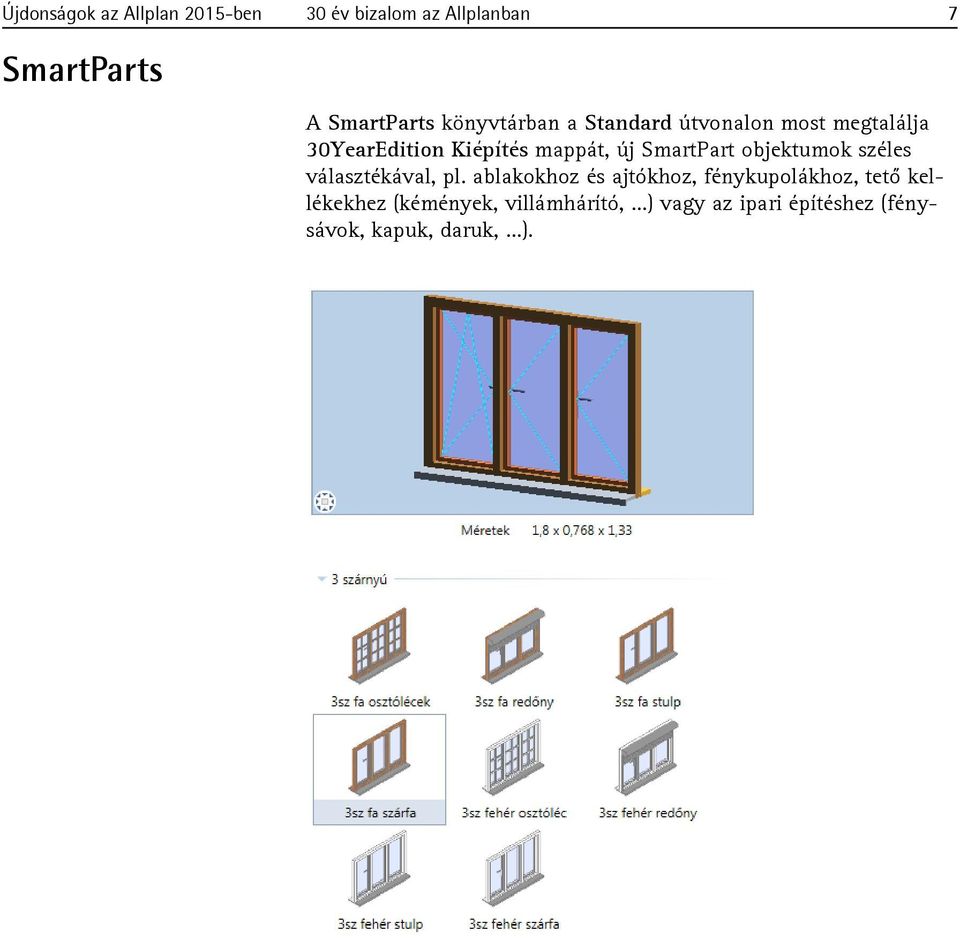
13 Újdonságok az Allplan 2015-ben 30 év bizalom az Allplanban 7 SmartParts A SmartParts könyvtárban a Standard útvonalon most megtalálja 30YearEdition Kiépítés mappát, új SmartPart objektumok széles választékával, pl. ablakokhoz és ajtókhoz, fénykupolákhoz, tető kellékekhez (kémények, villámhárító,...) vagy az ipari építéshez (fénysávok, kapuk, daruk,...).
14 8 Allplan 2015

15 Újdonságok az Allplan 2015-ben Vizualizálás 9 Vizualizálás A építészek egyik alapfeladata abból áll, hogy építészeti elképzeléseiket hatásos és realisztikus látványterveken keresztül átélhetővé tegyék az építtető számára. Mérnököknek professzionálisan be kell mutatniuk munkájukat az építtetőknél, tervezőpartnereknél vagy hatóságoknál, legyenek azok hidak, vízépítmények vagy látható tartószerkezeti részek. A Real Time Renderer új funkcionalitása és az Allplanba integrált CINEMA 4D Render Engine eleget tesz ezeknek a feladatoknak néhány kattintással a 3D modellből kiindulva. Még ha nem is rendelkezik mélyreható szakértelem ezen a területen, akkor is nagyon gyorsan tetszetős prezentációkat állíthat össze. A Real Time Renderer segítségével néhány percen belül létrehozhat egy valóságot megközelítő, interaktív animációt az épületmodelljéről. Ezzel egy azonnali vizuális visszajelzést kap, és megvizsgálhat különböző látószögeteket, kamera beállításokat és anyagokat. Így kiválaszthatja a lehető legjobb jelenet beállítást. A render anyagokban állítson be egyenetlen felszíneket (bump maps), tükröződéseket vagy világító objektumokat és érjen el ezáltal magas szintű részletezettséget. A külső renderelések még realisztikusabban hatnak az új fizikai égboltoknak köszönhetően. A nagy dinamikatartományú képek (HDRI) támogatásával még a nagy fényerő különbségek is visszaadhatók részletesen. A nagyfelbontású rendereléseket hozza létre az elsőként ebbe az Allplan verzióba integrált, rendkívül nagy teljesítményű CINEMA 4D Render Engine segítségével. Ezzel kiküszöböltük azt az erőfeszítést, amelyre eddig szükség volt a modellek szinkronizálásához az Allplanban és CINEMA 4D-ben.

16 10 Egy grafikus ablak - különböző nézetmódok Allplan 2015 Egy grafikus ablak - különböző nézetmódok Az ablak eszköztáron válthat a különböző nézet- ill. rendermódok között. A következő nézetmódok vannak előre meghatározva: Drótváz Takart Animáció Sketch R(eal)T(ime)Render Az előre meghatározott nézetmódok az ikonra kattintva palettákon keresztül megváltoztathatók, ill. visszaállíthatók, de nem törölhetők.

17 Újdonságok az Allplan 2015-ben Vizualizálás 11 Ezenkívül meghatározhat saját nézetmódokat. Kattintson ehhez az Új nézetmód... bejegyzésre, válassza ki a palettán az előre meghatározott rendermódok egyikét, szabja testre és adjon meg egy új nevet hozzá.

18 12 Egy grafikus ablak - különböző nézetmódok Allplan 2015 Drótváz nézetmód A Drótváz nézetmódnál a következő paramétereket lehet megváltoztatni:

19 Újdonságok az Allplan 2015-ben Vizualizálás 13 Takart nézetmód A Takart nézetmódnál a következő paramétereket lehet megváltoztatni:

20 14 Egy grafikus ablak - különböző nézetmódok Allplan 2015 Animáció nézetmód Az Animáció nézetmódnál a következő paramétereket lehet megváltoztatni:

21 Újdonságok az Allplan 2015-ben Vizualizálás 15 Sketch nézetmód A Sketch nézetmódnál a következő paramétereket lehet megváltoztatni: Különösen a különböző tollak kiválasztásával - ceruzától a golyóstollon keresztül egészen a vastag filctollig, amelyet tetszőleges tollvastagsággal is kombinálhat - kaphatnak vázlatai teljesen személyes, egyéni jelleget.
22 16 Egy grafikus ablak - különböző nézetmódok Allplan 2015 RT Render nézetmód Az RealTime Render nézetmódnál a következő paramétereket lehet megváltoztatni: Az Automata expozíciót megváltoztathatja itt vagy ki is kapcsolhatja; ezenkívül kiszűrheti és megszüntetheti a zajt.
23 Újdonságok az Allplan 2015-ben Vizualizálás 17 Környezeti feltételek javított beállítása Napállás és északirány A Környezet funkción keresztül (navigáció módban a helyi menüből) jelenetének természetes fényviszonyaihoz a paramétereket most központilag és teljes körűen állíthatja be. Napállást és északirányt válassza ki vagy az egérrel intuitív módon a grafikában, vagy adjon meg pontos értékeket az alatta lévő beviteli mezőkben. Azért, hogy a beltéri jelenetek fények meghatározása nélkül világosak legyenek, bekapcsolhat egy derítőfényt.
24 18 Környezeti feltételek javított beállítása Allplan 2015 Hely A helyet most akár egy térképen is ki lehet jelölni. Sőt itt az egzakt helyet utca és házszám pontosságig kiválaszthatja: egyszerűen zoomoljon rá a helyre és duplakattintással jelölje ki. A hosszúsági és szélességi fokok megadása továbbra is lehetséges.
25 Újdonságok az Allplan 2015-ben Vizualizálás 19 Virtuális alapsík Az új virtuális alapsík feleslegessé teszi az olyan segédkonstrukciókat, mint a nagy színezett vagy textúrázott alaplemezek - amit az Allplan most le vesz a válláról. Az alapsík magassági helyzete méterben kerül megadásra; a Kapcsolás az alaphoz opcióval az alapsíkot automatikusan hozzáillesztheti az építőelemek aktuális alsó éléhez.
26 20 Környezeti feltételek javított beállítása Allplan 2015 A virtuális alapsík felszínét változatosan lehet meghatározni, a kitöltésektől kezdve egészen a domborítással, érdességgel, fényességgel, átlátszósággal és fényerővel rendelkező textúrákig.
27 Újdonságok az Allplan 2015-ben Vizualizálás 21 Háttér A háttérszín mellett most egy fizikai égboltot is használhat háttérként; ezek automatikusan alkalmazkodnak a helyhez és időhöz - most könnyebb az éjszakai jelenetek megvalósítása. Hogyha a Felhasználói típust választja, akkor a jelenet mögé egy textúrát vagy egy bitképet is elhelyezhet. Ráadásul most az égbolt-textúrákat gömbként is mappelheti.
28 22 Javított beállítási lehetőségek felszínekhez Allplan 2015 Javított beállítási lehetőségek felszínekhez A beállítási lehetőségek a felszínekhez tovább lettek fejlesztve. Fizikailag pontos anyagcsatornák - Alfacsatorna mostantól támogatott - Fényerő (luminosity) - Domborítás (bump) - Érdesség (roughness) - Fényesség reflexió (reflection map) - Előnézet átváltható kocka és gömb között (ikon balra lent a grafikában)
29 Újdonságok az Allplan 2015-ben Vizualizálás 23 Bővített és javított fények A beállítási lehetőségek a fényekhez kibővültek és javítva lettek. A fényeket - az alaprajz mellett - bármelyik vetületben lehet pozicionálni. A Projektfény beállítása funkció navigáció módban meghívható a helyi menüből.
30 24 Bővített és javított fények Allplan 2015 Új fényforrások, pl. felületi fény Igazi spotok világosabb centrummal és a szélek felé csökkenő fénnyel Paletták átalakított kezelése Új paraméterek Fény a jelenetben valósidőben lesz igazítva
31 Újdonságok az Allplan 2015-ben Vizualizálás 25 Kamera és film A kamerák elhelyezése a Kameraútvonal beállítása funkcióval és a filmek felvétele a Film felvétele funkcióval sok helyen át lett alakítva - most mindent sokkal intuitívabban lehet működtetni. Kameraútvonalak megadása és módosítása intuitívan történik, méghozzá az összes vetületben.
32 26 Kamera és film Allplan 2015 A filmek menete többé már nem csak az egyes kamerák közötti lépések számán keresztül kerül meghatározásra, hanem egy idősávon keresztül. Animáció módban a filmek valósidőben lesznek rögzítve; az egyes bitképeket el lehet menteni Új alapbeállítások kameramozgatásokhoz filmek felvételénél - Kameraútvonalból - kamera mozgatása végig a korábban meghatározott kamerapozíciókon, - Naptanulmány - nap mozgatása a rögzített modell felett, fokos kameraforgás - helyhez kötött kamera 360 -os svenkelése vagy fokos kamerakeringés - kamera 360 -os keringtetése a modell körül.
33 Újdonságok az Allplan 2015-ben Vizualizálás 27 Interaktív renderelés valósidőben A valósidejű interaktív renderelés a jövője a GI renderelésnek: fotórealisztikus hamisítatlan fizikai, pontos renderelő interaktív, valósidőben reagál a következő változásokra - kamerák - fények és környezet - anyagok - a jelenet szinte azonnal inicializálódik - a renderelési folyamat közvetlenül a munkaablakban fut alkalmazkodó - dinamikus expozíció automatika - alkalmazkodó zajszűrő (Wavelet Denoise módszer alapján) Használja a RealTime Renderert az interaktív renderelésekhez. Nyissa meg a hozzátartozó palettát és helyezze el ezeket a kívánt grafikus ablak mellett. Mindig amikor megváltoztat egy paramétert, a számítás a grafikus ablakban újrakezdődik. Az első eredmény azonnal ábrázolva lesz; a számítás azonban tovább fut és az eredmény egyre jobb lesz, minél tovább nem hajt végre további változtatásokat.
34 28 Interaktív renderelés valósidőben Allplan 2015 Renderelés közvetlenül a számítás kezdete után és 10 másodperc múlva
35 Újdonságok az Allplan 2015-ben Vizualizálás 29 CINEMA 4D GI Renderer A magas minőségű renderelésekhez használja most direkt az Allplanban a CINEMA 4D jól ismert renderelő motorját (Render Engine). Fotórealisztikus CINEMA 4D Render Engine a magas igényekhez - Direkt az Allplan környezetben - Égbolt nappalhoz és éjszakához Renderelés háttérrel - Renderelés elindítása és rögtön továbbdolgozás Egyszerű vezérlés - Hasznos alapbeállítások minőségekhez - Szűrő tulajdonságokhoz
36 30 CINEMA 4D GI Renderer Allplan 2015 Alfacsatorna renderelés - Környezet alfacsatornában Javított export CINEMA 4D-be - Fények és anyagok - Környezet - fizikai égbolt, HDRI - Virtuális alapsík Tipp: Részletesebb és további információkat a CINEMA 4D Render Engine változatos és kiterjedt lehetőségeiről a súgóban talál a "Vizualizálás" -> "Animáció modul" alatt.
37 Újdonságok az Allplan 2015-ben Vizualizálás 31 Mit hol találok? Némelyik funkció az Animáció területen másik helyen található vagy megszűnt. A következő áttekintés segít abban, hogy az új funkcionalitásokat rögtön használni lehessen. Korábbi verziók Allplan 2015 Létrehozás menü: Fénybeállítások, napállás A hellyel, északiránnyal és idővel együtt a beállítva. Környezet funkcióban lesz Háttérszín, textúra Film lejátszása a kameraútvonal mentén Naptanulmány Bitkép bemutató megnyitása, konvertálása Környezet Film felvétele - Kameraútvonalból Hogyha nem adott meg fájlnevet az AVI filmhez, akkor a film mentés nélkül fog lefutni. Film felvétele - Naptanulmány Egyszerűsített megadás Ez a funkció megszűnt. A Film felvétele funkción keresztül AVI film területen a Képek megtartása opcióval az egyes jeleneteket bitképként is elmentheti. A filmek valósidejű lefutása miatt többé nincs szükség speciális funkcióra a bitkép bemutatók lejátszására az Allplanban.
38 32 Mit hol találok? Allplan 2015 Szerkesztés menü: Animáció beállítások Nyissa meg a Beállítások funkciót és válassza ki a Munkakörnyezet - Animáció oldalt. Az animáció alapbeállításaira ritkán van szükség; így a "Shortcut" megszűnhetett. CINEMA 4D, VRML, DAE, KMZ, 3DS, U3D exportálás... Kamerafény, sarokfények vagy a környezeti fény megszűnt; ezzel szemben új a felületi fényforrás. A CINEMA 4D exportot most a elindítani. Küldés Cinema 4D-be funkcióval kell Fénybeállítások Napfény most a Környezet funkcióban lesz beállítva és többek között a tájoláson, nappálláson, ill. időponton és évszakon keresztül kerül meghatározásra. Az egyéni fényeket határozza meg most a Projektfény beállítása funkcióval; ezt végrehajthatja mind az alaprajzban mind a vetületekben is. Az egyéni fényeket ugyancsak itt lehet be- és kikapcsolni; Az export más formátumokban való végrehajtásához aktiválja a Navigáció módot (Ablak eszköztár) az egyik grafikus ablakban. Hogyha szeretné, akkor aktiválhatja az Animáció nézetmódot is. Az ablak helyi menüjében ezután megtalálja a 3D adatok exportálása menüpont alatt a VRML, DAE, KMZ, 3DS, U3D exportálás funkciót.
39 Újdonságok az Allplan 2015-ben Vizualizálás 33 Helyi menü az animáció ablakban: Animáció ablak tulajdonságok Filmmodell mentése, beolvasása Ez a helyi menü nincsen többé csak az animáció ablakra korlátozva, hanem most az összes grafikus ablakban meg fog jelenni, hogyha aktív a Navigáció mód (Ablak eszköztár). Részletesebb információkat talál a "Helyi menü a navigáció módban" alatt az Allplan súgójában. Megszűnt; néhány beállítási lehetőséget megtalál a nézetmód módosításánál. Megszűnt Kamera forgatása Film felvétele kamerakeringés Összes beállítást alaphelyzetbe Megszűnt A következő funkciókat a mindenkori párbeszédpanelben, ill. palettán célzottan az ikonnal visszaállíthatja az alapbeállításokra: Kameraútvonal beállítása Projektfény beállítása Felszín beállítása Az Animáció rendermód összes beállítása További újdonságok a filmfelvételnél 360 fokos kameraforgás Itt a kamerapozíció rögzítve marad, és kamera forogja azt körbe 360 -kal. 360 fokos kamerakeringés Itt a kamera mozog egy körpályán a modell körül; a kamera ráadásul mindig a modell középpontjára céloz. Újdonságok az egyedi képek renderelésénél A renderelés után - mint a korábbi verziókban a Global Illumination esetén - kiigazíthatja a színtelítettséget, a fényerőt és a kontrasztot, és elmentheti egy szokásos bitkép formátumban. A renderablak mindaddig nyitva marad, amíg be nem zárja azt. Így kísérletezhet és elmentheti a köztes állapotokat. Hogyha a képet utólag az Allplan eszközeivel szeretné szerkeszteni, akkor használhatja a Bitkép szerkesztése funkciót (Szerkesztés menü).
40 34 Mit hol találok? Allplan 2015 Helyi menü a navigáció módban, áttekintés Az Allplan korábbi verzióiban az animáció ablakban meghívhatott egy speciális helyi menüt, amelyben kiválaszthatta a legfontosabb animáció funkciókat. Ez a helyi menü nincsen többé csak az animáció ablakra korlátozva, hanem most az összes grafikus ablakban meg fog jelenni, hogyha aktív a Navigáció mód (Ablak eszköztár). Ily módon számos módosítást és manipulációt hajthat végre a jeleneten anélkül, hogy meg kellene hívnia más funkciókat vagy ki kellene lépnie a navigáció módból. Kiindulási szituáció: - Navigáció mód aktív - Kurzor grafikus ablakban Új billentyűparancs meghatározása a 'Nézet beállítása' funkcióhoz Az előző verziókban az animáció ablak helyi menüjében befolyásolhatta az ábrázolást a Nézet beállítása funkcióval. A legtöbb bejegyzés továbbra is elérhető a helyi menüben, most azonban meghatározhat hozzájuk billentyűparancsokat (shortcuts), és így az Animáció nézetmódú ablakokban az ábrázolást a billen-
41 Újdonságok az Allplan 2015-ben Vizualizálás 35 tyűzetről is vezérelheti. A billentyűparancsok egy része már ismert az előző verziókból és előre meg van határozva. Startpozíció - ALT+HOME Előző kamerapozíció - PAGE UP Következő kamerapozíció - PAGE DOWN Látószög növelése Látószög csökkentése Megjegyzés: Mivel az Allplan 2015 verzióban egy projekthez több kameraútvonalat is meg lehet határozni, a Startpozíció, Előző kamerapozíció és Következő kamerapozíció funkciók a mindenkor aktuálisan aktív kameraútvonalra vonatkoznak! Ameddig nincs kameraútvonal beállítva, addig ezek a funkciók hatástalanok. Billentyűparancsok meghatározásához a 'Nézet beállítása' alatti funkciók számára 1 Kattintson az Eszközök menüben a Testreszabás funkcióra és válassza ki a Testreszabás panellapot. 2 Válassza ki az Ablak ikon nélkül kategóriát. 3 A Gombok területen jelölje ki az egyik funkciót, pl. Látószög növelése. 4 Kattintson az Új billentyűparancs beviteli mezőbe. 5 Nyomja meg a kívánt billentyűparancsot, pl. ALT++. 6 Kattintson a Hozzárendel> gombra. 7 Ismételje meg a 3-6. lépéseket további billentyűparancsok meghatározásához. 8 Kattintson a Mentés gombra és mentse el a megváltozott konfigurációt.
42 36 Vizualizálás és grafikus kártya Allplan 2015 Vizualizálás és grafikus kártya A használt grafikus kártyától függően előfordulhat, hogy a vizualizálás terület újdonságait csak részben tudja használni. Azért, hogy az összes előny rendelkezésére álljon, szüksége van egy professzionális grafikus kártyára legalább 1GB memóriával és OpenGL 3.5 támogatással (az Allplan eljövendő verzióihoz az OpenGL 4.2 lesz az ajánlott). A következő esetekben automatikusan GDI-re lesz átkapcsolva: A grafikus kártya memóriája kevesebb mint 1 GB DirectX 10.0 grafikus kártyák régebbi grafikus illesztőprogrammal (2009 előtti) - megoldható illesztőprogram frissítéssel DirectX 9 grafikus kártyák és korábbiak Intel grafikus lapkakészlet A GDI-vel a produktív munka az Allplan programban minden esetben garantált; esetleg csekély sebesség veszteség léphet fel az ábrázolás felépítésénél. OpenGL és GDI összehasonlítása Nézetmód OpenGL 3.5 GDI Drótváz nézetmód (konstrukció) Igen Igen Animáció nézetmód (standard, tervezés ellenőrzés) Igen Igen Animáció nézetmód (bővített, árnyékokkal és anyagcsatornákkal) Igen Nem Takart nézetmód (standard) Igen Igen (Allplan 2015 újdonság) Takart nézetmód (bővített, éldetektálással) Igen Nem Sketch nézetmód (Allplan 2015 újdonság) Igen Nem RT Render nézetmód (Allplan 2015 újdonság) Igen Nem CINEMA Renderer (Allplan 2015 újdonság) egyedi képek rendereléséhez Igen Igen
43 Újdonságok az Allplan 2015-ben Vizualizálás 37 Ajánlott követelmények grafikus kártyához / Megszűnt 32 bites verzió Kérem vegye figyelembe, hogy az Allplan 2015 összes új funkciójának korlátozásmentes használatához egy legalább 1 GB RAM memóriájú grafikus kártyával kell rendelkeznie. Ezenkívül az Allplan 2015 kizárólag 64 bites Windows verziókhoz érhető el. Újdonságok az árnyékszámításban Közös funkciók az animációban és árnyékszámításban Az Animáció és Árnyékszámítás modulokban most rendelkezésére állnak a Módosítás menüben a Környezet és Felszín beállítása funkciók. A fotók számításánál nem lesz az összes beállított paraméter felhasználva. Dátum, napállás, északirány és hely Korábban a napállást a Fotó számítása funkcióban állította be. Most használja a Környezet funkciót, amely elérhető az animációban is. Az animációban meghatározott összes beállítás látható az árnyékszámításban is, azonban itt csak a napállás, északirány és hely lesz figyelembe véve. Hogyha a napállást használni szeretné a fotószámításhoz, akkor aktiválja a Fotó számítása funkcióban a Napállás átvétele opciót. A Fotószámítás- Naptanulmány funkcióban a dátum, északirány és hely szintén figyelembe lesz véve. Az Allplan korábbi verzióiban mindkét modulban azonos párbeszédpanel volt használva a napállás beállításához; a beállítások modulokon átnyúlóan voltak elérhetők.
44 38 Újdonságok az árnyékszámításban Allplan 2015 Felszínek és elemszínek A speciálisan az Árnyékszámítás modulban elérhető Felszínek meghatározása funkció kikerült. Helyette használja a Felszín beállítása funkciót, amely elérhető az animációban is. Az animációban meghatározott összes beállítás látható az árnyékszámításban is, azonban itt csak az elemszínekhez kiosztott felszínek lesznek figyelembe véve. Az Allplan korábbi verzióiban ez két külön funkció volt; a SUR formátumba kedvencként elmentett alapszínek-felszínfájlok kicserélhetők voltak és mindkét funkcióval be lehetet azokat olvasni.
45 Újdonságok az Allplan 2015-ben Ablakok és ajtók 39 Ablakok és ajtók Az ablakok és ajtók kulcsfontosságú alakformáló elemek az építészeti tervezésben. Lényegében ezek alakítják ki az épületek arculatát. Ugyanakkor ezen építőelemek kezelése a tervezési folyamatok során nagyobb tervezési ráfordítást von magával. A megoldás: parametrikus objektummodellezők a maximális alkotói flexibilitást kombinálva az átfogó és megbízható kiértékelési mechanizmusokkal ajtó- és ablaklisták formájában. Az Allplan 2015 építész változatához az ajtók, ablakok és homlokzatok repertoárja kibővült az új fénykupola építőelemmel. Ezeket a fénykupolákat behelyezheti horizontális födémnyílásokba vagy tetőnyílásokba is. A kezelés palettákon és fogókon keresztül történik. Természetesen a helyes ábrázolás alaprajzban és a kiértékelés jelentésekben garantált. Az új építőelem típus segítségével a fénykupolák tervezéséhez a korábban megkívánt időnek csak a töredéke szükséges. Ezen túlmenően a meglévő ablakokon és ajtókon számos pontot javítottunk.
46 40 SmartParts Allplan 2015 SmartParts Az Alap: falak, nyílások, építőelemek modulban a Létrehozás területen már létező SmartPart modellező funkciók kibővültek egy új funkcióval - Fénykupola SmartPart. Ezen új funkció aktiválása után megnyílik a Fénykupola SmartPart Tulajdonságok palettáján az Elemek panellap, és azonnal megkezdheti egy saját SmartPart modellezését.
47 Újdonságok az Allplan 2015-ben Ablakok és ajtók 41 A fénykupola SmartPart objektumok behelyezhetők derékszögű lapostető nyílásokba és födémnyílásokba. A fénykupola SmartPart, ahogy más SmartPart objektumnál már megszokta, módosítható fogók segítségével grafikusan és paramétereken keresztül a palettán. A saját SmartPart objektumait a Mentés kedvencként funkcióval elmentheti kedvencként vagy felveheti a könyvtárba. A Fénykupola SmartPart funkció megtalálható az Általános: tetők, síkok, metszetek modulban is a Létrehozás területen.
48 42 Új napvédő SmartPart Allplan 2015 Új napvédő SmartPart A Napvédő SmartPart funkció (Alap: falak, nyílások, építőelemek modul, Létrehozás terület) kibővült egy új SmartPart típussal - nyíló zsalugáter.
49 Újdonságok az Allplan 2015-ben Ablakok és ajtók 43 A nyíló zsalugáter SmartPart objektumokat a Jelentések funkció segítségével a Napvédő.rdlc és Redőnyök.rdlc fájlokon keresztül lehet kiértékelni. Új paraméterek ablak és ajtó SmartPart objektumokhoz Az Ablak SmartPart és Ajtó, kapu SmartPart funkciók kibővültek több paraméterrel. Hogyha egy ablak vagy ajtó SmartPart objektumot szeretne létrehozni, akkor most a Beállítások panellapon beállíthatja a SmartPart távolságát balra/jobbra/fent/lent a szerkezeti nyílástól. Ezeket az offsettel lerakott SmartPart objektumokat a Jelentések funkción (Kiépítés mappa, Ablakok, ajtók mappa) keresztül az új Ablak offset.rdlc jelentés segítségével lehet kiértékelni. Sőt mi több az egyes ajtó és ablak SmartPart objektumok modellezésénél a Levonási értékek területen az 1-4 pozíciókhoz (lásd az ábrán) megadott értékeken keresztül befolyásolhatja az ablak/ajtó SmartPart tiszta szélességét. Az Alapértékek területen most lehetőség van arra, hogy aktiváljon egyes SmartPart-elemeket és ezzel átvegye azok alapértelmezett, ill. egyénileg meghatározott értékeit. Ehhez elegendő egy kattintás az átvitel gombra. Hogyha az Összes opció aktív, akkor az alapbeállítások az összes SmartPart-elemre alkalmazva lesznek.
50 44 Új paraméterek ablak és ajtó SmartPart objektumokhoz Allplan 2015
51 Újdonságok az Allplan 2015-ben Ablakok és ajtók 45 Új paraméterek napvédő SmartPart objektumokhoz A napvédő SmartPart objektumoknál (redőny, toló zsalugáter, nyíló zsalugáter) az egyes SmartPart összetevők 3D ábrázoláshoz különböző színeket és felszíneket oszthat ki. Redőny SmartPart objektumnál ez a Láda és a Lamellák, sínek elemeknél lehetséges, toló zsalugáternél pedig a Keret, a Betét és a Sínek elemeknél. Nyíló zsalugáter SmartPart objektumnál a Keret és a Lamellák elemekhez oszthat ki eltérő színeket és felszíneket.
52 46 Eltérő fóliakiadás 2D-hez és 3D-hez Allplan 2015 Hogyha a toló zsalugátereket pl. prezentációs rajzokhoz design elemként szeretné használni, akkor most lehetséges az, hogy ezek sínek nélkül legyenek ábrázolva. A vonatkozó opciót a toló zsalugáter Elemek panellapján találja ( Napvédő SmartPart funkció az Alap: falak, nyílások, építőelemek modulban). Eltérő fóliakiadás 2D-hez és 3D-hez Az ablakpárkány és redőny SmartPart objektumok ábrázolásánál most lehetőség van különböző fóliák kiadására a 2D és 3D ábrázoláshoz. Ez egyrészt az Ablak SmartPart funkció segítségével az ablak SmartPart objektumba integrált ablakpárkányok és redőnyök létrehozásánál lehetséges a Ablakpárkány és Redőny panellapokon.
53 Újdonságok az Allplan 2015-ben Ablakok és ajtók 47 Másrészt az eltérő fóliakiadást a különálló ablakpárkány és redőny SmartPart objektumoknál is meg lehet csinálni.
54 48 Eltérő fóliakiadás 2D-hez és 3D-hez Allplan 2015 A különálló ablakpárkány SmartPart objektumokhoz szintén az Ablak SmartPart funkció lesz használva, bár itt a paletta felső részén a kiválasztásban az ablakpárkány lesz kiválasztva (lásd az ábrán).
55 Újdonságok az Allplan 2015-ben Ablakok és ajtók 49 A különálló redőny SmartPart objektumok a Napvédő SmartPart funkcióval lesznek létrehozva. Itt is lehetséges a különböző fóliák kiadása a 2D és 3D ábrázoláshoz. Mind a 2D mind a 3D ábrázoláshoz a az alapértelmezett fóliák a következők: ablakpárkányokhoz: EP_APARK redőnyökhöz: EP_ARNYE toló zsalugáterekhez: EP_ARNYE
56 50 Új jelentések SmartPart objektumokhoz Allplan 2015 Új jelentések SmartPart objektumokhoz Fénykupola SmartPart objektumok kiértékeléséhez rendelkezésére áll a Jelentések funkcióban (Kiépítés mappa, Ablakok, ajtók mappa) az új Fénykupolák és fénysávok.rdlc fájl. Ebben egy felsorolást fog kapni a fénykupolákról szintenként a kávamagassággal, a fénysüveg magasságával és a hozzá tartozó szerkezeti nyílás méreteivel. Az ablakok kiértékeléséhez a Jelentések funkcióban (Kiépítés mappa, Ablakok, ajtók mappa) az új Ablak offset.rdlc jelentés lesz felajánlva. Ebben a SmartPart és egyéb objektumok lesznek kiértékelve szintenként, azzal a mindenkori ablaknyílástól mért távolsággal, amelybe le lettek rakva. A jelentésben az ablakelemek grafikusan ábrázolva lesznek, meg lesz adva számuk, szélességük, magasságuk és területük. Ezenkívül fel lesznek sorolva a hozzá tartozó szerkezeti nyílások szélességei és magasságai. A ablakterület teljes összegével és az ablakelemek számával válik teljesség ez a jelentés.
57 Újdonságok az Allplan 2015-ben Ablakok és ajtók 51 További újdonságok az építészet területen Legfeljebb 20 falrétegek lehetséges A falaknál korábban maximálisan 5 falréteget adhatott meg; most legfeljebb 20 réteg lehetséges. A rétegek számának beállítása többé nem ikonokra való kattintással kerül beállításra, hanem egy beviteli mezőben lesz meghatározva. Ahogy korábban, minden egyes réteghez saját magassági kötés jelölhető ki. Figyelem: Az Allplan korábbi verzióiban csak legfeljebb 5 rétegű falak voltak lehetségesek. Hogyha egy több mint 5 rétegből álló falat egy korábbi verzióba konvertál, akkor mindegyik réteg egy 3D téglatestre lesz átalakítva; a fal geometriája továbbra is megmarad. Hozzárendelt felületelemek 2D felületelemként lesznek átvéve. Következő funkciók dolgoznak legfeljebb 20 réteggel: Fal Felállás Vonal AutoFal Építészelem-tulajdonságok másolása
58 52 További újdonságok az építészet területen Allplan 2015 Építőelem-tengely pozicionálása Az építőelem-tengely pozicionálása át lett alakítva. Az ikonok jobbra az előnézet grafikán megszűntek; az intuitív megadás fogd és vidd módszerrel továbbra is lehetséges, és a beviteli mezők a grafikától jobbra sokkal kifejezőbbek. A használat rövid leírása az ikonra kattintva megkönnyíti a betanulást. A következő lehetőségei vannak: Intuitív Mozgassa a tengelyt intuitív módon az egérrel: A kurzor duplanyíllá alakul át, és az építőelem-tengely ráugrál a négyzetekkel jelölt helyekre. Az előnézeti grafika mellett balra lévő számmezőkben a szélektől mért távolságok jelennek meg. A következő pozíciók vannak előre meghatározva: Építőelem, ill. a réteg bal széle Építőelem, ill. a réteg jobb széle Építőelem, ill. a réteg közepe Egyéni pozíció számmegadással Kattintson a grafikától balra az egyik számmezőbe, és adjon meg egy tetszőleges értéket a tengely és az fal éle közötti távolságnak. A másik oldalhoz tartozó érték automatikusan lesz kiszámítva. Az új lehetőségeket az építőelem-tengely pozicionálásához megtalálja a következő funkciókban is: Tetőhéjazat Gerenda Sávalap
59 Újdonságok az Allplan 2015-ben Ablakok és ajtók 53 Rétegsorrend szerkesztése A rétegek sorrendjének szerkesztéséhez most a párbeszédpanel alján érhetők el a funkciók (ikonokkal), amelyek korábban csak az oszlopok helyi menüiben voltak megtalálhatók: Rétegfelépítés megfordítása (pl. hogyha a falat az ellentétes irányban kell megadni) Új réteg beszúrása a kijelölt sor elé Új réteg beszúrása a kijelölt sor mögé Kijelölt sor törlése Ezek a funkciók csak akkor válaszhatók ki, hogyha egy réteg aktív. Legjobb a réteget a Szám oszlopban kijelölni.
60 54 További újdonságok az építészet területen Allplan 2015 Nyílások többrétegű falakban A 20 falrétegre való bővítéssel összefüggésben meg kell jegyezni, hogy a legtöbb kávatípus a többrétegű falakban az első, ill. utolsó meghatározott falrétegre vonatkozik. Csak a lent megjelölt kávatípusnál egyes réteghez külön meghatározni. lehet a kiugrást minden További kialakítási lehetőségeket talál az Objektumkezelő funkcióban, amennyiben a kávatípusok nem elegendők.
61 Újdonságok az Allplan 2015-ben Ablakok és ajtók 55 Körfal sugara kiértékelhető attribútumként A körfalak sugara mostantól rendelkezésre áll attribútumként. A Sugár attribútum az Építész, általános attribútumcsoportban található és az értéket milliméterben adja vissza. Hogyha ki szeretné értékelni a Sugár attribútumot, akkor azt beillesztheti feliratstílusokba vagy jelentésekbe.
62 56 További újdonságok az építészet területen Allplan 2015 Építészelemek előnézete Az építészelemek meghatározásánál a legtöbb esetben rendelkezésre áll egy előnézet ablak. Már az utolsó Allplan verzióban is egy redukált Ablak eszköztáron keresztül szabályozhatta az ábrázolást az előnézet ablakban; ez most kibővült és hozzá lett igazítva a Unified Graphics újdonságaihoz. A Standard vetületek mellett most a Teljes kép megjelenítése funkcióval gyorsan visszatérhet a kezdeti ábrázoláshoz. A Drótváz és Animáció nézetmódok mellett most használhatja a Takart nézetmódot is. Az intuitív navigáláshoz most automatikusan a Navigáció mód lesz aktív. Megjegyzés: A beállítások az előnézet ablakban megfelelnek a standardoknak; nem lehet ezeken igazítani.
63 Újdonságok az Allplan 2015-ben Ablakok és ajtók 57 Kiépítéselemek ábrázolása Helyiségek kiépítéselemei (oldalfelületek, padlófelületek, födémfelületek és szegélyek) korábban csak az animációban voltak ábrázolva; az ábrázolás szabályozása a Beállítások - Animáció oldalon történt. Az aktivált elemek megfelelően extrudálva és az esetleg hozzárendelt felszínnel voltak ábrázolva. Az Allplan 2015-ben a kiépítéselemek most az összes grafikus ablakban ábrázolva lesznek: Az Animáció nézetmódú ablakokban vagy renderelésnél a kiépítésfelületek extrudálva és animáció felszínként lesznek ábrázolva. A Drótváz nézetmódú izometriákban és perspektívákban a kiépítéselemek vonalként lesznek ábrázolva. A Takart nézetmódú izometriákban és perspektívákban a padlóés födémfelületek extrudálva és felületként lesznek ábrázolva. A Drótváz nézetmódú alaprajzi ablakokban a kiépítéselemek nem láthatók.
64 58 További újdonságok az építészet területen Allplan 2015 A vezérlés többé már nem a Beállítások - Animáció oldalán található, hanem a Beállítások - Helyiségek oldalán. Asszociatív felület-vizualizálás A Felület-vizualizálás asszociativitása tovább bővült. Ha egy létező jelmagyarázatnál az Asszociatív felület-vizualizálás az aktív dokumentumban opció aktív és egy elem olyan kritériummal lesz létrehozva, amely még nem szerepel a felület-vizualizálásban, akkor az most automatikusan ki lesz egészítve e kritérium bejegyzésével és az új elem automatikusan fel lesz véve a jelmagyarázatba. Továbbá a bővítés keretein belül az asszociatív jelmagyarázat helyi menüje is megváltozott. A meglévő felület-vizualizálás párbeszédpanelének megnyitása alapvetően bal duplakattintáson keresztül lehetséges. Példa helyiségek felület-vizualizálására "a" és "b" körbevétel jelleggel.
65 Újdonságok az Allplan 2015-ben Ablakok és ajtók 59 Hozzá jön ehhez az erkély az új "c" körbevétel jelleggel, mire az automatikusan ki lesz töltve, és a jelmagyarázat ki lesz egészítve.
66 60 Allplan 2015
67 Újdonságok az Allplan 2015-ben Építőmérnök 61 Építőmérnök Az Allplan 2015 Építőmérnök változatához az egyik legfontosabb fejlesztési cél az volt, hogy még jobb támogatást kapjon a hidak és alagutak tervezése a minőség és az idő megtakarítás szempontjából. Például az, ami a tetszőleges görbementi metszetek geometriailag helyes meghatározását érinti. Ahelyett, hogy, mint korábban, csak egyenesek mentén, most az építményeknél a metszeteket körívek, klotoidok és spline görbék mentén is néhány kattintással meghatározhatja és kiszámíthatja. Ezzel az ilyen metszetek létrehozását oly mértékben felgyorsítottuk és leegyszerűsítettük, hogy a munka órák helyett elvégezhető másodpercek alatt. A nagy támaszközű hidak és más tartószerkezetek gyakran feszített betonszerkezetként kerülnek kivitelezésre. Egy a feszítőbetétek modellezésére szolgáló új funkcióval most jelentősen lecsökkenthető a feszített betonszerkezet 3D tervezésére fordított idő. Az új funkció a helyszínrajz 2D ábrázolásaiból és a hosszmetszetből határozza meg a feszítőbetét duplán görbülő 3D alakját. Kívánság szerint létrehozhatja a trombitát, a spirálvasalást, a horgonylemezt valamint a horgonytestet a burkolócső kezdetén és végén. Egy a vasalás, feszítőbetétek és szerelvények közötti ütközésvizsgálat segítségével érezhetően lecsökkentheti a hibakockázatot. Azért, hogy tovább tudjuk növelni az Ön hatékonyságát a vasalástervezésben, kibővítettük a lineáris köracél elhelyezések módosítását a fogókon keresztüli direktszerkesztés már megismert lehetőségével. A fontos paramétereket, mint a darabszám és távolság változtassa meg most az elhelyezés közvetlen közelében. Az elhelyezési tartományt igazítsa intuitív módon a fogókkal.
68 62 Új Híd- és mélyépítés modul Allplan 2015 Új Híd- és mélyépítés modul A Kiegészítő modulok modulcsoportban most talál egy speciális modult a mély- és hídépítéshez, a Híd- és mélyépítés modult. A már megismert Mélyépítés, híd építőelem és Mélyépítés, híd építőelem módosítása funkciók mellett, amelyek korábban a Modellezés 3D modulban voltak megtalálhatók, megtalálja itt az új Metszet tetszőleges görbe mentén és a Feszítőbetét funkciókat. Azért, hogy ne kelljen modult váltania, a Létrehozás és Módosítás területeken rendelkezésére állnak a Modellezés 3D modulból a modulhoz fontos funkciók is.
69 Újdonságok az Allplan 2015-ben Építőmérnök 63 Metszet tetszőleges görbe mentén Az új Metszet tetszőleges görbe mentén funkcióval hozhat létre egy metszetmélység nélküli metszetet egy tetszőleges 2D elem mentén. Miután a Metszet tetszőleges görbe mentén palettán meghatározta a paramétereket a méretarányhoz, a metszetvonalhoz és a metszethez, kattintson az alaprajzban a 2D elemre a metszetvonalhoz és válassza ki a nézetirányt, mégpedig a szálkeresztet a kívánt oldalra mozgatva és a rajzfelületre kattintva.
70 64 Új Híd- és mélyépítés modul Allplan 2015 Mielőtt az előnézetként ábrázolt metszetet lerakná a kívánt helyre, még egyszer megváltoztathatja a metszet paramétereit, a funkcióval átvehet egy másik elemet a metszetvonalhoz, megváltoztathatja a metszetvonal kezdetét és a végét valamint a funkcióval átválthatja a nézetirányt. A 3D modell módosításai nem lesznek automatikusan figyelembe véve a metszetben. Az ábrázolás frissítése csak a metszet módosításakor történik meg. Egy létező metszet módosításához, válassza a Tetszőleges görbementi metszet módosítása funkciót és kattintson annak nézetkeretére. A Metszet tetszőleges görbe mentén paletta meghívásához duplán rákattinthat a nézetkeretre vagy kiválaszthatja a nézetkeret helyi menüjéből a Tulajdonságok bejegyzést. A metszetvonal mértékadó számítási pontjai Azt, hogy a metszetvonal mely pontjaiban lesz az elemek magassága megállapítva, határozza meg az Ábrázolás alpalettán, amelyet az Ábrázolás gombra kattintva nyithat meg a Metszet területen. A nem lineárisan futó éleknél így pontos vonalvezetést kaphat. Az egyes bejegyzések jelentése a következő: Elemélek Ilyen pontok a metszetvonal és a 3D elemek közötti metszéspontok és a metszetvonal végpontjai. Ezek a pontok lesznek mindig a magasságok megállapításához használva. Stációpontok Ezek azok a pontok, amelyeket egy összetett elemként meghatározott metszetvonalon az Elem stacionálása funkcióval hoz létre. Figyeljen arra, hogy az Elem felosztása funkcióval létrehozott pontok valamint a stációpontok olyan elemeken, amelyek nem öszszetett elemhez tartoznak, nem lesznek figyelembe véve.
71 Újdonságok az Allplan 2015-ben Építőmérnök 65 Horizontális helyzetpontok Ezek azok a pontok, amelyekhez a metszetvonal egyes 2D elemei hozzáütköznek, mint pl. az egyenes és klotoid közötti átmeneti pont. 0 km tengely Ilyen pont a stacionálás referenciapontja. Ez csak összetett elemnél létezik és egy kereszttel (szerkesztővonallal) van megjelölve. A referenciapontot a Ref-Pnt paraméterrel áthelyezheti az Elemparaméterek módosítása funkcióban. Annak az értéknek, amellyel a referenciapont lesz stacionálva, nincs jelentősége.
72 66 Új Híd- és mélyépítés modul Allplan 2015 Feszítőbetét Az új Feszítőbetét funkcióval hozhatja létre a burkolócsövet és a lehorgonyzó elemeket egy feszítőbetéthez mélyépítési és híd építőelemekben. Alapként egy olyan tengely szolgál, amely olyan pontok összekötéséből adódik, amelyek koordináta pontfájlként.re2 végződéssel lettek elmentve. A feszítőbetét minden egyes eleméhez a formátum tulajdonságokat, a geometriai paramétereket és azok ábrázolását egymástól függetlenül határozhatja meg. A feszítőbetét helyzete a tengely kezdeti magasságán és burkolócső offsetjén keresztül kerül meghatározásra a tengelyhez képest.
73 Újdonságok az Allplan 2015-ben Építőmérnök 67 Egy létező feszítőbetét módosításához kattintson rá duplán vagy válassza ki a Tulajdonságok bejegyzést a helyi menüből. A kedvenckezelésen keresztül egyetlen kattintással kicserélhet egy feszítőbetétet egy másikra. Feszítőbetét tengelye A feszítőbetét tengelyének térbeli helyzete az egyes pontok összekötéséből jön létre. Ekkor a pontok X és Y koordinátáihoz a kétdimenziós alaprajzi ábrázolás lesz alapul véve. A magassághoz egy kétdimenziós nézetábrázolás Y koordinátái lesznek használva, ahol az első pont a 0,00 magasságot fogja megkapni, míg a többi pont magassága az Y koordináta mindenkori különbségéből fog adódni. A feszítőbetét tengelyének kezdeti tényleges magasságát a palettán határozza meg a Magasság a kezdetén paraméterrel. Feszítőbetét-tengely fájl létrehozásához 1 Hozza létra a Vonal, Poligon, Kör, Spline,... konstrukciós funkciókkal a feszítőbetét tengelyének vonalvezetését az alaprajzban és a nézetben. Az alaprajz ábrázolásnak lehetőség szerint a feszítőbetét eredeti helyén kell feküdnie. A nézetben nem kötelező a feszítőbetét tényleges helyzetét ábrázolni, itt csak a megfelelő magasságok alakulásának van jelentősége. Megjegyzés: Hogyha a feszítőbetét tengelye rendelkezésére áll 3D elemként, akkor az alaprajzi ábrázoláshoz létrehozhat egy takarás-számítást. A nézetábrázolás létrehozásához használhatja a Metszet tetszőleges görbe mentén funkciót. 2 Amennyiben a feszítőbetét tengelyének vonalvezetése több elemből áll, akkor hozzon létre ezekből egy összetett elemet. 3 Az Elem felosztása funkcióval ossza fel a feszítőbetét tengelyének vonalvezetését alaprajzban és metszetben azonos számú darabra. Hogyha a felosztásokat különböző távolságokra fekvő előre megadott pontokban szeretné meghatározni, akkor ossza fel a feszítőbetét tengelyének vonalvezetését többször Kiválasztott elem egy része beállítással a megadási opcióknál.
74 68 Új Híd- és mélyépítés modul Allplan 2015 Amennyiben rendelkezik a Helyszínrajz modullal, akkor használja ennek alternatívájaként az Elem stacionálása funkciót Egyes beállítással a megadási opcióknál. Megjegyzés: Egyes elemeknél a koordinátapontok elemirányban lesznek létrehozva. Összetett elemeknél a referencia elem határozza meg az irányt. Ehhez a szövegek olvashatósági szabálya lesz alapul véve. 4 Mentse el először az alaprajzi ábrázolás létrehozott koordinátapontjait a Pontfájl importálása, exportálása funkcióval. Válassza ki a Koordináták fájltípust, valamint az ".re2" adattípust. Kattintson a megadási opcióknál az Elemre opcióra, majd kattintson az alaprajzi ábrázolás elemére, ill. összetett elemére. 5 Mentse le ezután a nézetábrázolás létrehozott koordinátapontjait azonos módon az előzőleg meghatározott fájlba. Válassza a kérdés párbeszédpanelben a Hozzáadás opciót, hogy mindkét ábrázolás koordinátapontjai folytonosan egyetlen fájlban legyenek. Megjegyzés: A fájl beolvasásakor a bejegyzések első fele a pontok X és Y koordinátájához, míg a második fele azok magasságához lesz használva. Hogyha a feszítőbetét vonalvezetését az alaprajzban és a nézetben különböző számú pontra osztotta fel, akkor emiatt nem a kívánt feszítőbetét vonalvezetés lesz létrehozva.
75 Újdonságok az Allplan 2015-ben Építőmérnök 69 Módosítás fogókkal A lineáris elhelyezések elhelyezési hosszát és/vagy távolságát, ill. darabszámát most közvetlenül a fogókon keresztül is megváltoztathatja. Miután a teljes elhelyezést kijelölte szegmensként Shift+kattintással vagy terület kijelöléssel, megjelenik a központi eltolás-fogó valamint a geometria-fogók az elhelyezésnél. Ráadásul megjelenik még egy beviteli mező is az elhelyezési hosszhoz valamint a távolsághoz, ill. a darabszámhoz. Következő módosításokat hajthatja végre: A helyi menü segítségével eltolhatja, másolhatja, forgathatja és tükrözheti az elhelyezést. A központi eltolás-fogóra kattintás után az elhelyezést lerakhatja egy új pozícióba. Nyomva tartott CTRL billentyűvel másolni fogja az elhelyezést. Az egyik geometria-fogóra kattintás után megváltoztathatja az elhelyezési hosszt az elhelyezés irányában. Alternatívaként változtassa meg az elhelyezési hossz számértéket a beviteli mezőben. Az alatta fekvő nyilakkal határozza meg a változtatás irányát. A távolság, ill. darabszám beviteli mezőjében változtassa meg a mindenkori paraméter számértékét. A paraméterek közötti váltás a beviteli mező előtti ikonra való kattintással történik.
76 70 Általános érvényű ábrázolási paraméterek Allplan 2015 Általános érvényű ábrázolási paraméterek Korábban a zsalutest, szerelvény, köracél és háló építőmérnök-elemek ábrázolási beállításai csak az animációra és származtatásokra voltak érvényesek, most érvényesek lesznek az összes nézetmódra. Csupán az elemek Drótváz nézetmódban történő ábrázolásához az Alaprajzi vetületben valamint a tervkiadásnál lesznek továbbra is a Beállítások, Vasalás - Ábrázolás oldal Köracél területén lévő beállítások használva. Az általános érvényű beállításokat a hajlításhoz és rúdkeresztmetszethez most az új Ábrázolás általában területen találja meg a Beállítások, Vasalás - Ábrázolás oldalon. A beállításokat a formátum tulajdonságokhoz továbbra is Beállítások, Munkakörnyezet - Animáció oldal tartalmazza. Következő sajátosságokra kell figyelni: Elemek figyelmen kívül hagyása beállításnál a mindenkori elemek nem lesznek ábrázolva a Takart, Animáció, Sketch és RTRender nézetmódokban, valamint a származtatásokban. Drótváz nézetmódban az ábrázolás az elemek formátum tulajdonságaival történik. Egyéni felszín animációhoz beállításnál a meghatározott testszínek és átlátszóságok csak az Animáció és RTRender nézetmódokban lesznek figyelembe véve. A többi nézetmódban az ábrázolás az elemek formátum tulajdonságaival történik. A származtatáshoz ebben az esetben a Formátum eszköztáron lévő aktuális beállítások lesznek használva. Felszínek az átmérőkből beállításnál az egyes átmérők az Animáció és RTRender nézetmódokban a kiválasztott beállítástól függetlenül a kiosztott színekkel lesznek ábrázolva. A többi nézetmódban, valamint a származtatásokban ez az ábrázolás csak akkor történik meg, hogyha a Képernyő megjelenítés funkcióban a Szín mutatja a tollat opció deaktiválva van. Ellenkező esetben az ábrázolás az elemek formátum tulajdonságaival történik. A származtatáshoz ebben az esetben a Formátum eszköztáron lévő aktuális beállítások lesznek használva.
77 Újdonságok az Allplan 2015-ben Építőmérnök 71 Pontelhelyezés 2D vasaláshoz Ha a Beállítások funkcióban a Vasalás 3D modellel beállítás deaktivált, akkor most lehetősége van arra, hogy az Elhelyezés Vasalak funkcióban aktiválja a megadási opcióknál a Pontelhelyezés opciót. A kiválasztott pozíció vasai ekkor pontként lesznek elhelyezve metszetábrázoláshoz. A hajlítási alak nézetének meghatározása, amelyet az elhelyezési egyeneshez viszonyítva kell elhelyezni, ezáltal kiesett.
78 72 Allplan 2015
79 Újdonságok az Allplan 2015-ben Interdiszciplináris együttműködés 73 Interdiszciplináris együttműködés A megbízható adatcsere a tervezőpartnerekkel az egyik alapvető feltétele az építési projektek hatékony feldolgozásának. Az Open BIM kezdeményezés tagjaként a Nemetschek Allplan folyamatosan elkötelezett az interdiszciplináris együttműködés javításában. A hitelesített Allplan IFC 2x3 Coordination View 2.0 export mellett az Allplan 2015-ben most az import is számos tesztsorozaton keresztül ellenőrizve és hitelesítve lett. Ezzel garantáljuk az adatcsere magas megbízhatóságát más Open BIM megoldásokkal.
80 74 Hitelesített IFC import Allplanba Allplan 2015 Hitelesített IFC import Allplanba Az Allplan 2013 óta van az Allplan IFC 2x3 Coordination View 2.0 export hitelesítve. Az Allplan 2015-ben most az import is számos tesztsorozaton keresztül ellenőrizve és hitelesítve lett. Javítások a digitális tervküldésnél Egy másik fontos szempontja az adatcserének az átgondolt digitális tervkezelés. Ehhez a mi Allplan Exchange webes alkalmazásunk az ideális eszköz. Az Allplan 2015 verziótól az Allplan Exchange közös Single Sign-On szolgáltatással rendelkezik az Allplan Connect és Allplan Campus ügyfélportálokkal. Ez azt jelenti, hogy a regisztrált felhasználók egyszeri bejelentkezéssel hozzáférnek az összes ügyfélportálhoz és webes alkalmazáshoz. Ebből következően számos javítást realizáltunk az Allplan Exchangben. Az új szűrő és az optimalizált rendező funkciók segítségével kevesebb kattintással megtalálja a helyes dokumentumokat. A kapcsolatok kezelése áttekinthetőbbre lett alakítva, szerepkörök és engedélyek most minden résztvevőnél láthatók. Tervindex-attribútumok a letöltés területen is meg lesznek jelenítve, és lehetővé teszik így a részletes információkat revíziós állapotokhoz és kiadásokhoz. Az "Összes dokumentum" és "Letöltéseim" területeken most a letöltéshez több fájlt is összefoghat egyetlen ZIP fájlba, és azokat ugyanabban a lépésben letöltheti.
81 Újdonságok az Allplan 2015-ben Interdiszciplináris együttműködés 75 További újdonságok az alap területen Javítások az építménystruktúránál Hogyha egy projekt nem tartalmaz még építménystruktúrát, akkor a struktúrát most létrehozhatja egy asszisztens segítségével is. Az aszszisztens meghívásához aktiválja ebben a párbeszédpanelben az Építménystruktúra-asszisztens elindítása opciót. A párbeszédpanel akkor jelenik meg, hogyha egy projektben, amely még nem tartalmaz építménystruktúrát, meghívja a Projektalapú megnyitás funkciót vagy hogyha kitöröl egy meglévő építménystruktúrát.
82 76 További újdonságok az alap területen Allplan 2015 Asszisztens építménystruktúra létrehozásához Építménystruktúra Itt határozhatja meg a struktúraszinteket az építménystruktúrához. Hogyha aktiválja az IFC konform struktúra opciót, akkor csak azokat a struktúraszinteket és rajzfájl-hozzárendeléseket lehet kiválasztani, amelyek IFC konformak. Egy komplett struktúraszint eltávolításához deaktiválja a mindenkori jelölőnégyzetet. Építménystruktúra kivonatok Nézetek, metszetek, jelentések Itt határozhatja meg a struktúraszinteket az építménystruktúra kivonatokhoz.
83 Újdonságok az Allplan 2015-ben Interdiszciplináris együttműködés 77 Rajzfájlok Rajzfájlok hozzárendelése Hogyha ezt az opciót aktiválja, akkor minden egyes struktúraszinthez rajzfájlok lesznek hozzárendelve, mindig 10-es lépésben. A Szám struktúraszintenként alatt határozhatja meg, hogy hány rajzfájl legyen valamennyi struktúraszinthez hozzárendelve (max. 10). Építménystruktúra előnézet Projektszög elforgatott alaprajzhoz Itt egy előnézet jelenik meg az építménystruktúráról. További javítások az építménystruktúrában Az építménystruktúra van automatikusan kiválasztva. A Rajzstruktúra panellapot el lehet rejteni. Még ha nem hoz létre építménystruktúrát, akkor is 10 rajzfájl hozzá lesz rendelve és az 1. rajzfájl aktiválva lesz. A Projekt beállítások párbeszédpanelben a Projekt szög elforgatott alaprajzhoz értékét most átveheti az utoljára aktív ablakból. A megadás 9 tizedesjegyet engedélyez (korábban 3).
84 78 További újdonságok az alap területen Allplan 2015 Területkeresés A poligonmegadásban most - ahogy sokan kívánták - a Területkeresés funkciót kiegészítésként lehet az Elemkeresés négy opciójához aktiválni. Korábban a rendelkezezésre álló opciók közül csak az egyik lehetett aktív. Az, hogy melyik opció lesz elsőbbségben részesítve, attól függ, hogy mire kattint: Hogyha egy felületre kattint, akkor a területkeresésnek lesz prioritása, egy elemre kattintva pedig az elemkeresésnek. Most a Területkeresés ismét úgy viselkedik, mint azokban a verziókban, ahol mint Automatikus alakfelismerés volt még megtalálható a párbeszédsorban. Változások a beállításokban Gyorsított takarás-ábrázolás A beállítási lehetőségek a gyorsított takarás-ábrázoláshoz (korábban a Beállítások, Munkakörnyezet - Megjelenítés - Ábrázolás területen) megszűntek, mert a gyorsított takarás-ábrázolás a grafikus ablakhoz a Takart nézetmódon keresztül ki lett váltva. A nézetmódokat az ikonnal lehet módosítani. Textúrák ábrázolása az animáció ablakban A lehetőség a textúrák animáció ablakban való ábrázolásának beés kikapcsolására (korábban a Beállítások, Munkakörnyezet - Animáció - Általános területén) megszűnt. Ezt most a segítségével vezérelheti az Animáció nézetmódban.
85 Újdonságok az Allplan 2015-ben Interdiszciplináris együttműködés 79 Kiépítéselemek ábrázolása A helyiségek kiépítéselemei (oldalfelületek, padlófelületek, födémfelületek és szegélyek) most már nem csak az Animáció nézetmódú ablakokban lesznek ábrázolva, hanem legtöbb másik nézetmódban is. Emiatt ezek az opciók a Beállítások, Munkakörnyezet - Animáció - Kiépítéselemek ábrázolása területről átkerültek Beállítások, Helyiségek oldalra. További információkat talál a Kiépítéselemek ábrázolása (56. oldal) alatt. OpenGL szerkesztőablakhoz Az OpenGL használata szerkesztőablakhoz beállítás (Beállítások, Munkakörnyezet - Megjelenítés - Hardvergyorsítás - grafika terület) most kihat az összes grafikus ablakra; ezért az opció OpenGL használata grafikus ablakhoz névre változott. Az OpenGL (grafikus ablakhoz) használata opció aktiválásával (alapbeállítás) bővített lehetőségek érhetők el az Animáció és Takart nézetmódú grafikus ablakokban; ezenkívül lehetséges még a Sketch nézetmód is. Ha az opció ki van kapcsolva, akkor a TrueType szövegek ábrázolása valamivel élesebb lesz, de kiesik a Sketch nézetmód. Animáció beállítások Az Animáció beállítások funkció (Animáció modul) megszűnt. Csak hivatkozásként (shortcut) szolgált az Beállítások, Munkakörnyezet - Animáció meghívásához.
86 80 További újdonságok az alap területen Allplan 2015 Új 'Szövegmutató" szabály a méretszámok pozíciójához Az egyes méretvonalakban a méretszámok pozícióját nem lehet szabadon megadni, hanem csak előre meghatározott szabályok szerint lehet meghatározni. Most van egy új Szövegmutató szabály, amely főként az orosz helyiségekben használatos. Szabály: Szövegmutató A méretszám pozíciója fixen van beállítva a határszimbólumok között a méretvonal fölé. Hogyha a határszimbólumok közötti hely nem elegendő a méretszám részére, akkor az egy szövegmutatóval a méretvonal azon oldalára lesz helyezve, amely a referenciaponttal szemben fekszik. A szövegmutató a határszimbólumok között középen kezdődik; a mutató szöge és hossza úgy lesz megválasztva, hogy az ne takarja a méretszámokat. A méretszámok a mutatóknál az ismert módon szerkeszthetők, pl. a Méretszám eltolása funkcióval tetszőlegesen eltolhatók; a mutató rögtön igazodni fog. A Méretszámhely igazítása funkcióval helyre lesz állítva az eredeti állapot. Hogyha egy méretblokknál a szabály utólag lesz átállítva Szövegmutató szabályra, akkor szükség esetén a méretvonalak távolságát egymáshoz képest ki kell igazítani, pl. a Méretvonal eltolása funkcióban a Méretvonal-távolság torzítása opció segítségével.
87 Újdonságok az Allplan 2015-ben Interdiszciplináris együttműködés 81 Szimbólumok cseréje A Szimbólumok könyvtárban most egyszerűen kicserélhet létező szimbólumokat: Nyissa meg annak a szimbólumnak a helyi menüjét, amelyet ki szeretne cserélni, és kattintson a Csere bejegyzésre: Megjegyzés: A Standard mappában nem lehet szimbólumokat kicserélni. Erre megjelenik a párbeszéd a szimbólumként mentendő elemek mentéséhez, és a létező szimbólum ki lesz cserélve az újra.
88 82 Allplan 2015
89 Újdonságok az Allplan 2015-ben Projektkezelés 83 Projektkezelés Projektsablonok használata Azokat a projekteket nevezzük projektsablonnak, amelyeket új projektek létrehozásánál sablonként ki lehet választani. Az újonnan létrehozott projektek ezután egy a projektsablonnal azonos másolatok lesznek és átvesznek valamennyi beállítást és tartalmat. Bármelyik tetszőleges projektet el lehet menteni projektsablonként. Fizikailag a projektsablonok az \Std\ProjectTemplates mappába vannak elmentve. A projektsablonokat a ProjectPilot programban lehet törölni és átnevezni. Eltérés a projektstruktúrákhoz képest: A projektstruktúrák csak a projektek struktúrájára vonatkozó információkat tartalmaznak, mint pl. a rajzfájlok nevei, ÉMS elemek nevei stb. A projektsablonok ezen felül tartalmazzák a rajzfájlok és tervek tartalmát, valamint a beállításokat az erőforrás-hozzáféréshez (projektfüggő - irodafüggő) Egy projekt mentéséhez projektsablonként Indítsa el a ProjectPilot programot és másolja át a projektet fogd és vidd módszerrel az Iroda\Projektsablonok mappába. Vagy: Kattintson a Fájl menüben az Új projekt, projekt megnyitása... funkcióra és utána a projekt helyi menüjében a Másolás projektsablonba funkcióra.
90 84 Projekt-organizációk a standardban (\Etc) Allplan 2015 Projekt-organizációk a standardban (\Etc) A mellékelt projekt-organizációk most az \Etc mappába lesznek mentve a korábbi \Std iroda mappa helyett. Javaslatként egy egyszerű projekt-organizáció van kiválasztva. Hogyha a projektjeit projekt-organizáció nélkül szeretné létrehozni, deaktiválja a jelölőnégyzet, ez a beállítás megmarad a további projektekhez is.
91 Újdonságok az Allplan 2015-ben Telepítés 85 Telepítés Megszűnt a 32 bites verzió Az Allplan 32 bites verziója megszűnt, az Allplan 2015 verziótól kezdve csak a 64 bites verzió érhető el. Ez azt is jelenti, hogy az Allplan 2015 nem fut Windows Vista operációs rendszeren.
92 86 Automatikus frissítés egyszerűsített konfigurációval Allplan 2015 Automatikus frissítés egyszerűsített konfigurációval Frissítések letöltése és telepítése (javasolt) Az új frissítések automatikusan lesznek keresve, hogyha a számítógép online. Mihelyt elérhető válik egy új frissítés, az automatikusan le lesz töltve. A legközelebbi Allplan indításnál lehet a frissítéseket telepíteni. Frissítés keresés zárolása az összes rendszergazdai jog nélküli workgroup felhasználónak (csak rendszergazdáknak) Hogyha ez az opció aktiválva van, akkor a felhasználók, akik nem Allplan rendszergazdák, nem tölthetnek le frissítéseket. A frissítéseket ezután csak a szétosztás segítségével lehet telepíteni az Allplan rendszergazdák által. Keresés most Ha a Keresés most gombra kattint, akkor az Allplan ellenőrzi, hogy elérhető-e új frissítés. Ha rendelkezésre áll új frissítés, akkor eldöntheti, hogy le szeretné-e tölteni a frissítést. A legközelebbi Allplan indításnál lehet a frissítéseket telepíteni. Előzmények Megmutatja az aktuális számítógép korábbi frissítési előzményeit. Szétosztás... (csak rendszergazdáknak) Ezzel a gombbal az Allplan rendszergazda áthelyezhet egy letöltött frissítést az \Updates mappába és így elérhetővé teheti a workgroup összes felhasználója számára. A legközelebbi Allplan indításnál lehet a frissítéseket telepíteni.
93 Újdonságok az Allplan 2015-ben Tervelrendezés és nyomtatás terület 87 Tervelrendezés és nyomtatás terület További bővítések miatt a Tervek nyomtatása funkció mégegyszer át lett nevezve. Most Tervek kiadása a neve és ezzel jól szemlélteti megváltozott funkcionalitását. A PDF export változásai mellett a nyomatási kép is hozzá lett igazítva a tervkiadáshoz.
94 88 Új opció a torzítási faktor megállapításához Allplan 2015 Új opció a torzítási faktor megállapításához A torzítási faktor automatikus megállapításához a tervek kicsinyített ill. nagyított kiadásához most rendelkezésére áll Windows illesztőprogram esetén az Igazítás papírhoz opció. A torzítási faktor korábbi Torzítás párbeszédpanel segítségével történő meghatározása ezért megszűnt. A beállításokat a kiadás méretéhez és tájolásához most a Nyomtató panellap Testreszabás területén találja meg. Az összes itt meghatározott beállítás többé már nem lesz a nyomtatási profilba elmentve és csak ideiglenesen lesznek használva, azaz a Tervek kiadása funkció újbóli kiválasztása után torzítási faktorként ismét 100% lesz beállítva és többi opció deaktiválva lesz.
95 Újdonságok az Allplan 2015-ben Tervelrendezés és nyomtatás terület 89 Ha az Igazítás papírhoz opció aktív, akkor a kimeneti eszköz oldal ill. papír formátumának és/vagy tájolásának változtatásakor a torzítási faktor automatikusan igazítva lesz. A torzítási faktor megállapításához mindig az oldal lesz a kimeneti eszköz papírjához igazítva. Az automatikus 90 -os forgatás többé nem fog megtörténni. Egy margó nélküli oldalnál az oldal méretei úgy lesznek torzítva, hogy azok a kimeneti eszköz nyomtatási tartományának méretein belül legyenek. Egy margókkal rendelkező oldalnál az oldal méretei úgy lesznek torzítva, hogy azok a kimeneti eszköz papírjának méretein belül legyenek. A kimeneti eszköz margói ebben az esetben alapvetően figyelmen kívül lesznek hagyva. Az oldal margói torzítatlanul lesznek figyelembe véve, azaz csak az oldal nyomtatási tartománya lesz torzítva.
96 90 Tervkiadás terjedelme Allplan 2015 Tervkiadás terjedelme PDF export A Kiadásmód területen most kiegészítésként a PDF export opciót is kiválaszthatja, és így a tervet egy lépésben több kimeneti médiumra is kiadhatja. A kiadási opció aktiválása után meghatározhatja a PDF export paramétereit, mégpedig a Beállítás gombra kattintva. A Nyomtatási profil használata és a Szürkeárnyalatos paraméterek kivételével itt rendelkezésére állnak a PDF adatok exportálása funkció ismert paraméterei. Mindkét említett paraméterhez a Nyomtatási profil panellapon lévő beállítások lesznek alapul véve.
97 Újdonságok az Allplan 2015-ben Tervelrendezés és nyomtatás terület 91 Archiválás A bővítés keretein belül most a kiadást a beállított kimeneti eszközre explicit módon a Nyomtatás opcióval is vezérelheti. A Nyomtatás és Nyomtatás fájlba opciók emellett nem lehetnek egyszerre aktiválva. Mivel a tervek archiválása most az Archiválás opció egyedüli aktiválásával lehetséges a Tervek kiadása funkcióban, a korábbi Archiválás funkcióra a Létrehozás területen többé már nincs szükség, és ezért megszűnt.
98 92 XRefek a tervkiadásban Allplan 2015 XRefek a tervkiadásban Többszöri ügyfélkívánságra most a Tervek kiadása funkcióban a kiadandó elemek között vezérelheti az XRefek és/vagy XRef-keretek kiadását.
99 Újdonságok az Allplan 2015-ben Tervelrendezés és nyomtatás terület 93 Funkciók a többszörös kiadásban A bővítések a kiadás méretének és tájolásának igazításához, valamint a tervkiadás terjedeleméhez rendelkezésére állnak a többszörös kiadásban is, ahol a beállítások a Testreszabás területen minden egyes tervhez külön vannak meghatározva.
100 94 Kiadási minőség PDF exportnál Allplan 2015 Kiadási minőség PDF exportnál Azért, hogy a nagy körívek a PDF-ben helyzethelyesen legyenek létrehozva, a verzióhoz egy megnövelt kiadási minőség lett implementálva, amelyet egy bejegyzés vezérel a beállításjegyzékben. Mivel azonban ez a megnövelt kiadási minőség bizonyos elemek használata esetén ahhoz vezethet, hogy a fájlméret nagyon nagy lesz és így a PDF fájlt nem szép dolog ben elküldeni, most a PDF export alapértelmezésben ismét normál minőséggel fog létrehozni. Hogyha a megnövelt kiadási minőséget szeretné használni, akkor ezt elérheti a bejegyzés megváltoztatásával a beállításjegyzékben. Nyissa meg ehhez a beállításjegyzék szerkesztőt, mégpedig balra lent a Windows ikonra kattintva és a regedit megadásával. Menjen ezután a HKEY_CURRENT_USER -> Software -> Nemetschek -> Allplan -> > Settings -> PDF kulcshoz, nyissa meg a jobb oldalon a HighQualityExport értéket duplakattintással és változtassa az értéket 0-ról 1-re.
101 Újdonságok az Allplan 2015-ben Tervelrendezés és nyomtatás terület 95 Átalakított nyomtatási kép Az Ablaktartalom nyomtatása funkció hozzá lett igazítva a tervkiadáshoz. A beállítások meghatározása most a palettán történik, miáltal a változások rögtön láthatók. A korábbi verziókkal ellentétben a bitképhez a fejlécen és láblécen bármely tetszőleges fájltípus használható. A beállított betűtípus a fejléc és lábléc szövegekhez meg lesz jelenítve. A fejléc és lábléc magassága többé nem a megadott értékből levont margóból adódik, hanem ahogy ténylegesen meg lett határozva. A korábbi Nagyító és Forgatás funkciók többé nem érhetők el. Továbbá a Unified Graphics fejlesztések miatt az Animáció ablak nyomtatása nagyfelbontásban opcióra sincs szükség többé, és így megszűnt.
102 96 Allplan 2015
103 Újdonságok az Allplan 2015-ben Allplan 2015 rendszerkövetelményei 97 Allplan 2015 rendszerkövetelményei Hardverfeltételek A telepítés megkezdése előtt győződjön meg arról, hogy az összes olyan számítógép, amelyre az Allplan 2015 telepítve lesz, megfeleljen a minimális feltételeknek. Minimális követelmények Intel Core 2 processzor vagy kompatibilis 4 GB RAM 5 GB szabad lemezterület OpenGL 3.5 kompatibilis grafikus kártya, 1 GB RAM, 1280 x 1024 felbontás Ajánlott Intel Core i7 vagy Core i5 processzor vagy kompatibilis 8 GB RAM OpenGL 4.2 kompatibilis grafikus kártya, 2 GB RAM, hitelesítésnek megfelelően
104 98 Szoftverfeltételek Allplan 2015 Szoftverfeltételek Windows Bit Windows 7 64 Bit, Service Pack 1 Windows Server 2012 R2, Standard Edition Megjegyzés Javaslat: Windows Bit Adatkiszolgáló javaslat: Windows Server 2012 R2, Standard Edition Megjegyzés: További információk - Hardverkulcsos licenckiszolgáló többé nem támogatott - Workgroup Online (workgroup interneten keresztül) használatához FTP kiszolgálóra van szükség. allplan.com/sys2014 oldalon további információkat talál a következő témákban: Rendszerteszt eszköz Grafikus kártya Nyomtató Citrix terminálkiszolgáló Allplan adatkiszolgáló
105 Újdonságok az Allplan 2015-ben Tárgymutató 99 Tárgymutató 3 30 Year Edition Bundle, 3 Anyagok, 4 Égbolt, 5 Objektumok, 6 SmartParts, 7 32 bites verzió, 85 A,Á Anyagok, 4 Asszisztens építménystruktúrához, 75 Asszociatív felület-vizualizálás, 58 Automatikus frissítés, 86 B Beállítások, 78 C CINERENDER, 29 E,É Égbolt, 5 Építészelemek előnézete, 56 Építménystruktúra asszisztens, 75 Építőelem-tengely, 52 Építőmérnök, 61 Általános ábrázolás, 70 Feszítőbetét, 66 Metszet tetszőleges görbe mentén, 63 Módosítás fogókkal, 69 Pontelhelyezés, 71 Építőmérnök-elemek ábrázolása, 70 Északirány, 17 F Falrétegek, legfeljebb 20, 51 Felszín beállítása, 22 Felület-vizualizálás, asszociatív, 58 Fények beállítása, 23 Film, 25 G Grafikus kártyák, követelmények, 36 H Háttér, 21 Hely, 18 Helyi menü a navigáció módban, 34 Hitelesített IFC import, 74 I,Í Interfészek, 75 Hitelesített IFC import, 74 J Jelenet, 17 Északirány, 17 Háttér, 21 Hely, 18 Napállás, 17 Virtuális alapsík, 19 K Kamera, 25 Kiadási minőség PDF exportnál, 94 Kiépítéselemek ábrázolása, 57 Körfal, sugár attribútumként, 55 M Méretvonalak szövegmutatóval, 80 N Napállás, 17
106 100 Tárgymutató Allplan 2015 Nézet beállítása, billentyűparancsok, 34 Nézetmódok, 12, 13, 14, 15, 16 Ny Nyílások többrétegű falakban, 54 Nyíló zsalugáter, 42 O,Ó Objektumok, 6 P Pontelhelyezés 2D vasaláshoz, 71 Projektfény, 23 Projekt-organizációk, 84 Projektsablonok, 83 Projektszög elforgatott alaprajzhoz, 77 R Renderelés valós időben, 27 Rendszerkövetelmények, 97 Rétegsorrend, 53 S SmartParts Fénykupola SmartPart, 40 Fóliakiadás, 46 Jelentések, 50 Nyíló zsalugáter, 42 Paraméterek ablak/ajtó SmartPart objektumokhoz, 43 Paraméterek napvédő SmartPart objektumokat, 45 Sz Szimbólumok cseréje, 81 T Tervelrendezés és nyomtatás, 87 Archiválás, 90 PDF export, 90 Torzítási faktorok megállapítása, 88 XRefek figyelembevétele, 92 Tervkiadás terjedelme, 90 U,Ú Unified Graphics Nézetmódok, 12, 13, 14, 15, 16 V Virtuális alapsík, 19 X XRefek a tervkiadásban, 92
Allplan 2016 Kézikönyv
 Allplan 2016 Kézikönyv Telepítés, alapok Jelen dokumentum a lehető legnagyobb gondossággal készült; ennek ellenére nem zárhatók ki hiányosságok, amelyekért semmiféle felelősséget nem vállalunk. A Nemetschek
Allplan 2014. Kézikönyv. Telepítés, alapok
 Allplan 2014 Kézikönyv Telepítés, alapok Jelen dokumentum a lehető legnagyobb gondossággal készült; ennek ellenére nem zárhatók ki hiányosságok, amelyekért semmiféle felelősséget nem vállalunk. A Nemetschek
Allplan 2015. Újdonságok az Allplan 2015 / 2015-1-ben
 Allplan 2015 Újdonságok az Allplan 2015 / 2015-1-ben Jelen dokumentum a lehető legnagyobb gondossággal készült; ennek ellenére nem zárhatók ki hiányosságok, amelyekért semmiféle felelősséget nem vállalunk.
Allplan 2009 Kézikönyv
 Allplan 2009 Kézikönyv Kézikönyv Telepítés, alapok Jelen dokumentum a lehető legnagyobb gondossággal készült; ennek ellenére nem zárhatók ki hiányosságok, amelyekért semmiféle felelősséget nem vállalunk.
1. kép. A Stílus beállítása; új színskála megadása.
 QGIS Gyakorló Verzió: 1.7. Wroclaw Cím: A Print composer használata és a címkézés. Minta fájl letöltése innen: http://www.box.net/shared/87p9n0csad Egyre több publikációban szerepelnek digitális térképek,
A Vonallánc készlet parancsai lehetővé teszik vonalláncok és sokszögek rajzolását.
 11. Geometriai elemek 883 11.3. Vonallánc A Vonallánc készlet parancsai lehetővé teszik vonalláncok és sokszögek rajzolását. A vonallánc egy olyan alapelem, amely szakaszok láncolatából áll. A sokszög
DKÜ ZRT. A Portál rendszer felületének általános bemutatása. Felhasználói útmutató. Támogatott böngészők. Felületek felépítése. Információs kártyák
 A Portál rendszer felületének általános bemutatása Felhasználói útmutató Támogatott böngészők Internet Explorer 9+ Firefox (legújabb verzió) Chrome (legújabb verzió) Felületek felépítése Információs kártyák
CIB Internet Bank asztali alkalmazás Hasznos tippek a telepítéshez és a használathoz Windows operációs rendszer esetén
 CIB Internet Bank asztali alkalmazás Hasznos tippek a telepítéshez és a használathoz Windows operációs rendszer esetén A CIB Internet Bankba való webes felületen keresztül történő belépés az Oracle által
Lakóház tervezés ADT 3.3-al. Segédlet
 Lakóház tervezés ADT 3.3-al Segédlet A lakóház tervezési gyakorlathoz főleg a Tervezés és a Dokumentáció menüket fogjuk használni az AutoDesk Architectural Desktop programból. A program centiméterben dolgozik!!!
Szeged Megyei Jogú Város Integrált e-önkormányzati Rendszerének Térinformatikai Modul felhasználói kézikönyve. Internetes verzió
 Szeged Megyei Jogú Város Integrált e-önkormányzati Rendszerének Térinformatikai Modul felhasználói kézikönyve Internetes verzió 2012. 04. 05. Tartalomjegyzék 1. Bevezetés... 3 2. Az alkalmazás felépítése...
Samsung Universal Print Driver Felhasználói útmutató
 Samsung Universal Print Driver Felhasználói útmutató képzelje el a lehetőségeket Szerzői jog 2009 Samsung Electronics Co., Ltd. Minden jog fenntartva. Ez a felügyeleti útmutató csak tájékoztató célt szolgál.
A P-touch Transfer Manager használata
 A P-touch Transfer Manager használata Verzió 0 HUN Bevezetés Fontos megjegyzés A dokumentum tartalma és a termék műszaki adatai értesítés nélkül módosulhatnak. A Brother fenntartja a jogot, hogy értesítés
Mechatronika segédlet 3. gyakorlat
 Mechatronika segédlet 3. gyakorlat 2017. február 20. Tartalom Vadai Gergely, Faragó Dénes Feladatleírás... 2 Fogaskerék... 2 Nézetváltás 3D modellezéshez... 2 Könnyítés megvalósítása... 2 A fogaskerék
Prezentáció Microsoft PowerPoint XP
 Prezentáció Microsoft PowerPoint XP Megoldások 1. A program indításakor a Munkaablakban válasszuk az Előadás-tervező varázslóval hivatkozást! A Varázsló segítségével hozzuk létre a bemutatót! A kész bemutatót
Allplan 2013. Újdonságok az Allplan 2013-ban
 Allplan 2013 Újdonságok az Allplan 2013-ban Újdonságok az Allplan 2013-ban Tartalom i Tartalom Üdvözöljük... 1 Allplan felhasználói felület új designnal... 3 Grafikus építőkövek, áttekintés...4 Testreszabási
VARIO Face 2.0 Felhasználói kézikönyv
 VARIO Face 2.0 Felhasználói kézikönyv A kézikönyv használata Mielőtt elindítaná és használná a szoftvert kérjük olvassa el figyelmesen a felhasználói kézikönyvet! A dokumentum nem sokszorosítható illetve
Telepítési útmutató a Solid Edge ST7-es verziójához Solid Edge
 Telepítési útmutató a Solid Edge ST7-es verziójához Solid Edge Tartalomjegyzék Bevezetés 2 Szükséges hardver és szoftver konfiguráció 3 Testreszabások lementése előző Solid Edge verzióból 4 Előző Solid
3. modul - Szövegszerkesztés
 3. modul - Szövegszerkesztés Érvényes: 2009. február 1-jétől Az alábbiakban ismertetjük a 3. modul (Szövegszerkesztés) syllabusát, amely a gyakorlati vizsga alapját képezi. A modul célja Ezen a vizsgán
6.1.1.2 Új prezentáció létrehozása az alapértelmezés szerinti sablon alapján.
 6. modul Prezentáció A modul a prezentációkészítéshez szükséges ismereteket kéri számon. A sikeres vizsga követelményei: Tudni kell prezentációkat létrehozni és elmenteni különböző fájl formátumokban A
14. Fotórealisztikus megjelenítés
 14. Fotórealisztikus megjelenítés 1007 14. Fotórealisztikus megjelenítés Bevezetés Napjainkban a versenyképes piac, a tervezők, az építészek olyan eszközöket igényelnek, amelyekkel megtervezett épületeket
Allplan 2013-1. Újdonságok az Allplan 2013-1-ben
 Allplan 2013-1 Újdonságok az Allplan 2013-1-ben Jelen dokumentum a lehető legnagyobb gondossággal készült; ennek ellenére nem zárhatók ki hiányosságok, amelyekért semmiféle felelősséget nem vállalunk.
ivms-4200 kliensszoftver
 ivms-4200 kliensszoftver Felhasználói segédlet v1.02 2012.11.21. HU 1. TARTALOM 1. Tartalom... 2 2. Bevezető... 2 2.1. Felhasználás... 2 2.2. Hardverigény... 2 3. Használat... 3 3.1. Vezérlőpult... 3 3.2.
QGIS tanfolyam (ver.2.0)
 QGIS tanfolyam (ver.2.0) I. Rétegkezelés, stílusbeállítás 2014. január-február Összeállította: Bércesné Mocskonyi Zsófia Duna-Ipoly Nemzeti Park Igazgatóság A QGIS a legnépszerűbb nyílt forráskódú asztali
Bevezetés a QGIS program használatába Összeálította dr. Siki Zoltán
 Bevezetés Bevezetés a QGIS program használatába Összeálította dr. Siki Zoltán A QGIS program egy nyiltforrású asztali térinformatikai program, mely a http://www.qgis.org oldalról tölthető le. Ebben a kis
Allplan 2012. Újdonságok az Allplan 2012-ben
 Allplan 2012 Újdonságok az Allplan 2012-ben Jelen dokumentum a lehető legnagyobb gondossággal készült; ennek ellenére nem zárhatók ki hiányosságok, amelyekért semmiféle felelősséget nem vállalunk. A Nemetschek
Bevezető. Mi is az a GeoGebra? Tények
 Bevezető Mi is az a GeoGebra? dinamikus matematikai szoftver könnyen használható csomagolásban az oktatás minden szintjén alkalmazható tanításhoz és tanuláshoz egyaránt egyesíti az interaktív geometriát,
VarioFace dokumenta cio
 VarioFace dokumenta cio Tartalom Felhasználói dokumentáció... 2 1. A program felépítése... 2 1.1. Vario csatlakoztatása... 2 1.2. Főablak... 3 1.3. Képkijelölő ablak... 4 2. A program használata... 4 2.1.
Lépcsők és korlátok hozzáadása
 Lépcsők és korlátok hozzáadása 10 Ebben a leckében lépcső és korlát objektumokat adhat hozzá az alapvető épületelrendezéshez. A következők létrehozását tanulhatja meg: Többemeletes egyenes lépcső. Többemeletes
7. gyakorlat Tervlapok készítése, a terv elektronikus publikálása
 7. gyakorlat Tervlapok készítése, a terv elektronikus publikálása Olvassuk be a korábban elmentett Nyaralo nevű rajzunkat. Ezen a gyakorlaton az elkészített modellből fogunk tervdokumentációt készíteni,
ARCHLine.XP 2009. Windows. Újdonságok. Felhasználói kézikönyv. ARCHLine.XP 2009 Újdonságok
 ARCHLine.XP 2009 Windows Újdonságok Felhasználói kézikönyv ARCHLine.XP 2009 Újdonságok A dokumentációban levő anyag változásának jogát a CadLine Kft fenntartja, ennek bejelentésére kötelezettséget nem
QGIS szerkesztések ( verzió) Összeállította: dr. Siki Zoltán verzióra aktualizálta: Jáky András
 QGIS szerkesztések (2.18.3 verzió) Összeállította: dr. Siki Zoltán 2.18.3. verzióra aktualizálta: Jáky András ([email protected]) A QGIS számtalan vektorszerkesztési műveletet biztosít. Tolerancia beállítások
TABULÁTOROK TÁBLÁZATOK KÉSZÍTÉSE. A táblázatok készítésének lehetőségei:
 TABULÁTOROK A tabulátorokat a szavak soron belüli pontos pozicionálására használjuk. A tabulátorokat valamilyen pozícióhoz kötjük. A pozíciók beállíthatók vonalzón vagy a Formátum menü Tabulátorok menüpontjának
Vodafone Mobile Connect telepítése
 Vodafone Mobile Connect telepítése Kérjük ne csatlakoztassa a Vodafone Mobile Connect eszközt a Mac számítógépéhez. Ha esetleg már csatlakoztatta az adatkártyát vagy a modemet a Mac számítógépéhez, akkor
Thermo1 Graph. Felhasználói segédlet
 Thermo1 Graph Felhasználói segédlet A Thermo Graph program a GIPEN Thermo eszközök Windows operációs rendszeren működő grafikus monitorozó programja. A program a telepítést követően azonnal használható.
Felhasználói útmutató CVR mobil kliens, ios rendszerhez.
 Felhasználói útmutató CVR mobil kliens, ios rendszerhez. Működési feltételek A felhasználói útmutató ios V7.0.4 verziószámú operációs rendszer felhasználásával készült. Az applikáció telepítése 1. Az App
Készítsen négy oldalas prezentációt az E CD bolt számára! Tervezze meg az emblémáját!
 2. feladat Készítsen négy oldalas prezentációt az E CD bolt számára! Tervezze meg az emblémáját! 1.Válasszon egyedi hátteret a prezentációnak! 2.Minden oldalon a bolt neve és emblémája jelenjen meg! Az
Felhasználói kézikönyv - Android kliens
 Felhasználói kézikönyv - Android kliens Tartalom Telepítés Indítás Fő képernyők Térkép Rétegválasztó ablak Kilépés Keresés Lista Részletek Telepítés Az Élő Berek Android alkalmazás letölthető a www.e-berek.hu
Allplan 2014. Újdonságok az Allplan 2014 / 2014-1-ben
 Allplan 2014 Újdonságok az Allplan 2014 / 2014-1-ben Jelen dokumentum a lehető legnagyobb gondossággal készült; ennek ellenére nem zárhatók ki hiányosságok, amelyekért semmiféle felelősséget nem vállalunk.
A telepítési útmutató tartalma
 1 A telepítési útmutató tartalma 3 Kompatibilitás és rendszerkövetelmények A telepítési folyamat röviden 4 A telepítés indítása 5 Adatbáziskezelő beállítása / telepítése 8 Telepítési módozatok 11 Az ENSO
Választó lekérdezés létrehozása
 Választó lekérdezés létrehozása A választó lekérdezés egy vagy több rekordforrásból származó adatokat jelenít meg. A választó lekérdezések a táblák, illetve az adatbázis tartalmát nem változtatják meg,
PolyVision illesztőprogram Kibocsátási megjegyzések 2.2. változat
 PolyVision illesztőprogram Kibocsátási megjegyzések 2.2. változat C. átdolgozás 2011. február 3. Áttekintés Ez a dokumentum a PolyVision illesztőprogram 2.2. változatára vonatkozó kibocsátási megjegyzéseket
Operációs rendszerek. Tanmenet
 Tanmenet TANMENET- Operációs rendszerek Témakörök Javasolt óraszám 1. Operációs rendszerek alapjai 2. Windows 2000 ismeretek- Munka a képernyőn 3. Windows 2000 ismeretek- A Start menü elemei 4. Windows
A Paint program használata
 A Paint program használata A Windows rendszerbe épített Paint program segítségével képeket rajzolhat, színezhet és szerkeszthet. A Paint használható digitális rajztáblaként. Egyszerű képek és kreatív projektek
Országos Területrendezési Terv térképi mel ékleteinek WMS szolgáltatással történő elérése, MapInfo program alkalmazásával Útmutató 2010.
 Országos Területrendezési Terv térképi mellékleteinek WMS szolgáltatással történő elérése, MapInfo program alkalmazásával Útmutató 2010. június 1. BEVEZETÉS Az útmutató célja az Országos Területrendezési
ALLPLAN Újdonságok az Allplan ban
 ALLPLAN 2019 Újdonságok az Allplan 2019-0-ban Jelen dokumentum a lehető legnagyobb gondossággal készült; ennek ellenére nem zárhatók ki hiányosságok, amelyekért semmiféle felelősséget nem vállalunk. Az
Allplan 2014. Újdonságok az Allplan 2014-ben
 Allplan 2014 Újdonságok az Allplan 2014-ben Jelen dokumentum a lehető legnagyobb gondossággal készült; ennek ellenére nem zárhatók ki hiányosságok, amelyekért semmiféle felelősséget nem vállalunk. A Nemetschek
Újdonságok 2013 Budapest
 Újdonságok 2013 Budapest Tartalom 1. Általános 3 2. Szerkesztés 7 3. Elemek 9 4. Terhek 10 5. Számítás 12 6. Eredmények 13 7. Méretezés 14 8. Dokumentáció 15 2. oldal 1. Általános A 64 bites változat lehetőséget
Microsoft Office PowerPoint 2007 fájlműveletei
 Microsoft Office PowerPoint 2007 fájlműveletei Program megnyitása Indítsuk el valamelyik tanult módszerrel a 2007-es verziót. Figyeljük meg, hogy most más felületet kapunk, mint az eddigi megszokott Office
CADcat. Bevezetés a program főbb funkcióiba
 CADcat. Bevezetés a program főbb funkcióiba Tartalomjegyzék Tartalomjegyzék...2 1 Telepítési útmutató...3 2 Alkatrész kiválasztása (példa: DIN 912, M5x30, 8.8, fémtiszta)...5 2.1 1. lehetőség: Az alkatrészek
14.2. OpenGL 3D: Mozgás a modellben
 14. Fotórealisztikus megjelenítés 1019 14.2. OpenGL 3D: Mozgás a modellben A program az OpenGL technika alkalmazásával gyors lehetőséget biztosít a modellben való mozgásra. A mozgás mellett lehetőség van
Prezentáció, Prezentáció elkészítése. Diák
 Microsoft Office PowerPoint 2003 esetén Új dia létrehozása A Fájl/Új dokumentum vagy a Szokásos eszközsoron található ikon használatával tudunk Új diasorozatot, prezentációt készíteni. (De az előző fejezetben
Akciók, diavetítés. 1. ábra Akciógombok. A lap két regiszterfülből áll, ezek a Kattintásra és az Áthaladáskor. Nézzük meg először az elsőt!
 Akciók Az akciógombok alkalmazásával beállíthatjuk, hogy az objektumra kattintva végrehajtsa a hozzárendelt hiperhivatkozást. Jól láttuk, hogy az objektumokhoz, diákhoz rendelhettünk akciókat, de az akciógombokkal
A Novitax ügyviteli programrendszer első telepítése
 Telepítő fájl letöltése honlapunkról A Novitax ügyviteli programrendszer első telepítése A honlapunkon (www.novitax.hu) található telepítő fájlt (novitax2007-setup.exe) le kell tölteni a számítógép egy
Újdonságok. Release 2
 ARCHLine.XP 2009 Windows Újdonságok Release 2 A dokumentációban levı anyag változásának jogát a CadLine Kft fenntartja, ennek bejelentésére kötelezettséget nem vállal. A szoftver, ami tartalmazza az ebben
Mesh generálás. IványiPéter
 Mesh generálás IványiPéter drview Grafikus program MDF file-ok szerkesztéséhez. A mesh generáló program bemenetét itt szerkesztjük meg. http://www.hexahedron.hu/personal/peteri/sx/index.html Pont létrehozásához
Prezentáció, Prezentáció elkészítése. Nézetek
 Microsoft Power Point 2003 program esetén Különböző nézetek közül választhatunk, melyeket többféleképpen érhetünk el: kattinthatunk a Nézet menüre, és onnan választjuk ki a használni kívánt nézetet; a
Molnár Mátyás. Bevezetés a PowerPoint 2010 használatába. Csak a lényeg érthetően!
 Molnár Mátyás Bevezetés a PowerPoint 2010 használatába Csak a lényeg érthetően! Diavetítés vezérlése OLVASÁSI NÉZET Az olvasási nézetben az ablak címsora és az állapotsor a képernyőn marad, a kettő között
Tartalomjegyzék. 1. Belépés a www.akademiai.hu-n vásárolt e-könyvek eléréséhez. 2. A könyvespolc. 3. Az olvasó nézet
 Tartalomjegyzék 1. Belépés a www.akademiai.hu-n vásárolt e-könyvek eléréséhez 2. A könyvespolc 3. Az olvasó nézet 3.1. A lapozás, a helyi menü megjelenítése 3.2. A helyi menü opciói 3.3. Hivatkozások és
A program a köröket és köríveket az óramutató járásával ellentétes irányban rajzolja meg.
 894 11.4. Kör és körív 11.4. Kör és körív A program a köröket és köríveket az óramutató járásával ellentétes irányban rajzolja meg. 11.4.1. Kör/Körív tulajdonságai A kör vagy körív létrehozása előtt állítsa
Hozzávalók keresése és csatolása
 Hozzávalók keresése és csatolása VUE támogatja digitális tartalmak hozzáadását saját gépről, WEB-ről, távoli rendszerekből, mint az FTP oldalak, digitális forrásokból és Google szerverekről. A tartalmak
Táblázatok. Táblázatok beszúrása. Cellák kijelölése
 Táblázatok Táblázatok beszúrása A táblázatok sorokba és oszlopokba rendezett téglalap alakú cellákból épülnek fel. A cellák tartalmazhatnak képet vagy szöveget. A táblázatok használhatók adatok megjelenítésére,
Országos Területrendezési Terv térképi mellékleteinek WMS szolgáltatással történő elérése, MapInfo program alkalmazásával
 TeIR Országos Területrendezési Terv térképi mellékleteinek WMS szolgáltatással történő elérése, MapInfo program alkalmazásával Felhasználói útmutató Budapest, 2015. április 1 BEVEZETÉS Az útmutató célja
S Z E K S Z Á R D T É R I N F O R M A T I K A I R E N D S Z E R
 S Z E K S Z Á R D T É R I N F O R M A T I K A I R E N D S Z E R FELHASZNÁLÓI KÉZIKÖNYV (KIV O NAT 2018 JÚNIUS) SZOFTVERKÖVETELMÉNYEK A térinformatikai rendszer kezelőfelülete Autodesk MapGuide Enterprise
Protection Service for Business. Az első lépések Windows-számítógépeken
 Protection Service for Business Az első lépések Windows-számítógépeken Rendszerkövetelmények Rendszerkövetelmények Támogatott operációs rendszerek Microsoft Windows 7, Windows 8 és Vista Windows-munkaállomások
DAT adatcserefájl AutoCAD MAP DWG mapobject konvertáló program dokumentáció
 H - 1161 Budapest Rákóczi út 76. Tel./Fax.: +36-1-4010159 http://www.pageos.hu [email protected] DAT adatcserefájl AutoCAD MAP DWG mapobject konvertáló program dokumentáció A program használható a TOPOBASE
QGIS Gyakorló. 1. kép. A vektor réteg (grassland.shp).
 QGIS Gyakorló Verzió: 1.7 Wroclaw Cím: Műveletek az attribútum táblával Minta fájl letöltése innen: https://www.dropbox.com/link/17.oxt9ziogfh?k=54ff982063bac43be40bf263d9cf45ef A vektoros adatmodell számos
Az igény szerinti betöltés mindig aktív az egyszerűsített megjelenítéseknél. Memória megtakarítás 40%.
 Négy új diagnosztikai eszköz. Továbbfejlesztett hibajavítás a gyakori vázlat problémákhoz. Helyi szerelési gyorsmenü. A szerelési referencia kezelő megmutatja a kapcsolódó referenciát. Továbbfejlesztett
Rajz 01 gyakorló feladat
 Rajz 01 gyakorló feladat Alkatrészrajz készítése Feladat: Készítse el az alábbi ábrán látható kézi működtetésű szelepház alkatrészrajzát! A feladat megoldásához szükséges fájlok: Rjz01k.ipt A feladat célja:
A GeoEasy telepítése. Tartalomjegyzék. Hardver, szoftver igények. GeoEasy telepítése. GeoEasy V2.05 Geodéziai Feldolgozó Program
 A GeoEasy telepítése GeoEasy V2.05 Geodéziai Feldolgozó Program (c)digikom Kft. 1997-2008 Tartalomjegyzék Hardver, szoftver igények GeoEasy telepítése A hardverkulcs Hálózatos hardverkulcs A GeoEasy indítása
Térképek jelentése és elemzése
 Térképek jelentése és elemzése Ontológiák Az ontológiák termekre, csomópontokra (koncepciókra) és összeköttetésekre (kapcsolatokra) vonatkozó listák, amik importálhatóak és hozzáadhatóak a VUE térképekhez,
Általános nyomtató meghajtó útmutató
 Általános nyomtató meghajtó útmutató Brother Universal Printer Driver (BR-Script3) Brother Mono Universal Printer Driver (PCL) Brother Universal Printer Driver (Inkjet) B verzió HUN 1 Áttekintés 1 A Brother
Regresszió számítás. Tartalomjegyzék: GeoEasy V2.05+ Geodéziai Kommunikációs Program
 Regresszió számítás GeoEasy V2.05+ Geodéziai Kommunikációs Program DigiKom Kft. 2006-2010 Tartalomjegyzék: Egyenes x változik Egyenes y változik Egyenes y és x változik Kör Sík z változik Sík y, x és z
FELHASZNÁLÓI ÚTMUTATÓ
 FELHASZNÁLÓI ÚTMUTATÓ VÉRADÁS IDŐPONT SZERKESZTŐ (verzió: 1.2) 2013. április 1. Tartalomjegyzék 1. Telepítés és indítás... 3 2. Frissítés... 3 3. Beállítás... 4 4. Felület... 4 5. Véradó helyszínek...
CabMap hálózat-dokumentáló rendszer
 CabMap hálózat-dokumentáló rendszer A CabMap hálózat-dokumentáló rendszer elsősorban passzív optikai hálózatok elektronikus dokumentálására szolgál. A rendszer hatékony és rugalmas hozzáférést biztosít
Mobil Telefonon Keresztüli Felügyelet Felhasználói Kézikönyv
 Mobil Telefonon Keresztüli Felügyelet Felhasználói Kézikönyv Tartalomjegyzék 1. Symbian rendszer...2 1.1 Funkciók és követelmények...2 1.2 Telepítés és használat...2 2. Windows Mobile rendszer...6 2.1
Képek és grafikák használata
 Kép elhelyezése a dokumentumban A mai szövegszerkesztők támogatják a képek használatát, ezért egy dokumentum nemcsak szöveget, hanem képeket is tartalmazhat. A Word szövegszerkesztő a képek és rajzok szövegen
F-Secure Biztonsági megoldás. Az első lépések Windows-számítógépeken
 F-Secure Biztonsági megoldás Az első lépések Windows-számítógépeken Rendszerkövetelmények Rendszerkövetelmények Támogatott operációs rendszerek Microsoft Windows 7, Windows 8 és Vista Windows-munkaállomások
Apache OpenOffice telepítési útmutató
 Apache OpenOffice telepítési útmutató 1. Az OpenOffice magyar nyelvű verziójának telepítését az alábbi oldalról tudod elkezdeni. Katt a linkre: http://www.openoffice.org/download/ Mindig a legfrissebb
Az importálás folyamata Felhasználói dokumentáció verzió 2.1.
 Az importálás folyamata Felhasználói dokumentáció verzió 2.1. Budapest, 2008. Változáskezelés Verzió Dátum Változás Pont Cím Oldal 2.1. 2008.01.17. A teljes dokumentáció megváltozott Kiadás: 2008.01.17.
Allplan 2013 Kézikönyv
 Allplan 2013 Kézikönyv Telepítés, alapok Jelen dokumentum a lehető legnagyobb gondossággal készült; ennek ellenére nem zárhatók ki hiányosságok, amelyekért semmiféle felelősséget nem vállalunk. A Nemetschek
ARCHLine.XP Interior 2010. Windows. Interior alapok. Oktatási anyag az ARCHLine.XP Interior alapszintű használatához.
 ARCHLine.XP Interior 2010 Windows Interior alapok Oktatási anyag az ARCHLine.XP Interior alapszintű használatához. A dokumentációban lévő anyag változásának jogát a CadLine Kft. fenntartja, ennek bejelentésére
Allplan 2011. Újdonságok az Allplan 2011-ben
 Allplan 2011 Újdonságok az Allplan 2011-ben Jelen dokumentum a lehető legnagyobb gondossággal készült; ennek ellenére nem zárhatók ki hiányosságok, amelyekért semmiféle felelősséget nem vállalunk. A Nemetschek
A webáruház kezdőlapján háromféle diavetítés beállítására van lehetőség:
 KRYPTON sablon Részletes leírás a sablonhoz kapcsoló új beállításokról Diavetítés a kezdőlapon A webáruház kezdőlapján háromféle diavetítés beállítására van lehetőség: Képes diavetítés Termékes diavetítés
DebitTray program Leírás
 DebitTray program Leírás Budapest 2015 Bevezetés Egy-egy kintlévőséghez tartozó határidő elmulasztásának komoly következménye lehet. Éppen ezért a Kintlévőség kezelő program főmenü ablakában a program
ARCHLine.XP 2010. Újdonságok. Release 2
 ARCHLine.XP 2010 Újdonságok Release 2 A dokumentációban levő anyag változásának jogát a CadLine Kft fenntartja, ennek bejelentésére kötelezettséget nem vállal. A szoftver, ami tartalmazza az ebben a dokumentumban
Felhasználói leírás a DimNAV Server segédprogramhoz ( )
 Felhasználói leírás a DimNAV Server segédprogramhoz (1.1.0.3) Tartalomjegyzék Bevezetés...3 1. Telepítés...3 2. Eltávolítás...4 Program használata...5 1. Kezdeti beállítások...5 2. Licenc megadása...6
1.A. feladat: Programablakok
 1.A. feladat: Programablakok Nyisd meg sorban a Sajátgép mappát, Hálózatok mappát, indítsd el az Internet Explorer programot. Ehhez kattints kettőt mindegyik asztalon lévő ikonjára. Ha egy ablak teljes
Navigációs GPS adatok kezelése QGIS programmal (1.4 verzió) Összeállította dr. Siki Zoltán
 Navigációs GPS adatok kezelése QGIS programmal (1.4 verzió) Összeállította dr. Siki Zoltán A QGIS program GPS eszközök modulja segítségével kétirányú kommunikációt folytathatunk a navigációs GPS vevőnkkel.
Órarendkészítő szoftver
 SchoolTime Órarendkészítő szoftver 2.0 verzió Tartalomjegyzék: 1., Belépés a programba...3 2., Órarend főtábla...3 3., Tanátok...4 3.1., Új tanár felvitele, módosítása...4 3.2., Tanár törlése...4 3.3.,
OTOsuite. Telepítési útmutató. Magyar
 OTOsuite Telepítési útmutató Magyar Ez a dokumentum leírja miképp telepítse az OTOsuite szoftvert DVD-ről, pendrive-ról vagy tömörített fájlból. Rendszerkövetelmények 1,5 GHz processzor vagy gyorsabb (ajánlott:
HF-DVR H.264 Hálózati Rögzítő. Felhasználói kézikönyv
 HF-DVR H.264 Hálózati Rögzítő Felhasználói kézikönyv Bevezető Ez a felhasználói kézikönyv a HF-DVR5704T 4 csatornás H.264 tömörítésű hálózati rögzítő használatát mutatja be. Nem tér ki az eszköz telepítésére,
HP Photo Printing referenciaútmutató
 Képek bevitele a képtárba Az alábbi eljárások bármelyikével képeket adhat a képtárhoz. A képtár a HP Photo Printing program bal oldali ablaktáblája. Ez a nyomtatásnak és a fényképalbumlapok létrehozásának
Prezentáció. Kategória Tudásterület Hivatkozás Tudáselem 1. Az alkalmazás használata 1.1 Első lépések a prezentációkészítésben
 Prezentáció Syllabus 6.0 A syllabus célja Az alábbiakban ismertetjük a Prezentáció modul követelményeit, amely a modulvizsga alapját is képezi. 2019 ECDL Alapítvány A syllabus az ECDL Alapítvány tulajdonát
A GeoEasy telepítése. Tartalomjegyzék. Hardver, szoftver igények. GeoEasy telepítése. GeoEasy V2.05+ Geodéziai Feldolgozó Program
 A GeoEasy telepítése GeoEasy V2.05+ Geodéziai Feldolgozó Program (c)digikom Kft. 1997-2010 Tartalomjegyzék Hardver, szoftver igények GeoEasy telepítése A hardverkulcs Hálózatos hardverkulcs A GeoEasy indítása
Elektronikusan hitelesített PDF dokumentumok ellenőrzése
 Elektronikusan hitelesített PDF dokumentumok ellenőrzése Adobe Reader beállítása és használata a hitelesített PDF dokumentumok ellenőrzéséhez A dokumentáció szabadon tovább terjeszthető, a legfrissebb
Parlagfű Bejelentő Rendszer
 Parlagfű Bejelentő Rendszer felhasználói útmutató A rendszer elérése: Elérési cím: www.govcenter.hu/pbr Felhasználói funkciók: 1. Regisztráció Új felhasználói fiókot az oldalsó menüben a [Regisztráció]-ra
WYWdent Dental 4.8 kiegészítő dokumentáció
 1. Adatmentés WYWdent Dental 4.8 kiegészítő dokumentáció A WYWdent Dental 4.8 frissítés telepítése előtt felétlenül készítsen mentést a programról, így ha bármilyen probléma esetén bármikor visszaállítható
SAP DocuSign Aláírási Útmutató
 SAP DocuSign Aláírási Útmutató Tartalomjegyzék 1. SAP DocuSign Aláírási Útmutató... 2 2. E-mail értesítés fogadása... 2 3. A Dokumentum aláírása... 3 4. További opciók... 4 4.1 Befejezés később... 4 4.2
Műveletek makrókkal. Makró futtatása párbeszédpanelről. A Színezés makró futtatása a Makró párbeszédpanelről
 Műveletek makrókkal A munkafüzettel együtt tárolt, minden munkalapon elérhető makrót a Fejlesztőeszközök szalag Makrók párbeszédpanelje segítségével nyithatjuk meg, innen végezhetjük el a makrókkal megoldandó
Molnár Mátyás. Bevezetés a PowerPoint 2013 használatába magyar nyelvű programváltozat. Csak a lényeg érthetően! www.csakalenyeg.hu
 Molnár Mátyás Bevezetés a PowerPoint 2013 használatába magyar nyelvű programváltozat Csak a lényeg érthetően! www.csakalenyeg.hu TÉMÁK HASZNÁLTA A téma meghatározza bemutató színeit, a betűtípusokat, a