
Allplan Újdonságok az Allplan 2013-ban
|
|
|
- Ida Rácz
- 10 évvel ezelőtt
- Látták:
Átírás
1 Allplan 2013 Újdonságok az Allplan 2013-ban
2

3 Újdonságok az Allplan 2013-ban Tartalom i Tartalom Üdvözöljük... 1 Allplan felhasználói felület új designnal... 3 Grafikus építőkövek, áttekintés...4 Testreszabási lehetőségek...7 Újratervezett asszisztensek...8 Általános újítások... 9 Windowshoz illeszkedő mappastruktúra...9 Mappák elérése Allmenün keresztül...10 Natív 64 bites támogatás IBD külön adathordozón...13 'Allplan 2013 IBD Átépítés' csomag az Allplan Connecten...13 Keresés és csere az építménystruktúrában, tervstruktúrában és rajzstruktúrában Fóliastátusz változtatások visszavonása és visszaállítása Projektválasztás visszavonása és visszaállítása rajzfájl lehetséges terv lehetséges Gyorsabb hozzáférés az elempont és elemirány szimbólumhoz Fóliastruktúra alapértelmezésben projektre állítva Automatikus alakfelismerés a megadási opcióknál Billentyűparancs pontfogás beállításokhoz Bővített ütközésvizsgálat Connect paletta Zoomolás az aktív elemekre... 22
4 ii Tartalom Allplan 2013 Szövegek keresése nagy terveken Interfészek IFC interfész itwo interfész DXF, DWG importálása fogd és vidd módon Bitképfelületek exportálása DXF formátumba Javított Sketchup import SmartParts Újdonságok a SmartPart elemek használatánál SmartPart kiválasztása palettán Segédfunkciók SmartPart elemek lerakásánál SmartPart igazítása a Tulajdonságok palettán Könnyítések SmartPart elemek létrehozásánál További újdonságok a SmartParts területen Új parancsok az Allplan SmartParts scriptben Tömör építőelemek építőmérnököknek Építészet Fény és árnyék a takarás-számításban Új paraméterek a takarás-számításhoz További újdonságok és kiegészítések Megváltozott modul- és funkciónevek Egységesítés Helyiségek javított elemjelölése Új funkció a kritikus modelladatok megjelölésére Vizualizálás Új renderelési eljárás: Global Illumination Global Illumination beállítások Képkorrekció a számítás után Felszíntulajdonságok Global Illumination eljáráshoz Standard felszínek összehasonlítása... 50
5 Újdonságok az Allplan 2013-ban Tartalom iii X3D formátum az animációban Átmérőfüggő animáció-ábrázolás Tervkezelés Allplan Exchange használatával...55 Az Allplan Exchange Tervküldés funkció Dokumentáció az Allplan Exchangehez...56 Tervek és egyéb fájlok elküldése Allplan Exchangen keresztül Bővített projekt attribútumok és általános elérhetőség További újdonságok a Tervösszeállítás, plottolás területén Kedvenckezelés PDF exporthoz...63 Tervfejléc jelmagyarázatok...63 Jelentések a tervszerkesztésben...64 Terv és projekt attribútumok meghatározása...65 Építőmérnök...67 Vasalási felirat palettán keresztül Építőmérnök jelentések Háló szabásvázlat és maradékháló elhelyezés Asszociatív nézetek...77 Új ábrázolási lehetőségek Intuitív rajzfájlszűrő További újdonságok és változások Jelentések...85 Modul Sablonok: jelentések, jelmagyarázatok, feliratok Kiértékelések az építménystruktúrában...85 Jelentések épületlistákban...86 Jelmagyarázatok létrehozása és szerkesztése Új nyilvántartási jelentések Jelentés meghatározása... 92
6 iv Tartalom Allplan 2013 Jelentéssablonok létrehozása Jelentéssablonok módosítása Korábbi verziók listáinak konvertálása jelentésekké Energia Hőszivattyú rendszer Nemetschek Softlock újdonságok NemSLock Licenckezelő Általános újdonságok NemSLock Licenckezelő önálló javítása NemSLock kiszolgáló Általános újdonságok Újdonságok a felhasználó-kezelésnél NemSLock Server frissítése Allplan telepítése több számítógépre lemezkép és SysPrep segítségével Tárgymutató...111
7 Újdonságok az Allplan 2013-ban Üdvözöljük 1 Üdvözöljük Tisztelt hölgyeim és uraim, Allplan 2013 minden más működik! Ezen mottó alatt egy olyan szoftvert adunk a kezébe, amely az AEC iparág jelenlegi és jövőbeni követelményeire van szabva. A csomag több mint 30 új értékes funkciót kínál. Minden, amire szüksége van egy globalizált, erősen összekapcsolt világban az építési projektek sikeres végrehajtásához. A legfontosabb újdonságok közé tartozik a digitális tervadatcsere a webalapú Allplan Exchange online platform segítségével. További fontos jellemző a közvetlenül az Allplanba integrált Connect paletta, a "Global Illumination" render eljárás valamint a takarás-számítás árnyékokkal. Optimalizáltuk az asszociatív nézeteket, vasalási feliratokat valamint parametrikus objektumokat (SmartParts). Az Allplan 2013 segítségével a lényegre koncentrálhat: életre kelteni a víziókat. Sok sikert kívánunk Önnek Nemetschek Allplan Systems GmbH
8 2 Grafikus építőkövek, áttekintés Allplan 2013

9 Újdonságok az Allplan 2013-ban Allplan felhasználói felület új designnal 3 Allplan felhasználói felület új designnal Az Allplan felhasználói felülete egy új designt kapott, amely leváltja az évek óta használt, a Microsoft Windowsra támaszkodó tarka designt. Az új felszín visszavett a színhasználatból; az Ön munkájának kell az előtérben lennie. A leginkább használt színek a szürke és kék árnyalatai, a piros jelzi a korábbi verziókhoz hasonlóan a műveletet és a módosítást. A világosabb árnyékok miatt az ikonok domborítottan jelennek meg.
10 4 Grafikus építőkövek, áttekintés Allplan 2013 Grafikus építőkövek, áttekintés Építőkő Jelentés Példák Az új ikonok grafikus építőkövei között számos olyan elemet talál, amelyeket már ismerhet az Allplan korábbi verzióiból - némelyiket kicsit átalakítva, a legtöbbet visszafogottabb színhasználattal. Itt egy áttekintés a legfontosabb elemekről: Beállítások (a teljes programhoz) Beállítások (megnyitja a teljes Beállítás párbeszédpanelt) Pontfogás beállítások Nyomkövetés beállítások (megnyitja a Beállítás párbeszédpanel egyes területeit) Beállítások (egyes programrészekhez, funkciókhoz vagy egyes párbeszédpanelek megjelenítéséhez) Paraméterek, tulajdonságok (elemekhez) Szerkesztés, változtatás Oldalbeállítás Felszínbeállítások Tereppont Szöveg módosítása Vonal megtörése Paraméterek + szerkesztés kombinációja Általános építészet-tulajdonságok módosítása Szöveg paraméterek módosítása Hozzáadás Terv, tervszelvény hozzáadása Geometriai elem kapcsolása az objektum meghatározáshoz Vágás, kivágás, szétválasztás Vágás területtel Méretvonal felosztása

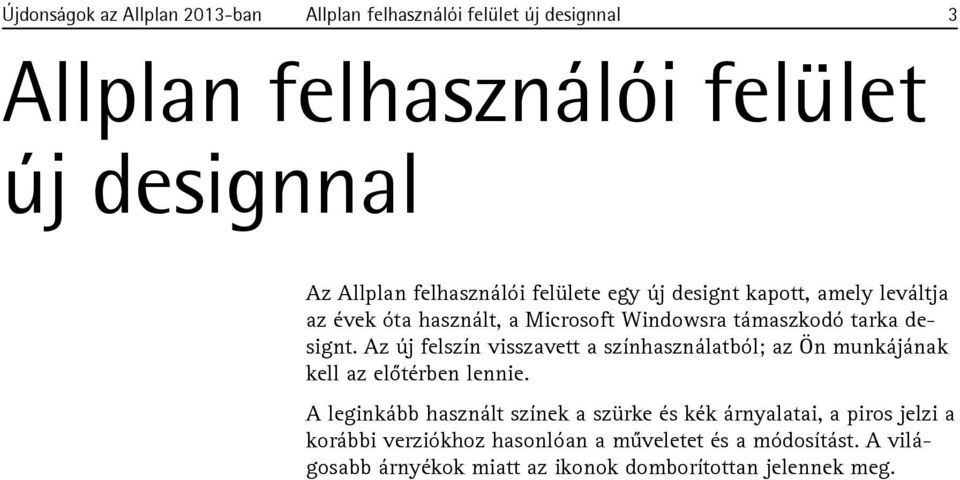
11 Újdonságok az Allplan 2013-ban Allplan felhasználói felület új designnal 5 Konvertálás, átalakítás Poligonból spline Kisbetű, nagybetű konvertálás Összekapcsolás, összefogás, kombinálás Vonalakból poligon Szövegsorokból szövegblokk Kapcsolat felbontása Poligonból vonalak Szövegblokk felbontása Dokumentum, rajzfájl Jelmagyarázat Dokumentumok közötti másolás, áthelyezés Frissítés, újraépítés 3D frissítés Kép frissítése Export IFC adatok exportálása Objektumkezelő-adatok exportálása Import IFC adatok importálása Pontfájl importálása, exportálása Törlés, eltávolítás Dupla vonalrészek törlése Méretvonalpont törlése Elhelyezés, lerakás, pont... Dokumentum információk lerakása feliratként Tervelem Megjelenítés, elrejtés, eltakarás Méretszám be-, kikapcsolása Építészvonal be/ki
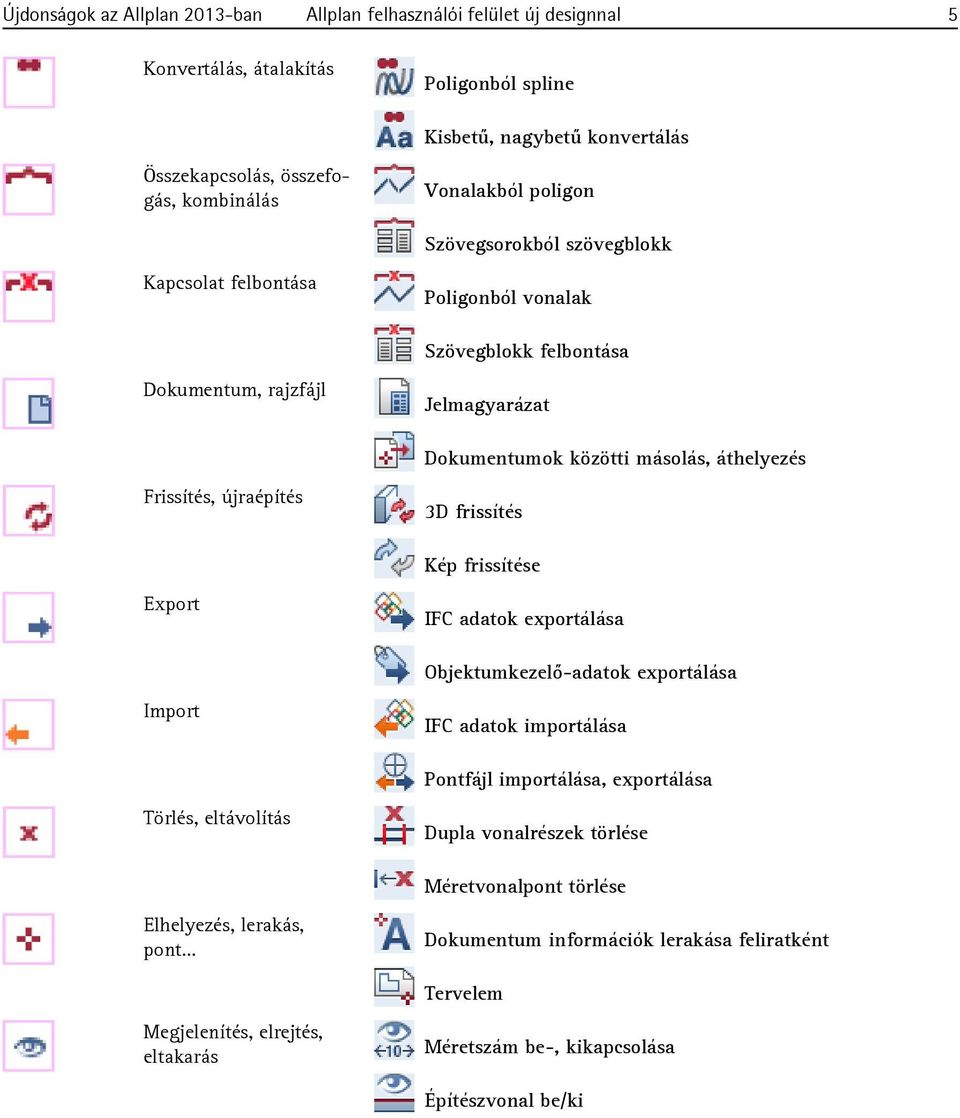
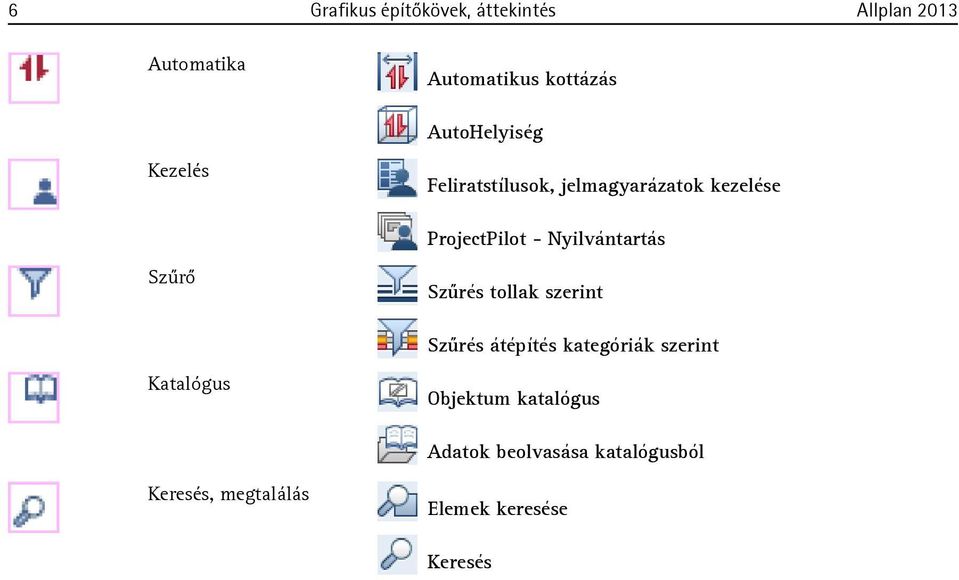
12 6 Grafikus építőkövek, áttekintés Allplan 2013 Automatika Automatikus kottázás AutoHelyiség Kezelés Feliratstílusok, jelmagyarázatok kezelése ProjectPilot - Nyilvántartás Szűrő Szűrés tollak szerint Szűrés átépítés kategóriák szerint Katalógus Objektum katalógus Adatok beolvasása katalógusból Keresés, megtalálás Elemek keresése Keresés
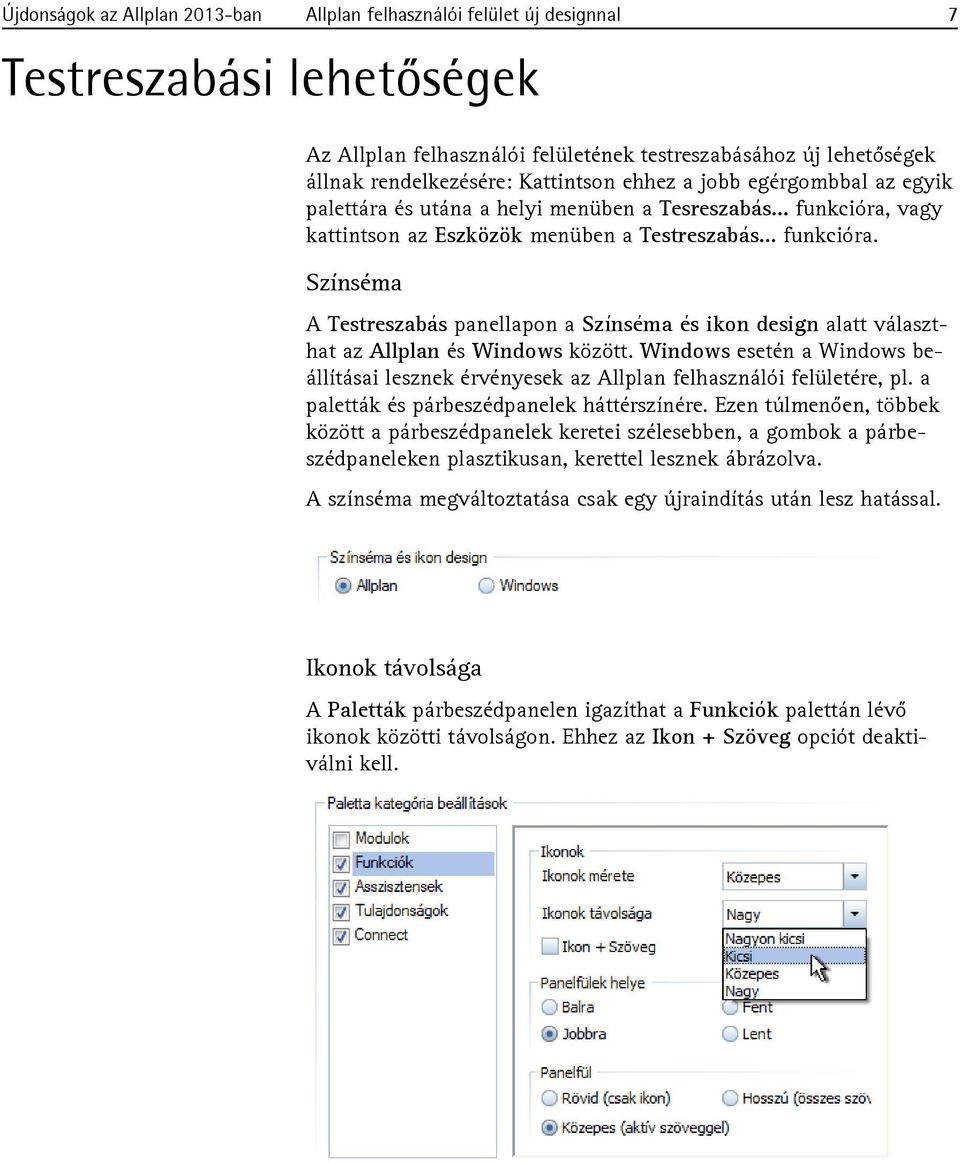
13 Újdonságok az Allplan 2013-ban Allplan felhasználói felület új designnal 7 Testreszabási lehetőségek Az Allplan felhasználói felületének testreszabásához új lehetőségek állnak rendelkezésére: Kattintson ehhez a jobb egérgombbal az egyik palettára és utána a helyi menüben a Tesreszabás... funkcióra, vagy kattintson az Eszközök menüben a Testreszabás... funkcióra. Színséma A Testreszabás panellapon a Színséma és ikon design alatt választhat az Allplan és Windows között. Windows esetén a Windows beállításai lesznek érvényesek az Allplan felhasználói felületére, pl. a paletták és párbeszédpanelek háttérszínére. Ezen túlmenően, többek között a párbeszédpanelek keretei szélesebben, a gombok a párbeszédpaneleken plasztikusan, kerettel lesznek ábrázolva. A színséma megváltoztatása csak egy újraindítás után lesz hatással. Ikonok távolsága A Paletták párbeszédpanelen igazíthat a Funkciók palettán lévő ikonok közötti távolságon. Ehhez az Ikon + Szöveg opciót deaktiválni kell.
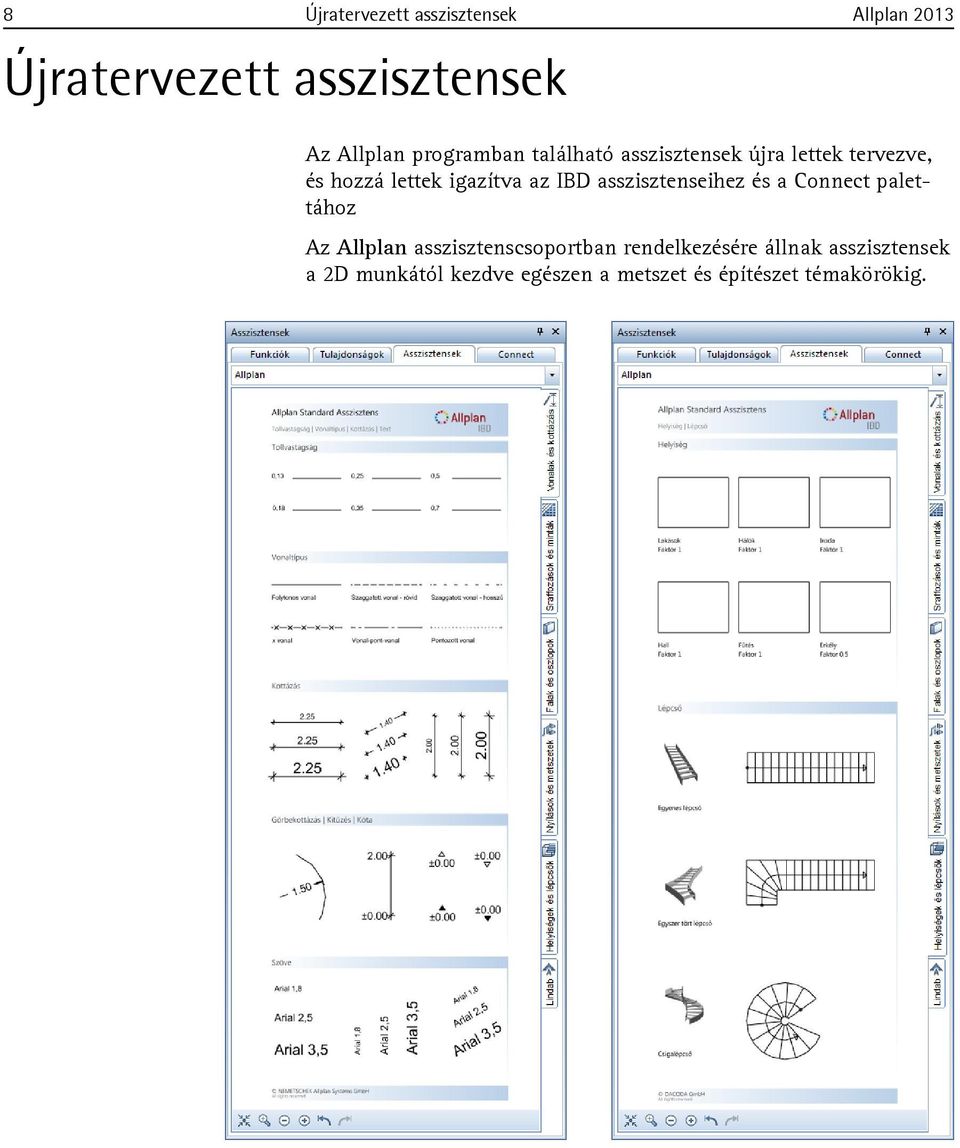
14 8 Újratervezett asszisztensek Allplan 2013 Újratervezett asszisztensek Az Allplan programban található asszisztensek újra lettek tervezve, és hozzá lettek igazítva az IBD asszisztenseihez és a Connect palettához Az Allplan asszisztenscsoportban rendelkezésére állnak asszisztensek a 2D munkától kezdve egészen a metszet és építészet témakörökig.
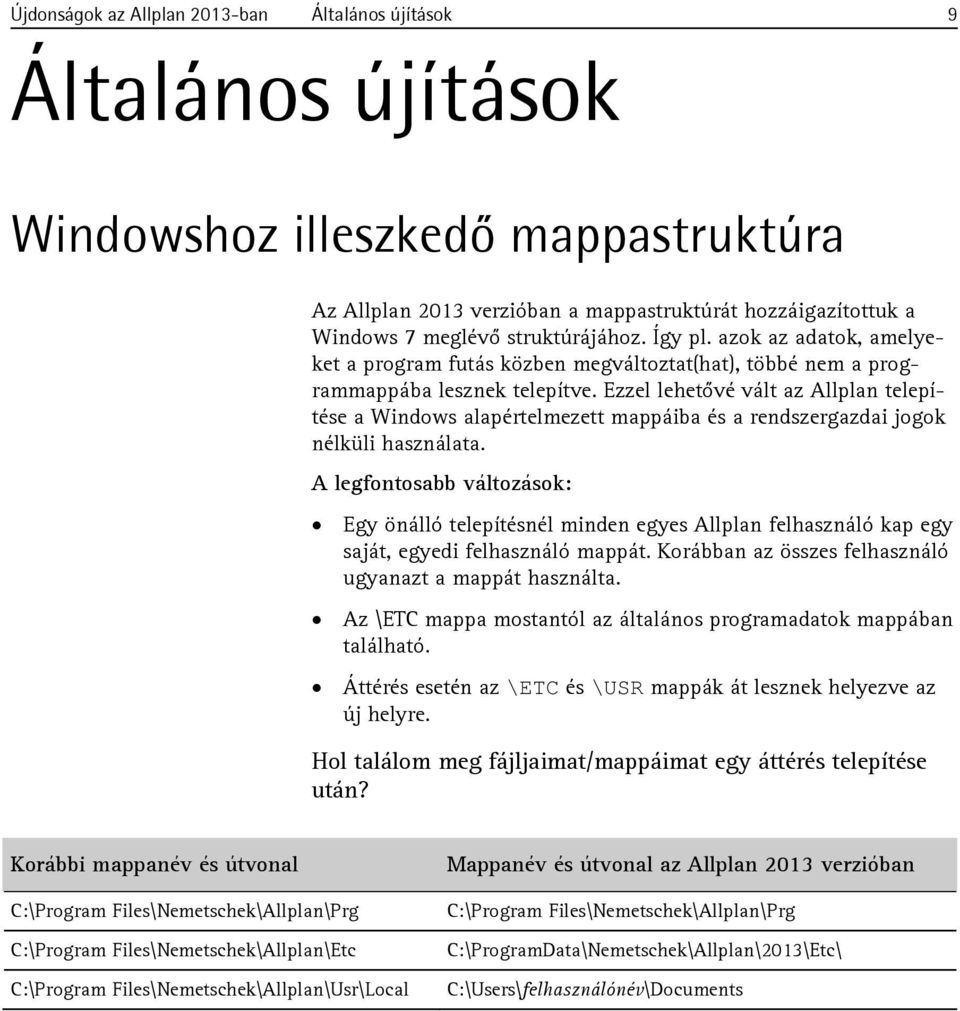
15 Újdonságok az Allplan 2013-ban Általános újítások 9 Általános újítások Windowshoz illeszkedő mappastruktúra Az Allplan 2013 verzióban a mappastruktúrát hozzáigazítottuk a Windows 7 meglévő struktúrájához. Így pl. azok az adatok, amelyeket a program futás közben megváltoztat(hat), többé nem a programmappába lesznek telepítve. Ezzel lehetővé vált az Allplan telepítése a Windows alapértelmezett mappáiba és a rendszergazdai jogok nélküli használata. A legfontosabb változások: Egy önálló telepítésnél minden egyes Allplan felhasználó kap egy saját, egyedi felhasználó mappát. Korábban az összes felhasználó ugyanazt a mappát használta. Az \ETC mappa mostantól az általános programadatok mappában található. Áttérés esetén az \ETC és \USR mappák át lesznek helyezve az új helyre. Hol találom meg fájljaimat/mappáimat egy áttérés telepítése után? Korábbi mappanév és útvonal C:\Program Files\Nemetschek\Allplan\Prg C:\Program Files\Nemetschek\Allplan\Etc C:\Program Files\Nemetschek\Allplan\Usr\Local Mappanév és útvonal az Allplan 2013 verzióban C:\Program Files\Nemetschek\Allplan\Prg C:\ProgramData\Nemetschek\Allplan\2013\Etc\ C:\Users\felhasználónév\Documents
16 10 Windowshoz illeszkedő mappastruktúra Allplan 2013 Mappák elérése Allmenün keresztül Ahhoz, hogy a Windowshoz igazított mappastruktúra gyorsan elérhető legyen, kibővült az Allmenü Windows Explorer funkciója a Szerviz menüben: Itt most az Allplan telepítés minden egyes fontos mappáját megnyithatja, sőt az összes mappát egyetlen kattintással is.

17 Újdonságok az Allplan 2013-ban Általános újítások 11 Natív 64 bites támogatás Az Allplan újdonsága a natív 64 bites támogatás. Ezzel egy 64 bites operációs rendszeren kihasználhatja az összes elérhető memóriát. Az Allplan DVD lemezén és az Interneten is külön telepítőt talál a 32 bites és 64 bites operációs rendszerekhez. Az Allplan 32 bites telepítéséről lehetséges az áttérés 64 bites telepítésre. Egy 64 bites verzió frissítése egy 32 bites verzióval nem lehetséges.
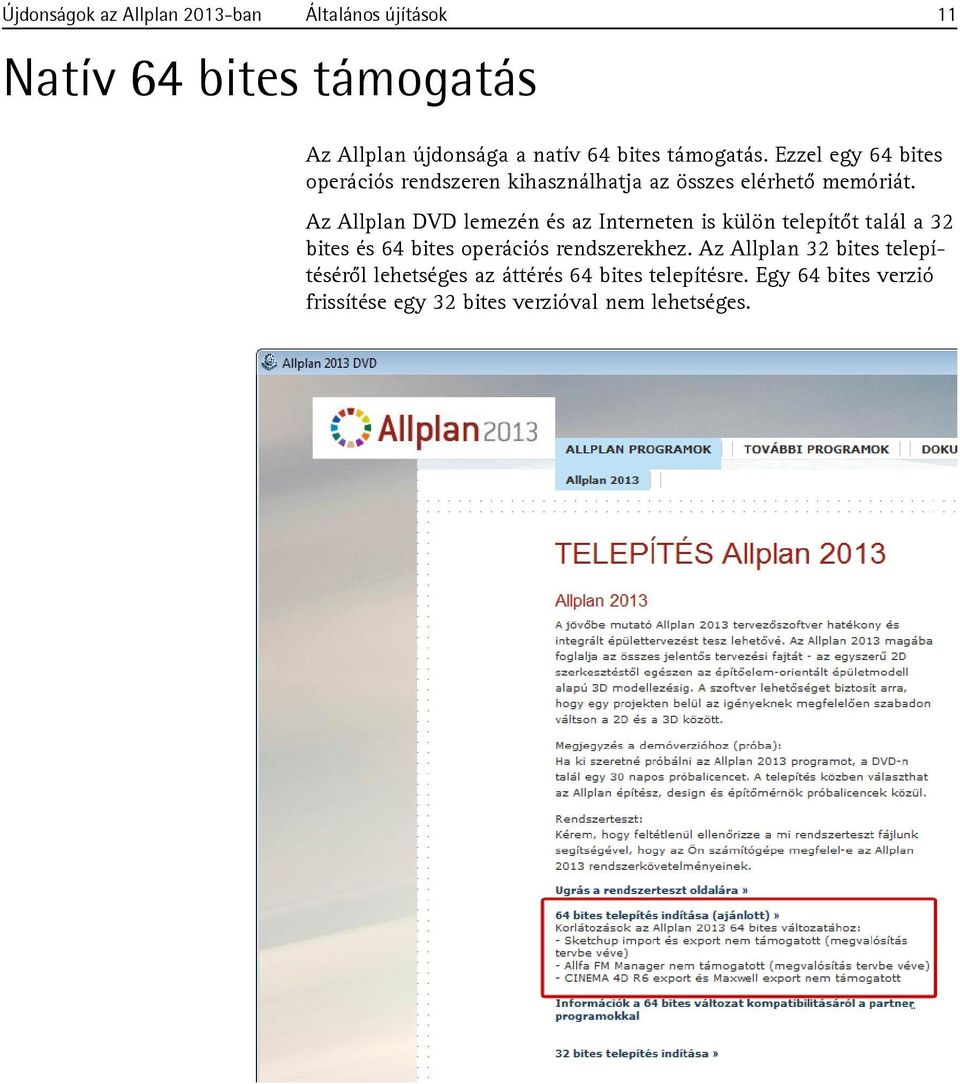
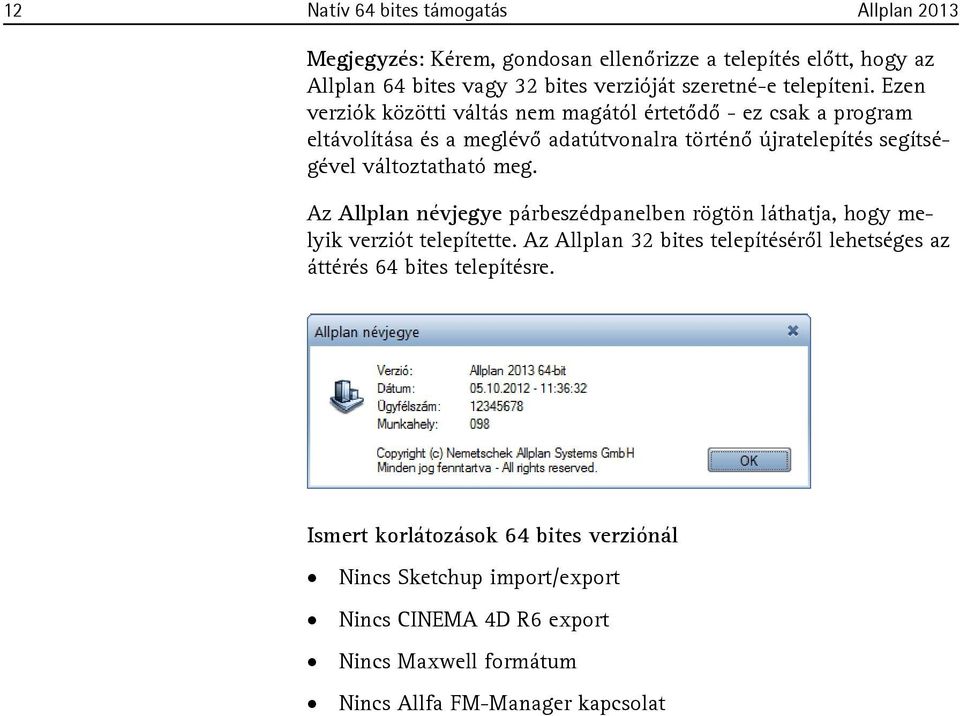
18 12 Natív 64 bites támogatás Allplan 2013 Megjegyzés: Kérem, gondosan ellenőrizze a telepítés előtt, hogy az Allplan 64 bites vagy 32 bites verzióját szeretné-e telepíteni. Ezen verziók közötti váltás nem magától értetődő - ez csak a program eltávolítása és a meglévő adatútvonalra történő újratelepítés segítségével változtatható meg. Az Allplan névjegye párbeszédpanelben rögtön láthatja, hogy melyik verziót telepítette. Az Allplan 32 bites telepítéséről lehetséges az áttérés 64 bites telepítésre. Ismert korlátozások 64 bites verziónál Nincs Sketchup import/export Nincs CINEMA 4D R6 export Nincs Maxwell formátum Nincs Allfa FM-Manager kapcsolat
19 Újdonságok az Allplan 2013-ban Általános újítások 13 IBD külön adathordozón A 32 bites és 64 bites operációs rendszerekhez külön készített telepítők miatt többé nincs elegendő hely az Allplan DVD lemezén. A Allplan 2013 IBD csomagokat és dokumentációkat ezért egy külön adathordozón kínáljuk. 'Allplan 2013 IBD Átépítés' csomag az Allplan Connecten Az Allplan 2013 IBD Átépítés CAD tervezési adatok csomag, amit magába foglal az Allplan licencterjedelme, többé nem található meg Allplan 2013 DVD lemezén. A csomag letölthető az Allplan Connect ( Támogatás - Letöltések területéről. Ahhoz, hogy használni tudja az Allplan 2013 IBD Átépítés CAD tervezési adatokat, ezt külön telepíteni kell. Az Allplan aktuális verzióra való frissítésekor a korábbi verzió átépítés asszisztensei az ETC mappából az STD\IBD\011-IBD-Assistenten-PIB-2012 mappába lesznek áthelyezve. Telepítse és konfigurálja az Allplan 2013 IBD Átépítés CAD tervezési adatok csomagot, mint egy új telepítésnél. Közben telepítésre kerül egy új sablon projekt egy új névvel. A korábbi verziók sablon projektjei megmaradnak, és a Csoport hozzáadása funkción keresztül beilleszthetők.
20 14 Keresés és csere az építménystruktúrában, tervstruktúrában és rajzstruktúrábanall Keresés és csere az építménystruktúrában, tervstruktúrában és rajzstruktúrában Az építménystruktúrában, tervstruktúrában és rajzstruktúrában mostantól a Keresés funkcióval rákereshet a rajzfájlok, tervek, fájlcsoportok és struktúraszintek neveire, ill. névrészleteire, és adott esetben kicserélheti azokat. Fóliastátusz változtatások visszavonása és visszaállítása A Fólialáthatóság előre, Fólialáthatóság előzmények, Fólialáthatóság vissza funkciókkal a fólialáthatóság változtatásait visszavonhatja, ill. a visszavont változtatásokat visszaállíthatja. A Fólialáthatóság előzmények segítségével megjelenítheti a fólialáthatóság változtatási előzményeit, és legfeljebb 30 változtatásig vissza is vonhatja azokat. Az előzmények felhasználó-specifikusan, projektenként vannak elmentve. Ez a funkcionalitás elérhető mind a fóliaválasztásnál a Formátum eszköztáron, mind a Fólia párbeszédpanelben:

21 Újdonságok az Allplan 2013-ban Általános újítások 15 Projektválasztás visszavonása és visszaállítása Az Új projekt, projekt megnyitása párbeszédpanelben most visszavonhatja és visszaállíthatja a projektválasztást. A Vissza és Előre gombokkal lépkedhet egyesével előre és vissza az utoljára megnyitott projektek között. Az Utoljára megnyitott projektek funkcióval megjelenítheti a megnyitott projektek előzményeit, és kiválaszthat egy tetszőleges projektet a listából. Az előzmények felhasználó-specifikusan vannak elmentve.
22 rajzfájl lehetséges Allplan rajzfájl lehetséges 9999 terv lehetséges Az Allplan 2013 verzióban mostantól 9999 rajzfájl lehetséges a 6000 helyett. Az Allplan 2013 verzióban mostantól 9999 terv lehetséges a 3000 helyett. A Projektalapú megnyitás: Tervek párbeszédpanelben alapértelmezésben az első 100 terv lesz kiválasztásra felkínálva. A tervválasztás helyi menüjén keresztül a kiválasztást a szokott módon megváltoztathatja, akár tovább szűkítheti vagy megjelenítheti mind a 9999 tervet.
23 Újdonságok az Allplan 2013-ban Általános újítások 17 Gyorsabb hozzáférés az elempont és elemirány szimbólumhoz Összetett rajzoknál vagy körvonalak felületelemekkel való kitöltésénél az elempont és elemirány szimbólumokat gyakran használják arra, hogy megállapítsák azt, hogy a poligonok zártak-e vagy sem. Most egy igen sokszor megfogalmazott kívánságnak sikerült eleget tennünk: Az elempont szimbólumok és elemirány szimbólumok mostantól gyorsan megjeleníthetők és újból elrejthetők. Ezek az opciók most megtalálhatók a funkcióban is: Képernyő megjelenítés Az elemjelölés ábrázolását továbbra is aktiválhatja a Munkakörnyezet beállítások - Megjelenítés alatt; itt meghatározhatja a szimbólumok méretét is és azt, hogy azok a háttér-rajzfájlokban is meg legyenek-e jelentve.
24 18 Fóliastruktúra alapértelmezésben projektre állítva Allplan 2013 Fóliastruktúra alapértelmezésben projektre állítva Egy új projekt létrehozásakor mostantól a fóliastruktúra útvonal beállítása alapértelmezésben Projekt értékre lesz állítva: Ezzel a standard fóliastruktúra automatikusan az új projektbe lesz másolva. Ennek háttere az, hogy pl. DWG fájlok importálásánál az irodai standardban új fóliák jönnek létre. Ha most sok adatot importál, akkor az üres helyek nem lesznek elegendők, és az import többé nem lesz lehetséges. Ha a fóliastruktúra a projektbe van mentve, akkor importnál csak a projekt saját fóliastruktúrája lesz kibővítve, és ugyanakkor mégis rendelkezésre áll az irodai standardból átmásolt összes fólia.
25 Újdonságok az Allplan 2013-ban Általános újítások 19 Automatikus alakfelismerés a megadási opcióknál Az Automatikus alakfelismerés funkció, a felületeket körbezáró poilgonok megállapításához, mostantól többé már nem a párbeszédsorban lesz megtalálható, hanem az általános poligonmegadás megadási opciói között. Főleg a felületek megadásakor gyakori az Automatikus alakfelismerés be- és kikapcsolása vagy más opciók használata - a megadási opcióknál most mindig a figyelem középpontjában lesz, többé már nem kell a párbeszédsor és a megadási opciók között váltani. Megjegyzés: Bizonyos funkcióknál (pl. Szaru és Gerenda a Vázszerkezet: szaruk, szelemenek, oszlopok modulban, valamint a Mezőelhelyezés a Hálóvasalás modulban) nem lehetséges az általános poligonmegadás összes funkciója. Ebben az esetben az Automatikus alakfelismerés be/ki funkciót továbbra is a párbeszédsorban fogja megtalálni.
26 20 Billentyűparancs pontfogás beállításokhoz Allplan 2013 Billentyűparancs pontfogás beállításokhoz Újdonság közkívánatra: Mostantól a meghatározhat egy billentyűparancsot. Pontfogás beállításokhoz is Kattintson ehhez az Eszközök menüben a Testreszabás... funkcióra, és válassza ki a Pontmegadás kategóriát. Adja meg az Új billentyűparancs beviteli mezőben a kívánt billentyűparancsot és kattintson a Hozzárendel>> gombra. A billentyűparancs rögzítésre kerül.
27 Újdonságok az Allplan 2013-ban Általános újítások 21 Bővített ütközésvizsgálat Az építőmérnöki vasalásfunkciók között korábban megtalálható köracélvasalás ütközésvizsgálat kibővült, és mostantól önálló Ütközésvizsgálat funkcióként áll rendelkezésre a Modellezés 3D modulban, a Kiegészítő modulok programcsoportban. A funkcióval ellenőrizheti, hogy a kiválasztott 3D testek, építésztestek, SmartPart elemek, objektumok, szerelvények és/vagy köracélvasalások ütköznek-e egymással. Konkrét elemek kiválasztásához használja a szűrő-asszisztenst. A vizsgálat eredményeként meg lesz jelenítve a meglévő ütközések száma. Az üzenet elfogadása után az ütközések alaprajzban, izometriában valamint az animációban ideiglenes téglatestekkel lesznek ábrázolva, a kijelölés színével és a beállított tollvastagsággal. Ha a Szín mutatja a tollat opció aktív, akkor a téglatest alapvetően a 6. tollal lesz ábrázolva. Az asszociatív nézetekben és metszetekben csak a köracélvasalás ütközései lesznek ábrázolva. A jelöléshez kereszt lesz alkalmazva. A funkció befejezésekor elmentheti a jelöléseket az aktív dokumentumba, hogy az érintett helyeken meg tudja tenni a szükséges változtatásokat. Ha már nincs szükség a jelölésekre, akkor törölje ki őket szegmensként. A jelölések automatikus törlése nem történik meg az ütközések eltávolításával. Megjegyzések: Az ütközésvizsgálat nem veszi figyelembe a hálóelhelyezéseket és a digitális terepmodelleket. A köracélvasalás és a 3D testek vagy építésztestek, amelyek rendszerint zsalutestként szolgálnak, közötti ütközések ellenőrzése nem történik meg, mivel ez nem célirányos. A Beállítások funkcióban a köracél átmérők ábrázolásához beállított faktort az ütközésvizsgálat nem veszi figyelembe.
28 22 Connect paletta Allplan 2013 Connect paletta Zoomolás az aktív elemekre Szövegek keresése nagy terveken A Connect palettán az Allplan programban közvetlenül hozzáférhet az Allplan Connect tartalmaihoz. A felhasználónevet és a jelszót adja meg vagy közvetlenül a palettán (csak az aktuális Allplan munkamenetre érvényes), vagy az Eszközök - Testreszabás - Paletták alatt (érvényes az Allplan legközelebbi indításakor is, tartósan mentve marad). Zoomolás az aktív objektumokra funkció a Tulajdonságok palettán az Allplan 2012 verzióban lett bevezetve. Az utóbbi időben gyakori kérdés volt, hogy hogyan lehet nagy terveken a szövegeket megtalálni. Szeretnék ezért önnek bemutatni egy megoldást ennek a funkciónak a segítségével. Nagy terveken a szövegek megtalálásához használhatja a Szöveg csere funkciót a Zoomolás az aktív objektumokra funkcióval (Tulajdonságok paletta) kombinálva. Nagy terveken szövegek kereséséhez 1 Kattintson a Szöveg csere funkcióra. 2 Jelölje ki az átvizsgálandó területet, pl. a teljes tervet. 3 Adja meg azt a szöveget, amit meg szeretne keresni, és fogadja el az ENTER billentyűvel. A keresett szöveg meg lesz jelölve. 4 Kattintson a Tulajdonságok palettán a Zoomolás az aktív objektumokra funkcióra. A program rázoomol a megtalált szövegre. 5 Ha a megtalált szöveget ki szeretné cserélni, akkor adja meg most az új szöveget.
29 Újdonságok az Allplan 2013-ban Általános újítások 23 Interfészek IFC interfész Projekt attribútumok és bővített attribútumok Az Allplan Projekt tulajdonságok alatt hozzárendelt attribútumok (cím, építtető) és épület jellemzők (tengerszint feletti magasság, szintek száma, bruttó szintterület) az egyes IFC struktúraszintekre szétosztva lesznek átadva. Ezek kiolvashatók az IFC fájlból tulajdonságaik alapján. Ahol lehetséges, az attribútumok a megfelelő PSets részekbe lesznek kiírva. A projekt attribútumokon belül további, az IFC-ben használható attribútumok (földrajzi szélesség és hosszúság, épülettípus stb.) lettek létrehozva, amiket mostantól szintén hozzá lehet rendelni. Attribútumok bővítése Számos új attribútum lett az Allplan programban létrehozva, első sorban olyanok, melyek az egyes elemek PSets alapértékeihez szükségesek. Ilyen módon az építészelemeket úgy lehet átvinni IFC fájlba, hogy az megfeleljen az IAI előírásainak és irányelveinek. Az Allplan programban már létező, de általánosan nem elérhető speciális modulok attribútumai (gyártó, típus stb.), az általános attribútumcsoporthoz lettek hozzáadva. Így mostantól az összes felhasználó korlátozás nélkül hozzáférhet ezekhez az attribútumokhoz. Új IFC típusok A 2012-es verzióban már elérhető IFCObjectTypes mellé további, IFC-ben lehetséges és meghatározott típus került hozzáadásra. Ezzel például lehetővé vált a kiépítéselemek részletes osztályozása. Típusok hozzárendelése és átvitele építész- és 3D elemeknél Az IFCObjectTyp típusok hozzárendelése és átvitele mostantól 3D elemeknél is lehetséges, amin keresztül a proxy elemek száma jelentősen lecsökkenthető az IFC fájlban. Ráadásul az építészelemekhez, első sorban a lépcsőkhöz, az eredeti ObjectTyp típustól eltérő ObjectTyp is hozzárendelhető; ezek azután a hozzárendelt ObjectTyp
30 24 Interfészek Allplan 2013 típussal lesznek átadva. Ezzel lehet például egy a Lépcső funkcióval megszerkesztett rámpát IFCRamp típusként exportálni. Attribútumok átadása PSet-ekben Az összes attribútum, amely az Allplan elemekhez hozzá lett rendelve, az IFC fájlban - amennyiben elérhető a mindenkori Pset-ben - a megfelelő helyre lesz írva, és IFC attribútumként lesz kiolvasva. Csupán a kiegészítő, az építőelemhez nem szükséges információk lesznek az Allplan Attributset-ben átadva és megjelenítve. Geometriai értékek átvitele Az elemből magából, ill. annak geometriájából származó, a felhasználó által meg nem változtatható attribútumok (építész mennyiségek attribútumcsoport) az IAI előírásainak megfelelő formában lesznek átadva, és az IFC fájlban az objektum mindenkori BaseQuantities részébe lesznek kiírva. A kiegészítő jellemzők vagy Allplan attribútumként, vagy számított értékként lesznek a mindenkori elemtulajdonságokban megjelenítve. Kiépítésfelületek és kiépítéselemek A kiépítésfelületek (padló-, oldalfelületek...) mostantól szintén, mint Covering lesznek az IFC felé átadva. Ez érvényes mind a különleges felületekre, mind a helyiséggel együtt meghatározott kiépítésfelületekre. A hozzárendelés a helyiségekhez a mindenkori koordinátaértékek alapján történik. Így a helyiségen belül fekvő önálló elemek is az adott helyiséghez lesznek rendelve az átvitelnél, feltéve hogy azok azonos rajzfájlban lettek létrehozva. Ugyanez érvényes a kiépítéselemekre is (bútor, ablakok, ajtók...).
31 Újdonságok az Allplan 2013-ban Általános újítások 25 itwo interfész A nyílástestek általánosan össze lesznek olvasztva a falctestekkel és egyetlen nyílástestként lesznek exportálva. A sarokablakok nyílástesként lesznek exportálva. DXF, DWG importálása fogd és vidd módszerrel A *.dwg, ill. *.dxf fájlok importálása flexibilisebb lett: A Beállítások - Import és export oldalán mostantól a DXF, DWG import területen meghatározhatja, hogy fogd és vidd esetén megjelenjen-e a Fájl megnyitása párbeszédpanel, amely többek között további beállítási lehetőségeket kínál. Amikor a Fogd és vidd esetén párbeszédpanel (beállítások) megjelenítése opció aktív, a *.dwg, ill. *.dxf fájlok importálásakor a beállításokat külön határozhatja meg minden egyes importálási folyamatnál. Ha az opció nem aktív, akkor azok az import beállítások lesznek használva, amik az adott fájltípushoz vannak elmentve. Az opció alapesetben ki van kapcsolva. Bitképfelületek exportálása DXF formátumba Javított Sketchup import Exportálásnál azon fájlok, amelyekre a bitképfelületek hivatkoznak, eredeti formátumban lesznek exportálva. Megszűnt a BMP formátumra vonatkozó korlátozás. Jobb lett a Sketchup adatok Allplanba való importálása: Mostantól a Sketchup felszínek kiigazíthatók az importálásnál; ezenkívül az objektumcsoportok és komponensek objektumként lesznek importálva. Az adatmennyiség az Allplan programban ezáltal jelentősen kisebb lesz.
32 26 Interfészek Allplan 2013
33 Újdonságok az Allplan 2013-ban SmartParts 27 SmartParts Újdonságok a SmartPart elemek használatánál SmartPart kiválasztása palettán A SmartPart funkcióval hívhatja meg az új SmartPart Content palettát, amelyről kiválaszthatja a SmartPart elemeket és lerakhatja azokat a rajzfelületre.
34 28 Újdonságok a SmartPart elemek használatánál Allplan 2013 Segédfunkciók SmartPart elemek lerakásánál SmartPart beillesztése funkció továbbra is rendelkezésre áll a SmartPart elemek Fájl megnyitása párbeszédpanelen keresztüli kiválasztásához, azonban a palettáról való kiválasztás sokkal áttekinthetőbb, és a SmartPart elemek vázlatos előnézeti képe jelentősen megkönnyíti a kiválasztást. A SmartPart Content paletta felső területén a mappák között navigálhat: A Start elemre kattintva nyithatja meg a választást a Standard és az Iroda között. A bal egérgombbal kattintva megnyitja a mappát. A jobb egérgombbal a Start elemre kattintva megnyitja a fölérendelt mappát; a bal egérgombbal a Start elemre kattintva visszatér a legfelső SmartPart mappához. Hasonlóan a szimbólumokhoz és objektumokhoz, mostantól a SmartPart elemeknél is használhat specifikus segédfunkciókat a megadási opcióknál a lerakáshoz. A SmartPart elemeket lerakásánál a megadási opcióknál a következő segédfunkciók állnak rendelkezésre: Itt pozicionálhatja a beillesztési pontot. S Pont Itt használhatja a standard beillesztési pontot. SmartPart elemeknél ez a pont azonos a meghatározásnál kiválasztott ponttal. Tükrözés X irányban Itt tükrözheti a SmartPart elemet X irányban a lerakásnál. Tükrözés Y irányban Itt tükrözheti a SmartPart elemet Y irányban a lerakásnál.
35 Újdonságok az Allplan 2013-ban SmartParts 29 SmartPart módosítása fogókkal SmartPart igazítása a Tulajdonságok palettán Ha a funkció aktív (alapbeállítás), akkor a lerakás után megjelennek a fogók a SmartPart módosításához. A módosítási lehetőségből az ESC billentyűvel ki kell lépni, mielőtt a SmartPart elemet újból le lehetne rakni. Ha ez a funkció nem aktív, akkor a SmartPart elemet rögtön újból le lehet rakni. Az értékek megadásával a párbeszédpanelben, ill. a palettán a SmartPart bármikor megváltoztatható. A párbeszédpanellel rendelkező SmartPart elemek lerakásakor és módosításakor mostantól nem fog megjelenni egy külön párbeszédpanel, hanem a paraméterek a Tulajdonságok palettán lesznek megjelenítve. Ilyen módon a SmartPart nem lesz többé eltakarva párbeszédpanellel a tesreszabás közben. Az értékek változtatásai rögtön ábrázolva lesznek a rajzfelületen, és nem kell többé rákattintani az Alkalmaz gombra.
36 30 Újdonságok a SmartPart elemek használatánál Allplan 2013 Könnyítések SmartPart elemek létrehozásánál Visszaállítás kiválasztással Amikor a SmartPart létrehozás funkcióval létrehoz egy új SmartPart elemet, a SmartPart Editor párbeszédpanel eleinte még az utoljára lerakott SmartPart adataival lesz feltöltve. Első lépésként a párbeszédpanelt az Alaphelyzet gombbal ki kell üríteni az új SmartPart elemhez. Mostantól az Alaphelyzet funkcióra megnyílik az Új SmartPart párbeszédpanel, ahol meghatározhatja az alapbeállításokat az új SmartPart számára. Név Itt adhat meg egy nevet a SmartPart számára. Típus Itt határozhatja meg az új SmartPart típusát: Objektum, Gerenda, Alap, Lépcső, Bútor, Oszlop vagy Összekötő. Adatátvétel erről Ha az opció aktív, akkor átveheti annak az aktuális SmartPart elemnek az adatait, amelyik éppen meg van jelenítve a SmartPart Editor párbeszédpanelben, vagy beolvashat egy SMT fájlt a párbeszédpanelbe.
37 Újdonságok az Allplan 2013-ban SmartParts 31 Fájl Ha az Adatátvétel SMT fájlról van kiválasztva, akkor határozza meg itt annak a SmartPart elemnek az útvonalát, amelyet be szeretne olvasni a párbeszédpanelbe. Átvétel Itt határozhatja meg, hogy a kiválasztott SmartPart mely részei legyenek átvéve a SmartPart Editor párbeszédpanelbe: Paraméter lista, Scriptek, Erőforrások és/vagy Beállítások. Bővített SmartPart beállítások párbeszédpanel A SmartPart beállítások funkcióval, jobbra lent a SmartPart Editor párbeszédpanelben, hívhatja meg a Beállítások párbeszédpanelt, amelyben megjelenítheti és megváltoztathatja a SmartPart beállításait. Ez további beállítási lehetőséggel lett kibővítve.
38 32 Újdonságok a SmartPart elemek használatánál Allplan 2013 Az új beállítási lehetőségek áttekintése Automatikus frissítés az érték-listából (alapbeállítás = be) Ennek a beállításnak hatása van az értékek megadására. Ha az opció ki van kapcsolva, akkor a hibás értékek a scriptből a párbeszédpanelben pirosan lesznek ábrázolva. Ha az opció be van kapcsolva, akkor az ilyen értékek automatikusan a legközelebbi érvényes értékre lesznek korrigálva.... Fájl mentési mappája Itt határozhatja meg azt a mappát, ahová a SmartPart lesz mentve: A subscriptek ezen mappához viszonyítva lesznek létrehozva. A Kép mappa mellett jelenik meg a Bitmaps mappa útvonala, ahonnan a képek lesznek behívva.... Megszámlálható alobjektumok engedélyezése (csak a SmartPart Editornál) Ennek a beállításnak a különböző alkotóelemekből összeállított SmartPart elemek kiértékelésére van hatása. Ha a SmartPart több objektumból (pl. asztal székekkel) van összerakva és a Script a CALL_OBJ parancsot használja a székekhez, akkor a jelentésben a székek száma is ki lesz értékelve. Gyors lerakás (párbeszédpanel nélkül) (csak a SmartPart Editornál) Ha ez az opció aktív, akkor a SmartPart lerakásakor nem lesz párbeszédpanel megjelenítve az értékek megadásához; a SmartPart a scriptben lévő alapértékekkel lesz lerakva. Lehetőség van az utólagos változtatásra. Magassági viszonyítás (csak a SmartPart Editornál) Itt határozhat meg, az objektumokhoz hasonlóan, egy magassági viszonyítást a SmartPart elemhez. Lerakáskor a SmartPart alsó éle a felső síkra, az alsó síkra vagy egy abszolút magasságra vonatkozhat. A beviteli mezőben megadhat egy távolságot a síktól, ill. megadhatja az abszolút magasságot. Kapcsolás ehhez (csak a SmartPart Editornál) Itt határozhatja meg, hogy a SmartPart (objektumokhoz hasonlóan) hozzá legyen-e kapcsolva ahhoz az elemhez, amelybe le lesz rakva.
39 Újdonságok az Allplan 2013-ban SmartParts 33 Ennek a kapcsolatnak majd a későbbi jelentésekben történő kiértékeléskor lesz jelentősége. Következő beállítások lehetségesek: Helyiség Tetőhéjazat Födémfelület Födémfelület Semmi Figyelembevétele ennek (csak a SmartPart Editornál) Itt határozhatja meg (objektumokhoz hasonlóan), hogyan alakuljon azon SmartPart elemek ábrázolása animációban és metszetben, amelyek kiépítéssel rendelkező helyiségben vannak lerakva. Következő beállítások lehetségesek: Padlófelület A SmartPart a padlófelület magasságához fog igazodni. Födémfelület A SmartPart a födémfelület magasságához fog igazodni. Semmi Nincs igazítás. Script részletek újra felhasználása Mostantól egy script paramétereit felhasználhatja egy másikban, mégpedig a paraméterek elmentésével és egy másik scripthez való hozzáadással.
40 34 Új parancsok az Allplan SmartParts scriptben Allplan 2013 További újdonságok a SmartParts területen Utoljára beállított paraméterek meg lesznek jegyezve Amikor egy SmartPart lerakásakor változtatásokat (méret, felszínek stb.) eszközöl, akkor a SmartPart legközelebbi meghívásakor ezek lesznek újra használva. Ez megfelel az Allplan azon filozófiájának, hogy egy funkció megnyitásakor az utoljára használt beállítások még mindig aktívak (pl. azonos falvastagság, azonos magassági beállítások, azonos anyag). A megváltoztatott beállítások egy ideiglenes mappába lesznek elmentve. Ezeket a alapbeállításokat kitörölheti manuálisan vagy a cleanstd hotline eszközzel. Javított munkavégzés a helyi menüvel Átvétel, helyi menü Új parancsok az Allplan SmartParts scriptben Az Allplan SmartParts script parancsnyelve számos új parancsot és opciót tartalmaz. Emellett különös hangsúlyt fektettünk az építőmérnöki elemek létrehozási parancsaira, valamint azon parancsokra, melyekkel a SmartPart elemek tulajdonságait egy palettán lehet megjeleníteni. Egy teljes áttekintést talál a változásokról a súgóban, az 'Allplan SmartParts Script Language - Changes in Version 2013' alatt.
41 Újdonságok az Allplan 2013-ban SmartParts 35 Tömör építőelemek építőmérnököknek A Standard\Nyers szerkezet\beton alatti építőmérnökök számára kidolgozott tömör építőelemek elérhetők szerkesztésre az új Tömörszerkezet modulban is, az Építőmérnök programcsoportban. Válassza ki itt a Tömör építőelem funkciót. Továbbá megtalálja még itt az Elemterv funkciót, amivel a tömör építőelemekhez kész elemterveket hozhat létre kottázott nézetekkel, egy asszociatív jelmagyarázattal és egy feliratstílust tartalmazó tervfejléccel.
42 36 Tömör építőelemek építőmérnököknek Allplan 2013
43 Újdonságok az Allplan 2013-ban Építészet 37 Építészet Fény és árnyék a takarás-számításban Az új ábrázolási lehetőségek a metszeteknél nem csak az építőmérnöki munkában használhatók, hanem az építészeti takarás-számításoknál is: Izometriában és nézetekben mostantól fények és árnyékok is lehetségesek. Ezek nem tekinthetők valódi naptanulmányoknak, hanem olyan idealizált ábrázolásoknak, amik a fénybeesés és a fényintenzitás szabadon beállítható értékei alapján lettek kiszámítva. A felületelemek ábrázolásának ismert opcióival együtt mostantól sok új lehetőség áll rendelkezésére terveinek kialakításához, amiket a korábbi verziókban gyakran külön rajzfájlokban kellett extraként megrajzolnia. Akár az építménystruktúra kivonatoknál is használhatja ezeket a lehetőségeket.
44 38 Fény és árnyék a takarás-számításban Allplan 2013 Nézet textúrákból származó bitképfelületekkel és árnyékokkal Nézet kitöltésekkel és árnyékokkal Nézet vonalakkal és árnyékokkal
45 Újdonságok az Allplan 2013-ban Építészet 39 Új paraméterek a takarás-számításhoz A fényt és árnyékot a takarás-számításnál a következő új paraméterekkel szabályozhatja: Fény figyelembevétele Ha a Fény figyelembevétele beállítás aktív, akkor a takarás-számításnál a fények a Fényszög a nézetben és a Fényszög a látótengelyre értékek alapján lesznek számítva. Ez nem tekinthető egy naptanulmánynak; a világítási helyzet idealizált. A Fényszög a nézetben (balra / jobbra) értékével határozhatja meg a fénybeesés irányát a nézetekben. A Fényszög a látótengelyre (árnyék hossza) értékével határozhatja a fénybeesés irányát az izometriákban. alfa: Fényszög a nézetben, -90 (balra) és 90 (jobbra) között béta: Fényszög a látótengelyre, 0 és 0 között (árnyékhossz)
46 40 Fény és árnyék a takarás-számításban Allplan 2013 A Fényintenzitás értékével határozhatja meg, hogy mennyi színárnyalat legyen használva a kitöltéseknél és bitképfelületeknél. Adjon meg itt egy értéket 0 és 100 között. Minél kisebb az érték, annál sötétebb lesz a kép. A Derítőfény-intenzitás értékével kivilágosíthatja az árnyékokat és a kitöltéseket. Adjon meg itt egy értéket 0 és 100 között. 0 intenzitás mellett a derítőfény nem lesz számítva. Az Árnyékok ábrázolása opcióval kapcsolhatja be az árnyékvetést. Negatív értéket megadva a Fényszög a nézetben (balra / jobbra) a mezőben az árnyék balra fog esni, míg pozitív értékeknél jobbra. Minél kisebb az érték, annál meredekebb esésű lesz az árnyék. Fényszög a látótengelyre (árnyék hossza) vezérli az árnyékok hosszát az izometriákban. Minél magasabb az érték, annál hosszabbak lesznek az árnyékok.
47 Újdonságok az Allplan 2013-ban Építészet 41 További újdonságok és kiegészítések Megváltozott modul- és funkciónevek Egységesítés Az Allplan 2013 verzióban néhány modul és funkció neve megváltozott, ill. igazítva lett: Változó feliratstílus neve mostantól Feliratstílus Változó feliratstílus csere neve mostantól Feliratstílus csere Ezenkívül a perjel "/" el lett távolítva a funkciónevekből, pl.: Merőleges felület- Merőleges felületre/síkra neve mostantól re, síkra Felszínek (animáció) mezők a párbeszédpanelekben és az animáció ablakok helyi menüjében mostantól egy az Egyéni felszínek hozzárendelése 3D-, építészelemekhez funkcióétól eltérő ikont használnak. A Felszínek (animáció) bizonyos építőelemek tulajdonságainál használatosak. A 2D konstrukcióból 3D vonalak funkció mostantól nem érhető el többé önálló funkcióként. Ez - ahogy már korábban is - az Elemek konvertálása funkción keresztül áll rendelkezésre.
48 42 További újdonságok és kiegészítések Allplan 2013 Helyiségek javított elemjelölése A jelentésekben kiértékelt, falakkal körbevett helyiségek vizualizálása olykor problematikus volt, mivel a helyiség körvonalai nem voltak láthatók a falak miatt. Hasonló volt érvényes a falak Felirataira, főleg a helyi menü használatánál. Az Allplan 2013 verzióban mostantól a helyiségek és más felületelemek átlátszó jelölőszínnel lesznek kitöltve - az elemek kiterjedése mostantól azonnal felismerheti. A különböző jelentésekben a grafikán, helyiségnéven vagy a helyiség funkción keresztül az elemekre rá lehet nagyítani és ki lehet jelölni a rajzfelületen. Ezt támogatja az új transzparens előnézet is. Példaként álljon itt egy helyiség jelentése: Nettó helyiségtérfogat DIN 277 szerint: A kijelölés a szokott módon a Beállítások - Munkakörnyezet - Megjelenítés alatt az elemkeresés kijelölési színének beállításához igazodik; az átlátszóság alapértéke 50.
49 Újdonságok az Allplan 2013-ban Építészet 43 Új funkció a kritikus modelladatok megjelölésére A új Kritikus modelladatok megjelölése funkcióval (Modellezés 3D modul) megtalálhatja a kritikus modelladatokat az aktív dokumentumban, ill. az összes aktív és aktívan a háttérben lévő rajzfájlban. "Kritikus modelladatként" azokra a helyesen kinéző építőelemekre utalunk, amelyek koordinátái kb mm-es eltéréssel, vagy melyek egyenesei 0,0001 fokkal térnek el különböző irányokban. Az ilyen adatok többek között a korábbi verziókból származnak vagy egy másik CAD rendszerből való importáláskor jöhetnek létre. Az ilyen adatok pl. az animációban, takarás-számításokban, asszociatív nézetekben és mindenekelőtt metszetekben nem megfelelően lesznek ábrázolva.
50 44 További újdonságok és kiegészítések Allplan 2013
51 Újdonságok az Allplan 2013-ban Vizualizálás 45 Vizualizálás Új renderelési eljárás: Global Illumination A Global Illumination renderelési eljárásnál nem csak a direkt fényforrások lesznek ábrázolva, hanem az indirekt fények is, amik a fények a modell más objektumain való megtöréseiből és tükröződéseiből adódnak. Ez valósághű megvilágítást tesz lehetővé, különösen belső terekben. A Ray Tracing eljárással összehasonlítva a fényerő árnyalatai optimalizált és lágyabb árnyékokat eredményeznek. A kép High Dynamic Range képként kerül kiszámításra. Ez elmenthető HDR formátumban valamint a szokásos bitkép formátumokban is. Megjegyzés: A Global Illumination számítás igen sok memóriát igényel, ezért ehhez az Allplan 64 bites verziója ajánlott. Megjegyzés: Amikor a napfény ki van kapcsolva, akkor a jelenet automatikusan Ambient Occlusion (környezeti elnyelés) segítségével lesz kiszámítva. Ez javítja a lágy árnyékok realisztikus ábrázolását. A renderelési eljárás a következő funkciókban áll rendelkezésre: Kép renderelése Naptanulmány felvétele Film felvétele
52 46 Új renderelési eljárás: Global Illumination Allplan 2013 Global Illumination beállítások A Globale Illumination beállítások párbeszédpanelben meghatározhatja a renderelés minőségét. Minél magasabb a minőség, annál tovább tart a számítás. Minőségi beállítások Közepes (alapbeállítás) Ebben a listamezőben választhat az előre meghatározott beállítások közül: Alacsony, Közepes, Magas és Nagyon magas. A mellette lévő
53 Újdonságok az Allplan 2013-ban Vizualizálás 47 beviteli mezőben a egy névvel. Az segítségével egyéni beállításokat menthet el ikonnal törölheti ki a mentett beállításokat. Élsimítás Itt határozhatja meg az Anti-Aliasing mértékét. Az alacsonyabb értékek fogazott élekhez és zajos textúrákhoz vezetnek; a magasabb értékek simább élekhez és finoman részletezett textúrákhoz vezetnek. Világítás - előzetes számítás Itt befolyásolhatja az eredmények fedettségét és pontosságát az indirekt megvilágítás interpolációjához. A magasabb értékek vezetnek pontosabb eredményhez, különösen gyorsan váltakozó indirekt világításnál (pl. a sarkokban vagy a testek alatt); az alacsonyabb értékek látható átmenetekhez és pontatlanabb eredményhez vezetnek. Indirekt világítás Itt befolyásolhatja az indirekt világítás számításának pontosságát. Az alacsonyabb értékek eltérésekhez vezetnek a felszínek indirekt megvilágításainál; a magasabb értékek egyenletesebb eredményhez vezetnek. Árnyék Itt befolyásolhatja az árnyékok minőségét. A magasabb értékek lágyabb árnyékokhoz vezetnek lapos fényforrásoknál; az alacsonyabb értékek nagyobb árnyékzajhoz vezetnek. Minél nagyobb a megvilágított felület, annál magasabbra kell állítani az árnyék minőségét. Ajánlott az elsimítás és az árnyék értékét értelmesen kombinálni. Lágyabb árnyékokhoz az élsimítást kell extrém magasra állítani, mivel az árnyékszámítás kevésbé időigényes. Ezért ajánlott az elfogadható eredményhez az árnyékot megnövelni és az élsimítást valamelyest visszavenni. Fotonok számítása Itt befolyásolhatja a létrehozandó globális fotonok számát, a megvilágítás pontosságát és a fotonok számításával összefüggő további beállításokkal. A magasabb értékek pontosabb eredményhez vezetnek; az alacsonyabb értékek nagyobb eltérésekhez vezetnek indirekten megvilágított felszíneknél. Ha a fotonok számításához egy magasabb érték van beállítva, akkor az indirekt világítás igen időigényes számítását helyettesítheti azzal, hogy az indirekt világítást egy alacsonyabb vagy közepes értékre állítja. Igen összetett modell renderelésénél vagy komplikált fényhelyzetekben ez különösen ajánlott.
54 48 Új renderelési eljárás: Global Illumination Allplan 2013 Optimalizálás Képkorrekció a számítás után Renderelés optimalizálása ehhez: Külső nézetek / Belső terek Itt optimalizálhatja a renderelési folyamatot külső vagy belső felvételekhez. A kép High Dynamic Range képként kerül kiszámításra. A számítás után a Kép korrekció párbeszédpanelben az eredményt interaktív módon kiigazíthatja, pl. túl- vagy alulexponálás esetén. A Naptanulmány felvétele és Film felvétele funkcióknál a Kép korrekció párbeszédpanel az első kép kiszámítása után jelenik meg; a beállítások ezután az összes többi felvételre érvényesek lesznek. A változtatások azonnal megjelennek. Kép-korrekció, Optimalizálás Fényerő Itt korrigálhatja a felvétel megvilágítását. Kontraszt Itt korrigálhatja a felvétel tónusértékét. Színtelítettség Itt korrigálhatja a felvétel színtelítettségét. A HDR ikonra kattintva mentheti el a felvételt High Dynamic Range képként egy szabadon megválasztható mappába a merevlemezen. OK Az OK gombbal fejezze be a felvétel korrekcióját.
55 Újdonságok az Allplan 2013-ban Vizualizálás 49 Felszíntulajdonságok Global Illumination eljáráshoz A Global Illumination renderelésekhez az átlátszó és tükröződő anyagoknál kicsit más felszíntulajdonságokat kell beállítani, mint a Ray Tracing eljáráshoz, hogy optimális eredményt kapjon. Ezek a beállítások azonban a Ray Tracing vagy QuickRay eljárásokhoz hasonló rendereléseknél is jó eredményhez vezetnek. Átlátszó, üvegszerű anyagok Átlátszó, üvegszerű anyagoknál a testszínt feketére, a fényesség színét pedig fehérre kell állítani. Színes üvegekhez elegendő a fényesség színének a kívánt színárnyalatot beállítani, a testszín maradjon fekete. Minél átlátszóbbnak kell az üvegnek látszódnia, annál magasabbra kell állítani fényességet: Átlátszó üveghez a beállításnak a maximális közelében kell lennie, homok fúvott vagy matt üvegnél elegendő egy 20 és 30 közötti érték. Vastagabb üvegtábláknál egy 1,5-ös fénytörés az ajánlott érték. Vékonyabb üveglapoknál, mint pl. amiket az Allplan ablakobjektumai használnak, elegendő az 1,1-es fénytörés, mivel a vékonyabb lapoknál a fénytörés elhanyagolható. Vízhez egy 1,5-ös fénytörés az ajánlott érték. Fényes, fémes anyagok Ahogyan az átlátszó anyagoknál a fénylő fémes felületeknél is feketére kellene állítani a testszínt. A fényesség színe ezután az anyag színe alapján lesz beállítva, pl. krómhoz a fehér. Minél tükröződőbb az anyag, annál magasabbra kell állítani fényességet: krómhoz magas, közeli értéket használjon, fényes fémekhez elegendők alacsonyabb értékek. Bevont, lakozott felszínek Az anyagok, mint a polírozott műanyag vagy lakozott fa, az alatta fekvő réteg testszínéből és a fényes bevonat fényességi színéből állnak össze. Ha az anyagnak kell dominálni, akkor a testszín kapjon magasabb értéket, ha lakknak kell intenzívebben hatnia, akkor a fényesség színének van prioritása.
56 50 Új renderelési eljárás: Global Illumination Allplan 2013 Standard felszínek összehasonlítása Felszíntulajdonságok Optimalizált GI felszín Standard felszín alu.surf Testszín RGB 128, 128, 128 RGB 150, 150, 150 Fényesség színe RGB 171, 171, 171 RGB 180, 180, 180 Fényesség ( ) Tükröződés () 40 0 Átlátszóság : 0 0 Fénytörés ( ) króm.surf Testszín RGB 213, 213, 213 RGB 241, 241, 241 Fényesség színe RGB 255, 255, 255 RGB 255, 255, 255 Fényesség ( ) Tükröződés () Átlátszóság : 0 0 Fénytörés ( ) üveg.surf Testszín RGB 0, 0, 0 RGB 200, 200, 255 Fényesség színe RGB 255, 255, 255 RGB 255, 255, 255 Fényesség ( ) Tükröződés () 5 70 Átlátszóság : Fénytörés ( )
57 Újdonságok az Allplan 2013-ban Vizualizálás 51 Felszíntulajdonságok Optimalizált GI felszín Standard felszín tejüveg.surf Testszín RGB 255, 255, 255 RGB 255, 255, 255 Fényesség színe RGB 255, 255, 255 RGB 255, 255, 255 Fényesség ( ) 30 1 Tükröződés () 5 0 Átlátszóság : Fénytörés ( ) tükör.surf Testszín RGB 0, 0, 0 RGB 220, 220, 255 Fényesség színe RGB 255, 255, 255 RGB 0, 0, 0 Fényesség ( ) Tükröződés () Átlátszóság : 0 0 Fénytörés ( )
58 52 X3D formátum az animációban Allplan 2013 X3D formátum az animációban A CINEMA 4D, VRML, X3D, 3DS, U3D exportálása funkcióval (Animáció modul) az adatokat mostantól X3D formátumban is létrehozhatja. Az Extensible 3D (*.x3d) egy olyan XML alapú leírónyelv 3D adatokhoz, amelyet egy web böngészőben is meg lehet jeleníteni. Ez képezi a VRML formátum utódját. A formátumot 2009-ben az ECMA International (European Computer Manufacturers Association) szabványosította.
59 Újdonságok az Allplan 2013-ban Vizualizálás 53 Átmérőfüggő animáció-ábrázolás A köracélvasalás animációban való ábrázolásához mostantól a Beállítások között rendelkezésére áll a Felszínek az átmérőkből kiegészítő beállítás. Ennél a beállításnál az egyes átmérők az animációban a hozzárendelt színekkel lesznek ábrázolva, ha a Képernyő beállítás funkcióban deaktiválva van a Szín mutatja a tollat opció. A színek hozzárendelését a Köracél vizualizálás párbeszédpanelben teheti meg, amit az Átmérő-szín hozzárendelés gombbal nyithat meg. A létező színhozzárendeléseket úgy változtathatja meg, hogyha a Szín oszlopban kiválasztja a kívánt szint a listamezőből. Ha az animáció létrehozásakor a Felszínek az átmérőkből opció van beállítva és vannak olyan átmérők, amelyekhez nincs szín hozzárendelve, akkor ezekhez az átmérőkhöz úgy ahogy az Arrayben találhatók a még ki nem osztott színszámok lesznek 2-től felfelé hozzárendelve. Ha még semmilyen színhozzárendelés sincs, akkor az átmérőkhöz a színek automatikusan növekvő sorrendben 2-től felfelé lesznek hozzárendelve.
60 54 Átmérőfüggő animáció-ábrázolás Allplan 2013 Animáció balra egységes színnel, jobbra átmérők szerinti automatikus színkiosztás
61 Újdonságok az Allplan 2013-ban Tervkezelés Allplan Exchange használatával 55 Tervkezelés Allplan Exchange használatával Az Allplan Exchange egy kényelmes webalapú tervkezelést kínál. Ezzel az Allplan 2013 verzióba integrált modullal az építészek, építőmérnökök és tervezők a CAD rendszerben létrehozott terveket különböző formátumokban elmenthetik, helyileg archiválhatják és a webplatformon keresztül elküldheti a többi projektpartnernek. A terv és projekt attribútumok területén végzett további újításoknak köszönhetőn a felhasználó helyben, gyorsan és egyszerűen hajthat végre változtatásokat és akár egyéni kívánságait is megvalósíthatja az attribútum meghatározásnál. A multi-export funkció lehetővé teszi, hogy több tervet különböző formátumokban egyszerre exportáljon, és ezután ezeket egyéni útvonal és fájltároló beállításokkal elmentse és archiválja. Ezzel az összes építésben résztvevő számára, mindvégig a teljes projekt folyamat alatt, az aktuális tervadatok állnak rendelkezésre. A küldési és letöltési tevékenységek ezenfelül még naplózva lesznek. Így bármikor figyelemmel követheti, hogy a terveket ki nyitotta meg és nézte meg vagy hajtott végre egy letöltést. Az Allplan Exchange Tervküldés funkció Az Allplan Exchange Tervküldés funkcióval (Létrehozás eszköztár a Tervösszeállítás, plottolás modulban) a terveket különböző formátumokba exportálhatja, és elküldheti az egyes projektpartnereknek. A projektpartnernek való küldésnél minden egyes címzetthez meghatározhat specifikus tulajdonságokat, mint pl. fájlformátumok, tervszűrő és rövid üzenetek. Ezenkívül az aktuális projekt terv és projekt attribútumait is meghatározhatja és kezelheti innen.
62 56 Az Allplan Exchange Tervküldés funkció Allplan 2013 Dokumentáció az Allplan Exchangehez Részletes információkat az Allplan Exchangehez itt talál: Az Allplan Exchange Tervküldés funkció használatához információkat az Allplan súgójában talál a Nyomtatás és plottolás - Hogyan - Tervek és egyéb fájlok elküldése alatt. Az "Első lépések - Allplan Exchange" útmutatót megtalálja az Allplan Exchange ( b_anleitung_deu) weboldalán. A "Lépések a sikerhez - Allplan Exchange" útmutatót, amelyben az Allplan Exchange használata mellett egy példa is le van írva, megtalálja az Allplan Connect ( - Oktatás - Dokumentumok alatt.
63 Újdonságok az Allplan 2013-ban Tervkezelés Allplan Exchange használatával 57 Tervek és egyéb fájlok elküldése Allplan Exchangen keresztül A "Tervküldés Allplan Exchangen keresztül" keretein belül terveit különböző adatformátumokban exportálhatja az Allplanból és egyidejűleg feltöltheti azokat az Allplan Exchange ( webplatformra; onnan ezután az Ön által erre felhatalmazott projektpartnerek letölthetik ezeket. Emellett az Ön által meghatározott címzetti körnek a feltöltéssel egyidejűleg el lesz küldve egy küldési értesítő, amely tartalmazza az újonnan elérhető terveket és fájlokat, valamint egy megfelelő hivatkozást a letöltéshez. Fontos! Ehhez a funkcionalitáshoz szükséges egy az Allplan Exchange webplatformon létrehozott felhasználói fiók. Felhasználók, akik nem rendelkeznek hozzáféréssel az Allplan Exchange webplatformhoz, nem használhatják ezt a funkcionalitást; ebben az esetben az adatok kizárólag helyileg lesznek elmentve.
64 58 Tervek és egyéb fájlok elküldése Allplan Exchangen keresztül Allplan 2013 Tervek kiválasztása a küldéshez A küldéshez előirányzott terveket válassza ki a többi modulból megismert tervstruktúrán keresztül (vö. "Tervek és fájlok meghatározása az aktuális küldeményhez"); amennyiben a projekthez egy projektspecifikus tervstruktúrát hozott létre, akkor a terveket megjelenítheti az Ön által létrehozott tervstruktúrában. A kiválasztott tervek a küldési listában először az aktuális címzettlista összes címzettjéhez fel lesznek véve; egyéni tervszűrők beállításával lehet minden egyes címzettnél az egyes küldési csomagok terjedelmét szabályozni (vö. "Tervszűrő beállítása címzetthez"). Helyi fájltároló Minden egyes exporthoz egy saját küldési csomag lesz helyileg elmentve. Ehhez a helyi fájltárolóhoz határozza meg az útvonalat/mappát; ahogy bármelyik másik címzetthez, határozza meg itt ezen kívül a kívánt adatformátumokat és tervszűrőket. Címzett meghatározása, címzettlista mentése és beolvasása Fontos! Ehhez a funkcionalitáshoz szükséges egy az Allplan Exchange ( webplatformon létrehozott felhasználói fiók; felhasználók, akik nem rendelkeznek hozzáféréssel az Allplan Exchange webplatformhoz, nem használhatják ezt a funkcionalitást. Az összes többi, erre épülő funkció ebben az esetben ugyancsak nem lesz elérhető. Egy küldemény címzettjét válassza ki az Ön által az Allplan Exchange webplatformon gondozott kapcsolatlistából (vö. "Címzett meghatározása az aktuális küldeményhez"). Vegyen fel ott új kapcsolatokat, aktualizálja a létező kapcsolatokat, és rendelje hozzá a kapcsolatokat célzottan bizonyos projektekhez projektpartnerként. Egy az Allplanban meghatározott címzettlistát az egyes címzettekhez megválasztott beállításokkal együtt elmentheti egy kedvencfájlba, és onnan igény szerint beolvashatja. Az egyes címzettek beállításai megmaradnak, azaz amikor a címzettlistát visszaolvassa a kedvencfájlból, akkor pontosan a mentéskor aktuális beállítások lesznek viszszaállítva.
65 Újdonságok az Allplan 2013-ban Tervkezelés Allplan Exchange használatával 59 Adatformátumok meghatározása címzetthez A terveket különböző adatformátumokban lehet exportálni és elküldeni: A szokásos Allplan formátum (zip ahogy korábban) mellett a kiadás történhet még PDF, NID, DGN, DWG, DXF, Bitmap (bitkép) adatformátumokban. Egy küldeményen belül minden egyes címzetthez egyidejűleg több adatformátum is lehetséges. Egy címzetthez a címzettlistába való felvételkor automatikusan azok az adatformátumok lesznek előre kiválasztva, amelyek az Ön által meghatározott alapértelmezett beállításokban szerepelnek. Az aktuális küldeményhez azonban minden egyes címzettnél az Ön által meghatározott adatformátumok kombinációját még egyszer egyénileg testreszabhatja. Továbbá itt a kimeneti formátumok egyes kombinációit elmentheti megfelelő formátumszűrő-kedvencfájlokba, hogy a kimeneti formátumokat ne kelljen minden egyes címzetthez, ill. minden egyes küldeményhez újból meghatározni. Tervszűrő beállítása címzetthez A tervstruktúrában kiválasztott tervek először az összes címzetthez egységesen fel lesznek véve; egyéni tervszűrők beállításával az egyes küldési csomagok terjedelme minden egyes címzettnél külön szabályozható (vö. "Tervszűrő beállítása címzetthez"). Ennek racionalizálásához előre is meghatározhat egy sor szűrő-meghatározást, és azokat elmentheti kedvencfájlokba. Küldési értesítő küldeményhez Minden egyes küldeményhez (helyi fájltároló kivételével) egy küldési értesítő lesz elküldve formájában, amely tájékoztatja küldeményének címzettjeit új tervek és/vagy fájlok elérhetőségéről, és ezen kívül tartalmaz még címzettspecifikus rövid üzeneteket is. A küldési értesítő a rövid fejléc, megszólítás, főszöveg, címzettspecifikus rövid üzenet és üdvözlési szöveg elemek mellett minden esetben tartalmazza még a következő, az elküldött fájlokra vonatkozó, a küldő által közvetlenül meg nem változtatható információkat: az elküldött fájlok fájlneve, fájl dátuma és fájlmérete. A küldési értesítő tartalma mindig a küldés időpontjában a Beállítások párbeszédpanelben sablonként meghatározottak alapján lesz összeállítva (vö. "Sablon meghatározása küldési értesítőhöz"). Egy küldeményhez csak egy egységes küldési értesítőt lehet elküldeni, azaz egy küldemény összes címzettjénél azonos a megszólítás, fő-
66 60 Tervek és egyéb fájlok elküldése Allplan Exchangen keresztül Allplan 2013 szöveg és az üdvözlési szöveg. Közvetlenül a küldésnél az egyes címzettekhez csupán az előre meghatározott rövid üzeneteken keresztül lehet a címzetteket egyénileg beállítani (aktiválás/deaktiválás). Ahhoz, hogy a különböző küldeményeihez és projektjeihez különböző küldési értesítőket tudjon használni, anélkül hogy a megfelelő sablonokat minden egyes alkalommal újból meg kelljen határoznia, a küldési értesítőihez használt sablonokat is elmentheti kedvencfájlokba, és bármikor kényelmesen visszaolvashatja azokat. Rövid üzenetek beállítása a küldési értesítőben A küldeménnyel együtt elküldött küldési értesítőhöz mindig a Beállítások párbeszédpanelben aktuálisan meghatározott sablon lesz használva. A címzettlistában csupán a rövid üzeneteket variálhatja az egyes címzettekhez. Tipp: Szeretne a küldési értesítő egységes tartalmán változtatásokat eszközölni, akkor azt a Beállítások párbeszédpanelen keresztül kell megtennie (lásd fent "Küldési értesítő küldeményhez"). Egyéni fájlok felvétele egyes vagy az összes címzett küldési listájába Az Allplan tervekhez kiegészítésként olyan egyéni fájlokat is felvehet a küldési csomagokba, amelyek nem a tervek exportálása révén jönnek létre, mint pl. Word dokumentumok, ütemtervek stb. Ráadásul egy fájlt hozzárendelhet vagy egyetlen címzetthez vagy az aktuális címzettlista összes címzettjéhez egyidejűleg (vö. "Egyéni fájlok hozzáadása"). Küldemény ellenőrzése az elküldés, ill. feltöltés előtt A tényleges elküldés előtt még egyszer ellenőrizheti az egyes címzetteknek szánt küldési csomagokat: Egy opción keresztül vezérelheti, hogy a kiküldés közvetlenül az exportfájlok elkészítését követően vagy egy későbbi időpontban történjen-e. A másodikat választva egy közbenső lépésben, az exportfájlok elkészítése után, minden egyes tervnél ellenőrizheti, hogyan fest az exportfájl neve és mely címzettekhez van meghatározva.
67 Újdonságok az Allplan 2013-ban Tervkezelés Allplan Exchange használatával 61 Küldemény elküldése, ill. feltöltése A küldeménnyel együtt elküldött küldési értesítőhöz mindig a Beállítások párbeszédpanelben aktuálisan meghatározott sablon lesz használva. A dokumentáláshoz és a küldemények igazolásaként minden küldésfájl egy időbélyeggel lesz ellátva, amely tartalmazza a dátumot és az időt. Megjegyzés: Részletes információkat az "Allplan Exchangen keresztüli tervküldéshez" szükséges munkalépésekről a "Hogyan" részben talál a "Tervek és egyéb fájlok elküldése (hogyan)" alatt.
68 62 Bővített projekt attribútumok és általános elérhetőség Allplan 2013 Bővített projekt attribútumok és általános elérhetőség A korábbi verziókban először a projektkezelésben (ProjectPilot, ill. Projekt megnyitása funkció - Attribútumok kiválasztása) meg kellett határozni, hogy az Allplan programban előre meghatározott attribútumok közül melyek álljanak rendelkezésre a projektekbe. Csak ezután lehetett az egyes projektek Tulajdonságaiban az imént kiválasztott attribútumokhoz értékeket hozzárendelni. Ezenkívül egy projekthez legfeljebb 30 attribútumot lehetett hozzárendelni, még ha ennél több attribútum is állt rendelkezésre. Az Allplan 2013 verzióban többé nem szükséges az előválasztás, mostantól az összes projekt attribútum, áttekinthető csoportokba rendezve, rendelkezésre áll. A projektenkénti 30 attribútumos korlát ugyancsak megszűnt, és a rendelkezésre álló attribútumok is ki lettek bővítve. Ebből új lehetőségek adódnak: Mostantól pl. egy tervindexet több attribútumból is összeállíthat.
69 Újdonságok az Allplan 2013-ban Tervkezelés Allplan Exchange használatával 63 További újdonságok a Tervösszeállítás, plottolás területén Kedvenckezelés PDF exporthoz Tervfejléc jelmagyarázatok A PDF adatok exportálása funkció paraméter párbeszédpaneljében a paraméterek át lettek rendezve és csoportokba lettek összefogva. És így mostantól a Mentés kedvencként funkcióval a Tulajdonságok területen lévő beállításokat elmentheti kedvencfájlként, és a Kedvenc beolvasása funkcióval újból beolvashatja és szükség esetén kiigazíthatja. Ráadásul mostantól az Alaphelyzet funkcióval a Tulajdonságok területen lévő beállításokat visszaállíthatja a szállításkori alapértékekre. A Feliratozás funkció kiegészítéseként mostantól a Tervösszeállítás, plottolás modulban rendelkezésre áll az új Jelmagyarázat, tervfejléc funkció, amely az ismert Jelmagyarázat funkció képességeit bocsátja rendelkezésre a tervekhez.
70 64 További újdonságok a Tervösszeállítás, plottolás területén Allplan 2013 Jelentések a tervszerkesztésben A Jelmagyarázat, tervfejléc funkcióval hozhat létre olyan jelmagyarázatokat, amikben mindig az aktuális terv és projekt attribútumok vannak kiértékelve. A jelmagyarázatok először mindig asszociatív jelmagyarázatként lesznek létrehozva, így az attribútumok változásai automatikusan frissítve lesznek. A lerakást követően a jelmagyarázatokat felbonthatja konstrukciós elemekre. A tervszerkesztésben a jelentéseket az új Tervtartalom jelentések funkcióval, vagy a Projektalapú megnyitás: Tervek párbeszédpanelben a Jelentések gombon keresztül adhatja ki. Itt a jelentések a lerakott dokumentumokban lévő adatokat értékelik ki. Az összes olyan jelentés rendelkezésére áll, amit akár a dokumentum-szerkesztésben is használhat. Figyeljen itt a következő megjegyzésekre: A jelentéseket nem lehet a tervre lerakni. Minden egyes dokumentum csak egyszer lesz kiértékelve, még akkor is, ha többször van lerakva a tervre. A dokumentumnak akkor is ki lesz értékelve az összes eleme, ha pl. egy tervablakban csak részlegesen van ábrázolva. Azok az elemek, amelyek egy nem látható, zárolt fólián fekszenek, nem lesznek figyelembe véve a kiértékelésben. A foglalt tervek tervinformációinak kiadásához, amiket korábban a projektcsomópont, a tervmappa vagy a terv helyi menüjén keresztül tudott létrehozni, használja mostantól a Nyilvántartás mappa egyik jelentését. A Tervlista dokumentumokkal jelentéssel létrehozhat egy listát az aktív projekt összes foglalt tervéről, ahol minden egyes tervhez fel lesz sorolva a tervszám, a tervnév, a szerkesztő, a létrehozás dátuma valamint valamennyi tartalmazott tervelem (rajzfájlok és NDW fájlok) számmal és névvel. A többször előforduló tervelemek többször lesznek felsorolva. A grafikát opcionálisan be lehet kapcsolni. Amennyiben kiegészítő tervmappák vannak a tervstruktúrájában, akkor az Objektumszűrő segítségével meghatározhatja a tervek terjedelmét.
71 Újdonságok az Allplan 2013-ban Tervkezelés Allplan Exchange használatával 65 Terv és projekt attribútumok meghatározása A Terv áttekintés tervstruktúrával jelentéssel létrehozhat egy listát az aktív projekt összes foglalt tervéről, ahol minden egyes tervhez fel lesz sorolva a tervszám, a tervnév, az ábrázolásmód, a tervtípus, a szerkesztő valamint a létrehozás dátuma. A grafika, továbbá a Tulajdonságok panellapon megadott attribútumok és/vagy az index táblázat bejegyzési opcionálisan megjeleníthetők. Amennyiben kiegészítő tervmappák vannak a tervstruktúrájában, akkor az Objektumszűrő segítségével meghatározhatja a tervek terjedelmét. A terv és projekt attribútumok korábbi meghatározási lehetőségihez kiegészítésként mostantól a Tervösszeállítás, plottolás modulban rendelkezésére áll az új Terv és projekt attribútumok funkció. Ezzel a funkcióval megnyithatja a Terv attribútumok párbeszédpanelt, amelyet alternatív módon meghívhat még a Projektalapú megnyitás: Tervek párbeszédpanelből vagy az Allplan Exchange párbeszédpanelből is. Részletes információkat a terv attribútumok meghatározásáról az Allplan online súgójából szerezhet.
72 66 További újdonságok a Tervösszeállítás, plottolás területén Allplan 2013 A gombbal a párbeszédpanel bal alsó peremén megnyithatja a Projekt attribútumok párbeszédpanelt, amelyben mostantól, ahogy korábban már említettük, alapvetően mindig rendelkezésre áll az összes projekt attribútum. A jobb áttekinthetőségért a meg nem adott értékeket elrejtheti és megjelenítheti. A tervekhez a módosítási feljegyzések és kiadási megjegyzések hozzáadása és törlése, amit korábban a tervek helyi menüjében a Módosítási feljegyzések panellapon tett meg, mostantól vagy a Beállítások panellapon az Index táblázat területen vagy szintén a Terv attribútumok párbeszédpanel index táblázatában történik. A Jelmagyarázat, tervfejléc funkció tervjelmagyarázataiban az alindex típusú bejegyzések nem lesznek figyelembe véve.
73 Újdonságok az Allplan 2013-ban Építőmérnök 67 Építőmérnök Az építőmérnöki fejlesztések középpontjában a palettán keresztüli megadás és módosítás továbbépítése, valamint a köracél- és hálólisták átállítása az új jelentésekre állt. Vasalási felirat palettán keresztül Az Allplan 2013 verzióban mostantól a palettán keresztüli vasalási felirat mind a köracélvasaláshoz, mind a hálóvasalához egy folytonos munkafolyamatot képez a leggyakoribb vasalási eljárásokhoz. A vasalási tervek feliratozása mostantól könnyebb és dinamikusabb elhelyezést engedélyez, mint korábban. Különösen a következő lépés előnézet-funkciója biztosít gyorsabb munkavégzést a feliratozásnál: Egy új felirat létrehozásakor azonnal felismerhető annak teljes kihatása a tervre, hogy a felirat és annak mutatója ütközik-e más nevekkel vagy elemekkel. Mind az elhelyezési szöveghez, mind a különböző méretvonaltípusokhoz rendelkezésre áll a kedvenckezelés, valamint elérhető a már létező paraméterek átvétele is. Ezzel a megadás és módosítás jelentősen leegyszerűsödik. A mutatóvég szimbólumok és vasjelölések ábrázolásához mostantól jelentősen nagyobb számú opció van.
74 68 Vasalási felirat palettán keresztül Allplan 2013 Köracélfelirat A Vasalak - Elhelyezési szöveg - Elhelyezés Vasalak - Méretvonal, elhelyezési szöveg munkafolyamat mostantól végig paletta megadáson keresztül történik A korábbi felirattal szemben az új, palettán keresztüli megadás a következő előnyöket nyújtja: A megadási opcióknál az Automatikus pozíciószám opció aktiválásán keresztül automatikusan hozzáigazíthatja a pozíciószám helyzetét a feliratozandó vasalakhoz vagy elhelyezéshez viszonyítva. Ha a szöveg jobbra áll a metszettől, akkor a pozíciószám a szövegtől balra lesz elhelyezve. Ha a szöveg balra áll a metszettől, akkor a pozíciószám automatikusan át lesz helyezve, és azután jobbra fog állni a szövegtől. Az előnézetben azonnal látható, hogy a felirat ütközik-e más elemekkel. Legyező és Fésű méretvonaltípusoknál, ahogy a többi méretvonaltípusnál is, meg lesz jelenítve a mutató előnézete. Az egyes méretvonaltípusoknál a rendszerint különböző szövegösszeállítások mostantól külön lesznek tárolva. Emiatt például a Méretvonal típusról Legyező típusra átváltva rögtön a kívánt elhelyezési szöveget kapja meg. Sőt az Elhelyezési szöveg funkciónál a program felismeri, hogy egy megadási vasra vagy egy elhelyezés egyik vasára kattintott-e, és felkínálja a megfelelő szövegösszeállítást.
75 Újdonságok az Allplan 2013-ban Építőmérnök 69 Méretvonal méretvonaltípusnál feltüntetheti a távolságok számát valamint azok összegét is. Megváltoztathatja a vastávolság és a darabszám sorrendjét valamint az elválasztó karaktert. A pozíciószám és a pozíciószöveg valamint a szövegmutató formátum tulajdonságait meghatározhatja a Szöveg beállítások, ill. Mutató beállítások paraméterekkel a Beállítások, Vasalás - Formátum oldalon található beállításoktól eltérően. A legközelebbi funkcióhíváskor ismét a beállításokban meghatározott értékek lesznek beolvasva. Hálófelirat A hálóvasalásban a korábbi Felirat, Hálók automatikus feliratozása alaprajzban és Hálóméretek feliratfunkciók egyetlen funkcióba lettek összefogva. A Hálóalak - Felirat - Elhelyezés Hálóalak munkafolyamat mostantól itt is végig paletta megadáson keresztül történik. Amennyiben a hálókat utólag feliratozza, a megadási opcióknál az Automatikus feliratozás opció aktiválásán keresztül az összes háló feliratát lerakhatja automatikusan. Már létező feliratok kicseréléséhez, aktiválja a magadási opcióknál a Létező feliratok törlése opciót.
76 70 Vasalási felirat palettán keresztül Allplan 2013 A paletta paraméter területén megadhat egy tetszőleges értéket a Szövegirány sorban, vagy kiválaszthat egy bejegyzést a listamezőben. A Párhuzamos és Merőleges beállítások itt a hálódiagonálra, ill. a kijelölt irányegyenesre vonatkoznak. A Szöveg beállítások paraméterrel meghatározhatja egy alpárbeszédpanelben a szöveg paramétereket, valamint a szöveg kitakarását egy az ablak háttérszínével megegyező kitöltés segítségével. A Mutató beállítások paraméterrel meghatározhatja egy alpárbeszédpanelben a mutatóvég szimbólum fajtáját és nagyságát, valamint a mutató ideiglenes tollvastagságát és vonalszínét. Ennél a mutató megváltoztatott formátum tulajdonságai csak addig lesznek használva, amíg ki nem lép a funkcióból. Újbóli funkcióhívásnál a mutató tollvastagságához és vonalszínéhez ismét a Beállítások, Vasalás - Formátum oldalán meghatározott beállítások lesznek beolvasva. Felirat módosítása A vasalási feliratok módosítása szintén a palettán történik. A korábbi Szövegösszeállítás módosítása funkció ezért megszűnt. Aktiválja a kívánt feliratokat, és utána válassza ki a Tulajdonságok palettán a mindenkori Elhelyezési szöveg, ill. Méretvonal, elhelyezési szöveg, ill. Hálófelirat bejegyzést.
77 Újdonságok az Allplan 2013-ban Építőmérnök 71 Ha a Beállítások, Munkakörnyezet oldalán aktiválva van az Elemtulajdonságok megjelenítése a palettán bal duplakattintás esetén is beállítás, akkor a bal egérgombbal duplán kattintva a feliratra a paletta automatikusan meg fog jelenni. A korábbi felirat módosítással szemben az új palettán keresztüli módosítás a következő előnyöket nyújtja: Egyszerre több feliratot is lehet aktiválni és módosítani. Ebben az esetben csak az összes feliratnál azonos tulajdonságok lesznek megjelenítve. Azonban a különböző tulajdonságokat is egy új közös tulajdonságra változtathatja. A méretvonal paramétereit utólag is megváltoztathatja. A méretvonaltípus változtatása, ahogy korábban sem, most sem lehetséges. A köracélfeliratoknál a Szöveg beállítások paraméterrel utólag megváltoztathatja a pozíciószám és a pozíciószöveg formátum tulajdonságait. A Mutató beállítások paraméterrel utólag megváltoztathatja a szövegmutató formátum tulajdonságait. A szövegmutató fajtáját nem lehet megváltoztatni.
78 72 Építőmérnök jelentések Allplan 2013 Építőmérnök jelentések A korábbi Lista létrehozása és Hálólista funkciók valamennyi vaslistája jelentésre lett cserélve. A Jelentések párbeszédpanelhez, amelyben kiválaszthatja az új vaslistákat, az új Vasalás jelentések (Köracélvasalás) és Háló jelentések (Hálóvasalás modul) funkciókon keresztül juthat el. A régi vaslisták leváltása végett a korábbi Vaslisták kezelése és Lista beolvasása rajzfájlból funkciók megszűntek. A kiadás a Keresztmetszetsorok modulban valamint a listakiadások a Pozícióterv, Helyszínrajz, Digitális terepmodell és Vezeték-nyilvántartás modulokban mostantól jelentéseken keresztül történik.
79 Újdonságok az Allplan 2013-ban Építőmérnök 73 A jelentések létrehozásával együtt a köracél jelmagyarázatok kibővültek a Hüvelyek, anyák, menetek jelmagyarázattal.
80 74 Háló szabásvázlat és maradékháló elhelyezés Allplan 2013 Háló szabásvázlat és maradékháló elhelyezés A korábbi Háló szabásvázlat funkció, amivel egy háló szabásvázlatot megjeleníthetett egy ablakban, ill. lerakhatott a rajzfájlra, és így azt felhasználhatta hálómaradékok elhelyezésére, a vaslistákról jelentésekre való átállás miatt megszűnt. Így a Beállítások, Vasalás - Ábrázolás oldalán a Háló szabásvázlat területen érthető módon csökkenteni lehetett a beállításokat.
81 Újdonságok az Allplan 2013-ban Építőmérnök 75 Háló szabásvázlat A háló szabásvázlatok rajzfájlra való kiadását leváltandó, rendelkezésére áll a Háló jelmagyarázatok funkció, amivel a köracél jelmagyarázatokhoz hasonlóan akár egy hálólistát is létrehozhat, hajlítási alakkal vagy anélkül. Figyeljen arra, hogy a háló szabásvázlat jelenleg nem hozható létre asszociatív jelmagyarázatként. A háló szabásvázlat kiadása külön listaként a Háló jelentések funkción keresztül lehetséges. Maradékháló elhelyezés A hálómaradékok elhelyezése továbbra is az Egyedi elhelyezés funkcióban történik, azonban többé már nem az Átvétel funkcióval, hanem az új Maradékháló elhelyezés funkcióval. A Maradékháló elhelyezés kiválasztása után megjelenik az aktív ablak mellett a Maradékháló elhelyezés ablak is, amelyben megjelenik az összes maradékháló darabot tartalmazó háló. Itt az összes aktívan beolvasott rajzfájl ki lesz értékelve. A hálók ábrázolása a Beállítások, Vasalás - Ábrázolás oldalán a Háló szabásvázlat terület beállításaitól függ.
82 76 Háló szabásvázlat és maradékháló elhelyezés Allplan 2013 Ha nem találhatók hálók maradékháló darabokkal, akkor egy megfelelő üzenet fog megjelenni. Megjegyzés: Még vágott hálók elhelyezésekor is előfordulhat az, hogy nincsenek maradékháló darabok, mivel a vágott hálók együttesen csak egész hálókat adnak ki. Így eredményezhet például két fél háló egy egész hálót maradék nélkül. Kattintson a Maradékháló elhelyezés ablakban arra a maradékháló darabra, amelyiket el szeretné helyezni. A Maradékháló elhelyezés kiegészítő ablak ezután bezáródik.
83 Újdonságok az Allplan 2013-ban Asszociatív nézetek 77 Asszociatív nézetek Új ábrázolási lehetőségek Az asszociatív nézetek az Allplan 2013 verzióban jelentős javuláson mentek keresztül. A nagyobb mélységi hatással bíró plasztikusabb szemléltetés új ábrázolási lehetőségei mellett a fejlesztés középpontjában a rajzfájlokon átnyúló munkavégzés helyezkedett el. A véletlen rajzfájl-hivatkozások már a múlté. A kiegészítő és megváltozott paramétereken keresztül mostantól a nézetek és metszetek csaknem összes kívánt ábrázolása lehetséges takart élekkel. Mostantól úgy határozhatja meg a nézetélek és takart élek egyes formátum tulajdonságait, hogy azok a modelladatokból legyenek átvéve vagy az itt meghatározott beállításokat kapják. Azáltal, hogy deaktiválja a Nézetélek ábrázolása opciót, nulla metszetmélységnél egyszerűen kaphat csiszolt metszetábrázolást.
84 78 Új ábrázolási lehetőségek Allplan 2013 Ha a modelladatokhoz textúrák vannak hozzárendelve, a Bitképfelületek a textúrákból, kitöltések a színekből opció aktiválásán keresztül rögtön egy animációhoz hasonló ábrázolást kaphat. Az átlátszóság, fény és árnyék figyelembevételével fotórealisztikus ábrázolás lehetséges. Ha a metszet beállításokban nincs aktiválva a határvonalak ábrázolása, akkor most nyitott metszetvégeket fog kapni, azaz többé nem lesznek fiktív élek létrehozva.
85 Újdonságok az Allplan 2013-ban Asszociatív nézetek 79 Az elmetszett építőelemek keretezésénél most kiválaszthatja, hogy csak a külső élek vagy az összes él vastagon legyen-e ábrázolva. Az ablakok és ajtók metszetélei nem lesznek vastag vonallal ábrázolva. Ha korábban nem volt aktiválva a Takart, elmetszett élek ábrázolása opció, akkor ezek az élek, mint takart élek voltak ábrázolva. Mostantól ilyen esetben ezeknek az éleknek az ábrázolás többé nem fog megtörténni.
86 80 Intuitív rajzfájlszűrő Allplan 2013 Intuitív rajzfájlszűrő Az új, intuitív rajzfájlszűrő a háttérben dolgozik és támogatja Önt a rajzfájlokon átnyúló munkában, anélkül hogy azt észrevenné. Lehetővé teszi a nézetek egyszerű módosítását, anélkül hogy kiegészítő hivatkozások jönnének létre automatikusan további modelladatokhoz. A felesleges rajzfájlok, melyek a módosításnál be voltak olvasva, automatikusan és megbízhatóan ki lesznek szűrve A rajzfájlszűrőnek köszönhetően nem csak a modelladatok módosítása válik gyorsabbá, hanem lehetővé teszi a következő pontokat: Irányított és tartós szűrés az asszociatív nézetekben és metszetekben meghatározott rajzfájlok alapján Összes felesleges nézet és illusztráció intuitív, automatikus kiszűrése Csatlakozási vasalás irányított ábrázolása Alternatív épületmodell szerkesztése egy Allplan projekten belül Megváltozott opció beállítások A rajzfájlszűrő miatt mostantól újra a rajzfájlokon átnyúló munkavégzés a javasolt munkamódszer. Ezek alapján mostantól a Rajzfájlokon átnyúló létrehozás engedélyezése és 3D építőelemek automatikus átvétele metszetekben opciók alapértelmezésben aktiválva vannak. Figyeljen arra, hogy az Allplan jövőbeni verzióiban a Rajzfájlokon átnyúló létrehozás engedélyezése opciót többé nem lehet majd deaktiválni.
87 Újdonságok az Allplan 2013-ban Asszociatív nézetek 81 Referencia rajzfájlok aktiválása Ahhoz, hogy workgroupba dolgozva ne zavarja meg a munkafolyamatot, az épület modelladatait passzívan kell beolvasni. Ezen aktiválási állapotot mostantól akár a rajzfájl helyi menüjén keresztül is meghatározhatja. Ha egy nézet módosításakor nincs az összes szükséges referencia rajzfájl beolvasva, akkor egy megfelelő üzenetet fog kapni. Korábban az üzenet elfogadása után a CTRL+F5 billentyűparanccsal beolvashatta a referencia rajzfájlokat. Mostantól a referencia rajzfájlok beolvasását közvetlenül megteheti az üzenetből. Megjegyzés: A referencia rajzfájlok 'kirakása' továbbra is lehetséges a CTRL+F5 billentyűparanccsal a rajzfájl kiválasztás megnyitása nélkül.
88 82 Intuitív rajzfájlszűrő Allplan 2013 Referenciák eltávolítása A referenciák eltávolítása többé már nem a megfelelő rajzfájlok komplikált aktiválásán és az elemek azt követő törlésén keresztül történik, hanem egyszerűen a rajzfájlszűrő módosításával. Ezzel lényegesen egyszerűbben hozhat létre új vasalási terveket a többi rajzfájlra való hivatkozás nélkül. A rajzfájlszűrő módosításához rendelkezésére áll a Módosítás területen az új Referencia rajzfájlok kezelése funkció. A funkció kiválasztása után egy párbeszédpanelben megjelenik az aktív rajzfájl összes referencia rajzfájlja. Ha ki szeretné törölni egy referencia rajzfájl hivatkozását, de nincs az összes referencia rajzfájl aktívan a háttérbe beolvasva, kattintson a Szerkesztés gombra. Ezután deaktiválja az érintett rajzfájl jelölőnégyzetét, és fogadja el az Alkalmaz gombbal.
89 Újdonságok az Allplan 2013-ban Asszociatív nézetek 83 Ezen nyilvántartó funkció kibővítésének keretein belül a Rajzfájl referenciák megjelenítése funkció üzenetei is javítva lettek. Az információ ablakban mostantól megjelenik, hogy melyik rajzfájlban fekszik a nézet, ill. a metszet és mely referencia rajzfájlok tartalmazzák a nézetet ill. a metszetet. Ha a nézet, ill. a metszet és a 3D elemek ugyanabban a rajzfájlban vannak, akkor az információ ablakban az fog megjelenni, hogy nem tartalmaz referencia rajzfájlt.
90 84 További újdonságok és változások Allplan 2013 További újdonságok és változások Kedvenckezelés A takarás-számítás és a metszet beállítások paraméter párbeszédpaneljeinek az utolsó verzióban történt kedvenckezeléssel való kibővítése után, mostantól ez rendelkezésére áll a teljes Nézet-, metszettulajdonságok párbeszéd eszköztáron is. Ráadásul a paramétereket átveheti egy már létező nézetről is. Áthelyezés vágólapon keresztül Mivel korábban mindig adatvesztéssel járt, amikor nézetek és metszetek vágólapon keresztüli áthelyezésekor az eredeti rajzfájl a beillesztéskor nem volt aktívan a háttérben, ezért az asszociatív nézetekhez ez a lehetőség többé már nem fog a rendelkezésére állni. Használja helyette a Dokumentumok közötti másolás, áthelyezés funkciót, vagy másolja át az adatokat a vágólapon keresztül és törölje ki utána az eredeti adatokat.
91 Újdonságok az Allplan 2013-ban Jelentések 85 Jelentések Modul Sablonok: jelentések, jelmagyarázatok, feliratok Az Allplan 2013 verzióban mostantól csak jelentések vannak; a klasszikus Allplan listák többé nem szerepelnek a kínálatban. Ezért megszűnt az összes ezzel kapcsolatos funkció. Csak a jelmagyarázatok készülnek a klasszikus módszer alapján. A jelentések valamint a jelmagyarázatok létrehozásához és módosításhoz a funkciók mostantól a Sablonok: jelentések, jelmagyarázatok, feliratok modulban találhatók, ami a Listakészítés modult váltja fel. Kiértékelések az építménystruktúrában Az építménystruktúrában mostantól kizárólag a jelentések lesznek meghívva.
92 86 Modul Sablonok: jelentések, jelmagyarázatok, feliratok Allplan 2013 Jelentések épületlistákban Az Épületlisták... funkció a Fájl menüben mostantól kizárólag jelentéseket használ a kiértékeléshez. Mostantól az Allplan BCM xca formátumú kiadása mellett további olyan fájltípusokat is kiválaszthat, amelyek egy fájlba lesznek elmentve. Az Épületlisták párbeszédpanelben mostantól a Célmappa mezőnél kiválaszthat egy tetszőleges mappát, amelybe a fájlok lesznek mentve.
93 Újdonságok az Allplan 2013-ban Jelentések 87 Jelmagyarázatok létrehozása és szerkesztése A listák létrehozásához és szerkesztéséhez a funkciók többé már nem állnak rendelkezésre. Ezek mostantól a jelmagyarázatok létrehozásához vannak optimalizálva, amik a korábbi verziók Allplan listáinak egy speciális formája. A Sablonok: jelentések, jelmagyarázatok, feliratok modulban a következő funkciók állnak rendelkezésre: Létrehozás menü Ikon Funkció Használat Mező meghatározása Jelmagyarázat meghatározása Jelmagyarázat Feliratstílusok, jelmagyarázatok kezelése Ezzel a funkcióval hozhat létre jelmagyarázat mezőket. Ezzel a funkcióval hozhat létre jelmagyarázatot. Ezzel a funkcióval hozhat létre jelmagyarázatokat objektumokról és építész-építőelemekről; a jelmagyarázatokat dokumentumba kell lerakni. A jelmagyarázatok, beállítástól függően, a dokumentum változásakor automatikusan aktualizálódnak. Ezzel a funkcióval feliratstílusokat és jelmagyarázatokat nevezhet át, másolhat vagy törölhet fájlszinten vagy egyesével. Módosítás menü Ikon Funkció Használat Jelmagyarázatok módosítása Ezzel a funkcióval változtathatja meg a jelmagyarázatokat. Ha standard jelmagyarázatokat szeretne megváltoztatni, akkor azokat előbb át kell másolnia az Iroda útvonalra.
94 88 Új nyilvántartási jelentések Allplan 2013 Új nyilvántartási jelentések Korábban a ProjectPilot programban a projekteket, rajzfájlokat, objektumokat, szimbólumokat stb. speciális Crystal Reports jelentésekben értékelhette ki. Ez a lehetősége megszűnt az Allplan 2013 verzióban. Helyette az ilyen elemeket Jelentésekben értékelheti ki. Használja ehhez a Nyilvántartás mappában lévő jelentéseket.
95 Újdonságok az Allplan 2013-ban Jelentések 89 Elérhető nyilvántartási jelentések, áttekintés Mappa, fájlnév Mi lesz kilistázva? Sajátosságok Építménystruktúra.rdlc Tervlista dokumentumokkal.rdlc Aktuális projekt építménystruktúrája: építménystruktúra, fájl- és csomópontnevek, rajzfájlszám és név, valamint építménystruktúra kivonatok, fájl- és csomópontnevek, rajzfájlszám és név Aktuális projekt összes terve: tervszám, tervnév, létrehozó, létrehozás dátuma, használt dokumentumok számmal és névvel valamint előnézeti grafikával Terv áttekintés tervstruktúrával.rdlc Aktuális projekt összes terve: tervszám, tervnév, ábrázolásmód, tervtípus, létrehozó, létrehozás dátum, tervjelölés, szerkezeti kód, tervformátum, kiadás dátuma, előnézet grafika és tervindexek: dátum, szerkesztő, index feljegyzés, ellenőr, ellenőr dátum, kiadás név és kiadás dátum Fájlcsoportok.rdlc Aktuális projekt összes fájlcsoportja: projektnév, létrehozó, létrehozás dátuma, fájlcsoportonként: fájlcsoportnév, létrehozás és módosítás dátuma, rajzfájlszám és rajzfájlnév A Report Viewer - Paraméterek palettáján a Felhasználói beavatkozás alatt a TabSize segítségével szabályozhatja a listázott elemek behúzását. A Report Viewer - Paraméterek palettáján a Felhasználói beavatkozás alatt elrejtheti a grafikát. A Report Viewer - Paraméterek palettáján a Felhasználói beavatkozás alatt elrejtheti/megjelenítheti a grafikát. A Részletek megjelenítése opcióval megjelenítheti/elrejtheti a tervjelölés, szerkezeti kód, tervformátum, ellenőr és kiadási dátum adatait. Az Indexek megjelenítése opcióval elrejtheti/megjelenítheti a tervindexet
96 90 Új nyilvántartási jelentések Allplan 2013 Könyvtárak mappa Objektumok.rdlc Szimbólumok.rdlc Összes objektum a standard útvonalon: útvonal, mappanév, előnézet alaprajzban és név Összes szimbólum a kiválasztott katalógusokban: katalógusonként a katalógus név, útvonal, fájlnév, előnézeti grafika alaprajzban és szimbólum név A Report Viewer - Paraméterek palettáján a Felhasználói beavatkozás alatt elrejtheti a grafikát. A kiértékelés előtt kiválaszthat egy vagy több katalógust. Figyeljen arra, az összes mellékelt katalógus egy lépésben való kilistázása igen időigényes. Szövegszimbólumok.rdlc Összes szövegszimbólum a kiválasztott katalógusokban: katalógusonként a katalógus név, útvonal, fájlnév, előnézeti grafika alaprajzban és szimbólum név A Report Viewer - Paraméterek palettáján a Felhasználói beavatkozás alatt elrejtheti a grafikát. A kiértékelés előtt kiválaszthat egy vagy több katalógust. Figyeljen arra, az összes katalógus egy lépésben való kilistázása igen időigényes. A Report Viewer - Paraméterek palettáján a Felhasználói beavatkozás alatt elrejtheti a grafikát.
97 Újdonságok az Allplan 2013-ban Jelentések 91 Projekt mappa Projekt attribútumok.rdlc Projekt részletek.rdlc Projekt áttekintés.rdlc Az aktuális projektben használt összes projekt attribútum: projekt ID, projektnév, tulajdonos, létrehozás dátuma, attribútum név és attribútum érték. Aktuális projekt összes rajzfájlja: rajzfájlszám, rajzfájlnév, szerkezeti kód, listaszám, fájlméret és létrehozás dátuma Összes projekt: ID, projektnév, állapot, Allplan verzió, tulajdonos és létrehozás dátuma A Report Viewer - szerkesztő módjában a Rajzfájlszám, Rajzfájlnév, Méret és Létrehozva oszlopokat növekvő vagy csökkenő sorrendbe rendezheti. A Report Viewer - Paraméterek palettáján a Felhasználói beavatkozás alatt a Részletek megjelenítése opcióval elrejtheti/megjelenítheti a Szerkezeti kód és Listaszám oszlopokat. A Report Viewer - szerkesztő módjában az ID, Projektnév és Létrehozva oszlopokat növekvő vagy csökkenő sorrendbe rendezheti. A Report Viewer - Paraméterek palettáján a Felhasználói beavatkozás alatt a Részletek megjelenítése opcióval elrejtheti/megjelenítheti az ID oszlopot.
98 92 Jelentés meghatározása Allplan 2013 Jelentés meghatározása Jelentéssablonok létrehozása Az új Jelentés meghatározása funkcióval (Sablonok: jelentések, jelmagyarázatok, feliratok modul) hozhat létre RDLC formátumú jelentéssablonokat, vagy megváltoztathat már létező jelentéssablonokat. Ehhez megjelenik a Allplan Report Designer program. A Jelentés meghatározás funkcióval hozhat létre egy új, üres jelentéssablont; ehhez megjelenik a Allplan Report Designer program. A jelentéssablon nem tartalmaz helyfoglalókat az Allplan attribútumok kiértékeléséhez. Ezeket Önnek kell beszúrnia a következő lépésekben. Ezzel létrehozza a jelentés Allplan-specifikus részét (hozzáférés az Allplan attribútumokhoz, jelentés típusok és objektum típusok és ezek bejegyzése a lekérdezésbe). Jelentéssablonok létrehozásához válasszon ki egy előre meghatározott üres sablont, amely már tartalmazza a fejlécet és a láblécet. Itt egyszerűen beszúrhat táblázatokat. Az olyan speciális funkciók, mint a szűrő, UserSorting stb., nem érhetők el az Allplan Report Designer programban, ehhez további szövegszerkesztési munkára és Visual Studiora van szükség. A Fájl - Új jelentés menüben különböző előre meghatározott jelentéssablonok állnak a rendelkezésére:
99 Újdonságok az Allplan 2013-ban Jelentések 93 A jelentések a következő tartalmakat ölelik fel: Nincs csoportosítás sablon Fejléc, lábléc az oldalhoz Egyszerű táblázat a jelentés törzsében, táblázat fejléc és lábléc az összeghez (akinek nem kell az összeg, az kitörölheti) Egy csoportosítás sablon mint fent Továbbá csoportosítás Két csoportosítás sablon mint fent 2 csoportosítással
100 94 Jelentés meghatározása Allplan 2013 Jelentéssablonok módosítása Jelentés meghatá- A jelentéssablonok módosításához szintén a rozása funkciót használja. A Fájl - Megnyitás menüben kiválaszthatja ez egyik már létező jelentést és megnyithatja módosításra Allplan Report Designer programban.
101 Újdonságok az Allplan 2013-ban Jelentések 95 Korábbi verziók listáinak konvertálása jelentésekké Az Irodai listák konvertálása funkcióval konvertálhatja át a listákat az Allplan korábbi verzióiból RDLC formátumú jelentésekké. Megjegyzés: Ezt a funkciót csak a gyakorlott felhasználók használják. Habár a lista összes alkotóeleme konvertálva lesz, azonban a lista elrendezésén még utólag igazítani kell. Ehhez további programok szükségesek. Az iroda mappában a listáknak elérhetőknek kell lenniük (korábbi verzióról való áttérésnél) A következőben megjelenik a párbeszédpanel a lista kiválasztással. Itt csak arra van lehetősége, hogy a listákat jelentésekké konvertálja.
102 96 Hőszivattyú rendszer Allplan 2013 Energia Hőszivattyú rendszer Az Energiatanácsadás modul kibővült egy új funkcióval. A Hőszivattyú rendszer funkcióval hívhatja meg a GeoTSOL programot hőszivattyú berendezések kihelyezéséhez és szimulációjához. Ez lehetővé teszi a legnépszerűbb rendszerkonfigurációk optimalizálását egy hatékony berendezés-kihelyezéshez. A számítás óránkénti elszámoláson alapszik. Az eredmények egy nagyon részletes projektjelentésben kerülnek bemutatásra. A navigáció a programban szekvenciálisan lehetséges a <<Vissza és Tovább>> gombok segítségével, vagy a bal peremen lévő ikonokkal. A Beállítások alatt adhatja meg vállalkozását. Ez később megjelenik a nyomtatási képen. A program online súgójában továbbiakat is megtudhat a GeoTSOL szolgáltatásairól és a hőszivattyú berendezések tervezéséről. Megjegyzés: A számítási eredmények kinyomtatásához szükség van a program fizetős változatára, amelyet a Dr. Valentin EnergieSoftware GmbH, Berlin cégtől vásárolhat meg.
103 Újdonságok az Allplan 2013-ban Nemetschek Softlock újdonságok 97 Nemetschek Softlock újdonságok NemSLock Licenckezelő Általános újdonságok A Nemetschek Softlock licenckezelőnél és licenckiszolgálónál több olyan javulást sikerült elérnünk, amelyek megkönnyítik a használatot és a felhasználó-kezelést. A licenckezelő az Allplan frissítése, ill. áttérése esetén automatikusan aktualizálva lesz, NemSLock Server esetén az aktualizálást Önnek kell elindítania. Üzenetek hardverváltozásoknál A hardver első változásánál megjelenő üzenet mostantól megszűnt; először a második hardverváltozásnál lesz tájékoztatva. Kifejezetten javasoljuk, hogy a meglévő beállításokkal újból igényeljen egy licencet és a regisztrált licencet olvassa be. Ezáltal a regisztráció igazítva lesz, és az új számítógép komponensek fel lesznek véve a licencbe. Kattintson ehhez egyszerűen a Frissítés most gombra.
104 98 NemSLock Licenckezelő Allplan 2013 Alternatív licencek használata a NemSLock licenckezelővel Az Allplan használatánál előfordulhat, hogy a normál esetben használt licenc nem aktív vagy lejárt. A felhasználó ekkor arra lesz kérve, hogy válasszon ki egy másik, nem használt licencet. NemSLock Licenckezelő önálló javítása Ebben az esetben az Allplan következő indításainál is a kiválasztott alternatív licenc lesz használva. Amikor egy Allplan telepítés adatai - és ezzel a NemSLock Licenckezelő adatai is - törlésre kerülnek és utána az Allplan ismét telepítve lesz, akkor az Allplan indításakor a következő üzenet fog megjelenni: Hiba történt a licenckezelő inicializálásakor. Telepítsen egy frissítést, hogy elhárítsa a problémát. A NemSLock Licenckezelő kisebb pontatlanságai esetén is korábban igénybe kellett vennie a műszaki támogatás segítségét. Most bizonyos helyzetekben saját magán is tud segíteni. A NemSLock Licenckezelő javításához hajtsa végre a következő lépéseket: Hajtsa végre a licenckezelő frissítését. A legegyszerűbb, ha végrehajtja az Allplan frissítését. Ilyen módon a licenckezelő automatikusan telepítve, ill. aktualizálva lesz. Csak a licenckezelő aktualizálásához helyezze be az aktuális Allplan adathordozót a meghajtóba, lépjen ki a startmenüből és nyissa meg a meghajtót a Windows Explorerben.
105 Újdonságok az Allplan 2013-ban Nemetschek Softlock újdonságok 99 Nyissa ki a \Programs\Allplan\Drv\Nemslock mappát, kattintson duplán a Nemetschek Software Lock.exe programra, és kövesse a telepítőprogram utasításait. Tartsa készenlétben a Client ID és CD Key kódokat; ezekre szükség lesz a NemSLock Licenckezelő telepítése közben. A frissítés közben lezajlik a licenckezelő javítása; ismét megnyithatja. Azonban most egyetlen licenc sincs bejegyezve. Az újonnan beolvasott licencek (próbalicencek is) Lejárt státuszt kapnak. A lejárt licencek ismételt aktiválására a következő lehetőségei vannak: Olvasson be újra egy régi, már regisztrált licencet. Amennyiben nem hajtott végre változtatásokat a számítógépén és így a Computer ID sem változott meg, ezután probléma nélkül tovább dolgozhat. Olvasson be egy próbalicencet vagy egy ideiglenes licencet; ezek először Lejárt státusszal fognak rendelkezni. Igényeljen egy regisztrált licencet.
106 100 NemSLock kiszolgáló Allplan 2013 NemSLock kiszolgáló Általános újdonságok Általános javítások Kiszolgálóablak most, mint panellap A NemSLock párbeszédpanel a felhasználói felület többi eleméhez lett igazítva. A kiszolgálóablak mostantól egy panellapként érhető el. Amikor a kurzorral a panelfülre mutat, akkor megjelenik a kiszolgálóablak. A Rögzítés és Bezárás funkciókkal vezérelheti, ahogy korábban is, hogy a kiszolgálóablak megjelenítve maradjon. Kiszolgáló megadás jobban felismerhető Ameddig nincs kiszolgáló megadva, a kiszolgálóablakban a beviteli mező nem marad üresen: Mostantól a Kiszolgáló megadása itt megjegyzés látható.
107 Újdonságok az Allplan 2013-ban Nemetschek Softlock újdonságok 101 Üzenetek most a megjegyzés ablakban is A NemSLock kiszolgáló üzeneti mostantól nem csak a kiszolgálóablak alsó ablakkeretén fognak megjelenni, hanem egy megjegyzés ablakban is, amit explicit módon el kell fogadni. Így nem lehet többé ezekről az üzenetekről megfeledkezni, és a szöveg, ahogy korábban is, meg fog maradni az ablakkereten, amíg meg nem jelenik a következő üzenet. Alternatív licencek használata a NemSLock kiszolgálóval Az Allplan használatánál NemSLock kiszolgáló alatt előfordulhat, hogy a normál esetben használt licenc éppen ki van adva vagy lejárt. A felhasználó ekkor arra lesz kérve, hogy válasszon ki egy másik, nem használt licencet. Korábban az Allplan következő indításainál a kiválasztott alternatív licenc volt használva, amíg vissza nem váltott az eredeti licencre. Mostantól az Allplan legközelebbi indításakor újra az eredeti licenc lesz beállítva. Ha azonban tartósan át szeretne váltani egy másik licencre, akkor nyissa ki a licenckezelőt a Start - Minden program - Nemetschek -
108 102 NemSLock kiszolgáló Allplan 2013 Nemetschek Softlock Licenckezelő segítségével, és válasszon ki egy másik licencet. Regisztrációs kérelem Küldés gomb nélkül Az a számítógép, amelyet a NemSLock kiszolgálóként használnak, gyakran nem rendelkezik interneteléréssel. Ezért mostantól a regisztrációs kérelemnél többé nem lesz felkínálva az a lehetőség, hogy közvetlenül generáljon egy t a register.txt fájllal. A Küldés gomb helyett mostantól a Regisztrációs fájl létrehozása gomb fog rendelkezésére állni. A register.txt fájlt tartalmazó mappa megnyílik a Windows Explorer ablakában. Most rendelkezésére áll a Windows Explorer összes olyan lehetősége, amellyel a regisztrációs fájlt pl. egy üzenethez csatolhatja, vagy a hálózatban egy olyan számítógépre másolhatja, amelyen van internetelérés stb. users.mcf többé nincs kódolva A users.mcf felhasználólista mostantól többé nem lesz kódolva, hanem olyan szövegfájl lesz, amit egy szerkesztőben is el lehet olvasni.
109 Újdonságok az Allplan 2013-ban Nemetschek Softlock újdonságok 103 Megszűnt a külső felhasználólista generátor program A NemSLock kiszolgáló felhasználó-kezelője leegyszerűsödött; ezért megszűnt a users.mcf felhasználólista létrehozásához használt külső felhasználólista generátor program. A users.mcf felhasználólista fájl létrehozásához használhatja a NemGenUsers.ps1 scriptet. A script megjegyzései segítenek ebben. Aktuális információkat talál ehhez az Allplan Connect - Támogatás - Megoldások alatt. Licencek frissítése a kiszolgálón Amikor a kiszolgálón és a klienseken új licenceket olvas be, a kiszolgálón lejáró licencek automatikusan deaktiválva lesznek. Korábban a régi licencek megmaradtak, és amikor azok lejártak, figyelmeztető üzenetekhez vezethettek.
110 104 NemSLock kiszolgáló Allplan 2013 Újdonságok a felhasználó-kezelésnél Előre meghatározott ALL felhasználó A NemSLock Server új verziójának telepítésével mostantól létrejön az előre meghatározott ALL felhasználó. Ennek segítségével könnyebb lesz a NemSLock Server konfigurálása és felhasználó-kezelése. Az előre meghatározott ALL felhasználó úgy van beállítva, hogy valamennyi felhasználó kaphat licencet a hálózaton keresztül, de nem szabad licencet importálniuk. Így többé nem feltétlenül szükséges a felhasználókat úgy beállítani, hogy korlátozva legyen a licencek importálása.
111 Újdonságok az Allplan 2013-ban Nemetschek Softlock újdonságok 105 Az előre meghatározott ALL felhasználó rendszergazdai jogokkal rendelkezik a NemSLock kiszolgáló konzoljához. Ha nincsen egyetlen felhasználó sem létrehozva, akkor az összes felhasználó, aki bejelentkezik a kiszolgálóra, hozzáfér a konzolhoz. Testreszabás: Az ALL felhasználó mellé további felhasználók állíthatók be. Ez akkor lehet hasznos, amikor egyes felhasználóknak engedélyezni kell a kiszolgálólicencek kikölcsönzését. A Licencek kiválasztása funkción keresztül tovább szűkíthető, hogy mely licencekhez szabad hozzáférnie egy felhasználónak. Ha a kiszolgáló konzol használatát korlátozni szeretné, akkor határozzon meg egy felhasználót rendszergazdai jogokkal. Amint létrehoz egy felhasználót rendszergazdai jogokkal, az vissza lesz vonva az előre meghatározott ALL felhasználótól. Ha törölve lesz a rendszergazdai jogokkal rendelkező felhasználó, akkor az előre meghatározott ALL felhasználó ismét rendszergazdai jogokat fog kapni. Az új Licencek használata engedélyezett opció szükséges ahhoz, hogy az előre meghatározott ALL felhasználóval dolgozni lehessen. Amennyiben csak saját maga által létrehozott felhasználókkal szeretne dolgozni, akkor deaktiválja utolsó lépésként a Licencek használata engedélyezett opciót az ALL felhasználónál. Ez azonban feltételezi azt, hogy az összes olyan felhasználót létre kell hoznia, akiknek dolgozniuk kell az Allplan programmal, ill. a NemSLock kiszolgáló konzollal. Amennyiben létrehozta az összes felhasználót, akkor deaktiválja utolsó lépésként a Licencek használata engedélyezett opciót az ALL felhasználónál. A felhasználólista importálására többé nincs szükség; ezért szűnhetett meg a Felhasználólista generátor kiegészítő program is.
112 106 NemSLock kiszolgáló Allplan 2013 NemSLock Server frissítése Az Allplan programnál minden egyes frissítéssel, ill. áttéréssel a NemSLock Licenckezelő automatikusan aktualizálódik. A NemSLock Server programnál az aktualizálást saját magának kell elindítania. Erősen javasoljuk, hogy hozza a NemSLock Licenckezelő programot a legújabb állapotba, hogy ezáltal használni tudja az előző szakaszban leírt újdonságokat is. A NemSLock Licenckezelő áttérése előtt gondoskodjon új licencekről. Ehhez a következő lehetőségek állnak rendelkezésre: Hajtson végre a NemSLock Licenckezelő áttérése előtt a létező verzióval egy regisztrációs kérelmet. Ha az igény helytálló, akkor visszakap egy regisztrált licencet (pl. Ügyfélszám_001.nslsrv), amely érvényes a NemSLock Server új verziójához is. Használja ezt a NemSLock Server áttérésénél. Egy ideiglenes személyre szabott licencfájl (pl. Ügyfélszám_001_psd.nslsrv) áll rendelkezésre az Allplan Connect webplatformon az irodájának személyes területén. Használja ezt a NemSLock Server áttérésénél, és ezután igényeljen egy regisztrációs kérelemben egy regisztrált licencet. Megjegyzés: Áttérésnél a munkaállomások automatikusan az új licencekkel fognak kapcsolódni. A rendszergazdának normál esetben semmit sem kell tennie a felhasználó-kezelésben / konzolon. A következőkben egy rövid áttekintést talál a szükséges lépésekről.
113 Újdonságok az Allplan 2013-ban Nemetschek Softlock újdonságok 107 NemSLock Server frissítés/áttérés végrehajtása a kiszolgáló számítógépen Miközben a kiszolgáló számítógépen a NemSLock Server legújabb verzióra való áttérését vagy frissítését telepíti, a klienseken nem lehet dolgozni: A kiszolgálót le kell állítani, és az importált licenceket vissza kell adni a kiszolgálónak. Gondosan tervezze meg ezért a NemSLock Server áttérését a kiszolgáló számítógépen és válasszon lehetőleg egy olyan időpontot, amikor nem dolgoznak a klienseken (hivatali idő után, hétvégén, céges szünnapon stb.). A NemSLock kiszolgáló frissítésének vagy áttérésének végrehajtásához a kiszolgáló számítógépen Tartsa készenlétben az Allplan 2013 adathordozóját. Az összes importált licencet vissza kell adni a kiszolgálónak. Le kell állítani a kiszolgálót. A frissítést akkor hajtsa végre, amikor a munkaállomásokon senki sem dolgozik. 1 Indítsa el a NemSLock kiszolgáló konzolt. 2 A NemSLock Server leállításához, kattintson a Kiszolgáló leállítása funkcióra. Ez leállítja a NemSLock Server szolgáltatást, azaz a hálózati kapcsolatok megszakadnak, és a kliensek (felhasználók) nem tudnak többé kapcsolódni. Megjegyzés: Ahhoz, hogy a kiszolgálót le lehessen állítani, előbb vissza kell adni az összes importált licencet. Ha még vannak munkaállomásokra importált kiszolgálólicencek, akkor egy megfelelő üzenetet fog kapni. 3 Helyezze be az Allplan 2013 adathordozót a megfelelő meghajtóba. 4 Lépjen ki az Allplan 2013 indító menüjéből. 5 Indítsa el a Windows Explorert. 6 Nyissa ki a \Programs\NemSLock 2006 Server mappát. 7 Kattintson duplán a setup.exe fájlra. 8 Kövesse a telepítőprogram útmutatásait.
114 108 NemSLock kiszolgáló Allplan 2013 Allplan frissítése a klienseken Megjegyzések Allplan frissítéséhez a klienseken Győződjön meg arról, hogy a NemSLock Server programon keresztül elérhetők licencek az Allplan új verziójához, pl. NemSLock Server licencáttérés a kiszolgálón segítségével. Kattintson a Windows tálcán a Start - Minden program - Nemetschek - Nemetschek Softlock Licenckezelő elemre. Válasszaki a licenckezelőben a most elérhető licencek egyikét az új verzióhoz. Hajtsa most végre az áttérést az új Allplan verzióra. A Licenc információ kiválasztása oldalon válassza ki a Jelenlegi licencfájl opciót. Ezután telepítve lesz a licencelés illesztőprogramja. A telepítő most ellenőrzi, hogy van-e licenc aktiválva az új Allplan verzióhoz. Ha ez így van, akkor a telepítő folytatódik és telepítve lesz az új Allplan verzió.
115 Újdonságok az Allplan 2013-ban Nemetschek Softlock újdonságok 109 Allplan telepítése több számítógépre lemezkép és SysPrep segítségével A telepítés több számítógépre problémákhoz vezetet egy meglévő számítógép lemezképét használva, mivel a lemezképnek egy másik számítógépre való másolása után a NemSLock Licenckezelő nem működött. A mintaszámítógép Computer ID-je nem volt megfelelő a másik számítógéphez. A SysPrep leegyszerűsíti az Allplan telepítését több számítógépre egy lemezkép segítségével, mivel a SysPrep alkalmazással úgy készítheti elő a mintaszámítógépet, hogy annak lemezképét telepíteni lehessen másik számítógépekre. Megjegyzés: A SysPrep programot rendszergazdaként hajtsa végre. A SysPrep alkalmazást csak gyakorlott rendszergazdáknak ajánlott használnia. A SysPrep a következőket hajtja vége a mintaszámítógépen: Az összes licencet Lejárt státuszra állítja; ugyanez áll fenn az ezután beolvasott próbalicencekre. Visszaállítja a Computer ID értékét. Csak a legközelebbi programstartnál lesz az új Computer ID fájl legenerálva. Részlétes információkat a SysPrep használatáról az Allplan Connect - Támogatás - Megoldások alatt talál; keressen itt rá a sysprep kifejezésre. A lemezkép másolása után beolvashat egy végleges licencet, vagy a licenckezelővel kapcsolódhat egy NemSLock kiszolgálóhoz. Így az Allplan programot teljes terjedelmében használhatja.
116 110 NemSLock kiszolgáló Allplan 2013
117 Újdonságok az Allplan 2013-ban Tárgymutató 111 Tárgymutató 2 2D konstrukcióból 3D vonalak, bites támogatás, 11 A,Á Ábrázolási lehetőségek, 77 Asszociatív nézetek, 77 Ábrázolási lehetőségek, 77 Rajzfájlszűrő, 80 Átépítés CAD tervezési adatok, Allplan Connect, 13 Átmérőfüggő animáció-ábrázolás, 53 Automatikus alakfelismerés, 19 C Connect paletta, 22 D DXF, DWG, 25 E,É Elemirány szimbólum, 17 Elemjelölés, helyiségek, 42 Elempont szimbólum, 17 Építménystruktúra, keresés és csere, 14 Építőmérnök, 67 Háló szabásvázlat, 74 Maradékháló elhelyezés, 74 Vasalási felirat, 67 Vaslisták, 72 Építőmérnök jelentések, 72 Exchange tervkezelés, 55 F Felhasználói felület, 3 Funkciónevek, 41 Grafikus építőkövek, 4 Modulnevek, 41 Testreszabási lehetőségek, 7 Fóliastátusz visszavonása, visszaállítása, 14 Fóliastruktúra projektben, 18 Funkciónevek, 41 G Global Illumination, 45, 49 H Háló szabásvázlat, 74 Helyiségek, elemjelölés, 42 Hőszivattyú berendezések kihelyezése, 96 I,Í IBD külön adathordozón, 13 IFC interfész, 23 Interfészek, 23 DXF, DWG, 25 itwo interfész, 25 Sketchup, 25 itwo interfész, 25 J Jelentések, 85 Építőmérnök jelentések, 72 Jelentés meghatározása, 92 Jelentéssablonok létrehozása, 92 Jelentéssablonok módosítása, 94 Jelmagyarázatok létrehozása és szerkesztése, 87 Listák konvertálása jelentésekké, 95 Nyilvántartási jelentések, 88 Jelentések a tervszerkesztésben, 64 Jelentéssablonok létrehozása, 92 Jelentéssablonok módosítása, 94
118 112 Tárgymutató Allplan 2013 Jelmagyarázatok létrehozása és szerkesztése, 87 Jelmagyarázatok tervfejléchez, 63 K Kedvenckezelés PDF exporthoz, 63 Kritikus modelladatok megjelölése, 43 L Listák konvertálása jelentésekké, 95 M Maradékháló elhelyezés, 74 Modulnevek, 41 N NemSLock kiszolgáló, 100 NemSLock Licenckezelő, 97 Ny Nyilvántartási jelentések, 88 P Pontfogás beállítások, 20 Projekt attribútumok, 62 Projektválasztás visszavonása, visszaállítása, 15 R Rajzfájlok, száma, 16 Rajzfájlszűrő, 80 Rajzstruktúra, keresés és csere, 14 Referencia rajzfájlok Beolvasás, 80 kezelés, törlése, 80 Renderelési eljárás, Global Illumination, 45, 49 S Sketchup, 25 SmartParts, 27 Építőmérnök SmartParts, 35 SmartPart kiválasztása palettán, 27 SmartPart lerakása, 28 SmartPart létrehozása, 30 SmartPart script, 34 SmartPart testreszabása, 29 Sz Szövegek keresése nagy terveken, 22 T Takarás-számítás, 37, 39 Terv és projekt attribútumok meghatározása, 65 Tervek, száma, 16 Tervfejléc jelmagyarázatok, 63 Tervkezelés, 55 Tervstruktúra, keresés és csere, 14 Tömör építőelemek építőmérnököknek, 35 U,Ú Újratervezett asszisztensek, 8 Ü,Ű Ütközésvizsgálat, 21 V Vasalási felirat palettán keresztül, 67 W Windows Explorer (Allmenü), 10 Windows mappastruktúra, 9 X X3D formátum, 52 Z Zoomolás az aktív elemekre, 22
QGIS tanfolyam (ver.2.0)
 QGIS tanfolyam (ver.2.0) I. Rétegkezelés, stílusbeállítás 2014. január-február Összeállította: Bércesné Mocskonyi Zsófia Duna-Ipoly Nemzeti Park Igazgatóság A QGIS a legnépszerűbb nyílt forráskódú asztali
Bevezetés a QGIS program használatába Összeálította dr. Siki Zoltán
 Bevezetés Bevezetés a QGIS program használatába Összeálította dr. Siki Zoltán A QGIS program egy nyiltforrású asztali térinformatikai program, mely a http://www.qgis.org oldalról tölthető le. Ebben a kis
1. kép. A Stílus beállítása; új színskála megadása.
 QGIS Gyakorló Verzió: 1.7. Wroclaw Cím: A Print composer használata és a címkézés. Minta fájl letöltése innen: http://www.box.net/shared/87p9n0csad Egyre több publikációban szerepelnek digitális térképek,
Allplan 2013-1. Újdonságok az Allplan 2013-1-ben
 Allplan 2013-1 Újdonságok az Allplan 2013-1-ben Jelen dokumentum a lehető legnagyobb gondossággal készült; ennek ellenére nem zárhatók ki hiányosságok, amelyekért semmiféle felelősséget nem vállalunk.
Allplan 2012. Újdonságok az Allplan 2012-ben
 Allplan 2012 Újdonságok az Allplan 2012-ben Jelen dokumentum a lehető legnagyobb gondossággal készült; ennek ellenére nem zárhatók ki hiányosságok, amelyekért semmiféle felelősséget nem vállalunk. A Nemetschek
FELHASZNÁLÓI ÚTMUTATÓ
 FELHASZNÁLÓI ÚTMUTATÓ VÉRADÁS IDŐPONT SZERKESZTŐ (verzió: 1.2) 2013. április 1. Tartalomjegyzék 1. Telepítés és indítás... 3 2. Frissítés... 3 3. Beállítás... 4 4. Felület... 4 5. Véradó helyszínek...
A P-touch Transfer Manager használata
 A P-touch Transfer Manager használata Verzió 0 HUN Bevezetés Fontos megjegyzés A dokumentum tartalma és a termék műszaki adatai értesítés nélkül módosulhatnak. A Brother fenntartja a jogot, hogy értesítés
Operációs rendszerek. Tanmenet
 Tanmenet TANMENET- Operációs rendszerek Témakörök Javasolt óraszám 1. Operációs rendszerek alapjai 2. Windows 2000 ismeretek- Munka a képernyőn 3. Windows 2000 ismeretek- A Start menü elemei 4. Windows
Allplan 2016 Kézikönyv
 Allplan 2016 Kézikönyv Telepítés, alapok Jelen dokumentum a lehető legnagyobb gondossággal készült; ennek ellenére nem zárhatók ki hiányosságok, amelyekért semmiféle felelősséget nem vállalunk. A Nemetschek
3. modul - Szövegszerkesztés
 3. modul - Szövegszerkesztés Érvényes: 2009. február 1-jétől Az alábbiakban ismertetjük a 3. modul (Szövegszerkesztés) syllabusát, amely a gyakorlati vizsga alapját képezi. A modul célja Ezen a vizsgán
Az AutoCAD Architecture 2012 újdonságai
 Az AutoCAD Architecture 2012 újdonságai Hörcsik CAD Tanácsadó Kft. 2011. június AutoCAD Architecture 2012 újdonságok 1 Tartalomjegyzék 1. Alapvető újdonságok AutoCAD 2012... 3 1.1 AutoCAD WS Online AutoCAD
Telepítési útmutató a Solid Edge ST7-es verziójához Solid Edge
 Telepítési útmutató a Solid Edge ST7-es verziójához Solid Edge Tartalomjegyzék Bevezetés 2 Szükséges hardver és szoftver konfiguráció 3 Testreszabások lementése előző Solid Edge verzióból 4 Előző Solid
A program telepítése
 program telepítése Töltse le a telepítőt a www.kocheskochkft.hu internetes oldalról. Programjaink menü alatt válassza a Egyszerűsített foglalkoztatással kapcsolatos nyilvántartás programot, kattintson
6.1.1.2 Új prezentáció létrehozása az alapértelmezés szerinti sablon alapján.
 6. modul Prezentáció A modul a prezentációkészítéshez szükséges ismereteket kéri számon. A sikeres vizsga követelményei: Tudni kell prezentációkat létrehozni és elmenteni különböző fájl formátumokban A
A Telepítés hajlékonylemezről panelen kattintson az OK gombra.
 Mivel a Windows 95, 98 és Millenium Edition operációs rendszerek még nem tartalmazzák az ún. PPPoE kapcsolathoz szükséges programot, ezért azt le kell tölteni. Az alábbi tájékoztató a http://www.raspppoe.com/
QGIS szerkesztések ( verzió) Összeállította: dr. Siki Zoltán verzióra aktualizálta: Jáky András
 QGIS szerkesztések (2.18.3 verzió) Összeállította: dr. Siki Zoltán 2.18.3. verzióra aktualizálta: Jáky András ([email protected]) A QGIS számtalan vektorszerkesztési műveletet biztosít. Tolerancia beállítások
2. modul - Operációs rendszerek
 2. modul - Operációs rendszerek Érvényes: 2009. február 1-jétől Az alábbiakban ismertetjük a 2. modul (Operációs rendszerek) syllabusát, amely az elméleti és gyakorlati modulvizsga követelményrendszere.
Felhasználói segédlet a Scopus adatbázis használatához
 Felhasználói segédlet a Scopus adatbázis használatához Az adatbázis elérése, regisztrálás, belépés Az adatbázis címe: http://www.scopus.com Az adatbázis csak regisztrált, jogosultsággal rendelkező intézmények,
DKÜ ZRT. A Portál rendszer felületének általános bemutatása. Felhasználói útmutató. Támogatott böngészők. Felületek felépítése. Információs kártyák
 A Portál rendszer felületének általános bemutatása Felhasználói útmutató Támogatott böngészők Internet Explorer 9+ Firefox (legújabb verzió) Chrome (legújabb verzió) Felületek felépítése Információs kártyák
Közoktatási Statisztika Tájékoztató 2012/2013. Használati útmutató
 Közoktatási Statisztika Tájékoztató 2012/2013 Tartalomjegyzék 1. Technikai információk... 2 2. Publikus felület... 2 2.1 Bejelentkezés... 2 2.2 Összesítés... 3 2.2.1 Statisztikai tábla megtekintése...
Microsoft Office PowerPoint 2007 fájlműveletei
 Microsoft Office PowerPoint 2007 fájlműveletei Program megnyitása Indítsuk el valamelyik tanult módszerrel a 2007-es verziót. Figyeljük meg, hogy most más felületet kapunk, mint az eddigi megszokott Office
A Novitax ügyviteli programrendszer első telepítése
 Telepítő fájl letöltése honlapunkról A Novitax ügyviteli programrendszer első telepítése A honlapunkon (www.novitax.hu) található telepítő fájlt (novitax2007-setup.exe) le kell tölteni a számítógép egy
EDInet Connector telepítési segédlet
 EDInet Connector telepítési segédlet A cégünk által küldött e-mail-ben található linkre kattintva, a következő weboldal jelenik meg a böngészőben: Az EdinetConnectorInstall szövegre klikkelve(a képen pirossal
Felhasználói kézikönyv - Android kliens
 Felhasználói kézikönyv - Android kliens Tartalom Telepítés Indítás Fő képernyők Térkép Rétegválasztó ablak Kilépés Keresés Lista Részletek Telepítés Az Élő Berek Android alkalmazás letölthető a www.e-berek.hu
QGIS Gyakorló. 1. kép. A vektor réteg (grassland.shp).
 QGIS Gyakorló Verzió: 1.7 Wroclaw Cím: Műveletek az attribútum táblával Minta fájl letöltése innen: https://www.dropbox.com/link/17.oxt9ziogfh?k=54ff982063bac43be40bf263d9cf45ef A vektoros adatmodell számos
Útmutató az OKM 2007 FIT-jelentés telepítéséhez
 Útmutató az OKM 2007 FIT-jelentés telepítéséhez 1. OKM 2007 FIT-JELENTÉS ASZTALI HÁTTÉRALKALMAZÁS telepítése 2. Adobe Acrobat Reader telepítése 3. Adobe SVG Viewer plugin telepítése Internet Explorerhez
Samsung Universal Print Driver Felhasználói útmutató
 Samsung Universal Print Driver Felhasználói útmutató képzelje el a lehetőségeket Szerzői jog 2009 Samsung Electronics Co., Ltd. Minden jog fenntartva. Ez a felügyeleti útmutató csak tájékoztató célt szolgál.
Protection Service for Business. Az első lépések Windows-számítógépeken
 Protection Service for Business Az első lépések Windows-számítógépeken Rendszerkövetelmények Rendszerkövetelmények Támogatott operációs rendszerek Microsoft Windows 7, Windows 8 és Vista Windows-munkaállomások
A Web Services protokoll használata hálózati szkennelésre (Windows Vista SP2 vagy újabb verzió, valamint Windows 7 és Windows 8 esetén)
 A Web Services protokoll használata hálózati szkennelésre (Windows Vista SP2 vagy újabb verzió, valamint Windows 7 és Windows 8 esetén) A Web Services protokoll lehetővé teszi a Windows Vista (SP2 vagy
TERKA Törvényességi Ellenőrzési Rendszer Kiegészítő Alkalmazás
 TERKA Törvényességi Ellenőrzési Rendszer Kiegészítő Alkalmazás Telepítési leírás 1.0.0.8 verzió A dokumentum készült: 2004. július 1. Utolsó módosítás időpontja: 2004. június 21. A dokumentumot készítette:
Operációs rendszerek. Tanmenet
 Tanmenet TANMENET- Operációs rendszerek Témakörök Javasolt óraszám 1. Windows XP ismeretek- Munka a képernyőn 2. Windows XP ismeretek- A Start menü elemei 3. Windows XP ismeretek- A billentyűzet 4. Windows
Microsec Zrt. által kibocsátott elektronikus aláírás telepítése Windows 7 (x86/x64) Internet Explorer 9 (32 bites) böngészőbe
 Microsec Zrt. által kibocsátott elektronikus aláírás telepítése Windows 7 (x86/x64) Internet Explorer 9 (32 bites) böngészőbe 1. Indítsa el az Internet Explorer 9 (32 bites) böngészőt. (Start menü > Internet
Rendszerkövetelmények
 Rendszerkövetelmények Operációs rendszer A Nintex Workflow 2007 szoftvert Microsoft Windows Server 2003 vagy 2008 alá kell telepíteni. Böngésző kliens Microsoft Internet Explorer 6.x, de a Microsoft Internet
OTOsuite. Telepítési útmutató. Magyar
 OTOsuite Telepítési útmutató Magyar Ez a dokumentum leírja miképp telepítse az OTOsuite szoftvert DVD-ről, pendrive-ról vagy tömörített fájlból. Rendszerkövetelmények 1,5 GHz processzor vagy gyorsabb (ajánlott:
VarioFace dokumenta cio
 VarioFace dokumenta cio Tartalom Felhasználói dokumentáció... 2 1. A program felépítése... 2 1.1. Vario csatlakoztatása... 2 1.2. Főablak... 3 1.3. Képkijelölő ablak... 4 2. A program használata... 4 2.1.
Számítógépes alapismeretek 2.
 Számítógépes alapismeretek 2. 1/7 Kitöltő adatai: Név: Osztály: E-mail cím: 2/7 Kérdések: Mire szolgál az asztal? Az ideiglenesen törölt fájlok tárolására. A telepített alkalmazások tárolására. A telepített
Prezentáció Microsoft PowerPoint XP
 Prezentáció Microsoft PowerPoint XP Megoldások 1. A program indításakor a Munkaablakban válasszuk az Előadás-tervező varázslóval hivatkozást! A Varázsló segítségével hozzuk létre a bemutatót! A kész bemutatót
VARIO Face 2.0 Felhasználói kézikönyv
 VARIO Face 2.0 Felhasználói kézikönyv A kézikönyv használata Mielőtt elindítaná és használná a szoftvert kérjük olvassa el figyelmesen a felhasználói kézikönyvet! A dokumentum nem sokszorosítható illetve
Telepítési és indítási útmutató. DataPage+ 2013
 DataPage+ 2013 Tartalomjegyzék Telepítés előfeltételei Alkotólemek... 1 Áttekintés... 1 1. lépés: Futtassuk a setup.exe fájlt és indítsuk el a varázslót... 1 2. lépés: Fogadjuk el a licencszerződést...
Felhasználói leírás a DimNAV Server segédprogramhoz ( )
 Felhasználói leírás a DimNAV Server segédprogramhoz (1.1.0.3) Tartalomjegyzék Bevezetés...3 1. Telepítés...3 2. Eltávolítás...4 Program használata...5 1. Kezdeti beállítások...5 2. Licenc megadása...6
CIB Internet Bank asztali alkalmazás Hasznos tippek a telepítéshez és a használathoz Windows operációs rendszer esetén
 CIB Internet Bank asztali alkalmazás Hasznos tippek a telepítéshez és a használathoz Windows operációs rendszer esetén A CIB Internet Bankba való webes felületen keresztül történő belépés az Oracle által
kommunikáció Megoldások
 Információ és kommunikáció Megoldások Megoldások Információ és kommunikáció 1. A címsorba gépelje be a http://www.nbc.com címet! A Kedvencek hozzáadása panelen kattintunk a létrehozás gombra! Kattintsunk
DebitTray program Leírás
 DebitTray program Leírás Budapest 2015 Bevezetés Egy-egy kintlévőséghez tartozó határidő elmulasztásának komoly következménye lehet. Éppen ezért a Kintlévőség kezelő program főmenü ablakában a program
Űrlapok és kedvencek. Rendszergazdai kézikönyv. 5,2 Verzió augusztus
 Űrlapok és kedvencek 5,2 Verzió Rendszergazdai kézikönyv 2017. augusztus www.lexmark.com Tartalom 2 Tartalom Változtatások előzményei...3 Áttekintés...4 Alkalmazás konfigurálása...5 Az Embedded Web Server
CADcat. Bevezetés a program főbb funkcióiba
 CADcat. Bevezetés a program főbb funkcióiba Tartalomjegyzék Tartalomjegyzék...2 1 Telepítési útmutató...3 2 Alkatrész kiválasztása (példa: DIN 912, M5x30, 8.8, fémtiszta)...5 2.1 1. lehetőség: Az alkatrészek
Thermo1 Graph. Felhasználói segédlet
 Thermo1 Graph Felhasználói segédlet A Thermo Graph program a GIPEN Thermo eszközök Windows operációs rendszeren működő grafikus monitorozó programja. A program a telepítést követően azonnal használható.
A Windows az összetartozó adatokat (fájlokat) mappákban (könyvtárakban) tárolja. A mappák egymásba ágyazottak.
 Mappakezelés WINDOWS-7 A Windows az összetartozó adatokat (fájlokat) mappákban (könyvtárakban) tárolja. A mappák egymásba ágyazottak. A PC legnagyobb mappája, amely az összes többi mappát is magában foglalja,
Netlock Kft. által kibocsátott elektronikus aláírás telepítése Windows XP SP3 Internet Explorer 8 böngészőbe
 Netlock Kft. által kibocsátott elektronikus aláírás telepítése Windows XP SP3 Internet Explorer 8 böngészőbe 1. Indítsa el az Internet Explorer 8-as böngészőt. (Windows XP esetén: Start menü > Internet
Szeged Megyei Jogú Város Integrált e-önkormányzati Rendszerének Térinformatikai Modul felhasználói kézikönyve. Internetes verzió
 Szeged Megyei Jogú Város Integrált e-önkormányzati Rendszerének Térinformatikai Modul felhasználói kézikönyve Internetes verzió 2012. 04. 05. Tartalomjegyzék 1. Bevezetés... 3 2. Az alkalmazás felépítése...
Memeo Instant Backup Rövid útmutató. 1. lépés: Hozza létre ingyenes Memeo fiókját. 2. lépés: Csatlakoztassa a tárolóeszközt a számítógéphez
 Bevezetés A Memeo Instant Backup egyszerű biztonsági másolási megoldás, mely nagy segítséget nyújt a bonyolult digitális világban. A Memeo Instant Backup automatikus módon, folyamatosan biztonsági másolatot
BaBér. Bérügyviteli rendszer. Telepítési segédlet 2014.
 BaBér Bérügyviteli rendszer Telepítési segédlet 2014. Tartalom 1. Ajánlott konfiguráció... 3 2. A BaBér és az SQL2005 szerver telepítése... 5 3. A BaBér program és az SQL2005-ös adatbázis kezelő telepítése...
A webáruház kezdőlapján háromféle diavetítés beállítására van lehetőség:
 KRYPTON sablon Részletes leírás a sablonhoz kapcsoló új beállításokról Diavetítés a kezdőlapon A webáruház kezdőlapján háromféle diavetítés beállítására van lehetőség: Képes diavetítés Termékes diavetítés
Oktatás. WiFi hálózati kapcsolat beállítása Windows XP és Windows 7-es számítógépeken. SZTE Egyetemi Számítóközpont
 Oktatás WiFi hálózati kapcsolat beállítása Windows XP és Windows 7-es számítógépeken SZTE Egyetemi Számítóközpont WLAN kapcsolat beállítása 1 Tartalom Windows XP... 2 Tanúsítvány telepítése... 2 WPA2 védett
Belépés a GroupWise levelező rendszerbe az Internet felől
 1 Belépés a GroupWise levelező rendszerbe az Internet felől A GroupWise levelező szolgáltatás web felelületről, az Internet felől az Egyetem honlapjáról is elérhető, az alábbi linken: www.uni-nke.hu WEBMAIL-NKE
SDX Professional 1.0 Telepítési leírás
 SDX Professional 1.0 Telepítési leírás Készült: 2003. július 21. Utolsó módosítás időpontja: 2004. szeptember 22. E-Group Magyarország Rt. Tartalomjegyzék 1. Bevezetés...3 2. Hardver és szoftver követelmények...3
Áttérés az Outlook 2010-es verziójára
 A jelen útmutatóról Microsoft A Microsoft Outlook 2010 megjelenése nagyban eltér az Outlook 2003-as verzióétól, ezért elkészítettük ezt az útmutatót, hogy megkönnyítsük a tanulást. Megismerheti belőle
ECDL képzés tematika. Operáció rendszer ECDL tanfolyam
 Operáció rendszer ECDL tanfolyam Alapok A Windows áttekintése Asztal Tálca Start menü Lomtár használata Súgó használata Felhasználói fiókok kezelése Kijelentkezés, felhasználóváltás Fájlok és mappák Sajátgép
Allplan 2014. Újdonságok az Allplan 2014-ben
 Allplan 2014 Újdonságok az Allplan 2014-ben Jelen dokumentum a lehető legnagyobb gondossággal készült; ennek ellenére nem zárhatók ki hiányosságok, amelyekért semmiféle felelősséget nem vállalunk. A Nemetschek
Projektmenedzsment tréning
 Projektmenedzsment tréning Komplex szervezetfejlesztési projekt megvalósítása Kaposvár Megyei Jogú Város Polgármesteri Hivatalánál ÁROP-1.A.2/B-2008-0020 2010.10.20. Tematika Projektek Projektcsapat összeállítása
Újdonságok 2013 Budapest
 Újdonságok 2013 Budapest Tartalom 1. Általános 3 2. Szerkesztés 7 3. Elemek 9 4. Terhek 10 5. Számítás 12 6. Eredmények 13 7. Méretezés 14 8. Dokumentáció 15 2. oldal 1. Általános A 64 bites változat lehetőséget
Tartalom Képernyő részei... 2
 Tartalom Képernyő részei... 2 Sötétszürke menü részei... 2 1. Menü kibontása... 2 2. Eszközök... 3 3. Műveletek... 3 Világosszürke menü részei... 4 Kijelölés... 4 Okos kijelölés... 5 Körülvágás... 6 Vegyes
Ablak és ablakműveletek
 Ablak és ablakműveletek 1. Jelölje meg az igaz állításokat! A. A képen egy ablakot lehet látni. B. A Windows operációs rendszerben a mappák és programok ablakokban nyílnak meg. C. Egyszerre csak egy ablakot
Aromo Szöveges értékelés normál tantárggyal
 Aromo Szöveges értékelés normál tantárggyal Aromo Iskolaadminisztrációs Szoftver Felhasználói kézikönyv -- Szöveges értékelés 1 Tartalomjegyzék Aromo Szöveges értékelés normál tantárggyal 1 Bevezetés 3
14. Fotórealisztikus megjelenítés
 14. Fotórealisztikus megjelenítés 1007 14. Fotórealisztikus megjelenítés Bevezetés Napjainkban a versenyképes piac, a tervezők, az építészek olyan eszközöket igényelnek, amelyekkel megtervezett épületeket
CareLink Personal telepítési útmutató. Első lépések a CareLink Personal adatfeltöltéshez
 CareLink Personal telepítési útmutató Első lépések a CareLink Personal adatfeltöltéshez A CareLink USB illesztőprogram telepítése A CareLink USB illesztőprogramot telepíteni kell. Ez az illesztőprogram
Felhasználói kézikönyv
 Felhasználói kézikönyv Office 365 bevezetés 0.2 (3) verzió Állatorvostudományi Egyetem AB.ATE.O365 TARTALOMJEGYZÉK 1. BEVEZETÉS... 3 2. AZ ÚJ LEVELEZŐRENDSZER WEBES FELÜLETE... 3 2.1.1. Beállítások...
Felhasználói útmutató CVR mobil kliens, ios rendszerhez.
 Felhasználói útmutató CVR mobil kliens, ios rendszerhez. Működési feltételek A felhasználói útmutató ios V7.0.4 verziószámú operációs rendszer felhasználásával készült. Az applikáció telepítése 1. Az App
Outlook Express használata
 Outlook Express használata Az induló ablak több részre oszlik Nyitott mappa tartalma Mappák Partnerek Az induló ablak nézetét testre lehet szabni a Nézet menü/elrendezés almenüjével Az eszköztár testreszabásához
SMART Notebook termékcsaládok
 Termék összehasonlítás termékcsaládok A következő táblázat a oktatói termékcsalád négy különböző termékét hasonlítja össze: Alapvető tudnivalók Platform csoportos oktató Windows és Mac számítógépek A számítógépes
KIRA. KIRA rendszer. Telepítési útmutató v1
 KIRA rendszer Telepítési útmutató v1 1. Bevezetés A dokumentáció, illetve a dokumentáció mellékleteként megtalálható állományok segítségével készíthető fel a kliens oldali számítógép a KIRA rendszer működtetésére.
ContractTray program Leírás
 ContractTray program Leírás Budapest 2015 Bevezetés Egy-egy szerződéshez tartozó határidő elmulasztásának komoly gazdasági következménye lehet. Éppen ezért a Szerződés kezelő program főmenü ablakában a
F-Secure Biztonsági megoldás. Az első lépések Windows-számítógépeken
 F-Secure Biztonsági megoldás Az első lépések Windows-számítógépeken Rendszerkövetelmények Rendszerkövetelmények Támogatott operációs rendszerek Microsoft Windows 7, Windows 8 és Vista Windows-munkaállomások
Image Processor BarCode Service. Felhasználói és üzemeltetői kézikönyv
 Image Processor BarCode Service Áttekintés CIP-BarCode alkalmazás a Canon Image Processor programcsomag egyik tagja. A program feladata, hogy sokoldalú eszközt biztosítson képállományok dokumentumkezelési
Választó lekérdezés létrehozása
 Választó lekérdezés létrehozása A választó lekérdezés egy vagy több rekordforrásból származó adatokat jelenít meg. A választó lekérdezések a táblák, illetve az adatbázis tartalmát nem változtatják meg,
Az importálás folyamata Felhasználói dokumentáció verzió 2.1.
 Az importálás folyamata Felhasználói dokumentáció verzió 2.1. Budapest, 2008. Változáskezelés Verzió Dátum Változás Pont Cím Oldal 2.1. 2008.01.17. A teljes dokumentáció megváltozott Kiadás: 2008.01.17.
KÖNYVTÁRI KATALÓGUS HASZNÁLATI ÚTMUTATÓ
 KÖNYVTÁRI KATALÓGUS HASZNÁLATI ÚTMUTATÓ Mi az OPAC? Az OPAC az Online Public Access Catalogue rövidítése. Jelentése olyan számítógépes katalógus, mely nyilvános, bárki számára közvetlenül, általában ingyen
é rtésí té sék szű ré sé
 E-mail é rtésí té sék szű ré sé Szűrési beállítások 2019. 01. 03. Tartalom E-mail értesítések szűrése...2 Gyakorlati példák szűrési feltételek megadására...2 Szűrés beállítása a levelezőrendszerben...2
Felhasználói dokumentáció. a TávTagTár programhoz. Készítette: Nyíri Gábor, [email protected] GDF Abakusz regisztrációs kód: GDFAba43
 a TávTagTár programhoz Készítette: Nyíri Gábor, [email protected] GDF Abakusz regisztrációs kód: GDFAba43 Tartalomjegyzék Futási feltételek... 3 Telepítés... 3 Indítás... 3 Főablak... 4 Új személy felvétele...
Tartalomjegyzék. 1. Belépés a www.akademiai.hu-n vásárolt e-könyvek eléréséhez. 2. A könyvespolc. 3. Az olvasó nézet
 Tartalomjegyzék 1. Belépés a www.akademiai.hu-n vásárolt e-könyvek eléréséhez 2. A könyvespolc 3. Az olvasó nézet 3.1. A lapozás, a helyi menü megjelenítése 3.2. A helyi menü opciói 3.3. Hivatkozások és
Dropbox - online fájltárolás és megosztás
 Dropbox - online fájltárolás és megosztás web: https://www.dropbox.com A Dropbox egy felhő-alapú fájltároló és megosztó eszköz, melynek lényege, hogy a különböző fájlokat nem egy konkrét számítógéphez
ServiceTray program Leírás
 ServiceTray program Leírás Budapest 2015 Bevezetés szerviz munkalapok státuszai a Törölve és Lezárva státuszt leszámítva a munkalap különböző nyitott állapotát jelzik, melyek valamilyen tevékenységet jeleznek.
Allplan 2014. Kézikönyv. Telepítés, alapok
 Allplan 2014 Kézikönyv Telepítés, alapok Jelen dokumentum a lehető legnagyobb gondossággal készült; ennek ellenére nem zárhatók ki hiányosságok, amelyekért semmiféle felelősséget nem vállalunk. A Nemetschek
BaBér bérügyviteli rendszer telepítési segédlete 2011. év
 BaBér bérügyviteli rendszer telepítési segédlete 2011. év Ajánlott konfiguráció A program hardverigénye: Konfiguráció: 2800 MHz processzor 512 Mbyte memória (RAM) / Szerver gépen 1G memória (RAM) Lézernyomtató
Online naptár használata
 Online naptár használata WEB: https://www.google.com/calendar A Google naptár egy olyan Google-fiókhoz kötött szolgáltatás, melynek használatával a felhasználók egy ingyenes, online rendszerben tárolhatják
CabMap hálózat-dokumentáló rendszer
 CabMap hálózat-dokumentáló rendszer A CabMap hálózat-dokumentáló rendszer elsősorban passzív optikai hálózatok elektronikus dokumentálására szolgál. A rendszer hatékony és rugalmas hozzáférést biztosít
Hozzávalók keresése és csatolása
 Hozzávalók keresése és csatolása VUE támogatja digitális tartalmak hozzáadását saját gépről, WEB-ről, távoli rendszerekből, mint az FTP oldalak, digitális forrásokból és Google szerverekről. A tartalmak
ECDL Táblázatkezelés. www.nomina3p.hu 1. 4.1.1 A táblázatkezelés első lépései. 4.1.2 Beállítások elvégzése
 4.1 Az alkalmazás 4.1.1 A táblázatkezelés első lépései 4.1.2 Beállítások elvégzése 4.1.1.1 A táblázatkezelő alkalmazás megnyitása és bezárása. 4.1.1.2 Egy és több munkafüzet (dokumentum) megnyitása. 4.1.1.3
Felhasználói segédlet a Scopus adatbázis használatához
 Felhasználói segédlet a Scopus adatbázis használatához Az adatbázis elérése, regisztrálás, belépés Az adatbázis címe: http://www.scopus.com Az adatbázis csak regisztrált, jogosultsággal rendelkező intézmények,
Digitális fényképezőgép Szoftver útmutató
 EPSON Digitális fényképezőgép / Digitális fényképezőgép Szoftver útmutató Minden jog fenntartva. Jelen kézikönyv a SEIKO EPSON CORPORATION előzetes írásbeli engedélye nélkül sem részben sem egészben nem
Mobil Partner telepítési és használati útmutató
 Mobil Partner telepítési és használati útmutató Tartalom Kezdeti lépések... 2 Telepítés... 2 A program indítása... 6 Mobile Partner funkciói... 7 Művelet menü... 7 Kapcsolat... 7 Statisztika... 8 SMS funkciók...
Duál Reklám weboldal Adminisztrátor kézikönyv
 Duál Reklám weboldal Adminisztrátor kézikönyv Dokumentum Verzió: 1.0 Készítette: SysWork Szoftverház Kft. 1. oldal Felület elérése Az adminisztrációs felület belépés után érhető el. Belépés után automatikusan
Digitális aláíró program telepítése az ERA rendszeren
 Digitális aláíró program telepítése az ERA rendszeren Az ERA felületen a digitális aláírásokat a Ponte webes digitális aláíró program (Ponte WDAP) segítségével lehet létrehozni, amely egy ActiveX alapú,
Java-s Nyomtatványkitöltő Program Súgó
 Java-s Nyomtatványkitöltő Program Súgó Program telepítése Az abevjava_install.jar indításával telepíthető a nyomtatványkitöltő program. A program elindítása után közvetlenül az alábbi képernyő jelenik
Aromo Szöveges értékelés kódolt tantárggyal
 Aromo Szöveges értékelés kódolt tantárggyal AROMO Iskolaadminisztrációs Szoftver - Felhasználói kézikönyv - Szöveges értékelés 1 Tartalomjegyzék Aromo Szöveges értékelés kódolt tantárggyal 1 Bevezetés
Rendszergazda Debrecenben
 LEVELEZŐKLIENS BEÁLLÍTÁSA A levelezés kényelmesen kliensprogramokkal is elérhető, és használható. Ezen útmutató beállítási segítséget nyújt, két konkrét klienssel bemutatva képernyőképekkel. Természetesen
Geometria megadása DXF fájl importálásából
 30. sz. Mérnöki kézikönyv Frissítve: 2016. március Geometria megadása DXF fájl importálásából Program: GEO5 FEM GEO5 Fájl: Demo_manual_30.gmk DXF Fájlok: - model201.dxf eredeti fájl, amit bonyolultsága
Telepítési Kézikönyv
 Intelligens Dokumentum Kezelő Rendszer Telepítési Kézikönyv 1/15. oldal Dokumentum áttekintés Dokumentum címe: doknet telepítési kézikönyv Dokumentum besorolása: szoftver telepítési leírás Projektszám:
3 A hálózati kamera beállítása LAN hálózaton keresztül
 Hikvision IP kamera Gyorsindítási útmutató 3 A hálózati kamera beállítása LAN hálózaton keresztül Megjegyzés: A kezelő tudomásul veszi, hogy a kamera internetes vezérlése hálózati biztonsági kockázatokkal
Parlagfű Bejelentő Rendszer
 Parlagfű Bejelentő Rendszer felhasználói útmutató A rendszer elérése: Elérési cím: www.govcenter.hu/pbr Felhasználói funkciók: 1. Regisztráció Új felhasználói fiókot az oldalsó menüben a [Regisztráció]-ra
Digitális aláíró program telepítése az ERA rendszeren
 Digitális aláíró program telepítése az ERA rendszeren Az ERA felületen a digitális aláírásokat a Ponte webes digitális aláíró program (Ponte WDAP) segítségével lehet létrehozni, amely egy ActiveX alapú,