
Synology Router RT1900ac. Felhasználói útmutató
|
|
|
- Antal Gál
- 10 évvel ezelőtt
- Látták:
Átírás
1 Synology Router RT1900ac Felhasználói útmutató

2 Tartalomjegyzék 1. fejezet: A Synology Router bemutatása A csomag tartalma 4 A Synology Router áttekintése 5 Biztonsági utasítások 6 2. fejezet: A Synology Router beállítása Antennák felszerelése 7 A Synology Router elhelyezése 8 A Synology Router beindítása 9 Csatlakozás a Synology Router eszközhöz 10 Synology Router Manager (SRM) beállítása fejezet: Működési mód kiválasztása Vezeték nélküli router 15 Vezeték nélküli AP (hozzáférési pont) 16 Vezeték nélküli kliens fejezet: Wi-Fi kapcsolat beállítása Wi-Fi hálózat létrehozása (2,4 GHz és 5 GHz) 17 Wi-Fi vendéghálózat létrehozása (2,4 GHz és 5 GHz) 17 WPS-hálózat létrehozása (2,4 GHz és 5 GHz) fejezet: Klienseszközök kezelése Eszközállapot ellenőrzése 19 Szülői felügyelet alkalmazása 19 Forgalomvezérlés alkalmazása 20 Wake on LAN alkalmazása fejezet: Biztonságosabb kapcsolat kialakítása Kapcsolatok biztosítása 21 Tűzfalszabályok létrehozása 22 Automatikus blokkolás megkövetelése 22 Tanúsítványok létrehozása 22 További biztonsági megoldások használata fejezet: A Synology Router frissítése és visszaállítása SRM és csomagok frissítése 23 SRM biztonsági mentése és visszaállítása 23 Synology Router visszaállítása 24 Synology fiók regisztrálása 24 2
3 8. fejezet: Internetkapcsolat kezelése Különböző internetkapcsolat-típusok 25 ISP/VPN/IPv6 beállításai 25 QuickConnect és DDNS 25 DMZ 26 Porttovábbítás 26 Portindítás 26 IPv6-alagút fejezet: Helyi hálózati kapcsolat kezelése IPv6-router beállítása 27 DHCP-szolgáltatások beállítása 27 Statikus útvonalak beállítása fejezet: Külső eszközök és jogosultságok kezelése USB-/SD-tárolóeszközök telepítése és kezelése 28 Felhasználói/mappajogosultságok beállítása 28 Hálózati nyomtatók telepítése és kezelése 28 3G/4G-adapterek telepítése fejezet: Az SRM rendszerhez elérhető csomagok felfedezése DNS Server 29 Download Station 29 Médiaszerver 29 RADIUS Server 29 VPN Server fejezet: A Synology mobilalkalmazásainak megismerése DS router 30 További Synology mobilalkalmazások fejezet: Diagnosztikai eszközök Kapcsolat állapotának ellenőrzése 31 Értesítések ellenőrzése 31 Diagnosztika pingelés segítségével 31 Diagnosztika Traceroute segítségével 32 Műszaki támogatás kérése fejezet: GYFK Az SRM működése 33 Hálózat 34 Wi-Fi 36 A függelék: Műszaki adatok B Függelék: LED-jelzők táblázata Syno_UsersGuide_RouterRT1900ac_

4 Fejezet A Synology Router bemutatása 1 Köszönjük, hogy megvásárolta ezt a Synology terméket! Az új Synology Router beüzemelése előtt ellenőrizze, hogy a csomag tartalmazza-e a következő tételeket. Ezenfelül a biztonsági utasításokat is gondosan olvassa el a sérülések és a Synology Router károsodásának megelőzése érdekében. Megjegyzés: Az alábbiakban bemutatott képek csupán illusztrációs célokat szolgálnak, a tényleges termék ezektől eltérő megjelenésű lehet. A csomag tartalma 1 db főegység 1 db hálózati tápadapter 1 db RJ-45 LAN-kábel 1 db tartóelem 3 db antenna 4 1. fejezet: A Synology Router bemutatása

5 A Synology Router áttekintése Sorszám Elem neve Hely Leírás 1 Antennacsatlakozók Itt helyezheti fel a csomagban található antennákat. 2 Tápkapcsoló gomb Nyomja meg a Synology Router be-/kikapcsolásához. 3 Tápfeszültség portja Hátsó panel Ide csatlakoztatható a hálózati adapter. Ehhez a porthoz csatlakoztassa a szolgáltató (ISP) által biztosított 4 WAN-port modemből érkező hálózati kábelt, ha WAN-kapcsolatot szeretne kialakítani. 5 LAN-port Ezekhez a portokhoz csatlakoztassa a hálózati kábeleket LAN-kapcsolat kialakításához. Nyomja le, majd tartsa lenyomva négy másodpercig (szoftveres 6 RESET gomb Alsó panel visszaállítás) vagy tíz másodpercig (hardveres visszaállítás). További információkért lásd: Synology Router visszaállítása. 7 Állapotjelző A rendszer állapotát jeleníti meg. 8 2,4 G Wi-Fi kapcsolat jelzője A 2,4 G típusú Wi-Fi hálózati kapcsolat állapotát jeleníti meg. 9 5 G Wi-Fi kapcsolat jelzője Az 5 G típusú Wi-Fi hálózati kapcsolat állapotát jeleníti meg. 10 WAN-jelző Elülső panel A WAN-kapcsolat állapotát jeleníti meg. 11 Hálózati jelző A LAN-kapcsolat állapotát jeleníti meg. 12 Leválasztás gomb 1. Nyomja meg az USB/SD típusú külső tárolóeszközök leválasztásához. 2. Megjeleníti az USB/SD típusú külső tárolóeszközök állapotát. 13 WPS gomb Nyomja meg a WPS elindításához. Bal oldali panel 14 Wi-Fi kapcsoló A Wi-Fi hálózat be-/kikapcsolására szolgáló kapcsoló. 15 USB 3.0-port Jobb oldali panel 16 SD-kártya foglalata Ide helyezheti be az SD-kártyát. Itt csatlakoztathat egy külső meghajtót, USB-nyomtatót és más USB-s eszközöket. További információkért lásd: Külső eszközök és jogosultságok kezelése. Megjegyzés: A LED-jelzőkre vonatkozó további információkért tekintse át a B függeléket: LED-jelzők táblázata fejezet: A Synology Router bemutatása


6 Biztonsági utasítások Közvetlen napsütéstől és vegyi anyagoktól távol tartandó. Ügyeljen rá, hogy az eszközt ne érje hirtelen hőmérsékleti vagy páratartalom-változás. A készüléket mindig úgy helyezze el, hogy a megfelelő oldala nézzen felfelé. Ne helyezze folyadék közelébe. Tisztítás előtt húzza ki a tápkábelt. Nedves papírtörlővel törölje le. Ne használjon vegyi vagy aeroszolos tisztítószereket. Az egység leesésének megelőzése érdekében ne tegye azt kocsira vagy egyéb instabil felületre. A tápkábelt megfelelő feszültségű aljzathoz csatlakoztassa. Biztosítsa, hogy a hálózati feszültség megfelelő és állandó legyen. Az eszköz feszültségmentesítéséhez húzza ki az összes tápkábelt az áramforrásból. Ha az akkumulátort nem megfelelő típusra cseréli, fennáll a robbanás veszélye. A használt akkumulátorokat megfelelő módon ártalmatlanítsa fejezet: A Synology Router bemutatása

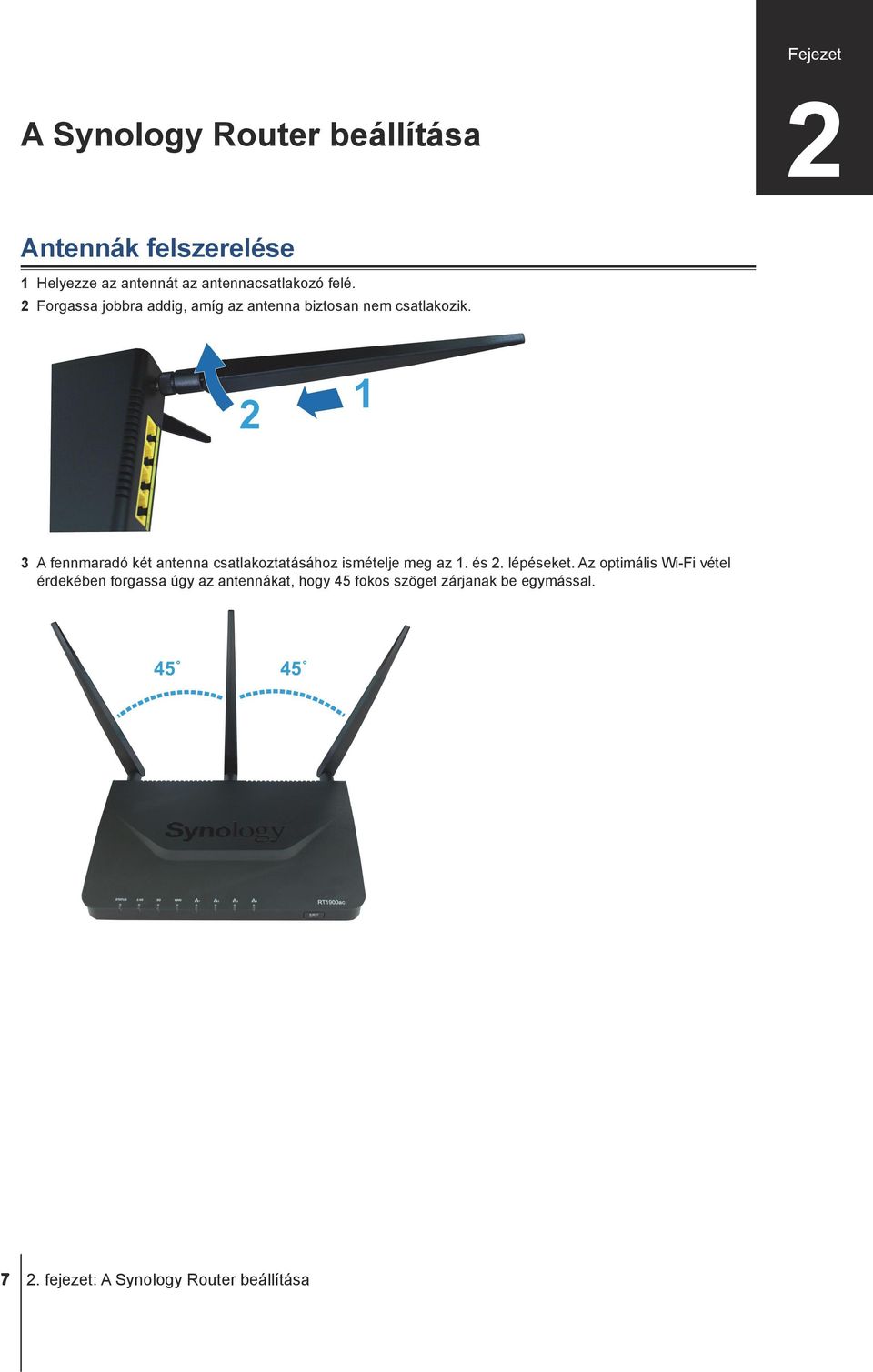
7 Fejezet A Synology Router beállítása 2 Antennák felszerelése 1 Helyezze az antennát az antennacsatlakozó felé. 2 Forgassa jobbra addig, amíg az antenna biztosan nem csatlakozik. 3 A fennmaradó két antenna csatlakoztatásához ismételje meg az 1. és 2. lépéseket. Az optimális Wi-Fi vétel érdekében forgassa úgy az antennákat, hogy 45 fokos szöget zárjanak be egymással fejezet: A Synology Router beállítása
8 A Synology Router elhelyezése Az optimális teljesítmény elérése érdekében javasoljuk, hogy az alábbiakat követve helyezze el Synology Router eszközét: Stabil felületre (pl. Magasabban lévő polc), ahol fizikai behatás nem szakíthatja meg működését Azon terület közepéhez közel, ahol a vezetékes/vezeték nélküli eszközök találhatóak, a vezeték nélküli eszközökhöz képest látótávolságon belülre Olyan helyre, ahol minél kevesebb fal és mennyezet esik a Synology Router és a hozzá tartozó klienseszközök közé- Potenciális elektromos jelforrásoktól (pl. más Wi-Fi routerek, 3G/4G jeladók és mikrohullámú sütők) távol Fémből vagy más anyagból készült, nagyméretű felületektől (pl. fémajtók, üvegpanelek, beton) távol A Synology Router az alábbi pozíciókban helyezhető el. Lapos felületre Egyszerűen helyezze a Synology Router eszközt egy lapos, vízszintes, stabil felületre. Álló helyzetbe a tartóelem segítségével A jobb szellőzés és helykihasználás érdekében fel is állíthatja Synology Router eszközét. Ehhez kövesse az alábbi lépéseket: 1 A Synology Router alsó burkolatán található lyukak segítségével helyezze fel a tartóelemet az eszközre. 2 Egyenletes, határozott erőkifejtéssel nyomja felfelé a tartóelemet, amíg az biztosan nem rögzül. 3 Helyezze a tartóelemmel ellátott Synology Router eszközt egy vízszintes, stabil felületre fejezet: A Synology Router beállítása

9 A Synology Router beindítása 1 Nyomja be a csomagban található adapter gombját, majd az ábrán látható módon húzza ki a dugaszfedelet. 2 Lefelé csúsztatva helyezze fel a csomagban található dugaszadaptert. Ne feledje, hogy a Synology Router eszközhöz biztosított dugaszadapter régiónként eltérő. A lenti kép csak tájékoztató jellegű fejezet: A Synology Router beállítása

10 Csatlakozás a Synology Router eszközhöz 1 A csomagban található hálózati kábel segítségével csatlakoztassa a Synology Router eszközt (annak WANportját) a szolgáltató (ISP) által biztosított modemhez. Internetszolgáltatói (ISP) modem WAN WAN LAN1 2 Csatlakoztassa a tápkábel egyik végét a Synology Router tápfeszültségportjába, a másikat pedig a konnektorba. A Synology Router bekapcsolásához nyomja meg a tápfeszültség gombot. Várjon körülbelül két percet, amíg a STATUS és a WAN LED-jelzők zöldre nem váltanak. 3 Vezetékes/vezeték nélküli klienseszközök csatlakoztatása a Synology Router eszközhöz: Vezetékes eszközök: A hálózati kábelek segítségével csatlakoztassa az eszközöket a LAN-portokhoz. Sikeres kapcsolat esetén a megfelelő LAN LED-jelző narancssárgára/zöldre vált. Vezeték nélküli eszközök: 1 Kapcsolja be a Synology Router Wi-Fi kapcsolóját, majd várja meg, hogy a 2,4 G/5 G LED-jelzők stabilan zölden világítsanak. Ez jelzi, hogy az eszköz készen áll további készülékek csatlakoztatására. 2 Vezeték nélküli eszközén keresse meg a Synology Router által létrehozott Wi-Fi hálózatot, majd csatlakozzon hozzá. Wi-Fi SSID: SynologyRouter Jelszó: Synology LAN Nyomja meg WAN LAN1 VAGY Megjegyzés: Alább találja a Wi-Fi hálózat alapértelmezett bejelentkezési adatait: 1. Wi-Fi SSID: SynologyRouter 2. Jelszó: synology Az alapértelmezett bejelentkezési adatokat az SRM kezdeti beállításánál módosíthatja fejezet: A Synology Router beállítása

11 Synology Router Manager (SRM) beállítása 1 Használjon a Synology Router helyi hálózatához csatlakozó számítógépet vagy vezeték nélküli eszközt. Vezeték nélküli eszköz használata esetén keresse meg, majd csatlakozzon a Wi-Fi hálózathoz (SSID: SynologyRouter; jelszó: synology). 2 Nyisson meg egy böngészőt, majd írja be valamelyik alábbi URL-címet a címsorba: a b 3 Ha létrejött a kapcsolat, az SRM Telepítés varázslójának elindításához kattintson az Indítás elemre. 4 Adja meg a rendszergazdai fiók beállításához szükséges adatokat. A folytatáshoz kattintson a Tovább gombra fejezet: A Synology Router beállítása

12 5 Adja meg a Wi-Fi hálózat beállításához szükséges adatokat. A folytatáshoz kattintson a Tovább gombra. 6 Állítsa be a működési módot. A Vezeték nélküli router mód választása esetén a Külső hozzáférés az SRM rendszerhez opciót is használhatja, így az SRM elérésére kizárólag a HTTP(S)-porton (pl. 8000/8001) keresztül történő külső hozzáférés használható fejezet: A Synology Router beállítása
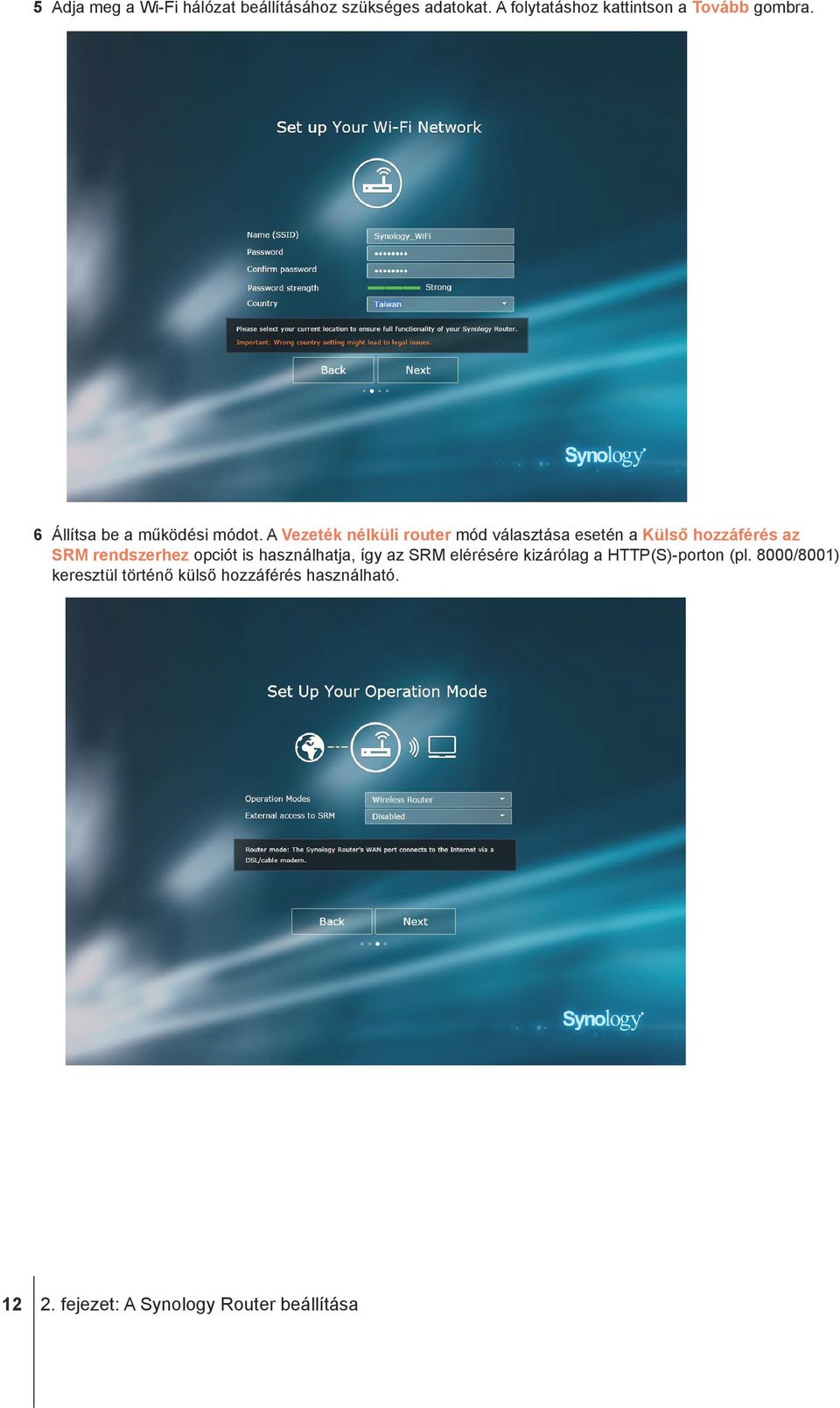
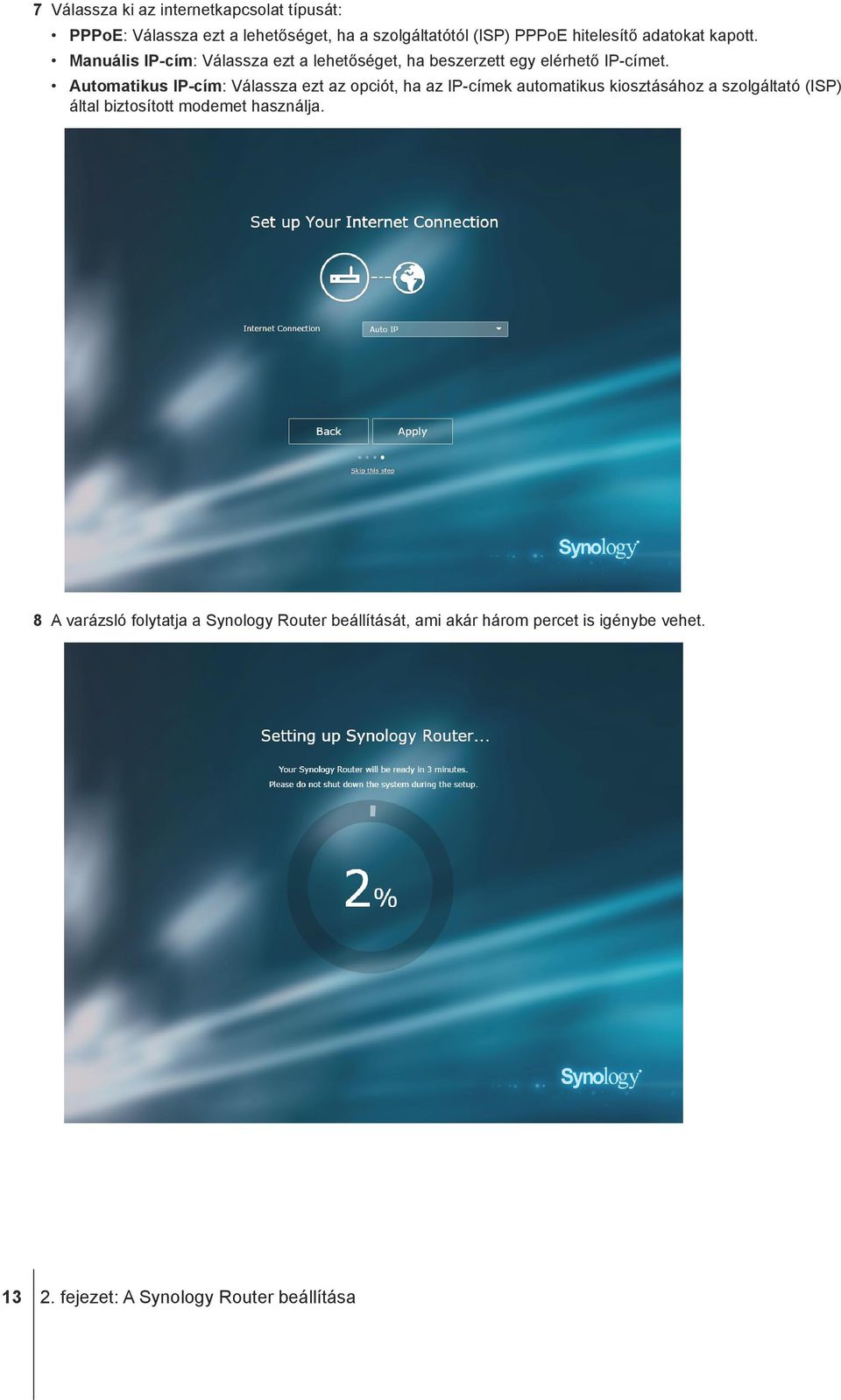
13 7 Válassza ki az internetkapcsolat típusát: PPPoE: Válassza ezt a lehetőséget, ha a szolgáltatótól (ISP) PPPoE hitelesítő adatokat kapott. Manuális IP-cím: Válassza ezt a lehetőséget, ha beszerzett egy elérhető IP-címet. Automatikus IP-cím: Válassza ezt az opciót, ha az IP-címek automatikus kiosztásához a szolgáltató (ISP) által biztosított modemet használja. 8 A varázsló folytatja a Synology Router beállítását, ami akár három percet is igénybe vehet fejezet: A Synology Router beállítása
14 9 A beállítás befejezését követően kattintson a Synology Router indítása elemre. Ezt követően már élvezheti is az SRM rendszert és annak számos hasznos funkcióját. Megjegyzés: 1. A fentiek az SRM telepítési lépéseinek általános áttekintését mutatják be. A tényleges lépések és az elérhető beállítások az eszköz típusától (pl. PC vagy vezeték nélküli eszköz), a kapcsolat típusától (LAN, WAN vagy vezeték nélküli LAN) és a kiválasztott működési módtól (vezeték nélküli router vagy vezeték nélküli AP) függően eltérőek lehetnek. 2. A vezeték nélküli eszköz beállítását követően ne felejtse el letölteni a DS router alkalmazást, melynek segítségével bárhonnan kezelheti a Synology Router eszközt. A mobilalkalmazásról további információkat talál a DS router szakaszban fejezet: A Synology Router beállítása

15 Fejezet Működési mód kiválasztása 3 Ez a fejezet bemutatja a különböző hálózati igényeknek megfelelő három különböző működési módot a Synology Router eszközön. A működési módokat a Hálózati központ > Adminisztráció > Működési módok menüpontban találja meg. Vezeték nélküli router Ebben a módban a Synology Router normál routerként működik, azaz adatokat továbbít két hálózat (pl. egy helyi hálózat és az internet) között, és megkeresi az adatok továbbítására leginkább alkalmas útvonalat. Ez a mód emellett folyamatos vezeték nélküli kapcsolatot biztosít vezeték nélküli eszközei számára. A vezeték nélküli router mód használata az alábbi helyzetekben javasolt: Ha extra biztonságos kapcsolatot kíván kialakítani (pl. tűzfal, NAT vagy DMZ) Ha a csatlakozó klienseszközökön vezeték nélküli kapcsolatra van szükség Ha a helyi hálózaton belül alhálózatokat szeretne létrehozni Alább a javasolt felhasználási módokat ismertetjük: Ha a szolgáltatótól (ISP) kapott modemmel rendelkezik: 1 Csatlakoztassa Synology Router eszközét (annak WAN-portját) a szolgáltatótól (ISP) kapott modemhez (annak LAN-portjához) egy hálózati kábellel. 2 Konfigurálja az alapvető hálózati beállításokat: Határozza meg, hogyan kérje le a Synology Router az IP-címeket (Hálózati központ > Internet > Kapcsolat > Kapcsolat típusa). Határozza meg, hogy hogyan ossza ki a Synology Router az IP-címeket a klienseknek (Hálózati központ > Helyi hálózat > Általános > DHCP Server). 3 Konfigurálja a speciális hálózati beállításokat (Hálózati központ > Internet vagy Helyi hálózat). A beállításokra vonatkozó részletes információkat az SRM súgójában talál. Ha nem rendelkezik a szolgáltatótól (ISP) kapott modemmel: 1 Csatlakoztassa Synology Router eszközét (annak WAN-portját) az internethez (pl. a falban/talajon lévő internetporthoz) egy hálózati kábellel. 2 Határozza meg, hogyan kérje le a Synology Router az IP-címeket (Hálózati központ > Internet > Kapcsolat > Kapcsolat típusa). 3 Konfigurálja a speciális hálózati beállításokat (Hálózati központ > Internet). A beállításokra vonatkozó részletes információkat az SRM súgójában talál fejezet: Működési mód kiválasztása

16 Vezeték nélküli AP (hozzáférési pont) Ebben a módban (mely áthidaló üzemmódként is ismert) a Synology Router összeköti az összes hálózati interfészt (LAN, vezeték nélküli LAN és WAN), így öt LAN-port (LAN 1-4 és WAN) áll a vezetékes kliensek rendelkezésére. Vezeték nélküli AP módban a router nem tud IP-címet kiosztani a klienseknek (a DHCP Server funkció letiltásra kerül). Ebben az esetben a termék kizárólag vezeték nélküli továbbítóeszközként működik, mely Wi-Fi segítségével fogadja, majd továbbítja a vezeték nélküli és vezetékes hálózatok közötti adatokat. A vezeték nélküli AP (hozzáférési pont) mód használata az alábbi helyzetekben javasolt: Ha a Synology Router (annak LAN 1-4 vagy WAN-portja) már csatlakozik egy szolgáltatótól (ISP) kapott modemhez (annak LAN-portjához), mely internetkapcsolatot biztosít számára Ha a csatlakozó eszközökön vezeték nélküli kapcsolatra van szükség Megjegyzés: Ebben a módban a Synology Router nem biztosítja a Hálózati központ alábbi funkcióit/beállításait: Helyi hálózat, Forgalomvezérlés és Szülői felügyelet. Vezeték nélküli kliens Ebben a módban a Synology Router Wi-Fi adapterként (azaz Wi-Fi kliensként) működik, így egy másik routerről vagy hozzáférési pontról érkező Wi-Fi jel alapján biztosít internetelérést. A vezeték nélküli kliens mód használata az alábbi helyzetekben javasolt: Ha internet-hozzáférésre van szüksége, de a Synology Router és egy másik router/szolgáltatói (ISP) modem közötti vezetékes kapcsolat kialakítása akadályokba ütközik Alább a javasolt felhasználási módot ismertetjük: A klienseknek hálózati kábel segítségével a Synology Router eszközhöz (annak LAN-portjához) kell csatlakozniuk az internet-hozzáférés kialakítása érdekében. Megjegyzés: 1. Ebben a módban a Synology Router eszközt a Wi-Fi jelforrás (pl. Wi-Fi router) hatótávolságán belül kell elhelyezni. Ellenkező esetben a Wi-Fi jel gyenge lehet, ami negatívan befolyásolja a kapcsolat minőségét. 2. Vezeték nélküli klienseszközök ebben a módban nem tudnak csatlakozni a Synology Router eszközhöz internethozzáférés érdekében fejezet: Működési mód kiválasztása

17 Fejezet Wi-Fi kapcsolat beállítása 4 Ez a fejezet bemutatja, hogyan hozzon létre a Synology Router által biztosított Wi-Fi hálózatokat. Két különböző típusú Wi-Fi hálózatot hozhat létre: 2,4 GHz és 5 GHz. 2,4 GHz: A legtöbb vezetékes hálózat 2,4 GHz-es Wi-Fi hálózatot használ. Ennek a típusnak általában jobb a jellefedettsége, mint az 5 GHz-es Wi-Fi hálózatoknak. Ugyanakkor nagyobb a valószínűsége annak is, hogy interferencia fordul elő, mivel a legtöbb vezeték nélküli eszköz ezen a frekvencián alakítja ki a kapcsolatot. 5 GHz: A legtöbb vezeték nélküli eszköz nem ezt a vezeték nélküli frekvenciát használja, ezért kevesebb az esély az interferenciára. Emellett azonban az 5 GHz-es Wi-Fi hálózatoknak szűkebb a jellefedettsége, mint a 2,4 GHz-es Wi-Fi hálózatoknak, a jel erősségét pedig a közelben lévő akadályok is csökkenthetik. Wi-Fi hálózat létrehozása (2,4 GHz és 5 GHz) Wi-Fi hálózat létrehozásához kövesse az alábbi lépéseket: 1 Ellenőrizze, hogy a Synology Router be van-e kapcsolva, illetve, hogy rendelkezik-e internetkapcsolattal. 2 Ellenőrizze, hogy a Synology Router Wi-Fi gombja az ON állásra van-e kapcsolva. 3 Lépjen a Hálózati központ > Kábel nélküli > Wi-Fi menüpontra. 4 Az 5 GHz/2,4 GHz szakaszban válassza a Vezeték nélküli rádió engedélyezése lehetőséget, majd folytassa a beállítást. További beállítási elemek megjelenítéséhez kattintson a Haladó beállítások lehetőségre. 5 Vezeték nélküli eszközén keresse meg a Synology Router által létrehozott Wi-Fi hálózatot, majd csatlakozzon hozzá. Wi-Fi vendéghálózat létrehozása (2,4 GHz és 5 GHz) A Wi-Fi vendéghálózatok általában (egy órától egy hétig terjedő) időkorlátos hálózatok, melyeket a kis- és középvállalkozások hoznak létre a látogatók/nem rendszeres felhasználók számára. A látogatók csak a vendéghálózathoz férnek hozzá, az azt biztosító Wi-Fi hálózathoz nem, így megakadályozhatja az alaphálózathoz való jogosulatlan hozzáférést. Wi-Fi vendéghálózat létrehozásához és beállításához lépjen a Hálózati központ > Kábel nélküli > Vendéghálózat menüpontra fejezet: Wi-Fi kapcsolat beállítása

18 WPS-hálózat létrehozása (2,4 GHz és 5 GHz) A WPS (Wi-Fi Protected Setup, Védett Wi-Fi üzemmód) a Wi-Fi Alliance által fejlesztett, a Wi-Fi biztonsági beállítását megkönnyítő szabvány. Gyorsan beállítható, ám nem garantálható, hogy a WPS-hálózat valóban biztonságos lesz. A WPS-hálózat biztonságosságának növeléséhez használjon nyomógombot vagy PIN kódot. A Wi-Fi hálózat WPS-en keresztül történő beállításához három különböző módszer használható: Nyomógombbal: 1 Lépjen a Hálózati központ > Kábel nélküli > WPS menüpontra, majd válassza a WPS engedélyezése lehetőséget. Vagy nyomja meg Synology Router eszköz WPS-gombját. 2 Engedélyezze a vezeték nélküli eszközön a WPS-funkciót. Megtörténik a vezeték nélküli eszköz és a Synology Router összepárosítása. AP PIN kód alapján: 1 Lépjen a Hálózati központ > Kábel nélküli > WPS > Eszköz PIN > AP PIN kód alapján menüpontra, majd az AP PIN kód generálásához kattintson az Engedélyez elemre. 2 Írja be a generált PIN kódot a vezeték nélküli eszközön. Megtörténik a vezeték nélküli eszköz és a Synology Router összepárosítása. Kliens PIN kódja alapján: 1 Adja meg a vezeték nélküli eszköz PIN kódját a Hálózati központ > Kábel nélküli > WPS > Eszköz PIN > Kliens PIN kódja alapján menüpontban. 2 Kattintson a Regisztrálás elemre. Megtörténik a vezeték nélküli eszköz és a Synology Router összepárosítása. Megjegyzés: Az ios rendszerű klienseszközök nem fognak tudni csatlakozni a WPS-hálózathoz, mivel az ios nem támogatja a WPS funkciót fejezet: Wi-Fi kapcsolat beállítása

19 Fejezet Klienseszközök kezelése 5 Ez a fejezet a klienseszközök kezelésére használható funkciókat mutatja be. Eszközállapot ellenőrzése A Synology Router alá tartozó klienseszközök valós idejű állapotának ellenőrzéséhez lépjen a Hálózati központ > Állapot menüpontra. Szülői felügyelet alkalmazása A szülői felügyelet funkció segítségével lehetősége van a klienseszközök szabályozására. Meghatározhatja, hogy azok mikor rendelkezzenek internet-hozzáféréssel, illetve beállíthatja, hogy milyen weboldalakhoz/ tartományokhoz férhessenek hozzá. A klienseszközökre vonatkozó hozzáférési szabályok beállításához lépjen a Hálózati központ > Szülői felügyelet menüpontra. Webes szűrők A webes szűrők segítségével hozzáférési szabályokat hozhat létre az egyes klienseszközökre vonatkozóan, illetve meghatározhatja azon weboldalak/tartományok körét, melyeket az eszközök jogosultak elérni. Ezzel meggátolhatja, hogy bizonyos felhasználók hozzáférjenek a számukra nem megfelelő weboldalakhoz. A felhasználók bizonyos weboldalakhoz/tartományokhoz való hozzáférésének szabályozásához lépjen a Hálózati központ > Szülői felügyelet > Webes szűrő menüpontra. Megjegyzés: Az Egyedi weboldalak elérésének engedélyezése alatt meghatározott beállításokat a rendszer az Egyedi webes szűrő alá tartozó összes klienseszközre alkalmazza. Ütemezés Miután megadta a kívánt eszközöket a Szülői felügyelet menüben, nap és óra szerint meghatározhatja, hogy mikor rendelkezzenek internet-hozzáféréssel. Ezenfelül a webes szűrőket is egyenként alkalmazhatja a klienseszközökre, így engedélyezheti/megtilthatja számukra, hogy hozzáférjenek a korábban meghatározott weboldal-/tartománykategóriákhoz. A felhasználók internet-hozzáférésének ütemezéséhez lépjen a Hálózati központ > Szülői felügyelet > Ütemezés menüpontra fejezet: Klienseszközök kezelése

20 Forgalomvezérlés alkalmazása A forgalomvezérlés funkció segítségével szabályozhatja a klienseszközök által felhasználható hálózati sávszélesség mennyiségét. Ezt számos szabályozómechanizmus segíti: Tiltott: A tiltott eszközök kizárólag a helyi hálózatában lévő erőforrásokhoz férnek hozzá. Beamforming: A beamforming funkció a rossz jelerősséggel rendelkező klienseszközök Wi-Fi jelének javítására szolgál. Magas/alacsony prioritás: Korlátozott hálózati sávszélesség esetén hasznos lehet az eszközök prioritásának meghatározása. A rendszer először a magas prioritású eszközöknek biztosít hálózati sávszélességet a LAN/ vezeték nélküli LAN hálózaton és az interneten. Egyedi sebesség: Meghatározhatja a klienseszközök számára elérhető feltöltési/letöltési sebesség alsó és felső határértékét. Részletesebb beállításokra is van lehetőség: megszabhatja például az adott eszközön futó egyes alkalmazások (pl. SSL vagy YouTube) hálózatkihasználását is. A klienseszközök/alkalmazások hálózatkihasználásának szabályozásához lépjen a Hálózati központ > Forgalomvezérlés menüpontra. Megjegyzés: 1. A klienseszközökön fogható Wi-Fi jel javítása érdekében az eszközöknek a ac profilt kell használniuk, mivel csak ez támogatja a beamforming funkciót. 2. A beamforming funkciót egyszerre legfeljebb hat klienseszközön, a magas/alacsony prioritás funkciót pedig egyszerre három eszközön használhatja. Ezenfelül az eszközre és alkalmazásra lebontott hálózatkihasználási előzményeket is megtekintheti. A használati napló megtekintéséhez lépjen a Hálózati központ > Forgalomvezérlés > Figyelés menüpontra. A napló segítségével meghatározhatja a szokatlan használati trendek okait (pl. rosszindulatú szoftverek/weboldalak), illetve azonosíthatja a hálózati erőforrásokkal nem megfelelően bánó felhasználókat is. A hálózati forgalom ellenőrzését az eszközökön/alkalmazásokban megjelenő szabályozási üzenetek, valamint a használati naplók segítik. Wake on LAN alkalmazása A Wake-On-LAN (WOL) funkció segítségével távolról is felébresztheti korábban leállított vezetékes eszközeit. A WOL-szolgáltatáshoz csatlakoztatott eszközöket MAC-cím vagy a csatlakozási lista segítségével ébresztheti fel. Amennyiben a Synology Router helyi hálózatához egy Synology NAS eszköz (pl. DiskStation vagy RackStation) is csatlakozik, a felébresztéshez elég a QuickConnect ID azonosító, nincs szükség a MAC-címre és a csatlakozási listára. A WOL és a kapcsolódó szolgáltatások használatához lépjen a Hálózati eszközök > Wake on LAN menüpontra. Megjegyzés: 1. Ellenőrizze, hogy az eszköz támogatja-e a WOL funkciót. 2. A különböző működési módokban eltérő típusú eszközök csatlakoztathatók a Synology Router WOLszolgáltatásához fejezet: Klienseszközök kezelése

21 Fejezet Biztonságosabb kapcsolat kialakítása 6 Ez a fejezet a Synology Router eszközt és a hozzá csatlakozó klienseket a potenciális kiberfenyegetésektől és az akaratlan információszivárgástól védő biztonsági funkciókat mutatja be. Kapcsolatok biztosítása Az SRM rendszer az alábbi módszerek segítségével teheti biztonságosabbá internetkapcsolatát. HTTP és HTTPS A HTTP az az általános, biztonsági funkciókat nem tartalmazó protokoll, melynek segítségével a böngészők kommunikálnak az internet szervereivel. A HTTPS a HTTP biztonságos verziója: védelmet nyújt Synology Router eszközének és a klienseszközöknek a kiberfenyegetések és a jogosulatlan hozzáférés ellen. Alapértelmezés szerint az SRM HTTP- és HTTPS-kapcsolatot egyaránt tud biztosítani. A rosszindulatú támadások elkerülése érdekében módosíthatja is a HTTP-/HTTPS-portokat is. A HTTP-/HTTPS-portok módosításához lépjen a Hálózati központ > Adminisztráció > SRM beállításai menüpontra. Az SRM HTTP(S)-kapcsolaton keresztül történő eléréséhez adja hozzá a HTTP(S)-portot az IP-címhez: Synology_Router_IP_címe:8001 (a 8001 az alapértelmezett HTTPS-port.) Példa: :8001 A HTTPS-hez kapcsolódó funkciók A Hálózati központ > Adminisztráció > SRM beállításai menüpontban a HTTPS-hez kapcsolódó két további beállítás érhető el. HTTP-kapcsolatok automatikus átirányítása a következőre: HTTPS: Az SRM elérésére használt összes HTTP-n keresztül megvalósuló internet-hozzáférést HTTPS-re irányít át a rendszer. HSTS engedélyezése: Csak a HTTPS-kapcsolatot használó böngészők érhetik el az SRM rendszert, a HTTP-t használó böngészők nem rendelkeznek hozzáféréssel. DoS elleni védelem A DoS (szolgáltatásmegtagadás) módszert követő támadások során a számítógépes rendszert olyan nagyszámú kéréssel bombázzák, mely meghaladja annak kapacitását. A megtámadott számítógép így elmulaszthatja a kívülről érkező valóban fontos adatokra/szolgáltatásokra vonatkozó kéréseket (pl. eket), valamint csupán korlátozott mértékben tudja kihasználni az internetes sávszélességet és a rendszererőforrásokat. A DoS elleni védelem engedélyezéséhez lépjen a Hálózati központ > Biztonság > Biztonság menüpontra. VPN Pass-through Ha a Synology Router mögött VPN-szerver működik, engedélyezheti, hogy bizonyos VPN-kliensek (PPTP, L2TP és IPSec) által generált forgalom áthaladjon, és így elérje a szervert. Ezzel a funkcióval megakadályozhatja, hogy a potenciális kiberfenyegetések beosonjanak a szerverre bizonyos VPN-protokollokon keresztül. A pass-through funkció engedélyezéséhez lépjen a Hálózati központ > Biztonság > Biztonság menüpontra fejezet: Biztonságosabb kapcsolat kialakítása
22 Tűzfalszabályok létrehozása A tűzfalszabályok segítségével specifikus feltételek (pl. portok, forrás IP-címek) szerint szűrheti meg a Synology Router eszközhöz való külső hozzáférést. A tűzfalszabályok segítségével részletesen meghatározott biztonsági irányelveket állíthat be, így magasabb szintű védelmet biztosíthat Synology Router eszköze számára. Tűzfalszabályok létrehozásához lépjen a Hálózati központ > Biztonság > Tűzfal menüpontra. Megjegyzés: A tűzfalszabályok kizárólag a kívülről, az interneten keresztül érkező hozzáférésre vonatkoznak. Külső hozzáférés korlátozása Ez a funkció (mely SPI tűzfal néven is ismert) lehetővé teszi az SRM HTTP-/HTTPS-porton (pl. 8000/8001) keresztül történő elérését. Az ezektől eltérő portokról történő külső hozzáférést letiltja a rendszer. A funkció engedélyezéséhez lépjen a Hálózati központ > Adminisztráció > SRM beállításai menüpontra, majd válassza a Külső hozzáférés engedélyezése az SRM rendszerhez lehetőséget. Megjegyzés: Biztonsági okokból az opció bekapcsolása, majd későbbi kikapcsolása esetén a Synology Router még a HTTP-/HTTPS-portokon keresztül érkező külső hozzáféréseket is blokkolja. Automatikus blokkolás megkövetelése Az automatikus blokkolás funkció automatikusan blokkolja a túl sok sikertelen bejelentkezési kísérlettel rendelkező IP-címeket. Az ilyen IP-címeket a rendszer potenciális rosszindulatú támadások forrásaként azonosítja, és úgy veszi, hogy a sok bejelentkezési kísérlettel a jelszót próbálják kitalálni. Az automatikus blokkolás engedélyezéséhez lépjen a Hálózati központ > Biztonság > Automatikus blokkolás menüpontra. Tanúsítványok létrehozása A Synology Router eszközre vonatkozó tanúsítvány olyan, mint egy hitelesített személyazonosító okirat. Ha importálja a tanúsítványt (.crt-fájl) egy másik eszközre (pl. Mobiltelefonra), a Synology Router képes lesz biztonságos kapcsolaton (pl. HTTPS vagy SSL) keresztül azonosítani az eszközt, majd kommunikálni vele. Hitelesítésszolgáltató által kiadott tanúsítványt is importálhat, így Synology Router eszköze más szerverekhez is hozzáférhet. Tanúsítványok létrehozásához lépjen a Hálózati központ > Biztonság > Tanúsítvány menüpontra. További biztonsági megoldások használata A Hálózati központ > Biztonság > Biztonság menüpontban további biztonsági funkciók is találhatók, melyek segítségével még részletesebben meghatározhatja az SRM biztonsági szabályait. Beállíthat például kilépési időzítőt, vagy megadhatja, hogy böngészője kihagyja az IP-ellenőrzést. Javasoljuk, hogy használja a Biztonsági tanácsadót, az SRM biztonsági alkalmazását, mely ellenőrzi az SRM és a Synology Router beállításait. A Biztonsági tanácsadó áttekinti a beállításokat, majd olyan módosításokat javasol, melyek segítségével biztonságosabbá válhat a Synology Router használata fejezet: Biztonságosabb kapcsolat kialakítása
23 Fejezet A Synology Router frissítése és visszaállítása 7 Ez a fejezet az SRM rendszer és az ahhoz tartozó csomagok frissítését, az SRM biztonsági mentését/ visszaállítását, valamint az SRM alapértelmezett beállításainak visszaállítását ismerteti. SRM és csomagok frissítése A Synology rendszeresen ad ki ingyenes frissítéseket az SRM rendszerhez és a csomagokhoz, melyek célja az ismert problémák megoldása, a rendszer és a csomagok teljesítményének javítása, valamint teljesen új funkciók biztosítása. SRM Az SRM rendszert manuálisan is frissítheti, amennyiben rendelkezik.pat kiterjesztésű frissítőfájllal. A rendszer megjeleníti az SRM aktuális verzióját, és ellenőrzi, hogy létezik-e frissebb kiadás. Az SRM frissítéséhez és a frissítési beállítások megadásához lépjen a Hálózati központ > Adminisztráció > Frissítés és visszaállítás menüpontra. Megjegyzés: Az SRM rendszert nem cserélheti korábbi verzióra a Synology Router eszközön futó, az aktuálisnál korábbi verzió használatával. Csomagok A Csomagkezelési központban megjelennek az elérhető frissítéssel rendelkező csomagok. A csomagokat emellett manuálisan is frissítheti, amennyiben rendelkezik.spk frissítőfájllal. A csomagok frissítéséhez és a frissítési beállítások megadásához lépjen a Csomagkezelési központba. Megjegyzés: A csomagokat nem cserélheti korábbi verzióra a Synology Router eszközön futó, az aktuálisnál korábbi verzió használatával. SRM biztonsági mentése és visszaállítása Az SRM biztonsági mentése és visszaállítása révén megőrizheti fontos beállításait, melyeket így később is felhasználhat. Javasoljuk, hogy készítsen rendszeresen biztonsági mentést az SRM konfigurációjáról, és tárolja a konfigurációs fájlokat (.dss) a Synology NAS eszközön vagy helyi számítógépén. Az SRM konfigurációinak biztonsági mentéséhez lépjen a Hálózati központ > Adminisztráció > Frissítés és visszaállítás menüpontra. Korábbi SRM-konfigurációk visszaállításához lépjen a Hálózati Központ > Adminisztráció > Frissítés és visszaállítás menüpontra, majd importálja a.dss-fájlt. Megjegyzés: Ha rákattint a Visszaállítás alapértelmezett gyári beállításokra elemre, a rendszer a külső tárolóeszközökön tárolt összes felhasználói adatot törli, valamint az egész rendszert visszaállítja az alapértelmezett beállításokra. További információkat az SRM súgójában talál fejezet: A Synology Router frissítése és visszaállítása
24 Synology Router visszaállítása Ha elfelejtette a rendszergazdai jelszót/a Wi-Fi jelszavát, illetve, ha a Synology Router elérhetetlenné válik, az alsó burkolaton található RESET gomb megnyomásával javíthat a helyzeten. 1 Egy ceruza vagy golyóstoll segítségével nyomja be, majd tartsa benyomva a RESET gombot. 2 Nyomja be, majd tartsa benyomva a RESET gombot négy vagy tíz másodpercig: Négy másodperc (szoftveres visszaállítás): A rendszer egyező jogosultságokkal állítja vissza az admin és a rendszergazdai fiókok jelszavát. A többi felhasználó bejelentkezési adatai nem módosulnak. A rendszer egyes beállításokat (tűzfal, DHCP-szolgáltatások, Wi-Fi, szülői felügyelet és forgalomvezérlés) is visszaállít, majd elindítja az SRM telepítés varázslóját. Megjegyzés: Szoftveres újraindítás esetén a LED-jelzők az alábbi működést demonstrálják: 1. A STATUS LED folyamatosan narancssárgán világít, míg a többi LED max. 30 másodpercre inaktívvá válik a visszaállítás befejezéséig. 2. A STATUS LED zöldre vált (befejeződött a szoftveres visszaállítás), a többi LED pedig aktiválódik, és ismét a LED-jelzők táblázata részben ismertetettek szerint működik. Tíz másodperc (hardveres visszaállítás): A rendszer visszaáll a gyári alapértelmezett beállításokra. A külső tárolóeszközökön lévő adatok változatlanul maradnak. Megjegyzés: Hardveres újraindítás esetén a LED-jelzők az alábbi működést demonstrálják: 3. A STATUS LED narancssárgán villog, míg a többi LED max. végy percre inaktívvá válik a visszaállítás befejezéséig. 4. A STATUS LED zöldre vált (befejeződött a hardveres visszaállítás), a többi LED pedig aktiválódik, és ismét a LED-jelzők táblázata részben ismertetettek szerint működik. Synology fiók regisztrálása A Synology fiók egy integrált szolgáltatásplatform, mely lehetővé teszi a személyes fiókok regisztrálását és kezelését. A személyes Synology fióknak köszönhetően számos Synology-szolgáltatást használhat, valamint feliratkozhat a Synology enews hírlevelére, melyből értesülhet a fontos szoftverfrissítésekről, illetve a lakhelye közelében tartott promóciós rendezvényekről. A Synology fiók regisztrálásához/eléréséhez lépjen az SRM > Synology fiók menüpontra vagy a Synology hivatalos honlapjára fejezet: A Synology Router frissítése és visszaállítása
25 Fejezet Internetkapcsolat kezelése 8 Ez a fejezet az internet egyszerű és biztonságos elérését lehetővé tevő funkciókat mutatja be. Különböző internetkapcsolat-típusok A Hálózati központ > Internet > Csatlakozás menüpontban megadhatja, hogyan szeretne Synology Router eszközével kapcsolódni az internethez: Automatikus: Válassza ezt az opciót, ha az IP-címek automatikus kiosztásához a szolgáltató (ISP) által biztosított modemet használja. PPPoE: Válassza ezt a lehetőséget, ha a szolgáltatótól (ISP) PPPoE hitelesítő adatokat kapott. Kézi: Válassza ezt a lehetőséget, ha beszerzett egy elérhető IP-címet. ISP/VPN/IPv6 beállításai A Synology Router alábbi három internetes beállításának kezelésére van lehetőség. Internetszolgáltatói (ISP) beállítások Ezzel a funkcióval elküldheti Synology Router eszközének MAC-címét az internetszolgáltatónak (ISP), mely segít a sikeres regisztráció elérésében. Ehhez lépjen a Hálózati központ > Internet > Csatlakozás > Internetszolgáltatói (ISP) beállítások menüpontra. VPN-beállítások VPN (virtuális magánhálózat) segítségével biztonságosan elérheti magánhálózata erőforrásait az interneten keresztül. Ha VPN-kliensként szeretné használni Synology Router eszközét, lépjen a Hálózati központ > Internet > Csatlakozás menüpontra, és adja meg a VPN-beállításokat. Megjegyzés: A Synology Router eszköz kizárólag olyan OpenVPN-szerverekhez képes kapcsolódni, melyek támogatják a Layer 3 tun-típusú alagútjait. IPv6-beállítások Ha szeretné, hogy Synology Router eszköze beszerezzen egy IPv6-címet, lépjen a Hálózati központ > Internet > Csatlakozás > IPv6 beállítás menüpontra. QuickConnect és DDNS QuickConnect A QuickConnect nevű kapcsolódási technológiát a Synology fejlesztette ki. Célja, hogy elősegítse a Synology Router egyszerű elérését a világ bármely pontjáról: ehhez csak saját QuickConnect ID azonosítójára van szükség. A Synology Router QuickConnect funkción keresztül történő eléréséhez vigye az URL-címet egy böngészőbe az alábbi formában: quickconnect.to/quickconnect_id Példa: quickconnect.to/synologist A QuickConnect szolgáltatásról további információkat talál az alábbi tanulmányban fejezet: Internetkapcsolat kezelése
26 DDNS A DDNS (dinamikus tartománynév-szolgáltatás) a gyors elérés érdekében összepárosítja a Synology Router állomásnevét és IP-címét. Ha nem rendelkezik állomásnévvel, regisztráljon egyet a Synologynál vagy más DDNS-szolgáltatónál. A Synology Router DDNS-állomásnéven (pl. janos.synology.me) keresztül történő eléréséhez vigye be a regisztrált állomásnevet egy böngészőbe. DMZ A DMZ ( demilitarizált övezet ) az internethez közvetlenül kapcsolódó hálózat, vagy más, külső, nem biztonságos hálózat része. A rendszer az összes külső hozzáférést a DMZ-ben található állomásra irányítja. A DMZ-állomás közvetlenül kapcsolódik az internethez, nem vonatkoznak rá a tűzfal korlátozásai és védekező mechanizmusai. Javasoljuk, hogy a DMZ-állomás egy szerver legyen. A DMZ engedélyezéséhez lépjen a Hálózati központ > Internet > DMZ menüpontra. Megjegyzés: Ha külső hálózatról szeretne csatlakozni a DMZ-ben található állomáshoz, szüksége lesz az állomás külső IP-címére, melyet a Synology Router kér le. Porttovábbítás A porttovábbítás különböző portokra irányítja át az azokon áthaladó adatokat, ami az alábbi előnyökkel jár: Javíthatja az egyébként továbbító szolgáltatásokra alapuló alkalmazások teljesítményét. Védi a szolgáltatások/klienseszközök által használt portokat az internetes támadásoktól. Nyitott portokat biztosít, így elkerülhető a szolgáltatások/klienseszközök közötti portütközés. Porttovábbítási szabályok létrehozásához lépjen a Hálózati központ > Internet > Port átirányítás menüpontra. Portindítás A portindítás funkció használatához be kell állítania egy statikus portot (kimenő/indítóport) és egy dinamikus portot (bejövő port). A helyi hálózatban lévő, beállított szolgáltatás/eszköz ezt fogja adattovábbításra használni. Amikor az adatok az indítóporton keresztül elérnek egy külső állomásra, a rendszer beindítja a bejövő portot, majd megnyitja azt, így az képes lesz az állomásról érkező adatok fogadására. Ha nem érkeznek adatok, a bejövő port kikapcsol, így bezárul a rosszindulatú támadások által kihasználható rés. Portindítási szabályok létrehozásához lépjen a Hálózati központ > Internet > Portindítás menüpontra. IPv6-alagút Az IPv4- és az IPv6-protokollok nem kompatibilisek egymással. Annak érdekében, hogy az IPv6-eszközök IPv4-hálózaton keresztül kommunikálni tudjanak egymással, az IPv6-alagút funkció használata szükséges. Ez azt jelenti, hogy a rendszer az IPv6-adatok IPv4-csomagokban helyezi el, így az IPv6-adatok IPv4-hálózaton keresztül is továbbíthatók. Az IPv6-alagút engedélyezéséhez lépjen a Hálózati központ > Internet > IPv6-alagút menüpontra. Megjegyzés: Külső IPv6-címét a szolgáltató esetleg automatikusan frissítheti. A Synology Router azonban nem távolítja el azonnal a régi IPv6-címet fejezet: Internetkapcsolat kezelése
27 Fejezet Helyi hálózati kapcsolat kezelése 9 Ez a fejezet a helyi hálózat hatékony kezelésére alkalmas funkciókat ismerteti. IPv6-router beállítása Alapértelmezés szerint a Synology Router IPv4-routerként működik, mely IPv4-címet rendel a klienseszközökhöz. Ön azonban beállíthatja, hogy az eszköz IPv4/IPv6-routerként egyaránt üzemeljen, és IPv6-címeket is kiosszon. A Synology Router IPv6-routerként való beállításához lépjen a Hálózati központ > Helyi hálózat > IPv6 menüpontra, majd adja meg a szükséges beállításokat. Megjegyzés: A Synology Router által kiosztott IPv6-címeket csak IPv6-kompatibilis eszközök tudják használni. DHCP-szolgáltatások beállítása DHCP (Dynamic Host Configuration Protocol) szerverként a Synology Router dinamikus IP-címet rendelhet a helyi hálózatban lévő DHCP-kliensekhez (pl. hálózati eszközök). A DHCP-kliensek listájának és a hozzájuk tartozó hálózati konfigurációk (pl. MAC- és IP-cím) megkereséséhez lépjen a Hálózati központ > Helyi hálózat > DHCP kliensek menüpontra. Ha szeretné lefoglalni a kiosztott IP-címeket a kliensek számára, lépjen a Hálózati központ > Helyi hálózat > DHCP foglalás menüpontra. Megjegyzés: A Synology Router IPv4- és IPv6-címek kiosztására egyaránt képes. Ha IPv6 típusú IP-címet szeretne a DHCP-kliensekhez rendelni, először engedélyezze az IPv6-funkciót a Hálózati központ > Internet > Csatlakozás menüpontban. Statikus útvonalak beállítása A statikus útvonal egy manuálisan beállított útválasztási útvonal, mely meghatározza, hogy az adatok hogyan jussanak el egy adott szolgáltatásra/eszközre vagy szolgáltatásról/eszközről egy másik célhelyre. A statikus útvonalak nem módosulnak a hálózati konfiguráció változásával, az erre vonatkozó útválasztási adatokat pedig nem adják át egymásnak a routerek. Statikus útvonalak beállítása az alábbi helyzetekben lehet hasznos: Ha a hálózat nem nagy (pl. otthoni helyi hálózat), és nem is valószínű, hogy hamarosan bonyolult hálózattá növi ki magát Ha biztonsági okokból nem szeretné megosztani az útválasztási adatokat (pl. IP-címek és hálózati konfiguráció) a többi routerrel Statikus útvonalak beállításához lépjen a Hálózati központ > Helyi hálózat > Statikus útvonal menüpontra. Megjegyzés: 1. Nagy és bonyolult hálózatok esetén nem javasolt statikus útvonalak használata, mivel az ilyen környezetekben rendkívül sok időt felemészthet a statikus útvonalak kezelése. 2. A Synology Router IPv6-funkciójának bekapcsolása után statikus IPv6-útvonalakat is beállíthat fejezet: Helyi hálózati kapcsolat kezelése
28 Fejezet Külső eszközök és jogosultságok kezelése 10 USB-/SD-tárolóeszközök telepítése és kezelése USB-/SD-tárolóeszközök telepítése révén személyes adatait és multimédiafájljait tartalmazó tárolóvá varázsolhatja Synology Router eszközét. USB-/SD-tárolóeszköz telepítéséhez helyezze be az eszközt a Synology Router megfelelő foglalatába. A Tárhely és nyomtató > Tároló menüpontban megtekintheti, hogy összesen hány külső tárolóeszköz (pl. USB-meghajtó vagy SD-kártya) csatlakozik a Synology Router eszközhöz. A tárolóeszközöket itt formázhatja és kezelheti. Megjegyzés: 1. A jóváhagyott USB-/SD-tárolóeszközök leírását a termékkompatibilitási listában találja meg. 2. Egyes rendszerszolgáltatások és csomagok ideiglenes fájlokat hoznak létre az USB-/SD-tárolóeszközökön. A rendszer stabilitásának megőrzése és az akaratlan adatvesztés elkerülése érdekében az USB-/SD-tárolóeszköz biztonságos eltávolításához nyomja meg a Synology Router Leválasztás gombját, vagy végezze el a leválasztást a Tárhely és nyomtató > Tároló menüpontban. Felhasználói/mappajogosultságok beállítása A külső tárhely beállítását követően létrehozhat nyilvános használatra szánt megosztott mappákat (pl. public ), valamint az egyes felhasználók által használható home mappákat a Synology Router eszközön. Megosztott mappák létrehozásához lépjen a Tárhely és nyomtató > Jogosultságok > Megosztott mappa menüpontra. Itt határozhatja meg a felhasználók mappákra vonatkozó hozzáférési jogosultságait is. Felhasználók létrehozásához lépjen a Tárhely és nyomtató > Jogosultságok > Felhasználó menüpontra. Itt határozhatja meg a felhasználók megosztott mappákra vonatkozó hozzáférési jogosultságait is. Hálózati nyomtatók telepítése és kezelése A Synology Router nyomtatószerverként is képes üzemelni, mely lehetővé teszi, hogy kinyomtassa dokumentumait (pl. fényképeket vagy cikkeket) a hálózaton keresztül. A Google Cloud Print szolgáltatás beállítása révén pedig a szükséges dokumentumait a világ bármely pontjáról kinyomtathatja. Hálózati nyomtató telepítéséhez dugja be azt az USB-foglalatba. A Synology Router eszközhöz csatlakoztatott hálózati nyomtató kezeléséhez lépjen a Tárhely és nyomtató > Nyomtató menüpontra. Megjegyzés: A jóváhagyott hálózati nyomtatók leírását a termékkompatibilitási listában találja meg. 3G/4G-adapterek telepítése 3G/4G-adapter csatlakoztatása esetén a Synology Router internet-hozzáférést tud biztosítani a klienseknek 3G-/4G-hálózaton keresztül. Az adapter így Wi-Fi hotspottá alakítja Synology Router eszközét. 3G-/4G-adapter telepítéséhez dugja be azt a Synology Router USB-foglalatába. A behelyezett adapter azonnal használható. Ha nem, ellenőrizze/módosítsa a beállításokat. Az adapter beállításainak módosításához lépjen a Hálózati központ > Internet > 3G és 4G menüpontra. Megjegyzés: A jóváhagyott hálózati 3G-/4G-adapterek leírását a termékkompatibilitási listában találja meg fejezet: Külső eszközök és jogosultságok kezelése
29 Fejezet 11 Az SRM rendszerhez elérhető csomagok felfedezése Ez a fejezet a Synology Router eszközön használható, Synology által fejlesztett csomagokat mutatja be. Az itt ismertetett csomagok elérhetők a Csomagkezelési központból vagy a Synology Letöltőközpontjából. DNS Server A Domain Name System (DNS, tartománynévrendszer) a tartománynevek IP-címmé alakításával segít a felhasználóknak internetes alkalmazásokat, számítógépeket vagy egyéb hálózati eszközöket keresni. A DNS Server csomag segítségével Synology Router eszköze képes lesz több zóna kezelésére, illetve név- és IP-cím feloldási szolgáltatásokat nyújtani. Download Station A Download Station egy internetes alapú letöltőalkalmazás, amely lehetővé teszi a fájlok interneten való megkeresését, majd letöltését BitTorrent (BT), FTP, HTTP, NZB, Thunder, FlashGet, QQDL és emule segítségével, valamint a legjobb és legújabb BT szolgáltatásokkal kapcsolatos híreket közvetítő RSS-csatornákra történő előfizetést. Fájlok letöltésekor a tömörített fájlok Synology Router eszközre történő kicsomagolásának elősegítése érdekében lehetővé teszi az automatikus kicsomagolási szolgáltatást. Médiaszerver A Médiaszerver egy multimédiás szolgáltatás, melynek segítségével DLNA-/UPnP-kompatibilis otthoni eszközein megkeresheti a Synology Router eszközön tárolt, lejátszani kívánt fájlokat, majd elindíthatja azokat. A Médiaszerver segítségével könnyedén csatlakoztathatja ezeket a DLNA tanúsítvánnyal rendelkező eszközöket, például okostévé-készülékeket vagy hi-fi berendezéseket otthoni hálózatához, és a Synology Router eszközön tárolt multimédiás fájlokat ezen eszközökre streamelve élvezheti a zenét, fényképeket és videókat. Megjegyzés: A jóváhagyott DLNA-eszközök leírását a termékkompatibilitási listában találja meg. RADIUS Server A Remote Authentication Dial-In User Service (RADIUS) egy olyan hálózati protokoll, amely központosított hitelesítést, engedélyezést és fiókszolgáltatást biztosít a vezetékes és vezeték nélküli hálózatok eléréséhez. VPN Server A VPN Server csomag egyszerű VPN-megoldást kínál, mellyel a Synology Router eszköz VPN-szerverré alakítható, mely biztonságos kapcsolódási módot nyújt a távoli hálózatokhoz csatlakozó eszközök számára. A Synology VPN Server jelenleg a következő protokollokat támogatja: PPTP, OpenVPN és L2TP/IPSec fejezet: Az SRM rendszerhez elérhető csomagok felfedezése
30 Fejezet 12 A Synology mobilalkalmazásainak megismerése Ez a fejezet a Synology Router eszközön használható, Synology által fejlesztett mobilalkalmazásokat mutatja be. DS router A DS router az Ön Android/iOS rendszerű eszközön használható, személyes hálózati felügyeleti központja. A DS router egyszerű, intuitív és hordozható hálózatkezelést biztosít, a Synology Router kezdeti beállításaitól a gyermekeit a nem megfelelő weboldalaktól védő szülői felügyelet beállításán és a hálózati forgalom eszköz/ alkalmazási szerinti ellenőrzésén át a hálózati tűzfal konfigurálásáig. A DS router telepítése A DS router telepítéséhez kattintson a kívánt operációs rendszer nevére vagy olvassa be a QR-kódot: Android ios További Synology mobilalkalmazások A Synology két mobilalkalmazás által nyújt segítséget a File Station és a Download Station Synology Router eszközön történő kezelésében ezek a DS file és a DS download. DS file A DS file ideális megoldást nyújt a Synology Router eszközön tárolt fájlok kezelésére, illetve a Router és a vezeték nélküli eszköz közötti letöltésre, valamint alapvető szerkesztési feladatok elvégzésére. A fájlkezelés mellett a DS file számos más funkciót is kínál, például képeket böngészhet, videókat nézhet vagy munkahelyi dokumentumokat ellenőrizhet vele menet közben. A DS file Android, ios és Windows Phone rendszereken érhető el. DS download A DS download alkalmazás segítségével távolról, vezeték nélküli eszközéről is elérheti a Download Station alkalmazást: A kulcsszóalapú keresés segítségével, vagy akár kedvenc weboldalai böngészésével egyszerűen megtalálja a kívánt internetes tartalmakat: Egyetlen érintésre elkezdődik a letöltés, közvetlen a Synology Router tárhelyére. Az alkalmazás ezenfelül lehetőséget nyújt a letöltések megtekintésére és kezelésére, valamint néhány alapvető beállítás, például az átvitelisebesség-korlát meghatározására. A DS download Android, ios és Windows Phone rendszereken érhető el fejezet: A Synology mobilalkalmazásainak megismerése
31 Fejezet Diagnosztikai eszközök 13 Ez a fejezet a Synology Router eszköz a rendszer és a kapcsolatok problémáinak diagnosztizálására szolgáló funkcióit mutatja be. Kapcsolat állapotának ellenőrzése A megszakadt kapcsolat aktuális helyzetének megismerése és a probléma okának azonosítása érdekében gyors, minden fontos részletre kiterjedő ellenőrzést végezhet a vezetékes és a Wi-Fi kapcsolatokon a Hálózati központ > Állapot menüpontban. Itt megtalálja a hálózat, a CPU, a memóriafelhasználás és az eszköz valós idejű állapotát. Az eszközökre és alkalmazásokra vonatkozó részletes (legfeljebb egy hónapra kiterjedő) forgalmi jelentés lekéréséhez lépjen a Hálózati központ > Forgalomvezérlés > Figyelés menüpontra. Értesítések ellenőrzése A Synology Router számos különböző módon keresztül (pl. SRM asztala, SMS és ) azonnali értesítést tud küldeni Önnek a rendszer/kapcsolatok hibáiról. Ezek segítségével gyorsan megtalálhatja a hiba forrását és a szükséges megoldást. Az értesítési szolgáltatás részletes beállításához lépjen a Hálózati központ > Értesítés menüpontra. Diagnosztika pingelés segítségével A ping (Packet Internet Groper) nevű segédprogram az akadozó kapcsolatok diagnosztizálására szolgál. A ping úgy működik, hogy a rendszer elküld egy kérési csomagot a kívánt weboldalra vagy IP-címre, majd kiszámítja, hogy mennyi idő kell ahhoz, hogy a célpontról visszaérkezzen a válaszcsomag. Megfelelően működő kapcsolat: A válaszcsomag azonnal visszaérkezik a célpontról. Lassú kapcsolat: A válaszcsomag jelentős késéssel érkezik vissza a célpontról. A csomag késedelmes visszaérkezését az alábbi feltételek okozhatják: A célpont elfoglalt, mivel más állomások/kliensek jelentős forgalmat generálnak rajta A megcélzott weboldal/ip-cím leállt/nem működik. A Synology Router internetbeállításai/helyi hálózati kapcsolata nincs megfelelően konfigurálva. Nincs internetszolgáltatás (az ISP nem működik). Ha a problémát nem a Synology Router okozza, forduljon segítségért az internetszolgáltatóhoz (ISP) vagy a megfelelő szolgáltatóhoz. A kapcsolati problémák ping segítségével történő diagnosztizálásához lépjen a Hálózati eszközök > Ping menüpontra fejezet: Diagnosztikai eszközök
32 Diagnosztika Traceroute segítségével A Traceroute egy segédprogram, mely akadozó kapcsolatok diagnosztizálására használható. Ez a program a Synology Router által a megcélzott weboldalra/ip-címre küldött csomagok fizikai útvonalát követi. A fizikai útvonal egy Google térképen fog megjelenni, az útvonal egymást követő két pontja közötti időeltérés kíséretében. A Traceroute segítségével megtudhatja, hogy hol akad meg a forgalom. Ha a problémát nem a Synology Router okozza, forduljon segítségért az internetszolgáltatóhoz (ISP) vagy a megfelelő szolgáltatóhoz. A kapcsolati problémák Traceroute segítségével történő diagnosztizálásához lépjen a Hálózati eszközök > Traceroute menüpontra. Műszaki támogatás kérése Ha nem tudja megoldani a problémákat, a Támogatóközpontban vagy a Synology hivatalos honlapján további segítséget kérhet a Synology műszaki támogatószolgálatától fejezet: Diagnosztikai eszközök
33 Fejezet GYFK 14 Az SRM működése Miért nem tudok bejelentkezni az SRM rendszerbe? Ellenőrizze, hogy helyesen adta-e meg az IP-címet/QuickConnect-azonosítót/DDNS-címet. Ha IP- vagy QuickConnect-címet használ, ügyeljen a megfelelő portszám megadására is. Ellenőrizze, hogy helyesen adta-e meg a felhasználónevet és a jelszót. Ellenőrizze, hogy működik-e a hálózati kapcsolat a router és a kérést küldő eszköz között. Mi a teendő, ha elfelejtettem az SRM jelszavát? Ha Ön rendszergazda: A rendszergazdai jelszó visszaállításához végezzen szoftveres visszaállítást. Ha rendszergazdai jogokkal nem rendelkező felhasználó: a Kérje meg a rendszergazdát, hogy használja az Elfelejtett jelszó es visszaállításának engedélyezése nem-rendszergazda felhasználóknak lehetőséget. b Ezt követően lépjen az SRM bejelentkezési oldalára, majd kattintson az Elfelejtette a jelszavát? lehetőségre. c Nyissa meg az SRM által küldött címet a korábban megadott fiókban, majd folytassa a jelszó visszaállítását. Miért nem tudom frissíteni az SRM rendszert? Ellenőrizze, hogy a telepíteni próbált frissítés újabb-e, mint a routeren aktuálisan futó verzió. Ellenőrizze, hogy a Synology által hivatalosan kibocsátott.pat formátumú frissítőfájlt használ-e. Mi a különbség a szoftveres és a hardveres visszaállítás között? Lásd: Synology Router visszaállítása. Hogy tudom eltávolítani az USB-/SD-tárolóeszközt a routerből? A külső tárolóeszközök biztonságos eltávolításával kapcsolatban lásd: USB-/SD-tárolóeszközök telepítése és kezelése fejezet: GYFK
34 Hálózat Miért nem férek hozzá az internethez? Ellenőrizze, hogy nincs-e letiltva eszköze a Forgalomvezérlés menüpontban. Ellenőrizze, hogy nincs-e ütemezés szerint lekapcsolva eszköze internet-hozzáférése a Szülői felügyelet menüpontba. Lépjen a Hálózati központ > Állapot > Internet kapcsolat menüpontra, majd ellenőrizze, hogy ott a Csatlakoztatva állapot szerepel-e. Routeren keresztül történő kapcsolódás esetén miért nem tudok megnyitni bizonyos oldalakat, illetve miért nem tudok t küldeni/fogadni? Ha eszköze szülői felügyelet alá tartozik, ellenőrizze, hogy milyen szintű védelmet rendeltek hozzá, illetve, hogy a kérdéses weboldalakat nem adták-e hozzá az Egyedi webszűrőhöz. Miért lassú a feltöltés/letöltés sebessége? Forgalomvezérlés engedélyezése esetén a hálózatisebesség-előléptetés letiltásra kerül, így csökkenhet az általános átviteli sebesség. A Forgalomvezérlés letiltásához lépjen a Hálózati központ > Forgalomvezérlés > Speciális > Beállítások menüpontra. Ellenőrizze, hogy nem módosították-e eszköze egyedi sebességbeállításait. Ehhez lépjen a Hálózati központ > Forgalomvezérlés > Általános > Egyedi sebesség menüpontra. Nagyszámú tűzfal- vagy porttovábbítási szabály esetén a Wi-Fi átviteli sebessége csökkenhet. Tűzfalszabályok eltávolításához lépjen a Hálózati központ > Biztonság > Tűzfal menüpontra. Porttovábbítási szabályok eltávolításához lépjen a Hálózati központ > Internet > Port átirányítás menüpontra. Mi a teendő, ha nem működik megfelelően a porttovábbítás? Lépjen a Hálózati központ > Internet > DMZ menüpontra, engedélyezze a DMZ funkciót, majd adja meg a DMZ-állomás IP-címét. Ezt követően ellenőrizze, hogy el tudja-e érni a DMZ-ben lévő eszközöket az interneten keresztül. A DMZ a porttovábbítás speciális formája, ezért segítségével kiderítheti, hogy a probléma a porttovábbítással kapcsolatban lép-e fel. Ha a routeren tűzfal működik, ideiglenesen kapcsolja ki azt. Forduljon az internetszolgáltatóhoz (ISP), és kérdezze meg, hogy nincs-e valamiért blokkolva a szolgáltatás portja. Miért nem találom a routert a router.synology.com oldalon keresztül? A router csak akkor érhető el a router.synology.com oldalon keresztül, ha a kérést küldő eszköz a router helyi hálózatához csatlakozik. Ellenőrizze, hogy a kérést küldő eszköz (pl. PC) és a router megfelelően csatlakozik-e egymáshoz, pl. hálózati kábel vagy Wi-Fi kapcsolat segítségével. Csatlakoztassa a PC-t a routeren eredetileg használt porthoz vagy egy másik porthoz. Ezzel megtudhatja, hogy a hálózati kábel és a port foglalata közötti csatlakozási hiba okozza-e a problémát. Egyszerűsítse le a hálózatot: csatlakoztassa közvetlenül, hub vagy switch alkalmazása nélkül egymáshoz a routert és a számítógépet, majd próbálja újra. Miért tapasztalható rendellenes bejövő/kimenő forgalom a hálózaton? Lépjen a Hálózati központ > Forgalomvezérlés > Figyelés menüpontra, válassza a Forgalmi statisztikák engedélyezése és az Alkalmazásészlelés engedélyezése lehetőségeket, ha kíváncsi rá, hogy melyik eszköz/alkalmazás használ aránytalanul sok hálózati sávszélességet. Keresse meg a kérdéses eszközt/ alkalmazást, majd válassza le/állítsa le. Nyissa meg a Biztonsági tanácsadót és végezzen rendszerellenőrzést, így kiderül, hogy nem rosszindulatú programok felelősek-e a hálózati sávszélesség túlzott használatáért fejezet: GYFK
35 Rendelkezik a router SPI-tűzfallal? Igen. Az SRM rendszerben az SPI-tűzfal alapértelmezés szerint mindig engedélyezve van, így ehhez kapcsolódó kezelési opciók nem szerepelnek a rendszerben. Működik a VPN Server csomag a routeren akkor is, ha IPv6-kapcsolatot használok? Ha a router IPv6-kapcsolatot használ, a VPN Server csak OpenVPN-szerverként használható. Az IPv6-környezet nem támogatja a többi VPN-típust (PPTP és L2TP/IPSec). Mi a teendő, ha nem tudok VPN-kapcsolaton keresztül csatlakozni a routerhez? Ellenőrizze, hogy engedélyezte-e a VPN Pass-through funkciót, majd adja meg a használt VPN-protokollra (PPTP, L2TP vagy IPSec) vonatkozó beállításokat. Egyes HTTPS-weboldalak megnyitásakor miért jelenik meg egy üzenet, mely arról tájékoztat, hogy nem rendelkezem érvényes tanúsítvánnyal? HTTPS-weboldal megnyitásakor az oldal folyamatosan érvényes tanúsítványra irányuló kérdést küld az SRM rendszernek. Ha az oldal, illetve annak bármilyen elemei szerepel a tiltólistán, az SRM nem tud érvényes tanúsítvánnyal válaszolni a kérésre, így az üzenet többször is megjelenik. A probléma megoldásához (a HSTS miatt) egyszerűen hagyja figyelmen kívül a figyelmeztetéseket, vagy hozzáadhatja a weboldalt az engedélyezett listához (Hálózati központ > Szülői felügyelet > Webes szűrő > Engedélyezett lista szerkesztése). Ebben az esetben az üzenet nem fog többet megjelenni fejezet: GYFK
36 Wi-Fi Mi a teendő, ha elfelejtettem a Wi-Fi SSID-jét és jelszavát? Rendszergazdaként jelentkezzen be az SRM rendszerbe vezetékes kapcsolaton keresztül, majd lépjen a Hálózati központ > Kábel nélküli > Wi-Fi menüpontra, ér keresse meg a Wi-Fi SSID-jét és jelszavát. Ha elfelejtette a rendszergazdai bejelentkezési adatokat, végezzen szoftveres visszaállítást a Wi-Fi SSIDjének és jelszavának visszaállításához. További információkért lásd: Synology Router visszaállítása. Miért tűnt el a Wi-Fihez kapcsolódó SSID? Ellenőrizze, hogy engedélyezve van-e a Wi-Fi hálózat (Hálózati központ > Kábel nélküli > Wi-Fi), illetve, hogy a Synology Router eszköz Wi-Fi kapcsolója ON állásban van-e. Ellenőrizze, hogy az SSID Megjelenítés állapotban van-e (Hálózati központ > Kábel nélküli > Wi-Fi). Ezt követően tiltsa le, majd kapcsolja vissza a Wi-Fi hálózatot. Miért nem tudok vezeték nélkül csatlakozni eszközömmel a Synology Router eszközhöz? Ellenőrizze, hogy a router Wi-Fi gombja ON állásra van-e kapcsolva, hogy a Wi-Fi funkció engedélyezve van-e az SRM rendszerben, valamint, hogy az antennák megfelelően vannak-e felhelyezve. Ellenőrizze, hogy az eszköz nincs-e túl messze a routertől, illetve, hogy nem zavarják-e a Wi-Fi kapcsolatot akadályok/elektromosjel-források. Ellenőrizze, hogy a vezeték nélküli eszköz a router által biztosított Wi-Fi hálózathoz csatlakozik-e. Ha az eszköz nem a router helyi hálózatához csatlakozik, az SRM nem érhető el a router.synology.com oldalon vagy a helyi IP-címen keresztül. Helyezze közelebb vezeték nélküli eszközét a routerhez, majd próbáljon meg újra csatlakozni. Miért nem tudnak egymással kommunikálni vezeték nélküli eszközeim annak ellenére, hogy egyazon Wi-Fi hálózathoz csatlakoznak? Előfordulhat, hogy be van kapcsolva az AP-elkülönítés funkció (Hálózati központ > Kábel nélküli > Wi-Fi > Haladó beállítások). Az AP-elkülönítés megakadályozza, hogy az egyazon Wi-Fi hálózathoz (legyen szó 2,4 GHz-es vagy 5 GHz-es hálózatról) csatlakozó klienseszközök kommunikáljanak egymással fejezet: GYFK
37 Miért gyenge a Wi-Fi jele, és hogyan tudok ezen javítani? A gyenge Wi-Fi-jelnek számos okozója lehet: A router túl messze van a klienseszközöktől. A router Wi-Fi-átviteli teljesítménye nem elég magas. Lépjen a Hálózati központ > Kábel nélküli > Wi- Fi > Haladó beállítások menüpontra, majd módosítsa az Átviteli teljesítmény beállítás értékét (alacsony, közepes, magas). Elképzelhető, hogy valamilyen akadály (pl. nagy fémtárgy) blokkolja a Wi-Fi jelét. Az 5 GHz-et használó Wi- Fi érzékenyebb az ilyen akadályokra, mint a 2,4 GHz-es változat, ahogy arról a Wi-Fi kapcsolat beállítása szakaszban is olvashat. Az ugyanezt a frekvenciatartományt használó közeli eszközök (pl. mikrohullámú sütők/vezeték nélküli telefonok) zavarhatják a router 2,4 GHz-en történő Wi-Fi-adását. A Wi-Fi jelerősségének javítása érdekében próbálkozzon az alábbiakkal: Állítsa egymáshoz képest 45 fokos szögbe az antennákat, ahogy az az Antennák felszerelése részben is látható. Ha nem javul a Wi-Fi jelerőssége, próbálkozzon más szögekkel, és keresse meg a legjobb antennabeállítást. Helyezze át a routert azon terület közepére, ahol a klienseszközök is találhatóak, illetve olyan pozícióba, ahol a router és az eszközök egymáshoz képest látótávolságon belül vannak, és nincsenek közöttük akadályok. Előfordulhat azonban, hogy ezek a helyek sem segítenek. Próbálkozzon különböző pozíciókkal, és keresse meg a router Ön számára leginkább megfelelő elhelyezését. Ha a router közelében rádiójelet adó eszközök találhatók, a csatornák ütközésének elkerülése érdekében állítsa át az azok által használt csatornát az 1-es, 6-os vagy 11-es csatornára (2,4 GHz-es Wi-Fit használó eszközök esetén), illetve bármely nem ütköző csatornára (5 GHz-es Wi-Fit használó eszközök esetén). Miért nem tudok javítani az eszköz jelén a beamforming funkcióval? Egyszerre legfeljebb hat eszköz fogadhat beamforming által kezelt jeleket. Ellenőrizze, hogy az eszköz támogatja-e a beamforming funkciót. A beamforming funkciót kizárólag a ac szabványnak megfelelő eszközök támogatják. Melyik Wi-Fi frekvenciát (2,4 GHz vagy 5 GHz) válasszam? Lásd: Wi-Fi kapcsolat beállítása. Miért nem találom a router 5 GHz-es Wi-Fi hálózatát? Az Országos Kommunikációs Bizottság szabályai szerint Tajvanon a 2009 előtt gyártott vezeték nélküli eszközök nem használhatják a 36 és 48 közötti 5 GHz-es Wi-Fi csatornákat. Annak érdekében, hogy az ilyen vezeték nélküli eszközök is csatlakozni tudjanak az 5 GHz-es Wi-Fi hálózatokhoz, használjon a 36 és 48 közötti tartományon kívül eső csatornákat (Hálózati központ > Kábel nélküli > Wi-Fi > 5 GHz > Haladó beállítások) fejezet: GYFK
38 Függelék Műszaki adatok A Elem Külső portok WAN-port LAN-portok Méret (M Sz Mé) (mm) Súly (kg) Támogatott kliensek (az SRM kezeléséhez) Fájlrendszerek Vezeték nélküli szabványok Működési frekvenciatartomány Vezeték nélküli működési módok Vezeték nélküli biztonság Antennák Gombok és kapcsolók RT1900ac 1 db USB 3.0 (5 V, 1,5 A teljesítmény) 1 db SD-kártyafoglalat (SDHC, SDXC/UHS-I) 1 db gigabites (RJ-45) 4 db gigabites (RJ-45) (antennák nélkül) 0,51 kg (3 antennával) Windows XP és újabb Mac OS X 10.5 és újabb Ubuntu 9.04 és újabb Külső: EXT4, EXT3, FAT, NTFS, HFS+ (Csak olvasható) 2,4 GHz: b/g/n 5 GHz: a/n/ac n (2,4 GHz): Max. 600 Mb/s ac (5 GHz): Max Mb/s Vezeték nélküli router Vezeték nélküli AP (hozzáférési pont) Vezeték nélküli kliens 64/128 bites WEP WPS támogatása WPA2-Personal WPA/WPA2-Personal WPA2-Enterprise WPA/WPA2-Enterprise 3T3R többirányú, nagy erősítésű, kétantennás (2,4 GHz / 5 GHz) Tápkapcsoló WPS Wi-Fi be/ki Visszaállítás USB/SD leválasztása Nyelvi lokalizáció Környezeti követelmények Hálózati feszültség: V AC Frekvencia: 50/60 Hz Üzemi hőmérséklet: 5 és 40 C között (40 és 104 F között) Tárolási hőmérséklet: -20 és -5 C között (60 és 140 F között) Relatív páratartalom: 5 95% RP Megjegyzés: A modellek műszaki jellemzői előzetes értesítés nélkül módosulhatnak. A legújabb információkért keresse fel a oldalt. 38 A függelék: Műszaki adatok
39 Függelék LED-jelzők táblázata B LED-jelző Szín Állapot Leírás Zöld Világít Villog Bekapcsolva Rendszerindítás STATUS Narancssárga Világít Villog Beállítások visszaállítása (szoftveres visszaállítás) Gyári beállítások visszaállítása (hardveres visszaállítás) Ki Kikapcsolva Wi-Fi (2,4 G és 5 G) Zöld Ki Világít Villog Wi-Fi be Wi-Fi aktív Nincs Wi-Fi WAN Zöld Világít Villog Hálózati kapcsolat Hálózat aktív Ki Nincs hálózat LAN (1-4) Zöld Narancssárga Világít Villog Világít Villog Gigabites kapcsolat Hálózat aktív 10/100 Mb/s kapcsolat Hálózat aktív Ki Nincs hálózat Zöld Világít Villog Tárhely észlelve Adatok másolása USB/SD 1 Narancssárga Világít Villog Leválasztásra kész Tárolók leválasztása folyamatban Ki Nincs tároló Megjegyzés: A modellek műszaki jellemzői előzetes értesítés nélkül módosulhatnak. A legújabb információkért keresse fel a oldalt. 1 Az USB/SD LED a Synology Router eszközhöz csatlakoztatott 3G-/4G-adapter vagy nyomtató állapotát nem jelzi 39 B Függelék: LED-jelzők táblázata
40 Radio Frequency Specifications abgn and ac up to 80MHz Bandwidth, Support beamforming and TPC Function and MIMO 3*3 Frequency and output power details for maximum EIRP Frequency Range Channel Number Transmit Power (EIRP) Modulation Technology 2412MHz 2472MHz b/g: 13 channels n_20M: 13 channels n_40M: 9 channels b: dbm g: dbm n_20M: dbm n_40M: dbm DSSS, OFDM a: 8 channels a: dbm 5170MH 5240MHz n_20M: 8 channels n_40M: 2 channels n_20M: dbm n_40M: dbm OFDM ac: 1 channel ac: dbm a: 4 channels a: dbm 5260MH 5320MHz n_20M: 4 channels n_40M: 2 channels n_20M: dbm n_40M: dbm OFDM ac: 1 channel ac: dbm a: 11 channels a: dbm 5500MHz 700MHz n_20M: 11 channels n_40M: 5 channels n_20M: dbm n_40M: dbm OFDM ac: 1 channel ac: dbm
41 Federal Communications Commission (FCC) Statement You are cautioned that changes or modifications not expressly approved by the part responsible for compliance could void the user s authority to operate the equipment. This equipment has been tested and found to comply with the limits for a Class B digital device, pursuant to part 15 of the FCC rules. These limits are designed to provide reasonable protection against harmful interference in a residential installation. This equipment generates, uses and can radiate radio frequency energy and, if not installed and used in accordance with the instructions, may cause harmful interference to radio communications. However, there is no guarantee that interference will not occur in a particular installation. If this equipment does cause harmful interference to radio or television reception, which can be determined by turning the equipment off and on, the user is encouraged to try to correct the interference by one or more of the following measures: -Reorient or relocate the receiving antenna. -Increase the separation between the equipment and receiver. -Connect the equipment into an outlet on a circuit different from that to which the receiver is connected. -Consult the dealer or an experienced radio/tv technician for help. For product available in the USA/Canada market, only channel 1~11 can be operated. Selection of other channels is not possible. When suing IEEE a wireless LAN, this product is restricted to indoor use, due to its operation in the 5.15 to 5.25GHz frequency range. The FCC requires this product to be used indoors for the frequency range of 5.15 to 5.25GHz to reduce the potential for harmful interference to co-channel mobile satellite systems. High-power radar is allocated as the primary user of the 5.25 to 5.35GHz and 5.65 to 5.85GHz bands. These radar stations can cause interference with and/or damage to this device. This device complies with Part 15 of the FCC Rules. Operation is subject to the following two conditions: 1) This device may not cause harmful interference, and 2) This device must accept any interference received, including interference that may cause undesired operation of the device. FCC RF Radiation Exposure Statement: This equipment complies with FCC radiation exposure limits set forth for an uncontrolled environment. This equipment should be installed and operated with minimum distance 20 cm between the radiator & your body. This transmitter must not be co-located or operating in conjunction with any other antenna or transmitter.
42 NCC 警 語 經 型 式 認 證 合 格 之 低 功 率 射 頻 電 機, 非 經 許 可, 公 司 商 號 或 使 用 者 均 不 得 擅 自 變 更 頻 率 加 大 功 率 或 變 更 原 設 計 之 特 性 及 功 能 低 功 率 射 頻 電 機 之 使 用 不 得 影 響 飛 航 安 全 及 干 擾 合 法 通 信 ; 經 發 現 有 干 擾 現 象 時, 應 立 即 停 用, 並 改 善 至 無 干 擾 時 方 得 繼 續 使 用 前 項 合 法 通 信, 指 依 電 信 法 規 定 作 業 之 無 線 電 通 信 低 功 率 射 頻 電 機 須 忍 受 合 法 通 信 或 工 業 科 學 及 醫 療 用 電 波 輻 射 性 電 機 設 備 之 干 擾 此 設 備 的 安 裝 與 操 作 要 離 使 用 者 之 最 小 距 離 為 20 公 分 電 磁 波 曝 露 量 MPE 標 準 值 1 mw/cm2, 送 測 產 品 實 測 值 為 : mw/cm2
43 SYNOLOGY, INC. VÉGFELHASZNÁLÓI LICENCSZERZŐDÉS FONTOS OLVASSA EL FIGYELMESEN: EZ A VÉGFELHASZNÁLÓI LICENCSZERZŐDÉS ( LICENCSZERZŐDÉS ) EGY SZERZŐDÉS, MELY ÖN (MAGÁNSZEMÉLY VAGY JOGI SZEMÉLY) ÉS A SYNOLOGY, INC. ( SYNOLOGY ) KÖZÖTT JÖTT LÉTRE AZ ÖN ÁLTAL MEGVÁSÁROLT SYNOLOGY TERMÉKRE (A TERMÉK ) TELEPÍTETT, A WEBHELYRŐL TÖRVÉNYESEN LETÖLTÖTT VAGY A SYNOLOGY ÁLTAL BIZTOSÍTOTT EGYÉB CSATORNA FELHASZNÁLÁSÁVAL BESZERZETT SYNOLOGY SZOFTVERRE VONATKOZÓAN ( SZOFTVER ). A SZOFTVERT TARTALMAZÓ TERMÉKEK HASZNÁLATÁVAL, A SZOFTVER TERMÉKEKRE VAGY TERMÉKEKHEZ CSATLAKOZTATOTT ESZKÖZÖKRE VALÓ TELEPÍTÉSÉVEL ÖN ELFOGADJA A JELEN LICENCSZERZŐDÉS ÁLTAL MEGHATÁROZOTT SZERZŐDÉSI FELTÉTELEKET. AMENNYIBEN NEM FOGADJA EL A LICENCSZERZŐDÉS FELTÉTELEIT, NE HASZNÁLJA A SZOFTVERT TARTALMAZÓ TERMÉKEKET, ILLETVE NE TÖLTSE LE A SZOFTVERT A WEBHELYRŐL ÉS NE SZEREZZE BE A SZOFTVER BÁRMELY EGYÉB, A SYNOLOGY ÁLTAL BIZTOSÍTOTT CSATORNA FELHASZNÁLÁSÁVAL SEM. EBBEN AZ ESETBEN A VISZONTELADÓ VONATKOZÓ VISSZAVÉTELI SZABÁLYZATÁVAL ÖSSZHANGBAN VISSZATÉRÍTÉS CÉLJÁBÓL VISSZAJUTTATHATJA A TERMÉKET AZ AZT ÉRTÉKESÍTŐ VISZONTELADÓHOZ. 1. szakasz Korlátozott szoftverlicenc. A Synology a Licencszerződés feltételei és rendelkezései alapján korlátozott, nem kizárólagos, át nem ruházható, személyes licencet biztosít az Ön számára, melyet a Termékre vagy a Termékhez csatlakoztatott készülékre feltöltött Szoftver egy példányának a telepítésére, futtatására vagy használatára vehet igénybe, kizárólag a Termék jogos használatának keretében. 2. szakasz Dokumentáció. A Szoftverhez tartozó minden dokumentumról ésszerű számú másolatot készíthet, és ezeket használhatja, feltéve, hogy e másolatok kizárólag belső felhasználására készülnek, és nem kerülnek újbóli kiadásra, illetve átadásra (nyomtatott vagy elektronikus formában) harmadik felek részére. 3. szakasz Biztonsági mentés. A Szoftverről biztonsági mentés, illetve archiválás céljából ésszerű számú másolatot készíthet. 4. szakasz Frissítések. Bármely, a Synologytól kapott, illetve a Synology oldaláról ( ( Weboldal ) letöltött vagy a Synology által biztosított bármely egyéb csatornán beszerzett szoftverre, mely az eredeti szoftvert frissít vagy egészíti ki, a jelen Licencszerződés rendelkezései vonatkoznak, hacsak ezen frissítésekhez vagy kiegészítésekhez nem tartoznak külön licencfeltételek, ebben az esetben ugyanis ezek a rendelkezések érvényesek. 5. szakasz A licenc korlátozásai. Az 1., 2. és 3. szakaszban meghatározott licenc kizárólag azokra az elemekre vonatkozik, amelyeket Ön megrendelt és kifizetett. Ezek a szakaszok az összes jogot ismertetik, amelyre Ön a Szoftver viszonylatában jogosult. A Synology minden, a jelen Licencszerződésben Önnek nem biztosított jogot magának tart fenn. Az előzők korlátozása nélkül Ön nem adhat a következőkre engedélyt harmadik feleknek: (a) a Szoftver használata bármely más, a Termékhez nem kapcsolódó célra; (b) a Szoftver licencelése, értékesítése, bérbeadása, elidegenítése, engedményezése vagy bármilyen módon való átadása; (c) visszafejtés, visszafordítás, részekre bontás, illetve a Szoftver forráskódjának vagy a Szoftverhez kötődő bármiféle üzleti titok megismerése irányába tett bármiféle kísérlet, kivéve, ha a vonatkozó jogszabályok ezt a tevékenységet a jelen korlátozás ellenében kifejezetten engedélyezik; (d) származékos termék előállítása a Szoftverből átdolgozás, módosítás, átalakítás, megváltoztatás útján; (e) a Terméken vagy a Szoftveren található, a szerzői jogokra vagy más tulajdonjogokra vonatkozó jelzések eltávolítása, módosítása vagy felismerhetetlenné tétele; valamint (f) a Synology által a Termék vagy a Szoftver komponenseihez, funkcióihoz vagy szolgáltatásaihoz való hozzáférés korlátozására használt módszerek megkerülése, illetve a megkerülésükre tett bármilyen kísérlet. Az 5. szakasz korlátozásainak figyelembe vételével azonban Önnek jogában áll harmadik feleknek kereskedelmi célból a Synology terméken hosztolt szolgáltatásokat biztosítani. 6. szakasz Nyílt forráskód. A Szoftver a GNU általános nyilvános licencszerződés ( GPL-komponensek ) értelmében Synology licenccel rendelkező komponenseket tartalmazhat. A licenc jelenleg a érhető el. A GPL feltételei kizárólag a GPL-komponensekkel kapcsolatban érvényesek; amennyiben a Licencszerződés ellentmondásban áll a GPL előírásaival a GPLkomponensek használatát illetően, úgy Ön elfogadja, hogy ezen komponensek használatát illetően a GPL előírásai a mérvadók. 7. szakasz Ellenőrzés. A Synology fenntartja a jogot arra, hogy ellenőrizze a Licencszerződés rendelkezéseinek betartását. Ön beleegyezik, hogy e célból a Synology hozzáférhessen létesítményeihez, berendezéseihez, nyilvántartásaihoz, feljegyzéseihez és dokumentumaihoz, illetve, hogy az ilyen ellenőrzés lehetővé tétele érdekében az ésszerűség határán belül együttműködik a Synology vállalattal vagy a Synology felhatalmazott képviselőjével. 8. szakasz Tulajdonjog. A Szoftver a Synology és licencadóinak jelentős értékű tulajdonát képezi, melyet szerzői jogi és egyéb szellemi tulajdonra vonatkozó törvények és megállapodások védenek. A Szoftverre vonatkozó minden jog, jogcím, érdek a Synology és licencadói tulajdonát képezi, nem kizárólagos jelleggel ideértve a szerzői jogot és egyéb szellemi tulajdonhoz fűződő jogokat. 9. szakasz Korlátozott jótállás. A Synology korlátozott jótállást vállal arra vonatkozóan, hogy a Szoftver lényegét tekintve a helyi törvényekben megszabott időtartamon belül meg fog felelni a Synology által esetlegesen közzétett műszaki adatoknak vagy a weboldalon elérhetővé tett adatoknak. A Synology meg fog tenni minden üzletileg ésszerű erőfeszítést annak érdekében, hogy amennyiben a Szoftver valamilyen tekintetben nem felel meg a fentieknek, azt (saját döntése szerint) kijavítsa, illetve minden olyan Szoftvert kicseréljen, amely a fenti garanciának nem felel meg, feltéve, hogy a meg nem felelésről Ön a Synologyt a jótállási időn belül írásban értesíti. A fenti garancia nem érvényes, ha a Szoftver meg nem felelését a következők valamelyike okozza: (w) a jelen Licencszerződés feltételeinek meg nem felelő használat, másolás, továbbadás vagy átadás; (x) a Szoftver bármely olyan testreszabása, módosítása vagy más átalakítása, amelyet nem a Synology végzett; (y) a Szoftver kombinációja olyan termékkel, szolgáltatással vagy más termékkel, amely nem a Synologytól származik; valamint (z) ha Ön nem tartja be a jelen Licencszerződés előírásait. 10. szakasz Támogatás. A 9. szakaszban meghatározott ideig a Synology vállalja, hogy támogatást biztosít a termékhez. Az érvényes idő letelte után a Synology írásos kérelem alapján biztosíthat támogatást a Szoftverhez. 11. szakasz Felelősség kizárása. AZ ELŐZŐEKBEN LEÍRT ESETEK KIVÉTELÉVEL A SZOFTVERT
44 HASZNÁLATRA KÉSZ ÁLLAPOTBAN BIZTOSÍTJUK, ANNAK MINDEN ESETLEGES HIBÁJÁVAL EGYÜTT. A SYNOLOGY ÉS FORGALMAZÓI EZENNEL A SZOFTVERREL KAPCSOLATOS MINDEN EGYÉB, TÖRVÉNYI VAGY MÁS SZABÁLYOZÁSBÓL EREDŐ, KIFEJEZETT, VÉLELMEZETT VAGY JOGSZABÁLYON ALAPULÓ GARANCIÁT ELHÁRÍTANAK, BELEÉRTVE, DE NEM KIZÁRÓLAG, A VÉLELMEZETT FORGALMAZHATÓSÁGI GARANCIÁT, VALAMINT AZ ADOTT CÉLRA VAGY MŰVELETRE VALÓ, JOGSZERŰSÉGEN VAGY JOGSÉRTÉS KIZÁRÁSÁN ALAPULÓ FELHASZNÁLHATÓSÁGOT. AZ ELŐZŐEK FENNTARTÁSÁVAL A SYNOLOGY NEM GARANTÁLJA, HOGY A SZOFTVER HASZNÁLATA SORÁN NEM LÉPNEK FEL RENDSZERHIBÁK, HIBÁK, VÍRUSOK VAGY MÁS MEGHIBÁSODÁSOK. 12. szakasz Bizonyos károkra vonatkozó jogi nyilatkozat. A SYNOLOGY ÉS LICENCTULAJDONOSAI SEMMILYEN ESETBEN NEM TEHETŐK FELELŐSSÉ SEMMILYEN ESETLEGES, KÖZVETLEN, KÜLÖNLEGES, SZABÁLYSÉRTÉSI ÉS EGYÉB HASONLÓ ELJÁRÁSBÓL EREDŐ, KÖVETKEZMÉNYES VAGY MÁS HASONLÓ, ILLETVE EGYÉB KÁRÉRT (BELEÉRTVE EBBE TÖBBEK KÖZÖTT, DE NEM KIZÁRÓLAG AZ ADATOK, INFORMÁCIÓK, BEVÉTELEK, NYERESÉG VAGY ÜZLETI KAPCSOLATOK ELVESZTÉSÉT), AMELY A SZOFTVER HASZNÁLATÁBÓL VAGY HASZNÁLHATATLANSÁGÁBÓL ERED, VAGY AMELY MÁS MÓDON KAPCSOLÓDIK A SZOFTVERHEZ VAGY A JELEN LICENCSZERZŐDÉSHEZ, FÜGGETLENÜL ATTÓL, HOGY A KÁRIGÉNY SZERZŐDÉSEN, SZERZŐDÉSEN KÍVÜLI KÁROKOZÁSON (BELEÉRTVE A GONDATLANSÁGOT) VAGY BÁRMELY MÁS ÉRVELÉSEN ALAPUL-E, AKKOR SEM, HA A SYNOLOGYT A KÁRESEMÉNY ESETLEGES BEKÖVETKEZÉSÉRŐL ELŐRE ÉRTESÍTETTÉK. 13. szakasz Felelősségkorlátozás. A SYNOLOGY ÉS BESZÁLLÍTÓI A SZOFTVER HASZNÁLATÁHOZ VAGY HASZNÁLHATATLANSÁGÁHOZ KAPCSOLÓDÓ VAGY ABBÓL EREDŐ, A JELEN LICENCSZERZŐDÉSSEL VAGY A SZOFTVERREL KAPCSOLATOS FELELŐSSÉGÉNEK FELSŐ HATÁRÁT AZ ÖN ÁLTAL A TERMÉKÉRT FIZETETT ÖSSZEG JELENTI, FÜGGETLENÜL AZ OKOZOTT KÁR MÉRTÉKÉTŐL, ÉS ATTÓL, HOGY A KÁRIGÉNY SZERZŐDÉSEN, SZERZŐDÉSEN KÍVÜLI KÁROKOZÁSON (BELEÉRTVE A GONDATLANSÁGOT), AZ OBJEKTÍV FELELŐSSÉG ELVÉN VAGY BÁRMELY MÁS ELVEN ALAPUL-E. A fenti garanciaelhárítási nyilatkozat, a bizonyos károkra vonatkozó felelősség elhárítására vonatkozó nyilatkozat és a korlátozott felelősségre vonatkozó nyilatkozat a vonatkozó jogszabályok által engedélyezett lehető legnagyobb mértékben érvényesek. Egyes államok jogszabályai, illetve egyes jogrendszerek nem teszik lehetővé a vélelmezett garanciák elhárítását, illetve a bizonyos károkra vonatkozó felelősség elhárítását vagy korlátozását. Ha ezen jogszabályok a jelen Licencszerződésre is érvényesek, úgy elképzelhető, hogy az általuk megszabott mértékben a fent kifejtett kivételek és korlátozások Önre nem vonatkoznak. 14. szakasz Exportkorlátozások. Ön tudomásul veszi, hogy a Szoftver az USA exportkorlátozási intézkedéseinek hatálya alá esik. Ön beleegyezik abba, hogy a Szoftverre vonatkozó összes jogszabályt betartja, beleértve az USA exportálási jogszabályainak maradéktalan betartását. 15. szakasz Megszűnés. Ha Ön nem tartja be a Licencszerződés feltételeit, a Synology más jogok sérelme nélkül felmondhatja a szerződést. Ebben az esetben Önnek fel kell hagynia a Szoftver használatával, és a Szoftver, valamint minden komponensének minden másolatát meg kell semmisítenie. 16. szakasz Átruházás. A jelen Licencszerződés értelmében jogait nem ruházhatja át és nem engedményezheti harmadik fél részére, kivéve a Termékre előtelepített Szoftverek vonatkozásában. Az ezen korlátozást sértő bármely átadás vagy engedményezés semmis. 17. szakasz Vonatkozó jog. Amennyiben a helyi jogszabályok ezt nem tiltják, a jelen EULA szerződésre a Kínai Köztársaság (ROC vagy Tajvan) törvényei és megkötései vonatkoznak, az ennek ellentmondó kollíziós elvektől függetlenül. 18. szakasz Viták eldöntése. A jelen Licencszerződésből származó vagy ehhez köthető bármely vita, ellentét vagy kereset kizárólagos és végleges megoldásáról a Kínai Köztársaság választottbírósági törvényében foglalt eljárásoknak és a hozzá kapcsolódó választottbírósági eljárások útján kerül sor. Ilyen esetekben a választottbíráskodás kizárólag az Ön és a Synology közti vitára korlátozódik. Az egyeztetés vagy annak bármelyik része nem vonható össze más eljárásokkal, és nem folytatható le széles körben vagy csoportos perben. Az egyeztetés helye Tajpej, Tajvan, R.O.C., az egyeztetési tárgyalások angolul folynak, illetve, ha mindkét fél abban egyezik meg, akkor mandarin kínai nyelven. A választottbírósági ítélet végleges, a felek számára kötelező érvényű, és bármelyik illetékes bíróságon érvényesíthető. Ön tudomásul veszi, hogy jelen cikkely hiányában joga lenne a viták bíróságon, peres úton történő rendezésére, beleértve az igények elvi alapon vagy egy csoport nevében történő peres rendezésének a jogát, valamint, hogy Ön kifejezetten és tudatosan lemondott ezekről a jogairól, és beleegyezett abba, hogy a jelen 18. szakasz rendelkezéseinek megfelelően bármilyen vita kötelező érvényű választottbíráskodás útján kerüljön megoldásra. A jelen paragrafusban foglaltak semmilyen mértékben nem korlátozzák a Synology azon jogait, hogy a jelen Licencszerződés a Synology szellemi tulajdonjogaira vonatkozó részeinek megsértése vagy a megsértés fennálló veszélye esetén a jogszabályok vagy a törvény elvei alapján létező minden jogának védelme érdekében jóvátételt követeljen vagy bármely másféle jogorvoslatra törekedjen. 19. szakasz Ügyvédi díjak. A jelen Licencszerződés alapján fennálló bármiféle választottbírósági, mediációs vagy más jogi eljárás során a győztes fél a neki megítélt jogorvoslaton túl visszakövetelheti az ügyvédi díjakat, illetve mentesülhet a költségek és az ügyvédi díjak megfizetése alól. 20. szakasz Elválaszthatóság. Ha egy illetékes bíróság a jelen Licencszerződés bármely rendelkezését érvénytelennek, jogszerűtlennek vagy betartathatatlannak nyilvánítja, a Licencszerződés többi része teljes egészében hatályban és érvényben marad. 21. szakasz Teljes megállapodás. A jelen Licencszerződés az Ön és a Synology között a Szoftverre és a Licencszerződés tárgyára vonatkozóan megkötött teljes megállapodást magában foglalja, és minden más, előzőleg vagy ezzel egyidejűleg kötött, írásos vagy szóbeli megállapodást és megegyezést hatálytalanít. A jelen Licencszerződés minden módosítása, kiegészítése vagy bármely rendelkezésének hatálytalanítása csak akkor érvényes, amennyiben azt írásos okirat formájában az okirat által kötelezett fél aláírta. Megjegyzés: Ha az angol verzió és bármely más nyelvű verzió jelentése között bármilyen ellentmondás vagy következetlenség lenne, akkor az angol verziót kell figyelembe venni.
45 SYNOLOGY, INC. KORLÁTOZOTT TERMÉKGARANCIA EZ A KORLÁTOZOTT GARANCIA ( GARANCIA ) A SYNOLOGY, INC., VALAMINT LEÁNYVÁLLALATAI, BELEÉRTVE A SYNOLOGY AMERICA CORP. VÁLLALAT (EGYÜTTESEN: SYNOLOGY ), TERMÉKEIRE (MEGHATÁROZÁS LENT) VONATKOZIK. A TERMÉKET TARTALMAZÓ CSOMAG FELBONTÁSÁVAL, ILLETVE A TERMÉK HASZNÁLATÁVAL ÖN KÖTELEZŐ ÉRVÉNYŰNEK FOGADJA EL A GARANCIA RENDELKEZÉSEIT. AMENNYIBEN A JELEN GARANCIA RENDELKEZÉSEIVEL NEM ÉRT EGYET, NE HASZNÁLJA A TERMÉKET. EBBEN AZ ESETBEN A VISZONTELADÓ VONATKOZÓ VISSZAVÉTELI SZABÁLYZATÁVAL ÖSSZHANGBAN VISSZATÉRÍTÉS CÉLJÁBÓL VISSZAJUTTATHATJA A TERMÉKET AZ AZT ÉRTÉKESÍTŐ VISZONTELADÓHOZ. 1. szakasz Definíciók. (a) Új termék, közte: (1) I. kategóriás termék az RS810+, RS810RP+, RX410 Synology termékeket, az összes DS/RS NAS modellt az XS+/XS utótaggal ellátott termékeket (kivéve RS3413xs+) a 13-as vagy újabb sorozatokban, az összes, 12 meghajtótálcával rendelkező DX/RX bővítőegységet a 13-as vagy újabb sorozatban, valamint az E10G15-F1 eszközt, az ECC RAM modulkészletet (4 GB/8 GB/16 GB) és a DDR3 RAM modult (4 GB) jelenti. (2) II. kategóriás termék az RS3413xs+, RS3412xs, RS3412RPxs, RS3411xs, RS3411RPxs, RS2211+, RS2211RP+, RS411, RS409RP+, RS409+, RS409, RS408-RP, RS408, RS407, DS3612xs, DS3611xs, DS2411+, DS1511+, DS1010+, DS710+, DS509+, DS508, EDS14, RX1211, RX1211RP, RX4, DX1211, DX510, DX5, VS360HD, VS240HD Synology termékeket, a DDR2/DDR3 RAM modult (1 GB/2 GB), valamint az ECC RAM modult (2 GB) jelenti. (3) III. kategóriás termék az összes olyan Synology terméket jelenti, amely megfelel a következő feltételeknek: az összes DS NAS modell az XS+/XS kiegészítés nélkül, valamint 5 és több meghajtótálcával a 12-es vagy újabb sorozatokban, az összes RS NAS modellt az XS+/XS kiegészítés nélkül a 12- es vagy újabb sorozatokban, és az összes DX/RX bővítőegységet 4 vagy 5 meghajtótálcával a 12-es vagy újabb sorozatokban. (4) IV. kategóriás termék az összes többi Synology terméket jelenti, amelyet a Vásárló március 1-je után vásárolt. (5) V. kategóriás termék az összes többi Synology terméket jelenti, amelyet a Vásárló február 29-e előtt vásárolt. (b) Felújított termék jelentése minden olyan Synology termék, amelyet felújítottak és közvetlenül a Synology Online Áruházán keresztül értékesítettek, kivéve a hivatalos Synology forgalmazók vagy viszonteladók által értékesített termékeket. (c) A Vásárló a Terméket a Synologytól vagy hivatalos Synology nagykereskedőtől, illetve kiskereskedőtől eredetileg megvásárló személyt vagy szervezetet jelenti. (d) Az Online Áruház az összes online üzletet jelenti, amelyet a Synology vagy a Synology leányvállalata működtet. (e) A Termék az összes Új terméket vagy Felújított terméket, valamint az összes, a Termékbe a Synology által beépített hardvert jelenti, továbbá az összes kísérő dokumentációt. (f) A Szoftver az Ügyfél által megvásárolt Termékhez csatolt Synology-szoftvert, az Ügyfél által a Weboldalról letöltött Szoftvert vagy a Synology által a Termékre előre telepített szoftvert jelenti, beleértve minden firmware-t, hozzá tartozó kép- és hanganyagot, animációt, videót, szöveget és a szoftverbe vagy a Termékbe foglalt kisalkalmazást, illetve az ilyen szoftverhez tartozó frissítést vagy frissítéseket. (g) A Jótállási idő kezdete a Termék megvásárlásának napja, a vége pedig (1) az ettől a dátumtól számított öt év I. kategóriás termékek esetén; (2) az ettől a dátumtól számított három év II. vagy III. kategóriás termékek esetén; (3) az ettől a dátumtól számított két év IV. kategóriás termékek esetén; illetve (4) az ettől a dátumtól számított egy év V. kategóriás termékek esetén; illetve (5) az ettől a dátumtól számított 90 nap Felújított Termékek esetében, kivéve azokat, amelyeket ahogy van vagy garancia nélkül értékesítettek az Online Áruházban. (h) A Weboldal a Synology címen található weboldalát jelenti. 2. szakasz Korlátozott garancia és felelősség 2.1 Korlátozott garancia. A 2.6 szakasz rendelkezéseinek figyelembevételével a Synology garantálja az Ügyfél számára, hogy (a) minden Termék mentes lesz a gyártási anyaghibáktól, és (b) a Jótállási Idő alatt normál felhasználás esetén alapvetően a Synology által a Termékre vonatkozóan közzétett specifikációknak megfelelően fog működni. A Synology a Szoftverre a Termékhez tartozó esetleges végfelhasználói licencszerződésben részletezett feltételekkel vállal garanciát. A Synology nem vállal garanciát a Felújított termékekre, amelyeket ahogy van vagy garancia nélkül értékesítenek az Online áruházban. 2.2 Kizárólagos jogorvoslat. Ha az Ügyfél a Jótállási Időn belül a lent megszabott módon értesítést küld arról, hogy a 2.1 szakaszban biztosított garanciák valamelyikének a Termék nem felel meg, úgy a Synology, miután a megfelelőség hiányát ellenőrizte, saját döntése alapján: (a) megteszi az üzletileg ésszerű erőfeszítéseket a Termék megjavítására, vagy (b) a nem megfelelő Terméket vagy alkatrészét a teljes Termék a 2.3 szakaszban írtaknak megfelelő visszajuttatását követően kicseréli. A fentiek a Synology teljes felelősségét és az Ügyfél számára a garanciában a 2.1 szakaszban írtaknak való meg nem felelésre vagy a Termék bármiféle hibája vagy hiányossága folytán rendelkezésre álló mindenféle jogorvoslati lehetőséget jelentik. A Synology ellenőrzi és megállapítja a Termék nem megfelelő voltát, a Vásárló indokolt mértékű segítségével. A 2.1 szakaszban nyújtott garancia nem terjed ki a következőkre: (1) a Szoftverre vonatkozó bármiféle garancia; (2) a helyszínen történő fizikai beüzemelés vagy elszállítás; (3) látogatás a helyszínre; (4) a Synology vagy alvállalkozóként foglalkoztatott szervizei normál helyi nyitvatartási idején kívüli munkavégzés a javítások elvégzése, illetve a hibás alkatrészek kicserélése érdekében, beleértve ebbe a hétvégéket és a szervizek zárva tartási idejét is; (5) bármiféle munkavégzés harmadik felek berendezéseivel vagy szoftvereivel; (6) a Vásárló vagy harmadik fél által beszerelt esetleges merevlemezre vonatkozó bármiféle garancia; illetve (7) a merevlemezzel való kompatibilitásra vonatkozó bármiféle garancia. 2.3 Visszavétel. A 2.2 szakasz értelmében a Vásárló által visszaküldött Termékhez a Synology visszáruengedélyszámot ( RMA ) rendel, a visszaküldést pedig a Synology aktuális RMA-folyamatának megfelelő módon kell megvalósítani. A Vásárló bármely felhatalmazott Synology forgalmazóval vagy viszonteladóval, illetve a Synology ügyfélszolgálatával is felveheti a kapcsolatot az RMA beszerzése érdekében. Ehhez bizonyítania kell a vásárlás tényét, illetve meg kell adnia a termék sorozatszámát. A jelen Garancia értelmében benyújtott garanciális igények érvényesítése érdekében a Vásárló a 2.3 szakasszal összhangban köteles a teljes Terméket visszajuttatni a Synology részére. Az RMA-szám nélkül visszajuttatott Termékeket, valamint a szétszerelt Termékeket (kivéve a Synology utasításai alapján szétszerelt Termékeket) a Synology elutasítja, majd az Ügyfél költségére visszajuttatja az Ügyfélnek. Az RMA-számmal rendelkező Termékeket ugyanabban az állapotban kell visszajuttatni a Synology által megadott címre, ahogyan azt a Synology kézbesítette. A szállítás díját előre kell fizetni, az elküldött termék állagát megóvni képes csomagolást kell használni, a csomag külsején pedig jól látható helyen fel kell tüntetni az RMAszámot. A visszaküldött termékekre kötött biztosítás, illetve azok elvesztésének kockázata a vásárlót terheli egészen addig, amíg azokat a Synology előírásszerűen át nem veszi. Az RMA-számmal ellátott Termékeket a megfelelő RMA-
46 szám kibocsátása után tizenöt (15) napon belül vissza kell juttatni. 2.4 A Synology által végrehajtott csere. Ha a Synology úgy dönt, hogy a 2.1 szakaszban kifejtett Garancia keretében a Terméket kicseréli, akkor a Synology a Synology költségén és a Synology által megválasztott módon csereterméket küld, miután a nem megfelelő Termék a 2.3 szakaszban leírtaknak megfelelően visszajuttatásra került, és a Synology igazolta, hogy a Termék nem felel meg a garanciának. Egyes országokban a Synology bizonyos termékekre saját belátása szerint alkalmazza a Synology Csereszolgáltatást, amelynek keretén belül a Synology postáz a Vásárlónak egy csereterméket, még azelőtt, hogy a Vásárló visszaküldte a Synology számára a nem megfelelő terméket ( Synology Csereszolgáltatás ). 2.5 Támogatás. A Jótállási idő alatt a Synology támogatást biztosít a Vásárló részére. Az érvényes Jótállási idő letelte után a Synology írásos kérelem alapján biztosíthat támogatást a Termékhez. 2.6 Kivételek. A fenti garanciák és garanciális kötelezettségek nem vonatkoznak azon Termékekre, amelyeket (a) a Termék specifikációjában foglaltaknak nem megfelelően telepítettek vagy használtak; (b) bárki más, mint a Synology vagy megbízottjai javításnak, módosításnak vagy változtatásoknak vetettek alá; (c) bármely módon nem megfelelően használtak vagy kárt tettek benne; (d) a Termék tervezésétől eltérő, nem a Synology által biztosított hardverrel vagy szoftverrel használtak együtt; illetve (e) amelyek bármely más módon nem felelnek meg a Termék specifikációjának, és a meg nem felelés oka a Synology érdekkörén és hatáskörén kívül esik. Továbbá a fenti garanciák semmisek, amennyiben (1) a Vásárló szétszereli a Terméket, kivéve, ha erre a Synology adott engedélyt; (2) a Vásárló nem végzi el, illetve nem alkalmazza a számára a Synology által nyújtott javításokat, módosításokat, kiterjesztéseket, fejlesztéseket vagy más frissítéseket; vagy (3) a Vásárló bármely harmadik fél által nyújtott javítást, módosítást, kiterjesztést, fejlesztést vagy más frissítést végez, telepít, alkalmaz vagy használ fel. A 2.1 szakaszban meghatározott garancia lejár, ha az Ügyfél a Terméket harmadik fél számára eladja vagy átadja. 2.7 Felelősség kizárása. A SYNOLOGY ÁLTAL NYÚJTOTT GARANCIÁK, GARANCIÁLIS KÖTELEZETTSÉGEK ÉS JÓTÁLLÁS, VALAMINT A VÁSÁRLÓ SZÁMÁRA A JELEN GARANCIÁBAN MEGSZABOTT JOGORVOSLATI LEHETŐSÉGEK KIZÁRÓLAGOSAK ÉS HELYETTESÍTENEK A SYNOLOGY ÁLTAL VISELT MINDEN MÁS GARANCIÁT, KÖTELEZETTSÉGET ÉS JÓTÁLLÁST, AMELYEKRŐL AZ ÜGYFÉL EZENNEL LEMOND, VALAMINT LEMOND A SYNOLOGY ELLENI, A TERMÉKKEL, A HOZZÁ TARTOZÓ DOKUMENTÁCIÓVAL ÉS SZOFTVERREL VAGY A JELEN GARANCIA ALAPJÁN LESZÁLLÍTOTT MINDEN EGYÉB ÁRUVAL ÉS SZOLGÁLTATÁSSAL KAPCSOLATOS, AKÁR JOGSZABÁLYON, AKÁR MÁS ELVEN ALAPULÓ MINDEN TOVÁBBI KÁRIGÉNYRŐL ÉS JOGORVOSLATRÓL, BELEÉRTVE TÖBBEK KÖZÖTT, DE NEM KIZÁRÓLAG, A KÖVETKEZŐKET: (A) AZ ELADHATÓSÁGRA VAGY AZ ADOTT CÉLRA VAGY HASZNÁLATRA VALÓ ALKALMASSÁGRA VONATKOZÓ VÉLELMEZETT GARANCIA; (B) A MEGSZOKOTT TELJESÍTÉSBŐL, ÜZLETKÖTÉSI SZOKÁSOKBÓL VAGY A FELEK KÖZTI KORÁBBI MEGÁLLAPODÁSOKBÓL EREDŐ VÉLELMEZETT GARANCIA; (C) JOGSÉRTÉSRE VONATKOZÓ KÖVETELÉSEK; (D) SZERZŐDÉSEN KÍVÜLI KÁROKOZÁSBÓL EREDŐ KÖVETELÉSEK (FÜGGETLENÜL ATTÓL, HOGY A KÖVETELÉS GONDATLANSÁGON, AZ OBJEKTÍV FELELŐSSÉG ELVÉN, A TERMÉKFELELŐSSÉGEN VAGY MÁS JOGELVEN ALAPUL). A SYNOLOGY NEM SZAVATOLJA, HOGY A SYNOLOGY TERMÉKEKEN TÁROLT VALAMENNYI ADAT AZ ADATVESZTÉS BÁRMIFÉLE VESZÉLYE NÉLKÜL MINDIG BIZTONSÁGBAN VAN, ÉS A SYNOLOGY AZ ERRE VONATKOZÓ GARANCIÁT KIFEJEZETTEN VISSZAUTASÍTJA. A SYNOLOGY AZT JAVASOLJA, HOGY A VÁSÁRLÓK TEGYENEK MEGFELELŐ LÉPÉSEKET A TERMÉKEN TÁROLT ADATOK BIZTONSÁGI MENTÉSE ÉRDEKÉBEN. EGYES ÁLLAMOK NEM ENGEDÉLYEZIK A VÉLELMEZETT GARANCIÁK KORLÁTOZÁSÁT, ÍGY ELŐFORDULHAT, HOGY A FENTI KORLÁTOZÁS NEM VONATKOZIK A VÁSÁRLÓRA. 3. szakasz Felelősségkorlátozások 3.1 Vis major. Amennyiben a Synology valamely ésszerűen el nem hárítható okból (beleértve többek között, de nem kizárólag, az Ügyfél valamely cselekedetét vagy annak hiányát) a jelen Garanciának megfelelő teljesítésre nem, vagy csak késedelemmel képes, a Synology nem vonható felelősségre, és ezek az esetek nem minősülnek a Garancia Synology általi megszegésének. 3.2 Bizonyos károkra vonatkozó felelősség elhárítása. A SYNOLOGY ÉS BESZÁLLÍTÓI SEMMILYEN ESETBEN SEM TEHETŐK FELELŐSSÉ VÉLETLEN, KÖZVETLEN, KÜLÖNLEGES, SZABÁLYSÉRTÉSI ÉS EGYÉB HASONLÓ ELJÁRÁSBÓL EREDŐ, KÖVETKEZMÉNYES VAGY MÁS HASONLÓ, ILLETVE EGYÉB KÁRÉRT (BELEÉRTVE TÖBBEK KÖZÖTT, DE NEM KIZÁRÓLAG AZ ADATOK, INFORMÁCIÓK, BEVÉTELEK, NYERESÉG VAGY ÜZLETI KAPCSOLATOK ELVESZTÉSÉT), AMELY A TERMÉK, A KÍSÉRŐ DOKUMENTÁCIÓ VAGY SZOFTVER, ILLETVE A JELEN GARANCIA KERETÉBEN NYÚJTOTT MÁS ÁRUK ÉS SZOLGÁLTATÁSOK HASZNÁLATÁBÓL VAGY HASZNÁLHATATLANSÁGÁBÓL ERED, FÜGGETLENÜL ATTÓL, HOGY A KÁRIGÉNY SZERZŐDÉSEN, SZERZŐDÉSEN KÍVÜLI KÁROKOZÁSON (BELEÉRTVE A GONDATLANSÁGOT) VAGY BÁRMELY MÁS ÉRVELÉSEN ALAPUL, AKKOR SEM, HA A SYNOLOGY A KÁRESEMÉNY ESETLEGES BEKÖVETKEZÉSÉRŐL ELŐRE ÉRTESÜLT. 3.3 Felelősségkorlátozás. A SYNOLOGY ÉS BESZÁLLÍTÓI A TERMÉK, A KÍSÉRŐ DOKUMENTÁCIÓ VAGY SZOFTVER, ILLETVE A JELEN GARANCIA KERETÉBEN NYÚJTOTT MÁS ÁRUK ÉS SZOLGÁLTATÁSOK HASZNÁLATÁHOZ VAGY HASZNÁLHATATLANSÁGÁHOZ KAPCSOLÓDÓ VAGY ABBÓL EREDŐ FELELŐSSÉGÉNEK FELSŐ HATÁRÁT AZ ÜGYFÉL ÁLTAL A TERMÉKÉRT FIZETETT ÖSSZEG JELENTI, FÜGGETLENÜL AZ OKOZOTT KÁR MÉRTÉKÉTŐL, ÉS ATTÓL, HOGY A KÁRIGÉNY SZERZŐDÉSEN, SZERZŐDÉSEN KÍVÜLI KÁROKOZÁSON (BELEÉRTVE A GONDATLANSÁGOT), AZ OBJEKTÍV FELELŐSSÉG ELVÉN VAGY BÁRMELY MÁS ELVEN ALAPUL-E. A bizonyos károkra és felelősségkorlátozásra vonatkozó fenti jogi nyilatkozat a hatályos törvényeknek megfelelően teljes mértékben hatályos. Egyes államok törvényei, illetve egyes jogrendszerek nem teszik lehetővé bizonyos kárigények elhárítását vagy korlátozását. Ha ezen jogszabályok a jelen Termékre is érvényesek, úgy elképzelhető, hogy az általuk megszabott mértékben a fent kifejtett kivételek és korlátozások egyes Ügyfelekre nem vonatkoznak. 4. szakasz Egyéb rendelkezések 4.1 Tulajdonjogok. A Termékre, valamint a Terméket kísérő minden Szoftverre és dokumentációra a Synology és harmadik felek, a Synology beszállítóinak és licenctulajdonosainak szellemi tulajdonjogai vonatkoznak. A Synology a Termék szellemi tulajdonjogaira vonatkozó minden jogot, jogcímet és érdeket fenntart. A Termékre, a kísérő Szoftverre vagy dokumentációra, valamint az e Garancia keretében nyújtott más árukra vonatkozó, illetve azokkal kapcsolatos szellemi tulajdonjogok tulajdona, illetve az ezekre vonatkozó jogcímek egyike sem száll át az Ügyfélre ezen Garancia értelmében. Az Ügyfél köteles (a) betartani a Synology vagy a felhatalmazott Synology
47 forgalmazó vagy viszonteladó által nyújtott Szoftverre vonatkozó végfelhasználói licencszerződés feltételeit, és (b) nem kísérelheti meg a Terméknek vagy bármely komponensének, valamint a kísérő Szoftvernek a visszafejtését, és semmilyen más módon sem kerülheti meg, játszhatja ki vagy sértheti meg a Synology szellemi tulajdonjogait. 4.2 Engedményezés. Az Ügyfél a jelen Garancia értelmében létező jogait közvetlenül, jogszabály alapján vagy más úton nem engedményezheti a Synology előzetes írásbeli beleegyezése nélkül. 4.3 Kiegészítő feltételek kizárása. A jelen Garancia által kifejezetten engedélyezett eseteken kívül egyik felet sem köti a jelen Garanciának ellentmondó semmilyen, a másik fél által megrendelésben, visszajelzésben, elfogadó nyilatkozatban, levelezésben vagy más formában kikötött feltétel vagy más rendelkezés, és e kötelmet mindkét fél kifejezetten elutasítja, hacsak abba mindkét fél kifejezetten, írásban bele nem egyezik. Továbbá ha a jelen Garancia bármely, a felek által a Termékre vonatkozóan vállalt további feltételnek vagy megállapodásnak ellentmond, úgy a jelen Garancia élvez elsőbbséget, kivéve, ha a másik megállapodás kifejezetten említi a jelen Garancia azon paragrafusait, amelyekkel szemben elsőbbséget élvez. 4.4 Vonatkozó jog. Amennyiben a helyi jogszabályok ezt nem tiltják, a jelen Garanciára az USA Washington államának törvényei vonatkoznak, az ennek ellentmondó kollíziós elvektől függetlenül. Az ENSZ az Áruk nemzetközi adásvételéről szóló szerződésekről alkotott 1980-as egyezménye, valamint az azt leváltó újabb egyezmények a jelen vonatkozásban nem érvényesek. 4.5 Viták eldöntése. Amennyiben a Vásárló az Amerikai Egyesült Államokban tartózkodik, ha a lentiekben más rendelkezés ezt nem módosítja, a jelen Garanciához, a Termékhez vagy a Synology által nyújtott szolgáltatásokhoz kapcsolódó, a Termékre vagy az Ön és a Synology közötti viszonyra vonatkozó bármiféle vita, ellentét vagy kereset eldöntése kizárólagosan és véglegesen az Amerikai Választottbíráskodási Szövetség mindenkor érvényes üzletszabályzatában meghatározott választottbíróság hatáskörébe tartozik. A választottbíráskodásra egyetlen döntőbíró előtt kerül sor, az eljárás kizárólag a Vásárló és a Synology közti vitára korlátozódik. Az egyeztetés vagy annak bármelyik része nem vonható össze más eljárásokkal, és nem folytatható le széles körben vagy csoportos perben. A választottbíráskodásra az Amerikai Egyesült Államokban, Washington államban, King megyében kerül sor a dokumentumok benyújtásával, telefonon, online vagy személyesen, ahogyan azt a döntőbíró a felek kérésére elrendeli. A bármilyen USA-beli vagy USA-n kívüli választottbíráskodási eljárásban vagy egyéb jogi ügyben nyertes fél visszakapja az összes költséget, valamint az indokolt ügyvédi tiszteletdíjakat, beleértve bármilyen, a nyertes fél által kifizetett választottbíráskodási díjat is. A választottbírósági eljárásokban meghozott döntés végleges, a felek számára kötelező érvényű, és annak alapján bármelyik illetékes joghatóság bíróságán per indítható. A Vásárló tudomásul veszi, hogy jelen cikkely hiányában joga lenne a viták bíróságon, peres úton történő rendezésére, beleértve az igények elvi alapon vagy egy csoport nevében történő peres rendezésének a jogát, valamint, hogy a Vásárló kifejezetten és tudatosan lemondott ezekről a jogairól, és beleegyezett abba, hogy a jelen 4.5 szakasz rendelkezéseinek megfelelően bármilyen vita kötelező érvényű választottbíráskodás útján kerüljön megoldásra. Amennyiben a Vásárló nem az Amerikai Egyesült Államokban tartózkodik, úgy minden vita végleges megoldására három semleges döntőbíró által lefolytatott, a Kínai Köztársaság választottbírósági törvényében foglalt eljárásoknak és a hozzá kapcsolódó végrehajtási szabályoknak megfelelően levezetett eljárás keretében kerül sor. választottbírósági eljárások útján kerül sor. Az egyeztetés helye Tajpej, Tajvan, R.O.C., az egyeztetési tárgyalások angolul folynak, illetve, ha mindkét fél abban egyezik meg, akkor mandarin kínai nyelven. A választottbírósági ítélet végleges, a felek számára kötelező érvényű, és bármelyik illetékes bíróságon érvényesíthető. A jelen paragrafusban foglaltak semmilyen mértékben nem korlátozzák a Synology azon jogait, hogy a jelen Garancia a Synology szellemi tulajdonjogaira vonatkozó részeinek megsértése vagy a megsértés fennálló veszélye esetén a jogszabályok vagy a törvény elvei alapján létező bármiféle jogainak védelme érdekében jóvátételt követeljen vagy bármely másféle jogorvoslatra törekedjen. 4.6 Ügyvédi tiszteletdíjak. A jelen Garancia alapján fennálló bármiféle választottbírósági, mediációs vagy más jogi eljárás során a győztes fél a neki megítélt jogorvoslaton túl visszakövetelheti az ügyvédi díjakat, illetve mentesülhet a költségek és az ügyvédi díjak megfizetése alól. 4.7 Exportkorlátozás. Ön tudomásul veszi, hogy a Termék az USA exportkorlátozási intézkedéseinek hatálya alá esik. Ön beleegyezik abba, hogy a Termékre vonatkozó összes jogszabályt betartja, beleértve az USA exportálási jogszabályainak maradéktalan betartását. 4.8 Elválaszthatóság. Ha egy illetékes bíróság a jelen Garancia bármely rendelkezését érvénytelennek, jogszerűtlennek vagy betartathatatlannak nyilvánítja, a Garancia többi része teljes egészében hatályban és érvényben marad. 4.9 Teljes megállapodás. A Garancia a Synology és a Vásárló közt kötött megállapodás egészét tartalmazza, és a tárgyára vonatkozóan e két fél között kötött minden esetleges korábbi megállapodást hatályon kívül helyez. A jelen Garancia bármiféle módosítása, kiegészítése vagy bármely rendelkezésének hatálytalanítása csak akkor érvényes, amennyiben azt írásos okirat formájában az okirat által kötelezett fél aláírta. Megjegyzés: Ha az angol verzió és bármely más nyelvű verzió jelentése között bármilyen ellentmondás vagy következetlenség lenne, akkor az angol verziót kell figyelembe venni.
Synology Router RT1900ac. Felhasználói útmutató
 Synology Router RT1900ac Felhasználói útmutató Tartalomjegyzék 1. fejezet: A Synology Router bemutatása A csomag tartalma 4 A Synology Router áttekintése 5 Biztonsági utasítások 6 2. fejezet: A Synology
Synology Router használati útmutató. Az SRM alapján
 Synology Router használati útmutató Az SRM 1.1.2 alapján Tartalomjegyzék 1. fejezet: A Synology Router beállítása A Synology Router Manager (SRM) beállítása 4 Asztali háttérkép beállítása 8 A Synology
N150 Wi-Fi útválasztó (N150R)
 Easy, Reliable & Secure Telepítési útmutató N150 Wi-Fi útválasztó (N150R) Védjegyek Az egyéb márka- és terméknevek a tulajdonosaik védjegyei vagy bejegyzett védjegyei. Az itt közölt adatok előzetes figyelmeztetés
Synology Router használati útmutató. Az SRM 1.2 alapján
 Synology Router használati útmutató Az SRM 1.2 alapján Tartalomjegyzék 1. fejezet: A Synology Router beállítása A Synology Router Manager (SRM) beállítása 4 Asztali háttérkép beállítása 8 A Synology Router
Gyors telepítési útmutató AC1200 Gigabit kétsávos WLAN hatótávnövelő
 Gyors telepítési útmutató AC1200 Gigabit kétsávos WLAN hatótávnövelő Cikkszám EW-7476RPC 1-8. oldal Gyors telepítési útmutató 1. Csomag tartalma... 1 2. Rendszerkövetelmények... 1 3. LED állapot... 2 4.
FELHASZNÁLÓI KÉZIKÖNYV. WF-2322 Vezetéknélküli Hozzéférési Pont
 FELHASZNÁLÓI KÉZIKÖNYV WF-2322 Vezetéknélküli Hozzéférési Pont Netis Vezetéknélküli Hozzáférési Pont Felhasználói Kézikönyv Netis Vezetéknélküli Hozzáférési Pont Felhasználói Kézikönyv 1. A csomag tartalma
Netis Vezetékes ADSL2+, N Modem Router Gyors Telepítési Útmutató
 Netis Vezetékes ADSL2+, N Modem Router Gyors Telepítési Útmutató Modell szám: DL4201 Tartalomjegyzék 1. A csomag tartalma... 1 2. Hardware csatlakoztatása... 1 3. A modem webes felületen történő beüzemelése...
3G185 router Li-ion akkumulátor Usb kábel Telepítési útmutató.
 1. Doboz Tartalma: 3G185 router Li-ion akkumulátor Usb kábel Telepítési útmutató. Rendszer követelmények Az alábbi böngészők támogatottak:ie,firefox, Google Chrome, Safari, Opera. Az alábbi operációs rendszerek
Netis vezeték nélküli, N típusú Router Gyors Telepítési Útmutató
 Netis vezeték nélküli, N típusú Router Gyors Telepítési Útmutató Tartalomjegyzék 1. A csomag tartalma... 1 2. Hardware csatlakoztatása... 1 3. A router webes felületen történő beüzemelése... 2 4. Hibaelhárítás...
Disk Station. DS109j,DS109, DS109+ Gyors telepítési útmutató
 Disk Station DS109j,DS109, DS109+ Gyors telepítési útmutató BIZTONSÁGI UTASÍTÁSOK Kérjük, hogy használat előtt gondosan olvassa el ezeket a biztonsági utasításokat, és a jövőbeli felhasználás céljából
Disk Station. DS209j, DS209, DS209+, DS209+II. Gyors telepítési útmutató
 Disk Station DS209j, DS209, DS209+, DS209+II Gyors telepítési útmutató BIZTONSÁGI UTASÍTÁSOK Kérjük, hogy használat előtt gondosan olvassa el ezeket a biztonsági utasításokat, és a jövőbeli felhasználás
A csomag tartalma. AC1200 WiFi router R6100 típus Telepítési útmutató
 Védjegyek A NETGEAR, a NETGEAR logó, valamint a Connect with Innovation a NETGEAR, Inc. és/vagy leányvállalatai védjegyei és/vagy bejegyzett védjegyei az Egyesült Államokban és/vagy más országokban. Az
WLAN router telepítési segédlete
 Annak érdekében, hogy jogosulatlan felhasználóknak a routerhez való hozzáférése elkerülhető legyen, javasoljuk olyan biztonsági mechanizmusok használatát, mint a WEP, WPA vagy azonositó és jelszó beállitása
SP-1101W Quick Installation Guide
 SP-1101W Quick Installation Guide 06-2014 / v1.2 1 I. Termékinformációk... 3 I-1. A csomag tartalma... 3 I-2. Elülső panel... 3 I-3. LED állapota... 4 I-4. Kapcsoló-státusz gomb... 4 I-5. Termékcímke...
Gyors Indítási Útmutató
 NWA1300-NJ Gyors Indítási Útmutató 802.11 b/g/n Falban lévő PoE Hozzáférési pont Firmware Verzió 1.00 1. kiadás, 0 / 2011 ALAPÉRTELMEZETT BEJELENTKEZÉSI RÉSZLETEK Felhasználónév admin Jelszó 1234 TARTALOM
WLAN router telepítési segédlete
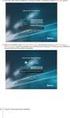 Annak érdekében, hogy jogosulatlan felhasználóknak a routerhez való hozzáférése elkerülhető legyen, javasoljuk olyan biztonsági mechanizmusok használatát, mint a WEP, WPA vagy azonositó és jelszó beállitása
DLNA- beállítási útmutató
 MAGYAR DLNA- beállítási útmutató LAN hálózati csatlakozáshoz Tapasztalja meg a valóságot AQUOS LCD-TV 2011 tavasz/nyár Oldal - 1 - LE820 - LE822 - LE814 - LE824 - LE914 - LE925 Tartalom: 1. A PC előkészítése
CD-ROM (Szoftver, Használati útmutató, garancia) 5V DC, 2.5A Áram-adapter
 Ez a terméket bármely ma használatos web böngészővel (pl. Internet Explorer 6 or Netscape Navigator 7.0) beállítható. Kezdő lépések DP-G321 AirPlus G 802.11g/2.4GHz Vezeték nélküli Multi-Port Nyomtató
3 A hálózati kamera beállítása LAN hálózaton keresztül
 Hikvision IP kamera Gyorsindítási útmutató 3 A hálózati kamera beállítása LAN hálózaton keresztül Megjegyzés: A kezelő tudomásul veszi, hogy a kamera internetes vezérlése hálózati biztonsági kockázatokkal
WLAN router telepítési segédlete
 Annak érdekében, hogy jogosulatlan felhasználóknak a routerhez való hozzáférése elkerülhető legyen, javasoljuk olyan biztonsági mechanizmusok használatát, mint a WEP, WPA vagy azonositó és jelszó beállitása
Disk Station DS509+ Gyors telepítési útmutató
 Disk Station DS509+ Gyors telepítési útmutató BIZTONSÁGI UTASÍTÁSOK Kérjük, hogy használat előtt gondosan olvassa el ezeket a biztonsági utasításokat, és a jövőbeli felhasználás céljából tartsa ezt a kézikönyvet
A csomag tartalma. R6250 Intelligens WiFi útválasztó Telepítési útmutató
 Védjegyek A NETGEAR, a NETGEAR embléma és a Connect with Innovation a NETGEAR, Inc. vagy leányvállalatai védjegyei vagy bejegyzett védjegyei az Egyesült Államokban és/vagy más országokban. Az itt közölt
Dokument-azonosító: Synology_QIG_4bay2_
 Dokument-azonosító: Synology_QIG_4bay2_20100514 BIZTONSÁ GI UTASÍTÁ SOK Kérjük, hogy használat előtt gondosan olvassa el ezeket a biztonsági utasításokat, és a jövőbeli felhasználás céljából tartsa ezt
Ingyenes DDNS beállítása MAZi DVR/NVR/IP eszközökön
 Ingyenes DDNS beállítása MAZi DVR/NVR/IP eszközökön Fontos Amennyiben egy eszköz interneten keresztüli elérését lehetővé teszi, az illetéktelen hozzáférés megakadályozása érdekében: előtte az alapértelmezett
Megjegyzés vezeték nélküli LAN felhasználóknak
 Megjegyzés vezeték nélküli LAN felhasználóknak Русский Suomi Norsk Dansk Polski Čeština Svenska A készülék használata előtt figyelmesen olvassa el ezt a kézikönyvet, és tartsa könnyen hozzáférhető helyen.
A csomag tartalma. R6100 WiFi útválasztó Telepítési útmutató
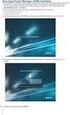 Védjegyek A NETGEAR, a NETGEAR logó, valamint a Connect with Innovation a NETGEAR, Inc. és/vagy leányvállalatai védjegyei és/vagy bejegyzett védjegyei az Egyesült Államokban és/vagy más országokban. Az
Gyors üzembe helyezési kézikönyv
 Netis vezeték nélküli, kétsávos router Gyors üzembe helyezési kézikönyv WF2471/WF2471D A csomagolás tartalma (Két sávos router, hálózati adapter, ethernet kábel, kézikönyv) 1. Csatlakozás 1. Kapcsolja
WLAN router telepítési segédlete
 Annak érdekében, hogy jogosulatlan felhasználóknak a routerhez való hozzáférése elkerülhető legyen, javasoljuk olyan biztonsági mechanizmusok használatát, mint a WEP, WPA vagy azonositó/jelszó beállitása
Gyors telepítési kézikönyv
 netis Vezeték nélküli, N router Gyors telepítési kézikönyv 1. A csomagolás tartalma (Vezeték nélküli,n Router, Hálózati adapter, Ethernet kábel, Kézikönyv) * A kézikönyv, az összes, Netis, 150Mbps/300Mbps
AC1750 intelligens WiFi router
 Védjegyek A NETGEAR, a NETGEAR embléma és a Connect with Innovation a NETGEAR, Inc. vagy leányvállalatai védjegyei vagy bejegyzett védjegyei az Egyesült Államokban és/vagy más országokban. Az itt közölt
Netis 150Mbps vezeték nélküli, N típusú Hordozható Router Gyors Telepítési Útmutató
 Netis 150Mbps vezeték nélküli, N típusú Hordozható Router Modell szám: WF2416 Tartalomjegyzék 1. A csomag tartalma... 1 2. Hardware Információ... 1 3. Felhasználás... 2 (1) AP Router mód (Alap beállítás-
Telepítés. NETGEAR 802.11ac vezeték nélküli hozzáférési pont WAC120. A csomag tartalma. NETGEAR, Inc. 350 East Plumeria Drive San Jose, CA 95134 USA
 Védjegyek A NETGEAR, a NETGEAR logó, valamint a Connect with Innovation a NETGEAR, Inc. és/vagy leányvállalatai védjegyei és/vagy bejegyzett védjegyei az Egyesült Államokban és/vagy más országokban. Az
Gyors Telepítési Útmutató N típusú, Vezeték Nélküli, ADSL2+ Modem DL-4305, DL-4305D
 Gyors Telepítési Útmutató N típusú, Vezeték Nélküli, ADSL2+ Modem DL-4305, DL-4305D Tartalomjegyzék 1. Hardver telepítése... 1 2. Számítógép beállításai... 2 3. Bejelentkezés... 4 4. Modem beállítások...
HÁLÓZATI BEÁLLÍTÁS. Videorögzítőkhöz
 I BEÁLLÍTÁS Videorögzítőkhöz Kérjük olvassa át figyelmesen ezt az útmutatót a készülék használata előtt és tartsa meg jövőben felhasználás céljára. Fenntartjuk a jogot a kézikönyv tartalmának bármikor
Connection Manager - Felhasználói kézikönyv
 Connection Manager - Felhasználói kézikönyv 1.0. kiadás 2 Tartalom A kapcsolatkezelő alkalmazás 3 Használatbavétel 3 A kapcsolatkezelő alkalmazás megnyitása 3 A jelenlegi csatlakozási állapot megtekintése
300 Mbps vezetékmentes szélessávú router BR 6428nS Gyors telepítési útmutató 1.0 s változat/2010 október
 300 Mbps vezetékmentes szélessávú router BR 6428nS Gyors telepítési útmutató 1.0 s változat/2010 október 1 COPYRIGHT Copyright Edimax Technology Co. Ltd. minden jog fenntartva. A publikációt és annak bármely
Vodafone HomeNet Huawei B315
 Vodafone HomeNet Huawei B315 A Huawei B315 router felépítése 1. Üzemállapot jelző: bekapcsolt állapotban világít 2. Hálózat állapotjelző: - türkizkék: LTE hálózathoz csatlakoztatva - sötétkék: 3G hálózathoz
Gyors Elindulási Útmutató
 Gyors Elindulási Útmutató 802.11b/g/n PoE Hozzáférési pont Firmware Verzió 1.00 1. kiadás, 3/2011 ALAPÉRTELMEZETT BEJELENTKEZÉSI RÉSZLETEK IP-cím http ://192.168.1.2 Felhasználónév admin Jelszó 1234 TARTALOM
Ez a felhasználói útmutató a következő modellekre vonatkozik:
 AirPrint útmutató Ez a felhasználói útmutató a következő modellekre vonatkozik: HL-L850CDN/L8350CDW/L8350CDWT/L900CDW/L900CDWT DCP-L8400CDN/L8450CDW MFC-L8600CDW/L8650CDW/L8850CDW/L9550CDW A verzió HUN
Mobil Partner telepítési és használati útmutató
 Mobil Partner telepítési és használati útmutató Tartalom Kezdeti lépések... 2 Telepítés... 2 A program indítása... 6 Mobile Partner funkciói... 7 Művelet menü... 7 Kapcsolat... 7 Statisztika... 8 SMS funkciók...
KEZELÉSI ÚTMUTATÓ WIFI ADAPTER
 KEZELÉSI ÚTMUTATÓ WIFI ADAPTER Köszönjük, hogy megvásárolta termékünket. Kérjük, hogy használat előtt figyelmesen olvassa el a kezelési útmutatóban leírtakat! HD-WIFI-2017_170501 1 FIGYELEM! A berendezést
Netis vezeték nélküli, N típusú, router
 Netis vezeték nélküli, N típusú, router Gyors üzembe helyezési kézikönyv Típusok: WF-2409/WF2409/WF2409D A csomagolás tartalma (Vezeték nélküli, N típusú, router, hálózati adapter, ethernet kábel, kézikönyv,
NETGEAR Trek N300 mobil útválasztó és bővítő. Telepítési útmutató PR2000 NETGEAR. WiFi LAN USB USB. Reset. Power. Internet.
 NETGEAR Trek N300 mobil útválasztó és bővítő PR2000 Telepítési útmutató NETGEAR Reset /LAN LAN USB WiFi Power USB Tartalom Kezdő lépések......................................... 3 Csatlakoztatás útközben..............................
Google Cloud Print útmutató
 Google Cloud Print útmutató 0 verzió HUN Megjegyzések meghatározása Ebben a Használati útmutatóban a megjegyzéseket végig a következő módon használjuk: A Megjegyzések útmutatással szolgálnak a különböző
AirPrint útmutató. 0 verzió HUN
 AirPrint útmutató 0 verzió HUN Megjegyzések meghatározása Ebben a használati útmutatóban végig az alábbi ikont használjuk: Megjegyzés A Megjegyzések útmutatással szolgálnak a különböző helyzetek kezelésére,
AirPrint útmutató. 0 verzió HUN
 irprint útmutató 0 verzió HUN Megjegyzések meghatározása Ebben a használati útmutatóban végig az alábbi ikont használjuk: Megjegyzés Megjegyzések útmutatással szolgálnak a különböző helyzetek kezelésére,
ALKALMAZÁSOK ISMERTETÉSE
 SZE INFORMATIKAI KÉPZÉS 1 SZE SPECIFIKUS IT ISMERETEK ALKALMAZÁSOK ISMERTETÉSE A feladat megoldása során valamely Windows Operációs rendszer használata a javasolt. Ebben a feladatban a következőket fogjuk
Gyorskalauz. Powerline extra kimenet PLP1200 modell
 Gyorskalauz Powerline 1200 + extra kimenet PLP1200 modell A csomag tartalma Egyes országokban a tudnivalókat tartalmazó CD a termékhez mellékelten található. 2 Kezdő lépések A Powerline adapterek a meglévő
Gyors üzembe helyezés
 Támogatás Köszönjük, hogy ezt a NETGEAR terméket választotta. A készülék telepítését követően keresse meg a gyári számot a készülék címkéjén, és a számmal regisztrálja a terméket a következő webhelyen:
DX517 bővítőegység. Hardvertelepítési útmutató
 DX517 bővítőegység Hardvertelepítési útmutató Tartalomjegyzék 1. fejezet: Kezdés előtt A csomag tartalma 3 A bővítőegység áttekintése 4 Biztonsági utasítások 5 2. fejezet: Hardvertelepítés Szerszámok és
Wi-Fi beállítási útmutató
 Wi-Fi beállítási útmutató Wi-Fi- Csatlakoztatás a nyomtatóhoz Csatlakoztatás számítógéphez Wi-Fi útválasztón keresztül A számítógép közvetlen csatlakoztatása Csatlakoztatás intelligens eszközhöz Wi-Fi
Gyors üzembe helyezési kézikönyv
 Netis 150Mbps, vezeték nélküli, kültéri, N hozzáférési pont Gyors üzembe helyezési kézikönyv Típus szám: WF2301 A csomagolás tartalma *WF2301 *PoE adapter *Gyors üzembe helyezési kézikönyv LED-ek LED Állapot
DI-624+ AirPlus G+ 2,4GHz
 Ez a termék a bármely mai ismert web böngészővel (pl. Internet Explorer 6 vagy Netscape Navigator 6.2.3) beállítható. DI-624+ AirPlus G+ 2,4GHz Vezeték nélküli Router Előfeltételek 1. Amennyiben ezt a
Kapcsolat útmutató. Támogatott operációs rendszerek. A nyomtató telepítése. Kapcsolat útmutató
 Oldal: 1 / 5 Kapcsolat útmutató Támogatott operációs rendszerek A Szoftver és dokumentáció CD használatával telepítheti a nyomtatószoftvert a következő operációs rendszereken: Windows 8 Windows 7 SP1 Windows
Telepítés egyszerűen. NETGEAR Trek N300 mobil router és erősítő. PR2000 típus NETGEAR LAN. Power. WiFi USB USB. Reset Internet/LAN.
 Telepítés egyszerűen NETGEAR Trek N300 mobil router és erősítő PR2000 típus NETGEAR Reset Internet/LAN LAN USB WiFi Internet Power USB Kezdő lépések Köszönjük, hogy megvásárolta a NETGEAR Trek N300 mobil
H P vezeték nélküli távoli rejtett kamera
 H-264-1080P vezeték nélküli távoli rejtett kamera Köszönjük, hogy megvásárolta ezt a terméket. Ennek a terméknek egyedi ultra-hordozható tervezése van, és sok területen használható. Nagyon kényelmes, biztonságos,
NWA1100. Rövid kezelési útmutató. 802.11g Üzleti WLAN access pont ALAPÉRTELMEZETT BEJELENTKEZÉSI ADATOK. www.zyxel.com
 NWA1100 Rövid kezelési útmutató 802.11g Üzleti WLAN access pont Firmware v1.00 1. kiadás, 2009/12 ALAPÉRTELMEZETT BEJELENTKEZÉSI ADATOK IP-cím: http://192.168.1.2 Jelszó: 1234 www.zyxel.com Copyright 2009
MAGYAR. Android 4.0 vagy újabb, vagy ios 5.0 vagy újabb operációs rendszerű készülék. WiFi útválasztó.
 IP kamera Bevezetés: MAGYAR Szem előtt tarthatja tulajdonát és értékeit ezzel a ténylegesen Plug & Play IP kamerával. Könnyen és egyszerűen használatba vehető, nem kell konfigurálni. Az ingyenes ucare
További részletes tájékoztatásért lásd: System Administration Guide (Rendszeradminisztrátori útmutató).
 Gyorsútmutató a hálózati beállításokhoz XE3023HU0-2 Jelen útmutató a következőkhöz tartalmaz információkat: Gyorsútmutató a hálózati beállításokhoz (DHCP) a következő oldalon: 1 Gyorsútmutató a hálózati
DI-624 AirPlus Xtereme G 2.4GHz Vezeték nélküli Router. Ethernet (Egyenes) kábel. 5V 2.5A váltóáram adapter
 Ez a termék a bármely mai ismert web böngészővel (pl. Internet Explorer 6 vagy Netscape Navigator 6.2.3) beállítható. Előfeltételek 1. Amennyiben a nagy sebességű Internet számítógépek közti megosztására
DWL-700AP. Előfeltételek. Ellenőrizze a doboz tartalmát
 Ez a termék a bármely mai ismert web böngészővel (pl. Internet Explorer 6 vagy Netscape Navigator 6.2.3) beállítható DWL-700AP D-Link Air TM Vezeték nélküli Hozzáférési pont Előfeltételek A DWL-700AP beállításához
A csomag tartalma. N300 vezeték nélküli ADSL2+ modem útválasztó DGN2200Bv4 telepítési útmutató
 Védjegyek A NETGEAR, a NETGEAR embléma és a Connect with Innovation a NETGEAR, Inc. vagy leányvállalatai védjegyei vagy bejegyzett védjegyei az Egyesült Államokban és/vagy más országokban. Az itt közölt
Rövid telepítési útmutató
 7106504823 REV1.0.0 TP-LINK TECHNOLOGIES CO., LTD. A műszaki jellemzők értesítés nélkül módosíthatók. A TP-LINK a TP-LINK TECHNOLOGIES CO., LTD bejegyzett védjegye Más márkák és terméknevek a megfelelő
AirPrint útmutató. A Használati útmutató a következő modellekre vonatkozik: MFC-J6520DW/J6720DW/J6920DW. 0 verzió HUN
 AirPrint útmutató A Használati útmutató a következő modellekre vonatkozik: MFC-J650DW/J670DW/J690DW 0 verzió HUN Megjegyzések meghatározása A használati útmutatóban a megjegyzéseket végig az alábbi stílusban
AirPrint útmutató. Ez a dokumentáció a tintasugaras modellekre vonatkozik. 0 verzió HUN
 AirPrint útmutató Ez a dokumentáció a tintasugaras modellekre vonatkozik. 0 verzió HUN Vonatkozó modellek Ez a Használati útmutató a következő modellekre vonatkozik. MFC-J450DW Megjegyzések meghatározása
Gyorskalauz. Powerline PL1000v2 modell
 Gyorskalauz Powerline 1000 PL1000v2 modell A csomag tartalma Egyes országokban a forrás CD a termékhez mellékelten található. 2 Kezdő lépések A Powerline adapterek a meglévő elektromos kábelek felhasználásával
Felhasználói Kézikönyv
 SA-1389A Hálózati IP Kamera Felhasználói Kézikönyv 1. LED Jelzések 1. Hálózat jelző LED 2. Riasztás LED 3. Felvételt jelző LED 4. Riasztó élesítés LED 5. Infravörös vevő LED LED jelzés funkciók és jelentések:
Médiatár. Rövid felhasználói kézikönyv
 Médiatár Rövid felhasználói kézikönyv Tartalomjegyzék Bevezetés Tartalomjegyzék Bevezetés Bevezetés... 3 Kezdô gondolatok... 4 Hálózati követelmények... 4 Támogatott operációs rendszerek a számítógépeken...
DI-604 Express Ethernetwork Szélessávú Router. Ethernet (CAT5 UTP/Egyenes) kábel. 5V 2A váltóáram adapter
 Ez a termék a bármely mai ismert web böngészővel (pl. Internet Explorer 5x vagy Netscape Navigator 4x) beállítható. DI-604 Express EtherNetwork Szélessávú Router Előfeltételek 1. Amennyiben ezt a routert
KEZELÉSI ÚTMUTATÓ WIFI ADAPTER
 KEZELÉSI ÚTMUTATÓ WIFI ADAPTER Köszönjük, hogy megvásárolta termékünket. Kérjük, hogy használat előtt figyelmesen olvassa el a kezelési útmutatóban leírtakat! HD-WIFI-2016_160920 1 FIGYELEM! A berendezést
Használati útmutató a Székács Elemér Szakközépiskola WLAN hálózatához
 Használati útmutató a Székács Elemér Szakközépiskola WLAN hálózatához Készítette: Szentgyörgyi Attila Turcsányi Tamás Web: http://www.wyonair.com E-mail: 2008. november 8. TARTALOMJEGYZÉK TARTALOMJEGYZÉK
Wi-Fi Direct útmutató
 Wi-Fi Direct útmutató Egyszerű beállítás a Wi-Fi Direct használatával Hibaelhárítás Függelék Tartalomjegyzék A kézikönyv használata... 2 A kézikönyvben használt szimbólumok... 2 Jogi nyilatkozat... 2
Google Cloud Print útmutató
 Google Cloud Print útmutató A verzió HUN Megjegyzések meghatározása Ebben a Használati útmutatóban a megjegyzéseket végig a következő módon használjuk: A Megjegyzések útmutatással szolgálnak a különböző
MÉRY Android Alkalmazás
 MÉRY Android Alkalmazás Felhasználói kézikönyv Di-Care Zrt. Utolsó módosítás: 2014.06.12 Oldal: 1 / 7 Tartalomjegyzék 1. Bevezetés 3 1.1. MÉRY Android alkalmazás 3 1.2. A MÉRY Android alkalmazás funkciói
EM4591 Univerzális Wi-Fi-jelerősítő WPS funkcióval
 EM4591 Univerzális Wi-Fi-jelerősítő WPS funkcióval 2 MAGYAR EM4591 Univerzális Wi-Fi-jelerősítő WPS funkcióvaltartalomjegyzék 1.0 Bevezetés... 2 1.1 A csomag tartalma... 2 1.2 Az eszköz áttekintése...
EW-7416APn v2 & EW-7415PDn
 EW-7416APn v2 & EW-7415PDn Macintosh telepítési útmutató 09-2012 / v2.0 0 KEZDŐ LÉPÉSEK A termék használata előtt győződjön meg arról, hogy a csomagból semmi sem hiányzik. Vegye fel a kapcsolatot a forgalmazóval,
Ez a Használati útmutató a következő modellekre vonatkozik:
 AirPrint útmutató Ez a Használati útmutató a következő modellekre vonatkozik: DCP-J05/J3W/J5W/J7W/J55DW/J75DW, MFC-J00/ J85DW/J450DW/J470DW/J475DW/J650DW/J870DW/J875DW A verzió HUN Megjegyzések meghatározása
Külső eszközök. Felhasználói útmutató
 Külső eszközök Felhasználói útmutató Copyright 2007 Hewlett-Packard Development Company, L.P. A Windows elnevezés a Microsoft Corporation Amerikai Egyesült Államokban bejegyzett kereskedelmi védjegye.
Di1611/Di2011. KEZELÉSI ÚTMUTATÓ: Twain
 Di1611/Di2011 KEZELÉSI ÚTMUTATÓ: Twain Driver Tartalomjegyzék Tartalomjegyzék 1 A PC szkennelés beállítása 2 Csatlakozás az USB portra 3 A TWAIN meghajtó telepítése 3.1 A TWAIN meghajtó telepítése Plug
NPS-520. Rövid kezelési útmutató. MFP nyomtatókiszolgáló. Verziószám 1.00 2. kiadás 2007/1. Copyright 2007. Minden jog fenntartva.
 NPS-520 MFP nyomtatókiszolgáló Rövid kezelési útmutató Verziószám 1.00 2. kiadás 2007/1 Copyright 2007. Minden jog fenntartva. Áttekintés Az NPS-520 nyomtatókiszolgáló egy Ethernet porttal és egy USB (v2.0)
Külső eszközök. Felhasználói útmutató
 Külső eszközök Felhasználói útmutató Copyright 2006 Hewlett-Packard Development Company, L.P. A Microsoft és a Windows elnevezés a Microsoft Corporation Amerikai Egyesült Államokban bejegyzett kereskedelmi
Támogatás A csomag tartalma Nighthawk X8 AC5300 háromsávos WiFi router Védjegyek Megfelelés Router UTP hálózati kábel Hálózati adapter
 Támogatás Köszönjük, hogy ezt a NETGEAR terméket választotta. A készülék telepítését követően keresse meg a gyári számot a készülék címkéjén, és a számmal regisztrálja a terméket a https://my.netgear.com
Az alábbi útmutató ahhoz nyújt segítséget, hogy hogyan üzemelje be a TP-Link TL-WR740N eszközt.
 TP-Link TL-WR740N TP-Link TL-WR740N Tisztelt Ügyfelünk! Az alábbi útmutató ahhoz nyújt segítséget, hogy hogyan üzemelje be a TP-Link TL-WR740N eszközt. Kérdés esetén kollégáink várják hívását: Technikai
3.5.2 Laborgyakorlat: IP címek és a hálózati kommunikáció
 3.5.2 Laborgyakorlat: IP címek és a hálózati kommunikáció Célkitűzések Egyszerű egyenrangú csomópontokból álló hálózat építése, és a fizikai kapcsolat ellenőrzése. Különböző IP-cím beállításoknak a hálózati
Kezdő lépések Microsoft Outlook
 Kezdő lépések Microsoft Outlook A Central Europe On-Demand Zrt. által, a Telenor Magyarország Zrt. részére nyújtott szolgáltatások rövid kezelési útmutatója 1 Tartalom Áttekintés... 3 MAPI mailbox konfiguráció
Powerline 500 (XWNB5201) WiFi hozzáférési pont telepítési útmutató
 Powerline 500 (XWNB5201) WiFi hozzáférési pont telepítési útmutató Műszaki segítség Köszönjük, hogy NETGEAR terméket választott. A készülék telepítését követően keresse meg a gyári számot a készülék címkéjén,
XWN5001 Powerline 500 WiFi hozzáférési pont Telepítési útmutató
 XWN5001 Powerline 500 WiFi hozzáférési pont Telepítési útmutató Műszaki segítség Köszönjük, hogy NETGEAR terméket választott. A készülék telepítését követően keresse meg a gyári számot a készülék címkéjén,
100 év tapasztalata az otthonában, egyenesen Norvégiából
 100 év tapasztalata az otthonában, egyenesen Norvégiából Alkalmazás-vezérlés Ha a fűtőpanelt a BEHA SmartHeater alkalmazáshoz kívánja csatlakoztatni, töltse le az alkalmazást az App Store-ból (iphone-ra)
Ez a Használati útmutató az alábbi modellekre vonatkozik:
 AirPrint útmutató Ez a Használati útmutató az alábbi modellekre vonatkozik: HL-340CW/350CDN/350CDW/370CDW/380CDW DCP-905CDW/900CDN/900CDW MFC-930CW/940CDN/9330CDW/9340CDW A verzió HUN Megjegyzések meghatározása
Google Cloud Print útmutató
 Google Cloud Print útmutató B verzió HUN Megjegyzések meghatározása Ebben a Használati útmutatóban a megjegyzéseket végig a következő módon használjuk: A Megjegyzések útmutatással szolgálnak a különböző
Wi-Fi Direct útmutató
 Wi-Fi Direct útmutató Egyszerű beállítás a Wi-Fi Direct használatával Hibaelhárítás Tartalomjegyzék A kézikönyv használata... 2 A kézikönyvben használt szimbólumok... 2 Jogi nyilatkozat... 2 1. Egyszerű
Előadás témája: DVR-ek és hálózati beállításuk Szentandrási-Szabó Attila Műszaki és kereskedelmi igazgató
 Előadás témája: DVR-ek és hálózati beállításuk Előadó: Szentandrási-Szabó Attila Műszaki és kereskedelmi igazgató 720p AHD valós idejű DVR-ek Duál technológia (analóg/ahd) Automatikus videojel felismerés
Diva 852 ISDN T/A. Gyorstelepítési útmutató. www.eicon.com
 Diva 852 ISDN T/A Gyorstelepítési útmutató www.eicon.com Tartalom Bevezetés... 2 Jelzõlámpák... 2 Kábelek csatlakoztatása... 2 Telepítés Windows 98 alatt... 3 Telepítés Windows Me alatt... 4 Telepítés
Általános nyomtató meghajtó útmutató
 Általános nyomtató meghajtó útmutató Brother Universal Printer Driver (BR-Script3) Brother Mono Universal Printer Driver (PCL) Brother Universal Printer Driver (Inkjet) B verzió HUN 1 Áttekintés 1 A Brother
GGMM M4. Használati útmutató. M4 vezeték nélküli hangrendszer csomag tartalma. Kezelő egység:
 GGMM M4 Használati útmutató M4 vezeték nélküli hangrendszer csomag tartalma M4 hangszóró + PU bőr vállpánt + AC táp adapter + AUX audió kábel + + használati útmutató + garanciajegy Kezelő egység: POWER
Protection Service for Business. Az első lépések Android-készülékeken
 Protection Service for Business Az első lépések Android-készülékeken Protection Service for Business az első lépések Ez az útmutató ismerteti a PSB Mobile Security telepítését és konfigurálását Android-eszközökön.
Telenor Magyarország MS Office 365 telepítési útmutató
 Telenor Magyarország MS Office 365 telepítési útmutató Tartalomjegyzék 1 MEGJEGYZÉS a.hu domainnel regisztrált ÜGYFELEK számára... 2 2 Bejelentkezés az O365 fiókba... 3 2.1 Az adminisztrátor felhasználói
Kapcsolja össze sütőjét a jövővel. Telepítési útmutató
 Kapcsolja össze sütőjét a jövővel. Telepítési útmutató Üdvözöljük hálózatba kötött otthonában! Gratulálunk új intelligens háztartási készülékéhez. A Home Connect teljesen új perspektívába helyezi mindennapi
Tartalomjegyzék... 1 Az alakalmazás letöltése... 2 Regisztráció... 3 Kapcsolódás (helyi vezérlés):... 4
 Tartalomjegyzék Tartalomjegyzék... 1 Az alakalmazás letöltése... 2 Regisztráció... 3 Kapcsolódás (helyi vezérlés):... 4 Kapcsolódás vezeték nélküli routerrel (távoli vezérlés)... 5 Android:... 5 ios:...
Gyors üzembe helyezés
 Gyors üzembe helyezés AC750 WiFi erősítő Model EX3700 Kezdő lépések A NETGEAR WiFi erősítő a meglévő WiFi hálózat jelének erősítésével kibővíti a WiFi hálózat hatókörét, és fokozza a nagyobb távolságú