
Operációs rendszerek Microsoft Windows XP
|
|
|
- Fruzsina Hegedüsné
- 10 évvel ezelőtt
- Látták:
Átírás
1 Operációs rendszerek Microsoft Windows XP Tananyag
2

3 TARTALOMJEGYZÉK BEVEZETŐ...9 A SZÁMÍTÓGÉPES KÖRNYEZET...10 AZ OPERÁCIÓS RENDSZEREK OSZTÁLYOZÁSA...11 A SZÁMÍTÓGÉP ELINDÍTÁSA...12 A RENDSZERBETÖLTÉS MENETE...12 A WINDOWS XP BETÖLTÉSI FOLYAMATA...12 ELSŐ LÉPÉSEK...13 FELHASZNÁLÓI JOGOSULTSÁGOK, PROFILOK...14 A WINDOWS XP HOME EDITION ELŐRE DEFINIÁLT FELHASZNÁLÓI CSOPORTJAI...14 BEJELENTKEZÉS A SZÁMÍTÓGÉPBE...15 A BEJELENTKEZŐ JELSZÓ MEGVÁLTOZTATÁSA...17 KIJELENTKEZÉS, FELHASZNÁLÓVÁLTÁS...19 LEÁLLÍTÁS, ÚJRAINDÍTÁS...20 NEM VÁLASZOLÓ ALKALMAZÁSOK BEZÁRÁSA...21 MUNKA A KÉPERNYŐN...22 MUNKA AZ IKONOKKAL...23 ÁLTALÁNOSAN HASZNÁLT IKONOK...23 AZ EGÉR HASZNÁLATA...24 AZ EGÉRMUTATÓ...24 KATTINTÁS...24 DUPLA KATTINTÁS...24 OBJEKTUMOK ÁTHELYEZÉSE AZ EGÉRREL...24 A GUMIKERET HASZNÁLATA...24 GYORSMENÜ...25 MŰVELETEK IKONOKKAL...25 IKONOK KIVÁLASZTÁSA, MOZGATÁSA...25 OBJEKTUMOK MEGNYITÁSA AZ ASZTALRÓL...26 PARANCSIKONOK LÉTREHOZÁSA AZ ASZTALON...27 MUNKA AZ ABLAKOKKAL...30 ABLAKOK TÍPUSAI...30 CÍMKE...31 MINIMÁLIS MÉRET GOMB...31 TELJES MÉRET GOMB
4 Operációs rendszerek MS Windows XP ELŐZŐ MÉRET GOMB...32 ABLAKOK MÉRETEZÉSE EGÉRREL...32 GÖRDÍTŐSÁV...33 BEZÁRÁS GOMB...34 MENÜK...34 MUNKA TÖBB ABLAKKAL...35 PÁRBESZÉD PANELEK...36 SZÖVEGES BEVITELI MEZŐ...36 LEGÖRDÜLŐ LISTA...36 LISTAMEZŐ...37 RÁDIÓGOMB...37 JELÖLŐNÉGYZET...37 GOMB...37 FÜLEK...38 LÉPTETHETŐ MEZŐ...38 A TÁLCA ÉS A START MENÜ HASZNÁLATA...38 A START MENÜ ELEMEI...41 MINDEN PROGRAM...41 DOKUMENTUMOK...42 SAJÁTGÉP...42 HÁLÓZATI HELYEK...43 VEZÉRLŐPULT...43 SÚGÓ ÉS TÁMOGATÁS...44 KERESÉS...44 FUTTATÁS...45 KIJELENTKEZÉS, KIKAPCSOLÁS...45 A BILLENTYŰZET...45 KÓDOK...46 GÉPELÉS...47 KÜLÖNLEGES VÁLTÓBILLENTYŰK...48 KURZORMOZGATÓ BILLENTYŰK...48 BEGÉPELT SZÖVEG JAVÍTÁSA...49 ESC...49 FUNKCIÓBILLENTYŰK...49 SCROLL LOCK...50 PRINT SCREEN...50 PAUSE...50 WINDOWS BILLENTYŰ
5 GYORSMENÜ BILLENTYŰ...50 NUMERIKUS BILLENTYŰZET...50 ALAPVETŐ INFORMÁCIÓK ÉS TEVÉKENYSÉGEK...51 A SZÁMÍTÓGÉP ADATAINAK MEGJELENÍTÉSE...51 AZ ASZTAL BEÁLLÍTÁSA...52 A SZÍNEK ÉS BETŰTÍPUSOK TESTRESZABÁSA...55 A KÉPERNYŐKÍMÉLŐ BEÁLLÍTÁSA...56 SPECIÁLIS HATÁSOK BEÁLLÍTÁSA...58 KÉPERNYŐFELBONTÁS, SZÍNMÉLYSÉG ÉS FRISSÍTÉSI FREKVENCIA BEÁLLÍTÁSA...60 DÁTUM ÉS IDŐ BEÁLLÍTÁSA...62 TERÜLETI BEÁLLÍTÁSOK...63 A TÁLCA ÉS A START MENÜ BEÁLLÍTÁSAI...70 A TÁLCA MÉRETEZÉSE ÉS HELYZETE...70 A TÁLCA ÉS A START MENÜ MEGJELENÍTÉSÉVEL KAPCSOLATOS BEÁLLÍTÁSOK...71 ÚJ ELEM HOZZÁADÁSA A START MENÜHÖZ...74 ELEMEK ELTÁVOLÍTÁSA A START MENÜBŐL...77 AZ ESZKÖZTÁRAK HASZNÁLATA...78 PARANCSIKONOK LÉTREHOZÁSA A GYORSINDÍTÁS ESZKÖZTÁRON...79 ÚJ ESZKÖZTÁRAK LÉTREHOZÁSA...80 HANGSÉMA BEÁLLÍTÁSA...81 ALKALMAZÁSOK TELEPÍTÉSE, ELTÁVOLÍTÁSA...82 TELEPÍTÉS A VEZÉRLŐPULT SEGÍTSÉGÉVEL...83 ALKALMAZÁS ELTÁVOLÍTÁSA...88 HAJLÉKONYLEMEZ FORMÁZÁSA...91 A SÚGÓ HASZNÁLATA...93 KERESÉS A SÚGÓBAN...93 AZONNALI SEGÍTSÉG...96 SEGÉDPROGRAMOK HASZNÁLATA...96 SZÁMOLÓGÉP...96 A PAINT RAJZPROGRAM...97 A WORDPAD SZÖVEGSZERKESZTŐ ÚJ DOKUMENTUM LÉTREHOZÁSA SZÖVEG BEGÉPELÉSE, MÓDOSÍTÁSA SZÖVEGRÉSZEK KIJELÖLÉSE SZÖVEGRÉSZEK MÁSOLÁSA SZÖVEGRÉSZEK ÁTHELYEZÉSE SZÖVEG FORMÁTUMOZÁSA
6 Operációs rendszerek MS Windows XP DOKUMENTUM MENTÉSE DOKUMENTUM NYOMTATÁSA DOKUMENTUM MEGNYITÁSA DOKUMENTUM BEZÁRÁSA JEGYZETTÖMB A FÁJLKEZELÉS ALAPFOGALMAI FÁJLOK PROGRAMFÁJLOK ADATFÁJLOK MAPPÁK MEGHAJTÓK MAPPASZERKEZET A WINDOWS-BAN ASZTAL DOKUMENTUMOK SAJÁTGÉP LOMTÁR FÁJLKEZELÉS A WINDOWS INTÉZŐVEL AZ INTÉZŐ ABLAKÁNAK ÁTTEKINTÉSE A SZERKEZETI PANEL A LISTAPANEL FÁJLOK KITERJESZTÉSÉNEK MEGJELENÍTÉSE FÁJLOK ÉS MAPPÁK KIJELÖLÉSE TÖBB, NEM SZOMSZÉDOS ELEM KIJELÖLÉSE TÖBB, EGYMÁST KÖVETŐ ELEM KIJELÖLÉSE OBJEKTUMOK TULAJDONSÁGAI MAPPÁK LÉTREHOZÁSA FÁJLOK ÉS MAPPÁK ÁTNEVEZÉSE FÁJLOK ÉS MAPPÁK MÁSOLÁSA VAGY ÁTHELYEZÉSE A VÁGÓLAP HASZNÁLATA FÁJLOK ÉS MAPPÁK TÖRLÉSE, VISSZAÁLLÍTÁSA A LOMTÁR HASZNÁLATA A LOMTÁR TARTALMÁNAK ÁTTEKINTÉSE FÁJLOK ÉS MAPPÁK VISSZAÁLLÍTÁSA LOMTÁR ÜRÍTÉSE FÁJLOK ÉS MAPPÁK KERESÉSE KÉP, HANG VAGY MOZGÓKÉP KERESÉSE
7 DOKUMENTUMOK KERESÉSE MAPPÁK VAGY TETSZŐLEGES TÍPUSÚ FÁJLOK KERESÉSE TOVÁBBI KERESÉSI LEHETŐSÉGEK HOZZÁFÉRÉS MEGOSZTOTT HÁLÓZATI ERŐFORRÁSOKHOZ MEGOSZTOTT MAPPÁK, ÉS MEGHAJTÓK ELÉRÉSE HÁLÓZATI MEGHAJTÓ CSATLAKOZTATÁSA MEGOSZTOTT NYOMTATÓK ELÉRÉSE SAJÁT ERŐFORRÁSOK MEGOSZTÁSA A HÁLÓZATON AZ NTFS ÉS A FAT FÁJLRENDSZEREK JELLEMZŐI FÁJL- ÉS MAPPASZINTŰ JOGOSULTSÁGOK SAJÁT ADATOK MEGOSZTÁSA SAJÁT NYOMTATÓ MEGOSZTÁSA FÁJLTÖMÖRÍTŐ PROGRAMOK KEZELÉSE A TÖMÖRÍTÉS FOGALMA FÁJLOK TÖMÖRÍTÉSE, KIBONTÁSA NTFS TÖMÖRÍTÉS A TÖMÖRÍTETT MAPPÁK FUNKCIÓ A WINZIP 8.0 TÖMÖRÍTŐ PROGRAM HASZNÁLATA SZÁMÍTÓGÉPES VÍRUSOK VÍRUSELMÉLET BOOT VÍRUSOK PROGRAMVÍRUSOK MAKROVÍRUSOK FÉRGEK ÉS TRÓJAI PROGRAMOK VÍRUSOK JELLEMZŐI VÍRUSVÉDELEM NORTON ANTIVIRUS CORPORATE EDITION NYOMTATÁSKEZELÉS NYOMTATÓ TELEPÍTÉSE ALAPÉRTELMEZETT NYOMTATÓ BEÁLLÍTÁSA A NYOMTATÁSI FOLYAMAT NYOMON KÖVETÉSE DOS ISMERETEK MI A DOS? FÁJLOK FÁJLATTRIBÚTUMOK
8 Operációs rendszerek MS Windows XP FÁJLRENDSZER KÖNYVTÁRAK MEGHAJTÓK ELÉRÉSI ÚT AZ MS-DOS RENDSZERBETÖLTÉSI FOLYAMATA A DOS PARANCSAI KÜLSŐ ÉS BELSŐ PARANCSOK A PARANCSOK HASZNÁLATA KÖNYVTÁRKEZELŐ PARANCSOK ÁLLOMÁNYKEZELŐ PARANCSOK LEMEZKEZELŐ PARANCSOK EGYÉB DOS PARANCSOK SZŰRŐK, ADATÁTIRÁNYÍTÁS PARANCS KIMENETÉNEK ÁTIRÁNYÍTÁSA EGY SZŰRŐ BEMENETEKÉNT PARANCS KIMENETÉNEK ÁTIRÁNYÍTÁSA FÁJLBA EGY FÁJL TARTALMÁNAK ÁTIRÁNYÍTÁSA EGY PARANCS BEMENETEKÉNT A MEMÓRIA KEZELÉSE MEMÓRIAKIOSZTÁS A HIMEM.SYS HASZNÁLATA ESETÉN MEMÓRIAKIOSZTÁS A HIMEM.SYS ÉS AZ EMM386.EXE HASZNÁLATA ESETÉN A MEM PARANCS FELADATGYŰJTEMÉNY
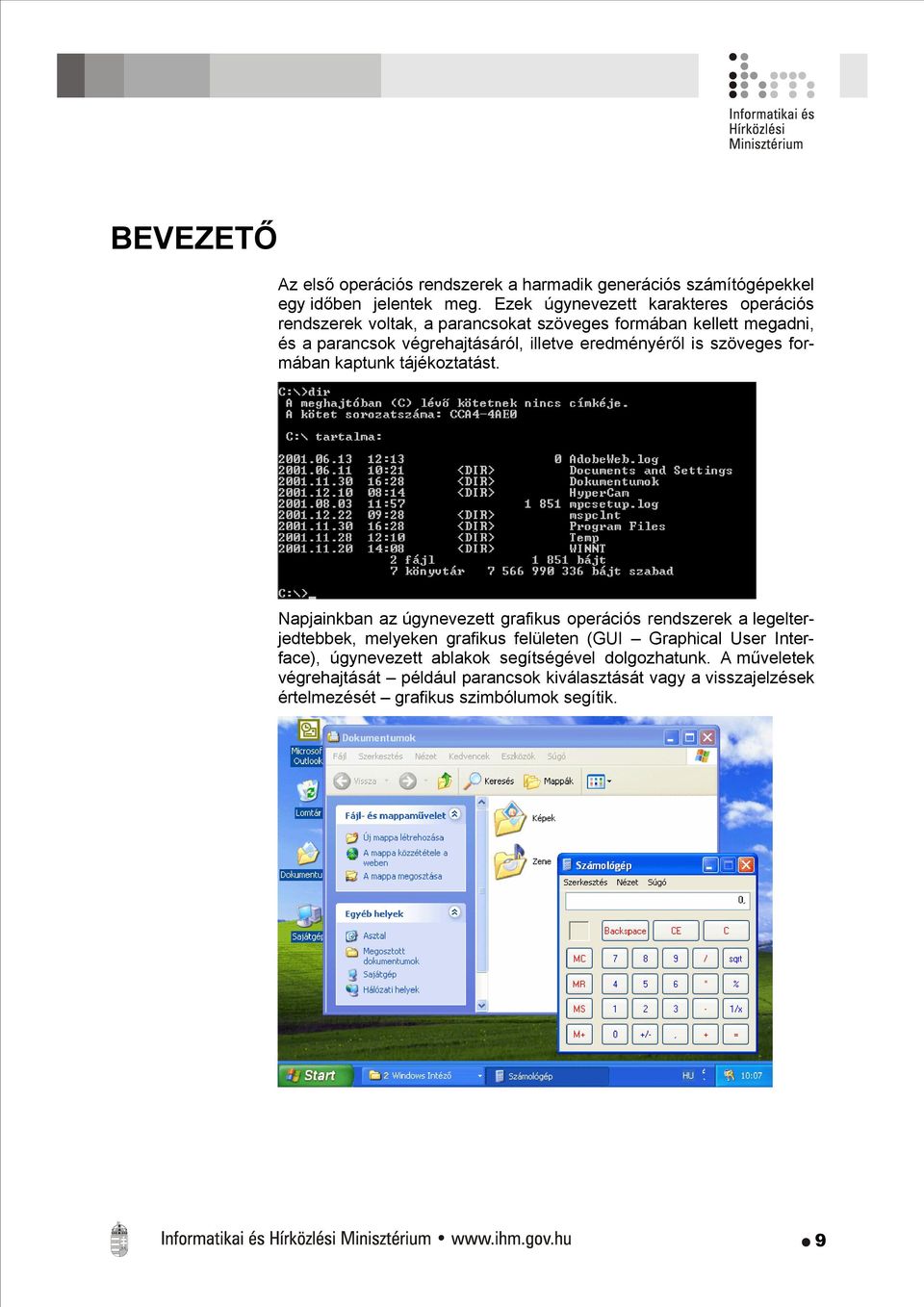
9 BEVEZETŐ Az első operációs rendszerek a harmadik generációs számítógépekkel egy időben jelentek meg. Ezek úgynevezett karakteres operációs rendszerek voltak, a parancsokat szöveges formában kellett megadni, és a parancsok végrehajtásáról, illetve eredményéről is szöveges formában kaptunk tájékoztatást. Napjainkban az úgynevezett grafikus operációs rendszerek a legelterjedtebbek, melyeken grafikus felületen (GUI Graphical User Interface), úgynevezett ablakok segítségével dolgozhatunk. A műveletek végrehajtását például parancsok kiválasztását vagy a visszajelzések értelmezését grafikus szimbólumok segítik. 9
10 Operációs rendszerek MS Windows XP A leggyakrabban használt grafikus operációs rendszerek közé tartoznak a Mac OS, valamint a Microsoft Windows rendszerek. Az eredetileg szöveges felületű UNIX és LINUX rendszerek kiegészítőjeként egyre elterjedtebb a felhasználóbarát grafikus felület. A Microsoft cég 1985-ben mutatta be első Windows szoftverét, amelyet még nem lehetett önálló operációs rendszernek tekinteni től számos további változatot fejlesztettek ki, melyek közül legjelentősebb a Windows 95, amely már önállóan működő grafikus operációs rendszer volt. A Microsoft cég termékei közé tartoznak a Windows 98, a Windows NT 4.0, a Windows 2000 és a Windows XP operációs rendszerek is. Ebben a jegyzetben a Windows XP Home Edition operációs rendszerrel ismerkedünk meg, amelyet elsősorban otthoni használatra fejlesztettek ki. Az ECDL vizsgakövetelményein túl ez a tananyag tartalmazza a Paint, a WordPad témaköröket, valamint a DOS operációs rendszer fejezetet. A SZÁMÍTÓGÉPES KÖRNYEZET Operációs rendszernek nevezzük azon programok összességét, amelyek a számítógépet vezérlik, felügyelik a felhasználást segítő programok végrehajtását, és biztosítják a számítógép erőforrásainak hatékony kihasználását. Tehát az operációs rendszer felelős a számítógép működéséért. Legfontosabb feladatai közé tartozik: az adatok és programok háttértárakon történő tárolása, az adatok elérhetőségének biztosítása, a memória- és perifériakezelés, a felhasználói programok betöltése a memóriába, és a programok elindítása, az erőforrások elosztásának ellenőrzése, kapcsolatteremtés ember és gép között. 10
11 AZ OPERÁCIÓS RENDSZEREK OSZTÁLYOZÁSA Az operációs rendszereket több szempont szerint csoportosíthatjuk. Az operációs rendszerhez szükséges hardver mérete (teljesítménye, kapacitása) alapján megkülönböztethetünk: mikroszámítógépekhez kapcsolódó operációs rendszereket (például a Windows NT, DOS, Mac OS, Linux), kisgépekhez kapcsolódó operációs rendszereket (például az MS-DOS, UNIX, OS/2), nagygépekhez kapcsolódó operációs rendszereket (például az OS/390, VM/ESA, z/os). Ha a kapcsolattartás típusa szerint osztályozunk, a következő két csoportot különböztetjük meg: kötegelt feldolgozású rendszerek, ahol a parancsok feldolgozása egy előre elkészített parancssor alapján történik közvetlen hibajavítási lehetőség nélkül, interaktív feldolgozású rendszerek, ahol az egyes parancsok azonnal végrehajtásra kerülnek, a gép és a felhasználó között állandó kapcsolat van. A felhasználók száma szerint az operációs rendszerek lehetnek: egyfelhasználós (single-user) rendszerek (például a DOS, OS/2), többfelhasználós (multi-user) rendszerek (például a UNIX, Windows NT, Linux). A processzor idejének kihasználása szempontjából beszélhetünk: időosztásos (time sharing) rendszerekről, ami azt jelenti, hogy a rendelkezésre álló processzoridőt a rendszer a folyamatok prioritásától függően felosztja a futó folyamatok között. Az egyes folyamatokra jutó processzoridő nincs korlátozva (például a UNIX, Windows NT, Linux, VAX/VMS). valós idejű (real time) rendszerekről, ami azt jelenti, hogy több folyamat egyidejű futtatása esetén az egyes folyamatok számára juttatott processzoridő korlátozva van (például a Lynxos, OS/9). 11
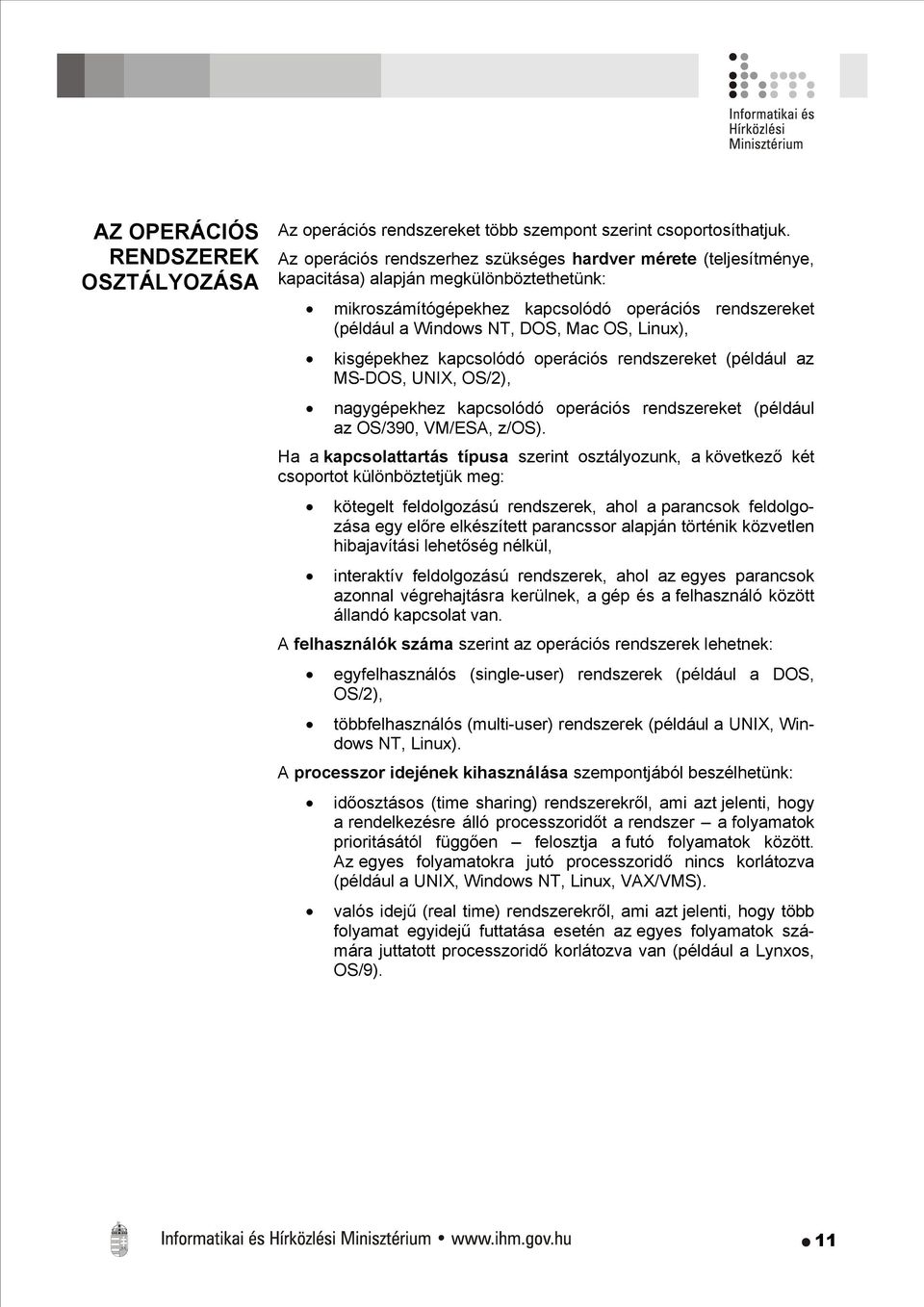
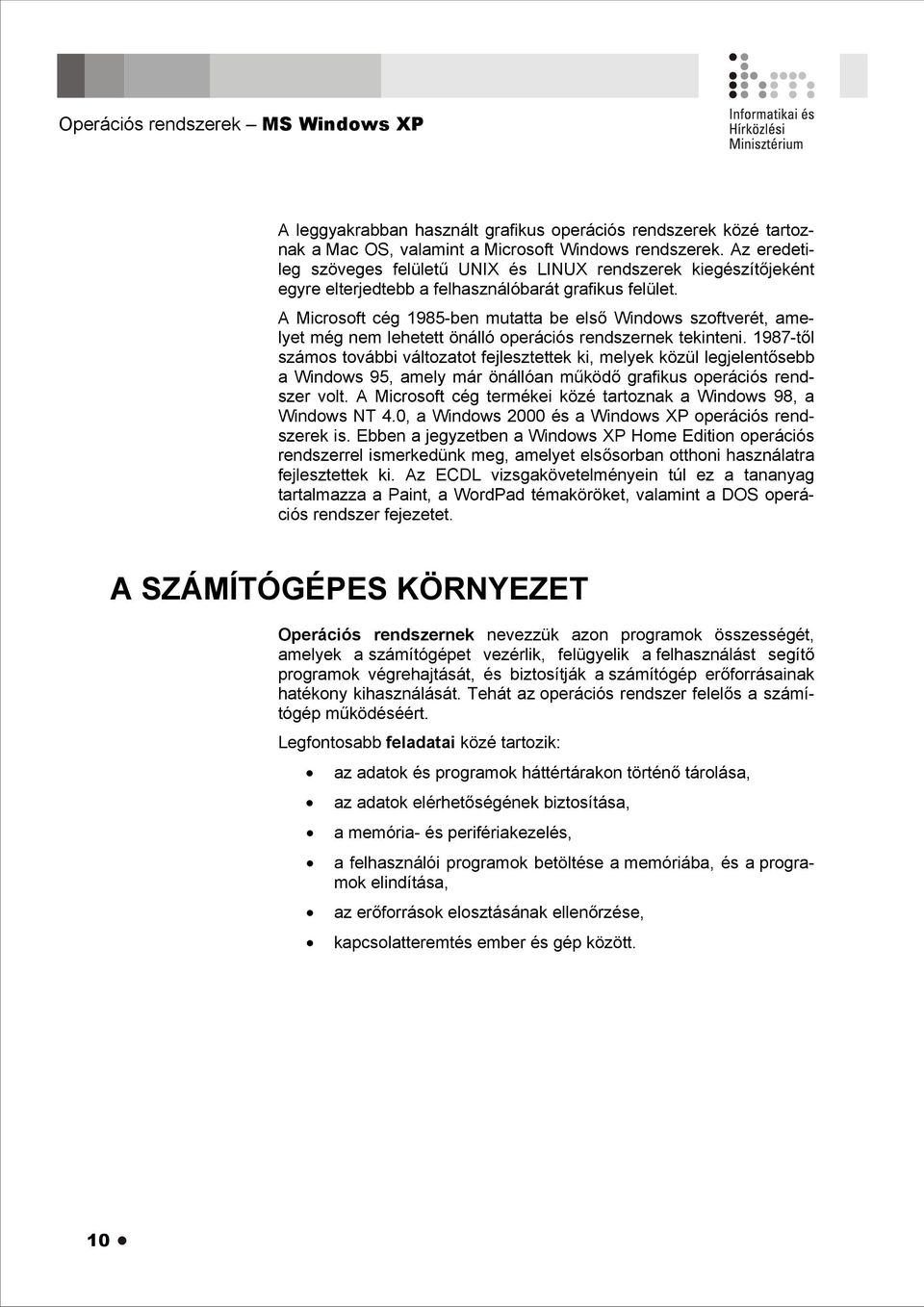
12 Operációs rendszerek MS Windows XP A SZÁMÍTÓGÉP ELINDÍTÁSA A számítógép hardverelemeit különböző méretű és alakú fémdobozokban helyezzük el, hogy az egyes elemeket megóvjuk a különböző környezeti hatásoktól. Ezeket a fémdobozokat számítógépházaknak nevezzük. A számítógépház hátoldalán a beépített hardverelemek csatlakozói, előlapján pedig az indító-, újraindító gombok, a hordozható háttértárak meghajtóinak bemenete, valamint az ellenőrző lámpák találhatók. A számítógép elindításához a nyomjuk meg a számítógépház indítógombját. A RENDSZERBETÖLTÉS MENETE A WINDOWS XP BETÖLTÉSI FOLYAMATA A számítógép bekapcsolása után a ROM BIOS-ban tárolt program alapján, a telepített operációs rendszertől függetlenül minden esetben lefut egy önteszt, amely során ellenőrzésre kerülnek a számítógép alapvető hardverelemei. Ilyen például a processzor, a memória, a videovezérlőkártya, a számítógépbe épített lemezmeghajtó egységek, valamint a billentyűzet. A tesztfolyamat utolsó lépése a hardvereszközök néhány beállítását tároló, úgynevezett CMOS RAM integritásának ellenőrzése. Ez az egység felelős az aktuális rendszeridő és dátum tárolásáért is. Megjegyzés A számítógép indításakor lefutó önteszt során a felhasználónak lehetősége van az öntesztet megszakítva belépni a BIOS beállításokat tartalmazó BIOS Setup programba, ahol megváltoztathatók a CMOS RAM-ban tárolt egyes rendszerbeállítások. Ilyen beavatkozásra azonban ritkán, például új hardvereszköz beépítése után lehet szükség. A sikeres öntesztet követően megkezdődik az operációs rendszer betöltésének folyamata. Ezt a folyamatot boot folyamatnak vagy bootolásnak is nevezik. A bootolás menete operációs rendszertől függően eltérően zajlik le. Windows XP operációs rendszer esetén a rendszerindítás az NTLDR program betöltésével kezdődik. A program megfelelő módba kapcsolja a processzort a Windows XP futásához, majd elindítja a különböző típusú fájlrendszerek kezeléséhez szükséges meghajtóprogramokat. Megjegyzés A különböző operációs rendszerek a háttértárakon történő adattárolást eltérő fájlrendszerek segítségével teszik lehetővé. A Windows XP az NTFS, a FAT16 és FAT32 típusú fájlrendszerek használatát teszi lehetővé. 12
13 Ezt követően az NTLDR kiolvassa a BOOT.INI fájlból a lehetséges rendszerindítási lehetőségeket. A számítógépre Windows XP-n kívül több más operációs rendszer is telepíthető. A BOOT.INI ezek indítására vonatkozó parancsokat is tartalmazhat. Amennyiben a BOOT.INI egynél több indítási beállítást tartalmaz, ezek egy indítómenü formájában megjelennek a képernyőn. Ebből a listából a felhasználó kiválaszthatja a szükséges indítási módot. Ha az indítómenüben nem a Windows XP indítását választjuk, akkor az NTLDR befejezi a futását, és átadja a vezérlést a másik operációs rendszernek. Amennyiben a számítógépre csak a Windows XP operációs rendszer van telepítve, vagy a felhasználó az indítómenüben a Windows XP indítását választja, az NTLDR elindítja az NTDETECT.COM programot, amely megvizsgálja a számítógépben lévő hardvereket. Az elkészült hardverlistát az NTLDR beírja a rendszerleíró adatbázisba, más néven a registry-be. Az operációs rendszer működése során e lista alapján vezérli a számítógép hardvereszközeit. Megjegyzés A registry számos egyéb, az operációs rendszer működésével kapcsolatos információt és beállítást tartalmaz, többek között a számítógépre telepített szoftverek alapbeállításait, illetve az egyes felhasználókra vonatkozó egyedi információkat. A registry tartalmát az operációs rendszer, illetve a különböző szoftverek önállóan menedzselik, a felhasználóknak a registry tartalmát közvetlenül megtekinteni vagy módosítani általában szükségtelen. Az operációs rendszer betöltésének utolsó lépése, hogy az NTLDR betölti és elindítja az NTOSKRNL.EXE és a HAL.DLL programokat, valamint a hardvereszközök vezérléséért felelős eszközvezérlőket, más néven drivereket. Ez után az NTLDR befejezi működését. Az NTOSKRNL.EXE állomány az operációs rendszer általános működtetését végzi, míg a HAL.DLL állomány az operációs rendszer és a hardvereszközök közötti kapcsolattartást biztosítja. ELSŐ LÉPÉSEK A Microsoft hosszú évek óta fejleszti, alakítja Windows rendszerét, hogy a felhasználóknak mind kényelmesebb és könnyebben kezelhető felületet biztosítson a hatékony munkához. Ennek eredményeképpen jöttek létre a Windows legfrissebb verziói, a Windows Millennium Edition, a Windows 2000 Professional, valamint a Windows XP. Bár külalak és kezelés tekintetében meglehetősen hasonlítanak egymásra, ezek a programok a felhasználók eltérő rétegei számára, és más céllal készültek. 13
14 Operációs rendszerek MS Windows XP A Windows Millennium Edition átlagos felhasználóknak, kisebb hardverigénnyel, rugalmasabb, sokrétűbb felhasználásra készült, míg a Windows 2000, valamint a Windows XP Professional szigorúbb hardverkövetelmények mellett, robusztusabb, nagyobb adatbiztonságot nyújtó operációs rendszerré fejlődött. A Windows XP otthoni célokra készült változata a Windows XP Home Edition, amely kezelőfelülete és alapbeállításai megegyeznek az üzleti célra kifejlesztett Windows XP Professional rendszerével, nem támogatja azonban például a Windows kiszolgálókkal történő együttműködést, valamint egyes hálózati műveleteket. Az alábbiakban a Windows XP Home Edition operációs rendszer használatát ismerhetjük meg. FELHASZNÁLÓI JOGOSULTSÁGOK, PROFILOK A WINDOWS XP HOME EDITION ELŐRE DEFINIÁLT FELHASZNÁLÓI CSOPORTJAI A Windows XP Home Edition operációs rendszerben az adatbiztonság a felhasználók egyedi azonosításán és jogosultságaik pontos definiálásán alapul. A felhasználók adatainak és jogosultságainak adminisztrációja a rendszergazda feladata. A Windows XP másik fontos tulajdonsága, hogy felhasználónként képes tárolni a munkakörnyezet beállításait. Ezeknek a beállításoknak a legtöbbjét a felhasználók tetszés szerint testreszabhatják. A jogosultságok meghatározása leggyakrabban az egyes felhasználók előre definiált jogosultságokkal rendelkező felhasználói csoportokba való besorolásával történik. Az alábbiakban a Windows XP Home Edition legfontosabb előre definiált felhasználói csoportjainak jogosultságait ismertetjük. Csoport megnevezése Vendégek Rendszergazdák Felhasználói jogosultságok Használhatják a számítógépet, futtathatnak programokat, menthetnek dokumentumokat, de nem törölhetik vagy módosíthatják a rendszerfájlokat és -beállításokat. A vendégek felhasználói profilja a többi felhasználói profillal szemben nem kerül mentésre, ezért a vendégek bejelentkezés után mindig az alapértelmezett beállításokkal láthatnak munkához. Módosíthatnak minden rendszerbeállítást, hozzáférhetnek más felhasználók adataihoz, illetve módosíthatják az egyes felhasználók felhasználói jogosultságait. 14
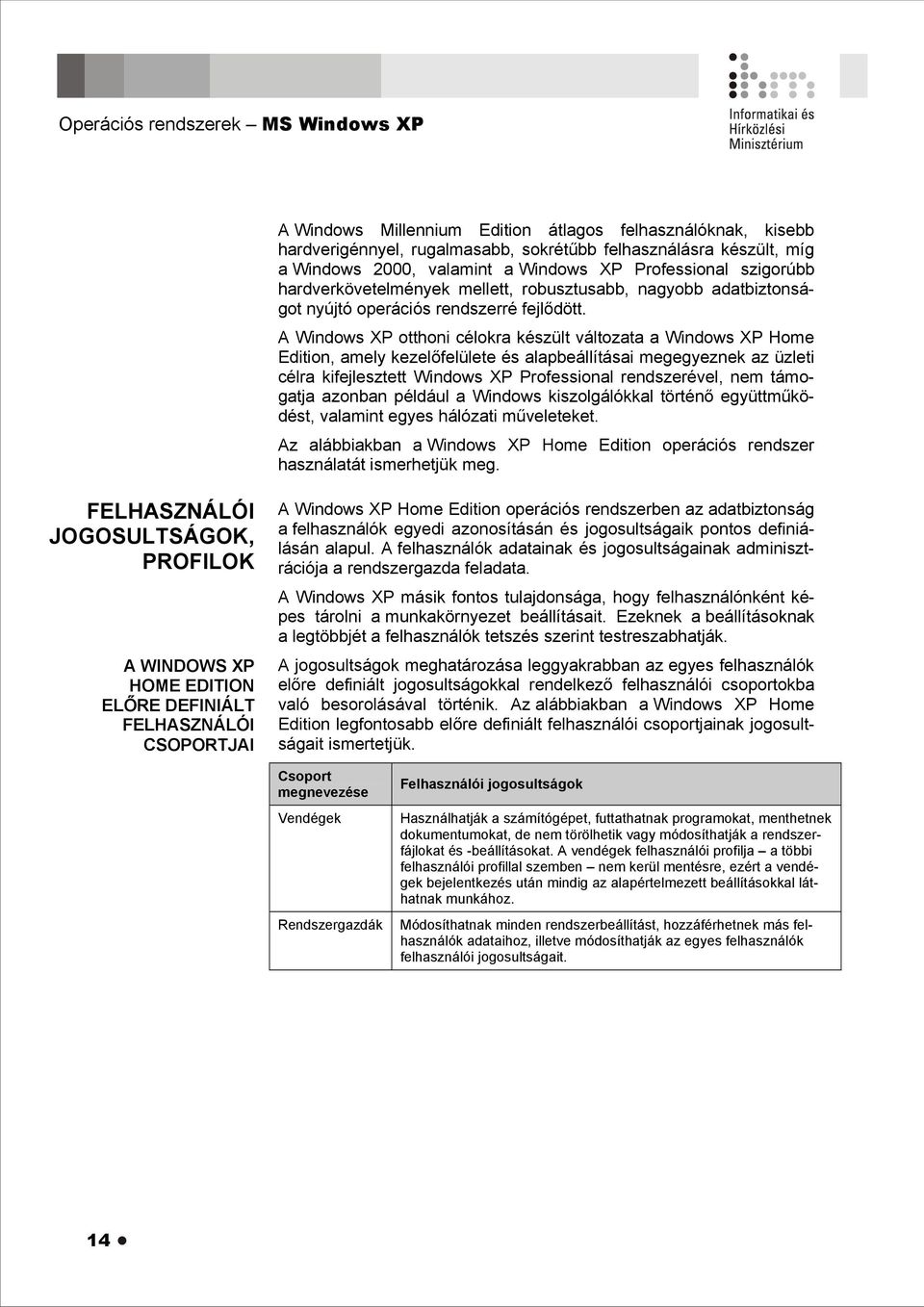
15 BEJELENTKEZÉS A SZÁMÍTÓGÉPBE Vállalati számítógépes rendszer esetén a számítógépek szinte mindig hálózatba kötve üzemelnek. A közös használatra szánt adatokat, dokumentumokat vagy akár az egyes felhasználók saját adatait is egy vagy több központi számítógépen (szerveren) tárolják. Otthoni használatú számítógépek esetén a felhasználók adatai a saját számítógépen vannak tárolva. Vállalati környezetben elengedhetetlen, otthoni környezetben pedig hasznos, hogy az egyes felhasználókat külön azonosítsuk, hogy az adatokhoz való hozzáférési jogaikat személyre szólóan definiálhassuk. Amennyiben egyetlen felhasználó van beállítva a Windows XP Home Edition változatában, és a felhasználóhoz nem rendeltünk jelszót, a számítógép elindítása után a rendszer automatikusan elvégzi a bejelentkezést. Ha egy felhasználót állítottunk be, és a felhasználó rendelkezik egyedi azonosítóval, akkor a bejelentkezéshez meg kell adnunk az egyedi azonosítót (jelszót) is. 15
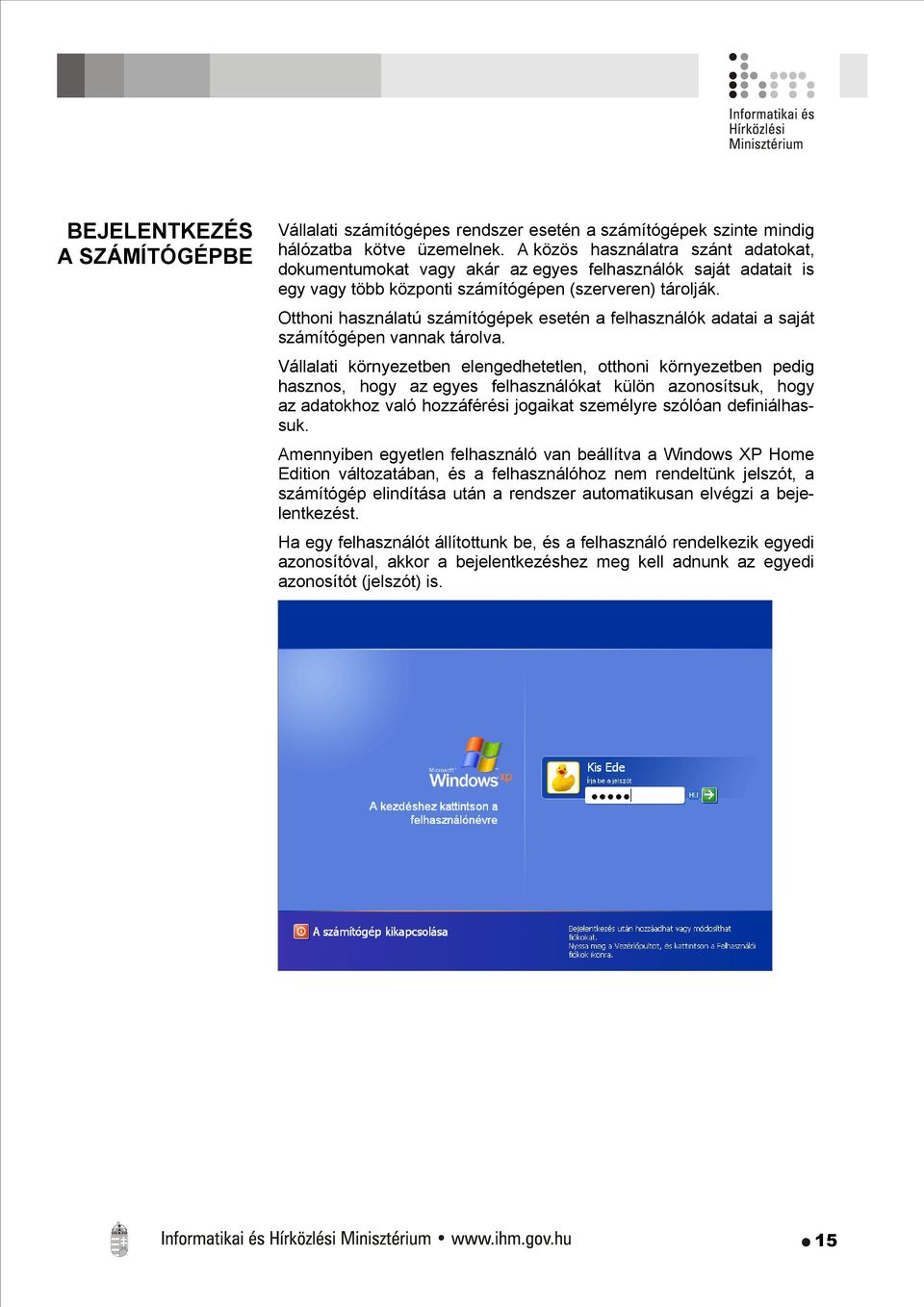
16 Operációs rendszerek MS Windows XP Amennyiben több felhasználó van beállítva a számítógépen, kattintsunk a kiválasztott felhasználó nevére, és szükség esetén a név alatt megjelenő mezőben adjuk meg a jelszót. A jelszó soha nem jelenik meg a képernyőn, azért hogy illetéktelenek a begépelésekor se tudják elolvasni. A betűket és írásjeleket tömött fekete körökkel helyettesíti a Windows. Rosszul megadott jelszó esetén figyelmeztetést kapunk, és a bejelentkezést meg kell ismételnünk. 16
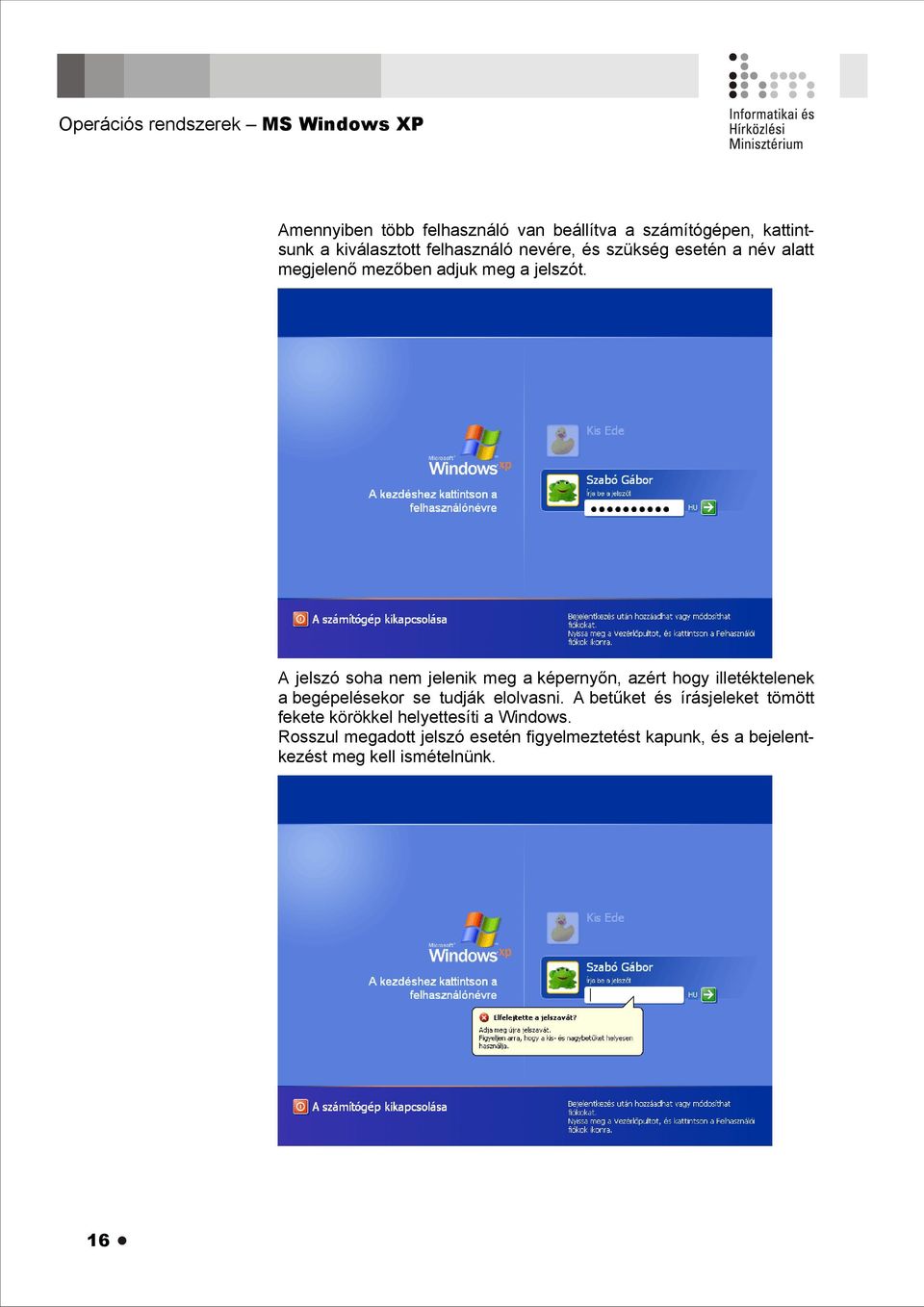
17 A BEJELENTKEZŐ JELSZÓ MEGVÁLTOZTATÁSA Ha többen használjuk ugyanazt a gépet, adataink védelme érdekében célszerű felhasználói jelszavunkat időnként megváltoztatni. Ezt bejelentkezés után bármikor megtehetjük a Start menü Vezérlőpult parancsával megjeleníthető panel Felhasználói fiókok hivatkozását választva. A Felhasználói fiókok panelen válasszuk a Fiók megváltoztatása hivatkozást, vagy kattintsunk a módosítani kívánt felhasználó nevére. Amennyiben a Fiók megváltoztatása parancsot választjuk, a következő lépésben meg kell adnunk a módosítani kívánt fiók nevét, míg ha a felhasználó nevére kattintunk, automatikusan megjelenik a módosításokat tartalmazó panel. 17
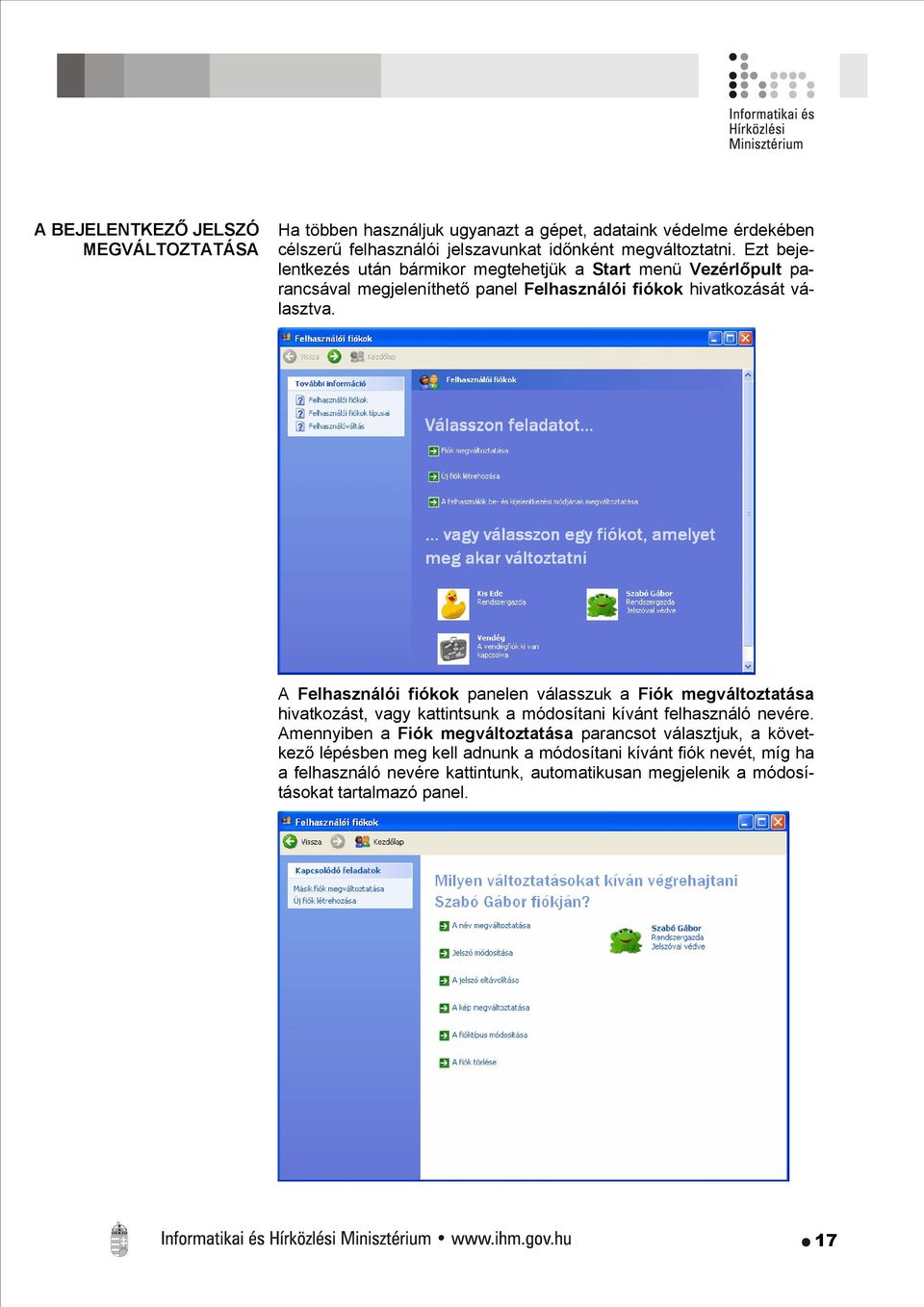
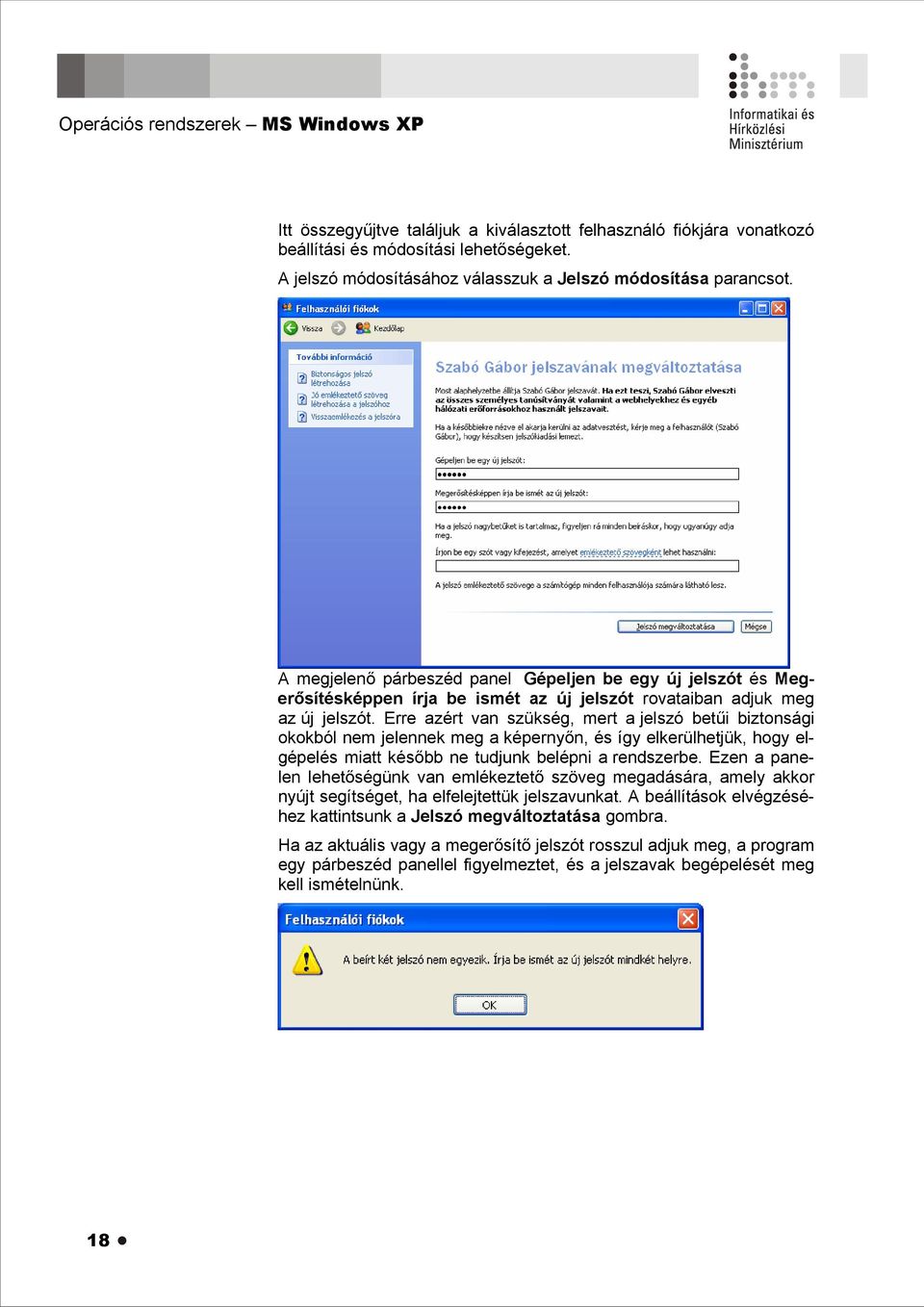
18 Operációs rendszerek MS Windows XP Itt összegyűjtve találjuk a kiválasztott felhasználó fiókjára vonatkozó beállítási és módosítási lehetőségeket. A jelszó módosításához válasszuk a Jelszó módosítása parancsot. A megjelenő párbeszéd panel Gépeljen be egy új jelszót és Megerősítésképpen írja be ismét az új jelszót rovataiban adjuk meg az új jelszót. Erre azért van szükség, mert a jelszó betűi biztonsági okokból nem jelennek meg a képernyőn, és így elkerülhetjük, hogy elgépelés miatt később ne tudjunk belépni a rendszerbe. Ezen a panelen lehetőségünk van emlékeztető szöveg megadására, amely akkor nyújt segítséget, ha elfelejtettük jelszavunkat. A beállítások elvégzéséhez kattintsunk a Jelszó megváltoztatása gombra. Ha az aktuális vagy a megerősítő jelszót rosszul adjuk meg, a program egy párbeszéd panellel figyelmeztet, és a jelszavak begépelését meg kell ismételnünk. 18
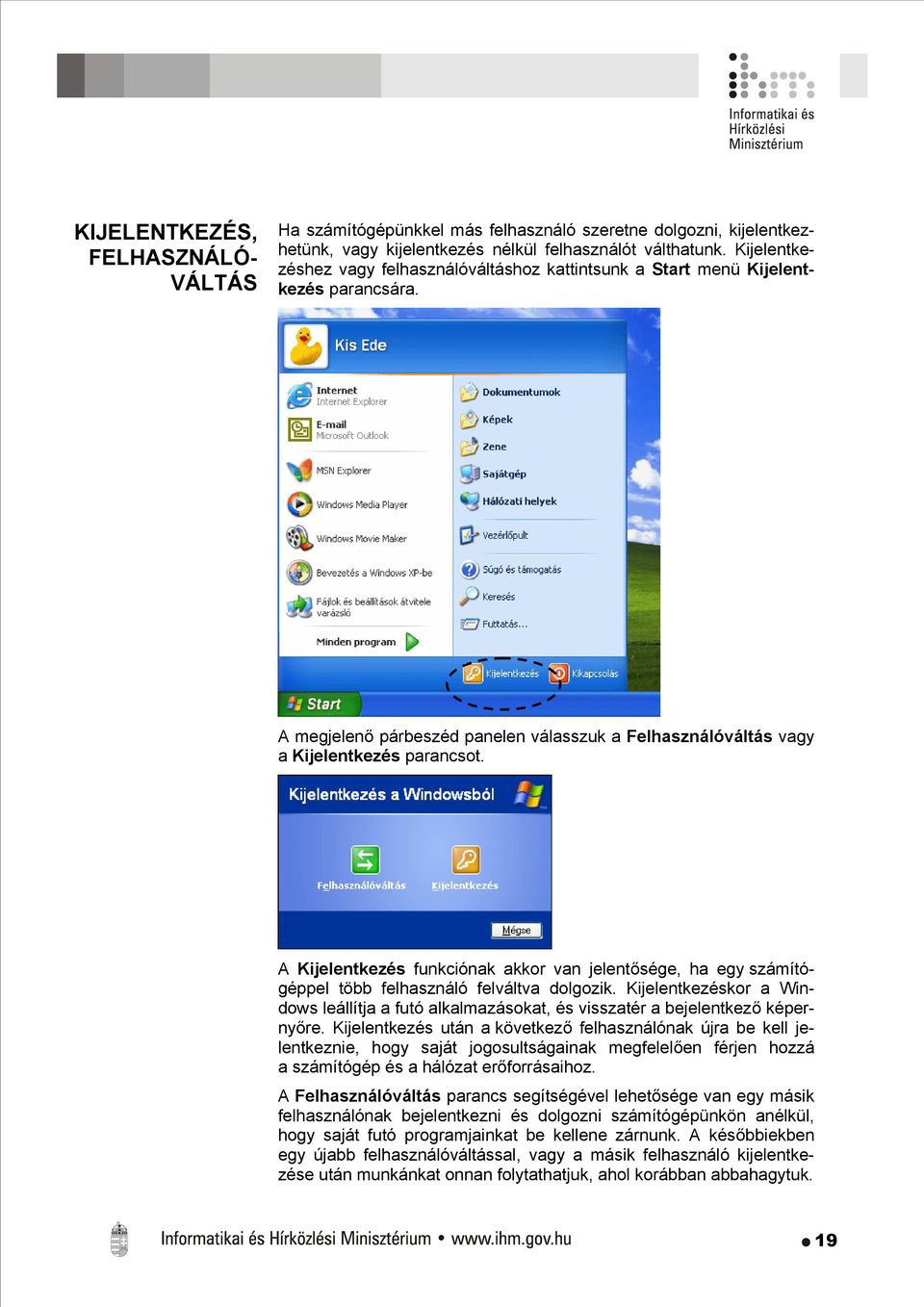
19 KIJELENTKEZÉS, FELHASZNÁLÓ- VÁLTÁS Ha számítógépünkkel más felhasználó szeretne dolgozni, kijelentkezhetünk, vagy kijelentkezés nélkül felhasználót válthatunk. Kijelentkezéshez vagy felhasználóváltáshoz kattintsunk a Start menü Kijelentkezés parancsára. A megjelenő párbeszéd panelen válasszuk a Felhasználóváltás vagy a Kijelentkezés parancsot. A Kijelentkezés funkciónak akkor van jelentősége, ha egy számítógéppel több felhasználó felváltva dolgozik. Kijelentkezéskor a Windows leállítja a futó alkalmazásokat, és visszatér a bejelentkező képernyőre. Kijelentkezés után a következő felhasználónak újra be kell jelentkeznie, hogy saját jogosultságainak megfelelően férjen hozzá a számítógép és a hálózat erőforrásaihoz. A Felhasználóváltás parancs segítségével lehetősége van egy másik felhasználónak bejelentkezni és dolgozni számítógépünkön anélkül, hogy saját futó programjainkat be kellene zárnunk. A későbbiekben egy újabb felhasználóváltással, vagy a másik felhasználó kijelentkezése után munkánkat onnan folytathatjuk, ahol korábban abbahagytuk. 19
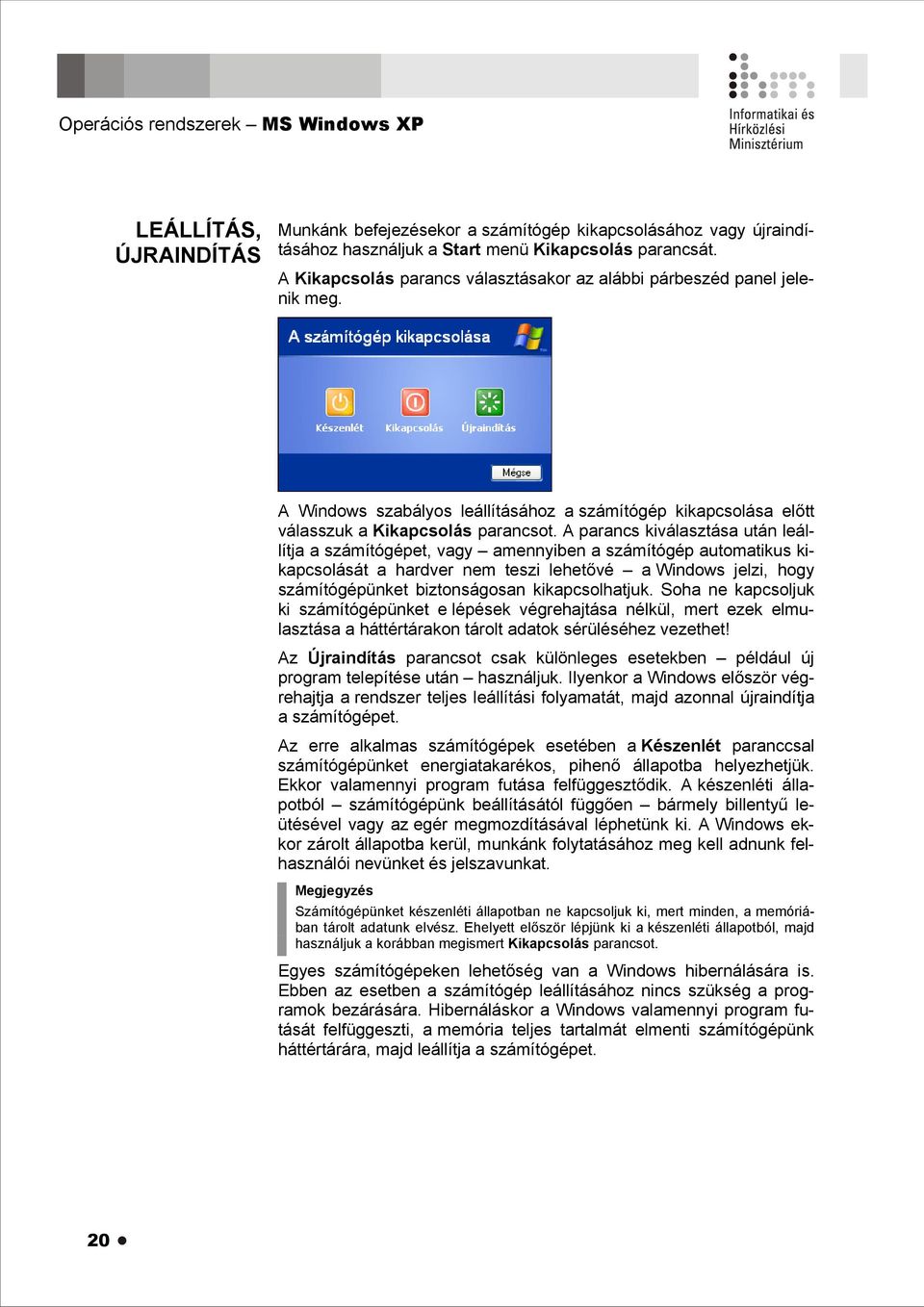
20 Operációs rendszerek MS Windows XP LEÁLLÍTÁS, ÚJRAINDÍTÁS Munkánk befejezésekor a számítógép kikapcsolásához vagy újraindításához használjuk a Start menü Kikapcsolás parancsát. A Kikapcsolás parancs választásakor az alábbi párbeszéd panel jelenik meg. A Windows szabályos leállításához a számítógép kikapcsolása előtt válasszuk a Kikapcsolás parancsot. A parancs kiválasztása után leállítja a számítógépet, vagy amennyiben a számítógép automatikus kikapcsolását a hardver nem teszi lehetővé a Windows jelzi, hogy számítógépünket biztonságosan kikapcsolhatjuk. Soha ne kapcsoljuk ki számítógépünket e lépések végrehajtása nélkül, mert ezek elmulasztása a háttértárakon tárolt adatok sérüléséhez vezethet! Az Újraindítás parancsot csak különleges esetekben például új program telepítése után használjuk. Ilyenkor a Windows először végrehajtja a rendszer teljes leállítási folyamatát, majd azonnal újraindítja a számítógépet. Az erre alkalmas számítógépek esetében a Készenlét paranccsal számítógépünket energiatakarékos, pihenő állapotba helyezhetjük. Ekkor valamennyi program futása felfüggesztődik. A készenléti állapotból számítógépünk beállításától függően bármely billentyű leütésével vagy az egér megmozdításával léphetünk ki. A Windows ekkor zárolt állapotba kerül, munkánk folytatásához meg kell adnunk felhasználói nevünket és jelszavunkat. Megjegyzés Számítógépünket készenléti állapotban ne kapcsoljuk ki, mert minden, a memóriában tárolt adatunk elvész. Ehelyett először lépjünk ki a készenléti állapotból, majd használjuk a korábban megismert Kikapcsolás parancsot. Egyes számítógépeken lehetőség van a Windows hibernálására is. Ebben az esetben a számítógép leállításához nincs szükség a programok bezárására. Hibernáláskor a Windows valamennyi program futását felfüggeszti, a memória teljes tartalmát elmenti számítógépünk háttértárára, majd leállítja a számítógépet. 20
21 A számítógép legközelebbi bekapcsolásakor a Windows visszatölti a memória elmentett tartalmát, majd zárolt állapotba kerül. Bejelentkezés után munkánkat onnan folytathatjuk, ahol a hibernálás előtt abbahagytuk. A hibernálás parancsot a SHIFT billentyű nyomva tartásával jeleníthetjük meg A számítógép kikapcsolása párbeszéd panelen a Készenlét parancs helyén. NEM VÁLASZOLÓ ALKALMAZÁSOK BEZÁRÁSA Ha egy program futása valamilyen okból megszakad, a programot célszerű bezárni. Ezt a Windows feladatkezelőjének segítségével tehetjük meg. A feladatkezelő elindításához használjuk a CTRL+ALT+DELETE billentyűkombinációt. Ekkor a következő panel jelenik meg a képernyőn: 21
22 Operációs rendszerek MS Windows XP A panel Alkalmazások fülén válasszuk ki a bezárni kívánt programot, majd kattintsunk a Feladat befejezése gombra. Ekkor az operációs rendszer megerősítésképpen egy párbeszéd panelen rákérdez arra, hogy valóban be kívánjuk -e zárni a programot. A Mégse gombra kattintva visszatérhetünk a programhoz és ellenőrizhetjük annak állapotát. A Befejezés most gombot használva a Windows azonnal bezárja a programot, a nem mentett módosítások pedig elvesznek. MUNKA A KÉPERNYŐN Tekintsük át, mit láthatunk a képernyőn a rendszerbe való sikeres belépés után! 22
23 MUNKA AZ IKONOKKAL ÁLTALÁNOSAN HASZNÁLT IKONOK A képernyő egész területét, amelyen a továbbiakban dolgozni fogunk, Asztalnak nevezzük. Asztalunkon alapvetően a következő objektumokkal fogunk találkozni. A képernyőn látható kisméretű rajzokat ikonoknak nevezzük. Az ikonok programokat, fájlokat, mappákat esetleg egy program valamely szolgáltatását, parancsát jelképezik. Az alábbi ábrán néhány jellegzetes ikont láthatunk: A Windowsban alapvetően négy ikontípust különböztetünk meg. A Asztal általában programindító és parancsikonokat tartalmaz. A programindító ikonok segítségével az operációs rendszer futtatható programjait indíthatjuk el. A parancsikonok a fájlok vagy mappák hivatkozásai. Általában a Asztalon találhatók, és egy program vagy mappa gyors elérésére használhatók. A dokumentumikonok egy dokumentum típusára és a dokumentumot létrehozó programra egyaránt utalnak. Segítségükkel nemcsak a létrehozó program indítható el, hanem egyúttal megnyitható az adott dokumentum is. Különböző fájlok, dokumentumok tárolására alkalmas mappákat mappaikonokkal jelölhetünk. Az egyes ikontípusokat az alábbi táblázatban foglaltuk össze: Ikon típusa Ikon jelölése Programindító ikon Parancsikon Dokumentumikon Mappaikon 23
24 Operációs rendszerek MS Windows XP AZ EGÉR HASZNÁLATA AZ EGÉRMUTATÓ A Windows rendszer kényelmes kezelését nagyban megkönnyíti az egér használata. A következőkben azokat az alapvető műveleteket tekintjük át, amelyek a gördülékeny munkához feltétlenül szükségesek. Az egér egy grafikus adatbeviteli eszköz, amelynek helyzetét a képernyőn az egérmutató jelzi, amely egyben különféle alakváltozásaival visszajelzéseket ad az aktuális ponton elvégezhető műveletekről. Íme néhány példa az egérmutató jellegzetes formáira: KATTINTÁS DUPLA KATTINTÁS OBJEKTUMOK ÁTHELYEZÉSE AZ EGÉRREL A GUMIKERET HASZNÁLATA Az egérmutatót bizonyos esetekben (egér)kurzornak is hívják. Mivel a szöveges bevitel helyét mutató jelnek is kurzor a neve, az egér helyzetét jelző mutatót az egyértelműség kedvéért mindig egérmutatónak fogjuk hívni. A kattintás a képernyőn lévő elemek objektumok, menüpontok kiválasztására szolgáló legegyszerűbb művelet. Kattintáskor az egér bal gombját egy pillanatra lenyomjuk, majd felengedjük. A legtöbb egér ilyenkor kattanó hangot hallat, innen származik maga a kifejezés. Egy objektum kiválasztásához mozgassuk a nyíl alakú egérmutatót az objektumra, majd kattintsunk az egér bal gombjával. A dupla kattintás egy objektum alapértelmezett műveletét például egy program elindítását a Asztalról hajtja végre a Windows-ban. Általában az egér bal oldali gombjának kétszeri, viszonylag gyors egymásutánban történő lenyomását jelenti. Vigyázzunk, hogy a két kattintás között ne mozdítsuk el az egeret, mert akkor a rendszer a két kattintást különállónak tekinti. A Windows legtöbb objektuma a Fogd és vidd módszerrel helyezhető át. Áthelyezéshez mutassunk az egérrel a kívánt objektumra, tartsuk a bal oldali gombot lenyomva (mintha csak megfogtuk volna az objektumot), és az egér húzásával vigyük át a kívánt pozícióra. Az áthelyezés után engedjük fel az egér gombját (engedjük el az objektumot). Több objektum kijelölése egy téglalap alakú, úgynevezett gumikeret segítségével történhet. Az objektumok kijelöléséhez vigyük az egeret a kijelölendő terület bal felső sarkába, úgy hogy az egér a Asztal egy üres területére mutasson. Ezután az egér bal gombjának folyamatos nyomva tartása mellett húzzuk az egeret a képzeletbeli téglalap jobb alsó sarkáig. A kijelölés kezdő- és végpontja között húzás közben egy folyamatosan növekvő keretet látunk, ez a gumikeret. A gumikeretbe eső objektumokat kijelöljük. 24
25 GYORSMENÜ MŰVELETEK IKONOKKAL IKONOK KIVÁLASZTÁSA, MOZGATÁSA A gyorsmenü az adott objektumhoz tartozó leggyakoribb parancsok és beállítási lehetőségek listáját tartalmazza. A gyorsmenü megjelenítéséhez kattintsunk az egér jobb oldali gombjával az objektumra. Ha találunk a billentyűzeten jelű gombot, a gyorsmenüt az objektum kijelölése után ezzel is megjeleníthetjük. Az Asztalon lévő ikonokkal különböző műveleteket végezhetünk. Lehetőségünk van az ikonok egyéni és csoportos kijelölésére, mozgatására, az ikonok által jelölt objektumok megnyitására, valamint új parancsikon létrehozására. Az Asztalon lévő ikonok kiválasztása történhet az ikonra való kattintással, több ikon együttes kiválasztása esetén pedig a gumikeret használatával. Válasszunk ki először egyetlen ikont az Asztalon. Kattintsunk az ikonra az egér bal gombjával. Ekkor a kijelölt ikon színe az eredetitől eltérő színűre változik. Több ikon együttes kijelöléséhez mozgassuk az egeret az első, kijelölendő ikon bal felső sarkába, úgy hogy az egér az Asztal egy üres területére mutasson, majd az egér bal gombjának folyamatos nyomva tartása mellett húzzuk az egeret az utolsó kijelölendő ikon jobb alsó sarkáig. 25
26 Operációs rendszerek MS Windows XP A kijelölt ikonok mozgatása a korábban ismertetett Fogd és vidd módszerrel történhet. Az ikon kijelölése után, a bal egérgomb nyomva tartása mellett az egér húzásával vigyük át az ikont a kívánt pozícióba. OBJEKTUMOK MEGNYITÁSA AZ ASZTALRÓL Az Asztalon szereplő ikonokkal jelölt állományokat, mappákat, illetve alkalmazásokat legegyszerűbben az ikonra duplán kattintva nyithatjuk meg. Dokumentumokra hivatkozó ikonok esetében a dokumentum tartalma a dokumentumot létrehozó programban kerül megnyitásra. 26
27 PARANCSIKONOK LÉTREHOZÁSA AZ ASZTALON Gyakran használt programjaink és egyéb fájljaink eléréséhez a Asztalon is létrehozhatunk parancsikonokat. Kattintsunk az egér jobb gombjával a Asztal üres területén, és válasszuk a gyorsmenü Új Parancsikon parancsát. A megjelenő párbeszéd panelen adjuk meg a kívánt fájl elérési útvonalát. Elérési útvonal alatt a program vagy fájl mappaszerkezetben elfoglalt helyének megadását értjük. Például a Word.exe program elérési útvonala a következőképpen adható meg: C:\Program Files\Microsoft Office\Office\Word.exe 27
28 Operációs rendszerek MS Windows XP Az elérési utat legegyszerűbben a Tallózás gombbal adhatjuk meg. A megjelenő Tallózás a mappák között panelen határozzuk meg a program vagy fájl helyét, majd az OK gombbal térjünk vissza a Parancsikon létrehozása ablakhoz. A tallózás eredményeként a kiválasztott program neve és útvonala megjelenik az Adja meg az elem helyét mezőben. 28
29 A Tovább gombra kattintva a parancsikon nevét adhatjuk meg. A művelet befejezéséhez használjuk a panel Befejezés gombját. Ekkor a létrehozott parancsikon megjelenik az Asztalon. A képernyőn létrehozott parancsikonokat legegyszerűbben a DELETE billentyű segítségével törölhetjük. A parancsikonok törlését a gyorsmenü Törlés parancsával is elvégezhetjük. 29
30 Operációs rendszerek MS Windows XP MUNKA AZ ABLAKOKKAL ABLAKOK TÍPUSAI Az ablakok a Windows rendszer alapelemei. Minden elindított program, bevitt adat vagy eredmény valamilyen ablakban jelenik meg a képernyőn. Az ablak nem más, mint egy téglalap alakú, kerettel határolt, önálló terület. Alapvetően három ablaktípust különböztetünk meg: a programablakot, a dokumentumablakot, valamint a párbeszédablakot. Ez utóbbit párbeszéd panelnek is nevezzük. Programablak Dokumentumablakok Párbeszédablak A programablak olyan önálló menüvel rendelkező ablak, amelyben egy program vagy alkalmazás fut. A dokumentumablakok olyan önálló menüvel nem rendelkező ablakok, amelyek általában egy programablakon belül helyezkednek el, és a programmal készített adatokat tartalmazzák. A dokumentumablakok közül mindig csak egy aktív, és a dokumentumablakok csak a programablakon belül méretezhetők. Az egy időben megnyitható ablakok számát csak számítógépünk memóriakapacitása korlátozza. A párbeszédablakok, más néven párbeszéd panelek segítségével a program egyes funkcióihoz további információkat adhatunk meg, állíthatunk be. A párbeszéd panelekkel részletesebben a későbbiekben foglalkozunk. 30
31 Tekintsük most át az ablakok legfontosabb részeit és tulajdonságait! CÍMKE A címke elsődleges funkciója az ablak nevének és tartalmának jelölése. Ez a sáv tartalmazza az ablakvezérlő gombokat is. Az ablakot a címkéjénél fogva a Fogd és vidd módszerrel, azaz az egérrel új helyére húzva áthelyezhetjük a képernyőn. MINIMÁLIS MÉRET GOMB Ha egy ablakkal átmenetileg nem dolgozunk, és zavar a többi ablakkal végzett munkánkban, a Minimális méret gombra kattintva lecsúsztathatjuk a Tálcára, ahol az ablakot szimbolizáló alkalmazásikon látható. Ezt az állapotot nevezzük az ablak minimális méretének. A minimális méretűre zsugorított ablakok nem foglalnak el jelentősen kevesebb helyet a memóriában, és a bennük futó program működése sem szakad meg. Például egy CD-lejátszó program segítségével úgy is hallgathatunk zenét, hogy közben a lejátszóprogram ablakát minimalizáljuk. A minimalizált ablak előző méretének visszaállításához kattintsunk a Tálcán az ablak címkéjére. 31
32 Operációs rendszerek MS Windows XP TELJES MÉRET GOMB A Teljes méret gomb használatakor az ablak a lehető legnagyobb méretűre nyílik ki a képernyőn. Ez az esetek többségében a teljes képernyőt betöltő nagyságot jelenti. Ezt a funkciót használva a sok információt tartalmazó ablakok áttekinthetőbbé tehetők. Például egy szövegszerkesztő programmal akkor tudunk a legkényelmesebben dolgozni, ha az általunk szerkesztett dokumentum legnagyobb részét egyszerre láthatjuk a képernyőn. Vannak olyan kötött méretű ablakok, amelyek nem nagyíthatók teljes méretűre, ilyen például a Számológép vagy az Aknakereső játék ablaka. ELŐZŐ MÉRET GOMB ABLAKOK MÉRETEZÉSE EGÉRREL A teljes méretű ablakoknál a Teljes méret vezérlőgomb helyén az Előző méret gomb látható. Az ablak ennek segítségével állítható vissza a felnagyítást megelőző méretére. Egy ablakot tetszés szerinti méretűre állíthatunk az egér húzásával is. Amikor az egérrel az ablak szegélyére mutatunk, az egér alakja vízszintesen, függőlegesen vagy átlósan mutató kétirányú fekete nyíllá változik, ezzel jelezve az átméretezés lehetséges irányait. 32
33 GÖRDÍTŐSÁV Oldalainál fogva csak függőleges vagy vízszintes irányban, a sarkoknál fogva tetszőleges irányban méretezhetjük át az ablakot. TIPP Az ablakokat nem érdemes a szegélyek megfogásával túlságosan kis- vagy nagyméretűre állítani, helyettük használjuk inkább a Minimális méret vagy Teljes méret gombokat, illetve a Tálcán az ablak címkéjéhez tartozó helyi menü parancsait. Ha egy ablak tartalma nem fér el annak látható területén belül, az ablak jobb és alsó szélén úgynevezett gördítősávok jelennek meg. A gördítősávon elhelyezkedő két nyíl közötti szürke terület az ablakban lévő információk teljes kiterjedését szimbolizálja. A gördítődoboz (más nevén csúszka) méretéből és helyzetéből az ablakban látható adatok a teljes adathalmazhoz viszonyított mennyiségére és pozíciójára következtethetünk. Az ablak további tartalmának megtekintéséhez meg kell változtatnunk a csúszka helyzetét a gördítőnyilakra kattintva, vagy a csúszka Fogd és vidd módszerrel való húzásával. A nyilak és a csúszka közötti kattintással egy ablaknyit lapozhatunk. 33
34 Operációs rendszerek MS Windows XP BEZÁRÁS GOMB MENÜK A Bezárás gomb használatakor az adott ablakban működő program futása megszakad, az ablak eltűnik a képernyőről és tartalma törlődik a memóriából. Amikor egy ablakra már nincs szükségünk, érdemes azt bezárni a rendszer erőforrásainak felszabadítása érdekében. Egy ablak bezárásakor a programok szükség esetén felajánlják, hogy adatainkat háttértárra mentsük, tehát nem kell aggódnunk, hogy egy program véletlen bezárásával a munkánk odavész. Amennyiben adatainkat nem mentjük valamilyen háttértárra, azok az ablak bezárása után véglegesen elvesznek. TIPP Bár a Windows elméletileg korlátlan számú ablak megnyitását teszi lehetővé, ajánlatos az idővel feleslegessé vált ablakokat bezárni, a gyorsabb, áttekinthetőbb munka érdekében. Az aktív ablak az ALT+F4 billentyűkombináció segítségével is bezárható. A legtöbb program szolgáltatásai az ablak címkéje alatt látható menüsor segítségével érhetők el. Az egyes menük kategóriák szerint csoportosított, különféle menüpontokat parancsokat és beállítási lehetőségeket tartalmaznak. Például a Fájl menü általában a fájlokkal, a Nézet menü a megjelenítéssel kapcsolatos parancsokat tartalmazza. Egy menüpontra kattintva megjelenik a hozzá tartozó parancsok listája. A menüből legegyszerűbben az ESC billentyű leütésével, vagy az ablak valamely üres területére kattintva léphetünk ki. A menüt a billentyűzet segítségével is használhatjuk, ha az ALT gomb nyomva tartása mellett leütjük a kinyitni kívánt menüpont nevében szereplő aláhúzott betűt. 34
35 Nem minden helyzetben használhatjuk az összes parancsot és beállítási lehetőséget. Amely menüpont nem használható, halványabb színben jelenik meg a listában, ezt inaktív állapotnak nevezzük. MUNKA TÖBB ABLAKKAL Munkánk során gyakran egyszerre több programmal dolgozunk. Minden program külön ablakban működik. Azt az ablakot, amelyben éppen dolgozunk, aktív ablaknak nevezzük. A Windowsban mindig csak egy ablak lehet aktív, valamennyi általunk elvégzett művelet alaphelyzetben erre az ablakra érvényes. A többi nyitott ablak inaktív állapotban van, de a bennük futó alkalmazások működése nem szakad meg. Például amíg egy inaktív ablakban könyvelőprogramunk hosszú listák nyomtatását végzi, addig egy másik (aktív) ablakban levelet írhatunk. Az aktív és inaktív ablakok címsora mindig eltérő színű. Aktív címsor Inaktív címsor A Tálcán minden, a felhasználó által megnyitott program címkéje szerepel. Egy program ablakát a megfelelő ikonra kattintva aktiválhatjuk legegyszerűbben. Ha az aktiválni kívánt ablak nincs takarásban a képernyőn, elegendő az egérrel annak egy lehetőleg üres területén belül kattintanunk. TIPP Az ablakok között az ALT+TAB billentyűkkel is váltogathatunk. Az ALT billentyű folyamatos nyomva tartása közben a TAB billentyűvel lépegethetünk a képernyő közepén megjelenő, futó programjainkat szimbolizáló ikonok között. 35
36 Operációs rendszerek MS Windows XP PÁRBESZÉD PANELEK Az ablak egy speciális formája a párbeszéd panel, amely az adatok bevitelére szolgál. A párbeszéd panelek nem minimalizálhatók, és nem méretezhetők át. A legtöbb programban, amíg a párbeszéd panel a képernyőn van, nem végezhetünk más műveletet. SZÖVEGES BEVITELI MEZŐ A szöveges beviteli mezőben a billentyűzet segítségével vihetjük be az adatokat. Szerkesztési lehetőségeink általában egy sorra és gyakran maximált számú karakter bevitelére korlátozódnak, de találkozhatunk hosszabb szöveg fogadására alkalmas, többsoros szöveges beviteli mezővel is. LEGÖRDÜLŐ LISTA A legördülő listában előre definiált választási lehetőségeket találunk, melyeket a mező jobb szélén látható gombra kattintva jeleníthetünk meg. Egyes esetekben a felkínált lehetőségeken kívül a szöveges beviteli mezőhöz hasonlóan egyéni értékeket is megadhatunk. 36
37 LISTAMEZŐ A listamező előre definiált választási lehetőségek halmazát tartalmazza. A mező értékét egy, vagy adott esetben több elem kiválasztásával állíthatjuk be. RÁDIÓGOMB A rádiógomb, vagy más néven választókapcsoló segítségével több, egymást kizáró lehetőség közül választhatunk egyet. A rádiógombok mindig csoportosan fordulnak elő a párbeszéd paneleken. Minden egyes csoportnak csak egyetlen bekapcsolt eleme lehet. JELÖLŐNÉGYZET A jelölőnégyzet általában a többitől független választási lehetőséget kínál. A jelölőnégyzet bekapcsolt állapotát, kikapcsolt állapotát jelöli. Egy csoportban több jelölőnégyzetet is bekapcsolhatunk. GOMB A gombokra kattintva a hozzájuk tartozó parancs vagy műveletsor végrehajtását kezdeményezhetjük. A legjellemzőbbek például az Igen, Nem, OK, Mégse és Alkalmaz gombok. Az Igen, OK, valamint Alkalmaz gombok segítségével elfogadhatjuk a párbeszéd panel beállításait. Az OK és Alkalmaz gombok közötti lényeges különbség, hogy az OK gomb használatakor a beállítások jóváhagyásával a párbeszéd panel ablaka is bezáródik. Az Alkalmaz gombbal csak a beállításokat hagyjuk jóvá, a párbeszéd panel ablaka nyitva marad. A Nem gomb használatával elvethetjük a paneleken végzett beállításokat. 37
38 Operációs rendszerek MS Windows XP A Mégse gombbal a beállítások elvetésén túl egyúttal kilépünk az aktuális párbeszéd panelből. FÜLEK A fülek a párbeszéd panelek különböző kategóriába sorolt elemeit választják szét a hagyományos kartotékokhoz hasonlóan. Ezzel a sok beállítást tartalmazó párbeszéd panelek áttekinthetőbbé válnak. Annak ellenére, hogy a képernyőn egyszerre csak egy fül tartalmát láthatjuk, jóváhagyáskor a programok mindig figyelembe veszik az összes beállítást. LÉPTETHETŐ MEZŐ A léptethető mező általában számadatok bevitelére szolgál. Tartalmát begépeléssel, vagy a mező jobb szélén lévő nyilacskákra kattintva változtathatjuk. A TÁLCA ÉS A START MENÜ HASZNÁLATA A Tálca alaphelyzetben az Asztal alsó szélén elhelyezkedő sáv, amely a Fogd és vidd módszer segítségével a Asztal bármely széléhez igazítható. Segítségével könnyedén válogathatunk működő programjaink között, továbbá hozzáférhetünk a programok indítását, valamint a Windows alapbeállításait tartalmazó Start menühöz. A Tálca jobb szélén láthatjuk a gépünk belső órája által mért aktuális időt. Ha az időt jelző számokra toljuk az egérmutatót, akkor néhány másodperc múlva a dátum is megjelenik. Az óra mellett a billentyűzet nyelvi kiosztását jelző rövidítés olvasható. 38
39 A Tálcán található Start feliratú gomb segítségével a Start menüt jeleníthetjük meg. Itt hierarchikus struktúrába szervezve találjuk futtatható programjaink listáját, valamint az elérhető további parancsokat és beállítási lehetőségeket. A Start menünek fontos szerepe van a Windows használatában. Segítségével elindíthatjuk programjainkat, módosíthatjuk az alapbeállításokat, és kiléphetünk a rendszerből. TIPP Ha az Ön billentyűzetén van (Windows) emblémával jelölt gomb, a Start menüt ennek lenyomásával is elérheti. Amennyiben nincs a billentyűzeten ilyen gomb, használhatja a CTRL+ESC billentyűkombinációt is. A Start menü bal oldali listájában a leggyakrabban használt programok ikonjai találhatók, amely lista a programok használatától függően állandóan változik. A jobb oldali listában az általánosan használt mappák és a gyakran használt parancsok találhatók. A jobb oldali lista tartalma állandó. A Start menü legfelső sorában a felhasználó neve és beállított képe szerepel. 39
40 Operációs rendszerek MS Windows XP A Minden program almenü funkciójuk alapján csoportosítva tartalmazza az elérhető programok listáját. Az egyes menüpontokban újabb almenüket találhatunk, amelyeket gyakran programcsoportoknak hívnak. Az almenük jelölése általában egy sárga mappát és ablakot ábrázoló ikon, valamint az elnevezések után megjelenő jobbra mutató fekete háromszög. A könnyebb megkülönböztethetőség kedvéért az egyes programoknak és parancsoknak saját, az almenük jelölésétől eltérő ikonjai vannak. Egy almenü tartalmának megtekintéséhez mutassunk a kívánt menüpontra, és kattintsunk az egér bal gombjával, vagy várakozzunk néhány másodpercet, amíg a hozzá tartozó elemek listája automatikusan megjelenik. Amennyiben az egeret elhúzzuk az almenüről, a menü tartalma néhány másodperc múlva eltűnik. Az egyes programcsoportok elemeinek sorrendjét a Fogd és vidd módszerrel megváltoztathatjuk. Mutassunk az egérrel a programcsoport valamelyik elemére, majd a bal gomb nyomva tartása mellett húzzuk az elemet felfelé vagy lefelé. Az elemek betűrendbe rendezéséhez kattintsunk az egér jobb gombjával a programcsoport bármely elemére, és válasszuk a gyorsmenü Név szerinti rendezés parancsát. A menükben lévő valamely program indításához mutassunk a kívánt program nevére vagy ikonjára, és kattintsuk az egér bal gombjával. 40
41 A START MENÜ ELEMEI A Start menü kulcsszerepet tölt be a Windows XP Home Edition használatában, mivel itt találjuk futtatható programjaink listáját, és a rendszerünk konfigurálásához szükséges eszközöket. Az alábbiakban a Start menü legfontosabb elemeivel ismerkedünk meg. MINDEN PROGRAM A Start menü Minden program almenüje a közvetlenül futtatható programjaink listáját tartalmazza. Az itt található programok listája további almenüket, más néven programcsoportokat tartalmaz. A számítógépre telepített programoktól függően azonban további programcsoportokkal is találkozhatunk. 41
42 Operációs rendszerek MS Windows XP DOKUMENTUMOK Az újonnan telepített programok neve a könnyebb azonosítás érdekében eltérő háttérszínnel jelenik meg. A Start menü Dokumentumok, Képek és Zene parancsai a felhasználó dokumentum-, kép-, valamint hangállományainak tárolására szolgáló alapértelmezett mappákat nyitják meg. SAJÁTGÉP A Start menü Sajátgép parancsával a számítógéphez csatlakoztatott meghajtók és hardverek megjelenítésére szolgáló mappát érhetjük el. 42
43 HÁLÓZATI HELYEK A számítógép-hálózaton keresztül elérhető erőforrásokat tartalmazó mappát a Start menü Hálózati helyek parancsának segítségével nyithatjuk meg. VEZÉRLŐPULT A Windows rendszer nagymértékben személyre szabható munkafelületet biztosít számunkra. A konfigurálási lehetőségek legnagyobb része a Vezérlőpult parancs segítségével megjelenített panelen található. 43
44 Operációs rendszerek MS Windows XP SÚGÓ ÉS TÁMOGATÁS Ha elakadnánk a Windowsban végzett munkánk során, a Súgótól kérhetünk segítséget. Majdnem minden program rendelkezik saját Súgóval. A programokhoz tartozó Súgó funkciókat általában saját főmenüjük tartalmazza. A Start menü Súgó és támogatás parancsa a Windows rendszer általános használatához ad támpontokat. KERESÉS TIPP A Súgót az F1 funkcióbillentyű leütésével a legkönnyebb indítani. Ilyenkor az éppen aktuális helyzethez vagy művelethez tartozó súgótéma jelenik meg a képernyőn. A Keresés parancs használatával megjelenített panelen a saját vagy a hálózati háttértárakon lévő adatokat kereshetjük vissza különféle szempontok alapján. 44
45 FUTTATÁS A Futtatás parancs segítségével olyan programokat is elindíthatunk, amelyek a Start menüben nem szerepelnek. Ezt a funkciót egy átlagos felhasználó ritkán használja. KIJELENTKEZÉS, KIKAPCSOLÁS A Kijelentkezés, valamint a Kikapcsolás parancsokkal munkánk végeztével kiléphetünk a Windows rendszerből, és leállíthatjuk számítógépünket. A BILLENTYŰZET A Windows használatában fontos szerep jut a billentyűzetnek is. A billentyűzet segítségével leírható betűket, számokat és írásjeleket együttesen karaktereknek nevezzük. A szabványos 102 gombos magyar billentyűzet kiosztását az alábbi ábrán láthatjuk. Az egyre inkább elterjedt Windowsos billentyűzet szerkezete ettől némiképp eltér. 45
46 Operációs rendszerek MS Windows XP KÓDOK A karakter a legkisebb logikai információegység. A karakter betű, szám, írásjel vagy speciális jel lehet. A PC-k karakterei 1 bájtnyi helyet foglalnak el. Mivel 1 bájton 256 különböző szám ábrázolható, ezért a PC-k karakterkészlete 256 különböző karakterből áll. A mikrogépekben való karakteres ábrázoláshoz az ASCII kódot (American Standard Code for Information Interchange) használták fel. Az ASCII kód 8 bites, de a nyolcadik biten eredetileg az adatátvitel hibamentességét felügyelő ellenőrzőjelet helyeztek el, vagyis 7 bitet használnak a jelek megkülönböztetésére. Ebből következően 2 7 =128 különböző karaktert, állapotot lehet megkülönböztetni ebben a kódrendszerben. Az első 32 karakter nem nyomtatható, úgynevezett vezérlőkarakter. Ezek legtöbbje sem a képernyőn, sem a nyomtatón nem jelenik meg, hanem az adott eszköz működését irányítja. A vezérlőkarakterekre általában nevükkel vagy nevük rövidítésével hivatkozhatunk. Például: BS: visszalépés (Backspace); LF: soremelés; CR: kocsi-vissza. Az első nyomtatható karakter a SPACE (szóköz) karakter. A PC-k kódkészletének kialakításakor mind a 8 bitet felhasználták a karakterkódok tárolására, így 2 8 =256 különféle karakter definiálására nyílt lehetőség. Mivel ez a kódkészlet bővebb az eredeti ASCII kódkészletnél, kibővített ASCII kódkészletnek nevezzük. A kódkészletet a kódtábla adja meg. Alapértelmezésben az MS-DOS a perifériákba épített ún. hardverkódlapokat (code page) használja. Az ASCII kódkészlet ezenkívül további ún. előkészített kódlapokkal (prepared page) is rendelkezik, amelyeket külön számmal is megjelöltek. Az operációs rendszerek által leggyakrabban használt kódlapok a következők: 437 USA 861 Izlandi 850 Többnyelvű Latin I 863 Kanadai angol 852 Szláv Latin II 865 Északi 855 Cirill Orosz 866 Orosz 857 Török 869 Újgörög 860 Portugál 46
47 Magyarországon a 852-es kódlapot használjuk. GÉPELÉS Teljes 852-es ASCII kódtábla A billentyűzetet egy írógéphez hasonlóan használhatjuk. A betűk, számok vagy írásjelek beviteléhez egyszerűen le kell ütnünk a megfelelő billentyűket. Az írásjelek a villogó, függőleges, vonal alakú kurzor által jelzett pozícióban jelennek meg. A nagybetűk, valamint a billentyűk felső szélén lévő jelek írásához valamelyik SHIFT váltóbillentyű nyomva tartása közben kell leütnünk a kívánt írásjelet tartalmazó billentyűt. A nagybetűs írásmód rögzítéséhez a CAPS LOCK billentyűt használhatjuk, amelynek bekapcsolt állapotát a Caps Lock feliratú lámpa jelzi a billentyűzeten. Ez az üzemmód csak a betűk leírására érvényes, a számok és írásjelek bevitelének módja változatlan marad. A nagybetűs üzemmódból a CAPS LOCK újbóli leütésével léphetünk ki. 47
48 Operációs rendszerek MS Windows XP Néhány billentyű jobb alsó sarkában harmadik írásjelet is találhatunk. Ezek beírásához az ALT GR billentyűt kell nyomva tartanunk, miközben leütjük a kívánt billentyűt. Gépelés közben bármikor új sorba léphetünk az ENTER billentyű segítségével, de leütése egy párbeszéd panel esetén az adatbevitel befejezését is jelentheti. KÜLÖNLEGES VÁLTÓ- BILLENTYŰK A legtöbb programban lehetőségünk van szavanként ugrani a CTRL és a vagy billentyűk leütésével. A kurzor mozgatását meggyorsíthatjuk a HOME és az END billentyűkkel, amelyekkel a sor elejére vagy végére ugorhatunk. A CTRL+HOME vagy CTRL+END billentyűkombinációkkal a teljes szöveg legelejére vagy legvégére állhatunk. Egy hosszú szövegben a PAGE UP és a PAGE DOWN gombokkal léphetünk egy képernyőterületnyivel feljebb vagy lejjebb. A kurzort minden esetben csak a begépelt szöveg határain belül mozgathatjuk. KURZOR- MOZGATÓ BILLENTYŰK A CTRL (Kontrol) és az ALT billentyűk is váltógombként működnek, de nem a billentyűkön lévő írásjelek bevitelére, hanem az egyes programok bizonyos funkcióinak vagy parancsainak aktivizálására szolgálnak. Például a magyar nyelvű Word szövegszerkesztőben a dőlt betűs írásmód bekapcsolásához a CTRL+D billentyűkombinációt kell lenyomnunk. Szövegbevitel közben a kurzor pozíciójának megváltoztatására az úgynevezett kurzormozgató billentyűket használhatjuk. A szövegben jobbra, balra, felfelé és lefelé a kurzorléptető nyilakkal mozoghatunk. 48
49 Párbeszéd panelek beviteli mezői között a TAB (tabulátor) billentyű leütésével mozgathatjuk legkönnyebben a kurzort. A TAB-bal a következő, míg a SHIFT+TAB leütésével az előző beviteli mezőre ugorhatunk. BEGÉPELT SZÖVEG JAVÍTÁSA Gépelési hibáinkat a hibás rész törlésével vagy a hiányzó betűk beszúrásával javíthatjuk. A kurzortól balra eső betűket a BACKSPACE, a jobbra esőket pedig a DELETE billentyűk segítségével törölhetjük. A szöveg begépelésekor általában beszúró üzemmódban dolgozunk, ami azt jelenti, hogy a leütött betűk és írásjelek a kurzor aktuális pozíciójában jelennek meg, maguk előtt tolva a további betűket. Átíró üzemmódban a beütött karakterek átírják a soron következő írásjeleket. A beszúró és átíró üzemmódok között az INSERT billentyű segítségével válthatunk. Egyes programokban csak a beszúró üzemmód működik. ESC Egy megkezdett, de még be nem fejezett művelet megszakítására általában az ESC (Escape, ejtsd iszkép) billentyűt használhatjuk. FUNKCIÓ- BILLENTYŰK A billentyűzet felső sorában található F1-től F12-ig jelölt gombokat funkcióbillentyűknek nevezzük. Ezekhez a billentyűkhöz nem rendeltek előre definiált feladatokat, funkciójuk mindig az adott programtól függ. Ez alól kivétel az F1 billentyű, mely általában az aktuális program Súgójának indítására szolgál. 49
50 Operációs rendszerek MS Windows XP SCROLL LOCK PRINT SCREEN PAUSE WINDOWS BILLENTYŰ GYORSMENÜ BILLENTYŰ NUMERIKUS BILLENTYŰZET A SCROLL LOCK bekapcsolásakor amelyet az azonos nevű kontroll-lámpa is jelez a kurzormozgató billentyűk az aktuális ablak gördítőnyilainak megfelelően működnek. A SCROLL LOCK állapotát egyes programok nem veszik figyelembe. A Windowsban a PRINT SCREEN leütésekor a képernyő tartalma egy ideiglenes munkaterületre, az úgynevezett Vágólapra másolódik. A PAUSE billentyűnek a Windowsban nincs említésre méltó funkciója. A korábbi operációs rendszereknél a programok futásának ideiglenes megállítását szolgálta. A Windowsos billentyűzeten a fenti billentyűkön kívül szerepelnek még a WINDOWS billentyűk, melyek a billentyűzeten balra az ALT, valamint jobbra az ALT GR billentyűk mellett helyezkednek el. Általában a Start menü elindítására használhatók, de egyes billentyűkkel együtt használva a Windows más funkcióját is elérhetjük segítségükkel. Például a WINDOWS+F billentyűkombinációval a Windows Keresés ablakát nyithatjuk meg. A Windowsos billentyűzet másik jellegzetes eleme a GYORSMENÜ billentyű. Segítségével az egér használata nélkül jeleníthető meg az aktuálisan kijelölt vagy az aktuális kurzorpozíciónál található elemhez tartozó gyorsmenü. A billentyűzet jobb szélén található, jobbára számokat tartalmazó billentyűk csoportját numerikus billentyűzetnek nevezzük. Ezek a gombok NUM LOCK üzemmódban számadatok és egyszerű műveleti jelek gyors bevitelére alkalmasak. A NUM LOCK kikapcsolása után a billentyűkön feltüntetett másodlagos funkciók érvényesek. A témakörhöz kapcsolódó gyakorlófeladatok: Feladatgyűjtemény 3., 4. feladat 50
51 ALAPVETŐ INFORMÁCIÓK ÉS TEVÉKENYSÉGEK A SZÁMÍTÓGÉP ADATAINAK LEKÉRDEZÉSE A számítógéppel kapcsolatos legfontosabb információkat a Vezérlőpult Teljesítmény és karbantartás hivatkozására, majd A számítógéppel kapcsolatos alapvető adatok hivatkozásra kattintva megjelenő panel Általános fülén tekinthetjük át. Megtudhatjuk például a processzor típusát, a számítógép memóriájának mennyiségét vagy az operációs rendszer verziószámát. 51
52 Operációs rendszerek MS Windows XP AZ ASZTAL BEÁLLÍTÁSA A Windows XP elődeihez hasonlóan lehetővé teszi a felhasználói felület sokrétű testreszabását. Ezen beállítások nagy része a Windows Vezérlőpult mappáján keresztül érhető el. A Vezérlőpult mappa megjelenítéséhez kattintsunk a Start menü Vezérlőpult parancsára. A Váltás a klasszikus nézetre linkre kattintva a korábbi verzióból ismert megjelenítést állíthatjuk be. A Windows megjelenését nagyban befolyásolja a képernyőn megjelenő objektumok színe, és a háttérben látható kép vagy mintázat. Ezek módosításához a Megjelenítés tulajdonságai párbeszéd panelt használhatjuk. A párbeszéd panel megjelenítéséhez kattintsunk a Vezérlőpult Megjelenítés és témák hivatkozására, majd válasszuk Az Asztal hátterének módosítása hivatkozást, vagy kattintsunk az egér jobb gombjával az Asztal üres területén, és válasszuk a gyorsmenü Tulajdonságok parancsát. 52
53 A Megjelenítés tulajdonságai párbeszéd panel Asztal fülén a képernyő hátterében látható képet állíthatunk be. A megjelenítendő képet a panelen látható listából választhatjuk ki. Olyan képet is beállíthatunk háttérként, amely nem szerepel a listában. Ehhez kattintsunk a Tallózás gombra, és a megjelenő párbeszéd panel segítségével nyissuk meg a megfelelő képet. Megjegyzés Háttérként csak BMP, GIF, JPG, DIB vagy PNG képek állíthatók be. A kiválasztott képet többféle elrendezésben jeleníthetjük meg. Az elrendezések közül a Pozíció legördülő listában választhatjuk ki a megfelelőt. Amennyiben a Háttér listában a Nincs elemet választjuk, a Szín legördülő színpaletta segítségével tetszőleges egyszínű hátteret állíthatunk be. 53
54 Operációs rendszerek MS Windows XP Az asztali elemek testreszabása gombra kattintva megjelenő panelen lehetőségünk van az Asztal egyes elemeinek ikonját megváltoztatni, illetve néhány, a megjelenítéssel kapcsolatos speciális beállítást módosítani. Az Asztali ikonok csoportban beállíthatjuk, hogy mely ikonok alaphelyzetben a Sajátgép, a Dokumentumok, a Hálózati helyek és az Internet Explorer jelenjenek meg az Asztalon. A négy fő mappa ikonját tetszőlegesen megváltoztathatjuk. Jelöljük ki a megváltoztatni kívánt ikont, majd kattintsunk az Ikoncsere gombra. A megjelenő párbeszéd panel Ikonok keresése az alábbi fájlban rovatában láthatjuk, hogy a kiválasztott elem aktuális ikonját (ikonjait) mely fájl tartalmazza. 54
55 Amennyiben a megjelenő ikonok nem felelnek meg, másik fájlt választhatunk a Tallózás gomb segítségével. Az Ikon kijelölése a listából listában válasszuk ki az új ikont, majd kattintsunk az OK gombra. Ha az egyes elemekhez rendelt ikonokkal nem vagyunk elégetettek, az alapértelmezést visszaállíthatjuk az Alapértelmezett gombra kattintva. TIPP Általában a.exe,.dll és.ico kiterjesztésű fájlok tartalmaznak ikonokat. A WINNT\SYSTEM32 mappában található SHELL32.DLL tartalmazza a legtöbb, Windowsból ismert ikont. További ikonokat ugyanebben a mappában, a MORICONS.DLL fájlban találhatunk. A SZÍNEK ÉS BETŰTÍPUSOK TESTRESZABÁSA A Windows színeit és alapértelmezett betűtípusait a Megjelenés fülön tetszőlegesen testreszabhatjuk. A kedvünkre való összeállítást legegyszerűbb a panelen található három legördülő listából kiválasztani. 55
56 Operációs rendszerek MS Windows XP Amennyiben nem találunk megfelelő sémát, a Windows képernyőjén megjelenő objektumok tulajdonságait egyenként is módosíthatjuk. Ehhez először kattintsunk a Speciális gombra. Válasszuk ki a megfelelő objektumot az Elem legördülő listából. Ekkor a kiválasztott elemtől függően aktívvá válnak a Betűtípus, Méret, Szín rovatok, illetve a Félkövér és Dőlt gombok, amelyeket tetszőlegesen módosíthatunk. A KÉPERNYŐ- KÍMÉLŐ BEÁLLÍTÁSA Monitorunk élettartamát megnövelhetjük, ha nem hagyjuk, hogy hoszszú időn keresztül ugyanazt az állóképet jelenítse meg. Erről legegyszerűbben képernyőkímélő beállításával gondoskodhatunk. Ha számítógépünket előre meghatározott ideig nem használjuk, automatikusan elindul a beállított képernyőkímélő, ami állandóan változó ábrák megjelenítésével gondoskodik arról, hogy monitorunk hosszú ideig megbízhatóan működjön. Munkánkat az egér megmozdítása vagy egy billentyű leütése után zavartalanul folytathatjuk. A képernyőkímélőt a Megjelenítés tulajdonságai párbeszéd panel Képernyőkímélő fülén állíthatjuk be. 56
57 A legördülő listából válasszuk ki a használni kívánt képernyőkímélőt, majd a Várakozás rovatban állítsuk be, mennyi idő elteltével induljon el, ha számítógépünket nem használjuk. Az egyes képernyőkímélők viselkedését vagy az általuk megjelenített képet a Beállítások gombra kattintva módosíthatjuk. Ha az Üdvözlőképernyő opciót bekapcsoljuk, számítógépünk a képernyővédő elindulásakor automatikusan zárolt állapotba kerül, így az Asztal tartalmának megtekintéséhez és a munka folytatásához a bejelentkezéshez hasonlóan újra meg kell adnunk felhasználói nevünket és jelszavunkat. 57
58 Operációs rendszerek MS Windows XP Ezzel megakadályozható, hogy távollétünkben esetleg más felhasználók nevünkben jogosulatlanul hozzáférjenek személyes vagy titkos adatokhoz. SPECIÁLIS HATÁSOK BEÁLLÍTÁSA A megjelenítéssel kapcsolatos speciális beállításokat a Megjelenés fül Hatások gombjára kattintva megjelenő párbeszéd panelen módosíthatjuk. A Menük és eszközleírások áttűnése jelölőnégyzet kikapcsolásával megszüntethetjük a menük megjelenésekor használt becsúszó, illetve előtűnő hatást. Ilyenkor a menük egyszerűen megjelennek a képernyőn. Az opció bekapcsolt állapota esetén egy legördülő lista segítségével kiválaszthatjuk az alkalmazni kívánt speciális hatást. Megjegyzés A legördülő lista 256 vagy kevesebb színű üzemmódban nem jelenik meg, ezekben az üzemmódokban csak a gördítés effektus használható. 58
59 A képernyőn megjelenő betűtípusok simítása jelölőnégyzet bekapcsolása esetén a Windows megkísérli a betűtípusok töredezettnek látszó széleit simábbnak ábrázolni közbülső, árnyalt képpontok beszúrásával. Az opció hatása elsősorban szövegszerkesztő programokban, például a Microsoft Wordben látható jól, nagyobb betűméretek alkalmazása esetén. A Nagy ikonok használata jelölőnégyzet bekapcsolásával az Asztal ikonjainak méretét megduplázhatjuk. Mivel a nagyobb ikonok megjelenítéséhez több memória szükséges, az opció bekapcsolása után a kevés memóriával rendelkező számítógépek teljesítménye csökkenhet, ugyanakkor sokkal kevesebb ikon fér el a képernyőn. Az Árnyékolás a menük alatt opció bekapcsolásával a lenyíló menük árnyékot vetnek, így térbeli hatást érhetünk el. Az Ablak tartalmának megjelenítése mozgatás közben jelölőnégyzet bekapcsolt állapotában az ablakok áthelyezése vagy átméretezése közben látható marad az ablak tartalma. Ha kikapcsoljuk ezt az opciót, átméretezés vagy mozgatás közben csak az ablak körvonalát láthatjuk. A Hívóbetűk elrejtése az ALT billentyű lenyomásáig jelölőnégyzet bekapcsolt állapota esetén a Windows elrejti a menüpontok és a párbeszéd panel feliratok betűinek aláhúzással való kiemelését mindaddig, amíg az ALT billentyűt le nem nyomjuk. Az aláhúzott betűk azokat a billentyűket jelölik, amelyek az ALT billentyűvel együtt leütve az adott menüpontot vagy párbeszéd panelelemet az egér használata nélkül is elérhetővé teszik. 59
60 Operációs rendszerek MS Windows XP KÉPERNYŐ- FELBONTÁS, SZÍNMÉLYSÉG ÉS FRISSÍTÉSI FREKVENCIA BEÁLLÍTÁSA A képernyő felbontásának (a képernyőn megjelenő képpontok számának) és színmélységének (az egy időben megjeleníthető színek számának) beállítását a Megjelenítés tulajdonságai párbeszéd panel Beállítások fülén végezhetjük. A Színminőség legördülő listából választhatjuk ki a használni kívánt színmélységet. A lehetséges leggyakoribb értékek a következők: 4 bit, 16 szín 8 bit, 256 szín 16 bit, kb. 65 ezer szín (High Color) 24 bit, kb. 16 millió szín (True Color) 32 bit, kb. 4 milliárd szín (True Color) A képernyő felbontását a Képernyőfelbontás csúszka segítségével állíthatjuk be. Nagyobb felbontás használata esetén a megjelenített képek és rajzok finomabbak lesznek, és egy időben több információ jeleníthető meg a képernyőn. Ugyanakkor, mivel egy egységnyi területre több képpont esik, a betűk és ikonok kisebbé válnak. Monitorunktól függően előfordulhat, hogy bizonyos felbontások nem jeleníthetők meg. 60
61 Ennek letesztelése érdekében a színmélység és/vagy felbontás átállítása után a Windows rákérdez, hogy szeretnénk-e megtartani az új beállításokat. Amennyiben nemmel válaszolunk, vagy 15 másodpercen belül nem válaszolunk a kérdésre például mert nem látjuk a képet a monitorunkon, a Windows visszaállítja a korábban használt felbontást és színmélységet. A monitorunkon megjelenő kép minőségét befolyásolhatja a monitor képfrissítési frekvenciája. Az alacsonyabb frekvenciák esetén zavaró vibrálást érzékelhetünk, míg nagyobb frekvenciáknál tisztább állóképet láthatunk. A képfrissítési frekvencia beállításához kattintsunk a Speciális gombra. A megfelelő értéket a megjelenő párbeszéd panel Monitor fülének Képernyő-frissítési gyakoriság listájában adhatjuk meg. Célszerű minél magasabb, de legalább Hertz körüli értéket választanunk, hogy elkerüljük a monitor szemrontó villódzását. A frekvencia átállításánál, a színmélység és a képernyőfelbontás megváltoztatásához hasonlóan, meg kell erősítenünk, hogy a választott beállításokat szeretnénk megtartani. 61
62 Operációs rendszerek MS Windows XP DÁTUM ÉS IDŐ BEÁLLÍTÁSA Az idő mérésére számítógépünk beépített órája áll rendelkezésünkre. A belső óra által mért időt a Tálca jobb alsó sarkában olvashatjuk le. A pontos idő beállításához kattintsunk duplán a Tálcán látható órára vagy a Vezérlőpult mappa Dátum-, idő-, nyelvi és területi beállítások ikonjára, majd A dátum és az idő módosítása hivatkozásra. A megjelenő párbeszéd panel Dátum és idő fülén látható mezőkkel beállíthatjuk a pontos időt és a dátumot. Az óra, perc, másodperc beállításához kattintsunk a módosítani kívánt időegységre, és írjuk be a megfelelő értéket, vagy használjuk a mező melletti léptetőgombokat. Az Időzóna fülön látható legördülő listában beállíthatjuk aktuális tartózkodási helyünket a világ időzónáiban. Tartózkodási helyünk megváltoztatásakor a Windows az új időzónának megfelelően átállítja számítógépünk belső óráját. Ez a funkció elsősorban azoknak nyújt segítséget, akik sokat utaznak külföldre hordozható számítógépükkel. 62
63 Ha az Automatikus átállás a nyári időszámításra jelölőnégyzetet bekapcsoljuk, a Windows a kellő időben átállítja számítógépünk belső óráját a téli, illetve a nyári időszámításnak megfelelően. Megjegyzés A számítógép rendszerdátumának és idejének módosításakor fokozott figyelemmel járjunk el, mivel a módosítás hatással lehet a hálózatba kapcsolt számítógépek szinkronizálására. TERÜLETI BEÁLLÍTÁSOK A Windows rendszerben futó programjaink működését kisebb-nagyobb mértékben érinthetik a Windows területi beállításai. A területi beállítások határozzák meg többek között a számok és az időkijelzés formátumát, valamint billentyűzetünk nyelvét és billentyűzetkiosztását. A területi beállítások módosításához kattintsunk a Vezérlőpult mappa Dátum-, idő-, nyelvi és területi beállítások, majd A számok, dátumok és az idő formátumának módosítása hivatkozására. A párbeszéd panel Területi beállítások fülén látható legördülő listából választhatjuk ki, mely ország szabványainak megfelelő területi beállításokat kívánjuk használni. Ennek hatására automatikusan megváltoznak a Szám, Pénznem, Idő és Dátum alapbeállítások is. A Testreszabás gombra kattintva megjelenő párbeszéd panelen tetszőlegesen változtathatjuk a fent említett formátumokat. 63
64 Operációs rendszerek MS Windows XP A Számok és a Pénznem fülön a számok és az ország alapértelmezett pénznemének kijelzésével kapcsolatos beállításokat módosíthatjuk. A Számok fül Tizedesjel lenyíló listájában megadhatjuk a tizedesjel formátumát. A Tizedesjegyek száma lenyíló listában megadhatjuk, hogy a tizedesjel után hány tizedesjegy szerepeljen. Nagy számok esetén az Ezres elválasztó listában adhatjuk meg az egyes számjegycsoportokat elválasztó jelet. A Számjegyek csoportosítása listából kiválaszthatjuk, hogy egy szám számjegyei milyen módon kerüljenek csoportosításra. Negatív szám beállításakor a Negatív előjel listában megadhatjuk a számhoz tartozó negatív előjelet. A Negatív számformátum lenyíló listában a negatív szám megjelenítési módját állíthatjuk be. Ha 0 és 1 közé eső számokat akarunk ábrázolni, lehetőségünk van beállítani, hogy a tizedesjel előtt szerepeljen-e vezető nulla vagy sem. Ezt a Vezető nullák megjelenítése listában választhatjuk ki. Számsorok készítésekor a listaelemek elválasztására a Listaelválasztó lenyíló listából célszerű elválasztójelet választani. A Mértékrendszer listában megadhatjuk, hogy a számítógépen a metrikus vagy az amerikai mértékrendszert akarjuk -e használni. 64
65 Amennyiben az egyes listákban szereplő elemektől eltérő formátumokat kívánunk megadni, az új elem megadása a kiválasztott listában az elem begépelésével történik. A beállított számformátumokat a Minta csoportban tekinthetjük meg. A Pénznem fülön alapértelmezésként a Területi beállítások fülön kiválasztott ország pénznemére vonatkozó beállításokat találunk. A Pénznem jele lenyíló listából kiválaszthatjuk vagy megváltoztathatjuk az adott országban használt pénznem jelét. A Pozitív pénzformátum és a Negatív pénzformátum listákban a pozitív, illetve negatív pénznemmennyiség megjelenítési módját adhatjuk meg. A további négy lenyíló lista funkciója megegyezik a Számok fülön található megfelelő listák funkciójával. A beállított pénznemformátumokat a Minta csoportban tekinthetjük meg. 65
66 Operációs rendszerek MS Windows XP Az Idő és Dátum füleken az időpontok és dátumok kijelzésének formátumát módosíthatjuk. Az Idő fül Időformátum lenyíló listájában az idő megjelenítési módját változtathatjuk meg. Amennyiben a listában felsoroltaktól eltérő formátumot kívánunk beállítani, a megfelelő formátumkódot kell begépelnünk az Időformátum mezőbe. Az Időelválasztó listában megadhatjuk, hogy az időegységek között (óra, perc, másodperc) milyen elválasztójel szerepeljen. A Délelőtt jele, valamint a Délután jele listákban a megfelelő napszakok jelölését állíthatjuk be, vagy módosíthatjuk. 66
67 A Dátum fül Naptár csoportjában beállíthatjuk, hogy amennyiben egy évszámot két számjeggyel adunk meg, azt hogyan értelmezze a program. Alapértelmezettként az 1930 és 2029 közötti időintervallum van beállítva. Ez azt jelenti, hogy ha két számjeggyel adunk meg egy évszámot, és az szerepel a megadott időintervallumban (például 1998 helyett 98-at írunk), akkor a program felismeri, és automatikusan eléírja az évszámnak megfelelő első két számot, jelen esetben a 19-et. Amennyiben a 2018-as évet jelöljük 18-cal, a program felismeri, hogy az évszám benne van a megadott intervallumban, és automatikusan eléírja az évszámhoz tartozó első két számot, ebben az esetben a 20- at. A Rövid dátumformátum és a Hosszú dátumformátum csoportokban a dátumformátum rövid vagy hosszú megjelenítési módjait állíthatjuk be. A Területi és nyelvi beállítások panel Nyelvek fülén a nyelvi beállításokat találjuk. 67
68 Operációs rendszerek MS Windows XP A Szövegbeviteli nyelvek és módszerek csoport Részletek gombjára kattintva megjeleníthető panelen találhatjuk a részletes nyelvi beállításokat. Az Alapértelmezett szövegbeviteli nyelv csoportban billentyűzetünk kiosztását változtathatjuk meg. A billentyűzetkiosztás megváltoztatásával a betűk, szimbólumok, írásjelek helyét módosíthatjuk a billentyűzeten. Például: magyar nyelvről angol (amerikai) nyelvre történő váltásnál az y és a z billentyűk helye felcserélődik a billentyűzeten. A Telepített szolgáltatások listában a billentyűzetünkhöz aktuálisan beállított nyelvek láthatók. Új billentyűzetkiosztás beállításához kattintsunk a Hozzáadás gombra, majd a megjelenő párbeszéd panel Nyelv listájában válasszuk ki a megfelelő nyelvet és szükség szerint a hozzá tartozó billentyűzetkiosztást. 68
69 A Telepített nyelvek listában az alapértelmezett billentyűzetkiosztás neve mellett pipát láthatunk. Az alapértelmezés megváltoztatásához jelöljük ki a megfelelő nyelvet, és kattintsunk az Alkalmazás gombra. A nem használt billentyűzetkiosztásokat az Eltávolítás gombbal vehetjük le a listáról. A Billentyűzetbeállítások gombra kattintva megjelenik a Speciális billentyűzetbeállítások panel. A panel tetején látható A Caps Lock kikapcsolása csoport opciói segítségével meghatározhatjuk, hogy a CAPS LOCK funkció bekapcsolása után a CAPS LOCK billentyű ismételt leütésével vagy a SHIFT billentyű használatával lépjünk ki a nagybetűs üzemmódból. Amennyiben több billentyűzetkiosztást használunk, és azok között gyakran váltogatunk, érdemes beállítani a különféle nyelvek közötti átváltásra szolgáló billentyűkombinációkat. Ezt a Szövegbevitel nyelvének hívóbetűi csoportban tehetjük meg. A billentyűzet aktuális nyelvének megjelenítését ki- vagy bekapcsolhatjuk a Beállítások csoport Nyelvi eszköztár gombjára kattintva megjeleníthető párbeszéd panelen. 69
70 Operációs rendszerek MS Windows XP Az aktuális nyelvi beállítások elrejtéséhez vagy megjelenítéséhez kapcsoljuk ki vagy be A nyelvi eszköztár megjelenítése az asztalon jelölőnégyzetet. Megjegyzés A nyelvi eszköztár megjelenítése az asztalon jelölőnégyzet bekapcsolása csak A speciális szövegszolgáltatások kikapcsolása jelölőnégyzet kikapcsolt állapotában lehetséges. A Nyelvi eszköztár alaphelyzetben a Tálcán, az óra mellett látható. Az elrejtést és megjelenítést követően alaphelyzetben az asztal jobb felső sarkában jelenik meg. Kis méret gombra kat- Előző méret gombra Ebben az esetben a Nyelvi eszköztárat a tintva helyezhetjük el a Tálcán, és az helyezhetjük vissza a Asztalra. A témakörhöz kapcsolódó gyakorlófeladat: Feladatgyűjtemény 17. feladat A TÁLCA ÉS A START MENÜ BEÁLLÍTÁSAI A TÁLCA MÉRETEZÉSE ÉS HELYZETE Windowsban végzett munkánk alapvető kelléke a Tálca. A Tálca beállításainak testreszabásával kényelmesebbé tehetjük munkánkat. A Tálca méretét az ablakok esetében használt átméretezéssel változtathatjuk meg. Fogjuk meg a Tálca szegélyét, és húzzuk a képernyő széle vagy középpontja felé. A Tálca áthelyezéséhez vigyük az egeret a Tálca egy üres területére, majd a bal gomb nyomva tartása közben húzzuk az egeret a képernyő tetszőleges széléhez. Erre az A Tálca zárolása jelölőnégyzet bekapcsolt állapotában nincs lehetőségünk. TIPP A Tálca függőleges helyzetbe állításával sokkal több teret nyerhetünk futó alkalmazásaink nevének megjelenítéséhez, mint a Tálca vízszintes helyzetben történő átméretezésével. 70
71 A TÁLCA ÉS A START MENÜ MEGJELENÍTÉSÉVEL KAPCSOLATOS BEÁLLÍTÁSOK Az egér jobb gombjával a Tálca üres területén kattintva felbukkanó gyorsmenü Tulajdonságok parancsának használatával megjeleníthető párbeszéd panelen a Tálca és a Start menü néhány további beállításához férhetünk hozzá. A Tálca fül A Tálca zárolása opció bekapcsolása esetén a Tálcát nem lehet áthelyezni, illetve átméretezni az Asztalon. Tálca automatikus elrejtése jelölőnégyzet bekapcsolása esetén a Tálca eltűnik a képernyőről, amikor nem aktív. Így a képernyőterület teljes egészében a rendelkezésünkre áll. A Tálca megjelenítéséhez az egeret a képernyő széléhez kell húznunk. A Tálca fülön található A Tálca legyen mindig látható a többi ablak előtt jelölőnégyzet bekapcsolt állapota esetén a Tálca mindig az Asztal legfelső elemeként jelenik meg, így nem takarják el a megjelenő ablakok. Ezt az opciót különösen a kezdő felhasználóknak célszerű mindig bekapcsolva hagyni. Az óra megjelenítése jelölőnégyzet ki- vagy bekapcsolásával szabályozhatjuk, hogy a Tálca jobb alsó sarkában megjelenjen-e a számítógépünk belső órája által mért idő. 71
72 Operációs rendszerek MS Windows XP A Start menü fülön választhatunk az új stílusú és a korábbi verziókból ismert menüstílus közül. A Testreszabás gombra kattintva megjelenő párbeszéd panelen további beállításokat találunk. Az Ikonméret kiválasztása a programokhoz csoportban beállíthatjuk, hogy a Start menü kinyitásakor megjelenő ikonok az almenükben szereplő ikonokkal megegyező vagy nagyobb méretűek legyenek. A Start menü megnyitásakor a leggyakrabban használt néhány programunk listája található. Ezeket a programokat nem kell kikeresnünk a menüből, így egyszerűbben futtathatjuk őket. A Programok csoport léptethető mezőjében beállíthatjuk, hogy maximum mennyi program lehet ebben a listában. 72
73 A Start menüben megjelenő elemek csoportban beállíthatjuk, hogy megjelenjen-e az internetböngésző és levelezőprogramjaink ikonja. Ha többféle internetes programunk van, a legördülő listából azt is kiválaszthatjuk, hogy melyik program ikonja kerüljön a Start menübe. A Speciális fülön további beállításokat találhatunk. A Start menü beállításai csoportban a Start menü néhány speciális parancsának és programcsoportjának megjelenítését befolyásolhatjuk. A Start menü elemei listában kikapcsolhatjuk vagy bekapcsolhatjuk a különböző alkalmazások ikonjainak Start menüben történő megjelenését. A legutóbb használt dokumentumok csoportban bekapcsolhatjuk, hogy a Start menüben jelenjen meg az utolsó 15 fájl, amit használtunk. A témakörhöz kapcsolódó gyakorlófeladatok: Feladatgyűjtemény 15., 16. feladat 73
74 Operációs rendszerek MS Windows XP ÚJ ELEM HOZZÁADÁSA A START MENÜHÖZ A Start menüt új ikonokkal kiegészíteni csak a klasszikus stílusú Start menü választása esetén van lehetőségünk. A Klasszikus Start menü opció választása után kattintsunk a Testreszabás gombra. A megjelenő párbeszéd panelen a korábbi verzióból átvett módon lehet a Start menüt testreszabni. A Hozzáadás gomb használatakor a Parancsikon létrehozása párbeszéd panel jelenik meg a képernyőn. A panelen látható rovatban adjuk meg annak a programnak vagy fájlnak az elérési útvonalát, amelyet a Start menübe szeretnénk felvenni. Elérési útvonal alatt a program vagy fájl mappaszerkezetben elfoglalt helyének megadását értjük. Amennyiben nem ismerjük a program elérési útját, használjuk a Windows Keresés funkcióját. 74
75 A Keresés funkcióval a Fájlok és mappák keresése fejezetben foglalkozunk részletesen. Például a Word.exe program elérési útvonala a következőképpen adható meg: C:\Program Files\Microsoft Office\Office\Word.exe Az elérési utat legegyszerűbben a Tallózás gombbal adhatjuk meg. A megjelenő Tallózás a mappák között ablakban határozzuk meg a program vagy fájl helyét, majd az OK gombbal térjünk vissza a Parancsikon létrehozása ablakhoz. A tallózás eredményeként a kiválasztott program neve és útvonala megjelenik az Adja meg az elem helyét mezőben. 75
76 Operációs rendszerek MS Windows XP A Tovább gomb használata után megjelenő listából válasszuk ki, hogy az új elem melyik programcsoportba kerüljön. Szükség esetén új programcsoportot is létrehozhatunk az Új mappa gombra kattintva. Az utolsó lépésben a programcsoportba felvett elem nevét adhatjuk meg. 76
77 A Befejezés gomb használata után az új elem megjelenik a Start menüben. ELEMEK ELTÁVOLÍTÁSA A START MENÜBŐL A Start menü elemeinek eltávolításához kattintsunk az Eltávolítás gombra. 77
78 Operációs rendszerek MS Windows XP A megjelenő párbeszéd panelen válasszuk ki az eltávolítani kívánt elemet, majd kattintsunk az Eltávolítás gombra. Az elemek eltávolításánál járjunk el körültekintően. Egy programcsoport eltávolításakor a programcsoport teljes tartalma törlődik. Természetesen a törlés csupán a hivatkozásokra vonatkozik, maguk az alkalmazások továbbra is elérhetőek lesznek. TIPP A Start menüből törölt elemek a Sajátgépről törölt egyéb elemekkel együtt először a Lomtárba kerülnek, így a tévedésből törölt elemek könnyen visszaállíthatók. AZ ESZKÖZTÁRAK HASZNÁLATA A parancsok vagy programok gyors elérését szolgáló ikonokat illetve gombokat tartalmazó sávot vagy ablakot eszköztárnak nevezzük. A Tálcán alaphelyzetben négy különböző beépített eszköztár jeleníthető meg, ezenkívül lehetőségünk van egyéni eszköztár felvételére is. Az eszköztárak megjelenítéséhez vagy elrejtéséhez kattintsunk az egér jobb gombjával a Tálca vagy bármely eszköztár üres területén, és válasszuk a gyorsmenü Eszköztárak almenüjének megfelelő parancsát. Eszköztárainkat a Tálcához hasonlóan, ám attól teljesen függetlenül a képernyő tetszőleges szélére helyezhetjük, sőt akár önálló eszköztárablakként is megjeleníthetjük. Ehhez nem kell mást tennünk, mint az eszköztárat az eszköztár bal szélén elhelyezkedő fogantyújánál fogva a képernyő tetszőleges területére húzni. Ha az eszköz- 78
79 tárat nem a képernyő valamely szélén helyezzük el, eszköztárablakként a többi ablakhoz hasonlóan kezelhetjük. A gyakran használt parancsikonjainkat nemcsak az Asztalon vagy a Start menüben érhetjük el. Erre szolgál a Tálcán látható Gyorsindítás eszköztár is, amelynek segítségével könnyen és gyorsan elérhetjük a gyakran használt programokat, mappákat és egyéb állományokat. Alaphelyzetben az eszköztár az Asztal megjelenítése, az Internet Explorer és az Outlook Express parancsikonokat tartalmazza. PARANCSIKONOK LÉTREHOZÁSA A GYORSINDÍTÁS ESZKÖZTÁRON A Gyorsindítás eszköztárra kétféle módszerrel vehetünk fel parancsikonokat. Az első lehetőség a Fogd és vidd módszer. Fogjuk meg az egérrel a megfelelő program parancsikonját az Asztalon vagy magát a fájlt a Windows Intéző ablakban, és húzzuk a Gyorsindítás eszköztárra. Ekkor a Windows létrehozza a megfelelő parancsikont. A parancsikon szükség szerinti átnevezéséhez használjuk a gyorsmenü Átnevezés parancsát. A másik lehetőség a korábban megismert Parancsikon létrehozása párbeszéd panel használata. Kattintsunk az egér jobb gombjával a Gyorsindítás eszköztár üres területére vagy fogantyújára, és válaszszuk a gyorsmenü Megnyitás parancsát. A megjelenő ablakban ismét kattintsunk az egér jobb gombjával egy üres területen, majd használjuk a gyorsmenü Új Parancsikon parancsát. Ez után a parancsikon létrehozását a korábban megismert módon végezhetjük el. 79
80 Operációs rendszerek MS Windows XP ÚJ ESZKÖZTÁRAK LÉTREHOZÁSA A meglévő eszköztárakon kívül magunk is létrehozhatunk újabb eszköztárakat. Kattintsunk az egér jobb gombjával a Tálca vagy bármely eszköztár üres területén, és válasszuk az Eszköztárak Új eszköztár parancsot. A megjelenő Új eszköztár párbeszéd panelen jelöljünk ki egy mappát az eszköztár elemei számára. Szükség szerint új mappát is létrehozhatunk az Új mappa létrehozása gombbal. A létrehozott új eszköztár a Gyorsindítás eszköztárhoz hasonlóan használható. TIPP Eszköztárunk számára meglévő mappákat is kijelölhetünk, így a mappa tartalma az eszköztár gombjai segítségével is elérhető lesz. Próbáljuk ki például az eszköztárat a Dokumentumok mappához vagy valamelyik lemezmeghajtónkhoz rendelni. Csökkentsük az eszköztár méretét a lehető legkisebbre, és tartalmának eléréséhez használjuk az eszköztár jobb szélén látható jobbra mutató nyilat. 80
81 HANGSÉMA BEÁLLÍTÁSA A Windowsban bekövetkező különféle eseményekhez például a Windows indulásához, a kilépéshez vagy a figyelmeztető üzenetekhez rendelt hangokat a Vezérlőpult Hangok, beszéd és audioeszközök hivatkozására, majd A hangséma módosítása hivatkozásra kattintva megjeleníthető párbeszéd panelen állíthatjuk be. A Programesemények csoportban kiválaszthatjuk, hogy mely eseményhez kívánunk hangot rendelni. A hangot a Hang legördülő lista elemei közül választhatjuk ki. A lejátszás gomb segítségével meghallgathatjuk a kiválasztott hangot. 81
82 Operációs rendszerek MS Windows XP A lejátszás hangerejének beállításához kattintsunk a párbeszéd panel Hangerő fülére. A lejátszás hangerejét a Eszköz hangereje csoport csúszkájával módosíthatjuk. A Hangerőszabályzó közvetlen eléréséhez kapcsoljuk be a Hangerőikon elhelyezése a Tálcán jelölőnégyzetet. Ekkor a tálcán megjelenik a Hangerő ikon. ALKALMAZÁSOK TELEPÍTÉSE, ELTÁVOLÍTÁSA Mindennapi munkánk során szükségünk lehet egy-egy olyan programra, amely még nincs a számítógépünkön. Ekkor a programot telepítenünk kell. Általánosan használt módszer az automatikusan induló telepítő CD-k használata, vagy a programhoz mellékelt telepítési leírás alapján a telepítő fájl elindítása és a telepítés végrehajtása. A Windows XP operációs rendszer is lehetőséget biztosít a programok egyszerű és biztonságos telepítésére és eltávolítására. 82
83 TELEPÍTÉS A VEZÉRLŐPULT SEGÍTSÉGÉVEL Egy program telepítésének első lépéseként válasszuk a Start menü Vezérlőpult parancsát. A megjelenő Vezérlőpult párbeszéd panelen válasszuk a Programok telepítése és törlése hivatkozást. Ekkor a képernyőn megjelenik a Programok telepítése és törlése panel. 83
84 Operációs rendszerek MS Windows XP Új program telepítéséhez válasszuk az Új program hozzáadása gombot, majd kattintsunk a CD vagy hajlékonylemez gombra. A megjelenő paneleken lépésről lépésre végezhetjük el a telepítést. 84
85 Helyezzük be a hajlékonylemezt vagy a CD-t a megfelelő meghajtókba, majd kattintsunk a Tovább gombra. Ekkor a Windows megkeresi a program telepítőfájlját. Amennyiben nem értünk egyet a Windows választásával, a Tallózás gombra kattintva magunk is megadhatjuk a fájl elérési útvonalát. A Befejezés gombra kattintva elindul a kívánt program telepítője. 85
86 Operációs rendszerek MS Windows XP A telepítő utasításait követve sikeresen telepíthetjük a programot. Kattintsunk a panel Következő gombjára. A megjelenő panel Cél Mappa csoportjában megadhatjuk a program telepítésének helyét. Az útvonal megadásához használjuk a Tallózás gombot. A Következő gombra kattintva elindul a szükséges állományok másolása. 86
87 A telepítés befejezését a program párbeszéd panellel jelzi. A Programok telepítése és törlése panel Windows összetevők hozzáadása vagy eltávolítása gombjára kattintva a következő panel jelenik meg a képernyőn: 87
88 Operációs rendszerek MS Windows XP Az Összetevők listában jelöljük be a kiválasztott összetevő előtti jelölőnégyzetet, majd a továbblépéshez kattintsunk a Tovább gombra. ALKALMAZÁS ELTÁVOLÍTÁSA Az összetevők telepítéséhez szükség van a Windows XP telepítő CDre. Feleslegessé vált programjainkat a Vezérlőpult segítségével egyszerűen eltávolíthatjuk háttértárunkról. A Vezérlőpultot a Start menü Vezérlőpult parancsával jeleníthetjük meg. 88
89 A megjelenő Vezérlőpult párbeszéd panelen válasszuk a Programok telepítése és törlése hivatkozást. Ekkor a képernyőn megjelenik a Programok telepítése és törlése panel. Válasszuk ki a törölni kívánt programot, majd kattintsunk a kijelölt programhoz tartozó Eltávolítás gombra. 89
90 Operációs rendszerek MS Windows XP Ekkor a Windows megerősítés céljából rákérdez, hogy valóban törölni kívánjuk -e a programot. Az eltávolítás megkezdéséhez kattintsunk az Igen gombra. Ekkor a megjelenő panelen nyomon követhetjük a program eltávolítását. 90
91 Az eltávolítás befejezésekor kattintsunk a panelen az OK gombra. HAJLÉKONYLEMEZ FORMÁZÁSA A formázás segítségével a lemezeket előkészítjük az adatok fogadására, és ellenőrizzük az adatterület épségét. Ezt a műveletet a lemezek tartalmának teljes, visszaállíthatatlan törlésére is használhatjuk. Szinte valamennyi háttértárat ilyen módon készítenek elő a használatra, de mindennapi munkánk során kizárólag hajlékonylemezek formázására van szükség. TIPP Ha egy régóta kallódó lemezre szeretnénk adatokat másolni, s annak jelenlegi tartalmára már nincs szükségünk, ajánlatos a lemezt formázni, mivel így a rajta tárolt adatok törlésével együtt meggyőződhetünk annak épségéről is. A formázás megkezdése előtt győződjünk meg arról, hogy a hajlékonylemez tartalma egyetlen ablakban sincs megnyitva. A formázáshoz válasszuk ki a megfelelő meghajtót a Windows Intéző lista paneljén, majd kattintsunk a Fájl menü Formázás parancsára. 91
92 Operációs rendszerek MS Windows XP A parancs hatására az alábbi párbeszéd panel jelenik meg a képernyőn. A párbeszéd panel Kapacitás rovata lenyitható, ennek segítségével kell a formázandó lemez kapacitását beállítanunk. Ez alaphelyzetben az adott eszközön elérhető legnagyobb kapacitásra van állítva, megváltoztatására csak ritkán van szükség. Amennyiben a Formázás beállítások csoportban a Gyorsformázás jelölőnégyzetet választjuk, csak az adatok törlődnek. A lemezfelület hibaellenőrzése csak a Gyorsformázás jelölőnégyzet kikapcsolt állapotában történik meg. A lemez azonosításának megkönnyítésére a lemezhez egy maximum 11 karakteres azonosítót rendelhetünk, amit a Kötetcímke rovatba gépelhetünk be. A címke többek között a lemez tulajdonságainak megjelenítésekor is látható. A lemez formázását az Indítás gombra kattintva kezdeményezhetjük. Ez a művelet teljes formázás esetén egy, másfél percig tarthat, előrehaladtát a panel alsó szélén megjelenő sáv segítségével követhetjük nyomon. A témakörhöz kapcsolódó gyakorlófeladat: Feladatgyűjtemény 7. feladat 92
93 A SÚGÓ HASZNÁLATA KERESÉS A SÚGÓBAN A Windows XP Home Edition Súgóját a Start menü Súgó és támogatás parancsával jeleníthetjük meg. A Súgót alapvetően kétféle módon használhatjuk. Az egyik esetben a Súgóban szereplő témakörök alapján kereshetünk, míg a másik esetben műveletvégzés közben egy adott feladathoz kérhetünk konkrét segítséget. A Súgó kezdőlapján két lehetőség áll rendelkezésünkre a keresés lebonyolítására. A Súgótéma választása csoportban a Súgóban szereplő nagyobb témakörök listájából választhatjuk ki a kívánt témakört. 93
94 Operációs rendszerek MS Windows XP A megjelenő ablak bal oldali, felső listájában található hivatkozások valamelyikére kattintva tovább szűkíthetjük a keresést. A kiválasztott témakörhöz kapcsolódó anyagok az ablak jobb oldali listájában jelennek meg. A lista bármely elemére kattintva a konkrét segítőszövegeket tartalmazó lapokat jeleníthetjük meg. További információkat kaphatunk a Windowshoz kapcsolódó fogalmakról, billentyűparancsokról, eszközökről a panel bal oldali, alsó listájának hivatkozásaira kattintva. A Súgó címszavak szerinti keresésre is lehetőséget nyújt. Ezt a Súgó kezdőlapján tehetjük meg. Az ablak Keresés rovatába kattintva gépeljük be a keresett címszót vagy annak első néhány betűjét, majd kattintsunk a rovat melletti nyílra. 94
95 A keresés eredményeként megjelenő témakörök listáját a Javasolt témák listában találjuk. A lista bármely hivatkozására kattintva a jobb oldali panelen megjelenik a hivatkozáshoz tartozó segítőszöveget tartalmazó lap. A Súgó teljes szövegében talált eredmények a Teljes szöveges keresés találatai listában találhatók. Amennyiben rendelkezünk beállított internetkapcsolattal, a Súgó induló ablakának Segítség kérése csoportjában más felhasználók vagy a Microsoft technikusainak segítségét kérhetjük az interneten keresztül. 95
96 Operációs rendszerek MS Windows XP A Válasszon feladatot csoportban további információkat tartalmazó internetes oldalakat érhetünk el. AZONNALI SEGÍTSÉG Egy párbeszéd panel használatához általában a panel címsorában lévő gombbal kérhetünk segítséget. A Súgó gombra kattintva a vonatkozó magyarázat külön ablakban jelenik meg, míg a gomb használatakor az egér formára változik, és a párbeszéd panel egyes elemeire kattintva kaphatjuk meg a hozzájuk tartozó instrukciókat. A párbeszéd paneleken az F1 billentyű általában megfelelően működik. gomb funkcióinak SEGÉDPROGRAMOK HASZNÁLATA Munkánk segítésére a Windows rendszerbe számos egyszerűbb segédprogramot építettek be, ezeket a Start menü Kellékek almenüjében találjuk. Az alábbiakban három általánosan használt kelléket mutatunk be. SZÁMOLÓGÉP A programot a Start menü Minden program Kellékek Számológép parancsára kattintva nyithatjuk meg. A Számológép alkalmazással helyettesíthetjük asztali számológépünket. A Nézet menüjében beállíthatjuk, hogy normál vagy tudományos üzemmódban működjön. 96
97 A program normál módban a számológépek legegyszerűbb funkcióit látja el, míg tudományos üzemmódban ezek a műveletek kiegészülnek különféle matematikai, trigonometriai és gazdasági függvényekkel. A PAINT RAJZPROGRAM A Paint egy egyszerű rajzoló- és festőprogram. Segítségével egyszerű rajzokat, illusztrációkat készíthetünk, amelyeket később akár más munkáink részeként (például egy dokumentumban) is felhasználhatunk. A programot a Start menü Minden program Kellékek Paint parancsára kattintva nyithatjuk meg. Címsor Menü Vezérlőgombok Eszköztár Munkaterület Paletta Állapotsor A menüben kategóriák szerint csoportosítva találjuk a Paint beállítási lehetőségeit. Az eszköztáron található eszközök segítségével készíthetjük el a rajzokat. Az eszköztárat a Nézet menü Szerszámkészlet parancsának segítségével rejthetjük el vagy jeleníthetjük meg. A Kijelölés eszköz segítségével téglalap alakú területet, a Szabadkézi kijelölés eszköz segítségével tetszőleges területet jelölhetünk ki. Egy kijelölt alakzat másolásakor az eszköztárgombok alatti listából kiválaszthatjuk a beillesztés módját. Választhatunk átlátszó, valamint kitöltött háttér között. A Radír eszköz segítségével a kép tetszőleges részleteit törölhetjük. A radír méretét az eszköztárgombok alatt megjelenő listából választhatjuk ki. A teljes kép törléséhez a kép kijelölése után kattintsunk a Kép menü Kép törlése parancsára. 97
98 Operációs rendszerek MS Windows XP A kisebb részletek pontos kidolgozása érdekében a Nagyító eszköz segítségével a kép kisebb részeit felnagyíthatjuk, így az apró részeket is precízen kidolgozhatjuk. A nagyítás mértékét az eszköztárgombok alatti listából választhatjuk ki. Egy rajz elkészítésének első lépése a megfelelő rajzeszköz kiválasztása. A rajzoláshoz különböző eszközök állnak rendelkezésünkre. Szabadkézi vonal rajzolásához kattintsunk a Ceruza eszközre, majd az egér bal gombjának nyomva tartása mellett rajzoljuk meg a vonalat. Egyenes vonal rajzolásához a Vonal, görbe vonal rajzolásához a Görbe eszközt használhatjuk. A Paintben egyszerű alakzatok készítésére is lehetőségünk van. Ellipszis vagy kör rajzolásához használjuk az Ellipszis eszközt. Téglalap vagy négyzet készítéséhez a Téglalap vagy a Kerekített sarkú téglalap eszközt használhatjuk. Sokszögek készítéséhez a Sokszög eszköz használata ajánlott. A megfelelő rajzeszköz kiválasztása után beállíthatjuk annak tulajdonságait (például a Vonal eszköznél a vonal színét és vastagságát). Az alapértelmezett előtér- és háttérszín, valamint a körvonalak színének beállításához a Paletta színeit használhatjuk. Az előtérszín beállításához az egér bal gombjával kattintsunk a paletta kiválasztott színére, a háttérszín beállításához az egér jobb gombjával kattintsunk a megfelelő színre. A rajzolás során lehetőségünk van az elkészített alakzatok színezésére. Zárt alakzatokat a Kitöltés színnel eszközzel színezhetünk ki. Amennyiben az alakzatot az előtér-, illetve háttérszínektől eltérő színűre akarjuk festeni, az eszköz kiválasztása után a palettán jelöljük ki a kívánt színt. 98
99 Egy alakzatot kifesthetünk az Ecset eszköz segítségével is. A használni kívánt ecset típusát az eszköztárgombok alatt megjelenő listából választhatjuk ki. Festékszóró hatás eléréséhez használjuk a Festékszóró eszközt. A festékszóró típusát az eszköztárgombok alatt megjelenő listából választhatjuk ki. Az Ecset és Festékszóró eszközök az alakzatok kitöltésén túl önálló rajzok készítésére is alkalmasak. Szövegek készítését a Szöveg eszköz segítségével végezhetjük el. A szöveget egy szövegdobozba írhatjuk be. A szöveg formátumozására a szövegdobozzal egy időben megjelenő Betűtípusok eszköztár gombjaival van lehetőségünk. 99
100 Operációs rendszerek MS Windows XP Az elkészített rajzokat a Fájl menü Mentés parancsával menthetjük el háttértárunkra. A megjelenő párbeszéd panel Fájl típusa legördülő listájában bitkép, GIF, valamint JPG fájlformátum választására van lehetőségünk. A rajzokat vagy azok egy részét a Vágólap segítségével tetszőlegesen áthelyezhetjük vagy másolhatjuk. A másolást és áthelyezést a Windowsban megismert módon hajthatjuk végre. A Paintben lehetőség van az elkészült rajzok nyomtatására is. Ezt a Fájl menü Nyomtatás parancsának segítségével tehetjük meg. A WORDPAD SZÖVEGSZERKESZTŐ Címsor Menü Eszköztár Formátumsor Vonalzó A WordPad a Word szövegszerkesztő leegyszerűsített változata. Tudása egy átlagos levél elkészítéséhez szükséges funkciókra korlátozódik. A WordPad szövegszerkesztő programot a Start menü Minden program Kellékek WordPad parancsára kattintva nyithatjuk meg. Vezérlőgombok Munkaterület Állapotsor 100
101 ÚJ DOKUMENTUM LÉTREHOZÁSA A menüben kategóriák szerint csoportosítva találjuk a WordPad parancsait és beállítási lehetőségeit. Az Eszköztáron található gombok segítségével az alapvető fájlkezelési műveleteket megnyitás, másolás, beillesztés, kivágás, mentés, nyomtatás stb. hajthatjuk végre. A Formátumsor a szöveg formátumozásához szükséges ikonokat tartalmazza. A Vonalzó segítségével leolvashatjuk és beállíthatjuk a bekezdések margótól való behúzását, illetve az esetleges tabulátorpozíciók helyzetét. Az Állapotsor a WordPad parancsaival kapcsolatos információkat jeleníti meg. Az Eszköztárat, a Formátumsort, a Vonalzót, valamint az Állapotsort a Nézet menüben a megfelelő eszköz nevére kattintva jeleníthetjük meg, illetve rejthetjük el. Az aktív eszköz neve mellett pipa jel látható. Új dokumentumot legegyszerűbben az Eszköztár Új gombjára kattintva hozhatunk létre. A megjelenő panelen a dokumentum típusát választhatjuk ki. Amennyiben a Rich Text dokumentum típust választjuk, a szöveg elmentéskor megőrzi a beállított betűformátumokat és tabulátorinformációkat. A Szöveges dokumentum választásával mentéskor a szöveg elveszíti a beállított betűformátumokat. A Unicode szöveges dokumentum választásával a szabvány betűkészleten kívül a szövegben tetszőleges például cirill, görög, kínai betűkészlet használata is megengedett. A dokumentum típusát az alapján érdemes kiválasztani, hogy mit szeretnénk benne megvalósítani. Például formátumozás nélküli szöveg készítéséhez válasszuk a Szöveges vagy a Unicode szöveges, míg formátumokat vagy képeket tartalmazó szöveg létrehozásához a Rich Text dokumentumtípust. Ezenkívül esetleg figyelembe vehetjük még, hogy a dokumentumot milyen más programmal kívánjuk később megnyitni. 101
102 Operációs rendszerek MS Windows XP SZÖVEG BEGÉPELÉSE, MÓDOSÍTÁSA SZÖVEGRÉSZEK KIJELÖLÉSE SZÖVEGRÉSZEK MÁSOLÁSA Az OK gombra kattintva megjelenik az új dokumentum ablaka, amelyben elkezdhetjük a szöveg beírását. A dokumentumon belül a szövegbevitel pozícióját a kurzor jelöli. A begépelt szöveg alaphelyzetben folyamatosan a kurzor által jelölt pozícióba beszúrásra kerül. Gépelési hibáinkat a hibás szövegrészek törlésével vagy átírásával javíthatjuk. Egyetlen karakter törlése a DELETE vagy a BACKSPACE billentyűk segítségével történhet. Szóhatárig a CTRL+DELETE vagy a CTRL+BACKSPACE billentyűkombinációval törölhetünk. A beszúró és átíró üzemmód között az INSERT billentyű leütésével válthatunk. Hosszabb szövegrész formátumozásakor, másolásakor vagy törlésekor először meg kell határozni, hogy a művelet a szöveg mely részére vonatkozzon. Ezt a szövegrész kijelölésével tehetjük meg. A kijelölés történhet a billentyűzettel vagy az egér használatával. A billentyűzet használata esetén a kijelölés legegyszerűbb módja, hogy a kurzorral a kijelölendő szöveg elejére állunk, és a SHIFT billentyű nyomva tartása mellett a kurzormozgató billentyűkkel a kurzort a kijelölendő szöveg végére visszük. Ekkor a kijelölt terület ellentétes színűre változik. Egérrel való kijelölés legegyszerűbb módja, ha az egérrel a kijelölendő szövegrész elejére mutatunk, az egér bal gombját lenyomva tartjuk, majd az egérmutatót a kijelölendő szövegrész végéig húzzuk. Egy szövegrész másolásakor a szöveg eredeti példánya is megmarad a dokumentumban. A másolás lépései a következők: 1. Jelöljük ki a másolni kívánt szövegrészt! 2. Adjuk ki a Szerkesztés menü Másolás parancsát, vagy kattintsunk az Eszköztár Másolás gombjára, illetve üssük le a CTRL+C billentyűkombinációt! 3. Vigyük a kurzort a dokumentumban arra a pontra, ahová a szöveg másolatát szeretnénk beszúrni! 4. A művelet befejezéséhez használjuk a Szerkesztés menü Beillesztés parancsát, vagy az Eszköztár Beillesztés gombját, illetve a CTRL+V billentyűkombinációt! 102
103 SZÖVEGRÉSZEK ÁTHELYEZÉSE Egy szövegrész az áthelyezéskor eredeti helyéről törlődik, és új helyre kerül. Ez a művelet jelentősen megkönnyítheti például egy dokumentum szerkezetének átalakítását. Egy szövegrész áthelyezésének lépései a következők: 1. Jelöljük ki az áthelyezni kívánt szövegrészt. 2. Használjuk a Szerkesztés menü Kivágás parancsát vagy az Eszköztár Kivágás gombját, illetve üssük le a CTRL+X billentyűkombinációt. 3. Vigyük a kurzort a dokumentumban arra a pontra, ahová a szöveget áthelyezni szeretnénk. 4. A művelet befejezéséhez használjuk a Szerkesztés menü Beillesztés parancsát, vagy az Eszköztár Beillesztés gombját, illetve a CTRL+V billentyűkombinációt. A WordPadban lehetőségünk van a legutoljára végzett szerkesztőművelet visszavonására. SZÖVEG FORMÁTUMOZÁSA A visszavonáshoz használjuk az Eszköztár Visszavonás gombját, a Szerkesztés menü Visszavonás parancsát, vagy a CTRL+Z billentyűkombinációt. A kijelölt szöveg formátumozása legegyszerűbben a Formátumsor gombjaival történhet. Itt állíthatjuk be a szövegrész betűtípusát, betűméretét. A szöveg írásmódját a különböző betűstílusok alapján határozzuk meg. Megkülönböztetünk félkövér, dőlt és aláhúzott betűstílust. A betűszínt a Szín gomb segítségével megjeleníthető palettából választhatjuk ki. 103
104 Operációs rendszerek MS Windows XP Bekezdések igazítását az Igazítás balra, Igazítás középre, Igazítás jobbra gombokkal, vagy a Formátum menü Bekezdés parancsával végezzük. DOKUMENTUM MENTÉSE A megjelenő párbeszéd panel Igazítás legördülő listájában válasszuk ki a megfelelő igazítási módot. Egy kijelölt szöveget a Formátum menü parancsaival is formátumozhatunk. A dokumentumokat a szerkesztés befejezésekor általában elmentjük háttértárunkra, hogy megőrizzük vagy később módosíthassuk azok tartalmát. A dokumentumok mentéséhez használjuk az Eszköztár Mentés gombját vagy a Fájl menü Mentés parancsát. 104
105 Ha egy újonnan létrehozott dokumentum mentését kezdeményezzük, a megjelenő Mentés másként párbeszéd panelen meg kell határoznunk, hogy a dokumentumot milyen néven és melyik mappába szeretnénk elmenteni. DOKUMENTUM NYOMTATÁSA Hajlékonylemezre való mentéshez válasszuk a hajlékonylemezes meghajtót, és ott állítsuk be a dokumentum helyét. A dokumentum típusát a panel Fájl típusa legördülő listájából választhatjuk ki. Szöveges formátumú fájlok létrehozásához válasszuk a lista Szöveg, Szöveg-MS-DOS formátum vagy Unicode szöveges dokumentum elemét. Az elkészített dokumentum mentésén túl lehetőségünk van a dokumentum nyomtatására is. Ehhez válasszuk a Fájl menü Nyomtatás parancsát. 105
106 Operációs rendszerek MS Windows XP A megjelenő Nyomtatás panelen a nyomtatóval és a nyomtatással kapcsolatos beállításokat végezhetjük el. A Nyomtató kiválasztása csoportban kiválaszthatjuk, hogy melyik nyomtatóval kívánunk nyomtatni. A Nyomtatási tartomány csoportban beállíthatjuk, hogy a dokumentum egészét vagy csak egy részét kívánjuk nyomtatni, továbbá a nyomtatni kívánt példányszámot. A nyomtatási beállítások elvégzéséhez kattintsunk a Beállítások gombra. A panel Elrendezés fülén a dokumentum nyomtatásának elrendezését állíthatjuk be. 106
107 DOKUMENTUM MEGNYITÁSA Az Oldalbeállítás fülön a Tálcával és a papír adagolásával kapcsolatos tulajdonságokat állíthatunk be. A nyomtatás megkezdéséhez kattintsunk a Nyomtatás gombra. Egy korábban létrehozott dokumentum megnyitásához az Eszköztár Megnyitás gombját, vagy a Fájl menü Megnyitás parancsát használhatjuk. DOKUMENTUM BEZÁRÁSA A megjelenő Megnyitás párbeszéd panelen lépjünk be a megnyitni kívánt dokumentumot tartalmazó mappába. Jelöljük ki a dokumentumot, majd kattintsunk a Megnyitás gombra. Ha befejeztük a munkát, bezárhatjuk a dokumentumot a Fájl menü Kilépés parancsával, vagy a dokumentum ablakának Bezárás gombjával, illetve az ALT+F4 billentyűkombinációval. Amennyiben a dokumentum még nem mentett módosításokat tartalmaz, a WordPad felkínálja a dokumentum mentésének lehetőségét. Az Igen gombra kattintva a WordPad a Mentés parancs segítségével menti, majd bezárja a dokumentumot. A Nem gomb választása esetén a dokumentum mentés nélkül kerül bezárásra. A Mégse gombbal visszavonhatjuk a bezárást. 107
108 Operációs rendszerek MS Windows XP JEGYZETTÖMB A szövegfájlok (TXT) készítésének másik, az előbbinél egyszerűbb módja a Jegyzettömb alkalmazása. A programot a Start menü Minden program Kellékek Jegyzettömb parancsára kattintva nyithatjuk meg. A Jegyzettömb kevés szolgáltatással és egyszerű menüszerkezettel rendelkezik, de ideális szöveges állományok készítésére. A szöveg begépelése után az állományt a Fájl menü Mentés parancsának segítségével menthetjük el. A program csak a.txt kiterjesztésű állományok létrehozását támogatja. A témakörhöz kapcsolódó gyakorlófeladatok: Feladatgyűjtemény 1., 5., 6., 11., 12. feladat 108
109 A FÁJLKEZELÉS ALAPFOGALMAI Minden számítógéppel végzett munka kapcsolódik a háttértárakon lévő fájlokhoz, hiszen minden program és adat valamilyen háttértáron tárolódik. Munkánk során számos fájlt hozunk létre, ezért karbantartásuknak és használatuknak elsajátítása rendkívüli fontossággal bír. A háttértárakon lévő adatok az áttekinthetőség és a könnyebb visszakeresés érdekében hierarchikus mappaszerkezetben tárolódnak. Egy jól áttekinthető mappaszerkezet kialakítása a felhasználó érdeke és feladata. Ismerkedjünk meg a mappaszerkezet részeivel! FÁJLOK A háttértárakon tárolt adathalmazokat például programokat, dokumentumokat, adatbázisokat stb. fájloknak nevezzük. A fájlokat tartalmuktól függően két fő csoportba soroljuk. A futtatható programokat tartalmazó fájlokat programfájloknak, míg az összes többit adatfájlnak nevezzük. A fájlokban tárolt adatok típusát a nevük után szereplő úgynevezett kiterjesztés jelöli, amely alapján eldönthető, hogy a fájl az imént említett két fő csoport közül melyikbe tartozik. A kiterjesztéseket egy ponttal választjuk el a fájl nevétől. A Windows rendszer a beállításoktól függően a fájlok kiterjesztését elrejtheti, ilyenkor típusukat a név melletti ikon vagy egyes listákban a Típus oszlop alapján állapíthatjuk meg. PROGRAMFÁJLOK A programfájlok a számítógép számára közvetlenül értelmezhető utasításokat tartalmaznak, amelyek végrehajtását a memóriába való betöltés után a számítógép azonnal megkezdi. A programfájlok a.bat,.com vagy.exe a Windows rendszerben általában csak az utóbbi kiterjesztést kapják. A futtatható programot tartalmazó fájlokat a Windowsban alkalmazásnak nevezzük. A mai modern operációs rendszerek a programok indításával kapcsolatos teendőket egyetlen egérkattintássá egyszerűsítették. 109
110 Operációs rendszerek MS Windows XP ADATFÁJLOK A felhasználónak általában nem kell tudnia, hogy az indítani kívánt program melyik háttértáron, a mappaszerkezeten belül pedig hol és milyen néven található. Minden olyan fájlt, ami nem programot tartalmaz, általánosan adatfájlnak nevezünk. Ezeknek számtalan fajtája létezik, teljes felsorolásuk lehetetlen, mivel az új programokkal együtt szinte naponta születnek újabb és újabb adattípusok. Mint átlagos felhasználónak, az adatállományoknak csak azon fajtáit szükséges ismernünk, amelyekkel mindennapi munkánk során dolgozunk. A háttértárakon gyakran nagy tömegben található egyéb fájltípusokat nyugodtan figyelmen kívül hagyhatjuk. Kiterjesztés Ikon Fájltípus TXT RTF* DOC változó* Formátumozatlan szöveget tartalmazó fájl. A Rich Text szabvány szerint formátumozott szöveget, esetleg képeket is tartalmazó szövegfájl. Általában a Word szövegszerkesztővel készült szöveges dokumentumok XLS Excel táblázatok PPT PowerPoint bemutatók MDB Access adatbázisfájlok HTM, HTML* JPG, JPEG, GIF* TIF, TIFF* Internetes vagy intranetes weblapok Tömörített, kis fájlméretű, az interneten vagy képernyős prezentáció céljára használt képformátum. Nyomdai felhasználásra alkalmas, rendszerint nagy fájlméretű képformátum. BMP* Jobbára a Windows által használt képformátum. ZIP, ARJ, RAR* változó* Egy vagy több fájlt helytakarékosság vagy archiválás céljából tartalmazó, tömörített fájlformátum. *A telepített alkalmazásoktól függően az ikon eltérő lehet az itt bemutatottól. A különféle adatfájlokat más-más programmal hozhatjuk létre, vagy dolgozhatjuk fel. Például a Word szövegszerkesztővel készült levelet nem lehet a Paint rajzolóprogrammal módosítani. 110
111 MAPPÁK A mappák a logikailag összetartozó fájlok hierarchikus csoportosítására szolgáló tárolóhelyek. Az egyes mappák szükség szerint további mappákat, almappákat tartalmazhatnak. MEGHAJTÓK A számítógépes háttértárakat más néven meghajtóknak is nevezzük. Az adatok tárolása történhet hajlékonylemezen, CD-ROM-on, merevlemezen, vagy hálózati meghajtón. Az egyes számítógépekben eltérő számú és típusú meghajtót találhatunk. Munkánk során szükség van az egyes háttértárak egyenkénti azonosítására. A meghajtók egyszerű és egységes azonosítására az angol ábécé betűit használjuk. A lemezmeghajtók betűjele után a könnyebb megértés kedvéért kettőspontot (:) szokás tenni. Általánosan elmondható, hogy az A: és B: jelölést kizárólag a hajlékonylemezes meghajtók, míg a C:-t az első merevlemezes egység számára tartják fenn. A további betűk (D:-től Z:-ig) az esetleges további meghajtókat jelenthetik. Egy átlagos személyi számítógépben a meghajtókat az alábbi jelölésekkel azonosítjuk: A: 3,5"-os hajlékonylemezes meghajtó C: Merevlemezes meghajtó D: CD-ROM meghajtó F: a számítógép-hálózaton keresztül elérhető, ideiglenesen csatlakoztatott meghajtó A meghajtók típusának könnyebb felismerésére a Windows különböző ikonokat használ a betűjelzések mellett. 3,5 hajlékonylemezes egység (floppy disk drive) 5,25 hajlékonylemezes egység (floppy disk drive) Lokális merevlemezes meghajtó (hard disk drive) CD-meghajtó (az ikon képét a behelyezett CD-lemez módosíthatja!) Egyéb cserélhető lemezes meghajtó (Zip Drive, Jazz Drive stb.) 111
112 Operációs rendszerek MS Windows XP MAPPASZERKEZET A WINDOWSBAN Az új Windows operációs rendszerekben a mappaszerkezet az egyes meghajtókon kívül néhány speciális objektumot is tartalmaz. Az alábbi képen egy számítógép jellegzetes Windowsos mappaszerkezete látható. ASZTAL DOKUMENTUMOK A mappaszerkezet kiinduló pontja az Asztal. Innen érjük el a Dokumentumok, a Sajátgép, a Hálózati helyek és a Lomtár objektumokat. Ez az objektum logikailag megfelel a képernyőn is látható Asztalnak. A Dokumentumok mappa tartalmazza személyes fájljainkat, amelyeket felhasználónként elkülönítve kezel a Windows. A mappán belül érdemes további mappákat létrehozni a különböző fájlok könnyebb csoportosítása érdekében. 112
113 SAJÁTGÉP A Sajátgép ablak tartalmazza számítógépünk közvetlenül elérhető erőforrásait: a helyi meghajtókat, valamint a saját dokumentumainknak fenntartott mappát. Alapértelmezésként az ablak bal oldalán a gyakoribb műveleteket és néhány alapértelmezett mappát érhetünk el. A Sajátgép ablak nézetét megváltoztathatjuk az Eszközök menü Mappa beállításai parancsára kattintva megjelenő párbeszéd panel Feladatok csoportjában. 113
114 Operációs rendszerek MS Windows XP A nézet megváltoztatása után a Sajátgép ablak a következő formában jelenik meg a képernyőn: LOMTÁR A Lomtár objektum a gépünk merevlemezéről törölt adatainkat tartalmazza, innen szükség esetén még visszaállíthatjuk őket. Használatával részletesen a Fájlkezelés a Windows Intézővel fejezetben foglalkozunk. 114
115 FÁJLKEZELÉS A WINDOWS INTÉZŐVEL A számítógépünkkel elérhető mappaszerkezet és a fájlok karbantartásához leggyakrabban a Start menü Minden program Kellékek almenüjében lévő Windows Intézőt használjuk. AZ INTÉZŐ ABLAKÁNAK ÁTTEKINTÉSE A Windows Intéző előnye, hogy segítségével áttekinthetjük az elérhető mappaszerkezet felépítését és az egyes mappákban található fájlok listáját. A Windows Intéző ablakának főbb részei a következők: Menü Eszköztárak Szerkezeti panel Listapanel Állapotsor TIPP Az eszköztárak és az állapotsor a Nézet menü azonos nevű parancsaival rejthetők el és jeleníthetők meg. A SZERKEZETI PANEL A bal oldali szerkezeti panel segítségével tekinthetjük át a mappaszerkezet felépítését, ami esetenként igen bonyolult lehet. Az egyes ágak a könnyebb áttekinthetőség érdekében nem látszanak teljes terjedelmükben. A szerkezet további részeinek kibontásához kattintsunk az egyes objektumok mellett látható jelre, amely ezután jellé változik. A mappaszerkezet kibontott ágainak elrejtéséhez a kiinduló objektum melletti jelre kell kattintanunk. 115
116 Operációs rendszerek MS Windows XP Ha a mappaszerkezet valamely eleme mellett nem látunk sem, sem jelet, akkor annak nincsenek további ágai. A LISTAPANEL A fájlok tárolására szolgáló mappákat mindig sárga mappával, míg az egyéb elemeket más ikonokkal jelöli a Windows. A bal oldali szerkezeti panel a fájlok listáját soha nem tartalmazza. A jobb oldali listapanel a szerkezeti panelen kijelölt elem közvetlen tartalmát beleértve a fájlok, mappák és egyéb objektumok listáját mutatja. Egy másik objektum tartalmának megtekintéséhez kattintsunk a szerkezeti panelen annak ikonjára. A listapanel tartalmát többféle módon is megtekinthetjük és rendezhetjük. Az ezekre vonatkozó parancsokat a Nézet menüben vagy a Windows Intéző eszköztárának Nézetek gombjára kattintva lenyíló listájában találjuk. Az Ikonok nézet abban az esetben hasznos, ha ismerjük az egyes fájltípusok jelölésére használt ikonokat. 116
117 A Mozaik nézetet abban az esetben érdemes használnunk, ha a fájlok ikonján és nevén kívül további információkat is szeretnénk megjeleníteni. A Lista nézet segítségével az előbbieknél több fájl megjelenítése lehetséges. A Részletek nézet segítségével az egyes elemekről nevük mellett további információkat tudhatunk meg. A Név oszlop a fájlok nevét és kiterjesztését tartalmazza. A Méret oszlopban a fájlok méretét látjuk KBban megadva. A Típus oszlop az adott fájl típusát szövegesen jeleníti meg. A Módosítva oszlopból megtudhatjuk, hogy egy állományt mikor módosítottak utoljára. A lista rendezését az oszlopok címkéjére kattintva megváltoztathatjuk. A Miniatűrök nézet segítségével lekicsinyített formában megjeleníthetjük a képfájlok tartalmát. 117
118 Operációs rendszerek MS Windows XP A képfájlokat tartalmazó mappákban választható Filmszalag nézetben az egyes képeket kinagyítva is megtekinthetjük. TIPP A Nézet menü Ikonrendezés szempontjai almenüjében található opciók segítségével a lista rendezését bármely nézetben megváltoztathatjuk. FÁJLOK KITERJESZ- TÉSÉNEK MEGJELENÍTÉSE A fájlok kiterjesztésének megjelenítéséhez vagy elrejtéséhez lépjünk be az Eszközök menübe, és adjuk ki a Mappa beállításai parancsot. A megjelenő párbeszéd panelen válasszuk a Nézet fület, majd kapcsoljuk ki vagy be a Speciális beállítások lista Ismert fájltípusok kiterjesztésének elrejtése jelölőnégyzetét. 118
119 FÁJLOK ÉS MAPPÁK KIJELÖLÉSE A kijelölés segítségével határozhatjuk meg, hogy egy művelet melyik objektumra vonatkozzon. A kijelölt objektumok mindig a többitől eltérő színben jelennek meg a képernyőn. Egy objektum kijelöléséhez elegendő a jobb vagy bal oldali panelen az objektumra kattintanunk. Több objektumot csak a listapanelen jelölhetünk ki, az alábbi módszerek valamelyikével. TÖBB, NEM SZOMSZÉDOS ELEM KIJELÖLÉSE TÖBB, EGYMÁST KÖVETŐ ELEM KIJELÖLÉSE Több, nem szomszédos elem kijelöléséhez kattintsunk az első elem ikonjára, majd a CTRL billentyű folyamatos nyomva tartása mellett a továbbiakra. Ebben az esetben az objektumok bármilyen sorrendben kijelölhetők. A CTRL billentyű nyomva tartása közben egy már kijelölt elemre kattintva megszüntethető annak kijelölése. A kijelölés teljes megszüntetéséhez kattintsunk a listapanel egy üres területére. Több, egymást követő elem kijelöléséhez kattintsunk az első, majd a SHIFT billentyű nyomva tartása mellett az utolsó kijelölendő elem ikonjára. Így a két objektum közötti összes elem is kijelölődik. A kijelölés teljes megszüntetése itt is a listapanel egy üres területére való kattintással történik. TIPP Gyakorlott felhasználók a gumikeret segítségével is könnyedén jelölhetnek ki objektumokat. A gumikeret rajzolását mindig a listapanel egy üres területén kell kezdenünk. 119
120 Operációs rendszerek MS Windows XP OBJEKTUMOK TULAJDONSÁGAI A mappaszerkezetben található objektumok tulajdonságait, azok kijelölése után a Fájl menü Tulajdonságok parancsával, vagy az eszköztár Tulajdonságok ikonjával kérdezhetjük le. A háttértárak legfontosabb tulajdonsága a teljes kapacitás, és az ebből felhasznált, illetve szabad terület nagysága. A Tulajdonságok ablakban leolvashatjuk esetleg meg is változtathatjuk az egyes háttértárak könnyebb azonosítására szolgáló, úgynevezett címkét. A mappák legfontosabb jellemzője a bennük található fájlok és almappák száma, a méretük, valamint a háttértáron általuk elfoglalt terület nagysága. Ezenkívül információt kapunk a mappa létrehozásának dátumáról, és beállíthatjuk a mappa különböző attribútumait. 120
121 A fájlok esetében általában azok helyét, méretét, létrehozásuk, illetve módosításuk idejét vizsgáljuk. 121
122 Operációs rendszerek MS Windows XP A fájlok speciális tulajdonságai közé tartozik az írásvédettség, valamint az, hogy rejtett-e a fájl. Az írásvédettség azt jelenti, hogy a fájl megnyitható, olvasható, de a fájl módosításakor, felülírásakor és törlésekor egy párbeszéd panel figyelmeztet. Egy fájl írásvédettségének beállítására az Attribútumok csoport Írásvédett jelölőnégyzetének bekapcsolásával nyílik lehetőség. A rejtett tulajdonsággal rendelkező fájlok alapértelmezésben nem jelennek meg a mappaszerkezetben, így megelőzhetjük a fájlok véletlen módosítását. Ezt a beállítást gyakran alkalmazzuk rendszerfájlok esetében. Egy állomány rejtett tulajdonságát az Attribútumok csoport Rejtett opciójával állíthatjuk be. A Speciális gombra kattintva megjelenő panelen a fájlok archiválási, indexelési, tömörítési, valamint titkosítási jellemzőit állíthatjuk be. TIPP Az egyes objektumok tulajdonságainak megjelenítésére az egér jobb oldali gombjával előhívható gyorsmenü Tulajdonságok parancsát is használhatjuk. MAPPÁK LÉTREHOZÁSA A fájlok tárolására szolgáló mappák létrehozása alapvetően a felhasználó feladata. A Windowsban alapértelmezés szerint a C: meghajtón található Dokumentumok mappát szánták a felhasználói fájlok elhelyezésére. Nagy mennyiségű fájl tárolása esetén célszerű a Dokumentumok mappában vagy más tetszőleges helyen újabb mappákat létrehozni, és ezeket logikus hierarchiába szervezni. Az alábbi ábrán egy ilyen mappaszerkezetre láthatunk példát. Új mappa létrehozásához először kattintsunk a szerkezeti panel azon elemének ikonjára, amely alá új ágat szeretnénk létrehozni, majd válasszuk a Fájl menü Új Mappa parancsát. 122
123 A létrehozott mappa nevét a listapanelen gépeljük be az Új mappa szöveg helyére. A név rögzítésére az ENTER billentyűt használjuk, vagy kattintsunk a panel valamely másik területére. Az almappák létrehozása az új mappák létrehozásához hasonlóan történik. A fájlok és mappák elnevezésére vonatkozó egységes szabályok a következők: a név maximum 255 karakterből állhat (beleértve a szóközöket is), nem tartalmazhatja a \ / : *? " < > írásjeleket. FÁJLOK ÉS MAPPÁK ÁTNEVEZÉSE Az átnevezni kívánt fájlt vagy mappát az ikonjára kattintva ki kell jelölnünk. Ezután négyféle módon kezdeményezhetjük nevének átírását: a Fájl menü Átnevezés parancsával, az F2 billentyű leütésével, a kijelölt fájl nevére kattintva, az egér jobb gombjával az átnevezni kívánt elemre történő kattintáskor megjelenő gyorsmenü Átnevezés parancsával. A megadott új név rögzítésére az ENTER, elvetésére és az eredeti név megtartására az ESC billentyűt használjuk. Fájlok átnevezésekor ügyeljünk arra, hogy kiterjesztésüket amennyiben az látható ne változtassuk meg. Amennyiben a kiterjesztést is megváltoztatjuk, fennáll a lehetősége annak, hogy a fájl használhatatlanná válik. Ha a kiterjesztés nem látszik, nyugodtak lehetünk, hogy átnevezéskor csak a név íródik át. 123
124 Operációs rendszerek MS Windows XP FÁJLOK ÉS MAPPÁK MÁSOLÁSA VAGY ÁTHELYEZÉSE Másoláskor a kijelölt fájlról vagy mappáról készítünk egy másolatot a mappaszerkezet másik részére. A másolást végezhetjük például adatok biztonsági mentése, vagy azok valamilyen cserélhető háttértáron történő elvitele céljából. Biztonsági másolat készítése azért is fontos, mert a számítógép meghibásodása vagy az adatok véletlen törlése során bekövetkezett adatvesztéskor az adatokat a biztonsági másolatról vissza tudjuk állítani. Ezzel szemben áthelyezéskor a kijelölt objektumok eredeti helyükről törlődnek, és a mappaszerkezet másik pontjára kerülnek át. Ha ezeket a műveleteket mappákkal végezzük, a mappák teljes tartalma a fájlok és belső mappák is másolásra vagy áthelyezésre kerül. TIPP Mappák másolása vagy áthelyezése előtt a mappák és meghajtók méretének ellenőrzésével győződjünk meg arról, hogy a cél háttértár rendelkezik-e az adatok fogadásához elegendő tárolókapacitással. A másolás lépései a következők: 1. Jelöljük ki a másolni kívánt objektumot! 2. Adjuk ki a Szerkesztés menü Másolás parancsát, vagy használjuk a CTRL+C billentyűkombinációt! 3. Kattintsunk a szerkezeti panelen annak a mappának vagy meghajtónak az ikonjára, amelybe a másolt objektumot tenni szeretnénk! 4. A művelet befejezéséhez használjuk a Szerkesztés menü Beillesztés parancsát, vagy használjuk a CTRL+V billentyűkombinációt! Az áthelyezés műveletnél az alábbiak szerint járjunk el: 1. Jelöljük ki az áthelyezni kívánt objektumot! 2. Adjuk ki a Szerkesztés menü Kivágás parancsát, vagy használjuk a CTRL+X billentyűkombinációt! 3. Kattintsunk a szerkezeti panelen annak a mappának vagy meghajtónak az ikonjára, amelybe az áthelyezni kívánt objektumot tenni szeretnénk! 4. A művelet befejezéséhez használjuk a Szerkesztés menü Beillesztés parancsát, vagy használjuk a CTRL+V billentyűkombinációt! A fenti műveletek során az adatok először a Vágólapra másolódnak, majd onnan kerülnek végleges helyükre. A másolás és áthelyezés műveletek a Fogd és vidd módszerrel is elvégezhetők, ennek használatát azonban csak gyakorlott Windows-felhasználóknak ajánljuk. 124
125 A VÁGÓLAP HASZNÁLATA A Vágólap a Windows programjai által közösen használt átmeneti tároló. Bármely program adatokat helyezhet el, vagy olvashat le a Vágólapról. Általában az adatok másolásakor, áthelyezésekor jut szerephez. A Vágólap segítségével szöveget, képet, rajzobjektumot vagy ezek egy részletét másolhatjuk, vagy helyezhetjük át egy dokumentum másik pontjára, illetve egyik programból a másikba. A Vágólap ezenkívül nagy szerepet játszik fájlok és mappák másolásában és áthelyezésében. A Vágólap tartalma alaphelyzetben nem jelenik meg a képernyőn. A Vágólap mindig a rajta legutoljára elhelyezett adatokat tartalmazza, a korábbi adatok elvesznek. A témakörhöz kapcsolódó gyakorlófeladat: Feladatgyűjtemény 2., 8., 9., 10. feladat 125
126 Operációs rendszerek MS Windows XP FÁJLOK ÉS MAPPÁK TÖRLÉSE, VISSZAÁLLÍTÁSA Ha egy fájlra vagy mappára már nincs szükségünk, törölhetjük azt a háttértárról. A saját merevlemezes háttértárainkról törölt fájlok az úgynevezett Lomtárba kerülnek, míg más háttértárakról törölt fájlok azonnal, általában véglegesen elvesznek. A kijelölt fájlok és mappák törlésének három lehetséges módja van. Használhatjuk a Fájl menü Törlés parancsát, a Törlés ikont vagy a DELETE billentyűt. Ha a törölni kívánt fájlok a helyi merevlemezes meghajtónkon vannak, az alábbi párbeszéd panel jelenik meg. Minden más meghajtó esetében ezt a panelt láthatjuk. A LOMTÁR HASZNÁLATA Törlési szándékunkat az Igen gombra kattintva erősíthetjük meg. Abban az esetben, ha a kijelölt fájlokat a SHIFT+DELETE billentyűkombinációval töröljük, a fájlok véglegesen törlődnek helyi merevlemezünkről. Saját gépünk merevlemezéről törölt adataink a végleges törlés előtt egy ideiglenes tárolóhelyre, a Lomtárba kerülnek. A Lomtárban tárolt adatokat később véglegesen törölhetjük, vagy visszahelyezhetjük őket eredeti helyükre. A Lomtár mappába került adatok továbbra is foglalják a helyet háttértárunkon, ezért a Lomtárat időnként célszerű kiüríteni. 126
127 A Lomtárat a Windows Intézőből vagy az Asztalról is elérhetjük. A LOMTÁR TARTALMÁNAK ÁTTEKINTÉSE A Lomtárban található elemek listáját a már ismertetett (Miniatűrök, Mozaik, Ikonok, Lista és Részletek) nézetekben jeleníthetjük meg. A Részletek nézetben lehetőségünk van a fájlok eredeti helyének és a törlésük időpontjának áttekintésére is. TIPP Ha a listát a Részletek nézetben az Eredeti hely oszlop szerint rendezzük, könynyen megtalálhatjuk az azonos helyről törölt fájlokat. 127
128 Operációs rendszerek MS Windows XP FÁJLOK ÉS MAPPÁK VISSZAÁLLÍTÁSA Véletlenül törölt adatainkat kijelölésük után a Fájl menü Visszaállítás parancsával eredeti helyükre helyezhetjük vissza. Az összes elem együttes visszaállításához használjuk a panel Lomtár-műveletek csoportjának Az összes elem helyreállítása hivatkozását. Amennyiben a fájlokat nem az eredeti helyükre szeretnénk visszaállítani, azokat a korábban tanult Kivágás és Beillesztés parancsok segítségével tetszőleges mappába helyezhetjük át. LOMTÁR ÜRÍTÉSE A Lomtárban lévő valamennyi adat végleges törléséhez a Fájl menü Lomtár ürítése parancsát, vagy a panel Lomtár-műveletek csoportjának A Lomtár kiürítése hivatkozását használhatjuk. Ekkor az itt tárolt valamennyi objektum véglegesen elvész. TIPP Ha a Lomtárból csak néhány adatot szeretnénk törölni, kijelölésük után használjuk a korábban ismertetett törlőműveletek valamelyikét. 128
129 FÁJLOK ÉS MAPPÁK KERESÉSE Előfordulhat, hogy nem emlékszünk, hogy egy korábban elkészített dokumentumunkat hová mentettük el háttértárunkon. Ilyenkor a Start menü Keresés parancsát hívhatjuk segítségül. A Keresés panel megjeleníthető a Windows Intéző Szokásos gombok eszköztárán található Keresés gomb segítségével is. A keresés a mappaszerkezet minden elemére vonatkozik, így fájlokat, mappákat és egyéb objektumokat azonos módszerrel kereshetünk. KÉP, HANG VAGY MOZGÓKÉP KERESÉSE Képet, hangot vagy mozgóképet tartalmazó fájlok kereséséhez válasszuk a Képet, zenét vagy videót parancsot. A megfelelő fájltípust a Kép vagy fotó, a Zene és a Videó jelölőnégyzetek bekapcsolásával választhatjuk ki. A fájlnév része vagy egésze rovatba gépeljük be a keresett fájl nevét vagy annak egy részletét. Ha a fájl nevét nem ismerjük, a rovatot üresen is hagyhatjuk. 129
130 Operációs rendszerek MS Windows XP A Speciális keresési beállítások használata szövegre kattintva további, részletesebb keresési beállításokat is megadhatunk. A keresés indításához kattintsunk a Keresés gombra. A keresés befejeztével a listapanelen megjelennek a keresési feltételnek megfelelő fájlok, amelyekkel tetszőleges fájlműveleteket végezhetünk. Amennyiben a találati lista tartalmával nem vagyunk elégedettek, a bal oldali panelen található lehetőségek segítségével tovább finomíthatjuk a keresést, vagy új keresést indíthatunk. DOKUMENTUMOK KERESÉSE Dokumentumok például a Microsoft Office-szal készült fájlok kereséséhez válasszuk a Dokumentumot (szöveges, táblázat stb.) parancsot. 130
131 Az utolsó módosítás dátuma csoportban adjuk meg a keresett fájl létrehozásának vagy utolsó módosításának közelítőleges időpontját. A dokumentum nevének része vagy egésze rovatba gépeljük be a keresett dokumentum nevét vagy annak egy részletét. Ha a dokumentum nevét nem ismerjük, a rovatot üresen is hagyhatjuk. A Speciális keresési beállítások használata szövegre kattintva további, részletesebb keresési beállításokat is megadhatunk. A keresés indításához kattintsunk a Keresés gombra. A keresés befejeztével a listapanelen megjelenik a megadott feltételeknek megfelelő fájlok listája. Ezt követően, a képek, a hangok és a mozgóképek kereséséhez hasonlóan itt is lehetőségünk van a keresési feltételek módosítására, illetve új keresés indítására. MAPPÁK VAGY TETSZŐLEGES TÍPUSÚ FÁJLOK KERESÉSE Mappák vagy tetszőleges típusú fájlok kereséséhez válasszuk a Keresés panel Fájlt vagy mappát parancsát. A fájlnév egésze vagy része rovatban adjuk meg a keresett fájl nevét és kiterjesztését, vagy a fájlnév egy ismert részletét. Összetettebb fájlnévkeresési feltételek megadásához a? kérdőjel és a * csillag helyettesítőjeleket is használhatjuk a fájlnévben. A? karakterrel egy karaktert, a * karakterrel tetszőleges számú karaktert helyettesíthetünk. Amennyiben nem adunk meg helyettesítőkaraktert a keresés során, a beírt kifejezés a fájlnév bármely részén szerepelhet. Például a s?r kifejezés megadásakor a sör, sor sár, sír szavakat tartalmazó fájlnevek is eleget tesznek a feltételnek, de nem tesznek eleget például a szár, sátor vagy a seper szavak. Ha az előbbi kifejezést a s*r formában adjuk meg, akkor a sör, sor, sár, sír szavakon kívül a szár, sátor vagy a seper szavak is eleget tesznek a keresési feltételnek. A helyettesítőkarakterek a fájlneveken kívül a kiterjesztésekben is alkalmazhatók. Például az összes alma nevű fájlt az alma.* kifejezéssel kereshetjük meg. 131
132 Operációs rendszerek MS Windows XP Az Egy szó vagy kifejezés a fájlban rovat kitöltésével a fájlban található szövegrészeket kereshetünk. Ennek a lehetőségnek a használata adott esetben erősen lelassíthatja a keresést. További keresési feltételeket a Mikor volt módosítva?, a Mekkora a mérete? és a További beállítások hivatkozásokra kattintva adhatunk meg. TOVÁBBI KERESÉSI LEHETŐSÉGEK A Keresés panelen a különféle típusú fájlok és mappák keresésén kívül lehetőségünk van egyéb jellegű keresések kezdeményezésére is. A Számítógépeket vagy embereket parancsra kattintva a helyi számítógép-hálózatra kapcsolt számítógépeket, illetve a Windows Címjegyzékébe felvett felhasználók adatait kereshetjük. A Keresés az Interneten parancs segítségével általunk megadott kifejezéseket tartalmazó HTML-oldalakat kereshetünk az interneten. E funkció használatához internetkapcsolat szükséges. A témakörhöz kapcsolódó gyakorlófeladatok: Feladatgyűjtemény 13., 14. feladat HOZZÁFÉRÉS MEGOSZTOTT HÁLÓZATI ERŐ- FORRÁSOKHOZ Napjainkban elengedhetetlen az elektronikus kommunikáció, ezen belül gyakran még otthonunkban is szükség van a számítógépek közötti hálózati kapcsolatra. A Microsoft a Windows XP Home Edition operációs rendszer hálózati szolgáltatásait az otthoni felhasználók igényeit szem előtt tartva fejlesztette ki. A továbbiakban a hálózati szolgáltatások használatával kapcsolatos leggyakoribb műveleteket és beállításokat tekintjük át. MEGOSZTOTT MAPPÁK, MEGHAJTÓK ELÉRÉSE Számítógép-hálózatunkon lehetőségünk van saját számítógépünk mappáinak tartalmát más felhasználókkal megosztani, illetve megfelelő jogosultságok birtokában a hálózati kiszolgálógépek vagy más felhasználók megosztott mappáinak tartalmát megtekinteni. Egy másik számítógép megosztott erőforrásainak megtekintésére a Windows Intéző szerkezeti paneljén látható Hálózati helyek mappán keresztül nyílik lehetőségünk. A Teljes hálózat mappában hálózattípusonként, azon belül pedig munkacsoportonként, illetve körzetenként csoportosítva jeleníthetjük meg az elérhető a hálózathoz csatlakoztatott és bekapcsolt számítógépek listáját. 132
133 Az egyes számítógépek megosztott mappáit és azok tartalmát a belső ágak kibontásával tekinthetjük meg. A hálózaton elérhető megosztott mappák hivatkozásait a könnyebb elérhetőség érdekében a Windows XP Home Edition összegyűjti számunkra a Hálózati helyek mappában. Megjegyzés A hálózaton keresztül elérhető mappák listájának összegyűjtése hosszabb időt vehet igénybe, így előfordulhat, hogy a Windows XP Home Edition első indításakor a lista üres, vagy nem teljes. HÁLÓZATI MEGHAJTÓ CSATLAKOZ- TATÁSA A számítógép-hálózat megosztott mappáinak elérését megkönnyítheti, ha a gyakran használt hálózati mappákhoz betűjelet rendelünk. Ezután a mappát saját számítógépünk helyi meghajtóihoz hasonlóan a hozzárendelt meghajtó betűjelén keresztül is elérhetjük. Ezt nevezzük a hálózati meghajtó csatlakoztatásának. Vannak olyan programok, amelyek hálózatról való futtatásukhoz szintén igénylik a hálózati meghajtó csatlakoztatását. 133
134 Operációs rendszerek MS Windows XP A csatlakoztatáshoz keressük meg a megosztott mappát a Hálózatok mappa Teljes hálózat almappájában, kattintsunk rá az egér jobb gombjával, majd adjuk ki a gyorsmenü Hálózati meghajtó csatlakoztatása parancsát! A megjelenő párbeszéd panel Meghajtó listájában válasszuk ki a hálózati meghajtóhoz rendelni kívánt betűjelet! Ha a Bejelentkezéskor újracsatlakoztatás jelölőnégyzetet bekapcsoljuk, a hozzárendelés a következő bejelentkezéskor kijelentkezés, illetve a számítógép újraindítása után is automatikusan megtörténik. A Befejezés gomb használata után a csatlakoztatás megtörténik, és egy külön ablakban megjelenik a csatlakoztatott mappa tartalma. Ezt az ablakot szükség szerint nyugodtan bezárhatjuk, a meghajtó a továbbiakban mindig elérhető lesz a hozzárendelt meghajtó betűjelén keresztül. 134
135 A csatlakoztatott hálózati meghajtókat a Sajátgép ablak, vagy a Windows Intéző program Eszközök menüjének Hálózati meghajtó leválasztása parancsával távolíthatjuk el. Megjegyzés A hálózati meghajtó csatlakoztatását a Sajátgép ablak vagy a Windows Intéző program Eszközök menüjének Hálózati meghajtó csatlakoztatása parancsával is kezdeményezhetjük, ekkor azonban a csatlakoztatni kívánt megosztott mappa útvonalát minden esetben meg kell adnunk a Hálózati meghajtó csatlakoztatása párbeszéd panel Mappa rovatában. MEGOSZTOTT NYOMTATÓK ELÉRÉSE A Windows XP Home Edition a számítógépünkhöz csatlakoztatott saját, valamint a hálózaton keresztül elérhető nyomtatókat automatikusan felismeri, és felveszi azokat a Nyomtatók és faxok mappába. Előfordulhat azonban, hogy a Windows XP telepítésekor valamely nyomtatót megosztó számítógép nem volt bekapcsolt állapotban, így a Windows XP nem telepítette a nyomtató vezérlőprogramját számítógépünkre. Ebben az esetben lehetőségünk van a megosztott nyomtatót utólag felvenni a Nyomtatók és faxok mappába. Ehhez jelenítsük meg a Nyomtatók és faxok mappát. Kattintsunk a Start menü Vezérlőpult parancsára. A megjelenő ablakban válasszuk a Nyomtatók és más hardverek hivatkozást. 135
136 Operációs rendszerek MS Windows XP A Nyomtatók és más hardverek ablakban kattintsunk a telepített nyomtatók és faxnyomtatók megjelenítése hivatkozásra. Amennyiben a megjelenő Nyomtatók és faxok ablakban nem szerepel a használni kívánt nyomtató, győződjünk meg arról, hogy a nyomtatót megosztó számítógép bekapcsolt állapotban van-e, majd kattintsunk a Nézet menü Frissítés parancsára. Ezt követően a mappában megjelennek az elérhető hálózati nyomtatók nevei, amelyeket a továbbiakban bármely programban használhatunk. 136
137 Amennyiben a keresett nyomtató neve a frissítést követően sem jelenik meg, a nyomtató vezérlőprogramját a Windows XP valószínűleg nem tudta automatikusan telepíteni. Ebben az esetben a Nyomtató hozzáadása varázslót használhatjuk. Kattintsunk a Nyomtatók és faxok ablak Nyomtatási feladatok csoportjának Nyomtató hozzáadása hivatkozására. Megjegyzés Amennyiben a nyomtatóhoz saját telepítőlemezt hajlékonylemezt vagy CD-t mellékeltek, olvassuk el a nyomtatóhoz mellékelt használati útmutató telepítésre vonatkozó fejezetét, és annak megfelelően járjunk el. Ennek hiányában kövessük a következőkben ismertetett lépéssort. A telepítés megkezdéséhez kattintsunk a megjelenő Nyomtató hozzáadása varázsló párbeszéd panel Tovább gombjára. Elsőként meg kell adnunk, hogy helyi vagy hálózati nyomtatót szeretnénk telepíteni. 137
138 Operációs rendszerek MS Windows XP Válasszuk a Hálózati vagy egy másik számítógéphez csatlakoztatott nyomtató opciót, majd kattintsunk ismét a Tovább gombra. Amennyiben ismerjük a hálózati nyomtató megosztási nevét vagy a megfelelő hálózati útvonalat, gépeljük be értelemszerűen a Név vagy az URL rovatba. Ha egyiket sem ismerjük, vagy nem kívánjuk begépelni, válasszuk a Nyomtató tallózása rádiógombot, és kattintsuk a Tovább gombra. 138
139 A megjelenő listából keressük ki a megosztott nyomtatót. A lista plusz jellel jelölt elemeit dupla kattintással bonthatjuk ki. Amennyiben a kiválasztott nyomtatót nem Windows XP számítógépről osztották meg, vagy a nyomtató vezérlőprogramja más okok miatt nem telepíthető automatikusan, a nyomtató vezérlőprogramját manuálisan kell telepítenünk, amelyre az alábbi párbeszéd panel figyelmeztet. A vezérlőprogram manuális telepítésének megkezdéséhez kattintsunk az OK gombra. A megjelenő párbeszéd panelen válasszuk ki a nyomtató gyártójának nevét a bal oldali, valamint a nyomtató típusát a jobb oldali listából. Megjegyzés Amennyiben a nyomtatóhoz külön telepítőlemezt hajlékonylemezt vagy CD-t mellékeltek, helyezzük be azt a meghajtóba, majd kattintsunk a Saját lemez gombra. A megjelenő párbeszéd panelen adjuk meg a nyomtató vezérlőprogramjának helyét. 139
140 Operációs rendszerek MS Windows XP A Tovább gombra kattintás után kell meghatároznunk, hogy az újonnan telepített nyomtatót kívánjuk-e alapértelmezett nyomtatóként használni. A Tovább gomb használata után a Nyomtató hozzáadása varázsló egy összesítő párbeszéd panelt jelenít meg, amelyen az újonnan beállított nyomtató legfontosabb adatait tekinthetjük át. 140
141 A Befejezés gomb használata után az új nyomtató megjelenik a nyomtatók ablakban. Ezt követően a nyomtatót bármely Windows-os programból használhatjuk. Megjegyzés Amennyiben a megosztott nyomtató a Windows egy korábbi verziójával rendelkező számítógépen került megosztásra, a nyomtató vezérlőprogramjának Windows XP verzióját külön fel kell telepítenünk. Erre a Windows egy párbeszéd panellel figyelmeztet bennünket. Ebben az esetben a nyomtató gyártóját és típusát egy újabb párbeszéd panelen kell meghatároznunk. Ilyen esetben a telepítéshez szükségünk lehet a Windows XP telepítő CD-re, illetve a nyomtatóhoz esetlegesen mellékelt további CD-re vagy hajlékonylemezekre. A nem használt hálózati nyomtatókat a fájlok törléséhez hasonló módon távolíthatjuk el a Nyomtatók és faxok mappából. Jelöljük ki a megfelelő nyomtatót, és kattintsunk a Fájl menü Törlés parancsára. 141
142 Operációs rendszerek MS Windows XP SAJÁT ERŐFORRÁSOK MEGOSZTÁSA A HÁLÓZATON A számítástechnikában újra és újra felmerülő kérdés az adatvédelem megoldása. Az adatokhoz való hozzáférés megfelelő beállítása különösen a számítógép-hálózatok esetén válik fontossá. Ismerkedjünk meg a Windows XP Home Edition biztonsági rendszerével. AZ NTFS ÉS A FAT FÁJL- RENDSZEREK JELLEMZŐI A Windows XP operációs rendszerben számítógépünk merevlemezein alapvetően kétféle fájlrendszerrel találkozhatunk, az NTFS (NT File System) és a FAT (File Allocation Table) fájlrendszerekkel. Az NTFS fájlrendszert a Windows NT és a Windows XP operációs rendszerek adatvédelmi szolgáltatásaihoz tervezték, fejlett adatvédelmi és helyreállítási lehetőségekkel. A FAT fájlrendszert a korábbi operációs rendszerek használták, így nem rendelkezik sem adatvédelmi, sem adathelyreállítási lehetőségekkel. A FAT fájlrendszert elsősorban a korábbi operációs rendszerekkel való kompatibilitás megőrzése érdekében használják a Windows XP rendszerben. Megjegyzés Könnyen ellenőrizhetjük, hogy merevlemezeinken milyen fájlrendszer található, ha a Windows Intéző ablakában kiválasztjuk a meghajtót, majd a Fájl menü Tulajdonságok parancsára kattintunk. A fájlrendszer neve a megjelenő párbeszéd panel felső részén, a Fájlrendszer felirat mellett olvasható. FÁJL- ÉS MAPPASZINTŰ JOGOSULT- SÁGOK A Windows XP Home Edition változatában NTFS fájlrendszer használata esetén lehetőségünk van a számítógépünkre bejelentkező felhasználóknak a saját gépünk fájljaihoz és mappáihoz való hozzáférését engedélyezni, vagy tiltani. Alaphelyzetben a Vendégek kivételével minden felhasználó hozzáfér minden más felhasználó mappáihoz és fájljaihoz. Más felhasználók saját mappánkhoz való hozzáférésének a megakadályozásához, a mappát saját használatúvá kell tennünk. Kattintsunk az egér jobb gombjával a megfelelő fájlra vagy mappára, majd válasszuk a gyorsmenü Megosztás és biztonság parancsát. 142
143 A hozzáférési jogosultságokat a Megosztás fülön adhatjuk meg. A Helyi megosztás és biztonság csoportban kapcsoljuk be a Saját használatúvá tétel jelölőnégyzetet. A későbbiekben a mappa tartalmának ismételt nyilvánossá tételéhez kapcsoljuk ki a jelölőnégyzetet. TIPP Ha szeretnénk megakadályozni, hogy más felhasználók is hozzáférjenek személyes mappáink tartalmához, a mappák saját használatúvá tételén kívül rendeljünk jelszót saját felhasználói nevünkhöz, és mindig jelentkezzünk ki a számítógépből, ha hosszabb ideig nem dolgozunk vele. SAJÁT ADATOK MEGOSZTÁSA A Windows XP-ben nem csupán arra van lehetőségünk, hogy mások megosztott mappáihoz hozzáférjünk, hanem saját fájljaink vagy mappáink megosztására is. Saját adatainkat valamely mappa megosztásával tehetjük hozzáférhetővé más felhasználó számára. Ennek eredményeképpen a mappa teljes tartalma beleértve a belső mappákat is hozzáférhetővé válik a hálózat felhasználói számára. A Windows XP Home Edition fejlesztői a Megosztott dokumentumok mappát szánták megosztani kívánt adataink tárolására. Biztonsági okokból azonban az adatok megosztása alaphelyzetben inaktív. A megosztás engedélyezéséhez indítsuk el a Windows Intéző programot, majd válasszuk a Sajátgép mappát. 143
144 Operációs rendszerek MS Windows XP Kattintsuk az egér jobb gombjával a Megosztott dokumentumok mappára, és a megjelenő gyorsmenüből válasszuk a Megosztás és biztonság parancsot. Kattintsunk a párbeszéd panel Hálózati megosztás és biztonság csoportjának Hálózat beállítása varázsló hivatkozására. Ennek hatására megjelenik a képernyőn a Hálózat beállítása varázsló párbeszéd panel. 144
145 A beállítások megkezdéséhez kattintsunk a varázsló Tovább gombjára. A második panelen a hálózat létrehozása előtti ellenőrzőlistát hivatkozásra kattintva megjeleníthetjük a hálózati beállítások elvégzése előtti legfontosabb tennivalók listáját. A Tovább gomb használata után megjelenő harmadik párbeszéd panelen meg kell adnunk, hogy számítógépünk hogyan csatlakozik az internetre. Amennyiben saját számítógépünkkel közvetlenül nem tudunk az internetre kapcsolódni, válasszuk az Ez a számítógép az otthoni hálózat egy másik gépén keresztül kapcsolódik az internetre rádiógombot. 145
146 Operációs rendszerek MS Windows XP A negyedik panelen számítógépünk nevét és leírását adhatjuk meg, illetve módosíthatjuk. A számítógép nevének megadása azért fontos, mert a hálózat más felhasználói az itt megadott számítógépnéven keresztül férhetnek majd hozzá a számítógépünkön megosztott erőforrásokhoz, például megosztott mappáinkhoz. Megjegyzés A számítógép-hálózaton két azonos nevű számítógép nem lehet. Az ötödik párbeszéd panelen a hálózati munkacsoport nevét adhatjuk meg. Az egy hálózaton együtt dolgozó felhasználók számítógépeit célszerű azonos munkacsoportba sorolni. A Windows XP Home Edition alaphelyzetben minden számítógépet az MSHOME munkacsoportban helyez el. 146
147 A beállítások elvégzése előtt a Hálózat beállítása varázsló egy öszszefoglaló párbeszéd panelt jelenít meg, melyen áttekinthetjük az eddigi legfontosabb beállításokat. Amennyiben valamely beállítást módosítani szeretnénk, használjuk a Vissza gombot. A Tovább gomb használata esetén a varázsló megkezdi a beállítások rögzítését. A hálózattelepítés befejezése után a Windows XP Home Edition lehetőséget biztosít számunkra, hogy a hálózat telepítését más számítógépen is, a saját számítógépünkön beállítottakkal azonos módon végezhessük. 147
148 Operációs rendszerek MS Windows XP Amennyiben nem kívánunk élni ezzel a lehetőséggel, válasszuk a Befejezem a varázslót. Nem kell futtatnom a varázslót a többi számítógépen rádiógombot. A hálózat telepítését követően megjelenő párbeszéd panel hivatkozásai segítségével további információkat kaphatunk a Megosztott dokumentumok mappa, illetve a megosztás szolgáltatás használatáról. A panel bezárásához kattintsunk a Befejezés gombra. 148
149 Ezt követően a Megosztott dokumentumok mappa SharedDocs néven automatikusan megosztásra kerül, amelyet a mappa ikonja alatt látható kéz jelez. A megosztási név vagy a felhasználói jogosultságok módosításához kattintsunk az egér jobb gombjával a Megosztott dokumentumok mappára, és válasszuk a Megosztás és biztonság parancsot. 149
150 Operációs rendszerek MS Windows XP A mappa megosztásának megszüntetéséhez kapcsoljuk ki A mappa megosztása a hálózaton jelölőnégyzetet. A megosztási nevet a Megosztási név rovatban módosíthatjuk. A fájlok csak olvasható formában történő megosztásához kapcsoljuk ki a Más felhasználók módosíthatják a fájljaimat jelölőnégyzetet. Ezt követően a más felhasználókkal megosztani kívánt fájlokat másoljuk vagy helyezzük át a Megosztott dokumentumok mappába. Más mappák tartalmának megosztásához szintén a gyorsmenü Megosztás és biztonság parancsát használhatjuk. Megjegyzés A saját használatúként beállított mappák megosztása csak a Saját használatúvá tétel jelölőnégyzet kikapcsolása után lehetséges. Megosztott mappát pedig csak a megosztás megszüntetése után tehetünk saját használatúvá. SAJÁT NYOMTATÓ MEGOSZTÁSA A saját számítógépünkhöz kapcsolt nyomtatókat a mappákhoz hasonló módon oszthatjuk meg számítógép-hálózatunk más felhasználóival. A Nyomtatók és faxok mappa tartalmának megjelenítéséhez kattintsunk a Start menü Vezérlőpult parancsára. A megjelenő ablakban válasszuk a Nyomtatók és más hardverek hivatkozást. A Nyomtatók és más hardverek ablakban kattintsunk a Telepített nyomtatók és faxnyomtatók megjelenítése hivatkozásra. Kattintsunk az egér jobb gombjával a megosztani kívánt nyomtató ikonjára, és a megjelenő gyorsmenüben válasszuk a Megosztás parancsot. 150
151 Válasszuk a Nyomtató megosztása rádiógombot, és adjuk meg a nyomtató megosztási nevét. A számítógép-hálózat többi felhasználója ezen a néven érheti majd el megosztott nyomtatónkat. Amennyiben a felhasználók egy része a Windows korábbi verzióját használja, a További illesztőprogramok gombra kattintva kérhetjük az illesztőprogram megfelelő verzióinak telepítését. Ezzel elérhetjük, hogy minden felhasználó külön telepítőlemez igénybevétele nélkül csatlakozhasson a megosztott nyomtatóhoz. Ebben az esetben azonban a megfelelő illesztőprogramok saját gépünkről történő megosztásához szükség lehet a Windows XP telepítő CD-jére vagy a nyomtatóhoz mellékelt illesztőprogram-lemezekre. Megjegyzés A nyomtató megosztása után rövid időbe telhet, amíg a megosztott nyomtató a Megosztott nyomtatók telepítése részben leírt tallózásos módszerrel láthatóvá válik, azonban az URL rovatba \\számítógép_név\nyomtató_név formátumban begépelhetjük az elérési utat. A nyomtató megosztását a nyomtató ikonja alatt látható kéz jelzi. 151
152 Operációs rendszerek MS Windows XP FÁJLTÖMÖRÍTŐ PROGRAMOK KEZELÉSE A TÖMÖRÍTÉS FOGALMA FÁJLOK TÖMÖRÍTÉSE, KIBONTÁSA NTFS TÖMÖRÍTÉS A számítógépek háttértárainak véges kapacitása és a számítógépes hálózatok megjelenése indokolttá tette olyan eljárások kifejlesztését, amelyekkel adataink eredeti méretüknél kisebb helyet foglalnak el a háttértárunkon. Ilyen eljárás a 80-as évek elején kifejlesztett tömörítés, amelynek feladata az adathordozón való tároláskor az állományok méretének csökkentése. A tömörítő eljárás során az állomány felhasználásának szempontjából két műveletet hajtunk végre. Az állományok betömörítésével létrehozunk egy archív állományt. A betömörítés során a program az ismétlődő karaktereket, karakterláncokat felismeri, és összevonja. Ebben a betömörített állapotban a programok nem használhatók, szállítani és tárolni azonban könynyebb azokat. A kibontás során a betömörített állományt állítjuk viszsza az eredeti állapotába. A számítógépen tárolt adatok közül tömörítés szempontjából négy típust különböztetünk meg: szöveges, bináris, képi és hangadatokat. A tömörítő eljárásokat két nagy csoportra oszthatjuk. Az első csoportba tartoznak azok a programok, amelyek veszteség nélküli tömörítést biztosítanak. Ezek a programok az eredeti állományt betömörítve, majd újra kibontva olyan állományt adnak, amely bitről bitre megegyezik az eredeti állománnyal. Ilyen típusú tömörítést használunk például szövegfájlok vagy bináris fájlok tömörítésére, ahol nem veszhetnek el betűk a szövegből. Ezt a fajta tömörítést valósítják meg például az archiválásra használt Win- Zip, WinRar, Arj, WinAce programok. Egyes tömörítőprogramok nagy mennyiségű adat archiválásának megkönnyítésére lehetővé teszik az archív állomány szeletelését, azaz az archív fájl több, előre meghatározott méretű részre történő szétbontását. A tömörítő eljárások másik csoportját alkotják a veszteséges tömörítők. Ebben az esetben a tömörített állományból már nem lehet pontosan visszanyerni az eredeti állományt. Ezt a módszert főleg képek és hangállományok tömörítésére használhatjuk. Veszteséges tömörítési eljárást alkalmazunk például a JPEG képformátumok, MPEG mozgókép- és hangformátumok előállítása során. A Windows alapvetően kétféle tömörítési eljárást támogat, az NTFS tömörítést és a Tömörített mappák funkció használatát. Az NTFS tömörítés csak akkor használható, ha a számítógép rendelkezik NTFS fájlrendszerű meghajtóval. Számítógépünk meghajtójáról legegyszerűbben a következő módon dönthetjük el, hogy az NTFS fájlrendszerrel rendelkezik -e: 152
153 Indítsuk el a Sajátgép alkalmazást, majd kattintsunk az egér jobb gombjával a vizsgálni kívánt meghajtóra. Válasszuk a megjelenő gyorsmenüből a Tulajdonságok parancsot. 153
154 Operációs rendszerek MS Windows XP A Helyi lemez tulajdonságai panel Általános fülén leolvashatjuk a fájlrendszer típusát. Amennyiben NTFS típusú a meghajtónk, alkalmazhatjuk rajta az NTFS tömörítő eljárást. Az NTFS tömörítéssel fájlokat és mappákat egyaránt tömöríthetünk. A tömörített állományokkal és mappákkal azok kitömörítése nélkül is dolgozhatunk. A tömörített állományokat a Windows eltérő színnel jeleníti meg. NTFS eljárással tömörített állományokkal dolgozva a számítógép teljesítménye csökken, mivel a Windows automatikusan végzi a ki- és betömörítéseket. Ezzel a módszerrel tömörített fájlok a Windows XP operációs rendszerben nem titkosíthatók. A tömörítési eljárás megkezdéséhez jelöljük ki a tömöríteni kívánt fájlokat vagy mappát. 154
155 Az egér jobb gombjával megjelenített gyorsmenüből válasszuk a Tulajdonságok parancsot. A megjelenő panel Általános fülén kattintsunk a Speciális gombra. A Speciális attribútumok panelen jelöljük be a Tömörítési és titkosítási lehetőségek csoport Tartalom tömörítése helymegtakarítás végett jelölőnégyzetet, majd kattintsunk az OK gombra. 155
156 Operációs rendszerek MS Windows XP A tömörített állományokat a többitől eltérő színnel jelöli a Windows. Mappák tömörítése esetén lehetőségünk van csak a mappa, valamint a mappa és a mappában található almappák és állományok tömörítésére is. Ebben az esetben az utolsó lépés után a következő panel jelenik meg a képernyőn: A megfelelő opció kiválasztása után kattintsunk az OK gombra. A tömörített mappákat, a fájlokhoz hasonlóan eltérő színnel jelöli a Windows. Az NTFS eljárással tömörített állományok csak NTFS meghajtókon tárolva maradnak tömörített formában. A tömörített fájlok és mappák kibontásához jelenítsük meg a kibontani kívánt állományokhoz tartozó Tulajdonságok panelt, majd az Általános fülön kattintsunk a Speciális gombra. A Speciális attribútumok panelen kapcsoljuk ki a Tömörítési és titkosítási lehetőségek csoport Tartalom tömörítése helymegtakarítás végett jelölőnégyzetet. Ekkor az állományok és fájlok színezése visszaváltozik az eredeti színre. 156
157 A TÖMÖRÍTETT MAPPÁK FUNKCIÓ A Tömörített mappák funkcióval tömörített fájlok és mappák mind az NTFS, mind pedig a FAT fájlrendszerű meghajtók esetén tömörítettek maradnak. Az egyes állományok a tömörített mappából közvetlenül használhatók. Ezzel az eljárással tömörített állományok és mappák használata nem csökkenti a számítógép teljesítményét. A Tömörített mappák funkció használatának első lépéseként hozzunk létre egy tömörített mappát. A Windows Intéző valamely üres területén az egér jobb gombjával megjeleníthető gyorsmenü Új almenüjéből válasszuk a Tömörített mappa parancsot. A Tömörített mappákat zipzáras mappajellel jelöli a Windows. Adjunk nevet a mappának, majd másoljuk, vagy helyezzük át a tömöríteni kívánt állományokat a mappába. 157
158 Operációs rendszerek MS Windows XP A tömörített mappa tartalma ekkor a következőképpen alakult: Egy tömörített mappa kibontására két lehetőség áll rendelkezésünkre. Amennyiben egyetlen állományt kívánunk eltávolítani a mappából, lépjünk a mappába és helyezzük át a fájlt egy, a tömörített mappán kívüli helyre. Az összes állomány, illetve mappa kibontásához kattintsunk az egér jobb gombjával a tömörített mappára, majd válasszuk Az összes kibontása parancsot. 158
159 Ekkor megjelenik a Kibontási varázsló, amellyel lépésről lépésre haladva kibonthatjuk a tömörített állományokat. A kibontás megkezdéséhez kattintsunk a Tovább gombra. 159
160 Operációs rendszerek MS Windows XP A második panelen megadhatjuk, hogy hova kívánjuk kibontani az állományokat. Amennyiben a tömörített mappa jelszóval védett állományokat tartalmaz, a Jelszó gombra kattintva megjelenő mezőben meg kell adnunk a jelszót. A Tovább gombra kattintva megjelenő panelen tájékoztatást kapunk arról, hogy az állományok kibontása sikeresen befejeződött. A művelet befejezéséhez kattintsunk a Befejezés gombra. Megfigyelhetjük, hogy a teljes mappa kibontásra került. 160
161 A WINZIP 8.0 TÖMÖRÍTŐ PROGRAM HASZNÁLATA Címsor Menü A tömörítőprogramok közül az egyik legelterjedtebb a WinZip. Az ablakos technológiának köszönhetően használata igen egyszerű. A WinZip programmal megvalósított tömörítés menetét egy konkrét példán keresztül mutatjuk be. A WinZipet legegyszerűbben a Start menü Programok WinZip WinZip 8.0 parancsára kattintva érhetjük el. A program indítása után a következő ablak jelenik meg. Eszköztár Munkaterület Állapotsor Az ablak címsorában az aktuális állomány nevét láthatjuk. A címke alatti menü segítségével különféle parancsokat és beállítási lehetőségeket érhetünk el. 161
162 Operációs rendszerek MS Windows XP Az eszköztár gombjait a következő táblázat tartalmazza. Ikon Megnevezés Funkció New Új archív (tömörített) állomány létrehozása. Open Létező archív állomány megnyitása. Favorites A korábban és a gyakran használt archív állományokat tartalmazza. Add Új állomány hozzáadása. Extract Kibontás. View Install/ Check Out Wizard Az ablakban kiválasztott állomány megtekintése. Ha az Install ikon látható, az archív fájl tartalmaz setup.exe fájlt, és azt futtatja. Ha a Check Out ikon látható, az archív fájl nem tartalmaz setup.exe fájlt. A WinZip ekkor egy új könyvtárat hoz létre az archív fájl nevével egyezően, és ebbe tömöríti ki a benne tárolt állományokat. A WinZip varázslóját indítja el. Az Állapotsoron a WinZip éppen használatban lévő szolgáltatásával kapcsolatos információkat olvashatunk le. Az állományok betömörítéséhez első lépésben válasszuk a New gombot, majd adjuk meg a készítendő archív állomány nevét és elérési útvonalát. 162
163 A megjelenő Add panelen adjuk meg azokat az állományokat, amelyeket tömöríteni szeretnénk. A Compression legördülő listában beállíthatjuk a tömörítés mértékét, amely egyben a tömörítés sebességét is meghatározza. A Super fast a leggyorsabb tömörítés, amelynek során nagyobb méretű archív fájl keletkezik. A Maximum tömörítés választása esetén a lehető legkisebb archív fájlt kapjuk, de a tömörítés sebessége itt a legkisebb. Amennyiben egy mappa teljes tartalmát kívánjuk összecsomagolni, az Include subfolders opció bekapcsolásával kérhetjük a belső mappák tartalmának összetömörítését is. Ebben az esetben nem kell a tömörítendő állományt kijelölnünk. Ha a mentett állományt titkosítani szeretnénk, kattintsunk a Password gombra. Ezután a megjelenő párbeszéd panelen adjuk meg a jelszót. Az Add gombra kattintva elindíthatjuk a tömörítést. 163
164 Operációs rendszerek MS Windows XP Egy archív állomány tartalmához az állomány kibontása után férhetünk hozzá. A kibontás első lépéseként nyissuk meg az archív állományt az Open gomb segítségével. Ekkor a program megmutatja a kibontandó anyag tartalmát. A kibontáshoz kattintsunk az Extract gombra. A megjelenő párbeszéd panelen adjuk meg, hogy a kibontott állományok hová kerüljenek. A Files csoportban meghatározhatjuk, hogy minden fájlt, vagy csak egyes fájlokat kívánunk kicsomagolni. Az Overwrite existing files opció bekapcsolt állapotában a WinZip a fájlok kibontásakor a célmappában található fájlokat szükség szerint rákérdezés nélkül felülírja. A korábbi fájlokat a Skip older files opció bekapcsolásával hagyhatjuk ki. A Use folder names opció bekapcsolásával a kitömörített állomány megtartja az eredeti mappastruktúrát. A kibontás megkezdéséhez kattintsunk az Extract gombra. 164
165 SZÁMÍTÓGÉPES VÍRUSOK Manapság naponta keletkeznek új vírusok, amelyek egyre nagyobb károkat okoznak, és egyre ügyesebben rejtik el magukat a víruskereső programok elől. Az internet és a számítógépes hálózatok elterjedésével határok nélkül, egyre nagyobb területeken támadnak. A vírusok egyik része ártalmatlan, mindössze üzeneteket jelenít meg a képernyőn. A vírusok másik része azonban használhatatlanná teheti állományainkat, vagy letörölheti azokat, esetleg fizikailag is tönkreteheti a gépet. VÍRUSELMÉLET BOOT VÍRUSOK PROGRAMVÍRUSOK MAKROVÍRUSOK FÉRGEK ÉS TRÓJAI PROGRAMOK Számítógépvírusnak az olyan programokat nevezzük, amelyek a rendszerbe engedély nélkül lépnek be, önmaguk másolására, többszörözésére, és más programok megfertőzésére képesek. A vírusok többsége ezenkívül valamilyen esemény hatására, vagy egy előre meghatározott időpontban aktiválódva még más károkat is okozhat az állományainkban. Az informatika rohamos fejlődésével a vírusok is jelentős változáson mentek keresztül. Számos típusuk közül a legismertebbek a következők. A boot vírusok az első vírusok közé tartoznak. Leggyakrabban akkor terjednek, ha fertőzött lemezzel indítjuk el a rendszert. Ebben az esetben a vírus a merevlemez boot szektorába ágyazódik be, így még az operációs rendszer betöltése előtt aktiválódik. Ennek hatására a fertőzött merevlemez az összes meghajtóba helyezett lemezt megfertőzi. A boot vírusok napjainkban a kevésbé elterjedt vírusfajták közé tartoznak. A programvírusok általában a.com és.exe kiterjesztésű fájlokba ágyazódnak. Amikor a fertőzött programot elindítjuk, a vírus a memóriába töltődik, és minden futtatott programra átterjed. A makrovírusok gyakoriságát az internet elterjedése okozta. A makro nem más, mint névvel ellátott, automatikusan ismételhető utasítássorozat. A makrovírusok azt a lehetőséget használják ki, hogy például a szövegszerkesztőkben, táblázatkezelőkben a gyakran ismételt lépéssorozatokat makrókkal automatizálhatjuk. Terjedésükhöz egy fertőzött dokumentum megnyitása vagy egy dokumentum elmentése is elegendő. A vírusokkal kapcsolatban beszélhetünk még úgynevezett férgekről és trójai programokról. A férgek és a trójai programok hagyományos értelemben nem vírusok, de hatásukat tekintve igen hasonlóak hozzájuk. A férgek a vírusokhoz hasonlóan szaporodnak, de nem fájlokat fertőznek meg, hanem az interneten vagy a hálózaton magukat ekhez csatolva gépről gépre terjednek. A férgek elsődleges célja, hogy egyetlen futtatással minél több számítógépre terjedjenek. 165
166 Operációs rendszerek MS Windows XP VÍRUSOK JELLEMZŐI VÍRUSVÉDELEM NORTON ANTIVIRUS CORPORATE EDITION A trójai programok olyan önálló alkalmazások, amelyek első pillantásra hasznos alkalmazásnak tűnnek, miközben kártékony kódot tartalmaznak. Hatásukat csak az elindításuk után fejtik ki. A vírusok tulajdonságait tekintve minden vírus a következő két csoport valamelyikébe sorolható. A lopakodó vírusok úgy terjednek, hogy a fájlba ágyazódva bekerülnek a memóriába, és ott a fájlok eredeti hosszát mutatják, esetleg a fájl eredeti tartalmát szimulálják. A polimorf vírusok önmaguk titkosításával, állandó változtatásával terjednek, ami megnehezíti felismerésüket. A vírusok terjedésének megakadályozására az egyik legbiztosabb módszer a megelőzés. A vírusfertőzés során okozott károk mértéke csökkenthető: rendszeres, vírusmentes mentéssel; a beérkező levelek, lemezen szállított adatok használat előtti ellenőrzésével; rezidens vírusirtó program telepítésével, amely a memóriában marad és folyamatosan ellenőrzi a használt fájlokat; rendszeres biztonsági másolat készítésével; jogtiszta szoftverek használatával. Napjainkban egyre több vírusirtó programmal találkozhatunk. Ezek a programok lehetőséget nyújtanak arra, hogy használat előtt ellenőrizzük állományainkat. Az általunk ismert vírusok ellen megfelelő védelmet nyújtanak, de az új vírusok rohamos terjedése miatt nem árt rendszeresen frissíteni őket. A legismertebb vírusirtó programok közé tartozik az F-PROT, a McAfee VirusScan, a TBAV, az InoculateIT vagy a Norton AntiVirus. Egy vírusirtó program működését a Norton AntiVirus, cégek számára készített Corporate Edition változatán keresztül mutatjuk be. A Norton AntiVirus Corporate Edition változata szerverközpontú vírusvédelmet valósít meg. Ez azt jelenti, hogy egyrészt a rendszergazda a szerveren központilag beállíthatja a munkaállomások vírusvédelmének működését, így a felhasználóknak a vírusellenőrzés beállításaival külön nem kell foglalkozniuk. Másrészt a szerver folyamatosan monitorozza és letölti a legfrissebb vírusdefiníciós fájlt, és automatikusan frissíti a hozzá kapcsolódó munkaállomások vírusellenőrző szoftverét. 166
167 Címsor Menü A programot a Start menü Minden Program Norton AntiVirus Corporate Edition Norton AntiVirus Corporate Edition parancsára kattintva indíthatjuk el. Szerkezeti panel Munkaterület Az ablak címsorában a program neve látható. A címke alatti menü segítségével különféle parancsokat és beállítási lehetőségeket érhetünk el. A szerkezeti panelen az egyes menüpontok tartalmát mappastruktúrába szervezve is elérhetjük. A munkaterületen a szerkezeti panelen kiválasztott funkciókhoz tartozó beállításokat találjuk. A szokásos fájlműveletek (megnyitás, másolás, mentés, mozgatás) végzése során lehetőségünk van vírusellenőrzésre. Ezt a műveletet a Configure menü File System Realtime Protection parancsára, vagy a szerkezeti panel Configure File System Realtime Protection mappájára kattintva érhetjük el. Ekkor a munkaterületen megjelennek a lehetséges beállítások, amelyeket alapesetben a rendszergazda már definiált. 167
168 Operációs rendszerek MS Windows XP Beérkezett leveleink is tartalmazhatnak vírusos csatolt fájlokat. A vírusok terjedésének megelőzésére lehetőségünk van beállítani, hogy a program használat előtt ellenőrizze a csatolt fájlokat. Ezt a Configure menü Microsoft Exchange Realtime Protection parancsára, vagy a szerkezeti panel Configure mappa Microsoft Exchange Realtime Protection parancsára kattintva megjelenő panelen állíthatjuk be. Az Enable Microsoft Exchange realtime protection jelölőnégyzet bekapcsolásával a szerverre beérkező levelek állandó ellenőrzését állíthatjuk be. A File types csoportban beállíthatjuk, hogy milyen típusú állományokat ellenőrizzen a program. Az All types opció választásával az ellenőrzést minden fájlra elvégzi a program. A Selected opció választása esetén első esetben a fájlokat kiterjesztésük szerint választhatjuk ki az Extension gombra kattintva megjelenő panelen. 168
169 A fájlokat kiválaszthatjuk típusuk szerint is, ebben az esetben a Selected opció bekapcsolása után a Types gombra kattintva megjelenő panelen végezhetjük el a kiválasztást. Lehetőségünk van annak beállítására is, hogy mit tegyen a program a megtalált vírussal. Ez a beállítás makro- és nem makrovírusok esetén egyaránt elvégezhető. Az Action legördülő listában beállíthatjuk, hogy mit tegyen a program, ha vírust talál. Az If action fails legördülő listában azt adhatjuk meg, hogy mit tegyen akkor a program, ha az első pontban megadott művelet sikertelen. Ha a program vírust talál, beállíthatjuk, hogy jelezze nekünk üzenet formájában. Ezeket a beállításokat a Notifications csoportban adhatjuk meg. Vírusellenőrzést végezhetünk a számítógépünkön és a hajlékonylemezeken egyaránt. A számítógépen végzett ellenőrzés indítására vonatkozó beállításokat a Scan menü Scan Computer parancsával, vagy a szerkezeti panel Scan mappa Scan Computer parancsára kattintva megjelenő panelen állíthatjuk be. A munkaterületen a Windows Intézőből ismert mappastruktúra jelenik meg. Itt kiválaszthatjuk, hogy a program melyik háttértáron vagy melyik mappában végezzen ellenőrzést. A kiválasztott elemek mellett háromféle jelöléssel találkozhatunk. 169
170 Operációs rendszerek MS Windows XP A szimbólummal jelölt meghajtó vagy mappa minden eleme kijelölt. A program a meghajtón vagy mappán kívül annak minden almappáján és állományán elvégzi az ellenőrzést. A szimbólum esetén a meghajtón vagy mappán megtörténik az ellenőrzés, de lesznek olyan almappák vagy az almappának olyan elemei, amelyeket nem vontunk be az ellenőrzésbe. A azt jelöli, hogy a meghajtónak vagy a mappának csak a meghatározott elemein akarjuk elvégezni a vírusellenőrzést, vagyis ebben az esetben az ellenőrzés nem terjed ki a teljes meghajtóra vagy mappára. Az Options gombra kattintva a korábban már megismert beállítási lehetőségeink vannak. A vírusellenőrzés indításához kattintsunk a Scan gombra. Lehetőségünk van arra, hogy a vírusellenőrzést csak a hajlékonylemezre terjesszük ki. Ebben az esetben válasszuk a Scan menü Scan a Floppy Disk parancsát, vagy a szerkezeti panel Scan mappa Scan a Floppy Disk parancsát. 170
171 A megjelenő panelen a korábbihoz hasonló módon járhatunk el. Abban az esetben, ha a vírusirtó program nem tudja eltávolítani a vírust, a vírusos fájlt úgynevezett karanténba teszi. A karantén beállításait a View menü Quarantine parancsára, vagy a szerkezeti panel View mappa Quarantine parancsára kattintva érjük el. Amennyiben a program a következő vírusadatbázis frissítése után felismeri és kiirtja a vírust, a fájlt visszaállítja az eredeti helyére. Mielőtt a program eltávolítja a vírust egy fertőzött állományból, automatikusan egy biztonsági másolatot készít róla. Erre azért van szükség, mert a vírus irtása közben megsérülhet a fájl. A másolatokat a Backup Items mappában találjuk. 171
172 Operációs rendszerek MS Windows XP Sikeres vírusirtás esetén a másolatot törölhetjük a mappából. A Repaired Items mappába azok a fájlok kerülnek, amelyek helye a sikeres vírusirtás után nem ismert. Ilyenek például az ben kapott csatolt fájlok. A vírusellenőrző program által ismert vírusok listáját magunk is megtekinthetjük, ha a File menü Virus List parancsára kattintunk. A megjelenő panelen gördíthető listában találhatjuk meg a vírusokat. 172
173 Az egyes vírusokról bővebb információkhoz is juthatunk, ha a vírus kiválasztása után az Info gombra kattintunk. A megjelenő Virus Information panelen megtudhatjuk, hogy milyen jellemzőkkel rendelkezik a kiválasztott vírus. A program bezárásához adjuk ki a File menü Exit parancsát, vagy használjuk a szerkezeti panel Norton Antivirus Corporate Edition mappájára kattintva megjelenő panel Exit gombját. A témakörhöz kapcsolódó gyakorlófeladat: Feladatgyűjtemény 20. feladat 173
174 Operációs rendszerek MS Windows XP NYOMTATÁSKEZELÉS NYOMTATÓ TELEPÍTÉSE A Windowsban végzett munkánk során gyakran előfordul, hogy az elkészült munkánkat ki szeretnénk nyomtatni. Ehhez mindenképpen szükséges a használni kívánt nyomtató telepítése. A nyomtatókkal kapcsolatos beállítások elvégzéséhez kattintsunk a Vezérlőpulton a Nyomtatók és más hardverek hivatkozásra. Nyomtató telepítését a Vezérlőpulton a Nyomtatók és más hardverek hivatkozásra kattintva kezdeményezhetjük. A következő panelen válasszuk a Nyomtató hozzáadása hivatkozást. 174
175 A telepítést a Nyomtató hozzáadása varázslóval végezzük. Első lépésként meg kell adnunk, hogy helyi (számítógépünkhöz közvetlenül csatlakoztatott) vagy hálózati (a hálózaton keresztül elérhető) nyomtatót szeretnénk -e telepíteni. A Plug and Play nyomtató automatikus felismerése és telepítése jelölőnégyzet bekapcsolásakor a Windows felismeri és automatikusan telepíti a számítógépünkhöz csatlakoztatott Plug and Play nyomtatót. Plug and Play eszközök alatt értjük azokat a számítógéphez csatlakoztatható hardvereszközöket, amelyeket a gép automatikusan felismer és beállít. 175
176 Operációs rendszerek MS Windows XP Amennyiben a Windows nem érzékel Plug and Play nyomtatót, az alábbi párbeszéd panel jelenik meg. A nyomtató egyéni beállításához kattintsunk a Tovább gombra. A következő lépésben kiválaszthatjuk, hogy a helyi nyomtatónk melyik kommunikációs portra legyen csatlakoztatva. Megjegyzés A legtöbb esetben az LPT1 nyomtatóportra csatlakoztatjuk a helyi nyomtatót. 176
177 A megfelelő nyomtatóport kiválasztása után a Tovább gombbal lépünk a következő párbeszéd panelre. A Nyomtatószoftver telepítése panelen választhatjuk ki a használni kívánt nyomtató gyártóját és pontos típusát. Ha a beállítani kívánt nyomtató nem szerepel a listában, akkor a nyomtatóhoz kapott telepítőlemezt kell használnunk. Ehhez először a Saját lemez gombra kell kattintanunk, majd a megjelenő párbeszéd panelen kiválaszthatjuk a használandó nyomtató telepítőállományát. 177
178 Operációs rendszerek MS Windows XP A Nyomtató megnevezése panelen tetszőleges nevet adhatunk a nyomtatónknak. Itt állíthatjuk be azt is, hogy ez legyen az alapértelmezett nyomtató. A Tesztoldal nyomtatása panel Igen opcióját választva egy tesztoldal nyomtatását kérhetjük, így ellenőrizhető, hogy sikerült-e a nyomtató telepítése. 178
179 Az utolsó panelen áttekinthetjük a telepített nyomtató tulajdonságait. A nyomtató telepítésének befejezéséhez kattintsunk a Befejezés gombra. A telepített nyomtatókat a Telepített nyomtatók és faxnyomtatók megjelenítése hivatkozásra kattintva jeleníthetjük meg. ALAPÉRTELMEZETT NYOMTATÓ BEÁLLÍTÁSA Ha több nyomtatót telepítettünk gépünkre, kiválaszthatjuk, hogy melyik legyen az alapértelmezett, amelyet Windows alapú programjaink használnak nyomtatáskor. Jelenítsük meg a Vezérlőpult ablakot a Start menü Vezérlőpult parancsára kattintva! Használjuk a Nyomtatók és más hardverek, majd a Telepített nyomtatók és faxnyomtatók megjelenítése hivatkozást! A Nyomtatók és faxok ablakban kattintsunk az egér jobb gombjával annak a nyomtatónak az ikonjára, amelyet alapértelmezetté szeretnénk tenni. A megjelenő gyorsmenüből válasszuk a Beállítás alapértelmezettként parancsot! Az alapértelmezettként beállított nyomtatónk ikonján egy fekete alapon fehér pipa jelenik meg. 179
180 Operációs rendszerek MS Windows XP Az alapértelmezett nyomtató beállítása a kívánt nyomtató kijelölése után a Nyomtatók és faxok ablak Fájl menüjének Beállítás alapértelmezettként parancsával is elvégezhető. A NYOMTATÁSI FOLYAMAT NYOMON KÖVETÉSE Nyomtatási folyamatnak nevezzük a nyomtatás parancs kiadásától a kinyomtatott anyag elkészüléséig tartó folyamatot. Egy vagy több nyomtatási feladat elindítása után lehetőségünk van a nyomtatás folyamatát ellenőrizni a gépünkhöz közvetlenül vagy hálózaton keresztül kapcsolódó nyomtatók nyomtatási sorának megtekintésével. Jelenítsük meg a Vezérlőpult ablakot a Start menü Vezérlőpult parancsára kattintva. Használjuk a Nyomtatók és más hardverek, majd a Telepített nyomtatók és faxnyomtatók megjelenítése hivatkozást. A Nyomtatók és faxok ablakban kattintsunk duplán annak a nyomtatónak az ikonjára, amellyel éppen nyomtatunk. Az aktuális nyomtató ablakában láthatjuk az éppen nyomtatás alatt lévő vagy nyomtatásra váró dokumentumok listáját. A Dokumentum neve oszlopban a nyomtatandó dokumentum nevét láthatjuk. Az Állapot oszlopban a nyomtatás állapota olvasható le. A Tulajdonos oszlopból megtudhatjuk, hogy ki kezdeményezte a dokumentum nyomtatását. Az Oldalszám oszlopban a dokumentum összoldalszámát láthatjuk. A Méret oszlop a dokumentum teljes méretét, és az ebből nyomtatóra küldött részét mutatja. Az Elküldve oszlopból megtudhatjuk, hogy mikor kezdeményezték a dokumentum nyomtatását. Tévesen kiválasztott dokumentum nyomtatásának kezdeményezésekor, illetve nem megfelelő nyomtató megadásakor lehetőségünk van a dokumentum nyomtatásának megszakítására vagy felfüggesztésére. A kiválasztott dokumentum nyomtatásának megszakításához válaszszuk a Dokumentum menü Megszakítás parancsát. Egy dokumentum nyomtatásának ideiglenes szüneteltetéséhez válaszszuk a Dokumentum menü Felfüggesztés parancsát. Egy felfüggesztett dokumentum nyomtatásának folytatásához adjuk ki a Dokumentum menü Folytatás parancsát. A témakörhöz kapcsolódó gyakorlófeladatok: Feladatgyűjtemény 18., 19. feladat 180
181 DOS ISMERETEK MI A DOS? FÁJLOK A DOS (Disk Operation System) karakteres felületű, 16 bites operációs rendszer, amelyet eredetileg a Microsoft készített el MS-DOS néven az IBM cég számára. Az MS-DOS az idők során több fejlesztésen is átesett. Ennek a rendszernek legtöbb funkciója a fájl- és lemezműveletek elvégzésére korlátozódik. Nincs felhasználói azonosítási rendszere, azaz nem támogatja a többfelhasználós üzemmódot, illetve több program egyidejű futtatását, az úgynevezett multitaskingot. A MS-DOS fejlesztése évekkel ezelőtt, a grafikus operációs rendszerek megjelenésével befejeződött, utolsó verziója 6.22 verziószámmal került forgalomba. A Microsoft által fejlesztett, grafikus felülettel rendelkező Windows első változatainak például a legismertebb Windows 3.1 verziónak a működése is az MS-DOS-ra épült. Így a Windows első változatai tulajdonképpen nem tekinthetőek önálló operációs rendszernek, valójában csak a felhasználó munkáját megkönnyítő segédprogramok voltak. Megjegyzés Az első önállóan telepíthető Windows operációs rendszer a Windows 95 és a Windows NT volt. A Microsofttal párhuzamosan más szoftverfejlesztő cégek is készítettek DOS operációs rendszereket. Ezek közül az egyik legismertebb a DR-DOS, amely az MS-DOS-nál lényegesen több szolgáltatást nyújt. Az operációs rendszer az összetartozó információkat önálló egységekben, fájlokban vagy más néven adatállományokban tárolja. A fájlokat egy maximum 8 karakter hosszú név és a hozzá tartozó, maximum három karakter hosszú kiterjesztés alapján azonosíthatjuk. A kiterjesztés a fájl típusára, tartalmára utal, amelyet a fájlokra történő hivatkozáskor a névtől ponttal elválasztva adunk meg. Pl.: CONFIG.SYS NÉV KITERJESZTÉS A név és a kiterjesztés alapvetően az angol ábécé betűiből és számokból állhat, kerülendők a magyar ékezetes betűk, valamint az írásjelek. Tiltott, a névben és a kiterjesztésben sem használható karakterek a következők:., ; : \ / > < * =? + szóköz. 181
182 Operációs rendszerek MS Windows XP A leggyakoribb fájltípusok: Szöveges fájl: olvasható információs állomány, szövegszerkesztő programmal készíthető. Kiterjesztése általában.txt,.dok,.doc Pl.: JEGYZET.TXT Kötegelt parancsfájl: szöveges jellegű, DOS parancsokat tartalmazó fájl, amelynek egymást követő utasításai sorban kerülnek végrehajtásra. Kiterjesztése.BAT Pl.: START.BAT. Programfájl: szövegesen nem olvasható, programkódot azaz a számítógép számára értelmezhető utasításokat tartalmaz. Kiterjesztése.EXE,.COM Pl.: MOUSE.COM Képállomány: szövegesen nem olvasható fájl, amely rajzolóprogramokkal készített ábrát vagy digitalizált képet tartalmaz. A leggyakrabban használt képtípusok kiterjesztései:.bmp,.wmf,.pcx,.tif,.gif,.jpg Pl.: AUTO.BMP Az adatállományokat a rájuk jellemző szerkesztőprogrammal lehet készíteni, illetve megjeleníteni, míg a kötegelt parancsfájlokat és a programfájlokat a név begépelése után az ENTER billentyű leütésével lehet indítani, azaz futtatni. Munkánk során elképzelhető, hogy egy-egy műveletet egyszerre több állománnyal akarunk elvégezni. Ebben segítenek az ún. helyettesítő (Joker) karakterek: * pozíciójától kezdve teljesen helyettesíti a név vagy a kiterjesztés többi részét, így az utána írt karaktereket a parancs nem veszi figyelembe. Pl.: AU*.DOC = minden au-val kezdődő, doc kiterjesztésű állomány.? egyetlen karaktert helyettesít a fájl nevében, vagy a kiterjesztésben. Pl.: A?TO.DOC = auto.doc vagy ajto.doc vagy arto.doc stb. 182
183 FÁJLATTRIBÚTUMOK FÁJLRENDSZER A fájlok egyes tulajdonságait úgynevezett attribútumok jelzik. A négy fontosabb attribútum a következő: A (Archive), archív: az attribútum jelzi, hogy a fájl megváltozott-e az utolsó mentés másolás óta. R (Read-only), csak olvasható: ilyen attribútummal rendelkező állományt nem lehet törölni, vagy tartalmát módosítani. H (Hidden), rejtett: rejtett attribútumú állomány nem jelenik meg listázáskor. S (System), rendszer: az attribútumot általában az operációs rendszer legfontosabb, védett fájljai kapják. A rendszerattribútumú fájlok nem jelennek meg a listázáskor, és nem törölhetők vagy módosíthatók. A DOS az úgynevezett FAT16 vagy röviden FAT fájlrendszert használja a fájlok tárolására. A lemezes háttértárakon az adatok szektorokra osztott körkörös sávokban kerülnek tárolásra. A fájlok nevét és elhelyezkedését a DOS az állományallokációs táblázatban, az úgynevezett FATben (File Allocation Table) rögzíti, és ezt a térképet használja a visszakereséséhez is. Megjegyzés A FAT16 fájlrendszer továbbfejlesztett változata a FAT32, amelyet azonban csak a Windows 95 és a Windows NT újabb változatai többek között a Windows 98 és a Windows XP tudnak kezelni. KÖNYVTÁRAK Napjaink nagy kapacitású lemezes háttértárain több ezer fájl tárolására nyílik lehetőségünk, ezeket DOS-ban használt elnevezésük szerint könyvtárakban tároljuk. A könyvtárszerkezetet gyakran ábrázolják az alábbi módon: C:\ LEVEL JATEK HIVATALOS PRIVAT AUTO MOTOR UFO 183
184 Operációs rendszerek MS Windows XP MEGHAJTÓK ELÉRÉSI ÚT A számítógépen lévő háttértárak egyértelmű megkülönböztetésére az angol ábécé betűit használjuk. A meghajtók betűjelzése után mindig kettőspontot kell írnunk. A betűjelzések általánosan a következők: A: első hajlékonylemezes egység, B: második hajlékonylemezes egység, C: merevlemez, D:, E:, F: további meghajtók (pl.: CD-ROM, ZIP meghajtó, hálózati meghajtó stb.) Az aktuális meghajtó kiválasztása a betűjelzések megadásával történik. A könyvtárakra vagy adatállományokra történő hivatkozásnál mindig pontosan meg kell adni, hogy a könyvtár vagy fájl hol helyezkedik el a könyvtárszerkezetben. Ezt elérési útnak nevezzük. Megkülönböztetünk abszolút és relatív elérési utat. Az abszolút elérési út mindig egy meghajtó főkönyvtárától kezdődik, és a keresett fájlhoz vagy könyvtárhoz vezető minden könyvtár nevét tartalmazza. Az útvonalban szereplő könyvtárakat és a fájlnevet \ (backslash) jellel választjuk el egymástól. Például a C:\JATEK\PROBA.EXE útvonal a C: meghajtó JATEK könyvtárában található PROBA.EXE fájlra hivatkozik. A relatív elérési útvonal használatakor az útvonal megadását az aktuális könyvtártól kezdjük, és csak a további könyvtárak neveit soroljuk fel. Például, ha az aktuális könyvtár a C:\JATEK, a SAKK\START.COM útvonal a C: meghajtó JATEK\SAKK könyvtárban lévő START.COM fájlra hivatkozik. A főkönyvtárra a meghajtó betűjele után álló \ (backslash) jel segítségével hivatkozhatunk. Például a C: meghajtó főkönyvtárára mutató útvonal a C:\, a C: meghajtó főkönyvtárában található AUTOEXEC.BAT fájlra mutató útvonal pedig a C:\AUTOEXEC.BAT. Ha az előbbi példában a meghajtó betűjelét nem adtuk volna meg, az útvonalak az aktuális meghajtó főkönyvtárára vonatkoztak volna. Az aktuális könyvtárban található fájlokra vagy könyvtárakra való hivatkozáskor útvonal megadására nincs szükség. 184
185 AZ MS-DOS RENDSZER- BETÖLTÉSI FOLYAMATA Az MS-DOS betöltési folyamata az operációs rendszert tartalmazó meghajtó főkönyvtárában található IO.SYS, majd az MSDOS.SYS rendszerfájlok betöltésével és elindításával kezdődik. Ezután a rendszer megvizsgálja, hogy létezik-e a főkönyvtárban a CONFIG.SYS nevű szöveges konfigurációs fájl, és ha létezik, akkor elvégzi -e az abban foglalt beállításokat, illetve betölti a hivatkozott eszközvezérlő programokat. Ezt követően betöltésre és elindításra kerül a DOS parancsértelmező programja a COMMAND.COM. A COMMAND.COM ellenőrzi, hogy létezik-e a főkönyvtárban az AUTOEXEC.BAT kötegelt parancsállomány, és ha igen, végrehajtja az abban foglalt parancsokat. Ha az AUTOEXEC.BAT nem található a főkönyvtárban, a DOS egy alapértelmezett indítási parancssort hajt végre, ami általában az aktuális rendszerdátum és -idő megjelenítéséből, illetve bekéréséből, valamint a DOS verziószámának megjelenítéséből áll. Végezetül megjelenik a készenléti jel a prompt, és a felhasználó megkezdheti a parancsok bevitelét. A DOS PARANCSAI Ebben a jegyzetben az MS-DOS 6.22 verziójának parancsaival ismerkedünk meg. KÜLSŐ ÉS BELSŐ PARANCSOK A számítógép bekapcsolása után, a DOS rendszer betöltésekor, a leggyakrabban használt parancsok a rendszerrel együtt betöltődnek a memóriába. A ritkábban használt parancsokat a DOS memóriatakarékossági okokból nem tölti be a memóriába. Ezeket alaphelyzetben a merevlemez C:\DOS könyvtárban találjuk, programfájl formában,.com vagy.exe kiterjesztéssel. A DOS rendszerrel együtt betöltődő parancsokat belső, a végrehajtásukig a háttértáron várakozó parancsokat külső parancsoknak nevezzük. A belső parancsok a kikapcsolásig a memóriában maradnak, míg a külső parancsok csak arra az időre kerülnek a memóriába, amíg használatban vannak. 185
186 Operációs rendszerek MS Windows XP Az alábbi táblázatban a legfontosabb külső és belső DOS parancsokat foglaltuk össze. Belső parancsok CD CLS COPY DATE DEL DIR MD PATH PROMPT RD REN SET TIME TYPE VER VOL Külső parancsok ATTRIB CHKDSK DELTREE DISKCOPY EDIT FDISK FIND FORMAT HELP MEM MOVE PRINT SCANDISK SYS TREE UNDELETE UNFORMAT XCOPY A PARANCSOK HASZNÁLATA A parancsok beírásának szigorú formai követelményei vannak. Elég egyetlen karaktert hibásan begépelni ahhoz, hogy az operációs rendszer ne tudja értelmezni az általunk beírt parancsot. Könnyebbséget jelent azonban, hogy a DOS rendszer nem tesz különbséget a kis- és nagybetűk között, így ezek megfelelő használatára nem kell ügyelnünk. A DOS parancsok általában három fő részből állnak: Parancsnév: A parancsnév meghatározza, hogy milyen parancsot kell végrehajtani. Például a DIR parancs kilistázza az aktuális vagy egy megadott könyvtár tartalmát. Paraméter(ek): Paraméterek megadásával meghatározhatjuk, hogy a parancs mire vonatkozzon. A paramétereket mindig a parancsot követően kell megadnunk. Például a DIR C:\JATEK parancsban paraméterként megadtuk a listázni kívánt könyvtár útvonalát. Kapcsoló(k): A kapcsolók segítségével a parancs működésével, végrehajtásával kapcsolatos opciókat adhatunk meg. A kapcsolók a legtöbb esetben / (per) jellel kezdődnek. Például a DIR /W parancs esetében a /W paraméter azt jelenti, hogy a listát sűrített formában szeretnénk megjeleníteni. 186
187 A parancsot, az egyes paramétereket és a kapcsolókat szóközzel kell elválasztanunk egymástól. parancsnév paraméter 1 paraméter 2... kapcsoló 1 kapcsoló 2... Az egyes paraméterek és kapcsolók parancstól függően általában kombinálhatók is, például: DIR C:\JATEK /P A következőkben a fontosabb DOS parancsok leírása következik. A parancsok leírásánál az opcionális azaz nem kötelező paramétereket és kapcsolókat [ ] szögletes zárójelek között tüntettük fel. A függőleges vonal a vagy-vagy jelzése. Kisbetűvel írtuk azokat a paramétereket, amelyek helyére konkrét szöveget például egy útvonalat kell behelyettesíteni. Csupa nagybetűvel írtuk azokat a paramétereket és argumentumokat, amelyeket változtatás nélkül kell begépelnünk. A parancsok végrehajtásához az ENTER billentyűt kell leütni. KÖNYVTÁRKEZELŐ PARANCSOK A könyvtárkezelő parancsok a háttértárunkon létrehozott fastruktúrát alkotó alkönyvtárakra vonatkozó parancsok. Ezekkel a parancsokkal könyvtárakat hozhatunk létre, törölhetjük a fölöslegessé vált könyvtárakat, vagy kilistázhatjuk a tartalmukat. DIR [elérési út] [/P] [/W] [/A] A parancs kilistázza a megadott ennek hiányában az aktuális könyvtár tartalmát. Az alábbi képen a DIR C:\SB16 parancs eredményét láthatjuk. C:\>dir c:\sb16 Volume in drive C has no label. Volume Serial Number is CCA-4AE0 Directory of C:\Sb16. <DIR> :30p.. <DIR> :30p README TXT 2, :00a CQA COM :20a CTMIX BAK :03p CTMIX CFG 215, :03p DIAGNOSE EXE 157, :00a INSTALL EXE 30, :26a PLAY EXE 9, :00a README COM 4, :20a SBNDRV COM 7, :00a DRV <DIR> :30p SAMPLES <DIR> :30p WINAPPL <DIR> :30p WINDRV <DIR> :30p 15 fájl 420,014 bytes 115,679,232 bytes free 187
188 Operációs rendszerek MS Windows XP Fontosabb kapcsolók: /P Oldalakra tördeli az esetleg túl hosszú listát. /W A listát sűrítve jeleníti meg, ilyenkor csak a könyvtárak és állományok nevei láthatók öt oszlopban. /A Attribútumtól függetlenül mindent kilistáz, azaz megjeleníti a rejtett és a rendszerfájlokat is. A kapcsolókat kombinálhatjuk is, például az aktuális könyvtár tartalma sűrítve, oldalanként a következő paranccsal jeleníthető meg: DIR /P /W TREE [elérési út] [/F] A parancs egy megadott, vagy az aktuális könyvtár alatti szerkezetet mutatja meg. Ha a /F paramétert is megadjuk, a könyvtárakban található fájlok listája is megjelenik. Ha a könyvtárak nagyon sok fájlt tartalmaznak, a /F kapcsoló használata megnehezíti a könyvtárszerkezet áttekintését. Például: TREE C:\ C:\ LEVEL JATEK MUNKA PRIVAT AUTO MOTOR REPULO MD [elérési út]könyvtárnév Létrehoz egy új alkönyvtárat az aktuális, vagy a megadott könyvtárban. Az elérési útban megadott mappáknak létezniük kell. Például a C: meghajtó JATEK könyvtárába a következő paranccsal hozhatunk létre egy REPULO nevű alkönyvtárat: MD C:\JATEK\REPULO 188
189 CD [elérési út]könyvtárnév Belép a megadott könyvtárba, melynek léteznie kell. A CD parancs nem változtatja meg az aktuális meghajtót. Például a CD C:\JATEK\REPULO parancs belép a C: meghajtó JATEK könyvtárának REPULO alkönyvtárba. A.. könyvtárnév megadásával, azaz a CD.. parancs segítségével kiléphetünk az aktuális könyvtárból, azaz eggyel feljebb léphetünk a könyvtárstruktúrában. A \ könyvtárnév használatával, azaz a CD \ parancs használatával az aktuális meghajtó főkönyvtárába léphetünk. RD [elérési út]könyvtárnév Letörli a megadott alkönyvtárat. A törölni kívánt könyvtárnak üresnek kell lennie, és nem lehet az aktuális vagy a hierarchiában az aktuális könyvtár feletti könyvtár. Például a C: meghajtó JATEK könyvtárának REPULO alkönyvtárát a következő paranccsal törölhetjük le: RD C:\JATEK\REPULO DELTREE [/Y] [elérési út]könyvtárnév Letörli a megadott könyvtárat és annak teljes tartalmát, tehát nem kell a könyvtárnak üresnek lenni. A DELTREE alaphelyzetben rákérdez minden egyes fájl vagy könyvtár törlésére. Ha a /Y kapcsolót megadjuk, a DELTREE rákérdezés nélkül töröl, ezért használata nagy körültekintést igényel. Például: DELTREE C:\JATEK 189
190 Operációs rendszerek MS Windows XP ÁLLOMÁNYKEZELŐ PARANCSOK Az állománykezelő parancsok a háttértárunk fastruktúrájában tárolt állományokra vonatkoznak. COPY [forrás elérési út]forrásfájl [cél elérési út][célfájl] A parancs a forrásfájlt átmásolja a megadott vagy az aktuális könyvtárba. Ha célfájlnevet is megadunk, a másolt állomány ezt a nevet kapja meg, ha nem, a fájl neve változatlan marad. Az alábbi példában a C: meghajtó JATEK\REPULO könyvtárában található KEZDOKEP.BMP fájlt átmásoljuk a C: meghajtó JATEK\AUTO könyvtárába: COPY C:\JATEK\REPULO\KEZDOKEP.BMP C:\JATEK\AUTO Érdekes lehetőség, hogy a COPY paranccsal az elsődleges beviteli eszközről, a konzolról (consol) azaz legtöbb esetben a billentyűzetről érkező adatokat egy fájlba másolva új, szöveges fájlt hozhatunk létre. Ehhez forrásként egy speciális fájlnevet, a CON fenntartott elnevezést a console szó rövidítését kell használnunk. COPY CON [elérési út]célfájl Például: COPY CON ADAT.TXT A parancs kiadása után gépeljük be a kívánt szöveget. Az adatbevitelt a CTRL+Z billentyűkombinációval vagy az F6 funkcióbillentyűvel, majd az ENTER billentyű leütésével lehet befejezni. MOVE [forráshely]forrásfájl célhely[célfájl] A parancs áthelyezi a forrásfájlt a megadott célhelyre. A célhely megadása kötelező. Például a C: meghajtó JATEK\REPULO könyvtárában található KEZDOKEP.BMP fájlt az alábbi paranccsal helyezhetjük át a C: meghajtó JATEK\AUTO könyvtárába. MOVE C:\JATEK\REPULO\KEZDOKEP.BMP C:\JATEK\AUTO 190
191 REN [ELÉRÉSI út]réginév újnév A megadott vagy az aktuális könyvtárban átnevezi a régi névről az új névre az állományt. Az állomány régi és új nevét egyaránt meg kell adni. Például az aktuális mappában található KEZDOKEP.BMP fájlt MASNEV.BMP-re a következő paranccsal nevezhetjük át: REN KEZDOKEP.BMP MASNEV.BMP DEL [elérési út]fájlnév A megadott vagy az aktuális könyvtárban letörli a fájlt vagy fájlokat. Például: DEL MASNEV.BMP Több fájl egyidejű törléséhez használjunk helyettesítőkaraktereket. DEL C:\JATEK\*.* UNDELETE [fájlnév] Megkísérli helyreállítani az előzőleg DEL paranccsal letörölt állományt vagy állományokat. A visszaállítás során meg kell adnunk a visszaállítani kívánt fájl nevének első karakterét. A fájlok sikeres visszaállítása nem garantált, mert a parancs működése arra épül, hogy a DEL parancs csak logikailag törli a fájlokat úgy, hogy a nevük első betűjének helyére egy nulla értékű bájtot ír, és felszabadítja a lemezen a számukra lefoglalt szektorokat. A törölt fájlok tartalmának visszaállítása így addig lehetséges, amíg a helyükre más adat nem kerül. A fájlok sikeres visszaállítására akkor van a legnagyobb esélyünk, ha még nem írtunk semmilyen új adatot a lemezre. TYPE [elérési út]fájlnév A megadott állomány tartalmát szöveges formában jeleníti meg a képernyőn. Általában csak egyszerű szövegfájlok esetén érdemes használni. Például: TYPE C:\WINDOWS\LISTA.TXT 191
192 Operációs rendszerek MS Windows XP PRINT [elérési út]fájlnév Szöveges formában kinyomtatja a fájl tartalmát. A legtöbb számítógépen egy, legfeljebb két úgynevezett párhuzamos port van, ahová általában a nyomtatókat csatlakoztatják. Az első port neve PRN vagy LPT1, a másodiké pedig LPT2. A parancs első használatakor meg kell adnunk, hogy a nyomtatást melyik nyomtatóporton szeretnénk végrehajtani. Például: PRINT C:\WINDOWS\LISTA.TXT FIND [/V] [/C] [/N] [/I] "szöveg" [elérési út]fájlnév Megkeresi az idézőjelek között megadott szöveget a fájlban. A parancs az összehasonlítás során alaphelyzetben figyelembe veszi a megadott szövegben használt kis- és nagybetűket. Kapcsolók: /V Kijelzi az összes olyan sort, amely nem tartalmazza a szöveget. /C Kijelzi azokat a sorokat, amelyek tartalmazzák a szöveget. /N Sorszámmal látja el a kijelzett sorokat. /I Az alapértelmezettől eltérően nem tesz különbséget a kisés a nagybetűk között. Például az alábbi parancs megkeresi a pontszám szó előfordulását a C: meghajtó JATEK\AUTO könyvtárában található EREDMENY.TXT fájlban, tekintet nélkül a kis- és nagybetűkre. A képernyőn megjeleníti a keresett szót tartalmazó sorok sorszámát is. FIND /N /I "pontszám" C:\JATEK\AUTO\EREDMENY.TXT ATTRIB [+A -A] [+R -R] [+H -H] [+S -S] [elérési út][fájlnév] [/S] A parancs beállítja (+) vagy kikapcsolja (-) egy fájl, illetve könyvtár jellemzőit, attribútumait. Ha nem adunk meg beállítani vagy kikapcsolni kívánt attribútumot, csak kilistázza a fájlok jelenlegi attribútumait. Ha megadjuk a /S kapcsolót, az ATTRIB az attribútumok beállítását az alkönyvtárak tartalmára is kiterjeszti. 192
193 Be- vagy kikapcsolható jelzők: A archív R csak olvasható H rejtett S rendszer Ha a rejtett vagy a rendszer attribútum bekapcsolt állapotban van, a többi attribútum ki- vagy bekapcsolt állapotát nem lehet megváltoztatni. Az alábbi parancs kikapcsolja az aktuális könyvtárban található AUTOEXEC.BAT fájl írásvédett attribútumát. ATTRIB -R AUTOEXEC.BAT Az alábbi parancs bekapcsolja az aktuális könyvtárban található.sys kiterjesztésű fájlok rejtett és rendszer attribútumait. ATTRIB +H +S *.SYS EDIT [[elérési út]fájlnév] Elindítja az MS-DOS Editor szöveges szerkesztőprogramot, és megnyitja a fájlt. Ha nem adunk meg fájlnevet, új szöveget szerkeszthetünk. A fájlok tartalmának szerkesztése a Windowsban megismert módon történhet. 193
194 Operációs rendszerek MS Windows XP Egy fájlt az Edit program futása közben is megnyithatunk. Jelenítsük meg a File menüt az ALT+F billentyűkombináció leütésével, majd a megjelenő menüből válasszuk az Open parancsot. A megjelenő panelen adjuk meg a megnyitni kívánt fájt. Szükség szerint válasszuk ki a meghajtót, és azon belül a könyvtárat a Directories csoportban. A kiválasztott könyvtár tartalma a Files csoportban jelenik meg. A különböző csoportok között a TAB és SHIFT+TAB billentyűkkel lépegethetünk. A művelet végén álljunk az OK gombra, majd üssük le az ENTER billentyűt. Egy fájl mentéséhez válasszuk a File menü Save As parancsát. A megjelenő Save As panelen adjuk meg a menteni kívánt fájl nevét és a célkönyvtárat. A művelet végén álljunk az OK gombra, majd üssük le az ENTER billentyűt. Egy már korábban mentett fájl újbóli mentéséhez használjuk a Save parancsot. Ebben az esetben a fájl tartalma felülíródik. Egy új fájl szerkesztéséhez használjuk a File menü New parancsát. Az aktuális fájlt a File menü Close parancsával zárhatjuk be. 194
195 Ha már nincs szükségünk az Edit program használatára, a File menü Exit parancsával léphetünk ki a programból. LEMEZKEZELŐ PARANCSOK Ebbe a csoportba soroljuk azokat a parancsokat, amelyek gépünk merev- és hajlékonylemezes meghajtóira vonatkoznak. FORMAT meghajtó: [/U] [/V:címke] [/S] [/Q] Megformázza a megadott meghajtóban lévő lemezt. A parancs alaphelyzetben teljes formázást végez, azaz a lemez teljes tartalmát törli, ellenőrzi a lemezfelületet, létrehozza a sávokat, a szektorokat és a gyökérkönyvtárat. Amennyiben a lemez már korábban formázva volt, a törlés előtt a lemezről visszaformázási információ készül, amely a- lapján a lemez tartalma az UNFORMAT parancs segítségével visszaállítható. A formázás végén lehetőségünk van a lemeznek egy maximum 11 karakter hosszúságú címkét nevet adni. A címkében használható karakterekre a fájlok elnevezésénél tanult megkötések vonatkoznak. Fontosabb kapcsolók: /U Nem készít visszaformázási információt, így a lemez tartalmát formázás után már nem lehet visszaállítani. /V:címke A lemezhez a megadott címkét rendeli. /S Rendszerlemezt készít, azaz áttelepíti a formázott lemezre az IO.SYS, az MSDOS.SYS valamint a COMMAND.COM fájlokat. /Q Gyorsformázást végez, azaz csak a FAT tábla tartalmát törli. Így a művelet lényegesen rövidebb ideig tart, mint egy teljes formázás, azonban csak már korábban formázott lemezzel végezhető. Például: FORMAT A: /U /Q UNFORMAT meghajtó: Megkísérli visszaállítani egy formázott lemez tartalmát. A művelet csak akkor sikerülhet, ha a lemez tartalmaz visszaformázási információt, például ha a formázás nem /U kapcsolóval történt, és a lemezre a formázás után még nem írtunk semmit. Például: UNFORMAT A: 195
196 Operációs rendszerek MS Windows XP DISKCOPY forrásmeghajtó: célmeghajtó: A parancs a hajlékonylemezek teljes tartalmának másolására szolgál. A forrás- és a célmeghajtóban azonos formátumú lemezeknek kell lenni. Mivel a legtöbb számítógépben csak egy hajlékonylemez-meghajtó van, a parancs megengedi, hogy a forrás- és a célmeghajtó ugyanaz legyen. Ebben az esetben a forráslemez beolvasása után felszólít a lemezek cseréjére. A DISKCOPY parancs használatakor a céllemez tartalma megsemmisül, a másolás végén két, bájtról bájtra megegyező tartalmú lemezt kapunk eredményül. Például: DISKCOPY A: A: XCOPY forrás [cél] [/S [/E]] A parancs segítségével teljes alkönyvtárszerkezetek tartalmát másolhatjuk át a rejtett és rendszerfájlok kivételével, akár lemezek között is. Az XCOPY parancs igen sokban különbözik a DISKCOPY parancstól, például abban, hogy segítségével nemcsak teljes lemez, hanem a mappaszerkezet bármely része lemásolható, miközben a céllemez tartalma nem semmisül meg. Az XCOPY segítségével nem lehet garantáltan szektorról szektorra megegyező másolatot készíteni egy lemezről. /S Az alkönyvtárszerkezetet is lemásolja. E kapcsoló nélkül az XCOPY parancs csak a forrás könyvtár tartalmát másolja le. /E Az üres alkönyvtárakat is lemásolja. Ezt a kapcsolót csak a /S-sel együtt lehet használni. Például az alábbi parancs átmásolja a C: meghajtó JATEK könyvtárában lévő fájlokat és alkönyvtárakat beleértve az üres alkönyvtárakat is a D: meghajtó főkönyvtárába. XCOPY C:\JATEK D:\ /S /E 196
197 CHKDSK [meghajtó:] [/F] CHKDSK [elérési út][fájlnév] [/F] A parancs a megadott lemez, vagy az aktuális lemez adatszerkezetének logikai és a lemezfelület fizikai állapotáról ad felvilágosítást. Ha paraméterként egy fájl nevét is megadjuk, a CHKDSK csak a megadott fájlt vizsgálja. A /F kapcsoló használatakor a CHKDSK parancs kijavítja a FAT tábla és a fájlrendszer logikai hibáit. Például: CHKDSK C: Volume Serial Number is 170F-5E bytes total disk space bytes in 3 hidden files bytes in 150 directories bytes in 1642 user files 8192 bytes in bad sector bytes available on disk 2048 bytes in each allocation unit total allocation units on disk 942 available allocation units on disk total bytes memory bytes free ( bájt teljes lemezterület bájt 3 rejtett állományban bájt 150 könyvtárban bájt az 1642 felhasználói állomány 8192 bájt rossz terület bájt szabad a lemezen 2048 bájt minden területfoglaló egység területfoglaló egység van a lemezen 942 szabad területfoglaló egység van még bájt teljes memória bájt szabad memória ) Megjegyzés A lemezhibák ellenőrzésére és javítására, fejlettebb hibakeresési és javítási funkciói miatt, a CHKDSK parancs helyett célszerűbb a SCANDISK parancsot használni. 197
198 Operációs rendszerek MS Windows XP SYS [rendszermeghajtó:] célmeghajtó: A parancs az IO.SYS, MSDOS.SYS, COMMAND.COM rendszerfájlokat telepíti másolja át a megadott vagy az aktuális rendszerlemezről a céllemezre. A céllemeznek formázottnak kell lennie. Például: SYS A: Megjegyzés Formázatlan lemezre már formázáskor telepíthetjük a rendszert a FORMAT parancs /S kapcsolójának használatával. EGYÉB DOS PARANCSOK Az egyéb DOS parancsok közé a többi csoportba be nem sorolható információs és képernyőkezelő parancsok tartoznak. MEM [kapcsolók] Megmutatja a RAM memória teljes, foglalt és szabad kapacitását. Fontosabb kapcsolók: /C Megmutatja a memóriát foglaló programokat is. /P Oldalanként mutatja meg a listát. Például: MEM /C /P CLS Letörli a képernyőt. VER A DOS nevét és verziószámát például MS DOS 6.22 adja eredményül. DATE [új dátum] Megjeleníti és/vagy beállítja a nyilvántartott rendszerdátumot. Ha nem adjuk meg paraméterként az új dátumot, a parancs megjeleníti az aktuális rendszerdátumot, és felajánlja annak megváltoztatását. Az új dátum megadásánál ügyeljünk a megfelelő dátumformátum használatára (pl.: éééé.hh.nn vagy hh.nn.éééé). Ha nem kívánjuk a dátumot megváltoztatni, a dátum begépelése helyett üssük le az ENTER billentyűt. Például: DATE
199 TIME [új idő] Megjeleníti és/vagy beállítja a nyilvántartott rendszeridőt. Ha nem adjuk meg paraméterként az új időt, a parancs megjeleníti az aktuális rendszeridőt, és felajánlja a megváltoztatását. Az új idő megadásánál ügyeljünk a megfelelő 12 órás vagy 24 órás időformátum használatára. Ha nem kívánjuk a rendszeridőt megváltoztatni, az időpont begépelése helyett üssük le az ENTER billentyűt. Például: TIME 16:36:30 SZŰRŐK, ADATÁTIRÁ- NYÍTÁS PARANCS KIMENETÉNEK ÁTIRÁNYÍTÁSA EGY SZŰRŐ BEMENETEKÉNT Az operációs rendszer a parancsok eredményének kiírására, valamint az adatok bevitelére az elsődleges I/O (Input/Output) eszközöket használja. Az elsődleges beviteli eszköz (Standard input) a konzol, az elsődleges kimeneti eszköz (Standard output) a monitor. Lehetőségünk van azonban a parancsok kimenetének vagy bemenetének átirányítására is. Az adatátirányítás egyik legjellemzőbb példája a szűrők használata. A szűrők olyan parancsok, segédparancsok, melyek egy tetszőleges forrásból érkező bemenő szöveges adathalmazt képesek feldolgozni és eredményül adni. A szűrők alaphelyzetben az elsődleges bemeneti eszközről olvassák be az adatokat, majd az elsődleges kimeneti eszközre írják vissza őket. Egy parancs kimenetét a (pipe) jellel irányíthatjuk át egy szűrő bemenetére. parancs szűrő A DOS két szűrője a MORE és a SORT. Megjegyzés A DOS-ban a Windows-tól eltérő módon a pipe jel folytonos függőleges vonal helyett középen megszakított függőleges vonalként jelenik meg. Megjelenítéséhez általában az ALT GR+W billentyűkombinációt használhatjuk. parancs [paraméterek] [kapcsolók] MORE A MORE a beérkező szöveget képernyőoldalakra tördelve jeleníti meg. Használata elsősorban az olyan parancsok esetében célszerű, amelyek maguk nem képesek saját kimenetük oldalanként való megjelenítésére. Ilyen például a TREE vagy a TYPE parancs. Például: TREE MORE TYPE NEVSOR.TXT MORE parancs [paraméterek] [kapcsolók] SORT 199
200 Operációs rendszerek MS Windows XP PARANCS KIMENETÉNEK ÁTIRÁNYÍTÁSA FÁJLBA EGY FÁJL TARTALMÁNAK ÁTIRÁNYÍTÁSA EGY PARANCS BEMENETEKÉNT A SORT a beérkező szöveget soronként betűrendbe rendezve jeleníti meg. Ezt a szűrőt csak ritkán használják. Például: TYPE NEVSOR.TXT SORT A DOS-ban lehetőségünk van arra is, hogy egy parancs végrehajtása során keletkező kimenő adatokat a képernyőről egy fájlba irányítsuk át. Erre a parancs beírásakor a > (nagyobb) karakter beírásával van lehetőségünk. parancs > fájlnév A parancs végrehajtásakor létrejön a megadott nevű fájl. Ha már létezik ilyen fájl, akkor annak tartalma felülíródik. Például: DIR > LISTA.TXT A fenti példában az aktuális könyvtár tartalma nem a képernyőn jelenik meg, hanem a lista.txt szöveges állományba íródik bele. Előfordulhat olyan eset, hogy egy már meglévő fájlhoz szeretnénk hozzáfűzni újabb adatokat. Ezt >> (dupla nagyobb) jel használatával érhetjük el. parancs >> fájlnév Például: DIR >> LISTA.TXT Ha a megadott fájl azaz esetünkben a LISTA.TXT már létezik, a DIR parancs kimenete ennek a fájlnak a végére íródik be. Ha ilyen nevű fájl nem létezik, akkor a parancs hatására létrejön. Lehetőségünk van arra is, hogy egy állomány tartalmát használjuk egy szűrő bemenő adataként. Erre a parancs megadásakor a < (kisebb) karaktert használhatjuk: parancs < fájlnév Ekkor a megadott fájlban lévő adatok lesznek a szűrő bemenő adatai. Például az alábbi paranccsal a TYPE fájlnév MORE parancs használatával megegyező eredményt érhetünk el. MORE < LISTA.TXT A fenti példában a LISTA.TXT fájl tartalma oldalakra tördelve jelenik meg a képernyőn. 200
201 A MEMÓRIA KEZELÉSE MEMÓRIA- KIOSZTÁS A HIMEM.SYS HASZNÁLATA ESETÉN A DOS operációs rendszer alapvetően a rendszer első 1 MB-os memóriaterületének használatára képes, amelyből csak az első 640 KB-os területen teszi lehetővé programok futtatását. Számítógépünk további memóriaterületének eléréséhez különféle eszközvezérlő programokra van szükség. Az MS-DOS-ban a HIMEM.SYS és az EMM386.EXE eszközvezérlő programok állnak rendelkezésünkre, amelyek segítségével számítógépünk 1 MB feletti memóriaterületét kiterjesztett vagy bővített memóriaként használhatjuk. A HIMEM.SYS eszközvezérlő használatakor a számítógép memóriája az alábbi módon oszlik meg. Teljes memória Kiterjesztett memóriaterület (Az 1 MB feletti terület) 1088 KB 1 MB 640 KB Magas memóriaterület (64 KB) Foglalt rendszerterület (384 KB) Hagyományos memóriaterület (640 KB) A hagyományos memóriaterület (Conventional Memory) a fizikai memória első 640 KB-os része. Alapesetben ide töltődik be a DOS és minden DOS alapú program. A 640 KB és az 1 MB közötti memóriaterület foglalt rendszerterület. A magas memóriaterület (High Memory Area) a kiterjesztett memória első 64 KB-ja. A HIMEM.SYS eszközvezérlő használatakor lehetőség nyílik a DOS rendszer egyes részeinek erre a memóriaterületre való feltöltésére, amivel területet szabadíthatunk fel a hagyományos memóriaterületen futó más programok számára. A kiterjesztett memóriaterület (Extended Memory/XMS) a memória 1 MB feletti része. A legtöbb DOS-os program számára kevés a hagyományos memóriaterület, ezért a kiterjesztett memóriaterületet is használják. 201
202 Operációs rendszerek MS Windows XP MEMÓRIA- KIOSZTÁS A HIMEM.SYS ÉS AZ EMM386.EXE HASZNÁLATA ESETÉN Az EMM386.EXE eszközvezérlő használatával két új memóriaterülethez férhetünk hozzá. Az EMM386.EXE működéséhez a HIMEM.SYS eszközvezérlőre is szükség van. A HIMEM.SYS és az EMM386.EXE eszközvezérlők használatakor a számítógép memóriája az alábbi módon oszlik meg. Teljes memória Kiterjesztett memóriaterület (Az 1 MB feletti terület) Bővített memóriaterület 1088 KB 1 MB 640 KB Magas memóriaterület (64 KB) Foglalt rendszerterület (384 KB) Felső memóriablokkok Hagyományos memóriaterület (640 KB) A MEM PARANCS A felső memóriablokkokat (Upper Memory Blocks/UMB) az EMM386.EXE a rendszer számára lefoglalt 384 KB-os terület használaton kívüli részeinek kiaknázásával hozza létre. Erre a területre különféle eszközvezérlő programokat tölthetünk, amivel újabb memóriaterületeket szabadíthatunk fel a hagyományos memóriaterületen futó programok számára. A bővített memóriaterület (Expanded Memory/EMS) látszólag önálló memóriaterületként működik, azonban az EMM386.EXE a kiterjesztett memóriaterületen hozza létre. Egyes programok a kiterjesztett memóriaterület helyett a bővített memóriaterületet használják. A MEM parancs segítségével ellenőrizhetjük a memória kiosztását. Megnézhetjük, hogy milyen memóriaterületek állnak rendelkezésre, és melyik területen mi található éppen. A MEM parancs részletes használata az Egyéb DOS parancsok fejezetben található. 202
203 FELADATGYŰJTEMÉNY 1. FELADAT A feladat elvégzéséhez a következő témakörök ismerete szükséges: DOKUMENTUM MEGNYITÁSA, DOKUMENTUM BEZÁRÁSA, MENTÉS MÁSKÉNT, WORDPAD SZÖVEGSZERKESZTŐ HASZNÁLATA A feladathoz szükséges állományok: FELADATOK\FORRASOK\CSALADI KOR.DOC Nyissa meg a FELADATOK\FORRASOK\CSALADI KOR.DOC dokumentumot a WordPad szövegszerkesztőben! A költő nevére állítson be 14 pontos, sötétlila Arial típusú betűformátumot! A vers címének formátuma legyen 14 pontos, sötétlila, félkövér Arial típusú! A versszakokat színezze sötétcián színűre! Igazítsa középre a verset szerzővel és címmel együtt! Mentse el a dokumentumot Rich Text Formátumban a háttértár Dokumentumok\Operációs rendszerek mappájába Vers néven! 2. FELADAT A feladat elvégzéséhez a következő témakörök ismerete szükséges: FÁJLOK ÉS MAPPÁK MÁSOLÁSA VAGY ÁTNEVEZÉSE, VÁGÓLAP HASZNÁLATA Melyik állítás hamis? Jelölje meg! A) A Vágólap lehetővé teszi az egyes alkalmazásokkal készült adat más alkalmazásban történő használatát. B) A Vágólapra küldhetjük az adatot a Másolás parancs használatával. C) A Vágólapra küldhetjük az adatot a Kivágás parancs használatával is. D) A Vágólapra küldhetjük az adatot, ha a programkezelővel átmásoljuk. E) A Vágólapról beilleszthetjük az adatot a Beillesztés parancs használatával. 203
204 Feladatok 3. FELADAT A feladat elvégzéséhez a következő témakörök ismerete szükséges: BILLENTYŰZET HASZNÁLATA Egészítse ki a mondatokat! A legkisebb logikai információegységet...nevezzük, amely... lehet. Az ASCII kódtáblázat... karaktert tartalmaz. A karakterek leírásához... bitet, azaz összesen... bájtot használnak fel. Válassza ki azt a szimbólumot, amely nem számítógépes kódot jelképez! 1. ASCII Írjon példát a billentyűzet egyes részeinek megfelelő billentyűire! (Például Numerikus billentyűzet: 5, +, *, Num Lock) Funkcióbillentyűk:... Alfanumerikus billentyűk:... Kurzormozgató billentyűk:... Vezérlőbillentyűk:
205 4. FELADAT A feladat elvégzéséhez a következő témakörök ismerete szükséges: BILLENTYŰZET HASZNÁLATA Írja a billentyűk mellé a hozzájuk tartozó funkció betűjelét! Shift -... Caps Lock -... Print Screen -... ENTER -... Num Lock -... A) Nagybetűs írás rögzítése B) A parancs lezárása C) A numerikus billentyűzet szám állásban történő rögzítése D) Használatával az adott billentyűn szereplő karakter nagybetűs alakja, illetve a kétállapotú billentyűk felső karaktere jelenik meg E) A képernyőtartalom kinyomtatása 5. FELADAT A feladat elvégzéséhez a következő témakörök ismerete szükséges: SZÁMOLÓGÉP HASZNÁLATA Számológép használatával oldja meg a következő feladatokat! a) Hány liter víz szükséges egy 5 méter hosszú, 4 méter széles és 2 méter mély kerti medence megtöltéséhez? A térfogat a következő képlet alapján számítható ki: V = a b c, ahol a, b, c a medence oldalait jelöli. Segítségképpen megjegyezzük, hogy 1 liter = 1 dm 3 b) Egy négyzet alakú kert területe 196 m 2. Milyen hosszúságú kerítést kell vennünk a kert körbekerítéséhez? A négyzet területének kiszámítása T = a 2, kerületének kiszámítása K = 4 a képlet alapján történik, ahol a a négyzet oldalát jelöli. 205
206 Feladatok 6. FELADAT A feladat elvégzéséhez a következő témakörök ismerete szükséges: PAINT RAJZPROGRAM HASZNÁLATA Rajzoljon egy házat és egy fát ábrázoló képet a Paint program segítségével! Rajzoljon világoskék színű eget és sötétzöld színű pázsitot háttérként! A ház falát színezze fehér színűre, az ajtó színe legyen barna, az ablaké fekete, a háztetőé pedig piros! A fára piros színnel rajzoljon termést! Mentse el a rajzot 24 bites Bitkép formátumban háttértára Dokumentumok\Operációs rendszerek mappájába Rajz néven! 7. FELADAT A feladat elvégzéséhez a következő témakörök ismerete szükséges: MAPPÁK LÉTREHOZÁSA, HAJLÉKONYLEMEZ FORMÁZÁSA Formázzon meg egy floppyt a Windows Intézőben! A kötetcímke nevének adja a Szórakozás nevet! Hozza létre a következő mappastruktúrát: A: Képek Videoklippek Zene Komolyzene Bach Mozart Könnyűzene Rock 206
207 8. FELADAT A feladat elvégzéséhez a következő témakörök ismerete szükséges: FÁJLOK ÉS MAPPÁK LÉTREHOZÁSA, HAJLÉKONYLEMEZ FORMÁZÁSA, JEGYZETTÖMB HASZNÁLATA, MENTÉS Formázzon meg egy floppyt gyorsformázással a Windows Intézőben! A kötetcímke nevének adja a Munkanapok nevet! Hozza létre a következő mappastruktúrát: A: Hétfő Kedd Reggel Dél Este Szerda Csütörtök Péntek Nézze meg, mennyi szabad hely van a lemezen! Hozzon létre egy szöveges állományt az A:\Kedd mappába Szabad hely.txt néven, majd írja bele a szabad hely mennyiségét az állományba, és mentse el! 207
208 Feladatok 9. FELADAT A feladat elvégzéséhez a következő témakörök ismerete szükséges: FÁJLOK ÉS MAPPÁK LÉTREHOZÁSA, FÁJLOK ÉS MAPPÁK ÁTHELYEZÉSE, HAJLÉKONYLEMEZ FORMÁZÁSA, JEGYZETTÖMB HASZNÁLATA, MENTÉS Formázzon meg egy floppyt gyorsformázással a Windows Intézőben! A kötetcímke nevének adja a Piac nevet! Hozza létre a következő mappastruktúrát: A: Piac Hús Zöldség Gyümölcs Hozzon létre szöveges állományokat a gyökérkönyvtárban a következő neveken: Alma.txt Csirkemell.txt Ananász.txt Karaj.txt Alsó comb.txt Lapocka.txt Burgonya.txt Petrezselyem.txt Bab.txt Spárga.txt Birsalma.txt Sárgabarack.txt Az egyes állományok az állományok nevét tartalmazzák! Mozgassa át az állományokat a megfelelő mappákba! 208
209 10. FELADAT A feladat elvégzéséhez a következő témakörök ismerete szükséges: FÁJLOK ÉS MAPPÁK LÉTREHOZÁSA, FÁJLOK ÉS MAPPÁK ÁTHELYEZÉSE, HAJLÉKONYLEMEZ FORMÁZÁSA, JEGYZETTÖMB HASZNÁLATA, MENTÉS Formázzon meg egy floppyt a Windows Intézőben! A kötetcímke nevének adja a Tantárgyak nevet! Hozza létre a következő mappastruktúrát: A: Tantárgyak Humán Készségfejlesztő Reál Hozzon létre három szöveges állományt Humán tárgyak.txt, Készségfejlesztő tárgyak.txt, Reál tárgyak.txt neveken a gyökérkönyvtárban! Az egyes állományok tartalmazzanak legalább három-három tantárgynevet. Mozgassa át az állományokat a megfelelő mappákba! 11. FELADAT A feladat elvégzéséhez a következő témakörök ismerete szükséges: KERESÉS A SÚGÓBAN, FÁJLOK ÉS MAPPÁK LÉTREHOZÁSA, PARANCSIKON LÉTREHOZÁSA, JEGYZETTÖMB HASZNÁLATA, MENTÉS Keressen rá a jelszó módosítása témakörre a Súgóban! Készítsen egy új szöveges állományt JELSZÓ.TXT néven! Másolja a Súgóban talált szöveget az állományba, majd mentse el! Rendeljen parancsikont az állományhoz! 209
210 Feladatok 12. FELADAT A feladat elvégzéséhez a következő témakörök ismerete szükséges: KERESÉS A SÚGÓBAN, FÁJLOK ÉS MAPPÁK LÉTREHOZÁSA, JEGYZETTÖMB HASZNÁLATA, PARANCSIKON LÉTREHOZÁSA, MENTÉS Keressen ki a Súgó tartalomjegyzékéből a számítógép testreszabásával kapcsolatos témát! Másolja a kiválasztott szöveget egy Testreszabás nevű szöveges állományba! Nevezze át az állományt Próba nevűre! Rendeljen parancsikont az állományhoz! 13. FELADAT A feladat elvégzéséhez a következő témakörök ismerete szükséges: ÁLLOMÁNYOK KERESÉSE, MÁSOLÁS Formázzon meg egy floppyt a Windows Intézőben! Másolja át háttértára összes M-mel kezdődő.txt kiterjesztésű állományát a lemezre! 14. FELADAT A feladat elvégzéséhez a következő témakörök ismerete szükséges: ÁLLOMÁNYOK KERESÉSE, FÁJLOK LÉTREHOZÁSA, MÁSOLÁS, MENTÉS Formázzon meg egy floppyt a Windows Intézőben! Keresse meg háttértára összes hárombetűs l-lel kezdődő, tetszőleges kiterjesztésű állományát, amelyeknek mérete legfeljebb 10 KB nagyságú! A talált állományokat másolja a floppyra! 210
211 15. FELADAT A feladat elvégzéséhez a következő témakörök ismerete szükséges: A KÉPERNYŐ TESTRESZABÁSA, A TÁLCA BEÁLLÍTÁSA Állítson be hátteret a Munkaasztalon! A háttérképet megtalálja a FELADATOK\FORRASOK\HATTER.BMP állományban. Állítsa be, hogy a háttér kitöltse a teljes Munkaasztalt! Kapcsolja be a Tálca automatikus elrejtését! A képernyő felbontását állítsa 1024x768 nagyságúra! 16. FELADAT A feladat elvégzéséhez a következő témakörök ismerete szükséges: A KÉPERNYŐ TESTRESZABÁSA, A TÁLCA BEÁLLÍTÁSA Állítson be hátteret a Munkaasztalon! A háttérképet megtalálja a FELADATOK\FORRASOK\HATTER_2.BMP állományban. Állítsa be, hogy a háttér mozaikszerűen jelenjen meg a Munkaasztalon! Kapcsolja be, hogy a Tálca mindig látható legyen! A képernyő felbontását állítsa 800x600 nagyságúra! 17. FELADAT A feladat elvégzéséhez a következő témakörök ismerete szükséges: TERÜLETI BEÁLLÍTÁSOK, DÁTUM ÉS IDŐ BEÁLLÍTÁSAI Adja hozzá a billentyűzet nyelvéhez az Angol (brit) nyelvet! A pénznem szimbólumát változtassa euróra! Állítson be 12 órás formátumú időkijelzést! Állítson be a (GMT) Casablanca, Monrovia időzónát, majd aktuális dátumként adja meg születésnapjának dátumát! Állítsa vissza az eredeti beállításokat! 211
212 Feladatok 18. FELADAT A feladat elvégzéséhez a következő témakörök ismerete szükséges: A NYOMTATÓ BEÁLLÍTÁSAI Készítsen egy NYOMTATÓK.TXT nevű állományt! Az állományba gépelje be, hogy milyen menüpontokon haladva telepíthető nyomtató, majd mentse el az állományt! 19. FELADAT A feladat elvégzéséhez a következő témakörök ismerete szükséges: A NYOMTATÓ BEÁLLÍTÁSAI Készítsen egy NYOMTATÁS.TXT nevű állományt! Az állomány tartalma a következő kérdésekre adott válasz legyen: 1. Hogyan lehet a megtekinteni a nyomtatandó dokumentumok sorát? 2. Hogyan lehet a nyomtatandó dokumentumok soraiból egy dokumentumot törölni? 3. Milyen menüpontokon keresztül szüneteltethető a nyomtatás? Mentse el az állományt! 20. FELADAT A feladat elvégzéséhez a következő témakörök ismerete szükséges: SZÁMÍTÓGÉPVÍRUSOK Egészítse ki értelemszerűen a következő mondatokat! Azokat a programokat, amelyek a rendszerbe engedély nélkül lépnek be és más programok megfertőzésére képesek,... nevezzük. A... a COM és EXE kiterjesztésű fájlokba ágyazódnak. A vírusfertőzés lehetősége csökkenthető: A... önmaguk titkosításával, állandó változtatásával terjednek. 212
Operációs rendszerek Microsoft Windows 2000
 Operációs rendszerek Microsoft Windows 2000 Tananyag TARTALOMJEGYZÉK BEVEZETŐ...9 A SZÁMÍTÓGÉPES KÖRNYEZET...10 OPERÁCIÓS RENDSZEREK OSZTÁLYOZÁSA...10 A SZÁMÍTÓGÉP ELINDÍTÁSA...11 A RENDSZERBETÖLTÉS MENETE...12
Operációs rendszerek Windows Xp
 Operációs rendszerek Windows Xp (1-4 óra) Bevezető Az első operációs rendszerek a harmadik generációs számítógépekkel egy időben jelentek meg. Ezek úgynevezett karakteres operációs rendszerek voltak, a
Operációs rendszerek. Tanmenet
 Operációs rendszerek Tanmenet Operációs rendszerek TANMENET- Operációs rendszerek Témakörök Javasolt óraszám 1. Operációs rendszerek alapjai 2. Windows XP ismeretek- Munka a képernyőn 3. Windows XP ismeretek-
Operációs rendszerek. Tanmenet
 Tanmenet TANMENET- Operációs rendszerek Témakörök Javasolt óraszám 1. Operációs rendszerek alapjai 2. Windows 2000 ismeretek- Munka a képernyőn 3. Windows 2000 ismeretek- A Start menü elemei 4. Windows
Operációs rendszerek. Tanmenet
 Tanmenet TANMENET- Operációs rendszerek Témakörök Javasolt óraszám 1. Windows XP ismeretek- Munka a képernyőn 2. Windows XP ismeretek- A Start menü elemei 3. Windows XP ismeretek- A billentyűzet 4. Windows
Operációs rendszerek
 Operációs rendszerek Tananyag Operációs rendszerek TARTALOMJEGYZÉK BEVEZETŐ... 9 OPERÁCIÓS RENDSZEREK... 10 AZ OPERÁCIÓS RENDSZEREK OSZTÁLYOZÁSA... 11 A RENDSZERBETÖLTÉS MENETE... 12 A WINDOWS XP BETÖLTÉSI
Operációs rendszerek. Tananyag
 Operációs rendszerek Tananyag Operációs rendszerek TARTALOMJEGYZÉK BEVEZETŐ...9 OPERÁCIÓS RENDSZEREK...10 OPERÁCIÓS RENDSZEREK OSZTÁLYOZÁSA...11 A RENDSZER BETÖLTÉS MENETE...12 WINDOWS 2000 BETÖLTÉSI
ELSŐ LÉPÉSEK A SZÁMÍTÓGÉPEK RODALMÁBA AMIT A SZÁMÍTÓGÉPEKRŐL TUDNI ÉRDEMES
 ELSŐ LÉPÉSEK A SZÁMÍTÓGÉPEK RODALMÁBA AMIT A SZÁMÍTÓGÉPEKRŐL TUDNI ÉRDEMES Számítógép = Univerzális gép! Csupán egy gép a sok közül, amelyik pontosan azt csinálja, amit mondunk neki. Hardver A számítógép
A Windows az összetartozó adatokat (fájlokat) mappákban (könyvtárakban) tárolja. A mappák egymásba ágyazottak.
 Mappakezelés WINDOWS-7 A Windows az összetartozó adatokat (fájlokat) mappákban (könyvtárakban) tárolja. A mappák egymásba ágyazottak. A PC legnagyobb mappája, amely az összes többi mappát is magában foglalja,
13. Tárgymutató. Windows XP alapokon
 Windows XP alapokon 13. Tárgymutató Ablakok elemei...16 ablak határvonal...18 címsor...17 előző méret gomb...18 kilépés gomb...17 kis méret gomb...17 teljes méret gomb...18 vezérlőmenü...19 fogalma...15
Operációs rendszerek. Tananyag
 Operációs rendszerek Tananyag Operációs rendszerek TARTALOMJEGYZÉK BEVEZETŐ...9 OPERÁCIÓS RENDSZEREK...10 OPERÁCIÓS RENDSZEREK OSZTÁLYOZÁSA... 11 A RENDSZER BETÖLTÉS MENETE... 12 WINDOWS 2000 BETÖLTÉSI
Az operációs rendszer fogalma
 Készítette: Gráf Tímea 2013. október 10. 1 Az operációs rendszer fogalma Az operációs rendszer olyan programrendszer, amely a számítógépekben a programok végrehajtását vezérli. 2 Az operációs rendszer
Tartalomjegyzék. Windows XP alapokon
 Windows XP alapokon Tartalomjegyzék 1. Általában az operációs rendszerekről...4 1.1 Az operációs rendszerek osztályozása kezelőfelület szerint...4 1.1.1 Karakteres kezelőfelületek...4 1.1.2 Grafikus felhasználói
2. modul - Operációs rendszerek
 2. modul - Operációs rendszerek Érvényes: 2009. február 1-jétől Az alábbiakban ismertetjük a 2. modul (Operációs rendszerek) syllabusát, amely az elméleti és gyakorlati modulvizsga követelményrendszere.
Operációs rendszerek Windows Xp
 Operációs rendszerek Windows Xp (9-12 óra) A FÁJLKEZELÉS ALAPFOGALMAI Fájlok A háttértárakon tárolt adathalmazokat fájloknak nevezzük. A fájlokat tartalmuktól függően két fő csoportba soroljuk. A futtatható
SZÁMÍTÁSTECHNIKAI ALAPISMERETEK MICROSOFT WINDOWS. II Előadás
 SZÁMÍTÁSTECHNIKAI ALAPISMERETEK OPERÁCIÓS RENDSZEREK MICROSOFT WINDOWS II Előadás OPERÁCIÓS RENDSZEREK MEGHATÁROZÁSA az operációs rendszer a számítógépet működtető szoftver, amely a számítógép indulásakor
Választó lekérdezés létrehozása
 Választó lekérdezés létrehozása A választó lekérdezés egy vagy több rekordforrásból származó adatokat jelenít meg. A választó lekérdezések a táblák, illetve az adatbázis tartalmát nem változtatják meg,
Ablak és ablakműveletek
 Ablak és ablakműveletek 1. Jelölje meg az igaz állításokat! A. A képen egy ablakot lehet látni. B. A Windows operációs rendszerben a mappák és programok ablakokban nyílnak meg. C. Egyszerre csak egy ablakot
Word I. Bevezető. Alapfogalmak
 Word I. Bevezető A szövegszerkesztők segítségével igényesen kialakított dokumentum készítésére van lehetőségünk, de használhatjuk levelek akár elektronikus levelek írására is. Tananyagunkkal a szövegszerkesztési
1.A. feladat: Programablakok
 1.A. feladat: Programablakok Nyisd meg sorban a Sajátgép mappát, Hálózatok mappát, indítsd el az Internet Explorer programot. Ehhez kattints kettőt mindegyik asztalon lévő ikonjára. Ha egy ablak teljes
Számítógépes alapismeretek 2.
 Számítógépes alapismeretek 2. 1/7 Kitöltő adatai: Név: Osztály: E-mail cím: 2/7 Kérdések: Mire szolgál az asztal? Az ideiglenesen törölt fájlok tárolására. A telepített alkalmazások tárolására. A telepített
Operációs rendszerek
 Óravázlat az ECDL hálózatos változatához 2. modul Operációs rendszerek Krea Kft. 1034 Budapest, Szőlő u 21. Tel/fax: 250-5570 / 387-2557 E-mail: [email protected] A vázlatot összeállította: Pintyőke László
A háttértárakon tárolt adathalmazokat - például programokat, dokumentumokat, adatbázisokat stb. - fájloknak nevezzük.
 A fájlkezelés alapfogalmai Minden számítógéppel végzett munka kapcsolódik a háttértárakon lévõ fájlokhoz, hiszen minden program és adat valamilyen háttértáron tárolódik. Munkánk során számos fájlt hozunk
Belépés a GroupWise levelező rendszerbe az Internet felől
 1 Belépés a GroupWise levelező rendszerbe az Internet felől A GroupWise levelező szolgáltatás web felelületről, az Internet felől az Egyetem honlapjáról is elérhető, az alábbi linken: www.uni-nke.hu WEBMAIL-NKE
3Sz-s Kft. Tisztelt Felhasználó!
 3Sz-s Kft. 1158 Budapest, Jánoshida utca 15. Tel: (06-1) 416-1835 / Fax: (06-1) 419-9914 E-mail: zk@3szs. hu / Web: http://www. 3szs. hu Tisztelt Felhasználó! Köszönjük, hogy telepíti az AUTODATA 2007
Operációs rendszerek Microsoft Windows XP Home Edition
 Operációs rendszerek Microsoft Windows XP Home Edition Megoldások 1. A dokumentum megnyitásához használjuk a Fájl menü Megnyitás menüpontot. A költő nevét jelöljük ki, majd a Formátum menü Betűtípus menüpont
18. Szövegszerkesztők
 18. Szövegszerkesztők A szövegszerkesztés olyan számítógépes művelet, amelynek során később nyomtatásban megjelenő szövegegységeket, dokumentumokat hozunk létre, majd azokat papírra kinyomtatjuk. A különböző
A fájlkezelés alapjai
 Az adattárolás alapelemei Képzeljünk el egy nagy szekrényt, ami még teljesen üres. Ebbe a szekrénybe szeretnénk a ruháinkat bepakolni, de a szekrényben nincs egyetlen polc se. A polcok a ruháink rendszerezett
Operációs rendszerek
 Operációs rendszerek Hardver, szoftver, operációs rendszer fogalma A hardver a számítógép mőködését lehetıvé tevı elektromos, elektromágneses egységek összessége. A számítástechnikában hardvernek hívják
2. Windows DOS operációs rendszer segédprogramja (rendszerközeli szoftvere) - Első magyar nyelvű változat
 Szoftverek Windows Operációs rendszer: Számítógépet működtető rendszer. Feladata: - Biztosítja a gép és a program közötti kapcsolatot - Kommunikációs lehetőséget biztosít a gépfelhasználó között - Irányítja
Windows. Készítette: Csatlós István
 Windows Készítette: Csatlós István Windows alapok Legfontosabb jellemzői: 1. Grafikus felhasználói felület (GUI) 1. Ablak- és egértechnika 2. Menü- és ikonrendszer 2. Többfeladatos (MultiTask) és egyes
Állomány (fájl) = összetartozó adathalmaz, program, melyet a számítógép egyetlen egységként kezel.
 Állományműveletek Állomány (fájl) = összetartozó adathalmaz, program, melyet a számítógép egyetlen egységként kezel. Azonosítása: név (max.256 karakter). (pont) kiterjesztés (típusjel, általában 3 karakter)
Mobil Partner telepítési és használati útmutató
 Mobil Partner telepítési és használati útmutató Tartalom Kezdeti lépések... 2 Telepítés... 2 A program indítása... 6 Mobile Partner funkciói... 7 Művelet menü... 7 Kapcsolat... 7 Statisztika... 8 SMS funkciók...
Szöveges fájlok szerkesztése Jegyzettömb használata
 Szöveges fájlok szerkesztése A Jegyzettömb csak szöveges dokumentum (TXT fájl) szerkesztésére alkalmas (Editor). Ez azt jelenti, hogy a begépelt szöveget nem tudjuk kedvünk szerint megformázni, vagyis
OPERÁCIÓS RENDSZER MODUL KÉRDÉSEI ÉS VÁLASZAI WIN7
 OPERÁCIÓS RENDSZER MODUL KÉRDÉSEI ÉS VÁLASZAI WIN7 Ablak és ablakműveletek: A számítógép képernyőjén, az asztalon, ablakokban jelennek meg a megnyitott programok, és a mappák. Egyszerre több ablak is meg
DKÜ ZRT. A Portál rendszer felületének általános bemutatása. Felhasználói útmutató. Támogatott böngészők. Felületek felépítése. Információs kártyák
 A Portál rendszer felületének általános bemutatása Felhasználói útmutató Támogatott böngészők Internet Explorer 9+ Firefox (legújabb verzió) Chrome (legújabb verzió) Felületek felépítése Információs kártyák
A billentyűzet a legfontosabb adatbeviteli eszköz, mely szinte rögtön a számítógép bekapcsolása után,,életre kel. Segítségével az operációs rendszer
 Billentyűzet A billentyűzet a legfontosabb adatbeviteli eszköz, mely szinte rögtön a számítógép bekapcsolása után,,életre kel. Segítségével az operációs rendszer automatikusan letöltődik, de betöltése
A számítógép beállításainak megváltoztatása
 Megjelenés és témák Először tekintsük át, hogy hogyan lehet a képernyőn megjelenő elemek küllemét módosítani. Válasszuk a Start menü Vezérlőpultban a Megjelenés és témák hivatkozást. Itt kattintsunk a
1 Rendszerkövetelmények
 1 Rendszerkövetelmények 1.1 Operációs rendszer Az i-deal2 ajánlatadó alkalmazás a Microsoft.Net és Click Once technológiáin alapul. Ezek használatához legalább Microsoft Windows XP SP2 (Szervízcsomag 2),
Operációs rendszerek
 - 1 - Operációs rendszerek Összeállítás Az Informatikai és Hírközlési Minisztérium ECDL Multimédiás oktatórendszere tananyagából - 2 - Tartalomjegyzék Bevezetı... 6 A számítógépes környezet... 7 Operációs
ClicXoft programtálca Leírás
 ClicXoft programtálca Leírás Budapest 2015 Bevezetés A ClicXoft programok bár önálló programok közös technológia alapon lettek kifejlesztve. Emellett közös tulajdonságuk, hogy a hasonló funkciókhoz ugyanaz
Image Processor BarCode Service. Felhasználói és üzemeltetői kézikönyv
 Image Processor BarCode Service Áttekintés CIP-BarCode alkalmazás a Canon Image Processor programcsomag egyik tagja. A program feladata, hogy sokoldalú eszközt biztosítson képállományok dokumentumkezelési
 ECDL Operációs rendszerek Miazön által használt számítógép operációs rendszere és annak verziószáma? Windows XP 1 Hány MB az ön által használt számítógépbe épített RAM? Sajátgépen jobb egérgomb / Tulajdonságok
Felhasználói Kézikönyv
 Felhasználói Kézikönyv A ForteMap használatához 1 T a r talomjegyzék 1. AZ ALKALMAZÁS ELINDÍTÁSA... 3 1.1. A KEZELŐFELÜLET ISMERTETÉSE... 3 1.2. NAVIGÁLÁS A TÉRKÉPEN... 3 1.2.1. Térkép nagyítása... 4 1.2.2.
Felhasználói Kézikönyv
 Felhasználói Kézikönyv Az eforte 5.0 e-időpont Modul használatához 1 T a r talomjegyzék 1. BEVEZETÉS... 3 1.1. ÁLTALÁNOS TUDNIVALÓK A KÉZIKÖNYVRŐL... 3 1.2. SZÜKSÉGES TECHNIKAI KÖRNYEZET A RENDSZER HASZNÁLATÁHOZ...
A nyomtatókkal kapcsolatos beállításokat a Vezérlőpulton, a Nyomtatók mappában végezhetjük el. Nyomtató telepítését a Nyomtató hozzáadása ikonra
 Nyomtató telepítése A nyomtatókkal kapcsolatos beállításokat a Vezérlőpulton, a Nyomtatók mappában végezhetjük el. Nyomtató telepítését a Nyomtató hozzáadása ikonra duplán kattintva kezdeményezhetjük.
15.4.2b Laborgyakorlat: Mappa és nyomtató megosztása, a megosztási jogok beállítása
 15.4.2b Laborgyakorlat: Mappa és nyomtató megosztása, a megosztási jogok beállítása Bevezetés Nyomtasd ki a feladatlapot és oldd meg a feladatokat! Ezen a laborgyakorlaton egy mappát fogunk létrehozni
VarioFace dokumenta cio
 VarioFace dokumenta cio Tartalom Felhasználói dokumentáció... 2 1. A program felépítése... 2 1.1. Vario csatlakoztatása... 2 1.2. Főablak... 3 1.3. Képkijelölő ablak... 4 2. A program használata... 4 2.1.
A GeoEasy telepítése. Tartalomjegyzék. Hardver, szoftver igények. GeoEasy telepítése. GeoEasy V2.05 Geodéziai Feldolgozó Program
 A GeoEasy telepítése GeoEasy V2.05 Geodéziai Feldolgozó Program (c)digikom Kft. 1997-2008 Tartalomjegyzék Hardver, szoftver igények GeoEasy telepítése A hardverkulcs Hálózatos hardverkulcs A GeoEasy indítása
Lapműveletek. Indítsuk el az Excel programot és töröljük ki a Munka1 nevű munkalapot!
 Bevezetés Ebben a fejezetben megismerkedünk az Excel munkalapjainak beszúrásával, törlésével, másolásával, valamint áthelyezésével, illetve csoportos kezelésével. Képesek leszünk különböző munkafüzetek
Adatok bevitele a dokumentumba
 Adatok bevitele a dokumentumba A szövegszerkesztés egyik legfontosabb és legegyszerűbb lépése a szöveg begépelése. A szövegszerkesztő dokumentumablakában egy függőleges vonal villog. Ezt a jelet szövegkurzornak
14. óra op. rendszer ECDL alapok
 14. óra op. rendszer ECDL alapok 26. El kell-e menteni nyomtatás előtt egy dokumentumot? a) Nem, de ajánlott, mert a nem mentett dokumentum elveszhet. b) Igen, mert mentés nélkül nem lehet nyomtatni. c)
TERKA Törvényességi Ellenőrzési Rendszer Kiegészítő Alkalmazás
 TERKA Törvényességi Ellenőrzési Rendszer Kiegészítő Alkalmazás Telepítési leírás 1.0.0.8 verzió A dokumentum készült: 2004. július 1. Utolsó módosítás időpontja: 2004. június 21. A dokumentumot készítette:
Órarendkészítő szoftver
 SchoolTime Órarendkészítő szoftver 2.0 verzió Tartalomjegyzék: 1., Belépés a programba...3 2., Órarend főtábla...3 3., Tanátok...4 3.1., Új tanár felvitele, módosítása...4 3.2., Tanár törlése...4 3.3.,
9. óra operációs rendszerek. Grafikus operációs rendszer
 9. óra operációs rendszerek Grafikus operációs rendszer Grafikus képernyőkezelés (egér) Ikonorientált rendszer Ablakos vezérlés Ablak, ikon: fájl, fájlcsoport Egységes kezelői felület Ablakkezelés Menü
Felhasználói dokumentáció. a TávTagTár programhoz. Készítette: Nyíri Gábor, [email protected] GDF Abakusz regisztrációs kód: GDFAba43
 a TávTagTár programhoz Készítette: Nyíri Gábor, [email protected] GDF Abakusz regisztrációs kód: GDFAba43 Tartalomjegyzék Futási feltételek... 3 Telepítés... 3 Indítás... 3 Főablak... 4 Új személy felvétele...
Oktatási anyag Excel kezdő
 Oktatási anyag Excel kezdő 2010.10.11. 1 Tartalom I. Alapfogalmak... 3 A munkafüzet és részei... 3 Aktív cella... 3 Tartomány... 3 Összefüggő tartomány... 3 Nem összefüggő tartomány... 4 II. A program
Mappák megosztása a GroupWise-ban
 - 1 - Fő me nü Mappák megosztása a GroupWise-ban Amennyiben a feladataink végzése szükségessé teszi, lehetővé tehetjük, hogy a GroupWise rendszerben tárolt személyes mappáinkat, az ott található tételeket
WINDOWS XP - A GRAFIKUS FELÜLET KEZELÉSE
 WINDOWS XP - A GRAFIKUS FELÜLET KEZELÉSE ASZTAL Asztalnak nevezzük a Windows indításakor megjelenı képernyıterületet. Ez a grafikus felhasználói felület. Munkaasztalunk bizonyos tulajdonságait tekintve
FELHASZNÁLÓI ÚTMUTATÓ
 FELHASZNÁLÓI ÚTMUTATÓ VÉRADÁS IDŐPONT SZERKESZTŐ (verzió: 1.2) 2013. április 1. Tartalomjegyzék 1. Telepítés és indítás... 3 2. Frissítés... 3 3. Beállítás... 4 4. Felület... 4 5. Véradó helyszínek...
A szövegszerkesztő program (MS Word)
 A szövegszerkesztő program (MS Word) A Word szövegszerkesztő a Microsoft Office programcsomag része. A csomag telepítése után általában a Start menü/minden program/microsoft Office menü alatt találjuk
A Novitax ügyviteli programrendszer első telepítése
 Telepítő fájl letöltése honlapunkról A Novitax ügyviteli programrendszer első telepítése A honlapunkon (www.novitax.hu) található telepítő fájlt (novitax2007-setup.exe) le kell tölteni a számítógép egy
Operációs rendszerek. Az operációs rendszer feladatai
 Operációs rendszerek Az operációs rendszer olyan szoftver, amely - alapvetően szükséges a számítógép működtetéséhez - a számítógép bekapcsolásától kikapcsolásáig fut biztosítva a felhasználó számára a
Ismerkedés az új felülettel
 Ismerkedés az új felülettel A 2003-as verzióhoz képes változott a menüszerkezet. Az ablak tetején menüszalag található, amely előtérbe helyezi a legfontosabb parancsokat, így nem kell a program legkülönbözőbb
Novell és Windows7 bejelentkezési jelszavak módosítása
 1 Novell és Windows7 bejelentkezési jelszavak módosítása A jelszavak használatáról a Nemzeti Közszolgálati Egyetem informatikai és kommunikációs hálózata használatának és üzemeltetésének szabályai, abban
Samsung Universal Print Driver Felhasználói útmutató
 Samsung Universal Print Driver Felhasználói útmutató képzelje el a lehetőségeket Szerzői jog 2009 Samsung Electronics Co., Ltd. Minden jog fenntartva. Ez a felügyeleti útmutató csak tájékoztató célt szolgál.
Informatika akadémia
 Ismétlés Billentyűk Energiagazdálkodás Operációs rendszer Felhasználónév, jelszó START menü, Tálca, Asztal Ismétlés Milyen 2 avagy 3 részből áll a számítógép? Milyen fő hardverek építik a számítógépet?
KIRA. KIRA rendszer. Telepítési útmutató v1
 KIRA rendszer Telepítési útmutató v1 1. Bevezetés A dokumentáció, illetve a dokumentáció mellékleteként megtalálható állományok segítségével készíthető fel a kliens oldali számítógép a KIRA rendszer működtetésére.
Be- és kikapcsolás, rendszerleállítás
 11.A Windows operációs rendszer jellemzése (3.1) Hogy történik a be- és kikapcsolás, valamint a rendszerleállítás a használt operációs rendszernél? Milyen komponensei vannak a használt operációs rendszernek?
Windows mappaműveletek
 Windows mappaműveletek Windows 7 / 10 Források: http://www.akonyv.hu/windows_elemei/windows_7_mappa_allomany_es_lemezkezeles_minta.pdf http://www2.akg.hu/info/erettsegi/szobeli/10.html Windows Intéző felépítése
A GeoEasy telepítése. Tartalomjegyzék. Hardver, szoftver igények. GeoEasy telepítése. GeoEasy V2.05+ Geodéziai Feldolgozó Program
 A GeoEasy telepítése GeoEasy V2.05+ Geodéziai Feldolgozó Program (c)digikom Kft. 1997-2010 Tartalomjegyzék Hardver, szoftver igények GeoEasy telepítése A hardverkulcs Hálózatos hardverkulcs A GeoEasy indítása
KÉPERNYŐKÉP KÉSZÍTÉSE
 KÉPERNYŐKÉP KÉSZÍTÉSE Ez a segédlet azért készült, hogy segítséget nyújtson az ÉTDR hibabejelentés mellé csatolandó képernyőkép készítéséhez. Készült: 2015. 02. 25. Tartalom Bevezető... 3 Windows operációs
Táblázatkezelés, Diagramkészítés. Egyéb műveletek
 Diagram törlése Beágyazott diagramobjektum esetén jelöljük ki a diagramot a diagram üres területére kattintva, majd üssük le a DELETE billentyűt! Ha a diagram önálló diagramlapon helyezkedik el, akkor
Szövegszerkesztés Verzió: 0.051
 Verzió: 0.051 1 Tartalomjegyzék A Word 2003 munkakörnyezet...9 Word 2003 program megnyitása...9 A Word 2003 képernyő...9 Program bezárása:...11 Az eszköztár...12 Környezetfüggő eszköztár...13 Fájl menü...14
Szilipet programok telepítése Hálózatos (kliens/szerver) telepítés Windows 7 operációs rendszer alatt
 Szilipet programok telepítése Hálózatos (kliens/szerver) telepítés Windows 7 operációs rendszer alatt segédlet A Szilipet programok az adatok tárolásához Firebird adatbázis szervert használnak. Hálózatos
13. óra op. rendszer ECDL alapok
 13. óra op. rendszer ECDL alapok 1. Mire szolgál az asztal? a) Az ideiglenesen törölt fájlok tárolására. b) A telepített alkalmazások tárolására. c) A telepített alkalmazások ikonok általi gyors elérésére.
Felhasználói kézikönyv - Android kliens
 Felhasználói kézikönyv - Android kliens Tartalom Telepítés Indítás Fő képernyők Térkép Rétegválasztó ablak Kilépés Keresés Lista Részletek Telepítés Az Élő Berek Android alkalmazás letölthető a www.e-berek.hu
Dokumentum létrehozása/módosítása a portálon:
 Dokumentum létrehozása/módosítása a portálon: 1. Belépés a szerkesztőfelületre A következő webcímre belépve - http://www.zalaegerszeg.hu/licoms/login - megjelenik a szerkesztőfelület beléptető ablaka,
PÉNZTÁR FELHASZNÁLÓI KÉZIKÖNYV
 PÉNZTÁR FELHASZNÁLÓI KÉZIKÖNYV 4S SOFTWARE KFT 3523 MISKOLC PF.: 71 [email protected] Preisler Ferenc Robonyi Teréz TEL.: 46/324-643 20/360-8478 20/980-8864 1. A PROGRAM TELEPÍTÉSE ÉS INDÍTÁSA Lehetőség
Ablakok. Fájl- és mappaműveletek. Paint
 Ablakok. Fájl- és mappaműveletek. Paint I. Ablakok I.1. Ablak fogalma Windows = ablak, rövidítése: win Program indítás kinyílik az ablaka I.2. Ablak részei A programablak rendszerint az alábbi részekre
Az operációs rendszer. Az operációs rendszer feladatai, részei, fajtái Az operációs rendszer beállítása
 Az operációs rendszer Az operációs rendszer feladatai, részei, fajtái Az operációs rendszer beállítása Az operációs rendszer feladatai Programok indítása, futtatása Perifériák kezelése Kapcsolat a felhasználóval
A szerzőkről... xiii A csapat... xiv Az Online Training Solutions, Inc. (OTSI)... xiv
 A szerzőkről... xiii A csapat... xiv Az Online Training Solutions, Inc. (OTSI)... xiv A Windows 7 bemutatása...xv A Windows 7 kiadásai... xvi Minimális rendszerkövetelmények... xix Windows 7... xix A gyakorlatok...
ECDL képzés tematika. Operáció rendszer ECDL tanfolyam
 Operáció rendszer ECDL tanfolyam Alapok A Windows áttekintése Asztal Tálca Start menü Lomtár használata Súgó használata Felhasználói fiókok kezelése Kijelentkezés, felhasználóváltás Fájlok és mappák Sajátgép
Di1611/Di2011. KEZELÉSI ÚTMUTATÓ: Twain
 Di1611/Di2011 KEZELÉSI ÚTMUTATÓ: Twain Driver Tartalomjegyzék Tartalomjegyzék 1 A PC szkennelés beállítása 2 Csatlakozás az USB portra 3 A TWAIN meghajtó telepítése 3.1 A TWAIN meghajtó telepítése Plug
CIB Internet Bank asztali alkalmazás Hasznos tippek a telepítéshez és a használathoz Windows operációs rendszer esetén
 CIB Internet Bank asztali alkalmazás Hasznos tippek a telepítéshez és a használathoz Windows operációs rendszer esetén A CIB Internet Bankba való webes felületen keresztül történő belépés az Oracle által
1. Tesztlap: Programablakok
 1. Tesztlap: Programablakok Karikázd be a fenti ábrán az alábbi elnevezéseknek megfelelő területeket, és írd mellé a megadott számot. 1. Start gomb, 2. Bezárás gomb, 3. Kis méret gomb, 4. Eszköztár egy
5.6.3 Laborgyakorlat: Windows rendszerleíró adatbázis biztonsági mentése és visszaállítása
 5.6.3 Laborgyakorlat: Windows rendszerleíró adatbázis biztonsági mentése és visszaállítása Bevezetés Nyomtasd ki a laborgyakorlatot és végezd el a lépéseit! Ezen a laborgyakorlaton elvégezzük egy számítógép
Geotechnika II. (NGB-SE005-2) Geo5 használat
 Geotechnika II. (NGB-SE005-2) Geo5 használat A Geo5 szoftvert (1. házi feladathoz opcióként, 2. házi feladathoz kötelezően) online felületen keresztül, távoli asztal kapcsolattal lehet használni. Az ehhez
POSZEIDON dokumentáció (1.2)
 POSZEIDON dokumentáció (1.2) Bevezetés a Poszeidon rendszer használatába I. TELEPÍTÉS Poszeidon alkalmazás letölthető: www.sze.hu/poszeidon/poszeidon.exe Lépések: FUTTATÁS / (FUTTATÁS) / TOVÁBB / TOVÁBB
E-Freight beállítási segédlet
 E-Freight beállítási segédlet Az E-Freight rendszer működéséhez szükséges programok és beállítások v08 A legújabb verzióért kérjük, olvassa be az alábbi kódot: 1. Támogatott böngészők Az E-Freight az Internet
Prezentáció Microsoft PowerPoint XP
 Prezentáció Microsoft PowerPoint XP Megoldások 1. A program indításakor a Munkaablakban válasszuk az Előadás-tervező varázslóval hivatkozást! A Varázsló segítségével hozzuk létre a bemutatót! A kész bemutatót
Hiteles Elektronikus Postafiók
 NISZ Nemzeti Infokommunikációs Szolgáltató Zrt. H-1081 Budapest, Csokonai utca 3. Hiteles Elektronikus Postafiók Tárhely adminisztráció 2018.05.07. v.1.2. TARTALOMJEGYZÉK 1. BEVEZETÉS... 3 2. BEJELENTKEZÉS
Operációs rendszerek Microsoft Windows XP
 Operációs rendszerek Microsoft Windows XP Feladatgyűjtemény 1. FELADAT DOKUMENTUM MEGNYITÁSA, DOKUMENTUM BEZÁRÁSA, MENTÉS MÁSKÉNT, WORDPAD SZÖVEGSZERKESZTŐ HASZNÁLATA A feladathoz szükséges állományok:
12.2.3 Laborgyakorlat: Partíció létrehozása Windows XP Professional operációs rendszerben
 12.2.3 Laborgyakorlat: Partíció létrehozása Windows XP Professional operációs rendszerben Bevezetés Nyomtasd ki a feladatlapot és oldd meg a feladatokat! Ezen a laborgyakorlaton FAT32 fájlrendszerre formázott
Az operációs rendszerek osztályozása
 Operációs rendszernek nevezzük azon programok összességét, amelyek a számítógépet vezérlik, felügyelik a felhasználást segítő programok végrehajtását, és biztosítják a számítógép erőforrásainak hatékony
DebitTray program Leírás
 DebitTray program Leírás Budapest 2015 Bevezetés Egy-egy kintlévőséghez tartozó határidő elmulasztásának komoly következménye lehet. Éppen ezért a Kintlévőség kezelő program főmenü ablakában a program
Prezentáció, Prezentáció elkészítése. Nézetek
 Microsoft Power Point 2003 program esetén Különböző nézetek közül választhatunk, melyeket többféleképpen érhetünk el: kattinthatunk a Nézet menüre, és onnan választjuk ki a használni kívánt nézetet; a
Win 8 változatok. 2. sz. melléklet 2014.02.18. [email protected]. Töltse ki az előzetes tudásszint felmérő dolgozatot!
 2 sz melléklet 20140218 Bemutatkozás Horváth Zoltán informatika tanár vagyok Az Inczédy György középiskolában tanítok Tudásszint felmérés Töltse ki az előzetes tudásszint felmérő dolgozatot! Tananyag elérhető:
Bevezetés a táblázatok használatába és az Excel program
 Bevezetés a táblázatok használatába és az Excel program kezelésébe Bevezetés A táblázatok készítését, használatát támogató számítógépes szoftverek közül tananyagunkban a Microsoft Excel programmal foglalkozunk
VARIO Face 2.0 Felhasználói kézikönyv
 VARIO Face 2.0 Felhasználói kézikönyv A kézikönyv használata Mielőtt elindítaná és használná a szoftvert kérjük olvassa el figyelmesen a felhasználói kézikönyvet! A dokumentum nem sokszorosítható illetve