
Operációs rendszerek
|
|
|
- Réka Szekeresné
- 10 évvel ezelőtt
- Látták:
Átírás
1 - 1 - Operációs rendszerek Összeállítás Az Informatikai és Hírközlési Minisztérium ECDL Multimédiás oktatórendszere tananyagából
2 - 2 - Tartalomjegyzék Bevezetı... 6 A számítógépes környezet... 7 Operációs rendszerek osztályozása... 7 A számítógép elindítása... 8 A rendszerbetöltés menete... 8 A Windows 2000 betöltési folyamata... 9 Elsı lépések Felhasználói jogosultságok, profilok A Windows 2000 elıre definiált felhasználói csoportjai Fájlszintő felhasználói jogosultságok Bejelentkezés a számítógépbe A bejelentkezı jelszó megváltoztatása Leállítás, újraindítás Kijelentkezés Munkaállomás zárolása Nem válaszoló alkalmazások bezárása Általánosan használt ikonok Az egér használata Az egérmutató Kattintás Dupla kattintás Objektumok áthelyezése az egérrel Gumikeret használata Gyorsmenü Ikonok kiválasztása, mozgatása Objektumok megnyitása az Asztalról Parancsikonok létrehozása az Asztalon Ablakok típusai Címke Minimális méret gomb A minimalizált ablak elızı méretének visszaállításához kattintsunk a Tálcán az ablak címkéjére. Teljes méret gomb Elızı méret gomb Ablakok méretezése egérrel Gördítısáv Bezárás gomb Menük Munka több ablakkal Párbeszéd panelek Szöveges beviteli mezı Legördülı lista Listamezı Rádiógomb Jelölınégyzet Gomb Fülek... 31
3 - 3 - Léptethetı mezı A Tálca és a Start menü használata A Start menü elemei Programok Dokumentumok Beállítások Keresés Súgó Futtatás Leállítás A billentyőzet Kódok Gépelés Különleges váltóbillentyők Kurzormozgató billentyők Begépelt szöveg javítása ESC Funkcióbillentyők Scroll Lock Print Screen Pause Windows billentyő Gyorsmenü billentyő Numerikus billentyőzet A számítógép adatainak lekérdezése A képernyı testreszabása A háttér beállítása A színek és betőtípusok testreszabása A képernyıkímélı beállítása Ikonok és speciális hatások beállítása Képernyı- felbontás, színmélység és frissítési frekvencia beállítása Dátum és idı beállítása Területi beállítások A Tálca méretezése és helyzete A Tálca és a Start menü megjelenítésével kapcsolatos beállítások Új elem hozzáadása a Start menühöz Elemek eltávolítása a Start menübıl Az eszköztárak használata Parancsikonok létrehozása a Gyorsindítás eszköztáron Új eszköztárak létrehozása Hangséma beállítása Telepítés a Vezérlıpult segítségével Alkalmazás eltávolítása Hajlékonylemez formázása A Súgó használata Keresés a Súgóban A Kedvencek használata Azonnali segítség Számológép A Paint rajzprogram... 73
4 - 4 - A WordPad szövegszerkesztı Új dokumentum létrehozása Szöveg begépelése, módosítása Szövegrészek kijelölése Szövegrészek másolása Szövegrészek áthelyezése Szöveg formátumozása Dokumentum mentése Dokumentum nyomtatása Dokumentum megnyitása A megjelenı Megnyitás párbeszéd panelen lépjünk be a megnyitni kívánt dokumentumot tartalmazó mappába. Jelöljük ki a megfelelı dokumentumot, majd kattintsunk a Megnyitás gombra. Dokumentum bezárása Jegyzettömb A fájlkezelés alapfogalmai Fájlok Programfájlok Adatfájlok Mappák Meghajtók Mappaszerkezet a Windowsban Asztal Dokumentumok Sajátgép Hálózati helyek Lomtár Az Intézı ablakának áttekintése A szerkezeti panel A listapanel Fájlok kiterjesztésének megjelenítése Fájlok és mappák kijelölése Több, nem szomszédos elem kijelölése Több, egymást követı elem kijelölése Objektumok tulajdonságai Mappák létrehozása Fájlok és mappák átnevezése Fájlok és mappák másolása vagy áthelyezése A Vágólap használata Fájlok és mappák törlése, visszaállítása A Lomtár használata A Lomtár tartalmának áttekintése Fájlok és mappák visszaállítása A Lomtár ürítése Hajlékonylemez formázása Fájlok és mappák keresése Keresés név és hely szerint További keresési beállítások Megosztott mappák, meghajtók elérése Hálózati meghajtó csatlakoztatása Hálózati meghajtó kapcsolat nélküli használata
5 - 5 - Megosztott nyomtatók elérése Az NTFS és a FAT fájlrendszerek jellemzıi Fájl- és mappaszintő jogosultságok Saját mappa megosztása Saját nyomtató megosztása A tömörítés fogalma NTFS tömörítés WinZip A legelterjedtebb tömörítı programok Víruselmélet Boot vírusok Programvírusok Makrovírusok Férgek és trójai programok Vírusok jellemzıi Vírusvédelem Norton AntiVirus Corporate Edition Nyomtató telepítése Alapértelmezett nyomtató beállítása Nyomtatási folyamat nyomon követése Mi a DOS? Fájlattribútumok Fájlrendszer Könyvtárak Meghajtók Elérési út Az MS-DOS rendszerbetöltési folyamata Külsı és belsı parancsok A parancsok használata Könyvtárkezelı parancsok Állománykezelı parancsok Lemezkezelı parancsok Egyéb DOS parancsok Szőrık, adatátirányítás Parancs kimenetének átirányítása egy szőrı bemeneteként Parancs kimenetének átirányítása fájlba Fájl tartalmának átirányítása egy parancs bemeneteként A memória kezelése Memóriakiosztás a HIMEM.SYS használata esetén Memóriakiosztás a HIMEM.SYS és az EMM386.EXE használata esetén A MEM parancs
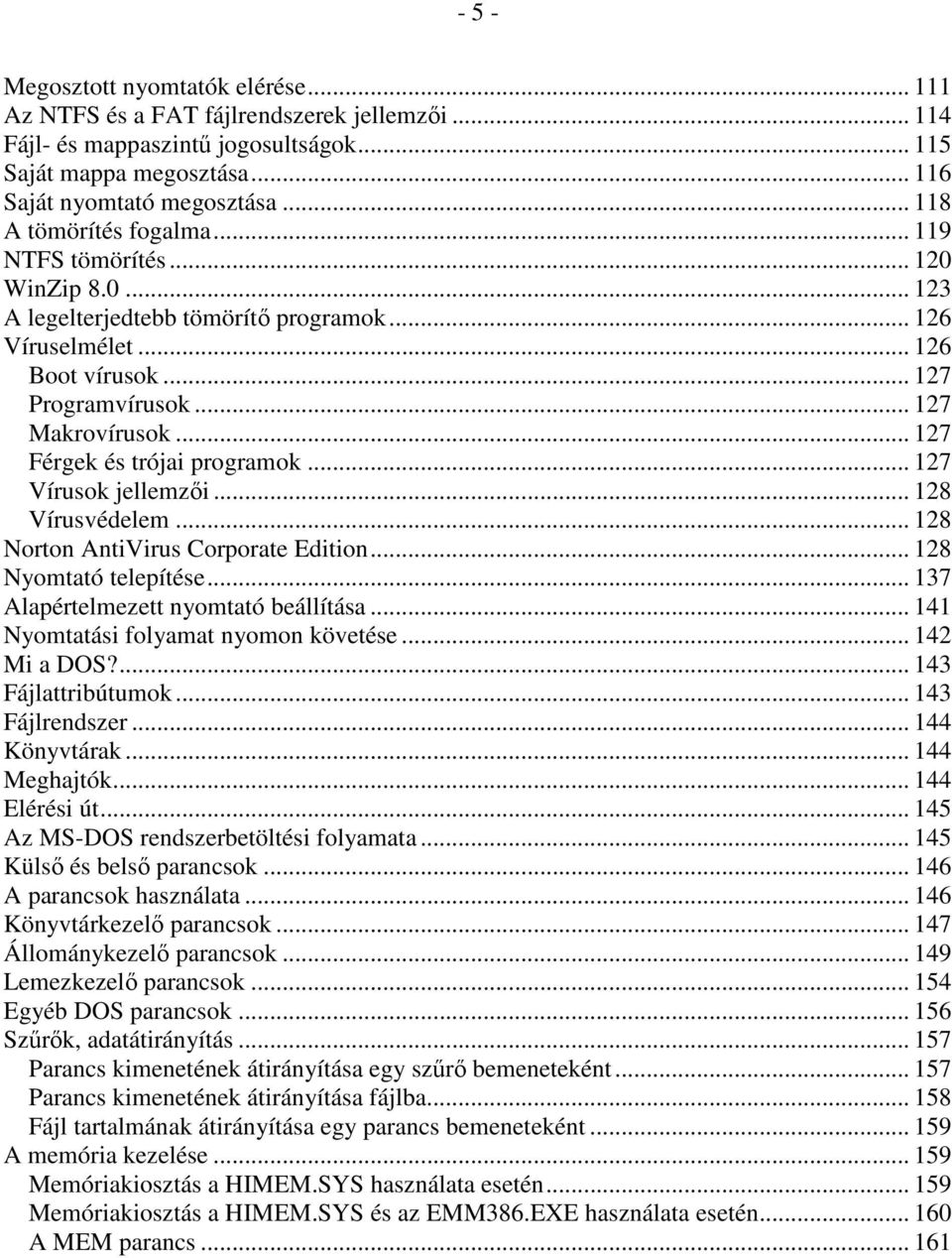
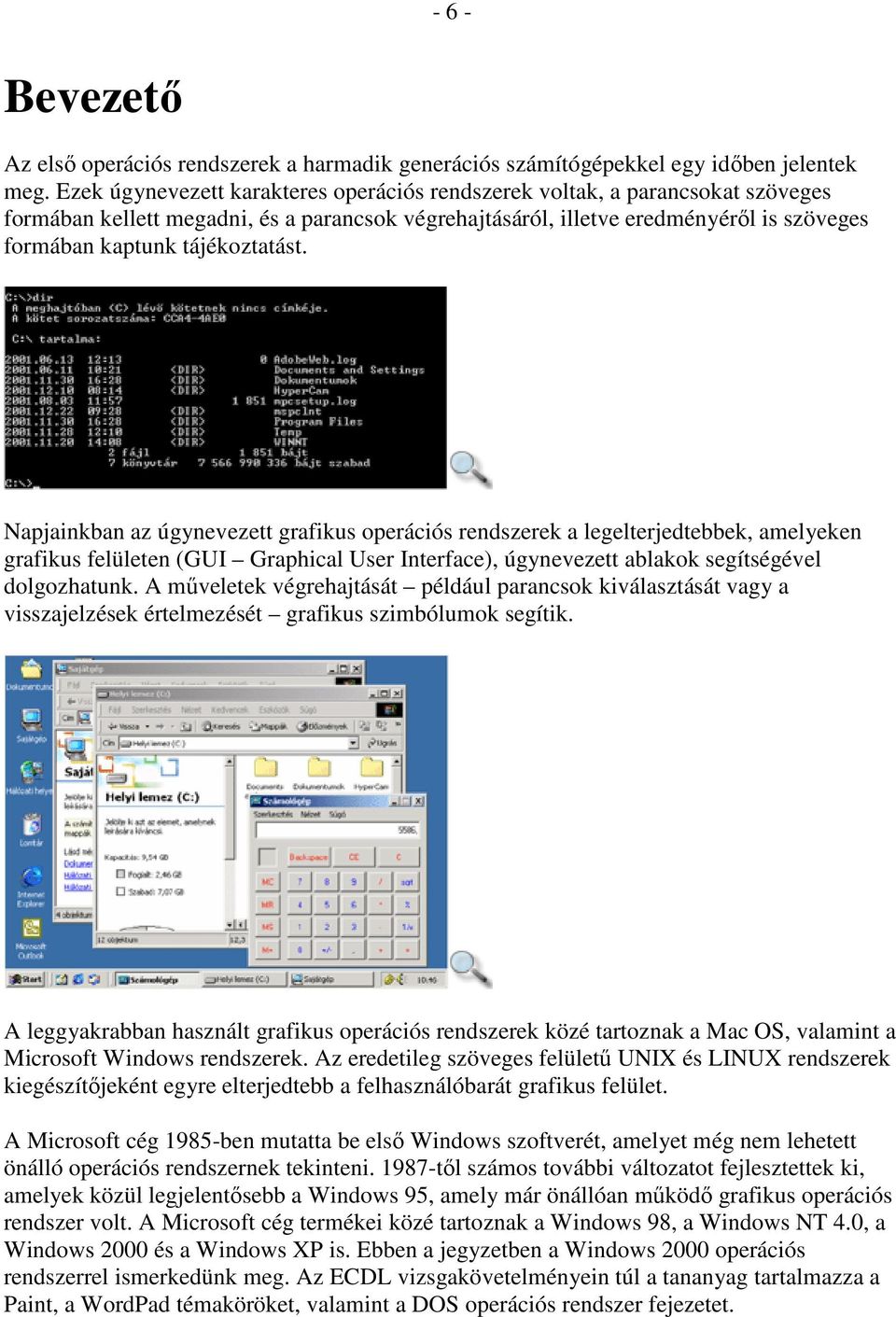
6 - 6 - Bevezetı Az elsı operációs rendszerek a harmadik generációs számítógépekkel egy idıben jelentek meg. Ezek úgynevezett karakteres operációs rendszerek voltak, a parancsokat szöveges formában kellett megadni, és a parancsok végrehajtásáról, illetve eredményérıl is szöveges formában kaptunk tájékoztatást. Napjainkban az úgynevezett grafikus operációs rendszerek a legelterjedtebbek, amelyeken grafikus felületen (GUI Graphical User Interface), úgynevezett ablakok segítségével dolgozhatunk. A mőveletek végrehajtását például parancsok kiválasztását vagy a visszajelzések értelmezését grafikus szimbólumok segítik. A leggyakrabban használt grafikus operációs rendszerek közé tartoznak a Mac OS, valamint a Microsoft Windows rendszerek. Az eredetileg szöveges felülető UNIX és LINUX rendszerek kiegészítıjeként egyre elterjedtebb a felhasználóbarát grafikus felület. A Microsoft cég 1985-ben mutatta be elsı Windows szoftverét, amelyet még nem lehetett önálló operációs rendszernek tekinteni tıl számos további változatot fejlesztettek ki, amelyek közül legjelentısebb a Windows 95, amely már önállóan mőködı grafikus operációs rendszer volt. A Microsoft cég termékei közé tartoznak a Windows 98, a Windows NT 4.0, a Windows 2000 és a Windows XP is. Ebben a jegyzetben a Windows 2000 operációs rendszerrel ismerkedünk meg. Az ECDL vizsgakövetelményein túl a tananyag tartalmazza a Paint, a WordPad témaköröket, valamint a DOS operációs rendszer fejezetet.
7 - 7 - A számítógépes környezet Operációs rendszernek nevezzük azon programok összességét, amelyek a számítógépet vezérlik, felügyelik a felhasználást segítı programok végrehajtását, és biztosítják a számítógép erıforrásainak hatékony kihasználását. Tehát az operációs rendszer felelıs a számítógép mőködéséért. Legfontosabb feladatai közé tartozik: az adatok és programok háttértárakon történı tárolása, az adatok elérhetıségének biztosítása, a memória- és perifériakezelés, a felhasználói programok betöltése a memóriába, és a programok elindítása, az erıforrások elosztásának ellenırzése, kapcsolatteremtés ember és gép között. Operációs rendszerek osztályozása Az operációs rendszereket több szempont szerint csoportosíthatjuk. Az operációs rendszerhez szükséges hardver mérete (teljesítménye, kapacitása) alapján megkülönböztethetünk: mikroszámítógépekhez kapcsolódó operációs rendszereket (például a Windows NT, DOS, Mac OS, Linux), kisgépekhez kapcsolódó operációs rendszereket (például az MS-DOS, UNIX, OS/2), nagygépekhez kapcsolódó operációs rendszereket (például az OS/390, VM/ESA, z/os). Ha a kapcsolattartás típusa szerint osztályozunk, a következı két csoportot különböztetjük meg: kötegelt feldolgozású rendszerek, ahol a parancsok feldolgozása egy elıre elkészített parancssor alapján történik közvetlen hibajavítási lehetıség nélkül, interaktív feldolgozású rendszerek, ahol az egyes parancsok azonnal végrehajtásra kerülnek, a gép és a felhasználó között állandó kapcsolat van. A felhasználók száma szerint az operációs rendszerek lehetnek: egyfelhasználós (single-user) rendszerek (például a DOS, OS/2), többfelhasználós (multi-user) rendszerek (például a UNIX, Windows NT, Linux). A processzor idejének kihasználása szempontjából beszélhetünk: idıosztásos (time sharing) rendszerekrıl, ami azt jelenti, hogy a rendelkezésre álló processzoridıt a rendszer a folyamatok prioritásától függıen felosztja a futó folyamatok között. Az egyes folyamatokra jutó processzoridı nincs korlátozva (például a UNIX, Windows NT, Linux, VAX/VMS).
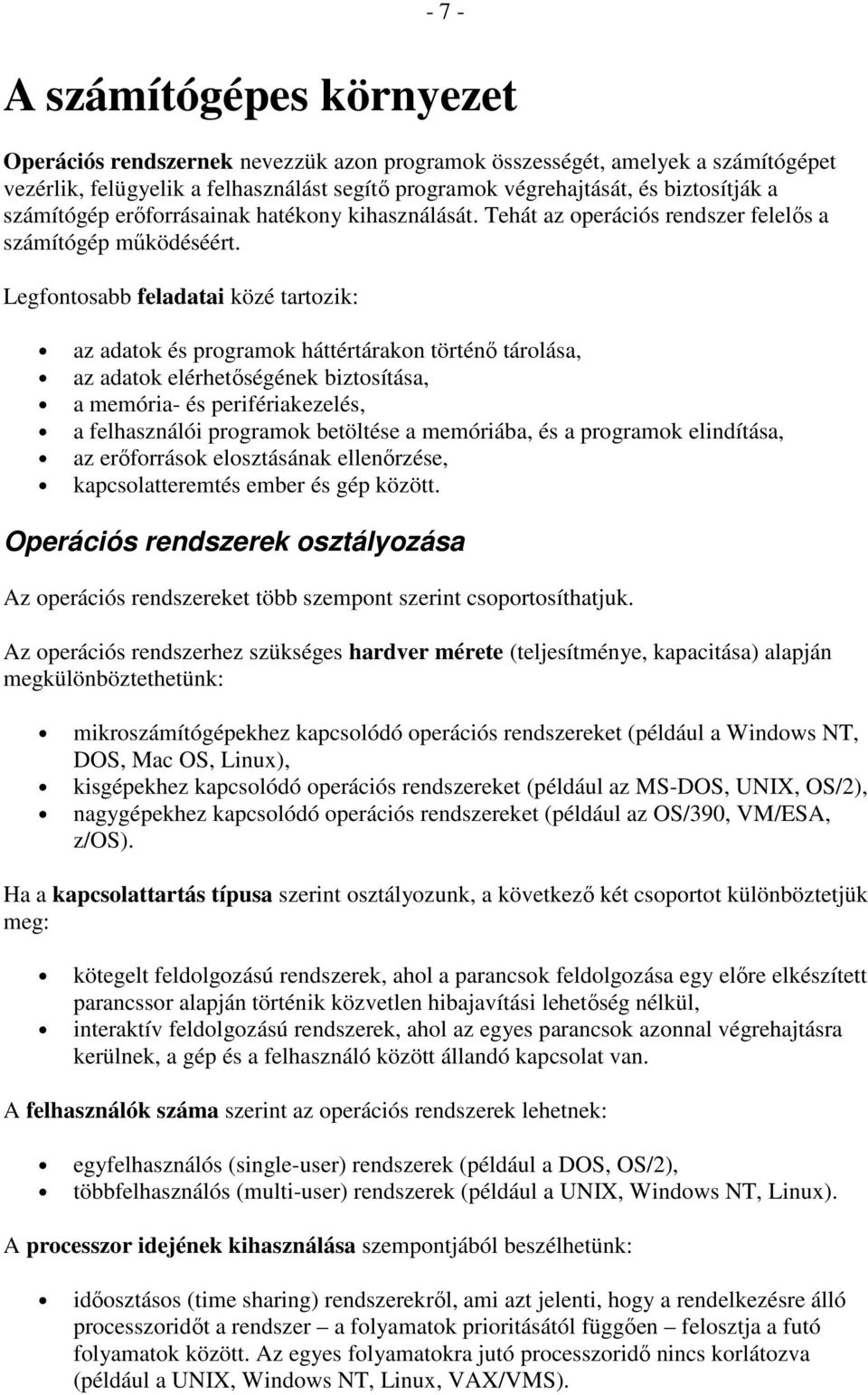
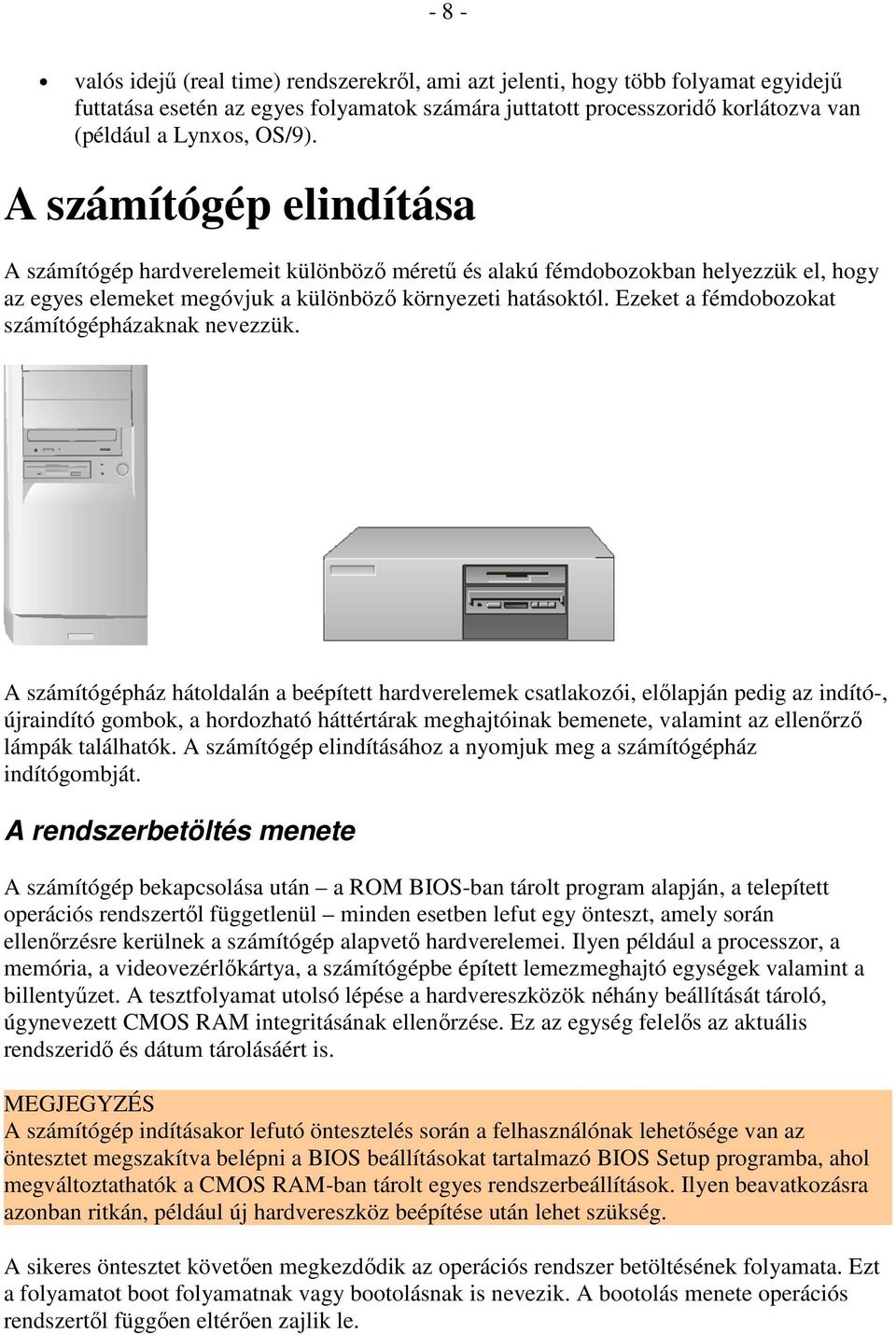
8 - 8 - valós idejő (real time) rendszerekrıl, ami azt jelenti, hogy több folyamat egyidejő futtatása esetén az egyes folyamatok számára juttatott processzoridı korlátozva van (például a Lynxos, OS/9). A számítógép elindítása A számítógép hardverelemeit különbözı mérető és alakú fémdobozokban helyezzük el, hogy az egyes elemeket megóvjuk a különbözı környezeti hatásoktól. Ezeket a fémdobozokat számítógépházaknak nevezzük. A számítógépház hátoldalán a beépített hardverelemek csatlakozói, elılapján pedig az indító-, újraindító gombok, a hordozható háttértárak meghajtóinak bemenete, valamint az ellenırzı lámpák találhatók. A számítógép elindításához a nyomjuk meg a számítógépház indítógombját. A rendszerbetöltés menete A számítógép bekapcsolása után a ROM BIOS-ban tárolt program alapján, a telepített operációs rendszertıl függetlenül minden esetben lefut egy önteszt, amely során ellenırzésre kerülnek a számítógép alapvetı hardverelemei. Ilyen például a processzor, a memória, a videovezérlıkártya, a számítógépbe épített lemezmeghajtó egységek valamint a billentyőzet. A tesztfolyamat utolsó lépése a hardvereszközök néhány beállítását tároló, úgynevezett CMOS RAM integritásának ellenırzése. Ez az egység felelıs az aktuális rendszeridı és dátum tárolásáért is. MEGJEGYZÉS A számítógép indításakor lefutó öntesztelés során a felhasználónak lehetısége van az öntesztet megszakítva belépni a BIOS beállításokat tartalmazó BIOS Setup programba, ahol megváltoztathatók a CMOS RAM-ban tárolt egyes rendszerbeállítások. Ilyen beavatkozásra azonban ritkán, például új hardvereszköz beépítése után lehet szükség. A sikeres öntesztet követıen megkezdıdik az operációs rendszer betöltésének folyamata. Ezt a folyamatot boot folyamatnak vagy bootolásnak is nevezik. A bootolás menete operációs rendszertıl függıen eltérıen zajlik le.
9 - 9 - A Windows 2000 betöltési folyamata Windows 2000 operációs rendszer esetén a rendszerindítás az NTLDR program betöltésével kezdıdik. A program megfelelı módba kapcsolja a processzort a Windows 2000 futásához, majd elindítja a különbözı típusú fájlrendszerek kezeléséhez szükséges meghajtóprogramokat. MEGJEGYZÉS A különbözı operációs rendszerek a háttértárakon történı adattárolást eltérı fájlrendszerek segítségével teszik lehetıvé. A Windows 2000 az NTFS, a FAT16 és FAT32 típusú fájlrendszerek használatát teszi lehetıvé. Ezt követıen a NTLDR kiolvassa a BOOT.INI fájlból a lehetséges rendszerindítási lehetıségeket. A számítógépre Windows 2000-en kívül több más operációs rendszer is telepíthetı. A BOOT.INI ezek indítására vonatkozó parancsokat is tartalmazhat. Amennyiben a BOOT.INI egynél több indítási beállítást tartalmaz, ezek egy indítómenü formájában megjelennek a képernyın. Ebbıl a listából a felhasználó kiválaszthatja a szükséges indítási módot. Ha az indító menüben nem a Windows 2000 indítását választjuk, akkor az NTLDR befejezi a futását, és átadja a vezérlést a másik operációs rendszernek. Amennyiben a számítógépre csak a Windows 2000 operációs rendszer van telepítve, vagy a felhasználó az indító menüben a Windows 2000 indítását választja, az NTLDR elindítja az NTDETECT.COM programot, amely megvizsgálja a számítógépben lévı hardvereket. Az elkészült hardverlistát az NTLDR beírja a rendszerleíró adatbázisba, más néven a registrybe. Az operációs rendszer mőködése során e lista alapján vezérli a számítógép hardvereszközeit. MEGJEGYZÉS A registry számos egyéb, az operációs rendszer mőködésével kapcsolatos információt és beállítást tartalmaz, többek között a számítógépre telepített szoftverek alapbeállításait, illetve az egyes felhasználókra vonatkozó egyedi információkat. A registry tartalmát az operációs rendszer, illetve a különbözı szoftverek önállóan menedzselik, a felhasználóknak a registry tartalmát közvetlenül megtekinteni vagy módosítani általában szükségtelen. Az operációs rendszer betöltésének utolsó lépése, hogy az NTLDR betölti és elindítja az NTOSKRNL.EXE és a HAL.DLL programokat, valamint a hardvereszközök vezérléséért felelıs eszközvezérlıket, más néven drivereket. Ez után az NTLDR befejezi mőködését. Az NTOSKRNL.EXE állomány az operációs rendszer általános mőködtetését végzi, míg a HAL.DLL állomány az operációs rendszer és a hardvereszközök közötti kapcsolattartást biztosítja.
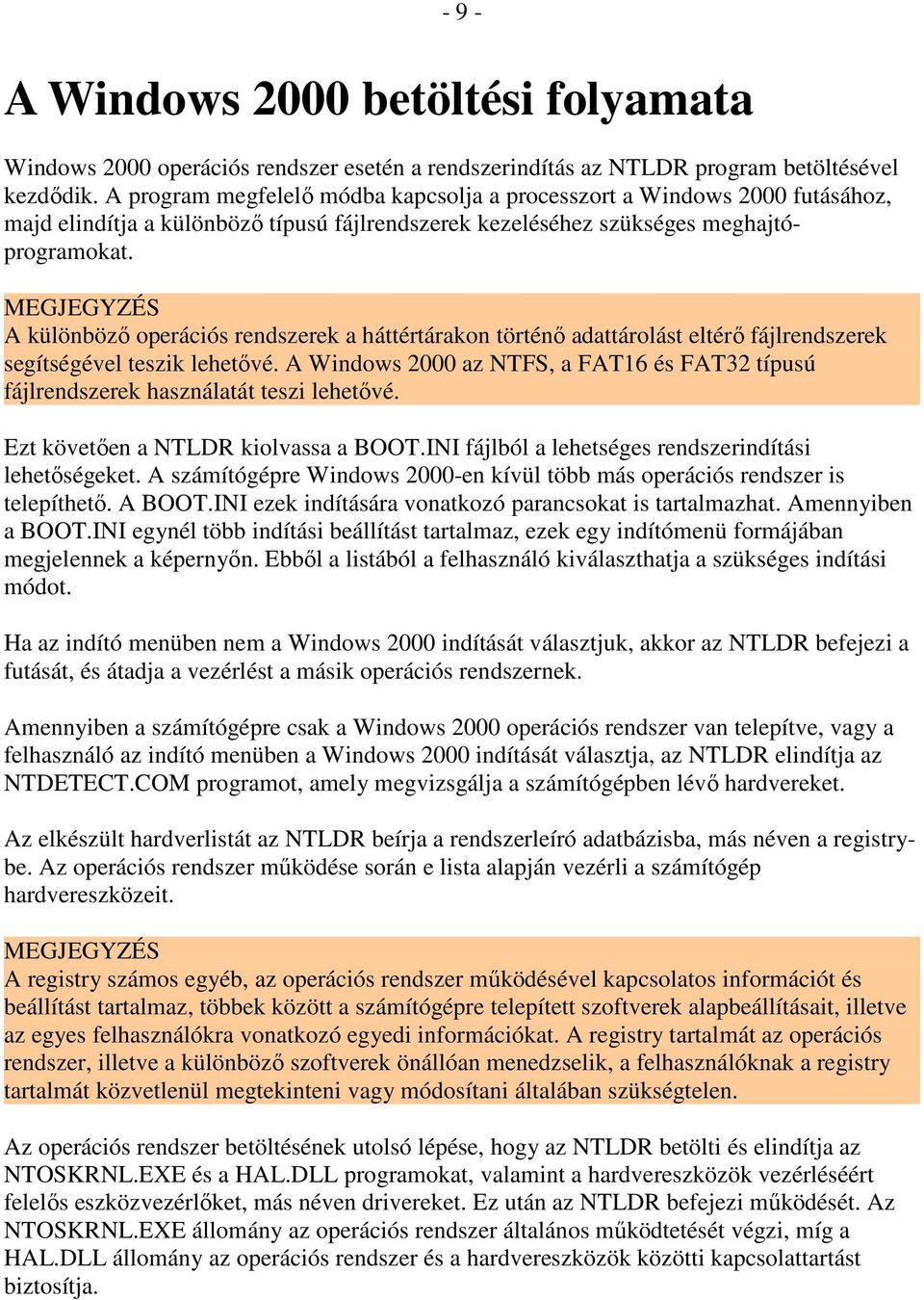
10 Elsı lépések A Microsoft hosszú évek óta fejleszti, alakítja Windows rendszerét, hogy a felhasználóknak mind kényelmesebb és könnyebben kezelhetı felületet biztosítson a hatékony munkához. Ennek eredményeképpen jöttek létre a Windows legfrissebb verziói, a Windows Millennium, a Windows 2000 Professional, valamint a Windows XP. Bár külalak és kezelés tekintetében meglehetısen hasonlítanak egymásra, ezek a programok a felhasználók eltérı rétegei számára, és más céllal készültek. A Windows Millennium átlagos felhasználóknak, kisebb hardverigénnyel, rugalmasabb, sokrétőbb felhasználásra készült, míg a Windows 2000 Professional szigorúbb hardverkövetelmények mellett, robusztusabb, nagyobb adatbiztonságot nyújtó operációs rendszerré fejlıdött. Az alábbiakban a Windows 2000 operációs rendszer használatát ismertetjük, de az ismertetés mélysége alapján haszonnal forgathatják a Windows ME felhasználói is. Felhasználói jogosultságok, profilok A Windows 2000 operációs rendszerben az adatbiztonság a felhasználók egyedi azonosításán és jogosultságaik pontos definiálásán alapul. A felhasználók adatainak és jogosultságainak adminisztrációja a rendszergazda feladata. A Windows 2000 másik fontos tulajdonsága, hogy felhasználónként képes tárolni a munkakörnyezet beállításait. Ezeknek a beállításoknak a legtöbbjét a felhasználók tetszés szerint testreszabhatják. A Windows 2000 elıre definiált felhasználói csoportjai A jogosultságok meghatározása leggyakrabban az egyes felhasználók elıre definiált jogosultságokkal rendelkezı felhasználói csoportokba való besorolásával történik. Az alábbiakban a Windows 2000 legfontosabb elıre definiált felhasználói csoportjainak jogosultságait ismertetjük.
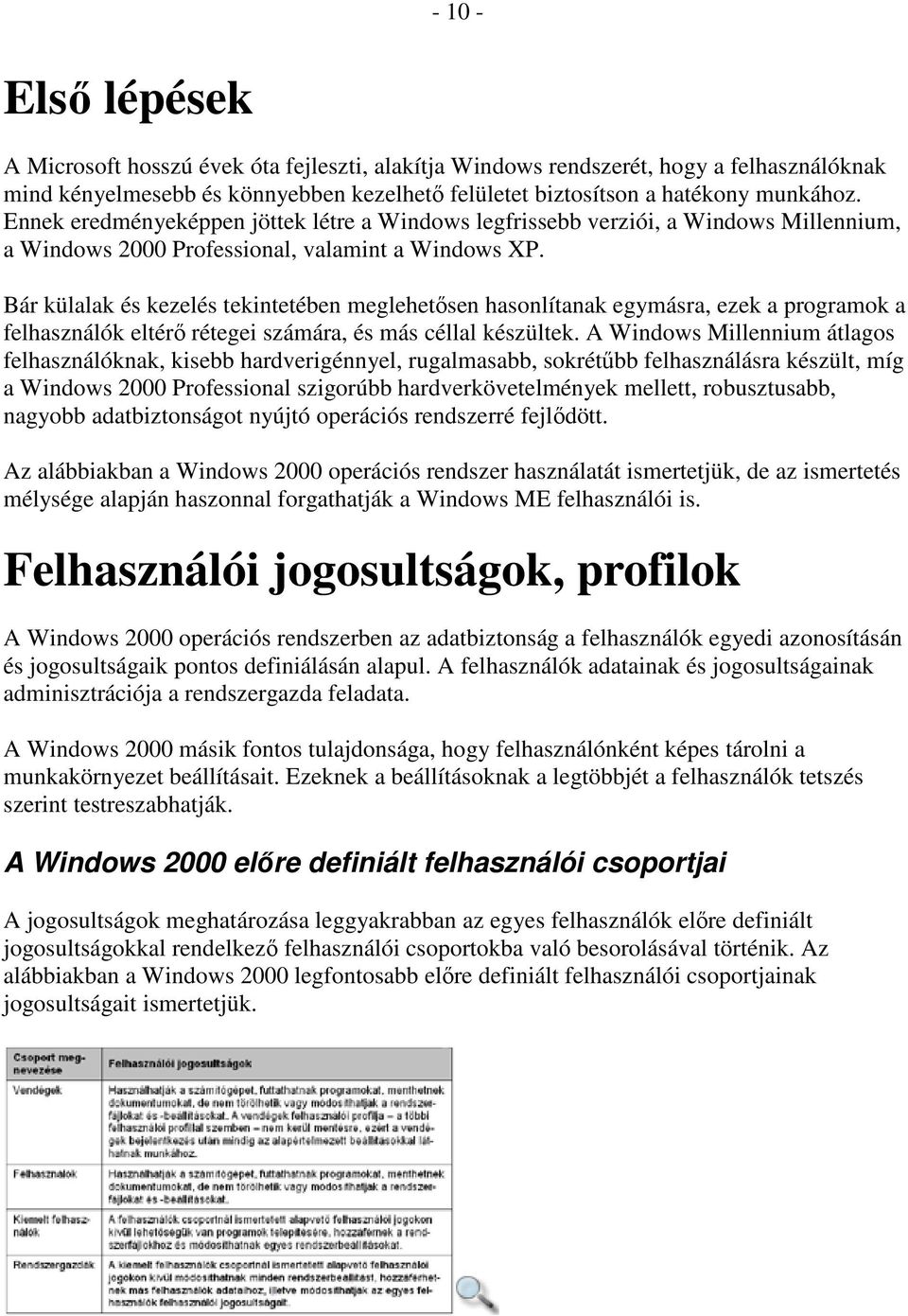
11 Fájlszintő felhasználói jogosultságok A Windows 2000-ben az egyes felhasználóknak a fájlokhoz vagy mappákhoz való hozzáférését is korlátozhatjuk. A következıkben a felhasználók fájlokhoz és mappákhoz való lehetséges hozzáférési jogosultságait foglaltuk össze. Bejelentkezés a számítógépbe Az élet minden területén, így a számítástechnikában is fontos a személyes vagy titkos adatok védelme. Adataink védelme érdekében fontos a felhasználók egyedi azonosítása, ezért a Windows 2000 használatához mindig be kell jelentkeznünk a számítógépbe saját felhasználói nevünk és jelszavunk megadásával. Az otthoni felhasználásra szánt számítógépeken a Windowst gyakran úgy állítják be, hogy indításkor a rendszer egy adott felhasználó nevében automatikusan bejelentkezzen. Amennyiben a számítógépet több felhasználó használja, felmerülhet az igény a számítógépen tárolt adatokhoz, valamint a számítógép egyéb erıforrásaihoz való hozzáférés felhasználói szintő beállítására. Vállalati számítógépes rendszer esetén a számítógépek szinte mindig hálózatba kötve üzemelnek. Ebben az esetben az automatikus bejelentkezés igen nagy biztonsági kockázatot jelenthet, így a legtöbb helyen megkövetelik a felhasználói név és jelszó használatát, melyet a Windows 2000 operációs rendszerbe történı belépéskor kell megadni. A bejelentkezéshez üssük le a CTRL+ALT+DELETE billentyőkombinációt. Erre a Windows egy párbeszéd panellel figyelmeztet. A CTRL+ALT+DELETE billentyők leütése után a következı bejelentkezı panelt láthatjuk:
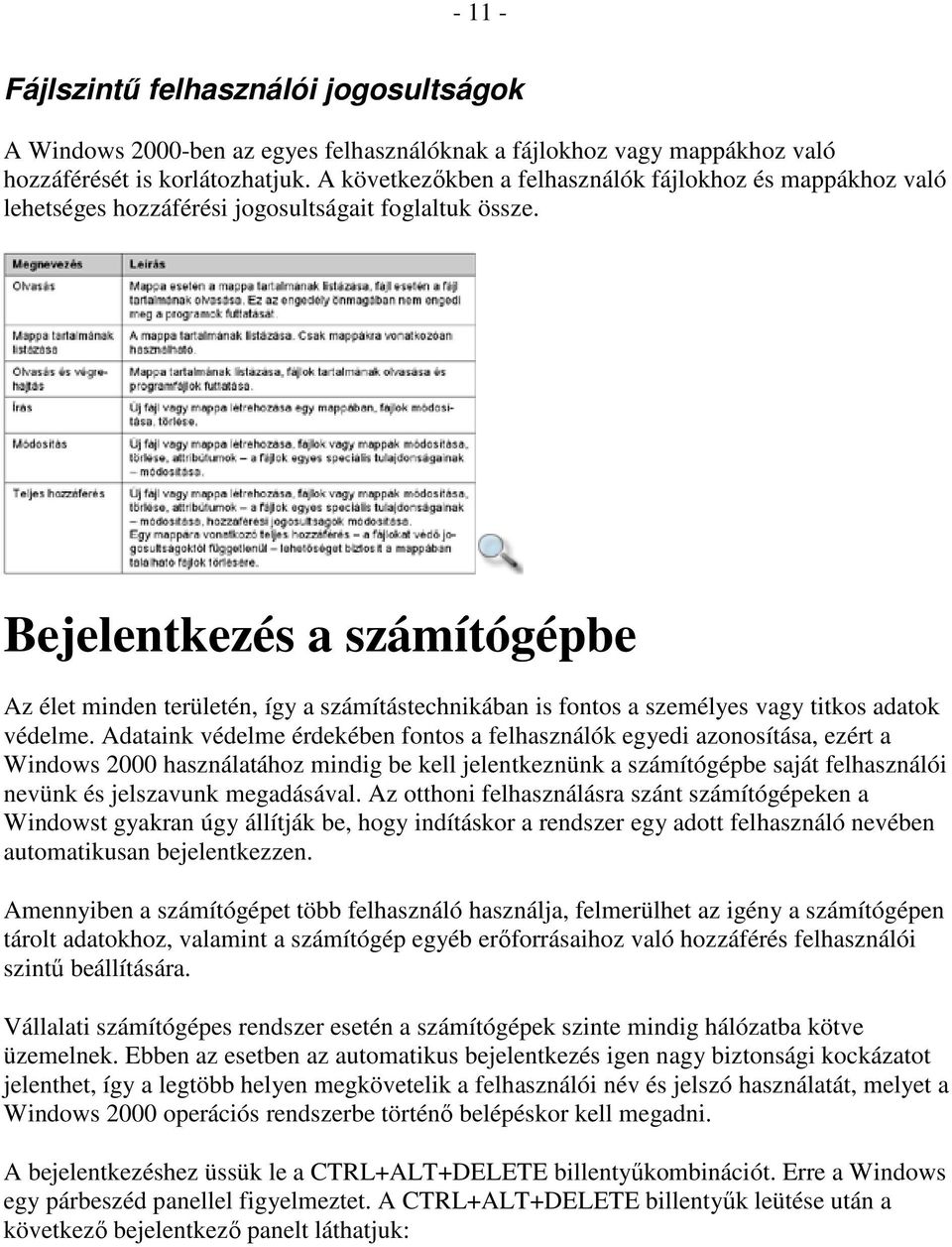
12 MEGJEGYZÉS Számítógépünk beállításaitól függıen elıfordulhat, hogy a Windows elindulása után azonnal a bejelentkezés párbeszéd panel jelenik meg. A párbeszéd panel rovatai és gombjai között a billentyőzet vagy az egér segítségével választhatunk. A billentyőzet használata esetén a TAB billentyővel a következı, míg a SHIFT+TAB billentyőkombinációval az elızı rovatba (mezıbe) vagy gombra léphetünk. A rovatok kitöltése után üssük le az ENTER billentyőt, vagy kattintsunk az OK gombra. A bejelentkezés általában a felhasználói név és jelszó begépelésével történik. Amennyiben további beállításokra van szükség, további opciók jeleníthetık meg a Beállítások gombra kattintva. MEGJEGYZÉS Az ön jelszava titkos, lehetıleg ne árulja el senkinek! A jelszó soha nem jelenik meg a képernyın, hogy illetéktelenek a begépelésekor se tudják elolvasni. A betőket és írásjeleket apró csillagokkal helyettesíti a Windows. Rosszul megadott jelszó esetén figyelmeztetést kapunk, és a bejelentkezést meg kell ismételnünk. Elıfordulhat, hogy próbálkozásaink száma korlátozva van. Ebben az esetben meghatározott számú sikertelen kísérlet után a szerver kizár a hálózatból, ilyenkor még a helyes jelszó begépelésével sem tudunk belépni a rendszerbe. Amennyiben ilyen problémával kerülünk szembe, forduljunk a rendszergazdához. MEGJEGYZÉS A legtöbb hiba a CAPS LOCK váltókapcsoló véletlen bekapcsolásából, vagy az Y és Z billentyők fordított helyzetébıl adódik. A billentyőzet mőködését szükség szerint a név beírására szolgáló mezıben próbálhatjuk ki. A bejelentkezı jelszó megváltoztatása Adataink védelme érdekében célszerő felhasználói jelszavunkat idıközönként megváltoztatni. Ezt bejelentkezés után bármikor megtehetjük a CTRL+ALT+DELETE billentyőkombináció leütésével megjeleníthetı Windows rendszerbiztonság párbeszéd panel Jelszó módosítása gombjára kattintva. A jelszó módosítása párbeszéd panel Régi jelszó rovatába gépeljük be aktuális jelszavunkat, majd az Új jelszó és Új jelszó megerısítése rovatokban adjuk meg az új jelszót. Erre azért van szükség, mert a jelszó betői biztonsági okokból nem jelennek meg a
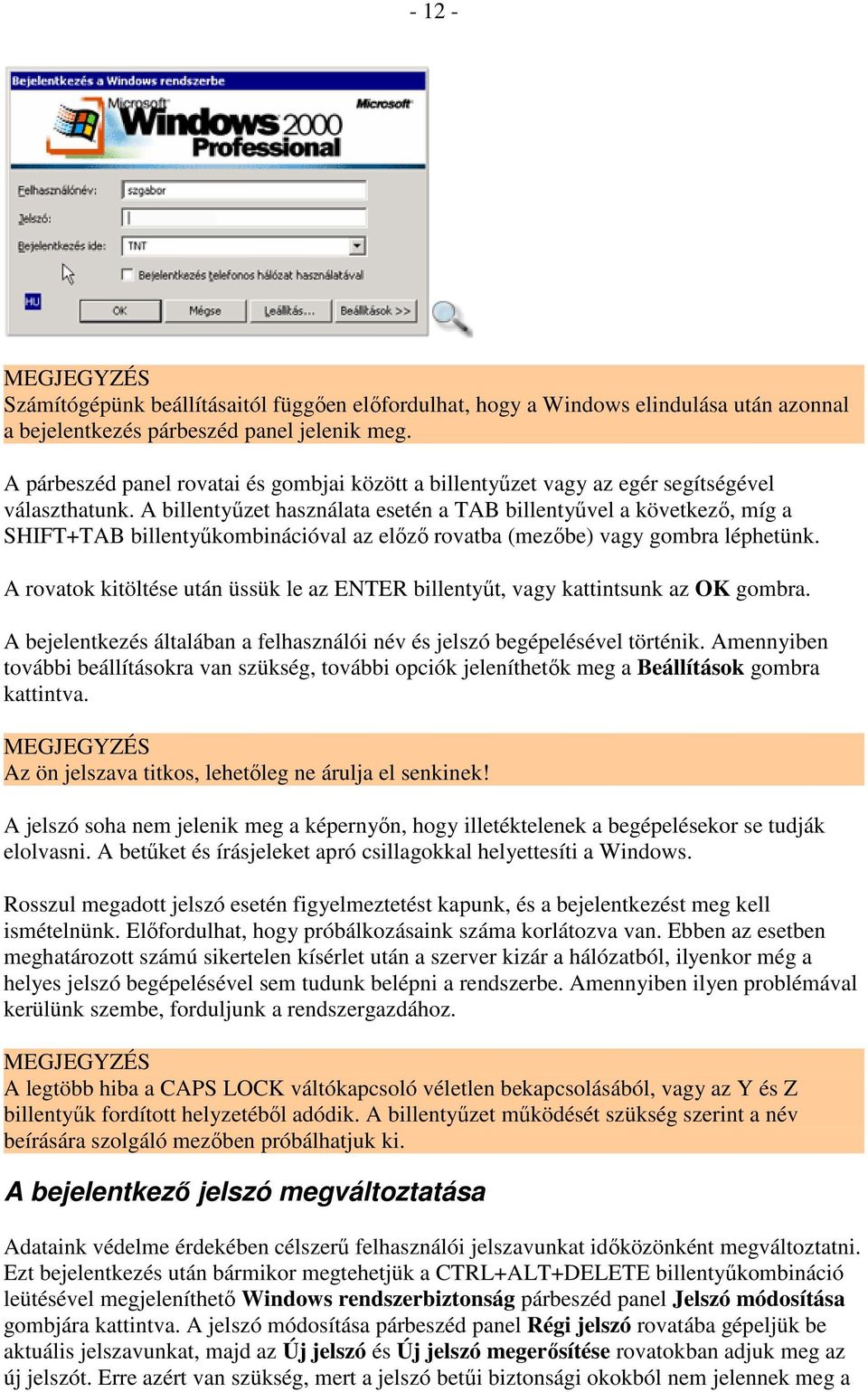
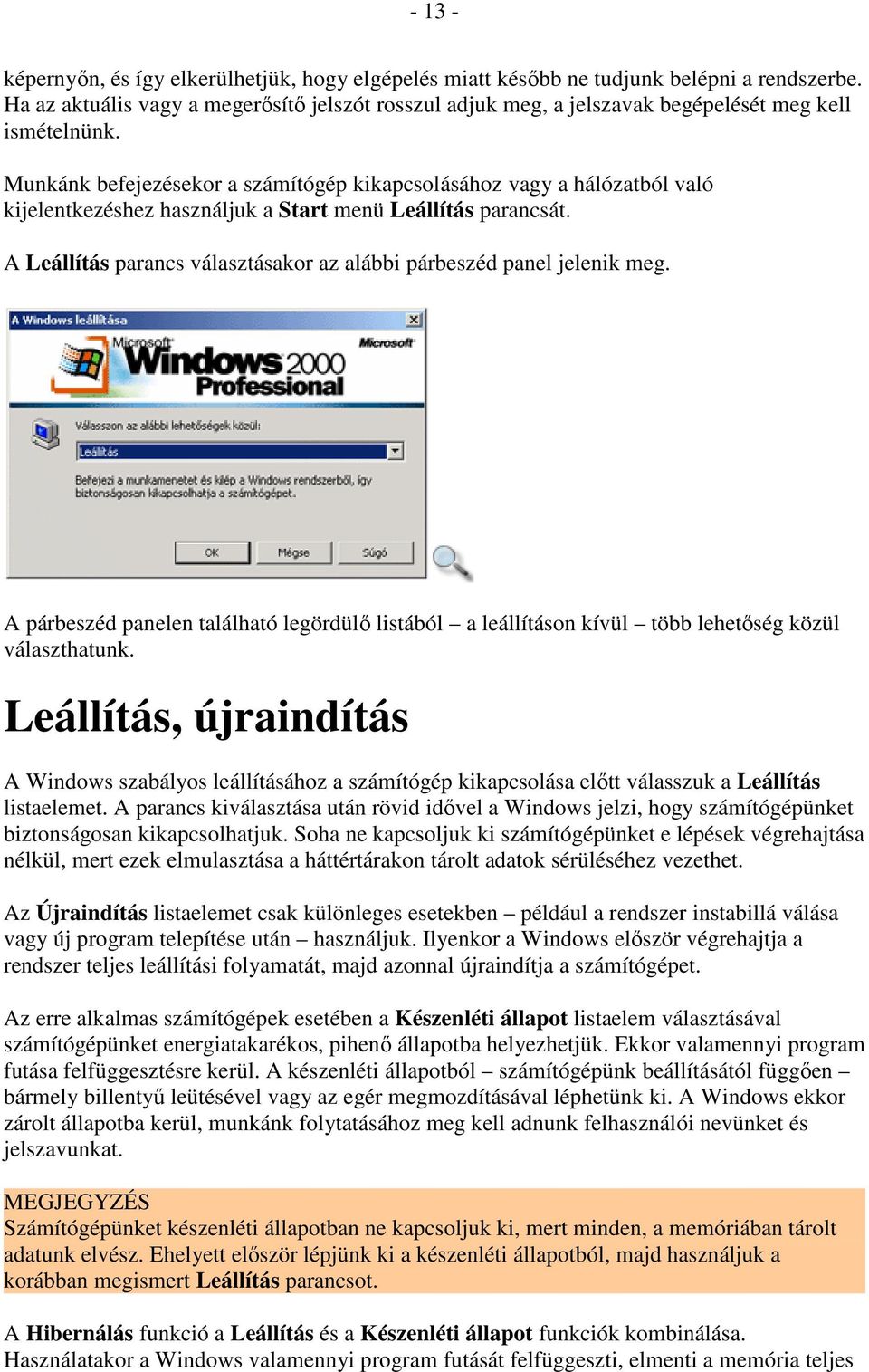
13 képernyın, és így elkerülhetjük, hogy elgépelés miatt késıbb ne tudjunk belépni a rendszerbe. Ha az aktuális vagy a megerısítı jelszót rosszul adjuk meg, a jelszavak begépelését meg kell ismételnünk. Munkánk befejezésekor a számítógép kikapcsolásához vagy a hálózatból való kijelentkezéshez használjuk a Start menü Leállítás parancsát. A Leállítás parancs választásakor az alábbi párbeszéd panel jelenik meg. A párbeszéd panelen található legördülı listából a leállításon kívül több lehetıség közül választhatunk. Leállítás, újraindítás A Windows szabályos leállításához a számítógép kikapcsolása elıtt válasszuk a Leállítás listaelemet. A parancs kiválasztása után rövid idıvel a Windows jelzi, hogy számítógépünket biztonságosan kikapcsolhatjuk. Soha ne kapcsoljuk ki számítógépünket e lépések végrehajtása nélkül, mert ezek elmulasztása a háttértárakon tárolt adatok sérüléséhez vezethet. Az Újraindítás listaelemet csak különleges esetekben például a rendszer instabillá válása vagy új program telepítése után használjuk. Ilyenkor a Windows elıször végrehajtja a rendszer teljes leállítási folyamatát, majd azonnal újraindítja a számítógépet. Az erre alkalmas számítógépek esetében a Készenléti állapot listaelem választásával számítógépünket energiatakarékos, pihenı állapotba helyezhetjük. Ekkor valamennyi program futása felfüggesztésre kerül. A készenléti állapotból számítógépünk beállításától függıen bármely billentyő leütésével vagy az egér megmozdításával léphetünk ki. A Windows ekkor zárolt állapotba kerül, munkánk folytatásához meg kell adnunk felhasználói nevünket és jelszavunkat. MEGJEGYZÉS Számítógépünket készenléti állapotban ne kapcsoljuk ki, mert minden, a memóriában tárolt adatunk elvész. Ehelyett elıször lépjünk ki a készenléti állapotból, majd használjuk a korábban megismert Leállítás parancsot. A Hibernálás funkció a Leállítás és a Készenléti állapot funkciók kombinálása. Használatakor a Windows valamennyi program futását felfüggeszti, elmenti a memória teljes
14 tartalmát számítógépünk háttértárára, majd leállítja a számítógépet. A számítógép legközelebbi bekapcsolásakor a Windows visszatölti a memória elmentett tartalmát, majd zárolt állapotba kerül. Bejelentkezés után munkánkat onnan folytathatjuk, ahol a hibernálás elıtt abbahagytuk. Kijelentkezés A Kijelentkezés funkciónak akkor van jelentısége, ha egy számítógéppel több felhasználó felváltva dolgozik. Kijelentkezéskor a Windows leállítja a futó alkalmazásokat, és visszatér a bejelentkezı képernyıre. Kijelentkezés után a következı felhasználónak újra be kell jelentkeznie, hogy saját jogosultságainak megfelelıen férjen hozzá a számítógép és a hálózat erıforrásaihoz. Munkaállomás zárolása A Munkaállomás zárolása parancs segítségével kijelentkezés és az ablakok bezárása nélkül is megakadályozhatjuk, hogy más felhasználók hozzáférjenek bekapcsolva hagyott számítógépünk tartalmához. Ez a parancs egy speciális rendszermenün keresztül érhetı el, melyet a CTRL+ALT+DELETE billentyőkombinációval jeleníthetünk meg. A Windows rendszerbiztonság párbeszéd panelen válasszuk a Számítógép zárolása parancsot. A számítógéphez ezután csak a zárolást kezdeményezı felhasználó vagy a rendszergazda (adminisztrátor) férhet hozzá. A zárolás feloldása után munkánkat a zárolást megelızı állapot alapján folytathatjuk tovább. Nem válaszoló alkalmazások bezárása Ha egy program futása valamilyen okból megszakad, a programot célszerő bezárni. Ezt a Windows feladatkezelıjének segítségével tehetjük meg. A feladatkezelı elindításához használjuk a CTRL+ALT+DELETE billentyőkombinációt. Ekkor a következı panel jelenik meg a képernyın:
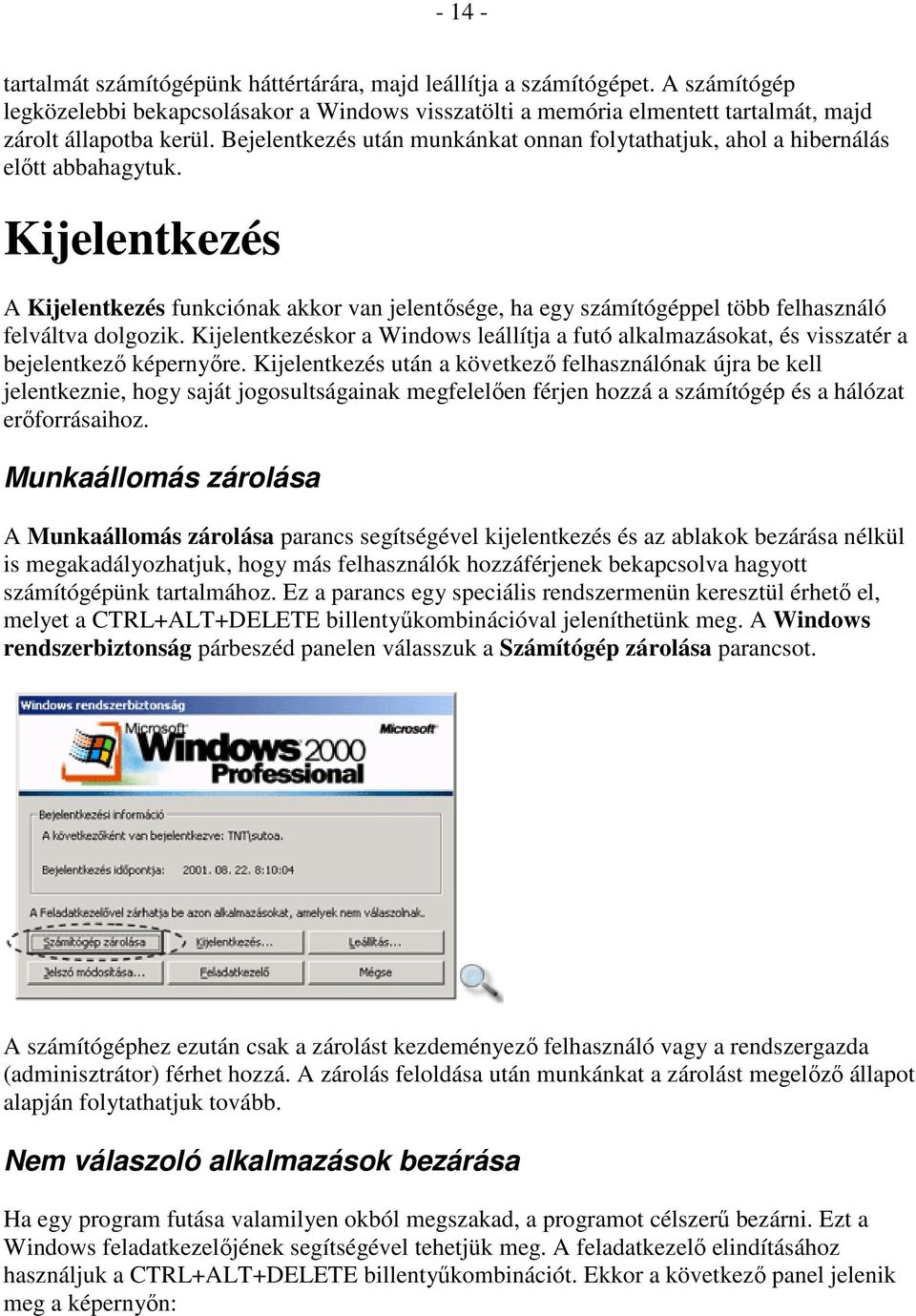
15 A panel Alkalmazások fülén válasszuk ki a bezárni kívánt programot, majd kattintsunk a Feladat befejezése gombra. Ekkor az operációs rendszer megerısítésképpen egy párbeszéd panelen rákérdez arra, hogy valóban be kívánjuk -e zárni a programot. A Mégse gombra kattintva visszatérhetünk a programhoz és ellenırizhetjük annak állapotát. A Befejezés most gombot használva a Windows azonnal bezárja a programot, a nem mentett módosítások pedig elvesznek. Általánosan használt ikonok Tekintsük át, mit láthatunk a képernyın a rendszerbe való sikeres belépés után!
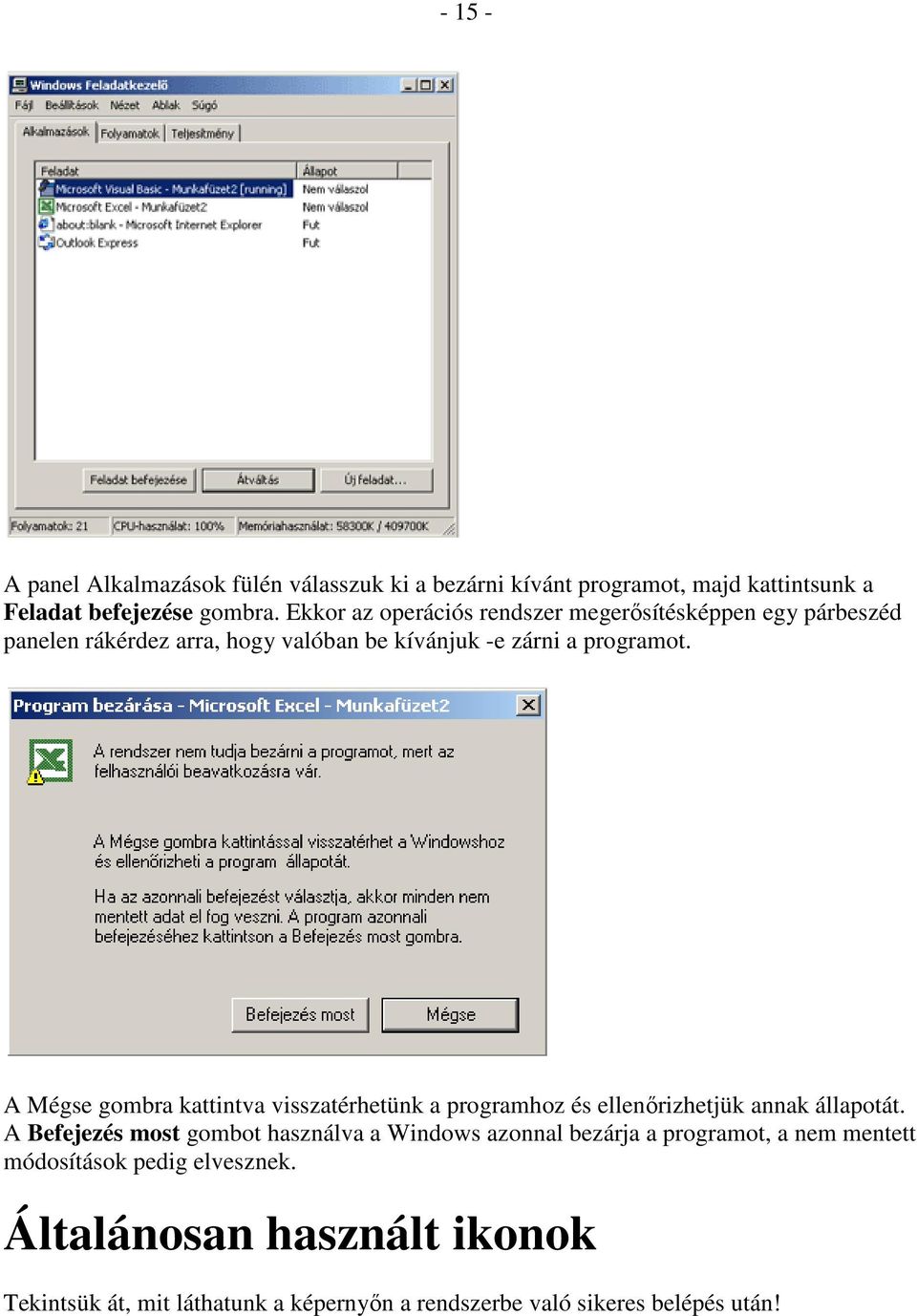
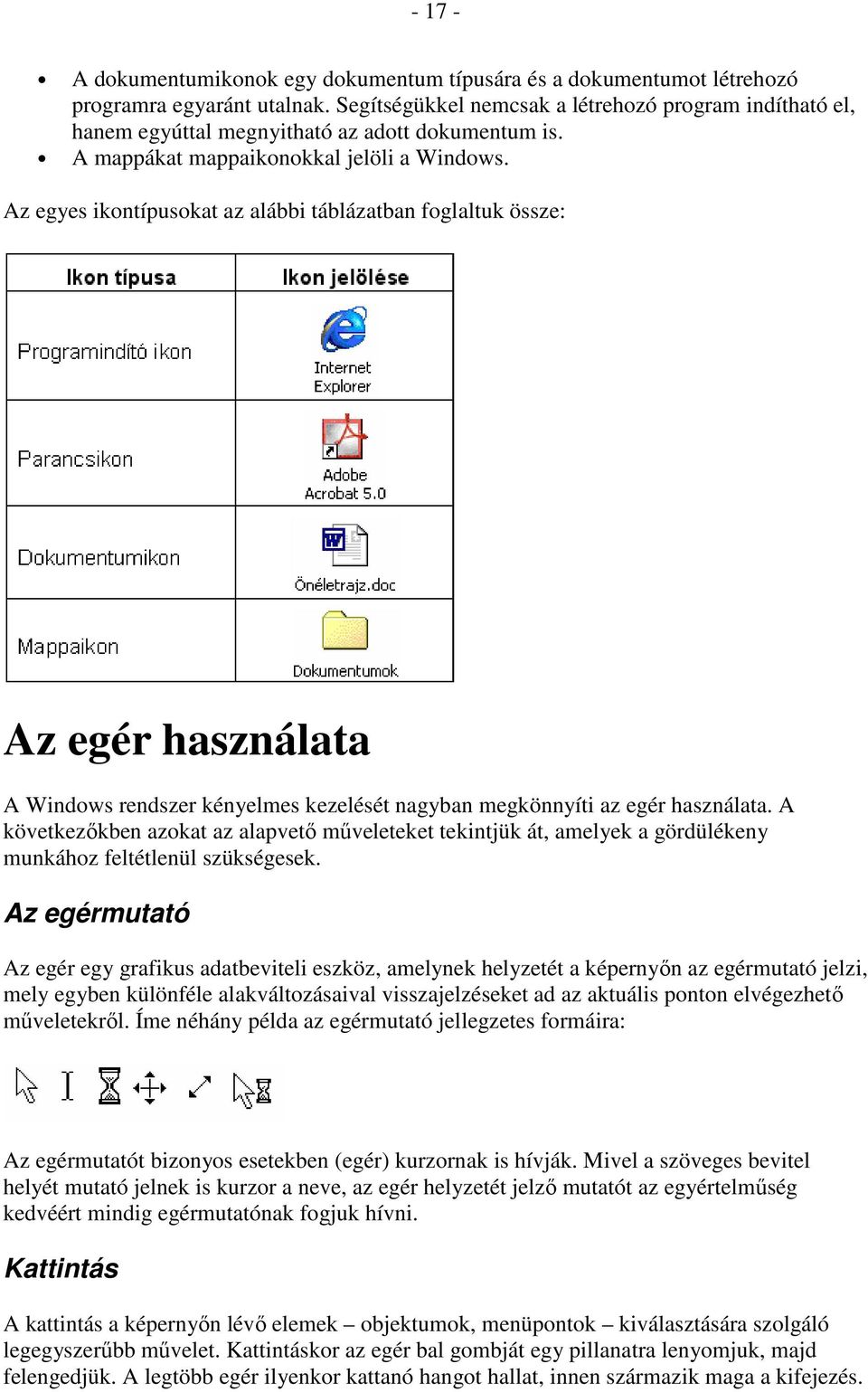
16 A képernyı egészét Munkaasztalnak vagy Asztalnak nevezzük. Az Asztalon látható kismérető rajzok az ikonok. A Windowsban számos helyen találkozhatunk még ikonokkal. A képernyı alsó szélén látható sáv a Tálca. A Tálca két legfıbb jellegzetessége: Itt található a Start gomb, mely segítségével a Start menüt jeleníthetjük meg. Innen indíthatjuk a Windowsban telepített programokat, illetve itt érhetık el a Windows alapbeállításainak módosítására szolgáló eszközök. A Tálcán jelennek meg aktuálisan futó alkalmazásaink (programjaink) címkéi is. A Tálca jobb alsó sarkában általában a számítógépünk belsı órája által mért aktuális rendszeridıt olvashatjuk le. A Tálca az asztal más széleire is áthelyezhetı, illetve mérete megváltoztatható. Ezekkel a lehetıségekkel a késıbbiekben ismerkedünk meg. Asztalunkon alapvetıen a következı objektumokkal fogunk találkozni. A képernyın látható kismérető rajzokat ikonoknak nevezzük. Az ikonok programokat, fájlokat, mappákat esetleg egy program valamely szolgáltatását, parancsát jelképezik. Az alábbi ábrán néhány jellegzetes ikont láthatunk: A Windowsban alapvetıen négy ikontípust különböztetünk meg. A programindító ikonok segítségével az operációs rendszer futtatható programjait indíthatjuk el. A parancsikonok a számítógépen tárolt fájlok (adatokat vagy programokat tartalmazó adatállományok) vagy mappák (különbözı fájlok tárolására alkalmas győjtıhelyek) hivatkozásai. Általában az Asztalon találhatók, és egy program vagy mappa gyors elérésére használhatók.
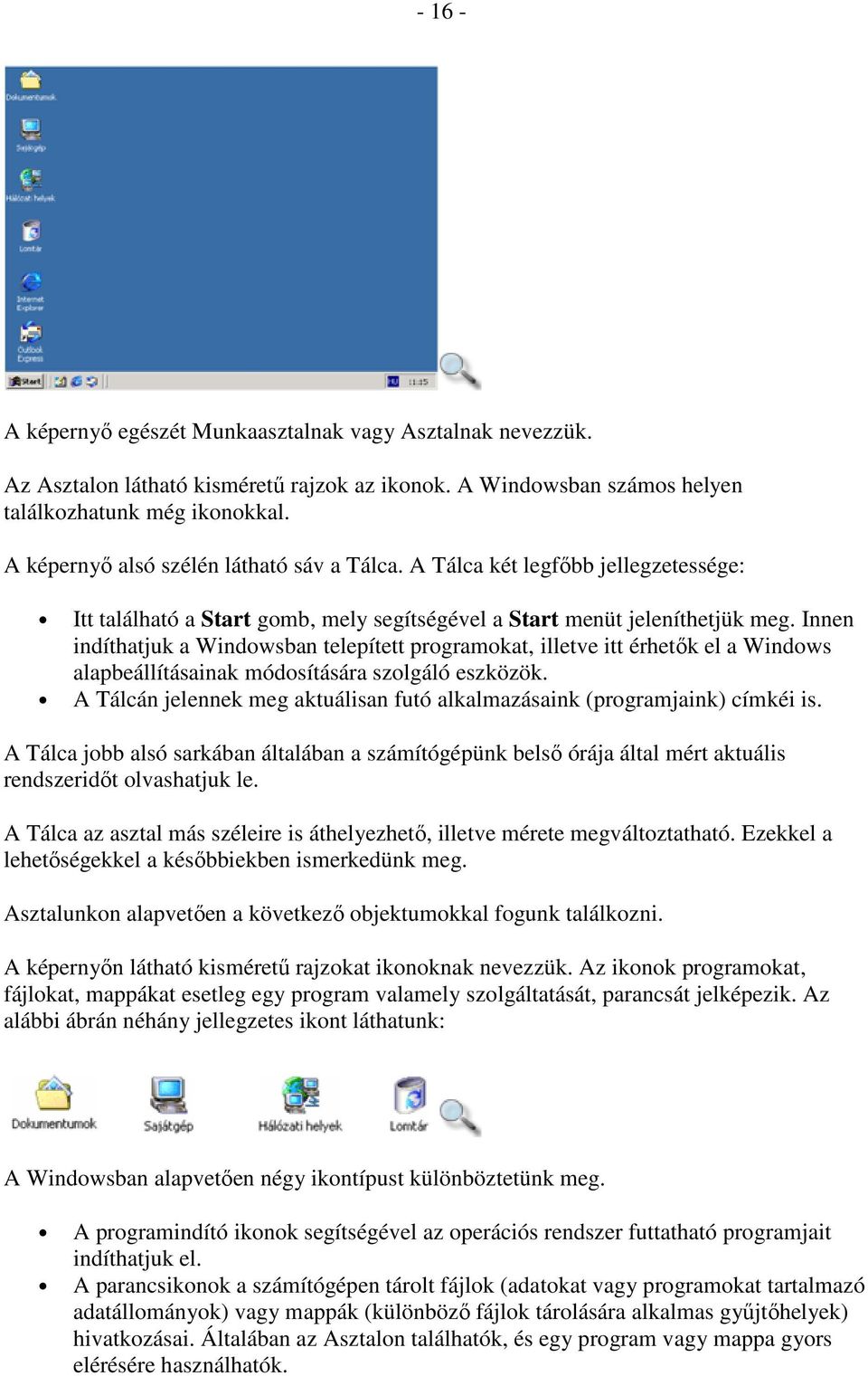
17 A dokumentumikonok egy dokumentum típusára és a dokumentumot létrehozó programra egyaránt utalnak. Segítségükkel nemcsak a létrehozó program indítható el, hanem egyúttal megnyitható az adott dokumentum is. A mappákat mappaikonokkal jelöli a Windows. Az egyes ikontípusokat az alábbi táblázatban foglaltuk össze: Az egér használata A Windows rendszer kényelmes kezelését nagyban megkönnyíti az egér használata. A következıkben azokat az alapvetı mőveleteket tekintjük át, amelyek a gördülékeny munkához feltétlenül szükségesek. Az egérmutató Az egér egy grafikus adatbeviteli eszköz, amelynek helyzetét a képernyın az egérmutató jelzi, mely egyben különféle alakváltozásaival visszajelzéseket ad az aktuális ponton elvégezhetı mőveletekrıl. Íme néhány példa az egérmutató jellegzetes formáira: Az egérmutatót bizonyos esetekben (egér) kurzornak is hívják. Mivel a szöveges bevitel helyét mutató jelnek is kurzor a neve, az egér helyzetét jelzı mutatót az egyértelmőség kedvéért mindig egérmutatónak fogjuk hívni. Kattintás A kattintás a képernyın lévı elemek objektumok, menüpontok kiválasztására szolgáló legegyszerőbb mővelet. Kattintáskor az egér bal gombját egy pillanatra lenyomjuk, majd felengedjük. A legtöbb egér ilyenkor kattanó hangot hallat, innen származik maga a kifejezés.
18 Egy objektum kiválasztásához mozgassuk a nyíl alakú egérmutatót az objektumra, majd kattintsunk az egér bal gombjával. Dupla kattintás A dupla kattintás egy objektum alapértelmezett mőveletét például egy program elindítását az Asztalról hajtja végre a Windowsban. Általában az egér bal oldali gombjának kétszeri, viszonylag gyors egymásutánban történı lenyomását jelenti. Vigyázzunk, hogy a két kattintás között ne mozdítsuk el az egeret, mert akkor a rendszer a két kattintást különállónak tekinti. Objektumok áthelyezése az egérrel A Windows legtöbb objektuma a Fogd és vidd módszerrel helyezhetı át. Áthelyezéshez mutassunk az egérrel a kívánt objektumra, tartsuk a bal oldali gombot lenyomva (mintha csak megfogtuk volna az objektumot), és az egér húzásával vigyük át a kívánt pozícióra. Az áthelyezés után engedjük fel az egér gombját (engedjük el az objektumot). Gumikeret használata Több objektum kijelölése egy téglalap alakú, úgynevezett gumikeret segítségével történhet. Az objektumok kijelöléséhez vigyük az egeret a kijelölendı terület bal felsı sarkába, úgy hogy az egér az Asztal egy üres területére mutasson. Ezután az egér bal gombjának folyamatos nyomva tartása mellett húzzuk az egeret a képzeletbeli téglalap jobb alsó sarkáig. A kijelölés kezdı- és végpontja között húzás közben egy folyamatosan növekvı keretet látunk, ez a gumikeret. A gumikeretbe esı objektumokat kijelöljük. Gyorsmenü A gyorsmenü az adott objektumhoz tartozó leggyakoribb parancsok és beállítási lehetıségek listáját tartalmazza. A gyorsmenü megjelenítéséhez kattintsunk az egér jobb oldali gombjával az objektumra. Ha találunk a billentyőzeten jelő gombot, a gyorsmenüt az objektum kijelölése után ezzel is megjeleníthetjük. Ikonok kiválasztása, mozgatása Az Asztalon lévı ikonokkal különbözı mőveleteket végezhetünk. Lehetıségünk van az ikonok egyéni és csoportos kijelölésére, mozgatására, az ikonok által jelölt objektumok megnyitására, valamint új parancsikon létrehozására. Az Asztalon lévı ikonok kiválasztása történhet az ikonra való kattintással, több ikon együttes kiválasztása esetén pedig a gumikeret használatával. Válasszunk ki elıször egyetlen ikont az Asztalon. Kattintsunk az ikonra az egér bal gombjával. Ekkor a kijelölt ikon színe az eredetitıl eltérı színőre változik.
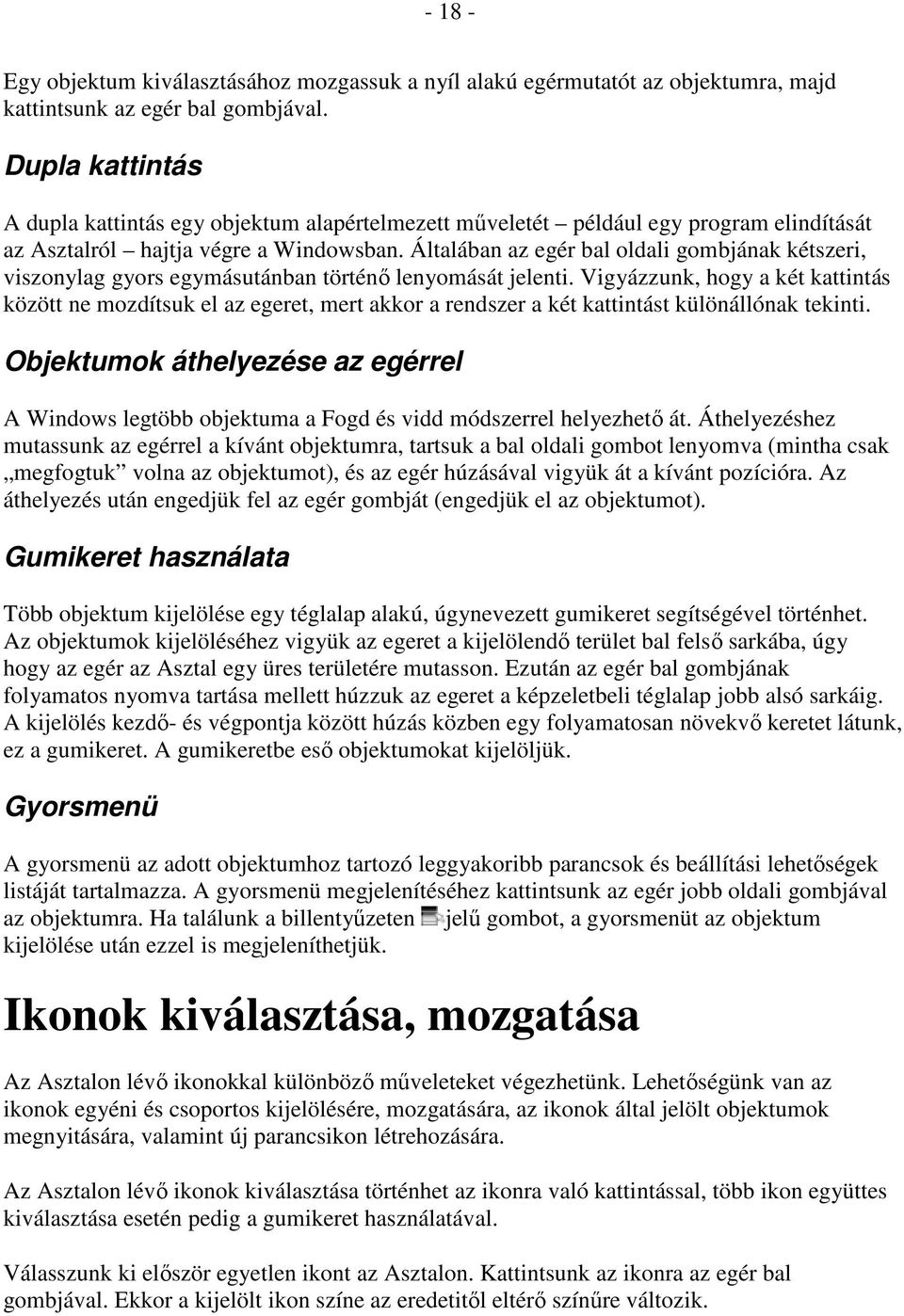
19 Több ikon együttes kijelöléséhez mozgassuk az egeret az elsı, kijelölendı ikon bal felsı sarkába, úgy hogy az egér az Asztal egy üres területére mutasson, majd az egér bal gombjának folyamatos nyomva tartása mellett húzzuk az egeret az utolsó kijelölendı ikon jobb alsó sarkáig. A kijelölt ikonok mozgatása a korábban ismertetett Fogd és vidd módszerrel történhet. Az ikon kijelölése után, a bal egérgomb nyomva tartása mellett az egér húzásával vigyük át az ikont a kívánt pozícióba. Objektumok megnyitása az Asztalról Az Asztalon szereplı ikonokkal jelölt állományokat, mappákat, illetve alkalmazásokat legegyszerőbben az ikonra duplán kattintva nyithatjuk meg. Dokumentumokra hivatkozó ikonok esetében a dokumentum tartalma a dokumentumot létrehozó programban kerül megnyitásra.
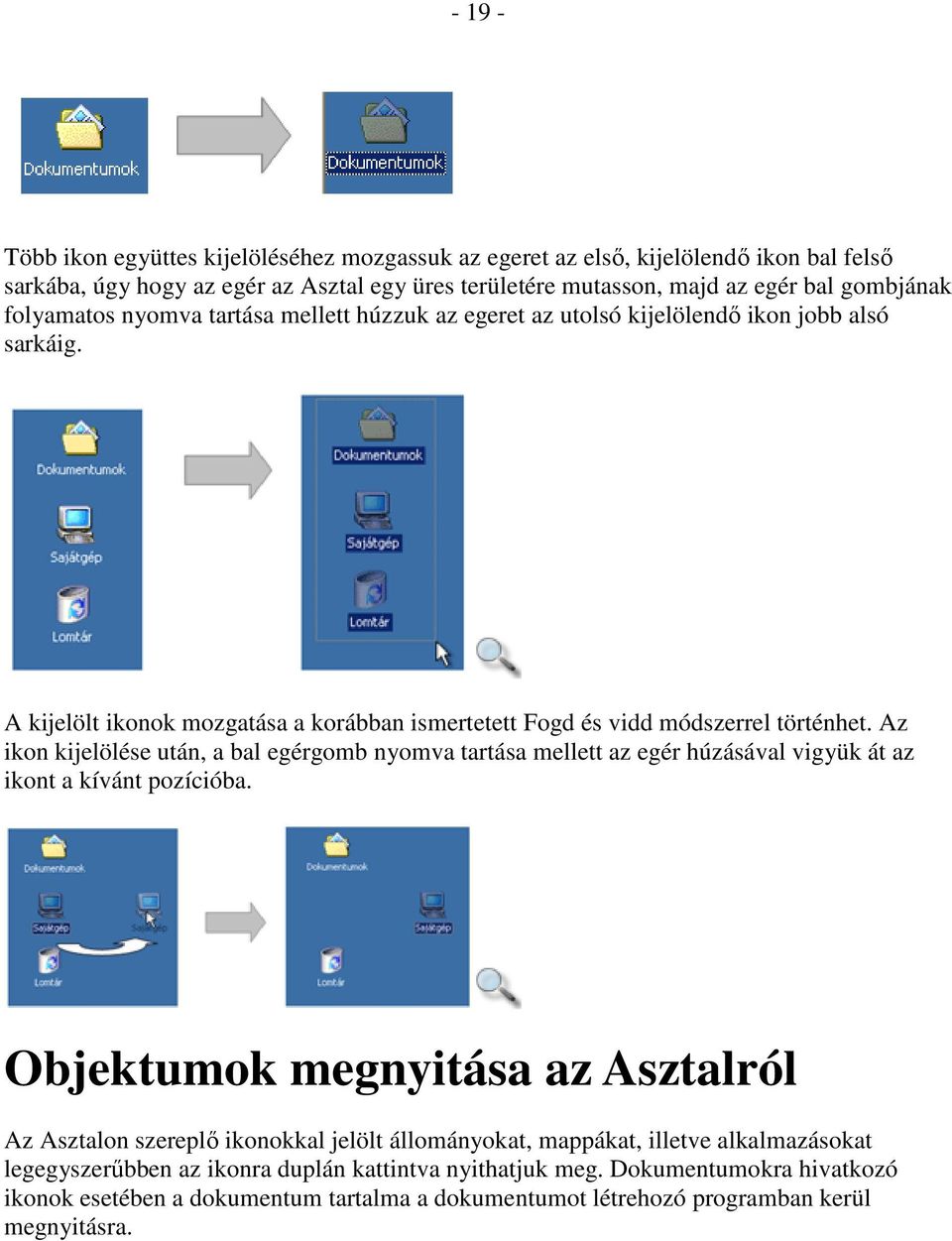
20 Parancsikonok létrehozása az Asztalon Gyakran használt programjaink és egyéb fájljaink eléréséhez az Asztalon is létrehozhatunk parancsikonokat. Kattintsunk az egér jobb gombjával az Asztal üres területén, és válasszuk a gyorsmenü Új» Parancsikon parancsát.
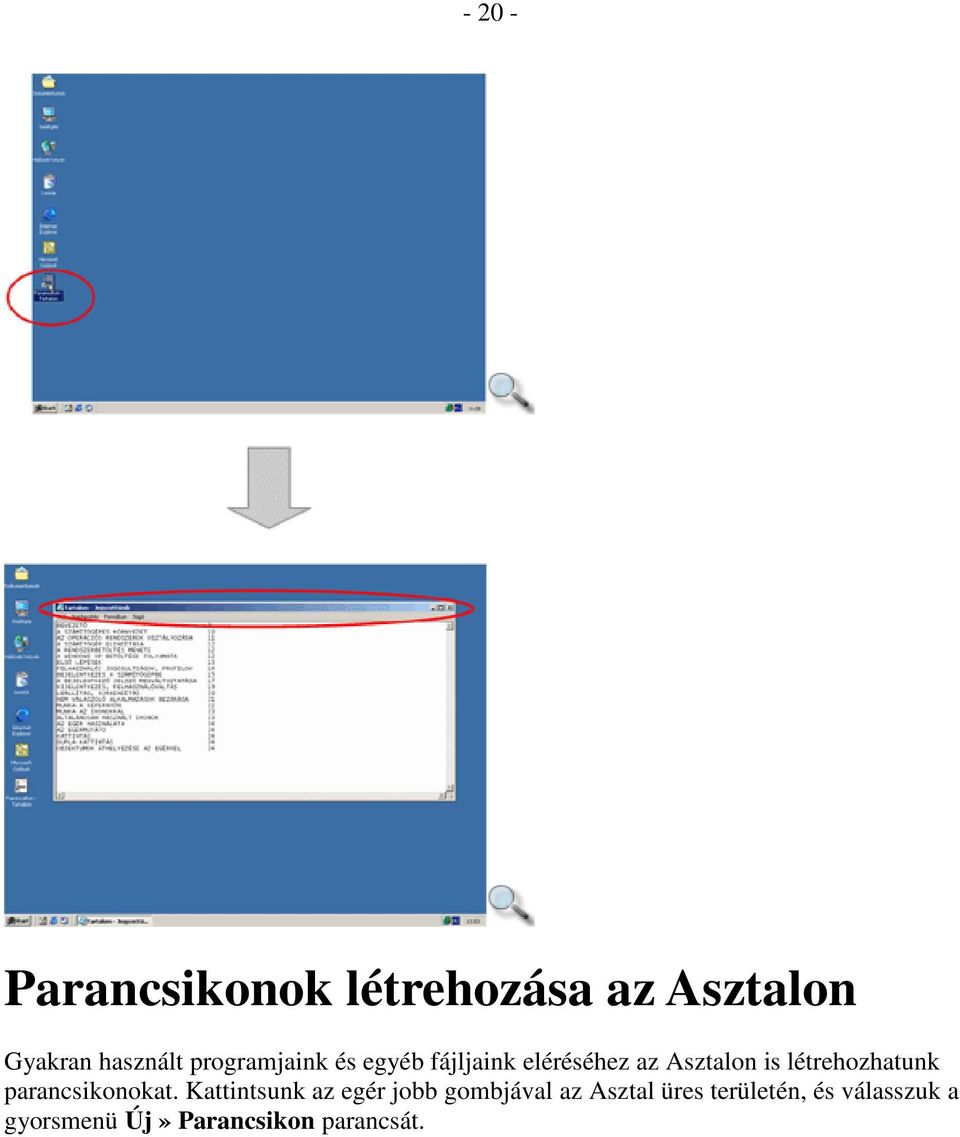
21 A megjelenı párbeszéd panelen adjuk meg a kívánt fájl elérési útvonalát. Elérési útvonal alatt a program vagy fájl mappaszerkezetben elfoglalt helyének megadását értjük. Például a Word.exe program elérési útvonala a következıképpen adható meg: C:\Program Files\Microsoft Office\Office\Word.exe Az elérési utat legegyszerőbben a Tallózás gombbal adhatjuk meg. A megjelenı Tallózás a mappák között panelen határozzuk meg a program vagy fájl helyét, majd az OK gombbal térjünk vissza a Parancsikon létrehozása ablakhoz.
22 A tallózás eredményeként a kiválasztott program neve és útvonala megjelenik az Adja meg az elem helyét mezıben. A Tovább gombra kattintva a parancsikon nevét adhatjuk meg. A mővelet befejezéséhez használja a panel Befejezés gombját!
23 Ekkor a létrehozott parancsikon megjelenik az Asztalon. A képernyın létrehozott parancsikonokat legegyszerőbben a DELETE billentyő segítségével törölhetjük. A parancsikonok törlését a gyorsmenü Törlés parancsával is elvégezhetjük. Ablakok típusai Az ablakok a Windows rendszer alapelemei. Minden elindított program, bevitt adat vagy eredmény valamilyen ablakban jelenik meg a képernyın. Az ablak nem más, mint egy téglalap alakú, kerettel határolt, önálló terület. Alapvetıen három különbözı ablaktípust különböztetünk meg: programablakot, dokumentumablakot, valamint párbeszédablakot. Ez utóbbit párbeszéd panelnek is nevezzük. A programablak olyan önálló menüvel rendelkezı ablak, amelyben egy program vagy alkalmazás fut. A dokumentumablakok olyan önálló menüvel nem rendelkezı ablakok, amelyek általában egy programablakon belül helyezkednek el és a programmal készített adatokat tartalmazzák.
24 A dokumentumablakok közül mindig csak egy aktív, és a dokumentumablakok csak a programablakon belül méretezhetık. Az egy idıben megnyitható ablakok számát csak számítógépünk memóriakapacitása korlátozza. A párbeszédablakok, más néven párbeszéd panelek segítségével a program egyes funkcióihoz további információkat adhatunk meg, állíthatunk be. A párbeszéd panelekkel részletesebben a Start menü használata fejezetben foglalkozunk. Tekintsük most át az ablakok legfontosabb részeit és tulajdonságait! A következı ábrán a Sajátgép ablak látható. Címke A címke elsıdleges funkciója az ablak nevének és tartalmának jelölése. Ez a sáv tartalmazza az ablakvezérlı gombokat is. Az ablakot a címkéjénél fogva a Fogd és vidd módszerrel, azaz az egérrel új helyére húzva áthelyezhetjük a képernyın. Minimális méret gomb Ha egy ablakkal átmenetileg nem dolgozunk, és zavar a többi ablakkal végzett munkánkban, a Minimális méret gombra kattintva lecsúsztathatjuk a Tálcára, ahol az ablakot szimbolizáló alkalmazásikon látható. Ezt az állapotot nevezzük az ablak minimális méretének.
25 A minimális méretőre zsugorított ablakok nem foglalnak el jelentısen kevesebb helyet a memóriában, és a bennük futó program mőködése sem szakad meg. Például egy CD-lejátszó program segítségével úgy is hallgathatunk zenét, hogy közben a lejátszóprogram ablakát minimalizáljuk. A minimalizált ablak elızı méretének visszaállításához kattintsunk a Tálcán az ablak címkéjére. Teljes méret gomb A Teljes méret gomb használatakor az ablak a lehetı legnagyobb méretőre nyílik ki a képernyın. Ez az esetek többségében a teljes képernyıt betöltı nagyságot jelenti. Ezt a funkciót használva a sok információt tartalmazó ablakok áttekinthetıbbé tehetık. Például egy szövegszerkesztı programmal akkor tudunk a legkényelmesebben dolgozni, ha az általunk szerkesztett dokumentum legnagyobb részét egyszerre láthatjuk a képernyın. Vannak olyan kötött mérető ablakok, melyek nem nagyíthatók teljes méretővé, ilyen például a Számológép vagy az Aknakeresı játék ablaka. Elızı méret gomb A teljes mérető ablakoknál a Teljes méret vezérlı gomb helyén az Elızı méret gomb látható. Az ablak ennek segítségével állítható vissza a felnagyítást megelızı méretére. Ablakok méretezése egérrel Egy ablakot tetszés szerinti méretőre állíthatunk az egér húzásával is.
26 Amikor az egérrel az ablak szegélyére mutatunk, az egér alakja vízszintesen, függılegesen vagy átlósan mutató kétirányú fekete nyíllá változik, ezzel jelezve az átméretezés lehetséges irányait. Oldalainál fogva csak függıleges vagy vízszintes irányban, a sarkoknál fogva tetszıleges irányban méretezhetjük át az ablakot. TIPP Az ablakokat nem érdemes a szegélyek megfogásával túlságosan kis- vagy nagyméretőre állítani, helyettük használjuk inkább a Minimális méret vagy Teljes méret gombokat, illetve a Tálcán az ablak címkéjéhez tartozó helyi menü parancsait. Gördítısáv Ha egy ablak tartalma nem fér el annak látható területén belül, az ablak jobb és alsó szélén úgynevezett gördítısávok jelennek meg.
27 A gördítısávon elhelyezkedı két nyíl közötti szürke terület az ablakban lévı információk teljes kiterjedését szimbolizálja. A gördítıdoboz (más nevén csúszka) méretébıl és helyzetébıl az ablakban látható adatok a teljes adathalmazhoz viszonyított mennyiségére és pozíciójára következtethetünk. Az ablak további tartalmának megtekintéséhez meg kell változtatnunk a csúszka helyzetét a gördítınyilakra kattintva, vagy a csúszka Fogd és vidd módszerrel való elhúzásával. A nyilak és a csúszka közötti kattintással egy ablaknyit lapozhatunk. Bezárás gomb A Bezárás gomb használatakor az adott ablakban mőködı program futása megszakad, az ablak eltőnik a képernyırıl, és tartalma törlıdik a memóriából. Amikor egy ablakra már nincs szükségünk, érdemes azt bezárni a rendszer erıforrásainak felszabadítása érdekében. Egy ablak bezárásakor a programok szükség esetén felajánlják, hogy adatainkat háttértárra mentsük, tehát nem kell aggódnunk, hogy egy program véletlen bezárásával a munkánk odavész. Amennyiben adatainkat nem mentjük valamilyen háttértárra, azok az ablak bezárása után véglegesen elvesznek. TIPP Bár a Windows elméletileg korlátlan számú ablak megnyitását teszi lehetıvé, ajánlatos az idıvel feleslegessé vált ablakokat bezárni a gyorsabb, áttekinthetıbb munka érdekében. Az aktív ablak az ALT+F4 billentyőkombináció segítségével is bezárható. Menük A legtöbb program szolgáltatásai az ablak címkéje alatt látható menüsor segítségével érhetık el. Az egyes menük kategóriák szerint csoportosított, különféle menüpontokat parancsokat és beállítási lehetıségeket tartalmaznak. Például a Fájl menü általában a fájlokkal, a Nézet menü a megjelenítéssel kapcsolatos parancsokat tartalmazza.
28 Egy menüpontra kattintva megjelenik a hozzá tartozó parancsok listája. A menübıl legegyszerőbben az ESC billentyő leütésével, vagy az ablak valamely üres területére kattintva léphetünk ki. A menüt a billentyőzet segítségével is használhatjuk, ha az ALT gomb nyomva tartása mellett leütjük a kinyitni kívánt menüpont nevében szereplı aláhúzott betőt. TIPP A menübıl az ESC billentyő esetleg többszöri lenyomásával is kiléphetünk. Nem minden helyzetben használhatjuk az összes parancsot és beállítási lehetıséget. Amely menüpont nem használható, halványabb színben jelenik meg a listában, ezt inaktív állapotnak is nevezzük. Munka több ablakkal Munkánk során gyakran egyszerre több programmal dolgozunk. Minden program külön ablakban mőködik. Azt az ablakot, amelyben éppen dolgozunk, aktív ablaknak nevezzük. A Windowsban mindig csak egy ablak lehet aktív, valamennyi általunk elvégzett mővelet alaphelyzetben erre az ablakra érvényes. A többi nyitott ablak inaktív állapotban van, de a bennük futó alkalmazások mőködése nem szakad meg. Például amíg egy inaktív ablakban a könyvelıprogramunk hosszú listák nyomtatását végzi, addig egy másik (aktív) ablakban levelet írhatunk. Az aktív és inaktív ablakok címsora mindig eltérı színő. Aktív címsor Inaktív címsor A Tálcán minden, a felhasználó által megnyitott program címkéje szerepel. Egy program ablakát a megfelelı ikonra kattintva aktiválhatjuk legegyszerőbben. Ha az aktiválni kívánt ablak nincs takarásban a képernyın, elegendı az egérrel annak egy lehetıleg üres területén belül kattintanunk.
29 Párbeszéd panelek Az ablak egy speciális formája a párbeszéd panel, amely az adatok bevitelére szolgál. A párbeszéd panelek nem minimalizálhatók, és nem méretezhetık át. A legtöbb programban, amíg a program párbeszéd panelje a képernyın van, nem végezhetünk más mőveletet. Szöveges beviteli mezı A szöveges beviteli mezıben a billentyőzet segítségével vihetjük be az adatokat. Szerkesztési lehetıségeink általában egy sorra és gyakran maximált számú karakter bevitelére korlátozódnak, de találkozhatunk hosszabb szöveg fogadására alkalmas, többsoros szöveges beviteli mezıvel is. Legördülı lista A legördülı listában elıre definiált választási lehetıségeket találunk, melyeket a mezı jobb szélén látható lefelé mutató nyílra gombra kattintva jeleníthetünk meg. Egyes esetekben a felkínált lehetıségeken kívül a szöveges beviteli mezıhöz hasonlóan egyéni értékeket is megadhatunk.
30 Listamezı A listamezı elıre definiált választási lehetıségek halmazát tartalmazza. A mezı értékét egy, vagy adott esetben több elem kiválasztásával állíthatjuk be. Rádiógomb A rádiógomb, vagy más néven választókapcsoló segítségével több, egymást kizáró lehetıség közül választhatunk egyet. A rádiógombok mindig csoportosan fordulnak elı a párbeszéd paneleken. Minden egyes csoportnak csak egyetlen bekapcsolt eleme lehet. Jelölınégyzet A jelölınégyzet általában a többitıl független választási lehetıséget kínál. A jelölınégyzet bekapcsolt állapotát pipa, kikapcsolt állapotát üres négyzet jelöli. Egy csoportban több jelölınégyzetet is bekapcsolhatunk. Gomb A gombokra kattintva a hozzájuk tartozó parancs vagy mőveletsor végrehajtását kezdeményezhetjük. A legjellemzıbbek például az Igen, Nem, OK, Mégse és Alkalmaz gombok. Az Igen, OK, valamint Alkalmaz gombok segítségével elfogadhatjuk a párbeszéd panel beállításait. Az OK és Alkalmaz gombok közötti lényeges különbség, hogy az OK gomb
31 használatakor a beállítások jóváhagyásával a párbeszéd panel ablaka is bezáródik. Az Alkalmaz gombbal csak a beállításokat hagyjuk jóvá, a párbeszéd panel ablaka nyitva marad. A Nem gomb használatával elvethetjük a paneleken végzett beállításokat. A Mégse gombbal a beállítások elvetésén túl egyúttal kilépünk az aktuális párbeszéd panelbıl. Fülek A fülek a párbeszéd panelek különbözı kategóriába sorolt elemeit választják szét a hagyományos kartotékokhoz hasonlóan. Ezzel a sok beállítást tartalmazó párbeszéd panelek áttekinthetıbbé válnak. Annak ellenére, hogy a képernyın egyszerre csak egy fül tartalmát láthatjuk, jóváhagyáskor a programok mindig figyelembe veszik az összes beállítást. Léptethetı mezı A léptethetı mezı általában számadatok bevitelére szolgál. Tartalmát begépeléssel, vagy a mezı jobb szélén lévı nyilacskákra kattintva változtathatjuk. A Tálca és a Start menü használata A Tálca alaphelyzetben az Asztal alsó szélén elhelyezkedı sáv, mely a Fogd és vidd módszer segítségével az Asztal bármely széléhez igazítható. Segítségével könnyedén válogathatunk mőködı programjaink között, továbbá hozzáférhetünk a programok indítását, valamint a Windows alapbeállításait tartalmazó Start menühöz. A Tálca jobb szélén láthatjuk a gépünk belsı órája által mért aktuális idıt. Ha az idıt jelzı számokra toljuk az egérmutatót, akkor néhány másodperc múlva a dátum is megjelenik. Az óra mellett a billentyőzet nyelvi kiosztását jelzı rövidítés olvasható.
32 A Tálcán található Start feliratú gomb segítségével a Start menüt jeleníthetjük meg. Itt hierarchikus struktúrába szervezve találjuk futtatható programjaink listáját, valamint az elérhetı további parancsokat és beállítási lehetıségeket. A Start menünek fontos szerepe van a Windows használatában. Segítségével elindíthatjuk programjainkat, módosíthatjuk az alapbeállításokat, továbbá kiléphetünk a rendszerbıl. TIPP Ha az ön billentyőzetén van Windows emblémával jelölt gomb, a Start menüt ennek lenyomásával is bármilyen helyzetben elérheti. Amennyiben nincs a billentyőzeten ilyen gomb, használhatja a CTRL+ESC billentyőkombinációt is. A Start menü funkciójuk alapján csoportosítva tartalmazza az elérhetı programok és parancsok listáját. Az egyes menüpontokban gyakran újabb almenüket találhatunk. Az almenük jelölése általában egy sárga mappát és ablakot ábrázoló ikon, valamint az elnevezések után megjelenı jobbra mutató fekete háromszög. A Programok menüpont almenüit gyakran programcsoportoknak is hívják. A könnyebb megkülönböztethetıség kedvéért az egyes programoknak és parancsoknak saját, az almenük jelölésétıl eltérı ikonjai vannak. Egy almenü tartalmának megtekintéséhez mutassunk a kívánt menüpontra, és kattintsunk az egér bal gombjával, vagy várjunk néhány másodpercet, amíg a hozzá tartozó elemek listája automatikusan megjelenik. Amennyiben az egeret elhúzzuk az almenürıl, a menü tartalma néhány másodperc múlva eltőnik. A Windows, a Start menü könnyebb áttekinthetısége érdekében, a felhasználók által ritkábban használt menüpontokat elrejti. Ezek megjelenítéséhez kattintsunk a menü legalján látható lefelé mutató dupla nyílra. Ha a dupla nyíl nem jelenik meg, a menü nem tartalmaz elrejtett elemeket. Az egyes programcsoportok elemeinek sorrendjét a Fogd és vidd módszerrel megváltoztathatjuk. Mutassunk az egérrel a programcsoport valamelyik elemére, majd a bal gomb nyomva tartása mellett húzzuk az elemet felfelé vagy lefelé.
33 Az elemek betőrendbe rendezéséhez kattintsunk az egér jobb gombjával a programcsoport bármely elemére, és válasszuk a gyorsmenü Név szerinti rendezés parancsát. A menükben lévı valamely program indításához mutassunk a kívánt program nevére vagy ikonjára, és kattintsuk az egér bal gombjával. A Start menü elemei A Start menü kulcsszerepet tölt be a Windows használatában, itt találjuk futtatható programjaink listáját, és a rendszerünk konfigurálásához szükséges eszközöket. Az alábbiakban a Start menü legfontosabb elemeivel ismerkedünk meg. Programok A Start menü Programok almenüje a közvetlenül futtatható programjaink listáját tartalmazza.
34 Az itt található programok listája további almenüket, más néven programcsoportokat tartalmaz. Alaphelyzetben csak a Kellékek és az Indítópult programcsoportok léteznek, amelyek tartalmával késıbb részletesen megismerkedünk. A számítógépre telepített programoktól függıen azonban további programcsoportokkal is találkozhatunk. Dokumentumok Utoljára használt dokumentumaink listáját a Start menü Dokumentumok mappájában találjuk. Ebben a listában mindazon fájlok neve szerepel, amelyeket valamilyen Windowsos programban használtunk. Ez a felsorolás maximum 15 elemet tartalmazhat, ennek megfelelıen az újabb elemek kiszorítják a legrégebben felvett fájlok neveit a listáról. Egy közelmúltban használt fájl újbóli megnyitásához legegyszerőbb a Dokumentumok listában szereplı nevére kattintanunk. Ha egy dokumentum nevét már nem találjuk a listán, akkor a háttértárról kell azt betöltenünk. Ha egy fájlt törlünk a háttértárról, annak neve a Dokumentumok listából mindaddig nem tőnik el, míg az új elemek ki nem szorítják onnan. Beállítások A Windows rendszer nagymértékben személyre szabható munkafelületet biztosít számunkra. A konfigurálási lehetıségek legnagyobb része a Beállítások almenüben található.
35 Keresés A Keresés menüpont használatával a saját, vagy a hálózati háttértárakon lévı adatokat kereshetjük vissza különféle szempontok alapján. A Keresés menüben a telepített programoktól függıen további keresési lehetıségeket is találhatunk. Súgó Ha elakadnánk a Windowsban végzett munkánk során, a Súgótól kérhetünk segítséget. Majdnem minden program rendelkezik saját Súgóval. A programokhoz tartozó Súgó funkciókat általában saját fımenüjük tartalmazza. A Start menü Súgó parancsa a Windows rendszer általános használatához ad támpontokat. TIPP A Súgót az F1 funkcióbillentyő leütésével a legkönnyebb indítani. Ilyenkor az éppen aktuális helyzethez vagy mővelethez tartozó súgótéma jelenik meg a képernyın. Futtatás A Futtatás parancs segítségével olyan programokat is elindíthatunk, amelyek a Start menüben nem szerepelnek. Ezt a funkciót egy átlagos felhasználó ritkán használja. Leállítás A Leállítás paranccsal munkánk végeztével kiléphetünk a Windows rendszerbıl.
36 A billentyőzet A Windows használatában fontos szerep jut a billentyőzetnek is. A billentyőzet segítségével leírható betőket, számokat és írásjeleket együttesen karaktereknek nevezzük. A szabványos 102 gombos magyar billentyőzet kiosztását az alábbi ábrán láthatjuk. Az egyre inkább elterjedt Windowsos billentyőzet szerkezete ettıl némiképp eltér. Kódok A karakter a legkisebb logikai információegység. A karakter bető, szám, írásjel vagy speciális jel lehet. A PC-k karakterei 1 bájtnyi helyet foglalnak el. Mivel 1 bájton 256 különbözı szám ábrázolható, ezért a PC-k karakterkészlete 256 különbözı karakterbıl áll. A mikrogépekben való karakteres ábrázoláshoz az ASCII kódot (American Standard Code for Information Interchange) használták fel. Az ASCII kód nyolc bites, de a nyolcadik biten eredetileg az adatátvitel hibamentességét felügyelı ellenırzı jelet helyeztek el, vagyis 7 bitet használnak a jelek megkülönböztetésére. Ebbıl következıen 2 7 =128 különbözı karaktert, állapotot lehet megkülönböztetni ebben a kódrendszerben. Az elsı 32 karakter nem nyomtatható, úgynevezett vezérlıkarakter. Ezek legtöbbje sem a képernyın, sem a nyomtatón nem jelenik meg, hanem az adott eszközt mőködését irányítja. A vezérlıkarakterekre általában nevükkel vagy nevük rövidítésével hivatkozhatunk. Például: BS: visszalépés (Backspace); LF: soremelés; CR: kocsi-vissza. Az elsı nyomtatható karakter a SPACE (szóköz) karakter. A PC-k kódkészletének kialakításakor mind a 8 bitet felhasználták a karakterkódok tárolására, így 2 8 =256 különféle karakter definiálására nyílt lehetıség. Mivel ez a kódkészlet bıvebb az eredeti ASCII kódkészletnél, kibıvített ASCII kódkészletnek nevezzük. A kódkészletet a kódtábla adja meg. Alapértelmezésben az MS-DOS a perifériákba épített ún. hardverkódlapokat (code page) használja. Az ASCII kódkészlet ezenkívül további úgynevezett elıkészített kódlapokkal (prepared page) is rendelkezik, amelyeket külön számmal is megjelöltek. Az operációs rendszerek által leggyakrabban használt kódlapok a következık: 437 USA 850 Többnyelvő Latin I 852 Szláv Latin II 855 Cirill Orosz 861 Izlandi 863 Kanadai angol 865 Északi 866 Orosz
37 Török 860 Portugál 869 Újgörög Magyarországon a 852-es kódlapot használjuk. Teljes 852-es ASCII kódtábla Gépelés A billentyőzetet egy írógéphez hasonlóan használhatjuk. A betők, számok vagy írásjelek beviteléhez egyszerően le kell ütnünk a megfelelı billentyőket. Az írásjelek a villogó, függıleges, vonal alakú kurzor által jelzett pozícióban jelennek meg. A nagybetők, valamint a billentyők felsı szélén lévı jelek írásához valamelyik SHIFT váltóbillentyő nyomva tartása közben kell leütnünk a kívánt írásjelet tartalmazó billentyőt. A nagybetős írásmód rögzítéséhez a CAPS LOCK billentyőt használhatjuk, amelynek bekapcsolt állapotát a Caps Lock feliratú lámpa jelzi a billentyőzeten. Ez az üzemmód csak a betők leírására érvényes, a számok és írásjelek bevitelének módja változatlan marad. A nagybetős üzemmódból a CAPS LOCK újbóli leütésével léphetünk ki. Néhány billentyő jobb alsó sarkában harmadik írásjelet is találhatunk. Ezek beírásához az ALT GR billentyőt kell nyomva tartanunk, miközben leütjük a kívánt billentyőt. Gépelés közben bármikor új sorba léphetünk az ENTER billentyő segítségével, de leütése egy párbeszéd panel esetén az adatbevitel befejezését is jelentheti.
38 Különleges váltóbillentyők A CTRL (Kontrol) és az ALT billentyők is váltógombként mőködnek, de nem a billentyőkön lévı írásjelek bevitelére, hanem az egyes programok bizonyos funkcióinak vagy parancsainak aktivizálására szolgálnak. Például a magyar nyelvő Word szövegszerkesztıben a dılt betős írásmód bekapcsolásához a CTRL+D billentyőkombinációt kell lenyomnunk. Kurzormozgató billentyők Szövegbevitel közben a kurzor pozíciójának megváltoztatására az úgynevezett kurzormozgató billentyőket használhatjuk. A szövegben jobbra, balra, felfelé és lefelé a kurzorléptetı nyilakkal mozoghatunk. A legtöbb programban lehetıségünk van szavanként ugrani a CTRL és a vagy billentyők leütésével. A kurzor mozgatását meggyorsíthatjuk a HOME és az END billentyőkkel, amelyekkel a sor elejére vagy végére ugorhatunk. A CTRL+HOME vagy CTRL+END billentyőkombinációkkal a teljes szöveg legelejére vagy legvégére állhatunk. Egy hosszú szövegben a PAGE UP és a PAGE DOWN gombokkal léphetünk egy képernyıterületnyivel feljebb vagy lejjebb. A kurzort minden esetben csak a begépelt szöveg határain belül mozgathatjuk. Párbeszéd panelek beviteli mezıi között a TAB (tabulátor) billentyő leütésével mozgathatjuk legkönnyebben a kurzort. A TAB-bal a következı, míg a SHIFT+TAB leütésével az elızı beviteli mezıre ugorhatunk. Begépelt szöveg javítása Gépelési hibáinkat a hibás rész törlésével vagy a hiányzó betők beszúrásával javíthatjuk. A kurzortól balra esı betőket a BACKSPACE, a jobbra esıket pedig a DELETE billentyők segítségével törölhetjük.
39 A szöveg begépelésekor általában beszúró üzemmódban dolgozunk, ami azt jelenti, hogy a leütött betők és írásjelek a kurzor aktuális pozíciójában jelennek meg, maguk elıtt tolva a további betőket. Átíró üzemmódban a beütött karakterek átírják a soron következı írásjeleket. A beszúró és átíró üzemmódok között az INSERT billentyő segítségével válthatunk. Egyes programokban csak a beszúró üzemmód mőködik. ESC Egy megkezdett, de még be nem fejezett mővelet megszakítására általában az ESC (Escape, ejtsd iszkép) billentyőt használhatjuk. Leggyakrabban véletlenül kinyitott menübıl vagy párbeszéd panelrıl való kilépéshez ütjük le. Funkcióbillentyők A billentyőzet felsı sorában található F1-tıl F12-ig jelölt gombokat funkcióbillentyőknek nevezzük. Ezekhez a billentyőkhöz nem rendeltek elıre definiált feladatokat, funkciójuk mindig az adott programtól függ. Ez alól kivétel az F1 billentyő, mely általában az aktuális program Súgójának indítására szolgál. Scroll Lock A SCROLL LOCK bekapcsolásakor amelyet az azonos nevő kontroll-lámpa is jelez a kurzormozgató billentyők az aktuális ablak gördítı nyilainak megfelelıen mőködnek. A SCROLL LOCK állapotát egyes programok nem veszik figyelembe.
40 Print Screen A Windowsban a PRINT SCREEN leütésekor a képernyı tartalma egy ideiglenes munkaterületre, az úgynevezett Vágólapra másolódik. Pause A PAUSE billentyőnek a Windowsban nincs említésre méltó funkciója. A korábbi operációs rendszereknél a programok futásának ideiglenes megállítását szolgálta. Windows billentyő A Windowsos billentyőzeten a fenti billentyőkön kívül szerepelnek még a WINDOWS billentyők, melyek a billentyőzeten balra az ALT billentyő mellett, valamint jobbra az ALT GR billentyő mellett helyezkednek el. Általában a Start menü elindítására használhatók, de egyes billentyőkkel együtt használva a Windows más funkcióját is elérhetjük segítségükkel. Például a WINDOWS+F billentyőkombinációval a Windows Keresés ablakát indíthatjuk el. Gyorsmenü billentyő A Windowsos billentyőzet másik jellegzetes eleme a GYORSMENÜ billentyő. Segítségével az egér használata nélkül jeleníthetı meg az aktuálisan kijelölt vagy az aktuális kurzorpozíciónál található elemhez tartozó gyorsmenü. Numerikus billentyőzet
41 A billentyőzet jobb szélén található, jobbára számokat tartalmazó billentyők csoportját numerikus billentyőzetnek nevezzük. Ezek a gombok NUM LOCK üzemmódban számadatok és egyszerő mőveleti jelek gyors bevitelére alkalmasak. A NUM LOCK kikapcsolása után a billentyőkön feltüntetett másodlagos funkciók érvényesek. A számítógép adatainak lekérdezése A Windows 2000 elıdeihez hasonlóan lehetıvé teszi a felhasználói felület sokrétő testreszabását. Ezen beállítások nagy része a Windows Vezérlıpult mappáján keresztül érhetı el. A Vezérlıpult mappa megjelenítéséhez kattintsunk a Start menü Beállítások» Vezérlıpult parancsára. A továbbiakban a Windows testreszabásának néhány lehetıségével ismerkedünk meg. A számítógéppel kapcsolatos alapvetı adatok megjelenítéséhez kattintsunk a Vezérlıpult Rendszer elemére. A kívánt információkat a megjelenı panel Általános fülén tekinthetjük át. Megtudhatjuk például a processzor típusát, a számítógép memóriájának mennyiségét vagy az operációs rendszer verziószámát. A képernyı testreszabása A Windows megjelenését nagyban befolyásolja a képernyın megjelenı objektumok színe és a háttérben látható kép vagy mintázat. Ezek módosításához a Megjelenítés tulajdonságai párbeszéd panelt használhatjuk.
42 A párbeszéd panel megjelenítéséhez használjuk a Vezérlıpult mappa Megjelenítés ikonját, vagy kattintsunk az egér jobb gombjával az Asztal üres területén, és válasszuk a gyorsmenü Tulajdonságok parancsát. A háttér beállítása A Megjelenítés tulajdonságai párbeszéd panel Háttér fülén a képernyı hátterében látható képet vagy mintázatot állíthatunk be. A megjelenítendı képet a panelen látható listából választhatjuk ki. Olyan képet is beállíthatunk háttérként, amely nem szerepel a listában. Ehhez kattintsunk a Tallózás gombra, és a megjelenı párbeszéd panel segítségével nyissuk meg a megfelelı képet. MEGJEGYZÉS Háttérként csak BMP, GIF, JPG, DIB vagy PNG képek állíthatók be.
43 A kiválasztott képet többféle elrendezésben jeleníthetjük meg. Az elrendezések közül a Kép megjelenítése legördülı listában választhatjuk ki a megfelelıt. Amennyiben háttérképet nem kívánunk használni a háttérkép kijelölése listában a Nincs elemet választjuk, vagy a kép nem tölti ki a teljes képernyıt a Középen elrendezés használatakor, a szabadon maradt területre tetszıleges háttérmintázatot is beállíthatunk. A mintázat egy 8x8 képpontból álló, kétszínő, ismétlıdı alakzat. A mintázat beállításához kattintsunk a Mintázat gombra. A Mintázat párbeszéd panelen válasszuk ki a megfelelı mintázatot. A színek és betőtípusok testreszabása A Windows színeit és alapértelmezett betőtípusait a Megjelenítés fülön tetszılegesen testreszabhatjuk. A kedvünkre való összeállítást legegyszerőbb a Séma legördülı listából kiválasztani. Amennyiben nem találunk megfelelı sémát, a Windows képernyıjén megjelenı objektumok tulajdonságait egyenként is módosíthatjuk. Válasszuk ki a megfelelı objektumot az Elem legördülı listából. Ekkor a kiválasztott elemtıl függıen aktívvá válnak a Méret, Szín vagy Betőtípus rovatok, amelyeket tetszılegesen módosíthatunk. Munkánk végeztével az elkészült sémát eltárolhatjuk a Mentés másként gombra kattintva. A megjelenı párbeszéd panelen adjunk egy tetszıleges nevet az új sémának, majd kattintsunk az OK gombra.
44 A képernyıkímélı beállítása Monitorunk élettartamát megnövelhetjük, ha nem hagyjuk, hogy hosszú idın keresztül ugyanazt az állóképet jelenítse meg. Errıl legegyszerőbben képernyıkímélı beállításával gondoskodhatunk. Ha számítógépünket elıre meghatározott ideig nem használjuk, automatikusan elindul a beállított képernyıkímélı, ami állandóan változó ábrák megjelenítésével gondoskodik arról, hogy monitorunk hosszú ideig megbízhatóan mőködjön. Munkánkat az egér megmozdítása vagy egy billentyő leütése után zavartalanul folytathatjuk. A Képernyıkímélıt a Megjelenítés tulajdonságai párbeszéd panel Képernyıkímélı fülén állíthatjuk be. A legördülı listából válasszuk ki a használni kívánt képernyıkímélıt, majd a Várakozás rovatban állítsuk be, mennyi idı elteltével induljon el a képernyıkímélı, ha számítógépünket nem használjuk. Az egyes képernyıkímélık viselkedését, vagy az általuk megjelenített képet a Beállítások gombra kattintva módosíthatjuk.
45 Ha a Jelszavas védelem opciót bekapcsoljuk, számítógépünk a képernyıvédı elindulásakor automatikusan zárolt állapotba kerül, így az Asztal tartalmának megtekintéséhez és a munka folytatásához a bejelentkezéshez hasonlóan újra meg kell adnunk felhasználói nevünket és jelszavunkat. Ezzel megakadályozható, hogy távollétünkben esetleg más felhasználók nevünkben jogosulatlanul hozzáférjenek személyes vagy titkos adatokhoz. Ikonok és speciális hatások beállítása A Megjelenés tulajdonságai párbeszéd panel Hatások fülén lehetıségünk van az Asztal egyes elemeinek ikonját megváltoztatni, illetve néhány, a megjelenítéssel kapcsolatos speciális beállítást módosítani. Az Asztalon látható négy fı mappa a Sajátgép, a Dokumentumok, a Hálózati helyek és a Lomtár ikonját az Asztali ikonok csoportban változtathatjuk meg. Jelöljük ki a megváltoztatni kívánt ikont, majd kattintsunk az Ikoncsere gombra. A megjelenı párbeszéd panel Fájlnév rovatában láthatjuk, hogy a kiválasztott elem aktuális ikonját (ikonjait) mely fájl tartalmazza.
46 Amennyiben a megjelenı ikonok nem felelnek meg, másik fájlt választhatunk a Tallózás gomb segítségével. A Jelenlegi ikon listájában válasszuk ki az új ikont, majd kattintsunk az OK gombra. TIPP Általában az EXE, DLL és ICO kiterjesztéső fájlok tartalmaznak ikonokat. A WINNT\SYSTEM32 mappában található SHELL32.DLL tartalmazza a legtöbb, Windowsból ismert ikont. További ikonokat ugyanebben a mappában, a MORICONS.DLL fájlban találhatunk. A megjelenítéssel kapcsolatos speciális beállításokat a Vizuális hatások csoportban módosíthatjuk. Az Áttőnések menüknél és eszközleírásoknál jelölınégyzet kikapcsolásával megszüntethetjük a menük megjelenésekor használt becsúszó, illetve elıtőnı hatást. Ilyenkor a menük egyszerően megjelennek a képernyın. Az opció bekapcsolt állapota esetén egy legördülı lista segítségével kiválaszthatjuk az alkalmazni kívánt speciális hatást. MEGJEGYZÉS A legördülı lista 256 vagy kevesebb színő üzemmódban nem jelenik meg, ezekben az üzemmódokban csak a gördítés effektus használható. Ha az egyes elemekhez rendelt ikonokkal nem vagyunk elégedettek, az alapértelmezést visszaállíthatjuk az Alapértelmezett ikon gombjára kattintva. A képernyın megjelenı betőtípusok simítása jelölınégyzet bekapcsolása esetén a Windows megkísérli a betőtípusok töredezettnek látszó széleit simábbnak ábrázolni, közbülsı,
47 árnyalt képpontok beszúrásával. Az opció hatása elsısorban szövegszerkesztı programokban (például a Microsoft Wordben) látható jól, nagyobb betőméretek alkalmazása esetén. A Nagy ikonok használata jelölınégyzet bekapcsolásával az Asztal ikonjainak méretét megduplázhatjuk. Mivel a nagyobb ikonok megjelenítéséhez több memória szükséges, az opció bekapcsolása után a kevés memóriával rendelkezı számítógépek teljesítménye csökkenhet, ugyanakkor sokkal kevesebb ikon fér el a képernyın. Az Ikonok megjelenítése az összes lehetséges színnel jelölınégyzet bekapcsolása esetén a Windows megpróbálja az Asztalon elhelyezett ikonokat a képernyı jelenlegi beállítása alapján lehetséges valamennyi színben ábrázolni. Ha az opciót kikapcsoljuk, az ikonok általában egy alapértelmezett színpalettához optimalizálva jelennek meg. Az opció hatása 256 vagy kevesebb színő üzemmód esetén nem érvényesül. Az Ablak tartalmának megjelenítése mozgatás közben jelölınégyzet bekapcsolt állapotában az ablakok áthelyezése vagy átméretezése közben látható marad az ablak tartalma. Ha kikapcsoljuk ezt az opciót, átméretezés vagy mozgatás közben csak az ablak körvonalát láthatjuk. A Hívóbetők elrejtése az ALT lenyomásáig jelölınégyzet bekapcsolt állapota esetén a Windows elrejti a menüpontok és a párbeszéd panel feliratok betőinek aláhúzással való kiemelését mindaddig, amíg az ALT billentyőt le nem nyomjuk. Az aláhúzott betők azokat a billentyőket jelölik, melyek az ALT billentyővel együtt leütve az adott menüpontot vagy párbeszéd panel elemet az egér használata nélkül is elérhetıvé teszik. Képernyı- felbontás, színmélység és frissítési frekvencia beállítása A képernyı felbontásának (a képernyın megjelenı képpontok számának) és színmélységének (az egy idıben megjeleníthetı színek számának) beállítását a Megjelenítés tulajdonságai párbeszéd panel Beállítások fülén végezhetjük.
48 A Színek legördülı listából választhatjuk ki a használni kívánt színmélységet. A lehetséges leggyakoribb értékek a következık: 4 bit, 16 szín 8 bit, 256 szín 16 bit, kb. 65 ezer szín (High Color) 24 bit, kb. 16 millió szín (True Color) 32 bit, kb. 4 milliárd szín (True Color) A képernyı felbontását a Képernyıterület csúszka segítségével állíthatjuk be. Nagyobb felbontás használata esetén a megjelenített képek és rajzok finomabbak lesznek, és egy idıben több információ jeleníthetı meg a képernyın. Ugyanakkor, mivel egy egységnyi területre több képpont esik, a betők és ikonok kisebbé válnak. Monitorunktól függıen elıfordulhat, hogy bizonyos felbontások nem jeleníthetık meg. Ennek letesztelése érdekében a színmélység és/vagy felbontás átállítása után a Windows rákérdez, hogy szeretnénk-e megtartani az új beállításokat. Amennyiben nemmel válaszolunk, vagy 15 másodpercen belül nem válaszolunk a kérdésre például mert nem látjuk a képet a monitorunkon, a Windows visszaállítja a korábban használt felbontást és színmélységet. A monitorunkon megjelenı kép minıségét befolyásolhatja a monitor képfrissítési frekvenciája. Az alacsonyabb frekvenciák esetén zavaró vibrálást érzékelhetünk, míg nagyobb frekvenciáknál tisztább állóképet láthatunk. A képfrissítési frekvencia beállításához kattintsunk a Speciális gombra. A megfelelı értéket a megjelenı párbeszéd panel Képernyı fülén adhatjuk meg. Célszerő minél magasabb, de legalább Hertz körüli értéket választanunk, hogy elkerüljük a monitor szemrontó villódzását. A frekvencia átállításánál, a színmélység és képernyıfelbontás megváltoztatásához hasonlóan, meg kell erısítenünk, hogy a választott beállításokat szeretnénk megtartani. Dátum és idı beállítása Az idı mérésére számítógépünk beépített órája áll rendelkezésünkre. A belsı óra által mért idıt a Tálca jobb alsó sarkában olvashatjuk le. A pontos idı beállításához kattintsunk duplán a Tálcán látható órára, vagy használjuk a Vezérlıpult mappa Dátum és idı ikonját. A megjelenı párbeszéd panel Dátum és idı fülén látható mezıkkel beállíthatjuk a pontos idıt és a dátumot. Az óra, perc, másodperc beállításához kattintsunk a módosítani kívánt idıegységre, és írjuk be a megfelelı értéket, vagy használjuk a mezı melletti léptetıgombokat.
49 Az Idızóna fülön látható legördülı listában beállíthatjuk aktuális tartózkodási helyünket a világ idızónáiban. Tartózkodási helyünk megváltoztatásakor a Windows az új idızónának megfelelıen átállítja számítógépünk belsı óráját. Ez a funkció elsısorban azoknak nyújt segítséget, akik sokat utaznak külföldre hordozható számítógépükkel. Ha az Automatikus átállás a nyári idıszámításra jelölınégyzetet bekapcsoljuk, a Windows a kellı idıben átállítja számítógépünk belsı óráját a téli, illetve a nyári idıszámításnak megfelelıen. Fontos megjegyezni, hogy a dátum és idızóna beállításait csak azon felhasználók végezhetik el, akik rendelkeznek a szükséges jogosultságokkal, illetve rendszergazdai jogosultságokkal az adott számítógépen. Területi beállítások A Windowsban a területi beállítások határozzák meg többek között a számok és az idıkijelzés formátumát, valamint billentyőzetünk nyelvét és billentyőzetkiosztását. Ezek a beállítások nem csak a Windows operációs rendszer, hanem általában a Windowsban telepített programok mőködését is meghatározzák. Például az Excel táblázatkezelı programban a bevitt számadatok vagy dátumok értelmezése és megjelenítése is a Windows területi beállításainak megfelelıen történik. A területi beállítások módosításához kattintsunk a Vezérlıpult mappa Területi beállítások ikonjára.
50 A párbeszéd panel Általános fülén látható Területi beállítás legördülı listájából választhatjuk ki, mely ország szabványainak megfelelı területi beállításokat kívánjuk használni. Ennek hatására automatikusan megváltoznak a Számok, Pénznem, Idı és Dátum füleken található alapbeállítások is. A Területi beállítás listában csak azok az országok szerepelnek, amelyek megfelelnek a rendszer által támogatott nyelveknek. Ezeknek a nyelveknek a listáját a panel alsó felén látható A rendszer nyelvi beállításai listában találjuk. Amennyiben a listában újabb nyelvek támogatását állítjuk be, a beállítások jóváhagyásakor szükség lehet a Windows 2000 telepítı CD-jére. A területi beállítással kapcsolatos alapértelmezett beállításokat természetesen egyenként is módosíthatjuk. A Számok és a Pénznem fülön a számok és az ország alapértelmezett pénznemének kijelzésével kapcsolatos beállításokat módosíthatjuk. A Számok fül Tizedes elválasztó lenyíló listájában megadhatjuk a tizedesjel formátumát. A Tizedesjegyek száma lenyíló listában megadhatjuk, hogy a tizedesjel után hány tizedesjegy szerepeljen. Nagy számok esetén a Csoportosító jel listában adhatjuk meg az egyes
51 számjegycsoportokat elválasztó jelet. A Számjegyek csoportosítása listából kiválaszthatjuk, hogy egy szám számjegyei milyen módon kerüljenek csoportosításra. Negatív szám beállításakor a Negatív elıjel listában megadhatjuk a számhoz tartozó negatív elıjelet. A Negatív számformátum lenyíló listában a negatív szám megjelenítési módját állíthatjuk be. Ha 0 és 1 közé esı számokat akarunk ábrázolni, lehetıségünk van beállítani, hogy a tizedesjel elıtt szerepeljen-e vezetı nulla vagy sem. Ezt a Vezetı nullák megjelenítése listában választhatjuk ki. Számsorok készítésekor a listaelemek elválasztására a Listaelválasztó lenyíló listából célszerő elválasztójelet választani. A Mértékrendszer listában megadhatjuk, hogy a számítógépen a metrikus vagy az amerikai mértékrendszert akarjuk-e használni. Amennyiben az egyes listákban szereplı elemektıl eltérı formátumokat kívánunk megadni, az új elem megadása a kiválasztott listában az elem begépelésével történik. A beállított számformátumokat a Megjelenési minta csoportban tekinthetjük meg. A Pénznem fülön alapértelmezésként az Általános fülön kiválasztott ország pénznemére vonatkozó beállításokat találunk. A Pénznem szimbólum lenyíló listából kiválaszthatjuk vagy megváltoztathatjuk az adott országban használt pénznem jelét. A Pozitív pénzformátum és Negatív pénzformátum listákban a pozitív, illetve a negatív pénznemmennyiség megjelenítési módját adhatjuk meg. A további négy lenyíló lista funkciója megegyezik a Számok fülön található megfelelı listák funkciójával. A beállított pénznemformátumokat a Megjelenési minta csoportban tekinthetjük meg. Az Idı és Dátum füleken az idıpontok és dátumok kijelzésének formátumát módosíthatjuk.
52 Az Idı fül Idıformátum lenyíló listájában az idı megjelenítési módját változtathatjuk meg. Amennyiben a listában felsoroltaktól eltérı formátumot kívánunk beállítani, a megfelelı formátumkódot kell begépelnünk az Idıformátum mezıbe. Az Idıelválasztó listában megadhatjuk, hogy az idıegységek között (óra, perc, másodperc) milyen elválasztójel szerepeljen. A Délelıtt jele, valamint a Délután jele listákban a megfelelı napszakok jelölését állíthatjuk be, vagy módosíthatjuk. A Dátum fül Naptár csoportjában beállíthatjuk, hogy amennyiben egy évszámot két számjeggyel adunk meg, azt hogyan értelmezze a program. Alapértelmezettként az 1930 és 2029 közötti idıintervallum van beállítva. Ez azt jelenti, hogy ha két számjeggyel adunk meg egy évszámot, és az szerepel a megadott idıintervallumban (például 1998 helyett 98-at írunk), akkor a program felismeri, és automatikusan eléírja az évszámnak megfelelı elsı két számot, jelen esetben a 19-et. Amennyiben a 2018-as évet jelöljük 18-cal, a program felismeri, hogy az évszám benne van a megadott intervallumban, és automatikusan eléírja az évszámhoz tartozó elsı két számot, jelen esetben a 20-at.
53 A Rövid dátum és a Hosszú dátum csoportokban a dátumformátum rövid vagy hosszú megjelenítési módjait állíthatjuk be. A Billentyőzet nyelve fülön billentyőzetünk billentyőkiosztását változtathatjuk meg. A billentyőzetkiosztás megváltoztatásával a betők, szimbólumok, írásjelek helyét módosíthatjuk a billentyőzeten. Például: magyar nyelvrıl angol (amerikai) nyelvre történı váltásnál az y és a z billentyők helye felcserélıdik a billentyőzeten. A Telepített nyelvek listában a billentyőzetünkhöz aktuálisan beállított nyelvek láthatók. Új billentyőzetkiosztás beállításához kattintsunk a Hozzáadás gombra, majd a megjelenı párbeszéd panel Nyelv listájában válasszuk ki a megfelelı nyelvet, és szükség szerint a hozzá tartozó billentyőzetkiosztást. A Telepített nyelvek listában az alapértelmezett billentyőzetkiosztás neve mellett pipát láthatunk. Az alapértelmezés megváltoztatásához jelöljük ki a megfelelı nyelvet, és kattintsunk az Alapértelmezett gombra. Valamely beállított nyelv billentyőzetkiosztásának módosításához kattintsunk a Tulajdonságok gombra.
54 A nem használt billentyőzetkiosztásokat az Eltávolítás gombbal vehetjük le a listáról. A panel közepén látható A Caps Lock kikapcsolása csoport opciói segítségével meghatározhatjuk, hogy a CAPS LOCK funkció bekapcsolása után a CAPS LOCK billentyő ismételt leütésével vagy a SHIFT billentyő használatával lépjünk ki a nagybetős üzemmódból. Amennyiben több billentyőzetkiosztást használunk, és azok között gyakran váltogatunk, érdemes beállítani a különféle nyelvek közötti átváltásra szolgáló billentyőkombinációkat. Ezt a Nyelvek közötti váltás billentyőparancsai csoportban tehetjük meg. A billentyőzet aktuális nyelve a Tálcán is megjelenik, ha bekapcsoljuk a Kijelzı engedélyezése a Tálcán jelölınégyzetet. Az ikonra kattintás eredményeként megjelenı gyorsmenüvel a billentyőzet nyelve megváltoztatható. A Tálca méretezése és helyzete Windowsban végzett munkánk alapvetı kelléke a Tálca. A Tálca beállításainak személyre szabásával kényelmesebbé tehetjük munkánkat. A Tálca méretét az ablakok esetében használt átméretezéssel változtathatjuk meg. Fogjuk meg a Tálca szegélyét, és húzzuk a képernyı széle vagy középpontja felé. A Tálca áthelyezéséhez vigyük az egeret a Tálca egy üres területére, majd a bal gomb nyomva tartása közben húzzuk az egeret a képernyı tetszıleges széléhez. TIPP A Tálca függıleges helyzetbe állításával sokkal több teret nyerhetünk futó alkalmazásaink nevének megjelenítéséhez, mint a Tálca vízszintes helyzetben történı átméretezésével. A Tálca és a Start menü megjelenítésével kapcsolatos beállítások Az egér jobb gombjával a Tálca üres területén kattintva felbukkanó gyorsmenü Tulajdonságok parancsának használatával megjeleníthetı párbeszéd panelen a Tálca és a Start menü néhány további beállításához férhetünk hozzá.
55 Az Általános fülön található Mindig látható jelölınégyzet bekapcsolt állapota esetén a Tálca mindig az Asztal legfelsı elemeként jelenik meg, így nem takarják el például a megjelenı ablakok. Ezt az opciót célszerő mindig bekapcsolva hagyni. Az Automatikus elrejtés jelölınégyzet bekapcsolása esetén a Tálca eltőnik a képernyırıl, amikor nem aktív. Így kihasználható a rendelkezésünkre álló képernyıterület teljes egésze. A Tálca megjelenítéséhez az egeret a képernyı széléhez kell húznunk. A Kis ikonok megjelenítése a Start menüben jelölınégyzet bekapcsolásának hatására a Start menü kinyitásakor megjelenı ikonok az almenükben szereplı ikonokkal megegyezı méretővé válnak. Az Óra megjelenítése jelölınégyzet ki- vagy bekapcsolásával szabályozhatjuk, hogy a Tálca jobb alsó sarkában megjelenjen-e a számítógépünk belsı órája által mért idı. A Testreszabott menük használata jelölınégyzet bekapcsolásával beállíthatjuk, hogy a Windows rejtse el a Start menü felhasználók által ritkábban használt almenüit. Ha ezt az opciót kikapcsoljuk, mindig a Start menü teljes tartalma jelenik meg.
56 A Speciális fülön található A Start menü beállításai listában a Start menü néhány speciális parancsának és programcsoportjának megjelenítését befolyásoljuk. TIPP Ha a Vezérlıpult vagy a Nyomtatók mappa tartalmát gyakran használjuk, kapcsoljuk be a Vezérlıpult kibontása vagy a Nyomtatók kibontása opciókat. A Start menü funkciójuk alapján csoportosítva tartalmazza az elérhetı programok és parancsok listáját. A programok és a mappák könnyebb, gyorsabb elérése érdekében lehetıségünk van a Start menü tartalmának testreszabására. A módosításokat az egér jobb gombjával a Tálca üres területén kattintva felbukkanó gyorsmenü Tulajdonságok parancsának használatával megjeleníthetı Tálca és Start menü tulajdonságai párbeszéd panel Speciális fülén végezhetjük el. A Hozzáadás gombbal újabb programcsoportokat, illetve programokra, dokumentumokra mutató hivatkozásokat (parancsikonokat) adhatunk a Start menü tartalmához. Az Eltávolítás
57 gomb segítségével a programokhoz vagy mappákhoz tartozó hivatkozásokat távolíthatjuk el a Start menübıl. Haladó felhasználók a Start menü elemeit a Windows Intézı segítségével is karbantarthatják a Speciális gombra kattintva. Új elem hozzáadása a Start menühöz A Start menübe új elemek leggyakrabban egy új program telepítése során kerülnek be. Szükség szerint a Start menüben mi magunk is létrehozhatunk új elemeket. A Hozzáadás gomb használatakor a Parancsikon létrehozása párbeszéd panel jelenik meg a képernyın. A panelen látható rovatban adjuk meg annak a programnak vagy fájlnak az elérési útvonalát, amelyet a Start menübe szeretnénk felvenni. Elérési útvonal alatt a program vagy fájl mappaszerkezetben elfoglalt helyének megadását értjük. Amennyiben nem ismerjük a program elérési útját, használjuk a Windows Keresés funkcióját. A Keresés funkcióval a Fájlok és mappák keresése fejezetben foglalkozunk részletesen. Az alábbi példában egy RAJZ.BMP nevő képállomány megnyitására szolgáló parancsikont helyezünk el a Start menüben. Az elérési utat legegyszerőbben a Tallózás gombbal adhatjuk meg. A megjelenı Tallózás a mappák között ablakban határozzuk meg a program vagy fájl helyét, majd az OK gombbal térjünk vissza a Parancsikon létrehozása ablakhoz.
58 Amennyiben nem ismerjük a program vagy állomány pontos helyét, a Windows Keresés funkciójával meghatározhatjuk azt. A kereséssel részletesen a Fájlok és mappák keresése fejezetben foglalkozunk. A tallózás eredményeként a kiválasztott program neve és útvonala megjelenik az Adja meg az elem helyét mezıben. A Tovább gomb használatát követıen a megjelenı listából válasszuk ki az új elem számára a befoglaló programcsoportot. Szükség esetén új programcsoportot is létrehozhatunk az Új mappa gombra kattintva. Az utolsó lépésben a programcsoportba felvett elem nevét adhatjuk meg.
59 A Befejezés gomb használata után az új elem megjelenik a Start menüben. Elemek eltávolítása a Start menübıl A Start menü elemeinek eltávolításához kattintsunk az Eltávolítás gombra.
60 A megjelenı párbeszéd panelen válasszuk ki az eltávolítani kívánt elemet, majd kattintsunk az Eltávolítás gombra. Az elemek eltávolításánál járjunk el körültekintıen. Egy programcsoport eltávolításakor a programcsoport teljes tartalma is törlıdik. TIPP A Start menübıl törölt elemek a saját gépünkrıl törölt egyéb elemekkel együtt elıször a Lomtárba kerülnek, így a tévedésbıl törölt elemek könnyen visszaállíthatók. Az eszköztárak használata A parancsok vagy programok gyors elérését szolgáló ikonokat vagy gombokat tartalmazó sávot vagy ablakot eszköztárnak nevezzük. A Tálcán alaphelyzetben négy különbözı beépített eszköztár jeleníthetı meg, ezenkívül lehetıségünk van egyéni eszköztár felvételére is. Az eszköztárak megjelenítéséhez vagy elrejtéséhez kattintsunk az egér jobb gombjával a Tálca vagy bármely eszköztár üres területére, és válasszuk a gyorsmenü Eszköztárak almenüjének megfelelı parancsát. Eszköztárainkat a Tálcához hasonlóan, ám attól teljesen függetlenül a képernyı tetszıleges szélére helyezhetjük, sıt akár önálló eszköztárablakként is megjeleníthetjük. Ehhez nem kell mást tennünk, mint az eszköztárat az eszköztár bal szélén elhelyezkedı fogantyújánál fogva a képernyı tetszıleges területére húzzuk. Ha az eszköztárat nem a képernyı valamely szélén helyezzük el, eszköztárablakként a többi ablakhoz hasonlóan kezelhetjük. Gyakran használt parancsikonjainkat nemcsak az Asztalon vagy a Start menüben érhetjük el. Erre szolgál a Tálcán látható Gyorsindítás eszköztár is, melynek segítségével könnyen és
61 gyorsan elérhetjük a gyakran használt programokat, mappákat és egyéb állományokat. Alaphelyzetben az eszköztár az Asztal megjelenítése, az Internet Explorer és az Outlook Express parancsikonokat tartalmazza. Ha az eszköztáron lévı ikonok nem férnének el a rendelkezésre álló területen, azokat az eszköztár jobb szélén látható nyílra kattintva a megjeleníthetı menübıl érhetjük el. Parancsikonok létrehozása a Gyorsindítás eszköztáron A Gyorsindítás eszköztárra kétféle módszerrel vehetünk fel parancsikonokat. Az elsı lehetıség a Fogd és vidd módszer. Fogjuk meg az egérrel a megfelelı program parancsikonját az Asztalon vagy magát a fájlt a Windows Intézı ablakban, és húzzuk a Gyorsindítás eszköztárra. A Windows értelemszerően létrehozza a megfelelı parancsikont. A parancsikon szükség szerinti átnevezéséhez használjuk a gyorsmenü Átnevezés parancsát. A másik lehetıség a korábban megismert Parancsikon létrehozása párbeszéd panel használata. Kattintsunk az egér jobb gombjával a Gyorsindítás eszköztár üres területére vagy fogantyújára, és válasszuk a gyorsmenü Megnyitás parancsát. A megjelenı ablakban ismét kattintsunk az egér jobb gombjával egy üres területre, majd használjuk a gyorsmenü Új» Parancsikon parancsát. Ez után a parancsikon létrehozását a korábban megismert módszerrel végezzük. Új eszköztárak létrehozása A meglévı eszköztárakon kívül magunk is létrehozhatunk újabb eszköztárakat. Kattintsunk az egér jobb gombjával a Tálca vagy bármely eszköztár üres területére, és válasszuk az
62 Eszköztárak» Új eszköztár parancsot. A megjelenı Új eszköztár párbeszéd panelen jelöljünk ki egy mappát az eszköztár elemei számára. Szükség szerint új mappát is létrehozhatunk az Új mappa gombbal. A létrehozott új eszköztár a Gyorsindítás eszköztárhoz hasonlóan használható. TIPP Eszköztárunk számára meglévı mappákat is kijelölhetünk. Így a mappa tartalma az eszköztár gombjai segítségével is elérhetı. Próbáljuk meg például az eszköztárat a Dokumentumok mappához, vagy valamely lemezmeghajtónkhoz rendelni. Csökkentsük az eszköztár méretét a lehetı legkisebbre, és tartalmának eléréséhez használjuk az eszköztár jobb szélén látható jobbra mutató nyilat. Hangséma beállítása A számítógép alapvetı konfigurációs beállításait a Start menü Beállítások» Vezérlıpult parancsára kattintva megjelenı panelen tekinthetjük meg. A hangokkal kapcsolatos beállításokat a Hangok és multimédia ikonra kattintva megjelenı panelen végezhetjük el.
63 A Hangesemények csoportban kiválaszthatjuk, hogy mely eseményhez kívánunk hangot rendelni. A hangot a Név legördülı lista elemei közül választhatjuk ki. A lejátszás gomb segítségével meghallgathatjuk a kiválasztott hangot. A lejátszás hangerejét a Hangerı csoport csúszkájával módosíthatjuk. A Hangerıszabályzó közvetlen eléréséhez kapcsoljuk be a Hangerıszabályzó megjelenítése a tálcán jelölınégyzetet. Ekkor a tálcán megjelenik a Hangerı ikon. Telepítés a Vezérlıpult segítségével Mindennapi munkánk során szükségünk lehet egy-egy olyan programra, amely még nincs a számítógépünkön. Ekkor a programot telepítenünk kell. Általánosan használt módszer az automatikusan induló telepítı CD-k használata, vagy a programhoz mellékelt telepítési leírás alapján a telepítıfájl elindítása és a telepítés végrehajtása. A Windows XP operációs rendszer is lehetıséget biztosít a programok egyszerő és biztonságos telepítésére és eltávolítására. Egy program telepítésének elsı lépéseként válasszuk a Start menü Vezérlıpult parancsát.
64 A megjelenı Vezérlıpult párbeszéd panelen kattintsunk a Programok telepítése/törlése ikonra. Ekkor a képernyın megjelenik a Programok telepítése/törlése panel. Új program telepítéséhez válasszuk az Új program hozzáadása gombot, majd kattintsunk a CD vagy hajlékonylemez gombra. A megjelenı paneleken lépésrıl lépésre végezhetjük el a telepítést. Helyezzük be a hajlékonylemezt vagy a CD-t a megfelelı meghajtókba, majd kattintsunk a Tovább gombra.
65 Ekkor a Windows megkeresi a program telepítıfájlját. Amennyiben nem értünk egyet a Windows választásával, a Tallózás gombra kattintva magunk is megadhatjuk a fájl elérési útvonalát. A Befejezés gombra kattintva elindul a kívánt program telepítıje. A telepítı utasításait követve sikeresen telepíthetjük a programot. Kattintsunk a panel Következı gombjára. A megjelenı panel Cél Mappa csoportjában megadhatjuk a program telepítésének helyét. Az útvonal megadásához használjuk a Tallózás gombot.
66 A Következı gombra kattintva elindul a szükséges állományok másolása. A telepítés befejezését a program párbeszéd panellel jelzi. A telepített program indítására szolgáló ikon általában bekerül a Start menübe, illetve megjelenik az Asztalon is. A Programok telepítése/törlése panel Windows összetevık hozzáadása vagy eltávolítása gombjára kattintva a következı panel jelenik meg a képernyın:
67 Az Összetevık listában jelöljük be a kiválasztott összetevı elıtti jelölınégyzetet, majd a továbblépéshez kattintsunk a Tovább gombra. Az összetevık telepítéséhez szükség van a Windows XP telepítı CD-re. Alkalmazás eltávolítása Feleslegessé vált programjainkat a Vezérlıpult segítségével egyszerően eltávolíthatjuk háttértárunkról. A Vezérlıpultot a Start menü Vezérlıpult parancsával jeleníthetjük meg.
68 A megjelenı Vezérlıpult párbeszéd panelen kattintsunk a Programok telepítése/törlése ikonra. Ekkor a képernyın megjelenik a Programok telepítése/törlése panel. Válasszuk ki a törölni kívánt programot, majd kattintsunk a kijelölt programhoz tartozó Eltávolítás gombra. Ekkor a Windows megerısítés céljából rákérdez, hogy valóban törölni kívánjuk -e a programot. Az eltávolítás megkezdéséhez kattintsunk az Igen gombra. Ekkor a megjelenı panelen nyomon követhetjük a program eltávolítását.
69 Az eltávolítás befejezésekor kattintsunk a panelen az OK gombra. Hajlékonylemez formázása A formázás segítségével a lemezeket elıkészítjük az adatok fogadására, és ellenırizzük az adatterület épségét. Ezt a mőveletet a lemezek tartalmának teljes, visszaállíthatatlan törlésére is használhatjuk. Szinte valamennyi háttértárat ilyen módon készítenek elı a használatra, de mindennapi munkánk során kizárólag hajlékonylemezek formázására van szükség. TIPP Ha egy régóta kallódó lemezre szeretnénk adatokat másolni, s annak jelenlegi tartalmára már nincs szükségünk, ajánlatos a lemezt formázni, mivel így a rajta tárolt adatok törlésével együtt meggyızıdhetünk annak épségérıl is. A formázás megkezdése elıtt gyızıdjünk meg arról, hogy a hajlékonylemez tartalma egyetlen ablakban sincs megnyitva. A formázásához legegyszerőbb a Windows Intézıben a szerkezeti panelen található Sajátgép ikonra kattintani, majd a kívánt meghajtónak (A: vagy B:) a lista panelen történı kiválasztása után a Fájl menü Formázás parancsát használni.
70 A parancs hatására az alábbi párbeszéd panel jelenik meg a képernyın. A párbeszéd panel Kapacitás rovata lenyitható, ennek segítségével kell a formázandó lemez kapacitását beállítanunk. Ez alaphelyzetben az adott eszközön elérhetı legnagyobb kapacitásra van állítva, megváltoztatására csak ritkán van szükség. Amennyiben a Formázás beállítások csoportban a Gyorsformázás jelölınégyzetet választjuk, csak az adatok törlıdnek. A lemezfelület hibaellenırzése csak a Gyorsformázás jelölınégyzet kikapcsolt állapotában történik meg. A lemez azonosításának megkönnyítésére a lemezhez egy maximum 11 karakteres azonosítót rendelhetünk, amit a Kötetcímke rovatba gépelhetünk be. A címke többek között a lemez tulajdonságainak megjelenítésekor is látható. A lemez formázását az Indítás gombra kattintva kezdeményezhetjük. Ez a mővelet teljes formázás esetén egy-másfél percig tarthat, elırehaladtát a panel alsó szélén megjelenı sáv segítségével követhetjük nyomon. A Súgó használata A Súgót kétféleképpen használhatjuk. Az egyik esetben a Súgóban szereplı témakörök listájában kereshetünk, míg a másik esetben mőveletvégzés közben egy adott feladathoz kérhetünk konkrét segítséget. Keresés a Súgóban A súgótémakörök megjelenítéséhez általában az adott program Súgó menüjének Tartalomjegyzék és tárgymutató parancsát kell használnunk. Ekkor helyzettıl függıen a Súgó tartalomjegyzéke vagy tárgymutatója jelenik meg a képernyın. A Windows rendszer Súgóját a Start menü Súgó parancsával jelenítjük meg.
71 A tartalomjegyzék és a tárgymutató között az ablak bal felsı szélén látható fülek segítségével válthatunk. A tartalomjegyzék egy kézikönyvgyőjteményként értelmezhetı. Az egyes könyvek ( ) különbözı témaköröket, a lapok ( ) konkrét segítı szövegeket tartalmaznak. Az egyes témakörök és lapok tartalmát azok nevére kattintva jeleníthetjük meg. A tárgymutató címszavak szerinti keresésre ad lehetıséget. Az ablak felsı, Adja meg a keresendı kulcsszót rovatába kattintva gépeljük be a keresett címszót, vagy annak elsı néhány betőjét. A megjelenı témakörök listájából kiválasztott címszóhoz tartozó segítı szöveget dupla kattintással, vagy a Megjelenítés gomb használatával lehet megtekinteni. A Súgó teljes szövegében a Keresés fülre kattintva kereshetünk. Gépeljük be a keresendı kulcsszót vagy kulcsszavakat az Adja meg a keresendı kulcsszót rovatba, majd kattintsunk a Témakörök gombra. A megjelenı témakörök közül a tárgymutató használatánál megismert módon választhatunk. A Kedvencek használata A Súgóban lehetnek olyan témakörök, amelyekre munkánk során többször is szeretnénk visszatérni. A Windows lehetıséget biztosít az ilyen témakörök megjelölésére. Jelenítsük meg a kívánt témakört a korábban megismert módon, majd kattintsunk a Kedvencek fülre. A Jelenlegi témakör rovatban adjuk meg, milyen néven szeretnénk az aktuális témakört
72 eltárolni, majd kattintsunk a Hozzáadás gombra. Ezek után a megadott név megjelenik a Témakörök listában, így a témakört a késıbbiekben a Súgó Kedvencek fülén található Témakörök listában szereplı neve alapján bármikor megjeleníthetjük. A feleslegesen felvett témaköröket kijelölésük után az Eltávolítás gomb segítségével törölhetjük a listáról. Azonnali segítség Egy párbeszéd panel használatához általában a panel címsorában lévı segítséget. gombbal kérhetünk A Súgó gombra kattintva a vonatkozó magyarázat külön ablakban jelenik meg, míg a gomb használatakor az egér formára változik, és a párbeszéd panel egyes elemeire kattintva kaphatjuk meg a hozzájuk tartozó instrukciókat. A párbeszéd paneleken az F1 billentyő általában gomb funkcióinak megfelelıen mőködik. MEGJEGYZÉS Egyes régebben készült Windows programokban a párbeszéd panelek használatáról szóló segítı szöveget az OK és Mégse gombok közelében található Súgó feliratú gombra kattintva, külön ablakban lehet megjeleníteni. Számológép Munkánk segítésére a Windows rendszerbe számos egyszerőbb segédprogramot építettek be, ezeket a Start menü Kellékek almenüjében találjuk. Az alábbiakban három, általánosan használt programot mutatunk be. A programot a Start menü Programok» Kellékek» Számológép parancsára kattintva nyithatjuk meg. A Számológép alkalmazással helyettesíthetjük asztali számológépünket. A Nézet menüjében beállíthatjuk, hogy normál vagy tudományos üzemmódban mőködjön.
73 A program normál módban a számológépek legegyszerőbb funkcióit látja el, míg tudományos üzemmódban ezek a mőveletek kiegészülnek különféle matematikai, trigonometriai és gazdasági függvényekkel. A Paint rajzprogram A Paint egy egyszerő rajzoló- és festıprogram. Segítségével egyszerő rajzokat, illusztrációkat készíthetünk, melyeket késıbb akár más munkáink részeként (például egy dokumentumban) is felhasználhatunk. A programot a Start menü Programok» Kellékek» Paint parancsára kattintva nyithatjuk meg. A menüben kategóriák szerint csoportosítva találjuk a Paint beállítási lehetıségeit. Az eszköztáron található eszközök segítségével készíthetjük el a rajzokat. Az eszköztárat a Nézet menü Szerszámkészlet parancsának segítségével rejthetjük el vagy jeleníthetjük meg. A Kijelölés eszköz segítségével téglalap alakú területet, a Szabadkézi kijelölés eszköz segítségével tetszıleges területet jelölhetünk ki. Egy kijelölt alakzat másolásakor az eszköztárgombok alatti listából kiválaszthatjuk a beillesztés módját. Választhatunk átlátszó, valamint kitöltött háttér között. A Radír eszköz segítségével a kép tetszıleges részleteit törölhetjük. A radír méretét az eszköztárgombok alatt megjelenı listából választhatjuk ki. A teljes kép törléséhez a kép kijelölése után kattintsunk a Kép menü Kép törlése parancsára.
74 A kisebb részletek pontos kidolgozása érdekében a Nagyító eszköz segítségével a kép kisebb részeit felnagyíthatjuk, így az apró részeket is precízen kidolgozhatjuk. A nagyítás mértékét az eszköztárgombok alatti listából választhatjuk ki. Egy rajz elkészítésének elsı lépése a megfelelı rajzeszköz kiválasztása. A rajzoláshoz különbözı eszközök állnak rendelkezésünkre. Szabadkézi vonal rajzolásához kattintsunk a Ceruza eszközre, majd az egér bal gombjának nyomva tartása mellett rajzoljuk meg a vonalat. Egyenes vonal rajzolásához a Vonal, görbe vonal rajzolásához a Görbe eszközt használhatjuk. A Paintben egyszerő alakzatok készítésére is lehetıségünk van. Ellipszis vagy kör rajzolásához használjuk az Ellipszis eszközt. Téglalap vagy négyzet készítéséhez a Téglalap vagy a Kerekített sarkú téglalap eszközt használhatjuk. Sokszögek készítéséhez a Sokszög eszköz használata ajánlott. A megfelelı rajzeszköz kiválasztása után beállíthatjuk annak tulajdonságait (például a Vonal eszköznél a vonal színét és vastagságát). Alapértelmezett elıtér- és háttérszín, valamint körvonalak színének beállításához a Paletta színeit használhatjuk. Az elıtérszín beállításához az egér bal gombjával kattintsunk a paletta kiválasztott színére, a háttérszín beállításához az egér jobb gombjával kattintsunk a megfelelı színre. A rajzolás során lehetıségünk van az elkészített alakzatok színezésére. Zárt alakzatokat a Kitöltés színnel eszközzel színezhetünk ki. Amennyiben az alakzatot az elıtér-, illetve háttérszínektıl eltérı színőre akarjuk festeni, az eszköz kiválasztása után a palettán jelöljük ki a kívánt színt. Egy alakzatot kifesthetünk az Ecset eszköz segítségével is. A használni kívánt ecset típusát az eszköztárgombok alatt megjelenı listából választhatjuk ki.
75 Festékszóró hatás eléréséhez használjuk a Festékszóró eszközt. A festékszóró típusát az eszköztárgombok alatt megjelenı listából választhatjuk ki. Az Ecset és Festékszóró eszközök az alakzatok kitöltésén túl önálló rajzok készítésére is alkalmasak. Szövegek készítését a Szöveg eszköz segítségével végezhetjük el. A szöveget egy szövegdobozba írhatjuk be. A szöveg formátumozására a szövegdobozzal egy idıben megjelenı Betőtípusok eszköztár gombjaival van lehetıségünk. Az elkészített rajzokat a Fájl menü Mentés parancsával menthetjük el háttértárunkra. A megjelenı párbeszéd panel Fájl típusa legördülı listájában bitkép, GIF, valamint JPG fájlformátum választására van lehetıségünk. A rajzokat vagy azok egy részét a dokumentumon belül vagy a Vágólap segítségével tetszıleges dokumentumba áthelyezhetjük, vagy másolhatjuk. A másolás/áthelyezés lépései a következık:
76 Jelöljük ki a másolni/áthelyezni kívánt rajzot vagy rajzrészletet. 2. Adjuk ki a Szerkesztés menü Másolás/Kivágás parancsát. 3. Vigyük a kurzort arra a pontra, ahová a rajzot vagy annak másolatát szeretnénk beszúrni. 4. A mővelet befejezéséhez használjuk a Szerkesztés menü Beillesztés parancsát. A Paintben lehetıség van az elkészült rajzok nyomtatására is. Ezt a Fájl menü Nyomtatás parancsának segítségével tehetjük meg. A WordPad szövegszerkesztı A WordPad a Word szövegszerkesztı leegyszerősített változata. Tudása túlnyomórészt egy átlagos levél elkészítéséhez szükséges funkciókra korlátozódik. A WordPad szövegszerkesztı programot a Start menü Programok» Kellékek» WordPad parancsára kattintva nyithatjuk meg. A menüben kategóriák szerint csoportosítva találjuk a WordPad parancsait és beállítási lehetıségeit. Az Eszköztáron található gombok segítségével az alapvetı fájlkezelési mőveleteket megnyitás, másolás, beillesztés, kivágás, mentés, nyomtatás hajthatjuk végre. A Formátumsor a szöveg formátumozásához szükséges ikonokat tartalmazza. A Vonalzó segítségével leolvashatjuk és beállíthatjuk a bekezdések margótól való behúzását, illetve az esetleges tabulátorpozíciók helyzetét. Az Állapotsor a WordPad parancsaival kapcsolatos információkat je-leníti meg. Az Eszköztárat, a Formátumsort, a Vonalzót, valamint az Állapotsort a Nézet menüben a megfelelı eszköz nevére kattintva jeleníthetjük meg, illetve rejthetjük el. Az aktív eszköz neve mellett pipa jel látható. Új dokumentum létrehozása Új dokumentumot legegyszerőbben az Eszköztár Új gombjára kattintva hozhatunk létre.
77 A megjelenı panelen a dokumentum típusát választhatjuk ki. Amennyiben a Rich Text dokumentum vagy Word 6 dokumentum típusokat választjuk, a szöveg elmentéskor megırzi a beállított betőformátumokat és tabulátorinformációkat. A Szöveges dokumentum választásával mentéskor a szöveg elveszíti a beállított betőformátumokat. Az Unicode szöveges dokumentum választásával a szabvány betőkészleten kívül a szövegben tetszıleges például cirill, görög, kínai betőkészlet használata is megengedett. A dokumentum típusát az alapján érdemes kiválasztani, hogy mit szeretnénk benne megvalósítani. Például formátumozás nélküli szöveg készítéséhez válasszuk a Szöveges vagy a Unicode Szöveges, míg formátumokat vagy képeket tartalmazó szöveg létrehozásához a Rich Text vagy a Word 6 dokumentumtípust. Ezenkívül esetleg figyelembe vehetjük még, hogy a dokumentumot milyen más programmal kívánjuk késıbb megnyitni. Az OK gombra kattintva megjelenik az új dokumentum ablaka, amelyben elkezdhetjük a szöveg beírását. Szöveg begépelése, módosítása A dokumentumon belül a szövegbevitel pozícióját a kurzor jelöli. A begépelt szöveg alaphelyzetben folyamatosan beszúrásra kerül a kurzor által jelölt pozícióba. Gépelési hibáinkat a hibás szövegrészek törlésével vagy átírásával javíthatjuk. Egyetlen karakter törlése a DELETE vagy a BACKSPACE billentyők segítségével történhet. Szóhatárig a CTRL+DELETE vagy a CTRL+BACKSPACE billentyőkombinációval törölhetünk. A beszúró és átíró üzemmód között az INSERT billentyő leütésével válthatunk. Szövegrészek kijelölése Egy szövegrész formátumozásakor, másolásakor vagy törlésekor elıször meg kell határozni, hogy a mővelet a szöveg mely részére vonatkozzon. Ezt a szövegrész kijelölésével tehetjük meg. A kijelölés történhet a billentyőzettel vagy az egér használatával.
78 A billentyőzet használata esetén a kijelölés legegyszerőbb módja, hogy a kurzorral a kijelölni kívánt szöveg elejére állunk, és a SHIFT billentyő nyomva tartása mellett a kurzormozgató billentyőkkel a kurzort a kijelölendı szöveg végére visszük. Ekkor a kijelölt terület ellentétes színőre változik. Egérrel való kijelölés legegyszerőbb módja, ha az egérrel a kijelölendı szövegrész elejére mutatunk, az egér bal gombját lenyomva tartjuk, majd az egérmutatót a kijelölendı szövegrész végéig húzzuk. Szövegrészek másolása Egy szövegrész másolásakor a szöveg eredeti példánya is megmarad a dokumentumban. A másolás lépései a következık: 1. Jelöljük ki a másolni kívánt szövegrészt. 2. Adjuk ki a Szerkesztés menü Másolás parancsát, vagy kattintsunk az eszköztár Másolás gombjára, illetve üssük le a CTRL+C billentyőkombinációt. 3. Vigyük a kurzort a dokumentumban arra a pontra, ahová a szöveg másolatát szeretnénk beszúrni. 4. A mővelet befejezéséhez használjuk a Szerkesztés menü Beillesztés parancsát vagy az eszköztár Beillesztés gombját, illetve a CTRL+V billentyőkombinációt. Szövegrészek áthelyezése Egy szövegrész az áthelyezéskor eredeti helyérıl törlıdik, és új helyre kerül. Ez a mővelet jelentısen megkönnyítheti például egy dokumentum szerkezetének átalakítását. Egy szövegrész áthelyezésének lépései a következık: 1. Jelöljük ki az áthelyezni kívánt szövegrészt. 2. Használjuk a Szerkesztés menü Kivágás parancsát vagy az eszköztár Kivágás gombját, illetve üssük le a CTRL+X billentyőkombinációt. 3. Vigyük a kurzort a dokumentumban arra a pontra, ahová a szöveget áthelyezni szeretnénk. 4. A mővelet befejezéséhez használjuk a Szerkesztés menü Beillesztés parancsát vagy az eszköztár Beillesztés gombját, illetve a CTRL+V billentyőkombinációt. A WordPadban lehetıségünk van a legutoljára végzett szerkesztımővelet visszavonására. A visszavonáshoz használjuk az eszköztár Visszavonás gombját, a Szerkesztés menü Visszavonás parancsát vagy a CTRL+Z billentyőkombinációt. Szöveg formátumozása A kijelölt szöveg formátumozása legegyszerőbben a Formátumsor gombjaival történhet.
79 Itt állíthatjuk be a szövegrész betőtípusát, betőméretét. A szöveg írásmódját a különbözı betőstílusok alapján határozzuk meg. Megkülönböztetünk félkövér, dılt és aláhúzott betőstílust. A betőszínt a Szín gomb segítségével megjeleníthetı palettából választhatjuk ki. Bekezdések igazítását az Igazítás balra, Igazítás középre, Igazítás jobbra gombokkal, vagy a Formátum menü Bekezdés parancsával végezzük. A megjelenı párbeszéd panel Igazítás legördülı listájában válasszuk ki a megfelelı igazítási módot. Egy kijelölt szöveget a Formátum menü parancsaival is formátumozhatunk. Dokumentum mentése A dokumentumokat a szerkesztés befejezésekor általában elmentjük háttértárunkra, hogy megırizzük, vagy késıbb módosíthassuk azok tartalmát. A dokumentumok mentéséhez használjuk az eszköztár Mentés gombját vagy a Fájl menü Mentés parancsát.
80 Ha egy újonnan létrehozott dokumentum mentését kezdeményezzük, a megjelenı Mentés másként párbeszéd panelen meg kell határoznunk, hogy a dokumentumot milyen néven és melyik mappába szeretnénk elmenteni. Hajlékonylemezre való mentéshez válasszuk a hajlékonylemezes meghajtót, és ott állítsuk be a dokumentum helyét. A dokumentum típusát a panel Fájl típusa legördülı listájából választhatjuk ki. Szöveges formátumú (TXT) fájlok létrehozásához válasszuk a lista Szöveg, Szöveg-MS-DOS formátum vagy az Unicode szöveges dokumentum elemét. Dokumentum nyomtatása Az elkészített dokumentum mentésén túl lehetıségünk van a dokumentum nyomtatására is. Ehhez válasszuk a Fájl menü Nyomtatás parancsát.
81 A megjelenı Nyomtatás panelen a nyomtatóval és a nyomtatással kapcsolatos beállításokat végezhetjük el. A Nyomtató kiválasztása csoportban kiválaszthatjuk, hogy melyik nyomtatóval kívánunk nyomtatni. A Nyomtatási tartomány csoportban beállíthatjuk, hogy a dokumentum egészét vagy csak egy részét kívánjuk nyomtatni, továbbá a nyomtatni kívánt példányszámot. A nyomtatási beállítások elvégzéséhez kattintsunk az Elrendezés vagy Oldalbeállítás fülek valamelyikére. A panel Elrendezés fülén a dokumentum nyomtatásának elrendezését állíthatjuk be.
82 Az Oldalbeállítás fülön a papír adagolásával kapcsolatos tulajdonságokat állíthatunk be. A nyomtatás megkezdéséhez kattintsunk a Nyomtatás gombra. Dokumentum megnyitása Egy korábban létrehozott dokumentum megnyitásához az eszköztár Megnyitás gombját vagy a Fájl menü Megnyitás parancsát használhatjuk. A megjelenı Megnyitás párbeszéd panelen lépjünk be a megnyitni kívánt dokumentumot tartalmazó mappába. Jelöljük ki a megfelelı dokumentumot, majd kattintsunk a Megnyitás gombra. Dokumentum bezárása
83 Ha befejeztük a munkát, bezárhatjuk a dokumentumot a Fájl menü Kilépés parancsával, vagy a dokumentum ablakának Bezárás gombjával, illetve az ALT+F4 billentyőkombinációval. Amennyiben a dokumentum még nem mentett módosításokat tartalmaz, a WordPad felkínálja a dokumentum mentésének lehetıségét. Az Igen gombra kattintva a WordPad a Mentés parancs segítségével menti, majd bezárja a dokumentumot. A Nem gomb választása esetén a dokumentumot a program mentés nélkül zárja be. A Mégse gombbal visszavonhatjuk a bezárást. Jegyzettömb A szövegfájlok (TXT) készítésének másik, az elıbbinél egyszerőbb módja a Jegyzettömb alkalmazása. A programot a Start menü Programok» Kellékek» Jegyzettömb parancsára kattintva nyithatjuk meg. A Jegyzettömb kevés szolgáltatással és egyszerő menüszerkezettel rendelkezik, de ideális szöveges állományok készítésére. A szöveg begépelése után az állományt a Fájl menü Mentés parancsának segítségével menthetjük el. A fájlnév megadásakor ügyeljünk arra, hogy a * (csillag) karakter ne maradjon a fájl nevében.
84 A program csak a.txt kiterjesztéső állományok létrehozását támogatja. A fájlkezelés alapfogalmai Minden, számítógéppel végzett munka kapcsolódik a háttértárakon lévı fájlokhoz, hiszen minden program és adat valamilyen háttértáron tárolódik. Munkánk során számos fájlt hozunk létre, ezért karbantartásuknak és használatuknak elsajátítása rendkívüli fontossággal bír. A háttértárakon lévı adatok az áttekinthetıség és a könnyebb visszakeresés érdekében hierarchikus mappaszerkezetben tárolódnak. Egy jól áttekinthetı mappaszerkezet kialakítása a felhasználó érdeke és feladata. Ismerkedjünk meg a mappaszerkezet részeivel! Fájlok A háttértárakon tárolt adathalmazokat például programokat, dokumentumokat, adatbázisokat stb. fájloknak nevezzük. A fájlokat tartalmuktól függıen két fı csoportba soroljuk. A futtatható programokat tartalmazó fájlokat programfájloknak, míg az összes többit adatfájlnak nevezzük. A fájlokban tárolt adatok típusát a nevük után szereplı úgynevezett kiterjesztés jelöli, amely alapján eldönthetı, hogy a fájl az imént említett két fı csoport közül melyikbe tartozik. A kiterjesztéseket egy ponttal választjuk el a fájl nevétıl. A Windows rendszer a beállításoktól függıen a fájlok kiterjesztését elrejtheti, ilyenkor típusukat a név melletti ikon vagy egyes listákban a Típus oszlop alapján állapíthatjuk meg. Programfájlok A programfájlok a számítógép számára közvetlenül értelmezhetı utasításokat tartalmaznak, melyek végrehajtását a memóriába való betöltés után a számítógép azonnal megkezdi. A programfájlok a.bat,.com vagy.exe a Windows rendszerben általában csak az utóbbi
85 kiterjesztést kapják. A futtatható programot tartalmazó fájlokat a Windowsban alkalmazásnak nevezzük. A mai modern operációs rendszerek a programok indításával kapcsolatos teendıket egyetlen egérkattintássá egyszerősítették. A felhasználónak általában nem kell tudnia, hogy az indítani kívánt program melyik háttértáron, a mappaszerkezeten belül pedig hol és milyen néven található. Adatfájlok Minden olyan fájlt, ami nem programot tartalmaz, általánosan adatfájlnak nevezünk. Ezeknek számtalan fajtája létezik, teljes felsorolásuk lehetetlen, mivel az új programokkal együtt szinte naponta születnek újabb és újabb adattípusok. Mint átlagos felhasználók, az adatfájloknak csak azon fajtáit szükséges ismernünk, melyekkel mindennapi munkánk során dolgozunk. A háttértárakon gyakran nagy tömegben található egyéb fájltípusokat nyugodtan figyelmen kívül hagyhatjuk. A különféle adatfájlokat más-más programmal hozhatjuk létre, vagy dolgozhatjuk fel. Például a Word szövegszerkesztıvel készült levelet nem lehet a Paint rajzolóprogrammal módosítani. A következı táblázatban néhány, a Windowsban gyakran használt fájltípus jellemzıit foglaltuk össze. *A telepített alkalmazásoktól függıen eltérı lehet. Mappák A mappák a logikailag összetartozó fájlok hierarchikus csoportosítására szolgáló tárolóhelyek. Az egyes mappák szükség szerint további mappákat, almappákat tartalmazhatnak.
86 A mappát gyakran nevezik könyvtárnak, illetve angolul folder-nek vagy directory-nak is. Meghajtók A számítógépes háttértárakat más néven meghajtóknak is nevezzük. Nem lehet elıre meghatározni, hogy egy számítógéppel mennyi és milyen háttértár elérésére lesz lehetıségünk. Munkánk során azonban szükség van az egyes háttértárak egyenkénti azonosítására. A meghajtók egyszerő és egységes azonosítására az angol ábécé betőit használjuk. A lemezmeghajtók betőjele után a könnyebb megértés kedvéért kettıspontot (:) szokás tenni. Általánosan elmondható, hogy az A: és B: jelölést kizárólag a hajlékonylemezes meghajtók, míg a C:-t az elsı merevlemezes egység számára tartják fenn. A további betők (D:-tıl Z:-ig) az esetleges további meghajtókat jelenthetik. Egy tipikus személyi számítógépben a meghajtókat az alábbi jelölésekkel azonosítjuk: A: 3½"-os hajlékonylemezes meghajtó C: Merevlemezes meghajtó D: CD-ROM meghajtó F: a számítógép-hálózaton keresztül elérhetı, ideiglenesen csatlakoztatott meghajtó A meghajtók típusának könnyebb felismerésére a Windows különbözı ikonokat használ a betőjelzések mellett. Mappaszerkezet a Windowsban
87 Az új Windows operációs rendszerekben a mappaszerkezet az egyes meghajtókon kívül néhány speciális objektumot is tartalmaz. Az alábbi képen egy hálózatba kapcsolt számítógép jellegzetes Windowsos mappaszerkezete látható. Asztal A mappaszerkezet kiinduló pontja az Asztal. Innen érjük el a Dokumentumok, a Sajátgép, a Hálózati helyek és a Lomtár objektumokat. Ez az objektum logikailag megfelel a képernyın is látható Asztalnak. Dokumentumok A Dokumentumok mappa tartalmazza személyes fájljainkat, melyeket felhasználónként elkülönítve kezel a Windows. A mappán belül érdemes további mappákat létrehozni a különbözı fájlok könnyebb csoportosítása érdekében. Sajátgép A Sajátgép ablak tartalmazza számítógépünk közvetlenül elérhetı erıforrásait: a helyi meghajtókat, a Vezérlıpult mappát, valamint a hálózati meghajtókat. Az egyes meghajtókat nyomtatott nagybetőkkel jelöljük, a hálózati meghajtók jelölésére a betőkön kívül külön ikon is szolgál.
88 A Sajátgép ablak nézetét megváltoztathatjuk az Eszközök menü Mappa beállításai parancsára kattintva megjelenı párbeszéd panel Webnézet csoportjában. Ekkor a Sajátgép ablak a következı formában jelenik meg a képernyın: Az ablak bal oldalán ekkor a kijelölt meghajtóról kaphatunk bıvebb információkat. Hálózati helyek A Hálózati helyek ablak tartalmazza a hálózaton elérhetı erıforrások listáját. Ilyen erıforrás lehet a szerverek meghajtóinak tartalma, vagy egy hálózati nyomtató. A Hálózati helyek ikonra kattintva a következı panel jelenik meg a képernyın:
89 Az ablak megjelenítési módjának megváltoztatása a Sajátgép ablaknál leírtakhoz hasonlóan történik. Lomtár A Lomtár objektum a gépünk merevlemezérıl törölt adatainkat tartalmazza, innen szükség esetén még visszaállíthatjuk ıket. Használatával részletesen a Lomtár fejezetben foglalkozunk. Az Intézı ablakának áttekintése A számítógépünkkel elérhetı mappaszerkezet és a fájlok karbantartásához leggyakrabban a Start menü Programok» Kellékek almenüjében lévı Windows Intézıt használjuk. A Windows Intézı elınye, hogy segítségével áttekinthetjük az elérhetı mappaszerkezet felépítését és az egyes mappákban található fájlok listáját. A Windows Intézı ablakának fıbb részei a következık: TIPP Az eszköztárak és az állapotsor a Nézet menü azonos nevő parancsaival rejthetık el, és jeleníthetık meg. A szerkezeti panel
90 A bal oldali szerkezeti panel segítségével tekinthetjük át a mappaszerkezet felépítését, ami esetenként igen bonyolult lehet. Az egyes ágak a könnyebb áttekinthetıség érdekében nem látszanak teljes terjedelmükben. A szerkezet további részeinek kibontásához kattintsunk az egyes objektumok mellett látható jelre, mely ezután jellé változik. A mappaszerkezet kibontott ágainak elrejtéséhez a kiinduló objektum melletti jelre kell kattintanunk. Ha a mappaszerkezet valamely eleme mellett nem látunk sem, sem jelet, akkor annak nincsenek további ágai. A fájlok tárolására szolgáló mappákat mindig sárga mappával jelöli a Windows, míg az egyéb elemeket más ikonok jelölik. A bal oldali szerkezeti panel a fájlok listáját soha nem tartalmazza. A listapanel A jobb oldali listapanel a szerkezeti panelen kijelölt elem közvetlen tartalmát beleértve a fájlok, mappák és egyéb objektumok listáját mutatja. Egy másik objektum tartalmának megtekintéséhez kattintsunk a szerkezeti panelen annak ikonjára. A listapanel tartalmát többféle módon is megtekinthetjük, és rendezhetjük. Az ezekre vonatkozó parancsokat a Nézet menüben vagy a Windows Intézı eszköztárán találjuk. A Nagy ikonok nézet abban az esetben hasznos, ha ismerjük az egyes fájltípusok jelölésére használt ikonokat. A Kis ikonok és a Lista nézet segítségével az elıbbinél több fájl megjelenítése lehetséges. Ez a két nézet mindössze a lista elrendezésének irányában tér el egymástól.
91 A Részletek nézet segítségével az egyes elemekrıl nevük mellett további információkat tudhatunk meg. A Név oszlop a fájlok nevét és kiterjesztését tartalmazza. A Méret oszlopban a fájlok méretét látjuk KB-ban megadva. A Típus oszlop az adott fájl típusát szövegesen jeleníti meg. A Módosítva oszlopból megtudhatjuk, hogy egy állományt mikor módosítottak utoljára. A lista rendezését az oszlopok címkéjére kattintva megváltoztathatjuk. A Miniatőrök nézet segítségével lekicsinyített formában megjeleníthetjük a képfájlok tartalmát. TIPP A Nézet menü Ikonok elrendezése almenüjében található opciók segítségével a lista rendezését bármely nézetben megváltoztathatjuk. Fájlok kiterjesztésének megjelenítése A fájlok kiterjesztésének megjelenítéséhez vagy eltüntetéséhez lépjünk be az Eszközök menübe, és adjuk ki a Mappa beállításai parancsot. A megjelenı párbeszéd panelen válasszuk a Nézet fület, majd kapcsoljuk ki vagy be a Speciális beállítások lista Fájlkiterjesztések elrejtése ismert fájltípusok esetén jelölınégyzetét.
92 Fájlok és mappák kijelölése A kijelölés segítségével határozhatjuk meg, hogy egy mővelet melyik objektumra vonatkozzon. A kijelölt objektumok mindig a többitıl eltérı színben jelennek meg a képernyın. Egy objektum kijelöléséhez elegendı a jobb vagy bal oldali panelen az objektumra kattintanunk. Több objektumot csak a listapanelen jelölhetünk ki az alábbi módszerek valamelyikével. Több, nem szomszédos elem kijelölése Több, nem szomszédos elem kijelöléséhez kattintsunk az elsı elem ikonjára, majd CTRL billentyő folyamatos nyomva tartása mellett a továbbiakra. Ebben az esetben az objektumok bármilyen sorrendben kijelölhetık. A CTRL billentyő nyomva tartása közben egy már kijelölt elemre kattintva megszüntethetı annak kijelölése. A kijelölés teljes megszüntetéséhez kattintsunk a listapanel egy üres területére.
93 Több, egymást követı elem kijelölése Több, egymást követı elem kijelöléséhez kattintsunk az elsı, majd a SHIFT billentyő nyomva tartása mellett az utolsó kijelölendı elem ikonjára. Így a két objektum közötti összes elem is kijelölésre kerül. A kijelölés teljes megszüntetése itt is a listapanel egy üres területére való kattintással történik. TIPP Gyakorlott felhasználók a gumikeret segítségével is könnyedén jelölhetnek ki objektumokat. A gumikeret rajzolását mindig a listapanel egy üres területén kell kezdenünk. Objektumok tulajdonságai A mappaszerkezetben található objektumok tulajdonságait, azok kijelölése után a Fájl menü Tulajdonságok parancsával vagy az eszköztár Tulajdonságok ikonjával kérdezhetjük le. A háttértárak legfontosabb tulajdonsága a teljes kapacitás, és az ebbıl felhasznált, illetve szabad terület nagysága. A Tulajdonságok ablakban leolvashatjuk esetleg meg is változtathatjuk az egyes háttértárak könnyebb azonosítására szolgáló úgynevezett címkét. A mappák legfontosabb jellemzıje a bennük található fájlok és almappák száma, valamint a háttértáron általuk elfoglalt terület.
94 A fájlok esetében általában azok helyét, méretét, létrehozásuk, illetve módosításuk idejét vizsgáljuk. A fájlok speciális tulajdonságai közé tartozik az írásvédettség, valamint az, hogy rejtett-e a fájl. Az írásvédettség azt jelenti, hogy a fájl megnyitható, olvasható, de a fájl módosításakor, felülírásakor és törlésekor egy párbeszéd panel figyelmeztet. Egy fájl írásvédettségének beállítására az Attribútumok csoport Írásvédett (Read-only) opciójának bekapcsolásával nyílik lehetıség. A rejtett tulajdonsággal rendelkezı fájlok alapértelmezésben nem jelennek meg a mappaszerkezetben, így megelızhetjük a fájlok véletlen módosítását. Gyakran alkalmazzuk rendszerfájlok esetében. Egy állomány rejtett tulajdonságát az Attribútumok csoport Rejtett (Hidden) opciójával állíthatjuk be. TIPP Az egyes objektumok tulajdonságainak megjelenítésére az egér jobb oldali gombjával
95 elıhívható gyorsmenü Tulajdonságok parancsát is használhatjuk. Mappák létrehozása A fájlok tárolására szolgáló mappák létrehozása alapvetıen a felhasználó feladata. A Windowsban alapértelmezés szerint a C: meghajtón található Dokumentumok mappát szánták a felhasználói fájlok elhelyezésére. Nagy mennyiségő fájl tárolása esetén célszerő a Dokumentumok mappában vagy más tetszıleges helyen újabb mappákat létrehozni, és ezeket logikus hierarchiába szervezni. Az alábbi ábrán egy ilyen mappaszerkezetre láthatunk példát. Új mappa létrehozásához elıször kattintsunk a szerkezeti panel azon elemének ikonjára, mely alá új ágat szeretnénk létrehozni, majd válasszuk a Fájl menü Új» Mappa parancsát. A létrehozott mappa nevét a listapanelen gépeljük be az Új mappa szöveg helyére. A név rögzítésére az ENTER billentyőt használjuk, vagy kattintsunk egy másik mappára. A fájlok és mappák elnevezésére vonatkozó egységes szabályok a következık: a név maximum 255 karakterbıl állhat (beleértve a szóközöket is), nem tartalmazhatja a \ / : *? " < > írásjeleket. Fájlok és mappák átnevezése Az átnevezni kívánt fájlt vagy mappát az ikonjára kattintva ki kell jelölnünk. Ezután négyféle módon kezdeményezhetjük nevének átírását: a Fájl menü Átnevezés parancsával, az F2 billentyő leütésével,
96 a kijelölt fájl nevére kattintva, az egér jobb gombjával az átnevezni kívánt elemre történı kattintásnál megjelenı gyorsmenü Átnevezés parancsával. A megadott új név rögzítésére az ENTER, elvetésére és az eredeti név megtartására az ESC billentyőt használjuk. Fájlok átnevezésekor ügyeljünk arra, hogy kiterjesztésüket amennyiben az látható ne változtassuk meg. Amennyiben a kiterjesztést is megváltoztatjuk, fennáll a lehetısége annak, hogy a fájl használhatatlanná válik. Ha a kiterjesztés nem látszik, nyugodtak lehetünk, hogy átnevezéskor csak a név íródik át. Fájlok és mappák másolása vagy áthelyezése Másoláskor a kijelölt fájlról vagy mappáról készítünk egy másolatot a mappaszerkezet másik részére. A másolást végezhetjük például adatok biztonsági mentése, vagy azok valamilyen cserélhetı háttértáron történı elvitele céljából. Ezzel szemben áthelyezéskor a kijelölt objektumok eredeti helyükrıl törlıdnek, és a mappaszerkezet másik pontjára kerülnek át. Ha ezeket a mőveleteket mappákkal végezzük, a mappák teljes tartalma a fájlok és belsı mappák is másolásra vagy áthelyezésre kerül. TIPP Mappák másolása vagy áthelyezése elıtt a mappák és meghajtók méretének ellenırzésével gyızıdjünk meg arról, hogy a cél háttértár rendelkezik-e az adatok fogadásához elegendı tárolókapacitással. A másolás lépései a következık: 1. Jelöljük ki a másolni kívánt objektumot. 2. Adjuk ki a Szerkesztés menü Másolás parancsát, vagy használjuk a CTRL+C billentyőkombinációt. 3. Kattintsunk a szerkezeti panelen annak a mappának vagy meghajtónak az ikonjára, melybe a másolt objektumot tenni szeretnénk. 4. A mővelet befejezéséhez használjuk a Szerkesztés menü Beillesztés parancsát, vagy használjuk a CTRL+V billentyőkombinációt. Az áthelyezés mőveletnél az alábbiak szerint járjunk el: 1. Jelöljük ki az áthelyezni kívánt objektumot. 2. Adjuk ki a Szerkesztés menü Kivágás parancsát, vagy használjuk a CTRL+X billentyőkombinációt. 3. Kattintsunk a szerkezeti panelen annak a mappának vagy meghajtónak az ikonjára, melybe az áthelyezni kívánt objektumot tenni szeretnénk. 4. A mővelet befejezéséhez használjuk a Szerkesztés menü Beillesztés parancsát, vagy használjuk a CTRL+V billentyőkombinációt.
97 A fenti mőveletek során az adatok elıször a Vágólapra másolódnak, majd onnan kerülnek végleges helyükre. A másolás és áthelyezés mőveletek a Fogd és vidd módszerrel is elvégezhetık, ennek használatát azonban csak gyakorlott Windows-felhasználóknak ajánljuk. A Vágólap használata A Vágólap a Windows programjai által közösen használt átmeneti tároló. Bármely program adatokat helyezhet el, vagy olvashat le a Vágólapról. Általában az adatok másolásakor, áthelyezésekor jut szerephez. A Vágólap segítségével szöveget, képet, rajzobjektumot vagy ezek egy részletét másolhatjuk, vagy helyezhetjük át egy dokumentum másik pontjára, illetve egyik programból a másikba. A Vágólap ezenkívül nagy szerepet játszik fájlok és mappák másolásában és áthelyezésében. A Vágólap tartalma alaphelyzetben nem jelenik meg a képernyın. A Vágólap mindig a rajta legutoljára elhelyezett adatokat tartalmazza, a korábbi adatok elvesznek. A késıbbiekben a Vágólap alkalmazási lehetıségeivel részletesebben is megismerkedünk. Fájlok és mappák törlése, visszaállítása Ha egy fájlra vagy mappára már nincs szükségünk, törölhetjük azt a háttértárról. A saját merevlemezes háttértárainkról törölt fájlok az úgynevezett Lomtárba kerülnek (amelynek használatát késıbb ismertetjük), míg más háttértárakról törölt fájlok azonnal, valószínőleg véglegesen elvesznek. A kijelölt fájlok és mappák törlésének három lehetséges módja van: használhatjuk a Fájl menü Törlés parancsát,
98 a Törlés ikont vagy a DELETE billentyőt. Ha a törölni kívánt fájlok a helyi merevlemezes meghajtónkon vannak, az alábbi párbeszéd panel jelenik meg. Minden más meghajtó esetében ezt a panelt láthatjuk. Törlési szándékunkat az Igen gombra kattintva erısíthetjük meg. Abban az esetben, ha a kijelölt fájlokat a SHIFT+DELETE billentyőkombinációval töröljük, a fájlok véglegesen törlıdnek helyi merevlemezünkrıl. A Lomtár használata Saját gépünk merevlemezérıl törölt adataink a végleges törlés elıtt egy ideiglenes tárolóhelyre, a Lomtárba kerülnek. A Lomtárban tárolt adatokat késıbb véglegesen törölhetjük, vagy visszahelyezhetjük ıket eredeti helyükre. A Lomtár mappába került adatok továbbra is foglalják a helyet háttértárunkon, ezért a Lomtárat idınként célszerő kiüríteni. A Lomtárat a Windows Intézıbıl vagy az Asztalról is elérhetjük.
99 A Lomtár tartalmának áttekintése A Lomtárban található elemek listáját a már ismertetett (Nagy ikonok, Kis ikonok, Lista és Részletek) nézetekben jeleníthetjük meg. A Részletek nézetben lehetıségünk van a fájlok eredeti helyének és a törlésük idıpontjának áttekintésére is. TIPP Ha a listát a Részletek nézetben az Eredeti hely oszlop szerint rendezzük, könnyen megtalálhatjuk az azonos helyrıl törölt fájlokat. Fájlok és mappák visszaállítása Véletlenül törölt adatainkat kijelölésük után a Fájl menü Visszaállítás parancsával eredeti helyükre helyezhetjük vissza. Az összes elem együttes visszaállításához használjuk a panel Az összes elem helyreállítása gombját. Amennyiben a fájlokat nem az eredeti helyükre szeretnénk visszaállítani, azokat a korábban tanult Kivágás és Beillesztés parancsok segítségével tetszıleges mappába helyezhetjük át. A Lomtár ürítése A Lomtárban lévı valamennyi adat végleges törléséhez a Fájl menü Lomtár ürítése parancsát használhatjuk. Ekkor az itt tárolt valamennyi objektum véglegesen elvész. TIPP Ha a Lomtárból csak néhány adatot szeretnénk törölni, kijelölésük után használjuk a korábban ismertetett törlı mőveletek valamelyikét. Hajlékonylemez formázása
100 A formázás segítségével a lemezeket elıkészítjük az adatok fogadására, és ellenırizzük az adatterület épségét. Ezt a mőveletet a lemezek tartalmának teljes, visszaállíthatatlan törlésére is használhatjuk. Szinte valamennyi háttértárat ilyen módon készítenek elı a használatra, de mindennapi munkánk során kizárólag hajlékonylemezek formázására van szükség. TIPP Ha egy régóta kallódó lemezre szeretnénk adatokat másolni, s annak jelenlegi tartalmára már nincs szükségünk, ajánlatos a lemezt formázni, mivel így a rajta tárolt adatok törlésével együtt meggyızıdhetünk annak épségérıl is. A formázás megkezdése elıtt gyızıdjünk meg arról, hogy a hajlékonylemez tartalma egyetlen ablakban sincs megnyitva. A formázásához legegyszerőbb a Windows Intézıben a szerkezeti panelen található Sajátgép ikonra kattintani, majd a kívánt meghajtónak (A: vagy B:) a lista panelen történı kiválasztása után a Fájl menü Formázás parancsát használni. A parancs hatására az alábbi párbeszéd panel jelenik meg a képernyın. A párbeszéd panel Kapacitás rovata lenyitható, ennek segítségével kell a formázandó lemez kapacitását beállítanunk. Ez alaphelyzetben az adott eszközön elérhetı legnagyobb kapacitásra van állítva, megváltoztatására csak ritkán van szükség. Amennyiben a Formázás beállítások csoportban a Gyorsformázás jelölınégyzetet választjuk, csak az adatok törlıdnek. A lemezfelület hibaellenırzése csak a Gyorsformázás jelölınégyzet kikapcsolt állapotában történik meg. A lemez azonosításának megkönnyítésére a lemezhez egy maximum 11 karakteres azonosítót rendelhetünk, amit a Kötetcímke rovatba gépelhetünk be. A címke többek között a lemez tulajdonságainak megjelenítésekor is látható.
101 A lemez formázását az Indítás gombra kattintva kezdeményezhetjük. Ez a mővelet teljes formázás esetén egy-másfél percig tarthat, elırehaladtát a panel alsó szélén megjelenı sáv segítségével követhetjük nyomon. Fájlok és mappák keresése Elıfordulhat, hogy egy korábban elkészített dokumentumunkat nem találjuk háttértárainkon. Ilyenkor a Start menü Keresés» Fájlok és mappák parancsát hívhatjuk segítségül. A Keresés panel megjeleníthetı a Windows Intézı Szokásos gombok eszköztárán található Keresés gomb segítségével is. A keresés a mappaszerkezet minden elemére vonatkozik, így fájlokat, mappákat és egyéb objektumokat azonos módszerrel kereshetünk. A Keresés panelen többféle keresési feltétel beállítására nyílik lehetıségünk, a keresés e szempontok mindegyikének figyelembevételével történik. Ha nem ismerjük pontosan egy fájl nevét, a keresési feltételek megadásakor a? kérdıjel és a * csillag helyettesítı karaktereket is használhatjuk. A? karakterrel egy karaktert, a * karakterrel tetszıleges számú karaktert helyettesíthetünk. Amennyiben nem adunk meg helyettesítı karaktert a keresés során, a beírt kifejezés a fájlnév bármely részén szerepelhet. Például a s?r kifejezés megadásakor a sör, sor sár, sír szavakat tartalmazó fájlnevek is eleget tesznek a feltételnek, de nem tesznek eleget például a szár, sátor vagy a seper szavak. Ha az elıbbi kifejezést a s*r formában adjuk meg, akkor a sör, sor, sár, sír szavakon kívül a szár, sátor vagy a seper szavak is eleget tesznek a keresési feltételnek. A helyettesítı karakterek a fájlneveken kívül a kiterjesztésekben is alkalmazhatók. Például az összes alma nevő fájlt az alma.* kifejezéssel kereshetjük meg. Keresés név és hely szerint Ha a keresett fájl vagy mappa nevét legalább részben ismerjük, név és hely szerinti kereséssel próbálkozhatunk. Tekintsük át a név és hely szerinti keresés menetét egy konkrét példa segítségével. Keressük meg a C: meghajtón található összes olyan mappát és fájlt, amelyben szerepel a font kifejezés. A következı nevő fájlok és mappák keresése beviteli mezıbe a keresett objektum nevét vagy nevének egy részét írhatjuk be. A keresı minden olyan fájlt kilistáz, melynek nevében bárhol elıfordul a begépelt kifejezés. Az alábbi példában olyan fájlokat keresünk, melyek nevében szerepel a font kifejezés! A Hely rovatban állíthatjuk be a mappaszerkezetnek azt a pontját, ahonnan a keresést indítani szeretnénk.
102 Esetünkben válasszuk ki a Helyi merevlemezek (C:) elemet! Alaphelyzetben a megadott mappa valamennyi alárendelt ágán is lefut a keresés. A keresést a Keresés most gombbal indíthatjuk el. A keresés eredménye az ablak jobb oldalán jelenik meg. A kereséshez a korábban ismertetett módon a? és a * helyettesítı karaktereket is használhatunk a fájl nevében. Lássunk erre is egy példát! Keressük meg a C: meghajtón az összes k-val kezdıdı.doc kiterjesztéső állományt! Gépeljük be A következı nevő fájlok és mappák keresése mezıbe a következı kifejezést: k*.doc Válasszuk ki a Hely rovatban a Helyi merevlemezek (C:) elemet! Indítsuk el a keresést a Keresés most gombbal! A keresés eredményét az alábbi képen láthatjuk: A keresés beállításait lehetıségünk van háttértárunkon rögzíteni, így késıbb ugyanilyen beállításokkal kereshetünk. A beállítások mentését a Fájl menü Keresés mentése parancsával
103 kezdeményezhetjük. A megjelenı panelen megadhatjuk a fájl nevét és a mappát, ahová menteni szeretnénk. Az elmentett fájl az.fnd kiterjesztést kapja. A Keresendı szöveg rovat kitöltésével a fájlban található szövegrész alapján is kereshetünk. Keressük meg a C: meghajtón található összes olyan fájlt, amelyben a vétel kifejezés szerepel! A keresés eredménye a következı képen látható: Amennyiben A következı nevő fájlok és mappák keresése mezıt is kitöltjük, a név és hely szerinti keresést szőkíthetjük. További keresési beállítások A Keresés panel Keresési beállítások hivatkozásra kattintva további keresési szempontokat adhatunk meg.
104 A Dátum jelölınégyzet bekapcsolása esetén a fájlok létrehozásának, elérésének vagy módosításának idıpontja alapján kereshetünk. A Típus jelölınégyzet bekapcsolása esetén a keresést egy bizonyos fájltípusra szőkíthetjük. A Méret jelölınégyzet használata esetén egy megadott méret feletti vagy alatti fájlokat kereshetünk. A Méret opcióhoz tartozó legördülı listában a legfeljebb elem választásakor a megadott értéknél nem nagyobb mérető állományok kerülnek listázásra. A legalább elem választásakor a megadott értéknél nem kisebb mérető állományokat kapjuk meg a keresés eredményeként. A Speciális beállítások jelölınégyzet bekapcsolása esetén három további lehetıség közül választhatunk. Az Alkönyvtárakban is jelölınégyzet ki- vagy bekapcsolt állapota határozza meg, hogy a keresés csak a Hely rovatban megadott mappára, vagy annak belsı mappáira is vonatkozzon. A Kis- és nagybetők megkülönböztetése jelölınégyzet bekapcsolásával a kereséskor a Windows figyelembe veszi, hogy a keresett szöveget vagy fájlnevet kis- vagy nagybetőkkel gépeltük be. A Lassú fájlok keresése jelölınégyzet választásával a Windows az esetleg lassú cserélhetı lemezeken is végrehajtja a keresést.
105 Tekintsünk egy konkrét példát! Keressük meg a C: meghajtón található összes.xls kiterjesztéső fájlt, amely az utolsó 1 hónapban lett módosítva, és mérete nem haladja meg a 100 KB-t! A következı nevő fájlok és mappák keresése mezıbe gépeljük be a *.xls kifejezést! A Keresési beállítások hivatkozásra kattintva megjelenı panelen kapcsoljuk be a Dátum jelölınégyzetet, majd a legördülı menüben válasszuk a fájlok, Módosítva elemet, és állítsuk be az utolsó 1 hónap során opciót. Következı lépésben kapcsoljuk be a Méret jelölınégyzetet, majd állítsuk be a kívánt értéket. A Keresés most gombbal indítsuk el a keresést. A keresés eredménye a következı ábrán látható:
106 Megosztott mappák, meghajtók elérése Napjaink modern munkahelyén elengedhetetlen az elektronikus kommunikáció, ezen belül az irodai számítógépek közötti hálózati kapcsolat. A Microsoft a Windows 2000 Professional operációs rendszer hálózati szolgáltatásait a felhasználók igényeit szem elıtt tartva fejlesztette ki. A továbbiakban a hálózati szolgáltatások használatával kapcsolatos leggyakoribb mőveleteket és beállításokat tekintjük át. Számítógép-hálózatunkon lehetıségünk van saját számítógépünk mappáinak tartalmát más felhasználókkal megosztani, illetve megfelelı jogosultságok birtokában a hálózati kiszolgáló gépek vagy más felhasználók megosztott mappáinak tartalmát megtekinteni. Egy másik számítógép megosztott erıforrásainak megtekintésére a Windows Intézı szerkezeti paneljén látható Hálózati helyek mappán keresztül nyílik lehetıségünk. A Teljes hálózat mappában hálózattípusonként, azon belül pedig munkacsoportonként, illetve körzetenként csoportosítva jeleníthetjük meg az elérhetı a hálózathoz csatlakoztatott és bekapcsolt számítógépek listáját. Az egyes számítógépek megosztott mappáit és azok tartalmát a belsı ágak kibontásával tekinthetjük meg.
107 A gyakran látogatott mappák hivatkozásait a könnyebb elérhetıség érdekében érdemes lehet közvetlenül a Hálózati helyek mappába felvenni. Ehhez kattintsunk a Hálózati helyek mappában található Hálózati hely hozzáadása ikonra. Ekkor megjelenik a Hálózati hely hozzáadása varázsló panel. A párbeszéd panelen látható mezıbe gépeljük be a felvenni kívánt mappa elérési útvonalát, vagy válasszuk ki azt a Tallózás gombra kattintva megjelenı párbeszéd panelen. A Tovább gomb használatakor megjelenı panelen tetszıleges elnevezést adhatunk meg a hálózati hely számára.
108 A Befejezés gomb használata után a megadott hivatkozás megjelenik a Hálózati helyek mappa almappájaként. A továbbiakban ezen keresztül is hozzáférhetünk a megosztott mappa tartalmához. A Hálózati helyek mappába felvett, de feleslegessé vált hálózati mappákat legbiztonságosabban az Eszközök menü Hálózati mappa leválasztása parancsával távolíthatjuk el. A megjelenı párbeszéd panelen válasszuk ki az eltávolítani kívánt mappát, majd kattintsunk az OK gombra. Hálózati meghajtó csatlakoztatása A számítógép-hálózat megosztott mappáinak elérését megkönnyítheti, ha a hálózati mappákhoz betőjelet rendelünk. Ezután a mappát saját számítógépünk helyi meghajtóihoz hasonlóan, a hozzárendelt meghajtó betőjelén keresztül is elérhetjük. Ezt nevezzük a hálózati meghajtó csatlakoztatásának. Vannak olyan programok, melyek hálózatról való futtatásukhoz szintén igénylik a hálózati meghajtó csatlakoztatását. A csatlakoztatáshoz keressük meg a megosztott mappát a Hálózatok mappa Teljes hálózat almappájában, kattintsunk rá az egér jobb gombjával, majd adjuk ki a gyorsmenü Hálózati meghajtó csatlakoztatása parancsát. A megjelenı párbeszéd panel Meghajtó listájában válasszuk ki a hálózati meghajtóhoz rendelni kívánt betőjelet.
109 Ha a Bejelentkezéskor újracsatlakoztatás jelölınégyzetet bekapcsoljuk, a hozzárendelés a kijelentkezés, illetve a számítógép újraindítása után a következı bejelentkezéskor is automatikusan megtörténik. A Befejezés gomb használata után a csatlakoztatás megtörténik, és egy külön ablakban megjelenik a csatlakoztatott mappa tartalma. Ezt az ablakot szükség szerint nyugodtan bezárhatjuk, a meghajtó a továbbiakban mindig elérhetı lesz a hozzárendelt meghajtó betőjelén keresztül. MEGJEGYZÉS Ha a hálózati meghajtó csatlakoztatását a Sajátgép ablak vagy a Windows Intézı program Eszközök menüjének Hálózati meghajtó csatlakoztatása parancsával kezdeményezzük, a csatlakoztatni kívánt megosztott mappa útvonalát minden esetben meg kell adnunk a Hálózati meghajtó csatlakoztatása párbeszéd panel Mappa rovatában. A csatlakoztatott hálózati meghajtókat a Sajátgép ablak, vagy a Windows Intézı program Eszközök menüjének Hálózati meghajtó leválasztása parancsával távolíthatjuk el. Hálózati meghajtó kapcsolat nélküli használata Hordozható számítógéppel rendelkezı felhasználókkal gyakran elıfordul, hogy munkájukhoz egyes fájlokat vagy teljes mappákat magukkal kell vinniük a számítógép-hálózatról. Ennek érdekében az adott fájlokról vagy mappákról másolatot kell készíteniük saját háttértárukra. Amennyiben a fájlok egy része idıközben megváltozik, nehézségeket okozhat a hálózati és a helyi fájlok, illetve mappák tartalmának szinkronban tartása. Ezt a feladatot könnyíti meg a Windows 2000 Kapcsolat nélküli használat szolgáltatása. A kapcsolat nélküli használatra kijelölt fájlokról és mappákról a Windows 2000 másolatokat készít saját számítógépünk háttértárára. Amikor az adott hálózati mappa nem érhetı el, helyette ugyanazon az útvonalon annak másolatát használhatjuk. A fájlok módosítását a Windows 2000 automatikusan nyomon követi, és a hálózatra való újbóli csatlakozáskor automatikusan szinkronizálja a hálózati fájlok és mappák, illetve azok helyi merevlemezünkön tárolt másolatainak tartalmát.
110 A Kapcsolat nélküli elérés parancs csak akkor használható, ha a Mappa beállításai párbeszéd panel Kapcsolat nélküli fájlok fülén be van kapcsolva a Kapcsolat nélküli fájlok engedélyezése opció. Egy fájl vagy mappa hálózati kapcsolat nélküli használatához kattintsunk a kívánt elemre az egér jobb gombjával, majd válasszuk a gyorsmenü Kapcsolat nélküli elérés parancsát. A parancs elsı használatakor a Kapcsolat nélküli fájlok varázsló párbeszéd panel jelenik meg a képernyın, melynek segítségével beállíthatjuk a kapcsolat nélküli fájlok automatikus szinkronizálásának alapértelmezett ütemezését. A beállítások megkezdéséhez kattintsunk a Tovább gombra. A kijelölt mappa automatikus szinkronizálásához kapcsoljuk be A kapcsolat nélküli fájlok automatikus szinkronizálása be- és kijelentkezéskor jelölınégyzetet. Ha a Tovább gomb használata után megjelenı párbeszéd panelen bekapcsoljuk az Emlékeztetık engedélyezése jelölınégyzetet, a Windows bizonyos idıközönként figyelmeztet, amikor hálózati kapcsolat nélkül dolgozunk számítógépünkkel.
111 A kapcsolat nélküli fájlokat tartalmazó mappára mutató parancsikon létrehozása az asztalon jelölınégyzet bekapcsolásával Asztalunkon létrehozhatunk egy parancsikont a kapcsolat nélküli fájl vagy mappa könnyebb eléréséhez. A Befejezés gomb használata után a Kapcsolat nélküli fájlok varázsló párbeszéd panel többé nem jelenik meg. A beállításokat a továbbiakban az Eszközök menü Szinkronizálás parancsának használatakor megjeleníthetı párbeszéd panel Beállítások gombjára kattintva módosíthatjuk. Amennyiben a parancsot egy olyan mappára alkalmazzuk, amely további almappákat is tartalmaz, az alábbi párbeszéd panel segítségével meghatározhatjuk, hogy csak a kijelölt mappa, vagy annak almappái is elérhetıek legyenek kapcsolat nélkül. A kapcsolat nélkül is elérhetı fájlok és mappák a Windowsban meg. ikonnal jelölve jelennek A kapcsolat nélkül elérhetı mappák szinkronizálását bármikor kérhetjük az Eszközök menü Szinkronizálás parancsának használatakor megjelenı párbeszéd panel Szinkronizálás gombja, vagy az egér jobb gombjával a mappára kattintva megjeleníthetı gyorsmenü Szinkronizálás parancsa segítségével. Egy mappa kapcsolat nélküli elérésének megszüntetéséhez kattintsunk az egér jobb gombjával a kapcsolat nélkül elérhetı mappára, és adjuk ki a gyorsmenü Kapcsolat nélküli elérés parancsát. Megosztott nyomtatók elérése
112 Amennyiben nem rendelkezünk saját számítógépünkhöz kapcsolt nyomtatóval, lehetıségünk van más felhasználók megosztott nyomtatójának használatára. A hálózati nyomtató telepítéséhez jelenítsük meg a Nyomtatók mappát a Start menü Beállítások» Nyomtatók parancsának használatával. A Nyomtatók ablakban kattintsunk duplán a Nyomtató hozzáadása ikonra. A telepítés megkezdéséhez kattintsunk a megjelenı Nyomtató hozzáadása varázsló párbeszéd panel Tovább gombjára. Válasszuk a Hálózati nyomtató opciót, majd kattintsunk ismét a Tovább gombra.
113 Amennyiben ismerjük a hálózati nyomtató megosztási nevét vagy a megfelelı hálózati útvonalat, gépeljük be értelemszerően a Név vagy az URL rovatba. Ha egyiket sem ismerjük, vagy nem kívánjuk begépelni, hagyjuk a rovatokat üresen, és kattintsuk a Tovább gombra. A megjelenı listából keressük ki a megosztott nyomtatót. A lista plusz jellel jelölt elemeit dupla kattintással bonthatjuk ki. A Tovább gombra kattintás után kell meghatároznunk, hogy az újonnan telepített nyomtatót alapértelmezett nyomtatónak tekintjük-e.
114 Az utolsó párbeszéd panelen áttekinthetjük a beállított nyomtató tulajdonságait. A Befejezés gombra kattintást követıen a nyomtató megjelenik a Nyomtatók mappában is. MEGJEGYZÉS Amennyiben a megosztott nyomtató a Windows egy korábbi verziójával rendelkezı számítógépen lett megosztva, a nyomtató vezérlıprogramjának Windows 2000 verzióját külön fel kell telepítenünk. Erre a Windows egy párbeszéd panellel figyelmeztet. Ebben az esetben a nyomtató gyártóját és típusát egy újabb párbeszéd panelen kell meghatároznunk. Ilyen esetben a telepítéshez szükségünk lehet a Windows 2000 telepítı CD-re, illetve a nyomtatóhoz esetlegesen mellékelt további CD-re vagy hajlékonylemezekre. A nem használt hálózati nyomtatókat a fájlok törléséhez hasonló módon távolíthatjuk el a Nyomtatók mappából. Jelöljük ki a megfelelı nyomtatót, és kattintsunk a Fájl menü Törlés parancsára. Az NTFS és a FAT fájlrendszerek jellemzıi A számítástechnikában újra és újra felmerülı kérdés az adatvédelem. Az adatokhoz való hozzáférés megfelelı beállítása különösen a számítógép-hálózatok esetén válik fontossá. Ismerkedjünk meg a Windows 2000 rendszer biztonsági rendszerével.
115 A Windows 2000 operációs rendszerben számítógépünk merevlemezein alapvetıen kétféle fájlrendszerrel találkozhatunk, az NTFS (NT File System) és a FAT (File Allocation Table) fájlrendszerekkel. Az NTFS fájlrendszert a Windows NT és a Windows 2000 operációs rendszerek adatvédelmi szolgáltatásaihoz tervezték, fejlett adatvédelmi és helyreállítási lehetıségekkel. A FAT fájlrendszert a korábbi operációs rendszerek használták, így nem rendelkezik sem adatvédelmi, sem adat-helyreállítási lehetıséggel. A FAT fájlrendszert elsısorban a korábbi operációs rendszerekkel való kompatibilitás megırzése érdekében használják a Windows 2000 rendszerben. MEGJEGYZÉS Könnyen ellenırizhetjük, hogy merevlemezeinken milyen fájlrendszer található, ha a Windows Intézı ablakában kiválasztjuk a meghajtót, majd a Fájl menü Tulajdonságok parancsára kattintunk. A fájlrendszer neve a megjelenı párbeszéd panel harmadik sorában olvasható. Fájl- és mappaszintő jogosultságok NTFS fájlrendszer használatakor a számítógépünkre bejelentkezı felhasználók saját gépünk fájljaihoz és mappáihoz való hozzáférési jogait tetszılegesen beállíthatjuk. A felhasználói jogosultságok beállításához kattintsunk az egér jobb gombjával a megfelelı fájlra vagy mappára, majd válasszuk a gyorsmenü Tulajdonságok parancsát. A hozzáférési jogosultságokat a Biztonság fülön adhatjuk meg. A Név listában a mappához pillanatnyilag hozzáféréssel rendelkezı felhasználók neveit, az Engedélyek listában pedig a Név listában kijelölt felhasználó hozzáférési jogait látjuk. Új csoportot vagy felhasználót a Hozzáadás gombbal vehetünk fel a Név listára.
116 A Felhasználók, számítógépek vagy csoportok kijelölése párbeszéd panelen lehetıségünk van a felhasználók, csoportok vagy számítógépek neveit begépelni, vagy a panelen látható listából kiválasztani. A begépelés, illetve a listából történı választás elıtt a Keresés itt rovat segítségével válasszuk ki, melyik körzetben (tartományban) található a felhasználó vagy felhasználói csoport, melynek engedélyeket adunk. Ha a felhasználók vagy csoportok neveit begépeltük, kattintsunk a Névellenırzés gombra, így meggyızıdhetünk arról, hogy a Windows a begépelt neveket helyesen tudja-e értelmezni. A sikeresen felismert neveket aláhúzza a Windows. Az OK gomb használata után a kiválasztott nevek megjelennek a Név listában. Az újonnan felvett felhasználók alapesetben csak az adott mappához vagy fájl tartalmának megtekintéséhez szükséges jogosultságokat kapják meg. Azokat a felhasználókat, akik számára nem akarunk hozzáférést biztosítani a megosztott mappához, az Eltávolítás gombbal törölhetjük a listáról. Ha az Engedélyek öröklésének engedélyezése a szülıtıl opció be van kapcsolva, a fájl vagy mappa automatikusan átveszi a mappaszerkezetben a közvetlenül felette lévı mappa engedélyeit. Ebben az esetben egyes felhasználók jogosultságainak jelölınégyzetei nem módosíthatók. A módosításához állítsunk be ellenkezı hatású engedélyt engedélyezés helyett megtagadást, megtagadás helyett engedélyezést, vagy kapcsoljuk ki az Engedélyek öröklésének engedélyezése a szülıtıl jelölınégyzetet. Saját mappa megosztása A Windows 2000-ben nemcsak arra van lehetıségünk, hogy mások megosztott mappáihoz hozzáférjünk, hanem lehetıségünk van saját mappáink vagy meghajtóink megosztására is. Természetesen csak saját gépünk meghajtóinak megosztására van lehetıségünk. A megosztáshoz kattintsunk a mappára az egér jobb gombjával, és válasszuk a gyorsmenü Megosztás parancsát, vagy a mappa kijelölése után használjuk a Fájl menü Megosztás parancsát.
117 A megjelenı párbeszéd panelen a kiválasztott mappa megosztására vonatkozó tulajdonságokat tekinthetjük át. Egy mappához tetszıleges számú megosztási nevet rendelhetünk, eltérı beállításokkal. Amennyiben a mappát korábban már megosztottuk, a megosztási nevet vagy neveket a Megosztási név rovatban tekinthetjük meg. MEGJEGYZÉS Számítógépünk merevlemezei alapértelmezésben automatikusan megosztásra kerülnek a rendszergazdák számára. A megosztási név a meghajtó betőjelébıl és egy dollárjelbıl áll, például C: meghajtónk alapértelmezésben C$ néven kerül megosztásra. A dollárjelre végzıdı nevő megosztott mappák nem jelennek meg. Az alapértelmezett megosztás tulajdonságait nem módosíthatjuk, azonban lehetıségünk van a meghajtó megosztásának teljes megszüntetésére. Ha a mappa még nem volt megosztva, kattintsunk a Megosztva az alábbi néven opcióra. Új megosztás létrehozásához kattintsunk az Új megosztás gombra. A megosztási név rovatba gépeljük be a megosztott mappa hálózaton megjelenítendı nevét. Más felhasználók a mappát az itt megadott néven érhetik majd el. Amennyiben számítógép-hálózatunkban régebbi Windows verziók is találhatók, célszerő maximum 11 betős, szóközöket nem tartalmazó, csak az angol ábécé betőibıl és számokból álló nevet adnunk a megosztott mappának. Ellenkezı esetben elıfordulhat, hogy a korábbi Windows verziót használók nem tudnak hozzáférni a megosztott mappához. A Megjegyzés rovatba tetszıleges, a megosztott mappához kapcsolódó kommentárt gépelhetünk be. Ez a szöveg a Részletek nézetben megjelenik a Windows Intézı ablakában is. A Felhasználói korlát felirat alatt található opciók segítségével korlátozhatjuk a megosztott mappához egyidejőleg csatlakozni képes felhasználók számát. Az egyes felhasználók mappánkhoz való hozzáférési jogköreit az Engedélyek gombra kattintva a Fájl és mappaszintő jogosultságok részben tanultakhoz hasonlóan határozhatjuk meg. Vegyük figyelembe, hogy a mappa megosztásánál beállított jogosultságok szőkítı jelleggel érvényesülnek, azaz amikor egy felhasználó egy megosztott mappában lévı fájlokhoz próbál hozzáférni a hálózaton keresztül, a Windows elıször ellenırzi a felhasználó fájl- és
118 mappaszintő jogosultságait, majd azokat a mappa megosztásánál beállított szintre korlátozza, és ennek megfelelıen engedélyezi a felhasználó számára a munkát. Vagyis hiába adunk a mappa megosztásánál egy felhasználónak teljes hozzáférést, ha a felhasználó fájl szinten csak olvasási jogkört kapott a fájlokhoz. Miután a felhasználók mappánkhoz való hozzáférési jogait beállítottuk, kattintsunk az OK gombra. Ezután a megosztott mappa a beállított felhasználói jogosultságokkal elérhetıvé válik a hálózat többi felhasználója számára. Saját nyomtató megosztása A saját számítógépünkhöz kapcsolt nyomtatókat a mappákhoz hasonló módon oszthatjuk meg számítógép-hálózatunk más felhasználóival. Jelenítsük meg a Nyomtatók mappa tartalmát a Start menü Beállítások» Nyomtatók parancsának használatával. Kattintsunk az egér jobb gombjával a megosztani kívánt nyomtató ikonjára, és a megjelenı gyorsmenüben válasszuk a Megosztás parancsot. Jelöljük be a Megosztva opciót, és adjuk meg a nyomtató megosztási nevét. A számítógéphálózat többi felhasználója ezen a néven érheti majd el megosztott nyomtatónkat. Amennyiben a felhasználók egy része a Windows korábbi verzióját használja, a További illesztıprogramok gombra kattintva kérhetjük az illesztıprogram megfelelı verzióinak telepítését.
119 Ezzel elérhetjük, hogy minden felhasználó külön telepítılemez igénybevétele nélkül csatlakozhasson a megosztott nyomtatóhoz. Ebben az esetben azonban a megfelelı illesztıprogramok saját gépünkrıl történı megosztásához szükség lehet a Windows 2000 telepítı CD-jére vagy a nyomtatóhoz mellékelt illesztıprogram lemezekre. MEGJEGYZÉS A nyomtató megosztása után kis idıbe telhet, amíg a megosztott nyomtató a Megosztott nyomtatók telepítése részben leírt tallózásos módszerrel láthatóvá válik, azonban az URL rovatba begépelhetjük az elérési utat a következı formában: \\számítógép_név\nyomtató_név A tömörítés fogalma A számítógépek háttértárainak véges kapacitása és a számítógépes hálózatok megjelenése indokolttá tette olyan eljárások kifejlesztését, melyek segítségével adataink eredeti méretüknél kisebb helyet foglalnak el háttértárunkon. Ilyen eljárás a 80-as évek elején kifejlesztett tömörítés, melynek feladata az adathordozón való tároláskor az állományok méretének csökkentése. A tömörítı eljárás során az állomány felhasználásának szempontjából két mőveletet hajtunk végre. Az állományok betömörítésével létrehozunk egy archív állományt. A tömörítés során a program az ismétlıdı karaktereket, karakterláncokat felismeri, és összevonja. Ebben a betömörített állapotban a programok nem használhatók, szállítani és tárolni azonban könnyebb azokat. A kibontás során a becsomagolt állományt állítjuk vissza eredeti állapotába. A számítógépen tárolt adatok közül a tömörítés szempontjából négy típust különböztetünk meg: szöveges, bináris, képi és hangadatokat. A tömörítı eljárásokat két nagy csoportra oszthatjuk. Az elsı csoportba tartoznak azok a programok, amelyek veszteség nélküli tömörítést biztosítanak. Ezek a programok az eredeti állományt betömörítve, majd újra kibontva olyan állományt adnak, amely bitrıl bitre megegyezik az eredeti állománnyal.
120 Ilyen tömörítést használnak például szövegfájlok vagy bináris fájlok tömörítésére, melynek segítségével nem veszhetnek el betők a szövegbıl. Ezt a fajta tömörítést valósítják meg például az archiválásra használt WinZip, WinRar, Arj, WinAce programok. Egyes tömörítıprogramok nagy mennyiségő adat archiválásának megkönnyítésére lehetıvé teszik az archív állomány szeletelését, azaz az archív fájl több, elıre meghatározott mérető részre történı szétbontását. A tömörítı eljárások másik csoportját alkotják a veszteséges tömörítık. Ebben az esetben a tömörített állományból már nem lehet pontosan visszanyerni az eredeti állományt. Ezt a módszert fıleg képek és hangállományok tömörítésére alkalmazzák. Veszteséges tömörítési eljárást alkalmazunk például a JPEG képformátumok, MPEG mozgóképformátumok és hangformátumok elıállítása során. NTFS tömörítés A Windows 2000 operációs rendszer az NTFS tömörítés használatát támogatja. Az NTFS tömörítés csak akkor használható, ha a számítógép rendelkezik NTFS fájlrendszerő meghajtóval. Számítógépünk meghajtójáról legegyszerőbben a következı módon dönthetjük el, hogy rendelkezik az NTFS fájlrendszerrel: Indítsuk el a Sajátgép alkalmazást, majd kattintsunk az egér jobb gombjával a vizsgálni kívánt meghajtóra. Válasszuk a megjelenı gyorsmenübıl a Tulajdonságok parancsot.
121 A Helyi lemez tulajdonságai panel Általános fülén leolvashatjuk a fájlrendszer típusát. Amennyiben NTFS típusú a meghajtónk, alkalmazhatjuk rajta az NTFS tömörítı eljárást. Az NTFS tömörítéssel fájlokat és mappákat egyaránt tömöríthetünk. A tömörített állományokkal és mappákkal azok kitömörítése nélkül is dolgozhatunk. A tömörített állományokat a Windows eltérı színnel jeleníti meg. NTFS eljárással tömörített állományokkal dolgozva a számítógép teljesítménye csökken, mivel a Windows automatikusan végzi a ki- és betömörítéseket. Ezzel a módszerrel tömörített fájlok a Windows XP operációs rendszerben nem titkosíthatók. A tömörítési eljárás megkezdéséhez jelöljük ki a tömöríteni kívánt fájlokat vagy mappát. Az egér jobb gombjával megjelenített gyorsmenübıl válasszuk a Tulajdonságok parancsot. A megjelenı panel Általános fülén kattintsunk a Speciális gombra.
122 A Speciális attribútumok panelen jelöljük be a Tömörítési és titkosítási lehetıségek csoport Tartalom tömörítése helymegtakarítás végett jelölınégyzetet, majd kattintsunk az OK gombra. A tömörített állományok attribútuma ekkor tömörítettre változik, amelyet a panel bal oldalán olvashatunk le. Mappák tömörítése esetén lehetıségünk van csak a mappa, valamint a mappa és a mappában található almappák és állományok tömörítésére is. Ebben az esetben az utolsó lépés után a következı panel jelenik meg a képernyın:
123 A megfelelı opció kiválasztása után kattintsunk az OK gombra. A tömörített mappákat a fájlokhoz hasonlóan eltérı színnel jelöli a Windows. Az NTFS eljárással tömörített állományok csak NTFS meghajtókon tárolva maradnak tömörített formában. A tömörített fájlok és mappák kibontásához jelenítsük meg a kibontani kívánt állományokhoz tartozó Tulajdonságok panelt, majd az Általános fülön kattintsunk a Speciális gombra. A Speciális attribútumok panelen kapcsoljuk ki a Tömörítési és titkosítási lehetıségek csoport Tartalom tömörítése helymegtakarítás végett jelölınégyzetet. Ekkor az állományok és fájlok attribútuma visszaváltozik normálra. WinZip 8.0 A tömörítıprogramok közül az egyik legelterjedtebb a WinZip. Az ablakos technológiának köszönhetıen használata igen egyszerő. A WinZip programmal megvalósított tömörítés menetét egy konkrét példán keresztül mutatjuk be. A Winzipet legegyszerőbben a Start menü Programok»WinZip» WinZip 8.0 parancsára kattintva érhetjük el. A program indítása után a következı ablak jelenik meg. Az ablak címsorában az aktuális állomány nevét láthatjuk. A címke alatti menü segítségével különféle parancsokat és beállítási lehetıségeket érhetünk el. Az eszköztár gombjait a következı táblázat tartalmazza.
124 MEGJEGYZÉS A legtöbb tömörítı program legfontosabb parancsai telepítés után beépülnek a fájlokhoz és mappákhoz tartozó gyorsmenübe, így a fájlok összetömörítéséhez, illetve kibontásához használt fıbb parancsokat például a Windows Intézıbıl is elérhetjük. Az Állapotsoron a WinZip éppen használatban lévı szolgáltatásával kapcsolatos információkat olvashatunk le. Az állományok betömörítéséhez elsı lépésben válasszuk a New gombot, majd adjuk meg a készítendı archív állomány nevét és elérési útvonalát. A megjelenı Add panelen adjuk meg azokat az állományokat, amelyeket tömöríteni szeretnénk. A Compression legördülı listában beállíthatjuk a tömörítés mértékét, amely egyben a tömörítés sebességét is meghatározza. A Super fast a leggyorsabb tömörítés, amelynek során
125 nagyobb mérető archív fájl keletkezik. A Maximum tömörítés választása esetén a lehetı legkisebb archív fájlt kapjuk, de a tömörítés sebessége itt a legkisebb. Amennyiben egy mappa teljes tartalmát kívánjuk összecsomagolni, az Include subfolders opció bekapcsolásával kérhetjük a belsı mappák tartalmának összetömörítését is. Ebben az esetben nem kell a tömörítendı állományt kijelölnünk. Ha a mentett állományt titkosítani szeretnénk, kattintsunk a Password gombra. Ezután a megjelenı párbeszéd panelen adjuk meg a jelszót. Az Add gombra kattintva elindíthatjuk a tömörítést. Egy archív állomány tartalmához az állomány kibontása után férhetünk hozzá. A kibontás elsı lépéseként nyissuk meg az archív állományt az Open gomb segítségével. Ekkor a program megmutatja a kibontandó anyag tartalmát. A kibontáshoz kattintsunk az Extract gombra. A megjelenı párbeszéd panelen adjuk meg a kibontani kívánt állományok helyét.
126 A Files csoportban meghatározhatjuk, hogy minden fájlt, vagy csak egyes fájlokat kívánunk kicsomagolni. Az Owerwrite existing files opció bekapcsolt állapotában a WinZip a fájlok kibontásakor a célmappában található fájlokat szükség szerint rákérdezés nélkül felülírja. A korábbi fájlokat a Skip older files opció bekapcsolásával hagyhatjuk ki. A Use folder names opció bekapcsolásával a kitömörített állomány megtartja az eredeti mappastruktúrát. A kibontás megkezdéséhez kattintsunk az Extract gombra. A legelterjedtebb tömörítı programok Napjainkban számos tömörítı program közül választhatunk. Ezek közül a legismertebbek a WinZip, a WinRar és a WinAce. Mindegyik általános jellemzıje, hogy a saját maguk által alkalmazott tömörítési szabványon kívül képesek más tömörítési szabvánnyal készült archív fájlok kibontására és bizonyos esetekben akár még azok létrehozására is. A legtöbb tömörítı programot a hagyományos vásárlási módon kívül az internetrıl is beszerezhetjük. Az elıbb említett programokat például az alábbi címekrıl tölthetjük le: WinZip: WinRar: WinAce: A megadott címekrıl általában a programok kipróbáló változata tölthetı le, amely 30 napon keresztül teljes értékő programként mőködik, ezt követıen azonban a további használathoz meg kell vásárolnunk. Jellemzıen a vásárlást követıen a kipróbáló változatok egy aktivációs kulcs megadásával ismét teljes értékő programként használhatók tovább. Víruselmélet Manapság naponta keletkeznek új vírusok, melyek egyre nagyobb károkat okoznak, és egyre ügyesebben rejtik el magukat a víruskeresı programok elıl. Az internet és a számítógépes hálózatok elterjedésével határok nélkül, egyre nagyobb területeken támadnak.
127 A vírusok egy része ártalmatlan, mindössze üzeneteket jelenít meg a képernyın. A vírusok másik része azonban használhatatlanná teheti állományainkat, vagy letörölheti azokat, esetleg fizikailag is tönkreteheti a gépet. Számítógépvírusnak olyan programokat nevezünk, amelyek a rendszerbe engedély nélkül lépnek be, önmaguk másolására, többszörözésére, és más programok megfertızésére képesek. A vírusok többsége ezenkívül valamilyen esemény hatására, vagy egy elıre meghatározott idıpontban aktiválódva más károkat is okozhat az állományainkban. Az informatika rohamos fejlıdésével a vírusok is jelentıs változáson mentek keresztül. Számos típus közül a legismertebbek a következık. Boot vírusok A boot vírusok az elsı vírusok közé tartoznak. Leggyakrabban akkor terjednek, ha fertızött lemezzel indítjuk el a rendszert. Ebben az esetben a vírus a merevlemez boot szektorába ágyazódik be, így még az operációs rendszer betöltése elıtt aktiválódik. Ennek hatására a fertızött merevlemez az összes meghajtóba helyezett lemezt megfertızi. A boot vírusok napjainkban a kevésbé elterjedt vírusfajták közé tartoznak. Programvírusok A programvírusok általában a.com és.exe kiterjesztéső fájlokba ágyazódnak. Amikor a fertızött programot elindítjuk, a vírus a memóriába töltıdik, és minden futtatott programra átterjed. Makrovírusok A makrovírusok gyakoriságát az internet elterjedése okozta. A makro nem más, mint névvel ellátott, automatikusan ismételhetı utasítássorozat. A makrovírusok azt a lehetıséget használják ki, hogy például a szövegszerkesztıkben, táblázatkezelıkben a gyakran ismételt lépéssorozatokat makrókkal automatizálhatjuk. Terjedésükhöz egy fertızött dokumentum megnyitása vagy egy dokumentum elmentése is elegendı. Férgek és trójai programok A vírusokkal kapcsolatban beszélhetünk még úgynevezett férgekrıl és trójai programokról. A férgek és a trójai programok hagyományos értelemben nem vírusok, de hatásukat tekintve igen hasonlítanak hozzájuk. A férgek a vírusokhoz hasonlóan szaporodnak, de nem fájlokat fertıznek meg, hanem az interneten vagy a hálózaton magukat ekhez csatolva géprıl gépre terjednek. A férgek elsıdleges célja, hogy egyetlen futtatással minél több számítógépre terjedjenek át. A trójai programok olyan önálló alkalmazások, melyek elsı pillantásra hasznos alkalmazásnak tőnnek, azonban kártékony kódot tartalmaznak. Hatásukat csak az elindításuk után fejtik ki.
128 Vírusok jellemzıi A vírusok tulajdonságait tekintve minden vírus a következı két csoport valamelyikébe sorolható. A lopakodó vírusok úgy terjednek, hogy a fájlba ágyazódva bekerülnek a memóriába, és ott a fájlok eredeti hosszát mutatják, esetleg a fájl eredeti tartalmát szimulálják. A polimorf vírusok önmaguk titkosításával, állandó változtatásával terjednek, ami megnehezíti felismerésüket. Vírusvédelem A vírusok terjedésének megakadályozására az egyik legbiztosabb módszer a megelızés. A vírusfertızés során okozott károk mértéke csökkenthetı: rendszeres mentéssel, a beérkezı levelek, lemezen szállított adatok használat elıtti ellenırzésével, rezidens vírusellenırzı program telepítésével, amely a memóriában marad, és folyamatosan ellenırzi a használt fájlokat, rendszeres biztonsági másolat készítésével, jogtiszta szoftverek használatával. Napjainkban egyre több vírusirtó programmal találkozhatunk. Ezek a programok hatékony védelmet nyújtanak az egyre nagyobb számban megjelenı károkozó vírusok ellen. A legismertebb vírusirtó programok közé tartozik az F-PROT, a McAfee VirusScan, a TBAV, az InoculateIT vagy a Norton AntiVirus. Ezek a programok funkcionalitásukban és mőködési logikájukban nagyban hasonlítanak egymásra. Norton AntiVirus Corporate Edition Egy vírusirtó program mőködését a Norton AntiVirus program segítségével mutatjuk be. A programnak létezik vállalati üzemeltetésre tervezett, központilag is adminisztrálható, illetve a felhasználók által a helyi számítógépen egyedileg beállítható változata is. A céges használatra tervezett Corporate Edition változat elsısorban abban tér el a többi verziótól, hogy a rendszergazda a szerveren központilag beállíthatja a munkaállomások vírusvédelmének mőködését, illetve korlátozhatja a felhasználók egyedi beállítási lehetıségeit. Az itt bemutatásra kerülı Norton AntiVirus Corporate Edition magas fokú vírusvédelmet valósít meg, különféle védelmi szolgáltatásai és naprakészen tartatható, több ezer vírusdefiníciót tartalmazó adatbázisa révén. Az operációs rendszer mőködése során, a háttérben folyamatosan futva ellenırzi a számítógépünkön megnyitásra kerülı valamennyi fájl vírusmentességét és megakadályozza a vírusos fájlok megnyitását. Amennyiben a program vírusos fájlt talál, megkísérli a vírus eltávolítását, ennek sikere esetén egy figyelmeztetést követıen a fájl megnyitható és folytathatjuk munkánkat. Ha a vírus nem távolítható el, a rendszer a vírust tartalmazó fájlt egy elkülönített tárolóterületre, az úgynevezett karanténba helyezi.
129 Tekintsük át a program használatát! A programot a Start menü Programok» Norton AntiVirus Corporate Edition» Norton AntiVirus Corporate Edition parancsára kattintva indíthatjuk el. Az ablak címsorában a program neve látható. A címke alatti menü segítségével különféle parancsokat és beállítási lehetıségeket érhetünk el. A szerkezeti panelen az egyes menüpontok tartalmát mappastruktúrába szervezve is elérhetjük. A munkaterületen a szerkezeti panelen kiválasztott funkciókhoz tartozó beállításokat találjuk. A szokásos fájlmőveletek (megnyitás, másolás, mentés, mozgatás) végzése során lehetıségünk van vírusellenırzésre. Ezt a mőveletet a Configure menü File System Realtime Protection parancsára, vagy a szerkezeti panel Configure» File System Realtime Protection mappájára kattintva érhetjük el. Ekkor a munkaterületen megjelennek a lehetséges beállítások, amelyeket alapesetben a rendszergazda már definiált. Beérkezett leveleink is tartalmazhatnak vírusos csatolt fájlokat. A vírusok terjedésének megelızésére lehetıségünk van beállítani, hogy a program használat elıtt ellenırizze a csatolt fájlokat. Ezt a Configure menü Microsoft Exchange Realtime Protection parancsára, vagy a szerkezeti panel Configure mappa Microsoft Exchange Realtime Protection parancsára kattintva megjelenı panelen állíthatjuk be.
130 Az Enable Microsoft Exchange Realtime Protection jelölınégyzet bekapcsolásával a szerverre beérkezı levelek állandó ellenırzését állíthatjuk be. A File types csoportban beállíthatjuk, hogy milyen típusú állományokat ellenırizzen a program. Az All types opció választásával az ellenırzést minden fájlra vonatkozóan elvégzi a program. A Selected opció választása esetén elsı esetben a fájlokat kiterjesztésük szerint választhatjuk ki az Extension gombra kattintva megjelenı panelen. A fájlokat kiválaszthatjuk típusuk szerint is, ebben az esetben a Selected opció bekapcsolása után a Types gombra kattintva megjelenı panelen végezhetjük el a kiválasztást.
131 Lehetıségünk van annak beállítására is, hogy mit tegyen a program a megtalált vírussal. Ez a beállítás makro- és nem makrovírusok esetén egyaránt elvégezhetı. Az Action legördülı listában beállíthatjuk, hogy mit tegyen a program, ha vírust talál. Az If action fails legördülı listában azt adhatjuk meg, hogy mit tegyen a program akkor, ha az elsı pontban megadott mővelet sikertelen. Ha a program vírust talál, beállíthatjuk, hogy jelezze nekünk üzenet formájában. Ezeket a beállításokat a Notifications csoportban adhatjuk meg. Vírusellenırzést végezhetünk a számítógépünkön és a hajlékonylemezeken egyaránt. A számítógépen végzett ellenırzés indítására vonatkozó beállításokat a Scan menü Scan Computer parancsával, vagy a szerkezeti panel Scan mappa Scan Computer parancsára kattintva megjelenı panelen állíthatjuk be. A munkaterületen a Windows Intézıbıl ismert mappastruktúra jelenik meg. Itt kiválaszthatjuk, hogy a program melyik háttértáron vagy melyik mappában végezzen ellenırzést. A kiválasztott elemek mellett háromféle jelöléssel találkozhatunk. A "pipa" szimbólummal jelölt meghajtó vagy mappa minden eleme kijelölt. A program a meghajtón vagy mappán kívül annak minden almappáján és állományán elvégzi az ellenırzést. A "pipa plusz" szimbólum esetén a meghajtón vagy mappán megtörténik az ellenırzés, de lesznek olyan almappák vagy az almappának olyan elemei, melyet nem vontunk be az ellenırzésbe. A "plusz" jelzés azt jelöli, hogy a meghajtó vagy mappa csak meghatározott elemein akarjuk elvégezni a vírusellenırzést, ebben az esetben az ellenırzés nem terjed ki a teljes meghajtóra vagy mappára. Az Options gombra kattintva a korábban már megismert beállítási lehetıségeink vannak.
132 A vírusellenırzés indításához kattintsunk a Scan gombra. Lehetıségünk van arra, hogy a vírusellenırzést csak a hajlékonylemezre terjesszük ki. Ebben az esetben válasszuk a Scan menü Scan a Floppy Disk parancsát, vagy a szerkezeti panel Scan mappa Scan a Floppy Disk parancsát. A megjelenı panelen a korábbihoz hasonló módon járhatunk el. Abban az esetben, ha a vírusellenırzı program nem tudja eltávolítani a vírust, a vírusos fájlt úgynevezett karanténba teszi. A karantén beállításait a View menü Quarantine parancsára, vagy a szerkezeti panel View mappa Quarantine parancsára kattintva érjük el. Amennyiben a program következı vírusadatbázis frissítése után felismeri és kiirtja a vírust, a fájlt visszaállítja az eredeti helyére.
133 Mielıtt a program eltávolítja a vírust egy fertızött állományból, automatikusan egy biztonsági másolatot készít róla. Erre azért van szükség, mert a vírus irtása közben megsérülhet a fájl. A másolatokat a Backup Items mappában találjuk. Sikeres vírusirtás esetén a másolatot törölhetjük a mappából. A Repaired Items mappába azok a fájlok kerülnek, melyek helye a sikeres vírusirtás után nem ismert. Ilyenek például az ben kapott csatolt fájlok. A vírusellenırzı program által ismert vírusok listáját magunk is megtekinthetjük, ha a File menü Virus List parancsára kattintunk. A megjelenı panelen gördíthetı listában találhatjuk meg a vírusokat.
134 Az egyes vírusokról bıvebb információkhoz is juthatunk, ha a vírus kiválasztása után az Info gombra kattintunk. A megjelenı Virus Information panelen megtudhatjuk, hogy milyen jellemzıkkel rendelkezik a kiválasztott vírus. Amikor számítógépünkkel az internetre csatlakozunk, a maximális biztonság érdekében a vírusölı programok többsége, így a Norton AntiVirus is, automatikusan ellenırzi és letölti a program és a vírusdefiníciós fájlok frissítéseit. Ezt a mőveletet magunk is kezdeményezhetjük, a Norton AntiVirus ablakának LiveUpdate gombjára kattintva. A gomb használata után a LiveUpdate ablak üdvözlılapja jelenik meg a képernyın. A frissítések keresését a Tovább gombra kattintva kezdeményezhetjük.
135 Ekkor a program megvizsgálja, hogy a jelenleg számítógépünkön használt Norton AntiVírus programhoz, illetve a vírusdefiníciós adatbázishoz van-e frissítés. A mővelet haladását az ablak alsó részén követhetjük nyomon. Ezt követıen megjelenik az interneten keresztül letölthetı frissítések listája. Az egyes frissítések letöltését a nevük mellett látható jelölınégyzetek ki- vagy bekapcsolásával utasíthatjuk el, vagy engedélyezhetjük. Maximális biztonságunk érdekében azonban célszerő, hogy mindig minden rendelkezésre álló frissítést töltsünk le.
136 A frissítések letöltését a Tovább gombra kattintva kezdhetjük meg. A mővelet során a LiveUpdate ablakban figyelemmel kísérhetjük az egyes komponensek letöltésének folyamatát. A letöltést és az egyes komponensek telepítésének sikerességét a panelen megjelenı listában tekinthetjük át. A LiveUpdate ablak bezárásához kattintsunk a Befejezés gombra. A program bezárásához adjuk ki a File menü Exit parancsát, vagy kattintsunk a szerkezeti panel Norton Antivirus Corporate Edition mappájára kattintva megjelenı panel Exit gombjára.
137 Nyomtató telepítése Windowsban végzett munkánk során gyakran elıfordulhat, hogy elkészült munkánkat ki szeretnénk nyomtatni. Ehhez mindenképpen szükséges nyomtató telepítése. A nyomtatókkal kapcsolatos beállításokat a Vezérlıpulton, a Nyomtatók mappában végezhetjük el. Nyomtató telepítését a Nyomtató hozzáadása ikonra duplán kattintva kezdeményezhetjük. A telepítést a Nyomtató hozzáadása varázslóval végezzük.
138 Elsı lépésként meg kell adnunk, hogy helyi (számítógépünkhöz közvetlenül csatlakoztatott) vagy hálózati (a hálózaton keresztül elérhetı) nyomtatót szeretnénk-e telepíteni. A Plug and Play nyomtató automatikus felismerése és telepítése jelölınégyzet bekapcsolt állapotában a Windows felismeri, és automatikusan telepíti a számítógépünkhöz csatlakoztatott Plug and Play nyomtatót. Plug and Play eszközök alatt értjük azokat a számítógéphez csatlakoztatható hardvereszközöket, melyeket a gép automatikusan felismer és beállít. Amennyiben a Windows nem érzékel Plug and Play nyomtatót, az alábbi párbeszéd panel jelenik meg. A nyomtató egyéni beállításához kattintsunk a Tovább gombra. A következı lépésben kiválaszthatjuk, hogy a helyi nyomtatónk melyik kommunikációs portra van csatlakoztatva.
139 MEGJEGYZÉS A legtöbb esetben az LPT1 vagy USB portra csatlakoztathatjuk a helyi nyomtatót. A megfelelı nyomtatási port kiválasztása után a Tovább gombbal lépünk a következı párbeszéd panelre. A Nyomtató hozzáadása varázsló panelen választhatjuk ki a használni kívánt nyomtató gyártóját és pontos típusát. Ha a beállítani kívánt nyomtató nem szerepel a listán, akkor a nyomtatóhoz kapott telepítılemezt kell használnunk. Ehhez elıször a Saját lemez gombra kell kattintanunk, majd a megjelenı párbeszéd panelen kiválaszthatjuk a használandó nyomtató telepítıállományát.
140 A Nyomtató megnevezése panelen tetszıleges nevet adhatunk a nyomtatónknak. Itt állíthatjuk be azt is, hogy ez legyen az alapértelmezett nyomtató. A Nyomtató megosztása panelen a feltelepített nyomtatónkat megoszthatjuk mások számára is. A Tesztoldal nyomtatása panel Igen opcióját választva egy tesztoldal nyomtatását kérhetjük, így ellenırizhetı, hogy sikerült-e a nyomtató telepítése.
141 Az utolsó panelen áttekinthetjük a telepített nyomtató tulajdonságait. A Befejezés gombra kattintva az új nyomtató ikonja megjelenik a Nyomtatók ablakban. Alapértelmezett nyomtató beállítása Ha több nyomtatót telepítettünk gépünkre, kiválaszthatjuk, hogy melyik legyen az alapértelmezett, melyet Windows alapú programjaink használnak nyomtatáskor. Jelenítsük meg a Nyomtatók ablakot a Start» Beállítások» Nyomtatók parancsra kattintva. A Nyomtatók ablakban kattintsunk az egér jobb gombjával annak a nyomtatónak az ikonjára, amelyet alapértelmezetté szeretnénk tenni. A megjelenı gyorsmenübıl válasszuk a Beállítás alapértelmezett nyomtatóként parancsot.
142 Az alapértelmezettként beállított nyomtatónk ikonján egy fekete alapon fehér pipa jelenik meg. Az alapértelmezett nyomtató beállítása a kívánt nyomtató kijelölése után a Nyomtatók ablak Fájl menüjének Beállítás alapértelmezett nyomtatóként parancsával is elvégezhetı. Nyomtatási folyamat nyomon követése Nyomtatási folyamatnak nevezzük a nyomtatás parancs kiadásától a kinyomtatott anyag elkészüléséig tartó folyamatot. Egy vagy több nyomtatási feladat elindítása után lehetıségünk van a nyomtatás folyamatát ellenırizni a gépünkhöz közvetlenül vagy hálózaton keresztül kapcsolódó nyomtatók nyomtatási sorának megtekintésével. Ehhez elıször jelenítsük meg a Nyomtatók ablakot a Start» Beállítások» Nyomtatók parancsának segítségével, majd kattintsunk duplán annak a nyomtatónak az ikonjára, amellyel éppen nyomtatunk. Az aktuális nyomtató ablakában láthatjuk az éppen nyomtatás alatt lévı vagy nyomtatásra váró dokumentumok listáját. A Dokumentum neve oszlopban a nyomtatandó dokumentum nevét láthatjuk. Az Állapot oszlopban a nyomtatás állapota olvasható le. A Tulajdonos oszlopból megtudhatjuk, hogy ki kezdeményezte a dokumentum nyomtatását. Az Oldalszám oszlopban a dokumentum összoldalszámát láthatjuk. A Méret oszlop a dokumentum teljes méretét, és az ebbıl nyomtatóra küldött részét mutatja. Az Idıpont oszlopból megtudhatjuk, hogy mikor kezdeményezték a dokumentum nyomtatását. A Port oszlopban látszik, hogy a nyomtató melyik csatlakozóporton van a számítógéphez kapcsolva. Hálózati nyomtatók esetén ebben az oszlopban a hálózati címet vagy útvonalat láthatjuk.
143 Tévesen kiválasztott dokumentum nyomtatásának kezdeményezésekor, illetve nem megfelelı nyomtató megadásakor lehetıségünk van a dokumentum nyomtatásának megszakítására vagy felfüggesztésére. A kiválasztott dokumentum nyomtatásának megszakításához válasszuk a Dokumentum menü Megszakítás parancsát. Egy dokumentum nyomtatásának ideiglenes szüneteltetéséhez válasszuk a Dokumentum menü Felfüggesztés parancsát. Egy felfüggesztett dokumentum nyomtatásának folytatásához adjuk ki a Dokumentum menü Folytatás parancsát. Mi a DOS? A DOS (Disk Operation System) karakteres felülető, 16 bites, lemezes operációs rendszer, melyet eredetileg a Microsoft készített el MS-DOS néven az IBM cég számára. Az MS-DOS az idık során több fejlesztésen is átesett. Ennek a rendszernek a legtöbb funkciója a fájl- és lemezmőveletek elvégzésére korlátozódik. Nincs felhasználói azonosítási rendszere, azaz nem támogatja a többfelhasználós üzemmódot, illetve több program egyidejő futtatását, az úgynevezett multitasking-ot. Az MS-DOS fejlesztése évekkel ezelıtt, a grafikus operációs rendszerek megjelenésével befejezıdött, utolsó verziója 6.22 verziószámmal került forgalomba. A Microsoft által fejlesztett, grafikus felülettel rendelkezı Windows elsı változatainak például a legismertebb Windows 3.1 verziónak a mőködése is az MS-DOS-ra alapult. Így a Windows elsı változatai tulajdonképpen nem tekinthetık önálló operációs rendszernek, valójában csak a felhasználó munkáját megkönnyítı segédprogramok voltak. MEGJEGYZÉS Az elsı önállóan telepíthetı Windows operációs rendszer a Windows 95 és a Windows NT volt. A Microsofttal párhuzamosan más szoftverfejlesztı cégek is készítettek DOS operációs rendszereket. Ezek közül az egyik legismertebb a DR-DOS, mely az MS-DOS-nál lényegesen több szolgáltatást nyújt. Fájlattribútumok A fájlok egyes tulajdonságait úgynevezett attribútumok jelzik. A négy fontosabb attribútum a következı: A (Archive), archív: az attribútum jelzi, hogy a fájl megváltozott-e az utolsó mentés másolás óta. R (Read-only), csak olvasható: ilyen attribútummal rendelkezı állományt nem lehet törölni, vagy tartalmát módosítani.
144 H (Hidden), rejtett: rejtett attribútumú állomány nem jelenik meg listázáskor. S (System), rendszer: az attribútumot általában az operációs rendszer legfontosabb, védett fájljai kapják. A rendszerattribútumú fájlok nem jelennek meg a listázáskor, és nem törölhetık vagy módosíthatók. Fájlrendszer A DOS az úgynevezett FAT16 vagy röviden FAT fájlrendszert használja a fájlok tárolására. A lemezes háttértárakon az adatok szektorokra osztott körkörös sávokban kerülnek tárolásra. A fájlok nevét és elhelyezkedését a DOS az állományallokációs táblázatban, az úgynevezett FAT-ben (File Allocation Table) rögzíti, és ezt a térképet használja a visszakereséséhez is. MEGJEGYZÉS A FAT16 fájlrendszer továbbfejlesztett változata a FAT32, melyet azonban csak a Windows 95 és a Windows NT újabb változatai többek között a Windows 98 és a Windows 2000 tudnak kezelni. Könyvtárak Napjaink nagykapacitású lemezes háttértárain több ezer fájl tárolására nyílik lehetıségünk, ezeket mappákban, vagy a DOS-ban használt elnevezésük szerint könyvtárakban tároljuk. A könyvtárszerkezetet gyakran ábrázolják az alábbi módon: Meghajtók A számítógépen lévı háttértárak egyértelmő megkülönböztetésére az angol ábécé sorban következı betőit használjuk. A meghajtók betőjelzése után mindig kettıspontot kell írnunk. A betőjelzések általánosan a következık: A: elsı flopiegység, B: második flopiegység, C: elsı merevlemez, D:, E:, F: további meghajtók (pl.: CD-ROM, ZIP meghajtó, hálózati meghajtó stb.) Az aktuális meghajtó kiválasztása a betőjelzések megadásával történik.
145 Elérési út A könyvtárakra vagy adatállományokra történı hivatkozásnál mindig pontosan meg kell adni, hogy a könyvtár vagy fájl hol helyezkedik el a könyvtárszerkezetben. Ezt elérési útnak nevezzük. Megkülönböztetünk abszolút és relatív elérési utat. Az abszolút elérési út mindig egy meghajtó fıkönyvtárától kezdıdik, és a keresett fájlhoz vagy könyvtárhoz vezetı minden könyvtár nevét tartalmazza. Az útvonalban szereplı könyvtárakat és a fájlnevet \ (backslash) jellel választjuk el egymástól. Például a C:\JATEK\PROBA.EXE útvonal a C: meghajtó JATEK könyvtárában található PROBA.EXE fájlra hivatkozik. A relatív elérési útvonal használatakor az útvonal megadását az aktuális könyvtártól kezdjük, és csak a további könyvtárak neveit soroljuk fel. Például, ha az aktuális könyvtár a C:\JATEK, a SAKK\START.COM útvonal a C: meghajtó JATEK\SAKK könyvtárban található START.COM fájlra hivatkozik. A fıkönyvtárra a meghajtó betőjele után álló \ (backslash) jel segítségével hivatkozhatunk. Például a C: meghajtó fıkönyvtárára mutató útvonal a C:\, a C: meghajtó fıkönyvtárában található AUTOEXEC.BAT fájlra mutató útvonal pedig a C:\AUTOEXEC.BAT. Ha az elıbbi példában a meghajtó betőjelét nem adtuk volna meg, az útvonalak az aktuális meghajtó fıkönyvtárára vonatkoztak volna. Az aktuális könyvtárban található fájlokra vagy könyvtárakra való hivatkozáskor útvonal megadására nincs szükség. Az MS-DOS rendszerbetöltési folyamata Az MS-DOS betöltési folyamata az operációs rendszert tartalmazó meghajtó fıkönyvtárában található IO.SYS, majd az MSDOS.SYS rendszerfájlok betöltésével és elindításával kezdıdik. Ezután a rendszer megvizsgálja, hogy létezik-e a fıkönyvtárban a CONFIG.SYS nevő szöveges konfigurációs fájl, ha igen, elvégzi az abban foglalt beállításokat, illetve betölti a hivatkozott eszközvezérlı programokat. Ezt követıen betöltésre és elindításra kerül a DOS parancsértelmezı programja a COMMAND.COM. A COMMAND.COM ellenırzi, hogy létezik-e a fıkönyvtárban az AUTOEXEC.BAT kötegelt parancsállomány, és ha igen, végrehajtja az abban foglalt parancsokat. Ha az AUTOEXEC.BAT nem található a fıkönyvtárban, a DOS egy alapértelmezett indítási parancssort hajt végre, ami általában az aktuális rendszerdátum és -idı megjelenítésébıl, illetve bekérésébıl, valamint a DOS verziószámának megjelenítésébıl áll. Végezetül megjelenik a készenléti jel a prompt, és a felhasználó megkezdheti a parancsok bevitelét.
146 Külsı és belsı parancsok A számítógép bekapcsolása után, a DOS rendszer betöltésekor a leggyakrabban használt parancsok a rendszerrel együtt betöltıdnek a memóriába. A ritkábban használt parancsokat a DOS memóriatakarékossági okokból nem tölti be a memóriába. Ezeket alaphelyzetben a merevlemez C:\DOS könyvtárban találjuk, programfájl formájában,.com vagy.exe kiterjesztéssel. Az elıbbieket belsı, az utóbbiakat külsı parancsoknak nevezzük. A belsı parancsok a kikapcsolásig a memóriában maradnak, míg a külsı parancsok csak arra az idıre kerülnek a memóriába, amíg használatban vannak. Az alábbi táblázatban a legfontosabb külsı és belsı DOS parancsokat foglaltuk össze. A parancsok használata A parancsok beírásának szigorú formai követelményei vannak. Elég egyetlen karaktert hibásan begépelni ahhoz, hogy az operációs rendszer ne legyen képes értelmezni az általunk beírt parancsot. Könnyebbséget jelent azonban, hogy a DOS rendszer nem tesz különbséget a kis- és nagybetők között, így ezek megfelelı használatára nem kell ügyelnünk. A DOS parancsok általában három fı részbıl állnak: Parancsnév: A parancsnév meghatározza, hogy milyen parancsot kell végrehajtani. Például a DIR parancs kilistázza az aktuális vagy egy megadott könyvtár tartalmát. Paraméter(ek): Paraméterek megadásával meghatározhatjuk, hogy a parancs mire vonatkozzon. A paramétereket mindig a parancsot követıen kell megadnunk. Például a DIR C:\JATEK parancsban paraméterként megadtuk a listázni kívánt könyvtár útvonalát. Kapcsoló(k): A kapcsolók segítségével a parancs mőködésével, végrehajtásával kapcsolatos opciókat adhatunk meg. A kapcsolók a legtöbb esetben / (per) jellel kezdıdnek. Például a DIR /W parancs esetében a /W paraméter azt jelenti, hogy a listát sőrített formában szeretnénk megjeleníteni. A parancsot, az egyes paramétereket és a kapcsolókat szóközzel kell elválasztanunk egymástól.
147 parancsnév paraméter 1 paraméter 2... kapcsoló 1 kapcsoló 2... Az egyes paraméterek és kapcsolók parancstól függıen általában kombinálhatók is, például: DIR C:\JATEK /p A következıkben a fontosabb DOS parancsok leírása következik. A parancsok leírásánál az opcionális azaz nem kötelezı paramétereket és kapcsolókat [ ] szögletes zárójelek között tőntettük fel. A függıleges vonal a vagy-vagy jelzése. Kisbetővel írtuk azokat a paramétereket, melyek helyére konkrét szöveget például egy útvonalat kell behelyettesíteni. Csupa nagybetővel írtuk azokat a paramétereket és argumentumokat, melyeket változtatás nélkül kell begépelnünk. A parancsok végrehajtásához az ENTER billentyőt kell ütni. Ebben a tananyagban az MS-DOS 6.22 verziójának parancsaival ismerkedünk meg. Könyvtárkezelı parancsok A könyvtárkezelı parancsok a háttértárunkon létrehozott fastruktúrát alkotó alkönyvtárakra vonatkozó parancsok. Ezekkel a parancsokkal könyvtárakat hozhatunk létre, törölhetjük a fölöslegessé vált könyvtárakat vagy kilistázhatjuk a tartalmukat. DIR [elérési út] [/P] [/W] [/A] A parancs kilistázza a megadott ennek hiányában az aktuális könyvtár tartalmát. Az alábbi képen a DIR C:\SB16 parancs eredményét láthatjuk. Fontosabb kapcsolók:
148 A kapcsolók egymás után is írhatók, például az aktuális könyvtár tartalma sőrítve, oldalanként a következı paranccsal jeleníthetı meg: DIR /P /W TREE [elérési út] [/F] A parancs egy megadott (vagy az aktuális) könyvtár alatti szerkezetet mutatja meg. Ha a /F paramétert is megadjuk, a könyvtárakban található fájlok listája is megjelenik. Ha a könyvtárak nagyon sok fájlt tartalmaznak a /F kapcsoló használata megnehezíti a könyvtárszerkezet áttekintését. Például: TREE C:\ MD [elérési út]könyvtárnév Létrehoz egy új alkönyvtárt az aktuális, vagy a megadott könyvtárban. Az elérési útban megadott mappáknak létezniük kell. Például a C: meghajtó JATEK könyvtárába a következı paranccsal hozhatunk létre egy REPULO nevő alkönyvtárat: MD C:\JATEK\REPULO CD [elérési út]könyvtárnév Aktuálissá teszi a megadott könyvtárat, belép a könyvtárba. A megadott könyvtárnak léteznie kell. A CD parancs nem változtatja meg az aktuális meghajtót.
149 Például a CD C:\JATEK\REPULO parancs belép a C: meghajtó JATEK könyvtárának REPULO alkönyvtárba. A.. könyvtárnév megadásával, azaz a CD.. parancs segítségével kiléphetünk az aktuális könyvtárból, azaz eggyel feljebb léphetünk a könyvtárstruktúrában. A \ könyvtárnév használatával, azaz a CD \ parancs használatával az aktuális meghajtó fıkönyvtárába léphetünk. RD [elérési út]könyvtárnév Letörli a megadott alkönyvtárat. A törölni kívánt könyvtárnak üresnek kell lennie, és nem lehet az aktuális vagy a hierarchiában az aktuális könyvtár feletti könyvtár. Például a C: meghajtó JATEK könyvtárának REPULO alkönyvtárát a következı paranccsal törölhetjük le: RD C:\JATEK\REPULO DELTREE [/Y] [elérési út]könyvtárnév Letörli a megadott könyvtárat és annak teljes tartalmát, tehát nem kell a könyvtárnak üresnek lenni. A DELTREE alaphelyzetben rákérdez minden egyes fájl vagy könyvtár törlésére. Ha a /Y kapcsolót megadjuk, a DELTREE rákérdezés nélkül töröl, ezért használata nagy körültekintést igényel. Például: DELTREE C:\JATEK Állománykezelı parancsok Az állománykezelı parancsok a háttértárunk fastruktúrájában tárolt állományokra vonatkoznak. COPY [forrás elérési út]forrásfájl [cél elérési út][célfájl] A parancs a forrásfájlt átmásolja a megadott vagy az aktuális könyvtárba. Ha célfájlnevet is megadunk, a másolt állomány ezt a nevet kapja meg, ha nem, a fájl neve változatlan marad. Az alábbi példában a C: meghajtó JATEK\REPULO könyvtárában található KEZDOKEP.BMP fájlt átmásoljuk a C: meghajtó JATEK\AUTO könyvtárába: COPY C:\JATEK\REPULO\KEZDOKEP.BMP C:\JATEK\AUTO Érdekes lehetıség, hogy a COPY paranccsal az elsıdleges beviteli eszközrıl, a konzolról (consol) azaz legtöbb esetben a billentyőzetrıl érkezı adatokat egy fájlba másolva új,
150 szöveges fájlt hozhatunk létre. Ehhez forrásként egy speciális fájlnevet a console szó rövidítését a CON fenntartott elnevezést kell használnunk. COPY CON [elérési út]célfájl Például: COPY CON ADAT.TXT A parancs kiadása után gépeljük be a kívánt szöveget. Az adatbevitelt a CTRL+Z billentyőkombinációval vagy az F6 funkcióbillentyővel, majd ENTER leütésével lehet befejezni. MOVE [forráshely]forrásfájl célhely[célfájl] A parancs áthelyezi a forrásfájlt a megadott célhelyre. A célhely megadása kötelezı. Például a C: meghajtó JATEK\REPULO könyvtárában található KEZDOKEP.BMP fájlt az alábbi paranccsal helyezhetjük át a C: meghajtó JATEK\AUTO könyvtárába. MOVE C:\JATEK\REPULO\KEZDOKEP.BMP C:\JATEK\AUTO REN [elérési út] réginév újnév A megadott vagy az aktuális könyvtárban átnevezi régi névrıl új névre az állományt. Az állomány régi és új nevét egyaránt meg kell adni. Például az aktuális mappában található KEZDOKEP.BMP fájlt MASNEV.BMP-re a következı paranccsal nevezhetjük át: REN KEZDOKEP.BMP MASNEV.BMP DEL [elérési út]fájlnév A megadott vagy az aktuális könyvtárban letörli a fájlt vagy fájlokat. Például: DEL MASNEV.BMP Több fájl egyidejő törléséhez használjunk helyettesítı karaktereket. DEL C:\JATEK\*.* UNDELETE [fájlnév] Megkísérli helyreállítani az elızıleg DEL paranccsal letörölt állományt vagy állományokat. A visszaállítás során meg kell adnunk a visszaállítani kívánt fájl nevének elsı karakterét.
151 A fájlok sikeres visszaállítása nem garantált, mert a parancs mőködése arra épül, hogy a DEL parancs csak logikailag törli a fájlokat úgy, hogy a nevük elsı betőjének helyére egy nulla értékő bájtot ír, és felszabadítja a lemezen a számukra lefoglalt szektorokat. A törölt fájlok tartalmának visszaállítása így addig lehetséges, amíg a helyükre más adat nem kerül. A fájlok sikeres visszaállítására akkor van a legnagyobb esélyünk, ha még nem írtunk semmilyen új adatot a lemezre. TYPE [elérési út]fájlnév A megadott állomány tartalmát szöveges formában jeleníti meg a képernyın. Általában csak egyszerő szövegfájlok esetén érdemes használni. Például: TYPE C:\WINDOWS\LISTA.TXT PRINT [elérési út]fájlnév Szöveges formában kinyomtatja a fájl tartalmát. A legtöbb számítógépen egy, legfeljebb két úgynevezett párhuzamos port van, ahová általában a nyomtatókat csatlakoztatják. Az elsı port neve PRN vagy LPT1, a másodiké pedig LPT2. A parancs elsı használatakor meg kell adnunk, hogy a nyomtatást melyik nyomtatási porton szeretnénk végrehajtani. Például: PRINT C:\WINDOWS\LISTA.TXT FIND [/V] [/C] [/N] [/I] "szöveg" [elérési út]fájlnév Megkeresi az idézıjelek között megadott szöveget a fájlban. A parancs az összehasonlítás során alaphelyzetben figyelembe veszi a megadott szövegben használt kis- és nagybetőket. Kapcsolók: Az alábbi parancs megkeresi a pontszám szó elıfordulását a C: meghajtó JATEK\AUTO mappájában található EREDMENY.TXT fájlban, tekintet nélkül a kis- és nagybetőkre. A képernyın megjeleníti a keresett szót tartalmazó sorok sorszámát is. FIND /N /I "pontszám" C:\JATEK\AUTO\EREDMENY.TXT ATTRIB [+A -A] [+R -R] [+H -H] [+S -S] [elérési út][fájlnév] [/S]
152 A parancs beállítja (+) vagy kikapcsolja (-) egy fájl, illetve könyvtár jellemzıit, attribútumait. Ha nem adunk meg beállítani vagy kikapcsolni kívánt attribútumot, csak kilistázza a fájlok jelenlegi attribútumait. Ha megadjuk a /S kapcsolót, az ATTRIB az attribútumok beállítását az alkönyvtárak tartalmára is kiterjeszti. Be/kikapcsolható jelzık: Ha a rejtett vagy a rendszer attribútum bekapcsolt állapotban van, a többi attribútum ki- vagy bekapcsolt állapotát nem lehet megváltoztatni. Az alábbi parancs kikapcsolja az aktuális könyvtárban található AUTOEXEC.BAT fájl írásvédett attribútumát. ATTRIB -R AUTOEXEC.BAT Az alábbi parancs bekapcsolja az aktuális könyvtárban található.sys kiterjesztéső fájlok rejtett és rendszer attribútumait. ATTRIB +H +S *.SYS EDIT [[elérési út]fájlnév] Elindítja a DOS szövegszerkesztıjét, és megnyitja a fájlt. Ha nem adunk meg fájlnevet, új szöveget szerkeszthetünk. A fájlok tartalmának szerkesztése a Windowsban megismert módon történhet. Egy fájlt az Edit program futása közben is megnyithatunk. Jelenítsük meg a File menüt az ALT+F billentyőkombináció leütésével, majd a megjelenı menübıl válasszuk az Open parancsot.
153 A megjelenı panelen adjuk meg a megnyitni kívánt fájlt. Szükség szerint válasszuk ki a meghajtót, és azon belül a könyvtárat a Directories csoportban. A kiválasztott könyvtár tartalma a Files csoportban jelenik meg. A különbözı csoportok között a TAB és SHIFT+TAB billentyőkkel lépegethetünk. A mővelet végén álljunk az OK gombra, majd üssük le az ENTER billentyőt. Egy fájl mentéséhez válasszuk a File menü Save as parancsát. A megjelenı Save as panelen adjuk meg a menteni kívánt fájl nevét és a célkönyvtárat. A mővelet végén álljunk az OK gombra, majd üssük le az ENTER billentyőt. Egy már korábban mentett fájl újbóli mentéséhez használjuk a Save parancsot. Ebben az esetben a fájl tartalma felülíródik. Egy új fájl szerkesztéséhez használjuk a File menü New parancsát. Az aktuális fájlt a File menü Close parancsával zárhatjuk be.
154 Ha már nincs szükségünk az Edit program használatára, a File menü Exit parancsával léphetünk ki a programból. Lemezkezelı parancsok Ebbe a csoportba soroljuk azokat a parancsokat, amelyek gépünk merev- és hajlékonylemezes meghajtóira vonatkoznak. FORMAT meghajtó: [kapcsolók] Megformázza a megadott meghajtóban lévı lemezt. A parancs alaphelyzetben teljes formázást végez, azaz a lemez teljes tartalmát törli, ellenırzi a lemezfelületet, létrehozza a sávokat, a szektorokat és a gyökérkönyvtárat. Amennyiben a lemez már korábban formázva volt, a törlés elıtt a lemezrıl visszaformázási információ készül, amely alapján a lemez tartalma az UNFORMAT parancs segítségével visszaállítható. A formázás végén lehetıségünk van a lemeznek egy maximum 11 karakter hosszúságú címkét nevet adni. A címkében használható karakterekre a fájlok elnevezésénél tanult megkötések vonatkoznak. Fontosabb kapcsolók: Például: FORMAT A: /U /Q UNFORMAT meghajtó: Megkísérli visszaállítani egy formázott lemez tartalmát. A mővelet csak akkor sikerülhet, ha a lemez tartalmaz visszaformázási információt, például ha a formázás nem /U kapcsolóval történt, és a lemezre a formázás után még nem írtunk semmit. Például: UNFORMAT A: DISKCOPY forrásmeghajtó: célmeghajtó: A parancs a hajlékonylemezek teljes tartalmának másolására szolgál. A forrás- és a célmeghajtóban azonos formátumú lemezeknek kell lenni. Mivel a legtöbb számítógépben
155 csak egy hajlékonylemez-meghajtó van, a parancs megengedi, hogy a forrás- és a célmeghajtó ugyanaz legyen. Ebben az esetben a forráslemez beolvasása után felszólít a lemezek cseréjére. A DISKCOPY parancs használatakor a céllemez tartalma megsemmisül, a másolás végén két, bájtról bájtra megegyezı tartalmú lemezt kapunk eredményül. Például: DISKCOPY A: A: XCOPY forrás [cél] [/S [/E]] A parancs segítségével teljes alkönyvtárszerkezetek tartalmát másolhatjuk át a rejtett és rendszerfájlok kivételével, akár lemezek között is. Az XCOPY parancs igen sokban különbözik a DISKCOPY parancstól, például abban, hogy segítségével nem csak a teljes lemez, hanem a mappaszerkezet bármely része lemásolható, miközben a céllemez tartalma nem semmisül meg. Az XCOPY segítségével nem lehet garantáltan szektorról-szektorra megegyezı másolatot készíteni egy lemezrıl. Például az alábbi parancs átmásolja a C: meghajtó JATEK könyvtárában lévı fájlokat és alkönyvtárakat beleértve az üres alkönyvtárakat is a D: meghajtó fıkönyvtárába. XCOPY C:\JATEK D:\ /S /E CHKDSK [meghajtó:] [/F] CHKDSK [elérési út][fájlnév] [/F] A parancs a megadott lemez, vagy az aktuális lemez adatszerkezetének logikai és a lemezfelület fizikai állapotáról ad felvilágosítást. Ha paraméterként egy fájl nevét is megadjuk, a CHKDSK csak a megadott fájlt vizsgálja. A /F kapcsoló használatakor a CHKDSK parancs kijavítja a FAT tábla és a fájlrendszer logikai hibáit. Például: CHKDSK C:
156 MEGJEGYZÉS A lemezhibák ellenırzésére és javítására, fejlettebb hibakeresési és javítási funkciói miatt, a CHKDSK parancs helyett célszerőbb a SCANDISK parancsot használni. SYS [rendszermeghajtó:] célmeghajtó: A parancs a rendszerfájlokat (IO.SYS, MSDOS.SYS, COMMAND.COM) telepíti másolja át a megadott vagy az aktuális rendszerlemezrıl a céllemezre. A céllemeznek formázottnak kell lennie. Például: SYS A: MEGJEGYZÉS Formázatlan lemezre már formázáskor telepíthetjük a rendszert a FORMAT parancs /S kapcsolójának használatával. Egyéb DOS parancsok Az egyéb DOS parancsok közé a többi csoportba be nem sorolható információs és képernyıkezelı parancsok tartoznak. MEM [kapcsolók] Megmutatja a RAM memória teljes, foglalt és szabad területeit. Fontosabb kapcsolók:
157 Például: MEM /C /P CLS Letörli a képernyıt. VER A DOS nevét és verziószámát például MS DOS 6.22 adja eredményül. DATE [új dátum] Megjeleníti és/vagy beállítja a nyilvántartott rendszerdátumot. Ha nem adjuk meg paraméterként az új dátumot, a parancs megjeleníti az aktuális rendszerdátumot, és felajánlja annak megváltoztatását. Az új dátum megadásánál ügyeljünk a megfelelı dátumformátum használatára (pl.: éééé.hh.nn vagy hh.nn.éééé). Ha nem kívánjuk a dátumot megváltoztatni, a dátum begépelése helyett üssük le az ENTER billentyőt. Például: DATE TIME [új idı] Megjeleníti és/vagy beállítja a nyilvántartott rendszeridıt. Ha nem adjuk meg paraméterként az új idıt, a parancs megjeleníti az aktuális rendszeridıt és felajánlja a megváltoztatását. Az új idı megadásánál ügyeljünk a megfelelı 12 órás vagy 24 órás idıformátum használatára. Ha nem kívánjuk a rendszeridıt megváltoztatni, az idıpont begépelése helyett üssük le az ENTER billentyőt. Például: TIME 16:36:30 Szőrık, adatátirányítás Az operációs rendszer a parancsok eredményének kiírására, valamint az adatok bevitelére az elsıdleges I/O (Input/Output) eszközöket használja. Az elsıdleges beviteli eszköz (Standard input) a konzol, az elsıdleges kimeneti eszköz (Standard output) a monitor. Lehetıségünk van azonban a parancsok kimenetének vagy bemenetének átirányítására is. Parancs kimenetének átirányítása egy szőrı bemeneteként Az adatátirányítás egyik legjellemzıbb példája a szőrık használata. A szőrık olyan parancsok segédparancsok, melyek egy tetszıleges forrásból érkezı bemenı szöveges adathalmazt képesek feldolgozni és eredményül adni.
158 A szőrık alaphelyzetben az elsıdleges beviteli eszközrıl olvassák be az adatokat, majd az elsıdleges kiviteli eszközre írják vissza ıket. Egy parancs kimenetét a (pipe) jellel irányíthatjuk át egy szőrı bemenetére. parancs szőrı A DOS két szőrıje a MORE és a SORT. MEGJEGYZÉS A DOS-ban a pipe jel folytonos függıleges vonal helyett középen megszakított függıleges vonalként jelenik meg. Megjelenítéséhez általában az ALT GR+W billentyőkombinációt használhatjuk. parancs [paraméterek] [kapcsolók] MORE A MORE a beérkezı szöveget képernyı oldalakra tördelve jeleníti meg. Használata elsısorban az olyan parancsok esetében célszerő, melyek maguk nem képesek saját kimenetük oldalanként való megjelenítésére. Ilyen például a TREE vagy a TYPE parancs. Például: TREE MORE TYPE NEVSOR.TXT MORE parancs [paraméterek] [kapcsolók] SORT A SORT a beérkezı szöveget soronként betőrendbe rendezve jeleníti meg. Ezt a szőrıt csak ritkán használják. Például: TYPE NEVSOR.TXT SORT Parancs kimenetének átirányítása fájlba A DOS-ban lehetıségünk van arra is, hogy egy parancs végrehajtása során keletkezı kimenı adatokat a képernyırıl egy fájlba irányítsunk át. Erre a parancs beírásakor a > (nagyobb) karakter beírásával van lehetıségünk. parancs > fájlnév A parancs végrehajtásakor létrejön a megadott nevő fájl. Ha már létezik ilyen fájl, akkor annak tartalma felülíródik. Például: DIR > LISTA.TXT
159 A fenti példában az aktuális könyvtár tartalma nem a képernyın jelenik meg, hanem a lista.txt szöveges állományba íródik bele. Elıfordulhat olyan eset, hogy egy már meglévı fájlhoz szeretnénk hozzáfőzni újabb adatokat. Ezt >> (dupla nagyobb) jel használatával érhetjük el. parancs >> fájlnév Például: DIR >> LISTA.TXT Ha a megadott fájl, azaz esetünkben a LISTA.TXT már létezik, a DIR paranccsal a kimenete ennek a fájlnak a végére íródik be. Ha ilyen nevő fájl nem létezik, akkor a parancs hatására létrejön. Fájl tartalmának átirányítása egy parancs bemeneteként Lehetıségünk van arra is, hogy egy állomány tartalmát használjuk egy szőrı bemenı adataiként. Erre a parancs megadásakor a < (kisebb) karaktert használhatjuk. parancs < fájlnév A parancs eredményeként a megadott fájlban lévı adatok lesznek a parancs bemenı adatai. Például az alábbi paranccsal a TYPE fájlnév MORE parancs használatával megegyezı eredményt érhetünk el. MORE < LISTA.TXT A fenti példában a LISTA.TXT fájl tartalma oldalakra tördelve jelenik meg a képernyın. A memória kezelése A DOS operációs rendszer alapvetıen a rendszer elsı 1 MB-os memóriaterületének használatára képes, melybıl csak az elsı 640 KB-os területen teszi lehetıvé programok futtatását. Számítógépünk további memóriaterületének eléréséhez különféle eszközvezérlı programokra van szükség. Az MS-DOS-ban a HIMEM.SYS és az EMM386.EXE eszközvezérlı programok állnak rendelkezésünkre, melyek segítségével számítógépünk 1 MB feletti memóriaterületét kiterjesztett vagy bıvített memóriaként használhatjuk. Memóriakiosztás a HIMEM.SYS használata esetén A HIMEM.SYS eszközvezérlı használatakor a számítógép memóriája az alábbi módon oszlik meg.
160 A hagyományos memóriaterület (Conventional Memory) a fizikai memória elsı 640 KBos része. Alapesetben ide töltıdik be a DOS és minden DOS alapú program. A 640 KB és az 1 MB közötti memóriaterület foglalt rendszerterület. A magas memóriaterület (High Memory Area) a kiterjesztett memória elsı 64 KB-ja. A HIMEM.SYS eszközvezérlı használatakor lehetıség nyílik a DOS rendszer egyes részeinek erre a memóriaterületre való feltöltésére, amivel területet szabadíthatunk fel a hagyományos memóriaterületen futó más programok számára. A kiterjesztett memóriaterület (Extended Memory/XMS) a memória 1 MB feletti része. A legtöbb DOS-os program számára kevés a hagyományos memóriaterület, ezért a kiterjesztett memóriaterületet is használják. Memóriakiosztás a HIMEM.SYS és az EMM386.EXE használata esetén Az EMM386.EXE eszközvezérlı használatával két új memóriaterülethez férhetünk hozzá. Az EMM386.EXE mőködéséhez a HIMEM.SYS eszközvezérlıre is szükség van. A HIMEM.SYS és az EMM386.EXE eszközvezérlık használatakor a számítógép memóriája az alábbi módon oszlik meg.
161 A felsı memória blokkokat (Upper Memory Blocks/UMB) az EMM386.EXE a rendszer számára lefoglalt 348 KB-os terület használaton kívüli részeinek kiaknázásával hozza létre. Erre a területre különféle eszközvezérlı programokat tölthetünk, amivel újabb memóriaterületeket szabadíthatunk fel a hagyományos memóriaterületen futó programok számára. A bıvített memóriaterület (Expanded Memory/EMS) látszólag önálló memóriaterületként mőködik, azonban az EMM386.EXE a Kiterjesztett memóriaterületen hozza létre. Egyes programok a kiterjesztett memóriaterület helyett a bıvített memóriaterületet használják. A MEM parancs A MEM parancs segítségével ellenırizhetjük a memória kiosztását. Megnézhetjük, hogy milyen memóriaterületek állnak rendelkezésre, és melyik területen mi található éppen. A MEM parancs részletes használata az Egyéb DOS parancsok fejezetben található.
Operációs rendszerek Microsoft Windows 2000
 Operációs rendszerek Microsoft Windows 2000 Tananyag TARTALOMJEGYZÉK BEVEZETŐ...9 A SZÁMÍTÓGÉPES KÖRNYEZET...10 OPERÁCIÓS RENDSZEREK OSZTÁLYOZÁSA...10 A SZÁMÍTÓGÉP ELINDÍTÁSA...11 A RENDSZERBETÖLTÉS MENETE...12
Operációs rendszerek. Tanmenet
 Tanmenet TANMENET- Operációs rendszerek Témakörök Javasolt óraszám 1. Operációs rendszerek alapjai 2. Windows 2000 ismeretek- Munka a képernyőn 3. Windows 2000 ismeretek- A Start menü elemei 4. Windows
Operációs rendszerek Windows Xp
 Operációs rendszerek Windows Xp (1-4 óra) Bevezető Az első operációs rendszerek a harmadik generációs számítógépekkel egy időben jelentek meg. Ezek úgynevezett karakteres operációs rendszerek voltak, a
Operációs rendszerek. Tanmenet
 Operációs rendszerek Tanmenet Operációs rendszerek TANMENET- Operációs rendszerek Témakörök Javasolt óraszám 1. Operációs rendszerek alapjai 2. Windows XP ismeretek- Munka a képernyőn 3. Windows XP ismeretek-
Operációs rendszerek
 Operációs rendszerek Tananyag Operációs rendszerek TARTALOMJEGYZÉK BEVEZETŐ... 9 OPERÁCIÓS RENDSZEREK... 10 AZ OPERÁCIÓS RENDSZEREK OSZTÁLYOZÁSA... 11 A RENDSZERBETÖLTÉS MENETE... 12 A WINDOWS XP BETÖLTÉSI
Operációs rendszerek. Tanmenet
 Tanmenet TANMENET- Operációs rendszerek Témakörök Javasolt óraszám 1. Windows XP ismeretek- Munka a képernyőn 2. Windows XP ismeretek- A Start menü elemei 3. Windows XP ismeretek- A billentyűzet 4. Windows
WINDOWS XP - A GRAFIKUS FELÜLET KEZELÉSE
 WINDOWS XP - A GRAFIKUS FELÜLET KEZELÉSE ASZTAL Asztalnak nevezzük a Windows indításakor megjelenı képernyıterületet. Ez a grafikus felhasználói felület. Munkaasztalunk bizonyos tulajdonságait tekintve
Operációs rendszerek
 Operációs rendszerek Hardver, szoftver, operációs rendszer fogalma A hardver a számítógép mőködését lehetıvé tevı elektromos, elektromágneses egységek összessége. A számítástechnikában hardvernek hívják
Operációs rendszerek Microsoft Windows XP
 Operációs rendszerek Microsoft Windows XP Tananyag TARTALOMJEGYZÉK BEVEZETŐ...9 A SZÁMÍTÓGÉPES KÖRNYEZET...10 AZ OPERÁCIÓS RENDSZEREK OSZTÁLYOZÁSA...11 A SZÁMÍTÓGÉP ELINDÍTÁSA...12 A RENDSZERBETÖLTÉS
ELSŐ LÉPÉSEK A SZÁMÍTÓGÉPEK RODALMÁBA AMIT A SZÁMÍTÓGÉPEKRŐL TUDNI ÉRDEMES
 ELSŐ LÉPÉSEK A SZÁMÍTÓGÉPEK RODALMÁBA AMIT A SZÁMÍTÓGÉPEKRŐL TUDNI ÉRDEMES Számítógép = Univerzális gép! Csupán egy gép a sok közül, amelyik pontosan azt csinálja, amit mondunk neki. Hardver A számítógép
Operációs rendszerek. Tananyag
 Operációs rendszerek Tananyag Operációs rendszerek TARTALOMJEGYZÉK BEVEZETŐ...9 OPERÁCIÓS RENDSZEREK...10 OPERÁCIÓS RENDSZEREK OSZTÁLYOZÁSA...11 A RENDSZER BETÖLTÉS MENETE...12 WINDOWS 2000 BETÖLTÉSI
A Windows az összetartozó adatokat (fájlokat) mappákban (könyvtárakban) tárolja. A mappák egymásba ágyazottak.
 Mappakezelés WINDOWS-7 A Windows az összetartozó adatokat (fájlokat) mappákban (könyvtárakban) tárolja. A mappák egymásba ágyazottak. A PC legnagyobb mappája, amely az összes többi mappát is magában foglalja,
2. modul - Operációs rendszerek
 2. modul - Operációs rendszerek Érvényes: 2009. február 1-jétől Az alábbiakban ismertetjük a 2. modul (Operációs rendszerek) syllabusát, amely az elméleti és gyakorlati modulvizsga követelményrendszere.
Operációs rendszerek. Tananyag
 Operációs rendszerek Tananyag Operációs rendszerek TARTALOMJEGYZÉK BEVEZETŐ...9 OPERÁCIÓS RENDSZEREK...10 OPERÁCIÓS RENDSZEREK OSZTÁLYOZÁSA... 11 A RENDSZER BETÖLTÉS MENETE... 12 WINDOWS 2000 BETÖLTÉSI
13. Tárgymutató. Windows XP alapokon
 Windows XP alapokon 13. Tárgymutató Ablakok elemei...16 ablak határvonal...18 címsor...17 előző méret gomb...18 kilépés gomb...17 kis méret gomb...17 teljes méret gomb...18 vezérlőmenü...19 fogalma...15
A Vizsgálóhelyi nyilvántartó program Online Telepítıje
 3Sz-s Kft. 1158 Budapest, Jánoshida utca 15. Tel: (06-1) 416-1835 / Fax: (06-1) 419-9914 e-mail: [email protected] / web: http://www.3szs.hu A Vizsgálóhelyi nyilvántartó program Online Telepítıje Tisztelt Felhasználó!
Operációs rendszerek Windows Xp
 Operációs rendszerek Windows Xp (9-12 óra) A FÁJLKEZELÉS ALAPFOGALMAI Fájlok A háttértárakon tárolt adathalmazokat fájloknak nevezzük. A fájlokat tartalmuktól függően két fő csoportba soroljuk. A futtatható
Az operációs rendszer fogalma
 Készítette: Gráf Tímea 2013. október 10. 1 Az operációs rendszer fogalma Az operációs rendszer olyan programrendszer, amely a számítógépekben a programok végrehajtását vezérli. 2 Az operációs rendszer
Tartalomjegyzék. Windows XP alapokon
 Windows XP alapokon Tartalomjegyzék 1. Általában az operációs rendszerekről...4 1.1 Az operációs rendszerek osztályozása kezelőfelület szerint...4 1.1.1 Karakteres kezelőfelületek...4 1.1.2 Grafikus felhasználói
3. modul - Szövegszerkesztés
 3. modul - Szövegszerkesztés - 1-3. modul - Szövegszerkesztés Az alábbiakban ismertetjük a 3. modul (Szövegszerkesztés) syllabusát, amely a modulvizsga követelményrendszere. A modul célja Ezen a vizsgán
Ablak és ablakműveletek
 Ablak és ablakműveletek 1. Jelölje meg az igaz állításokat! A. A képen egy ablakot lehet látni. B. A Windows operációs rendszerben a mappák és programok ablakokban nyílnak meg. C. Egyszerre csak egy ablakot
Számítógépes alapismeretek 2.
 Számítógépes alapismeretek 2. 1/7 Kitöltő adatai: Név: Osztály: E-mail cím: 2/7 Kérdések: Mire szolgál az asztal? Az ideiglenesen törölt fájlok tárolására. A telepített alkalmazások tárolására. A telepített
Választó lekérdezés létrehozása
 Választó lekérdezés létrehozása A választó lekérdezés egy vagy több rekordforrásból származó adatokat jelenít meg. A választó lekérdezések a táblák, illetve az adatbázis tartalmát nem változtatják meg,
15.4.2b Laborgyakorlat: Mappa és nyomtató megosztása, a megosztási jogok beállítása
 15.4.2b Laborgyakorlat: Mappa és nyomtató megosztása, a megosztási jogok beállítása Bevezetés Nyomtasd ki a feladatlapot és oldd meg a feladatokat! Ezen a laborgyakorlaton egy mappát fogunk létrehozni
ÁVF oktatási és közösségi portál
 0 --- Általános Vállalkozási Fıiskola --- ÁVF oktatási és közösségi portál (. rész) Belépés és a portál felépítése (-4 oldal) Profil beállítása (egyszer kell megcsinálni) (5-7 oldal) Saját kurzusok kezelése
2. ALKALOM. Bekezdés Elválasztás Tabulátor Vezérlıkarakterek Beállítás Oldalbeállítás BEKEZDÉS
 2. ALKALOM Bekezdés Elválasztás Tabulátor Vezérlıkarakterek Beállítás Oldalbeállítás BEKEZDÉS Két ENTER közé esı szövegrészt kezel egy bekezdésként a szövegszerkesztı program. Bekezdés (alinea) tulajdonságok:
Forgalom nyilvántartó program Kezelési útmutató
 Forgalom nyilvántartó program Kezelési útmutató 1. A program telepítése. Futtatási környezet: PIV számítógép, min. 256Mbyte RAM, min. 20mByte szabad terület, Windows-XP operációs rendszer. A telepítıprogram
3Sz-s Kft. Tisztelt Felhasználó!
 3Sz-s Kft. 1158 Budapest, Jánoshida utca 15. Tel: (06-1) 416-1835 / Fax: (06-1) 419-9914 E-mail: zk@3szs. hu / Web: http://www. 3szs. hu Tisztelt Felhasználó! Köszönjük, hogy telepíti az AUTODATA 2007
18. Szövegszerkesztők
 18. Szövegszerkesztők A szövegszerkesztés olyan számítógépes művelet, amelynek során később nyomtatásban megjelenő szövegegységeket, dokumentumokat hozunk létre, majd azokat papírra kinyomtatjuk. A különböző
Adat mentés. A program segítség file-ok, mappák mentésében. Mentési csomagokat állíthatunk össze.
 Adat mentés A program segítség file-ok, mappák mentésében. Mentési csomagokat állíthatunk össze. A program telepítése: A program nem igényel telepítést. Másoljuk a számítógépünkre tetszıleges helyre. Készítsünk
SZÁMÍTÁSTECHNIKAI ALAPISMERETEK MICROSOFT WINDOWS. II Előadás
 SZÁMÍTÁSTECHNIKAI ALAPISMERETEK OPERÁCIÓS RENDSZEREK MICROSOFT WINDOWS II Előadás OPERÁCIÓS RENDSZEREK MEGHATÁROZÁSA az operációs rendszer a számítógépet működtető szoftver, amely a számítógép indulásakor
6. Alkalom. Kép ClipArt WordArt Szimbólum Körlevél. K é p
 6. Alkalom Kép ClipArt WordArt Szimbólum Körlevél K é p Képet már létezı képállományból vagy a Word beépített CLIPART képtárgyőjteményébıl illeszthetünk be. Képállományból kép beillesztése A szövegkurzort
Operációs rendszerek Microsoft Windows XP Home Edition
 Operációs rendszerek Microsoft Windows XP Home Edition Megoldások 1. A dokumentum megnyitásához használjuk a Fájl menü Megnyitás menüpontot. A költő nevét jelöljük ki, majd a Formátum menü Betűtípus menüpont
1.A. feladat: Programablakok
 1.A. feladat: Programablakok Nyisd meg sorban a Sajátgép mappát, Hálózatok mappát, indítsd el az Internet Explorer programot. Ehhez kattints kettőt mindegyik asztalon lévő ikonjára. Ha egy ablak teljes
Windows. Készítette: Csatlós István
 Windows Készítette: Csatlós István Windows alapok Legfontosabb jellemzői: 1. Grafikus felhasználói felület (GUI) 1. Ablak- és egértechnika 2. Menü- és ikonrendszer 2. Többfeladatos (MultiTask) és egyes
Szöveges fájlok szerkesztése Jegyzettömb használata
 Szöveges fájlok szerkesztése A Jegyzettömb csak szöveges dokumentum (TXT fájl) szerkesztésére alkalmas (Editor). Ez azt jelenti, hogy a begépelt szöveget nem tudjuk kedvünk szerint megformázni, vagyis
1. A NÉPESSÉGNYILVÁNTARTÓ PROGRAM TELEPÍTÉSI FELTÉTELE. A
 1. A NÉPESSÉGNYILVÁNTARTÓ PROGRAM TELEPÍTÉSI FELTÉTELE. A következıkben leírt telepítési lépések, csak azokon a gépeken végezhetık el, ahol elızıleg is üzemelt már a DECÉRT rendszer, mivel a programhoz
Ellenıri jelentés kitöltési útmutató Játékvezetı ellenır és megyei adminisztrátorok számára
 Ellenıri jelentés kitöltési útmutató Játékvezetı ellenır és megyei adminisztrátorok számára Használati útmutató az MLSZ ügyviteli rendszeréhez (2009. július 20- állapot) Készítette: Czett Szabolcs 2009.07.20-i
PDF DOKUMENTUMOK LÉTREHOZÁSA
 PDF DOKUMENTUMOK LÉTREHOZÁSA A Portable Document Format (PDF) az Adobe Systems által kifejlesztett bináris fájlformátum. Ebben a formátumban dokumentumok tárolhatók, amelyek különbözı szoftverekkel, hardverekkel
A háttértárakon tárolt adathalmazokat - például programokat, dokumentumokat, adatbázisokat stb. - fájloknak nevezzük.
 A fájlkezelés alapfogalmai Minden számítógéppel végzett munka kapcsolódik a háttértárakon lévõ fájlokhoz, hiszen minden program és adat valamilyen háttértáron tárolódik. Munkánk során számos fájlt hozunk
A nyomtatókkal kapcsolatos beállításokat a Vezérlőpulton, a Nyomtatók mappában végezhetjük el. Nyomtató telepítését a Nyomtató hozzáadása ikonra
 Nyomtató telepítése A nyomtatókkal kapcsolatos beállításokat a Vezérlőpulton, a Nyomtatók mappában végezhetjük el. Nyomtató telepítését a Nyomtató hozzáadása ikonra duplán kattintva kezdeményezhetjük.
Operációs rendszerek
 Óravázlat az ECDL hálózatos változatához 2. modul Operációs rendszerek Krea Kft. 1034 Budapest, Szőlő u 21. Tel/fax: 250-5570 / 387-2557 E-mail: [email protected] A vázlatot összeállította: Pintyőke László
Absztrakt feltöltése az ITDK 2013 konferenciára
 Absztrakt feltöltése az ITDK 2013 konferenciára 1. regisztráció A rendszer használatához elıször is regisztrációra van szükség. Ezt a felhasználó a kezdıképernyı jobb felsı sarkában lévı Bejelentkezés
LCD kezelési útmutató 4.1 verzióhoz
 LCD kezelési útmutató 4.1 verzióhoz 1. Fıképernyı Az LCD modul egy 4 soros és soronként 20 karakteres képernyıvel rendelkezik. A számbillentyőzeten megtalálhatóak 0-9-ig a számok. A * és # gombok funkció
A fájlkezelés alapjai
 Az adattárolás alapelemei Képzeljünk el egy nagy szekrényt, ami még teljesen üres. Ebbe a szekrénybe szeretnénk a ruháinkat bepakolni, de a szekrényben nincs egyetlen polc se. A polcok a ruháink rendszerezett
SAP Business One. Alapfunkciók, alapbeállítások. Mosaic Business System Kft.; Support: +36 1 253-0526
 Alapfunkciók, alapbeállítások Mosaic Business System Kft.; Support: +36 1 253-0526 Bejelentkezés az -ba Alapfunkciók, a rendszer használata Menüsor és ikonsor Jelszóváltás Környezet kiválasztása Bejelentkezés
 ECDL Operációs rendszerek Miazön által használt számítógép operációs rendszere és annak verziószáma? Windows XP 1 Hány MB az ön által használt számítógépbe épített RAM? Sajátgépen jobb egérgomb / Tulajdonságok
OPERÁCIÓS RENDSZER MODUL KÉRDÉSEI ÉS VÁLASZAI WIN7
 OPERÁCIÓS RENDSZER MODUL KÉRDÉSEI ÉS VÁLASZAI WIN7 Ablak és ablakműveletek: A számítógép képernyőjén, az asztalon, ablakokban jelennek meg a megnyitott programok, és a mappák. Egyszerre több ablak is meg
Mobil Partner telepítési és használati útmutató
 Mobil Partner telepítési és használati útmutató Tartalom Kezdeti lépések... 2 Telepítés... 2 A program indítása... 6 Mobile Partner funkciói... 7 Művelet menü... 7 Kapcsolat... 7 Statisztika... 8 SMS funkciók...
Image Processor BarCode Service. Felhasználói és üzemeltetői kézikönyv
 Image Processor BarCode Service Áttekintés CIP-BarCode alkalmazás a Canon Image Processor programcsomag egyik tagja. A program feladata, hogy sokoldalú eszközt biztosítson képállományok dokumentumkezelési
Di1611/Di2011. KEZELÉSI ÚTMUTATÓ: Twain
 Di1611/Di2011 KEZELÉSI ÚTMUTATÓ: Twain Driver Tartalomjegyzék Tartalomjegyzék 1 A PC szkennelés beállítása 2 Csatlakozás az USB portra 3 A TWAIN meghajtó telepítése 3.1 A TWAIN meghajtó telepítése Plug
3. ALKALOM. Felsorolás Helyesírás ellenırzés Váltás kis és nagybető között Táblázat Ablak felosztása Formátummásoló FELSOROLÁS ÉS SZÁMOZÁS
 3. ALKALOM Felsorolás Helyesírás ellenırzés Váltás kis és nagybető között Táblázat Ablak felosztása Formátummásoló FELSOROLÁS ÉS SZÁMOZÁS Felsorolás jelölés és számozás A felsorolás készítése bekezdés
Word I. Bevezető. Alapfogalmak
 Word I. Bevezető A szövegszerkesztők segítségével igényesen kialakított dokumentum készítésére van lehetőségünk, de használhatjuk levelek akár elektronikus levelek írására is. Tananyagunkkal a szövegszerkesztési
Samsung Universal Print Driver Felhasználói útmutató
 Samsung Universal Print Driver Felhasználói útmutató képzelje el a lehetőségeket Szerzői jog 2009 Samsung Electronics Co., Ltd. Minden jog fenntartva. Ez a felügyeleti útmutató csak tájékoztató célt szolgál.
A kontrolladat-szolgáltatás elkészítése
 A kontrolladat-szolgáltatás elkészítése Az alábbi leírás tartalmazza a kontrolladat állomány elkészítésének lehetséges módjait, valamint az adatszolgáltatás elektronikus teljesítésének lépéseit. Valamint
Órarendkészítő szoftver
 SchoolTime Órarendkészítő szoftver 2.0 verzió Tartalomjegyzék: 1., Belépés a programba...3 2., Órarend főtábla...3 3., Tanátok...4 3.1., Új tanár felvitele, módosítása...4 3.2., Tanár törlése...4 3.3.,
KIRA. KIRA rendszer. Telepítési útmutató v1
 KIRA rendszer Telepítési útmutató v1 1. Bevezetés A dokumentáció, illetve a dokumentáció mellékleteként megtalálható állományok segítségével készíthető fel a kliens oldali számítógép a KIRA rendszer működtetésére.
1 Rendszerkövetelmények
 1 Rendszerkövetelmények 1.1 Operációs rendszer Az i-deal2 ajánlatadó alkalmazás a Microsoft.Net és Click Once technológiáin alapul. Ezek használatához legalább Microsoft Windows XP SP2 (Szervízcsomag 2),
Informatika témavázlat. 3. évfolyam
 Informatika témavázlat 3. évfolyam 1. óra Ismétlés tanévi aktualitások Balesetvédelem baleset megelőzés. Mit tanultunk az elmúl időszakban Miről tanulunk az idei tanévben Felszerelések Munkarend 1. Mi
Belépés a GroupWise levelező rendszerbe az Internet felől
 1 Belépés a GroupWise levelező rendszerbe az Internet felől A GroupWise levelező szolgáltatás web felelületről, az Internet felől az Egyetem honlapjáról is elérhető, az alábbi linken: www.uni-nke.hu WEBMAIL-NKE
A GeoEasy telepítése. Tartalomjegyzék. Hardver, szoftver igények. GeoEasy telepítése. GeoEasy V2.05 Geodéziai Feldolgozó Program
 A GeoEasy telepítése GeoEasy V2.05 Geodéziai Feldolgozó Program (c)digikom Kft. 1997-2008 Tartalomjegyzék Hardver, szoftver igények GeoEasy telepítése A hardverkulcs Hálózatos hardverkulcs A GeoEasy indítása
Belépés a rendszerbe. Gyors menü
 Belépés a rendszerbe A menübe lépéshez szükséges alapértelmezett DVR Azonosító /Device ID/: 000000, megadott Jelszó /Password/ nélkül. A rendszer biztonságos használata érdekében az adminisztrátor felhasználónak
TERKA Törvényességi Ellenőrzési Rendszer Kiegészítő Alkalmazás
 TERKA Törvényességi Ellenőrzési Rendszer Kiegészítő Alkalmazás Telepítési leírás 1.0.0.8 verzió A dokumentum készült: 2004. július 1. Utolsó módosítás időpontja: 2004. június 21. A dokumentumot készítette:
Operációs rendszerek. Ez a modul a személyi számítógép és az operációs rendszer használatával kapcsolatos alapvetı ismereteket kéri számon
 ós rendszerek Ez a modul a személyi számítógép és az operációs rendszer használatával kapcsolatos alapvetı ismereteket kéri számon 1. A számítógépes környezet 2. A munkaasztal 3. Fájlkezelés 4. Vírusok
Állomány (fájl) = összetartozó adathalmaz, program, melyet a számítógép egyetlen egységként kezel.
 Állományműveletek Állomány (fájl) = összetartozó adathalmaz, program, melyet a számítógép egyetlen egységként kezel. Azonosítása: név (max.256 karakter). (pont) kiterjesztés (típusjel, általában 3 karakter)
VARIO Face 2.0 Felhasználói kézikönyv
 VARIO Face 2.0 Felhasználói kézikönyv A kézikönyv használata Mielőtt elindítaná és használná a szoftvert kérjük olvassa el figyelmesen a felhasználói kézikönyvet! A dokumentum nem sokszorosítható illetve
14. óra op. rendszer ECDL alapok
 14. óra op. rendszer ECDL alapok 26. El kell-e menteni nyomtatás előtt egy dokumentumot? a) Nem, de ajánlott, mert a nem mentett dokumentum elveszhet. b) Igen, mert mentés nélkül nem lehet nyomtatni. c)
ClicXoft programtálca Leírás
 ClicXoft programtálca Leírás Budapest 2015 Bevezetés A ClicXoft programok bár önálló programok közös technológia alapon lettek kifejlesztve. Emellett közös tulajdonságuk, hogy a hasonló funkciókhoz ugyanaz
Prezentáció Microsoft PowerPoint XP
 Prezentáció Microsoft PowerPoint XP Megoldások 1. A program indításakor a Munkaablakban válasszuk az Előadás-tervező varázslóval hivatkozást! A Varázsló segítségével hozzuk létre a bemutatót! A kész bemutatót
Telepítési Kézikönyv
 Intelligens Dokumentum Kezelő Rendszer Telepítési Kézikönyv 1/15. oldal Dokumentum áttekintés Dokumentum címe: doknet telepítési kézikönyv Dokumentum besorolása: szoftver telepítési leírás Projektszám:
1. A NÉPESSÉGNYILVÁNTARTÓ PROGRAM TELEPÍTÉSI FELTÉTELE. A
 1. A NÉPESSÉGNYILVÁNTARTÓ PROGRAM TELEPÍTÉSI FELTÉTELE. A következıkben leírt telepítési lépések, csak azokon a gépeken végezhetık el, ahol elızıleg is üzemelt már a DECÉRT rendszer, mivel a programhoz
Operációs rendszerek. Az operációs rendszer feladatai
 Operációs rendszerek Az operációs rendszer olyan szoftver, amely - alapvetően szükséges a számítógép működtetéséhez - a számítógép bekapcsolásától kikapcsolásáig fut biztosítva a felhasználó számára a
VarioFace dokumenta cio
 VarioFace dokumenta cio Tartalom Felhasználói dokumentáció... 2 1. A program felépítése... 2 1.1. Vario csatlakoztatása... 2 1.2. Főablak... 3 1.3. Képkijelölő ablak... 4 2. A program használata... 4 2.1.
* Az eszköztáron látható menüpontok közül csak a felsoroltak esetén használható a Ctrl.
 Általános fogómód használata Az általános fogómód egy olyan objektum érzékeny kurzor, amely az alább felsorolt szerkesztı mőveleteknél felismeri azt, hogy milyen grafilus elem felett áll, és annak megfelelıen
A GeoEasy telepítése. Tartalomjegyzék. Hardver, szoftver igények. GeoEasy telepítése. GeoEasy V2.05+ Geodéziai Feldolgozó Program
 A GeoEasy telepítése GeoEasy V2.05+ Geodéziai Feldolgozó Program (c)digikom Kft. 1997-2010 Tartalomjegyzék Hardver, szoftver igények GeoEasy telepítése A hardverkulcs Hálózatos hardverkulcs A GeoEasy indítása
Geotechnika II. (NGB-SE005-2) Geo5 használat
 Geotechnika II. (NGB-SE005-2) Geo5 használat A Geo5 szoftvert (1. házi feladathoz opcióként, 2. házi feladathoz kötelezően) online felületen keresztül, távoli asztal kapcsolattal lehet használni. Az ehhez
Szilipet programok telepítése Hálózatos (kliens/szerver) telepítés Windows 7 operációs rendszer alatt
 Szilipet programok telepítése Hálózatos (kliens/szerver) telepítés Windows 7 operációs rendszer alatt segédlet A Szilipet programok az adatok tárolásához Firebird adatbázis szervert használnak. Hálózatos
FELHASZNÁLÓI ÚTMUTATÓ
 FELHASZNÁLÓI ÚTMUTATÓ VÉRADÁS IDŐPONT SZERKESZTŐ (verzió: 1.2) 2013. április 1. Tartalomjegyzék 1. Telepítés és indítás... 3 2. Frissítés... 3 3. Beállítás... 4 4. Felület... 4 5. Véradó helyszínek...
A Vizsgálóhelyi nyilvántartó program Offline Telepítıje
 3Sz-s Kft. 1158 Budapest, Jánoshida utca 15. Tel: (06-1) 416-1835 / Fax: (06-1) 419-9914 e-mail: [email protected] / web: http://www.3szs.hu A Vizsgálóhelyi nyilvántartó program Offline Telepítıje Tisztelt Felhasználó!
A billentyűzet a legfontosabb adatbeviteli eszköz, mely szinte rögtön a számítógép bekapcsolása után,,életre kel. Segítségével az operációs rendszer
 Billentyűzet A billentyűzet a legfontosabb adatbeviteli eszköz, mely szinte rögtön a számítógép bekapcsolása után,,életre kel. Segítségével az operációs rendszer automatikusan letöltődik, de betöltése
Digitális fényképezőgép Szoftver útmutató
 EPSON Digitális fényképezőgép / Digitális fényképezőgép Szoftver útmutató Minden jog fenntartva. Jelen kézikönyv a SEIKO EPSON CORPORATION előzetes írásbeli engedélye nélkül sem részben sem egészben nem
DKÜ ZRT. A Portál rendszer felületének általános bemutatása. Felhasználói útmutató. Támogatott böngészők. Felületek felépítése. Információs kártyák
 A Portál rendszer felületének általános bemutatása Felhasználói útmutató Támogatott böngészők Internet Explorer 9+ Firefox (legújabb verzió) Chrome (legújabb verzió) Felületek felépítése Információs kártyák
POSZEIDON dokumentáció (1.2)
 POSZEIDON dokumentáció (1.2) Bevezetés a Poszeidon rendszer használatába I. TELEPÍTÉS Poszeidon alkalmazás letölthető: www.sze.hu/poszeidon/poszeidon.exe Lépések: FUTTATÁS / (FUTTATÁS) / TOVÁBB / TOVÁBB
Chat felhasználói segédlet
 Chat felhasználói segédlet A Chat indítása, regisztráció, belépés A Chatre a honlapról www.smlista.hu, vagy a http://chat.smlista.hu címrıl lehet belépni. A fıoldalon van a belépés a Chatre, ha már van
Felhasználói Kézikönyv
 Felhasználói Kézikönyv Az eforte 5.0 e-időpont Modul használatához 1 T a r talomjegyzék 1. BEVEZETÉS... 3 1.1. ÁLTALÁNOS TUDNIVALÓK A KÉZIKÖNYVRŐL... 3 1.2. SZÜKSÉGES TECHNIKAI KÖRNYEZET A RENDSZER HASZNÁLATÁHOZ...
Operációs rendszer ismeretek
 2014 Operációs rendszer ismeretek A számítógépes munka feltételei Hardver: a számítógépet alkotó mechanikus és elektronikus eszközök összefoglaló neve. Szoftver: a számítógépet működtető programok. Operációs
kommunikáció Megoldások
 Információ és kommunikáció Megoldások Megoldások Információ és kommunikáció 1. A címsorba gépelje be a http://www.nbc.com címet! A Kedvencek hozzáadása panelen kattintunk a létrehozás gombra! Kattintsunk
Az eszközpaletta. Felsı sor balról jobbra. Második sor balról jobbra 1/7
 Az eszközpaletta Látható, hogy a Delphi 7.0 ablakai a Windows operációsrendszernél megszokott jellemzıkkel bírnak: címsor, ablakkezelı gombok, vezérlımenü stb. A Delphi címsora a Delphi 7 - Project1 feliratot
CIB Internet Bank asztali alkalmazás Hasznos tippek a telepítéshez és a használathoz Windows operációs rendszer esetén
 CIB Internet Bank asztali alkalmazás Hasznos tippek a telepítéshez és a használathoz Windows operációs rendszer esetén A CIB Internet Bankba való webes felületen keresztül történő belépés az Oracle által
Lapműveletek. Indítsuk el az Excel programot és töröljük ki a Munka1 nevű munkalapot!
 Bevezetés Ebben a fejezetben megismerkedünk az Excel munkalapjainak beszúrásával, törlésével, másolásával, valamint áthelyezésével, illetve csoportos kezelésével. Képesek leszünk különböző munkafüzetek
13. óra op. rendszer ECDL alapok
 13. óra op. rendszer ECDL alapok 1. Mire szolgál az asztal? a) Az ideiglenesen törölt fájlok tárolására. b) A telepített alkalmazások tárolására. c) A telepített alkalmazások ikonok általi gyors elérésére.
PÉNZTÁR FELHASZNÁLÓI KÉZIKÖNYV
 PÉNZTÁR FELHASZNÁLÓI KÉZIKÖNYV 4S SOFTWARE KFT 3523 MISKOLC PF.: 71 [email protected] Preisler Ferenc Robonyi Teréz TEL.: 46/324-643 20/360-8478 20/980-8864 1. A PROGRAM TELEPÍTÉSE ÉS INDÍTÁSA Lehetőség
Tájékoztató a kollégiumi internet beállításához
 Tájékoztató a kollégiumi internet beállításához V 1.3 A támogatott operációs rendszerekhez tartozó leírás hamarosan bıvülni fog, jelenleg a következı leírásokat tartalmazza: Windows XP, Windows Vista,
Szakrendelések nyitva tartásának nyilvántartása
 Szakrendelések nyitva tartásának nyilvántartása Alapok, Munkahelyek nyitva tartás sorra kattintva megjelenik az alábbi ablak: A Lista fülön, jelöljük ki azt a munkahelyet, amelynek a nyitvatartási rendjén
1. A NÉPESSÉGNYILVÁNTARTÓ PROGRAM TELEPÍTÉSI FELTÉTELE. A
 1. A NÉPESSÉGNYILVÁNTARTÓ PROGRAM TELEPÍTÉSI FELTÉTELE. A következıkben leírt telepítési lépések, csak azokon a gépeken végezhetık el, ahol elızıleg is üzemelt már a DECÉRT rendszer, mivel a programhoz
Bevezetés a táblázatok használatába és az Excel program
 Bevezetés a táblázatok használatába és az Excel program kezelésébe Bevezetés A táblázatok készítését, használatát támogató számítógépes szoftverek közül tananyagunkban a Microsoft Excel programmal foglalkozunk
Ismerkedés az új felülettel
 Ismerkedés az új felülettel A 2003-as verzióhoz képes változott a menüszerkezet. Az ablak tetején menüszalag található, amely előtérbe helyezi a legfontosabb parancsokat, így nem kell a program legkülönbözőbb
FELHASZNÁLÓI LEÍRÁS a DIMSQL Integrált Számviteli Rendszer Mérleg moduljának használatához
 FELHASZNÁLÓI LEÍRÁS a DIMSQL Integrált Számviteli Rendszer Mérleg moduljának használatához www.dimenzio-kft.hu Tartalomjegyzék A. BESZÁMOLÓK... 3 I. MÉRLEG, EREDMÉNYKIMUTATÁS... 3 I. 1. Mérleg... 3 I.
Felhasználói dokumentáció. a TávTagTár programhoz. Készítette: Nyíri Gábor, [email protected] GDF Abakusz regisztrációs kód: GDFAba43
 a TávTagTár programhoz Készítette: Nyíri Gábor, [email protected] GDF Abakusz regisztrációs kód: GDFAba43 Tartalomjegyzék Futási feltételek... 3 Telepítés... 3 Indítás... 3 Főablak... 4 Új személy felvétele...
Meglévő munkafüzet megnyitása, mentése új néven
 Példánkban a következő lépéseket végezzük el: megnyitunk egy korábban mentett munkafüzetet, a megnyitott munkafüzetről egy másolatot készítünk, azaz új néven mentjük el. Meglévő munkafüzet megnyitása Egy