
Villamos Forgógép Nyilvántartó Program
|
|
|
- Brigitta Kovács
- 10 évvel ezelőtt
- Látták:
Átírás
1 Villamos Forgógép Nyilvántartó Program V Bemutató verzió Felhasználói Kézikönyv
2 Készítette: Szűcs Zoltán Nyergesújfalu, Pala u. 7. Tel \ Fax: Mobil: [email protected] Internet: Skype: szucsz.szis 2. oldal
3 Tartalomjegyzék Néhány szóban a programról Adatbázis karbantartás Motor típus, Építési forma, Motor ház, Forgórész típus, Forgórész tekercselési rendszer, Állórész tekercselési rendszer, Kondenzátor típus, Indítási mód, Karbantartási művelet és Bevizsgálási művelet törzs karbantartása Gyártó és Szállító törzs karbantartása Gyártó és Szállító adatok felvétele Gyártó és Szállító adatok módosítása Gyártó és Szállító adatok törlése Összes Gyártó és Szállító adat törlése Motor adatok karbantartása Motor adatok felvétele Motor adatok módosítása Motor adatok törlése Összes motor adat törlése Számla adatok karbantartása Számla adatok felvétele Számla adatok módosítása Számla adatok törlése Összes számla adat törlése Exportálás Törlés véglegesítés Törlés visszaállítás Keresés Gyártó és szállító adatok keresése Motor adatok keresése Számla adatok keresése Listázás Motor típus, Építési forma, Motor ház, Forgórész típus, Forgórész tek.-i rendszer, Állórész tek.-i rendszer, Kondenzátor típus, Indítási mód, Karbantartási művelet és Bevizsgálási művelet törzsek listázása Gyártó és Szállító törzs Áttekintés - Normál Áttekintés - Táblázatos Listázás Motor adatok Áttekintés - Normál Áttekintés - Táblázatos Listázás Számla adatok Áttekintés - Normál Áttekintés - Táblázatos oldal
4 Listázás - Egyszerűsített Listázás - Középszerű Listázás - Teljes Beállítások Rendezettség Motorok Számla Szűrés Gyártó és Szállító törzs Motor adatok Számla adatok Nyomtató beállítások Statisztika Adatállományok Többszörös tárolás Törzsadatok Gyártó és szállító adatok megoszlása Motor adatok Megoszlás gyártó szerint Megoszlás szállító szerint Megoszlás ár szerint Megoszlás típus szerint Megoszlás feszültség típus szerint Megoszlás fázis szám szerint Megoszlás feszültség szerint Megoszlás teljesítmény szerint Megoszlás fordulatszám szerint Megoszlás névleges áramfelvétel szerint Megoszlás szigetelési osztály szerint Megoszlás védelmi besorolás szerint Megoszlás építési forma szerint Megoszlás forgórész típus szerint Megoszlás indítási mód szerint Megoszlás szabályzás típusa szerint Megoszlás szabályzó egység szerint Megoszlás felszerelési hely - gyáregység szerint Megoszlás felszerelési hely - üzem szerint Megoszlás felszerelési hely - berendezés szerint Megoszlás utolsó bevizsgálás szerint Megoszlás utolsó karbantartás szerint Megoszlás üzemelés szerint Megoszlás raktári tárhely szerint Megoszlás - raktárban / raktáron kívül Megoszlás állapot szerint oldal
5 Megoszlás - hibás / nem hibás Összesítő Bevizsgálás adatok Megoszlás vizsgálat dátuma szerint Megoszlás tervezett / nem tervezett vizsgálat szerint Megoszlás eredmény szerint Megoszlás osztályzat szerint Megoszlás karbantartás szükséges / nem szükséges szerint Összesítő Karbantartás adatok Megoszlás karbantartás dátuma szerint Megoszlás tervezett / nem tervezett karbantartás szerint Megoszlás eredmény szerint Számla adatok Megoszlás szállító szerint Megoszlás fizetés módja szerint Megoszlás kereskedő azonosító szerint Megoszlás számla kelte szerint Megoszlás teljesítés kelte szerint Megoszlás fizetési határidő szerint Megoszlás nettó végösszeg szerint Megoszlás ÁFA végösszeg szerint Megoszlás bruttó végösszeg szerint Bevizsgálás Tervezés -Automata Tervezés -Egyedi Tervezett bevizsgálások listája Eredmények karbantartása - felvétel Eredmények karbantartása - módosítás Eredmények karbantartása - törlés Eredmények listázása - Normál áttekintés Eredmények listázása - Táblázatos áttekintés Eredmények listázása - Listázás Eredmények keresése Eredmények szűrése Karbantartás Tervezés - Automata Tervezés - Automata - Vizsgálati eredmények alapján Tervezés - Egyedi Tervezett karbantartások listája Eredmények karbantartása - felvétel Eredmények karbantartása - módosítás Eredmények karbantartása - törlés Eredmények listázása - Normál áttekintés oldal
6 Eredmények listázása - Táblázatos áttekintés Eredmények listázása - Listázás Eredmények keresése Eredmények szűrése Selejtezés Végrehajtás - Automata Végrehajtás - Egyedi Selejtezési lista Eltávolítási lista Jelölt motorok törlése Jelölés visszavonása Selejtezési napló Címtár Adatbázis karbantartás Felvétel Módosítás Törlés Összes adat törlése Áttekintés Normál Táblázatos Keresés Listázás Szűrés Irányítószám kereső Archiválás Mentés készítése Mentés visszaállítása Mentési napló Segítség Frissítés Névjegy oldal
7 Ábrajegyzék 1. ábra - Motor típus törzs karbantartása ábra - Szállító adatok felvétele ábra - Adatok átvétele címtárból ábra - Szállító adatok módosítása ábra - Szállító adatok módosítása /név módosítása/ ábra - Szállító adatok törlése ábra - Összes szállító adat törlése ábra - Motor adatok felvétele ábra - Motor adatok felvétele /tekercs adatok/ ábra - Motor adatok felvétele /fotó/ ábra - Fotó betöltése fájlból ábra - Fotó beolvasása szkennerről ábra - Törzsadatok karbantartása ábra - Motor adatok módosítása ábra - Motor adatok módosítása /nyilvántartási szám módosítása/ ábra - Motor adatok törlése ábra - Összes motor adat törlése ábra - Számla adatok felvétele ábra - Számla adatok felvétele ábra - Számla adatok felvétele - tétel adatok módosítása ábra - Számla adatok felvétele - motorok tételekhez társítása ábra - Számla adatok módosítása - számla keresése ábra - Számla adatok módosítása ábra - Számla adatok törlése - számla keresése ábra - Számla adatok törlése ábra - Összes számla adat törlése ábra - Adatok exportálása ábra - Törlés véglegesítés ábra - Törlés visszaállítás ábra - Szállító adatok keresése ábra - Motor adatok keresése ábra - Számla adatok keresése ábra - Motor típus törzs listázás ábra - Motor típus törzs listázás ábra - Szállító adatok áttekintése normál eljárással ábra - Szállító adatok áttekintése táblázatos formában ábra - Megjelenített szállító adatmezők ábra - Szállító törzs adatainak listája ábra - Szállító törzs adatainak listája ábra - Motor adatok áttekintése normál eljárással ábra - Motor adatok áttekintése táblázatos formában ábra - Megjelenített motor adatok mezői oldal
8 43. ábra - Motor adatok listázása ábra - Motor adatok listázása ábra - Számla adatok áttekintése normál eljárással ábra - Számla adatok áttekintése táblázatos formában ábra - Megjelenített számla adatok mezői ábra - Számla adatok listázása /egyszerűsített lista/ ábra - Számla adatok listázása /egyszerűsített lista/ ábra - Számla adatok listázása /középszerű lista/ ábra - Számla adatok listázása /középszerű lista/ ábra - Számla adatok listázása /teljes lista/ ábra - Számla adatok listázása /teljes lista/ ábra - Motor adatok rendezettségének beállítása ábra - Számla adatok rendezettségének beállítása ábra - Szállító adatok szűrése ábra - Motor adatok szűrése ábra - Számla adatok szűrése ábra - Nyomtató beállítása ábra - Nyomtató beállítása listából ábra - Információk az adatállományokról /egy adatállomány/ ábra - Információk az adatállományokról /összesítő/ ábra - Információk az adatállományokról /nyomtatás/ ábra - Többszörös tárolás /Motor típus törzs/ ábra - Szállító adatok megoszlása település szerint ábra - Település viszonyítása az összes szállítóban tárolt településekhez ábra - Motor adatok megoszlása gyártó szerint ábra - Egészhez viszonyítás /gyártó/ ábra - Motor adatok megoszlása ár szerint ábra - Motor adatok megoszlása árkategóriák szerint ábra - Egészhez viszonyítás /Árkategória/ ábra - Árkategória szerinti diagram ábra - Motor adatok összesített információi ábra - Bevizsgálás adatok megoszlása vizsgálat dátuma szerint ábra - Bevizsgálás adatok megoszlása dátumkategóriák szerint ábra - Egészhez viszonyítás /dátumkategória/ ábra - Dátumkategória szerinti diagram ábra - Bevizsgálás adatok összesített információi ábra - Számla adatok megoszlása szállító szerint ábra - Egészhez viszonyítás /szállító adatok/ ábra - Számla adatok megoszlása fizetés módja szerint ábra - Számla adatok megoszlása kereskedő azonosító szerint ábra - Dátumkategóriák megadása ábra - Számla adatok megoszlása számla kelte szerint ábra - Egészhez viszonyítás /dátum kategória/ ábra - Számla adatok megoszlása számla kelte szerint oldal
9 87. ábra - Összegkategóriák megadása ábra - Számla adatok megoszlása nettó végösszeg szerint ábra - Egészhez viszonyítás /összeg kategória/ ábra - Számla adatok megoszlása összegkategóriák szerint ábra - Bevizsgálás tervezés /automata/ ábra - Bevizsgálás tervezés /egyedi/ ábra - Tervezett bevizsgálások listája ábra - Tervezett bevizsgálások listája ábra - Bevizsgálási eredmények felvétele ábra - Bevizsgálás eredmények módosítása ábra - Bevizsgálás eredmények törlése ábra - Vizsgálati eredmények áttekintése /normál eljárással/ ábra - Bevizsgálás adatrekord nyomtatása ábra - Bevizsgálás adatrekord nyomtatása ábra - Vizsgálati eredmények áttekintése /táblázatos formában/ ábra - Bevizsgálás adatok listája /egyszerűsített lista/ ábra - Bevizsgálás adatok listája /teljes lista/ ábra - Bevizsgálás adatok listája ábra - Bevizsgálási eredmények keresése ábra - Bevizsgálási eredmények szűrése ábra - Karbantartás tervezés /automata/ ábra - Karbantartás tervezés /automata - vizsgálati eredmények alapján/ ábra - Karbantartás tervezés /egyedi/ ábra - Tervezett karbantartások listája ábra - Tervezett karbantartások listája ábra - Bevizsgálási eredmények felvétele ábra - Karbantartás eredmények módosítása ábra - Karbantartás eredmények törlése ábra - Karbantartási eredmények áttekintése /normál eljárással/ ábra - Karbantartás adatrekord nyomtatása ábra - Karbantartás adatrekord nyomtatása ábra - Karbantartási eredmények áttekintése /táblázatos formában/ ábra - Karbantartás adatok listája /egyszerűsített lista/ ábra - Karbantartás adatok listája /teljes lista/ ábra - Karbantartás adatok listája ábra - Karbantartási eredmények keresése ábra - Karbantartási eredmények szűrése ábra - Motorok selejtezése /automata/ ábra - Motorok selejtezése /egyedi/ ábra - Selejtezési lista ábra - Selejtezési lista ábra - Eltávolítási lista /raktári tárhely szerinti rendezettség/ ábra - Eltávolítási lista /felszerelési hely szerinti rendezettség/ ábra - Selejtezettként megjelölt motorok törlése oldal
10 131. ábra - Selejtezettség jelzők visszavonása ábra - Selejtezési napló ábra - Selejtezési napló szűrése ábra - Selejtezési napló listája ábra - Selejtezési napló listája ábra - Címtár adatok felvétele ábra - Címtár adatok módosítása ábra - Címtár adatok módosítása /név módosítása/ ábra - Címtár adatok módosítása /típus módosítása/ ábra - Címtár adatok törlése ábra - Címtár adatok törlése /összes adat törlése/ ábra - Címtár adatok áttekintése normál eljárással ábra - Címtár adatok áttekintése táblázatos formában ábra - Megjelenített címtár adattípusok ábra - Címtár adatok keresése ábra - Címtár adatok listája ábra - Címtár adatok listája ábra - Címtár adatok szűrése ábra - Irányítószám adatbázis keresése ábra - Mentés készítése az adatállományokról ábra - Mentett adatállományok visszaállítása ábra - Mentési napló megtekintése ábra - Frissítés keresése, letöltése és telepítése ábra - Program bemutatkozása oldal
11 Néhány szóban a programról A program azon vállalkozásoknak kíván segítséget nyújtani, melyek termelő tevékenységükhöz villamos forgógépeket (villanymotorokat) üzemeltetnek, azokat vizsgálják, karbantartják, javítják. Jól használhatják a programot kifejezetten csak a karbantartásra, javításra szakosodott cégek is (pl. tekercselő műhelyek). A program úgy lett elkészítve, hogy a motorokkal kapcsolatos minden információt egy helyen átfogóan tartsa nyilván. A program által nyilvántartásra kerülnek a motorok adatai (a lehető legrészletesebben), a villamos csatlakoztatásuk, szabályzásuk, védelmük adatai is. A motor adatokon belül a tekercselési adataik is nyilvántarthatók (amennyiben ismertek). Tárolhatók a tervezett és nem tervezett bevizsgálások, karbantartások adatai is, a bevizsgálások és karbantartások időpontjai tervezhetők automatikusan és egyedileg. A motorok selejtezési információi is tárolhatók, a selejtezés történhet automatikusan és egyedileg is. Tárolásra kerülhetnek a beszerzésekhez, karbantartáshoz kapcsolódó számlák adatai is, ezek tételeihez kapcsolhatók a motor adatok, így könnyen visszakereshetők a beszerzés költségei. Az adatok jól és egyszerűen kereshetők, szűrhetők, listázhatók és nyomtathatók, megváltoztatható a megjelenítéseknél a rendezettségük. A könnyű és gyors adatrögzítést törzsadat állományok segítik, melyek egyben önálló nyilvántartást is képeznek (pl. gyártó, szállító). Lehetőség van a tárolt motor adatokról, a bevizsgálások és karbantartások valamint a számlák adatairól különböző statisztikák készítésére (pl. megoszlás). Önálló nyilvántartásként Címtár adatbázis van beépítve a programba, ezzel nyilvántarthatók a motor adatokhoz kapcsolódó különböző címadatok (pl. gyártók, kereskedők, alkatrész kereskedők, stb.). A tárolt adatok exportálhatók szöveges (TXT) vagy táblázatkezelő (CSV) állományokba, ezzel lehetővé téve a legfontosabb adatok más, külső alkalmazásokban történő további felhasználását. Az adatállományokról nagyon egyszerűen biztonsági mentés készíthető (egy ZIP tömörítvény állományba), melyet akár jelszóval is lehet védeni. A mentett adatok szintén nagyon egyszerűen visszaállíthatók. Az elvégzett mentési műveletekről szöveges állományba napló készül, ez megjeleníthető. A program kezelése egyszerű, nem igényel számítástechnikai szakképzettséget. Minden elemhez segítő címke van társítva és az állapotsorban is az elemre vonatkozó információk jelennek meg. A menüsor alatt ikonos gombok formájában elérhetők a leggyakrabban használt eljárások, így azok egy egérkattintással meghívhatók. Ebben a verzióban minden adattáblában maximum csak 15 adatrekord tárolható, valamint a beépített irányítószám adatbázisban csak az A betűvel kezdődő települések adatai találhatók meg. Amennyiben a program elnyeri tetszésüket, úgy kérem szíveskedjenek megrendelni a teljes értékű verziót, melyben semmilyen korlátozás sincs. 11. oldal
12 Adatbázis karbantartás A főmenü ezen pontja alatt végezhető el a tárolandó adatok felvétele, módosítása és törlése. A törölt adatok nem véglegesen törlődnek az adatállományokból, ezek szintén ebben a menüpontban állíthatók vissza (védelem véletlen törlés ellen) vagy véglegesen eltávolíthatók az állományokból. Szintén ez alatt a menüpont alatt található meg az adatok exportálásának lehetősége, hogy mozgathatók, és külső alkalmazások számára hozzáférhetővé váljanak a program által tárolt információk. A program telepítése után célszerű a használatát a törzsadatok felvételével kezdeni. Az ismert adatok berögzítése után a motorok, bevizsgálások, karbantartások és számlák adatait könnyebben és gyorsabban lehet rögzíteni, ha már a leggyakoribb törzsadatok szerepelnek az adatállományban (természetesen új törzsadat felvételére a fő adatok felvételénél is van lehetőség). 12. oldal
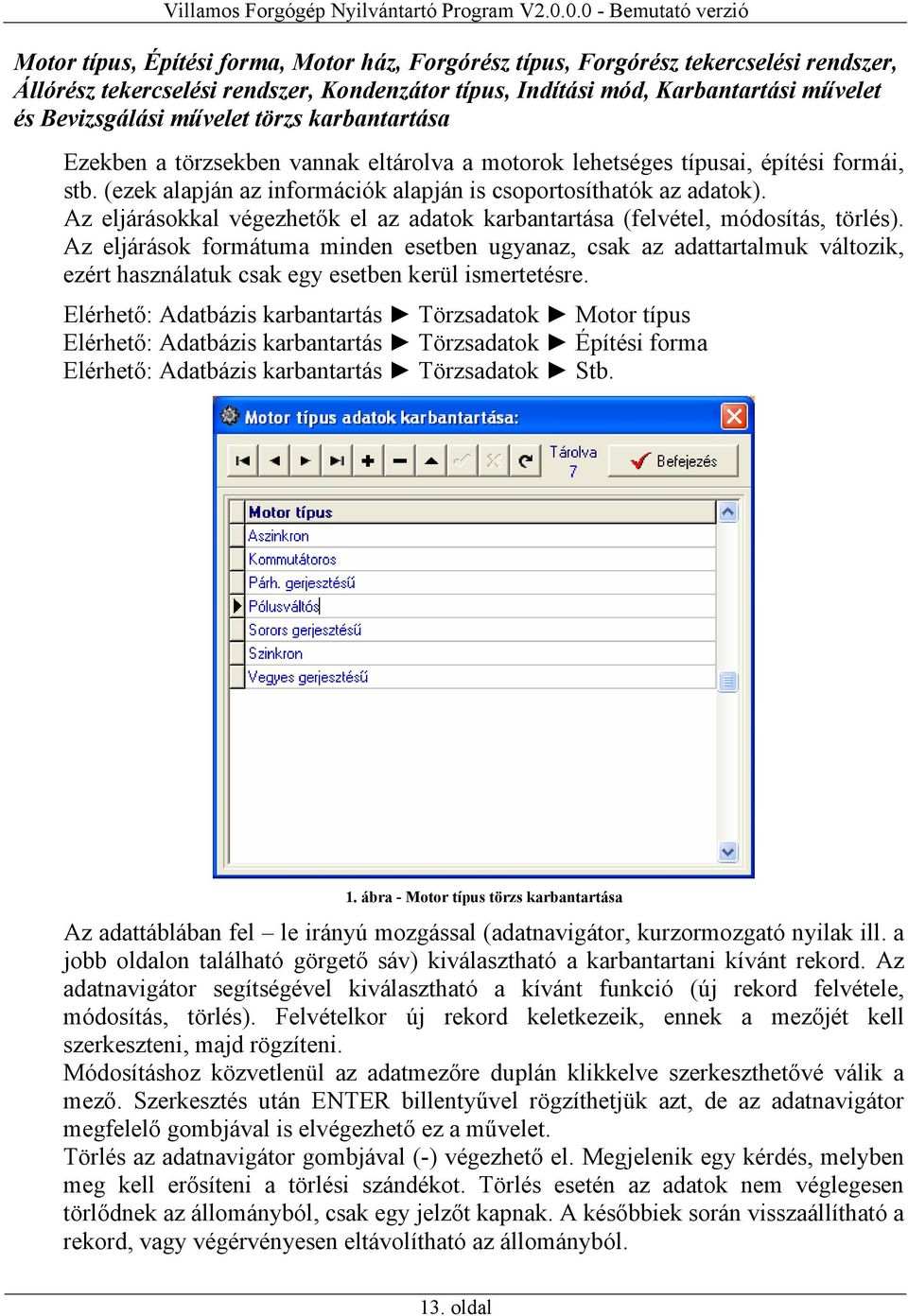
13 Motor típus, Építési forma, Motor ház, Forgórész típus, Forgórész tekercselési rendszer, Állórész tekercselési rendszer, Kondenzátor típus, Indítási mód, Karbantartási művelet és Bevizsgálási művelet törzs karbantartása Ezekben a törzsekben vannak eltárolva a motorok lehetséges típusai, építési formái, stb. (ezek alapján az információk alapján is csoportosíthatók az adatok). Az eljárásokkal végezhetők el az adatok karbantartása (felvétel, módosítás, törlés). Az eljárások formátuma minden esetben ugyanaz, csak az adattartalmuk változik, ezért használatuk csak egy esetben kerül ismertetésre. Elérhető: Adatbázis karbantartás Törzsadatok Motor típus Elérhető: Adatbázis karbantartás Törzsadatok Építési forma Elérhető: Adatbázis karbantartás Törzsadatok Stb. 1. ábra - Motor típus törzs karbantartása Az adattáblában fel le irányú mozgással (adatnavigátor, kurzormozgató nyilak ill. a jobb oldalon található görgető sáv) kiválasztható a karbantartani kívánt rekord. Az adatnavigátor segítségével kiválasztható a kívánt funkció (új rekord felvétele, módosítás, törlés). Felvételkor új rekord keletkezeik, ennek a mezőjét kell szerkeszteni, majd rögzíteni. Módosításhoz közvetlenül az adatmezőre duplán klikkelve szerkeszthetővé válik a mező. Szerkesztés után ENTER billentyűvel rögzíthetjük azt, de az adatnavigátor megfelelő gombjával is elvégezhető ez a művelet. Törlés az adatnavigátor gombjával (-) végezhető el. Megjelenik egy kérdés, melyben meg kell erősíteni a törlési szándékot. Törlés esetén az adatok nem véglegesen törlődnek az állományból, csak egy jelzőt kapnak. A későbbiek során visszaállítható a rekord, vagy végérvényesen eltávolítható az állományból. 13. oldal
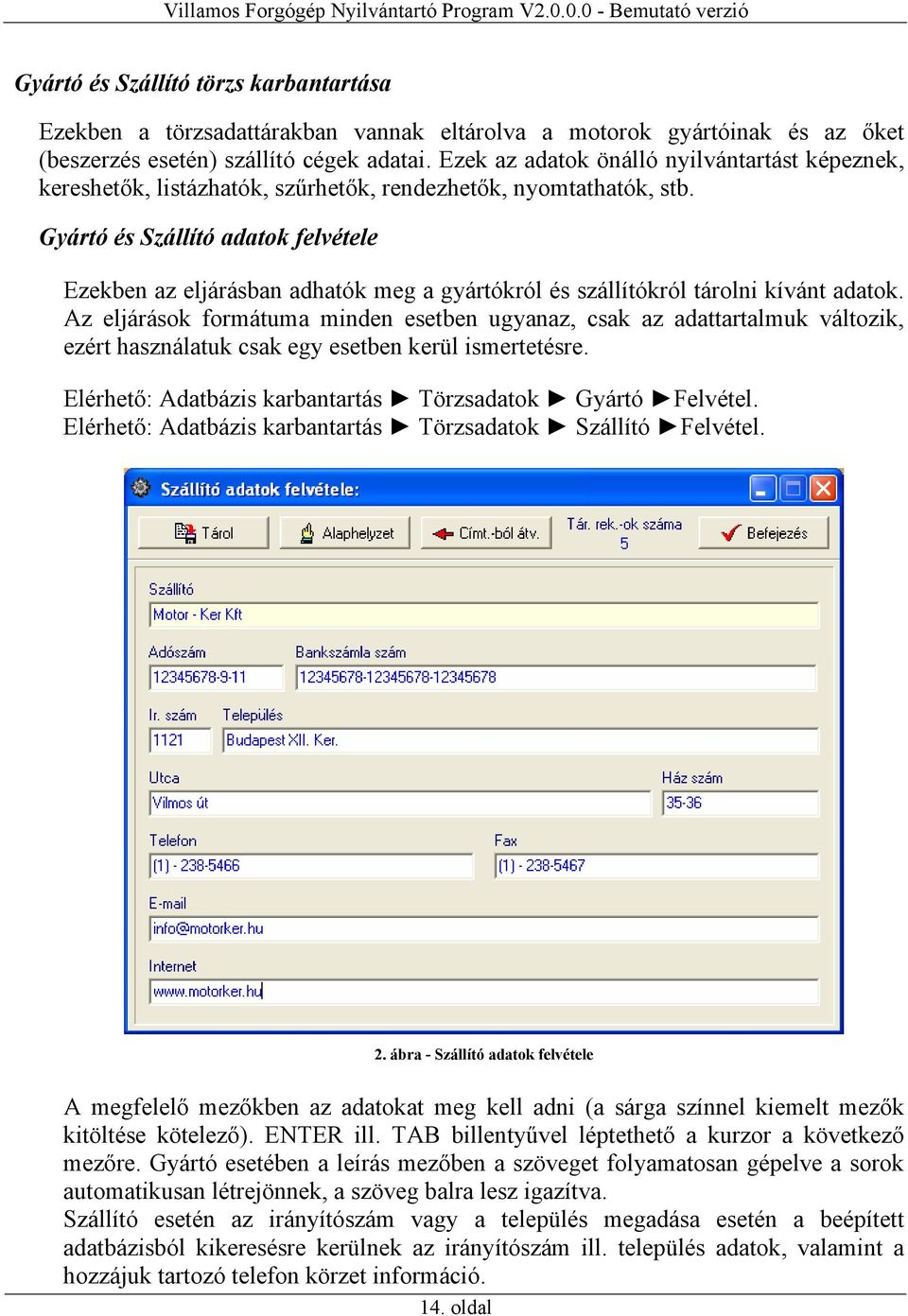
14 Gyártó és Szállító törzs karbantartása Ezekben a törzsadattárakban vannak eltárolva a motorok gyártóinak és az őket (beszerzés esetén) szállító cégek adatai. Ezek az adatok önálló nyilvántartást képeznek, kereshetők, listázhatók, szűrhetők, rendezhetők, nyomtathatók, stb. Gyártó és Szállító adatok felvétele Ezekben az eljárásban adhatók meg a gyártókról és szállítókról tárolni kívánt adatok. Az eljárások formátuma minden esetben ugyanaz, csak az adattartalmuk változik, ezért használatuk csak egy esetben kerül ismertetésre. Elérhető: Adatbázis karbantartás Törzsadatok Gyártó Felvétel. Elérhető: Adatbázis karbantartás Törzsadatok Szállító Felvétel. 2. ábra - Szállító adatok felvétele A megfelelő mezőkben az adatokat meg kell adni (a sárga színnel kiemelt mezők kitöltése kötelező). ENTER ill. TAB billentyűvel léptethető a kurzor a következő mezőre. Gyártó esetében a leírás mezőben a szöveget folyamatosan gépelve a sorok automatikusan létrejönnek, a szöveg balra lesz igazítva. Szállító esetén az irányítószám vagy a település megadása esetén a beépített adatbázisból kikeresésre kerülnek az irányítószám ill. település adatok, valamint a hozzájuk tartozó telefon körzet információ. 14. oldal
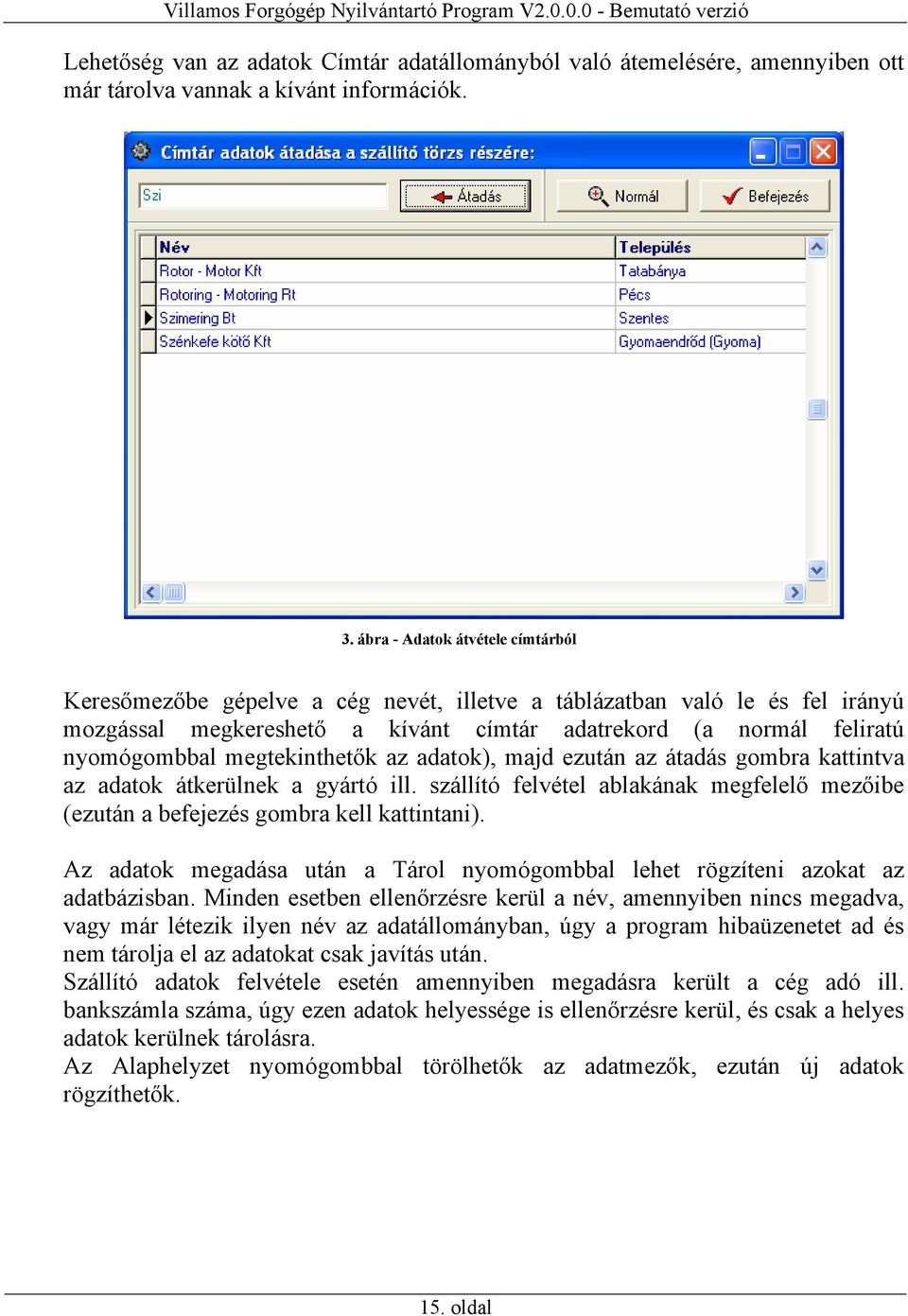
15 Lehetőség van az adatok Címtár adatállományból való átemelésére, amennyiben ott már tárolva vannak a kívánt információk. 3. ábra - Adatok átvétele címtárból Keresőmezőbe gépelve a cég nevét, illetve a táblázatban való le és fel irányú mozgással megkereshető a kívánt címtár adatrekord (a normál feliratú nyomógombbal megtekinthetők az adatok), majd ezután az átadás gombra kattintva az adatok átkerülnek a gyártó ill. szállító felvétel ablakának megfelelő mezőibe (ezután a befejezés gombra kell kattintani). Az adatok megadása után a Tárol nyomógombbal lehet rögzíteni azokat az adatbázisban. Minden esetben ellenőrzésre kerül a név, amennyiben nincs megadva, vagy már létezik ilyen név az adatállományban, úgy a program hibaüzenetet ad és nem tárolja el az adatokat csak javítás után. Szállító adatok felvétele esetén amennyiben megadásra került a cég adó ill. bankszámla száma, úgy ezen adatok helyessége is ellenőrzésre kerül, és csak a helyes adatok kerülnek tárolásra. Az Alaphelyzet nyomógombbal törölhetők az adatmezők, ezután új adatok rögzíthetők. 15. oldal
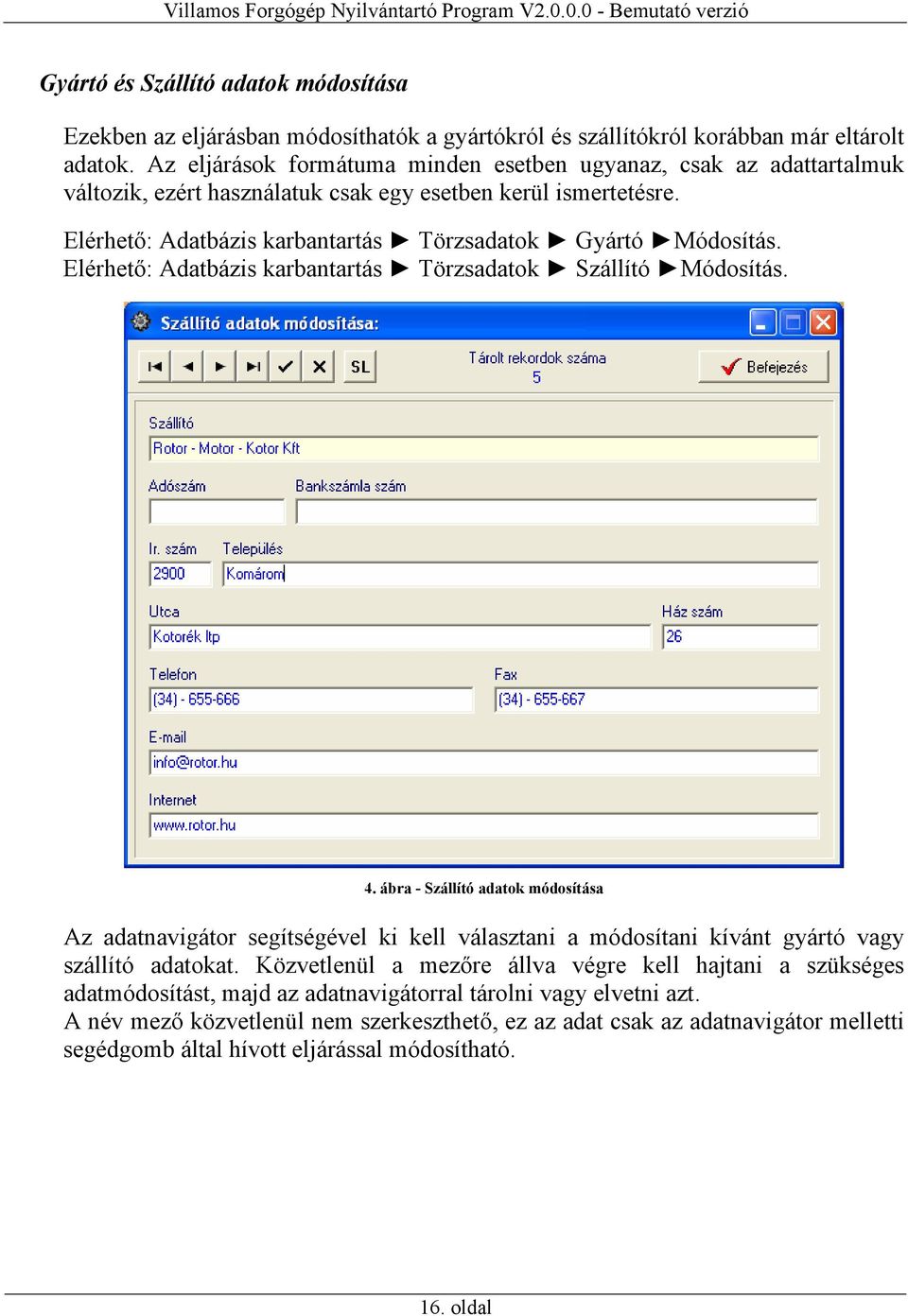
16 Gyártó és Szállító adatok módosítása Ezekben az eljárásban módosíthatók a gyártókról és szállítókról korábban már eltárolt adatok. Az eljárások formátuma minden esetben ugyanaz, csak az adattartalmuk változik, ezért használatuk csak egy esetben kerül ismertetésre. Elérhető: Adatbázis karbantartás Törzsadatok Gyártó Módosítás. Elérhető: Adatbázis karbantartás Törzsadatok Szállító Módosítás. 4. ábra - Szállító adatok módosítása Az adatnavigátor segítségével ki kell választani a módosítani kívánt gyártó vagy szállító adatokat. Közvetlenül a mezőre állva végre kell hajtani a szükséges adatmódosítást, majd az adatnavigátorral tárolni vagy elvetni azt. A név mező közvetlenül nem szerkeszthető, ez az adat csak az adatnavigátor melletti segédgomb által hívott eljárással módosítható. 16. oldal
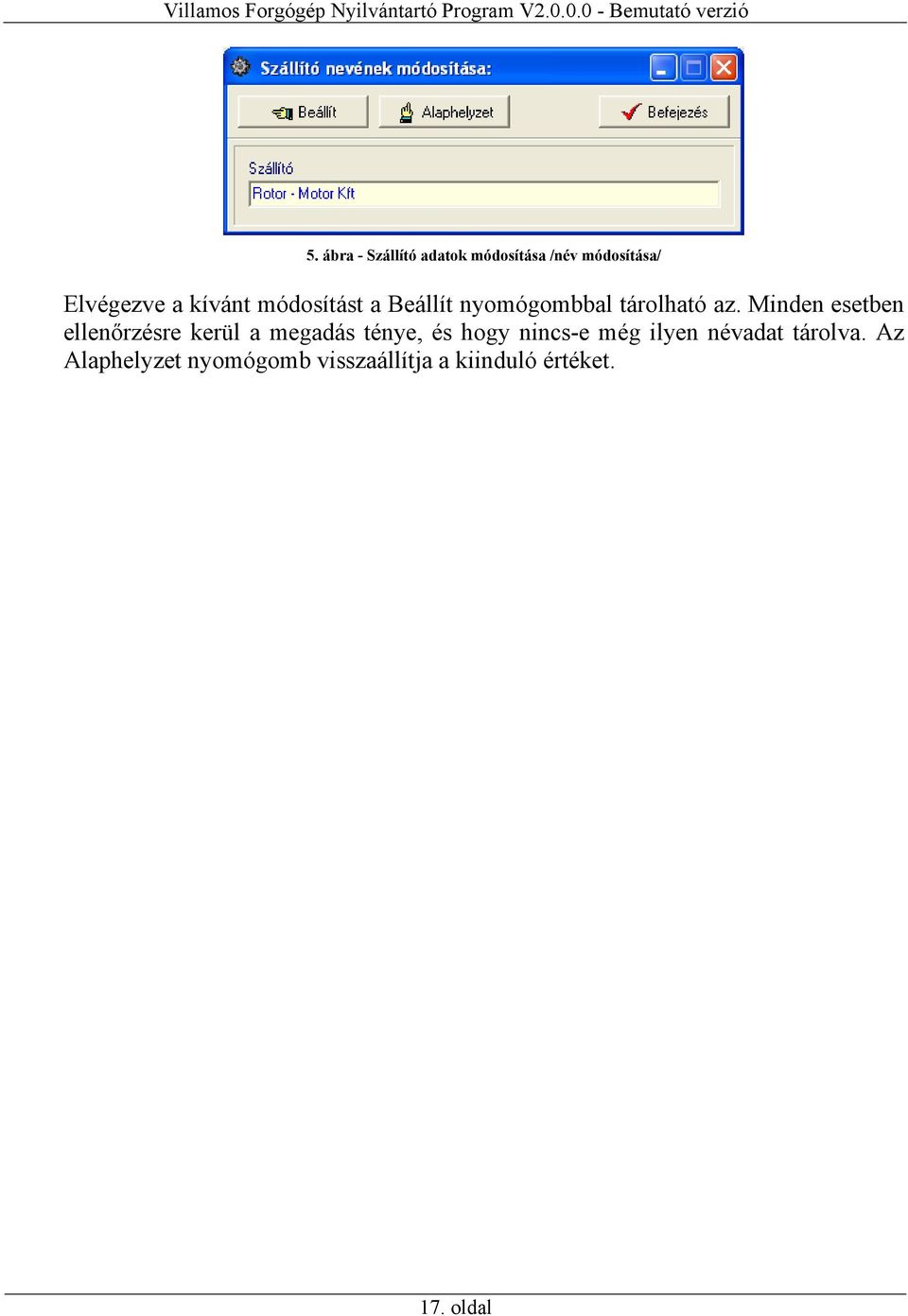
17 5. ábra - Szállító adatok módosítása /név módosítása/ Elvégezve a kívánt módosítást a Beállít nyomógombbal tárolható az. Minden esetben ellenőrzésre kerül a megadás ténye, és hogy nincs-e még ilyen névadat tárolva. Az Alaphelyzet nyomógomb visszaállítja a kiinduló értéket. 17. oldal
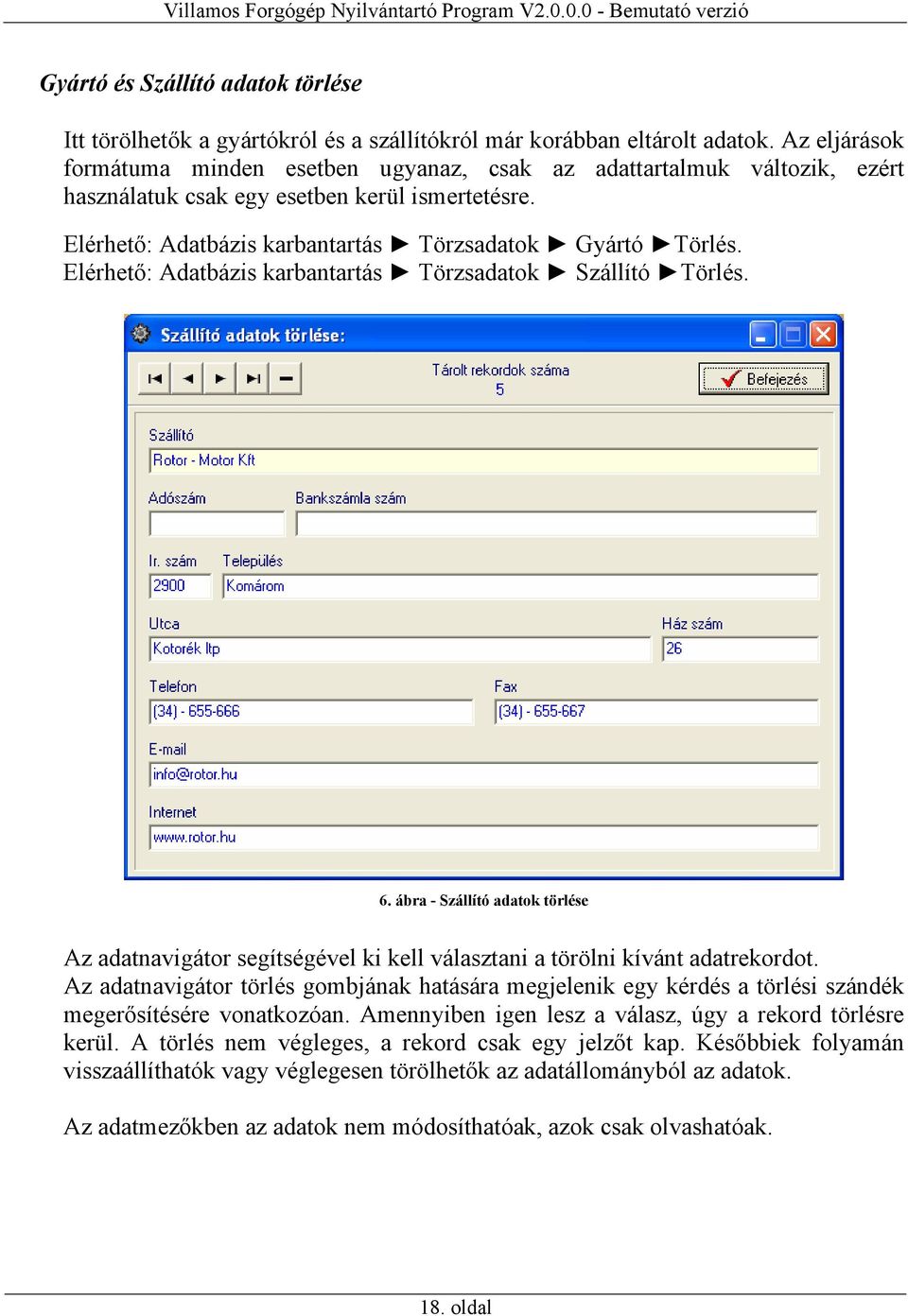
18 Gyártó és Szállító adatok törlése Itt törölhetők a gyártókról és a szállítókról már korábban eltárolt adatok. Az eljárások formátuma minden esetben ugyanaz, csak az adattartalmuk változik, ezért használatuk csak egy esetben kerül ismertetésre. Elérhető: Adatbázis karbantartás Törzsadatok Gyártó Törlés. Elérhető: Adatbázis karbantartás Törzsadatok Szállító Törlés. 6. ábra - Szállító adatok törlése Az adatnavigátor segítségével ki kell választani a törölni kívánt adatrekordot. Az adatnavigátor törlés gombjának hatására megjelenik egy kérdés a törlési szándék megerősítésére vonatkozóan. Amennyiben igen lesz a válasz, úgy a rekord törlésre kerül. A törlés nem végleges, a rekord csak egy jelzőt kap. Későbbiek folyamán visszaállíthatók vagy véglegesen törölhetők az adatállományból az adatok. Az adatmezőkben az adatok nem módosíthatóak, azok csak olvashatóak. 18. oldal
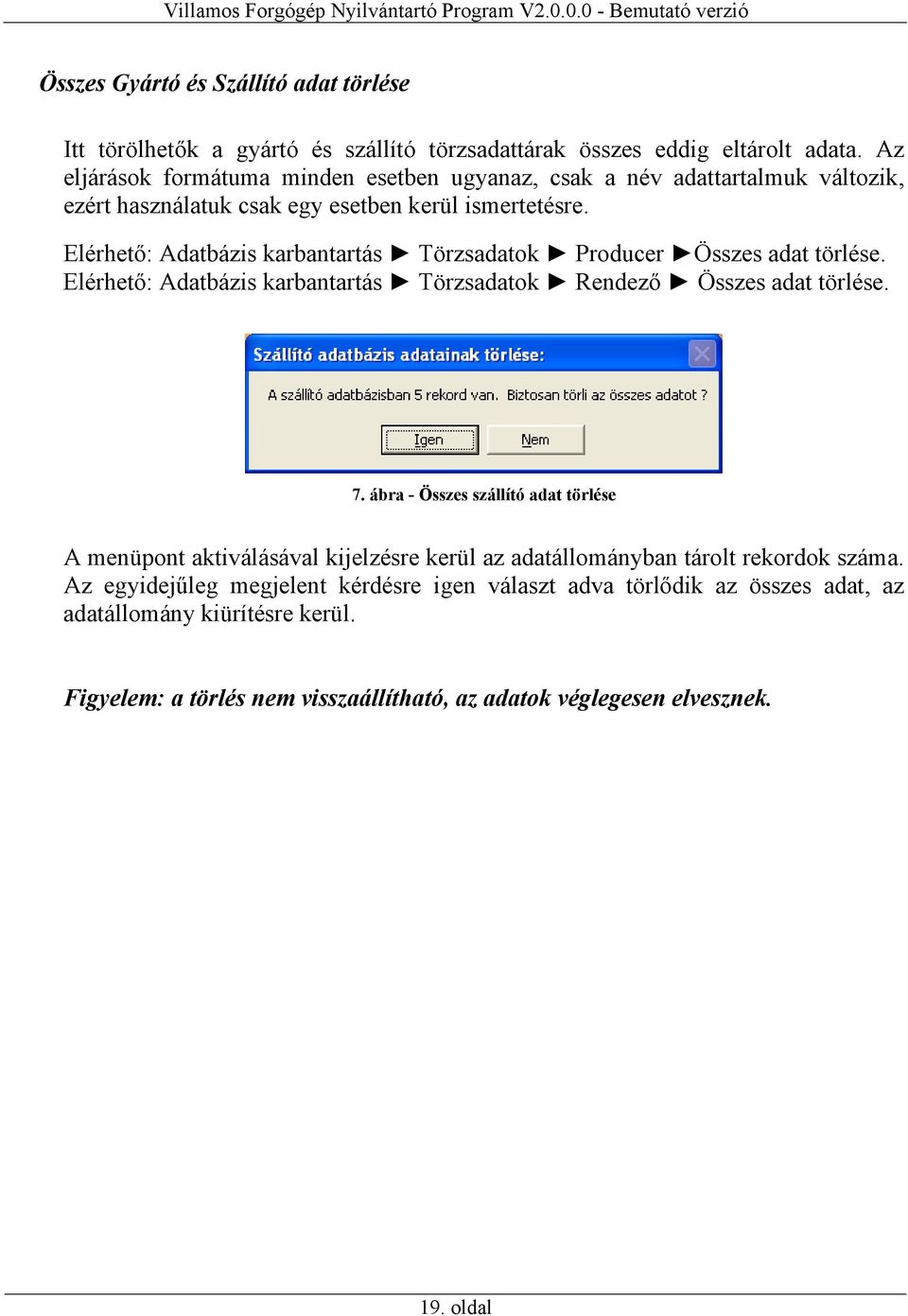
19 Összes Gyártó és Szállító adat törlése Itt törölhetők a gyártó és szállító törzsadattárak összes eddig eltárolt adata. Az eljárások formátuma minden esetben ugyanaz, csak a név adattartalmuk változik, ezért használatuk csak egy esetben kerül ismertetésre. Elérhető: Adatbázis karbantartás Törzsadatok Producer Összes adat törlése. Elérhető: Adatbázis karbantartás Törzsadatok Rendező Összes adat törlése. 7. ábra - Összes szállító adat törlése A menüpont aktiválásával kijelzésre kerül az adatállományban tárolt rekordok száma. Az egyidejűleg megjelent kérdésre igen választ adva törlődik az összes adat, az adatállomány kiürítésre kerül. Figyelem: a törlés nem visszaállítható, az adatok véglegesen elvesznek. 19. oldal
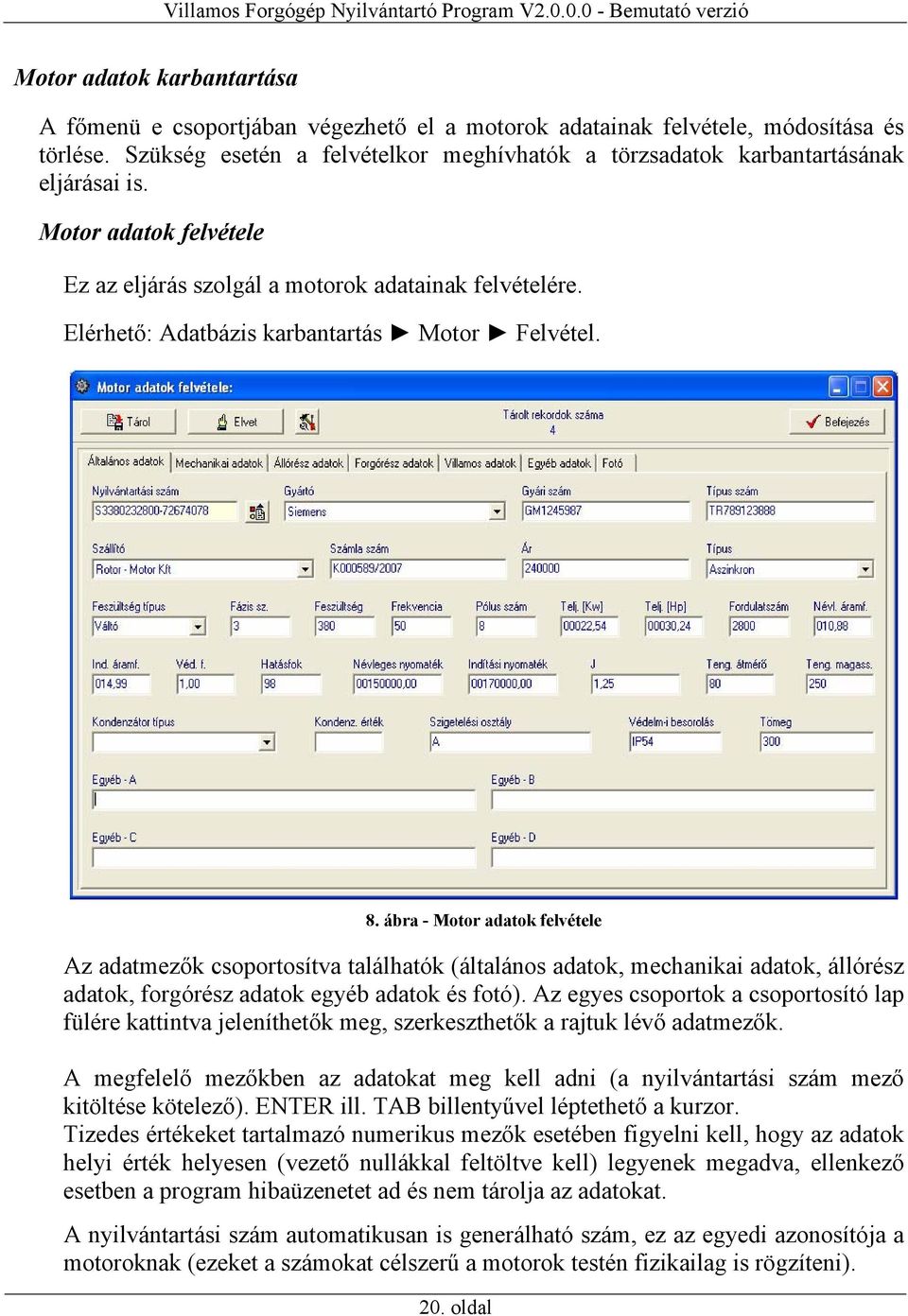
20 Motor adatok karbantartása A főmenü e csoportjában végezhető el a motorok adatainak felvétele, módosítása és törlése. Szükség esetén a felvételkor meghívhatók a törzsadatok karbantartásának eljárásai is. Motor adatok felvétele Ez az eljárás szolgál a motorok adatainak felvételére. Elérhető: Adatbázis karbantartás Motor Felvétel. 8. ábra - Motor adatok felvétele Az adatmezők csoportosítva találhatók (általános adatok, mechanikai adatok, állórész adatok, forgórész adatok egyéb adatok és fotó). Az egyes csoportok a csoportosító lap fülére kattintva jeleníthetők meg, szerkeszthetők a rajtuk lévő adatmezők. A megfelelő mezőkben az adatokat meg kell adni (a nyilvántartási szám mező kitöltése kötelező). ENTER ill. TAB billentyűvel léptethető a kurzor. Tizedes értékeket tartalmazó numerikus mezők esetében figyelni kell, hogy az adatok helyi érték helyesen (vezető nullákkal feltöltve kell) legyenek megadva, ellenkező esetben a program hibaüzenetet ad és nem tárolja az adatokat. A nyilvántartási szám automatikusan is generálható szám, ez az egyedi azonosítója a motoroknak (ezeket a számokat célszerű a motorok testén fizikailag is rögzíteni). 20. oldal
21 Automatikus generálás esetén: - az első karakter a gyártó cég nevének első betűje - második karakter a fázisszám - harmadik karaktertől a feszültség érték következik, majd a - teljesítmény érték [Kw]-ban, ezután a - fordulatszám van megjelölve, majd - a mező hosszához (20 karakter) szükséges véletlenszerűen generált számsor kerül beírásra az elválasztó jel után. Maga a generálás a nyilvántartási szám adatmező mellett található kis nyomógombbal lehetséges, feltétele, hogy a fent leírt adatok már megadásra kerültek. A generált nyilvántartási számok előnye, hogy tartalmazza a motorok legfontosabb adatait, így szükség esetén keresésnél gyorsan van lehetőség találni egy helyettesítő motort. Szűrésnél teljes egyezőséggel van lehetőség motor adatok leválogatására minden lehetséges szempont szerint. A tekercs adatok (állórész és forgórész) mezőinek megadása után a Tárol feliratú gombbal kell rögzíteni a megadott információkat, majd folytatható a többi tekercs adatainak a felvétele. 9. ábra - Motor adatok felvétele /tekercs adatok/ Az adatcsoportosító lap fotó fülén érhetők el a fotók tárolásával kapcsolatos eljárások, hívásuk a nyomógombokkal lehetséges. 10. ábra - Motor adatok felvétele /fotó/ Választható a fotóállomány betöltése fájlból, fotó beolvasása szkennerről, fotó törlése, igazítása a mező közepére és kitöltése az egész mezőre. Amennyiben a betöltendő fotó mérete nagyobb a mező méreténél, úgy az kicsinyítésre kerül, csak a mező méretére redukált fotó tárolódik az adatállományban. 21. oldal
22 11. ábra - Fotó betöltése fájlból 12. ábra - Fotó beolvasása szkennerről 22. oldal
23 Szkennerről történő fotóbeolvasásnál ki kell választani a használni kívánt TWAIN meghajtót, majd a beolvas nyomógombbal meghívni annak kezelőfelületét. Beolvasás után az Effektek panelen lévő elemekkel korrigálhatók a beolvasott kép esetleges hibái (itt angol megnevezésekkel találhatók a jelölések, mert fordításuk nem oldható meg egyértelműen). Az elvégzett korrigációk elvethetők az erre szolgáló nyomógombbal. A Tárol gombbal hozzárendelhető a beolvasott kép a motor adatokhoz, az Új nyomógomb használata után újabb beolvasás végezhető el. A szükséges adatok megadása után az ablak címsora alatt található Tárol nyomógombbal lehet az adatokat rögzíteni az adatbázisban. Az Elvet nyomógomb hatására minden mező értéke törlődik, a megadott tekercs adatok elvetésre kerülnek, a fotó is törlődik. Az Elvet nyomógomb mellett található segédgombbal hívható eljárással lehet a motor adatok rögzítése közben a hiányzó szükséges törzsadatokat felvenni. 13. ábra - Törzsadatok karbantartása A lenyíló listából ki kell választani a felvenni kívánt törzsadat típust, majd a végrehajtás gombbal meg kell hívni a felvételi eljárást. Amennyiben ott tárolásra kerülnek az új adatok, azután már a motor adatoknál is megjelennek azok. 23. oldal
24 Motor adatok módosítása Az eljárásban módosíthatók a motorok már eltárolt adatai. Elérhető: Adatbázis karbantartás Motor Módosítás. 14. ábra - Motor adatok módosítása Az adatnavigátor segítségével ki kell választani a módosítani kívánt motor adatokat. Közvetlenül a mezőre állva végre kell hajtani a szükséges adatmódosítást, majd az adatnavigátorral tárolni vagy elvetni azt. A felvételnél ellenőrzésre kerülő adatok itt is ellenőrzésre kerülnek, a módosítás csak abban az esetben hajtódik végre, ha nincs hiba. Amennyiben a tekercs adatok módosításra kerültek (újabb tekercs felvétele, meglevő módosítása vagy törlése) és a módosítások még nem lettek tárolva (tekercsek adatnavigátora), úgy a program addig nem engedi meg a továbblépést, amíg a tárolás nem történik meg. Figyelem: a tekercs adatok törlése nem visszaállítható! A törzsadatok karbantartására vonatkozó (előző pontban leírt) jellemzők itt is érvényesek. A motor nyilvántartási száma mező közvetlenül nem szerkeszthető, ez az adat csak az adatnavigátor melletti Ny jelzésű segédgomb által hívott eljárással módosítható. 24. oldal
25 15. ábra - Motor adatok módosítása /nyilvántartási szám módosítása/ Elvégezve a kívánt módosítást a Beállít nyomógombbal tárolható az, minden esetben ellenőrzésre kerül a megadás ténye, és hogy nincs-e még ilyen számú motor tárolva. A nyilvántartási szám automatikus generálása itt is lehetséges, de a felvételnél leírt feltételek (szükséges adatok meg legyenek adva) itt is szükségesek. Az Alaphelyzet nyomógomb visszaállítja a kiinduló értéket. 25. oldal
26 Motor adatok törlése Itt törölhetők a már eltárolt motor adatok. Elérhető: Adatbázis karbantartás Motor Törlés. 16. ábra - Motor adatok törlése Az adatnavigátor segítségével ki kell választani a törölni kívánt motor adatrekordját. Az adatnavigátor törlés gombjának hatására megjelenik egy kérdés a törlési szándék megerősítésére vonatkozóan. Amennyiben igen lesz a válasz, úgy a rekord törlésre kerül. A törlés motor adatok esetében nem végleges, a rekord csak egy jelzőt kap, azonban a tekercs adatok a későbbiek folyamán már nem állíthatók vissza. 26. oldal
27 Összes motor adat törlése Ebben a menüpontban az összes motor minden adata törölhető. Elérhető: Adatbázis karbantartás Motor Összes adat törlése. 17. ábra - Összes motor adat törlése A menüpont aktiválásával kijelzésre kerül az adatállományban tárolt rekordok száma. Az egyidejűleg megjelent kérdésre igen választ adva törlődik az összes adat, az adatállomány kiürítésre kerül. Figyelem: a törlés nem visszaállítható, az adatok véglegesen elvesznek. 27. oldal
28 Számla adatok karbantartása A főmenü ebben a csoportjában végezhető el a motorok beszerzéséhez kapcsolódó számla adatok karbantartása. Lehetséges számla adatok felvétele, módosítása és törlése, valamint a számlák egyes tételeihez társíthatók a motorok (nyilvántartási szám alapján), így minden egyes motorhoz kapcsolódó pénzügyi információ is nyilvántartható, kereshető. Számla adatok felvétele Ez az eljárás szolgál a számla adatok felvételére. Elérhető: Adatbázis karbantartás Számla Felvétel. 18. ábra - Számla adatok felvétele A megfelelő mezőkben az adatokat meg kell adni (a sárgán jelzett mezők kitöltése kötelező). ENTER ill. TAB billentyűvel léptethető a kurzor. A számla tételeit soronként kell rögzíteni, a tárolás gombbal rögzítődnek, az elevetés gomb törli ezeket a mezőket. 28. oldal
29 19. ábra - Számla adatok felvétele - 2 A rögzített számlatételeket tartalmazó táblázat egy során (számla tétel) a jobb egérgomb hatására felnyíló menüből módosítható és törölhető a rögzített számla tétel. Törlés esetén megjelenik egy megerősítésre vonatkozó kérdés, igen válasz esetén törlésre kerül a számla tétele, és vele a tételhez társított motor (nyilvántartási szám) is. 20. ábra - Számla adatok felvétele - tétel adatok módosítása A számla tétel motorokhoz társítása eljárás mutatja a tétel adatait. Lenyíló listából ki kell választani a társítandó motor nyilvántartási számát, majd a társít gombbal rögzíteni azt. Az alaphelyzet nyomógomb törli a tételhez társított motorokat (nyilvántartási szám). 29. oldal
30 21. ábra - Számla adatok felvétele - motorok tételekhez társítása A számla adatainak, tételeinek megadása és a tételekhez motorok társítása után a Tárol gombbal lehet rögzíteni azokat az adatbázisban. A sárgán jelzett mezők kitöltésének megléte és a dátum mezők helyes formátuma ellenőrzésre kerül, hiba esetén csak a javításuk után tárolhatók az adatok. Az alaphelyzet nyomógomb törli az eddig megadott adatokat, elölről lehet kezdeni a számla adatainak rögzítését. Az SL jelzésű segédgombbal hívható a szállító törzsadatok felvételére szolgáló eljárás, ezzel új szállító vehető fel, mely ezután rögtön megjelenik a lenyíló lista mezőben, így azonnal felhasználható. 30. oldal
31 Számla adatok módosítása Az eljárásban módosíthatók a motorok beszerzéséhez kapcsolódó, már eltárolt számlák adatai. Elérhető: Adatbázis karbantartás Számla Módosítás. 22. ábra - Számla adatok módosítása - számla keresése A számla adatokat tartalmazó táblázatban kell kikeresni a módosítani kívánt számla adatsorát. A táblázat feletti keresőmezőbe beírva a számla számát billentyűleütésenként a hozzá legközelebbi adatsorra áll a rekordmutató. Amennyiben megtalálásra került a módosítani kívánt számla, úgy a táblázaton (számla adatsorán) duplán kattintva vagy a módosítás gombbal meghívható az adatok módosítását lehetővé tevő eljárás. 31. oldal
32 23. ábra - Számla adatok módosítása Az adatmódosítások elvégzése ugyanazon a módon történik, mint a felvételnél, így itt nem kerül ismertetésre. Az alaphelyzet gomb hatására megjelenik a megerősítésre vonatkozóan egy kérdés, erre igen választ adva minden elvégzett módosítás elvetésre kerül, visszaállítódnak a számla eredetileg tárolt adatai (kezdhető elölről a módosítás). A módosítás nyomógomb elvégzi a módosított adatok tárolását, majd üzenet jelenik meg ennek a megtörténtéről. Ezután visszatér a program a számlakereséshez (következő módosítandó számla keresése). 32. oldal
33 Számla adatok törlése Itt törölhetők a motorok beszerzéséhez kapcsolódó, már eltárolt számlák adatai. Elérhető: Adatbázis karbantartás Számla Törlés. 24. ábra - Számla adatok törlése - számla keresése A számla adatokat tartalmazó táblázatban kell kikeresni a törölni kívánt számla adatsorát. A táblázat feletti keresőmezőbe beírva a számla számát billentyűleütésenként a hozzá legközelebbi adatsorra áll a rekordmutató. Amennyiben megtalálásra került a törölni kívánt számla, úgy a táblázaton (számla adatsorán) duplán kattintva vagy a törlés gombbal meghívható az adatok törlését lehetővé tevő eljárás. 33. oldal
34 25. ábra - Számla adatok törlése A törlés gomb elvégzi a számla adatainak törlését, majd üzenet jelenik meg ennek a megtörténtéről. Ezután visszatér a program a számlakereséshez (következő törlendő számla keresése). 34. oldal
35 Összes számla adat törlése Itt törölhető a már eltárolt, motorok beszerzéséhez kapcsolódó összes számla adata. Elérhető: Adatbázis karbantartás Számla Összes adat törlése. 26. ábra - Összes számla adat törlése A menüpont aktiválásával kijelzésre kerül az adatállományban tárolt számlák, azok tételeinek és a hozzájuk társított motorok a száma. Az egyidejűleg megjelent kérdésre igen választ adva törlődik az összes számla adat, az adatállományaik kiürítésre kerülnek. Figyelem: a törlés nem visszaállítható, az adatok véglegesen elvesznek. 35. oldal
36 Exportálás Ezzel az eljárással a program által tárolt (gyártó és szállító, motor és számla) adatok exportálhatók szöveges (TEXT) vagy pontosvesszővel tagolt (CSV) állományokba. Elérhető: Adatbázis karbantartás Exportálás Gyártó. Elérhető: Adatbázis karbantartás Exportálás Szállító. Elérhető: Adatbázis karbantartás Exportálás Motor. Elérhető: Adatbázis karbantartás Exportálás Számla. Minden esetben ugyanaz az eljárás, csak a kiírt adatok köre változik. 27. ábra - Adatok exportálása A mappajelzésű nyomógombbal kiválasztható a létrehozandó állomány (nevét és típusát meg kell adni). Ezután az indul gomb hatására végrehajtódik a művelet. Amennyiben van már a megadott néven fájl, úgy megerősítés után az felülíródik. Az exportált rekordok száma és az eljárás végrehajtása ellenőrizhető a folyamatjelző sávon. Amennyiben a szűrés be van állítva, csak a szűrési feltételnek megfelelő adatok köre fog kiíródni az állományba. A kiírt adatok sorrendje a rendezettségi beállításnak megfelelő lesz. 36. oldal
37 Törlés véglegesítés Az eljárás a korábban a karbantartásnál törölt adatokat véglegesen törli az adatállományokból, ezzel csökkenti azok méretét a meghajtón (ezért célszerű időnként végrehajtani). Elérhető: Adatbázis karbantartás Törlés véglegesítés. 28. ábra - Törlés véglegesítés Ki lehet választani, hogy az adatbázis mely adattábláin legyen végrehajtva a művelet (alaphelyzetben az összes tábla ki van választva). A Start gomb indítja el a véglegesítést, végrehajtás után kijelzésre kerül a véglegesen törölt rekordok száma. Az Alaphelyet gomb törli a számlálókat és kiválasztja az összes adattáblát. 37. oldal
38 Törlés visszaállítás A művelet a korábban a karbantartásnál törölt adatokat visszaállítja, megszűnteti a rekordok törölt jelzését, ezáltal azok ismét úgy lesznek használhatók, mintha nem lettek volna törölve. Elérhető: Adatbázis karbantartás Törlés visszaállítás. 29. ábra - Törlés visszaállítás Ki lehet választani, hogy az adatbázis mely adattábláin legyen végrehajtva a művelet (alaphelyzetben az összes tábla ki van választva). A Start gomb indítja el a véglegesítést, végrehajtás után kijelzésre kerül a visszaállított rekordok száma. A folyamatjelzőn nyomon követhető, az eljárás végrehajtásának állapota. Az Alaphelyet gomb törli a számlálókat és kiválasztja az összes adattáblát. 38. oldal
39 Keresés Ebben a főmenü pontban kereshetők azon adatsorok, melyek a programban önálló nyilvántartásként szerepelnek (gyártó, szállító, motor és számla). Keresésnél kivonatos táblázatos formában láthatók az adatok (csak a legszükségesebbek, melyek alapján be lehet azonosítani a keresett rekordot), találat után megtekinthető és nyomtatható a teljes megkeresett adatsor. 39. oldal
40 Gyártó és szállító adatok keresése Ezekkel az eljárásokkal kereshetők meg a gyártó és szállító adatok a nevük alapján. Elérhető: Keresés Gyártó. Elérhető: Keresés Szállító. Az eljárás mindkét esetben ugyanaz, csak a keresési mező adattartalma változik, ezért csak egyszer kerül ismertetésre. 30. ábra - Szállító adatok keresése A keresőmezőbe beírva a keresett nevet, karakterenként a legközelebbi nevű rekord adataira áll rá a mutató, így néhány karakter megadásával is megtalálható a keresett adatsor. Amennyiben nincs a keresési feltételnek megfelelő nevű adatsor, úgy a hozzá legközelebbi névre áll a rekordmutató. A Megtekint nyomógomb vagy a táblázat során való dupla egérkattintás, meghívja az áttekintés eljárást, ahonnét akár nyomtathatók is a megkeresett adatok. 40. oldal
41 Motor adatok keresése Ezzel az eljárással kereshetők meg a tárolt motor adatok (nyilvántartási számuk alapján). Elérhető: Keresés Motor. 31. ábra - Motor adatok keresése A keresőmezőbe beírva a keresett motor nyilvántartási számát, karakterenként a legközelebbi azonosítóval rendelkező motor adatsorára áll rá a rekordmutató, így néhány karakter megadásával is megtalálható az. Amennyiben nincs a keresési feltételnek megfelelő nyilvántartási számú motor adat, úgy a hozzá legközelebbi azonosítóra áll a rekordmutató. A Megtekint nyomógomb vagy a táblázat során való dupla egérkattintás, meghívja az áttekintés eljárást, ahonnét akár nyomtathatók is a megkeresett motor adatai. 41. oldal
42 Számla adatok keresése Villamos Forgógép Nyilvántartó Program V Bemutató verzió Ezekkel az eljárásokkal kereshetők meg a tárolt motorok beszerzéséhez kapcsolódó számlák adatai. Öt eljárás van, lehetséges számla adat keresése szállító, számla száma, rendelés száma, szállítólevél száma alapján és a társított motor nyilvántartási száma alapján. Elérhető: Keresés Számla Szállító. Elérhető: Keresés Számla Számla szám. Elérhető: Keresés Számla Rendelés szám. Elérhető: Keresés Számla Szállítólevél szám. Elérhető: Keresés Számla Társított motor. 32. ábra - Számla adatok keresése Az öt eljárás között a különbség csak a megadandó keresés tárgya között van (pl. számla szám, rendelés szám stb.). A táblázatos részben az első adatoszlop a keresés tárgyának az adatait tartalmazza növekvő sorrendben. A keresőmezőbe beírva a keresett számlára vonatkozó kifejezést, karakterenként a legközelebbi azonosítóval rendelkező számla adatsorára áll rá a rekordmutató, így néhány karakter megadásával is megtalálható az. Amennyiben nincs a keresési feltételnek megfelelő azonosítóval rendelkező számla adat, úgy a hozzá legközelebbi azonosítóra áll a mutató. A Megtekint nyomógomb vagy a táblázat során való dupla egérkattintás, meghívja az áttekintés eljárást, ahonnét akár nyomtathatók is a megkeresett számla adatai. 42. oldal
43 Listázás A főmenünek ezekben a pontjaiban jeleníthetők meg a program által tárolt adatok. A megjelenítés lehet áttekintés (ilyenkor az adatok a képernyőn jelennek meg) vagy lehet listázás, amikor az adatok nyomtatóra listázhatók. Az áttekintés történhet táblázatos és normál formában. A listázás a motor és számla adatok körében többszintű (egyszerű, közép, teljes) adattartalommal bírhat. A megjelenített adatok köre a szűrési beállításoknak megfelelő, sorrendje a rendezettségi beállításoknál megadottak szerinti. A megjelenítésre került adatok itt nem módosíthatók és törölhetők, csak olvashatók. 43. oldal
44 Motor típus, Építési forma, Motor ház, Forgórész típus, Forgórész tek.-i rendszer, Állórész tek.-i rendszer, Kondenzátor típus, Indítási mód, Karbantartási művelet és Bevizsgálási művelet törzsek listázása Ezekben az eljárásokban listázhatók a rögzített, címben szereplő törzsadatok. Elérhető: Listázás Törzsadatok Motor típus Elérhető: Listázás Törzsadatok Építési forma Elérhető: Listázás Törzsadatok Stb. Az eljárás minden esetben ugyanaz, csak a lista adattartalma változik. 33. ábra - Motor típus törzs listázás A menüpontok aktiválásával meghívásra kerül a lista, mely megjelenésében hasonlít a nyomtatott formára. A felső sorban található gombok segítségével változtatható a képernyőn megjelenő mérete, az aktuális oldalszám. Elvégezhetők a nyomtató beállítások, nyomtatható és fájlba menthető a lista. 34. ábra - Motor típus törzs listázás 44. oldal
45 Gyártó és Szállító törzs Áttekintés - Normál Villamos Forgógép Nyilvántartó Program V Bemutató verzió Ezekben az eljárásokban tekinthetők meg a rögzített, címben szereplő törzsadatok normál eljárással. Elérhető: Listázás Törzsadatok Gyártó Áttekintés Normál. Elérhető: Listázás Törzsadatok Szállító Áttekintés Normál. Az eljárás mindkét esetben ugyanaz, csak az adattartalom változik. 35. ábra - Szállító adatok áttekintése normál eljárással Az adatnavigátor gombjaival mozgatható a rekordmutató. A szűrés nyomógombbal hívott eljárással szűrhető a megjelenített adatsorok száma. Az adatok csak olvashatók, módosítani és törölni nem lehet őket. A nyomtató gomb segítségével kinyomtathatók az adatok (ugyanaz a forma mint a listázásnál, de csak az aktuális rekord adatai szerepelnek egy A4-es oldalon). Az mezőre kattintva közvetlenül lehet üzenetet küldeni a megadott címre, az Internet mezőre kattintás behívja a megadott címet az operációs rendszer böngésző programjába. 45. oldal
46 Áttekintés - Táblázatos Ezekben az eljárásokban tekinthetők meg a rögzített, címben szereplő törzsadatok táblázatos formában. Elérhető: Listázás Törzsadatok Gyártó Áttekintés Táblázatos. Elérhető: Listázás Törzsadatok Szállító Áttekintés Táblázatos. Az eljárás mindkét esetben ugyanaz, csak az adattartalom változik. 36. ábra - Szállító adatok áttekintése táblázatos formában Az adatnavigátor gombjaival és a kurzormozgató billentyűkkel vezérelhető a rekordmutató. Ebben a formában nincs lehetőség a szöveges leírásokat tartalmazó mezők megjelenítésére, így gyártó esetében a leírás adatok nem szerepelnek a megjelenített adatok között. A táblázaton a jobb egérgombot megnyomva felnyílik egy menü, melynek a segítségével beállítható, hogy mely mezők szerepeljenek a megjelenített adatok között. 46. oldal
47 37. ábra - Megjelenített szállító adatmezők A Normál jelzésű nyomógombbal váltható a nézet az előzőekben ismertetett normál eljárásúra, ahonnét nyomtatható a kívánt rekord és szűrhető a megjelenített adatok köre. 47. oldal
48 Listázás Ezek az eljárások készítik el a tárolt, adatok listáját. Elérhető: Listázás Törzsadatok Gyártó Listázás. Elérhető: Listázás Törzsadatok Szállító Listázás. Az eljárás mindkét esetben ugyanaz, csak az adattartalom változik. 38. ábra - Szállító törzs adatainak listája 39. ábra - Szállító törzs adatainak listája 48. oldal
49 Motor adatok Áttekintés - Normál Ezzel a funkcióval tekinthetők meg a rögzített film adatok normál eljárással. Elérhető: Listázás Motor Áttekintés Normál. 40. ábra - Motor adatok áttekintése normál eljárással Az adatmezők csoportosítva találhatók (általános adatok, mechanikai adatok, állórész adatok, forgórész adatok egyéb adatok és fotó). Az egyes csoportok a csoportosító lap fülére kattintva jeleníthetők meg. Az adatnavigátor gombjaival mozgatható a rekordmutató. A szűrés nyomógombbal hívott eljárással szűrhető a megjelenített adatsorok száma. Az adatok csak olvashatók, módosítani és törölni nem lehet. A nyomtató gomb segítségével kinyomtathatók az aktuális motor adatai (általános adatok + az aktuális csoportosító lapon található adatok). 49. oldal
50 Áttekintés - Táblázatos Ezzel a funkcióval tekinthetők meg a rögzített motor adatok táblázatos formában. Elérhető: Listázás Motor Áttekintés Táblázatos. 41. ábra - Motor adatok áttekintése táblázatos formában Az adatnavigátor gombjaival és a kurzormozgató billentyűkkel vezérelhető a rekordmutató. Ebben a formában nincs lehetőség a szöveges leírásokat és fotókat tartalmazó mezők megjelenítésére, így a megjegyzés adatok és a tárolt fotók nem szerepelnek a megjelenített adatok között. A táblázatokon a jobb egérgombot megnyomva felnyílik egy menü, melynek a segítségével beállítható, hogy mely mezők szerepeljenek a megjelenített adatok között. 42. ábra - Megjelenített motor adatok mezői A Normál jelzésű nyomógombbal váltható a nézet az előzőekben ismertetett normál eljárásúra, ahonnét nyomtatható a kívánt rekord és szűrhető a megjelenített adatok köre. 50. oldal
51 Listázás Ezek az eljárások készítik el a tárolt motor adatok listáit. A listákon az általános adatok valamint a választott adatcsoportok adatai találhatók. Elérhető: Listázás Motor Listázás Általános adatok. Elérhető: Listázás Motor Listázás Mechanikai adatok. Elérhető: Listázás Motor Listázás Állórész adatok. Elérhető: Listázás Motor Listázás Forgórész adatok. Elérhető: Listázás Motor Listázás Villamos adatok. Elérhető: Listázás Motor Listázás Egyéb adatok. Elérhető: Listázás Motor Listázás Fotó adatok. 43. ábra - Motor adatok listázása 44. ábra - Motor adatok listázása 51. oldal
52 Számla adatok Áttekintés - Normál Villamos Forgógép Nyilvántartó Program V Bemutató verzió Ezzel a művelettel tekinthetők meg a rögzített motorok beszerzéséhez kapcsolódó számlák adatai normál eljárással. Elérhető: Listázás Számla Áttekintés Normál. 45. ábra - Számla adatok áttekintése normál eljárással Az adatnavigátor gombjaival mozgatható a rekordmutató. A jobb oldalon található görgető sávval mozgatható az eljárás képernyője le és fel irányban. A szűrés nyomógombbal hívott eljárással szűrhető a megjelenített adatsorok száma. Az adatok csak olvashatók, módosítani és törölni nem lehet. A nyomtató gomb segítségével kinyomtathatók az aktuális számla adatai. 52. oldal
53 Áttekintés - Táblázatos Ezzel a funkcióval tekinthetők meg a rögzített számla adatok táblázatos formában. Elérhető: Listázás Számla Áttekintés Táblázatos. 46. ábra - Számla adatok áttekintése táblázatos formában Az adatnavigátor gombjaival és a kurzormozgató billentyűkkel vezérelhető a rekordmutató. A számla táblázatban kiválasztva egy számlát, a tételek és a tételekhez társított motorok táblázatban automatikusan csak az adott számlára vonatkozó adatok jelennek meg. A táblázatokon (számla és számla tétel) a jobb egérgombot megnyomva felnyílik egy menü, melynek a segítségével beállítható, hogy mely mezők szerepeljenek a megjelenített adatok között. 47. ábra - Megjelenített számla adatok mezői A szűrés gombbal szűkíthető a megjelenített számla adatok köre. A nyomtatás gombbal kinyomtatatók az aktuális számla adatai. 53. oldal
54 Listázás - Egyszerűsített Ez az eljárás készíti el a tárolt motorok beszerzéséhez kapcsolódó számla adatok egyszerűsített listáját. Az egyszerűsített listán nem szerepelnek csak a számla legfőbb adatai, a számla tételek és a tételekhez társított motorok nincsenek megjelenítve. Elérhető: Listázás Számla Listázás Egyszerű. 48. ábra - Számla adatok listázása /egyszerűsített lista/ 49. ábra - Számla adatok listázása /egyszerűsített lista/ 54. oldal
55 Listázás - Középszerű Az eljárás készíti el a tárolt számla adatok közepes adattartalommal bíró listáját. A listán az egyes számla tételekhez társított motorok nem szerepelnek. Elérhető: Listázás Számla Listázás Közép. 50. ábra - Számla adatok listázása /középszerű lista/ 51. ábra - Számla adatok listázása /középszerű lista/ 55. oldal
56 Listázás - Teljes Az eljárás készíti el a tárolt számla adatok teljes adattartalommal bíró listáját. Elérhető: Listázás Számla Listázás Teljes. 52. ábra - Számla adatok listázása /teljes lista/ 53. ábra - Számla adatok listázása /teljes lista/ 56. oldal
57 Beállítások Ebben a főmenü pontban végezhetők el a program használatával kapcsolatos beállítások (rendezettség, szűrés, nyomtatóbeállítás). A rendezettség beállításával állítható be az adatok megjelenítésének sorrendje, áttekintéseknél és listázásoknál eszerint rendeződnek az adatsorok. Szűréssel szűkíthető le a megjelenített adatsorok köre a kívánt mértékre. Amennyiben egy adatsor azonosítójának csak töredéke ismert, úgy ezzel a művelettel megtalálható ebben az esetben is a rekord. 57. oldal
58 Rendezettség Motorok Itt állítható be a motor adatsorok megjelenítésének sorrendje. Az áttekintéseknél és listázásoknál eszerint a beállítás szerint kerülnek megjelenítésre a rekordok. Elérhető: Beállítások Rendezettség Motor. 54. ábra - Motor adatok rendezettségének beállítása Az eljárás megjelenítésekor kijelzésre kerül a jelenleg beállított rendezettség. A létező indexek közül ki kell választani a kívánt rendezettséget, majd a beállít gombbal rögzíteni azt. A rendezettség a kiválasztottnak megfelelő lesz. 58. oldal
59 Számla Ezzel a művelettel állítható be a számla adatsorok megjelenítésének sorrendje. Az áttekintéseknél és listázásoknál eszerint a beállítás szerint kerülnek megjelenítésre a rekordok. Elérhető: Beállítások Rendezettség Számla. 55. ábra - Számla adatok rendezettségének beállítása Az eljárás megjelenítésekor kijelzésre kerül a jelenleg beállított rendezettség. A létező indexek közül ki kell választani a kívánt rendezettséget, majd a beállít gombbal rögzíteni azt. 59. oldal
60 Szűrés Gyártó és Szállító törzs Villamos Forgógép Nyilvántartó Program V Bemutató verzió Ezekkel az eljárásokkal szűrhetők a megjelenített, címben szereplő törzsek adatainak a köre a megfelelő mértékűre. Elérhető: Beállítások Szűrés Törzsadatok Gyártó. Elérhető: Beállítások Szűrés Törzsadatok Szállító. Mindkét esetben az eljárás működése ugyanaz, ezért csak egyszer kerül ismertetésre. 56. ábra - Szállító adatok szűrése A szűrési feltétel a három számozott sorban adható meg, kiválasztva az adattábla egy mezőjét, a kívánt relációt és megadva a szükséges értéket. Amennyiben több sort alkalmazunk, úgy a sorokat egymással logikai kapcsolatba kell hozni (ez lehet és, vagy, kizáró vagy kapcsolat). A ténylegesen kialakított szűrési feltétel az ablak alsó részében látható, ezt a számítástechnikában járatosabb felhasználók kézzel is szerkeszthetik. A szűrési feltétel kézi szerkesztéshez szükséges a táblamezők ismerete, ezek a függelékben megtalálhatók. Amennyiben a szűrési feltétel összeállításra, megszerkesztésre került jöhet a beállítás. A beállításhoz kapcsolódóan az ablak jobb alsó részében megtalálható a bekapcsolva, a kikapcsolva és a betűtípus állapot. Ha a bekapcsolva állapot be van jelölve, a szűrési feltétel beállításkor azonnal életbe lép, ellenkező esetben maga a feltétel beállítódik, de csak akkor lép életbe, ha a későbbiek folyamán be is lesz kapcsolva. A betűtípus amennyiben meg van jelölve, úgy a feltételben megadott szükséges értékeknél a nagybetű kisbetű különbségek is figyelembe lesznek véve. Maga a beállítás a Beállít nyomógombra kattintva történik meg, az Alaphelyzet nyomógombra kattintva törlődik a szerkesztett feltétel. 60. oldal
61 Motor adatok Villamos Forgógép Nyilvántartó Program V Bemutató verzió Ezzel az eljárással szűrhető a megjelenített motor adatsorok köre a megfelelő mértékűre. Elérhető: Beállítások Szűrés Motor. 57. ábra - Motor adatok szűrése A beállítás úgy működik mint a gyártó és szállító adatoknál, ezért ismételten nem kerül leírásra (lásd előző pontban). A szűrési feltétel kézi szerkesztéshez szükséges a táblamezők ismerete, ezek a függelékben megtalálhatók. 61. oldal
62 Számla adatok Ezzel az eljárással szűrhető a megjelenített számla adatok köre a megfelelő mértékűre. Elérhető: Beállítások Szűrés Számla. 58. ábra - Számla adatok szűrése A beállítás úgy működik, mint pl. a gyártó és szállító vagy motor adatoknál, ezért ismételten nem kerül leírásra (lásd előző pontokban). A szűrési feltétel kézi szerkesztéshez szükséges a táblamezők ismerete, ezek a függelékben megtalálhatók. 62. oldal
63 Nyomtató beállítások Ez a menüpont az operációs rendszer nyomtató beállító eljárását hívja meg. Kiválasztható a használni kívánt nyomtató és beállíthatók a nyomtatási tulajdonságok. Elérhető: Beállítások Nyomtató. 59. ábra - Nyomtató beállítása Információt nyújt az aktuális nyomtatóról, a Tulajdonságok nyomógombbal beállíthatók a nyomtató paraméterei, kiválasztható a papír mérete, adagolásának módja és az álló vagy fekvő tájolása. Ezek a beállítások a listázáskor is elvégezhetők a lista tetején található eszköztár segítségével. 60. ábra - Nyomtató beállítása listából 63. oldal
64 Statisztika A program a főmenü ezen pontjaiban információkat szolgáltat az adatállományokról és a tárolt adatokról. 64. oldal
65 Adatállományok Ebben az eljárásban információkat kap a felhasználó az adatállományok fizikai méretéről és a tárolt adatok számáról. A kapott információk nyomtathatók. Elérhető: Statisztika Adatállományok. 61. ábra - Információk az adatállományokról /egy adatállomány/ Az eljárás két panelen mutatja az adatokat (az Adatállományok panel csak egy állományra vonatkozik, az Összesítő panelen a teljes adatbázisról szóló információk találhatók). A lenyitható listamezőben ki kell választani a kívánt állományt, majd a Választ gombbal megerősíteni. Megtalálható a kijelzett állomány helye és neve, mérete, utolsó módosításának dátuma. Az adatállomány tárolja ténylegesen az adatokat, az indexállomány a rendezettségi kulcsokat, a MEMO állományban vannak a szöveges leírásokat és fotókat tartalmazó mezők adatai. A tárolt rekordok száma a ténylegesen az adatbázisban meglevő adatsorok száma. A törölt rekordok száma a már törölt, de még nem véglegesített adatsorok száma. Az elérhető rekordok száma a program által megjeleníthető adatsorok számát mutatja. 65. oldal
66 Az összesítő panelen ugyanezek az információk találhatók meg, de a teljes adatbázis összes adatállományára vonatkoztatva: 62. ábra - Információk az adatállományokról /összesítő/ A nyomtatás gomb A4-es méretű lapra helyezi mindkét panel információit, majd a szokásos módon megjeleníti a listát (a nyomtatása a korábbiakból már ismert). 63. ábra - Információk az adatállományokról /nyomtatás/ 66. oldal
67 Többszörös tárolás Ezek az eljárások mutatják meg, hogy azokban a törzsekben, melyekben az adatsor csupán egy adatmezőből áll ugyanaz a tárolt információ hányszor szerepel (csak abban az esetben jelenik meg, ha többszörösen van tárolva). Az eljárás csak ezekre az adatállományokra végezhető el, mert a többi adat felvételénél ellenőrzésre kerül ez a művelet, így más adattárak esetén nem léphet fel többszörös tárolás. Elérhető: Statisztika Többszörös tárolás Motor típus. Elérhető: Statisztika Többszörös tárolás Építési forma. Elérhető: Statisztika Többszörös tárolás Motor ház. Elérhető: Statisztika Többszörös tárolás Forgórész típus. Elérhető: Statisztika Többszörös tárolás Forgórész tekercselési rendszer. Elérhető: Statisztika Többszörös tárolás Állórész tekercselési rendszer. Elérhető: Statisztika Többszörös tárolás Kondenzátor típus. Elérhető: Statisztika Többszörös tárolás Indítási mód. Elérhető: Statisztika Többszörös tárolás Karbantartási művelet. Elérhető: Statisztika Többszörös tárolás Bevizsgálási művelet. 64. ábra - Többszörös tárolás /Motor típus törzs/ 67. oldal
68 Törzsadatok A főmenünek ebben a csoportjában a törzsadatok megoszlásáról (melyeknél lehet ilyen) szolgáltat információt a program. Gyártó és szállító adatok megoszlása Az eljárások azt mutatják meg, hogy a gyártó adatok ország szerint, illetve a szállító adatok település szerint milyen arányban oszlanak meg. Elérhető: Statisztika Törzsadatok Gyártó Megoszlás Ország. Elérhető: Statisztika Törzsadatok Szállító Megoszlás Település. 65. ábra - Szállító adatok megoszlása település szerint A táblázat egy során duplán kattintva diagramm jelenik meg az adott településre vonatkozóan. Megmutatja, hogy az adott település előfordulási aránya hogyan oszlik meg az összes szállító ezen arányaihoz képest. 68. oldal
69 66. ábra - Település viszonyítása az összes szállítóban tárolt településekhez 69. oldal
70 Motor adatok A főmenünek ebben a csoportjában a motor adatok megoszlásáról valamint összesített adatokat szolgáltat a program. Megoszlás gyártó szerint Az eljárás azt mutatja meg, hogy a motorok gyártójuk szerint milyen arányban oszlanak meg, mely gyártónak hány adatai vannak eltárolva a motor adatsorokban. Elérhető: Statisztika Motor adatok Megoszlás Gyártó. 67. ábra - Motor adatok megoszlása gyártó szerint A táblázat egy során duplán kattintva diagramm jelenik meg az adott gyártóra vonatkozóan. Megmutatja, hogy az adott gyártó előfordulási aránya hogyan oszlik meg az összes motor ezen arányaihoz képest. 70. oldal
71 68. ábra - Egészhez viszonyítás /gyártó/ 71. oldal
72 Megoszlás szállító szerint A művelet megmutatja, hogy a motorok szállítójuk szerint milyen arányban oszlanak meg, mely szállító által segítségével beszerzett motorból hány adatai vannak eltárolva. Elérhető: Statisztika Motor adatok Megoszlás Szállító. Az eljárás úgy működik, mint a gyártó szerinti megoszlásnál, ezért ismét nem kerül leírásra (lásd előző pontban). Megoszlás ár szerint Ez az eljárás megmutatja, hogy az egyes megadott árkategóriákban (kezdő ártól záró árig) hány motor adatrekord szerepel az ár szerint, azok milyen arányban oszlanak meg. Elérhető: Statisztika Motor adatok Megoszlás Ár. Első lépésben meg kell adni a kívánt árkategóriákat, maximum öt kategória adható meg. 69. ábra - Motor adatok megoszlása ár szerint Az elkészít gomb ellenőrzi az árkategóriák helyességét (kezdő és záró ár megadása, kezdő ár nem lehet nagyobb a záró árnál), majd meghívja a statisztikát elkészítő és mutató eljárást. 72. oldal
73 70. ábra - Motor adatok megoszlása árkategóriák szerint A táblázat egy során duplán kattintva diagramm jelenik meg az adott árkategóriára vonatkozóan. Megmutatja, hogy az adott árkategória előfordulási aránya hogyan oszlik meg az összes motor ezen arányaihoz képest. 71. ábra - Egészhez viszonyítás /Árkategória/ 73. oldal
74 A Diagram nyomógomb oszlopos diagramot készít, mutatja az egyes beszerzési árkategóriák szerint tárolt motorok számát. 72. ábra - Árkategória szerinti diagram 74. oldal
75 Megoszlás típus szerint A funkció megmutatja, hogy a motorok típusaik szerint milyen arányban oszlanak meg, mely típusú motorból hány adatai vannak eltárolva. Elérhető: Statisztika Motor adatok Megoszlás Típus. Az eljárás úgy működik, mint pl. a gyártó szerinti megoszlásnál, ezért ismét nem kerül leírásra (lásd előző pontokban). Megoszlás feszültség típus szerint Ez a művelet megmutatja, hogy a motorok a tápfeszültségük típusa szerint milyen arányban oszlanak meg, mely feszültség típusú motorból hány adatai vannak eltárolva. Elérhető: Statisztika Motor adatok Megoszlás Feszültség típus. Az eljárás úgy működik, mint pl. a gyártó szerinti megoszlásnál, ezért ismét nem kerül leírásra (lásd előző pontokban). Megoszlás fázis szám szerint Ez az eljárás megmutatja, hogy a motorok fázisszámuk szerint milyen arányban oszlanak meg, mely fázisszámú motorból hány adatai vannak eltárolva. Elérhető: Statisztika Motor adatok Megoszlás Fázis szám. Az eljárás úgy működik, mint pl. a gyártó szerinti megoszlásnál, ezért ismét nem kerül leírásra (lásd előző pontokban). 75. oldal
76 Megoszlás feszültség szerint Ez a funkció megmutatja, hogy a motorok a tápfeszültségük szerint milyen arányban oszlanak meg, mely feszültség értékű motorból hány adatai vannak eltárolva. Elérhető: Statisztika Motor adatok Megoszlás Feszültség. Az eljárás úgy működik, mint pl. a gyártó szerinti megoszlásnál, ezért ismét nem kerül leírásra (lásd előző pontokban). Megoszlás teljesítmény szerint Ez a művelet megmutatja, hogy a motorok a teljesítményeik szerint milyen arányban oszlanak meg, mely teljesítmény kategóriájú motorból hány adatai vannak eltárolva. Elérhető: Statisztika Motor adatok Megoszlás Teljesítmény. A teljesítmény kategóriák megadásánál figyelni kell, hogy a kategóriák értéke vezető nullákkal legyen feltöltve, csak hibátlan számok kerülnek elfogadásra. Az eljárás úgy működik, mint az ár szerinti megoszlásnál, ezért ismét nem kerül leírásra (lásd előző pontokban). Megoszlás fordulatszám szerint Ez a funkció megmutatja, hogy a motorok fordulatszámuk szerint milyen arányban oszlanak meg, mely fordulatszámú motorból hány adatai vannak eltárolva. Elérhető: Statisztika Motor adatok Megoszlás Fordulatszám. Az eljárás úgy működik, mint pl. a gyártó szerinti megoszlásnál, ezért ismét nem kerül leírásra (lásd előző pontokban). Megoszlás névleges áramfelvétel szerint Ez az eljárás megmutatja, hogy a motorok névleges áramfelvételük szerint milyen arányban oszlanak meg, mely áramfelvételi kategóriába tartozó motorból hány adatai vannak eltárolva. Elérhető: Statisztika Motor adatok Megoszlás Névl. áramfelvétel. Az eljárás úgy működik, mint pl. a díjak szerinti megoszlásnál, ezért ismét nem kerül leírásra (lásd előző pontokban). 76. oldal
77 Megoszlás szigetelési osztály szerint Ez a művelet megmutatja, hogy a motorok a szigetelési osztályuk szerint milyen arányban oszlanak meg, mely szigetelési osztályú motorból hány adatai vannak eltárolva. Elérhető: Statisztika Motor adatok Megoszlás Szigetelési osztály. Az eljárás úgy működik, mint pl. a gyártó szerinti megoszlásnál, ezért ismét nem kerül leírásra (lásd előző pontokban). Megoszlás védelmi besorolás szerint Ez a funkció megmutatja, hogy a motorok a védelmi besorolásuk szerint milyen arányban oszlanak meg, mely védelmi besorolású motorból hány adatai vannak eltárolva. Elérhető: Statisztika Motor adatok Megoszlás Védelmi besorolás. Az eljárás úgy működik, mint pl. a gyártó szerinti megoszlásnál, ezért ismét nem kerül leírásra (lásd előző pontokban). Megoszlás építési forma szerint Ez az eljárás megmutatja, hogy a motorok az építési formájuk szerint milyen arányban oszlanak meg, mely építési formájú motorból hány adatai vannak eltárolva. Elérhető: Statisztika Motor adatok Megoszlás Építési forma. Az eljárás úgy működik, mint pl. a gyártó szerinti megoszlásnál, ezért ismét nem kerül leírásra (lásd előző pontokban). Megoszlás forgórész típus szerint Ez a funkció megmutatja, hogy a motorok forgórészük típusa szerint milyen arányban oszlanak meg, mely típusú forgórésszel rendelkező motorból hány adatai vannak eltárolva. Elérhető: Statisztika Motor adatok Megoszlás Forgórész típus. Az eljárás úgy működik, mint pl. a gyártó szerinti megoszlásnál, ezért ismét nem kerül leírásra (lásd előző pontokban). 77. oldal
78 Megoszlás indítási mód szerint Ez a művelet megmutatja, hogy a motorok az indítási módjuk szerint milyen arányban oszlanak meg, mely indítási módú motorból hány adatai vannak eltárolva. Elérhető: Statisztika Motor adatok Megoszlás Indítási mód. Az eljárás úgy működik, mint pl. a gyártó szerinti megoszlásnál, ezért ismét nem kerül leírásra (lásd előző pontokban). Megoszlás szabályzás típusa szerint Ez az eljárás megmutatja, hogy a motorok a szabályzásuk típusa szerint milyen arányban oszlanak meg, mely szabályzási típusú motorból hány adatai vannak eltárolva. Elérhető: Statisztika Motor adatok Megoszlás Szabályzás típusa. Az eljárás úgy működik, mint pl. a gyártó szerinti megoszlásnál, ezért ismét nem kerül leírásra (lásd előző pontokban). Megoszlás szabályzó egység szerint Ez a funkció megmutatja, hogy a motorok a szabályzó egységük szerint milyen arányban oszlanak meg, mely szabályzó egységű motorból hány adatai vannak eltárolva. Elérhető: Statisztika Motor adatok Megoszlás Szabályzó egység. Az eljárás úgy működik, mint pl. a gyártó szerinti megoszlásnál, ezért ismét nem kerül leírásra (lásd előző pontokban). 78. oldal
79 Megoszlás felszerelési hely - gyáregység szerint Ez a művelet megmutatja, hogy a motorok a felszerelési helyük (gyáregység) szerint milyen arányban oszlanak meg, mely gyáregységben felszerelt motorból hány adatai vannak eltárolva. Elérhető: Statisztika Motor adatok Megoszlás Felsz.-i hely - Gyáregys. Az eljárás ugyanúgy működik, mint pl. a gyártó szerinti megoszlás, ezért itt nem kerül ismét leírásra (lásd előző pontokban). Megoszlás felszerelési hely - üzem szerint Ez a művelet megmutatja, hogy a motorok a felszerelési helyük (üzem) szerint milyen arányban oszlanak meg, mely üzemben felszerelt motorból hány adatai vannak eltárolva. Elérhető: Statisztika Motor adatok Megoszlás Felsz.-i hely - Üzem. Az eljárás ugyanúgy működik, mint pl. a gyártó szerinti megoszlás, ezért itt nem kerül ismét leírásra (lásd előző pontokban). Megoszlás felszerelési hely - berendezés szerint Ez a művelet megmutatja, hogy a motorok a felszerelési helyük (berendezés) szerint milyen arányban oszlanak meg, mely berendezésen felszerelt motorból hány adatai vannak eltárolva. Elérhető: Statisztika Motor adatok Megoszlás Felsz.-i hely - Berendezés. Az eljárás ugyanúgy működik, mint pl. a gyártó szerinti megoszlás, ezért itt nem kerül ismét leírásra (lásd előző pontokban). 79. oldal
80 Megoszlás utolsó bevizsgálás szerint Ez a művelet megmutatja, hogy a motorok az utolsó bevizsgálásuk (dátumkategóriák) szerint milyen arányban oszlanak meg, mely dátumkategóriába tartozó utolsó bevizsgálású motorból hány adatai vannak eltárolva. Elérhető: Statisztika Motor adatok Megoszlás Utolsó bevizsgálás. Az eljárás ugyanúgy működik, mint pl. az ár szerinti megoszlás, ezért itt nem kerül ismét leírásra (lásd előző pontokban). Megoszlás utolsó karbantartás szerint Ez a művelet megmutatja, hogy a motorok az utolsó karbantartásuk (dátumkategóriák) szerint milyen arányban oszlanak meg, mely dátumkategóriába tartozó utolsó karbantartású motorból hány adatai vannak eltárolva. Elérhető: Statisztika Motor adatok Megoszlás Utolsó karbantartás. Az eljárás ugyanúgy működik, mint pl. az ár szerinti megoszlás, ezért itt nem kerül ismét leírásra (lásd előző pontokban). Megoszlás üzemelés szerint Ez a művelet megmutatja, hogy az üzemelő / nem üzemelő motorok milyen arányban oszlanak meg. Elérhető: Statisztika Motor adatok Megoszlás Üzemel. Az eljárás ugyanúgy működik, mint pl. a gyártó szerinti megoszlás, ezért itt nem kerül ismét leírásra (lásd előző pontokban). 80. oldal
81 Megoszlás raktári tárhely szerint Ez a művelet megmutatja, hogy a motorok a raktári tárhelyük szerint milyen arányban oszlanak meg, mely tárhelyen levő motorból hány adatai vannak eltárolva. Elérhető: Statisztika Motor adatok Megoszlás Raktári tárhely. Az eljárás ugyanúgy működik, mint pl. a gyártó szerinti megoszlás, ezért itt nem kerül ismét leírásra (lásd előző pontokban). Megoszlás - raktárban / raktáron kívül Ez a művelet megmutatja, a raktárban / raktáron kívül levő motorok arányát. Elérhető: Statisztika Motor adatok Megoszlás Raktárban. Az eljárás ugyanúgy működik, mint pl. a gyártó szerinti megoszlás, ezért itt nem kerül ismét leírásra (lásd előző pontokban). Megoszlás állapot szerint Ez a művelet megmutatja, hogy a motorok az állapotuk szerint milyen arányban oszlanak meg, mely állapotú motorból hány adatai vannak eltárolva. Elérhető: Statisztika Motor adatok Megoszlás Állapot. Az eljárás ugyanúgy működik, mint pl. a gyártó szerinti megoszlás, ezért itt nem kerül ismét leírásra (lásd előző pontokban). Megoszlás - hibás / nem hibás Ez a művelet megmutatja, a hibás / nem hibás motorok arányát. Elérhető: Statisztika Motor adatok Megoszlás Hibás. Az eljárás ugyanúgy működik, mint pl. a gyártó szerinti megoszlás, ezért itt nem kerül ismét leírásra (lásd előző pontokban). 81. oldal
82
83 Összesítő A művelet összesített információkat szolgáltat a tárolt motorok adatairól. Elérhető: Statisztika Motor adatok Összesítő. 73. ábra - Motor adatok összesített információi Az adatgyűjtés gomb indítja el az adatok összegyűjtését és elemzését, ennek megtörténte után megjelennek a kapott adatok.
84 Bevizsgálás adatok A Statisztika menü ezen pontjaiban a bevizsgálás adatokhoz kapcsolódó megoszlásokról valamint összesítő információt szolgáltat a program. Megoszlás vizsgálat dátuma szerint Ez az eljárás megmutatja, hogy az egyes megadott dátumkategóriákban (kezdő dátumtól záró dátumig) hány bevizsgálás adatrekord szerepel a vizsgálat dátuma szerint, azok milyen arányban oszlanak meg. Elérhető: Statisztika Bevizsgálás adatok Megoszlás Vizsgálat dátuma. Első lépésben meg kell adni a kívánt dátumkategóriákat, maximum öt kategória adható meg. 74. ábra - Bevizsgálás adatok megoszlása vizsgálat dátuma szerint Az elkészít gomb ellenőrzi a dátumkategóriák helyességét (kezdő és záró dátum megadása, kezdő dátum nem lehet nagyobb a záró dátumnál), majd meghívja a statisztikát elkészítő és mutató eljárást. 84. oldal
85 75. ábra - Bevizsgálás adatok megoszlása dátumkategóriák szerint A táblázat egy során duplán kattintva diagramm jelenik meg az adott dátumkategóriára vonatkozóan. Megmutatja, hogy az adott dátumkategória előfordulási aránya hogyan oszlik meg az összes bevizsgálás ezen arányaihoz képest. 76. ábra - Egészhez viszonyítás /dátumkategória/ 85. oldal
86 A Diagram nyomógomb oszlopos diagramot készít, mutatja az egyes dátumkategóriák szerint tárolt bevizsgálások számát. 77. ábra - Dátumkategória szerinti diagram 86. oldal
87 Megoszlás tervezett / nem tervezett vizsgálat szerint Ez a művelet megmutatja, a tervezett / nem tervezett bevizsgálások arányát. Elérhető: Statisztika Bevizsgálás adatok Megoszlás Tervezett vizsgálat. Az eljárás ugyanúgy működik, mint pl. a motor adatok gyártó szerinti megoszlásánál, ezért itt nem kerül ismét leírásra (lásd előző pontokban). Megoszlás eredmény szerint Ez a művelet megmutatja, hogy a bevizsgálás adatok az eredményeik szerint milyen arányban oszlanak meg. Elérhető: Statisztika Bevizsgálás adatok Megoszlás Eredmény. Az eljárás ugyanúgy működik, mint pl. a tervezett / nem tervezett vizsgálat szerinti megoszlás, ezért itt nem kerül ismét leírásra (lásd előző pontokban). Megoszlás osztályzat szerint Ez a művelet megmutatja, hogy a bevizsgálás adatok az osztályzataik szerint milyen arányban oszlanak meg. Elérhető: Statisztika Bevizsgálás adatok Megoszlás Osztályzat. Az eljárás ugyanúgy működik, mint pl. a tervezett / nem tervezett vizsgálat szerinti megoszlás, ezért itt nem kerül ismét leírásra (lásd előző pontokban). Megoszlás karbantartás szükséges / nem szükséges szerint Ez a művelet megmutatja a bevizsgálás adatok megoszlását aszerint, hogy a vizsgálat eredménye alapján karbantartás szükséges vagy nem szükséges. Elérhető: Statisztika Bevizsgálás adatok Megoszlás Karbantartás szükséges. Az eljárás ugyanúgy működik, mint pl. a tervezett / nem tervezett vizsgálat szerinti megoszlás, ezért itt nem kerül ismét leírásra (lásd előző pontokban). 87. oldal
88 Összesítő A művelet összesített információkat szolgáltat a tárolt bevizsgálások adatairól. Elérhető: Statisztika Bevizsgálás adatok Összesítő. 78. ábra - Bevizsgálás adatok összesített információi Az adatgyűjtés gomb indítja el az adatok összegyűjtését és elemzését, ennek megtörténte után megjelennek a kapott adatok. 88. oldal
89 Karbantartás adatok A Statisztika menü ezen pontjaiban a karbantartás adatokhoz kapcsolódó megoszlásokról valamint összesítő információt szolgáltat a program. Megoszlás karbantartás dátuma szerint Ez az eljárás megmutatja, hogy az egyes megadott dátumkategóriákban (kezdő dátumtól záró dátumig) hány karbantartás adatrekord szerepel a karbantartás dátuma szerint, azok milyen arányban oszlanak meg. Elérhető: Statisztika Karbantartás adatok Megoszlás Karbantartás dátuma. Az eljárás ugyanúgy működik, mint pl. a bevizsgálás adatok esetében a bevizsgálás dátuma szerinti megoszlás, ezért itt nem kerül ismét leírásra (lásd előző pontokban). Megoszlás tervezett / nem tervezett karbantartás szerint Ez a művelet megmutatja, a tervezett / nem tervezett karbantartások arányát. Elérhető: Statisztika Karbantartás adatok Megoszlás Tervezett karbantartás. Az eljárás ugyanúgy működik, mint pl. a motor adatok gyártó szerinti megoszlásánál, ezért itt nem kerül ismét leírásra (lásd előző pontokban). Megoszlás eredmény szerint Ez a művelet megmutatja, hogy a karbantartás adatok az eredményeik szerint milyen arányban oszlanak meg. Elérhető: Statisztika Karbantartás adatok Megoszlás Eredmény. Az eljárás ugyanúgy működik, mint pl. a tervezett / nem tervezett karbantartás szerinti megoszlás, ezért itt nem kerül ismét leírásra (lásd előző pontokban). 89. oldal
90 Számla adatok A Statisztika menü ezen pontjaiban a motorok beszerzéséhez kapcsolódó számlák adatainak megoszlásáról szolgáltat információt a program. Megoszlás szállító szerint Az eljárás azt mutatja meg, hogy a számla adatok szállító szerint milyen arányban oszlanak meg (nettó végösszeg, ÁFA végösszeg és bruttó végösszeg adatok megoszlása is), mely szállító által kiállított számlából hány adatai vannak eltárolva. Elérhető: Statisztika Számla adatok Megoszlás Szállító. 79. ábra - Számla adatok megoszlása szállító szerint A táblázat egy során duplán kattintva diagramm jelenik meg az adott szállítóra vonatkozóan. Megmutatja, hogy az adott szállító előfordulási aránya, számláinak nettó végösszege, ÁFA végösszege és bruttó végösszege hogyan oszlik meg az összes szállító ezen arányaihoz képest (nyomógombokkal lehet választani). 90. oldal
91 80. ábra - Egészhez viszonyítás /szállító adatok/ 91. oldal
92 Megoszlás fizetés módja szerint A művelet azt mutatja meg, hogy a számla adatok fizetési módok szerint milyen arányban oszlanak meg (nettó végösszeg, ÁFA végösszeg és bruttó végösszeg adatok megoszlása is), mely fizetési módú számlából hány adatai vannak eltárolva. Elérhető: Statisztika Számla adatok Megoszlás Fizetés módja. 81. ábra - Számla adatok megoszlása fizetés módja szerint Az eljárás úgy működik, mint pl. a szállító szerinti megoszlásnál, ezért ismét nem kerül leírásra (lásd előző pontban). 92. oldal
93 Megoszlás kereskedő azonosító szerint Az eljárás azt mutatja meg, hogy a számla adatok kereskedő azonosító szerint milyen arányban oszlanak meg (nettó végösszeg, ÁFA végösszeg és bruttó végösszeg adatok megoszlása is), mely kereskedő azonosítóval ellátott számlából hány adatai vannak eltárolva. Elérhető: Statisztika Számla adatok Megoszlás Kereskedő azonosító. 82. ábra - Számla adatok megoszlása kereskedő azonosító szerint Az eljárás úgy működik, mint pl. a szállító szerinti megoszlásnál, ezért ismét nem kerül leírásra (lásd előző pontban). 93. oldal
94 Megoszlás számla kelte szerint Ez az eljárás megmutatja, hogy az egyes megadott dátumkategóriákban (kezdő dátumtól záró dátumig) hány számla szerepel a számla kelte dátum szerint. Elérhető: Statisztika Számla adatok Megoszlás Számla kelte. Első lépésben meg kell adni a kívánt dátumkategóriákat, maximum öt kategória adható meg. 83. ábra - Dátumkategóriák megadása Az elkészít gomb ellenőrzi a dátumkategóriák helyességét (kezdő és záró dátum megadása, kezdő dátum nem lehet nagyobb a záró dátumnál, helyes formátum), majd meghívja a statisztikát elkészítő és mutató eljárást. 84. ábra - Számla adatok megoszlása számla kelte szerint 94. oldal
95 A táblázat során duplán kattintva diagramm jelenik meg az adott dátumkategóriára vonatkozóan. Megmutatja, hogy az adott dátumkategória előfordulási aránya, nettó végösszege, ÁFA végösszege és bruttó végösszege hogyan oszlik meg az összes számla ezen arányaihoz képest (nyomógombokkal lehet választani). 85. ábra - Egészhez viszonyítás /dátum kategória/ A Diagram nyomógomb oszlopos diagramot készít. Mutatja az egyes dátumkategóriák szerint tárolt számlák számát, nettó végösszegeit, ÁFA végösszegeit és bruttó végösszegeit (összehasonlíthatók a kategóriák). 86. ábra - Számla adatok megoszlása számla kelte szerint 95. oldal
96 Megoszlás teljesítés kelte szerint Ez a művelet mutatja meg, hogy az egyes megadott dátumkategóriákban (kezdő dátumtól záró dátumig) hány számla szerepel a teljesítés kelte dátum szerint. Elérhető: Statisztika Számla adatok Megoszlás Teljesítés kelte. Az eljárás ugyanúgy működik, mint a számla kelte szerinti megoszlás, ezért itt nem kerül ismételten leírásra (lásd előző pontban). Megoszlás fizetési határidő szerint Ez a funkció mutatja meg, hogy az egyes megadott dátumkategóriákban (kezdő dátumtól záró dátumig) hány számla szerepel a fizetési határidő dátum szerint. Elérhető: Statisztika Számla adatok Megoszlás Fizetési határidő. Az eljárás ugyanúgy működik, mint a számla kelte szerinti megoszlás, ezért itt nem kerül ismételten leírásra (lásd előző pontokban). 96. oldal
97 Megoszlás nettó végösszeg szerint Ez az eljárás megmutatja, hogy az egyes megadott összegkategóriákban (kezdő összegtől záró összegig) hány számla szerepel a számla nettó végösszege szerint. Elérhető: Statisztika Számla adatok Megoszlás Nettó összesen. Első lépésben meg kell adni a kívánt összegkategóriákat, maximum öt kategória adható meg. 87. ábra - Összegkategóriák megadása Az elkészít gomb ellenőrzi az összegkategóriák helyességét (kezdő és záró összeg megadása, kezdő összeg nem lehet nagyobb a záró összegnél, helyes formátum), majd meghívja a statisztikát elkészítő és mutató eljárást. 88. ábra - Számla adatok megoszlása nettó végösszeg szerint 97. oldal
98 A táblázat során duplán kattintva diagramm jelenik meg az adott összegkategóriára vonatkozóan. Megmutatja, hogy az adott összegkategória előfordulási aránya, nettó végösszege, ÁFA végösszege és bruttó végösszege hogyan oszlik meg az összes számla ezen arányaihoz képest (nyomógombokkal lehet választani). 89. ábra - Egészhez viszonyítás /összeg kategória/ A Diagram nyomógomb oszlopos diagramot készít. Mutatja az egyes összegkategóriák szerint tárolt számlák számát, nettó végösszegeit, ÁFA végösszegeit és bruttó végösszegeit (összehasonlíthatók a kategóriák). 90. ábra - Számla adatok megoszlása összegkategóriák szerint 98. oldal
99 Megoszlás ÁFA végösszeg szerint Ez a művelet mutatja meg, hogy az egyes megadott összegkategóriákban (kezdő összegtől záró összegig) hány számla szerepel az ÁFA végösszege szerint. Elérhető: Statisztika Számla adatok Megoszlás ÁFA összesen. Az eljárás ugyanúgy működik, mint a nettó végösszeg szerinti megoszlás, ezért itt nem kerül ismételten leírásra (lásd előző pontban). Megoszlás bruttó végösszeg szerint Ez a funkció mutatja meg, hogy az egyes megadott összegkategóriákban (kezdő összegtől záró összegig) hány számla szerepel a bruttó végösszege szerint. Elérhető: Statisztika Számla adatok Megoszlás Bruttó összesen. Az eljárás ugyanúgy működik, mint a nettó végösszeg szerinti megoszlás, ezért itt nem kerül ismételten leírásra (lásd előző pontokban). 99. oldal
100 Bevizsgálás A főmenünek ebben a csoportjában végezhetők el a motorok bevizsgálásával kapcsolatos műveletek. Megtervezhetők a TMK bevizsgálások automatikusan vagy egyedileg manuálisan megadott dátumokkal, a tervezett bevizsgálások listázhatóak. Itt tárolhatóak a bevizsgálások eredményei. Az eredmények kereshetők, áttekinthetők, listázhatók és szűrhetők oldal
101 Tervezés -Automata Ez az eljárás hajtja végre a karbantartás ütemezést automatikusan. Elérhető: Bevizsgálás Tervezés Automata. 91. ábra - Bevizsgálás tervezés /automata/ Első lépésként meg kell adni, hogy hány naponként kell üzemezni a bevizsgálásokat. Az utolsó bevizsgálás dátumától számítva ennyi nap elteltével fogja a program ütemezni a tervezett következő bevizsgálás dátumát (motor adatrekordjába berögzítésre kerül ez a dátum). Amennyiben az utolsó bevizsgálás dátuma egy motor esetében nincs megadva, úgy az aktuális napi dátumtól fogja ütemezni a program a következő bevizsgálás dátumát. Ha egy motornak már van érvényes ütemezése (vagyis a tervezett következő bevizsgálás dátuma adatmező tartalmaz adatot és ez a dátum nagyobb, mint az aktuális dátum), akkor a motor kimarad az ütemezésből. Következő lépésként meg kell jelölni, hogy mely motorok esetében legyen az ütemezés végrehajtva. Az Indul nyomógomb hatására megkezdődik az ütemezési eljárás, a folyamatjelző mutatja az állapotát, végül az eredmények szekcióban láthatók az ütemezési események összefoglalói oldal
102 Tervezés -Egyedi Villamos Forgógép Nyilvántartó Program V Bemutató verzió Ebben az eljárásban manuálisan adható meg a motorok esetében a tervezett következő bevizsgálás dátuma. Elérhető: Bevizsgálás Tervezés Egyedi. 92. ábra - Bevizsgálás tervezés /egyedi/ Ki kell választani (az adatnavigátor segítségével) azt a motor adatsort, melyben rögzíteni kívánja a felhasználó a tervezett következő bevizsgálás dátumát. A megjelölt mezőben meg kell adni a következő bevizsgálás dátumát, mely dátum adat nem lehet korábbi, mint az aktuális napi dátum. A megadott dátum érték az adatnavigátor segítségével tárolható. A szűrés segédgombbal lehetséges a megjelenítendő adatsorok számának a szűkítése, így lehetőség van csak azon kívánt motor adatok megjelenítésére, melyeket érinteni fog a tervezett következő bevizsgálás oldal
103 Tervezett bevizsgálások listája Ez a lista tartalmazza azon motorok adatait, melyeknek érvényes tervezett következő bevizsgálási dátumuk van. A lista azokat az adatokat tartalmazza, melyek szükségesek a motorok beazonosításához. Ez alapján a lista alapján végezhető el a motorok gyakorlati bevizsgálása. Elérhető: Bevizsgálás Tervezés Tervezett bevizsgálások listája. 93. ábra - Tervezett bevizsgálások listája 94. ábra - Tervezett bevizsgálások listája 103. oldal
104 Eredmények karbantartása - felvétel Ezzel a művelettel lehet tárolni a ténylegesen elvégzett bevizsgálások adatait, eredményeit, hogy a későbbiek folyamán visszakereshetők, listázhatók és elemezhetők legyenek. Elérhető: Bevizsgálás Eredmények karbantartása Felvétel. 95. ábra - Bevizsgálási eredmények felvétele Meg kell adni, annak a motornak a nyilvántartási számát, mely bevizsgálásának adatait kívánja a felhasználó rögzíteni. A motor (nyilvántartási szám) kikeresésében a mező melletti segédgomb által hívott eljárás segítséget nyújt. A vizsgálat dátuma az a nap, melyen végezték a bevizsgálást. Megjelölhető, hogy a vizsgálat előre tervezett volt-e. Az egész vizsgálatra vonatkozó eredmény mezőben röviden értékelhető a motor átfogó állapota, melyet az osztályzat mezőben 0 9 közötti szám értékkel is lehet reprezentálni, valamint megjelölhető, hogy a vizsgálat alapján karbantartásra van-e szükség. A megjegyzés mezőben szövegesen értékelhető az elvégzett vizsgálat, megadhatók az észrevételek, stb oldal
105 A tételek mezőben egyesével megadhatók a részletes elvégzett vizsgálati műveletek, a műveletek eredménye rövid szöveges értékeléssel, osztályzata szám értékkel mutatva. A már rögzített vizsgálati tételek adatai a táblázatos részben jelennek meg. Ha szükséges a táblázaton a jobb egérgomb megnyomásának hatására felnyíló menü segítségével újra módosíthatók a tétel adatai, vagy megerősítés után törölhetőek. Amennyiben valamely bevizsgálási művelet még nem került tárolásra a törzsadattárban, úgy az eljárás címsora alatt (elvetés gomb mellett) található segédgombbal meghívhatók a törzsadat karbantartást végző eljárások. Itt rögzítve a szükséges műveletet, már megjelenik a lenyíló listában. A vizsgálati eredmények a Tárol nyomógombbal kerülnek rögzítésre, az Elvet gomb minden eddig megadott adatot és értéket elvet, az eljárás alaphelyzetbe kerül oldal
106 Eredmények karbantartása - módosítás Az eljárással a már rögzített, tárolásra került bevizsgálás adatok módosíthatók. Elérhető: Bevizsgálás Eredmények karbantartása Módosítás. 96. ábra - Bevizsgálás eredmények módosítása Az adatnavigátor segítségével ki kell választani a módosítani kívánt bevizsgálás adatrekordot. Ezután az adatok ugyanazzal az eljárással módosíthatók, mint a felvételnél, ezért itt nem kerül ismét leírásra (lásd előző menüpont). A nyilvántartási szám és a vizsgálat dátuma közvetlenül nem módosítható, ezen adatok módosítása az adatnavigátor melletti segédgombokkal (Ny és D) lehetséges oldal
107 Eredmények karbantartása - törlés Ezzel az eljárással a már rögzített bevizsgálás adatok törölhetők. Elérhető: Bevizsgálás Eredmények karbantartása Törlés. 97. ábra - Bevizsgálás eredmények törlése Az adatnavigátor segítségével ki kell választani a törölni kívánt bevizsgálás adatrekordot, majd szintén az adatnavigátor segítségével elvégezhető a törlés. A törölt bevizsgálás adatrekord a későbbiekben visszaállítható (vagy véglegesen törölhető), de a bevizsgálási tételek véglegesen törlődnek az adatállományból, azok törlődése nem visszaállítható oldal
108 Eredmények listázása - Normál áttekintés Ezzel az eljárással a már rögzített bevizsgálás adatok tekinthetők meg ugyanolyan formában, mint a felvételnél. Elérhető: Bevizsgálás Eredmények listázása Áttekintés Normál. 98. ábra - Vizsgálati eredmények áttekintése /normál eljárással/ Az adatnavigátor segítségével lehet mozogni a bevizsgálás adatrekordok között. A szűrés segédgombbal szűrhető a megjelenített adatrekordok köre a kívánt mértékűre. A nyomtatás segédgomb által hívható az aktuális bevizsgálás adatait nyomtató funkció oldal
109 99. ábra - Bevizsgálás adatrekord nyomtatása 100. ábra - Bevizsgálás adatrekord nyomtatása 109. oldal
110 Eredmények listázása - Táblázatos áttekintés Ezzel az eljárással a már rögzített bevizsgálás adatok tekinthetők meg táblázatos formában. Elérhető: Bevizsgálás Eredmények listázása Áttekintés Táblázatos ábra - Vizsgálati eredmények áttekintése /táblázatos formában/ Az adatnavigátor segítségével lehet mozogni a bevizsgálás adatrekordok között. A szűrés segédgombbal szűrhető a megjelenített adatrekordok köre a kívánt mértékűre. A szűrés gomb melletti segédgomb által váltható a nézet normál formátumúra oldal
111 Eredmények listázása - Listázás Ezekkel az eljárásokkal listázhatók (képernyőre és nyomtatóra) a már rögzített bevizsgálás adatok. Elérhető: Bevizsgálás Eredmények listázása Listázás Egyszerű. Elérhető: Bevizsgálás Eredmények listázása Listázás Teljes. A két eljárás között a különbség csak a lista adattartalmában van, az egyszerűsített lista nem tartalmazza a bevizsgálás adatok felvételénél rögzíthető megjegyzés szöveges adatmezőt ábra - Bevizsgálás adatok listája /egyszerűsített lista/ 103. ábra - Bevizsgálás adatok listája /teljes lista/ 104. ábra - Bevizsgálás adatok listája 111. oldal
112 Eredmények keresése Villamos Forgógép Nyilvántartó Program V Bemutató verzió Ez a művelet lehetővé teszi valamely tárolt bevizsgálási eredmény megkeresését a motor nyilvántartási száma alapján. Elérhető: Bevizsgálás Eredmények keresése ábra - Bevizsgálási eredmények keresése A keresőmezőbe a keresett motor nyilvántartási számát begépelve a rekordmutató billentyűleütésenként a hozzá legközelebb eső rekordra áll rá. A táblázatos részben megtekinthetők a bevizsgálás legfontosabb adatai (melyek alapján beazonosítható), itt duplán kattintva vagy a megtekint nyomógombbal normál formában áttekinthető a teljes bevizsgálási eredmény (nyomtatható is) oldal
113 Eredmények szűrése Villamos Forgógép Nyilvántartó Program V Bemutató verzió Ezzel az eljárással a megjelenített bevizsgálási eredmény adatrekordok köre szűkíthető le a kívánt mértékűre. Elérhető: Bevizsgálás Eredmények szűrése ábra - Bevizsgálási eredmények szűrése Az eljárás úgy működik, mint pl. a gyártó, szállító vagy motor adatok szűrése, ezért itt nem kerül ismételten leírásra (lásd előzőekben). Számítástechnikában járatosabb felhasználók a szűrési feltételt közvetlenül begépeléssel is megadhatják, ehhez a szükséges táblamezők azonosítóit a függelékben lehet megtalálni oldal
114 Karbantartás A főmenünek ebben a csoportjában végezhetők el a motorok karbantartásával kapcsolatos műveletek. Megtervezhetők a TMK karbantartások automatikusan vagy egyedileg manuálisan megadott dátumokkal, a tervezett karbantartások listázhatóak. Itt tárolhatóak a karbantartások eredményei. Az eredmények kereshetők, áttekinthetők, listázhatók és szűrhetők oldal
115 Tervezés - Automata Ez az eljárás hajtja végre a karbantartás ütemezést automatikusan. Elérhető: Karbantartás Tervezés Automata ábra - Karbantartás tervezés /automata/ Első lépésként meg kell adni, hogy hány naponként kell üzemezni a karbantartásokat. Az utolsó karbantartás dátumától számítva ennyi nap elteltével fogja a program ütemezni a tervezett következő karbantartás dátumát (motor adatrekordjába berögzítésre kerül ez a dátum). Amennyiben az utolsó karbantartás dátuma egy motor esetében nincs megadva, úgy az aktuális napi dátumtól fogja ütemezni a program a következő karbantartás dátumát. Ha egy motornak már van érvényes ütemezése (vagyis a tervezett következő karbantartás dátuma adatmező tartalmaz adatot és ez a dátum nagyobb, mint az aktuális dátum), akkor a motor kimarad az ütemezésből. Következő lépésként meg kell jelölni, hogy mely motorok esetében legyen az ütemezés végrehajtva. Az Indul nyomógomb hatására megkezdődik az ütemezési eljárás, a folyamatjelző mutatja az állapotát, végül az eredmények szekcióban láthatók az ütemezési események összefoglalói oldal
116 Tervezés - Automata - Vizsgálati eredmények alapján Ez az eljárás hajtja végre a karbantartás ütemezést automatikusan a tárolt bevizsgálási eredmények alapján. Elérhető: Karbantartás Tervezés Automata Vizsg. eredm 108. ábra - Karbantartás tervezés /automata - vizsgálati eredmények alapján/ Az ütemezés szekcióban meg kell adni azt a bevizsgálási dátumot, melynél nagyobb dátumú bevizsgálási eredmények legyenek figyelembe véve. Ezután a vizsgálati eredmény osztályzatához viszonyítva kell megadni azt az értéket, hogy az eredmény függvényében hány nap múlva legyen az ütemezés. Az ütemezés eredmény az aktuális napi dátum (amikor végzik az ütemezést), plusz az osztályzathoz társított napok számára eső dátum lesz, mely a motor adatrekord tervezett következő karbantartás dátuma mezőjébe kerül rögzítésre oldal
117 Az ütemezés minden olyan motor esetében végrehajtódik, mely vizsgálati dátuma nagyobb vagy egyenlő a figyelembe vehető vizsgálati dátumnál, akkor is, ha már volt érvényes (aktuális napi dátumnál nagyobb) ütemezett karbantartás (ez felülíródik). Az Indul nyomógomb hatására megkezdődik az ütemezési eljárás, a folyamatjelző mutatja az állapotát, végül az eredmények szekcióban láthatók az ütemezési események összefoglalói. Tervezés - Egyedi Ebben az eljárásban manuálisan adható meg a motorok esetében a tervezett következő karbantartás dátuma. Elérhető: Karbantartás Tervezés Egyedi ábra - Karbantartás tervezés /egyedi/ Ki kell választani (az adatnavigátor segítségével) azt a motor adatsort, melyben rögzíteni kívánja a felhasználó a tervezett következő karbantartás dátumát. A megjelölt mezőben meg kell adni a következő karbantartás dátumát, mely dátum adat nem lehet korábbi, mint az aktuális napi dátum. A megadott dátum érték az adatnavigátor segítségével tárolható. A szűrés segédgombbal lehetséges a megjelenítendő adatsorok számának a szűkítése, így lehetőség van csak azon kívánt motor adatok megjelenítésére, melyeket érinteni fog a tervezett következő bevizsgálás oldal
118 Tervezett karbantartások listája Ez a lista tartalmazza azon motorok adatait, melyeknek érvényes tervezett következő karbantartási dátumuk van. A lista azokat az adatokat tartalmazza, melyek szükségesek a motorok beazonosításához. Ez alapján a lista alapján végezhető el a motorok gyakorlati karbantartása. Elérhető: Karbantartás Tervezés Tervezett karbantartások listája ábra - Tervezett karbantartások listája 111. ábra - Tervezett karbantartások listája 118. oldal
119 Eredmények karbantartása - felvétel Ezzel a művelettel lehet tárolni a ténylegesen elvégzett karbantartások adatait, eredményeit, hogy a későbbiek folyamán visszakereshetők, listázhatók és elemezhetők legyenek. Elérhető: Karbantartás Eredmények karbantartása Felvétel ábra - Bevizsgálási eredmények felvétele Meg kell adni, annak a motornak a nyilvántartási számát, mely karbantartásának adatait kívánja a felhasználó rögzíteni. A motor (nyilvántartási szám) kikeresésében a mező melletti segédgomb által hívott eljárás segítséget nyújt. A karbantartás dátuma az a nap, melyen végezték a karbantartást. Megjelölhető, hogy a karbantartás előre tervezett volt-e. Az egész karbantartásra vonatkozó eredmény mezőben röviden értékelhető a motor átfogó állapota. A megjegyzés mezőben szövegesen értékelhető az elvégzett karbantartás, megadhatók az észrevételek, stb. A tételek mezőben egyesével megadhatók a részletes elvégzett karbantartási műveletek, a műveletek eredménye rövid szöveges értékeléssel oldal
120 A már rögzített karbantartási tételek adatai a táblázatos részben jelennek meg. Ha szükséges a táblázaton a jobb egérgomb megnyomásának hatására felnyíló menü segítségével újra módosíthatók az adott tétel adatai, vagy megerősítés után törölhetőek. Amennyiben valamely karbantartási művelet még nem került tárolásra a törzsadattárban, úgy az eljárás címsora alatt (elvetés gomb mellett) található segédgombbal meghívhatók a törzsadat karbantartást végző eljárások. Itt rögzítve a szükséges műveletet, már megjelenik a lenyíló listában. A karbantartási eredmények a Tárol nyomógombbal kerülnek rögzítésre, az Elvet gomb minden eddig megadott adatot és értéket elvet, az eljárás alaphelyzetbe kerül oldal
121 Eredmények karbantartása - módosítás Az eljárással a már rögzített, tárolásra került karbantartás adatok módosíthatók. Elérhető: Karbantartás Eredmények karbantartása Módosítás ábra - Karbantartás eredmények módosítása Az adatnavigátor segítségével ki kell választani a módosítani kívánt karbantartás adatrekordot. Ezután az adatok ugyanazzal az eljárással módosíthatók, mint a felvételnél, ezért itt nem kerül ismét leírásra (lásd előző menüpont). A nyilvántartási szám és a vizsgálat dátuma közvetlenül nem módosítható, ezen adatok módosítása az adatnavigátor melletti segédgombokkal (Ny és D) lehetséges oldal
122 Eredmények karbantartása - törlés Ezzel az eljárással a már rögzített karbantartás adatok törölhetők. Elérhető: Karbantartás Eredmények karbantartása Törlés ábra - Karbantartás eredmények törlése Az adatnavigátor segítségével ki kell választani a törölni kívánt karbantartás adatrekordot, majd szintén az adatnavigátor segítségével elvégezhető a törlés. A törölt karbantartás adatrekord a későbbiekben visszaállítható (vagy véglegesen törölhető), de a karbantartási tételek véglegesen törlődnek az adatállományból, azok törlődése nem visszaállítható oldal
123 Eredmények listázása - Normál áttekintés Ezzel az eljárással a már rögzített karbantartás adatok tekinthetők meg ugyanolyan formában, mint a felvételnél. Elérhető: Karbantartás Eredmények listázása Áttekintés Normál ábra - Karbantartási eredmények áttekintése /normál eljárással/ Az adatnavigátor segítségével lehet mozogni a karbantartás adatrekordok között. A szűrés segédgombbal szűrhető a megjelenített adatrekordok köre a kívánt mértékűre. A nyomtatás segédgomb által hívható az aktuális karbantartás adatait nyomtató funkció oldal
124 116. ábra - Karbantartás adatrekord nyomtatása 117. ábra - Karbantartás adatrekord nyomtatása 124. oldal
125 Eredmények listázása - Táblázatos áttekintés Ezzel az eljárással a már rögzített karbantartás adatok tekinthetők meg táblázatos formában. Elérhető: Karbantartás Eredmények listázása Áttekintés Táblázatos ábra - Karbantartási eredmények áttekintése /táblázatos formában/ Az adatnavigátor segítségével lehet mozogni a karbantartás adatrekordok között. A szűrés segédgombbal szűrhető a megjelenített adatrekordok köre a kívánt mértékűre. A szűrés gomb melletti segédgomb által váltható a nézet normál formátumúra oldal
126 Eredmények listázása - Listázás Ezekkel az eljárásokkal listázhatók (képernyőre és nyomtatóra) a már rögzített karbantartás adatok. Elérhető: Karbantartás Eredmények listázása Listázás Egyszerű. Elérhető: Karbantartás Eredmények listázása Listázás Teljes. A két eljárás között a különbség csak a lista adattartalmában van, az egyszerűsített lista nem tartalmazza a karbantartás adatok felvételénél rögzíthető megjegyzés szöveges adatmezőt ábra - Karbantartás adatok listája /egyszerűsített lista/ 120. ábra - Karbantartás adatok listája /teljes lista/ 121. ábra - Karbantartás adatok listája 126. oldal
127 Eredmények keresése Villamos Forgógép Nyilvántartó Program V Bemutató verzió Ez a művelet lehetővé teszi valamely tárolt karbantartási eredmény megkeresését a motor nyilvántartási száma alapján. Elérhető: Karbantartás Eredmények keresése ábra - Karbantartási eredmények keresése A keresőmezőbe a keresett motor nyilvántartási számát begépelve a rekordmutató billentyűleütésenként a hozzá legközelebb eső rekordra áll rá. A táblázatos részben megtekinthetők a karbantartás legfontosabb adatai (melyek alapján beazonosítható), itt duplán kattintva vagy a megtekint nyomógombbal normál formában áttekinthető a teljes bevizsgálási eredmény (nyomtatható is) oldal
128 Eredmények szűrése Villamos Forgógép Nyilvántartó Program V Bemutató verzió Ezzel az eljárással a megjelenített karbantartási eredmény adatrekordok köre szűkíthető le a kívánt mértékűre. Elérhető: Karbantartás Eredmények szűrése ábra - Karbantartási eredmények szűrése Az eljárás úgy működik, mint pl. a gyártó, szállító vagy motor adatok szűrése, ezért itt nem kerül ismételten leírásra (lásd előzőekben). Számítástechnikában járatosabb felhasználók a szűrési feltételt közvetlenül begépeléssel is megadhatják, ehhez a szükséges táblamezők azonosítóit a függelékben lehet megtalálni oldal
129 Selejtezés A főmenünek ebben a csoportjában végezhetők el a motorok selejtezésével kapcsolatos műveletek. A selejtezés történhet a motorok állapota, nem üzemelő és hibás jellege alapján valamint egyedileg a felhasználó által megadva. A selejtezett motorokról lista készíthető, valamint elkészíthető az eltávolítási lista is (raktári tárhely és felszerelési hely szerint). A selejtezett motorok adatai törölhetők vagy a selejtezett jelző visszavonható róluk. Az elvégzett selejtezésekről napló van vezetve, ebben visszakereshetők a korábban elvégzett selejtezési műveletek legfontosabb adatai oldal
130 Végrehajtás - Automata Ebben az eljárásban hajtható végre a selejtezési művelet automatikusan. Elérhető: Selejtezés Végrehajtás Automata ábra - Motorok selejtezése /automata/ Meg kell adni a selejtezés feltételeit. Selejtezhetők a motorok az állapotuk, üzemelő vagy hibás jellegük alapján. Ki kell választani, hogy melyik feltételt kívánja a felhasználó alkalmazni (jelölőnégyzetek akár egyidejűleg mind a három feltétel alkalmazható). Meg kell adni a feltételhez kapcsolódó relációt (lenyíló listamező) és értéket. A mappa jelzésű nyomógombbal megadható egy export állomány, ebben az esetben a selejtezett motorok adatai szöveges formában ebbe az állományba kiíródnak. Az Indul nyomógomb végrehajtja a műveletet, állapotáról a folyamatjelző sáv ad tájékoztatást. A selejtezési feltételnek eleget tevő motorok rekordjai egy jelzővel lesznek ellátva. A későbbiek folyamán a szűréseknél be lehet állítani, hogy a felhasználó kívánja-e látni a selejtezettként megjelölt adatsorokat is. A selejtezett jelölés visszavonható, a selejtezett adatrekordok eltávolíthatók az adatállományokból oldal
131 Végrehajtás - Egyedi Ebben az eljárásban manuálisan, egyedileg hajtható végre a selejtezési művelet. Elérhető: Selejtezés Végrehajtás Egyedi ábra - Motorok selejtezése /egyedi/ Az adatnavigátor segítségével ki kell választani a selejtezni kívánt motor adatrekordját. A selejtezés gomb (adatnavigátor mellett) megnyomására megjelenik egy a megerősítésre vonatkozó kérdés, erre igent adva az adatrekord megkapja a selejtezett jelzőt. Az eljárás csak azon adatsorokat mutatja, melyek még nem lettek selejtezettként megjelölve, vagyis azon motorok adatait, melyek selejtezhetőek. A későbbiek folyamán a szűréseknél be lehet állítani, hogy a felhasználó kívánja-e látni a selejtezettként megjelölt adatsorokat is. A selejtezett jelölés visszavonható, a selejtezett adatrekordok eltávolíthatók az adatállományokból oldal
132 Selejtezési lista Villamos Forgógép Nyilvántartó Program V Bemutató verzió Ez a lista a selejtezettként megjelölt motorok adatait tartalmazza. A motorok általános adatai, valamint a beazonosításukhoz szükséges adatok szerepelnek a listán. Elérhető: Selejtezés Selejtezési lista ábra - Selejtezési lista 127. ábra - Selejtezési lista 132. oldal
133 Eltávolítási lista Villamos Forgógép Nyilvántartó Program V Bemutató verzió Ezek a listák a selejtezettként megjelölt motorok általános, valamint a beazonosításukhoz szükséges adatait tartalmazzák. Elérhető: Selejtezés Eltávolítási lista Raktári tárhely. Elérhető: Selejtezés Eltávolítási lista Felszerelési hely. A két lista között, csak a rendezettségben van különbség ábra - Eltávolítási lista /raktári tárhely szerinti rendezettség/ 129. ábra - Eltávolítási lista /felszerelési hely szerinti rendezettség/ 133. oldal
134 Jelölt motorok törlése Ez az eljárás törli a selejtezettként megjelölt motorok adatait az adatállományokból. Elérhető: Selejtezés Jelölt motorok törlése ábra - Selejtezettként megjelölt motorok törlése Az Indul gomb hatására hajtódik végre az eljárás, állapotáról a folyamatjelző sáv ad tájékoztatást. Figyelem: az itt törölt motor adatok nem visszaállíthatók, azok véglegesen törlődnek az adatállományból! 134. oldal
135 Jelölés visszavonása Ez az eljárás törli a selejtezettként megjelölt motorokról a selejtezettség jelzőt. Elérhető: Selejtezés Jelölés visszavonása ábra - Selejtezettség jelzők visszavonása Az Indul gomb hatására hajtódik végre az eljárás, állapotáról a folyamatjelző sáv ad tájékoztatást. A motor adatokról eltűnik a selejtezettség jelző. Az eljárás után az adatok olyan állapotba kerülnek, mintha a selejtezés nem lett volna végrehajtva oldal
136 Selejtezési napló Villamos Forgógép Nyilvántartó Program V Bemutató verzió A napló segítségével nyomon követhetők az elvégzett selejtezési műveletek és a selejtezésre kerülő motorok összesített adatai. Elérhető: Selejtezés Selejtezési napló ábra - Selejtezési napló A keresőmezőbe megadható a selejtezés dátuma, így több adatsor esetén is gyorsan megtalálható a kívánt információ. Látható a selejtezés elvégzésének dátuma, a feltételek, az exportállomány neve, a selejtezett motorok száma és ára. A szűrés gombbal szűrhető a megjelenített adatrekordok köre a kívánt mértékűre (dátum alapján) ábra - Selejtezési napló szűrése 136. oldal
137 A nyomtató gomb segítségével listázhatók a megjelenített selejtezési napló adatok ábra - Selejtezési napló listája 135. ábra - Selejtezési napló listája 137. oldal
138 Címtár A program ún. címtár adatbázist tartalmaz, ennek szerepe a motorokhoz kapcsolódó cím adatok (pl. kereskedők, szervizek, stb.) nyilvántartása. A címtár funkció önálló nyilvántartást képez a programon belül, az adatok karbantarthatók, kereshetők, szűrhetők listázhatók és nyomtathatók. Ezek a funkciók a főmenü ezen pontja alatt vannak egybefogva. Itt található még a beépített irányítószám adatbázis is, ebben kereshetők az adatok irányítószám és településnév alapján is oldal
139 Adatbázis karbantartás Villamos Forgógép Nyilvántartó Program V Bemutató verzió Ebben a részben végezhetők el a címtár adatok karbantartási műveletei (felvétel, módosítás, törlés). Felvétel Itt adhatók meg a címtárban tárolni kívánt adatok. Elérhető: Címtár Karbantartás Felvétel ábra - Címtár adatok felvétele A megfelelő mezőkben az adatokat meg kell adni (név mező kitöltése kötelező). ENTER ill. TAB billentyűvel léptethető a kurzor. Az irányítószám mező kitöltése esetén (amennyiben üres) a beépített adatbázisból kikeresésre kerül a hozzá tartozó település és telefonkörzet adat és bekerül a megfelelő adatbeviteli mezőbe. Település mező esetén is így működik, csak az irányítószám kerül automatikus kitöltésre. Az adatok megadása után a Tárol nyomógombbal lehet rögzíteni azokat az adatbázisban. Minden esetben ellenőrzésre kerül a név, amennyiben nincs megadva, vagy már létezik ilyen név az adatállományban, úgy a program hibaüzenetet ad és nem tárolja el az adatokat csak javítás után. Az Alaphelyzet nyomógombbal törölhetők az adatmezők, ezután új adatok rögzíthetők oldal
140 Módosítás Ebben az eljárásban módosíthatók a már eltárolt címtár adatok. Elérhető: Címtár Karbantartás Módosítás ábra - Címtár adatok módosítása Az adatnavigátor segítségével ki kell választani a módosítani kívánt címtár adatsort. Közvetlenül a mezőre állva végre kell hajtani a szükséges adatmódosítást, majd az adatnavigátorral tárolni vagy elvetni azt. A név és a típus mező közvetlenül nem szerkeszthető, ezek az adatok csak az adatnavigátor melletti segédgombok által hívott eljárásokkal módosítható ábra - Címtár adatok módosítása /név módosítása/ 140. oldal
141 139. ábra - Címtár adatok módosítása /típus módosítása/ Elvégezve a kívánt módosítást a Beállít nyomógombbal tárolható az. Minden esetben ellenőrzésre kerül a név megadásának ténye, és hogy nincs-e még ilyen nevű címtáradat tárolva. Az Alaphelyzet nyomógomb visszaállítja a kiinduló értéket oldal
142 Törlés Itt törölhetők a már eltárolt címtár adatok. Elérhető: Címtár Karbantartás Törlés ábra - Címtár adatok törlése Az adatnavigátor segítségével ki kell választani a törölni kívánt címtár adatokat. Az adatnavigátor törlés gombjának hatására megjelenik egy kérdés a törlési szándék megerősítésére vonatkozóan. Amennyiben igen lesz a válasz, úgy a rekord törlésre kerül. A törlés nem végleges, a rekord csak egy jelzőt kap. Későbbiek folyamán visszaállíthatók vagy véglegesen törölhetők az adatállományból az adatok. Az adatmezőkben az adatok nem módosíthatóak, azok csak olvashatóak oldal
143 Összes adat törlése Ebben a menüpontban törölhető az összes eddig eltárolt címtáradat. Elérhető: Címtár Karbantartás Összes adat törlése ábra - Címtár adatok törlése /összes adat törlése/ A menüpont aktiválásával kijelzésre kerül az adatállományban tárolt rekordok száma. Az egyidejűleg megjelent kérdésre igen választ adva törlődik az összes címtáradat, az adatállomány kiürítésre kerül. Figyelem: a törlés nem visszaállítható, az adatok véglegesen elvesznek oldal
144 Áttekintés Ebben a részben tekinthetők meg (normál és táblázatos formában) a már rögzített címtár adatok. Normál Itt tekinthetők meg a címtár adatok normál eljárással. Elérhető: Címtár Áttekintés Normál ábra - Címtár adatok áttekintése normál eljárással Az adatnavigátor gombjaival mozgatható a rekordmutató. A szűrés nyomógombbal hívott eljárással szűrhető a megjelenített adatsorok száma. Az adatok csak olvashatók, módosítani és törölni nem lehet. A nyomtató gomb segítségével kinyomtathatók az aktuális adatok (ugyanaz a forma mint a listázásnál, de csak az aktuális rekord adatai szerepelnek egy A4-es lapon) oldal
145 Táblázatos Itt tekinthetők meg a tárolt címtár adatok táblázatos formában. Elérhető: Címtár Áttekintés Táblázatos ábra - Címtár adatok áttekintése táblázatos formában Az adatnavigátor gombjaival és a kurzormozgató billentyűkkel vezérelhető a rekordmutató. A táblázaton a jobb egérgombot megnyomva felnyílik egy menü, melynek a segítségével beállítható, hogy mely mezők szerepeljenek a megjelenített adatok között ábra - Megjelenített címtár adattípusok A Normál jelzésű nyomógombbal váltható a nézet az előzőekben ismertetett normál eljárásúra, ahonnét nyomtatható a kívánt rekord és szűrhető a megjelenített adatok köre oldal
146 Keresés Ezzel az eljárással kereshetők meg a tárolt címtár adatok a nevük alapján. Elérhető: Címtár Keresés ábra - Címtár adatok keresése A keresőmezőbe beírva a keresett nevet, karakterenként a legközelebbi nevű rekord adataira áll rá a rekordmutató, így néhány karakter megadásával is megtalálható a keresett adatsor. Amennyiben nincs a keresési feltételnek megfelelő nevű címtáradat, úgy a hozzá legközelebbi névre áll a rekordmutató. A Megtekint nyomógomb vagy a táblázat során való dupla egérkattintás, meghívja az áttekintés eljárást, ahonnét akár nyomtathatók is a megkeresett címtár adatok oldal
147 Listázás Ez az eljárás készíti el és jeleníti meg a tárolt címtár adatokat. Elérhető: Címtár Listázás ábra - Címtár adatok listája 147. ábra - Címtár adatok listája 147. oldal
148 Szűrés Ezzel az eljárással szűrhető a megjelenített címtár adatok köre a megfelelő mértékűre. Elérhető: Címtár Szűrés ábra - Címtár adatok szűrése A szűrési feltétel a három számozott sorban adható meg, kiválasztva az adattábla egy mezőjét, a kívánt relációt és megadva a szükséges értéket. Amennyiben több sor kerül alkalmazásra, úgy a sorokat egymással logikai kapcsolatba kell hozni (ez lehet és, vagy, kizáró vagy kapcsolat). A ténylegesen kialakított szűrési feltétel az ablak alsó részében látható, ezt a számítástechnikában járatosabb felhasználók kézzel is szerkeszthetik. A kézi szerkesztéshez szükséges a táblamezők ismerete, ezek a függelékben megtalálhatók. Amennyiben a szűrési feltétel összeállításra, megszerkesztésre került jöhet a beállítás. A beállításhoz kapcsolódóan az ablak jobb alsó részében megtalálható a bekapcsolva, a kikapcsolva és a betűtípus állapot. Ha a bekapcsolva állapot be van jelölve, a szűrési feltétel beállításkor azonnal életbe lép, ellenkező esetben maga a feltétel beállítódik, de csak akkor lép életbe, ha a későbbiek folyamán be is lesz kapcsolva. A betűtípus amennyiben meg van jelölve, úgy a feltételben megadott szükséges értékeknél a nagybetű kisbetű különbségek is figyelembe lesznek véve. Maga a beállítás a Beállít nyomógombra kattintva történik meg, az Alaphelyzet nyomógombra kattintva törlődik a szerkesztett feltétel oldal
149 Irányítószám kereső Villamos Forgógép Nyilvántartó Program V Bemutató verzió Ezzel az eljárással kereshetők az irányítószámok, a hozzájuk tartozó települések és telefon körzetek. Elérhető: Címtár Irányítószám kereső ábra - Irányítószám adatbázis keresése A keresés történhet irányítószámra és településnévre is. Kiválasztása a keresőmező melletti választókkal lehetséges. A keresőmezőbe beírva a keresett kifejezést, karakterenként a legközelebbi azonosítóval rendelkező adatsorra áll rá a rekordmutató, így néhány karakter megadásával is megtalálható a keresett adatsor. Amennyiben nincs a keresési feltételnek megfelelő rekord, úgy a hozzá legközelebbi sorra áll a rekordmutató oldal
150 Archiválás Az adatállományokról biztonsági mentés készíthető (egy ZIP tömörítvény állományba), melyet akár jelszóval is lehet védeni. A mentett adatok szintén egyszerűen visszaállíthatók. Az elvégzett mentési - visszaállítási műveletekről szöveges állományba napló készül, ez megjeleníthető oldal
151 Mentés készítése Ezzel az eljárással készíthető biztonsági mentés az adatállományokról. Elérhető: Archiválás Mentés készítése ábra - Mentés készítése az adatállományokról A mappa jelzésű gomb által hívott dialógus ablakban ki kell választani a létrehozandó archív állomány helyét és meg kell adni a nevét. A védelem szekcióban, ha a jelölő négyzet be van kapcsolva meg kell adni a jelszót (és megerősíteni), csak ennek ismeretében csomagolható ki a tömörítvény. Az Indul gomb hatására elindul az eljárás, állapotáról tájékoztatnak a folyamatjelző sávok. Az eljárás végén üzenetben tájékoztat a program az archívum létrejöttéről. Az Alaphelyzet gomb hatására törlődnek az eddig itt megadott és kijelzett információk. Az eljárás során mentési napló készül (szöveges állomány a program könyvtárában), ebben is rögzítésre kerülnek az elvégzett műveletek. A napló a programból megtekinthető. A létrehozott ZIP tömörítvény normál archívum, az kezelhető más tömörítő programok által is oldal
152 Mentés visszaállítása Villamos Forgógép Nyilvántartó Program V Bemutató verzió Ezzel az eljárással a korábban készített archív állományokból visszaállíthatók az adatállományok. Elérhető: Archiválás Mentés visszaállítása ábra - Mentett adatállományok visszaállítása A mappa jelzésű gomb által hívott dialógus ablakban ki kell választani azt az archív állományt, mely tartalmazza a mentést. A védelem szekcióban megadható a jelszó, amennyiben az szükséges az archívum kibontásához. Az Indul gomb hatására elindul az eljárás, állapotáról tájékoztatnak a folyamatjelző sávok. Az eljárás végén üzenetben tájékoztat a program a visszaállított állományokról. Az Alaphelyzet gomb hatására törlődnek az eddig itt megadott és kijelzett információk. Az eljárás során mentési napló készül (szöveges állomány a program könyvtárában), ebben is rögzítésre kerülnek az elvégzett műveletek. A napló a programból megtekinthető oldal
153 Mentési napló Az eljárás az archiválási műveletek során készített mentési naplót mutatja. Elérhető: Archiválás Mentési napló ábra - Mentési napló megtekintése A szöveges mezőben a kurzormozgató billentyűkkel lehet mozogni, valamint az alsó és a jobb oldalon levő csúszkával görgethető a szöveg oldal
154 Segítség Segítségként ez a leírás szolgál. Megtalálható a program könyvtárában Leírás.pdf néven. Hívható a program főmenüjének ezen pontjából is (Információ Segítség), de az operációs rendszer Start menüjéből is (a program bejegyzésénél) oldal
155 Frissítés A frissítés menüpont alatt érhető el az újabb verzió keresése (letöltéssel, ha lett kiadva magasabb verzió). A frissítés keresése, letöltése csak olyan számítógépen érhető el, mely rendelkezik valamilyen Internet eléréssel. Az Információ Frissítés menüpont által hívott eljárással hajtható végre az újabb verzió keresése, letöltése és telepítése ábra - Frissítés keresése, letöltése és telepítése A Start feliratú nyomógombbal elindítható a frissítési folyamat, az állapotáról a szöveges mezőben található részletes információk jelennek meg. A folyamat végén a Befejezés gomb hatására újra elindul a használt program, amennyiben talált újabb verziót, azt telepítette és természetesen már ezt indítja el oldal
156 Névjegy Ebben az eljárásban bemutatkozik a program. Információt nyújt magáról, a készítőjéről és a számítógép legfőbb tulajdonságairól. Elérhető: Információ Névjegy ábra - Program bemutatkozása Az címre kattintva meghívásra kerül a levelező program új üzenetének létrehozó funkciója és címzettnek automatikusan a program készítője lesz feltüntetve (itt lehet a programmal kapcsolatos kérdéseket, észrevételeket, kéréseket, stb. megtenni). Az Internet cím behívásra kerül a rendszer Web böngésző programjába, ha rákattint a felhasználó. A System Info gomb meghívja az operációs rendszer információs programját, amennyiben az telepítve van oldal
E-BookTár V2.0.0.0. Bemutató Verzió. Felhasználói Kézikönyv. Elektronikus könyv nyilvántartó program
 E-BookTár Elektronikus könyv nyilvántartó program V2.0.0.0 Bemutató Verzió Felhasználói Kézikönyv Készítette: Szűcs Zoltán. 2536 Nyergesújfalu, Pala u. 7. Tel \ Fax: 33-355-712. Mobil: 30-529-12-87. E-mail:
Belföldi Termékosztályozás V2.0.0.0
 Belföldi Termékosztályozás V2.0.0.0 Bemutató Verzió Felhasználói Kézikönyv Készítette: Szűcs Zoltán. 2536 Nyergesújfalu, Pala u. 7. Tel \ Fax: 33-355 - 712. Mobil: 30-529-12-87. E-mail: [email protected] Internet:
VideoTár V2.0.0.0. Bemutató Verzió. Felhasználói Kézikönyv. Filmnyilvántartó program
 VideoTár Filmnyilvántartó program V2.0.0.0 Bemutató Verzió Felhasználói Kézikönyv Készítette: Szűcs Zoltán. 2536 Nyergesújfalu, Pala u. 7. Tel \ Fax: 33-355-712. Mobil: 30-529-12-87. E-mail: [email protected]
Házi Könyvtár V2.0.0.0. Bemutató Verzió. Felhasználói Kézikönyv. Könyvnyilvántartó program. Hálózatos Kiadás
 Házi Könyvtár Könyvnyilvántartó program V2.0.0.0 Hálózatos Kiadás Bemutató Verzió Felhasználói Kézikönyv Készítette: Szűcs Zoltán. 2536 Nyergesújfalu, Pala u. 7. Tel \ Fax: 33-355-712. Mobil: 30-529-12-87.
Angol szótár V2.0.0.0
 Angol szótár V2.0.0.0 Bemutató Verzió Felhasználói Kézikönyv Készítette: Szűcs Zoltán. 2536 Nyergesújfalu, Pala u. 7. Tel \ Fax: 33-355 - 712. Mobil: 30-529-12-87. E-mail: [email protected]. Internet: www.szis.hu.
FEOR szám kereső V2.0.0.0
 FEOR szám kereső V2.0.0.0 Bemutató Verzió Felhasználói Kézikönyv Készítette: Szűcs Zoltán. 2536 Nyergesújfalu, Pala u. 7. Tel \ Fax: 33-355-712. Mobil: 30-529-12-87. E-mail: [email protected] Internet: www.szis.hu
Recept-Tár V2.0.0.0. Bemutató Verzió. Felhasználói Kézikönyv. Étel Recept Nyilvántartó Program
 Recept-Tár Étel Recept Nyilvántartó Program V2.0.0.0 Bemutató Verzió Felhasználói Kézikönyv Készítette: Szűcs Zoltán. 2536 Nyergesújfalu, Pala u. 7. Tel \ Fax: 33-355-712. Mobil: 30-529-12-87. E-mail:
TEÁOR kód Kereső - nyilvántartó program V2.0.0.0
 TEÁOR kód Kereső - nyilvántartó program V2.0.0.0 Bemutató verzió Felhasználói Kézikönyv Készítette: Szűcs Zoltán. 2536 Nyergesújfalu, Pala u. 7. Tel \ Fax: 33-355-712. Mobil: 30-529-12-87. E-mail: [email protected]
CikkTár V3.0.0.0. Felhasználói Kézikönyv. Bemutató Verzió. Sajtóinformáció nyilvántartó program
 CikkTár Sajtóinformáció nyilvántartó program V3.0.0.0 Bemutató Verzió Felhasználói Kézikönyv Készítette: Szűcs Zoltán. 2536 Nyergesújfalu, Pala u. 7. Tel \ Fax: 33-355-712. Mobil: 30-529-12-87. E-mail:
ZeneTár V Bemutató Verzió. Felhasználói Kézikönyv. Zenei nyilvántartó program
 ZeneTár Zenei nyilvántartó program V2.0.0.0 Bemutató Verzió Felhasználói Kézikönyv Készítette: Szűcs Zoltán. 2536 Nyergesújfalu, Pala u. 7. Tel \ Fax: 33-355-712. Mobil: 30-529-12-87. E-mail: [email protected]
Szolgáltatások jegyzéke 03 V
 Szolgáltatások jegyzéke 03 V2.0.0.0 Bemutató Verzió Felhasználói Kézikönyv Készítette: Szűcs Zoltán. 2536 Nyergesújfalu, Pala u. 7. Tel \ Fax: 33-355-712. Mobil: 30-529-12-87. E-mail: [email protected] Internet:
Humor Parádé Vicc Gyűjtemény Program V
 Humor Parádé Vicc Gyűjtemény Program V2.0.0.0 Szabadon felhasználható, FREEWARE program. Felhasználói Kézikönyv Készítette: Szűcs Zoltán. 2536 Nyergesújfalu, Pala u. 7. Fax: 33-355-712. Mobil: 30-529-12-87.
TelepülésTár V2.0.0.0
 TelepülésTár V2.0.0.0 Bemutató Verzió Felhasználói Kézikönyv Készítette: Szűcs Zoltán. 2536 Nyergesújfalu, Pala u. 7. Tel \ Fax: 33-355-712. Mobil: 30-529-12-87. E-mail: [email protected] Internet: www.szis.hu
Gazdálkodási Forma Osztályozás V2.0.0.0
 Gazdálkodási Forma Osztályozás V2.0.0.0 Bemutató Verzió Felhasználói Kézikönyv Készítette: Szűcs Zoltán. 2536 Nyergesújfalu, Pala u. 7. Tel \ Fax: 33-355-712. Mobil: 30-529-12-87. E-mail: [email protected]
Horgász Napló V2.1.0.0. Bemutató Verzió. Felhasználói Kézikönyv. Intelligens Fogási Napló Program
 Horgász Napló Intelligens Fogási Napló Program V2.1.0.0 Bemutató Verzió Felhasználói Kézikönyv Készítette: Szűcs Zoltán. 2536 Nyergesújfalu, Pala u. 7. Tel \ Fax: 33-355-712. Mobil: 30-529-12-87. E-mail:
Hardver és Szoftver Gazdálkodási Nyilvántartó Program
 Hardver és Szoftver Gazdálkodási Nyilvántartó Program Bemutató Verzió Hálózatos Kiadás V2.0.0.0 Felhasználói Kézikönyv Készítette: Szűcs Zoltán. 2536 Nyergesújfalu, Pala u. 7. Tel \ Fax: 33-355-712. Mobil:
Általános Szerviz Nyilvántartó Program
 Általános Szerviz Nyilvántartó Program V1.0.0.0 Bemutató Verzió Felhasználói Kézikönyv Készítette: Szűcs Zoltán. 2536 Nyergesújfalu, Pala u. 7. Tel \ Fax: 33-355-712. Mobil: 30-529-12-87. E-mail: [email protected]
FotóTár V2.0.0.0. Bemutató Verzió. Felhasználói Kézikönyv. Digitális fotónyilvántartó program
 FotóTár Digitális fotónyilvántartó program V2.0.0.0 Bemutató Verzió Felhasználói Kézikönyv Készítette: Szűcs Zoltán. 2536 Nyergesújfalu, Pala u. 7. Tel \ Fax: 33-355-712. Mobil: 30-529-12-87. E-mail: [email protected]
Raktár Kezelő Program
 Raktár Kezelő Program V2.0.0.0 Bemutató verzió Hálózatos Kiadás Felhasználói Kézikönyv Készítette: Szűcs Zoltán. 2536 Nyergesújfalu, Pala u. 7. Tel \ Fax: 33-355-712. Mobil: 30-529-12-87. E-mail: [email protected]
Kisvállalkozói Ügyviteli Program
 Kisvállalkozói Ügyviteli Program Bemutató Verzió V1.1.0.0 Felhasználói Kézikönyv Készítette: Szűcs Zoltán. 2536 Nyergesújfalu, Pala u. 7. Tel \ Fax: 33-355-712. Mobil: 30-529-12-87. E-mail: [email protected]
Iktató Archiváló Dokumentumkezelő Program
 Iktató Archiváló Dokumentumkezelő Program V2.0.0.0 Hálózatos Kiadás Bemutató verzió Amennyiben a program elnyeri tetszésüket, úgy kérem, szíveskedjenek megrendelni a teljes értékű verziót, melyben semmilyen
DKÜ ZRT. A Portál rendszer felületének általános bemutatása. Felhasználói útmutató. Támogatott böngészők. Felületek felépítése. Információs kártyák
 A Portál rendszer felületének általános bemutatása Felhasználói útmutató Támogatott böngészők Internet Explorer 9+ Firefox (legújabb verzió) Chrome (legújabb verzió) Felületek felépítése Információs kártyák
OBO TS használati útmutató. OBO TS online. használati útmutató. Verzió: 3.0. Dátum: január 16.
 www.obots.hu OBO TS online használati útmutató Verzió: 3.0 Dátum: 2018. január 16. Tartalom 1. A szoftver használata... 3 2. Belépés... 3 3. Típusmegoldások keresése... 3 4. Típusmegoldás kiválasztása...
W_Vaskereskedés felhasználói dokumentáció. Felhasználói dokumentáció W_Vaskereskedés számlázóprogram NAV adatszolgáltatás
 Felhasználói dokumentáció W_Vaskereskedés számlázóprogram NAV adatszolgáltatás 1 Jelen felhasználói dokumentáció alapfokú számítógép felhasználói ismeretekkel rendelkezők részére készült. Ezért nem tér
Gyári alkatrészek rendelése modul
 Gyári alkatrészek rendelése modul 1. Bevezetés... 2 2. Menüpontok... 3 2.1. Törölhető tételek... 3 2.2. Szűrések... 4 3. Új megrendelés felvitele... 5 3.1. Rendelés készletfoglalásból... 6 3.2. Készletfeltöltő
Nem gyári alkatrészek rendelése modul
 Nem gyári alkatrészek rendelése modul 1. Bevezetés... 2 2. Menüpontok... 3 2.1. Törölhető tételek... 3 2.2. Szűrések... 4 3. Új megrendelés felvitele... 5 3.1. Rendelés készletfoglalásból... 6 3.2. Készletfeltöltő
Leltárív karbantartás modul
 Leltárív karbantartás modul 1. Bevezetés... 2 2. Manuális rögzítés - Leltárív segítségével... 2 3. A leltár gépen történő rögzítése... 4 3.1. Alkatrészek egyenként történő berögzítése... 6 o Alkatrészek
FELHASZNÁLÓI ÚTMUTATÓ
 FELHASZNÁLÓI ÚTMUTATÓ 0.1v. GYŰJTŐI TÉGLÁK LISTÁZÁSA A listázó elérése menüből: Téglák/Gyűjtői téglák Mielőtt lekérnénk egy listát, lehetőség van bizonyos szűrési feltételek megadására a Listázás keretrészen
OTP ADLAK Adómentes Lakáshitel-támogatás. Alapszolgáltatás KÉZIKÖNYV. OTP ADLAK alapszolgáltatás - munkáltatói portál
 OTP ADLAK Adómentes Lakáshitel-támogatás Alapszolgáltatás KÉZIKÖNYV OTP ADLAK alapszolgáltatás - munkáltatói portál www.otpvnt.hu 2017.02.23. MUNKÁLTATÓK... 3 1. Belépés az internetes portálra... 3 2.
Készlet nyilvántartó
 Készlet nyilvántartó Szécsy Számítáatechnika 4080 Hajdúnánás, Ady krt. 21. 06 30 34 54 101 06 52 381 163 [email protected] www.szecsy.hu Belépés A lista lenyítása. A lenyíló listából az adatrögzítést végző
KTI Közlekedéstudományi Intézet Nonprofit Kft. Vasúti Vizsgaközpont
 2017 KTI Közlekedéstudományi Intézet Nonprofit Kft. Vasúti Vizsgaközpont Előszó Ez az útmutató a KTI Nonprofit Kft Vasúti Vizsgaközpont elektronikus alapképzés bejelentő rendszer kezelésében nyújt segítséget
Nem gyári alkatrészek raktári betárolása modul
 Nem gyári alkatrészek raktári betárolása modul 1. Új betárolás felvitele... 3 2.1. Megrendelés alapján történő betárolás... 4 2.2. Belső betárolás típusú betárolás... 7 2.3. Raktárközi mozgás típusú betárolás...
Felhasználói segédlet a Scopus adatbázis használatához
 Felhasználói segédlet a Scopus adatbázis használatához Az adatbázis elérése, regisztrálás, belépés Az adatbázis címe: http://www.scopus.com Az adatbázis csak regisztrált, jogosultsággal rendelkező intézmények,
Számlázás kezelési leírás
 PENTRO KFT. Adószám:13233712-2-14 Számlázás kezelési leírás Név: Számlázás Verzió: 014.010.001 Általános ismertetés A programot Windows programkörnyezetben lehet kezelni. A legfontosabb alapelvek a következők:
Az Önök által megigényelt biztosítások gyors és egyszerű kezelésére szolgál Compline Utasbiztosítási Rendszerünk.
 Tisztelt Partnerünk! Az Önök által megigényelt biztosítások gyors és egyszerű kezelésére szolgál Compline Utasbiztosítási Rendszerünk. A biztosítások rögzítése mellett kizárólag a rendszeren keresztül
Ügyfélforgalom számlálás modul
 Ügyfélforgalom számlálás modul 1 1. Bevezetés... 3 2. BEÁLLÍTÁSOK... 4 2.1. Új Kérdőív létrehozása... 4 o Kérdéstípusok és a hozzájuk tartozó lehetséges válaszok hozzárendelése... 4 Új Kérdéstípus felvitele...
Végrehajtói Nyilvántartó Rendszerbe illeszkedő Postázási modul ismertetése
 Oldalak: 1/10 Ez a modulkiegészítés a Végrehajtói Nyilvántartó Rendszerben elkészülő nyomtatványok postai vagy kézi kézbesítésének fárattságos dokumentálását hivatott felváltani gépi nyilvántartással.
FIR WEBMODUL ALKALMAZÁS DIÁKIGAZOLVÁNY IGÉNYLÉS
 Educatio Társadalmi Szolgáltató Nonprofit kft. FIR WEBMODUL ALKALMAZÁS DIÁKIGAZOLVÁNY IGÉNYLÉS Felhasználói kézikönyv Dokumentum állapota: Tervezet Verzió: 0.1.0 Tartalomjegyzék 1. Bevezetés... 3 2. Bejelentkezés...
CobraConto.Net v0.50 verzió
 CobraConto.Net v0.50 verzió - Új: Kötelezettségek kezelése: A bérszámfejtés, járulékok, külön eljárással megállapított adók, import áfa és saját vállalkozásban megvalósított beruházás áfa tételeinek vegyes
Bizonylatok felvitele mindig a gazdasági eseménnyel kezdődik, majd ezután attól függően jelennek meg dinamikusan a további adatmezők.
 Bizonylatok felvitele Bizonylatok felvitele mindig a gazdasági eseménnyel kezdődik, majd ezután attól függően jelennek meg dinamikusan a további adatmezők. Fej Gazdasági esemény Kezdjük el begépelni a
Felhasználói kézikönyv a WEB EDInet rendszer használatához
 Felhasználói kézikönyv a WEB EDInet rendszer használatához A WEB EDInet rendszer használatához internet kapcsolat, valamint egy internet böngésző program szükséges (Mozilla Firefox, Internet Explorer).
Gyári alkatrészek raktári betárolása modul
 Gyári alkatrészek raktári betárolása modul 1. Bevezetés... 2 2. Új betárolás felvitele... 3 2.1. Megrendelés alapján történő betárolás... 4 2.2. Belső betárolás típusú betárolás... 8 2.3. Raktárközi mozgás
FELHASZNÁLÓI ÚTMUTATÓ
 FELHASZNÁLÓI ÚTMUTATÓ VÉRADÁS IDŐPONT SZERKESZTŐ (verzió: 1.2) 2013. április 1. Tartalomjegyzék 1. Telepítés és indítás... 3 2. Frissítés... 3 3. Beállítás... 4 4. Felület... 4 5. Véradó helyszínek...
Felhasználói kézikönyv. omunáldata
 Elhagyott Hulladék Nyilvántartó Program Felhasználói kézikönyv omunáldata Tartalomjegyzék Illetékes Hatóságok Adatkapcsolati Alrendszer... 3 Bejelentkezés... 4 Elfelejtett jelszó... 4 Felhasználói Központ...
- a lista tartalma rendezhető tetszőleges oszlop szerint, az oszlop fejlécére kattintva,
 Fáma Futár bemutató Általános Az új rendszerben található listázások általános tulajdonságai: - a listázásokban az oszlopok sorrendje az oszlop fejlécét "megfogva" és elmozgatva módosítható, - a lista
Bár a szoftverleltárt elsősorban magamnak készítettem, de ha már itt van, miért is ne használhatná más is.
 SZOFTVERLELTÁR FREE Amennyiben önnek vállalkozása van, akkor pontosan tudnia kell, hogy milyen programok és alkalmazások vannak telepítve cége, vállalkozása számítógépeire, és ezekhez milyen engedélyeik,
Országgyűlési képviselők évi választása A JELÖLTAJÁNLÁSOK ELLENŐRZÉSE (JER) Felhasználói útmutató 2. rész. Ajánlóívek leadása, ajánlásellenőrzés
 A JELÖLTAJÁNLÁSOK ELLENŐRZÉSE (JER) Felhasználói útmutató 2. rész Ajánlóívek leadása, ajánlásellenőrzés 1.0 verzió Készült: 2014. február 17. Készítette: IdomSoft Zrt. Tartalomjegyzék 1 Bevezetés... 3
Publikációk és idéző közlemények duplum vizsgálata és kezelése
 Publikációk és idéző közlemények duplum vizsgálata és kezelése Az adatbázisban lévő publikációk illetve idéző közlemények között található duplumok keresése, jelölése illetve kezelése jelentős részben
Az egészségügyi intézmények árinformációi statisztikai adatszolgáltatás programjának (ArindexStat-2017) felhasználói leírása
 Az egészségügyi intézmények árinformációi statisztikai adatszolgáltatás programjának (ArindexStat-2017) felhasználói leírása A program az egészségügyi árinformáció OSAP 1477 statisztikai adatszolgáltatás
Belépés Budapest, Ady Endre utca
 MultiSchool3 Szülő modul felhasználói útmutató A modul a szülők számára készült, használatával az alábbiakra van lehetőség: 1) Gyermek alapadatainak megtekintése 2) Gyermek korábbi tranzakcióinak megtekintése,
PÉNZTÁRKÖNYV PROGRAM
 PÉNZTÁRKÖNYV PROGRAM FELHASZNÁLÓI LEÍRÁS Simon István & Bauer Mihály Tel. : ( 99) / 317 327 (30) / 297-4900 - 1 - TARTALOMJEGYZÉK ÁLTALÁNOS PROMRAMKEZELÉSI LEÍRÁS ----------------------------------------------------------------------
1. Bevezetés. összeállítása ( ) majd a Lekérdezés futtatása ( ) nyomógombot kell megnyomni (2. ábra).
 Áfa bevallás modul 1. Bevezetés... 2 2. Megjelenítés... 3 2.1. Áfában csak feladott... 3 2.2. Áfában nem csak feladott... 3 3. Normál ÁFA időszak... 3 3.1. ÁFA bevallás státuszok: Nyitás, zárás, törlés...
Hungaropharma Zrt. WEB Áruház felhasználói útmutató. Tartalomjegyzék
 Hungaropharma Zrt. WEB Áruház felhasználói útmutató Tartalomjegyzék Tartalomjegyzék... 1 Bejelentkezés a WEB Áruházba... 2 Rendelés rögzítése... 3 RENDELES.CSV állomány specifikációja... 13 Visszaigazolások
ElektrO-ParT elektronikai alkatrész nyilvántartó program leírás.
 ElektrO-ParT elektronikai alkatrész nyilvántartó program leírás. 1. ábra A program, indítás után az 1. ábra szerint fog megjelenni. Ebben az ablakban tudunk új alkatrészt felvinni vagy meglévőt módosítani.
GoodBill számlázó és kintlévőség menedzselő rendszer
 GoodBill számlázó és kintlévőség menedzselő rendszer Könnyű kezelhetőség, átláthatóság jellemzi a GoodBill számlázó és kintlévőség menedzselő rendszert. Nem igényel különös képzettséget a számla elkészítéséhez.
Adóhátralék kezelés egyszerűen. Használati útmutató
 Használati útmutató Program indítása: A telepítés utáni első indításkor a program a szükséges alapbeállításokat elvégzi, és automatikusan újra indul. A főképernyőn a bejelentkezéshez mindig meg kell adni
SZÁMLA ADATSZOLGÁLTATÁS
 Tisztelt Ügyfelünk! Ezúton szeretnénk tájékoztatni a Servantes Hatékony Integrált Vállalatirányítási Rendszer ONLINE SZÁMLA ADATSZOLGÁLTATÁST, Főkönyv, Készlet, Univerzális számlázó modult érintő változásokról
4028 Debrecen, Rózsahegy u. 26. Tel.: 06-20-537-33-21 E-mail: [email protected] www.iglu.hu 2008-09-24. SZERVIZ Készletkezelési modul 1
 IGLU Software 4028 Debrecen, Rózsahegy u. 26. Tel.: 06-20-537-33-21 E-mail: [email protected] www.iglu.hu SZERVIZ ESZKÖZKARBANTARTÁS TERVEZÉSI ÉS ELLENŐRZÉSI PROGRAM (KARBANTARTÁS-MENEDZSMENT) K é s z l e t
Oktatási anyag az MLSZ-IFA rendszerhez
 Oktatási anyag az MLSZ-IFA rendszerhez Nyilvántartási szám: ISO 9001: 503/1256(2)-1177(2) BIZALMAS INFORMÁCIÓ JET-SOL JET-SOL TARTALOMJEGYZÉK 1 Sportszervezeti adminisztráció... 3 1.1 Sportszervezeti adatok
Felhasználói útmutató (Adott programverzióhoz érvényes)
 CalcSystem Számlarendszer Felhasználói útmutató (Adott programverzióhoz érvényes) M City Kft. Miskolc Tel/fax: 46/ 560-268 Mobil: 30/9458-718 Felhasználói útmutató Menürendszer A mellékelt főmenü szerkezete
Technikai információk fejlesztőknek
 Technikai információk fejlesztőknek Különbségek a Java-s nyomtatványkitöltő program és az Abev2006 között 1. A mezőkód kijelzés bekapcsolása a Szerviz/Beállítások ablakban érhető el. 2. Az xml állományok
Banki utalás fájl. Bank, Pénztár/Átutalás előkészítése menüpontban készíthetjük el a banki utalás fájlt.
 Banki utalás fájl segítségével a kiegyenlítendő szállítói számlák utalás állományának elkészítését teszi lehetővé a program. Banki utalás fájl készítésére csak a RAXLA program alkalmas. Banki utalás fájl
Iktatás modul. Kezelői leírás
 Iktatás modul Kezelői leírás 1 C.) Iktatás modul A modul kezelése történhet a menürendszerből, illetve az Iktatás modul fülén lévő ikonok segítségével. Az Iktatás modul önállóan vagy más modulok törzsadatait
ESZR - Feltáró hálózat
 ESZR - Feltáró hálózat ERDŐGAZDÁLKODÁS/FELTÁRÓ HÁLÓZAT Bevezetés Az erdészeti tevékenységeket támogató technológiák folyamatos fejlődésével szükségessé válik az erdőfeltárás, az erdőfeltáró hálózatok -
Bóra Adatcsere. A webes modul működésének részletesebb leírását a csatolt dokumentum tartalmazza.
 Bóra Adatcsere A Bóra Adatcsere a Bóra bérprogram webes modulja, ami a http://adatcsere.globo.hu címen érhető el. Természetesen a modult szeretnénk az Önök igényei alapján tovább fejleszteni, ezért kíváncsian
Mérlegelés több cég számára
 METRISoft Mérleggyártó KFT PortaWin (PW2) Jármű mérlegelő program 6800 Hódmezővásárhely Jókai u. 30 Telefon: (62) 246-657, Fax: (62) 249-765 e-mail: [email protected] Web: http://www.metrisoft.hu Módosítva:
Közlemények kézi felvitele
 MTMT2 lépésről lépésre Közlemények kézi felvitele MTA KIK MTMT O. 2018.10.15. Kézi közleményfelvitel külső azonosítók segítségével Közlemény kézi felvitele Közlemény adattípusban a felső menüsor új gombjára
Adóhátralék kezelés egyszerűen. Telepítési útmutató. A program futtatásához Windows XP, Windows 7, 8 operációs rendszer szükséges.
 Telepítési útmutató Rendszerkövetelmények: A program futtatásához Windows XP, Windows 7, 8 operációs rendszer szükséges. Szükséges futtatókörnyezet: Windows Framework 4 vagy magasabb verzió. Innen tölthető
Magyar Kereskedelmi és Iparkamara HelpDesk rendszer. Felhasználói útmutató
 Magyar Kereskedelmi és Iparkamara HelpDesk rendszer Felhasználói útmutató 2015 Tartalom Gyakornoki szerepkör...3 Regisztráció...3 Személyes felület használata...4 Kérdéseim...4 Gyakornoki hely keresés...5
Playlist.hu Kiadói kézikönyv
 Playlist.hu Kiadói kézikönyv Verziószám: 1.1.4. Dátum: 2010. október 13. Tartalomjegyzék Verziótörténet... 3 1. Bevezető... 4 2. Rendszerkövetelmények... 4 3. Bejelentkezés... 4 4. Regisztráció... 5 5.
I-SZÁMLA KFT. VEVŐI FELHASZNÁLÓI FIÓK HASZNÁLATI ÚTMUTATÓ
 I-SZÁMLA KFT. VEVŐI FELHASZNÁLÓI FIÓK HASZNÁLATI ÚTMUTATÓ Tartalomjegyzék 1 Vevői felhasználói fiók... 3 2 Adataim... 3 3 Szállítók... 4 4 Számláim... 5 4.1 E-számla listatábla... 5 4.2 Keresési funkciók...
ISA Internetes rendelési felület
 ISA Internetes rendelési felület Használati útmutató 2014.11.12 ISA elérhetősége) https://b2b.mol.hu/isa2/ 2 ISA főmenü Adatszolgáltatás - Információ a rendelésekről, visszaigazolásokról (táblázatos formátumban)
Táblázatos adatok használata
 Táblázatos adatok használata Tartalomjegyzék 1. Az adatok rendezése...2 2. Keresés a táblázatban...2 3. A megjelenő oszlopok kiválasztása...3 4. Az oszlopok sorrendjének meghatározása...4 5. Az oszlopok
Parlagfű Bejelentő Rendszer
 Parlagfű Bejelentő Rendszer felhasználói útmutató A rendszer elérése: Elérési cím: www.govcenter.hu/pbr Felhasználói funkciók: 1. Regisztráció Új felhasználói fiókot az oldalsó menüben a [Regisztráció]-ra
Oszkar.com Android alkalmazás v1.2
 Oszkar.com Android alkalmazás v1.2 Az 1.2 verzióban a következő funkciók érhetők el: Be- kijelentkezés Autós ajánlatok keresése, akár dátum intervallumra Pontos és közeli ajánlatok megjelenítése Autós
Főkönyvi elhatárolások
 Főkönyvi elhatárolások MGS-Cégadat Törzsadatok / Számlatükör karbantartó A számlatükörben jelölhető, ha a főkönyvi szám elhatárolás típusú. Az aktív és passzív külön elkülöníthető, de működés szempontjából
Felhasználói Kézikönyv
 Felhasználói Kézikönyv Az eforte 5.0 e-időpont Modul használatához 1 T a r talomjegyzék 1. BEVEZETÉS... 3 1.1. ÁLTALÁNOS TUDNIVALÓK A KÉZIKÖNYVRŐL... 3 1.2. SZÜKSÉGES TECHNIKAI KÖRNYEZET A RENDSZER HASZNÁLATÁHOZ...
Kötelezettségvállalások rögzítésének felhasználói leírása
 Kötelezettségvállalások rögzítésének felhasználói leírása A program az asztalról, az ikonról indul el. Az ikonra való dupla kattintás után először ellenőrzi a gépre letöltött program állapotát, és ha frissítésre
PortaWin (PW2) Jármű mérlegelő program Mérlegelés több cég számára
 METRISoft Mérleggyártó KFT PortaWin (PW2) Jármű mérlegelő program 6800 Hódmezővásárhely Jókai u. 30 Telefon: (62) 246-657, Fax: (62) 249-765 e-mail: [email protected] Web: http://www.metrisoft.hu Módosítva:
DebitTray program Leírás
 DebitTray program Leírás Budapest 2015 Bevezetés Egy-egy kintlévőséghez tartozó határidő elmulasztásának komoly következménye lehet. Éppen ezért a Kintlévőség kezelő program főmenü ablakában a program
1. Bevezetés. 2. Szűrési feltételek
 Logisztikaimodul 1. Bevezetés... 2 2. Szűrési feltételek... 2 3. Új vagy Használt gépjármű mozgatása... 4 4. Új vagy Használt gépjármű mozgás meghiúsítása... 6 5. Egyéb nyomógombok... 9 1 1. Bevezetés
Felhasználói segédlet a PubMed adatbázis használatához. Publikációk keresése, letöltése valamint importja
 Felhasználói segédlet a PubMed adatbázis használatához. Publikációk keresése, letöltése valamint importja A PubMed Medline adatbázis internet címe: http://www.ncbi.nlm.nih.gov/entrez/query.fcgi?db=pubmed
Az alábbiakban a portál felépítéséről, illetve az egyes lekérdező funkciókról kaphat részletes információkat.
 Súgó Az alábbiakban a portál felépítéséről, illetve az egyes lekérdező funkciókról kaphat részletes információkat. A lekérdező rendszer a Hírközlési Szolgáltatások és Interfész bejelentések, valamint az
Speciális kötegelt nyomtatványok kezelése a java-s nyomtatványkitöltő programban (pl.: 0953-1042 kötegelt nyomtatvány)
 Speciális kötegelt nyomtatványok kezelése a java-s nyomtatványkitöltő programban (pl.: 0953-1042 kötegelt nyomtatvány) A speciális kötegelt nyomtatványok olyan típusú nyomtatványok, amelyek alnyomtatványai
Webes vizsgakezelés folyamata Oktatói felületek
 Vizsgakezelés az ETR megújult webes felületén Webes vizsgakezelés folyamata Oktatói felületek A vizsgák kezelésével kapcsolatban számos paraméterezési lehetőség áll rendelkezésre az ETR rendszerében. Jelen
Felhasználói segédlet a Web of Knowledge / Web of Science adatbázis használatához
 Felhasználói segédlet a Web of Knowledge / Web of Science adatbázis használatához Az adatbázis elérése, regisztrálás, belépés Az adatbázis az arra jogosult intézmények és felhsználói kör számára a http://eisz.om.hu
Alapok (a K2D rendszer alapjai)
 Alapok (a K2D rendszer alapjai) 1 1. Bevezetés... 3 2. Fastruktúra... 3 2.1. Nyitása, zárása... 3 2.2. Fülek... 5 2.3. Licence kulcs érvényesítése... 9 2.4. Új elem felvitele... 10 2.5. Elem törlése...
Sprint törzsadatok importja a CobraLight program adatbázisába
 Sprint törzsadatok importja a CobraLight program adatbázisába Ha a CobraLight számlakészítő program használatba vétele előtt a számlakészítés a Sprint programmal történt, akkor lehetőség van a Sprint program
1. Bevezetés. Főkönyv ablakon (1. ábra) az Új rekord felvitele ( vegyes tétel rögzítése (2. ábra).
 Vegyes tételek 1. Bevezetés... 2 2. Vegyes tétel rögzítése... 3 2.1. 1 Tartozik-1 Követel főkönyvi szám... 5 2.2. Sok Tartozik 1 Követel vagy 1 Tartozik Sok Követel főkönyvi szám... 6 2.3. Sok Tartozik
NightHawk AccessControl
 NightHawk AccessControl Poker Edition Version: 2.0 2012. január 1 Tartalomjegyzék Rendszer elemei... 3 Felhasználói felület... 3 Nap nyitása, zárása... 4 Új játékos felvitele... 4 Ki és beléptetés... 5
www.baumitshop.hu Felhasználói kézikönyv
 www.baumitshop.hu Felhasználói kézikönyv 2007 Tartalomjegyzék 1. Bejelentkezés... 3 2. A termék kiválasztása... 4 3. Keresés... 5 4. Részletek... 6 5. Rendelés... 7 6. A kosár tartalma... 8 7. Szállítási
Felhasználói kézikönyv az eljárásrend-kezelő jelentkeztető felületéhez. Utolsó módosítás dátuma: 2015. május 4.
 Felhasználói kézikönyv az eljárásrend-kezelő jelentkeztető felületéhez Utolsó módosítás dátuma: 2015. május 4. Tartalom Tartalom... 2 1 Intézményvezetői jelentkeztető felület... 3 1.1 Regisztráció, belépés...
Általános kimenő számlázás modul
 Általános kimenő számlázás modul 1 1. Bevezetés... 3 2. Az Általános kimenő számlázás ablak menüpontjai... 3 2.1. Előjegyzés... 3 2.2. Szűrés... 5 2.3. Korábbi számla generálás... 5 2.4. Helyesbítés...
Tisztelt Ügyfelünk! Ezúton szeretnénk tájékoztatni, hogy a következő modulokból került fel frissítés az internetre:
 Tisztelt Ügyfelünk! Ezúton szeretnénk tájékoztatni, hogy a következő modulokból került fel frissítés az internetre: Főkönyv Pénzügy Pénztárkönyv Eszköz (Letölthető még frissítés a Készlet, EVA modulokra,
Online számlázó program. Felhasználói útmutató (frissítve : )
 Online számlázó program Felhasználói útmutató (frissítve : 2016.12.07) 1 Tartalomjegyzék Számlázás: Új számla kiállítása 3 Számlák keresése és megtekintése 4 Díjbekérő: Új díjbekérő kiállítása 5 Díjbekérők
Számlaközpont Gazdaságfejlesztő Iroda Kft.
 Számlaközpont Gazdaságfejlesztő Iroda Kft. Az elektronikus számlázás terjedésével párhuzamosan egyre többen igénylik, hogy beérkező és kimenő e-számláikat a papíralapú számlákhoz hasonlóan egy helyen,
FELHASZNÁLÓI KÉZIKÖNYV
 FELHASZNÁLÓI KÉZIKÖNYV AZ NHKV ÁTMENETI BÉRSZÁMLÁZÓ KÖZSZOLGÁLTATÓI FELÜLETHEZ 1 / 10 TARTALOMJEGYZÉK 1 Dokumentum célja... 3 2 A program célja... 3 3 Belépés... 3 4 Kezdőképernyő... 4 5 Partner táblázat...
HASZNÁLATI ÚTMUTATÓ DOLGOZÓK IMPORTÁLÁSA KULCS BÉR PROGRAMBA AZ ONLINE MUNKAIDŐ NYILVÁNTARTÓ RENDSZERBŐL. Budapest, 2013. november 08.
 HASZNÁLATI ÚTMUTATÓ DOLGOZÓK IMPORTÁLÁSA KULCS BÉR PROGRAMBA AZ ONLINE MUNKAIDŐ NYILVÁNTARTÓ RENDSZERBŐL Budapest, 2013. november 08. 1. CÉLKITŰZÉS A fő cél, hogy az OL Munkaidő Rendszerből kinyert jelenlét
HONDA K2D webmodulok. Használati útmutató
 HONDA K2D webmodulok Használati útmutató Tartalomjegyzék 1. ALKATRÉSZKERESKEDELEM, SZERVIZ... 3 1.1. ALKATRÉSZ WEBSHOP... 3 1.1.1. Bejelentkezés... 3 1.1.2. Keresés... 4 1.1.3. Rendelés... 6 1.1.4. Korábbi