
Általános Szerviz Nyilvántartó Program
|
|
|
- Adél Budai
- 10 évvel ezelőtt
- Látták:
Átírás
1 Általános Szerviz Nyilvántartó Program V Bemutató Verzió Felhasználói Kézikönyv
2 Készítette: Szűcs Zoltán Nyergesújfalu, Pala u. 7. Tel \ Fax: Mobil: [email protected] Internet: Skype: szucsz.szis 2. oldal
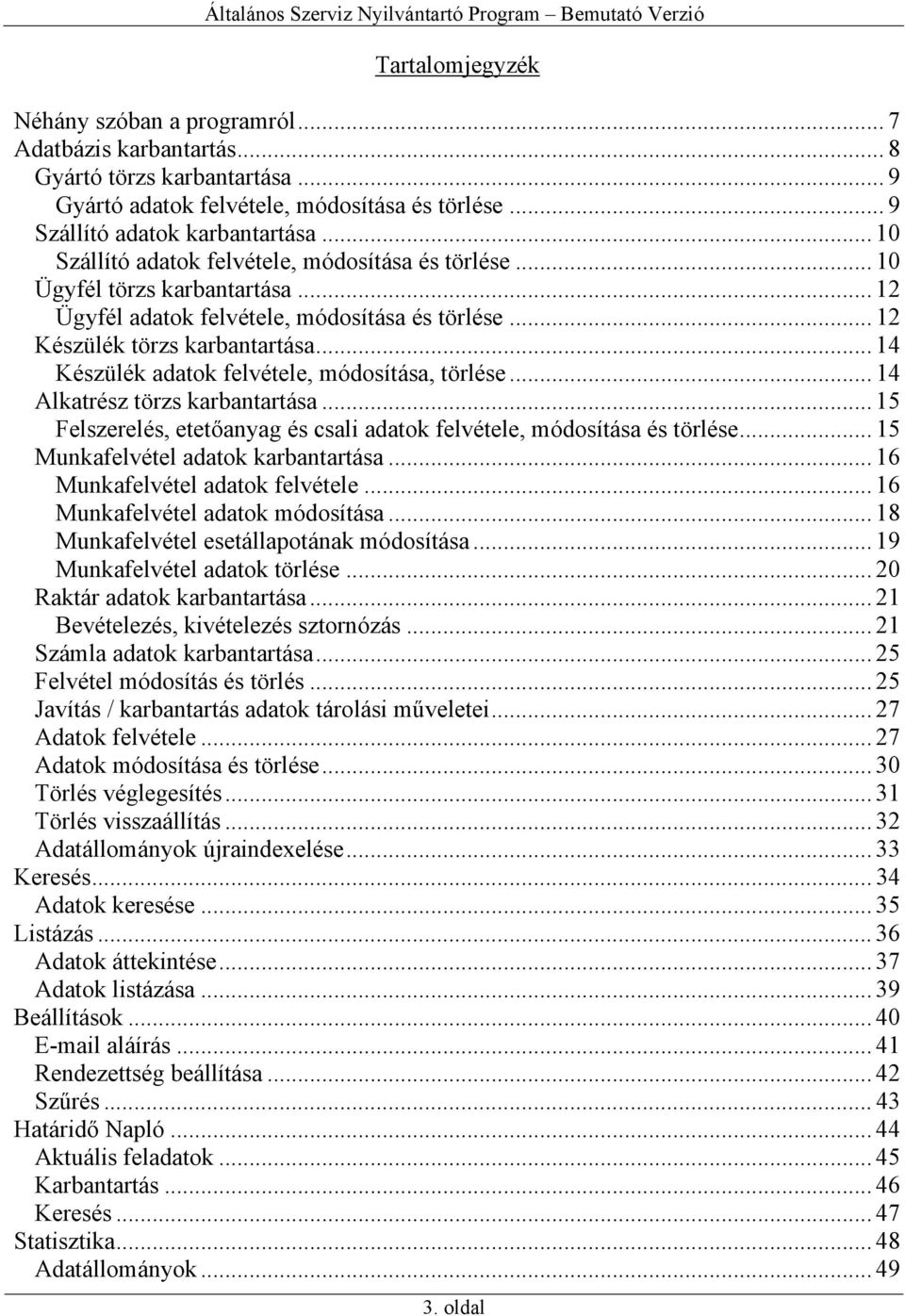
3 Tartalomjegyzék Néhány szóban a programról... 7 Adatbázis karbantartás... 8 Gyártó törzs karbantartása... 9 Gyártó adatok felvétele, módosítása és törlése... 9 Szállító adatok karbantartása Szállító adatok felvétele, módosítása és törlése Ügyfél törzs karbantartása Ügyfél adatok felvétele, módosítása és törlése Készülék törzs karbantartása Készülék adatok felvétele, módosítása, törlése Alkatrész törzs karbantartása Felszerelés, etetőanyag és csali adatok felvétele, módosítása és törlése Munkafelvétel adatok karbantartása Munkafelvétel adatok felvétele Munkafelvétel adatok módosítása Munkafelvétel esetállapotának módosítása Munkafelvétel adatok törlése Raktár adatok karbantartása Bevételezés, kivételezés sztornózás Számla adatok karbantartása Felvétel módosítás és törlés Javítás / karbantartás adatok tárolási műveletei Adatok felvétele Adatok módosítása és törlése Törlés véglegesítés Törlés visszaállítás Adatállományok újraindexelése Keresés Adatok keresése Listázás Adatok áttekintése Adatok listázása Beállítások aláírás Rendezettség beállítása Szűrés Határidő Napló Aktuális feladatok Karbantartás Keresés Statisztika Adatállományok oldal
4 Megoszlási információk Címtár Adatbázis karbantartás Felvétel Módosítás Törlés Összes adat törlése Áttekintés Normál Táblázatos Keresés Listázás Szűrés Irányítószám kereső Ország kereső Archiválás Mentés készítése Mentés visszaállítása Mentési napló Segítség Frissítés Névjegy oldal
5 Ábrajegyzék 1. ábra - Szállító adatok módosítása ábra - Ügyfél adatok módosítása ábra Új munka felvétele ábra - Munkafelvételi lap nyomtatása ábra - Munkafelvétel esetállapotának változtatása ábra - Fogás eredmény adatok törlése ábra - Alkatrész bevételezés ábra - Alkatrész bevételezési bizonylat ábra - Raktári mozgás sztornózása ábra - Alkatrész bevételezés sztornózása ábra - Bevételezés sztornózási bizonylat ábra - Számla adatok felvétele ábra - Számla kiválasztása módosításra ábra - Javítás / karbantartás adatok felvétele ábra - Javítás / karbantartás adatok felvétele ábra - Javítási / karbantartási munkalap ábra - Javítás / karbantartás adatok törlése ábra - Törlés véglegesítés ábra - Törlés visszaállítás ábra - Törlés visszaállítás ábra - Munkafelvétel adatok keresése ábra - Munkafelvétel adatok áttekintése ábra - Gyártó adatok áttekintése normál formában ábra - Munkafelvétel adatok áttekintése táblázatos formában ábra - Raktári mozgás adatok áttekintése ábra - Javítás / karbantartás adatok listája ábra - aláírás beállítása ábra - Munkafelvétel adatok rendezettségének beállítása ábra - Javítás / karbantartás adatok szűrése ábra - Aktuális feladatok mára a határidő naplóban ábra - Határidő napló adatok karbantartása ábra - Határidő napló adatok keresése ábra - Információk az adatállományokról ábra - Készülék adatok megoszlása gyártók szerint ábra Fizetendő végösszeg kategóriák megadása ábra - Gyártó előfordulása diagram ábra - Számla adatok megoszlása ábra - Számla adatok megoszlása - diagramm ábra - Címtár adatok felvétele ábra - Címtár adatok módosítása ábra - Címtár adatok módosítása /név módosítása/ ábra - Címtár adatok törlése oldal
6 43. ábra - Címtár adatok törlése /összes adat törlése/ ábra - Címtár adatok áttekintése normál eljárással ábra - Címtár adatok áttekintése táblázatos formában ábra - Megjelenített címtár adattípusok ábra - Címtár adatok keresése ábra - Címtár adatok listája ábra - Címtár adatok szűrése ábra - Irányítószám adatbázis keresése ábra - Irányítószám adatbázis keresése ábra - Mentés készítése az adatállományokról ábra - Mentett adatállományok visszaállítása ábra - Mentési napló megtekintése ábra - Frissítés keresése, letöltése és telepítése ábra - Program bemutatkozása oldal
7 Néhány szóban a programról A program a szerviz tevékenység minden adatának nyilvántartására szolgál. Jól használhatják, pl. elektronikai készülékek, háztartási gépek, egyéb berendezések gépek szervizei. Jármű, kerékpár és egyéb szervizek is jól tudják használni a programot nyilvántartási tevékenységükhöz. A program segítségével nyilvántarthatók a munkafelvétel adatai, nyomtatható munkafelvételi lap. Nyilvántarthatók maguk a javítási és karbantartási munkálatok adatai. Beépített raktárkezelés funkcióval az alkatrész raktár nyilvántartása is elvégezhető. Törzsadatként nyilvántarthatók a készülékek és alkatrészek gyártóinak és szállítóinak információi, az ügyfelek, a készülékek és alkatrészek adatai. További nyilvántartásként a programmal tárolhatók a beérkező számlák adatai is. Beépített határidő napló található a programban, melyben tárolhatók a határidős feladatok, beleértve a felvett munkák határidőit is. Az aktuális határidőkre automatikusan figyelmeztet a program. A megadott ügyfél címre automatikusan küldhetők üzenetek a munkafelvétel státuszának megváltozásakor (pl. szerviz megkezdve, alkatrészre várás, munka elkészült, stb.). Minden tárolt adat egyszerűen kereshető, szűrhető és listázható. Részletes statisztikai eljárások segítségével elemezhetők a tárolt adatok, ezzel nagymértékben segítve a szerviz tevékenységet. Önálló nyilvántartásként Címtár adatbázis van beépítve a programba, ezzel nyilvántarthatók a szerviz tevékenységhez kapcsolódó címadatok (pl. névjegyek, webhelyek, stb.). Az adatállományokról nagyon egyszerűen biztonsági mentés készíthető egy ZIP tömörítvény állományba. A mentett adatok szintén nagyon egyszerűen visszaállíthatók. Az elvégzett archiválási műveletekről napló készül, ez megjeleníthető. A program kezelése egyszerű, nem igényel számítástechnikai szakképzettséget. Minden elemhez segítő címke van társítva és az állapotsorban is az elemre vonatkozó információk jelennek meg. A menüsor alatt ikonos gombok formájában elérhetők a leggyakrabban használt eljárások, így azok egy egérkattintással meghívhatók. Ez a verzió bemutató verzió, teljes funkcionalitással működik, azonban minden adattáblában max. 10 adatrekord tárolható el (10 -> készülék, ügyfél, munkafelvétel, raktári mozgás tétel, javítás / karbantartás, stb.). Amennyiben a program elnyerte tetszését, kérem rendelje meg a teljes értékű verziót, melyben semmilyen korlátozás sincs! 7. oldal
8 Adatbázis karbantartás A főmenü e pontja alatt végezhető el a tárolandó adatok felvétele, módosítása és törlése. A törölt adatok nem véglegesen törlődnek az adatállományokból, ezek szintén ebben a menüpontban állíthatók vissza (védelem véletlen törlés ellen) vagy véglegesen eltávolíthatók az állományokból. Itt lehet az adatállományokat újraindexelni, ezzel a művelettel a logikai adatkapcsolati hibák állíthatók helyre szükség esetén (pl. áramszünet után). A program telepítése után célszerű a használatát a gyakran használt törzsadatok felvételével kezdeni (alkatrész típusok, javítási műveletek, gyártó, szállító, alkatrész). Az ismert adatok berögzítése után a munkafelvételek és javítások / karbantartások adatait könnyebben és gyorsabban lehet rögzíteni, ha már a leggyakoribb törzsadatok szerepelnek az adatállományban (természetesen új törzsadat felvételére a későbbiekben is van lehetőség). 8. oldal
9 Gyártó törzs karbantartása A gyártó törzsadattárban vannak eltárolva a készülékek és az alkatrészek gyártóinak adatai. Ezek az adatok önálló nyilvántartást képeznek, kereshetők, listázhatók, nyomtathatók, stb. Gyártó adatok felvétele, módosítása és törlése Ezekben az eljárásokban lehet a halak élőhelyeinek adatait felvenni, módosítani és törölni. Elérhetők: Adatbázis karbantartás Törzsadatok Gyártó Felvétel. Adatbázis karbantartás Törzsadatok Gyártó Módosítás. Adatbázis karbantartás Törzsadatok Gyártó Törlés. Felvételnél az adatok a Tárol nyomógomb hatására kerülnek rögzítésre, az Elvet gomb nullázza az eddig beírt adatokat. Módosítás és törlés esetén az adatnavigátor gombjaival lehet kiválasztani a megfelelő adatrekordot. A módosítás végrehajtása után szintén az adatnavigátor megfelelő gombjával lehet rögzíteni vagy elvetni a megadott adatokat. Törlés esetén az adatok nem módosíthatók, csak megtekinthetők, a törlés szintén az adatnavigátor segítségével hajtható végre. Az adatok nem véglegesen törlődnek, a későbbiekben visszaállíthatók vagy véglegesen törölhetők. Az összes élőhely adat törlése a következő menüpont alatt érhető el: Adatbázis karbantartás Törzsadatok Gyártó Összes adat törlése. A menüpont hatására megjelenik egy a megerősítésre vonatkozó kérdés, kijelezve, hogy mennyi adatrekord van tárolva az adattáblában. A kérdésre igen választ adva törlődik az összes gyártó adat. Figyelem: az összes gyártó együttes törlése esetén az adatok nem lesznek visszaállíthatók a későbbiekben sem!!! 9. oldal
10 Szállító adatok karbantartása A szállító törzsadattárban vannak eltárolva az alkatrészek forgalmazóinak (szállítóinak) az adatai. Ezek az adatok is önálló nyilvántartást képeznek, kereshetők, listázhatók, szűrhetők, nyomtathatók, stb. Szállító adatok felvétele, módosítása és törlése Ezekben az eljárásokban lehet a szállítók adatait felvenni, módosítani és törölni. Elérhetők: Adatbázis karbantartás Törzsadatok Szállító Felvétel. Adatbázis karbantartás Törzsadatok Szállító Módosítás. Adatbázis karbantartás Törzsadatok Szállító Törlés. 1. ábra - Szállító adatok módosítása Felvételnél az adatok a Tárol nyomógomb hatására kerülnek rögzítésre, az Elvet gomb nullázza az eddig beírt adatokat. 10. oldal
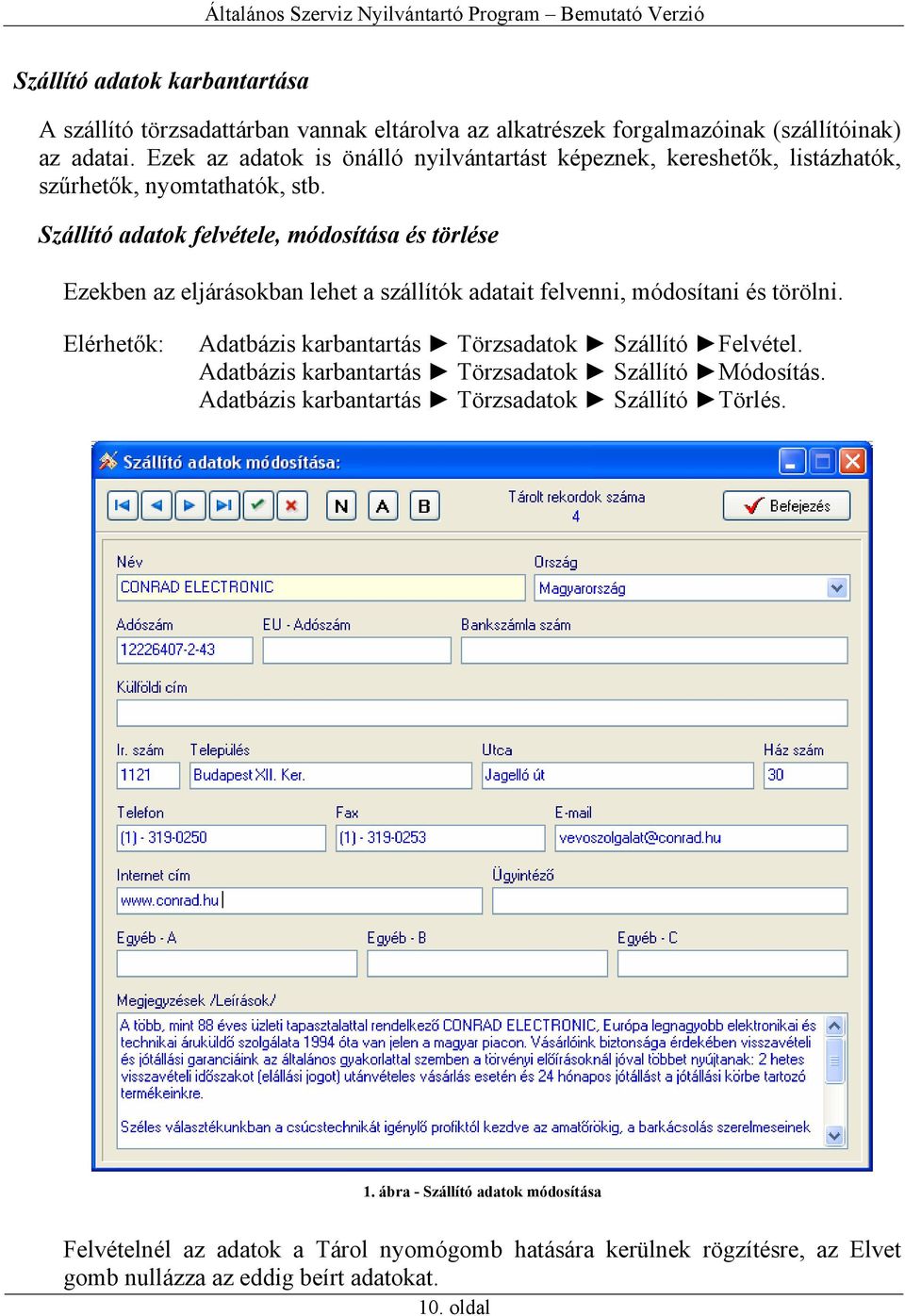
11 Módosítás és törlés esetén az adatnavigátor gombjaival lehet kiválasztani a megfelelő adatrekordot. A módosítás végrehajtása után szintén az adatnavigátor megfelelő gombjával lehet rögzíteni vagy elvetni a megadott adatokat. A név, az adószám és a bankszámla szám nem módosítható közvetlenül, ezeket az eljárásokat az adatnavigátor melletti segédgombokkal lehet végrehajtani. Törlés esetén az adatok nem módosíthatók, csak megtekinthetők, a törlés az adatnavigátor melletti nyomógombbal hajtható végre. Az adatok nem véglegesen törlődnek, a későbbiekben visszaállíthatók vagy véglegesen törölhetők. Az összes szállító törlése a következő menüpont alatt érhető el: Adatbázis karbantartás Törzsadatok Szállító Összes adat törlése. A menüpont hatására megjelenik egy a megerősítésre vonatkozó kérdés, kijelezve, hogy mennyi adatrekord van tárolva az adattáblában. A kérdésre igen választ adva törlődik az összes szállító adatrekord. Figyelem: az összes szállító együttes törlése esetén az adatok nem lesznek visszaállíthatók a későbbiekben sem!!! 11. oldal
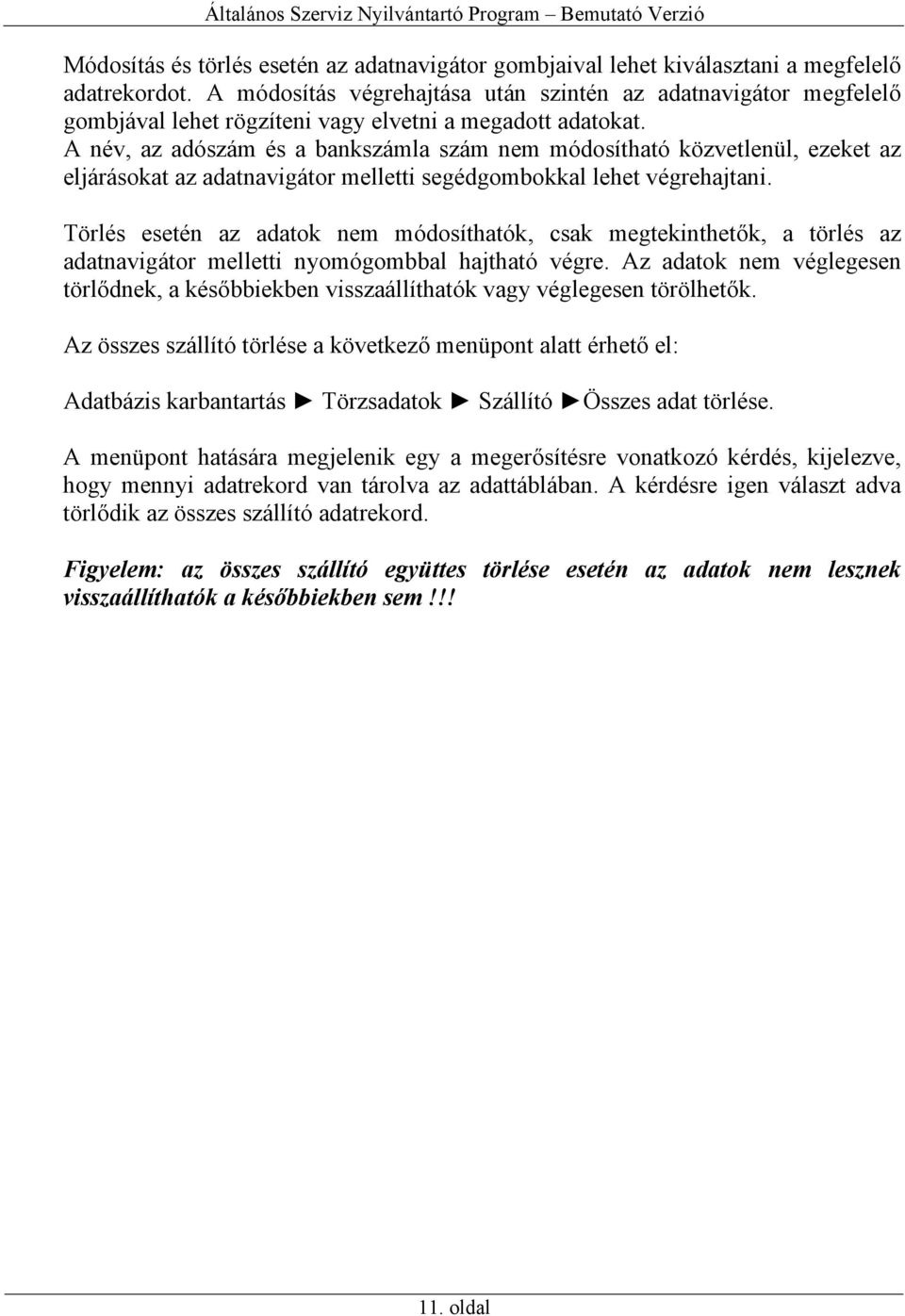
12 Ügyfél törzs karbantartása Az ügyfél törzsadattárban vannak eltárolva szervizek ügyfelei, akik lehetnek magánszemélyek, vagy vállalkozások, intézmények. Ezek az adatok is önálló nyilvántartást képeznek, kereshetők, listázhatók, szűrhetők, nyomtathatók, stb. Ügyfél adatok felvétele, módosítása és törlése Ezekben az eljárásokban lehet az ügyfelek adatait felvenni, módosítani és törölni. Elérhetők: Adatbázis karbantartás Törzsadatok Ügyfél Felvétel. Adatbázis karbantartás Törzsadatok Ügyfél Módosítás. Adatbázis karbantartás Törzsadatok Ügyfél Törlés. 2. ábra - Ügyfél adatok módosítása Felvételnél az adatok a Tárol nyomógomb hatására kerülnek rögzítésre, az Elvet gomb nullázza az eddig beírt adatokat. 12. oldal
13 Módosítás és törlés esetén az adatnavigátor gombjaival lehet kiválasztani a megfelelő adatrekordot. A módosítás végrehajtása után szintén az adatnavigátor megfelelő gombjával lehet rögzíteni vagy elvetni a megadott adatokat. A név, az adószám és a bankszámla szám nem módosíthatók közvetlenül, ezeket az eljárásokat az adatnavigátor melletti segédgombokkal lehet végrehajtani. Az esetszám mező automatikusan kerül rögzítésre, azt mutatja, hogy hány alkalommal volt ügyfele a szerviznek. Törlés esetén az adatok nem módosíthatók, csak megtekinthetők. A törlés az adatnavigátor megfelelő gombjával hajtható végre. Az adatok nem véglegesen törlődnek, a későbbiekben visszaállíthatók vagy véglegesen törölhetők. Az összes ügyfél adat törlése a következő menüpont alatt érhető el: Adatbázis karbantartás Törzsadatok Ügyfél Összes adat törlése. A menüpont hatására megjelenik egy a megerősítésre vonatkozó kérdés, kijelezve, hogy mennyi adatrekord van tárolva az adattáblában. A kérdésre igen választ adva törlődik az összes ügyfél adatrekord. Figyelem: az összes ügyfél adat együttes törlése esetén az adatok nem lesznek visszaállíthatók a későbbiekben sem!!! 13. oldal
14 Készülék törzs karbantartása Ebben a törzsadattárban vannak eltárolva azoknak a készülékeknek az adatai, melyeken a javítást / karbantartást kell elvégezni. Készülék adatok felvétele, módosítása, törlése Ezekben az eljárásban adhatók meg, módosíthatók és törölhetők az egyes készülékek adatai. Elérhető: Adatbázis karbantartás Törzsadatok Készülék Felvétel. Adatbázis karbantartás Törzsadatok Készülék Módosítás. Adatbázis karbantartás Törzsadatok Készülék Törlés. Az egyes eljárások működése megegyezik az előzőekben leírtakkal, csak az adattartalom más, ezért itt nem kerül ismét leírásra. Az készülék adat törlése a következő menüpont alatt érhető el: Adatbázis karbantartás Törzsadatok Készülék Összes adat törlése. A menüpont hatására megjelenik egy a megerősítésre vonatkozó kérdés, kijelezve, hogy mennyi adatrekord van tárolva az adattáblában. A kérdésre igen választ adva törlődik az összes készülék adatrekord. Figyelem: az összes készülék adat együttes törlése esetén az adatok nem lesznek visszaállíthatók a későbbiekben sem!!! 14. oldal
15 Alkatrész törzs karbantartása Ebben a törzsadattárban vannak eltárolva azoknak az alkatrészeknek az adatai, melyek bekerülnek az alkatrész raktárba, készülékbe beépítés, csere szükségessége esetére. Ezek az adatok is önálló nyilvántartást képeznek, kereshetők, listázhatók, szűrhetők, nyomtathatók, stb. Felszerelés, etetőanyag és csali adatok felvétele, módosítása és törlése Ezekben az eljárásokban adhatók meg, módosíthatók és törölhetők az alkatrészek adatai. Elérhető: Adatbázis karbantartás Törzsadatok Alkatrész Felvétel. Adatbázis karbantartás Törzsadatok Alkatrész Módosítás. Adatbázis karbantartás Törzsadatok Alkatrész Törlés. Az egyes eljárások működése megegyezik az előzőekben leírtakkal, csak az adattartalom más, ezért itt nem kerül ismét részletes leírásra. Az utolsó beszerzési ár, az aktuális (raktári) készlet, az utolsó raktári tételszám, a készlet érték és a készlet érték számítás dátuma mezők automatikusan kerülnek rögzítésre ill. számításra. Lehetőség van az alkatrészekhez fotó megadására is, ez történhet fájlból vagy szkennerről beolvasás útján. A fotó adatmezőn jobb egérgombbal klikkelve lehet betölteni, szkennelni a képet. Az összes alkatrész törlése a következő menüpont alatt érhető el: Adatbázis karbantartás Törzsadatok Alkatrész Összes adat törlése. A menüpont hatására megjelenik egy a megerősítésre vonatkozó kérdés, kijelezve, hogy mennyi adatrekord van tárolva az adattáblában. A kérdésre igen választ adva törlődik az összes alkatrész adatrekord. Figyelem: az összes alkatrész adat együttes törlése esetén az adatok nem lesznek visszaállíthatók a későbbiekben sem!!! 15. oldal
16 Munkafelvétel adatok karbantartása Ezek az eljárások a szolgálnak az ügyfél adatainak, az általa behozott javítandó / karbantartandó készülékek adatainak, a hibajelenségeknek, a munka adatainak és egyéb adatoknak a karbantartására. A javítás / karbantartás adatok közvetlenül is felvételre kerülhetnek, azonban célszerűbb a munkafelvétellel kezdeni, mert itt létrehozható egyedi sorszámmal ellátott munkafelvételi lap (melynek egy példányát át lehet adni az ügyfélnek), valamint ha itt az ügyfél adatai be lettek rögzítve ( címmel), akkor a későbbiekben a munka állapotáról automatikus értesítő küldhető az ügyfélnek. Munkafelvétel adatok felvétele Ez az eljárás szolgál a felvett munkák adatainak a rögzítésére. Elérhető: Adatbázis karbantartás Munkafelvétel Új munkafelvétel. 3. ábra Új munka felvétele A megfelelő mezőkben az adatokat meg kell adni (a sárgán kiemeltek kitöltése kötelező). ENTER ill. TAB billentyűvel léptethető a kurzor. Az adatok megadása után a Tárol gombbal lehet rögzíteni azokat az adatbázisban. Az Elvet gomb törli az eddig megadott adatokat, a rögzítést újra lehet kezdeni. 16. oldal
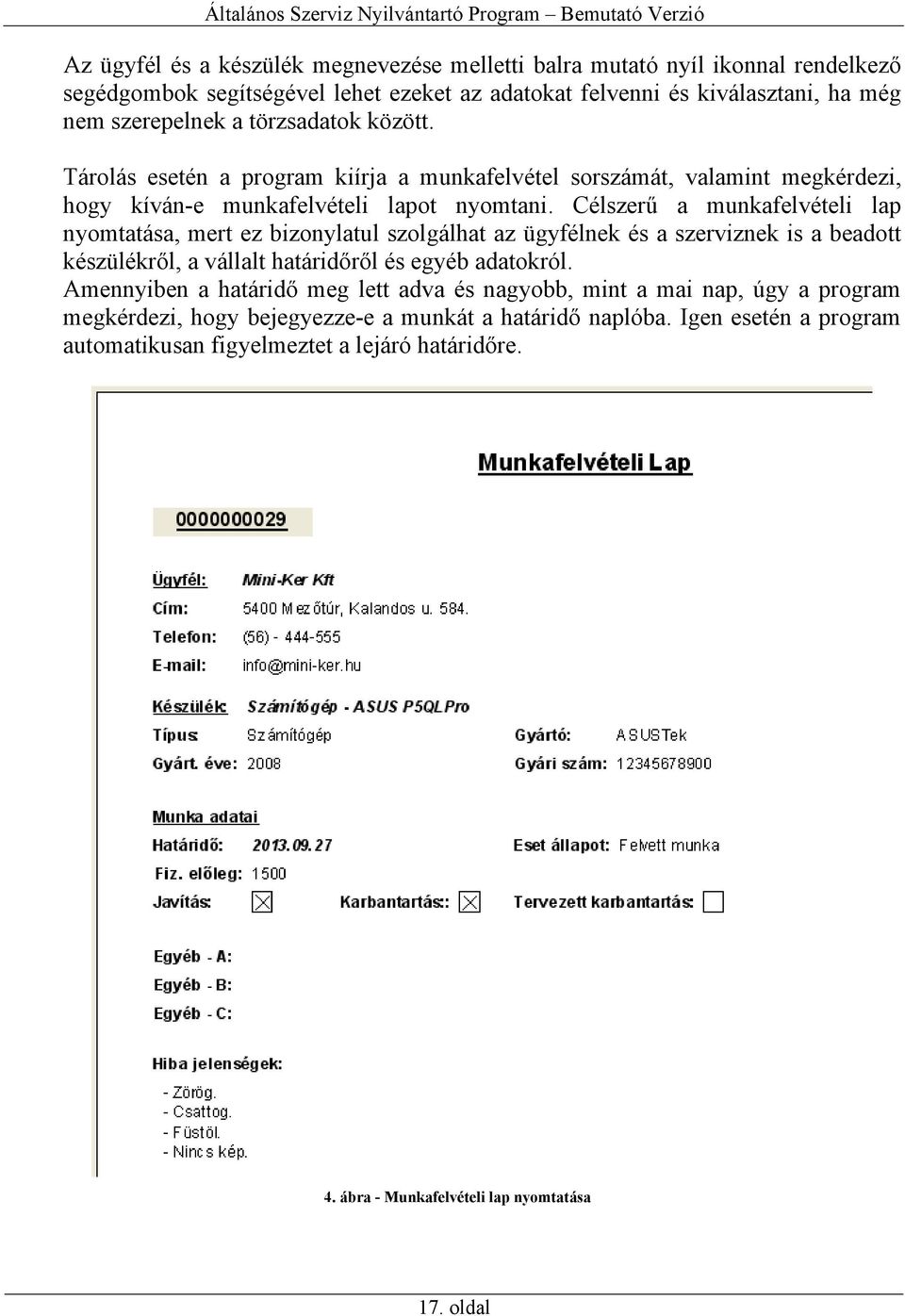
17 Az ügyfél és a készülék megnevezése melletti balra mutató nyíl ikonnal rendelkező segédgombok segítségével lehet ezeket az adatokat felvenni és kiválasztani, ha még nem szerepelnek a törzsadatok között. Tárolás esetén a program kiírja a munkafelvétel sorszámát, valamint megkérdezi, hogy kíván-e munkafelvételi lapot nyomtani. Célszerű a munkafelvételi lap nyomtatása, mert ez bizonylatul szolgálhat az ügyfélnek és a szerviznek is a beadott készülékről, a vállalt határidőről és egyéb adatokról. Amennyiben a határidő meg lett adva és nagyobb, mint a mai nap, úgy a program megkérdezi, hogy bejegyezze-e a munkát a határidő naplóba. Igen esetén a program automatikusan figyelmeztet a lejáró határidőre. 4. ábra - Munkafelvételi lap nyomtatása 17. oldal
18 Munkafelvétel adatok módosítása Az eljárásban módosíthatók a már eltárolt munkafelvétel adatok. Elérhető: Adatbázis karbantartás Munkafelvétel Munkafelvétel módosítása Az adatnavigátor segítségével ki kell választani a módosítani kívánt adatrekordot. Közvetlenül a mezőre állva végre kell hajtani a szükséges adatmódosítást, majd az adatnavigátorral tárolni vagy elvetni azt. A módosított adatokkal munkafelvételi lapot lehet nyomtatni az adatnavigátor melletti N feliratú segédgombbal. Egyebekben a módosítási eljárás megegyezik a korábban leírt eljárásokkal. 18. oldal
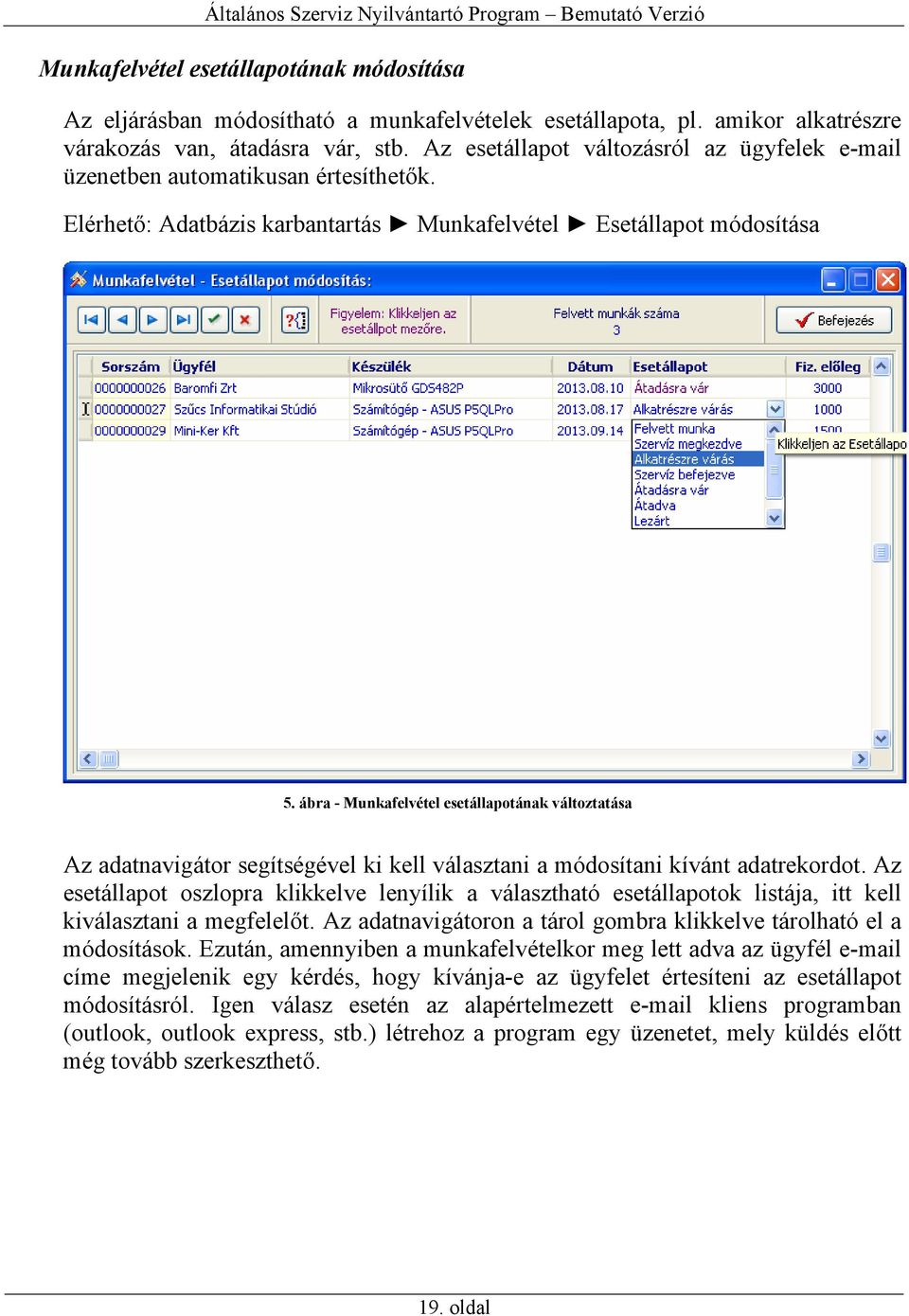
19 Munkafelvétel esetállapotának módosítása Az eljárásban módosítható a munkafelvételek esetállapota, pl. amikor alkatrészre várakozás van, átadásra vár, stb. Az esetállapot változásról az ügyfelek üzenetben automatikusan értesíthetők. Elérhető: Adatbázis karbantartás Munkafelvétel Esetállapot módosítása 5. ábra - Munkafelvétel esetállapotának változtatása Az adatnavigátor segítségével ki kell választani a módosítani kívánt adatrekordot. Az esetállapot oszlopra klikkelve lenyílik a választható esetállapotok listája, itt kell kiválasztani a megfelelőt. Az adatnavigátoron a tárol gombra klikkelve tárolható el a módosítások. Ezután, amennyiben a munkafelvételkor meg lett adva az ügyfél címe megjelenik egy kérdés, hogy kívánja-e az ügyfelet értesíteni az esetállapot módosításról. Igen válasz esetén az alapértelmezett kliens programban (outlook, outlook express, stb.) létrehoz a program egy üzenetet, mely küldés előtt még tovább szerkeszthető. 19. oldal
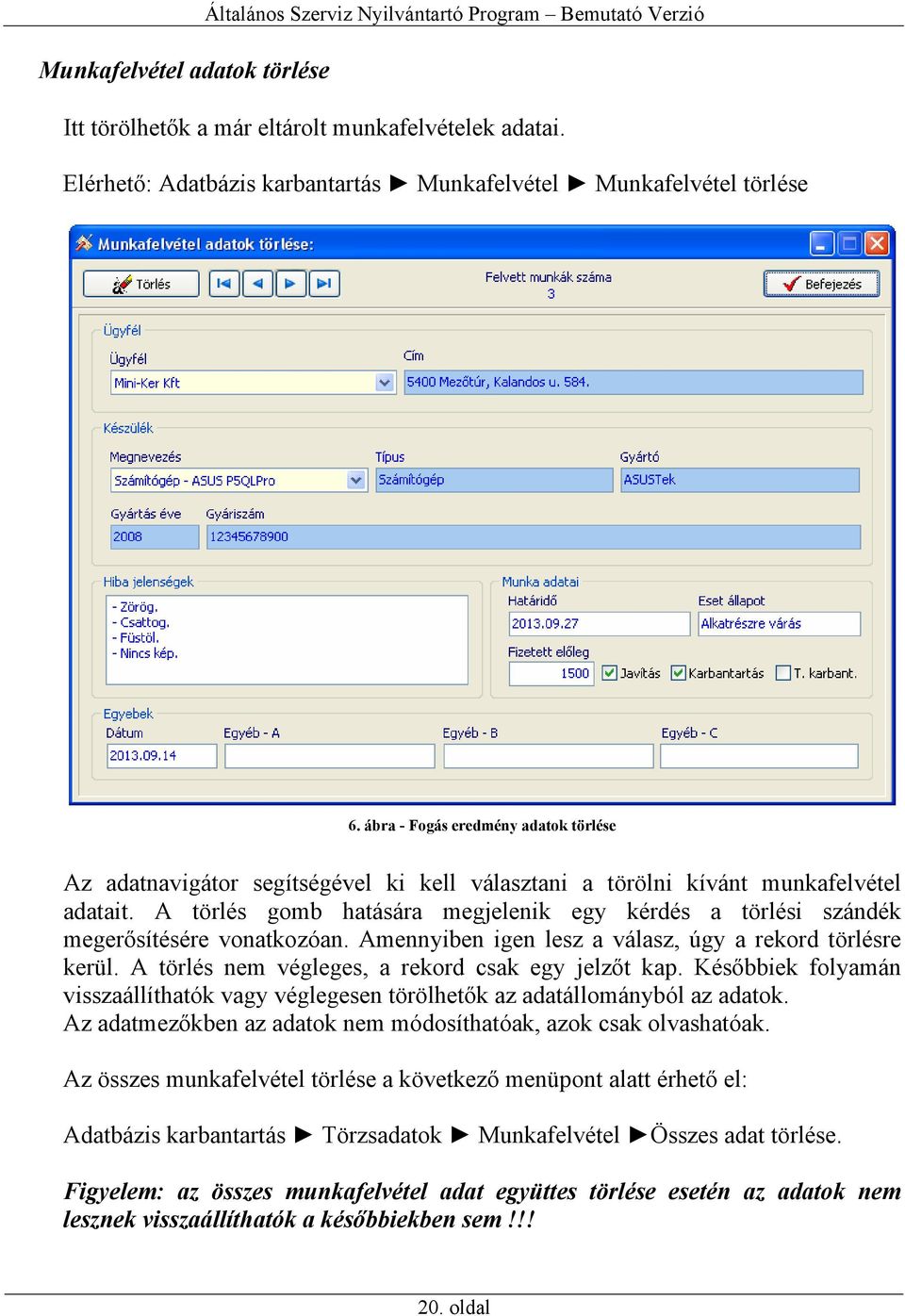
20 Munkafelvétel adatok törlése Itt törölhetők a már eltárolt munkafelvételek adatai. Elérhető: Adatbázis karbantartás Munkafelvétel Munkafelvétel törlése 6. ábra - Fogás eredmény adatok törlése Az adatnavigátor segítségével ki kell választani a törölni kívánt munkafelvétel adatait. A törlés gomb hatására megjelenik egy kérdés a törlési szándék megerősítésére vonatkozóan. Amennyiben igen lesz a válasz, úgy a rekord törlésre kerül. A törlés nem végleges, a rekord csak egy jelzőt kap. Későbbiek folyamán visszaállíthatók vagy véglegesen törölhetők az adatállományból az adatok. Az adatmezőkben az adatok nem módosíthatóak, azok csak olvashatóak. Az összes munkafelvétel törlése a következő menüpont alatt érhető el: Adatbázis karbantartás Törzsadatok Munkafelvétel Összes adat törlése. Figyelem: az összes munkafelvétel adat együttes törlése esetén az adatok nem lesznek visszaállíthatók a későbbiekben sem!!! 20. oldal
21 Raktár adatok karbantartása Általános Szerviz Nyilvántartó Program Bemutató Verzió A raktárba a felvett alkatrészeket lehet bevételezni és abból kivételezni, valamint e két műveletet sztornózni. Ennek a funkciónak a használatával pontosan nyomon követhető az alkatrész készletek alakulása. Javítás / karbantartás esetén amennyiben alkatrész lett felhasználva automatikusan kivételezhető az a raktárból. Bevételezés, kivételezés sztornózás Elérhetők: Adatbázis karbantartás Raktár kezelés Bevételezés. Adatbázis karbantartás Raktár kezelés Kivételezés. Adatbázis karbantartás Raktár kezelés Sztornózás. 7. ábra - Alkatrész bevételezés Ki kell választani a be / kivételezendő alkatrészt, ezeket meg lehet keresni a megnevezésük és a gyártójuk alapján. A megfelelő mezőkben az adatokat meg kell adni. ENTER ill. TAB billentyűvel léptethető a kurzor. A sárgán kiemelt mezők tartalmának megadása kötelező. A zölden kiemelt mezők adatait a program automatikusan adja. Az adatok megadása után a Tárol gombbal lehet rögzíteni a 21. oldal
22 mozgást. Elvet gomb minden mező értékét törli, a megadott adatok elvetésre kerülnek. Tárolás esetén a program megerősítő kérdés után bizonylatot nyomtat a mozgásról, melyen minden adat megtalálható. 8. ábra - Alkatrész bevételezési bizonylat Kivételezésnél ugyanaz az eljárás, mint a fentiekben ismertetett, értelemszerűen csak az adatok változnak. Sztornózás esetén ki kell választani azt az alkatrészt, melynek a raktári mozgását sztornózni kívánjuk. A mozgás nem törlésre kerül, hanem egy új adatrekord keletkezik ellenkező adatokkal. Kiválasztás után táblázatos formában megjelennek az alkatrész raktári mozgás tételei. Azon a tételen melyet sztornózni kívánunk, duplán kell kattintani. Amennyiben a sztornózandó tétel bevételezés volt, úgy egy kivételezés mozgás jön létre, és fordítva. Kattintás után megjelenik a sztornózási adatokat tartalmazó ablak, ahol az egyéb és a megjegyzés mező kitölthető, a többi adat nem módosítható. A Tárol gombbal lehet a sztornózás adatait az adatbázisban rögzíteni, az Elvet gomb hatására megszakítódik a sztornózás művelete. 22. oldal
23 Tárolás esetén egy megerősítő kérdés után itt is lehet sztornózási bizonylatot nyomtatni. 9. ábra - Raktári mozgás sztornózása 23. oldal
24 10. ábra - Alkatrész bevételezés sztornózása 11. ábra - Bevételezés sztornózási bizonylat 24. oldal
25 Számla adatok karbantartása Általános Szerviz Nyilvántartó Program Bemutató Verzió A főmenünek ebben a csoportjában végezhető el a szerviz tevékenységhez kapcsolódó beérkező számla adatok karbantartása. Felvétel módosítás és törlés Elérhetők: Adatbázis karbantartás Beérkező számlák Felvétel. Adatbázis karbantartás Beérkező számlák Módosítás. Adatbázis karbantartás Beérkező számlák Törlés. 12. ábra - Számla adatok felvétele A megfelelő mezőkben az adatokat meg kell adni (a sárgán jelzett mezők kitöltése kötelező). ENTER ill. TAB billentyűvel léptethető a kurzor. A számla tételeit soronként lehet rögzíteni, a tárolás gombbal rögzítődnek, az elevetés gomb törli ezeket a mezőket. A rögzített számlatételeket tartalmazó táblázat egy során (számla tétel) a jobb egérgomb hatására felnyíló menüből módosítható és törölhető a rögzített számla tétel. Törlés esetén megjelenik egy megerősítésre vonatkozó kérdés, igen válasz esetén törlésre kerül a számla tétele. A számla adatainak, tételeinek megadása után a Tárol gombbal lehet rögzíteni azokat az adatbázisban. A sárgán jelzett mezők kitöltésének megléte és a dátum mezők helyes formátuma ellenőrzésre kerül, hiba esetén csak a javításuk után tárolhatók az adatok. Az alaphelyzet nyomógomb törli az eddig megadott adatokat, elölről lehet kezdeni a számla adatainak rögzítését. 25. oldal
26 A segédgombbal hívhatók törzsadatok karbantartási eljárásai, ezzel új szállító vehető fel, mely ezután rögtön megjelenik a lenyíló lista mezőben, így azonnal felhasználható. Módosítás esetén ki kell választani a módosítandó számlát, majd az adatait megjelenítve elvégezni a fent leírtak alapján az adatok módosítását. A Módosítás gombbal tárolhatók a módosított adatok, az Alaphelyzet gomb hatására minden adatmező értéke visszaáll a kiinduló adatokra. 13. ábra - Számla kiválasztása módosításra Törlésnél szintén ki kell választani a törlendő számla adatrekordot. Megjelenik a számla részletes adatait tartalmazó ablak, itt a Törlés gombbal lehet törölni az adatokat. Az adatrekord nem véglegesen törlődik, a későbbiekben visszaállítható. Az összes számla adat törlése a következő menüpont alatt érhető el: Adatbázis karbantartás Beérkező számlák Összes adat törlése. A menüpont hatására megjelenik egy a megerősítésre vonatkozó kérdés, kijelezve, a számlák és a számla tételek számát. A kérdésre igen választ adva törlődik az összes adat. Figyelem: az összes számlaadat törlése nem visszaállítható!!! 26. oldal
27 Javítás / karbantartás adatok tárolási műveletei A főmenünek ebben a csoportjában végezhető el maga a szerviz tevékenység adatainak a karbantartása. Adatok felvétele Elérhetők: Adatbázis karbantartás Javítás / karbantartás Adatok Adatbázis karbantartás Javítás / karbantartás Adatok felv. munkából. A javítás / karbantartás adatok felvétele történhet önmagában is, valamint történhet munkafelvétel adatokból. Célszerűbb munkafelvétel adatokból rögzíteni ezeket az adatokat, mert a munkafelvételből az ismert adatokat átveszi az eljárás, csak a munka adatait kell megadni. Tároláskor munkalapot lehet nyomtatni, munkafelvételből dolgozás esetén az esetállapotot automatikusan (megerősítő kérdés után) szerviz befejezve állapotúra lehet változtatni. Amennyiben a munkafelvételkor a feladat be lett jegyezve a határidő naplóba, megerősítő kérdés után elintézettként meg lehet jelölni automatikusan a határidőnapló bejegyzést. Szintén megerősítő kérdés után amennyiben az ügyfél címe munkafelvételkor meg lett adva automatikus e- mail üzenet küldhető az ügyfél részére a feladat elvégzéséről. 14. ábra - Javítás / karbantartás adatok felvétele 27. oldal
28 A megadandó adatok köre két csoportra: általános adatok és elvégzett javítási karbantartási műveletekre van bontva. A két csoport között a választó fülre klikkelve lehet navigálni. A megfelelő mezőkben az adatokat meg kell adni ENTER ill. TAB billentyűvel léptethető a kurzor. A sárgán kiemelt mezők tartalmának megadása kötelező. A szükséges adatok megadása után az ablak címsora alatt található Tárol nyomógombbal lehet az adatokat rögzíteni az adatbázisban. Az Elvet nyomógomb hatására minden mező értéke törlődik, a megadott adatok elvetésre kerülnek. FIGYELEM: CÉLSZERŰ MINDEN ISMERT ADATOT RÖGZÍTENI, MERT A LISTÁK ÉS STATISZTIKÁK AKKOR TARTALMAZZÁK A LEGPONTOSABB ADATOKAT / KIMUTATÁSOKAT. Az Elvet nyomógomb mellett található segéd gombokkal hívható eljárásokkal lehet készüléket, műveletet, alkatrészt felvenni és alkatrészt bevételezni a raktárba. 15. ábra - Javítás / karbantartás adatok felvétele 2 Az elvégzett javítási és karbantartási művelet megadásakor amennyiben volt alkatrész felhasználás, úgy a raktári kivételezést egy megerősítő kérdés után automatikusan elvégezhetjük. 28. oldal
29 A javításról / karbantartásról tárolásnál lehetőség van munkalap nyomtatására, melyen minden megadott adat szerepel. 16. ábra - Javítási / karbantartási munkalap 29. oldal
30 Adatok módosítása és törlése Elérhetők: Adatbázis karbantartás Javítás / karbantartás Módosítás Adatbázis karbantartás Javítás / karbantartás Törlés Mindkét eljárásnál az adatnavigátor segítségével lehet kiválasztani a kívánt adatrekordot. Módosításnál az elvégzett adatmódosítás után a módosít nyomógombbal lehet rögzíteni a változásokat, ekkor lehetőség van módosított munkalap nyomtatására is. Az elvet gombbal lehet a módosításokat visszavonni. Törlésnél az adatnavigátor melletti törlés gombbal lehet megerősítő kérdés után törölni az aktuális adatokat. Az adatok nem végérvényesen törlődnek, a későbbiekben van mód a visszaállításukra. Az összes javítás / karbantartás adat törlése a következő menüpont alatt érhető el: Adatbázis karbantartás Javítás / karbantartás Összes adat törlése. A menüpont hatására megjelenik egy a megerősítésre vonatkozó kérdés, kijelezve, az adatrekordok számát. A kérdésre igen választ adva törlődik az összes adat. Figyelem: az összes javítás / karbantartás adat törlése nem visszaállítható!!! 17. ábra - Javítás / karbantartás adatok törlése 30. oldal
31 Törlés véglegesítés Az eljárás a korábban a karbantartásnál törölt adatokat véglegesen törli az adatállományokból, ezzel csökkenti azok méretét a meghajtón. Elérhető: Adatbázis karbantartás Törlés véglegesítés. 18. ábra - Törlés véglegesítés Ki lehet választani, hogy az adatbázis mely adattábláin legyen végrehajtva a művelet (alaphelyzetben az összes tábla ki van választva). A Start gomb indítja el a véglegesítést, végrehajtás után kijelzésre kerül a véglegesen törölt rekordok száma. Az Alaphelyet gomb törli a számlálókat és kiválasztja az összes adattáblát. 31. oldal
32 Törlés visszaállítás A művelet a korábban a karbantartásnál törölt adatokat visszaállítja, megszűnteti a rekordok törölt jelzését, ezáltal azok ismét úgy lesznek használhatók, mintha nem lettek volna törölve. Elérhető: Adatbázis karbantartás Törlés visszaállítás. 19. ábra - Törlés visszaállítás Ki lehet választani, hogy az adatbázis mely adattábláin legyen végrehajtva a művelet (alaphelyzetben az összes tábla ki van választva). A Start gomb indítja el a véglegesítést, végrehajtás után kijelzésre kerül a visszaállított rekordok száma. A folyamatjelzőn nyomon követhető, az eljárás végrehajtásának állapota. Az Alaphelyet gomb törli a számlálókat és kiválasztja az összes adattáblát. 32. oldal
33 Adatállományok újraindexelése Újraindexelés folyamán az adatállományokhoz kapcsolódó indexállományok kerülnek újragenerálásra. Ezzel a művelettel orvosolhatók a logikai adatkapcsolási hibákból (felléphetnek ilyen hibák pl.: áramszünetek után) eredő adatvesztések, ennél fogva időnként célszerű a műveletet végrehajtani. Elérhető: Adatbázis karbantartás Újraindexelés. 20. ábra - Törlés visszaállítás Az indul nyomógomb megnyomására hajtódik végre a művelet, folyamatosan kijelzésre kerül az aktuális indexelés és az eredménye. 33. oldal
34 Keresés Ebben a főmenü pontban kereshetők azon adatsorok, melyek a programban önálló nyilvántartásként szerepelnek. Kereshetők a törzsadatok, valamint a munkafelvétel, javítás / karbantartás, stb. adatok is. Keresésnél kivonatos táblázatos formában láthatók az adatok (csak a legszükségesebbek, melyek alapján be lehet azonosítani a keresett rekordot), találat után megtekinthető és nyomtatható a teljes megkeresett adatsor. 34. oldal
35 Adatok keresése Ezekkel az eljárásokkal kereshetők meg a korábban már eltárolt adatok. Elérhető: Keresés Törzsadatok Gyártó. Keresés Törzsadatok.. Keresés Munkafelvétel.. Keresés Beérkező számlák.. Keresés Javítás / karbantartás ábra - Munkafelvétel adatok keresése A keresőmezőbe beírva a keresett kifejezést, karakterenként a legközelebbi azonosítóval rendelkező rekordra áll rá a mutató, így néhány karakter megadásával is megtalálható a keresett adatsor. Amennyiben nincs a keresési feltételnek megfelelő nevű adatsor, úgy a hozzá legközelebbi rekordra áll a rekordmutató. A táblázat egy során való dupla egérkattintás, meghívja az áttekintés eljárást, ahonnét akár nyomtathatók és szűrhetők is a megkeresett adatok. 22. ábra - Munkafelvétel adatok áttekintése 35. oldal
36 Listázás A főmenünek ezekben a pontjaiban jeleníthetők meg a program által tárolt adatok. A megjelenítés lehet áttekintés (ilyenkor az adatok a képernyőn jelennek meg) vagy lehet listázás, amikor az adatok nyomtatóra listázhatók. Az áttekintés történhet normál formában (mint az adatfelvétel) vagy táblázatos formában. A megjelenített adatok köre a szűrési beállításoknak megfelelő. A megjelenítésre került adatok itt nem módosíthatók és törölhetők, csak olvashatók. 36. oldal
37 Adatok áttekintése Ezekben az eljárásokban tekinthetők meg a korábban már rögzített adatok. Az adatok megjelenítése történhet normál vagy táblázatos formában. A megjelenített adatok itt egyenként nyomtathatók. A megjelenítésre kerülő adatsorok köre szűrhető. Elérhetők: Listázás Törzsadatok Gyártó Áttekintés Normál. Listázás Törzsadatok Gyártó Áttekintés Táblázatos. Listázás Törzsadatok.. Listázás ábra - Gyártó adatok áttekintése normál formában Az adatnavigátor gombjaival mozgatható a rekordmutató. Az adatok itt csak áttekinthetők, nem módosíthatók. Azokban a mezőkben melyek fotót mutatnak a jobb egérgombbal klikkelve felnyílik egy kis menü, melyben beállítható a kép a mező közepére, ill. kitölthető az egész mezőre. Az adatnavigátor melletti nyomtató jelzésű gombbal kinyomtathatók az aktuális adatok. A szűrés segédgombbal (nyomtatás gomb mellett található) beállítható a megjeleníteni kívánt adatsorok köre különböző feltételek alapján (bővebben a szűrés menüpontnál lesz leírva). Az ablak címsora alatt középen megtalálható tárolt rekordok száma, ez egyben megegyezik a szűrési feltételnek megfelelő rekordok számával is, amennyiben az be van kapcsolva. Az mezőre klikkelve üzenetet lehet küldeni a megadott címre. Internet cím mezőre kattintva behívható a cím az alapértelmezett Internet böngésző programba. 37. oldal
38 24. ábra - Munkafelvétel adatok áttekintése táblázatos formában Táblázatos áttekintésnél az adatnavigátor gombjaival lehet mozogni az adatsorok között. A normál gombra kattintva átváltható a nézet normál formátumúra. A szűrés segédgombbal korlátozható a megjelenített adatsorok köre. Raktári mozgás adatok áttekintése csak normál formában történik. Megjelennek az alkatrész adatok, valamint a raktári mozgás tételeik. A tételek megjeleníthetők normál formában is, ahonnét lehetőség van az adatok nyomtatására is. Szűrést lehet beállítani, hogy mely időszak mozgási tételei jelenjenek meg. 25. ábra - Raktári mozgás adatok áttekintése 38. oldal
39 Adatok listázása Ezekben a menüpontokban listázhatók a korábban tárolt adatok. A lista képernyőre készül el (nyomtatási formában), innét nyomtathatók ténylegesen az adatok. Elérhetők: Listázás Törzsadatok Gyártó Listázás Egyszerű. Listázás Törzsadatok Gyártó Listázás Teljes. Listázás Törzsadatok.. Listázás.. Az egyszerű listázási képen nem szerepelnek a hosszú szöveges adatmezők (leírás, megjegyzés), a teljes listázási képen minden adat szerepel külön-külön oldalon. 26. ábra - Javítás / karbantartás adatok listája Megváltoztatható a lista nagyítási szintje, léptethető az aktuális oldal, beállítható a nyomtató paraméterei, valamint kinyomtatható nyomtatóra a lista. A lap alján lábléc formájában megtalálható a listázás dátuma és időpontja, valamint az oldalszámozás. Raktári mozgások esetében szűrhető az időszak, melynek mozgási tételeit a listán kívánjuk szerepeltetni. Leltár lista esetében maga a leltár lépernyőre, táblázatos formában készül el, innét lehet nyomtatni az adatokat. 39. oldal
40 Beállítások Ebben a főmenü pontban végezhetők el a program használatával kapcsolatos beállítások ( aláírás, rendezettség, szűrés). Rendezettség beállításával lehet megváltoztatni az adatsorok megjelenítési sorrendjét. Szűréssel szűkíthető le a megjelenített adatok köre a kívánt mértékre. Amennyiben egy adatrekord azonosítójának csak töredéke ismert, úgy ezzel a művelettel megtalálható ebben az esetben is a rekord. 40. oldal
41 aláírás Itt lehet beállítani, hogy a munkafelvétel esetállapotának megváltozásakor a program milyen aláírással küldjön üzenetet az ügyfélnek. Elérhető: Beállítások aláírás. 27. ábra - aláírás beállítása Az adatok megadása után a tárol gombbal lehet azokat rögzíteni, vagy az elvet gombbal visszavonni. 41. oldal
42 Rendezettség beállítása Általános Szerviz Nyilvántartó Program Bemutató Verzió Ezekben a menüpontokban állíthatók be, hogy milyen sorrendben jelenjenek meg az adatrekordok áttekintésnél és listázásnál. Elérhetők: Beállítások Rendezettség Törzsadatok Készülék. Beállítások Rendezettség Törzsadatok.. Beállítások Rendezettség ábra - Munkafelvétel adatok rendezettségének beállítása Kijelzésre kerül az aktuális rendezettség. Rá kell kattintani a kívánt rendezettségre, majd a beállít gombbal rögzíteni azt. 42. oldal
43 Szűrés Szűrést abban az esetben célszerű alkalmazni, amikor keresünk egy adatrekordot vagy egy adathalmazt, de az azonosító adatok köre csak töredékben ismert. Alkalmazható a szűrés azért is, hogy nagymennyiségű adathalmaz esetén a megjelenítésre kerülő adatsorok körét a kívánt mértékűre csökkentsük. Elérhetők: Beállítások Szűrés Törzsadatok Gyártó. Beállítások Szűrés Törzsadatok.. Beállítások Szűrés ábra - Javítás / karbantartás adatok szűrése A szűrési feltételt a három számozott sorban adhatjuk meg, kiválasztva az adattábla egy mezőjét, a kívánt relációt és megadva a szükséges értéket. Amennyiben több sort alkalmazunk, úgy a sorokat egymással logikai kapcsolatba kell hozni (ez lehet és, vagy, kizáró vagy kapcsolat). A ténylegesen kialakított szűrési feltétel az ablak alsó részében látható, ezt a számítástechnikában járatosabb felhasználók kézzel is szerkeszthetik. Amennyiben a szűrési feltétel összeállításra, megszerkesztésre került jöhet a beállítás. A beállításhoz kapcsolódóan az ablak jobb alsó részében megtalálható a bekapcsolva, a kikapcsolva és a betűtípus állapot. Ha a bekapcsolva állapot be van jelölve, a szűrési feltétel beállításkor azonnal életbe lép, ellenkező esetben maga a feltétel beállítódik, de csak akkor lép életbe, ha a későbbiek folyamán be is lesz kapcsolva. A betűtípus amennyiben meg van jelölve, úgy a feltételben megadott szükséges értékeknél a nagybetű kisbetű különbségek is figyelembe lesznek véve. Maga a beállítás a Beállít nyomógombra klikkelve történik meg, az Alaphelyzet nyomógombra kattintva törlődik a szerkesztett feltétel. 43. oldal
44 Határidő Napló A programba határidő napló funkció is be lett építve. Ennek működése megegyezik a papír alapú naplókéval, azzal a különbséggel, hogy a program minden indításkor automatikusan jelzi, hogy a mai napra van-e aktuális teendő. Az aktuális (határidős) feladatok lekérdezhetők napra, hétre, hónapra és évre vonatkozóan is. A napló plusz funkciójaként az egyes dátumokhoz hozzá lett társítva a névnaptár is. A munkafelvétel adatoknál amennyiben meg lett adva határidő, úgy megerősítő kérdés után ebbe a naplóba kerülnek rögzítésre ezek az adatok, mint egy elvégzendő esemény. 44. oldal
45 Aktuális feladatok Itt kérdezhetők le a tárolt és elintézettként nem megjelölt feladatok (határidő bejegyzések), a menüpontnak megfelelő időtartamra. Elérhető: Határidő napló Aktuális határidők Ma. Elérhető: Határidő napló Aktuális határidők Héten. Elérhető: Határidő napló Aktuális határidők Hónapban. Elérhető: Határidő napló Aktuális határidők Évben. Elérhető: Határidő napló Aktuális határidők Lejárt. 30. ábra - Aktuális feladatok mára a határidő naplóban Amennyiben van a lekért időszakra elintézettként meg nem jelölt határidőnapló bejegyzés, úgy azok a táblázatos eljárásban jelennek meg. A táblázat egy adatsorán duplán kattintva megjelenik a feladat részletezése, ahonnét az akár nyomtatható is. 45. oldal
46 Karbantartás Ebben a menüpontban lehet új naplóbejegyzést felvenni, meglévőt módosítani és törölni vagy megjelölni elintézettként. Elérhető: Határidő napló Karbantartás. 31. ábra - Határidő napló adatok karbantartása Első lépéként ki kell választani a kívánt dátumot a bal oldali naptárban. Amennyiben vannak erre a napra bejegyzések, azok a jobb oldali táblázatban jelennek meg. Az új tétel feliratú nyomógombbal lehet új naplóbejegyzést felvenni, a kiválasztott napra. Meg lehet adni az időpontot, szöveget és leírást. A módosítás nyomógombbal lehet a jobb oldali táblázatos részben kiválasztott naplóbejegyzés adatait módosítani. A törlés feliratú gomb hatására megjelennek a tétel (jobb oldali táblázatban kell kiválasztani) részletes adatai, melyek megerősítés után törölhetőek. Az OK feliratú gomb hatására elintézettként lesz megjelölve a jobb oldali táblázatban választott naplóbejegyzés. 46. oldal
47 Keresés Ebben a menüpontokban lehet keresni a határidőnapló bejegyzések között. A keresés a felvétenél megadott szöveg alapján történhet. Elérhető: Határidő napló Keresés Szöveg. 32. ábra - Határidő napló adatok keresése A táblázatban szerepelnek az elintézettként megjelölt és meg nem jelölt naplóbejegyzések is (összes bejegyzés). A megadandó kereső kifejezés alapján könnyen és gyorsan megtalálható a kívánt naplóbejegyzés. A keresendő kifejezést begépelve billentyűleütésenként a kifejezéshez legközelebb eső bejegyzésre áll a rekordmutató. Duplán kattintva a táblázat sorára megtekinthetők a bejegyzés részletes adatai, ki is nyomtathatók azok. 47. oldal
48 Statisztika A program a főmenüjének ebben a pontjaiban információkat szolgáltat az adatállományokról és a tárolt adatokról. Elsősorban megoszlási információk és összesített adatok jelennek meg. A megoszlási adatokról lehetőség van diagrammok készítésére is, a raktári mozgás és készlet adatok csak diagrammon jelennek meg. 48. oldal
49 Adatállományok Ebben az eljárásban információkat kap a felhasználó az adatállományok fizikai méretéről és a tárolt adatsorok számáról. A kapott információk nyomtathatók. Elérhető: Statisztika Adatállományok. 33. ábra - Információk az adatállományokról Az eljárás két panelen mutatja az adatokat. A lenyíló lista mezőből ki kell választani a kívánt állományt, majd a választ gombbal megjeleníthetők az adatai. Az adatállomány tárolja ténylegesen az adatokat, az indexállomány a rendezettségi kulcsokat tárolja, a MEMO állományban vannak a szöveges leírásokat és fotókat tartalmazó mezők adatai. A tárolt rekordok száma a ténylegesen az adatbázisban meglevő adatsorok száma. A törölt rekordok száma a már törölt, de még nem véglegesített adatsorok száma. Az elérhető rekordok száma a program által megjeleníthető adatsorok számát mutatja. Az összesítő panelen ugyanezek az információk találhatók meg, de a teljes adatbázis összes adatállományára vonatkoztatva. A nyomtatás gomb A4-es méretű lapra helyezi az aktuális panel információit, majd a szokásos módon megjeleníti a listát (a nyomtatása a korábbiakból már ismert). 49. oldal
50 Megoszlási információk Ezekben az eljárásokban az adatok megoszlásáról szolgáltat információt a program. Az eljárások a Statisztika Törzs adatok..., valamint a Statisztika... menüpontok alatt érhetők el. A menükben megtalálható adatmező szerinti megoszlást mutat a program. 34. ábra - Készülék adatok megoszlása gyártók szerint Az esetek többségében a kívánt információk rögtön a menüpont meghívása után megjelennek. Vannak eljárások, melyekben az adatokat egyesével kell elemezni, ilyen esetben az Adatgyűjtés nyomógombbal indítható az adatgyűjtés. Azokban az esetekben, amikor olyan tulajdonság alapján kívánunk statisztikát kérni, mely nagy szórású lehet, kategóriákban kell megadni az adatokat (Pl. fizetendő végösszeg, stb.). 35. ábra Fizetendő végösszeg kategóriák megadása 50. oldal
51 A statisztikai eljárások eredménye minden esetben táblázatos formában kerül kijelzésre. A táblázat egy során, duplán klikkelve megjelenik egy diagram, mely az aktuális előfordulást mutatja a teljes előforduláshoz viszonyítva. 36. ábra - Gyártó előfordulása diagram 37. ábra - Számla adatok megoszlása 51. oldal
52 38. ábra - Számla adatok megoszlása - diagramm 52. oldal
53 Címtár A program ún. címtár adatbázist tartalmaz, ennek szerepe a szerviz tevékenységhez kapcsolódó cím adatok, névjegyek (pl. alkatrész áruházak, webhelyek, stb.) nyilvántartása. A címtár funkció önálló nyilvántartást képez a programon belül, az adatok karbantarthatók, kereshetők, szűrhetők listázhatók és nyomtathatók. Ezek a funkciók a főmenü ezen pontja alatt vannak egybefogva. Itt található még a beépített irányítószám adatbázis is, ebben kereshetők az adatok irányítószám és településnév alapján is. 53. oldal
54 Adatbázis karbantartás Általános Szerviz Nyilvántartó Program Bemutató Verzió Ebben a részben végezhetők el a címtár adatok karbantartási műveletei (felvétel, módosítás, törlés, összes adat törlése). Felvétel Itt adhatók meg a címtárban tárolni kívánt adatok. Elérhető: Címtár Karbantartás Felvétel. 39. ábra - Címtár adatok felvétele A megfelelő mezőkben az adatokat meg kell adni (név mező kitöltése kötelező). ENTER ill. TAB billentyűvel léptethető a kurzor. Az irányítószám mező kitöltése esetén (amennyiben üres) a beépített adatbázisból kikeresésre kerül a hozzá tartozó település és telefonkörzet adat és bekerül a megfelelő adatbeviteli mezőbe. Település mező esetén is így működik, csak az irányítószám kerül automatikus kitöltésre. Az adatok megadása után a Tárol nyomógombbal lehet rögzíteni azokat az adatbázisban. Minden esetben ellenőrzésre kerül a név, amennyiben nincs megadva, vagy már létezik ilyen név az adatállományban, úgy a program hibaüzenetet ad és nem tárolja el az adatokat csak javítás után. Az Alaphelyzet nyomógombbal törölhetők az adatmezők, ezután új adatok rögzíthetők. 54. oldal
55 Módosítás Ebben az eljárásban módosíthatók a már eltárolt címtár adatok. Elérhető: Címtár Karbantartás Módosítás. 40. ábra - Címtár adatok módosítása Az adatnavigátor segítségével ki kell választani a módosítani kívánt címtár adatsort. Közvetlenül a mezőre állva végre kell hajtani a szükséges adatmódosítást, majd az adatnavigátorral tárolni vagy elvetni azt. A név és mező közvetlenül nem szerkeszthető, ez az adat csak az adatnavigátor melletti segédgomb által hívott eljárással módosítható. 41. ábra - Címtár adatok módosítása /név módosítása/ 55. oldal
56 Elvégezve a kívánt módosítást a Beállít nyomógombbal tárolható az. Minden esetben ellenőrzésre kerül a név megadásának ténye, és hogy nincs-e még ilyen nevű címtáradat tárolva. Az Alaphelyzet nyomógomb visszaállítja a kiinduló értéket. 56. oldal
57 Törlés Itt törölhetők a már eltárolt címtár adatok. Elérhető: Címtár Karbantartás Törlés. 42. ábra - Címtár adatok törlése Az adatnavigátor segítségével ki kell választani a törölni kívánt címtár adatokat. Az adatnavigátor törlés gombjának hatására megjelenik egy kérdés a törlési szándék megerősítésére vonatkozóan. Amennyiben igen lesz a válasz, úgy a rekord törlésre kerül. A törlés nem végleges, a rekord csak egy jelzőt kap. Későbbiek folyamán visszaállíthatók vagy véglegesen törölhetők az adatállományból az adatok. Az adatmezőkben az adatok nem módosíthatóak, azok csak olvashatóak. 57. oldal
58 Összes adat törlése Ebben a menüpontban törölhető az összes eddig eltárolt címtáradat. Elérhető: Címtár Karbantartás Összes adat törlése. 43. ábra - Címtár adatok törlése /összes adat törlése/ A menüpont aktiválásával kijelzésre kerül az adatállományban tárolt rekordok száma. Az egyidejűleg megjelent kérdésre igen választ adva törlődik az összes címtáradat, az adatállomány kiürítésre kerül. Figyelem: a törlés nem visszaállítható, az adatok véglegesen elvesznek. 58. oldal
59 Áttekintés Ebben a részben tekinthetők meg (normál és táblázatos formában) a már rögzített címtár adatok. Normál Itt tekinthetők meg a címtár adatok normál eljárással. Elérhető: Címtár Áttekintés Normál. 44. ábra - Címtár adatok áttekintése normál eljárással Az adatnavigátor gombjaival mozgatható a rekordmutató. A szűrés nyomógombbal hívott eljárással szűrhető a megjelenített adatsorok száma. Az adatok csak olvashatók, módosítani és törölni nem lehet. A nyomtató gomb segítségével kinyomtathatók az aktuális adatok (ugyanaz a forma mint a listázásnál, de csak az aktuális rekord adatai szerepelnek egy A4-es lapon). 59. oldal
60 Táblázatos Itt tekinthetők meg a tárolt címtár adatok táblázatos formában. Elérhető: Címtár Áttekintés Táblázatos. 45. ábra - Címtár adatok áttekintése táblázatos formában Az adatnavigátor gombjaival és a kurzormozgató billentyűkkel vezérelhető a rekordmutató. A táblázaton a jobb egérgombot megnyomva felnyílik egy menü, melynek a segítségével beállítható, hogy mely mezők szerepeljenek a megjelenített adatok között. 46. ábra - Megjelenített címtár adattípusok A Normál jelzésű nyomógombbal váltható a nézet az előzőekben ismertetett normál eljárásúra, ahonnét nyomtatható a kívánt rekord és szűrhető a megjelenített adatok köre. 60. oldal
61 Keresés Ezzel az eljárással kereshetők meg a tárolt címtár adatok a nevük alapján. Elérhető: Címtár Keresés. 47. ábra - Címtár adatok keresése A keresőmezőbe beírva a keresett nevet, karakterenként a legközelebbi nevű rekord adataira áll rá a rekordmutató, így néhány karakter megadásával is megtalálható a keresett adatsor. Amennyiben nincs a keresési feltételnek megfelelő nevű címtáradat, úgy a hozzá legközelebbi névre áll a rekordmutató. A Megtekint nyomógomb vagy a táblázat során való dupla egérkattintás, meghívja az áttekintés eljárást, ahonnét akár nyomtathatók is a megkeresett címtár adatok. 61. oldal
62 Listázás Ez az eljárás készíti el és jeleníti meg a tárolt címtár adatokat. Elérhető: Címtár Listázás. 48. ábra - Címtár adatok listája 62. oldal
63 Szűrés Ezzel az eljárással szűrhető a megjelenített címtár adatok köre a megfelelő mértékűre. Elérhető: Címtár Szűrés. 49. ábra - Címtár adatok szűrése A szűrési feltételt a három számozott sorban adhatjuk meg, kiválasztva az adattábla egy mezőjét, a kívánt relációt és megadva a szükséges értéket. Amennyiben több sort alkalmazunk, úgy a sorokat egymással logikai kapcsolatba kell hozni (ez lehet és, vagy, kizáró vagy kapcsolat). A ténylegesen kialakított szűrési feltétel az ablak alsó részében látható, ezt a számítástechnikában járatosabb felhasználók kézzel is szerkeszthetik. A kézi szerkesztéshez szükséges a táblamezők ismerete: Amennyiben a szűrési feltétel összeállításra, megszerkesztésre került jöhet a beállítás. A beállításhoz kapcsolódóan az ablak jobb alsó részében megtalálható a bekapcsolva, a kikapcsolva és a betűtípus állapot. Ha a bekapcsolva állapot be van jelölve, a szűrési feltétel beállításkor azonnal életbe lép, ellenkező esetben maga a feltétel beállítódik, de csak akkor lép életbe, ha a későbbiek folyamán be is lesz kapcsolva. A betűtípus amennyiben meg van jelölve, úgy a feltételben megadott szükséges értékeknél a nagybetű kisbetű különbségek is figyelembe lesznek véve. Maga a beállítás a Beállít nyomógombra kattintva történik meg, az Alaphelyzet nyomógombra kattintva törlődik a szerkesztett feltétel. 63. oldal
64 Irányítószám kereső Általános Szerviz Nyilvántartó Program Bemutató Verzió Ezzel az eljárással kereshetők az irányítószámok, a hozzájuk tartozó települések és telefon körzetek. Elérhető: Címtár Irányítószámok. 50. ábra - Irányítószám adatbázis keresése A keresés történhet irányítószámra és településnévre is. Kiválasztása a keresőmező melletti választókkal lehetséges. A keresőmezőbe beírva a keresett kifejezést, karakterenként a legközelebbi azonosítóval rendelkező adatsorra áll rá a rekordmutató, így néhány karakter megadásával is megtalálható a keresett adatsor. Amennyiben nincs a keresési feltételnek megfelelő rekord, úgy a hozzá legközelebbi sorra áll a rekordmutató. 64. oldal
65 Ország kereső Ezzel az eljárással kereshetők az országok, jeleik és kódjaik. Elérhető: Címtár Országok. 51. ábra - Irányítószám adatbázis keresése A keresés történhet ország kódra és ország névre is. Kiválasztása a keresőmező melletti választókkal lehetséges. A keresőmezőbe beírva a keresett kifejezést, karakterenként a legközelebbi azonosítóval rendelkező adatsorra áll rá a rekordmutató, így néhány karakter megadásával is megtalálható a keresett adatsor. Amennyiben nincs a keresési feltételnek megfelelő rekord, úgy a hozzá legközelebbi sorra áll a rekordmutató. 65. oldal
66 Archiválás Az adatállományokról biztonsági mentés készíthető (egy ZIP tömörítvény állományba). A mentett adatok egyszerűen visszaállíthatók. Az elvégzett mentési - visszaállítási műveletekről napló készül, ez megjeleníthető. 66. oldal
67 Mentés készítése Ezzel az eljárással készíthető biztonsági mentés az adatállományokról. Elérhető: Archiválás Mentés. 52. ábra - Mentés készítése az adatállományokról A mappa jelzésű gomb által hívott dialógus ablakban ki kell választani a létrehozandó archív állomány helyét és meg kell adni a nevét. Az Indul gomb hatására elindul az eljárás, állapotáról tájékoztat a folyamatjelző sáv. Az eljárás végén üzenetben tájékoztat a program az archívum létrejöttéről. Az Alaphelyzet gomb hatására törlődnek az eddig itt megadott és kijelzett információk. Az eljárás során mentési napló készül, ebben is rögzítésre kerülnek az elvégzett műveletek. A napló a programból megtekinthető. A létrehozott ZIP tömörítvény normál archívum, az kezelhető más tömörítő programok által is. 67. oldal
68 Mentés visszaállítása Általános Szerviz Nyilvántartó Program Bemutató Verzió Ezzel az eljárással a korábban készített archív állományokból visszaállíthatók az adatállományok. Elérhető: Archiválás Visszaállítás. 53. ábra - Mentett adatállományok visszaállítása A mappa jelzésű gomb által hívott dialógus ablakban ki kell választani azt az archív állományt, mely tartalmazza a mentést. Az Indul gomb hatására elindul az eljárás, a végén üzenetben tájékoztat a program a visszaállított állományokról. Az Alaphelyzet gomb hatására törlődnek az eddig itt megadott és kijelzett információk. Az eljárás során mentési napló készül, ebben is rögzítésre kerülnek az elvégzett műveletek. A napló a programból megtekinthető. 68. oldal
69 Mentési napló Az eljárás az archiválási műveletek során készített mentési naplót mutatja. Elérhető: Archiválás Mentési napló. 54. ábra - Mentési napló megtekintése A táblázatban a kurzor mozgató billentyűkkel lehet mozogni, valamint az alsó és a jobb oldalon levő csúszkával görgethető a szöveg. 69. oldal
70 Segítség Segítségként ez a leírás szolgál. Megtalálható a program könyvtárában Leírás.pdf néven. Hívható a program főmenüjének ezen pontjából is (Információ Segítség), de az operációs rendszer Start menüjéből is (a program bejegyzésénél). 70. oldal
71 Frissítés Általános Szerviz Nyilvántartó Program Bemutató Verzió A frissítés menüpont alatt érhető el az újabb verzió keresése (letöltéssel, ha lett kiadva magasabb verzió). A frissítés keresése, letöltése csak olyan számítógépen érhető el, mely rendelkezik valamilyen Internet eléréssel. Az Információ Frissítés menüpont által hívott eljárással hajtható végre az újabb verzió keresése, letöltése és telepítése. 55. ábra - Frissítés keresése, letöltése és telepítése A Start feliratú nyomógombbal elindítható a frissítési folyamat, az állapotáról a szöveges mezőben található részletes információk jelennek meg. A folyamat végén a Befejezés gomb hatására újra elindul a használt program, amennyiben talált újabb verziót, azt telepítette, és természetesen már ezt indítja el. 71. oldal
72 Névjegy Ebben az eljárásban bemutatkozik a program. Információt nyújt magáról, a készítőjéről és a számítógép legfőbb tulajdonságairól. Elérhető: Információ Névjegy. 56. ábra - Program bemutatkozása Az címre kattintva meghívásra kerül a levelező program új üzenetének létrehozó funkciója és címzettnek automatikusan a program készítője lesz feltüntetve (itt lehet a programmal kapcsolatos kérdéseket, észrevételeket, kéréseket, stb. megtenni). A System Info gomb meghívja az operációs rendszer információs programját, amennyiben az telepítve van. 72. oldal
Belföldi Termékosztályozás V2.0.0.0
 Belföldi Termékosztályozás V2.0.0.0 Bemutató Verzió Felhasználói Kézikönyv Készítette: Szűcs Zoltán. 2536 Nyergesújfalu, Pala u. 7. Tel \ Fax: 33-355 - 712. Mobil: 30-529-12-87. E-mail: [email protected] Internet:
Angol szótár V2.0.0.0
 Angol szótár V2.0.0.0 Bemutató Verzió Felhasználói Kézikönyv Készítette: Szűcs Zoltán. 2536 Nyergesújfalu, Pala u. 7. Tel \ Fax: 33-355 - 712. Mobil: 30-529-12-87. E-mail: [email protected]. Internet: www.szis.hu.
TEÁOR kód Kereső - nyilvántartó program V2.0.0.0
 TEÁOR kód Kereső - nyilvántartó program V2.0.0.0 Bemutató verzió Felhasználói Kézikönyv Készítette: Szűcs Zoltán. 2536 Nyergesújfalu, Pala u. 7. Tel \ Fax: 33-355-712. Mobil: 30-529-12-87. E-mail: [email protected]
FEOR szám kereső V2.0.0.0
 FEOR szám kereső V2.0.0.0 Bemutató Verzió Felhasználói Kézikönyv Készítette: Szűcs Zoltán. 2536 Nyergesújfalu, Pala u. 7. Tel \ Fax: 33-355-712. Mobil: 30-529-12-87. E-mail: [email protected] Internet: www.szis.hu
Recept-Tár V2.0.0.0. Bemutató Verzió. Felhasználói Kézikönyv. Étel Recept Nyilvántartó Program
 Recept-Tár Étel Recept Nyilvántartó Program V2.0.0.0 Bemutató Verzió Felhasználói Kézikönyv Készítette: Szűcs Zoltán. 2536 Nyergesújfalu, Pala u. 7. Tel \ Fax: 33-355-712. Mobil: 30-529-12-87. E-mail:
Horgász Napló V2.1.0.0. Bemutató Verzió. Felhasználói Kézikönyv. Intelligens Fogási Napló Program
 Horgász Napló Intelligens Fogási Napló Program V2.1.0.0 Bemutató Verzió Felhasználói Kézikönyv Készítette: Szűcs Zoltán. 2536 Nyergesújfalu, Pala u. 7. Tel \ Fax: 33-355-712. Mobil: 30-529-12-87. E-mail:
Szolgáltatások jegyzéke 03 V
 Szolgáltatások jegyzéke 03 V2.0.0.0 Bemutató Verzió Felhasználói Kézikönyv Készítette: Szűcs Zoltán. 2536 Nyergesújfalu, Pala u. 7. Tel \ Fax: 33-355-712. Mobil: 30-529-12-87. E-mail: [email protected] Internet:
TelepülésTár V2.0.0.0
 TelepülésTár V2.0.0.0 Bemutató Verzió Felhasználói Kézikönyv Készítette: Szűcs Zoltán. 2536 Nyergesújfalu, Pala u. 7. Tel \ Fax: 33-355-712. Mobil: 30-529-12-87. E-mail: [email protected] Internet: www.szis.hu
Humor Parádé Vicc Gyűjtemény Program V
 Humor Parádé Vicc Gyűjtemény Program V2.0.0.0 Szabadon felhasználható, FREEWARE program. Felhasználói Kézikönyv Készítette: Szűcs Zoltán. 2536 Nyergesújfalu, Pala u. 7. Fax: 33-355-712. Mobil: 30-529-12-87.
CikkTár V3.0.0.0. Felhasználói Kézikönyv. Bemutató Verzió. Sajtóinformáció nyilvántartó program
 CikkTár Sajtóinformáció nyilvántartó program V3.0.0.0 Bemutató Verzió Felhasználói Kézikönyv Készítette: Szűcs Zoltán. 2536 Nyergesújfalu, Pala u. 7. Tel \ Fax: 33-355-712. Mobil: 30-529-12-87. E-mail:
Gazdálkodási Forma Osztályozás V2.0.0.0
 Gazdálkodási Forma Osztályozás V2.0.0.0 Bemutató Verzió Felhasználói Kézikönyv Készítette: Szűcs Zoltán. 2536 Nyergesújfalu, Pala u. 7. Tel \ Fax: 33-355-712. Mobil: 30-529-12-87. E-mail: [email protected]
Hardver és Szoftver Gazdálkodási Nyilvántartó Program
 Hardver és Szoftver Gazdálkodási Nyilvántartó Program Bemutató Verzió Hálózatos Kiadás V2.0.0.0 Felhasználói Kézikönyv Készítette: Szűcs Zoltán. 2536 Nyergesújfalu, Pala u. 7. Tel \ Fax: 33-355-712. Mobil:
E-BookTár V2.0.0.0. Bemutató Verzió. Felhasználói Kézikönyv. Elektronikus könyv nyilvántartó program
 E-BookTár Elektronikus könyv nyilvántartó program V2.0.0.0 Bemutató Verzió Felhasználói Kézikönyv Készítette: Szűcs Zoltán. 2536 Nyergesújfalu, Pala u. 7. Tel \ Fax: 33-355-712. Mobil: 30-529-12-87. E-mail:
Kisvállalkozói Ügyviteli Program
 Kisvállalkozói Ügyviteli Program Bemutató Verzió V1.1.0.0 Felhasználói Kézikönyv Készítette: Szűcs Zoltán. 2536 Nyergesújfalu, Pala u. 7. Tel \ Fax: 33-355-712. Mobil: 30-529-12-87. E-mail: [email protected]
Házi Könyvtár V2.0.0.0. Bemutató Verzió. Felhasználói Kézikönyv. Könyvnyilvántartó program. Hálózatos Kiadás
 Házi Könyvtár Könyvnyilvántartó program V2.0.0.0 Hálózatos Kiadás Bemutató Verzió Felhasználói Kézikönyv Készítette: Szűcs Zoltán. 2536 Nyergesújfalu, Pala u. 7. Tel \ Fax: 33-355-712. Mobil: 30-529-12-87.
Villamos Forgógép Nyilvántartó Program
 Villamos Forgógép Nyilvántartó Program V2.0.0.0 Bemutató verzió Felhasználói Kézikönyv Készítette: Szűcs Zoltán. 2536 Nyergesújfalu, Pala u. 7. Tel \ Fax: 33-355-712. Mobil: 30-529-12-87. E-mail: [email protected]
VideoTár V2.0.0.0. Bemutató Verzió. Felhasználói Kézikönyv. Filmnyilvántartó program
 VideoTár Filmnyilvántartó program V2.0.0.0 Bemutató Verzió Felhasználói Kézikönyv Készítette: Szűcs Zoltán. 2536 Nyergesújfalu, Pala u. 7. Tel \ Fax: 33-355-712. Mobil: 30-529-12-87. E-mail: [email protected]
FotóTár V2.0.0.0. Bemutató Verzió. Felhasználói Kézikönyv. Digitális fotónyilvántartó program
 FotóTár Digitális fotónyilvántartó program V2.0.0.0 Bemutató Verzió Felhasználói Kézikönyv Készítette: Szűcs Zoltán. 2536 Nyergesújfalu, Pala u. 7. Tel \ Fax: 33-355-712. Mobil: 30-529-12-87. E-mail: [email protected]
Raktár Kezelő Program
 Raktár Kezelő Program V2.0.0.0 Bemutató verzió Hálózatos Kiadás Felhasználói Kézikönyv Készítette: Szűcs Zoltán. 2536 Nyergesújfalu, Pala u. 7. Tel \ Fax: 33-355-712. Mobil: 30-529-12-87. E-mail: [email protected]
ZeneTár V Bemutató Verzió. Felhasználói Kézikönyv. Zenei nyilvántartó program
 ZeneTár Zenei nyilvántartó program V2.0.0.0 Bemutató Verzió Felhasználói Kézikönyv Készítette: Szűcs Zoltán. 2536 Nyergesújfalu, Pala u. 7. Tel \ Fax: 33-355-712. Mobil: 30-529-12-87. E-mail: [email protected]
DKÜ ZRT. A Portál rendszer felületének általános bemutatása. Felhasználói útmutató. Támogatott böngészők. Felületek felépítése. Információs kártyák
 A Portál rendszer felületének általános bemutatása Felhasználói útmutató Támogatott böngészők Internet Explorer 9+ Firefox (legújabb verzió) Chrome (legújabb verzió) Felületek felépítése Információs kártyák
Iktató Archiváló Dokumentumkezelő Program
 Iktató Archiváló Dokumentumkezelő Program V2.0.0.0 Hálózatos Kiadás Bemutató verzió Amennyiben a program elnyeri tetszésüket, úgy kérem, szíveskedjenek megrendelni a teljes értékű verziót, melyben semmilyen
Leltárív karbantartás modul
 Leltárív karbantartás modul 1. Bevezetés... 2 2. Manuális rögzítés - Leltárív segítségével... 2 3. A leltár gépen történő rögzítése... 4 3.1. Alkatrészek egyenként történő berögzítése... 6 o Alkatrészek
KTI Közlekedéstudományi Intézet Nonprofit Kft. Vasúti Vizsgaközpont
 2017 KTI Közlekedéstudományi Intézet Nonprofit Kft. Vasúti Vizsgaközpont Előszó Ez az útmutató a KTI Nonprofit Kft Vasúti Vizsgaközpont elektronikus alapképzés bejelentő rendszer kezelésében nyújt segítséget
Ügyfélforgalom számlálás modul
 Ügyfélforgalom számlálás modul 1 1. Bevezetés... 3 2. BEÁLLÍTÁSOK... 4 2.1. Új Kérdőív létrehozása... 4 o Kérdéstípusok és a hozzájuk tartozó lehetséges válaszok hozzárendelése... 4 Új Kérdéstípus felvitele...
Hungaropharma Zrt. WEB Áruház felhasználói útmutató. Tartalomjegyzék
 Hungaropharma Zrt. WEB Áruház felhasználói útmutató Tartalomjegyzék Tartalomjegyzék... 1 Bejelentkezés a WEB Áruházba... 2 Rendelés rögzítése... 3 RENDELES.CSV állomány specifikációja... 13 Visszaigazolások
Gyári alkatrészek rendelése modul
 Gyári alkatrészek rendelése modul 1. Bevezetés... 2 2. Menüpontok... 3 2.1. Törölhető tételek... 3 2.2. Szűrések... 4 3. Új megrendelés felvitele... 5 3.1. Rendelés készletfoglalásból... 6 3.2. Készletfeltöltő
Nem gyári alkatrészek rendelése modul
 Nem gyári alkatrészek rendelése modul 1. Bevezetés... 2 2. Menüpontok... 3 2.1. Törölhető tételek... 3 2.2. Szűrések... 4 3. Új megrendelés felvitele... 5 3.1. Rendelés készletfoglalásból... 6 3.2. Készletfeltöltő
Nem gyári alkatrészek raktári betárolása modul
 Nem gyári alkatrészek raktári betárolása modul 1. Új betárolás felvitele... 3 2.1. Megrendelés alapján történő betárolás... 4 2.2. Belső betárolás típusú betárolás... 7 2.3. Raktárközi mozgás típusú betárolás...
Főkönyvi elhatárolások
 Főkönyvi elhatárolások MGS-Cégadat Törzsadatok / Számlatükör karbantartó A számlatükörben jelölhető, ha a főkönyvi szám elhatárolás típusú. Az aktív és passzív külön elkülöníthető, de működés szempontjából
Iktatás modul. Kezelői leírás
 Iktatás modul Kezelői leírás 1 C.) Iktatás modul A modul kezelése történhet a menürendszerből, illetve az Iktatás modul fülén lévő ikonok segítségével. Az Iktatás modul önállóan vagy más modulok törzsadatait
Bár a szoftverleltárt elsősorban magamnak készítettem, de ha már itt van, miért is ne használhatná más is.
 SZOFTVERLELTÁR FREE Amennyiben önnek vállalkozása van, akkor pontosan tudnia kell, hogy milyen programok és alkalmazások vannak telepítve cége, vállalkozása számítógépeire, és ezekhez milyen engedélyeik,
Gyári alkatrészek raktári betárolása modul
 Gyári alkatrészek raktári betárolása modul 1. Bevezetés... 2 2. Új betárolás felvitele... 3 2.1. Megrendelés alapján történő betárolás... 4 2.2. Belső betárolás típusú betárolás... 8 2.3. Raktárközi mozgás
Számlázás kezelési leírás
 PENTRO KFT. Adószám:13233712-2-14 Számlázás kezelési leírás Név: Számlázás Verzió: 014.010.001 Általános ismertetés A programot Windows programkörnyezetben lehet kezelni. A legfontosabb alapelvek a következők:
W_Vaskereskedés felhasználói dokumentáció. Felhasználói dokumentáció W_Vaskereskedés számlázóprogram NAV adatszolgáltatás
 Felhasználói dokumentáció W_Vaskereskedés számlázóprogram NAV adatszolgáltatás 1 Jelen felhasználói dokumentáció alapfokú számítógép felhasználói ismeretekkel rendelkezők részére készült. Ezért nem tér
Felhasználói kézikönyv. omunáldata
 Elhagyott Hulladék Nyilvántartó Program Felhasználói kézikönyv omunáldata Tartalomjegyzék Illetékes Hatóságok Adatkapcsolati Alrendszer... 3 Bejelentkezés... 4 Elfelejtett jelszó... 4 Felhasználói Központ...
FELHASZNÁLÓI ÚTMUTATÓ
 FELHASZNÁLÓI ÚTMUTATÓ VÉRADÁS IDŐPONT SZERKESZTŐ (verzió: 1.2) 2013. április 1. Tartalomjegyzék 1. Telepítés és indítás... 3 2. Frissítés... 3 3. Beállítás... 4 4. Felület... 4 5. Véradó helyszínek...
Készlet nyilvántartó
 Készlet nyilvántartó Szécsy Számítáatechnika 4080 Hajdúnánás, Ady krt. 21. 06 30 34 54 101 06 52 381 163 [email protected] www.szecsy.hu Belépés A lista lenyítása. A lenyíló listából az adatrögzítést végző
Felhasználói útmutató (Adott programverzióhoz érvényes)
 CalcSystem Számlarendszer Felhasználói útmutató (Adott programverzióhoz érvényes) M City Kft. Miskolc Tel/fax: 46/ 560-268 Mobil: 30/9458-718 Felhasználói útmutató Menürendszer A mellékelt főmenü szerkezete
PartSoft Informatikai Kft. KÖNNY felhasználói kézikönyv 1 Általános információk... 2 1.1 Számítástechnikai alapok... 2 1.2 Felhasználói ismeretek...
 1 Általános információk... 2 1.1 Számítástechnikai alapok... 2 1.2 Felhasználói ismeretek... 2 2 Ügyfélcsoport... 2 3 Ügyfelek... 3 3.1 Váltás ügyfelek között... 4 4 Bevallások... 4 4.1 Létrehozás... 4
I-SZÁMLA KFT. VEVŐI FELHASZNÁLÓI FIÓK HASZNÁLATI ÚTMUTATÓ
 I-SZÁMLA KFT. VEVŐI FELHASZNÁLÓI FIÓK HASZNÁLATI ÚTMUTATÓ Tartalomjegyzék 1 Vevői felhasználói fiók... 3 2 Adataim... 3 3 Szállítók... 4 4 Számláim... 5 4.1 E-számla listatábla... 5 4.2 Keresési funkciók...
Banki utalás fájl. Bank, Pénztár/Átutalás előkészítése menüpontban készíthetjük el a banki utalás fájlt.
 Banki utalás fájl segítségével a kiegyenlítendő szállítói számlák utalás állományának elkészítését teszi lehetővé a program. Banki utalás fájl készítésére csak a RAXLA program alkalmas. Banki utalás fájl
DebitTray program Leírás
 DebitTray program Leírás Budapest 2015 Bevezetés Egy-egy kintlévőséghez tartozó határidő elmulasztásának komoly következménye lehet. Éppen ezért a Kintlévőség kezelő program főmenü ablakában a program
Belépés Budapest, Ady Endre utca
 MultiSchool3 Szülő modul felhasználói útmutató A modul a szülők számára készült, használatával az alábbiakra van lehetőség: 1) Gyermek alapadatainak megtekintése 2) Gyermek korábbi tranzakcióinak megtekintése,
ElektrO-ParT elektronikai alkatrész nyilvántartó program leírás.
 ElektrO-ParT elektronikai alkatrész nyilvántartó program leírás. 1. ábra A program, indítás után az 1. ábra szerint fog megjelenni. Ebben az ablakban tudunk új alkatrészt felvinni vagy meglévőt módosítani.
PortaWin (PW2) Jármű mérlegelő program Mérlegelés több cég számára
 METRISoft Mérleggyártó KFT PortaWin (PW2) Jármű mérlegelő program 6800 Hódmezővásárhely Jókai u. 30 Telefon: (62) 246-657, Fax: (62) 249-765 e-mail: [email protected] Web: http://www.metrisoft.hu Módosítva:
Számítástechnikai és. Hírlevél. Fejlesztések és változások a Precíz Integrált Ügyviteli Információs rendszerben. 2006. I. negyedév. 2006.
 Fejlesztések és változások a Precíz Integrált Ügyviteli Információs rendszerben 2006. I. negyedév 2006. Január Tartalomjegyzék 3. oldal: Számvitel modul - ÁFA % dátum mező a 25%-os áfakódhoz 4. oldal:
ContractTray program Leírás
 ContractTray program Leírás Budapest 2015 Bevezetés Egy-egy szerződéshez tartozó határidő elmulasztásának komoly gazdasági következménye lehet. Éppen ezért a Szerződés kezelő program főmenü ablakában a
CobraConto.Net v0.36 verzió. Újdonságok a CC-Net-ben:
 CobraConto.Net v0.36 verzió Újdonságok a CC-Net-ben: Számlakészítés Adószám A Program működése: A program automatikusan beemeli az adószámot a számlára, EU-s ügylet esetén az EU-s adószámot, ha nem talál
Mérlegelés több cég számára
 METRISoft Mérleggyártó KFT PortaWin (PW2) Jármű mérlegelő program 6800 Hódmezővásárhely Jókai u. 30 Telefon: (62) 246-657, Fax: (62) 249-765 e-mail: [email protected] Web: http://www.metrisoft.hu Módosítva:
Az alábbiakban a portál felépítéséről, illetve az egyes lekérdező funkciókról kaphat részletes információkat.
 Súgó Az alábbiakban a portál felépítéséről, illetve az egyes lekérdező funkciókról kaphat részletes információkat. A lekérdező rendszer a Hírközlési Szolgáltatások és Interfész bejelentések, valamint az
POSZEIDON dokumentáció (1.2)
 POSZEIDON dokumentáció (1.2) Bevezetés a Poszeidon rendszer használatába I. TELEPÍTÉS Poszeidon alkalmazás letölthető: www.sze.hu/poszeidon/poszeidon.exe Lépések: FUTTATÁS / (FUTTATÁS) / TOVÁBB / TOVÁBB
Felhasználói kézikönyv a WEB EDInet rendszer használatához
 Felhasználói kézikönyv a WEB EDInet rendszer használatához A WEB EDInet rendszer használatához internet kapcsolat, valamint egy internet böngésző program szükséges (Mozilla Firefox, Internet Explorer).
Parlagfű Bejelentő Rendszer
 Parlagfű Bejelentő Rendszer felhasználói útmutató A rendszer elérése: Elérési cím: www.govcenter.hu/pbr Felhasználói funkciók: 1. Regisztráció Új felhasználói fiókot az oldalsó menüben a [Regisztráció]-ra
ServiceTray program Leírás
 ServiceTray program Leírás Budapest 2015 Bevezetés szerviz munkalapok státuszai a Törölve és Lezárva státuszt leszámítva a munkalap különböző nyitott állapotát jelzik, melyek valamilyen tevékenységet jeleznek.
FIR WEBMODUL ALKALMAZÁS DIÁKIGAZOLVÁNY IGÉNYLÉS
 Educatio Társadalmi Szolgáltató Nonprofit kft. FIR WEBMODUL ALKALMAZÁS DIÁKIGAZOLVÁNY IGÉNYLÉS Felhasználói kézikönyv Dokumentum állapota: Tervezet Verzió: 0.1.0 Tartalomjegyzék 1. Bevezetés... 3 2. Bejelentkezés...
A d m i n i s z t r á c i ó s f e l a d a t o k a I n t e g r á l t K ö n y v t á r i R e n d s z e r b e n
 A d m i n i s z t r á c i ó s f e l a d a t o k a I n t e g r á l t K ö n y v t á r i R e n d s z e r b e n JavaADM Kézikönyv Tartalomjegyzék 1 PROGRAMLEÍRÁS... 3 1.1 A PROGRAM ÁLTALÁNOS HASZNÁLATA...
A keresőképtelenséget érintő től hatályos jogszabály változások, és azok megvalósítása az IxNet rendszerben
 A keresőképtelenséget érintő 2019.01.01-től hatályos jogszabály változások, és azok megvalósítása az IxNet rendszerben Jogszabály: 287/2018. (XII. 21.) Korm. rendelet az egyes egészségügyi és egészségbiztosítási
Bankkivonatok feldolgozása modul
 Bankkivonatok feldolgozása modul 1 1. Bevezetés... 3 2. A Banki kivonatok karbantartása ablak menüpontjai... 3 2.1. Riportok... 3 o Túlfizetett számlák... 3 o Nyitott számlák... 4 o Rendezett számlák...
A Windows az összetartozó adatokat (fájlokat) mappákban (könyvtárakban) tárolja. A mappák egymásba ágyazottak.
 Mappakezelés WINDOWS-7 A Windows az összetartozó adatokat (fájlokat) mappákban (könyvtárakban) tárolja. A mappák egymásba ágyazottak. A PC legnagyobb mappája, amely az összes többi mappát is magában foglalja,
Az Önök által megigényelt biztosítások gyors és egyszerű kezelésére szolgál Compline Utasbiztosítási Rendszerünk.
 Tisztelt Partnerünk! Az Önök által megigényelt biztosítások gyors és egyszerű kezelésére szolgál Compline Utasbiztosítási Rendszerünk. A biztosítások rögzítése mellett kizárólag a rendszeren keresztül
ESZR - Feltáró hálózat
 ESZR - Feltáró hálózat ERDŐGAZDÁLKODÁS/FELTÁRÓ HÁLÓZAT Bevezetés Az erdészeti tevékenységeket támogató technológiák folyamatos fejlődésével szükségessé válik az erdőfeltárás, az erdőfeltáró hálózatok -
A Szoftvert a Start menü Programok QGSM7 mappából lehet elindítani.
 Telepítés A programot a letöltött telepítőprogrammal lehet telepíteni. A telepítést a mappában lévő setup.exe fájlra kattintva lehet elindítani. A telepítő a meglévő QGSM7 szoftver adatbázisát törli. Ezután
OTP ADLAK Adómentes Lakáshitel-támogatás. Alapszolgáltatás KÉZIKÖNYV. OTP ADLAK alapszolgáltatás - munkáltatói portál
 OTP ADLAK Adómentes Lakáshitel-támogatás Alapszolgáltatás KÉZIKÖNYV OTP ADLAK alapszolgáltatás - munkáltatói portál www.otpvnt.hu 2017.02.23. MUNKÁLTATÓK... 3 1. Belépés az internetes portálra... 3 2.
Végrehajtói Nyilvántartó Rendszerbe illeszkedő Postázási modul ismertetése
 Oldalak: 1/10 Ez a modulkiegészítés a Végrehajtói Nyilvántartó Rendszerben elkészülő nyomtatványok postai vagy kézi kézbesítésének fárattságos dokumentálását hivatott felváltani gépi nyilvántartással.
Számlaközpont Gazdaságfejlesztő Iroda Kft.
 Számlaközpont Gazdaságfejlesztő Iroda Kft. Az elektronikus számlázás terjedésével párhuzamosan egyre többen igénylik, hogy beérkező és kimenő e-számláikat a papíralapú számlákhoz hasonlóan egy helyen,
Adóhátralék kezelés egyszerűen. Használati útmutató
 Használati útmutató Program indítása: A telepítés utáni első indításkor a program a szükséges alapbeállításokat elvégzi, és automatikusan újra indul. A főképernyőn a bejelentkezéshez mindig meg kell adni
R e n d e l ő i a d m i n i s z t r á c i ó s p r o g r a m
 IGLU Software (06-20) 537-33-21 [email protected] www.iglu.hu R e n d e l ő i a d m i n i s z t r á c i ó s p r o g r a m Programfrissítések leírása 2011 (utolsó : 14 - Rendelő 2011-12-01 3.6.3d - 13. oldal
FELHASZNÁLÓI ÚTMUTATÓ
 FELHASZNÁLÓI ÚTMUTATÓ 0.1v. GYŰJTŐI TÉGLÁK LISTÁZÁSA A listázó elérése menüből: Téglák/Gyűjtői téglák Mielőtt lekérnénk egy listát, lehetőség van bizonyos szűrési feltételek megadására a Listázás keretrészen
1. Bevezetés. rekord felvitele ( A Partnerek karbantartása nevű ablakban van lehetőség a rendszerben lévő partnerek
 Partnerek modul 1 1. Bevezetés... 3 2. Új partner felvitele... 4 3. Az új partner felvitele ablak és a kijelölt partner adatainak módosítása ablak menüpontjai 6 3.1. Kapcsolatok menüpont... 6 o Kedvezmények
Felhasználói segédlet a Scopus adatbázis használatához
 Felhasználói segédlet a Scopus adatbázis használatához Az adatbázis elérése, regisztrálás, belépés Az adatbázis címe: http://www.scopus.com Az adatbázis csak regisztrált, jogosultsággal rendelkező intézmények,
GoodBill számlázó és kintlévőség menedzselő rendszer
 GoodBill számlázó és kintlévőség menedzselő rendszer Könnyű kezelhetőség, átláthatóság jellemzi a GoodBill számlázó és kintlévőség menedzselő rendszert. Nem igényel különös képzettséget a számla elkészítéséhez.
Oktatási anyag az MLSZ-IFA rendszerhez
 Oktatási anyag az MLSZ-IFA rendszerhez Nyilvántartási szám: ISO 9001: 503/1256(2)-1177(2) BIZALMAS INFORMÁCIÓ JET-SOL JET-SOL TARTALOMJEGYZÉK 1 Sportszervezeti adminisztráció... 3 1.1 Sportszervezeti adatok
Remek-Bér program verzió történet
 Remek-Bér program verzió történet Verzió: 5.14 2019.07.26. Bér beállítások frissítése funkció, amely a törvényi változások beállításában nyújt segítséget. Program indítás és cég megnyitás után egy Bér
OBO TS használati útmutató. OBO TS online. használati útmutató. Verzió: 3.0. Dátum: január 16.
 www.obots.hu OBO TS online használati útmutató Verzió: 3.0 Dátum: 2018. január 16. Tartalom 1. A szoftver használata... 3 2. Belépés... 3 3. Típusmegoldások keresése... 3 4. Típusmegoldás kiválasztása...
4028 Debrecen, Rózsahegy u. 26. Tel.: 06-20-537-33-21 E-mail: [email protected] www.iglu.hu 2008-09-24. SZERVIZ Készletkezelési modul 1
 IGLU Software 4028 Debrecen, Rózsahegy u. 26. Tel.: 06-20-537-33-21 E-mail: [email protected] www.iglu.hu SZERVIZ ESZKÖZKARBANTARTÁS TERVEZÉSI ÉS ELLENŐRZÉSI PROGRAM (KARBANTARTÁS-MENEDZSMENT) K é s z l e t
Minőségellenőrzési kérdőív kitöltő program Felhasználói kézikönyv
 Minőségellenőrzési kérdőív kitöltő program Felhasználói kézikönyv Magyar Könyvvizsgálói Kamara 2010. augusztus 18. Tartalom A program főablaka... 3 A fejléc, a felső menüsor valamint az eszköztár... 4
Sprint törzsadatok importja a CobraLight program adatbázisába
 Sprint törzsadatok importja a CobraLight program adatbázisába Ha a CobraLight számlakészítő program használatba vétele előtt a számlakészítés a Sprint programmal történt, akkor lehetőség van a Sprint program
Az egészségügyi intézmények árinformációi statisztikai adatszolgáltatás programjának (ArindexStat-2017) felhasználói leírása
 Az egészségügyi intézmények árinformációi statisztikai adatszolgáltatás programjának (ArindexStat-2017) felhasználói leírása A program az egészségügyi árinformáció OSAP 1477 statisztikai adatszolgáltatás
Automatikus feladatok modul
 Automatikus feladatok modul 1. Bevezetés... 2 2. Kijelölt feladat módosítása... 2 2.1. Adott feladathoz tartozó felhasználó(k) kiválasztása... 3 o Feladatkör esetén... 3 o Munkatárs esetén... 4 3. Feladat
TÁJÉKOZTATÓ A CCN V2015.7 VERZIÓ SP2 változathoz. Változások és kiegészítések a V2015.7 verzió és SP1 kiadása után
 TÁJÉKOZTATÓ A CCN V2015.7 VERZIÓ SP2 változathoz Változások és kiegészítések a V2015.7 verzió és SP1 kiadása után Pénzügy - Az Állományok felügyelete/bekérőlevél állományok menüpont hatására megnyíló ablakból
Számla /ALT-S/ COMMADE SOFTWARE KFT. 7623 PÉCS, TOMPA MIHÁLY U. 31.
 Számla /ALT-S/ A kimenő és a beérkező számlák készítését támogató menü. Első öt pontja a kimenő számlákra, a következő négy a bejövő számlákra vonatkozik. A könyvelés feladással foglalkozó három menüpont
TÁJÉKOZTATÓ A CCN V VERZIÓHOZ Változások a V verzió kiadása után
 TÁJÉKOZTATÓ A CCN V2017.4 VERZIÓHOZ Változások a V2017.3 verzió kiadása után Admin Javítás: Az internetes nyomtatvány frissítő menüpontra történő kattintás hibát jelzett, ha az egyik nyomtatványnál kikapcsoltuk
Alapok (a K2D rendszer alapjai)
 Alapok (a K2D rendszer alapjai) 1 1. Bevezetés... 3 2. Fastruktúra... 3 2.1. Nyitása, zárása... 3 2.2. Fülek... 5 2.3. Licence kulcs érvényesítése... 9 2.4. Új elem felvitele... 10 2.5. Elem törlése...
Magyar Kereskedelmi és Iparkamara HelpDesk rendszer. Felhasználói útmutató
 Magyar Kereskedelmi és Iparkamara HelpDesk rendszer Felhasználói útmutató 2015 Tartalom Gyakornoki szerepkör...3 Regisztráció...3 Személyes felület használata...4 Kérdéseim...4 Gyakornoki hely keresés...5
BOLTI FOLYAMATOK e-tabak 03 00
 BOLTI FOLYAMATOK e-tabak 03 00 Dátum: 2013.06.07 Oldalszám: 1 / 17 MÓDOSÍTÁSI NYILVÁNTARTÓ LAP Sorszám Dátum Érintett fejezett, pont A módosítás módja 1 2012.06.20 Teljes I. kiadás 2 2013.06.07 Teljes
Bankszámlakivonat importer leírás
 Bankszámlakivonat importer leírás Célja: A Bankszámlakivonat importer a Kulcs-Könyvelés programba épülő modul, mely a bankok által készített elektronikus bankszámlakivonatok fájljainak beolvasását és abból
Általános Integrált Rendszer
 Kiskereskedelmi számlázó rendszer (AIR_KISKER_SZLA) segédlet Számlázó program azonosítója: 3.0 Dokumentum verzió száma: 3.0 Készült: 2016.09.06 Tartalomjegyzék: Tartalomjegyzék:... 2 1 Bevezetés... 3 2
A PC Connect számlázó program kezelése.
 A PC Connect számlázó program kezelése. A PC Connect számlázó program egy kifejezetten kis vállalatok számára kifejlesztett számlázó program. A számlázót az asztalon található PC Connect számlázó ikonnal
Feladat kezelő modul
 Feladat kezelő modul 1. Bevezetés... 2 2. Folyamat... 3 2.1. Feladatok küldése... 3 o Általános feladat küldése... 3 o Egy vagy több partneres CRM feladat küldése... 9 2.1. Feladatok megjelenése... 13
ADÓRAKTÁRI MODUL RÖVID BEMUTATÁSA
 ADÓRAKTÁRI MODUL RÖVID BEMUTATÁSA 1. Törzsadatok: Az ENTERSys jövedéki szoftverben törzsadatként lehet rögzíteni a különböző adóraktárakat, melyek egy adatbázison belül egyben és külön-külön is kezelhetők
CobraConto.Net v0.50 verzió
 CobraConto.Net v0.50 verzió - Új: Kötelezettségek kezelése: A bérszámfejtés, járulékok, külön eljárással megállapított adók, import áfa és saját vállalkozásban megvalósított beruházás áfa tételeinek vegyes
DOAS FORD garanciális munkalap formátum változások
 DOAS FORD garanciális munkalap formátum változások Tartalomjegyzék 1 Az FKKE által meghatározott Ford munkalap formátum kezelése...3 1.1 A Ford munkalap legfontosabb jellemzői, és használata...4 1.2 Ford
Aktiválási segédlet a Partnercég opcióhoz. A TeleMátrix adminisztrációs felületének használata Partnercég opció igénybevétele esetén
 Aktiválási segédlet a Partnercég opcióhoz A TeleMátrix adminisztrációs felületének használata Partnercég opció igénybevétele esetén 1 Partnercég opció bemutatása 2009. január 1-jétől új taggal bővült a
Belépés a GroupWise levelező rendszerbe az Internet felől
 1 Belépés a GroupWise levelező rendszerbe az Internet felől A GroupWise levelező szolgáltatás web felelületről, az Internet felől az Egyetem honlapjáról is elérhető, az alábbi linken: www.uni-nke.hu WEBMAIL-NKE
Az Intrastat modul használata
 Az Intrastat modul használata Beállítások A Beállítások / Rendszer beállítások Általános fülön a Szerződés alapján történő áru kezelése és működése választóval tudjuk meghatározni, hogy az intrastat adatlekérést
Dokumentum létrehozása/módosítása a portálon:
 Dokumentum létrehozása/módosítása a portálon: 1. Belépés a szerkesztőfelületre A következő webcímre belépve - http://www.zalaegerszeg.hu/licoms/login - megjelenik a szerkesztőfelület beléptető ablaka,
Teszt autók mozgatása modul
 Teszt autók mozgatása modul 1. Bevezetés... 2 2. Szűrési feltételek... 2 3. Új gépjármű teszt autóvá történő minősítése... 3 4. Teszt gépjármű mozgatása... 6 5. Teszt gépjármű visszavétele... 8 1 1. Bevezetés
BODROGKOZ.COM / HASZNÁLATI ÚTMUTATÓ
 BODROGKOZ.COM / HASZNÁLATI ÚTMUTATÓ 1. Adminisztrációs felület elérhetősége: http://www.bodrogkoz.com/wp-admin/ vagy http://www.bodrogkoz.com/wp-login.php A honlap tesztidőszak alatt az alábbi címen érhető