
KÉSZÍTÉS Verzió:2.9
|
|
|
- Judit Deákné
- 10 évvel ezelőtt
- Látták:
Átírás
1 Felhasználói dokumentáció verzió 2.9. Budapest, Oldalszám: 1 / 89
2 Változáskezelés Verzió Dátum Pont Változás Cím mezőnév módosítás archiválás dátuma Generálás dátum helyett oklevélsorszám hozzáadása oklevélmelléklet felületen Előzmény képzés Mintasablonok Indexsorok Nyomtatás Net Report nyomtatvány Újra generálás Paraméter logo Oklevélmelléklet sorszám rögzítése Oklevélmelléklet archívumba való elkészítése utáni generálás Oldal Oldalszám: 2 / 89

3 Tartalomjegyzék Bevezetés Ismerkedés az oklevélmelléklet funkcióval Az oklevélmelléklet tartalmi és formai követelményei Az archivált tanulmányi adatok karbantartása Tárgyak Képzések Intézményi adatok fül Képzésadatok 1. fül Képzésadatok 2. fül Képzésadatok 3. fül Hallgatói adatok fül Mintasablon csoport Mintasablonok A hallgató tanulmányai Képzés adatok fül Hallgatói adatok fül Intézményi és képzés adatok Elkészített oklevélmellékletek fül Kapcsolódó képzések fül Kapcsolódó mintasablonok Szakokk Féléves adatok Fontos információ: éles adatok átkerülésee az archívumba Országinformáció XSL fileok Oklevélmelléklet-készítő funkció Oklevélmelléklet előképének megtekintése ( Megtekintés fül) Előkép nyomtatása A generálás elindítása ( Oklevélmelléklet, Kreditigazolás fül) Adat exportálás A nyomtatás elvégzése ( Oklevélmelléklet nyomtatás fül) XML export Szakválasztás Kreditigazolás Oklevélmelléklet pontjai Oklevélmelléklet pontjainak fellelhetőségee a Neptun.Net felületeken Szakos oklevélmelléklet pontjainak fellelhetősége a Neptun.Net felületeken Magyarázat a táblázathoz Fontosabbb felületek Intézményi adatok Intézményi és kari adatok Képzési adatok Oldalszám: 3 / 89
4 Szak adatok Szakirány adatok Tárgyak adatai Mintatantervi tárgy adatok Hallgatói adatok k Hallgató képzésének adatai Hallgató modulok adatai / többszak esetében/ Hallgató hivatalos bejegyzése Hallgató féléves adatai Képzés összerendelés / előző képzés féléves adatai/ Sablonok Az oklevélmelléklethez szükséges paraméterek beállítása Az oklevélmelléklethez szükséges kódtételek fordítása Az oklevélmelléklet programmal készített xml sablonok beolvasásaa Kép logó Oklevélmelléklet elkészítésének rövid összefoglalása A rendszerben nem szereplő adatok feltöltése A rendszerben szereplő, de hiányos adatokkal rendelkező hallgatók oklevélmellékletének előállítása Oklevélmelléklet előállítása Oklevélmelléklet sorszám felvitele és rögzítése Oklevélmelléklet nyomtatványy sorszámok rögzítése Oklevél nyomtatvány sorszámok rögzítése importtal Oklevélmelléklet nyomtatványy sorszámok módosítása Sorszámhoz hallgató hozzárendelése egyenként Hallgatóhoz sorszám hozzárendelése Sorszámhoz hallgató hozzárendelése csoportosan importtal Az elkészült és kinyomtatott oklevélmelléklet kinézete Oldalszám: 4 / 89
5 Bevezetés A Neptun.Net Oklevélmelléklet funkciója magyar és angol nyelvű oklevélmellékletek elkészítésére és archiválására szolgál. Automatikusan kezelni tudja a Hallgatói Tanulmányi Rendszer adatait intézményi és szakra vonatkozó adatokkal, így az oklevélmelléklet kiadható. Ez a leírás segítséget ad a program használatához. A dokumentum szerkezetéről röviden: szó lesz arról, hogy mit is jelent az oklevélmelléklet. Ennek tisztázása után az oklevélmelléklethez kapcsolódó funkciókat mutatjuk be, majd az oklevélmelléklet elindításától a kész dokumentum zárásáig minden mozzanatot ismertetünk. Ha valamilyen nehézségbe ütköznek a program használata során, akkor első segítségként használják az oklevélmelléklet készítés leírását. Ha ezzel kapcsolatban bővebbb és frissebb információkra van szükségük, bizalommal a fejlesztő céghez: kérjük, forduljanak valamint az Oktatási Minisztérium oklevélmelléklet honlapjához: Oldalszám: 5 / 89
6 1. Ismerkedés az oklevélmelléklet funkcióval A program használatához először is elengedhetetlen tisztázni, mi az oklevélmelléklet. Az oklevélmelléklet olyan közokirat, amelyet hazánk felsőoktatási intézményei az Európai Unió gyakorlatának megfelelően az oklevél mellé állítanak ki, és ezzel részletesen ismertetik az oklevél tulajdonosa által megszerzett végzettség és szakképzettség jellemzőit. A dokumentum tájékoztat az elvégzett tanulmányokról, az elért tanulmányi eredményekről, a kapcsolódó egyéb fontos információkról (pl. a diplomát kiállító felsőoktatási intézményről, a magyar felsőoktatás rendszeréről stb.), tehát minden olyan dologról, amely az oklevél mellett - fontos lehet a munkaadók és az oktatási intézmények számára. Az uniós követelményeknekk megfelelő dokumentum szerkezete kötött, amelyről az alábbiakban adunk tájékoztatást Az oklevélmelléklet tartalmi és formai követelményei A programban található oklevélmelléklet-dokumentum tartalmi és formai követelményei megfelelnek az Oktatási Minisztérium (továbbiakban OM) március 22-én kelt, / számú körleveléhez csatolt 1. számú mellékletben foglaltaknak, és az OM oklevélmelléklet honlapján olvasható tájékoztatásnak. Az oklevélmelléklet nemzetközi modelljét az Európai Bizottság, az Európa Tanács, és az UNESCO európai szervezete, a CEPES fejlesztette ki. A magyarországi oklevélmelléklethez is ezt a modellt használjuk, azzal az eltéréssel, hogy a magyar nyelvű dokumentum a magyar felsőoktatás gyakorlatához és fogalomrendszeréhez is igazodik. Az oklevélmelléklet végleges tartalmáról és formájáról az Európai Parlament és a Tanács december 15-én, 2241/2004/EK számon kiadott, a szakmai alkalmasság átláthatóságának egységes közösségi keretéről (Europass) szóló határozat rendelkezett. Először az oklevélmelléklet magyar nyelvű mezőit tekintjükk át. Ezeket minden esetben magyarul kell kitölteni. Az angol nyelvű oklevélmelléklethez szükséges magyar nyelvű információkat a program szintén a magyar nyelvű mezőkből veszi át. MAGYAR NYELVŰ Az oklevél törzskönyvi száma: A kiállítás éve: 1. AZ OKLEVÉL MEGSZERZŐJÉNEK ADATAI 1.1. Vezetéknév: 1.2. Utónév: 1.3. Születési dátum (év/hó/nap): 1.4. Hallgatói azonosító szám vagy azonosító kód (ha van ilyen) : 2. AZ OKLEVÉL ADATAI A szakképzettség megnevezése és a vele járó cím (ha van ilyen): Az oklevél megszerzése érdekében végzett fő szak/szakok: Oldalszám: 6 / 89
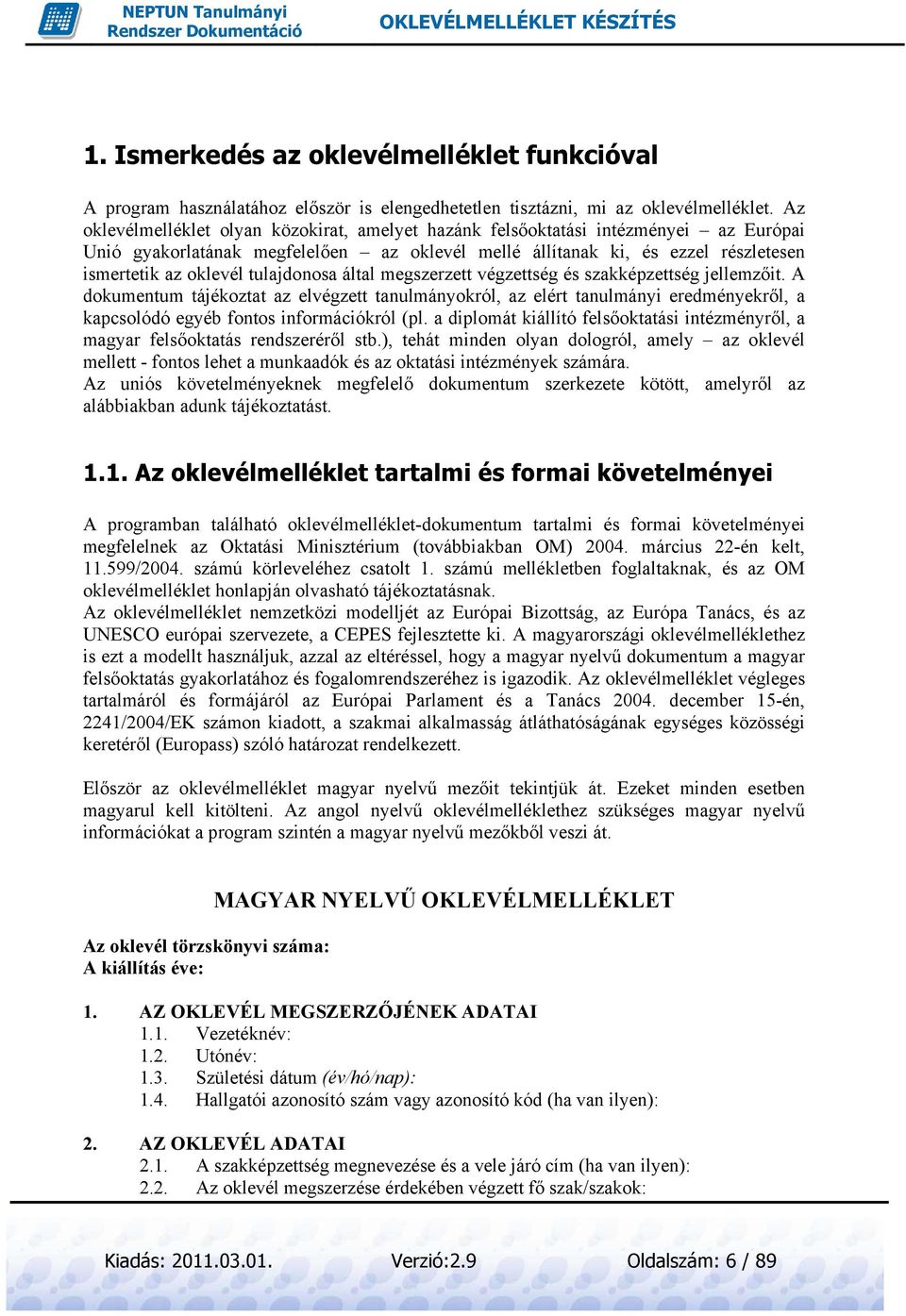
7 2.3. Az oklevelet kibocsátó intézmény neve és jogállása: 2.4. A képzést végző intézmény neve és jogállása: 2.5. A képzés nyelve: 3. A KÉPZÉS SZINTJÉNEK ADATAI 3.1. A képzés szintje: 3.2. A képzés jogszabályban meghatározott, hivatalos képzési ideje: 3.3. A képzésbe való bejutás feltételei: 4. A KÉPZÉS TARTALMÁRA ÉS AZ ELÉRT EREDMÉNYEKRE VONATKZÓ ADATOK A képzés módja: A képzési program követelményei: A szak képesítési követelményeire vonatkozó jogszabály száma: A képzési cél: A megszerzendő kreditérték: Az ismeretek ellenőrzésének rendszere: A szakmai gyakorlat jellege, hossza, kreditértéke e: Az egyes tantárgyak/érdemjegyek/kreditpontok (ha vannak) : Megszerzett kreditek összesen: A diplomaterv/ szakdolgozat címe, nyelve: Az értékelés rendszere: Az oklevél minősítése (ha van): 5. AZ OKLEVÉLLEL JÁRÓ JOGOSULTSÁGOK Jogosultságok a továbbtanulásra: Szakmai jogosultságok (ha vannak): 6. TOVÁBBI INFORMÁCIÓK További információk: Egyéni információk: Intézményi információk: 6.2. Egyéb hasznos információk forrásának megjelölése: 7. AZ HITELESÍTÉSE Dátum: 7.2. Név és aláírás: 7.3. Az aláíró beosztása: 7.4. Hivatalos bélyegző: 8. A MAGYAR FELSŐOKTATÁSI RENDSZER LEÍRÁSA Az angol nyelvű melléklet megfelelő mezői a következők. Ezeket mind angolul kell kitölteni, a program nyomtatáskor az angol nyelvű oklevélmelléklethez néhány helyen kért magyar nyelvű információt (2.1, 2.3, 2.4, 4.5) a megfelelő magyar nyelvű mezőkből veszi. Ugyancsak átveszi a számokat, jegyeket, kódokat és a hallgató nevét, ezeket tehátt csak egyszer kell beírni. A Hallgatói rendszerből természetesen az a legjobb, ha minden mező tartalmát exportáljuk. Oldalszám: 7 / 89
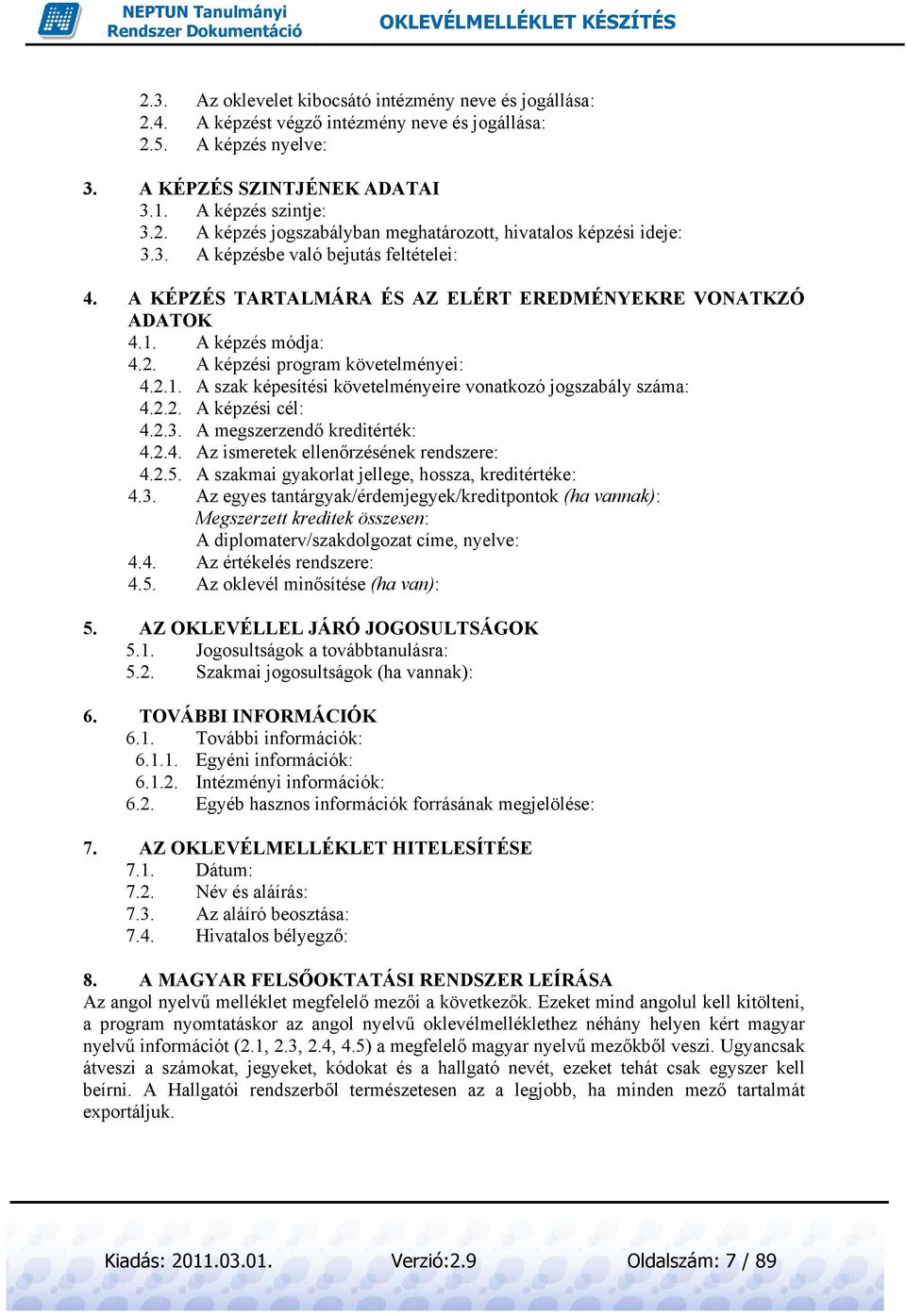
8 ANGOL NYELVŰŰ Number of diploma in the registry of diplomas: Year: 1. INFORMATION IDENTIFYING THE HOLDER OF THE QUALIFICATION Family name(s) : 1.2. Given name(s): 1.3. Date of birth (day/month/year): 1.4. Student identification number or code (if available) e): 2. INFORMATION IDENTIFYING THE QUALIFICATION Name of qualification and (if applicable) title conferred: 2.2 Main field(s) of study for the qualification: 2.3. Name and statuss of awarding institution: 2.4. Name and statuss of institution (if different from 2.3) administering studies: 2.5. Language(s) of instruction/examination: 3. INFORMATION ON THE LEVEL OF THE QUALIFICATION Level of qualification: 3.2. Official length of program: 3.3 Access requirements(s): 4. INFORMATION ON THE CONTENTS AND RESULTS GAINED Mode of study: 4.2. Program requirements: Program requirements act number: Aim of study: Required number of credit points: System of knowledge checking: Required professional practice, credit value: 4.3. Program details (e.g. modules or units studied), and the individual grades/marks/credits obtained: Total number of credit: 4.4 Grading schemee and, if available, grade distribution guidance: 4.5. Overall classification of the qualification: 5. INFORMATION ON THE FUNCTION OF THE QUALIFICATION Access to further study: 5.2. Professional status (if applicable): 6. ADDITIONAL INFORMATION Additional information: Information concerning the holder of the diploma: Information on the Institution: 6.2. Further information sources: 7. CERTIFICATION OF THE SUPPLEMENT Date: 7.2. Name and signature: Oldalszám: 8 / 89
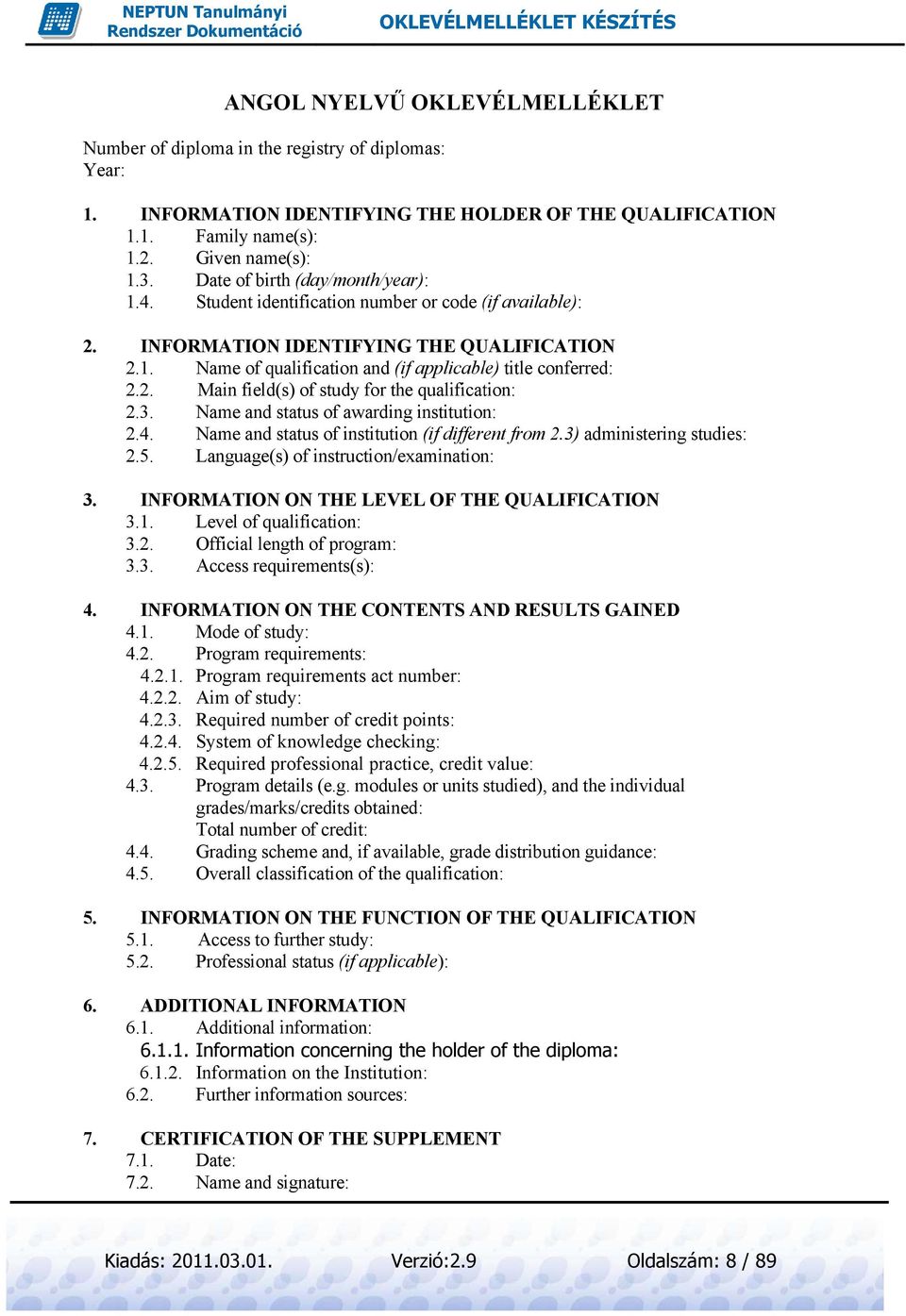
9 Capacity: Official stamp or seal: 8. INFORMATION ON THE NATIONAL HIGHER EDUCATION SYSTEM AZ MAGYAR FORMASZÖVEGEE FEBRUÁR 1-TŐL LÉTESÍTETT JOGVISZONY ESETÉBEN Az oklevéltörzskönyvi száma: A kiállítás éve: AZ OKLEVÉLL MEGSZERZŐJÉNEK ADATAI Vezetéknév 1.2. Utónév 1.3. Születési hely (ország, város) és idő 1.4. Hallgatói azonosító AZ OKLEVÉLL ADATAI A szakképzettség és a velee járó cím (teljes és rövidített formában) Az oklevél megszerzése érdekében elvégzett szak/szakok Az oklevelet kibocsátó intézmény neve, intézményi azonosítója és jogállása A képzést folytató intézmény neve, intézményi azonosítója és jogállása (amennyiben eltér a 2.3. pontban megjelölttől) A képzés nyelve A KÉPZÉS SZINTJÉNEK ADATAI A képzés szintje A képzési idő a képzési és kimeneti követelmény szerint A képzésbe való belépés feltételei 4. A KÉPZÉS TARTALMÁRA ÉS AZ ELÉRT EREDMÉNYEKRE VONATKOZÓ ADATOK A képzés munkarendje A képzés követelményei A szak követelményeit meghatározó jogszabály, határozat A képzési cél A megszerzendő kreditek száma Az ismeretek ellenőrzésének rendszere A szakmai gyakorlat jellege, hossza, kreditértéke e 4.3. Az egyes tantárgyak/érdemjegyek/kreditpontok Más tanulmányok alapján elismert tudás (követelmény megnevezése, kreditpont, érdemjegy) Munkatapasztalat alapján elismert tudás (követelmény megnevezése, kreditpont, érdemjegy) Tanulmányok során megszerzett tudás (követelmény megnevezése, kreditpont, érdemjegy) 4.4. Az értékelés rendszere Oldalszám: 9 / 89
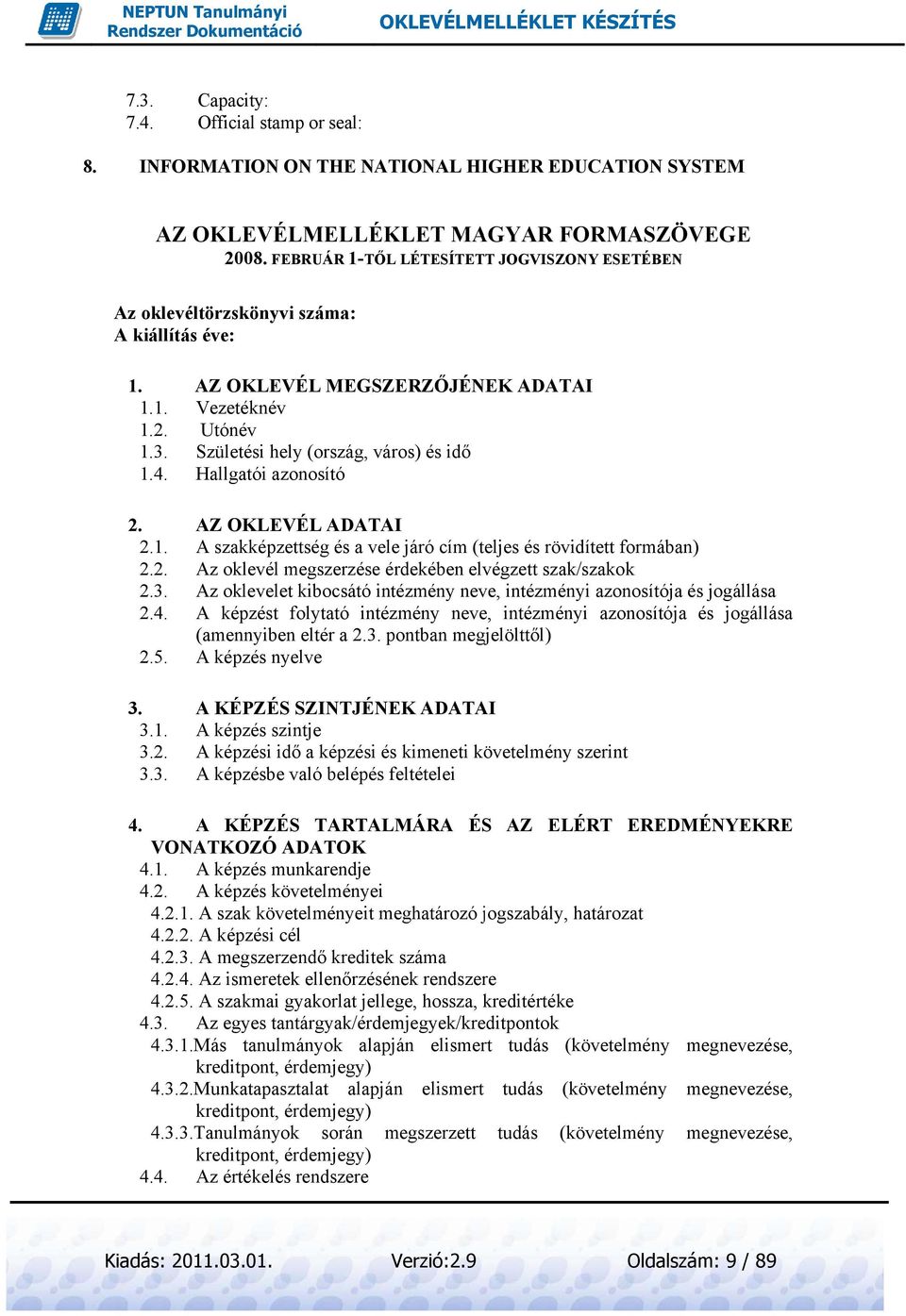
10 4.5. Az oklevél minősítése 5. AZ OKLEVÉLLEL JÁRÓ JOGOSULTSÁGOK 5.1. Továbbtanulási jogosultságok 5.2. Szakmai jogosultságok 6. TOVÁBBI INFORMÁCIÓK Egyéb információk Intézményi információk 6.2. Egyéb hasznos információk forrásának megjelölése 7. AZ HITELESÍTÉSE 8. A MAGYAR FELSŐOKTATÁSI RENDSZER LEÍRÁSA MAGYARÁZATOK AZ HEZ AZ OKLEVÉL MEGSZERZŐJÉNEK ADATAI Adja meg az oklevél megszerzőjének teljes családnevét. Adja meg az oklevél megszerzőjének valamennyi utónevét. Adja meg az oklevél megszerzőjének születési évét/hónapját/ napját. Adja meg a kérelmező azonosító számát a hallgatói nyilvántartó rendszerből. Ennek hiánya esetén használja az oklevél adatait a kérelmező azonosítására (pl. oklevélszám az év megadása nélkül). AZ OKLEVÉL ADATAI Adja meg a szakképzettség megnevezését, ahogyan az a képesítési követelményekben és az oklevélben szerepel. Jelezze, ha az oklevél kettős szakképzettséget igazol. Jelezze továbbá, ha az oklevél jogosít valamilyen, országosan elfogadott cím használatára; írja le a cím jelentését és azt is, hogy használata jogi védelem alatt áll-e. 2.2 Csak a képesítés megszerzése érdekében végzett szakot tüntesse fel. Ha az oklevél kettős szakképzettséget igazol, akkor a két szakképzettség megszerzéséhez elvégzettt szakokat jelölje meg. (A magyar felsőoktatási intézményekben oktatott szakok magyar és angol nyelvű jegyzékét az Oktatási Minisztérium összeállította és honlapján közzé tette). A szak alá beírható a szakirány is, de nem kötelező Tüntesse fel az oklevelet kiállító intézmény nevét és jogállását. (Ez nem minden esetben azonos azzal az intézménnyel, amely az oktatást végzi.) A jogállás leírásánál használja az intézmény fenntartó szerinti megkülönböztetését (állami, magán, egyházi), típusának megjelölését (egyetem, főiskola) és azt is jelezze, hogy hazai vagy külföldi intézményről van-e szó A kérdés a képzési program lebonyolítását végző intézményre vonatkozik. Ha ez nem azonos az oklevelet kiállító intézménnyel, akkor ennek nevét és jogállását is jelölje meg a 2.3. pontbann leírt módon Adja meg a képzés nyelvét (ha részképzés más nyelven folyt, akkor azt is tüntesse fel). Oldalszám: 10 / 89
11 3. 4. A KÉPZÉS SZINTJÉNEK ADATAI Jelölje meg, hogy a kérelmező egyetemi vagy főiskolai képzésben vett-e a képesítési követelményekben meghatározottak szerint. (A tanórák számának megadása csak arra az esetre vonatkozik, ha a képesítési követelmények az összes részt Adja meg a képzés hivatalos időtartamát félévekben és tanórákban, óraszámot is tartalmazzák) ). 3.3 Ismertesse, hogy az oklevélmellékletben megjelölt képzési programba való részvételnek milyen feltételei voltak (érettségi, felvételi vizsga). A KÉPZÉS TARTALMÁRA ÉS ELÉRT EREDMÉNYEKRE VONATKOZÓ ADATOK A kérdés arra vonatkozik, hogy milyen formában folyt a képzés: nappali, esti, levelező, távoktatás formájában; folyamatosan vagy megszakításokkal; más intézményből történő átvétellel stb Adja meg az elvégzett szak (szakok) képesítési követelményeire vonatkozó jogszabály számát A képesítési követelmények alapján ismertesse a képzési célt Adja meg a megszerzendő kreditértéket Foglalja össze az ismeretek ellenőrzésének rendszerét az adott szakon (vizsgák, dolgozatok, zárthelyik, szigorlatok, szakdolgoza at, diplomamunka megvédése, záróvizsga letétele) Adja meg a szakmai gyakorlat jellegét, hosszát, kreditértékét (ha van) Sorolja fel a képzés során tanult tantárgyakat, súlyozza őket időtartamuk és értékelésük módja alapján; ismertesse az egyes tantárgyakat lezáró értékelés formáját, érdemjegyét, közöttük a szakdolgozat, a diplomamunka és a záróvizsga érdemjegyét, kreditértékét (ha van ilyen). A magyar nyelvű melléklethez csatolhatja a leckekönyv másolatát is. Az egyes mezőkbe írandó értékek: A tantárgy neve A tantárgy teljes neve A tantárgy kódja A tantárgyat azonosító kód az intézményben A tanórák heti száma A kontaktt órák száma, ha szükséges, átváltható félévi kontaktóra-számra. Megadható előadás/gyakorlat/labo alakban is, pl. 2/0/3 Követelmény Aláírás, Minősített aláírás, Félévközi jegy, Gyakorlati jegy, Vizsga, Záróvizsga, Szigorlat, Signature, Qualified signature, Midterm note, Examination, Comprehensive examination, Final examination Kreditpont A kreditek száma, ha nem kredites képzés volt, akkor - (ne írjunk be utólag kreditet! Ha nem volt, legyen) - Ha csak az adott tárgyhoz nem tartozott kredit, akkor 0 Érdemjegy (ez utóbbi, ha nem volt érdemjegy) Dátum év/hó/nap 4.4 Adjon tájékoztatást az intézményben használt értékelés (osztályozás) rendszeréről; jelölje meg, hogy az értékelés rendszerénn belül mi számít minimális követelménynek; az ismertetés elkészítéséhezz használjaa fel az oklevélmelléklet 8. pontjához összeállított leírást a magyar felsőoktatásról. Ez Oldalszám: 11 / 89
12 tehát az osztályzatok jelentésének magyarázata a (mit jelent a megfelelt szint, stb.) ). Itt adja meg az oklevél alább következő minősítésének magyarázatát is Adja meg az oklevél minősítését (ha van ilyen). Kitűnő, jeles, jó, közepes, elégséges, Excellent, Very good, Good, Satisfactory, Pass AZ OKLEVÉLLELL JÁRÓ JOGOSULTSÁGOK Ismertesse, hogy a megszerzett oklevél milyen további képzési szintekre történő bejutáshoz nyújt lehetőséget: főiskolai képzés, egyetemi képzés, szakirányú továbbképzés, doktori képzés, mesterképzés. Írja le azt is, hogy a szóban forgó képzések milyen végzettséget nyújtanak Ismertesse, hogy az oklevél milyen szakmai jogosultságokatt biztosít. TOVÁBBI INFORMÁCIÓK Olyan információkat adjon meg, amelyek az eddigiekben nem szerepeltek, de fontosak lehetnek a képesítés megítélése és a képző intézmény jellemzése szempontjából Ittt kérjük megadni a sémába be nem fért egyéni információkat (külföldi részképzés, tanulmányi versenyek, stb.) Ehhez a ponthoz javasoljuk elkészíteni a felsőoktatási intézmények rövid leírását Jelöljön meg olyan információ-forrásokat, WEB-címeket, ajánlásokat, ahol további információkat lehet kapni az oklevélről és a felsőoktatási intézményről. AZ HITELESÍTÉSE Az oklevélmelléklet kibocsátásának dátuma. Ez tipikusan nem ugyanaz a nap, melyen az oklevelet kiadták Az oklevélmelléklet hitelességét igazoló tisztviselő neve és aláírása A hitelességett igazoló személy hivatalos minőségének, beosztásának megnevezése Az oklevélmelléklet hitelességét igazoló hivatalos bélyegző vagy pecsét. A MAGYAR FELSŐOKTATÁSI RENDSZER LEÍRÁSA A magyar felsőoktatás magyar és angol nyelvű leírását az Oktatási Minisztérium készítette el. Az oklevélmelléklet kiállításánál kizárólag ez a leírás használható, a program automatikusan kinyomtatja. Elérhető a www. om.hu/ds címen is. A magyar nyelvű oklevélmelléklet kiadásához kötelezően kitöltendő a legtöbb mező. A következőkben az oklevélmelléklet két menüpontját részletezzük. Az oklevélmelléklet kiállításához szükséges adatok megtekintése, ellenőrzése, javítása, új adatok felvétele a rendszerbe az Adminisztráció (95400) / Archivált tanulmányi adatok (270600) menüpontja alatt lehetséges. Az Oklevélmelléklet (266000) menüpont alatt már a meglévő adatokból megtekinthető a teljes oklevélmelléklet. Itt lehet archiválni, illetve nyomtatni a kész dokumentumot. Adatok módosítására ezen a felületen nincs mód és lehetőség. Oldalszám: 12 / 89
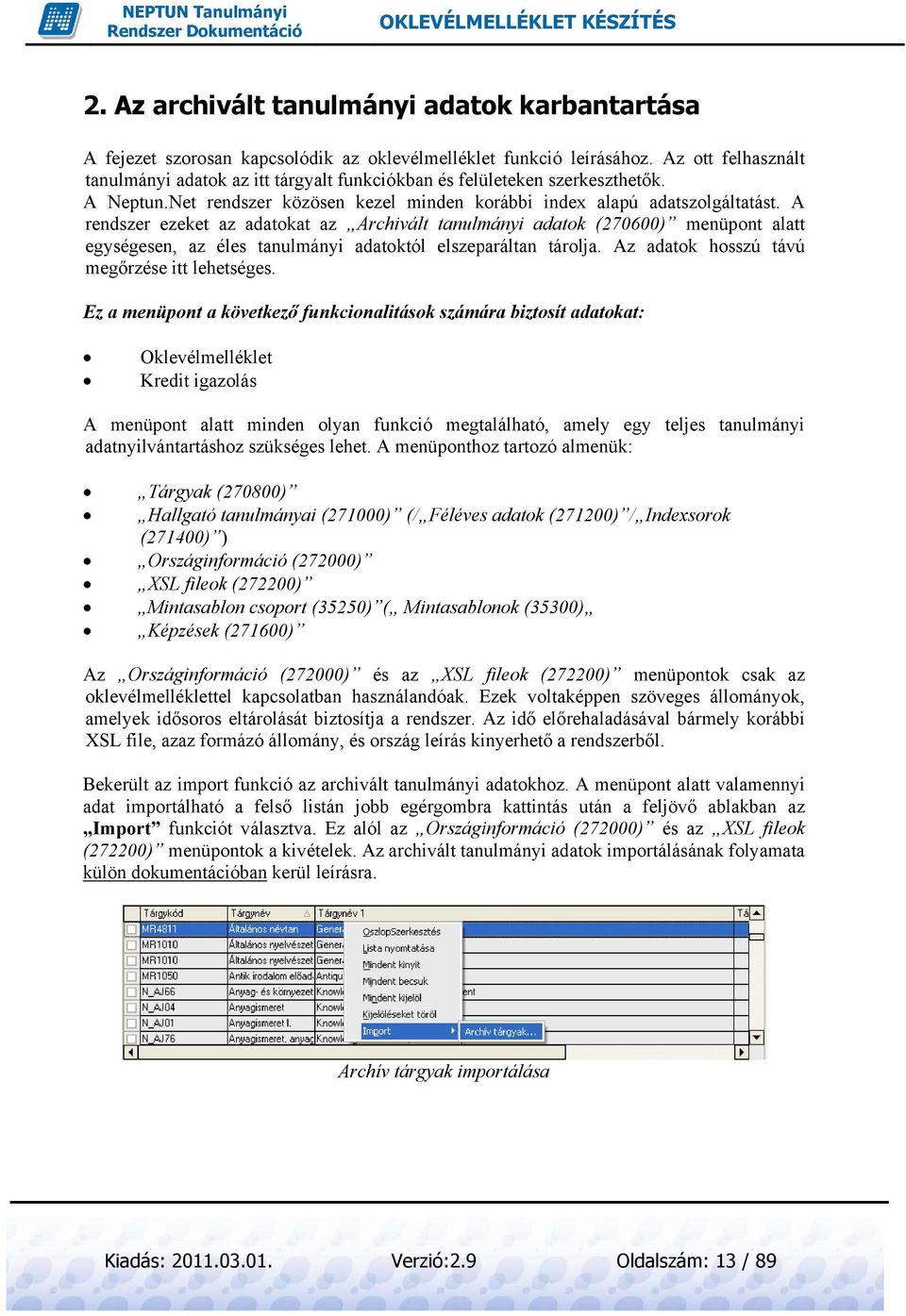
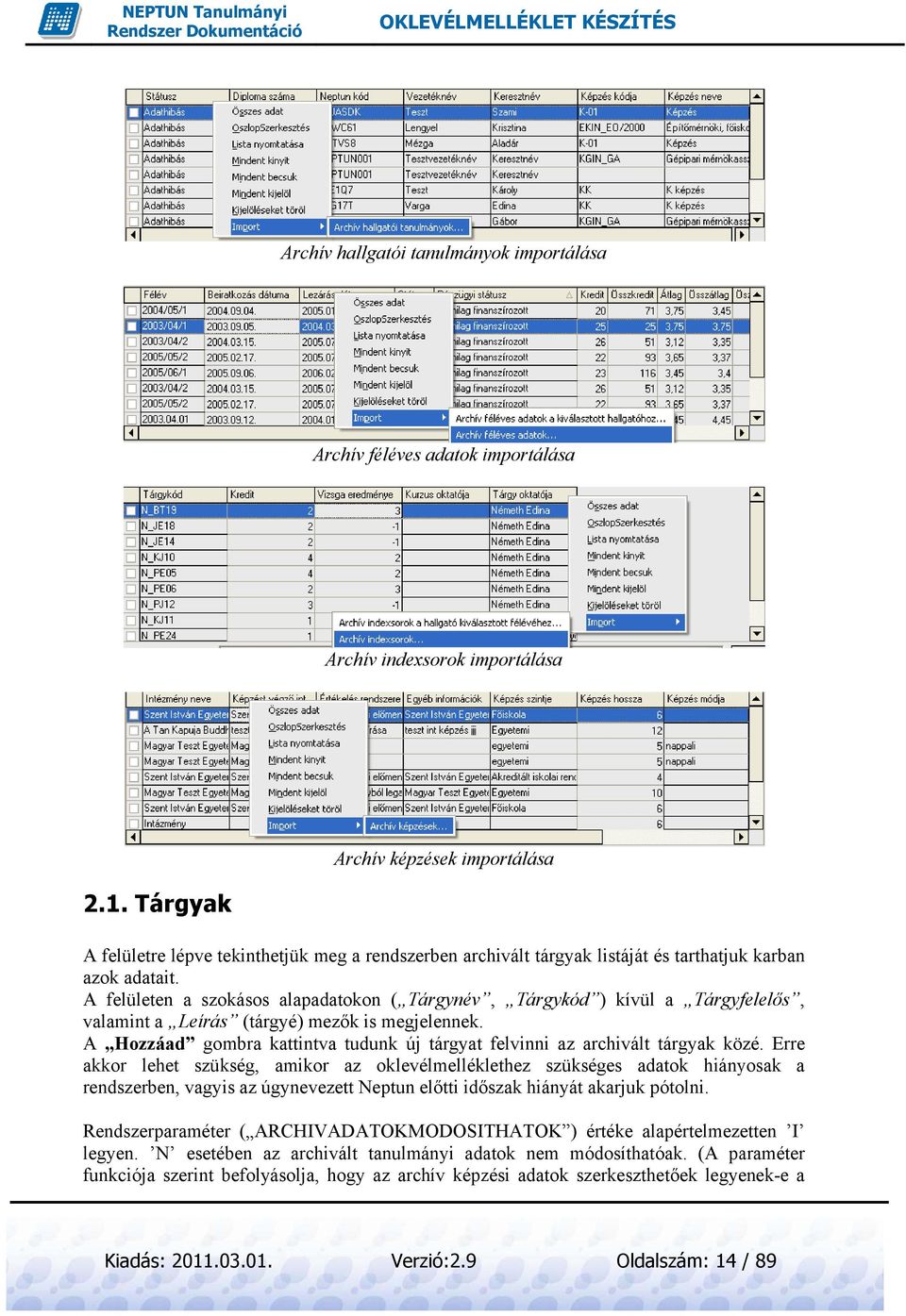
13 2. Az archivált tanulmányi adatok karbantartása A fejezet szorosan kapcsolódik az oklevélmelléklet funkció leírásához. Az ott felhasznált tanulmányi adatok az itt tárgyalt funkciókban és felületeken szerkeszthetők. A Neptun.Net rendszer közösen kezel minden korábbi index alapú adatszolgáltatást. A rendszer ezeket az adatokat az Archivált tanulmányi adatok (270600) menüpont alatt egységesen, az éles tanulmányi adatoktól elszeparáltan tárolja. Az adatok hosszú távú megőrzése itt lehetséges. Ez a menüpont a következő funkcionalitások számára biztosít adatokat: Oklevélmelléklet Kredit igazolás A menüpont alatt minden olyan funkció megtalálható, amely egy adatnyilvántartáshoz szükséges lehet. A menüponthoz tartozó almenük: teljes tanulmányi Tárgyak (270800) Hallgató tanulmányai (271000) (/ Féléves adatok (271200) / Indexsorok (271400) ) Országinformáció (272000) XSL fileok (272200) Mintasablon csoport (35250) ( Mintasablonok (35300) Képzések (271600) Az Országinformáció (272000) és az XSL fileok (272200) menüpontok csak az oklevélmelléklettel kapcsolatban használandóak. Ezek voltaképpen szöveges állományok, amelyek idősoros eltárolását biztosítja a rendszer. Az idő előrehaladásával bármely korábbi XSL file, azaz formázó állomány, és ország leírás kinyerhető a rendszerből. Bekerült az import funkció az archivált tanulmányi adatokhoz. A menüpont alatt valamennyi adat importálható a felső listán jobb egérgombra kattintás után a feljövő ablakban az Import funkciót választva. Ez alól az Országinformáció (272000) és az XSL fileok (272200) menüpontok a kivételek. Az archivált tanulmányi adatok importálásának folyamata külön dokumentációban kerül leírásra. Archív tárgyak importálása Oldalszám: 13 / 89
14 Archív hallgatói tanulmányok importálása Archív féléves adatok importálása Archív indexsorok importálása Archív képzések importálása 2.1. Tárgyak A felületre lépve tekinthetjük meg a rendszerben archivált tárgyak listáját és tarthatjuk karban azok adatait. A felületen a szokásos alapadatokon ( Tárgynév, Tárgykód ) kívül a Tárgyfelelős, valamint a Leírás (tárgyé) mezők is megjelennek. A Hozzáad gombra kattintva tudunk új tárgyat felvinni az archivált tárgyak közé. Erre akkor lehet szükség, amikor az oklevélmelléklethez szükséges adatok hiányosak a rendszerben, vagyis az úgynevezett Neptun előtti időszak hiányát akarjuk pótolni. Rendszerparaméterr ( ARCHIVADATOKMODOSITHATOK ) értéke alapértelmezetten I legyen. N esetében az archivált tanulmányi adatok nem módosíthatóak. (A paraméter funkciója szerint befolyásolja, hogy az archív képzési adatok szerkeszthetőek legyenek-e a Oldalszám: 14 / 89
15 belőlük képzett diplomamellékletek elkészítése után..) A Szerkeszt gombbal lehetséges az archivált hallgatói adatok karbantartása, adatainak módosítása, szerkesztése, amennyiben még nincs archivált indexsor bejegyzés kapcsolat. A fent említett rendszerparaméter értékénekk beállítása I. A tárgyak kezelésének megkönnyítésére szolgál a Másol gomb is, melynek segítségével az éppen kijelölt archivált tárgy másolása lehetséges. A Töröl gombbal el lehet venni a fenti listából a kijelölt tárgyat, ha nincs kapcsolódása. Akár új archivált tárgy felvitelénél, akár már az archivált állományban lévő tárgy módosításánál az adatokat a Mentés gombra kattintással tudjuk rögzíteni. A Mégsem gomb megnyomásával nem történik változás az adatokban. Adminisztráció / Archivált tanulmányi adatok / Tárgyak menüpont Oldalszám: 15 / 89

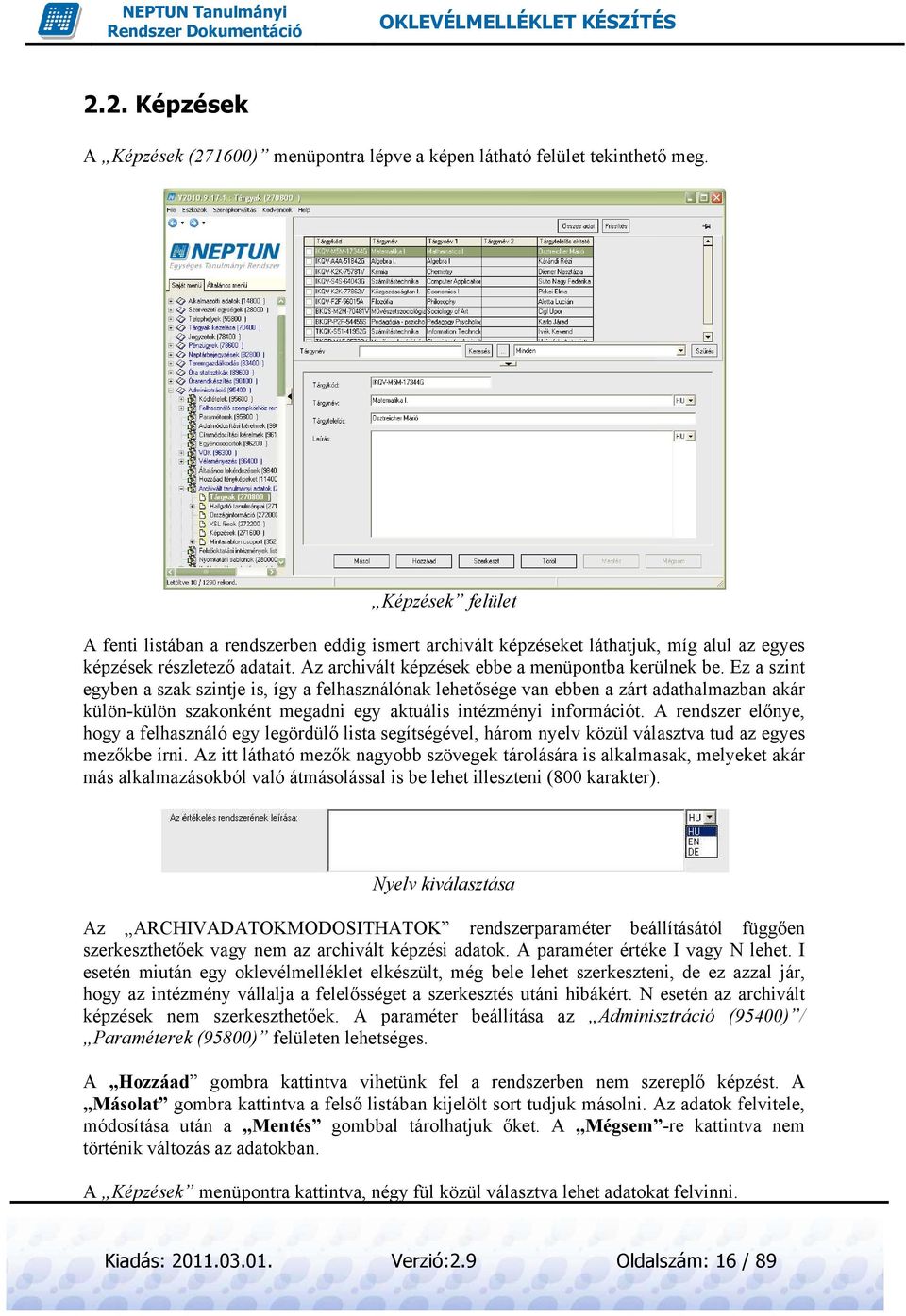
16 2.2. Képzések A Képzések (271600) menüpontra lépve a képen látható felület tekinthető meg. Képzések felület A fenti listában a rendszerbenn eddig ismert archivált képzéseket láthatjuk, míg alul az egyes képzések részletezőő adatait. Az archivált képzések ebbe a menüpontba kerülnek be. Ez a szint egyben a szak szintje is, így a felhasználónak lehetősége van ebben a zárt adathalmazban akár külön-külön szakonként megadni egy aktuális intézményi információt. A rendszerr előnye, hogy a felhasználó egy legördülő lista segítségével, három nyelv közül választva tud az egyes mezőkbe írni. Az itt látható mezők nagyobb szövegek tárolására is alkalmasak, melyeket akár más alkalmazásokból való átmásolással is be lehet illeszteni (800 karakter). Nyelv kiválasztása Az ARCHIVADATOKMODOSITHATOK rendszerparaméter beállításától függően szerkeszthetőek vagy nem az archivált képzési adatok. A paraméter értéke I vagy N lehet. I esetén miután egy oklevélmelléklet elkészült, még bele lehet szerkeszteni, de ez azzal jár, hogy az intézmény vállalja a felelősséget a szerkesztés utáni hibákért. N esetén az archivált képzések nem szerkeszthetőek. A paraméter beállítása az Adminisztráció (95400) / Paraméterek (95800) felületen lehetséges. A Hozzáad gombra kattintva vihetünk fel a rendszerben nem szereplő képzést. A Másolat gombra kattintva a felső listában kijelölt sort tudjuk másolni. Az adatok felvitele, módosítása után a Mentés gombbal tárolhatjuk őket. A Mégsem -re kattintva nem történik változás az adatokban. A Képzések menüpontra kattintva, négy fül közül választva lehet adatokat felvinni. Oldalszám: 16 / 89
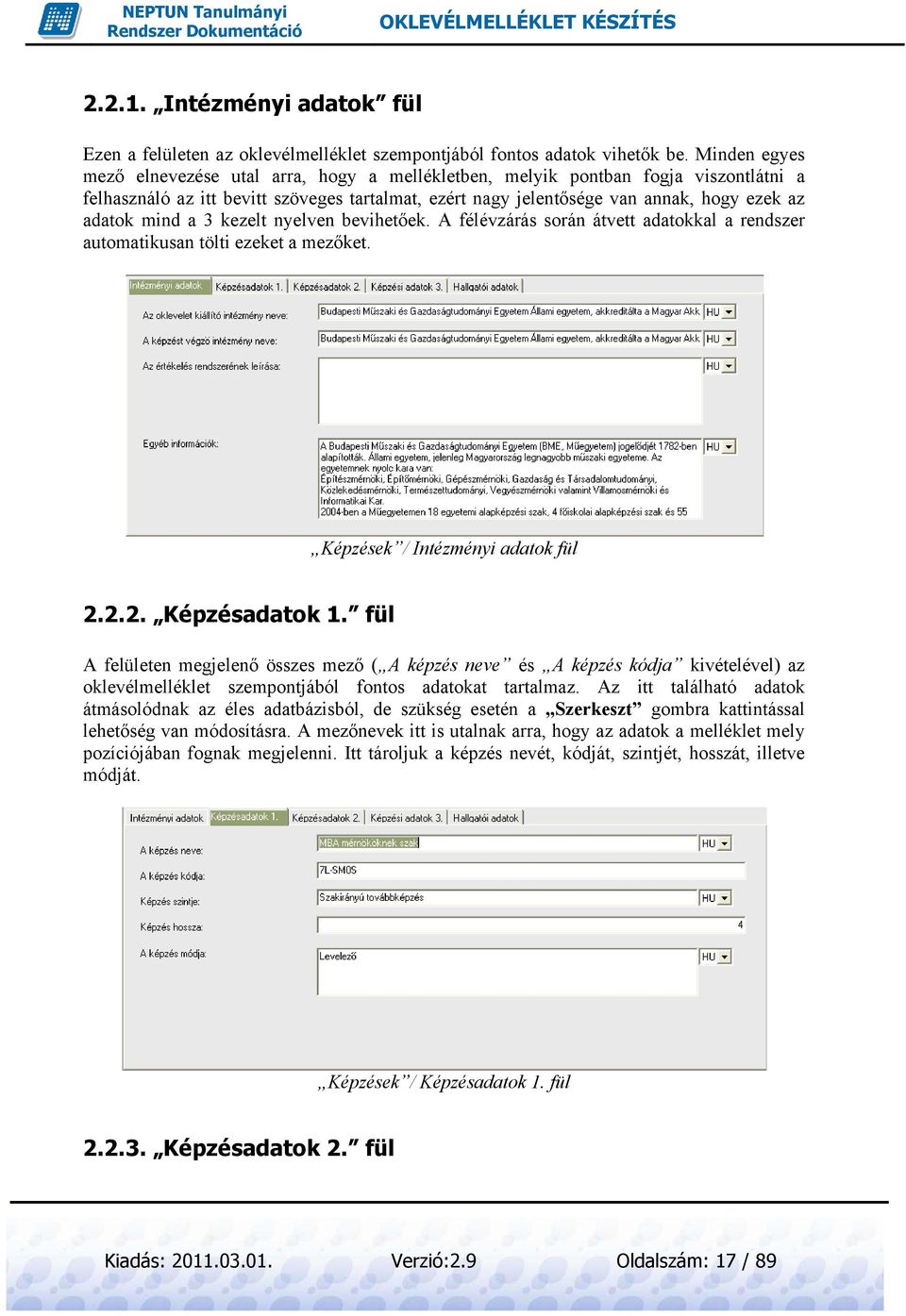
17 Intézményi adatok fül Ezen a felületen az oklevélmelléklet szempontjából fontos adatok vihetők be. Minden egyes mező elnevezése utal arra, hogy a mellékletben, melyik pontban fogja viszontlátni a felhasználó az itt bevitt szöveges tartalmat, ezért nagy jelentősége van annak, hogy ezek az adatok mind a 3 kezelt nyelven bevihetőek. A félévzárás során átvett adatokkal a rendszer automatikusan tölti ezeket a mezőket. Képzések / Intézményi adatok fül Képzésadatok 1. fül A felületen megjelenő összess mező ( AA képzés neve és A képzés kódja kivételével) az oklevélmelléklet szempontjából fontos adatokatt tartalmaz. Az itt található adatok átmásolódnak az éles adatbázisból, de szükség esetén a Szerkeszt gombra kattintással lehetőség van módosításra. A mezőnevek itt is utalnak arra, hogy az adatok a melléklet mely pozíciójában fognak megjelenni. Itt tároljuk a képzés nevét, kódját, szintjét, hosszát, illetve módját. Képzések / Képzésadatok 1. fül Képzésadatok 2. fül Oldalszám: 17 / 89
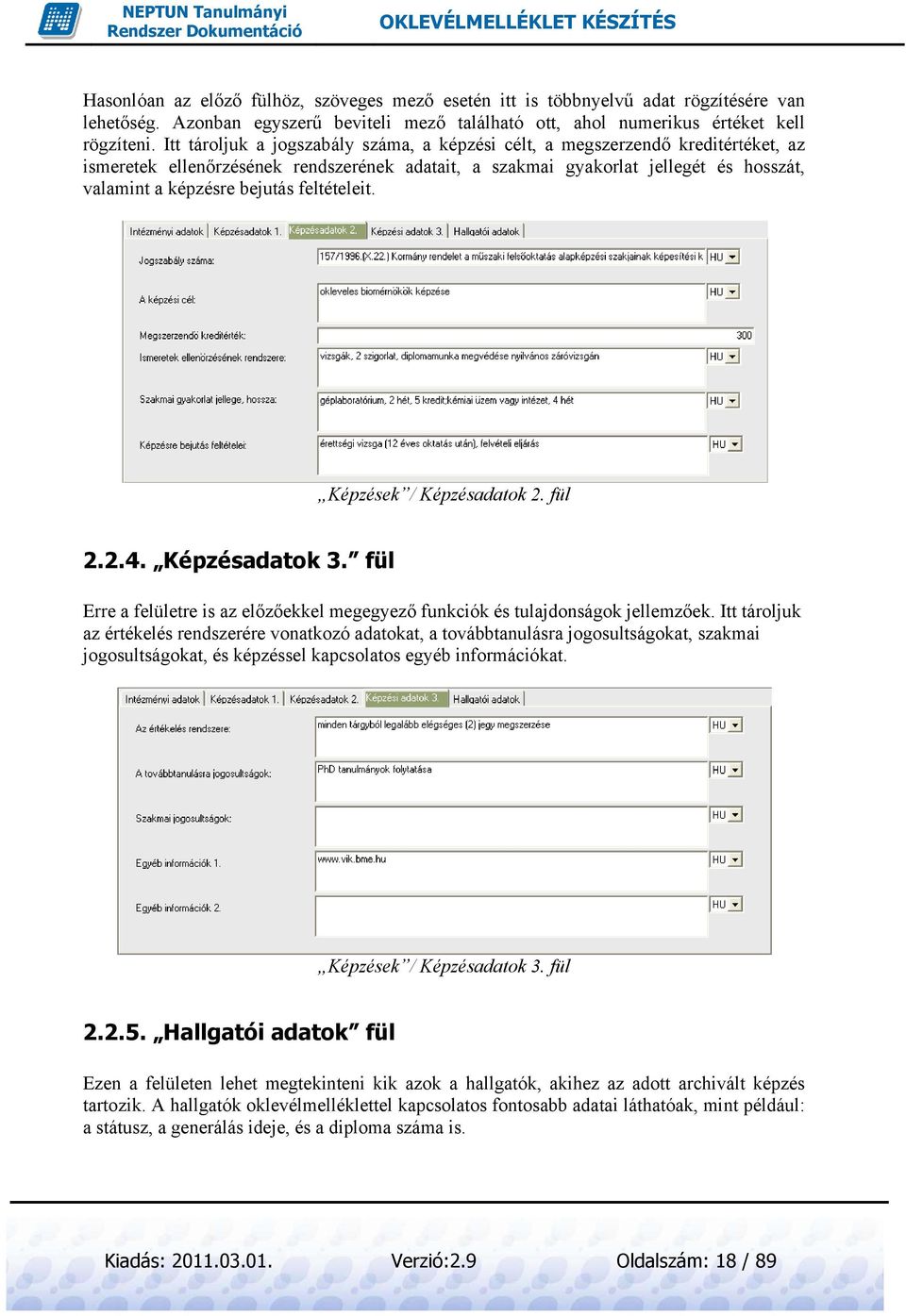
18 Hasonlóan az előző fülhöz, szöveges mező esetén itt is többnyelvű adat rögzítésére van lehetőség. Azonban egyszerűű beviteli mező található ott, ahol numerikus értéket kell rögzíteni. Itt tároljuk a jogszabály száma, a képzési célt, a megszerzendő kreditértéket, az ismeretek ellenőrzésének rendszerének adatait, a szakmai gyakorlat jellegét és hosszát, valamint a képzésre bejutás feltételeit. Képzések / Képzésadatok 2. fül Képzésadatok 3. fül Erre a felületre is az előzőekke megegyező funkciókk és tulajdonságok jellemzőek. Itt tároljuk az értékelés rendszerére vonatkozó adatokat, a továbbtanulásra jogosultságokat, szakmai jogosultságokat, és képzéssel kapcsolatoss egyéb információkat. Képzések / Képzésadatok 3. fül Hallgatói adatok fül Ezen a felületen lehet megtekinteni kik azok a hallgatók, akihez az adott archivált képzés tartozik. A hallgatók oklevélmelléklettel kapcsolatoss fontosabb adatai láthatóak, mint például: a státusz, a generálás ideje, és a diploma száma is. Oldalszám: 18 / 89
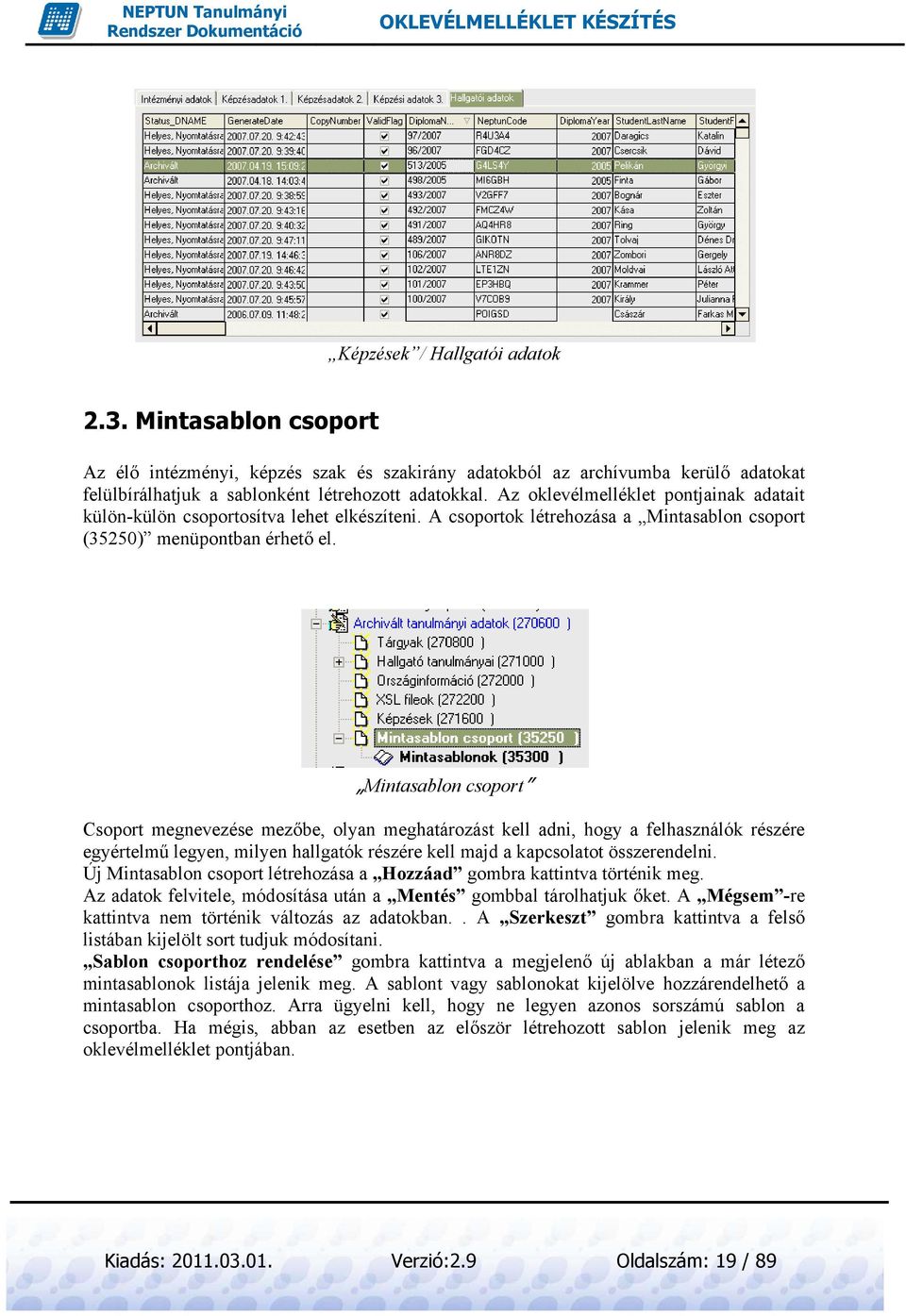
19 Képzések / Hallgatói adatok 2.3. Mintasablon csoport Az élő intézményi, képzés szak és szakirány adatokból az archívumba kerülő adatokat felülbírálhatjuk a sablonként létrehozottt adatokkal. Az oklevélmelléklet pontjainak adatait külön-külön csoportosítva lehet elkészíteni. A csoportok létrehozása a Mintasablonn csoport (35250) menüpontban érhetőő el. Mintasablon csoport Csoport megnevezése mezőbe, olyan meghatározást kell adni, hogy a felhasználók részére egyértelmű legyen, milyen hallgatók részére kell majd a kapcsolatot összerendelni. Új Mintasablon csoport létrehozása a Hozzáad gombra kattintva történik meg. Az adatok felvitele, módosítása után a Mentés gombbal tárolhatjuk őket. A Mégsem -re kattintva nem történik változás az adatokban.. A Szerkeszt gombra kattintva a felső listában kijelölt sort tudjuk módosítani. Sablon csoporthoz rendelése gombra kattintvaa a megjelenő új ablakban a már létező mintasablonok listája jelenik meg. A sablont vagy sablonokat kijelölve hozzárendelhető a mintasablon csoporthoz. Arra ügyelni kell, hogy ne legyen azonos sorszámú sablon a csoportba. Ha mégis, abban az esetben az először létrehozott sablon jelenik meg az oklevélmelléklet pontjában. Oldalszám: 19 / 89
20 Mintasablon csoport Sablon csoporthoz rendelése Mintasablonok Mintasablonok (35300) felületen van rá mód, hogy a kiválasztottt sabloncsoporthoz létrehozható az oklevélmelléklet pontjairaa hivatkozva a megfelelő szöveg. Kitöltendő mezők a következőek: Sorszám Megnevezés Mintasablonn szövege A felületen a Sorszám kitöltésekor figyelni kell arra, hogy az oklevélmellékletben szereplő számozást kell használni. Ennek helytelen beírása esetében nem kerül megjelenítésre az adat. A sorszám hivatkozás például: 3.3 (A képzésbe való bejutás feltétele) Megnevezés mező kitöltése legyen egyértelmű, mivel ugyanezt a mintasablont más csoportba átmásolható, áthelyezhető és ezáltal ott is értelmezhetőnek kell lennie. Oldalszám: 20 / 89
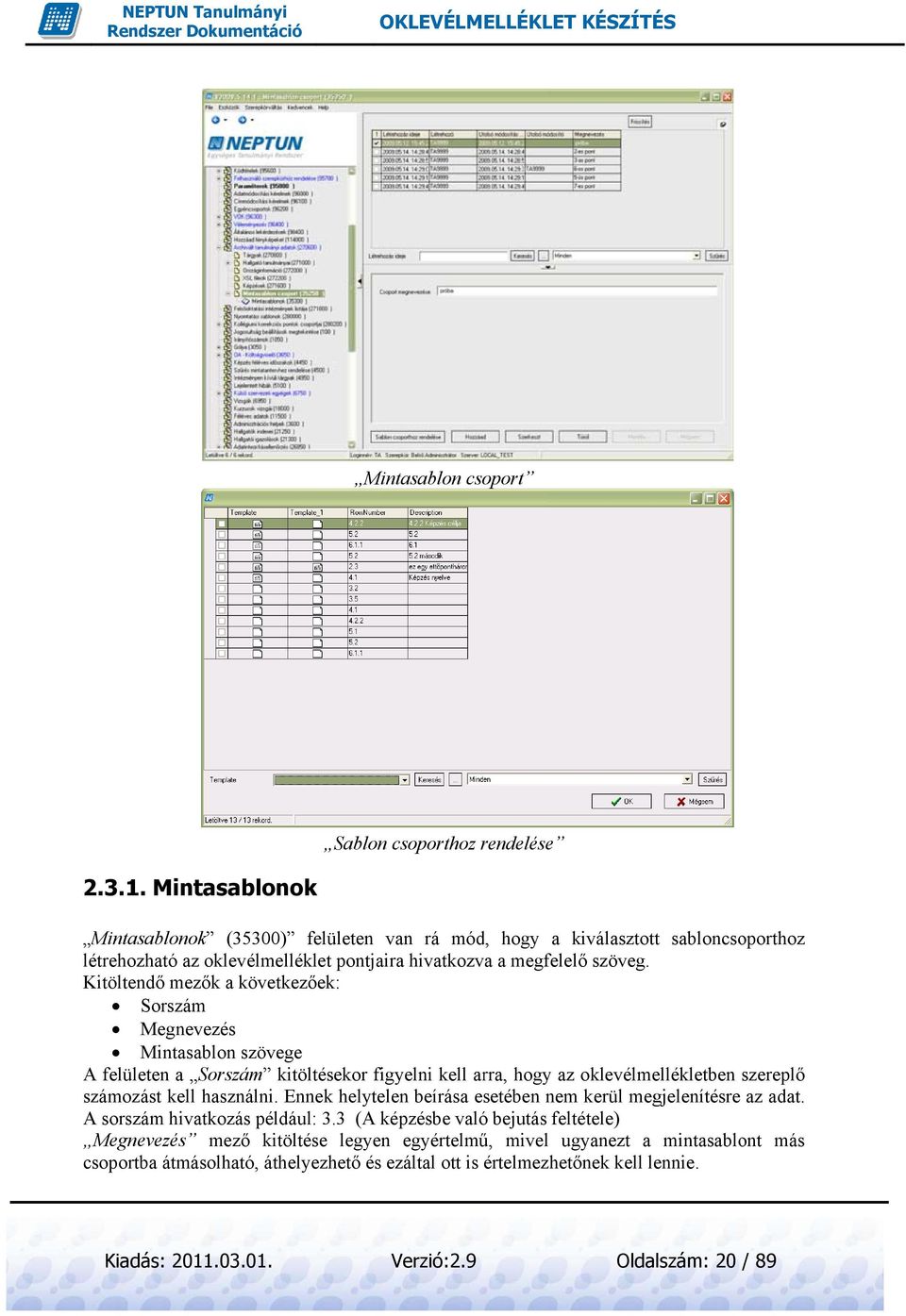
21 Mintasablon szövege mező tartalmazzaa a mellékletben megjelenítendő szöveges állományt. A nyelvi mezők választásával a HU, EN és a DE között van lehetőség a megfelelőő szöveg beírásával. Új Mintasablonok a Hozzáad gombra kattintva történik meg. Az adatok felvitele, módosítása után a Mentés gombbal tárolhatjuk őket. A Mégsem -re kattintva nem történik változás az adatokban.. A Szerkeszt gombra kattintva a felső listában kijelölt sort tudjuk módosítani. A listában kiválasztva a tételt és a Sablon csoporthoz rendelése gombra kattintva a kijelölt sablont már létező mintasablonn csoportba, csoportokba másolható. Mintasablonok Sablon csoporthoz rendelés Oldalszám: 21 / 89
22 2.4. A hallgató tanulmányai A menüpontra lépve tekinthetjük meg a félévzárás után archivált tanulmányi adatokat. Az Adminisztráció (95400) / Archivált tanulmányi adatok (270600) / Hallgató tanulmánya (271000)i menüpont alatt az archivált tanulmányi adatokat összefogó csomópont található. Az összefogó szerep abban mutatkozik, hogy a Hallgató tanulmányai ( az oklevélmelléklet alapadatait tartalmazza) Féléves adatok (271200) Indexsorok (271400) hármasból ez a legfelső elem. Adminisztráció / Archivált tanulmányi adatok / Hallgató tanulmányai menüpont A felület felső részén egy hallgatói lista látható, az alsó részen pedig a fenti listában kijelölt hallgatóhoz tartozó részletes adatok. A karbantartás ebben a menüpontbann lehetséges. A bevitel a felület alján található Hozzáad gombbal kezdeményezhető, mellyel lehetőség van a rendszerben még nem szereplőő hallgató felvételére. Ekkor a képen látható módon a beviteli mezők szerkeszthetővé válnak. Aktívvá válik a Képzések és az Országinformáció gomb. Hallgató tanulmányai felület karbantartása A Képzések gombra kattintva egy képzés ablak jelenik meg, ahonnan egy kiválasztva, hozzárendelhetjük azt az adott hallgatóhoz, az OK gomb segítségével. képzést Oldalszám: 22 / 89
23 Képzés kiválasztása Az Országinformáció gomb megnyomásával szintén egy megjelenő listából kell kiválasztani a megfelelőt, majd az OK gombra kattintvaa hozzárendelni a tanulmányi adatokhoz. Országinformáció kiválasztása A Hallgató tanulmányai felületre bevitt értékekett a Mentés gombbal rögzíthetjük, vagy elvethetjük a Mégsem gombra való kattintással. A Szerkeszt gombbal a hallgatók adatai karbantarthatók, szerkeszthetők. A Státusz mezőő azonban nem változtatható. A Töröl gomb segítségével a fenti listából hallgató elvétele lehetséges, amennyiben nincsenek kapcsolódásai. Oldalszám: 23 / 89
24 Képzés adatok fül Az alábbi mezők az oklevélmelléklet adminisztratív pontjaiban jelennek meg: Státusz, mely alapvetően az oklevélmelléklet állapotára utal. Lehetséges értékei: Archivált azaz félévzáráskor átkerült adat Helyes, nyomtatásraa vár azazz a melléklet generálása megtörtént, az adattartalomban nem volt semmilyen hiba, a melléklet kinyomtatható Adathibás az oklevélmellékletben hiányzó adatok vannak, Kinyomtatva a kész oklevélmelléklet helyesen kinyomtatása került Érvényes adatok, melynek ha az értéke igaz, akkor szinkronitás van az éles tanulmányi adatok és az archiváltak között. Archiválás dátuma, amely a félév lezárás időpontját jelzi. Másolatok száma, mely megmutatja, hogy eddig hány példányt adtak ki ebből a mellékletből. Országinformáció Aláíró neve Aláíró beosztása A többi adatmező más funkciókkal kapcsolatos fontos információkat tartalmaz. A felületről egy korábbi hallgató teljes tanulmányi története feltölthető a rendszerbe. (Feltéve, hogy ezen hallgató adatai csak bizonyos okmányokk kiállításához szükségesek és igény, hogy ezek az éles tanulmányi adatok között ne jelenjenek meg.) Adminisztráció / Archivált tanulmányi adatok / Hallgató tanulmányai menüpont Hallgatói adatok fül Az Oklevélmelléklet típusú hivatalos bejegyzés adata kerül ide, melyet a Hallgatók (5400) / Hallgató képzései (6000) / Hivatalos bejegyzések (6200) felületen tölthetünk fel, de ezen a fülön is lehetőség van a információ megadására. Oldalszám: 24 / 89
25 Hallgató Oklevélmelléklet típusú hivatalos bejegyzésee Intézményi és képzés adatok A felületen szinténn megjelennek a következő fülek: Intézményi adatok, Képzés adatok 1., Képzés adatok 2., Képzés adatok 3. melyekk funkciója és működése teljes mértékben megegyezik a Képzések (271600) menüpont alatt található fülekkel. ( pontig) Ennek köszönhetően egy felületen megtekinthetők és szerkeszthetők a hallgatói, és az intézményi adatok, illetve a képzésadatok Elkészített oklevélmellékletek fül Az Elkészített oklevélmellékletek fülön a legenerált, oklevélmellékletek listája tekinthető meg. Ezen felületen a látható, hogy a nyomtatvány milyen típusként készült el. Típusok: Eredeti kiadás Másodlat Kreditigazolás Másolat nyomtatvány típus minden oklevélmelléklet legeneráláskor létrejön, az eredeti kiadás mellett. Ennek az a célja, hogy a már kinyomtatott mellékletet már csak másodlatként lehet kiadni a rendszerből. A felületen csak másodlat nyomtatására van lehetőség. Erre a program figyelmeztet. Oldalszám: 25 / 89
26 Hallgatónak legenerált, nyomtatvány nyai Nyomtatáskor nem a Másodlat kiadás típus jelölése történik meg, akkor figyelmeztet a rendszer, hogy csak másodlat nyomtatásaa engedélyezett. Megerősítő kérdés Kapcsolódó képzések fül Másodlat nyomtatás figyelmeztetés Lehetőség van törölni a felesleges oklevélmellékleteket, a megfelelő sor kijelölése, majd a Szerkeszt, és a PDF törlése gombra kattintás után. Ekkor a program megerősítésként rákérdez, hogy valóban végrehajtjuk-e a törlést. Az Igen választva, a kijelölt PDF-et törli a program. (Legutolsónak generált melléklet nem törölhető!) Az oklevélmellékletben ezentúl megadhatóak előzmény képzések is, azaz megadható hogy egy esetleges előzményképzés féléves adatait is nyomtassa a program az oklevélmellékletben. Erre szolgál a Kapcsolódóó képzések fül. Kapcsolódó képzés megadásához elsőként kattintsunk a Szerkeszt, majd a belsőő Hozzáad gombra. Ekkor a megjelenő táblából Oldalszám: 26 / 89
27 válasszuk ki a hallgató képzései közül a megfelelőt, és az OK gombbal hagyjuk jóvá az összerendelést. A Mentés gomb segítségével tárolja a rendszer a hallgató előzmény képzéseit. A kapcsolódó képzések beállításakor automatikusan megjelenik a hallgató másik képzésénél az adat. Pl A hallgató A képzésén beállított Előzmény képzés a B képzés, akkor a hallgató B képzésénél a Következő Kapcsolódó képzéshez bekerül az A képzés. Ez fordítva is érvényes. Kapcsolódó Előzmény képzések meghatározása Következő Kapcsolódó képzések meghatározása Oldalszám: 27 / 89
28 Kapcsolódó mintasablonok Az oklevélmelléklet kiadásához plusz lehetőséget adunk, olyan módon, hogy az intézmény által elkészített sablonokat, amiket az oklevélmelléklet pontjaiból állítható össze, a hallgatókhoz rendelve felülbírálva a már archivált adatokat, nyomtatható ki a melléklet. Erre szolgál a Kapcsolódó mintasablonok fül. Kapcsolódó képzés megadásához elsőként kattintsunk a Szerkeszt, majd a belső Hozzáadás gombra. Ekkor a megjelenő táblából válasszuk ki azt a sablon csoportot, amelyiket a hallgatóhoz akarunk rendelni, és az OK gombbal hagyjuk jóvá az összerendelést. A Mentés gomb segítségével tárolja a rendszer a hallgatóhoz kiválasztott sablont. A Törlés gombbal lehetőség van a hallgató és a sablon kapcsolat megszüntetésére. Az egyénhez kapcsolható mintasablon csoport több is lehet. Több csoport hozzárendelése esetben viszont figyelni kell a sablonokra, mert azonos sorszámúaknál a legelőször létrehozott adatot fogja megjeleníteni az oklevélmellékletben. A hallgatóhoz hozzárendelt Mintasablonn csoporthoz tartozó sablonok megtekinthetőek, így ellenőrizhető, hogy a megfelelő összerendelés került a hallgatóhoz, ami alapján kerül felülírásra az eredetileg learchivált adat az oklevélmellékletre. Hallgatóhoz tartozó mintasablonok Szakok A Szakok felületén van mód a többszakoss hallgatók oklevéladatainak módosításár illetve ellenőrzésére. (Módosítás esetében, arra kell figyelni, ha már a hallgató féléve újra lezárásra kerül elvésznek az itt kitöltött adatok.) Adatok módosítása Szerkeszt megfelelő adatok beírása illetve a listából való kiválasztásaa és végül Mentés. Szükség esetén Törlés lehetősége is adott, de nem javasolt. Oldalszám: 28 / 89
29 Célszerűű a szakos melléklet kiállításakor az adatok ellenőrzése. Az itt található szakos adatok a következőek: Végzettség szak megnevezése Végzett szakok Diploma eredménye Diploma száma Diploma dátuma Szakos adatokhoz tartozó oklevéladatok Féléves adatok Az Adminisztráció (95400) / Archivált tanulmányi adatok (270600) / Hallgató tanulmányai (271000) / Féléves adatok (271200) menüpont alatt karbantarthatók az archivált tanulmányi adatok féléves elemei. Ezek lehetnek: a félév ciklusa, a beiratkozás- és lezárás dátuma, a státusz és pénzügyi státusz, kredit, összkredit, átlag és összátlag, IV, össz IV, valamint ösztöndíjindex. Oldalszám: 29 / 89
30 Féléves adatok menüpont A felületen a szokásos féléves adatok találhatóak, melyek ugyanúgy szerkeszthetőek, mint a fastruktúrában feljebb lévő éles hallgató tanulmányi adatoknál. Az itt rögzített adatok az oklevélmellékletben megjelennek. Az archivált féléveknél beállítható, hogy az adott félév belekerüljön-e az oklevélmellékletbe, vagy sem. Erre szolgál a DS-ben hogy az éles adathalmazból átemeléskor a rendszerr azokat ellátja egy megjelenik jelölőnégyzet. Fontos megjegyezni, validált jelzéssel. Minden itt történt módosítás a jelzést megszünteti, azaz jelzi, hogy egy félévzáráskor átkerült adat itt megváltozott, így a szinkronitás a két tartalom között már nem áll fenn. A Hozzáad gombra kattintva tudjuk az esetleg hiányzó féléves sorokat pótolni. A Szerkeszt gombra kattintva a rendszerben lévő archivált hallgatók féléves adatai karbantarthatóak. A hallgatók archivált féléves adatai csak akkor törölhetők, ha nem a korábbi archivált tanulmányi adatokból kerültek át, hanem ittt vittük fel kézzel az adatokat. Az adatok felvitele, illetve karbantartása után a Mentés gombbal rögzíthetjük azokat, a Mégsem -mel pedig elvethetjük azokat. A felületre bekerült az Indexsorok fül, ahol a kiválasztott félév indexsor bejegyzéseit tekinthetjük meg, illetve a Nyomtatás gombra kattintással akár ki is nyomtathatunk. Az indexsorokban történő bármilyen javítás az alárendelt Indexsorok (271400) menüponton lehetséges. Oldalszám: 30 / 89
31 Indexsorok A felületen lévő nyomtatáshoz FR típusú nyomtatvány tartozhat. Ennek a nyomtatványnak a feltöltése a Szervezeti egységek (28000) / Nyomtatási Templatek( / Saját templatek ( ) Archív indexnyomtatás típuskén lehetséges. A nyomtatvány létrehozása előtt érdemes az indexsor felületet megjelölni, mert szerkesztéskor megjelenik a változó lista. A szerkesztő felületen szöveg objektum illetve a hivatkozás változói behúzható a listából, így a megfelelő formázásokkal elkészíthető a nyomtatvány. (Bővebb leírás Általános Fast Report szerkesztő dokumentációban található.) Példaképek ld. lent a nyomtatvány a szerkesztőben és a hozzátartozó nyomtatási előképben Oldalszám: 31 / 89
32 Archív indexnyomtatás FR nyomtatvány szerkesztése, létrehozása Nyomtatás, hallgató archív indexének előképe Indexsorok A felhasználó a tényleges indexsor adatait az Adminisztráció (95400) / Archivált Oldalszám: 32 / 89
33 tanulmányi adatok (270600) / Hallgató tanulmányai (271000) / (271200) / Indexsorok (271400) menüpont alatt tudja bevinni. Féléves adatok Indexsorok menüpont Erre a felületre is vagy az archiváláskor automatikusan kerültek át az adatok, melyeket a felhasználónak lehetősége van módosítani, kijavítani, vagy ha nincsenek fenn, akkor a Hozzáad gomb segítségével lehet felvinni őket. A Másolat gombbal felgyorsítható egy újabb indexsor felvitele, hiszen mintaként használva és a Szerkeszt gombra kattintva, csupán néhány mezőt kell módosítani egy újabb index bejegyzéshez. A Másolat gomb megnyomásával az alapadatok megtartják értéküket, és a többi mező üres lesz. A módosítások a Mentés gombra kattintással rögzíthetők. A másolás funkció az Adminisztráció (95400) / Archivált tanulmányi adatok (270600) / Tárgyak ( ), és az Adminisztráció (95400) / Archivált tanulmányi adatok (270600) / Képzések (271600) menüpontokban is használható. Az Archivált tanulmányi adatok (270600) / Hallgató tanulmányai (271000) / Féléves adatok (271200) / Indexsorok ( csak akkor törölhetők, ha nem a korábbi archivált tanulmányi adatokból kerültek át, hanem itt vittük fel kézzel az adatokat. Oldalszám: 33 / 89
34 A Másolat gomb használata az Indexsorok menübenn 2.5. Fontos információ: éles adatok átkerülése az archívumba Az archivált félévet feloldani akkor kell, ha a hallgatónál vagy hallgató képzésénél bármilyen adatmódosítás történik. Az oklevélmelléklet, a hallgató archivált adataiból hozza át az információkat. A képzések, szakok és szakirányadatok kitöltésénél figyelni kell, hogy az oklevélmelléklet megfelelő rovatábaa 800 karakter fér el. Ha mind a három adat ki van töltve, akkor kitöltődik a megfelelő mező adatokkal és összességében 800 karakter kerül be, a többi lemarad. A sorrend a következő: Intézmény, Képzés, Szak, Szakirány. Az adatok bekerülésének sorrendjéből adódóan a program a legutolsó adatokból vágja le a karaktereket. Ha a képzés és a szak leírása ugyanaz, akkor elég az egyik felületen kitölteni az adatokat Országinformáció A menüpontra lépve tekinthetjük meg a rendszerbe felvittt országinformációs adatokat, melyek az oklevélmelléklet elkészítéséhez feltétlen szükségesek. A felület felső részén az országinformációk listája található, melyeket tároltak a rendszerben, az alsó részen pedig a listában éppen kijelölt sor részletes leírása látható. Az országinformáció voltaképpen szöveges állomány, melynek megléte szükséges és érvényességi ideje meg van adva mettől meddig használható. Új adat felviteléhez kattintsunk a Hozzáad gombra, adjuk meg az adatokat és végül kattintsunk a Mentés gombra. A Mégsem gomb megnyomásával az adatokban nem történik változás. Oldalszám: 34 / 89
35 Országinformáció menüpont 2.7. XSL fileok A menüpont csak az oklevélmelléklettel kapcsolatban használandó. Az XSL file-ok voltaképpen szöveges állományok, amelyek megléte szükséges. A felület felső részén a beolvasott file-ok listája látható, az alsó részen pedig az éppen kijelölt sorról láthatjuk a részletes leírást. Új XSL file beolvasását a rendszer a Hozzáad (bemásolással manuálisan) vagy a Fájlból betöltés gombbal teszi lehetővé, melyet a Mentés gombbal kell rögzíteni. A Mégsem -re kattintva nem történik változás az adatokban. Lehetőség van az XSL állományok módosítására és szerkesztésére ( Szerkeszt gomb), illetve törlésére ( Töröl gomb). XSL fileok menüpont Oldalszám: 35 / 89
36 3. Oklevélmelléklet-készítő funkció Ha minden adat rendelkezésree áll és helyes (erről az archivált adatok kezelés részben olvashat a felhasználó), akkor lehetséges azokból egy kész oklevélmelléklet kiadása. A folyamat lépései: 1. Hallgatói csoport kiválasztása az oklevélmelléklet generálásához 2. A generálás elindítása 3. A nyomtatás elvégzése Oklevélmelléket előállítása kétféle nyomtatványtípussal lehetséges: FastReport NetReport A két típus különbsége, hogy a NetReporttal készített mellékleteket a server oldalon kerülnek generálásra Oklevélmelléklet előképének megtekintése ( Megtekintés fül) A funkció az Oklevélmelléklet menüpont alatt érthető el.. A felület felső részén a felhasználó egy hallgató-képzés listát lát, ahonnan kiválaszthatj ja, hogy ki az, vagy kikk azok a hallgatók, akik számára szeretne oklevélmellékletet kiadni. A felület betöltésekor az első hallgató adatai rögtön megjelennek a Megtekintés fülön. Oklevélmelléklet / Megtekintés fül A fenti listában kijelölt hallgatónak a Nyomtatvány legördülő listából válasszuk ki, hogy melyik oklevélmellékletet szeretnék megtekinteni. A nyomtatvány megjelölésekor a program tudja, hogy mely templatek tartoznak egymáshoz! (Ezért a nyomtatási előképnél az ugyanazon templatehez tartozó angol és magyar nyelvű oklevélmelléklet is látható lesz.) Oldalszám: 36 / 89
37 Ezután kattintsunkk az alsó részen lévő elkészítendő oklevélmelléklet előképét. Frissítés gombra. Ekkor látja a felhasználó az Oklevélmelléklet megtekintése angol nyelven A Megtekintés fülön a hiányos mezőket piros X el jelöli meg a program. Hiányos adatok megjelenítése a Frissítés gomb megnyomása után A felületen lehetőség van a melléklet oldalait nagyítva, illetve kicsinyítve megtekinteni a következő ikonok segítségével:. Oldalszám: 37 / 89
38 A kicsinyítés használatakor megjelenő oldalak Fontos, hogy a Megtekintés felületen, a nyomtatvány kiválasztásánál mindig az alsó Frissítés -re kelll kattintani, hogy a megfelelő adatok jelenjenek meg, mert különben az előző nyelvi adatok kerülnek be a kiválasztott nyelvi nyomtatványba Előkép nyomtatása A felületen lehetőségünk van a kijelölt és frissített oklevélmelléklet előképét kinyomtatni az Előkép nyomtatás ikonra ( - ) kattintással. Ekkor az előnézet ablak teljes képernyőn jelenik meg, és mind az angol, mind a magyar oklevélmelléklet megtekinthető benne. A felület bal oldalán kicsinyítve megjelennek a melléklet lapjai is. Nyomtatáskor a háttérben az ELŐNÉZET szöveg látható. Oklevélmelléklet előképének nyomtatása Oldalszám: 38 / 89
39 3.2. A generálás elindítása Kreditigazolás fül) ( Oklevélmelléklet, A megfelelő jogosultsággal az Oklevélmelléklet, Kreditigazolás fülön a megfelelő nyomtatvány kiválasztása után a Generálás gombbal aktiválható(k) a kiválasztott hallgató(k) diplomamelléklete(i). Oklevélmelléklet generálása közben a rendszer automatikusan ellenőriz és a folyamat végén üzenetet küld a generálás eredményéről. A programban csoportosan is lehetőség van oklevélmellékletekk nyomtatására. Ennek módja, hogy az Oklevélmelléklet (266000) felület felső részén megjelenő hallgatói listából több hallgatót jelölünk ki, majd a Generálás gombbal csoportosan legeneráljuk az adatokat. Oklevélmelléklet típusának és nyomtatványának kiválasztása Oklevélmelléklet generálása folyamatban Oldalszám: 39 / 89
40 Oklevélmelléklet generálásának eredménye Csoportos generálásnál, ha a hallgatóhoz nincs archivált tanulmányi adat töltve, program a következő üzentet adhatja: akkor a Informatív üzenet 1 Informatív üzenet 2 Fontos megjegyezni, hogyha az archivált tanulmányi adatoknál bármilyen módosítást végzünk a hallgatók adataiban, az oklevélmellékletben ezek a változások a Megtekintés és az előképben megjelenik, de az oklevélmelléklet nyomtatásak kor már nem. A változások a kiadandó mellékletben csak a Generálás után jelennek meg, amennyiben már egyszer generálásra került. Csak a Generálás gomb segítségével lehet frissíteni az adatokat. A generálással egy időben keletkeznek másolatok, így lehetőség van másodlatok kiadására. Fontos! Minden generálást a rendszer tárol, azaz elmenti és ilyenkor mindig más azonosítót is kap. A nyomtatásnál mindig a legutolsó legenerált állományt jeleníti meg. A report nyomtatvány rossz beállítása okozhatjaa a nagy kiterjesztésű pdf állományok létrejöttét, így a PDF nagymérete miatt lehetnek memória gondok. Az Újragenerálás Oldalszám: 40 / 89
41 funkció csak nagyobb szerepkörrel használható. Célja: az elkészült PDF oklevélmellékleteket újra legenerálja, megtartva az eredeti azonosítóját. A nyomtatványbann a 8-as pont beállítása okozhatja a nagyméretben való elmentését. A Report nyomtatványban az utolsó pont megjelölésekor az AllowHTMLTags Tru -raa legyen beállítva. Report nyomtatványba beállítás javítása Fontos információ! Oklevélmelléklet készítésekor, ha a számláló lefutott, és a következő hibaüzenet jelenik meg: A művelet nem végrehajtható, mert a tételnek vannak kapcsolódásai, akkor a T_DS_XSL táblában nem talált a program adatot. Ilyen esetben az Archivált tanulmányi adatok (270600) alatt található XSL fileok (272200) felületen létre kell hozni egy bejegyzést. Ebben nem kötelező XSL adatokat megadni. A felületen lehetőség adódik a hallgatók féléveinek egyszerre való feloldására és lezárására. A Félévek Feloldása / Lezárása nyomógomb segítségével a művelet elvégezhető. A felső listában kijelölt egyénekre vonatkozóan az arcív adatok módosulásra kerülnek, így a Megtekintés felületen már látható lesz a változás Adat exportálás Az Oklevélmelléklet, Kreditigazolás fülön az Exportálás gomb segítségével lehetőség van egy adott évben diplomát szerzett hallgatók adatainak excel file-ba való exportálására. A gombra kattintás előtt a nyilacskák segítségével ki kell választani a megfelelő évet. Az összes hallgató kitöltött adata bekerül egy xls fájlba, akiknek a Diplomázás éve megegyezik a kiválasztott félévvel. Az Exportálás gombra kattintva ki kell választani azt a könyvtárat a sajátgépünkön, ahova a táblázatot el szeretnénk menteni. A kiválasztás után megkezdődik az exportálási folyamata, melynek állapotát jelzi a gomb feletti feltöltést jelzőő csík. Oldalszám: 41 / 89
42 Adat exportálás Az exportálás sikerességéről a program információt küld. Exportálás eredménye Tehát azok az egyének adatai kerülnek a táblázatba, akiknek a diploma éve ki van töltve. Az adatok kivitele adott évhez kötődik. Az adatok exportálásánál az év kiválasztása után az Exportálás gomb megnyomásával menthetjük el az adatokat. A táblázat három részből áll. Ezek a következők: Index adatok, Féléves adatok és Hallgatói adatok. Az exportált adatok táblázatos megjelenítése Oldalszám: 42 / 89
43 A nyomtatás elvégzésee ( Oklevélmelléklet nyomtatás fül) A felhasználó az Oklevélmelléklet nyomtatás fül alatt ellenőrizheti a generálás eredményét. Az oklevélmellékletek generálása után átlépünk az Oklevélmelléklet nyomtatás fülre. Ekkor a lenti ablakban megjelenő legenerált mellékletek közül kijelöljük azokat, melyeket nyomtatni szeretnénk. Oklevélmelléklet / Oklevélmelléklet nyomtatás fül A lenti listában látható a fent kiválasztott hallgató halmazhoz tartozó, elkészült mellékletek állapota. Státuszuk szerint a mellékletek lehetnek: Adathibás: ezeket a megfelelő karbantartó felületen (Archivált tanulmányi adatok, illetve a képzések, hallgató féléves adatok) kell kezelni, hogy az összes szükséges adattartalom ki legyen töltve, és helyes érteket kapjon. Helyes, nyomtatásra vár: az adattartalom helyes így lehetséges a kinyomtatása (még nincs kiadva). Kinyomtatva: ez a státusza az olyan mellékleteknek, melyekből az intézmény már adott ki példányt. Lényeges, hogy bármilyen melléklet nyomtatása csak ezen a fülön ( Oklevélmelléklet nyomtatás ) lehetséges, akár egy helyes adatú melléklet első kinyomtatásáról van szó, akár egy újabb példány kiadásáról. A felület jobb oldalán informálódhatunk, hogy hány hallgató melléklete került feldolgozásra. Oklevélmellékletekk nyomtatásához jelöljük ki a megfelelőket a legenerált mellékletek közül, majd kattintsunk a Nyomtatás gombra. Az oklevélmell léklet magyar nyelven kívül kinyomtatható más nyelven is. Válasszuk ki, hogy mely nyelven vagy nyelveken szeretnénk kinyomtatni a melléklete(ke)t. Ehhez a Nyelvek felületrészen pipáljuk ki a megfelelőket. A rendszer lehetőséget ad a nyomtató beállítására, hiszen a Nyomtatás gombra kattintva megjelenik a Windows-ban szokásos nyomtatási beállítások ablaka. Oldalszám: 43 / 89
44 Nyomtatási paraméterek beállítása A felhasználó a Tulajdonságok ( Properties ) gombbal juthat a kiválasztott nyomtató beállításaihoz. (Ugyanezt az ablakot a Start menü/ Beállítások/ Nyomtatók menü alól is el lehet érni. Ezt érdemes egyszer beállítani, hogy ezt a beállítást a rendszer a későbbiekben megjegyezze.) Mindenképpenn be kell állítani a Nyomtatás mindkét oldalra funkciót. Az aktuális nyomtató beállításai Ha minden beállítás megtörtént, akkor az OK gombbal indítható el a tényleges nyomtatás. Arról, hogy a folyamat közben nem történt-e valami hiba, a felhasználó egy Igen vagy Nem válasszal informálhatja a rendszert. Ha minden rendben volt és ennek megfelelően egy Igen választ kapott a rendszer, akkor megtörténik ennek adminisztrációja az adatbázisban, azaz eltárolásra kerül, hogy az adott dátummal az adott oklevélmellékletből egy újabb példány került kiadásra. Oldalszám: 44 / 89
45 Nyomtatás elfogadása illetve elutasítása XML export Az Oklevélmelléklet nyomtatás fülön lévő XML export gombra kattintva lehetőségünk nyílik a fülön éppen kijelölt sorhoz tartozó adatok xml állományba történő exportálására. Ezek a mellékletekk ezután az Oklevélmelléklet készítő programba beolvashatóak. (A Neptun és így az Oklevélmelléklet is kompatibilis az Adobe Acrobat Reader 7-es verziójával.) XML export A megjelenő ablakban keressük ki azt a könyvtárat, ahova a kiválasztott sorokhoz tartozó adatokat exportálni szeretnénk, majd kattintsunk az OK gombra. Oldalszám: 45 / 89
46 Tallózás a mappák között Amennyiben Mégse gombot választjuk, úgy a rendszer tájékoztat arról, hogy a felhasználó megszakított az XML export folyamatát. Művelet megszakítása De amennyiben az OK -ra üzenetet küld. kattintottunk, úgy a program az exportálás eredményéről is az Sikeres XML exportálás XML megadott könyvtárba való mentése eredménye Oldalszám: 46 / 89
47 3.3. Szakválasztás A Szak választás fülön van lehetőség a szakos hallgatóknak külön szakonkénti oklevélmelléklet kiadásának beállítására. Szak választás esetén a program a megadott szakokra szűri az indexbejegyzéseket, illetve a szakra jellemző kiegészítő információkat összecsatolja a megfelelő mezőkben. Elsősorban a többszakos mellékletek előállításánál van jelentősége. Néhány példa a szakválasztási lehetőséghez: képzés 1 szak itt minden archivált adat megjelenik (képzés és szak illetve a féléves adatok) 1 képzés 2 szak alap esetben ugyanaz, mint az előző 2.2 szakváltás használatakor: I.szak megjelölés csak a kiválasztott szak adatai és féléves adatai jelennek meg /intézmény és képzés adatok nem/ I.szak és többszakos megjelölés a kiválasztott szak adatai és féléves adatai valamint a képzés és intézményi adatok is megjelennek I.szak és II.szak mindkét szak adatai és féléves sorai megjelennek (intézmény és képzés adatok nem) I.szak és II.szak és többszakos mindkét szak adatai és féléves sorai megjelennek valamint a képzés és intézményi adatok is Szak/Szakok, Virtuális szak, Szakirány, többszak megjelölése Figyelem! A szak választás felületen többszakos megjelöléss el a képzés és az intézményi adatok kerülnek megjelenítésre. Szak megjelöléssel a szak adatai specifikus adatai illetve féléves adatai kerülnek az oklevélmellékletre. többszakos megjelölésével a következő adatok töltődnek: 2.3, 2.4, 3.1, 4.1 Oldalszám: 47 / 89
48 4. Kreditigazolás AZ KREDITIGAZOLÁS MAGYAR FORMASZÖVEGE 1. Törzskönyvi szám: 2. A hallgató adatai Vezetéknév Utónév Születési név Születési hely (ország, város) és idő Hallgatói azonosító 3. Szak/szakokk 4. A képzést folytató intézmény neve intézményi azonosítója 5. A képzés nyelve munkarendje 6. Az egyes tantárgyak/érdemjegyek/ /kreditpontok (tantárgy (kurzus) megnevezése, számonkérés módja, tematikája, kreditpont, érdemjegy) 7. A kreditigazolás hitelesítése A folyamat lépései: 1. Hallgatói csoport kiválasztása az kreditigazolás generálásáh hoz 2. A generálás elindítása 3. A nyomtatás elvégzése A Megtekintés felületen a Kreditigazolás jelölőnégyzet megjelölésekor a nyomtatványnál csak a kreditigazolási templétek jelennek meg. Kiválasztáskor a hallgatói adatok Frissítés -sel megtekinthetőek. A kreditigazolás generálásának és nyomtatásának folyamataa ezután már megegyezik az oklevélmellékletnél leírtakkal. Oldalszám: 48 / 89
49 Kreditigazolás Kreditigazolás előnézete Oldalszám: 49 / 89
50 Kreditigazolás generálása folyamatban Kreditigazolás generálásának eredménye A kreditigazolás nyomtatása Csak kreditigazolás jelölő négyzete használatával történik meg Oldalszám: 50 / 89
51 Kreditigazolás végleges nyomtatása 5. Oklevélmelléklet pontjai 5.1. Oklevélmelléklet pontjainak fellelhet tősége Neptun.Net felületeken a Oklevélmelléklet pontok Menüpont Mező Diploma éve Oklevél törzskönyvi száma 1.1 Vezetéknév 1.2 Utónév 1.3 Születési idő Hallgatói azonosító 1.4 szám, vagy azonosító kód 2.1 Sz zakképzettség megnevezése Hallgatók (5400) / Hallgató képzései (6000) // Oklevél fül Szervezeti egységek (28000) / Képzések (200000) / Hallgatók (204500) / Oklevél fül Hallgatók (5400) / Hallgató képzései (6000) // Oklevél fül Szervezeti egységek (28000) / Képzések (200000) / Hallgatók (204500) / Oklevél fül Hallgatók (5400)/ Személyes adatok fül Hallgatók (5400)/ Személyes adatok fül Hallgatók (5400)/ Személyes adatok fül Hallgatók (5400)/ Személyes adatok fül Hallgatók (5400) / Hallgató képzései (6000) // Oklevél fül Diploma ideje Diploma száma Vezetéknév Keresztnév Születés dátuma NEPTUN kód (automatikusan generálódik a törzsadatok alapján), OM azonosító Végzettség (legördülő menü, melyet az Adminisztráció (95400) / Kódtételek Oldalszám: 51 / 89
52 Oklevél megszerzéséhezz szükséges szakok Oklevelet kibocsátó intézmény neve és jogállása 2.4 Ok klevelet kibocsátó intézmény 2.5 Képzés nyelve 3.1 Képzés szintje Képzés jogszabályban 3.2 meghatározott, hivatalos képzési ideje 3.3 A képzésbe való bejutás feltételei 4.1 Képzés módja A szak képesítési követelményeiree vonatkozó jogszabály száma Képzés célja Me egszerzendő kreditérték Az ismeretek ellenőrzésének rendszere Szervezeti egységek (28000) / Képzések (200000) / Hallgatók ( )/ Oklevél fül Hallgatók (5400) / Hallgató képzései (6000) // Oklevél fül Szervezeti egységek (28000) / Képzések (200000) / Hallgatók (204500) / Oklevél fül Adminisztráció (95400) / Felsőoktatási intézmények listája (271800) Szervezeti egységek (28000) / Egyéb információk fül (95600) menüpont alatt a Végzettség kódtábla alatt lehet beállítani Szakokk a diplomához (legördülő menü, melyet az Adminisztráció (95400) / Kódtételek (95600) menüpont alatt a Szakokk a diplomához mező alatt lehet beállítani) Név Képzést végző intézménynév, (KARI információ) Szervezeti egységek (28000) / Képzések (200000) / Nyelv Alapadatok fül; Képzések (115600) / Alapadatok fül Szervezeti egységek (28000) / Képzések (200000) / Képzésspecifikus adatok fül; Képzési szint Képzések (115600) / Képzésspecifikus adatok fül Hallgatók (5400) / Hallgató képzései (6000) // Alapadatok Félévszám fül Szervezeti egységek (28000) / Képzésre bejutás feltétele Képzések (200000) / Specifikus adatok1 fül; Képzések (115600) / Szak-szakirány spec 1 Specifikus adatok1 fül Szervezeti egységek (28000) / Képzések (200000) / Képzésspecifikus adatok fül; Tagozat Képzések (115600) / Képzésspecifikus adatok fül Szervezeti egységek (28000) / Jogszabály száma Képzések (200000) / Specifikus adatok1 fül; Képzések (115600) / Szak-szakirány spec 1 Specifikus adatok1 fül Szervezeti egységek (28000) / A képzési cél Képzések (200000) / Specifikus adatok1 fül; Képzések (115600) / Szak-szakirány spec 1 Specifikus adatok1 fül Szervezeti egységek (28000) / Képzések (200000) / Képzésspecifikus adatok 2 fül; Szükséges kredit Képzések (115600) / Képzésspecifikus adatok 2 fül Szervezeti egységek (28000) / Ismeretek ellenőrzésének rendszere Képzések (200000) / Specifikus adatok1 fül; Képzések (115600) / Szak-szakirány spec 1 Specifikus adatok1 fül Oldalszám: 52 / 89
53 4.2.5 Sz zakmai gyakorlat jellege és hossza Egyes tantárgyak/ 4.3 érdemjegyek/ kreditpontok 4.4 Az értékelés rendszere 4.5 Az oklevél minősítése 5.1 Jog gosultságok a továbbtanulásra 5.2 Szakmai jogosultságok További információk Int tézményi információk Egyéb hasznos 6.2 információk forrásának megjelölése 7.1 Dátum 7.2 Aláíró 7.3 Aláíró beosztása Szervezeti egységek (28000) / Képzések (200000) / Specifikus adatok1 fül; Képzések (115600) / Specifikus adatok1 fül Hallgatók (5400) / Hallgató képzései (6000) / Féléves adatok (6400) / Féléves indexsorok (6600) Szervezeti egységek (28000) / Egyéb információk fül v. Képzések (200000) / Specifikus adatok2 fül; Képzések (115600) / Specifikus adatok2 fül Hallgatók (5400) / Hallgató képzései (6000) / Oklevél fül Szervezeti egységek (28000) / Képzések (200000) / Hallgatók (204500) / Oklevél fül Szervezeti egységek (28000) / Képzések (200000) / Specifikus adatok2 fül; Képzések (115600) / Specifikus adatok2 fül Szervezeti egységek (28000) / Képzések (200000) / Specifikus adatok2 fül; Képzések (115600) / Specifikus adatok2 fül Hallgatók (5400) / Hallgató képzései (6000) / Hivatalos bejegyzések (6200) Szervezeti egységek (28000) / Egyéb információk fül Képzések (200000) / Képzésspecifikus adatok 2 fül; Képzések (115600) / Képzésspecifikus adatok 2 fül Adminisztráció (95400) / Archivált tanulmányi adatok (270600) / Hallgató tanulmányai (271000) Adminisztráció (95400) / Archivált tanulmányi adatok (270600) / Hallgató tanulmányai (271000) Adminisztráció (95400) / Archivált tanulmányi adatok (270600) / Hallgató tanulmányai (271000) Szakmai gyakorlat jellege, hossza Szak-szakirány spec 1 Tárgynév, tárgykód, bejegyzés típusa, kreditérték, érdemjegy, dátum Az értékelés rendszere Szak-szakirány spec 2 Oklevél eredménye (legördülő menüből, melyet az Adminisztráció (95400) / Kódtételek (95600) menüpont alatt a Diploma eredmény kódtábla alatt lehet beállítani) A továbbtanulásra jogosultságok Szak-szakirány spec 2 Szakmai jogosultságok Szak-szakirány spec 2 Leírás 1. ; Hivatalos bejegyzések Oklevélmelléklet (típus mező v. Oklevél mellékletbe jelölőnégyzet) (1600 karakter), Egyéb információk 1 Egyéb információk 1 Elkészített oklevélmellékletek (Automatikusan generálódik az oklevélmelléklet kiállításakor generálás dátuma. ) Aláíró neve Adminisztráció (95400)/ Paraméterek (95800) - ALAIRO / ALAIRO_1 Aláíró beosztása Adminisztráció (95400) / Paraméterek (95800) - ALAIROBEOSZTASAA / ALAIROBEOSZTASA_ Szakos oklevélmelléklet pontjainak fellelhetősége a Neptun.Net felületeken Oldalszám: 53 / 89
54 Oklevélmelléklet pontok Menüpont Mező Diploma éve Oklevél törzskönyvi száma 1.1 Vezetéknév 1.2 Utónév 1.3 Születési idő Hallgatói azonosító 1.4 szám, vagy azonosító kód 2.1 Sz zakképzettség megnevezése Oklevél megszerzéséhezz szükséges szakok Oklevelet kibocsátó intézmény neve és jogállása 2.4 Ok klevelet kibocsátó intézmény 2.5 Képzés nyelve 3.1 Képzés szintje Képzés jogszabályban 3.2 meghatározott, hivatalos képzési ideje 3.3 A képzésbe való Hallgatók (5400) / Hallgató képzései (6000) // Modulok Oklevél száma/ideje fül Hallgatók (5400) / Hallgató képzései (6000) // Modulok Oklevél száma/ideje fül Hallgatók (5400)/ Személyes Vezetéknév adatok fül Hallgatók (5400)/ Személyes Keresztnév adatok fül Hallgatók (5400)/ Személyes Születés dátuma adatok fül Hallgatók (5400)/ Személyes NEPTUNN kód (automatikusan generálódik a adatok fül törzsadatok alapján), OM azonosító Végzettség (legördülő menü, melyet az Adminisztráció (95400) / Kódtételek (95600) menüpont alatt a Végzettség Hallgatók (5400) / Hallgató kódtábla alatt lehet beállítani képzései (6000) // Modulok Képzettség (legördülő menü, melyet a fül képzései Szervezeti egységek (28000) / Képzések ( ) vagy Képzések (115600) / Szakok a diplomához és végzettség felület alatt a Végzettség hozzárendelésből hoz) Szakok a diplomához (legördülő menü, melyet az Adminisztráció (95400) / Kódtételek (95600) menüpont alatt a Szakok a diplomához mező alattt lehet Hallgatók (5400) / Hallgató beállítani) képzései (6000) // Modulok Szakok a diplomához (legördülő menü, fül képzései melyet a Szervezeti egységek (28000) / Képzések ( ) vagy Képzések (115600) / Szakok a diplomához és végzettség felület alatt a Szakok a diplomához hozzárendelésből hoz) Adminisztráció (95400) / Név Felsőoktatási intézmények listája (271800) Szervezeti egységek (28000) / Egyéb információk fül Képzést végző intézménynév, (KARI információ) Szervezeti egységek (28000) / Képzések (200000) / Nyelv Alapadatok fül; Képzések (115600) / Alapadatok fül Szervezeti egységek (28000) / Képzések (200000) / Képzésspecifikus adatok fül; Képzési szint Képzések (115600) / Képzésspecifikus adatok fül Hallgatók (5400) / Hallgató képzései (6000) // Alapadatok Félévszám fül Szervezeti egységek (28000) / Képzésre bejutás feltétele Oldalszám: 54 / 89
55 bejutás feltételei 4.1 Képzés módja A szak képesítési követelményeiree vonatkozó jogszabály száma Képzés célja Me egszerzendő kreditérték Az ismeretek ellenőrzésének rendszere Sz zakmai gyakorlat jellege és hossza Egyes tantárgyak/ 4.3 érdemjegyek/ kreditpontok 4.4 Az értékelés rendszere 4.5 Az oklevél minősítése 5.1 Jog gosultságok a továbbtanulásra Képzések (200000) / Szakok (245000) / Specifikus adatok1 fül; Képzések Szak-szakirány spec 1 (115600) / Szakok (148600) / Specifikus adatok1 fül Szervezeti egységek (28000) / Képzések (200000) / Képzésspecifikus adatok fül; Tagozat Képzések (115600) / Képzésspecifikus adatok fül Szervezeti egységek (28000) / Képzések (200000) / Szakok Jogszabály száma (245000) / Specifikus adatok1 fül; Képzések (115600) / Szakok (148600) / Szak-szakirány spec 1 Specifikus adatok1 fül Szervezeti egységek (28000) / Képzések (200000) / Szakok A képzési cél (245000) / Specifikus adatok1 fül; Képzések (115600) / Szakok (148600) / Szak-szakirány spec 1 Specifikus adatok1 fül Szervezeti egységek (28000) / Képzések (200000) / Képzésspecifikus adatok 2 Szükséges kredit fül; Képzések (115600) / Képzésspecifikus adatok 2 fül Szervezeti egységek (28000) / Képzések (200000) / Szakok Ismeretek ellenőrzésének rendszere (245000) / Specifikus adatok1 fül; Képzések (115600) / Szakok (148600) / Szak-szakirány spec 1 Specifikus adatok1 fül Szervezeti egységek (28000) / Szakmai gyakorlat jellege, hossza Képzések (200000) / Specifikus adatok1 fül; Képzések (115600) / Szak-szakirány spec 1 Specifikus adatok1 fül Hallgatók (5400) / Hallgató képzései (6000) / Féléves Tárgynév, tárgykód, bejegyzés típusa, adatok (6400) / Féléves kreditérték, érdemjegy, dátum indexsorok (6600) Szervezeti egységek (28000) / Képzések (200000) / Szakok Az értékelés rendszere (245000) / Specifikus adatok2 fül; Képzések (115600) / Szakok (148600) / Szak-szakirány spec 2 Specifikus adatok2 fül Oklevél eredménye (legördülő menüből, Hallgatók (5400) / Hallgató melyet az Adminisztráció (95400) / képzései (6000) // Modulok Kódtételek (95600) menüpont alatt a fül képzései Diploma eredmény kódtábla alatt lehet beállítani) Szervezeti egységek (28000) / A továbbtanulásra jogosultságok Képzések (200000) / Szakok (245000) / Specifikus adatok2 fül; Képzések Szak-szakirány spec 2 Oldalszám: 55 / 89
56 5.2 Szakmai jogosultságok További információk Int tézményi információk Egyéb hasznos 6.2 információk forrásának megjelölése 7.1 Dátum 7.2 Aláíró 7.3 Aláíró beosztása (115600) / Szakok (148600) / Specifikus adatok2 fül Szervezeti egységek (28000) / Képzések (200000) / Szakok (245000) / Specifikus adatok2 fül; Képzések (115600) / Szakok (148600) / Specifikus adatok2 fül Hallgatók (5400) / Hallgató képzései (6000) / Hivatalos bejegyzések (6200) Szervezeti egységek (28000) / Egyéb információk fül Képzések (200000) / Képzésspecifikus adatok 2 fül; Képzések (115600) / Képzésspecifikus adatok 2 fül Adminisztráció (95400) / Archivált tanulmányi adatok (270600) / Hallgató tanulmányai (271000) Adminisztráció (95400) / Archivált tanulmányi adatok (270600) / Hallgató tanulmányai (271000) Adminisztráció (95400) / Archivált tanulmányi adatok (270600) / Hallgató tanulmányai (271000) Szakmai jogosultságok Szak-szakirány spec 2 Leírás 1. ; Hivatalos bejegyzések Oklevélmelléklet (típus mező v. Oklevél mellékletbe jelölőnégyzet) (1600 karakter), Egyéb információk 1 Egyéb információk 1 Elkészített oklevélmellékletek (Automatikusan generálódik az oklevélmelléklet kiállításakor.) Aláíró neve Adminisztráció (95400)/ Paraméterek (95800) - ALAIRO / ALAIRO_1 Aláíró beosztása Adminisztráció (95400) / Paraméterek (95800) - ALAIROBEOSZTASA / ALAIROBEOSZTASA_ Magyarázat a táblázathoz Megjegyzések A táblázat képzés adatainál, ahol szerepel a Specifikus adat 1, 2 ott a szakok illetve a szakirányok adatai is megjeleníthetőek. Szak specifikus adatai: Képzések / Szakok / Specifikus adatok 1 és Specifikus adatok 2 fülek Szakirány specifikus adatai: Képzések / Szakok / Szakirányok / Specifikus adatok 1 és Specifikus adatok 2 fülek Színezés Sárga cellák - a hallgató tanulmányi részen tölthető ki. Kék cellák - a szervezeti egység felől tölthető a képzéseknél. Rózsaszín cellák - rendszergazdai feladat az adminisztráció alatt kitölteni. Hallgató eredményei 4.3-as pontban a hallgató eredményei jelennek meg, melyeket az oktató, tanszéki, illetve a TO ügyintézők töltenek ki. Fontos információ Oldalszám: 56 / 89
57 - A hallgató egyéni megjegyzése a 6.1 mezőbe: a hallgató hivatalos bejegyzésénél tölthető ki. Oklevélmelléklet típus megadásával, illetve az oklevél mellékletbe jelölőnégyzet használatával - A hallgatók adatai az oklevélmellékletbe úgy frissülnek, hogyha a hallgató utolsó félévét feloldjuk, majd újra lezárjuk. Az oklevélmelléklet pontban, ha generáltuk már a hallgató adatait, akkor még egyszer generáljuk, ekkor frissül az adat és a frissítés után láthatóvá válik a hallgatóhoz tartozó adat - A melléklet kinyomtatvaa státusz kap, ha nyomtatása megtörtént. A félév feloldása és lezárása után ez a státusz archiváltra változik. - A képzésadatok, a szak adatok, és a szakirány adatok specifikus adatai megjelennek egy mezőben. Figyelni kell (jelenleg), hogy összesen 800 karakter fér az oklevélmelléklet pontba. Először a képzéshez írt adat, majd a szak, és végül a szakirány adatai kerülnek be a megadott mezőbe. - HA a SZAK, és a KÉPZÉS specifikus adatok ugyanazok, akkor ebben az esetben nem kelll a szakot is kitölteni. - FIGYELNI KELL ARRA, HOGY A SZAK, SZAKIRÁNY SPECIFIKUS ADATAIT (space) üres karakterrel kezdjük. - A hallgatónál a szakirányos adat, csak akkor jelenik meg, ha a hallgató hozzá van rendelve a szakirányhoz. - TÖBB SZAK esetén a Szakok a diplomához és a Végzettség összerendelését a Képzésnél meg kell tenni. - Több szakos mellékletek esetében az oklevélmelléklet generálása előtt a szak váltás felületen meg kell jelölni, mely adatokkal készüljön a melléklet. - Mintasablonok hallgatóhoz rendelésekor az archivált adatokat, a sablont tartalmazó oklevélmelléklet pontok mezőit felülírja - Félévszám és a lehetséges aktív szakok száma nincs összhangba a képzés és a hallgató képzésének adataival. A képzésnél ezek adatok módosítása már nem érvényes a hallgató képzésénél, így a javítást a hallgató képzésénél kell elvégezni. - A lehetséges szakok száma a többszakos hallgatóknál feltétlenül be legyen állítva! 5.4. Fontosabb felületek Intézményi adatok Elérhetőő az Adminisztráció Felsőoktatási intézmények listája felületén. Oldalszám: 57 / 89
58 Oklevélmelléklet 2.3Az oklevelet kibocsátó intézményneve és jogállása Kitöltendő mező: Név Intézményi és kari adatok Elérhetőő az Adminisztráció Felsőoktatási intézmények listája felületén. Egyéb információk Oldalszám: 58 / 89
59 2.4 A képzést végző intézmény neve és jogállása Intézményi információk Kitöltendő mezők: Képzést végző Intézmény Egyéb információk 1 (intézményi és kari információ) Képzési adatok Elérhetőő a Képzések felületéről. Szervezeti egység Képzések felületéről is elérhető! Alapadatok 2.5 A képzés nyelve 3.2 A képzés jogszabályban meghatározott, hivatalos képzési ideje Kitöltendő mezők: Nyelv Félévszám Képzésspecifikus adatok 4.1 A képzés módja 3.1 A képzés szintje Oldalszám: 59 / 89
60 Kitöltendő mezők: Képzési szint Tagozat Specifikus adatok A szakképesítési követelményeire vonatkozó jogszabály száma A képzés célja Az ismeretek ellenőrzésének rendszere A szakmai gyakorlat jellege és hossza, kreditértéke 3.5 A képzésbe való bejutás feltételei Kitöltendő mezők: Jogszabály száma A képzési cél Ismeretek ellenőrzésének rendszere Szakmai gyakorlat jellege, hossza Képzésre bejutás feltétele Specifikus adatok Az értékelés rendszere Oldalszám: 60 / 89
61 5.1 Jogosultságok a továbbtanulásra 5.2 Szakmai jogosultságok Kitöltendő mezők: Az érékelés rendszere A továbbtanulásra jogosultságok Szakmai jogosultságok Képzésspecifikus adatok Egyéb hasznos információk forrásának megjelölése A megszerzendő ő kreditérték Kitöltendő mezők: Egyéb információk 1 Szükséges kredit Szakok a diplomához és végzettség Szakok a diplomához és a végzettségek képzéshez rendelése Oldalszám: 61 / 89
62 Szak adatok Elérhetőő a Képzések - Szakok felületéről. Szervezeti egység Szakok, Szervezeti egység Képzések Szakok felületéről is elérhető! Specifikus adatok A szakképesítési követelményeire vonatkozó jogszabály száma A képzés célja Az ismeretek ellenőrzésének rendszere A szakmai gyakorlat jellege és hossza, kreditértéke 3.5 A képzésbe való bejutás feltételei Kitöltendő mezők: Jogszabály száma A képzési cél Ismeretek ellenőrzésének rendszere Szakmai gyakorlat jellege, hossza Képzésre bejutás feltétele Specifikus adatok 2 Oldalszám: 62 / 89
63 4.4 Az értékelés rendszere 5.1 Jogosultságok a továbbtanulásra 5.2 Szakmai jogosultságok Kitöltendő mezők: Az érékelés rendszere A továbbtanulásra jogosultságok Szakmai jogosultságok Szakirány adatok Elérhetőő a Képzések - Szakirányok felületéről. Szervezeti egység - Szakirányok,, Szervezeti egység - Képzések - Szakirányok felületéről is elérhető! Specifikus adatok A szakképesítési követelményeire vonatkozó jogszabály száma Oldalszám: 63 / 89
64 A képzés célja Az ismeretek ellenőrzésének rendszere A szakmai gyakorlat jellege és hossza, kreditértéke 3.5 A képzésbe való bejutás feltételei Kitöltendő mezők: Jogszabály száma A képzési cél Ismeretek ellenőrzésének rendszere Szakmai gyakorlat jellege, hossza Képzésre bejutás feltétele Specifikus adatok Az értékelés rendszere 5.1 Jogosultságok a továbbtanulásra 5.2 Szakmai jogosultságok Kitöltendő mezők: Az érékelés rendszere A továbbtanulásra jogosultságok Szakmai jogosultságok Tárgyak adatai Elérhetőő a Tárgyak felületén. Szervezeti egység - Tárgyak felületéről is elérhető! Alap adatok Oldalszám: 64 / 89
65 4.3Az egyes tantárgyak Kitöltendő mezők: Tárgynév, Tárgynév angol neve Tárgykód Követelmény Kreditpont Óraszámok Mintatantervi tárgy adatok Elérhetőő a Tárgyak - Mintatantervek felületén. Kitöltendő mezők: 4.3Az egyes tantárgyak Követelmény Kreditpont Óraszámok Oldalszám: 65 / 89
66 Hallgatói adatok Elérhetőő a Hallgatók felületén. Személyes adatok 1.1 Vezetéknév 1.2Utónév 1.3 Születési dátum 1.4 Hallgatói azonosító szám vagy kód Kitöltendő mezők: vezetéknév Keresztnév Születési dátuma Neptun kód OM-kód Hallgató képzésének adatai Elérhetőő a Hallgatók Hallgató képzései felületén. Szervezeti egység Képzések Hallgatók, Képzések - Hallgatók felületéről is elérhető! Alapadatok vagy Hallgató törzsadatai Oldalszám: 66 / 89
67 3.2 A képzés jogszabályban meghatározott, hivatalos képzési ideje Kitöltendő mezők: Státusz (Diplomát szerzett) Félévek száma Lehetséges aktív szakok száma (több szakos hallgatóknál fontos) Kiegészítő képzés adatok vagy Hallgató képzéssel kapcsolatos adatai 2.1A szakképzettség megnevezése és a velee járó cím 2. 2 Az oklevél megszerzése érdekében végzett fő szak/szakok Az oklevél törzskönyvi száma kiállítás éve 4.5 Az oklevél minősítése Kitöltendő mezők: Szakok a diplomához Végzettség Oklevél eredményee Oldalszám: 67 / 89
68 Oklevél száma / ideje Hallgató modulok adatai / többszak esetében/ Elérhetőő a Hallgatók Hallgató képzései felületén. Modulok adatai 2.1A szakképzettség megnevezése és a velee járó cím 2. 2 Az oklevél megszerzése érdekében végzett fő szak/szakok Az oklevél törzskönyvi száma kiállítás éve 4.5 Az oklevél minősítése Kitöltendő mezők: Szakok a diplomához Képzettség Oklevél eredményee Oklevél száma / ideje Hallgató hivatalos bejegyzése Elérhetőő a Hallgatók Hallgató képzései Hivatalos bejegyzések felületén. Szervezeti egység Képzések Hallgatók Hivatalos bejegyzések,, Képzések Hallgatók Hivatalos bejegyzések felületéről is elérhető! Alapadatok Oldalszám: 68 / 89
69 6.1.1 Egyéb információk Kitöltendő mezők: Típus szöveg szerkesztő Oklevél mellékletbe jelölő négyzet, ha nem oklevélmelléklet típus Hallgató féléves adatai Elérhetőő a Hallgatók Hallgató képzései Féléves adatok felületén. Szervezeti egység Képzések Hallgatók Féléves adatok,, Képzések Hallgatók Féléves adatok felületéről is elérhető! Hallgató féléves adatai 4.3 táblázatához Kitöltendő mezők: Státusz (Diplomát szerzett) Féléves adatok Oldalszám: 69 / 89
70 Kumulált adatok / kredit igazoláshoz / Lezárás / ARCHIVÁLVA Hallgató féléves sorai Elérhetőő a Hallgatók Hallgató képzései Féléves adatok - Féléves indexsorok felületén. Szervezeti egység Képzések Hallgatók Féléves adatok Féléves indexsorok, Képzések Hallgatók Féléves adatok Féléves indexsorok felületéről is elérhető! Eredmények a tárgyból 4.3Az egyes tantárgyak / érdemjegyek / kreditpontok Kitöltendő mezők: Érdemjegy Bejegyzés dátuma Részletes Tárgyadatok Oldalszám: 70 / 89
71 4.3Az egyes tantárgyak / érdemjegyek / kreditpontok Kitöltendő mezők: Követelmény Kredit Óraszám (heti vagy féléves) Képzés összerendelés / előzőő képzés féléves adatai/ Elérhetőő az Adminisztráció Archivált tanulmányi adatok Hallgató tanulmányai felületről. Oklevélmelléklet - Archivált tanulmányi adatok Hallgató tanulmányai felületről is! Kapcsolódó képzések Sablonok Mintasablon csoport Elérhetőő az Adminisztráció Archivált tanulmányi adatok Mintasablon csoport felületről. Oldalszám: 71 / 89
72 Sablon csoportok Mintasablonok Elérhetőő az Adminisztráció Archivált tanulmányi adatok Mintasablon csoport Mintasablonok felületről. Sablonok Sablon összerendelése hallgatóhoz Elérhetőő az Adminisztráció Archivált tanulmányi adatok Hallgató tanulmányai felületről. Kapcsolódó mintasablonok Oldalszám: 72 / 89
73 Hallgatóhoz tartozó sablonok 6. Az oklevélmelléklethez szükséges paraméterek beállítása Paraméternév Érték Aláíró neve ALAIRO magyarul Aláíró neve ALAIRO_1 angolul Aláíró ALAIROBEOSZTASA beosztása magyarul Aláíró ALAIROBEOSZTASA_1 beosztása angolul ARCHIVADATOKMODOSITHATOK I/N Paraméterérté ék típusa CHAR(60) CHAR(100) CHAR(60) CHAR(100) boolean AKKREDITALTTARGYTELJESITETT 0/1/2 INTEGER INDEXTARGYLISTASORREND 1/2 Integer Leírás Az oklevélmellékletet hitelesítő személy Az Oklevélmelléklet aláírójának angol fordítása Az oklevélmellékletet hitelesítő személy beosztása Az Oklevélmelléklet aláíró beosztásának angol fordítása Az archív képzési adatok szerkeszthetőek legyenek a belőlük képzett diplomamellékletek elkészítése után? 0 esetén nem lesz az akkreditált tárgy automatikusan teljesített indexsor bejegyzés nélkül. 1 esetén az akkreditált tárgy automatikusan teljesített lesz indexsor bejegyzés nélkül is, 2 esetén az akkreditált tárgy automatikusan teljesített lesz indexsor bejegyzés nélkül, és megjelenik az oklevélmellékletben is. Az index tárgylistában a tárgyak megjelenésének sorrendje: 1 - tárgykód szerint 2 - tárgynév szerint LANGUAGES HU,EN,DE,RO CHAR(30) A használt nyelvek felsorolása NumberOfJoinedPDF szám INT DS egyszerre kinyomtatható számát szabályozza Oldalszám: 73 / 89
74 Az aláírót, az aláíró beosztását, és az archivált adatok módosíthatóságát szabályozó paramétereket külön szervezeti egységenként is be lehet állítani, azaz karosítani lehetséges újabb paraméter létrehozásával. 7. Az oklevélmelléklethez szükséges kódtételek fordítása A kódtételek fordítása az Adminisztráció (95400) / Kódtételek (95600) felületen lehetséges, a megfelelő Tábla kód kiválasztása után. A kódtáblához tartozó kódtételeket egyesével a Szerkeszt gombra kattintva van mód lefordítani, ha a Tétel neve mező melletti legördülő listából kiválasztjuk a megfelelőő idegen nyelv rövidítését. A kódtételek idegen nyelven megadott elnevezéseit a Mentés gombbal tudjuk rögzíteni. Kódtételek fordítása Az oklevélmelléklet szempontjából a következő kódtételekett szükséges lefordítani: - Végzettség - Szakok a diplomához - Diploma eredménye - Tagozat - Nyelv - Képzési szint - Követelmény típusa Oldalszám: 74 / 89
75 8. Az oklevélmelléklet programmal készített xml sablonok beolvasása Lehetőség van arra, hogy az intézményi, és a képzés adatokat, illetve a szakok adatait a már használt oklevélmelléklet programban elkészített sablonokat, a Neptun.Net oklevélmelléklet készítő felhasználja. Ennek a felhasználása, abban az esetben történik meg, ha a Neptun.Net-ben nincsenek az adatok beírva és használták az oklevélmelléklet programot. A létrehozott sablonok beolvasásával az adatok bekerülnek a dokumentumba. Sablon beolvasása A sablonok beolvasása Képzések (115600) és a Szervezeti egység (28000) / Képzések (200000) felületeken lehetséges. A felületeken az oklevélmellékletben elkészített xml szak-sablonok beolvashatóak. A Sablon import gomb megnyomása után, a kiválasztott fájl importálható. Az import után megjelenő felületen tájékoztatástt kapunk az import sikerességéről, vagy sikertelenségéről. A funkció segítségével az Oklevélmelléklet programból jövő sablon adatok betölthetőek. Adat beolvasásánál a program érzékeli az új sort, és a törést <BR> karakterekkel jelzi. Ezeket javítani kell az adott nyelveknél. A sablon beolvasás csak az adott képzés specifikus adatait tölti fel! 9. Kép logó Az intézmény által használt logó megadható: Serveren Logó beállítása a szerveren történik, az ott lévőő logó könyvtárban logo.jpg néven, így az elmentett kép megjelenik az oklevélmellékleten. A serveren ebben az esetben a comfig állományba az elérési utat meg kell adni. (Fast Report nyomtatványok esetében érdemes használni, ezt a beállítási módot.) Kliensen Kiadás: Verzió: 2.8. Oldalszám: 75 / 89
76 Ha nem a serveren állítjuk be a logót, akkor a kliens programba van rá lehetőség. A Szervezeti egység alatt a Nyomtatási templétek alatt lévő Képek menünél kell feltenni az oklevélben használatos logót. Karonkénti logó beállítása a Kari szervezeti egység alatt lévő Nyomtatási templatek alatt lévő Képek felületen lehetséges, logo néven. A kliensenn való kép feltöltése a net.report nyomtatvány használata esetében feltétlenül szükséges, mert az oklevélmelléklet, kreditigazolás netes nyomtatványa a szervezeti egység képekk logo-ra hivatkozik. A kép méretnél javasolt a 600 pixel szélesség és 450 pixel magasság, illetve a jó minőségű JPG állományt. Ennél nagyobb felbontás esetén nagy lesz a PDF. 10. Oklevélmelléklet elkészítésének rövid összefoglalása A rendszerben karbantartott és kitöltött adatok ld. az Oklevélmelléklet pontjainak fellelhetősége a Neptun.Net felületeken című fejezetet alapján készül az oklevélmelléklet. Az Adminisztráció (95400) menüpont alatt található Archivált tanulmányi adatok (270600) felületen mód van az adatok ellenőrzésére, javítására, illetve a rendszerben eddig nem szereplő adatok felvitelére. Az Országiformáció mezőbe a megfelelő form kerüljön be! A rendszerben nem szereplő adatok feltöltése Az Adminisztráció (95400) menüpont alatt található Archivált tanulmányi adatok (270600) feltöltése az első feladat. 1) Első lépésben felvisszük azokat a tárgyakat, amik nem szerepelnek a rendszerben. Archivált tanulmányi adatok (270600) / Tárgyak (270800) felület/ az új tárgy felvitele a Hozzáad gombbal/ adatok kitöltése/ Mentés gombbal bekerülnek az adatok az archív tárgyakhoz 2) Második lépésben a képzési adatokat töltjük ki. Archivált tanulmányi adatok (270600) 0) / Képzések (271600) felület/ a képzés, szak adatainak felvitelee a Hozzáad gombbal/ adatok kitöltése/ Mentés gombbal bekerülnek az adatok az archív képzésekhez. 3) Harmadik lépésben annak az egyén adatait visszük be a rendszerbe, aki nincs benne. Archivált tanulmányi adatok (270600) 0) / Hallgató tanulmányai (271000) felület/ az új egyén felvitelee a Hozzáad gombbal/ a képzés, a szak és az országiformáció, mint kötelezőő mezők megadása, és hozzárendelése az egyénhez, adatok kitöltése/ Mentés gomb. 4) Negyedik lépésben a félévek hozzáadása történik meg. Archivált tanulmányi adatok (270600) // Hallgató tanulmányai (271000) 0) / Féléves adatok (27200) felület/ Hozzáad gombbal azon félévek felvitele, amelyekre az oklevélmellékletet kiadjuk/ adatok kitöltése/ Mentés gomb. 5) Ötödik lépésben a felvett félévekhez a tárgyakat rendeljük hozzá. és a tárgyhoz tartozó eredményeket. Archivált tanulmányi adatok (270600) / Hallgató tanulmányai (271000) / Féléves adatok (27200) / Indexsorok (271400) felület/ Hozzáad gombbal a tárgy kiválasztásával a hozzá tartozó adatok kitöltése/ Mentés gomb. (A Másolat funkció arra való (ezen a felületen), hogy a kiválasztott tárgyatt adataival együtt újra létrehozzuk egy új sorba, majd ezután ezt lehet módosítani, mint pl. másik tárgyra javítani, a többi adat megtartásával.) Kiadás: Verzió: 2.9. Oldalszám: 76 / 89
77 Archívumban felvitt adatok az oklevélmelléklet kiadásához ilyen formán került fel, akkor a következő feltételekkel lehet legenerálni: A TA felhasználóhoz, vagy az aktuális felhasználóhoz (aki készítette) csatolva lesz a t_documentations táblába. Ez azt jelenti, hogy a készítő és a TA felhasználó jogosult az oklevélmelléklet generálására A rendszerben szereplő, de hiányos adatokkal rendelkező hallgatók oklevélmellékletének előállítása A hallgatónak legalább egy félévének archiváltnak kell lennie, hogy bekerüljön az archivált tanulmányi adatokhoz. Innentől kezdve hasonlóan járunk el, mint az előzőő pontban leírtunk. A hiányzó adatokat hozzáadva, kitöltve és elmentve bekerülnek az archivált adatokhoz. Figyelem! Az itt kitöltött adatok nem kerülnek át az élőő hallgatói adatokhoz. Azoknak a hallgatóknak, akiknek így készül el az oklevélmelléklete, félév feloldása és lezárás funkció használatával az archívumban kitöltött adatok elvesznek. Célszerű inkább az élőadatokban dolgozni, mert a későbbiekben is megmaradnak az adatok Oklevélmelléklet előállítása Az egyénhez tartozó archivált tanulmányi adatok kitöltése után az oklevélmelléklet elkészítése következik. Oklevélmelléklet (266000) menüpont Megtekintés felületén az egyént kiválasztva megtekintjük a dokumentumot a Frissítés gomb használataa után. (Hiányos adatok piros X-szel jelennek meg.) Mód van az előkép nyomtatására a nyomtató ikonra ( ) kattintással. Ekkor a háttérben az ELŐNÉZET felirat jelenik meg. Oklevélmellékletek, Kreditigazolás felületen a dokumentum mentése a Generálás gomb megnyomásával történik. Oklevélmelléklet nyomtatása felületen, a megfelelő legenerált oklevélmelléklet sor(oka)t kijelölve a felület alsó részén, majd a nyelveket kiválasztva, a Nyomtatás gombra kattintva a dokumentum(ok) nyomtatásra kerül(nek). 11. Oklevélmelléklet sorszám felvitele és rögzítése Oklevélmelléklet nyomtatvány sorszámok rögzítése Az Adminisztráció/Nyomtatvány sorszám (35950) vagy Szervezeti Egységek/Nyomtatványy sorszám (35850) menüpontokon a Sorszám generálás tabulátor fülön felvihetőek a sorszámok a Hozzáad gomb megnyomását követően. Kiadás: Verzió: 2.9. Oldalszám: 77 / 89
78 Oklevélmelléklet sorszám hozzáadása A sorszám intervallumot kötelező megadni. Ez a mező tartalmazhat csak számokat, illetve betű-szám kombinációt is. Az intervallumott úgy is meg lehet adni, hogy betűt írunk a számok elé, és így is létrehozza a sorszámokat. A kezdő és utolsó sorszámnak azonos karakterszám múnak kell lennie, és az első karakternek a kezdő és utolsó sorszám esetében meg kelll egyeznie. Pl. Sorszám: MTA001-MTA0500 (kezdő és utolsó sorszám is ugyanúgy 6 karakterből áll, és mindegyik M -vel kezdődik). Sorszám intervallum megadása A nyomtatvány státusza alapértelmezetten Kiadható lesz, mert csak kiadható státuszú sorszám rendelhető hallgatóhoz. Kötelező kitölteni a felelős szervezetet. A felelős személy tölthető, de nem kötelező. A kiadó személy és a kiadás dátuma automatikusan fog töltődni, ha hallgatóhoz rendeljük a sorszámot. A felelős személy Kiadás: Verzió: 2.9. Oldalszám: 78 / 89
79 megadása azért lehet hasznos, mert így meg tudjuk mondani, hogy az adott sorszám mely személyhez, illetve adott szervezeten belül kihez tartozik. Kötelező tölteni a Sorszám típusa mezőt is. Oklevélmelléklethez Oklevélmelléklet -et kell kiválasztani a sorszám típusánál. Sorszám típusának megadása Amennyiben nem csoportosan rögzítjük a sorszámokat, hanem egyenként, mezőt kell tölteni. Így csak az egy megadott sorszám kerül felvitelre. akkor csak a kezdő sorszám Egy sorszám felvitele esetén az utolsó sorszám mezőt nem kell tölteni Kiadás: Verzió: 2.9. Oldalszám: 79 / 89
80 A nyomtatvány sorszámoknak egy típuson belül egyedinek kell lenniük, ugyanazzal a típussal egy sorszám csak egyszer rögzíthető. Ugyanakkor különböző típussal felrögzíthető ugyanaz a sorszám Oklevél nyomtatvány sorszámok rögzítése importtal Az Adminisztráció/Nyomtatvány sorszám (35950) vagy Szervezeti Egységek/Nyomtatvány sorszám (35850) menüpontokon lehetőség van a nyomtatványy sorszámok importálására. Nyomtatvány sorszámok importálása A sorszám mezőt kötelező kitölteni. Ha nem töltjük ki a státuszt, akkor automatikusan kiadható státuszúnak importálja be a sorszámot. A státuszt bárhogy töltjük (kiadható, kiadott, rontott, selejtezett), kiadható státusszal fogja berögzíteni minden esetben a sorszámot. A kiadható státusztt szerkesztéssel módosíthatjuk importálást követően. Felelős szervezetet is kötelező kitölteni. A felelős személyt nem kötelező megadni. Az import fajtája minden esetben vegyes import. Ennek megfelelően, ha a sorszám még nem létezett a rendszerben, akkor létrehozza, ha viszont már létezett, akkor a többi adatnak megfelelően módosítja. Pl. így módosítható a felelős szervezet csoportosan a sorszámoknál. Típus töltése kötelező, ennek értéke oklevélmelléklet esetén Oklevélmelléklet kell, hogy legyen Oklevélmelléklet nyomtatvány sorszámok módosítása Sorszámok rögzítését követően a Szerkeszt gomb megnyomásával szerkeszthetőek a sorszámhoz tartozó adatok. Átírható a sorszám, ha nem megfelelően rögzítettük. A sorszám státuszának módosítása jogosultsággal szabályozható. Kiadható státuszú sorszám státusza rontottra, vagy kiadottra módosítható. Ha nem rendeljük hallgatóhoz az oklevél nyomtatvány sorszámot, akkor nem lehet kiadottra állítani a státuszát. Kiadottt akkor lesz a státusza, ha hallgatóhoz rendeljük a sorszámot. Rontott státusz csak Selejtezett státuszra módosítható. Selejtezett státusz csak rontott státuszú nyomtatvány sorszám esetén választható. Selejtezett státusz bármely nyomtatványy típusnál választható rontott státuszú sorszámok esetén. Kiadás: Verzió: 2.9. Oldalszám: 80 / 89
81 A Töröl gombbal törölhető a kijelölt sorszám. Nyomtatvány sorszám státuszának módosítása Ugyanitt van lehetőség a nyomtatvány típusának utólagos módosítására is. Adminisztráció felől az összes sorszám látható, amit felvittünk a rendszerbe, Szervezeti egység felől viszont csak azon sorszámok láthatóak, illetve módosíthatóak, amelyek az adott szervezeti egységhez tartoznak Sorszámhoz hallgató hozzárendelésee egyenként Adminisztráció/Nyomtatvány sorszám (35950) és Szervezeti Egységek/Nyomtatvány sorszám (35850) menüpontokon a Sorszámhoz hozzárendelés tabulátor fülön hallgatóhoz rendelhetőek a sorszámok. Kiadás: Verzió: 2.9. Oldalszám: 81 / 89
82 Sorszámhoz hozzárendelés felület A sorszám kijelölését követően a Szerkeszt gomb megnyomás sát követően Kiadható státuszú sorszám esetében használható a felső Hozzáad gomb, ezzel rendelhető hallgató a kívánt sorszámhoz. Adminisztráció/Nyomtatvány sorszám menüponton az rendszerben lévő összess sorszám közül választhatunk, a Szervezeti Egységek/Nyomtatvány sorszám menüpontonn pedig az adott szervezeti egységhez rendelt nyomtatvány sorszámok láthatóak. Nyomtatvány sorszámhoz hallgató hozzárendelése Adminisztráció felől itt minden hallgató látható, az intézmény összes hallgatója közül lehet választani összerendeléskor. Szervezeti egység felől pedig a megjelenőő listában csak azon hallgatók láthatóak, akik a kiválasztott szervezeti egységhez tartoznak, közülük lehet választani az összerendeléskor. Ha nem Kiadható az oklevélmelléklet nyomtatvány státusza, akkor nem rendelhető hozzá hallgató, a hozzáad gomb nem lesz aktív. Kiadás: Verzió: 2.9. Oldalszám: 82 / 89
83 Mivel nem kiadható a nyomtatvány sorszáma, ezért nem aktív a hozzáad gomb Hallgatóhoz sorszám hozzárendelésee A Hallgatók/Hallgatóó képzései (6000) menüponton egy Oklevéll tabulátor fülön található Sorszámok panelban van lehetőség a sorszámok hozzáadására (bármely típusú sorszám hozzáadható, kivéve a leckekönyv típusú nyomtatvány sorszám). Oklevél nyomtatvány sorszám felvitelére szolgáló Sorszámok panel Szerkeszt gomb megnyomását követően a Sorszámok panel mellett lévő Hozzáad gombra kattintva megjelennek a hallgató szervezeti egységéhez rendelt és Kiadható státuszú sorszámok, amelyek hallgatóhoz rendelhetőek. Kiadás: Verzió: 2.9. Oldalszám: 83 / 89
84 Kiadható státuszú sorszámok közül lehet választani Az itt beállított sorszám látható lesz az Adminisztráció/Nyomtatvány sorszám (35950) vagy a Szervezeti Egységek/Nyomtatvány sorszám (35850) menüpontokonn a Sorszámhoz hozzárendelés tabulátor fülön is. A hallgató-sorszám összerendelés más felületekről is elvégezhetőő bármelyik nyomtatvány sorszám típus esetében, kivéve a leckekönyv típusú nyomtatvány sorszám (ez csak a hallgató indexe menüponton (267600) rendelhető hallgatóhoz) ): Képzések/Hallgatók (120100) menüponton az Oklevél tabulátorfülön. Itt azon szervezeti egységhez tartozó sorszámok közül lehet választani, amelyek ahhoz a szervezeti egységhez lettek rögzítve, amelyhez a kiválasztott képzés tartozik. Kiadható státuszú sorszámok közül lehet választani Kiadás: Verzió: 2.9. Oldalszám: 84 / 89
85 A Szervezeti egységek/képzések/hallgatók (204500) menüponton az Oklevél tabulátorfülön történő összerendelés esetén az adott szervezeti egységhez tartozó sorszámok közül lehet választani. Kiadható státuszú sorszámok közül lehet választani A Szervezeti egységek/hallgatók képzései (32900) menüponton az Oklevél tabulátorfülön történő összerendelés esetén is az adott szervezeti egységhez tartozó sorszámok közül lehet választani. Kiadható státuszú sorszámok közül lehet választani Az Adminisztráció/Hallgatók képzései (32750) menüponton az Oklevél tabulátorfülön történő összerendelés esetén azon szervezeti egységhez tartozó sorszámok közül lehet választani, amelyek ahhoz a szervezeti egységhez lettek rögzítve, amelyhez a kiválasztott hallgató képzése tartozik. Kiadás: Verzió: 2.9. Oldalszám: 85 / 89
86 Kiadható státuszú sorszámok közül lehet választani Sorszámhoz hallgató hozzárendelésee csoportosan importtal Adminisztráció/Nyomtatvány sorszám (35950) vagy a Szervezeti Egység/Nyomtatványy sorszám (35850) menüpontokon a Sorszámhoz hozzárendelés tabulátor fülön csoportosan is hallgatókhoz rendelhetőek a sorszámok a Sorszám hozzárendelés import funkcióval. Importtal történő hallgató-sorszám összerendeléss Importállományban töltendő adatok: Sorszám Státusz Kiadás dátuma Felelős szervezet azonosítója Kiadás: Verzió: 2.9. Oldalszám: 86 / 89
87 Felelős személy azonosítója Kiadó személy azonosítója Típus Képzéskód Hallgató neptun kódja Modul kódja Modul típusa Az import típusa vegyes import. Ha a hallgatót olyan sorszámhoz szeretnénk importtal rendelni, amely eddig még nem létezett a rendszerben, akkor azt a megadott adatokkal létrehozza, és hozzárendeli a hallgatót. Ha már létezett a sorszám, de a többi adatban változás van, akkor azokat módosítja, és így rendeli a hallgatóhoz a sorszámot. Ennél az importnál a státuszhoz az import állományban kiadható státusztt kell beállítani. Csak ezzel a státusszal lesz sikeress az import. Importálást, összerendelést követően a nyomtatvány státusza kiadott státuszra fog változni. Modulkód és modultípus megadása az import állományban kötelező adat. A modul típusa lehet képzés, vagy szak. Így többszakos képzés esetén a szakos sorokhoz is lehetőség van nyomtatvány sorszámot hozzárendelni. A nyomtatvány típusa is kötelező adat ennél az importnál, hiszen egy sorszám különböző típussal is létezhet. 12. Az elkészült és kinyomtatott oklevél melléklet kinézete Kiadás: Verzió: 2.9. Oldalszám: 87 / 89
88 Kiadás: Verzió: 2.9. Oldalszám: 88 / 89
89 Kiadás: Verzió: 2.9. Oldalszám: 89 / 89
OKLEVÉLMELLÉKLET KÉSZÍTÉS
 OKLEVÉLMELLÉKLET KÉSZÍTÉS Felhasználói dokumentáció verzió 2.10. Budapest, 2014. Kiadás: 2014.11.12. Verzió:2.10 Oldalszám: 1 / 89 Verzió Dátum Változáskezelés Változás Pont Cím Oldal 2.9 2010.11.24. 2.4.1
OKLEVÉLMELLÉKLET KÉSZÍTÉS
 OKLEVÉLMELLÉKLET KÉSZÍTÉS Felhasználói dokumentáció verzió 3.3 Budapest, 2017. Változáskezelés Verzió Dátum Változás Pont Cím Oldal 3.1 2016.07.20 12 Oklevélmelléklet nyomtatvány szerkesztése 3.3 2017.03.15
KÉZIKÖNYV az oklevélmelléklet-készítő programhoz Készítette: SDA Stúdió Kft. 2005-2006.
 KÉZIKÖNYV az oklevélmelléklet-készítő programhoz Készítette: SDA Stúdió Kft. 2005-2006. Lektorálta: Dr. Kissné Pap Margit Dr. Kollár István Dr. Réffy József Copyright SDA Stúdió KFT 2005-2006 Személy Dátum
Archivált tanulmányi adatok importálása. Felhasználói dokumentáció verzió 2.0.
 Archivált tanulmányi adatok importálása Felhasználói dokumentáció verzió 2.0. Budapest, 2006 Változáskezelés Verzió Dátum Változás Pont Cím Oldal Kiadás: 2006.07.27. Verzió: 2.0. Oldalszám: 2 / 26 Tartalomjegyzék
Az importálás folyamata Felhasználói dokumentáció verzió 2.1.
 Az importálás folyamata Felhasználói dokumentáció verzió 2.1. Budapest, 2008. Változáskezelés Verzió Dátum Változás Pont Cím Oldal 2.1. 2008.01.17. A teljes dokumentáció megváltozott Kiadás: 2008.01.17.
TÖRZSLAP NYOMTATÁS. Felhasználói dokumentáció verzió 2.1. Budapest, 2009.
 Felhasználói dokumentáció verzió 2.1. Budapest, 2009. Változáskezelés Verzió 2.0 Dátum 2009.08.10 3.8 Pont Változás Cím Teljes elektronikus index nyomtatása 23. Oldal Oldalszám: 2 / 21 Tartalomjegyzék
Gyorsított jegybeírás. Felhasználói dokumentáció verzió 2.0.
 Gyorsított jegybeírás Felhasználói dokumentáció verzió 2.0. Budapest, 2006 Változáskezelés Verzió Dátum Változás Pont Cím Oldal Kiadás: 2006.02.17. Verzió: 2.0. Oldalszám: 2 / 19 Tartalomjegyzék 1. Bevezetés...
Oklevélmelléklet készítés Felhasználói dokumentáció verzió 2.7.
 Oklevélmelléklet készítés Felhasználói dokumentáció verzió 2.7. Budapest, 2008. Változáskezelés Verzió Dátum Változás Pont Cím Oldal 2.6. 2008.01.17. 2.3. A hallgató tanulmányai 17. 2.6. 2008.01.17. 2.4.
Adatintegritás ellenőrzés Felhasználói dokumentáció verzió 2.0 Budapest, 2008.
 Adatintegritás ellenőrzés Felhasználói dokumentáció verzió 2.0 Budapest, 2008. Változáskezelés Verzió Dátum Változás Pont Cím Oldal Kiadás: 2008.10.30. Verzió: 2.0. Oldalszám: 2 / 11 Tartalomjegyzék 1.
FELHASZNÁLÓI KÉZIKÖNYV
 FELHASZNÁLÓI KÉZIKÖNYV AZ NHKV ÁTMENETI BÉRSZÁMLÁZÓ KÖZSZOLGÁLTATÓI FELÜLETHEZ 1 / 10 TARTALOMJEGYZÉK 1 Dokumentum célja... 3 2 A program célja... 3 3 Belépés... 3 4 Kezdőképernyő... 4 5 Partner táblázat...
Kifizetések kezelése. 1 Kifizetési dátumok megadása pénzügyi kódokhoz
 Kifizetések kezelése 1 Kifizetési dátumok megadása pénzügyi kódokhoz 1.1 Pénzügyi kódok menüponttól indulva Pénzügyek (kék menüpont, csak lenyitni + jelnél)(78600)/kifizetési jogcímek (jogcím kiválasztása)
Mintatantervek karbantartása. Felhasználói dokumentáció verzió 2.0.
 Mintatantervek karbantartása Felhasználói dokumentáció verzió 2.0. Budapest, 2006 Változáskezelés Verzió Dátum Változás Pont Cím Oldal Kiadás: 2006.02.16. Verzió: 2.0. Oldalszám: 2 / 16 Tartalomjegyzék
Neptun.Net Oktatásszervezői segédanyag. Debreceni egyetem május 07.
 Neptun.Net Oktatásszervezői segédanyag Debreceni egyetem 2008. május 07. Szervezeti egységek (28000 (Tanszék Tárgyak (46800) Hozzáad gomb Tárgyak kezelése új tárgy felvitele a rendszerbe Tanszék Ezen a
Teljesítményértékelések eredményeinek rögzítése a Neptun Egységes Tanulmányi Rendszerben
 Teljesítményértékelések eredményeinek rögzítése a Neptun Egységes Tanulmányi Rendszerben Tartalomjegyzék 1 Bevezetés... 2 2 Feladatok kiadása a Neptunban manuálisan... 3 3 Feladatok kiadása a Neptunban
JOGI STÁTUSZ KEZELÉS MŰKÖDÉSE
 JOGI STÁTUSZ KEZELÉS MŰKÖDÉSE Felhasználói dokumentáció verzió 1.0. Budapest, 2012. Változáskezelés Változás Verzió Dátum Pont Cím Oldal 1.1. 2013.07.10. 3.2. Üzenetküldés 7. Kiadás: 2012.09.04. Verzió:
Ügyfélforgalom számlálás modul
 Ügyfélforgalom számlálás modul 1 1. Bevezetés... 3 2. BEÁLLÍTÁSOK... 4 2.1. Új Kérdőív létrehozása... 4 o Kérdéstípusok és a hozzájuk tartozó lehetséges válaszok hozzárendelése... 4 Új Kérdéstípus felvitele...
TOMORI PÁL FŐISKOLA SZABÁLYZAT AZ OKLEVÉLMELLÉKLETEK KIADÁSÁNAK RENDJÉ- RŐL
 TOMORI PÁL FŐISKOLA SZABÁLYZAT AZ OKLEVÉLMELLÉKLETEK KIADÁSÁNAK RENDJÉ- RŐL Változat száma: 2. Elfogadás dátuma: 2018. 05.29. Szenátusi határozat száma: 2018/1/7/9. Hatályba lépés napja: 2018. 05.30. Felelős
TANSZÉKI ADMINISZTRÁTORI SEGÉDLET: NEPTUN TÁRGYKEZELÉS, KURZUSKEZELÉS
 TANSZÉKI ADMINISZTRÁTORI SEGÉDLET: NEPTUN TÁRGYKEZELÉS, KURZUSKEZELÉS Kurzus meghirdetése adott félévre Adott félév kurzusainak a meghirdetése a TÁRGYAK 46800 felületen történik. Elérési útvonal a jobboldali
TÁRGYTEMATIKA RÖGZÍTÉSE A NEPTUN RENDSZERBEN
 TÁRGYTEMATIKA RÖGZÍTÉSE A NEPTUN RENDSZERBEN Elkészült a Neptun rendszerben az a fejlesztés, amely lehetővé teszi a tantárgyi tematikák berögzítését, illetve adott félévhez történő letárolását. Ennek a
EGYÉB BEFIZETÉSI MÓDOK (KÜLSŐ SZÁMLA, HÁZIPÉNZÁR)
 (KÜLSŐ SZÁMLA, HÁZIPÉNZÁR) Felhasználói dokumentáció verzió 1.2. Budapest, 2014. Változáskezelés Verzió Dátum Változás Pont Cím Oldal 1.1. 2014.07.17. 2.1. Egy külső számla több kiíráshoz rögzítése 7.
Óranyilvántartás (NEPTUN)
 Óranyilvántartás (NEPTUN) 1. NEPTUN web felületén az óranyilvántartás elérése Az óranyilvántartás adminisztrálására az oktatónak lehetősége van az oktatói weben az Oktatás / Kurzusok menüponton. A beállított
Órarendkészítő szoftver
 SchoolTime Órarendkészítő szoftver 2.0 verzió Tartalomjegyzék: 1., Belépés a programba...3 2., Órarend főtábla...3 3., Tanátok...4 3.1., Új tanár felvitele, módosítása...4 3.2., Tanár törlése...4 3.3.,
TÁJÉKOZTATÓ A SZAKIRÁNYÚ TOVÁBBKÉPZÉSI SZAKOK JELENTKEZÉSI FELÜLETÉHEZ
 TÁJÉKOZTATÓ A SZAKIRÁNYÚ TOVÁBBKÉPZÉSI SZAKOK JELENTKEZÉSI FELÜLETÉHEZ Jelentkezési útmutató I. Bevezető A szakirányú továbbképzési szakokra történő jelentkezés a Probono rendszer felületén keresztül történik.
Felhasználói segédlet a Scopus adatbázis használatához
 Felhasználói segédlet a Scopus adatbázis használatához Az adatbázis elérése, regisztrálás, belépés Az adatbázis címe: http://www.scopus.com Az adatbázis csak regisztrált, jogosultsággal rendelkező intézmények,
Szöveges értékelés. Magiszter.NET. Elérhetőségeink: Tel: 62/550-748; 550-749 Fax: 62/550-919 E-mail: [email protected] Honlap: www.infotec.
 Magiszter.NET Szöveges értékelés Elérhetőségeink: Tel: 62/550-748; 550-749 Fax: 62/550-919 E-mail: [email protected] Honlap: www.infotec.hu Ügyfélszolgálat: H-P 8:00-16:00 A Magiszter.Net rendszerben
Teljesítményértékelések eredményeinek rögzítése az oktatói weben
 Teljesítményértékelések eredményeinek rögzítése az oktatói weben Tartalomjegyzék 1 Bevezetés... 2 2 Feladatok kiadása az oktatói weben manuálisan... 3 3 Feladatok eredményeinek bevitele a Neptunba... 5
 A NEPTUN rendszer üzemeltetésének aktuális kérdk rdései Dr. Tánczos T LászlL szló A Neptun Gesztori Bizottság működése Oklevélmell lmelléklet készk szítésese FIR - NEPTUN A Neptun Gesztori Bizottság g
E-OKMÁNYOK. Net. Riport és Fast Report alapú nyomtatási sablonok szerkesztése nyomtatása
 E-OKMÁNYOK Net. Riport és Fast Report alapú nyomtatási sablonok szerkesztése nyomtatása Elektronikusan tárolt és nyomtatott leckekönyv Elektronikus index Teljes elektronikus index Törzslap Felhasználói
Tanrend jelentő képző szervek részére
 Tanrend jelentő képző szervek részére Felhasználói segédlet Tartalomjegyzék Belépés Tanrend jelentő felület Új tanrend jelentő Névsor megadása Névsor megadása jelentkezési lap alapján Névsor nyomtatása
Hungaropharma Zrt. WEB Áruház felhasználói útmutató. Tartalomjegyzék
 Hungaropharma Zrt. WEB Áruház felhasználói útmutató Tartalomjegyzék Tartalomjegyzék... 1 Bejelentkezés a WEB Áruházba... 2 Rendelés rögzítése... 3 RENDELES.CSV állomány specifikációja... 13 Visszaigazolások
Tanulmányi eredmények exportálasa (KIR)
 Tanulmányi eredmények exportálasa (KIR) A középiskola és a szakiskola minden évben értesíti az általános iskolát arról, hogy az ott végzett tanulók a középiskola, illetve a szakiskola első két évfolyamán
Hiteles Elektronikus Postafiók
 NISZ Nemzeti Infokommunikációs Szolgáltató Zrt. H-1081 Budapest, Csokonai utca 3. Hiteles Elektronikus Postafiók Tárhely adminisztráció 2018.05.07. v.1.2. TARTALOMJEGYZÉK 1. BEVEZETÉS... 3 2. BEJELENTKEZÉS
Aromo Szöveges értékelés normál tantárggyal
 Aromo Szöveges értékelés normál tantárggyal Aromo Iskolaadminisztrációs Szoftver Felhasználói kézikönyv -- Szöveges értékelés 1 Tartalomjegyzék Aromo Szöveges értékelés normál tantárggyal 1 Bevezetés 3
Változáskezelés Verzió Dátum Változás Pont Cím Oldal Kiadás: Verzió: 2.0. Oldalszám: 2 / 8
 Rangsor készítése Felhasználói dokumentáció verzió 2.0. Budapest, 2008. Változáskezelés Verzió Dátum Változás Pont Cím Oldal Kiadás: 2008.09.25. Verzió: 2.0. Oldalszám: 2 / 8 Tartalomjegyzék 1. Rangsorolás
Aromo Szöveges értékelés kódolt tantárggyal
 Aromo Szöveges értékelés kódolt tantárggyal AROMO Iskolaadminisztrációs Szoftver - Felhasználói kézikönyv - Szöveges értékelés 1 Tartalomjegyzék Aromo Szöveges értékelés kódolt tantárggyal 1 Bevezetés
Oktatás saját intézményben
 Oktatás saját intézményben A Humán-erőforrás Nyilvántartó Rendszerben rögzítendő adatok egyik nagy csoportját az egy-egy tanév megadott félévére vonatkozó oktatási tevékenységhez kapcsolódó adatok képezik,
Beiratkozás menete a Neptunban
 Beiratkozás menete a Neptunban Neptunba való bejelentkezés után az Ügyintézés / Beiratkozás/Bejelentkezés megjelenik a 2018/19/1-es félév, a sor végén egy + jel. A + jelre kattintva feljön egy lista, melyből
Változáskezelés Verzió Dátum Változás Pont Cím Oldal Kiadás: Verzió: 2.0. Oldalszám: 2 / 7
 Átsorolás Felhasználói dokumentáció verzió 2.0. Budapest, 2008. Változáskezelés Verzió Dátum Változás Pont Cím Oldal Kiadás: 2008.07.10. Verzió: 2.0. Oldalszám: 2 / 7 Tartalomjegyzék 1. Átsorolás-kérési
Szülői modul. Belépés a TANINFORM rendszerbe. Főoldal
 Szülői modul Belépés a TANINFORM rendszerbe Belépni vagy a bogim.hu oldalon elhelyezett linkre való kattintással vagy a https://start.taninform.hu/application/start?intezmenyindex=032552 cím böngészőbe
Technikai információk fejlesztőknek
 Technikai információk fejlesztőknek Különbségek a Java-s nyomtatványkitöltő program és az Abev2006 között 1. A mezőkód kijelzés bekapcsolása a Szerviz/Beállítások ablakban érhető el. 2. Az xml állományok
ÓRANYILVÁNTARTÁS. Felhasználói dokumentáció verzió 1.2. Budapest, 2014.
 Felhasználói dokumentáció verzió 1.2 Budapest, 2014. Verzió Dátum 1.0 2014.07.14 1.2 2014.09.16 6 1.2 2014.09.16 7 1.2 2014.09.16 8 Változáskezelés Változás Pont Cím Oldal Óranyilvántartás menüpont a Szervezeti
Tisztelt Ügyfelünk! Főkönyv modult érintő változások
 Tisztelt Ügyfelünk! Ezúton szeretnénk tájékoztatni a Servantes Hatékony Integrált Vállalatirányítási Rendszer Főkönyv modult érintő változásokról és fejlesztésekről. A nagyobb adatbázisoknál a frissítés
OKLEVÉL. Felhasználói dokumentáció verzió 2.7. Budapest, 2011.
 Felhasználói dokumentáció verzió 2.7 Budapest, 2011. Változáskezelés Verzió Dátum Változás Pont Cím Oldal 2.0 2010.01.18. 5.3 Oklevél sablonon használható egyéb változók 28. 2.0 2010.01.18. 6.2 Kiadott
Diákigazolvány. Belépés> Adminisztráció> Iskolai oktatás képes menü> diákigazolvány> diákigazolvány igénylés
 Tartalom Új diákigazolvány igénylés folyamata... 2 1. IAR feltöltéshez szükséges jogosultságok beállítása... 2 2. Token kérés... 2 3. Új igénylés feladása... 2 Igénylések keresése, szinkronizálása... 4
ESZR - Feltáró hálózat
 ESZR - Feltáró hálózat ERDŐGAZDÁLKODÁS/FELTÁRÓ HÁLÓZAT Bevezetés Az erdészeti tevékenységeket támogató technológiák folyamatos fejlődésével szükségessé válik az erdőfeltárás, az erdőfeltáró hálózatok -
FELHASZNÁLÓI ÚTMUTATÓ
 FELHASZNÁLÓI ÚTMUTATÓ 0.1v. GYŰJTŐI TÉGLÁK LISTÁZÁSA A listázó elérése menüből: Téglák/Gyűjtői téglák Mielőtt lekérnénk egy listát, lehetőség van bizonyos szűrési feltételek megadására a Listázás keretrészen
SZABÁLYZAT AZ OKLEVÉLMELLÉKLETEK KIADÁSÁNAK RENDJÉ-
 TOMORI PÁL FİISKOLA SZABÁLYZAT AZ OKLEVÉLMELLÉKLETEK KIADÁSÁNAK RENDJÉ- RİL Változat száma: 1. Elfogadás dátuma: 2008.12.09. Határozat száma: 2008/5/49. Hatályos: 2008.12.09 Készítette: dr. Kohány András
Felhasználói segédlet a Web of Knowledge / Web of Science adatbázis használatához
 Felhasználói segédlet a Web of Knowledge / Web of Science adatbázis használatához Az adatbázis elérése, regisztrálás, belépés Az adatbázis az arra jogosult intézmények és felhsználói kör számára a http://eisz.om.hu
Webes vizsgakezelés folyamata Oktatói felületek
 Vizsgakezelés az ETR megújult webes felületén Webes vizsgakezelés folyamata Oktatói felületek A vizsgák kezelésével kapcsolatban számos paraméterezési lehetőség áll rendelkezésre az ETR rendszerében. Jelen
Felhasználói kézikönyv. ÜFT szolgáltatás. Magyar Nemzeti Bank
 Felhasználói kézikönyv ÜFT szolgáltatás Magyar Nemzeti Bank TARTALOMJEGYZÉK 1. BEVEZETÉS... 3 2. FOGALOMTÁR... 3 3. KÉSZPÉNZÁLLÁTÁSI ÜTF (KÜFT) MODUL... 3 3.1. A KÜFT MODUL FUNKCIÓI... 3 3.1.1. Pénzintézet
PÉNZTÁR FELHASZNÁLÓI KÉZIKÖNYV
 PÉNZTÁR FELHASZNÁLÓI KÉZIKÖNYV 4S SOFTWARE KFT 3523 MISKOLC PF.: 71 [email protected] Preisler Ferenc Robonyi Teréz TEL.: 46/324-643 20/360-8478 20/980-8864 1. A PROGRAM TELEPÍTÉSE ÉS INDÍTÁSA Lehetőség
OTP ADLAK Adómentes Lakáshitel-támogatás. Alapszolgáltatás KÉZIKÖNYV. OTP ADLAK alapszolgáltatás - munkáltatói portál
 OTP ADLAK Adómentes Lakáshitel-támogatás Alapszolgáltatás KÉZIKÖNYV OTP ADLAK alapszolgáltatás - munkáltatói portál www.otpvnt.hu 2017.02.23. MUNKÁLTATÓK... 3 1. Belépés az internetes portálra... 3 2.
PF1K bizonylatok kezelése ERA rendezések felhasználói dokumentum Lezárva:
 PF1K bizonylatok kezelése ERA rendezések felhasználói dokumentum Lezárva: 2015.11.24. Griffsoft Informatikai Zrt. 6723 Szeged, Felső-Tisza part 31-34 M lph. fszt.2. Telefon: (62) 549-100 Telefax: (62)
Klebelsberg Képzési Ösztöndíj rendszer hallgatói felülete. Felhasználói kézikönyv
 Klebelsberg Képzési Ösztöndíj rendszer hallgatói felülete Felhasználói kézikönyv Tartalomjegyzék 1. Webes felület használata... 2 2. Regisztráció, belépés... 2 3. Jelszó módosítása... 4 4. Kilépés... 5
Tantárgyfelosztás. I. Ellenőrzés. Mielőtt hozzákezd a tantárgyfelosztás tervezéséhez, ellenőrizze le, illetve állítsa be a következőket:
 Tantárgyfelosztás I. Ellenőrzés Mielőtt hozzákezd a tantárgyfelosztás tervezéséhez, ellenőrizze le, illetve állítsa be a következőket: Alkalmazott képes menü > alkalmazottak alapadatai - Alkalmazottak
HVK Adminisztrátori használati útmutató
 HVK Adminisztrátori használati útmutató Tartalom felöltés, Hírek karbantartása A www.mvfportal.hu oldalon a bejelentkezést követően a rendszer a felhasználó jogosultsági besorolásának megfelelő nyitó oldalra
Oktatási anyag az MLSZ-IFA rendszerhez
 Oktatási anyag az MLSZ-IFA rendszerhez Nyilvántartási szám: ISO 9001: 503/1256(2)-1177(2) BIZALMAS INFORMÁCIÓ JET-SOL JET-SOL TARTALOMJEGYZÉK 1 Sportszervezeti adminisztráció... 3 1.1 Sportszervezeti adatok
Bóra Adatcsere. A webes modul működésének részletesebb leírását a csatolt dokumentum tartalmazza.
 Bóra Adatcsere A Bóra Adatcsere a Bóra bérprogram webes modulja, ami a http://adatcsere.globo.hu címen érhető el. Természetesen a modult szeretnénk az Önök igényei alapján tovább fejleszteni, ezért kíváncsian
WebAromo elindítása, bejelentkezés
 WebAromo segédlet Tartalom WebAromo elindítása, bejelentkezés... 3 Jelszó beállítása... 3 Foglalkozások kezelése... 4 Hiányzások megadása... 5 Érdemjegy bevitele... 6 Érdemjegyek megtekintése... 8 Egy
Publikációk és idéző közlemények duplum vizsgálata és kezelése
 Publikációk és idéző közlemények duplum vizsgálata és kezelése Az adatbázisban lévő publikációk illetve idéző közlemények között található duplumok keresése, jelölése illetve kezelése jelentős részben
Felhasználói segédlet a Scopus adatbázis használatához
 Felhasználói segédlet a Scopus adatbázis használatához Az adatbázis elérése, regisztrálás, belépés Az adatbázis címe: http://www.scopus.com Az adatbázis csak regisztrált, jogosultsággal rendelkező intézmények,
ReszlAd fájl, kitöltési útmutató:
 1 ReszlAd fájl, kitöltési útmutató: A ReszlAd táblázat egy adott látogatás részletes adatait tartalmazza. A szaktanácsadó által hiánytalanul kitöltött, és elnevezett fájlt e-mail üzenetben kérjük elküldeni
A Poszeidon Ügyviteli és Iktatási Rendszer felhasználói oktatásának lépései röviden
 A Poszeidon Ügyviteli és Iktatási Rendszer felhasználói oktatásának lépései röviden Vezetők részére Cím: 1111 Budapest, Budafoki út 59. Tel./fax: +36 (1) 209-4748 E-mail: [email protected] Web: http://www.sdakft.hu/
Webes kurzus kezelés folyamata Oktatói felületek
 Webes kurzus kezelés folyamata Oktatói felületek A kurzusok kezelésével kapcsolatban számos paraméterezési lehetőség áll rendelkezésre az ETR rendszerében. Jelen dokumentumban igyekeztünk a kurzusok oktatói
Az Önök által megigényelt biztosítások gyors és egyszerű kezelésére szolgál Compline Utasbiztosítási Rendszerünk.
 Tisztelt Partnerünk! Az Önök által megigényelt biztosítások gyors és egyszerű kezelésére szolgál Compline Utasbiztosítási Rendszerünk. A biztosítások rögzítése mellett kizárólag a rendszeren keresztül
A d m i n i s z t r á c i ó s f e l a d a t o k a I n t e g r á l t K ö n y v t á r i R e n d s z e r b e n
 A d m i n i s z t r á c i ó s f e l a d a t o k a I n t e g r á l t K ö n y v t á r i R e n d s z e r b e n JavaADM Kézikönyv Tartalomjegyzék 1 PROGRAMLEÍRÁS... 3 1.1 A PROGRAM ÁLTALÁNOS HASZNÁLATA...
S SDA Stúdió kft Hallgatók adatlap
 Az oktatói szerepkör leírása 1. Belépés a rendszerbe Ehhez szükség van az azonosító és a jelszó megadására. Az azonosítót kis- és nagybetűvel is beírhatjuk, a jelszó megadásánál viszont ügyelni kell rá,
Pénzügyi elszámolás benyújtása
 Felhasználói kézikönyv ESZA Nonprofit Kft. Elektronikus Pályázatkezelési és Együttműködési Rendszer ESZA Nonprofit Kft. Elektronikus Pályázatkezelési és Együttműködési Rendszer Felhasználói kézikönyv Pénzügyi
StartÜzlet online számlázó modul Használati Útmutató
 StartÜzlet online számlázó modul Használati Útmutató 1 Tartalomjegyzék Alapvető tudnivalók...3 Használatba vétel előtt megadandó és ellenőrizendő adatok...3 Alanyi adómentes vállalkozás esetén...3 Számla
A FileZilla program beállítása az első belépés alkalmával
 6. A záróvizsga-jegyzőkönyv készítése A záróvizsga-jegyzőkönyveketa Karok többsége a jegyzőkönyvkészítésre Dr. Tánczos László által kifejlesztett Access alkalmazás használatával készíti el. A záróvizsga-jegyzőkönyv
Felhasználói kézikönyv
 MISKOLCI EGYETEM PÁLYÁZAT NYILVÁNTARTÁS Miskolc, 2011. április hó ME Számítóközpont V2.0 2011. április 11. Tartalomjegyzék 1. BEVEZETÉS... 3 2. PÁLYÁZAT ÉLETÚT FOLYAMATA... 4 3. JOGOSULTSÁG... 7 4. FELHASZNÁLÓI
Labor leletező program
 Labor leletező program 1. A labor leletező főbb funkciói 2. Labor kérés létrehozása 3. Labor kérések figyelése 4. Eredmények bevitele 5. Kérés archiválása 6. Beteg kérések archiválása 7. Régi lelet keresése
TANSZÉKI ADMINISZTRÁTOR
 TANSZÉKI ADMINISZTRÁTOR Felhasználói dokumentáció verzió 4.0 Budapest, 2012. Változáskezelés Verzió Dátum Változás Pont Cím Oldal A teljes dokumentum átírásra került. Kiadás: 2012.03.13. Verzió: 4.0. Oldalszám:
Minőségellenőrzési kérdőív kitöltő program Felhasználói kézikönyv
 Minőségellenőrzési kérdőív kitöltő program Felhasználói kézikönyv Magyar Könyvvizsgálói Kamara 2010. augusztus 18. Tartalom A program főablaka... 3 A fejléc, a felső menüsor valamint az eszköztár... 4
NEPTUN MOBIL ALKALMAZÁS FELHASZNÁLÓI SEGÉDLET
 NEPTUN MOBIL ALKALMAZÁS FELHASZNÁLÓI SEGÉDLET Felhasználói dokumentáció verzió 1.0 Budapest, 2015. Változáskezelés Verzió Dátum Változás Pont Cím Oldal Kiadás: 2015.07.05. Verzió: 1.6. Oldalszám: 2 / 12
Változás a középfokú felvételi eljárásban
 Változás a középfokú felvételi eljárásban A középfokú felvételi eljárásban a felvételi lapok kitöltését főszabályként a jelentkező általános iskolája végzi. Amennyiben a tanuló 6 évfolyamos gimnáziumba
OEP jelentések Felhasználói dokumentáció verzió 2.3.
 OEP jelentések Felhasználói dokumentáció verzió 2.3. Budapest, 2007. Változáskezelés Verzió Dátum Változás Pont Cím Oldal 2.1. 2007.02.12 3. Az OEP jelentéshez szükséges adatok 4. 2.1. 2007.02.12 4. OEP
Gyári alkatrészek rendelése modul
 Gyári alkatrészek rendelése modul 1. Bevezetés... 2 2. Menüpontok... 3 2.1. Törölhető tételek... 3 2.2. Szűrések... 4 3. Új megrendelés felvitele... 5 3.1. Rendelés készletfoglalásból... 6 3.2. Készletfeltöltő
Tájékoztató a szakdolgozat elektronikus feltöltéséről
 Tájékoztató a szakdolgozat elektronikus feltöltéséről Tisztelt hallgató mielőtt belekezd a szakdolgozata feltöltésébe az elektronikus felületen kérem, hogy figyelmesen olvassa el a tájékoztatót. Csak akkor
Felhasználói tájékoztató
 Internetes adatlekérdező rendszer (E-adó) Felhasználói tájékoztató Tisztelt Felhasználó! Ezúton tájékoztatjuk, hogy Szeged Megyei Jogú Város Polgármesteri Hivatal Adóirodája kialakította az elektronikus
CONSENTIT Kft. Dr. Tánczos László T.:(+36)
 Elsős hallgatók bevezetése a NEPTUN rendszerbe Adatok ellenőrzése Tárgyfelvétel Tárgyfelvétel ellenőrzése Vizsgajelentkezés Eredmények az indexben Pénzügyek kezelése CONSENTIT Kft. Dr. Tánczos László T.:(+36)30
Cikktípusok készítése a Xarayában
 Cikktípusok készítése a Xarayában A Xaraya legfontosabb tulajdonsága az egyedi cikktípusok egyszerű készítésének lehetősége. Ezzel kiküszöbölhető egyedi modulok készítése, hiszen néhány kattintással tetszőleges
GoodBill számlázó és kintlévőség menedzselő rendszer
 GoodBill számlázó és kintlévőség menedzselő rendszer Könnyű kezelhetőség, átláthatóság jellemzi a GoodBill számlázó és kintlévőség menedzselő rendszert. Nem igényel különös képzettséget a számla elkészítéséhez.
Mikroszámla. Interneten működő számlázóprogram. Kézikönyv
 Mikroszámla Interneten működő számlázóprogram Kézikönyv Tartalomjegyzék Weboldal 2 Regisztráció 3 Bejelentkezés 4 Főoldal 6 Menüsor szerkezete 7 Számlák 8 Beállítások 9 Fizetési módszerek kezelése 10 Kedvezmények
Közoktatási Statisztika Tájékoztató 2012/2013. Használati útmutató
 Közoktatási Statisztika Tájékoztató 2012/2013 Tartalomjegyzék 1. Technikai információk... 2 2. Publikus felület... 2 2.1 Bejelentkezés... 2 2.2 Összesítés... 3 2.2.1 Statisztikai tábla megtekintése...
Alapok (a K2D rendszer alapjai)
 Alapok (a K2D rendszer alapjai) 1 1. Bevezetés... 3 2. Fastruktúra... 3 2.1. Nyitása, zárása... 3 2.2. Fülek... 5 2.3. Licence kulcs érvényesítése... 9 2.4. Új elem felvitele... 10 2.5. Elem törlése...
A program telepítése
 program telepítése Töltse le a telepítőt a www.kocheskochkft.hu internetes oldalról. Programjaink menü alatt válassza a Egyszerűsített foglalkoztatással kapcsolatos nyilvántartás programot, kattintson
I-SZÁMLA KFT. VEVŐI FELHASZNÁLÓI FIÓK HASZNÁLATI ÚTMUTATÓ
 I-SZÁMLA KFT. VEVŐI FELHASZNÁLÓI FIÓK HASZNÁLATI ÚTMUTATÓ Tartalomjegyzék 1 Vevői felhasználói fiók... 3 2 Adataim... 3 3 Szállítók... 4 4 Számláim... 5 4.1 E-számla listatábla... 5 4.2 Keresési funkciók...
Felhasználói kézikönyv. omunáldata
 Elhagyott Hulladék Nyilvántartó Program Felhasználói kézikönyv omunáldata Tartalomjegyzék Illetékes Hatóságok Adatkapcsolati Alrendszer... 3 Bejelentkezés... 4 Elfelejtett jelszó... 4 Felhasználói Központ...
2009. évi adatszolgáltatás javítása
 2009. évi adatszolgáltatás javítása Készítette: Tóth Péter Általános leírás Program verzióellenőrzése, programfrissítés ha szükséges a www.onyf.hu honlapról Adatszolgáltatás meglétének ellenőrzése o Ha
INGATLANVAGYON-KATASZTER SZAKRENDSZER
 INGATLANVAGYON-KATASZTER SZAKRENDSZER 59 Az Ingatlanvagyon-kataszter szakrendszer (továbbiakban: IVK rendszer) a Keretrendszerrel és a Gazdálkodási szakrendszerrel működik integráltan. A tájékoztató célja,
Fakitermelések ütemezése és dokumentálása
 Fakitermelések ütemezése és dokumentálása ERDŐGAZDÁLKODÁSI HATÓSÁGI BEJELENTÉSEK/FAKITERMELÉSEK ÜTEMEZÉSE ÉS DOKUMENTÁLÁSA A Fakitermelések ütemezése és dokumentálása menüpont három terület kezelésére
Bankkivonatok feldolgozása modul
 Bankkivonatok feldolgozása modul 1 1. Bevezetés... 3 2. A Banki kivonatok karbantartása ablak menüpontjai... 3 2.1. Riportok... 3 o Túlfizetett számlák... 3 o Nyitott számlák... 4 o Rendezett számlák...
FELHASZNÁLÓI ÚTMUTATÓ
 FELHASZNÁLÓI ÚTMUTATÓ VÉRADÁS IDŐPONT SZERKESZTŐ (verzió: 1.2) 2013. április 1. Tartalomjegyzék 1. Telepítés és indítás... 3 2. Frissítés... 3 3. Beállítás... 4 4. Felület... 4 5. Véradó helyszínek...
Változáskezelés Verzió Dátum Változás Pont Cím Oldal Diákhitel engedményezés visszavonása Diákhitel bef
 Diákhitel engedményezésének menete Felhasználói dokumentáció verzió 2.1 Budapest, 2008. Változáskezelés Verzió Dátum Változás Pont Cím Oldal 2.1. 2008.11.03. 1.3.2. Diákhitel engedményezés visszavonása
NEVEZÉS. Jogosultság. sportszervezetek sportszervezet adatai kapcsolattartók menü
 NEVEZÉS Jogosultság A Nevezési anyagok feltöltése előtt, akinél nincs beállítva az alábbi jogosultság, azt ellenőrizni és amennyiben nincs, akkor azt beállítani szükséges: sportszervezetek sportszervezet
TANSZÉKI ADMINISZTRÁTOR
 TANSZÉKI ADMINISZTRÁTOR Felhasználói dokumentáció verzió 5.1 Budapest, 2012. Változáskezelés Verzió Dátum A teljes dokumentum átírásra került. Változás Pont Cím Oldal 5.0 2012.07.07. 3.6.1 Kurzus másolás
Útmutató szivárgásvizsgálatra kötelezett berendezések telepítéséhez
 Útmutató szivárgásvizsgálatra kötelezett berendezések telepítéséhez Jelen útmutató 4 részből áll: az I. rész bemutatja a berendezés-tulajdonos teendőit abban az esetben, ha új berendezést rögzít, a II.