
Bosch Video Management System
|
|
|
- Alexandra Balázs
- 10 évvel ezelőtt
- Látták:
Átírás
1 Bosch Video Management System MBV-BPRO-40 hu Szoftverkézikönyv
2
3 Bosch Video Management System Tartalomjegyzék hu 3 Tartalomjegyzék 1 A súgó használata Információ-keresés A súgótéma kinyomtatása 7 2 Bevezetés 8 3 A rendszer áttekintése A hardverre vonatkozó követelmények Szoftver követelmények Licenckövetelmények 9 4 Az első lépések A Bosch VMS Archive Player rendszer telepítése IndításBosch VMS Archive Player 10 5 Kameraképek megjelenítése Kamera megjelenítése képpanelben Egy tétel megkeresése a logikai fában Képpanelek elrendezése Riasztási képablak megjelenítése Manuális rögzítés elindítása Egy előre konfigurált kamerasorozat elindítása Automatikus kamerasorozat indítása Egycsatornás hangmód használata Többcsatornás hangmód használata Digitális zoom használata Egyetlen kép mentése Egyetlen kép nyomtatása Kapcsolás teljes képernyős módra Képpanelek vezérlősávjának megjelenítése vagy elrejtése Egy kamera információinak megjelenítése Azonnali lejátszás indítása Kamera hozzárendelése egy monitorhoz Audiomód használata Metaadatok megjelenítése (csak NVR-felvételeknél) A belső kommunikációs funkció használata Egy PTZ kamera vezérlésének kizárása A referenciakép frissítése 19 6 Helyszínrajzok és a PTZ-kamerák használata Helyszínrajz megjelenítése PTZ-kamerák vezérlése Kamera szoftverablakból történő vezérlésének használata 20 7 Kedvencek és könyvjelzők használata Egységek hozzáadása a kedvencekhez Nézetek létrehozása/szerkesztése Könyvjelző hozzáadása Könyvjelző szerkesztése Könyvjelző megjelenítése 24 8 A rögzített videók kezelése Az Idővonal használata Lejátszás adott rögzítési módban 25 Bosch Sicherheitssysteme GmbH Szoftverkézikönyv V1 Operation Client
4 4 hu Tartalomjegyzék Bosch Video Management System 8.3 Rögzített videók lejátszása Videoadatok hitelesítése (csak NVR-felvételeknél) Lejátszás sebességének módosítása Videovédelem Videoadat törlése Videoadat exportálása Videoadat importálása Adatgyűjtő keresés végrehajtása (csak VRM-felvételeknél) Mozgáskeresés (csak NVR-felvételek) Naplóbejegyzések keresése Rögzített videoadat keresése 30 9 Riasztáskezelés Riasztás elfogadása Megjegyzések fűzése egy riasztáshoz Egy riasztás törlése A Riasztási lista ablak testreszabása Élő képablak megjelenítése Munkafolyamat elindítása Riasztás visszautasítása CCTV-billentyűzet használata A CCTV-billentyűzet kezelőfelülete Állapotkijelző Munkaállomáshoz csatlakoztatott billentyűzet használata A billentyűzet indítása Üzemmódok bevitele Kamerák megjelenítése A botkormány használata A programozható gombok használata Dekódolóhoz csatlakoztatott billentyűzet használata A billentyűzet indítása Kamerák megjelenítése A botkormány használata A programozható gombok használata Kezelőfelület Élőképes mód Lejátszási mód ablak Riasztási mód (riasztáskijelző) Menüparancsok Referenciakép párbeszédpanel Keresési paraméterek kijelölése párbeszédpanel ATM/POS-opciók párbeszédpanel Eszköz kijelölése párbeszédpanel Esemény kijelölése párbeszédpanel Naplózási eredmények párbeszédpanel Beállítások párbeszédpanel Keresés párbeszédpanel Kedvencek ablak Videofelvétel exportálása párbeszédpanel Exportálás ablak V1 Operation Client Szoftverkézikönyv Bosch Sicherheitssysteme GmbH
5 Bosch Video Management System Tartalomjegyzék hu Helyszínrajz ablak Pásztázás (PTZ) vezérlése ablak monitorok ablak Képablak Képpanel Idővonal ablak Mozgáskeresés párbeszédpanel Videofelvétel törlése párbeszédpanel Adatgyűjtő keresés párbeszédpanel (csak VRM felvételekhez) Videofelvétel védelme párbeszédpanel Videofelvétel védelmének kikapcsolása párbeszédpanel Mozgáskeresés eredményei ablak Riasztási lista ablak Használt ikonok Gyorsbillentyűk Általános vezérlők Lejátszás kezelőszervei Képablakvezérlők Alapfogalmak Riasztáskezelés Vállalati Rendszer Forgatókönyvek Engedélyek Felhasználói csoport típusok Licencelés Bosch VMS rendszerben támogatott Allegiant CCL parancsok Hibajavítás Korábbi Bosch VMS Archive Player verzió frissítése 81 Bosch Sicherheitssysteme GmbH Szoftverkézikönyv V1 Operation Client
6 6 hu A súgó használata Bosch Video Management System 1 A súgó használata A Bosch Video Management System rendszerben végzendő műveletekről több módon is kaphat további segítséget az online súgóban. A Tartalom, a Tárgymutató és a Keresés használata: 4 Válassza a Súgó menü Súgó parancsát. A gombok és hivatkozások használatával navigálhat. A környezetnek megfelelő súgótéma meghívása egy ablak vagy párbeszédpanel használatakor: 4 Az eszköztáron kattintson a ikonra. VAGY 4 Nyomja meg az F1 billentyűt bármely programablakban vagy párbeszédpanelen. 1.1 Információ-keresés A súgóban több módon találhat információt. Az online súgóban a következő módon találhat információt: 1. Válassza a Súgó menü Súgó parancsát. 2. Ha a bal oldali mező nem látható, kattintson a Megjelenítés gombra. 3. A súgó ablakában választhat a következő lapok közül: Lap: Tartalom Tárgymutató Keresés Művelet: Megjeleníti az online súgó tartalomjegyzékét. Kattintson az egyes könyvekre, hogy megjelenítse a témakörök hivatkozását, a hivatkozásra kattintva pedig megjelenítheti a vonatkozó témakört a jobb oldali ablaktáblában. Keressen adott szavak és kifejezések megadásával, vagy válasszon a megadott tárgyszavak listájából. Kattintson duplán a tárgyszóra, hogy megjelenítse a vonatkozó témakört a jobb oldali ablaktáblában. A megadott szavakat vagy kifejezéseket tartalmazó témakörök keresésére szolgál. Írja be a szót vagy kifejezést a szövegmezőbe, nyomja meg az ENTER billentyűt, és válassza ki a témakörök listájából a kívánt témát. A félkövér betűtípus használata a felhasználó felületen megjelenő szöveget jelöli. 4 A nyíl jelzi, hogy az aláhúzott szövegre vagy az alkalmazás egy egységére lehet kattintani. 4 A ikonra kattintva részletes utasításokat Kapcsolódó témakörök 4 Kattintson ide, ha az éppen használt alkalmazásablakról tájékoztató témakört szeretne megjelentetni. Ez a témakör segítséget nyújt az alkalmazás ablak kezeléséhez. A Alapfogalmak, 73 fejezet háttérinformációkat közöl a megjelölt témakörökkel kapcsolatban. Vigyázat! Közepes kockázat (nincs figyelmeztető vészjelzés): esetleges veszélyforrásra utal. Ha nem kerüli el, anyagi kár vagy a berendezés sérülése következhet be. Vegye figyelembe a veszélyre figyelmeztető üzeneteket, mivel segítségükkel elkerülhető az adatvesztés vagy a rendszer meghibásodása. i Figyelem! A személyzet biztonságára vagy a tulajdon védelmére közvetlenül vagy közvetve vonatkozó tudnivalókra vagy vállalati szabályzatra hívja fel a figyelmet V1 Operation Client Szoftverkézikönyv Bosch Sicherheitssysteme GmbH
7 Bosch Video Management System A súgó használata hu A súgótéma kinyomtatása Az on-line súgó témaköreit és anyagát a böngészőablakból közvetlenül nyomtathatja ki. Súgótémakör kinyomtatása: 1. A jobb egérgombbal kattintson a jobb oldali mezőbe, és válassza a Nyomtatás feliratot. Megjelenik a Nyomtatás párbeszédpanel. 2. Kattintson a Nyomtatás opcióra. A kiválasztott nyomtató kinyomtatja a témakört. Bosch Sicherheitssysteme GmbH Szoftverkézikönyv V1 Operation Client
8 8 hu Bevezetés Bosch Video Management System 2 Bevezetés Bosch VMS Archive Player: exportált felvételek megjelenítése V1 Operation Client Szoftverkézikönyv Bosch Sicherheitssysteme GmbH
9 Bosch Video Management System A rendszer áttekintése hu 9 3 A rendszer áttekintése Ha a Bosch Video Management System telepítését és konfigurálását szeretné elvégezni, vegyen részt a Bosch Video Management System témájú rendszertréningen. A hardver és készülékszoftverek támogatott verzióival és más fontos információval kapcsolatban forduljon a jelenlegi Bosch Video Management System verzióinformációkhoz. A Bosch Video Management System számítógépekre telepíthetőségéről lásd a Bosch munkaállomások és kiszolgálók adatlapjait. A következő szoftvermodulok választás szerint egy számítógépre telepíthetők. A szoftvermodulok feladatai Management Server: Adatfolyam kezelés, riasztáskezelés, prioritáskezelés, Kezelési napló, felhasználó kezelés, eszközállapot kezelés. További Enterprise System licenc: Kiszolgáló lista kezelés, amely több Management Server számítógépet tartalmaz. VRM: a tárolási kapacitás elosztása az iscsi-eszközökön a kódolókra, illetve terheléselosztás kezelése több iscsi-eszköz között. Lejátszás kép- és hangadatainak átvitele iscsi-eszközről kezelő ügyfelekre. MVS: Kódolási szolgáltatást nyújt, amely hozzáigazítja a Bosch Video Management System rendszerben konfigurált kamera videofolyamát a rendelkezésre álló hálózati sávszélességhez. Ez lehetővé teszi az iphone-hoz hasonló mobil videokliensek számára, hogy élő videoadatokat fogadjanak vagy játsszanak le korlátozott sávszélességű, megbízhatatlan hálózaton keresztül is. Nem támogatott Windows XP operációs rendszeren. Configuration Client: Operator Client rendszer konfigurálása és -adminisztrálása. Operator Client: Élő megfigyelés, rögzítés visszakeresés és lejátszás, riasztás és több Management Server számítógép egyidejű elérése A hardverre vonatkozó követelmények Lásd a Bosch Video Management System adatlapját. A működési környezetet biztosító PC-khez is elérhetők adatlapok. Szoftver követelmények Lásd a Bosch Video Management System adatlapját. Bosch Video Management System tilos olyan számítógépre telepíteni, ahová Ön telepíteni akarja Bosch VMS Archive Player. Licenckövetelmények Az elérhető licencekhez lásd a Bosch Video Management System adatlapját. Bosch Sicherheitssysteme GmbH Szoftverkézikönyv V1 Operation Client
10 10 hu Az első lépések Bosch Video Management System Az első lépések A fejezet a Bosch Video Management System és a Bosch VMS Archive Player rendszer üzemeltetésének kezdőlépéseit mutatja be. A Bosch VMS Archive Player rendszer telepítése Vigyázat! A Bosch VMS Archive Player rendszert csak olyan számítógépre telepítse, amelyre nem telepítettek Bosch Video Management rendszert. A Bosch VMS Archive Player beállítását is tartalmazhatja a Bosch VMSOperator Client programmal létrehozott export. Ha az export nem tartalmaz beállítást, az azon a számítógépen található meg, ahová a Bosch VMS programot telepítették: C:\<Installation directory>\bosch\vms\update \NvrArchivePlayer\NvrArchivePlayerSetup.exe A telepítéshez: 1. Másolja a telepítő programot egy olyan számítógépre, amelyre nincs Bosch VMS program telepítve. 2. Indítás NVRArchivePlayerSetup.exe. 3. Kövesse a képernyőn megjelenő utasításokat. 4.2 IndításBosch VMS Archive Player Csak olyan számítógépre telepítse a Bosch VMS Archive Player alkalmazást, melyre a Bosch Video Management System nincs telepítve. A Bosch VMS Archive Player indításához: 4 Az Indítás menüben válassza a Programok > Bosch VMS> Bosch VMS Archive Player pontot. Az alkalmazás elindul V1 Operation Client Szoftverkézikönyv Bosch Sicherheitssysteme GmbH
11 Bosch Video Management System Kameraképek megjelenítése hu Kameraképek megjelenítése Ez a fejezet arra vonatkozó információt tartalmaz, hogyan kell kameraképeket megjeleníteni. Az ebben a fejezetben leírt néhány funkció deaktiválható a felhasználói csoportja számára. Kamera megjelenítése képpanelben Főablak Kamerakép hozzárendelése képpanelhez: 4 Húzzon egy kamerát a Logikai fa ablakból egy képpanelbe. Vagy: A képpanelben megjelenik a kiválasztott kamerakép. 1. Válasszon egy képpanelt. 2. A Logikai fa ablakban kattintson duplán egy kamerára. A képpanelben megjelenik a kiválasztott kamerakép. 3. Minden megjeleníteni kívánt kamerához meg kell ismételni ezt az eljárást. Vagy: A képpanelekbe térképek és dokumentumok is áthúzhatók. 4 A logikai fán jobb egérgombbal kattintson egy kamerára, és kattintson a Megjelenítés a következő szabad képpanelen elemre. A kamera megjelenik. A kamera mozgatása a képablakon belül: 4 Húzza a kamerát egy másik képpanelbe. A digitális zoom használatához: 4 Jobb egérgombbal kattintson a képpanel bármely pontjára, majd a Nagyítás menüparancsra Egy tétel megkeresése a logikai fában Főablak Egy tétel megkereséséhez a logikai fában: 1. Jobb egérgombbal kattintson a logikai fa gyökér csomópontjára vagy gyermek csomópontjára, és kattintson a Keresés a fában gombra. A Keresés párbeszédpanel jelenik meg. Ez a párbeszédpanel ott jelenik meg a monitoron, ahol előzőleg bezárták. Mindig felül látható. 2. A Keresett elem: mezőbe írjon be egy kereső karakterláncot, amely egy tétel megjelenítendő nevében található. 3. Kattintson a Keresésikonra. A kereső karakterláncnak megfelelő első tételt megjelöli. Ha képpanelen kívánja megjeleníteni, kattintson rá duplán. 4. Kattintson a Tovább gombra a következő tétel megkereséséhez. 5. Kattintson a Bezárásikonra. Képpanelek elrendezése Főablak Képpanelek rendezéséhez: 1. Mozgassa a csúszkát a Képpanel elrendezéséhez. 2. Húzzon egy egységet a Logikai fa ablakból egy képpanelbe. Ezt ismételje meg addig, amíg a kívánt kamerák meg nem jelennek. Ha a cél képpanelben már egy objektum látható, ez az objektum lecserélődik. 3. Ha szükséges, húzzon át egy kamerát egyik képpanelből a másikba. Egy képpanel átméretezéséhez: 1. Mutasson a képpanel sarkára. Az egérmutató kétirányú nyíllá válik. Bosch Sicherheitssysteme GmbH Szoftverkézikönyv V1 Operation Client
12 12 hu Kameraképek megjelenítése Bosch Video Management System 2. Húzza a sarkot a képpanel átméretezéséhez. 5.4 Riasztási képablak megjelenítése Főablak Átválthat az aktuális képről riasztási képablakra, ha legalább egy riasztás szerepel a riasztási listán. i Figyelem! A riasztási képpanelen megjelenő, képernyőhöz optimalizált helyszínrajz csak az alapvető.dwf fájl eredeti nézetét tartalmazza. Riasztási képablak megjelenítése: 4 A Képablak helyen kattintson a Megjelenik a riasztási képablak. A képablak ismételt megjelenítése: 4 pontra. A Képablak helyen kattintson a pontra. Az Élőképes mód vagy a Lejátszás mód lesz látható, attól függően, hogy előzőleg melyik volt. 5.5 Manuális rögzítés elindítása Főablak Minden kamerafelvételt manuálisan is elindíthat. A rendszer a riasztásrögzítési mód minőségi szintjét használja. A riasztásrögzítés hossza a Configuration Client alkalmazásban adható meg. Ha a kiválasztott kamera már felvételt készít, a felvételi minőség a riasztásrögzítési módra módosul. NVR-rögzítés használata esetén a riasztásrögzítéshez védelem állítható be. VRMrögzítéssel a riasztásrögzítés nem védett. Megjegyzés: Nem kezdeményezhet manuális rögzítést DiBos kamerával. Rögzítés elindítása: 1. Válasszon ki egy kamerát megjelenítő képpanelt. 2. Kattintson a Elindul a rögzítés. gombra. Megjegyzések: Csak NVR-felvételek: az ikon a képpanel sávban a következőre módosul:. Kattintással állítsa le a rögzítést. Ha kattintással nem állítja le a rögzítést, a kézi rögzítés a konfigurált kézi rögzítési idő leteltével leáll. A kamera idővonalán a kézi rögzítés riasztásrögzítésként jelenik meg. Csak VRM-felvételek: a rögzítés manuálisan nem állítható le. A rögzítés a konfigurált riasztásrögzítési idő elteltével áll le. A kamera idővonalán a riasztás előtti rögzítés riasztásrögzítésként jelenik meg, ha a riasztás előtti rögzítés konfigurálva lett a Configuration Client alkalmazásban. 5.6 Egy előre konfigurált kamerasorozat elindítása Főablak Kamerasorozatban néhány kamera egymás után jelenik meg. Az előre beállított kamerasorozatok konfigurálása a Configuration Client alkalmazásban történik, és a logikai fán jelenik meg V1 Operation Client Szoftverkézikönyv Bosch Sicherheitssysteme GmbH
13 Bosch Video Management System Kameraképek megjelenítése hu 13 Egy sorozat egy vagy több képpanelhez is konfigurálható. Ha nincs elég képpanel a teljes sorozat megjelenítéséhez, csak a képablakra ráférő panelek jelennek meg. A maradék képpanel nem jelenik meg, és megjelenik a megfelelő üzenet. Az alábbi feltételek esetén a sorozat nem jelenik meg: Képvesztés Megszakadt a kapcsolat a kamerával Nincs engedély a kamera megjelenítésére A kamera nem konfigurálható Az analóg monitoron dekódolón keresztül megjelenített sorozatok esetében, a DiBos kamerák nem jeleníthetőek meg. i Figyelem! Amikor a konfigurációt módosítják és aktiválják, az Operator Client újraindulása után egy (előre konfigurált vagy automatikus) kamerasorozat általában tovább működik. A következő esetekben azonban a sorozat nem működik tovább: Ha egy képernyőt, melyhez a sorozat konfigurálva volt, eltávolítottak. Ha a képernyő üzemmódját (egy-/négyképes nézet), melyhez a sorozat konfigurálva volt, módosították. Ha egy képernyő logikai számát, melyhez a sorozat konfigurálva volt, módosították. Egy kamerasorozat indítása és vezérlése: 1. Húzza a kívánt sorozatot a Logikai fa ablakból egy képpanelbe. A megjelenített sorozatot a szimbólum jelzi. 2. Kattintson a képablak eszköztárának egy visszajátszást vezérlő ikonjára a sorozat vezérléséhez. 5.7 Automatikus kamerasorozat indítása Főablak Kamerasorozatban néhány kamera egymás után jelenik meg. A Beállítások párbeszédpanelben (Extrák menü, Beállítások... parancs)konfigurálhatja a sorozatok megtartási idejét. Az alábbi feltételek esetén a sorozat nem jelenik meg: Képvesztés Megszakadt a kapcsolat a kamerával Nincs engedély a kamera megjelenítésére A kamera nem konfigurálható Az analóg monitoron dekódolón keresztül megjelenített sorozatok esetében, a DiBos kamerák nem jeleníthetőek meg. i Figyelem! Amikor a konfigurációt módosítják és aktiválják, az Operator Client újraindulása után egy (előre konfigurált vagy automatikus) kamerasorozat általában tovább működik. A következő esetekben azonban a sorozat nem működik tovább: Ha egy képernyőt, melyhez a sorozat konfigurálva volt, eltávolítottak. Ha a képernyő üzemmódját (egy-/négyképes nézet), melyhez a sorozat konfigurálva volt, módosították. Ha egy képernyő logikai számát, melyhez a sorozat konfigurálva volt, módosították. Bosch Sicherheitssysteme GmbH Szoftverkézikönyv V1 Operation Client
14 14 hu Kameraképek megjelenítése Bosch Video Management System Kamerasorozat elindítása: 1. Válassza ki a képpanelt a sorozat lejátszásához. 2. Kattintson jobb egérgombbal a Logikai fa mappára vagy a Kedvencek ablakra, és kattintson a Megjelenítés sorozatként a kijelölt képpanelben elemre. A kijelölt mappa kamerái egymás után megjelennek a kiválasztott képpanelben.a a sorozat aktív, futó állapotát jelzi. Kamerasorozat szüneteltetéséhez: 4 ikon A Képablak eszköztáron kattintson a ikonra. A sorozat lejátszása megáll, ezt a ikon jelzi. A kamerasorozat előző/következő lépésére ugrás: 4 A képablak eszköztárban kattintson a vagy a ikonra. A sorozat az előző vagy a következő szakaszra lép Egycsatornás hangmód használata Főablak Ha csak egy hangcsatornát szeretne hallani a kamerához kiosztottak közül, használhatja az egycsatornás hangmódot. Nem aktiválhat hangot másik kamerához. Többcsatornás hangmód aktiválása/deaktiválása: 1. Válassza a Extrák menü Beállítások... parancsát. 2. Jelölje be a Kijelölt képpanel hangfelvételének lejátszása jelölőnégyzetet. Többcsatornás hangmód használata Főablak Akkor használhat többcsatornás hangmódot, ha több hangforrást szeretne egyszerre hallani. Különböző hangforrásokat aktiválhat, melyeket az egyes kamerák képpaneljén adtak hozzá a kamerához. Többcsatornás hangmód aktiválása/deaktiválása: 1. Válassza a Extrák menü Beállítások... parancsát. 2. Jelölje be a Sokcsatornás hangfelvétel-lejátszás jelölőnégyzetet. Digitális zoom használata Főablak Minden képpanel rendelkezik digitális zoom funkcióval. A digitális zoom 11 fokozattal: 1x, 1.35x, 1.8x, 2.5x, 3.3x, 4.5x, 6x, 8.2x, 11x, 14.9x, 20.1x. A kedvencek nézet mentésekor a rendszer menti digitális zoom aktuális beállítását és a képrészletet. Amikor a ikonra kattint, a rendszer a digitális zoom aktuális beállítását és a képrészletet használja azonnali visszajátszásra. Amikor az Operator Client újra indul, megmarad a digitális zoom aktuális beállítása és a képrészlet. A digitális zoom használata: 1. Jobb egérgombbal kattintson a képpanel bármely pontjára, majd a Nagyítás menüparancsra. A jelzi a digitális zoom használatát. 2. További nagyításhoz ismételje meg az előző lépést. 3. Húzza a képet, hogy a kívánt képrészlethez navigáljon V1 Operation Client Szoftverkézikönyv Bosch Sicherheitssysteme GmbH
15 Bosch Video Management System Kameraképek megjelenítése hu Jobb egérgombbal kattintson a képpanelre, és kattintson az Eredeti méret opcióra az eredeti mérethez történő visszatéréshez. A eltűnik. Megjegyzés: Használhatja a digitális zoom vezérlőjét a Pásztázás (PTZ) vezérlése vezérlése ablakban is Egyetlen kép mentése Főablak Egyetlen kép mentése: 1. Válasszon egy képpanelt. 2. Kattintson a ikonra. Megjelenik a képfájl mentésére szolgáló párbeszédablak. 3. Válassza ki a kívánt könyvtárat, írja be a fájlnevet, és válassza ki a fájltípust. A JPG és a BMP használható. 4. Kattintson a OKikonra. A kép mentése megtörténik. A fájl további, a kamerára vonatkozó, információt tartalmaz Egyetlen kép nyomtatása Főablak Egyetlen kép nyomtatása: 1. Válasszon egy képpanelt. 2. Kattintson a ikonra. A nyomtató kiválasztását kérő párbeszédpanel jelenik meg. 3. Kattintson a OKikonra. A kép nyomtatása megtörténik. A nyomat további, a kamerára vonatkozó, információt tartalmaz Kapcsolás teljes képernyős módra Főablak A teljes képernyős mód számos vezérlőelemet elfed, például a menüparancssort vagy a Riasztási listát, hacsak valamelyik riasztásmonitort nem kapcsolta teljes képernyős módba. Ha ezeket a vezérlőelemeket szeretné használni, lépjen ki a teljes képernyős módból. Képablak teljes képernyős megjelenítése: 4 A Képablak eszköztárán kattintson a ikonra. A képablak teljes képernyős módban jelenik meg. Kilépés a teljes képernyős módból: 4 Kattintson a ikonra. A kiválasztott képpanel teljes méretűre nagyítása: 4 Jobb egérgombbal kattintson a képpanelre, és kattintson a Teljes méret feliratra. A kiválasztott képpanel a képablak teljes területén jelenik meg Képpanelek vezérlősávjának megjelenítése vagy elrejtése Főablak Bosch Sicherheitssysteme GmbH Szoftverkézikönyv V1 Operation Client
16 16 hu Kameraképek megjelenítése Bosch Video Management System Eszköztárak megjelenítése/elrejtése: 4 Kattintson a ikonra az eszköztárak megjelenítéséhez. Az eszköztárak elrejtéséhez kattintson a ikonra Egy kamera információinak megjelenítése Főablak Információ megjelenítéséhez: 4 Kattintson jobb egérgombbal egy olyan képpanelre, melyhez kamera van rendelve és kattintson a Tulajdonságok feliratra. Megjelenik a kameratulajdonságok párbeszédpanel. Azonnali lejátszás indítása Főablak > A kamera által rögzített felvételeket megtekintheti az Élőképes mód egy képpaneljében. A rendszer a digitális zoom aktuális beállítását és a képrészletet használja azonnali visszajátszásra. Az azonnali lejátszás kezdési időpontja (eltelt idő másodpercben vagy visszacsévélési idő) a Beállítások párbeszédpanelen állíthatja be (Extrák menü, Beállítások... parancs). Azonnali lejátszás indítása: 1. Válassza ki a kívánt képpanelt. 2. Kattintson a ikonra. A rendszer lejátssza a felvételt. Ha az élőképhez térne vissza, kattintson a ikonra. Figyelem: Az azonnali lejátszással több képpanel is lejátszható, még ugyanannak a kamerának több azonnali lejátszása is Kamera hozzárendelése egy monitorhoz Főablak > > laprész Dekódolóhoz hozzárendelhet IP-eszközöket. Ez megjeleníti a videojelet az analóg monitoron, és lejátssza az audiojelet a hangszórókon, ha a dekódolóhoz vannak csatlakoztatva. DiBos és Bosch Allegiant kamerákat így nem lehet hozzárendelni. Kamerakép monitorhoz rendelése: 1. Kattintson a, majd a laprészre. 2. Húzzon egy kamerát a Logikai fa ablakból a kívánt monitorhoz Audiomód használata Főablak Ha lehetséges, aktiválhatja a hangot egy kiválasztott kamerán. Ha több kamera hangját szeretné egyszerre hallani, aktiválja a többcsatornás audiomódot. Az audio mód a Beállítások párbeszédpanelben kapcsolható be (Extrák menü, Beállítások... parancs), V1 Operation Client Szoftverkézikönyv Bosch Sicherheitssysteme GmbH
17 Bosch Video Management System Kameraképek megjelenítése hu 17 Hang aktiválása/deaktiválása: 1. Válasszon egy képpanelt. 2. Kattintson a ikonra a hang deaktiválásához, illetve a ikonra a hang aktiválásához Metaadatok megjelenítése (csak NVR-felvételeknél) Főablak > Főablak Megjelenítheti a kiválasztott kamera metaadatait, pl. ATM / POS / vonalkódolvasó. Metaadat külön ablakban történő megjelenítése: 1. Válasszon egy képpanelt. 2. A Kamera menüben, kattintson a Metaadatok megjelenítése elemre. Megjelenik egy az elérhető metaadatokat tartalmazó ablak. Amikor bezárja a kiválasztott képpanelt a Metaadat ablak is bezárul A belső kommunikációs funkció használata Főablak > A Belső kommunikáció funkció csak olyankor használható, amikor a Live Mode aktív. Ellenőrizze, hogy aktív-e a hangkártyán a mikrofon, és hogy a hangerő értéke nem 0-e. Ezt a feladatot a munkaállomás számítógépén, a vezérlőpulton végezheti el. Ezen túlmenően ellenőrizze, hogy a hangkártya rögzítésvezérlésében csak a mikrofon legyen kijelölve, nem a sztereókeverés. Windows 7 esetén: tiltson le minden bemeneti eszközt, kivéve azt az egyet, amelyet a belső kommunikáció funkcióhoz kíván használni. Bosch Sicherheitssysteme GmbH Szoftverkézikönyv V1 Operation Client

18 18 hu Kameraképek megjelenítése Bosch Video Management System A következő képernyőkép egy példát mutat: Ha a Operator Client első indítása után megváltoztatja a beállítást sztereókeverésről mikrofonra, a beállítás a Operator Client következő indítása után felülíródik. Az akusztikai visszacsatolás elkerülése érdekében a mikrofon-hangszóró kombináció helyett headset alkalmazását javasoljuk. A belső kommunikációs funkció csak olyan kódolóval működik, amelynek van audiobemenete és audiokimenete is. Ellenőrizze, hogy a kódoló mikrofonján és hangszóróin beállított hangerő nem 0-e. Ezt a feladatot itt végezheti el: Configuration Client. Ahhoz, hogy munkaállomásán használni tudja a belső kommunikációs funkciót, felhasználói csoportjának rendelkeznie kell az ehhez szükséges engedéllyel. Ezt a feladatot itt végezheti el: Configuration Client. A Beállítások párbeszédpanelben konfigurálható a félduplex vagy a teljes duplex üzemmód. A belső kommunikációs funkció használata: 1. Válasszon egy képpanelt valamelyik audiokódolóval. 2. Kattinson a ikonra, és tartsa lenyomva az egérgombot. Ha az audiofunkció ki volt kapcsolva az adott képpanelen, akkor automatikusan bekapcsol. Az ikon erre változik: Ekkor beszélhet. Ha megfelelően konfigurálva van, akkor a másik fél is beszélhet, függetlenül attól, hogy rákattint-e az ikonra vagy sem. 3. Engedje el az egérgombot. Az átvitel megszakad. Az adott képpanelre bekapcsolva marad az audiofunkció V1 Operation Client Szoftverkézikönyv Bosch Sicherheitssysteme GmbH
19 Bosch Video Management System Kameraképek megjelenítése hu 19 i Figyelem! Az automatikusan felbukkanó riasztások megszakíthatják az átvitelt Egy PTZ kamera vezérlésének kizárása Főablak > Kizárhat más felhasználókat egy PTZ kamera vezérléséből. Egy magasabb prioritású felhasználó átveheti és zárolhatja a kamera vezérlését. Időtúllépés konfigurálható ehhez az explicit PTZ kizáráshoz. Ha úgy veszi át a vezérlést, hogy előtte manuálisan nem zárolta, az alacsonyabb prioritású felhasználók számára a kizárás 5 másodpercig tart. A PTZ vezérlés kizárása: 1. Válasszon a következő tételek közül: Képpanel PTZ kamerával PTZ kamera a logikai fában PTZ kamera a kedvencek fában PTZ kamera a helyszínrajz ablakban 2. A jobb oldali gombbal kattintson a képpanelre vagy a PTZ kamerára, és kattintson a Zárolás pontra. Ezután az alacsonyabb prioritású felhasználók nem tudják használni a PTZ kamera vezérlését. Képernyőiken megfelelő üzenetpanel jelenik meg. A PTZ vezérlés kizárásának megszüntetéséhez a jobb oldali gombbal kattintson a képpanelre vagy a PTZ kamerára, és kattintson a Zárolás feloldása pontra. A kizárás egy konfigurált időtartam elteltével, vagy amikor kilép, automatikusan megszűnik A referenciakép frissítése Főablak > Frissítheti a referenciaképet. A referenciakép frissítéséhez: 1. Jobb egérgombbal kattintson a képpanelre, és kattintson a Referenciakép... feliratra. A Referenciakép párbeszédpanel jelenik meg. 2. Kattintson a Frissítésikonra. Annak az időpontnak a képe jelenik meg, amikor a Frissítés lehetőségre kattintott. Bosch Sicherheitssysteme GmbH Szoftverkézikönyv V1 Operation Client
20 20 hu Helyszínrajzok és a PTZ-kamerák használata Bosch Video Management System Helyszínrajzok és a PTZ-kamerák használata Ez a fejezet a Helyszínrajz és a Pásztázás (PTZ) vezérlése ablakának használatáról tájékoztat. Egy térképet a kívánt méretarányban és nagyításban tekinthet meg. Így egy pillantással áttekintheti az összes eszközt a maga helyén. Bekapcsolhatja azt a funkciót, hogy automatikusan a kiválasztott képpanelben lévő kamera térképén legyen a fókusz. Ez a térkép a Vezérlés monitor Helyszínrajz ablakában jelenik meg. Az ebben a fejezetben leírt néhány funkció kikapcsolható az Ön felhasználót csoportjára, Vállalati felhasználói csoportjára vagy Vállalati fiókjára. Helyszínrajz megjelenítése Főablak Térkép a Helyszínrajz ablakban vagy egy képpanelen jeleníthető meg. A képpanelben 4:3-as arány érvényesül. i Figyelem! A riasztási képpanelen megjelenő, képernyőhöz optimalizált helyszínrajz csak az alapvető.dwf fájl eredeti nézetét tartalmazza. Helyszínrajz megtekintése a térképablakban: 4 Húzzon át egy térképet a Logikai fa helyről a re, várja ki a Helyszínrajzablak megjelenését, és tegye a térképet a Helyszínrajz ablakba. Megjelenik a térkép. Helyszínrajz megtekintése egy képpanelben: 4 Húzza át a kamerát a Logikai fa ablakból a képpanelbe. A térkép megjelenik a képpanelben. 6.2 PTZ-kamerák vezérlése Főablak > laprész A Pásztázás (PTZ) vezérlése ablakban, vagy a képpanelben nagyíthatja és vezérelheti a kamerákat. A digitális zoom funkció nem használható dóm és forgató/döntő kamerák esetén. Kamerák vezérlése/zoomolása a Pásztázás (PTZ) vezérlése ablakban: 1. Válassza ki a kívánt képpanelt. 2. A kamerák vezérléséhez kattintson a különböző vezérlő elemekre a Pásztázás (PTZ) vezérlése vezérlése ablakban. 6.3 Kamera szoftverablakból történő vezérlésének használata Főablak Miután hozzárendelt egy PTZ kamerát valamelyik képpanelhez, közvetlenül ezen a Képpanelen használhatja a kameravezérlő funkciókat. Vezérlőfunkciók használata 1. Vigye a kurzort arra a Képpanelre, amelyen PTZ-kamera látható. A kurzor képe a Képpanel különböző helyeitől függően változik V1 Operation Client Szoftverkézikönyv Bosch Sicherheitssysteme GmbH
21 Bosch Video Management System Helyszínrajzok és a PTZ-kamerák használata hu Vigye a kurzort a Képpanel bal oldalára. A kurzor nyíllá változik. Kattintással kis lépésenként balra forgathatja a képet. Az egérgombot lenyomva tartva folyamatosan forgathatja a képet. Húzza kifelé az egeret a gyorsításhoz. 3. Az kurzort ellentétes irányba mozgatva megfelelően döntheti vagy elfordíthatja a képet. 4. Vigye a kurzort a Képpanel közepére. A kurzor nagyítóvá változik. A fenti területen a nagyítás funkciót használhatja. A lenti területen a kicsinyítés funkciót használhatja. Bosch Sicherheitssysteme GmbH Szoftverkézikönyv V1 Operation Client
22 22 hu Kedvencek és könyvjelzők használata Bosch Video Management System 7 Kedvencek és könyvjelzők használata Ez a fejezet arról tájékoztat, hogyan kell használni a Kedvencek fát és a Könyvjelző fát. Kedvencek A Logikai fa minden elemét hozzáadhatja a Kedvencek helyhez, és létrehozhatja a Logikai fa személyre szabott csoportját. A kedvencekhez bármikor hozzáadhat eszközöket, illetve törölheti a már ott lévőket. Továbbá mentheti kamerák vagy más objektumok Képpanel elemekhez és a Képablakos elrendezéshez történő hozzárendelését. Bármikor visszaállíthatja ezt a Nézet elemet. Könyvjelző fa Elmentheti egy élőképes nézet vagy egy rögzítés időszakát egy könyvjelzőben. A könyvjelző elment egy kezdő és egy befejezési időpontot, az ebben az időben a képablakhoz rendelt kamerákat, és az egész képpanel elrendezést. Lehetőség van 0 másodperces időszak beállítására. A könyvjelzők a panelben vannak elmentve. Egy könyvjelző törlése nem érinti az érintett rögzítéseket. Nem lehet kamerákat hozzáadni a könyvjelzőhöz, vagy onnan eltávolítani. Egy könyvjelző megváltoztatásához töltse azt be, végezze el a módosításokat, és mentse el. Ha a rögzítést törölték, a hozzá tartozó könyvjelző nincs szinkronizálva. Betöltéskor egy fekete képpanel jelenik meg. Megjegyzés: Ne adjon 4 kameránál többet egy könyvjelzőhöz, hogy elkerülje a teljesítmény problémákat a könyvjelző betöltésekor. 7.1 Egységek hozzáadása a kedvencekhez Főablak > > laprész vagy Főablak > > laprész A Logikai fa minden elemét hozzáadhatja a kedvencekhez. Ez lehetővé teszi, hogy meghatározza a logikai fa részhalmazát. Egy egység hozzáadásához: 4 Jobb egérgombbal kattintson az egységre, és válassza az Hozzáadás a kedvencekhez parancsot. 7.2 Nézetek létrehozása/szerkesztése Főablak > > laprész vagy Főablak > > laprész V1 Operation Client Szoftverkézikönyv Bosch Sicherheitssysteme GmbH
23 Bosch Video Management System Kedvencek és könyvjelzők használata hu 23 Miután hozzárendelte a kamerákat, térképeket és HTML-fájlokat a képpanelekhez, Nézet formájában mentheti a hozzárendelést és a képablakos elrendezést. Új nézet készítése: 1. Rendezze el a kamerákat a kép ablakban élő üzemmódban és lejátszás üzemmódban. Kívánság szerint, használja a digitális zoomot és válasszon ki egy képrészletet. Nézet megjelenítésekor az Élőképes módban a kamera élőképe jelenik meg, és a Lejátszás módban pedig a kamera rögzített videoképe jelenik meg. 2. A Képablak eszköztáron kattintson a ikonra. Az új nézet ikonjának hozzáadása megtörténik. Adja meg az új nézet nevét. Egy nézet megjelenítése: 4 Kattintson duplán a nézetre. A képablakban megjelenik az ebben a nézetben mentett hozzárendelés. Megjegyzés: a megjelenítéshez jobb egérgombbal kattintson a Kiemelési nézet betöltése lehetőségre. Egy nézet szerkesztése: 1. Kattintson duplán annak a nézetnek a ikonjára, amelyet szerkeszteni kíván. 2. Végezze el a kívánt módosításokat, pl. rendeljen kamerákat a képpanelekhez 3. Kattintson jobb egérgombbal a kívánt nézet ikonjára, majd az Képpanel frissítése opcióra. Egy nézet átnevezése: 1. Kattintson jobb egérgombbal a kívánt nézet ikonjára, majd az Átnevezés opcióra. 2. Írja be a nézet nevét, és nyomja meg az ENTER gombot. Egy nézet törlése: 4 Kattintson jobb egérgombbal a nézetre, majd az Eltávolítás opcióra. A nézet eltűnik a kedvencek közül. 7.3 Könyvjelző hozzáadása Főablak > vagy > Rendelje hozzá a kívánt kamerákat a képpanelekhez Főablak > > Rendelje hozzá a kívánt kamerákat a képpanelekhez Könyvjelző hozzáadásához: 1. A hajszálvonal használatával válassza ki az időtartamot az idővonalon. 2. Az eszköztáron kattintson a ikonra. A Könyvjelző szerkesztése párbeszédpanel jelenik meg. 3. A kijelölt időszak bekerül a megfelelő mezőkbe. 4. Szükség esetén végezze el a módosításokat. 5. Kattintson a OK ikonra. P A könyvjelző mentése a Könyvjelző fában történik. 7.4 Könyvjelző szerkesztése Főablak > > Bosch Sicherheitssysteme GmbH Szoftverkézikönyv V1 Operation Client
24 24 hu Kedvencek és könyvjelzők használata Bosch Video Management System vagy Főablak > > Könyvjelző szerkesztéséhez: 1. A jobb oldali egérgombbal kattintson egy könyvjelzőre, majd kattintson a Könyvjelző szerkesztése gombra. A Könyvjelző szerkesztése párbeszédpanel jelenik meg. 2. Szükség esetén végezze el a módosításokat. 3. Kattintson a OK ikonra. P A könyvjelző mentése a Könyvjelző fában történik. 7.5 Könyvjelző megjelenítése Főablak > > fül vagy Főablak > > fül Könyvjelző megjelenítéséhez: 4 Húzzon egy könyvjelzőt a képablakba. A könyvjelzőben elmentett egész képablak elrendezés megjelenik az idővonalban. A hajszálvonal a könyvjelző kezdő időpontjánál található. P Az előző képablakot felülírja V1 Operation Client Szoftverkézikönyv Bosch Sicherheitssysteme GmbH
25 Bosch Video Management System A rögzített videók kezelése hu A rögzített videók kezelése Ebben a fejezetben a felvételek kezelésére vonatkozó információ található. Az ebben a fejezetben leírt néhány funkció deaktiválható a felhasználói csoportja számára. Az Idővonal használata Főablak > fül A hajszálvonallal kiválaszthat egy adott időpontot az idővonalon. Navigálás az idővonalon: 4 Kattintson az Idővonalra. A kiválasztott időpont képei megjelennek a képablakban. Vagy: 1. A dátum és idő mezőbe írja be a kívánt értékeket. 2. Kattintson a ikonra. A hajszálvonal erre az időpontra ugrik. A képablakban megjelennek a beírt időpont képei. Az Idővonal ablakában lévő vezérlők használhatók a lejátszásra. Az idővonalban a hajszálvonal segítségével kiválaszthat egy időszakot. Az ilyen kijelölés más feladatoknál is használható, például a videoadatok exportálásakor. 4 A hajszálvonal alsó fülével kijelölhet egy időszakot vagy megváltoztathatja ezt a kijelölést. A hajszálvonal felső fogantyújának húzásával helyezhető át hajszálvonal, illetve a kijelölés. 8.2 Lejátszás adott rögzítési módban Főablak > > laprész Főablak > fül Lejátszhat adott felvételeket, mint például riasztást vagy a képvesztéskori rögzítést. Lejátszás adott rögzítési módban: 4 A rögzítési módok listájából válassza ki a kívánt módot. A hajszálvonal erre az időpontra ugrik. A képablakban megjelennek a beírt időpont képei. Kattintson ide, hogy a rögzítési mód egy korábbi változtatására ugorjon, vagy kattintson ide, hogy a rögzítési mód egy következő változtatására ugorjon 8.3 Rögzített videók lejátszása Főablak > fül Megjegyzés: Bosch Allegiant kamerák nem rögzíthetők a Bosch Video Management Systemrendszerben. Rögzített videók lejátszása: 1. Rendeljen hozzá kamerát a képpanelhez. 2. Az Idővonal ablakában lévő vezérlők használhatók a lejátszásra. Bosch Sicherheitssysteme GmbH Szoftverkézikönyv V1 Operation Client
26 26 hu A rögzített videók kezelése Bosch Video Management System 8.4 Videoadatok hitelesítése (csak NVR-felvételeknél) Főablak > fül Minden, a képablakban megjelenő kamera hitelességét ellenőrzik, hátha módosították azokat. Csak a DiBos és Bosch VMS NVR kamerák hitelessége ellenőrizhető. Az egyéb kamerákat a rendszer mellőzi. Ha nem-hitelesített adatokat talál, a folyamat leáll, és megjelenik ezeknek az adatoknak a dátuma és ideje. Több kép hitelesítése: 1. A hajszálvonallal jelölje ki a kívánt időszakot az Idővonalon. 2. Jobb gombbal kattintson az időszakra, majd a Hitelesség igazolása pontra. A Hitelesség ellenőrzése párbeszédpanel jelenik meg. Az aktuális hajszálvonal értéket az idővonalban a rendszer átmásolja az Indítás: és Befejezés: listákba. Ha szükséges, módosítsa az értékeket. 3. Kattintson az Igazolás opcióra a hitelesítés elkezdéséhez. Egy üzenet tájékoztatja arról, hogy a videoadat hiteles-e. 8.5 Lejátszás sebességének módosítása Főablak > > laprész > Főablak > fül > Videó előre vagy hátra történő lejátszási sebességének módosítása: 4 Húzza a csúszkát balra a lejátszási sebesség csökkentéséhez, és jobbra a lejátszási sebesség növeléséhez. Rendszerriasztás jelenik meg, ha videót nem lehet a beállított sebességen lejátszani. A lejátszási sebesség ilyen esetben automatikusan csökken. 8.6 Videovédelem Főablak > > laprész Védelmet nyújthat a megjelenített kamerák képeinek felülírás ellen. 1. A hajszálvonallal jelölje ki a kívánt időszakot az Idővonal helyen. 2. Jobb gombbal kattintson az időszakra, majd a Videofelvétel védelme pontra. A Videofelvétel védelme párbeszédpanel jelenik meg. A kijelölt időszak bekerül a Indítás: és a Befejezés: mezőbe. Ha szükséges, módosítsa az értékeket. 3. Kattintson a Védelemikonra. A rendszer védelem alá helyezi a videoadatot. Megjegyzés: A védelem eltávolításához jelölje ki az idővonalon a védett időszakot, kattintson rá jobb egérgombbal, majd kattintson a Videofelvétel védelmének kikapcsolása lehetőségre V1 Operation Client Szoftverkézikönyv Bosch Sicherheitssysteme GmbH
27 Bosch Video Management System A rögzített videók kezelése hu Videoadat törlése Főablak > > laprész Megjegyzés: a törölt videoadatok nem állíthatók vissza. Videoadatok a rögzítés elejétől a hajszálvonal pozíciójáig törölhetők. Az idővonalon elérhető összes kamera videoadatai törlésre kerülnek. VRM-felvételek: a védett felvételeket a rendszer nem törli. NVR-felvételek: ha vannak rendelkezésre álló védett felvételek, a törlés nem indul el. Videó törlése: 1. Állítsa a hajszálvonalat az idővonalon a kívánt pozícióra. Válassza a Idővonal menü Videofelvétel törlése parancsát. A Videofelvétel törlése párbeszédpanel jelenik meg. 2. Végezze el a megfelelő beállításokat. Az egyes mezőkről részletes tájékoztatást a megfelelő alkalmazásablakhoz tartozó súgótémakörben kaphat. 4 Kattintson a Törlésikonra. Hagyja jóvá a figyelmeztető üzenetet. A törlés befejezésekor kattintson a Kész lehetőségre. 8.8 Videoadat exportálása Főablak Video- és hangadatokat exportálhat helyi meghajtóra, CD-/DVD-meghajtóra, Blu-Ray lemezre, hálózati meghajtóra vagy USB-meghajtóra. A képablakhoz rendelt összes kamerát exportálja a rendszer. Megjegyzés: USB meghajtó használata esetén a hibák elkerülése érdekében gyors USB-eszközt használjon. Az adatok exportálása natív (Bosch VMS Archive Player) vagy ASF-formátumban történik. Eredeti formátumú videofelvétel exportálásakor a Bosch VMS Archive Player megjelenítőként hozzáadható. és az exportált adatokat jelszóval védheti. Az ASF-formátumú adatok lejátszása normál szoftverekkel, pl. Windows Media Playerrel történik. Exportálhatja a megjelenített kamerák videó és hangadatait. Megjegyzés: Az összes exportálni kívánt kamerához engedélyre van szükség. Ha a videoadatok merevlemezre exportálása nem sikerült, a már exportált videoadatok törlődnek. Időszak exportálása (csak lejátszás módban lehetséges): 1. Kattintson a fülre. 2. A hajszálvonallal jelölje ki a kívánt időszakot az idővonalon. 3. Kattintson a ikonra. Megjelenik az Videofelvétel exportálása párbeszédablak. A kijelölt időszak bekerül a Indítás: és Befejezés: mezőkbe. 4. Végezze el a megfelelő beállításokat. 5. Kattintson a OK ikonra. A rendszer exportálja a fájlokat a kiválasztott adathordozóra. Bosch Sicherheitssysteme GmbH Szoftverkézikönyv V1 Operation Client
28 28 hu A rögzített videók kezelése Bosch Video Management System Egyszerű keresési bejegyzés exportálásához (csak lejátszás módban lehetséges): 1. Keressen videoadatokat. 2. Kattintson a vagy a fülre. 3. Kattintson a keresési eredmény egy bejegyzésére. 4. Kattintson a ikonra. A Videofelvétel exportálása párbeszédpanel jelenik meg. 5. Végezze el a megfelelő beállításokat. 6. Kattintson a OK ikonra. A rendszer exportálja a bejegyzést a kiválasztott adathordozóra. Az egyes mezőkről részletes tájékoztatást a megfelelő alkalmazásablakhoz tartozó súgótémakörben kaphat. 8.9 Videoadat importálása Főablak Exportált audio- és videofájlokat lehet importálni azok mentett képeinek megtekintéséhez. 1. Az Idővonal menüben kattintson a Exportált videó betöltése parancsra. Megjelenik az exportált fájlok megnyitására szolgáló párbeszédablak. 2. Válassza ki a kívánt fájlt, és kattintson a Megnyitás opcióra. Az importált videó megjelenik a Exportált elemek ablakban. Az importált videó lejátszásához bontsa ki a bejegyzést, és húzza a képablakhoz. Az export fa bejegyzések eltűnnek, ha kilép a Operator Client-ból. -t egy Az exportált videó eltávolításához jobb gombbal kattintson a kattintson a Exportálás törlése a memóriából gombra. gombra, majd 8.10 Adatgyűjtő keresés végrehajtása (csak VRM-felvételeknél) Főablak > > fül > Válasszon egy képpanelt Ellenőrizheti, hogy van-e mozgás a kijelölt képpanel megjelenítésében. Az adatgyűjtő keresés lehetővé teszi különböző tulajdonságok keresését. i Figyelem! Az adatgyűjtő keresés licencköteles és a munkaállomáson engedélyezni kell. 1. Jelölje ki a képpanelt, melyen mozgáskeresést szeretne végezni. 2. A hajszálvonal segítségével jelölje ki az időszakot az Idővonalon és válassza ki a megfelelő képpanelt. 3. Kattintson a ikonra. A Adatgyűjtő keresés párbeszédpanel jelenik meg. A kijelölt időszak bekerül a Indítás: és a Befejezés: mezőbe. Ha szükséges, módosítsa az értékeket. Kattintson a ikonra. 4. Az Algoritmus: listán jelöljön ki egy IVA-bejegyzést V1 Operation Client Szoftverkézikönyv Bosch Sicherheitssysteme GmbH
29 Bosch Video Management System A rögzített videók kezelése hu A Megfigyelési feladatok mezőben konfigurálja az adatgyűjtő keresést. Lásd a használt IVA-verzió online súgóját. 6. Az adatgyűjtő keresés indításához kattintson az Keresés elemre. Megjelenik a ablak az egyező bejegyzésekkel. 7. Az adott videó lejátszásához kattintson duplán a bejegyzésre. Megjelenik a vonatkozó videó Mozgáskeresés (csak NVR-felvételek) Főablak > > fül > Válasszon egy képpanelt Főablak > fül > Válasszon egy képpanelt Ellenőrizheti, hogy van-e mozgás a kijelölt képpanel megjelenítésében. Mozgás keresése: 1. Jelölje ki a képpanelt, melyen mozgáskeresést szeretne végezni. 2. A hajszálvonallal jelölje ki a kívánt időszakot az Idővonal helyen. 3. Kattintson a ikonra. Megjelenik az Mozgáskeresés párbeszédablak. A kijelölt időszak bekerül a Indítás: és Befejezés: mezőkbe. Ha szükséges, módosítsa az értékeket. 4. Szükség esetén válassza a Rács megjelenítése elemet. Rács jelenik meg a kép felett. A rács minden cellájában kereshet. 5. Válassza ki azokat a cellákat, amelyekben keresni szeretne. Jelölje ki a cellákat az egér húzásával. A kijelölt terület áttetszőn sárgás. A terület kijelölése megszüntethető az ismételt egérhúzással. 6. Kattintson a Keresés indításaikonra. A kijelölt képpanelen végrehajtott keresés eredményei a ablakban vannak felsorolva. 7. Az adott videó lejátszásához kattintson duplán a bejegyzésre. Megjelenik a vonatkozó videó Naplóbejegyzések keresése Főablak > Eszközök menü > Keresés naplóban parancs > Keresési paraméterek kijelölése párbeszédpanel vagy Főablak > Eszközök menü > Keresés naplóban parancs > Válassza k a kiszolgálót párbeszédpanel > Keresési paraméterek kijelölése párbeszédpanel A naplóban kereshet egy adott eseményt, riasztást, eszközt és eseménysort. Szűrőként mentheti a keresési feltételeket. Naplóbejegyzések keresése: 1. Vállalati rendszerben válassza ki a kívánt Management Server számítógépet a kereséshez. Bosch Sicherheitssysteme GmbH Szoftverkézikönyv V1 Operation Client
30 30 hu A rögzített videók kezelése Bosch Video Management System 2. A Szűrő listán válassza ki az előre beállított szűrőt, ha van ilyen. A szűrő ebben a párbeszédablakban megadott összes beállítást tartalmazza. A kijelölt szűrőt mentheti, letöltheti vagy eltávolíthatja. A kiválasztott szűrő beállításai visszaállíthatók. 3. A Dátum és idő mezőben adja meg a keresési folyamat indításának és befejezésének dátumát és időpontját. 4. A Találatok száma listán szűkítse le a keresési eredményekhez az egyező bejegyzések számát. 5. Az Esemény hozzáadása lehetőségre kattintva a keresés adott eseményekre szűkíthető. 6. A ATM/POS elemre kattintva adja meg az eszközökhöz tartozó keresési feltételeket. 7. A Virtuális bemenetek elemre kattintva adja meg az eszközökhöz tartozó keresési feltételeket. 8. A Riasztások mezőben a keresési feltételek kiválasztásával a keresés adott riasztásokra szűkíthető. 9. Az Eszköz hozzáadása lehetőségre kattintva a keresés adott eszközökre szűkíthető. 10. A Részletek mezőben adja meg a keresett szöveget. A * helyettesítő karakterként használható. 11. A Felhasználó: mezőbe írja be a keresendő felhasználónevet. 12. Kattintson a Keresés gombra. Megjelenik a Naplózási eredmények párbeszédpanel a megfelelő bejegyzésekkel. Az egyes mezőkről részletes tájékoztatást a megfelelő alkalmazásablakhoz tartozó súgótémakörben kaphat. Megjegyzések: A keresésből események vagy eszközök kizárhatók Rögzített videoadat keresése Főablak > > Eszközök menü > Videó keresése parancs > Keresési paraméterek kijelölése párbeszédpanel vagy Főablak > Eszközök menü > Keresés naplóban parancs > Válassza k a kiszolgálót párbeszédpanel > Keresési paraméterek kijelölése párbeszédpanel Az egyes mezőkről részletes tájékoztatást a megfelelő alkalmazásablakhoz tartozó súgótémakörben kaphat. Videoadat kereséséhez: 1. Írja be, vagy válassza ki a kívánt keresési feltételeket. 2. Kattintson a Keresés gombra. Megjelenik a ablak a megfelelő bejegyzésekkel. 3. Az adott videó lejátszásához kattintson duplán a bejegyzésre. Megjelenik a vonatkozó videó V1 Operation Client Szoftverkézikönyv Bosch Sicherheitssysteme GmbH
31 Bosch Video Management System Riasztáskezelés hu 31 9 Riasztáskezelés Ebben a fejezetben a riasztások kezelésére vonatkozó információ található. Az ebben a fejezetben leírt néhány funkció deaktiválható a felhasználói csoportja számára. i Figyelem! A riasztási képpanelen megjelenő, képernyőhöz optimalizált helyszínrajz csak az alapvető.dwf fájl eredeti nézetét tartalmazza. 9.1 Riasztás elfogadása Főablak > > laprész vagy Főablak > > laprész Elfogadhat egyetlen vagy több riasztást egy munkafolyamat befejezésére vagy elindítására. Riasztás elfogadásához: Válassza ki a kívánt riasztási bejegyzést, és kattintson a ikonra. A Képablak helyre való visszatéréshez kattintson a ikonra. Amikor egy riasztást elfogadnak, számos dolog történik egyszerre: A riasztás eltűnik a többi felhasználó riasztási listájáról. Ha eddig nem látszott, a riasztási képablak most felváltja az élőképes ablakot a riasztás megjelenítéséhez beállított monitoron. A riasztási tartalom (élő videó, azonnali lejátszású videó vagy helyszínrajzok) a riasztási képpanelek egy sorában jelenik meg a riasztási képablakban. Amennyiben munkafolyamat van a riasztáshoz rendelve, aktiválódik a munkafolyamat gomb. Ilyenkor törölheti a riasztást, vagy elkezdheti a munkafolyamatot Ha a riasztás konfigurációja kényszerített munkafolyamatot tartalmaz, be kell fejeznie a munkafolyamatot a riasztás törlése előtt. Ha riasztás állapota módosul (pl. Aktívról Fogadva értékre), az eseménylistában új bejegyzésként jelenik meg. Ezáltal egy riasztásnak több bejegyzése lehet az esemény listában az átmeneti állapotra utalva, de a riasztási listában csak egy bejegyzése lehet. Riasztási kamera megjelenítése analóg monitoron: 4 Húzza a kamera képét annak riasztási képpaneljéről egy analóg monitorcsoportra. 9.2 Megjegyzések fűzése egy riasztáshoz Főablak > > laprész > Jelölje ki a kívánt riasztást > vagy Bosch Sicherheitssysteme GmbH Szoftverkézikönyv V1 Operation Client
32 32 hu Riasztáskezelés Bosch Video Management System Főablak > > laprész > Jelölje ki a kívánt riasztást > Csak a riasztás elfogadása után fűzhet hozzá megjegyzéseket. Megjegyzés fűzése riasztáshoz: 1. Kattintson a ikonra. Megjelenik a Munkafolyamat párbeszédpanel, ahol beírhat megjegyzést, és megjelenik a riasztás akcióterve. Ha a riasztáshoz nincs akcióterv rendelve, a párbeszédpanel csak a Megjegyzés: mezőt jeleníti meg. 2. Írja be megjegyzését a Megjegyzés: mezőbe. 3. Kattintson a Bezárásikonra. 4. Törölje a riasztást A megjegyzés külön bejegyzésként jelenik meg a Napló helyen, és kiegészíti a naplóban megjelenő riasztási bejegyzést. 9.3 Egy riasztás törlése Főablak > > laprész vagy Főablak > > laprész Riasztás törlése: 4 Válassza ki a kívánt riasztási bejegyzéseket, és kattintson a ikonra. Ha a riasztás Megjegyzés vagy Kényszerített munkafolyamat tulajdonsággal rendelkezik, nem törölhető közvetlenül. Ilyen esetben, először meg kell jeleníteni az akciótervet és megjegyzést kell írni. A riasztás törlődik és lekerül a riasztási listáról. Ha nincs több megjelenített riasztás, a riasztási képablak bezárul, és megjelenik a képpanel. 9.4 A Riasztási lista ablak testreszabása Főablak > > laprész vagy Főablak > > laprész Sorbarendezés táblázatban: 1. Kattintson egy oszlopfejlécre. Az oszlop fejlécében lévő nyíl jelzi, hogy a táblázat növekvő vagy csökkenő sorrendű. 2. A rendezési sorrend módosításához kattintson újra az oszlop fejlécére V1 Operation Client Szoftverkézikönyv Bosch Sicherheitssysteme GmbH
33 Bosch Video Management System Riasztáskezelés hu 33 Oszlopok hozzáadása vagy eltávolítása: 4 Kattintson jobb egérgombbal az oszlop fejlécére, és kattintson a megjelölt bejegyzésre a vonatkozó oszlop eltávolításához, vagy kattintson a nem jelölt bejegyzésre a vonatkozó oszlop hozzáadásához. Az oszlopok sorrendjének módosítása: 4 Az oszlop fejlécére kattintva húzza az oszlopot a kívánt helyre. Oszlopszélesség módosítása: 4 Mutasson az oszlop fejlécének jobb oldali határvonalára. A mutató kétirányú nyíllá válik. Húzza az oszlop határvonalát balra vagy jobbra. vagy 4 Ha gyorsan szeretné az oszlopot elég szélessé tenni ahhoz, hogy teljes tartalmát mutassa, kattintson duplán az oszlop fejlécének jobb oldali határvonalára. 9.5 Élő képablak megjelenítése Főablak > vagy > Riasztási kép ablak Főablak > > Riasztási kép ablak Átválthat élő vagy lejátszási képablakra, amikor a riasztási képablak látható. A képablak megjelenítése: 4 A riasztási képablakban kattintson a ikonra. Megjelenik a képablak. 9.6 Munkafolyamat elindítása Főablak > > laprész vagy Főablak > > laprész Munkafolyamat elindításához: 1. Válassza ki a kívánt riasztási bejegyzést, és kattintson a ikonra. Ha ezt a riasztást úgy konfigurálták, hogy munkafolyamatot indítson el, megjelenik az akcióterv (ha konfiguráltak ilyet ehhez a riasztáshoz). Emellett megjegyzést is beírhat, ha ez konfigurálva van. 2. Hajtsa végre a szükséges feladatokat. 3. Törölje a riasztást 9.7 Riasztás visszautasítása Főablak > > laprész vagy Bosch Sicherheitssysteme GmbH Szoftverkézikönyv V1 Operation Client
34 34 hu Riasztáskezelés Bosch Video Management System Főablak > > laprész Amikor visszavonja egy riasztás elfogadását, az visszaáll Aktív állapotba a riasztási listáján, és megjelenik minden olyan felhasználó riasztási listáján, aki eredetileg megkapta a riasztást. Egy riasztás visszautasítása : 4 Válassza ki az elfogadott riasztási bejegyzést, és kattintson a A riasztás újra aktívként jelenik meg. ikonra V1 Operation Client Szoftverkézikönyv Bosch Sicherheitssysteme GmbH
35 Bosch Video Management System CCTV-billentyűzet használata hu CCTV-billentyűzet használata Ez a fejezet bemutatja, hogyan használható abosch Video Management System rendszer CCTVbillentyűzettel A billentyűzeten megjelenő feliratok nyelve angol. A CCTV-billentyűzet kezelőfelülete i Figyelem! A billentyűzeten végrehajtott valamennyi bevitel néhány másodperc múlva törlődik, ha nem követi újabb bevitel. Ez a fejezet a CCTV-billentyűzet kezelőfelületét mutatja be. A következő ábra a billentyűzet kezelőfelületének elemeit mutatja be: 1 2 D1 DSrv MON 1 1 Srv CAM 1 1 Clr Prod Mon Shot Programozható billentyűk és ezek kijelzője Rögzített parancskészlet használatát vagy a logikai fa vezérlését teszik lehetővé. A programozható billentyűk kijelzőjén megjelenő parancsok az üzemmódtól függően változnak. 2 Állapotkijelző Dinamikusan változik, és az aktuális üzemmódra vonatkozó adatokat jeleníti meg. Bosch Sicherheitssysteme GmbH Szoftverkézikönyv V1 Operation Client
36 36 hu CCTV-billentyűzet használata Bosch Video Management System 3 Funkcióbillentyűk Bizonyos funkciók közvetlen vezérlését teszik lehetővé. Prod: Keresési folyamatot indít el a csatlakoztatott munkaállomásra. Ha a keresés sikeres: a programozható billentyű kijelzőjén a Terminal és a Keyboard Control menü jelenik meg. A Bosch Video Management Systemválasztásához nyomja meg a Terminal programozható billentyűt. Mon: Monitorszám (digitális vagy analóg) bevitelét teszi lehetővé. Clr: Numerikus adatbevitel törlése vagy Vissza funkció. : Jelenleg nem használható. Shot: Kamera előbeállítását vagy a Kijelölés üzemmódból való kilépést teszi lehetővé. 4 Numerikus billentyűzet ENTER billentyűvel Logikai számok bevitelét teszi lehetővé. A szám megjelenik az állapotkijelzőn. Ha előtte nem nyomta meg a Mon vagy a Shot billentyűt, a numerikus bevitelt kamera logikai számaként értelmezi a rendszer. A megadott számú kamera megjelenik egy képpanelen vagy egy analóg monitoron Állapotkijelző Az állapotkijelző dinamikusan változik, és a billentyűzet aktuális üzemmódjára vonatkozó adatokat jeleníti meg. A következő ábra az állapotkijelző elemeit mutatja be: A0 D1 PTZ DSrv MON 1 CAM 1 1 Srv Képernyő A kijelölt analóg monitor vagy képpanel számát jeleníti meg. 2 Kamera A kijelölt kamera számát jeleníti meg V1 Operation Client Szoftverkézikönyv Bosch Sicherheitssysteme GmbH
37 Bosch Video Management System CCTV-billentyűzet használata hu 37 3 Kiszolgáló Annak a Management Server-nek a szerverszámát mutatja, ahol az aktuálisan kiválasztott kamera konfigurálva van. 4 Alapértelmezett szerver Egy Enterprise System Management Server-ének számát mutatja, amelyet a billentyűzet alapértelmezett szerverként használ. Ennek a szervernek a logikai fája fa módban látszik. 5 PTZ / JOGSHUTTLE Az aktuális üzemmódot jeleníti meg. 6 D1 A kijelölt számítógép-monitor számát jeleníti meg. 7 A0 A kijelölt analóg monitor számát jeleníti meg Munkaállomáshoz csatlakoztatott billentyűzet használata A Bosch Video Management System munkaállomáshoz csatlakoztatott billentyűzet a szolgáltatások széles választékát kínálja. Az analóg és a digitális üzemmód egyaránt rendelkezésre áll. Ha a billentyűzet dekóderhez van csatlakoztatva, a szolgáltatások köre csökken. Csak az analóg üzemmód érhető el. Egy Vállalati rendszert használó munkaállomáshoz kapcsolódva először ki kell választani a kívánt Management Server számítógépet, majd az ezen a Management Server-en konfigurált kamerát. A billentyűzet indítása A billentyűzetet egy munkaállomás COM-portjához kell csatlakoztatni. 1. Indítsa el a Operator Clientet a munkaállomáson. 2. Nyomja meg a Prodgombot. A billentyűzet megkeresi a csatlakoztatott eszközöket. 3. Nyomja meg a Terminalprogramozható gombot. A Kijelölés üzemmód jelenik meg. Üzemmódok bevitele A billentyűzetet a következő üzemmódokban használhatja: Kijelölés üzemmód Ebben az üzemmódban képpanelt jelölhet ki a botkormány kívánt irányba mozdításával. PTZ üzemmód Ez az üzemmód rögzített és PTZ-kamerák, térképek és dokumentumok vezérlését teszi lehetővé Élőképes módban. Jogshuttle üzemmód Ez az üzemmód kamerák vezérlését teszi lehetővé azonnali lejátszási és lejátszási módban. A Kijelölés üzemmód bevitele: 4 Indítsa el az Operator Clientalkalmazást és a billentyűzetet. vagy 4 Nyomja meg az ENTER billentyűt a PTZ vagy a Jogshuttle üzemmódból való kilépéshez, és a Kijelölés üzemmódhoz való visszatéréshez. A PTZ üzemmód bevitele: 1. Jelöljön ki egy PTZ-kamerát. 2. Nyomja meg a Shotbillentyűt. Előbeállítás indításához nyomja meg újból a Shot billentyűt, az előbeállítás számát, majd az ENTER billentyűt. Bosch Sicherheitssysteme GmbH Szoftverkézikönyv V1 Operation Client
38 38 hu CCTV-billentyűzet használata Bosch Video Management System A Jogshuttle üzemmód bevitele: 1. Indítsa el a Lejátszási módot. 2. Nyomja meg a Shotbillentyűt. Kilépés a PTZ vagy a Jogshuttle üzemmódból: 4 Nyomja meg az ENTER billentyűt a PTZ vagy a Jogshuttle üzemmódból való kilépéshez, és a Kijelölés üzemmód újbóli elindításához Kamerák megjelenítése Numerikus paranccsal az adott logikai számú kamerát jeleníti meg az aktív képpanelen vagy analóg monitoron. Egy Enterprise System kameráinak megjelenítéséhez jelölje ki a Management Server-t, ahol ezek a kamerák konfigurálva vannak. Váltás az analóg és a munkaállomás üzemmód között 4 Nyomja meg kétszer a Monbillentyűt. Kamera megjelenítése számítógép-monitoron 1. Térjen át digitális üzemmódra. 2. Nyomja meg a Monbillentyűt, a munkaállomás kívánt monitorához az 1 4 billentyűt, a kívánt képpanel számát, végül az ENTER billentyűt. A képpanelek számozása balról jobbra és felülről lefelé történik. 3. Nyomja meg a kívánt kamera számát, majd az ENTER billentyűt. A kívánt kamera jelenik meg. Példa: Mon, 412 és ENTER. Ezután 7 és ENTER. A 7-es kamera jelenik meg a 12-es képpanelen a munkaállomás 4-es monitorán. Kamera megjelenítése analóg monitoron 1. Térjen át analóg üzemmódra. 2. Nyomja meg a Mongombot, a kívánt monitor számát, majd az ENTER billentyűt A monitorok számának konfigurálása a Configuration Clientalkalmazásban történik. 3. Nyomja meg a kívánt kamera számát, majd az ENTER billentyűt. A kívánt kamera jelenik meg. Példa: Mon, 3 és ENTER. Ezután 4 és ENTER. A 4-es kamera jelenik meg a 3-as analóg monitoron. i Figyelem! Amikor PTZ-kamerát hív be numerikus paranccsal, a rendszer automatikusan a PTZ üzemmódba tér át A botkormány használata A Kijelölés üzemmódban a botkormány a következő szolgáltatások használatát teszi lehetővé: A botkormány döntésével képpanelt jelölhet ki. A PTZ üzemmódban a botkormány a következő szolgáltatások használatát teszi lehetővé: A botkormány elforgatásával képet nagyíthat és kicsinyíthet. A botkormány döntésével PTZ-kamera pásztázását és döntését vezérelheti. A PTZ-kamerákhoz a Focusés az Iris gombot használhatja. Jogshuttle üzemmódban a botkormány elforgatásával a következő szolgáltatásokat használhatja: Lejátszás előre/vissza, amíg az elforgatás tart. A lejátszás sebességének módosítása: a sebesség az elforgatás mértékétől függ. Videolejátszás leállítása. Jogshuttle üzemmódban a botkormány döntésével a következő szolgáltatásokat használhatja: V1 Operation Client Szoftverkézikönyv Bosch Sicherheitssysteme GmbH
39 Bosch Video Management System CCTV-billentyűzet használata hu 39 Döntés felfelé/lefelé leállított videónál: lejátszás előre/vissza. Döntés felfelé/lefelé videolejátszás közben: a lejátszási sebesség beállítása. Döntés jobbra/balra: szüneteltetés és léptetés előre/vissza. Jogshuttle üzemmódban a Focusés az Iris gomb a következő szolgáltatások használatát teszi lehetővé: A Focusvagy az Irisgomb megnyomásával a hajszálvonalat helyezheti előre vagy hátra az idővonalon.a Focusnagyobb időtartammal helyezi a hajszálvonalat előre vagy hátra, míg az Iriskisebb időtartammal. A rendszeren az aktuális lejátszási sebesség zárolásához nyomja meg Shotgombot a botkormány elforgatása közben A programozható gombok használata A rendelkezésre álló üzemmódok a következők: Fa üzemmód Ebben az üzemmódban az Operator ClientLogikai fa struktúráján rendelkezésre álló eszközöket vezérelheti. Parancs üzemmód Ebben az üzemmódban parancsokat küldhet, ilyen például az Átkapcsolás lejátszási módba. Váltás a Fa és a Parancs üzemmód között: 4 Fa üzemmódban: nyomja meg a bal oldali Level Upprogramozható gombot annyiszor, hogy a gyökérszint jelenjen meg, majd nyomja meg a Exitprogramozható gombot a Parancs üzemmód megjelenítéséhez. vagy 4 Parancs üzemmódban: nyomja meg a Tree Modeprogramozható gombot. A Logikai fa üzemmód használata: 4 Térjen át a Fa üzemmódra. A programozható gombok kijelzőjének jobb oldalán: 4 Nyomjon meg egy programozható gombot az elem vezérléséhez (például kamera megjelenítése vagy relé kapcsolása). Amikor térkép vagy mappa gombját nyomja meg (fekete háttér), az átkerül a bal oldalra. A jobb oldalon annak tartalma jelenik meg. A programozható gombok kijelzőjének bal oldalán: 4 Nyomjon meg egy programozható gombot a bal oldalon mappa vagy térkép kijelöléséhez és tartalmának megjelenítéséhez a programozható gombok kijelzőjének jobb oldalán. Helyszínrajz megjelenítéséhez megjelöléséhez (téglalappal) nyomja meg egyszer a programozható gombot, majd a kijelölt képpanelen való megjelenítéséhez nyomja meg újra a programozható gombot. 4 Nyomja meg a Level Upgombot a Logikai fa következő felső szintjének kijelöléséhez. 4 Nyomja meg az UPgombot a kijelölés feljebb helyezéséhez, illetve a DOWNgombot a lejjebb helyezéshez. A következő ábrák példát mutatnak be a Logikai fa elrendezésére és a programozható gombok kijelzőjén való ábrázolásukra. Bosch Sicherheitssysteme GmbH Szoftverkézikönyv V1 Operation Client
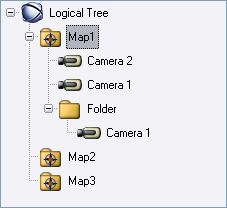
40 40 hu CCTV-billentyűzet használata Bosch Video Management System UP Level Up Map1 Map2 Camera2 Camera1 Folder1 Map3 DOWN DOWN 10.3 A Parancs üzemmód használata: 1. Térjen át a Parancs üzemmódra. 2. A kívánt parancs végrehajtásához nyomja meg a megfelelő programozható gombot. A rendelkezésre álló parancsok a következők: : Töltsön be egy sorozatot. Az Állapotkijelzőn írja be a sorozat számát. : Sorozat lejátszás, szünet / : Sorozat előreléptetés / hátraléptetés : A kiválasztott képpanel maximalizálása / visszaállítása : A kijelölt képpanel bezárása : Váltás Élőképes mód és a Lejátszás mód között : Kijelölt képpanel váltása Élőképes mód és azonnali lejátszás mód között / : Több képpanel / kevesebb képpanel megjelenítése / : Riasztásrögzítés indítása / leállítása : Hang be / ki KÖVETKEZŐ: Váltás a következő lapra / / / : Felhasználói esemény indítása (1-4), csak önálló Management Server esetén lehetséges : Alapértelmezett Management Server beállítása csak akkor lehetséges, ha a Operator Client-re egy Vállalati felhasználói csoport tagjaként jelentkezik be. : Képpanelsávok be- vagy kikapcsolása : Teljes képernyős nézet be- vagy kikapcsolása Dekódolóhoz csatlakoztatott billentyűzet használata A dekódolóhoz csatlakoztatott billentyűzettel a Management Server az Operator Client szoftver nélkül elérhető. Ennélfogva be kell jelentkeznie. Csak az analóg üzemmód érhető el V1 Operation Client Szoftverkézikönyv Bosch Sicherheitssysteme GmbH
41 Bosch Video Management System CCTV-billentyűzet használata hu A billentyűzet indítása A billentyűzet elindítása után be kell jelentkeznie a Management Server modulba. i Figyelem! A CCTV-billentyűzet analóg üzemmódját csak a Bosch Video Management System olyan felhasználói használhatják, akiknél a felhasználói név és a jelszó kizárólag számokból áll. A felhasználónak hozzáférési jogosultsággal kell rendelkeznie a CCTV-billentyűzethez csatlakoztatott dekódolóhoz. A billentyűzet elindítása: 4 Nyomja meg a Terminalprogramozható gombot. A következő bejelentkezési képernyő jelenik meg: User # _ BOSCH VMS 4 Adja meg a felhasználónevet. Password BOSCH VMS A sikeres bejelentkezés után a Terminalés a Keyboard Control programozható gomb jelenik meg a gombok kijelzőjén Kamerák megjelenítése 1. Nyomja meg a Mongombot, a kívánt monitor számát, majd az ENTER billentyűt A monitorok számának konfigurálása a Configuration Clientalkalmazásban történik. 2. Nyomja meg a kívánt kamera számát, majd az ENTER billentyűt. A kívánt kamera jelenik meg. Példa: Mon, 3 és ENTER. Ezután 4 és ENTER. A 4-es kamera jelenik meg a 3-as analóg monitoron. Amikor a kijelölt monitor egy PTZ-kamerát jelenít meg, a billentyűzet automatikusan PTZ üzemmódba vált. A botkormány használata A botkormány a következő szolgáltatások használatát teszi lehetővé: A botkormány elforgatásával képet nagyíthat és kicsinyíthet. A botkormány döntésével PTZ-kamera pásztázását és döntését vezérelheti. A PTZ-kamerákhoz a Focus és az Iris gombot használhatja. Bosch Sicherheitssysteme GmbH Szoftverkézikönyv V1 Operation Client
42 42 hu CCTV-billentyűzet használata Bosch Video Management System A programozható gombok használata A rendelkezésre álló üzemmód a következő: Parancs üzemmód A Parancs üzemmód használata: 4 A kívánt parancs végrehajtásához nyomja meg a megfelelő programozható gombot. A rendelkezésre álló parancsok a következők: Riasztásrögzítés indítása/leállítása Kijelentkezés V1 Operation Client Szoftverkézikönyv Bosch Sicherheitssysteme GmbH
43 Bosch Video Management System Kezelőfelület hu Kezelőfelület Ez a fejezet a Operator Client rendszer Bosch Video Management System alkalmazásának összes ablakáról tájékoztatást nyújt. Bosch VMS Archive PlayerEz a fejezet a Bosch Video Management System rendszer alkalmazásának összes ablakáról tájékoztatást nyújt. Élőképes mód Főablak > Minden bejelentkezéskor automatikusan az élőképes mód jelenik meg. Lehetővé teszi, hogy igényei szerint áthelyezze, átméretezze vagy elrejtse a vezérlőelemeket. Jobb egérgombbal megjelenítheti a helyi menüt. Ha egy bejövő riasztásnak alacsonyabb a prioritása, mint az aktuálisan megjelenített képablaké, az fül villogni kezd, és riasztást jelez. Ha egy bejövő riasztásnak magasabb a prioritása, mint az aktuálisan megjelenített képablaknak, a bejövő riasztás automatikusan megjelenik (automatikusan előugró ablak). Bosch Sicherheitssysteme GmbH Szoftverkézikönyv V1 Operation Client
44 44 hu Kezelőfelület Bosch Video Management System 1 Menüsor Lehetővé teszi menüparancs kiválasztását. 2 Eszköztár Megjeleníti az elérhető gombokat. Ha az egérrel rámutat egy ikonra, megjelenik a funkciójának a leírása. 3 Lejátszás kezelőszervei Lehetővé teszi az azonnali lejátszást, illetve a kamera vagy riasztás sorozatának lejátszását. 5 Teljesítménymérő Kijelzi a központi processzor és a memória leterhelését. 6 Csúszka a képpanel elrendezéshez Lehetővé teszi a kívánt számú képpanel kiválasztását. 7 Képablak Megjeleníti a képpaneleket. Lehetővé teszi, hogy elrendezze a képpaneleket. 8 Képpanel Kameraképet, térképet, képet vagy dokumentumot (HTMLfájl) jelenít meg Riasztási lista ablak monitorok ablak (csak akkor érhető el, ha legalább egy analóg monitorcsoportot konfigurált) Minden riasztást megjelenít, amit a rendszer generált. Lehetővé teszi egy riasztás elfogadását vagy törlését, illetve egy munkafolyamat elindítását, például egy elküldésével a karbantartónak. A riasztási lista nem jelenik meg, ha a kapcsolat a Management Server-val megszakad. A konfigurált analóg monitorcsoportokat jeleníti meg. Lehetővé teszi a következő vagy előző analóg monitorcsoportra történő váltást (amennyiben az elérhető). Megjegyzés: A monitorok fül nem látható, ha az Ön Operator Client-e egynél több Management Server-hez kapcsolódik. Lehetővé teszi egy PTZ-kamera vezérlését. 11 Pásztázás (PTZ) vezérlése ablak Logikai fa ablak Kedvencek ablak Könyvjelzők ablak Helyszínrajz ablak Részletes tájékoztatás: Menüparancsok, 50 Logikai fa ablak Megjeleníti azokat az eszközöket, amelyekhez a felhasználói csoportnak hozzáférése van. Lehetővé teszi egy eszköz kiválasztását, melyet egy képpanelhez rendelne. Lehetővé teszi a Logikai fa eszközeinek igény szerinti rendezését. Lehetővé teszi könyvjelzők kezelését. Megjelenít egy helyszínrajzot. Lehetővé teszi, hogy megjelenítésre kiválassza a helyszínrajz adott részletét. Ha be van kapcsolva, egy térkép jelenik meg automatikusan minden kamerához, amely egy képpanelen látható. Ebben az esetben a kamerát egy térképen kell konfigurálni V1 Operation Client Szoftverkézikönyv Bosch Sicherheitssysteme GmbH
45 Bosch Video Management System Kezelőfelület hu 45 Kedvencek ablak, 58 Helyszínrajz ablak, 59 Pásztázás (PTZ) vezérlése ablak, 60 monitorok ablak, 61 Képablak, 61 Képpanel, 62 Riasztási lista ablak, Lejátszási mód ablak Főablak > Főablak Jobb egérgombbal megjelenítheti a helyi menüt. Ha egy bejövő riasztásnak alacsonyabb a prioritása, mint az aktuálisan megjelenített képablaké, az fül villogni kezd, és riasztást jelez. Ha a bejövő riasztásnak magasabb prioritása van, mint az élőképes vagy a lejátszás képablaknak, automatikusan a riasztás képablaka jelenik meg. A prioritások beállítása a Configuration Clientalkalmazásban történik. Bosch Sicherheitssysteme GmbH Szoftverkézikönyv V1 Operation Client
46 46 hu Kezelőfelület Bosch Video Management System 1 Menüsor Lehetővé teszi menüparancs kiválasztását. 2 Eszköztár Megjeleníti az elérhető gombokat. Ha az egérrel rámutat egy ikonra, megjelenik a funkciójának a leírása. 5 Teljesítménymérő Kijelzi a központi processzor és a memória leterhelését. 6 Csúszka a képpanel elrendezéshez Lehetővé teszi a kívánt számú képpanel kiválasztását. 7 Képablak Megjeleníti a képpaneleket. Lehetővé teszi, hogy elrendezze a képpaneleket. 8 Képpanel Kameraképet, térképet, képet vagy dokumentumot (HTMLfájl) jelenít meg. 9 Lehetővé teszi, hogy a felvett videók között navigáljon. Idővonal ablak Lehetővé teszi mozgás keresését. ablak Mozgáskeresés eredményei Lehetővé teszi a felvett videók keresését. ablak Felvételkeresés eredményei 10 Riasztási lista ablak monitorok ablak (csak akkor érhető el, ha legalább egy analóg monitorcsoportot konfigurált) Minden riasztást megjelenít, amit a rendszer generált. Lehetővé teszi egy riasztás elfogadását vagy törlését, illetve egy munkafolyamat elindítását, például egy elküldésével a karbantartónak. A riasztási lista nem jelenik meg, ha a kapcsolat a Management Server számítógéppel megszakad. Az analóg monitorok beállított csoportjait jeleníti meg. Lehetővé teszi a következő vagy előző analóg monitorcsoportra történő váltást (amennyiben az elérhető). Megjegyzés: A monitorok fül nem látható, ha az Ön Operator Client-e egynél több Management Server-hez kapcsolódik. Lehetővé teszi egy PTZ-kamera vezérlését. 11 Pásztázás (PTZ) vezérlése ablak Logikai fa ablak Kedvencek ablak Megjeleníti azokat az eszközöket, amelyekhez a felhasználói csoportnak hozzáférése van. Lehetővé teszi egy eszköz kiválasztását, melyet egy képpanelhez rendelne. Lehetővé teszi a Logikai fa eszközeinek igény szerinti rendezését V1 Operation Client Szoftverkézikönyv Bosch Sicherheitssysteme GmbH
47 Bosch Video Management System Kezelőfelület hu 47 Lehetővé teszi exportált videoadatok betöltését megjelenítésre, illetve azért, hogy keresni lehessen bennük. Exportált elemek ablak Lehetővé teszi könyvjelzők kezelését. Könyvjelzők ablak Helyszínrajz ablak Megjelenít egy helyszínrajzot. Lehetővé teszi, hogy megjelenítésre kiválassza a helyszínrajz adott részletét. Ha be van kapcsolva, egy térkép jelenik meg automatikusan minden kamerához, amely egy képpanelen látható. Ebben az esetben a kamerát egy térképen kell konfigurálni. Részletes tájékoztatás: Menüparancsok, 50 Logikai fa ablak Kedvencek ablak, 58 Exportálás ablak, 59 Helyszínrajz ablak, 59 Pásztázás (PTZ) vezérlése ablak, 60 monitorok ablak, 61 Képablak, 61 Képpanel, 62 Idővonal ablak, 63 Mozgáskeresés eredményei ablak, 68 Felvételkeresés eredményei ablak Riasztási lista ablak, Riasztási mód (riasztáskijelző) Főablak > vagy > fül > Jelölje ki a kívánt riasztást > A Riasztási képablak élőképesként vagy Azonnali lejátszásként jeleníti meg a riasztás esetén megjelenítő kamera videoképét. A riasztási képablak automatikusan megjelenik, ha a bejövő riasztásnak magasabb a prioritása, mint az élőképes vagy a lejátszási Képablak hasonló értéke. A prioritások beállítása a Configuration Clientalkalmazásban történik. Lehetővé teszi a riasztási kamerák megjelenítését. A riasztási kamerák konfigurálása a Configuration Clientalkalmazásban történik. Ha egy bejövő riasztásnak alacsonyabb a prioritása, mint az aktuálisan megjelenített képablaké, az fül villogni kezd, és riasztást jelez. Ha a riasztási képablak rendelkezésre álló sorainál több riasztás jelenik meg, a megjelenítés az utolsó sorba kerül. Vezérelheti a riasztási sorozatot a riasztási képablak eszköztárának lejátszási vezérlőivel. Az utolsó sor azonnali lejátszása nem hajtható végre. i Figyelem! A riasztási képpanelen megjelenő, képernyőhöz optimalizált helyszínrajz csak az alapvető.dwf fájl eredeti nézetét tartalmazza. Bosch Sicherheitssysteme GmbH Szoftverkézikönyv V1 Operation Client
48 48 hu Kezelőfelület Bosch Video Management System 1 Menüsor Lehetővé teszi menüparancs kiválasztását. 2 Eszköztár Megjeleníti az elérhető gombokat. Ha az egérrel rámutat egy ikonra, megjelenik a funkciójának a leírása. 3 Lejátszás kezelőszervei Lehetővé teszi az azonnali lejátszást, illetve a kamera vagy riasztás sorozatának lejátszását. 5 Teljesítménymérő Kijelzi a központi processzor és a memória leterhelését. 6 Riasztási képablak Megjeleníti a riasztási képpaneleket. 7 Riasztási képpanel Kameraképet, térképet, képet vagy dokumentumot (HTMLfájl) jelenít meg. 8 Riasztási prioritás Megjeleníti a Configuration Client alkalmazásban az automatikus kijelzéshez beállított prioritási értéket. 9 Idő Megjeleníti a riasztás kiváltási idejét. 10 Riasztási sorozat gombok Kattintson erre az előző vagy a következő Riasztási képpanel megjelenítéséhez V1 Operation Client Szoftverkézikönyv Bosch Sicherheitssysteme GmbH
49 Bosch Video Management System Kezelőfelület hu Riasztások száma Megjeleníti az aktuálisan kijelzett riasztások és az összes riasztás számát. 12 Riasztási lista ablak Minden a rendszer által generált riasztást megjelenít. Lehetővé teszi egy riasztás elfogadását vagy törlését, illetve egy munkafolyamat elindítását, például egy elküldésével a karbantartónak. A riasztási lista nem jelenik meg, ha a kapcsolat a Management Server-val megszakad. 13 Esemény típusa Jelzi a riasztást kiváltó esemény típusát. 14 monitorok ablak (csak akkor érhető el, ha legalább egy analóg monitorcsoportot konfigurált) A konfigurált analóg monitorcsoportokat jeleníti meg. Lehetővé teszi a következő vagy előző analóg monitorcsoportra történő váltást (amennyiben az elérhető). Megjegyzés: A monitorok fül nem látható, ha az Ön Operator Client-e egynél több Management Server-hez kapcsolódik. Lehetővé teszi egy PTZ-kamera vezérlését. 15 Pásztázás (PTZ) vezérlése ablak Logikai fa ablak Kedvencek ablak Könyvjelzők ablak Helyszínrajz ablak Megjeleníti azokat az eszközöket, amelyekhez a felhasználói csoportnak hozzáférése van. Lehetővé teszi egy eszköz kiválasztását, melyet egy képpanelhez rendelne. Lehetővé teszi a Logikai fa eszközeinek igény szerinti rendezését. Lehetővé teszi könyvjelzők kezelését. Megjelenít egy helyszínrajzot. Lehetővé teszi, hogy megjelenítésre kiválassza a helyszínrajz adott részletét. Ha be van kapcsolva, egy térkép jelenik meg automatikusan minden kamerához, amely egy képpanelen látható. Ebben az esetben a kamerát egy térképen kell konfigurálni. Részletes tájékoztatás: Menüparancsok, 50 Logikai fa ablak Kedvencek ablak, 58 Helyszínrajz ablak, 59 Pásztázás (PTZ) vezérlése ablak, 60 monitorok ablak, 61 Képablak, 61 Képpanel, 62 Riasztási lista ablak, 68 Bosch Sicherheitssysteme GmbH Szoftverkézikönyv V1 Operation Client
50 50 hu Kezelőfelület Bosch Video Management System 11.4 Menüparancsok Rendszer menüparancsok Lejátszás mód / Élőképes mód Jelszó módosítása Kijelentkezés Kilépés Lejátszási vagy élőképes módra kapcsol az aktuális állapottól függően. Megjelenít egy új jelszó beírására szolgáló párbeszédpanelt. Kilép a programból, és megjelenít egy bejelentkezési párbeszédpanelt. Kilép a programból. Kamera menüparancsok Kép mentése Kép nyomtatása... Hang bekapcsolása/hang kikapcsolása Felvétel rögzítése kameráról Azonnali lejátszás Referenciakép... Metaadatok megjelenítése Bezárás Megjeleníti a kiválasztott kamera egy képének elmentésére szolgáló párbeszédpanelt. Megjeleníti a kiválasztott kamera egy képének nyomtatására szolgáló párbeszédpanelt. Be- vagy kikapcsolja a kiválasztott kamera hangját. Elindítja a kiválasztott kamera rögzítését. A rendszer a riasztási felvételi mód minőségi szintjét használja. Elkezdi a kiválasztott kamera lejátszását a konfigurált tekercselési időhöz. (Lejátszás módban nem) A Referenciakép párbeszédpanelt jeleníti meg az aktuálisan kiválasztott képpanelhez. (Lejátszás módban nem) Megjeleníti a Metaadat ablakát és, ha vannak metaadatok, azokat is. (Élőképes módban nem) Bezárja a kiválasztott képpanelt. Eszközök menüparancsok Keresés naplóban Videó keresése Megjeleníti a Keresési paraméterek kijelölése és a Naplózási eredmények párbeszédpanelt. Ha egy Vállalati felhasználói csoport tagjaként jelentkezik be, a Válassza k a kiszolgálót párbeszédpanel jelenik meg. Csak Lejátszás módban érhető el. Kattintson ide a Keresési paraméterek kijelölése párbeszédpanel megjelenítéséhez V1 Operation Client Szoftverkézikönyv Bosch Sicherheitssysteme GmbH
51 Bosch Video Management System Kezelőfelület hu 51 Képpanel vezérlősávok közötti váltás Kevesebb képpanel megjelenítése Több képpanel megjelenítése Képpanel vezérlősávjának megjelenítésére vagy elrejtésére szolgál Csökkenti a megjelenített képpanelek számát. Növeli a megjelenített képpanelek számát. Idővonal menüparancsok (Csak lejátszási mód) Első felvétel Utolsó felvétel Lejátszás Szünet Lejátszás visszafelé Videofelvétel védelme Videofelvétel védelmének kikapcsolása Videofelvétel törlése Hitelesség ellenőrzése... Videofelvétel exportálása Exportált videó betöltése A hajszálvonalat a legrégebbi felvételhez viszi. A hajszálvonalat a legújabb felvételhez viszi. Lejátszás előre a hajszálvonal aktuális helyzetétől kezdődően. Leállítja a lejátszást az aktuális helyzetnél. Kattintson a Lejátszás gombra a folytatáshoz. Lejátszás visszafelé a hajszálvonal aktuális helyzetétől. Az Videofelvétel védelme párbeszédpanel megjelenítése. Az Videofelvétel védelmének kikapcsolása párbeszédpanel megjelenítése. Az Videofelvétel törlése párbeszédpanel megjelenítése. Az Hitelesség ellenőrzése párbeszédpanel megjelenítése. (Csak NVR-felvételek esetén) Az Videofelvétel exportálása párbeszédpanel megjelenítése. Megjelenít egy exportfájl hozzáadására szolgáló párbeszédpanelt. Az exportált fájl ezután megjelenik az Exportált elemek fa helyen. Riasztások menüparancsok Kijelölt riasztások fogadása Összes új riasztás fogadása Összes elfogadott riasztás törlése Minden kijelölt riasztást Fogadva riasztási állapotúra váltja, és megjeleníti a riasztási képablakban. Minden új riasztást Fogadva riasztási állapotba állít. Minden kiválasztott riasztást Törölve riasztási állapotba állít. A riasztás lekerül a Riasztási listaról és az Alarm Image képablakról. Bosch Sicherheitssysteme GmbH Szoftverkézikönyv V1 Operation Client
52 52 hu Kezelőfelület Bosch Video Management System Kijelölt riasztások törlése Minden kiválasztott riasztást Törölve riasztási állapotba állít. A riasztás lekerül a Riasztási listaról és az Alarm Image képablakról. Munkafolyamat... Megjeleníti a kiválasztott riasztásra vonatkozó műveleti tervet, ha van ilyen. Extrák menüparancsok Kedvenc hozzáadása Rendszer elnémítása Beállítások... Alapért. beállítások Utolsó beállítások A Kedvencek közé menti nézetként az aktuális képpanel-elrendezést. Kikapcsolja az elérhető képpanelek hangját és riasztási hangját. Az Beállítások párbeszédpanel megjelenítése. Visszaállítja a monitor elrendezését, a kezelőfelületet és a beállításokat az alapértelmezett gyári beállításokra. Visszaállítja a monitor elrendezését, a kezelőfelületet és a beállításokat a legutóbb betöltött beállításokra. Súgó menüparancsok Súgó megjelenítése Névjegy... Megjeleníti a Bosch Video Management System súgóját. Megjelenít egy párbeszédpanelt, mely információkat tartalmaz a telepített rendszerről, például verziószám. Rendszer menüparancsok Kilépés Kilép a programból. Kamera menüparancsok Kép mentése Kép nyomtatása... Hang bekapcsolása/hang kikapcsolása Metaadatok megjelenítése Bezárás Megjeleníti a kiválasztott kamera egy képének elmentésére szolgáló párbeszédpanelt. Megjeleníti a kiválasztott kamera egy képének nyomtatására szolgáló párbeszédpanelt. Be- vagy kikapcsolja a kiválasztott kamera hangját. Megjeleníti a Metaadat ablakát és, ha vannak metaadatok, azokat is. Bezárja a kiválasztott képpanelt V1 Operation Client Szoftverkézikönyv Bosch Sicherheitssysteme GmbH
53 Bosch Video Management System Kezelőfelület hu 53 Eszközök menüparancsok Képpanel vezérlősávok közötti váltás Kevesebb képpanel megjelenítése Több képpanel megjelenítése Képpanel vezérlősávjának megjelenítésére vagy elrejtésére szolgál Csökkenti a megjelenített képpanelek számát. Növeli a megjelenített képpanelek számát. Idővonal menüparancsok (Csak lejátszási mód) Első felvétel Utolsó felvétel Lejátszás Szünet Lejátszás visszafelé Hitelesség igazolása Videofelvétel exportálása Exportált videó betöltése A hajszálvonalat a legrégebbi felvételhez viszi. A hajszálvonalat a legújabb felvételhez viszi. Lejátszás előre a hajszálvonal aktuális helyzetétől kezdődően. Leállítja a lejátszást az aktuális helyzetnél. Kattintson a Lejátszás gombra a folytatáshoz. Lejátszás visszafelé a hajszálvonal aktuális helyzetétől. Az Hitelesség ellenőrzése párbeszédpanel megjelenítése. Az Videofelvétel exportálása párbeszédpanel megjelenítése. Megjelenít egy exportfájl hozzáadására szolgáló párbeszédpanelt. Az exportált fájl ezután megjelenik az Exportált elemek fa helyen. Extrák menüparancsok Rendszer elnémítása Kikapcsolja az elérhető képpanelek hangját és riasztási hangját. Súgó menüparancsok Súgó megjelenítése Névjegy... Megjeleníti a Bosch Video Management System súgóját. Megjelenít egy párbeszédpanelt, mely információkat tartalmaz a telepített rendszerről, például verziószám Referenciakép párbeszédpanel Főablak > > jobb egérgombbal kattintson egy képpanelre > Referenciakép... parancs A Referenciakép megjelenítését és frissítését teszi lehetővé. Bosch Sicherheitssysteme GmbH Szoftverkézikönyv V1 Operation Client
54 54 hu Kezelőfelület Bosch Video Management System Kameranézet: A kijelölt kamera élőképét mutatja. Referenciakép: A referenciaképet mutatja a Frissítés gombra kattintás után. Frissítés Ide kattintva beállítható a referenciakép. Annak az időpontnak a képe jelenik meg, amikor a Frissítés gombra kattintott Keresési paraméterek kijelölése párbeszédpanel Főablak > Eszközök menü > Keresés naplóban parancs vagy Főablak > Eszközök menü > Keresés naplóban parancs > Válassza k a kiszolgálót párbeszédpanel > Válasszon Management Servert egy Enterprise System-ben vagy Főablak > > Megadhatja és mentheti a naplóbejegyzések keresési feltételeinek meghatározását. Ha ezt a párbeszédpanelt Lejátszás módból hívja meg a Eszközök menün keresztül, a Idővonal-on kijelölt időszak bemásolódik a Dátum és idő mezőkbe. Ha ezt a párbeszédpanelt a -n keresztül indítja, az aktuális képablak kamerái előre kiválasztásra kerülnek a kereséshez, és a kijelölt képpanelben látható kamera Management Server-e lesz előre kiválasztva. Ha nem látszik kamera a képablakban, a logikai fa első Management Server-e van előre kiválasztva. Szűrő Válasszon egy szűrőnevet előre meghatározott keresési feltételekkel, vagy írjon be egy nevet új szűrőhöz. Törlés Kattintson ide a Szűrő listában kiválasztott bejegyzés eltávolításához. Betöltés Kattintson a kiválasztott szűrőnév keresési feltételeinek betöltéséhez. Mentés Kattintson a kiválasztott szűrőnév keresési feltételeinek mentéséhez. Visszaállítás Kattintson a kiválasztott szűrőnév minden keresési feltételének törléséhez. Dátum és idő Írja be a dátumot és időt, hogy meghatározza, melyik időszakban kíván keresni. Találatok száma A listán jelöljön ki egy bejegyzést a keresési eredmények számának szűkítéséhez. Esemény hozzáadása Kattintson ide a Esemény kijelölése párbeszédpanel megjelenítéséhez. Esemény eltávolítása Kattintson a kiválasztott eseménybejegyzés eltávolításához. Összes esemény eltávolítása Kattintson az összes eseménybejegyzés eltávolításához V1 Operation Client Szoftverkézikönyv Bosch Sicherheitssysteme GmbH
55 Bosch Video Management System Kezelőfelület hu 55 ATM/POS Kattintson ide a ATM/POS-opciók párbeszédpanel megjelenítéséhez. Virtuális bemenetek Kattintson ide a Virtuális bemenetek szűrőbeállításainak kijelölése párbeszédpanel megjelenítéséhez. Prioritás Válassza ki a keresendő riasztási prioritást. Riasztási állapot Válassza ki a keresendő riasztási állapotot. Csak rögzítendő Kattintson, ha csak rögzítendő riasztások között keresne. Kényszerített munkafolyamat Kattintson, ha kényszerített munkafolyamattal rendelkező riasztások között keresne. Automatikus törlés Kattintson, ha automatikus törlésű riasztások között keresne. Eszköz hozzáadása Kattintson ide a Eszköz kijelölése párbeszédpanel megjelenítéséhez. Eszköz eltávolítása Kattintson erre a kiválasztott eszközbejegyzés eltávolításához. Összes eszköz eltávolítása Kattintson erre az összes eszközbejegyzés eltávolításához. Részletek Írja be a keresendő karakterláncot. Néhány fontos esemény karakterláncot tartalmaz, hogy könnyebben megtalálható legyen. Például, egy adott SystemErrorEvent elem A kiszolgálón lévő riasztási sor elérte kapacitása határát. karakterláncot tartalmazza. A * helyettesítő karakterként használható. Például, írja be a *triggered* kifejezést, hogy megkeresse a következő karakterláncot: An alarm was triggered by a network failure.*triggered vagy triggered* beírásával nem találja meg ezt a karakterláncot. Felhasználó: Írja be a keresendő felhasználónevet. Keresés Kattintson a keresés elindításához. A Naplózási eredmények párbeszédpanel jelenik meg. Bezárás Kattintson a párbeszédpanel bezárásához. A keresés nem hajtódik végre. Ha nem menti a keresési feltételeket egy szűrő névvel, azok elvesznek ATM/POS-opciók párbeszédpanel Főablak > > Eszközök menü > Keresés naplóban parancs > Keresési paraméterek kijelölése párbeszédpanel > ATM/POS gomb Kiválaszthatja a megfelelő ATM/POS keresési feltételeket a Naplóbejegyzések és videofelvételek kereséséhez. ATM-adatok Kattintson ide ATM-adatok kereséséhez. POS-adatok Kattintson ide POS-adatok kereséséhez. Bosch Sicherheitssysteme GmbH Szoftverkézikönyv V1 Operation Client
56 56 hu Kezelőfelület Bosch Video Management System ATM száma Írja be az eszköz számát. Tranzakció száma Írja be a megfelelő tranzakciószámot. Bankszámla Írja be a megfelelő bankszámla számát. Bank irányítási kódja Írja be a bank megfelelő irányítási kódját. Mennyiség Írja be a megfelelő felvett pénzösszeget. POS-karakterlánc Írja be a megfelelő keresett karakterláncot Eszköz kijelölése párbeszédpanel Főablak > Eszközök menü > Keresés naplóban parancs > Keresési paraméterek kijelölése párbeszédpanel > Eszköz hozzáadása gomb Lehetővé teszi a megfelelő eszközök kiválasztását Naplóbejegyzések és rögzített videók kereséséhez. Esemény kijelölése párbeszédpanel Főablak > Eszközök menü > Keresés naplóban parancs > Keresési paraméterek kijelölése párbeszédpanel > Esemény hozzáadása gomb Események hozzáadása szűrési célból. Naplózási eredmények párbeszédpanel Főablak > Eszközök menü > Keresés naplóban parancs > Keresési paraméterek kijelölése párbeszédpanel > Keresés gomb Megjeleníti a Naplóban történő keresés eredményét. Vissza a szűrőhöz Kattintson ide a Keresési paraméterek kijelölése párbeszédpanel megjelenítéséhez. Eredm. mentése Erre kattintva megjelenik az a párbeszédpanel, amelyik lehetővé teszi, hogy a naplóbejegyzéseket CSV (Comma-Separated Values, vesszővel elválasztott értékek) formátumú szövegfájlként mentse. i Figyelem! Amikor megnyit egy ilyen exportált CSV fájlt Microsoft Excelben, megeshet, hogy az időre vonatkozó cellák nem mutatják a másodperceket. Ennek megváltoztatásához változtassa meg a cellaformázást m/d/yyyy h:mm formáról m/d/ yyyy h:mm:ss formára Beállítások párbeszédpanel Másodlagos VRM Jelölje ki, hogy engedélyezze a felvételek visszakeresését a másodlagos VRM eszközről. Főablak > Extrák menü > Beállítások... parancs Lehetővé teszi paraméterek konfigurálását a Bosch Video Management Systemhasználatához V1 Operation Client Szoftverkézikönyv Bosch Sicherheitssysteme GmbH
57 Bosch Video Management System Kezelőfelület hu 57 Vezérlés fül Automatikus sorozatok megtartási ideje [s]: Adja meg másodpercben, meddig legyen látható egy kamera felvétele a képpanelben. Ez az idő riasztási szekvenciákra is érvényes. Pásztázási (PTZ) vezérlés sebessége A csúszka húzásával állítsa be a PTZ-kamerák vezérlési sebességét. Azonnali lejátszás visszacsévélési ideje [s]: Adja meg az azonnali lejátszás visszacsévélési idejét másodpercben. Mutatja a kijelölt képpanel kameráját tartalmazó térképet. Kattintással kapcsolja be azt a funkciót, hogy a kiválasztott képpanelben lévő kamera térképén legyen a fókusz. A térkép a Vezérlés monitor Helyszínrajz ablakában jelenik meg. Ha a kijelölt kamera nincs beállítva valamelyik térképen, a Helyszínrajz ablak törlődik. A kijelzett térkép a Logikai fán a gyökérelemtől kezdődően talált első térkép, amely a kijelölt kamerát tartalmazza. Ha egy kameraszekvencia fut a kiválasztott képpanelen belül, minden szekvencialépés után a Helyszínrajz ablakban lévő térkép ennek megfelelően automatikusan frissül. Kijelző fül Képpanel képméretaránya Minden csatlakoztatott kamerához válassza ki a kívánt képarányt a képpanelhez a Operator Clientben. A HD kamerákhoz használja a 16:9 képarányt. Ez a beállítás felülírja a Configuration Clientben végzett beállítást, amit a Operator Clientben a kezdeti beállításnál végeztek. Logikai szám mutatása Jelölje ki egy, a logikai fában lévő kamera logikai számának megjelenítéséhez. Hang fül Kijelölt képpanel hangfelvételének lejátszása Válassza ezt, és indítsa el a kiválasztott képpanelben lévő videó audiolejátszását. Sokcsatornás hangfelvétel-lejátszás Jelölje be, hogy engedélyezze a képpanelekben megjelenített mindegyik videó egyidejű hanglejátszását. Riasztás és esemény hangjelzésének hangereje A csúszka húzásával állítsa be a riasztási hangok hangerejét. Félduplex Jelölje ki a félduplex üzemmód engedélyezéséhez a belső kommunikációs funkcióhoz. Teljes duplex Jelölje ki a teljes duplex üzemmód engedélyezéséhez a belső kommunikációs funkcióhoz. Lejátszás fül Lehetővé teszi annak beállítását, hogy hol legyenek az összes, egy képpanelhez rendelt kamera lejátszási információi lejátszás módban. Használja ezt a beállítást, ha a VRM szerver nem elérhető. Elsődleges VRM (alapértelmezett) Ezzel engedélyezi a felvételek visszakeresését az elsődleges VRM eszközről. Kódoló Jelölje ki, ha a VRM szerver nem elérhető. Bosch Sicherheitssysteme GmbH Szoftverkézikönyv V1 Operation Client
58 58 hu Kezelőfelület Bosch Video Management System Keresés párbeszédpanel Főablak > > fül > jobb gombbal kattintson a gyökércsomópontra > kattintson Keresés a fában vagy Főablak > > fül > jobb gombbal kattintson egy elemre > kattintson Keresés a fában Lehetővé teszi egy tétel megkeresését a logikai fában Keresett elem: Írjon be egy kereső karakterláncot, amely egy tétel megjelenítendő nevében szerepel. Használja a * és a? helyettesítő karaktereket. Előző Kattintással jelölje meg az előző tételt, amelyik megfelel a keresési karakterláncnak. Tovább Kattintással jelölje meg az következő tételt, amelyik megfelel a keresési karakterláncnak. Keresés Kattintással jelölje meg az első tételt, amelyik megfelel a keresési karakterláncnak. Bezárás Kattintson a párbeszédpanel bezárásához Kedvencek ablak Főablak > > laprész vagy Főablak > > laprész A logikai fa eszközeit mentheti, rendezheti és törölheti és nézeteket is a Kedvencekképpaneljeiben, igény szerint. Menti a digitális zoom aktuális beállítását és a képrészletet Videofelvétel exportálása párbeszédpanel Főablak > > Idővonal menü > Videofelvétel exportálása parancs Főablak > Idővonal menü > Videofelvétel exportálása parancs Lehetővé teszi videoadat exportálását Bosch VMS Archive Player vagy ASF formátumban. Módosíthatja az exportálásra vonatkozó időszakot. Video- és hangadatokat exportálhat helyi meghajtóra, CD-/DVD-meghajtóra, Blu-Ray lemezre, hálózati meghajtóra vagy USB-meghajtóra. A képablakhoz rendelt összes kamerát exportálja a rendszer. Megjegyzés: USB meghajtó használata esetén a hibák elkerülése érdekében gyors USB-eszközt használjon. Az adatok exportálása natív (Bosch VMS Archive Player) vagy ASF-formátumban történik V1 Operation Client Szoftverkézikönyv Bosch Sicherheitssysteme GmbH
59 Bosch Video Management System Kezelőfelület hu 59 Eredeti formátumú videofelvétel exportálásakor a Bosch VMS Archive Player megjelenítőként hozzáadható. és az exportált adatokat jelszóval védheti. Az ASF-formátumú adatok lejátszása normál szoftverekkel, pl. Windows Media Playerrel történik. Exportálhatja a megjelenített kamerák videó és hangadatait. Megjegyzés: Az összes exportálni kívánt kamerához engedélyre van szükség. Ha a videoadatok merevlemezre exportálása nem sikerült, a már exportált videoadatok törlődnek. Név: Írja be az exportált fájl nevét. Indítás: A négyzetet bejelölve adja meg az exportálás kezdetét. A listákban válassza ki a dátumot és az időt. Befejezés: A négyzetet bejelölve adja meg az exportálás befejezésének idejét. A listákban válassza ki a dátumot és az időt. Eredeti formátum Kattintson ide abosch VMS Archive Player formátum kiválasztásához. Exportfájl-nézegető A gombra kattintva a program a Bosch VMS Archive Player konfigurációját a Adathordozó pontban kiválasztott helyen tárolja. ASF (Media Player kompatibilis) Kattintással válassza ki az ASF formátumot (Windows Media Player kompatibilis). A listában válasszon egy minőségre vonatkozó bejegyzést. Lemez Kattintson a Tallózás gombra az exportáláshoz használni kívánt lemezpartíció kiválasztásához. CD/DVD/Blu-Ray: Válasszon a listából egy CD-/DVD-/Blu-Ray-írót az exportáláshoz. Megjegyzés: Írjon megjegyzést az exportáláshoz. Az alábbi ikonra kattintva lépésenként elvégzendő utasításokat kap: Videoadat exportálása, Exportálás ablak Főablak Az exportált videoadatok importálhatók, megjeleníthetők képpanelen, lehet bennük adatot keresni, és lehet törölni ismét a memóriából. Helyszínrajz ablak Főablak > > Húzzon egy helyszínrajzot a helyről a laprészre vagy Főablak > > Húzzon egy helyszínrajzot a helyről a laprészre Bosch Sicherheitssysteme GmbH Szoftverkézikönyv V1 Operation Client
60 60 hu Kezelőfelület Bosch Video Management System Megjelenít egy Helyszínrajz elemet, nem képes videotartalmat megjeleníteni, és nem korlátozott a 4:3-as arányra. Ha egy térkép nem jeleníthető meg teljesen a Helyszínrajz ablakban, áthúzhatja a térképet. Egy speciális kurzor jelenik meg Pásztázás (PTZ) vezérlése ablak Főablak > > Pásztázás (PTZ) vezérlése fül A Pásztázás (PTZ) vezérlése ablak akkor aktív, amikor PTZ-kamera vagy forgatható/dönthető kamera jelenik meg a kiválasztott képpanel helyen. Segítségével vezérelhető a kamera a kiválasztott képpanel helyen látható megfelelő funkciókkal. Kattintson digitális nagyításhoz vagy kicsinyítéshez. Ezek a vezérlők akkor is aktívak, amikor nem PTZ-kamera van kijelölve. elforgathatja a kamerát bármely irányba. Egy nyílra kattintva vagy a középen lévő botkormányt húzva kicsinyítéséhez (szélesebb látószög). Kattintson a képszög nagyításához (szűkebb látószög) / a képszög Kattintson a fókusz közel / távol állításához. Tárolt pozíciók Kattintson az írisz bezárásához / megnyitásához. Válasszon ki egy bejegyzést, hogy a PTZ vezérlést egy előre meghatározott helyzetbe vigye. Kattintással mentse el a PTZ kamera aktuális helyzetét a kijelölt tárolt pozíció bejegyzésbe. AUX parancsok Jelöljön ki egy bejegyzést az adott parancs végrehajtásához V1 Operation Client Szoftverkézikönyv Bosch Sicherheitssysteme GmbH
61 Bosch Video Management System Kezelőfelület hu monitorok ablak Főablak > > monitorok fül i Figyelem! A monitorok fül nem látható, ha az Ön Operator Client-e egynél több Management Server-hez kapcsolódik. Az analóg monitorok rendelkezésre álló csoportjait jeleníti meg. Ez a lap csak olyankor látható, ha legalább egy analóg monitor csoport konfigurálva van, és az analóg monitorok csoportja hozzá van rendelve az adott munkaállomáshoz. Ha a számítógép nincs munkaállomásként konfigurálva, akkor ez a hozzárendelés nem szükséges. Lehetővé teszi a következő vagy az előző analóg monitorcsoportra történő váltást. Segítségével átválthat az előző vagy a következő riasztásra, ha a riasztási kamerák száma nagyobb mint az elérhető monitoroké Képablak Főablak Módosítható számú Képpanel elemet jelenít meg. A minimum 1 képpanel. Egy kamerát több képpanelben jeleníthet meg egyszerre. A következő feladatok végrehajtását teszi lehetővé (Bosch VMS Archive Player esetén nem áll rendelkezésre az összes feladat): Bosch Sicherheitssysteme GmbH Szoftverkézikönyv V1 Operation Client
62 62 hu Kezelőfelület Bosch Video Management System Beállítja a megjelenített képpanelek számát. Képpanelek rugalmas elrendezése, képpanelek mintájának módosítása és ezen elrendezések mentése a Kedvencek-ba nézetként. Váltás az Élőképes mód és a Lejátszás mód (illetve riasztásnál a Riasztási mód) között Minden hangforrás be-/kikapcsolása (az alkalmazást többcsatornás módra kell konfigurálni.) Sorozat elindítása Képpanel eszköztárak be-/kikapcsolása Azonnali lejátszás végrehajtása A Belső kommunikáció funkció használata Képpanel Főablak A Bosch VMS Archive Player csak korlátozott számú funkciót kínál. Lehetővé teszi, hogy megjelenítse a következőket: Élő videó bármely videoforrásból (csak Élőképes módnál) Azonnali lejátszás, videó Felvett videó (Csak lejátszási mód) Térképek Dokumentumok (HTML-fájlok) Egy sárga szegély jelzi, hogy ez a képpanel ki van választva, például, egy kamerakép megjelenítésére ebben a képpanelben. Mindig 4:3-as képarányban jelenik meg. A kamerák jelölése a térképen hot spot funkcióval rendelkezik. A térképen kamerát aktiválhat dupla kattintással, helyi menün keresztül vagy egy képpanelre húzással. Amikor egy PTZ kamera jelenik meg, használni lehet a szoftverablakból történő vezérlés funkciót. Kattintson duplán valamelyik kamerára a Logikai fa panelen, hogy a kamera megjelenjen a következő szabad képpanelen. 1 Audió A hang be-, illetve kikapcsolása. 2 Kézi riasztásrögzítés Kattintással manuálisan indítható és leállítható a felvételkészítés V1 Operation Client Szoftverkézikönyv Bosch Sicherheitssysteme GmbH
63 Bosch Video Management System Kezelőfelület hu 63 3 Azonnali lejátszás Kattintással indítható az azonnal lejátszás. 4 Digitális zoom Aktív állapotban jelzi, ha digitális zoomot alkalmaztak. 5 Kamerasorozat Aktív állapotban jelzi, ha kamerasorozat lejátszása zajlik. 6 Kamera Jelzi a kamera típusát és a rögzítési állapotot. 7 Kameranév Megjeleníti a kamera nevét. 8 Sz. száma Megjeleníti az éppen megjelenített kamerasorozat aktuális és összes lépésének a számát. 9 Minimalizálás / Maximalizálás Kattintson rá a Képpanel nagyításához vagy kicsinyítéséhez. 10 Bezárás gomb Kattintson rá a Képpanel bezárásához Idővonal ablak Főablak > > laprész Főablak > fül Lehetővé teszi a felvett videók lejátszásának vezérlését. Számos kamerát jeleníthet meg egyszerre. Audiolejátszás csak akkor lehetséges, amikor a videót normál sebességen játssza le. Ha van engedélye felvett videók lejátszására, meghallgathatja a hozzájuk tartozó hangfelvételt is. Lehetővé teszi, hogy a felvett videók között navigáljon. Az összes lejátszott képpanel lejátszása szinkronizált. Sok funkció teszi lehetővé a keresett jelenetek pontos megtalálását. Az NVR-felvételek idővonala az Operator Client és a Bosch VMS Archive Player esetén a következő, színnel vagy vonalkázással jelölt információkat jeleníti meg: NVR-rögzítés Folyamatos rögzítés Riasztásrögzítés Riasztás előtti rögzítés Mozgásrögzítés Esemény előtti rögzítés A mozgáskeresés találatai Nincs videojel Nincs felvétel Szín Sötét szürkéskék Vörös Világos vörös Sárga Halványsárga Fehér Fekete Világosszürke Bosch Sicherheitssysteme GmbH Szoftverkézikönyv V1 Operation Client
64 64 hu Kezelőfelület Bosch Video Management System NVR-rögzítés Védett adat Hangadat rendelkezésre áll Szín Átlós csíkozás Vékony zöld vonal az idővonal felett A VRM-felvételek idővonala az Operator Client és a Bosch VMS Archive Player esetén a következő, színnel vagy vonalkázással jelölt információkat jeleníti meg: {Megjegyzést tett:, : Alarm recording and LUN is offline need to be verified???} VRM-rögzítés Folyamatos rögzítés Riasztásrögzítés A mozgáskeresés találatai Nincs felvétel Védett adat Szín Sötét szürkéskék Függőleges vonal Fehér Világosszürke Átlós csíkozás Kattintással megnyújthatja vagy rövidítheti az idővonalat. / A csúszka húzásával állítsa be a kijelölt kamerák lejátszási sebességét. Lejátszás sebességének módosítása, 26 A vezérlőkkel szabályozza a kiválasztott kamerák lejátszását. Balról jobbra: Ugrás a legutóbbi felvételre Egy képkockával vissza a képkocka típusától függetlenül Lejátszás visszafelé, a lejátszás sebessége a sebesség csúszkával állítható. Lejátszás szüneteltetése vagy lejátszás visszafelé Lejátszás, a lejátszás sebessége a sebesség csúszkával állítható. Egy képkockával előre a képkocka típusától függetlenül Ugrás a legutóbbi felvételre Írja be az időt a hajszálvonalnak az idővonalon történő gyors elhelyezéséhez. Az Idővonal használata, 25 Kattintással vigye a hajszálvonalat az időmező adott idejéhez. Az Idővonal használata, 25 Válassza ki azt a rögzítési módot, melyre át szeretne ugrani V1 Operation Client Szoftverkézikönyv Bosch Sicherheitssysteme GmbH
65 Bosch Video Management System Kezelőfelület hu 65 Kattintson ide a Keresési paraméterek kijelölése párbeszédpanel megjelenítéséhez. Naplóbejegyzések keresése, 29 Kattintson ide a Mozgáskeresés párbeszédpanel megjelenítéséhez. Mozgáskeresés (csak NVR-felvételek), 29 Kattintson ide a párbeszédpanel megjelenítéséhez. Videoadat exportálása, 27 Megjeleníti a képablakban látható összes kamerát. Megjeleníti a kameralistán található kamerák idővonalait. A megfelelő videók lejátszásakor gyors időelhelyezést tesz lehetővé. Az Idővonal használata, 25 Videoadat exportálása, 27 Mozgáskeresés (csak NVR-felvételek), 29 Rögzített videoadat keresése, 30 Videoadatok hitelesítése (csak NVR-felvételeknél), 26 Videovédelem, 26 Videoadat törlése, 27 Megjeleníti a kameralistán található kamerák idővonalait. A megfelelő videók lejátszásakor gyors időelhelyezést tesz lehetővé. Az Idővonal használata, 25 Videoadat exportálása, 27 Mozgáskeresés (csak NVR-felvételek), 29 Videoadatok hitelesítése (csak NVR-felvételeknél), Mozgáskeresés párbeszédpanel Főablak > > fül Főablak > fül > Bosch Sicherheitssysteme GmbH Szoftverkézikönyv V1 Operation Client
66 66 hu Kezelőfelület Bosch Video Management System Lehetővé teszi mozgásszűrő beállítását a kamerakép kijelölt területein. Kiválaszthatja azokat a zónákat, ahol a mozgást kívánja érzékelni. Mozgáskeresés csak a kijelölt képpanelen hajtható végre. Indítás: Írja be a mozgáskeresés kezdésének dátumát és idejét. Törölje a jelölőnégyzetet, ha azt szeretné, hogy a keresés a felvétel elindításkor elinduljon. Befejezés: Írja be a mozgáskeresés befejezésének dátumát és idejét. Törölje a jelölőnégyzetet, ha azt szeretné, hogy a keresés éppen most álljon meg. Összes kijelölése Kattintson a teljes kép kijelöléséhez. Kijelölés törlése Kattintson a kijelölés törléséhez. Kijelölés megfordítása Kattintson a kijelölés megfordításához. Rács megjelenítése Kattintással válassza annak a rácsnak a megjelenítését vagy törlését, amely azt az érzékeny területet határozza meg, ahol a mozgáskeresés történik. Keresés indítása Kattintson a keresés elindításához. Az eredmények a Mozgáskeresés eredményei ablakban láthatók Videofelvétel törlése párbeszédpanel Főablak > > Idővonal fül > Állítsa a hajszálvonalat a kívánt pozícióra > Az Idővonal menüben kattintson a Videofelvétel törlése parancsra. Videoadatok törlését teszi lehetővé a rögzítés elejétől a hajszálvonal pozíciójáig. Kezdet A hajszálvonal aktuális pozíciója látszik. Ha szükséges, módosítsa az értéket Adatgyűjtő keresés párbeszédpanel (csak VRM felvételekhez) Főablak > > Idővonalfül > Jelölje ki az időszakaszt a hajszálvonallal > Kattintson a ikonra Lehetővé teszi videoadatok keresését egy adatgyűjtő keresési típus, például IVA kijelölésével. Az adatgyűjtő keresést a Megfigyelési feladatok mezőben konfigurálja. Mozgáskeresés csak a kijelölt képpanelen hajtható végre. Algoritmus: Válassza ki a kívánt elemzési algoritmust. Alapértelmezettként csak a MOTION+ áll rendelkezésre ez egy mozgásérzékelőt és a szabotázs lényegi felismerését kínálja. Az aktuális riasztási állapotot csak tájékoztatási céllal mutatja V1 Operation Client Szoftverkézikönyv Bosch Sicherheitssysteme GmbH
67 Bosch Video Management System Kezelőfelület hu 67 i Figyelem! Átfogó funkciókkal (mint például az IVMD és az IVA) rendelkező további elemzési algoritmusok is elérhetők. Ha ezek közül az algoritmusok közül csupán egyet választ, közvetlenül beállíthatja a megfelelő paramétereket. Előzetes beállítások: Jelöljön ki egy bejegyzést a korábban elmentett adatgyűjtő keresési beállítások betöltéséhez. Kattintással mentse el a beállításokat az adatgyűjtő kereséshez. Beírhat valamilyen leíró nevet. Indítás: A hajszálvonal aktuális pozíciója látszik. Írja be azt az időpontot, amikor a keresés elkezdődik. Ha megszünteti a kijelölést, a meghatározott végadatig minden felvétel keresésre kerül. Befejezés: A hajszálvonal aktuális pozíciója látszik. Írja be azt az időpontot, amikor a keresés elkezdődik. Ha megszünteti a kijelölést, a meghatározott kiinduló adattól minden felvétel keresésre kerül. Kattintással frissítse a kiválasztott részt az idővonalon az Indítás: és a Befejezés: mezőkben. Csak a kiválasztott videót kezeli. Keresés Az adatgyűjtő keresés indításához kattintson erre Videofelvétel védelme párbeszédpanel Főablak > > Idővonal menü > Videofelvétel védelme parancs Lehetővé teszi a kiválasztott videoadat védelmét. Indítás: A hajszálvonal aktuális pozíciója látszik. Írja be azt az időpontot, amikor a védelem elkezdődik. Ha megszünteti a kijelölést, a meghatározott végadatig minden felvétel védetté válik. Befejezés: A hajszálvonal aktuális pozíciója látszik. Írja be azt az időpontot, amikor a védelem befejeződik. Ha megszünteti a kijelölést, a meghatározott kiinduló adattól minden felvétel védetté válik. Védelem Erre kattintva a kiválasztott időszakra védelem állítható be Videofelvétel védelmének kikapcsolása párbeszédpanel Főablak > > Idővonal menü > Videofelvétel védelmének kikapcsolása parancs Lehetővé teszi a kiválasztott videoadat védelmét. Indítás: A hajszálvonal aktuális pozíciója látszik. Írja be azt az időpontot, amikor a védelem elkezdődik. Ha megszünteti a kijelölést, a meghatározott végadatig minden felvétel védettsége megszűnik. Bosch Sicherheitssysteme GmbH Szoftverkézikönyv V1 Operation Client
68 68 hu Kezelőfelület Bosch Video Management System Befejezés: A hajszálvonal aktuális pozíciója látszik. Írja be azt az időpontot, amikor a védelem befejeződik. Ha megszünteti a kijelölést, a meghatározott kiinduló adattól minden felvétel védettsége megszűnik. Védelem kikapcsolása Erre kattintva a kiválasztott időszak védelme megszűnik Mozgáskeresés eredményei ablak Főablak > > laprész Főablak > fül Megjeleníti a kiválasztott képpanel helyen látható kamerához tartozó, mozgást ábrázoló videoadat-bejegyzéseket. Kiválaszthat egy bejegyzést lejátszásra, védelemre, a hitelesség ellenőrzésére, archiválásra vagy exportálásra. Megjeleníti a keresési eredményeknek megfelelő felvételeket Riasztási lista ablak Kattintson egy riasztás elfogadásához. A riasztás ekkor törlődik a többi kezelő minden riasztási listájából és a riasztások képi kijelzései közül. Kattintson egy műveleti tervet megjelenítő párbeszédpanel megjelenítéséhez. Ha konfigurálva van, beírhat megjegyzést. Kattintson egy riasztás törléséhez. Nem törölhető olyan riasztás, amelyiknek az attribútuma azt jelzi, hogy az megjegyzést vagy munkafolyamat-végzési kényszerítést tartalmaz, amíg nem jeleníti meg a műveleti tervet, és nem ír be megjegyzést. Ha a riasztás automatikusan törlendőnek van beállítva, a program az automatikus törléshez megadott idő letelte után eltávolítja azt a riasztások közül (beállítása a Configuration Clientalkalmazásban történik). Kattintson a riasztás elfogadásának visszavonásához. / Kattintson ide a riasztási hang be- / ki kapcsolásához. A legutolsó bejövő riasztás riasztási hangot indít el V1 Operation Client Szoftverkézikönyv Bosch Sicherheitssysteme GmbH
69 Bosch Video Management System Kezelőfelület hu 69 Kattintson ide a riasztási lista megjelenítéséhez Használt ikonok A következő táblázat az Operator Client alkalmazásban használatos ikonokat sorolja fel. Az idővonalon használt ikonokat lásd a fejezetben Idővonal ablak, 63. Új elérhető konfiguráció. Elfogadáshoz jelentkezzen ki, majd jelentkezzen be ismét. A Logikai fa gyökér csomópontja egy Vállalati rendszerben. Ha a csomópontnak nincs semmilyen alárendelt csomópontja, nincs beállítási lehetőség. Az Operator Client egy Management Server számítógéphez kapcsolódik. Sikertelen licencszolgáltatás Nem elérhető. Management Server esetén: Nincs beállítási lehetőség Megszakítva Nem hitelesített Élőképes mód Lejátszás mód Minden képpanelre érvényes hangerőbeállító csúszka. Hang be / ki / Az egyes képpanelek eszköztára az elsőre kattintva megjelenik, a másikra pedig elrejtődik. Erre kattintva a képpanel teljes képernyős módban jelenik meg. Erre kattintva lehet a kiválasztott képpanel egy képét kinyomtatni. Erre kattintva lehet a kiválasztott képpanel egy képfájlját menteni. Bosch Sicherheitssysteme GmbH Szoftverkézikönyv V1 Operation Client
70 70 hu Kezelőfelület Bosch Video Management System Erre kattintva lehet hozzáadni kedvencek nézetet. Erre kattintva lehet hozzáadni könyvjelzőt. Kattintson a gombra és tartsa lenyomva, hogy egy audióra konfigurált kódoló hangszóróján beszéljen. A gomb olyankor aktív, ha valamelyik képpanelen audiofunkcióval rendelkező kódoló van kiválasztva. Azonnali lejátszás Gyökér csomópont (a logikai fa felhasználó által kijelölt neve) A mappa különféle egységeket tartalmaz. A mappa különféle egységeket tartalmaz, és térkép van hozzárendelve. Kamera A kapcsolat megszakadt Felvevő kamera Képvesztés Mátrix kamera Csak élőkép kamera helyi tárterülettel DiBos kamera Felvevő DiBos kamera Ismeretlen állapot Túl világos Túl sötét Túl zajos A referencia-ellenőrzés sikertelen (például azért, mert a kamerát elvitték) V1 Operation Client Szoftverkézikönyv Bosch Sicherheitssysteme GmbH
71 Bosch Video Management System Kezelőfelület hu 71 Relé Bemenetek Parancsszkript Dokumentum Kamerasorrend A kamerasorozat megszakadt A kamerasorozat lejátszása folyamatban. Digitális zoom A kedvencek gyökérkönyvtára Erre kattintva megjelenik a Riasztási képablak (csak akkor, ha riasztások várakoznak) Ha a riasztási ablak aktív, erre kattintva megjelenik ismét az Élőképes vagy a Lejátszás mód. Lásd még Idővonal ablak, 63 Bosch Sicherheitssysteme GmbH Szoftverkézikönyv V1 Operation Client
72 72 hu Gyorsbillentyűk Bosch Video Management System Gyorsbillentyűk Ez a fejezet felsorolja a rendelkezésre álló gyorsbillentyűket US billentyűzet elrendezés esetén. A + jel azt mutatja, hogy mindegyik billentyűt egyidejűleg le kell nyomni (például Ctrl+z azt jelenti, hogy nyomja le egyidejűleg a Ctrl és a z billentyűt). A telepítő CD-n egy kinyomtatható Acrobat file található. Ennek a fájlnak a neve keyboard_layout_en.pdf. Általános vezérlők Címzett Megjelenik a súgó Átnevezés (például a kedvenceknél) Nyomja meg a billentyűt. F1 F Lejátszás kezelőszervei Címzett Lejátszás / Szünet Nyomja meg a következő gombot: Szóköz Előző képkocka, Következő képkocka. Lejátszás előre Lejátszás visszafele Ugrás a legrégebbi felvételre Ugrás a legújabb felvételre Lejátszási sebesség növelése Lejátszási sebesség csökkentése Enter Törlés vissza Kezdőlap Vége Fel Le 12.3 Képablakvezérlők A következő gyorsbillentyűk csak akkor működnek, ha a képablak van fókuszban. Címzett Mozgassa a kijelölt képpanelt Képpanel bezárása Az összes képpanel bezárása Kevesebb képpanel megjelenítése Több képpanel megjelenítése Képpanel sávok megjelenítése / elrejtése Nyomja meg a billentyűt. Kurzorbillentyűk Törlés, Ctrl + Delete F7 F8 F V1 Operation Client Szoftverkézikönyv Bosch Sicherheitssysteme GmbH
73 Bosch Video Management System Alapfogalmak hu Alapfogalmak Ez a fejezet néhány alapvető témakörről közöl további tudnivalókat. Riasztáskezelés A riasztások egyénileg konfigurálhatók, hogy egy vagy több felhasználói csoport kezelje őket. Amikor riasztás történik, az megjelenik a felhasználói csoportban lévő minden olyan felhasználó riasztási listájában, aki a riasztási értesítés fogadására van konfigurálva. Amikor ezen felhasználók bármelyike elkezd dolgozni ezen a riasztáson, az minden más felhasználó riasztási listájából eltűnik. A riasztások a munkaállomás riasztási monitorán, illetve opcionálisan analóg monitorokon is megjelennek. Ennek jellemzőit a következő bekezdések ismertetik. Riasztási folyamat 1. Riasztás történik a rendszerben. 2. Az ehhez a riasztáshoz konfigurált összes felhasználó riasztási listájában megjelenik a riasztás. A konfigurált monitorokon azonnal megjelenik a riasztási videó. Ha ez egy automatikus módon megjelenő riasztás (automatikusan előugró ablak), a riasztási videó is megjelenik a Operator Client munkaállomás riasztási képernyőin. Ha a riasztás automatikus törlésű riasztásként van beállítva, a riasztás az automatikus törlési idő letelte (a Configuration Client-ban konfigurálva) után törlődik a riasztási listából. Analóg monitorokon a VIP XD-k bármilyen négyképes módját ideiglenesen teljes képernyős nézetek váltják fel. 3. Az egyik felhasználó elfogadja a riasztást. Ekkor a riasztási videó megjelenik a felhasználó munkaállomásán (ha még nem jelent meg automatikus előugró ablakban). A riasztás törlődik minden más riasztási listából, és megjelenik a riasztási videó. 4. A riasztást elfogadó felhasználó elvégzi a feladatot, amelybe az akcióterv olvasása és megjegyzések írása tartozhat. Ez a lépés választható - a rendszergazda konfigurálhatja a munkafolyamat követelményeit. 5. Végül a felhasználó törli a riasztást. Ez eltávolítja a riasztást a riasztási listáról és a riasztási képernyőről. Analóg monitorcsoporton a monitorok visszatérnek azokhoz a kamerákhoz, amelyek képét a riasztás előtt mutatták. Riasztási képablak 1. Riasztási videó megjelenítésekor a riasztási képablak felváltja az élő vagy lejátszási képablakot a riasztáskijelzésre beállított monitoron. 2. Minden riasztáshoz egy sor képpanel tartozik. Mindegyik riasztáshoz legfeljebb 5 képpanel rendelhető. Ezek a képpanelek élőképet, videolejátszást vagy térképeket tudnak megjeleníteni. Analóg monitorok csoportjai esetében az egyes riasztásoknál a kamerák analóg monitorok sorozatán jelenhetnek meg. A sorban lévő kamerák számát az analóg monitorok csoportjában lévő oszlopok száma korlátozza. A sorban azok a monitorok, amelyeket a rendszer nem használ a riasztási videóhoz, konfigurálhatók az aktuális megjelenítés folytatására, vagy üres képernyő megjelenítésére. 3. A magasabb prioritású riasztások az alacsonyabb prioritású riasztások fölött jelennek meg az analóg monitorok sorában és a Operator Client munkaállomás riasztásokat megjelenítő soraiban is. Bosch Sicherheitssysteme GmbH Szoftverkézikönyv V1 Operation Client
74 74 hu Alapfogalmak Bosch Video Management System 4. Ha a riasztási képablak teljesen megtelik riasztási képsorokkal, és egy további riasztást kell megjeleníteni, a legalacsonyabb prioritású riasztások a riasztási képablak legalsó sorában halmozódnak. A felhalmozott riasztásokon a riasztási sor bal oldalán lévő vezérlőkkel lépkedhet végig. Az analóg monitorok csoportjaiban felhalmozott riasztásokon a Operator Client munkaállomás kijelzőjén a monitorok ablak vezérlőgombjaival lépkedhet végig. Azokat az analóg monitorokat, melyeken riasztások láthatók, villogó LED kijelzőkkel ellátott piros ikonok jelzik. A riasztás címe, időpontja és dátuma kívánság szerint megjeleníthető minden analóg monitoron vagy csak a riasztási sor első monitorán. 5. Egyenlő prioritású riasztásoknál a rendszergazda konfigurálhatja ezek kezelését: Fordított érkezési sorrend (LIFO) mód: ebben a konfigurációban az új riasztások az ugyanolyan prioritású régebbiek fölé kerülnek. Érkezési sorrend (FIFO) mód; ebben a konfigurációban az új riasztások az ugyanolyan prioritású régebbiek alá kerülnek. 6. Egy riasztás képsora a riasztási képablakban kétféleképpen jelenhet meg: Amikor létrejött (automatikusan előugró). Ez olyankor fordul elő, ha a riasztási prioritás magasabb a megjelenítési prioritásnál. Amikor a riasztást elfogadták: Ez olyankor fordul elő, ha a riasztási prioritás alacsonyabb a megjelenítési prioritásnál. Automatikusan előugró riasztások A riasztásokat lehet úgy konfigurálni, hogy automatikusan jelenjenek meg a(z előugró) riasztási képablakban, a riasztási prioritás alapján. Minden egyes felhasználói csoport élő és lejátszási megjelenítése rendelkezik prioritással. Amikor olyan riasztás jelenik meg, amely magasabb prioritású, mint a felhasználónál megjelenített, a riasztás automatikusan megjeleníti a riasztási sort a riasztási képablakban. Ha a riasztási képablak az adott időben nincs megjelenítve, az önműködően átveszi az élőképes vagy lejátszási képablak helyét az olyan monitoron, melyen a riasztás engedélyezett. Habár az automatikusan előugró riasztások megjelennek a riasztási kép ablakban, nem önműködően kerülnek elfogadásra. Ezek egyidejűleg több felhasználó kijelzőjén megjelenhetnek. Amikor egy felhasználó elfogad egy automatikusan előugró riasztást, az eltűnik az összes többi felhasználó riasztási listájáról és riasztási kijelzőjéről Vállalati Rendszer Egy Bosch VMS Vállalati rendszer célja az, hogy lehetővé tegye egy Operator Client felhasználója számára, hogy egyidejűleg több Management Server számítógéphez férjen hozzá. A Management Server-t, ahol Ön további Management Server számítógépek listáját állítja be, Vállalati Management Server számítógépnek nevezik. Ez a szerver továbbá egy normál Management Server szerepét is el tudja játszani. Forgatókönyvek A következő három forgatókönyvvel foglalkozunk. 1. forgatókönyv: Egy dedikált szerver játssza egy Enterprise Management Server szerepét. Ennek a szervernek az egyetlen szerepe az, hogy kezelje egy Operator Client munkaállomás egyidejű hozzáférését több Management Server számítógéphez. Egy Operator Client munkaállomás bejelentkezik egy Enterprise Management Server-re. A sikeres bejelentkezés után a Operator Client felhasználójának hozzáférése van az összes konfigurált Management Server számítógép eszközeihez V1 Operation Client Szoftverkézikönyv Bosch Sicherheitssysteme GmbH
75 Bosch Video Management System Alapfogalmak hu 75 Ábra 13.1: 1. vállalati forgatókönyv 2. forgatókönyv: Egy Management Server számítógép további feladatként ellátja egy Enterprise Management Server feladatát, és kezeli a hozzáférést az összes Management Server számítógéphez, beleértve saját magát is. Bosch Sicherheitssysteme GmbH Szoftverkézikönyv V1 Operation Client
76 76 hu Alapfogalmak Bosch Video Management System Ábra 13.2: 2. vállalati forgatókönyv 3. forgatókönyv: A klasszikus kliens-szerver architektúra továbbra is támogatott. Ábra 13.3: Klasszikus, 3. forgatókönyv V1 Operation Client Szoftverkézikönyv Bosch Sicherheitssysteme GmbH
77 Bosch Video Management System Alapfogalmak hu Engedélyek Egy Enterprise System jogosultságai Egy Enterprise System számára a következő jogosultsági csoportokat állíthatja be: Operator Client tevékenységi jogosultságai, amelyekre a felhasználónak szüksége van az összes konfigurált Management Server számítógép eszközeivel való munkához, például a riasztási monitor felhasználói felülete. Használjon egy Vállalati felhasználói csoportot. Konfigurálja a Enterprise Management Server-n. Az eszközjogosultságok érvényesek minden Management Server-en. Használjon Vállalati hozzáférést. Konfigurálja minden Management Server-en. Jogosultságok egyetlen Management Server-en. Ha csak egy Management Server-hez kívánja kezelni a hozzáférést, használja a normál felhasználói csoportot. Az összes jogosultságot ezen a Management Server-en állítja be ebben a felhasználói csoportban. Beállíthat kettős hitelesítésű felhasználói csoportokat normál felhasználói csoportokhoz és Enterprise User Groups-hoz. Kettős hitelesítés nem lehetséges Enterprise Access számára Felhasználói csoport típusok Felhasználói Tartalmaz Aktuális konfigurációs Hol konfigurál? csoport típus neve felhasználókat? beállítások Felhasználói csoport Igen Tevékenység és eszközjogosultságok Management Server Vállalati felhasználói csoport Igen Tevékenység jogosultságok Management Serverenként a kiszolgáló listában: A hozzá tartozó Enterprise Account neve bejelentkezési hitelesítő adatokkal Vállalati Management server Vállalati fiók Nem Eszközjogosultságok Bejelentkezési hitelesítő adatok Management Server Kettős hitelesítésű felhasználói csoport Enterprise kettős hitelesítés Nem Management Server engedélyek Nem Management Serverenként: A hozzátartozó Enterprise User Group neve belépési hitelesítő adatokkal Management Server Enterprise Management Server Táblázat 13.1: Felhasználói csoport típusok Bosch Sicherheitssysteme GmbH Szoftverkézikönyv V1 Operation Client
78 78 hu Alapfogalmak Bosch Video Management System Licencelés Bosch VMS Enterprise (MBV-BENT) verzió licenc szükséges mindegyik Enterprise Management Server-nél a funkció engedélyezéséhez. Ahány Management Server-terveznek csatlakoztatni egy Enterprise System-hez, annyiszor 1 licenc szükséges (MBV-XSUB). Ha egy meglévő Bosch VMS licencet Enterprise System licencre kívánnak frissíteni, egy Enterprise frissítés licencre van szükség (MBV-FEUP). Munkaállomásonként a meglévő munkaállomás licencre (MBV-XWST) van szükség. Bosch VMS rendszerben támogatott Allegiant CCL parancsok A CCL parancsok használatához szükség van a CCL használati útmutatóra. Ez a kézikönyv megtalálható minden egyes LTC Allegiant Matrix dokumentum szekciójának online termékkatalógusában. Támogatott parancs Leírás Megjegyzések Átkapcsolás/szekvencia LCM LCMP MON+CAM MON-RUN MON-HOLD Átváltás logikai kameráról monitorra Átváltás logikai kameráról monitorra előbeállítás behívásával Átváltás fizikai kameráról monitorra Sorozat futtatása monitorszámmal Sorozat tartása monitorszámmal LCM, LCM+ és LCMmegegyeznek. SEQ-REQ Sorozat kérése SEQ-ULD Sorozat kiürítése Vevő/meghajtó R/D Alap vezérlőparancsok REMOTE-ACTION REMOTE-TGL Párhuzamos pásztázás/ döntés/zoom vezérlőparancsok Átkapcsolás pásztázás/ döntés/zoom vezérlőparancsok között PREPOS-SET Előbeállítás beállítása PREPOS Előbeállítás behívása AUX-ON AUX-OFF Segéd vezérlőparancsok Segéd be Segéd ki V1 Operation Client Szoftverkézikönyv Bosch Sicherheitssysteme GmbH
79 Bosch Video Management System Alapfogalmak hu 79 Támogatott parancs Leírás Megjegyzések Átkapcsolás/szekvencia VARSPEED_PTZ Változtatható sebesség vezérlőparancsok Riasztás Virtuális bemenetekhez használható. Például "+riasztás 1" bezárja a virtuális bemenet 1-et, "- riasztás 1" nyitja a virtuális bemenet 1-et +ALARM Aktivál egy riasztást Megnyit egy virtuális bemenetet a Bosch VMS eszközben. -ALARM Deaktivál egy riasztást Bezár egy virtuális bemenetet a Bosch VMS eszközben. Rendszer TC8x00>HEX TC8x00>DECIMAL Beállítja a Hexadecimális üzemmódot Beállítja a decimális üzemmódot Bosch Sicherheitssysteme GmbH Szoftverkézikönyv V1 Operation Client
80 80 hu Hibajavítás Bosch Video Management System 14 Hibajavítás Ez a fejezet a Bosch Video Management SystemOperator ClientBosch VMS Archive Player rendszerben előforduló, ismert problémák kezeléséről szól. Rögzített videók lejátszásával kapcsolatos problémák Vigyázat! A Bosch Video Management System V.1.1 segítségével exportált rögzített videofelvételeket ne kísérelje meg a Bosch Video Management System V.1.0 Archive Player használatával lejátszani. Ez adatvesztéshez vezethet. Probléma Ok Megoldás Az Archive Player nem tudja lejátszani a rögzített videókat. Az Archive Player Bosch Video Management System V.1.0 verziójú. A rögzített videoadatokat a Bosch Video Management System V.1.1 verzióval exportálták. Frissítse az Archive Player programot a Bosch Video Management System V.1.1 verzióra. Lásd Korábbi Bosch VMS Archive Player verzió frissítése, 81. Problémák a hangkártya rögzítésvezérlésének beállításaival Probléma Ok Megoldás Gyakran kapunk visszajelzést a mikrofon Belső kommunikációs funkció melletti használatáról. Ütközés Operator Client A hangkártya rögzítésvezérlésén a mikrofont kell kijelölni, nem a sztereókeverést (vagy valami mást) A Operator Client ellenőrzi ennek konfigurációs fájlját az indítás során, és ennek megfelelően megváltoztatja a rögzítésvezérlést. Ez a konfigurációs fájl tartalmazza azt az alapértelmezett bejegyzést,, amely esetleg nem egyezik a rendszer konfigurációjával. Ez a beállítást helyreállítja a Operator Client minden indításakor. Változtassa meg a Operator Client konfigurációs fájlban a beállítást mikrofonra. Probléma Ok Megoldás Operator Client ütközik. DiBos Web ügyfél van telepítve és elindítva azon a számítógépen, ahová a Kezelő Ügyfélt telepítették. Távolítsa el a DiBos Web ügyfélt V1 Operation Client Szoftverkézikönyv Bosch Sicherheitssysteme GmbH
81 Bosch Video Management System Hibajavítás hu Korábbi Bosch VMS Archive Player verzió frissítése Frissítés: 4 Videoadatok exportálása (lásd: Videoadat exportálása, 27). A Videofelvétel exportálása párbeszédpanelen jelölje ki a Eredeti formátum-t és a Exportfájl-nézegető-t. Egy telepítő a Bosch VMS Archive Player telepítéséhez található a kijelölt helyen. Bosch Sicherheitssysteme GmbH Szoftverkézikönyv V1 Operation Client
82 82 hu Bosch Video Management System Szószedet Analóg monitorok csoportja ATM dekóderekhez csatlakoztatott analóg monitorok készlete. Az analóg monitorok csoportja adott fizikai terület riasztásainak kezeléséhez használható. Például egy három, fizikailag elkülönített vezérlőteremmel rendelkező telepítéshez három monitorcsoport tartozhat. Az analóg monitorok csoportjaiba tartozó monitorok logikailag sorokba és oszlopokba vannak rendezve, és beállítható teljes képernyős vagy négyképes módba. (Automatic Teller Machine) Pénzkiadó automata Azonnali lejátszás Élő képernyőn játssza le a kiválasztott kamera felvett képét egy képpanelben. Az indítási idő (másodpercek száma a múltban vagy visszatekerési idő) beállítható. Belső kommunikációs funkció Duplex Beszélni lehet a segítségével; a hang egy kódoló hangszóróin keresztül hallható. A kódolónak audiobemenettel és audiokimenettel kell rendelkeznie. A belső kommunikációs funkció felhasználói csoportonként engedélyezhető. Két fél közötti adatátvitel irányának meghatározására szolgáló kifejezés. A fél-duplex lehetővé teszi az adatátvitelt mindkét irányban, de nem egyidejűleg. A teljes-duplex lehetővé teszi az egyidejű adatátvitelt. Esemény Olyan körülmény vagy állapot, mely riasztással és/ vagy művelettel jár. Esemény sok forrásból származhat, mint például kameráktól, archiválóktól, könyvtárakból, digitális bemenetekből stb. Tartalmazhatnak felvételindító állapotokat, jel elvesztési állapotokat, megtelt lemez üzeneteket, felhasználói bejelentkezést, digitális bemenet indítást stb. Felhasználói csoport A felhasználói csoportok közös felhasználói tulajdonságok meghatározására szolgálnak, mint például engedélyek, jogkörök és PTZ-prioritás. Egy csoport tagjaként egy felhasználó a csoport tulajdonságait automatikusan megkapja. Helyszín A felhasználó által létrehozott entitás, mely csoportosítja a vonatkozó rendszerforrásokat a könnyebb áttekinthetőség és kezelhetőség érdekében. Általában a helyszín olyan fizikai helyet jelöl, mint például egy épület vagy emelet, de jól használható általánosító fogalomként. Ez egy Management Server számítógépből, rendszerint Configuration Client-ből és több Operator Client installációból áll. Hot spot Egérérzékeny ikon a térképen, melyet a konfiguráló ügyfélben konfiguráltak. Hot spot lehet kamera, relé vagy parancsszkript. A felhasználó egy eszköz helyének meghatározásához és kijelöléséhez használja az épületben. Idővonal A Bosch Video Management System felhasználói felület része. A kiválasztott kamerák felvételeit vonalgrafikaként jeleníti meg. Az idővonal lehetővé teszi, hogy a rögzített videók között navigáljon. IVA Intelligens videoelemzés (Intelligent Video Analysis). Olyan algoritmus, amely észleli a videokamera által megfigyelt helyszínen lévő objektumok meghatározott tulajdonságait és viselkedését, és ebből riasztási eseményt hoz létre, amelyet azután a CCTV rendszerben fel lehet dolgozni. A bekapcsolt IVA beállításokkal történő felvétel előfeltétele annak, hogy később szelektív módon és gyorsan lehessen keresni a videó anyagban. Az IVA olyan módon teszi lehetővé az objektumok iránymozgásának kiértékelését, hogy a téves riasztások nagyrészt kizárhatók. Az IVA automatikusan alkalmazkodik a változó környezeti feltételekhez, ezért nagy mértékben érzéketlen például az esővel és a fák mozgásával szemben. Különösen adatgyűjtő keresés során, az IVA lehetővé teszi a mozgó objektumok szűrését azok színspecifikációja szerint. Az IVA algoritmus segítségével kiterjedt videoanyag kereshető szelektív módon meghatározott színtulajdonságokkal rendelkező objektumokra V1 Operation Client Szoftverkézikönyv Bosch Sicherheitssysteme GmbH
83 Bosch Video Management System hu 83 IVMD Intelligens videó mozgásérzékelés (Intelligent Video Motion Detection). Olyan szoftver algoritmus, amely érzékeli az objektumok mozgását egy videokamera által megfigyelt környezetben, és riasztási eseményt hoz létre, amelyet a Bosch Video Management System fel tud dolgozni. Az IVMD mozgásérzékelő lehetővé teszi a tárgyak irányváltoztató mozgásának rögzítését és kiértékelését, ily módon jelentős mértékben megakadályozza a téves riasztásokat. Az IVMD automatikusan igazodik a változó környezeti feltételekhez, ezért a zavaró hatásokkal, mint például az esővel és mozgó növényekkel szemben nem érzékeny. Kamerasorrend Azon kamerák listája, melyek képei az adott sorrendben egymás után jelennek meg. Minden egyes kamera adott ideig látható (Megtartási idő). Kétféle sorozat létezik; az előre meghatározott és az automatikus. Az előre meghatározott sorozatot a rendszergazda határozza meg. Ezen sorozatok ikonjai a logikai fában jelennek meg. Automatikus sorozatok akkor jönnek létre, amikor több kijelölt kamerát vagy mappát a logikai fából a képpanelbe vagy egy dekóderre húz. A mappa minden kamerája ekkor sorozatot alkot a képpanelben. Létrehozhatja saját sorozatát, ha a kedvencek között létrehoz egy mappát. Képablak Képpanelek tárolója, a képablak elrendezés határozza meg. Képablakos elrendezés Képpanelek elrendezése. Képpanel Egyetlen kamera, helyszínrajz vagy HTML fájl élő és rögzített videoadatainak megjelenítésére használható. Kódoló Analóg folyamot digitálissá alakít, pl. az analóg kamerákat olyan digitális rendszerbe integrálja, mint a Bosch Video Management System. Bizonyos kódolók saját tárhellyel is rendelkezhetnek, mint például egy flash kártya, egy USB merevlemez, vagy videoadataikat tárolhatják iscsi eszközökön. Az IP-kamerák beépített kódolóval rendelkeznek. Könyvjelző Élő vagy rögzített videó egy időszakaszának tárolására szolgál. Lehetővé teszi bizonyos jelenetek címkézését későbbi vizsgálat céljából. Továbbá megoszthatja vizsgálati eredményeit más felhasználókkal egy könyvjelző exportálásával. Lejátszás mód Operator Client funkciója. Lejátszáshoz és archivált videókban történő kereséshez használatos. Logikai fa Minden eszközre testreszabott rendszerrel rendelkező fa. A logikai fa a Kezelő ügyfélben használatos kamerák és más eszközök kiválasztására. A konfiguráló ügyfélben a teljes logikai fa konfigurált (a Térképek és szerkezet oldalon) és minden felhasználói csoportra szabott (a Felhasználói csoportok oldalon). Logikai szám A logikai számok egyedi azonosítók, melyeket minden egyes eszköz megkap a rendszerben a hivatkozás megkönnyítése érdekében. A logikai számok csak az adott eszköztípuson belül egyediek. A logikai számok használata tipikus a parancsszkripteknél. Management Server Számítógép Bosch Video Management System környezetben központi kezelésre. Megtartási idő Egy előre beállított időtartam, ameddig egy kamera megjelenik egy képablakban, míg a következő kamera meg nem jelenik a kamerasorozatban. Metaadatok POS vagy ATM adatai, mint például dátum és idő, illetve bankszámlaszám, a vonatkozó videoadattal tárolva, hogy további információként szolgálhasson az értékeléshez. Napló Tároló a Bosch Video Management System minden eseményének naplózásához. Nézet Kamerák összessége, amelyek egy képpanelhez vannak rendelve, és azonnali közvetlen folyamat megtekintésre képesek. Térképpel vagy HTMLfájllal rendelkező képpanelek lehetnek egy nézet részei. Sorozatok nem lehetnek nézet részei. Bosch Sicherheitssysteme GmbH Szoftverkézikönyv V1 Operation Client
84 84 hu Bosch Video Management System NVR Bosch Network Video Recorder; olyan számítógép a Bosch Video Management System rendszerben, amelyik audio- és videoadatot tárol, másodlagos NVR-ként vagy redundáns NVR-ként működik. Ez az NVR különbözik a VIDOS NVR-től, amely integrálható a Bosch Video Management System rendszerbe. Operator Client A Bosch Video Management System olyan komponense, amely felhasználói felületet biztosít a rendszer megfigyeléséhez és működtetéséhez. POS Point of sales (értékesítési hely, de valójában kártyaleolvasó) PTZ-kamera Döntő, forgató és nagyítási funkcióval rendelkező kamera. Referenciakép A rendszer folyamatosan összehasonlít egy referenciaképet az aktuális videoképpel. Ha az aktuális videokép a megjelölt területeken eltér a referenciaképtől, a rendszer riasztást vált ki. Ezzel a funkcióval olyan szabotázs ellen is védekezhet, melyet másképp nem érzékelne a rendszer, mert pl. a kamera el van fordítva. Riasztási képablak Egy vagy több riasztási képpanel megjelenítésére szolgáló képablak. Riasztási prioritás Minden riasztáshoz prioritás van rendelve. A riasztásokat lehet úgy konfigurálni, hogy automatikusan jelenjenek meg a(z előugró) riasztási képablakban, a riasztási prioritás alapján. Minden felhasználó élőképes/lejátszási megjelenítőjének szintén van prioritása. Amikor olyan riasztás jelenik meg, amely magasabb prioritású, mint a felhasználónál megjelenített, a riasztás automatikusan megjeleníti a riasztási sort a riasztási képablakban. Ha a riasztási képablak az adott időben nincs megjelenítve, az önműködően átveszi az élőképes vagy lejátszási képablak helyét az olyan monitoron, melyen a riasztás engedélyezett. Vállalati felhasználói csoport Felhasználói csoport, amely egy vállalati Management Server számítógépen van konfigurálva. Olyan felhasználókat határoz meg, amelyek több Management Server számítógépre jogosultak egyszerre belépni. Meghatározza az e felhasználók számára rendelkezésre álló tevékenységi jogosultságokat. Vállalati fiók Olyan jogosultság, amely lehetővé teszi, hogy egy vállalati Operator Client egy olyan Management Server eszközeihez kapcsolódjon, amely része egy vállalati rendszernek. Egy vállalati fiókban ennek a Management Server számítógépnek az összes eszközjogosultsága konfigurálva van. Ez a vállalati Operator Client egyidejűleg több Management Server számítógéphez csatlakozhat. Ezt a hozzáférést egy vállalati felhasználói csoport tagsága vezérli, ez a vállalati felhasználói csoport kapcsolódik egy vállalati fiókhoz, ez a vállalati fiók kapcsolódik egy Management Server számítógéphez. Vállalati fiók Gyűjtemény, amely egy vagy több vállalati fiók hozzáférést biztosít Management Server számítógépek eszközeihez. Vállalati Management Server Olyan Bosch VMS Management Server, amely olyan további Management Server számítógépek listáját tartalmazza, amelyeket egy Operator Client felhasználó egyidejűleg elérhet. Normál Management Server számítógépként is szolgálhat. Vállalati Rendszer A Bosch Video Management System olyan funkciója, amely lehetővé teszi az Operator Client egy felhasználója számára, hogy több Management Server számítógéphez férjen hozzá egy időben. Visszacsévélési idő Azon eltelt másodpercek száma, melyek alatt egy képpanel azonnali lejátszásra kapcsol. VRM Videó rögzítéskezelő (Video Recording Manager). A Bosch Video Management System szoftvercsomagja, amely a videoadatok (MPEG-4 SH++ és H.264) és hangadatok tárolását kezeli a hálózaton jelen lévő iscsi-eszközökön. A VRM kezel egy adatbázist, amely tartalmazza a felvételi forrás információit, valamint a hozzárendelt iscsi meghajtók listáját. A VRM egy számítógépen futó szolgáltatásként szerepel a Bosch Video Management System hálózatban. A VRM önmaga nem tárol adatokat, de elosztja az iscsi eszközök V1 Operation Client Szoftverkézikönyv Bosch Sicherheitssysteme GmbH
85 Bosch Video Management System hu 85 tároló kapacitásait a kódolókhoz, miközben kezeli a több iscsi eszköz közötti terhelés elosztást. A VRM továbbítja a lejátszás kép- és hangadatait iscsi-eszközről az Operator Clientekre. Bosch Sicherheitssysteme GmbH Szoftverkézikönyv V1 Operation Client
86 86 hu Bosch Video Management System Tárgymutató Szimbólumok automatikus sorozat, 13 A a súgó elérése, 6 a súgótéma kinyomtatása, 7 Adatgyűjtő keresés, 28 Adatgyűjtő keresés, 28 adatlap, 9 adott esemény, 63 adóvevő üzemmód, 17 alkalmazás ablakok, 43 általános beállítások, 56 analóg monitorok csoportja, 44, 46, 49 átméretezés, 11 automatikusan előugró ablakok viselkedése, 74 automatikusan előugró riasztás, 43 azonnali lejátszás, 14 azonnali lejátszás, 16 azonnali visszajátszás, 16 B banki kód, 55 banktípus kód, 55 beállítások, 56 bejelentkezés, 56 Belső hangkommunikációs funkció, 17, 57 Belső kommunikációs funkció, 17 Bosch Video Management System súgó, 6 Bosch VMS Archive Player, 27, 58, 81 C cameo, 11, 15, 62 cameo hely, 61 CCTV-billentyűzet, 35 analóg üzemmód, 40 digitális mód, 37 ikonok, 40 Parancs üzemmód, 40 D digitális billentyűzet, 35 digitális zoom, 14, 22 Dómkamera, 20 DWF-fájlok eredeti nézet, 20 E egy képkocka előre, 64 vissza, 64 élő videó, 43 élő videó, 61 Élőképes mód, 43 Élőképes mód, 59 előre konfigurált sorozat, 12 eredeti nézet DWF-fájlok, 20 eszköztár, 15 export videó, 63 exportálás videó, 27, 58, 63 G gyorsbillentyűk, 72 H Hajszálvonal, 63 hang, 43, 45 hang, 14, 16, 45 használt ikonok, 69 HD kamera, 57 hitelesség, 63 HTML-fájlok, 61 I időpont, 63 Idővonal, 45 Idővonal, 45, 63 I-keret keresés, 63 ikonok, 69 CCTV-billentyűzet, 40 importálás videoadatok, 28 információ-keresés a súgóban, 6 intelligens mozgáskeresés, 29, 63 IntuiKey billentyűzet, V1 Operation Client Szoftverkézikönyv Bosch Sicherheitssysteme GmbH
87 Bosch Video Management System hu 87 K kamera nézet, 11 kamerasorozat automatikus, 13 előre konfigurált, 12 kamerasorrend, 13 kamerasorrend, 12, 13 Kedvencek, 22 kép kiválasztása, 14, 22 Képpanel szoftverablakból történő PTZ, 20 Képpanel, 11, 15, 62 keresés Logikai fa, 11 könyvjelző, 22 hozzáadás, 23 kijelző, 24 mentés, 23 szerkesztés, 22, 23 könyvjelző hozzáadása..., 23 könyvjelző mentése, 23 könyvjelző szerkesztése, 23 L lejátszás, 45 lejátszás, 45 Lejátszás mód, 45 lejátszás vezérlés egy képkocka előre, 64 egy képkocka visszafelé, 64 lejátszás, 64 lejátszás visszafelé, 64 szünet, 64 ugrás a legrégebbi felvételre, 64 ugrás a legutóbbi felvételre, 64 Lejátszási mód, 45 Logikai fa keresés, 11 M Management Server, 9, 74 manuális rögzítés, 12, 62 megjelenítés helyszínek, 11 megtekintés helyszínek, 11 metaadatok, 30 metaadatok, 17 mozgáskeresés, 28, 29 mozgáskeresés, 28, 29, 63 N Napló, 29, 30, 54 naplóbejegyzések keresése, 29, 30, 54 Nézet, 22 NVR, 9 NVR rögzítések riasztásrögzítés, 12 O online alkalmazássúgó, 6 Osztott ablak, 61 P Parancs üzemmód, 40 PTZ blokkolás, 19 PTZ-kamera, 20 PTZ-vezérlés blokkolás, 19 PTZ-vezérlés, 60 R referenciakép, 19, 53 referenciakép frissítése, 19 rendszerkövetelmények, 9 riasztási kamera analóg monitor, 31 Riasztási képablak, 12 riasztási sorozat, 47 riasztások automatikus megjelenítése, 74 riasztásrögzítés, 12, 62 NVR rögzítések, 12 VRM rögzítések, 12 riasztástérkép, 20 rögzítési minőség, 12 S sorozat, 12, 13 súgó, 6, 7 szín, 63 szoftverablakból történő PTZ, 20, 62 T találat Naplóbejegyzések, 29, 30, 54 tárolási hiba, 57 teljes képernyő, 15 teljes képernyős mód, 15 térkép, 61 többcsatornás, 14 U ütközés Operator Client, 80 Bosch Sicherheitssysteme GmbH Szoftverkézikönyv V1 Operation Client
88 88 hu Bosch Video Management System V Vállalati Rendszer, 74 váltás, 12 Verzióinformációk, 9 videó exportálás, 27, 58, 63 videó lejátszása, 61 videó törlése, 63 videoadatok importálás, 28 videofelvétel védelme, 63 VRM hiba, 57 VRM rögzítések riasztásrögzítés, V1 Operation Client Szoftverkézikönyv Bosch Sicherheitssysteme GmbH
89
90 Bosch Sicherheitssysteme GmbH Robert-Bosch-Ring Grasbrunn Germany Bosch Sicherheitssysteme GmbH, 2012
Bosch Video Management System. Kezelési útmutató
 Bosch Video Management System hu Kezelési útmutató Bosch Video Management System Tartalomjegyzék hu 3 Tartalomjegyzék 1 A súgó használata 6 1.1 Információ-keresés 6 1.2 A súgótéma kinyomtatása 7 2 Bevezetés
Bosch Video Management System. Kezelési útmutató
 Bosch Video Management System hu Kezelési útmutató Bosch Video Management System Tartalomjegyzék hu 3 Tartalomjegyzék 1 A súgó használata 6 1.1 Információ-keresés 6 1.2 A súgótéma kinyomtatása 7 2 Bevezetés
ivms-4200 kliensszoftver
 ivms-4200 kliensszoftver Felhasználói segédlet v1.02 2012.11.21. HU 1. TARTALOM 1. Tartalom... 2 2. Bevezető... 2 2.1. Felhasználás... 2 2.2. Hardverigény... 2 3. Használat... 3 3.1. Vezérlőpult... 3 3.2.
Archive Player Divar Series. Kezelési útmutató
 Archive Player Divar Series hu Kezelési útmutató Archive Player Tartalomjegyzék hu 3 Tartalomjegyzék 1 Bevezetés 4 2 Működés 5 2.1 A program indítása 5 2.2 A fő ablak bemutatása 6 2.3 Megnyitás gomb 6
Bosch Video Management System
 Bosch Video Management System MBV-BPRO-40 hu Szoftverkézikönyv Bosch Video Management System Tartalomjegyzék hu 3 Tartalomjegyzék 1 A súgó használata 11 1.1 Információ-keresés 11 1.2 A súgótéma kinyomtatása
Bosch Video Management System. Konfigurációs kézikönyv
 Bosch Video Management System hu Konfigurációs kézikönyv Bosch Video Management System Tartalomjegyzék hu 3 Tartalomjegyzék 1 A súgó használata 11 1.1 Információ-keresés 11 1.2 A súgótéma kinyomtatása
Bosch Video Management System. Kezelési útmutató
 Bosch Video Management System hu Kezelési útmutató Bosch Video Management System Tartalomjegyzék hu 3 Tartalomjegyzék 1 A súgó használata 10 1.1 Információ-keresés 10 1.2 A súgótéma kinyomtatása 11 2
A P-touch Transfer Manager használata
 A P-touch Transfer Manager használata Verzió 0 HUN Bevezetés Fontos megjegyzés A dokumentum tartalma és a termék műszaki adatai értesítés nélkül módosulhatnak. A Brother fenntartja a jogot, hogy értesítés
CMS videó megjelenítő szoftver használata
 CMS videó megjelenítő szoftver használata Bevezető Ez a felhasználói kézikönyv a HF-DVR5704T 4 csatornás H.264 tömörítésű hálózati rögzítőhöz mellékelt CMS szoftver használatát mutatja be. Nem tér ki az
Divar 2 - Vezérlőközpont. Kezelési útmutató
 Divar 2 - Vezérlőközpont HU Kezelési útmutató Divar Vezérlőközpont Kezelési kézikönyv HU 1 Magyar Divar Többfunkciós digitális videofelvevő Divar Vezérlőközpont Kezelési útmutató Tartalom Első lépések.............................................3
Felhasználói útmutató CVR mobil kliens, ios rendszerhez.
 Felhasználói útmutató CVR mobil kliens, ios rendszerhez. Működési feltételek A felhasználói útmutató ios V7.0.4 verziószámú operációs rendszer felhasználásával készült. Az applikáció telepítése 1. Az App
Operációs rendszerek. Tanmenet
 Tanmenet TANMENET- Operációs rendszerek Témakörök Javasolt óraszám 1. Operációs rendszerek alapjai 2. Windows 2000 ismeretek- Munka a képernyőn 3. Windows 2000 ismeretek- A Start menü elemei 4. Windows
kommunikáció Megoldások
 Információ és kommunikáció Megoldások Megoldások Információ és kommunikáció 1. A címsorba gépelje be a http://www.nbc.com címet! A Kedvencek hozzáadása panelen kattintunk a létrehozás gombra! Kattintsunk
HF-DVR H.264 Hálózati Rögzítő. Felhasználói kézikönyv
 HF-DVR H.264 Hálózati Rögzítő Felhasználói kézikönyv Bevezető Ez a felhasználói kézikönyv a HF-DVR5704T 4 csatornás H.264 tömörítésű hálózati rögzítő használatát mutatja be. Nem tér ki az eszköz telepítésére,
Általános nyomtató meghajtó útmutató
 Általános nyomtató meghajtó útmutató Brother Universal Printer Driver (BR-Script3) Brother Mono Universal Printer Driver (PCL) Brother Universal Printer Driver (Inkjet) B verzió HUN 1 Áttekintés 1 A Brother
CIB Internet Bank asztali alkalmazás Hasznos tippek a telepítéshez és a használathoz Windows operációs rendszer esetén
 CIB Internet Bank asztali alkalmazás Hasznos tippek a telepítéshez és a használathoz Windows operációs rendszer esetén A CIB Internet Bankba való webes felületen keresztül történő belépés az Oracle által
Felhasználói Kézikönyv
 Felhasználói Kézikönyv A ForteMap használatához 1 T a r talomjegyzék 1. AZ ALKALMAZÁS ELINDÍTÁSA... 3 1.1. A KEZELŐFELÜLET ISMERTETÉSE... 3 1.2. NAVIGÁLÁS A TÉRKÉPEN... 3 1.2.1. Térkép nagyítása... 4 1.2.2.
KEZELÉSI ÚTMUTATÓ STORESAFE PRO II DIGITÁLIS RÖGZÍTŐ
 KEZELÉSI ÚTMUTATÓ STORESAFE PRO II DIGITÁLIS RÖGZÍTŐ A rendszer telepítője és a kézikönyv készítője: MULTI ALARM ZRT. 1092 Budapeset, Bakáts tér 2. Tel.: 1/666-2130; Fax: 1/666-2180 www.multialarm.hu [email protected]
A nyomtatókkal kapcsolatos beállításokat a Vezérlőpulton, a Nyomtatók mappában végezhetjük el. Nyomtató telepítését a Nyomtató hozzáadása ikonra
 Nyomtató telepítése A nyomtatókkal kapcsolatos beállításokat a Vezérlőpulton, a Nyomtatók mappában végezhetjük el. Nyomtató telepítését a Nyomtató hozzáadása ikonra duplán kattintva kezdeményezhetjük.
JLR EPC. Gyors kezdés útmutatója. Tartalom. Hungry Version 2.0. Lépésenkénti gyakorlati útmutató Képernyős útmutató
 JLR EPC Gyors kezdés útmutatója Tartalom Lépésenkénti gyakorlati útmutató.....2-7 Képernyős útmutató........8-10 Hungry Version 2.0 JLR EPC Gyors kezdés útmutatója 1. Az alkalmazásba való belépés Nyissa
Űrlapok és kedvencek. Rendszergazdai kézikönyv. 5,2 Verzió augusztus
 Űrlapok és kedvencek 5,2 Verzió Rendszergazdai kézikönyv 2017. augusztus www.lexmark.com Tartalom 2 Tartalom Változtatások előzményei...3 Áttekintés...4 Alkalmazás konfigurálása...5 Az Embedded Web Server
A Windows 7 operációs rendszerrel kompatibilis DS150E felhasználói útmutatója. Dangerfield,február 2010 V1.0 Delphi PSS
 A Windows 7 operációs rendszerrel kompatibilis DS150E felhasználói útmutatója Dangerfield,február 2010 V1.0 Delphi PSS 1 TARTALOM Főalkatrészek. 3 Telepítési útmutató...5 A Bluetooth telepítése....17 A
Digitális fényképezőgép Szoftver útmutató
 EPSON Digitális fényképezőgép / Digitális fényképezőgép Szoftver útmutató Minden jog fenntartva. Jelen kézikönyv a SEIKO EPSON CORPORATION előzetes írásbeli engedélye nélkül sem részben sem egészben nem
Külső eszközök. Felhasználói útmutató
 Külső eszközök Felhasználói útmutató Copyright 2007 Hewlett-Packard Development Company, L.P. A Windows elnevezés a Microsoft Corporation Amerikai Egyesült Államokban bejegyzett kereskedelmi védjegye.
3Sz-s Kft. Tisztelt Felhasználó!
 3Sz-s Kft. 1158 Budapest, Jánoshida utca 15. Tel: (06-1) 416-1835 / Fax: (06-1) 419-9914 E-mail: zk@3szs. hu / Web: http://www. 3szs. hu Tisztelt Felhasználó! Köszönjük, hogy telepíti az AUTODATA 2007
A Web Services protokoll használata hálózati szkennelésre (Windows Vista SP2 vagy újabb verzió, valamint Windows 7 és Windows 8 esetén)
 A Web Services protokoll használata hálózati szkennelésre (Windows Vista SP2 vagy újabb verzió, valamint Windows 7 és Windows 8 esetén) A Web Services protokoll lehetővé teszi a Windows Vista (SP2 vagy
Állomány (fájl) = összetartozó adathalmaz, program, melyet a számítógép egyetlen egységként kezel.
 Állományműveletek Állomány (fájl) = összetartozó adathalmaz, program, melyet a számítógép egyetlen egységként kezel. Azonosítása: név (max.256 karakter). (pont) kiterjesztés (típusjel, általában 3 karakter)
Operációs rendszerek. Tanmenet
 Tanmenet TANMENET- Operációs rendszerek Témakörök Javasolt óraszám 1. Windows XP ismeretek- Munka a képernyőn 2. Windows XP ismeretek- A Start menü elemei 3. Windows XP ismeretek- A billentyűzet 4. Windows
Windows mappaműveletek
 Windows mappaműveletek Windows 7 / 10 Források: http://www.akonyv.hu/windows_elemei/windows_7_mappa_allomany_es_lemezkezeles_minta.pdf http://www2.akg.hu/info/erettsegi/szobeli/10.html Windows Intéző felépítése
VARIO Face 2.0 Felhasználói kézikönyv
 VARIO Face 2.0 Felhasználói kézikönyv A kézikönyv használata Mielőtt elindítaná és használná a szoftvert kérjük olvassa el figyelmesen a felhasználói kézikönyvet! A dokumentum nem sokszorosítható illetve
AZ N-WARE KFT. ÁLTAL ELEKTRONIKUSAN ALÁÍRT PDF DOKUMENTUMOK HITELESSÉGÉNEK ELLENŐRZÉSE VERZIÓ SZÁM: 1.3 KELT: 2012.02.01.
 AZ N-WARE KFT. ÁLTAL ELEKTRONIKUSAN ALÁÍRT PDF DOKUMENTUMOK HITELESSÉGÉNEK ELLENŐRZÉSE VERZIÓ SZÁM: 1.3 KELT: 2012.02.01. Tartalom 1. A dokumentum célja... 3 2. Akiknek segítséget kívánunk nyújtani...
SAP DocuSign Aláírási Útmutató
 SAP DocuSign Aláírási Útmutató Tartalomjegyzék 1. SAP DocuSign Aláírási Útmutató... 2 2. E-mail értesítés fogadása... 2 3. A Dokumentum aláírása... 3 4. További opciók... 4 4.1 Befejezés később... 4 4.2
Video Client. Version 1.6. hu Szoftver kezelési leírás
 Video Client Version 1.6 hu Szoftver kezelési leírás Video Client Tartalomjegyzék hu 3 Tartalomjegyzék 1 Bevezetés 5 1.1 Rendszerkövetelmények 5 1.2 Szoftvertelepítés 5 1.3 Az alkalmazásban használt jelölések
FordEcat Gyors útmutató
 FordEcat Gyors útmutató Bejelentkezés Megjegyzés: Inserire il proprio nome utente assegnato e la propria password. Ezt követően válassza ki a nyelvet. Nome: prestare attenzione rispetta maiuscole/minuscole.
Windows 8.1 frissítés, részletes útmutató
 Windows 8.1 frissítés, részletes útmutató A Windows 8.1 telepítése és frissítése A BIOS, illetve alkalmazások és illesztőprogramok frissítése, valamint a Windows Update futtatása A telepítés típusának
Samsung Universal Print Driver Felhasználói útmutató
 Samsung Universal Print Driver Felhasználói útmutató képzelje el a lehetőségeket Szerzői jog 2009 Samsung Electronics Co., Ltd. Minden jog fenntartva. Ez a felügyeleti útmutató csak tájékoztató célt szolgál.
Felhasználói Kézikönyv
 Felhasználói Kézikönyv Az eforte 5.0 e-időpont Modul használatához 1 T a r talomjegyzék 1. BEVEZETÉS... 3 1.1. ÁLTALÁNOS TUDNIVALÓK A KÉZIKÖNYVRŐL... 3 1.2. SZÜKSÉGES TECHNIKAI KÖRNYEZET A RENDSZER HASZNÁLATÁHOZ...
Fontos megjegyzés: Telepítse először az illesztőprogramot, majd csatlakoztassa a VideoCAM ExpressII eszközt az USB porthoz!
 Fontos megjegyzés: Telepítse először az illesztőprogramot, majd csatlakoztassa a VideoCAM ExpressII eszközt az USB porthoz! Telepítés előtt olvassa el ezt a fontos megjegyzést! 1. A VideoCAM ExpressII
A Windows az összetartozó adatokat (fájlokat) mappákban (könyvtárakban) tárolja. A mappák egymásba ágyazottak.
 Mappakezelés WINDOWS-7 A Windows az összetartozó adatokat (fájlokat) mappákban (könyvtárakban) tárolja. A mappák egymásba ágyazottak. A PC legnagyobb mappája, amely az összes többi mappát is magában foglalja,
Választó lekérdezés létrehozása
 Választó lekérdezés létrehozása A választó lekérdezés egy vagy több rekordforrásból származó adatokat jelenít meg. A választó lekérdezések a táblák, illetve az adatbázis tartalmát nem változtatják meg,
Bosch Video Client. Kezelési útmutató
 Bosch Video Client hu Kezelési útmutató Bosch Video Client Tartalomjegyzék hu 3 Tartalomjegyzék 1 Bevezetés 6 1.1 Rendszerkövetelmények 6 1.2 Szoftvertelepítés 6 1.3 Az alkalmazásban használt jelölések
KATRO-FL rendszer 4CH MOBIL DVR. PC-s visszatekintő program használati utasítása
 KATRO-FL rendszer 4CH MOBIL DVR PC-s visszatekintő program használati utasítása Tartalomjegyzék Hogyan kell kivenni a memóriakártyát? 3 Szoftver installálás 3 Az adatok visszanyerése 5 Az adatok megjelenése
Memeo Instant Backup Rövid útmutató. 1. lépés: Hozza létre ingyenes Memeo fiókját. 2. lépés: Csatlakoztassa a tárolóeszközt a számítógéphez
 Bevezetés A Memeo Instant Backup egyszerű biztonsági másolási megoldás, mely nagy segítséget nyújt a bonyolult digitális világban. A Memeo Instant Backup automatikus módon, folyamatosan biztonsági másolatot
Telepítési útmutató a Solid Edge ST7-es verziójához Solid Edge
 Telepítési útmutató a Solid Edge ST7-es verziójához Solid Edge Tartalomjegyzék Bevezetés 2 Szükséges hardver és szoftver konfiguráció 3 Testreszabások lementése előző Solid Edge verzióból 4 Előző Solid
VarioFace dokumenta cio
 VarioFace dokumenta cio Tartalom Felhasználói dokumentáció... 2 1. A program felépítése... 2 1.1. Vario csatlakoztatása... 2 1.2. Főablak... 3 1.3. Képkijelölő ablak... 4 2. A program használata... 4 2.1.
2. modul - Operációs rendszerek
 2. modul - Operációs rendszerek Érvényes: 2009. február 1-jétől Az alábbiakban ismertetjük a 2. modul (Operációs rendszerek) syllabusát, amely az elméleti és gyakorlati modulvizsga követelményrendszere.
DKÜ ZRT. A Portál rendszer felületének általános bemutatása. Felhasználói útmutató. Támogatott böngészők. Felületek felépítése. Információs kártyák
 A Portál rendszer felületének általános bemutatása Felhasználói útmutató Támogatott böngészők Internet Explorer 9+ Firefox (legújabb verzió) Chrome (legújabb verzió) Felületek felépítése Információs kártyák
Archive Player 2.2. Üzemeltetési útmutató
 Archive Player 2.2 hu Üzemeltetési útmutató Archive Player 2.2 Tartalomjegyzék hu 3 Tartalomjegyzék 1 Bevezetés 5 1.1 A kézikönyv ismertetése 5 1.2 A kézikönyvben alkalmazott jelölések 5 1.3 Az Archive
4. Fejezet Visszajátszás szoftvere
 4. Fejezet Visszajátszás szoftvere - Rögzített felvételek megtekintése - A program segítségével nézhetjük vissza rögzített felvételeinket és végezhetünk rajtuk bizonyos módosításokat. A triplex rendszernek
Projektmenedzsment tréning
 Projektmenedzsment tréning Komplex szervezetfejlesztési projekt megvalósítása Kaposvár Megyei Jogú Város Polgármesteri Hivatalánál ÁROP-1.A.2/B-2008-0020 2010.10.20. Tematika Projektek Projektcsapat összeállítása
A program telepítése
 program telepítése Töltse le a telepítőt a www.kocheskochkft.hu internetes oldalról. Programjaink menü alatt válassza a Egyszerűsített foglalkoztatással kapcsolatos nyilvántartás programot, kattintson
Külső eszközök. Felhasználói útmutató
 Külső eszközök Felhasználói útmutató Copyright 2006 Hewlett-Packard Development Company, L.P. A Microsoft és a Windows elnevezés a Microsoft Corporation Amerikai Egyesült Államokban bejegyzett kereskedelmi
Felhasználói Útmutató. Center V2
 Felhasználói Útmutató Center V2 Verzió: v8.5 Készült: Budapest, 2012 Riarex Kft. megbízásából - 1 - Riarex Kft. 1.3 A Center V2 képernyője 1 2 3 4 5 6 7 8 9 10 11 12 13 14 16 15 17 17 18 19 20 21 22 1-1
Netlock Kft. által kibocsátott elektronikus aláírás telepítése Windows XP SP3 Internet Explorer 8 böngészőbe
 Netlock Kft. által kibocsátott elektronikus aláírás telepítése Windows XP SP3 Internet Explorer 8 böngészőbe 1. Indítsa el az Internet Explorer 8-as böngészőt. (Windows XP esetén: Start menü > Internet
Prezentáció Microsoft PowerPoint XP
 Prezentáció Microsoft PowerPoint XP Megoldások 1. A program indításakor a Munkaablakban válasszuk az Előadás-tervező varázslóval hivatkozást! A Varázsló segítségével hozzuk létre a bemutatót! A kész bemutatót
Használati útmutató a Székács Elemér Szakközépiskola WLAN hálózatához
 Használati útmutató a Székács Elemér Szakközépiskola WLAN hálózatához Készítette: Szentgyörgyi Attila Turcsányi Tamás Web: http://www.wyonair.com E-mail: 2008. november 8. TARTALOMJEGYZÉK TARTALOMJEGYZÉK
7 &10 Video Touch Screen
 369320/369330/369325/369335 7 &10 Video Touch Screen Felhasználói útmutató 12/14-01 CT 2 Tartalom 1. Hívás funkció 6 2. Kaputábla aktiválás 6 3. Ajtózár nyitás 6 4. Kapuzár nyitás 7 5. Világítás 7 6. Intercom
Di1611/Di2011. KEZELÉSI ÚTMUTATÓ: Twain
 Di1611/Di2011 KEZELÉSI ÚTMUTATÓ: Twain Driver Tartalomjegyzék Tartalomjegyzék 1 A PC szkennelés beállítása 2 Csatlakozás az USB portra 3 A TWAIN meghajtó telepítése 3.1 A TWAIN meghajtó telepítése Plug
FELHASZNÁLÓI ÚTMUTATÓ
 FELHASZNÁLÓI ÚTMUTATÓ VÉRADÁS IDŐPONT SZERKESZTŐ (verzió: 1.2) 2013. április 1. Tartalomjegyzék 1. Telepítés és indítás... 3 2. Frissítés... 3 3. Beállítás... 4 4. Felület... 4 5. Véradó helyszínek...
54 481 04 INFORMATIKAI RENDSZERGAZDA SZAKKÉPESÍTÉS TANULÓI SEGÉDLET. Windows áttelepítő használatához
 INCZÉDY GYÖRGY SZAKKÖZÉPISKOLA, SZAKISKOLA ÉS KOLLÉGIUM 54 481 04 INFORMATIKAI RENDSZERGAZDA SZAKKÉPESÍTÉS TANULÓI SEGÉDLET Windows áttelepítő használatához INFORMATIKA TANTÁRGY 2014. január 31.......
Felhasználói leírás a DimNAV Server segédprogramhoz ( )
 Felhasználói leírás a DimNAV Server segédprogramhoz (1.1.0.3) Tartalomjegyzék Bevezetés...3 1. Telepítés...3 2. Eltávolítás...4 Program használata...5 1. Kezdeti beállítások...5 2. Licenc megadása...6
Külső eszközök Felhasználói útmutató
 Külső eszközök Felhasználói útmutató Copyright 2007 Hewlett-Packard Development Company, L.P. A Windows a Microsoft Corporation Amerikai Egyesült Államokban bejegyzett védjegye. Az itt szereplő információ
Vodafone Mobile Connect telepítése
 Vodafone Mobile Connect telepítése Kérjük ne csatlakoztassa a Vodafone Mobile Connect eszközt a Mac számítógépéhez. Ha esetleg már csatlakoztatta az adatkártyát vagy a modemet a Mac számítógépéhez, akkor
RIEL Elektronikai Kft v1.0
 DeskCamera v1.6.1 1. DESKCAMERA A DeskCamera segítségével lehetőség nyílik a számítógép monitorán megjelenő képet rögzítő (NVR, DVR) segítségével rögzíteni. 1.1. TECHNIKAI ADATOK Maximális monitor szám:
A GeoEasy telepítése. Tartalomjegyzék. Hardver, szoftver igények. GeoEasy telepítése. GeoEasy V2.05 Geodéziai Feldolgozó Program
 A GeoEasy telepítése GeoEasy V2.05 Geodéziai Feldolgozó Program (c)digikom Kft. 1997-2008 Tartalomjegyzék Hardver, szoftver igények GeoEasy telepítése A hardverkulcs Hálózatos hardverkulcs A GeoEasy indítása
Ismerkedés az új felülettel
 Ismerkedés az új felülettel A 2003-as verzióhoz képes változott a menüszerkezet. Az ablak tetején menüszalag található, amely előtérbe helyezi a legfontosabb parancsokat, így nem kell a program legkülönbözőbb
1. fejezet: Bevezetés. 2. fejezet: Első lépések
 1. fejezet: Bevezetés A Media Player 100 olyan digitális médialejátszó, amely USB memóriához és kártyaolvasókhoz egyaránt csatlakoztatható. Az otthoni szórakoztatóközpontra csatlakozik, és lehetővé teszi
AZ N-WARE KFT. ÁLTAL ELEKTRONIKUSAN ALÁÍRT PDF DOKUMENTUMOK HITELESSÉGÉNEK ELLENŐRZÉSE VERZIÓ SZÁM: 1.1 KELT:
 AZ N-WARE KFT. ÁLTAL ELEKTRONIKUSAN ALÁÍRT PDF DOKUMENTUMOK HITELESSÉGÉNEK ELLENŐRZÉSE VERZIÓ SZÁM: 1.1 KELT: 2010.08.18. Tartalom 1. A dokumentum célja... 3 2. Akiknek segítséget kívánunk nyújtani...
Dokumentum létrehozása/módosítása a portálon:
 Dokumentum létrehozása/módosítása a portálon: 1. Belépés a szerkesztőfelületre A következő webcímre belépve - http://www.zalaegerszeg.hu/licoms/login - megjelenik a szerkesztőfelület beléptető ablaka,
Szeged Megyei Jogú Város Integrált e-önkormányzati Rendszerének Térinformatikai Modul felhasználói kézikönyve. Internetes verzió
 Szeged Megyei Jogú Város Integrált e-önkormányzati Rendszerének Térinformatikai Modul felhasználói kézikönyve Internetes verzió 2012. 04. 05. Tartalomjegyzék 1. Bevezetés... 3 2. Az alkalmazás felépítése...
NVR-7308P8-H2 NVR-7316P8-H2 NVR-7524P8-H4
 NVR-7308P8-H2 NVR-7316P8-H2 NVR-7524P8-H4 Telepítői Segédlet 2016.08.02. Köszönjük, hogy a Novus termékeket választotta! Megj.: A termékek teljes leírását, minősítését és a szükséges szoftvereket a következő
Hozzávalók keresése és csatolása
 Hozzávalók keresése és csatolása VUE támogatja digitális tartalmak hozzáadását saját gépről, WEB-ről, távoli rendszerekből, mint az FTP oldalak, digitális forrásokból és Google szerverekről. A tartalmak
SilverCrest Action Camcorder Alkalmazás
 SilverCrest Action Camcorder Alkalmazás Android verzió Tartalomjegyzék Bevezetés... 2 A SilverCrest Action Camcorder alkalmazás elindítása... 2 Rögzítés üzemmód... 2 A Média album... 3 Felvételek átvitele
QGIS tanfolyam (ver.2.0)
 QGIS tanfolyam (ver.2.0) I. Rétegkezelés, stílusbeállítás 2014. január-február Összeállította: Bércesné Mocskonyi Zsófia Duna-Ipoly Nemzeti Park Igazgatóság A QGIS a legnépszerűbb nyílt forráskódú asztali
CareLink Personal telepítési útmutató. Első lépések a CareLink Personal adatfeltöltéshez
 CareLink Personal telepítési útmutató Első lépések a CareLink Personal adatfeltöltéshez A CareLink USB illesztőprogram telepítése A CareLink USB illesztőprogramot telepíteni kell. Ez az illesztőprogram
3 A hálózati kamera beállítása LAN hálózaton keresztül
 Hikvision IP kamera Gyorsindítási útmutató 3 A hálózati kamera beállítása LAN hálózaton keresztül Megjegyzés: A kezelő tudomásul veszi, hogy a kamera internetes vezérlése hálózati biztonsági kockázatokkal
Külső eszközök. Felhasználói útmutató
 Külső eszközök Felhasználói útmutató Copyright 2006 Hewlett-Packard Development Company, L.P. A Microsoft és a Windows elnevezés a Microsoft Corporation bejegyzett kereskedelmi védjegye. Az itt szereplő
Easton420. Automata Telefon hangrögzítő. V 6.0 Telepítése Windows XP rendszerre
 Easton420 Automata Telefon hangrögzítő V 6.0 Telepítése Windows XP rendszerre A mellékelt telepítő CD-t helyezze a számítógép lemez olvasó egységbe, várja meg az automatikus indítási képernyőt. Majd válassza
ECDL képzés tematika. Operáció rendszer ECDL tanfolyam
 Operáció rendszer ECDL tanfolyam Alapok A Windows áttekintése Asztal Tálca Start menü Lomtár használata Súgó használata Felhasználói fiókok kezelése Kijelentkezés, felhasználóváltás Fájlok és mappák Sajátgép
A csomag a következő elemeket tartalmazza: Ha a fenti elemek bármelyike hiányzik, kérjük, keresse meg viszonteladóját.
 A termék a következő operációs rendszerekkel működik: Windows XP, 2000, Me, and 98SE Kezdő lépések DSM-320 Vezeték nélküli Médialejátszó A következőkre lesz szüksége: Windows XP, 2000, Me vagy 98SE, 500MHz-es
VideoJet X10/X20/X40. Hálózati videokiszolgáló. Gyorstelepítési útmutató
 VideoJet X10/X20/X40 Hálózati videokiszolgáló hu Gyorstelepítési útmutató VideoJet X10/X20/X40 Általános tájékoztató hu 2 1 Általános tájékoztató A Gyorstelepítési útmutató utasításai a VideoJet X10, VideoJet
Külső eszközök Felhasználói útmutató
 Külső eszközök Felhasználói útmutató Copyright 2008 Hewlett-Packard Development Company, L.P. Az itt szereplő információ előzetes értesítés nélkül változhat. A HP termékeire és szolgáltatásaira vonatkozó
SAMSUNG SSM-8000 szoftvercsomag
 SAMSUNG SSM-8000 szoftvercsomag A Samsung SSM-8000 szoftvercsomag a Samsung által forgalmazott IP kamerák, digitális rögzítők, hálózati rögzítők, encoderek közös grafikai felületen történő megjelenítését
1 Rendszerkövetelmények
 1 Rendszerkövetelmények 1.1 Operációs rendszer Az i-deal2 ajánlatadó alkalmazás a Microsoft.Net és Click Once technológiáin alapul. Ezek használatához legalább Microsoft Windows XP SP2 (Szervízcsomag 2),
Bosch Recording Station. Kezelési útmutató
 Bosch Recording Station hu Kezelési útmutató Bosch Recording Station Tartalomjegyzék hu 3 Tartalomjegyzék 1 Program indítása/bejelentkezés 5 1.1 A program indítása 5 1.2 Bejelentkezés a rendszerbe 5 1.2.1
TERKA Törvényességi Ellenőrzési Rendszer Kiegészítő Alkalmazás
 TERKA Törvényességi Ellenőrzési Rendszer Kiegészítő Alkalmazás Telepítési leírás 1.0.0.8 verzió A dokumentum készült: 2004. július 1. Utolsó módosítás időpontja: 2004. június 21. A dokumentumot készítette:
HIK-CONNECT szolgáltatás beállítása
 HIK-CONNECT szolgáltatás beállítása Felhasználói segédlet v1.1 2017. 02. 15 HU Tartalomjegyzék 1. A HIK-CONNECT szolgáltatásról... 3 2. A HIK-CONNECT szolgáltatás beállítása (PORT TOVÁBBÍTÁS nélkül)...
A GeoEasy telepítése. Tartalomjegyzék. Hardver, szoftver igények. GeoEasy telepítése. GeoEasy V2.05+ Geodéziai Feldolgozó Program
 A GeoEasy telepítése GeoEasy V2.05+ Geodéziai Feldolgozó Program (c)digikom Kft. 1997-2010 Tartalomjegyzék Hardver, szoftver igények GeoEasy telepítése A hardverkulcs Hálózatos hardverkulcs A GeoEasy indítása
Küls eszközök. Dokumentum cikkszáma: Ez az útmutató a külön beszerezhető külső eszközök használatát ismerteti
 Küls eszközök Dokumentum cikkszáma: 409917-211 2006. május Ez az útmutató a külön beszerezhető külső eszközök használatát ismerteti. Tartalomjegyzék 1 Az USB-eszközök használata USB-eszköz csatlakoztatása.......................
BaBér. Bérügyviteli rendszer. Telepítési segédlet 2014.
 BaBér Bérügyviteli rendszer Telepítési segédlet 2014. Tartalom 1. Ajánlott konfiguráció... 3 2. A BaBér és az SQL2005 szerver telepítése... 5 3. A BaBér program és az SQL2005-ös adatbázis kezelő telepítése...
1. A Windows programok telepítése
 1. A Windows programok telepítése Amennyiben a program egy korábbi példánya már telepítve van a számítógépre, akkor beszélünk frissítésről. Ellenkező esetben a következőkben leírtakat átlépheti és a telepítés
ElitBÉR bérrendszer telepítése hálózatos környezetben
 ElitBÉR bérrendszer telepítése hálózatos környezetben Figyelem! Az adatvesztés elkerülése érdekében a program telepítése előtt győződjön meg arról, hogy a számítógépen még nincs telepítve adott évi ElitBÉR
CADcat. Bevezetés a program főbb funkcióiba
 CADcat. Bevezetés a program főbb funkcióiba Tartalomjegyzék Tartalomjegyzék...2 1 Telepítési útmutató...3 2 Alkatrész kiválasztása (példa: DIN 912, M5x30, 8.8, fémtiszta)...5 2.1 1. lehetőség: Az alkatrészek
Órarendkészítő szoftver
 SchoolTime Órarendkészítő szoftver 2.0 verzió Tartalomjegyzék: 1., Belépés a programba...3 2., Órarend főtábla...3 3., Tanátok...4 3.1., Új tanár felvitele, módosítása...4 3.2., Tanár törlése...4 3.3.,
Ügyfélforgalom számlálás modul
 Ügyfélforgalom számlálás modul 1 1. Bevezetés... 3 2. BEÁLLÍTÁSOK... 4 2.1. Új Kérdőív létrehozása... 4 o Kérdéstípusok és a hozzájuk tartozó lehetséges válaszok hozzárendelése... 4 Új Kérdéstípus felvitele...
Minták és ismertetők változat 7 alváltozat 5. Munkaerő-felvételi példa oktatóanyag az IBM Process Designer alkalmazáshoz
 Minták és ismertetők változat 7 alváltozat 5 Munkaerő-felvételi példa oktatóanyag az IBM Process Designer alkalmazáshoz ii Munkaerő-felvételi példa PDF-könyvek és az információközpont A PDF-könyveket nyomtatásra
A Novitax ügyviteli programrendszer első telepítése
 Telepítő fájl letöltése honlapunkról A Novitax ügyviteli programrendszer első telepítése A honlapunkon (www.novitax.hu) található telepítő fájlt (novitax2007-setup.exe) le kell tölteni a számítógép egy
Köszönetnyilvánítás... xv Bevezetés az otthoni hálózatok használatába... xvii. A könyv jellegzetességei és jelölései... xxi Segítségkérés...
 Köszönetnyilvánítás... xv Bevezetés az otthoni hálózatok használatába... xvii A könyvben szereplő operációs rendszerek...xviii Feltételezések...xviii Minimális rendszerkövetelmények... xix Windows 7...