
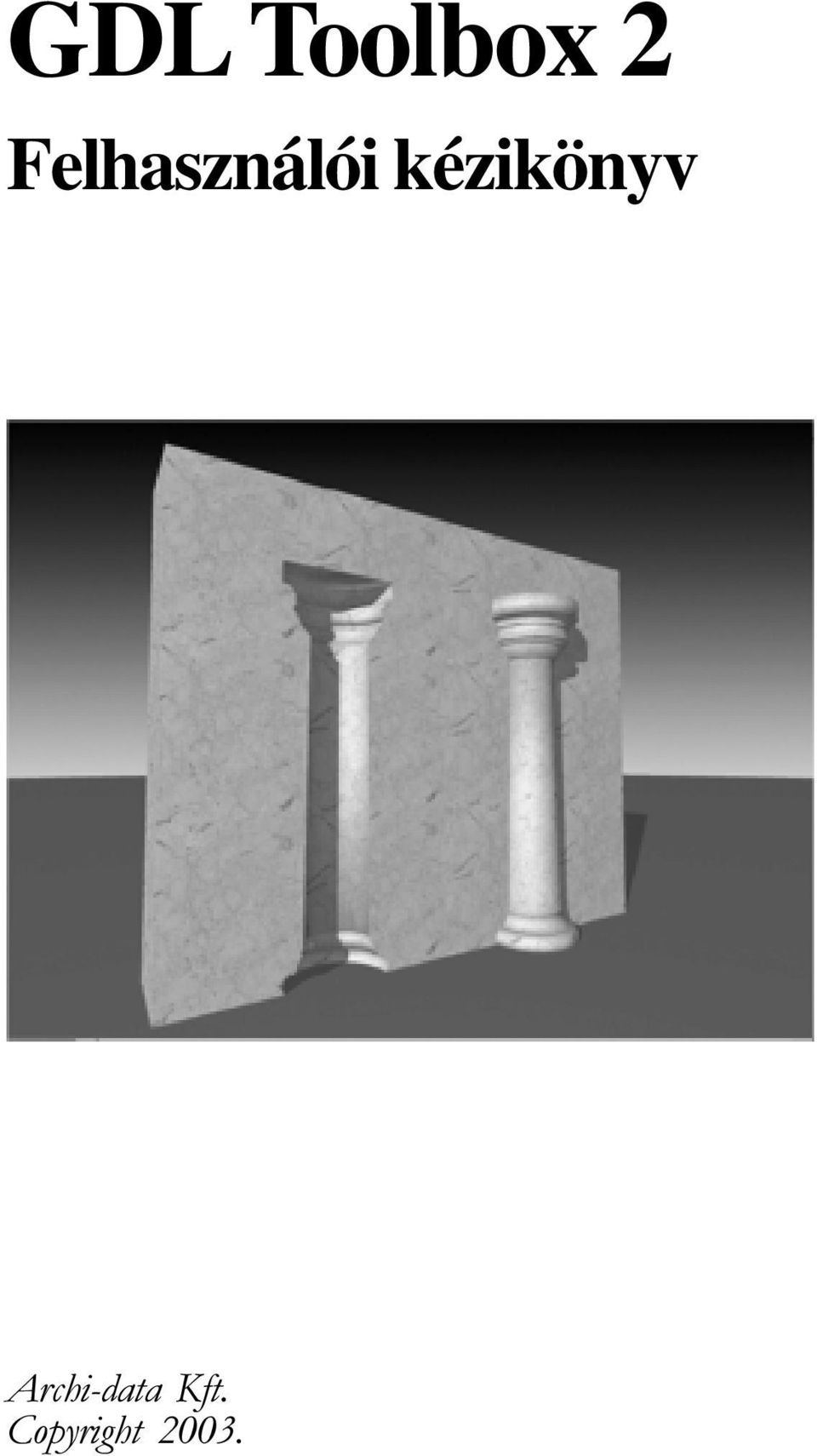
GDL Toolbox 2 Felhasználói kézikönyv
|
|
|
- Krisztián Balog
- 10 évvel ezelőtt
- Látták:
Átírás
1 GDL Toolbox 2 Felhasználói kézikönyv Archi-data Kft. Copyright 2003.
2 Forrás Reference Manual Archi-data Kft. (Tervezés, fejlesztés, forgalmazás) Hinsenkamp Tamás - Lenti Balázs - Németh Ákos - Szántó Csaba - Szentkereszty Péter - Viczián Gergely - Vince Gábor - Böhm Géza - Slíz Judit 1026 Budapest Pasaréti u. 31. Fax: (1) Tel.: (1) Általános információ/ [email protected] További információért látogassa meg a honlapot. GDL Toolbox Felhasználói kézikönyv Copyright 2003 Archi-data Kft. Minden jog fenntartva. A kézikönyv másolása, reprodukciója, fordítása, csak az Archi-data Kft. írásos engedélyével végezhetõ. Védjegyek A GDL Toolbox az Archi-data Kft. bejegyzett védjegye az ArchiCAD és a GDL a Graphisoft R&D Rt. bejegyzett.védjegye. A Windows a Microsoft Inc. bejegyzett védjegye, a Macintosh az Apple Computer Inc. bejegyzett védjegye. 2
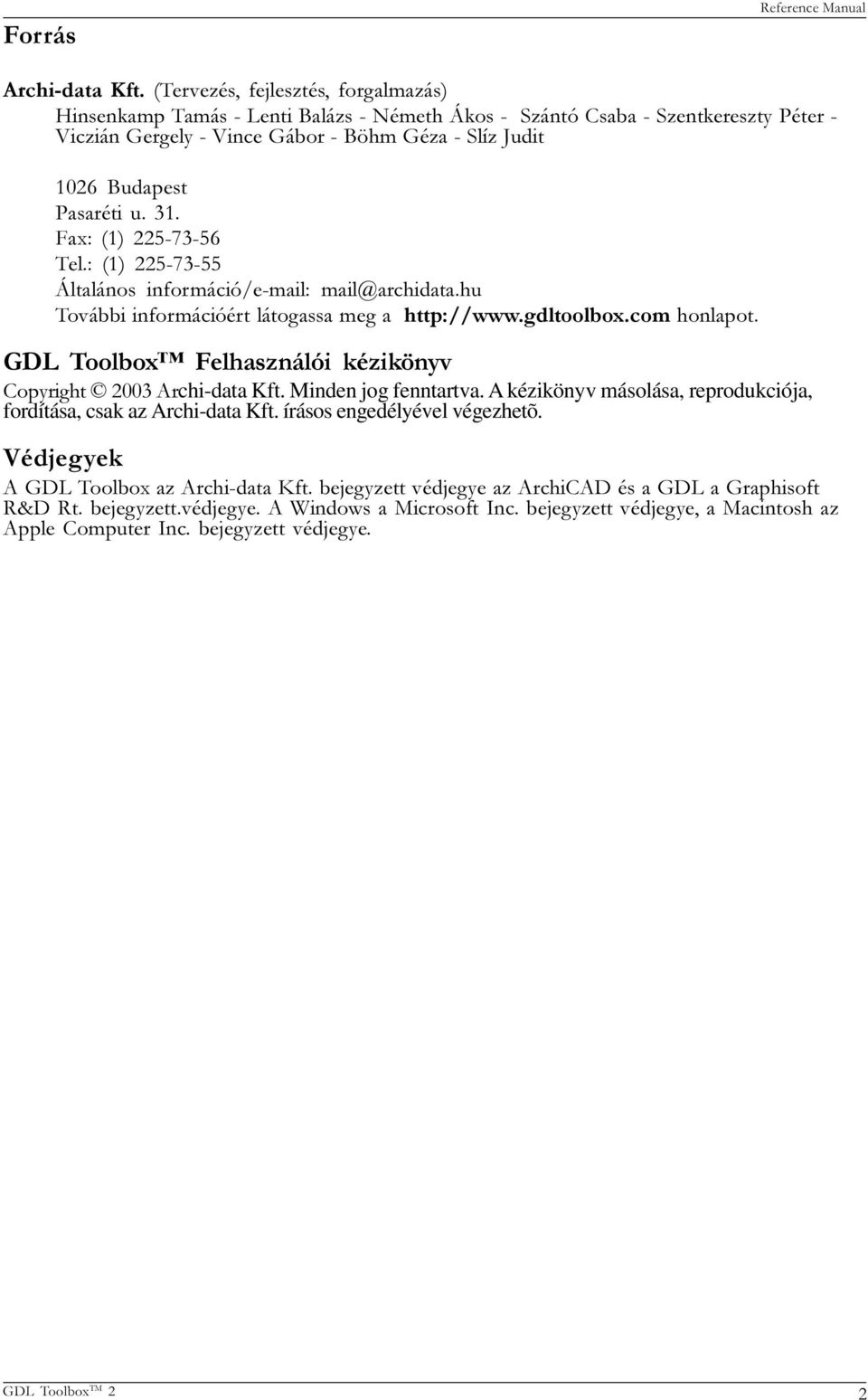
3 A GDL Toolbox 2.0 újdonságai Reference Manual Új Mentsd GDL-leírásként parancs A kiválasztott GDL Toolbox elemekrõl GDL leírás készíthetõ. Az exportálás során a leírás tartalma módosítható. Az elemek geometriájával együtt a következõ információk kerülnek átadásra: o o o o Az origó helyzete Transzformációk Attribútum definíciók Vágási információk Az exportálási folyamat 3D GDL leírást eredményez. A leírás a szokásos ArchiCAD eszközökkel utólag módosítható. A GDL felhasználók régóta vártak már erre a lehetõségre. Továbbfejlesztett Mentsd Tárgyként parancs az ArchiCAD 8 Bool mûveleteinek kezelése Az ArchiCAD 8 jelentõs számú Bool mûveletet támogat. A hagyományos ArchiCAD eszközöket használva az egyes elemek geometriája gyakran megváltozik más elemek hatására. A GDL Toolbox elemek is módosulhatnak ily módon és módosíthatnak is más elemeket. A GDL Toolbox 2.0 Mentsd Tárgyként parancsa támogatja ezeket az új funkciókat. A kiválasztott modell GDL tárgyként elmentve tartalmazza az ArchiCAD tervben elvégzett Bool mûveleteket. Ezek a tárgyak újra beolvasva is tartalmazni fogják a rajtuk elvégzett mûveleteket. Új 3D felület Az új 3D felületet térgörbék határozzák meg. Az új felület ezen térgörbék közé van kifeszítve. A térgörbék száma nem korlátozott, és ezzel rugalmas lehetõség nyílik összetett felületek létrehozására. Ezen elemek interaktív kezelése leegyszerûsíti a felületek módosítását, és új lehetõségeket nyújt szabálytalan formák létrehozására. Új térgörbe definiálási lehetõség A GDL Toolbox a jól ismert térgörbe mellett számos elõre definiálható paraméteres elemet kínál. Gyorsan létre lehet hozni spirálgörbét, ellipszist és egyéb szabályos formákat. Ezen geometriák száma bõvíthetõ. Hasábok görbítése, legömbölyítése, élvágása A Hasáb eszköz továbbfejlesztett változata lehetõvé teszi görbített, legömbölyített és levágott élû prizmák létrehozását. Már meglévõ vagy korábbi verzióból átkonvertált hasábokra is alkalmazhatók ezek a funkciók. Élek és felületek láthatósága A már létezõ elemek státusz és Maszk kódjait az új Maszk párbeszédablakok segítségével könnyen módosíthatja. Ez azt jelenti, hogy a hasábok és más szegmentált elemek éleit, felületeit könnyen láthatatlanná teheti. Az összetett GDL Toolbox elemek maszk értékeit a szokásos ArchiCAD Tárgy beállítások párbeszédablakban változtathatja meg. 3
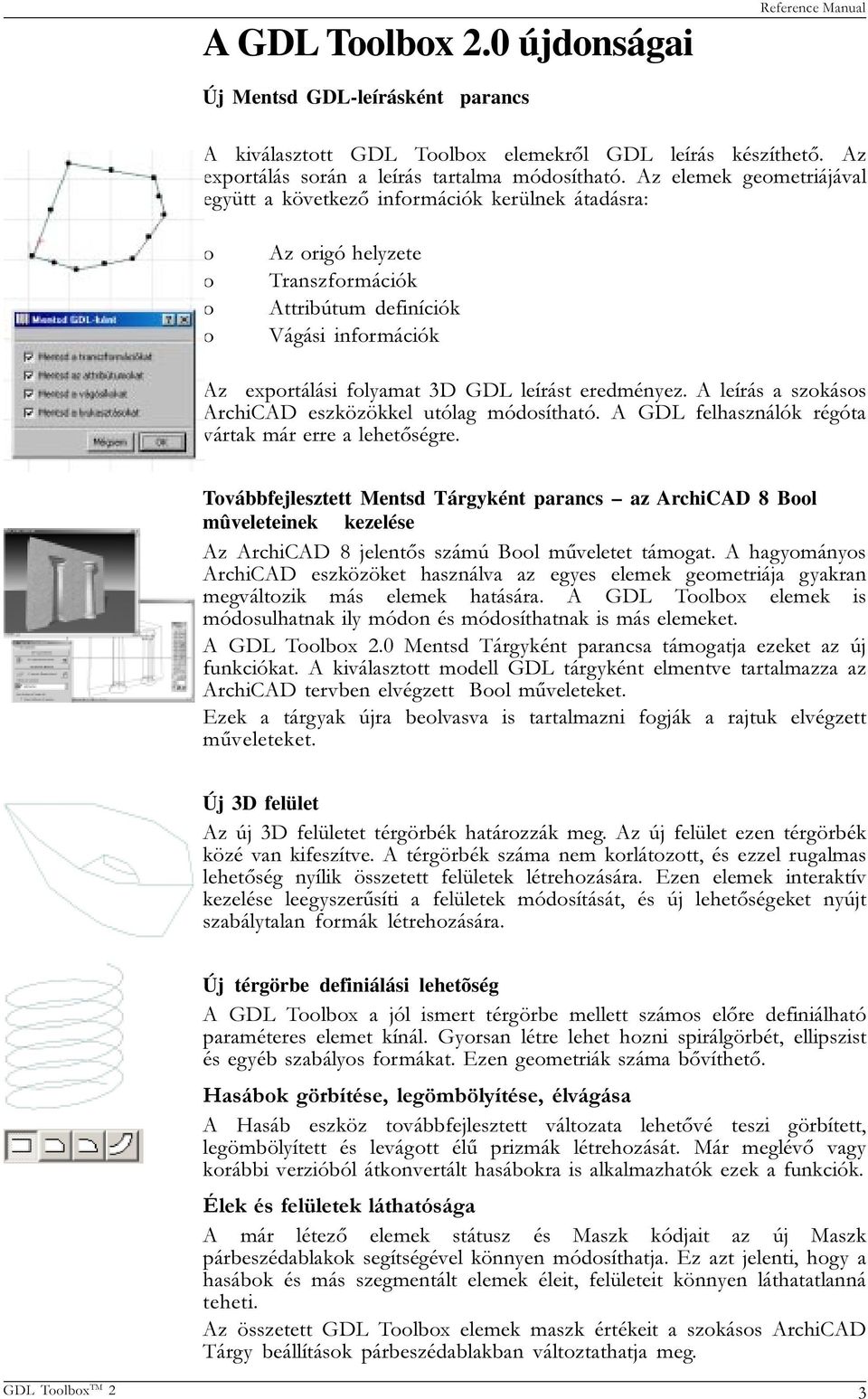
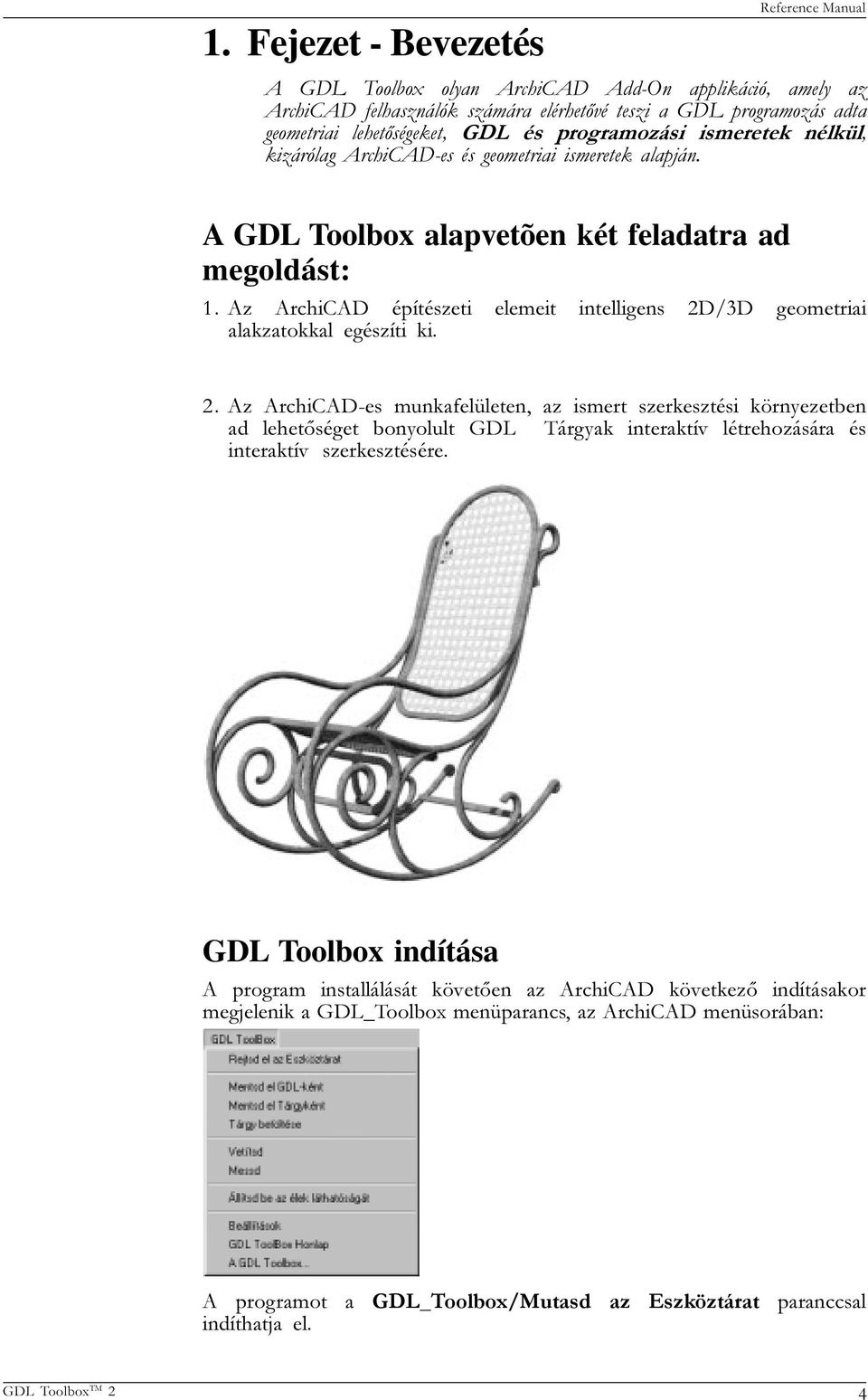
4 1. Fejezet - Bevezetés Reference Manual A GDL Toolbox olyan ArchiCAD Add-On applikáció, amely az ArchiCAD felhasználók számára elérhetõvé teszi a GDL programozás adta geometriai lehetõségeket, GDL és programozási ismeretek nélkül, kizárólag ArchiCAD-es és geometriai ismeretek alapján. A GDL Toolbox alapvetõen két feladatra ad megoldást: 1. Az ArchiCAD építészeti elemeit intelligens 2D/3D geometriai alakzatokkal egészíti ki. 2. Az ArchiCAD-es munkafelületen, az ismert szerkesztési környezetben ad lehetõséget bonyolult GDL Tárgyak interaktív létrehozására és interaktív szerkesztésére. GDL Toolbox indítása A program installálását követõen az ArchiCAD következõ indításakor megjelenik a GDL_Toolbox menüparancs, az ArchiCAD menüsorában: A programot a GDL_Toolbox/Mutasd az Eszköztárat paranccsal indíthatja el. 4
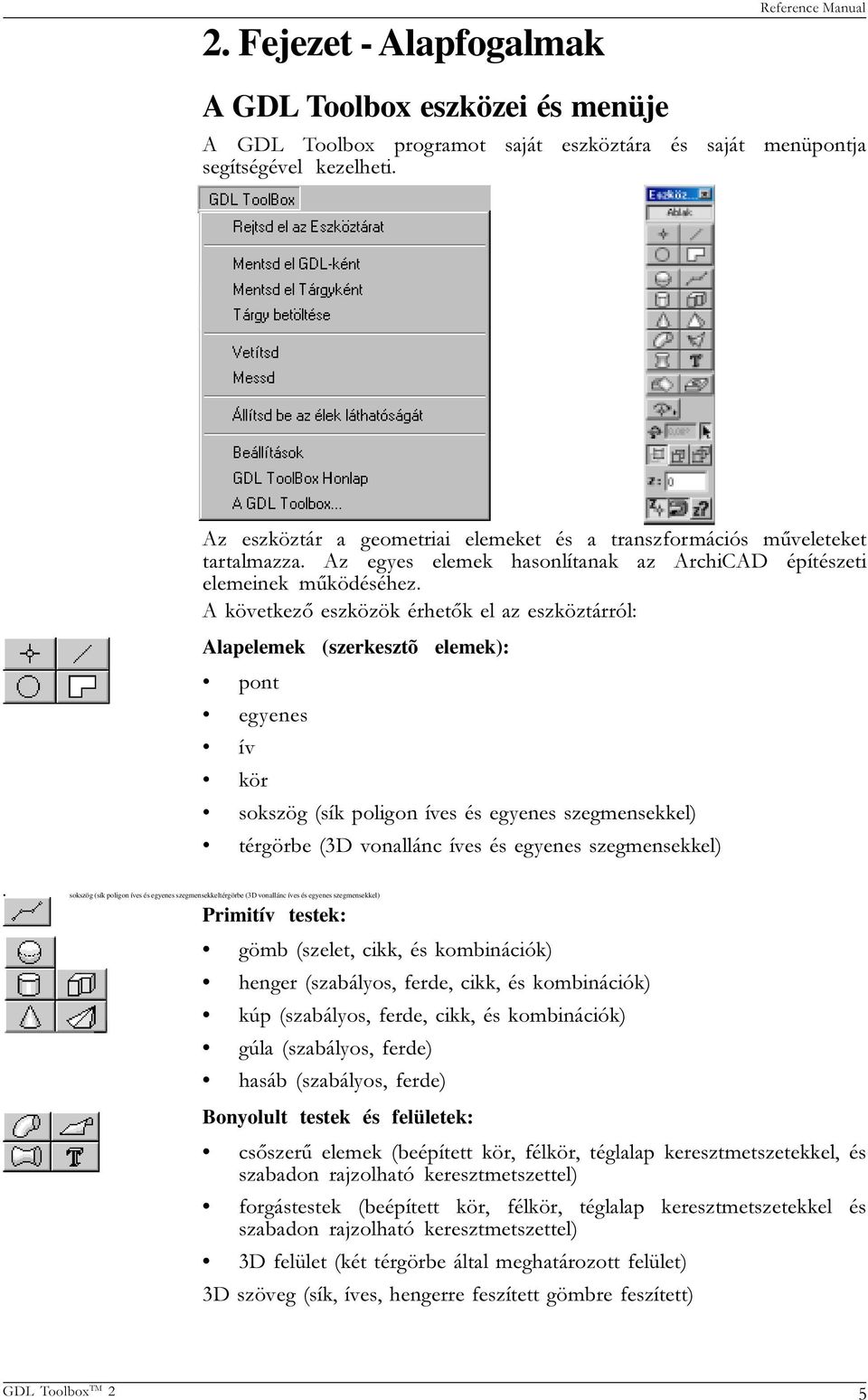
5 2. Fejezet - Alapfogalmak Reference Manual A GDL Toolbox eszközei és menüje A GDL Toolbox programot saját eszköztára és saját menüpontja segítségével kezelheti. Az eszköztár a geometriai elemeket és a transzformációs mûveleteket tartalmazza. Az egyes elemek hasonlítanak az ArchiCAD építészeti elemeinek mûködéséhez. A következõ eszközök érhetõk el az eszköztárról: Alapelemek (szerkesztõ elemek): pont egyenes ív kör sokszög (sík poligon íves és egyenes szegmensekkel) térgörbe (3D vonallánc íves és egyenes szegmensekkel) sokszög (sík poligon íves és egyenes szegmensekkeltérgörbe (3D vonallánc íves és egyenes szegmensekkel) Primitív testek: gömb (szelet, cikk, és kombinációk) henger (szabályos, ferde, cikk, és kombinációk) kúp (szabályos, ferde, cikk, és kombinációk) gúla (szabályos, ferde) hasáb (szabályos, ferde) Bonyolult testek és felületek: csõszerû elemek (beépített kör, félkör, téglalap keresztmetszetekkel, és szabadon rajzolható keresztmetszettel) forgástestek (beépített kör, félkör, téglalap keresztmetszetekkel és szabadon rajzolható keresztmetszettel) 3D felület (két térgörbe által meghatározott felület) 3D szöveg (sík, íves, hengerre feszített gömbre feszített) 5
6 Elemtranszformációk: GDL Toolbox elemeit a térben szabadon határozhatja meg. A szabad állású elemek térbeli elhelyezkedésének módosítását a transzformációs mûveletekkel végezheti. A program a következõ transzformációkat kezeli: tükrözés (pontra, tengelyre, síkra); forgatás (pont körül, tengely körül); eltolás A transzformációk mértékét megadhatja az alaprajzon kattintásokkal, valamint az GDL Eszköztárban számokkal. Ugyanitt adhatja meg azt is, hogy az adott transzformációt hányszor hajtsa végre az elemen egymás után. Vezérlõgombok Az eszköztár néhány gombjával a program használatának körülményei változtathatók meg: Az Eszköztár tetején található Ablak kapcsolóval az Eszközök párbeszéd ablakát kapcsolhatja. Az Eszköztár alján található három gomb közül az elsõ kettõ, a grafikus megadás, ill. módosítás körülményeit szabályozza: z mágnes ki/be z bekérés ki/be A harmadik gomb segítségével az elemek pontjainak magasságáról (z értékérõl) kaphat információt A GDL_Toolbox menü parancsai a program használatára vonatkozó általános parancsokat tartalmazza: Szerkesztõmûveletek: A speciális térbeli helyek, gyors és interaktív meghatározására, ill. meglévõ elemek alakjának módosítására szolgálnak a szerkesztõmûveletek. A szerkesztõmûveletek mindig meglévõ elemek alapján (azok kijelölésével) határoznak meg térbeli helyeket olymódon, hogy új pontokat, egyeneseket rajzolnak az alaprajzra: Vetítés: pont merõleges vetítése egyenesre; pont merõleges vetítése síkra; egyenes merõleges vetítése síkra. Metszés: egyenes - egyenes metszéspontja; egyenes - sík döféspontja; sík-sík metszésvonala. ArchiCAD-es könyvtári elem mentése és visszaolvasása: A GDL Toolbox elemeibõl egységes önálló Tárgy típusú könyvtári elem menthetõ. Az elmentett elemeket a programmal bármikor visszaolvashatja és elemeire bontva tovább szerkesztheti.beállítások A GDL Toolbox elemeit az egységesnek tekinthetõ ArchiCAD-es térben hozhatja létre, ill. szerkesztheti ugyanolyan módszerekkel, ahogy az ArchiCAD-es elemeket rajzolja. Az elemek és jellemzõ pontjainak térbeli elhelyezkedése az alaprajzon, a magassági értékek definiálásával az 6
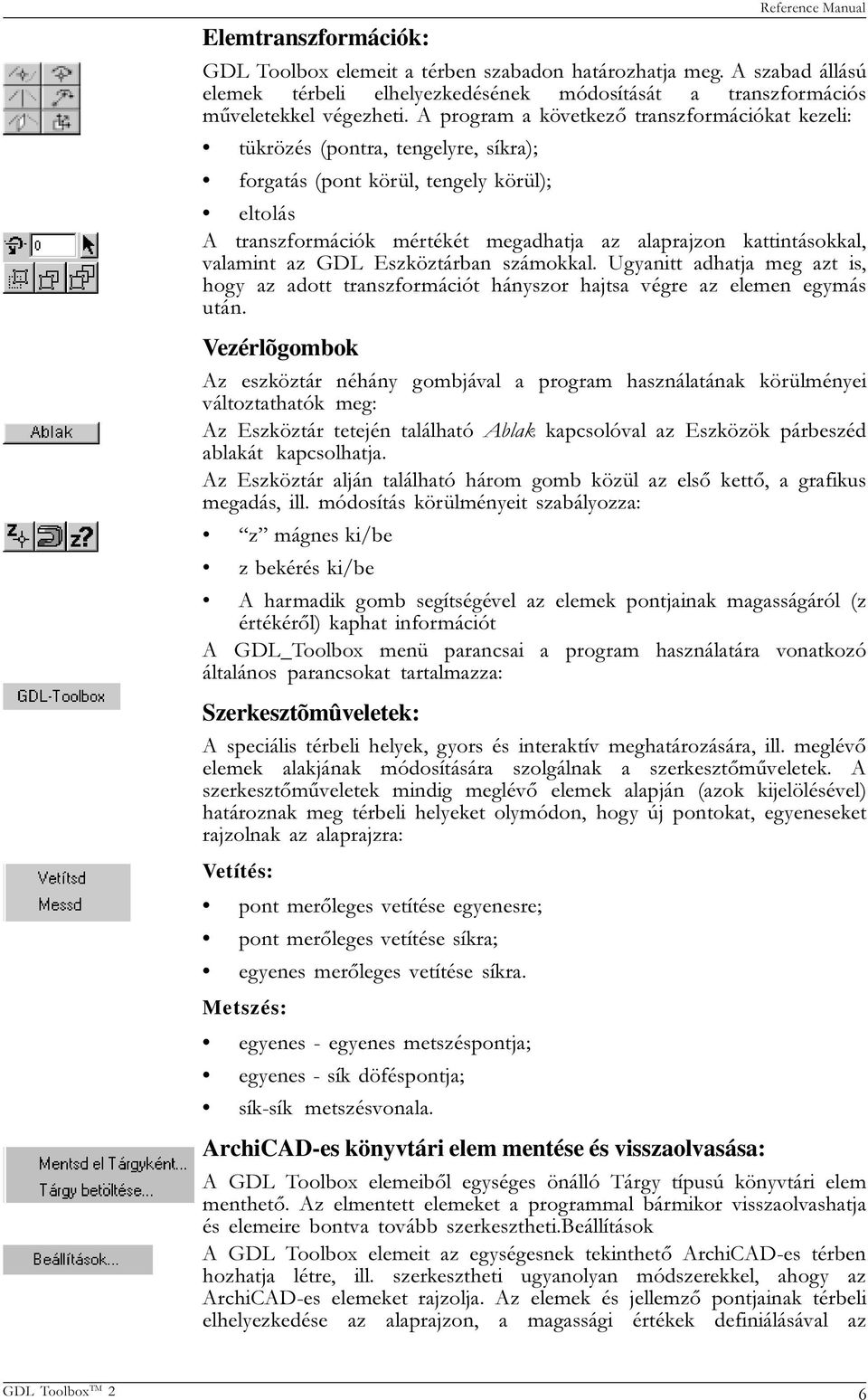
7 ArchiCAD globális terében adhatók meg. Az elemek egységesen jelennek meg mind a 2D-s, mind a 3D-s ablakban. A létrehozott elemeket lehelyezésük után szabadon módosíthatja, ugyanazokkal a módszerekkel, ahogyan létrehozta õket. Módosíthatók az alaprajzon, ill. párbeszédablak segítségével. Fogalmak A GDL Toolbox 3D-s tere Az ArchiCAD korlátozott 3D-s teréhez képest a GDL Toolbox terét teljesen felszabadítottuk. Az elemeket a tér bármely pontján létrehozhatja, bármilyen irányultsággal. A geometriai helyek meghatározására pontokat, síkokat és egyeneseket használhat, melyeket a szabad 3D-s térben rajzolhat meg. Az elemek magassági információit az ArchiCAD terében a Definíciós paletta segítségével határozhatja meg. A lehelyezett elemek helyzetét térbeli transzformációs parancsokkal változtathatja meg. A program ismeri a lehelyezett GDL Toolbox elemek érzékeny pontjainak térbeli elhelyezkedését, így a kurzor az z gravitáció hatására az adott pont térbeli helyére ugrik. Ennek a funkciónak a segítségével meglévõ elemek térbeli pontjai segíthetnek új elemek térbeli meghatározásakor. Globális koordinátarendszer Az ArchiCAD mûködése során az elemek elhelyezkedésének tárolására rögzített koordináta rendszert használ. Ezt a koordináta rendszert nevezzük Globális koordinátarendszernek. Legfontosabb tulajdonsága, hogy helyzetét sohasem változtatja, így alkalmas az elemek helyzetének egyértelmû meghatározására. A Globális koordinátarendszer x tengelye az ArchiCAD-es alaprajzon mindig vízszintes és balról jobbra mutat. Az y tengely mindig vízszintes és a monitoron lentrõl felfelé mutat. A z tengely függõleges, merõleges az alaprajz síkjára (azaz a monitorra) és kifelé mutat. A GDL Toolbox elemeinek meghatározása során a pontok (kattintások) helyzetétét - beleértve a z 7
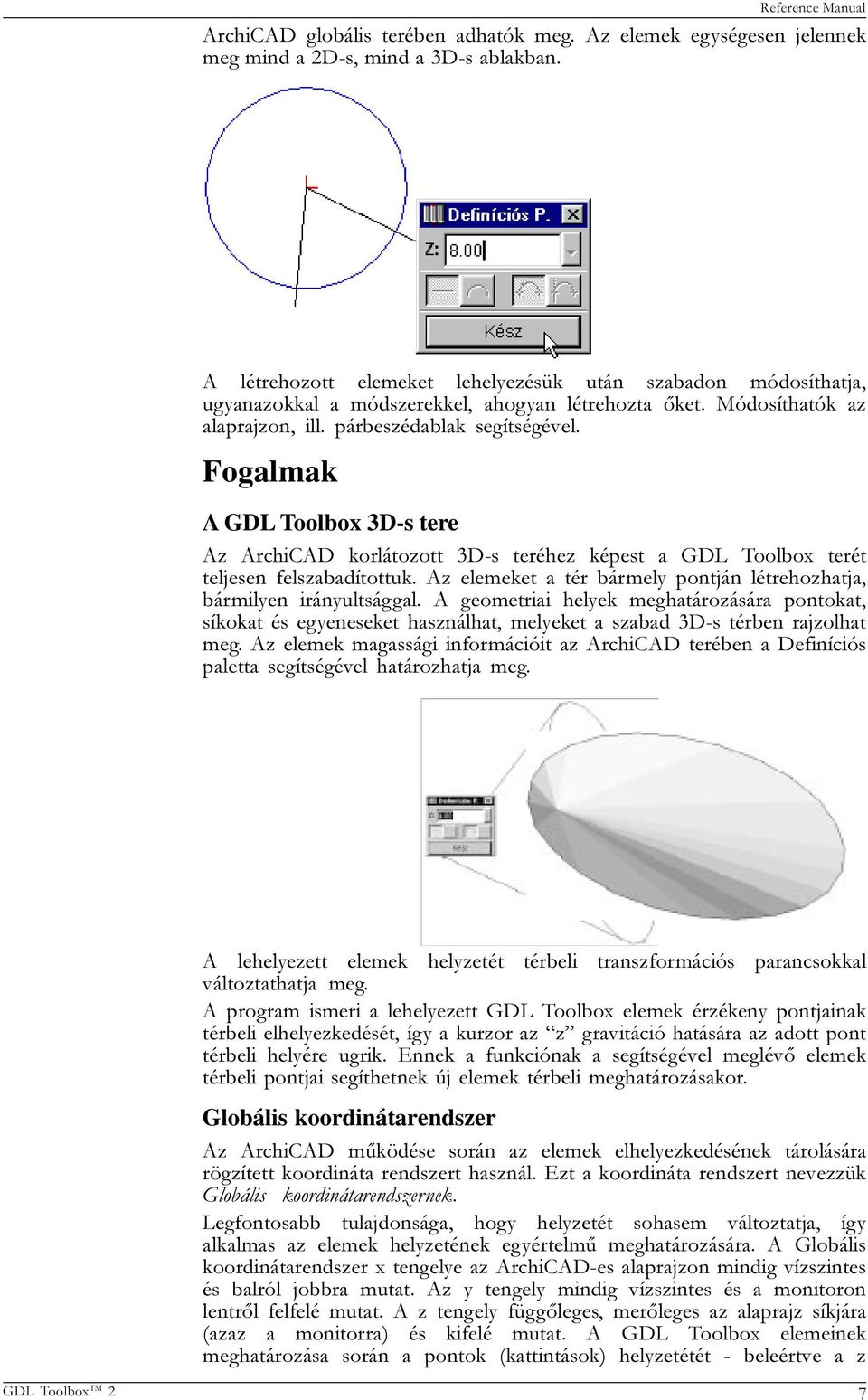
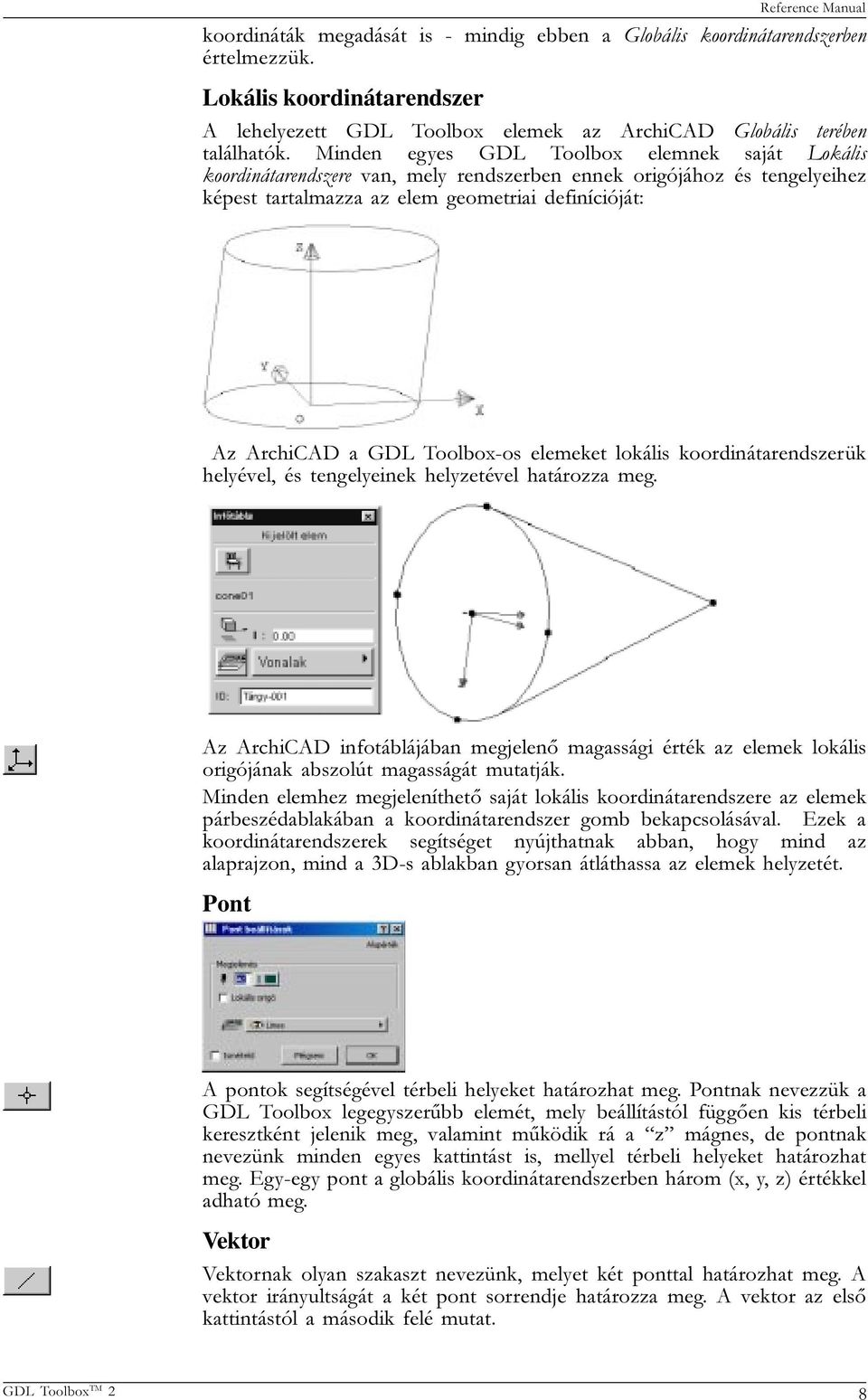
8 koordináták megadását is - mindig ebben a Globális koordinátarendszerben értelmezzük. Lokális koordinátarendszer A lehelyezett GDL Toolbox elemek az ArchiCAD Globális terében találhatók. Minden egyes GDL Toolbox elemnek saját Lokális koordinátarendszere van, mely rendszerben ennek origójához és tengelyeihez képest tartalmazza az elem geometriai definícióját: Az ArchiCAD a GDL Toolbox-os elemeket lokális koordinátarendszerük helyével, és tengelyeinek helyzetével határozza meg. Az ArchiCAD infotáblájában megjelenõ magassági érték az elemek lokális origójának abszolút magasságát mutatják. Minden elemhez megjeleníthetõ saját lokális koordinátarendszere az elemek párbeszédablakában a koordinátarendszer gomb bekapcsolásával. Ezek a koordinátarendszerek segítséget nyújthatnak abban, hogy mind az alaprajzon, mind a 3D-s ablakban gyorsan átláthassa az elemek helyzetét. Pont A pontok segítségével térbeli helyeket határozhat meg. Pontnak nevezzük a GDL Toolbox legegyszerûbb elemét, mely beállítástól függõen kis térbeli keresztként jelenik meg, valamint mûködik rá a z mágnes, de pontnak nevezünk minden egyes kattintást is, mellyel térbeli helyeket határozhat meg. Egy-egy pont a globális koordinátarendszerben három (x, y, z) értékkel adható meg. Vektor Vektornak olyan szakaszt nevezünk, melyet két ponttal határozhat meg. A vektor irányultságát a két pont sorrendje határozza meg. A vektor az elsõ kattintástól a második felé mutat. 8
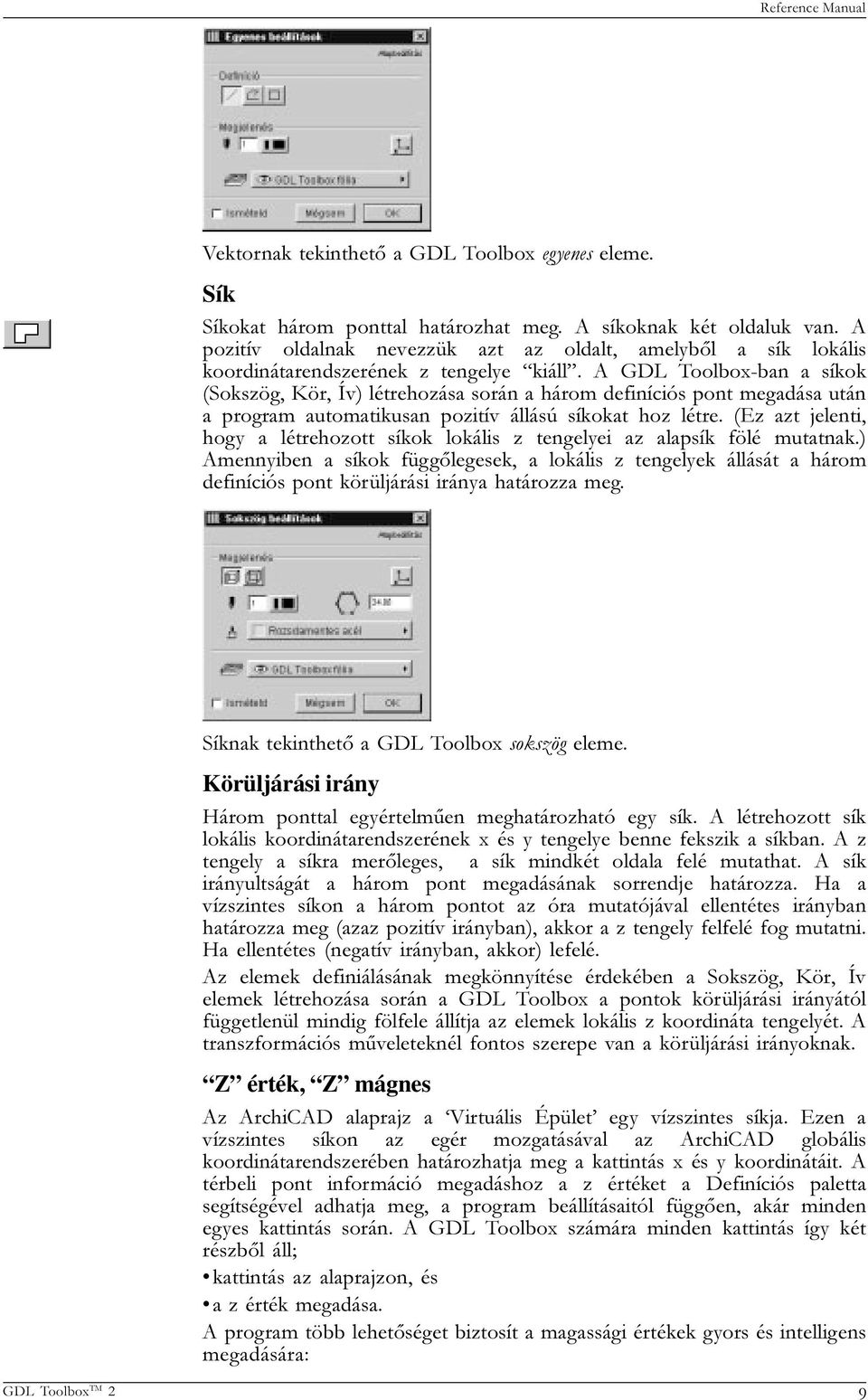
9 Vektornak tekinthetõ a GDL Toolbox egyenes eleme. Sík Síkokat három ponttal határozhat meg. A síkoknak két oldaluk van. A pozitív oldalnak nevezzük azt az oldalt, amelybõl a sík lokális koordinátarendszerének z tengelye kiáll. A GDL Toolbox-ban a síkok (Sokszög, Kör, Ív) létrehozása során a három definíciós pont megadása után a program automatikusan pozitív állású síkokat hoz létre. (Ez azt jelenti, hogy a létrehozott síkok lokális z tengelyei az alapsík fölé mutatnak.) Amennyiben a síkok függõlegesek, a lokális z tengelyek állását a három definíciós pont körüljárási iránya határozza meg. Síknak tekinthetõ a GDL Toolbox sokszög eleme. Körüljárási irány Három ponttal egyértelmûen meghatározható egy sík. A létrehozott sík lokális koordinátarendszerének x és y tengelye benne fekszik a síkban. A z tengely a síkra merõleges, a sík mindkét oldala felé mutathat. A sík irányultságát a három pont megadásának sorrendje határozza. Ha a vízszintes síkon a három pontot az óra mutatójával ellentétes irányban határozza meg (azaz pozitív irányban), akkor a z tengely felfelé fog mutatni. Ha ellentétes (negatív irányban, akkor) lefelé. Az elemek definiálásának megkönnyítése érdekében a Sokszög, Kör, Ív elemek létrehozása során a GDL Toolbox a pontok körüljárási irányától függetlenül mindig fölfele állítja az elemek lokális z koordináta tengelyét. A transzformációs mûveleteknél fontos szerepe van a körüljárási irányoknak. Z érték, Z mágnes Az ArchiCAD alaprajz a Virtuális Épület egy vízszintes síkja. Ezen a vízszintes síkon az egér mozgatásával az ArchiCAD globális koordinátarendszerében határozhatja meg a kattintás x és y koordinátáit. A térbeli pont információ megadáshoz a z értéket a Definíciós paletta segítségével adhatja meg, a program beállításaitól függõen, akár minden egyes kattintás során. A GDL Toolbox számára minden kattintás így két részbõl áll; kattintás az alaprajzon, és a z érték megadása. A program több lehetõséget biztosít a magassági értékek gyors és intelligens megadására: 9
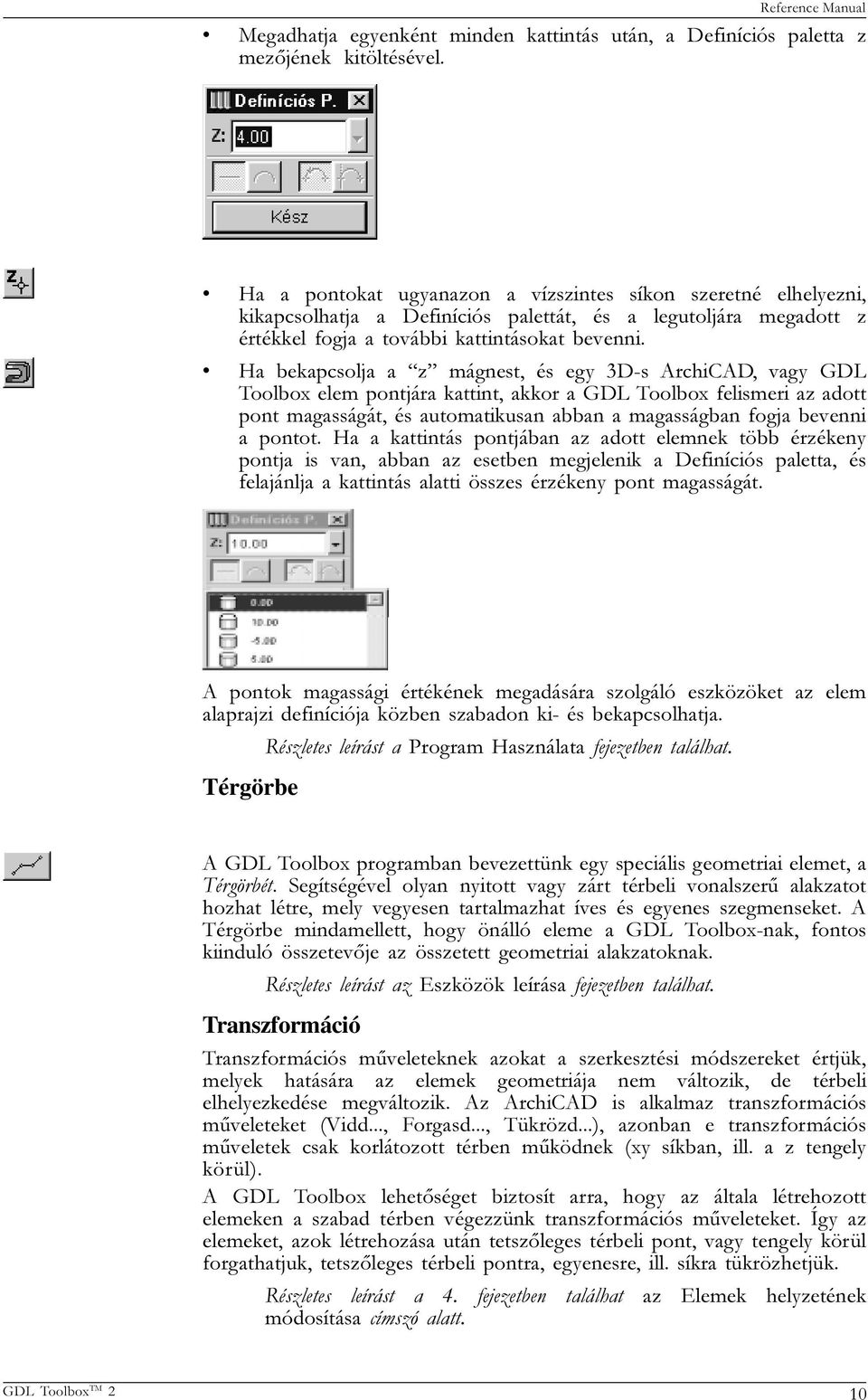
10 Megadhatja egyenként minden kattintás után, a Definíciós paletta z mezõjének kitöltésével. Ha a pontokat ugyanazon a vízszintes síkon szeretné elhelyezni, kikapcsolhatja a Definíciós palettát, és a legutoljára megadott z értékkel fogja a további kattintásokat bevenni. Ha bekapcsolja a z mágnest, és egy 3D-s ArchiCAD, vagy GDL Toolbox elem pontjára kattint, akkor a GDL Toolbox felismeri az adott pont magasságát, és automatikusan abban a magasságban fogja bevenni a pontot. Ha a kattintás pontjában az adott elemnek több érzékeny pontja is van, abban az esetben megjelenik a Definíciós paletta, és felajánlja a kattintás alatti összes érzékeny pont magasságát. A pontok magassági értékének megadására szolgáló eszközöket az elem alaprajzi definíciója közben szabadon ki- és bekapcsolhatja. Részletes leírást a Program Használata fejezetben találhat. Térgörbe A GDL Toolbox programban bevezettünk egy speciális geometriai elemet, a Térgörbét. Segítségével olyan nyitott vagy zárt térbeli vonalszerû alakzatot hozhat létre, mely vegyesen tartalmazhat íves és egyenes szegmenseket. A Térgörbe mindamellett, hogy önálló eleme a GDL Toolbox-nak, fontos kiinduló összetevõje az összetett geometriai alakzatoknak. Részletes leírást az Eszközök leírása fejezetben találhat. Transzformáció Transzformációs mûveleteknek azokat a szerkesztési módszereket értjük, melyek hatására az elemek geometriája nem változik, de térbeli elhelyezkedése megváltozik. Az ArchiCAD is alkalmaz transzformációs mûveleteket (Vidd..., Forgasd..., Tükrözd...), azonban e transzformációs mûveletek csak korlátozott térben mûködnek (xy síkban, ill. a z tengely körül). A GDL Toolbox lehetõséget biztosít arra, hogy az általa létrehozott elemeken a szabad térben végezzünk transzformációs mûveleteket. Így az elemeket, azok létrehozása után tetszõleges térbeli pont, vagy tengely körül forgathatjuk, tetszõleges térbeli pontra, egyenesre, ill. síkra tükrözhetjük. Részletes leírást a 4. fejezetben találhat az Elemek helyzetének módosítása címszó alatt. 10
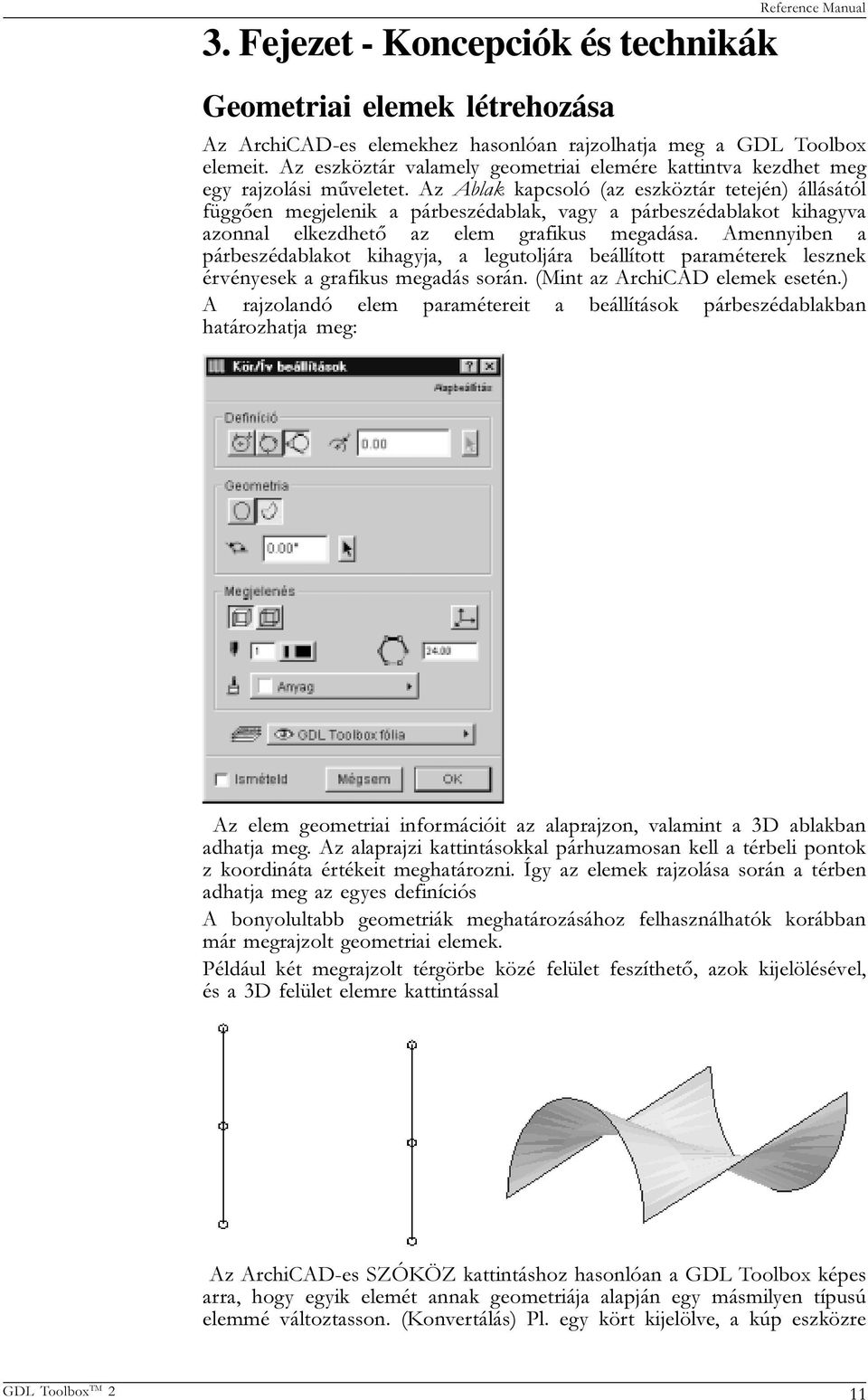
11 3. Fejezet - Koncepciók és technikák Geometriai elemek létrehozása Az ArchiCAD-es elemekhez hasonlóan rajzolhatja meg a GDL Toolbox elemeit. Az eszköztár valamely geometriai elemére kattintva kezdhet meg egy rajzolási mûveletet. Az Ablak kapcsoló (az eszköztár tetején) állásától függõen megjelenik a párbeszédablak, vagy a párbeszédablakot kihagyva azonnal elkezdhetõ az elem grafikus megadása. Amennyiben a párbeszédablakot kihagyja, a legutoljára beállított paraméterek lesznek érvényesek a grafikus megadás során. (Mint az ArchiCAD elemek esetén.) A rajzolandó elem paramétereit a beállítások párbeszédablakban határozhatja meg: Az elem geometriai információit az alaprajzon, valamint a 3D ablakban adhatja meg. Az alaprajzi kattintásokkal párhuzamosan kell a térbeli pontok z koordináta értékeit meghatározni. Így az elemek rajzolása során a térben adhatja meg az egyes definíciós A bonyolultabb geometriák meghatározásához felhasználhatók korábban már megrajzolt geometriai elemek. Például két megrajzolt térgörbe közé felület feszíthetõ, azok kijelölésével, és a 3D felület elemre kattintással Az ArchiCAD-es SZÓKÖZ kattintáshoz hasonlóan a GDL Toolbox képes arra, hogy egyik elemét annak geometriája alapján egy másmilyen típusú elemmé változtasson. (Konvertálás) Pl. egy kört kijelölve, a kúp eszközre 11
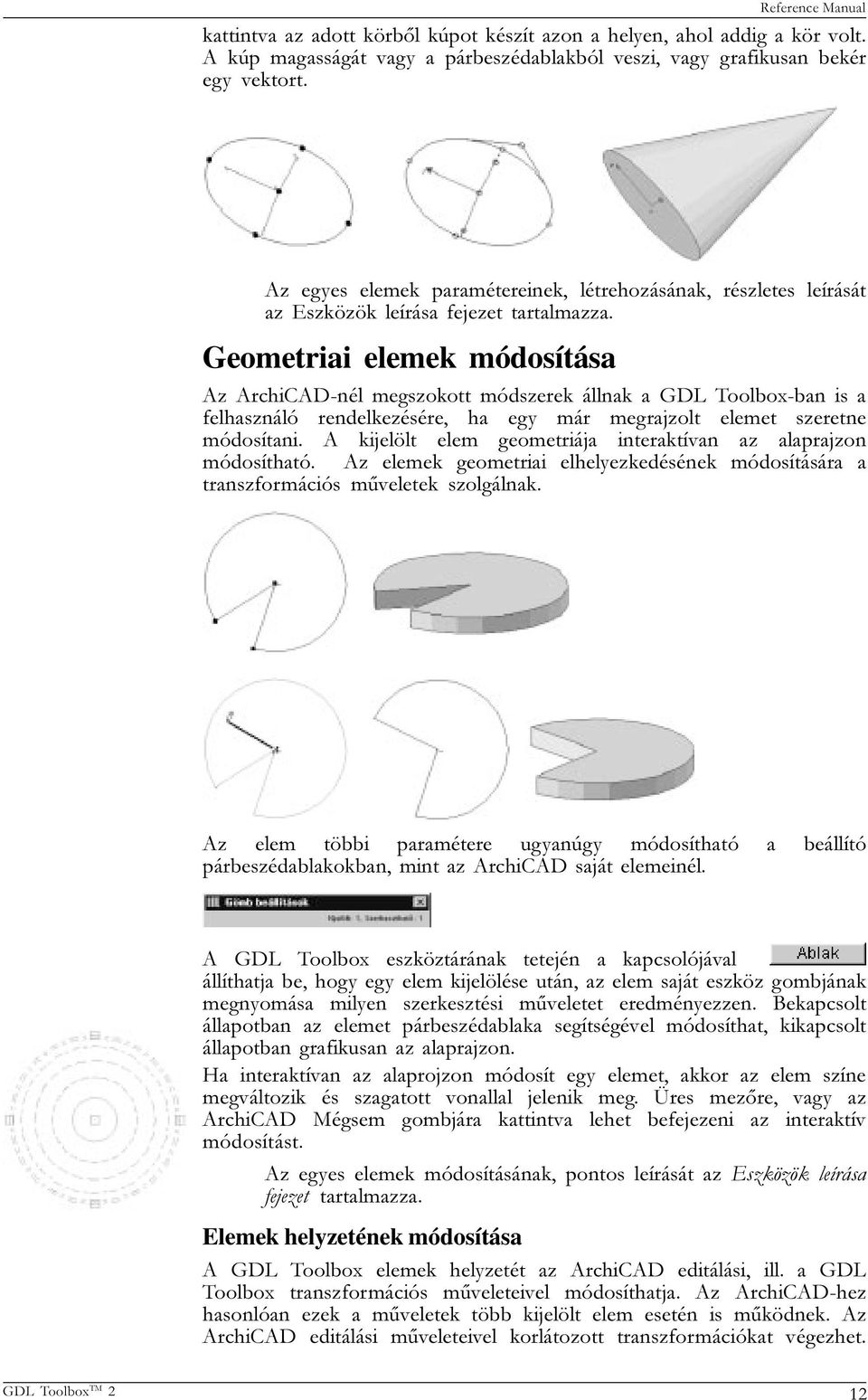
12 kattintva az adott körbõl kúpot készít azon a helyen, ahol addig a kör volt. A kúp magasságát vagy a párbeszédablakból veszi, vagy grafikusan bekér egy vektort. Az egyes elemek paramétereinek, létrehozásának, részletes leírását az Eszközök leírása fejezet tartalmazza. Geometriai elemek módosítása Az ArchiCAD-nél megszokott módszerek állnak a GDL Toolbox-ban is a felhasználó rendelkezésére, ha egy már megrajzolt elemet szeretne módosítani. A kijelölt elem geometriája interaktívan az alaprajzon módosítható. Az elemek geometriai elhelyezkedésének módosítására a transzformációs mûveletek szolgálnak. Az elem többi paramétere ugyanúgy módosítható a beállító párbeszédablakokban, mint az ArchiCAD saját elemeinél. A GDL Toolbox eszköztárának tetején a kapcsolójával állíthatja be, hogy egy elem kijelölése után, az elem saját eszköz gombjának megnyomása milyen szerkesztési mûveletet eredményezzen. Bekapcsolt állapotban az elemet párbeszédablaka segítségével módosíthat, kikapcsolt állapotban grafikusan az alaprajzon. Ha interaktívan az alaprojzon módosít egy elemet, akkor az elem színe megváltozik és szagatott vonallal jelenik meg. Üres mezõre, vagy az ArchiCAD Mégsem gombjára kattintva lehet befejezeni az interaktív módosítást. Az egyes elemek módosításának, pontos leírását az Eszközök leírása fejezet tartalmazza. Elemek helyzetének módosítása A GDL Toolbox elemek helyzetét az ArchiCAD editálási, ill. a GDL Toolbox transzformációs mûveleteivel módosíthatja. Az ArchiCAD-hez hasonlóan ezek a mûveletek több kijelölt elem esetén is mûködnek. Az ArchiCAD editálási mûveleteivel korlátozott transzformációkat végezhet. 12
13 Az elemek a transzformáció során nem veszítik el az xy síkhoz viszonyított helyzetüket. A GDL Toolbox a szabad 3D térben kezeli az elemek helyét és helyzetét. A térbeli elhelyezkedés meghatározásához több információra van szükség, mint a síkbeli helyek meghatározásához. A transzformációs mûveletek geometriai információinak megadását grafikusan az alaprajzon, valamint a 3D-s ablakban végezheti, számokkal a GDL Toolbox eszköztárban adhatja meg. Az alaprajzon pontok, vektorok megadásával határozhat meg tengelyeket, pontokat, ill. szögeket. Pontok magasságának meghatározása és a z mágnes Az alaprajzi pont definíciók (kattintások) magassági értékének meghatározására szolgál a Definíciós paletta: A paletta elsõ sorában határozhatja meg a pontok magasságát: A z mezõben adhatja meg a pont magasságát a globális origóhoz képest. A Definíciós paletta minden kattintás után megjelenik, ha a GDL Toolbox eszköztárának legalsó sorában a Definíciós palettát jelképezõ gomb be van kapcsolva. Ha a gomb ki van kapcsolva, akkor a kattintások után nem jelenik meg a definíciós paletta, és kattintásokat a legutoljára beállított magasságban veszi be. Ezt a gombot rákattintással kapcsolhatja, ha éppen nem végez mûveletet. Mûveletvégzés közben az Alt+Ctrl+1 gombbal kapcsolhatja be és ki a Definíciós palettát. Ha bekapcsolja a z mágnest, és egy 3D-s elem érzékeny pontjára kattint, akkor a GDL Toolbox megtalálja a pont magaságát, és a Definíciós paletta megjelenítése nélkül az adott pont magasságában veszi be az új pontot. Ha több érzékeny pontot talál a kattintás helyén, akkor megjelenik a Definíciós paletta, és a z: mezõ helyén egy kiugró menübõl választhatja ki a kívánt magasságot. Az egyes magassági értékek mellett megjelenik az adott elem ikonja. A kiválasztott értékre kattintva határozhatja meg a magasságot. Ha nem felel meg a kiválasztott magasság, akkor a z mezõ melletti kis gombbal nyithatja újra ki a magasság palettát. 13
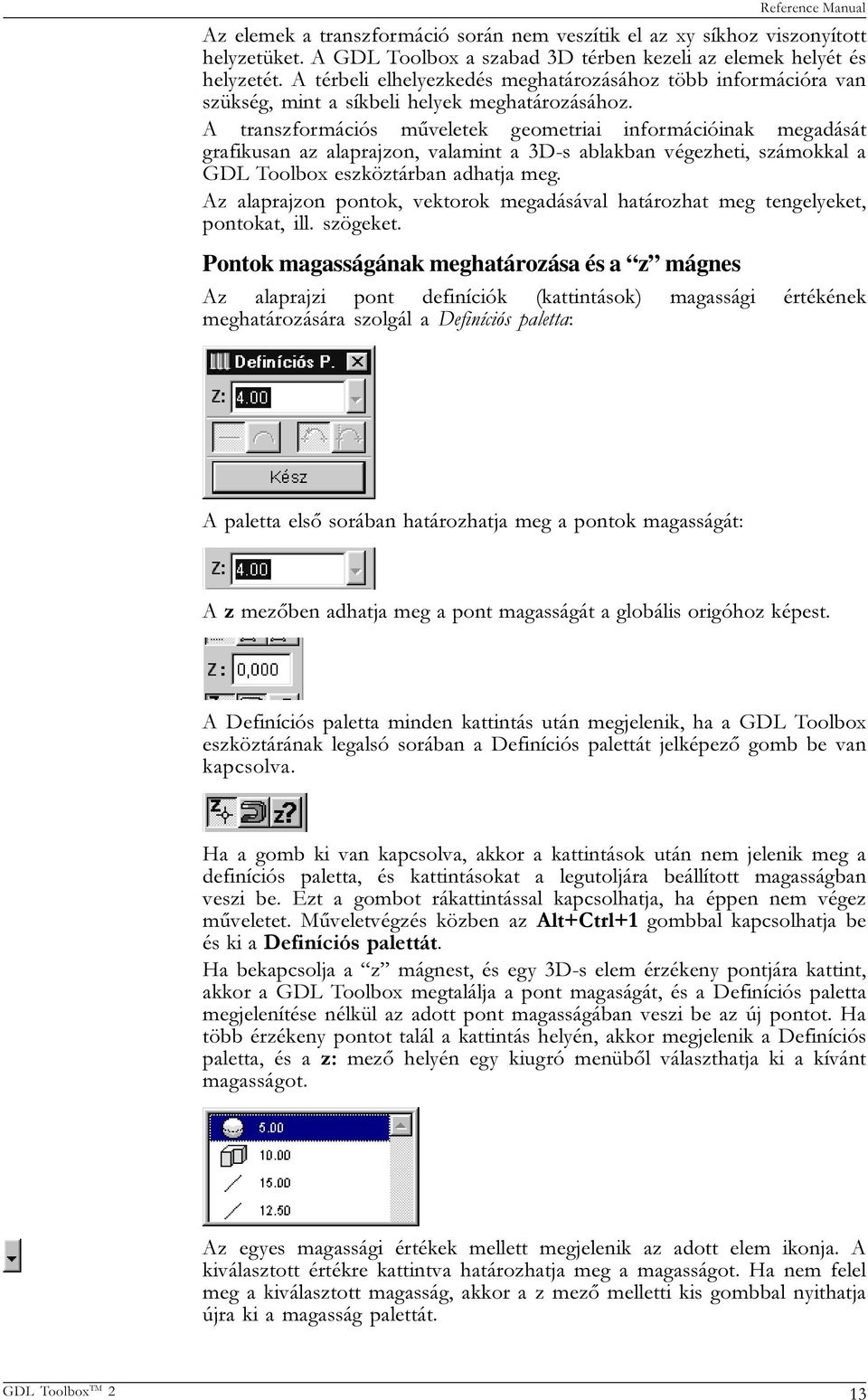
14 A GDL Toolbox eszköztárának legalsó sorában találhatja a z mágnest jelképezõ gombot. Ezt a gombot rákattintással kapcsolhatja, ha éppen nem végez mûveletet. Mûveletvégzés közben az Alt+Ctrl+3 gombbal kapcsolhatja be és ki a z mágnest. Íves szegmensek megadása A Definíciós paletta második sora szolgál a sokszögek és a térgörbék íves szegmenseinek meghatározására: Egy szegmens megrajzolása (második pontjának lekattintása) után határozhatja meg az elsõ kapcsolópárral, hogy íves, vagy egyenes legyen-e a megrajzolt szegmens. A második kapcsolópárral azt adhatja meg, hogy a megrajzolt íves szegmens érintõleges legyen-e az elõzõ szegmensre, vagy megtörjön. Ha egyenes szegmenst, vagy íves - érintõleges szegmenst választott, a Definíciós palettából kilépve létrehozza az íves szegmenst. Ha íves - megtört szegmenst választott, a Definíciós palettából kilépve meg kell határoznia az ív harmadik pontját, a szegmens kezdõ és végpontja között. Térgörbe szegmensek meghatározása: Az iránytû segédeszköz A GDL Toolbox egy nagyon hasznos megadási segédeszközzel bõvült, amely megkönnyíti a térbeli szögek megadását. Ha a Szögmegadás iránytûvelkijelölõ négyzete be van jelölve a Beállítások párbeszédablakban (alapértelmezés szerint), a GDL Toolbox elemek szögmegadásait az Alaprajzra vetítve végezheti. Ez a vetület lehetõvé teszi, hogy a szögértékeket a megszokott ArchiCAD szög koordináta segítségével adja meg. Míg a levetített szög az iránytûn látható, az elem valós szöge az eredeti helyén is megjelenik gumivonal segítségével. Az iránytû eszköz segítségével nem csak az alap ArchiCAD szög bevitel válik lehetõvé, hanem ferde és függõleges síkú íves elemek szögének meghatározása is. 14
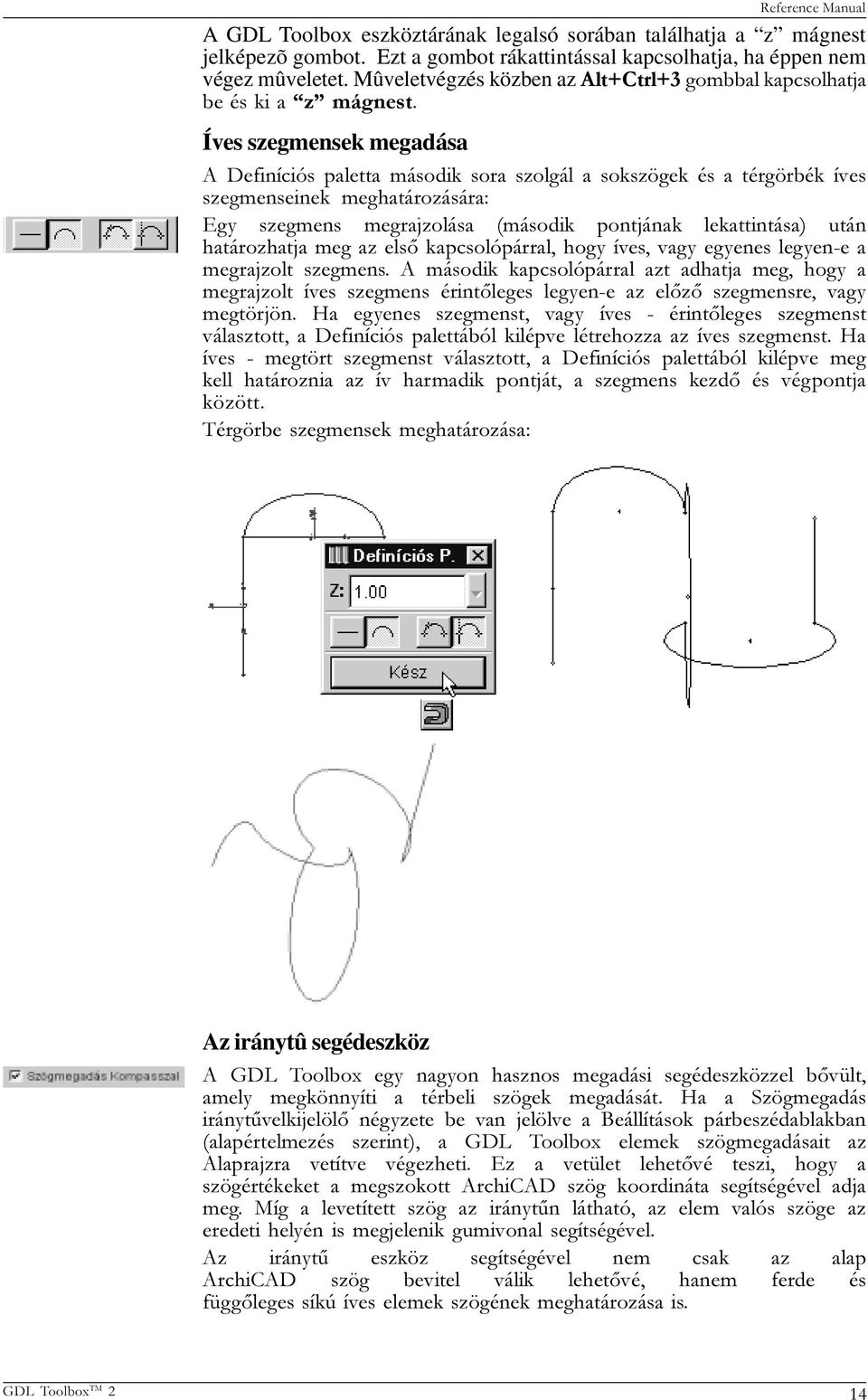
15 Bool mûveletek kezelése Az ArchiCAD 8 jelentõs számú Bool mûveletet támogat. A hagyományos ArchiCAD eszközöket használva az egyes elemek geometriája gyakran megváltozik más elemek hatására. A GDL Toolbox elemek is módosulhatnak ily módon és módosíthatnak is más elemeket. A GDL Toolbox 2.0 Mentsd Tárgyként parancsa támogatja ezeket az új funkciókat. A kiválasztott modell GDL tárgyként elmentve tartalmazza az ArchiCAD tervben elvégzett Bool mûveleteket. Az elmentett tárgyak szerkeszthetõ GDL leírásokat tartalmaznak. Ezek a leírások késõbb módosíthatóak az ArchiCAD GDL szerkesztõ eszközeivel. 15
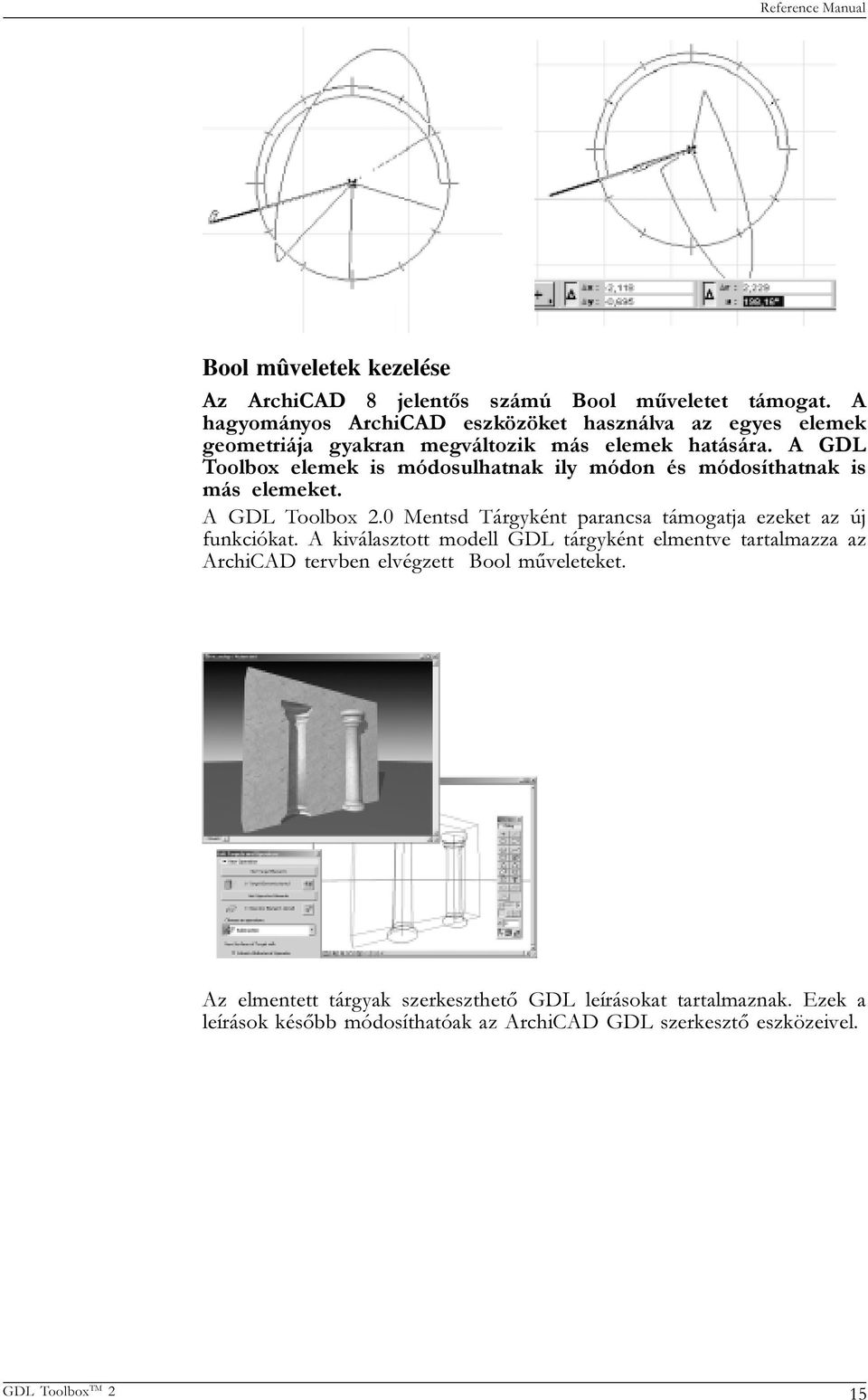
16 4. Fejezet - Eszközök Reference Manual Ebben a fejezetben bemutatjuk az egyes eszközök beállításait, rajzolásának, módosításának módjait. A hasonló elemek párbeszédablakai hasonlítanak egymásra. Vannak olyan beállítások, melyek minden elemnél megtalálhatók, vannak olyanok, melyek csak egy elem csoportnál. Elõször az általános, legtöbb elemre vonatkozó beállításokat tárgyaljuk. Az egyes elemeknél már csak a speciális beállításokat fogjuk külön részletezni. Általános beállítások Elemek létrehozása A GDL Toolbox eszközei segítségével a következõ lépésekkel hozhat létre geometriai elemeket: 1. Eszköz gomb megnyomása. (Az ArchiCAD mûködésével ellentétben az eszköz gomb megnyomása nemcsak az eszköz kiválasztására szolgál, hanem elindítja az elem definícióját.) Megjelenik az elem beállító párbeszédablaka. 2. Paraméterek meghatározása. Az ablakban meghatározhatja a létrehozandó geometriai elem paramétereit, és a megjelenésére vonatkozó információkat. Ha a Párbeszédablak kapcsoló ki volt kapcsolva az eszköz gomb megnyomásakor, akkor a párbeszédablak nem jelenik meg, hanem automatikusan a grafikus megadási módba ugrik. Ilyenkor a legutoljára beállított paraméterekkel és beállításokkal fogja létrehozni az elemet. 3. Grafikus megadás. (Az ArchiCAD mûködéséhez hasonlóan kattintásokkal határozhatja meg az elem geometriai információit.) Az egyes elemek grafikus meghatározását késõbb részletezzük. Minden kattintás elõtt az ArchiCAD Info mezõjében megjelenik a következõ mûvelet megnevezése, és célja. Ha az elem létrehozása során a Mégse gombbal megszakítja a mûveletet, akkor a GDL Toolbox eszköz megnyomása elõtti állapotba tér vissza. A befejezett mûveletek az ArchiCAD Nem kell/mégis kell parancsaival visszavonhatók. 16
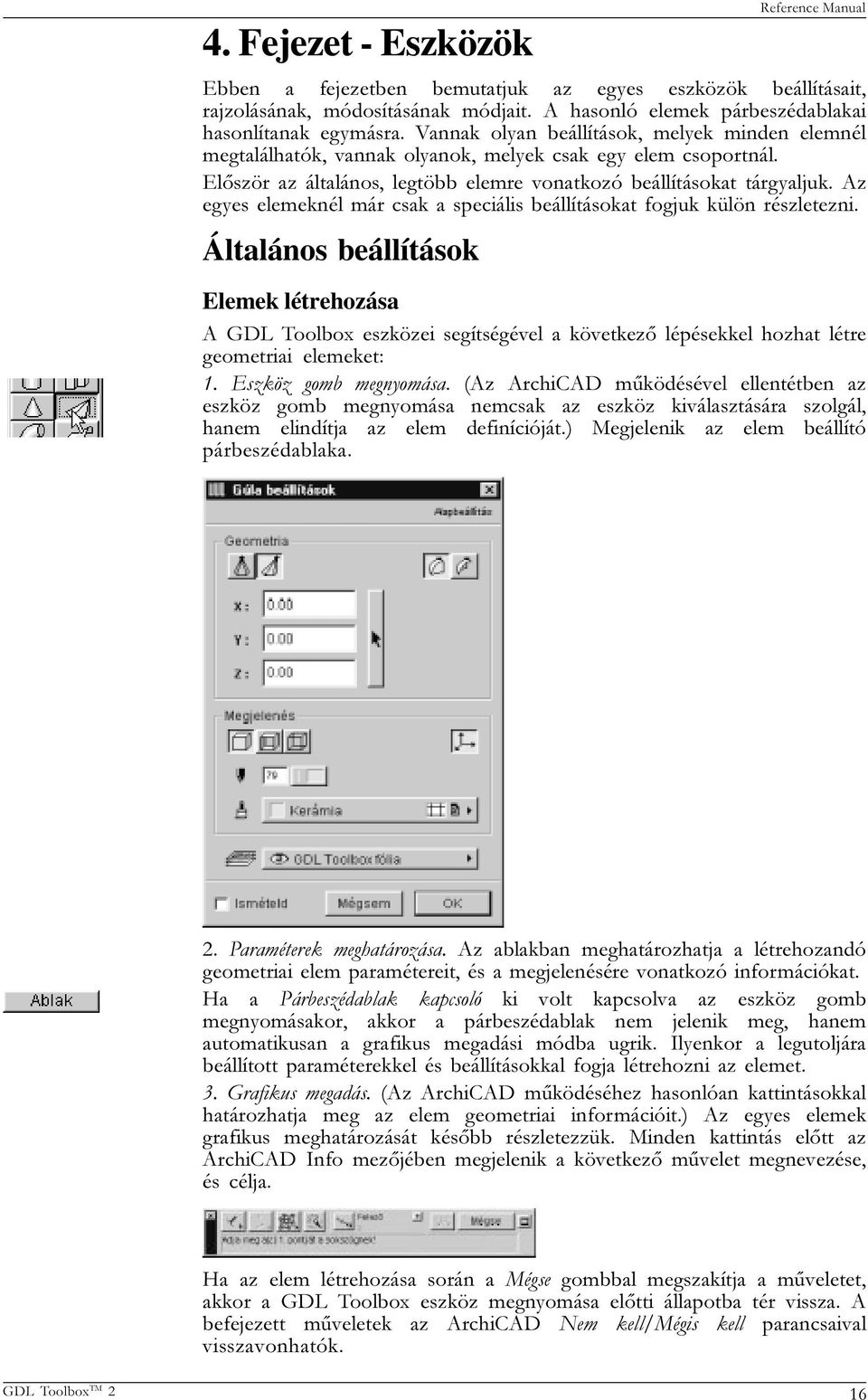
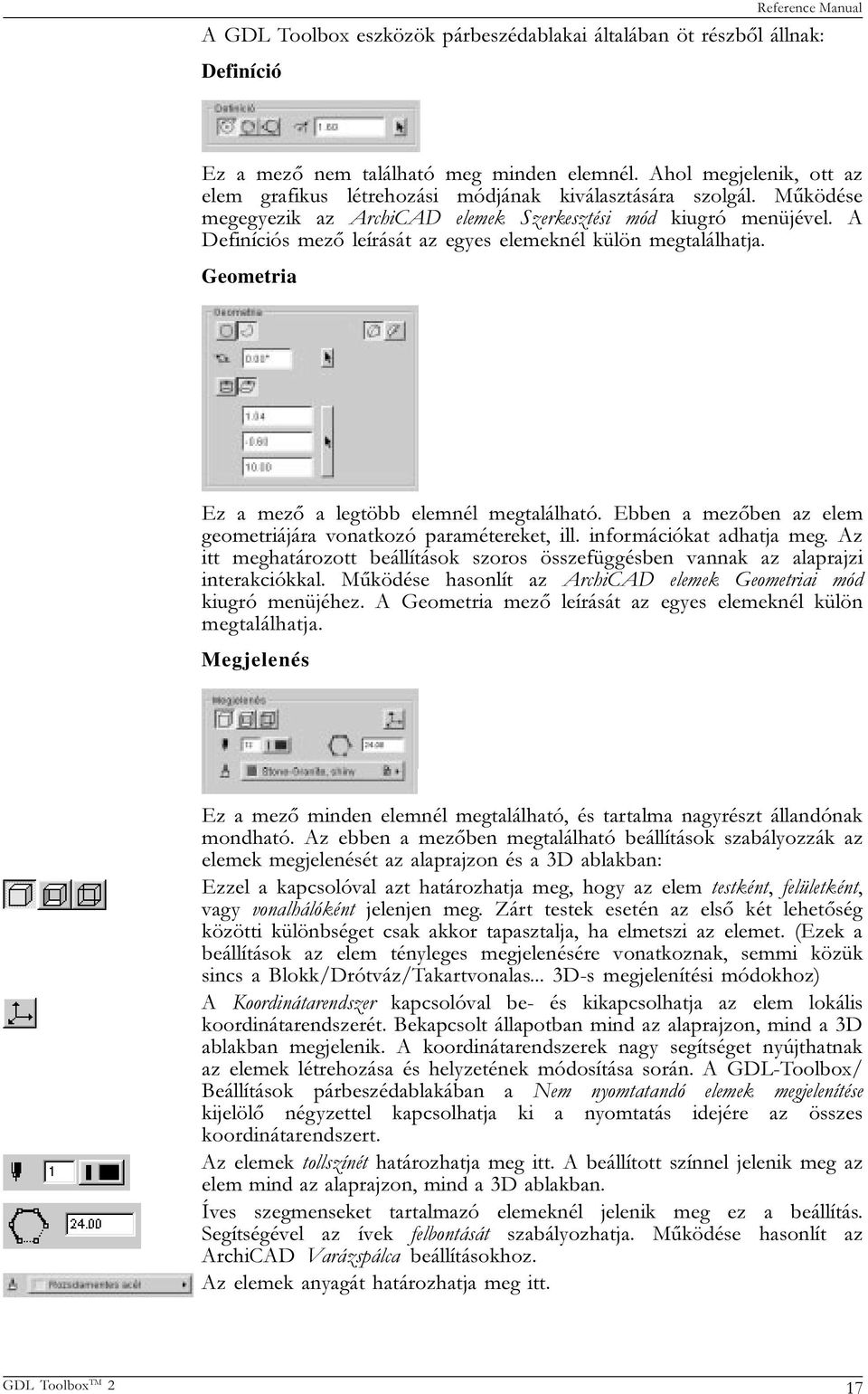
17 A GDL Toolbox eszközök párbeszédablakai általában öt részbõl állnak: Definíció Ez a mezõ nem található meg minden elemnél. Ahol megjelenik, ott az elem grafikus létrehozási módjának kiválasztására szolgál. Mûködése megegyezik az ArchiCAD elemek Szerkesztési mód kiugró menüjével. A Definíciós mezõ leírását az egyes elemeknél külön megtalálhatja. Geometria Ez a mezõ a legtöbb elemnél megtalálható. Ebben a mezõben az elem geometriájára vonatkozó paramétereket, ill. információkat adhatja meg. Az itt meghatározott beállítások szoros összefüggésben vannak az alaprajzi interakciókkal. Mûködése hasonlít az ArchiCAD elemek Geometriai mód kiugró menüjéhez. A Geometria mezõ leírását az egyes elemeknél külön megtalálhatja. Megjelenés Ez a mezõ minden elemnél megtalálható, és tartalma nagyrészt állandónak mondható. Az ebben a mezõben megtalálható beállítások szabályozzák az elemek megjelenését az alaprajzon és a 3D ablakban: Ezzel a kapcsolóval azt határozhatja meg, hogy az elem testként, felületként, vagy vonalhálóként jelenjen meg. Zárt testek esetén az elsõ két lehetõség közötti különbséget csak akkor tapasztalja, ha elmetszi az elemet. (Ezek a beállítások az elem tényleges megjelenésére vonatkoznak, semmi közük sincs a Blokk/Drótváz/Takartvonalas... 3D-s megjelenítési módokhoz) A Koordinátarendszer kapcsolóval be- és kikapcsolhatja az elem lokális koordinátarendszerét. Bekapcsolt állapotban mind az alaprajzon, mind a 3D ablakban megjelenik. A koordinátarendszerek nagy segítséget nyújthatnak az elemek létrehozása és helyzetének módosítása során. A GDL-Toolbox/ Beállítások párbeszédablakában a Nem nyomtatandó elemek megjelenítése kijelölõ négyzettel kapcsolhatja ki a nyomtatás idejére az összes koordinátarendszert. Az elemek tollszínét határozhatja meg itt. A beállított színnel jelenik meg az elem mind az alaprajzon, mind a 3D ablakban. Íves szegmenseket tartalmazó elemeknél jelenik meg ez a beállítás. Segítségével az ívek felbontását szabályozhatja. Mûködése hasonlít az ArchiCAD Varázspálca beállításokhoz. Az elemek anyagát határozhatja meg itt. 17
18 Fólia Az ArchiCAD mûködéséhez hasonlóan itt rendelhet fóliát a GDL Toolbox elemekhez. Párbeszédablak-vezérlés Az OK gomb hatására megkezdõdik az elem grafikus meghatározása. A Mégse gomb megszakítja az elem definíciót Az Ismételd négyzet kijelölésével az elem grafikus megadását követõen automatikusan újra elkezdõdik egy új ugyanilyen típusú elem definíciója a párbeszédablak nélkül az aktuális beállításokkal. Az ArchiCAD-es Mégse gombbal szakíthatja meg az elem rajzolását. Elemek módosítása Már létezõ GDL Toolbox elemeket a következõ lépésekkel módosíthatja: 1. Elem(ek) kijelölése 2. Eszköz gomb megnyomása. Ha a Párbeszédablak kapcsoló be volt kapcsolva az eszköz gomb megnyomásakor, akkor megjelenik az elem beállító párbeszédablaka. Az ablakban módosíthatja a kijelölt elemek paramétereit. Ha a Párbeszédablak kapcsoló nem volt bekapcsolva az eszköz gomb megnyomásakor, akkor a párbeszédablak nem jelenik meg, hanem automatikusan a grafikus módosítás módba ugrik. Ilyenkor az adott típusú elemek szaggatott vonallal jelennek meg, és egyesével módosíthatók az egér segítségével. 3. Grafikus módosítás. (Az ArchiCAD mûködéséhez hasonlóan kattintásokkal módosíthatja az elem geometriai információit.) Az egyes elemek grafikus módosításának lehetõségeit késõbb részletezzük. Minden kattintás után az ArchiCAD Info mezõjében megjelenik a következõ mûvelet megnevezése, és célja. 4. Az elem grafikus módosítását a Mégse gombbal szakíthatja meg. A befejezett mûveletek az ArchiCAD Nem kell/mégis kell parancsaival visszavonhatók. Érzékeny pontok Az egyes elemek jellemzõ pontjain kis karikák jelennek meg. A kurzor mind 2D-ben, mind 3D-ben és metszeten érzékeny a karikával jelölt pontokra. A z-mágnes érzékeli a pontok magasságát. A pontokat jelölõ karikák alapvetõen megjelennek az ArchiCAD-ben, és nyomtatásban is. A karikák kirajzolását a GDL-Toolbox/Beállítások párbeszédablakban a Nem nyomtatandó elemek megjelenítése kijelölõ négyzettel szabályozhatja. Megjegyzés: Az ArchiCAD 3D-s ablakában a csak kontúrból álló elemek akkor jelennek meg, ha az Image/3D Windows Settings... (Megjenelés/ 3D-s ablak beállításai) párbeszédablakban a Conturs: paraméter Best állásban van. A GDL Toolbox egyes eszközeinek nevei megegyezhetnek az ArchiCAD hasonló eszközeinek neveivel. A GDL Toolbox eszközök leírása fejezetben az Eszköz nevek önmagukban mindig a GDL Toolbox eszközökre 18
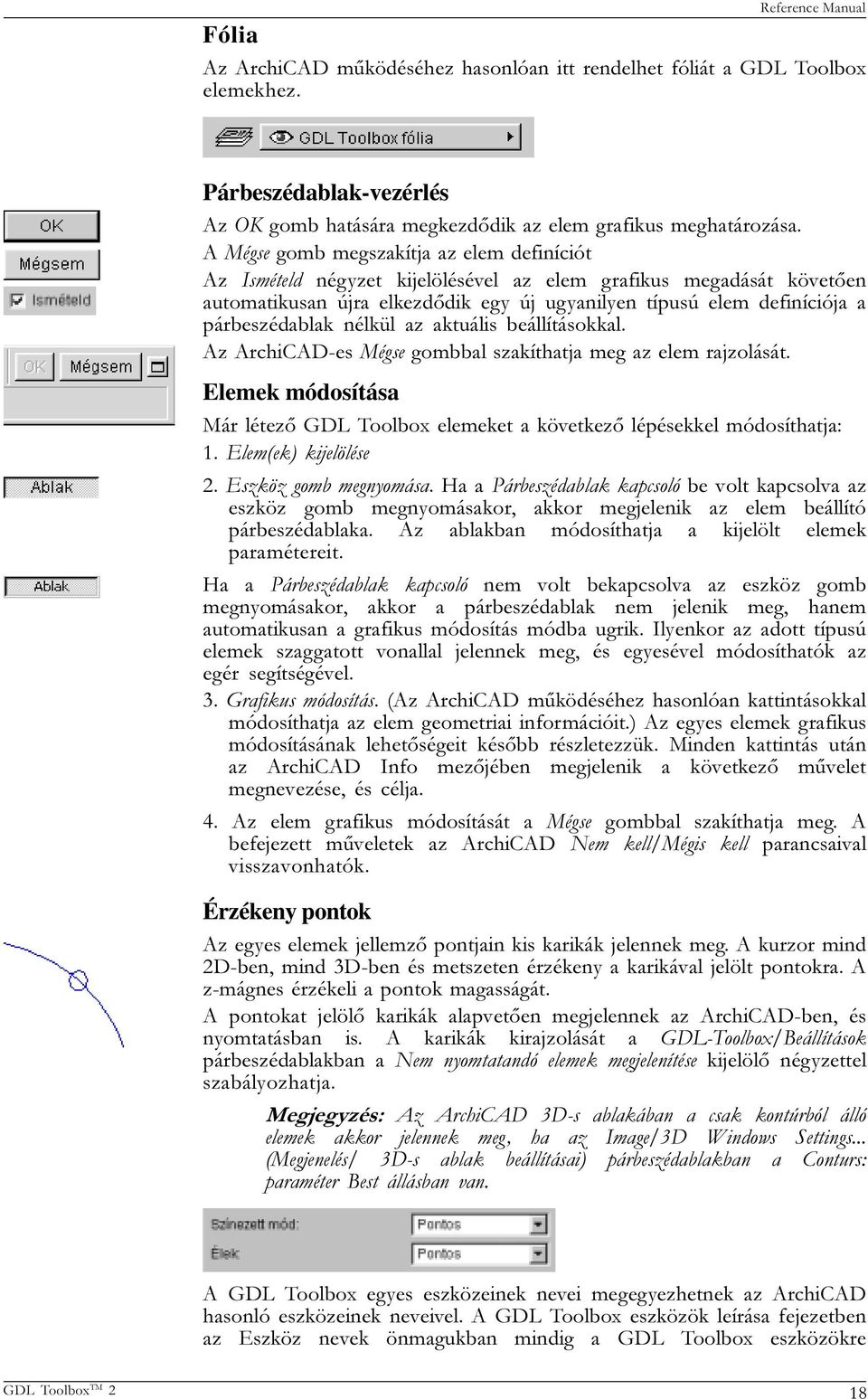
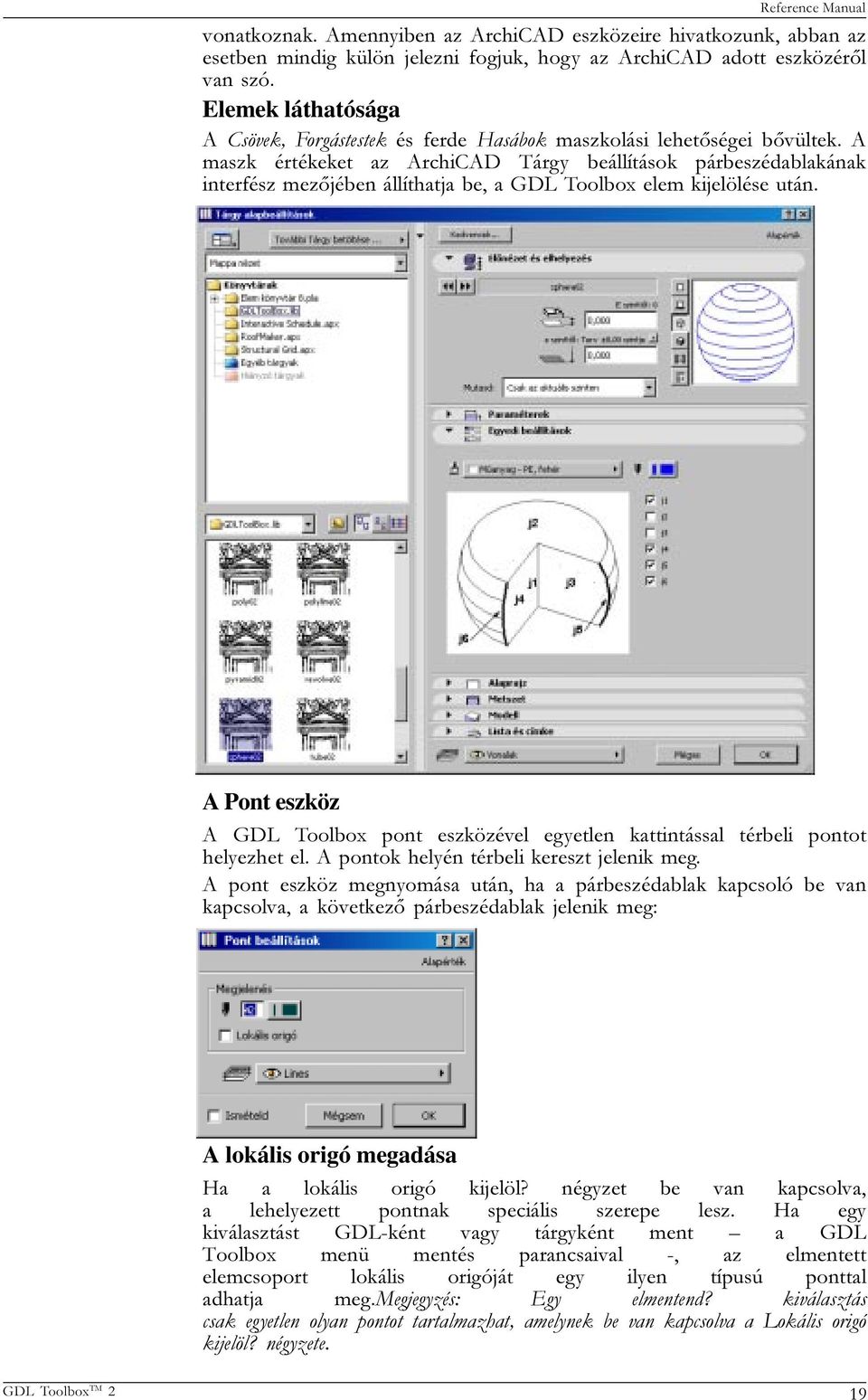
19 vonatkoznak. Amennyiben az ArchiCAD eszközeire hivatkozunk, abban az esetben mindig külön jelezni fogjuk, hogy az ArchiCAD adott eszközérõl van szó. Elemek láthatósága A Csövek, Forgástestek és ferde Hasábok maszkolási lehetõségei bõvültek. A maszk értékeket az ArchiCAD Tárgy beállítások párbeszédablakának interfész mezõjében állíthatja be, a GDL Toolbox elem kijelölése után. Az eszközök leírása A Pont eszköz A GDL Toolbox pont eszközével egyetlen kattintással térbeli pontot helyezhet el. A pontok helyén térbeli kereszt jelenik meg. A pont eszköz megnyomása után, ha a párbeszédablak kapcsoló be van kapcsolva, a következõ párbeszédablak jelenik meg: A lokális origó megadása Ha a lokális origó kijelöl? négyzet be van kapcsolva, a lehelyezett pontnak speciális szerepe lesz. Ha egy kiválasztást GDL-ként vagy tárgyként ment a GDL Toolbox menü mentés parancsaival -, az elmentett elemcsoport lokális origóját egy ilyen típusú ponttal adhatja meg.megjegyzés: Egy elmentend? kiválasztás csak egyetlen olyan pontot tartalmazhat, amelynek be van kapcsolva a Lokális origó kijelöl? négyzete. 19
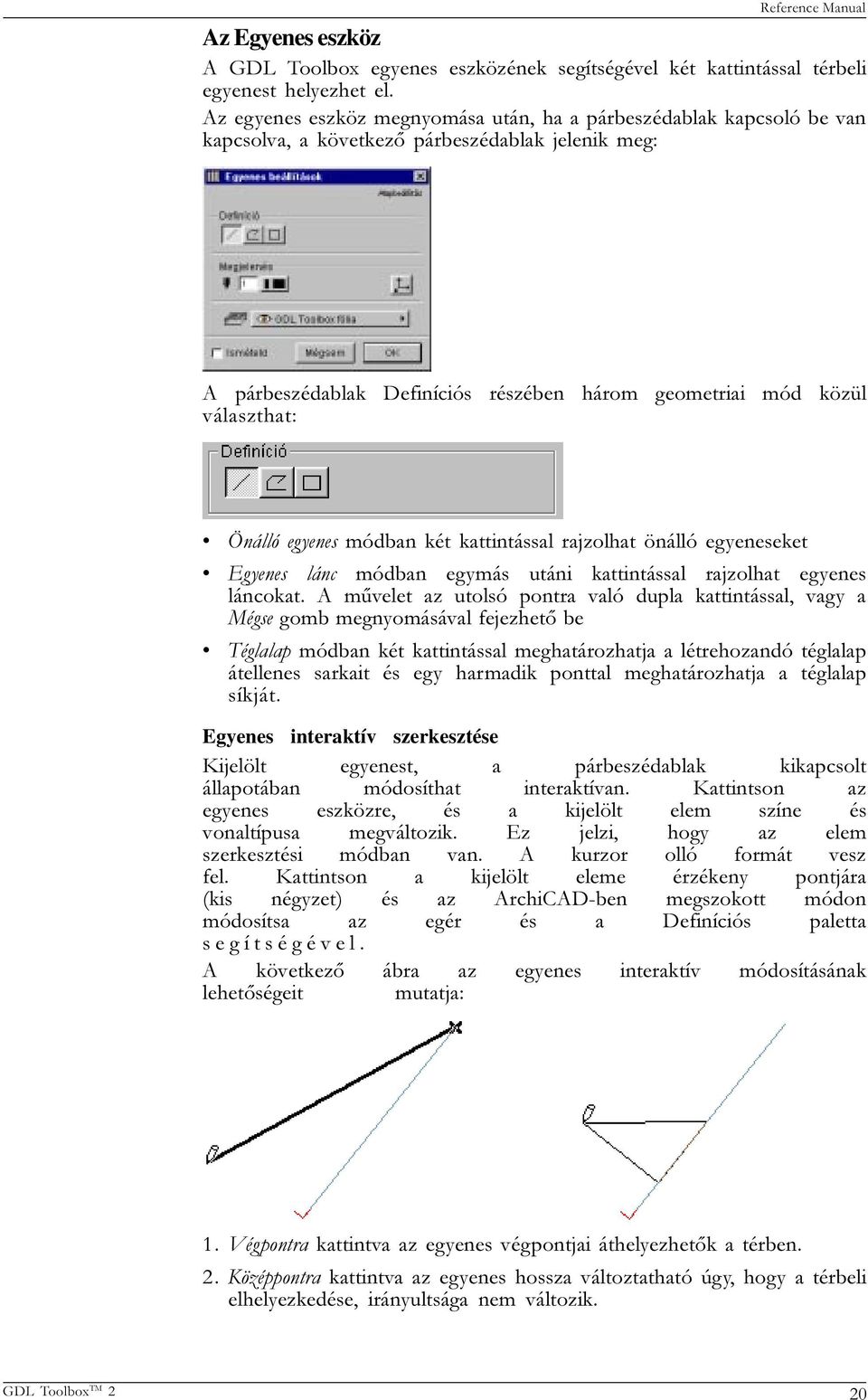
20 Az Egyenes eszköz A GDL Toolbox egyenes eszközének segítségével két kattintással térbeli egyenest helyezhet el. Az egyenes eszköz megnyomása után, ha a párbeszédablak kapcsoló be van kapcsolva, a következõ párbeszédablak jelenik meg: A párbeszédablak Definíciós részében három geometriai mód közül választhat: Önálló egyenes módban két kattintással rajzolhat önálló egyeneseket Egyenes lánc módban egymás utáni kattintással rajzolhat egyenes láncokat. A mûvelet az utolsó pontra való dupla kattintással, vagy a Mégse gomb megnyomásával fejezhetõ be Téglalap módban két kattintással meghatározhatja a létrehozandó téglalap átellenes sarkait és egy harmadik ponttal meghatározhatja a téglalap síkját. Egyenes interaktív szerkesztése Kijelölt egyenest, a párbeszédablak kikapcsolt állapotában módosíthat interaktívan. Kattintson az egyenes eszközre, és a kijelölt elem színe és vonaltípusa megváltozik. Ez jelzi, hogy az elem szerkesztési módban van. A kurzor olló formát vesz fel. Kattintson a kijelölt eleme érzékeny pontjára (kis négyzet) és az ArchiCAD-ben megszokott módon módosítsa az egér és a Definíciós paletta segítségével. A következõ ábra az egyenes interaktív módosításának lehetõségeit mutatja: 1. Végpontra kattintva az egyenes végpontjai áthelyezhetõk a térben. 2. Középpontra kattintva az egyenes hossza változtatható úgy, hogy a térbeli elhelyezkedése, irányultsága nem változik. 20
21 Egyenes létrehozása más elemekbõl Egyenest, kattintások nélkül is létrehozhat más elemek segítségével. Ha a definíciós elemeket kijelöli, és úgy kattint az egyenes eszközre, akkor a kijelölt elemek geometriai információi alapján létrehozza az új elemet. (Ez a mûvelet az ArchiCAD SZÓKÖZ kattintásához hasonlít) A következõ lista az egyenes rajzolás lehetséges definíciós elemeit tartalmazza: 1. Két Pont (két pont közé egyenest rajzol) 2. Sokszög (sokszög éleire egyeneseket rajzol) 3. Kör/Ív (A kört, ill. az ívet egyenesekkel közelíti) 4. Térgörbe (Az íves szegmenseket egyenesekkel közelíti) 5. Két ArchiCAD Pont (két pont közé egyenest rajzol) 6. Két ArchiCAD Egyenes (Az ArchiCAD egyenesre GDL Toolbox egyenest rajzol) 7. ArchiCAD Kör/Ív (A kört, ill. az ívet egyenesekkel közelíti) 8. ArchiCAD Kitöltés (Sokszög éleire egyeneseket rajzol, az íves szegmenseket egyenesekkel közelíti) A Kör/Ív eszköz A GDL Toolbox Kör/Ív eszközének segítségével térbeli köröket, ill. köríveket helyezhet el. A Kör/Ív eszköz megnyomása után, ha a párbeszédablak kapcsoló be van kapcsolva, a következõ párbeszédablak jelenik meg: A párbeszédablak Definíciós részében három geometriai mód közül választhat: Középpontos megadási módban az elsõ kattintással a kör középpontját határozhatja meg. A második kattintással a kör sugarát (ha azt a párbeszéd ablakban még nem határozta meg) a harmadik kattintással a kör síkját adhatja meg. A kurzort ábrázoló gombbal szabályozhatja, hogy az adott értéket számokkal a párbeszédablakban, vagy grafikusan az alaprajzon kívánjae meghatározni. Bekapcsolt állapotban az alaprajzon adhatja meg kattintásokkal. Kikapcsolt állapotban az aktívvá vált szám mezõbe 21
22 írhatja be az értéket. Ha a párbeszédablakban meghatározta a kör sugarát, akkor a második és a harmadik kattintás a sík meghatározására szolgál. Három pontos módban három egymás utáni kattintással adhatja meg a kör, ill. az ív három térbeli pontját. Ebben a geometriai módban a sugarat nem határozhatja meg számokkal. Érintõ módban három kattintással határozhat meg két egyenest, mely két érintõje lesz a körnek. A párbeszédablakban beállított sugár értékkel rajzol kört, a program a harmadik kattintás után. A párbeszédablak Geometria részében választhat kör-, és ívrajzolás közül: Ív rajzolása esetén a kurzor gombbal választhat a numerikus és grafikus megadási módok között. Numerikus megadás esetén a szöget a kör lokális x tengelyétõl kezdi mérni. Grafikus megadás esetén a program elõször letesz egy teljes kört, és két szögszár (vektor) meghatározásával adhatja meg az ív középponti szögét. A két vektor közé pozitív (óramutatóval ellentétes irányban) helyezi el az ívet. Kör/Ív interaktív szerkesztése Kijelölt köröket és íveket, a párbeszédablak kikapcsolt állapotában módosíthat interaktívan. Kattintson a Kör/Ív eszközre, és a kijelölt elem színe és vonaltípusa megváltozik. Ez jelzi, hogy az elem szerkesztési módban van. A kurzor olló formát vesz fel. Kattintson a kijelölt eleme érzékeny pontjára (kis négyzet) és az ArchiCAD-ben megszokott módon módosítsa az egér és a Definíciós paletta segítségével. A következõ ábra az kör/ív interaktív módosításának lehetõségeit mutatja: 1. Ívpontra kattintva a kör, ill. az ív középponti szöge változtatható. Ezzel a módszerrel nyithat meg köröket, ill. zárhat be íveket. 2. Középpontra kattintva a sugarat módosíthatja. 22
23 Kör/Ív létrehozása más elemekbõl Köröket, kattintások nélkül is létrehozhat más elemek segítségével. Ha a definíciós elemeket kijelöli, és úgy kattint a Kör/Ív eszközre, akkor a kijelölt elemek geometriai információi alapján létrehozza az új elemet. (Ez a mûvelet az ArchiCAD SZÓKÖZ kattintásához hasonlít) A következõ lista a Kör/Ív rajzolás lehetséges definíciós elemeit tartalmazza: 1. Három Pont (három pontra kört rajzol) 2. Térgörbe (Az íves szegmensekre íveket, az egyenes szegmensekre egyeneseket rajzol) 3. Három ArchiCAD Pont (három pontra kört rajzol) 4. ArchiCAD Kör/Ív (Az ArchiCAD körre ill. ívre GDL Toolbox kört, ill. ívet rajzol) A Sokszög eszköz A GDL Toolbox Sokszög eszközének segítségével térben elhelyezkedõ szabályos és szabálytalan sík sokszögeket helyezhet el. A Sokszög eszköz megnyomása után, ha a párbeszédablak kapcsoló be van kapcsolva, a következõ párbeszédablak jelenik meg: A sokszög sarokpontjait kattintásokkal adhatja meg. A kattintásokkal térbeli pontokat adhat meg, de az elsõ három független térbeli pont megadása után a program a sokszöget az általuk meghatározott síkban fogja létrehozni. A sokszög további pontjait a program automatikusan belevetíti a síkjába. A sokszög rajzolása során íves szegmenseket is rajzolhat, a Definíciós paletta segítségével. (Részletes leírást a 3. fejezetben az Íves szegmensek megadása címszó alatt talál.) A Sokszög eszköz csak a létrehozása során kezel íves szegmenseket. Az elem lehelyezésekor a program automatikusan szegmentálja ezeket az íves szegmenseket, és a késõbbiekben, mint egyenes szegmenseket kezeli. Sokszög definiálása során, a már megadott pontok a definíciós folyamat megszakítása nélkül törölhetõk a Vissza gombbal. Sokszög interaktív szerkesztése Kijelölt Sokszögeket, a párbeszédablak kikapcsolt állapotában módosíthat interaktívan. Kattintson az Sokszög eszközre, és a kijelölt elem színe és vonaltípusa megváltozik. Ez jelzi, hogy az elem szerkesztési módban van. A kurzor olló formát vesz fel. Kattintson a kijelölt eleme érzékeny pontjára (kis négyzet) és az ArchiCAD-ben megszokott módon módosítsa az egér és a Definíciós paletta segítségével. A következõ ábra a sokszög interaktív módosításának lehetõségeit mutatja: Sarokpontra kattintva a pont áthelyezhetõ. Ha az új pont nincs a sokszög síkjában, akkor a program automatikusan belevetíti a vetítési beállításoktól függõ módon. Szegmensközépre kattintva új sarokpontot szúrhat be, vagy íves szegmenssé változtathatja az adott szegmenst, a Definíciós paletta segítségével. A sarokpontok egymásra húzással törölhetõk. 23
24 Sokszög létrehozása más elemekbõl Sokszögeket, kattintások nélkül is létrehozhat más elemek segítségével. Ha a definíciós elemeket kijelöli, és úgy kattint az Sokszögeszközre, akkor a kijelölt elemek geometriai információi alapján létrehozza az új elemet. (Ez a mûvelet az ArchiCAD SZÓKÖZ kattintásához hasonlít) A következõ lista az sokszög rajzolás lehetséges definíciós elemeit tartalmazza: 1. Három Pont (három pontra sokszöget rajzol) 2. Síkbeli folytonos Egyenes - Ív lánc 3. Kör/Ív (A szegmentálási érték megadása után a kört, ill. az ívet egyenes szegmensekkel közelíti) 4. Síkbeli folytonos ArchiCAD Egyenes - Ív lánc 5. ArchiCAD Kör/Ív (A kört, ill. az ívet egyenes szegmensekkel közelíti) 6. ArchiCAD Kitöltés (Az íves szegmenseket egyenes szegmensekkel közelíti) 7. ArchiCAD Födém (A födém felsõ síkjára helyezi, az íves szegmenseket egyenes szegmensekkel közelíti) 8. ArchiCAD Tetõ (A tetõ felsõ síkjára helyezi, az íves szegmenseket egyenes szegmensekkel közelíti) Lyukas sokszögek kezelése Lyukas sokszögeket úgy hozhat létre, ha lyukas ArchiCAD kitöltéseket, födémeket, vagy tetõket konvertál. A Térgörbe eszköz A GDL Toolbox Térgörbe eszközének segítségével térbeli egyenes és íves szegmensekbõl álló nyitott és zárt láncokat helyezhet el. A Térgörbe eszköz megnyomása után, ha a párbeszédablak kapcsoló be van kapcsolva, a következõ párbeszédablak jelenik meg: A megadási mód kiugró menüb?l választhat az el?re paraméteres definiált térgörbék közül vagy választhatja a hagyományos szegmens alapú megadási módot. Egyszerû térgörbe Egyszerû térgörbe mód kiválasztásakor grafikus megadási módban egymást követõ kattintásokkal adhatja meg a térgörbe szegmenseit. A Definíciós paletta segítségével definiálhat egyenes és íves szegmenseket. Ha az utoljára kattintott pontra még egyszer rákattint, a program befejezi a térgörbét. Ha a kezdõpontra kattint, zárt térgörbét hoz létre. A sokszögek már lehelyezett sarokpontjait definíció közben a Visszatörlés billentyûkombinációval törölheti a definíció megszakítása nélkül. Paraméteres elõre definiált formák Ha az elõre definiált formák közül választ, a térgörbe paraméterei megjelennek a paraméter listában. A paraméterek segítségével megadhatja a térgörbét. 24
25 Az OK gomb megnyomása után a térgörbét egyetlen kattintással és magasság megadással helyezheti le. Megjegyzés: A lehelyezett térgörbe hagyományos térgörbe szegmensekbõl áll. Ez a térgörbe egyszerû térgörbeként viselkedik. További paraméteres módosítására nincs lehetõség. Térgörbe interaktív szerkesztése Kijelölt térgörbéket, a párbeszédablak kikapcsolt állapotában módosíthat interaktívan. Kattintson a Térgörbe eszközre, és a kijelölt elem színe és vonaltípusa megváltozik. Ez jelzi, hogy az elem szerkesztési módban van. A kurzor olló formát vesz fel. Kattintson a kijelölt eleme érzékeny pontjára (kis négyzet) és az ArchiCAD-ben megszokott módon módosítsa az egér és a Definíciós paletta segítségével. A következõ ábra a térgörbe interaktív módosításának lehetõségeit mutatja: Sarokpontra kattintva a pont áthelyezhetõ. Szegmensközépre kattintva új sarokpontot szúrhat be, vagy íves szegmenssé változtathatja az adott szegmenst, a Definíciós paletta segítségével. A sarokpontok egymásra húzással törölhetõk. Íves szegmensek középpontjára kattintva a Definíciós palettával egyenes szegmenssé alakíthatja, vagy újra definiálhatja az íves szegmenst. A végpontot a kezdõpontra húzva bezárhatja a térgörbét Zárt térgörbét bármely sarokpontján megnyithat a Definíciós paletta segítségével Térgörbe létrehozása más elemekbõl Térgörbéket, kattintások nélkül is létrehozhat más elemek segítségével. Ha a definíciós elemeket kijelöli, és úgy kattint a Térgörbe eszközre, akkor a 25
26 kijelölt elemek geometriai információi alapján létrehozza az új elemet. (Ez a mûvelet az ArchiCAD SZÓKÖZ kattintásához hasonlít) A következõ lista azsokszög rajzolás lehetséges definíciós elemeit tartalmazza: 1. Folytonos Egyenes - Ív lánc 2. Kör/Ív 3. Sokszög 4. Folytonos ArchiCAD Egyenes - Ív lánc 5. ArchiCAD Kör/Ív 6. ArchiCAD Kitöltés (Az íves szegmenseket átveszi) 7. ArchiCAD Födém (A födém felsõ síkjára helyezi, az íves szegmenseket egyenes szegmensekkel közelíti) 8. ArchiCAD Tetõ (A tetõ felsõ síkjára helyezi, az íves szegmenseket egyenes szegmensekkel közelíti) A Gömb eszköz A GDL Toolbox Gömb eszközének segítségével gömböket, gömbcikkeket, szeleteket és ezek kombinációit helyezheti el. A Gömb eszköz megnyomása után, ha a párbeszédablak kapcsoló be van kapcsolva, a következõ párbeszédablak jelenik meg: A párbeszédablak Definíciós részében két geometriai mód közül választhat: Középpontos megadási módban az elsõ kattintással a gömb középpontját határozhatja meg. A második kattintással a gömb sugarát, a palást egy pontjának meghatározásával (ha azt a párbeszéd ablakban még nem határozta meg) Ha a párbeszédablakban meghatározta a kör sugarát, akkor az elsõ kattintás hatására lehelyezi a gömböt. 26
27 Négy pontos módban négy egymás utáni kattintással adhatja meg a gömböt palástjának négy térbeli pontjával. Ebben a geometriai módban a sugarat nem határozhatja meg számokkal. A párbeszédablak Geometria részében választhat különbözõ elõre definiált gömb részek, valamint a paraméterekkel meghatározható forma közül: Teljes gömb Félgömb Negyedgömb Nyolcadgömb Paraméteres definíció A GDL Toolbox gömbök geometriájának módosítására a következõ lehetõségeket adja: az egyenlítõ központi szögének változtatása vágás az egyenlítõvel párhuzamos két síkkal. A paraméterek e módosítások megadására szolgálnak. Az elsõ négy módban speciális értékekkel töltöttük fel ezeket a paramétereket. Az utolsó módban számokkal is és grafikusan is meghatározhatja ezeket a paramétereket. Az egyenlítõvel párhuzamos síkok helyzete megadható a sugár függvényében is. Ha benyomja a sugárfüggõ gombot, akkor -1 és +1 közötti értéket adhat meg a vágás helyének meghatározására. Ha a paramétereket grafikusan szeretné megadni, kapcsolja be a kurzor gombot a megfelelõ paraméterek mellett. A definíció során a program elõször lehelyezi a teljes gömböt, utána várja a középponti szög meghatározását (ld. Kör eszköz), majd a két metszõ sík meghatározását két kattintással. Gömböt mindig alaphelyzetben hozhat létre úgy, hogy a gömb egyenlítõje párhuzamos a Globális xy síkkal. Amennyiben szükséges, végsõ helyére transzformációs mûveletekkel helyezhetõ. A palást kapcsolóval megadhatja, hogy a módosított geometriájú gömb tömör testként jelenjen-e meg, vagy csak az elem palástja kerüljön a tervbe. Gömb interaktív szerkesztése Kijelölt gömböket, a párbeszédablak kikapcsolt állapotában módosíthat interaktívan. Kattintson a Gömb eszközre, és a kijelölt elem színe és vonaltípusa megváltozik. Ez jelzi, hogy az elem szerkesztési módban van. A kurzor olló formát vesz fel. Kattintson a kijelölt eleme érzékeny pontjára (kis négyzet) és az ArchiCAD-ben megszokott módon módosítsa az egér és a Definíciós paletta segítségével. A következõ ábra a Gömb interaktív módosításának lehetõségeit mutatja: 27
28 1. Középpontra kattintva a gömb sugarát módosíthatja 2. Egyenlítõ pontra kattintva a gömb, középponti szöge változtatható. Ezzel a módszerrel nyithat meg, ill. zárhat be gömböket. 3. Vágott körszelet középpontjára kattintva a vágási sík elhelyezkedését módosíthatja. 4. Vágott körszelet ívpontjára kattintva a gömb, középponti szöge változtatható. Gömb létrehozása más elemekbõl Gömböket, kattintások nélkül is létrehozhat más elemek segítségével. Ha a definíciós elemeket kijelöli, és úgy kattint a Gömb eszközre, akkor a kijelölt elemek geometriai információi alapján létrehozza az új elemet. (Ez a mûvelet az ArchiCAD SZÓKÖZ kattintásához hasonlít). A következõ lista a gömb rajzolás lehetséges definíciós elemeit tartalmazza: 1. Két pont (középpont, palástpont gömböt rajzol) 2. Három pont (három egyenlítõpontból gömböt rajzol) 3. Négy pont (négy pontos gömböt rajzol) 4. Kör/Ív az adott elemre, mint egyenlítõre gömböt rajzol 5. Három ArchiCAD pont (három egyenlítõpontból gömböt rajzol) 6. ArchiCAD Kör/Ív az adott elemre, mint egyenlítõre gömböt rajzol A Henger eszköz A GDL Toolbox Henger eszközének segítségével térbeli egyenes és ferde hengereket és henger cikkeket, helyezhet el. A Henger eszköz megnyomása után, ha a párbeszédablak kapcsoló be van kapcsolva, a következõ párbeszédablak jelenik meg: 28
29 A párbeszédablak Definíciós részében három geometriai mód közül választhat: A henger alapkörének megadási módjai megegyeznek a kör geometriai módjaival. A részletes leírást ott találhat. A párbeszédablak Geometria részében választhat kör-, és ívrajzolás közül, valamint itt határozhatja meg a henger további paramétereit: A kör és ív rajzolás módja megegyezik a kör eszköznél leírtakkal, részletes leírást ott találhat. A Henger geometriai megjelenését a következõ paraméterekkel szabályozhatja: 29
30 Választhat egyenes és ferde henger között. A henger felsõ körének középpontját megadhatja grafikusan, ill. paraméteresen. A kurzor gombokkal határozhatja meg, hogy mely paramétereket szeretné grafikusan, ill. számokkal megadni. A grafikus henger rajzolás során a program elõször megrajzolja a teljes kört, majd két vektorral megadhatja a központi szöget, végül egy vektorral kéri a magasságot. A palást kapcsolóval megadhatja, hogy a henger tömör testként jelenjen-e meg, vagy csak az elem palástja kerüljön a tervbe. Henger interaktív szerkesztése Kijelölt hengereket, a párbeszédablak kikapcsolt állapotában módosíthat interaktívan. Kattintson a Henger eszközre, és a kijelölt elem színe és vonaltípusa megváltozik. Ez jelzi, hogy az elem szerkesztési módban van. A kurzor olló formát vesz fel. Kattintson a kijelölt eleme érzékeny pontjára (kis négyzet) és az ArchiCAD-ben megszokott módon módosítsa az egér és a Definíciós paletta segítségével. A következõ ábra a Henger interaktív módosításának lehetõségeit mutatja: Ívpontra kattintva a kör, ill. az ív középponti szöge változtatható. Ezzel a módszerrel nyithatja meg, ill. zárhatja be a hengert. A definíciós kör középpontjára kattintva a sugarat módosíthatja. A felsõ kör középpontjára kattintva a magassági vektort módosíthatja.(így utólag is készíthet ferde hengert) Henger létrehozása más elemekbõl Hengereket, kattintások nélkül is létrehozhat más elemek segítségével. Ha a definíciós elemeket kijelöli, és úgy kattint a Henger eszközre, akkor a kijelölt elemek geometriai információi alapján létrehozza az új elemet. (Ez a mûvelet az ArchiCAD SZÓKÖZ kattintásához hasonlít) A következõ lista a Henger rajzolás lehetséges definíciós elemeit tartalmazza: 1. Három Pont (három pontra kört rajzol, és grafikusan várja a magasság vektort) 2. Kör/Ív (grafikusan várja a magasság vektort) 3. Három ArchiCAD Pont (három pontra kört rajzol, és grafikusan várja a magasság vektort) 4. ArchiCAD Kör/Ív (Az ArchiCAD körre ill. ívre GDL Toolbox kört, ill. ívet rajzol, és grafikusan várja a magasság vektort) 30
31 A Kúp eszköz A GDL Toolbox Kúp eszközének segítségével térbeli egyenes és ferde kúpokat és kúp cikkeket, helyezhet el. A Kúp eszköz megnyomása után, ha a párbeszédablak kapcsoló be van kapcsolva, a következõ párbeszédablak jelenik meg: A párbeszédablak Definíciós részében három geometriai mód közül választhat: A kúp alapkörének megadási módjai megegyeznek a kör geometriai módjaival. A részletes leírást ott találhat. A párbeszédablak Geometria részében választhat kör- és ívrajzolás közül, valamint itt határozhatja meg a kúp további paramétereit A kör és ív rajzolás módja megegyezik a kör eszköznél leírtakkal, részletes leírást ott találhat. A kúp geometriai megjelenését a következõ paraméterekkel szabályozhatja: 31
32 Választhat egyenes és ferde kúp között. A kúp csúcsát megadhatja grafikusan, ill. paraméteresen. A kurzor gombokkal határozhatja meg, hogy mely paramétereket szeretné grafikusan, ill. számokkal megadni. A grafikus kúp rajzolás során a program elõször megrajzolja a teljes kört, majd két vektorral megadhatja a központi szöget, végül egy vektorral kéri a magasságot. A palást kapcsolóval megadhatja, hogy a kúp tömör testként jelenjen-e meg, vagy csak az elem palástja kerüljön a tervbe. Kúp interaktív szerkesztése Kijelölt kúpokat, a párbeszédablak kikapcsolt állapotában módosíthat interaktívan. Kattintson a Kúp eszközre, és a kijelölt elem színe és vonaltípusa megváltozik. Ez jelzi, hogy az elem szerkesztési módban van. A kurzor olló formát vesz fel. Kattintson a kijelölt eleme érzékeny pontjára (kis négyzet) és az ArchiCAD-ben megszokott módon módosítsa az egér és a Definíciós paletta segítségével. A következõ ábra a Kúp interaktív módosításának lehetõségeit mutatja: Ívpontra kattintva a kör, ill. az ív középponti szöge változtatható. Ezzel a módszerrel nyithatja meg, ill. zárhatja be a kúpot. A definíciós kör középpontjára kattintva a sugarat módosíthatja. A felsõ kör középpontjára kattintva a magassági vektort módosíthatja.(így utólag is készíthet ferde kúpot) Kúp létrehozása más elemekbõl Kúpokat, kattintások nélkül is létrehozhat más elemek segítségével. Ha a definíciós elemeket kijelöli, és úgy kattint a Kúp eszközre, akkor a kijelölt elemek geometriai információi alapján létrehozza az új elemet. (Ez a mûvelet az ArchiCAD SZÓKÖZ kattintásához hasonlít). A következõ lista a Kúp rajzolás lehetséges definíciós elemeit tartalmazza: 1. Három Pont (három pontra kört rajzol, és grafikusan várja a magasság vektort) 2. Kör/Ív (grafikusan várja a magasság vektort) 3. Három ArchiCAD Pont (három pontra kört rajzol, és grafikusan várja a magasság vektort) 4. ArchiCAD Kör/Ív (Az ArchiCAD körre ill. ívre GDL Toolbox kört, ill. ívet rajzol, és grafikusan várja a magasság vektort) 32
33 A Hasáb eszköz A GDL Toolbox Hasáb eszközének segítségével térbeli egyenes és ferde hasábokat helyezhet el. A Hasáb eszköz megnyomása után, ha a párbeszédablak kapcsoló be van kapcsolva, a következõ párbeszédablak jelenik meg: A hasáb megadási módja a sokszögéhez hasonló. A részletes leírást ott találja. A következ? gombok a hasáb geometrikus megjelenését befolyásolják: Egyenes és ferde hasáb közül választhat. Ha az egyenes hasábot választja, a következõ geometriák állnak a rendelkezésére: Válassza ki a kívánt geometriát és állítsa be a paramétereket. A különbözõ geometriák a következõ eredményeket adják: 33
34 Az x-y síkot felhajlítjuk egy, az x-y síkot érintõ hengerpalástra, és vele együtt hajlik az egyenes hasáb. Az x tengely irányú élek körívek lesznek, az y tengely irányú élek élek vízszintesek maradnak, a z tengely irányú élek sugárirányúak lesznek. Ha a ferde hasábot választja, a hasáb felsõ sokszögének elsõ pontját (magasság vektor) meghatározhatja grafikusan vagy numerikusan a paraméterekkel. A grafikus hasáb rajzolás során a program elõször az alapsokszöget rajzolja meg, majd egy vektor adhatja meg a magasságot. Hasáb interaktív szerkesztése Kijelölt hasábokat, a párbeszédablak kikapcsolt állapotában módosíthat interaktívan. Kattintson a Hasáb eszközre, és a kijelölt elem színe és vonaltípusa megváltozik. Ez jelzi, hogy az elem szerkesztési módban van. A kurzor olló formát vesz fel. Kattintson a kijelölt eleme érzékeny pontjára (kis négyzet) és az ArchiCAD-ben megszokott módon módosítsa az egér és a Definíciós paletta segítségével. A következõ ábra a Hasáb interaktív módosításának lehetõségeit mutatja: Alap-sokszög sarokpontra kattintva a pont áthelyezhetõ. Ha az új pont nincs a sokszög síkjában, akkor a program automatikusan belevetíti a vetítési beállításoktól függõ módon. Alap-sokszög szegmensközépre kattintva új sarokpontot szúrhat be, vagy íves szegmenssé változtathatja az adott szegmenst, a Definíciós paletta segítségével. A sarokpontok egymásra húzással törölhetõk. Felsõ sarokpontra kattintva a magassági vektor módosítható. Téglalap, ill. Szabályos sokszög geometriai módokkal létrehozott elemek lehelyezésük után ugyanúgy viselkednek, mint a szabálytalan sokszögek. Hasáb létrehozása más elemekbõl Hasábokat, kattintások nélkül is létrehozhat más elemek segítségével. Ha a definíciós elemeket kijelöli, és úgy kattint a Hasáb eszközre, akkor a kijelölt elemek geometriai információi alapján létrehozza az új elemet. (Ez a mûvelet az ArchiCAD SZÓKÖZ kattintásához hasonlít) A következõ lista a Hasáb rajzolás lehetséges definíciós elemeit tartalmazza: 1. Sokszög (várja a magasság vektort) 34
35 2. Síkbeli folytonos Egyenes - Ív lánc (sokszöget rajzol, és grafikusan várja a magasság vektort) 3. Kör/Ív (várja a magasság vektort) 4. Síkbeli folytonos ArchiCAD Egyenes - Ív lánc (sokszöget rajzol, és grafikusan várja a magasság vektort) 5. ArchiCAD Kör/Ív (sokszöget rajzol, és várja a magasság vektort) 6. ArchiCAD Kitöltés (Az íves szegmenseket egyenes szegmensekkel közelíti) 7. ArchiCAD Födém (A födém felsõ síkjára helyezi, az íves szegmenseket egyenes szegmensekkel közelíti és várja a magasság vektort) 8. ArchiCAD Tetõ (A tetõ felsõ síkjára helyezi, az íves szegmenseket egyenes szegmensekkel közelíti és várja a magasság vektort) Lyukas hasábok kezelése Lyukas sokszögeket úgy hozhat létre, ha lyukas ArchiCAD kitöltéseket, födémeket, vagy tetõket konvertál. A Gúla eszköz A GDL Toolbox Gúla eszközének segítségével térbeli egyenes és ferde gúlákat helyezhet el. A Gúla eszköz megnyomása után, ha a párbeszédablak kapcsoló be van kapcsolva, a következõ párbeszédablak jelenik meg: A gúla geometriai megjelenését a következõ paraméterekkel szabályozhatja: 35
36 Választhat egyenes és ferde gúla között. A gúla csúcsát (magasság vektor) megadhatja grafikusan, ill. paraméteresen. A kurzor gombokkal határozhatja meg, hogy mely paramétereket szeretné grafikusan, ill. számokkal megadni. A grafikus gúla rajzolás során a program elõször megrajzolja az alap-sokszöget, majd egy vektorral megadhatja a magasság vektort A palást kapcsolóval megadhatja, hogy a gúla tömör testként jelenjen-e meg, vagy csak az elem palástja kerüljön a tervbe. Gúla definiálása során, a már megadott pontok a definíciós folyamat megszakítása nélkül törölhetõk a Vissza gombbal. Gúla interaktív szerkesztése Kijelölt gúlákat, a párbeszédablak kikapcsolt állapotában módosíthat interaktívan. Kattintson a Gúla eszközre, és a kijelölt elem színe és vonaltípusa megváltozik. Ez jelzi, hogy az elem szerkesztési módban van. A kurzor olló formát vesz fel. Kattintson a kijelölt eleme érzékeny pontjára (kis négyzet) és az ArchiCAD-ben megszokott módon módosítsa az egér és a Definíciós paletta segítségével. A következõ ábra a Gúla interaktív módosításának lehetõségeit mutatja: Sokszög sarokpontra kattintva a pont áthelyezhetõ. Ha az új pont nincs a sokszög síkjában, akkor a program automatikusan belevetíti a vetítési beállításoktól függõ módon. Sokszög szegmensközépre kattintva új sarokpontot szúrhat be, vagy íves szegmenssé változtathatja az adott szegmenst, a Definíciós paletta segítségével. A sarokpontok egymásra húzással törölhetõk. Csúcspontra kattintva a magassági vektor módosítható. Téglalap, ill. Szabályos sokszög geometriai módokkal létrehozott elemek lehelyezésük után ugyanúgy viselkednek, mint a szabálytalan sokszögek. Gúla létrehozása más elemekbõl Gúlákat, kattintások nélkül is létrehozhat más elemek segítségével. Ha a definíciós elemeket kijelöli, és úgy kattint a Gúla eszközre, akkor a kijelölt elemek geometriai információi alapján létrehozza az új elemet. (Ez a mûvelet az ArchiCAD SZÓKÖZ kattintásához hasonlít) A következõ lista a Gúla rajzolás lehetséges definíciós elemeit tartalmazza: 1. Sokszög (várja a magasság vektort) 2. Síkbeli folytonos Egyenes - Ív lánc (sokszöget rajzol, és grafikusan várja a magasság vektort) 3. Kör/Ív (várja a magasság vektort) 4. Síkbeli folytonos ArchiCAD Egyenes - Ív lánc (sokszöget rajzol, és grafikusan várja a magasság vektort) 5. ArchiCAD Kör/Ív (sokszöget rajzol, és várja a magasság vektort) 36
37 6. ArchiCAD Kitöltés (Az íves szegmenseket egyenes szegmensekkel közelíti) 7. ArchiCAD Födém (A födém felsõ síkjára helyezi, az íves szegmenseket egyenes szegmensekkel közelíti és várja a magasság vektort) 8. ArchiCAD Tetõ (A tetõ felsõ síkjára helyezi, az íves szegmenseket egyenes szegmensekkel közelíti és várja a magasság vektort) A Csõ eszköz A GDL Toolbox Csõ eszközének segítségével bonyolult csõszerû testeket hozhat létre úgy, hogy egy elõre definiált, vagy szabadon rajzolható sík alakzatot eltol egy térgörbe mentén. A Csõ eszköz megnyomása után, ha a párbeszédablak kapcsoló be van kapcsolva, a következõ párbeszédablak jelenik meg: A párbeszédablak Geometria részében választhat különbözõ elõre definiált profilok, valamint a szabadon meghatározható forma közül. Az elsõ négy gombbal elõre definiált alakzatokat tolhat el a térgörbe mentén. A paraméterek ezen profilok meghatározására szolgálnak. Az ötödik gomb választásával grafikusan határozhatja meg a profilt, az elem rajzolása során. A csõszerû elem rajzolása során elõször a térgörbét kell megrajzolni. A térgörbe rajzolásáról a Térgörbe eszköznél olvashat részletesen. Következõ lépésként a profilt kell megrajzolni, egy sokszög segítségével. (Ha elõre definiált alakzatot választott, ezek a lépések kimaradnak, és a program lehelyezi a csõszerû elemet.) A sokszög rajzolásáról a Sokszög eszköznél olvashat részletesen. A sokszög megrajzolása után egy kattintással meg kell határozni azt a pontot, amellyel a sokszöget eltolja a térgörbe mentén. 37
38 Ebben az ablakaban a kiválasztott csõ egyedi profilját tükrözheti és el is forgathatja. Ez a lehetõség leegyszerûsíti a csõszerû elemek módosítását. A palást kapcsolóval megadhatja, hogy a csõszerû elem tömör testként jelenjen-e meg, vagy csak az elem palástja kerüljön a tervbe. Csõszerû elem interaktív szerkesztése Kijelölt csõszerû elemeket, a párbeszédablak kikapcsolt állapotában módosíthat interaktívan. Kattintson a Csõ eszközre. Az elem átalakul az õt létrehozó definíciós elemekre (sokszög és térgörbe). Ezeket az elemeket a korábban leírt módon módosíthatja. A módosított elemeket kijelölve a Csõ eszközt megnyomva a program újra létrehozza a csõszerû elemet, a módosított geometriával. A módosítás során meg kell határozni a sokszög eltolási pontját. Csõszerû elem létrehozása más elemekbõl Csõszerû elemeket, kattintások nélkül is létrehozhat más elemek segítségével. Ha a definíciós elemeket kijelöli, és úgy kattint az Csõ eszközre, akkor a kijelölt elemek geometriai információi alapján létrehozza az új elemet. (Ez a mûvelet az ArchiCAD SZÓKÖZ kattintásához hasonlít) A következõ lista a csõszerû elemek rajzolásának lehetséges definíciós elemeit tartalmazza: 1. Térgörbe (elõre definiált, vagy grafikusan megadott keresztmetszettel, hozza létre az elemet) 2. Sokszög (a térgörbe megadásával hozza létre az elemet) 3. Térgörbe és sokszög (az eltolási középpontot bekérve hozza létre az elemet) A Forgástest eszköz A GDL Toolbox Forgástest eszközének segítségével bonyolult forgástesteket hozhat létre úgy, hogy egy elõre definiált, vagy szabadon rajzolható sík alakzatot elforgat egy az alakzat síkjában fekvõ tengely körül. A Forgástest eszköz megnyomása után, ha a párbeszédablak kapcsoló be van kapcsolva, a következõ párbeszédablak jelenik meg: 38
39 A párbeszédablak Geometria részében választhat különbözõ elõre definiált profilok, valamint a szabadon meghatározható forma közül: Az elsõ három gombbal elõre definiált alakzatokat forgathat. A paraméterek ezen profilok, és a forgatási tengely meghatározására szolgálnak. A negyedik gomb választásával grafikusan határozhatja meg a profilt. Forgástest rajzolása során elõször a forgatandó profilt kell megrajzolni egy sokszög rajzolásával. Ha elõre definiált alakzatot választott, ezek a lépések kimaradnak. A sokszög rajzolásáról a Sokszög eszköznél olvashat részletesen. A sokszög megrajzolása után két kattintással meg kell határozni a forgatási tengelyt. Ha elõre definiált alakzatot választott akkor a tengely meghatározása után egy harmadik kattintással meg kell adnia a forgatás kiindulási síkját. A GDL Toolbox nem képes olyan forgástesteket létrehozni, amelyben a profil metszi, vagy érinti a forgástengelyt. Ügyeljen arra, hogy ezt, az elem rajzolásakor elkerülje! A palást kapcsolóval megadhatja, hogy a forgástest tömör testként jelenjene meg, vagy csak az elem palástja kerüljön a tervbe. Forgástest interaktív szerkesztése Kijelölt forgástesteket, a párbeszédablak kikapcsolt állapotában módosíthat interaktívan. Kattintson az Forgástest eszközre. Az elem átalakul az õt létrehozó definíciós elemekre (sokszög és tengely). Ezeket az elemeket a korábban leírt módon módosíthatja. A módosított elemeket kijelölve a Forgástest eszközt megnyomva a program újra létrehozza a forgástest elemet, a módosított geometriával. 39
40 Forgástest létrehozása más elemekbõl Forgástesteket, kattintások nélkül is létrehozhat más elemek segítségével. Ha a definíciós elemeket kijelöli, és úgy kattint az Forgástest eszközre, akkor a kijelölt elemek geometriai információi alapján létrehozza az új elemet. (Ez a mûvelet az ArchiCAD SZÓKÖZ kattintásához hasonlít) A következõ lista a Forgástest elemek rajzolásának lehetséges definíciós elemeit tartalmazza: 1. Sokszög (a tengely és a forgatási sík megadásával hozza létre az elemet) 2. Egyenes és sokszög A 3D felület eszköz A GDL Toolbox 3D felület eszközének segítségével bonyolult térbeli felületeket hozhat létre térgörbék rajzolásával. A program a térgörbék közé felületet feszít. A 3D felület eszköz megnyomása után, ha a párbeszédablak kapcsoló be van kapcsolva, a következõ párbeszédablak jelenik meg: 3D felület rajzolása során térgörbéket kell megrajzolni. A térgörbe rajzolásáról a Térgörbe eszköznél olvashat részletesen. A térgörbék vegyesen tartalmazhatnak íves és egyenes szegmenseket. A térgörbéknek ugyanannyi szegmenst kell tartalmazniuk. A 3D felület eszköz csak a létrehozásuk során kezeli az íves szegmenseket. Az elem lehelyezésekor a program automatikusan szegmentálja ezeket az íves szegmenseket, és a késõbbiekben, mint egyenes szegmenseket kezeli. A Geometria mezõben a tolókával a felületre nehezedõ gravitáció értékét állíthatja. Ha a szemben lévõ térgörbe pontokat egyenesen szeretné összekötni, akkor tolja a tolókát teljesen balra. Ha sátorszerû alakot szeretne, állítsa be a gravitáció értékét. 40
41 A megjelenés ablakban egy számmezõ található: Reference Manual Ebben a mezõben a felület keresztirányú finomságát adhatja meg. Az érték azt határozza meg, hogy a két térgörbe szegmens közötti részt hányszor szegmentálja. Az felület a térgörbék között lesz kifeszítve. A térgörbék száma nincs korlátozva. Ez az új tulajdonság nagy segítséget jelent összetett alakzatok rajzolásakor. A párbeszédablakban meg kell adnia a térgörbék számát, majd az OK gomb megnyomása után következhet a térgörbék megrajzolása. 3D felület elem interaktív szerkesztése A kijelölt 3D felületeket interaktívan módosíthatja a párbeszédablak kikapcsolt állapotában. Kattintson az 3D felület eszközre, és az elem szerkesztés módba kerül. Ha a felület fogópontjaira kattint, áthelyezheti õket új pozíciójukra vagy a felületeket szétbonthatja a felépítõ térgörbékre. Ez a tulajdonság új távlatokat nyit a szabálytalan formák modellezésében. 41
42 3D felület elem létrehozása más elemekbõl 3D felületeket kattintások nélkül is létrehozhat más elemek segítségével. Ha a definíciós elemeket kijelöli, és úgy kattint az 3D felület eszközre, akkor a kijelölt elemek geometriai információi alapján létrehozza az új elemet. (Ez a mûvelet az ArchiCAD SZÓKÖZ kattintásához hasonlít) A következõ lista a 3D felület rajzolásának lehetséges definíciós elemeit tartalmazza: 1. Egy térgörbe (a másik térgörbe megadásával hozza létre az elemet) 2. Több térgörbe A 3D szöveg eszköz A GDL Toolbox 3D szöveg eszközének segítségével síkra, hengerre és gömbre feszített térbeli szövegeket hozhat létre. A szöveg mind az alaprajzon, mind a 3D ablakban kijelölhetõ az egyes betûk alján található érzékeny pontjuk segítségével, azonban a z mágnes nem érzékeny ezekre a pontokra. A 3D szöveg eszköz megnyomása után, a párbeszédablak kapcsoló állapotától függetlenül a következõ párbeszédablak jelenik meg: A Definíciós rész tetején négy geometriai mód közül választhat. Az alábbi ábra mutatja a négy különbözõ szövegfeszítési lehetõséget: 42
43 A sugár mezõben az íves geometriák sugarát adhatja meg. A gombok alatti kontrollok segítségével választhat betûtípust, ill. állíthatja be a szöveg megjelenésére vonatkozó paramétereket. A gördíthetõ szövegmezõbe írhatja be a megjelenítendõ szöveget. Az ENTER billentyûvel kezdhet új sort. A beállított paraméterek a teljes szövegre vonatkoznak. A párbeszédablakból kilépve egyetlen kattintással helyezheti le a szöveget. Az ArchiCAD, ill. a GDL Toolbox transzformációs mûveleteivel módosíthatja a szöveg helyzetét. A 3D szövegelem kijelölés után a párbeszédablakán keresztül módosítható. Ha sok 3D szöveget használ az alaprajzon, akkor a Beállítások párbeszédablakban az összes betût téglatesttel helyettesítheti. Ezzel a mûvelettel gyorsíthatja a szerkesztést. A nyomtatás, vagy renderelés elõtt ugyanezzel a kapcsolóval a szövegek megjelenítése visszaváltható az eredeti formára. Vágóeszközök Vágósíkok A vágás eszközök segítségével végtelen síkokkal szeletelheti fel a kijelölt GDL Toolbox elemeket. A vágás eredményeként a vágási sík meghatározott oldalán található elemeket megtartja a program, a másik oldalon található elemeket kitörli. A vágósíkokat megadhatja akár egy (vízszintes sík), kettõ (függõleges sík) vagy három (3D-s sík) kattintással is. Egy elemet több síkkal is elvághat. A megtartandó elemek meghatározására megjelenik a képernyõn az Irányválasztó paletta: 43
44 Az ArchiCAD tetõvel való vágással ellentétben a GDL Toolbox vágása mind 3D-ben, mind 2D-ben megjelenik. Ha módosítani kíván egy elvágott elemet, válassza ki azt az elemet, amelybõl törölni szeretne vágósíkot, és kattintson a Vágósík eszközre. Megjelenik a párbeszédablak. A párbeszédablak tetején lévõ kapcsolók segítségével választhat, hogy új vágósíkot ad-e meg vagy töröl a meglévõk közül. A listában láthatóvá válik az összes vágási definíció, melyeket egyenként törölhet. A sorok jelölésének megszüntetésével a vágási definíciókat törli az elembõl. Elemek lyukasztása végtelen sokszögekkel A Lyukasztás eszköz három elõre meghatározott valamint szabadon rajzolható egyedi formát kínál arra a célra, hogy végtelen hasábokkal messen el GDL Toolbox elemeket. A metszõdés közös része törlésre kerül. Ezzel az eszközzel akár 12 lyukat is készíthet a GDL Toolbox felület és a test típusú elemeibe. A következõképpen lyukaszthat ki GDL Toolbox elemeket: Válassza ki az eleme(ke)t, amelye(ke)t ki szeretne lyukasztani. Kattintson a Lyukasztás eszközre: megjelenik a Lyukasztás párbeszédablak. 44
45 Válasszon az elõre megadott formák közül, vagy, kattintson az egyedi formára. Ha elõre meghatározott formát választott, használja a paramétereket a megfelelõ méret megadásához. Ha bejelöli a Függõleges megadás kijelölõ négyzetet, egyetlen kattintással helyezheti el a függõleges lyukat. Kattintson az OK gombra Ha a Függõleges megadás kijelölõ négyzet nincs bejelölve, a metszõ elem irányát két pont (vektor) kattintásával kell megadnia. Ha az Egyedi formát választotta, adja meg a tengelyt egy vektorral vagy egy ponttal (ha függõleges), kattintson egy már meglévõ GDL Toolbox sokszög valamelyik sarokpontjára, vagy rajzoljon egy sokszöget egy üres területre kattintva, és kattintson a sokszög eltolási pontjára. A GDL Toolbox elemek akár 12 lyukat is tartalmazhatnak. Megjegyzés: A GDL Toolbox-ban konkáv sokszögekkel is lyukaszthat! A GDL Toolbox elemek Lyukasztásai utólag módosíthatók, valamint egyenként törölhetõk. Válassza ki az elemet, amelyben módosítani szeretné a lyukasztásokat, majd kattintson a Lyukasztás eszközre. Megjelenik a Lyukasztás párbeszédablak. A párbeszédablak tetején lévõ kapcsoló segítségével választhat, hogy új lyukat ad meg vagy egy meglévõt kíván módosítani. Válassza a Módosítás-t. Ekkor a párbeszédablak Listájában minden lyuk-meghatározás szerkeszthetõvé válik. Újradefiniálhatja a lyukak formákat, illetve módosíthatja a paramétereket. A sorok jelölésének megszüntetésével az egyes lyukak törölhetõk az elembõl. Transzformációs mûveletek A GDL Toolbox elemek helyzetét a GDL Toolbox transzformációs mûveleteivel módosíthatja. Az ArchiCAD-hez hasonlóan ezek a mûveletek több kijelölt elem esetén is mûködnek. A GDL Toolbox a szabad 3D térben kezeli az elemek helyét és 45
46 helyzetét. A térbeli elhelyezkedés meghatározásához több információra van szükség, mint a síkbeli helyek meghatározásához. A transzformációs mûveletek geometriai információinak megadását grafikusan az alaprajzon, valamint a 3D ablakban, számokkal a GDL Toolbox eszköztárban végezheti. Az alaprajzon pontok, vektorok megadásával határozhat meg tengelyeket, pontokat, ill. szögeket az elemek térbeli mozgatásához, forgatáshoz vagy tükrözéséhez. Az eszköztárban elõre is megadhatja a forgatás szögét. Ha a nyíl gomb ki van kapcsolva, az itt megadott numerikus értéket használja a forgatás. Ha a megadott érték nulla vagy a gomb be van kapcsolva, grafikusan adhatja meg a forgatási szöget. A GDL Toolbox eszköztárában adhatja meg az elvégzendõ transzformációk számát. Ha az elsõ gomb van bekapcsolva, akkor az eredeti elem elhelyezkedését módosítja. Ha a második, akkor az eredeti elemet a helyén hagyva annak egy másolatát transzformálja. Ha a harmadik, akkor a transzformáció során megjelenõ kis párbeszédablakban adhatja meg a transzformációk számát. (Ez a funkció az ArchiCAD Sokszorozd... parancsához hasonlít.) Egy kiugró menübõl érhetõ el az összes transzformációs mûvelet. Az utoljára használt mûveletet õrzi meg a gomb, ami könnyû hozzáférést biztosít a gyakran használt parancsokhoz. A következõkben bemutatjuk az egyes transzformációs mûveletek mûködését, ill. kezelését: Forgatás pont körül A következõ ábra a pont körüli forgatás geometriai alapjait és meghatározását mutatja: Eredmény Lépések: 1. elem kijelölése 2. forgatási középpont meghatározása 3. kiinduló szögszár meghatározása 4. második szögszár meghatározása 46
47 Forgatás tengely körül Forgatás elõtt két módon lehet a forgástengelyt megadni: - grafikusan vektorral, - vagy a szögmezõbe írt számmal. A két mód között a szögmezõ melletti nyíl gombbal válthat. A következõ ábra a tengely körüli forgatás geometriai alapjait és meghatározását mutatja: Eredmény Lépések: 1. elem(ek) kijelölése 2. forgatási tengely elsõ pontjának meghatározása 3. forgatási tengely második pontjának meghatározása (csak a forgatási szög grafikus megadásánál) 4. kiinduló szögszár meghatározása 5. második szögszár meghatározása Tükrözés pontra A következõ ábra a pontra tükrözés geometriai alapjait és meghatározását mutatja: Eredmény Lépések: 1. elem(ek) kijelölése 2. tükrözési középpont meghatározása Tükrözés egyenesre A következõ ábra a tengelyre tükrözés geometriai alapjait és meghatározását mutatja: 47
48 Eredmény Lépések: 1. elem(ek) kijelölése 2. tükrözési tengely elsõ pontjának meghatározása 3. tükrözési tengely második pontjának meghatározása Tükrözés síkra A következõ ábra a síkra tükrözés geometriai alapjait és meghatározását mutatja: Eredmény Lépések: 1. elem(ek) kijelölése 2. tükrözési sík elsõ pontjának meghatározása 3. tükrözési sík második pontjának meghatározása 4. tükrözési sík harmadik pontjának meghatározása a pontok sorrendje, azaz a sík irányultsága nincs hatással a tükrözésre Eltolás A következõ ábra a 3D eltolás geometriai alapjait és meghatározását mutatja: 48
49 Eredmény Lépések: 1. elem(ek) kijelölése 2. eltolási vektor kezdõpontjának meghatározása 3 eltolási vektor végpontjának meghatározása Az egyes pontok térbeli meghatározásához kapcsolja be a Definíciós palettát, és adja meg a pont magassági értékét. Transzformációk törlése Ez a parancs a kiválasztott elemek GDL Toolbox-ban végzett transzformációit törli oly módon, hogy az elem lokális x-y síkja párhuzamos lesz a globális x-y síkkal. Ezzel a paranccsal újra talpra állíthatja az elemeket. 5. Fejezet - Menüpontok leírása Mutasd az Eszköztárat/Rejtsd el az Eszköztárat Ezzel a paranccsal indíthatja el, ill. zárhatja be a GDL Toolbox programot. A parancs hatására megjelenik a GDL Toolbox Eszköztára. Mentsd el Tárgyként Ezzel a paranccsal készíthet tárgy típusú könyvtári elemet az alaprajzon kijelölt GDL Toolbox elemekbõl. A megjelenõ párbeszédablakban adhatja meg az elmentendõ elem nevét, és a mentés helyét. Az összes kijelölt GDL Toolbox és ArchiCAD elem (a nem GDL Toolbox könyvtári elemek kivételével) menthetõk ilyen módon. Ha van kiválasztva olyan GDL Toolbox pont, amelynek a Lokális origó kijelölõ négyzete bekapcsolt állapotban van, akkor ez a pont lesz az újonnan mentett tárgy Globális origója. Ez a parancs támogatja az ArchiCAD 8 új bool mûveleteit is. A kiválasztott modell GDL tárgyként elmentve tartalmazza a Bool mûveletekre vonatkozó összes információt és hivatkozást. 49
50 Az elmentett könyvtári elembe nem kerülnek bele a nem nyomtatandó jelek, sem ez elemek saját érzékeny pontjai. Az elmentett elemek befoglaló téglatestjének sarkaiban, ill. közepén jelennek meg érzékeny pontok. Ezen pontok segítségével az elemet a tér mindhárom irányában torzíthatja. Amennyiben a kijelölt GDL Toolbox elemek között volt Pont típusú, annak helyén mind 2D-ben, mind 3D-ben érzékeny pontot tesz a program. Ezzel a módszerrel határozhat meg saját érzékeny pontokat az elemen. Az elmentett Tárgy típusú elemeket a következõ paraméterekkel módosíthatja az ArchiCAD-bõl: A GDL Toolbox által elmentett Tárgy típusú elemeket a Tárgy betöltése... paranccsal olvashatja vissza további módosításra. 50
51 Mentsd GDL-leírásként A kiválasztott GDL Toolbox elemekrõl GDL leírás készíthetõ. Az exportálás során a leírás tartalma módosítható. Az elemek geometriájával együtt a következõ információk kerülnek átadásra: Az origó helyzete Transzformációk Attribútum definíciók Vágási információk Az exportálási folyamat 3D GDL leírást eredményez. A leírás a szokásos ArchiCAD eszközökkel utólag módosítható. A GDL felhasználók régóta vártak már erre a lehetõségre. Tárgy betöltése... Ezzel a paranccsal a GDL Toolbox által elmentett Tárgy típusú elemeket robbanthatja fel alkotóelemeire további szerkesztés céljából. Helyezzen el az alaprajzon egy GDL Toolbox által elmentett elemet, jelölje ki, és válassza ki a Tárgy betöltése... parancsot. A lehelyezett elem helyén létrehozza annak alkotóelemeit, az elmentéskor érvényes beállításokkal. Az elem újra elmentéséhez használja a Mentsd el Tárgyként parancsot.. Vetítsd Ezzel a paranccsal pontok, egyenesek, síkok vetületi helyeit határozhatja meg. A parancs segítségével speciális térbeli helyek határozhatók meg. Jelölje ki a vetítésben résztvevõ elemeket és adja ki a parancsot. A program a vetületi helyekre új pont, ill. egyenes elemeket helyez el. Pont vetítése Egyenesre Jelöljön ki egy egyenest és egy pontot. A parancs kiadása után a GDL Toolbox egy pontot helyez el a pont egyenesre vonatkozó merõleges vetületén 51
52 Pont vetítése Síkra Jelöljön ki egy síkot és egy pontot. A parancs kiadása után a GDL Toolbox egy pontot helyez el a pont síkra vonatkozó merõleges vetületén. Egyenes vetítése síkra Jelöljön ki egy síkot és egy egyenest. A parancs kiadása után a GDL Toolbox egy egyenest helyez el az egyenes síkra vonatkozó merõleges vetületén. Messd Ezzel a paranccsal pontok, egyenesek, síkok metszési helyeit határozhatja meg. A parancs segítségével speciális térbeli helyek határozhatók meg. Jelölje ki a metszésben résztvevõ elemeket és adja ki a parancsot. A program a vetületi helyekre új pont, ill. egyenes elemeket helyez el. Egyenes Egyenes metszéspontja Jelöljön ki két egyenest. A parancs kiadása után a GDL Toolbox egy pontot helyez el a metszésponton. Kitérõ egyenesek esetén nem történik semmi. 52
53 Egyenes Sík metszéspontja Jelöljön ki egy egyenest és egy síkot. A parancs kiadása után a GDL Toolbox egy pontot helyez el az egyenes döféspontjában. Ha a sík és az egyenes párhuzamos, akkor nem történik semmi. Sík Sík metszésvonala Jelöljön ki két síkot. A parancs kiadása után a GDL Toolbox egy egyenest helyez el két sík metszésvonalában. Ha a két sík párhuzamos, akkor nem történik semmi. Beállítások... Ezzel a paranccsal nyithatja meg a Beállítások párbeszédablakot, ahol a program mûködésével kapcsolatos beállításokat végezheti el: 53
54 Vázlatos megjelenítés Ha kijelöli ezt a négyzetet, az íves elemeket alacsony felbontással jeleníti meg a program. Ha megszünteti a kijelölést, minden elem visszaáll a korábbi felbontási értékére. Nem nyomtatandó elemek megjelenítése Ez a kijelölõ négyzet, a GDL elemek koordinátarendszereinek és szerkesztési pontjainak láthatóságát szabályozza. Tömbös szövegábrázolás Ez a kijelölõ négyzet, a 3D szövegek megjelenítési módját szabályozza Szerkesztõpont mérete Ebben a mezõben adhatja meg a szerkesztõpontok méretét, az ArchiCAD terv aktuális mértékegységében. Konvertálási felbontás Ebben a mezõben adhatja meg az íves elemek konvertálása során használt felbontási értéket. Ezek a beállítások az összes lehelyezett elemre vonatkoznak, valamint azokra, amelyeket ezek után fog rajzolni. A felbontási érték kivételével e beállítások nincsenek hatással az elemek geometriájára. A korábbi állapot bármikor visszaállítható z érték mérése abszolút nullától - z érték mérése aktuális szinttõl Ezzel a kapcsolóval adhatja meg, hogy a Definíciós palettában, valamint a z lekérdezés palettában szereplõ z értékek mely nulla ponthoz késpest szerepeljenek. Alapbeállítások visszaállítása Ezzel a gombbal, a program összes beállítását visszaállíthatja az eredeti gyári állapotra. GDL Toolbox adatok eltávolítása a mentett tárgyakból A GDL Toolbox-ból mentett tárgyak olyan egyedi adatokat tartalmaznak, amelyek a visszaolvasást teszik lehetõvé. Ha normál ArchiCAD könyvtári elemeket hoz létre, és nem szeretne több módosítást végrehajtani a GDL Toolbox-ban, akkor ezekre az információkra nincs már szükség. A GDL Toolbox 1.2-ben Válassza ki a GDL Toolbox-ból mentett az alaprajzra lehelyezett könyvtári elemeket. Nyissa meg a beállítások párbeszédablakot. Nyomja meg a Beolvasási adatok törlése gombot. Az egyedi adatok törlése után a tárgyak mérete csökken. Megjegyzés: Az egyedi adatok törlése után többé nem tudja használni a GDL Toolbox-ot ezen elemek betöltésére és szerkesztésére. GDLTB 1.2 elemek konvertálása A GDL Toolbox elõzõ verzióinak tárgyai nem használhatók automatikusan a GDL Toolbox 2.0-ben. Ha GDL Toolbox 1.0 vagy 1.2-vel létrehozott tárgyakat tartalmazó ArchiCAD projekten dolgozik, ezzel a gombbal konvertálhatja GDL Toolbox 2.0 verzióra ezeket a könyvtári elemeket. A konvertálás után a GDL Toolbox 2.0 összes mûvelete alkalmazható ezekre az elemekre. 54
55 Állítsd be az élek láthatóságát... A lehelyezett Sokszög és Hasáb szegmensek státusz értékeit az Állítsd be az élek láthatóságát... paranccsal módosíthatja. Jelölje ki az elemet, válassza ki a parancsot, és kattintson a változtatni kívánt él középpontjára. A kiválasztott elemtõl függõen, a következõ Státusz párbeszédablakok valamelyike jelenik meg. ha sokszöget választ ki ha hasábot választ ki Módosíthatja az éleket egyenként, de megadhatja az összes él státuszát egyszerre is. 55
56 6. Fejezet - Billentyûparancsok Szerkesztési segédeljárások A program eszköztárának alsó sorában található három gomb segítségével kapcsolhatja a szerkesztési eljárásokat. Ha nincs folyamatban szerkesztési mûvelet, akkor ezeket az eljárásokat a gombra kattintva kapcsolhatja ki ill. be. Szerkesztési mûvelet közben ezek a gombok nem elérhetõek. A következõ billentyû parancsok szolgálnak ezen eljárások kapcsolására: z érték bekérés (Definíciós paletta) Alt + Ctrl + 1 z mágnes kapcsolása Alt + Ctrl + 3 Dialogos szerkesztés kapcsolása Alt + Ctrl + 2 Sokszög, térgörbe, és az ezeken alapuló elemek rajzolása, valamint grafikus módosítása során a következõ billentyûkombinációk segítik a munkát: o Rajzolás közben a már megrajzolt szegmensek a VISSZATÖRLÉS gombbal törölhetõk. Grafikus módosítása során: o Egy csúcspont helyzetének grafikus módosítása közben a VISSZATÖRLÉS gombbal törölheti a csúcspontot. o Egy sokszögben található lyuk csúcspont helyzetének grafikus módosítása közben a CTRL VISSZATÖRLÉS gombbal törölheti a teljes lyukat. o Zárt térgörbe esetén egy csúcspont helyzetének grafikus módosítása közben a CTRL VISSZATÖRLÉS gombbal megnyithatja a térgörbét. Kiválasztási eljárások Az ArchiCAD szempontjából a GDL Toolbox elemei tárgy típusú elemek, így az ArchiCAD nem biztosít egyszerû módszert az elemek differenciált kiválasztására. Ha az azonos típusú GDL Toolbox elemeket szeretné egyszerre kiválasztani, akkor a SHIFT billentyû lenyomása mellett kattintson az elem gombjára a palettán. Ha az adott típusú elemeket szeretné a kiválasztásból visszaszedni, a CTRL billentyûvel kattintson a gombra. 56
A Vonallánc készlet parancsai lehetővé teszik vonalláncok és sokszögek rajzolását.
 11. Geometriai elemek 883 11.3. Vonallánc A Vonallánc készlet parancsai lehetővé teszik vonalláncok és sokszögek rajzolását. A vonallánc egy olyan alapelem, amely szakaszok láncolatából áll. A sokszög
A program a köröket és köríveket az óramutató járásával ellentétes irányban rajzolja meg.
 894 11.4. Kör és körív 11.4. Kör és körív A program a köröket és köríveket az óramutató járásával ellentétes irányban rajzolja meg. 11.4.1. Kör/Körív tulajdonságai A kör vagy körív létrehozása előtt állítsa
11.5. Ellipszis és ellipszisív
 11. Geometriai elemek 907 11.5. Ellipszis és ellipszisív Egy ellipszist geometriailag a fókuszpontjaival, valamint a nagy- és kistengelyei hosszának és irányának megadásával, egy ellipszisívet pedig ugyanezekkel
A Paint program használata
 A Paint program használata A Windows rendszerbe épített Paint program segítségével képeket rajzolhat, színezhet és szerkeszthet. A Paint használható digitális rajztáblaként. Egyszerű képek és kreatív projektek
QGIS szerkesztések ( verzió) Összeállította: dr. Siki Zoltán verzióra aktualizálta: Jáky András
 QGIS szerkesztések (2.18.3 verzió) Összeállította: dr. Siki Zoltán 2.18.3. verzióra aktualizálta: Jáky András ([email protected]) A QGIS számtalan vektorszerkesztési műveletet biztosít. Tolerancia beállítások
LEIER KÉMÉNY-SZERKESZTŐ
 HASZNÁLATI ÚTMUTATÓ LEIER KÉMÉNY-SZERKESZTŐ 2011 (ArchiCAD 11, 12, 13, 14) LEIER megoldások Kémény-szerkesztő használati útmutató 2011. 1 Program- és könyvtárfejlesztés: ÉPTÁR Kft. 1033 Budapest Mozaik
Word VI. Lábjegyzet. Ebben a részben megadhatjuk, hogy hol szerepeljen a lábjegyzet (oldal alján, szöveg alatt).
 Word VI. Lábjegyzet A számozást minden oldalon vagy minden szakaszban újrakezdhetjük. Mutassunk a Beszúrás menü Hivatkozás pontjára, majd kattintsunk a Lábjegyzet parancsra. Ebben a részben megadhatjuk,
9.4. Strukturális és díszítő elemek Oszlop
 9. Építészet 489 9.4. Strukturális és díszítő elemek Oszlop Strukturális elemek A Strukturális elemek alatt az épület tartószerkezetét alkotó elemeket értjük. Ezek az oszlopok és a gerendák. Mennyiségi
Egyéb 2D eszközök. Kitöltés. 5. gyakorlat. Kitöltés, Szöveg, Kép
 5. gyakorlat Egyéb 2D eszközök Kitöltés, Szöveg, Kép Kitöltés A kitöltés önálló 2D-s elemtípus, amely egy meghatározott felület sraffozására, vagy egyéb jellegű kitöltésére használható. Felület típusú
Regresszió számítás. Tartalomjegyzék: GeoEasy V2.05+ Geodéziai Kommunikációs Program
 Regresszió számítás GeoEasy V2.05+ Geodéziai Kommunikációs Program DigiKom Kft. 2006-2010 Tartalomjegyzék: Egyenes x változik Egyenes y változik Egyenes y és x változik Kör Sík z változik Sík y, x és z
1. Rétegrend-szerkesztő
 1. Rétegrend-szerkesztő Az Austrotherm rétegrend szerkesztővel egyszerűen és gyorsan hozhat létre új, vagy használhat fel és módosíthat előre definiált rétegrendeket. A Rétegrend-szerkesztő menüpontot
Bevezető. Mi is az a GeoGebra? Tények
 Bevezető Mi is az a GeoGebra? dinamikus matematikai szoftver könnyen használható csomagolásban az oktatás minden szintjén alkalmazható tanításhoz és tanuláshoz egyaránt egyesíti az interaktív geometriát,
Használati utasítás a Betafence.lib GDL könyvtár használatához
 Használati utasítás a Betafence.lib GDL könyvtár használatához Első lépésként töltsük be az ArchiCAD könyvtárkezelőjében a Betafence.lib könyvtárat (Fájl/Könyvtárkezelő). A könyvtárban található elemek
HASZNÁLATI ÚTMUTATÓ. LEIER KERTI BETONELEMEK 2011 (ArchiCAD 11, 12, 13, 14) LEIER megoldások Kerti Betonelemek használati útmutató 2011.
 HASZNÁLATI ÚTMUTATÓ LEIER KERTI BETONELEMEK 2011 (ArchiCAD 11, 12, 13, 14) LEIER megoldások Kerti Betonelemek használati útmutató 2011. 1 Program- és könyvtárfejlesztés: ÉPTÁR Kft. 1033 Budapest Mozaik
A 2D-s csoport együttesen kezelt elemek halmaza. Az ARCHline.XP 2005 programban kétféle csoportkezelést különböztetünk meg:
 11. Geometriai elemek 913 11.6. 2D-s csoport A 2D-s csoport együttesen kezelt elemek halmaza. Az programban kétféle csoportkezelést különböztetünk meg: Lokális csoport A lokális csoport használatát akkor
(Solid modeling, Geometric modeling) Testmodell: egy létező vagy elképzelt objektum digitális reprezentációja.
 Testmodellezés Testmodellezés (Solid modeling, Geometric modeling) Testmodell: egy létező vagy elképzelt objektum digitális reprezentációja. A tervezés (modellezés) során megadjuk a objektum geometria
Lakóház tervezés ADT 3.3-al. Segédlet
 Lakóház tervezés ADT 3.3-al Segédlet A lakóház tervezési gyakorlathoz főleg a Tervezés és a Dokumentáció menüket fogjuk használni az AutoDesk Architectural Desktop programból. A program centiméterben dolgozik!!!
* Az eszköztáron látható menüpontok közül csak a felsoroltak esetén használható a Ctrl.
 Általános fogómód használata Az általános fogómód egy olyan objektum érzékeny kurzor, amely az alább felsorolt szerkesztı mőveleteknél felismeri azt, hogy milyen grafilus elem felett áll, és annak megfelelıen
Mechatronika segédlet 3. gyakorlat
 Mechatronika segédlet 3. gyakorlat 2017. február 20. Tartalom Vadai Gergely, Faragó Dénes Feladatleírás... 2 Fogaskerék... 2 Nézetváltás 3D modellezéshez... 2 Könnyítés megvalósítása... 2 A fogaskerék
Szerkesztés 2D eszközökkel
 3. gyakorlat Szerkesztés 2D eszközökkel Szerkesztővonalak használata, kurzorillesztés gyakorlása Készítsük el az alábbi rajzot. Kiindulásként rajzoljunk egy tetszőleges méretű, a képen lévőhöz hasonló
DKÜ ZRT. A Portál rendszer felületének általános bemutatása. Felhasználói útmutató. Támogatott böngészők. Felületek felépítése. Információs kártyák
 A Portál rendszer felületének általános bemutatása Felhasználói útmutató Támogatott böngészők Internet Explorer 9+ Firefox (legújabb verzió) Chrome (legújabb verzió) Felületek felépítése Információs kártyák
1. kép. A Stílus beállítása; új színskála megadása.
 QGIS Gyakorló Verzió: 1.7. Wroclaw Cím: A Print composer használata és a címkézés. Minta fájl letöltése innen: http://www.box.net/shared/87p9n0csad Egyre több publikációban szerepelnek digitális térképek,
Mechatronika segédlet 1. gyakorlat
 Mechatronika segédlet 1. gyakorlat 2017. február 6. Tartalom Vadai Gergely, Faragó Dénes Indítás, kezelőfelület... 2 Négyzet... 4 Négyzet rajzolásának lépései abszolút koordinátákkal... 4 Kocka, 3D eszközök...
Építész-informatika 3, Számítógéppel segített tervezés Kiegészítő- levelező képzés: Számítástechnika 2. 4. gyakorlat
 4. gyakorlat Alapozás, födémek, tetők elkészítése, elemkönyvtári elemek (tárgyak, bútorok,...) használata: Olvassuk be a korábban elmentett Nyaraló nevű rajzunkat. A külső falak rajzolásakor az volt a
QGIS tanfolyam (ver.2.0)
 QGIS tanfolyam (ver.2.0) I. Rétegkezelés, stílusbeállítás 2014. január-február Összeállította: Bércesné Mocskonyi Zsófia Duna-Ipoly Nemzeti Park Igazgatóság A QGIS a legnépszerűbb nyílt forráskódú asztali
Lépcsők és korlátok hozzáadása
 Lépcsők és korlátok hozzáadása 10 Ebben a leckében lépcső és korlát objektumokat adhat hozzá az alapvető épületelrendezéshez. A következők létrehozását tanulhatja meg: Többemeletes egyenes lépcső. Többemeletes
A d m i n i s z t r á c i ó s f e l a d a t o k a I n t e g r á l t K ö n y v t á r i R e n d s z e r b e n
 A d m i n i s z t r á c i ó s f e l a d a t o k a I n t e g r á l t K ö n y v t á r i R e n d s z e r b e n JavaADM Kézikönyv Tartalomjegyzék 1 PROGRAMLEÍRÁS... 3 1.1 A PROGRAM ÁLTALÁNOS HASZNÁLATA...
Nappali képzés: Számítógéppel segített tervezés szerkesztésben közreműködött: Zobor Bence Kiegészítő- levelező képzés: Számítástechnika 2.
 1. gyakorlat Vonalrajzolás, szerkesztések, szabadonformált görbék A numerikus adatbevitelről leírtaknak és egyenes vonalak rajzolásának illusztrálására készítsük el az alábbi telek- É kontúrt a sraffozott
AxisVM rácsos tartó GEOMETRIA
 AxisVM rácsos tartó Feladat Síkbeli rácsos tartó igénybevételeinek meghatározás. A rácsostartó övei legyenek I200 szelvényűek. A rácsrudak legyenek 80x80x4 zártszelvényűek Indítás A program elindításához
V. 3D-s tervezés a szilárdtest modellezővel
 V. 3D-s tervezés a szilárdtest modellezővel ARCHline.XP 2005 16. 3D Beállítások 1077 16. 3D Beállítások A 3D-s elemek fejezetben az ARCHline.XP 2005 szilárdtest modellező eszközét mutatjuk be. A parancsokkal
Műszaki informatika I. (CAD I.)
 DE-MK ÉPÍTÉSZMÉRNÖKI TANSZÉK Műszaki informatika I. (CAD I.) MFCAD31E03 1 1. gyakorlat Bevezetés Információk a kurzusról A Műszaki informatika I., Műszaki informatika II. és Műszaki informatika III. című
Egyenes mert nincs se kezdő se végpontja
 Szakasz mert van két végpontja Egyenes mert nincs se kezdő se végpontja Tört vonal Szög mert van két szára és csúcsa Félegyenes mert van egy kezdőpontja 5 1 1 Két egyenes egymásra merőleges ha egymással
Hiteles Elektronikus Postafiók
 NISZ Nemzeti Infokommunikációs Szolgáltató Zrt. H-1081 Budapest, Csokonai utca 3. Hiteles Elektronikus Postafiók Tárhely adminisztráció 2018.05.07. v.1.2. TARTALOMJEGYZÉK 1. BEVEZETÉS... 3 2. BEJELENTKEZÉS
ARCHLine.XP Interior 2010. Windows. Interior alapok. Oktatási anyag az ARCHLine.XP Interior alapszintű használatához.
 ARCHLine.XP Interior 2010 Windows Interior alapok Oktatási anyag az ARCHLine.XP Interior alapszintű használatához. A dokumentációban lévő anyag változásának jogát a CadLine Kft. fenntartja, ennek bejelentésére
Programozási nyelvek 2. előadás
 Programozási nyelvek 2. előadás Logo forgatás tétel Forgatás tétel Ha az ismétlendő rész T fok fordulatot végez és a kezdőhelyére visszatér, akkor az ismétlések által rajzolt ábrák egymás T fokkal elforgatottjai
Ismerkedés az új felülettel
 Ismerkedés az új felülettel A 2003-as verzióhoz képes változott a menüszerkezet. Az ablak tetején menüszalag található, amely előtérbe helyezi a legfontosabb parancsokat, így nem kell a program legkülönbözőbb
ARCHLine.XP 2009. Windows. Újdonságok. Felhasználói kézikönyv. ARCHLine.XP 2009 Újdonságok
 ARCHLine.XP 2009 Windows Újdonságok Felhasználói kézikönyv ARCHLine.XP 2009 Újdonságok A dokumentációban levő anyag változásának jogát a CadLine Kft fenntartja, ennek bejelentésére kötelezettséget nem
A Sraffozás parancsok lehetővé teszik zárt területek vonalakkal, különböző mintákkal való sraffozását.
 844 10.3. Sraffozás 10.3. Sraffozás A Sraffozás parancsok lehetővé teszik zárt területek vonalakkal, különböző mintákkal való sraffozását. 10.3.1. Sraffozás tulajdonságai Mielőtt sraffozná a kívánt területeket,
Mappák megosztása a GroupWise-ban
 - 1 - Fő me nü Mappák megosztása a GroupWise-ban Amennyiben a feladataink végzése szükségessé teszi, lehetővé tehetjük, hogy a GroupWise rendszerben tárolt személyes mappáinkat, az ott található tételeket
Óranyilvántartás (NEPTUN)
 Óranyilvántartás (NEPTUN) 1. NEPTUN web felületén az óranyilvántartás elérése Az óranyilvántartás adminisztrálására az oktatónak lehetősége van az oktatói weben az Oktatás / Kurzusok menüponton. A beállított
14.2. OpenGL 3D: Mozgás a modellben
 14. Fotórealisztikus megjelenítés 1019 14.2. OpenGL 3D: Mozgás a modellben A program az OpenGL technika alkalmazásával gyors lehetőséget biztosít a modellben való mozgásra. A mozgás mellett lehetőség van
VARIO Face 2.0 Felhasználói kézikönyv
 VARIO Face 2.0 Felhasználói kézikönyv A kézikönyv használata Mielőtt elindítaná és használná a szoftvert kérjük olvassa el figyelmesen a felhasználói kézikönyvet! A dokumentum nem sokszorosítható illetve
Brósch Zoltán (Debreceni Egyetem Kossuth Lajos Gyakorló Gimnáziuma) Geometria III.
 Geometria III. DEFINÍCIÓ: (Vektor) Az egyenlő hosszúságú és egyirányú irányított szakaszoknak a halmazát vektornak nevezzük. Jele: v. DEFINÍCIÓ: (Geometriai transzformáció) Geometriai transzformációnak
AutoCAD 2000H rajzszerkesztés
 Jakubek Lajos AutoCAD 2000H rajzszerkesztés Gyakorlati útmutató, mintapéldák 1. Előszó A számítógéppel segített rajzolás és tervezés egyik leghatékonyabb rendszere az AutoCAD. A CAD felhasználók kb. 70
Választó lekérdezés létrehozása
 Választó lekérdezés létrehozása A választó lekérdezés egy vagy több rekordforrásból származó adatokat jelenít meg. A választó lekérdezések a táblák, illetve az adatbázis tartalmát nem változtatják meg,
Online naptár használata
 Online naptár használata WEB: https://www.google.com/calendar A Google naptár egy olyan Google-fiókhoz kötött szolgáltatás, melynek használatával a felhasználók egy ingyenes, online rendszerben tárolhatják
Word IV. Élőfej és élőláb
 Word IV. Élőfej és élőláb A menüpont a Nézet legördülő menü Élőfej és élőláb parancsával érhető el. Ezután a megjelenő szaggatott részbe írhatjuk be a kíván szöveget. OLDALSZÁMFORMÁZÁS DÁTUMBESZÚRÁS VÁLTÁS
FELHASZNÁLÓI ÚTMUTATÓ
 FELHASZNÁLÓI ÚTMUTATÓ VÉRADÁS IDŐPONT SZERKESZTŐ (verzió: 1.2) 2013. április 1. Tartalomjegyzék 1. Telepítés és indítás... 3 2. Frissítés... 3 3. Beállítás... 4 4. Felület... 4 5. Véradó helyszínek...
Rajz 01 gyakorló feladat
 Rajz 01 gyakorló feladat Alkatrészrajz készítése Feladat: Készítse el az alábbi ábrán látható kézi működtetésű szelepház alkatrészrajzát! A feladat megoldásához szükséges fájlok: Rjz01k.ipt A feladat célja:
Újdonságok. Release 2
 ARCHLine.XP 2009 Windows Újdonságok Release 2 A dokumentációban levı anyag változásának jogát a CadLine Kft fenntartja, ennek bejelentésére kötelezettséget nem vállal. A szoftver, ami tartalmazza az ebben
Név Magasság Szintmagasság tető 2,700 koszorú 0,300 térdfal 1,000 födém 0,300 Fsz. alaprajz 2,700 Alap -0,800
 Építész Informatika Batyu Előveszünk egy Új lapot 1. Szintek beállítása Lenullázzuk!!!!! A táblázat kitöltését az Alap szinten kezdjük az alap alsó síkjának megadásával. (-0,800) Beírni csak a táblázatba
Tartalom Képernyő részei... 2
 Tartalom Képernyő részei... 2 Sötétszürke menü részei... 2 1. Menü kibontása... 2 2. Eszközök... 3 3. Műveletek... 3 Világosszürke menü részei... 4 Kijelölés... 4 Okos kijelölés... 5 Körülvágás... 6 Vegyes
Word V. tabulátortípus meg nem jelenik: Tabulátor - balra, Tabulátor - jobbra,
 Word V. Tabulátorok A tabulátorok (tabulátorhely: A vízszintes vonalzó azon pontja, amely meghatározza a szövegbehúzást, illetve a szövegoszlop kezdetét.), segítségével a szöveget balra, jobbra, középre,
Támogatás / Excel / Excel 2010 súgó és útmutató / Diagramok / Diagramok formázása Hibasáv felvétele, módosítása és eltávolítása diagramban
 Page 1 of 6 Támogatás / Excel / Excel 2010 súgó és útmutató / Diagramok / Diagramok formázása Hibasáv felvétele, módosítása és eltávolítása diagramban Hatókör: Microsoft Excel 2010, Outlook 2010, PowerPoint
Bevezetés a QGIS program használatába Összeálította dr. Siki Zoltán
 Bevezetés Bevezetés a QGIS program használatába Összeálította dr. Siki Zoltán A QGIS program egy nyiltforrású asztali térinformatikai program, mely a http://www.qgis.org oldalról tölthető le. Ebben a kis
HASZNÁLATI ÚTMUTATÓ Kling Kaputechnika Termékkönyvtár 2008 (ArchiCAD 8.1, 9.0, 10, 11)
 HASZNÁLATI ÚTMUTATÓ Kling Kaputechnika Termékkönyvtár 2008 (ArchiCAD 8.1, 9.0, 10, 11) Tartalom 1. fejezet: A program telepítése, indítása. 3 1.1 A Kling Termékkönyvtár telepítése 3 1.2 A Kling Termékkönyvtár
Táblázatok. Táblázatok beszúrása. Cellák kijelölése
 Táblázatok Táblázatok beszúrása A táblázatok sorokba és oszlopokba rendezett téglalap alakú cellákból épülnek fel. A cellák tartalmazhatnak képet vagy szöveget. A táblázatok használhatók adatok megjelenítésére,
E-mail cím létrehozása
 E-mail cím létrehozása A Moodle-rendszerben Ön akkor tudja regisztrálni magát, ha rendelkezik e-mail címmel. A Moodle ugyanis az Ön e-mail címére küld egy elektronikus levelet, amelyben a regisztráció
A nyomtatókkal kapcsolatos beállításokat a Vezérlőpulton, a Nyomtatók mappában végezhetjük el. Nyomtató telepítését a Nyomtató hozzáadása ikonra
 Nyomtató telepítése A nyomtatókkal kapcsolatos beállításokat a Vezérlőpulton, a Nyomtatók mappában végezhetjük el. Nyomtató telepítését a Nyomtató hozzáadása ikonra duplán kattintva kezdeményezhetjük.
CAD-ART Kft. 1117 Budapest, Fehérvári út 35.
 CAD-ART Kft. 1117 Budapest, Fehérvári út 35. Tel./fax: (36 1) 361-3540 email : [email protected] http://www.cad-art.hu PEPS CNC Programozó Rendszer Oktatási Segédlet Laser megmunkálás PEPS 4 laser megmunkálási
Táblázatkezelés 2. - Adatbevitel, szerkesztés, formázás ADATBEVITEL. a., Begépelés
 Táblázatkezelés 2. - Adatbevitel, szerkesztés, formázás ADATBEVITEL a., Begépelés Az adatok bevitelének legegyszerűbb módja, ha a táblázat kijelölt cellájába beírjuk őket. - számok (numerikus adatok) -
Minőségellenőrzési kérdőív kitöltő program Felhasználói kézikönyv
 Minőségellenőrzési kérdőív kitöltő program Felhasználói kézikönyv Magyar Könyvvizsgálói Kamara 2010. augusztus 18. Tartalom A program főablaka... 3 A fejléc, a felső menüsor valamint az eszköztár... 4
Objektumok és osztályok. Az objektumorientált programozás alapjai. Rajzolás tollal, festés ecsettel. A koordinátarendszer
 Objektumok és osztályok Az objektumorientált programozás alapjai Rajzolás tollal, festés ecsettel A koordinátarendszer A vektorgrafikában az egyes grafikus elemeket (pontokat, szakaszokat, köröket, stb.)
Szeged Megyei Jogú Város Integrált e-önkormányzati Rendszerének Térinformatikai Modul felhasználói kézikönyve. Internetes verzió
 Szeged Megyei Jogú Város Integrált e-önkormányzati Rendszerének Térinformatikai Modul felhasználói kézikönyve Internetes verzió 2012. 04. 05. Tartalomjegyzék 1. Bevezetés... 3 2. Az alkalmazás felépítése...
Prezentáció, Prezentáció elkészítése. Nézetek
 Microsoft Power Point 2003 program esetén Különböző nézetek közül választhatunk, melyeket többféleképpen érhetünk el: kattinthatunk a Nézet menüre, és onnan választjuk ki a használni kívánt nézetet; a
10. Méretezés, Szöveg, Sraffozás 825
 10. Méretezés, Szöveg, Sraffozás 825 10.2. Szöveg A Szöveg készlet parancsaival feliratokat hozhat létre a meghatározott helyre, az aktuális szöveg tulajdonságokat használva. A szöveg többsoros is lehet
A program telepítése
 program telepítése Töltse le a telepítőt a www.kocheskochkft.hu internetes oldalról. Programjaink menü alatt válassza a Egyszerűsített foglalkoztatással kapcsolatos nyilvántartás programot, kattintson
A tér lineáris leképezései síkra
 A tér lineáris leképezései síkra Az ábrázoló geometria célja: A háromdimenziós térben elhelyezkedő alakzatok helyzeti és metrikus viszonyainak egyértelmű és egyértelműen rekonstruálható módon történő ábrázolása
Felhasználói kézikönyv - Android kliens
 Felhasználói kézikönyv - Android kliens Tartalom Telepítés Indítás Fő képernyők Térkép Rétegválasztó ablak Kilépés Keresés Lista Részletek Telepítés Az Élő Berek Android alkalmazás letölthető a www.e-berek.hu
TERKA Törvényességi Ellenőrzési Rendszer Kiegészítő Alkalmazás
 TERKA Törvényességi Ellenőrzési Rendszer Kiegészítő Alkalmazás Felhasználói kézikönyv 1.0.0.8 verzió A dokumentum készült: 2004. május 28. Utolsó módosítás időpontja: 2005. június. 21. E-Group Magyarország
Kéretlen levelek, levélszemét, spamek kezelése a GroupWise-ban
 - 1 - Fő me nü Kéretlen levelek, levélszemét, spamek kezelése a GroupWise-ban Az Egyetem GroupWise levelező rendszerébe irányuló levelek közül az értéktelen levélszemét szűrése központilag történik. Azonban
HF-DVR H.264 Hálózati Rögzítő. Felhasználói kézikönyv
 HF-DVR H.264 Hálózati Rögzítő Felhasználói kézikönyv Bevezető Ez a felhasználói kézikönyv a HF-DVR5704T 4 csatornás H.264 tömörítésű hálózati rögzítő használatát mutatja be. Nem tér ki az eszköz telepítésére,
HVK Adminisztrátori használati útmutató
 HVK Adminisztrátori használati útmutató Tartalom felöltés, Hírek karbantartása A www.mvfportal.hu oldalon a bejelentkezést követően a rendszer a felhasználó jogosultsági besorolásának megfelelő nyitó oldalra
Akciók, diavetítés. 1. ábra Akciógombok. A lap két regiszterfülből áll, ezek a Kattintásra és az Áthaladáskor. Nézzük meg először az elsőt!
 Akciók Az akciógombok alkalmazásával beállíthatjuk, hogy az objektumra kattintva végrehajtsa a hozzárendelt hiperhivatkozást. Jól láttuk, hogy az objektumokhoz, diákhoz rendelhettünk akciókat, de az akciógombokkal
Szerkesztés 2D eszközökkel
 3. gyakorlat Szerkesztés 2D eszközökkel Szerkesztővonalak használata, kurzorillesztés gyakorlása Készítsük el az alábbi rajzot. Kiindulásként rajzoljunk egy tetszőleges méretű, a képen lévőhöz hasonló
Mechatronika segédlet 2. gyakorlat
 Mechatronika segédlet 2. gyakorlat 2017. február 13. Tartalom Vadai Gergely, Faragó Dénes Feladatleírás... 3 Y-forma kialakítása... 3 Nagyítás... 3 Y forma kialakítása abszolút koordinátákkal... 4 Dinamikus
Raszter georeferálás QGIS-ben Összeállította: dr. Siki Zoltán verzióra aktualizálta: Jáky András
 Raszter georeferálás QGIS-ben Összeállította: dr. Siki Zoltán 2.18.3. verzióra aktualizálta: Jáky András ([email protected]) Ez a leírás ahhoz nyújt segítséget, hogy szkennelt térképet vagy ortofotót
Műveletek makrókkal. Makró futtatása párbeszédpanelről. A Színezés makró futtatása a Makró párbeszédpanelről
 Műveletek makrókkal A munkafüzettel együtt tárolt, minden munkalapon elérhető makrót a Fejlesztőeszközök szalag Makrók párbeszédpanelje segítségével nyithatjuk meg, innen végezhetjük el a makrókkal megoldandó
A PowerMill egy hatékony alámarásmentes CAM rendszer, amellyel 3D-s szerszámpályákat tudunk generálni, importált CAD modellek alapján.
 PowerMill 1. Bevezetés 1. BEVEZETÉS A PowerMill egy hatékony alámarásmentes CAM rendszer, amellyel 3D-s szerszámpályákat tudunk generálni, importált CAD modellek alapján. Bementeti fájlformátumok DELCAM
Csődfigyelő. Figyelje Ön is gazdasági partnerit!
 Csődfigyelő Figyelje Ön is gazdasági partnerit! 1. Tartalomjegyzék Tartalomjegyzék Bevezetés Regisztráció Kupon kód aktiválás Belépés az alkalmazásba Megfigyelt cégek listája Csődfigyelési beállítások
S Z E K S Z Á R D T É R I N F O R M A T I K A I R E N D S Z E R
 S Z E K S Z Á R D T É R I N F O R M A T I K A I R E N D S Z E R FELHASZNÁLÓI KÉZIKÖNYV (KIV O NAT 2018 JÚNIUS) SZOFTVERKÖVETELMÉNYEK A térinformatikai rendszer kezelőfelülete Autodesk MapGuide Enterprise
Lemezalkatrész modellezés. SolidEdge. alkatrészen
 A példa megnevezése: A példa száma: A példa szintje: Modellezõ rendszer: Kapcsolódó TÁMOP tananyag rész: A feladat rövid leírása: Lemezalkatrész modellezés SZIE-A2 alap közepes - haladó SolidEdge CAD 3D
Táblázatkezelés, Diagramkészítés. Egyéb műveletek
 Diagram törlése Beágyazott diagramobjektum esetén jelöljük ki a diagramot a diagram üres területére kattintva, majd üssük le a DELETE billentyűt! Ha a diagram önálló diagramlapon helyezkedik el, akkor
Diagram létrehozása. 1. ábra Minta a diagramkészítéshez
 Bevezetés Ebben a témakörben megtanuljuk, hogyan hozzunk létre diagramokat, valamint elsajátítjuk a diagramok formázásnak, módosításának lehetőségeit. A munkalap adatainak grafikus ábrázolási formáját
Digitális terepmodell modul
 Digitális terepmodell modul GeoEasy V2.05+ Geodéziai Feldolgozó Program DigiKom Kft. 2006-2010 Tartalomjegyzék Bevezetés DTM létrehozása DTM módosítása DTM betöltése, lezárása Intepoláció Szintvonalkészítés
Bizonylatok felvitele mindig a gazdasági eseménnyel kezdődik, majd ezután attól függően jelennek meg dinamikusan a további adatmezők.
 Bizonylatok felvitele Bizonylatok felvitele mindig a gazdasági eseménnyel kezdődik, majd ezután attól függően jelennek meg dinamikusan a további adatmezők. Fej Gazdasági esemény Kezdjük el begépelni a
Prezentáció, Nyomtatás előkészítése. Előkészületek
 Oldalbeállítás A nézetekről szóló fejezetben megismerkedtünk a különböző nézetek formájával, most a nyomtatáshoz elengedhetetlen oldalbeállításokat tanuljuk meg. A Fájl/Oldalbeállításokra kattintva tudjuk
OTP ADLAK Adómentes Lakáshitel-támogatás. Alapszolgáltatás KÉZIKÖNYV. OTP ADLAK alapszolgáltatás - munkáltatói portál
 OTP ADLAK Adómentes Lakáshitel-támogatás Alapszolgáltatás KÉZIKÖNYV OTP ADLAK alapszolgáltatás - munkáltatói portál www.otpvnt.hu 2017.02.23. MUNKÁLTATÓK... 3 1. Belépés az internetes portálra... 3 2.
GoodBill számlázó és kintlévőség menedzselő rendszer
 GoodBill számlázó és kintlévőség menedzselő rendszer Könnyű kezelhetőség, átláthatóság jellemzi a GoodBill számlázó és kintlévőség menedzselő rendszert. Nem igényel különös képzettséget a számla elkészítéséhez.
Oktatási segédanyag. Weboldalszerkesztési gyakorlatok
 Oktatási segédanyag Weboldalszerkesztési gyakorlatok Bevezetés A korábbi oktatási segédanyagokban megismertük a weboldalszerkesztés gyakorlatát. Ennek a segédanyagnak a célja, hogy gyakorlati példákon
CIB Internet Bank asztali alkalmazás Hasznos tippek a telepítéshez és a használathoz Windows operációs rendszer esetén
 CIB Internet Bank asztali alkalmazás Hasznos tippek a telepítéshez és a használathoz Windows operációs rendszer esetén A CIB Internet Bankba való webes felületen keresztül történő belépés az Oracle által
Termék modell. Definíció:
 Definíció: Termék modell Összetett, többfunkciós, integrált modell (számítógépes reprezentáció) amely leír egy műszaki objektumot annak különböző életfázis szakaszaiban: tervezés, gyártás, szerelés, szervízelés,
Üdvözöljük. Solid Edge kezdő lépések 2
 Üdvözöljük A Solid Edge 19-es verziója az innovatív megoldásokra és a vállalaton belüli kommunikációra fókuszál, ezzel célozva meg a közepes méretű vállalatok igényeit. Több száz újdonsággal a Solid Edge
Ügyfélforgalom számlálás modul
 Ügyfélforgalom számlálás modul 1 1. Bevezetés... 3 2. BEÁLLÍTÁSOK... 4 2.1. Új Kérdőív létrehozása... 4 o Kérdéstípusok és a hozzájuk tartozó lehetséges válaszok hozzárendelése... 4 Új Kérdéstípus felvitele...
18. Szövegszerkesztők
 18. Szövegszerkesztők A szövegszerkesztés olyan számítógépes művelet, amelynek során később nyomtatásban megjelenő szövegegységeket, dokumentumokat hozunk létre, majd azokat papírra kinyomtatjuk. A különböző
Felhasználói útmutató
 Felhasználói útmutató A mobil applikáció célja, hogy a tetőfedők feltölthessék és kezelhessék a referenciáikat. Az applikáció elérhető IOS és Android rendszerű eszközökre. Belépés A tetőfedő ugyanazzal
Szakrendelések nyitva tartásának nyilvántartása
 Szakrendelések nyitva tartásának nyilvántartása Alapok, Munkahelyek nyitva tartás sorra kattintva megjelenik az alábbi ablak: A Lista fülön, jelöljük ki azt a munkahelyet, amelynek a nyitvatartási rendjén
3. Ezután a jobb oldali képernyő részen megjelenik az adatbázistábla, melynek először a rövid nevét adjuk meg, pl.: demo_tabla
 1. Az adatbázistábla létrehozása a, Ha még nem hoztunk létre egy adatbázistáblát sem, akkor a jobb egérrel a DDIC-objekt. könyvtárra kattintva, majd a Létrehozás és az Adatbázistábla menüpontokat választva
PÉNZTÁR FELHASZNÁLÓI KÉZIKÖNYV
 PÉNZTÁR FELHASZNÁLÓI KÉZIKÖNYV 4S SOFTWARE KFT 3523 MISKOLC PF.: 71 [email protected] Preisler Ferenc Robonyi Teréz TEL.: 46/324-643 20/360-8478 20/980-8864 1. A PROGRAM TELEPÍTÉSE ÉS INDÍTÁSA Lehetőség