
A Cyber-shot kézikönyve
|
|
|
- Dezső Fábián
- 10 évvel ezelőtt
- Látták:
Átírás
1 VKATTINTSON! Tartalomjegyzék Alapműveletek A menü használata Digital Still Camera A Cyber-shot kézikönyve DSC-T10 A készülék használatba vétele előtt kérjük, tanulmányozza át ezt a kézikönyvet és a Használati útmutató -t, és őrizze meg őket, hogy a jövőben is fellapozhassa őket. A Beállítás képernyő használata Képek megtekintése tévéképernyőn Számítógép használata Fényképek nyomtatása Hibaelhárítás További információk Tárgymutató 2006 Sony Corporation (1) HU
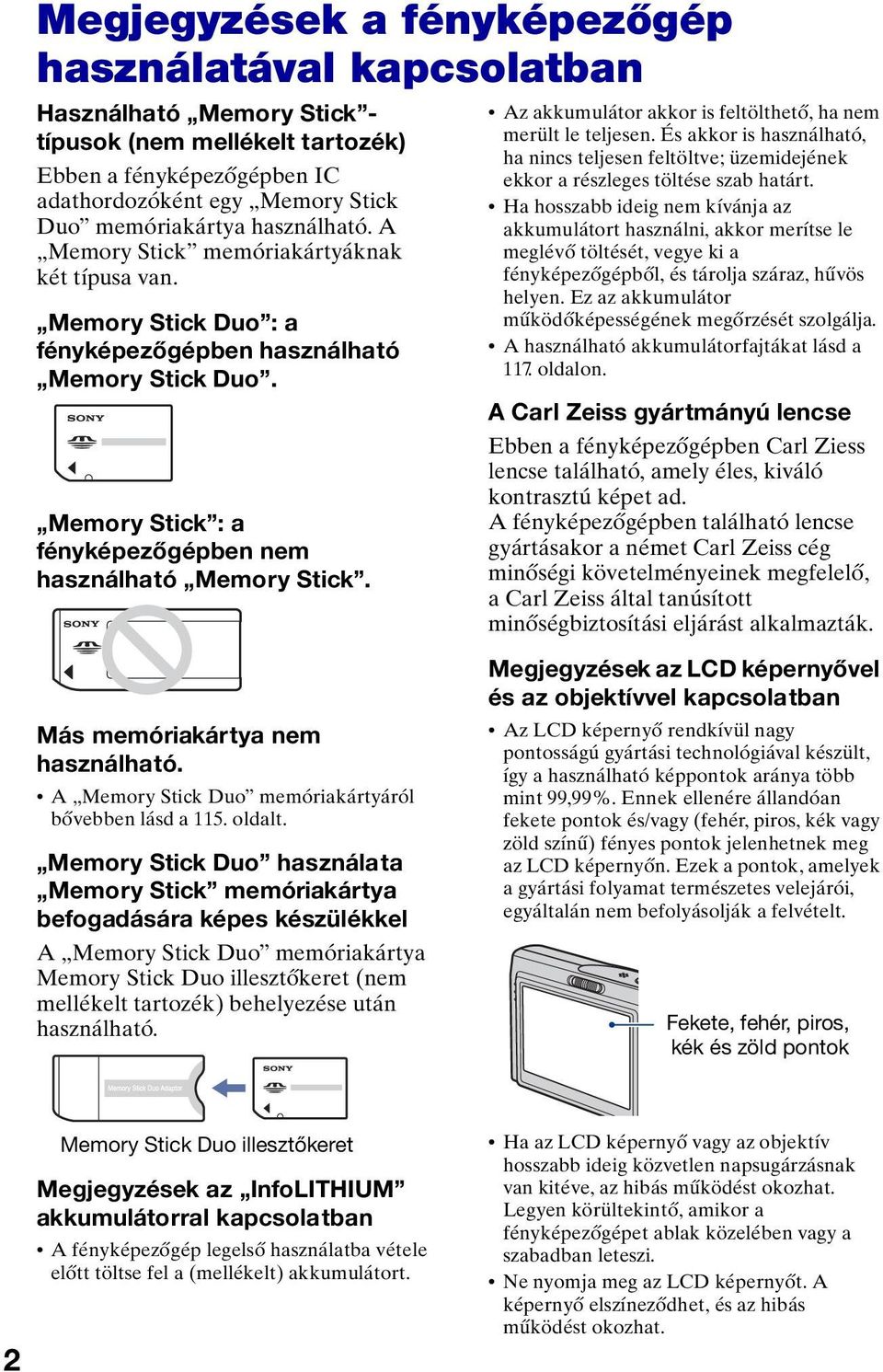
2 Megjegyzések a fényképezőgép használatával kapcsolatban Használható Memory Stick - típusok (nem mellékelt tartozék) Ebben a fényképezőgépben IC adathordozóként egy Memory Stick Duo memóriakártya használható. A Memory Stick memóriakártyáknak két típusa van. Memory Stick Duo : a fényképezőgépben használható Memory Stick Duo. Memory Stick : a fényképezőgépben nem használható Memory Stick. Az akkumulátor akkor is feltölthető, ha nem merült le teljesen. És akkor is használható, ha nincs teljesen feltöltve; üzemidejének ekkor a részleges töltése szab határt. Ha hosszabb ideig nem kívánja az akkumulátort használni, akkor merítse le meglévő töltését, vegye ki a fényképezőgépből, és tárolja száraz, hűvös helyen. Ez az akkumulátor működőképességének megőrzését szolgálja. A használható akkumulátorfajtákat lásd a 117. oldalon. A Carl Zeiss gyártmányú lencse Ebben a fényképezőgépben Carl Ziess lencse található, amely éles, kiváló kontrasztú képet ad. A fényképezőgépben található lencse gyártásakor a német Carl Zeiss cég minőségi követelményeinek megfelelő, a Carl Zeiss által tanúsított minőségbiztosítási eljárást alkalmazták. Más memóriakártya nem használható. A Memory Stick Duo memóriakártyáról bővebben lásd a 115. oldalt. Memory Stick Duo használata Memory Stick memóriakártya befogadására képes készülékkel A Memory Stick Duo memóriakártya Memory Stick Duo illesztőkeret (nem mellékelt tartozék) behelyezése után használható. Megjegyzések az LCD képernyővel és az objektívvel kapcsolatban Az LCD képernyő rendkívül nagy pontosságú gyártási technológiával készült, így a használható képpontok aránya több mint 99,99%. Ennek ellenére állandóan fekete pontok és/vagy (fehér, piros, kék vagy zöld színű) fényes pontok jelenhetnek meg az LCD képernyőn. Ezek a pontok, amelyek a gyártási folyamat természetes velejárói, egyáltalán nem befolyásolják a felvételt. Fekete, fehér, piros, kék és zöld pontok 2 Memory Stick Duo illesztőkeret Megjegyzések az InfoLITHIUM akkumulátorral kapcsolatban A fényképezőgép legelső használatba vétele előtt töltse fel a (mellékelt) akkumulátort. Ha az LCD képernyő vagy az objektív hosszabb ideig közvetlen napsugárzásnak van kitéve, az hibás működést okozhat. Legyen körültekintő, amikor a fényképezőgépet ablak közelében vagy a szabadban leteszi. Ne nyomja meg az LCD képernyőt. A képernyő elszíneződhet, és az hibás működést okozhat.
3 Megjegyzések a fényképezőgép használatával kapcsolatban Hideg helyen az LCD képernyőn szellemkép jelenhet meg. Ez nem hibás működés. Óvja az objektívet az ütéstől, és ne mozgassa kézzel. A kézikönyvben felhasznált képek Az ebben a kézikönyvben példaként felhasznált fényképek csupán reprodukciók, nem pedig ezzel a fényképezőgéppel készített felvételek. 3
4 Tartalomjegyzék Megjegyzések a fényképezőgép használatával kapcsolatban... 2 Alapvető módszerek jobb képek készítésére... 7 Fókusz Sikeres fókuszálás a tárgyra... 7 Expozíció A fényerősség beállítása... 8 Szín A megvilágítás hatásairól Minőség A képminőségről és a képméretről A készülék részei A képernyőn megjelenő kijelzések A képernyő tartalmának módosítása Alapműveletek A belső memória használata Fényképezés könnyűszerrel (Automatikus üzemmód) Fénykép készítése (Jelenet üzemmód) Képek megtekintése/törlése A menü használata A menüelemek használata Menüelemek A Felvétel menü (Fényképezőgép): A fényképkészítő üzemmód kiválasztása COLOR (Szín üzemmód): A kép fényességének módosítása 9 (Fókusz): A fókuszálási mód megváltoztatása (Fénymérési mód): A fénymérési mód kiválasztása WB (F.egyensúly): A színárnyalatok beállítása ISO: A fényérzékenység beállítása (Képminőség): A fénykép minőségének kiválasztása Mode (FELV. ümód): A folyamatos fényképfelvételi üzemmód kiválasztása BRK (Exp.eltolás): Az EV-érték eltolása [Exp.belöv.] üzemmódban M (Időköz): A képkockák közti időköz kiválasztása [Több.srztkép] üzemmódban (Vakuszint): A vaku fénymennyiségének beállítása (Kontraszt): A kép kontrasztjának beállítása (Élesség): A kép keménységének beállítása (Beállítás): A Beállítás menü elemeinek módosítása 4
5 Tartalomjegyzék A Megtekintés menü...49 (Mappa): A megtekintendő képeket tartalmazó mappa kiválasztása - (Véd): A véletlen törlés megelőzése DPOF: Megjelölés Kinyomtatni jellel (Nyomtatás): Képek kinyomtatása nyomtatóval (Dia): Képsorozat lejátszása (Átméretez): Rögzített kép képméretének módosítása (Forgatás): Fénykép elforgatása (Megosztás): Mozgóképek vágása (Beállítás): A Beállítás menü elemeinek módosítása Kivág: Kinagyított fénykép elforgatása A Beállítás képernyő használata A Beállítás menü elemeinek használata Fényképezőgép AF ümód Digitális zoom Funkció tár 2. Fényképezőgép...62 STEADY SHOT Belső memória eszköz...63 Formáz Memory Stick eszköz...64 Formáz FELVmappa lh Vörösszem cs AF segédfény Auto.V.nézés FELVmappa cs Másolás Beállítás...67 Zene letölt. Zene formáz. LCD háttérfény 2. Beállítás...69 Fájlsorszám USB csatl. Csipogás Nyelv Inicializál Videó ki Óra beállítás Képek megtekintése tévéképernyőn Képek megtekintése tévéképernyőn
6 Tartalomjegyzék Számítógép használata Windows rendszerű számítógép használata A (mellékelt) szoftver telepítése Képek másolása a számítógépre A számítógépen lévő képfájlok megtekintése a fényképezőgéppel ( Memory Stick Duo segítségével) A (mellékelt) Picture Motion Browser program használata A (mellékelt) Music Transfer program használata Macintosh számítógép használata Fényképek nyomtatása Fényképek nyomtatása Képek nyomtatása közvetlenül, PictBridge rendszerű nyomtatóval Nyomtatás szaküzletben Hibaelhárítás Hibaelhárítás Figyelmeztető kijelzések és üzenetek További információk Hogy a fényképezőgépet külföldön használja Áramforrások A Memory Stick memóriakártyákról Az InfoLITHIUM akkumulátor Megjegyzések az akkumulátortöltővel kapcsolatban Tárgymutató Tárgymutató
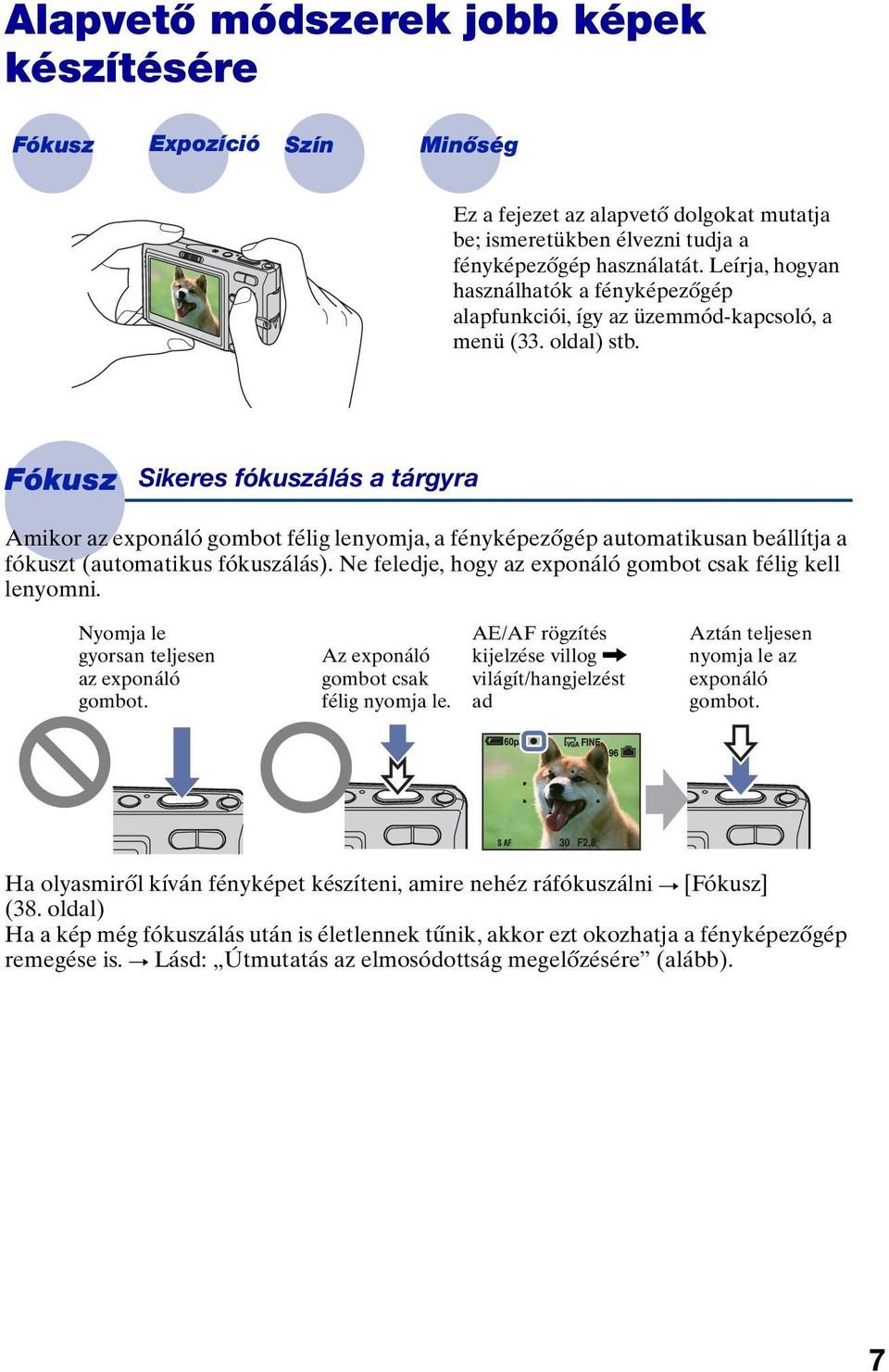
7 Alapvető módszerek jobb képek készítésére Fókusz Expozíció Szín Minőség Ez a fejezet az alapvető dolgokat mutatja be; ismeretükben élvezni tudja a fényképezőgép használatát. Leírja, hogyan használhatók a fényképezőgép alapfunkciói, így az üzemmód-kapcsoló, a menü (33. oldal) stb. Fókusz Sikeres fókuszálás a tárgyra Amikor az exponáló gombot félig lenyomja, a fényképezőgép automatikusan beállítja a fókuszt (automatikus fókuszálás). Ne feledje, hogy az exponáló gombot csak félig kell lenyomni. Nyomja le gyorsan teljesen az exponáló gombot. Az exponáló gombot csak félig nyomja le. AE/AF rögzítés kijelzése villog, világít/hangjelzést ad Aztán teljesen nyomja le az exponáló gombot. Ha olyasmiről kíván fényképet készíteni, amire nehéz ráfókuszálni t [Fókusz] (38. oldal) Ha a kép még fókuszálás után is életlennek tűnik, akkor ezt okozhatja a fényképezőgép remegése is. t Lásd: Útmutatás az elmosódottság megelőzésére (alább). 7
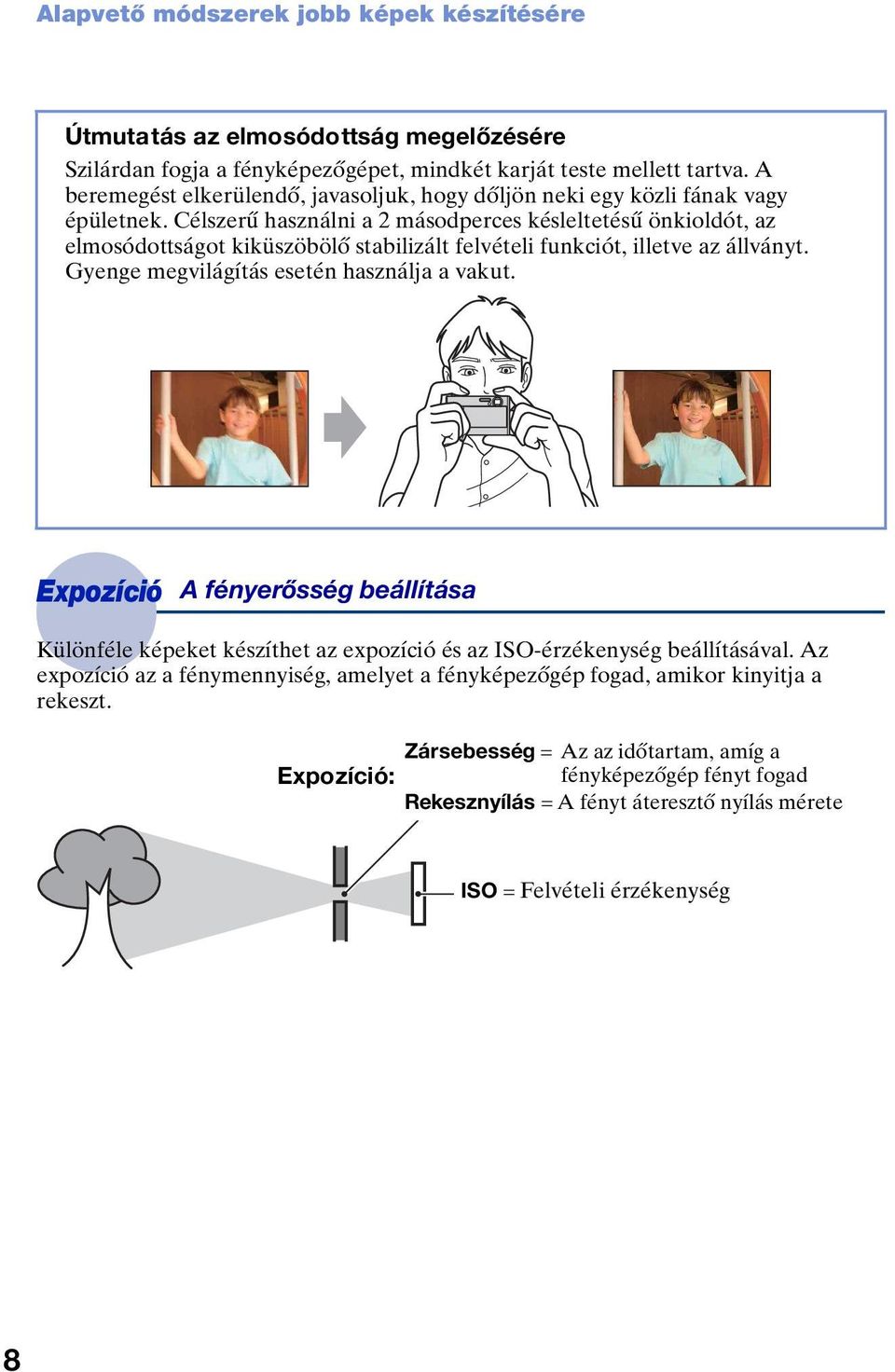
8 Alapvető módszerek jobb képek készítésére Útmutatás az elmosódottság megelőzésére Szilárdan fogja a fényképezőgépet, mindkét karját teste mellett tartva. A beremegést elkerülendő, javasoljuk, hogy dőljön neki egy közli fának vagy épületnek. Célszerű használni a 2 másodperces késleltetésű önkioldót, az elmosódottságot kiküszöbölő stabilizált felvételi funkciót, illetve az állványt. Gyenge megvilágítás esetén használja a vakut. Expozíció A fényerősség beállítása Különféle képeket készíthet az expozíció és az ISO-érzékenység beállításával. Az expozíció az a fénymennyiség, amelyet a fényképezőgép fogad, amikor kinyitja a rekeszt. Zársebesség = Az az időtartam, amíg a Expozíció: fényképezőgép fényt fogad Rekesznyílás = A fényt áteresztő nyílás mérete ISO = Felvételi érzékenység 8
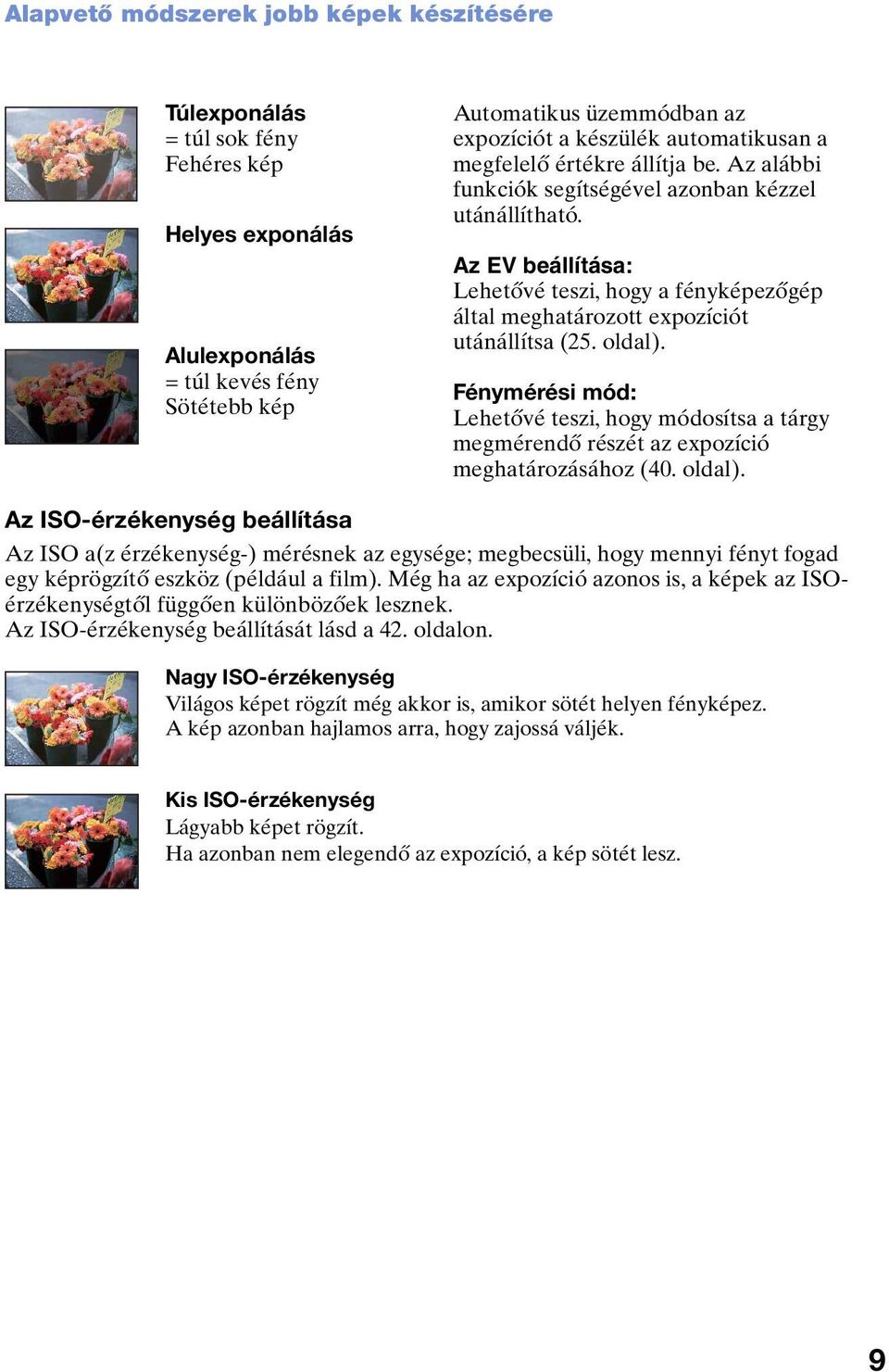
9 Alapvető módszerek jobb képek készítésére Túlexponálás = túl sok fény Fehéres kép Helyes exponálás Alulexponálás = túl kevés fény Sötétebb kép Automatikus üzemmódban az expozíciót a készülék automatikusan a megfelelő értékre állítja be. Az alábbi funkciók segítségével azonban kézzel utánállítható. Az EV beállítása: Lehetővé teszi, hogy a fényképezőgép által meghatározott expozíciót utánállítsa (25. oldal). Fénymérési mód: Lehetővé teszi, hogy módosítsa a tárgy megmérendő részét az expozíció meghatározásához (40. oldal). Az ISO-érzékenység beállítása Az ISO a(z érzékenység-) mérésnek az egysége; megbecsüli, hogy mennyi fényt fogad egy képrögzítő eszköz (például a film). Még ha az expozíció azonos is, a képek az ISOérzékenységtől függően különbözőek lesznek. Az ISO-érzékenység beállítását lásd a 42. oldalon. Nagy ISO-érzékenység Világos képet rögzít még akkor is, amikor sötét helyen fényképez. A kép azonban hajlamos arra, hogy zajossá váljék. Kis ISO-érzékenység Lágyabb képet rögzít. Ha azonban nem elegendő az expozíció, a kép sötét lesz. 9
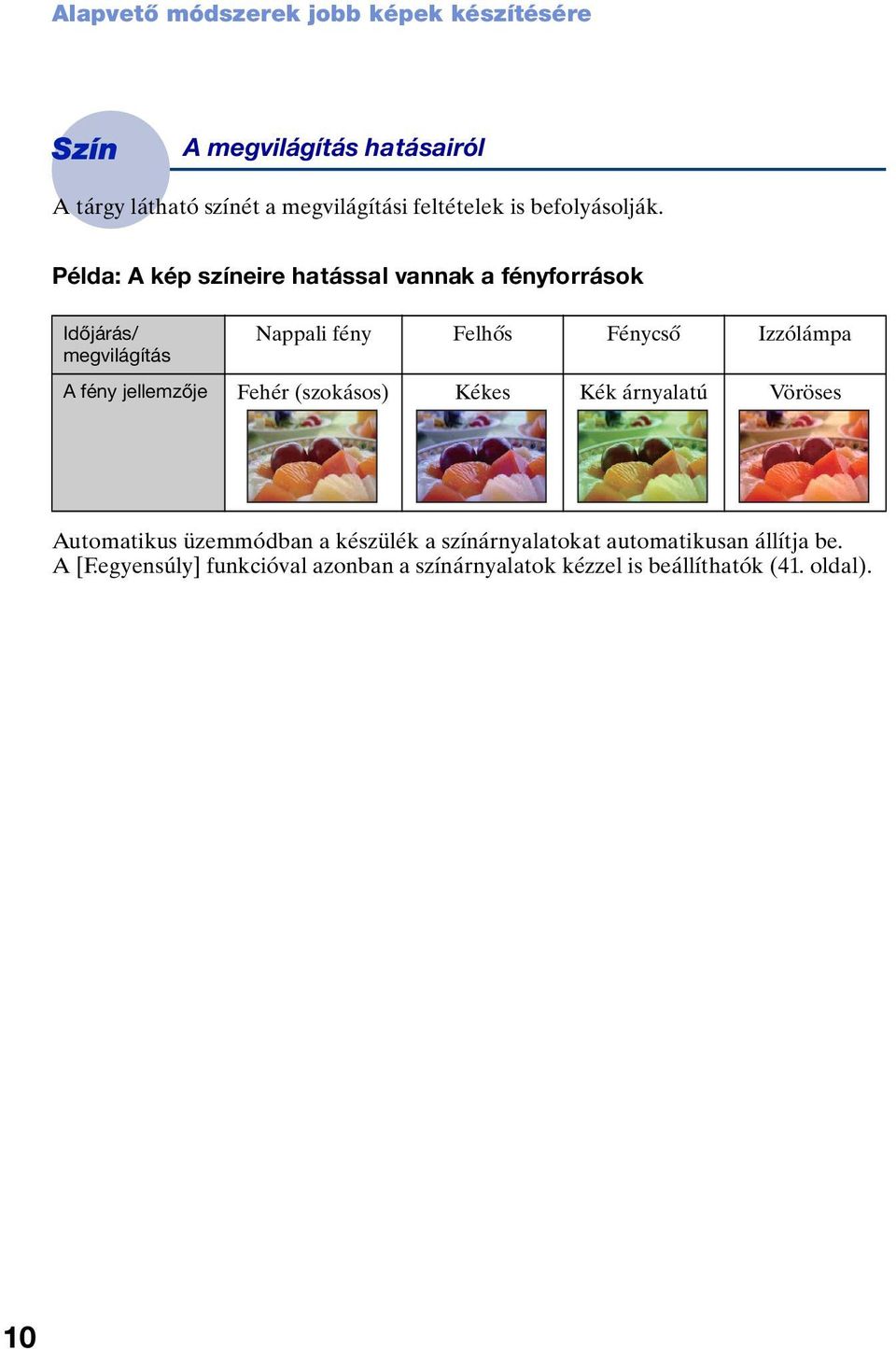
10 Alapvető módszerek jobb képek készítésére Szín A megvilágítás hatásairól A tárgy látható színét a megvilágítási feltételek is befolyásolják. Példa: A kép színeire hatással vannak a fényforrások Időjárás/ megvilágítás Nappali fény Felhős Fénycső Izzólámpa A fény jellemzője Fehér (szokásos) Kékes Kék árnyalatú Vöröses Automatikus üzemmódban a készülék a színárnyalatokat automatikusan állítja be. A [F.egyensúly] funkcióval azonban a színárnyalatok kézzel is beállíthatók (41. oldal). 10
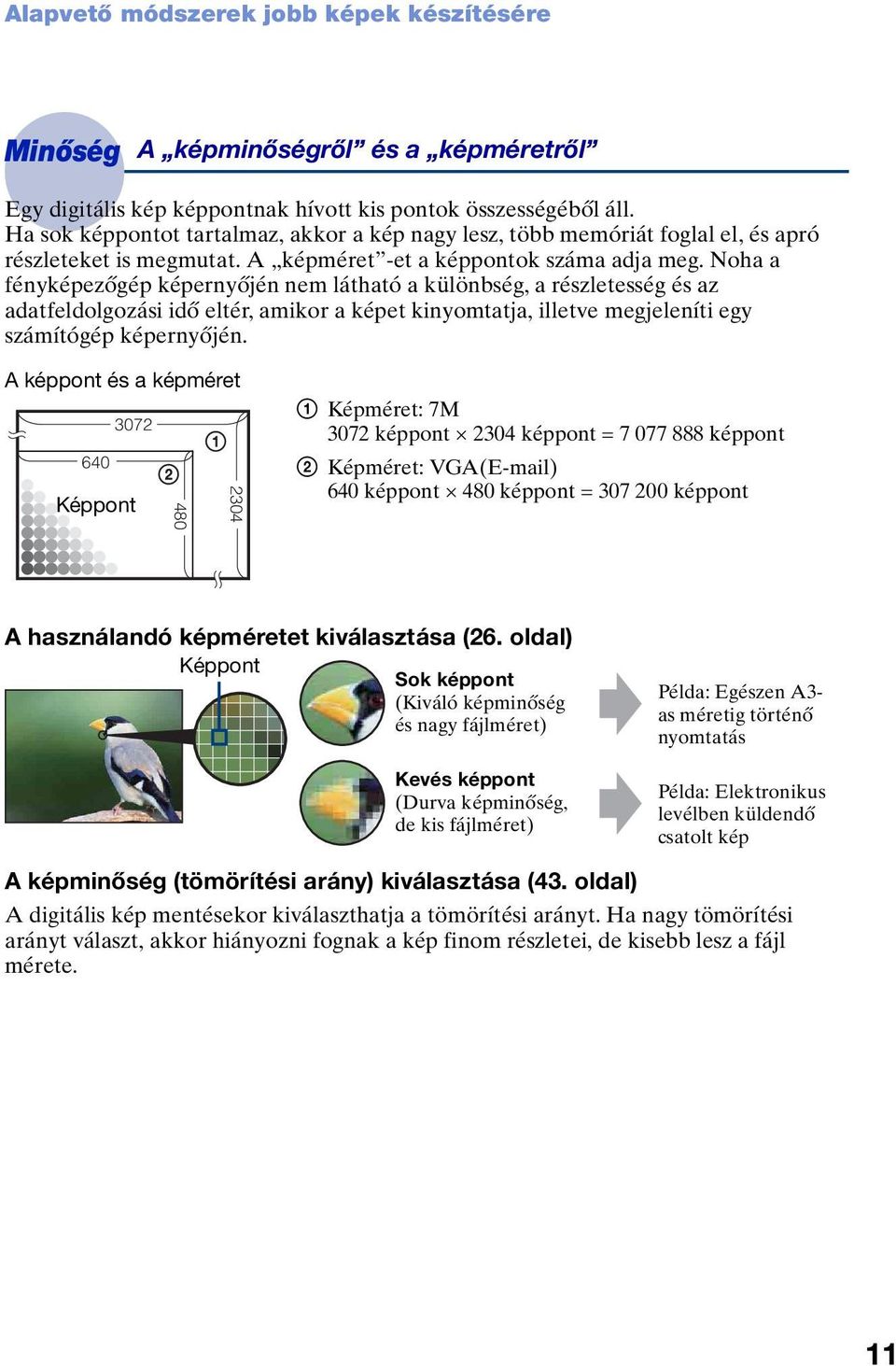
11 Alapvető módszerek jobb képek készítésére Minőség A képminőségről és a képméretről Egy digitális kép képpontnak hívott kis pontok összességéből áll. Ha sok képpontot tartalmaz, akkor a kép nagy lesz, több memóriát foglal el, és apró részleteket is megmutat. A képméret -et a képpontok száma adja meg. Noha a fényképezőgép képernyőjén nem látható a különbség, a részletesség és az adatfeldolgozási idő eltér, amikor a képet kinyomtatja, illetve megjeleníti egy számítógép képernyőjén. A képpont és a képméret Képpont Képméret: 7M 3072 képpont 2304 képpont = képpont 2 Képméret: VGA( ) 640 képpont 480 képpont = képpont A használandó képméretet kiválasztása (26. oldal) Képpont Sok képpont (Kiváló képminőség és nagy fájlméret) Kevés képpont (Durva képminőség, de kis fájlméret) Példa: Egészen A3- as méretig történő nyomtatás Példa: Elektronikus levélben küldendő csatolt kép A képminőség (tömörítési arány) kiválasztása (43. oldal) A digitális kép mentésekor kiválaszthatja a tömörítési arányt. Ha nagy tömörítési arányt választ, akkor hiányozni fognak a kép finom részletei, de kisebb lesz a fájl mérete. 11
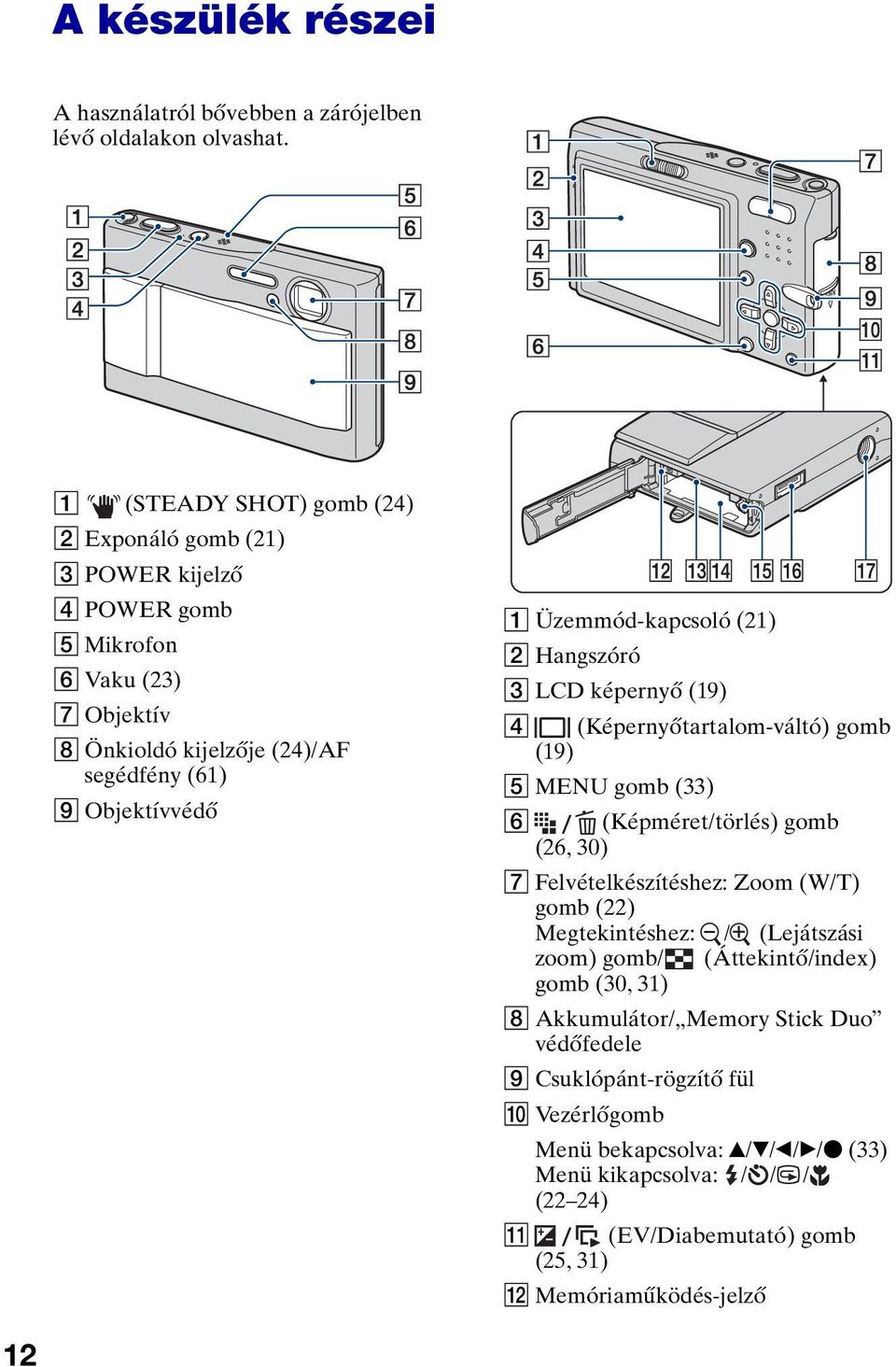
12 A készülék részei A használatról bővebben a zárójelben lévő oldalakon olvashat. A (STEADY SHOT) gomb (24) B Exponáló gomb (21) C POWER kijelző D POWER gomb E Mikrofon F Vaku (23) G Objektív H Önkioldó kijelzője (24)/AF segédfény (61) I Objektívvédő A Üzemmód-kapcsoló (21) B Hangszóró C LCD képernyő (19) D (Képernyőtartalom-váltó) gomb (19) E MENU gomb (33) F (Képméret/törlés) gomb (26, 30) G Felvételkészítéshez: Zoom (W/T) gomb (22) Megtekintéshez: / (Lejátszási zoom) gomb/ (Áttekintő/index) gomb (30, 31) H Akkumulátor/ Memory Stick Duo védőfedele I Csuklópánt-rögzítő fül J Vezérlőgomb Menü bekapcsolva: v/v/b/b/z (33) Menü kikapcsolva: / / / (22 24) K (EV/Diabemutató) gomb (25, 31) L Memóriaműködés-jelző 12
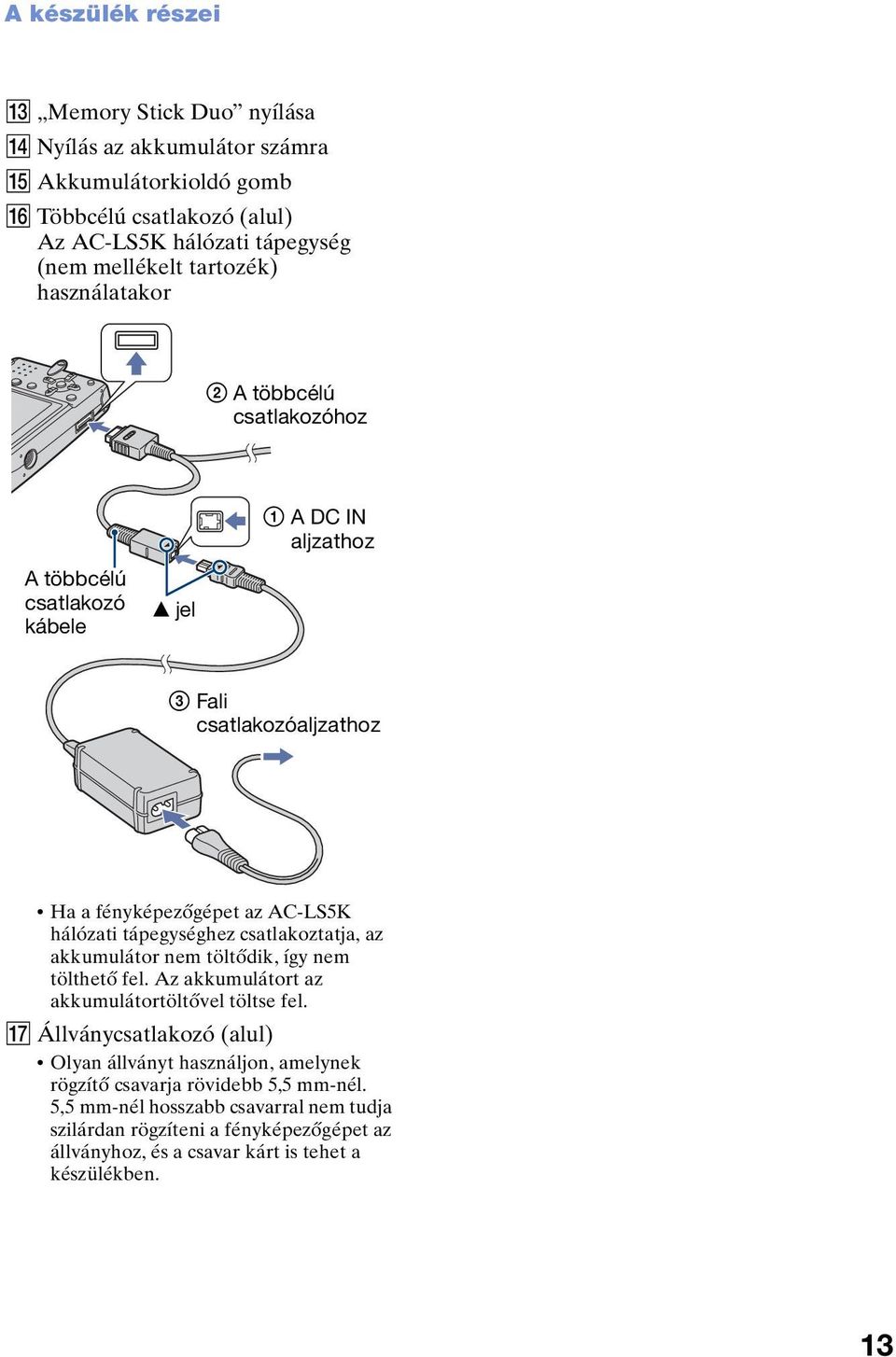
13 A készülék részei M Memory Stick Duo nyílása N Nyílás az akkumulátor számra O Akkumulátorkioldó gomb P Többcélú csatlakozó (alul) Az AC-LS5K hálózati tápegység (nem mellékelt tartozék) használatakor 2 A többcélú csatlakozóhoz A többcélú csatlakozó kábele v jel 1 A DC IN aljzathoz 3 Fali csatlakozóaljzathoz Ha a fényképezőgépet az AC-LS5K hálózati tápegységhez csatlakoztatja, az akkumulátor nem töltődik, így nem tölthető fel. Az akkumulátort az akkumulátortöltővel töltse fel. Q Állványcsatlakozó (alul) Olyan állványt használjon, amelynek rögzítő csavarja rövidebb 5,5 mm-nél. 5,5 mm-nél hosszabb csavarral nem tudja szilárdan rögzíteni a fényképezőgépet az állványhoz, és a csavar kárt is tehet a készülékben. 13
14 A képernyőn megjelenő kijelzések A használatról bővebben a zárójelben lévő oldalakon olvashat. Fényképezéskor Ez látható 1.3 SL Jelentése Vaku üzemmód (23) A vaku töltődik Zoomolás (22, 59) Mozgókép felvételekor B ON VIVID NATURAL SEPIA B&W Vörös szem jelenség csökkentése (60) Keménység (47) Kontraszt (47) AF segédfény (61) Fénymérési mód (40) Szín üzemmód (37) A Ez látható Jelentése Akkumulátor energiaszintje z AE/AF rögzítés (21) M WB BRK K.LÉT FELV. Felvételi üzemmód (21, 44) Fehéregyensúly (41) Készenlét/ mozgóképfelvétel Fényképezőgép üzemmód (Jelenet) (27) Ez látható S AF M A F Jelentése Makró/Nagyítóüveg (23) AF üzemmód (59) AF tartománykeresőkeret(38) 1.0m Előre beállított fókusztávolság (38) STEADY SHOT (24) Az expozíció értékének beállítósávja (25) A fényképezőgép üzemmódjától függően más kijelzések jelenhetnek meg, amint ez balra látható (36. oldal). V Sötétebb v Világosabb Útmutató az expozíció értékének megváltoztatásához (25) Fényképezőgép üzemmód (Program) (36) 14
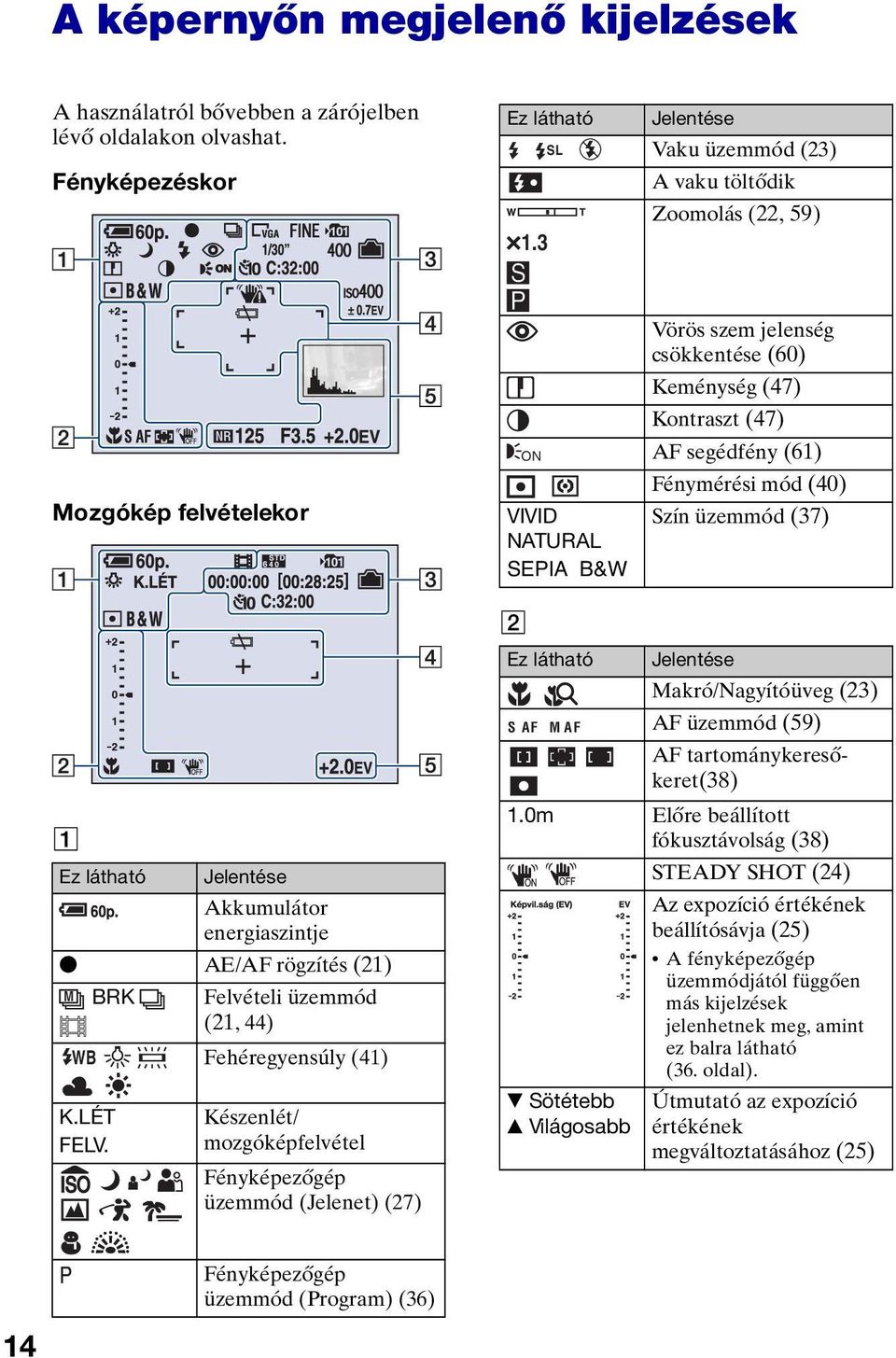
15 A képernyőn megjelenő kijelzések C Ez látható Jelentése 7M 3:2 5M Képméret (26) 3M VGA FINE 2M 16:9 1M 1M csak akkor jelenik meg, ha be van kapcsolva a Több sorozatkép 6 40 STD funkció. FINE STD 101 Képminőség (43) Felvételi mappa (64) Ez nem jelenik meg, ha belső memóriát használ. A belső memória szabad kapacitása A Memory Stick szabad kapacitása 00:00:00 [00:28:05] Felvételi idő [maximális felvételi idő] 1/30" Sorozatkép időköze (46) 400 A még rögzíthető képek száma Önkioldó (24) C:32:00 Az öndiagnózis funkció kijelzője (111) ISO-szám (42) ± 0.7EV Expozícióléptetés lépésköze (46) D Ez látható Jelentése Figyelmeztetés a remegésre Azt jelzi, hogy az elégtelen megvilágítás miatt a remegés esetleg elmosódott képet fog eredményezni. Kép akkor is készíthető, ha megjelenik a remegésre vonatkozó figyelmeztetés. Javasoljuk azonban, hogy kapcsolja be az elmosódottságot kiküszöbölő stabilizált felvétel funkciót, a jobb megvilágítás érdekében használja a vakut, illetve erősítse állványra vagy valamilyen más módon rögzítse a fényképezőgépet (8. oldal). E Figyelmeztetés az akkumulátor alacsony töltési szintjére (111) + A pontszerű fénymérés célkeresztje (40) AF tartománykeresőkeret (38) 15
![A belső memória szabad kapacitása A Memory Stick szabad kapacitása 00:00:00 [00:28:05] Felvételi idő [maximális felvételi idő] 1/30" Sorozatkép időköze (46) 400 A még rögzíthető képek száma Önkioldó](/docs-images/46/6171013/images/page_15.jpg "(24) C:32:00 Az öndiagnózis funkció kijelzője (111) ISO-szám (42) ± 0.")
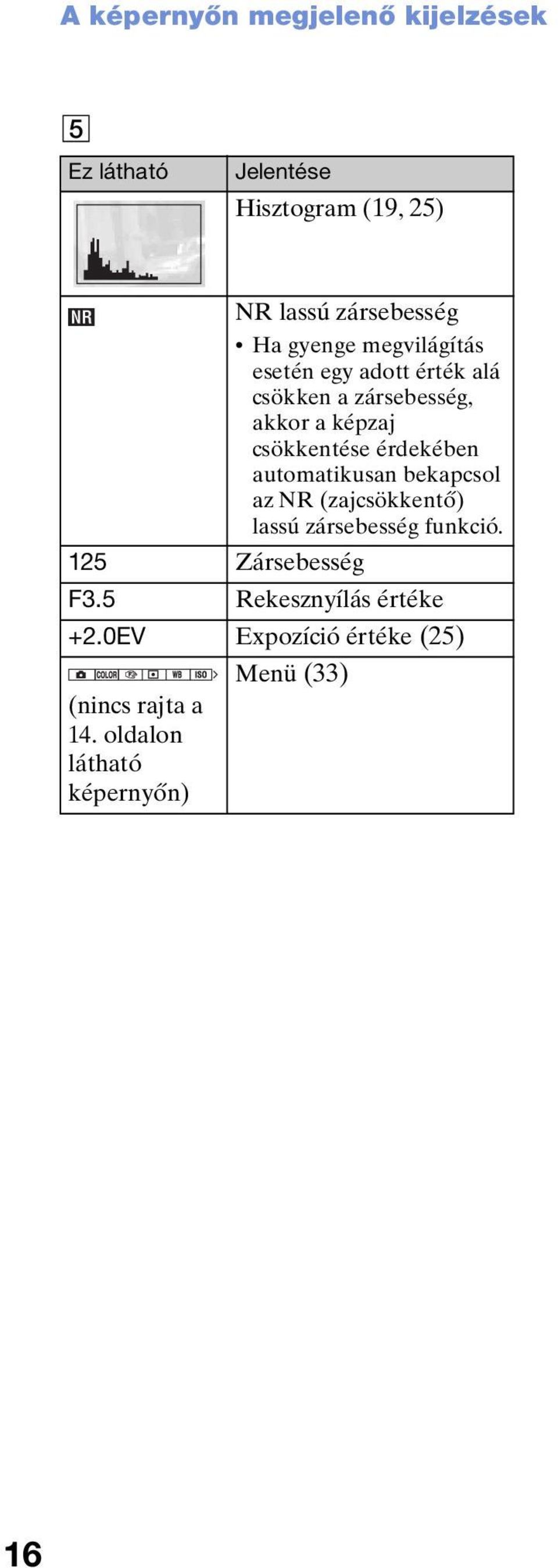
16 A képernyőn megjelenő kijelzések E Ez látható Jelentése Hisztogram (19, 25) NR lassú zársebesség Ha gyenge megvilágítás esetén egy adott érték alá csökken a zársebesség, akkor a képzaj csökkentése érdekében automatikusan bekapcsol az NR (zajcsökkentő) lassú zársebesség funkció. 125 Zársebesség F3.5 Rekesznyílás értéke +2.0EV Expozíció értéke (25) Menü (33) (nincs rajta a 14. oldalon látható képernyőn) 16
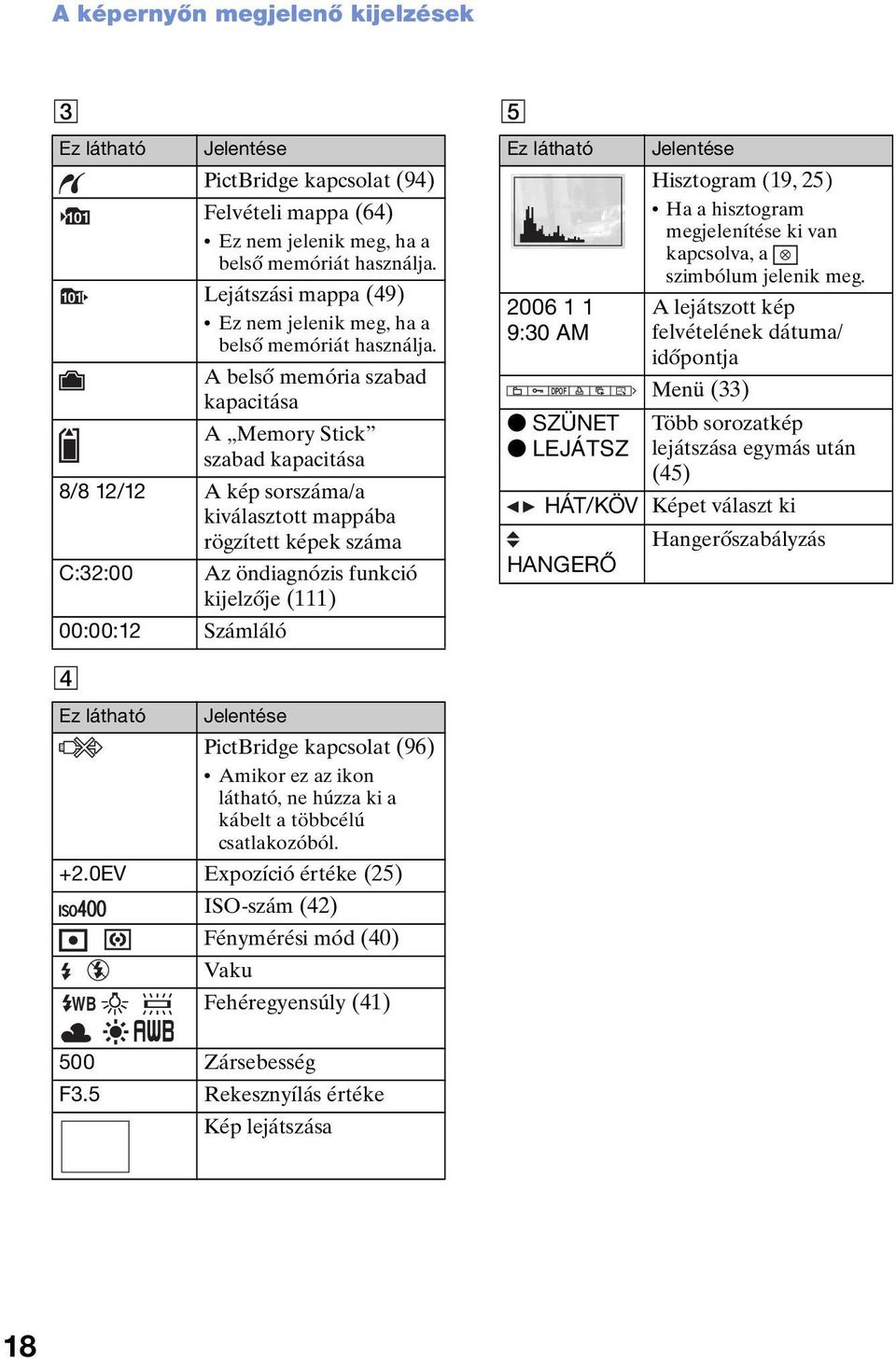
17 A képernyőn megjelenő kijelzések Fényképek lejátszásakor A Ez látható M 7M 3:2 5M Jelentése Akkumulátor energiaszintje Felvételi üzemmód (21, 44) Képméret (26) Mozgókép lejátszásakor 3M VGA FINE M 16:9 - Törlés elleni védelem (49) 1.3 Lépés 12/16 1M STD Kinyomtatni (DPOF) jel (97) Mappaváltás (49) Ez nem jelenik meg, ha a belső memóriát használja. Zoomolás (30) Kockánkénti lejátszás (45) N Lejátszás (30) Hangerő (30) B Ez látható Jelentése Mappa-fájl sorszáma (49) Lejátszási sáv 17
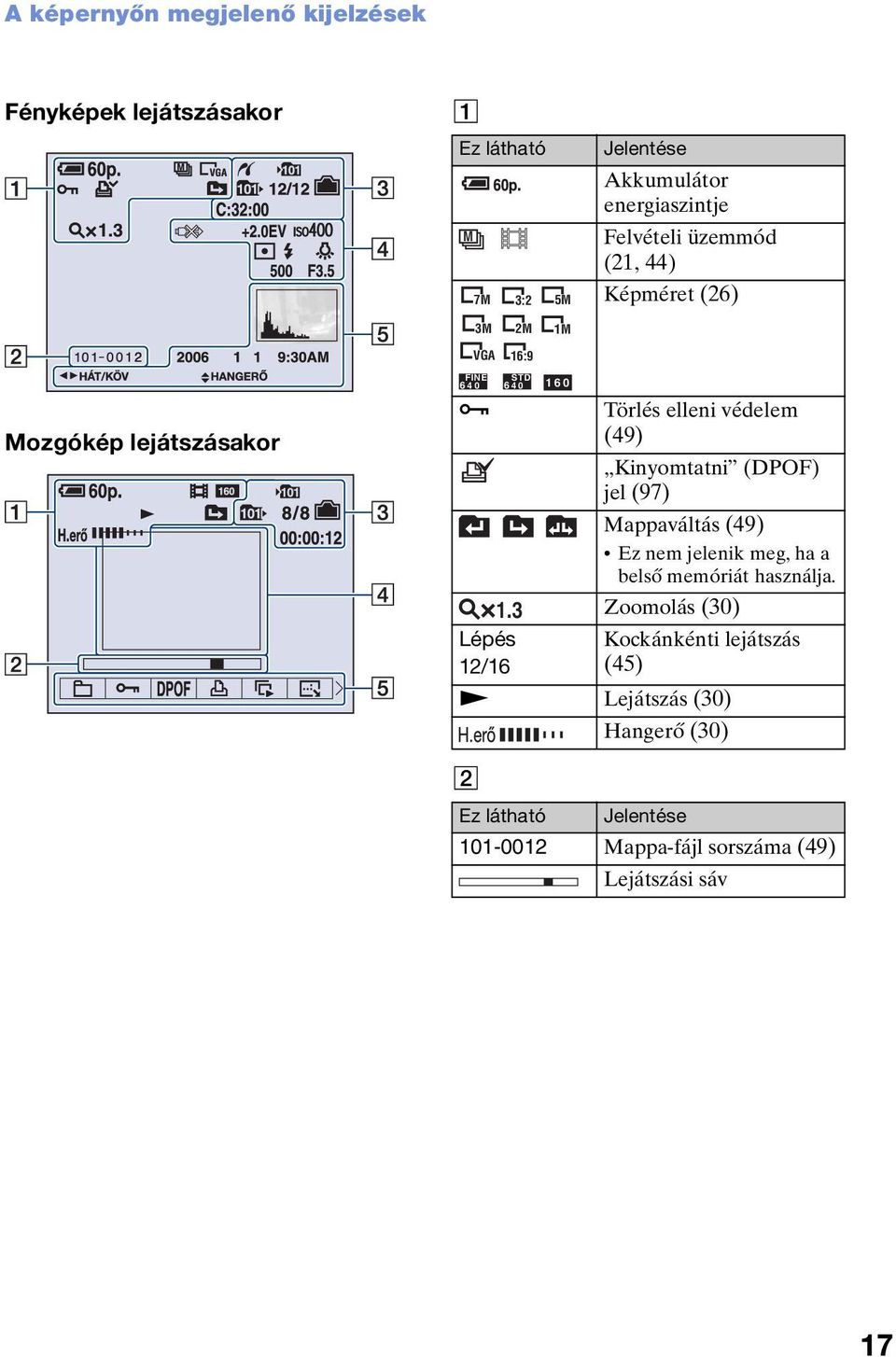
18 A képernyőn megjelenő kijelzések C Ez látható Jelentése PictBridge kapcsolat (94) 101 Felvételi mappa (64) Ez nem jelenik meg, ha a belső memóriát használja. 101 Lejátszási mappa (49) Ez nem jelenik meg, ha a belső memóriát használja. A belső memória szabad kapacitása A Memory Stick szabad kapacitása 8/8 12/12 A kép sorszáma/a kiválasztott mappába rögzített képek száma C:32:00 Az öndiagnózis funkció kijelzője (111) 00:00:12 Számláló E Ez látható :30 AM DPOF z SZÜNET z LEJÁTSZ Jelentése Hisztogram (19, 25) Ha a hisztogram megjelenítése ki van kapcsolva, a szimbólum jelenik meg. A lejátszott kép felvételének dátuma/ időpontja Menü (33) Több sorozatkép lejátszása egymás után (45) HÁT/KÖV Képet választ ki Hangerőszabályzás HANGERŐ D Ez látható Jelentése PictBridge kapcsolat (96) Amikor ez az ikon látható, ne húzza ki a kábelt a többcélú csatlakozóból. +2.0EV Expozíció értéke (25) ISO-szám (42) Fénymérési mód (40) WB Vaku Fehéregyensúly (41) 500 Zársebesség F3.5 Rekesznyílás értéke Kép lejátszása 18
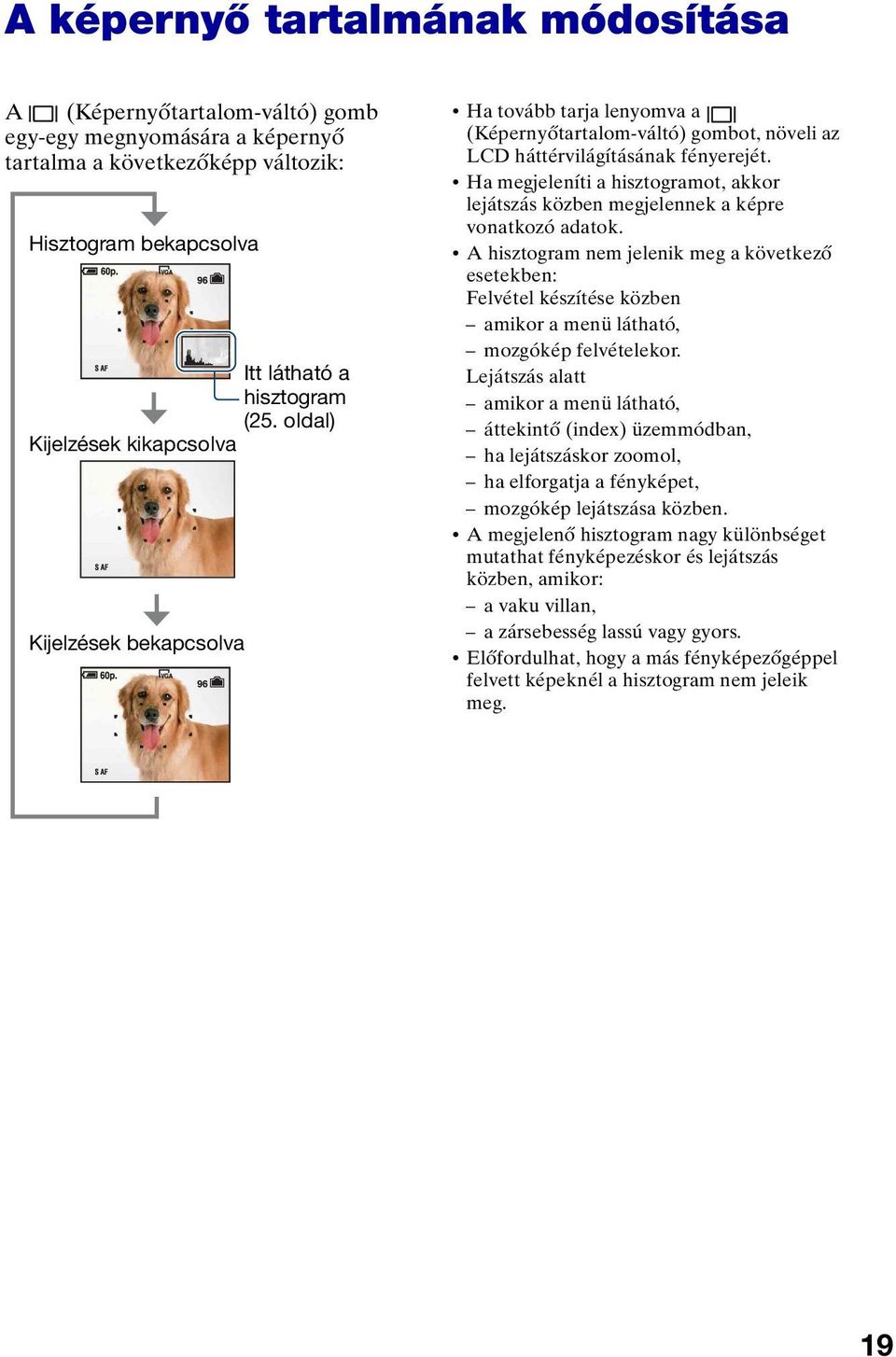
19 A képernyő tartalmának módosítása A (Képernyőtartalom-váltó) gomb egy-egy megnyomására a képernyő tartalma a következőképp változik: Hisztogram bekapcsolva Kijelzések kikapcsolva Kijelzések bekapcsolva Itt látható a hisztogram (25. oldal) Ha tovább tarja lenyomva a (Képernyőtartalom-váltó) gombot, növeli az LCD háttérvilágításának fényerejét. Ha megjeleníti a hisztogramot, akkor lejátszás közben megjelennek a képre vonatkozó adatok. A hisztogram nem jelenik meg a következő esetekben: Felvétel készítése közben amikor a menü látható, mozgókép felvételekor. Lejátszás alatt amikor a menü látható, áttekintő (index) üzemmódban, ha lejátszáskor zoomol, ha elforgatja a fényképet, mozgókép lejátszása közben. A megjelenő hisztogram nagy különbséget mutathat fényképezéskor és lejátszás közben, amikor: a vaku villan, a zársebesség lassú vagy gyors. Előfordulhat, hogy a más fényképezőgéppel felvett képeknél a hisztogram nem jeleik meg. 19
20 Alapműveletek A belső memória használata A fényképezőgép hozzávetőlegesen 56 MB belső memóriával rendelkezik. Ez a memória nem vehető ki. Ha a fényképezőgépben nincs Memory Stick Duo, e belső memória segítségével akkor is rögzíthet képeket. [640(Kiváló)] képméretre beállított mozgóképek nem rögzíthetők a belső memóriába. Ha Memory Stick Duo van a készülékben [Felvétel]: A képeket a Memory Stick Duo memóriakártyára rögzíti. B [Lejátszás]: A Memory Stick Duo memóriakártyán lévő képeket játssza le. [Menü, Beállítás stb.]: A Memory Stick Duo memóriakártyán lévő képeken különféle műveletek hajthatók végre. B Belső memória Ha nincs Memory Stick Duo a készülékben [Felvétel]: A képeket a belső memóriába rögzíti. [Lejátszás]: A belső memórián lévő képeket játssza le. [Menü, Beállítás stb.]: A belső memórián lévő képeken különféle műveletek hajthatók végre. A belső memórián tárolt képadatokról Azt ajánljuk, hogy a következő módszerek egyikének segítségével feltétlenül készítsen (biztonsági) másolatot az adatokról. Adatok másolása (mentése) Memory Stick Duo memóriakártyára Készítsen elő egy 64 MB vagy nagyobb tárkapacitású Memory Stick Duo memóriakártyát, majd hajtsa végre a [Másolás] című részben leírt műveletet (66. oldal). Adatok másolása (mentése) a számítógép merevlemezére Hajtsa végre a oldalakon leírt műveletet, de közben a fényképezőgépben ne legyen Memory Stick Duo. Memory Stick Duo memóriakártyán lévő képadatok nem másolhatók át a belső memóriába. Ha a fényképezőgépet a többcélú csatlakozó kábelével számítógéphez csatlakoztatja, a belső memóriában tárolt adatokat át tudja másolni a számítógépre. A számítógépen lévő adatok azonban nem másolhatók át a belső memóriába. 20
![Ha Memory Stick Duo van a készülékben [Felvétel]: A képeket a Memory Stick Duo memóriakártyára rögzíti. B [Lejátszás]: A Memory Stick Duo memóriakártyán lévő képeket játssza le. [Menü, Beállítás stb.](/docs-images/46/6171013/images/page_20.jpg "]: A Memory Stick Duo memóriakártyán lévő képeken különféle műveletek hajthatók végre. B Belső memória Ha nincs Memory Stick Duo a készülékben [Felvétel]: A képeket a belső memóriába rögzíti.")
21 Fényképezés könnyűszerrel (Automatikus üzemmód) v/v/b/b gomb z gomb Üzemmód-kapcsoló Exponáló gomb (STEADY SHOT) gomb Zoom gomb Vezérlőgomb (Képméret/ törlés) gomb 1 Az üzemmód-kapcsolóval válasszon ki egy üzemmódot. Fénykép (automatikus üzemmód): Válassza a szimbólumot. Mozgókép: Válassza a szimbólumot. (EV) gomb Alapműveletek 2 Szilárdan fogja a fényképezőgépet, mindkét karját teste mellett tartva. A tárgyat állítsa a keresőkeret közepére. 3 Készítse el a felvételt az exponáló gomb segítségével. Fénykép: 1A fókuszáláshoz félig nyomja le és tartsa úgy az exponáló gombot. Villogni kezd a (zöld) z (AE/AF rögzítés) kijelzés, hangjelzés hallható, majd a kijelzés abbahagyja a villogást és folyamatosan világít. 2Nyomja le teljesen az exponáló gombot. Zárhang hallható. AE/AF rögzítés kijelzése 21
22 Fényképezés könnyűszerrel (Automatikus üzemmód) Mozgókép: Nyomja le teljesen az exponáló gombot. A rögzítés leállításához ismét nyomja le teljesen az exponáló gombot. Ha olyan tárgyról készít fényképfelvételt, amelyre nehéz fókuszálni A legkisebb felvételi távolság kb. 50 cm. Ha a legkisebb felvételi távolságnál közelebbi tárgyról készít felvételt, közelkép (Makró) vagy Nagyítóüveg üzemmódot (23. oldal) használjon. Ha a fényképezőgép nem tud automatikusan a tárgyra fókuszálni, az AE/AF rögzítés kijelzője lassan kezd villogni, és nem hallatszik hangjelzés. Ekkor komponálja újra a képet, és fókuszáljon ismét. Egy tárgyra nehéz fókuszálni, ha: A tárgy messze van a fényképezőgéptől és sötét, Kicsi a tárgy és háttere közötti kontraszt, A tárgy üveg mögött van, A tárgy gyorsan mozog, A tárgy visszatükrözi a fényt vagy fényes a felszíne, A tárgy villog, A tárgy ellenfényben áll (azaz hátulról van megvilágítva). Zoomolás Nyomja meg a zoomoló gombot. Ha a zoom mértéke nagyobb 3-szorosnál, akkor a fényképezőgép a Digitális zoom funkciót használja. A [Digitális zoom] beállításaival és a képminőséggel kapcsolatos részleteket lásd az 59. oldalon. Mozgókép felvételekor a fényképezőgép lassan zoomol. Gyors visszanézés (a legutóbb rögzített kép megtekintése) Nyomja meg a vezérlőgomb b ( ) részét. A műveletet leállításához ismét nyomja meg a b részt. Közvetlenül a lejátszás megkezdése után a képminőség gyengének tűnhet. Egy kép kitörléséhez nyomja meg a (Törlés) gombot, a vezérlőgomb v részével válassza ki a [Töröl] menüpontot, majd nyomja meg a z részt. 22
23 Fényképezés könnyűszerrel (Automatikus üzemmód) Vaku (Vaku üzemmód választása fénykép készítéséhez) Addig nyomogassa a vezérlőgomb v ( ) részét, amíg ki nem választotta a kívánt üzemmódot. (Nincs kijelzés): Vaku automatikus Akkor villan, ha nincs elegendő fény vagy ellenfény van (gyári beállítás) : Vaku bekapcsolva SL: Lassú szinkron (Vaku bekapcsolva) A zársebesség lassú, hogy sötét helyen a vaku fénycsóváján kívül eső háttér is tisztán látható legyen a képen. : Vaku kikapcsolva A vaku kétszer villan. Az első villanáskor beállítja a fény mennyiségét. A vaku töltése közben a szimbólum látható. Makró/Nagyítóüveg (Közelkép készítése) Addig nyomogassa a vezérlőgomb B ( ) részét, amíg ki nem választotta a kívánt üzemmódot. Alapműveletek (Nincs kijelzés): Makró ki : Makró be (W oldal: kb. 8 cm vagy több, T oldal: kb. 25 cm vagy több) :Nagyítóüveg Be (Teljesen a W oldalra állítva: kb cm) Makró Javasoljuk, hogy a zoomot állítsa egészen a W oldalra. A mélységélesség csökken, és előfordulhat, hogy nem lesz a teljes tárgy képe éles. Lecsökken az automatikus fókuszbeállítás sebessége. Nagyítóüveg Akkor használja ezt az üzemmódot, ha még annál is közelebbről kíván felvételt készíteni, mint a (Makró) üzemmód esetén lehetséges. Az optikai zoom a W oldalon áll és nem használható. Amikor megnyomja a zoom gombot, a készülék a képet a digitális zoom funkció segítségével nagyítja ki. 23
24 Fényképezés könnyűszerrel (Automatikus üzemmód) Az önkioldó használata Addig nyomogassa a vezérlőgomb V ( üzemmódot. ) részét, amíg ki nem választotta a kívánt (Nincs kijelzés): Nem használja az önkioldót : 10 másodperces késleltetés : 2 másodperces késleltetés Nyomja meg az exponáló gombot: ekkor villogni kezd az önkioldó kijelzője, és a zár működésbe lépéséig hangjelzés hallható. Az önkioldó kijelzője Ha mégsem kívánja végrehajtani a műveletet, ismét nyomja meg a V részt. A 2 másodperces késleltetésű önkioldó használatával megelőzheti az elmosódást. A Funkciótárról Amikor megnyomja a vezérlőgombot, egy kis időre megjelenik a funkciók leírása (60. oldal). Az elmosódottságot kiküszöbölő funkció Amikor a (Fényképezőgép) értéke [Auto], mindig be van kapcsolva az elmosódottságot kiküszöbölő funkció. Ha meg kíván győződni arról, hogy valóban működik az elmosódottságot kiküszöbölő funkció, nyomja le félig az exponáló gombot, és a képernyőn keresse meg a (STEADY SHOT) ikont. Az [Auto] automatikustól eltérő üzemmódban: Az elmosódottságot kiküszöbölő funkció kikapcsolásához nyomja meg a (STEADY SHOT) gombot. Az elmosódottságot kiküszöbölő funkció bekapcsolásához ismét nyomja meg a gombot. Az elmosódottságot kiküszöbölő üzemmód módosítható (62. oldal). 24
25 Fényképezés könnyűszerrel (Automatikus üzemmód) EV (Az expozíció beállítása kézzel) Nyomja meg az (EV) gombot, majd állítsa be a vezérlőgomb v (Világosabb)/V (Sötétebb) részével. A sáv eltüntetéséhez ismét nyomja meg a gombot. A jel irányába A + jel irányába Az expozícióról bővebben lásd a 8. oldalt. A korrekciós érték 1/3 EV lépésenként állítható be. Ha a lefényképezendő tárgy nagyon világos vagy nagyon sötét helyen van, illetve ha vakut használ, akkor előfordulhat, hogy az expozíciókorrekció nem éri el a kívánt hatást. Alapműveletek z Az EV (expozíciós érték) beállítása hisztogram segítségével A hisztogram a kép világosságát ábrázoló diagram. Ha a hisztogramot meg kívánja A jeleníteni a képernyő egy részén, akkor nyomja meg néhányszor a (Képernyőtartalom-váltó) gombot. Ha a B diagram oszlopai a jobb oldalon sűrűsödnek, Sötét Világos a kép világos, ha pedig a bal oldalon sűrűsödnek, a kép sötét. Az üzemmódkapcsolót állítsa helyzetbe, majd a hisztogramot figyelve állítsa be az expozíciót. A A képpontok száma B Világosság A hisztogram a következő esetekben is megjelenik, de az expozíció értéke nem módosítható: amikor egyetlen fényképet játszik le, gyors visszanézés közben. 25
26 Fényképezés könnyűszerrel (Automatikus üzemmód) A képméret módosítása Nyomja meg a (Képméret) gombot, és válassza ki a méretet a vezérlőgomb v/v részével. Az expozícióról bővebben lásd a 11. oldalt. A gyári beállítást jelöli. Képméret Útmutatás Képek száma Nyomtatás 7M ( ) 3:2 1) ( ) Nyomtatás A3/29,7 42 cm-ig Illesztés 3:2-es méretarányhoz Kevesebb 5M ( ) Nyomtatás A4/21 29,7 cm-ig 3M ( ) Nyomtatás cm-ig 2M ( ) Nyomtatás cm-ig VGA ( ) hez Több 16:9 2) ( ) Kijelzés 16:9-es HDTV-n 3) Kiváló minőségű Gyenge minőségű 1) A képeket a fénykép-nyomtatópapíréhoz vagy a képeslapéhoz stb. hasonló 3:2-es méretarányban rögzíti 2) Nyomtatáskor előfordulhat, hogy a kép mindkét oldala levágódik (108. oldal). 3) Memory Stick olvasó vagy USB használatával a képek jobb minőségben láthatók. Mozgókép mérete Képkocka/ másodperc Használati irányelvek 640(Kiváló) ( ) Kb. 30 Megjelenítés TV-n (jó minőség) 640(Standard) Kb. 17 Megjelenítés TV-n (szokásos) ( ) 160 ( ) Kb. 8 hez Minél nagyobb a kép mérete, annál jobb a minősége. Minél több képkockát játszunk le egy másodperc alatt, a kép annál folyamatosabb lesz. 26
27 Fénykép készítése (Jelenet üzemmód) v/v/b/b gomb Üzemmód-kapcsoló Exponáló gomb z gomb MENU gomb Vezérlőgomb 1 Az üzemmód-kapcsolóval válassza a üzemmódot. Alapműveletek 2 Nyomja meg a MENU gombot. 3 A vezérlőgomb b részével válassza ki a (Fényképezőgép) menüt, majd a v/v résszel válasszon ki egy üzemmódot. Az üzemmódokat a következő oldalon részletezzük. A beállítást a fényképezőgép kikapcsolás után is megőrzi. 4 A MENU gombot megnyomva kapcsolja ki a menüt. 5 Készítse el a felvételt az exponáló gomb segítségével. Kilépés a Jelenet üzemmódból A v/v résszel válassza ki az [Auto] vagy a [Program] elemet (36. oldal). 27
28 Fénykép készítése (Jelenet üzemmód) Jelenet üzemmódok Az alábbi üzemmódok olyan előre megadott beállításokat juttatnak érvényre, amelyek általában megfelelnek az egyes felvételi körülményeknek, helyszíneknek. Nagyérzékenység Lehetővé teszi, hogy gyenge megvilágítás esetén is vaku nélkül fényképezzen, és a kép se legyen nagyon elmosódott. Szürkület* Úgy készíthet éjszaka távoli képet, hogy közben megőrzi a környezet éjszakai hangulatát. Szürkületi portré* Sötét helyen készített portréhoz kiváló. Személyekről úgy készíthet éles képet, hogy közben megőrzi a környezet sötét hangulatát. Lágy kattintás A bőr a képeken élénkebb és melegebb árnyalatú lesz, hogy a kép még szebb legyen. Ezen túlmenően a lágy pillanatkép effektus az emberről, virágról stb. készített portrénak gyengéd, lágy hangulatot ad. Tájkép Csak távoli tárgyra fókuszál tájkép stb. készítéséhez. Nagy zársebesség Mozgó tárgyakról készíthet fényképfelvételt a szabadban vagy más helyen. A zársebesség megnő, így a sötét helyen készített felvételek sötétebbek lesznek. Tengerpart Amikor tengerparton vagy tóparton készít felvételt, a víz kékje tisztán fog látszani a képen. Hó Ha havas tájon vagy más olyan helyen készít felvételt, ahol az egész kép alapvetően fehérnek tűnik, akkor ezzel az üzemmóddal elérheti, hogy a színek nem vesznek bele a fehérségbe, és a kép tiszta, éles lesz. Tűzijáték* Tűzijáték felvétele annak teljes pompájában. *Lecsökken a zársebesség, így célszerű állványt használni. 28
29 Fénykép készítése (Jelenet üzemmód) Jelenet üzemmódokban nem használható funkciók Egy kép megfelelő felvételéhez a helyszíni feltételeknek megfelelően funkciók kombinációját határozza meg a fényképezőgép. A választott Jelenet üzemmód függvényében egyes funkciók nem használhatók. Ha a gomb megnyomásával egy olyan funkciót próbál meg kiválasztani, amely nem kombinálható a Jelenet üzemmóddal, hangjelzés hallható. ( : a kombináció használható) Makró/ Nagyítóüveg Vaku Előre beállított fókusz AF tartománykereső Fehéregyensúly Sorozatkép/ Expozícióbelövés/ Több sorozatkép Vaku fényereje / / / SL Auto/ WB / / / / / / / / / / Alapműveletek 29
30 Képek megtekintése/törlése v/v/b/b gomb Üzemmód-kapcsoló Áttekintő (index)/ (Lejátszási zoom) gomb z gomb Vezérlőgomb (Lejátszási zoom) gomb MENU gomb (Törlés) gomb gomb (Diabemutató) 1 Az üzemmód-kapcsolóval válassza a üzemmódot. 2 A vezérlőgomb b/b részével válasszon ki egy képet. Mozgókép: Mozgókép lejátszásához nyomja meg a z részt. (A lejátszás leállításához ismét nyomja meg a z részt.) A b/b to rész megnyomásával csévélhet vissza/előre. (Ha vissza kíván térni a normál lejátszáshoz. nyomja meg a z részt.) A v/v résszel állítsa be a hangerőt. A [160]-as méretű mozgóképeket a készülék kisebb méretben jeleníti meg. Képek törlése 1 Jelenítse meg a törölni kívánt képet, majd nyomja meg a (Törlés) gombot. 2 A vezérlőgomb v részével válassza ki a [Töröl] menüpontot, majd nyomja meg a z részt. A törlés megszakítása Válassza ki az [Kilép] menüpontot, majd nyomja meg a vezérlőgomb z részét. Felnagyított kép megtekintése (zoomolás lejátszás közben) Amikor éppen egy fényképet jelenít meg, nyomja meg a gombot. Visszaálláshoz nyomja meg a gombot. A részlet beállítása: v/v/b/b Kilépés a lejátszás közbeni zoomolásból: z A felnagyított képek tárolása: [Kivág] (57. oldal) 30
31 Képek megtekintése/törlése Az áttekintő (index) képernyő megtekintése Nyomja meg az (Áttekintő/index) gombot, és válasszon ki egy képet a vezérlőgomb v/v/b/b részével. A következő (előző) áttekintő (index) képernyő megjelenítéséhez nyomja meg a b/b részt. Ha vissza kíván térni az egyképes képernyőhöz, nyomja meg a z részt. Képek törlése áttekintő (index) üzemmódban 1 Amikor az áttekintő (index) képernyő látható, nyomja meg a (Törlés) gombot, és a vezérlőgomb v/v részével válasza ki a [Választ] menüelemet, majd nyomja meg a z részt. 2 A v/v/b/b résszel válassza ki a törölni kívánt képet, majd a (Törlés) jel megjelenítéséhez nyomja meg a z részt. Alapműveletek 3 Nyomja meg a (Törlés) gombot. 4 A vezérlőgomb B részével válassza ki az [OK] menüpontot, majd nyomja meg a z részt. Ha egy adott mappában lévő minden képet törölni kíván, akkor az 1 lépésben a [Választ] helyett a v/v résszel válassza az [Itt minden] elemet, majd nyomja meg a z részt. Fényképek sorozatának lejátszása (Diabemutató) Fényképek lejátszása közben nyomja meg a (Diabemutató) gombot. A funkcióból való kilépéshez ismét nyomja meg a gombot. A diabemutató megállítása Nyomja meg a vezérlőgomb z részét. Az továbbindításhoz válassza ki a [Folytat] menüpontot, majd nyomja meg a vezérlőgomb z részét. A diabemutató attól a fényképtől folytatódik, ahol megállította, de a zene ismét elölről kezdődik. Az előző/következő kép megjelenítése Szünet üzemmódban nyomja meg a b/b részt. A zene hangerejének beállítása A v/v résszel állítsa be a hangerőt. Zöld kiválasztó keret A kijelölés visszavonása Válasszon ki egy olyan képet, amelyet előzőleg már törlésre jelölt ki, majd nyomja meg a z részt, hogy a képről eltüntesse a szimbólumot. 31
32 Képek megtekintése/törlése A diabemutató leállítása Vagy nyomja meg a gombot, vagy szünet üzemmódban a V résszel válassza ki a [Kilép] menüelemet, és nyomja meg a z részt. Élő PictBridge kapcsolat esetén nem lehet diabemutatót lejátszani. A beállítás módosítása Kiválaszthatja a diabemutató kívánt beállításait. A részleteket lásd az 51. oldalon. 32
33 A menü használata A menüelemek használata v/v/b/b gomb Üzemmód-kapcsoló z gomb Vezérlőgomb MENU gomb 1 Állítsa be az üzemmód-kapcsolót. Az üzemmód-kapcsoló helyzete és a (Fényképezőgép) menü beállításainak függvényében különböző menüelemek használhatók. 2 A MENU gombot megnyomva jelenítse meg a menüt. 3 A vezérlőgomb b/b részével válassza ki a kívánt menüelemet. Ha a kívánt elem nem látható, akkor addig tartsa nyomva a b/b részt, amíg meg nem jelenik a képernyőn. Ha az üzemmód-kapcsoló helyzetben áll, akkor az egyes elemek kiválasztása után nyomja meg a z részt. A menü használata 4 A v/v résszel válassza ki a kívánt értéket. A kiválasztott értéket a készülék kinagyítja és beállítja. 5 A MENU gombot megnyomva kapcsolja ki a menüt. A menü úgy is eltüntethető, hogy félig lenyomja az exponáló gombot. Ha van olyan elem, amely nem jelenik meg, akkor annak a területnek a szélén, ahol rendszerint a menüelemek jelennek meg, a v/v jelzés látható. Egy éppen nem látható elem úgy jeleníthető meg, hogy a vezérlőgombbal ezt a jelet választja ki. Ki nem választható elemre nem lehet ráállni. 33
34 Menüelemek A műveletről bővebben: oldal A használható menüelemek az üzemmód-kapcsoló állásának megfelelően eltérőek. Csak a használható elemek jelennek meg a képernyőn. Üzemmód-kapcsoló állása: Auto Program Jelenet ( : használható) A felvétel menüje (36. oldal) (Fényképezőgép) COLOR (Szín üzemmód) 9 (Fókusz) (Fénymérési mód) WB (F.egyensúly) ISO (Képminőség) Mode (FELV. ümód) BRK (Exp.eltolás) * M (Időköz) * (Vakuszint) * (Kontraszt) (Élesség) (Beállítás) *A működés a Jelenet üzemmódnak megfelelően korlátozott (29. oldal). 34
35 Menüelemek A műveletről bővebben: oldal A megtekintés menüje (49. oldal) (Mappa) - (Véd) DPOF (Nyomtatás) (Dia) (Átméretez) (Forgatás) (Megosztás) (Beállítás) Kivág* *Csak lejátszás közbeni zoomoláskor használható. A menü használata 35
36 A Felvétel menü A műveletről bővebben: oldal A gyári beállítást jelöli. (Fényképezőgép): A fényképkészítő üzemmód kiválasztása Válassza ki a fényképkészítő üzemmódot. Auto Lehetővé teszi, hogy könnyen készítsen felvételt az automatikusan beállított értékekkel. Program ( ) Lehetővé teszi, hogy az automatikusan beállított expozícióval (a zársebességgel és a rekesznyílásértékkel) készítsen felvételt. Különféle beállításokat is kiválaszthat a menü segítségével. Nagyérzékenység ( ) Szürkület ( ) Szürkületi portré ( ) Lágy kattintás ( ) Tájkép ( ) Nagy zársebesség ( ) Tengerpart ( ) Hó ( ) Tűzijáték ( ) Lehetővé teszi, hogy a helyszínnek, a felvételi körölményeknek megfelelő előre beállított értékekkel készítsen felvételt (Jelenet) (27. oldal). 36
37 A Felvétel menü A műveletről bővebben: oldal COLOR (Szín üzemmód): A kép fényességének módosítása Módosítható a kép fényessége, és különféle hatások is elérhetők. FF (B & W) A képet egyszínűvé (fekete-fehérré) teszi. Szépia (SEPIA) A képet szépia színűvé (barnás árnyalatúvá) teszi. Természetes (NATURAL) A képet kiegyensúlyozott, nyugodt színűvé teszi. A menü használata Élő (VIVID) A képet ragyogó és mély színűvé teszi. Normál Mozgókép felvételekor csak a [FF] és a [Szépia] választható ki. Ha a [Több.srztkép] elemet választja, a szín üzemmód értéke automatikusan [Normál] lesz. 37
38 A Felvétel menü A műveletről bővebben: oldal 9 (Fókusz): A fókuszálási mód megváltoztatása Módosíthatja a fókuszálási módot. Ha az automatikusan fókuszáló üzemmódban nemigen sikerül a fókuszálás, használja a menüt. 7.0m 3.0m 1.0m 0.5m (végtelen távolság) A korábban beállított tárgytávolság segítségével fókuszál a tárgyra. (Előre beállított fókusz) Amikor hálón vagy ablaküvegen keresztül fényképez egy tárgyat, akkor az automatikusan fókuszáló üzemmódban nehéz megfelelően fókuszálni. Ezekben az esetekben célszerű lehet a [Fókusz] funkciót használni. Pontsz.AF ( ) Automatikusan rendkívül kis tárgyra vagy keskeny területre fókuszál. Ennek és az AF rögzítés funkciónak a segítségével lefényképezheti a kívánt képkompozíciót. Szilárdan tartsa a fényképezőgépet, hogy a tárgy ne kerüljön ki az AF tartománykereső keretből. AF tartománykereső-keret AF tartománykereső-keret kijelzés Közép AF ( ) Automatikusan fókuszál a keresőkeret közepén lévő tárgyra. Ennek és az AF rögzítés funkciónak a segítségével lefényképezheti a kívánt képkompozíciót. AF tartománykereső-keret AF tartománykereső-keret kijelzés Több AF (Többpontos AF) (Fénykép ) (Mozgókép ) A keresőkeret minden tartományában automatikusan fókuszál a tárgyra. Ez az üzemmód akkor hasznos, amikor a tárgy nem a keret közepén van. AF tartománykereső-keret AF tartománykereső-keret kijelzés 38
39 A Felvétel menü A műveletről bővebben: oldal Az AF jelentése: automatikus fókusz. A [Fókusz] üzemmódban használt távolságadat nem pontosan mért, hanem becsült. Ha az objektívet felfelé vagy lefelé irányítja, a hiba nő. Amikor mozgóképet vesz fel, célszerű a [Több AF] funkciót használnia, mivel az AF bizonyos mértékű remegés, rázkódás esetén is működik. Ha a Digitális zoom vagy az AF segédfény funkciót használja, akkor az AF szempontjából a keret közepén vagy annak közelében lévő tárgyak elsőbbséget élveznek. Ebben az esetben a, a, illetve a kijelzés villog, és az AF tartománykereső-keret nem jelenik meg. A Jelenet üzemmód (29. oldal) függvényében egyes lehetőségek nem használhatók. z Ha a kép nem éles Ha a felvétel tárgya rács vagy háló mellett van, vagy ha a [Közép AF], illetve a [Pontsz.AF] üzemmódot használja, akkor előfordulhat, hogy a fényképezőgép nem a rács vagy háló mellett lévő tárgyra fókuszál. Ilyen esetben tegye a következőket. 1 Komponálja újra a képet úgy, hogy a felvétel tárgya az AF tartománykereső-keret közepébe essék, és az exponáló gombot félig lenyomva fókuszáljon a tárgyra (AF rögzítés). A menü használata AE/AF rögzítés kijelzése AF tartománykereső-keret Amíg nem nyomja le teljesen az exponáló gombot, akárhányszor megismételheti ezt az eljárást. 2 Amikor az AE/AF rögzítés kijelzése abbahagyja a villogást, és folyamatosan látható, ellenőrizze a teljesen megkomponált képet, és nyomja le teljesen az exponáló gombot. 39
40 A Felvétel menü A műveletről bővebben: oldal (Fénymérési mód): A fénymérési mód kiválasztása Kiválasztja a fénymérési módot, amely megadja, hogy a készülék a tárgy melyik részére mérjen az expozíció meghatározásához. Pontszerű (Pontszerű fénymérés) ( ) Csak a tárgy egy részére mér. Ez a funkció akkor hasznos, amikor a tárgy ellenfényben áll, illetve ha a tárgy és a háttér között erős a kontraszt. A pontszerű fénymérés célkeresztje A tárgyra irányul Közép (Középre súlyozott fénymérés) ( ) Több (Többmezős fénymérés) A kép közepét méri, és a tárgy ottani megvilágítása alapján határozza meg az expozíciót. Több területre osztja fel, és minden egyes területet megmér. A fényképezőgép jól kiegyenlített expozíciót határoz meg. Az expozícióról bővebben lásd a 8. oldalt. Ha pontszerű vagy középre súlyozott fénymérést használ, akkor javasoljuk, hogy a [9] (Fókusz) értékét állítsa [Közép AF]-re, hogy a mért helyre fókuszáljon (38. oldal). 40
41 A Felvétel menü A műveletről bővebben: oldal WB (F.egyensúly): A színárnyalatok beállítása A színárnyalatokat az aktuális megvilágítási feltételeknek megfelelően állítja be, például akkor, amikor egy kép színei furcsának tűnnek. Vaku ( WB) A vakuzás feltételeihez állítja be. Mozgókép felvételekor ez az elem nem használható. Izzólámpa (n) Olyan helyhez állítja be, ahol a megvilágítási feltételek gyorsan változnak (például táncteremben), illetve ahol erős a megvilágítás (például fényképészstúdióban). A menü használata Fénycső ( ) Fénycsöves megvilágításhoz állítja be. Felhős ( ) Felhős éghez állítja be. 41
42 A Felvétel menü A műveletről bővebben: oldal Nappali fény ( ) Szabadtérhez, éjszakai helyszínhez, neonreklám, tűzijáték, illetve napfelkelte felvételéhez, továbbá napnyugta előtti és utáni körülményekhez állítja be. Auto Automatikusan állítja be a fehéregyensúlyt. Az fehéregyensúlyról bővebben lásd a 10. oldalt. Előfordulhat, hogy vibráló fénycsöves megvilágítás esetén a fehéregyensúly-beállító funkció nem működik helyesen, még a [Fénycső] ( ) kiválasztásakor sem. A [Vaku] ( WB) üzemmód kivételével a [WB] funkciót a készülék automatikusan [Auto] értékre állítja be, amikor a vaku villan. A Jelenet üzemmód (29. oldal) függvényében egyes lehetőségek nem használhatók. ISO: A fényérzékenység beállítása Kicsi szám Nagy szám 42 Fényérzékenységet választ ki ISO egységgel. A nagyobb szám nagyobb érzékenységet jelent Válasszon egy nagy számot, ha sötét helyen vagy nagy sebességgel mozgó tárgyat fényképez, illetve válasszon 800 kis számot a kiváló képminőség eléréséhez Auto Az ISO-érzékenységről bővebben lásd a 9. oldalt. Vegye figyelembe, hogy a kép az ISO-érzékenységi szám növekedésével hajlamos zajosabbá válni. Jelenet üzemmódban az [ISO] értéke [Auto] lesz. Ha jó megvilágítási viszonyok között fényképez, akkor a fényképezőgép automatikusan árnyalatgazdagabb képet készít, és így megelőzi, hogy a kép kifehéredjék (kivéve, ha az [ISO] értéke [80] vagy [100]).
43 A Felvétel menü A műveletről bővebben: oldal (Képminőség): A fénykép minőségének kiválasztása A fénykép minőségét választja ki. Kiváló (FINE) Kiváló minőségben rögzít (kis tömörítéssel). Standard (STD) Szokásos minőségben rögzít (nagy tömörítéssel). A menü használata 43
44 A Felvétel menü A műveletről bővebben: oldal Mode (FELV. ümód): A folyamatos fényképfelvételi üzemmód kiválasztása Meghatározza, hogy a fényképezőgép folyamatosan készítsen-e fényképeket, amikor megnyomja az exponáló gombot, vagy ne. Több.srztkép ( M ) Az exponáló gomb megnyomására egymás után 16 képkockát rögzít egy fényképfájlként. Ez például sportolás közben a mozdulatok ellenőrzésére alkalmas. [Időköz] üzemmódban kiválasztható a több sorozatkép exponálási időköze (46. oldal). A képek egymás után jelennek meg a fényképezőgép képernyőjén. A kép egyetlen, 16 képkockából álló képként kerül kinyomtatásra. Exp.belöv. (BRK) Három képet rögzít úgy, hogy a képek expozíciós értékét automatikusan módosítja. Ha nem tudja megállapítani a helyes expozíciót, használja az Exp.belöv. (expozícióbelövés) üzemmódot, és készítsen eltolt expozíciós értékekkel felvételeket. Ezután kiválaszthatja a legmegfelelőbb expozícióval készült képet. Sorozatkép ( ) A lehető legtöbb képet rögzíti egymás után (lásd a következő táblázatot), amíg lenyomva tartja az exponáló gombot. Amikor eltűnik a Rögzítés, akkor készítheti a következő felvételt. Normál Nem készít folyamatosan felvételt. 44
45 A Felvétel menü A műveletről bővebben: oldal Megjegyzések a [Több.srztkép] beállítással kapcsolatban A Több.srztkép funkcióval készített képeket a következőképp játszhatja le sorban egymás után. Szüneteltetés/folytatás: Nyomja meg a vezérlőgomb z részét. Lejátszás képkockánként: Szünet üzemmódban nyomja meg a b/b részt. A képsorozat lejátszásának folyatásához nyomja meg a z részt. A következő funkciókat nem használhatja Több.srztkép (több sorozatkép) üzemmódban: Intelligens zoom, Vaku, A Több.srztkép üzemmódban készített képek sorozatának megosztása, A Több.srztkép üzemmódban készített képek sorozatából egy képkocka kivétele vagy törlése, A képkocka-időköz [1/30]-tól eltérő értékre történő állítása, amikor a (Fényképezőgép) értéke [Auto]. Amikor a Több.srztkép üzemmódban készített képek sorozatát számítógép vagy Több.srztkép (több sorozatkép) funkcióval nem rendelkező fényképezőgép segítségével játssza le, akkor a kép egyetlen, 16 képkockát tartalmazó képként jelenik meg. A Több.srztkép üzemmódban készített képek képmérete 1M. A használt Jelenet üzemmódtól függően előfordulhat, hogy nem lehet Több.srztkép üzemmódban fényképezni (29. oldal). Megjegyzések az [Exp.belöv. ] expozícióbelövéssel kapcsolatban A vaku állása: (Nincs vaku). A fókuszt és a fehéregyensúlyt a készülék az első képhez állítja be, és a többi képhez is ezeket a beállításokat használja. Ha az expozíciót kézzel állítja be (25. oldal), akkor a készülék az expozíciót módosítja a beállított megvilágítás alapján. A felvételi időköz körülbelül 1 másodperc. Ha a tárgy túl világos vagy túl sötét, akkor előfordulhat, hogy az expozícióeltolás kiválasztott értékével nem tud megfelelően fényképezni. A használt Jelenet üzemmódtól (29. oldal) függően előfordulhat, hogy nem lehet expozícióbelövési üzemmódban fényképezni. A menü használata Megjegyzések a [Sorozatkép] beállítással kapcsolatban A vaku állása: (Nincs vaku). Ha önkioldóval vesz fel, akkor egy legfeljebb öt képből álló sorozatot rögzít. A felvételi időköz körülbelül 0,92 másodperc. Ha az akkumulátor töltöttségi szintje alacsony, illetve ha a belső memória vagy a Memory Stick Duo megtelt, akkor a Sorozatkép funkció leáll. A használt Jelenet üzemmódtól függően előfordulhat, hogy nem lehet Sorozatkép üzemmódban fényképezni (29. oldal). 45
46 A Felvétel menü A műveletről bővebben: oldal A folyamatos felvételek maximális száma (Egység: kép) Méret Minőség Kiváló Standard 7M 5 8 3: M M M VGA : BRK (Exp.eltolás): Az EV-érték eltolása [Exp.belöv.] üzemmódban Három képet rögzít úgy, hogy a képek expozíciós értékét automatikusan módosítja. +/ 1.0EV +/ 0.7EV +/ 0.3EV 1,0 EV mértékben eltolja az expozíció értékét pozitív vagy negatív irányba. 0,7 EV mértékben eltolja az expozíció értékét pozitív vagy negatív irányba. 0,3 EV mértékben eltolja az expozíció értékét pozitív vagy negatív irányba. Egyes Jelenet üzemmódokban az BRK (Exp.eltolás) nem jelenik meg. (Időköz): A képkockák közti időköz kiválasztása [Több.srztkép] üzemmódban A képkockák közti időközt adja meg a [Több.srztkép] üzemmódban (44. oldal). 1/7.5 (1/7.5") Először válassza a [Mode] menü [Több.srztkép] elemét, 1/15 (1/15") majd az [Időköz] menüben állítsa be a képkockák kívánt időközét. Ha nem a [Több.srztkép] (több sorozatkép) 1/30 (1/30") funkciót választja ki, ez a funkció nem használható. Egyes Jelenet üzemmódokban az M (Időköz) nem jelenik meg. 46
47 A Felvétel menü A műveletről bővebben: oldal (Vakuszint): A vaku fénymennyiségének beállítása A vaku fénymennyiségét állítja be. + ( +) A + jel irányába: Növeli a vaku fényerejét. Normál ( ) A jel irányába: Csökkenti a vaku fényerejét. A vaku üzemmód megváltoztatásával kapcsolatban lásd a 23. oldalt. A használt Jelenet üzemmódtól függően előfordulhat, hogy nem lehet beállítani a Vaku üzemmódot (29. oldal). (Kontraszt): A kép kontrasztjának beállítása A jel irányába A + jel irányába A menü használata Beállítja a kép kontrasztját. + ( ) A + jel irányába: Növeli a kontrasztot. Normál ( ) A jel irányába: Csökkenti a kontrasztot. (Élesség): A kép keménységének beállítása A jel irányába A + jel irányába Beállítja a kép keménységét. + ( ) A + jel irányába: Keményíti a képet. Normál ( ) A jel irányába: Lágyítja a képet. 47
48 A Felvétel menü A műveletről bővebben: oldal (Beállítás): A Beállítás menü elemeinek módosítása Lásd az 58. oldalt. 48
49 A Megtekintés menü A műveletről bővebben: oldal A gyári beállítást jelöli. (Mappa): A megtekintendő képeket tartalmazó mappa kiválasztása Ha Memory Stick Duo memóriakártyát használ, kiválasztja a lejátszani kívánt képeket tartalmazó mappát. OK Visszavon Lásd az alábbi eljárást. Megszakítja a kiválasztást. 1 A vezérlőgomb b/b részével válassza ki a kívánt mappát. 2 A vezérlőgomb v részével válassza ki az [OK] menüpontot, majd nyomja meg a z részt. z Megjegyzések a mappával kapcsolatban A fényképezőgép a Memory Stick Duo egy meghatározott mappájában tárolja a képeket. Erre a célra megadhat egy másik, illetve létrehozhat egy új mappát. Új mappa létrehozása t [FELVmappa lh] (64. oldal) A rögzített képeket tartalmazó mappa megváltoztatása t [FELVmappa cs] (65. oldal) Ha a Memory Stick Duo memóriakártyán több mappa van, akkor egy mappa első vagy utolsó képének megjelenítésekor a következő szimbólumok jelennek meg: : Az előző mappára lép. : A következő mappára lép. : Vagy az előző, vagy a következő mappára lép. A menü használata - (Véd): A véletlen törlés megelőzése Megvédi a képeket a véletlen törlés ellen. Véd (-) Kilép Lásd az alábbi eljárást. Kilép a törlés ellen védő funkcióból. Képek törlés elleni védelme egyképes üzemmódban 1 Jelenítse meg a törlés ellen védeni kívánt képet. 2 A MENU gombot megnyomva jelenítse meg a menüt. 49
50 A Megtekintés menü A műveletről bővebben: oldal 3 A vezérlőgomb b/b részével válassza ki a [-] (Véd) menüpontot, majd nyomja meg a z részt. A kép ezzel védetté vált, és megjelenik rajta a - (védett) szimbólum. - 4 Ha további képeket is meg kíván védeni a törlés ellen, a vezérlőgomb b/b részével válassza ki a kívánt képet, majd nyomja meg a z részt. Képek törlés elleni védelme áttekintő (index) üzemmódban 1 Az (áttekintő/index) gombot megnyomva jelenítse meg az áttekintő (index) képernyőt. 2 A MENU gombot megnyomva jelenítse meg a menüt. 3 A vezérlőgomb b/b részével válassza ki a [-] (Véd) menüpontot, majd nyomja meg a z részt. 4 A vezérlőgomb v/v részével válassza ki a [Választ] menüpontot, majd nyomja meg a z részt. 5 A vezérlőgomb v/v/b/b részével válassza ki a törlés ellen védeni kívánt képet, majd nyomja meg a z részt. A kiválasztott képen egy zöld - szimbólum jelenik meg. - (zöld) 6 További képek védelmének beállításához ismételje meg az 5 lépést. 7 Nyomja meg a MENU gombot. 8 A vezérlőgomb B részével válassza ki az [OK] menüpontot, majd nyomja meg a z részt. A - szimbólum színe megváltozik: fehér lesz. A kiválasztott képek ezzel már védettek a törlés ellen. Ha a mappában lévő összes képet szeretné törlés ellen védeni, akkor a 4 lépésben az [Itt minden] menüpontot válassza ki, és nyomja meg a vezérlőgomb z részét. A vezérlőgomb B részével válassza ki a [Be] menüpontot, majd nyomja meg a z részt. A törlés elleni védelem megszüntetése Egyképes üzemmódban A Képek törlés elleni védelme egyképes üzemmódban szakasz 3 vagy 4 lépésében a z részt nyomja meg. 50
51 A Megtekintés menü A műveletről bővebben: oldal Áttekintő (index) üzemmódban 1 A Képek törlés elleni védelme áttekintő (index) üzemmódban szakasz 5 lépésében válassza ki azt a képet, amelynek védelmét meg kívánja szüntetni. 2 Nyomja meg a vezérlőgomb z részét; ekkor a - szimbólum szürkévé válik. 3 Ismételje meg a fenti műveletet az összes olyan képre, amelynek védettségét meg kívánja szüntetni. 4 Nyomja meg a MENU gombot, a vezérlőgomb B részével válassza ki az [OK] menüpontot, majd nyomja meg a z részt. A mappában lévő összes kép védelmének megszüntetése A Képek törlés elleni védelme áttekintő (index) üzemmódban szakasz 4 pontjában válassza az [Itt minden] menüpontot, majd nyomja meg a z részt. A vezérlőgomb B részével válassza ki a [Ki] menüpontot, majd nyomja meg a z részt. Vegye figyelembe, hogy a belső memória, illetve a Memory Stick Duo memóriakártya formázása a rajta lévő összes adatot, még a védett képeket is törli, és az így törölt képek többé nem nyerhetők vissza. Egy-egy kép védelmének beállítása több időt vehet igénybe. DPOF: Megjelölés Kinyomtatni jellel Egy (Kinyomtatni) jelet tesz a kinyomtatni kívánt képekre (97. oldal). A menü használata (Nyomtatás): Képek kinyomtatása nyomtatóval Lásd a 93. oldalt. (Dia): Képsorozat lejátszása 1 A MENU gombot megnyomva jelenítse meg a menüt. 2 A vezérlőgomb b/b részével válassza ki a (Dia) menüt, majd nyomja meg a z részt. 3 A v/v résszel válassza ki a kívánt menüelemet, majd a b/b résszel válassza ki a használni kívánt elemet. 4 A V/B résszel válassza ki a [Kezd] menüpontot, majd nyomja meg a z részt. Megkezdődik a diabemutató. Ha a diabemutatót nem kívánja azonnal megkezdeni, válassza a [Visszavon] gombot. A kiválasztott beállítások egészen megváltoztatásukig érvényben maradnak. 51
52 A Megtekintés menü A műveletről bővebben: oldal A következő beállítási lehetőségek állnak rendelkezésre. A gyári beállítást jelöli. Trükkök Egyszerű Nosztalgia Stílusos Aktív Normál Egyszerű, a legtöbb felvételsor esetén használható diabemutató. Hangulatos diabemutató, amely filmfelvétel hatását próbálja elérni. Közepes sebességű, stílusos diabemutató. Nagy sebességű, eseménydús felvételek lejátszására szolgáló diabemutató. Alap diabemutató, amely a képeket előre meghatározott időközönként váltja. A [Egyszerű], a [Nosztalgia], a [Stílusos] és az [Aktív] esetén: Csak fényképek jelennek meg, A Több.srztkép funkcióval készített folyamatos fényképsorozatnak csak a legelső képkockája jelenik meg. [Normál] diabemutató esetén a fényképezőgép nem játszik le zenét (a beállítás [Ki]). A mozgóképek rögzített hangja hallható. Zene Az előre beállított zenék a kiválasztott képhatásnak megfelelően eltérőek. Music1 Ez a gyárilag beállított zene [Egyszerű] diabemutatóhoz. Music2 Ez a gyárilag beállított zene [Nosztalgia] diabemutatóhoz. Music3 Ez a gyárilag beállított zene [Stílusos] diabemutatóhoz. Music4 Ez a gyárilag beállított zene [Aktív] diabemutatóhoz. Ki Ez a gyári beállítás [Normál] diabemutatóhoz. Nincs zene. Kép Mappa Mind Lejátssza a kiválasztott mappában lévő összes képet. Sorban egymás után lejátssza egy Memory Stick Duo memóriakártyán lévő összes képet. 52 Ismétlés Be Ki Folyamatosan újra és újra lejátssza az összes képet. Az összes kép lejátszása után a diabemutató véget ér.
53 A Megtekintés menü A műveletről bővebben: oldal Időköz 3 mp. [Normál] diabemutatóhoz beállítja az egymást követő képek megjelenítésének időközét. 5 mp. 10 mp. 30 mp. 1 p. Kezd Visszavon Elindítja a diabemutatót. Leállítja a diabemutatót. z Zenefájlok hozzáadása/módosítása A kívánt zene CD-ről, MP3 fájlból átvihető a fényképezőgépbe, és így diabemutató közben lejátszható. A (Beállítás) menü [Zene letölt.] funkciójával átviheti zenéit a számítógépre telepített (mellékelt) Music Transfer (zeneátviteli) szoftver segítségével. A részletek a 89. és 91. oldalon olvashatók. A fényképezőgépre legfeljebb négy zeneszám rögzíthető. (A négy előre beállított zeneszám (Music 1 4) lecserélhető az átvitt zeneszámokkal.) Az egyes zeneszámok maximális játékideje 180 másodperc. Ha egy zenefájlt sérülés vagy a fájl egyéb hibája miatt nem tud lejátszani, hajtsa végre a [Zene formáz.] műveletet (67. oldal), és újra vigye át a zenét a fényképezőgépre. A menü használata (Átméretez): Rögzített kép képméretének módosítása Nagy Kicsi Módosíthatja egy rögzített kép képméretét (Átméretezés), és az eredményt új fájlként mentheti. Az eredeti képet a készülék az átméretezés után is megőrzi. 7M 5M 3M 2M VGA Visszavon Arról, hogy mikor melyik képméretet célszerű választani, a 26. oldalon olvashat. Megszakítja az átméretezést. 53
54 A Megtekintés menü A műveletről bővebben: oldal 1 Jelenítse meg az átméretezni kívánt képet. 2 A MENU gombot megnyomva jelenítse meg a menüt. 3 A vezérlőgomb b/b részével válassza ki az [ ] (Átméretez) menüpontot, majd nyomja meg a z részt. 4 A v/v résszel válassza ki a kívánt képméretet, majd nyomja meg a z részt. A készülék az átméretezett képet a felvételi mappába a legújabb fájlként rögzíti. A Képméretről bővebben lásd a 11. oldalt. A mozgóképek és a Több.srztkép funkcióval készített képek képmérete nem módosítható. Ha növeli a kép méretét, romolhat a képminőség. Módosított képméretként sem 3:2, sem 16:9 nem használható. 3:2 és 16:9 méretarányú képek átméretezésekor a kép alján és tetején fekete sáv jelenik meg. (Forgatás): Fénykép elforgatása Elforgat egy fényképet. OK Visszavon Elforgat egy képet. Lásd az alábbi eljárást. Jóváhagyja az elforgatást. Lásd az alábbi eljárást. Visszavonja az elforgatást. 1 Jelenítse meg az elforgatandó képet. 2 A MENU gombot megnyomva jelenítse meg a menüt. 3 A vezérlőgomb b/b részével válassza ki a [ ] (Forgatás) menüpontot, majd nyomja meg a z részt. 4 A v résszel válassza ki a [ ] menüpontot, majd a b/b résszel forgassa el a képet. 5 A vezérlőgomb v/v részével válassza ki az [OK] menüpontot, majd nyomja meg a z részt. Védett képek, mozgóképek és a Több.srztkép funkcióval készített képek nem forgathatók el. Előfordulhat, hogy nem tudja elforgatni a más fényképezőgépekkel készített képeket. Amikor számítógépen nézi a képeket, a használt szoftvertől függően előfordulhat, hogy a képelforgatásra vonatkozó információt a számítógép nem tudja értelmezni, feldolgozni. 54
55 A Megtekintés menü A műveletről bővebben: oldal (Megosztás): Mozgóképek vágása A mozgókép haladási iránya, Mozgóképet vág, illetve a mozgóképek szükségtelen jeleneteit törli. Ezt a funkciót akkor célszerű használni, amikor a belső memória vagy a Memory Stick Duo tárkapacitása nem elegendő, illetve amikor a mozgóképet üzenethez csatolja. Ne feledje, hogy az eredeti mozgókép törlődik, és sorszáma kimarad. Azt is vegye figyelembe, hogy a megvágott fájlok eredeti formáját nem lehet visszaállítani. OK Visszavon Megosztás Megosztás Lásd az alábbi eljárást. Visszavonja a megosztást. Példa: A 101_0002 sorszámú mozgókép vágása Ez a fejezet példaként a 101_0002 sorszámú mozgókép megosztását és törlését írja le a következő fájlösszeállításban. A menü használata 101_ _ _ Az A jelenet kivágása. 1 A 2 B 3 101_0002 Megosztás Az 101_0002-t 101_0004-re és 101_0005-re osztja szét. 2 A B jelenet kivágása. 101_ A 2 B 101_0005 Megosztás Az 101_0005-öt 101_0006-ra és 101_0007-re osztja szét. 55
56 A Megtekintés menü A műveletről bővebben: oldal 3 Az A és a B jelenet törlése, ha azok feleslegesek. 101_ _ A 2 B Törlés 101_0006 Törlés 4 Csak a kívánt jelenetek maradnak meg _0006 Eljárás 1 Jelenítse meg a megosztandó mozgóképet. 2 A MENU gombot megnyomva jelenítse meg a menüt. 3 A vezérlőgomb b/b részével válassza ki a [ ] (Megosztás) menüpontot, majd nyomja meg a z részt. 4 A vezérlőgomb v részével válassza ki az [OK] menüpontot, majd nyomja meg a z részt. A mozgókép elindul. 5 A kívánt vágási pontnál nyomja meg a z részt. Ha igazítani kíván a vágási ponton, akkor válassza ki a [c/c] (képkocka hátra/előre) menüpontot, és igazítson a vágási ponton a b/b segítségével. Ha módosítani akarja a vágási pontot, válassza a [Visszavon] menüpontot. A mozgókép ismét elindul. 6 A vezérlőgomb v/v részével válassza ki az [OK] menüpontot, és nyomja meg a z részt. 7 A vezérlőgomb v részével válassza ki az [OK] menüpontot, majd nyomja meg a z részt. A mozgóképet megvágta. A megvágott mozgóképhez a készülék új fájlsorszámot rendel, majd a vágott mozgóképet a legújabb fájlként rögzíti a kiválasztott felvételi mappában. Az alábbi fajtájú képek nem vághatók meg: fénykép, a vágáshoz nem elég hosszú (kb. 2 másodpercnél rövidebb) mozgókép, törlés ellen védett mozgókép (49. oldal). (Beállítás): A Beállítás menü elemeinek módosítása Lásd az 58. oldalt. 56
57 A Megtekintés menü A műveletről bővebben: oldal Kivág: Kinagyított fénykép elforgatása Egy kinagyított képet (30. oldal) új fájlként rögzít. Kivág Vissza Lásd az alábbi eljárást. Megszakítja a kivágást. 1 Lejátszás alatti zoomolás közben a MENU gomb megnyomásával jelenítse meg a menüt. 2 A vezérlőgomb B részével válassza ki a [Kivág] menüpontot, majd nyomja meg a z részt. 3 A v/v résszel válassza ki a képméretet, majd nyomja meg a z részt. A készülék rögzíti a képet, és az eredeti kép újra megjelenik. A kivágott képet a készülék a kiválasztott felvételi mappában a legújabb fájlként rögzíti, és az eredeti képet is megőrzi. Előfordulhat, hogy a kivágott kép minősége rosszabb lesz. Vágott képméretként sem 3:2, sem 16:9 nem használható. A Gyors visszanézés során megjelenő képeket nem lehet kivágni. A menü használata 57
58 A Beállítás képernyő használata A Beállítás menü elemeinek használata A Beállítás képernyő segítségével módosíthatók a gyári beállítások. v/v/b/b gomb Üzemmód-kapcsoló z gomb MENU gomb Vezérlőgomb 1 A MENU gombot megnyomva jelenítse meg a menüt. 2 A vezérlőgomb B részének megnyomása után menjen a (Beállítás) elemre, majd ismét nyomja meg a B részt. 3 A vezérlőgomb v/v/b/b részét megnyomva válassza ki a beállítani kívánt elemet. A kiválasztott elem kerete sárgára változik. 4 A beállított értéket a z rész megnyomásával érvényesítse. 58 A MENU gombot megnyomva kapcsolja ki a (Beállítás) képernyőt. Ha a (Beállítás) képernyőről vissza kíván térni a menübe, többször nyomja meg a vezérlőgomb b részét. Az exponáló gombot félig lenyomva kapcsolja ki a (Beállítás) képernyőt, és térjen vissza felvételi üzemmódba. Ha nem látható a menü A MENU gombot hosszabban lenyomva jelenítse meg a (Beállítás) képernyőt. A (Beállítás) képernyőn végrehajtott beállítás megszakítása Ha megjelenik, válassza a [Visszavon] menüpontot, majd nyomja meg a vezérlőgomb z részét. Ha nem jelenik meg, akkor ismét válassza ki az előző beállítást. Ezt a beállítást a fényképezőgép a kikapcsolás után is megőrzi.
59 1 1. Fényképezőgép A műveletről bővebben: oldal A gyári beállítást jelöli. AF ümód Kiválasztja az automatikus fókusz üzemmódot. Egyszeri (S AF) Monitor (M AF) Automatikusan beállítja a fókuszt, amikor félig lenyomva tartja az exponáló gombot. Ez az üzemmód álló tárgyak felvételéhez hasznos. Még az előtt automatikusan beállítja a fókuszt, mielőtt félig lenyomná és lenyomva tartja az exponáló gombot. Ez lerövidíti a fókuszáláshoz szükséges időt. Az akkumulátort gyorsabban lemeríti, mint [Egyszeri] üzemmódban. Digitális zoom Kiválasztja a digitális zoom üzemmódot. A fényképezőgép az optikai zoom segítségével nagyítja ki a képet (legfeljebb 3-szoros méretre). Ha a zoom mértéke nagyobb 3- szorosnál, akkor a fényképezőgép vagy az intelligens, vagy a precíziós digitális zoomot használja. Intelligens (Intelligens zoom) ( ) Precíziós (Precíziós digitális zoom) ( ) Ki A képet szinte torzítás nélkül digitálisan nagyítja ki. Nem használható, ha a képméret [7M] vagy [3:2]. Az intelligens zoom legnagyobb zoommértékét a következő táblázat mutatja. Minden méretű képet legfeljebb a 6-szorosára kinagyít, de közben romlik a képminőség. Nem használja a digitális zoomot. A Beállítás képernyő használata A képméret és a legnagyobb zoommérték a intelligens zoom használatakor Méret A legnagyobb zoommérték 5M Kb. 3,6 3M Kb. 4,5 2M Kb. 5,6 VGA Kb :9 Kb. 4,8 59
60 1. Fényképezőgép A műveletről bővebben: oldal Amikor megnyomja a zoom gombot, a zoom mértékének kijelzője megjelenik a képernyőn. A vonal W felőli része az optikai zoom tartománya, a T felőli része pedig a digitális zoom tartománya A zoommérték kijelzése Az intelligens zoom/precíziós zoom legnagyobb zoommértéke magában foglalja az optikai zoom mértékét. A digitális zoom használatakor nem jelenik meg az AF tartománykereső-keret. A, a vagy a kijelzés villog, és a keret középpontjához közelebb eső tárgyak elsőbbséget élveznek az AF működésekor. Az intelligens zoom használatakor a képernyőn megjelenő kép gyengébb minőségűnek tűnhet. Ez a jelenség azonban nem befolyásolja a felvett kép minőségét. Funkció tár A fényképezőgép használatakor ismerteti a különböző funkciókat. Be Ki Megjeleníti a funkciótárat. Nem jeleníti meg a funkciótárat. Vörösszem cs Csökkenti a vaku használatakor jelentkező vörös szem jelenséget. Fényképezés előtt válassza ki! Be ( ) Csökkenti a vörös szem jelenséget. A vaku a tényleges fényképezés előtt kétszer vagy többször felvillan. Ki Nem használja a Vörösszem cs funkciót. Mivel körülbelül egy másodpercbe telik, amíg a zár kattan, szilárdan tartsa a fényképezőgépet, hogy kivédje a remegés hatását. Azt se engedje, hogy a tárgy mozogjon. Előfordulhat, hogy a vörös szem jelenséget csökkentő funkció az egyéni tulajdonságokból és a tárgytávolságból adódóan, továbbá ha a személy nem látja az elővillanást, illetve egyéb okok miatt nem éri el a kívánt eredményt. 60
61 1. Fényképezőgép A műveletről bővebben: oldal AF segédfény Az AF segédfény derítő fényt ad, hogy megkönnyítse a sötét környezetben lévő tárgyra történő fókuszálást. Amíg a fókuszt nem rögzítette, addig az AF segédfény funkció vörös fényt bocsát ki, lehetővé téve, hogy a fényképezőgép könnyen fókuszáljon, amikor az exponáló gombot félig lenyomja. Ekkor az szimbólum látható. Auto Ki ON Használja az AF segédfényt. Nem használja az AF segédfényt. Ha az AF segédfény nem megfelelően éri el a tárgyat, vagy ha a tárgy nem kontrasztos, akkor a fókuszbeállítás sikertelen lesz. (A javasolt legnagyobb távolság 2,7 m (zoom: W esetén), illetve 2,5 m (zoom: T esetén).) A fókusz mindaddig beállítható, amíg az AF segédfény eléri a tárgyat, még akkor is, ha a fény nem pontosan a tárgy közepét világítja meg. Előre beállított fókusz esetén (38. oldal) nem működik az AF segédfény funkció. Az AF tartománykereső-keret nem jelenik meg. A, a vagy a kijelzés villog, és a keret középpontjához közelebb eső tárgyak elsőbbséget élveznek az AF működésekor. Ha a Jelenet üzemmód (Szürkület), (Tájkép), (Nagy zársebesség) vagy (Tűzijáték) üzemmódját használja, nem működik az AF segédfény funkció. Az AF segédfény nagyon fényesen világít. Noha veszélytelen, ne nézzen közelről közvetlenül az AF segédfény forrásba. Auto.V.nézés Közvetlenül fényképezés után körülbelül két másodpercig megjeleníti a felvett képet a képernyőn. Be Ki Használja az automatikus visszanézést. Nem használja az automatikus visszanézést. A Beállítás képernyő használata Ha ez idő alatt félig lenyomja az exponáló gombot, az imént felvett kép eltűnik, és azonnal elkészítheti a következő felvételt. 61
62 2 2. Fényképezőgép A műveletről bővebben: oldal A gyári beállítást jelöli. STEADY SHOT Kiválasztja az elmosódottságot kiküszöbölő stabilizált felvételi üzemmódot. Felvétel Folyt. Bekapcsolja az elmosódottságot kiküszöbölő stabilizált felvételi funkciót, amikor félig lenyomja az exponáló gombot. Mindig bekapcsolja az elmosódottságot kiküszöbölő stabilizált felvétel funkciót. Még akkor is stabilizálhatja a képeket, amikor távoli tárgyra zoomol rá. Az akkumulátort gyorsabban lemeríti, mint [Felvétel] üzemmódban. Mozgókép felvételekor a készülék még akkor is bekapcsolja a [Folyt.] funkciót, ha Ön a [Felvétel] üzemmódot választotta ki. Ha a (Fényképezőgép) beállítása nem [Auto] (24. oldal), akkor a (STEADY SHOT) gombbal kikapcsolhatja az elmosódottságot kiküszöbölő stabilizált felvételi funkciót. A következő esetekben előfordulhat, hogy az elmosódottságot kiküszöbölő stabilizált felvételi funkció nem működik megfelelően. ha a fényképezőgép túl erősen rázkódik, ha a zársebesség lassú, például éjszakai jelenet felvételekor. 62
63 Belső memória eszköz A műveletről bővebben: oldal Ez az elem nem jelenik meg, amikor Memory Stick Duo van a fényképezőgépben. Formáz Formázza a belső memóriát. Ne feledje, hogy a formázás az összes adatot, még a törlés ellen védett képeket is végérvényesen törli a belső memóriából. 1 A vezérlőgomb v részével válassza ki az [OK] menüpontot, majd nyomja meg a z részt. Ekkor megjelenik a Minden adatot töröl a belső memórián Kész? üzenet. 2 A vezérlőgomb v részével válassza ki az [OK] menüpontot, majd nyomja meg a z részt. A formázást befejezte. Ha mégsem kívánja végrehajtani a formázást Az 1 vagy a 2 lépésben válassza a [Visszavon] elemet, majd nyomja meg a z gombot. A Beállítás képernyő használata 63
64 Memory Stick eszköz A műveletről bővebben: oldal Ez az elem csak akkor jelenik meg, amikor van Memory Stick Duo a fényképezőgépben. Formáz Formázza a Memory Stick Duo memóriakártyát. A kereskedelemben kapható Memory Stick Duo kártyák már formázottak, és azonnal használhatók. Ne feledje, hogy a formázás a Memory Stick Duo memóriakártyán lévő összes adatot, még a törlés ellen védett képeket is végérvényesen törli. 1 A vezérlőgomb v részével válassza ki az [OK] menüpontot, majd nyomja meg a z részt. Ekkor megjelenik a Minden adatot töröl a Memory Sticken Kész? üzenet. 2 A vezérlőgomb v részével válassza ki az [OK] menüpontot, majd nyomja meg a z részt. A formázást befejezte. Ha mégsem kívánja végrehajtani a formázást Az 1 vagy a 2 lépésben válassza a [Visszavon] elemet, majd nyomja meg a z gombot. FELVmappa lh A képek rögzítéséhez létrehoz egy mappát a Memory Stick Duo memóriakártyán. 1 A vezérlőgomb v részével válassza ki az [OK] menüpontot, majd nyomja meg a z részt. Megjelenik a mappalétrehozás képernyője. 2 A vezérlőgomb v részével válassza ki az [OK] menüpontot, majd nyomja meg a z részt. A létrehozott új mappa az eddigi legnagyobb sorszámnál eggyel nagyobb sorszámot kap, és ez az új mappa lesz az aktuális felvételmappa. Ha mégsem kívánja létrehozni a mappát Az 1 vagy a 2 lépésben válassza a [Visszavon] elemet, majd nyomja meg a z gombot. Ha nem hoz létre új mappát, a rögzített képek a 101MSDCF mappába kerülnek. Addig hozhat létre új mappákat, amíg a legnagyobb mappaszám el nem éri a 999MSDCF -et. A készülék a képeket mindaddig az újonnan létrehozott mappába rögzíti, amíg létre nem hoz vagy ki nem választ egy másik mappát. A fényképezőgéppel mappa nem törölhető. Mappatöröléshez használjon számítógépet stb. Egy mappába legfeljebb kép kerülhet. Amikor egy mappa megtelik, a készülék automatikusan egy új mappát hoz létre. További részleteket illetően lásd A képfájlokat tároló célmappák és fájlnevek című részt (82. oldal). 64
65 Memory Stick eszköz A műveletről bővebben: oldal FELVmappa cs Módosítja a képek felvételéhez aktuálisan használt mappát. 1 A vezérlőgomb v részével válassza ki az [OK] menüpontot, majd nyomja meg a z részt. Megjelenik a mappakiválasztó képernyő. 2 Válassza ki a kívánt mappát a b/b résszel, az [OK] menüpontot a v résszel, majd nyomja meg a z részt. Ha mégsem kívánja megváltoztatni a felvételi mappát Az 1 vagy a 2 lépésben válassza a [Visszavon] elemet, majd nyomja meg a z gombot. A 100MSDCF nem választható ki felvételi mappának. Az felvett képek nem helyezhetők át másik mappába. A Beállítás képernyő használata 65
66 Memory Stick eszköz A műveletről bővebben: oldal Másolás A belső memórián lévő összes képet a Memory Stick Duo memóriakártyára másolja. 1 Helyezzen be egy legalább 64 MB tárkapacitású Memory Stick Duo memóriakártyát. 2 A vezérlőgomb v részével válassza ki az [OK] menüpontot, majd nyomja meg a z részt. Ekkor megjelenik a Minden adatot átmásol a belső memórián Kész? üzenet. 3 A vezérlőgomb v részével válassza ki az [OK] menüpontot, majd nyomja meg a z részt. Elkezdődik a másolás. Ha mégsem kívánja végrehajtani a másolást A 2 vagy a 3 lépésben válassza a [Visszavon] elemet, majd nyomja meg a z gombot. Teljesen feltöltött akkumulátort vagy hálózati tápegységet (nem mellékelt tartozék) használjon. Ha olyan akkumulátorral kísérel meg képfájlokat másolni, amelynek nincs megfelelő töltése, akkor előfordulhat, hogy az akkumulátor másolás közben lemerül, ez pedig a másolás meghiúsulását és valószínűleg az adatok sérülését okozza. A képek egyenként nem másolhatók át. A belső memóriában lévő eredeti képeket a készülék átmásolás után is megőrzi. A belső memória tartalmának törléséhez másolás után vegye ki a Memory Stick Duo memóriakártyát, majd hajtsa végre a (Belső memória eszköz) menü [Formáz] parancsát (63. oldal). Memory Stick Duo memóriakártyára másolt mappák nem választhatók ki. Másoláskor a (Kinyomtatni) jel nem másolódik át. 66
67 1 1. Beállítás A műveletről bővebben: oldal A gyári beállítást jelöli. Zene letölt. Letölti a diabemutatóhoz lejátszandó zenét. Lásd az 53., 89. és 91. oldalt. Zene formáz. Ha a diabemutatóhoz nem tud lejátszani egy zenefájlt, akkor előfordulhat, hogy a zenefájl sérült. Ha ilyesmi előfordulna, hajtsa végre a [Zene formáz.] műveletet. A [Zene formáz.] végrehajtásakor minden zenefájl törlődik. A mellékelt Music Transfer programmal indítsa el a [Zene letölt.] műveletet. 1 A vezérlőgomb v részével válassza ki az [OK] elemet, majd nyomja meg a z részt. Megjelenik a Minden adatot töröl Kész? üzenet. 2 A v résszel válassza ki az [OK] elemet, majd nyomja meg a z részt. Minden zenefájl letörlődik. Ha mégsem kívánja végrehajtani a formázást Az 1 vagy a 2 lépésben válassza a [Visszavon] elemet, majd nyomja meg a z részt. LCD háttérfény Ha a fényképezőgépet akkumulátorral használja, kiválasztja az LCD háttérvilágításának erősségét. Világos Normál Felerősíti a háttérvilágítást. A beállítást úgy is módosíthatja, hogy lenyomva tartja a (Képernyőtartalom-váltó) gombot. A [Világos] beállítás használata gyorsabban lemeríti az akkumulátort. A Beállítás képernyő használata Csipogás A fényképezőgép működtetésekor hallható hangot választja ki. Zár Be Ki Bekapcsolja az exponáló gomb megnyomásakor hallható zárhangot. Bekapcsolja a vezérlőgomb/exponáló gomb megnyomásakor hallható a hangjelzést/zárhangot. Kikapcsolja a hangjelzést/zárhangot. 67
68 1. Beállítás A műveletről bővebben: oldal Nyelv A menüelemek, figyelmeztetések és üzenetek megjelenítésekor használt nyelvet választja ki. Inicializál A beállításokat visszaállítja a gyári beállításokra. 1 A vezérlőgomb v részével válassza ki az [OK] menüpontot, majd nyomja meg a z részt. Ekkor megjelenik az Össz.beáll.inicializál Kész? üzenet. 2 A vezérlőgomb v részével válassza ki az [OK] menüpontot, majd nyomja meg a z részt. A beállítások a gyárilag beállított állapotba kerültek. Ha mégsem kíván mindent alaphelyzetre visszaállítani Az 1 vagy a 2 lépésben válassza a [Visszavon] elemet, majd nyomja meg a z gombot. Ügyeljen arra, nehogy visszaállítás közben megszakadjon a tápellátás. 68
69 2 2. Beállítás A műveletről bővebben: oldal A gyári beállítást jelöli. Fájlsorszám Kiválasztja azt az eljárást, amelynek segítségével a készülék fájlsorszámot rendel a képekhez. Sorozat V.állít A sorrendben a következő sorszámot rendeli a fájlhoz még akkor is, ha közben felvételi mappát vagy Memory Stick Duo memóriakártyát cserél. (Ha a kicserélt Memory Stick Duo a legutóbb hozzárendelt sorszámnál nagyobb sorszámú fájlt tartalmaz, akkor a készülék az új fájlhoz az előforduló legnagyobb sorszámnál eggyel nagyobb sorszámot rendel hozzá.) 0001-től kezd minden egyes mappaváltáskor. (Ha a felvételi mappa már tartalmaz fájlt, a számozás az előforduló legnagyobb sorszámtól kezdődik.) USB csatl. A használandó USB üzemmódot választja ki arra az esetre, amikor a fényképezőgépet számítógéphez vagy PictBridge rendszerű nyomtatóhoz csatlakoztatja a többcélú csatlakozó kábelével. PictBridge PTP Mass Storage Auto A fényképezőgép PictBridge rendszerű nyomtatóhoz (93. oldal) csatlakozik. Ha a [PTP] (Picture Transfer Protocol képátviteli protokoll) lehetőséget állítja be, akkor amikor a fényképezőgép a számítógéphez csatlakozik, a fényképezőgép felvételi mappájában lévő képek átmásolódnak a számítógépre. (Ez a funkció Windows XP és Mac OS X esetén használható.) A fényképezőgép és a számítógép, illetve egyéb USB eszköz között Mass Storage kapcsolatot hoz létre (77. oldal). A fényképezőgép automatikusan felismeri a csatlakoztatott számítógépet vagy PictBridge rendszerű nyomtatót, és kapcsolatot létesít vele (77. és 93. oldal). Ha az [Auto] beállítás esetén a fényképezőgép és a PictBridge rendszerű nyomtató között nem jön létre a kapcsolat, válassza a [PictBridge] beállítást. Ha az [Auto] beállítás esetén a fényképezőgép és a számítógép vagy más USB eszköz között nem jön létre a kapcsolat, válassza a [Mass Storage] beállítást. A Beállítás képernyő használata 69
70 2. Beállítás A műveletről bővebben: oldal Videó ki A kimenő videojelet a csatlakoztatott videokészülék színrendszerének megfelelően állítja be. A különböző országok és térségek más és más televíziós színrendszert használnak. Ha a képeket a televízió képernyőjén kívánja megnézni, a 72. oldalon nézze meg, hogy abban az országban, illetve térségben, ahol a fényképezőgépet használja, mi a használatos televíziós színrendszer. NTSC PAL A kimenő videojelet NTSC rendszerűre állítja be (használandó pl. az USA-ban és Japánban). A kimenő videojelet PAL rendszerűre állítja be (használandó pl. Európában). Óra beállítás Beállítja a dátumot és az időt. 1 A vezérlőgomb v részével válassza ki az [OK] menüpontot, majd nyomja meg a z részt. 2 A v/v résszel válassza ki a dátum formátumát, majd nyomja meg a z részt. 3 A b/b résszel válassza ki az egyes elemeket, a v/v segítségével állítsa be a számértékeket, majd nyomja meg a z részt. 4 A vezérlőgomb B részével válassza ki az [OK] menüpontot, majd nyomja meg a z részt. Ha mégsem kívánja most beállítani az órát Válassza a [Visszavon] elemet, majd nyomja meg a z részt. 70
71 Képek megtekintése tévéképernyőn Képek megtekintése tévéképernyőn Ha a fényképezőgépet televízióhoz csatlakoztatja, a képeket a tévéképernyőn is megtekintheti. Mielőtt a fényképezőgépet a televízióhoz csatlakoztatja, kapcsolja ki mindkét készüléket. 2 A többcélú csatlakozó kábelén a kapcsolót állítsa TV helyzetbe. 1 Csatlakoztassa a fényképezőgépet a televízióhoz. 1 Az audió/videó bemeneti aljzathoz 3 Kapcsolja be a televíziót, és a TV/ videó bemeneti kapcsolót állítsa videó -ra. A részletek a televízió kezelési útmutatójában találhatók. A többcélú csatlakozó kábele 2 A többcélú csatlakozóhoz A fényképezőgépet úgy tegye le, hogy a képernyő felfelé nézzen. Ha a televízió sztereó bemeneti aljzattal rendelkezik, akkor a többcélú csatlakozó kábelének (fekete) audió csatlakozódugóját a bal audió aljzatba dugja. 4 Az üzemmód-kapcsolót állítsa helyzetbe, és kapcsolja be a fényképezőgépet. Üzemmód-kapcsoló Vezérlőgomb Képek megtekintése tévéképernyőn A fényképezőgéppel készített képek megjelennek a tévéképernyőn. A vezérlőgomb b/b részének megnyomásával válassza ki a kívánt képet. 71
72 Képek megtekintése tévéképernyőn Ha a többcélú csatlakozó kábelén a kapcsoló TV helyzetben áll, a képek nem jelennek meg a fényképezőgép képernyőjén. Ha külföldön használja a fényképezőgépet, akkor előfordulhat, hogy a kimenő videojel típusát összhangba kell hozni az ott használatos televíziós színrendszerrel (70. oldal). SECAM rendszer Bulgária, Franciaország, Guyana, Irak, Irán, Monaco, Oroszország, Ukrajna stb. 72 A televíziós színrendszerekről Ha a képeket tévéképernyőn kívánja megtekinteni, akkor egy videobemenettel rendelkező televízióra és a többcélú csatlakozóhoz tartozó kábelre van szüksége. A televízió színrendszerének meg kell egyeznie a digitális fényképezőgép színrendszerével. Az alábbi táblázatból kiolvashatja, hogy abban az országban vagy térségben, ahol a fényképezőgépet használja, milyen televíziós színrendszer van használatban. NTSC rendszer Bahamák, Bolívia, Chile, Equador, Fülöp-szigetek, Jamaica, Japán, Kanada, Kolumbia, Korea, Közép-Amerika, Mexikó, Peru, Surinam, Tajvan, USA, Venezuela stb. PAL rendszer Ausztrália, Ausztria, Belgium, Cseh Köztársaság, Dánia, Egyesült Királyság, Finnország, Hollandia, Hong-Kong, Kína, Kuvait, Lengyelország, Magyarország, Malaysia, Németország, Norvégia, Olaszország, Portugália, Spanyolország, Svájc, Svédország, Szingapúr, Szlovák Köztársaság, Thaiföld, Új-Zéland stb. PAL-M rendszer Brazília PAL-N rendszer Argentína, Paraguay, Uruguay
73 Számítógép használata Windows rendszerű számítógép használata A Macintosh számítógép használatáról bővebben a Macintosh számítógép használata (90. oldal) című fejezetben olvashat. Ez a fejezet az angol nyelvű képernyőre vonatkozik. Először telepítse a (mellékelt) szoftvert (75. oldal) Képek másolása a számítógépre (76. oldal) Képek megtekintése a számítógépen A Picture Motion Browser és a Music Transfer használata (84. és 89. oldal) A számítógépre mentett képek megtekintése Fényképek megtekintése dátum szerinti sorrendben Képek szerkesztése Zene hozzáadása/megváltoztatása a Music Transfer segítségével Számítógép használata Képek nyomtatása 73
74 Windows rendszerű számítógép használata Ajánlott számítógépes környezet A fényképezőgéphez csatlakoztatott számítógép számára a következő kiépítést javasoljuk. Képek másolásához ajánlott környezet Operációs rendszer (OS) (előre telepített): Microsoft Windows 2000 Professional, Windows Millennium Edition, Windows XP Home Edition vagy Windows XP Professional A működés nem garantált, ha a fent leírt operációs rendszerek frissítésként álltak elő, továbbá akkor sem, ha a számítógépen több operációs rendszer is van. USB aljzat: Szokásos tartozék A Picture Motion Browser és a Music Transfer használatához ajánlott környezet Operációs rendszer (OS) (előre telepített): Microsoft Windows 2000 Professional, Windows Millennium Edition, Windows XP Home Edition vagy Windows XP Professional Hangkártya: 16 bites sztereó hangkártya hangsugárzókkal Processzor/memória: Pentium III, legalább 500 MHz, legalább 128 MB memória (Ajánlott: Pentium III, legalább 800 MHz, legalább 256 MB memória) Szoftver: DirectX 9.0c vagy újabb verzió Merevlemez: A telepítéshez szükséges lemezterület: legalább 200 MB Monitor:Felbontás: legalább as Szín: legalább High Color (16 bites színek) A programok kihasználják a DirectX technológia adta lehetőségeket. Előfordulhat, hogy telepíteni kell a DirectX programot. Megjegyzések a fényképezőgép számítógéphez történő csatlakoztatásával kapcsolatban A működés nem garantált az összes fent ajánlott számítógépes környezetben. Ha egyszerre legalább kettő USB eszközt csatlakoztat egy számítógéphez, akkor a használt USB eszközök típusától függően előfordulhat, hogy bizonyos eszközök beleértve ezt a fényképezőgépet is nem működnek. USB elosztó (hub) használata esetén a működés nem garantált. Ha a fényképezőgépet nagy sebességű Hi- Speed USB (USB 2.0 rendszerű) interfészhez csatlakoztatja, akkor kihasználhatja a fejlett (nagy sebességű) adatátvitel kínálta lehetőségeket, mivel ez a fényképezőgép nagy sebességű Hi-Speed USB-kompatibilis (USB 2.0 rendszerű). A számítógéppel létrehozott USBkapcsolatnak három módja van: [Auto] (ez a gyári beállítás), a [Mass Storage] és a [PTP]. Ez a fejezet példaként az [Auto] és a [Mass Storage] módot ismerteti. A [PTP] módról bővebben lásd a 69. oldalt. Amikor a számítógép feléled a felfüggesztés vagy az alvás üzemmódból, előfordulhat, hogy a fényképezőgép és a számítógép közötti kommunikáció ekkor még nem áll helyre. Terméktámogatás Az ezzel a termékkel kapcsolatos további információk és a válaszok a gyakran feltett kérdésekre a Sony Vevőszolgálatának honlapján találhatók. 74
75 A (mellékelt) szoftver telepítése A (mellékelt) szoftver az alábbi eljárással telepíthető. Windows 2000/Me használata esetén a telepítés előtt ne csatlakoztassa a fényképezőgépet a számítógéphez. Windows 2000/XP-ben rendszergazdaként (Adminstrator) jelentkezzék be. A mellékelt szoftver telepítésekor automatikusan telepítésre kerül az USB illesztőprogram is. 1 Kapcsolja be a számítógépét, és helyezze be a (mellékelt) CD-ROM-ot a CD-ROM meghajtóba. Megjelenik a telepítési menü képernyője. Olvassa el figyelmesen a szerződést. Ha elfogadja a szerződés feltételeit, akkor kattintson az [I accept the terms of the license agreement] (Elfogadom a Licencszerződés feltételeit) előtt lévő választókapcsolóra, majd kattintson a [Next] (Tovább) gombra. 4 A telepítés végrehajtásához kövesse a képernyőn megjelenő utasításokat. Amikor megjelenik az újraindítás megerősítését kérő párbeszédpanel, a képernyőn látható utasításokat követve indítsa újra a számítógépet. A számítógépen kialakított rendszerkörnyezet függvényében előfordulhat, hogy telepíteni kell a DirectX programot. 5 Amikor befejeződött a telepítés, vegye ki a CD-ROM-ot. Ha nem jelenik meg, akkor kattintson duplán a (My Computer) (Sajátgép) t (SONYPICTUTIL) ikonra, 2 Kattintson az [Install] (Telepítés) gombra. Megjelenik a Choose Setup Language (Válassza ki a telepítés nyelvét) képernyő. A program telepítése után az Asztalon megjelenik egy, az ügyfélregisztrációs honlapra mutató parancsikon. Ha ezen a weblapon regisztrálja a programot, akkor használatához biztonságos és hasznos segítséget kaphat. Számítógép használata 3 Jelölje ki a kívánt nyelvet, majd kattintson a [Next] (Tovább) gombra. Megjelenik a License Agreement (Licencszerződés) képernyő. 75
76 Képek másolása a számítógépre Ez a fejezet példaként a Windows rendszerű számítógép használata esetén szükséges eljárást írja le. A fényképezőgépről a számítógépre a következőképpen másolhatja át a képeket. Memory Stick olvasóval rendelkező számítógép estén Vegye ki a Memory Stick Duo memóriakártyát a fényképezőgépből, és tegye bele egy Memory Stick Duo illesztőkeretbe. A Memory Stick Duo illesztőkeretet tegye be a számítógépbe, és másolja át a képeket. Windows 95/98/98 Second Edition/NT használata esetén is átmásolhatja a képeket, ha a Memory Stick Duo memóriakártyát a számítógép beépített Memory Stick olvasójába teszi. Ha a számítógép nem ismeri fel a Memory Stick PRO Duo memóriakártyát, lapozzon a 104. oldalra. Memory Stick olvasóval nem rendelkező számítógép estén A képek átmásolásához kövesse a oldalakon leírt 1 4. szakasz lépéseit. Windows 2000/Me használata estén a további lépések végrehajtása előtt telepítse a (mellékelt) szoftvert. Windows XP esetén a telepítés nem szükséges. Az ebben a fejezetben látható képernyőképek azt mutatják, amikor Memory Stick Duo memóriakártyáról másolunk át képeket. Ha a belső memóriában lévő képeket kívánja átmásolni a számítógépre, akkor azokat először egy Memory Stick Duo memóriakártyára másolja át, majd onnan másolja be őket a számítógépre. 1. szakasz: A fényképezőgép és a számítógép előkészítése 1 Helyezzen be egy rögzített képeket tartalmazó Memory Stick Duo memóriakártyát a fényképezőgépbe. Ha a belső memórián lévő képeket másolja át, akkor ez a lépés szükségtelen. 2 Tegyen a fényképezőgépbe megfelelő energiaszintű akkumulátort, vagy a hálózati tápegységgel (nem melléklet tartozék) csatlakoztassa a fényképezőgépet egy fali csatlakozóaljzathoz. Ha kis energiaszintű akkumulátorról üzemelteti a fényképezőgépet, amikor képeket másol át a számítógépre, a másolás meghiúsulhat, illetve a képadat megsérülhet, ha az akkumulátor túl korán lemerül. 76 Windows 95/98/98 Second Edition/ NT esetén: A fényképezőgép nem kompatibilis a Windows operációs rendszernek ezekkel a verzióival. Ha olyan számítógépet használ, amely nem rendelkezik beépített Memory Stick olvasóval, akkor Memory Stick író/olvasó egység (nem mellékelt tartozék) segítségével másolja a Memory Stick Duo memóriakártyán lévő képeket a számítógépre.
77 Képek másolása a számítógépre 3 Az üzemmód-kapcsolót állítsa helyzetbe, és kapcsolja be a fényképezőgépet. 2. szakasz: A fényképezőgép és a számítógép csatlakoztatása 1 Csatlakoztassa a fényképezőgépet a számítógéphez. 2 A többcélú csatlakozóhoz 1 Egy USB aljzathoz A többcélú csatlakozó kábele 2 A többcélú csatlakozó kábelén a kapcsolót állítsa CAMERA helyzetbe. Számítógép használata Windows XP esetén a számítógép képernyőjén megjelenik az Automatikus indítás varázsló. 77
78 Képek másolása a számítógépre A fényképezőgép képernyőjén az USB ümód Mass Storage jelenik meg. A memóriahasználat kijelzői* Amikor az USB kapcsolat először jön létre, a számítógép automatikusan lefuttat egy programot a fényképezőgép felismerésére. Várjon egy kicsit. * Kommunikáció közben a memóriahasználat kijelzői pirosra változnak. Addig ne használja a számítógépet, amíg a kijelzők fehérre nem változnak. Ha nem jelenik meg az USB ümód Mass Storage, akkor állítsa az [USB csatl.] menüpontot [Mass Storage] értékre (69. oldal). Ha telepített a (mellékelt) szoftver, akkor előfordulhat, hogy megjelenik az [Import Images] (Képek beolvasása) képernyő (84. oldal). Ilyenkor a Picture Motion Browser segítségével közvetlenül olvashatja be a képeket. 3-A szakasz: Képek másolása a számítógépre Windows 2000/Me esetén kövesse a 3-B szakasz: Képek másolása a számítógépre című részben, a 79. oldalon leírt eljárást. Windows XP esetén, ha nem jelenik meg automatikusan a varázsló, kövesse a 3-B szakasz: Képek másolása a számítógépre című részben, a 79. oldalon leírt eljárást. Ez a fejezet példaként azt írja le, miként lehet a képeket a My Documents (Dokumentumok) mappába másolni. 1 Miután a 2. szakaszban létrehozta az USB kapcsolatot, kattintson a következőkre: [Copy pictures to a folder on my computer using Microsoft Scanner and Camera Wizard] (Képek másolása a számítógép egyik mappájába a Microsoft lapolvasó- és fényképezőgép-varázslójával) t [OK], amikor a varázsló képernyője automatikusan megjelenik az számítógép képernyőjén. 1 2 Megjelenik a Scanner and Camera Wizard (Lapolvasó és fényképezőgép varázsló) képernyője. 2 Kattintson a [Next] (Tovább) gombra. Megjelennek a fényképezőgép Memory Stick Duo memóriakártyájára mentett képek. Ha nem tett be Memory Stick Duo memóriakártyát, akkor a belső memóriában lévő képek jelennek meg. 78
79 Képek másolása a számítógépre 3 A nem kívánt képek jelölőnégyzetére kattintva törölje a jelölést (így azokat nem fogja átmásolni) majd kattintson a [Next] (Tovább) gombra. 1 5 A [Nothing. I m finished working with these pictures] (Semmit. Befejeztem a munkát ezekkel a képekkel) előtt lévő választókapcsolóra kattintva jelölje ki ezt a lehetőséget, majd kattintson a [Next] (Tovább) gombra. 2 1 Megjelenik a Picture Name and Destination (Képnév és célmappa) képernyő. 4 A képeknek válasszon ki egy nevet és egy célmappát, majd kattintson a [Next] (Tovább) gombra Megjelenik a Completing the Scanner and Camera Wizard (Lapolvasó és fényképezőgép varázsló befejezése) képernyő. 6 Kattintson a [Finish] (Befejezés) gombra. A varázslóképernyő bezáródik. További képek másolásához húzza ki a kábelt a többcélú csatlakozóból (81. oldal). Majd kövesse a 2. szakasz: A fényképezőgép és a számítógép csatlakoztatása című részben, a 77. oldalon leírt eljárást. Számítógép használata Megkezdődik a képek másolása. Amikor befejeződik a másolás, az Other Options (Egyéb lehetőségek) képernyő jelenik meg. Ez a szakasz példaként azt írja le, hogyan lehet a képeket a My Documents (Dokumentumok) mappába másolni. 3-B szakasz: Képek másolása a számítógépre Windows XP esetén kövesse a 3-A szakasz: Képek másolása a számítógépre című részben, a 78. oldalon leírt eljárást. 79
80 Képek másolása a számítógépre Ez a szakasz példaként azt írja le, hogyan lehet a képeket a My Documents (Dokumentumok) mappába másolni. 1 Kattintson duplán a következőkön: [My Computer] (Sajátgép) t [Removable Disk] (Cserélhető lemez) t [DCIM]. 3 Kattintson duplán a [My Documents] (Dokumentumok) mappára. Majd az egér jobb oldali gombjával a My Documents (Dokumentumok) ablakba kattintva jelenítse meg a helyi menüt, és kattintson a [Paste] (Beillesztés) parancsra. 1 2 Ha nem jelenik meg a Removable Disk (Cserélhető lemez) ikon, akkor lapozzon a 105. oldalra. 2 Kattintson duplán arra a mappára, ahol a másolni kívánt képfájlok találhatók. Majd az egér jobb oldali gombjával egy képfájlra kattintva jelenítse a helyi menüt, és kattintson a [Copy] (Másolás) parancsra. Ezzel a képfájlokat átmásolta a My Documents (Dokumentumok) mappába. Ha a célmappa már tartalmaz a másolandó fájllal azonos elnevezésű fájlt, akkor a felülírás megerősítését kérő párbeszédpanel jelenik meg. Ha felülírja a létező képet az újjal, az eredeti fájladat törlődik. Ha felülírás nélkül kívánja a képfájlt a számítógépre másolni, módosítsa a fájlnevet, majd másolja át a képfájlt. Ne feledje azonban, hogy ha módosítja a fájlnevet (83. oldal), akkor nem biztos, hogy a fényképezőgéppel le tudja játszani ezt a képet. 1 2 A képfájlok tárolási célmappájára vonatkozó további részleteket lásd a 82. oldalon. 80
81 Képek másolása a számítógépre 4. szakasz: Képek megtekintése a számítógépen E szakasz a My Documents (Dokumentumok) mappába másolt képek megtekintéséhez szükséges eljárást írja le. 1 Kattintson a következőkre: [Start] t [My Documents] (Dokumentumok). Az USB kapcsolat bontása A következő esetekben előbb az alábbi eljárás lépéseit kövesse: mielőtt kihúzza a kábelt a többcélú csatlakozóból, mielőtt kiveszi a Memory Stick Duo memóriakártyát, mielőtt a belső memórián lévő képek átmásolása után egy Memory Stick Duo memóriakártyát tesz be, mielőtt kikapcsolja a fényképezőgépet. 1 Kattintson duplán a Tálcán lévő ikonra. 2 Itt kattintson duplán 1 Megjelenik a My Documents (Dokumentumok) mappa tartalma. Ha nem Windows XP-t használ, akkor kattintson duplán az Asztalon a [My Documents] (Dokumentumok) ikonra. 2 Kattintson duplán a kívánt képfájlra. 2 Kattintson a következőkre: (Sony DSC) t [Stop] (Leállítás). 3 A megerősítést kérő párbeszédpanelen jelölje ki az eszközt, majd kattintson az [OK] gombra. 4 Kattintson az [OK] gombra. Ezzel az eszközt leválasztotta. Windows XP esetén nincs szükség a 4 lépésre. Számítógép használata Megjelenik a kép. 81
82 Képek másolása a számítógépre A képfájlokat tároló célmappák és fájlnevek A fényképezőgéppel rögzített képfájlok a Memory Stick Duo memóriakártyán mappákba vannak csoportosítva. Példa: mappák megtekintése Windows XP-n A képfájlok elnevezése a következőképpen alakul. A ssss karaktersor helyén 0001 és 9999 közötti tetszőleges egész szám állhat. A mozgókép üzemmódban rögzített mozgóképfájl és a hozzá tartozó indexképfájl nevének numerikus része azonos. Fényképfájlok: DSC0ssss.JPG Mozgóképfájlok: MOV0ssss.MPG Index-képfájlok, amelyek mozgóképek felvételekor keletkeznek: MOV0ssss.THM A mappákról további részletek a 49. és a 64. oldalon olvashatók. A Mappalétrehozó funkcióval nem rendelkező fényképezőgéppel rögzített képadatokat tartalmazó mappa B Ezzel a fényképezőgéppel rögzített képadatokat tartalmazó mappa Ha nem hoz létre új mappákat, akkor a következő mappák vannak: Memory Stick Duo : csak a 101MSDCF Belső memória: csak a 101_SONY A 100MSDCF mappába kép nem rögzíthető. Az ebben a mappában lévő képek csak megtekinthetők. A MISC mappába kép nem rögzíthető, belőle kép nem játszható le. 82
83 A számítógépen lévő képfájlok megtekintése a fényképezőgéppel ( Memory Stick Duo segítségével) Ez a fejezet példaként a Windows rendszerű számítógép használata esetén szükséges eljárást írja le. Ha egy, számítógépre átmásolt képfájl már nem található meg a Memory Stick Duo memóriakártyán, akkor ezt a képet a fényképezőgépen úgy lehet ismét megtekinteni, ha a számítógépen lévő képfájlt átmásolja a Memory Stick Duo memóriakártyára. Az 1. lépés nem szükséges, ha a fényképezőgép által adott fájlnevet nem módosította. A képmérettől függően előfordulhat, hogy nem tud bizonyos képeket lejátszani. Nem biztos, hogy számítógéppel feldolgozott, illetve más típusú fényképezőgéppel készített képfájlokat ezzel a fényképezőgéppel le lehet játszani. Ha nincs mappa, akkor először a fényképezőgéppel hozzon létre egy mappát (64. oldal), és azután másolja át a képfájlt. 1 Az egér jobb oldali gombjával kattintson a képfájlra, majd kattintson a [Rename] (Átnevezés) parancsara. Módosítsa a fájlnevet DSC0ssss -re. A ssss karaktersor helyére írjon be egy 0001 és 9999 közötti számot. A számítógép beállításától függően a kiterjesztés is megjelenhet. A fényképek kiterjesztése JPG, a mozgóképeké pedig MPG. Ne változtassa meg a kiterjesztést! 2 A következő eljárást követve másolja át a képfájlt a Memory Stick Duo mappájába. 1Az egér jobb oldali gombjával kattintson a képfájlra, majd kattintson a [Copy] (Másolás) parancsra. 2A [My Computer] (Sajátgép) ablakban kattintson duplán a [Removable Disk] (Cserélhető lemez) vagy a [Sony MemoryStick] ikonra. 3Az egér jobb oldali gombjával kattintson a [DCIM] mappában lévő [sssmsdcf] mappára, majd kattintson a [Paste] (Beillesztés) parancsra. A sss karaktersor helyén egy 100 és 999 közötti tetszőleges szám állhat. Számítógép használata 1 2 Ha megjelenik a felülírás megerősítését kérő párbeszédpanel, akkor írjon be egy másik számot. 83
84 A (mellékelt) Picture Motion Browser program használata Ezzel a programmal eddig soha nem tapasztalt módon használhatja a fényképezőgéppel készített fényképeket és mozgóképeket. Ez a fejezet összefoglalja a Picture Motion Browser főbb jellemzőit, és alapvető használati útmutatást ad. A Picture Motion Browser áttekintése A Picture Motion Browser a következőkre képes: beolvassa és a számítógépen megjeleníti a fényképezőgéppel készített képeket, a számítógépen felvételi dátum szerint rendezi és egy naptáron elrendezve jeleníti meg a képeket, javítja, nyomtatja és mellékleteként elküldi a fényképeket, módosítja a felvétel dátumát stb. a Picture Motion Browser programra vonatkozó további részletek a szoftver súgójában (Help) olvashatók. A Help elindításához kattintson rendre a következőkre: [Start] t [All Programs] (Minden program) (Windows 2000/Me esetén: [Programs] (Programok)) t [Sony Picture Utility] t [Help] t [Picture Motion Browser]. A Picture Motion Browser elindítása és bezárása A Picture Motion Browser elindítása Kattintson duplán az Asztalon lévő (Picture Motion Browser) ikonra. Vagy a Start menüből indulva: Kattintson rendre a következőkre: [Start] t [All Programs] (Minden program) (Windows 2000/Me esetén: [Programs] (Programok)) t [Sony Picture Utility] t [Picture Motion Browser]. A Picture Motion Browser bezárása Kattintson a képernyő jobb felső sarkában található gombra. Alapok Ha a fényképezőgépről kíván beolvasni és megjeleníteni képeket, kövesse az alábbi lépéseket. Képek beolvasása 1 Ügyeljen arra, hogy fusson a Media Check Tool * program. Keresse meg a Tálcán a (Media Check Tool) ikont. * A Media Check Tool egy olyan program, amely automatikusan felismeri a csatlakoztatott eszközt, és beolvassa a képeket, amikor betesz egy Memory Stick memóriakártyát vagy amikor csatlakoztatja a fényképezőgépet. Ha nincs meg a ikon: Kattintson rendre a következőkre: [Start] t [All Programs] (Minden program) (Windows 2000/Me esetén: [Programs] (Programok)) t [Sony Picture Utility] t [Tools] t [Media Check Tool]. 84
85 A (mellékelt) Picture Motion Browser program használata 2 A többcélú csatlakozó kábelével csatlakoztassa a fényképezőgépet a számítógéphez. Miután a számítógép automatikusan felismerte a fényképezőgépet, megjelenik az [Import Images] (Képek beolvasása) képernyő. Azt, hogy hogyan lehet ezt a Folder to be imported (Beolvasandó mappa) mappát megváltoztatni, a 87. oldalon ismertetjük. Képek megtekintése 1 A beolvasott képek ellenőrzése Amikor befejeződik a beolvasás, elindul a Picture Motion Browser. És megjelennek a beolvasott képek kis minta-képei. Ha a Memory Stick olvasót használja, először a 76. oldalt olvassa el. Ha Windows XP-ben megjelenik az Auto Play Wizard (Automatikus indítás varázsló), zárja be. 3 Olvassa be a képeket. A képek beolvasásának megkezdéséhez kattintson az [Import] (Beolvasás) gombra. Alapértelmezés szerint a beolvasott képek a My Pictures (Képek) mappa egy, a beolvasás dátumával elnevezett mappájába kerülnek. A Viewed folders (Megtekintett mappák) alapértelmezett mappája a My Pictures (Képek) mappa. A kis minta-képre duplán kattintva megnézheti magát a képet. 2 A Viewed folders (Megtekintett mappák) képeinek megtekintése a felvétel dátuma szerint egy naptáron elrendezve 1Kattintson a [Calendar] (Naptár) fülre. Megjelenik a felvétel-készítési évek listája. 2Kattintson az évre. Megjelennek az abban az évben rögzített képek, a felvételi dátum szerint elrendezve a naptáron. Számítógép használata 85
86 A (mellékelt) Picture Motion Browser program használata 3Ha havonként kívánja megjeleníteni a képeket, kattintson a megfelelő hónapra. Megjelennek az abban a hónapban készített képek kis minta-képei. 4Ha naponta kívánja megjeleníteni a képeket, kattintson a megfelelő napra. Megjelennek az azon a napon készített képek kis minta-képei, a felvétel időpontja (óra) szerint rendezve. 3 Egy-egy kép megtekintése A napi megjelenítő képernyőn kattintson duplán egy kép kis mintaképére, hogy maga a kép egy önálló ablakban megjelenjék. Éves megjelenítés Havi megjelenítés 4 A megjelenített kép az eszköztár gombjára kattintva szerkeszthető is. Képek megjelenítése a teljes képernyőn Ha az éppen látható képeket diasor formájában a teljes képernyőn kívánja levetíteni, kattintson a gombra. Napi megjelenítés órás bontásban A diabemutatót a képernyő bal alsó részén lévő gombra kattintva lehet elindítani és szüneteltetni. A diabemutató leállításához kattintson a képernyő bal alsó részén lévő gombra. Egy adott évben vagy hónapban készített képek felsorolásához kattintson a képernyő bal oldalán az illető időszakra. 86
87 A (mellékelt) Picture Motion Browser program használata További funkciók A számítógépen lévő képek előkészítése megtekintésre A képek megtekintéséhez az őket tartalmazó mappát egy Viewed folders (Megtekintett mappák) mappaként kell bejegyezni. 1 A fő képernyőn kattintson a elemre, vagy válassza a [File] (Fájl) menü [Register Folders to View] (Megtekintendő mappák bejegyzése) parancsát. Megjelenik a Viewed folders (Megtekintett mappák) bejegyzésére szolgáló képernyő. A Folder to be imported (Beolvasandó mappa) megváltoztatása A Folder to be imported (Beolvasandó mappa az Import Settings (Beolvasási beállítások) képernyőn változtatható meg. 1 Válassza rendre a [File] (Fájl) menü következő parancsait: [Import Settings] (Beolvasási beállítások) t [Location for Imported Images] (A beolvasott képek helye). Megjelenik a Location for Imported Images (A beolvasott képek helye) képernyő. 2 Adja meg a beolvasandó képeket tartalmazó mappát, hogy Viewed folder -ként bejegyeztethesse. 3 Kattintson az [OK] gombra. A képadatokat a program bejegyezte az adatbázisba. A Viewed folders (Megtekintett mappák) almappáiban lévő képek is bejegyzésre kerülnek. 2 Kattintson a Folder to be imported (Beolvasandó mappa) elemre. A Folder to be imported (Beolvasandó mappa) a Viewed folders (Megtekintett mappák) mappaként bejegyzett mappák közül választható ki. A képbejegyzési adatok frissítése A képre vonatkozó adatok frissítéséhez válassza a [Tools] (Eszközök) menü [Update Database] (Adatbázis frissítése) parancsát. Az adatbázis frissítése eltart egy ideig. Ha átnevez a Viewed folders (Megtekintett mappák) mappában lévő képfájlokat vagy mappákat, az átnevezés által érintett képeket ezzel a programmal nem tudja megtekinteni. Ilyenkor frissítse az adatbázist. 87 Számítógép használata
88 A (mellékelt) Picture Motion Browser program használata A Picture Motion Browser letörlése 1 Kattintson rendre a következőkre: [Start] t [Control Panel] (Vezérlőpult) (Windows 2000/Me esetén: [Start] t [Settings] (Beállítások) t [Control Panel] (Vezérlőpult)), majd kattintson duplán az [Add/Remove Programs] (Programok hozzáadása/telepítése / eltávolítása/törlése) ikonra. 2 Jelölje ki a [Sony Picture Utility] elemet, majd az eltávolítás végrehajtásához kattintson a [Remove] (Törlés) (Windows 2000/Me esetén [Change/Remove] (Módosítás/ eltávolítás)) gombra. 88
89 A (mellékelt) Music Transfer program használata A (mellékelt) CD-n található Music Transfer program segítségével a gyárilag előre betöltött zenefájlokat sajátjaira cserélheti. Ilyen a fájlokat tetszés szerint bármikor törölhet és felvehet. Zene hozzáadása/ megváltoztatása a Music Transfer segítségével A Music Transfer program segítségével a következő zeneformátumokat lehet átvinni: a számítógép merevlemezén tárolt MP3 fájlokat, CD-n lévő zenét, az erre a fényképezőgépre gyárilag rátett zenét. 1 A MENU gombot megnyomva jelenítse meg a menüt. 2 A vezérlőgomb B részével válassza ki a (Beállítás) menüt. 3 A vezérlőgomb v/v részével válassza ki az (1. Beállítás) 1 menüt, majd válassza ki a [Zene letölt.] menüpontot a v/b résszel. 4 Válassza ki az [OK] menüpontot a B/v résszel, majd nyomja meg a z részt. Ekkor megjelenik a Csatlakoztassa a PChez üzenet. 6 Indítsa el a Music Transfer programot. 7 Zenefájlok módosításához/ hozzáadásához kövesse a képernyőn megjelenő utasításokat. A fényképezőgépre gyárilag feltett zenék visszaállításához: 1 Hajtsa végre a [Zene formáz.] műveletet (67. oldal). 2 Hajtsa végre a Music Transfer [Restore defaults] (Gyári értékek visszaállítása) funkcióját. Minden zenefájl visszaáll a gyári zenére, és a [Dia] menü [Zene] eleme az [Ki] értéket veszi fel. 3 Válasszon ki egy, a diabemutatóhoz megfelelő zenefájlt (52. oldal). Az [Inicializál] (68. oldal) funkcióval a zenefájlok visszaállíthatók gyári beállításukra, de akkor más beállítások is gyári értéküket veszik fel. A Music Transfer használatának részletei a Music Transfer súgójában találhatók. Számítógép használata 5 Hozzon létre USB kapcsolatot a fényképezőgép és a számítógép között. 89
90 Macintosh számítógép használata A képek átmásolhatók a Macintosh számítógépre. A Picture Motion Browser program nem használható Macintosh számítógépen. Ajánlott számítógépes környezet A fényképezőgéphez csatlakoztatott számítógép számára a következő kiépítést javasoljuk. Képek másolásához ajánlott környezet Operációs rendszer (OS) (előre telepített): Mac OS 9.1/9.2/ Mac OS X (v10.1 v10.4) USB aljzat: Szokásos tartozék A Music Transfer program használatához javasolt környezet Operációs rendszer (OS) (előre telepített): Mac OS X (v10.3 v10.4) Processzor: imac, emac, ibook, PowerBook, Power Mac G3/G4/G5 sorozat, Mac mini Memória: legalább 64 MB (legalább 128 MB javasolt) Merevlemez: A telepítéshez szükséges lemezterület: kb. 250 MB Megjegyzések a fényképezőgép számítógéphez történő csatlakoztatásával kapcsolatban A működés nem garantált az összes fent ajánlott számítógépes környezetben. Ha két vagy több USB eszközt csatlakoztat egyszerre egyetlen számítógéphez, akkor a használt USB eszközök típusától függően előfordulhat, hogy bizonyos eszközök, beleértve a fényképezőgépet is, nem működnek. USB elosztó (hub) használata esetén a működés nem garantált. Ha a fényképezőgépet nagy sebességű Hi- Speed USB (USB 2.0 rendszerű) interfészhez csatlakoztatja, akkor kihasználhatja a fejlett (nagy sebességű) adatátvitel kínálta lehetőségeket, mivel ez a fényképezőgép nagy sebességű Hi-Speed USB-kompatibilis (USB 2.0 rendszerű). A számítógéppel létrehozott USBkapcsolatnak három módja van: [Auto] (ez a gyári beállítás), a [Mass Storage] és a [PTP]. Ez a fejezet példaként az [Auto] és a [Mass Storage] módot ismerteti. A [PTP] módról bővebben lásd a 69. oldalt. Amikor a számítógépe visszaáll a felfüggesztés vagy alvás üzemmódból, hogy a fényképezőgépe és a számítógépe közötti kommunikáció ugyanakkor nem áll helyre. Képek másolása és megtekintése számítógépen 1 Készítse elő a fényképezőgépet és a Macintosh számítógépet. Hajtsa végre az 1. szakasz: A fényképezőgép és a számítógép előkészítése című részben, a 76. oldalon leírt műveleteket. 2 Dugja be a többcélú csatlakozó kábelét. Hajtsa végre a 2. szakasz: A fényképezőgép és a számítógép csatlakoztatása című részben, a 77. oldalon leírt műveleteket. 3 Másolja át a képeket a Macintosh számítógépre. 1Duplázzon az újonnan felismert ikonon t a [DCIM] ikonon t azon a mappán, amely az átmásolandó képeket tartalmazza. 90
91 Macintosh számítógép használata 2Húzza a képállományokat a merevlemez ikonjára. Ezzel a képállományokat a merevlemezre másolja. A képek tárolási helyéről és az állománynevekről bővebben lásd a 82. oldalt. A Music Transfer program segítségével a következő zeneformátumokat lehet átvinni: a számítógép merevlemezén tárolt MP3 állományokat, CD-n lévő zenét, az erre a fényképezőgépre gyárilag rátett zenét. 4 Tekintse meg a képeket a számítógépen. Duplázzon a merevlemez ikonján t az átmásolt állományokat tartalmazó mappában a kívánt képállományon annak megnyitásához. Az USB kapcsolat bontása A következő esetekben előbb az alábbi eljárás lépéseit kövesse: mielőtt kihúzza a kábelt a többcélú csatlakozóból, mielőtt kiveszi a Memory Stick Duo memóriakártyát, mielőtt a belső memórián lévő képek átmásolása után egy Memory Stick Duo memóriakártyát tesz be, mielőtt kikapcsolja a fényképezőgépet. Az egység, illetve a Memory Stick Duo ikonját húzza a Trash (Kuka) ikonra. Ezzel a fényképezőgépet leválasztotta a számítógépről. Zene hozzáadása/ megváltoztatása a Music Transfer segítségével A készülékre a gyárban rátett zeneállományok lecserélhetők más zeneállományokra. Ilyen állományokat tetszés szerint bármikor törölhet és felvehet. A Music Transfer telepítése A Music Transfer telepítése előtt zárjon be minden más alkalmazást. A telepítéshez rendszergazdai (administrator) jogkör szüksgéges. 1 Kapcsolja be a Macintosh számítógépét, és helyezze be a (mellékelt) CD-ROM-ot a CD-ROM egységbe. 2 Duplázzon a (SONYPICTUTIL) ikonon. 3 Duplázzon a [MAC] mappa [MusicTransfer.pkg] állományán. Megkezdődik a program telepítése. Zeneállományok hozzáadása/ módosítása Lásd: Zene hozzáadása/ megváltoztatása a Music Transfer segítségével című részben, a 89. oldalon. Terméktámogatás Az ezzel a termékkel kapcsolatos további információk és a válaszok a gyakran feltett kérdésekre a Sony Vevőszolgálatának honlapján találhatók. Számítógép használata 91
92 Fényképek nyomtatása Fényképek nyomtatása Ha [16:9] üzemmódban készített fényképeket nyomtat ki, akkor előfordulhat, hogy a kép mindkét oldala levágódik, ezért nyomtatás előtt a méretet ne felejtse el ellenőrizni (108. oldal). Nyomtatás közvetlenül, PictBridge rendszerű nyomtatóval (93. oldal) A képek úgy is kinyomtathatók, hogy a fényképezőgépet közvetlenül egy PictBridge rendszerű nyomtatóhoz csatlakoztatja. Nyomtatás közvetlenül, Memory Stick memóriakártyás nyomtatóval A képek egy Memory Stick memóriakártyás nyomtatóval is kinyomtathatók. A részleteket a nyomtató kezelési útmutatója tartalmazza. Nyomtatás számítógép segítségével A mellékelt Picture Motion Browser program segítségével átmásolhatja a képeket a számítógépre, és onnan kinyomtathatja őket. Nyomtatás szaküzletben (97. oldal) A fényképezőgéppel készített képeket tartalmazó Memory Stick Duo memóriakártyát elviheti egy fotónyomtatással foglalkozó szaküzletbe. A kinyomatandó képeket már előre elláthatja (Kinyomatni) jellel. 92
93 Képek nyomtatása közvetlenül, PictBridge rendszerű nyomtatóval A fényképezőgéppel készített képeket akkor is kinyomtathatja, ha nincs számítógépe: a fényképezőgépet csatlakoztassa közvetlenül egy PictBridge rendszerű nyomtatóhoz. A PictBridge a CIPA szabványon alapszik. (CIPA: Camera & Imaging Products Association) Egyképes üzemmódban Egyetlen kép nyomtatható ki egy nyomtatópapírra. 1. szakasz: A fényképezőgép előkészítése Készítse elő a fényképezőgépet, hogy a többcélú csatlakozó kábelével a nyomtatóhoz csatlakoztathassa. Ha olyan nyomatót csatlakoztat a fényképezőgéphez, amelyet a készülék felismer, amikor az [USB csatl.] értékét [Auto]-ra állítja, az 1. szakaszban leírt eljárást nem kell végrehajtani. Áttekintő (index) gomb Áttekintő (index) üzemmódban Több, lekicsinyített kép nyomtatható ki egy nyomtatópapírra. Akár ugyanazon kép (1), akár különböző képek (2) sorozata is kinyomtatható. 1 2 MENU gomb Vezérlőgomb Javasoljuk, hogy teljesen feltöltött akkumulátort vagy hálózati tápegységet (nem mellékelt tartozék) használjon, nehogy nyomtatás közben a készülék kikapcsoljon. 1 A MENU gombot megnyomva jelenítse meg a menüt. A nyomtatótól függően előfordulhat, hogy az áttekintő (index) nyomatási funkció nem használható. Az indexképként kinyomtatható képek mennyisége a nyomtatótól függ. Mozgóképek nem nyomtathatók ki. Ha a szimbólum körülbelül 5 másodpercig villog a fényképezőgép képernyőjén (hibaüzenet), akkor ellenőrizze a csatlakoztatott nyomtatót. 2 A vezérlőgomb B részét megnyomva válassza ki a (Beállítás) menüpontot. 3 Válassza ki a [ ] (2. Beállítás) 2 menüpontot a V résszel, majd válassza ki az [USB csatl.] menüpontot a v/v/b résszel. Fényképek nyomtatása 93
94 Képek nyomtatása közvetlenül, PictBridge rendszerű nyomtatóval 4 Válassza ki a [PictBridge] menüpontot a B/v résszel, majd nyomja meg a z részt. 2 A többcélú csatlakozó kábelén a kapcsolót állítsa CAMERA helyzetbe. Ezzel beállította az USB üzemmódot. 2. szakasz: A fényképezőgép csatlakoztatása a nyomtatóhoz 3 Kapcsolja be a fényképezőgépet és a nyomtatót. A kapcsolat létrejötte után megjelenik az szimbólum. 1 Csatlakoztassa a fényképezőgépet a nyomtatóhoz. A fényképezőgép lejátszási üzemmódba lép, majd a képernyőn megjelenik egy kép és a nyomtatási menü. 2 A többcélú csatlakozóhoz 3. szakasz: Nyomtatás Függetlenül attól, hogy az üzemmódkapcsoló milyen helyzetben áll, a 2. szakasz végén megjelenik a nyomtatási menü Az USB aljzathoz A többcélú csatlakozó kábele 1 Válassza ki a kívánt nyomtatási módot a vezérlőgomb v/v részével, majd nyomja meg a z részt. [Itt minden] Kinyomtatja a mappában lévő összes képet.
95 Képek nyomtatása közvetlenül, PictBridge rendszerű nyomtatóval [DPOFkép] A megjelenített képtől függetlenül kinyomtatja az összes (Kinyomtatni) jelű (97. oldal) képet. [Választ] Kiválasztja a képeket, és az összes kiválasztott képet kinyomtatja. 1Válassza ki a kinyomtatni kívánt képet a b/b résszel, majd nyomja meg a z részt. A kiválasztott képen megjelenik a jel. További képek kiválasztásához ismételje meg ezt a műveletet. 2A vezérlőgomb V részével válassza ki a [Nyomtatás] menüpontot, majd nyomja meg a z részt. [E kép] Kinyomtatja a megjelenített képet. Ha az [E kép] menüpontot választja ki, és az [Index] menüpontot a 2. lépésben [Be]-re állítja, akkor ugyanazon kép sorozatát nyomtathatja ki indexképként. 2 A vezérlőgomb v/v/b/b részével válassza ki a nyomtatási beállításokat. [Dátum] Ha a képeken fel szeretné tüntetni a dátumot és az időt válassza ki a [Nap&idő] vagy a [Dátum] menüpontot. Ha a [Dátum] menüpontot választja ki, akkor a készülék a dátumot a kiválasztás sorrendjében illeszti be (70. oldal). A nyomtatótól függően előfordulhat, hogy ez a funkció nem használható. [Mennyiség] Ha az [Index] menüpont [Ki] értéken áll: Válassza ki a kinyomtatni kívánt kép lapjainak számát. A képet egyetlen képként nyomtatja ki. Ha az [Index] menüpont [Be] értéken áll: Válassza ki az indexképként kinyomtatni kívánt képek sorozatának a számát. Ha az 1. lépésben az [E kép] menüpontot választotta ki, akkor válassza ki, hogy ugyanazt a képet indexképként egy lapra egymás mellé hányszor kívánja kinyomtatni. A képek mennyiségétől függően előfordulhat, hogy a tervezett számú kép nem fér rá egyetlen lapra. [Index] Ha indexképet kíván nyomtatni, válassza ki a [Be] menüpontot. [Méret] Válassza ki a nyomtatópapír méretét. Fényképek nyomtatása 95
96 Képek nyomtatása közvetlenül, PictBridge rendszerű nyomtatóval 3 A vezérlőgomb V/B részével válassza ki az [OK] menüpontot, majd nyomja meg a z részét. A kép kinyomtatódik. Amikor a (PictBridge kapcsolat) szimbólum látható, ne húzza ki a többcélú csatlakozó kábelét. 4 A v/v résszel válassza ki a kívánt nyomtatási módot, majd nyomja meg a z részt. 96 szimbólum További képek nyomtatása A 3. lépés után a vezérlőgomb v/v részével válassza ki a [Választ] menüpontot és a kívánt képet, majd folytassa az 1. lépéstől. Az áttekintő (index-) képernyőn lévő képek kinyomtatása Hajtsa végre el az 1. szakasz: A fényképezőgép előkészítése (93. oldal) és a 2. szakasz: A fényképezőgép csatlakoztatása a nyomtatóhoz (94. oldal) részt, majd folytassa a következőkkel. Amikor a fényképezőgépet a nyomtatóhoz csatlakoztatja, megjelenik a nyomtatási menü. A [Visszavon] menüpontot kiválasztva kapcsolja ki a nyomtatási menüt, majd folytassa a következőkkel. 1 Nyomja meg az (Index) gombot. Megjelenik az áttekintő (index-) képernyő. 2 A MENU gombot megnyomva jelenítse meg a menüt. 3 A vezérlőgomb B részével válassza ki a [ ] (Nyomtatás) menüpontot, majd nyomja meg a z részt. [Választ] Kiválasztja a képeket, és az összes kiválasztott képet kinyomtatja. A v/v/b/b résszel válassza ki a kinyomtatni kívánt képet, majd a jel megjelenítéséhez nyomja meg a z részt. (További képek kiválasztásához ismételje meg ezt a műveletet.) Ezután nyomja meg a MENU gombot. [DPOFkép] A megjelenített képtől függetlenül az összes (Kinyomtatni) jelű képet kinyomtatja. [Itt minden] Kinyomtatja a mappában lévő összes képet. 5 Hajtsa végre a 3. szakasz: Nyomtatás (94. oldal) 2. és 3. lépését.
97 Nyomtatás szaküzletben A fényképezőgéppel készített képeket tartalmazó Memory Stick Duo memóriakártyát elviheti egy fotónyomtatással foglalkozó szaküzletbe. Amennyiben a szaküzlet támogatja a DPOF-el kompatibilis fotónyomtatási szolgáltatást, előre tehet (Kinyomtatni) jeleket a képekre, hogy ne kelljen a kinyomtatandó képeket a szaküzletben nyomtatás előtt újra kiválasztani. A szaküzletben a fényképezőgép belső memóriában tárolt képeket nem lehet közvetlenül kinyomtathatni. A képeket másolja át Memory Stick Duo memóriakártyára, majd vigye el a Memory Stick Duo memóriakártyát a nyomtató szaküzletbe. Mielőtt szaküzletbe viszi a képadatokat, mindig készítsen róluk lemezre (biztonsági) másolatot. A példányszám nem állítható be. Ha a képeken fel kívánja tüntetni a felvétel dátumát is, ezt beszélje meg a fotónyomtatást végző szaküzlettel. Megjelölés egyképes üzemmódban MENU gomb Vezérlőgomb Mi a DPOF? A DPOF (Digital Print Order Format) egy olyan funkció, amellyel a Memory Stick Duo memóriakártyán lévő, később kinyomtatni kívánt képekre (Kinyomtatni) jel tehető. A (Kinyomtatni) jellel ellátott képek a DPOF (Digital Print Order Format) szabványnak megfelelő nyomtatóval, illetve PictBridge rendszerű nyomtatóval is kinyomtathatók. Mozgóképek nem jelölhetők meg. Amikor a [Több.srztkép] (Több sorozatkép) üzemmódban készített képeket jelöl ki, akkor az összes kép egyetlen, 16 mezőre osztott oldalra kerül. Ha Memory Stick Duo memóriakártyát visz a szaküzletbe Érdeklődjék a fotónyomtatással foglalkozó szaküzletében, hogy milyen típusú Memory Stick Duo memóriakártyát tudnak kezelni. Ha a fotónyomtatással foglalkozó szaküzletében nem tudnak kezelni Memory Stick Duo memóriakártyát, akkor a kinyomtatni kívánt képeket másolja át más adathordozóra, például CD-R-re, és vigye azt a szaküzletébe. Ne feledje el magával vinni a Memory Stick Duo illesztőkeretet. 1 Jelenítse meg a kinyomtatni kívánt képet. 2 A MENU gombot megnyomva jelenítse meg a menüt. 3 Válassza ki a DPOF menüpontot a b/b résszel, majd nyomja meg a z részt. A képre egy (Kinyomtatni) jel kerül. Fényképek nyomtatása 97
98 Nyomtatás szaküzletben 4 További képek megjelöléséhez jelenítse meg a kívánt képet a b/b résszel, majd nyomja meg a z részt. A kiválasztott képen megjelenik egy zöld jel. (zöld) A jel eltávolítsa egyképes üzemmódban A 3. vagy 4. lépésben nyomja meg a z részt. Megjelölés áttekintő (index) üzemmódban 6 További képek megjelöléséhez ismételje meg az 5. lépést. 7 Nyomja meg a MENU gombot. 1 Jelenítse meg az áttekintő (index) képernyőt (31. oldal). 2 A MENU gombot megnyomva jelenítse meg a menüt. 3 Válassza ki a DPOF menüpontot a b/b résszel, majd nyomja meg a z részt. 4 A vezérlőgomb v/v részével válassza ki a [Választ] menüpontot, majd nyomja meg a z részt. [Itt minden] üzemmódban kép nem jelölhető meg a jellel. 5 Válassza ki a megjelölni kívánt képet a v/v/b/b résszel, majd nyomja meg a z részt. 8 A vezérlőgomb B részével válassza ki az [OK] menüpontot, majd nyomja meg a z részt. A jel színe fehérre vált. Ha mégsem kívánja végrehajtani a jelölést, a 4. lépésben válassza ki a [Visszavon], vagy a 8. lépésben a [Kilép] menüpontot, majd nyomja meg a z részt. A jel eltávolítása áttekintő (index) üzemmódban Az 5. lépésben válassza ki azt a képet, amelyről el kívánja távolítani a jelet, majd nyomja meg a z részt. Egy mappában előforduló összes jel eltávolítása A 4. lépésben válassza ki az [Itt minden] menüpontot, majd nyomja meg a z részt. Válassza ki a [Ki] menüpontot, majd nyomja meg a vezérlőgomb z részét. 98
99 Hibaelhárítás Hibaelhárítás Ha a fényképezőgép működésében rendellenességet tapasztal, próbálkozzék az alábbiakkal. 1 Vegye sorra a oldalakon leírt eseteket. Ha a egy C/E:ss:ss formájú hibakód jelenik meg a képernyőn, akkor lapozzon a 111. oldalra. 2 Vegye ki az akkumulátort, körülbelül egy perc múlva tegye vissza, és kapcsolja be a készüléket. 3 Állítsa vissza a beállításokat (68. oldal). 4 Forduljon a Sony márkakereskedőhöz vagy a helyileg illetékes Sony szervizhez. Kérjük vegye tudomásul, hogy hozzájárul ahhoz, hogy a fényképezőgép javításakor a belső memória tartalmát és a zenefájlokat esetleg megnézik. Ha az alábbi elemekre kattint, mindjárt az illető témakörbe tartozó hibajelenségeket és azok okát, illetve kiküszöbölésük módját ismertető oldalra ugorhat. Akkumulátor, áramforrás 100 Memory Stick Duo 107 Fényképek/mozgóképek felvétele 100 Belső memória 107 Képek megtekintése 103 Képek törlése/szerkesztése 103 Nyomtatás 108 PictBridge rendszerű nyomtató 108 Hibaelhárítás Számítógép 104 Egyéb funkciók 110 Picture Motion Browser
100 Hibaelhárítás Akkumulátor, áramforrás Nem sikerül feltenni az akkumulátort. Az akkumulátor behelyezésekor az akkumulátor vége segítségével nyomja az akkumulátorkioldó gombot a fényképezőgép alja felé. A fényképezőgépet nem lehet bekapcsolni. Tegye fel megfelelően az akkumulátort. Lemerült az akkumulátor. Tegyen fel egy feltöltött az akkumulátort. Tönkrement az akkumulátor (117. oldal). Cserélje újra. Ajánlott típusú akkumulátort használjon. A készülék egyszer csak kikapcsol. Ha körülbelül három percig nem használja a fényképezőgépet, miközben az be van kapcsolva, akkor a készülék automatikusan kikapcsol, hogy megelőzze az akkumulátor lemerülését. Kapcsolja be újra a fényképezőgépet. Tönkrement az akkumulátor (117. oldal). Cserélje újra. Az akkumulátor hátralévő üzemideje nem a helyes értéket mutatja. Ez a jelenség akkor fordul elő, amikor a fényképezőgépet nagyon meleg vagy nagyon hideg helyen használja. A megjelenített hátralévő idő különbözik a ténylegestől. Teljesen süsse ki és töltse fel az akkumulátort, hogy pontosítsa a kijelzést. Lemerült az akkumulátor. Tegyen fel egy feltöltött az akkumulátort. Tönkrement az akkumulátor (117. oldal). Cserélje újra. Fényképek/mozgóképek felvétele A fényképezőgéppel nem lehet felvételt készíteni. Ellenőrizze a belső memória, illetve a Memory Stick Duo szabad tárkapacitását. Ha megtelt, akkor tegye a következők egyikét: törölje a felesleges képeket (30. oldal), cserélje ki a Memory Stick Duo memóriakártyát. Írásvédő kapcsolóval rendelkező Memory Stick Duo memóriakártyát használ, és a kapcsoló LOCK helyzetben áll. A kapcsolót állítsa írható helyzetbe (115. oldal). A vaku töltése közben nem lehet felvételt készíteni. Fénykép felvételekor az üzemmód-kapcsolót állítsa helyzetbe. Mozgókép felvételekor az üzemmód-kapcsolót állítsa helyzetbe. Mozgókép rögzítésekor a képméret [640(Kiváló)]-ra van állítva. Tegye a következők egyikét: állítsa a képméretet [640(Kiváló)]-tól eltérőre, tegyen be egy Memory Stick PRO Duo memóriakártyát. 100
101 Hibaelhárítás Nem működik az elmosódottságot kiküszöbölő funkció. Ha a kijelzőn megjelenik a szimbólum, akkor nem működik az elmosódottságot kiküszöbölő funkció. A éjszakai felvételek esetekben előfordulhat, hogy az elmosódottságot kiküszöbölő stabilizált felvételi funkció nem működik megfelelően. A felvételkészítéskor az exponáló gombot csak félig nyomja le, ne hirtelen teljesen. A felvétel sokáig tart. Be van kapcsolva az NR lassú zársebesség funkció (16. oldal). Ez nem hibás működés. A kép nem éles. A tárgy túl közel van. Fényképezzen (Makró) felvételi üzemmódban. Ügyeljen arra, hogy felvételkészítéskor az objektív a legkisebb felvételi távolságnál, körülbelül 8 cmnél (W)/25 cm-nél (T) távolabb legyen a tárgytól. Vagy válassza a (Nagyítóüveg) funkciót, és fókuszáljon a tárgytól kb cm-es távolságról (23. oldal). Amikor fényképez, a (Nagyítóüveg), illetve a Jelenet üzemmód (Szürkület), (Tájkép) vagy (Tűzijáték) üzemmódja van kiválasztva. Az előre beállított fókusz funkciót használja. Válassza az automatikus fókusz üzemmódot (38. oldal). Olvassa el a Ha a kép nem éles című fejezetet a 39. oldalon. Nem lehet zoomolni. Ha a (Nagyítóüveg) van kiválasztva, nem használható az optikai zoom. Az intelligens zoom nem használható, ha: a képméret [7M] vagy [3:2], Több.srztkép üzemmódban készít felvételt. Mozgókép felvételekor nem használható a digitális zoom funkció. Nem működik a vaku. A vaku állása: (Nincs vaku) (23. oldal). A vaku nem használható, ha: a [Mode] (FELV. ümód) értéke [Sorozatkép], [Exp.belöv. ] vagy [Több.srztkép] (44. oldal), a Jelenet üzemmód (Nagyérzékenység), (Szürkület) vagy (Tűzijáték) lehetőségét választotta (28. oldal), mozgóképet vesz fel. Állítsa a vakut (Állandó vaku) üzemmódra, ha a (Nagyítóüveg), illetve a Jelenet üzemmód (Tájkép), (Nagy zársebesség), (Tengerpart) vagy (Hó) üzemmódja van kiválasztva (23. oldal). Hibaelhárítás A vakuval készített képeken elszórt pontok jelennek meg. A levegőben lévő porszemek visszatükrözik a vaku fényét, és ez látható a képen. Ez nem hibás működés. 101
102 Hibaelhárítás Nem működik a közelkép (Makró/Nagyítóüveg) funkció. A Jelenet üzemmód (Szürkület), (Tájkép) vagy (Tűzijáték) lehetőségét választotta (29. oldal). Nem jelenik meg a dátum és az idő. Felvételkor nem jelenik meg a dátum és az idő. Csak a lejátszás során látható. Az F érték és a zársebesség villog, amikor félig lenyomva tartja az exponáló gombot. Az expozíció helytelen. Állítsa be a helyes expozíciót (25. oldal). A képernyő túl sötét vagy túl világos. Állítsa be az LCD háttérvilágításának erősségét (19. és 67. oldal). A kép túl sötét. A fényforrás van a fényképezett tárgy mögött. Válassza ki a fénymérési üzemmódot (40. oldal), vagy módosítsa az expozíciót (25. oldal). A kép túl világos. Állítsa be az expozíciót (25. oldal). A kép színei nem valósághűek. A [COLOR] (Szín üzemmód) menüpontban válassza a [Normál] lehetőséget (37. oldal). Nagyon fényes tárgy fényképezésekor függőleges csíkok jelennek meg. Ez a visszatükröződési jelenség. Ez a jelenség nem utal hibás működésre. Ha sötét helyen nézi a képernyőt, zaj jelenik meg a képen. Gyenge megvilágításnál a fényképezőgép a kép ideiglenes kivilágosításával kísérli meg javítani a képernyő láthatóságát. Ez a felvett kép minőségét nem befolyásolja. A fényképezett személy szeme piros a felvételen. A (Beállítás) menüben állítsa a [Vörösszem cs] menüpontot [Be] értékre (60. oldal). Menjen közelebb az illető személyhez, és a vaku hatótávolságán belülről fényképezze le vakuval. Világítsa ki a szobát, és úgy fényképezze le a személyt. 102
103 Hibaelhárítás A képernyőn pontok jelennek meg és maradnak rajt. Ez nem hibás működés. Ezek a pontok nem kerülnek rá a képre (2. oldal). Nem készíthető egymás után több kép. Megtelt a belső memória vagy a Memory Stick Duo. Törölje a felesleges képeket (30. oldal). Az akkumulátor energiaszintje alacsony. Tegyen be feltöltött akkumulátort. Képek megtekintése A fényképezőgéppel nem lehet a képeket lejátszani. A mappanév/fájlnév megváltozott a számítógépén (83. oldal). Nem biztos, hogy számítógéppel feldolgozott, illetve más típusú fényképezőgéppel készített képfájlokat ezzel a fényképezőgéppel le lehet játszani. A fényképezőgép USB üzemmódban van. Szüntesse meg az USB kapcsolatot (81. oldal). Nem jelenik meg a dátum és az idő. A (Képernyőtartalom-váltó) gombbal kikapcsolta (19. oldal). Közvetlenül a lejátszás megkezdése után a képminőség gyenge. Közvetlenül a lejátszás megkezdése után a képminőség a képfeldolgozás miatt gyengének tűnhet. Ez nem hibás működés. USB kapcsolat létrehozásakor a kép nem jelenik meg a képernyőn. A többcélú csatlakozó kábelén a kapcsoló TV helyzetben áll. Húzza ki a kábelt a többcélú csatlakozóból, vagy a kapcsolót állítja CAMERA helyzetbe (77. oldal). A kép nem jelenik meg a tévéképernyőn. A [Videó ki] menüpontban ellenőrizze, hogy a fényképezőgép kimenő videojele összhangban áll-e a televízió színrendszerével (70. oldal). Ellenőrizze, hogy a csatlakoztatás megfelelő-e (71. oldal). A többcélú csatlakozó kábelén a kapcsoló CAMERA helyzetben áll. Állítsa TV helyzetbe (71. oldal). Képek törlése/szerkesztése A fényképezőgéppel nem lehet a képet törölni. Szüntesse meg a kép törlés elleni védelmét (50. oldal). Írásvédő kapcsolóval rendelkező Memory Stick Duo memóriakártyát használ, és a kapcsoló LOCK helyzetben áll. A kapcsolót állítsa írható helyzetbe (115. oldal). Hibaelhárítás 103
104 Hibaelhárítás Véletlenül kitörölt egy képet. A kitörölt kép nem állítható vissza. A véletlen törlés elkerülése érdekében javasoljuk, hogy a képeket lássa el védelemmel (49. oldal), illetve írásvédő kapcsolóval rendelkező Memory Stick Duo memóriakártyát használjon, és e kapcsolót állítsa LOCK helyzetbe (115. oldal). Nem működik az átméretező funkció. Mozgóképek és a Több sorozatkép funkcióval készített képek nem méretezhetők át. A mozgóképet nem lehet megvágni. A mozgókép nem elég hosszú a vágáshoz (körülbelül két másodpercnél rövidebb). Szüntesse meg a kép törlés elleni védelmét (50. oldal). Számítógép Nem tudja, hogy a számítógép operációs rendszere kompatibilis-e a fényképezőgéppel. Windows rendszer esetén a 74. oldalon, Macintosh esetén a 90. oldalon oldalon nézze meg az Ajánlott számítógépes környezet című részt. A Memory Stick olvasóval rendelkező számítógép nem ismeri fel a Memory Stick PRO Duo memóriakártyát. Ellenőrizze, hogy a számítógép és a Memory Stick író/olvasó egység tudja-e kezelni a Memory Stick PRO Duo memóriakártyát. Ha nem Sony gyártmányú a számítógép vagy a Memory Stick író/olvasó egység, akkor vegye fel a kapcsolatot a gyártóval. Ha nem használható Memory Stick PRO Duo memóriakártya, akkor a fényképezőgépet csatlakoztassa a számítógéphez (77. és 90. oldal). Így a számítógép felismeri a Memory Stick PRO Duo memóriakártyát. Amikor létrehozza az USB kapcsolatot, a fényképezőgép képernyőjén semmi sem jelenik meg. A többcélú csatlakozó kábelén a kapcsoló TV helyzetben áll. Állítsa CAMERA helyzetbe (77. oldal). 104
105 Hibaelhárítás A számítógép nem ismeri fel a fényképezőgépet. Kapcsolja be a fényképezőgépet. Ha az akkumulátor lemerülőben van, tegyen be feltöltött akkumulátort, vagy használja a hálózati tápegységet (nem mellékelt tartozék). A (Beállítás) menüben állítsa az [USB csatl.] menüpontot [Mass Storage] értékre (69. oldal). Használja a többcélú csatlakozó (mellékelt) kábelét (77. oldal). Húzza ki a többcélú csatlakozó kábelét a számítógépből és a fényképezőgépből is, majd ismét dugja be, tökéletes érintkezést biztosítva. Húzzon ki a fényképezőgépen, a billentyűzeten és az egéren kívül minden más készüléket a számítógép USB csatlakozóiból. A fényképezőgépet közvetlenül csatlakoztassa a számítógépéhez, ne iktasson közbe USB elosztót (hub) vagy más eszközt (77. oldal). Nincs telepítve a (mellékelt) szoftver. Telepítse a szoftvert (75. oldal). A számítógép nem megfelelően ismeri fel az eszközt, mert a fényképezőgépet és a számítógépet még az előtt csatlakoztatta egymáshoz a többcélú csatlakozó kábelével, hogy telepítette volna a (mellékelt) szoftvert. Törölje a számítógépről a hibásan felismert eszközt, majd telepítse az USB illesztőprogramot (lásd a következő esetet). Amikor a számítógépet a fényképezőgéphez csatlakoztatja, a számítógép képernyőjén nem jelenik a Removable disk ( Cserélhető lemez ) ikon. Az alábbi eljárással telepítse újra az USB illesztőprogramot. A következő eljárás Windowsos számítógépeken használható. 1 A menü megjelenítéséhez kattintson az egér jobb oldali gombjával a [My Computer] (Sajátgép) ikonra, majd kattintson a [Properties] (Tulajdonságok) parancsra. Megjelenik a System Properties (Rendszertulajdonságok) képernyő. 2 Kattintson rendre a következőkre: [Hardware] (Hardver) t [Device Manager] (Eszközkezelő). Windows Me esetén kattintson a [Device Manager] (Eszközkezelő) fülre. Megjelenik a Device Manager (Eszközkezelő). 3 Az egér jobb oldali gombjával kattintson a [ Sony DSC] elemre, majd kattintson az [Uninstall] (Törlés) t [OK] gombra. Ezzel kitörölte az eszközt. 4 Telepítse a szoftvert (75. oldal). Az USB illesztőprogram is rákerül a számítógépre. Nem lehet képeket másolni. A számítógép és a fényképezőgép megfelelő csatlakoztatásával hozzon létre köztük USB kapcsolatot (77. oldal). Kövesse az operációs rendszerhez tartozó másolási eljárás lépéseit (78. és 90. oldal). Ha számítógéppel formázott Memory Stick Duo memóriakártyára rögzítette a képeket, akkor előfordulhat, hogy ezek a képen nem másolhatók át a számítógépre. A fényképezőgéppel megformázott Memory Stick Duo memóriakártyát használjon (64. oldal). Hibaelhárítás 105
106 Hibaelhárítás Az USB kapcsolat létrehozása után nem indul el automatikusan a Picture Motion Browser. Indítsa el a Media Check Tool (Tárolóeszköz-ellenőrző) programot (84. oldal). Az USB kapcsolatot a számítógép bekapcsolása után hozza létre (77. oldal). A képet nem lehet számítógépen lejátszani. Ha a Picture Motion Browser programot használja, nézze meg a súgóját (Help). Forduljon a számítógép vagy a szoftver gyártójához. A képet és a hangot zaj szakítja meg, amikor a mozgóképet számítógépen nézi meg. A mozgóképet közvetlenül a belső memóriáról vagy a Memory Stick Duo memóriakártyáról játssza le. Másolja át a mozgóképet a számítógép merevlemezére, majd a merevlemezről játssza le (76. oldal). Nem lehet képet nyomtatni. Olvassa el a nyomtató használati útmutatóját. Számítógépre átmásolt képek nem tekinthetők meg a fényképezőgépen. Másolja őket egy olyan mappába, amelyet a fényképezőgép is felismer, például a 101MSDCF mappába (82. oldal). Használja helyesen a készüléket (83. oldal). Picture Motion Browser A képeket a Picture Motion Browser nem megfelelően jeleníti meg. Győződjék meg arról, hogy a képeket tartalmazó mappa be lett jegyezve a Viewed folders (Megtekintett mappák) mappák közé. Ha a mappa be van jegyezve a Viewed folders (Megtekintett mappák) közé, de a képek ennek ellenére sem jelennek meg, akkor frissítse az adatbázist (87. oldal). Nincsenek meg a Picture Motion Browser programmal beolvasott képek. Nézze meg a My Pictures (Képek) mappában. Ha megváltoztatta a gyári beállításokat, akkor olvassa el A Folder to be imported (Beolvasandó mappa) megváltoztatása című fejezetet a 87. oldalon, és nézze meg, melyik mappából olvas be a program képeket. 106
107 Hibaelhárítás Meg akarja változtatni a Folder to be imported (Beolvasandó mappa) mappát. Menjen az Import Settings (Beolvasási beállítások) képernyőre, és módosítsa a Folder to be imported (Beolvasandó mappa) mappát. Másik mappa is megadható, ha a Picture Motion Browser programmal már bejegyezte a Viewed folders (Megtekintett mappák) mappák közé (87. oldal). Az összes beolvasott kép január 1-én jelenik meg a naptárban. A fényképezőgépen nem állította be a dátumot. Állítsa be a dátumot a fényképezőgépen (70. oldal). Memory Stick Duo Nem helyezhető be Memory Stick Duo. A megfelelő állásban tegye be. Nem formázható a Memory Stick Duo. Írásvédő kapcsolóval rendelkező Memory Stick Duo memóriakártyát használ, és a kapcsoló LOCK helyzetben áll. A kapcsolót állítsa írható helyzetbe (115. oldal). Véletlenül megformázott egy Memory Stick Duo memóriakártyát. A formázással a Memory Stick Duo memóriakártyáról az összes adat törlődött. Nem állíthatók vissza. A véletlen törlés megelőzése érdekében javasoljuk, hogy a Memory Stick Duo írásvédő kapcsolóját állítsa LOCK helyzetbe (115. oldal). Belső memória A belső memóriára nem lehet képeket rögzíteni, és onnan nem lehet képeket lejátszani. A fényképezőgépben Memory Stick Duo van. Vegye ki. A belső memórián lévő adatok nem másolhatók át Memory Stick Duo memóriakártyára. Megtelt a Memory Stick Duo. Ellenőrizze a kapacitását (legalább 64 MB-os használata javasolt). A Memory Stick Duo memóriakártyán, illetve a számítógépen lévő adatokat nem sikerül átmásolni a belső memóriára. A Memory Stick Duo memóriakártyán és a számítógépen lévő adatok nem másolhatók át a belső memóriára. Hibaelhárítás 107
108 Hibaelhárítás Nyomtatás A következő esetekben nézze meg az (alábbi) PictBridge rendszerű nyomtató című részt is. A kinyomtatott képek mindkét oldala lemarad. A használt nyomtatótól függően előfordulhat, hogy a kép bal, jobb, felső vagy alsó széle levágódik. Különösen a [16:9]-es képmérettel rögzített képek esetén fordulhat elő, hogy a kép mindkét oldala lemarad. Ha a saját nyomtatóját használja, próbálja meg kikapcsolni a levágást, keretet. Érdeklődjék a nyomtató gyártójánál, hogy a nyomtató támogatja-e ezeket a funkciókat. Ha digitális fényképnyomtató szaküzletben nyomtatja ki a képeket, akkor kérdezze meg, hogy ki tudják-e nyomatni a képeket úgy, hogy ne maradjon le mindkét oldaluk. 16 képkockát tartalmazó kép nyomtatódik ki. A Több sorozatkép funkcióval rögzített képeket a fényképezőgép egyetlen, 16 képkockából álló képként kezeli. Az egyes képkockákat külön-külön nem lehet kinyomtatni. Nem lehet dátumot tartalmazó képet kinyomtatni. Ez a fényképezőgép nem tudja a fényképekre rátenni a dátumot. Mivel azonban az ezzel a fényképezőgéppel készített képek is tartalmazzák a felvétel dátumára vonatkozó információt, ha a nyomtató, illetve a program felismeri az Exif-adatokat, akkor a képek kinyomtathatók úgy is, hogy megjelenik rajtuk a felvétel dátuma. Az Exif-adatok értelmezésére, felhasználására vonatkozóan vegye fel a kapcsolatot a nyomtató, illetve a program gyártójával. Ha fotónyomtatással foglalkozó szaküzletben nyomtatja ki a képeket, akkor megkérheti az üzletet, hogy a fényképeket felvételi dátumukkal együtt nyomtassa ki. PictBridge rendszerű nyomtató A kapcsolat nem hozható létre. A fényképezőgép nem csatlakoztatható közvetlenül olyan nyomtatóhoz, amely nem felel meg a PictBridge szabványnak. Érdeklődjék a nyomtató gyártójánál, hogy a nyomtató PictBridge-kompatibilis-e. Ellenőrizze, hogy a nyomtató be van-e kapcsolva, és hogy csatlakoztatható-e a fényképezőgéphez. A (Beállítás) menüben állítsa az [USB csatl.] menüpontot [PictBridge] értékre (69. oldal). Húzza ki, majd csatlakoztassa újra a többcélú csatlakozó kábelét. Ha hibaüzenetet jelez a nyomtató, tanulmányozza a nyomtató kezelési útmutatóját. 108
109 Hibaelhárítás Amikor létrehozza az USB kapcsolatot, a fényképezőgép képernyőjén semmi sem jelenik meg. A többcélú csatlakozó kábelén a kapcsoló TV helyzetben áll. Állítsa CAMERA helyzetbe (94. oldal). Nem nyomtatható ki kép. Ellenőrizze, hogy a fényképezőgép és a nyomtató megfelelően csatlakozik-e egymáshoz a többcélú csatlakozó kábelével. Kapcsolja be a nyomtatót. További részletek a nyomató kezelési útmutatójában találhatók. Ha nyomtatás közben választja ki a [Kilép] menüpontot, akkor előfordulhat, hogy a képek nem nyomtatódnak ki. Húzza ki, majd csatlakoztassa újra a többcélú csatlakozó kábelét. Ha még mindig nem tudja kinyomtatni a képeket, akkor húzza ki a többcélú csatlakozó kábelét, kapcsolja ki és be a nyomtatót, majd csatlakoztassa újra a többcélú csatlakozó kábelét. Mozgóképek nem nyomtathatók ki. Előfordulhat, hogy a nem ezzel a fényképezőgéppel készített képek, illetve a számítógéppel módosított képek nem nyomtathatók ki. A nyomtatás megszakadt. Még az előtt húzta ki a többcélú csatlakozó kábelét, mielőtt a csatl.) szimbólum eltűnt volna. (PictBridge eszk. Áttekintő (index) üzemmódban nem lehet dátumot beilleszteni, képet nyomtatni. A nyomtató nem támogatja ezeket a funkciókat. Érdeklődjék a nyomtató gyártójánál, hogy a nyomtató támogatja-e ezeket a funkciókat. A nyomtatótól függően előfordulhat, hogy áttekintő (index) üzemmódban a dátum nem helyezhető rá a képre. Érdeklődjék a nyomtató gyártójánál. A nyomtató a jelet nyomtatja a képen oda, ahol a dátumnak kellene megjelennie. Felvételi adatokat nem tartalmazó képek nem nyomtathatók ki beillesztett dátummal. A [Dátum] menüpontot állítsa [Ki] értékre, és nyomtassa ki újra a képet (95. oldal). A nyomtatási méret nem választható ki. Érdeklődjék a nyomtató gyártójánál, hogy a nyomtató támogatja-e a kívánt méretet. Hibaelhárítás A kiválasztott méretben a kép nem nyomtatható ki. Valahányszor módosítja a papírméretet, mialatt a nyomtató a fényképezőgéphez csatlakozik, húzza ki és dugja be a többcélú csatlakozó kábelét. A fényképezőgép nyomtatási beállítása különbözik a nyomtatóétól. Vagy a fényképezőgép (95. oldal), vagy a nyomtató beállítását módosítsa. 109
110 Hibaelhárítás A nyomtatás megszakítása után a fényképezőgép nem működik. Várjon egy kicsit, amíg a nyomtató végrehajtja a megszakítást. Ez a nyomtatótól függően eltarthat egy ideig. Egyéb funkciók Az objektív bepárásodott. Páralecsapódás történt. Kapcsolja ki a fényképezőgépet, és várjon körülbelül egy órát, mielőtt ismét használja. A fényképezőgép felmelegszik, amikor hosszabb ideig használja. Ez nem hibás működés. A fényképezőgép bekapcsolásakor az órabeállító képernyő jelenik meg. Állítsa be ismét a dátumot és az időt (70. oldal). Módosítani szeretné a dátumot vagy az időt. Állítsa be ismét a dátumot és az időt (70. oldal). 110
111 Figyelmeztető kijelzések és üzenetek Öndiagnózis kijelző Ha betűvel kezdődő hibakód jelenik meg, akkor a fényképezőgép öndiagnózis kijelzője látható. A két utolsó számjegy (melyet ss jelöl) a fényképezőgép állapotától függően változik. Ha a probléma még azután is fennáll, hogy néhányszor megkísérelte végrehajtani az itt leírt javító eljárásokat, a fényképezőgépet valószínűleg meg kell javíttatni. Forduljon a Sony márkakereskedőhöz vagy a helyileg illetékes Sony szervizhez. E:61:ss E:62:ss E:91:ss A fényképezőgép hibásan működik. Inicializálja a fényképezőgépet (azaz állítsa vissza az összes gyári beállítást) (68. oldal), majd kapcsolja be újra a készüléket. Üzenetek Ha megjelennek a következő üzenetek, kövesse az utasításokat. C:32:ss Hiba van a fényképezőgép hardverében. Kapcsolja ki, majd ismét be a fényképezőgépet. C:13:ss A fényképezőgép nem tudja a Memory Stick Duo adatait olvasni vagy írni. Kapcsolja ki és be a fényképezőgépet, illetve néhányszor vegye ki és tegye vissza a Memory Stick Duo memóriakártyát. A belső memórián formázási hiba található, vagy nem formázott Memory Stick Duo memóriakártyát tett be. Formázza meg a belső memóriát, illetve a Memory Stick Duo memóriakártyát (63., 64. oldal). A behelyezett Memory Stick Duo nem használható ebben a fényképezőgépben, vagy az adat sérült. Tegyen be egy új Memory Stick Duo memóriakártyát. E Az akkumulátor energiaszintje alacsony. Azonnal töltse fel az akkumulátort. Ez a kijelzés az üzemeltetési körülményektől és az akkumulátor típusától függően már akkor is villoghat, ha az akkumulátor hátralévő üzemideje még 5 10 perc. Csak "InfoLITHIUM" akku. A használt akkumulátor nem InfoLITHIUM típusú. Rendszerhiba Kapcsolja ki, majd be a készüléket. Belső memória hiba Kapcsolja ki, majd be a készüléket. Újra helyezze be a Memory Stick-et Megfelelően helyezze be a Memory Stick Duo memóriakártyát. A betett Memory Stick Duo nem használható ebben a fényképezőgépében (115. oldal). A Memory Stick Duo sérült. Piszkos a Memory Stick Duo érintkezője. Hibaelhárítás 111
112 Figyelmeztető kijelzések és üzenetek Memory Stick típus hiba A betett Memory Stick Duo nem használható ebben a fényképezőgépében (115. oldal). Formázási hiba Formázza meg újra az adathordozót (63. és 64. oldal). Lezárt Memory Stick Írásvédő kapcsolóval rendelkező Memory Stick Duo memóriakártyát használ, és a kapcsoló LOCK helyzetben áll. A kapcsolót állítsa írható helyzetbe (115. oldal). Nincs tárhely a belső memóriában Nincs tárhely a Memory Sticken Törölje a felesleges képeket, fájlokat (30. oldal). Csak olvasható memória A fényképezőgépe nem tud képeket rögzíteni vagy törölni ezen a Memory Stick Duo memóriakártyán. Nincs fájl Nincs kép a belső memóriában. Nincs fájl e mappában Ebbe a mappába még nem vett fel képet. Nem megfelelően járt el, amikor a számítógépről képeket másolt át (83. oldal). Mappahiba Már létezik egy olyan mappa a Memory Stick Duo memóriakártyán, amely ugyanezzel a három számjeggyel kezdődik (például: 123MSDCF és 123ABCDE). Válasszon vagy hozzon létre egy másik mappát (64. és 65. oldal). Nem lehet több mappa Már létezik egy 999 -el kezdődő mappa a Memory Stick Duo memóriakártyán. Ekkor nem hozható létre több mappa. Nem rögzíthető A fényképezőgép nem tud felvételt készíteni a kiválasztott mappába. Válasszon ki egy másik mappát (65. oldal). Fájlhiba A kép lejátszása közben hiba történt. Fájlvédelem Oldja fel a védelmet (50. oldal). Túl nagy képméret Olyan méretű képet játszik le, amilyent ez a fényképezőgép nem tud kezelni. Nem megosztható A mozgókép nem elég hosszú a megosztáshoz (kb. két másodpercnél rövidebb). A kiválasztott fájl nem mozgókép. 112 Érvénytelen művelet Olyan fájlt próbál meg lejátszani, amelyet ez a fényképezőgép nem tud kezelni.
113 Figyelmeztető kijelzések és üzenetek (A beremegés veszélyére figyelmeztető kijelzés) A gyenge megvilágítás miatt a fényképezőgép beremeghet. Használja a vakut, állítsa be az elmosódottságot kiküszöbölő stabilizált felvételi funkciót, vagy erősítse állványra a fényképezőgépet. 640(Kiváló) nem elérhető 640(Kiváló) méretű mozgóképek csak Memory Stick PRO Duo memóriakártyára rögzíthetők. Tegyen be egy Memory Stick PRO Duo memóriakártyát, vagy állítsa a képméretet [640(Kiváló)]-tól eltérő értékre. Nyomtató csatl. enged. Az [USB csatl.] értéke [PictBridge], pedig a fényképezőgép egy nem PictBridge rendszerű eszközhöz csatlakozik. Ellenőrizze az eszközt. A kapcsolat nem jött létre. Húzza ki, majd csatlakoztassa újra a többcélú csatlakozó kábelét. Ha hibaüzenetet jelez a nyomtató, tanulmányozza a nyomtató kezelési útmutatóját. Csatl. PictBridge eszközhöz A nyomtató csatlakoztatása előtt próbált fényképet nyomtatni. Csatlakoztasson PictBridge rendszerű nyomtatót. Nincs nyomtatható kép Akkor próbálta meg végrehajtani a [DPOFkép] funkciót, amikor még nem tett DPOF (Kinyomtatni) jelet a kép(ek)re. Akkor próbálta meg végrehajtani az [Itt minden] parancsot, amikor a kiválasztott mappa csak mozgóképeket tartalmazott. Mozgóképek nem nyomtathatók ki. A nyomtató foglalt Papír hiba Nincs papír Tinta hiba Kevés tinta Nincs tinta Ellenőrizze a nyomtatót. Nyomtató hiba Ellenőrizze a nyomtatót. Ellenőrizze, hogy a nyomtatni kívánt kép sérült-e. Az nyomtatóba irányuló adatátvitel még nem fejeződött be. Ne húzza ki a kábelt a többcélú csatlakozóból. Feldolgozás A nyomtató megszakítja az aktuális nyomtatási feladatot. Addig nem nyomtathat, amíg ez be nem fejeződik. A nyomtatótól függően ez eltarthat egy ideig. Nincs kép a diabemutatóhoz A kijelölt mappa nem tartalmaz olyan fájlt, amelyet zenés diabemutatóként le lehetne játszani. Zenei hiba Törölje a zenefájlt, vagy helyettesítse egy közönséges zenefájllal. Hajtsa végre a [Zene formáz.] műveletet, majd töltsön le egy új zenefájlt (67. oldal). Zenei formázási hiba Hajtsa végre a [Zene formáz.] műveletet (67. oldal). Hibaelhárítás 113
114 114 További információk Hogy a fényképezőgépet külföldön használja Áramforrások A fényképezőgép, a (mellékelt) akkumulátortöltő és a (nem mellékelt tartozék) AC-LS5K hálózati tápegység minden olyan országban és térségben használható, ahol a hálózati feszültség V, 50/60 Hz. Ne használjon elektronikus feszültség-átalakítót (utazó átalakítót), mivel az hibás működést okozhat.
115 A Memory Stick memóriakártyákról A Memory Stick kicsi, adatrögzítésre alkalmas hordozható IC adathordozó. Az ezzel a fényképezőgéppel használható Memory Stick -típusokat az alábbi táblázat mutatja. Nem garantálható azonban, hogy minden Memory Stick -funkció mindig tökéletesen működik. Memory Stick -típus Rögzítés/ Lejátszás Memory Stick (MagicGate nélkül) Memory Stick (MagicGate-tel) Memory Stick Duo (MagicGate nélkül) a Memory Stick Duo (MagicGate-tel) a *1*2 MagicGate Memory Stick MagicGate Memory Stick Duo a *1 Memory Stick PRO Memory Stick PRO Duo a *1*2*3 *1 A Memory Stick Duo, a MagicGate Memory Stick Duo és a Memory Stick PRO Duo MagicGate funkciókkal rendelkezik. A MagicGate egy titkosítási eljárást használó szerzőijog-védő technológia. Ez a fényképezőgép nem képes MagicGate funkciót igénylő adatrögzítésre/ lejátszásra. *2 A párhuzamos interfész kihasználásával támogatja a nagysebességű adatátvitelt. *3 640(Kiváló) méretű mozgókép is rögzíthető rá. Nem biztos, hogy a számítógéppel formázott Memory Stick Duo memóriakártyákat ez a fényképezőgép használni tudja. A Memory Stick Duo memóriakártyától és a használt eszköztől függően különböző lehet az adatok olvasási/írási sebessége. Megjegyzések a Memory Stick Duo (nem mellékelt tartozék) használatával kapcsolatban Ha az írásvédő kapcsolót egy hegyes tárggyal LOCK állásba kapcsolja, képek nem rögzíthetők, szerkeszthetők, törölhetők. Érintkező Írásvédő kapcsoló Felirat helye A használt Memory Stick Duo memóriakártya függvényében előfordulhat, hogy az írásvédő kapcsoló alakja és elhelyezkedése ettől eltérő. Adatok olvasása, írása közben ne vegye ki a Memory Stick Duo memóriakártyát. A következő esetekben sérülhetnek az adatok: Ha adatírás vagy adatolvasás közben kiveszi a Memory Stick Duo memóriakártyát vagy kikapcsolja a fényképezőgépet, Ha a Memory Stick Duo memóriakártyát sztatikus elektromosságnak vagy elektromos zajnak kitett környezetben használja. Javasoljuk, hogy a fontos adatokról készítsen biztonsági másolatot. Ne nyomja rá a tollat, ceruzát, amikor az erre kialakított helyen (a felirat helyén) felirattal látja el a kártyát. Se magára a Memory Stick Duo kártyára, se pedig a Memory Stick Duo illesztőkeretre ne ragasszon címkét. A Memory Stick Duo memóriakártyát a tokjában szállítsa, tárolja. Kézzel, fémtárggyal ne érintse meg a Memory Stick Duo érintkezőjét. A Memory Stick Duo kártyát ne ütögesse, ne hajtogassa és ne ejtse le. A Memory Stick Duo memóriakártyát ne szedje szét, ne alakítsa át. További információk 115
116 A Memory Stick memóriakártyákról A Memory Stick Duo memóriakártyát óvja a nedvességtől. A Memory Stick Duo memóriakártyát gyerekektől elzárva tartsa. Véletlenül lenyelhetik. A Memory Stick Duo memóriakártyát ne használja, ne tárolja a következő körülmények között: Magas hőmérsékletű helyen, például napon parkoló gépkocsiban, Közvetlen napfénynek kitett helyen, Magas páratartalmú vagy maró anyagokat tartalmazó helyen. Megjegyzések a Memory Stick PRO Duo (nem mellékelt tartozék) használatával kapcsolatban Ezzel a fényképezőgéppel legfeljebb 2 GB tárkapacitású Memory Stick PRO Duo memóriakártya megfelelő működése garantálható. Megjegyzések a Memory Stick Duo illesztőkeret (nem mellékelt tartozék) használatával kapcsolatban Ha Memory Stick befogadására kialakított készülékkel Memory Stick Duo memóriakártyát használ, akkor ne felejtse el a Memory Stick Duo memóriakártyát egy Memory Stick Duo illesztőkeretbe tenni. Ha egy Memory Stick Duo memóriakártyát Memory Stick Duo illesztőkeret nélkül tesz be egy Memory Stick befogadására kialakított eszközbe, akkor előfordulhat, hogy nem tudja majd kivenni. Amikor a Memory Stick Duo memóriakártyát a Memory Stick Duo illesztőkeretbe teszi, ügyeljen arra, hogy a Memory Stick Duo a helyes irányba nézzen, és teljesen dugja bele a keretbe. Ha nem megfelelően teszi bele, hibásan fog működni. Ha egy Memory Stick Duo illesztőkeretbe helyezett Memory Stick Duo kártyát használ egy olyan eszközzel, amely Memory Stick kártya befogadására készült, akkor ügyeljen arra, hogy Memory Stick Duo memóriakártyát a helyes irányba nézve tegye be. A helytelen használat károsíthatja a készüléket. Memory Stick kártya befogadására kialakított eszközbe csak Memory Stick Duo kártyát tartalmazó Memory Stick Duo illesztőkeretet tegyen. Ellenkező esetben a készülék rendellenesen fog működni. 116
117 Az InfoLITHIUM akkumulátor A fényképezőgép (T típusú) InfoLITHIUM akkumulátorral működik. Mit takar az InfoLITHIUM név? Az InfoLITHIUM név olyan lítiumion akkumulátort jelöl, amely a működési feltételekkel kapcsolatos információkat továbbítja a fényképezőgép felé, és ilyen információkat fogad a fényképezőgéptől. Az InfoLITHIUM akkumulátor a fényképezőgép működési feltételeinek függvényében kiszámítja az energiafelvételt, és percekben kifejezve kijelzi, hogy az akkumulátorral a fényképezőgép még mennyi ideig képes működni. Az akkumulátor töltése Javasoljuk, hogy az akkumulátort 10 C és 30 C közötti hőmérsékleten töltse. Ezen a hőmérséklettartományon kívül az akkumulátor nem tölthető fel hatékonyan. Az akkumulátor maximális kihasználása Az akkumulátor teljesítménye alacsony hőmérsékletű környezetben lecsökken. Ennek következtében az akkumulátor hideg helyen csak rövidebb ideig működőképes. Hogy hosszabb időn át használhassa, a következőket javasoljuk: Az akkumulátort tartsa a zsebében, hogy teste melegével melegen tartsa, és a fényképezőgépbe csak közvetlenül a felvétel megkezdése előtt tegye be. Ha gyakran használja a vakut vagy gyakran zoomol, az akkumulátor gyorsan lemerül. Legyen kéznél a tervezett felvételi idő kétszereséhez vagy háromszorosához elegendő tartalékakkumulátor, és a tényleges felvétel megkezdése előtt készítsen próbafelvételeket. Óvja az akkumulátort a víztől. Az akkumulátor nem vízálló. Ne hagyja az akkumulátort nagyon meleg helyen, például autóban, a napon. Az akkumulátor energiaszintjének kijelzése Előfordulhat, hogy a készülék kikapcsol, holott az akkumulátor energiaszintét mutató kijelzés szerint még van elég energiája a működtetéshez. Merítse le, majd töltse fel teljesen az akkumulátort, hogy a kijelzés a pontos értéket mutassa. Ne feledje azonban, hogy ha az akkumulátort hosszú időn át magas hőmérsékleten használta, ha egy ideig teljesen feltöltött állapotban hagyta, vagy ha rendszeresen használja, akkor előfordulhat, hogy az akkumulátor energiaszintjét mutató kijelzés továbbra sem a helyes értéket mutatja. Az akkumulátor tárolása Ha az akkumulátort várhatóan sokáig nem fogja használni, töltse fel teljesen, majd merítse le teljesen a fényképezőgéppel, mielőtt száraz, hűvös helyre tenné tárolás céljából. Hogy az akkumulátor működőképességét fenntartsa, ezt a feltöltési-lemerítési eljárást évente egyszer ismételje meg. Az akkumulátort úgy tudja lemeríteni, hogy a fényképezőképet diabemutatót (31. oldal) lejátszó üzemmódban hagyja egészen addig, amíg a készülék ki nem kapcsol. Az érintkezők korrodálódásának, a rövidzárlatnak stb. megelőzése érdekében az akkumulátort mindig a mellékelt akkumulátortartóban hordja, tárolja. Az akkumulátor élettartama Az akkumulátor nem örökéletű. Az idő múlásával és a használattal arányosan az akkumulátor kapacitása fokozatosan csökken. Ha jelentősen lerövidül az akkumulátor által biztosított üzemidő, akkor az akkumulátor valószínűleg élettartamának vége felé jár. Vásároljon új akkumulátort. Az egyes akkumulátorok élettartama a tárolási és működtetési feltételek, illetve a környezet függvényében egymástól eltérő lehet. További információk 117
118 Megjegyzések az akkumulátortöltővel kapcsolatban Megjegyzések az akkumulátortöltővel kapcsolatban A fényképezőgéphez mellékelt akkumulátortöltővel kizárólag Sony InfoLITHIUM akkumulátort töltsön. Más akkumulátort, elemet kísérel meg tölteni, a megfolyhat, túlmelegedhet, felrobbanhat, és áramütést vagy égési sérülést okozhat. Amíg nem húzza ki a fali csatlakozóaljzatból, az akkumulátortöltő még akkor sincs leválasztva a hálózatról, ha nem világít a CHARGE töltésjelző. Ha az akkumulátortöltő használata során valamilyen problémát észlel, a dugót a fali csatlakozóaljzatból kihúzva azonnal szüntesse meg az áramellátást. A feltöltött akkumulátort vegye ki az akkumulátortöltőből. Ha a feltöltött akkumulátort a töltőben hagyja, lerövidülhet az élettartama. A CHARGE kijelző villogása azt jelzi, hogy hibás az akkumulátor, illetve hogy nem előírt típusú akkumulátort tett a töltőbe. Ellenőrizze, hogy az akkumulátor az előírt típusú-e. Ha az akkumulátor az előírt típusú, vegye ki az akkumulátort, tegyen be egy újat vagy egy másikat, és ellenőrizze, hogy most az akkumulátortöltő megfelelően működike. Ha az akkumulátortöltő megfelelően működik, akkor az akkumulátor hibás. Ha az akkumulátortöltő piszkos, akkor előfordulhat, hogy a töltés nem lesz sikeres. Egy száraz ruhadarabbal stb. tisztítsa meg az akkumulátortöltőt. 118
119 Tárgymutató Tárgymutató Számok 1. Beállítás Fényképezőgép Beállítás Fényképezőgép...62 A AE/AF rögzítés kijelzése...39 AF rögzítés...39 AF segédfény...61 AF tartománykereső-keret...38 AF tartománykereső-keret kijelzés...38 AF ümód...59 akkumulátor akkumulátortöltő alulexponálás...9 Auto.V.nézés...61 automatikus fókusz...7 automatikus üzemmód...21 Á Átméretez...53 áttekintő (index) módú nyomtatás...93 áttekintő/index képernyő...31 B Beállítás...48, 56, Beállítás Fényképezőgép Beállítás Fényképezőgép...62 Belső memóriaeszköz...63 Memory Stick eszköz...64 belső memória...20 Belső memória eszköz...63 C, Cs csatlakoztatás nyomtató számítógép TV csévélés vissza/előre Csipogás D DC IN aljzat diabemutató... 31, 51 digitális zoom DirectX DPOF E egyképes üzemmódú nyomtatás Egyszeri elmosódottság... 8 előre beállított fókusz EV EV beállítása Exp.eltolás expozíció... 8 expozícióbelövés É Élesség Élő F fájlnév fájlsorszám fájltároló célmappa fehéregyensúly Felhős FELV. ümód felvétel fénykép...21 mozgókép...21 Felvétel menü...36 FELVmappa cs...65 FELVmappa lh...64 félig lenyomni...7 Fénycső...41 fényképezőgép helyes tartása...8, 21 fénymérési mód...40 FF...37 figyelmeztető kijelzések és üzenetek Forgatás...54 Formáz...63, 64 Fókusz...7, 38 Funkció tár...60 G, Gy gyors visszanézés...22 H hangerő...30 hálózati tápegység...13 hibaelhárítás...99 hisztogram...19, 25 Hó üzemmód...28 I időköz...46 InfoLITHIUM akkumulátor Inicializál...68 intelligens zoom...59 ISO...8, 9, 42 Izzólámpa...41 Í írásvédő kapcsoló Tárgymutató 119
120 Tárgymutató 120 J Jelenet üzemmód...27, 36 JPG...82 K képek másolása a számítógépre...76 képernyő kijelzés...14 kijelzések változtatása...19 LCD háttérvilágítása...19, 67 képfájlokat tároló célmappák és fájlnevek...82 képméret...11, 26 Képminőség...43 képminőség...11, 43 képpont...11 kijelzés...14 Kinyomtatni jel...97 kiterjesztés...83 Kivág...57 Kiváló...43 kontraszt...47 Közép AF...38 középre súlyozott fénymérés...40 L lassú szinkron...23 Lágy kattintás üzemmód...28 LCD háttérvilágítása...67 LCD képernyő...19 lejátszás...30 M M AF...59 Macintosh számítógép...90 ajánlott környezet...90 Makró...23 mappa létrehozás módosítás Mass Storage Másol Megosztás Megtekintés menü Memory Stick Duo Memory Stick eszköz menü elem Felvétel Megtekintés Mode Monitor MPG Music Transfer... 89, 91 N Nagy zársebesség üzemmód Nagyérzékenység üzemmód Nagyítóüveg Nappali fény NR lassú zársebesség NTSC Ny Nyelv nyomtatás áttekintő (index) üzemmód egyképes üzemmód nyomtatás közvetlenül nyomtatás szaküzletben O operációs rendszer (OS)...74, 90 optikai zoom... 22, 59 Ó Óra beállítás...70 Ö, Ő öndiagnózis kijelzője önkioldó...24 P PAL...70 PC...73 PictBridge...69, 93 Picture Motion Browser...84 Pontsz. AF...38 pontszerű fénymérés...40 pontszerű fénymérés célkeresztje...40 precíziós digitális zoom...59 PTP...69 R rekesznyílás...8 részek...12 S S AF...59 Sorozatkép...44 Standard...43 STEADY SHOT...62 Sz számítógép...73 ajánlott környezet... 74, 90 képek másolása...76, 90 Macintosh...90 számítógépen lévő képek megtekintése a fényképezőgéppel...83 szoftver...75 Windows...73 Szépia...37
121 Tárgymutató szín...10 Szín üzemmód...37 szoftver...75, 84, 89 Szürkület üzemmód...28 Szürkületi portré üzemmód...28 T, Ty Tájkép üzemmód...28 telepítés...75 Tengerpart üzemmód...28 Természetes...37 Több AF...38 Több.srztkép...44 többcélú csatlakozó...13 többcélú csatlakozó kábele... 71, 77, 94 többmezős fénymérés...40 többpontos AF...38 tömörítési arány...11 törlés...30 Formáz...63, 64 Túlexponálás...9 TV...71 Tűzijáték üzemmód...28 W WB Windows rendszerű számítógép ajánlott környezet Z, Zs zársebesség... 8 zene... 52, 67 zoomolás zoomolás lejátszás közben U, Ú USB csatl V vaku...41 vaku bekapcsolva...23 vaku kikapcsolva...23 Vaku üzemmód...23 Vakuszint...47 Véd...49 VGA...26 Videó ki...70 Vörös szem cs Tárgymutató 121
122
123
124 E termékkel kapcsolatos további információk és válaszok a gyakran feltett kérdésekre a Vevőszolgálat honlapján találhatók.
A Cyber-shot kézikönyve
 VKATTINTSON! Tartalomjegyzék Alapműveletek A menü használata Digitális fényképezőgép A Cyber-shot kézikönyve DSC-S800 A készülék használatba vétele előtt kérjük figyelmesen olvassa el ezt a Kézikönyvet,
A Cyber-shot kézikönyve
 VKATTINTSON! Tartalomjegyzék Alapműveletek A menü használata Digitális fényképezőgép A Cyber-shot kézikönyve DSC-S730 A készülék használatba vétele előtt kérjük, tanulmányozza át ezt a kézikönyvet, valamint
A Cyber-shot kézikönyve
 VKATTINTSON! Tartalomjegyzék Alapműveletek A menü használata Digitális fényképezőgép A Cyber-shot kézikönyve DSC-S650/S700 A készülék használatba vétele előtt kérjük, tanulmányozza át alaposan ezt a kézikönyvet
A Cyber-shot kézikönyve
 VKATTINTSON! Tartalomjegyzék Alapműveletek A menü használata Digitális fényképezőgép A Cyber-shot kézikönyve DSC-S750/S780 A készülék használatba vétele előtt kérjük, tanulmányozza át ezt a kézikönyvet,
A Cyber-shot kézikönyve
 VKATTINTSON! Tartalomjegyzék Alapműveletek A felvételi funkciók használata Digitális fényképezőgép A Cyber-shot kézikönyve DSC-H50 A készülék használatba vétele előtt kérjük, tanulmányozza át ezt a kézikönyvet
Felhasználói segédlet/hibaelhárítás Príručka používateľa/riešenie problémov
 Digital Still Camera Felhasználói segédlet/hibaelhárítás Príručka používateľa/riešenie problémov HU SK DSC-H2/H5 E termékkel kapcsolatos további információk és válaszok a gyakran feltett kérdésekre a Vevőszolgálat
A Cyber-shot kézikönyve
 VKATTINTSON! Tartalomjegyzék Alapműveletek További műveletek A menü használata Digitális fényképezőgép A Cyber-shot kézikönyve DSC-T50 A készülék használatba vétele előtt kérjük, tanulmányozza át ezt a
Használati útmutató Návod na používanie
 Digital Still Camera Használati útmutató Návod na používanie DSC-T10 HU SK Az összetettebb műveleteket ismertető, haladók számára készült kézikönyv: A Cyber-shot kézikönyve. CD-ROM (mellékelve/ dodáva
A Cyber-shot kézikönyve
 VKATTINTSON! Tartalomjegyzék Alapműveletek Felvételi funkciók használata Digitális fényképezőgép A Cyber-shot kézikönyve DSC-W80/W85/W90 A készülék használatba vétele előtt kérjük, tanulmányozza át ezt
Tartalomjegyzék. szerinti kereső. Működés. MENU/beállítások keresése. Index. A Cyber-shot kézikönyve DSC-TX1. 2009 Sony Corporation 4-148-678-71(1)
 A Cyber-shot kézikönyve DSC-TX1 2009 Sony Corporation 4-148-678-71(1) HU A kézikönyv használata Kattintson a bal felső részen lévő gombra a hozzá tartozó oldalra lépéshez. Legjobban akkor használható,
Az Ön kézikönyve SONY CYBER-SHOT DSC-H50 http://hu.yourpdfguides.com/dref/1096030
 Elolvashatja az ajánlásokat a felhasználói kézikönyv, a műszaki vezető, illetve a telepítési útmutató SONY CYBER-SHOT DSC- H50. Megtalálja a választ minden kérdésre az a felhasználói kézikönyv (információk,
A Cyber-shot kézikönyve
 VKATTINTSON! Tartalomjegyzék Alapműveletek A menü használata Digitális fényképezőgép A Cyber-shot kézikönyve DSC-S950 A készülék használatba vétele előtt kérjük, tanulmányozza át ezt a kézikönyvet és a
A Cyber-shot kézikönyve DSC-W320/W330. Tartalomjegyzék. megkeresése. Művelet. MENU/beállítások megkeresése. Tárgymutató
 A Cyber-shot kézikönyve DSC-W320/W330 2010 Sony Corporation 4-166-050-72(1) HU A kézikönyv használata A jobb felső részen található gombra kattintva a megfelelő oldalra lehet ugrani. Így kényelmesen megkereshetők
A Cyber-shot kézikönyve
 A fényképezőgép használata A menü használata Digital Still Camera A Cyber-shot kézikönyve A Beállítás képernyő használata Számítógép használata DSC-S500 Fényképek nyomtatása A fényképezőgép csatlakoztatása
A Cyber-shot kézikönyve
 VKATTINTSON! Tartalomjegyzék Alapműveletek A felvételi funkciók használata Digitális fényképezőgép A Cyber-shot kézikönyve DSC-H10 A készülék használatba vétele előtt kérjük, tanulmányozza át ezt a kézikönyvet
Tartalomjegyzék. keresése. Művelet. MENU/beállítások keresése. Tárgymutató. A Cyber-shot kézikönyve DSC-HX1. 2009 Sony Corporation 4-132-055-71(1)
 A Cyber-shot kézikönyve DSC-HX1 2009 Sony Corporation 4-132-055-71(1) HU A kézikönyv használata A jobb felső részen található gombra kattintva a megfelelő oldalra lehet ugrani. Ez kényelmes módszer, ha
A Cyber-shot kézikönyve DSC-W350/W360/W380/W390. Tartalomjegyzék. keresése. Művelet. MENU/beállítások keresése. Tárgymutató
 A Cyber-shot kézikönyve DSC-W350/W360/W380/W390 2010 Sony Corporation 4-162-398-71(1) HU A kézikönyv használata A jobb felső részen található gombra kattintva a megfelelő oldalra lehet ugrani. Ez kényelmes
A Cyber-shot kézikönyve
 VKATTINTSON! Tartalomjegyzék Alapvető műveletek A fényképezési funkciók használata Digitális fényképezőgép A Cyber-shot kézikönyve DSC-T70/T75/T200 A készülék használatba vétele előtt alaposan tanulmányozza
Tartalomjegyzék. szerinti kereső. Működés. MENU/beállítások keresése. Index. A Cyber-shot kézikönyve DSC-WX1. 2009 Sony Corporation 4-150-181-71(1)
 A Cyber-shot kézikönyve DSC-WX1 2009 Sony Corporation 4-150-181-71(1) HU A kézikönyv használata Kattintson a bal felső részen lévő gombra a hozzá tartozó oldalra lépéshez. Legjobban akkor használható,
A Cyber-shot kézikönyve
 VKATTINTSON! Tartalomjegyzék Alapműveletek A felvételi funkciók használata Digitális fényképezőgép A Cyber-shot kézikönyve DSC-W300 A készülék használatba vétele előtt kérjük, tanulmányozza át ezt a kézikönyvet
Az Ön kézikönyve SONY CYBER-SHOT DSC-W275 http://hu.yourpdfguides.com/dref/2151056
 Elolvashatja az ajánlásokat a felhasználói kézikönyv, a műszaki vezető, illetve a telepítési útmutató SONY CYBER-SHOT DSC- W275. Megtalálja a választ minden kérdésre az a felhasználói kézikönyv (információk,
A Cyber-shot kézikönyve DSC-S2000/S2100. Tartalomjegyzék. szerinti kereső. Működés. MENU/beállítások keresése. Index
 A Cyber-shot kézikönyve DSC-S2000/S2100 2010 Sony Corporation 4-166-208-71(1) HU A kézikönyv használata Kattintson a bal felső részen lévő gombra a hozzá tartozó oldalra lépéshez. Legjobban akkor használható,
Használati útmutató Návod na používanie
 Digitális fényképezőgép/digitálny fotoaparát Használati útmutató Návod na používanie DSC-T100 HU SK Haladók számára az összetettebb műveleteket a mellékelt CD-ROM-on található A Cyber-shot kézikönyve kézikönyv
Használati útmutató Návod na používanie
 Digitális fényképezőgép/digitálny fotoaparát Használati útmutató Návod na používanie DSC-W150/W170 HU SK A magasabb szintű műveletek részletes ismertetését a CD- ROM-on található (mellékelt) A Cyber-shot
GH200/205 sorozatú Digitális fényképezőgép Használati utasítás
 GH200/205 sorozatú Digitális fényképezőgép Használati utasítás A fényképezőgép felépítése Elölnézet 1. Zoomvezérlő 2. Exponáló gomb 3. Vaku 4. Főkapcsoló BE/KI 5. Előlapi visszajelző lámpa 6. Objektív
Az Ön kézikönyve SONY DSC-WX1 http://hu.yourpdfguides.com/dref/2806656
 Elolvashatja az ajánlásokat a felhasználói kézikönyv, a műszaki vezető, illetve a telepítési útmutató. Megtalálja a választ minden kérdésre az a felhasználói kézikönyv (információk, leírások, biztonsági
Felhasználói segédlet/hibaelhárítás Príručka používateľa/riešenie problémov
 Digital Still Camera Felhasználói segédlet/hibaelhárítás Príručka používateľa/riešenie problémov HU SK DSC-W100 E termékkel kapcsolatos további információk és válaszok a gyakran feltett kérdésekre a Vevőszolgálat
SLT-A33/SLT-A55/SLT-A55V
 SLT-A33/SLT-A55/SLT-A55V Ez a dokumentum a firmware-frissítés által biztosított új funkciókat, valamint a hozzájuk tartozó műveleteket ismerteti. További információkat a Használati útmutató tartalmaz.
A Cyber-shot kézikönyve DSC-W270/W275/W290. Tartalomjegyzék. szerinti kereső. Működés. MENU/beállítások keresése. Index
 A Cyber-shot kézikönyve DSC-W270/W275/W290 2009 Sony Corporation 4-130-213-72(1) HU A kézikönyv használata Kattintson a bal felső részen lévő gombra a hozzá tartozó oldalra lépéshez. Legjobban akkor használható,
DSC-W210/W215/W220. A Cyber-shot kézikönyve. Tartalomjegyzék. Index. Alapvető műveletek. A fényképezési funkciók használata
 Tartalomjegyzék Alapvető műveletek A fényképezési funkciók használata A megtekintés funkciók használata A beállítások testreszabása A képek megtekintése TV-n A számítógép használata Fényképek nyomtatása
NEX-3/NEX-5/NEX-5C A-DRH-100-72(1) 2010 Sony Corporation
 NEX-3/NEX-5/NEX-5C Ez az ismertető a jelen firmware frissítés által kínált 3D funkciókról tájékoztat. Kérjük tekintse át a Használati útmutatót és a mellékelt CD-ROM-on található α kézikönyvet. 2010 Sony
A Cyber-shot kézikönyve DSC-TX7/TX7C. Tartalomjegyzék. szerinti kereső. Működés. MENU/beállítások keresése. Index
 A Cyber-shot kézikönyve DSC-TX7/TX7C 2010 Sony Corporation 4-165-177-72(1) HU A kézikönyv használata Kattintson a bal felső részen lévő gombra a hozzá tartozó oldalra lépéshez. Legjobban akkor használható,
A Cyber-shot kézikönyve DSC-HX5/HX5V/HX5C. Tartalomjegyzék. megkeresése. Művelet. MENU/beállítások megkeresése. Tárgymutató
 A Cyber-shot kézikönyve DSC-HX5/HX5V/HX5C 2010 Sony Corporation 4-172-669-72(1) HU A kézikönyv használata A jobb felső részen található gombra kattintva a megfelelő oldalra lehet ugrani. Ez akkor kényelmes,
Az Ön kézikönyve SONY CYBER-SHOT DSC-W215 http://hu.yourpdfguides.com/dref/2150841
 Elolvashatja az ajánlásokat a felhasználói kézikönyv, a műszaki vezető, illetve a telepítési útmutató SONY CYBER-SHOT DSC- W215. Megtalálja a választ minden kérdésre az a felhasználói kézikönyv (információk,
A Cyber-shot kézikönyve DSC-WX5/WX5C. Tartalomjegyzék. szerinti kereső. Működés. MENU/beállítások keresése. Index
 A Cyber-shot kézikönyve DSC-WX5/WX5C 2010 Sony Corporation 4-194-688-72(1) HU A kézikönyv használata Kattintson a bal felső részen lévő gombra a hozzá tartozó oldalra lépéshez. Legjobban akkor használható,
Tartalomjegyzék. keresése. Művelet. MENU/beállítások keresése. Tárgymutató. A Cyber-shot kézikönyve DSC-H Sony Corporation (1)
 A Cyber-shot kézikönyve DSC-H20 2009 Sony Corporation 4-133-902-71(1) HU A kézikönyv használata A jobb felső részen található gombra kattintva a megfelelő oldalra lehet ugrani. Ez kényelmes módszer, ha
DVR-338 DIGITÁLIS DIKTAFON HASZNÁLATI ÚTMUTATÓ
 DVR-338 DIGITÁLIS DIKTAFON HASZNÁLATI ÚTMUTATÓ A készülék bemutatása 1 REC - Felvétel gomb 2 Stop/Kikapcsolás gomb 3 UP - FEL/Visszatekerés 4 DOWN LE/Előretekerés 5 HOLD - Billentyűzár 6 VOL + (hangerő
Használati útmutató Návod na používanie
 Digitális fényképezőgép Digitálny fotoaparát Használati útmutató Návod na používanie DSC-S930 HU SK Az összetettebb műveletekkel kapcsolatban kérjük, számítógép használatával olvassa el a CD-ROM-on (mellékelt)
Felhasználói segédlet/hibaelhárítás. Príručka používateľa/riešenie problémov DSC-T9. Digital Still Camera
 Digital Still Camera Felhasználói segédlet/hibaelhárítás Príručka používateľa/riešenie problémov HU SK DSC-T9 E termékkel kapcsolatos további információk és válaszok a gyakran feltett kérdésekre a Vevőszolgálat
Tartalomjegyzék. szerinti kereső. Működés. HOME/MENU Keresés. Index. A Cyber-shot kézikönyve DSC-T90/T900. 2009 Sony Corporation 4-130-939-72(1)
 A Cyber-shot kézikönyve DSC-T90/T900 2009 Sony Corporation 4-130-939-72(1) HU A kézikönyv használata Kattintson a bal felső részen lévő gombra a hozzá tartozó oldalra lépéshez. Legjobban akkor használható,
Kezdeti lépések MAGYAR CEL-SV3JA2F0
 Kezdeti lépések MAGYAR CEL-SV3JA2F0 A csomag tartalma Használat előtt ellenőrizze, hogy a fényképezőgép doboza tartalmazza-e a következő elemeket. Ha valamelyik hiányzik, vegye fel a kapcsolatot a fényképezőgépkereskedővel.
Felhasználói segédlet/ Hibaelhárítás. Príručka používateľa/ Riešenie problémov. Digital Still Camera DSC-R1 2-654-495-12(1)
 2-654-495-12(1) Digital Still Camera Felhasználói segédlet/ Hibaelhárítás Kezelési útmutató A készülék használata előtt kérjük, hogy olvassa át alaposan ezt az útmutatót és az Először ezt olvassa el (különálló
A Cyber-shot kézikönyve
 VKATTINTSON! Tartalomjegyzék Alapvető műveletek A fényképezési funkciók használata Digitális fényképezőgép A Cyber-shot kézikönyve DSC-W110/W115/W120/W125/ W130 A készülék használatba vétele előtt alaposan
1. Csomag tartalma. 2. A készülék bemutatása
 1. Csomag tartalma 1. Prestigio autós DVR 2. Tapadókorong 3. DC 5V autós töltő 4. USB-kábel 5. Rövid használati útmutató 6. AV-kábel 2. A készülék bemutatása 1 SD/MMC-kártyanyílás 10 Fel 2 Mikrofon 11
1. Csomag tartalma. 2. A készülék áttekintése. Kezdő lépések
 Kezdő lépések 1. Csomag tartalma 1. ekönyv olvasó főegység 2. Tápadapter 3. USB-kábel 4. Rövid használati útmutató 5. Garancialevél 6. Hordozótok 2. A készülék áttekintése 7 ekönyv olvasó HU - 1 1 2 3
Az Ön kézikönyve SONY CYBER-SHOT DSC-S950
 Elolvashatja az ajánlásokat a felhasználói kézikönyv, a műszaki vezető, illetve a telepítési útmutató SONY CYBER-SHOT DSC- S950. Megtalálja a választ minden kérdésre az a felhasználói kézikönyv (információk,
Avantalk AH5 Bluetooth Mono Headset Használati utasítás
 Avantalk AH5 Bluetooth Mono Headset Használati utasítás I. Töltés a. Az első használat előtt a készülék teljes feltöltése szükséges, a teljes töltési ciklus hozzávetőlegesen 3.5 4 órát vesz igénybe. b.
Digitális fényképezőgép cserélhető objektívvel
 4-297-560-71(1) Digitális fényképezőgép cserélhető objektívvel α kézikönyv Tartalomjegyzék Mintakép Menü Tárgymutató 2011 Sony Corporation HU NEX-7 fényképezõgép használatával kapcsolatos megjegyzések
Az Ön kézikönyve SONY CYBER-SHOT DSC-T100
 Elolvashatja az ajánlásokat a felhasználói kézikönyv, a műszaki vezető, illetve a telepítési útmutató SONY CYBER-SHOT DSC- T100. Megtalálja a választ minden kérdésre az a felhasználói kézikönyv (információk,
SJ4000 Felhasználói útmutató
 SJ4000 Felhasználói útmutató Oldal 1 Figyelmeztetés 1. Ez egy érzékeny termék, ne ejtse el. 2. Ne tegye a terméket erősen mágneses tárgyak közelébe, mint például mágnes és elektromos motor. Kerülje az
Használati útmutató Návod na používanie
 Digitális fényképezőgép/digitálny fotoaparát Használati útmutató Návod na používanie DSC-H50 HU SK A magasabb szintű műveletek részletes ismertetését a CD- ROM-on található (mellékelt) A Cyber-shot kézikönyve
Digitális ajtókitekintő 4,3 LCD, IR, PIR Használati útmutató
 Digitális ajtókitekintő 4,3 LCD, IR, PIR Használati útmutató A szállító elérhetősége: SHX Trading s.r.o. V Háji 15, 170 00 Praha 7 Tel: +36 70 290 1480, e-mail: [email protected] 1. oldal www.spystore.hu
404 CAMCORDER KAMKORDER ÉS FÉNYKÉPEZŐGÉP
 Magyar Hungarian KAMKORDER ÉS FÉNYKÉPEZŐGÉP Kiegészítés az ARCHOS 404 kézikönyvhöz 404 CAMCORDER Kérjük nézze meg a www.archos.com weboldalt és töltse le a kézikönyv legfrissebb verzióját. 1.1 verzió Ez
Az Ön kézikönyve SAMSUNG WB650 http://hu.yourpdfguides.com/dref/2611513
 Elolvashatja az ajánlásokat a felhasználói kézikönyv, a műszaki vezető, illetve a telepítési útmutató SAMSUNG WB650. Megtalálja a választ minden kérdésre az SAMSUNG WB650 a felhasználói kézikönyv (információk,
Mini DV Használati útmutató
 Mini DV Használati útmutató Készülék leírása 1: Akasztó furat 2: Bekapcsoló 3: Mód 4:Klipsz 5:Micro SD 6:Tartó 7: Mini USB 8: Kamera 9:Felvétel 10: Státusz indikátor 11: Mikrofon Tartozékok 12: Állvány
AE220 sorozat Digitális fényképezőgép Használati utasítás
 AE220 sorozat Digitális fényképezőgép Használati utasítás Szerzői jog Copyright 2012 BenQ Corporation. Minden jog fenntartva! A publikációt és annak részeit tilos a BenQ Corporation előzetes írásbeli engedélye
Digital Still Camera DSC-V3
 2-318-594-13 (1) Digital Still Camera Kezelési útmutató A készülék használata előtt kérjük, hogy olvassa át alaposan ezt az útmutatót, és őrizze meg a jövőbeni tájékozódáshoz. Návod na použitie Než začnete
Felhasználói útmutató
 Felhasználói útmutató E l e c t r o p o i n t K f t., 1 1 5 3, B u d a p e s t B o c s k a i u. 8 Oldal 1 Figyelmeztetés 1. Ez egy érzékeny termék, ne ejtse el. 2. Ne tegye a terméket erősen mágneses tárgyak
Fém minidiktafon távolsági lehallgatással
 Fém minidiktafon távolsági lehallgatással Használati útmutató A szállító elérhetősége: SHX Trading s.r.o. V Háji 15, 170 00 Praha 7 Tel: +36 70 290 1480, e-mail: [email protected] 1. oldal www.spystore.hu
HASZNÁLATI ÚTMUTATÓ DIGITÁLIS PULSAR KARÓRÁHOZ (CAL.: W861, REF.: PQ2 )
 HASZNÁLATI ÚTMUTATÓ DIGITÁLIS PULSAR KARÓRÁHOZ (CAL.: W861, REF.: PQ2 ) Jellemzők: - pontmátrixos, folyadékkristályos kijelző - idő/dátum - stopper memória funkcióval - visszaszámláló funkció - ébresztő:
Camera foto digital. PNI Explorer M1. Digital camera Digitális fényképezőgép. Manual de utilizare User manual Használati útmutató
 Camera foto digital Digital camera Digitális fényképezőgép PNI Explorer M1 Manual de utilizare User manual Használati útmutató Főbb jellemzők: Ÿ Videó felbontás: 1280x720 HD, 640x480 VGA, 320x240 QVGA,
Felhasználói kézikönyv
 Felhasználói kézikönyv 3060 Lézeres távolságmérő TARTALOMJEGYZÉK ELEM CSERÉJE... 3 A KÉSZÜLÉK FELÉPÍTÉSE... 3 A KIJELZŐ FELÉPÍTÉSE... 3 MŰSZAKI JELLEMZŐK... 4 LÉZERES CÉLZÓ BEKAPCSOLÁSA... 4 MÉRÉSI TÁVOLSÁG...
Az Ön kézikönyve SONY CYBER-SHOT DSC-W80
 Elolvashatja az ajánlásokat a felhasználói kézikönyv, a műszaki vezető, illetve a telepítési útmutató SONY CYBER-SHOT DSC- W80. Megtalálja a választ minden kérdésre az a felhasználói kézikönyv (információk,
C2RF Többzónás programozható vezeték nélküli digitális szobatermosztát
 Többzónás programozható vezeték nélküli digitális szobatermosztát Termékjellemzők: 3. 4. 5. 6. 7. 8. 9. 10. 1 Kijelezhető hőmérséklet tartomány: 0 C - 40 C (0,1 C lépésekben) Hőmérséklet állítási tartomány:
SJM10 Felhasználói útmutató
 SJM10 Felhasználói útmutató E l e c t r o p o i n t K f t., 1 0 4 4 B u d a p e s t, M e g y e r i ú t 1 1 6. F s z. 1. Oldal 1 Figyelmeztetés 1. Ez egy érzékeny termék, ne ejtse el. 2. Ne tegye a terméket
S2302RF vezeték nélküli programozható digitális szobatermosztát
 vezeték nélküli programozható digitális szobatermosztát Termékjellemzők: 3. 4. 5. 6. 7. 8. 9. 10. 1 1 Programozhatóság: 7 napos előre programozhatóság Kijelezhető hőmérséklet tartomány 0 C~40 C (0.1 C-os
Az Ön kézikönyve SONY NEX-7 http://hu.yourpdfguides.com/dref/4362801
 Elolvashatja az ajánlásokat a felhasználói kézikönyv, a műszaki vezető, illetve a telepítési útmutató. Megtalálja a választ minden kérdésre az a felhasználói kézikönyv (információk, leírások, biztonsági
HASZNÁLATI UTASÍTÁS PM Bluetooth Sminktetováló Készülék
 HASZNÁLATI UTASÍTÁS PM Bluetooth Sminktetováló Készülék Készülék jellemzők A vezérlőegységben egy 5000mAh akkumulátor van, melynek köszönhetően 8-10 órán keresztül működik egy töltéssel. Amikor kezd lemerülni
Kezelési útmutató/ Hibaelhárítás
 2-638-430-11(1) Digitális fényképezőgép Kezelési útmutató/ Hibaelhárítás Kezelési útmutató Mielőtt használatba venné a készüléket, kérjük olvassa el ezt az útmutatót. Alaposan olvassa el az Először ezt
T201W/T201WA 20 -os szélesvásznú LCD monitor Felhasználói kézikönyv
 T201W/T201WA 20 -os szélesvásznú LCD monitor Felhasználói kézikönyv Tartalom A csomag tartalma... 3 Telepítés... 4 A monitor csatlakoztatása a számítógéphez... 4 A monitor csatlakoztatása az áramforráshoz...
1. fejezet: Bevezetés. 2. fejezet: Első lépések
 1. fejezet: Bevezetés A Media Player 100 olyan digitális médialejátszó, amely USB memóriához és kártyaolvasókhoz egyaránt csatlakoztatható. Az otthoni szórakoztatóközpontra csatlakozik, és lehetővé teszi
1. Csomag tartalma. 2. A készülék áttekintése
 1. Csomag tartalma 1. Prestigio autódvr 4. USB-kábel 7. Rövid használati útmutató 2. Tapadókorong 5. HDMI-kábel 8. Garancialevél 3. Autós töltő 6. AV kábel 9. GPS kábel (csak RR520G amelyek beépített GPS
Karóra FULL HD rejtett kamerával Használati útmutató:
 ! Karóra FULL HD rejtett kamerával Használati útmutató: A szállító elérhetősége: SHX Trading s.r.o. V Háji 15, 170 00 Praha 7 1. oldal www.kemtech.hu # Fontos információk a berendezés vízállóságáról: Az
Felhasználói Útmutató
 Digitális fényképezőgép Hg Felhasználói Útmutató Köszönjük, hogy ezt a CASIO terméket vásárolta. Mielőtt használni kezdi, kérjük, olvassa el a jelen felhasználói útmutatóban található figyelmeztetéseket.
Hibaelhárítás. Digitális egyaknás tükörreflexes fényképezőgép Felhasználói segédlet/ 2-689-106-31 (1) Mielőtt működtetné
 2-689-106-31 (1) Mielőtt működtetné A fényképezési funkciók használata Digitális egyaknás tükörreflexes fényképezőgép Felhasználói segédlet/ Hibaelhárítás 100 DSLR-A100 A megtekintés funkciók használata