
A Cyber-shot kézikönyve
|
|
|
- Adél Nagyné
- 10 évvel ezelőtt
- Látták:
Átírás
1 A fényképezőgép használata A menü használata Digital Still Camera A Cyber-shot kézikönyve A Beállítás képernyő használata Számítógép használata DSC-S500 Fényképek nyomtatása A fényképezőgép csatlakoztatása televízióhoz Digital Still Camera Használati útmutató (különálló kötet) Elmagyarázza a fényképezőgép beállítását és alapvető műveleteit a felvételkészítéshez/ lejátszáshoz. Kézikönyv A készülék használatba vétele előtt kérjük, tanulmányozza át ezt a kézikönyvet és a Használati útmutató -t (különálló kötetben), és őrizze meg őket, hogy a jövőben is fellapozhassa őket. Hibaelhárítás Egyéb Tárgymutató 2006 Sony Corporation (1)
2 VIGYÁZAT Tűz és áramütés veszélyének csökkentése érdekében ne tegye ki a készüléket eső vagy nedvesség hatásának. Az európai vásárlók figyelmébe Az elvégzett tesztek bizonyítják, hogy ez a termék megfelel az EMC Előírások 3 m-nél rövidebb csatlakozóvezetékek használatára vonatkozó határértékeinek. Figyelem Bizonyos frekvenciájú elektromágneses mezők a fényképezőgép kép- és hangminőségét befolyásolhatják. Figyelmeztetés Ha az adatátvitel sztatikus elektromosság vagy elektromágnesség miatt megszakad, indítsa újra az alkalmazást, vagy húzza ki, majd csatlakoztassa újra az adatátviteli kábelt (USB stb.). Feleslegessé vált elektromos és elektronikus készülékek hulladékként való eltávolítása (Használható az Európai Unió és egyéb európai országok szelektív hulladékgyűjtési rendszereiben) Ez a szimbólum a készüléken vagy a csomagolásán azt jelzi, hogy a terméket ne kezelje háztartási hulladékként. Kérjük, hogy az elektromos és elektronikai hulladék gyűjtésére kijelölt gyűjtőhelyen adja le. A feleslegessé vált termékének helyes kezelésével segít megelőzni a környezet és az emberi egészség károsodását, mely bekövetkezhetne, ha nem követi a hulladék kezelés helyes módját. Az anyagok, újrahasznosítása segít a természeti erőforrások megőrzésében. A termék újrahasznosítása érdekében további információért forduljon a lakhelyén az illetékesekhez, a helyi hulladékgyűjtő szolgáltatóhoz vagy ahhoz az üzlethez, ahol a terméket megvásárolta. 2
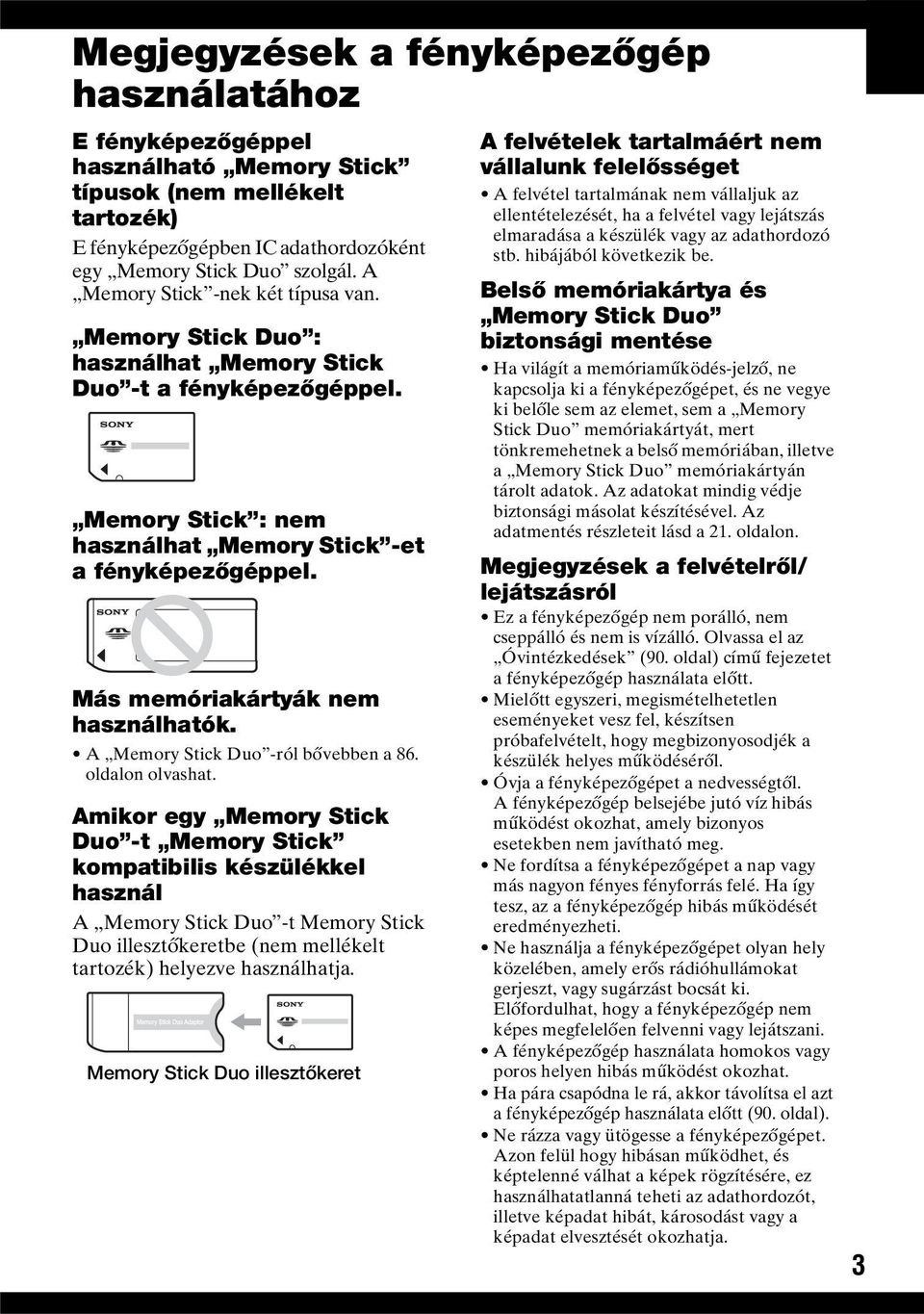
3 Megjegyzések a fényképezőgép használatához E fényképezőgéppel használható Memory Stick típusok (nem mellékelt tartozék) E fényképezőgépben IC adathordozóként egy Memory Stick Duo szolgál. A Memory Stick -nek két típusa van. Memory Stick Duo : használhat Memory Stick Duo -t a fényképezőgéppel. Memory Stick : nem használhat Memory Stick -et a fényképezőgéppel. Más memóriakártyák nem használhatók. A Memory Stick Duo -ról bővebben a 86. oldalon olvashat. Amikor egy Memory Stick Duo -t Memory Stick kompatibilis készülékkel használ A Memory Stick Duo -t Memory Stick Duo illesztőkeretbe (nem mellékelt tartozék) helyezve használhatja. Memory Stick Duo illesztőkeret A felvételek tartalmáért nem vállalunk felelősséget A felvétel tartalmának nem vállaljuk az ellentételezését, ha a felvétel vagy lejátszás elmaradása a készülék vagy az adathordozó stb. hibájából következik be. Belső memóriakártya és Memory Stick Duo biztonsági mentése Ha világít a memóriaműködés-jelző, ne kapcsolja ki a fényképezőgépet, és ne vegye ki belőle sem az elemet, sem a Memory Stick Duo memóriakártyát, mert tönkremehetnek a belső memóriában, illetve a Memory Stick Duo memóriakártyán tárolt adatok. Az adatokat mindig védje biztonsági másolat készítésével. Az adatmentés részleteit lásd a 21. oldalon. Megjegyzések a felvételről/ lejátszásról Ez a fényképezőgép nem porálló, nem cseppálló és nem is vízálló. Olvassa el az Óvintézkedések (90. oldal) című fejezetet a fényképezőgép használata előtt. Mielőtt egyszeri, megismételhetetlen eseményeket vesz fel, készítsen próbafelvételt, hogy megbizonyosodjék a készülék helyes működéséről. Óvja a fényképezőgépet a nedvességtől. A fényképezőgép belsejébe jutó víz hibás működést okozhat, amely bizonyos esetekben nem javítható meg. Ne fordítsa a fényképezőgépet a nap vagy más nagyon fényes fényforrás felé. Ha így tesz, az a fényképezőgép hibás működését eredményezheti. Ne használja a fényképezőgépet olyan hely közelében, amely erős rádióhullámokat gerjeszt, vagy sugárzást bocsát ki. Előfordulhat, hogy a fényképezőgép nem képes megfelelően felvenni vagy lejátszani. A fényképezőgép használata homokos vagy poros helyen hibás működést okozhat. Ha pára csapódna le rá, akkor távolítsa el azt a fényképezőgép használata előtt (90. oldal). Ne rázza vagy ütögesse a fényképezőgépet. Azon felül hogy hibásan működhet, és képtelenné válhat a képek rögzítésére, ez használhatatlanná teheti az adathordozót, illetve képadat hibát, károsodást vagy a képadat elvesztését okozhatja. 3
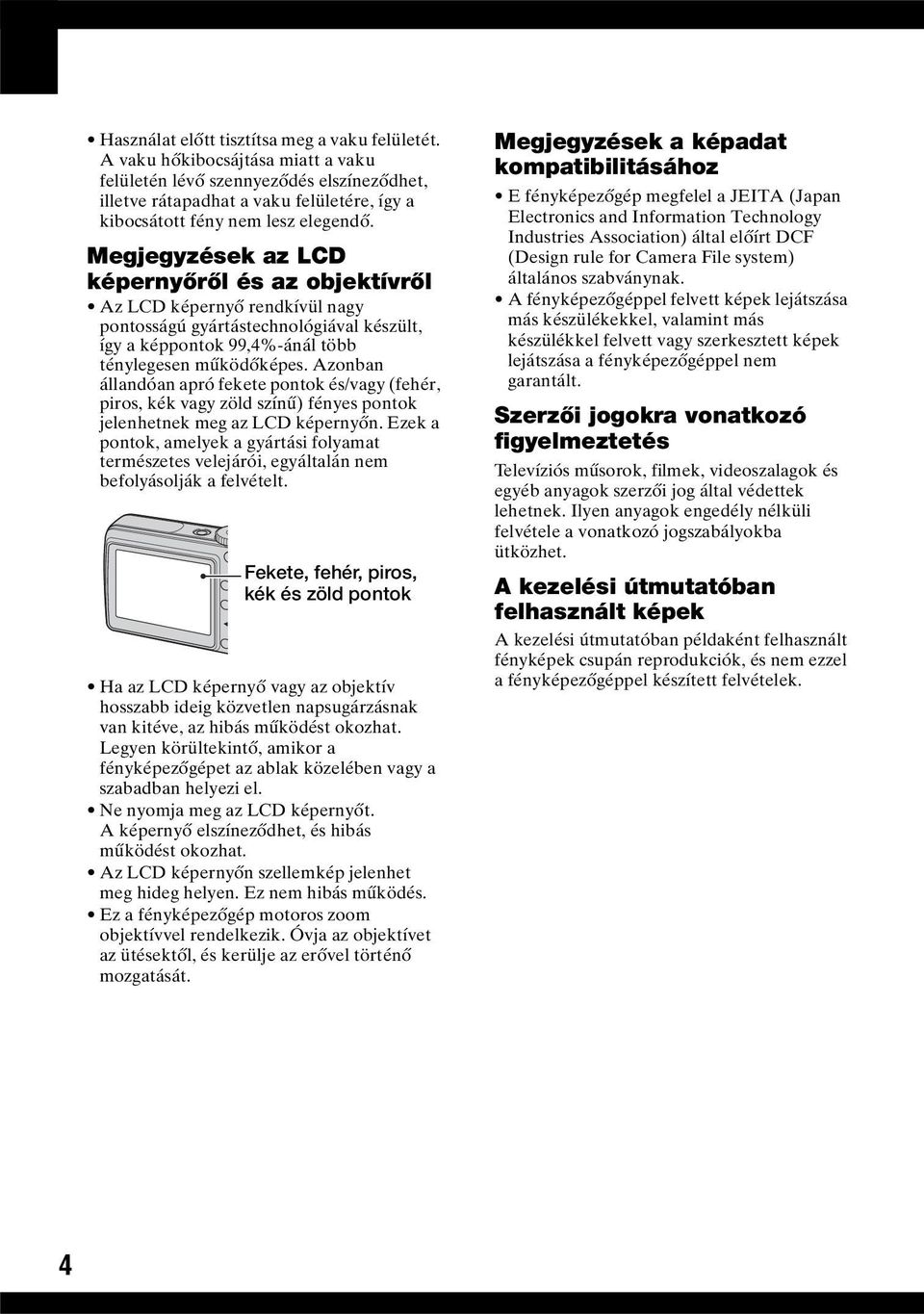
4 Használat előtt tisztítsa meg a vaku felületét. A vaku hőkibocsájtása miatt a vaku felületén lévő szennyeződés elszíneződhet, illetve rátapadhat a vaku felületére, így a kibocsátott fény nem lesz elegendő. Megjegyzések az LCD képernyőről és az objektívről Az LCD képernyő rendkívül nagy pontosságú gyártástechnológiával készült, így a képpontok 99,4%-ánál több ténylegesen működőképes. Azonban állandóan apró fekete pontok és/vagy (fehér, piros, kék vagy zöld színű) fényes pontok jelenhetnek meg az LCD képernyőn. Ezek a pontok, amelyek a gyártási folyamat természetes velejárói, egyáltalán nem befolyásolják a felvételt. Fekete, fehér, piros, kék és zöld pontok Ha az LCD képernyő vagy az objektív hosszabb ideig közvetlen napsugárzásnak van kitéve, az hibás működést okozhat. Legyen körültekintő, amikor a fényképezőgépet az ablak közelében vagy a szabadban helyezi el. Ne nyomja meg az LCD képernyőt. A képernyő elszíneződhet, és hibás működést okozhat. Az LCD képernyőn szellemkép jelenhet meg hideg helyen. Ez nem hibás működés. Ez a fényképezőgép motoros zoom objektívvel rendelkezik. Óvja az objektívet az ütésektől, és kerülje az erővel történő mozgatását. Megjegyzések a képadat kompatibilitásához E fényképezőgép megfelel a JEITA (Japan Electronics and Information Technology Industries Association) által előírt DCF (Design rule for Camera File system) általános szabványnak. A fényképezőgéppel felvett képek lejátszása más készülékekkel, valamint más készülékkel felvett vagy szerkesztett képek lejátszása a fényképezőgéppel nem garantált. Szerzői jogokra vonatkozó figyelmeztetés Televíziós műsorok, filmek, videoszalagok és egyéb anyagok szerzői jog által védettek lehetnek. Ilyen anyagok engedély nélküli felvétele a vonatkozó jogszabályokba ütközhet. A kezelési útmutatóban felhasznált képek A kezelési útmutatóban példaként felhasznált fényképek csupán reprodukciók, és nem ezzel a fényképezőgéppel készített felvételek. 4
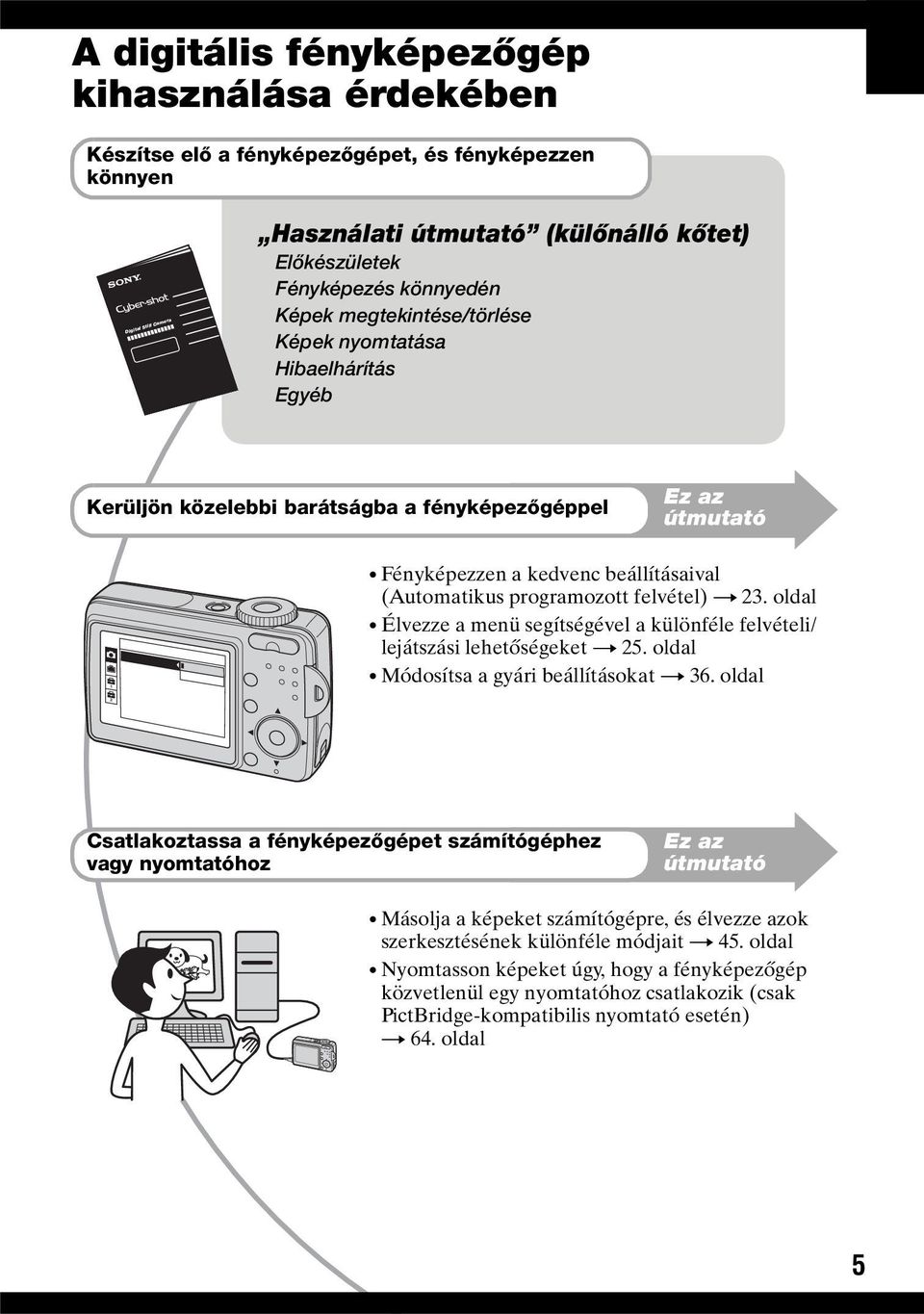
5 A digitális fényképezőgép kihasználása érdekében Készítse elő a fényképezőgépet, és fényképezzen könnyen Digital Still Camera Használati útmutató (külőnálló kőtet) Előkészületek Fényképezés könnyedén Képek megtekintése/törlése Képek nyomtatása Hibaelhárítás Egyéb Kerüljön közelebbi barátságba a fényképezőgéppel Ez az útmutató 1 Fényképezzen a kedvenc beállításaival (Automatikus programozott felvétel) t 23. oldal Élvezze a menü segítségével a különféle felvételi/ lejátszási lehetőségeket t 25. oldal Módosítsa a gyári beállításokat t 36. oldal 2 Csatlakoztassa a fényképezőgépet számítógéphez vagy nyomtatóhoz Ez az útmutató Másolja a képeket számítógépre, és élvezze azok szerkesztésének különféle módjait t 45. oldal Nyomtasson képeket úgy, hogy a fényképezőgép közvetlenül egy nyomtatóhoz csatlakozik (csak PictBridge-kompatibilis nyomtató esetén) t 64. oldal 5
6 Tartalomjegyzék Megjegyzések a fényképezőgép használatához... 3 A fényképezőgép használata Alapvető technikák a jobb képekért... 9 Fókusz Sikeres fókuszálás a tárgyra... 9 Expozíció A fényerősség beállítása Szín A megvilágítás hatásairól Minőség A képminőségről és a képméretről A részek azonosítása Kijelzések a képernyőn A képernyő tartalmának módosítása Fényképek száma és mozgóképek felvételi ideje Amikor nincs Memory Stick Duo (Felvétel a belső memóriával)...21 Elem-üzemidő és a felvehető/megtekinthető képek száma Az üzemmód-tárcsa használata A menü használata Menütételek használata Menütételek Felvételi menü (EV) (Fénymérési mód) WB (F.egyensúly) ISO (Képminőség) Mode (FELV. ümód) PFX (Képhatás) (Telítettség) (Élesség) (Beállítás) 6
7 Megtekintési menü...31 (Mappa) - (Véd) DPOF (Nyomtatás) (Dia) (Átméretez) (Forgatás) (Beállítás) A Beállítás képernyő használata A Beállítás menü tételeinek használata...36 Fényképezőgép...37 Digitális zoom Vörösszem cs Auto.V.nézés Belső memória eszköz...39 Formátum 1 2 Memory Stick eszköz...40 Formátum FELVmappa lh FELVmappa cs Másolás 1. Beállítás...42 LCD háttérfény Csipogás Nyelv Inicializál 2. Beállítás...43 Fájlsorszám USB csatl. Videó ki Óra beállítás 7
8 Számítógép használata A Windows rendszerű számítógép használata A (mellékelt) szoftver telepítése Képek másolása a számítógépre Számítógépen tárolt képfájlok megtekintése a fényképezőgéppel ( Memory Stick Duo segítségével)...55 A (mellékelt) Cyber-shot Viewer használata A Macintosh számítógép használata Fényképek nyomtatása Fényképek kinyomtatása Képek nyomtatása közvetlenül, PictBridge-kompatibilis nyomtató segítségével Nyomtatás szaküzletben A fényképezőgép csatlakoztatása televízióhoz Képek megtekintése TV-képernyőn Hibaelhárítás Hibaelhárítás Figyelmeztető üzenetek Egyéb A Memory Stick -ről Az elemekről Óvintézkedések Tárgymutató
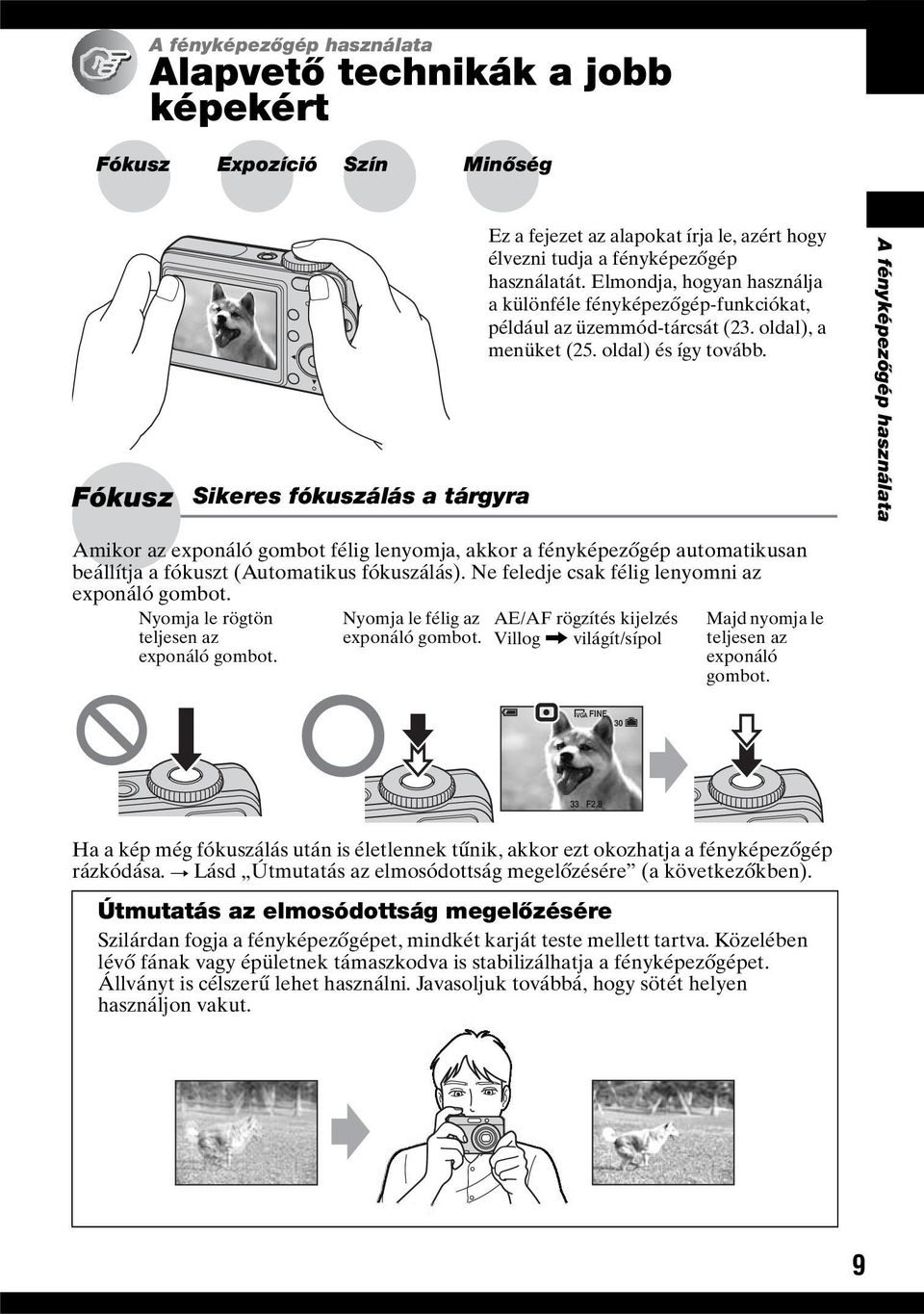
9 A fényképezőgép használata Alapvető technikák a jobb képekért Fókusz Expozíció Szín Minőség Fókusz Sikeres fókuszálás a tárgyra Amikor az exponáló gombot félig lenyomja, akkor a fényképezőgép automatikusan beállítja a fókuszt (Automatikus fókuszálás). Ne feledje csak félig lenyomni az exponáló gombot. Nyomja le rögtön teljesen az exponáló gombot. Nyomja le félig az exponáló gombot. Ez a fejezet az alapokat írja le, azért hogy élvezni tudja a fényképezőgép használatát. Elmondja, hogyan használja a különféle fényképezőgép-funkciókat, például az üzemmód-tárcsát (23. oldal), a menüket (25. oldal) és így tovább. AE/AF rögzítés kijelzés Villog, világít/sípol Majd nyomja le teljesen az exponáló gombot. A fényképezőgép használata VGA FINE F2.8 Ha a kép még fókuszálás után is életlennek tűnik, akkor ezt okozhatja a fényképezőgép rázkódása. t Lásd Útmutatás az elmosódottság megelőzésére (a következőkben). Útmutatás az elmosódottság megelőzésére Szilárdan fogja a fényképezőgépet, mindkét karját teste mellett tartva. Közelében lévő fának vagy épületnek támaszkodva is stabilizálhatja a fényképezőgépet. Állványt is célszerű lehet használni. Javasoljuk továbbá, hogy sötét helyen használjon vakut. 9
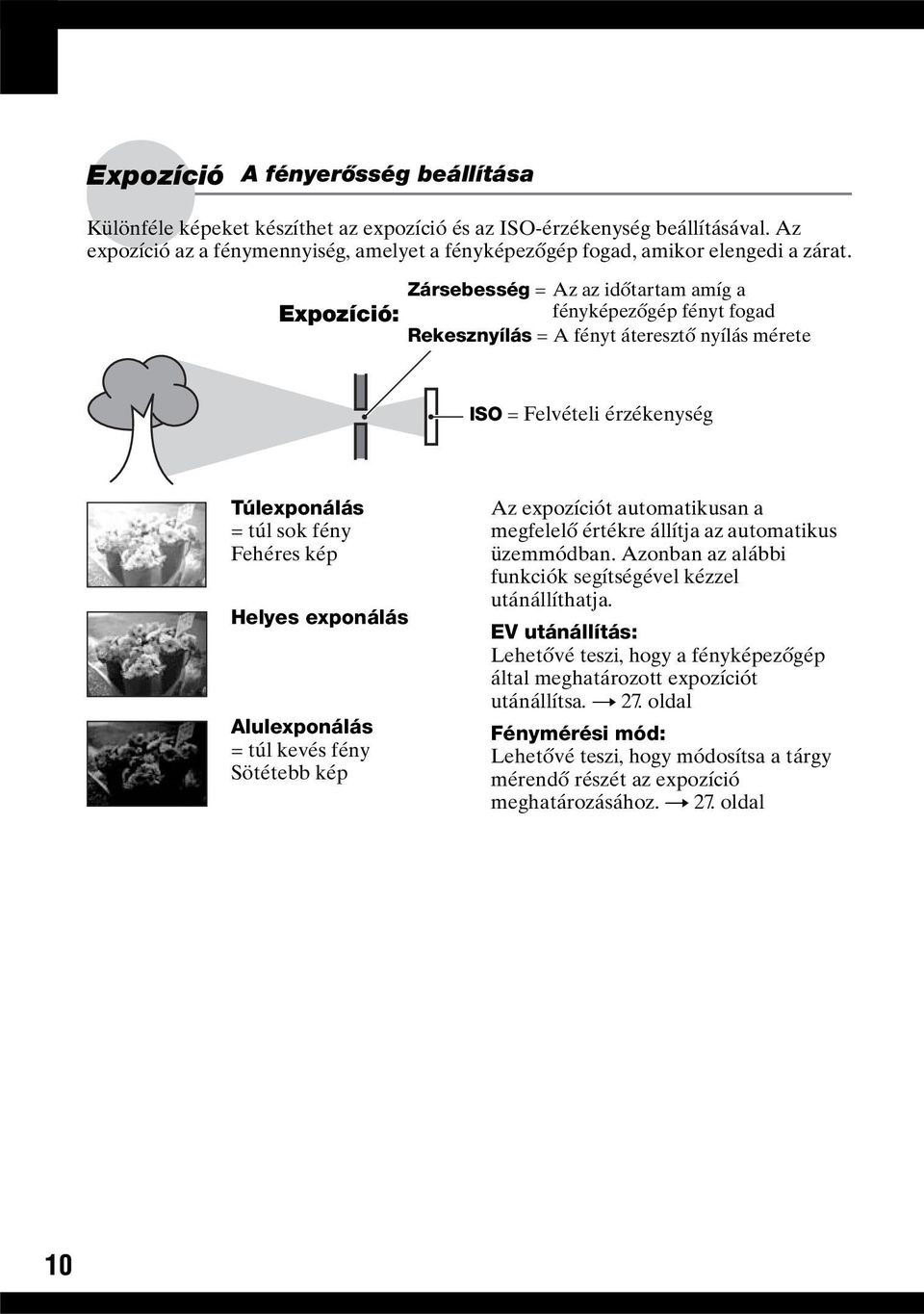
10 Expozíció A fényerősség beállítása Különféle képeket készíthet az expozíció és az ISO-érzékenység beállításával. Az expozíció az a fénymennyiség, amelyet a fényképezőgép fogad, amikor elengedi a zárat. Zársebesség = Az az időtartam amíg a Expozíció: fényképezőgép fényt fogad Rekesznyílás = A fényt áteresztő nyílás mérete ISO = Felvételi érzékenység Túlexponálás = túl sok fény Fehéres kép Helyes exponálás Alulexponálás = túl kevés fény Sötétebb kép Az expozíciót automatikusan a megfelelő értékre állítja az automatikus üzemmódban. Azonban az alábbi funkciók segítségével kézzel utánállíthatja. EV utánállítás: Lehetővé teszi, hogy a fényképezőgép által meghatározott expozíciót utánállítsa. t 27. oldal Fénymérési mód: Lehetővé teszi, hogy módosítsa a tárgy mérendő részét az expozíció meghatározásához. t 27. oldal 10
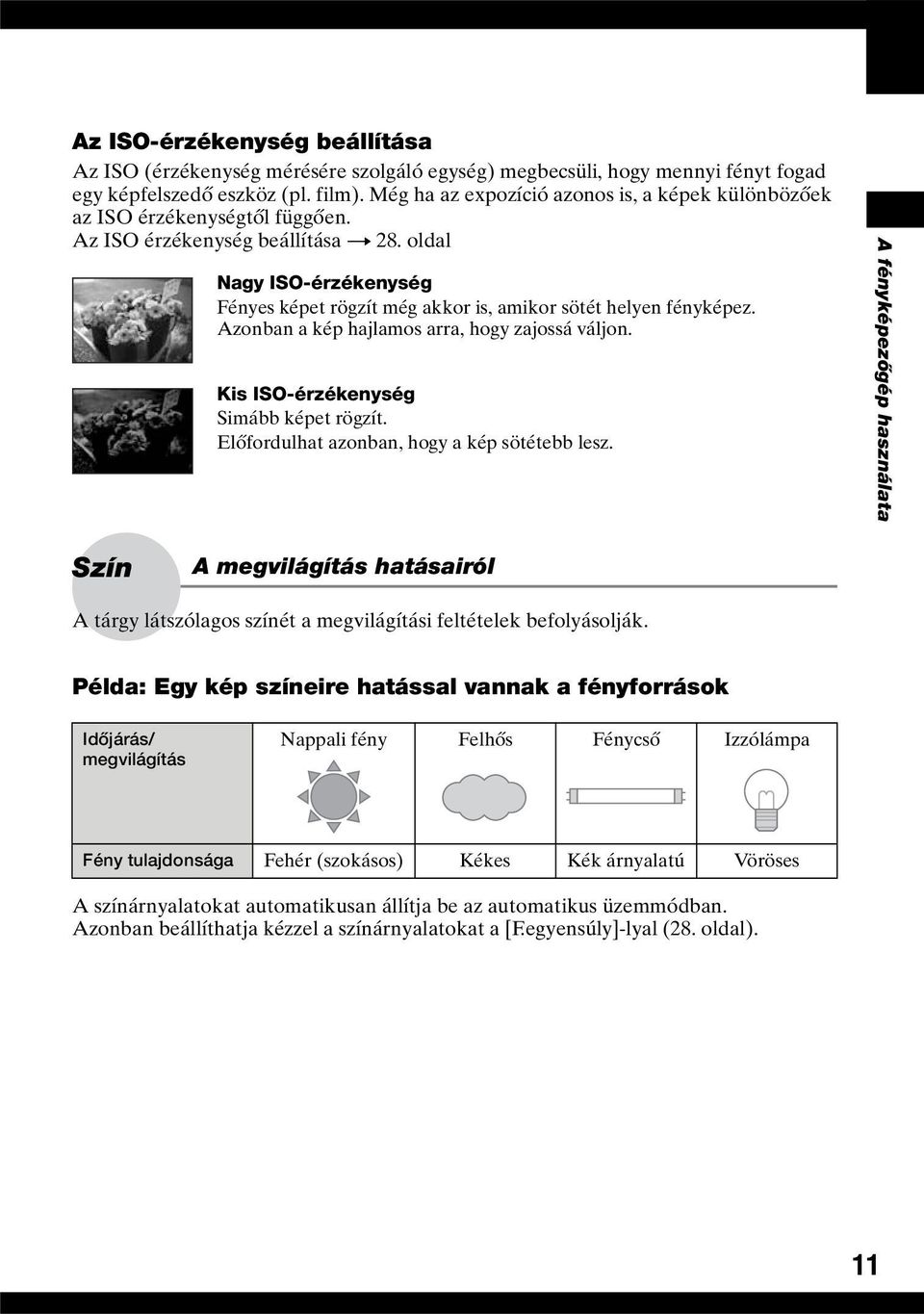
11 Az ISO-érzékenység beállítása Az ISO (érzékenység mérésére szolgáló egység) megbecsüli, hogy mennyi fényt fogad egy képfelszedő eszköz (pl. film). Még ha az expozíció azonos is, a képek különbözőek az ISO érzékenységtől függően. Az ISO érzékenység beállítása t 28. oldal Nagy ISO-érzékenység Fényes képet rögzít még akkor is, amikor sötét helyen fényképez. Azonban a kép hajlamos arra, hogy zajossá váljon. Kis ISO-érzékenység Simább képet rögzít. Előfordulhat azonban, hogy a kép sötétebb lesz. A fényképezőgép használata Szín A megvilágítás hatásairól A tárgy látszólagos színét a megvilágítási feltételek befolyásolják. Példa: Egy kép színeire hatással vannak a fényforrások Időjárás/ megvilágítás Nappali fény Felhős Fénycső Izzólámpa Fény tulajdonsága Fehér (szokásos) Kékes Kék árnyalatú Vöröses A színárnyalatokat automatikusan állítja be az automatikus üzemmódban. Azonban beállíthatja kézzel a színárnyalatokat a [F.egyensúly]-lyal (28. oldal). 11
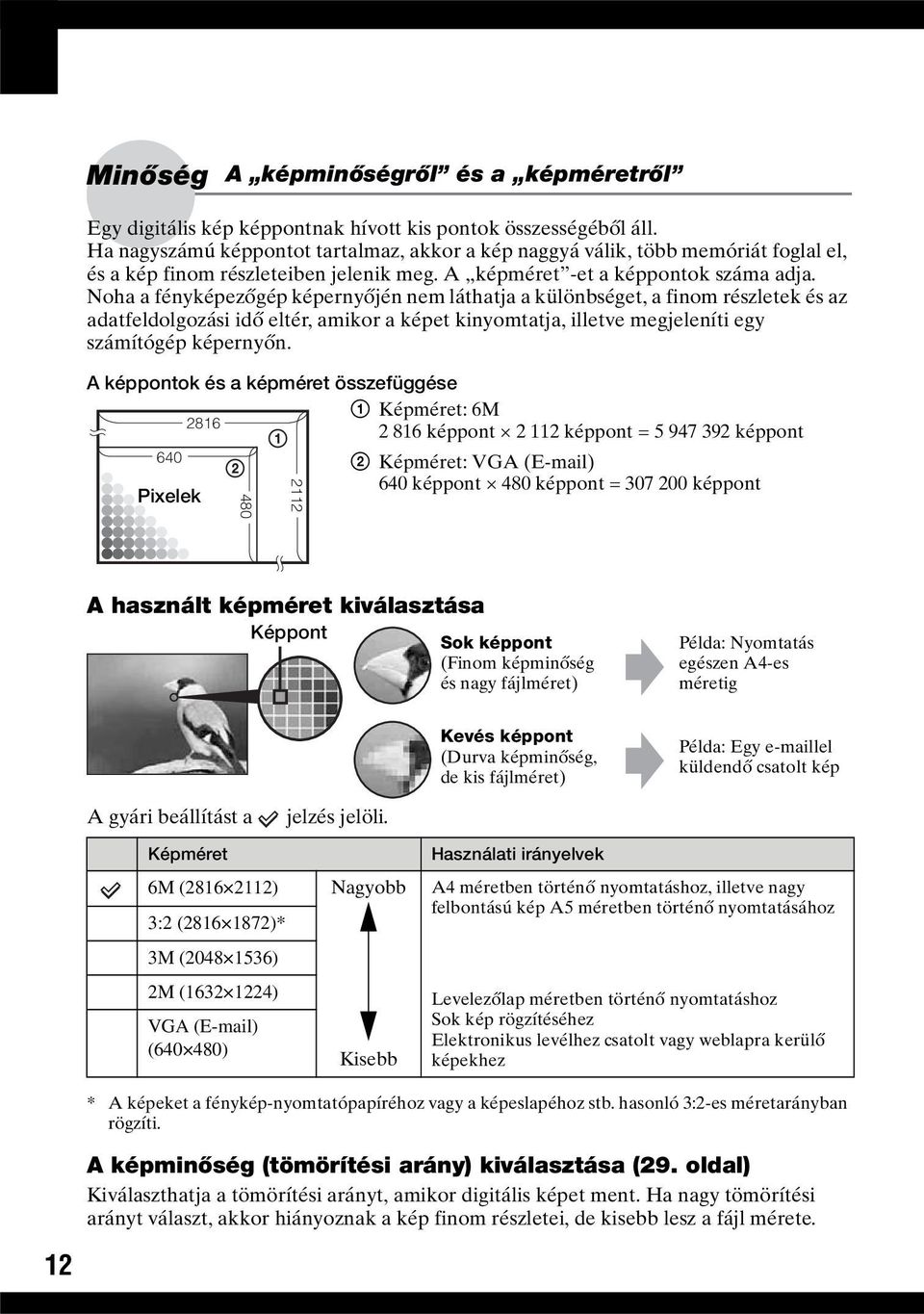
12 Minőség A képminőségről és a képméretről Egy digitális kép képpontnak hívott kis pontok összességéből áll. Ha nagyszámú képpontot tartalmaz, akkor a kép naggyá válik, több memóriát foglal el, és a kép finom részleteiben jelenik meg. A képméret -et a képpontok száma adja. Noha a fényképezőgép képernyőjén nem láthatja a különbséget, a finom részletek és az adatfeldolgozási idő eltér, amikor a képet kinyomtatja, illetve megjeleníti egy számítógép képernyőn. A képpontok és a képméret összefüggése 1 Képméret: 6M képpont képpont = képpont Képméret: VGA ( ) 640 képpont 480 képpont = képpont Pixelek A használt képméret kiválasztása Képpont Sok képpont (Finom képminőség és nagy fájlméret) Példa: Nyomtatás egészen A4-es méretig Kevés képpont (Durva képminőség, de kis fájlméret) Példa: Egy lel küldendő csatolt kép A gyári beállítást a Képméret 6M ( ) 3:2 ( )* 3M ( ) 2M ( ) VGA ( ) ( ) jelzés jelöli. Nagyobb Kisebb Használati irányelvek A4 méretben történő nyomtatáshoz, illetve nagy felbontású kép A5 méretben történő nyomtatásához Levelezőlap méretben történő nyomtatáshoz Sok kép rögzítéséhez Elektronikus levélhez csatolt vagy weblapra kerülő képekhez * A képeket a fénykép-nyomtatópapíréhoz vagy a képeslapéhoz stb. hasonló 3:2-es méretarányban rögzíti. A képminőség (tömörítési arány) kiválasztása (29. oldal) Kiválaszthatja a tömörítési arányt, amikor digitális képet ment. Ha nagy tömörítési arányt választ, akkor hiányoznak a kép finom részletei, de kisebb lesz a fájl mérete. 12
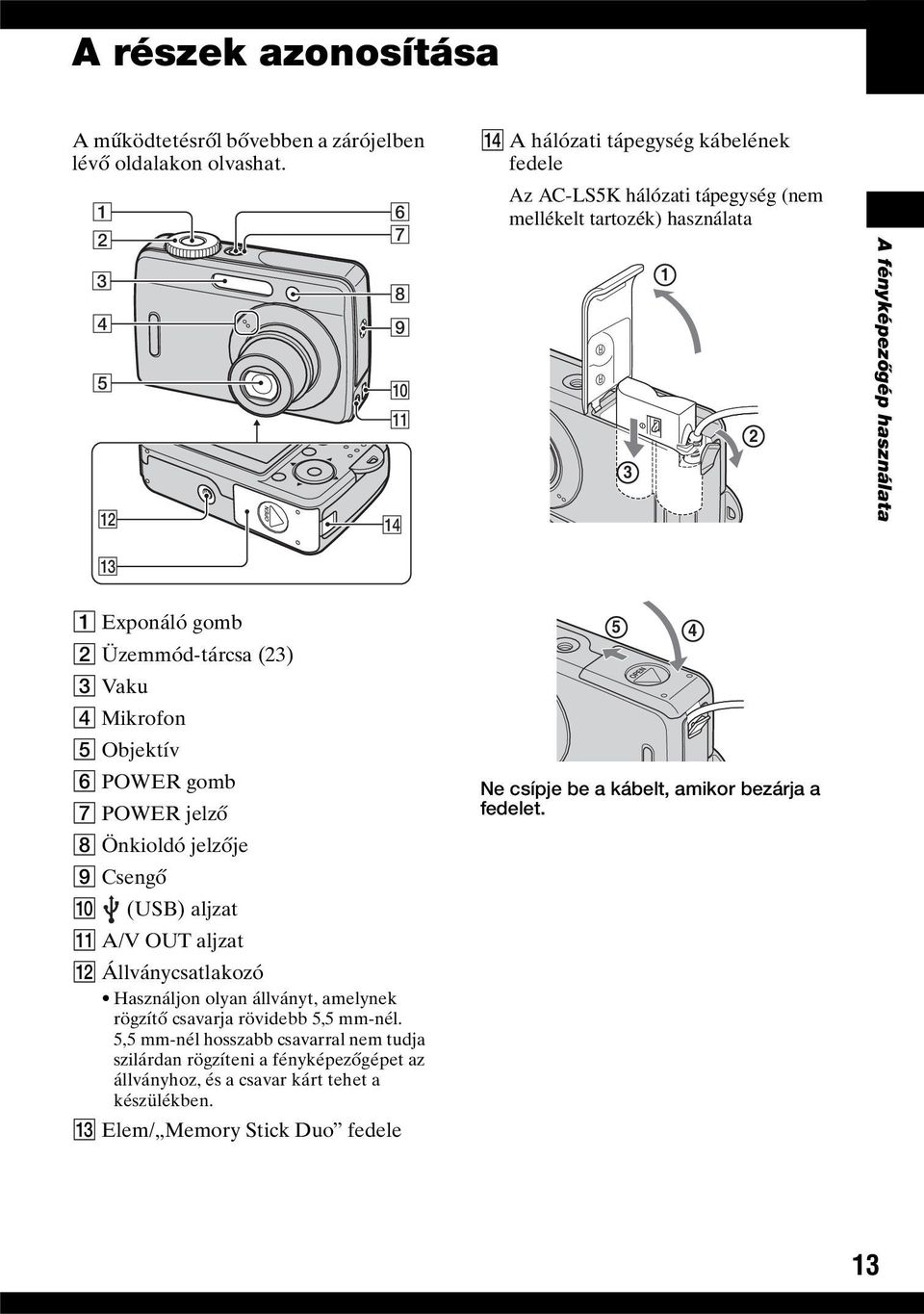
13 A részek azonosítása A működtetésről bővebben a zárójelben lévő oldalakon olvashat qs 8 9 q; qa qf N A hálózati tápegység kábelének fedele Az AC-LS5K hálózati tápegység (nem mellékelt tartozék) használata A fényképezőgép használata qd A Exponáló gomb B Üzemmód-tárcsa (23) C Vaku D Mikrofon E Objektív F POWER gomb G POWER jelző H Önkioldó jelzője I Csengő J (USB) aljzat K A/V OUT aljzat L Állványcsatlakozó Használjon olyan állványt, amelynek rögzítő csavarja rövidebb 5,5 mm-nél. 5,5 mm-nél hosszabb csavarral nem tudja szilárdan rögzíteni a fényképezőgépet az állványhoz, és a csavar kárt tehet a készülékben. M Elem/ Memory Stick Duo fedele 5 Ne csípje be a kábelt, amikor bezárja a fedelet. 4 13
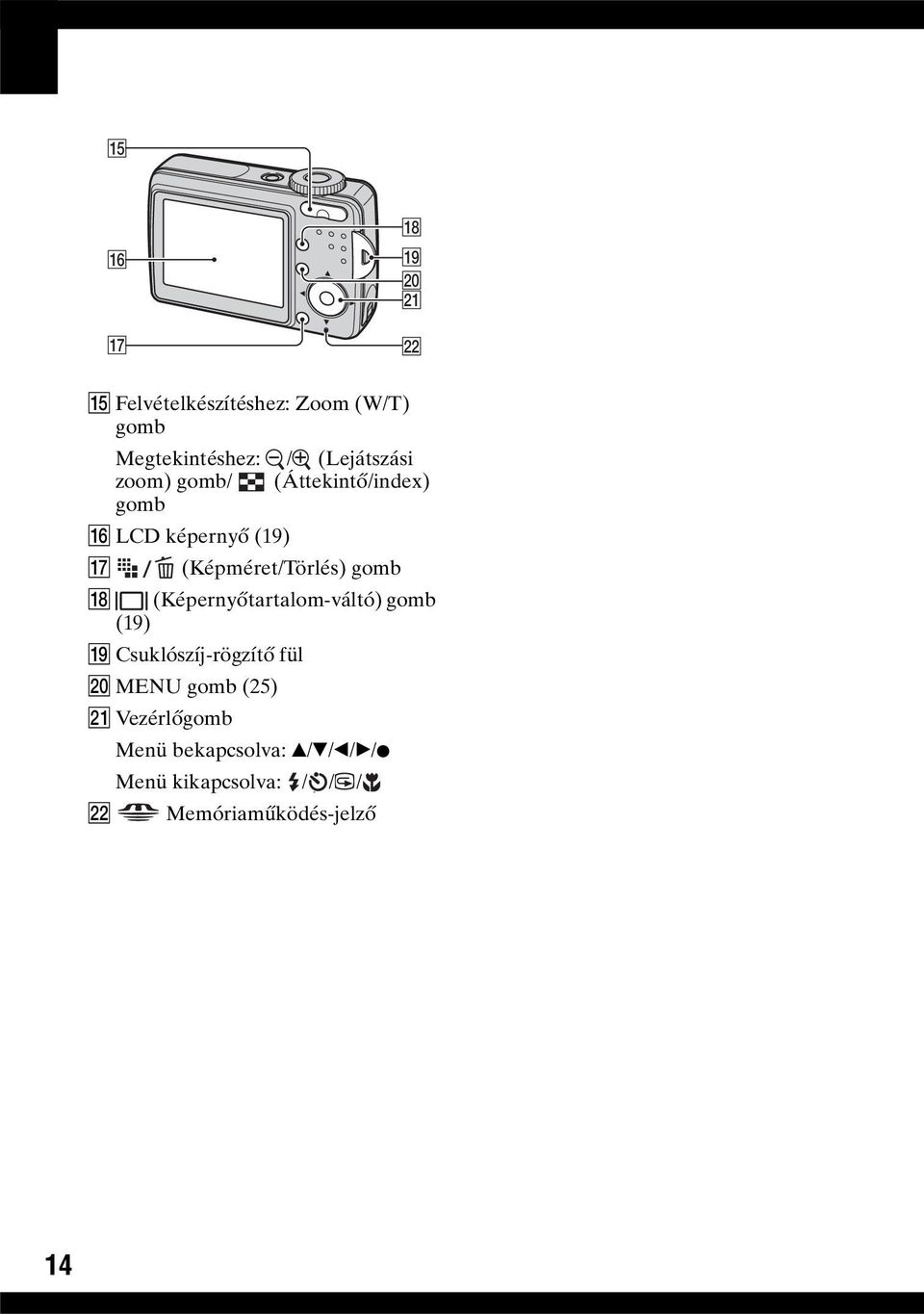
14 qg qh qj qk ql w; wa ws O Felvételkészítéshez: Zoom (W/T) gomb Megtekintéshez: / (Lejátszási zoom) gomb/ (Áttekintő/index) gomb P LCD képernyő (19) Q (Képméret/Törlés) gomb R (Képernyőtartalom-váltó) gomb (19) S Csuklószíj-rögzítő fül T MENU gomb (25) U Vezérlőgomb Menü bekapcsolva: v/v/b/b/z Menü kikapcsolva: / / / V Memóriaműködés-jelző 14
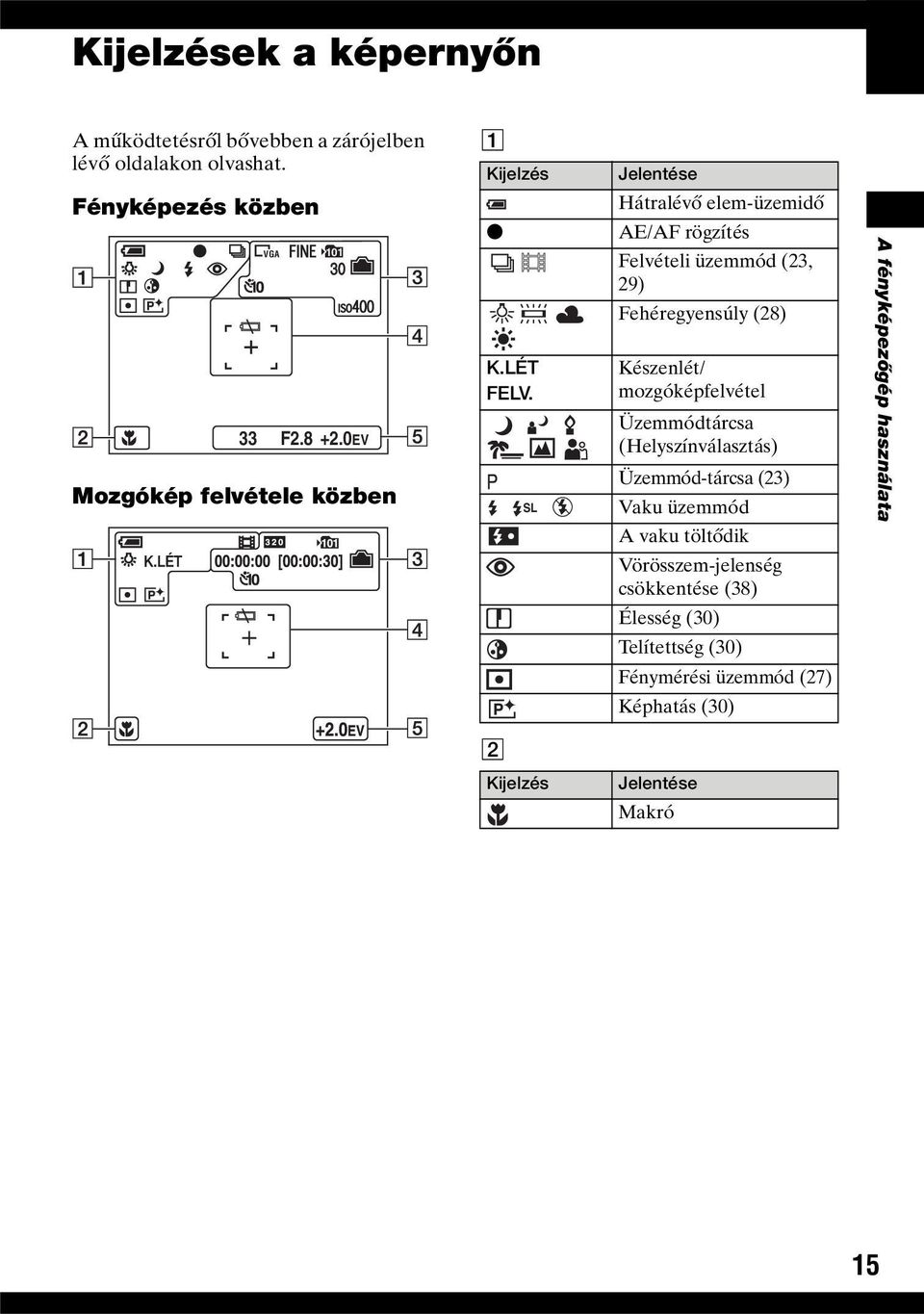
15 Kijelzések a képernyőn A működtetésről bővebben a zárójelben lévő oldalakon olvashat. Fényképezés közben F EV Mozgókép felvétele közben VGA 30 A Kijelzés z K.LÉT FELV. SL Jelentése Hátralévő elem-üzemidő AE/AF rögzítés Felvételi üzemmód (23, 29) Fehéregyensúly (28) Készenlét/ mozgóképfelvétel Üzemmódtárcsa (Helyszínválasztás) Üzemmód-tárcsa (23) Vaku üzemmód A vaku töltődik Vörösszem-jelenség csökkentése (38) Élesség (30) Telítettség (30) Fénymérési üzemmód (27) Képhatás (30) A fényképezőgép használata B Kijelzés Jelentése Makró 15
16 C Kijelzés 6M 3:2 3M 2M VGA 320 Jelentése Képméret (12) FINE STD Képminőség (29) 101 Felvételi mappa (40) Ez nem jelenik meg, amikor a belső memóriát használja. A belső memória fennmaradó tárkapacitása (20) A Memory Stick fennmaradó tárkapacitása (20) 00:00:00 [00:00:30] Felvételi idő [maximális felvételi idő] (20) 30 A még rögzíthető képek száma (20) Önkioldó ISO-szám (28) D Kijelzés E Jelentése Alacsony elemtöltési szint figyelmeztetés (22, 84) + Pontszerű fénymérési célkereszt (27) AF tartománykeresőkeret E Kijelzés Jelentése 33 Zársebesség F2.8 Rekesznyílás-érték +2.0EV EV-erősség értéke (27) (nincs a képernyőn az előző oldalon) Menü (25) 16
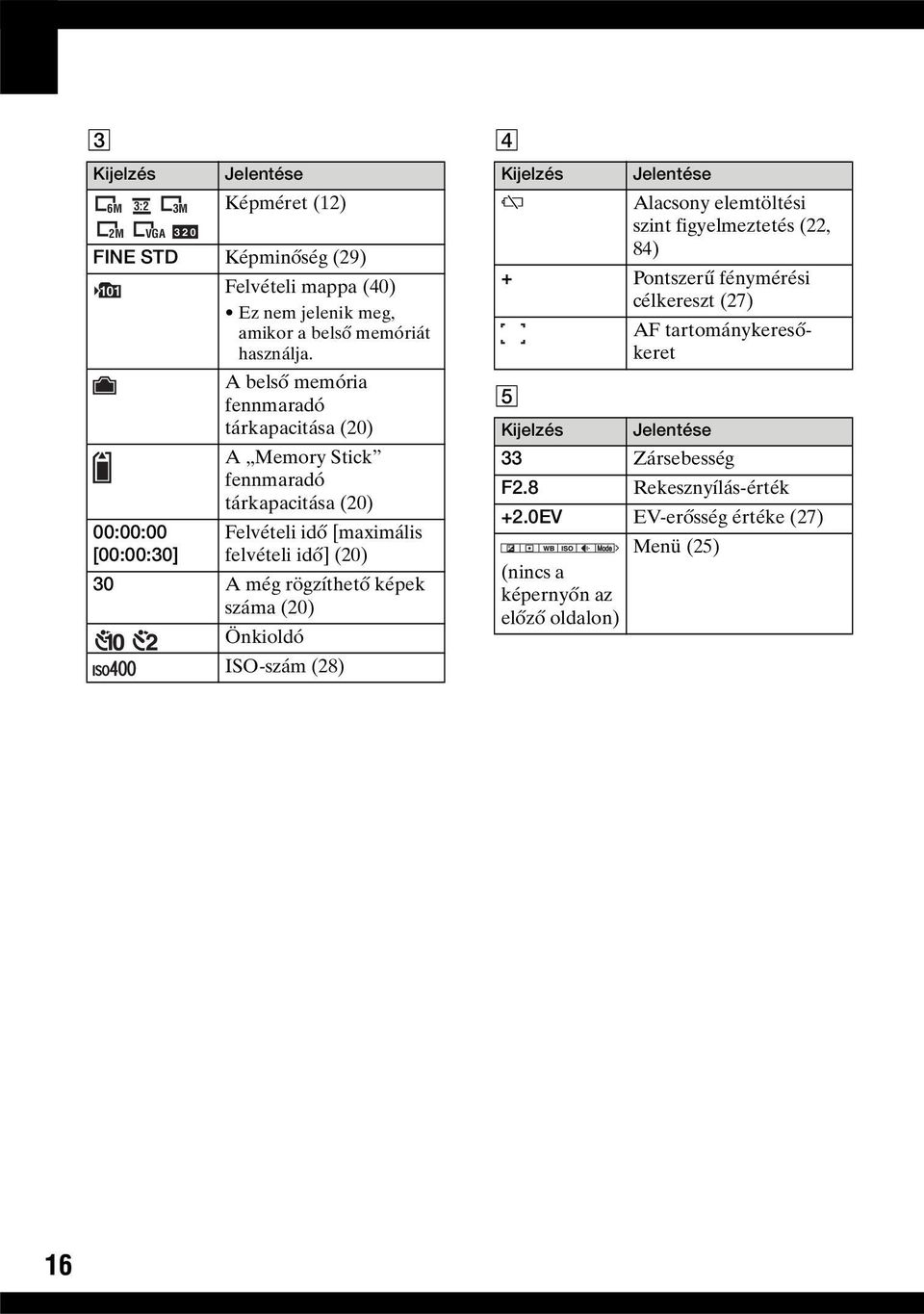
17 Fényképek lejátszása közben Mozgóképek lejátszása közben A Kijelzés 6M 3:2 3M 2M VGA 320 Jelentése Hátralévő elem-üzemidő Képméret (12) Felvételi üzemmód (23) N Lejátszás - Törlés elleni védelem (32) Kinyomtatni (DPOF) jel (68) Mappakiválasztás (31) Ez nem jelenik meg, amikor a belső memóriát használja. 1.3 Zoommérték (37) A fényképezőgép használata B Kijelzés Jelentése Mappa-fájlsorszám (31) Lejátszási sáv 17
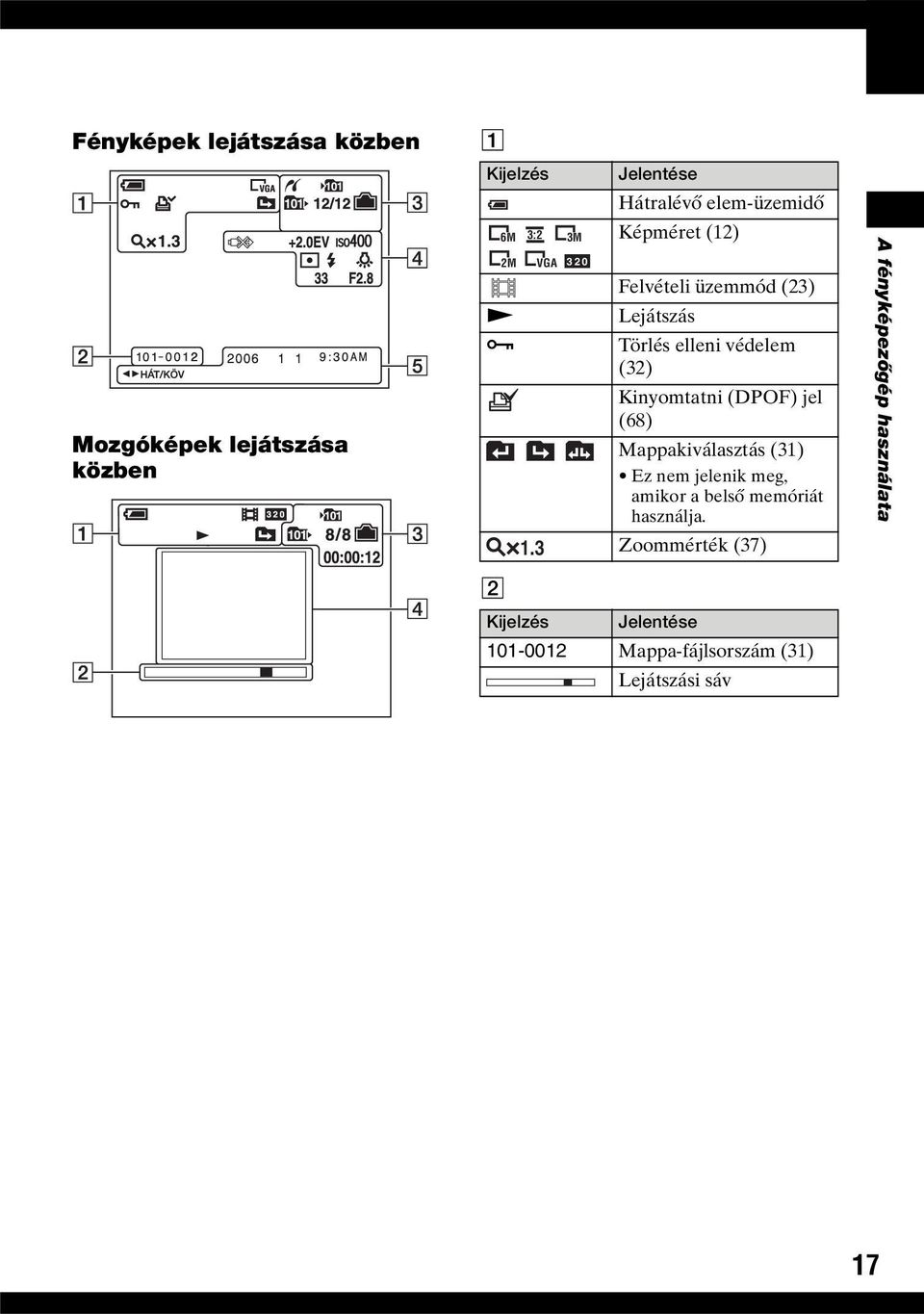
18 C Kijelzés Jelentése PictBridge kapcsolat (65) 101 Felvételi mappa (40) Ez nem jelenik meg, amikor a belső memóriát használja. 101 Lejátszási mappa (31) Ez nem jelenik meg, amikor a belső memóriát használja. A belső memória fennmaradó tárkapacitása (20) A Memory Stick fennmaradó tárkapacitása (20) 8/8 12/12 Kép sorszáma / A kiválasztott mappában rögzített képek száma 00:00:12 Számláló D Kijelzés E Kijelzés :30 AM Jelentése PictBridge kapcsolat (67) Amikor ez az ikon látható, ne húzza ki az USB kábelt. +2.0EV EV-erősség értéke (27) ISO-szám (28) Fénymérési üzemmód (27) Vaku Fehéregyensúly (28) 33 Zársebesség F2.8 Rekesznyílás-érték Lejátszási kép DPOF HÁT/ KÖV Jelentése A lejátszott kép felvételi dátuma/ideje Menü (25) Ha mozgókép lejátszása közben nyomja meg a MENU gombot, nem jelenik meg a menüsáv. Képet választ ki 18
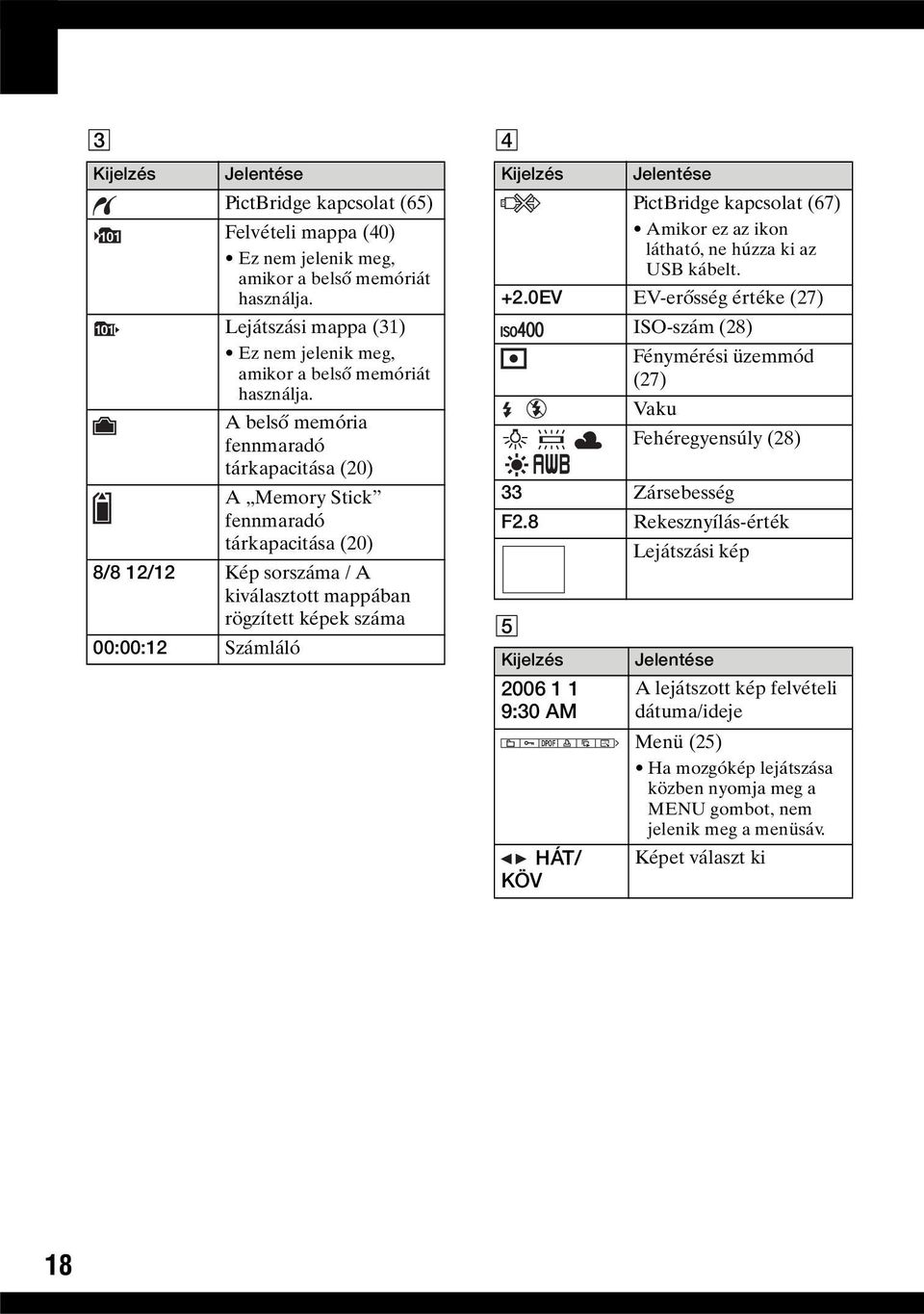
19 A képernyő tartalmának módosítása A (Képernyőtartalom-váltó) gomb egy-egy megnyomására a képernyő tartalma a következőképp változik: Kijelzések kikapcsolva Kijelzések bekapcsolva VGA 30 A fényképezőgép használata 19
20 Fényképek száma és mozgóképek felvételi ideje A táblázat egy ezzel a fényképezőgéppel megformázott Memory Stick Duo memóriakártyára és a (kb. 25 MB) belső memóriára felvehető fényképek becsült számát és mozgóképek hozzávetőleges maximális időtartamát mutatja. A felvételkészítési feltételek függvényében az értékek módosulhatnak. A képmérettel és képminőséggel kapcsolatban lásd a 12. oldal. A fényképek száma (A képminőség [Kiváló] a felső sorban és [Standard] az alsó sorban.) (Egység: kép) Tárkapacitás Belső Méret memória 32MB 64MB 128MB 256MB 512MB 1GB 2GB 6M : M M VGA ( ) A képek száma a [Mode] menüpont [Normál] beállítása esetén van felsorolva. Amikor a még felvehető képek száma nél több, akkor a >9999 kijelzés jelenik meg. A képeket később átméretezheti ([Átméretez], 34. oldal). Mozgóképek felvételi ideje (Egység: óra : perc : másodperc) Tárkapacitás Belső 32MB 64MB 128MB 256MB 512MB 1GB 2GB memória Méret :01:20 0:01:40 0:03:20 0:06:40 0:12:50 0:25:20 0:51:30 1:44:10 Amikor korábbi Sony modellekkel felvett képeket játszik le e fényképezőgépen, a megjelenő kép mérete eltérhet a tényleges képmérettől. 20
![A képmérettel és képminőséggel kapcsolatban lásd a 12. oldal. A fényképek száma (A képminőség [Kiváló] a felső sorban és [Standard] az alsó sorban.](/docs-images/46/5093902/images/page_20.jpg ") (Egység: kép) Tárkapacitás Belső Méret memória 32MB 64MB 128MB 256MB 512MB 1GB 2GB 6M 7 10 21 42 77 157 322 660 14 19 39 79 142 290 592 1215 3:2 7 10 21 42 77 157 322 660 14 19 39 79 142 290 592")
21 Amikor nincs Memory Stick Duo (Felvétel a belső memóriával) A fényképezőgép kb. 25 MB belső memóriával rendelkezik. Ez a memória nem vehető ki. Ha nincs a fényképezőgépben Memory Stick Duo, akkor is rögzíthet képeket e belső memória segítségével. Amikor behelyezett egy Memory Stick Duo -t [Felvétel]: A képeket a Memory Stick Duo -ra rögzíti. B [Lejátszás]: A Memory Stick Duo -n lévő képeket játssza le. [Menü, Beállítás, stb]: A Memory Stick Duo -n lévő képeken különféle műveletek végezhetők el. B Belső memória Amikor nincs behelyezve Memory Stick Duo [Felvétel]: A képeket a belső memória segítségével rögzíti. [Lejátszás]: A belső memórián lévő képeket játssza le. [Menü, Beállítás, stb]: A belső memórián lévő képeken különféle műveletek végezhetők el. A fényképezőgép használata A belső memórián tárolt képadatokról Azt ajánljuk, hogy a következő módszerek egyikének segítségével feltétlenül készítsen másolatot (biztonsági mentést) az adatokról. Adatok másolása (mentése) Memory Stick Duo memóriakártyára Készítsen elő egy 32 MB vagy nagyobb tárkapacitású Memory Stick Duo -t, majd végezze el a [Másolás] című részben leírt műveletet (41. oldal). Adatok másolása (mentése) a számítógép merevlemezére Úgy végezze el az oldalon lévő műveleteket, hogy a fényképezőgépben ne legyen Memory Stick Duo. Nem helyezheti át a Memory Stick Duo -n lévő képadatokat a belső memóriára. A fényképezőgép és egy számítógép közötti USB kapcsolaton keresztül átmásolhatja a belső memórián tárolt adatokat számítógépre, de a számítógépen lévő adatokat nem másolhatja át a belső memóriára. 21
22 22 Elem-üzemidő és a felvehető/ megtekinthető képek száma A táblázat a felvehető/megtekinthető képek becsült számát és az elem üzemidejét mutatja, ha [Normál] felvételi üzemmódban, teljesen kapacitású elemmel, 25 C-os környezeti hőmérsékleten fényképez. A felvehető vagy megtekinthető képek száma a Memory Stick Duo cseréjét is magában foglalja, amennyiben szükséges. Vegye figyelembe, hogy a tényleges számok kisebbek lehetnek a jelzettnél a használati körülményektől függően. Az elem-üzemidő csökken a használat gyakoriságával és az idő előrehaladtával is (88. oldal). A felvehető/megtekinthető képek száma és az elem-üzemidő csökken a következő feltételek mellett: A környezeti hőmérséklet alacsony. A vaku gyakori használata esetén. A fényképezőgép gyakori be- és kikapcsolása esetén. A zoom gyakori használata esetén. Az [LCD háttérv] értéke [Világos], Az elem töltése alacsony. Az alkáli elemekre vonatkozó értékek kereskedelmi normákon alapulnak, nem érvényesek minden körülmények között minden alkáli elemre. Az elem gyártójától/ típusától, a környezeti feltételektől, a készülék beállításaitól stb. függően az értékek eltérhetnek a feltüntetettektől. A (mellékelt) alkáli elem csak a készülék kipróbálására szolgál. A fényképezőgép tényleges használatához új elemet kell vásárolni. Fényképezés közben Olvassa el a Használati útmutató Az elem üzemideje és a felvehető képek száma című fejezetét. Feltételezett fényképezési körülmények: A (Képminőség) menüpont [Kiváló]- ra van állítva. Fényképezés egyszer 30 másodpercenként. A zoomot felváltva kapcsolja a W és a T végállások között. A vaku minden második felvételnél villan. A fényképezőgépet minden tizedik felvétel után be- és kikapcsolja. A mérési mód a CIPA szabványon alapszik. (CIPA: Camera & Imaging Products Association) A készíthető képek száma/az elem-üzemidő nem változik a képmérettől függően. Fényképmegtekintés közben Elem Képek száma Elemüzemidő (perc) Alkáli Kb Kb. 90 NH-AA-DB Kb Kb. 240 (Ni-MH) Az egyes képek megtekintése sorban, mintegy három másodperces időközökkel Mozgóképfelvétel közben Elem Elem-üzemidő (perc) Alkáli Kb. 40 NH-AA-DB Kb. 120 (Ni-MH)
23 Az üzemmód-tárcsa használata Állítsa az üzemmód-tárcsát a kívánt funkcióra. Üzemmód-tárcsa Vezérlőgomb Fényképfelvételi üzemmódok : Mozgóképek felvétele : Lejátszás/Szerkesztés A fényképezőgép használata : Autom. beállítás üzemmód Lehetővé teszi, hogy könnyen készítsen felvételt az automatikusan beállított értékekkel. : Helyszínválasztás üzemmód Lehetővé teszi, hogy a helyszínnek megfelelő, előre beállított értékekkel készítsen felvételt. : Automatikus program felvételi üzemmód Lehetővé teszi, hogy az automatikusan beállított expozícióval (a zársebességgel és rekesznyílás-értékkel) készítsen felvételt. Különféle beállításokat is kiválaszthat a menü segítségével. (A rendelkezésre álló funkciókról bővebben t 26. oldal) Ebben A Cyber-shot kézikönyve című útmutatóban az üzemmód-tárcsa rendelkezésre álló beállításait a következőképp jelöljük. Nem használható Használható 23
24 Helyszínválasztás Egy kép megfelelő felvételéhez a helyszíni feltételeknek megfelelően funkciók kombinációját határozza meg a fényképezőgép. ( : kiválaszthatja a kívánt beállítást) Makró Vaku Fehéregyensúly Sorozatkép SL Auto / / 24
25 A menü használata Menütételek használata v/v/b/b gomb Üzemmód-tárcsa z gomb MENU gomb Vezérlőgomb 1 Kapcsolja be a fényképezőgépet, és állítsa be az üzemmód-tárcsát. Az üzemmód-tárcsa állásától függően különféle menüelemek állnak rendelkezésre. 2 Nyomja meg a MENU gombot, hogy megjelenítse a menüt. A menü használata 3 Válassza ki a kívánt menütételt a vezérlőgomb b/b részével. Ha a kívánt tétel nem látható, akkor addig nyomja a b/b részt, amíg a tétel meg nem jelenik a képernyőn. Ha az üzemmód-tárcsa állásánál kiválasztott egy elemet, nyomja meg a z gombot. 4 Válassza ki a beállítást a v/v résszel. A kiválasztott beállítást kinagyítja és beállítja. 5 Nyomja meg a MENU gombot, hogy kikapcsolja a menüt. Ha van olyan tétel, amely nem jelenik meg, akkor egy v/v jelzés jelenik meg annak a helynek a szélén, ahol a menütételek rendszerint megjelennek. Hogy megjelenítsen egy aktuálisan nem megjelenített tételt, válassza ki a jelzést a vezérlőgombbal. Ki nem választható elemre nem lehet ráállni. 25
26 Menütételek A műveletről bővebben oldal Az elérhető menütételek az üzemmód-tárcsa állásának megfelelően eltérnek. Csak az elérhető tételek jelennek meg a képernyőn. ( : elérhető) Üzemmód-tárcsa állása: Jelenet Felvételi menü (27. oldal) (EV) (Fénymérési mód) WB (F.egyensúly) ISO (Képminőség) Mode (FELV. ümód) PFX (Képhatás) (Telítettség) (Élesség) (Beállítás) Megtekintési menü (31. oldal) (Mappa) - (Véd) DPOF (Nyomtatás) (Dia) (Átméretez) (Forgatás) (Beállítás) 26
27 Felvételi menü A műveletről bővebben oldal A gyári beállítást a jelzés jelöli. (EV) Az expozíciót kézzel állítja be. A - jel irányába A + jel irányába M +2.0EV 0EV m 2.0EV A + jel irányába: Kivilágosítja a képet. Az expozíciót a fényképezõgép automatikusan határozza meg. A - jel irányába: Besötétíti a képet. Az expozícióról bővebben t 10. oldal A korrekciós érték 1/3 EV lépésenként állítható be. Ha a lefényképezendő tárgy nagyon világos vagy nagyon sötét helyen van, illetve ha vakut használ, akkor előfordulhat, hogy az expozíciókorrekció nem éri el a kívánt hatást. A menü használata (Fénymérési mód) A fénymérési üzemmódot választja ki, amely beállítja, hogy a tárgy melyik részére mérjen az expozíció meghatározásához. Pontszerű (Pontszerű fénymérés) ( ) Csak a tárgy egy részére mér. E funkció akkor hasznos, amikor a tárgy erős ellenfényben áll, illetve ha a tárgy és a háttér között erős a kontraszt Pontszerű fénymérési célkereszt A tárgyra irányul Több (Többmezős fénymérés) Az expozícióról bővebben t 10. oldal Több területre felosztja, és minden egyes területet megmér. A fényképezőgép jól kiegyenlített expozíciót határoz meg. 27
28 A műveletről bővebben oldal WB (F.egyensúly) A színárnyalatokat a helyzet megvilágítási feltételeinek megfelelően állítja be, például amikor egy kép színei furcsán néznek ki. n (Izzólámpa) Auto (Fénycső) (Felhős) (Nappali fény) Olyan helyekhez állítja be, ahol a megvilágítási feltételek gyorsan változnak, például egy táncteremben, illetve ahol erős a megvilágítás, például fényképész-stúdiókban. Fénycsöves megvilágításhoz állítja be. Felhős éghez állítja be. Szabadtérhez, éjszakai helyszínek, neonreklámok, tűzijátékok vagy napfelkelte felvételéhez, illetve napnyugta előtti és utáni körülményekhez állítja be. Automatikusan állítja be a fehéregyensúlyt. A fehéregyensúlyról bővebben t 11. oldal Előfordulhat, hogy vibráló fénycsővilágítás mellett a fehéregyensúly-beállító funkció nem működik helyesen, még a (Fénycső) kiválasztásakor sem. Bizonyos funkciók a Helyszínválasztás üzemmódjától függően nem érhetők el (24. oldal). ISO Fényérzékenységet választ ki ISO-egységgel. A nagyobb szám nagyobb érzékenységet jelent. 400 Válasszon egy nagy számot, ha sötét helyeken, vagy nagy sebességgel mozgó tárgyat fényképez, vagy válasszon kis 200 számot kiváló képminőség eléréséhez Auto Az ISO-érzékenységről bővebben t 11. oldal Vegye figyelembe, hogy a kép az ISO-érzékenységi szám növekedésével hajlamos zajosabbá válni. Az [ISO] [Auto]-ra van állítva a Helyszín üzemmódban. 28
29 A műveletről bővebben oldal (Képminőség) A fénykép minőségét választja ki. Kiváló (FINE) Standard (STD) Kiváló minőséggel rögzít (kis tömörítés). Normál minőséggel rögzít (nagy tömörítés). A képminőségről bővebben t 12. oldal Mode (FELV. ümód) Kiválasztja, hogy a fényképezőgép folyamatosan fényképezzen-e vagy sem, amikor megnyomja az exponáló gombot. Sorozatkép ( ) A lehető legtöbb képet rögzíti egymás után (tanulmányozza a következő táblázatot), amikor lenyomva tartja az exponáló gombot. Amikor a Rögzítés eltűnik, akkor elkészítheti a következő felvételt. Normál Nem fényképez folyamatosan. A menü használata A [Sorozatkép]-ről A vaku -re (Állandó vaku ki) van állítva. Ha önkioldóval vesz fel, akkor egy legfeljebb három képből álló sorozatot rögzít. Amikor az elem töltöttségi szintje alacsony, illetve amikor a belső memória vagy a Memory Stick Duo megtelt, akkor a Sorozatkép megáll. A Helyszín üzemmódtól függően nem mindig készíthet képet Sorozatkép üzemmódban (24. oldal). A felvételi időköz körülbelül 2 másodperc. A folyamatos felvételek maximális száma (Egység: kép) Minőség Méret Kiváló Standard 6M 3 3 3: M 3 3 2M 3 3 VGA ( )
30 A műveletről bővebben oldal PFX (Képhatás) Speciális hatásokkal készíthetõ felvétel. FF ( ) Fekete-fehérben készít felvételt. Szépia ( ) Szépia (barnás) tónusú felvételt készít (olyant, mint a régi fényképek). Ki Nincs hatás. (Telítettség) Beállítja a kép telítettségét. + (5) A + jel irányába: Világosítja a színeket. Normál (5) A - jel irányába: Sötétíti a színeket. (Élesség) Beállítja a kép élességét. + ( ) + irányba: Élesíti a képet. Normál ( ) irányba: Lágyítja a képet. (Beállítás) Lásd a 36. oldalt. 30
31 Megtekintési menü A műveletről bővebben oldal A gyári beállítást a jelzés jelöli. (Mappa) Kiválasztja a lejátszani kívánt képet tartalmazó mappát, amikor a fényképezőgépet Memory Stick Duo -val használja. OK Visszavon Lásd a következő műveletet. Megszakítja a kiválasztást. 1 Válassza ki a kívánt mappát a vezérlőgomb b/b részével. Mappa kiválaszt /2 Mappanév: 102MSDCF Fájlszám: 9 Létrehozva: :05:34AM OK Visszavon HÁT/KÖV 2 Válassza ki az [OK] menüpontot a vezérlőgomb v részével, majd nyomja meg a z részt. A menü használata z A mappáról A fényképezőgép a Memory Stick Duo egy meghatározott mappájában tárolja a képeket (40. oldal). Módosíthatja a mappát, illetve létrehozhat egy újat. Mappa létrehozása t [FELVmappa lh] (40. oldal) A képek rögzítésére szolgáló mappa megváltoztatása t [FELVmappa cs] (41. oldal) Amikor több létrehozott mappa van a Memory Stick Duo -n, és az első vagy az utolsó képet jeleníti meg a mappában, akkor a következő kijelzések jelennek meg. : Az előző mappára lép. : A következő mappára lép. : Vagy az előző vagy a következő mappára lép. 31
32 A műveletről bővebben oldal - (Véd) Megvédi a képeket a véletlen törlés ellen. Véd (-) Kilép Lásd a következő műveletet. Kilép a képvédő funkcióból. Képek védelme egyképes üzemmódban 1 Jelenítse meg a védeni kívánt képet. 2 Nyomja meg a MENU gombot, hogy megjelenítse a menüt. 3 Válassza ki a [-] (Véd) menüpontot a vezérlőgomb b/b részével, majd nyomja meg a z részt. A kép védett, és a - (véd) kijelzés megjelenik a képen. VGA 2/9 - Véd Kilép HÁT/KÖV 4 Hogy más képet védjen, válassza ki a kívánt képet a vezérlőgomb b/b részével, majd nyomja meg a z részt. Képek védelme Áttekintő (index) üzemmódban 1 Az (áttekintő/index) gombot megnyomva jelenítse meg az áttekintő képernyőt. 2 Nyomja meg a MENU gombot, hogy megjelenítse a menüt. 3 Válassza ki a [-] (Véd) menüpontot a vezérlőgomb b/b részével, majd nyomja meg a z részt. 4 Válassza ki a [Választ] menüpontot a vezérlőgomb v/v részével, majd nyomja meg a z részt. 5 Válassza ki a védeni kívánt képet a vezérlőgomb v/v/b/b részével, majd nyomja meg a z részt. Egy zöld - szimbólum jelenik meg a kiválasztott képen. - (zöld) VÁLASZT MENU KÖV.RE 32 6 Ismételje meg az 5 lépést más képek védelméhez. 7 Nyomja meg a MENU gombot. 8 Válassza ki az [OK] menüpontot a vezérlőgomb B részével, majd nyomja meg a z részt. A - kijelzés fehérre változik. A kiválasztott képek védettek.
33 A műveletről bővebben oldal Hogy a mappában lévő összes képet megvédje a törlés ellen, válassza ki az [Itt minden] menüpontot a 4. lépésben, és nyomja meg a vezérlőgomb z részét. Válassza ki az [Be] menüpontot a vezérlőgomb B részével, majd nyomja meg a z részt. A védelem visszavonása Egyképes üzemmódban Nyomja meg a z részt a Képek védelme egyképes üzemmódban 3. vagy 4. lépésében. Áttekintő (Index) üzemmódban 1 Válassza ki azt a képet, amelynek a védelmét meg akarja szüntetni a Képek védelme Áttekintő (index) üzemmódban 5. lépésében. 2 Nyomja meg a vezérlőgomb z részét, hogy beszürkítse a - kijelzést. 3 Ismételje meg a fenti műveletet az összes olyan képre, amelynek a védettségét feloldja. 4 Nyomja meg a MENU gombot, válassza ki az [OK] menüpontot a vezérlőgomb B részével, majd nyomja meg a z részt. A mappában lévő összes kép védelmének visszavonása Válassza ki az [Itt minden] menüpontot a Képek védelme Áttekintő (index) üzemmódban 4. lépésében, majd nyomja meg a z részt. Válassza ki az [Ki] menüpontot a vezérlőgomb B részével, majd nyomja meg a z részt. Vegye figyelembe, hogy a belső memória vagy a Memory Stick Duo formázása az adathordozón tárolt összes adatot törli, még akkor is, ha a képek védettek, és ezek a képek nem nyerhetők vissza. Egy kis időbe telhet egy kép védetté tétele. A menü használata DPOF Egy (Kinyomtatni) jelet ad a kinyomtatni kívánt képekhez (68. oldal). (Nyomtatás) Lásd a 64. oldalt. (Dia) Felvett képeket játszik le sorrendben (Diabemutató). Időköz 3 mp. Beállítja a diabemutató időközét. 5 mp. 10 mp. 30 mp. 1 p. 33
34 A műveletről bővebben oldal Kép Mappa Mind Ismétlés Be Ki Lejátssza az összes képet a kiválasztott mappában. A Memory Stick Duo -n tárolt összes képet lejátssza. Folyamatos ciklusban lejátssza az összes képet. Az összes kép lejátszása után a diabemutató véget ér. Kezd Visszavon Lásd a következő műveletet. Megszakítja a diabemutatót. 1 Válassza ki az [Időköz], [Kép] és [Ismétlés] menüpontot a vezérlőgomb v/v/b/b részével. 2 Válassza ki a [Kezd] menüpontot a V/B résszel, majd nyomja meg a z részt. A diabemutató megkezdődik. A diabemutató befejezéséhez nyomja meg a z gombot, a B gombbal válassza ki a [Kilép] elemet, majd nyomja meg a z gombot. Diabemutató közben a vezérlőgomb b/b részével megjelenítheti az előző/következő képet. Az időköz csak irányadó érték, ezért ez változhat a képmérettől stb. függően. (Átméretez) Módosíthatja egy rögzített kép méretét (Átméretez), és elmentheti egy új fájlként. Az eredeti képet megőrzi még az átméretezés után is. 6M 3M 2M VGA Visszavon A beállított méret csak irányadó érték (12. oldal). Megszakítja az átméretezést. 1 Jelenítse meg az átméretezni kívánt képet. 2 Nyomja meg az MENU gombot, hogy megjelenítse a menüt. 3 Válassza ki a [ ] (Átméretez) menüpontot a vezérlőgomb b/b részével, majd nyomja meg a z részt. 4 Válassza ki a kívánt képméretet a v/v résszel, majd nyomja meg a z részt. Az átméretezett képet a felvételi mappába a legújabb fájlként rögzíti. A [Képméret]-ről bővebben lásd a 12. oldalt. Ha növeli a kép méretét, romolhat a képminőség. [3:2] nem használható új képméretként. Amikor egy [3:2] méretarányú képet méretez át, a képen felül és alul fekete sávok jelennek meg. 34
35 A műveletről bővebben oldal (Forgatás) Elforgat egy fényképet. OK Visszavon Elforgat egy képet. Lásd a következő műveletet. Jóváhagyja az elforgatást. Lásd a következő műveletet. Megszakítja az elforgatást. 1 Jelenítse meg az elforgatandó képet. 2 Nyomja meg a MENU gombot, hogy megjelenítse a menüt. 3 Válassza ki a [ ] (Forgatás) menüpontot a vezérlőgomb b/b részével, majd nyomja meg a z részt. 4 Válassza ki a [ ] menüpontot a v résszel, majd forgassa el a képet a b/b résszel. 5 Válassza ki az [OK] menüpontot a vezérlőgomb v/v részével, majd nyomja meg a z részt. Védett képek és mozgóképek nem forgathatók el. Előfordulhat, hogy nem tudja elforgatni a más fényképezőgéppel készített képeket. Amikor számítógépen nézi a képeket, a használt szoftvertől függően előfordulhat, hogy a képelforgatásra vonatkozó információt a számítógép nem tudja értelmezni, feldolgozni. A menü használata (Beállítás) Lásd a 36. oldalt. 35
36 A Beállítás képernyő használata A Beállítás menü tételeinek használata A beállítás képernyő segítségével módosíthatja az alapértelmezett beállításokat. v/v/b/b gomb Üzemmód-tárcsa z gomb MENU gomb Vezérlőgomb 1 Kapcsolja be a készüléket. 2 Nyomja meg a MENU gombot, hogy megjelenítse a menüt. 3 A vezérlőgomb B részének megnyomása után menjen a (Beállítás) beállításra, majd nyomja meg a B részt ismét. 4 Nyomja meg a vezérlőgomb v/v/b/b részét, hogy kiválassza a beállítani kívánt tételt. A kiválasztott tétel kerete sárgára változik. 5 Nyomja meg a z részt, hogy érvényre juttassa a beállítást. 2.Beállítás Fájlsorszám: USB csatl.: Videó ki: OK Óra beállítás: Visszavon Hogy kikapcsolja a (Beállítás) képernyőt, nyomja meg a MENU gombot. Hogy a (Beállítás) képernyőről visszatérjen a menühöz, nyomja meg ismételten a vezérlőgomb b részét. Hogy megszakítsa a (Beállítás) beállítását Válassza ki a [Visszavon] menüpontot, ha az megjelenik, majd nyomja meg a vezérlőgomb z részét. Ha nem jelenik meg, akkor ismét válassza ki az előző beállítást. Ezt a beállítást a fényképezőgép a kikapcsolás után is megőrzi. 36
37 Fényképezőgép A műveletről bővebben oldal A gyári beállítást a jelzés jelöli. Digitális zoom Kiválasztja a digitális zoom üzemmódot. A fényképezőgép kinagyítja a képet az optikai zoom (legfeljebb 3 ) segítségével. Amikor a zoom mértéke 3 -osnál nagyobb, akkor a fényképezőgép vagy az intelligens vagy a precíziós digitális zoomot használja. Intelligens (Intelligens zoom) ( ) Precíziós (Precíziós digitális zoom) ( ) Ki A képet szinte torzítás nélkül digitálisan nagyítja ki. Ez nem áll rendelkezésre, amikor a képméret [6M]-re vagy [3:2]-re van állítva. Az intelligens zoom legnagyobb zoommértékét a következő táblázat mutatja. Minden képméretet legfeljebb a 6 -osára nagyít ki, de a képminőség romlik. Képméret és a legnagyobb zoommérték az intelligens zoom segítségével Méret Nem használja a digitális zoomot. A legnagyobb zoommérték 3M Kb. 4,1 2M Kb. 5,1 VGA ( ) Kb. 13 Ha megnyomja a zoom gombot, megjelenik a zoom mértéke. E vonal W felőli oldala az optikai zoom tartománya, és a T felőli oldala a digitális zoom tartománya A Beállítás képernyő használata Zoommérték kijelzés Az intelligens zoom/precíziós zoom legnagyobb zoommértéke tartalmazza az optikai zoom mértékét. Amikor az intelligens zoomot használja, akkor a képernyőn megjelenő kép gyengébb minőségűnek tűnhet. Azonban ez a jelenség a felvett kép minőségét nem befolyásolja. 37
38 A műveletről bővebben oldal Vörösszem cs Csökkenti a vörösszem-jelenséget, amikor a vakut használja. Válassza ki, mielőtt fényképez. Be ( ) Csökkenti a vörösszem-jelenséget. A vaku kétszer vagy többször elővillan fényképezés előtt. Ki Mivel körülbelül egy másodpercbe telik amíg a zár kattan, szilárdan tartsa a fényképezőgépet, hogy megakadályozza a rázkódás hatását. Azt se engedje, hogy a tárgy mozogjon. Előfordulhat, hogy a vörösszem csökkentés nem éri el a kívánt hatást az egyéni tulajdonságoktól és a tárgytávolságtól függően, ha a személy nem látja az elővillanást, illetve egyéb okok miatt. Auto.V.nézés Nem használja a Vörösszem csökkentést. Körülbelül két másodpercig megjeleníti a felvett képet a képernyőn közvetlenül fényképezés után. Be Ki Az automatikus visszanézést használja. Az automatikus visszanézést nem használja. Automatikus visszanézés közben nem lehet újabb képet készíteni. Ha ez idő alatt félig lenyomja az exponáló gombot, a felvett kép eltűnik, és azonnal elkészítheti a következő felvételt. 38
39 Belső memória eszköz A műveletről bővebben oldal Ez a tétel nem jelenik meg, amikor van Memory Stick Duo a fényképezőgépben. A gyári beállítást a jelzés jelöli. Formátum Formázza a belső memóriát. Ne feledje, hogy a formázás visszavonhatatlanul törli a belső memória összes adatát, bele értve a védett képeket is. OK Visszavon Lásd a következő műveletet. Megszakítja a formázás. 1 Válassza ki az [OK] menüpontot a vezérlőgomb v részével, majd nyomja meg a z részt. A Minden adatot töröl a belső memórián Kész? üzenet jelenik meg. 2 Válassza ki az [OK] menüpontot a vezérlőgomb v részével, majd nyomja meg a z részt. A formázást befejezte. A Beállítás képernyő használata 39
40 Memory Stick eszköz A műveletről bővebben oldal Ez a tétel csak akkor jelenik meg, amikor van Memory Stick Duo a fényképezőgépben. A gyári beállítást a jelzés jelöli. Formátum Formázza a Memory Stick Duo -t. Egy kereskedelemben kapható Memory Stick Duo már formázott, és azonnal használható. Vegye figyelembe, hogy a formázás az összes adatot, még a védett képeket is visszafordíthatatlanul törli a Memory Stick Duo -n. OK Visszavon Lásd a következő műveletet. Megszakítja a formázást. 1 Válassza ki az [OK] menüpontot a vezérlőgomb v részével, majd nyomja meg a z részt. A Minden adatot töröl a Memory Sticken Kész? üzenet jelenik meg. 2 Válassza ki az [OK] menüpontot a vezérlőgomb v részével, majd nyomja meg a z részt. A formázást befejezte. FELVmappa lh A képek rögzítéséhez létrehoz egy mappát a Memory Stick Duo -n. OK Visszavon Lásd a következő műveletet. Megszakítja a mappa létrehozását. 1 Válassza ki az [OK] menüpontot a vezérlőgomb v részével, majd nyomja meg a z részt. A mappalétrehozás képernyő jelenik meg. FELVmappa lhoz FELVmappa létrehozása 102MSDCF Kész? OK Visszavon 2 Válassza ki az [OK] menüpontot a vezérlőgomb v részével, majd nyomja meg a z részt. A létrehozott új mappa a legnagyobb sorszámnál eggyel nagyobb sorszámot kap, és a mappa lesz az aktuális felvételi mappa. A mappáról bővebben a 31. oldalon olvashat. Ha nem hoz létre új mappát, a 101MSDCF mappába rögzíti a képeket. A legnagyobb 999MSDCF sorszámig hozhat létre mappákat. A képeket mindaddig az újonnan létrehozott mappába rögzíti, amíg létre nem hoz vagy ki nem választ egy másik mappát. Nem törölhet mappát a fényképezőgéppel. Mappa törléséhez használjon számítógépet stb. Legfeljebb képet tárolhat egy mappában. Amikor egy mappa megtelik, a készülék automatikusan egy új mappát hoz létre. További részletekért lásd a Képfájl-tárolási célmappák és fájlnevek című részt (54. oldal). 40
41 A műveletről bővebben oldal FELVmappa cs Módosítja a képek felvételéhez aktuálisan használt mappát. OK Visszavon Lásd a következő műveletet. Visszavonja a felvételi mappa módosítását. 1 Válassza ki az [OK] menüpontot a vezérlőgomb v részével, majd nyomja meg a z részt. A mappakiválasztás képernyő jelenik meg. FELVmappa választ /2 Mappanév: 102MSDCF Fájlszám: 0 Létrehozva: :05:34AM OK Visszavon HÁT/KÖV 2 Válassza ki a kívánt mappát a vezérlőgomb b/b részével és az [OK] menüpontot a v részével, majd nyomja meg a z részt. Nem választhatja ki a 100MSDCF mappát felvételi mappának. A felvett képeket nem helyezheti át másik mappába. Másolás A belső memórián lévő összes képet a Memory Stick Duo -ra másolja. OK Visszavon Lásd a következő műveletet. Megszakítja a másolást. 1 Helyezzen be egy 32 MB vagy nagyobb tárkapacitású Memory Stick Duo -t. 2 Válassza ki az [OK] menüpontot a vezérlőgomb v részével, majd nyomja meg a z részt. A Minden adatot átmásol a belső memórián Kész? üzenet jelenik meg. 3 Válassza ki az [OK] menüpontot a vezérlőgomb v részével, majd nyomja meg a z részt. A másolás megkezdődik. A Beállítás képernyő használata Másolás 102_COPY Megfelelő energiaszintű elemet, illetve hálózati tápegységet (nem mellékelt tartozék) használjon. Ha olyan elemekkel kísérel meg képfájlokat másolni, amelyeknek nincs megfelelő töltése, akkor előfordulhat, hogy az elemek másolás közben lemerülnek, ez pedig a másolás meghiúsulását és valószínűleg az adatok sérülését okozza. Egyenként nem másolhat át képeket. A belső memórián lévő eredeti képeket még az átmásolás után is megőrzi. Hogy törölje a belső memória tartalmát, másolás után vegye ki a Memory Stick Duo -t, majd hajtsa végre a [Formátum] parancsot a (Belső memória eszköz) menüben (39. oldal). Nem választhat ki Memory Stick Duo -ra másolt mappát. Még ha át is másolja az adatokat, a (Kinyomtatni) jel nem másolódik át. 41
42 1 1. Beállítás A műveletről bővebben oldal A gyári beállítást a jelzés jelöli. LCD háttérfény Ha a fényképezőgépet elemmel használja, kiválasztja az LCD háttérvilágításának erősségét. Világos Normál Kivilágosít. A [Világos] beállítás használata gyorsabban lemeríti az elemet. Csipogás A fényképezőgép működtetésekor kiadott hangot választja ki. Zár Be Ki Bekapcsolja az exponálási hangjelzést, ha megnyomja az exponáló gombot. Bekapcsolja a sípjelzést/exponálási hangjelzést, ha megnyomja a vezérlőgombot/exponáló gombot. Kikapcsolja a sípjelzést/exponálási hangjelzést. Nyelv A menütételek, figyelmeztetések és üzenetek megjelenítésére használt nyelvet választja ki. Inicializál A beállításokat visszaállítja a gyári beállításokra. OK Visszavon Lásd a következő műveletet. Megszakítja a visszaállítást. 1 Válassza ki az [OK] menüpontot a vezérlőgomb v részével, majd nyomja meg a z részt. A Össz.beáll.inicializál Kész? üzenet jelenik meg. 2 Válassza ki az [OK] menüpontot a vezérlőgomb v részével, majd nyomja meg a z részt. A beállításokat visszaállítja a gyári beállításokra. Gondoskodjon arról, hogy a tápellátás ne szakadjon meg visszaállítás közben. 42
43 2 2. Beállítás A műveletről bővebben oldal A gyári beállítást a jelzés jelöli. Fájlsorszám Kiválasztja azt az eljárást, amely segítségével fájlsorszámot rendel a képekhez. Sorozat V.állít USB csatl. A sorrendben a következő sorszámot rendeli a fájlhoz még akkor is, ha felvételi mappát vagy Memory Stick Duo -t cserél. (Amikor a kicserélt Memory Stick Duo az utoljára hozzárendelt sorszámnál nagyobb sorszámú fájlt tartalmaz, akkor a legnagyobb sorszámnál eggyel nagyobb sorszámot rendel hozzá.) A használandó USB üzemmódot választja ki arra az esetre, amikor a fényképezőgépet számítógéphez vagy PictBridge rendszerű nyomtatóhoz csatlakoztatja az USB kábel segítségével. PictBridge PTP Mass Storage 0001-től kezd minden egyes mappaváltáskor. (Ha a felvételi mappa már tartalmaz fájlt, a számozás a legnagyobb sorszámtól kezdődik.) A fényképezőgépet PictBridge-kompatibilis nyomtatóhoz csatlakoztatja (64. oldal). Amikor a [PTP] (képátviteli protokoll) be van állítva, és a fényképezőgép számítógéphez van csatlakoztatva, akkor a fényképezőgépen a felvételi mappában lévő képeket átmásolja a számítógépre. (A Windows XP-vel és a Mac OS X-el kompatibilis.) Háttértár (Mass Storage) kapcsolatot hoz létre a fényképezőgép és a számítógép vagy más USB eszköz között (49. oldal). A Beállítás képernyő használata 43
44 A műveletről bővebben oldal Videó ki A kimenő videojelet a csatlakoztatott videokészülék TV-színrendszerének megfelelően állítja be. A különböző országok és régiók különböző TV-színrendszert használnak. Ha a képeket TV-képernyőn akarja megtekinteni, akkor a 71. oldalon ellenőrizze annak az országnak vagy régiónak a TV-színrendszerét, ahol a fényképezőgépet használja. NTSC PAL A kimenő videojelet NTSC rendszerűre állítja be (pl.: USA, Japán). A kimenő videojelet PAL rendszerűre állítja be (pl.: Európa). Óra beállítás A dátumot és időt állítja be. OK Visszavon Válassza ki az [OK] menüpontot a vezérlőgomb v részével, és nyomja meg a z részt. Majd végezze el az Állítsa be az órát című részben leírt műveletet. Megszakítja az óra beállítását. 44
45 Számítógép használata A Windows rendszerű számítógép használata A Macintosh számítógép használatáról bővebben A Macintosh számítógép használata (61. oldal) című részben olvashat. Ez a fejezet az angol nyelvű képernyő tartalmat írja le. Először telepítse a (mellékelt) szoftvert (47. oldal) Képek másolása a számítógépre (48. oldal) Képek megtekintése a számítógépen Számítógép használata Képek megtekintése a Cyber-shot Viewer segítségével (56. oldal) A számítógépre mentett képek megtekintése Fotók megtekintése dátum szerint rendezve Képek szerkesztése Képek nyomtatása 45
46 Ajánlott számítógépkörnyezet A következő környezet ajánlott a fényképezőgéphez csatlakoztatott számítógéphez. Ajánlott környezet képek másolásához Operációs rendszer (OS) (előre telepített): Microsoft Windows 2000 Professional, Windows Millennium Edition, Windows XP Home Edition vagy Windows XP Professional A működés nem biztosítható a fent leírt operációs rendszerek frissítésén alapuló környezetben, illetve több-betöltéses környezetben. USB csatlakozó: Szokásos tartozék A Cyber-shot Viewer program használatához ajánlott környezet Operációs rendszer (OS) (előre telepített): Microsoft Windows 2000 Professional, Windows Millennium Edition, Windows XP Home Edition vagy Windows XP Professional Hangkártya: 16-bites sztereó hangkártya hangsugárzókkal Processzor/Memória: Pentium III 500 MHz vagy gyorsabb, 128 MB RAM vagy több (Ajánlott: Pentium III 800 MHz vagy gyorsabb és 256 MB RAM vagy több) Szoftver: DirectX 9.0c vagy újabb Merevlemez: Telepítéshez szükséges lemezterület 200 MB vagy több Kijelző: Képernyőfelbontás: képpont vagy több Szín: legalább High Color (16 bites színek) Ez a program kihasználja a DirectX technológia adta lehetőségeket. Használatához telepíteni kell a DirectX -et. Megjegyzések a fényképezőgép számítógéphez történő csatlakoztatásáról A működés nem garantált az összes fent említett ajánlott számítógép-környezetben. Ha egyszerre két vagy több USB eszközt csatlakoztat egyetlen számítógéphez, akkor a használt USB eszközök típusától függően előfordulhat, hogy bizonyos eszközök, beleértve a fényképezőgépét is, nem működnek. USB hub használatakor a működés nem garantált. A számítógéppel létrehozott USBkapcsolatnak két módja van: a [Mass Storage] (ez a gyári beállítás) és a [PTP]. Ez a fejezet példaként a [Mass Storage] móddal foglalkozik. A [PTP]-ről bővebben lásd a 43. oldal. Amikor a számítógép visszaáll a felfüggesztés vagy alvás üzemmódból, előfordulhat, hogy a fényképezőgép és a számítógép közötti kommunikáció ugyanakkor nem áll helyre. 46
47 A (mellékelt) szoftver telepítése A következő eljárás segítségével telepítheti a (mellékelt) szoftvert Telepítés előtt ne csatlakoztassa a fényképezőgépet a számítógéphez, amikor Windows 2000/Me-t használ. Windows 2000/XP-ben rendszergazdaként jelentkezzen be. 1 Kapcsolja be a számítógépet, és helyezze be a (mellékelt) CD- ROM-ot a CD-ROM meghajtóba. A telepítési menü képernyője jelenik meg. 3 Válassza ki a kívánt nyelvet, majd kattintson a [Next]-re (Tovább). A License Agreement (Licencszerződés) képernyő jelenik meg. Olvassa el figyelmesen a szerződést. Ha elfogadja a szerződés feltételeit, akkor kattintson az [I accept the terms of the license agreement] (Elfogadom a Licencszerződés feltételeit) előtt lévő választókapcsolóra, majd kattintson a [Next]-re. Ha nem jelenik meg, akkor kattintson kétszer a (My Computer) (Sajátgép)t -ra (CYBERSHOTSOFT). 2 Kattintson az [Install]-ra (Telepít). A Choose Setup Language (Válassza ki a telepítés nyelvét) képernyő jelenik meg. 4 Kövesse a képernyőn lévő utasításokat, hogy befejezze a telepítést. Amikor az újraindítás megerősítését kérő párbeszédablak megjelenik, akkor a képernyőn lévő utasításokat követve indítsa újra a számítógépet. Ha még nincs a számítógépen, most rákerül a DirectX is. 5 Vegye ki a CD-ROM-ot a telepítés befejezése után. Számítógép használata 47
48 Képek másolása a számítógépre Ez a fejezet példaként egy Windows-os számítógép használatához szükséges eljárást ír le. A következőképpen másolhatja át a képeket a fényképezőgépről a számítógépre. Memory Stick nyílással rendelkező számítógéphez Vegye ki a Memory Stick Duo -t a fényképezőgépből, és helyezze a Memory Stick Duo illesztőkeretbe. Helyezze a Memory Stick Duo illesztőkeretet a számítógépbe, és másolja át a képeket. Ha a Memory Stick PRO Duo -t nem ismeri fel, lásd a 80. oldalt. Memory Stick nyílással nem rendelkező számítógéphez Hogy képeket másoljon, kövesse az 1 4. szakaszt az oldalon. Ha Windows 2000/Me-t használ, akkor telepítse a mellékelt szoftvert mielőtt továbbhalad. Windows XP esetén szükségtelen a telepítés. Az ebben a fejezetben látható képernyőképek azt mutatják, amikor Memory Stick Duo memóriakártyáról másolunk át képeket. 1. szakasz: A fényképezőgép és a számítógép előkészítése 2 Tegyen a fényképezőgépbe megfelelő energiaszintű elemet, vagy a hálózati tápegységgel (nem melléklet tartozék) csatlakoztassa a fényképezőgépet egy fali csatlakozóaljzathoz Ha kis energiaszintű elemről üzemelteti a fényképezőgépet, amikor képeket másol át a számítógépre, a másolás meghiúsulhat, illetve a képadat megsérülhet, ha az elem túl korán lemerül. 1 Helyezzen be egy rögzített képeket tartalmazó Memory Stick Duo -t a fényképezőgépbe. Amikor a belső memórián lévő képeket másolja át, akkor ez a lépés szükségtelen. 48
49 3 Az üzemmód-tárcsát állítsa helyzetbe, majd a POWER gombot megnyomva kapcsolja be a fényképezőgépet és a számítógépet. 2. szakasz: A fényképezőgép és a számítógép csatlakoztatása POWER 1 Az (USB) aljzathoz USB kábel 2 Az USB aljzathoz Számítógép használata Windows XP esetén az automatikus lejátszás varázsló megjelenik az asztalon. USB ümód Mass Storage jelenik meg a fényképezőgép képernyőjén. USB ümód Mass Storage Memory Stick Kapcsolja be a MENU -t Memóriahasználat kijelzői* Amikor az USB kapcsolat először jön létre, a számítógép automatikusan lefuttat egy programot a fényképezőgép felismeréséhez. Várjon egy kicsit. 49
50 * Kommunikáció közben a memóriahasználat kijelzői pirosra változnak. Addig ne működtesse a számítógépet, amíg a kijelzők fehérre nem változnak. Ha az USB ümód Mass Storage nem jelenik meg, akkor állítsa az [USB csatl.] menüpontot [Mass Storage]-ra (43. oldal). 3-A szakasz: Képek másolása számítógépre Windows 2000/Me esetén kövesse a következőkben részletezett eljárást: 3-B szakasz: Képek másolása számítógépre 51. oldal. Amikor Windows XP rendszernél a varázsló képernyője nem jelenik meg automatikusan, akkor kövesse a következőkben részletezett eljárást: 3-B szakasz: Képek másolása számítógépre 51. oldal. Ez a szakasz a képek My Documents (Dokumentumok) mappába történő másolását írja le példaként. 1 Az USB kapcsolat létrehozása után a 2. szakaszban kattintson a [Copy pictures to a folder on my computer using Microsoft Scanner and Camera Wizard]-ra (Képek másolása a számítógép egyik mappájába (Microsoft lapolvasó-és fényképezőgépet varázsló)) t [OK]-ra, amint a varázsló képernyője automatikusan megjelenik az asztalon. 1 2 A Scanner and Camera Wizard (Lapolvasó- és fényképezőgépvarázsló) képernyő jelenik meg. 2 Kattintson a [Next]-re. A fényképezőgép Memory Stick Duo -jára mentett képek jelenik meg. Ha nem helyezett be Memory Stick Duo -t, akkor a belső memórián lévő képek jelennek meg. 50
51 3 A nem kívánt képek jelölőnégyzetére kattintva törölje a jelölést (így azokat nem fogja átmásolni) majd kattintson a [Next] (Tovább) gombra. 5 Kattintson a [Nothing. I'm finished working with these pictures] (Semmit. Befejeztem a munkát e képekkel) előtt lévő választókapcsolóra, hogy kijelölje, majd kattintson a [Next]-re A Picture Name and Destination (Képnév és Célmappa) képernyő jelenik meg. 4 Válasszon ki egy nevet és célmappát a képeinek, majd kattintson a [Next]-re. 1 2 A Completing the Scanner and Camera Wizard (Lapolvasó- és fényképezőgép-varázsló befejezése) képernyő jelenik meg. 6 Kattintson a [Finish]-re (Befejez). A varázslóképernyő bezáródik. További képek másolásához húzza ki az USB kábelt. Majd kövesse a 2. szakasz: A fényképezőgép és a számítógép csatlakoztatása című részben leírt műveletet (49. oldal). Számítógép használata 2 A képmásolás megkezdődik. Amikor a másolást befejezte, az Other Options (Egyéb opciók) képernyő jelenik meg. Ez a szakasz a képek My Documents mappába történő másolását írja le példaként. 3-B szakasz: Képek másolása számítógépre Windows XP rendszernél kövesse a 3-A szakasz: Képek másolása számítógépre című részben leírt műveletet (50. oldal). Ez a szakasz a képek My Documents mappába történő másolását írja le példaként. 51
52 1 Kattintson kétszer a [My Computer] t [Removable Disk] (Cserélhető lemez) t [DCIM] ikonra. 3 Kattintson kétszer a [My Documents] mappára. Majd jobb oldali egérgombbal kattintson a My Documents ablakra, hogy megjelenítse a menüt, és kattintson a [Paste]- ra (Beillesztésre) Kattintson kétszer arra a mappára, ahol a másolni kívánt képfájlokat tárolja. Majd a jobb oldali egérgombbal kattintson egy képfájlra, hogy megjelenítse a menüt, majd kattintson a [Copy]-ra (Másolásra). 1 2 A képfájlokat átmásolja a My Documents mappába. Amikor a célmappa már tartalmaz a másolandó fájllal azonos elnevezésű fájlt, akkor a felülírás megerősítését kérő párbeszédablak jelenik meg. Amikor felülírja a létező képet az újjal, az eredeti fájladatot törli. Ha felülírás nélkül kívánja a képfájlt a számítógépre másolni, módosítsa a fájlnevet, majd másolja át a képfájlt. Azonban vegye figyelembe, hogy ha módosítja a fájlnevet (55. oldal), akkor előfordulhat, hogy a fényképezőgéppel nem tudja lejátszani az illető képet. A képfájlok tárolási célmappájáról a 54. oldalon olvashat. 52
53 4. szakasz: Képek megtekintése a számítógépen E szakasz a My Documents mappába másolt képek megtekintéséhez szükséges műveletet írja le. 1 Kattintson a [Start] t [My Documents] ikonra. 2 Az USB kapcsolat törlése Végezze el az alább felsorolt műveleteket mielőtt: Mielőtt kihúzza az USB kábelt Kiveszi a Memory Stick Duo -t Egy Memory Stick Duo -t behelyez a fényképezőgépbe a belső memóriáról készült másolás után Kikapcsolja a fényképezőgépet x Windows 2000/Me/XP esetén 1 Kattintson kétszer a feladattálcán lévő ikonra. 1 Megjelenik a My Documents mappa tartalma. Ha nem Windows XP-t használ, akkor kattintson kétszer a [My Documents]-re az asztalon. 2 Kattintson kétszer a kívánt képfájlra. Kattintson kétszer ide 2 Kattintson a következőkre: (USB háttértároló eszköz) t [Leállítás]. 3 Hagyja jóvá az eszközt a megerősítést kérő párbeszédablakban, majd kattintson az [OK]-ra. 4 Kattintson a [OK]-ra. Az eszköz le van választva. A 4. lépés Windows XP rendszernél szükségtelen. Számítógép használata A kép megjelenik. 53
54 Képfájl-tárolási célmappák és fájlnevek A fényképezőgéppel rögzített képfájlok a Memory Stick Duo -n lévő mappák szerint vannak csoportosítva. Példa: mappák megtekintése Windows XP-n A képfájlok a következőképpen vannak elnevezve. A ssss karakter helyén 0001 és 9999 közötti tetszőleges szám állhat. A mozgókép üzemmódban felvett mozgóképfájl és a megfelelő indexképfájljának nevében a sorszám részek megegyeznek. Fényképfájlok: DSC0ssss.JPG Mozgóképfájlok: MOV0ssss.AVI Indexképfájlok, amelyeket akkor rögzít, amikor mozgóképeket vesz fel: MOV0ssss.THM A mappákkal kapcsolatos további információt lásd a 31. és az 40. oldalon. A B A Mappalétrehozó funkcióval nem rendelkező fényképezőgép segítségével rögzített képadatokat tartalmazó mappa B E fényképezőgép segítségével rögzített képadatokat tartalmazó mappa Amikor nem hozott létre új mappákat, akkor a következő mappák láthatók: Memory Stick Duo : csak a 101MSDCF Belső memória: csak a 101_SONY Nem rögzíthet képeket a 100MSDCF mappába. E mappákban lévő képek kizárólag megtekintésre alkalmasak. Nem rögzíthet/játszhat le képeket az MISC mappában. 54
55 Számítógépen tárolt képfájlok megtekintése a fényképezőgéppel ( Memory Stick Duo segítségével) Ez a fejezet példaként egy Windows-os számítógép használatához szükséges eljárást ír le. Amikor egy képfájlt számítógépre másolt, az már nem marad a Memory Stick Duo -n; akkor tekintheti meg azt a képet ismét a fényképezőgépen, ha a számítógépen lévő képfájlt a Memory Stick Duo -ra másolja. Az 1. lépés nem szükséges, ha a fényképezőgéppel beállított fájlnevet nem módosította. A képmérettől függően előfordulhat, hogy nem tud bizonyos képeket lejátszani. A lejátszás a fényképezőgépen nem garantálható, ha egy képfájlt már feldolgozott számítógéppel, illetve ha a képfájlt más típusú fényképezőgép segítségével rögzítették. Ha nincs mappa, először hozzon létre egy mappát a fényképezőgéppel (40. oldal), majd másolja át a képfájlt. 1 Kattintson a jobb oldali egérgombbal a képfájlra, majd kattintson a [Rename]-re (Átnevezés). Módosítsa a fájlnevet DSC0ssss fájlnévre. Írjon be egy 0001 és 9999 közötti számot a ssss karakter helyekre. A számítógép beállításától függően a kiterjesztés is megjelenhet. A fényképek kiterjesztése JPG, a mozgóképeké pedig AVI. Ne változtassa meg a kiterjesztést! 2 Másolja át a következő sorrendben a Memory Stick Duo mappába a képfájlt. 1Kattintson a jobb oldali egérgombbal a képfájlra, majd kattintson a [Copy]-ra. 2Kattintson kétszer a [Removable Disk] vagy a [Sony MemoryStick] ikonra a [My Computer]-ben. 3Jobb oldali egérgombbal kattintson a [sssmsdcf] mappára a [DCIM] mappában, majd kattintson a [Paste]- re. A sss karakter helyén 100 és 999 közötti tetszőleges szám állhat. Számítógép használata 1 2 Ha a felülírás megerősítését kérő párbeszédablak megjelenik, írjon be egy eltérő számot. 55
56 A (mellékelt) Cyber-shot Viewer használata A szoftver előnyeit kihasználva a fényképeket és a mozgóképeket fényképezőgépéről jobban felhasználhatja, mint eddig bármikor. Ez a fejezet összegzi a Cyber-shot Viewer -t és megadja az alapvető utasításokat. A Cyber-shot Viewer áttekintése A Cyber-shot Viewer segítségével: A fényképezőgéppel készített képeket importálhatja és megjelenítheti a monitoron. A felvétel dátuma szerint naptárba rendezheti a képeket a számítógépen, hogy megtekintse azokat. Retusálhatja, kinyomtathatja és mellékletként elküldheti a fényképeket, módosíthatja a felvétel dátumát és így tovább. A Cyber-shot Viewer -rel kapcsolatos részletekért forduljon a Help (Súgó)-hoz. Hogy elérje a Help-et, kattintson a [Start] t [Programs] (Programok) (Windows XP-ben [All Programs] (Minden program)) t [Sony Picture Utility] (Sony képkezelő) t [Help] (Súgó) t [Cyber-shot Viewer]-re. A Cyber-shot Viewer indítása és leállítása A Cyber-shot Viewer indítása Kattintson kétszer a (Cyber-shot Viewer) ikonra az asztalon. Vagy a Start menüből: Kattintson a [Start] t [Programs] (Programok) (Windows XP-ben [All Programs] (Minden program)) t [Sony Picture Utility] (Sony képkezelő) t [Cybershot Viewer]-re. Kilépés a Cyber-shot Viewer -ből Kattintson a gombra a képernyő jobb felső részén. Alapvető utasítások Kövesse e lépéseket, hogy importálja és megtekintse a fényképezőgépről származó képeket. Képek importálása 1 Győződjön meg arról, hogy a Media Check Tool * (Média ellenőrző eszköz) fut. * A Media Check Tool egy olyan program, amely automatikusan érzékeli és importálja a képeket, amikor behelyez egy Memory Stick -et vagy a fényképezőgépet csatlakoztatja. Keresse meg a (Media Check Tool) ikont a tálcán. Ha nincsen ikon: Kattintson a [Start] t [Programs] (Programok) (Windows XP-ben [All Programs] (Minden program)) t [Sony Picture Utility] (Sony képkezelő) t [Cyber-shot Viewer] t [Tools] (Eszközök) t [Media Check Tool]-ra (Média ellenőrző eszközre). 2 Az USB kábellel csatlakoztassa a fényképezőgépet a számítógéphez. Miután a fényképezőgépet automatikusan felismeri, az [Import Images] (Képek importálása) képernyő jelenik meg. 56
57 Képek megtekintése 1 Importált képek ellenőrzése Amikor az importálás befejeződik, akkor a Cyber-shot Viewer elindul. Megjeleníti az importált képek kicsinyített képét. Ha a Memory Stick nyílást használja, akkor tanulmányozza az 48. oldalt. Ha Windows XP-ben megjelenik az automatikus lejátszás varázsló, akkor zárja be. 3 Importálja a képeket. Hogy megkezdje a képek importálását, kattintson az [Import] (Importálás) gombra. Alapbeállításként a képeket a My Pictures -ben (Képek) létrehozott mappába importálja, amelyet az importálás dátumával nevez el. A Folder to be imported (Importálandó mappa) módosításával kapcsolatban tanulmányozza a 59. oldalt. A My Pictures (Képek) mappa alapértelmezett mappaként van beállítva a Viewed folders -ban (Megtekintett mappákban). Kétszer rákattinthat a kicsinyített képre, hogy megjelenítse magát a képet. 2 Képek megtekintése a Viewed folders -ban (Megtekintett mappákban) a felvétel dátuma szerint rendezve egy naptárban 1Kattintson a [Calendar] (Naptár) fülre. Azokat az éveket listázza ki, amelyekben a képek készültek. 2Kattintson az évre. Az abban az évben készített képeket megjeleníti a naptárban, a felvétel dátuma szerint rendezve. 3Hogy hónap szerint jelenítse meg a képeket, kattintson a kívánt hónapra. Az abban a hónapban készített képek kicsinyített képeit jelenik meg. Számítógép használata 57
58 4Hogy idő szerint jelenítse meg a képeket, kattintson a kívánt dátumra. Az azon a napon készített képek kicsinyített képeit jelenik meg, óra szerint rendezve. Éves megjelenítés 3 Az egyes képek megjelenítése A napi megjelenítés képernyőjén kattintson kétszer a kicsinyített képre, hogy egy külön ablakban megjelenítse magát a képet Havi megjelenítés 4 Az eszköztár gombra kattintva szerkesztheti a megjelenített képeket. Képek megjelenítése teljes képernyős üzemmódban Hogy teljes képernyős üzemmódban megjelenítse az aktuális képek diabemutatóját, kattintson a gombra. Napi megjelenítés órás bontásban Hogy egy konkrét évtől vagy hónaptól listázza ki a képeket, kattintson arra az időszakra a képernyő bal oldalán. Hogy lejátssza vagy szüneteltesse a diabemutatót, kattintson a gombra a képernyő bal alsó részén. Hogy leállítsa a diabemutatót, kattintson a gombra a képernyő bal alsó részén. 58
59 Egyéb funkciók A számítógépen tárolt képek előkészítése megtekintéshez Hogy ezeket megtekintse, jegyezze be a Viewed folders (Megtekintett mappák) egyikeként azt a mappát, amely a képeket tartalmazza. A [File] (Fájl) menüből válassza ki a [Register Viewed Folders...]-t (Megtekintett mappák bejegyzése...), hogy megjelenítse a Viewed folders bejegyzésének beállításait. 1 2 Kattintson az [Add...] (Hozzáad...) gombra, és utána adja meg a mappát az importálandó képekkel, hogy Viewed folder -ként bejegyezze. A Viewed folders minden almappáját is bejegyzi. A Folder to be imported (Importálandó mappa) módosítása Hogy módosítsa a Folder to be imported -et, lépjen az Import Settings (Importálási beállítások) képernyőre. Hogy megjelenítse az Import Settings képernyőt, válassza ki az [Image Import Settings...]-et (Képimportálási beállítások...) a [File] (Fájl) menüből. 1 2 Válassza ki a Folder to be imported -et. A Viewed folders -ként bejegyzett mappák közül megadhatja a Folder to be imported -et. A képbejegyzési adatok frissítése Hogy frissítse a képinformációt, válassza ki az [Update Database]-t (Adatbázis frissítés) a [Tools] (Eszköz) menüből. Az adatbázis-frissítés időbe telhet. Ha átnevezi a képfájlokat vagy mappákat a Viewed folders -ban, akkor azok nem jeleníthetők meg e szoftverrel. Ebben az esetben frissítse az adatbázist. A Cyber-shot Viewer letörlése 1 Kattintson rendre a következőkre: [Start] t [Settings] (Beállítások) t [Control Panel] (Vezérlőpult). Kattintson duplán az [Add/Remove Programs] (Programok hozzáadása/ törlése) ikonra. (Windows XP esetén kattintson rendre a következőkre: [start] t [Control Panel] (Vezérlőpult), majd kattintson duplán az [Add or Remove Programs] (Programok hozzáadása/törlése) ikonra.) 2 Jelölje ki a [Sony Picture Utility] elemet, majd az eltávolítás végrehajtásához kattintson a [Change/ Remove] (Módosítás/eltávolítás) (Windows XP esetén [Remove] (Törlés)) gombra. Számítógép használata 59
60 Technikai támogatás E termékkel kapcsolatos további információk és válaszok a gyakran feltett kérdésekre a Vevőszolgálat honlapján találhatók. 60
61 A Macintosh számítógép használata A számítógépre másolhatja a képeket. A Cyber-shot Viewer program nem használható Macintosh számítógépen. Ajánlott számítógépkörnyezet A következő környezet ajánlott a fényképezőgéphez csatlakoztatott számítógéphez. Ajánlott környezet képek másolásához Operációs rendszer (OS) (előre telepített): Mac OS 9.1, 9.2 vagy Mac OS X (v10.0 vagy későbbi) USB csatlakozó: Szokásos tartozék Megjegyzések a fényképezőgép számítógéphez történő csatlakoztatásáról A működés nem garantált az összes fent említett ajánlott számítógép-környezetben. Ha két vagy több USB eszközt csatlakoztat egyszerre egyetlen számítógéphez, akkor a használt USB eszközök típusától függően előfordulhat, hogy bizonyos eszközök, beleértve a fényképezőgépet is, nem működnek. USB hub használatakor a működés nem garantált. A számítógéppel létrehozott USBkapcsolatnak két módja van: a [Mass Storage] (ez a gyári beállítás) és a [PTP]. Ez a fejezet példaként a [Mass Storage] móddal foglalkozik. A [PTP]-ről bővebben lásd a 43. oldalt. Amikor a számítógép visszaáll a felfüggesztés vagy alvás üzemmódból, előfordulhat, hogy a fényképezőgép és a számítógép közötti kommunikáció ugyanakkor nem áll helyre. Képek másolása és megtekintése számítógépen 1 Készítse elő a fényképezőgépet és a Macintosh számítógépet. Végezze el ugyanazt a műveletet, amely az 1. szakasz: A fényképezőgép és a számítógép előkészítése című részben le van írva az 48. oldalon. 2 Csatlakoztassa az USB kábelt. Végezze el ugyanazt a műveletet, amely a 2. szakasz: A fényképezőgép és a számítógép csatlakoztatása című részben le van írva a 49. oldalon. 3 Másolja át a képfájlokat a Macintosh számítógépre. 1Kattintson kétszer az újonnan felismert ikonra t [DCIM]-re t a mappára, ahol a másolni kívánt képeket tárolja. 2Húzza a képfájlokat a merevlemez ikonjára és engedje el. A képfájlokat a merevlemezre másolja. A képek tárolási helyéről és a fájlnevekről bővebben a 54. oldalon olvashat. Számítógép használata 61
62 4 Tekintse meg a képeket a számítógépen. Kattintson kétszer a merevlemez ikonra t a kívánt képfájlra az átmásolt fájlokat tartalmazó mappában, hogy megnyissa azt a képfájlt. Az USB kapcsolat törlése Végezze el az alább felsorolt műveleteket, mielőtt: Mielőtt kihúzza az USB kábelt Kiveszi a Memory Stick Duo -t Egy Memory Stick Duo -t behelyez a fényképezőgépbe a belső memóriáról készült másolás után Kikapcsolja a fényképezőgépet Húzza a meghajtó ikonját vagy a Memory Stick Duo ikonját a Trash (Kuka) ikonra, és engedje el. A fényképezőgép le van választva a számítógépről. Mac OS X v10.0 használatakor a számítógép kikapcsolása után végezze el a fenti műveletet. Technikai támogatás E termékkel kapcsolatos további információk és válaszok a gyakran feltett kérdésekre a Vevőszolgálat honlapján találhatók. 62
63 Fényképek nyomtatása Fényképek kinyomtatása Nyomtatás közvetlenül, PictBridge-kompatibilis nyomtató segítségével (64. oldal) Kinyomtathat képeket úgy, hogy a fényképezőgépet közvetlenül egy PictBridge-kompatibilis nyomtatóhoz csatlakoztatja. Nyomtatás közvetlenül, Memory Stick -kompatibilis nyomtató segítségével Kinyomtathat képeket egy Memory Stick -kompatibilis nyomtatóval. Bővebben lásd a nyomtatóhoz mellékelt kezelési útmutatóban. Nyomtatás számítógép segítségével Számítógépre másolhatja a képeket a mellékelt CD-ROM-on lévő Cyber-shot Viewer szoftver segítségével, és kinyomtathatja a képeket. Fényképek nyomtatása Nyomtatás szaküzletben (68. oldal) Elviheti a fényképezőgéppel készített képeket tartalmazó Memory Stick Duo -t egy fotónyomtatással foglalkozó szaküzletbe. Előre tehet (Kinyomtatni) jelet azokra a képekre, amelyeket ki akar nyomtatni. 63
64 Képek nyomtatása közvetlenül, PictBridgekompatibilis nyomtató segítségével Ha nincs számítógépe, még akkor is kinyomtathatja a fényképezőgép segítségével készített képeket úgy, hogy a fényképezőgépet közvetlenül egy PictBridge-kompatibilis nyomtatóhoz csatlakoztatja. A PictBridge a CIPA szabványon alapszik. (CIPA: Camera & Imaging Products Association) Egyképes üzemmódban Egyetlen képet nyomtathat ki egy nyomtatópapírra. 1. szakasz: A fényképezőgép előkészítése Készítse elő a fényképezőgépet, hogy USB kapcsolattal csatlakoztassa a nyomtatóhoz. MENU gomb Vezérlőgomb Áttekintő (index) gomb Áttekintő (Index) üzemmódban Több képet nyomtathat ki csökkentett méretben egy nyomtatópapírra. Akár ugyanazon képek (1) vagy különböző képek (2) sorozatát is kinyomtathatja. 1 2 Javasoljuk, hogy megfelelő energiaszinttel rendelkező elemet vagy hálózati tápegységet (nem mellékelt tartozék) használjon, nehogy nyomtatás közben a készülék kikapcsoljon. 1 Nyomja meg a MENU gombot, hogy megjelenítse a menüt. 2 Nyomja meg a vezérlőgomb B részét, hogy kiválassza a (Beállítás) menüpontot. A nyomtatótól függően előfordulhat, hogy az Áttekintő (index) nyomat funkció nem vehető igénybe. Egy indexképként kinyomtatható képek mennyisége a nyomtatótól függően eltérő. Nem nyomtathat mozgóképeket. Ha a kijelzés körülbelül 5 másodpercig villog a fényképezőgép képernyőjén (hibaüzenet), akkor ellenőrizze a csatlakoztatott nyomtatót. 3 Válassza ki a (2. Beállítás) 2 menüpontot a V résszel, majd válassza ki az [USB csatl.] menüpontot a v/v/b résszel. 64
65 4 Válassza ki a [PictBridge] menüpontot a B/v résszel, majd nyomja meg a z részt. 2 Kapcsolja be a fényképezőgépet és a nyomtatót. A kapcsolat létrejötte után megjelenik a szimbólum. Nyomtatás Itt minden Az USB üzemmód be van állítva. DPOFkép Választ E kép Visszavon 2. szakasz: A fényképezőgép csatlakoztatása a nyomtatóhoz 1 Csatlakoztassa a fényképezőgépet a nyomtatóhoz. 1 Az USB aljzathoz 2 Az (USB) aljzathoz USB kábel A fényképezőgép lejátszási üzemmódba lép, majd a képernyőn megjelenik egy kép és a nyomtatási menü. 3. szakasz: Nyomtatás Attól függetlenül, hogy az üzemmód-tárcsa mire van állítva, a nyomtatási menü megjelenik, amikor a 2. szakaszt befejezi. 1 Válassza ki a kívánt nyomtatási módot a vezérlőgomb v/v részével, majd nyomja meg a z részt. [Itt minden] Kinyomtatja a mappában lévő összes képet. [DPOFkép] Az összes (Kinyomtatni) jelű (68. oldal) képet kinyomtatja a megjelenített képtől függetlenül. Fényképek nyomtatása 65
66 [Választ] Kiválasztja a képeket, és az összes kiválasztott képet kinyomtatja. 1Válassza ki a kinyomtatni kívánt képet a b/b résszel, majd nyomja meg a z részt. A szimbólum megjelenik a kiválasztott képen. Hogy más képeket válasszon ki, ismételje meg ezt a műveletet. 2Válassza ki a [Nyomtatás] menüpontot a vezérlőgomb V részével, majd nyomja meg a z részt. [E kép] A megjelenített képet nyomtatja ki. Ha az [E kép] menüpontot választja ki, és az [Index] menüpontot [Be]-re állítja a 2. lépésben, akkor ugyanazon képek sorozatát nyomtathatja ki indexképként. 2 Válassza ki a nyomtatási beállításokat a vezérlőgomb v/ V/b/B részével. Index Méret Dátum Mennyiség Nyomtatás Ki Alapertek Ki 1 Kilép OK [Dátum] Válassza ki a [Nap&idő] vagy a [Dátum] menüpontot, hogy dátumot és időt illesszen a képekre. Amikor a [Dátum] menüpontot választja ki, akkor a dátumot a kiválasztott formátumban illeszti be. A nyomtatótól függően előfordulhat, hogy ez a funkció nem vehető igénybe. [Mennyiség] Amikor az [Index] menüpont [Ki]-re van állítva: Válassza ki a kinyomtatni kívánt kép lapjainak számát. A képet egyetlen képként nyomtatja ki. Amikor az [Index] menüpont [Be]- re van állítva: Válassza ki az indexképként kinyomtatni kívánt képek sorozatának a számát. Ha az [E kép] menüpontot választotta ki az 1. lépésben, akkor válassza ki az indexképként egy lapra, egymás mellé kinyomtatni kívánt ugyanazon képek számát. A képek mennyiségétől függően előfordulhat, hogy a tervezett számú kép nem fér rá egyetlen lapra. [Index] Válassza ki a [Be] menüpontot, hogy indexképként nyomtasson. [Méret] Válassza ki a nyomtatópapír méretét. 66
67 3 Válassza ki az [OK] menüpontot a vezérlőgomb V/B részével, majd nyomja meg a z részét. A képet kinyomtatja. Ha a képernyőn látható a (PictBridge kapcsolat) ikon, ne húzza ki az USB kábelt. 4 Válassza ki a kívánt nyomtatási módot a vezérlőgomb v/v részével, majd nyomja meg a z részt. Nyomtatás Itt minden DPOFkép Választ Visszavon Kilép Nyomtatás 2/3 szimbólum További képek nyomtatása A 3. lépés után válassza ki a [Választ] menüpontot és a kívánt képet a vezérlőgomb v/v részével, majd folytassa az 1. lépéstől. Képek kinyomtatása az áttekintő indexképernyőn Végezze el az 1. szakasz: A fényképezőgép előkészítése (64. oldal) és 2. szakasz: A fényképezőgép csatlakoztatása a nyomtatóhoz (65. oldal) című részt, majd folytassa a következőkkel. Amikor a fényképezőgépet nyomtatóhoz csatlakoztatja, akkor megjelenik a nyomtatási menü. Válassza ki a [Visszavon] menüpontot, hogy kikapcsolja a nyomtatási menüt, majd folytassa a következőkkel. 1 Nyomja meg az (Áttekintő/index) gombot. Az indexképernyő jelenik meg. 2 Nyomja meg a MENU gombot, hogy megjelenítse a menüt. 3 Válassza ki a [ ] (Nyomtatás) menüpontot a vezérlőgomb B részével, majd nyomja meg a z részt. [Választ] Kiválasztja a képeket, és az összes kiválasztott képet kinyomtatja. Válassza ki a kinyomtatni kívánt képet a v/v/b/b résszel, majd nyomja meg a z részt, hogy megjelenítse a jelet. (Ismételje meg ezt a műveletet, hogy más képeket válasszon ki.) Majd nyomja meg a MENU gombot. [DPOFkép] Az összes (Kinyomtatni) jelű képet kinyomtatja a megjelenített képtől függetlenül. [Itt minden] Kinyomtatja a mappában lévő összes képet. 5 Végezze el a 3. szakasz: Nyomtatás (65. oldal) 2. és 3. lépését. 67 Fényképek nyomtatása
68 Nyomtatás szaküzletben 68 Elviheti a fényképezőgéppel készített képeket tartalmazó Memory Stick Duo -t egy fotónyomtatással foglalkozó szaküzletbe. Feltéve, hogy a szaküzlet támogatja a DPOF-fel kompatibilis fotónyomtatási szolgáltatást, előre tehet (Kinyomtatni) jelet a képekre azért, hogy ne kelljen azokat újra kiválasztani, amikor azokat kinyomtatja a szaküzletben. Szaküzletben nem nyomtathatja ki közvetlenül a fényképezőgépről a belső memórián tárolt képeket. Másolja a képeket Memory Stick Duo -ra, majd vigye el a Memory Stick Duo -t a nyomtatási szaküzletbe. Mi a DPOF? A DPOF (Digital Print Order Format) egy olyan funkció, amely lehetővé teszi, hogy (Kinyomtatni) jelet tegyen a Memory Stick Duo azon képeire, amelyeket később ki akar nyomtatni. A (Kinyomtatni) jellel ellátott képeket a DPOF (Digital Print Order Format) szabványnak megfelelő nyomtató segítségével, illetve PictBridge-kompatibilis nyomtató segítségével is kinyomtathatja. Nem jelölhet ki mozgóképeket. Amikor Memory Stick Duo -t visz szaküzletbe Érdeklődjön a fotónyomtatással foglalkozó szaküzletében, hogy milyen típusú Memory Stick Duo -t tudnak kezelni. Ha Memory Stick Duo -t nem tudnak kezelni a fotónyomtatással foglalkozó szaküzletében, akkor másolja a kinyomtatni kívánt képeket más adathordozóra, például CD-R-re, és vigye azt a szaküzletébe. Ne feledje magával vinni a Memory Stick Duo illesztőkeretet. Mielőtt szaküzletbe visz képadatot, mindig másolja (mentse) az adatait lemezre. Nem állíthatja be a példányszámot. Kijelölés egyképes üzemmódban MENU gomb Vezérlőgomb 1 Jelenítse meg a kinyomtatni kívánt képet. 2 Nyomja meg a MENU gombot, hogy megjelenítse a menüt. 3 Válassza ki a DPOF menüpontot a b/b résszel, majd nyomja meg a z részt. Egy (Kinyomtatni) jelet kap a kép. 4 Hogy más képeket kijelöljön, jelenítse meg a kívánt képet a b/b résszel, majd nyomja meg a z részt. Hogy eltávolítsa a kijelölést egyképes üzemmódban Nyomja meg a z részt a 3. vagy 4. lépésben.
69 Kijelölés áttekintő (index) üzemmódban 1 Jelenítse meg az áttekintő (index) képernyőt. 2 Nyomja meg a MENU gombot, hogy megjelenítse a menüt. 8 Válassza ki az [OK] menüpontot a vezérlőgomb B részével, majd nyomja meg a z részt. A szimbólum fehérre változik. Hogy visszavonja, válassza ki a [Visszavon] menüpontot a 4. lépésben, vagy válassza ki a [Kilép] menüpontot a 8. lépésben, majd nyomja meg a z részt. 3 Válassza ki a DPOF menüpontot a b/b résszel, majd nyomja meg a z részt. 4 Válassza ki a [Választ] menüpontot a vezérlőgomb v/v részével, majd nyomja meg a z részt. Nem adhat hozzá jelet [Itt minden] üzemmódban. 5 Válassza ki a kijelölni kívánt képet a v/v/b/b résszel, majd nyomja meg a z részt. Egy zöld szimbólum jelenik meg a kiválasztott képen. Hogy eltávolítsa a kijelölést áttekintő (index) üzemmódban Az 5. lépésben válassza ki azt a képet, amelyről el akarja távolítani a kijelölést, majd nyomja meg a z részt. Hogy eltávolítsa az összes kijelölést a mappában Válassza ki az [Itt minden] menüpontot a 4. lépésben, majd nyomja meg a z részt. Válassza ki a [Ki] menüpontot, majd nyomja meg a vezérlőgomb z részét. Fényképek nyomtatása (zöld) VÁLASZT MENU KÖV.RE 6 Ismételje meg az 5. lépést más képek kijelöléséhez. 7 Nyomja meg a MENU gombot. 69
70 A fényképezőgép csatlakoztatása televízióhoz Képek megtekintése TV-képernyőn Megtekintheti a képeket TV-képernyőn úgy, hogy a fényképezőgépet TV-hez csatlakoztatja. Mielőtt a fényképezőgépet az A/V kábellel a televízióhoz csatlakoztatja, kapcsolja ki mindkét készüléket. 3 Az üzemmód-tárcsát állítsa helyzetbe, és kapcsolja be a fényképezőgépet. Üzemmódtárcsa 1 Csatlakoztassa a fényképezőgépet a TV-hez. 1 Az audió/videó bemeneti aljzathoz Vezérlőgomb A/V kábel 2 Az A/V OUT aljzathoz Ha a televízió sztereó bemeneti aljzattal rendelkezik, akkor az A/V kábel (fehér) audió csatlakozódugóját a bal audió aljzatba dugja. A fényképezőgéppel készített képek megjelennek a TV-képernyőn. A vezérlőgomb b/b részének megnyomásával válassza ki a kívánt képet. A fényképezőgép külföldi használatakor előfordulhat, hogy a kimenő videojelet át kell kapcsolni, hogy az megegyezzen a használt TV-rendszerrel (44. oldal). 2 Kapcsolja be a TV-t, és állítsa a TV/videó bemeneti kapcsolót videó -ra. Bővebben lásd a TV-hez mellékelt kezelési útmutatóban. 70
71 A TV színrendszeréről Ha a képeket tévéképernyőn kívánja megtekinteni, akkor egy videobemenettel rendelkező televízióra és az A/V kábelre van szüksége. A televízió színrendszerének meg kell egyeznie a digitális fényképezőgép színrendszerével. Az alábbi táblázatból kiolvashatja, hogy abban az országban vagy térségben, ahol a kamerát használja, milyen televíziós színrendszer van használatban. NTSC rendszer Bahama-szigetek, Bolívia, Chile, Ecuador, Fülöp-szigetek, Jamaica, Japán, Kanada, Kolumbia, Korea, Közép-Amerika, Mexikó, Peru, Surinam, Tajvan, USA, Venezuela stb. PAL rendszer Ausztrália, Ausztria, Belgium, Cseh Köztársaság, Dánia, Egyesült Királyság, Finnország, Hollandia, Hong-Kong, Kína, Kuvait, Lengyelország, Magyarország, Malaysia, Németország, Norvégia, Olaszország, Portugália, Spanyolország, Svájc, Svédország, Szingapúr, Szlovák Köztársaság, Thaiföld, Új-Zéland stb. PAL-M rendszer Brazília PAL-N rendszer Argentína, Paraguay, Uruguay SECAM rendszer Bulgária, Franciaország, Guyana, Irak, Irán, Monaco, Oroszország, Ukrajna stb. A fényképezőgép csatlakoztatása televízióhoz 71
72 Hibaelhárítás Hibaelhárítás Ha a fényképezőgép működésében rendellenességet tapasztal, próbálja meg a következő megoldásokat. 1 Ellenőrizze a tételeket a oldalon. 2 Vegye ki az elemeket, körülbelül egy perc múlva tegye vissza őket, és kapcsolja be a készüléket. 3 Inicializálja a beállításokat (42. oldal). 4 Forduljon Sony forgalmazójához vagy a helyileg illetékes Sony szervizhez. Kérjük vegye tudomásul, hogy hozzájárul ahhoz, hogy a belső memória tartalmát ellenőrizhetik, amikor a fényképezőgépet javítani küldi. 72
73 Elem, áramforrás A hátralévő elem-üzemidő kijelzése nem helyes, illetve elegendő hátralévő elem-üzemidőt jelez ki, de az elem túl gyorsan lemerül. Ez a jelenség akkor fordul elő, amikor a fényképezőgépet különösen meleg vagy hideg helyen használja (88. oldal). Ha alkáli elemet/oxy Nickel Primary Battery elemet (nem melléklet tartozék) használ, akkor előfordulhat, hogy a kijelzett hátralévő üzemidő nem pontos érték. Az elemek lemerültek. Tegyen be új elemeket vagy feltöltött nikkel-fémhidrid elemeket (nem mellékelt tartozék). Nikkel-fémhidrid elem használata esetén az elem pólusai vagy az elemfedél érintkezői piszkosak, így az elemek nem töltődnek megfelelően. Tisztítsa meg őket vattapálcikával stb (89. oldal). Nikkel-fémhidrid elem használata esetén a kijelzett hátralévő üzemidő a memóriahatás (89. oldal) stb. miatt nem a valóságos érték. Teljesen süsse ki és töltse fel az elemeket, hogy pontosítsa a kijelzést. Az elemek elérték élettartamuk végét. Cserélje ki őket újakra. Az elemek túl gyorsan lemerülnek. A fényképezőgépet különösen hideg helyen használja (88. oldal). Az elemek elérték élettartamuk végét. Cserélje ki őket újakra. Ha nikkel-fémhidrid elemet használ, töltse fel megfelelően. Nem kapcsolható be a fényképezőgép. Tegye be megfelelően az elemeket. Megfelelően csatlakoztassa a hálózati tápegységet (nem mellékelt tartozék). Az elemek lemerültek. Tegyen be új elemeket vagy feltöltött nikkel-fémhidrid elemeket. Az elemek elérték élettartamuk végét. Cserélje ki őket újakra. A készülék egyszer csak kikapcsol. Ha körülbelül három percig nem használja a fényképezőgépet, miközben az be van kapcsolva, akkor a készülék automatikusan kikapcsol, hogy megelőzze az elem lemerülését. Kapcsolja be újra a fényképezőgépet. Az elemek lemerültek. Tegyen be új elemeket vagy feltöltött nikkel-fémhidrid elemeket. Hibaelhárítás 73
74 Fényképek/mozgóképek felvétele A fényképezőgépével nem lehet felvételt készíteni. Ellenőrizze a belső memória vagy a Memory Stick Duo szabad tárkapacitását (20. oldal). Ha az megtelt, akkor tegye a következők egyikét: Törölje a szükségtelen képeket. Cserélje ki a Memory Stick Duo -t. Törlésvédő-kapcsolóval ellátott Memory Stick Duo -t használ, és a kapcsoló LOCK állásban van. Állítsa a kapcsolót felvétel állásba (86. oldal). Nem készíthet felvételt a vaku feltöltése közben. Fénykép rögzítésekor az üzemmód-tárcsát állítsa a -től és a -től eltérő helyzetbe. Kapcsolja az üzemmódtárcsát állásba, amikor mozgóképet vesz fel. A tárgy nem látható a képernyőn. Az üzemmód-tárcsát állítsa valamilyen, a -tól különböző helyzetbe (23. oldalt). A kép nem éles. A tárgy túl közel van. Rögzítsen a közeli (Makró) felvétel üzemmódban. Ügyeljen arra, hogy felvételkészítéskor az objektív a legkisebb felvételi távolságnál, körülbelül 5 cmnél (W)/35 cm-nél (T) távolabb legyen a tárgytól. (Szürkület) vagy (Tájkép) van kiválasztva a Helyszínválasztási üzemmódban fényképezés közben. Nem lehet zoomolni. A zoom mértékét nem módosíthatja mozgókép-felvétel közben. A precíziós digitális zoom nem működik. Állítsa a [Digitális zoom] menüpontot a [Precíziós]-ra (37. oldal). E funkció nem használható, miközben mozgóképet vesz fel. Az intelligens zoom nem működik. Állítsa az [Digitális zoom] menüpontot az [Intelligens]-re (37. oldal). E funkció nem használható, amikor: A képméret [6M]-re vagy [3:2]-re van állítva. Mozgóképeket vesz fel. A vaku nem működik. A vaku -re (Állandó vaku ki) van állítva. Nem használhatja a vakut, amikor: a [Mode] (FELV. ümód) értéke [Sorozatkép] (29. oldal), Jelenet üzemmódban az (Éjszakai) vagy a (Gyertya) üzemmódot választotta, az üzemmód-tárcsa helyzetben áll. 74
75 Ha a Jelenet üzemmód (Tájkép) vagy (Tengerpart) lehetőségét választva készít fényképet, akkor a vakut állítsa (Állandó/kikényszerített vaku) üzemmódba. A közeli (Makró) funkció nem működik. Jelenet üzemmódban az (Éjszakai), a (Tájkép) vagy a (Gyertya) üzemmódot választotta (24. oldal). Homályos foltok jelennek meg a vaku segítségével készített képeken. A levegőben lévő por visszaverte a vaku fényét, és az megjelent a képen. Ez nem hibás működés. A dátum és az idő nem jelenik meg. Miközben felvesz, a dátum és az idő nem jelenik meg. Csak lejátszás közben jelenik meg a dátum és az idő. A dátumot és időt nem megfelelően rögzítette. Állítsa be a helyes dátumot és időt. Az F érték és a zársebesség villog, amikor félig lenyomva tartja az exponáló gombot. Az expozíció helytelen. Korrigálja az expozíciót (27. oldal). A kép túl sötét. Fényforrás van a fényképezett tárgy mögött. Válassza ki a fénymérési üzemmódot (27. oldal) vagy állítsa utána az expozíciót (27. oldal). Amikor a képernyő nem elég világos, akkor állítsa utána az LCD háttérvilágítás erősségét (42. oldal). A kép túl világos. Reflektorfénnyel megvilágított tárgyat fényképez sötét helyen, pl. színpadon. Állítsa után az expozíciót (27. oldal). Amikor a képernyő túl világos, akkor állítsa utána az LCD háttérvilágítás erősségét (42. oldal). Hibaelhárítás A kép színei nem valósághűek. Állítsa a [Szín üzemmód]-ot [Normál]-ra (30. oldal). Függőleges csíkok jelennek meg nagyon fényes tárgy fényképezésekor. Ez visszatükröződési jelenség. Ez a jelenség nem hibás működés. 75
76 Zaj jelenik meg a képen, amikor sötét helyen nézi a képernyőt. A fényképezőgép gyenge megvilágítási körülmények között a kép ideiglenes kivilágosításával kísérli meg megnövelni a képernyő láthatóságát. Ez a felvett kép minőségét nem befolyásolja. A fényképezett személy szeme piros a felvételen. Állítsa a [Vörösszem cs] menüpontot a (Beállítás) menüben [Be]-re (38. oldal). Az ajánlott felvételi távolságnál közelebbről fényképezze a tárgyat a vaku segítségével. Világítsa ki a szobát, és fényképezze le a tárgyat. Pontok jelennek meg, és ottmaradnak a képernyőn. Ez nem hibás működés. E pontokat nem veszi fel (4. oldal). Nem készíthető kép egymás után. A belső memória vagy a Memory Stick Duo megtelt. Törölje a szükségtelen képeket. Az elem energiaszintje alacsony. Tegyen be új elemet vagy feltöltött nikkel-fémhidrid elemet (nem mellékelt tartozék). Képek megtekintése Tanulmányozza a Számítógépek (77. oldal) című részt a következő tételekkel együtt. A fényképezőgéppel nem lehet a képeket lejátszani. Az üzemmód-tárcsát állítsa helyzetbe (23. oldal). A mappa-/fájlnév módosult a számítógépen (55. oldal). A lejátszás a fényképezőgépen nem garantálható, ha egy képfájlt már feldolgozott számítógéppel, illetve ha a képfájlt más típusú fényképezőgép segítségével rögzítették. A fényképezőgép USB üzemmódban van. Törölje az USB kapcsolatot (53. oldal). A dátum és az idő nem jelenik meg. A (Képernyőtartalom-váltó) gombbal kikapcsolta a kijelzéseket (19. oldal). Közvetlenül a lejátszás megkezdése után a képminőség gyengének látszik. Közvetlenül a lejátszás megkezdése után a képminőség gyengének látszhat a képfeldolgozás miatt. Ez nem hibás működés. A kép nem jelenik meg a TV-képernyőn. Ellenőrizze a [Videó ki] menüpontot, hogy a fényképezőgép kimenő videojele a TV színrendszeréhez van-e beállítva (44. oldal). Ellenőrizze, hogy a kapcsolat megfelelő-e (70. oldal). 76
77 Az USB aljzatba USB kábel van bedugva. A megfelelő eljárást követve húzza ki (53. oldal). A kép nem jelenik meg a képernyőn. Ha be van dugva az A/V kábel, húzza ki (70. oldal). Amikor a fényképezőgéppel mozgóképet játszik le, nem hallható a felvett hang. A mozgóképhez felvett hang csak akkor hallható, ha a mozgóképet televízión vagy számítógépen játssza le. Képek törlése/szerkesztése A fényképezőgéppel nem lehet a képet törölni. Vonja vissza a törlésvédettséget (33. oldal). Törlésvédő-kapcsolóval ellátott Memory Stick Duo -t használ, és a kapcsoló LOCK állásban van. Állítsa a kapcsolót felvétel állásba (86. oldal). Akarata ellenére törölt egy képet. A már kitörölt képet nem állíthatja vissza. Azt ajánljuk, hogy védje a képeket (32. oldal), vagy törlésvédő-kapcsolóval ellátott Memory Stick Duo -t használjon, és állítsa a kapcsolót LOCK állásba (86. oldal), hogy elkerülje a véletlen törlést. Nem tud DPOF (Kinyomtatni) jelet megjeleníteni. Mozgóképeken nem jeleníthet meg DPOF (Kinyomtatni) jelet. Számítógépek Nem tudja, hogy a számítógép operációs rendszere kompatibilis-e a fényképezőgéppel. Ellenőrizze az Ajánlott számítógép-környezet című részt, Windows rendszerhez az 46. oldalon, Macintosh rendszerhez a 61. oldalon. A számítógép nem ismeri fel a fényképezőgépet. Kapcsolja be a fényképezőgépet. Ha lemerülőben van az elem, akkor tegyen be új elemet vagy feltöltött nikkelfémhidrid elemet (nem mellékelt tartozék), vagy használjon hálózati tápegységet (nem mellékelt tartozék). A (mellékelt) USB kábelt használja (49. oldal). Hibaelhárítás 77
78 Húzza ki, majd csatlakoztassa újra megfelelően az USB kábelt. Győződjék meg arról, hogy a képernyőn USB ümód Mass Storage látható. (49. oldal). Állítsa a [USB csatl.] menüpontot [Mass Storage]-ra a (Beállítás) menüben (43. oldal). Húzzon ki a fényképezőgépen, a billentyűzeten és az egéren kívül minden más készüléket a számítógép USB csatlakozóiból. Közvetlenül csatlakoztassa a fényképezőgépet a számítógéphez, anélkül, hogy USB hubon vagy más eszközön keresztül vinné (49. oldal). Nem tud képeket másolni. Csatlakoztassa megfelelően a fényképezőgépet és a számítógépet. A fényképezőgépet és a számítógépet megfelelően egymáshoz csatlakoztatva hozza létre köztük az USB kapcsolatot (49. oldal). Kövesse az operációs rendszerhez tartozó másolási műveletet (50., 61. oldal). Amikor számítógéppel formázott Memory Stick Duo -val fényképez, akkor előfordulhat, hogy nem másolhatja át a képeket számítógépre. Használjon a fényképezőgéppel formázott Memory Stick Duo -t (40. oldal). Az USB kapcsolat létrehozása után a Cyber-shot Viewer nem indul el automatikusan. Indítsa el a Media Check Tool -t (Média ellenőrző eszköz) (56. oldal). Az USB kapcsolatot a számítógép bekapcsolása után hozza létre (49. oldal). A képet nem lehet lejátszani számítógépen. Ha a Cyber-shot Viewer -t használja, akkor használja a Help (Súgó)-t. Forduljon a számítógép vagy a szoftver gyártójához. A képet és a hangot zaj szakítja meg, amikor mozgóképet tekint meg számítógépen. Közvetlenül a belső memóriáról vagy a Memory Stick Duo -ról játssza le a mozgóképet. Másolja át a mozgóképet a számítógép merevlemezére, majd a merevlemezről játssza le a mozgóképet (48. oldal). Nem tud képet nyomtatni. Ellenőrizze a nyomtató-beállításokat. Számítógépre már átmásolt képek nem tekinthetők meg a fényképezőgépen. Másolja azokat egy a fényképezőgép által felismert mappába, például a 101MSDCF - be (54. oldal). Működtesse helyesen (55. oldal). 78
79 Cyber-shot Viewer A képek nem megfelelően jelennek meg. Győződjön meg arról, hogy a képek mappája be van jegyezve a Viewed folders -ba. Ha a képeket annak ellenére sem jeleníti meg, hogy a mappa be van jegyezve a Viewed folders -ba, akkor frissítse az adatbázist (59. oldal). Nincs meg a beolvasott kép. Nézze meg a My Pictures (Képek) mappában. Ha módosította a gyári beállítást, akkor tanulmányozza: A Folder to be imported (Importálandó mappa) módosítása 59. oldal, és ellenőrizze milyen mappát használ az importáláshoz. Módosítani kívánja a Folder to be imported -et (Importálandó mappát). Lépjen az Import Settings (Importálási beállítások) képernyőre, hogy módosítsa a Folder to be imported -et. Megadhat egy másik mappát is, utána a Cyber-shot Viewer segítségével jegyezze be a Viewed folders -ba (Megtekintett mappákba) (59. oldal). Az összes importált képet január 1-ei dátummal jeleníti meg a naptárban. A dátum nincs beállítva a fényképezőgépen. Állítsa be a dátumot a fényképezőgépen. Memory Stick Duo Nem helyezhető be Memory Stick Duo. A megfelelő irányba helyezze be. Nem rögzíthet Memory Stick Duo -ra. Törlésvédő-kapcsolóval ellátott Memory Stick Duo -t használ, és a kapcsoló LOCK állásban van. Állítsa a kapcsolót felvétel állásba (86. oldal). A Memory Stick Duo megtelt. Törölje a szükségtelen képeket. Nem formázható a Memory Stick Duo. Törlésvédő-kapcsolóval ellátott Memory Stick Duo -t használ, és a kapcsoló LOCK állásban van. Állítsa a kapcsolót felvétel állásba (86. oldal). Hibaelhárítás Akarata ellenére formázott egy Memory Stick Duo -t. A formázással az összes adatot törli a Memory Stick Duo -n. Nem állíthatja vissza. Azt ajánljuk, hogy kapcsolja a Memory Stick Duo törlésvédő-kapcsolóját LOCK állásba, hogy elkerülje a véletlen törlést (86. oldal). 79
80 A Memory Stick PRO Duo -t nem ismeri fel a Memory Stick nyílással rendelkező számítógép. Ellenőrizze, hogy a számítógép és a kártyaolvasó támogatja-e a Memory Stick PRO Duo -t. A nem a Sony által gyártott számítógépek és kártyaolvasók felhasználói forduljanak azok gyártójához. Ha a Memory Stick PRO Duo -t nem támogatja, akkor csatlakoztassa a fényképezőgépet a számítógéphez (49. oldal). A számítógép felismeri a Memory Stick PRO Duo -t. Belső memória A fényképezőgép illetve a számítógép nem tudja lejátszani a belső memórián lévő adatot. A fényképezőgépben van Memory Stick Duo. Vegye ki. Nem tud képet rögzíteni a belső memória segítségével. A fényképezőgépben van Memory Stick Duo. Vegye ki. A belső memória szabad tárhelye még akkor sem nő, amikor a belső memórián lévő adatot a Memory Stick Duo -ra másolja. Az adatot nem törli a másolás után. Hajtsa végre a [Formátum] parancsot (39. oldal), hogy formázza a belső memóriát az adatok másolása után. Nem másolható át a belső memórián lévő adat Memory Stick Duo -ra. A Memory Stick Duo megtelt. Ellenőrizze a tárkapacitást. Nem másolható át a Memory Stick Duo -n vagy a számítógépen lévő adat a belső memóriára. A Memory Stick Duo -n vagy a számítógépen lévő adat nem másolható át a belső memóriára. 80
81 Nyomtatás A következő tételekkel kapcsolatban lásd a PictBridge-kompatibilis nyomtató című részt is (a következőkben). A képeket mindkét szélét levágva nyomtatja ki. Amikor a saját nyomtatója segítségével nyomtatja ki a képeket, akkor próbálja meg visszavonni a körbevágás vagy a szegély nélküli beállítást. Érdeklődjön a nyomtató gyártójánál, hogy a nyomtató támogatja-e ezeket a funkciókat vagy sem. Amikor a képeket digitális nyomtatási szaküzletben nyomtattatja ki, akkor érdeklődjön a szaküzletben, hogy ki tudják-e nyomtatni a képeket anélkül, hogy levágnák mindkét szélét. PictBridge-kompatibilis nyomtató A kapcsolat nem hozható létre. A fényképezőgép nem csatlakoztatható közvetlenül olyan nyomtatóhoz, amely nem felel meg a PictBridge-szabványnak. Érdeklődjön a nyomtató gyártójánál, hogy a nyomtató PictBridge kompatibilis-e vagy sem. Ellenőrizze, hogy a nyomtató be van-e kapcsolva, és hogy csatlakoztatható-e a fényképezőgéphez. Állítsa az [USB csatl.] menüpontot [PictBridge]-re a (Beállítás) menüben (43. oldal). Húzza ki, majd csatlakoztassa újra az USB kábelt. Ha hibaüzenetet jelez a nyomtató, tanulmányozza a nyomtató kezelési útmutatóját. Nem nyomtatható ki kép. Ellenőrizze, hogy a fényképezőgép és a nyomtató megfelelően csatlakozik-e egymáshoz az USB kábellel. Kapcsolja be a nyomtatót. További információért tanulmányozza a nyomtatóhoz mellékelt kezelési útmutatót. Ha nyomtatás közben választja ki a [Kilép] menüpontot, akkor előfordulhat, hogy a képek nem nyomtatódnak ki. Húzza ki, majd csatlakoztassa újra az USB kábelt. Ha még mindig nem tudja kinyomtatni a képeket, akkor húzza ki a kábelt, kapcsolja ki és be a nyomtatót, majd csatlakoztassa újra a kábelt. A mozgóképek nem nyomtathatók ki. Előfordulhat, hogy a nem e fényképezőgép segítségével készített képek, illetve számítógéppel módosított képek nem nyomtathatók ki. Hibaelhárítás A nyomtatás megszakadt. Még az előtt húzta ki az USB kábelt, mielőtt a eltűnt volna. (PictBridge kapcsolat) szimbólum 81
82 Áttekintő (Index) üzemmódban nem lehet dátumot beilleszteni, képet nyomtatni. A nyomtató nem támogatja ezeket a funkciókat. Érdeklődjön a nyomtató gyártójánál, hogy a nyomtató támogatja-e ezeket a funkciókat vagy sem. A nyomtatótól függően előfordulhat, hogy áttekintő (index) üzemmódban a dátum nem helyezhető rá a képre. Érdeklődjön a nyomtató gyártójánál. A jelet nyomtatja a kép dátumbeillesztési helyére. A felvételi adat nélküli képek nem nyomtathatók ki beillesztett dátummal. Állítsa a [Dátum] menüpontot [Ki]-re, és újra nyomtassa ki a képet (66. oldal). A nyomtatási méret nem választható ki. Érdeklődjön a nyomtató gyártójánál, hogy a nyomtató támogatja-e a kívánt méretet. Nem nyomtatható ki a kép a kívánt méretben. Ha az USB kábel csatlakoztatása után módosította a papírméretet, akkor csatlakoztassa újra a nyomtatót. A fényképezőgép nyomtatási beállítása különbözik a nyomtatóétól. Módosítsa vagy a fényképezőgép (66. oldal) vagy a nyomtató beállítását. Nem működtethető a fényképezőgép a nyomtatás megszakítása után. Várjon egy kicsit, amíg a nyomtató végrehajtja a megszakítást. Egy kis időbe telhet, a nyomtatótól függően. Egyéb A fényképezőgép nem működik. Olyan típusú elemet tegyen a készülékbe, amelyek ezzel a fényképezőgéppel használhatók (88. oldal). Az elem lemerülőben van (megjelenik az E szimbólum). Tegyen be új elemeket vagy feltöltött nikkel-fémhidrid elemeket (nem mellékelt tartozék). A fényképezőgép be van kapcsolva, de nem működik. A beépített mikroszámítógép nem megfelelően működik. Vegye ki az elemeket, majd körülbelül egy perc múlva helyezze vissza őket, és kapcsolja be a készüléket. Nem tud beazonosítani egy kijelzést a képernyőn. Lásd a 15. oldalt. 82
83 Az objektív bepárásodott. A pára lecsapódott. Kapcsolja ki a fényképezőgépet és várjon körülbelül egy órát, mielőtt használja (90. oldal). A fényképezőgép felmelegszik, amikor hosszabb ideig használja. Ez nem hibás működés. Az objektív nem mozog, amikor kikapcsolja a fényképezőgépet. Az elemek lemerültek. Tegyen be új elemet, feltöltött nikkel-fémhidrid elemet, vagy használjon hálózati tápegységet (nem mellékelt tartozék). Az órabeállítás képernyője jelenik meg, amikor bekapcsolja a fényképezőgépet. Állítsa be újra a dátumot és időt. Amikor felnyitja az elem/ Memory Stick Duo fedelét, a fényképezőgép automatikusan kikapcsol. Ez nem hibás működés. Kapcsolja ki a fényképezőgépet, mielőtt felnyitja az elem/ Memory Stick Duo fedelét. Az elem hátralévő üzemideje nem jelenik meg. Ha hálózati tápegységet használ, a hátralévő üzemidőt a készülék nem jelzi ki. Hibaelhárítás 83
84 Figyelmeztető üzenetek Üzenetek Ha a következő üzenetek megjelennek, akkor kövesse az utasításokat. Kapcsolja ki és újra be Probléma van az objektívvel, amely hibát okozott. E Az elem energiaszintje alacsony. Tegyen be új elemeket vagy feltöltött nikkel-fémhidrid elemeket (nem mellékelt tartozék). Ez a kijelzés az üzemeltetési körülményektől és az elem típusától függően már akkor is villoghat, ha az elem hátralévő üzemideje még 5-10 perc. Rendszerhiba Kapcsolja ki, majd be a készüléket. Belső memória hiba Kapcsolja ki, majd be a készüléket. A Memory Stick újra behelyezése Megfelelően helyezze be a Memory Stick Duo -t. A behelyezett Memory Stick Duo nem használható a fényképezőgépben (86. oldal). A Memory Stick Duo sérült. A Memory Stick Duo érintkezői piszkosak. Memory Stick típus hiba A behelyezett Memory Stick Duo nem használható a fényképezőgépben (86. oldal). Formázási hiba Formázza újra az adathordozót (39. és 40. oldal). Lezárt Memory Stick Törlésvédő-kapcsolóval ellátott Memory Stick Duo -t használ, és a kapcsoló LOCK állásban van. Állítsa a kapcsolót felvétel állásba (86. oldal). Nincs tárhely a belső memóriában Nincs tárhely a Memory Sticken Törölje a szükségtelen képeket vagy fájlokat. Csak olvasható memória A fényképezőgép nem tud képeket rögzíteni vagy törölni ezen a Memory Stick Duo -n. Nincs fájl Nincs kép a belső memóriára rögzítve. Nincs fájl e mappában Ebbe a mappába még nem vett fel képeket. Nem megfelelően járt el, amikor a számítógépről képeket másolt át (55. oldal). Mappahiba Már létezik egy olyan mappa a Memory Stick Duo -n, amely ugyanazzal a három számjeggyel kezdődik (Például: 123MSDCF és 123ABCDE). Válasszon másik mappát, vagy hozzon létre egy új mappát (40. oldal) oldal. Nem lehet több mappa Már létezik egy 999 -cel kezdődő mappa a Memory Stick Duo -n. Nem hozhat létre több mappát, ha ez a helyzet. 84
85 Nem rögzíthető A fényképezőgép nem tud felvételt készíteni a kiválasztott mappába. Válasszon ki egy másik mappát (41. oldal). Fájlhiba Hiba történt a kép lejátszása közben. Nincs nyomtatható kép [DPOFkép]-et próbált végrehajtani anélkül, hogy DPOF (Nyomtatási sorrend) kijelölést helyezett volna a kép(ek)re. [Itt minden]-t próbált végrehajtani miközben egy, csak mozgóképet tartalmazó mappát választott ki. Nem nyomtathat mozgóképeket. Fájlvédelem Szüntesse meg a védelmet (33. oldal). Túl nagy képméret Olyan méretű képet játszana le, amelyet nem lehet a fényképezőgéppel lejátszani. Érvénytelen művelet Olyan fájlt próbál lejátszani, amely nem kompatibilis a fényképezőgéppel. A nyomtató foglalt Papír hiba Nincs papír Tinta hiba Kevés tinta Nincs tinta Ellenőrizze a nyomtatót. Nyomtató hiba Ellenőrizze a nyomtatót. Ellenőrizze, hogy a nyomtatni kívánt kép sérült-e. Nyomtató csatl. enged. Az [USB csatl.] [PictBridge]-hez van beállítva, azonban a fényképezőgép egy nem PictBridge-kompatibilis eszközhöz van csatlakoztatva. Ellenőrizze a készüléket. A kapcsolat nem jött létre. Húzza ki, majd csatlakoztassa újra az USB kábelt. Ha hibaüzenetet jelez a nyomtató, tanulmányozza a nyomtató kezelési útmutatóját. Az nyomtatóba irányuló adatátvitel még nem fejeződött be. Ne húzza ki az USB kábelt. Feldolgozás A nyomtató megszakítja az aktuális nyomtatási feladatot. Addig nem nyomtathat, amíg ez nem fejeződik be. Ez egy kis időbe telhet, a nyomtatótól függően. Hibaelhárítás Csatl. PictBridge eszközhöz A nyomtató-kapcsolat létrejötte előtt próbált fényképet nyomtatni. Csatlakoztassa egy PictBridgekompatibilis nyomtatóhoz. 85
86 Egyéb A Memory Stick -ről A Memory Stick egy kompakt, rögzítésre alkalmas hordozható IC adathordozó. E fényképezőgéppel használható Memory Stick típusokat az alábbi táblázat mutatja. Azonban a megfelelő működés nem biztosítható minden Memory Stick funkcióhoz. Memory Stick típus Rögzítés/ Lejátszás Memory Stick (MagicGate nélkül) Memory Stick (MagicGate-tel) Memory Stick Duo (MagicGate nélkül) a Memory Stick Duo (MagicGate-tel) a *1*2 MagicGate Memory Stick MagicGate Memory Stick Duo a *1 Memory Stick PRO Memory Stick PRO Duo a *1*2 *1 A Memory Stick Duo, a MagicGate Memory Stick Duo és a Memory Stick PRO Duo MagicGate funkciókkal rendelkezik. A MagicGate egy titkosítási technológiát használó másolásvédelmi technológia. Ez a fényképezőgép nem képes MagicGate funkciót igénylő adatok felírására és olvasására. *2 Támogatja a nagysebességű adatátvitelt párhuzamos felület segítségével. Nem garantálható, hogy számítógéppel formázott Memory Stick Duo működik e fényképezőgéppel. Az adatolvasási/írási sebesség eltér a Memory Stick Duo és a használt eszköz kombinációjától függően. Megjegyzések a Memory Stick Duo (nem mellékelt tartozék) használatához Nem rögzíthet, szerkeszthet vagy törölhet képet, ha a törlésvédő-kapcsolót LOCK állásba csúsztatta egy hegyes tárgy segítségével. Érintkezők Törlésvédő kapcsoló Felirat helye Bizonyos Memory Stick Duo kártyáknak nincs törlésvédő kapcsolója. E kapcsolóval rendelkező Memory Stick Duo -n az elhelyezés és az alak a Memory Stick Duo -tól függően eltérő lehet. Adatok olvasása vagy írása közben ne távolítsa el a Memory Stick Duo -t. A következő esetekben sérülhetnek az adatok: Amikor adatírási vagy -olvasási művelet közben kiveszi a Memory Stick Duo -t vagy kikapcsolja a fényképezőgépet Ha a Memory Stick Duo -t sztatikus elektromosságnak vagy elektromos zajnak kitett környezetben használja Javasoljuk, hogy a fontos adatokról készítsen biztonsági másolatot. Ne nyomja rá a tollat, ceruzát, amikor az erre kialakított helyen (a felirat helyén) felirattal látja el a kártyát. Ne ragasszon címkét sem magára a Memory Stick Duo -ra, sem a Memory Stick Duo illesztőkeretre. A Memory Stick Duo -t a mellékelt tartóban hordja, illetve tárolja. Ne érintse meg a kezével vagy fémtárggyal a Memory Stick Duo érintkezőit. A Memory Stick Duo -t ne ütögesse, hajtogassa, vagy ne ejtse le. A Memory Stick Duo -t ne szedje szét vagy alakítsa át. 86
87 A Memory Stick Duo -t óvja a nedvességtől. Ne hagyja a Memory Stick Duo -t kis gyermekek számára elérhető helyen. Véletlenül lenyelhetik. A következő körülmények között ne használja, illetve tárolja a Memory Stick Duo -t: Magas hőmérsékletű helyek, mint a napon parkoló gépkocsi belseje Közvetlen napfénynek kitett helyek Magas páratartalmú, vagy maró anyagokat tartalmazó helyek Megjegyzések a Memory Stick PRO Duo (nem mellékelt tartozék) használatához Egészen 2 GB tárkapacitású Memory Stick PRO Duo megfelelő működése garantált ezzel a fényképezőgéppel. Megjegyzések a Memory Stick Duo illesztőkeret (nem mellékelt tartozék) használatához Ha egy Memory Stick -kompatibilis eszközzel Memory Stick Duo -t használ, akkor ne felejtse el a Memory Stick Duo -t Memory Stick Duo illesztőkeretbe helyezni. Ha Memory Stick Duo -t Memory Stick Duo illesztőkeret nélkül helyez be egy Memory Stick -kompatibilis eszközbe, akkor előfordulhat, hogy nem tudja azt kivenni. Amikor Memory Stick Duo -t Memory Stick Duo illesztőkeretbe helyez be, akkor ügyeljen arra, hogy a Memory Stick Duo -t a helyes irányba nézve, teljesen helyezze be. A nem megfelelő behelyezés hibás működést eredményezhet. Ha egy Memory Stick Duo illesztőkeretbe helyezett Memory Stick Duo -t használ egy Memory Stick -kompatibilis eszközzel, akkor ügyeljen arra, hogy a Memory Stick Duo illesztőkeretet a megfelelő irányban tegye be. Vegye figyelembe, hogy a helytelen használat károsíthatja a készüléket. Ne helyezzen Memory Stick -kompatibilis eszközbe Memory Stick Duo illesztőkeretet a kapcsolódó Memory Stick Duo nélkül. Ezek elkövetése a készülék meghibásodását eredményezhetik. Egyéb 87
88 Az elemekről A fényképezőgépével használható és nem használható elemek Elemtípus mellékelt támogatott újratölthető LR6 (AA méretű) alkáli elem a a HR 15/51:HR6 (AA méretű) nikkel-fémhidrid elem* a a ZR6 (AA méretű) Oxy Nickel Primary Battery a Mangán elem** Lítium elem** Ni-Cd elem** * NH-AA-2DB ikercsomag stb. ** A működési teljesítmény nem biztosítható, ha a feszültség leesik, vagy más problémát okoz az elem tulajdonsága. Alkáli elemekről/oxy Nickel Primary Battery-ről Az alkáli elemek/oxy Nickel Primary Battery nem tölthetők újra. Az alkáli elemeknek/oxy Nickel Primary Battery-nek rövidebb az élettartama a nikkel-fémhidrid elemekhez képest. Emiatt a készülék annak ellenére kikapcsolhat, hogy a hátralévő elem-üzemidő kijelzés elegendő hátralévő elem-üzemidőt jelez. Az elem teljesítménye jelentősen különböző az elem gyártójától és típusától függően, és bizonyos esetekben az elem üzemideje különösen rövid lehet. Ez különösen igaz alacsony hőmérsékleten, és előfordulhat hogy nem tud fényképezni 5 C hőmérséklet alatt. Ne keverje az új és régi elemeket. Amikor alkáli elemet/oxy Nickel Primary Battery-et használ, akkor előfordulhat, hogy a hátralévő elem-üzemidő kijelzés nem pontos információt mutat. Az alkáli elem/oxy Nickel Primary Battery karakterisztikája miatt nagy eltérés van a rendelkezésre álló felvételidő és a rendelkezésre álló lejátszási idő között. Emiatt a fényképezőgép kitolt objektívvel kikapcsolhat, amikor a kapcsolja az üzemmód kapcsolót. Ebben az esetben cserélje ki az elemeket újakra. A nikkel-fémhidrid elem használata hosszabb idejű felvételeket tesz lehetővé. 88
89 A nikkel-fémhidrid elemekről Ne vegye le a külső fóliát, illetve ne sértse meg az elemeket. Soha ne használjon olyan elemeket, amelyekről a fólia részben vagy teljesen lejött, illetve olyan elemeket, amelyek bármilyen módón megrepedtek. Ez az elem kifolyását, robbanását vagy felmelegedését okozhatja, és személyi sérülést illetve forrázást okozhat. Ez az elemtöltő hibás működését okozhatja. Ne hordozza, vagy tárolja a nikkel-fémhidrid elemeket fémes tárgyakkal együtt. Mert a fémes tárgyak rövidre zárhatják a + és végeket, amely melegedés vagy tűz veszélyét eredményezi. Ha a nikkel-fémhidrid elemek pólusai szennyezettek, előfordulhat hogy az elemek nem töltődnek fel teljesen. Egy száraz ronggyal stb. törölje le azokat. Vásárláskor vagy amikor hosszabb ideig nem használta a nikkel-fémhidrid elemeket, előfordulhat hogy azok nem töltődnek fel teljesen. Ez tipikus ennél az elemtípusnál, és nem hibás működés. Ha ez történik, az elemek ismételt teljes lemerítése, majd azok újratöltése orvosolja ezt a problémát. Ha a nikkel-fémhidrid elemeket újratölti mielőtt teljesen lemerítette volna, akkor az alacsony elem töltési szint figyelmeztetés a vártnál hamarabb megjelenhet. Ezt memóriahatás *-nak hívják. Ha ez a probléma felmerülne, akkor ezt csak az elemek teljes lemerítése utáni feltöltés orvosolja. * A memóriahatás az az állapot, amikor az elem kapacitása ideiglenesen lecsökken. Az elemek teljes lemerítéséhez kapcsolja a fényképezőgépet diabemutató üzemmódba (33. oldal), és addig hagyja így, amíg az elemek le nem merülnek. Ne keverje az új és régi elemeket. Óvja az elem a víztől. Az elem nem vízálló. VIGYÁZAT! Nem megfelelő bánásmód esetén az elem felrobbanhat vagy folyathat. Ne töltse, ne szedje szét, ne dobja tűzbe! Nézze meg, meddig használható (a hónap és az év fel van tüntetve az elem külsején). Egyéb 89
90 Óvintézkedések x Ne használja/tárolja a fényképezogépet a következő helyeken Nagyon meleg, nagyon száraz, illetve nagyon párás helyen Ilyen helyen, például napon parkoló autóban a fényképezőgép burkolata deformálódhat és ez hibás működést okozhat. Közvetlen napfényen vagy fűtőtesthez közel A fényképezőgép burkolata elszíneződhet vagy deformálódhat, és ez hibás működést okozhat. Erős rázkódásnak kitett helyen Erősen mágneses hely közelében Homokos, vagy poros helyen Ügyeljen arra, nehogy homok vagy por kerüljön a fényképezőgépbe. Ez a fényképezőgép hibás működését okozhatja, és néhány esetben e működési hiba nem javítható. x A tisztításról Az LCD képernyő tisztítása A képernyő felületét LCD tisztítókészlettel (nem mellékelt tartozék) törölje le, hogy az ujjlenyomatokat, port stb. eltávolítsa. Az objektív tisztítása Az objektívet puha ruhadarabbal törölje le, hogy az ujjlenyomatokat, port stb. eltávolítsa. A fényképezőgép felületének tisztítása A fényképezőgép burkolatát puha, vízzel enyhén benedvesített ruhadarabbal tisztítsa, majd törölje meg egy száraz ruhadarabbal. Ne haszálja a következőket, mivel ezek károsíthatják a külső felületet vagy a burkolatot. Vegyipari termékek, pl. hígító, benzin, alkohol, eldobható törlőkendő, rovarriasztó, napvédő vagy rovarölő szerek stb. Ne érintse meg a fényképezőgépet a fenti anyagokkal a kezén. Ne hagyja, hogy a fényképezőgép hosszabb ideig gumival vagy műanyaggal érintkezzen. x Az üzemi hőmérsékletről A fényképezőgépet 0 C és 40 C közötti hőmérsékleten használja. (Alkáli elem/oxy Nickel Primary Battery elem használata esetén a hőmérséklettartomány 5 C-40 C.) Nem javasoljuk, hogy ennél hidegebb, illetve melegebb helyen fényképezzen. x A páralecsapódásról Ha a fényképezőgépet hideg helyről közvetlenül meleg helyre viszi, akkor pára csapódhat le a fényképezőgép belsejében vagy külsején. A páralecsapódás a fényképezőgép hibás működését okozhatja. A pára könnyen lecsapódik, amikor: A fényképezőgépet hideg helyről, például sípályáról fűtött szobába viszi. A fényképezőgépet légkondicionált szobából vagy autó belsejéből szabadba viszi stb. Hogyan akadályozhatjuk meg a páralecsapódást Amikor a fényképezőgépet hideg helyről meleg helyre viszi, zárja a fényképezőgépet egy műanyag tasakba, és körülbelül egy órán keresztül hagyja, hogy az átvegye az új hely környezeti viszonyait. Ha a pára lecsapódik Kapcsolja ki a fényképezőgépet, és várjon kb. 1 órát, amíg a nedvesség elpárolog. Vegye figyelembe, hogy ha belülről nedves objektívvel fényképez, akkor képtelen lesz tiszta képeket rögzíteni. 90
91 x A beépített újratölthető elemről Ez a fényképezőgép beépített újratölthető elemmel rendelkezik, hogy a készülék be-, vagy kikapcsolt állapotától függetlenül gondoskodjon a dátum, idő és más beállítások megőrzéséről. Ez az újratölthető elem folyamatosan töltődik, amíg használja a fényképezőgépet. Ha azonban mindig csak rövid ideig használja a fényképezőgépet, az elem fokozatosan lemerül, és ha kb. egy hétig egyáltalán nem használja a fényképezőgépet, akkor teljesen lemerül. Ebben az esetben ne felejtse el még a fényképezőgép használata előtt feltölteni ezt az elemet. Azonban attól, hogy ez az újratölthető elem nincs feltöltve, még tudja használni a fényképezőgépet, amíg nem rögzíti a dátumot és időt. A beépített újratölthető elem feltöltése Tegyen a fényképezőgépbe megfelelő energiaszinttel rendelkező elemeket, vagy a hálózati tápegységgel (nem mellékelt tartozék) csatlakoztassa a fényképezőgépet egy fali csatlakozóaljzathoz, és legalább 24 órán keresztül hagyja kikapcsolva. Egyéb 91
92 Tárgymutató Sorszámok 1. Beállítás Beállítás...43 A A/V kábel...70 Alulexponálás...10 Automatikus fókusz...9 Automatikus program fevételi üzemmód...23 Automatikus visszanézés...38 AVI...54 Állványcsatlakozó...13 Átméretezés...34 Áttekintő/index képernyő...14, 32 B Beállítás...30, 35, Beállítás Beállítás...43 Belső memória eszköz...39 Fényképezőgép...37 Memory Stick eszköz...40 Beépített újratölthető elem...91 Belső memória...21 Belső memória eszköz...39 Biztonsági mentést...21 C CD-ROM...47 Csatlakozás Nyomtató...65 Számítógép...49 TV...70 Csipogás Cyber-shot Viewer D Dia Digitális zoom DPOF E Egyképes üzemmód nyomtatás Elem-üzemidő Elmosódottság... 9 EV Expozíció Élesség F Fájlnév Fájlsorszám Fájltárolási célmappa Fehéregyensúly Felhős FELV. ümód Felvételi menü Felvételmappa-csere Felvételmappalétrehozás Félig lenyomva... 9 Fénycső Fényképek száma/felvételi ideje Fényképezőgép Fénymérési üzemmód FF Figyelmeztető üzenetek Forgatás Formátum... 39, 40 Fókusz... 9 H Helyszínválasztás...24 Hibaelhárítás...72 I Index (áttekintő) üzemmód nyomtatás...64 Inicializál...42 Intelligens zoom...37 ISO...10, 11, 28 Izzólámpa...28 J JPG...54 K Kép világossága...10 Képek másolása a számítógépére...48 Képernyő A kijelző módosítása Kijelzés...15 LCD háttérvilágítás...42 Képfájltárolási célmappák és fájlnevek...54 Képhatás...30 Képminőség...12, 29 Képpont...12 Kijelzés...lásd Képernyő Kinyomtatni jel...68 Kiterjesztés...55 Kiváló...29 L LCD háttérvilágítás...42 LCD képernyő...lásd Képernyő Lejátszás/Szerkesztés
93 M Macintosh számítógép...61 Ajánlott környezet...61 Mappa...31 Létrehozás...40 Módosítás...41 Mass Storage (Háttértár)...43 Másolás...41 Megtekintési menü...31 Memory Stick Duo...86 Formátum...40 Fényképek száma/ felvételi ideje...20 Törlésvédő kapcsoló...86 Memory Stick eszköz...40 Menü...25 Felvétel...27 Megtekintés...31 Tételek...26 Monokróm...30 Mozgóképek felvétele...23 N Nappali fény...28 NTSC...44 Nyelv...42 Nyomtatás...63 Egyképes üzemmód...64 Index (áttekintő) üzemmód...64 Nyomtatás közvetlenül...64 Nyomtatás szaküzletben...68 O Operációs rendszer (OS)...46, 61 Optikai zoom...37 Óra beállítás...44 Óvintézkedések...90 P PAL Páralecsapódás PC...lásd Számítógép PFX PictBridge... 43, 64 Pontszerű fénymérés Pontszerű fénymérési célkereszt Precíziós digitális zoom PTP R Rekesznyílás Részek azonosítása S Saturation Sorozatkép Standard Szín Számítógép Ajánlott környezet... 46, 61 Képek másolása... 48, 61 Macintosh Számítógépen tárolt képfájlok megtekintése a fényképezőgéppel Szoftver...47, 56 Windows Szépia Szoftver T Túlexponálás Telítettség Telepítés Tisztítás Többmezős fénymérés Tömörítési arány Törlés...14 Törlés elleni védelem...32 Törlésvédő kapcsoló...86 TV...70 U USB kapcsolat...43 USB kábel...18 Üzemmód...29 V VGA...12 Videó ki...44 Vörösszem-csökkentés...38 W WB...28 Windows rendszerű számítógép...45 Ajánlott környezet...46 Az alábbiakat a Használati útmutató ismerteti. Mellékelt tartozékok Elem behelyezése/kivétele Az elem hátralévő üzemidejének kijelzése Felvételkészítés AF tartománykereső-keret Zoomolás Vaku üzemmód Makró Önkioldó Megtekintés (Lejátszás) Gyors visszanézés Műszaki adatok 93 Tárgymutató
94 Védjegyek A a Sony Corporation védjegye. A Memory Stick,, Memory Stick PRO,, Memory Stick Duo,, Memory Stick PRO Duo, és a MagicGate, a Sony Corporation védjegye. A Microsoft, a Windows és a DirectX a Microsoft Corporation bejegyzett védjegye vagy védjegye az Egyesült Államokban és/ vagy más országokban. Macintosh és a Mac OS az Apple Computer, Inc. védjegye vagy bejegyzett védjegye. Az Intel, MMX, és a Pentium az Intel Corporation védjegye vagy bejegyzett védjegye. Továbbá ebben az útmutatóban előforduló rendszer- és terméknevek általában a megfelelő fejlesztők vagy gyártók védjegyei vagy bejegyzett védjegyei. Azonban a és az szimbólumok nem jelennek meg minden esetben ebben az útmutatóban. 94
95 95
96 E termékkel kapcsolatos további információk és válaszok a gyakran feltett kérdésekre a Vevőszolgálat honlapján találhatók.
A Cyber-shot kézikönyve
 VKATTINTSON! Tartalomjegyzék Alapműveletek A menü használata Digitális fényképezőgép A Cyber-shot kézikönyve DSC-S800 A készülék használatba vétele előtt kérjük figyelmesen olvassa el ezt a Kézikönyvet,
A Cyber-shot kézikönyve
 VKATTINTSON! Tartalomjegyzék Alapműveletek A menü használata Digitális fényképezőgép A Cyber-shot kézikönyve DSC-S650/S700 A készülék használatba vétele előtt kérjük, tanulmányozza át alaposan ezt a kézikönyvet
A Cyber-shot kézikönyve
 VKATTINTSON! Tartalomjegyzék Alapműveletek A menü használata Digitális fényképezőgép A Cyber-shot kézikönyve DSC-S730 A készülék használatba vétele előtt kérjük, tanulmányozza át ezt a kézikönyvet, valamint
Használati útmutató Návod na používanie
 Digital Still Camera Használati útmutató Návod na používanie DSC-T10 HU SK Az összetettebb műveleteket ismertető, haladók számára készült kézikönyv: A Cyber-shot kézikönyve. CD-ROM (mellékelve/ dodáva
A Cyber-shot kézikönyve
 VKATTINTSON! Tartalomjegyzék Alapműveletek A menü használata Digitális fényképezőgép A Cyber-shot kézikönyve DSC-S750/S780 A készülék használatba vétele előtt kérjük, tanulmányozza át ezt a kézikönyvet,
A Cyber-shot kézikönyve
 VKATTINTSON! Tartalomjegyzék Alapműveletek A menü használata Digital Still Camera A Cyber-shot kézikönyve DSC-T10 A készülék használatba vétele előtt kérjük, tanulmányozza át ezt a kézikönyvet és a Használati
Használati útmutató Návod na používanie
 Digitális fényképezőgép/digitálny fotoaparát Használati útmutató Návod na používanie DSC-W150/W170 HU SK A magasabb szintű műveletek részletes ismertetését a CD- ROM-on található (mellékelt) A Cyber-shot
Használati útmutató Návod na používanie
 Digitális fényképezőgép Digitálny fotoaparát Használati útmutató Návod na používanie DSC-S930 HU SK Az összetettebb műveletekkel kapcsolatban kérjük, számítógép használatával olvassa el a CD-ROM-on (mellékelt)
A Cyber-shot kézikönyve
 VKATTINTSON! Tartalomjegyzék Alapműveletek A felvételi funkciók használata Digitális fényképezőgép A Cyber-shot kézikönyve DSC-H50 A készülék használatba vétele előtt kérjük, tanulmányozza át ezt a kézikönyvet
Használati útmutató Návod na používanie
 Digitális fényképezőgép/digitálny fotoaparát Használati útmutató Návod na používanie DSC-T100 HU SK Haladók számára az összetettebb műveleteket a mellékelt CD-ROM-on található A Cyber-shot kézikönyve kézikönyv
Felhasználói segédlet/hibaelhárítás Príručka používateľa/riešenie problémov
 Digital Still Camera Felhasználói segédlet/hibaelhárítás Príručka používateľa/riešenie problémov HU SK DSC-H2/H5 E termékkel kapcsolatos további információk és válaszok a gyakran feltett kérdésekre a Vevőszolgálat
GH200/205 sorozatú Digitális fényképezőgép Használati utasítás
 GH200/205 sorozatú Digitális fényképezőgép Használati utasítás A fényképezőgép felépítése Elölnézet 1. Zoomvezérlő 2. Exponáló gomb 3. Vaku 4. Főkapcsoló BE/KI 5. Előlapi visszajelző lámpa 6. Objektív
Hogyan tudhatja meg, hogy az Ön terméke érintett-e? (verzióellenőrzés) Amennyiben a Firmware 2-es verziójú, nincs szükség a frissítésre.
 Letöltés - Firmware-frissítés - Hogyan tudhatja meg, hogy az Ön terméke érintett-e? (verzióellenőrzés) Amennyiben a Firmware 2-es verziójú, nincs szükség a frissítésre. A fényképezőgép Firmwareverziójának
SLT-A33/SLT-A55/SLT-A55V
 SLT-A33/SLT-A55/SLT-A55V Ez a dokumentum a firmware-frissítés által biztosított új funkciókat, valamint a hozzájuk tartozó műveleteket ismerteti. További információkat a Használati útmutató tartalmaz.
Tartalomjegyzék. szerinti kereső. Működés. MENU/beállítások keresése. Index. A Cyber-shot kézikönyve DSC-TX1. 2009 Sony Corporation 4-148-678-71(1)
 A Cyber-shot kézikönyve DSC-TX1 2009 Sony Corporation 4-148-678-71(1) HU A kézikönyv használata Kattintson a bal felső részen lévő gombra a hozzá tartozó oldalra lépéshez. Legjobban akkor használható,
NEX-3/NEX-5/NEX-5C A-DRH-100-72(1) 2010 Sony Corporation
 NEX-3/NEX-5/NEX-5C Ez az ismertető a jelen firmware frissítés által kínált 3D funkciókról tájékoztat. Kérjük tekintse át a Használati útmutatót és a mellékelt CD-ROM-on található α kézikönyvet. 2010 Sony
DVR-338 DIGITÁLIS DIKTAFON HASZNÁLATI ÚTMUTATÓ
 DVR-338 DIGITÁLIS DIKTAFON HASZNÁLATI ÚTMUTATÓ A készülék bemutatása 1 REC - Felvétel gomb 2 Stop/Kikapcsolás gomb 3 UP - FEL/Visszatekerés 4 DOWN LE/Előretekerés 5 HOLD - Billentyűzár 6 VOL + (hangerő
VARIO Face 2.0 Felhasználói kézikönyv
 VARIO Face 2.0 Felhasználói kézikönyv A kézikönyv használata Mielőtt elindítaná és használná a szoftvert kérjük olvassa el figyelmesen a felhasználói kézikönyvet! A dokumentum nem sokszorosítható illetve
A P-touch Transfer Manager használata
 A P-touch Transfer Manager használata Verzió 0 HUN Bevezetés Fontos megjegyzés A dokumentum tartalma és a termék műszaki adatai értesítés nélkül módosulhatnak. A Brother fenntartja a jogot, hogy értesítés
CCT Használati útmutató. Autós kamera. Olvassa el figyelmesen ezt a használati utasítást a készülék
 Használati útmutató Autós kamera CCT-1210 www.denver-electronics.com Olvassa el figyelmesen ezt a használati utasítást a készülék használata előtt. 1 A készülék felépítése 1. LC kijelző 2. Előre/némítás
A Cyber-shot kézikönyve DSC-S2000/S2100. Tartalomjegyzék. szerinti kereső. Működés. MENU/beállítások keresése. Index
 A Cyber-shot kézikönyve DSC-S2000/S2100 2010 Sony Corporation 4-166-208-71(1) HU A kézikönyv használata Kattintson a bal felső részen lévő gombra a hozzá tartozó oldalra lépéshez. Legjobban akkor használható,
1. Csomag tartalma. 2. A készülék áttekintése. Kezdő lépések
 Kezdő lépések 1. Csomag tartalma 1. ekönyv olvasó főegység 2. Tápadapter 3. USB-kábel 4. Rövid használati útmutató 5. Garancialevél 6. Hordozótok 2. A készülék áttekintése 7 ekönyv olvasó HU - 1 1 2 3
Felhasználói segédlet/hibaelhárítás Príručka používateľa/riešenie problémov
 Digital Still Camera Felhasználói segédlet/hibaelhárítás Príručka používateľa/riešenie problémov HU SK DSC-W100 E termékkel kapcsolatos további információk és válaszok a gyakran feltett kérdésekre a Vevőszolgálat
Digitális fényképezőgép Szoftver útmutató
 EPSON Digitális fényképezőgép / Digitális fényképezőgép Szoftver útmutató Minden jog fenntartva. Jelen kézikönyv a SEIKO EPSON CORPORATION előzetes írásbeli engedélye nélkül sem részben sem egészben nem
A Cyber-shot kézikönyve DSC-W350/W360/W380/W390. Tartalomjegyzék. keresése. Művelet. MENU/beállítások keresése. Tárgymutató
 A Cyber-shot kézikönyve DSC-W350/W360/W380/W390 2010 Sony Corporation 4-162-398-71(1) HU A kézikönyv használata A jobb felső részen található gombra kattintva a megfelelő oldalra lehet ugrani. Ez kényelmes
1. Csomag tartalma. 2. A készülék bemutatása
 1. Csomag tartalma 1. Prestigio autós DVR 2. Tapadókorong 3. DC 5V autós töltő 4. USB-kábel 5. Rövid használati útmutató 6. AV-kábel 2. A készülék bemutatása 1 SD/MMC-kártyanyílás 10 Fel 2 Mikrofon 11
Felhasználói segédlet/ Hibaelhárítás. Príručka používateľa/ Riešenie problémov. Digital Still Camera DSC-R1 2-654-495-12(1)
 2-654-495-12(1) Digital Still Camera Felhasználói segédlet/ Hibaelhárítás Kezelési útmutató A készülék használata előtt kérjük, hogy olvassa át alaposan ezt az útmutatót és az Először ezt olvassa el (különálló
A Cyber-shot kézikönyve
 VKATTINTSON! Tartalomjegyzék Alapműveletek A menü használata Digitális fényképezőgép A Cyber-shot kézikönyve DSC-S950 A készülék használatba vétele előtt kérjük, tanulmányozza át ezt a kézikönyvet és a
MAGYAR. Fényképezőgép használati útmutató. Kezdeti lépések. 9. oldal
 MAGYAR Fényképezőgép használati útmutató Kezdeti lépések 9. oldal Mindenképpen olvassa el a Biztonsági óvintézkedések című részt (oldalak: 179 188). A csomag tartalmának ellenőrzése A csomagban az alábbiak
Karóra FULL HD rejtett kamerával Használati útmutató:
 ! Karóra FULL HD rejtett kamerával Használati útmutató: A szállító elérhetősége: SHX Trading s.r.o. V Háji 15, 170 00 Praha 7 1. oldal www.kemtech.hu # Fontos információk a berendezés vízállóságáról: Az
A Cyber-shot kézikönyve
 VKATTINTSON! Tartalomjegyzék Alapműveletek Felvételi funkciók használata Digitális fényképezőgép A Cyber-shot kézikönyve DSC-W80/W85/W90 A készülék használatba vétele előtt kérjük, tanulmányozza át ezt
A Cyber-shot kézikönyve
 VKATTINTSON! Tartalomjegyzék Alapműveletek További műveletek A menü használata Digitális fényképezőgép A Cyber-shot kézikönyve DSC-T50 A készülék használatba vétele előtt kérjük, tanulmányozza át ezt a
Az Ön kézikönyve SONY CYBER-SHOT DSC-H50 http://hu.yourpdfguides.com/dref/1096030
 Elolvashatja az ajánlásokat a felhasználói kézikönyv, a műszaki vezető, illetve a telepítési útmutató SONY CYBER-SHOT DSC- H50. Megtalálja a választ minden kérdésre az a felhasználói kézikönyv (információk,
Kezdeti lépések MAGYAR CEL-SV3JA2F0
 Kezdeti lépések MAGYAR CEL-SV3JA2F0 A csomag tartalma Használat előtt ellenőrizze, hogy a fényképezőgép doboza tartalmazza-e a következő elemeket. Ha valamelyik hiányzik, vegye fel a kapcsolatot a fényképezőgépkereskedővel.
A Cyber-shot kézikönyve DSC-W320/W330. Tartalomjegyzék. megkeresése. Művelet. MENU/beállítások megkeresése. Tárgymutató
 A Cyber-shot kézikönyve DSC-W320/W330 2010 Sony Corporation 4-166-050-72(1) HU A kézikönyv használata A jobb felső részen található gombra kattintva a megfelelő oldalra lehet ugrani. Így kényelmesen megkereshetők
Di1611/Di2011. KEZELÉSI ÚTMUTATÓ: Twain
 Di1611/Di2011 KEZELÉSI ÚTMUTATÓ: Twain Driver Tartalomjegyzék Tartalomjegyzék 1 A PC szkennelés beállítása 2 Csatlakozás az USB portra 3 A TWAIN meghajtó telepítése 3.1 A TWAIN meghajtó telepítése Plug
SJM10 Felhasználói útmutató
 SJM10 Felhasználói útmutató E l e c t r o p o i n t K f t., 1 0 4 4 B u d a p e s t, M e g y e r i ú t 1 1 6. F s z. 1. Oldal 1 Figyelmeztetés 1. Ez egy érzékeny termék, ne ejtse el. 2. Ne tegye a terméket
SJ4000 Felhasználói útmutató
 SJ4000 Felhasználói útmutató Oldal 1 Figyelmeztetés 1. Ez egy érzékeny termék, ne ejtse el. 2. Ne tegye a terméket erősen mágneses tárgyak közelébe, mint például mágnes és elektromos motor. Kerülje az
A Cyber-shot kézikönyve
 VKATTINTSON! Tartalomjegyzék Alapvető műveletek A fényképezési funkciók használata Digitális fényképezőgép A Cyber-shot kézikönyve DSC-T70/T75/T200 A készülék használatba vétele előtt alaposan tanulmányozza
Full HD Hobby Napszemüveg Kamera Felhasználói kézikönyv. Modell: Sárga-Fekete Fekete. Termék Szerkezete
 Full HD Hobby Napszemüveg Kamera Felhasználói kézikönyv Modell: Sárga-Fekete Fekete Termék Szerkezete Termék Jellemzői 1. Nagy felbontású 720P/1080P Felbontás: 1280*720P/1920*1080P, 8 Mega Pixel 2. Videó
Kezdje itt Gyors üzembe helyezési útmutató
 Blu-ray Disc /DVD házimozi-rendszer BDV-EF1100 HU Kezdje itt Gyors üzembe helyezési útmutató BDV-EF1100 1 A doboz tartalma/a hangsugárzók üzembe helyezése BDV-EF1100 2 3 Televízió-készülék csatlakoztatása
Tartalomjegyzék. szerinti kereső. Működés. MENU/beállítások keresése. Index. A Cyber-shot kézikönyve DSC-WX1. 2009 Sony Corporation 4-150-181-71(1)
 A Cyber-shot kézikönyve DSC-WX1 2009 Sony Corporation 4-150-181-71(1) HU A kézikönyv használata Kattintson a bal felső részen lévő gombra a hozzá tartozó oldalra lépéshez. Legjobban akkor használható,
Kezdje itt Gyors üzembe helyezési útmutató
 Blu-ray Disc /DVD házimozi-rendszer BDV-EF420 BDV-EF220 HU Kezdje itt Gyors üzembe helyezési útmutató BDV-EF220 BDV-EF420 1 A csomagolás tartalma/a hangsugárzók beállítása BDV-EF420 2 A tv-készülék csatlakoztatása
Az Ön kézikönyve SONY CYBER-SHOT DSC-W275 http://hu.yourpdfguides.com/dref/2151056
 Elolvashatja az ajánlásokat a felhasználói kézikönyv, a műszaki vezető, illetve a telepítési útmutató SONY CYBER-SHOT DSC- W275. Megtalálja a választ minden kérdésre az a felhasználói kézikönyv (információk,
Maverick HASZNÁLATI ÚTMUTATÓ
 Maverick HASZNÁLATI ÚTMUTATÓ MEGJEGYZÉS Ez a használati útmutató csak referenciaként szolgál. A folyamatos fejlesztés miatt a módosítás joga fenntartva. Nagyon sok meghatározó és szép emléket kívánunk
SJ5000 Felhasználói útmutató
 SJ5000 Felhasználói útmutató E l e c t r o p o i n t K f t., 1 0 4 4, B u d a p e s t M e g y e r i ú t 1 1 6. F s z. 1. Oldal 1 Figyelmeztetés 1. Ez egy érzékeny termék, ne ejtse el. 2. Ne tegye a terméket
Felhasználói segédlet/hibaelhárítás. Príručka používateľa/riešenie problémov DSC-T9. Digital Still Camera
 Digital Still Camera Felhasználói segédlet/hibaelhárítás Príručka používateľa/riešenie problémov HU SK DSC-T9 E termékkel kapcsolatos további információk és válaszok a gyakran feltett kérdésekre a Vevőszolgálat
Mini DV Használati útmutató
 Mini DV Használati útmutató Készülék leírása 1: Akasztó furat 2: Bekapcsoló 3: Mód 4:Klipsz 5:Micro SD 6:Tartó 7: Mini USB 8: Kamera 9:Felvétel 10: Státusz indikátor 11: Mikrofon Tartozékok 12: Állvány
VarioFace dokumenta cio
 VarioFace dokumenta cio Tartalom Felhasználói dokumentáció... 2 1. A program felépítése... 2 1.1. Vario csatlakoztatása... 2 1.2. Főablak... 3 1.3. Képkijelölő ablak... 4 2. A program használata... 4 2.1.
Tartalomjegyzék. keresése. Művelet. MENU/beállítások keresése. Tárgymutató. A Cyber-shot kézikönyve DSC-HX1. 2009 Sony Corporation 4-132-055-71(1)
 A Cyber-shot kézikönyve DSC-HX1 2009 Sony Corporation 4-132-055-71(1) HU A kézikönyv használata A jobb felső részen található gombra kattintva a megfelelő oldalra lehet ugrani. Ez kényelmes módszer, ha
Felhasználói útmutató
 Felhasználói útmutató E l e c t r o p o i n t K f t., 1 1 5 3, B u d a p e s t B o c s k a i u. 8 Oldal 1 Figyelmeztetés 1. Ez egy érzékeny termék, ne ejtse el. 2. Ne tegye a terméket erősen mágneses tárgyak
Merevlemez üzembe helyezése, particionálása
 Merevlemez üzembe helyezése, particionálása (gyakorlati) A meghajtók és partíciók fogalma A meghajtó egy fizikai tárolóeszközt, például a merevlemez-meghajtó vagy a cserélhető USB-meghajtó. A partíció
Digitális karóra rögzítő. Felhasználói kézikönyv. (felvevő, kamera, mobil érzékelés, infravörös éjszakai karóra)
 Digitális karóra rögzítő Felhasználói kézikönyv (felvevő, kamera, mobil érzékelés, infravörös éjszakai karóra) Profil: - Mikrofon - Infravörös éjszakai lámpa - USB interfész - HD kamera - Bekapcsolás/Kikapcsolás,
KX-TG7100HG/KX-TG7102HG
 TG7100_7120HG(hg-hg)_QG.fm Page 1 Friday, May 12, 2006 11:38 AM 1 Csatlakoztatások Bázisállomás Digitális zsinórnélküli telefon Típus KX-TG7100HG/KX-TG7102HG Digitális zsinórnélküli üzenetrögzítős telefon
Fényképezőgép használati útmutató
 Fényképezőgép használati útmutató MAGYAR A csomag tartalmának ellenőrzése Ellenőrizze, hogy a fényképezőgép dobozában megtalálja-e a következő tartozékokat. Ha valamelyik hiányzik, vegye fel a kapcsolatot
TARTALOM ÓVINTÉZKEDÉSEK...1 TÍPUS ÉS MŰSZAKI ADATOK...1 GOMBOK ÉS FUNKCIÓJUK...2 JELZÉSEK ÉS FUNKCIÓK...5 ÜZEMELTETÉSI UTASÍTÁSOK...
 MEGJEGYZÉS 1. A borítón látható ábra csak tájékoztatásul szolgál, amely eltérhet a vásárolt terméktől. 2. A légkondicionáló működtetése előtt feltétlenül olvassa el az ÓVINTÉZKEDÉSEK című részt. 3. Ez
Windows. Előkészületek
 Firmware-frissítés a Nikon 1 legújabb fejlesztésű cserélhető objektívvel rendelkező fényképezőgépekhez, az 1 NIKKOR objektívekhez és a Nikon 1 fényképezőgépekhez használható tartozékokhoz Köszönjük, hogy
Camera foto digital. PNI Explorer M1. Digital camera Digitális fényképezőgép. Manual de utilizare User manual Használati útmutató
 Camera foto digital Digital camera Digitális fényképezőgép PNI Explorer M1 Manual de utilizare User manual Használati útmutató Főbb jellemzők: Ÿ Videó felbontás: 1280x720 HD, 640x480 VGA, 320x240 QVGA,
A Memory Stick lejátszó használata
 Használat A Memory Stick lejátszó használata A Memory Stickekről Ne tárolja a Memory Stickeket olyan helyeken, amelyek statikus elektromosságnak vagy elektromos interferenciának vannak kitéve, különben
A helytelen csatlakozásból eredő károkra a garanciális javítás, vagy csere nem vonatkozik.
 ELEKTRONIKUS AJTÓKUKUCSKÁLÓ OR-WIZ-1102 MŰKÖDÉSI ÉS BEÉPÍTÉSI KÉZIKÖNYV Olvassa el figyelmesen ezt a használati útmutatót a termék telepítése és használata előtt. Ha bármilyen gondja van annak tartalmának
ROLLEI-DFS-190-SE. Felhasználói kézikönyv.
 ROLLEI-DFS-190-SE Felhasználói kézikönyv. Tartalomjegyzék Rollei DF-S 190 SE szkenner Negatív-/diafilm tartó Diafilm gyors adagoló Hálózati csatlakozó Két kábel Tisztítókefe Használati útmutató www.rollei.cz
Digital Still Camera DSC-V3
 2-318-594-13 (1) Digital Still Camera Kezelési útmutató A készülék használata előtt kérjük, hogy olvassa át alaposan ezt az útmutatót, és őrizze meg a jövőbeni tájékozódáshoz. Návod na použitie Než začnete
Felhasználói kézikönyv
 Felhasználói kézikönyv 3060 Lézeres távolságmérő TARTALOMJEGYZÉK ELEM CSERÉJE... 3 A KÉSZÜLÉK FELÉPÍTÉSE... 3 A KIJELZŐ FELÉPÍTÉSE... 3 MŰSZAKI JELLEMZŐK... 4 LÉZERES CÉLZÓ BEKAPCSOLÁSA... 4 MÉRÉSI TÁVOLSÁG...
A Cyber-shot kézikönyve
 VKATTINTSON! Tartalomjegyzék Alapműveletek A felvételi funkciók használata Digitális fényképezőgép A Cyber-shot kézikönyve DSC-H10 A készülék használatba vétele előtt kérjük, tanulmányozza át ezt a kézikönyvet
SJ4000 WIFI Felhaszna lo i u tmutato
 SJ4000 WIFI Felhaszna lo i u tmutato Oldal 1 Figyelmeztetés 1. Ez egy érzékeny termék, ne ejtse el. 2. Ne tegye a terméket erősen mágneses tárgyak közelébe, mint például mágnes és elektromos motor. Kerülje
Az Ön kézikönyve PANASONIC LUMIX DMC-TZ41EP http://hu.yourpdfguides.com/dref/5616052
 Elolvashatja az ajánlásokat a felhasználói kézikönyv, a műszaki vezető, illetve a telepítési útmutató PANASONIC LUMIX DMC- TZ41EP. Megtalálja a választ minden kérdésre az a felhasználói kézikönyv (információk,
Az Ön kézikönyve SONY DSC-WX1 http://hu.yourpdfguides.com/dref/2806656
 Elolvashatja az ajánlásokat a felhasználói kézikönyv, a műszaki vezető, illetve a telepítési útmutató. Megtalálja a választ minden kérdésre az a felhasználói kézikönyv (információk, leírások, biztonsági
Távirányító használati útmutató
 Távirányító használati útmutató MODEL RAR-5F1 Távirányító használati útmutató Oldalak: 1~8 A legjobb teljesítmény elérése és a problémamentes használat érdekében kérjük, olvassa végig ezt az útmutatót!
AE220 sorozat Digitális fényképezőgép Használati utasítás
 AE220 sorozat Digitális fényképezőgép Használati utasítás Szerzői jog Copyright 2012 BenQ Corporation. Minden jog fenntartva! A publikációt és annak részeit tilos a BenQ Corporation előzetes írásbeli engedélye
DC C750/C850 Digitális fényképezőgép használati utasítás. Üdvözöljük!
 DC C750C850 Digitális fényképezőgép használati utasítás Üdvözöljük! Szerzői jog Copyright 2008 BenQ Corporation. Minden jog fenntartva! A cég előzetes írásos engedélye nélkül ennek a kiadványnak semmilyen
2-VEZETÉKES KAPUTELEFON RENDSZER Beltéri egység. VDT10 Felhasználói és telepítői kézikönyv VDT10. VDT10 Leírás v1.4.pdf
 2-VEZETÉKES KAPUTELEFON RENDSZER Beltéri egység VDT10 Felhasználói és telepítői kézikönyv VDT10 VDT10 Leírás v1.4.pdf Tartalomjegyzék 1. Monitor és funkciók...3 2. Monitor felszerelése...3 3. Alap funkciók
DMC-FS3. Kezelési útmutató. Digitális fényképezőgép. Használat előtt kérjük, hogy teljesen olvassa el ezt a kezelési utasítást.
 Kezelési útmutató Digitális fényképezőgép Típusszám: DMC-FS5 DMC-FS3 Használat előtt kérjük, hogy teljesen olvassa el ezt a kezelési utasítást. A QuickTime és a QuickTime logo az Apple Inc. védjegyei vagy
VDT10 HASZNÁLATI UTASÍTÁS VDT10/D7 sorozatú készülékekhez
 VDT10 HASZNÁLATI UTASÍTÁS VDT10/D7 sorozatú készülékekhez Tartalomjegyzék 1. Monitor és funkciók...3 2. Monitor felszerelése...3 3. Alap funkciók működése...4 4. Belső hívások...4 5. Felhasználói beállítások
Digitális TV USB 2.0 dongle, VG0002A
 Digitális TV USB 2.0 dongle, VG0002A Használati útmutató Tartalomjegyzék 1.0 Biztonsági előírások 2.0 Bevezetés 3.0 Felállítás 4.0 Total Media szoftver 5.0 CE Nyilatkozat 1.0 Biztonsági előírások Állítsa
Fényképezőgép használati útmutató
 Fényképezőgép használati útmutató Mielőtt használatba venné a fényképezőgépet, olvassa el ezt az útmutatót, beleértve a Biztonsági óvintézkedések fejezetet is. Őrizze meg ezt a dokumentumot, hogy később
1. fejezet: Bevezetés. 2. fejezet: Első lépések
 1. fejezet: Bevezetés A Media Player 100 olyan digitális médialejátszó, amely USB memóriához és kártyaolvasókhoz egyaránt csatlakoztatható. Az otthoni szórakoztatóközpontra csatlakozik, és lehetővé teszi
3-083-085-11 (1) Flash. Blesk Návod k obsluze. Blesk Návod na použitie. Lampa błyskowa Instrukcja obsługi. Vaku Kezelési útmutató HVL-F32X
 3-083-085-11 (1) Flash Blesk Návod k obsluze Blesk Návod na použitie Lampa błyskowa Instrukcja obsługi Vaku Kezelési útmutató CZ SK PL HU HVL-F32X Sony Corporation 2003 Printed in Czech Republic 2 HU Magyar
Samsung Universal Print Driver Felhasználói útmutató
 Samsung Universal Print Driver Felhasználói útmutató képzelje el a lehetőségeket Szerzői jog 2009 Samsung Electronics Co., Ltd. Minden jog fenntartva. Ez a felügyeleti útmutató csak tájékoztató célt szolgál.
Az Ön kézikönyve SONY CYBER-SHOT DSC-W215 http://hu.yourpdfguides.com/dref/2150841
 Elolvashatja az ajánlásokat a felhasználói kézikönyv, a műszaki vezető, illetve a telepítési útmutató SONY CYBER-SHOT DSC- W215. Megtalálja a választ minden kérdésre az a felhasználói kézikönyv (információk,
Fontos biztonsági figyelmeztetések
 Fontos biztonsági figyelmeztetések Figyelem: HD-2400 FIGYELMEZTETÉS ÁRAMÜTÉS VESZÉLY! KINYITNI TILOS! Ez a jel veszélyes feszültség meglétére hívja fel a figyelmet a készülék belsejében, mely áramütést
CPA 601, CPA 602, CPA 603
 CPA 601, CPA 602, CPA 603 Infravörös távvezérlő rendszer Felhasználói kézikönyv Olvassa el a teljes kezelési útmutatót a használatba helyezés előtt! A helytelen használat visszafordíthatatlan károkat okozhat!
Memeo Instant Backup Rövid útmutató. 1. lépés: Hozza létre ingyenes Memeo fiókját. 2. lépés: Csatlakoztassa a tárolóeszközt a számítógéphez
 Bevezetés A Memeo Instant Backup egyszerű biztonsági másolási megoldás, mely nagy segítséget nyújt a bonyolult digitális világban. A Memeo Instant Backup automatikus módon, folyamatosan biztonsági másolatot
Fényképezőgép használati útmutató
 Fényképezőgép használati útmutató MAGYAR Mielőtt használatba venné a fényképezőgépet, olvassa el ezt az útmutatót. Őrizze meg ezt a dokumentumot, hogy később is hozzá tudjon férni. A csomag tartalmának
VDT25 HASZNÁLATI UTASÍTÁS VDT/TD5 sorozatú készülékekhez
 VDT25 HASZNÁLATI UTASÍTÁS VDT/TD5 sorozatú készülékekhez Tartalomjegyzék 1. Monitor és funkciók...3 2. Monitor felszerelése...3 3. A kezdő képernyő...4 4. Alap funkciók működése...4 5. Belső hívások...5
DSC-W210/W215/W220. A Cyber-shot kézikönyve. Tartalomjegyzék. Index. Alapvető műveletek. A fényképezési funkciók használata
 Tartalomjegyzék Alapvető műveletek A fényképezési funkciók használata A megtekintés funkciók használata A beállítások testreszabása A képek megtekintése TV-n A számítógép használata Fényképek nyomtatása
OTOsuite. Telepítési útmutató. Magyar
 OTOsuite Telepítési útmutató Magyar Ez a dokumentum leírja miképp telepítse az OTOsuite szoftvert DVD-ről, pendrive-ról vagy tömörített fájlból. Rendszerkövetelmények 1,5 GHz processzor vagy gyorsabb (ajánlott:
HASZNÁLATI ÚTMUTATÓ DIGITÁLIS PULSAR KARÓRÁHOZ (CAL.: W861, REF.: PQ2 )
 HASZNÁLATI ÚTMUTATÓ DIGITÁLIS PULSAR KARÓRÁHOZ (CAL.: W861, REF.: PQ2 ) Jellemzők: - pontmátrixos, folyadékkristályos kijelző - idő/dátum - stopper memória funkcióval - visszaszámláló funkció - ébresztő:
Digitális fényképezőgép cserélhető objektívvel
 4-420-757-71(1) Digitális fényképezőgép cserélhető objektívvel α kézikönyv A típusú bajonettzáras A fényképezőgép őkészítése Képek készítése és megtekintése A témának megfelelő képek készítése A fényképezési