
A Cyber-shot kézikönyve
|
|
|
- Ádám Soós
- 10 évvel ezelőtt
- Látták:
Átírás
1 VKATTINTSON! Tartalomjegyzék Alapműveletek A menü használata Digitális fényképezőgép A Cyber-shot kézikönyve DSC-S650/S700 A készülék használatba vétele előtt kérjük, tanulmányozza át alaposan ezt a kézikönyvet és a Használati útmutató -t, és őrizze meg ezeket a jövőbeni használathoz. A Beállítás képernyő használata Képek megtekintése a tévéképernyőn Számítógép használata Fényképek nyomtatása Hibaelhárítás További információk Tárgymutató 2007 Sony Corporation (1) HU
2 Megjegyzések a fényképezőgép használatával kapcsolatban Használható Memory Stick - típusok (nem mellékelt tartozék) Ebben a fényképezőgépben IC adathordozóként egy Memory Stick Duo memóriakártya használható. A Memory Stick memóriakártyáknak két típusa van. Memory Stick Duo : a fényképezőgépben használható Memory Stick Duo. Megjegyzések az LCD képernyővel és az objektívvel kapcsolatban Az LCD képernyő magas precizitású technológia használatával készül, ezért a képpontok több mint 99,99%-a működöképes. Ennek ellenére állandóan fekete pontok és/vagy (fehér, piros, kék vagy zöld színű) fényes pontok jelenhetnek meg az LCD képernyőn. Ezek a pontok, amelyek a gyártási folyamat természetes velejárói, egyáltalán nem befolyásolják a felvételt. Memory Stick : a fényképezőgépben nem használható Memory Stick. Más memóriakártya nem használható. A Memory Stick Duo kártyáról bővebben lásd a 98. oldalt. Memory Stick Duo használata Memory Stick memóriakártya befogadására képes készülékkel A Memory Stick Duo memóriakártya Memory Stick Duo illesztőkeret (nem mellékelt tartozék) behelyezése után használható. Memory Stick Duo illesztőkeret Fekete, fehér, piros, kék és zöld pontok Ha az LCD képernyő vagy az objektív hosszabb ideig közvetlen napsugárzásnak van kitéve, az hibás működést okozhat. Legyen körültekintő, amikor a fényképezőgépet ablak közelében vagy a szabadban leteszi. Ne nyomja meg az LCD képernyőt. A képernyő elszíneződhet, és az hibás működést okozhat. Hideg helyen az LCD képernyőn szellemkép jelenhet meg. Ez nem hibás működés. Ez a fényképezőgép motoros zoommal ellátott objektívvel rendelkezik. Óvja az objektívet az ütéstől, és ne mozgassa kézzel. Ebben a kézikönyvben található képek A fényképek bemutatására, reprodukált képeket használtuk a kézikönyvben, és ezek a képek nem a kamerával készültek. Az ábrákról A kézikönyvben található illusztrációk a DSC-S650 készülékről készültek, hacsak mást nem jeleztünk. 2

3 Tartalomjegyzék Megjegyzések a fényképezőgép használatával kapcsolatban...2 Alapvető módszerek jobb képek készítésére...6 Fókusz Sikeres fókuszálás a tárgyra... 6 Expozíció A fényerősség beállítása... 7 Szín A megvilágítás hatásairól... 8 Minőség A képminőségről és a képméretről... 9 A készülék részei...10 A képernyőn megjelenő kijelzések...12 A képernyő tartalmának módosítása...16 A belső memória használata Alapműveletek Az üzemmód-tárcsa használata...18 Fényképezés könnyűszerrel (Automatikus üzemmód)...19 Fénykép készítése (Jelenet üzemmód)...25 Képek megtekintése/törlése...28 A menü használata A menüelemek használata...30 Menüelemek...31 A Felvétel menü...32 COLOR (Szín üzemmód): A kép élénkségének módosítása vagy speciális effektusok hozzáadása (Fénymérési mód): A fénymérési mód kiválasztása WB (F.egyensúly): A színárnyalatok beállítása ISO: A fényérzékenység beállítása (Képminőség): A fénykép minőségének kiválasztása Mode (FELV. ümód): A folyamatos fényképfelvételi üzemmód kiválasztása (Vakuszint): A vaku fénymennyiségének beállítása (Élesség): A kép élességének beállítása (Beállítás): A Beállítás menü elemeinek módosítása 3

4 Tartalomjegyzék A Megtekintés menü (Mappa): A megtekintendő képeket tartalmazó mappa kiválasztása - (Véd): A véletlen törlés megelőzése DPOF: Megjelölés Kinyomtatni jellel (Nyomtatás): Képek kinyomtatása nyomtatóval (Dia): Képsorozat lejátszása (Átméretez): Rögzített kép méretének módosítása (Forgatás): Fénykép elforgatása (Beállítás): A Beállítás menü elemeinek módosítása A Beállítás képernyő használata A Beállítás menü elemeinek használata Fényképezőgép Digitális zoom Funkció tár Belső memória eszköz Formáz Memory Stick eszköz Formáz FELVmappa lh Vörösszem cs Auto.V.nézés FELVmappa cs Másolás Beállítás LCD háttérfény Csipogás 2. Beállítás Fájlsorszám USB csatl. Nyelv Inicializál Videó ki Óra beállítás Képek megtekintése a tévéképernyőn Képek megtekintése a tévéképernyőn

5 Tartalomjegyzék Számítógép használata Windows rendszerű számítógép használata...57 A (mellékelt) szoftver telepítése...59 Képek másolása a számítógépre...61 A számítógépen lévő képfájlok megtekintése a fényképezőgéppel ( Memory Stick Duo segítségével)...68 A Picture Motion Browser (mellékelt) program használata...69 Macintosh számítógép használata...75 Fényképek nyomtatása Fényképek nyomtatása...77 Képek nyomtatása közvetlenül, PictBridge rendszerű nyomtatóval...78 Nyomtatás szaküzletben...82 Hibaelhárítás Hibaelhárítás...84 Figyelmeztető üzenetek...95 További információk Ha a fényképezőgépet külföldön használja Áramforrások...97 A memóriakártyákról Memory Stick...98 Az elemekről Tárgymutató Tárgymutató

6 Alapvető módszerek jobb képek készítésére Fókusz Expozíció Szín Minőség Ez a fejezet az alapvető dolgokat mutatja be; ismeretükben élvezni tudja a fényképezőgép használatát. A fényképezőgép olyan funkcióiról nyújt leírást, mint az üzemmód-tárcsa (18. oldal), a menük (30. oldal) és egyéb funkciók. Fókusz Sikeres fókuszálás a tárgyra Amikor az exponáló gombot félig lenyomja, a fényképezőgép automatikusan beállítja a fókuszt (automatikus fókuszálás). Ne feledje, hogy az exponáló gombot csak félig kell lenyomni. Nyomja le gyorsan teljesen az exponáló gombot. Az exponáló gombot csak félig nyomja le. AE/AF rögzítés kijelzése villog, világít/ hangjelzést ad Aztán teljesen nyomja le az exponáló gombot. Ha a kép még fókuszálás után is életlennek tűnik, akkor ezt okozhatja a fényképezőgép remegése is. t Lásd: Útmutatás az elmosódottság megelőzésére (alább). Útmutatás az elmosódottság megelőzésére Szilárdan fogja a fényképezőgépet, mindkét karját teste mellett tartva. A beremegést elkerülendő, javasoljuk, hogy dőljön neki egy közeli fának vagy épületnek. Célszerű használni a 2 másodperces késleltetésű önkioldót, illetve az állványt. Gyenge megvilágítás esetén használja a vakut. 6

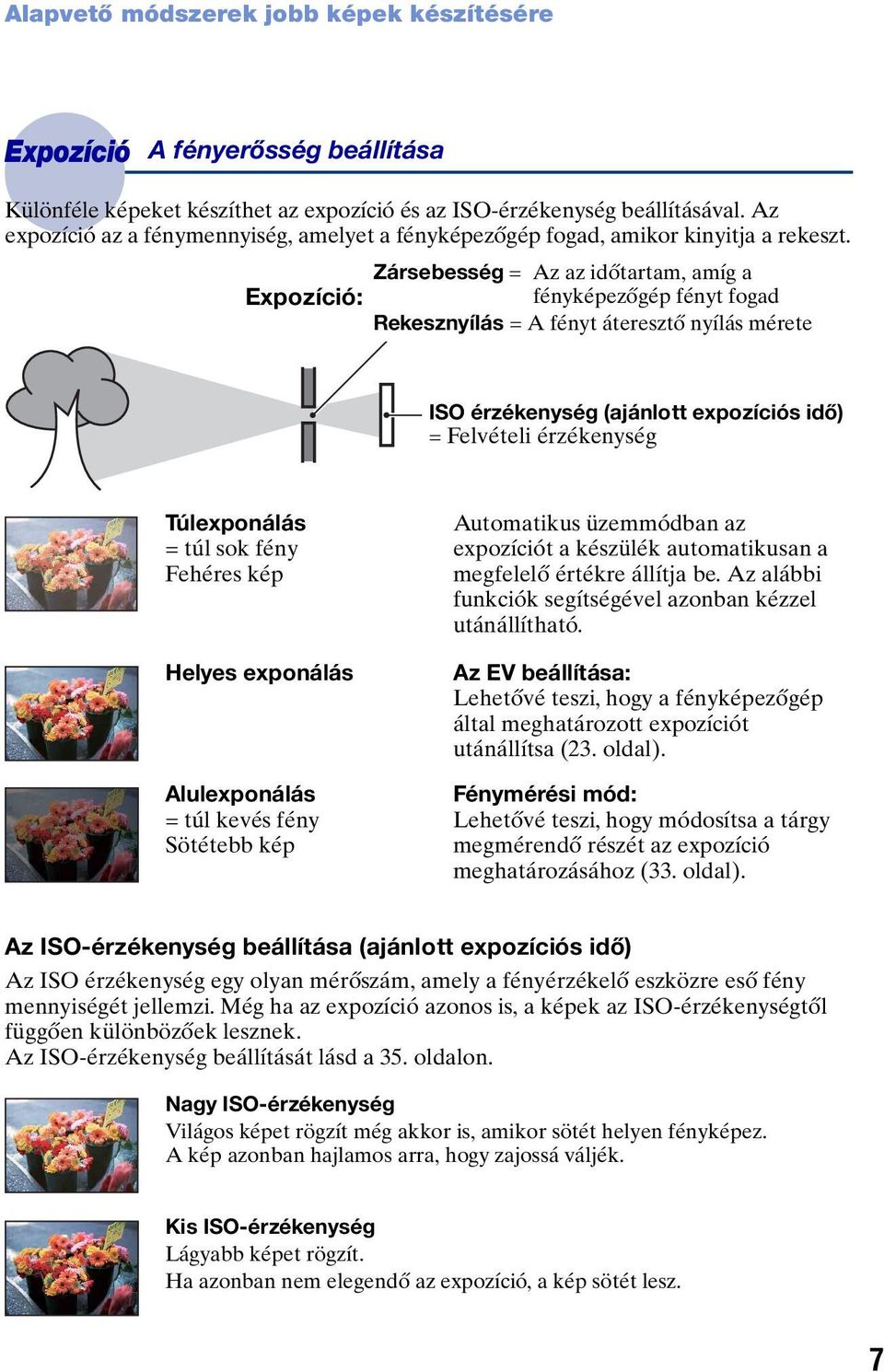
7 Alapvető módszerek jobb képek készítésére Expozíció A fényerősség beállítása Különféle képeket készíthet az expozíció és az ISO-érzékenység beállításával. Az expozíció az a fénymennyiség, amelyet a fényképezőgép fogad, amikor kinyitja a rekeszt. Zársebesség = Az az időtartam, amíg a Expozíció: fényképezőgép fényt fogad Rekesznyílás = A fényt áteresztő nyílás mérete ISO érzékenység (ajánlott expozíciós idő) = Felvételi érzékenység Túlexponálás = túl sok fény Fehéres kép Helyes exponálás Alulexponálás = túl kevés fény Sötétebb kép Automatikus üzemmódban az expozíciót a készülék automatikusan a megfelelő értékre állítja be. Az alábbi funkciók segítségével azonban kézzel utánállítható. Az EV beállítása: Lehetővé teszi, hogy a fényképezőgép által meghatározott expozíciót utánállítsa (23. oldal). Fénymérési mód: Lehetővé teszi, hogy módosítsa a tárgy megmérendő részét az expozíció meghatározásához (33. oldal). Az ISO-érzékenység beállítása (ajánlott expozíciós idő) Az ISO érzékenység egy olyan mérőszám, amely a fényérzékelő eszközre eső fény mennyiségét jellemzi. Még ha az expozíció azonos is, a képek az ISO-érzékenységtől függően különbözőek lesznek. Az ISO-érzékenység beállítását lásd a 35. oldalon. Nagy ISO-érzékenység Világos képet rögzít még akkor is, amikor sötét helyen fényképez. A kép azonban hajlamos arra, hogy zajossá váljék. Kis ISO-érzékenység Lágyabb képet rögzít. Ha azonban nem elegendő az expozíció, a kép sötét lesz. 7
8 Alapvető módszerek jobb képek készítésére Szín A megvilágítás hatásairól A tárgy látható színét a megvilágítási feltételek is befolyásolják. Példa: A kép színeire hatással vannak a fényforrások Időjárás/ megvilágítás Nappali fény Felhős Fénycső Izzólámpa A fény jellemzője Fehér (szokásos) Kékes Kékes-zöld Vöröses Automatikus üzemmódban a készülék a színárnyalatokat automatikusan állítja be. A [F.egyensúly] funkcióval azonban a színárnyalatok kézzel is beállíthatók (34. oldal). 8

9 Alapvető módszerek jobb képek készítésére Minőség A képminőségről és a képméretről Egy digitális kép képpontnak hívott kis pontok összességéből áll. Ha sok képpontot tartalmaz, akkor a kép nagy lesz, több memóriát foglal el, és apró részleteket is megmutat. A képméret -et a képpontok száma adja meg. Noha a fényképezőgép képernyőjén nem látható a különbség, a részletesség és az adatfeldolgozási idő eltér, amikor a képet kinyomtatja, illetve megjeleníti egy számítógép képernyőjén. A képpont és a képméret Képpont Képméret: 7M 3072 képpont 2304 képpont = képpont 2 Képméret: VGA( ) 640 képpont 480 képpont = képpont A használandó képméretet kiválasztása (24. oldal) Képpont Sok képpont (Kiváló képminőség és nagy fájlméret) Kevés képpont (Durva képminőség, de kis fájlméret) Példa: Egészen A3- as méretig történő nyomtatás Példa: Elektronikus levélben küldendő csatolt kép A képminőség (tömörítési arány) kiválasztása (36. oldal) A digitális kép mentésekor kiválaszthatja a tömörítési arányt. Ha nagy tömörítési arányt választ, akkor hiányozni fognak a kép finom részletei, de kisebb lesz a fájl mérete. 9

10 A készülék részei A használatról bővebben a zárójelben lévő oldalakon olvashat q; 10 A Exponáló gomb (19) B Üzemmód-tárcsa (19) C Az önkioldó kijelzője (22) D Objektív E POWER gomb F POWER kijelző G Vaku (21) H Berregő I Mikrofon J (USB) A/V OUT terminál (oldal) 0 qa qs A (Lejátszási) gomb (28) B LCD képernyő (16) C (Képméret/Törlés) gomb (24, 28) D Fényképezéshez: Zoom (W/T) gomb (20) Megtekintéshez: / (Lejátszási zoom) gomb/ (Áttekintő/index) gomb (28, 29) E Csuklópánt-rögzítő fül F DISP gomb (16) A DISP gomb lenyomásával állíthatja be az LCD háttérvilágításának erősségét. G MENU gomb (30) A MENU gombot hosszabban lenyomva jelenítse meg a (Beállítás) képernyőt. H Vezérlőgomb Menü bekapcsolva: v/v/b/b/z (30) Menü kikapcsolva: / / / (21-23) I Memóriaműködés-jelző J Állványcsatlakozó (alul) Olyan állványt használjon, amelynek rögzítő csavarja rövidebb 5,5 mm-nél. 5,5 mm-nél hosszabb csavarral nem tudja szilárdan rögzíteni a fényképezőgépet az állványhoz, és a csavar kárt is tehet a készülékben.
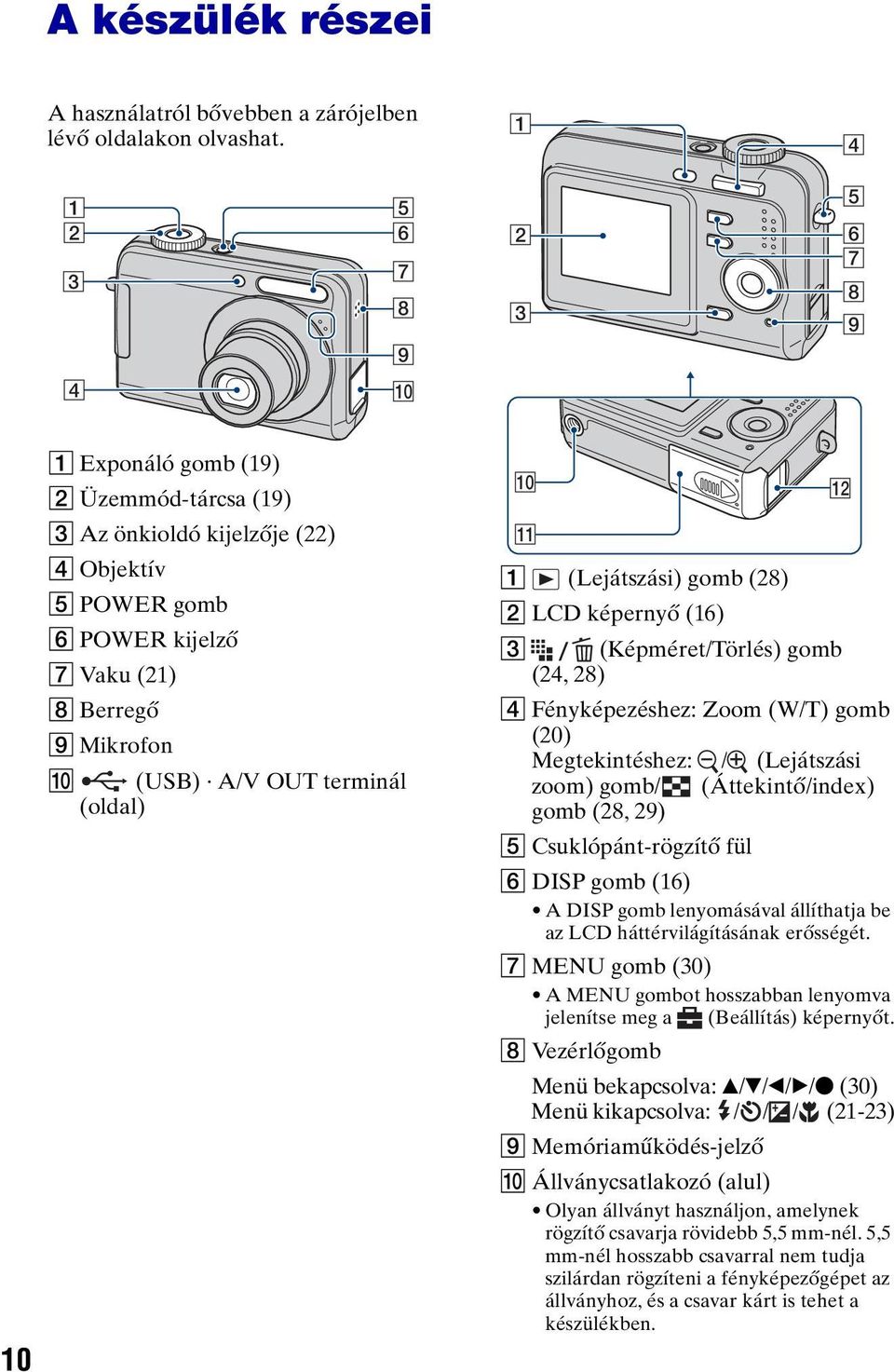
11 A készülék részei K Akkumulátor/ Memory Stick Duo védőfedele L A hálózati tápegység kábelének fedele Az AC-LS5K hálózati tápegység (nem mellékelt tartozék) használatához Ne csípje be a kábelt, amikor bezárja a fedelet. Ha a fényképezőgépet az AC-LS5K hálózati tápegységhez csatlakoztatja, a nikkel-fémhidrid akkumulátor nem töltődik, így nem tölthető fel. Az nikkelfémhidrid akkumulátort az akkumulátortöltő segítségével töltheti fel. 11

12 A képernyőn megjelenő kijelzések A használatról bővebben a zárójelben lévő oldalakon olvashat. Fényképezéskor A Ez látható Jelentése Akkumulátor energiaszintje z AE/AF rögzítés (19) WB Felvételi üzemmód (19, 37) Fehéregyensúly (34) Mozgókép felvételekor K.LÉT FELV. 1.3 SL Készenlét/ Mozgóképfelvétel Üzemmód-tárcsa (Jelenet) (25) Üzemmód-tárcsa (Automatikus program) (18) Kamera mód Vaku üzemmód (21) A vaku töltődik Zoomolás (20, 46) RICH NATURAL SEPIA B&W Vörösszem-hatás csökkentése (47) Keménység (38) Fénymérési mód (33) Szín üzemmód (32) 12
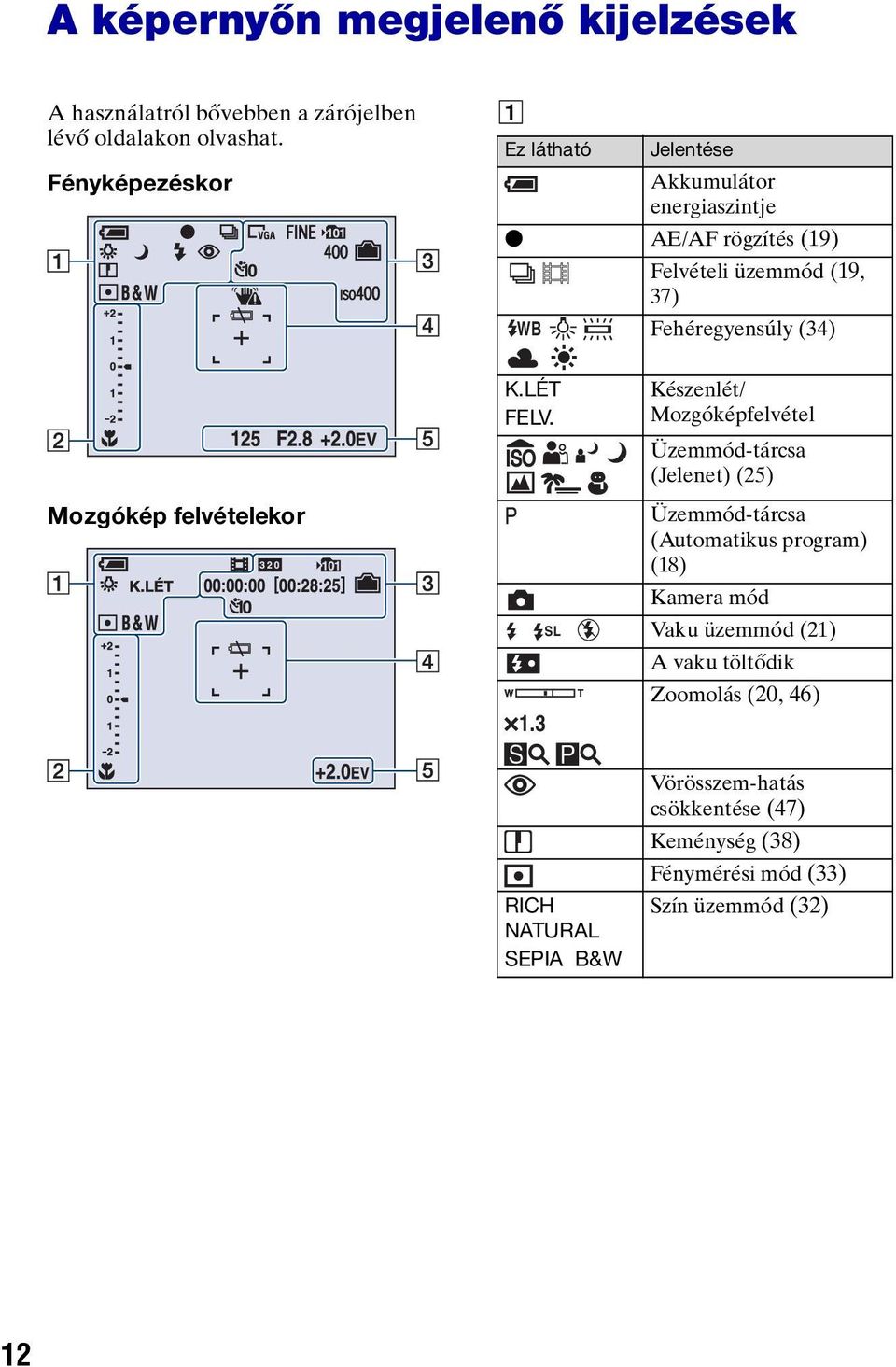
13 A képernyőn megjelenő kijelzések B Ez látható V Sötétebb v Világosabb C Ez látható 7M 3:2 5M 3M 2M VGA 16:9 Jelentése Makró (21) Az expozíció értékének beállítósávja (23) Az üzemmód-tárcsa helyzetétől függően más kijelzések jelenhetnek meg, amint ez balra látható. Útmutató az expozíció értékének megváltoztatásához (23) Jelentése Képméret (24) FINE STD Képminőség (36) :00:00 [00:28:25] Felvételi mappa (49) Ez nem jelenik meg, ha a belső memóriát használja. A belső memória szabad kapacitása A Memory Stick szabad kapacitása Felvételi idő [maximális felvételi idő] 400 A még rögzíthető képek száma Önkioldó (22) ISO-szám (35) D Ez látható Jelentése Figyelmeztetés a bemozdulásra Azt jelzi, hogy az elégtelen megvilágítás miatt a remegés esetleg elmosódott képet fog eredményezni. Kép akkor is készíthető, ha megjelenik a remegésre vonatkozó figyelmeztetés. Javasoljuk azonban, hogy a jobb megvilágítás érdekében használja a vakut, illetve erősítse állványra, vagy valamilyen más módon rögzítse a fényképezőgépet (6. oldal). E Figyelmeztetés az akkumulátor alacsony töltési szintjére (95) + A pontszerű fénymérés célkeresztje (33) AF tartománykeresőkeret E Ez látható Jelentése 125 Zársebesség F2.8 Rekesznyílás értéke +2.0EV Expozíció értéke (23) Menü (30) (nincs rajta az előző oldalon látható képernyőn) 13
![Útmutató az expozíció értékének megváltoztatásához (23) Jelentése Képméret (24) FINE STD Képminőség (36) 101 00:00:00 [00:28:25] Felvételi mappa (49) Ez nem jelenik meg, ha a belső memóriát használja.](/docs-images/56/6862595/images/page_13.jpg "A belső memória szabad kapacitása A Memory Stick szabad kapacitása Felvételi idő [maximális felvételi idő] 400 A még rögzíthető képek száma Önkioldó (22) ISO-szám (35) D Ez látható Jelentése")
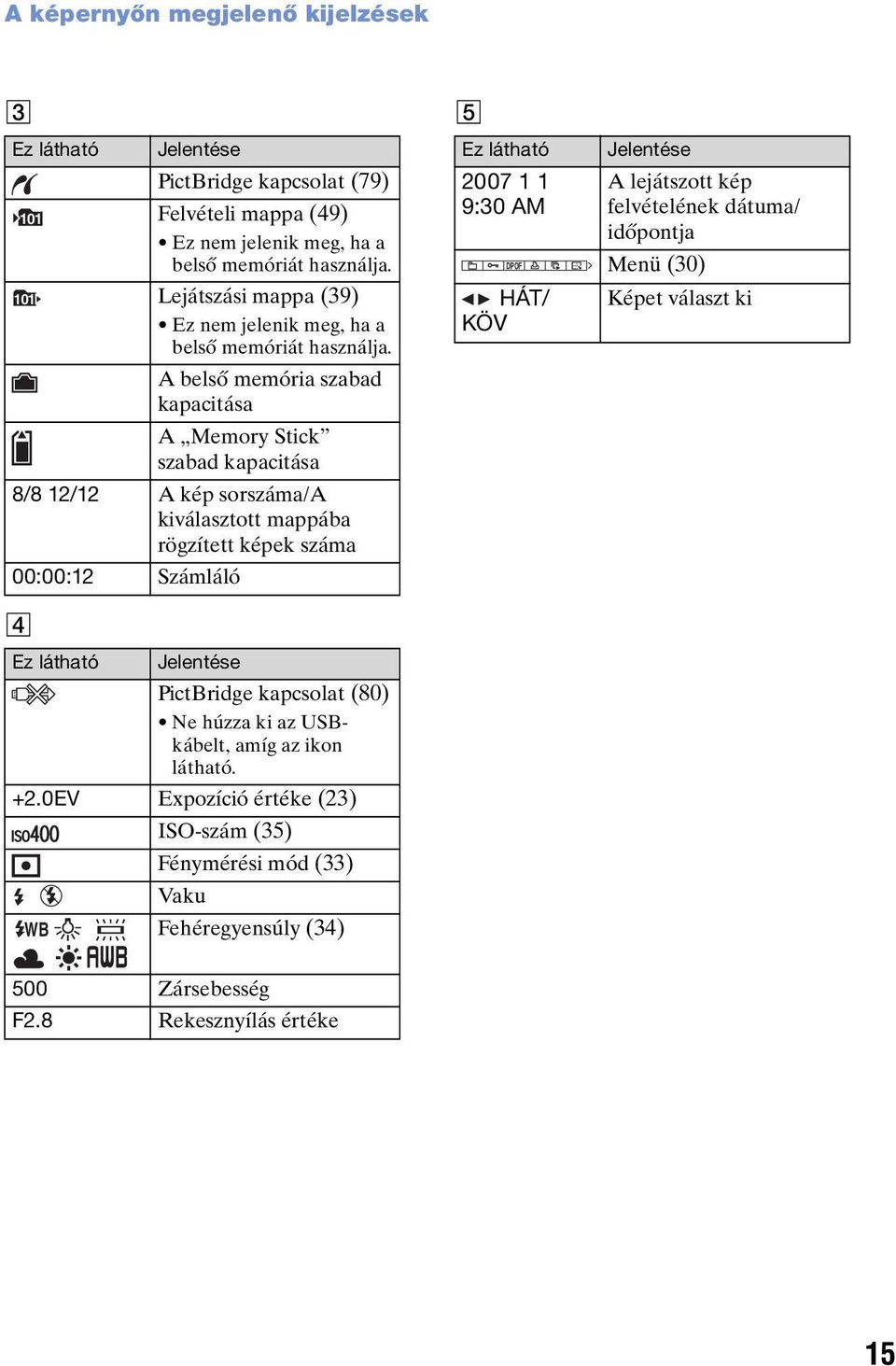
14 A képernyőn megjelenő kijelzések Fényképek lejátszásakor A Ez látható 7M 3:2 5M 3M 2M VGA Jelentése Akkumulátor energiaszintje Felvételi üzemmód (19) Képméret (24) Mozgókép lejátszásakor 16:9 Lejátszási üzemmód - Törlés elleni védelem (40) Kinyomtatni (DPOF) jel (82) Mappaváltás (39) Ez nem jelenik meg, ha a belső memóriát használja. 1.3 Zoomolás (28) N Lejátszás (28) B Ez látható Jelentése Mappa-fájl sorszáma (39) Lejátszási sáv 14

15 A képernyőn megjelenő kijelzések C Ez látható D Jelentése PictBridge kapcsolat (79) 101 Felvételi mappa (49) Ez nem jelenik meg, ha a belső memóriát használja. 101 Lejátszási mappa (39) Ez nem jelenik meg, ha a belső memóriát használja. A belső memória szabad kapacitása A Memory Stick szabad kapacitása 8/8 12/12 A kép sorszáma/a kiválasztott mappába rögzített képek száma 00:00:12 Számláló Ez látható Jelentése PictBridge kapcsolat (80) Ne húzza ki az USBkábelt, amíg az ikon látható. +2.0EV Expozíció értéke (23) ISO-szám (35) Fénymérési mód (33) WB Vaku Fehéregyensúly (34) E Ez látható :30 AM DPOF HÁT/ KÖV Jelentése A lejátszott kép felvételének dátuma/ időpontja Menü (30) Képet választ ki 500 Zársebesség F2.8 Rekesznyílás értéke 15
16 A képernyő tartalmának módosítása DISP(Képernyőtar talom-váltó) gomb Ha tovább tarja lenyomva a DISP gombot, növeli az LCD háttérvilágításának fényerejét. A DISP gomb egy-egy megnyomására a képernyő tartalma a következőképp változik. Kijelzések kikapcsolva Kijelzések bekapcsolva 16

17 A belső memória használata A fényképezőgép hozzávetőlegesen 24 MB belső memóriával rendelkezik. Ez a memória nem vehető ki. Ha a fényképezőgépben nincs Memory Stick Duo, e belső memória segítségével akkor is rögzíthet képeket. Ha Memory Stick Duo van a készülékben [Rögzítés]: A képeket a Memory Stick Duo rögzíti. [Lejátszás]: A Memory Stick Duo -n lévő képeket B játssza le. [Menü, Beállítás stb.]: A Memory Stick Duo -n lévő képeken különféle műveletek hajthatók végre. B Belső memória Ha nincs Memory Stick Duo a készülékben [Rögzítés]: A képeket a belső memóriába rögzíti. [Lejátszás]: A belső memórián lévő képeket játssza le. [Menü, Beállítás stb.]: A belső memóriában található képeken különféle műveletek hajthatók végre. A belső memórián tárolt képadatokról Azt ajánljuk, hogy a következő módszerek egyikének segítségével feltétlenül készítsen (mentése) másolatot az adatokról. Adatok másolása (mentése) Memory Stick Duo memóriakártyára Készítsen elő egy 32 MB vagy nagyobb tárkapacitású Memory Stick Duo -t, majd hajtsa végre a [Másolás] című részben leírt műveletet (51. oldal). Adatok másolása (mentése) a számítógép merevlemezére Hajtsa végre a oldalakon leírt műveletet, de közben a fényképezőgépben ne legyen Memory Stick Duo. Memory Stick Duo memóriakártyán lévő képadatok nem másolhatók át a belső memóriába. Ha a dedikált USB kábellel csatlakoztatja a kamerát és a számítógépet, a belső memóriában tárolt adatokat kimásolhatja a számítógépre. A számítógépen lévő adatok azonban nem másolhatók át a belső memóriába. 17
![[Lejátszás]: A Memory Stick Duo -n lévő képeket B játssza le. [Menü, Beállítás stb.]: A Memory Stick Duo -n lévő képeken különféle műveletek hajthatók végre.](/docs-images/56/6862595/images/page_17.jpg "B Belső memória Ha nincs Memory Stick Duo a készülékben [Rögzítés]: A képeket a belső memóriába rögzíti. [Lejátszás]: A belső memórián lévő képeket játssza le. [Menü, Beállítás stb.")
18 Alapműveletek Az üzemmód-tárcsa használata Állítsa az üzemmód-tárcsát a kívánt funkcióra. Üzemmód-tárcsa Vezetőjel A kívánt üzemmódra állítva. Vezérlőgomb : Mozgóképet vesz fel t 19. oldal Fényképfelvételi üzemmódok : Autom. beállítás üzemmód Lehetővé teszi, hogy könnyen készítsen felvételt az automatikusan beállított értékekkel. t 19. oldal : Automatikus program üzemmód Lehetővé teszi, hogy az automatikusan beállított expozícióval (a zársebességgel és a rekesznyílás-értékkel) készítsen felvételt. Különféle beállításokat is kiválaszthat a menü segítségével. (A rendelkezésre álló funkciókról bővebben t 31. oldal) : Jelenet üzemmód Lehetővé teszi, hogy a helyszínnek, a felvételi körölményeknek megfelelő előre beállított értékekkel készítsen felvételt. t 25. oldal A Funkciótárról Ha megnyomja a vezérlőgombot, egy kis időre megjelenik a funkciók leírása (47. oldal). 18

19 Fényképezés könnyűszerrel (Automatikus üzemmód) v/v/b/b gomb Exponáló gomb Üzemmód-tárcsa z gomb Zoom gomb gomb Vezérlőgomb (Képméret) Alapműveletek 1 Az üzemmód-tárcsával válasszon ki egy üzemmódot. Fénykép (automatikus üzemmód): Választ. Mozgókép: Választ. 2 Szilárdan fogja a fényképezőgépet, mindkét karját teste mellett tartva. A tárgyat állítsa a keresőkeret közepére. 3 Készítse el a felvételt az exponáló gomb segítségével. Fénykép: 1A fókuszáláshoz félig nyomja le és tartsa úgy az exponáló gombot. Villogni kezd a (zöld) z (AE/AF rögzítés) kijelzés, hangjelzés hallható, majd a kijelzés abbahagyja a villogást és folyamatosan világít. 2Nyomja le teljesen az exponáló gombot. Zárhang hallható. AE/AF rögzítés kijelzése 19

20 Fényképezés könnyűszerrel (Automatikus üzemmód) Mozgókép: Nyomja le teljesen az exponáló gombot. A rögzítés leállításához ismét nyomja le teljesen az exponáló gombot. Ha olyan tárgyról készít fényképfelvételt, amelyre nehéz fókuszálni A legkisebb felvételi távolság kb. 50 cm. Ha a legkisebb felvételi távolságnál közelebbi tárgyról készít felvételt, a közelkép (Makró) üzemmódot (21. oldal) használja. Ha a fényképezőgép nem tud automatikusan a tárgyra fókuszálni, az AE/AF rögzítés kijelzője lassan kezd villogni, és nem hallatszik hangjelzés. Ekkor komponálja újra a képet, és fókuszáljon ismét. Egy tárgyra nehéz fókuszálni, ha: a tárgy messze van a fényképezőgéptől és sötét, kicsi a tárgy és háttere közötti kontraszt, a tárgy üveg mögött van, a tárgy gyorsan mozog, a tárgy visszatükrözi a fényt vagy fényes a felszíne, a tárgy villog, a tárgy ellenfényben áll (azaz hátulról van megvilágítva). Zoomolás Nyomja meg a zoomoló gombot. Ha a zoom mértéke nagyobb 3-szorosnál, akkor a fényképezőgép a Digitális zoom funkciót használja. A [Digitális zoom] beállításaival és a képminőséggel kapcsolatos részleteket lásd az 46. oldalon. Mozgókép felvételekor nem változathatja meg a zoommértéket. 20

21 Fényképezés könnyűszerrel (Automatikus üzemmód) Vaku (Vaku üzemmód választása fénykép készítéséhez) Addig nyomogassa a vezérlőgomb v ( ) részét, amíg ki nem választotta a kívánt üzemmódot. (Nincs kijelzés): Vaku automatikus Akkor villan, ha nincs elegendő fény (gyári beállítás) : Vaku bekapcsolva SL: Lassú szinkron (Vaku bekapcsolva) A zársebesség lassú, hogy sötét helyen a vaku fénycsóváján kívül eső háttér is tisztán látható legyen a képen. : Vaku kikapcsolva A vaku kétszer villan. Az első villanáskor beállítja a fény mennyiségét. A vaku töltése közben a szimbólum látható. Makró (Közelkép készítése) Nyomja meg a vezérlőgomb B ( ) részét. A műveletet leállításához ismét nyomja meg a B részt. Alapműveletek (Nincs kijelzés): Makró ki : Makró be (W oldal: kb. 5 cm vagy távolibb, T oldal: kb 35 cm vagy távolibb Makró Javasoljuk, hogy a zoomot állítsa egészen a W oldalra. A mélységélesség csökken, és előfordulhat, hogy nem lesz a teljes tárgy képe éles. Lecsökken az automatikus fókuszbeállítás sebessége. 21
22 Fényképezés könnyűszerrel (Automatikus üzemmód) Az önkioldó használata Addig nyomogassa a vezérlőgomb V ( üzemmódot. ) részét, amíg ki nem választotta a kívánt (Nincs kijelzés): Nem használja az önkioldót : 10 másodperces késleltetés : 2 másodperces késleltetés Nyomja meg az exponáló gombot: ekkor villogni kezd az önkioldó kijelzője, és a zár működésbe lépéséig hangjelzés hallható. Az önkioldó kijelzője Ha mégsem kívánja végrehajtani a műveletet, ismét nyomja meg a V részt. Az elmosódottság megelőzésére egy olyan kép esetében, ahol az exponáló gomb lenyomásakor a kamera elmozdul vagy rezeg, használja a 2 másodperces késleltetést. 22
23 Fényképezés könnyűszerrel (Automatikus üzemmód) EV (Az expozíció beállítása kézzel) Nyomja meg a b ( ) gombot a vezérlőgombon, majd állítsa be a képet a v (Világosabb)/V (Sötétebb) résszel. A sáv eltüntetéséhez ismét nyomja meg a b gombot. A jel irányába A + jel irányába Az expozícióról bővebben lásd a 7. oldalt. A korrekciós érték 1/3 EV lépésenként állítható be. Ha a lefényképezendő tárgy nagyon világos vagy nagyon sötét helyen van, illetve ha vakut használ, akkor előfordulhat, hogy az expozíciókorrekció nem éri el a kívánt hatást. Alapműveletek 23
24 Fényképezés könnyűszerrel (Automatikus üzemmód) A rögzített kép méretének módosítása Nyomja meg a (Képméret) gombot, és válassza ki a méretet a vezérlőgomb v/v részével. Az expozícióról bővebben lásd a 9. oldalt. A gyári beállítást jelöli. Képméret Útmutatás Képek száma Nyomtatás 7M ( ) 3:2 1) ( ) Nyomtatás A3/29,7 42 cm-ig Illesztés 3:2-es méretarányhoz Kevesebb 5M ( ) Nyomtatás A4/21 29,7 cm-ig 3M ( ) Nyomtatás cm-ig 2M ( ) Nyomtatás cm-ig VGA ( ) hez Több 16:9 2) ( ) Kijelzés 16:9-es HDTV-n 3) Kiváló minőségű Gyenge minőségű 1) A képeket a fénykép-nyomtatópapíréhoz vagy a képeslapéhoz stb. hasonló 3:2-es méretarányban rögzíti. 2) Nyomtatáskor előfordulhat, hogy a kép mindkét oldala levágódik (92. oldal). 3) Memory Stick olvasó vagy USB használatával a képek jobb minőségben láthatók. 24
25 Fénykép készítése (Jelenet üzemmód) Exponáló gomb Üzemmód-tárcsa 1 Válassza ki a Jelenet kívánt üzemmódját (,,,,,, ). Az üzemmódokat a következő oldalon részletezzük. Alapműveletek 2 Készítse el a felvételt az exponáló gomb segítségével. Kilépés a Jelenet üzemmódból Az üzemmód-tárcsát ne Jelenet üzemmódra állítsa (18. oldal). 25
26 Fénykép készítése (Jelenet üzemmód) Jelenet üzemmódok Az alábbi üzemmódok olyan előre megadott beállításokat juttatnak érvényre, amelyek általában megfelelnek az egyes felvételi körülményeknek, helyszíneknek. Nagy érzékenység Lehetővé teszi, hogy gyenge megvilágítás esetén is vaku nélkül fényképezzen, és a kép se legyen nagyon elmosódott. Szürkület* Úgy készíthet éjszaka távoli képet, hogy közben megőrzi a környezet éjszakai hangulatát. Tájkép Csak távoli tárgyra fókuszál tájkép stb. készítéséhez. Lágy kattintás A bőr a képeken élénkebb és melegebb árnyalatú lesz, hogy a kép még szebb legyen. Ezen túlmenően a lágy pillanatkép effektus az emberről, virágról stb. készített portrénak gyengéd, lágy hangulatot ad. Szürkületi portré* Sötét helyen készített portréhoz kiváló. Személyekről úgy készíthet éles képet, hogy közben megőrzi a környezet sötét hangulatát. Tengerpart Amikor tengerparton vagy tóparton készít felvételt, a víz kékje tisztán látszani fog a képen. Hó Ha havas tájon vagy más olyan helyen készít felvételt, ahol az egész kép alapvetően fehérnek tűnik, akkor ezzel az üzemmóddal elérheti, hogy a színek nem vesznek bele a fehérségbe, és a kép tiszta, éles lesz. *Lecsökken a zársebesség, így célszerű állványt használni. 26
27 Fénykép készítése (Jelenet üzemmód) Jelenet üzemmódokban nem használható funkciók Egy kép megfelelő felvételéhez a helyszíni feltételeknek megfelelő funkciók kombinációját határozza meg a fényképezőgép. A választott Jelenet üzemmód függvényében egyes funkciók nem használhatók. Ha a gomb megnyomásával egy olyan funkciót próbál meg kiválasztani, amely nem kombinálható a Jelenet üzemmóddal, hangjelzés hallható. ( : a kombináció használható) Makró Vaku Fehéregyensúly Sorozatkép Vakuszint SL Auto/ WB / / / Alapműveletek 27
28 Képek megtekintése/törlése v/v/b/b gomb z gomb Vezérlőgomb Áttekintő (index)/ (Lejátszási zoom) gomb (Lejátszási zoom) gomb (Lejátszás) gomb MENU gomb (Törlés) gomb 1 Nyomja meg a (Lejátszás) gombot. Ha a kikapcsolt készüléken megnyomja a (Lejátszás) gombot, a készülék lejátszási üzemmódban indul el. Ha újra megnyomja, felvétel üzemmódba kapcsol. 2 A vezérlőgomb b/b részével válasszon ki egy képet. Mozgókép: Mozgókép lejátszásához nyomja meg a z részt. (A lejátszás leállításához ismét nyomja meg a z részt.) A B/b rész megnyomásával csévélhet vissza/előre. (Ha vissza kíván térni a normál lejátszáshoz. nyomja meg a z részt.) Film lejátszása közben a kamerán nem hallható hang. A hang lejátszáshoz a készüléket olyan külső eszközökhöz kell csatlakoztatnia, mint a TV, hangszóró stb. Képek törlése 1 Jelenítse meg a törölni kívánt képet, majd nyomja meg a (Törlés) gombot. 2 A vezérlőgomb v részével válassza ki az [Töröl] menüpontot, majd nyomja meg a z részt. A törlés megszakítása Válassza ki az [Kilép] menüpontot, majd nyomja meg a vezérlőgomb z részét. Felnagyított kép megtekintése (zoomolás lejátszás közben) Amikor éppen egy fényképet jelenít meg, nyomja meg a Visszaálláshoz nyomja meg a gombot. A részlet beállítása v/v/b/b Kilépés a lejátszás közbeni zoomolásból: z gombot. 28
29 Képek megtekintése/törlése Az áttekintő (index) képernyő megtekintése Nyomja meg az (Áttekintő/index) gombot, és válasszon ki egy képet a vezérlőgomb v/v/b/b részével. A következő (előző) áttekintő (index) képernyő megjelenítéséhez nyomja meg a b/b részt. Ha vissza kíván térni az egyképes képernyőhöz, nyomja meg a z részt. Képek törlése áttekintő (index) üzemmódban 1 Amikor az áttekintő (index) képernyő látható, nyomja meg a (Törlés) gombot, és a vezérlőgomb v/v részével válasza ki a [Választ] menüelemet, majd nyomja meg a z részt. 2 A v/v/b/b résszel válassza ki a törölni kívánt képet, majd a (Törlés) jel megjelenítéséhez nyomja meg a z részt. Alapműveletek Zöld kiválasztó keret A kijelölés visszavonása Válasszon ki egy olyan képet, amelyet előzőleg már törlésre jelölt ki, majd nyomja meg a z részt, hogy a képről eltüntesse a szimbólumot. 3 Nyomja meg a (Törlés) gombot. 4 A vezérlőgomb B részével válassza ki az [OK] menüpontot, majd nyomja meg a z részt. Ha egy adott mappában lévő minden képet törölni kíván, akkor az 1 lépésben a [Választ] helyett a v/v résszel válassza az [Itt minden] elemet, majd nyomja meg a z részt. 29
30 A menü használata A menüelemek használata v/v/b/b gomb (Lejátszás) gomb Üzemmód-tárcsa z gomb Vezérlőgomb MENU gomb 1 Rögzítés: Kapcsolja be a fényképezőgépet, és állítsa be az üzemmódtárcsát. Lejátszás: Nyomja meg a (Lejátszás) gombot. Az üzemmód-tárcsa helyzete és a felvételi/lejátszási üzemmód függvényében különböző menüelemek használhatók. 2 A MENU gombot megnyomva jelenítse meg a menüt. 3 A vezérlőgomb b/b részével válassza ki a kívánt menüelemet. Ha a kívánt elem nem látható, akkor addig tartsa nyomva a b/b részt, amíg meg nem jelenik a képernyőn. Ha lejátszási üzemmódban kiválasztott egy elemet, nyomja meg a z gombot. 4 A v/v résszel válassza ki a kívánt értéket. A kiválasztott értéket a készülék kinagyítja és beállítja. 5 A MENU gombot megnyomva tüntesse el a menüt. A menü úgy is eltüntethető, hogy félig lenyomja az exponáló gombot. Ha van olyan elem, amely nem jelenik meg, akkor annak a területnek a szélén, ahol rendszerint a menüelemek jelennek meg, a v/v jelzés látható. Egy éppen nem látható elem úgy jeleníthető meg, hogy a vezérlőgombbal ezt a jelet választja ki. Ki nem választható elemre nem lehet ráállni. 30
31 Menüelemek A műveletről bővebben: oldal A felvétel menüje (32. oldal) A használható menüelemek az üzemmód-tárcsa pozíciójának és beállításának megfelelően eltérőek. Csak a használható elemek jelennek meg a képernyőn. ( : használható) Üzemmód-tárcsa állása: Jelenet COLOR (Szín üzemmód) (Fénymérési mód) WB (F.egyensúly) ISO (Képminőség) Mode (FELV. ümód) (Vakuszint) * (Élesség) (Beállítás) * A működés a Jelenet üzemmódnak megfelelően korlátozott (27. oldal). A menü használata A megtekintés menüje (39. oldal) (Mappa) - (Véd) DPOF (Nyomtatás) (Dia) (Átméretez) (Forgatás) (Beállítás) Ebben a A Cyber-shot kézikönyve -ben az üzemmód-tárcsa rendelkezésre álló beállításait a következőképp jelöljük. Nem használható Használható 31
32 A Felvétel menü A műveletről bővebben: oldal A gyári beállítást jelöli. COLOR (Szín üzemmód): A kép élénkségének módosítása vagy speciális effektusok hozzáadása Módosítható a kép fényessége, és különféle hatások is elérhetők. FF (B & W) A képet egyszínűvé (fekete-fehérré) teszi. Szépia (SEPIA) A képet szépia színűvé (barnás árnyalatúvá) teszi. Természetes (NATURAL) A képet kiegyensúlyozott, nyugodt színűvé teszi. Gazdag (RICH) A képet éles színűvé teszi. Normál 32 Mozgókép felvételekor csak a [Normál], [FF] vagy [Szépia] választható.
33 A Felvétel menü A műveletről bővebben: oldal (Fénymérési mód): A fénymérési mód kiválasztása Kiválasztja a fénymérési módot, amely megadja, hogy a készülék a tárgy melyik részére mérjen az expozíció meghatározásához. Pontszerű (Pontszerű fénymérés) ( ) Csak a tárgy egy részére mér. Ez a funkció akkor hasznos, amikor a tárgy ellenfényben áll, illetve ha a tárgy és a háttér között erős a kontraszt. Több (Többmezős fénymérés) Az expozícióról bővebben lásd a 7. oldalt. A pontszerű fénymérés célkeresztje A tárgyra irányul Több területre osztja fel, és minden egyes területet megmér. A fényképezőgép jól kiegyenlített expozíciót határoz meg. A menü használata 33
34 A Felvétel menü A műveletről bővebben: oldal WB (F.egyensúly): A színárnyalatok beállítása A színárnyalatokat az aktuális megvilágítási feltételeknek megfelelően állítja be, például akkor, amikor egy kép színei furcsának tűnnek. Vaku ( WB) A vakuzás feltételeihez állítja be. Mozgókép felvételekor ez az elem nem használható. Izzólámpa (n) A fényviszonyoknak megfelelően állítsa be, pl. izzólámpa, vagy erős fény, pl. fotóstúdió. Fénycső ( ) Fénycsöves megvilágításhoz állítja be. Felhős ( ) Felhős égbolthoz, vagy árnyékos területhez. 34
35 A Felvétel menü A műveletről bővebben: oldal Nappali fény ( ) Szabadtérhez, esti és éjszakai helyszínhez, tűzijáték, illetve napfelkelte felvételéhez, továbbá napnyugta előtti és utáni körülményekhez állítja be. Auto Automatikusan állítja be a fehéregyensúlyt. Az fehéregyensúlyról bővebben lásd a 8. oldalt. Előfordulhat, hogy vibráló fénycsöves megvilágítás esetén a fehéregyensúly-beállító funkció nem működik helyesen, még a [Fénycső] ( ) kiválasztásakor után sem. Az [Vaku] ( WB ) üzemmód kivételével a [WB] funkciót a készülék automatikusan [Auto] értékre állítja be, amikor a vaku villan. A Jelenet üzemmód (27. oldal) függvényében egyes lehetőségek nem használhatók. ISO: A fényérzékenység beállítása A menü használata Kicsi szám Nagy szám Fényérzékenységet választ ki ISO egységgel. A nagyobb szám nagyobb érzékenységet jelent Válasszon egy nagy számot, ha sötét helyen vagy nagy sebességgel mozgó tárgyat fényképez, illetve válasszon 800 kis számot a kiváló képminőség eléréséhez Auto Az ISO-érzékenységről bővebben lásd a 7. oldalt. Vegye figyelembe, hogy a kép az ISO-érzékenységi szám növekedésével hajlamos zajosabbá válni. Jelenet üzemmódban az [ISO] értéke [Auto] lesz. 35
36 A Felvétel menü A műveletről bővebben: oldal (Képminőség): A fénykép minőségének kiválasztása A fénykép minőségét választja ki. Kiváló (FINE) Kiváló minőségben rögzít (kis tömörítéssel). Standard (STD) Amikor az üzemmód-tárcsa beállítása (Auto), a fénykép minősége [Kiváló]. Szokásos minőségben rögzít (nagy tömörítéssel). 36
37 A Felvétel menü A műveletről bővebben: oldal Mode (FELV. ümód): A folyamatos fényképfelvételi üzemmód kiválasztása Meghatározza, hogy a fényképezőgép folyamatosan készítsen-e fényképeket, amikor megnyomja az exponáló gombot, vagy ne. Sorozatkép ( ) Amikor megnyomja az exponáló gombot, egymás után három képet rögzít. Amikor eltűnik a Rögzítés, akkor készítheti a következő felvételt. Normál A vaku állása: (Nincs vaku). Nem készít folyamatosan felvételt. Megjegyzések a [Sorozatkép] beállítással kapcsolatban A felvételi időköz körülbelül 2 másodperc. Ha az akkumulátor töltése alacsony vagy ha a belső memóriában vagy a Memory Stick Duo kártyán nincs elég hely, nem fényképezhet folyamatosan. A használt Jelenet üzemmódtól függően előfordulhat, hogy nem lehet sorozatkép üzemmódban fényképezni (27. oldal). A menü használata 37
38 A Felvétel menü A műveletről bővebben: oldal (Vakuszint): A vaku fénymennyiségének beállítása A vaku fénymennyiségét állítja be. + ( +) A + jel irányába: Növeli a vaku fényerejét. Normál ( ) A jel irányába: Csökkenti a vaku fényerejét. A vaku üzemmód megváltoztatásával kapcsolatban lásd a 21. oldalt. (Élesség): A kép élességének beállítása A jel irányába A + jel irányába Beállítja a kép keménységét. + ( ) A + jel irányába: Élesíti a képet. Normál ( ) A jel irányába: Lágyítja a képet. (Beállítás): A Beállítás menü elemeinek módosítása Lásd: 45. oldal. 38
39 A Megtekintés menü A műveletről bővebben: oldal A gyári beállítást jelöli. (Mappa): A megtekintendő képeket tartalmazó mappa kiválasztása Ha Memory Stick Duo memóriakártyát használ, kiválasztja a lejátszani kívánt képeket tartalmazó mappát. OK Visszavon Lásd az alábbi eljárást. Megszakítja a kiválasztást. 1 A vezérlőgomb b/b részével válassza ki a kívánt mappát. 2 A v gomb segítségével válassza ki az [OK] menüpontot, majd nyomja meg a z részt. z Megjegyzések a mappával kapcsolatban A fényképezőgép a Memory Stick Duo egy meghatározott mappájában tárolja a képeket. Erre a célra megadhat egy másik, illetve létrehozhat egy új mappát. Új mappa létrehozása t [FELVmappa lh] (49. oldal) A rögzített képeket tartalmazó mappa megváltoztatása t [FELVmappa cs] (50. oldal) Ha a Memory Stick Duo memóriakártyán több mappa van, akkor egy mappa első vagy utolsó képének megjelenítésekor a következő szimbólumok jelennek meg: : Az előző mappára lép. : A következő mappára lép. : Vagy az előző, vagy a következő mappára lép. A menü használata 39
40 A Megtekintés menü A műveletről bővebben: oldal - (Véd): A véletlen törlés megelőzése Megvédi a képeket a véletlen törlés ellen. Véd (-) Kilép Lásd az alábbi eljárást. Kilép a törlés ellen védő funkcióból. Képek törlés elleni védelme egyképes üzemmódban 1 Jelenítse meg a törlés ellen védeni kívánt képet. 2 A MENU gombot megnyomva jelenítse meg a menüt. 3 A vezérlőgomb b/b részével válassza ki a [-] (Véd) menüpontot, majd nyomja meg a z részt. A kép ezzel védetté vált, és megjelenik rajta a - (védett) szimbólum. - 4 Ha további képeket is meg kíván védeni a törlés ellen, a vezérlőgomb b/b részével válassza ki a kívánt képet, majd nyomja meg a z részt. Képek törlés elleni védelme áttekintő (index) üzemmódban 1 Az (áttekintő/index) gombot megnyomva jelenítse meg az áttekintő képernyőt. 2 A MENU gombot megnyomva jelenítse meg a menüt. 3 A vezérlőgomb b/b részével válassza ki a [-] (Véd) menüpontot, majd nyomja meg a z részt. 4 A vezérlőgomb v/v részével válassza ki az [Választ] menüpontot, majd nyomja meg a z részt. 5 A vezérlőgomb v/v/b/b részével válassza ki a törlés ellen védeni kívánt képet, majd nyomja meg a z részt. A kiválasztott képen egy zöld - szimbólum jelenik meg. - (zöld) 40 6 További képek védelmének beállításához ismételje meg az 5 lépést. 7 Nyomja meg a MENU gombot. 8 A vezérlőgomb B részével válassza ki az [OK] menüpontot, majd nyomja meg a z részt. A - szimbólum színe megváltozik: fehér lesz. A kiválasztott képek ezzel már védettek a törlés ellen.
41 A Megtekintés menü A műveletről bővebben: oldal Ha a mappában lévő összes képet szeretné törlés ellen védeni, akkor a 4 lépésben az [Itt minden] menüpontot válassza ki, és nyomja meg a vezérlőgomb z részét. A vezérlőgomb B részével válassza ki az [Be] menüpontot, majd nyomja meg a z részt. A törlés elleni védelem megszüntetése Egyképes üzemmódban A Képek törlés elleni védelme egyképes üzemmódban szakasz 3 vagy 4 lépésében a z részt nyomja meg. Áttekintő üzemmódban 1 A Képek törlés elleni védelme áttekintő (index) üzemmódban szakasz 5 lépésében válassza ki azt a képet, amelynek védelmét meg kívánja szüntetni. 2 Nyomja meg a vezérlőgomb z részét; ekkor a - szimbólum szürkévé válik. 3 Ismételje meg a fenti műveletet az összes olyan képre, amelynek védettségét meg kívánja szüntetni. 4 Nyomja meg a MENU gombot, a vezérlőgomb B részével válassza ki az [OK] menüpontot, majd nyomja meg a z részt. A mappában lévő összes kép védelmének megszüntetése A Képek törlés elleni védelme áttekintő (index) üzemmódban szakasz 4 pontjában válassza az [Itt minden] menüpontot, majd nyomja meg a z részt. A vezérlőgomb B részével válassza ki az [Ki] menüpontot, majd nyomja meg a z részt. Vegye figyelembe, hogy a belső memória, illetve a Memory Stick Duo memóriakártya formázása a rajta lévő összes adatot, még a védett képeket is törli, és az így törölt képek többé nem nyerhetők vissza. Egy-egy kép védelmének beállítása több időt vehet igénybe. A menü használata DPOF: Megjelölés Kinyomtatni jellel Egy (Kinyomtatni) jelet tesz a kinyomtatni kívánt képekre (82. oldal). (Nyomtatás): Képek kinyomtatása nyomtatóval Lásd: 78. oldal. 41
42 A Megtekintés menü A műveletről bővebben: oldal (Dia): Képsorozat lejátszása A felvett képeket sorban egymás után lejátssza (Diabemutató). Időköz 3 mp. Beállítja a diaváltások időközét. 5 mp. 10 mp. 30 mp. 1 p. Ismétlés Be Ki Folyamatosan újra és újra lejátssza az összes képet. Az összes kép lejátszása után a diabemutató véget ér. Kép Mappa Mind Lejátssza a kiválasztott mappában lévő összes képet. Sorban egymás után lejátssza egy Memory Stick Duo memóriakártyán lévő összes képet. Kezd Visszavon Lásd az alábbi eljárást. Leállítja a diabemutatót. 1 A vezérlőgomb v/v/b/b részével válassza ki az [Időköz], [Ismétlés] és [Kép] menüpontot. 2 A V/B résszel válassza ki a [Kezd] menüpontot, majd nyomja meg a z részt. Megkezdődik a diabemutató. A diabemutató befejezéséhez először a vezérlőgomb z részének megnyomásával állítsa meg a diabemutatót. A vezérlőgomb V részével válassza ki a [Kilép] menüpontot, majd nyomja meg a z részt. Ha megállította a diabemutatót, a vezérlőgomb b/b részével megjelenítheti az előző/következő képet. 42
43 A Megtekintés menü A műveletről bővebben: oldal (Átméretez): Rögzített kép méretének módosítása Nagy Kicsi Módosíthatja egy rögzített kép képméretét (Átméretezés), és az eredményt új fájlként mentheti. Az eredeti képet a készülék az átméretezés után is megőrzi. 7M 5M 3M 2M VGA Visszavon Arról, hogy mikor melyik képméretet célszerű választani, lásd 24. oldal. Megszakítja az átméretezést. 1 Jelenítse meg az átméretezni kívánt képet. 2 A MENU gombot megnyomva jelenítse meg a menüt. 3 A vezérlőgomb b/b részével válassza ki az [ ] (Átméretez) menüpontot, majd nyomja meg a z részt. 4 A v/v résszel válassza ki a kívánt képméretet, majd nyomja meg a z részt. A készülék az átméretezett képet a felvételi mappába a legújabb fájlként rögzíti. A Képméretről bővebben lásd 9. oldal. A mozgóképek képmérete nem módosítható. Ha növeli a kép méretét, romolhat a képminőség. Módosított képméretként sem 3:2, sem 16:9 nem használható. 3:2 és 16:9 méretarányú képek átméretezésekor a kép alján és tetején fekete sáv jelenik meg. A menü használata 43
44 A Megtekintés menü A műveletről bővebben: oldal (Forgatás): Fénykép elforgatása Elforgat egy fényképet. OK Visszavon Elforgat egy képet. Lásd az alábbi eljárást. Jóváhagyja az elforgatást. Lásd az alábbi eljárást. Visszavonja az elforgatást. 1 Jelenítse meg az elforgatandó képet. 2 A MENU gombot megnyomva jelenítse meg a menüt. 3 A vezérlőgomb b/b részével válassza ki az [ ] (Forgatás) menüpontot, majd nyomja meg a z részt. 4 A v résszel válassza ki a [ ] menüpontot, majd a b/b résszel forgassa el a képet. 5 A vezérlőgomb v/v részével válassza ki az [OK] menüpontot, majd nyomja meg a z részt. Védett képek és mozgóképek nem forgathatók el. Előfordulhat, hogy nem tudja elforgatni a más fényképezőgépekkel készített képeket. Amikor számítógépen nézi a képeket, a használt szoftvertől függően előfordulhat, hogy a képelforgatásra vonatkozó információt a számítógép nem tudja értelmezni, feldolgozni. (Beállítás): A Beállítás menü elemeinek módosítása Lásd: 45. oldal. 44
45 A Beállítás képernyő használata A Beállítás menü elemeinek használata A Beállítás képernyő segítségével módosíthatók a gyári beállítások. v/v/b/b gomb Üzemmód-tárcsa MENU gomb z gomb Vezérlőgomb 1 A MENU gombot megnyomva jelenítse meg a menüt. 2 A vezérlőgomb B részének megnyomása után menjen a (Beállítás) elemre, majd ismét nyomja meg a B részt. 3 A vezérlőgomb v/v/b/b részét megnyomva válassza ki a beállítani kívánt elemet. A kiválasztott elem kerete sárgára változik. 4 A beállított értéket a z rész megnyomásával érvényesítse. A Beállítás képernyő használata A MENU gombot megnyomva kapcsolja ki a (Beállítás) képernyőt. Ha a (Beállítás) képernyőről vissza kíván térni a menübe, többször nyomja meg a vezérlőgomb b részét. Az exponáló gombot félig lenyomva kapcsolja ki a (Beállítás) képernyőt, és térjen vissza felvételi üzemmódba. Ha nem látható a menü A MENU gombot hosszabban lenyomva jelenítse meg a (Beállítás) képernyőt. A (Beállítás) képernyőn végrehajtott beállítás megszakítása Ha megjelenik, válassza a [Visszavon] menüpontot, majd nyomja meg a vezérlőgomb z részét. Ha nem jelenik meg, akkor ismét válassza ki az előző beállítást. Ezt a beállítást a fényképezőgép a kikapcsolás után is megőrzi. 45
46 Fényképezőgép A műveletről bővebben: oldal A gyári beállítást jelöli. Digitális zoom Kiválasztja a digitális zoom üzemmódot. A fényképezőgép az optikai zoom segítségével nagyítja ki a képet (legfeljebb 3-szoros méretre). Ha a zoom mértéke nagyobb 3- szorosnál, akkor a fényképezőgép vagy az intelligens, vagy a precíziós digitális zoomot használja. Intelligens (Intelligens zoom) ( ) Precíziós (Precíziós digitális zoom) ( ) Ki A képet szinte torzítás nélkül digitálisan nagyítja ki. Nem használható, ha a képméret [7M] vagy [3:2]. Az intelligens zoom legnagyobb zoommértékét a következő táblázat mutatja. Minden méretű képet legfeljebb a 6-szorosára kinagyít, de közben romlik a képminőség. Nem használja a digitális zoomot. A képméret és a legnagyobb zoommérték a intelligens zoom használatakor Méret A legnagyobb zoommérték 5M Kb. 3,6 3M Kb. 4,5 2M Kb. 5,6 VGA Kb :9 Kb. 4,8 Amikor megnyomja a zoom gombot, a zoom mértékének kijelzője megjelenik a képernyőn. A vonal W felőli része az optikai zoom tartománya, a T felőli része pedig a digitális zoom tartománya A zoommérték kijelzése Az intelligens zoom/precíziós zoom legnagyobb zoommértéke magában foglalja az optikai zoom mértékét. A digitális zoom használatakor nem jelenik meg az AF tartománykereső-keret. Az intelligens zoomot használatakor a képernyőn megjelenő kép gyengébb minőségűnek tűnhet. Ez a jelenség azonban nem befolyásolja a felvett kép minőségét. 46
47 Fényképezőgép A műveletről bővebben: oldal Funkció tár A fényképezőgép használatakor ismerteti a különböző funkciókat. Be Ki Megjeleníti a funkciótárat. Nem jeleníti meg a funkciótárat. Vörösszem cs Csökkenti a vaku használatakor jelentkező vörös szem jelenséget. Fényképezés előtt válassza ki! Be ( ) Csökkenti a vörös szem jelenséget. A vaku a tényleges fényképezés előtt kétszer vagy többször felvillan. Ki Mivel körülbelül egy másodpercbe telik, amíg a zár kattan, szilárdan tartsa a fényképezőgépet, hogy kivédje a remegés hatását. Azt se engedje, hogy a tárgy mozogjon. Előfordulhat, hogy a vörös szem jelenséget csökkentő funkció az egyéni tulajdonságokból és a tárgytávolságból adódóan, továbbá ha a személy nem látja az elővillanást, illetve egyéb okok miatt nem éri el a kívánt eredményt. Auto.V.nézés Közvetlenül fényképezés után körülbelül két másodpercig megjeleníti a felvett képet a képernyőn. Be Ki Nem használja a vörösszem-hatást csökkentő funkciót. Használja az automatikus visszanézést. Nem használja az automatikus visszanézést. A Beállítás képernyő használata Ha ez idő alatt félig lenyomja az exponáló gombot, az imént felvett kép eltűnik, és azonnal elkészítheti a következő felvételt. 47
48 Belső memória eszköz A műveletről bővebben: oldal Ez az elem nem jelenik meg, amikor Memory Stick Duo van a fényképezőgépben. Formáz Formázza a belső memóriát. Ne feledje, hogy a formázás az összes adatot, még a törlés ellen védett képeket is végérvényesen törli a belső memóriából. 1 A vezérlőgomb v részével válassza ki az [OK] menüpontot, majd nyomja meg a z részt. Ekkor megjelenik az Minden adatot töröl a belső memórián Kész? üzenet. 2 A v gomb segítségével válassza ki az [OK] menüpontot, majd nyomja meg a z részt. A formázást befejezte. Ha mégsem kívánja végrehajtani a formázást Az 1 vagy a 2 lépésben válassza a [Visszavon] elemet, majd nyomja meg a z gombot. 48
49 Memory Stick eszköz A műveletről bővebben: oldal Ez az elem csak akkor jelenik meg, amikor van Memory Stick Duo a fényképezőgépben. Formáz Formázza a Memory Stick Duo memóriakártyát. A kereskedelemben kapható Memory Stick Duo kártyák már formázottak, és azonnal használhatók. Ne feledje, hogy a formázás a Memory Stick Duo memóriakártyán lévő összes adatot, még a törlés ellen védett képeket is végérvényesen törli. 1 A vezérlőgomb v részével válassza ki az [OK] menüpontot, majd nyomja meg a z részt. Ekkor megjelenik az Minden adatot töröl a Memory Sticken Kész? üzenet. 2 A v gomb segítségével válassza ki az [OK] menüpontot, majd nyomja meg a z részt. A formázást befejezte. Ha mégsem kívánja végrehajtani a formázást Az 1 vagy a 2 lépésben válassza a [Visszavon] elemet, majd nyomja meg a z gombot. FELVmappa lh A képek rögzítéséhez létrehoz egy mappát a Memory Stick Duo memóriakártyán. 1 A vezérlőgomb v részével válassza ki az [OK] menüpontot, majd nyomja meg a z részt. Megjelenik a mappalétrehozás képernyője. 2 A v gomb segítségével válassza ki az [OK] menüpontot, majd nyomja meg a z részt. A létrehozott új mappa az eddigi legnagyobb sorszámnál eggyel nagyobb sorszámot kap, és ez az új mappa lesz az aktuális felvételmappa. A Beállítás képernyő használata Ha mégsem kívánja létrehozni a mappát Az 1 vagy a 2 lépésben válassza a [Visszavon] elemet, majd nyomja meg a z gombot. Ha nem hoz létre új mappát, a rögzített képek a 101MSDCF mappába kerülnek. Addig hozhat létre új mappákat, amíg a legnagyobb mappaszám el nem éri a 999MSDCF -et. A készülék a képeket mindaddig az újonnan létrehozott mappába rögzíti, amíg létre nem hoz vagy ki nem választ egy másik mappát. A fényképezőgéppel mappa nem törölhető. Mappatörléshez használjon számítógépet stb. Egy mappába legfeljebb kép kerülhet. Amikor egy mappa megtelik, a készülék automatikusan egy új mappát hoz létre. További részleteket illetően lásd A képfájlokat tároló célmappák és fájlnevek című részt (67. oldal). 49
50 Memory Stick eszköz A műveletről bővebben: oldal FELVmappa cs Módosítja a képek felvételéhez aktuálisan használt mappát. 1 A vezérlőgomb v részével válassza ki az [OK] menüpontot, majd nyomja meg a z részt. Megjelenik a mappakiválasztó képernyő. 2 Válassza ki a kívánt mappát a b/b résszel, az [OK] menüpontot a v résszel, majd nyomja meg a z részt. Ha mégsem kívánja megváltoztatni a felvételi mappát Az 1 vagy a 2 lépésben válassza a [Visszavon] elemet, majd nyomja meg a z gombot. A 100MSDCF nem választható ki felvételi mappának. A felvett képek nem helyezhetők át másik mappába. 50
51 Memory Stick eszköz A műveletről bővebben: oldal Másolás A belső memórián lévő összes képet a Memory Stick Duo memóriakártyára másolja. 1 Helyezzen be egy legalább 32 MB tárkapacitású Memory Stick Duo t. 2 A vezérlőgomb v részével válassza ki az [OK] menüpontot, majd nyomja meg a z részt. Ekkor megjelenik az Minden adatot átmásol a belső memórián Kész? üzenet. 3 A v gomb segítségével válassza ki az [OK] menüpontot, majd nyomja meg a z részt. Elkezdődik a másolás. Ha mégsem kívánja végrehajtani a másolást Az 2 vagy a 3 lépésben válassza a [Visszavon] elemet, majd nyomja meg a z gombot. Megfelelően feltöltött akkumulátort vagy a hálózati tápegységet (nem mellékelt tartozék) használja. Ha olyan akkumulátorral kísérel meg képfájlokat másolni, amelynek nincs megfelelő töltése, akkor előfordulhat, hogy az akkumulátor másolás közben lemerül, ez pedig a másolás meghiúsulását és valószínűleg az adatok sérülését okozza. A képek egyenként nem másolhatók át. A belső memóriában lévő eredeti képeket a készülék átmásolás után is megőrzi. A belső memória tartalmának törléséhez másolás után vegye ki a Memory Stick Duo memóriakártyát, majd hajtsa végre a (Belső memória eszköz) menü [Formáz] parancsát (48. oldal). Amikor a belső memóriából a Memory Stick Duo kártyára másol, minden adat másolásra kerül. A Memory Stick Duo kártyán nem választhat mappát a másolandó adatok számára. Másoláskor a (Kinyomtatni) jel nem másolódik át. A Beállítás képernyő használata 51
52 1 1. Beállítás A műveletről bővebben: oldal A gyári beállítást jelöli. LCD háttérfény Ha a fényképezőgépet akkumulátorral használja, kiválasztja az LCD háttérvilágításának erősségét. Világos Normál Felerősíti a háttérvilágítást A beállítást úgy is módosíthatja, hogy lenyomva tartja a DISP gombot. A [Világos] beállítás használata gyorsabban lemeríti az akkumulátort. Csipogás A fényképezőgép működtetésekor hallható hangot választja ki. Zár Be Ki Bekapcsolja az exponáló gomb megnyomásakor hallható zárhangot. Bekapcsolja a vezérlőgomb/exponáló gomb megnyomásakor hallható a hangjelzést/zárhangot. Kikapcsolja a hangjelzést/zárhangot. Nyelv A menüelemek, figyelmeztetések és üzenetek megjelenítésekor használt nyelvet választja ki. Inicializál A beállításokat visszaállítja a gyári beállításokra. 1 A vezérlőgomb v részével válassza ki az [OK] menüpontot, majd nyomja meg a z részt. Ekkor megjelenik az Össz.beáll.inicializál Kész? üzenet. 2 A v gomb segítségével válassza ki az [OK] menüpontot, majd nyomja meg a z részt. A beállítások a gyárilag beállított állapotba kerültek. Ha mégsem kíván mindent alaphelyzetre visszaállítani Az 1 vagy a 2 lépésben válassza a [Visszavon] elemet, majd nyomja meg a z gombot. Ügyeljen arra, nehogy visszaállítás közben megszakadjon a tápellátás. 52
53 2 2. Beállítás A műveletről bővebben: oldal A gyári beállítást jelöli. Fájlsorszám Kiválasztja azt az eljárást, amelynek segítségével a készülék fájlsorszámot rendel a képekhez. Sorozat V.állít A sorrendben a következő sorszámot rendeli a fájlhoz még akkor is, ha közben felvételi mappát vagy Memory Stick Duo memóriakártyát cserél. (Ha a kicserélt Memory Stick Duo a legutóbb hozzárendelt sorszámnál nagyobb sorszámú fájlt tartalmaz, akkor a készülék az új fájlhoz az előforduló legnagyobb sorszámnál eggyel nagyobb sorszámot rendel hozzá.) 0001-től kezd minden egyes mappaváltáskor. (Ha a felvételi mappa már tartalmaz fájlt, a számozás az előforduló legnagyobb sorszámtól kezdődik.) USB csatl. Az USB mód kiválasztására használható, ha a dedikált USB kábellel köti össze a kamerát és a számítógépet, vagy a PictBridge kompatibilis nyomtatót. PictBridge PTP Mass Storage A fényképezőgépet PictBridge rendszerű nyomtatóhoz csatolja (78. oldal). Ha a [PTP] (Picture Transfer Protocol képátviteli protokoll) lehetőséget állítja be, akkor amikor a fényképezőgép a számítógéphez csatlakozik, a fényképezőgép felvételi mappájában lévő képek átmásolódnak a számítógépre. (Ez a funkció Windows XP és Mac OS X esetén használható.) A fényképezőgép és a számítógép, illetve egyéb USB eszköz között Mass Storage kapcsolatot hoz létre (62. oldal). A Beállítás képernyő használata 53
54 2. Beállítás A műveletről bővebben: oldal Videó ki A kimenő videojelet a csatlakoztatott videokészülék színrendszerének megfelelően állítja be. A különböző országok és térségek más és más televíziós színrendszert használnak. Ha a képeket a televízió képernyőjén kívánja megnézni, az 56 oldalon nézze meg, hogy abban az országban, illetve térségben, ahol a fényképezőgépet használja, mi a használatos televíziós színrendszer. NTSC PAL A kimenő videojelet NTSC rendszerűre állítja be (használandó pl. az USA-ban és Japánban). A kimenő videojelet PAL rendszerűre állítja be (használandó pl. Európában). Óra beállítás Beállítja a dátumot és az időt. 1 A vezérlőgomb v részével válassza ki az [OK] menüpontot, majd nyomja meg a z részt. 2 A v/v résszel válassza ki a dátum formátumát, majd nyomja meg a z részt. 3 A b/b résszel válassza ki az egyes elemeket, a v/v segítségével állítsa be a számértékeket, majd nyomja meg a z részt. 4 A vezérlőgomb B részével válassza ki az [OK] menüpontot, majd nyomja meg a z részt. Ha mégsem kívánja most beállítani az órát Válassza ki az [Visszavon] menüpontot, majd nyomja meg a vezérlőgomb z részét. 54
55 Képek megtekintése a tévéképernyőn Képek megtekintése a tévéképernyőn Ha a fényképezőgépet a televízióhoz csatlakoztatja, a képeket a tévéképernyőn is megtekintheti. Mielőtt a fényképezőgépet a televízióhoz csatlakoztatja, kapcsolja ki mindkét készüléket. 2 Kapcsolja be a televíziót, és a TV/ videó bemeneti kapcsolót állítsa videó -ra. A részletek a televízió kezelési útmutatójában találhatók. 1 Csatlakoztassa a fényképezőgépet a televízióhoz. 3 A (Lejátszás) gombot megnyomva kapcsolja be a fényképezőgépet. 1 Az audió/videó bemeneti aljzathoz (Lejátszás) gomb Dedikált A/V kábel 2 Az (USB) A/V OUT terminálhoz Ha a TV készüléke rendelkezik sztereó bemeneti csatlakozóval, a dedikált A/V kábel (fekete) audió dugóját csatlakoztassa a bal audió csatlakozóhoz. Vezérlőgomb A fényképezőgéppel készített képek megjelennek a tévéképernyőn. A vezérlőgomb b/b részének megnyomásával válassza ki a kívánt képet. Ha külföldön használja a fényképezőgépet, akkor előfordulhat, hogy a kimenő videojel típusát összhangba kell hozni az ott használatos televíziós színrendszerrel (54. oldal). Képek megtekintése a tévéképernyőn 55
56 Képek megtekintése a tévéképernyőn A televíziós színrendszerekről Amennyiben TV készüléken szeretné megtekinteni a képeket, szüksége lesz egy videó bemenettel rendelkező TV készülékre és egy dedikált A/V kábelre. A televízió színrendszerének meg kell egyeznie a digitális fényképezőgép színrendszerével. Az alábbi táblázatból kiolvashatja, hogy abban az országban vagy térségben, ahol a fényképezőgépet használja, milyen televíziós színrendszer van használatban. NTSC rendszer Bahamák, Bolívia, Chile, Equador, Fülöp-szigetek, Jamaica, Japán, Kanada, Kolumbia, Korea, Közép-Amerika, Mexikó, Peru, Surinam, Tajvan, USA, Venezuela stb. PAL rendszer Ausztrália, Ausztria, Belgium, Cseh Köztársaság, Dánia, Egyesült Királyság, Finnország, Hollandia, Hong-Kong, Kína, Kuvait, Lengyelország, Magyarország, Malaysia, Németország, Norvégia, Olaszország, Portugália, Spanyolország, Svájc, Svédország, Szingapúr, Szlovák Köztársaság, Thaiföld, Új-Zéland stb. PAL-M rendszer Brazília PAL-N rendszer Argentína, Paraguay, Uruguay SECAM rendszer Bulgária, Franciaország, Guyana, Irak, Irán, Monaco, Oroszország, Ukrajna stb. 56
57 Számítógép használata Windows rendszerű számítógép használata A Macintosh számítógép használatáról bővebben a Macintosh számítógép használata (75. oldal) című fejezetben olvashat. Ez a fejezet az angol nyelvű képernyőre vonatkozik. Először telepítse a (mellékelt) szoftvert (59. oldal) Képek másolása a számítógépre (61. oldal) Képek megtekintése a számítógépen A Picture Motion Browser használata (69. oldal) A számítógépre mentett képek megtekintése Fényképek megtekintése dátum szerinti sorrendben Képek szerkesztése Számítógép használata Az állóképek helyszínének megjelenítése az online térképeken. (Ehhez a számítógépnek csatlakoznia kell az Internethez.) Új adat-lemez készítése. (CD vagy DVD író szükséges.) Dátummal ellátott állóképek mentése vagy nyomtatása. 57
58 Windows rendszerű számítógép használata Ajánlott számítógépes környezet A fényképezőgéphez csatlakoztatott számítógép számára a következő kiépítést javasoljuk. Képek másolásához ajánlott környezet Előtelepített operációs rendszer: Microsoft Windows 2000 Professional, Windows XP Home Edition vagy Windows XP Professional A működés nem garantált, ha a fent leírt operációs rendszerek frissítésként álltak elő, továbbá akkor sem, ha a számítógépen több operációs rendszer is van. USB csatlakozó: Szokásos tartozék A Picture Motion Browser használatához ajánlott környezet Előtelepített operációs rendszer: Microsoft Windows 2000 Professional, Windows XP Home Edition vagy Windows XP Professional Hangkártya: 16 bites sztereó hangkártya hangsugárzókkal CPU/Memória: Pentium III 500 MHz vagy gyorsabb, 128 MB RAM vagy több (Ajánlott: Pentium III 800 MHz vagy gyorsabb és 256 MB RAM vagy több) Szoftver: DirectX 9.0c vagy újabb verzió Merevlemez: A telepítéshez szükséges lemezterület: legalább 200 MB Kijelző: Képernyőfelbontás: képpont vagy több. Színek: High Color (16 bites színek) vagy több A programok kihasználják a DirectX technológia adta lehetőségeket. Előfordulhat, hogy telepíteni kell a DirectX -et. Megjegyzések a fényképezőgép számítógéphez történő csatlakoztatásával kapcsolatban A működés nem garantált az összes fent ajánlott számítógépes környezetben. Ha egyszerre legalább kettő USB eszközt csatlakoztat egy számítógéphez, akkor a használt USB eszközök típusától függően előfordulhat, hogy bizonyos eszközök beleértve ezt a fényképezőgépet is nem működnek. USB elosztó (hub) használata esetén a működés nem garantált. A számítógéppel létrehozott USBkapcsolatnak két módja van: [Mass Storage] (ez a gyári beállítás), és a [PTP] mód. Ez a fejezet példaként az [Mass Storage] módot ismerteti. A [PTP] módról bővebben lásd a 53. oldalt. Amikor a számítógép feléled a felfüggesztés vagy az alvás üzemmódból, előfordulhat, hogy a fényképezőgép és a számítógép közötti kommunikáció ekkor még nem áll helyre. Terméktámogatás Az ezzel a termékkel kapcsolatos további információk és a válaszok a gyakran feltett kérdésekre a Sony Vevőszolgálatának honlapján találhatók. 58
59 A (mellékelt) szoftver telepítése A (mellékelt) szoftver az alábbi eljárással telepíthető. Windows 2000 használata esetén a telepítés előtt ne csatlakoztassa a fényképezőgépet a számítógéphez. Windows 2000/XP-ben rendszergazdaként (Adminstrator) jelentkezzék be. 3 Jelölje ki a kívánt nyelvet, majd kattintson a [Next] (Tovább) gombra. A [Location Settings] (Hely beállítások) képernyő megjelenik. 1 Kapcsolja be a számítógépét, és helyezze be a (mellékelt) CD- ROM-ot a CD-meghajtóba. Megjelenik a telepítési menü képernyője. 4 Válassza a [Region] (Régió) és [Country/Area] (Ország/Terület), majd kattintson a [Next] (Tovább) gombra. Ha megjelenik a [Welcome to the InstallShield Wizard for Sony Picture Utility] (A Sony Picture Utility telepítővarázslója üdvözli Önt), kattintson a [Next] (Tovább) gombra. Ha nem jelenik meg, akkor kattintson duplán a (My Computer) (Saiátgép) t (SONYPICTUTIL) ikonra. 2 Kattintson az [Install] (Telepítés) gombra. Megjelenik a Choose Setup Language (Válassza ki a telepítés nyelvét) képernyő. Megjelenik a License Agreement (Licencszerződés) képernyő. Olvassa el figyelmesen a szerződést. Ha elfogadja a szerződés feltételeit, akkor kattintson az [I accept the terms of the license agreement] (Elfogadom a Licencszerződés feltételeit) előtt lévő választókapcsolóra, majd kattintson a [Next] (Tovább) gombra. 5 A telepítés végrehajtásához kövesse a képernyőn megjelenő utasításokat. Amikor megjelenik az újraindítás megerősítését kérő párbeszédablak, a képernyőn látható utasításokat követve indítsa újra a számítógépet. A számítógépen kialakított rendszerkörnyezet függvényében előfordulhat, hogy telepíteni kell a DirectX programot. Számítógép használata 59
60 A (mellékelt) szoftver telepítése 6 Amikor befejeződött a telepítés, vegye ki a CD-ROM-ot. A program telepítése után az Asztalon megjelenik egy, az ügyfélregisztrációs honlapra mutató parancsikon. Ha ezen a weblapon regisztrálja a programot, akkor használatához biztonságos és hasznos segítséget kaphat. 60
61 Képek másolása a számítógépre Ez a fejezet példaként a Windows rendszerű számítógép használata esetén szükséges eljárást írja le. A fényképezőgépről a számítógépre a következőképpen másolhatja át a képeket. Memory Stick olvasóval rendelkező számítógép estén Vegye ki a Memory Stick Duo memóriakártyát a fényképezőgépből, és tegye bele egy Memory Stick Duo illesztőkeretbe. A Memory Stick Duo illesztőkeretet tegye be a számítógépbe, és másolja át a képeket. Windows 95/98/98 Second Edition/NT/Me használata esetén is átmásolhatja a képeket, ha a Memory Stick Duo a számítógép beépített Memory Stick olvasójába teszi. Ha a számítógép nem ismeri fel a Memory Stick PRO Duo memóriakártyát, lapozzon a 89. oldalra. Memory Stick olvasóval nem rendelkező számítógép estén A képek átmásolásához kövesse az oldalakon leírt 1 4. szakasz lépéseit. Windows 2000 használata estén a további lépések végrehajtása előtt telepítse a (mellékelt) szoftvert. Windows XP esetén a telepítés nem szükséges. Az ebben a fejezetben látható képernyőképek azt mutatják, amikor Memory Stick Duo memóriakártyáról másolunk át képeket. Windows 95/98/98 Second Edition/ NT/Me esetén: A fényképezőgép nem kompatibilis a Windows operációs rendszernek ezekkel a verzióival. Ha olyan számítógépet használ, amely nem rendelkezik beépített Memory Stick olvasóval, akkor a kereskedelmi forgalomban kapható Memory Stick író/olvasó egység (nem mellékelt tartozék) segítségével másolja a Memory Stick Duo memóriakártyán lévő képeket a számítógépre. Ha a belső memóriában lévő képeket kívánja átmásolni a számítógépre, akkor azokat először egy Memory Stick Duo -ra másolja át, majd onnan másolja be őket a számítógépre. 1. szakasz: A fényképezőgép és a számítógép előkészítése 1 Helyezzen be egy rögzített képeket tartalmazó Memory Stick Duo memóriakártyát a fényképezőgépbe. Ha a belső memórián lévő képeket másolja át, akkor ez a lépés szükségtelen. 2 Tegyen a fényképezőgépbe megfelelő kapacitású akkumulátort, vagy a hálózati tápegységgel (nem mellékelt tartozék) csatlakoztassa a fényképezőgépet egy fali csatlakozóaljzathoz. Ha kis energiaszintű akkumulátorról üzemelteti a fényképezőgépet, amikor képeket másol át a számítógépre, a másolás meghiúsulhat, illetve a képadat megsérülhet, ha az akkumulátor túl korán lemerül. Számítógép használata 61
62 Képek másolása a számítógépre 3 A (Lejátszás) gombot megnyomva kapcsolja be a fényképezőgépet és a számítógépet. (Lejátszás) gomb 2. szakasz: A fényképezőgép és a számítógép csatlakoztatása 1 Az (USB) A/V OUT terminálhoz Dedikált USB kábel 2 Egy USB aljzathoz 62
63 Képek másolása a számítógépre Windows XP esetén a számítógép képernyőjén megjelenik az Automatikus indítás varázsló. A fényképezőgép képernyőjén az USB ümód Mass Storage jelenik meg. A memóriahasz nálat kijelzői* Amikor az USB kapcsolat először jön létre, a számítógép automatikusan lefuttat egy programot a fényképezőgép felismerésére. Várjon egy kicsit. * Kommunikáció közben a memóriahasználat kijelzői pirosra változnak. Addig ne használja a számítógépet, amíg a kijelzők fehérre nem változnak. Ha nem jelenik meg az USB ümód Mass Storage, akkor állítsa az [USB csatl.] menüpontot [Mass Storage] értékre (53. oldal). Ha telepített a (mellékelt) szoftver, akkor előfordulhat, hogy megjelenik az [Import Images] (Képek beolvasása) képernyő (70. oldal). Ilyenkor a Picture Motion Browser segítségével közvetlenül olvashatja be a képeket. 3-A szakasz: Képek másolása a számítógépre Windows 2000 esetén kövesse a 3-B szakasz: Képek másolása a számítógépre (64. oldal) leírt eljárást. Windows XP esetén, ha nem jelenik meg automatikusan a varázsló, kövesse a 3-B szakasz: Képek másolása a számítógépre (64. oldal) leírt eljárást. Ez a fejezet példaként azt írja le miként lehet a képeket a My Documents (Dokumentumok) mappába másolni. 1 Miután a 2. szakaszban létrehozta az USB kapcsolatot, kattintson a következőkre: [Copy pictures to a folder on my computer using Microsoft Scanner and Camera Wizard] (Képek másolása a számítógép egyik mappájába a Microsoft lapolvasó- és fényképezőgép-varázslójával) t [OK], amikor a varázsló képernyője automatikusan megjelenik az számítógép képernyőjén. 1 2 Megjelenik a Scanner and Camera Wizard (Lapolvasó és fényképezőgép varázsló) képernyője. 2 Kattintson a [Next] (Tovább) gombra. Megjelennek a fényképezőgép Memory Stick Duo memóriakártyájára mentett képek. Ha nem tett be Memory Stick Duo memóriakártyát, akkor a belső memóriában lévő képek jelennek meg. Számítógép használata 63
64 Képek másolása a számítógépre 3 A nem kívánt képek jelölőnégyzetére kattintva törölje a jelölést (így azokat nem fogja átmásolni) majd kattintson a [Next] (Tovább) gombra. 1 5 A [Nothing. I m finished working with these pictures] (Semmit. Befejeztem a munkát ezekkel a képekkel) előtt lévő választókapcsolóra kattintva jelölje ki ezt a lehetőséget, majd kattintson a [Next] (Tovább) gombra. 2 Megjelenik a Picture Name and Destination (Képnév és célmappa) képernyő. 4 A képeknek válasszon ki egy nevet és egy célmappát, majd kattintson a [Next] (Tovább) gombra. 1 2 Megkezdődik a képek másolása. Amikor befejeződik a másolás, az Other Options (Egyéb lehetőségek) képernyő jelenik meg. Ez a fejezet példaként azt írja le miként lehet a képeket a My Documents (Dokumentumok) mappába másolni. 1 2 Megjelenik a Completing the Scanner and Camera Wizard (Lapolvasó és fényképezőgép varázsló befejezése) képernyője. 6 Kattintson a [Finish] (Befejezés) gombra. A varázslóképernyő bezáródik. A többi kép másolásának folytatásához, húzza ki a dedikált USB kábelt (66. oldal). Majd kövesse a 2. szakasz: A fényképezőgép és a számítógép csatlakoztatása (62. oldal) című részben leírt eljárást. 3-B szakasz: Képek másolása a számítógépre Windows XP esetén kövesse a 3-A szakasz: Képek másolása a számítógépre (63. oldal) leírt eljárást. 64
65 Képek másolása a számítógépre Ez a fejezet példaként azt írja le miként lehet a képeket a My Documents (Dokumentumok) mappába másolni. 1 Kattintson duplán a következőkön: [My Computer] (Sajátgép) t [Removable Disk] (Cserélhető lemez) t [DCIM]. 3 Kattintson duplán a [My Documents] (Dokumentumok) mappára. Majd az egér jobb oldali gombjával a My Documents (Dokumentumok) ablakra kattintva jelenítse meg a helyi menüt, és kattintson a [Paste] (Beillesztés) parancsra Kattintson duplán arra a mappára, ahol a másolni kívánt képfájlok találhatók. Majd az egér jobb oldali gombjával egy képfájlra kattintva jelenítse a helyi menüt, és kattintson a [Copy] (Másolás) parancsra. 1 2 Ezzel a képfájlokat átmásolta a My Documents (Dokumentumok) mappába. Ha a célmappa már tartalmaz a másolandó fájllal azonos elnevezésű fájlt, akkor a felülírás megerősítését kérő párbeszédpanel jelenik meg. Ha felülírja a létező képet az újjal, az eredeti fájladat törlődik. Ha felülírás nélkül kívánja a képfájlt a számítógépre másolni, módosítsa a fájlnevet, majd másolja át a képfájlt. Ne feledje azonban, hogy ha módosítja a fájlnevet (68. oldal), akkor nem biztos, hogy a fényképezőgéppel le tudja játszani ezt a képet. Számítógép használata A képfájlok tárolási célmappájára vonatkozó további részleteket lásd a (67. oldal). 65
66 Képek másolása a számítógépre 4. szakasz: Képek megtekintése a számítógépen E szakasz a My Documents (Dokumentumok) mappába másolt képek megtekintéséhez szükséges eljárást írja le. 1 Kattintson a következőkre: [Start] (Ettől) t [My Documents] (Dokumentumok). Az USB kapcsolat bontása A következő esetekben előbb az alábbi eljárás lépéseit kövesse: a dedikált USB kábel kihúzása, mielőtt kiveszi a Memory Stick Duo memóriakártyát, mielőtt a belső memórián lévő képek átmásolása után egy Memory Stick Duo memóriakártyát tesz be, mielőtt kikapcsolja a fényképezőgépet. 1 Kattintson duplán a Tálcán lévő ikonra. 1 2 Megjelenik a My Documents (Dokumentumok) mappa tartalma. Ha nem Windows XP-t használ, -akkor kattintson duplán az Asztalon a [My Documents] (Dokumentumok) ikonra. Itt kattintson duplán 2 Kattintson a következőkre: (USB Mass Storage eszköz) t [Stop] (Leállítás). 3 A megerősítést kérő párbeszédpanelen jelölje ki az eszközt, majd kattintson az [OK] gombra. 4 Kattintson az [OK] gombra. Ezzel az eszközt leválasztotta. Windows XP esetén nincs szükség a 4 lépésre. 2 Kattintson duplán a kívánt képfájlra. Megjelenik a kép. 66
67 Képek másolása a számítógépre A képfájlokat tároló célmappák és fájlnevek A fényképezőgéppel rögzített képfájlok a Memory Stick Duo memóriakártyán mappákba vannak csoportosítva. Példa: mappák megtekintése Windows XP-n A képek elnevezése a következő módon történik. A ssss karaktersor helyén 0001 és 9999 közötti tetszőleges egész szám állhat. A mozgókép üzemmódban rögzített mozgóképfájl és a hozzá tartozó indexképfájl nevének numerikus része azonos. Fényképfájlok: DSC0ssss.JPG Mozgóképfájlok: MOV0ssss.AVI Index-képfájlok, amelyek mozgóképek felvételekor keletkeznek: MOV0ssss.THM A mappákról további részletek a 39. és az 49. oldalon olvashatók. A Mappalétrehozó funkcióval nem rendelkező fényképezőgéppel rögzített képadatokat tartalmazó mappa B Ezzel a fényképezőgéppel rögzített képadatokat tartalmazó mappa Ha nem hoz létre új mappákat, akkor a következő mappák vannak: Memory Stick Duo ; csak a 101MSDCF Belső memória hiba; csak a 101_SONY A 100MSDCF mappában kép nem rögzíthető. Az ebben a mappában lévő képek csak megtekinthetők. A MISC mappába kép nem rögzíthető, belőle kép nem játszható le. Számítógép használata 67
68 A számítógépen lévő képfájlok megtekintése a fényképezőgéppel ( Memory Stick Duo segítségével) Ez a fejezet példaként a Windows rendszerű számítógép használata esetén szükséges eljárást írja le. Ha egy, számítógépre átmásolt képfájl már nem található meg a Memory Stick Duo memóriakártyán, akkor ezt a képet a fényképezőgépen úgy lehet ismét megtekinteni, ha a számítógépen lévő képfájlt átmásolja a Memory Stick Duo memóriakártyára. Az 1. lépés nem szükséges, ha a fényképezőgép által adott fájlnevet nem módosította. A képmérettől függően előfordulhat, hogy nem tud bizonyos képeket lejátszani. Nem biztos, hogy számítógéppel feldolgozott, illetve más típusú fényképezőgéppel készített képfájlokat ezzel a fényképezőgéppel le lehet játszani. Ha nincs mappa, akkor először a fényképezőgéppel hozzon létre egy mappát (49. oldal), és azután másolja át a képfájlt. 1 Az egér jobb oldali gombjával kattintson a képfájlra, majd kattintson a [Rename] (Átnevezés) parancsara. Módosítsa a fájlnevet DSC0ssss -re. A ssss karaktersor helyére írjon be egy 0001 és 9999 közötti számot. A számítógép beállításától függően a kiterjesztés is megjelenhet. A fényképek kiterjesztése JPG, a mozgóképeké pedig AVI. Ne változtassa meg a kiterjesztést! 2 A következő eljárást követve másolja át a képfájlt a Memory Stick Duo mappájába. 1Az egér jobb oldali gombjával kattintson a képfájlra, majd kattintson a [Copy] (Másolás) parancsra. 2A [My Computer] (Sajátgép) ablakban kattintson duplán a [Removable Disk] (Cserélhető lemez) vagy a [Sony MemoryStick] ikonra. 3Az egér jobb oldali gombjával kattintson a [DCIM] mappában lévő [sssmsdcf] mappára, majd kattintson a [Paste] (Beillesztés) parancsra. A sss karaktersor helyén egy 100 és 999 közötti tetszőleges szám állhat. 1 2 Ha megjelenik a felülírás megerősítését kérő párbeszédpanel, akkor írjon be egy másik számot. 68
69 A Picture Motion Browser (mellékelt) program használata Ezzel a programmal eddig soha nem tapasztalt módon használhatja a fényképezőgéppel készített fényképeket és mozgóképeket. Ez a fejezet összefoglalja a Picture Motion Browser főbb jellemzőit, és alapvető használati útmutatást ad. Picture Motion Browser áttekintés A Picture Motion Browser a következőkre képes: beolvassa és a számítógépen megjeleníti a fényképezőgéppel készített képeket, a számítógépen felvételi dátum szerint rendezi és egy naptáron elrendezve jeleníti meg a képeket, javítja, nyomtatja és mellékleteként elküldi a fényképeket, módosítja a felvétel dátumát stb. Az állóképeket feldátumozva is kinyomtathatja vagy elmentheti. CD vagy DVD író segítségével adatlemezt készíthet. A Picture Motion Browser programra vonatkozó további részletek a Help-ban olvashatók. A Help elindításához kattintson rendre a következőkre: [Start] (Ettől) t [All Programs] (Minden program) (Windows 2000 esetén: [Programs] (Programok)) t [Sony Picture Utility] t [Help] t [Picture Motion Browser]. A Picture Motion Browser elindítása és bezárása A Picture Motion Browser elindítása Kattintson duplán az Asztalon lévő (Picture Motion Browser) ikonra. Kattintson rendre a következőkre: [Start] (Ettől) t [All Programs] (Minden program) (Windows 2000 esetén: [Programs] (Programok)) t [Sony Picture Utility] t [Picture Motion Browser]. A Picture Motion Browser (Kép böngésző) első indításakor megjelenk az információs eszköz megerősítő üzenete. Válassza az [Start] (Ettől) műveletet. Ez a funkció értesíti az újdonságokról, pl. szoftverfrissítésekről. Később módosíthatja a beállítást. Kilépés a Picture Motion Browser -ből Kattintson a képernyő jobb felső sarkában található gombra. Alapok Ha a fényképezőgépről kíván beolvasni és megjeleníteni képeket, kövesse az alábbi lépéseket. Képek beolvasása 1 Ügyeljen arra, hogy fusson a Media Check Tool * program. Keresse meg a Tálcán a (Media Check Tool) ikont. * A Media Check Tool egy olyan program, amely automatikusan felismeri a csatlakoztatott eszközt, és beolvassa a képeket, amikor betesz egy Memory Stick -t vagy amikor csatlakoztatja a kamerát. Ha nincs ikon: Kattintson rendre a következőkre: [Start] (Ettől) t [All Programs] (Minden program) (Windows 69 Számítógép használata
70 A Picture Motion Browser (mellékelt) program használata 2000 esetén: [Programs] (Programok)) t [Sony Picture Utility] t [Tools] (Eszközök) t [Media Check Tool]. 2 A dedikált USB kábellel csatlakoztassa a kamerát a számítógéphez. Miután a számítógép automatikusan felismerte a fényképezőgépet, megjelenik az [Import Images] (Képek beolvasása) képernyő. Azt, hogy hogyan lehet ezt a Folder to be imported (Beolvasandó mappa) mappát megváltoztatni, a 73. oldalon ismertetjük. Képek megtekintése 1 A beolvasott képek ellenőrzése. Amikor befejeződik a beolvasás, elindul a Picture Motion Browser. És megjelennek a beolvasott képek kis minta-képei. 70 Ha a Memory Stick olvasót használja, először a 61. oldalt olvassa el. Ha Windows XP-ben megjelenik az Auto Play Wizard (Automatikus indítás varázsló), zárja be. 3 Olvassa be a képeket. A képek beolvasásának megkezdéséhez kattintson az [Import] (Beolvasás) gombra. Alapértelmezés szerint a beolvasott képek a My Pictures (Képek) mappa egy, a beolvasás dátumával elnevezett mappájába kerülnek. A Viewed folders (Megtekintett mappák) alapértelmezett mappája a My Pictures (Képek) mappa. A kis minta-képre duplán kattintva megnézheti magát a képet. 2 A Viewed folders (Megtekintett mappák) képeinek megtekintése a felvétel dátuma szerint egy naptáron elrendezve. 1Kattintson a [Calendar] (Naptár) fülre. Megjelenik a felvétel-készítési évek listája. 2Kattintson az évre. Megjelennek az abban az évben rögzített képek, a felvételi dátum szerint elrendezve a naptáron. 3Ha havonként kívánja megjeleníteni a képeket, kattintson a megfelelő hónapra.
71 A Picture Motion Browser (mellékelt) program használata Megjelennek az abban a hónapban készített képek kis minta-képei. 4Ha naponta kívánja megjeleníteni a képeket, kattintson a megfelelő napra. Megjelennek az azon a napon készített képek kis minta-képei, a felvétel időpontja (óra) szerint rendezve. 3 Egy-egy kép megtekintése. A napi megjelenítő képernyőn kattintson duplán egy kép kis mintaképére, hogy maga a kép egy önálló ablakban megjelenjék. Éves megjelenítés Havi megjelenítés A megjelenített kép az eszköztár gombjára kattintva szerkeszthető is. Képek megjelenítése a teljes képernyőn Ha az éppen látható képeket diasor formájában a teljes képernyőn kívánja levetíteni, kattintson a gombra. 4 Napi megjelenítés órás bontásban A diabemutatót a képernyő bal alsó részén lévő gombra kattintva lehet elindítani és szüneteltetni. A diabemutató leállításához kattintson a képernyő bal alsó részén lévő gombra. Számítógép használata Egy adott évben vagy hónapban készített képek felsorolásához kattintson az képernyő bal oldalán az illető időszakra. 71
72 A Picture Motion Browser (mellékelt) program használata Adatlemez készítése A képeket adatként mentheti CD vagy DVD lemezre. CD vagy DVD író szükséges. Az alábbi lemezeket használhatja adatlemez készítéséhez. CD R/RW (12 cm) DVD±R/RW (12 cm) DVD+R DL (12 cm) 1 Válassza ki a lemezre mentendő képeket. Egymás melletti képek kiválasztásához kattintson az első képre, majd nyomja le és tartsa lenyomva a Shift gombot az utolsó kép kijelölése közben. Kettő vagy több nem egymás melletti kép kijelöléséhez nyomja le és tartsa lenyomva a Ctrl gombot a képek kijeölése közben. 2 Az eszköztáron kattintson a gombra. A [Create Data Disc] (Adatlemez létrehozása) képernyő megjelenik. Minden kép kiválasztása a mappában Kattintson a [folders] (mappák) fülre, majd kattintson jobb gombbal a kívánt mappa ikonjára és válassza a [Create Data Disc] (Adatlemez létrehozása) lehetőséget. A mappában található összes kép kiválasztásra került. Állóképek megjelenítése a térképen a Térképnézet használatával Ha az állóképek rendelkeznek helyzetinformációval, a térképnézet segítségével a képeket az online térképeken is megtekintheti. A térképnézet funkció használatához a számítógépnek csatlakoznia kell az Internethez. 1 Válasszon ki egy jelzett mintaképet. 2 Kattintson a gombra. A térképnézet fő ablaka megjelenik. 3 Kattintson az [Start] (Indítás) gombra. 4 Az adatlemez elkészítéséhez kövesse a képernyőn megjelenő utasításokat. A kívánt képeket húzással is hozzáadhatja a [Create Data Disc] (Adatlemez létrehozása) képernyőhöz. A térképeket és a műholdfelvételeket a Google Maps térképszolgáltatása biztosítja. 72
73 A Picture Motion Browser (mellékelt) program használata A térképnézet segítségével a képekhez később is hozzáadhatja a helyzetinformációt. Részleteket lásd a térképnézet súgójában. További funkciók A számítógépen lévő képek előkészítése megtekintésre A képek megtekintéséhez az őket tartalmazó mappát egy Viewed folders (Megtekintett mappák) mappaként kell bejegyezni. 1 A fő képernyőn kattintson a elemre, vagy válassza a [File] (Fájl) menü [Register Folders to View] (Megtekintendő mappák bejegyzése) parancsát. Megjelenik a Viewed folders (Megtekintett mappák) bejegyzésére szolgáló képernyő. A Viewed folders (Megtekintett mappák) almappáiban lévő képek is bejegyzésre kerülnek. A Folder to be imported (Beolvasandó mappa) megváltoztatása A Folder to be imported (Beolvasandó mappa) az Import Settings (Beolvasási beállítások) képernyőn változtatható meg. 1 Válassza a [File] (Fájl) menü következő parancsait: [Import Settings] (Beolvasási beállítások) t [Location for Imported Images] (A beolvasott képek helye). Megjelenik a Location for Imported Images (A beolvasott képek helye) képernyő. 2 Adja meg a beolvasandó képeket tartalmazó mappát, hogy Viewed folders (Megtekintett mappák)- ként bejegyeztethesse. 2 Válassza ki a Folder to be imported (Beolvasandó mappa) mappát. A Folder to be imported (Beolvasandó mappa) a Viewed folders (Megtekintett mappák) mappaként bejegyzett mappák közül választható ki. Számítógép használata 3 Kattintson az [OK] gombra. A képadatokat a program bejegyezte az adatbázisba. 73
74 A Picture Motion Browser (mellékelt) program használata A képbejegyzési adatok frissítése A képre vonatkozó adatok frissítéséhez válassza a [Tools] (Eszközök) menü [Update Database] (Adatbázis frissítése) parancsát. Az adatbázis frissítése eltart egy ideig. Ha átnevez a Viewed folders (Megtekintett mappák) mappában lévő képfájlokat vagy mappákat, az átnevezés által érintett képeket ezzel a programmal nem tudja megtekinteni. Ilyenkor frissítse az adatbázist. 2 Jelölje ki a [Sony Picture Utility] elemet, majd az eltávolítás végrehajtásához kattintson a [Remove] (Törlés) (Windows 2000 esetén [Change/Remove] (Módosítás/ eltávolítás)) gombra. Kép mentése dátummal 1 A megjelenítéshez kattintson a képre. 2 Kattintson a ikonra és válassza az [Insert Date] lehetőséget a legördülő listából. 3 Válassza ki a kívánt színt és helyzetet, majd kattintson az [OK] gombra. 4 A mentéshez kattintson a gombra. Képek nyomtatása dátummal 1 Válassza ki a nyomtatni kívánt képet. 2 Az eszköztáron kattintson a ikonra. 3 Jelölje be a [Print date taken] (Készítési dátum nyomtatása) jelölőnégyzetet a Nyomtatási tulajdonságok ablakban. 4 Kattintson a [Print] (Nyomtatás) gombra. A Picture Motion Browser eltávolíítása 1 Kattintson rendre a következőkre: [Start] (Ettől) t [Control Panel] (Vezérlőpult) (Windows 2000 esetén: [Start] (Ettől) t [Settings] (Beállítások) t [Control Panel] (Vezérlőpult)), majd kattintson duplán az [Add/Remove Programs] (Programok hozzáadása/telepítése/ eltávolítása/törlése) ikonra. 74
75 Macintosh számítógép használata A képek átmásolhatók a Macintosh számítógépre. A Picture Motion Browser program nem használható Macintosh számítógépen. Képek másolása és megtekintése számítógépen Ajánlott számítógépes környezet A fényképezőgéphez csatlakoztatott számítógép számára a következő kiépítést javasoljuk. Képek másolásához ajánlott környezet (Előtelepített) operációs rendszer: Mac OS 9.1/9.2/ Mac OS X (v10.1 v10.4) USB csatoló: Szokásos tartozék Megjegyzések a fényképezőgép számítógéphez történő csatlakoztatásával kapcsolatban A működés nem garantált az összes fent ajánlott számítógépes környezetben. Ha két vagy több USB eszközt csatlakoztat egyszerre egyetlen számítógéphez, akkor a használt USB eszközök típusától függően előfordulhat, hogy bizonyos eszközök, beleértve a fényképezőgépet is, nem működnek. USB elosztó (hub) használata esetén a működés nem garantált. A számítógéppel létrehozott USBkapcsolatnak két módja van: [Mass Storage] (ez a gyári beállítás), és a [PTP] mód. Ez a fejezet példaként az [Mass Storage] módot ismerteti. A [PTP] módról bővebben lásd a 53. oldalt. Amikor a számítógépe visszaáll a felfüggesztés vagy alvás üzemmódból, hogy a fényképezőgépe és a számítógépe közötti kommunikáció ugyanakkor nem áll helyre. 1 Készítse elő a fényképezőgépet és a Macintosh számítógépet. Hajtsa végre a 1. szakasz: A fényképezőgép és a számítógép előkészítése (61. oldal) részben leírt műveleteket. 2 Csatlakoztassa a dedikált USB kábelt. Hajtsa végre a 2. szakasz: A fényképezőgép és a számítógép csatlakoztatása (62. oldal) részben leírt műveleteket. 3 Másolja át a képeket a Macintosh számítógépre. 1Kattintson duplán az újonnan felismert ikonon t a [DCIM] ikonon t azon a mappán, amely az átmásolandó képeket tartalmazza. 2Húzza a képállományokat a merevlemez ikonjára. Ezzel a képállományokat a merevlemezre másolja. A képek tárolási helyéről és az állománynevekről bővebben lásd a 67. oldalt. 4 Tekintse meg a képeket a számítógépen. Kattintson duplán a merevlemez ikonján t az átmásolt állományokat tartalmazó mappában a kívánt képállományon annak megnyitásához. Számítógép használata 75
76 Macintosh számítógép használata Az USB kapcsolat bontása A következő esetekben előbb az alábbi eljárás lépéseit kövesse: a dedikált USB kábel kihúzása, mielőtt kiveszi a Memory Stick Duo memóriakártyát, mielőtt a belső memórián lévő képek átmásolása után egy Memory Stick Duo memóriakártyát tesz be, mielőtt kikapcsolja a fényképezőgépet. Az egység, illetve a Memory Stick Duo ikonját húzza a Trash (Kuka) ikonra. Ezzel a fényképezőgépet leválasztotta a számítógépről. Terméktámogatás Az ezzel a termékkel kapcsolatos további információk és a válaszok a gyakran feltett kérdésekre a Sony Vevőszolgálatának honlapján találhatók. 76
77 Fényképek nyomtatása Fényképek nyomtatása Ha [16:9] üzemmódban készített fényképeket nyomtat ki, akkor előfordulhat, hogy a kép mindkét oldala levágódik, ezért nyomtatás előtt a méretet ne felejtse el ellenőrizni (92. oldal). Nyomtatás közvetlenül, PictBridge rendszerű nyomtatóval (78. oldal) A képek úgy is kinyomtathatók, hogy a fényképezőgépet közvetlenül egy PictBridge rendszerű nyomtatóhoz csatlakoztatja. Nyomtatás közvetlenül, Memory Stick memóriakártyás nyomtatóval A képek egy Memory Stick memóriakártyás nyomtatóval is kinyomtathatók. A részleteket a nyomtató kezelési útmutatója tartalmazza. Nyomtatás számítógép segítségével Nyomtatás szaküzletben (82. oldal) A mellékelt Picture Motion Browser program segítségével átmásolhatja a képeket a számítógépre, és onnan kinyomtathatja őket. Dátummal együtt nyomtathatja a képeket (74. oldal). A fényképezőgéppel készített képeket tartalmazó Memory Stick Duo memóriakártyát elviheti egy fotónyomtatással foglalkozó szaküzletbe. A kinyomatandó képeket már előre elláthatja (Kinyomatni) jellel. Fényképek nyomtatása 77
78 Képek nyomtatása közvetlenül, PictBridge rendszerű nyomtatóval A fényképezőgéppel készített képeket akkor is kinyomtathatja, ha nincs számítógépe: a fényképezőgépet csatlakoztassa közvetlenül egy PictBridge rendszerű nyomtatóhoz. A PictBridge a CIPA szabványon alapszik. (CIPA: Camera & Imaging Products Association) 1. szakasz: A fényképezőgép előkészítése A kamerát készítse elő a dedikált USB kábellel történő csatlakozásra a nyomtatóhoz. Áttekintő (index) gomb Egyképes üzemmódban Egyetlen kép nyomtatható ki egy nyomtatópapírra. MENU gomb Vezérlőgomb Javasoljuk, hogy elegendően feltöltött akkumulátort vagy hálózati tápegységet (nem mellékelt tartozék) használjon, nehogy nyomtatás közben a készülék kikapcsoljon. Áttekintő (index) üzemmódban Több, lekicsinyített kép nyomtatható ki egy nyomtatópapírra. Akár ugyanazon kép (1), akár különböző képek (2) sorozata is kinyomtatható A MENU gombot megnyomva jelenítse meg a menüt. 2 A vezérlőgomb B részét megnyomva válassza ki a (Beállítás) menüpontot. A nyomtatótól függően előfordulhat, hogy az áttekintő (index) nyomatási funkció nem használható. Az indexképként kinyomtatható képek mennyisége a nyomtatótól függ. Mozgóképek nem nyomtathatók ki. Ha a szimbólum körülbelül 5 másodpercig villog a fényképezőgép képernyőjén (hibaüzenet), akkor ellenőrizze a csatlakoztatott nyomtatót. 3 Válassza ki a [ ] (2. Beállítás) 2 menüpontot a V résszel, majd válassza ki az [USB csatl.] menüpontot a v/v/b résszel. 78
79 Képek nyomtatása közvetlenül, PictBridge rendszerű nyomtatóval 4 Válassza ki a [PictBridge] menüpontot a B/v résszel, majd nyomja meg a z részt. 2 Kapcsolja be a fényképezőgépet és a nyomtatót. A kapcsolat létrejötte után megjelenik az szimbólum. Ezzel beállította az USB üzemmódot. 2. szakasz: A fényképezőgép csatlakoztatása a nyomtatóhoz 1 Csatlakoztassa a fényképezőgépet a nyomtatóhoz. A fényképezőgép lejátszási üzemmódba lép, majd a képernyőn megjelenik egy kép és a nyomtatási menü. 3. szakasz: Nyomtatás Függetlenül attól, hogy az üzemmódtárcsa milyen helyzetben áll, a 2. szakasz végén megjelenik a nyomtatási menü. 2 Az (USB) A/V OUT terminálhoz 1 Válassza ki a kívánt nyomtatási módot a vezérlőgomb v/v részével, majd nyomja meg a z részt. [Itt minden] Dedikált USB kábel 1 Az USB aljzathoz Kinyomtatja a mappában lévő összes képet. [DPOFkép] A megjelenített képtől függetlenül kinyomtatja az összes (Kinyomtatni) jelű (82. oldal) képet. [Választ] Kiválasztja a képeket, és az összes kiválasztott képet kinyomtatja. Fényképek nyomtatása 1Válassza ki a kinyomtatni kívánt képet a b/b résszel, majd nyomja meg a z részt. A kiválasztott képen megjelenik a jel. 79
80 Képek nyomtatása közvetlenül, PictBridge rendszerű nyomtatóval További képek kiválasztásához ismételje meg ezt a műveletet. 2A vezérlőgomb V részével válassza ki a [Nyomtatás] menüpontot, majd nyomja meg a z részt. [E kép] Kinyomtatja a megjelenített képet. Ha a [E kép] menüpontot választja ki, és az [Index] menüpontot a 2. lépésben [Be]-re állítja, akkor ugyanazon kép sorozatát nyomtathatja ki indexképként. 2 A vezérlőgomb v/v/b/b részével válassza ki a nyomtatási beállításokat. [Mennyiség] Ha az [Index] menüpont [Ki] értéken áll: Válassza ki a kinyomtatni kívánt kép lapjainak számát. A képet egyetlen képként nyomtatja ki. Ha az [Index] menüpont [Be] értéken áll: Válassza ki az indexképként kinyomtatni kívánt képek sorozatának a számát. Ha az 1. lépésben az [E kép] menüpontot választotta ki, akkor válassza ki hogy ugyanazt a képet indexképként egy lapra, egymás mellé hányszor kívánja kinyomtatni. A képek mennyiségétől függően előfordulhat, hogy a tervezett számú kép nem fér rá egyetlen lapra. [Index] Ha indexképet kíván nyomtatni, válassza ki a [Be] menüpontot. [Méret] Válassza ki a nyomtatópapír méretét. [Dátum] Ha a képeken fel szeretné tüntetni a dátumot és az időt válassza ki a [Nap&idő] vagy a [Dátum] menüpontot. Ha a [Dátum] menüpontot választja ki, akkor a készülék a dátumot a kiválasztás sorrendjében illeszti be (54. oldal). A nyomtatótól függően előfordulhat, hogy ez a funkció nem használható. 3 A vezérlőgomb V/B részével válassza ki az [OK] menüpontot, majd nyomja meg a z részét. A kép kinyomtatódik. Ne húzza ki a dedikált USB kábelt, amíg a (PictBridge csatlakozás) kijelzés látható a képernyőn. szimbólum További képek nyomtatása A 3. lépés után a vezérlőgomb v/v részével válassza ki a [Választ] menüpontot és a kívánt képet, majd folytassa az 1. lépéstől. 80
81 Képek nyomtatása közvetlenül, PictBridge rendszerű nyomtatóval Az áttekintő (index-) képernyőn lévő képek kinyomtatása Hajtsa végre el az 1. szakasz: A fényképezőgép előkészítése (78. oldal) és a 2. szakasz: A fényképezőgép csatlakoztatása a nyomtatóhoz (79. oldal) részt, majd folytassa a következőkkel. Amikor a fényképezőgépet a nyomtatóhoz csatlakoztatja, megjelenik a nyomtatási menü. A [Visszavon] menüpontot kiválasztva kapcsolja ki a nyomtatási menüt, majd folytassa a következőkkel. 1 Nyomja meg az (Index) gombot. Megjelenik az áttekintő (index-) képernyő. 2 A MENU gombot megnyomva jelenítse meg a menüt. 3 A vezérlőgomb B részével válassza ki a [ ] (Nyomtatás) menüpontot, majd nyomja meg a z részt. 4 A v/v résszel válassza ki a kívánt nyomtatási módot, majd nyomja meg a z részt. [Itt minden] Kinyomtatja a mappában lévő összes képet. 5 Hajtsa végre a 3. szakasz: Nyomtatás (79. oldal) 2. és 3. lépését. [Választ] Kiválasztja a képeket, és az összes kiválasztott képet kinyomtatja. A v/v/b/b résszel válassza ki a kinyomtatni kívánt képet, majd a jel megjelenítéséhez nyomja meg a z részt. (További képek kiválasztásához ismételje meg ezt a műveletet.) Ezután nyomja meg a MENU gombot. [DPOFkép] A megjelenített képtől függetlenül az összes (Kinyomtatni) jelű képet kinyomtatja. 81 Fényképek nyomtatása
82 Nyomtatás szaküzletben A fényképezőgéppel készített képeket tartalmazó Memory Stick Duo memóriakártyát elviheti egy fotónyomtatással foglalkozó szaküzletbe. Amennyiben a szaküzlet támogatja a DPOF-el kompatibilis fotónyomtatási szolgáltatást, előre tehet (Kinyomtatni) jeleket a képekre, hogy ne kelljen a kinyomtatandó képeket a szaküzletben nyomtatás előtt újra kiválasztani. A szaküzletben a fényképezőgép belső memóriában tárolt képeket nem lehet közvetlenül kinyomtathatni. A képeket másolja át Memory Stick Duo memóriakártyára, majd vigye el a Memory Stick Duo memóriakártyát a nyomtató szaküzletbe. Mi a DPOF? A DPOF (Digital Print Order Format) egy olyan funkció, amellyel a Memory Stick Duo memóriakártyán lévő, később kinyomtatni kívánt képekre (Kinyomtatni) jel tehető. A (Kinyomtatni) jellel ellátott képek a DPOF (Digital Print Order Format) szabványnak megfelelő nyomtatóval, illetve PictBridge rendszerű nyomtatóval is kinyomtathatók. Mozgóképek nem jelölhetők meg. Ha Memory Stick Duo memóriakártyát visz a szaküzletbe Érdeklődjék a fotónyomtatással foglalkozó szaküzletében, hogy milyen típusú Memory Stick Duo memóriakártyát tudnak kezelni. Ha a fotónyomtatással foglalkozó szaküzletében nem tudnak kezelni Memory Stick Duo memóriakártyát, akkor a kinyomtatni kívánt képeket másolja át más adathordozóra, például CD-R-re, és vigye azt a szaküzletébe. Ne feledje el magával vinni a Memory Stick Duo illesztőkeretet. Mielőtt szaküzletbe viszi a képadatokat, mindig készítsen róluk lemezre (biztonsági) másolatot. A példányszám nem állítható be. Ha a képeken fel kívánja tüntetni a felvétel dátumát is, ezt beszélje meg a fotónyomtatást végző szaküzlettel. Megjelölés egyképes üzemmódban MENU gomb Vezérlőgomb 1 Jelenítse meg a kinyomtatni kívánt képet. 2 A MENU gombot megnyomva jelenítse meg a menüt. 3 Válassza ki a DPOF menüpontot a b/b résszel, majd nyomja meg a z részt. A képre egy (Kinyomtatni) jel kerül. 4 További képek megjelöléséhez jelenítse meg a kívánt képet a b/ B résszel, majd nyomja meg a z részt. 82
83 Nyomtatás szaküzletben A jel eltávolítsa egyképes üzemmódban A 3. vagy 4. lépésben nyomja meg a z részt. 6 További képek megjelöléséhez ismételje meg az 5. lépést. Megjelölés áttekintő (index) üzemmódban 1 Jelenítse meg az áttekintő (index-) képernyőt (29. oldal). 7 Nyomja meg a MENU gombot. 8 A vezérlőgomb B részével válassza ki az [OK] menüpontot, majd nyomja meg a z részt. A jel színe fehérre vált. 2 A MENU gombot megnyomva jelenítse meg a menüt. 3 Válassza ki a DPOF menüpontot a b/b résszel, majd nyomja meg a z részt. 4 A vezérlőgomb v/v részével válassza ki az [Választ] menüpontot, majd nyomja meg a z részt. [Itt minden] üzemmódban kép nem jelölhető meg a jellel. 5 Válassza ki a megjelölni kívánt képet a v/v/b/b résszel, majd nyomja meg a z részt. A kiválasztott képen megjelenik egy zöld jel. (zöld) Ha mégsem kívánja végrehajtani a jelölést, a 4. lépésben válassza ki a [Visszavon], vagy a 8. lépésben a [Kilép] menüpontot, majd nyomja meg a z részt. A jel eltávolítása áttekintő (index) üzemmódban Az 5. lépésben válassza ki azt a képet, amelyről el kívánja távolítani a jelet, majd nyomja meg a z részt. Egy mappában előforduló összes jel eltávolítása A 4. lépésben válassza ki a [Itt minden] menüpontot, majd nyomja meg a z részt. Válassza ki az [Ki] menüpontot, majd nyomja meg a vezérlőgomb z részét. Fényképek nyomtatása 83
84 Hibaelhárítás Hibaelhárítás Ha a fényképezőgép működésében rendellenességet tapasztal, próbálkozzék az alábbiakkal. 1 Vegye sorra a oldalakon leírt eseteket. 2 Vegye ki az akkumulátorokat, körülbelül egy perc múlva tegye vissza őket, és kapcsolja be a készüléket. 3 Állítsa vissza a beállításokat (52. oldal). 4 Forduljon a Sony márkakereskedőhöz vagy a helyileg illetékes Sony szervizhez. Kérjük vegye tudomásul, hogy hozzájárul ahhoz, hogy a fényképezőgép javításakor a belső memória tartalmát esetleg megnézik. Ha az alábbi elemekre kattint, mindjárt az illető témakörbe tartozó hibajelenségeket és azok okát, illetve kiküszöbölésük módját ismertető oldalra ugorhat. Akkumulátor, áramforrás 85 Memory Stick Duo 91 Fényképek/mozgóképek felvétele 86 Belső memória 92 Képek megtekintése 88 Nyomtatás 92 Képek törlése/szerkesztése 89 PictBridge rendszerű nyomtató 93 Számítógép 89 További információk 94 Picture Motion Browser 90 84
85 Hibaelhárítás Akkumulátor, áramforrás Az akkumulátor hátralévő üzemidejét mutató kijelzés nem helyes, illetve még elegendő hátralévő üzemidőt jelez, de az akkumulátor túl gyorsan lemerül. Ez a jelenség akkor fordul elő, amikor a fényképezőgépet nagyon meleg vagy nagyon hideg helyen használja. Ha alkáli elemet/oxy-nikkel akkumulátort (nem mellékelt tartozék) használ, előfordulhat, hogy a fennmaradó időt a készülék helytelenül méri. Az akkumulátorok lemerültek. Helyzzen be új elemeket vagy feltöltött nikkelfémhidrid akkumulátort (nem mellékelt tartozék). Amikor nikkel-fémhidrid akkumulátort használ, az akkumulátorok pólusai vagy az akkumulátorfedél érintkezői piszkosak, ezért az akkumulátorok nem töltődnek fel megfelelően. Tisztítsa meg őket vattapálcikával stb. (100. oldal). Amikor nikkel-fémhidrid akkumulátort használ, a megjelenített fennmaradó idő a memóriahatás (100. oldal) stb. miatt különbözik az aktuálistól. A helyes értékhez merítse le teljesen, majd töltse fel ismét az akkumulátort. Az akkumulátorok elérték élettartamuk végét. Cserélje ki őket újakra. Az akkumulátorok túl gyorsan lemerülnek. A fényképezőgépet nagyon hideg helyen használja. Az akkumulátorok elérték élettartamuk végét. Cserélje ki őket újakra. Amikor nikkel-fémhidrid akkumulátort használ, töltse fel azt megfelelően. Ha kinyitja az akkumulátor/ Memory Stick Duo fedelet, a kamera automatikusan kikapcsol. Ez nem jelent hibás működést. Mielőtt kinyitná az akkumulátor/ Memory Stick Duo fedelet, kapcsolja ki a kamerát. A fényképezőgépet nem lehet bekapcsolni. Helyezze be megfelelően az akkumulátort. Csatlakoztassa megfelelően a (nem mellékelt tartozék) hálózati tápegységet. Az akkumulátorok lemerültek. Helyzzen be új elemeket vagy feltöltött nikkelfémhidrid akkumulátort. Az akkumulátorok elérték élettartamuk végét. Cserélje ki őket újakra. A készülék egyszer csak kikapcsol. Ha körülbelül három percig nem használja a fényképezőgépet, miközben az be van kapcsolva, akkor a készülék automatikusan kikapcsol, hogy megelőzze az akkumulátorok lemerülését. Kapcsolja be újra a fényképezőgépet. Az akkumulátorok lemerültek. Helyzzen be új elemeket vagy feltöltött nikkelfémhidrid akkumulátort. Hibaelhárítás 85
86 Hibaelhárítás Fényképek/mozgóképek felvétele A fényképezőgéppel nem lehet felvételt készíteni. Ellenőrizze a belső memória, illetve a Memory Stick Duo szabad tárkapacitását. Ha megtelt, akkor tegye a következők egyikét: Törölje a felesleges képeket (28. oldal). Cserélje ki a Memory Stick Duo memóriakártyát. Írásvédő kapcsolóval rendelkező Memory Stick Duo memóriakártyát használ, és a kapcsoló LOCK helyzetben áll. A kapcsolót állítsa írható helyzetbe (98. oldal). A vaku töltése közben nem lehet felvételt készíteni. Fénykép készítésekor az üzemmód-kapcsolót állítsa,,,,,,,, helyzetbe. Mozgókép felvételekor az üzemmód-tárcsát állítsa helyzetbe. A tárgy nem látható a képernyőn. A fényképezőgép lejátszó üzemmódban van. A változtassa meg a felvételi üzemmódot (28. oldal). (Lejátszás) gombot megnyomva A kép nem éles. A tárgy túl közel van. Fényképezzen (Makró) felvételi üzemmódban. Ügyeljen arra, hogy felvételkészítéskor az objektív a legkisebb felvételi távolságnál, körülbelül 5 cmnél (W)/35 cm-nél (T) távolabb legyen a tárgytól (21. oldal). Fényképek készítésekor a Jelenet üzemmódban az (Éjszakai üzemmód) vagy (Tájkép üzemmód) lehetőségét választotta. Nem lehet zoomolni. Az intelligens zoom nem használható, ha a képméret [7M] vagy [3:2]. Mozgókép felvételekor nem használható a digitális zoom funkció. Mozgóképek felvétele közben a zoom mértékét nem lehet megváltoztatni. Nem működik a vaku. A vaku állása: (Nincs vaku) (21. oldal). A vaku nem használható, ha: [Mode] (FELV. ümód) értéke [Sorozatkép] (37. oldal). a Jelenet üzemmód (Nagy érzékenység) vagy (Éjszakai üzemmód) üzemmódját választotta (26. oldal). mozgóképet vesz fel. Ha a Jelenet üzemmód (Tájkép üzemmód), (Tengerpart üzemmód) vagy (Hó üzemmód) lehetőségét választja, akkor a vakut állítsa (Állandó vaku) üzemmódba (21. oldal). 86
87 Hibaelhárítás A vakuval készített képeken elszórt pontok jelennek meg. A levegőben lévő porszemek visszatükrözik a vaku fényét, és ez látható a képen. Ez nem hibás működés. Nem működik a közelkép (Makró) funkció. A Jelenet üzemmódban az (Éjszakai üzemmód) vagy (Tájkép üzemmód) lehetőségét választotta (27. oldal). Nem jelenik meg a dátum és az idő. Felvételkor nem jelenik meg a dátum és az idő. Csak a lejátszás során látható. Nem rendelhető dátum a képekhez. Ez a fényképezőgép nem tudja a fényképekre rátenni a dátumot (93. oldal). A dátummal ellátott képeket a Picture Motion Browser segítségével nyomtathatja ki, vagy mentheti el (74. oldal). Az F érték és a zársebesség villog, amikor félig lenyomva tartja az exponáló gombot. Az expozíció helytelen. Állítsa be a helyes expozíciót (23. oldal). A képernyő túl sötét vagy túl világos. Állítsa be az LCD háttérvilágításának erősségét (16. és 52. oldal). A kép túl sötét. A fényforrás van a fényképezett tárgy mögött. Válassza ki a fénymérési üzemmódot (33. oldal), vagy módosítsa az expozíciót (23. oldal). A kép túl világos. Állítsa be az expozíciót (23. oldal). A kép színei nem valósághűek. Állítsa a [COLOR] (Szín üzemmód) pontot [Normál] értékre (32. oldal). Nagyon fényes tárgy fényképezésekor függőleges csíkok jelennek meg. Ez a visszatükröződési jelenség. Ez a jelenség nem utal hibás működésre. Hibaelhárítás Ha sötét helyen nézi a képernyőt, zaj jelenik meg a képen. Gyenge megvilágításnál a fényképezőgép a kép ideiglenes kivilágosításával kísérli meg javítani a képernyő láthatóságát. Ez a felvett kép minőségét nem befolyásolja. 87
88 Hibaelhárítás A fényképezett személy szeme piros a felvételen. A (Beállítás) menüben állítsa a [Vörösszem cs] menüpontot [Be] értékre (47. oldal). Menjen közelebb az illető személyhez, és a vaku hatótávolságán belülről fényképezze le vakuval. Világítsa ki a szobát, és fényképezze le a tárgyat. A képernyőn pontok jelennek meg és maradnak rajt. Ez nem hibás működés. Ezek a pontok nem kerülnek rá a képre (2. oldal). Nem készíthető egymás után több kép. Megtelt a belső memória vagy a Memory Stick Duo. Törölje a felesleges képeket (28. oldal). Az akkumulátor energiaszintje alacsony. Helyzzen be új elemeket vagy feltöltött nikkel-fémhidrid akkumulátort (nem mellékelt tartozék). Képek megtekintése A fényképezőgéppel nem lehet a képeket lejátszani. Nyomja meg a (Lejátszás) gombot (28. oldal). A mappanév/fájlnév megváltozott a számítógépén (68. oldal). Nem biztos, hogy számítógéppel feldolgozott, illetve más típusú fényképezőgéppel készített képfájlokat ezzel a fényképezőgéppel le lehet játszani. A fényképezőgép USB üzemmódban van. Szüntesse meg az USB kapcsolatot (66. oldal). Nem jelenik meg a dátum és az idő. A DISP gombot kikapcsolta (16. oldal). Közvetlenül a lejátszás megkezdése után a képminőség gyengének látszik. Közvetlenül a lejátszás megkezdése után a képminőség a képfeldolgozás miatt gyengének tűnhet. Ez nem hibás működés. A kép nem jelenik meg a tévéképernyőn. A [Videó ki] menüpontban ellenőrizze, hogy a fényképezőgép kimenő videojele összhangban áll-e a televízió színrendszerével (54. oldal). Ellenőrizze, hogy a csatlakoztatás megfelelő-e (55. oldal). 88
89 Hibaelhárítás Képek törlése/szerkesztése A fényképezőgéppel nem lehet a képet törölni. Szüntesse meg a kép törlés elleni védelmét (41. oldal). Írásvédő kapcsolóval rendelkező Memory Stick Duo memóriakártyát használ, és a kapcsoló LOCK helyzetben áll. A kapcsolót állítsa írható helyzetbe (98. oldal). Véletlenül kitörölt egy képet. A kitörölt kép nem állítható vissza. A véletlen törlés elkerülése érdekében javasoljuk, hogy a képeket lássa el védelemmel (40. oldal), illetve írásvédő kapcsolóval rendelkező Memory Stick Duo memóriakártyát használjon, és e kapcsolót állítsa LOCK helyzetbe (98. oldal). Nem működik az átméretező funkció. Mozgóképek nem méretezhetők újra. Számítógép Nem tudja, hogy a számítógép operációs rendszere kompatibilis-e a fényképezőgéppel. Windows rendszer esetén az 58. oldalon, Macintosh esetén a 75. oldal oldalon nézze meg az Ajánlott számítógépes környezet című részt. A Memory Stick olvasóval rendelkező számítógép nem ismeri fel a Memory Stick PRO Duo -t. Ellenőrizze, hogy a számítógép és a Memory Stick író/olvasó egység tudja-e kezelni a Memory Stick PRO Duo Memory Stick PRO Duo -t. Ha nem Sony gyártmányú a számítógép vagy a Memory Stick író/olvasó egység, akkor vegye fel a kapcsolatot a gyártóval. Ha nem használható Memory Stick PRO Duo memóriakártya, akkor a fényképezőgépet csatlakoztassa a számítógéphez (62. és 75. oldal). Így a számítógép felismeri a Memory Stick PRO Duo memóriakártyát. A számítógép nem ismeri fel a fényképezőgépet. Kapcsolja be a fényképezőgépet. Ha az akkumulátor lemerülőben van, tegyen be új vagy feltöltött akkumulátort (nem mellékelt tartozék), vagy használja a hálózati tápegységet (nem mellékelt tartozék). A (Beállítás) menüben állítsa az [USB csatl.] menüpontot [Mass Storage] értékre (53. oldal). Használja a dedikált USB kábelt (mellékelt) (62. oldal). Húzza ki a dedikált USB kábelt a számítógépből és a kamerából, majd finoman csatlakoztassa újra. Húzzon ki a fényképezőgépen, a billentyűzeten és az egéren kívül minden más készüléket a számítógép USB csatlakozóiból. 89 Hibaelhárítás
90 Hibaelhárítás A fényképezőgépet közvetlenül csatlakoztassa a számítógépéhez, ne iktasson közbe USB elosztót (hub) vagy más eszközt (62. oldal). Nem lehet képeket másolni. A számítógép és a fényképezőgép megfelelő csatlakoztatásával hozzon létre köztük USB kapcsolatot (62. oldal). Kövesse az operációs rendszerhez tartozó másolási eljárás lépéseit (63. és 75. oldal). Ha számítógéppel formázott Memory Stick Duo memóriakártyára rögzítette a képeket, akkor előfordulhat, hogy ezek a képen nem másolhatók át a számítógépre. A fényképezőgéppel megformázott Memory Stick Duo memóriakártyát használjon (49. oldal). Az USB kapcsolat létrehozása után nem indul el automatikusan a Picture Motion Browser. Indítsa el a Media Check Tool (Tárolóeszköz-ellenőrző) programot (69. oldal). Az USB kapcsolatot a számítógép bekapcsolása után hozza létre (62. oldal). A képet nem lehet számítógépen lejátszani. Ha a Picture Motion Browser programot használja, nézze meg a súgóját (Help). Forduljon a számítógép vagy a szoftver gyártójához. A képet és a hangot zaj szakítja meg, amikor a mozgóképet számítógépen nézi meg. A mozgóképet közvetlenül a belső memóriáról vagy a Memory Stick Duo memóriakártyáról játssza le. Másolja át a mozgóképet a számítógép merevlemezére, majd a merevlemezről játssza le (61. oldal). Nem lehet képet nyomtatni. Olvassa el a nyomtató használati útmutatóját. Számítógépre átmásolt képek nem tekinthetők meg a fényképezőgépen. Másolja őket egy olyan mappába, amelyet a fényképezőgép is felismer, például a 101MSDCF mappába (67. oldal). Használja helyesen a készüléket (68. oldal). Picture Motion Browser A képeket a Picture Motion Browser nem megfelelően jeleníti meg. Győződjék meg arról, hogy a képeket tartalmazó mappa be lett jegyezve a Viewed folders (Megtekintett mappák) közé. Ha a mappa be van jegyezve a Viewed folders (Megtekintett mappák) közé, de a képek ennek ellenére sem jelennek meg, akkor frissítse az adatbázist (74. oldal). 90
91 Hibaelhárítás Nincsenek meg a Picture Motion Browser programmal beolvasott képek. Nézze meg a My Pictures (Képek) mappában. Ha megváltoztatta a gyári beállításokat, akkor olvassa el a A Folder to be imported (Beolvasandó mappa) megváltoztatása (73. oldal) című részt, és nézze meg, melyik mappából olvas be a program képeket. Meg akarja változtatni a Folder to be imported (Beolvasandó mappa) mappát. Menjen az Import Settings (Képek beolvasása) képernyőre, és módosítsa a Folder to be imported (Beolvasandó mappa). Másik mappa is megadható, ha a Picture Motion Browser programmal már bejegyezte a Viewed folders (Megtekintett mappák) mappák közé (73. oldal). Az összes beolvasott kép január 1-én jelenik meg a naptárban. A fényképezőgépen nem állította be a dátumot. Állítsa be a dátumot a fényképezőgépen (54. oldal). A jel megjelenik. Ha más programmal nevez át vagy töröl fájlt/mappát, a kép regisztrációs információja nem frissül. A képre vonatkozó adatok frissítéséhez válassza a [Tools] menü [Update Database] parancsát. Memory Stick Duo Nem helyezhető be Memory Stick Duo. A megfelelő állásban tegye be. Nem formázható a Memory Stick Duo. Írásvédő kapcsolóval rendelkező Memory Stick Duo memóriakártyát használ, és a kapcsoló LOCK helyzetben áll. A kapcsolót állítsa írható helyzetbe (98. oldal). Véletlenül megformázott egy Memory Stick Duo memóriakártyát. A formázással a Memory Stick Duo memóriakártyáról az összes adat törlődött. Nem állíthatók vissza. A véletlen törlés megelőzése érdekében javasoljuk, hogy a Memory Stick Duo írásvédő kapcsolóját állítsa LOCK helyzetbe (98. oldal). Hibaelhárítás 91
92 Hibaelhárítás Belső memória A belső memóriára nem lehet képeket rögzíteni, és onnan nem lehet képeket lejátszani. A fényképezőgépben Memory Stick Duo van. Vegye ki. A belső memórián lévő adatok nem másolhatók át Memory Stick Duo memóriakártyára. Megtelt a Memory Stick Duo. Ellenőrizze a kapacitását (legalább 32 MB-os használata javasolt). A Memory Stick Duo memóriakártyán, illetve a számítógépen lévő adatokat nem sikerül átmásolni a belső memóriára. A Memory Stick Duo memóriakártyán és a számítógépen lévő adatok nem másolhatók át a belső memóriára. Nyomtatás A következő esetekben nézze meg az (alábbi) PictBridge rendszerű nyomtató című részt is. A kinyomtatott képek mindkét oldala lemarad. A használt nyomtatótól függően előfordulhat, hogy a kép bal, jobb, felső vagy alsó széle levágódik. Különösen a [16:9]-es képmérettel rögzített képek esetén fordulhat elő, hogy a kép mindkét oldala lemarad. Ha a saját nyomtatóját használja, próbálja meg kikapcsolni a levágást, keretet. Érdeklődjék a nyomtató gyártójánál, hogy a nyomtató támogatja-e ezeket a funkciókat. Ha digitális fényképnyomtató szaküzletben nyomtatja ki a képeket, akkor kérdezze meg, hogy ki tudják-e nyomatni a képeket úgy, hogy ne maradjon le mindkét oldaluk. Nem lehet dátumot tartalmazó képet kinyomtatni. A dátummal ellátott képet a Picture Motion Browser segítségével nyomtathatja ki (74. oldal). Ez a fényképezőgép nem tudja a fényképekre rátenni a dátumot. Mivel azonban az ezzel a fényképezőgéppel készített képek is tartalmazzák a felvétel dátumára vonatkozó információt, ha a nyomtató, illetve a program felismeri az Exif-adatokat, akkor a képek kinyomtathatók úgy is, hogy megjelenik rajtuk a felvétel dátuma. Az Exif-adatok értelmezésére, felhasználására vonatkozóan vegye fel a kapcsolatot a nyomtató, illetve a program gyártójával. Ha fotónyomtatással foglalkozó szaküzletben nyomtatja ki a képeket, akkor megkérheti az üzletet, hogy a fényképeket felvételi dátumukkal együtt nyomtassa ki. 92
93 Hibaelhárítás PictBridge rendszerű nyomtató A kapcsolat nem hozható létre. A fényképezőgép nem csatlakoztatható közvetlenül olyan nyomtatóhoz, amely nem felel meg a PictBridge szabványnak. Érdeklődjék a nyomtató gyártójánál, hogy a nyomtató PictBridge-kompatibilis-e. Ellenőrizze, hogy a nyomtató be van-e kapcsolva, és hogy csatlakoztatható-e a fényképezőgéphez. A (Beállítás) menüben állítsa az [USB csatl.] menüpontot [PictBridge] értékre (53. oldal). Húzza ki és csatlakoztassa újra a dedikált USB kábelt. Ha hibaüzenetet jelez a nyomtató, tanulmányozza a nyomtató kezelési útmutatóját. Nem nyomtatható ki kép. Ellenőrizze, hogy a kamera és a nyomtató megfelelően csatlakozik a dedikált USB kábellel. Kapcsolja be a nyomtatót. További részletek a nyomató kezelési útmutatójában találhatók. Ha nyomtatás közben választja ki a [Kilép] menüpontot, akkor előfordulhat, hogy a képek nem nyomtatódnak ki. Húzza ki, majd csatlakoztassa újra az USB kábelt. Húzza ki és csatlakoztassa újra a dedikált USB kábelt. Ha még mindig nem tudja kinyomtatni a képeket, húzza ki a dedikált USB kábelt, kapcsolja ki, majd be a nyomtatót, és csatlakoztassa újra a dedikált USB kábelt. Mozgóképek nem nyomtathatók ki. Előfordulhat, hogy a nem ezzel a fényképezőgéppel készített képek, illetve a számítógéppel módosított képek nem nyomtathatók ki. A nyomtatás megszakadt. A (PictBridge csatlakozás) jel eltűnése előtt húzta ki a dedikált USB kábelt. Áttekintő (index) üzemmódban nem lehet dátumot beilleszteni, képet nyomtatni. A nyomtató nem támogatja ezeket a funkciókat. Érdeklődjék a nyomtató gyártójánál, hogy a nyomtató támogatja-e ezeket a funkciókat. A nyomtatótól függően előfordulhat, hogy áttekintő (index) üzemmódban a dátum nem helyezhető rá a képre. Érdeklődjék a nyomtató gyártójánál. A nyomtató a jelet nyomtatja a képen oda, ahol a dátumnak kellene megjelennie. Felvételi adatokat nem tartalmazó képek nem nyomtathatók ki beillesztett dátummal. A [Dátum] menüpontot állítsa [Ki] értékre, és nyomtassa ki újra a képet (80. oldal). Hibaelhárítás A nyomtatási méret nem választható ki. Érdeklődjék a nyomtató gyártójánál, hogy a nyomtató támogatja-e a kívánt méretet. 93
94 Hibaelhárítás A kiválasztott méretben a kép nem nyomtatható ki. Húzza ki a dedikált USB kábelt és csatlakoztassa újra, ha a kamera és a nyomtató összekapcsolása után módosította a papírméretet. A fényképezőgép nyomtatási beállítása különbözik a nyomtatóétól. Vagy a fényképezőgép (80. oldal), vagy a nyomtató beállítását módosítsa. A nyomtatás megszakítása után a fényképezőgép nem működik. Várjon egy kicsit, amíg a nyomtató végrehajtja a megszakítást. Egy a nyomtatótól függően eltarthat egy ideig. További információk A kamera nem működik kitolt objektívvel. Ne próbája erőltetni a megállt objektívet. Helyezzen be új vagy feltöltött Nikkel-fém-hibrid akkumulátorokat, majd kapcsolja be ismét a kamerát. Az objektív bepárásodott. Páralecsapódás történt. Kapcsolja ki a fényképezőgépet, és várjon körülbelül egy órát, mielőtt ismét használja. A fényképezőgép felmelegszik, amikor hosszabb ideig használja. Ez nem hibás működés. Az objektív nem mozog, amikor kikapcsolja a fényképezőgépet. Az akkumulátorok lemerültek. Helyzzen be új elemeket vagy feltöltött nikkelfémhidrid akkumulátortm vagy használjon hálózati töltőt (nem mellékelt tartozék). A fényképezőgép bekapcsolásakor az órabeállító képernyő jelenik meg. Állítsa be ismét a dátumot és az időt (54. oldal). Módosítani szeretné a dátumot vagy az időt. Állítsa be ismét a dátumot és az időt (54. oldal). 94
95 Figyelmeztető üzenetek Üzenetek Ha megjelennek a következő üzenetek, kövesse az utasításokat. E Az akkumulátor energiaszintje alacsony. Helyzzen be új elemeket vagy feltöltött nikkel-fémhidrid akkumulátort (nem mellékelt tartozék). Ez a kijelzés az üzemeltetési körülményektől és az akkumulátor típusától függően már akkor is villoghat, ha az akkumulátor hátralévő üzemideje még 5 10 perc. Rendszerhiba Kapcsolja ki, majd be a készüléket. Belső memória hiba Kapcsolja ki, majd be a készüléket. Újra helyezze be a Memory Stick-et Megfelelően helyezze be a Memory Stick Duo memóriakártyát. A betett Memory Stick Duo nem használható ebben a fényképezőgépében (98. oldal). A Memory Stick Duo sérült. Piszkos a Memory Stick Duo érintkezője. Memory Stick típus hiba A betett Memory Stick Duo nem használható ebben a fényképezőgépében (98. oldal). Formázási hiba Formázza meg újra az adathordozót (48. és 49. oldal). Lezárt Memory Stick Írásvédő kapcsolóval rendelkező Memory Stick Duo memóriakártyát használ, és a kapcsoló LOCK helyzetben áll. A kapcsolót állítsa írható helyzetbe (98. oldal). Nincs tárhely a belső memóriában Nincs tárhely a Memory Sticken Törölje a felesleges képeket, fájlokat (28. oldal). Csak olvasható memória A fényképezőgépe nem tud képeket rögzíteni vagy törölni ezen a Memory Stick Duo memóriakártyán. Nincs fájl Nincs megjeleníthető kép a belső memóriában. Nincs fájl e mappában Ebben a mappában nincs lejátszható felvétel. Nem megfelelően járt el, amikor a számítógépről képeket másolt át (68. oldal). Mappahiba Már létezik egy olyan mappa a Memory Stick Duo -n, amely ugyanezzel a három számjeggyel kezdődik (például: 123MSDCF és 123ABCDE). Válasszon vagy hozzon létre egy másik mappát (49. és 50. oldal). Nem lehet több mappa Már létezik egy 999 -el kezdődő mappa a Memory Stick Duo memóriakártyán. Ekkor nem hozható létre több mappa. 95 Hibaelhárítás
96 Figyelmeztető üzenetek Nem rögzíthető A fényképezőgép nem tud felvételt készíteni a kiválasztott mappába. Válasszon ki egy másik mappát (50. oldal). Fájlhiba A kép lejátszása közben hiba történt. Fájlvédelem Oldja fel a védelmet (41. oldal). Túl nagy képméret Olyan méretű képet játszik le, amilyent ez a fényképezőgép nem tud kezelni. Érvénytelen művelet Olyan fájlt próbál meg lejátszani, amelyet ez a fényképezőgép nem tud kezelni. (A beremegés veszélyére figyelmeztető kijelzés) A gyenge megvilágítás miatt a fényképezőgép beremeghet. Használja a vakut, vagy erősítse állványra a fényképezőgépet. Csatl. PictBridge eszközhöz A nyomtató csatlakoztatása előtt próbált fényképet nyomtatni. Csatlakoztasson PictBridge rendszerű nyomtatót. Nincs nyomtatható kép Akkor próbálta meg végrehajtani a [DPOFkép] funkciót, amikor még nem tett DPOF (Kinyomtatni) jelet a kép(ek)re. Akkor próbálta meg végrehajtani az [Itt minden] parancsot, amikor a kiválasztott mappa csak mozgóképeket tartalmazott. Mozgóképek nem nyomtathatók ki. A nyomtató foglalt Papír hiba Nincs papír Tinta hiba Kevés tinta Nincs tinta Ellenőrizze a nyomtatót. Nyomtató hiba Ellenőrizze a nyomtatót. Ellenőrizze, hogy a nyomtatni kívánt kép sérült-e. Nyomtató csatl. enged. Az [USB csatl.] értéke [PictBridge], pedig a fényképezőgép egy nem PictBridge rendszerű eszközhöz csatlakozik. Ellenőrizze az eszközt. A kapcsolat nem jött létre. Húzza ki és csatlakoztassa újra a dedikált USB kábelt. Ha hibaüzenetet jelez a nyomtató, tanulmányozza a nyomtató kezelési útmutatóját. Az nyomtatóba irányuló adatátvitel még nem fejeződött be. Ne húzza ki a dedikált USB kábelt. Feldolgozás A nyomtató megszakítja az aktuális nyomtatási feladatot. Addig nem nyomtathat, amíg ez be nem fejeződik. A nyomtatótól függően ez eltarthat egy ideig. 96
97 További információk Ha a fényképezőgépet külföldön használja Áramforrások A fényképezőgép, a (nem mellékelt tartozék) AC-LS5K hálózati tápegység minden olyan országban és térségben használható, ahol a hálózati feszültség V, 50/60 Hz. Ne használjon elektronikus feszültség-átalakítót (utazó átalakítót), mivel az hibás működést okozhat. További információk 97
98 A memóriakártyákról Memory Stick A Memory Stick kicsi, adatrögzítésre alkalmas hordozható IC adathordozó. Az ezzel a fényképezőgéppel használható Memory Stick -típusokat az alábbi táblázat mutatja. Nem garantálható azonban, hogy minden Memory Stick -funkció mindig tökéletesen működik. Memory Stick -típus Memory Stick (MagicGate nélkül) Memory Stick (MagicGate-tel) Memory Stick Duo (MagicGate nélkül) Memory Stick Duo (MagicGate-tel) Rögzítés/ Lejátszás *1 Memory Stick Duo, MagicGate Memory Stick Duo és Memory Stick PRO Duo a MagicGate funkciókkal rendelkeznek. A MagicGate egy titkosítási eljárást használó szerzőijog-védő technológia. Ez a fényképezőgép nem képes MagicGate funkciót igénylő adatrögzítésre/lejátszásra. *2 A párhuzamos interfész kihasználásával támogatja a nagysebességű adatátvitelt. A termék Memory Stick Micro ( M2 ) kompatibilis. Az M2 a Memory Stick Micro rövidítése. Nem biztos, hogy a számítógéppel formázott Memory Stick Duo memóriakártyákat ez a fényképezőgép használni tudja. A Memory Stick Duo memóriakártyától és a használt eszköztől függően különböző lehet az adatok olvasási/írási sebessége. a a *1*2 MagicGate Memory Stick MagicGate Memory Stick Duo a *1 Memory Stick PRO Memory Stick PRO Duo a *1*2 Megjegyzések a Memory Stick Duo (nem mellékelt tartozék) használatával kapcsolatban Ha az írásvédő kapcsolót egy hegyes tárggyal LOCK állásba kapcsolja, képek nem rögzíthetők, szerkeszthetők, törölhetők. Érintkező írásvédő kapcsoló Felirat helye Egyes Memory Stick Duo memóriakártyák nem rendelkeznek írásvédő kapcsolóval. A használt Memory Stick Duo memóriakártya függvényében előfordulhat, hogy az írásvédő kapcsoló alakja és elhelyezkedése ettől eltérő. Adatok olvasása, írása közben ne vegye ki a Memory Stick Duo memóriakártyát. A következő esetekben sérülhetnek az adatok: ha adatírás vagy adatolvasás közben kiveszi a Memory Stick Duo memóriakártyát vagy kikapcsolja a fényképezőgépet, ha a Memory Stick Duo memóriakártyát sztatikus elektromosságnak vagy elektromos zajnak kitett környezetben használja. Javasoljuk, hogy a fontos adatokról készítsen biztonsági másolatot. Ne nyomja rá a tollat, ceruzát, amikor az erre kialakított helyen (a felirat helyén) felirattal látja el a kártyát. Se magára a Memory Stick Duo kártyára, se pedig a Memory Stick Duo illesztőkeretre ne ragasszon címkét. A Memory Stick Duo memóriakártyát a tokjában szállítsa, tárolja. Kézzel, fémtárggyal ne érintse meg a Memory Stick Duo érintkezőjét. A Memory Stick Duo kártyát ne ütögesse, ne hajtogassa és ne ejtse le. 98
99 A memóriakártyákról Memory Stick A Memory Stick Duo memóriakártyát ne szedje szét, ne alakítsa át. A Memory Stick Duo memóriakártyát óvja a nedvességtől. A Memory Stick Duo memóriakártyát gyerekektől elzárva tartsa. Véletlenül lenyelhetik. A Memory Stick Duo memóriakártyát ne használja, ne tárolja a következő körülmények között: magas hőmérsékletű helyen, például napon parkoló gépkocsiban, közvetlen napfénynek kitett helyen, magas páratartalmú vagy maró anyagokat tartalmazó helyen. Megjegyzések a Memory Stick Duo illesztőkeret (nem mellékelt tartozék) használatával kapcsolatban Ha Memory Stick befogadására kialakított készülékkel Memory Stick Duo memóriakártyát használ, akkor ne felejtse el a Memory Stick Duo memóriakártyát egy Memory Stick Duo illesztőkeretbe tenni. Ha egy Memory Stick Duo memóriakártyát Memory Stick Duo illesztőkeret nélkül tesz be egy Memory Stick befogadására kialakított eszközbe, akkor előfordulhat, hogy nem tudja majd kivenni. Amikor a Memory Stick Duo memóriakártyát a Memory Stick Duo illesztőkeretbe teszi, ügyeljen arra, hogy a Memory Stick Duo a helyes irányba nézzen, és teljesen dugja bele a keretbe. Ha nem megfelelően helyezi be, hibásan fog működni. Ha egy Memory Stick Duo illesztőkeretbe helyezett Memory Stick Duo kártyát használ egy olyan eszközzel, amely Memory Stick kártya befogadására készült, akkor ügyeljen arra, hogy a Memory Stick Duo illesztőkeretet a helyes irányba nézve tegye be. A helytelen használat károsíthatja a készüléket. Memory Stick kártya befogadására kialakított eszközbe csak Memory Stick Duo kártyát tartalmazó Memory Stick Duo illesztőkeretet tegyen. Ellenkező esetben a készülék rendellenesen fog működni. Megjegyzések a Memory Stick PRO Duo (nem mellékelt tartozék) használatával kapcsolatban Ezzel a fényképezőgéppel legfeljebb 4 GB tárkapacitású Memory Stick PRO Duo memóriakártya megfelelő működése garantálható. Megjegyzések a Memory Stick Duo (nem mellékelt tartozék) használatával kapcsolatban Ha ezzel a kamerával Memory Stick Micro kártyát szeretne használni, egy Duo-méretű M2 adapterre lesz szüksége. A Memory Stick Micro kártyát helyezze be a Duo méretű M2 adapterbe, majd az adaptert helyezze be a Memory Stick Duo nyílásba. Ha Duo méretű M2 adapter nélkül helyezi a kamerába a Memory Stick Micro kártyát, nem biztos, hogy ki tudja venni. A Memory Stick Micro kártyát kisgyerekektől elzárva tartsa. Véletlenül lenyelhetik. További információk 99
100 Az elemekről 100 A fényképezőgéppel használható és nem használható akkumulátorok/elemek Típus A B C LR6-os (AA méretű) alkáli a a elem *1 HR 15/51:HR6 (AA méretű) nikkelfémhidrid (Ni-MH) akkumulátor *1*2 a a ZR6 (AA méret) Oxy-Nikkel a akkumulátor *1 Lítium akkumulátor Mangán akkumulátor Ni-Cd akkumulátor A: mellékelt B: használható C: tölthető *1 Az akkumulátor/elem használatba vétele előtt olvassa el az adott típusra vonatkozó alábbi óvó rendszabályokat. *2 NH-AA-2DB ikercsomag stb. A nem használható akkumulátorok/ elemek esetén a készülék működése nem biztosítható, ha az akkumulátor/ elem természetéből adódóan hirtelen lecsökken a feszültség vagy más probléma adódik. Az alkáli elemekről (mellékelt)/ Oxy-Nikkel akkumulátorról (nem mellékelt tartozék) Az alkáli elemeket/oxy-nikkel akkumulátort nem lehet feltölteni. Az alkáli/oxy-nikkel akkumulátor élettartama rövidebb, mint a mellékelt nikkel-fémhidrid elemeké. Ezért a készülék annak ellenére kikapcsolhat, hogy az elem hátralévő üzemidejét mutató kijelzés még elegendő töltést jelez. Az elem teljesítménye jelentősen különböző az elem gyártójától és típusától függően, és bizonyos esetekben az elem üzemideje rendkívül rövid lehet. Ez különösen igaz alacsony hőmérsékleten, és előfordulhat, hogy 5 C alatti hőmérsékleten nem lehet fényképezni. Ne keverje az új és a régi elemeket. Az akkumulátor hátralévő üzemidejét mutató kijelzés alkáli/oxy-nikkel akkumulátor használata esetén nem ad pontos információt. Az alkáli/oxy-nikkel akkumulátorok tulajdonságaiból adódóan nagy különbség van a rendelkezésre álló felvételi idő és a rendelkezésre álló lejátszási idő között. Ezért előfordulhat, hogy amikor átkapcsolja az üzemmód-tárcsát, a fényképezőgép kitolt objektívvel kikapcsol. Ilyenkor ki kell cserélni az elemeket. A nikkel-fémhidrid elemek hosszabb használati időt tesznek lehetővé. Megjegyzések a (nem mellékelt tartozék) nikkel-fémhidrid elemekkel kapcsolatban Ne vegye le a külső fóliát, ne sértse meg az akkumulátort. Soha ne használjon olyan akkumulátort, amelyről a fólia részben vagy teljesen lejött, és olyant se, amely akár csak egy picit is megrepedt. Ezek a sérülések az akkumulátor kifolyását, robbanását, felmelegedését idézhetik elő, és így személyi sérülést, illetve leforrázást okozhatnak. Az akkumulátortöltő hibás működését is eredményezhetik. Ne tegye a nikkel-fémidrid elemeket fémtárgyak mellé. Ellenkező esetben fémes tárgyak rövidre zárhatják a + és pólusokat, és ez felforrósodást, tüzet okozhat. Ha a nikkel-fémhidrid akkumulátor pólusai szennyezettek, előfordulhat, hogy az akkumulátor nem töltődik megfelelően. Száraz ruhával stb. törölje meg a pólusokat. Vásárláskor vagy amikor már hosszabb ideig nem használta őket, előfordulhat, hogy a nikkel-fémhidrid akkumulátorok nem töltődnek fel teljesen. Ez nem hiba, hanem ennek az akkumulátortípusnak a jellemzője. Ha ez történik, az akkumulátorok ismételt teljes lemerítése, majd újratöltése orvosolja a problémát.
101 Az elemekről Ha a nikkel-fémhidrid akkumulátorokat még teljes lemerülésük előtt újratölti, akkor a vártnál hamarabb megjelenhet az alacsony töltési szintre vonatkozó figyelmeztetés. Ezt memóriahatásnak nevezzük.* Ha felmerül ez a probléma, akkor ezt az akkumulátor teljes lemerítése utáni feltöltés orvosolja. * A memóriahatás az az állapot, amelyben az akkumulátor kapacitása ideiglenesen lecsökken. Az akkumulátorok teljes lemerítéséhez kapcsolja a fényképezőgépet diabemutató üzemmódba (42. oldal), és addig hagyja így, amíg az akkumulátorok le nem merülnek. Ne keverje az új és régi akkumulátorokat. Óvja az akkumulátort a víztől. Az akkumulátor nem vízálló. További információk 101
102 Tárgymutató Tárgymutató 102 Számok 1. Beállítás Beállítás...53 A AE/AF rögzítés kijelzése...19 AF rögzítés...19 AF tartománykereső-keret...19 Akkumulátor alulexponálás...7 Átméretez...43 áttekintő (index) módú nyomtatás...78 áttekintő/index képernyő...29 Auto.V.nézés...47 Autom. beállítás mód...19 automatikus fókusz...6 Automatikus program üzemmód...18 AVI...67 B Beállítás...38, 44, Beállítás Beállítás...53 Belső memóriaeszköz...48 Fényképezőgép...46 Memory Stick eszköz...49 belső memória...17 Belső memóriaeszköz...48 C CD-ROM...59 csatlakoztatás nyomtató...79 számítógép...62 TV...55 csévélés vissza/előre Csipogás D Dátum Dedikált A/V kábel Dedikált USB kábel... 62, 79 diabemutató Digitális zoom DirectX DPOF E egyképes üzemmódú nyomtatás Éjszakai portré üzemmód Éjszakai üzemmód elmosódottság... 6 EV EV beállítása expozíció... 7 F fájlnév Fájlsorszám fájltároló célmappa fehéregyensúly Felhős félig lenyomni... 6 FELV cseréje. mappa FELV lh. mappa FELV. ümód felvétel fénykép mozgókép Felvétel menü Fénycső Fényképezőgép fényképezőgép helyes tartása... 6, 19 fénymérési mód...33 FF...32 Figyelmeztető üzenetek...95 fókusz...6 Forgatás...44 Formáz...48, 49 Funkciótár...47 G Gazdag...32 H hálózati tápegység...11 hibaelhárítás...84 Hó üzemmód...26 I Inicializál...52 Intelligens zoom...46 írásvédő kapcsoló...98 ISO...7, 35 izzólámpa...34 J Jelenet üzemmód...25 JPG...67 K keménység...38 képek másolása a számítógépre...61 képernyő kijelzés...12 kijelzések változtatása LCD háttérvilágítása képfájlokat tároló célmappák és fájlnevek...67 Képméret...9, 24 Képminőség...36
103 Tárgymutató képminőség...9, 36 képpont...9 kijelzés...12 kinyomtatni jel...82 kiterjesztés...68 Kiváló...36 L Lágy pillanatkép üzemmód...26 lassú szinkron...21 LCD háttérvilágítása...52 LCD képernyő...16 lejátszás...28 M Macintosh számítógép...75 ajánlott környezet...75 Makró...21 mappa...39 létrehozás...49 módosítás...50 Másolás...51 Mass Storage...53 Megtekintés menü...39 Memory Stick Duo...98 Memory Stick eszköz...49 menü...30 elem...31 felvétel...32 Megtekintés...39 Mozgóképet vesz fel...18 N Nagy érzékenységű üzemmód...26 Nappali fény...35 NTSC...54 Nyelv...52 nyomtatás áttekintő (index) üzemmód egyképes üzemmód nyomtatás közvetlenül nyomtatás szaküzletben O önkioldó operációs rendszer (OS)... 58, 75 Optikai zoom... 20, 46 Óra beállítás P PAL PC PictBridge... 53, 78 Picture Motion Browser pontszerű fénymérés pontszerű fénymérés célkeresztje Precíziós digitális zoom PTP R rekesznyílás... 7 részek S Sorozatkép Standard számítógép ajánlott környezet... 58, 75 képek másolása... 61, 75 Macintosh számítógépen lévő képek megtekintése a fényképezőgéppel szoftver Windows Szépia...32 szín...8 Szín üzemmód...32 szoftver...59, 69 T Tájkép üzemmód...26 telepítés...59 Tengerpart üzemmód...26 Térképnézet...72 Természetes...32 többmezős fénymérés...33 tömörítési arány...9 Töröl...28 Formáz...48, 49 túlexponálás...7 TV...55 U USB A/V OUT terminál...10 USB csatl üzemmód...37 V Vaku...34 vaku bekapcsolva...21 vaku kikapcsolva...21 Vaku üzemmód...21 Vakuszint...38 Véd...40 VGA...24 Videó ki...54 Vörös szem cs W WB...34 Windows rendszerű számítógép...57 ajánlott környezet...58 Tárgymutató 103
104 Tárgymutató Z Zársebesség...7 zoomolás...20 zoomolás lejátszás közben
105 E termékkel kapcsolatos további információk és válaszok a gyakran feltett kérdésekre a Vevőszolgálat honlapján találhatók.
A Cyber-shot kézikönyve
 VKATTINTSON! Tartalomjegyzék Alapműveletek A menü használata Digitális fényképezőgép A Cyber-shot kézikönyve DSC-S800 A készülék használatba vétele előtt kérjük figyelmesen olvassa el ezt a Kézikönyvet,
A Cyber-shot kézikönyve
 VKATTINTSON! Tartalomjegyzék Alapműveletek A menü használata Digitális fényképezőgép A Cyber-shot kézikönyve DSC-S730 A készülék használatba vétele előtt kérjük, tanulmányozza át ezt a kézikönyvet, valamint
A Cyber-shot kézikönyve
 VKATTINTSON! Tartalomjegyzék Alapműveletek A menü használata Digitális fényképezőgép A Cyber-shot kézikönyve DSC-S750/S780 A készülék használatba vétele előtt kérjük, tanulmányozza át ezt a kézikönyvet,
A Cyber-shot kézikönyve
 VKATTINTSON! Tartalomjegyzék Alapműveletek A menü használata Digital Still Camera A Cyber-shot kézikönyve DSC-T10 A készülék használatba vétele előtt kérjük, tanulmányozza át ezt a kézikönyvet és a Használati
A Cyber-shot kézikönyve
 VKATTINTSON! Tartalomjegyzék Alapműveletek A felvételi funkciók használata Digitális fényképezőgép A Cyber-shot kézikönyve DSC-H50 A készülék használatba vétele előtt kérjük, tanulmányozza át ezt a kézikönyvet
A Cyber-shot kézikönyve
 A fényképezőgép használata A menü használata Digital Still Camera A Cyber-shot kézikönyve A Beállítás képernyő használata Számítógép használata DSC-S500 Fényképek nyomtatása A fényképezőgép csatlakoztatása
Felhasználói segédlet/hibaelhárítás Príručka používateľa/riešenie problémov
 Digital Still Camera Felhasználói segédlet/hibaelhárítás Príručka používateľa/riešenie problémov HU SK DSC-H2/H5 E termékkel kapcsolatos további információk és válaszok a gyakran feltett kérdésekre a Vevőszolgálat
A Cyber-shot kézikönyve
 VKATTINTSON! Tartalomjegyzék Alapműveletek Felvételi funkciók használata Digitális fényképezőgép A Cyber-shot kézikönyve DSC-W80/W85/W90 A készülék használatba vétele előtt kérjük, tanulmányozza át ezt
Az Ön kézikönyve SONY CYBER-SHOT DSC-H50 http://hu.yourpdfguides.com/dref/1096030
 Elolvashatja az ajánlásokat a felhasználói kézikönyv, a műszaki vezető, illetve a telepítési útmutató SONY CYBER-SHOT DSC- H50. Megtalálja a választ minden kérdésre az a felhasználói kézikönyv (információk,
A Cyber-shot kézikönyve
 VKATTINTSON! Tartalomjegyzék Alapműveletek A menü használata Digitális fényképezőgép A Cyber-shot kézikönyve DSC-S950 A készülék használatba vétele előtt kérjük, tanulmányozza át ezt a kézikönyvet és a
Tartalomjegyzék. szerinti kereső. Működés. MENU/beállítások keresése. Index. A Cyber-shot kézikönyve DSC-TX1. 2009 Sony Corporation 4-148-678-71(1)
 A Cyber-shot kézikönyve DSC-TX1 2009 Sony Corporation 4-148-678-71(1) HU A kézikönyv használata Kattintson a bal felső részen lévő gombra a hozzá tartozó oldalra lépéshez. Legjobban akkor használható,
Használati útmutató Návod na používanie
 Digital Still Camera Használati útmutató Návod na používanie DSC-T10 HU SK Az összetettebb műveleteket ismertető, haladók számára készült kézikönyv: A Cyber-shot kézikönyve. CD-ROM (mellékelve/ dodáva
A Cyber-shot kézikönyve
 VKATTINTSON! Tartalomjegyzék Alapműveletek További műveletek A menü használata Digitális fényképezőgép A Cyber-shot kézikönyve DSC-T50 A készülék használatba vétele előtt kérjük, tanulmányozza át ezt a
A Cyber-shot kézikönyve DSC-W320/W330. Tartalomjegyzék. megkeresése. Művelet. MENU/beállítások megkeresése. Tárgymutató
 A Cyber-shot kézikönyve DSC-W320/W330 2010 Sony Corporation 4-166-050-72(1) HU A kézikönyv használata A jobb felső részen található gombra kattintva a megfelelő oldalra lehet ugrani. Így kényelmesen megkereshetők
A Cyber-shot kézikönyve DSC-W350/W360/W380/W390. Tartalomjegyzék. keresése. Művelet. MENU/beállítások keresése. Tárgymutató
 A Cyber-shot kézikönyve DSC-W350/W360/W380/W390 2010 Sony Corporation 4-162-398-71(1) HU A kézikönyv használata A jobb felső részen található gombra kattintva a megfelelő oldalra lehet ugrani. Ez kényelmes
A Cyber-shot kézikönyve DSC-S2000/S2100. Tartalomjegyzék. szerinti kereső. Működés. MENU/beállítások keresése. Index
 A Cyber-shot kézikönyve DSC-S2000/S2100 2010 Sony Corporation 4-166-208-71(1) HU A kézikönyv használata Kattintson a bal felső részen lévő gombra a hozzá tartozó oldalra lépéshez. Legjobban akkor használható,
Tartalomjegyzék. keresése. Művelet. MENU/beállítások keresése. Tárgymutató. A Cyber-shot kézikönyve DSC-HX1. 2009 Sony Corporation 4-132-055-71(1)
 A Cyber-shot kézikönyve DSC-HX1 2009 Sony Corporation 4-132-055-71(1) HU A kézikönyv használata A jobb felső részen található gombra kattintva a megfelelő oldalra lehet ugrani. Ez kényelmes módszer, ha
A Cyber-shot kézikönyve
 VKATTINTSON! Tartalomjegyzék Alapműveletek A felvételi funkciók használata Digitális fényképezőgép A Cyber-shot kézikönyve DSC-H10 A készülék használatba vétele előtt kérjük, tanulmányozza át ezt a kézikönyvet
Tartalomjegyzék. szerinti kereső. Működés. MENU/beállítások keresése. Index. A Cyber-shot kézikönyve DSC-WX1. 2009 Sony Corporation 4-150-181-71(1)
 A Cyber-shot kézikönyve DSC-WX1 2009 Sony Corporation 4-150-181-71(1) HU A kézikönyv használata Kattintson a bal felső részen lévő gombra a hozzá tartozó oldalra lépéshez. Legjobban akkor használható,
Használati útmutató Návod na používanie
 Digitális fényképezőgép/digitálny fotoaparát Használati útmutató Návod na používanie DSC-W150/W170 HU SK A magasabb szintű műveletek részletes ismertetését a CD- ROM-on található (mellékelt) A Cyber-shot
Az Ön kézikönyve SONY CYBER-SHOT DSC-W275 http://hu.yourpdfguides.com/dref/2151056
 Elolvashatja az ajánlásokat a felhasználói kézikönyv, a műszaki vezető, illetve a telepítési útmutató SONY CYBER-SHOT DSC- W275. Megtalálja a választ minden kérdésre az a felhasználói kézikönyv (információk,
Használati útmutató Návod na používanie
 Digitális fényképezőgép Digitálny fotoaparát Használati útmutató Návod na používanie DSC-S930 HU SK Az összetettebb műveletekkel kapcsolatban kérjük, számítógép használatával olvassa el a CD-ROM-on (mellékelt)
Használati útmutató Návod na používanie
 Digitális fényképezőgép/digitálny fotoaparát Használati útmutató Návod na používanie DSC-T100 HU SK Haladók számára az összetettebb műveleteket a mellékelt CD-ROM-on található A Cyber-shot kézikönyve kézikönyv
GH200/205 sorozatú Digitális fényképezőgép Használati utasítás
 GH200/205 sorozatú Digitális fényképezőgép Használati utasítás A fényképezőgép felépítése Elölnézet 1. Zoomvezérlő 2. Exponáló gomb 3. Vaku 4. Főkapcsoló BE/KI 5. Előlapi visszajelző lámpa 6. Objektív
A Cyber-shot kézikönyve
 VKATTINTSON! Tartalomjegyzék Alapvető műveletek A fényképezési funkciók használata Digitális fényképezőgép A Cyber-shot kézikönyve DSC-T70/T75/T200 A készülék használatba vétele előtt alaposan tanulmányozza
NEX-3/NEX-5/NEX-5C A-DRH-100-72(1) 2010 Sony Corporation
 NEX-3/NEX-5/NEX-5C Ez az ismertető a jelen firmware frissítés által kínált 3D funkciókról tájékoztat. Kérjük tekintse át a Használati útmutatót és a mellékelt CD-ROM-on található α kézikönyvet. 2010 Sony
A Cyber-shot kézikönyve
 VKATTINTSON! Tartalomjegyzék Alapműveletek A felvételi funkciók használata Digitális fényképezőgép A Cyber-shot kézikönyve DSC-W300 A készülék használatba vétele előtt kérjük, tanulmányozza át ezt a kézikönyvet
1. Csomag tartalma. 2. A készülék bemutatása
 1. Csomag tartalma 1. Prestigio autós DVR 2. Tapadókorong 3. DC 5V autós töltő 4. USB-kábel 5. Rövid használati útmutató 6. AV-kábel 2. A készülék bemutatása 1 SD/MMC-kártyanyílás 10 Fel 2 Mikrofon 11
Az Ön kézikönyve SONY DSC-WX1 http://hu.yourpdfguides.com/dref/2806656
 Elolvashatja az ajánlásokat a felhasználói kézikönyv, a műszaki vezető, illetve a telepítési útmutató. Megtalálja a választ minden kérdésre az a felhasználói kézikönyv (információk, leírások, biztonsági
SLT-A33/SLT-A55/SLT-A55V
 SLT-A33/SLT-A55/SLT-A55V Ez a dokumentum a firmware-frissítés által biztosított új funkciókat, valamint a hozzájuk tartozó műveleteket ismerteti. További információkat a Használati útmutató tartalmaz.
A Cyber-shot kézikönyve DSC-W270/W275/W290. Tartalomjegyzék. szerinti kereső. Működés. MENU/beállítások keresése. Index
 A Cyber-shot kézikönyve DSC-W270/W275/W290 2009 Sony Corporation 4-130-213-72(1) HU A kézikönyv használata Kattintson a bal felső részen lévő gombra a hozzá tartozó oldalra lépéshez. Legjobban akkor használható,
A Cyber-shot kézikönyve DSC-HX5/HX5V/HX5C. Tartalomjegyzék. megkeresése. Művelet. MENU/beállítások megkeresése. Tárgymutató
 A Cyber-shot kézikönyve DSC-HX5/HX5V/HX5C 2010 Sony Corporation 4-172-669-72(1) HU A kézikönyv használata A jobb felső részen található gombra kattintva a megfelelő oldalra lehet ugrani. Ez akkor kényelmes,
Kezdeti lépések MAGYAR CEL-SV3JA2F0
 Kezdeti lépések MAGYAR CEL-SV3JA2F0 A csomag tartalma Használat előtt ellenőrizze, hogy a fényképezőgép doboza tartalmazza-e a következő elemeket. Ha valamelyik hiányzik, vegye fel a kapcsolatot a fényképezőgépkereskedővel.
Hogyan tudhatja meg, hogy az Ön terméke érintett-e? (verzióellenőrzés) Amennyiben a Firmware 2-es verziójú, nincs szükség a frissítésre.
 Letöltés - Firmware-frissítés - Hogyan tudhatja meg, hogy az Ön terméke érintett-e? (verzióellenőrzés) Amennyiben a Firmware 2-es verziójú, nincs szükség a frissítésre. A fényképezőgép Firmwareverziójának
A Cyber-shot kézikönyve DSC-WX5/WX5C. Tartalomjegyzék. szerinti kereső. Működés. MENU/beállítások keresése. Index
 A Cyber-shot kézikönyve DSC-WX5/WX5C 2010 Sony Corporation 4-194-688-72(1) HU A kézikönyv használata Kattintson a bal felső részen lévő gombra a hozzá tartozó oldalra lépéshez. Legjobban akkor használható,
Felhasználói segédlet/hibaelhárítás Príručka používateľa/riešenie problémov
 Digital Still Camera Felhasználói segédlet/hibaelhárítás Príručka používateľa/riešenie problémov HU SK DSC-W100 E termékkel kapcsolatos további információk és válaszok a gyakran feltett kérdésekre a Vevőszolgálat
SJ4000 Felhasználói útmutató
 SJ4000 Felhasználói útmutató Oldal 1 Figyelmeztetés 1. Ez egy érzékeny termék, ne ejtse el. 2. Ne tegye a terméket erősen mágneses tárgyak közelébe, mint például mágnes és elektromos motor. Kerülje az
A Cyber-shot kézikönyve DSC-TX7/TX7C. Tartalomjegyzék. szerinti kereső. Működés. MENU/beállítások keresése. Index
 A Cyber-shot kézikönyve DSC-TX7/TX7C 2010 Sony Corporation 4-165-177-72(1) HU A kézikönyv használata Kattintson a bal felső részen lévő gombra a hozzá tartozó oldalra lépéshez. Legjobban akkor használható,
SJM10 Felhasználói útmutató
 SJM10 Felhasználói útmutató E l e c t r o p o i n t K f t., 1 0 4 4 B u d a p e s t, M e g y e r i ú t 1 1 6. F s z. 1. Oldal 1 Figyelmeztetés 1. Ez egy érzékeny termék, ne ejtse el. 2. Ne tegye a terméket
DVR-338 DIGITÁLIS DIKTAFON HASZNÁLATI ÚTMUTATÓ
 DVR-338 DIGITÁLIS DIKTAFON HASZNÁLATI ÚTMUTATÓ A készülék bemutatása 1 REC - Felvétel gomb 2 Stop/Kikapcsolás gomb 3 UP - FEL/Visszatekerés 4 DOWN LE/Előretekerés 5 HOLD - Billentyűzár 6 VOL + (hangerő
DSC-W210/W215/W220. A Cyber-shot kézikönyve. Tartalomjegyzék. Index. Alapvető műveletek. A fényképezési funkciók használata
 Tartalomjegyzék Alapvető műveletek A fényképezési funkciók használata A megtekintés funkciók használata A beállítások testreszabása A képek megtekintése TV-n A számítógép használata Fényképek nyomtatása
Tartalomjegyzék. keresése. Művelet. MENU/beállítások keresése. Tárgymutató. A Cyber-shot kézikönyve DSC-H Sony Corporation (1)
 A Cyber-shot kézikönyve DSC-H20 2009 Sony Corporation 4-133-902-71(1) HU A kézikönyv használata A jobb felső részen található gombra kattintva a megfelelő oldalra lehet ugrani. Ez kényelmes módszer, ha
Karóra FULL HD rejtett kamerával Használati útmutató:
 ! Karóra FULL HD rejtett kamerával Használati útmutató: A szállító elérhetősége: SHX Trading s.r.o. V Háji 15, 170 00 Praha 7 1. oldal www.kemtech.hu # Fontos információk a berendezés vízállóságáról: Az
Az Ön kézikönyve SONY CYBER-SHOT DSC-W215 http://hu.yourpdfguides.com/dref/2150841
 Elolvashatja az ajánlásokat a felhasználói kézikönyv, a műszaki vezető, illetve a telepítési útmutató SONY CYBER-SHOT DSC- W215. Megtalálja a választ minden kérdésre az a felhasználói kézikönyv (információk,
SJ5000 Felhasználói útmutató
 SJ5000 Felhasználói útmutató E l e c t r o p o i n t K f t., 1 0 4 4, B u d a p e s t M e g y e r i ú t 1 1 6. F s z. 1. Oldal 1 Figyelmeztetés 1. Ez egy érzékeny termék, ne ejtse el. 2. Ne tegye a terméket
Digitális fényképezőgép cserélhető objektívvel
 4-297-560-71(1) Digitális fényképezőgép cserélhető objektívvel α kézikönyv Tartalomjegyzék Mintakép Menü Tárgymutató 2011 Sony Corporation HU NEX-7 fényképezõgép használatával kapcsolatos megjegyzések
Mini DV Használati útmutató
 Mini DV Használati útmutató Készülék leírása 1: Akasztó furat 2: Bekapcsoló 3: Mód 4:Klipsz 5:Micro SD 6:Tartó 7: Mini USB 8: Kamera 9:Felvétel 10: Státusz indikátor 11: Mikrofon Tartozékok 12: Állvány
Az Ön kézikönyve SAMSUNG WB650 http://hu.yourpdfguides.com/dref/2611513
 Elolvashatja az ajánlásokat a felhasználói kézikönyv, a műszaki vezető, illetve a telepítési útmutató SAMSUNG WB650. Megtalálja a választ minden kérdésre az SAMSUNG WB650 a felhasználói kézikönyv (információk,
6. Akkumulátor 7. USB kábel 8. Ragasztós matrica (3M), 6 db 9. Magic tape, 2db 10. Biztonsági csuklószíj
 Köszönjük, hogy az EVOLVE 4000HD v2 Sport kamerát választotta. - Kérjük, mielőtt a terméket a használatába venné, olvassa el a jelen használati útmutatót, a készülék helyes használata érdekében. - Kérjük,
Felhasználói útmutató
 Felhasználói útmutató E l e c t r o p o i n t K f t., 1 1 5 3, B u d a p e s t B o c s k a i u. 8 Oldal 1 Figyelmeztetés 1. Ez egy érzékeny termék, ne ejtse el. 2. Ne tegye a terméket erősen mágneses tárgyak
HASZNÁLATI UTASÍTÁS PM Bluetooth Sminktetováló Készülék
 HASZNÁLATI UTASÍTÁS PM Bluetooth Sminktetováló Készülék Készülék jellemzők A vezérlőegységben egy 5000mAh akkumulátor van, melynek köszönhetően 8-10 órán keresztül működik egy töltéssel. Amikor kezd lemerülni
A Cyber-shot kézikönyve
 VKATTINTSON! Tartalomjegyzék Alapvető műveletek A fényképezési funkciók használata Digitális fényképezőgép A Cyber-shot kézikönyve DSC-W110/W115/W120/W125/ W130 A készülék használatba vétele előtt alaposan
Felhasználói segédlet/ Hibaelhárítás. Príručka používateľa/ Riešenie problémov. Digital Still Camera DSC-R1 2-654-495-12(1)
 2-654-495-12(1) Digital Still Camera Felhasználói segédlet/ Hibaelhárítás Kezelési útmutató A készülék használata előtt kérjük, hogy olvassa át alaposan ezt az útmutatót és az Először ezt olvassa el (különálló
1. Csomag tartalma. 2. A készülék áttekintése
 1. Csomag tartalma 1. Prestigio autódvr 4. USB-kábel 7. Rövid használati útmutató 2. Tapadókorong 5. HDMI-kábel 8. Garancialevél 3. Autós töltő 6. AV kábel 9. GPS kábel (csak RR520G amelyek beépített GPS
HASZNÁLATI ÚTMUTATÓ DIGITÁLIS PULSAR KARÓRÁHOZ (CAL.: W861, REF.: PQ2 )
 HASZNÁLATI ÚTMUTATÓ DIGITÁLIS PULSAR KARÓRÁHOZ (CAL.: W861, REF.: PQ2 ) Jellemzők: - pontmátrixos, folyadékkristályos kijelző - idő/dátum - stopper memória funkcióval - visszaszámláló funkció - ébresztő:
Távirányító használati útmutató
 Távirányító használati útmutató MODEL RAR-5F1 Távirányító használati útmutató Oldalak: 1~8 A legjobb teljesítmény elérése és a problémamentes használat érdekében kérjük, olvassa végig ezt az útmutatót!
Camera foto digital. PNI Explorer M1. Digital camera Digitális fényképezőgép. Manual de utilizare User manual Használati útmutató
 Camera foto digital Digital camera Digitális fényképezőgép PNI Explorer M1 Manual de utilizare User manual Használati útmutató Főbb jellemzők: Ÿ Videó felbontás: 1280x720 HD, 640x480 VGA, 320x240 QVGA,
Digitális karóra rögzítő. Felhasználói kézikönyv. (felvevő, kamera, mobil érzékelés, infravörös éjszakai karóra)
 Digitális karóra rögzítő Felhasználói kézikönyv (felvevő, kamera, mobil érzékelés, infravörös éjszakai karóra) Profil: - Mikrofon - Infravörös éjszakai lámpa - USB interfész - HD kamera - Bekapcsolás/Kikapcsolás,
Az Ön kézikönyve SONY CYBER-SHOT DSC-S950
 Elolvashatja az ajánlásokat a felhasználói kézikönyv, a műszaki vezető, illetve a telepítési útmutató SONY CYBER-SHOT DSC- S950. Megtalálja a választ minden kérdésre az a felhasználói kézikönyv (információk,
TARTALOM ÓVINTÉZKEDÉSEK...1 TÍPUS ÉS MŰSZAKI ADATOK...1 GOMBOK ÉS FUNKCIÓJUK...2 JELZÉSEK ÉS FUNKCIÓK...5 ÜZEMELTETÉSI UTASÍTÁSOK...
 MEGJEGYZÉS 1. A borítón látható ábra csak tájékoztatásul szolgál, amely eltérhet a vásárolt terméktől. 2. A légkondicionáló működtetése előtt feltétlenül olvassa el az ÓVINTÉZKEDÉSEK című részt. 3. Ez
Tartalomjegyzék. szerinti kereső. Működés. HOME/MENU Keresés. Index. A Cyber-shot kézikönyve DSC-T90/T900. 2009 Sony Corporation 4-130-939-72(1)
 A Cyber-shot kézikönyve DSC-T90/T900 2009 Sony Corporation 4-130-939-72(1) HU A kézikönyv használata Kattintson a bal felső részen lévő gombra a hozzá tartozó oldalra lépéshez. Legjobban akkor használható,
VARIO Face 2.0 Felhasználói kézikönyv
 VARIO Face 2.0 Felhasználói kézikönyv A kézikönyv használata Mielőtt elindítaná és használná a szoftvert kérjük olvassa el figyelmesen a felhasználói kézikönyvet! A dokumentum nem sokszorosítható illetve
C2RF Többzónás programozható vezeték nélküli digitális szobatermosztát
 Többzónás programozható vezeték nélküli digitális szobatermosztát Termékjellemzők: 3. 4. 5. 6. 7. 8. 9. 10. 1 Kijelezhető hőmérséklet tartomány: 0 C - 40 C (0,1 C lépésekben) Hőmérséklet állítási tartomány:
AE220 sorozat Digitális fényképezőgép Használati utasítás
 AE220 sorozat Digitális fényképezőgép Használati utasítás Szerzői jog Copyright 2012 BenQ Corporation. Minden jog fenntartva! A publikációt és annak részeit tilos a BenQ Corporation előzetes írásbeli engedélye
SJ4000 WIFI Felhaszna lo i u tmutato
 SJ4000 WIFI Felhaszna lo i u tmutato Oldal 1 Figyelmeztetés 1. Ez egy érzékeny termék, ne ejtse el. 2. Ne tegye a terméket erősen mágneses tárgyak közelébe, mint például mágnes és elektromos motor. Kerülje
S2302RF vezeték nélküli programozható digitális szobatermosztát
 vezeték nélküli programozható digitális szobatermosztát Termékjellemzők: 3. 4. 5. 6. 7. 8. 9. 10. 1 1 Programozhatóság: 7 napos előre programozhatóság Kijelezhető hőmérséklet tartomány 0 C~40 C (0.1 C-os
CPA 601, CPA 602, CPA 603
 CPA 601, CPA 602, CPA 603 Infravörös távvezérlő rendszer Felhasználói kézikönyv Olvassa el a teljes kezelési útmutatót a használatba helyezés előtt! A helytelen használat visszafordíthatatlan károkat okozhat!
1. Csomag tartalma. 2. A készülék áttekintése. Kezdő lépések
 Kezdő lépések 1. Csomag tartalma 1. ekönyv olvasó főegység 2. Tápadapter 3. USB-kábel 4. Rövid használati útmutató 5. Garancialevél 6. Hordozótok 2. A készülék áttekintése 7 ekönyv olvasó HU - 1 1 2 3
Fém minidiktafon távolsági lehallgatással
 Fém minidiktafon távolsági lehallgatással Használati útmutató A szállító elérhetősége: SHX Trading s.r.o. V Háji 15, 170 00 Praha 7 Tel: +36 70 290 1480, e-mail: [email protected] 1. oldal www.spystore.hu
Változtatások végrehajtása a kijelző beállításaival
 Változtatások végrehajtása a kijelző beállításaival Motion Picture kiválasztásához. Ez a mód lehetővé teszi a kijelző fényerejének beállítását, a gombok megvilágítási színének módosítását és a kijelző
Digitális ajtókitekintő 4,3 LCD, IR, PIR Használati útmutató
 Digitális ajtókitekintő 4,3 LCD, IR, PIR Használati útmutató A szállító elérhetősége: SHX Trading s.r.o. V Háji 15, 170 00 Praha 7 Tel: +36 70 290 1480, e-mail: [email protected] 1. oldal www.spystore.hu
CCT Használati útmutató. Autós kamera. Olvassa el figyelmesen ezt a használati utasítást a készülék
 Használati útmutató Autós kamera CCT-1210 www.denver-electronics.com Olvassa el figyelmesen ezt a használati utasítást a készülék használata előtt. 1 A készülék felépítése 1. LC kijelző 2. Előre/némítás
1. fejezet: Bevezetés. 2. fejezet: Első lépések
 1. fejezet: Bevezetés A Media Player 100 olyan digitális médialejátszó, amely USB memóriához és kártyaolvasókhoz egyaránt csatlakoztatható. Az otthoni szórakoztatóközpontra csatlakozik, és lehetővé teszi
A fényképezőgép részei
 A fényképezőgép részei. Önkioldó jelzőlámpája. Vaku. Mikrofon 4. Lencse Négyutas kezelőgomb 5. LCD monitor 6. Üzemelést jelző lámpa 7. Zoom gomb, ld. még: Minikép Lejátszó zoom 8. Lejátszás gomb 9. Menü
Digitális fényképezőgép cserélhető objektívvel
 4-469-856-71(1) Digitális fényképezőgép cserélhető objektívvel α kézikönyv E-mount Tartalomjegyzék Mintakép Menü Tárgymutató 2013 Sony Corporation HU ILCE-3000 fényképezőgép használatával kapcsolatos megjegyzések
Az Ön kézikönyve SONY NEX-7 http://hu.yourpdfguides.com/dref/4362801
 Elolvashatja az ajánlásokat a felhasználói kézikönyv, a műszaki vezető, illetve a telepítési útmutató. Megtalálja a választ minden kérdésre az a felhasználói kézikönyv (információk, leírások, biztonsági
HP Photosmart M425/M525 digitális fényképezőgép. Felhasználói útmutató
 HP Photosmart M425/M525 digitális fényképezőgép Felhasználói útmutató Jogi közlemények és figyelmeztetések Copyright 2006 Hewlett-Packard Development Company, L.P. Az itt szereplő adatok és információk
404 CAMCORDER KAMKORDER ÉS FÉNYKÉPEZŐGÉP
 Magyar Hungarian KAMKORDER ÉS FÉNYKÉPEZŐGÉP Kiegészítés az ARCHOS 404 kézikönyvhöz 404 CAMCORDER Kérjük nézze meg a www.archos.com weboldalt és töltse le a kézikönyv legfrissebb verzióját. 1.1 verzió Ez
Full HD Hobby Napszemüveg Kamera Felhasználói kézikönyv. Modell: Sárga-Fekete Fekete. Termék Szerkezete
 Full HD Hobby Napszemüveg Kamera Felhasználói kézikönyv Modell: Sárga-Fekete Fekete Termék Szerkezete Termék Jellemzői 1. Nagy felbontású 720P/1080P Felbontás: 1280*720P/1920*1080P, 8 Mega Pixel 2. Videó
Felhasználói útmutató. kitvision.co.uk. JB. 3544 / Made in China. Kitvision 2014. Christchurch, Dorset. BH23 4FL. Li-ion
 Felhasználói útmutató kitvision.co.uk A k c i ó k a m e r a Li-ion Do not dispose of Lithium-ion batteries with general waste. Please return it to battery recycling collection point. JB. 3544 / Made in
Digitális fényképezőgép cserélhető objektívvel
 4-453-049-71(1) Digitális fényképezőgép cserélhető objektívvel α kézikönyv Tartalomjegyzék Mintakép Menü Tárgymutató 2013 Sony Corporation HU NEX-3N fényképezőgép használatával kapcsolatos megjegyzések
DCR-SR15E/SR20E/SX15E/ SX20E/SX20EK. Felvétel/lejátszás 22 4-209-888-21(1) 2010 Sony Corporation. Tartalomjegyzék 9. Az első lépések 12
 4-209-888-21(1) Tartalomjegyzék 9 Az első lépések 12 Felvétel/lejátszás 22 A kamera lehetőségeinek kihasználása 38 DCR-SR15E/SR20E/SX15E/ SX20E/SX20EK Képek mentése külső eszközzel 50 A kamera testre szabása
Használati útmutató Návod na používanie
 Digitális fényképezőgép/digitálny fotoaparát Használati útmutató Návod na používanie DSC-H50 HU SK A magasabb szintű műveletek részletes ismertetését a CD- ROM-on található (mellékelt) A Cyber-shot kézikönyve
ROLLEI-DFS-190-SE. Felhasználói kézikönyv.
 ROLLEI-DFS-190-SE Felhasználói kézikönyv. Tartalomjegyzék Rollei DF-S 190 SE szkenner Negatív-/diafilm tartó Diafilm gyors adagoló Hálózati csatlakozó Két kábel Tisztítókefe Használati útmutató www.rollei.cz