
Felhasználói Útmutató
|
|
|
- Ödön László Hegedűs
- 10 évvel ezelőtt
- Látták:
Átírás
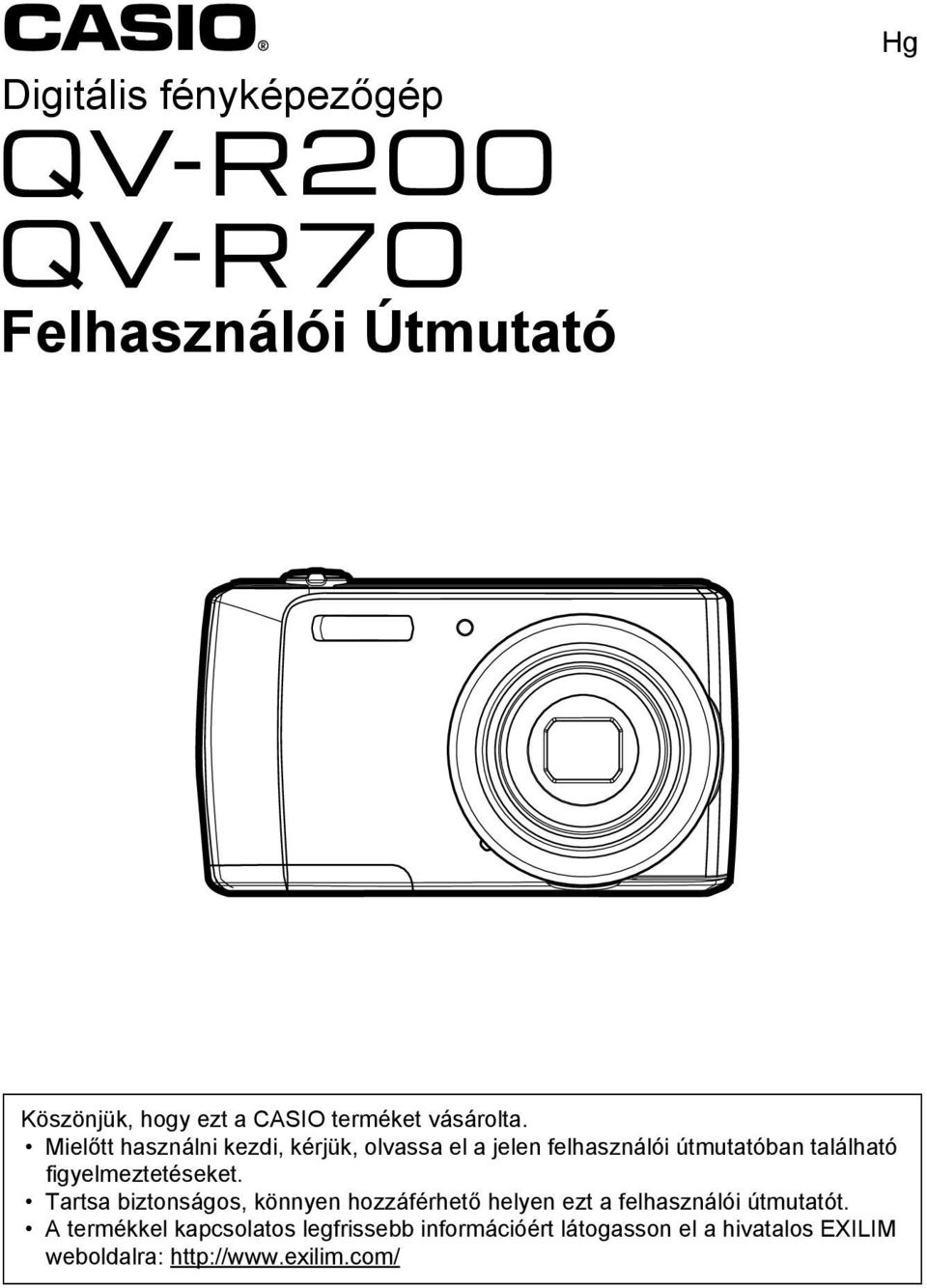
1 Digitális fényképezőgép Hg Felhasználói Útmutató Köszönjük, hogy ezt a CASIO terméket vásárolta. Mielőtt használni kezdi, kérjük, olvassa el a jelen felhasználói útmutatóban található figyelmeztetéseket. Tartsa biztonságos, könnyen hozzáférhető helyen ezt a felhasználói útmutatót. A termékkel kapcsolatos legfrissebb információért látogasson el a hivatalos EXILIM weboldalra:
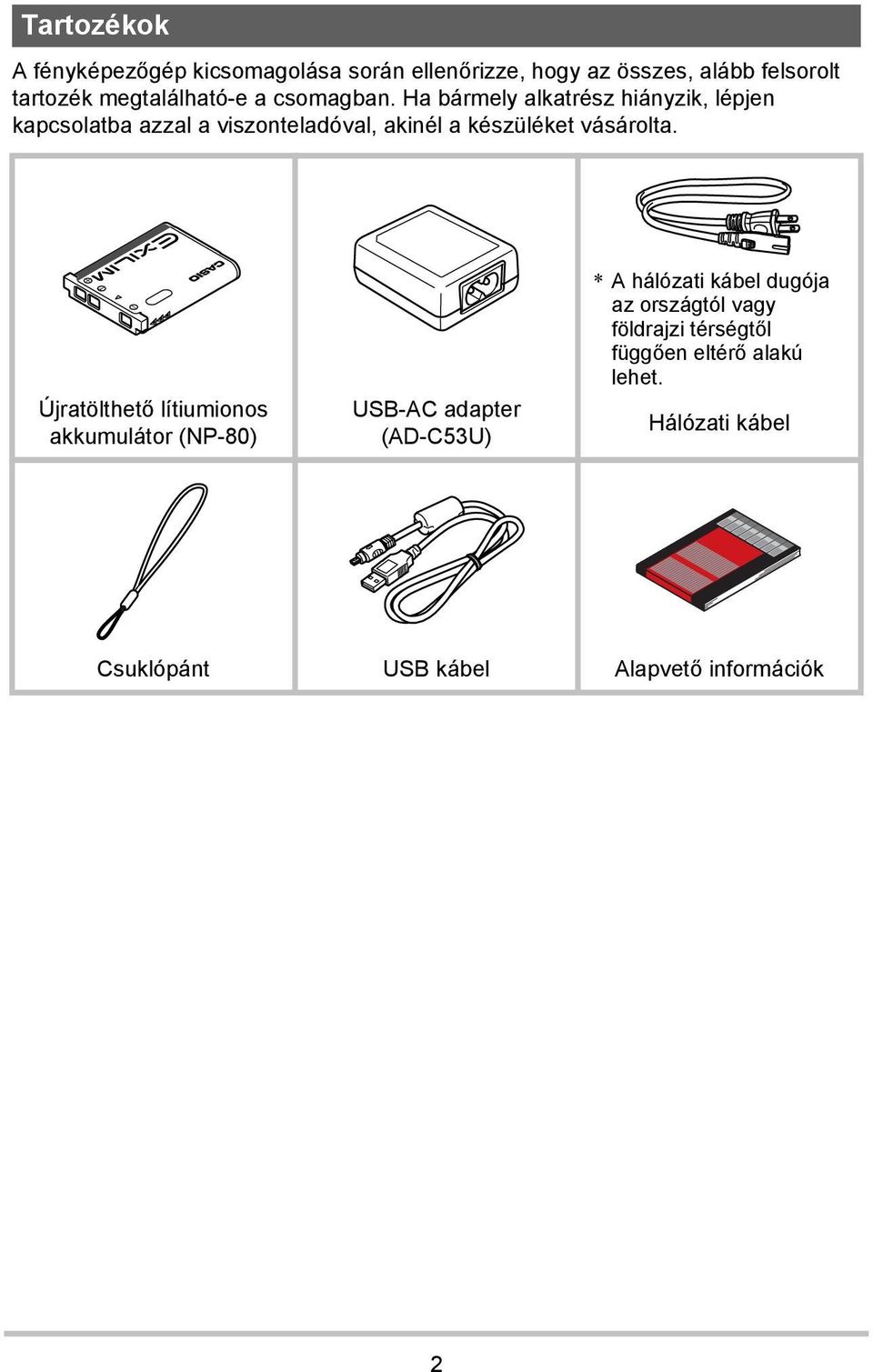
2 Tartozékok A fényképezőgép kicsomagolása során ellenőrizze, hogy az összes, alább felsorolt tartozék megtalálható-e a csomagban. Ha bármely alkatrész hiányzik, lépjen kapcsolatba azzal a viszonteladóval, akinél a készüléket vásárolta. Újratölthető lítiumionos akkumulátor (NP-80) USB-AC adapter (AD-C53U) * A hálózati kábel dugója az országtól vagy földrajzi térségtől függően eltérő alakú lehet. Hálózati kábel Csuklópánt USB kábel Alapvető információk 2
3 Használat előtt olvassa el! A jelen kézikönyv tartalma előzetes értesítés nélkül megváltoztatható. A jelen kézikönyv tartalmát készítésének minden pontján ellenőriztük. Kérjük, lépjen kapcsolatba velünk, ha bármilyen hibát, nem egyértelmű, kérdéses információt, stb. talál benne. Tilos a jelen felhasználói útmutató tartalmának részben, vagy egészben történő, bármilyen másolása. A szerzői jog tiltja a jelen kézikönyv és tartalmának az Ön személyes használatán kívül bármilyen egyéb célra, a CASIO COMPUTER CO., LTD. engedélye nélkül történő használatát. A CASIO COMPUTER CO., LTD. nem tehető felelőssé semmilyen kárért vagy elmaradt haszonért, mely Önt vagy harmadik felet a jelen termék hibás működésének következtében szenved el. A CASIO COMPUTER CO., LTD. nem tehető felelőssé semmilyen kárért vagy elmaradt haszonért, melyet a memória tartalmának hibás működés, javítás, vagy más ok miatt bekövetkező elvesztése okoz. A felhasználói útmutatóban szereplő példaképernyők és termékillusztrációk bizonyos fokig eltérhetnek az Ön által megvásárolt készüléken megjelenő képernyőktől és a készülék pontos konfigurációjától. LCD panel A képernyő nagyprecizitású folyadékkristályos kijelzője 99,99%-os képpont hűséget biztosít. Ez azt jelenti, hogy nagyon kis számú képpont esetleg nem világít, vagy folyamatosan világít. Ez a folyadékkristályos panel jellemzőiből adódó jelenség, és nem jelent hibát. Tesztfelvételek készítése Mielőtt elkészíti a végleges felvételt, készítsen egy tesztfelvételt, annak ellenőrzésére, hogy a fényképezőgép megfelelően működik. 3
4 Tartalom Tartozékok Használat előtt olvassa el! A kézikönyv használata Rendszerkövetelmények Fényképezőgép nézetek Fényképezőgép vezérlő Navigációs vezérlő Fényképezőgép memória Első lépések 11 Csatlakoztassa a fényképezőgép csuklópántot Használat előtt töltse fel az akkumulátort Memóriakártya behelyezése A tápfeszültség be- és kikapcsolása Legelső beállítások Üzemmódok Az LCD képernyő használata 19 LCD képernyő elrendezés Az LCD képernyő kijelzés megváltoztatása Képek és videók rögzítése 24 Képek készítése A zoom tárcsa beállítása Vaku használata Fókusz mód beállítás A funkció menü használata Videók rögzítése A felvétel menü használata Lejátszás 46 Megtekintés egyenként Kisképek megtekintése Képek nagyítása Videók lejátszása Kép/Videó törlése Lejátszás menü Tartalom
5 A beállítás menü használata 62 Hangok beállítása Energiatakarékos mód beállítása LCD kímélő üzemmód beállítása Dátum és idő beállítása Nyelv beállítása Fájlszámozás beállítása TV kimenet beállítása Memóriakészlet beállítása Összes alaphelyzet Csatlakozások létrehozása 66 A fényképezőgép csatlakoztatása TV készülékhez A fényképezőgép csatlakoztatása számítógéphez Függelék 70 A készülék használatával kapcsolatos óvintézkedések Tudnivalók a mappa és fájlnevekről Hibaelhárítás Pillanatfelvételek száma/mozgókép felvétel időtartama Műszaki jellemzők Tartalom
6 A kézikönyv használata A jelen kézikönyvben használt szimbólumok magyarázatát az alábbiak ismertetik. Hasznos információk a fényképezőgép használatához. Fontos üzenet, melyet el kell olvasni a funkció használata előtt. Rendszerkövetelmények Annak érdekében, hogy fényképezőgépéből a legtöbbet kihozhassa, számítógépének teljesítenie kell a következő rendszerkövetelményeket. Windows esetében: Windows XP, Windows Vista, Windows 7 Processzor: Pentium II 450 MHz vagy jobb Memória: Minimum 512 MB RAM (több, mint 1 GB ajánlott) HDD tárolókapacitás: 200 MB vagy több 24 bites színes monitor Microsoft DirectX 9.0c USB aljzat Macintosh esetében: Power Mac G3 vagy újabb Mac OS 10.3.X (X=0-9) Memória: 512 MB vagy több QuickTime player vagy újabb USB aljzat 6
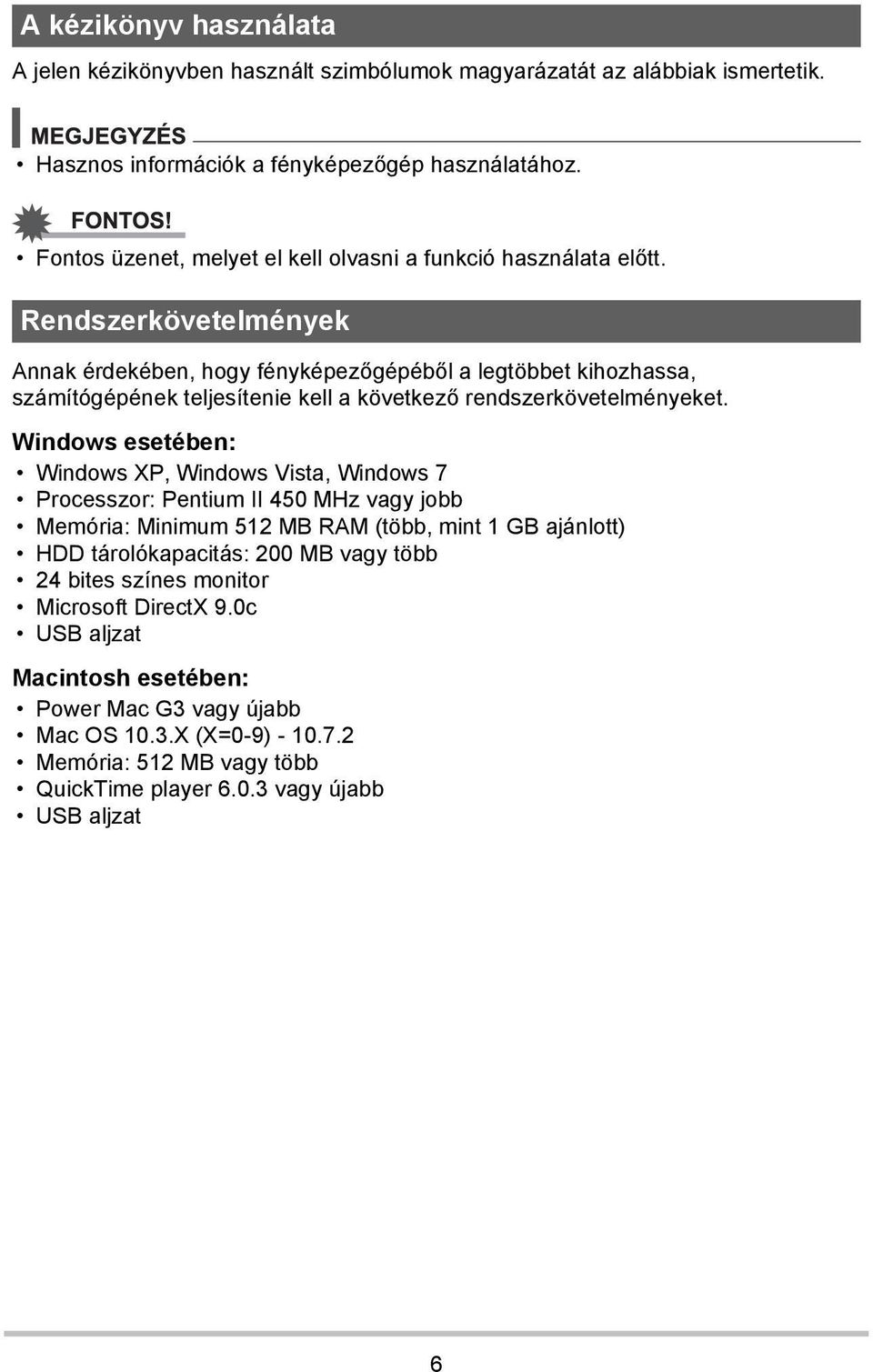
7 Fényképezőgép nézetek Elölnézet 1 2 1Villanófény 2Önkioldó LED 3Optika 4Mikrofon 3 4 Hátulnézet LCD képernyő 6Mozgókép gomb 7Menü gomb 8OK gomb/4-irányú navigációs vezérlő (8, 2, 4, 6) 9Lejátszás gomb bkfunc/törlés gomb bk 9 Felülnézet bl bm bn blpower (be/ki) gomb bmzoom tárcsa bnexponáló gomb boled kijelző bo 7
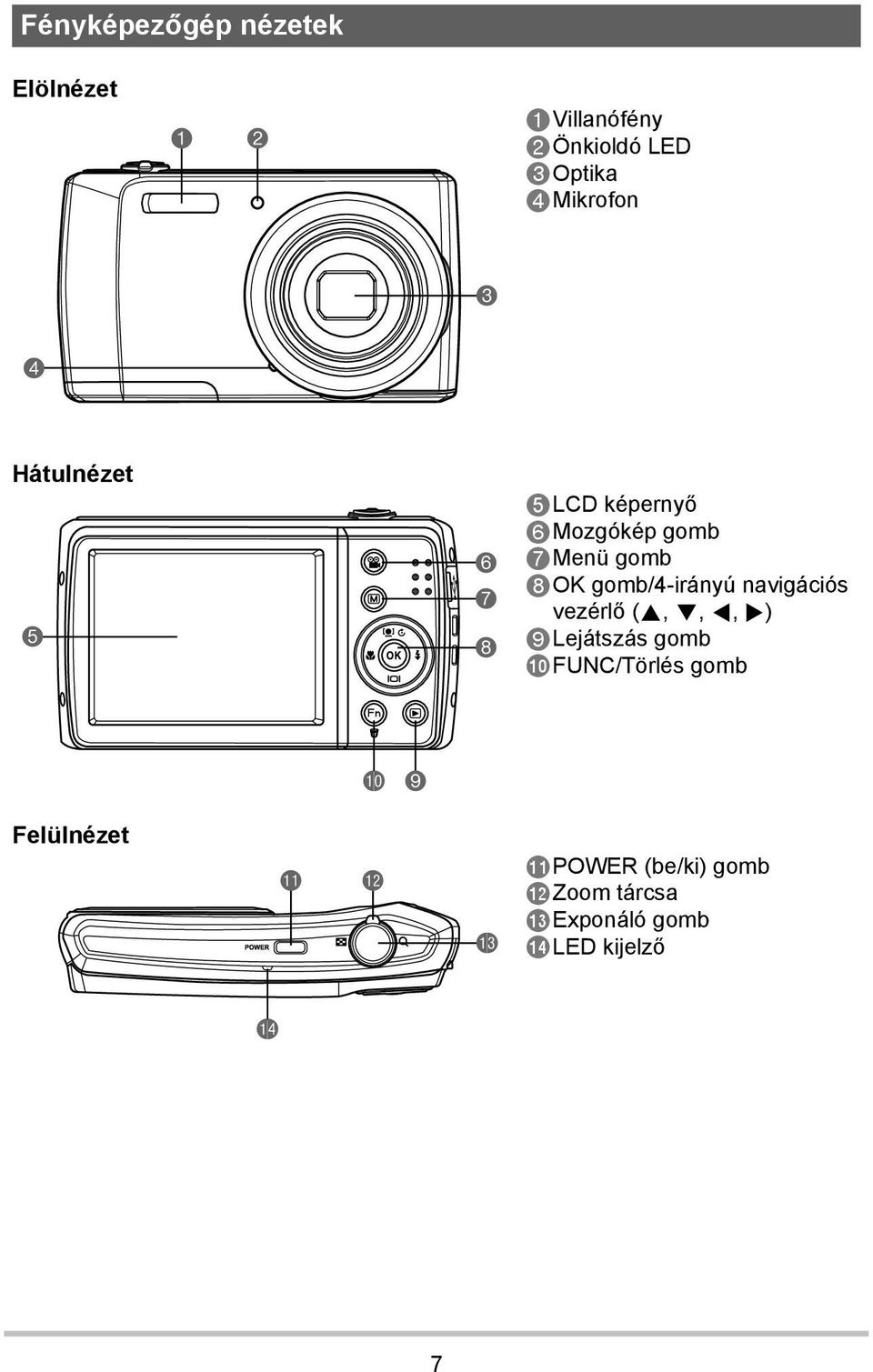
8 Alulnézet bp bq br bpakkumulátor/memóriakártya rekesz bqállvány csavar furat brhangszóró Bal/jobboldal nézet bsusb aljzat btcsuklópánt karika bs bt Fényképezőgép vezérlő Fényképezőgépe különféle gombokkal/tárcsával rendelkezik a könnyű használat érdekében. Vezérlő POWER gomb Exponáló gomb Zoom tárcsa Menü gomb FUNC/Törlés gomb Lejátszás gomb Mozgókép gomb Leírás Nyomja meg a POWER gombot a tápfeszültség be/ki kapcsolásához. Nyomja meg egy felvétel elkészítéséhez. Állókép felvételi módban forgassa a zoom tárcsát az óramutató járásával ellentétesen a kicsinyítéshez, megegyezően a nagyításhoz. Lejátszás módban, forgassa nagyítás irányba a kép nagyításához, vagy kicsinyítés irányba a 9-képes/naptár vázlatos megjelenítéshez. Nyomja meg, és be/kiléphet egy menü/almenü elembe. Felvétel módban lenyomva beléphet egy funkció menübe. Lejátszás módban lenyomva törölhet egy képet vagy mozgóképet. Nyomja le a lejátszás mód bekapcsolásához, vagy a visszatéréshez felvétel módba. Nyomja meg a videó felvétel elindításához/leállításához. 8
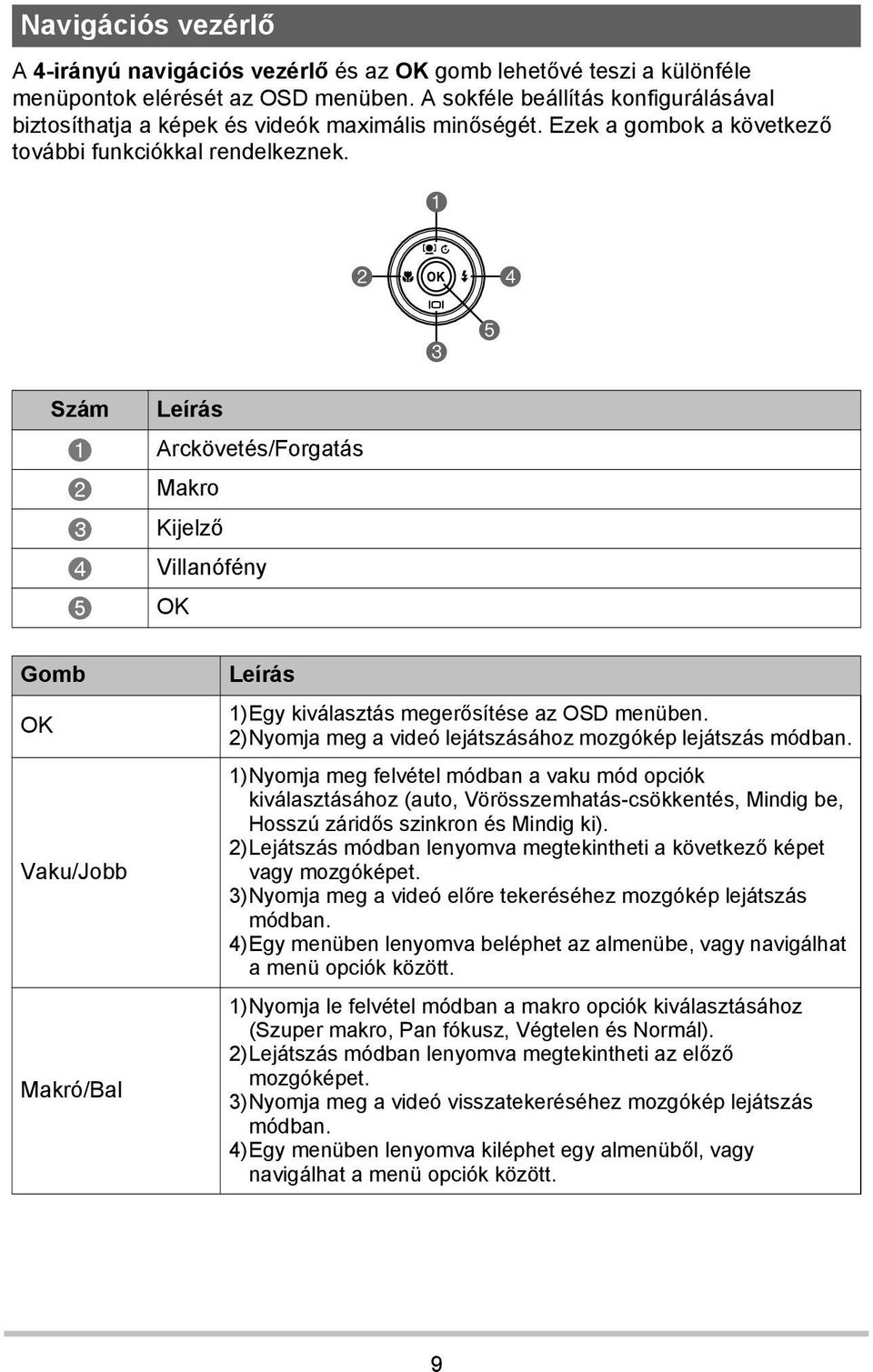
9 Navigációs vezérlő A 4-irányú navigációs vezérlő és az OK gomb lehetővé teszi a különféle menüpontok elérését az OSD menüben. A sokféle beállítás konfigurálásával biztosíthatja a képek és videók maximális minőségét. Ezek a gombok a következő további funkciókkal rendelkeznek Szám Leírás 1 Arckövetés/Forgatás 2 Makro 3 Kijelző 4 Villanófény 5 OK Gomb OK Vaku/Jobb Makró/Bal Leírás 1)Egy kiválasztás megerősítése az OSD menüben. 2)Nyomja meg a videó lejátszásához mozgókép lejátszás módban. 1)Nyomja meg felvétel módban a vaku mód opciók kiválasztásához (auto, Vörösszemhatás-csökkentés, Mindig be, Hosszú záridős szinkron és Mindig ki). 2)Lejátszás módban lenyomva megtekintheti a következő képet vagy mozgóképet. 3)Nyomja meg a videó előre tekeréséhez mozgókép lejátszás módban. 4)Egy menüben lenyomva beléphet az almenübe, vagy navigálhat a menü opciók között. 1)Nyomja le felvétel módban a makro opciók kiválasztásához (Szuper makro, Pan fókusz, Végtelen és Normál). 2)Lejátszás módban lenyomva megtekintheti az előző mozgóképet. 3)Nyomja meg a videó visszatekeréséhez mozgókép lejátszás módban. 4)Egy menüben lenyomva kiléphet egy almenüből, vagy navigálhat a menü opciók között. 9
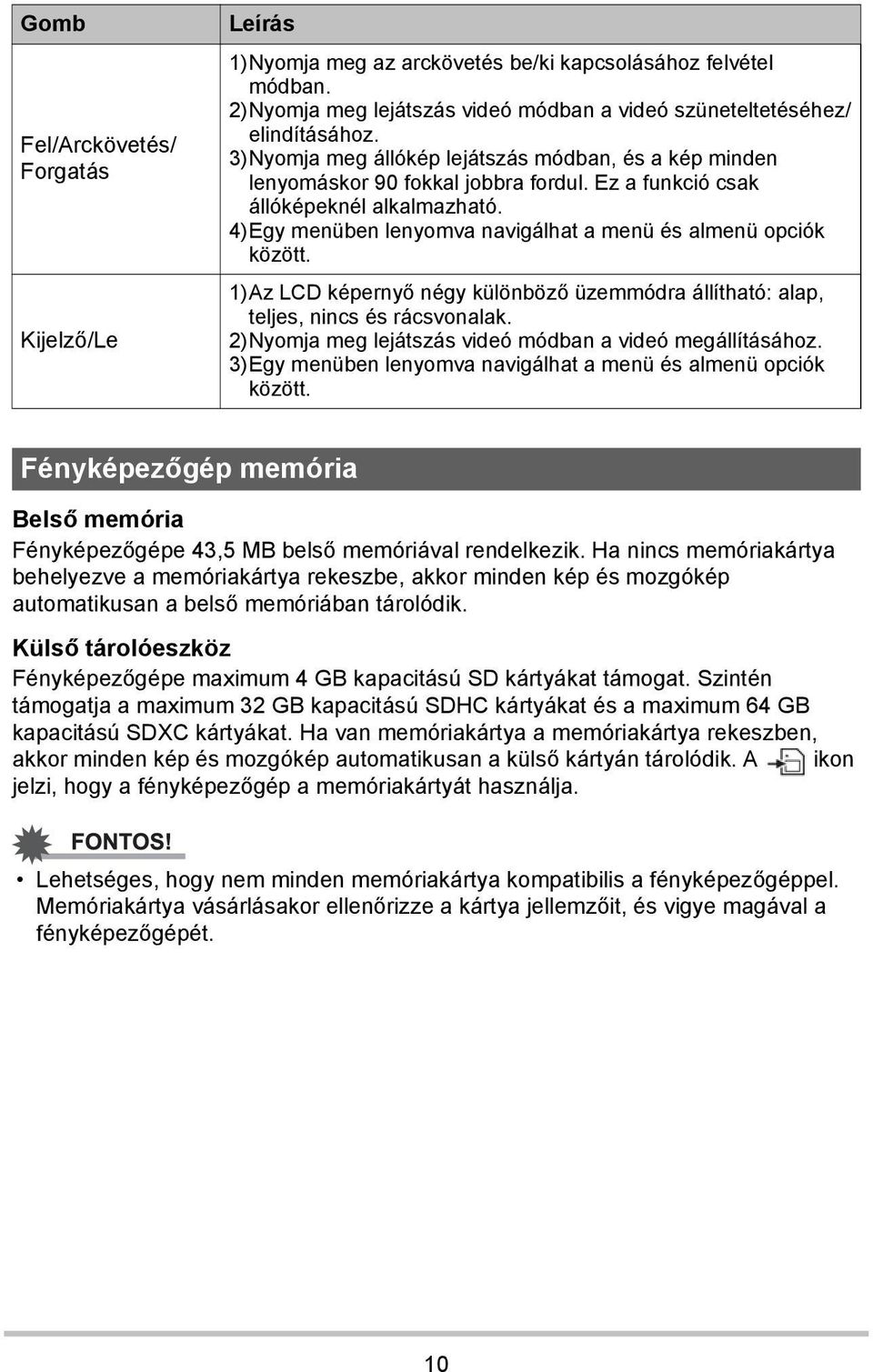
10 Gomb Fel/Arckövetés/ Forgatás Kijelző/Le Leírás 1)Nyomja meg az arckövetés be/ki kapcsolásához felvétel módban. 2)Nyomja meg lejátszás videó módban a videó szüneteltetéséhez/ elindításához. 3)Nyomja meg állókép lejátszás módban, és a kép minden lenyomáskor 90 fokkal jobbra fordul. Ez a funkció csak állóképeknél alkalmazható. 4)Egy menüben lenyomva navigálhat a menü és almenü opciók között. 1)Az LCD képernyő négy különböző üzemmódra állítható: alap, teljes, nincs és rácsvonalak. 2)Nyomja meg lejátszás videó módban a videó megállításához. 3)Egy menüben lenyomva navigálhat a menü és almenü opciók között. Fényképezőgép memória Belső memória Fényképezőgépe 43,5 MB belső memóriával rendelkezik. Ha nincs memóriakártya behelyezve a memóriakártya rekeszbe, akkor minden kép és mozgókép automatikusan a belső memóriában tárolódik. Külső tárolóeszköz Fényképezőgépe maximum 4 GB kapacitású SD kártyákat támogat. Szintén támogatja a maximum 32 GB kapacitású SDHC kártyákat és a maximum 64 GB kapacitású SDXC kártyákat. Ha van memóriakártya a memóriakártya rekeszben, akkor minden kép és mozgókép automatikusan a külső kártyán tárolódik. A ikon jelzi, hogy a fényképezőgép a memóriakártyát használja. Lehetséges, hogy nem minden memóriakártya kompatibilis a fényképezőgéppel. Memóriakártya vásárlásakor ellenőrizze a kártya jellemzőit, és vigye magával a fényképezőgépét. 10
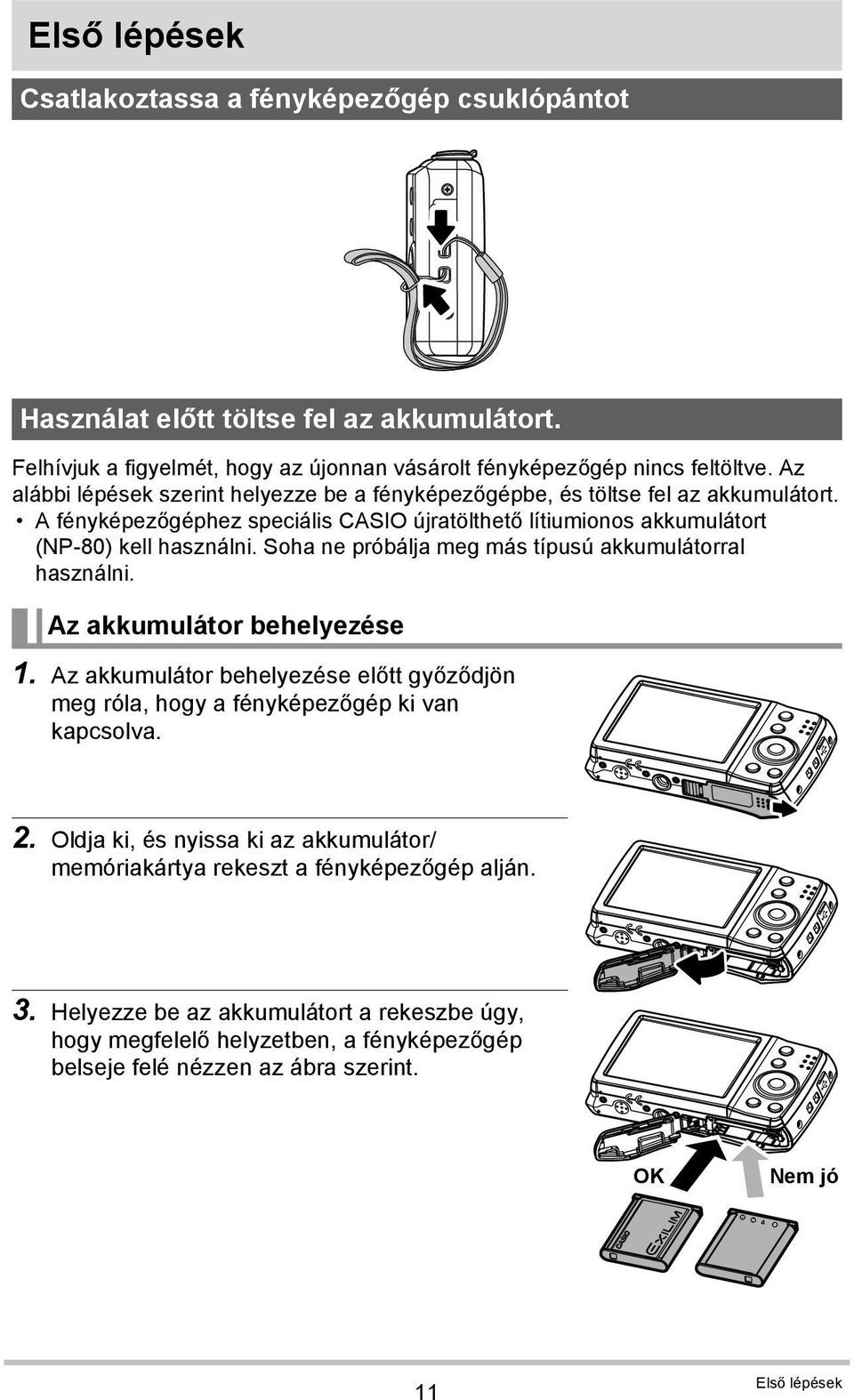
11 Első lépések Csatlakoztassa a fényképezőgép csuklópántot Használat előtt töltse fel az akkumulátort. Felhívjuk a figyelmét, hogy az újonnan vásárolt fényképezőgép nincs feltöltve. Az alábbi lépések szerint helyezze be a fényképezőgépbe, és töltse fel az akkumulátort. A fényképezőgéphez speciális CASIO újratölthető lítiumionos akkumulátort (NP-80) kell használni. Soha ne próbálja meg más típusú akkumulátorral használni. Az akkumulátor behelyezése 1. Az akkumulátor behelyezése előtt győződjön meg róla, hogy a fényképezőgép ki van kapcsolva. 2. Oldja ki, és nyissa ki az akkumulátor/ memóriakártya rekeszt a fényképezőgép alján. 3. Helyezze be az akkumulátort a rekeszbe úgy, hogy megfelelő helyzetben, a fényképezőgép belseje felé nézzen az ábra szerint. OK Nem jó 11 Első lépések
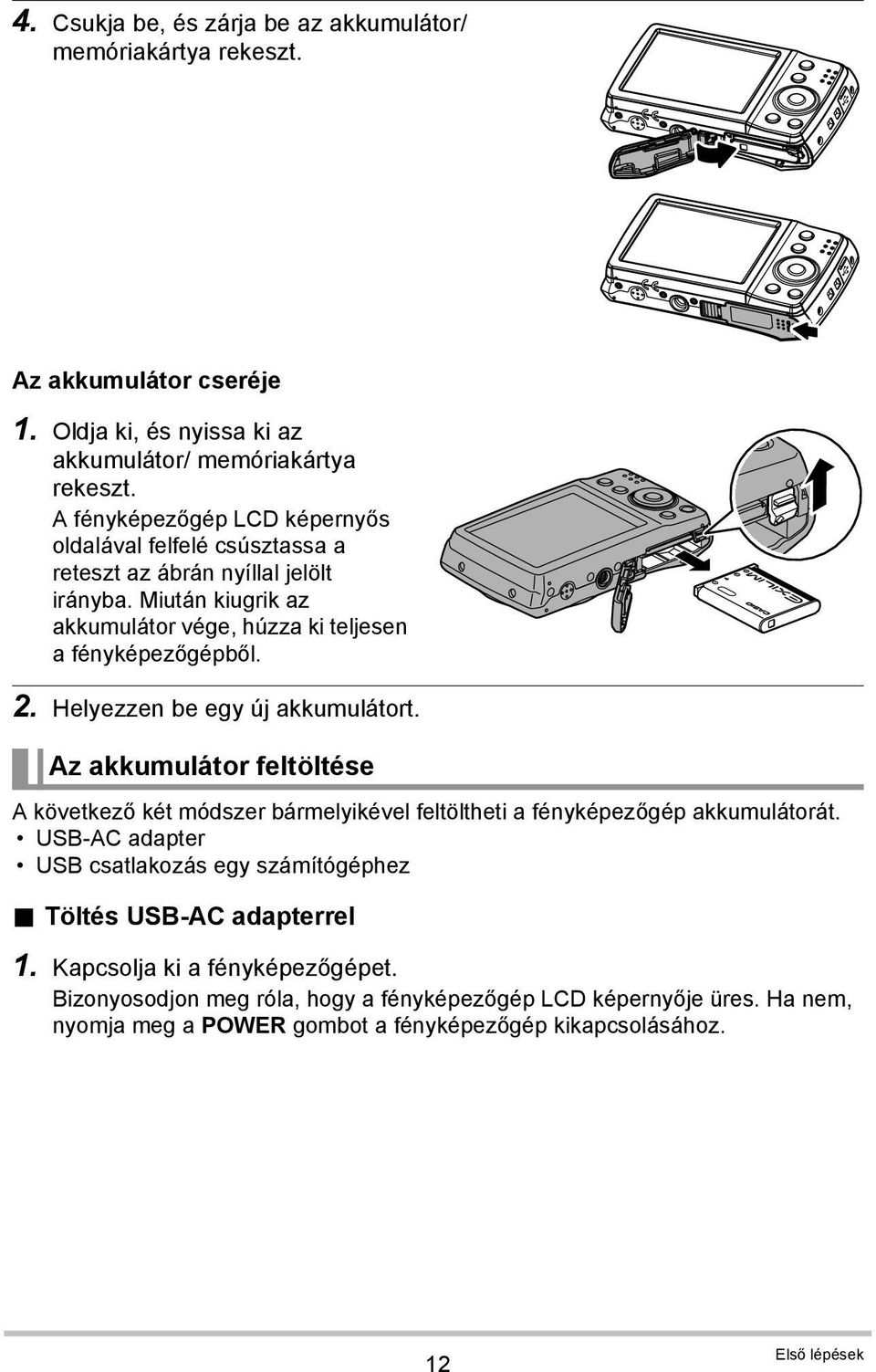
12 4. Csukja be, és zárja be az akkumulátor/ memóriakártya rekeszt. Az akkumulátor cseréje 1. Oldja ki, és nyissa ki az akkumulátor/ memóriakártya rekeszt. A fényképezőgép LCD képernyős oldalával felfelé csúsztassa a reteszt az ábrán nyíllal jelölt irányba. Miután kiugrik az akkumulátor vége, húzza ki teljesen a fényképezőgépből. 2. Helyezzen be egy új akkumulátort. Az akkumulátor feltöltése A következő két módszer bármelyikével feltöltheti a fényképezőgép akkumulátorát. USB-AC adapter USB csatlakozás egy számítógéphez. Töltés USB-AC adapterrel 1. Kapcsolja ki a fényképezőgépet. Bizonyosodjon meg róla, hogy a fényképezőgép LCD képernyője üres. Ha nem, nyomja meg a POWER gombot a fényképezőgép kikapcsolásához. 12 Első lépések
13 2. Csatlakoztassa a tartozék USB kábelt az USB-AC adapterhez, majd dugja a tápfeszültség kábelt az elektromos hálózati csatlakozóba. 3. Csatlakoztassa az USB kábelt a fényképezőgéphez. A LED kijelzőnek zöld színnel kell villognia, jelezve, hogy a töltés elkezdődött. A LED kijelző kialszik, ha befejeződött a töltés. A teljes feltöltés kb. 150 percet vesz igénybe. Kedvezőtlen töltési körülmények miatt a töltési folyamat ennél tovább is eltarthat. USB kábel (fényképezőgép tartozék) USB Nagy csatlakozó USB-AC adapter USB aljzat Kis csatlakozó USB aljzat Hálózati kábel USB-AC adapter USB kábel (fényképezőgép tartozék) Ellenőrizze, hogy az USB kábel csatlakozón lévő jel az LCD képernyő felé mutat, és csatlakoztassa a kábelt a fényképezőgéphez. LED kijelző működése Jelző állapot Leírás Villogó zöld Töltés Villogó zöld, gyors Töltési probléma (77. oldal) Ki Töltés kész LED kijelző 4. A töltés befejezése után húzza ki az USB kábelt a fényképezőgépből, majd a tápfeszültség kábelt a hálózati csatlakozóból. 13 Első lépések
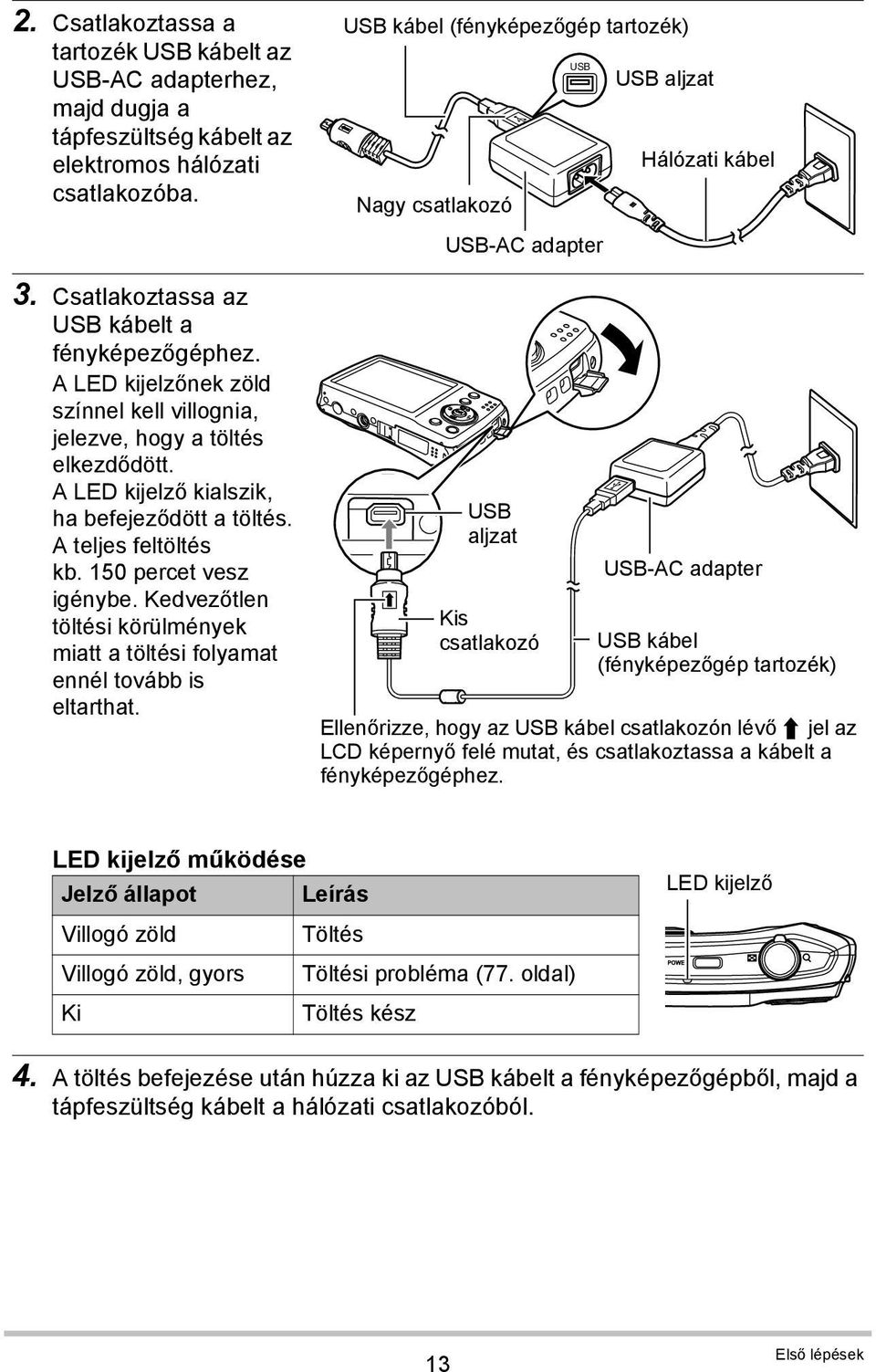
14 . Töltés számítógépes USB kapcsolattal Miközben a fényképezőgép USB kábellel a számítógéphez közvetlenül csatlakozik, a fényképezőgép akkumulátora töltődik. A számítógép beállításaitól függően előfordulhat, hogy a fényképezőkép akkumulátorát nem lehet az USB csatlakozáson keresztül tölteni. Ebben az esetben használja a fényképezőgéphez tartozékként mellékelt USB-AC adaptert. 1. Kapcsolja ki a fényképezőgépet. Bizonyosodjon meg róla, hogy a fényképezőgép LCD képernyője üres. Ha nem, nyomja meg a POWER gombot a fényképezőgép kikapcsolásához. Ha vásárlás után, első alkalommal csatlakoztatja a fényképezőgépet egy számítógéphez, miközben a készülék bekapcsolt állapotban van, a számítógépen elindul egy fényképezőgép felismerő folyamat. Ebben az esetben végezze el a 67. oldalon ismertetett eljárást. Miután a számítógép felismerte a fényképezőgépet, kapcsolja ki a fényképezőt. 2. Csatlakoztassa a fényképezőt a bekapcsolt számítógéphez. A LED kijelzőnek zöld színnel kell villognia, jelezve, hogy a töltés elkezdődött. A LED kijelző kialszik, ha befejeződött a töltés. A teljes feltöltés kb. 150 percet vesz igénybe. Kedvezőtlen töltési körülmények miatt a töltési folyamat ennél tovább is eltarthat. USB aljzat Nagy csatlakozó USB kábel (fényképezőgép tartozék) USB aljzat Kis csatlakozó Ellenőrizze, hogy az USB kábel csatlakozón lévő jel az LCD képernyő felé mutat, és csatlakoztassa a kábelt a fényképezőgéphez. 14 Első lépések
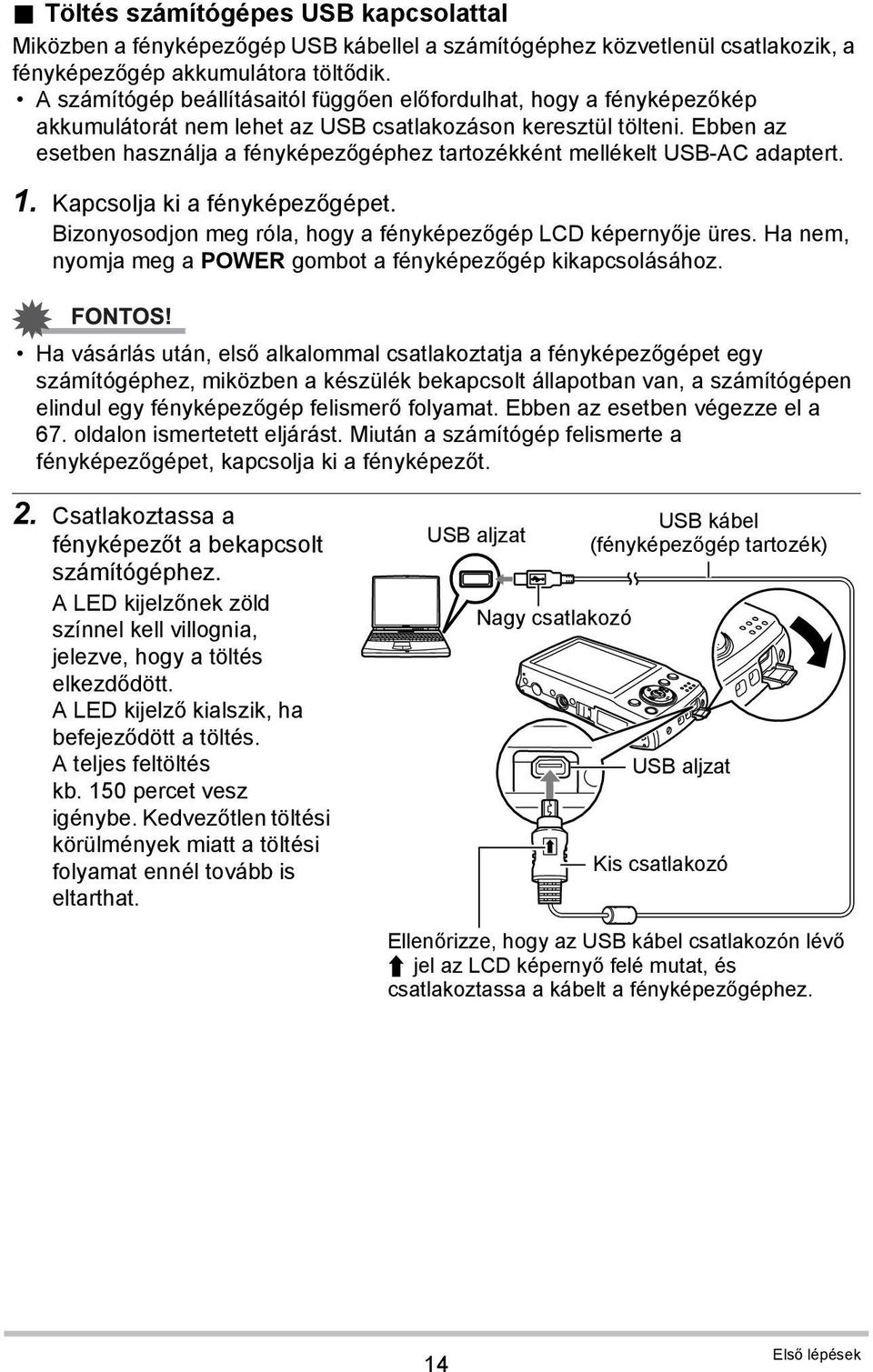
15 LED kijelző működése Jelző állapot Leírás Villogó zöld Töltés Villogó zöld, gyors Töltési probléma (77. oldal) Ki Töltés kész LED kijelző 3. A töltés befejezése után húzza ki az USB kábelt a fényképezőgépből, majd a számítógépből. Töltés nem lehetséges, ha a számítógép alvó vagy hibernálás állapotban van. Töltési hiba előfordulhat rögtön a töltés megkezdésekor, vagy a töltés folyamat közben, egy bizonyos idő eltelte után. A töltési hibát a zöld színnel gyorsan villogó LED kijelző mutatja. Ha a fényképezőgépet kb. 48 óráig lemerült akkumulátorral hagyja és nem tölti fel, elvesznek a dátum és idő beállítások. Következő alkalommal, ha az akkumulátor feltöltése vagy cseréje után bekapcsolja a fényképezőgépet, megjelenik egy üzenet, mely az idő és a dátum beállítására figyelmezteti. Ekkor állítsa be ismét a dátumot és az időt (63. oldal). Egyéb töltéssel kapcsolatos figyelmeztetések A fenti két módszer bármelyikével feltöltheti a fényképezőgép akkumulátorát (NP-80) úgy, hogy nem veszi ki a fényképezőgépből. Soha ne használjon más típusú töltőt. Más töltő használata nem várt balesetet okozhat. Az USB töltőknek és a tápfeszültséget biztosító eszközöknek rögzített szabványoknak kell megfelelniük. Gyenge minőségű, a szabványnak nem megfelelő eszközök használata hibás működést és/vagy a fényképezőgép meghibásodását okozhatja. A működés nem garantált, ha a számítógépet Ön építette vagy módosította. Még egy kereskedelemben kapható számítógép esetén is előfordulhat, hogy az USB port nem alkalmas az USB kábelen keresztül történő töltésre. A használat miatt még meleg akkumulátor lehet, hogy nem tölthető fel teljesen. Feltöltés előtt hagyja lehűlni az akkumulátort. Az akkumulátor töltése enyhén csökken, ha nem a fényképezőgépben tárolja. Ezért érdemes csak közvetlenül használat előtt feltölteni az akkumulátort. A fényképezőgép akkumulátorának töltése interferenciát okozhat a TV- és rádióadások vételében. Ilyen esetben dugja az akkumulátor töltőt a TV- vagy rádiókészüléktől távolabb eső hálózati csatlakozóba. A konkrét töltési idő az akkumulátor aktuális kapacitásától és a töltési körülményektől függ. Ne használja az USB-AC adaptert más eszközhöz. 15 Első lépések
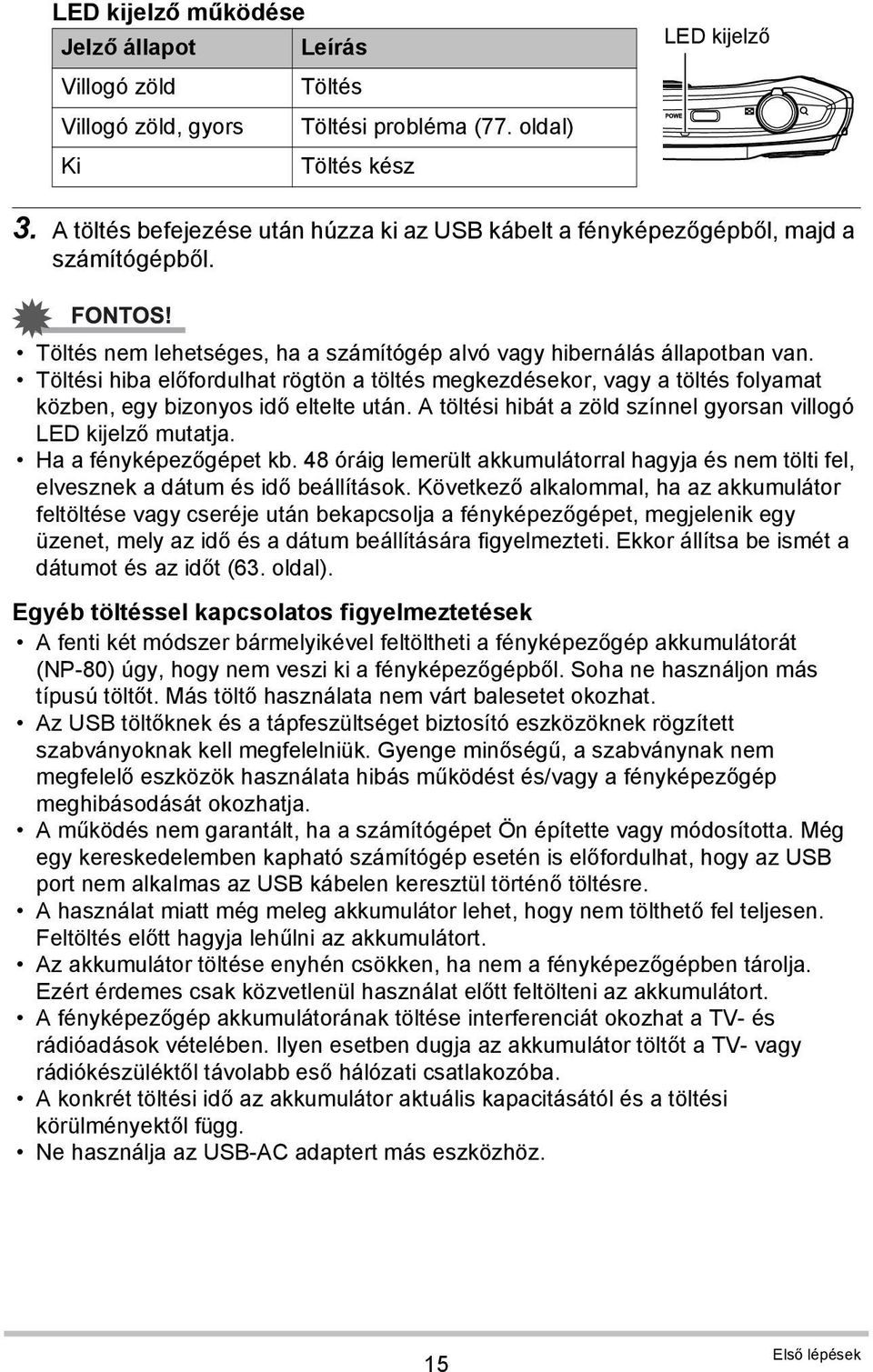
16 Memóriakártya behelyezése Növelje meg fényképezőgépe tárolókapacitását egy SD, SDHC vagy SDXC memóriakártyával. Támogatott memóriakártyák SD memóriakártya (maximum 4 GB) SDHC memóriakártya (maximum 32 GB) SDXC memóriakártya (maximum 64 GB) A fenti típusú memóriakártyák egyikét használja. A fent említett támogatott memóriakártya típusok a 2012 januárban rendelkezésre álló típusok. Az említett memóriakártya kapacitások szabványos értékek. Csak az SD Card Association előírásainak megfelelő SD-kártyát használjon. Memóriakártya behelyezése 1. Oldja ki, és nyissa ki az akkumulátor/ memóriakártya rekeszt a fényképezőgép alján. 2. Helyezze be a memóriakártyát a memóriakártya rekeszbe a fém részével a fényképezőgép hátsó (LCD képernyő) oldala felé fordítva. 3. Nyomja a memóriakártyát a rekeszbe, amíg be nem kattan a helyére. 4. Csukja be és zárja be az akkumulátor/ memóriakártya rekeszt. A memóriakártya kivétele 1. Oldja ki és nyissa ki az akkumulátor/ memóriakártya rekeszt. 2. Finoman nyomja be a kártyát, amíg ki nem ugrik. 3. Óvatosan húzza ki a kártyát. 16 Első lépések
17 A Windows XP nem támogatja az SDXC kártyákat (exfat formátum). Azonban a Windows XP (Szervizcsomag 2 vagy 3) rendszerhez letölthető egy exfat kiegészítés, amely lehetővé teszi az SDXC kártyák használatát. A tápfeszültség be- és kikapcsolása Kétféle módon lehet a fényképezőgépet bekapcsolni. Nyomja meg a POWER gombot, megjelenik röviden a kezdőkép, és hallható az indítási hang, ha engedélyezve van. Kijön a zoom optika, és a fényképezőgép felvétel módban bekapcsol. Tartsa lenyomva a Lejátszás gombot, amíg a LED kijelző elkezd világítani. Ez bekapcsolja a fényképezőgépet lejátszás módban. A zoom optika nem jön ki. A fényképezőgép kikapcsolásához nyomja meg a POWER gombot. A Üzemmódok részben a 18. oldalon olvashat többet a felvétel és a lejátszás módról. Legelső beállítások Amikor legelső alkalommal kapcsolja be fényképezőgépét, el kell végeznie a fényképezőgép kezdeti beállítását. Az első, a menü nyelvének beállítása. Adja meg, milyen nyelven jelenjenek meg a menük és az üzenetek az LCD képernyőn. A nyelv beállítása 1. A 8, 2, 4 vagy 6 gombok megnyomásával választhat nyelvet. 2. Válasszon egy nyelvet, és nyomja meg az OK gombot a nyelv alkalmazásához. 17 Első lépések
18 A dátum és idő beállítása 1. A 4 vagy 6 gombok megnyomásával választhat. 2. A 8 vagy 2 gombok megnyomásával állítsa be a dátum és az idő értékét. 3. Nyomja meg az OK gombot a mentéshez. 4. Ha szükséges, nyomja meg a Menü gombot a menü bezárásához. Most a fényképezőgép készen áll képek és videók rögzítésére. A 8 vagy 2 gombok lenyomva tartásakor az értékek folyamatosan változnak. Ha az idő és dátum első beállítása után túl gyorsan veszi ki az akkumulátort a készülékből, az értékek visszaállhatnak a gyárilag beállított alapértékekre. A beállítások elvégzése után kb. 24 óráig ne vegye ki az akkumulátort a készülékből. Üzemmódok Fényképezőgépe két üzemmóddal rendelkezik: Felvétel üzemmód Ez az alapértelmezett üzemmód a fényképezőgép bekapcsolásakor. Ebben az üzemmódban képeket és videókat lehet rögzíteni. Lejátszás mód Nyomja meg a Lejátszás gombot a fényképezőgép bekapcsolása után, ha szeretné megnézni vagy szerkeszteni a rögzített képeket, vagy lejátszani a videókat. 18 Első lépések
19 Az LCD képernyő használata Az LCD képernyő mutat minden fontos fényképezőgép beállítási információt, valamint ezen lehet megtekinteni a fényképeket és videókat. Az LCD képernyőn látható kijelző neve OSD. LCD képernyő elrendezés. Állókép felvételi mód képernyő elrendezés Szám Tétel Leírás 1 Felvétel üzemmód Az aktuális üzemmódot mutatja. 2 Villanófény A vaku beállításokat mutatja. 3 Önkioldó/Sorozat A képtovábbítás mód beállításokat mutatja. 4 Zoom kijelző A zoomot mutatja. 5 Megmaradt pillanatfelvételek A maradék, még felhasználható pillanatfelvételeket mutatja. 6 Akkumulátor Az akkumulátor töltöttséget mutatja. 7 Tárolóeszköz Az aktuális használt tárolóeszközt mutatja. 8 Mozgókép méret A videó méretet mutatja. 9 Dátumbélyeg Jelzi, hogy a dátumbélyeg be van kapcsolva. 10 AEB Jelzi, hogy az AEB funkció be van kapcsolva. 11 Stabilizátor Jelzi, hogy a stabilizátor funkció be van kapcsolva. 12 Telítettség A színtelítettség beállításokat mutatja. 13 Kontraszt A kontraszt beállításokat mutatja. 14 Hisztogramm A fényerő grafikus megjelenítése. 15 ISO Az ISO beállításokat mutatja. 16 Fókusz terület A fókusz területet mutatja. 17 Rekesz sebesség A záridő beállításokat mutatja. 18 Apertúra érték A rekesz beállításokat mutatja. 19 Az LCD képernyő használata
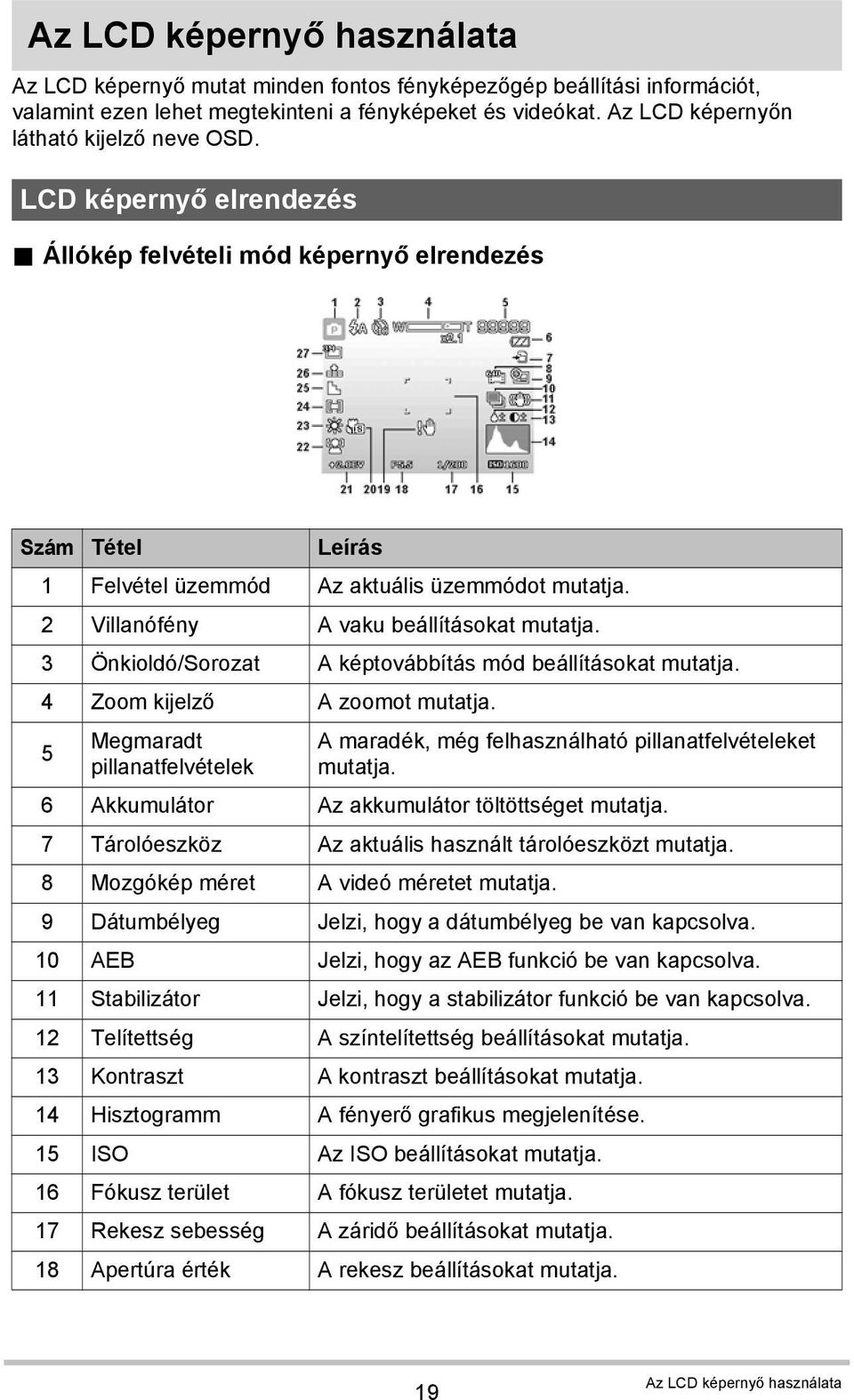
20 Szám Tétel Leírás 19 Remegés figyelmeztetés Jelzi, hogy a fényképezőgép remeg. 20 Fókusz Jelzi, hogy a fókusz be van kapcsolva. 21 Expozíció Az expozíció beállításokat mutatja. 22 Arckövetés Jelzi, hogy az arckövetés be van kapcsolva. 23 Fehéregyensúly A fehéregyensúly beállításokat mutatja. 24 Mérés A fénymérés beállításokat mutatja. 25 Élesség Az élesség beállításokat mutatja. 26 Minőség A minőség beállításokat mutatja. 27 Képméret A képméret beállításokat mutatja.. Videó felvételi mód képernyő elrendezés Felvétel elrendezés Szám Tétel Leírás 1 Gomb jelző A 4-irányú navigációs vezérlő gomb parancsait mutatja. 2 Felvételi idő A felvételi időt mutatja. 3 Felvételi állapot A felvételi állapot mutatja. Az előfelvétel ikon a zoom kijelző helyén jelenik meg piros színnel. 20 Az LCD képernyő használata
21 . Lejátszás mód képernyő elrendezés A lejátszás mód képernyő a megjelenített kép típusától függően változik. Lejátszás mód állókép megjelenítés: Szám Tétel Leírás 1 Lejátszás mód A lejátszás módot jelzi. 2 Védelem Jelzi, hogy a fájl védett. 3 Fájl szám/összes szám Jelzi a fájl sorszámát és a memóriakártyán lévő összes fájl számát. 4 Akkumulátor Az akkumulátor töltöttséget mutatja. 5 Tárolóeszköz A felhasznált tároló memóriát mutatja. 6 Felvételi információ A fájl felvételi adatait mutatja. 7 DPOF Jelzi, hogy a fájl meg van jelölve nyomtatásra. 8 Képméret A képméret beállításokat mutatja. 21 Az LCD képernyő használata
22 Videók lejátszás módja: Szám Tétel Leírás 1 Lejátszás mód A lejátszás módot jelzi. 2 Védelem Jelzi, hogy a fájl védett. 3 Videoklip Jelzi, hogy a fájl egy videó. 4 Gomb bemutatás 5 Fájl szám/összes szám Jelzi, hogy melyik gombot kell megnyomni a fényképezőgépen a videó fájl lejátszásához. Jelzi a fájl sorszámát és a memóriakártyán lévő összes fájl számát. 6 Akkumulátor Az akkumulátor töltöttséget mutatja. 7 Tárolóeszköz A felhasznált tároló memóriát mutatja. 8 Felvételi dátum és idő A videoklip dátumát és idejét mutatja. 9 Videó méret A videoklip méretét mutatja. 10 Hangerő A hangerőt mutatja lejátszás közben. 11 Videó hossz A videoklip teljes hosszát mutatja. 12 Lejátszott idő A videoklip már lejátszott idejét mutatja. 13 Lejátszási állapot A lejátszási állapotot mutatja. 14 Kép rögzítése Rögzíti és menti a képernyőképet. 22 Az LCD képernyő használata
23 Az LCD képernyő kijelzés megváltoztatása A 2 gombbal meg lehet változtatni az LCD képernyőn megjelenített információkat. Nyomja le ismételten a 2 gombot, és az LCD képernyő folyamatosan váltogatja a megjelenítés típusát. Felvétel módban az LCD képernyőt a következő állapotokba lehet állítani. Alap Teljes Semmi Útmutató Az OSD információk a felvételi mód típusától függően változnak. A következő ikonok, ha elérhetőek, mindig kint vannak az LCD képernyőn, még akkor is, ha az OSD ki vagy az Útmutató be van kapcsolva: AEB, arckövetés, képtovábbítás módja, stabilizátor és fókusz. Használja az Útmutatókat a rögzíteni kívánt kép megfelelő beállításához. Lejátszás módban az LCD képernyőt a következő állapotokba lehet állítani. Alap Teljes Semmi Az LCD képernyőt nem lehet változtatni a következő helyzetekben. Videoklipek rögzítése Videoklipek lejátszása Diavetítés lejátszása 23 Az LCD képernyő használata
24 Képek és videók rögzítése Képek készítése Most, hogy megismerte fényképezőgépét, készen áll fényképek készítésére. Nagyon egyszerű a fényképezőgéppel fényképeket készíteni. 1. Kapcsolja be a fényképezőgépet a POWER gomb megnyomásával. 2. Keretezze be a képet a fókuszkerettel az LCD képernyőn. Lásd a jobboldali képet. 3. Az Exponáló gombot félig lenyomva, a fényképezőgép automatikusan beállítja a fókuszt és az expozíciót, majd az Exponáló gombot teljesen lenyomva elkészül a kép. Fókusz keret Ha megjelenik a remegés figyelmeztetés ikon, a kezeit az oldalához szorítva, vagy állványt használva stabilizálja a fényképezőgépet, hogy megelőzze a képek elmosódását. A zoom tárcsa beállítása Az 5-szörös optikai zoom és az 5-szörös digitális zoom kombinációjával maximum 25-szörös zoom fényképezés lehetséges. A digitális zoom hasznos funkció lehet, de minél jobban nagyítva (zoomolva) van a kép, annál pixelesebb (szemcsésebb) lesz. Kérjük olvassa el a Digitális zoom beállítása részt a 44. oldalon a digitális zoom beállításához. Az optikai zoom beállításához: 1. Forgassa a Zoom tárcsát a kép nagyításához vagy kicsinyítéséhez. 2. A zoom jelző megjelenik az LCD képernyőn. 24 Képek és videók rögzítése
25 . Zoom tárcsa 1. Forgassa a tárcsát az óramutató járásával megegyező irányba [ (jobbra) a nagyításhoz. 2. Forgassa a tárcsát az óramutató járásával ellentétes irányba ] (balra) a kicsinyítéshez. A digitális zoom beállításához: 1. Aktiválja a digitális zoomot. Lásd a Digitális zoom beállítása részt a 44. oldalon. 2. A Zoom tárcsa óramutató járásával megegyező/ellentétes forgatásával optikai nagyítást/kicsinyítést lehet végezni a maximális értékig, ahol a zoom leáll. 3. Engedje el a Zoom tárcsát. 1-5x optikai zoom 1-5x digitális zoom A zoom művelet nincs aktiválva videó felvétel közben. 25 Képek és videók rögzítése
26 Vaku használata Ha kedvezőtlen megvilágítási körülmények között fényképez, használja a Vaku/Jobb gombot, hogy megfelelő expozíciót érjen el. Ezt a funkciót nem lehet aktiválni videó felvétel vagy sorozatfényképezés közben. A vaku aktiválásához: Nyomja meg ismételten a Vaku/Jobb gombot a fényképezőgépen, amíg a kívánt vaku mód meg nem jelenik az LCD képernyőn. Vaku/Jobb gomb Az Ön fényképezőgépe öt vaku móddal rendelkezik. Auto. A vaku automatikusan villan, amikor extra megvilágítás szükséges. Vörösszemhatás-csökkentés A vaku kétszer villan, hogy megakadályozza a vörösszemhatást. Mindig be. A vaku mindig villan, amikor lenyomja az Exponáló gombot, a megvilágítási körülményektől függetlenül. Hosszú záridős szinkron. A vaku hosszú záridővel villan. Automatikus vaku aktiválva. Mindig ki. A vaku ki van kapcsolva. A vaku funkció csak állóképek készítésekor használható. Nem használható sorozat és AEB módban. A vaku nem tölt, amíg a Zoom tárcsa forog. A vaku töltés bekapcsolásához engedje el a Zoom tárcsát. 26 Képek és videók rögzítése
27 Fókusz mód beállítás Ez a funkció lehetővé teszi, hogy a felhasználó meghatározza az állókép felvétel közben alkalmazott fókusz típust. A fókusz mód beállításához: Nyomja meg ismételten a Makró/Bal gombot, amíg a kívánt fókusz módnak megfelelő ikon meg nem jelenik az LCD képernyő bal-alsó sarkában. Makró/Bal gomb Fényképezőgépe a következő négy fókusz módot támogatja. Normál. Normál fókusz esetén a fókusz tartomány 15cm-nél kezdődik (széles látószög). Ha a fényképezőgép normál módban van, nem jelenik meg ikon a képernyőn. Szuper makro. Ez a mód a közeli fényképezéshez való. Pan fókusz. Ez a fókusz mód maximális mélységélességet (DOF) biztosít, és nem alkalmas közeli fényképezéshez. Végtelen. Végtelen fókusz módban a fényképezőgép távoli célokra fókuszál. Fókusz bekapcsolva 27 Képek és videók rögzítése
28 A funkció menü használata A Funkció menü segítségével lehet módosítani a felvétel mód fényképezési beállításait. Tartalmazza a saját mód, képarány, képméret, EV kompenzáció, fehéregyensúly, ISO, mérés, színmód, mozgókép méret és előfelvétel opciókat. Nyomja meg a fényképezőgép FUNC/Törlés gombját a Funkció menü megnyitásához. Nyomja meg ismét a FUNC/Törlés gombot a menü bezárásához. A menü sáv jelzi a fényképezőgép beállítások aktuális állapotát. Csak a beállításoknál használható funkciók jelennek meg ikonnal a menü sávon. A menü sávon látható tételek választható opciói láthatóak a menü opciókban. A 4 vagy 6 gombokkal válasszon a menüben, majd nyomja meg az OK gombot a változtatások mentéséhez és alkalmazásához. Saját mód A saját mód mutatja a választható jelenet módokat, miközben az aktuális kiválasztott téma mód van kijelölve. A menü sáv ikon megváltozik a kiválasztott jelenet mód ikonjára. Menü sáv Menü opciók Képarány A képarány funkcióval beállítható egy kép szélességmagasság aránya. A képarány kiválasztásával egyidejűleg, a képernyő alsó sorában megjelenik az adott beállítással még elkészíthető fényképek darabszáma. 28 Képek és videók rögzítése
29 Képméret A képméret funkcióval beállítható a felbontás a kép elkészítése előtt. A képméret módosítása hatással van a memóriakártyán tárolható maximális képszámra. Minél nagyobb a felbontás, annál több tárolóterület szükséges. Az alábbi táblázat a 4:3 képarány értékhez tartozó képméret adatokat mutatja állóképek esetén. Ikon Képpont méret Javasolt nyomtatási méret 4320 x 3240 A2 méret 3264 x 2448 A3 méret 2592 x 1944 A4 méret 2048 x 1536 A5 méret 640 x 480 Az alábbi táblázat a 3:2 képarány értékhez tartozó képméret adatokat mutatja állóképek esetén. Ikon Képpont méret Javasolt nyomtatási méret 4320 x " x 12" 3264 x " x 9" 2592 x " x 7" 2048 x " x 6" 640 x Képek és videók rögzítése
30 Az alábbi táblázat a 16:9 képarány értékhez tartozó képméret adatokat mutatja állóképek esetén. Ikon Képpont méret Javasolt nyomtatási méret 4320 x 2424 HDTV 3264 x 1832 HDTV 2592 x 1456 HDTV 2048 x 1152 HDTV 640 x 360 Az alábbi táblázat a 1:1 képarány értékhez tartozó képméret adatokat mutatja állóképek esetén. Ikon Képpont méret Javasolt nyomtatási méret 3744 x 3744 négyzet alakú 2832 x 2832 négyzet alakú 2240 x 2240 négyzet alakú 1728 x 1728 négyzet alakú 480 x Képek és videók rögzítése
31 EV kompenzáció Készíthet képeket úgy, hogy a teljes témát szándékosan világosítja vagy sötétíti. Ezeket a beállításokat kell használni, amikor a megfelelő fényerőt (expozíciót) nem lehet máshogy elérni ott, ahol nagy a téma és a háttér fényerő különbsége (kontraszt), vagy a fényképezni kívánt téma túl kicsi a háttérben. Csak állóképeknél alkalmazható. Ez a funkció csak program módban használatos (38. oldal). Az EV beállítások módosításához nyomja meg a 4 vagy 6 gombokat az érték növeléséhez/csökkentéséhez. Amikor a beállítást módosítja, az LCD képernyő azonnal mutatja az új EV értéknek megfelelő képet. Nyomja meg az OK gombot a módosítás mentéséhez és alkalmazásához. Fehéregyensúly A különböző megvilágítási körülményeknek megfelelően állítja be a fehéregyensúlyt, és olyan felvételek készítését teszi lehetővé, amely megközelíti az emberi szem által látott képet. Ez a funkció csak program módban használatos (38. oldal). Az érték változtatásával egyidejűleg láthatja az LCD képernyőn a változtatásnak megfelelő előnézeti képet. Ikon Tétel Leírás Auto fehéregyensúly A fényképezőgép automatikus beállítja a fehéregyensúlyt. Napfény Ideális a napfényes körülményekhez. Felhős Ideális a felhős körülményekhez. Izzófény Ideális beltéri, vaku nélküli fényképezéskor volfrámszálas vagy halogén megvilágítás esetén. Neon_Magas Ideális beltéri fényképezéskor kékes fénycsöves megvilágítás esetén. Neon_Alacs Ideális beltéri fényképezéskor vöröses fénycsöves megvilágítás esetén. 31 Képek és videók rögzítése
32 Ikon Tétel Leírás Egyedi Nem meghatározható fényforrás esetén használatos. Nyomja le az Exponáló gombot, és a fényképezőgép automatikusan beállítja a fehéregyensúlyt a környezeti feltételeknek megfelelően. ISO Beállítja a felvételek készítésének érzékenységét. Ha az érzékenység nő (nő az ISO érték), akkor sötétebb körülmények között is lehetséges a fényképezés, de zajosabb (szemcsésebb) lesz az elkészült kép. Ez a funkció csak program módban használatos (38. oldal). Használjon magasabb ISO értékeket gyenge megvilágításban, és alacsonyabb ISO értékeket fényesebb megvilágításban. Mérés Beállítja az expozíció kiszámításához használt fénymérési módszert. Ikon Tétel Leírás Többmezős Közép Spot Megméri a fényt a képernyő teljes területén, és kiszámítja az expozíciót. Átlagolja a teljes keretben mért fényerőt, de nagyobb súlyt ad a témának a kép közepén. Egy nagyon kis részt mér meg a képernyő közepén, és kiszámolja az expozíciót. 32 Képek és videók rögzítése
33 Szín mód A színmód funkció különféle színekkel és tónusokkal nagyobb művészi hatást ér el állóképek és videók esetén. Ez a funkció csak program módban használatos (38. oldal). Az érték változtatásával egyidejűleg láthatja az LCD képernyőn a változtatásnak megfelelő előnézeti képet. Ikon Tétel Leírás Ki Élénk Szépia A fényképezőgép normál felvételt készít. A fényképezőgép több kontraszttal és színtelítettséggel, a határozott színeket hangsúlyozva készíti el a felvételt. A képeket szépia tónusban készíti el. FF Piros Zöld Kék A képeket fekete-fehér tónusban készíti el. Az elkészült képek vöröses árnyalatúak. Ideális például virágok vagy autók fényképezésére az élénkebb színek érdekében. Az elkészült képek zöldes árnyalatúak. Ideális például hegyek vagy pázsit fényképezésére az élénkebb színek érdekében. Az elkészült képek kékes árnyalatúak. Ideális például az ég és az óceán fényképezésére az élénkebb színek érdekében. 33 Képek és videók rögzítése
34 Videók rögzítése Videókat is rögzíthet a fényképezőgéppel, a felvétel hossza a memóriakártya kapacitásától függ. Videók a memóriakártya maximális kapacitásának eléréséig készíthetők. Azonban, egy adott videó mérete korlátozható. 1. Kapcsolja be a fényképezőgépet a POWER gomb megnyomásával. 2. Fókuszáljon a fényképezőgéppel a lefényképezni kívánt tárgyra. 3. Nyomja meg a Mozgókép gombot a felvétel elindításához. 4. A felvétel szüneteltetéséhez nyomja meg a 8 gombot. 5. A felvétel folytatásához nyomja meg ismét a 8 gombot. 6. A felvétel leállításához nyomja meg a Mozgókép gombot. Ha a fényképezőgép leállítja a felvételt a videó maximális hosszának (29 perc) elérése miatt, egyszerűen nyomja meg újra Mozgókép gombot a felvétel folytatásához. A fényképezőgép automatikusan leállítja a felvételt, amikor a memória megtelik. A zoom művelet nem használható videó felvétel közben. Az energiatakarékos mód nem érhető el videó felvétel vagy a felvétel szüneteltetése közben. Videofelvétel beállítások A videó felvétele előtt nyomja meg a FUNC/Törlés gombot a videó beállítás menü megjelenítéséhez. 34 Képek és videók rögzítése
35 Mozgókép méret Használja ezt a funkciót a videók felbontásának és minőségének beállításához. Az alábbi táblázat mutatja a választható méreteket és a megfelelő képminőség beállításokat. Ikon Tétel Leírás 1280 x x x 240 HDTV Egy videofelvétel maximális hossza 29 perc. A fényképezőgép automatikusan leállítja a felvételt, ha a felvétel hossza eléri a 29 percet, vagy a fájl mérete a 4GB-ot. Magas minőség (HQ) Egy videofelvétel maximális mérete 4 GB. Automatikusan leáll a felvétel, amikor a fájl mérete eléri a 4GB-ot. Normál Egy videofelvétel maximális mérete 4 GB. Automatikusan leáll a felvétel, amikor a fájl mérete eléri a 4GB-ot. Web Az Internet tudnivalókat elolvashatja a Internet mód fejezetben a 36. oldalon. A fényképezőgép belső memóriájának használata, és bizonyos memóriakártya típusok csökkenthetik a feldolgozási sebességet. Ha lehet, használjon Ultra High- Speed típusú memóriakártyát. Ne feledje azonban, hogy még akkor sem biztosítható minden művelet elvégzése, ha Ultra High-Speed típusú memóriakártyát használ. Bizonyos mozgókép minőség beállítások túl sok időt igényelnek az adatok tárolásához, ennek következtében egyes képkockák kimaradhatnak, a hang akadozhat lejátszás közben. 35 Képek és videók rögzítése
36 Internet mód Az Internet mód előre definiált videó beállításai lehetővé teszik olyan videók készítését, melyek könnyen feltölthetőek egy Internet weboldalra. Ezért, amikor Internet módban készít felvételt, a következő standard beállítások érvényesek: A rögzített videók felbontása a 640 x 480 Internet szabvány. A felvétel automatikus leáll, ha a fájl mérete eléri az 1 GB-ot. Internet módban a felvétel maximális hossza 10 perc. Ha videó rögzítésekor a kiválasztott Mozgókép méret (Web), akkor a fényképezőgép egy 100UTUBE nevű mappát hoz létre, és ebben tárolja a felvételt. Ez egyszerűsíti a YouTube feltöltést. Előfelvétel Elkaphatja az esemény első három másodpercét, amiről máskülönben lemaradt volna. Ha a funkció be van kapcsolva, a videofelvétel automatikusan, még a Mozgókép gomb lenyomása előtt elindul. A Mozgókép gomb lenyomásakor, a lenyomás előtti utolsó 3 másodperc felvétel hozzáadódik a videofelvétel elejéhez. Az előfelvétel ikon színe piros, amikor az előfelvétel be van kapcsolva. Az előfelvétel a következő esetekben kapcsol ki. Ha a sajátmódot Program értékre állítja, vagy lejátszás módba kapcsol. Ha kikapcsolja a fényképezőgépet. Ha USB módba vált. 36 Képek és videók rögzítése
37 A felvétel menü használata Ha felvétel módban van, egyszerűen a fényképezőgép Menü gombjának megnyomásával érheti el a felvétel menüt. Amikor a menü megjelenik, a 4-irányú navigációs vezérlővel mozoghat a menüben, és az OK gomb lenyomásával alkalmazhatja a kiválasztott beállításokat. A Menü gomb ismételt lenyomásával bármikor bezárhatja a menüt. Felvétel menü A felvétel menü lehetővé teszi a módok kiválasztását, és az egyéb felvételi beállítások módosítását. A felvétel menübe lépéshez: Kapcsolja be a fényképezőgépet a POWER gomb megnyomásával. 1. Nyomja meg a Menü gombot a felvétel menü megjelenítéséhez. 2. A 8 vagy 2 gombok segítségével mozoghat a menüben. 3. Egy tétel kiválasztásához nyomja meg a 6 vagy az OK gombot. 4. Módosítsa az almenü beállításokat a 4-irányú navigációs vezérlő gomb segítségével. 5. Nyomja meg az OK gombot a beállítások mentéséhez és alkalmazásához. 37 Képek és videók rögzítése
38 A jelenet mód beállítása Fényképek készítéséhez a következő két jelenet mód választható. 1. A felvétel menüben nyomja meg a 6 vagy az OK gombot a Jelenet Mód kiválasztásához. 2. A navigációs vezérlővel választhat a menüben. 3. Nyomja meg az OK gombot a kiválasztott jelenet mód mentéséhez és aktiválásához. Az alábbi táblázat mutatja a választható jelenet mód beállításokat. Ikon Tétel Leírás Auto Program A normál fényképek készítésének legegyszerűbb módja. A beállítások kiválasztása automatikus. A fényképezőgép automatikusan beállítja a megfelelő fényképezési beállításokat, a záridőt és a rekesz értéket. A jelenet mód konfigurálható a funkció menü sajátmód beállításával is (28. oldal). 38 Képek és videók rögzítése
39 A képtovábbítás mód beállítása Fényképezőgépe rendelkezik önkioldó és sorozat funkcióval is, melyeket a képtovábbítás mód funkcióval lehet beállítani a felvétel menüben. Az önkioldó lehetővé teszi fényképek készítését egy előre meghatározott késleltetési idővel. A sorozat pedig lehetővé teszi egymás utáni fényképek készítését. Ez a funkció csak állóképek rögzítésekor használható. A képtovábbítás mód beállítás automatikusan törlődik a fényképezőgép kikapcsolásakor. A képtovábbítás mód beállításához: 1. A felvétel menüben válassza a Képtovábbítás módja opciót. 2. A 8 vagy 2 gombok segítségével választhat menüpontot. 3. Nyomja meg az OK gombot a módosítás mentéséhez és alkalmazásához. Az alábbi táblázat mutatja a választható képtovábbítás mód beállításokat. Ikon Tétel Leírás Ki Késleltetés nélkül készít felvételt. 10 mp. 10 mp késleltetéssel készül el a felvétel az Exponáló gomb megnyomása után. 2 mp. Dupla Sorozat 2 mp késleltetéssel készül el a felvétel az Exponáló gomb megnyomása után. A késleltetés után két képet készít. 10 mp késleltetés után készül el az első felvétel. 2 másodperc további késleltetés után elkészít egy újabb felvételt. Az Exponáló gomb megnyomása után folyamatosan készíti a felvételeket. Az Exponáló gomb felengedésekor a felvételkészítés leáll. 39 Képek és videók rögzítése
40 Az AEB beállítása Az AEB jelentése Automatikus Expozíciósorozat. Három egymás utáni kép készül el, egymás utáni standard expozíció, alulexponálás és túlexponálás beállítással. Az AEB funkció csak program módban használatos (38. oldal). Az AEB beállításához: 1. A felvétel menüben válassza az AEB opciót. 2. A 2 vagy 8 gombok segítségével választhat menüpontot. 3. Nyomja meg az OK gombot a módosítás mentéséhez és alkalmazásához. Az AF terület beállítása Az AF jelentése Automatikus Fókusz. Ez a funkció határozza meg a területet, ahová a fényképezőgép fókuszál. Az AF terület beállításához: 1. A felvétel menüben válassza az AF terület opciót. 2. A 8 vagy 2 gombok segítségével választhat menüpontot. 3. Nyomja meg az OK gombot a módosítás mentéséhez és alkalmazásához. Az alábbi táblázat mutatja a választható AF terület beállításokat. Ikon Tétel Leírás Széles A fényképezőgép a széles kereten belül választja ki automatikusan a fókusz területet. Közép A fókusz terület középre van rögzítve. 40 Képek és videók rögzítése
41 Élesség beállítása Ez a funkció lehetővé teszi a képek finom részleteinek kiemelését vagy lágyítását. Az élesség beállításához: 1. A felvétel menüben válassza az Élesség opciót. 2. A 8 vagy 2 gombok segítségével választhat menüpontot. 3. Nyomja meg az OK gombot a módosítás mentéséhez és alkalmazásához. Az alábbi táblázat mutatja a választható élesség beállításokat. Ikon Tétel Leírás Magas Élesíti a képet. Normál Normál élesség. Alacsony Lágyítja a képet. 41 Képek és videók rögzítése
42 Telítettség beállítása A telítettség funkció lehetővé teszi a képek színtelítettségének módosítását. Állítson nagyobb telítettség értéket a gazdagabb színekhez, és alacsonyabb értéket a természetesebb tónusokhoz. A telítettség beállításához: 1. A felvétel menüben válassza a Telítettség opciót. 2. A 8 vagy 2 gombok segítségével választhat menüpontot. 3. Nyomja meg az OK gombot a módosítás mentéséhez és alkalmazásához. Az alábbi táblázat mutatja a választható telítettség beállításokat. Ikon Tétel Leírás Magas Növeli a telítettséget. Normál Normál telítettség. Alacsony Csökkenti a telítettséget. 42 Képek és videók rögzítése
43 Kontraszt beállítása Ez a funkció lehetővé teszi a képek kontrasztjának módosítását. A kontraszt beállításához: 1. A felvétel menüben válassza a Kontraszt opciót. 2. A 8 vagy 2 gombok segítségével választhat menüpontot. 3. Nyomja meg az OK gombot a módosítás mentéséhez és alkalmazásához. Ikon Tétel Leírás Magas Növeli a kontrasztot. Normál Normál kontraszt. Alacsony Csökkenti a kontrasztot. Minőség beállítása Ez a funkció beállítja a minőséget (tömörítést), amellyel a fénykép elkészül. A minőség meghatározza a fénykép elkészítése közben alkalmazott tömörítés mértékét. A kiváló minőség adja a legjobb képeket, élesebb részleteket és kisebb tömörítést. Azonban, minél jobb a minőség, annál több tárolóterület szükséges a memóriakártyán. Ikon Tétel Leírás Sz.finom 3x tömörítési arány. (Rendkívül finom.) Finom 7x tömörítési arány. Normál 12x tömörítési arány. 43 Képek és videók rögzítése
44 Digitális zoom beállítása Ez a funkció szabályozza a fényképezőgép digitális zoom módját. A fényképezőgép először az optikai zoommal nagyítja a képet. Amikor a zoom lépték meghaladja az 5x értéket, a fényképezőgép a digitális zoomot kezdi használni. A digitális zoom beállításához: 1. A felvétel menüben válassza az Digitális zoom opciót. 2. A 8 vagy 2 gombok segítségével választhat menüpontot. 3. Nyomja meg az OK gombot a módosítás mentéséhez és alkalmazásához. Az alábbi táblázat mutatja a választható digitális zoom beállításokat. Ikon Tétel Leírás Intelligens Zoom Digitálisan nagyítja a képet majdnem torzításmentesen. Az intelligens zoom nem használható, ha a képméret 14M. Normál Zoom Minden képméretet maximum 5x értékre nagyít előnézetben, de a képminőség romlik. Ki Csak az optikai zoomot használja. Zoom művelet nem végezhető bekapcsolt arckövetés funkcióval és videofelvétel közben. Az intelligens zoom maximális értéke függ a képmérettől. 44 Képek és videók rögzítése
45 Dátumbélyeg beállítása A felvételkészítés időpontja közvetlenül rányomtatható az állóképekre. Ezt a funkciót a felvétel elkészítése előtt kell bekapcsolni. Ha a fényképre rákerült a dátum és az idő adat, akkor az már nem szerkeszthető és nem törölhető. A dátumbélyeg funkció korlátozásai a következők. Csak állóképeknél alkalmazható. Lelassíthatja az AEB/Sorozat módot, ha közben be van kapcsolva a dátumbélyeg funkció. A dátum és az idő vízszintesen jelenik meg függőleges vagy elforgatott képek esetén is. A dátumbélyeg bekapcsolásához: 1. A felvétel menüben válassza a Dátumbélyeg opciót. 2. A 8 vagy 2 gombok segítségével választhat menüpontot. 3. Nyomja meg az OK gombot a módosítás mentéséhez és alkalmazásához. Auto megnéz. Beállítása Az auto megnéz. funkció rögtön a felvétel után megmutatja az elkészült képet. Ha az auto megnéz. be van kapcsolva, a fényképezőgép megjeleníti az elkészült képet 1 másodpercig az LCD képernyőn. Az auto megnéz. beállításához: 1. A felvétel menüben válassza az Auto. megnéz. opciót. 2. A 8 vagy 2 gombok segítségével választhat menüpontot. 3. Nyomja meg az OK gombot a módosítás mentéséhez és alkalmazásához. Stabilizátor beállítása Ez a funkció kiküszöböli a remegés miatt elmosódott képek keletkezését. 1. A felvétel menüben válassza a Stabilizátor opciót. 2. A 8 vagy 2 gombok segítségével választhat menüpontot. 3. Nyomja meg az OK gombot a módosítás mentéséhez és alkalmazásához. 45 Képek és videók rögzítése
46 Lejátszás Az LCD képernyőn megjelenítheti a fényképeket és a videókat. Megtekintés egyenként Az egyenkénti megtekintés mód egyenként jeleníti meg a képeket az LCD képernyőn. A fényképek/videók megtekintéséhez kövesse az alábbi lépéseket. 1. Nyomja meg a Lejátszás gombot a fényképezőgépen. 2. Az LCD képernyő megjelenít egy képet. A képernyőn megjelenő ikonokról és információkról a LCD képernyő elrendezés részben a 19. oldalon olvashat. Állókép Video 3. A 4 vagy 6 gombok segítségével léphet a következő/előző fényképre/ videóra. 4. Egy videoklip lejátszásához nyomja meg az OK gombot. További információkat a Videók lejátszása részben a 48. oldalon olvashat. Kisképek megtekintése Ez a funkció lehetővé teszi képek megjelenítését 9-kiskép vagy naptár módban az LCD képernyőn. Sok kép között sokkal könnyebb keresni ebben a nézetben, mint az egy kép nézetben. A 9-kép mód beállításához: 1. Nyomja meg a Lejátszás gombot a fényképezőgépen. 2. Forgassa a Zoom tárcsát az óramutató járásával ellentétesen (balra) egyszer a 9-kép módba lépéshez. 3. A navigációs vezérlővel választhat a tételek között. 4. Nyomja meg az OK gombot a fénykép kiválasztásához és a normál módú megjelenítéséhez. 46 Lejátszás
47 Gördítősáv Ha megjelenik egy gördítősáv, akkor görgetni lehet a képernyőt. Gördítősáv Kiskép nézet A naptár mód beállításához: 1. Nyomja meg a Lejátszás gombot a fényképezőgépen. 2. Forgassa a Zoom tárcsát az óramutató járásával ellentétesen (balra) kétszer a naptár módba lépéshez. 3. A navigációs vezérlővel választhat a tételek között. 4. Nyomja meg az OK gombot egy fénykép kiválasztásához és a normál módú megjelenítéséhez. Naptár módban: Dátum szerint a legkorábban rögzített fájl (beleértve a fénykép, videó és hibás fájlokat) jelenik meg a képernyőn. Forgassa a Zoom tárcsát az óramutató járásával megegyezően (jobbra), és visszalép a 9-kép módba. Kiskép ikon: Kisképek megtekintése közben egyes képeken ikon jelenhet meg. Az ikon a fájl vagy a felvétel típusát jelzi. Ikon Típus Leírás Fájl hiba Hibás fájlt jelöl. 47 Lejátszás
48 Képek nagyítása A zoom funkció csak állóképek esetén használható. Normál nézetben forgassa folyamatosan a Zoom tárcsát az óramutató járásával megegyezően (jobbra), amíg meg nem jelenik a kívánt zoom nézet. Az LCD képernyőn megjelenő 4 nyíl jelzi, hogy a fénykép nagyítva van. Maximum 12x értékre nagyíthat egy képet. Használja a navigációs vezérlőt a nagyított kép részeinek megtekintéséhez. Nyomja meg a Menü gombot a zoom nézet bezárásához. Videók lejátszása 1. Nyomja meg a Lejátszás gombot a fényképezőgépen. 2. A navigációs vezérlővel választhat az elmentett fényképek között. A videoklip egy videó ikonnal jelenik meg a lépernyőn. 3. Nyomja meg az OK gombot a videó lejátszásához. 4. Lejátszás közben nyomja le, és tartsa lenyomva a 4 vagy 6 gombokat a gyors előre vagy visszatekeréshez. Fényképezőgép maximum 4x sebességű gyors előre és visszatekerésre képes. 5. Lejátszás közben használja a Zoom tárcsát a hangerő beállítására. Forgassa az óramutató járásának megfelelően (jobbra) a hangerő növeléséhez, az óramutató járásával ellentétesen (balra) a hangerő csökkentéséhez. 6. Nyomja meg a 8 gombot a lejátszás szüneteltetéséhez. Nyomja meg a 8 gombot ismét a lejátszás folytatásához. A lejátszás szüneteltetése közben a lejátszási információk a kivételével a képernyőn maradnak. 7. A videó képkockánkénti léptetéséhez nyomja meg 8 gombot a lejátszás megállításához, majd a 4 vagy 6 gombot. 8. Nyomja meg a 2 gombot a lejátszás megállításához. Az LCD képernyő megjelenít egy videó képkockát egyenkénti megtekintés módban. A kivételével megjelenik minden lejátszási információ a videó szüneteltetés, visszatekerés, előre tekerés és kockánként léptetés módban. Szüneteltetés, visszatekerés és előre tekerés közben a hangerő nem állítható. 48 Lejátszás
49 Fénykép készítése videoklipből 1. A videó lejátszása közben nyomja le a 8 gombot a kívánt képkockánál a lejátszás szüneteltetéséhez. 2. Nyomja meg az Exponáló gombot a fénykép elkészítéséhez. 3. A fényképezőgép megállítja a lejátszást. Az LCD képernyő megjeleníti az elkészült képet egyenkénti megtekintés módban. Ez a funkció nem működik, ha az exponáló gomb megnyomásakor a Memóriakártya megtelt vagy A mappa nem hozható létre üzenet jelenik meg. Nem jelenik meg a ikon sem a képernyőn. 49 Lejátszás
50 Kép/Videó törlése Kétféle módon lehet a fényképet/videót törölni. A FUNC/Törlés gombbal. A lejátszás menü törlés opciójával. Lásd a Törlés részt a 51. oldalon. A FUNC/Törlés gomb használata Használja a FUNC/Törlés gombot a fényképezőgépen egy fénykép/videó törléséhez. 1. Nyomja meg a Lejátszás gombot a fényképezőgépen. 2. A fényképek/videók megtekintését állítsa egyenkénti megtekintés módba. 3. A 4 vagy 6 gombok segítségével görgetheti a felvételeket. 4. Amikor az LCD képernyőn megjelent a keresett fénykép/videó, nyomja meg a FUNC/Törlés gombot. 5. Ekkor megjelenik egy megerősítő választás a képernyőn. 6. Válassza ki a Törlés opciót. 7. Nyomja meg az OK gombot a törléshez. 8. Megjelenik a következő kép az LCD képernyőn. Egy másik fájl törléséhez a 4 vagy 6 gombbal válassza ki a kívánt fényképet/videót. Ezután ismételje meg a 6-7 lépéseket. 9. A törlés funkció bezárásához, és a visszatéréshez az egyenkénti megtekintés módba, válassza a Mégsem opciót. A védett fájlok soha nem törölhetők. Ha egy védett fájlt próbál meg törölni, a fényképezőgép megjeleníti a Fájl zárolva üzenetet az LCD képernyőn. 50 Lejátszás
51 Lejátszás menü A lejátszás menü lehetővé teszi a képek szerkesztését, és a lejátszási beállítások konfigurálását. A lejátszás menübe lépéshez: 1. Nyomja meg a Lejátszás gombot a fényképezőgépen. 2. Nyomja meg a Menü gombot a lejátszás menü megjelenítéséhez. 3. A 8 vagy 2 gombok segítségével mozoghat a menüben. 4. Egy menüpont kiválasztásához nyomja meg a 6 vagy az OK gombot. 5. Módosítsa az almenü beállításokat a 4-irányú navigációs vezérlő gomb segítségével. 6. Nyomja meg az OK gombot a beállítások mentéséhez és alkalmazásához. Törlés A törlés funkció lehetővé teszi a már felesleges fájlok törlését a belső memóriából, vagy a memóriakártyáról. A védett fájlok nem törölhetőek, a törléshez előbb le kell venni a védettséget. Lásd a Védelem részt a 54. oldalon. Egy fénykép/videó törléséhez: 1. A lejátszás menüből válassza ki a Törlés opciót. 2. Megjelenik a törlés almenü az LCD képernyőn. Válasszon egy opciót. Egyedi: Egyetlen fáj kiválasztása törléshez. Többszörös: Több fájl kiválasztása egyidejű törléshez. Összes: Minden fájl törlése. Egyetlen fáj törléséhez: 1. Válassza az Egyedi opciót a törlés almenüben, és a képek megjelennek egyenkénti megtekintés módban az LCD képernyőn. 2. A 4 vagy 6 gombok segítségével görgetheti a felvételeket. 3. Amikor az LCD képernyőn megjelenik a keresett fénykép/videó, válassza a Törlés funkciót. 4. Nyomja meg az OK gombot a törléshez. 51 Lejátszás
52 5. Megjelenik a következő kép az LCD képernyőn. Egy másik fájl törléséhez a 4 vagy 6 gombbal válassza ki a kívánt fényképet/videót. Ismételje meg a 3-4 lépéseket. 6. A törlés funkció bezárásához, és a visszatéréshez a lejátszás menübe, válassza a Mégsem opciót. Több fájl egyidejű törléséhez: 1. Válassza a Többszörös opciót a törlés almenüben, és a képek kiskép nézetben jelennek meg az LCD képernyőn. 2. A navigációs vezérlővel mozoghat a fájlok között. 3. Amikor a kívánt fénykép/videó van kijelölve, nyomja meg az OK gombot a fénykép/videó megjelöléséhez törléshez. 4. Ismételje meg a 3. lépést addig, amíg az összes törölni kívánt képet meg nem jelölte. 5. Nyomja meg a Menü gombot. Megjelenik egy megerősítő választás. 6. Válassza az Igen opciót a megerősítéshez. 7. Nyomja meg az OK gombot a megjelölt fájlok törléséhez. Az összes fájl törléséhez: 1. Válassza ki az Összes opciót a törlés menüben. Megjelenik egy megerősítő üzenet. 2. Válassza az Igen opciót. 3. Nyomja meg az OK gombot az összes fájl törléséhez. 52 Lejátszás
53 Diavetítés A diavetítés funkció lehetővé tesz az állóképek automatikus egyenkénti lejátszását. Diavetítés megtekintéséhez: 1. A lejátszás menüből válassza ki a Diavetítés opciót. Megjelenik a diavetítés menü. 2. Konfigurálja a diavetítés beállításokat. 3. Válassza a Start opciót, majd nyomja meg az OK gombot a diavetítés elindításához. 4. Diavetítés alatt az OK gomb megnyomásával szüneteltetheti a lejátszást. 5. A 8 vagy 2 gombok segítségével mozoghat az opciók között. Válassza a Folytat vagy a Kilépés diavetítés opciót. 6. Nyomja meg az OK gombot a kiválasztott opció alkalmazásához. A diavetítés beállítások módosításához: 1. A diavetítés menüben a 8 vagy 2 gomb segítségével mozoghat az opciók között. 2. Válassza az Időköz opciót. Nyomja meg a 4 vagy 6 gombot a beállításhoz. Válasszon a rendelkezésre álló intervallumok közül: 1 mp, 3 mp, 5 mp és 10 mp. 3. Válassza az átmenet opciót. Nyomja meg a 4 vagy 6 gombot a beállításhoz. Válasszon a rendelkezésre álló átmenet beállítások között. 4. Válassza az ismétlés opciót. Nyomja meg a 4 vagy 6 gombot a beállításhoz. Beállítható értékek: Igen, Nem. 53 Lejátszás
54 Védelem Ha az adatokat csak-olvasható tulajdonságúra állítja, megvédheti azokat a véletlen törléstől. Megtekintés közben a védett fájlokon megjelenik egy zár ikon lejátszás módban. Fájlok védelméhez: 1. A lejátszás menüből válassza ki a Védelem opciót. 2. Megjelenik a védelem almenü az LCD képernyőn. Válasszon egy opciót. Egyedi: Egyetlen fáj kiválasztása záráshoz/feloldáshoz. Többszörös: Több fájl kiválasztása egyidejű záráshoz/feloldáshoz. Össz. zárol: Minden fájl zárása. Össz. felold: Minden fájl feloldása. Egy fáj védelméhez/feloldásához: 1. Válassza az Egyedi opciót a védelem almenüben, és a képek megjelennek egyenkénti megtekintés módban az LCD képernyőn. 2. A 4 vagy 6 gombok segítségével görgetheti a felvételeket. 3. Amikor az LCD képernyőn megjelent a keresett fájl, nyomja meg az OK gombot a Zárolás/Feloldás kiválasztásához. 4. A védelem/feloldás funkció törléséhez lépjen vissza a lejátszás menübe, és válassza a Kilépés opciót. 54 Lejátszás
55 Több fájl védelméhez/feloldásához: 1. Válassza a Többszörös opciót a védelem almenüben, és a képek kiskép nézetben jelennek meg az LCD képernyőn. 2. A navigációs vezérlővel mozoghat a fájlok között. 3. Amikor a védeni kívánt fájl van kijelölve, nyomja meg az OK gombot a fájl megjelöléséhez/jelölésének törléséhez. 4. Ismételje meg a 3. lépést addig, amíg az összes védeni kívánt fájlt meg nem jelölte. 5. Nyomja meg a Menü gombot. Megjelenik egy megerősítő választás. 6. Válassza az Igen opciót. 7. Nyomja meg az OK gombot a fájlok zárásához, és a visszatéréshez lejátszás módba. Az összes fájl védelméhez: 1. Válassza ki az Össz. zárol opciót a védelem almenüben. Megjelenik egy megerősítő üzenet. 2. Válassza az Igen opciót. 3. Nyomja meg az OK gombot az összes fájl zárásához. Az összes fájl feloldásához: 1. Válassza ki az Össz. felold opciót a védelem almenüben. Megjelenik egy megerősítő üzenet. 2. Válassza az Igen opciót. 3. Nyomja meg az OK gombot az összes védett fájl feloldásához. 55 Lejátszás
56 Szín mód A színmód funkció lehetővé teszi állóképek szerkesztését, különféle színek és tónusok alkalmazását művészi hatás elérése érdekében. A funkcióval szerkesztett fényképek új fájlként kerülnek elmentésre. A színmód aktiválásához: 1. Nyomja meg a Lejátszás gombot a fényképezőgépen. 2. A 4 vagy 6 gombok segítségével görgethet, és választhatja ki a szerkesztendő képet. 3. Nyomja meg a Menü gombot a lejátszás menü megjelenítéséhez. 4. Válassza a Szín mód opciót. Megjelenik a színmód almenü. 5. A 4 vagy 6 gombok segítségével görgethet, és választhat opciót. Az érték változtatásával egyidejűleg láthatja az LCD képernyőn a változtatásnak megfelelő előnézeti képet. A következő táblázat mutatja a választható beállításokat. Ikon Tétel Leírás Ki Nincs hozzárendelve hatás a képhez. Szépia A fénykép szépia tónussal kerül elmentésre. FF A fénykép fekete-fehérben kerül elmentésre. Piros A fénykép vöröses árnyalattal kerül elmentésre. Zöld A fénykép zöldes árnyalattal kerül elmentésre. Kék A fénykép kékes árnyalattal kerül elmentésre. 56 Lejátszás
57 Hatás A hatás funkció különböző művészi hatásai csak állóképeknél alkalmazhatóak. A funkcióval szerkesztett fényképek új fájlként kerülnek elmentésre. A művészi hatás aktiválásához: 1. Nyomja meg a Lejátszás gombot a fényképezőgépen. 2. A 4 vagy 6 gombok segítségével görgethet, és választhatja ki a szerkesztendő képet. 3. Nyomja meg a Menü gombot a lejátszás menü megjelenítéséhez. 4. Válassza a Hatás menüpontot. Megjelenik a hatás almenü. 5. A 4 vagy 6 gombok segítségével görgethet, és választhat opciót. Az érték változtatásával egyidejűleg láthatja az LCD képernyőn a változtatásnak megfelelő előnézeti képet. A következő táblázat mutatja a választható beállításokat. Ikon Tétel Leírás Ki Nincs hozzárendelve hatás a képhez. Negatív A kép az eredeti kép negatívjaként jelenik meg. Mozaik A fénykép mozaiklap-szerűen kerül elmentésre. A kurzor Ki -kapcsol az almenü minden aktiválásakor. 57 Lejátszás
58 Körülvágás A körülvágás funkció lehetővé teszi a fénykép más méretűre szabását. Ez a funkció csak állóképek esetén használható. Egy fénykép körülvágásához: 1. Nyomja meg a Lejátszás gombot a fényképezőgépen. 2. A 4 vagy 6 gombok segítségével görgethet, és választhatja ki a módosítandó képet. 3. Nyomja meg a Menü gombot a lejátszás menü megjelenítéséhez. 4. Válassza ki a Körülvágás opciót. Megjelenik a körülvágás képernyő elrendezés az LCD képernyőn. 5. Használja a Zoom tárcsát a kép méretének módosításához, mintha nagyítást vagy kicsinyítést végezne. Szám Leírás 1 Nagyított kép 2 4-irányú jelző 3 Körülvágott méret 4 A körülvágott terület körülbelüli helyzete 5 A teljes kép mérete 6. Használja a navigációs vezérlőt a kép mozgatásához. 7. Nyomja meg az OK gombot a változtatások alkalmazásához. Megjelenik egy választó menü. 8. Válasszon egy opciót. Felülírás: Mentés és a régi fájl felülírása az új fájllal. Mentés Másk.: A fájl mentése új fájlként, új néven. Mégsem: A körülvágás elvetése. 9. Nyomja meg az OK gombot a módosítások mentéséhez/elvetéséhez. A körülvágás funkció nem használható VGA méretű fényképeknél. Körülvágás után minden fénykép 4:3 képarányú lesz, függetlenül az eredeti képaránytól. 58 Lejátszás
59 Átméretezés Átméretez egy korábban elmentett fényképet, de csak kisebb méret lehetséges. Egy fénykép átméretezéséhez: 1. Nyomja meg a Lejátszás gombot a fényképezőgépen. 2. A 4 vagy 6 gombok segítségével görgethet, és választhatja ki az átméretezendő képet. 3. Nyomja meg a Menü gombot a lejátszás menü megjelenítéséhez. 4. Válassza az Átméretezés opciót. Megjelenik az átméretezés almenü az LCD képernyőn. 5. Válasszon méretet: 8M, 5M, 3M, vagy VGA. A választható képméretek az eredeti képmérettől függenek. A nem választható méretek szürke színnel jelennek meg az átméretezés menüben. 6. A méret kiválasztása után a választó menü eltűnik. Válasszon egy opciót. Felülírás: Mentés és a régi fájl felülírása egy új fájllal. Mentés Másk.: A fájl mentése új fájlként, új néven. Mégsem: Az újraméret elvetése. 7. Nyomja meg az OK gombot a módosítások mentéséhez/elvetéséhez. Az átméretezés funkció nem használható VGA méretű fényképeknél. 59 Lejátszás
60 Kezdőkép Az elkészített fényképek közül kiválaszthatja a fényképezőgép nyitóképét. 1. Nyomja meg a Menü gombot a lejátszás menü megjelenítéséhez. 2. Válassza a Kezdőkép menüpontot. Megjelenik a választó menü. 3. Válasszon egy opciót. Rendszer: Beállítja a fényképezőgép alapértelmezett kezdőképét. Képeim: A 4 és 6 gombok segítségével görgethet, és választhatja ki a kívánt képet. Ki: Nincs kezdőkép. 4. Nyomja meg az OK gombot a változtatások alkalmazásához. A kiválasztott kezdőkép akkor is megjelenik indításkor, ha a választott kép időközben törölve lett. DPOF A DPOF a digitális nyomtatási előrendelés formátum rövidítése, amely lehetővé teszi nyomtatási információk beágyazását a memóriakártyára. A fényképezőgép DPOF menüjében kiválaszthatja a nyomtatni kívánt fényképeket és a nyomtatási darabszámokat, majd behelyezheti a memóriakártyát egy kompatibilis nyomtatóba. Amikor a nyomtató elkezdi a nyomtatást, elolvassa a beágyazott információkat a memóriakártyáról, és kinyomtatja a meghatározott képeket. A DPOF beállításához: 1. Nyomja meg a Menü gombot a lejátszás menü megjelenítéséhez. 2. Válassza a DPOF menüpontot. Megjelenik az almenü. A választható opciók a következők. Egyedi: Fájlok egyenkénti kiválasztása megjelöléshez. Összes: Minden fájl megjelölése a memóriakártyán. Visszaállítás: Minden DPOF beállítás visszaállítása a kezdeti alapértékre. 60 Lejátszás
61 DPOF beállítása egy képen/minden képen: 1. Válassza az Egyedi vagy az Összes opciót a DPOF almenüben. 2. Egy kép esetén a 4 vagy 6 gombok segítségével görgethet, és választhatja ki a nyomtatásra megjelölendő képet. 3. Adja meg a példányszámot. A 2 vagy 8 gombok segítségével növelheti/csökkentheti a számot. 4. Nyomja meg a FUNC/Törlés gombot a dátumbélyeg be/ki kapcsolásához. 5. Nyomja meg az OK gombot a DPOF beállítások elmentéséhez. A DPOF alaphelyzetbe állításához: 1. Válassza ki a Visszaállítás opciót a DPOF almenüben. Megjelenik egy megerősítő üzenet. 2. Válassza az Igen opciót. 3. Nyomja meg az OK gombot a DPOF beállítások alaphelyzetbe állításához. Körkörös elmosás A körkörös elmosás elhomályosít egy pont körüli területet. Egy fénykép körkörös elmosásának beállításához: 1. Nyomja meg a Menü gombot a lejátszás menü megjelenítéséhez. 2. Válassza a Körkörös elmosás menüpontot. Megjelenik a választó menü. 3. A 2 vagy 8 gombok segítségével beállíthatja az elmosás mértékét. Az elmosás szintjének állításakor azonnal látszik a fénykép körkörös elmosása az LCD képernyőn. 4. Nyomja meg az OK gombot a továbblépéshez és a beállítások elmentéséhez. 5. A választható opciók a következők. Felülírás: Mentés és a régi fájl felülírása egy új fájllal. Mentés Másk.: A fájl mentése új fájlként, új néven. Mégsem: A körkörös elmosás elvetése. 61 Lejátszás
62 A beállítás menü használata A beállítás menü felvétel és lejátszás üzemmódban is elérhető. A beállítás menü lehetővé teszi az általános fényképezőgép beállítások konfigurálását. A beállítás menübe lépéshez: 1. Nyomja meg a Menü gombot a felvétel/lejátszás menü megjelenítéséhez. 2. A 4 vagy 6 gombok segítségével válassza ki a beállítás menü fület. 3. A 2 vagy 8 gombok segítségével mozoghat a menüben. 4. Egy tétel kiválasztásához nyomja meg az OK vagy a 6 gombot. 5. Módosítsa az almenü beállításokat a 4-irányú navigációs vezérlő gomb segítségével. 6. Nyomja meg az OK gombot a beállítások mentéséhez és alkalmazásához. Hangok beállítása A fényképezőgép által kibocsátott hangokat a hang menüben lehet szabályozni. 1. A beállítás menüben válassza a Hangok menüpontot. 2. Módosítsa a hangbeállításokat. 3. Nyomja meg az OK gombot a változtatások alkalmazásához. Tétel Indítási hang Beállítható értékek Hang 1, Hang 2, Hang 3, Ki Leírás Válassza ki a fényképezőgép bekapcsolásakor hallható indítási hangot. Zár Be, Ki Bekapcsolja vagy kikapcsolja az Exponáló gomb lenyomásakor hallható zárhangot. A zárhang nem elérhető videó felvétel közben. Cs. hangerő 0-4 Állítsa be a hangjelzés hangerőt. 62 A beállítás menü használata
63 Energiatakarékos mód beállítása Az energiatakarékos funkcióban beállíthat egy üresjárati időtartamot, ami után a fényképezőgép automatikusan energiatakarékos módba kapcsol. A fényképezőgép egy perc energiatakarékos mód után végül kikapcsol. Ez a funkció nem elérhető a következő esetekben: Videó rögzítése közben Videó/diavetítés lejátszása közben Az USB csatlakozó használata közben LCD kímélő üzemmód beállítása Az LCD kímélő üzemmód beállításával automatikusan csökken az LCD fényerő, ami megnöveli az akkumulátor üzemidejét. Ha a fényképezőgép 20 másodpercig alapjáraton van, az LCD elsötétedik. Bármely gomb megnyomására visszatér a normál fényerő. A fényképezőgép alapjáraton van, és LCD kímélő módba lép, ha nem történik gomb lenyomás. A bekapcsolt LCD kímélő mód nem aktiválódik videó lejátszás, diavetítés és videó felvétel közben. Dátum és idő beállítása A dátum és idő funkcióval állítható be a dátum és az idő a fényképezőgépen. Ez a funkció akkor hasznos, ha be van kapcsolva a fényképeken a dátumbélyeg. A fényképezőgép 24 órás időformátumot használ. 1. A navigációs vezérlővel állíthatja be a dátum és idő értékeket. A 2 vagy 8 gombok lenyomva tartásakor a számértékek folyamatosan változnak. 2. Nyomja meg az OK gombot a változtatások alkalmazásához. Nyelv beállítása Adja meg, milyen nyelven jelenjenek meg a menük és az üzenetek az LCD képernyőn. 1. A navigációs vezérlővel görgethet a listában, és választhatja ki a kívánt nyelvet. 2. Nyomja meg az OK gombot a beállítások megerősítéséhez és alkalmazásához. 63 A beállítás menü használata
64 Fájlszámozás beállítása Ez a funkció lehetővé teszi a számok fényképhez rendelési módjának kiválasztását. A beállítható értékek: Sorozat: Sorban rendeli hozzá a számokat a fájlokhoz, még akkor is, ha a tárolási mappa megváltozik. Visszaállítás: A fájlszámozás a 0001 értékről indul minden mappaváltáskor és a memória formázásakor. A fényképezőgép mappa és fájlszerkezetének megismeréséhez olvassa el a Tudnivalók a mappa és fájlnevekről részt a 79. oldalon. TV kimenet beállítása A TV kimenet funkcióval beállíthatja a kimeneti videojelet, hogy illeszkedjen a regionális beállításokhoz. Lehet, hogy a kép nem jelenik meg megfelelően a TV képernyőn, ha a TV kimenet nincs megfelelően beállítva. A beállítható értékek: NTSC: USA, Kanada, és egyéb. PAL: Európa, Ázsia (kivéve Tajvan), Óceánia és egyéb. Memóriakészlet beállítása Ez a segédprogram megformázza a belső memóriát (vagy a memóriakártyát), és töröl róla minden képet, adatot. A beállítható értékek: Formázás: Válassza az aktuálisan használt memória formázására. Más.kárty.: (Másolás kártyára) Válassza a belső memóriában tárolt minden fájl memóriakártyára másolásához. Ha a memóriakártya behelyezése előtt már mentett a belső memóriába fényképeket, akkor használhatja a Másolás kártyára funkciót az összes memóriában tárolt kép memóriakártyára másolásához. Ha nincs a fényképezőgépben memóriakártya, a memóriakártya zárolva van vagy a belső memória üres, akkor a Másolás kártyára funkció nem elérhető. 64 A beállítás menü használata
65 Összes alaphelyzet Használja ezt a funkciót a fényképezőgép gyári alapértékeinek visszaállítására. Azonban, a következő beállítások kivételek, nincs rájuk hatással a visszaállítás funkció. Dátum és idő Nyelv TV kimenet Felhasználói fehéregyensúly adat 65 A beállítás menü használata
66 Csatlakozások létrehozása Fényképezőgépét csatlakoztathatja: TV készülékhez vagy számítógéphez. A fényképezőgép csatlakoztatása TV készülékhez Felvételeit TV képernyőn is megtekintheti. Mielőtt bármilyen videó eszközhöz csatlakozna, győződjön meg róla, hogy a csatlakoztatni kívánt videó eszköznek megfelelő NTSC/PAL beállítás van kiválasztva a fényképezőgépen. AV kábelnek használja a külön megvásárolható EMC-7A kábelt. A fényképezőgép TV készülékhez csatlakoztatásához: 1. Kapcsolja be a fényképezőgépet. 2. Állítsa a TV kimenetet a TV videó kimenet formátumára. Lásd a TV kimenet beállítása részt a 64. oldalon. 3. Csatlakoztassa az AV kábelt a fényképezőgép oldalán lévő USB portra. 4. Csatlakoztassa a kábel másik végét a TV készülék AV bemenetére. Külön megvásárolható AV kábel (EMC-7A) 5. Az LCD képernyő kialszik, és minden fénykép és videó a TV készülék képernyőjén jelenik meg. 66 Csatlakozások létrehozása
67 A fényképezőgép csatlakoztatása számítógéphez A fényképeket és videókat áttöltheti számítógépére. Soha ne módosítsa, törölje, helyezze át vagy nevezze át a fényképezőgép beépített memóriáján vagy a memóriakártyáján lévő fájlokat a számítógép segítségével. Ellenkező esetben zavart okozhat a fényképezőgép felvételkezelő adataiban, mely megakadályozhatja felvételek megtekintését a fényképezőgépen, és drasztikusan csökkentheti a szabad memóriakapacitást. Ha módosítani, törölni, áthelyezni vagy átnevezni kíván felvételeket, csak a számítógépen tárolt fájlokkal tegye ezt. Soha ne húzza ki az USB kábelt, és soha ne végezzen semmilyen műveletet a fényképezőgéppel, mialatt képeket tekint meg vagy tárol. Ellenkező esetben károsodhatnak a felvételek. 1. Csatlakoztassa az USB kábel egyik végét a számítógép egyik szabad USB portjára. USB kábel (fényképezőgép tartozék) 2. Csatlakoztassa az USB kábel másik végét a fényképezőgép oldalán lévő USB portra. 3. Kapcsolja be a fényképezőgépet. 4. A számítógép elkezdi felépíteni a kapcsolatot, miközben megjelenik a Csatlakozás... üzenet az LCD képernyőn. 5. A csatlakozás akkor jött létre, ha megjelenik a PC mód üzenet az LCD képernyőn. 6. A fényképezőgépen tárolt fájlok elérése a számítógépről. A fényképezőgép belső memóriája és a memóriakártya eltávolítható meghajtóként jelenik meg a számítógépen. A csatlakozás után az LCD képernyőn nem jelenik meg kép. 67 Csatlakozások létrehozása
68 . Fájlok mentése a számítógépre Windows 1. Windows 7, Windows Vista felhasználók: Kattintson a Start majd a Számítógép pontra. Windows XP felhasználók: Kattintson a Start majd a Sajátgép pontra. 2. Kattintson duplán az Eltávolítható lemez pontra. A számítógép eltávolítható lemezként érzékeli a fényképezőgépben található memóriakártyát (vagy a beépített memóriát, ha nincs memóriakártya). 3. Kattintson a jobb egér gombbal a DCIM könyvtárra. 4. A megjelenő helyi menüben kattintson a Másolás pontra. 5. Windows 7, Windows Vista felhasználók: Kattintson a Start majd a Dokumentumok pontra. Windows XP felhasználók: Kattintson a Start majd a Dokumentumok pontra. Ha a DCIM könyvtár már létezik a Dokumentumok (Windows 7, Windows Vista) vagy Dokumentumok (Windows XP) könyvtárban, a következő lépés felül fogja írni. Ha meg kívánja tartani a meglévő DCIM könyvtárat, a következő lépés előtt változtassa meg a nevét, vagy helyezze át máshová. 6. Windows 7 felhasználók: A Dokumentumok Szervező menüben válassza a Beillesztés pontot. Windows Vista felhasználók: A Dokumentumok Szerkesztés menüben válassza a Beillesztés pontot. Windows XP felhasználók: A Dokumentumok Szerkesztés menüjében válassza a Beillesztés pontot. Ezzel bemásolja a DCIM könyvtárat (és a benne található valamennyi fájlt) a Dokumentumok (Windows 7, Windows Vista) vagy a Dokumentumok (Windows XP) könyvtárba. Az újonnan létrehozott könyvtár a fényképezőgép memóriájában található fájlok másolatát tartalmazza. 7. Ha befejezte a képek másolását, bontsa a fényképezőgép és a számítógép csatlakozását. A fényképezőgépen nyomja meg a POWER gombot a fényképezőgép kikapcsolásához. Ezután csatlakoztassa le a fényképezőgépet a számítógépről. 68 Csatlakozások létrehozása
69 Macintosh 1. Kattintson duplán a fényképezőgép meghajtó ikonjára. 2. Húzza át a DCIM könyvtárat abba a könyvtárba, ahová másolni kívánja. 3. A másolási folyamat befejezése után húzza át a meghajtó ikont a Szemétkosárba. 4. A fényképezőgépen nyomja meg a POWER gombot a fényképezőgép kikapcsolásához. Ezután csatlakoztassa le a fényképezőgépet a számítógépről.. A számítógépről átmásolt képek megtekintése Windows 1. Kattintson duplán a DCIM mappára a kinyitásához. 2. Kattintson duplán a könyvtárra, melyben a megtekinteni kívánt felvételek találhatóak. 3. Kattintson duplán a megtekinteni kívánt fájlra. A fájlok elnevezéséről további információt a Memória könyvtárszerkezet c. részben a 80. oldalon talál. A fényképezőgépen elforgatott felvételek a számítógép képernyőjén eredeti (nem elforgatott) orientációban jelennek meg. Macintosh 1. Kattintson duplán a fényképezőgép meghajtó ikonjára. 2. Kattintson duplán a DCIM mappára a megnyitásához. 3. Kattintson duplán a könyvtárra, melyben a megtekinteni kívánt felvételek találhatóak. 4. Kattintson duplán megtekinteni kívánt fájlra. A fájlok elnevezéséről további információt a Memória könyvtárszerkezet c. részben a 80. oldalon talál. A fényképezőgépen elforgatott felvételek a Macintosh képernyőjén eredeti (nem elforgatott) orientációban jelennek meg. 69 Csatlakozások létrehozása
70 Függelék A készülék használatával kapcsolatos óvintézkedések. Ne használja mozgás közben Soha ne használja a fényképezőgépet felvétel készítésére vagy megtekintésére miközben autót vagy egyéb járművet vezet, vagy gyalogol. Súlyos balesethez vezethet, ha mozgás közben a képernyőt nézi.. Villanófény Soha ne használja a villanófényt olyan helyen, ahol gyúlékony vagy robbanásveszélyes gázok lehetnek. Az ilyen körülmények tűzveszélyt vagy robbanásveszélyt jelentenek. Soha ne használja a villanófényt járművet vezető személy felé irányítva. Ellenkező esetben befolyásolhatja a járművezető látását és balesetveszélyt idézhet elő. Soha ne süsse el a villanófényt a fényképezett személy vagy állat szeméhez túl közel. Ellenkező esetben veszélyeztetheti az érintett személy vagy állat látását.. Képernyő Ha a képernyő megrepedne, vigyázzon, semmi esetre se érjen hozzá a képernyőben található folyadékhoz. A képernyőben található folyadék bőrgyulladást okozhat. Ha a képernyőben található folyadék a szájába kerül, azonnal öblítse ki száját és forduljon orvoshoz. Ha a képernyőben található folyadék bőrére vagy szemébe kerül, azonnal öblítse le/ki tiszta vízzel, legalább 15 percen keresztül, és forduljon orvoshoz.. Csatlakozások Soha ne csatlakoztasson olyan készüléket, melyről nem tudja biztosan, hogy a jelen fényképezőgéppel történő használatra alkalmas. A jelen fényképezőgéppel történő használatra nem alkalmas készülékek csatlakoztatása tűzveszélyhez vagy elektromos áramütés veszélyéhez vezethet.. Szállítás Soha ne használja a fényképezőgépet repülőn, vagy bárhol, ahol az ilyen készülékek használata nem engedélyezett. A nem megfelelő használat súlyos balesethez vezethet. 70 Függelék
71 . Füst, rendellenes szag, túlhevülés és egyéb rendellenességek Ha tovább használja a fényképezőgépet, miközben füstöt vagy szokatlan szagot észlel, vagy ha túlhevült a készülék, akkor tűzveszélyt és áramütés veszélyét idézheti elő. Ha a fenti jelenségek bármelyikét észleli, azonnal végezze el az alábbiakat. 1. Kapcsolja ki a fényképezőgépet. 2. Vegye ki az akkumulátort a fényképezőgépből, ügyelve, nehogy megégesse magát. 3. Lépjen kapcsolatba a viszonteladóval, akitől a készüléket vásárolta, vagy a legközelebbi jogosult CASIO szervizközponttal.. Víz és idegen anyag A fényképezőgépbe kerülő víz, vagy idegen anyag (különösen fém) tűz és áramütés veszélyét idézi elő. Ha a fenti jelenségek bármelyikét észleli, azonnal végezze el az alábbiakat. Különösen vigyázzon a fényképezőgép használata során esőben, havazásban, tenger vagy egyéb víz partján, valamint a fürdőszobában. 1. Kapcsolja ki a fényképezőgépet. 2. Vegye ki az akkumulátort a készülékből. 3. Lépjen kapcsolatba a viszonteladóval, akitől a készüléket vásárolta, vagy a legközelebbi jogosult CASIO szervizközponttal.. A készülék leejtése és óvatlan kezelése Ha tovább használja a fényképezőgépet, miután leejtette, vagy egyéb, hasonló durva hatásnak tette ki, tűz vagy áramütés veszélyét idézheti elő. Ha a fenti jelenségek bármelyikét észleli, azonnal végezze el az alábbiakat. 1. Kapcsolja ki a fényképezőgépet. 2. Vegye ki az akkumulátort a készülékből. 3. Lépjen kapcsolatba a viszonteladóval, akitől a készüléket vásárolta, vagy a legközelebbi jogosult CASIO szervizközponttal.. Tartsa távol nyílt lángtól Soha ne tegye ki a fényképezőgépet tűz hatásának. Ellenkező esetben felrobbanhat a készülék, valamint tűzveszélyt és áramütés veszélyét idézheti elő.. Szétszerelés és megváltoztatás Soha ne kísérelje meg szétszerelni a fényképezőgépet, sem bármi módon megváltoztatni. Ellenkező esetben áramütés, égési sérülés és egyéb személyi sérülés veszélyét idézheti elő. A fényképezőgép valamennyi belső ellenőrzését, karbantartását és javítását bízza a viszonteladóra, akitől a készüléket vásárolta, vagy a legközelebbi jogosult CASIO szervizközpontra. 71 Függelék
72 . Kerülje az alábbi környezeteket Soha ne hagyja a fényképezőgépet az alábbi típusú környezetekben. Ellenkező esetben tűzveszélyt vagy áramütés veszélyét idézheti elő. Magas páratartalmú, vagy nagyon poros környezet Főzésre, ételkészítésre használt helyiségek, olyan környezet, ahol olajfüst lehet jelen Fűtőtestek, padlófűtés, közvetlen napsugárzásnak kitett területek, zárt, napsütésben parkolt gépjármű, és egyéb, magas hőmérsékletnek kitett területek Soha ne helyezze a fényképezőgépet instabil felületre, magas polcra, stb. Ellenkező esetben leeshet a készülék, mely személyi sérülés veszélyét idézi elő.. A fontos adatok biztonsági mentése Számítógépre vagy más tárolóeszközre mentve mindig készítsen biztonsági mentést a fényképezőgép memóriájában található fontos fájlokról. Ne feledje, hogy a fényképezőgép működési hibája esetén, javítás során, stb., az adatok törlődhetnek.. Memória védelem Az akkumulátor cseréje során mindig ügyeljen rá, hogy pontosan kövesse a fényképezőgéphez tartozó dokumentációban leírt eljárást. Az akkumulátor helytelenül végzett cseréje a fényképezőgép memóriájában található adatok károsodását vagy elvesztését eredményezheti.. Akkumulátor Az akkumulátor töltéséhez csak az USB-AC adaptert (AD-C53U) vagy a meghatározott eszközt használja. Ha egyéb, nem elfogadott módszerrel próbálja meg feltölteni az akkumulátort, az akkumulátor túlhevülését, tűz és robbanás veszélyét idézheti elő. Ne tegye ki az akkumulátort sem édesvíz, sem sós víz hatásának, és ne merítse semmilyen vízbe. Ellenkező esetben károsodhat az akkumulátor, csökkenhet üzemideje és teljesítménye. A mellékelt akkumulátor kizárólag a CASIO digitális fényképezőgéppel történő használatra való. Bármely más készülékkel történő használat az akkumulátor károsodásának, üzemideje és teljesítménye csökkenésének a veszélyével jár. Az alábbi figyelmeztetések bármelyikének figyelmen kívül hagyása az akkumulátor túlhevülését, tűz és robbanás veszélyét idézheti elő. Soha ne használja vagy hagyja az akkumulátort nyílt láng közelében. Ne tegye ki az akkumulátort hő vagy tűz hatásának. Soha ne szállítsa vagy tárolja elektromosan vezető tárgyakkal (nyaklánc, tollbetét, stb.) együtt az akkumulátort. Soha ne szerelje szét az akkumulátort, ne szúrjon bele tűt és ne tegye ki erős ütésnek (ne üssön rá kalapáccsal, ne lépjen rá, stb.), és soha ne próbálja meg forrasztani. Soha ne tegye az akkumulátort mikrohullámú sütőbe, sütőbe, magas nyomású készülékbe, stb. 72 Függelék
73 Ha bármikor szivárgást, furcsa szagot, túlhevülést, elszíneződést, deformálódást, vagy bármely más szokatlan jelenséget, körülményt észlel az akkumulátor használata, töltése vagy tárolása során, azonnal vegye ki a fényképezőgépből, és tartsa távol nyílt lángtól. Ne használja és ne hagyja az akkumulátort közvetlen napsugárzás hatása alatt, a napon parkolt gépjárműben, vagy bármely más, magas hőmérsékletű környezetben. Ellenkező esetben károsodhat az akkumulátor, csökkenhet üzemideje és teljesítménye. Ha az akkumulátor töltése nem fejeződik be normális módon a meghatározott töltési időn belül, fejezze be a töltést és lépjen kapcsolatba a legközelebbi jogosult CASIO szervizközponttal. A töltés folytatása az akkumulátor túlhevülését, tűzveszélyt és robbanásveszélyt idéz elő. Az elemekben található folyadék károsíthatja szemét. Ha véletlenül a szemébe kerül az akkumulátorban található folyadék, azonnal öblítse ki csapvízzel, majd forduljon orvoshoz. Az akkumulátor töltése előtt feltétlenül olvassa el a fényképezőgéphez és az USB-AC adapterhez mellékelt dokumentációkat. Ha az akkumulátort gyermek használja, egy felelős felnőttnek el kell magyaráznia az akkumulátor használatával kapcsolatos óvintézkedéseket és a megfelelő használattal kapcsolatos utasításokat, valamint ellenőriznie kell, hogy megfelelően kezeli az akkumulátort. Ha véletlenül akkumulátor folyadék kerül ruhájára vagy bőrére, azonnal öblítse le tiszta csapvízzel. Hosszabb kontaktus esetén az akkumulátorfolyadék bőrirritációt okozhat.. Az akkumulátor üzemidő A kézikönyvben megadott folyamatos akkumulátor működési időtartam azt az átlagos időt jelenti, mely után a fényképezőgép a speciális akkumulátor használata és normál (23 C) hőmérséklet mellett az alacsony energiaszint miatt kikapcsol. Nem garantálható azonban, hogy a megadott használati idő adott esetben elérhető. A konkrét akkumulátor üzemidő nagymértékben függ az alkalmazási hőmérséklettől, az akkumulátor tárolási körülményeitől, a feltöltés óta (tárolva) eltöltött időtől, stb. A bekapcsolva hagyott fényképezőgép lemerítheti az akkumulátort, és hatására eltűnhet az alacsony akkumulátorszint figyelmeztetés is. Mindig kapcsolja ki a fényképezőgépet, ha nem használja. Az alacsony akkumulátorszint figyelmeztetés azt jelzi, hogy a fényképezőgép rövidesen kikapcsol az akkumulátor alacsony energiaszintje miatt. Amint lehetséges, töltse fel az akkumulátort. Ha alacsony töltöttségű vagy lemerült akkumulátort hagy a fényképezőgépben, előfordulhat az akkumulátorfolyadék szivárgása, mely a tárolt adatok károsodásához vezethet. 73 Függelék
74 . Adathiba figyelmeztetések A digitális fényképezőgép precíziós digitális alkatrészeket tartalmaz. Az alábbiak bármelyike a fényképezőgép memóriájában tárolt adatok károsodásához vezethet. Az akkumulátor vagy a memóriakártya eltávolítása a fényképezőgépből miközben a fényképezőgép valamilyen funkciót végez Az akkumulátor vagy a memóriakártya kivétele a fényképezőgépből, miközben a LED kijelző zöld színnel világít a fényképezőgép kikapcsolása után Az USB kábel kihúzása miközben kommunikáció folyik Fényképezés olyan elemmel, ami a feltöltése után gyorsan lemerül * A fényképezés olyan elemmel, ami a feltöltése után gyorsan lemerül, a fényképezőgép meghibásodását okozhatja. Azonnal cserélje ki az elemet egy újra. Egyéb rendellenes műveletek A fentiek bármelyike a képernyőn megjelenő hibaüzenetet okozhat (81. oldal). Kövesse a hibaüzenetben meghatározott lépéseket.. Üzemeltetési körülmények Működési hőmérséklettartomány követelmények: 0 40 C Páratartalom: 10 85% (nem lecsapódó) Ne hagyja a fényképezőgépet az alábbi körülmények között. Közvetlen napsugárzásnak kitett, magas páratartalmú, poros vagy homokos helyen Légkondicionáló közelében, vagy más, extrém hőmérsékletnek vagy páratartalomnak kitett helyen Gépjárműben, meleg napon, vagy erős vibrációnak kitett helyen. Kondenzáció Hirtelen, nagymértékű hőmérsékletváltozások (pl. ha hideg téli napon a fényképezőgépet egy meleg helyiségbe viszik) folyadékcseppek kiválásához, ún. kondenzációhoz vezethetnek a fényképezőgép külsején és belsejében, mely hibás működést okozhat. A kondenzáció megakadályozása érdekében ilyen esetben szállítás során tartsa műanyag zacskóban a fényképezőgépet. Az új helyre érve hagyja a zacskót lezárva, hogy a benne lévő levegő természetes módon érje el az új helyen uralkodó hőmérsékletet. Ezután vegye ki a fényképezőgépet a zacskóból, nyissa ki az akkumulátor-fedelet és hagyja nyitva néhány óráig.. Lencse Az optika tisztítása során soha ne alkalmazzon túlzott erőt. Ellenkező esetben megkarcolhatja az optikát és működési hibát okozhat. Néha, bizonyos típusú képek esetén enyhe torzulást tapasztalhat, így pl. egyenes vonalak enyhe görbületét. Ez az optika jellemzőiből adódó jelenség, és nem jelenti a fényképezőgép hibáját. 74 Függelék
75 . A fényképezőgép ápolása Soha ne érintse meg ujjaival az optikát vagy a vaku ablakát. A lencsére kerülő lévő ujjlenyomatok, maszat, kosz és egyéb idegen anyag befolyásolhatja a fényképezőgép megfelelő működését. Fújja le vagy más módon távolítsa el a piszkot és port a lencséről, majd törölje le puha, száraz kendővel. A fényképezőgépet puha, száraz kendővel törölje tisztára.. Régi, újratölthető akkumulátor hulladékkezelési utasítás Ragasztószalaggal vagy hasonló módon szigetelje a pozitív és negatív érintkezőket. Ne bontsa le az akkumulátor külső rétegét. Ne próbálja meg szétszedni az akkumulátort.. USB-AC adapter kezelési óvintézkedések - 0 Soha ne dugja be a tápkábelt olyan aljzatba, melynek a névleges feszültsége eltér a tápkábelen feltüntetett értéktől. Ellenkező esetben tűzveszélyt, működési hibát vagy áramütés veszélyét idézheti elő. 0 Mindig ügyeljen rá, hogy ne sérüljön meg és ne szakadjon el vagy törjön meg a hálózati kábel. Soha ne helyezzen súlyos tárgyakat a hálózati kábelre és soha ne tegye ki intenzív hőhatásnak. Ellenkező esetben a hálózati kábel károsodását, tűzveszélyt vagy áramütés veszélyét idézheti elő. 0 Soha ne próbálja meg megváltoztatni a hálózati kábelt, soha ne hajlítsa, csavarja vagy húzza meg nagy erővel. Ellenkező esetben tűzveszélyt, működési hibát vagy áramütés veszélyét idézheti elő. 0 Soha ne dugja be vagy húzza ki a hálózati kábelt nedves kézzel. Ellenkező esetben áramütés veszélyét idézheti elő. 0 Soha ne csatlakoztassa a hálózati kábelt más készülékekkel megosztott dugaszolóaljzatba vagy megosztott hosszabbítóba. Ellenkező esetben tűzveszélyt, működési hibát vagy áramütés veszélyét idézheti elő. 0 Ha a hálózati kábel bármilyen módon károsodik (olyan fokban, hogy a belső drótok láthatóvá válnak vagy elszakadnak), azonnal forduljon a viszonteladóhoz, akitől a készüléket vásárolta, vagy a legközelebbi jogosult CASIO szervizközponthoz, és kérje a javítást. A károsodott hálózati kábel további használata tűzveszélyt, működési hibát vagy áramütés veszélyét idézheti elő. Az USB-AC adapter a használat során enyhén átmelegszik. Ez a jelenség normális, nem utal hibára. Ha nem használja az USB-AC adaptert, húzza ki a hálózati kábelt a hálózati csatlakozóból. Soha ne használjon tisztítószert a tápkábel tisztítására (különösen a dugó tisztítására ne). Soha ne takarja le takaróval, stb. az USB-AC adaptert. Ellenkező esetben tűzveszélyt idéz elő. 75 Függelék
76 . Egyéb figyelmeztetések A fényképezőgép használat során enyhén átmelegszik. Ez a jelenség normális, nem utal hibára.. Szerzői jog A szerzői jogi törvények értelmében a személyes szórakozáson kívül bármilyen egyéb célra szigorúan tilos a pillanatfelvételek és mozgóképek jogosulatlan, a vonatkozó jog tulajdonosának engedélye nélküli használata. Bizonyos esetekben a nyilvános előadások, showműsorok, kiállítások, stb. során tilos a felvételek készítése, még személyes szórakozás céljára is. Továbbá, a szerzői jogi törvények és nemzetközi egyezmények értelmében, függetlenül attól, hogy vásárlás útján vagy ingyen jutott-e hozzájuk, szigorúan tilos az ilyen fájlokat a szerzői jog tulajdonosának engedélye nélkül weboldalon, fájlmegosztó oldalakon, vagy bármilyen Internet oldalon közzétenni, vagy harmadik félnek továbbadni. Például TV-műsorokról, élő koncertekről, zenei videókról, stb. készített saját felvételek feltöltése az Internetre, vagy továbbadása az Internet segítségével sértheti mások jogait. A CASIO COMPUTER CO., LTD. nem tehető felelőssé a jelen termék jogszerűtlen használatával megvalósított szerzői jog sértésért. Az alábbi, a jelen felhasználói kézikönyvben szereplő fogalmak az adott cég védjegyei vagy bejegyzett védjegyei. A jelen kézikönyvben nem használjuk a védjegy és a bejegyzett védjegy jelöléseket. Az SDXC Logo az SD-3C, LLC védjegye. A Microsoft, Windows, Windows Vista, Windows 7, és DirectX a Microsoft Corporation bejegyzett védjegye vagy védjegyei az Egyesült Államokban és más országokban. A Macintosh, Mac OS és QuickTime az Apple Inc. védjegyei. Az itt nem említett további cég- és terméknevek az adott cégek bejegyzett védjegyei vagy védjegyei. A termékhez mellékelt CASIO szoftverek bármilyen és minden, jogosulatlan, kereskedelmi másolása, terjesztése vagy hálózaton történő közzététele tilos. 76 Függelék
77 A töltéssel kapcsolatos óvintézkedések. Ha a fényképezőgép LED kijelzője elkezd gyorsan, zöld színnel villogni... A környező hőmérséklet, illetve az akkumulátor hőmérséklete lehet túl magas, vagy túl alacsony. Az újrapróbálkozás előtt, csatlakoztassa le az USB kábelt, és várjon, amíg a hőmérséklet a megengedett tartományon belülre kerül. Lehet, hogy elszennyeződtek az akkumulátor érintkezői. Törölje meg az érintkezőket száraz törlőkendővel. Próbálja a számítógép egy másik USB portjához csatlakoztatni. A számítógép beállításaitól függően előfordulhat, hogy a fényképezőkép akkumulátorát nem lehet az USB csatlakozáson keresztül tölteni. Ha a fenti lépések elvégzése után is fennáll a hiba, az azt jelentheti, hogy hibás az akkumulátor. Lépjen kapcsolatba a legközelebbi jogosult CASIO szervizközponttal. Az akkumulátorral kapcsolatos óvintézkedések. A készülék használatával kapcsolatos óvintézkedések Alacsony hőmérsékleten mindig rövidebb az akkumulátor üzemideje, mint normál körülmények között. Ez az akkumulátor, nem pedig a fényképezőgép jellemzőiből adódó jelenség. Az akkumulátort olyan helyen töltse, ahol a hőmérséklet 10 C 35 C között van. Ennél alacsonyabb vagy magasabb hőmérsékleten a töltés tovább tarthat a megszokottnál, vagy az is előfordulhat, hogy sikertelen. Ne tépje le, távolítsa el az akkumulátor külső címkéjét. Ha az akkumulátor teljes feltöltés után nagyon rövid üzemidőt biztosít, az valószínűleg arra utal, hogy üzemideje végére ért. Cserélje újra az akkumulátort.. Az akkumulátor tárolása Az akkumulátor hosszabb időn keresztül, feltöltött állapotban történő tárolása ronthatja az akkumulátor jellemzőit. Merítse le teljesen az akkumulátort, ha hosszabb ideig nem szándékozik használni. Mindig vegye ki az akkumulátort a fényképezőgépből, ha nem használja. Ha a fényképezőgépben hagyja az akkumulátort, kisülhet és teljesen lemerülhet, így tovább tart majd a feltöltése, amikor használni kívánja a fényképezőgépet. Hűvös, száraz helyen tárolja az akkumulátort (maximum 20 C). A nem használt akkumulátor túlmerülésének elkerülése érdekében hat havonta töltse fel teljesen, majd a készülékbe helyezve teljesen merítse le azt. 77 Függelék
78 A fényképezőgép használata más országokban. A készülék használatával kapcsolatos óvintézkedések A készülékhez mellékelt USB-AC adapter 100 V 240 V váltóáramú, 50/60 Hz frekvenciájú hálózathoz használható. A hálózati kábel dugója az országtól vagy földrajzi térségtől függően eltérő alakú lehet. Mielőtt a fényképezőgéppel és az USB-AC adapterrel külföldre indul, ellenőrizze, hogy a célország(ok)ban milyen hálózati áram van, és milyen hálózati csatlakozó használatos. Ne csatlakoztassa az USB-AC adaptert transzformátor vagy hasonló eszköz közbeiktatásával hálózati áramra. Ellenkező esetben meghibásodhat a készülék.. Tartalék akkumulátor Javasoljuk, hogy utazás során tartson magánál teljesen feltöltött tartalék akkumulátor(oka)t (NP-80). Így elkerülhető, hogy az akkumulátor lemerülése miatt ne tudjon felvételeket készíteni. Memóriakártya óvintézkedések. Memóriakártya használata Írás Az SD, SDHC és SDXC memóriakártyákon írásvédő engedélyezve kapcsoló található. A kapcsoló használatával megvédheti a kártyán tárolt adatokat a véletlen törléstől. Ne feledje azonban, hogy ha bekapcsolja egy Írás letiltva SD kártya írásvédelmét, és ismét felvételt kíván rögzíteni a kártyára, formázni kívánja, vagy le kívánja törölni a rajta tárolt adatokat, ki kell kapcsolnia ezt az írásvédelmet. Ha egy memóriakártya rendellenesen működik felvétel lejátszás során, formázással helyreállíthatja a rendes működését (64. oldal). Javasolt azonban hogy ha a fényképezőgépet otthonától vagy munkahelyétől távol használja, mindig több memóriakártyát vigyen magával. A memóriakártya a sokszor ismételt adatfelvétel és -törlés során elveszíti az adatok megőrzésének képességét. Emiatt javasolt a memóriakártya időszakos újraformázása. Elektrosztatikus töltés, elektromos zaj és egyéb jelenségek a tárolt adatok károsodásához vagy elvesztéséhez vezethetnek. Mindig készítsen biztonsági mentést a fontos adatokról egyéb tárolóeszközökön (CD-R, CD-RW, merevlemez, stb.). 78 Függelék
79 . A memóriakártya vagy a fényképezőgép eldobása vagy átadása A fényképezőgép formázás és törlés funkciói nem törlik ténylegesen a fájlokat a memóriakártyáról. Az eredeti adatok továbbra is a kártyán maradnak. Felhívjuk a figyelmét, hogy a memóriakártyán található adatokkal kapcsolatos felelősség Önt terheli. Az alábbi eljárás javasolt a memóriakártya vagy a fényképezőgép eldobásakor, vagy ha azokat más tulajdonába adja. A memóriakártya eldobásakor vagy fizikailag semmisítse meg a kártyát, vagy használjon kereskedelmi forgalomban kapható adattörlő szoftvert a rajta tárolt adatok teljes törléséhez. Ha más tulajdonába ad egy memóriakártyát, használjon kereskedelmi forgalomban kapható adattörlő szoftvert a rajta tárolt adatok teljes törléséhez. A formázás funkció (65. oldal) segítségével törölje teljesen a beépített memóriában található adatokat, mielőtt eldobja vagy más tulajdonába adja a fényképezőgépet. Tudnivalók a mappa és fájlnevekről A rögzített fényképek és videók rendezése érdekében, a fényképezőgép automatikusan speciális mappákat hoz létre a belső memóriában (vagy a memóriakártyán). Fájlok elnevezése A fájlnevek a CIMG előtaggal kezdődnek, amelyet egy sorrendben növekvő négyjegyű szám követ. Egy mappa létrehozása után a fájlszámozás 0001-től indul. Ha a legnagyobb mappaszám eléri a 999, és a legnagyobb fájlszám a 9999 értéket, a fényképezőgép megjeleníti A mappa nem hozható létre üzenetet. Ebben az esetben próbálja alkalmazni a következő módszerek egyikét: Állítsa kezdőértékre a fájlszámot. Lásd a Fájlszámozás beállítása részt a 64. oldalon.. A DCF-ről Az alábbi műveletek támogatottak DCF-szabványú képek esetén. Azonban vegye figyelembe, hogy a CASIO nem vállal garanciát ezekre a műveletekre vonatkozóan. Az ezen a fényképezőgépen tárolt DCF képeket átmásolhatja egy másik gyártó fényképezőgépére, és azon megtekintheti. Az ezen a fényképezőgépen tárolt DCF képeket kinyomtathatja egy másik gyártó nyomtatóján. Egy másik gyártó fényképezőgépén tárolt DCF képeket átmásolhatja erre a fényképezőgépre, és megtekintheti. 79 Függelék
80 . Memória könyvtárszerkezet DCIM 101CASIO CIMG0001.JPG CIMG0002.AVI DCIM könyvtár Felvétel könyvtár Képfájl Videofájl 102CASIO 103CASIO Felvétel könyvtár Felvétel könyvtár MISC AUTPRINT.MRK DPOF fájl könyvtár DPOF fájl Ha videó rögzítésekor a kiválasztott Mozgókép méret (Web), akkor a fényképezőgép egy 100UTUBE nevű mappát hoz létre, és ebben tárolja a felvételt. Ez egyszerűsíti a YouTube feltöltést.. Támogatott képfájlok A jelen fényképezőgéppel készített felvételek DCF-kompatibilis képfájlok Előfordulhat, hogy a fényképezőgép nem képes egy kép megjelenítésére, még akkor is, ha a kép DCF-kompatibilis. Ha más fényképezőgéppel készített felvételt kíván megnézni a jelen fényképezőgépen, hosszú időt vehet igénybe a kép megjelenítése.. A beépített memória és a memóriakártya használatával kapcsolatos óvintézkedések Ha a memóriából másol a számítógépre, mindig másolja át a DCIM könyvtárat és teljes tartalmát. Jó módszer az egyes DCIM-könyvtár másolatok rendszerezésére, ha átmásolás után átnevezi őket, névnek a dátumot, vagy hasonló kódot használva. Ha később úgy dönt, hogy visszamásolja a könyvtárat a fényképezőgépre, ne feledje el visszanevezni DCIM-re. A fényképezőgép csak egy, a gyökérben található DCIM könyvtárat képes felismerni. Felhívjuk a figyelmet, hogy a fényképezőgép csak akkor képes felismerni a DCIM könyvtáron belül található alkönyvtárakat, ha nem változtatta meg nevüket (vagyis, ha ugyanazon a néven másolja vissza a fényképezőgépre, mint amin eredetileg a számítógépre másolta azokat). A könyvtárakat és fájlokat a Memória könyvtárszerkezet részben (80. oldal) leírtaknak megfelelően kell tárolni annak érdekében, hogy a fényképezőgép helyesen felismerje őket. A fényképezőgép memóriakártyáján található fájlokhoz közvetlenül is hozzáférhet számítógép kártya-adapter vagy memóriakártya olvasó/író használatával. Ne változtassa meg a mappák és a fájlok neveit a számítógép használatakor. Lehet, hogy a fényképezőgép nem tudja majd lejátszani az átnevezett adatokat. 80 Függelék
81 Hibaelhárítás Probléma Nem kapcsol be a fényképezőgép. A fényképezőgép automatikusan kikapcsol. Az LCD elsötétedik. Megjelenik az akkumulátor üres ikon az LCD-n, és a fényképezőgép kikapcsol. Az LCD képernyőn megjelenik a Nincs kép üzenet. Az LCD képernyőn megjelenik a Nem alkalmazható errea a fájlra üzenet. Az LCD képernyőn megjelenik a Memóriakártya megtelt üzenet. Az LCD képernyőn megjelenik a Fájl zárolva üzenet. Az LCD képernyőn megjelenik a Zárolt memóriakártya üzenet. Az LCD képernyőn megjelenik a Formázási hiba üzenet. Az LCD képernyőn megjelenik a Másolási hiba üzenet. A TV képernyőjén nem jelenik meg kép. Ok és/vagy Művelet Lehet, hogy az akkumulátor lemerült. Töltse fel vagy cserélje ki az akkumulátort. Nyomja meg a POWER gombot a tápfeszültség bekapcsolásához. Nyomjon meg bármely gombot, a POWER gomb kivételével, az LCD bekapcsolásához. Az akkumulátor lemerült, cserélje ki vagy töltse fel. Nincs képfájl a memóriakártyán. Lehet, hogy a fájlformátum nem támogatott. A funkció csak bizonyos fájltípus esetén használható. A fájlformátum nem támogatott. A memóriakártya megtelt. Tegyen be egy másik memóriakártyát, vagy törölje a szükségtelen fájlokat. Ez a fájl le van zárva. Oldja fel a fájl zárását. Lásd a Védelem részt a 54. oldalon. A memóriakártya írásvédett. Vegye ki a kártyát, és csúsztassa az írásvédő kapcsolót nyitva helyzetbe. Lehet, hogy a memóriakártya sérült. Cserélje ki a kártyát, vagy tisztítsa meg a csatlakozó érintkezőket. A memóriakártya írásvédett. Vegye ki a kártyát, és csúsztassa az írásvédő kapcsolót nyitva helyzetbe. A memóriakártya megtelt. Cserélje ki a kártyát, vagy törölje a szükségtelen fájlokat. Nem megfelelő TV-kimenet típus van kiválasztva. Állítsa be a TV rendszerének megfelelő a TVkimenet típust. 81 Függelék
82 Probléma Az optika beragadt. Az LCD képernyőn megjelenik az Autom. Leállítás üzenet. Ok és/vagy Művelet Ne erőltesse vissza az optikát. Lehet, hogy nem megfelelő típusú akkumulátort használ, vagy az töltöttségi szint alacsony. Cserélje ki, vagy töltse fel az akkumulátor a fényképezőgép használata előtt. A fényképezőgép védelmi funkciója a fényképezőgép magas hőmérséklete miatt kapcsolhatott be. Kapcsolja ki a fényképezőgépet és várja meg, míg lehűl, csak utána használja ismét. 82 Függelék
83 Pillanatfelvételek száma/mozgókép felvétel időtartama Pillanatfelvétel (képarány 4:3) Képméret (pixel) 14M (4320x3240) 8M (3264x2448) 5M (2592x1944) 3M (2048x1536) VGA (640x480) Képminőség A képfájl hozzávetőleges mérete Beépített memória* 1 Felvétel kapacitás SD memóriakártya* 2 Felvétel kapacitás Sz.finom 5,19 MB finom 3,35 MB normál 2,11 MB Sz.finom 3,12 MB finom 1,82 MB normál 1,26 MB Sz.finom 2,13 MB finom 1,2 MB normál 816 KB Sz.finom 1,26 MB finom 762 KB normál 639 KB Sz.finom 183 KB finom 147 KB normál 131 KB Függelék
84 Filmfelvételek Képminőség (pixel) 16:9 (1280x720) 640 (640x480) 320 (320x240) Web (640x480) Maximális fájlméret Maximális mozgókép fájlméret: 4GB (vagy 29 perc) Maximális mozgókép fájlméret: 4 GB Maximális mozgókép fájlméret: 1GB (vagy 10 perc) Hozzávetőleges adatsebesség (képkocka sebesség) 8 Mbps (30 kép) 8 Mbps (30 kép) 4 Mbps (30 kép) 8 Mbps (30 kép) Beépített memória* 1 Felvétel kapacitás SD memóriakártya* 2 Felvétel kapacitás Fájlméret 1 perces mozgókép 24 mp* 3 29 perc 107 MB 36 mp 1 perc 9 mp 53 perc 5 mp 1 óra 43 perc 1 mp 72,5 MB 37 MB 36 mp 10 perc 71,6 MB *1 A beépített memória kapacitása formázás után (Kb. 43,5 MB) *2 16 GB SDHC memóriakártya esetében (SanDisk Corporation). Az elmenthető képek száma a használt memóriakártya típusától függ. *3 A beépített memória adatátviteli sebessége nem elegendő a 16:9 típusú mozgóképhez. Ha lehet, használjon Ultra High-Speed típusú memóriakártyát. A pillanatfelvétel és a videó felvétel kapacitás értékek megközelítő adatok, csak tájékoztató jellegűek. A konkrét kapacitás az adott felvételek tartalmától is függ. A fájlméret és adatsebesség értékek megközelítő adatok és csak tájékoztató jellegűek. A konkrét értékek a felvétek típusától is függnek. Ha más kapacitású memóriakártyát használ, a kártya kapacitásának 16 GB-hoz viszonyított százalékos arányával számítható az elmenthető képek száma. 84 Függelék
85 Műszaki jellemzők Fájlformátum Tároló médium Felvételek mérete Összes pixel Képalkotó elem Objektív/ fókusztávolság Zoom Fókusz Hozzávetőleges fókusz (Pillanatfelvétel/videó) (az objektív felületétől számítva) Mérés Expozíció kontroll Expozíció kompenzáció Retesz Retesz sebesség Pillanatfelvételek: JPEG (Exif Version 2.3); DPOF kompatibilis Filmfelvételek: Mozgókép JPEG AVI, PCM audio (monó) Beépített memória (Felvételek tárolására rendelkezésre álló tárhely: 43,5 MB) SD/SDHC/SDXC * A beépített memória kapacitása formázás után. Pillanatfelvétel: Képarány 4:3 14M (4320x3240), 8M (3264x2448), 5M (2592x1944), 3M (2048x1536), VGA (640x480) Képarány 3:2 14M (4320x2880), 8M (3264x2176), 5M (2592x1728), 3M (2048x1360), VGA (640x424) Képarány 16:9 14M (4320x2424), 8M (3264x1832), 5M (2592x1456), 3M (2048x1152), VGA (640x360) Képarány 1:1 14M (3744x3744), 8M (2832x2832), 5M (2240x2240), 3M (1728x1728), VGA (480x480) Mozgókép: 16:9 (1280x720), 640 (640x480), 320 (320x240), Web (640x480) 14,10 Megapixel Méret: 1/2,3-hüvelyk négyzetes pixel CCD Összes pixel: 14,53 Megapixel F2.8 (W) F6.5 (T) / f = 4,7 23,5 mm ( mm kompatibilis 35 mm-es formátumban) 5x optikai zoom, 5x digitális zoom Kontrasztérzékelő autofókusz Fókusz módok: normál, szuper makró, pan fókusz, végtelen AF terület: széles/közép Normál: 15 cm 9 (széles látószög) 60 cm 9(teleobjektív) Szuper Makro: 5 cm 50 cm Végtelen: 9 Többpontos, központra súlyozott, és spot Auto, Program AE 2.0 EV és +2.0 EV között (1/3 EV lépésekben) CCD retesz; mechanikus retesz Pillanatfelvétel (Auto): 1 1/2000 mp 85 Függelék
86 Apertúra érték Fehéregyensúly Érzékenység (Standard kimeneti érzékenység) Vaku üzemmódok Vaku tartomány (ISO érzékenység: Auto) Vaku töltési idő Képernyő Külső csatlakozó aljzat Mikrofon Hangszóró Energiaellátás F2.8 (W) F7.9 (W) (ND szűrő használata mellett) auto, napfény, felhős, izzófény, neon magas, neon alacsony, egyéni Pillanatfelvételek: Auto, ISO 100, ISO 200, ISO 400, ISO 800, ISO 1600 Filmfelvételek: Auto auto, vörösszemhatás-csökkentés, mindig be, hosszú záridős szinkron, mindig ki Széles látószög: 0,5 m 1,5 m Teleobjektív: 0,6 m 1 m Maximum hozzávetőleg 5 mp 2,7 hüvelykes TFT színes LCD (960x240) képpont USB aljzat (nagysebességű USB kompatibilis, USB töltés) / AV kimenet csatlakozó (NTSC/PAL) Monó Monó Újratölthető lítiumionos akkumulátor (NP-80) x1 86 Függelék
87 Az akkumulátor hozzávetőleges üzemideje Az alábbiakban megadott valamennyi érték azt a hozzávetőleges időt jelenti, mely után normál hőmérséklet (23 C) mellett a fényképezőgép kikapcsol. Ezek az értékek nem garantáltak. Alacsony hőmérsékleten alacsonyabb az akkumulátor üzemideje. Felvételek száma (CIPA) (üzemidő)* 1 Folyamatos lejátszás (pillanatfelvételek)* 2 Hozzávetőleges folyamatos videó-felvételi idő* felvétel 5 óra 1 óra 20 perc Akkumulátor: NP-80 (Névleges kapacitás: 700 mah) Adathordozó: 16 GB SDHC memóriakártya (SanDisk Corporation) Mérési körülmények *1 Felvételek hozzávetőleges száma (CIPA) (üzemidő) A CIPA (Camera and Imaging Products Association) szabványoknak megfelelően Normál hőmérsékleten (23 C), bekapcsolt monitor mellett, a zoom teljes széleslátószögű és teljes teleobjektív állás között váltva 30 másodpercenként, mely alatt két felvétel készül vakuval; minden 10 felvétel készítése után ki, majd bekapcsolva a készüléket. *2 Hozzávetőleges lejátszási idő Normál hőmérséklet (23 C), minden 10 másodpercben egy felvételt lapozva *3 Hozzávetőleges időtartam 10 perces felvétel elkészítése, a felvétel törlése, majd ugyanennek a ciklusnak az ismétlése mellett. A fenti értékek új, teljesen feltöltött akkumulátorra vonatkoznak. Az ismételt feltöltés rövidíti az akkumulátor üzemidejét. A villanófény, a zoom és az autofókusz használatának gyakorisága, valamint az, hogy mennyi ideig van bekapcsolva a fényképezőgép, nagyban befolyásolja a felvételi időt, és a felvétel számokat. Energiafogyasztás Méretek Súly 3,7 V DC, kb. 2,9 W 99,6 (Sz) x 57,6 (Ma) x 23,6 (Mé) mm Kb. 130 g (az akkumulátorral és a memóriakártyával együtt*) Kb. 113 g (az akkumulátor és a memóriakártya nélkül) * 16 GB SDHC memóriakártya (SanDisk Corporation) 87 Függelék
88 . Újratölthető lítiumionos akkumulátor (NP-80) Névleges feszültség Névleges kapacitancia Működési hőmérséklettartomány követelmények Méretek Súly 3,7 V 700 mah 0 40 C. USB-AC adapter (AD-C53U) Bemeneti tápfeszültség Kimenő áram Működési hőmérséklettartomány követelmények Méretek Súly 31,4 (Sz) x 39,5 (Ma) x 5,9 (Mé) mm Kb. 15 g V AC, 50/60 Hz, 100 ma 5,0 V DC, 650 ma 5 35 C 53 (Sz) x 21 (Ma) x 45 (Mé) mm (kivéve a kiszögelléseket) Kb. 37 g 88 Függelék
89 CASIO COMPUTER CO., LTD. 6-2, Hon-machi 1-chome Shibuya-ku, Tokyo , Japan M MA1203-A
Felhasználói Útmutató
 Digitális fényképezőgép Hg Felhasználói Útmutató Köszönjük, hogy ezt a CASIO terméket vásárolta. Mielőtt használni kezdi, kérjük, olvassa el a jelen felhasználói útmutatóban található figyelmeztetéseket.
Felhasználói Útmutató
 Digitális fényképezőgép Hg Felhasználói Útmutató Köszönjük, hogy ezt a CASIO terméket vásárolta. Mielőtt használni kezdi, kérjük, olvassa el a jelen felhasználói útmutatóban található figyelmeztetéseket.
GH200/205 sorozatú Digitális fényképezőgép Használati utasítás
 GH200/205 sorozatú Digitális fényképezőgép Használati utasítás A fényképezőgép felépítése Elölnézet 1. Zoomvezérlő 2. Exponáló gomb 3. Vaku 4. Főkapcsoló BE/KI 5. Előlapi visszajelző lámpa 6. Objektív
Kezdeti lépések MAGYAR CEL-SV3JA2F0
 Kezdeti lépések MAGYAR CEL-SV3JA2F0 A csomag tartalma Használat előtt ellenőrizze, hogy a fényképezőgép doboza tartalmazza-e a következő elemeket. Ha valamelyik hiányzik, vegye fel a kapcsolatot a fényképezőgépkereskedővel.
DVR-338 DIGITÁLIS DIKTAFON HASZNÁLATI ÚTMUTATÓ
 DVR-338 DIGITÁLIS DIKTAFON HASZNÁLATI ÚTMUTATÓ A készülék bemutatása 1 REC - Felvétel gomb 2 Stop/Kikapcsolás gomb 3 UP - FEL/Visszatekerés 4 DOWN LE/Előretekerés 5 HOLD - Billentyűzár 6 VOL + (hangerő
1. fejezet: Bevezetés. 2. fejezet: Első lépések
 1. fejezet: Bevezetés A Media Player 100 olyan digitális médialejátszó, amely USB memóriához és kártyaolvasókhoz egyaránt csatlakoztatható. Az otthoni szórakoztatóközpontra csatlakozik, és lehetővé teszi
Mini DV Használati útmutató
 Mini DV Használati útmutató Készülék leírása 1: Akasztó furat 2: Bekapcsoló 3: Mód 4:Klipsz 5:Micro SD 6:Tartó 7: Mini USB 8: Kamera 9:Felvétel 10: Státusz indikátor 11: Mikrofon Tartozékok 12: Állvány
1. Csomag tartalma. 2. A készülék bemutatása
 1. Csomag tartalma 1. Prestigio autós DVR 2. Tapadókorong 3. DC 5V autós töltő 4. USB-kábel 5. Rövid használati útmutató 6. AV-kábel 2. A készülék bemutatása 1 SD/MMC-kártyanyílás 10 Fel 2 Mikrofon 11
Felhasználói Útmutató
 Digitális fényképezőgép Hg Felhasználói Útmutató Köszönjük, hogy ezt a CASIO terméket vásárolta. Mielőtt használni kezdi, kérjük, olvassa el a jelen felhasználói útmutatóban található figyelmeztetéseket.
Full HD Hobby Napszemüveg Kamera Felhasználói kézikönyv. Modell: Sárga-Fekete Fekete. Termék Szerkezete
 Full HD Hobby Napszemüveg Kamera Felhasználói kézikönyv Modell: Sárga-Fekete Fekete Termék Szerkezete Termék Jellemzői 1. Nagy felbontású 720P/1080P Felbontás: 1280*720P/1920*1080P, 8 Mega Pixel 2. Videó
SJ5000 Felhasználói útmutató
 SJ5000 Felhasználói útmutató E l e c t r o p o i n t K f t., 1 0 4 4, B u d a p e s t M e g y e r i ú t 1 1 6. F s z. 1. Oldal 1 Figyelmeztetés 1. Ez egy érzékeny termék, ne ejtse el. 2. Ne tegye a terméket
ROLLEI-DFS-190-SE. Felhasználói kézikönyv.
 ROLLEI-DFS-190-SE Felhasználói kézikönyv. Tartalomjegyzék Rollei DF-S 190 SE szkenner Negatív-/diafilm tartó Diafilm gyors adagoló Hálózati csatlakozó Két kábel Tisztítókefe Használati útmutató www.rollei.cz
HD 1080P Headset-stílusú hordható. kamera. felhasználói kézikönyv
 HD 1080P Headset-stílusú hordható kamera felhasználói kézikönyv 1. Bekapcsolás /Indítás /Megállítás 2. Mód 3. Lencse 4. MIC 5. Jelző fény 6. USB/Áram port 7. TF kártyanyílás Első rész: Bemutatás Ez a termék
Felhasználói Útmutató
 Digitális fényképezőgép Hg Felhasználói Útmutató Köszönjük, hogy ezt a CASIO terméket vásárolta. Mielőtt használni kezdi, kérjük, olvassa el a jelen felhasználói útmutatóban található figyelmeztetéseket.
SJ4000 Felhasználói útmutató
 SJ4000 Felhasználói útmutató Oldal 1 Figyelmeztetés 1. Ez egy érzékeny termék, ne ejtse el. 2. Ne tegye a terméket erősen mágneses tárgyak közelébe, mint például mágnes és elektromos motor. Kerülje az
1. Csomag tartalma. 2. A készülék áttekintése. Kezdő lépések
 Kezdő lépések 1. Csomag tartalma 1. ekönyv olvasó főegység 2. Tápadapter 3. USB-kábel 4. Rövid használati útmutató 5. Garancialevél 6. Hordozótok 2. A készülék áttekintése 7 ekönyv olvasó HU - 1 1 2 3
Felhasználói Útmutató
 Digitális fényképezőgép Hg Felhasználói Útmutató Köszönjük, hogy ezt a CASIO terméket vásárolta. Mielőtt használni kezdi, kérjük, olvassa el a jelen felhasználói útmutatóban található figyelmeztetéseket.
Camera foto digital. PNI Explorer M1. Digital camera Digitális fényképezőgép. Manual de utilizare User manual Használati útmutató
 Camera foto digital Digital camera Digitális fényképezőgép PNI Explorer M1 Manual de utilizare User manual Használati útmutató Főbb jellemzők: Ÿ Videó felbontás: 1280x720 HD, 640x480 VGA, 320x240 QVGA,
Felhasználói kézikönyv
 Felhasználói kézikönyv 5040 Lézeres távolságmérő TARTALOMJEGYZÉK 1. Bevezetés... 2 2. Az elemek cseréje... 2 3. A készülék felépítése... 2 4. Műszaki jellemzők... 3 5. A lézeres távolságmérő bekapcsolása...
Felhasználói Útmutató
 Digitális fényképezőgép Hg Felhasználói Útmutató Köszönjük, hogy ezt a CASIO terméket vásárolta. Mielőtt használni kezdi, kérjük, olvassa el a jelen felhasználói útmutatóban található figyelmeztetéseket.
Az alkatrészek megnevezése
 Az alkatrészek megnevezése Felülnézet Bekapcsoló gomb Hangszóró Zárgomb Elölnézet Vaku Önarckép tükör Működést jelző lámpa Mikrofon Lencse Alulnézet Hordszíj gyűrűje Állványmenet Elem/kártya-tartó fedél
Felhasználói Kézikönyv. Rii K18. Multimédiás Billentyűzet és Touchpad , Fax: Mobil: ,
 Felhasználói Kézikönyv Rii K18 Multimédiás Billentyűzet és Touchpad 1141 Budapest, Fogarasi út 77. 1095 Budapest, Mester u. 34. Tel.: *220-7940, 220-7814, 220-7959, Tel.: *218-5542, 215-9771, 215-7550,
HASZNÁLATI UTASÍTÁS PM Bluetooth Sminktetováló Készülék
 HASZNÁLATI UTASÍTÁS PM Bluetooth Sminktetováló Készülék Készülék jellemzők A vezérlőegységben egy 5000mAh akkumulátor van, melynek köszönhetően 8-10 órán keresztül működik egy töltéssel. Amikor kezd lemerülni
Felhasználói Útmutató
 Digitális fényképezőgép Hg Felhasználói Útmutató Köszönjük, hogy ezt a CASIO terméket vásárolta. Mielőtt használni kezdi, kérjük, olvassa el a jelen felhasználói útmutatóban található figyelmeztetéseket.
HD vadkamera p. A szállító elérhetősége: Használati útmutató
 HD vadkamera - 1080p Használati útmutató A szállító elérhetősége: SHX Trading s.r.o. V Háji 15, 170 00 Praha 7 Tel: +36 70 290 1480, e-mail: [email protected] 1. oldal 1. Termékleírás 1.1 A termék külsejének
1. Prestigio MultiPad 2. Tápadapter 3. Hordozótok 4. USB-kábel 5. Rövid használati útmutató 6. Garancialevél 7. Jogi és biztonsági közlemény
 1. Csomag tartalma 1. 2. Tápadapter 3. Hordozótok 4. USB-kábel 5. 6. Garancialevél 7. Jogi és biztonsági közlemény 2. A készülék áttekintése 15 16 3 4 5 6 1 2 13 14 10 9 8 11 12 7 HU - 1 1 2 3 4 5 6 7
Felhasználói Útmutató
 Digitális fényképezőgép Hg Felhasználói Útmutató Köszönjük, hogy ezt a CASIO terméket vásárolta. Mielőtt használni kezdi, kérjük, olvassa el a jelen felhasználói útmutatóban található figyelmeztetéseket.
DF-1050 10 digitális képkeret Használati utasítás
 DF-1050 10 digitális képkeret Használati utasítás Biztonsági előírások Mindig tartsa be az alábbi előírásokat. Ezzel elkerülhető, hogy a képkeret használata során tűz, áramütés, vagy egyéb sérülés érje.
Felhasználói Útmutató
 Hg Digitális fényképezőgép Felhasználói Útmutató Köszönjük, hogy ezt a CASIO terméket vásárolta. Mielőtt használni kezdi, kérjük, olvassa el a jelen felhasználói útmutatóban található figyelmeztetéseket.
Digitális karóra rögzítő. Felhasználói kézikönyv. (felvevő, kamera, mobil érzékelés, infravörös éjszakai karóra)
 Digitális karóra rögzítő Felhasználói kézikönyv (felvevő, kamera, mobil érzékelés, infravörös éjszakai karóra) Profil: - Mikrofon - Infravörös éjszakai lámpa - USB interfész - HD kamera - Bekapcsolás/Kikapcsolás,
A P-touch Transfer Manager használata
 A P-touch Transfer Manager használata Verzió 0 HUN Bevezetés Fontos megjegyzés A dokumentum tartalma és a termék műszaki adatai értesítés nélkül módosulhatnak. A Brother fenntartja a jogot, hogy értesítés
Fém minidiktafon távolsági lehallgatással
 Fém minidiktafon távolsági lehallgatással Használati útmutató A szállító elérhetősége: SHX Trading s.r.o. V Háji 15, 170 00 Praha 7 Tel: +36 70 290 1480, e-mail: [email protected] 1. oldal www.spystore.hu
ConCorde Roadcam HD20 Használati útmutató
 ConCorde Roadcam HD20 Használati útmutató www.concorde.hu Köszönjük, hogy a ConCorde Roadcam HD20 menetrögzítő készüléket választotta. A termék első használata előtt kérjük, olvassa el a mellékelt használati
HUG7211 Gyakran Ismételt Kérdések (GYIK) az Transformer TF201 modellhez
 HUG7211 Gyakran Ismételt Kérdések (GYIK) az Transformer TF201 modellhez Fájlok kezelése... 2 Hogyan érhetem el a microsd kártyán, SD kártyán és az USB eszközön tárolt adataimat?... 2 Hogyan tudom átmásolni
Avantalk AH5 Bluetooth Mono Headset Használati utasítás
 Avantalk AH5 Bluetooth Mono Headset Használati utasítás I. Töltés a. Az első használat előtt a készülék teljes feltöltése szükséges, a teljes töltési ciklus hozzávetőlegesen 3.5 4 órát vesz igénybe. b.
Felhasználói útmutató
 Felhasználói útmutató E l e c t r o p o i n t K f t., 1 1 5 3, B u d a p e s t B o c s k a i u. 8 Oldal 1 Figyelmeztetés 1. Ez egy érzékeny termék, ne ejtse el. 2. Ne tegye a terméket erősen mágneses tárgyak
SJM10 Felhasználói útmutató
 SJM10 Felhasználói útmutató E l e c t r o p o i n t K f t., 1 0 4 4 B u d a p e s t, M e g y e r i ú t 1 1 6. F s z. 1. Oldal 1 Figyelmeztetés 1. Ez egy érzékeny termék, ne ejtse el. 2. Ne tegye a terméket
ivms-4200 kliensszoftver
 ivms-4200 kliensszoftver Felhasználói segédlet v1.02 2012.11.21. HU 1. TARTALOM 1. Tartalom... 2 2. Bevezető... 2 2.1. Felhasználás... 2 2.2. Hardverigény... 2 3. Használat... 3 3.1. Vezérlőpult... 3 3.2.
GYORSINDÍTÁSI ÚTMUTATÓ
 GYORSINDÍTÁSI ÚTMUTATÓ Kamera áttekintése Lencse Mikrofon OLED képernyő Akkumulátorfedélkioldó LED jelzőfény Hangszóró Sztenderd 1/4"-os rögzítési pont Kioldó/Enter gomb Bekapcsolás/Mód váltása gomb Micro-USB
2-VEZETÉKES KAPUTELEFON RENDSZER Beltéri egység. VDT10 Felhasználói és telepítői kézikönyv VDT10. VDT10 Leírás v1.4.pdf
 2-VEZETÉKES KAPUTELEFON RENDSZER Beltéri egység VDT10 Felhasználói és telepítői kézikönyv VDT10 VDT10 Leírás v1.4.pdf Tartalomjegyzék 1. Monitor és funkciók...3 2. Monitor felszerelése...3 3. Alap funkciók
6. Akkumulátor 7. USB kábel 8. Ragasztós matrica (3M), 6 db 9. Magic tape, 2db 10. Biztonsági csuklószíj
 Köszönjük, hogy az EVOLVE 4000HD v2 Sport kamerát választotta. - Kérjük, mielőtt a terméket a használatába venné, olvassa el a jelen használati útmutatót, a készülék helyes használata érdekében. - Kérjük,
Felhasználói Útmutató
 Digitális fényképezőgép Hg Felhasználói Útmutató Köszönjük, hogy ezt a CASIO terméket vásárolta. Mielőtt használni kezdi, kérjük, olvassa el a jelen felhasználói útmutatóban található figyelmeztetéseket.
IRIScan Anywhere 5. Scan anywhere, go paperless! PDF. Mobile scanner & OCR software. for Windows and Mac
 IRIScan Anywhere 5 PDF Scan anywhere, go paperless! for Windows and Mac Mobile scanner & OCR software Kezdő lépések Jelen Gyorsismertető segítségével megkezdheti az IRIScan TM Anywhere 5 használatát. Kérjük,
CCT Használati útmutató. Autós kamera. Olvassa el figyelmesen ezt a használati utasítást a készülék
 Használati útmutató Autós kamera CCT-1210 www.denver-electronics.com Olvassa el figyelmesen ezt a használati utasítást a készülék használata előtt. 1 A készülék felépítése 1. LC kijelző 2. Előre/némítás
Karóra FULL HD rejtett kamerával Használati útmutató:
 ! Karóra FULL HD rejtett kamerával Használati útmutató: A szállító elérhetősége: SHX Trading s.r.o. V Háji 15, 170 00 Praha 7 1. oldal www.kemtech.hu # Fontos információk a berendezés vízállóságáról: Az
Felhasználói Útmutató
 Digitális fényképezőgép Hg Felhasználói Útmutató Köszönjük, hogy ezt a CASIO terméket vásárolta. Mielőtt használni kezdi, kérjük, olvassa el a jelen felhasználói útmutatóban található figyelmeztetéseket.
Autó DVR Használati Útmutató
 Autó DVR Használati Útmutató Használat előtt kérjük, olvassa el az alábbi útmutatót. A termék jellemzői: A készülék kis kialakításával megkönnyíti a felvételt a legkülönfélébb helyzetekben 720 HD-s AVI
Felhasználói kézikönyv
 Felhasználói kézikönyv 3060 Lézeres távolságmérő TARTALOMJEGYZÉK ELEM CSERÉJE... 3 A KÉSZÜLÉK FELÉPÍTÉSE... 3 A KIJELZŐ FELÉPÍTÉSE... 3 MŰSZAKI JELLEMZŐK... 4 LÉZERES CÉLZÓ BEKAPCSOLÁSA... 4 MÉRÉSI TÁVOLSÁG...
Rövid üzembehelyezési útmutató SE888
 Rövid üzembehelyezési útmutató SE888 A doboz tartalma Kézibeszélő * Bázisállomás Töltő * Adapter * Hálózati csatlakozóvezeték ** Gyors áttekintő útmutató CD-ROM Garancia Megjegyzés * A több kézibeszélőt
VDT10 HASZNÁLATI UTASÍTÁS VDT10/D7 sorozatú készülékekhez
 VDT10 HASZNÁLATI UTASÍTÁS VDT10/D7 sorozatú készülékekhez Tartalomjegyzék 1. Monitor és funkciók...3 2. Monitor felszerelése...3 3. Alap funkciók működése...4 4. Belső hívások...4 5. Felhasználói beállítások
AE220 sorozat Digitális fényképezőgép Használati utasítás
 AE220 sorozat Digitális fényképezőgép Használati utasítás Szerzői jog Copyright 2012 BenQ Corporation. Minden jog fenntartva! A publikációt és annak részeit tilos a BenQ Corporation előzetes írásbeli engedélye
VEZETÉK NÉLKÜLI SZÍNES INFRA KAMERA DIGITÁLIS VIDEO RÖGZÍTİVEL CIKKSZÁM GP-812BF (KAMERA GP-812T, DVR GP-7301)
 VEZETÉK NÉLKÜLI SZÍNES INFRA KAMERA HU DIGITÁLIS VIDEO RÖGZÍTİVEL CIKKSZÁM GP-812BF (KAMERA GP-812T, DVR GP-7301) Kérjük, olvassa el a használati útmutatót, mielıtt használatba venné a kamera szettet.
Hogyan tudhatja meg, hogy az Ön terméke érintett-e? (verzióellenőrzés) Amennyiben a Firmware 2-es verziójú, nincs szükség a frissítésre.
 Letöltés - Firmware-frissítés - Hogyan tudhatja meg, hogy az Ön terméke érintett-e? (verzióellenőrzés) Amennyiben a Firmware 2-es verziójú, nincs szükség a frissítésre. A fényképezőgép Firmwareverziójának
WP1 Vezérlő Használati Útmutató
 WP1 Vezérlő Használati Útmutató Lásd a kötési diagram. 24Volt 9Volt A vezérlő egy 9V-os Rain Bird szolenoidot működtet. Győződjön meg róla, hogy a szelepeket a vezérlővel összekötő vezeték, kisfeszültségű
NannyCam V24. Felhasználói 1 Kézikönyv
 NannyCam V24 Felhasználói 1 Kézikönyv A csomag tartalma: Szülő egység (kijelzővel) + hálózati adapter Gyermek egység (kamerával) + hálózati adapter Felhasználói kézikönyv Gyermek egység felépítése: 1.
Felhasználói útmutató. kitvision.co.uk. JB. 3544 / Made in China. Kitvision 2014. Christchurch, Dorset. BH23 4FL. Li-ion
 Felhasználói útmutató kitvision.co.uk A k c i ó k a m e r a Li-ion Do not dispose of Lithium-ion batteries with general waste. Please return it to battery recycling collection point. JB. 3544 / Made in
Di1611/Di2011. KEZELÉSI ÚTMUTATÓ: Twain
 Di1611/Di2011 KEZELÉSI ÚTMUTATÓ: Twain Driver Tartalomjegyzék Tartalomjegyzék 1 A PC szkennelés beállítása 2 Csatlakozás az USB portra 3 A TWAIN meghajtó telepítése 3.1 A TWAIN meghajtó telepítése Plug
Vizsgálókamera (boroszkóp) Használati útmutató
 Vizsgálókamera (boroszkóp) Használati útmutató A készülék bekapcsolása előtt, kérjük, olvassa el a használati útmutatót. Ez a használati útmutató fontos biztonsággal kapcsolatos információkat tartalmaz.
Gyakran Ismételt Kérdések (GYIK) az Eee Pad TF201 modellhez
 Gyakran Ismételt Kérdések (GYIK) az Eee Pad TF201 modellhez Fájlok kezelése... 2 Hogyan érhetem el a microsd kártyán, SD kártyán és az USB eszközön tárolt adataimat?... 2 Hogyan tudom átmásolni a kívánt
Digitális fényképezőgép Szoftver útmutató
 EPSON Digitális fényképezőgép / Digitális fényképezőgép Szoftver útmutató Minden jog fenntartva. Jelen kézikönyv a SEIKO EPSON CORPORATION előzetes írásbeli engedélye nélkül sem részben sem egészben nem
1. Gombok és funkciók
 Kezelési útmutató 1. Gombok és funkciók 1. Első kamera 2. Hangerő + gomb 3. Hangerő - gomb 4. Hátoldali kamera 5. Fülhallgatóaljzat 6. SIM-kártya nyílása 7. Főkapcsoló és zár gomb 8. Áramkábel (DC-bemenet)
Gyors telepítési útmutató AC1200 Gigabit kétsávos WLAN hatótávnövelő
 Gyors telepítési útmutató AC1200 Gigabit kétsávos WLAN hatótávnövelő Cikkszám EW-7476RPC 1-8. oldal Gyors telepítési útmutató 1. Csomag tartalma... 1 2. Rendszerkövetelmények... 1 3. LED állapot... 2 4.
Felhasználói Útmutató
 Digitális fényképezőgép Hg Felhasználói Útmutató Köszönjük, hogy ezt a CASIO terméket vásárolta. Mielőtt használni kezdi, kérjük, olvassa el a jelen felhasználói útmutatóban található figyelmeztetéseket.
h Számítógép h Akkumulátor
 Köszönjük, hogy IBM ThinkPad G40 sorozatú számítógépet vásárolt. Hasonlítsa összes azt itt felsorolt elemeket a dobozban lévőkkel. Ha valamilyen tétel hiányzik vagy sérült, vegye fel a kapcsolatot a vásárlás
HASZNÁLATI ÚTMUTATÓ DG120. 2008 DreimGO.com All rights reserved. Website: www.dreimgo.com
 HASZNÁLATI ÚTMUTATÓ DG120 2008 DreimGO.com All rights reserved. Website: www.dreimgo.com 1 BIZTONSÁGI FIGYELMEZTETÉSEK Saját biztonsága érdekében ne használja a készülék gombjait vezetés közben. Használja
CJB1JM0LCAPA. Rövid használati utasítás
 CJB1JM0LCAPA Rövid használati utasítás Az óra bemutatása Hangszóró Töltőport Be-/kikapcsoló gomb Tartsa lenyomva 3 másodpercig a be-/kikapcsoláshoz. Tartsa lenyomva 10 másodpercig a kényszerített újraindításhoz.
elektromos kerékpár vezérlő kézikönyv
 elektromos kerékpár vezérlő kézikönyv 1/ 6 oldal Kijelző változatok Kompakt kijelző: ebben az egységben összeolvad a kijelző és a vezérlő, kellemes, kompakt nem feltűnő méretben. Kisebb méretének köszönhetően
Acer kivetítők 3D technológiával. Gyorsútmutató
 Acer kivetítők 3D technológiával Gyorsútmutató 2012. Minden jog fenntartva. Használati útmutató az Acer kivetítősorozatához Eredeti kiadás: 8/2012 Típusszám: Sorozatszám: Vásárlás időpontja: Vásárlás helye:
HASZNÁLATI ÚTMUTATÓ KÜLSŐ AKKUMULÁTOR PNI mAh
 HASZNÁLATI ÚTMUTATÓ KÜLSŐ AKKUMULÁTOR PNI 1014 10000mAh Utasítások: Köszönjük, hogy megvásárolta ezt a terméket. Az első használat előtt, kérjük olvassa el ezt a kézikönyvet, a termék megfelelő használata
Archive Player Divar Series. Kezelési útmutató
 Archive Player Divar Series hu Kezelési útmutató Archive Player Tartalomjegyzék hu 3 Tartalomjegyzék 1 Bevezetés 4 2 Működés 5 2.1 A program indítása 5 2.2 A fő ablak bemutatása 6 2.3 Megnyitás gomb 6
A helytelen csatlakozásból eredő károkra a garanciális javítás, vagy csere nem vonatkozik.
 ELEKTRONIKUS AJTÓKUKUCSKÁLÓ OR-WIZ-1102 MŰKÖDÉSI ÉS BEÉPÍTÉSI KÉZIKÖNYV Olvassa el figyelmesen ezt a használati útmutatót a termék telepítése és használata előtt. Ha bármilyen gondja van annak tartalmának
D: A digitális fényképezőgép objektíve E: "Beállítás" gomb (exponálás) F: USB-csatlakozó
 Termékinformáció A: Objektívgyűrű B: A távcső lencséi C: LCD-kijelző A távcső használata D: A digitális fényképezőgép objektíve E: "Beállítás" gomb (exponálás) F: USB-csatlakozó G: Üzemmód gomb H: Fókuszbeállító
Kezelési útmutató PLANTRONICS SAVI GO HEADSET SYSTEM. Quantum-R Kft. Importőr:
 PLANTRONICS SAVI GO HEADSET SYSTEM Kezelési útmutató Importőr: Quantum-R Kft. 1094. Budapest, Tűzoltó u. 79. Tel: 456-2060 Fax: 456-2069 [email protected] www.quantumr.hu Doboz tartalma A hálózati (220V)
1. Használatba vétel. 1.1 Biztonsági előírások. 1.2 Rendszerkövetelmények. 1.3 A csomag tartalma
 1. Használatba vétel 1.1 Biztonsági előírások Kérjük, hogy mielőtt használatba venné a Prestigio Data Racer I készüléket, olvasson el minden biztonsági figyelmeztetést. A használati utasításban ismertetett
HASZNÁLATI ÚTMUTATÓ. GPS* SOLAR óra. A világ mind a 39 időzónáját felismeri.
 HASZNÁLATI ÚTMUTATÓ 1. Jellemzők: GPS* SOLAR óra. Egyetlen gomb megnyomásával beállíthatjuk a pontos helyi időt bárhol a világon. Az óra a GPS műholdak jeleit fogadva gyorsan beáll a pontos időre. A világ
D: A digitális fényképezőgép objektíve E: "Beállítás" gomb (exponálás) F: USB-csatlakozó
 Termékinformáció A: Objektívgyűrű B: A távcső lencséi C: LCD-kijelző A távcső használata D: A digitális fényképezőgép objektíve E: "Beállítás" gomb (exponálás) F: USB-csatlakozó G: Üzemmód gomb H: Fókuszbeállító
Fontos biztonsági figyelmeztetések
 Fontos biztonsági figyelmeztetések Figyelem: HD-2400 FIGYELMEZTETÉS ÁRAMÜTÉS VESZÉLY! KINYITNI TILOS! Ez a jel veszélyes feszültség meglétére hívja fel a figyelmet a készülék belsejében, mely áramütést
HASZNÁLATI ÚTMUTATÓ DIGITÁLIS PULSAR KARÓRÁHOZ (CAL.: W861, REF.: PQ2 )
 HASZNÁLATI ÚTMUTATÓ DIGITÁLIS PULSAR KARÓRÁHOZ (CAL.: W861, REF.: PQ2 ) Jellemzők: - pontmátrixos, folyadékkristályos kijelző - idő/dátum - stopper memória funkcióval - visszaszámláló funkció - ébresztő:
A LÉGKONDICIONÁLÓ TÁVIRÁNYÍTÓJA HASZNÁLATI ÚTMUTATÓ
 A LÉGKONDICIONÁLÓ TÁVIRÁNYÍTÓJA HASZNÁLATI ÚTMUTATÓ HASZNÁLATI ÚTMUTATÓ MAGYAR TARTALOM ELSŐ LÉPÉSEK ELSŐ LÉPÉSEK TARTALOM 1. ELSŐ LÉPÉSEK 1. Első ek 02 2. Kijelző 03 3. Gombok 04 4. Működtetés 08 3. 4.
Windows. Előkészületek
 Firmware-frissítés a Nikon 1 legújabb fejlesztésű cserélhető objektívvel rendelkező fényképezőgépekhez, az 1 NIKKOR objektívekhez és a Nikon 1 fényképezőgépekhez használható tartozékokhoz Köszönjük, hogy
CPA 601, CPA 602, CPA 603
 CPA 601, CPA 602, CPA 603 Infravörös távvezérlő rendszer Felhasználói kézikönyv Olvassa el a teljes kezelési útmutatót a használatba helyezés előtt! A helytelen használat visszafordíthatatlan károkat okozhat!
Calisto USB-s kihangosító. Használati útmutató
 Calisto 7200 USB-s kihangosító Használati útmutató Tartalomjegyzék Leírás 3 Csatlakoztatás számítógéphez 4 Mindennapi használat 5 Bekapcsolás 5 Hangerő 5 Némítás és a némítás kikapcsolása 5 Hívás fogadása
Maverick HASZNÁLATI ÚTMUTATÓ
 Maverick HASZNÁLATI ÚTMUTATÓ MEGJEGYZÉS Ez a használati útmutató csak referenciaként szolgál. A folyamatos fejlesztés miatt a módosítás joga fenntartva. Nagyon sok meghatározó és szép emléket kívánunk
Rövid üzembe helyezési útmutató CD170/CD175
 Rövid üzembe helyezési útmutató CD170/CD175 A doboz tartalma Kézibeszélő * Bázisállomás (CD175) Bázisállomás (CD170) Töltő * Adapter * Hálózati csatlakozóvezeték ** Felhasználói kézikönyv Rövid üzembe
Digitális Esonic MQ-U400N diktafon
 Digitális Esonic MQ-U400N diktafon Használati útmutató A szállító elérhetősége: SHX Trading s.r.o. V Háji 15, 170 00 Praha 7 Tel: +36 70 290 1480, e-mail: [email protected] 1. oldal Gyors beüzemelés 1.
2015 myphone. Minden jog fenntartva. myphone Iron. Kezelési útmutató
 2015 myphone. Minden jog fenntartva. myphone Iron Kezelési útmutató Technikai specifikáció: RAM Memória: 1GB Dual Core Cortex A7 1.3GHz processzor 3,5 kapacitív érintőkijelző 320 x 480 px felbontással
Kezdõ lépések. Nokia N93i-1
 Kezdõ lépések Nokia N93i-1 A készülék gombjai és részei összecsukott mód 2. kiadás HU, 9253949 Típusszám: Nokia N93i-1. A további hivatkozásokban Nokia N93i néven szerepel. 1 A fõ kamera és az objektív.
Rövid üzembe helyezési útmutató CD480/CD485
 Rövid üzembe helyezési útmutató CD480/CD485 A doboz tartalma Kézibeszélő * Bázisállomás (CD485) Bázisállomás (CD480) Töltő * Adapter * Hálózati csatlakozóvezeték ** Felhasználói kézikönyv Rövid üzembe
VDT25 HASZNÁLATI UTASÍTÁS VDT/TD5 sorozatú készülékekhez
 VDT25 HASZNÁLATI UTASÍTÁS VDT/TD5 sorozatú készülékekhez Tartalomjegyzék 1. Monitor és funkciók...3 2. Monitor felszerelése...3 3. A kezdő képernyő...4 4. Alap funkciók működése...4 5. Belső hívások...5
A digitális SLR fényképezőgép-firmware frissítése
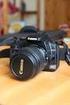 A digitális SLR fényképezőgép-firmware frissítése Köszönjük, hogy a Nikon termékét választotta! A jelen útmutató a firmware-frissítés elvégzését ismerteti. Ha nem biztos benne, hogy sikeresen végre tudja
Rövid üzembe helyezési útmutató. 1 Csatlakoztassa! 2 Bevezetés 3 Jó szórakozást! CD290 CD295
 Regisztrálja termékét és vegye igénybe a rendelkezésre álló támogatást: www.philips.com/welcome CD290 CD295 Rövid üzembe helyezési útmutató 1 Csatlakoztassa! 2 Bevezetés 3 Jó szórakozást! A doboz tartalma
PET916 utasítás Tölthető és vízálló Nyakörv üzemeltetési útmutató
 PET916 utasítás Tölthető és vízálló Nyakörv üzemeltetési útmutató Kérjük, olvassa el a teljes útmutatót, mielőtt kezdetét veszi a termék használatának Fontos biztonsági információk Figyelem Nem agresszív
DC C750/C850 Digitális fényképezőgép használati utasítás. Üdvözöljük!
 DC C750C850 Digitális fényképezőgép használati utasítás Üdvözöljük! Szerzői jog Copyright 2008 BenQ Corporation. Minden jog fenntartva! A cég előzetes írásos engedélye nélkül ennek a kiadványnak semmilyen
BLUETOOTH HANGFAL. Felhasználói kézikönyv. E-Boda Beat 100
 BLUETOOTH HANGFAL Felhasználói kézikönyv E-Boda Beat 100 Bevezető Köszönjük, hogy az E-boda Beat 100 Bluetooth hangfalat választotta. Használhatja ezt a készüléket okos telefonjával vagy tabletjével zenehallgatásra,
8X22 GPS SOLAR HASZNÁLATI ÚTMUTATÓ
 8X22 GPS SOLAR HASZNÁLATI ÚTMUTATÓ Tartalom 1. Jellemzők... 2 2. Az óra részei... 3 3. A töltés állapotának ellenőrzése... 4 A GPS vételek jele aktív... 4 A GPS vételek jele inaktív... 5 4. Időzóna beállítás...
FELHASZNÁL ÓI KÉZIKÖNYV
 1 FELHASZNÁL ÓI KÉZIKÖNYV Kérjük, figyelmesen olvassa el ezt a kézikönyvet használat előtt, és tartsa meg a későbbi felhasználásra. Amikor elkezdi használni a fényképezőgépet vagy formázza azt számítógépen,
Felhasználói kézikönyv ACR Ébresztőórás rádió (Olvassa el használat előtt) Letölthető PDF formátum:
 ACR-3280 Ébresztőórás rádió (Olvassa el használat előtt) Letölthető PDF formátum: http://hu.akai-atd.com/hasznalati-utasitas 1 1. ON/OFF: Készülék ki/bekapcsolása vagy AM/FM mód váltás. 2. Set: Idő beállítása
FASTNET FTR 250 PVR. Kiegészítés a PVR (felvétel - lejátszás) funkció használatához. www.betacom.hu
 FASTNET FTR 250 PVR Kiegészítés a PVR (felvétel - lejátszás) funkció használatához A készülék hátlapján található USB csatlakozóra a következő adathordozókat lehet csatlakoztatni a PVR (felvétel lejátszás)
BT-R820 Használati utasítás BT-R820 Wireless GPS Egység Használati utasítás Dátum: Szeptember, 2006 Verzió: 1.1
 BT-R820 Wireless GPS Egység Használati utasítás Dátum: Szeptember, 2006 Verzió: 1.1 1. oldal TARTALOMJEGYZÉK 0. Gyors telepítés...3 1. Bevezetés...4 1.1 Áttekintés...4 1.2 Fő jellemzők...4 1.3 Alkalmazási
Felhasználói Kézikönyv Rii K12+ Vezetéknélküli Billentyűzet
 Felhasználói Kézikönyv Rii K12+ Vezetéknélküli Billentyűzet 1. e e etés.... somag tartalma. e ds er k etelmé ek..... Megjegyzések: 1. Az Amazon Fire TV-vel együtt csak az "Apps2Fire" androidos alkalmazáson