
NetIQ imanager Telepítési útmutató január
|
|
|
- Benedek Tamás
- 9 évvel ezelőtt
- Látták:
Átírás
1 NetIQ imanager Telepítési útmutató január

2 Jogi közlemény A jogi megjegyzésekkel, védjegyekkel, jogi nyilatkozatokkal, garanciákkal, szabadalmakra vonatkozó szabályokkal, FIPSkompatibilitással, exportálási és egyéb felhasználási korlátozásokkal, illetve az USA kormányát megillető jogokkal kapcsolatban lásd: Copyright 2016 NetIQ Corporation, a Micro Focus leányvállalata. Minden jog fenntartva.

3 Tartalom A könyv és a könyvtár rövid bemutatása 5 A NetIQ vállalatról 7 1 Az imanager telepítésének tervezése Ellenőrzőlista az imanager telepítéséhez Az imanager kiszolgálói és ügyfélverziói Az imanager beépülő moduljainak telepítése Előfeltételek és tudnivalók az imanager telepítéséhez Tudnivalók az imanager telepítéséhez Tudnivalók az imanager Linux-kiszolgálón való telepítéséhez Tudnivalók az imanager Windows platformon való telepítéséhez Tudnivalók az imanager Workstation alkalmazás Linux rendszerű ügyfeleken való telepítéséhez Tudnivalók az imanager Workstation alkalmazás Windows rendszerű ügyfeleken való telepítéséhez Az imanager Server rendszerkövetelményei Az imanager Workstation (ügyfélverzió) rendszerkövetelményei Az imanager Server és Workstation telepítése Az imanager Server és Workstation telepítése Linux rendszerű számítógépen Az imanager Server telepítése Linux rendszerű számítógépen Az imanager Workstation telepítése Linux rendszerű ügyfélszámítógépeken Az imanager Server és Workstation telepítése Windows rendszerű számítógépeken Az imanager Server telepítése Windows rendszerű számítógépen Az imanager Workstation telepítése Windows rendszerű számítógépen Az imanager csendes telepítése A csendes telepítés testreszabása a tulajdonságfájl szerkesztésével Az imanager csendes telepítésének futtatása Az imanager telepítése utáni teendők Az imanager átmeneti, önállóan aláírt tanúsítványainak cseréje Az önállóan aláírt imanager tanúsítványok cseréje Linux rendszerben Az önállóan aláírt imanager tanúsítványok cseréje Windows rendszerben Az imanager beállítása az IPv6-címek használatára telepítés után Adjon meg egy engedélyezett felhasználót az edirectory-szolgáltatáshoz Az imanager frissítése Frissítési esetek Az imanager frissítése a 3.0-s verzióra Frissítés az imanager 3.0-s verziójára Linux rendszeren Frissítés az imanager 3.0-es verziójára Windows rendszeren Az imanager csendes frissítése Jogosult felhasználók A szerep alapú szolgáltatások frissítése A Plug-in Studio beépülő moduljainak újratelepítése vagy áttelepítése Tartalom 3

4 5 Az imanager eltávolítása Linux Windows imanager Workstation NetIQ imanager telepítési útmutató
5 A könyv és a könyvtár rövid bemutatása A Telepítési útmutató a NetIQ imanager (röviden imanager) szoftver telepítésének lépéseit írja le. A NetIQ imanager telepítési útmutató legfrissebb verziója a NetIQ imanager dokumentációit tartalmazó webhelyen ( megtalálható angol nyelvű verzió. Kiknek készült az útmutató? Ez az útmutató hálózati rendszergazdák számára írja le az imanager telepítésének, frissítésének és eltávolításának lépéseit. A könyvtárban megtalálható egyéb információk A könyvtárban az alábbi információforrások találhatók meg: Felügyeleti útmutató Az útmutató alapvető információkat tartalmaz az imanager alkalmazásról, definiálja a használt fogalmakat és különböző telepítési eseteket mutat be. A könyv és a könyvtár rövid bemutatása 5

6 6 NetIQ imanager telepítési útmutató

7 A NetIQ vállalatról Globális jelenlétű szoftverfejlesztő társaságunk főként a számítógépes munkakörnyezetekre leginkább jellemző három területen a változás, az összetettség és a kockázat terén felmerülő feladatok kezelésére kínál megoldásokat. Vállalatunk nézőpontja A változáshoz való alkalmazkodás, az összetettség és a kockázatok kezelése nem új feladat Mégpedig annyira nem újak, hogy talán ezek a változók jelentik a legnagyobb akadályt a fizikai, a virtuális és a felhőalapú számítógépes környezetek biztonságos felmérésének, figyelésének és kezelésének szabályozhatósága terén. A létfontosságú vállalati szolgáltatások hatékonyabb és gyorsabb üzemeltetése Meggyőződésünk, hogy minden informatikai szervezetnek a lehető legnagyobb mértékű szabályozhatóságra van szüksége ahhoz, hogy időszerűen és költséghatékonyan tudja biztosítani szolgáltatásait. Ahogy a szervezet változik és a kezelésére felhasznált technológiák ezzel párhuzamosan szükségszerűen egyre összetettebbek lesznek, a szervezetre egyre nagyobb nyomást gyakorolnak az olyan állandó feladatok, mint a változás és az összetettség kezelése. Vállalatunk filozófiája Amit nyújtunk, nem csupán szoftver intelligens megoldás Annak érdekében, hogy megbízható szabályozási megoldást nyújthassunk, első lépésként arra törekszünk, hogy megismerjük azokat a valós helyzeteket, amelyekben az Önéhez hasonló informatikai szervezetek működnek nap mint nap. Ez az egyetlen módja annak, hogy olyan gyakorlatban alkalmazható, intelligens informatikai megoldásokat fejleszthessünk ki, amelyek igazolt és mérhető eredményeket biztosítanak. Ez pedig jóval lényegesebb számunkra, mint hogy csupán szoftvereket adjunk el. A mi küldetésünk az Ön sikerének elősegítése Törekvéseink középpontjában mindenekelőtt az Ön sikere áll. Termékeink kialakításától kezdve az Ön szervezeténél való bevezetésükig folyamatosan szem előtt tartjuk, hogy olyan informatikai megoldásokat szeretne, amelyek a lehető legjobban együttműködnek a meglévő eszközeivel, hogy a bevezetést követően is igényt tart a folyamatos támogatásra és oktatásra, valamint hogy olyan fejlesztőkre van szüksége, akikkel valóban könnyű együtt dolgozni. A lényeg mindebben, hogy az Ön sikere a mi sikerünk is. Megoldásaink Azonosság- és hozzáférés-szabályozás Hozzáférés-kezelés Biztonságkezelés A NetIQ vállalatról 7
8 Rendszer- és alkalmazáskezelés Terheléskezelés Szolgáltatáskezelés Értékesítési ügyfélszolgálatunk elérhetőségei A termékekkel, árakkal és szoftverfunkciókkal kapcsolatos kérdéseivel forduljon helyi partnercégünkhöz. Ha erre nincs lehetősége, keresse fel értékesítési tanácsadó munkatársainkat. Elérhetőségek világszerte: Az Egyesült Államokban és Kanadában: Webhely: [email protected] A technikai támogatás elérhetőségei Ha valamely termékünkkel kapcsolatos konkrét problémát szeretne bejelenteni, forduljon technikai támogatási munkatársainkhoz. Elérhetőségek világszerte: Észak- és Dél-Amerikában: Európában, a Közel-Keleten és Afrikában: +353 (0) Webhely: [email protected] A dokumentációhoz kapcsolódó támogatás elérhetősége Fontos számunkra, hogy olyan dokumentációt nyújtsunk, amellyel Ön teljes mértékben elégedett lehet. Ha javaslata van arra, hogyan tökéletesíthetnénk dokumentumainkat, kattintson az Add Comment (Megjegyzés hozzáadása) hivatkozásra a dokumentációs anyagok documentation címen megtalálható HTML-verzióiban az oldalak alján. A javaslatokat ben is elküldheti nekünk a következő címre: [email protected]. Észrevételeit szívesen vesszük és előre is köszönjük! Bekapcsolódás az online felhasználóközösségbe A NetIQ vállalat Qmunity nevű online közössége olyan, együttműködésre alapuló hálózat, amelyen keresztül kapcsolatba léphet a szakterületén dolgozó más felhasználókkal és a NetIQ szakértőivel. Azáltal, hogy közvetlenül hozzáférhetővé teszi az információt, hasznos hivatkozásokat nyújt a 8 NetIQ imanager telepítési útmutató

9 megoldandó problémákhoz, és a NetIQ szakértőit is elérhető közelségbe hozza. A Qmunity biztosítja Önnek mindazokat az ismereteket, amelyekkel kiaknázhatja a meglévő informatikai eszközeiben rejlő összes lehetőséget. A részletekért látogasson el a webhelyre. A NetIQ vállalatról 9

10 10 NetIQ imanager telepítési útmutató

11 1 1Az imanager telepítésének tervezése Ez a rész az imanager telepítéséhez szükséges előfeltételeket, tudnivalókat és rendszerbeállításokat ismerteti. Első lépésként tekintse át az ellenőrzőlistát a telepítési folyamat megismeréséhez. Ellenőrzőlista az imanager telepítéséhez, 1.1. szakasz (11. oldal) Az imanager kiszolgálói és ügyfélverziói, 1.2. szakasz (12. oldal) Az imanager beépülő moduljainak telepítése, 1.3. szakasz (13. oldal) Előfeltételek és tudnivalók az imanager telepítéséhez, 1.4. szakasz (13. oldal) Az imanager Server rendszerkövetelményei, 1.5. szakasz (17. oldal) Az imanager Workstation (ügyfélverzió) rendszerkövetelményei, 1.6. szakasz (18. oldal) 1.1 Ellenőrzőlista az imanager telepítéséhez A telepítés megkezdése előtt a NetIQ az alábbi lépések áttekintését javasolja. Ellenőrzőlista elemei 1. Ismerkedjen meg az imanager és az imanager Workstation közötti különbségekkel. További információ: Az imanager kiszolgálói és ügyfélverziói, 1.2. szakasz (12. oldal). 2. (Feltételes lépés) Az alábbi tudnivalók áttekintésével győződjön meg arról, hogy a Linux számítógépek teljesítik az imanager és az imanager Workstation telepítési előfeltételeit. Az imanager alkalmazáshoz lásd: Tudnivalók az imanager Linux-kiszolgálón való telepítéséhez, szakasz (14. oldal) Az imanager Workstation alkalmazáshoz lásd: Tudnivalók az imanager Workstation alkalmazás Linux rendszerű ügyfeleken való telepítéséhez, szakasz (15. oldal) 3. (Feltételes lépés) Az alábbi tudnivalók áttekintésével győződjön meg arról, hogy a Windows számítógépek teljesítik az imanager és az imanager Workstation telepítési előfeltételeit. Az imanager alkalmazáshoz lásd: Tudnivalók az imanager Windows platformon való telepítéséhez, szakasz (15. oldal) Az imanager Workstation alkalmazáshoz lásd: Tudnivalók az imanager Workstation alkalmazás Windows rendszerű ügyfeleken való telepítéséhez, szakasz (16. oldal) 4. Ellenőrizze, hogy az imanagert futtató gazdagépen milyen hardverre és szoftverekre lesz szükség: Az imanager alkalmazáshoz lásd: Az imanager Server rendszerkövetelményei, 1.5. szakasz (17. oldal) Az imanager Workstation alkalmazáshoz lásd: Az imanager Workstation (ügyfélverzió) rendszerkövetelményei, 1.6. szakasz (18. oldal) Az imanager telepítésének tervezése 11

12 Ellenőrzőlista elemei 5. Lépjen az imanager telepítési csomagban az imanager telepítési fájljaihoz. A telepítési fájlokat a NetIQ letöltési webhelyéről is letöltheti. Keresse meg az imanager termékeket, válassza ki az imanager telepíteni kívánt verzióját, majd töltse le a.tgz és tar.bz2 fájlokat vagy a win.zip fájlt egy könyvtárba a kiszolgálóján. Például töltse le az iman_300_linux_x86_64.tgz és iman_300_workstation_linux_x86_64.tar.bz2 vagy iman_300_win_x86_64.zip fájlokat. 6. (Nem kötelező lépés) A beépülő modulok telepítésének menetéről lásd: Az imanager beépülő moduljainak telepítése, 1.3. szakasz (13. oldal). 7. (Nem kötelező lépés) Az imanager telepítése után végezhető műveletek részleteiről lásd: 3. Fejezet, Az imanager telepítése utáni teendők, 35. oldal. 8. Az imanager és az imanager Workstation telepítésének menetét a következő fejezetek ismertetik: Linux számítógépeken: Az imanager Server és Workstation telepítése Linux rendszerű számítógépen, 2.1. szakasz (21. oldal) Windows számítógépeken: Az imanager Server és Workstation telepítése Windows rendszerű számítógépeken, 2.2. szakasz (26. oldal) A csendes telepítésről lásd: Az imanager csendes telepítése, 2.3. szakasz (31. oldal) 1.2 Az imanager kiszolgálói és ügyfélverziói Az imanager alkalmazást olyan kiszolgálóra kell telepíteni, amely hozzáfér az edirectory-fához. Ha az imanager alkalmazást kiszolgáló helyett munkaállomásra kívánja telepíteni, az alkalmazás ügyfélalapú verziójára, az imanager Workstation verzióra lesz szüksége. Az alábbi megfontolások alapján eldöntheti, hogy az Ön környezete számára melyik verzió a legmegfelelőbb, illetve hogy az edirectory-kezelési irányelvei szempontjából előnyös lenne-e esetleg mindkét verziót telepíteni: Ha a környezetet egyetlen rendszergazda felügyeli, aki mindig ugyanarról az ügyfélmunkaállomásról végzi az edirectory kezelését, az imanager Workstation az előnyösebb választás. Az imanager Workstation teljes mértékben különálló szoftver, mely minimális beállítást igényel. Betöltésekor, illetve a memóriából való eltávolításakor automatikusan indítja el és állítja le a számára szükséges erőforrásokat. Az imanager Workstation különféle Linux- és Windows-alapú ügyfél-munkaállomásokon telepíthető és futtatható, semmilyen függőségben nincs a kiszolgálóalapú imanager szoftverrel, és a hálózaton telepített bármilyen más imanagerverzió mellett gond nélkül használható. Az imanager beépülő modulok nem szinkronizálják az adatokat automatikusan az imanagerpéldányok között. Ha több rendszergazda is felügyeli a hálózatot, és egyéni beépülő modulok is használatban vannak, az imanager Workstation szoftvert és ezeket a beépülő modulokat mindegyik rendszergazda ügyfél-munkaállomásán telepíteni kell. Ha az edirectory szolgáltatást több ügyfél-munkaállomásról is felügyeli, vagy ha több rendszergazda felügyeli a hálózatot, úgy kell telepíteni az imanager Server szoftvert, hogy a hálózatra csatlakozó munkaállomások bármelyikéről elérhető legyen. Az egyéni beépülő modulokat pedig csak annyiszor kell telepíteni, ahány imanager Server-példány van telepítve. 12 NetIQ imanager telepítési útmutató

13 1.3 Az imanager beépülő moduljainak telepítése Alapértelmezett beállítások mellett a beépülő modulokat a rendszer nem másolja az imanager kiszolgálók között. A használni kívánt beépülő modulokat minden imanager kiszolgálón külön kell telepítenie. Új telepítés esetén a telepítőprogram előre kiválasztja az általában használt beépülő modulokat. Frissítés esetén csak a frissítésre szoruló beépülő modulok vannak előre kijelölve. Az alapértelmezett beállításokat azonban felülírhatja, és beállíthatja egyéb beépülő modulok letöltését. Frissítés esetén a NetIQ nem javasolja az előre kijelölt beépülő modulok kijelölésének törlését. Általános szabály, hogy az imanager korábbi verziójával telepített beépülő modulokat mindig frissíteni kell. Vegye figyelembe továbbá, hogy az újabb beépülő modulok nem mindig kompatibilisek az imanager korábbi verzióival. Az imanager alapvető beépülő moduljai (például az edirectory adminisztratív beépülő moduljai) csak a teljes imanager szoftverletöltés részeként érhetők el. Ezek kizárólag a teljes imanager termékkel együtt tölthetők le és telepíthetők, hacsak a beépülő modulokhoz nem érhetők el külön frissítések. A telepítőprogram az iman_mod_desc.xml XML-leírófájl segítségével azonosítja a letölthető beépülő modulokat. A fájl alapértelmezés szerinti URL-címe: imanager/iman_mod_desc.xml. A telepítőprogram azonban úgy is beállítható, hogy egy másik hálózati URL-címre mutasson. Előfordulhat például, hogy az imanager alkalmazást olyan tűzfal vagy proxy mögé telepíti, amely megakadályozza, hogy a telepítőprogram hozzáférjen az alapértelmezett URL-címhez. FONTOS: Az egyéni beépülő modulokat a legújabb imanager SDK használatával újra össze kell állítania ahhoz, hogy azok az újonnan telepített verzió környezetében használhatók legyenek. A beépülő modulok letöltésének és telepítésének menetét az alábbi fejezetek lépései ismertetik: Linux: Az imanager Server és Workstation telepítése Linux rendszerű számítógépen, 2.1. szakasz (21. oldal) Windows: Az imanager Server és Workstation telepítése Windows rendszerű számítógépeken, 2.2. szakasz (26. oldal) Csendes telepítés: Az imanager csendes telepítése, 2.3. szakasz (31. oldal) A beépülő modulokat letöltő és telepítő folyamat testreszabásáról A Beépülő modulok letöltése és telepítése c. fejezetben olvashat bővebben. 1.4 Előfeltételek és tudnivalók az imanager telepítéséhez A jelen fejezet az imanager kiszolgálókra és munkaállomásokra telepítendő verzióiról tartalmaz információkat. Tudnivalók az imanager telepítéséhez, szakasz (14. oldal) Tudnivalók az imanager Linux-kiszolgálón való telepítéséhez, szakasz (14. oldal) Tudnivalók az imanager Windows platformon való telepítéséhez, szakasz (15. oldal) Tudnivalók az imanager Workstation alkalmazás Linux rendszerű ügyfeleken való telepítéséhez, szakasz (15. oldal) Tudnivalók az imanager Workstation alkalmazás Windows rendszerű ügyfeleken való telepítéséhez, szakasz (16. oldal) Az imanager telepítésének tervezése 13

14 1.4.1 Tudnivalók az imanager telepítéséhez Az imanager telepítése előtt tekintse át az alábbi tudnivalókat: Ha az imanager kiszolgáló telepítőprogramja megtalálja a számítógépen az imanager egy korábban telepített x verzióját, két lehetőség közül választhat: leállíthatja a telepítést vagy eltávolíthatja az imanager, JRE és Tomcat telepítéseket. Mivel az imanager Workstation egy önállóan használható környezet, ugyanazon a munkaállomáson akár több különböző verziója is telepíthető, köztük a Mobile imanager régebbi verziói is. Többféle verziót azonban nem lehet egy időben futtatni. Ha különböző verziókat szeretne használni, futtassa az egyik verziót, majd zárja be, és futtassa a másik verziót. Az imanager Workstation nem futtatható olyan elérési útvonalról, amely szóközöket tartalmaz. Például: C:\NetIQ\iManager Workstation\working. Linux-kiszolgálók esetén gyökérszintű hozzáférési jogosultsággal, Windows-kiszolgálók esetén pedig rendszergazdai hozzáféréssel kell rendelkeznie. Ha az edirectory-fában szerep alapú szolgáltatások (RBS) gyűjteményét szeretné létrehozni, rendszergazda szintű jogosultsággal kell rendelkeznie. Az imanager RBS-beállító varázslójának futtatásához rendszergazda szintű jogosultsággal kell rendelkeznie. Ha ugyanazt az edirectory-fát az imanager több verziójával kívánja kezelni, az RBSgyűjteményt vagy gyűjteményeket a legújabb imanager verzióra kell frissíteni. Ha az imanager alkalmazást olyan kiszolgálóra kívánja telepíteni, amely támogatott Open Enterprise Server platformot futtat, az adott OES-verzió javítási csatornájának használatával kell az imanager alkalmazást a legújabb verzióra frissítenie Tudnivalók az imanager Linux-kiszolgálón való telepítéséhez Az imanager telepítése előtt a Linux-kiszolgálón telepíteni kell bizonyos csomagokat. Az.rpm fájlok általában letölthetők bizonyos webhelyekről, például: Red Hat Enterprise Linux (RHEL) compat-libstdc++-33 (RHEL 5) compat-libstdc++-33-*.el6.i686.rpm (RHEL 6 64 bit) compat-libstdc++-33-*.el6.x86_64.rpm (RHEL 6 64 bit) libstdc *.el6.i686.rpm (RHEL 7, RHEL 6 64 bites változat) libstdc *.el6.x86_64.rpm (RHEL 7, RHEL 6 64 bites változat a grafikus felületet használó telepítési üzemmódhoz) glibc-2.12-*.el6.i686 (RHEL 7, RHEL 6 64 bites változat) libxau-*.el6.i686.rpm (RHEL 7, RHEL 6 64 bites változat) libxcb-*.el6.i686.rpm (RHEL 7, RHEL 6 64 bites változat) libx11-*.el6.i686.rpm (RHEL 7, RHEL 6 64 bites változat) libxext-*.el6.i686.rpm (RHEL 7, RHEL 6 64 bites változat) libxi-*.el6.i686.rpm (RHEL 7, RHEL 6 64 bites változat) libxtst-*.el6.i686.rpm (RHEL 7, RHEL 6 64 bites változat) 14 NetIQ imanager telepítési útmutató

15 libstdc++-*.el6.i686.rpm (RHEL 7, RHEL 6 64 bites változat) libgcc-*.el6.i686.rpm (RHEL 7, RHEL 6 64 bites változat) libxrender el6.i686.rpm (RHEL 7, RHEL 6 64 bites változat) Ha az imanager alkalmazást az RHEL 64 bites verziójára telepíti, győződjön meg arról, hogy az RHEL-könytárak 32 bites verziója is telepítve van. SUSE Linux Enterprise Server (SLES), 64 bit libstdc bit (SLES 11) libstdc bit (SLES 11 SP1 rendszerhez) libstdc bit (SLES 11 SP2 rendszerhez) libxtst6-32bit (SLES bites változat esetén) A PKI beépülő modul használatához az imanager kiszolgálón a következő RPM-et is telepíteni kell: SLES bit: compat-32bit (compat-32bit ) Tudnivalók az imanager Windows platformon való telepítéséhez A Microsoft Internet Information Services (IIS) vagy Windows-alapú Apache HTTP Server használata esetén manuálisan kell integrálni az imanager alkalmazást a webkiszolgálók infrastruktúrájába. Alapbeállítások mellett a Windows rendszerű kiszolgálókon az imanager a Tomcat szolgáltatást használja Tudnivalók az imanager Workstation alkalmazás Linux rendszerű ügyfeleken való telepítéséhez Az imanager Workstation telepítése előtt a Linux rendszerű ügyfeleken az alábbi csomagokat kell telepíteni: GTK2 GLIBC 2.3 libstdc++33 SUSE Linux Enterprise Desktop (SLED) 11 (32 bites változat) SLED 12 (32 bites változat) SLED 11 SP1 (32 bites változat) opensuse 11.x (32 bites változat) opensuse 12.x (32 bites változat) opensuse 13.2 (32 bites változat) libstdc bit SLED 11 (64 bites változat) SLED 11 SP1 (64 bites változat) SLED 12 (64 bites változat) opensuse 11.x (64 bites változat) Az imanager telepítésének tervezése 15

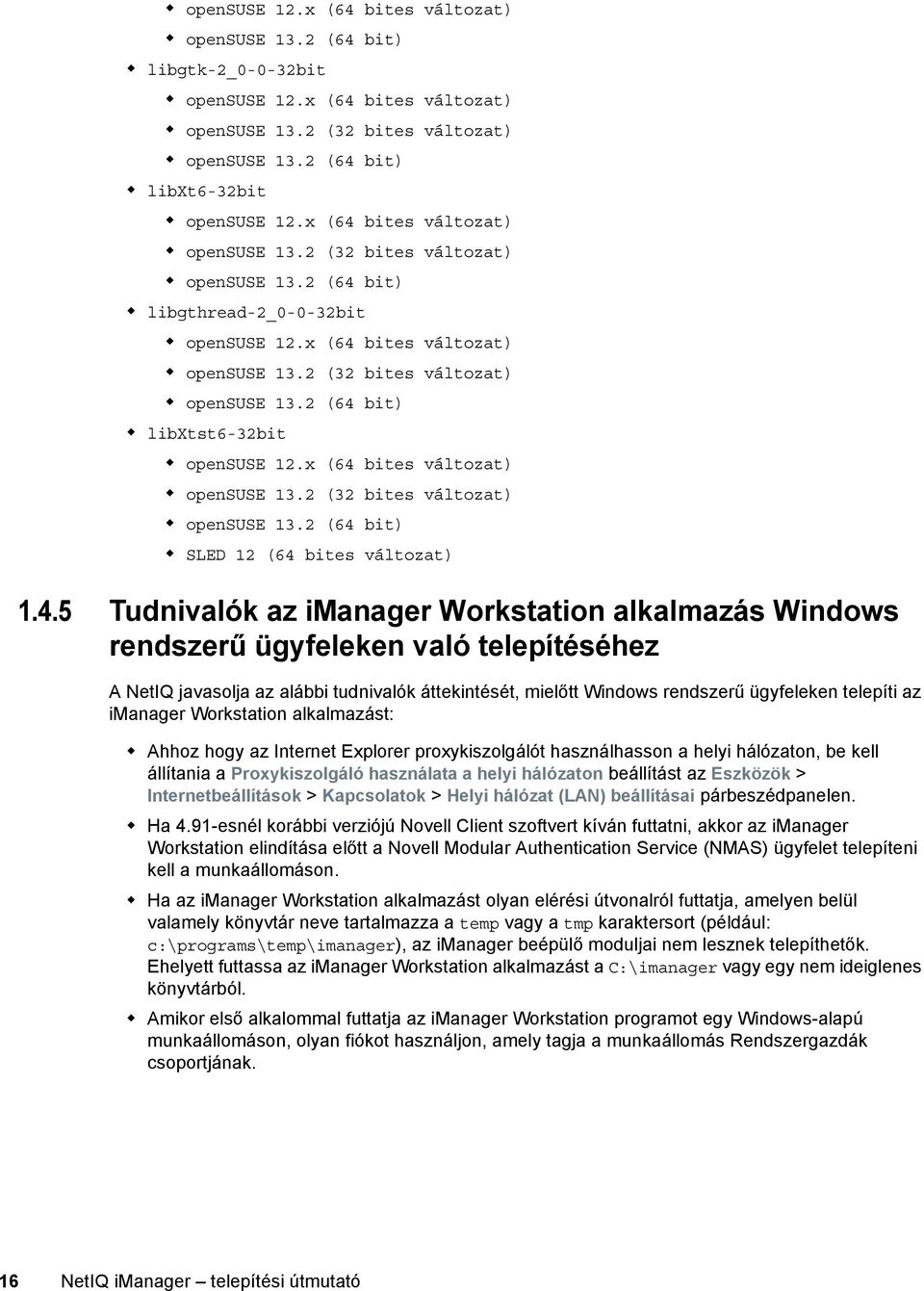
16 opensuse 12.x (64 bites változat) opensuse 13.2 (64 bit) libgtk-2_0-0-32bit opensuse 12.x (64 bites változat) opensuse 13.2 (32 bites változat) opensuse 13.2 (64 bit) libxt6-32bit opensuse 12.x (64 bites változat) opensuse 13.2 (32 bites változat) opensuse 13.2 (64 bit) libgthread-2_0-0-32bit opensuse 12.x (64 bites változat) opensuse 13.2 (32 bites változat) opensuse 13.2 (64 bit) libxtst6-32bit opensuse 12.x (64 bites változat) opensuse 13.2 (32 bites változat) opensuse 13.2 (64 bit) SLED 12 (64 bites változat) Tudnivalók az imanager Workstation alkalmazás Windows rendszerű ügyfeleken való telepítéséhez A NetIQ javasolja az alábbi tudnivalók áttekintését, mielőtt Windows rendszerű ügyfeleken telepíti az imanager Workstation alkalmazást: Ahhoz hogy az Internet Explorer proxykiszolgálót használhasson a helyi hálózaton, be kell állítania a Proxykiszolgáló használata a helyi hálózaton beállítást az Eszközök > Internetbeállítások > Kapcsolatok > Helyi hálózat (LAN) beállításai párbeszédpanelen. Ha 4.91-esnél korábbi verziójú Novell Client szoftvert kíván futtatni, akkor az imanager Workstation elindítása előtt a Novell Modular Authentication Service (NMAS) ügyfelet telepíteni kell a munkaállomáson. Ha az imanager Workstation alkalmazást olyan elérési útvonalról futtatja, amelyen belül valamely könyvtár neve tartalmazza a temp vagy a tmp karaktersort (például: c:\programs\temp\imanager), az imanager beépülő moduljai nem lesznek telepíthetők. Ehelyett futtassa az imanager Workstation alkalmazást a C:\imanager vagy egy nem ideiglenes könyvtárból. Amikor első alkalommal futtatja az imanager Workstation programot egy Windows-alapú munkaállomáson, olyan fiókot használjon, amely tagja a munkaállomás Rendszergazdák csoportjának. 16 NetIQ imanager telepítési útmutató
17 1.5 Az imanager Server rendszerkövetelményei Ez a fejezet olyan követelményeket ismertet, amelyek segítségére lesznek az imanager alkalmazást futtató kiszolgáló beállításában. Részletes információk az imanager kiszolgálói változatáról: Az imanager kiszolgálói és ügyfélverziói, 1.2. szakasz (12. oldal). FONTOS: A telepítésre való felkészülés részeként tekintse át a telepítendő kiadáshoz mellékelt kiadási megjegyzésekben ismertetett tudnivalókat és rendszerkövetelményeket. A további tudnivalókat a termékdokumentációt tartalmazó oldalon találja. FONTOS: Az imanager 3.0 használata még nem támogatott az Identity Manager 4.5.x és az Open Enterprise Server (OES) platformon. Kategória Processzor Lemezterület Követelmény Legalább 1,4 GHz-es, 64 bites processzor Linux: legalább 200 MB Windows: legalább 500 MB Memória Operációs rendszer Legalább 1 GB Az imanager a következő operációs rendszereken telepíthető: Linux SUSE Linux Enterprise Server (SLES) 12, SLES 12 SP1 (64 bites) SLES 11 SP3, SP4 (64 bites) Red Hat Enterprise Linux (RHEL) Server 7.0, 7.1 és 7.2 (64 bites) RHEL Server 6.6, 6.7 Windows Windows Server 2012, Windows Server 2012 R2 MEGJEGYZÉS Ne telepítse a különálló imanager csomagot az OES bármely verzióját futtató kiszolgálón. Helyette használja az OES-verzió javítási csatornáját a legújabb imanager-verzióra való frissítéshez. Webböngésző Az imanager az alábbi webböngészőkkel érhető el: Apple Safari 8.0 és Google Chrome 47, 42, 38, 37, 31 és 30 Mozilla Firefox 42, 37, 33, 32, 26, 25, 23, 22 és 21 Internet Explorer 11, 10 (normál és kompatibilitási üzemmódban) Az imanager nem támogatja az Internet Explorer 10 Metro felhasználói felülettel való használatát Windows 7 és Windows 8 rendszeren. Az imanager telepítésének tervezése 17
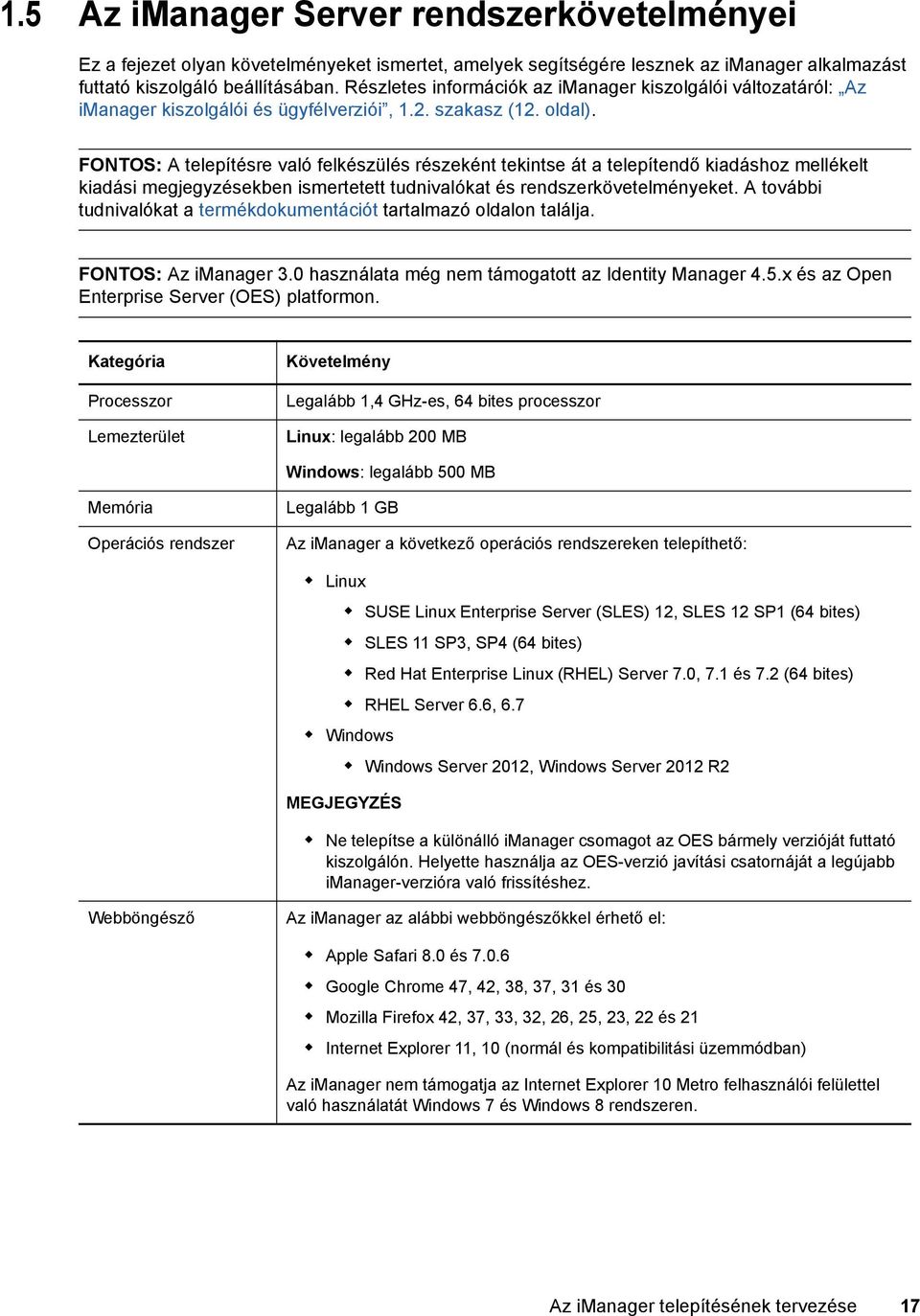
18 Kategória Alkalmazáskiszolgáló Követelmény Windows rendszerű kiszolgálókon az imanager telepíti a Tomcat szolgáltatást. Az imanager 3.0 tartalmazza a Tomcat es verzióját. MEGJEGYZÉS A meglévő ISS vagy Apache webkiszolgáló-infrastruktúrák Windows rendszerű kiszolgálókon manuálisan integrálhatók az imanager alkalmazással. Ne telepítsen önálló imanager-csomagot más alkalmazásokat futtató tomcatkiszolgálóra. Címtárszolgáltatások Az imanager 3.0-s verziója kompatibilis az edirectory 9.0-s verziójával. Alapértelmezett portok 8080, 8443 és 9009 MEGJEGYZÉS: Az imanager 3.0-s verziója az edirectory 8.8.x vagy korábbi verzióival nem kompatibilis. 1.6 Az imanager Workstation (ügyfélverzió) rendszerkövetelményei Ez a fejezet azokat a követelményeket ismerteti, amelyek segítségére lesznek az imanager Workstation alkalmazást futtató számítógép beállításában. Részletes információk az imanager ügyfélverziójáról: Az imanager kiszolgálói és ügyfélverziói, 1.2. szakasz (12. oldal). FONTOS: A telepítésre való felkészülés részeként tekintse át a telepítendő kiadáshoz mellékelt kiadási megjegyzésekben ismertetett tudnivalókat és rendszerkövetelményeket. A további tudnivalókat a termékdokumentációt tartalmazó oldalon találja. Kategória Processzor Lemezterület Memória Követelmény Legalább 1 GHz-es, 64 bites processzor Legalább 300 MB Legalább 1 GB 18 NetIQ imanager telepítési útmutató

19 Kategória Operációs rendszer Alkalmazáskiszolgáló Követelmény Linux: Az imanager Workstation a következő operációs rendszereken telepíthető: opensuse 13.2 (64 bites) SLED 12 (64 bites) Windows: Az imanager Workstation a következő operációs rendszereken telepíthető: Windows 7 Enterprise Edition (64 bit) Windows 7 Ultimate Edition (64 bites) Windows 7 Professional Edition (64 bites) Windows 7 SP1 (64 bites) Windows 8 Enterprise Edition (64 bit) Windows 8.1 Enterprise Edition (64 bit) Windows 10 Windows rendszerű kiszolgálókon az imanager telepíti a Tomcat szolgáltatást. Az imanager 3.0 tartalmazza a Tomcat es verzióját. MEGJEGYZÉS: A meglévő ISS vagy Apache webkiszolgáló-infrastruktúrák Windows rendszerű kiszolgálókon manuálisan integrálhatók az imanager alkalmazással. Szoftver Java 1.8.0_66 imanager Workstation alkalmazással Alapértelmezett portok 8080, 8443 és 9009 Az imanager telepítésének tervezése 19

20 20 NetIQ imanager telepítési útmutató

21 2 2Az imanager Server és Workstation telepítése Ez a fejezet az imanager telepítési folyamatát ismerteti. A telepítésre való felkészülésként ellenőrizze, hogy teljesülnek-e a következő szakaszban felsorolt előfeltételek és rendszerkövetelmények: Előfeltételek és tudnivalók az imanager telepítéséhez, 1.4. szakasz (13. oldal). A teljes telepítési folyamat áttekintéséhez lásd: Az imanager telepítésének tervezése, 11. oldal. Az imanager Server és Workstation telepítése Linux rendszerű számítógépen, 2.1. szakasz (21. oldal) Az imanager Server és Workstation telepítése Windows rendszerű számítógépeken, 2.2. szakasz (26. oldal) Az imanager csendes telepítése, 2.3. szakasz (31. oldal) 2.1 Az imanager Server és Workstation telepítése Linux rendszerű számítógépen Ez a szakasz az imanager Server és Workstation alkalmazások Linux rendszerű ügyfélszámítógépekre és kiszolgálókra való telepítésének lépéseit ismerteti. A telepítésre való felkészülésként ellenőrizze, hogy teljesülnek-e a következő szakaszokban felsorolt előfeltételek és rendszerkövetelmények: imanager: Tudnivalók az imanager Linux-kiszolgálón való telepítéséhez, szakasz (14. oldal) és Az imanager Server rendszerkövetelményei, 1.5. szakasz (17. oldal) imanager Workstation: Tudnivalók az imanager Workstation alkalmazás Linux rendszerű ügyfeleken való telepítéséhez, szakasz (15. oldal) és Az imanager Workstation (ügyfélverzió) rendszerkövetelményei, 1.6. szakasz (18. oldal). Tekintse meg továbbá az egyes kiadásokhoz mellékelt kiadási megjegyzéseket Az imanager Server telepítése Linux rendszerű számítógépen Az alábbi eljárás ismerteti, hogy hogyan telepítheti az imanager kiszolgálói verzióját Linux rendszerű kiszolgálókra a telepítési varázsló segítségével, a grafikus felhasználói felület használatával vagy parancssori telepítéssel. Csendes, felügyelet nélküli telepítés végzéséhez lásd: Az imanager csendes telepítése, 2.3. szakasz (31. oldal). Ha az imanager Server telepítőprogramja megtalálja a számítógépen az imanager egy korábban telepített verzióját, felajánlhatja a telepítés leállítását vagy a telepített imanager, JRE és Tomcat eltávolítását. Az imanager Server és Workstation telepítése 21
22 Az imanager telepítésekor a folyamat a következő termékeket is telepíti a kiszolgálón: Tomcat Java 1.8.0_66 A telepítés sikeres lefutását követően a telepítőprogram létrehoz egy konfigurációs fájlt (alapértelmezett esetben a /var/log/installer.properties fájlt) a telepítés során feltett kérdésekre megadott értékekből. Ezt a fájlt szükség szerint módosítva felhasználhatja csendes telepítéshez. További információ: Az imanager csendes telepítése, 2.3. szakasz (31. oldal). Az imanager telepítése Linux rendszeren: 1 A NetIQ letölthető fájlokat tartalmazó webhelyén ( keressen rá az imanager termékekre, válassza ki az imanager használni kívánt verzióját, és töltse le kiszolgálója valamelyik mappájába. Például: iman_300_linux_x86_64.tgz. 2 Csomagolja ki a letöltött fájl tartalmát az imanager mappába: Használja például a következő parancsot: tar -zxvf iman_300_linux_x86_64.tgz 3 Nyisson meg egy rendszerhéjprogramot, és lépjen a /kicsomagolt_fájlok_mappája/ imanager/installs/linux mappába. Ez az elérési útvonal azon a mappán belül értendő, amelybe bemásolta, illetve kicsomagolta az imanager-fájlokat. 4 Írja be a következő parancsok valamelyikét úgy, hogy gyökérszintű (root) vagy ezzel megegyező jogosultságú felhasználóként van bejelentkezve. Ha parancssori (szöveges) telepítést szeretne végrehajtani:./imanagerinstalllinux.bin Ha grafikus felületen keresztüli telepítést szeretne végrehajtani:./imanagerinstalllinux.bin -i gui A telepítés sikeres lefutását követően a telepítőprogram létrehoz egy konfigurációs fájlt (/var/ log/installer.properties) a telepítés során feltett kérdésekre megadott értékekből. Ezt a fájlt szükség szerint módosítva felhasználhatja csendes telepítéshez. Lásd: Az imanager csendes telepítése, 2.3. szakasz (31. oldal). 5 A nyitóképernyőn válasszon ki egy nyelvet, és kattintson az OK gombra. 6 Olvassa el a bevezetést, majd kattintson a Tovább gombra. 7 Fogadja el a licencszerződés feltételeit, és kattintson a Tovább gombra. 8 Telepítendő összetevőként adja meg az imanager, Tomcat, JVM elemeket. MEGJEGYZÉS: Csak ezt a lehetőséget válassza ki. Ha a másik két lehetőség valamelyikét választja, az imanager nem fog megfelelően működni. 9 Kattintson a Tovább gombra. 10 (Nem kötelező lépés) Ha az imanager alkalmazással IPv6-címeket kíván használni, az IPv6 engedélyezése ablakban kattintson az Igen lehetőségre. Az IPv6-címeket az imanager telepítése után is engedélyezheti. További információ: Az imanager beállítása az IPv6-címek használatára telepítés után, 3.2. szakasz (39. oldal). 11 Kattintson a Tovább gombra. 22 NetIQ imanager telepítési útmutató
23 12 (Nem kötelező lépés) Ha a telepítés részeként beépülő modulokat szeretne letölteni és telepíteni, hajtsa végre az alábbi lépéseket: 12a Állítsa be, hogy a telepítés részeként modulokat kíván letölteni és telepíteni, majd kattintson a Tovább gombra. 12b (Feltételes lépés) Parancssori telepítés esetén írja be egymás után, vesszővel elválasztva a letöltendő beépülő modulok számait. 12c (Feltételes lépés) Ha varázslót használ, jelölje be a letöltendő beépülő modulok melletti jelölőnégyzetet. (Nem kötelező lépés) Ha más hálózati helyről kíván beépülő modulokat letölteni, adjon meg egy másik hálózati URL-címet. Amikor másik URL-címről tölti le a beépülő modulokat, ellenőriznie kell az URL-en elérhető tartalmat, valamint azt, hogy az adott modul megfelel-e az Ön céljainak. Alapbeállítások mellett a telepítőprogram a következő helyről tölti le a beépülő modulokat: További információ: Az imanager beépülő moduljainak telepítése, 1.3. szakasz (13. oldal). 12d Kattintson a Tovább gombra. 12e (Feltételes lépés) A telepítőprogram az alábbi üzeneteket jelenítheti meg: No new or updated plug-ins found. All plug-ins are downloaded or updated or the imanager download server is unavailable. Ilyen esetben a következő feltételek közül legalább egy teljesül: Nem érhetők el frissített beépülő modulok a letöltési webhelyen. Probléma van az internetkapcsolattal. Ellenőrizze a kapcsolatot, majd próbálkozzon újból. Nem sikerült létrehozni a kapcsolatot a leírófájllal ( consoles/imanager/iman_mod_desc.xml). Az URL az elérhető imanager beépülő modulok XML-leírófájljára mutat. Az imanager telepítőprogramja olyan proxy mögött fut, amely nem engedélyezi a fenti URL megnyitását. 12f Adja meg, hogy a beépülő modulokat helyi meghajtóról szeretné-e telepíteni, majd kattintson a Tovább gombra. 12g (Feltételes lépés) A beépülő modulok helyi mappából való telepítéséhez adja meg annak a mappának az elérési útját, amelyben a megfelelő beépülő modulfájlok (.npm) találhatók. Az alapértelmezett útvonal a /kicsomagolt fájlok helye/imanager/installs/ plugins, de ebben a lépésben bármilyen érvényes csatlakoztatási pont megadható. 12h Kattintson a Tovább gombra. 13 Adja meg, hogy a Tomcat szolgáltatás mely portokon fusson. Az alapértelmezett portok a következők: HTTP esetén 8080, HTTPS esetén 8443, a MOD_JK csatlakozóport pedig Kattintson a Tovább gombra. 15 Adja meg, hogy a TLS-tanúsítvány mely nyilvánoskulcs-képzési algoritmust használja, majd kattintson a Tovább gombra. A következő lehetőségek választhatók: RSA: A tanúsítvány 2048 bites RSA-kulcspárt használ. ECDSA 256: A tanúsítvány secp256r1 görbén alapuló ECDSA-kulcspárt használ. ECDSA 384: A tanúsítvány secp384r1 görbén alapuló ECDSA kulcspárt használ. Az imanager Server és Workstation telepítése 23
24 Alapértelmezés szerint az RSA lehetőség van kiválasztva. 16 A korábban (15. lépés) kiválasztott tanúsítványnak megfelelően az imanager az alábbi titkosítási szintek beállítását teszi lehetővé a TLS-kommunikációhoz. RSA: Ez a tanúsítvány négy titkosítási szint használatát teszi lehetővé. NINCS: Bármilyen típusú titkosítás használatát lehetővé teszi. ALACSONY: 56 bites vagy 64 bites rejtjel használatát teszi lehetővé. KÖZEPES: 128 bites rejtjel használatát teszi lehetővé. MAGAS: 128-nál több bites rejtjel használatát teszi lehetővé. ECDSA 256: Ez a tanúsítvány csak egy titkosítási szint használatát teszi lehetővé. CSAK SUITEB 128: 128 bites rejtjel használatát teszi lehetővé. ECDSA 384: Ez a tanúsítvány két titkosítási szint használatát teszi lehetővé. SUITEB 128: 128 bites vagy 256 bites rejtjel használatát teszi lehetővé. SUITEB 192: 256 bites rejtjel használatát teszi lehetővé. ECDSA-tanúsítványoknál az imanager csak Suite B rejtjelek választását engedi. Az alapértelmezés szerint beállított titkosítási szint a NINCS. A kiválasztott titkosítási szint a Tomcat-kiszolgáló újraindítása után aktiválódik. 17 (Nem kötelező lépés) Adjon meg egy engedéllyel rendelkező felhasználót és annak a megfelelő edirectory-fának a nevét, amelyet ez a felhasználó kezelni fog. MEGJEGYZÉS A NetIQ nem ajánlja, hogy üresen hagyja ezeknek a beállításoknak a mezőit. Ha üresen hagyja ezeket a mezőket, az imanager minden felhasználó számára engedélyezni fogja a beépülő modulok telepítését és az imanager kiszolgálóbeállításainak módosítását. Engedéllyel rendelkező felhasználót a telepítési folyamat befejezése után adhat meg. További információ: Adjon meg egy engedélyezett felhasználót az edirectoryszolgáltatáshoz., 3.3. szakasz (39. oldal). A telepítőprogram nem érvényesíti a megadott felhasználó hitelesítő adatait az edirectory kezeléséhez. 18 Kattintson a Tovább gombra. 19 Olvassa el a Telepítés előtti összefoglalás lap tartalmát, majd kattintson a Tovább gombra. 20 Amikor a telepítés befejeződött, kattintson a Kész gombra. 21 Amikor az imanager inicializálása befejeződik, kattintson a Getting Started lap első hivatkozására, majd jelentkezzen be. Erről részletesebben a NetIQ imanager felügyeleti útmutató Bejelentkezés az imanager programba című részében olvashat. MEGJEGYZÉS: Ha az elkövetkezőkben nem gyökérszintű felhasználóként tervezi futtatni az imanager Workstation programot, akkor az első alkalommal se futtassa gyökérszintű felhasználóként az imanager programot. További információ: Az imanager Server és Workstation telepítése Windows rendszerű számítógépeken, 2.2. szakasz (26. oldal). 22 A chmod parancs használatával állítsa az alábbi InstallAnywhere fájlok engedélyeit 644 (olvasás) értékre, hogy azokon ne lehessen módosításokat végezni: /var/opt/novell/tomcat8/webapps/nps/uninstallerdata/.com.zerog.registry.xml 24 NetIQ imanager telepítési útmutató
25 /var/opt/novell/tomcat8/webapps/nps/uninstallerdata/uninstall_pluginname/.com.zerog.registry.xml A fájlok tartalmát ne módosítsa. Tartalmuk módosítása hatással lehet az InstallAnywhere fájlokat használó egyéb telepítésekre is Az imanager Workstation telepítése Linux rendszerű ügyfélszámítógépeken Az imanager Workstation egy önállóan használható környezet. Ugyanazon munkaállomásszoftvernek akár több verzióját is telepítheti (köztük a Mobile imanager régebbi verzióit is). Többféle verziót azonban nem lehet egy időben futtatni. Ha különböző verziókat szeretne használni, futtassa az egyik verziót, majd zárja be, és futtassa a másik verziót. Az imanager telepítésekor a folyamat a következő termékeket is telepíti a kiszolgálón: Tomcat Java 1.8.0_66 MEGJEGYZÉS: Az imanager Workstation nem futtatható olyan elérési útvonalról, amely szóközöket tartalmaz. Például: products/imanager Workstation/working. Az imanager Workstation telepítése Linux rendszerű ügyfélszámítógépeken: 1 A NetIQ letölthető fájlokat tartalmazó webhelyén ( keressen rá az imanager termékekre, válassza ki az imanager 3.0-s verzióját, és töltse le az iman_300_workstation_linux_x86_64.tar.bz2 fájlt a kiszolgálója valamelyik mappájába. 2 Csomagolja ki a fájlt az alábbi parancs használatával: tar -xjvf iman_300_workstation_linux_x86_64.tar.bz2 A kicsomagolás létrehoz egy imanager mappát ugyanazon mappán belül, amelyben az imanager Workstation tar.bz2 fájlja található. 3 A Novell International Cryptography Infrastructure (NICI) szoftver telepítéséhez, illetve frissítéséhez gyökérszintű (root) vagy ezzel megegyező jogosultságú felhasználóként jelentkezzen be, mert a szükséges NICI-csomagokat a számítógép rendszerszinten használja. A NetIQ a 32 és 64 bites NICI telepítését is igényli. 4 Az NICI telepítéséhez használja az alábbi parancsokat a 32 és 64 bites NICI könyvtárában: 32 bites NICI: rpm -Uvh nici.i586.rpm 64 bites NICI: rpm -Uvh nici64.x86_64.rpm Azokon az asztali számítógépeken, amelyeken nincs telepítve az NICI, ezek a parancsok telepítik az NICI-t. Azokon az asztali számítógépeken, amelyeken az NICI már telepítve van, ezek a parancsok frissítik az NICI-t. 5 (Feltételes lépés) Ha az elkövetkezőkben nem gyökérszintű felhasználóként fogja futtatni az imanager Workstation programot, akkor az első alkalommal se futtassa gyökérszintű felhasználóként az imanager programot. Lépjen az imanager/bin mappába, és hajtsa végre az imanager Workstation indítási parancsfájlját../imanager.sh 6 Az imanager bejelentkezési képernyőjén adjon meg egy felhasználónevet, egy jelszót és egy edirectory-fát. Az imanager Server és Workstation telepítése 25
26 Az imanager programhoz való hozzáférésről részletesebben a NetIQ imanager felügyeleti útmutató Bejelentkezés az imanager programba című részében olvashat. 7 (Nem kötelező lépés) Az IPv6-címek engedélyezéséhez hajtsa végre a következő lépéseket: 1. Nyissa meg a felhasználói_telepítési_mappa/tomcat/conf/catalina.properties fájlt. 2. Állítsa be az alábbi konfigurációs bejegyzéseket a catalina.properties fájlban: java.net.preferipv4stack=false java.net.preferipv4addresses=true 3. Indítsa újra a Tomcat szolgáltatást. 2.2 Az imanager Server és Workstation telepítése Windows rendszerű számítógépeken Ez a szakasz az imanager Server és Workstation alkalmazások Windows rendszerű ügyfélszámítógépekre és kiszolgálókra való telepítésének lépéseit ismerteti. A telepítésre való felkészülésként ellenőrizze, hogy teljesülnek-e a következő szakaszokban felsorolt előfeltételek és rendszerkövetelmények: imanager: Tudnivalók az imanager Linux-kiszolgálón való telepítéséhez, szakasz (14. oldal). imanager Workstation: Tudnivalók az imanager Workstation alkalmazás Linux rendszerű ügyfeleken való telepítéséhez, szakasz (15. oldal). Tekintse meg továbbá az egyes kiadásokhoz mellékelt kiadási megjegyzéseket Az imanager Server telepítése Windows rendszerű számítógépen Az alábbi eljárás ismerteti, hogyan telepítheti az imanager kiszolgálói verzióját Windows rendszerű kiszolgálókra a telepítési varázsló segítségével. Csendes, felügyelet nélküli telepítés végzéséhez lásd: Az imanager csendes telepítése, 2.3. szakasz (31. oldal). Ha az imanager Server telepítőprogramja megtalálja a számítógépen az imanager egy korábban telepített verzióját, felajánlhatja a telepítés leállítását vagy a telepített imanager, JRE és Tomcat eltávolítását. Amikor a telepítőprogram eltávolítja az imanager előzőleg telepített verzióját, biztonsági másolatot készít a mappastruktúráról a régi TOMCAT_HOME könyvtárba, ezzel biztosítva, hogy ne vesszenek el a korábban létrehozott egyéni tartalmak. Arról, hogy az imanager Server hogyan futtatható ugyanazon a számítógépen, amelyen a NetIQ edirectory működik, a NetIQ imanager felügyeleti útmutató Az edirectory és az imanager futtatása ugyanazon a számítógépen (csak Windows rendszeren) című szakasza nyújt tájékoztatást. Az imanager kiszolgálói verziójának telepítésekor a folyamat a következő termékeket is telepíti a kiszolgálón: Tomcat Java 1.8.0_66 26 NetIQ imanager telepítési útmutató
27 Az imanager Server telepítése Windows rendszerben: 1 Jelentkezzen be rendszergazdai jogosultsággal rendelkező felhasználóként azon a számítógépen, amelyen az imanager programot telepíteni szeretné. 2 A NetIQ letölthető fájlokat tartalmazó webhelyén keressen rá az imanager termékekre, válassza ki az imanager 3.0-s verzióját, és töltse le az iman_300_win_x86_64.zip fájlt a kiszolgálója valamelyik mappájába. 3 Csomagolja ki a fájl tartalmát az imanager mappába. 4 Futtassa az imanagerinstall.exe fájlt (helye: kicsomagolt_fájlok_mappája\imanager\installs\win).). 5 (Nem kötelező lépés) A telepítőprogram hibakeresési kimenetének megtekintéséhez a telepítő indítását követően azonnal nyomja le és mindaddig tartsa lenyomva a Ctrl billentyűt, amíg a konzolablak meg nem jelenik. A hibakeresésről a NetIQ imanager felügyeleti útmutató Hibaelhárítás című részében talál további információt. 6 Az imanager üdvözlőablakában válasszon ki egy nyelvet, és kattintson az OK gombra. 7 A Bevezetés ablakban kattintson a Tovább gombra. 8 Fogadja el a licencszerződés feltételeit, és kattintson a Tovább gombra. 9 (Feltételes lépés) Ha a kiszolgálón már megtalálható a JVM, a Tomcat vagy az imanager részeként telepített egyéb támogató összetevők valamely verziója, az észlelt verziókat összegző ablakban végezze el a következő lépéseket: 9a A következő összetevők telepítése területen ellenőrizze, hogy a felsorolt összetevők verziószámai egyeznek-e a telepíteni kívánt verziókkal. 9b (Nem kötelező lépés) Ha a telepítőprogram nem a telepíteni kívánt verziókat jeleníti meg, tallózással lépjen a megfelelő összetevőhöz a telepítési mappában. 10 Kattintson a Tovább gombra. 11 A PORT bemenet lekérése ablakban adja meg, hogy mely portszámokon fusson a Tomcatkiszolgáló, majd kattintson a Tovább gombra. A HTTP-port alapértéke 8080, az SSL-porté pedig Ha azonban az alapértelmezett portokat más szolgáltatás vagy Tomcat-kiszolgáló használja, megadhat más portokat is. 12 (Nem kötelező lépés) Ha az imanager alkalmazással IPv6-címeket kíván használni, az IPv6 engedélyezése ablakban kattintson az Igen lehetőségre. Az IPv6-címeket az imanager telepítése után is engedélyezheti. További információ: Az imanager beállítása az IPv6-címek használatára telepítés után, 3.2. szakasz (39. oldal). 13 Kattintson a Tovább gombra. 14 A Telepítési mappa kiválasztása ablakban adja meg, hogy a rendszer melyik mappában tárolja a telepítési fájlokat, majd kattintson a Tovább gombra. Az alapértelmezett telepítési mappa a C:\Program Files\Novell. Az imanager Server és Workstation telepítése 27
28 15 (Nem kötelező lépés) Ha a telepítés részeként beépülő modulokat szeretne letölteni és telepíteni, hajtsa végre az alábbi lépéseket: 15a A letöltendő és telepítendő beépülő modulok kiválasztását felkínáló ablakban válassza ki a telepíteni kívánt beépülő modulokat. 15b (Nem kötelező lépés) Ha más hálózati helyről kíván beépülő modulokat letölteni, adjon meg egy másik hálózati URL-címet. Amikor másik URL-címről tölti le a beépülő modulokat, ellenőriznie kell az URL-en elérhető tartalmat, valamint azt, hogy az adott modul megfelel-e az Ön céljainak. Alapbeállítások mellett a telepítőprogram a következő helyről tölti le a beépülő modulokat: További információ: Az imanager beépülő moduljainak telepítése, 1.3. szakasz (13. oldal). 15c Kattintson a Tovább gombra. 15d (Feltételes lépés) A telepítőprogram az alábbi üzeneteket jelenítheti meg: No new or updated plug-ins found. All plug-ins are downloaded or updated or the imanager download server is unavailable. Ha ez a hibaüzenet jelenik meg, a következő feltételek közül legalább egy teljesül: Nem érhetők el frissített beépülő modulok a letöltési webhelyen. Probléma van az internetkapcsolattal. Ellenőrizze a kapcsolatot, majd próbálkozzon újból. Nem sikerült létrehozni a kapcsolatot a leírófájllal ( consoles/imanager/iman_mod_desc.xml). Az URL az elérhető imanager beépülő modulok XML-leírófájljára mutat. Az imanager telepítőprogramja olyan proxy mögött fut, amely nem engedélyezi a fenti URL megnyitását. 15e (Nem kötelező lépés) A beépülő modulok helyi mappából való telepítéséhez a lemezről telepítendő beépülő modulok kiválasztását felkínáló ablakban adja meg annak a mappának az elérési útját, amelyben a megfelelő beépülőmodul-fájlok (.npm) találhatók. Ezzel a lépéssel előzőleg már letöltött vagy egyéni beépülő modulokat telepíthet. Az alapértelmezett útvonal a /kicsomagolt fájlok helye/imanager/installs/plugins. De megadható bármilyen más, érvényes elérési út is. 15f Kattintson a Tovább gombra. 16 Adja meg, hogy a TLS-tanúsítvány mely nyilvánoskulcs-képzési algoritmust használja, majd kattintson a Tovább gombra. A következő lehetőségek közül választhat egyet: RSA: A tanúsítvány 2048 bites RSA-kulcspárt használ. ECDSA 256: A tanúsítvány secp256r1 görbén alapuló ECDSA-kulcspárt használ. ECDSA 384: A tanúsítvány secp384r1 görbén alapuló ECDSA kulcspárt használ. Az alapértelmezett beállítás az RSA. 17 A 15. lépésben kiválasztott tanúsítványnak megfelelően az imanager az alábbi titkosítási szintek beállítását teszi lehetővé a TLS-kommunikációhoz. RSA: Ez a tanúsítvány négy titkosítási szint használatát teszi lehetővé. NINCS: Bármilyen típusú titkosítás használatát lehetővé teszi. ALACSONY: 56 bites vagy 64 bites rejtjel használatát teszi lehetővé. KÖZEPES: 128 bites rejtjel használatát teszi lehetővé. MAGAS: 128-nál több bites rejtjel használatát teszi lehetővé. 28 NetIQ imanager telepítési útmutató
29 ECDSA 256: Ez a tanúsítvány egy titkosítási szint használatát teszi lehetővé. CSAK SUITEB 128: 128 bites rejtjel használatát teszi lehetővé. ECDSA 384: Ez a tanúsítvány két titkosítási szint használatát teszi lehetővé. SUITEB 128: 128 bites vagy 256 bites rejtjel használatát teszi lehetővé. SUITEB 192: 256 bites rejtjel használatát teszi lehetővé. ECDSA-tanúsítványoknál az imanager csak Suite B rejtjelek választását engedi. Az alapértelmezés szerint beállított titkosítási szint a NINCS. A kiválasztott titkosítási szint a Tomcat-kiszolgáló újraindítása után aktiválódik. 18 (Nem kötelező lépés) A felhasználó és a fa nevének megadására felszólító ablakban adja meg egy engedéllyel rendelkező felhasználó nevét és annak a megfelelő edirectory-fának a nevét, amelyet ez a felhasználó kezelni fog. MEGJEGYZÉS Ha az edirectory az alapértelmezett 524-es porttól eltérő portot használ, megadhatja az edirectory-kiszolgáló IP-címét és DNS-nevét, valamint a portszámot. Ne használja a localhost beállítást. Ha például egy IPv6-címet szeretne megadni, írja be a következőt: webacc?taskid=fw.startup&forcemaster=true. A NetIQ nem ajánlja, hogy üresen hagyja ezeknek a beállításoknak a mezőit. Ha üresen hagyja ezeket a mezőket, az imanager minden felhasználó számára engedélyezni fogja a beépülő modulok telepítését és az imanager kiszolgálóbeállításainak módosítását. Engedéllyel rendelkező felhasználót a telepítési folyamat befejezése után adhat meg. További információ: Adjon meg egy engedélyezett felhasználót az edirectoryszolgáltatáshoz., 3.3. szakasz (39. oldal). A telepítőprogram nem érvényesíti a megadott felhasználó hitelesítő adatait az edirectory kezeléséhez. 19 Kattintson a Tovább gombra. 20 Olvassa el a Telepítés előtti összefoglalás lap tartalmát, majd kattintson a Telepítés gombra. 21 A telepítés végén A telepítés befejeződött ablakban megjelennek a sikeres folyamatra vonatkozó üzenetek. MEGJEGYZÉS: Annak ellenére, hogy a telepítés sikerült, A telepítés befejeződött ablakban a következő hibaüzenet jelenhet meg: The installation of imanager version is complete, but some errors occurred during the install. Please see the installation log Log file path for details. Press "Done" to quit the installer. 22 (Feltételes lépés) Ha a telepítőprogram a korábban bemutatott (21. lépés) hibaüzenetet jeleníti meg, tegye a következőket: 22a Jegyezze fel a hibaüzenetben szereplő naplófájl elérési útvonalát. 22b A telepítés befejeződött ablakban kattintson a Kész gombra. 22c Nyissa meg a naplófájlt. Az imanager Server és Workstation telepítése 29
30 22d (Feltételes lépés) Ha megtalálja az alábbi hibaüzenetet a naplófájlban, akkor a hibaüzenetet figyelmen kívül hagyhatja. Ebben az esetben a telepítés sikeres volt, és az imanager megfelelően fog működni. Custom Action: com.novell.application.imanager.install.installdlls Status: ERROR Additional Notes: ERROR - class com.novell.application.imanager.install.installdlls NonfatalInstallException C:\WINDOWS\system32\msvcr71.dll (The process cannot access the file because it is being used by another process) 22e (Feltételes lépés) Ha a naplófájl nem tartalmazza a korábban bemutatott (22d. lépés) hibaüzenetet, a NetIQ a telepítés megismétlését javasolja. 23 Kattintson a Kész gombra. 24 Amikor az imanager inicializálása befejeződik, kattintson a Getting Started lap első hivatkozására, majd jelentkezzen be. Erről részletesebben a NetIQ imanager felügyeleti útmutató Bejelentkezés az imanager programba című részében olvashat Az imanager Workstation telepítése Windows rendszerű számítógépen Az imanager Workstation egy önállóan használható környezet. Ugyanazon munkaállomásszoftvernek akár több verzióját is telepítheti (köztük a Mobile imanager régebbi verzióit is). Többféle verziót azonban nem lehet egy időben futtatni. Ha különböző verziókat szeretne használni, futtassa az egyik verziót, majd zárja be, és futtassa a másik verziót. MEGJEGYZÉS: Az imanager Workstation nem futtatható olyan elérési útvonalról, amely szóközöket tartalmaz. Például: C:\NetIQ\iManager Workstation\working. Az imanager Workstation telepítésekor a folyamat a következő termékeket is telepíti a kiszolgálón: Tomcat Java 1.8.0_66 Az imanager Workstation telepítése Windows rendszerben: 1 A NetIQ letölthető fájlokat tartalmazó webhelyén ( keressen rá az imanager termékekre, válassza ki az imanager megfelelő verzióját, és töltse le a fájlt. Például: iman_300_workstation_win.zip. 2 Csomagolja ki az iman_300_workstation_win.zip fájlt egy mappába. 3 Az NICI telepítéséhez futtassa az alábbi parancsokat a 32 és 64 bites NICI könyvtárában az imanager\preinstalls\windows mappából. 32 bites NICI: NICI_w32 64 bites NICI: NICI_wx64 Azokon az asztali számítógépeken, amelyeken nincs telepítve az NICI, ezek a parancsok telepítik az NICI-t. Azokon az asztali számítógépeken, amelyeken az NICI már telepítve van, ezek a parancsok frissítik az NICI-t. A NetIQ a 32 és 64 bites NICI telepítését is igényli. 4 A Microsoft Visual C Redistributable Package telepítéséhez futtassa a vcredist_x64 parancsot az imanager\preinstalls\windows mappából. 5 Az imanager\bin mappából futtassa az imanager.bat fájlt. 30 NetIQ imanager telepítési útmutató
31 6 Az imanager bejelentkezési ablakában adja meg egy engedéllyel rendelkező felhasználó hitelesítő adatait, valamint az általa kezelt edirectory-fát. Az imanager programhoz való hozzáférésről részletesebben a NetIQ imanager felügyeleti útmutató Bejelentkezés az imanager programba című részében olvashat. 7 (Nem kötelező lépés) Az IPv6-címek engedélyezéséhez hajtsa végre a következő lépéseket: 1. Nyissa meg a felhasználói_telepítési_mappa/tomcat/conf/catalina.properties fájlt. 2. Állítsa be az alábbi konfigurációs bejegyzéseket a catalina.properties fájlban: java.net.preferipv4stack=false java.net.preferipv4addresses=true 3. Indítsa újra a Tomcat szolgáltatást. 2.3 Az imanager csendes telepítése A csendes (nem interaktív) telepítés nem jelenít meg grafikus kezelőfelületet és nem tesz fel kérdéseket a felhasználónak. Ehelyett az InstallAnywhere program az alapértelmezett install.properties fájlból olvassa be az adatokat. A csendes telepítés futtatható az alapértelmezett fájl használatával, vagy szerkesztheti a fájlt a telepítési folyamat testreszabásához. A telepítésre való felkészülésként ellenőrizze, hogy teljesülnek-e a következő szakaszokban felsorolt előfeltételek és rendszerkövetelmények: imanager: Tudnivalók az imanager Linux-kiszolgálón való telepítéséhez, szakasz (14. oldal). imanager Workstation: Tudnivalók az imanager Workstation alkalmazás Linux rendszerű ügyfeleken való telepítéséhez, szakasz (15. oldal). Tekintse meg továbbá az egyes kiadásokhoz mellékelt kiadási megjegyzéseket. Az alapértelmezett telepítési értékek használatával szokásos csendes telepítést végezhet a Linux vagy Windows rendszerű kiszolgálókon, vagy a telepítési folyamat testreszabása után az alábbi lépésekkel futtathatja a csendes telepítést: 1 Nyisson meg egy parancssorablakot, és lépjen abba a könyvtárra, amely a letöltött imanagerfájlt tartalmazza. 2 Írja be a parancssorba az alábbiak egyikét: Linux esetén:./imanagerinstall<platform>.bin -i silent Windows esetén: imanagerinstall.exe -i silent A csendes telepítés testreszabása a tulajdonságfájl szerkesztésével Ha nagyobb beleszólást szeretne abba, hogy mely modulok telepítésére kerüljön sor, egyéni beállításokkal is futtathatja a csendes telepítést. 1 Nyissa meg az install.properties fájlt, amely alapértelmezés szerint a végrehajtható telepítőfájllal megegyező mappában található. Az imanager Server és Workstation telepítése 31
32 MEGJEGYZÉS: Ha korábban már telepítette az imanager aktuális verzióját egy kiszolgálón, használhatja azt az installer.properties fájlt, amelyet az a telepítőprogram hozott létre. Az alapértelmezett beállítások mellett a /var/log könyvtárban található fájl a telepítés során megadott értékeket tartalmazza. 2 A tulajdonságfájlban adja meg az alábbi paramétereket és értékeket: $PLUGIN_INSTALL MODE$ Azt a tulajdonságot jelöli, amely megszabja, hogy sor kerül-e beépülő modulok telepítésére. Adja meg az alábbi értékek egyikét: DISK (alapértelmezett) A telepítőprogramot arra utasítja, hogy a helyi lemezről telepítse a beépülő modulokat. NET A telepítőprogramot arra utasítja, hogy a hálózatról telepítse a beépülő modulokat. BOTH A telepítőprogramot arra utasítja, hogy a helyi lemezről és a hálózatról egyaránt telepítse a beépülő modulokat. SKIP Kihagyja a beépülő modulok telepítését. $PLUGIN_DIR$ Megadja a helyi lemezen található beépülő modulok alternatív elérési útját. Az alapértelmezett útvonal a telepítő_gyökérkönyvtára/imanager/installs/ platformútvonal/plugin. A telepítőprogram a megadott modulmappában található összes beépülő modult telepíti, kivéve az almappákban lévőket. $PLUGIN_INSTALL_URL$ Azt a hálózati URL-címet adja meg, ahová a telepítőprogram alapértelmezés szerint letölti a beépülő modulokat. iman_mod_desc.xml. Ha megad egy alternatív URL-címet, ellenőriznie kell az URL-en elérhető tartalmakat, valamint azt, hogy az adott modul megfelel-e az Ön céljainak. További információ: Az imanager beépülő moduljainak telepítése, 1.3. szakasz (13. oldal). $LAUNCH_BROWSER$ Meghatározza, hogy a telepítőprogram elindítja-e a gettingstarted.html fájlt, miután a telepítési folyamat befejeződött. $USER_INSTALL_DIR$ Meghatározza az imanager program telepítési útvonalát. USER_INPUT_ENABLE_IPV6 Meghatározza, hogy az imanager használhat-e IPv6-címeket. Alapbeállítások mellett a telepítőprogram az igen értéket állítja be. USER_INPUT_CERTIFICATE_TYPE A biztonsági követelményeknek megfelelően meghatározza, hogy a program RSA vagy Suite B tanúsítvány használjon-e. Ha az RSA lehetőséget választja, adja meg az alábbi értékek egyikét: NINCS ALACSONY KÖZEPES MAGAS Ha az ECDSA 256 lehetőséget választja, adja meg az alábbi értéket: CSAK SUITEB NetIQ imanager telepítési útmutató
33 Ha az ECSDSA 384 lehetőséget választja, adja meg az alábbi értékek egyikét: SUITEB 128 SUITEB 192 ECDSA-tanúsítványoknál az imanager csak Suite B rejtjelek választását engedi. Alapértelmezés szerint a beállított érték: NINCS. 3 Minden egyes letöltendő és telepítendő beépülő modul esetében, adja meg a MANIFEST.MF fájlban található modulazonosítót és -verziót (ez a fájl a.npm modul META-INF/ mappájában található). Például: $PLUGIN_MODULE_ID_1$=eDirectoryBackupAndRestore $PLUGIN_VERSION_1$= $PLUGIN_MODULE_ID_2$=ldap $PLUGIN_VERSION_2$= MEGJEGYZÉS Ha egyetlen modult sem ad meg, a program a leggyakrabban telepített modulokat fogja telepíteni, amelyek a letöltési webhelyen található iman_mod_desc.xml fájlokban kijelöltként ( selected ) vannak megjelölve. Ha nem adja meg valamely modul verziószámát, a telepítőprogram az összes olyan modult telepíti, amelynek neve egyezik az.npm modul nevével Az imanager csendes telepítésének futtatása Az install.properties fájl (amely alapértelmezés szerint a végrehajtható telepítőfájllal megegyező mappában található) alapértékeinek használatával csendes módban telepítheti az imanager programot Linux vagy Windows rendszerű kiszolgálókon. 1 Egy parancssorablakban lépjen abba a könyvtárba, amely a letöltött install.properties tartalmazza. 2 Írja be a parancssorba az alábbi parancsok egyikét: Linux:./iManagerInstallplatform.bin -i silent Windows: imanagerinstall.exe -i silent Az imanager Server és Workstation telepítése 33
34 34 NetIQ imanager telepítési útmutató
35 3 3Az imanager telepítése utáni teendők Az imanager telepítése után módosíthatja a konfigurációs beállításokat, például engedélyezheti az IPv6-címek használatát, vagy módosíthatja egy adott edirectory-fa engedélyezett felhasználóját. A NetIQ továbbá javasolja a telepítési folyamat által létrehozott önállóan aláírt tanúsítványok lecserélését. Az imanager átmeneti, önállóan aláírt tanúsítványainak cseréje, 3.1. szakasz (35. oldal) Az imanager beállítása az IPv6-címek használatára telepítés után, 3.2. szakasz (39. oldal) Adjon meg egy engedélyezett felhasználót az edirectory-szolgáltatáshoz., 3.3. szakasz (39. oldal) 3.1 Az imanager átmeneti, önállóan aláírt tanúsítványainak cseréje Az önállóan telepíthető imanager-verziók tartalmaznak egy ideiglenesen használható, önállóan aláírt Tomcat-tanúsítványt. Ez a tanúsítvány egy évig érvényes. A NetIQ azért biztosítja ezt a tanúsítványt, hogy a rendszert üzembe lehessen helyezni, és az imanager a telepítést követően azonnal biztonságosan használható legyen. A NetIQ és az OpenSSL tesztelési célokon kívül semmilyen más célra nem ajánlja az önállóan aláírt tanúsítványok használatát. Az átmeneti tanúsítványokat javasolt biztonságos tanúsítványokra cserélni. A Tomcat az önállóan aláírt tanúsítványokat egy Tomcat (JKS) fájlformátumot használó kulcstárban tárolja. Normál esetben a tanúsítványt egy személyes kulcs importálásával cserélheti le. A Tomcat kulcstár módosításához használt kulcskezelő eszköz azonban nem teszi lehetővé személyes kulcsok importálását. Az eszköz csak önmaga által generált kulcs importálására képes. Ebben a szakaszban megtudhatja, hogyan hozhat létre nyilvános/személyes kulcspárokat az átmeneti tanúsítvány lecseréléséhez az edirectory szolgáltatásban a NetIQ Certificate Server használatával. Ha Ön használ edirectory szolgáltatást, semmilyen további eszközt nem kell beszereznie, hiszen a NetIQ Certificate Server segítségével biztonságosan hozhat létre, követhet nyomon, tárolhat és vonhat vissza tanúsítványokat. MEGJEGYZÉS: Az ebben a részben leírtak nem vonatkoznak az OES Linux-verziójára, mely a Tomcat és az Apache szoftvert egyaránt telepíti. Az OES Linux-verziójának dokumentációjában olvashatók az önállóan aláírt Apache- és Tomcat-tanúsítványok lecserélésének lépései. Az imanager telepítése utáni teendők 35
36 3.1.1 Az önállóan aláírt imanager tanúsítványok cseréje Linux rendszerben Ebben a szakaszban megtudhatja, hogyan hozhat létre Linux platformon kulcspárt az edirectory segítségével, és hogyan exportálhatja a nyilvános, a személyes, valamint a gyökérszintű hitelesítésszolgáltatóhoz tartozó kulcsokat egy PKCS#12 fájllal. Az eljárás részeként a Tomcat server.xml konfigurációs fájlját is módosítani kell úgy, hogy a PKCS12-utasítás használja, és egy tényleges P12-fájlra mutasson ahelyett, hogy az alapértelmezett JKS-kulcstárat használná. Az eljárás a következő fájlokat használja: /var/opt/novell/novlwww/.keystore, amely az ideiglenes kulcspárt tárolja /opt/novell/jdk1.8.0_66/jre/lib/security/cacerts, amely a megbízható gyökértanúsítványokat tárolja /etc/opt/novell/tomcat8/server.xml, amellyel az konfigurálható, hogy a Tomcat hogyan használja a tanúsítványokat Az önállóan aláírt tanúsítványok cseréje Linux rendszerben: 1 Új tanúsítvány létrehozásához hajtsa végre a következő lépéseket: 1a Jelentkezzen be az imanager alkalmazásba. 1b Ehhez kattintson a NetIQ Certificate Server > Kiszolgálótanúsítvány létrehozása lehetőségre. 1c Adja meg a megfelelő kiszolgálót. 1d Adja meg a kiszolgáló becenevét. 1e Fogadja el a tanúsítvány további, alapértelmezett értékeit. 2 A kiszolgálótanúsítvány exportálása a Tomcat kezdőkönyvtárába a következőképpen végezhető el: 2a Az imanager alkalmazásban válassza a Címtárfelügyelet > Objektum módosítása lehetőséget. 2b Tallózással keresse meg és jelölje ki a Key Material objektumot (KMO). 2c Kattintson a Tanúsítványok > Exportálás lehetőségre. 2d Adjon meg egy jelszót. 2e Mentse a kiszolgálótanúsítványt PKCS#12-fájlként (.pfx) a /var/opt/novell/novlwww könyvtárba. 3 A.pfx fájlt az alábbi lépésekkel konvertálhatja.pem fájllá: 3a Adja ki például az openssl pkcs12 -in newtomcert.pfx -out newtomcert.pem parancsot. 3b A tanúsítványhoz ugyanazt a jelszót adja meg, mint korábban (2. lépés). 3c Adjon meg egy jelszót az új.pem fájlhoz. Használhatja ugyanazt a jelszót is, mint korábban. 4 A.pem fájlt az alábbi lépésekkel konvertálhatja.p12 fájllá: 4a Adja ki például az openssl pkcs12 -export -in newtomcert.pem -out newtomcert.p12 -name "Uj Tomcat" parancsot. 4b A tanúsítványhoz ugyanazt a jelszót adja meg, mint korábban (3. lépés). 4c Adjon meg egy jelszót az új.p12 fájlhoz. Használhatja ugyanazt a jelszót is, mint korábban. 36 NetIQ imanager telepítési útmutató
37 5 A Tomcat leállításához írja be a következő parancsot: /etc/init.d/novell-tomcat8 stop 6 Annak biztosítására, hogy a Tomcat az újonnan létrehozott.p12 tanúsítványfájlt használja, adja hozzá a keystoretype, keystorefile és keystorepass változókat a Tomcat konfigurációs fájljához (alapértelmezés szerint: /etc/opt/novell/tomcat8.0.22/server.xml). Például: <Connector classname="org.apache.coyote.tomcat8.coyoteconnector" port="8443" minprocessors="5" maxprocessors="75" enablelookups="true" acceptcount="100" debug="0" scheme="https" secure="true" useurivalidationhack="false" disableuploadtimeout="true"> <Factory classname="org.apache.coyote.tomcat8.coyoteserversocketfactory" clientauth="false" protocol="tls" keystoretype="pkcs12" keystorefile="/var/ opt/novell/novlwww/newtomcert.p12" keystorepass="password" /> </Connector> MEGJEGYZÉS: Amikor a kulcstároló típusaként a PKCS12-t állítja be, a tanúsítványfájl teljes elérési útját meg kell adnia, ugyanis a Tomcat ezek után már nem a kezdőkönyvtárát fogja alapértelmezésként használni. 7 Az alábbi lépésekkel ellenőrizheti, hogy a.p12 megfelelően működik-e: 7a A fájl tulajdonosaként állítsa be a megfelelő Tomcat-felhasználót/csoportot, amely alapértelmezés szerint: novlwww. Például: chown novlwww:novlwww newtomcert.p12. 7b Az engedélyeket a következőképpen módosítsa: felhasználó=írás-olvasás, csoport=írás-olvasás, mások=olvasás. Például: chmod 654 newtomcert.p12. 8 A Tomcat újraindításához írja be a következő parancsot: /etc/init.d/novell-tomcat8 start Az önállóan aláírt imanager tanúsítványok cseréje Windows rendszerben Ebben a szakaszban megtudhatja, hogyan hozhat létre Windows platformon kulcspárt az edirectory segítségével, és hogyan exportálhatja a nyilvános, a személyes, valamint a gyökérszintű hitelesítésszolgáltatóhoz (CA) tartozó kulcsokat egy PKCS#12 fájllal. Az eljárás részeként a Tomcat server.xml konfigurációs fájlját is módosítani kell úgy, hogy a PKCS12-utasítás használja, és egy tényleges P12-fájlra mutasson ahelyett, hogy az alapértelmezett JKS-kulcstárat használná. Az eljárás a következő fájlokat használja: C:\Program Files\Novell\Tomcat\conf\ssl\.keystore, amely az ideiglenes kulcspárt tárolja C:\Program Files\Novell\jre\lib\security\cacerts, amely a megbízható gyökértanúsítványokat tárolja C:\Program Files\Novell\Tomcat\conf\server.xml, amellyel az konfigurálható, hogy a Tomcat hogyan használja a tanúsítványokat Az önállóan aláírt tanúsítványok cseréje Windows rendszerben: 1 Új tanúsítvány létrehozásához hajtsa végre a következő lépéseket: 1a Jelentkezzen be az imanager alkalmazásba. 1b Ehhez kattintson a NetIQ Certificate Server > Kiszolgálótanúsítvány létrehozása lehetőségre. Az imanager telepítése utáni teendők 37
38 1c Adja meg a megfelelő kiszolgálót. 1d Adja meg a kiszolgáló becenevét. 1e Fogadja el a tanúsítvány további, alapértelmezett értékeit. 2 Az új kiszolgálótanúsítvány exportálásához hajtsa végre a következő lépéseket: 2a Az imanager alkalmazásban válassza a Címtárfelügyelet > Objektum módosítása lehetőséget. 2b Tallózással keresse meg és jelölje ki a Key Material objektumot (KMO). 2c Kattintson a Tanúsítványok > Exportálás lehetőségre. 2d Adjon meg egy jelszót. 2e Mentse a kiszolgálótanúsítványt PKCS#12 (.pfx) fájlként. 3 A.pfx fájlt az alábbi lépésekkel konvertálhatja.pem fájllá: MEGJEGYZÉS: Alapbeállítások mellett az OpenSSL nincs telepítve a Windows rendszerű számítógépeken. A Windows platformot támogató verzió azonban letölthető az OpenSSL webhelyről. Azt is megteheti, hogy konvertálja a tanúsítványt egy olyan Linux platformon, amelyen alapértelmezésben telepítve van az OpenSSL. További tudnivalók a fájl konvertálásáról Linux használatával: Az imanager átmeneti, önállóan aláírt tanúsítványainak cseréje, 3.1. szakasz (35. oldal). 3a Adja ki például az openssl pkcs12 -in newtomcert.pfx -out newtomcert.pem parancsot. 3b A tanúsítványhoz ugyanazt a jelszót adja meg, mint korábban (2. lépés). 3c Adjon meg egy jelszót az új.pem fájlhoz. Használhatja ugyanazt a jelszót is, mint korábban. 4 A.pem fájlt az alábbi lépésekkel konvertálhatja.p12 fájllá: 4a Adja ki például az openssl pkcs12 -export -in newtomcert.pem -out newtomcert.p12 -name "Uj Tomcat" parancsot. 4b A tanúsítványhoz ugyanazt a jelszót adja meg, mint korábban (3. lépés). 4c Adjon meg egy jelszót az új.p12 fájlhoz. Használhatja ugyanazt a jelszót is, mint korábban. 5 Másolja a.p12 fájlt a Tomcat tanúsítvány helyére, alapértelmezés szerint: C:\Program Files\Novell\Tomcat\conf\ssl\. 6 A Tomcat szolgáltatás leállításához írja be a következő parancsot: /etc/init.d/novell-tomcat8 stop 7 Annak biztosítására, hogy a Tomcat az újonnan létrehozott.p12 tanúsítványfájlt használja, adja hozzá a keystoretype, keystorefile és keystorepass változókat a Tomcat server.xml fájljához. Például: <Connector classname="org.apache.coyote.tomcat8.coyoteconnector" port="8443" minprocessors="5" maxprocessors="75" enablelookups="true" acceptcount="100" debug="0" scheme="https" secure="true" useurivalidationhack="false" disableuploadtimeout="true"> <Factory classname="org.apache.coyote.tomcat8.coyoteserversocketfactory" clientauth="false" protocol="tls" keystoretype="pkcs12" keystorefile="/conf/ssl/newtomcert.p12" keystorepass="password" /> 38 NetIQ imanager telepítési útmutató
39 Amikor a kulcstár típusaként a PKCS12 típust állítja be, a tanúsítványfájl teljes elérési útját meg kell adnia, ugyanis a Tomcat a továbbiakban már nem a kezdőkönyvtárát fogja alapértelmezésként használni. 8 Indítsa el a Tomcat szolgáltatást. 3.2 Az imanager beállítása az IPv6-címek használatára telepítés után Az imanager telepítése után beállíthatja, hogy a program használja az IPv6-címeket. 1. Nyissa meg a catalina.properties fájlt, amely alapértelmezés szerint a telepítési könyvtár alábbi könyvtárában található: Linux: a /var/opt/novell/tomcat8/conf/ könyvtárban Windows: a telepítési_könyvtár\tomcat\conf mappában 2. A tulajdonságfájlban állítsa be az alábbi konfigurációs bejegyzéseket: java.net.preferipv4stack=false java.net.preferipv4addresses=true 3. Indítsa újra a Tomcat szolgáltatást. 3.3 Adjon meg egy engedélyezett felhasználót az edirectory-szolgáltatáshoz. Az imanager telepítését követően módosíthatja az engedéllyel rendelkező felhasználó hitelesítő adatait, valamint az általa kezelt edirectory-fa nevét. További részletekért olvassa el a NetIQ imanager felügyeleti útmutató Az imanager engedélyezett felhasználói és csoportjai című részét. 1 Jelentkezzen be az imanager alkalmazásba. 2 A Konfigurálás nézetben válassza az imanager kiszolgáló > imanager konfigurálása > Biztonság lehetőséget. 3 Módosítsa a felhasználó hitelesítő adatait és a fa nevét. Az imanager telepítése utáni teendők 39
40 40 NetIQ imanager telepítési útmutató
41 4 4Az imanager frissítése A NetIQ imanager 3.0-s verziójára való frissítés vagy áttérés menete attól függ, hogy jelenleg az imanager melyik verziója van telepítve a kiszolgálón. Ez a szakasz a következő eljárásokat ismerteti: Frissítési esetek, 4.1. szakasz (41. oldal) Jogosult felhasználók, 4.2. szakasz (46. oldal) A szerep alapú szolgáltatások frissítése, 4.3. szakasz (47. oldal) A Plug-in Studio beépülő moduljainak újratelepítése vagy áttelepítése, 4.4. szakasz (48. oldal) 4.1 Frissítési esetek A következő részek az imanager frissítésének különféle eseteit írják le: Az imanager frissítése a 3.0-s verzióra, szakasz (41. oldal) Frissítés az imanager 3.0-s verziójára Linux rendszeren, szakasz (42. oldal) Frissítés az imanager 3.0-es verziójára Windows rendszeren, szakasz (44. oldal) Az imanager csendes frissítése, szakasz (46. oldal) Az imanager frissítése a 3.0-s verzióra A következőkben azt az általános esetet vázoljuk fel, amikor az imanager szoftvert a x verzióról az imanager 3.0-s verzióra frissítik. A javítások és a szervizcsomagok visszamenőleg minden korábbi javítást tartalmaznak, így az imanager frissítéséhez mindig elég a legutóbb kiadott csomagot, illetve javítást telepíteni. Az imanager frissítésének lépései a következők: 1 Jelentkezzen be az imanager alkalmazásba. 2 Kattintson a Konfigurálás > Beépülő modul telepítése > Elérhető Novell beépülő modulok parancsra. Megjelenik az Elérhető Novell beépülő modulok oldal. 3 Nyissa meg a Novell letölthető fájljainak webhelyét ( és töltse le a legfrissebb szervizcsomagot, illetve javítást. 4 Az imanager alkalmazás Novell beépülő modulok lapján kattintson a Hozzáadás hivatkozásra. 5 Tallózással keresse meg és jelölje ki a szervizcsomaggal vagy javítással letöltött NPM-fájlt, majd kattintson az OK gombra. 6 A Novell beépülő modulok listában jelölje ki azt a szervizcsomagot vagy javítást, amellyel frissíteni szeretné az imanager 3.0-s verzióját, és kattintson a Telepítés hivatkozásra. 7 Ha az imanager megjeleníti a licencszerződést tartalmazó lapot, olvassa el a szerződést, és jelölje be az Elfogadom lehetőséget. 8 Kattintson az OK gombra. Ekkor megjelenik egy folyamatjelző. Ha le szeretné állítani a telepítést, kattintson a Leállítás gombra. 9 A telepítés befejeztével kattintson a Bezárás gombra. Megjelenik az alábbi, sikeres műveletről szóló üzenet. Az imanager frissítése 41
42 Success: The plug-in module has been successfully installed. You must now restart Tomcat in order for the changes to take effect. After Tomcat restarts, if Role Based Services is installed you will need to configure the newly installed modules. 10 Nyisson meg egy parancssort, és a következő parancs bevitelével indítsa el újból a Tomcat szolgáltatást: /etc/init.d/novell-tomcat8 stop /etc/init.d/novell-tomcat8 start Frissítés az imanager 3.0-s verziójára Linux rendszeren Ha a telepítéskor az imanager megtalálja a számítógépen az imanager korábban telepített x verzióját, felajánlja a telepített verzió frissítésének lehetőségét. E lehetőség kiválasztásakor a telepítő lecseréli a legújabb verzióra a meglévő JRE- és Tomcat-verziót. A telepítő egyúttal az imanager alkalmazást is a legújabb verzióra frissíti. FONTOS: Ne telepítse a különálló imanager csomagot az OES bármely verzióját futtató kiszolgálón. Helyette használja az OES-verzió javítási csatornáját a legújabb imanager-verzióra való frissítéshez. A telepítésre való felkészülésként ellenőrizze, hogy teljesülnek-e a következő szakaszokban felsorolt előfeltételek: Előfeltételek és tudnivalók az imanager telepítéséhez, 13. oldal és Tudnivalók az imanager Linux-kiszolgálón való telepítéséhez, 14. oldal. Az imanager telepítésekor a folyamat a következő termékeket is telepíti a kiszolgálón: Tomcat Java 1.8.0_66 1 (Feltételes lépés) Ha módosította a server.xml és a context.xml konfigurációs fájlt, akkor a frissítés előtt készítsen biztonsági másolatot ezekről a fájlokról egy másik mappába. A frissítési folyamat lecseréli a konfigurációs fájlokat. 2 A NetIQ letölthető fájljait tartalmazó webhelyen ( keressen rá az imanager termékekre, válassza ki az imanager 3.0-s verzióját, és töltse le az iman_30_linux.tgz fájlt a kiszolgálója valamelyik mappájába. 3 A következő paranccsal csomagolja ki a fájlt az imanager mappába: tar -zxvf iman_30_linux.tgz 4 Nyisson meg egy rendszerhéjprogramot, és lépjen a /kicsomagolt_fájlok_mappája/ imanager/installs/linux mappába. Ez az elérési útvonal azon a mappán belül értendő, amelybe bemásolta, illetve kicsomagolta az imanager-fájlokat. 5 Írja be a következő parancsok valamelyikét úgy, hogy gyökérszintű vagy ezzel megegyező jogosultságú felhasználóként van bejelentkezve: Parancssori (szöveges) telepítéshez a következőt írja be:./imanagerinstalllinux.bin Grafikus felületen végzett telepítéshez a következő parancsot hajtsa végre:./imanagerinstalllinux.bin -i gui 42 NetIQ imanager telepítési útmutató
43 A telepítés sikeres lefutását követően a telepítőprogram létrehoz egy konfigurációs fájlt (/var/ log/installer.properties) a telepítés során feltett kérdésekre megadott értékekből. Ez a fájl a későbbiekben szabadon módosítható és felhasználható csendes telepítéshez. Lásd: Az imanager csendes telepítése, 2.3. szakasz (31. oldal). 6 Az imanager indítóképernyőjén válasszon ki egy nyelvet, és kattintson az OK gombra. 7 A frissítésre vonatkozó kérdésnél válassza a Frissítés lehetőséget. 8 Olvassa végig a bevezetést, majd kattintson a Tovább gombra. 9 A megfelelő elemre kattintva jelezze, hogy elfogadja a licencszerződés feltételeit, és kattintson a Tovább gombra. MEGJEGYZÉS: Alapértelmezésben a telepítőprogram az imanager előző verziójában beállított HTTP- és SSL-portszámot állítja be az imanager legújabb verziójához is. 10 Az IPv6 engedélyezése ablakban kattintson az Igen gombra az IPv6 engedélyezéséhez, majd kattintson a Tovább gombra. Az IPv6 engedélyezését az imanager telepítése után is elvégezheti az alábbi lépésekkel: 1. Nyissa meg a <FELHASZNÁLÓI_TELEPÍTÉSI_MAPPA>\Tomcat\conf\catalina.properties fájlt. 2. Állítsa be az alábbi konfigurációs bejegyzéseket a catalina.properties fájlban: java.net.preferipv4stack=false java.net.preferipv4addresses=true 3. Indítsa újra a Tomcat szolgáltatást. 11 Adja meg, hogy a TLS-tanúsítvány mely nyilvánoskulcs-képzési algoritmust használja, majd kattintson a Tovább gombra. A következő lehetőségek választhatók: RSA: A tanúsítvány 2048 bites RSA-kulcspárt használ. ECDSA 256: A tanúsítvány secp256r1 görbén alapuló ECDSA-kulcspárt használ. ECDSA 384: A tanúsítvány secp384r1 görbén alapuló ECDSA kulcspárt használ. Alapértelmezés szerint az RSA lehetőség van kiválasztva. 12 A korábban (15. lépés) kiválasztott tanúsítványnak megfelelően az imanager az alábbi titkosítási szintek beállítását teszi lehetővé a TLS-kommunikációhoz. RSA: Ez a tanúsítvány négy titkosítási szint használatát teszi lehetővé. NINCS: Bármilyen típusú titkosítás használatát lehetővé teszi. ALACSONY: 56 bites vagy 64 bites rejtjel használatát teszi lehetővé. KÖZEPES: 128 bites rejtjel használatát teszi lehetővé. MAGAS: 128-nál több bites rejtjel használatát teszi lehetővé. ECDSA 256: Ez a tanúsítvány csak egy titkosítási szint használatát teszi lehetővé. CSAK SUITEB 128: 128 bites rejtjel használatát teszi lehetővé. ECDSA 384: Ez a tanúsítvány két titkosítási szint használatát teszi lehetővé. SUITEB 128: 128 bites vagy 256 bites rejtjel használatát teszi lehetővé. SUITEB 192: 256 bites rejtjel használatát teszi lehetővé. ECDSA-tanúsítványoknál az imanager csak Suite B rejtjelek választását engedi. Az imanager frissítése 43
44 Az alapértelmezés szerint beállított titkosítási szint a NINCS. A kiválasztott titkosítási szint a Tomcat-kiszolgáló újraindítása után aktiválódik. 13 Kattintson a Tovább gombra. 14 Olvassa el a Frissítés előtti összegzés lap tartalmát, majd kattintson a Tovább gombra. A frissítés során a telepítőprogram a számítógépre másolja az új imanager-verzió fájljait és módosítja a beállításokat. A frissítés néhány percig is eltarthat. A frissítés befejeztével A frissítés kész lap jelzi, hogy sikeres vagy sikertelen volt-e a telepítés. 15 Kattintson a Kész gombra a telepítő bezárásához. Amikor megjelenik az Első lépések lap, várja meg, hogy az imanager elvégezze az inicializálást, mielőtt megpróbálna bejelentkezni. Az imanager programba való bejelentkezéshez kattintson az Első lépések lap első hivatkozására, majd jelentkezzen be. Erről részletesebben a NetIQ imanager felügyeleti útmutató Bejelentkezés az imanager programba című részében olvashat. 16 (Feltételes lépés) Ha a frissítés megkezdése előtt készített biztonsági másolatot a server.xml és a context.xml konfigurációs fájlról, cserélje le az új konfigurációs fájlokat a biztonsági másolatokra Frissítés az imanager 3.0-es verziójára Windows rendszeren Ha a telepítéskor az imanager 3.0 megtalálja a számítógépen az imanager korábban telepített 2.7.x verzióját, felajánlja a telepített verzió frissítésének lehetőségét. E lehetőség kiválasztásakor a telepítő lecseréli a legújabb verzióra a meglévő JRE- és Tomcat-verziót. A telepítő egyúttal az imanager alkalmazást is a legújabb verzióra frissíti. Arról, hogy az imanager Server hogyan futtatható ugyanazon a számítógépen, amelyen az edirectory működik, a NetIQ imanager felügyeleti útmutató Az edirectory és az imanager futtatása ugyanazon a számítógépen (csak Windows rendszeren) című szakasza nyújt tájékoztatást. 1 (Feltételes lépés) Ha módosította a server.xml és a context.xml konfigurációs fájlt, akkor a frissítés előtt készítsen biztonsági másolatot ezekről a fájlokról egy másik mappába. A frissítési folyamat lecseréli a konfigurációs fájlokat. 2 Csomagolja ki az iman_30_win.zip fájl tartalmát az imanager mappájába. 3 Futtassa az imanagerinstall.exe fájlt a kicsomagolt_fájlok_mappája\imanager\installs\win mappából. 4 Az imanager indítóképernyőjén válasszon ki egy nyelvet, és kattintson az OK gombra. 5 Ezután a bevezető lapon kattintson a Tovább gombra. 6 A megfelelő elemre kattintva jelezze, hogy elfogadja a licencszerződés feltételeit, és kattintson a Tovább gombra. 7 A frissítésre vonatkozó kérdésnél válassza az Upgrade (Frissítés) lehetőséget. MEGJEGYZÉS: Alapértelmezésben a telepítőprogram az előző verzióban beállított HTTP- és SSL-portszámot állítja be az imanager legújabb verziójához is. 8 Olvassa el a Felismerési összesítés lap tartalmát, majd kattintson a Tovább gombra. A Felismerési összesítés lapon látható az a jelenleg telepített kisalkalmazás-konténer és JVM szoftver, amelyet az imanager a telepítését követően használni fog. 9 Adja meg, hogy a TLS-tanúsítvány mely nyilvánoskulcs-képzési algoritmust használja, majd kattintson a Tovább gombra. 44 NetIQ imanager telepítési útmutató
45 A következő lehetőségek közül választhat egyet: RSA: A tanúsítvány 2048 bites RSA-kulcspárt használ. ECDSA 256: A tanúsítvány secp256r1 görbén alapuló ECDSA-kulcspárt használ. ECDSA 384: A tanúsítvány secp384r1 görbén alapuló ECDSA kulcspárt használ. Az alapértelmezett beállítás az RSA. 10 A 15. lépésben kiválasztott tanúsítványnak megfelelően az imanager az alábbi titkosítási szintek beállítását teszi lehetővé a TLS-kommunikációhoz. RSA: Ez a tanúsítvány négy titkosítási szint használatát teszi lehetővé. NINCS: Bármilyen típusú titkosítás használatát lehetővé teszi. ALACSONY: 56 bites vagy 64 bites rejtjel használatát teszi lehetővé. KÖZEPES: 128 bites rejtjel használatát teszi lehetővé. MAGAS: 128-nál több bites rejtjel használatát teszi lehetővé. ECDSA 256: Ez a tanúsítvány egy titkosítási szint használatát teszi lehetővé. CSAK SUITEB 128: 128 bites rejtjel használatát teszi lehetővé. ECDSA 384: Ez a tanúsítvány két titkosítási szint használatát teszi lehetővé. SUITEB 128: 128 bites vagy 256 bites rejtjel használatát teszi lehetővé. SUITEB 192: 256 bites rejtjel használatát teszi lehetővé. ECDSA-tanúsítványoknál az imanager csak Suite B rejtjelek választását engedi. Az alapértelmezés szerint beállított titkosítási szint a NINCS. A kiválasztott titkosítási szint a Tomcat-kiszolgáló újraindítása után aktiválódik. 11 Az IPv6 engedélyezése ablakban kattintson az Igen gombra az IPv6 engedélyezéséhez, majd kattintson a Tovább gombra. Az IPv6 engedélyezését az imanager telepítése után is elvégezheti az alábbi lépésekkel: 1. Nyissa meg a <FELHASZNÁLÓI_TELEPÍTÉSI_MAPPA>\Tomcat\conf\catalina.properties fájlt. 2. Állítsa be az alábbi konfigurációs bejegyzéseket a catalina.properties fájlban: java.net.preferipv4stack=false java.net.preferipv4addresses=true 3. Indítsa újra a Tomcat szolgáltatást. 12 Olvassa el a Telepítés előtti összefoglalás lap tartalmát, majd kattintson a Telepítés gombra. A frissítés néhány percig is eltarthat. A frissítés befejeztével A frissítés kész lap jelzi, hogy sikeres vagy sikertelen volt-e a telepítés. MEGJEGYZÉS: Windows rendszeren A telepítés befejeződött lap akkor is megjeleníti az alábbi hibaüzenetet, ha sikeres volt a telepítés. The installation of imanager Install 3.0 is complete, but some errors occurred during the install. Please see the installation log <Log file path> for details. Press "Done" to quit the installer. Ha ezt a hibaüzenetet látja, tegye a következőket: 1. Jegyezze meg a naplófájl helyét, amit A telepítés befejeződött lapon lévő hibaüzenet tartalmaz. Az imanager frissítése 45
46 2. Kattintson A telepítés befejeződött lapon lévő Kész gombra. 3. Nyissa meg a naplófájlt. 4. Ha megtalálja az alábbi hibabejegyzést a naplófájlban, akkor nem kell foglalkoznia a hibaüzenettel. Ebben az esetben a telepítés sikeres volt, és az imanager megfelelően fog működni. Custom Action: com.novell.application.imanager.install.installdlls Status: ERROR Additional Notes: ERROR - class com.novell.application.imanager.install.installdlls NonfatalInstallException C:\WINDOWS\system32\msvcr71.dll (The process cannot access the file because it is being used by another process) 13 Kattintson a Kész gombra a telepítő bezárásához. Egy böngészőablakban megjelenik az Első lépések lap. Mielőtt megpróbálna bejelentkezni, várja meg, hogy az imanager elvégezze az inicializálást. Az imanager programba való bejelentkezéshez kattintson az Első lépések lap első hivatkozására, majd jelentkezzen be. Erről részletesebben a NetIQ imanager felügyeleti útmutató Bejelentkezés az imanager programba című részében olvashat. 14 (Feltételes lépés) Ha a frissítés megkezdése előtt készített biztonsági másolatot a server.xml és a context.xml konfigurációs fájlról, cserélje le az új konfigurációs fájlokat a biztonsági másolatokra Az imanager csendes frissítése A csendes (nem interaktív) frissítés nem jelenít meg grafikus kezelőfelületet és nem tesz fel kérdéseket a felhasználónak. Ehelyett az InstallAnywhere program egy erre a célra készített tulajdonságfájlból olvassa be a szükséges adatokat. Ha szokásos csendes telepítést szeretne végrehajtani Linux- vagy Windows-alapú kiszolgálón, használja az alapértelmezett telepítési értékeket. 1 Nyisson meg egy parancssorablakot, és váltson arra a könyvtárra, amely a letöltött imanagerfájlt tartalmazza. 2 Futtassa a következő parancsot a parancssorban: Linux esetén:./imanagerinstall<platform>.bin -i silent Windows esetén: imanagerinstall.exe -i silent 4.2 Jogosult felhasználók Ha az imanager frissítésekor a folyamat során a program a számítógépen egy meglévő configiman.properties fájlt talál, nem fogja megjeleníteni a jogosult felhasználóra vonatkozó képernyőt. A frissítés ebből a fájlból olvassa be és használja a jogosult felhasználóra vonatkozó adatokat. 46 NetIQ imanager telepítési útmutató
47 4.3 A szerep alapú szolgáltatások frissítése Az első alkalommal, amikor az imanager programon keresztül egy olyan edirectory-fába jelentkezik be, amely már tartalmaz RBS-gyűjteményt, előfordulhat, hogy nem jelenik meg az összes szerep és feladat. Ez a vártnak megfelelő jelenség, hiszen a beépülő modulok némelyike frissítésre szorul ahhoz, hogy az imanager teljes mértékben használni tudja. Az RBS-beállítások feladat feltünteti, hogy az RBS-modulok közül melyek évültek el. Javasoljuk, hogy frissítse az RBS-modulokat a legfrissebb verzióra, mert csak így tudja megjeleníteni és használni az imanager összes elérhető funkcióját. Előfordulhat, hogy több szerep viseli ugyanazt a nevet. Amikor a beépülő modulokat az imanager 2.5-ös verziójához frissítették, egyes modulfejlesztők megváltoztatták a feladatazonosítókat vagy a modulneveket, miközben változatlanul hagyták a megjelenített neveket. Emiatt tűnik úgy, mintha némelyik szerepből több is létezne, pedig valójában az egyik példány az egyik verzióból, a másik egy újabb verzióból származik. MEGJEGYZÉS: Mivel az imanager különböző telepített példányaihoz eltérő számú beépülő modulok lehetnek helyileg telepítve, a Szerep alapú szolgáltatások > RBS-beállítások lapon felsorolt gyűjteményekhez tartozó moduljelentésekben is eltérések mutatkozhatnak. Ahhoz, hogy az imanager összes telepített példánya azonos modulszámokat mutasson ki, a fa valamennyi imanagerpéldányához pontosan ugyanazokat a beépülő modulokat kell telepíteni. A következőképp ellenőrizheti, hogy vannak-e lejárt RBS-objektumai: 1 Konfigurálás nézetben válassza a Szerep alapú szolgáltatások > RBS-beállítások parancsot. A 2.x verziójú gyűjtemények többlapos lapján látható táblázat megmutatja, melyek a lejárt modulok. 2 Frissítésükhöz jelölje ki a frissíteni kívánt gyűjteményhez tartozó Lejárt oszlopban a megfelelő számot. Ekkor megjelenik a lejárt modulok listája. 3 Jelölje ki a frissítendő modult, és kattintson a táblázat tetején található Frissítés hivatkozásra. MEGJEGYZÉS: Ha az imanager programot frissíti, vagy ha újratelepíti az imanagert, a folyamat nem frissíti automatikusan a meglévő beépülő modulokat. A modulok manuális frissítéséhez indítsa el az imanager programot, és nyissa meg a Konfigurálás > Beépülő modul telepítése > Elérhető Novell beépülő modulok lapot. A művelet további részleteit a NetIQ imanager felügyeleti útmutató Beépülő modulok telepítése című részében olvashatja. Az imanager frissítése 47
48 4.4 A Plug-in Studio beépülő moduljainak újratelepítése vagy áttelepítése Ha másik imanager-példányba vagy az imanager egy új vagy frissített verziójába szeretné áttelepíteni vagy replikálni a Plug-in Studio beépülő moduljait, tegye a következőket: 1 Az imanager Konfigurálás nézetében válassza a Szerep alapú szolgáltatások > Plug-in Studio parancsot. A Tartalom területen látható a telepített egyéni beépülő modulok listája, mely feltünteti azoknak az RBS-gyűjteményeknek a helyét is, amelyekhez az egyes modulok tartoznak. 2 Jelölje ki az újratelepíteni vagy áttelepíteni kívánt modult, és kattintson a Szerkesztés gombra. Egyszerre csak egy beépülő modult lehet szerkeszteni. 3 Kattintson a Telepítés gombra. Ekkor egy üzenetnek kell megjelennie arról, hogy a művelet sikeres volt. Hajtsa végre ugyanezt a lépéssort az összes többi olyan beépülő modulon is, amelyet újra vagy át szeretne telepíteni. 48 NetIQ imanager telepítési útmutató
49 5 5Az imanager eltávolítása E szakaszban leírjuk az imanager eltávolításának lépéseit az alábbi platformokra vonatkozóan: Linux, 5.1. szakasz (49. oldal) Windows, 5.2. szakasz (50. oldal) imanager Workstation, 5.3. szakasz (50. oldal) FONTOS: Az imanager eltávolítása előtt elővigyázatosságból érdemes biztonsági másolatot készíteni minden olyan egyéni tartalomról vagy más speciális imanager-fájlról, amelyet meg szeretne őrizni.. Nincs különösebb jelentősége annak, hogy az imanager programot és a hozzá telepített, külső gyártóktól származó összetevőket milyen sorrendben távolítja el. Magának az eltávolításnak természetesen mindegyik összetevő esetében vannak bizonyos következményei. Például ha eltávolítja a webkiszolgálót vagy a kisalkalmazás-konténert, az imanagert nem fogja tudni elindítani. További fontos tudnivaló, hogy az eltávolítási művelet csak azokat a fájlokat távolítja el, amelyek az adott program telepítésekor kerültek a számítógépre. Ha vannak olyan fájlok is, amelyeket az alkalmazás hozott létre (például a Tomcat futása közben létrejött naplófájlok és automatikusan generált konfigurációs fájlok), ezeket az eltávolítóprogram nem törli, hiszen nem a telepítés hozta létre őket. Hasonlóképpen meghagyja az eltávolítóprogram azokat a fájlokat is, amelyeket a felhasználó adott hozzá a telepítéskor eredetileg létrehozott mappastruktúrához, illetve módosított abban. Ez a biztonsági funkció gondoskodik arról, hogy a termékek eltávolítása ne okozhasson véletlen adatvesztést. Az imanager eltávolítása semmilyen hatással nincs azokra az RBS-beállításokra, amelyeket a felhasználó adott meg a saját fájában. Az eltávolítási eljárás semmilyen naplófájlt vagy egyéni tartalmat nem töröl. Miután befejeződött az imanager eltávolítóprogramjának futása, a következő mappákat is törölni kell ahhoz, hogy az imanager egyetlen eleme se maradjon a számítógépen. /var/opt/novell/imanager/ /etc/opt/novell/imanager/ /var/opt/novell/tomcat8/ /etc/opt/novell/tomcat8/ Ha úgy próbálja meg újratelepíteni az imanager programot, hogy ezek a mappák nincsenek törölve, a telepítés sikertelenül fog végződni és hibaüzeneteket ad. 5.1 Linux Az eltávolításhoz gyökérszintű (root) jogosultság szükséges. 1 Nyisson meg egy parancsértelmezőt, és hajtsa végre a következő parancsot: /var/opt/novell/imanager/nps/uninstallerdata/uninstallimanager Az imanager eltávolítása 49
50 Amint arról az eltávolítóprogram is tájékoztat, az imanager programot eltávolító folyamat nem távolítja el az NICI szolgáltatást. Az NICI igény szerint külön távolítható el. FONTOS: Ha az edirectory szolgáltatás ugyanazon a kiszolgálón van telepítve, mint az imanager, akkor az edirectory csak a NICI jelenlétében használható tovább. 5.2 Windows Az imanager eltávolítására használja a Windows Vezérlőpultjának Programok telepítése és törlése kisalkalmazását. A telepített programok listájában a Tomcat és a NICI külön bejegyzésként szerepel. Ha ezek valamelyikére nem lesz szüksége a továbbiakban, külön-külön eltávolíthatja őket. FONTOS: Ha az edirectory szolgáltatás ugyanazon a kiszolgálón van telepítve, mint az imanager, akkor az edirectory csak a NICI jelenlétében használható tovább. Az imanager eltávolításakor a fájlrendszerből csak bizonyos fájlok törlődnek automatikusan. Az eltávolítóprogram rákérdez arra, hogy törölni szeretné-e az imanager összes fájlját. Ha igennel válaszol a kérdésre, a program az összes imanager-fájlt törli, beleértve a felhasználó egyéni tartalmait is. Ugyanakkor az RBS-objektumok ebben az esetben sem törlődnek az edirectory-fából, és a séma állapota változatlan marad. 5.3 imanager Workstation Az imanager Workstation eltávolításához egyszerűen törölje azt a mappát, amelybe kicsomagolta a fájlokat. Az NICI szolgáltatást Windows rendszerben a Vezérlőpult Programok telepítése és törlése alkalmazásával, Linux rendszerben pedig az rpm paranccsal lehet eltávolítani. 50 NetIQ imanager telepítési útmutató
Vezeték nélküli eszközök (csak egyes típusoknál) Felhasználói útmutató
 Vezeték nélküli eszközök (csak egyes típusoknál) Felhasználói útmutató Copyright 2007 Hewlett-Packard Development Company, L.P. A Windows elnevezés a Microsoft Corporationnek az Amerikai Egyesült Államokban
DB2 Connect Personal Edition telepítése és beállítása
 IBM DB2 Connect 10.1 DB2 Connect Personal Edition telepítése és beállítása SC22-1155-00 IBM DB2 Connect 10.1 DB2 Connect Personal Edition telepítése és beállítása SC22-1155-00 Megjegyzés Az információk
Korlátozott jótállás és támogatási útmutató
 Korlátozott jótállás és támogatási útmutató Jótállási nyilatkozat Végfelhasználói licencszerződés Biztonsági információ A támogatással kapcsolatos információk Mielőtt kapcsolatba lépne a HP ügyfélszolgálatával,
IBM Business Monitor 7. változat 5. alváltozat. IBM Business Monitor telepítési kézikönyv
 IBM Business Monitor 7. változat 5. alváltozat IBM Business Monitor telepítési kézikönyv ii Telepítés Tartalom 1. fejezet IBM Business Monitor telepítése.............. 1 2. fejezet IBM Business Monitor
A Gyorstelepítés rövid leírását lásd a hátsó borítón.
 Felhasználói kézikönyv A Gyorstelepítés rövid leírását lásd a hátsó borítón. Környezetünk védelme mindannyiunk érdeke. A Symantec eltávolította a borítót erről a kézikönyvről, hogy csökkentse termékei
Felhasználói kézikönyv
 Felhasználói kézikönyv Mindenki másnál több felhasználót védünk a legtöbb online fenyegetéssel szemben. Környezetünk védelme mindannyiunk érdeke. A Symantec eltávolította a borítót erről a kézikönyvről,
Első lépések Compaq Notebook sorozat
 b Első lépések Compaq Notebook sorozat Dokumentum cikkszáma: 271247-211 2002. június Ez az útmutató ismerteti a hardver és szoftver üzembehelyezésével, a számítógép használatával és a problémák elhárításával
A SZOFTVER TELEPÍTÉSE ELŐTT TELEPÍTÉS WINDOWS KÖRNYEZETBEN TELEPÍTÉS MACINTOSH KÖRNYEZETBEN HIBAKERESÉS
 Szoftvertelepítési útmutató A SZOFTVER TELEPÍTÉSE ELŐTT TELEPÍTÉS WINDOWS KÖRNYEZETBEN TELEPÍTÉS MACINTOSH KÖRNYEZETBEN HIBAKERESÉS Köszönjük, hogy megvásárolta termékünket. Ez a kézikönyv leírja, hogyan
Meghajtók Felhasználói útmutató
 Meghajtók Felhasználói útmutató Copyright 2009 Hewlett-Packard Development Company, L.P. A Windows elnevezés a Microsoft Corporation Amerikai Egyesült Államokban bejegyzett kereskedelmi védjegye. Az itt
NetIQ imanager 2.7.7. Telepítési útmutató. September 2013
 NetIQ imanager 2.7.7 Telepítési útmutató September 2013 Jogi közlemény JELEN DOKUMENTUM ÉS A DOKUMENTUMBAN LEÍRT SZOFTVER HASZNÁLATÁNAK FELTÉTELEIT EGY LICENCSZERZŐDÉS, ILLETVE TITOKTARTÁSI SZERZŐDÉS HATÁROZZA
Kaspersky Internet Security Felhasználói útmutató
 Kaspersky Internet Security Felhasználói útmutató ALKALMAZÁS VERZIÓJA: 16.0 Tisztelt Felhasználó! Köszönjük, hogy termékünket választotta. Reméljük, hogy ez a dokumentum segít a munkájában, és választ
Vezeték nélküli eszközök (csak egyes típusokon) Felhasználói útmutató
 Vezeték nélküli eszközök (csak egyes típusokon) Felhasználói útmutató Copyright 2009 Hewlett-Packard Development Company, L.P. A Windows elnevezés a Microsoft Corporationnek az Amerikai Egyesült Államokban
Novell Nterprise Branch Office: a távoli iroda felügyeletének leegyszerűsítése
 Novell Nterprise Branch Office: a távoli iroda felügyeletének leegyszerűsítése termékleírás www.novell.hu Bevezetés A mai vállalatok gyakran tartanak fenn irodákat az ország és a világ különböző pontjain.
Szoftverfrissítések Felhasználói útmutató
 Szoftverfrissítések Felhasználói útmutató Copyright 2008, 2009 Hewlett-Packard Development Company, L.P. A Windows a Microsoft Corporation bejegyzett védjegye az Egyesült Államokban. A termékkel kapcsolatos
Meghajtók Felhasználói útmutató
 Meghajtók Felhasználói útmutató Copyright 2008 Hewlett-Packard Development Company, L.P. A Windows és a Windows Vista a Microsoft Corporation védjegye vagy bejegyzett védjegye az Egyesült Államokban és/vagy
Biztonság. Felhasználói útmutató
 Biztonság Felhasználói útmutató Copyright 2007 Hewlett-Packard Development Company, L.P. A Windows a Microsoft Corporation Amerikai Egyesült Államokban bejegyzett védjegye. Az itt szereplő információ előzetes
Meghajtók Felhasználói útmutató
 Meghajtók Felhasználói útmutató Copyright 2009 Hewlett-Packard Development Company, L.P. A Windows elnevezés a Microsoft Corporation Amerikai Egyesült Államokban bejegyzett kereskedelmi védjegye. Az itt
AIX 6.1. IBM Systems Director Console for AIX
 AIX 6.1 IBM Systems Director Console for AIX AIX 6.1 IBM Systems Director Console for AIX Megjegyzés Az információk és a tárgyalt termék használatba vétele előtt olvassa el a Nyilatkozatok oldalszám:
Rational. Application Developer. Telepítési kézikönyv. 7.0 változat GI22-0093-04
 Rational Application Developer 7.0 változat Telepítési kézikönyv GI22-0093-04 Rational Application Developer 7.0 változat Telepítési kézikönyv GI22-0093-04 Megjegyzés Az információk és a tárgyalt termék
hp Intelligens bővítőmodul
 hp Intelligens bővítőmodul Kiegészítő megjegyzések Ez a fájl a felhasználói útmutató harmadik kiadásának kiegészítése (a 2,1-s belső vezérlőprogramnak megfelelő tartalommal), és az alábbi témakörökhöz
Bosch Recording Station. Telepítési kézikönyv
 Bosch Recording Station hu Telepítési kézikönyv Bosch Recording Station Tartalomjegyzék hu 3 Tartalomjegyzék 1 Biztonsági tudnivalók 6 1.1 Alkalmazott biztonsági jelölések 6 1.2 Telepítés/konfigurálás
Operációs rendszerek. leírása. i-store.hu Szoftver webáruház 2008 1
 Operációs rendszerek leírása 1 TARTALOM Apple Mac OS X Leopard 10.5.1...3 Microsoft Windows Vista Business...4 Windows Vista Home Basic...5 Windows Vista Home Premium...6 Windows Vista Ultimate...7 Windows
2500 Series multifunkciós készülék
 2500 Series multifunkciós készülék Bevezetés 2006. december www.lexmark.com A Lexmark és a rombusz alakú emblémával ellátott Lexmark név a Lexmark International, Inc. bejegyzett védjegye az Egyesült Államokban
ESET SMART SECURITY 9
 ESET SMART SECURITY 9 Felhasználói útmutató (9.0-s és újabb termékverziókhoz) Microsoft Windows 10 / 8.1 / 8 / 7 / Vista / XP Ide kattintva letöltheti a dokumentum legújabb verzióját ESET SMART SECURITY
AC1600 intelligens WiFi router
 Védjegyek A NETGEAR, a NETGEAR logó, valamint a Connect with Innovation a NETGEAR, Inc. és/vagy leányvállalatai védjegyei és/vagy bejegyzett védjegyei az Egyesült Államokban és/vagy más országokban. Az
Vezeték nélküli eszközök (csak egyes típusoknál) Felhasználói útmutató
 Vezeték nélküli eszközök (csak egyes típusoknál) Felhasználói útmutató Copyright 2009 Hewlett-Packard Development Company, L.P. A Windows elnevezés a Microsoft Corporation Amerikai Egyesült Államokban
Csatlakozás az IBM i rendszerhez IBM i Access for Windows: Telepítés és beállítás
 IBM i Csatlakozás az IBM i rendszerhez IBM i Access for Windows: Telepítés és beállítás 7.1 IBM i Csatlakozás az IBM i rendszerhez IBM i Access for Windows: Telepítés és beállítás 7.1 Megjegyzés A kiadvány
1. AZ AUDITPRO RENDSZER ÁTTEKINTÉSE... 2 2. ALAPVETÕ TELEPÍTÉS... 12 3. AZ AUDITPRO TELEPÍTÉSE ÉS FELÜGYELETE HÁLÓZATOKON... 14 5. EREDMÉNYEK...
 RENDSZERGAZDÁK KÉZIKÖNYVE A telepítési adathordozó a termék cseh és angol nyelvû verzióját is tartalmazza. A www.auditpro.biz weboldalon található, öt számítógéphez használható próbaverzióból is telepítheti
Az alábbiakban szeretnénk segítséget nyújtani Önnek a CIB Internet Bankból történı nyomtatáshoz szükséges böngészı beállítások végrehajtásában.
 Tisztelt Ügyfelünk! Az alábbiakban szeretnénk segítséget nyújtani Önnek a CIB Internet Bankból történı nyomtatáshoz szükséges böngészı beállítások végrehajtásában. A CIB Internet Bankból történı nyomtatás
Biztonság Felhasználói kézikönyv
 Biztonság Felhasználói kézikönyv Copyright 2008 Hewlett-Packard Development Company, L.P. A Microsoft és a Windows elnevezés a Microsoft Corporation Amerikai Egyesült Államokban bejegyzett kereskedelmi
Központi proxy szolgáltatás
 Központi proxy szolgáltatás Az Informatikai Igazgatóság minden aktív és volt egyetemi hallgató és munkaviszonnyal rendelkezõ egyetemi dolgozó részére úgynevezett proxy szolgáltatást biztosít. A szolgáltatás
Elektronikus Szolgáltatások Hirdetménye. Érvényes: 2013. május 24-től
 Elektronikus Szolgáltatások Hirdetménye Érvényes: 2013. május 24-től 1. A Bank a GRÁNIT NetBank, GRÁNIT MobilBank, GRÁNIT Ügyfélterminál, GRÁNIT TeleBank, valamint GRÁNIT SMS szolgáltatások keretében az
ETR Pénzügyi közönségszolgálat
 ETR Pénzügyi közönségszolgálat modul Azonosító: ETR-PKSZOLG Készítette: DEXTER Kft. Kiadva: 2001. május 1. DEXTER Copyright jegyzék Copyright jegyzék A Microsoft, a Windows, a Windows NT, a Windows NT
IBM i. Szerviz és támogatás 7.1
 IBM i Szerviz és támogatás 7.1 IBM i Szerviz és támogatás 7.1 Megjegyzés A kiadvány és a tárgyalt termék használatba vétele előtt olvassa el a Nyilatkozatok, oldalszám: 111 szakasz tájékoztatását. Ez
A Polycom RealPresence Group Series készülékek és tartozékok szoftverének és opcióinak telepítése. Áttekintés
 A Polycom RealPresence Group Series készülékek és tartozékok szoftverének és opcióinak telepítése Áttekintés A Polycom szoftver frissítésével vagy további rendszeropciók vásárlásával az Önök szervezete
ESET NOD32 ANTIVIRUS 9
 ESET NOD32 ANTIVIRUS 9 Felhasználói útmutató (9.0-s és újabb termékverziókhoz) Microsoft Windows 10 / 8.1 / 8 / 7 / Vista / XP Ide kattintva letöltheti a dokumentum legújabb verzióját ESET NOD32 ANTIVIRUS
Z2400 Series használati útmutató
 Z2400 Series használati útmutató 2007. www.lexmark.com Tartalom Biztonsági tájékoztató...7 Bevezetés...8 Információ keresése a nyomtatóval kapcsolatban...8 A nyomtató részei...10 A biztonsági figyelmeztetések
Útmutató a hálózat és az internet használatához Asztali számítógépek vállalatok számára
 Útmutató a hálózat és az internet használatához Asztali számítógépek vállalatok számára A kiadvány cikkszáma: 312968-211 2003. február Ez az útmutató az egyes számítógépekben található hálózati kártya
ERserver. iseries. Szolgáltatási minőség
 ERserver iseries Szolgáltatási minőség ERserver iseries Szolgáltatási minőség Szerzői jog IBM Corporation 2002. Minden jog fenntartva Tartalom Szolgáltatási minőség (QoS)............................ 1
Meghajtók Felhasználói útmutató
 Meghajtók Felhasználói útmutató Copyright 2008 Hewlett-Packard Development Company, L.P. A Windows elnevezés a Microsoft Corporation Amerikai Egyesült Államokban bejegyzett kereskedelmi védjegye. A termékkel
LOGalyze Telepítési és Frissítési Dokumentáció Verzió 3.0
 LOGalyze Telepítési és Frissítési Dokumentáció Verzió 3.0 Dokumentum verzió: 3.0/1 Utolsó módosítás: 2009. március 5. 2 LOGalyze Telepítési és Frissítési Dokumentáció LOGalyze 3.0 Telepítési és Frissítési
Nyomtató/Szkenner modul, 1232-es típus
 Nyomtató/Szkenner modul, 1232-es típus Felhasználói kézikönyv Nyomtató kézikönyv 2 1 2 3 4 5 6 A Nyomtatótulajdonságok beállítása és a nyomtatási feladatok visszavonása A nyomtatómeghajtó eltávolítása
VÁTI Kht. Dokumentációs Központ Felhasználói segédlet elektronikus dokumentum küldéséhez
 VÁTI Kht. Dokumentációs Központ Felhasználói segédlet elektronikus dokumentum küldéséhez Tartalomjegyzék: 1. Bevezető... 2 2. Belépés... 3 Microsoft Internet Explorer 7 esetében... 3 Mozilla Firefox 2
FELHASZNÁLÓI KÉZIKÖNYV
 FELHASZNÁLÓI KÉZIKÖNYV ELEKTRONIKUS FELÜLET HASZNÁLATÁHOZ ÉS E-KÉRELEM BENYÚJTÁSÁHOZ Mezőgazdasági kisüzemek fejlesztése felhíváshoz Felhívás kódszáma: VP2-6.3.1-16 Verziószám: 0.1 2016. március 30. Tartalom
HÁLÓZATI HASZNÁLATI ÚTMUTATÓ
 Több protokollt támogató integrált Ethernet nyomtatókiszolgáló és vezeték nélküli Ethernet nyomtatókiszolgáló HÁLÓZATI HASZNÁLATI ÚTMUTATÓ Ez a Hálózati használati útmutató dokumentum hasznos információt
Felhasználói leírás v1.0
 1 Felhasználói leírás v1.0 A Lakás Expressz Szolgáltatás Elemző rendszer felhasználói funkcióiról Verzió: v1.0 Készült: 2013.március 27. 2 TARTALOMJEGYZÉK 1 Bevezető... 3 2 Tarifálás... 4 2.1 Navigáció
Az ÉMI Nonprofit Kft. FŰTÉSKORSZERŰSÍTÉS PÁLYÁZATI PORTÁL kezelése
 Az ÉMI Nonprofit Kft. FŰTÉSKORSZERŰSÍTÉS PÁLYÁZATI PORTÁL kezelése http://uszt-futeskorszerusites.hu A pályázati portál címlapja és nyitóoldala 1 Tartalomjegyzék 1. Regisztráció a pályázati portálra...
Multimédia Felhasználói útmutató
 Multimédia Felhasználói útmutató Copyright 2007 Hewlett-Packard Development Company, L.P. A Windows elnevezés a Microsoft Corporationnek az Amerikai Egyesült Államokban bejegyzett kereskedelmi védjegye.
HP WEBKAMERA FELHASZNÁLÓI KÉZIKÖNYV
 HP WEBKAMERA FELHASZNÁLÓI KÉZIKÖNYV Copyright 2012 Hewlett-Packard Development Company, L.P. A Microsoft, Windows és Windows Vista a Microsoft Corporation Egyesült Államokban bejegyzett védjegyei. Az AMD
Nokia 2730 classic - Felhasználói kézikönyv
 Nokia 2730 classic - Felhasználói kézikönyv 9217082 1.1. kiadás 2 Tartalom Tartalom Biztonság 4 Kezdő lépések 5 A SIM-kártya és az akkumulátor behelyezése 5 A microsd-kártya behelyezése 5 Vegyük ki a microsd-kártyát
Meghajtók Felhasználói útmutató
 Meghajtók Felhasználói útmutató Copyright 2008 Hewlett-Packard Development Company, L.P. A Windows elnevezés a Microsoft Corporation Amerikai Egyesült Államokban bejegyzett kereskedelmi védjegye. Az itt
HP Scanjet 8270 síkágyas lapolvasó. Felhasználói kézikönyv
 HP Scanjet 8270 síkágyas lapolvasó Felhasználói kézikönyv HP Scanjet 8270 síkágyas lapolvasó Felhasználói kézikönyv Szerzői jogok és licencszerződések 2005 Copyright Hewlett-Packard Development Company,
Informatika szintmérő-érettségi tételek 2015. február
 1.oldal (18) Rendszer karbantartása Rendszerkarbantartás fogalma: Minden operációs rendszer tartalmaz eszközöket a hardver- és a szoftverkomponensek karbantartására. Idesoroljuk a hardveralkotók szoftveres
HP beágyazott webszerver
 HP beágyazott webszerver Felhasználói kézikönyv Szerzői jogok és garancia 2006 Copyright Hewlett-Packard Development Company, L.P. Előzetes írásbeli engedély nélküli reprodukálása, adaptálása vagy fordítása
ipod nano Felhasználói útmutató
 ipod nano Felhasználói útmutató Tartalom 4 Fejezet 1: Az első pillantás az ipod nanóra 4 Az ipod nano áttekintése 5 Tartozékok 5 Főképernyő 6 Állapotikonok 7 Fejezet 2: Első lépések 7 Az ipod nano beállítása
E-ÉPÍTÉSI NAPLÓ KÉZIKÖNYV
 E-ÉPÍTÉSI NAPLÓ KÉZIKÖNYV Tartalom E-ÉPÍTÉSI NAPLÓ KÉZIKÖNYV... 1 1. E-ÉPÍTÉSI NAPLÓ ALAPISMERETEK... 3 1.1. Mi szükséges az e-építési napló alkalmazás használatához?... 3 1.2. Mi az a NÜJ?... 3 1.3. Mi
LASERJET PRO MFP. Felhasználói kézikönyv M125-126 M125-126 M127-128 M127-128
 LASERJET PRO MFP Felhasználói kézikönyv M125-126 M125-126 M127-128 M127-128 HP LaserJet Pro MFP M125, M126, M127, M128 Felhasználói kézikönyv Szerzői jog és licenc 2014 Copyright Hewlett-Packard Development
FELHASZNÁLÓI KÉZIKÖNYV
 FELHASZNÁLÓI KÉZIKÖNYV BEVEZETÉS, ELSŐ LÉPÉSEK térinformatikai rendszer kezelőfelülete SZOFTVERKÖVETELMÉNYEK A Chrome rendszer használathoz Microsoft Internet Autodesk Explorer MapGuide 7.0+, Mozilla Enterprise
VISZONTELADÓNAK A TELJES FEL NEM HASZNÁLT CSOMAGOT A SZÁMLÁVAL EGYÜTT.
 GroupWise 2012 SP2 GroupWise WebAccess/Messenger (korlátozott licenc) GroupWise Coexistence Solution for Exchange Novell szoftverlicenc-szerződés FIGYELMESEN OLVASSA EL A SZERZŐDÉST. A SZOFTVER TELEPÍTÉSÉVEL,
DB2. Repülőrajt - DB2 ügyfelek. DB2 v9 Linux, UNIX és Windows rendszerhez GC22-0352-00
 DB2 DB2 v9 Linux, UNIX és Windows rendszerhez Repülőrajt - DB2 ügyfelek GC22-0352-00 DB2 DB2 v9 Linux, UNIX és Windows rendszerhez Repülőrajt - DB2 ügyfelek GC22-0352-00 Az információk és a tárgyalt termék
KETTŐS KÖNYVELÉS PROGRAM CIVIL SZERVEZETEK RÉSZÉRE
 KETTŐS KÖNYVELÉS PROGRAM CIVIL SZERVEZETEK RÉSZÉRE Kezelési leírás 2015. Program azonosító: WUJEGYKE Fejlesztő: B a l o g h y S z o f t v e r K f t. Keszthely, Vak Bottyán utca 41. 8360 Tel: 83/515-080
Symantec Endpoint Protection
 Adatlap: Védelem a végpontokon A vírusvédelmi technológia új generációja a Symantec-től Áttekintés Speciális, fenyegetések elleni védelem A a Symantec AntiVirus és a fejlett fenyegetésmegelőző technológia
Multimédia Felhasználói útmutató
 Multimédia Felhasználói útmutató Copyright 2007 Hewlett-Packard Development Company, L.P. A Windows elnevezés a Microsoft Corporationnek az Amerikai Egyesült Államokban bejegyzett kereskedelmi védjegye.
Kezelési kézikönyv. A következő fülekre kattintva a kézikönyv megfelelő szakaszához ugorhat. ImageBrowser EX. CameraWindow
 Kezelési kézikönyv A következő fülekre kattintva a kézikönyv megfelelő szakaszához ugorhat. ImageBrowser EX CameraWindow EOS fényképezőgép-felhasználók: Ezekhez a műveletekhez a CameraWindow program helyett
Üdvözöljük az Aurum Oktatási Központ nevében! Az alábbi oldalakon bemutatjuk Önnek, hogy miként tud csatlakozni webinárium szolgáltatásunkhoz.
 Üdvözöljük az Aurum Oktatási Központ nevében! Az alábbi oldalakon bemutatjuk Önnek, hogy miként tud csatlakozni webinárium szolgáltatásunkhoz. 1.1 Rendszerkövetelmények: Ha előadóként is szeretne csatlakozni:
Kaspersky Small Office Security 2 Felhasználói útmutató
 Kaspersky Small Office Security 2 Felhasználói útmutató TERMÉKVERZIÓ: 9.1 Tisztelt Felhasználó! Köszönjük, hogy termékünket választotta. Reméljük, hogy ez a dokumentum segít a munkájában, és választ ad
Útmutató a hálózati és internetes kommunikációhoz
 Útmutató a hálózati és internetes kommunikációhoz Üzleti célú asztali számítógépek Copyright 2006 Hewlett-Packard Development Company, L.P. Az itt közölt információ értesítés nélkül változhat. A Microsoft
X10 mini pro. Kibővített használati útmutató
 X10 mini pro Kibővített használati útmutató Tartalomjegyzék Felhasználótámogatás...6 A telefonon elérhető használati útmutató...6 Felhasználótámogatási alkalmazás...6 Nagyszerű, új élmények. Fedezze fel!...6
IBM Data Server ügyfelek telepítése
 IBM DB2 10.1 for Linux, UNIX, Windows IBM Data Server ügyfelek telepítése GC22-1152-00 IBM DB2 10.1 for Linux, UNIX, Windows IBM Data Server ügyfelek telepítése GC22-1152-00 Megjegyzés Az információk
HP ProtectTools Felhasználói útmutató
 HP ProtectTools Felhasználói útmutató Copyright 2009 Hewlett-Packard Development Company, L.P. A Microsoft és a Windows elnevezés a Microsoft Corporation Amerikai Egyesült Államokban bejegyzett kereskedelmi
Meghajtók Felhasználói útmutató
 Meghajtók Felhasználói útmutató Copyright 2008 Hewlett-Packard Development Company, L.P. A Windows elnevezés a Microsoft Corporation-nek az Amerikai Egyesült Államokban bejegyzett kereskedelmi védjegye.
IBM Power 550 Express szerver
 IBM Power 550 Express szerver Ideális megoldás alkalmazás-, középméretû adatbázisvagy Linux konszolidációs szerverként egyaránt A Power 550 Express torony és rackbe szerelhetô változata Fôbb jellemzôk:
Dexcom Studio szoftver Felhasználói útmutató A Dexcom folyamatos vércukorszint-ellenőrző rendszerekhez
 Dexcom Studio szoftver Felhasználói útmutató A Dexcom folyamatos vércukorszint-ellenőrző rendszerekhez - 1 - Tartalomjegyzék 1. A DEXCOM STUDIO DATA MANAGER SZOFTVER BEMUTATÁSA... 4 1.1 KAPCSOLATFELVÉTEL
FELHASZNÁLÓI ÚTMUTATÓ
 Számítástechnikai Fejlesztı Kft. FELHASZNÁLÓI ÚTMUTATÓ E-SZIGNÓ KÁRTYAKEZELİ ALKALMAZÁS ver. 1.0 2010. november 9. MICROSEC SZÁMÍTÁSTECHNIKAI FEJLESZTİ KFT. 1022 BUDAPEST, MARCZIBÁNYI TÉR 9. Felhasználói
A JAVA FUTTATÁSAKOR ELŐFORDULÓ HIBA-
 A JAVA FUTTATÁSAKOR ELŐFORDULÓ HIBA- ÜZENETEK ÉS AZOK KIKERÜLÉSE Jelen jegyzet az ÉTDR Java platformon futtatható alkalmazásainak betöltésekor esetlegesen előugró hibaüzenetek kikerülése végett készült.
IBM Business Process Manager változat 8 alváltozat 5. Munkaerő-felvételi oktatóanyag
 IBM Business Process Manager változat 8 alváltozat 5 Munkaerő-felvételi oktatóanyag Megjegyzés Ezen információk és az általuk támogatott termék használata előtt olvassa el a Nyilatkozatok részben leírtakat.
kivéve, ha ezen elemekhez más feltételek tartoznak. Ilyen esetben az utóbbi feltételek érvényesek.
 LICENCFELTÉTELEK MICROSOFT SZOFTVERHEZ WINDOWS 7 HOME PREMIUM A jelen dokumentumban foglalt licencfeltételek szerződést képeznek a Microsoft Corporation (vagy az Ön lakhelyétől függően egy társvállalata)
Az Ön kézikönyve HP COMPAQ DC7100 ULTRA-SLIM DESKTOP PC http://hu.yourpdfguides.com/dref/861499
 Elolvashatja az ajánlásokat a felhasználói kézikönyv, a műszaki vezető, illetve a telepítési útmutató HP COMPAQ DC7100 ULTRA-SLIM DESKTOP PC. Megtalálja a választ minden kérdésre az a felhasználói kézikönyv
Samsung Portable SSD T3
 Rev. 1.0 MU-PT250B / MU-PT500B / MU-PT1T0B / MU-PT2T0B JOGI NYILATKOZATOK FELELŐSSÉGKIZÁRÓ NYILATKOZAT A SAMSUNG ELECTRONICS FENNTARTJA A JOGOT ARRA, HOGY ÉRTESÍTÉS NÉLKÜL MEGVÁLTOZTATHASSA A TERMÉKEKET,
Bevezetés a BlackBerry használatába. BlackBerry Pearl 8110 Smartphone
 Bevezetés a BlackBerry használatába BlackBerry Pearl 8110 Smartphone MAT-17274-008 PRINTSPEC-016 SWD-318211-1207013936-008 RBQ41GW Tartalom Üdvözli a BlackBerry!...5 A készülék üzembe helyezése...7 SIM-kártya
Xerox ConnectKey technológiával rendelkező multifunkciós nyomtatókkal (MFP-k) történő használatra
 Xerox App Gallery App Gyorsbeállítási útmutató 702P03997 Xerox ConnectKey technológiával rendelkező multifunkciós nyomtatókkal (MFP-k) történő használatra A Xerox App Gallery-ben új funkciókat és teljesítményeket
MAGYAR POSTA BEFEKTETÉSI ZRT. e-befektetés. Felhasználói kézikönyv
 MAGYAR POSTA BEFEKTETÉSI ZRT. e-befektetés Felhasználói kézikönyv a Magyar Posta Befektetési Zrt. e-befektetéséhez Verziószám: 1.1 Hatályos: 2016.02.16. Magyar Posta Befektetési Zrt. Felhasználói kézikönyv
Általános műveletek az asztalon
 Általános műveletek az asztalon Kezdő Windows 7-felhasználó? Habár nagyon sok közös vonás van a korábbi Windows-verziója és az új között, előfordulhat, hogy szüksége van egy kis segítségre az eligazodáshoz.
HP Deskjet F4500 All-in-One series. Windows Súgó
 HP Deskjet F4500 All-in-One series Windows Súgó HP Deskjet F4500 All-in-One series Tartalom 1 Hogyan lehet?...3 2 A HP All-in-One üzembe helyezésének befejezése Vezeték nélküli kapcsolat a WPS technológiát
TANÚSÍTVÁNY. tanúsítja, hogy a Polysys Kft. által kifejlesztett és forgalmazott
 TANÚSÍTVÁNY A HUNGUARD Számítástechnikai-, informatikai kutató-fejlesztő és általános szolgáltató Kft. a 15/2001.(VIII. 27.) MeHVM rendelet alapján, mint a Magyar Köztársaság Informatikai és Hírközlési
Gyorskalauz a Windowshoz készült asztali Novell Filr 1.0.2 alkalmazáshoz
 Gyorskalauz a Windowshoz készült asztali Novell Filr 1.0.2 alkalmazáshoz 2014. február Novell Gyorskalauz A Novell Filr egyszerű elérést biztosít fájljaihoz és mappáihoz asztali gépéről, böngészőből és
TELEPÍTSÜNK GYORSAN ÉS EGYSZERŰEN SULIX PROFESSIONALT
 TELEPÍTSÜNK GYORSAN ÉS EGYSZERŰEN SULIX PROFESSIONALT Telepítési útmutató türelmetleneknek, érettségi felkészüléssel A kézikönyv elkészítésekor az ULX Kft. a lehető legnagyobb gondossággal és körültekintéssel
Kamera. Hálózati rejtett kamera. Gyorsindítási útmutató UD.6L0201B2161A01
 Kamera Hálózati rejtett kamera Gyorsindítási útmutató UD.6L0201B2161A01 0 Gyorsindítási útmutató COPYRIGHT 2015 Hangzhou Hikvision Digital Technology Co., Ltd. MINDEN JOG FENNTARTVA. A jelen kézikönyvben
Felhasználói útmutató
 Felhasználói útmutató Copyright 2015 Hewlett-Packard Development Company, L.P. A Bluetooth jelölés a jogtulajdonos védjegye, amelyet a Hewlett-Packard Company licencmegállapodás keretében használ. Az Intel,
HP Z sorozatú munkaállomások. Felhasználói útmutató
 HP Z sorozatú munkaállomások Felhasználói útmutató Szerzői jogi információk Hetedik kiadás: 2010. július Cikkszám: 504629-217 Jótállás A Hewlett-Packard nem vállal felelősséget a jelen dokumentumban előforduló
Használati útmutató. Xperia X Performance F8131
 Használati útmutató Xperia X Performance F8131 Tartalomjegyzék Első lépések... 7 A használati útmutatóról...7 Áttekintés...7 Összeszerelés...8 A képernyő védelme...9 A készülék első bekapcsolása...9 Miért
Hálózatkezelés: Távoli elérés szolgáltatások - PPP kapcsolatok
 System i Hálózatkezelés: Távoli elérés szolgáltatások - PPP kapcsolatok 6. változat 1. kiadás System i Hálózatkezelés: Távoli elérés szolgáltatások - PPP kapcsolatok 6. változat 1. kiadás Megjegyzés Mielőtt
HP Deskjet F2100 All-in-One series. Windows súgó
 HP Deskjet F2100 All-in-One series Windows súgó HP Deskjet F2100 All-in-One series Tartalom 1 HP Deskjet F2100 All-in-One series súgó...5 2 HP All-in-One áttekintés A HP All-in-One készülék bemutatása...7
Az Ön kézikönyve HP D325 MICROTOWER DESKTOP PC http://hu.yourpdfguides.com/dref/865894
 Elolvashatja az ajánlásokat a felhasználói kézikönyv, a műszaki vezető, illetve a telepítési útmutató HP D325 MICROTOWER DESKTOP PC. Megtalálja a választ minden kérdésre az a felhasználói kézikönyv (információk,