
KEDVES VOLVO TULAJDONOS
|
|
|
- Gábor Kozma
- 10 évvel ezelőtt
- Látták:
Átírás
1 WEB EDITION S ENSUS INFOTAINMENT

2

3 KEDVES VOLVO TULAJDONOS KÖSZÖNJÜK, HOGY A VOLVÓT VÁLASZTOTTA Reméljük, hosszú évekig élvezni fogja Volvo járművét Az autó úgy van kialakítva, hogy biztonságot és kényelmet nyújtson Önnek és utasainak. A Volvo a világ egyik legbiztonságosabb autója. Az Ön Volvója kielégíti az összes jelenlegi biztonsági és környezetvédelmi előírást. Annak érdekében, hogy jobban évezhesse autóját, azt javasoljuk, hogy ismerkedjen meg a kezelési útmutatóban leírt berendezésekkel, utasításokkal és karbantartási ismeretekkel.

4 Tartalomjegyzék 01 Bevezetés 01 Bevezetés... 7 Volvo Sensus... 7 Digitális kezelési útmutató az autóban... 8 Tulajdonosváltás Volvo On Call* szolgáltatásokkal rendelkező autók tulajdonosváltása Információk az interneten Volvo ID MY CAR 02 Audio és média MY CAR Audio és média MY CAR - keresési útvonalak Audio és média - áttekintés MY CAR - menüpontok Audio és média - a rendszer használata MY CAR - járműbeállítások Audio és média - navigálás a menüben MY CAR - vezetéstámogató rendszer Szimbólumok a képernyőn MY CAR - Rendszerbeállítások Kedvencek MY CAR - hangbeállítások Audio és média - hangbeállítások MY CAR - klímabeállítások Audio és média - általános hangbeállítások MY CAR - internet-beállítások MY CAR információk Audio és média - fejlett hangbeállítások A hangszínszabályozó beállítása Az audio hangerejének beállítása és automatikus hangerő-szabályozás Rádió Rádióhangolás Automatikus rádióhangolás Rádióállomás-lista Manuális rádióhangolás Rádióállomások mint előbeállítások RDS funkciók Riasztások balesetek és katasztrófák esetén Közlekedési információk (TP) Rádióműsor-típusok PTY * Opcionális/tartozék, további tájékoztatásért, lásd a Bevezetés részt.
5 Tartalomjegyzék A megszakító RDS-funkciók hangerőszabályozása Rádiószöveg Automatikus rádiófrekvencia-frissítés (AF) Digitális rádió (DAB)* Digitális rádió (DAB)* - alcsatorna DAB - DAB összekapcsolás Médialejátszó CD/DVD* Gyors előre/hátra Lemezsáv vagy audiofájl véletlenszerű kiválasztása Médiakeresés DVD video lemezek lejátszása és navigálás Kameraszög a DVD video lemezek lejátszásakor Képbeállítások Merevlemez-meghajtó (HDD)* Médialejátszó - kompatibilis fájlformátumok Külső audioforrás AUX/USB* bemeneten. 50 Külső audioforrás csatlakoztatása AUX/ USB* bemeneten Bluetooth média Külső audioforrás hangerejének beállítása Bluetooth eszköz csatlakoztatása és lecsatlakoztatása Bluetooth eszköz regisztrálása Bluetooth készülék automatikus csatlakoztatása Váltás másik Bluetooth eszközre Bluetooth eszköz lecsatlakoztatása Bluetooth eszköz eltávolítása Bluetooth telefon-kihangosító Bluetooth telefon-kihangosító - áttekintés Hívások kezdeményezése és fogadása Bluetooth telefon-kihangosító - audiobeállítások Telefonkönyv Telefonkönyv - partnerek gyorskeresése.. 60 Telefonkönyv - karaktertábla-billentyűzet a középkonzolon Telefonkönyv - partnerek keresése Hangfelismerés A hangfelismerés nyelvi beállításai A hangfelismerés súgó funkciói Hangfelismerés - beállítások Hangfelismerés - hangutasítások Hangfelismerés - gyors utasítások Hangfelismerés - mobiltelefon Hangfelismerés - rádió Hangfelismerés - multimédia Internetkapcsolattal rendelkező autó Autómodem* Alkalmazások Webböngésző TV* TV* csatornák keresése/előre beállított csatornalista TV* - csatornakezelés Információk az aktuális TV* műsorról Teletext* A TV* csatorna vétele megszűnt Távvezérlő* Távvezérlő* - funkciók Távvezérlő* - elemcsere Audio és média - menü áttekintése A menü áttekintése - AM A menü áttekintése - FM * Opcionális/tartozék, további tájékoztatásért, lásd a Bevezetés részt. 3
6 Tartalomjegyzék 04 A menü áttekintése - TV* A menü áttekintése - Digitális rádió (DAB)* A menü áttekintése - CD/DVD audio A menü áttekintése - DVD video A menü áttekintése - merevlemez-meghajtó (HDD) A menü áttekintése - ipod A menü áttekintése - USB A menü áttekintése - Bluetooth média A menü áttekintése - AUX A menü áttekintése - Bluetooth kihangosító A menü áttekintése - webböngésző Betűrendes tárgymutató Betűrendes tárgymutató * Opcionális/tartozék, további tájékoztatásért, lásd a Bevezetés részt.
7 Tartalomjegyzék 5
8 BEVEZETÉS
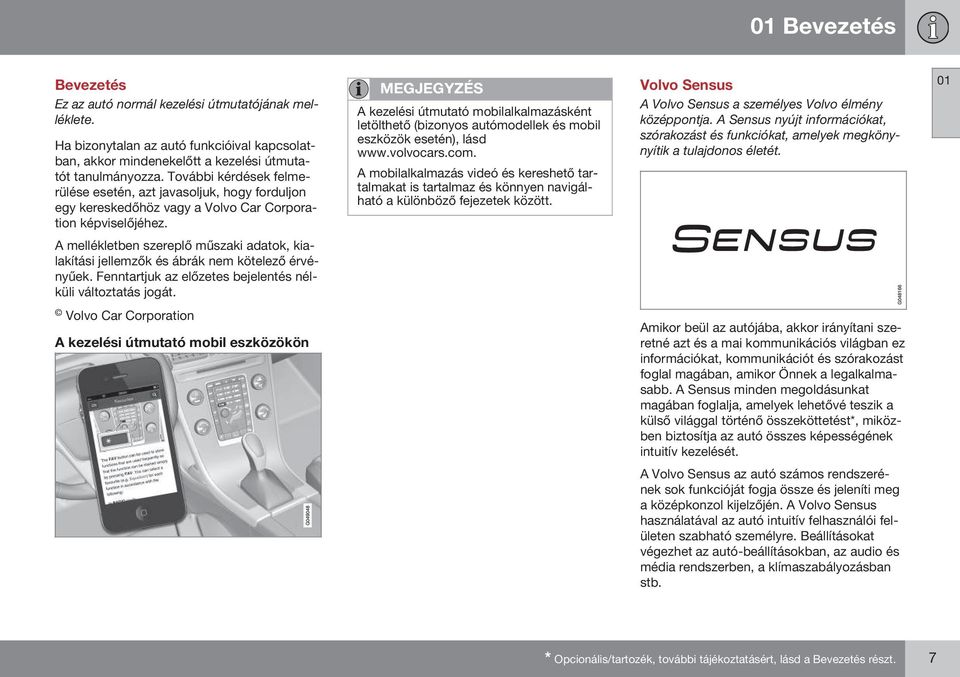
9 01 Bevezetés Bevezetés Ez az autó normál kezelési útmutatójának melléklete. Ha bizonytalan az autó funkcióival kapcsolatban, akkor mindenekelőtt a kezelési útmutatót tanulmányozza. További kérdések felmerülése esetén, azt javasoljuk, hogy forduljon egy kereskedőhöz vagy a Volvo Car Corporation képviselőjéhez. MEGJEGYZÉS A kezelési útmutató mobilalkalmazásként letölthető (bizonyos autómodellek és mobil eszközök esetén), lásd A mobilalkalmazás videó és kereshető tartalmakat is tartalmaz és könnyen navigálható a különböző fejezetek között. Volvo Sensus A Volvo Sensus a személyes Volvo élmény középpontja. A Sensus nyújt információkat, szórakozást és funkciókat, amelyek megkönynyítik a tulajdonos életét. 01 A mellékletben szereplő műszaki adatok, kialakítási jellemzők és ábrák nem kötelező érvényűek. Fenntartjuk az előzetes bejelentés nélküli változtatás jogát. Volvo Car Corporation A kezelési útmutató mobil eszközökön Amikor beül az autójába, akkor irányítani szeretné azt és a mai kommunikációs világban ez információkat, kommunikációt és szórakozást foglal magában, amikor Önnek a legalkalmasabb. A Sensus minden megoldásunkat magában foglalja, amelyek lehetővé teszik a külső világgal történő összeköttetést*, miközben biztosítja az autó összes képességének intuitív kezelését. A Volvo Sensus az autó számos rendszerének sok funkcióját fogja össze és jeleníti meg a középkonzol kijelzőjén. A Volvo Sensus használatával az autó intuitív felhasználói felületen szabható személyre. Beállításokat végezhet az autó-beállításokban, az audio és média rendszerben, a klímaszabályozásban stb. * Opcionális/tartozék, további tájékoztatásért, lásd a Bevezetés részt. 7
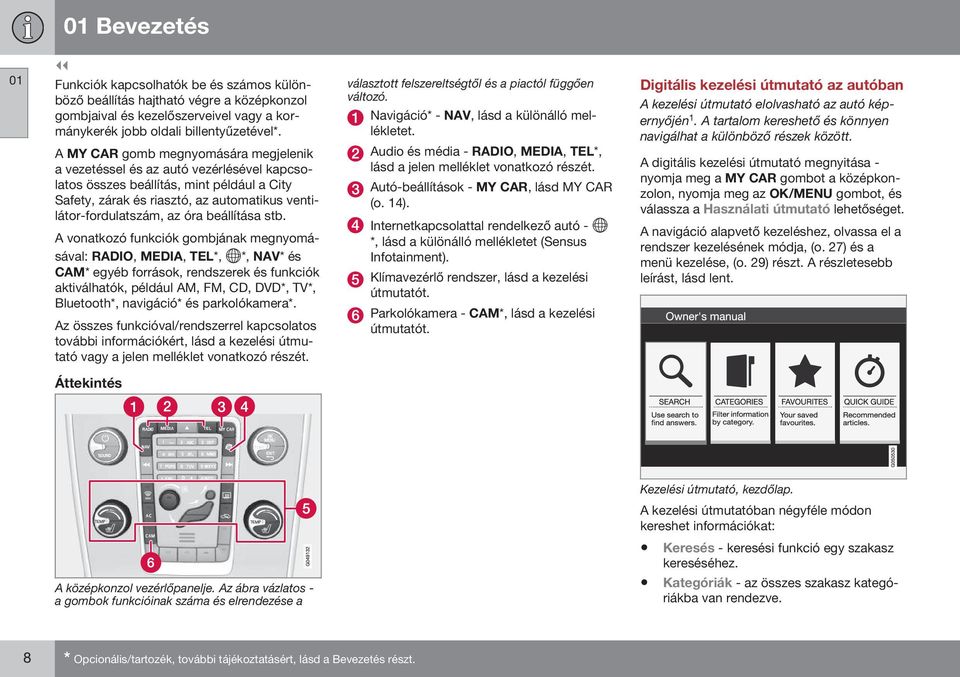
10 01 Bevezetés 01 Funkciók kapcsolhatók be és számos különböző beállítás hajtható végre a középkonzol gombjaival és kezelőszerveivel vagy a kormánykerék jobb oldali billentyűzetével*. A MY CAR gomb megnyomására megjelenik a vezetéssel és az autó vezérlésével kapcsolatos összes beállítás, mint például a City Safety, zárak és riasztó, az automatikus ventilátor-fordulatszám, az óra beállítása stb. A vonatkozó funkciók gombjának megnyomásával: RADIO, MEDIA, TEL*, *, NAV* és CAM* egyéb források, rendszerek és funkciók aktiválhatók, például AM, FM, CD, DVD*, TV*, Bluetooth*, navigáció* és parkolókamera*. Az összes funkcióval/rendszerrel kapcsolatos további információkért, lásd a kezelési útmutató vagy a jelen melléklet vonatkozó részét. választott felszereltségtől és a piactól függően változó. Navigáció* - NAV, lásd a különálló mellékletet. Audio és média - RADIO, MEDIA, TEL*, lásd a jelen melléklet vonatkozó részét. Autó-beállítások - MY CAR, lásd MY CAR (o. 14). Internetkapcsolattal rendelkező autó - *, lásd a különálló mellékletet (Sensus Infotainment). Klímavezérlő rendszer, lásd a kezelési útmutatót. Parkolókamera - CAM*, lásd a kezelési útmutatót. Digitális kezelési útmutató az autóban A kezelési útmutató elolvasható az autó képernyőjén 1. A tartalom kereshető és könnyen navigálhat a különböző részek között. A digitális kezelési útmutató megnyitása - nyomja meg a MY CAR gombot a középkonzolon, nyomja meg az OK/MENU gombot, és válassza a Használati útmutató lehetőséget. A navigáció alapvető kezeléshez, olvassa el a rendszer kezelésének módja, (o. 27) és a menü kezelése, (o. 29) részt. A részletesebb leírást, lásd lent. Áttekintés Kezelési útmutató, kezdőlap. A kezelési útmutatóban négyféle módon kereshet információkat: A középkonzol vezérlőpanelje. Az ábra vázlatos - a gombok funkcióinak száma és elrendezése a Keresés - keresési funkció egy szakasz kereséséhez. Kategóriák - az összes szakasz kategóriákba van rendezve. 8 * Opcionális/tartozék, további tájékoztatásért, lásd a Bevezetés részt.
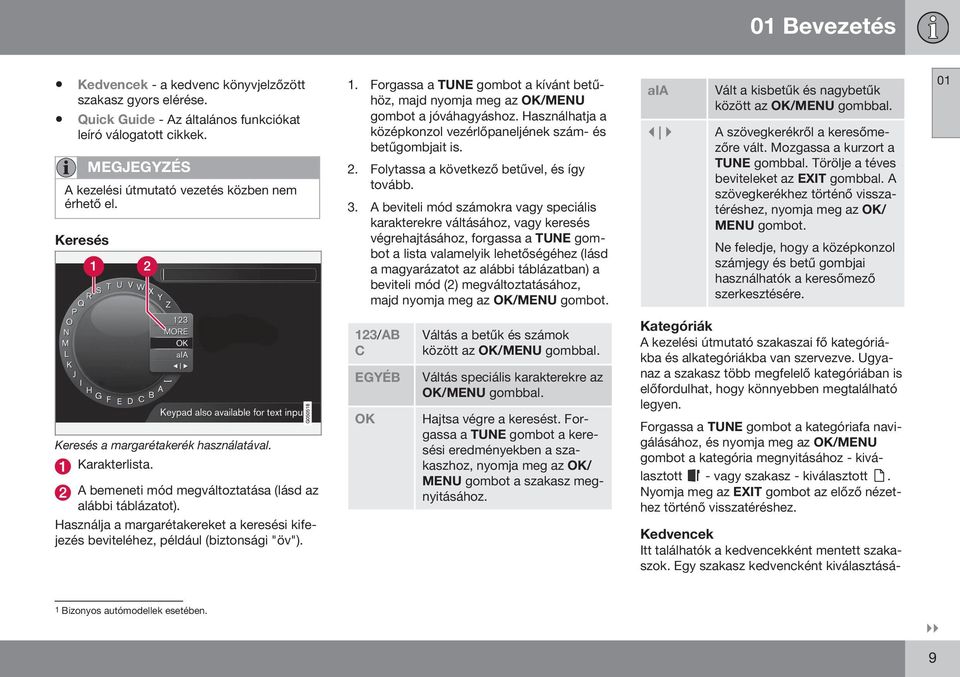
11 01 Bevezetés Kedvencek - a kedvenc könyvjelzőzött szakasz gyors elérése. Quick Guide - Az általános funkciókat leíró válogatott cikkek. MEGJEGYZÉS A kezelési útmutató vezetés közben nem érhető el. Keresés 1. Forgassa a TUNE gombot a kívánt betűhöz, majd nyomja meg az OK/MENU gombot a jóváhagyáshoz. Használhatja a középkonzol vezérlőpaneljének szám- és betűgombjait is. 2. Folytassa a következő betűvel, és így tovább. 3. A beviteli mód számokra vagy speciális karakterekre váltásához, vagy keresés végrehajtásához, forgassa a TUNE gombot a lista valamelyik lehetőségéhez (lásd a magyarázatot az alábbi táblázatban) a beviteli mód (2) megváltoztatásához, majd nyomja meg az OK/MENU gombot. aia Vált a kisbetűk és nagybetűk között az OK/MENU gombbal. } A szövegkerékről a keresőmezőre vált. Mozgassa a kurzort a TUNE gombbal. Törölje a téves beviteleket az EXIT gombbal. A szövegkerékhez történő visszatéréshez, nyomja meg az OK/ MENU gombot. Ne feledje, hogy a középkonzol számjegy és betű gombjai használhatók a keresőmező szerkesztésére. 01 Keresés a margarétakerék használatával. Karakterlista. A bemeneti mód megváltoztatása (lásd az alábbi táblázatot). Használja a margarétakereket a keresési kifejezés beviteléhez, például (biztonsági "öv"). 123/AB C EGYÉB OK Váltás a betűk és számok között az OK/MENU gombbal. Váltás speciális karakterekre az OK/MENU gombbal. Hajtsa végre a keresést. Forgassa a TUNE gombot a keresési eredményekben a szakaszhoz, nyomja meg az OK/ MENU gombot a szakasz megnyitásához. Kategóriák A kezelési útmutató szakaszai fő kategóriákba és alkategóriákba van szervezve. Ugyanaz a szakasz több megfelelő kategóriában is előfordulhat, hogy könnyebben megtalálható legyen. Forgassa a TUNE gombot a kategóriafa navigálásához, és nyomja meg az OK/MENU gombot a kategória megnyitásához - kiválasztott - vagy szakasz - kiválasztott. Nyomja meg az EXIT gombot az előző nézethez történő visszatéréshez. Kedvencek Itt találhatók a kedvencekként mentett szakaszok. Egy szakasz kedvencként kiválasztásá- 1 Bizonyos autómodellek esetében. }} 9
12 01 Bevezetés 01 hoz, lásd az alábbi "Navigálás egy szakaszban" címszót. Forgassa a TUNE gombot a navigáláshoz a kedvencek listájában, majd nyomja meg az OK/MENU gombot egy szakasz megnyitásához. Nyomja meg az EXIT gombot az előző nézethez történő visszatéréshez. Navigálás a szakaszban kedvenc lehetőségek. Nyomja meg az OK/ MENU gombot a választás/kiemelt hivatkozás aktiválásához. Nyomja meg az EXIT gombot az előző nézethez történő visszatéréshez. Információk az interneten (o. 11) Quick Guide Itt találhatók azok a szakaszok, amelyek az autó legáltalánosabb funkcióinak ismertetését tartalmazzák. A szakaszok kategóriák szerint is elérhetők, de itt össze vannak gyűjtve a gyors hozzáférés érdekében. Forgassa a TUNE gombot a navigáláshoz a gyors útmutatóban, majd nyomja meg az OK/ MENU gombot egy szakasz megnyitásához. Nyomja meg az EXIT gombot az előző nézethez történő visszatéréshez. Kezdőlap - a kezelési útmutató kezdőlapjához vezet. Kedvenc - kedvencként hozzáad/eltávolít egy szakaszt. Megnyomhatja a középkonzol FAV gombját is egy szakasz kedvencként történő hozzáadásához/eltávolításához. Kiemelt hivatkozás - a hivatkozott szakaszhoz vezet. Speciális szövegek - ha egy szakasz figyelmeztetéseket, fontos szövegeket vagy megjegyzéseket tartalmaz, akkor egy ehhez kapcsolódó szimbólum valamint az ilyen szövegek száma jelenik meg a szakaszban. Forgassa a TUNE gombot a hivatkozások közötti navigáláshoz vagy a szakasz görgetéséhez. Amikor a képernyőt egy szakasz elejéhez/végéhez görgette, akkor egy lépéssel tovább görgetve elérhető a kezdőlap és a 10
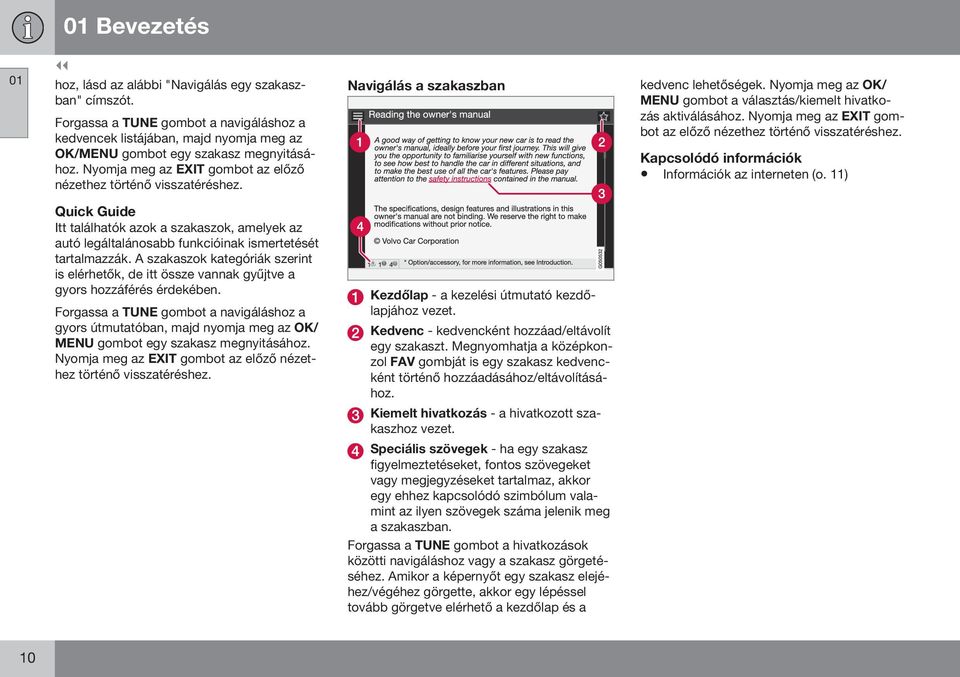
13 01 Bevezetés Tulajdonosváltás Tulajdonosváltás esetén fontos, hogy minden felhasználói adatot töröljön és minden rendszerbeállítást visszaállítson az eredeti gyári beállításokra. A gyári beállítások visszaállításához, nyomja meg a középkonzol MY CAR gombját, és menjen a Beállítások Gyári beállítások visszaállítása menüponthoz. A felhasználói adatok törlődnek (például az alkalmazásokban, webböngészőben) és az összes menü személyes beállításai (például klímabeállítások, járműbeállítások) az eredeti gyári értékeket kapják. Az Volvo On Call, VOC* szolgáltatással rendelkező autók esetében, az autóban tárolt személyes beállítások törlésre kerülnek. A VOC előfizetés megszüntetéséhez, lásd Volvo On Call* szolgáltatásokkal rendelkező autók tulajdonosváltása (o. 11). MY CAR - menüpontok (o. 15) Volvo ID (o. 12) Volvo On Call* szolgáltatásokkal rendelkező autók tulajdonosváltása Ha az autó Volvo On Call, VOC szolgáltatással rendelkezik, akkor fontos, hogy megváltoztassák a szolgáltatások tulajdonosát. A VOC egy kiegészítő szolgáltatás, amely biztonsági és kényelmi szolgáltatásokat foglal magában. A tulajdonosváltás alkalmával fontos a szolgáltatás tulajdonosának megváltoztatása. A VOC szolgáltatás lezárása Tulajdonosváltás esetén, keresse fel Volvo kereskedőjét a VOC szolgáltatás lezárása érdekében. Tulajdonosváltás esetén fontos a személyes beállítások visszaállítása az autóban az eredeti gyári beállításokra 2, lásd a Tulajdonosváltás részt. A VOC szolgáltatás indítása Nagyon fontos, hogy a VOC szolgáltatás tulajdonost váltson, hogy az előző tulajdonos ne tudja használni a szolgáltatásokat az autóban. Tulajdonosváltás esetén, vegye fel a kapcsolatot egy Volvo kereskedővel. Információk az interneten A weboldalon az autójával kapcsolatos további információkat találhat. A személyes Volvo ID azonosítóval bejelentkezhet a My Volvo szolgáltatásba, ami egy személyes weboldal Önnek és az autójának. QR-kód A QR-kód olvasásához QR-kód olvasó szükséges, amely kiegészítő programként (alkalmazás) számos mobiltelefonra letölthető. A QR-kód olvasó letölthető például az App Store, Windows Phone vagy Google Play áruházból. 01 Információk az interneten (o. 11) 2 Csak az internetre csatlakoztatható autók esetén. * Opcionális/tartozék, további tájékoztatásért, lásd a Bevezetés részt. 11
14 01 Bevezetés 01 Volvo ID A Volvo ID az Ön személyes azonosítója, amely különböző szolgáltatásokhoz kínál hozzáférést 3. Példa a szolgáltatásokra: My Volvo - Az Ön személyes weboldala Önnek és az autójának. Internetkapcsolattal rendelkező autókban* - bizonyos funkciók és szolgáltatások személyes Volvo ID regisztrálását igénylik az autóhoz, ilyen például egy új cím internetes térképszolgáltatásról közvetlen az autóhoz küldése. Volvo On Call, VOC* - A Volvo ID azonosító szolgál a Volvo On Call szolgáltatásba történő bejelentkezésre. MEGJEGYZÉS A régi bejelentkezési fiókokat Volvo ID azonosítóra kell frissíteni ezen szolgáltatások használatának folytatásához. A Volvo ID előnyei Egy felhasználónévvel és egy jelszóval férhet hozzá az online szolgáltatásokhoz, azaz csak egy felhasználónevet és egy jelszót kell megjegyezni. Amikor megváltoztatja egy szolgáltatás (például VOC) felhasználónevét/jelszavát, akkor az automatikusan a többi szolgáltatásban (például My Volvo) is megváltozik Volvo ID létrehozása A Volvo ID létrehozásához be kell írnia személyes címét és követnie kell a kapott üzenetben található utasításokat a regisztrálás befejezéséhez. Volvo ID létrehozása az alábbi szolgáltatásokon keresztül lehetséges: My Volvo web - Írja be címét és kövesse az utasításokat. Az internetkapcsolattal rendelkező autókban* - Írja be az címét a Volvo ID azonosítót igénylő alkalmazásban, és kövesse az utasításokat. Vagy nyomja meg a középkonzol csatlakozás gombját, válassza a Alkalmazások, SETUP (beállítás) lehetőségeket, és kövesse az utasításokat. Volvo On Call, VOC* - Töltse le a VOC alkalmazás legújabb változatát. Válassza a Volvo ID létrehozásának lehetőségét a kezdőlapon, és kövesse az utasításokat. Információk az interneten (o. 11) Alkalmazások (o. 72) Internetkapcsolattal rendelkező autó (o. 69) Tulajdonosváltás (o. 11) Volvo On Call* szolgáltatásokkal rendelkező autók tulajdonosváltása (o. 11) 3 A szolgáltatások idővel változnak és a felszereltségi szinttől és piactól függően eltérőek lehetnek. 12 * Opcionális/tartozék, további tájékoztatásért, lásd a Bevezetés részt.
15 MY CAR
16 02 MY CAR 02 MY CAR A MY CAR az a menüforrás, amely az autó sok funkcióját kezeli, például City Safety, zárak és riasztó, automatikus ventilátor-fordulatszám, az óra beállítása stb. Bizonyos funkciók állandóak, mások pedig opcionálisak - a lehetőségek az egyes piacoktól függően is eltérőek. Működés A navigálás a középkonzol gombjaival vagy a kormánykerék jobb oldali billentyűzetével történik a menükben. kiválasztásához/kijelöléséhez vagy a kiválasztott funkció tárolásához a memóriában. TUNE - forgassa a gombot a középkonzolon vagy a forgókapcsolót a kormánykeréken a menüpontok közötti fel/le görgetéshez. EXIT EXIT funkciók A menüszinttől és attól függően, hogy milyen funkción van a kurzor az EXIT gomb megnyomásakor, az alábbiak valamelyike történhet: telefonhívás visszautasítása az aktuális funkció megszakítása a bevitt karakterek törlése a legutóbbi kiválasztások visszavonása felfelé haladás a menürendszerben. A rövid és hosszú megnyomások eltérő eredményhez vezethetnek. A hosszú megnyomás a legmagasabb (fő forrás nézet) szintre vezet, ahonnan az autó összes funkciója/menüje elérhető. MY CAR - megnyitja a MY CAR menürendszert. OK/MENU - nyomja meg a gombot a középkonzolon vagy a forgókapcsolót a kormánykeréken a kiemelt menüpont 14
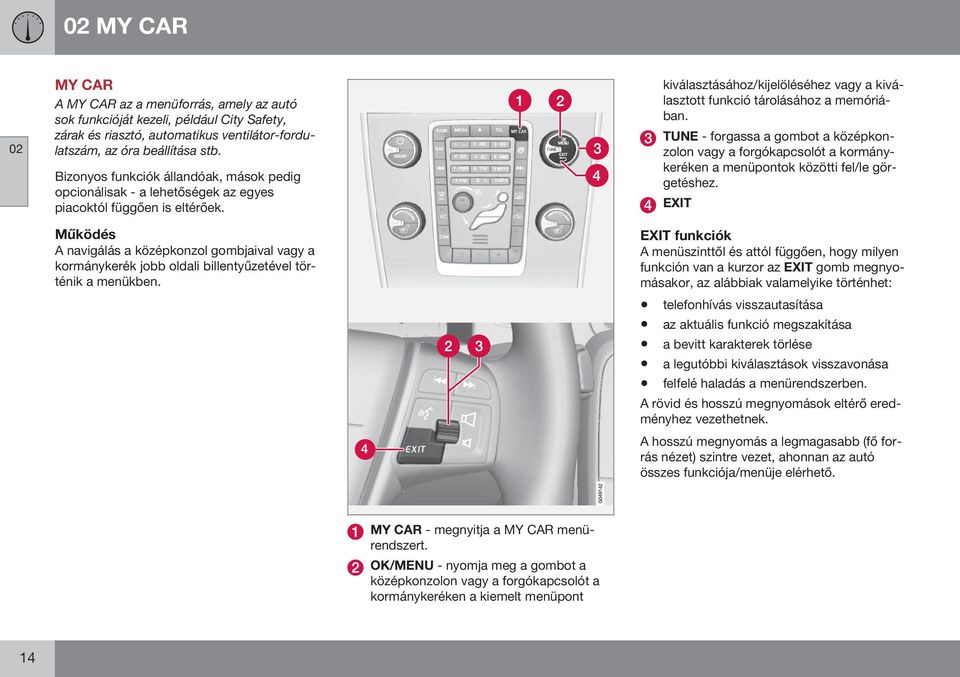
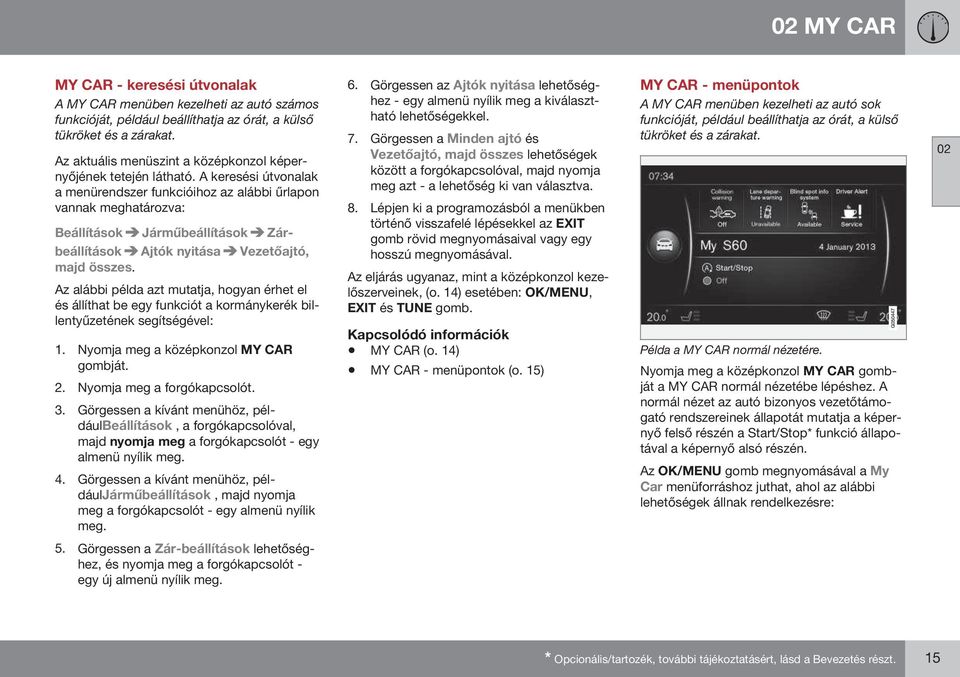
17 02 MY CAR MY CAR - keresési útvonalak A MY CAR menüben kezelheti az autó számos funkcióját, például beállíthatja az órát, a külső tükröket és a zárakat. Az aktuális menüszint a középkonzol képernyőjének tetején látható. A keresési útvonalak a menürendszer funkcióihoz az alábbi űrlapon vannak meghatározva: Beállítások Járműbeállítások Zárbeállítások Ajtók nyitása Vezetőajtó, majd összes. Az alábbi példa azt mutatja, hogyan érhet el és állíthat be egy funkciót a kormánykerék billentyűzetének segítségével: 1. Nyomja meg a középkonzol MY CAR gombját. 2. Nyomja meg a forgókapcsolót. 3. Görgessen a kívánt menühöz, példáulbeállítások, a forgókapcsolóval, majd nyomja meg a forgókapcsolót - egy almenü nyílik meg. 4. Görgessen a kívánt menühöz, példáuljárműbeállítások, majd nyomja meg a forgókapcsolót - egy almenü nyílik meg. 6. Görgessen az Ajtók nyitása lehetőséghez - egy almenü nyílik meg a kiválasztható lehetőségekkel. 7. Görgessen a Minden ajtó és Vezetőajtó, majd összes lehetőségek között a forgókapcsolóval, majd nyomja meg azt - a lehetőség ki van választva. 8. Lépjen ki a programozásból a menükben történő visszafelé lépésekkel az EXIT gomb rövid megnyomásaival vagy egy hosszú megnyomásával. Az eljárás ugyanaz, mint a középkonzol kezelőszerveinek, (o. 14) esetében: OK/MENU, EXIT és TUNE gomb. MY CAR (o. 14) MY CAR - menüpontok (o. 15) MY CAR - menüpontok A MY CAR menüben kezelheti az autó sok funkcióját, például beállíthatja az órát, a külső tükröket és a zárakat. Példa a MY CAR normál nézetére. Nyomja meg a középkonzol MY CAR gombját a MY CAR normál nézetébe lépéshez. A normál nézet az autó bizonyos vezetőtámogató rendszereinek állapotát mutatja a képernyő felső részén a Start/Stop* funkció állapotával a képernyő alsó részén. Az OK/MENU gomb megnyomásával a My Car menüforráshoz juthat, ahol az alábbi lehetőségek állnak rendelkezésre: Görgessen a Zár-beállítások lehetőséghez, és nyomja meg a forgókapcsolót - egy új almenü nyílik meg. * Opcionális/tartozék, további tájékoztatásért, lásd a Bevezetés részt. 15
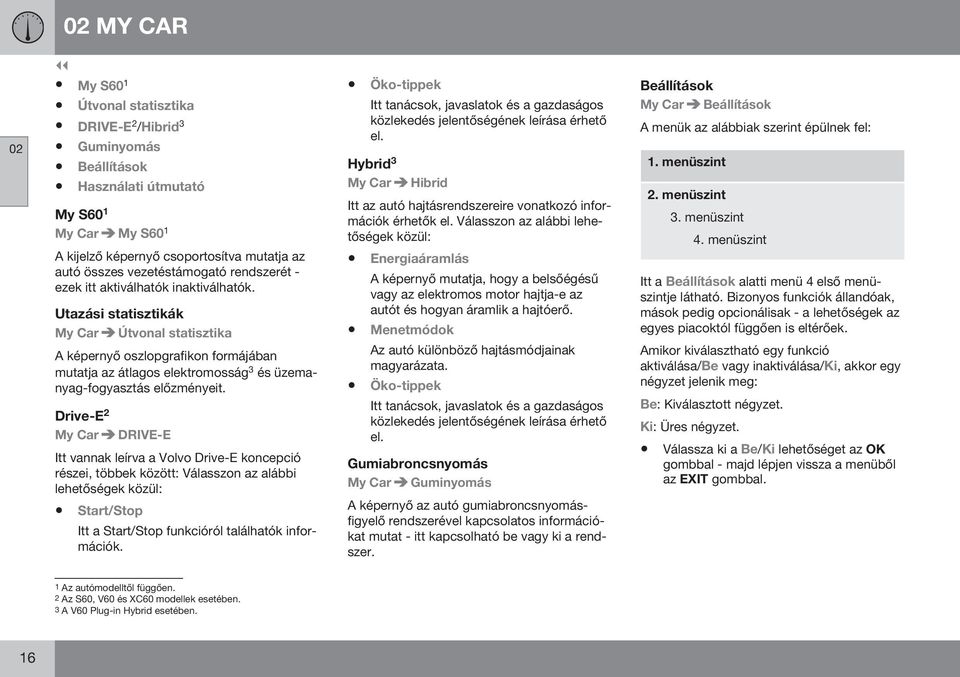
18 02 MY CAR 02 My S60 1 Útvonal statisztika DRIVE-E 2 /Hibrid 3 Guminyomás Beállítások Használati útmutató My S60 1 My Car My S60 1 A kijelző képernyő csoportosítva mutatja az autó összes vezetéstámogató rendszerét - ezek itt aktiválhatók inaktiválhatók. Utazási statisztikák My Car Útvonal statisztika A képernyő oszlopgrafikon formájában mutatja az átlagos elektromosság 3 és üzemanyag-fogyasztás előzményeit. Drive-E 2 My Car DRIVE-E Itt vannak leírva a Volvo Drive-E koncepció részei, többek között: Válasszon az alábbi lehetőségek közül: Start/Stop Itt a Start/Stop funkcióról találhatók információk. Öko-tippek Itt tanácsok, javaslatok és a gazdaságos közlekedés jelentőségének leírása érhető el. Hybrid 3 My Car Hibrid Itt az autó hajtásrendszereire vonatkozó információk érhetők el. Válasszon az alábbi lehetőségek közül: Energiaáramlás A képernyő mutatja, hogy a belsőégésű vagy az elektromos motor hajtja-e az autót és hogyan áramlik a hajtóerő. Menetmódok Az autó különböző hajtásmódjainak magyarázata. Öko-tippek Itt tanácsok, javaslatok és a gazdaságos közlekedés jelentőségének leírása érhető el. Gumiabroncsnyomás My Car Guminyomás A képernyő az autó gumiabroncsnyomásfigyelő rendszerével kapcsolatos információkat mutat - itt kapcsolható be vagy ki a rendszer. Beállítások My Car Beállítások A menük az alábbiak szerint épülnek fel: 1. menüszint 2. menüszint 3. menüszint 4. menüszint Itt a Beállítások alatti menü 4 első menüszintje látható. Bizonyos funkciók állandóak, mások pedig opcionálisak - a lehetőségek az egyes piacoktól függően is eltérőek. Amikor kiválasztható egy funkció aktiválása/be vagy inaktiválása/ki, akkor egy négyzet jelenik meg: Be: Kiválasztott négyzet. Ki: Üres négyzet. Válassza ki a Be/Ki lehetőséget az OK gombbal - majd lépjen vissza a menüből az EXIT gombbal. 1 Az autómodelltől függően. 2 Az S60, V60 és XC60 modellek esetében. 3 A V60 Plug-in Hybrid esetében. 16
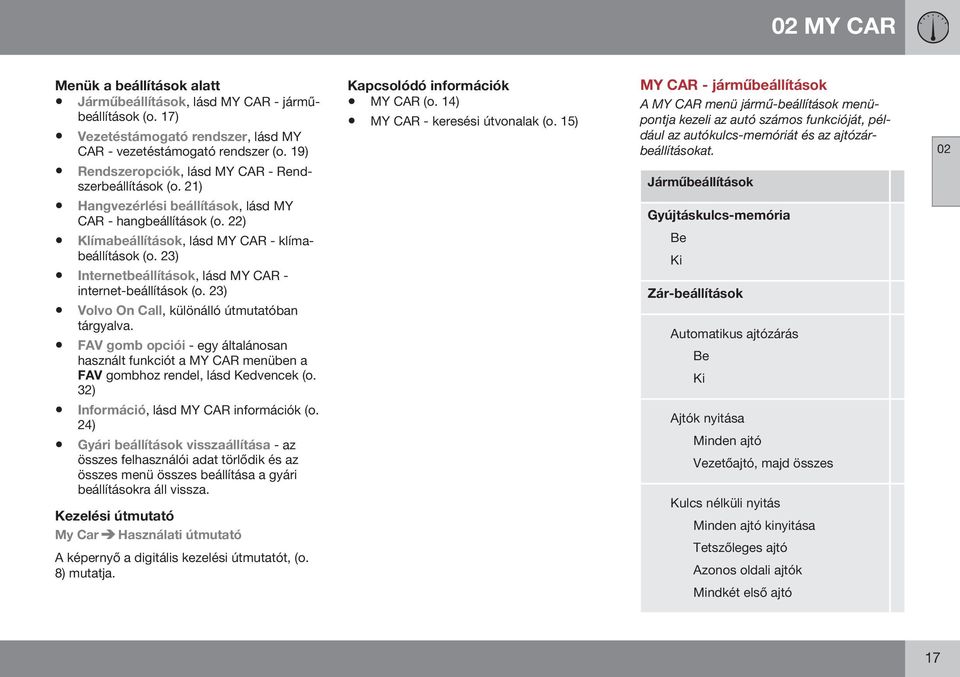
19 02 MY CAR Menük a beállítások alatt Járműbeállítások, lásd MY CAR - járműbeállítások (o. 17) Vezetéstámogató rendszer, lásd MY CAR - vezetéstámogató rendszer (o. 19) Rendszeropciók, lásd MY CAR - Rendszerbeállítások (o. 21) Hangvezérlési beállítások, lásd MY CAR - hangbeállítások (o. 22) Klímabeállítások, lásd MY CAR - klímabeállítások (o. 23) Internetbeállítások, lásd MY CAR - internet-beállítások (o. 23) Volvo On Call, különálló útmutatóban tárgyalva. FAV gomb opciói - egy általánosan használt funkciót a MY CAR menüben a FAV gombhoz rendel, lásd Kedvencek (o. 32) Információ, lásd MY CAR információk (o. 24) Gyári beállítások visszaállítása - az összes felhasználói adat törlődik és az összes menü összes beállítása a gyári beállításokra áll vissza. Kezelési útmutató My Car Használati útmutató A képernyő a digitális kezelési útmutatót, (o. 8) mutatja. MY CAR (o. 14) MY CAR - keresési útvonalak (o. 15) MY CAR - járműbeállítások A MY CAR menü jármű-beállítások menüpontja kezeli az autó számos funkcióját, például az autókulcs-memóriát és az ajtózárbeállításokat. Járműbeállítások Gyújtáskulcs-memória Be Ki Zár-beállítások Automatikus ajtózárás Be Ki Ajtók nyitása Minden ajtó Vezetőajtó, majd összes Kulcs nélküli nyitás Minden ajtó kinyitása Tetszőleges ajtó Azonos oldali ajtók Mindkét első ajtó 02 17
20 02 MY CAR Zár-beállítások Tükrök behajtása záráskor Kísérőfény időtartam 02 Megerősítő hangjelzés Be Ki Ajtózárás megerősítő fénye Be Ki Fényjelzés ajtókioldáshoz Be Ki Be Ki Bal tükör döntése hátramenetben Be Ki Jobb tükör döntése hátramenetben Be Ki Világítás-beállítások Ki 30 mp 60 mp 90 mp Irányjelző háromszor villan Be Ki Nappali menetfény Be Ki Csökkentett védelem Csökkentett védelem aktiválása Be Ki Belső világítás Lábtérvilágítás Szórt háttérvilágítás Szórt háttérvilágítás színei Időszakos BO-közlekedés Be Ki vagy Kérdezés kiszálláskor Be Ki Keresőfény időtartama Ki 30 mp 60 mp Időszakos JO-közlekedés Be Ki Külső tükör-beállítások 90 mp 18
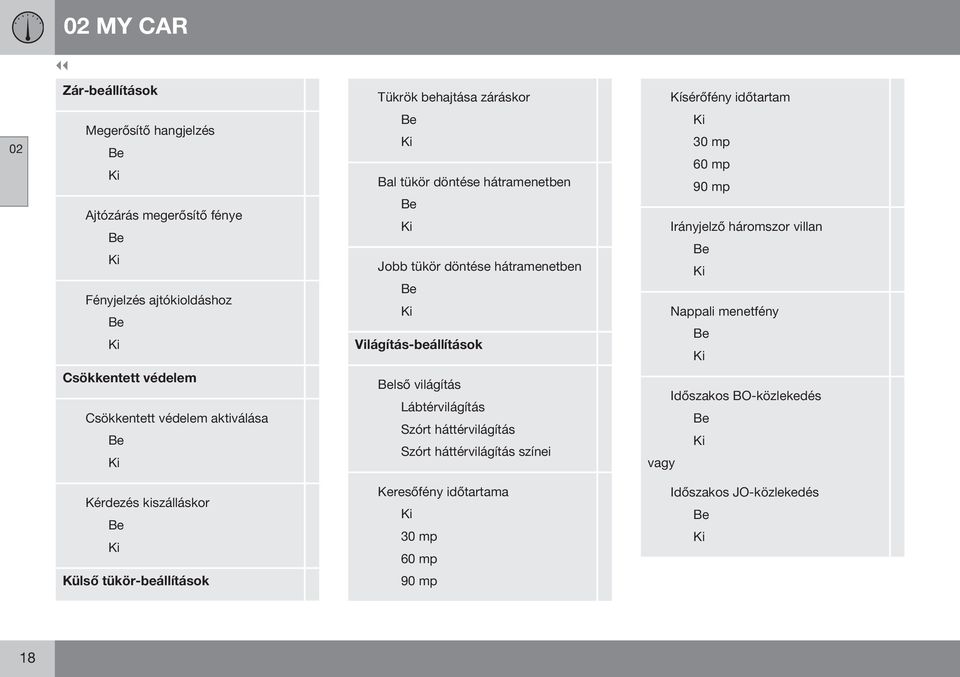
21 02 MY CAR Aktív Bi-Xenon fényszórók Be Ki Kormányzási erő szintje Alacsony Közepes Magas MY CAR - vezetéstámogató rendszer A MY CAR menüforrás vezetéstámogató rendszerek menü menüpontjában olyan funkciók kezelhetők, mint az ütközésfigyelmeztető rendszer és a sávtartó rendszer. 02 Segédfények Be Ki Aktív távolsági fényszóró Be Ki Cross Traffic Alert (CTA) Be Ki Sebesség az infotainment kijelzőn Be Ki Vezetéstámogató rendszer Ütközésre figyelmeztetés Ütközésre figyelmeztetés Be Ki Kanyarfényszóró Be Ki Guminyomás Guminyomást kalibr. Abroncs figyelése Be Ki Autóbeállítások visszaállítása A Járműbeállítások minden menüje rendelkezik eredeti gyári beállításokkal. MY CAR (o. 14) MY CAR - Rendszerbeállítások (o. 21) MY CAR - vezetéstámogató rendszer (o. 19) MY CAR - hangbeállítások (o. 22) MY CAR - internet-beállítások (o. 23) MY CAR - klímabeállítások (o. 23) MY CAR információk (o. 24) Figyelmeztetési távolság Rövid Normál Hosszú Figyelmeztető hang Be Ki Lane Departure Warning 19
22 02 MY CAR 02 Lane Departure Warning Be Ki Bekapcsolás indításkor Be Ki Közlekedési tábla információk Be Ki Sebességre figyelmeztetés Be Ki Követési távolságra figyelmeztetés Be Ki Driver Alert Be Ki Nagyobb érzékenység Be Ki Sávtartástsegítő Sávtartássegítő Be Ki DSTC Be Ki City Safety Be Ki BLIS Be MY CAR (o. 14) MY CAR - járműbeállítások (o. 17) MY CAR - Rendszerbeállítások (o. 21) MY CAR - hangbeállítások (o. 22) MY CAR - internet-beállítások (o. 23) MY CAR - klímabeállítások (o. 23) MY CAR információk (o. 24) Segítő mód Ki Teljes funkció Csak kormányz. segítség Csak rezgő jelzés Közlekedési tábla információk 20
23 02 MY CAR MY CAR - Rendszerbeállítások A MY CAR menü rendszerbeállítások menüje kezeli az olyan funkciókat, mint például az idő és a nyelvek. Rendszeropciók Időbeállítások Itt állítható be a kombinált műszerfal órája. 24 órás kijelzés Be Ki Nyári időszámítás Auto Be Ki Automatikus idő Be Ki Földrajzi hely Nyelv Beállítja a szövegek nyelvét a képernyőn és a kombinált műszerfalon. Nyelv: vezető kijelzője Beállítja a szövegek nyelvét a kombinált műszerfalon. Táv/üzemanyagegységek MPG(US) MPG(UK) km/l l/100km Hőmérséklet egység Celsius Fahrenheit Megváltoztatható a külső hőmérséklet megjelenítésének és a klímavezérlő rendszer beállításának mértékegysége. Képernyőkímélő Be Ki A kijelző képernyő aktuális tartalma bizonyos inaktív idő elteltével elhalványul és üres képernyő váltja fel, ha nem választ ki semmilyen lehetőséget. Az aktuális képernyő visszatér, ha működteti a kijelző valamelyik gombját vagy kezelőszervét. Súgószöveg megjelenítése Be Ki A lehetőség kiválasztásakor a kijelző pillanatnyi tartalmához tartozó magyarázó szöveg jelenik meg. Rendszeropciók visszaállítása A Rendszeropciók minden menüje rendelkezik eredeti gyári beállításokkal. MY CAR (o. 14) MY CAR - járműbeállítások (o. 17) MY CAR - vezetéstámogató rendszer (o. 19) MY CAR - hangbeállítások (o. 22) MY CAR - klímabeállítások (o. 23) 02 }} 21
24 02 MY CAR 02 MY CAR - internet-beállítások (o. 23) MY CAR információk (o. 24) MY CAR - hangbeállítások A MY CAR menü hangbeállítások menüpontja kezeli az olyan funkciókat, mint a hangfelismerés oktatás és a hangfelismerés utasításainak listája. Hangvezérlési beállítások Lásd Hangszóró betanítása (o. 64) TTS sebessége (o. 65) Gyors Oktatóanyag (o. 64) Közepes Utasítás lista (o. 66) Lassú A Globális parancsok Navigációs utasítások Rádióutasítások Adathordozó-utasítások Telefon utasítások A Csak akkor érvényes, ha Volvo navigációs rendszer* van beszerelve. MY CAR (o. 14) MY CAR - járműbeállítások (o. 17) MY CAR - vezetéstámogató rendszer (o. 19) MY CAR - Rendszerbeállítások (o. 21) MY CAR - klímabeállítások (o. 23) MY CAR - internet-beállítások (o. 23) MY CAR információk (o. 24) Felhasználói beállítás (o. 65) Alapbeállítás Betanított felhasználó 22
25 02 MY CAR MY CAR - klímabeállítások A MY CAR menüforrás klímabeállítás menüpontjában olyan funkciók kezelhetők, mint a ventilátor beállítása és a visszakeringtetés. Klímabeállítások Belsőlevegő-minőségrendszer Be Ki Klímabeállítások visszaállítása MY CAR - internet-beállítások A MY CAR menü internet-beállítások menüje kezeli az olyan funkciókat, mint például a Bluetooth és a Wi-Fi. Internetbeállítások Lásd 02 Automatikus ventilátor Normál Magas Alacsony Belső keringetés időkorlátja Be Ki Automatikus hátsó jégmentesítés Be A Klímabeállítások minden menüje rendelkezik eredeti gyári beállításokkal. MY CAR (o. 14) MY CAR - járműbeállítások (o. 17) MY CAR - vezetéstámogató rendszer (o. 19) MY CAR - Rendszerbeállítások (o. 21) MY CAR - hangbeállítások (o. 22) MY CAR - internet-beállítások (o. 23) MY CAR információk (o. 24) Kapcsolat ezen keresztül: (o. 69) Autómodem Bluetooth Nincs (o. 70) (o. 53) Autómodem (o. 70) Adathasználat Ki Automatikus vezetőülés-fűtés Hálózatüzemeltető Be Ki Automatikus kormányfűtés Adatroaming SIM-kártya letiltása Be Ki SIM PIN kódjának módosítása 23
26 02 02 MY CAR Access Point Name Bluetooth (o. 53) Autó Wi-Fi hotspotja (o. 70) Autó Wi-Fi hotspotja Név Jelszó MY CAR (o. 14) MY CAR - járműbeállítások (o. 17) MY CAR - vezetéstámogató rendszer (o. 19) MY CAR - Rendszerbeállítások (o. 21) MY CAR - hangbeállítások (o. 22) MY CAR - klímabeállítások (o. 23) MY CAR információk (o. 24) MY CAR információk A MY CAR menürendszer információk menüpontja kezeli az olyan funkciókat, mint a kulcsok száma és a VIN szám. Információ Kulcsok száma VIN-szám MY CAR (o. 14) MY CAR - járműbeállítások (o. 17) MY CAR - vezetéstámogató rendszer (o. 19) MY CAR - Rendszerbeállítások (o. 21) MY CAR - hangbeállítások (o. 22) MY CAR - klímabeállítások (o. 23) MY CAR - internet-beállítások (o. 23) 24
27 AUDIO ÉS MÉDIA
28 Audio és média Audio és média Az audio- és médiarendszer a rádióból, (o. 36), médialejátszóból, (o. 43), TV-ből, (o. 76)* és a mobiltelefonos, (o. 56) kommunikáció lehetőségéből áll, amely bizonyos esetekben hangfelismeréssel vezérelhető, (o. 62). Lehetőség van az autó internethez csatlakoztatására, (o. 69) például alkalmazásokon, (o. 72) keresztüli zenehallgatáshoz. Az információk a középkonzol felső részén elhelyezkedő 7-hüvelykes képernyőn jelennek meg. A funkciók a kormánykerék gombjaival, a képernyő alatti középkonzollal vagy távvezérlővel, (o. 79)* vezérelhetők. (a vezetőajtót be kell zárni a kulcs nélküli rendszerekkel* felszerelt autók esetében). Az audio- és médiarendszer a be-/kikapcsoló gomb megnyomásával 15 percig használható anélkül, hogy a távvezérlős kulcs a gyújtáskapcsolóban lenne. Az autó beindításakor az audio- és médiarendszer ideiglenesen kikapcsol, majd a motor beindulását követően folytatja a működést. MEGJEGYZÉS Távolítsa el a távvezérlős kulcsot a gyújtáskapcsolóból, ha az audio- és médiarendszert a motor leállított állapotában használja. Ezzel elkerülheti az akkumulátor szükségtelen lemerülését. Dolby Digital, Dolby Pro Logic A Dolby Laboratories engedélyével készült. A Dolby Digital, Dolby Pro Logic és a dupla-d szimbólum a Dolby Laboratories védjegyei. Audyssey MultEQ Powered by Gracenote Ha az audio- és médiarendszer aktív a motor leállításakor, akkor automatikusan bekapcsol a kulcs következő, legalább I kulcshelyzetbe kapcsolásakor és ugyanazzal a forrással folytatja (például rádió), mint a motor leállításakor A Gracenote (Gracenote embléma), "Powered by Gracenote" és Gracenote MusicID a Gracenote, Inc bejegyzett védjegyei vagy védjegyei. A hangzás fejlesztése és hangolása az Audyssey MultEQ rendszer használatával történt a világklasszis hangzásélmény biztosítása érdekében. 26 * Opcionális/tartozék, további tájékoztatásért, lásd a Bevezetés részt.
29 Audio és média Audio és média - áttekintés Az audio- és médiarendszerhez különböző részeinek áttekintése. Audio és média - a rendszer használata Az audio- és médiarendszer a középkonzolról és részben a kormánykerék gombjaival, hangfelismeréssel, (o. 62) vagy távvezérlővel, (o. 79)* kezelhető. Az információk a középkonzol felső részén elhelyezkedő képernyőn jelennek meg. Kormánykerék-billentyűzet. 7-hüvelykes kijelző. A képernyő megjelenése módosítható ésé követi a kombinált műszerfal beállításait, lásd a kezelési útmutatót. A középkonzol vezérlőpanelje. AUX és USB bemenetek külső audioforrásokhoz, (o. 50) (például ipod ). A/V-AUX bemenet*. Audio és média (o. 26) Audio és média - a rendszer használata (o. 27) Görgetés/gyors tekerés/keresés - A rövid megnyomás lemezsávok, mentett * Opcionális/tartozék, további tájékoztatásért, lásd a Bevezetés részt. 27
30 Audio és média rádióállomások 1 vagy fejezetek 2 közötti görgetésre szolgál. A hosszú megnyomás lemezsávok gyors tekerésére vagy a következő fogható rádióállomás keresésére szolgál. SOUND - nyomja meg az hangbeállítások (mély, magas stb.) eléréséhez. További tájékoztatásért, lásd általános hangbeállítások, (o. 33). VOL - hangerő növelése vagy csökkentése. ON/OFF/MUTE - a rövid megnyomás bekapcsolja a rendszert, a hosszú megnyomás (amíg a képernyő ki nem kapcsol) kikapcsolja. Ne feledje, hogy a teljes Sensus rendszer (beleértve a navigáció* és a telefon funkciókat) ugyanekkor be-/kikapcsol. Röviden nyomja meg a hang elnémításához (MUTE) vagy a hang visszakapcsolásához, ha ki van kapcsolva. Lemezbehelyező és kiadó nyílás. Fő források - nyomja meg a fő forrás kiválasztásához (például RADIO, MEDIA). Az utolsó aktív forrás jelenik meg (például FM menü a rádió esetében). Ha egy forrásnál van, és megnyomja a fő forrás gombot, akkor egy gyorshivatkozás menü jelenik meg. Lemezkiadás. A lemez körülbelül 12 másodpercig a kiadott helyzetben marad, majd, biztonsági okokból visszahúzódik a lejátszóba. OK/MENU - nyomja meg a kormánykerék forgókapcsolóját vagy a középkonzol gombját a menüválasztások jóváhagyásához. Ha a normál nézetben van és megnyomja az OK/MENU gombot, akkor egy menü jelenik meg a kiválasztott forráshoz (például RADIO vagy MEDIA). Ha alsóbbrendű menük érhetők el, akkor a képernyőn jobbra egy nyíl látható. TUNE - forgassa a kormánykerék forgókapcsolóját vagy a középkonzol gombját a lemezsávok/mappák, rádió és TV* állomások, telefonpartnerek közötti görgetéshez vagy a lehetőségek közötti navigáláshoz a kijelzőn. EXIT - a rövid megnyomás felfelé vezet a menürendszerben, megszakítja a pillanatnyi funkciót, megszakítja/visszautasítja a telefonhívásokat vagy törli a bevitt karaktereket. A hosszú megnyomás a normál nézethez visz vagy, ha már a normál nézetben van, akkor a legmagasabb menüszinthez (fő forrás menühöz), amelyek ugyanazok, mint a középkonzol fő forrás gombjai (6). INFO - Ha a képernyőm megjeleníthető további információk állnak rendelkezésre, akkor nyomja meg az INFO gombot azok megjelenítéséhez. Memóriagombok, számok és betűk bevitele. FAV - bizonyos forrásokban, lehetőség van bizonyos funkciók FAV gombhoz kapcsolására. A kapcsolt funkció ezt követően egyszerűen a FAV gomb megnyomásával aktiválható, lásd Kedvencek (o. 32). Hangfelismerés - nyomja meg a hangfelismerés aktiválásához. Audio és média - navigálás a menüben (o. 29) Audio és média (o. 26) 1 DAB rádióra nem vonatkozik. 2 Csak DVD lemezekre vonatkozik. 28 * Opcionális/tartozék, további tájékoztatásért, lásd a Bevezetés részt.
31 Audio és média Audio és média - navigálás a menüben Az audio- és médiarendszer a középkonzolról és részben a kormánykerék gombjaival, hangfelismeréssel vagy távvezérlővel, (o. 79)* kezelhető. Az információk a középkonzol felső részén elhelyezkedő képernyőn jelennek meg. A példa a különböző funkciókhoz navigálást mutatja média lejátszása közben az autó merevlemez-meghajtójáról. * Opcionális/tartozék, további tájékoztatásért, lásd a Bevezetés részt. 29 }}
32 Audio és média Fő forrás gomb - nyomja meg a fő forrás váltásához vagy a gyorshivatkozások menü mutatásához az aktív forrásra vonatkozóan. Normál nézet - a forrás normál módja. Gyorshivatkozások menü - gyakran használt menüpontokat mutat. Gyorsmenü - gyors mód a TUNE gomb forgatásakor, például a lemezek sávjai, rádióállomások stb. közötti váltáshoz. Forrás menü - funkciók és beállítások az aktív forrásban. Forrásválasztó menü 3 - a választható forrásokat mutatja. fő forrás menü - olyan fő forrásokat mutat, amelyek a fő forrás billentyűzettel (1) is kiválaszthatók. A megjelenés a forrástól, az autó felszereltségétől, a beállításoktól stb. függ. Válassza ki a fő forrást egy fő forrás gomb (1) megnyomásával (például RADIO, MEDIA). A forrás menük közötti navigáláshoz, használja a TUNE, OK/MENU, EXIT vagy a fő forrás gombot (1). Ha szürkén jelenik meg a szöveg a menüsávban, akkor nem lehet kiválasztani ezt a lehetőséget. Ez azért lehet, mert a funkció nem áll rendelkezésre az autóban, a forrás nem aktív, nincs csatlakoztatva vagy nem tartalmaz semmit. A rendelkezésre álló funkciókkal kapcsolatban, lásd Audio és média - menü áttekintése (o. 82). Audio és média - a rendszer használata (o. 27) Audio és média - menü áttekintése (o. 82) 3 Csak azokban a fő forrásokban elérhető, amelyek több forrással rendelkeznek. 30
33 Audio és média Szimbólumok a képernyőn A szimbólumok áttekintése megjeleníthető a képernyő tevékenység-/állapotmezőjében. Tevékenység/állapotmező. A tevékenység/állapotmező mutatja a folyamatban lévő tevékenységeket és bizonyos esetekben azok állapotát. A mező korlátozott területe miatt nem minden tevékenység-/állapotszimbólum jelenik meg mindig. Leírás Az internethez csatlakozik Bluetooth kapcsolaton keresztül. Az internethez csatlakoztatva Bluetooth kapcsolaton keresztül. Szimbólum Szimbólum Leírás Nincs az internethez csatlakoztatva Bluetooth kapcsolaton keresztül. Az internethez csatlakozik autómodemen* A keresztül. Az oszlopok a mobiltelefonhálózat jelerősségét mutatják, a kapcsolat típusa pedig az oszlopok alatt látható. Az internethez csatlakozik autómodemes* A kapcsolattal. Nincs az internethez csatlakoztatva autómodemes* A kapcsolattal. Az autómodem* A barangoláson (külföldi hálózatokban történő használathoz) keresztül csatlakozik az internethez. A szimbólum az autó helyének továbbításakor jelenik meg. Telefon csatlakoztatva. Nem fogadott hívás. Szimbólum Leírás Folyamatban lévő hívás. Olvasatlan szöveges üzenet. Mikrofon kikapcsolva. Hang elnémítva (MUTE). A Csak Volvo On Call szolgáltatással rendelkező autók Internetkapcsolattal rendelkező autó (o. 69) Bluetooth telefon-kihangosító (o. 56) * Opcionális/tartozék, további tájékoztatásért, lásd a Bevezetés részt. 31
34 Audio és média Kedvencek A gyakran használt funkciók a FAV gombhoz rendelhetők. Lehetőség van egy funkció hozzárendeléséhez az egyes vonatkozó forrásokban a rádió, média, MY CAR fő forrásokban és az internetkapcsolattal rendelkező autókban a webböngészőben. A hozzárendelt funkció ezután egyszerűen a FAV gomb megnyomásával aktiválható. Kedvenc hozzárendelése 4. Válasszon ki egy funkciót a menüpontban a FAV gombhoz rendeléshez. > Amikor a forrás (például AM, Bluetooth ) aktív, akkor a mentett funkció elérhető a FAV gomb rövid megnyomásával. Audio és média (o. 26) MY CAR (o. 14) Rádió (o. 36) Médialejátszó (o. 43) Internetkapcsolattal rendelkező autó (o. 69) Audio és média - hangbeállítások Az audiorendszer előre kalibrálva van az optimális hangvisszaadáshoz, de az Ön igényeihez szabható. Az optimális hangvisszaadás beállítása Az audiorendszer digitális jelfeldolgozás útján van kalibrálva az optimális hangvisszaadáshoz. Ez a kalibrálás figyelembe veszi a hangszórókat, erősítőket, az utastér akusztikáját, a hallgató helyzetét stb. az egyes autómodellek és audiorendszerek kombinációihoz. Dinamikus kalibrálás is történik, amely figyelembe veszi a hangerő-szabályozó állását, a rádióvételt és a jármű sebességét. A kezelési útmutatóban leírt kezelőszervek, például Basszus, Magas hangot és Equalizer csak arra szolgálnak, hogy a felhasználó a személyes ízlésének megfelelően állíthassa be a hangvisszaadást. 1. Válasszon ki egy fő forrást (például RADIO, MEDIA). 2. Válasszon ki egy forrást (például AM, Bluetooth). 3. A forrás normál nézetében, nyomja meg az OK/MENU gombot, majd válassza a FAV menüt. Vagy nyomja meg hosszan a FAV gombot, amíg meg nem jelenik a menü. 32
35 Audio és média Aktív zajcsökkentés 4 Az autó aktív zajcsökkentő funkcióval rendelkezik, amely az audiorendszeren keresztül elnyomja a motorzajt az utastérben. Az autó tetőjébe épített mikrofonok észlelik a zavaró hangokat és az audiorendszer ellenzajt bocsát ki a zaj csillapításához. Audio és média - általános hangbeállítások (o. 33) Audio és média - fejlett hangbeállítások (o. 34) Audio és média - általános hangbeállítások Az audio- és médiarendszer általános hangbeállításai. Nyomja meg a SOUND gombot a hangbeállítások menüjének eléréséhez (Basszus, Magas hangot stb.). Forgassa a TUNE gombot a kívánt lehetőséghez (például Magas hangot), majd nyomja meg az OK/MENU gombot a kiválasztáshoz. Módosítsa a beállítást a TUNE gomb forgatásával, majd mentse a beállítást az OK/MENU gombbal. Ne feledje, hogy a hangerő csak egy kényelmes tartományon belül állítható. Amikor egy funkció (például a nvigációs rendszer) aktív, akkor a hangerő a VOL gomb min/max állásba fordításával állítható. Mikrofonok az autó tetőjében - az elhelyezkedésük és mennyiségük az autó modelljétől függően változó lehet. MEGJEGYZÉS Ne takarja le az autó mikrofonját, különben zúgó hang lehet hallható az audiorendszerből. Folytassa a TUNE gomb forgatását, hogy elérje az alábbi lehetőségeket: Premium sound - Fejlett hangbeállítások, (o. 34). Basszus - A mély hangok szintje. Magas hangot - A magas hangok szintje. Fader Az első és a hátsó hangszórók egyensúlya. Balance A bal és jobb oldali hangszórók egyensúlya. 4 Bizonyos motorok esetében. 33
36 Audio és média Equalizer - A hangerő szintje különböző hullámhosszakhoz, (o. 35). Navigációs hangerő - A navigációs rendszer* rendszerhangjának hangereje. Hangvezérl. hangereje - A hangfelismerés, (o. 62) rendszerhangjának hangereje. Csengetési hangerő - Az autó csengőhangjának hangereje egy csatlakoztatott mobiltelefonra, (o. 56) vonatkozó hangereje. Park.segítő hangerő - A parkolósegéd* hangereje. Keresztfor.figy.hangerő - A CTA rendszer* hangereje. Hangerő-kompenzáció - Az utastér túl magas zajának kompenzálása, (o. 35). Audiobeáll. visszaállít. - Visszaállítja a gyári hangbeállításokat. Audio és média - a rendszer használata (o. 27) Audio és média - navigálás a menüben (o. 29) Audio és média - fejlett hangbeállítások (o. 34) Audio és média - hangbeállítások (o. 32) Audio és média - fejlett hangbeállítások Állítsa be a rádió- és médiarendszer hangbeállításait az igényei szerint. Az összes fejlett hangbeállítás a SOUND gomb megnyomásával érhető el az audiobeállítások menüben. Forgassa a TUNE gombot a Premium sound lehetőséghez lépéshez, majd nyomja meg az OK/MENU gombot. Hangprofil A hangélmény az autó különböző részeihez optimalizálható. A hangprofil lehetséges beállításai: Vezetőülés, Hátsó ülések vagy Teljes autó. 1. Forgassa a TUNE gombot a Hangfokozat lehetőséghez lépéshez, majd nyomja meg az OK/MENU gombot. 2. Válassza ki a hangprofilt a TUNE gomb forgatásával, majd erősítse meg az OK/ MENU gombbal. Surround A surround rendszer a be/ki állapotba állítható. A be állapot kiválasztásakor a rendszer állítja be a beállításokat az optimális hangvisszaadáshoz. Normális esetben ekkor a DPL II és a jelenik meg a kijelzőn. Ha a felvétel Dolby Digital technológiával készült, akkor a lejátszás ezzel a beállítással történik, ekkor a jelenik meg a kijelzőn. A ki lehetőség kiválasztásakor 3-csatornás sztereo hangzás érhető el. 1. Forgassa a TUNE gombot a Surround lehetőséghez lépéshez, majd nyomja meg az OK/MENU gombot. 2. A surround be/ki módba kapcsolható az OK/MENU gombbal. A surorund szintje a be állapot kiválasztásakor külön beállítható. 1. Forgassa a TUNE gombot a szintbeállításhoz, és erősítse meg az OK/MENU gombbal. 2. Válassza ki a surround szintjét a TUNE gomb forgatásával, majd erősítse meg az OK/MENU gombbal. Mély hangú hangszóró A mély hangú hangszóró hangereje külön beállítható. 1. Forgassa a TUNE gombot a Mélysugárzó lehetőséghez lépéshez, majd nyomja meg az OK/MENU gombot. 2. Válassza ki a hangerőszintet a TUNE gomb forgatásával, majd erősítse meg az OK/MENU gombbal. Középső hangszóró A középső hangszóró hangereje külön beállítható. Ha a surround be van kapcsolva, akkor a DPL II középső hangerő van beállítva, különben a 3-csatornás surround. 34 * Opcionális/tartozék, további tájékoztatásért, lásd a Bevezetés részt.
37 Audio és média 1. Forgassa a TUNE gombot a Közép lehetőséghez lépéshez, majd nyomja meg az OK/MENU gombot. 2. Válassza ki a hangerőszintet a TUNE gomb forgatásával, majd erősítse meg az OK/MENU gombbal. Audio és média - hangbeállítások (o. 32) Audio és média - általános hangbeállítások (o. 33) Audio és média - a rendszer használata (o. 27) A hangszínszabályozó beállítása (o. 35) Az audio hangerejének beállítása és automatikus hangerő-szabályozás (o. 35) Külső audioforrás hangerejének beállítása (o. 52) A hangszínszabályozó beállítása A hangszínszabályozó és a hangerő beállítása a különböző rádiófrekvenciákhoz vagy TV-hez. 1. Nyomja meg a SOUND gombot a hangbeállítások menüjének eléréséhez. Forgassa a TUNE gombot a Equalizer lehetőséghez lépéshez, majd nyomja meg az OK/MENU gombot. 2. Válassza ki a hullámhosszat a TUNE gomb forgatásával, majd erősítse meg az OK/MENU gombbal. 3. Állítsa be az audiobeállítást a TUNE gomb forgatásával, és erősítse meg az OK/MENU gombot vagy vonja vissza az utasítást az EXIT gombbal. Folytassa a többi hullámhosszal, amelyeket módosítani szeretne. 4. Amikor végzett a hangbeállítással, akkor nyomja meg az EXIT gombot a megerősítéshez és a visszatéréshez a normál nézethez. Audio és média - fejlett hangbeállítások (o. 34) Audio és média - a rendszer használata (o. 27) Audio és média - navigálás a menüben (o. 29) Az audio hangerejének beállítása és automatikus hangerő-szabályozás Állítsa be az audio kompenzációt az utastér túl magas zajszintjéhez. Az audiorendszer, az autó sebességének függvényében, a hangerő növelésével kompenzálja az utastér zavaró zajait. A kompenzálás szintje az Alacsony, Közepes, Magas vagy Ki értékekre állítható be. 1. Nyomja meg a SOUND gombot a hangbeállítások menüjének eléréséhez. Forgassa a TUNE gombot a Hangerőkompenzáció lehetőséghez lépéshez, majd nyomja meg az OK/MENU gombot. 2. Válassza ki a szintet a TUNE gomb forgatásával, majd erősítse meg az OK/MENU gombbal. Audio és média - fejlett hangbeállítások (o. 34) Audio és média - a rendszer használata (o. 27) Audio és média - navigálás a menüben (o. 29) 35
38 Audio és média Rádió Lehetséges az AM 5 és FM rádiófrekvenciák és, bizonyos esetekben a digitális rádió (DAB), (o. 42)* hallgatása is. Az internetkapcsolattal rendelkező autókban, (o. 69) lehetőség van internetrádió hallgatására, lásd Alkalmazások (o. 72). A rádió funkciók kezelőszervei. A rádió kezeléséhez, olvassa el a rendszer kezelésének módja, (o. 27) és a menü kezelése, (o. 29) részt. Lehetőség van bizonyos funkciók FAV gombhoz kapcsolására. A kapcsolt funkció ezt követően egyszerűen a FAV gomb megnyomásával aktiválható, lásd Kedvencek (o. 32). AM 5 /FM rádió Rádióhangolás (o. 36) Rádióállomások mint előbeállítások (o. 38) RDS funkciók (o. 39) Digitális rádió (DAB)* Digitális rádió (DAB)* (o. 42) Digitális rádió (DAB)* - alcsatorna (o. 42) DAB - DAB összekapcsolás (o. 42) Rádióállomások mint előbeállítások (o. 38) RDS funkciók (o. 39) Internetrádió Alkalmazások (o. 72) A menü áttekintése - AM (o. 83) A menü áttekintése - FM (o. 83) A menü áttekintése - Digitális rádió (DAB)*. (o. 84) Rádióhangolás A rádió automatikusan összeállít egy rádióállomás-listát, (o. 37). oldal a pillanatnyilag fogható legerősebb rádióállomásokból. Az automatikus rádióhangolás, (o. 37) a rádió által összeállított állomáslistát használja. Manuális rádióhangolást, (o. 37) is végre lehet hajtani. A rádióhangolás automatikus vagy manuális módja választható a hangolás végrehajtásakor. 1. Menjen FM módban az FM menü Állomás hangolása így: menüponthoz. 2. Forgassa a TUNE gombot az Állomáslista vagy Kézi hangolás lehetőséghez, majd nyomja meg az OK/ MENU gombot. MEGJEGYZÉS A vétel attól függ, hogy milyen jó a jel erőssége és a jelminőség. Az adást számos tényező zavarhatja, például magas épületek vagy az adó nagy távolsága. A lefedettség attól függően is változhat, hogy hol tartózkodik az országon belül. Rádió (o. 36) 5 Nem vonatkozik a V60 Plug-in Hybrid járművekre. 36 * Opcionális/tartozék, további tájékoztatásért, lásd a Bevezetés részt.
39 Audio és média Automatikus rádióhangolás A rádió automatikusan összeállít egy rádióállomás-listát, (o. 37), amelyet az automatikus rádióhangolás használ. Ha az automatikus rádióhangolás van beállítva, (o. 36), akkor a rádió normál nézetben és az állomáslistában hangolható. A rádió hangolása normál nézetben 1. Rövid megnyomás - FM üzemmódban a középkonzol / gombján (vagy a kormánykerék billentyűzetén). > A rádió az előző/következő tárolt állomásra vált. 2. Hosszú megnyomás - FM üzemmódban a középkonzol / gombján (vagy a kormánykerék billentyűzetén). > A rádió az előző/következő elérhető állomásra vált. Rádióállomás-lista A rádió automatikusan összeállít egy rádióállomás-listát a pillanatnyilag fogható legerősebb rádióállomásokból. Ez lehetővé teszi egy állomás megkeresését, amikor olyan helyre utazik, ahol nem ismeri a rádióállomásokat és azok frekvenciáit. Az automatikus rádióhangolás, (o. 37) az összeállított állomáslistát használja. MEGJEGYZÉS A lista csak azokat az állomásfrekvenciákat mutatja, amelyek pillanatnyilag foghatók, nem a kiválasztott hullámhossz rádiófrekvenciájának teljes listáját. Rádióhangolás (o. 36) Manuális rádióhangolás A rádió automatikusan összeállítja a rádióállomás-listát, (o. 37), de a rádió hangolása manuálisan is végrehajtható. Ha a manuális rádióhangolás van beállítva, (o. 36), akkor a rádió normál nézetben és a frekvencialistában hangolható. A rádió hangolása normál nézetben 1. Rövid megnyomás - FM üzemmódban a középkonzol / gombján (vagy a kormánykerék billentyűzetén). > A rádió az előző/következő tárolt állomásra vált. 2. Hosszú megnyomás - FM üzemmódban a középkonzol / gombján (vagy a kormánykerék billentyűzetén). > A rádió az előző/következő elérhető állomásra vált. A rádió hangolása az állomáslistában 1. Kapcsolja be az FM üzemmódot a TUNE gombbal, a FM állomáslista jelenik meg. A rádió hangolása a frekvencialistában 1. Kapcsolja be az FM üzemmódot a TUNE gombbal, a FM-hangolás jelenik meg. 2. Forgassa a TUNE gombot egy állomáshoz, és válassza ki az OK/MENU gombbal. 2. Forgassa a TUNE gombot egy frekvenciához, és válassza ki az OK/MENU gombbal. Az automatikus és manuális rádióhangolás (o. 37) között az állomáslistában a középkonzol INFO gombjának megnyomásával válthat. A manuális és automatikus rádióhangolás (o. 37) között a frekvencialistában a középkonzol INFO gombjának megnyomásával válthat. Rádióhangolás (o. 36) 37
40 Audio és média Rádióhangolás (o. 36) Automatikus rádióhangolás (o. 37) Rádióállomások mint előbeállítások A gyakran hsznált rádióállomások optimálisan mentve vannak az egyszerű használat elősegítése érdekében. Bekapcsolás/kikapcsolás AM-/FM módban az AM menü Megjelenítés Előbeállítások vagy FM menü Megjelenítés Előbeállítások menüpontban. Mentett állomások. AM 6 /FM rádió Hullámhosszonként 10 állomás tárolható (például AM). A tárolt állomások a memóriagombokkal választhatók ki. 1. Hangoljon be egy rádióállomást, lásd Rádióhangolás (o. 36). 2. Tartsa nyomva valamelyik memóriagombot néhány másodpercre. Ezután használható a memóriagomb. A tárolt csatornák listája megjeleníthető a kijelzőn. Digitális rádió (DAB)* Hullámhosszonként 10 állomás tárolható. Az előbeállítások tárolása a kívánt memóriagomb hosszú megnyomásával lehetséges, további információkért, lásd a korábbi AM/FM rádió részt. A tárolt állomások a memóriagombokkal választhatók ki. Az előbeállítás egy csatornát tartalmaz, de nem tartalmaz alcsatornákat. Ha egy alcsatornát hallgat és elmenti azt, akkor csak a fő csatorna kerül mentésre. Ez azért van, mert az alcsatornák ideiglenesek. A következő alkalommal, amikor előhívja a tárolt állomást, akkor az alcsatornát tartalmazó csatorna kerül lejátszásra. Az előbeállítás nem függ a csatornalistától. A tárolt csatornák listája megjeleníthető a kijelzőn. Bekapcsolás/kikapcsolás DAB módban a DAB menü Megjelenítés Előbeállítások menüpontban. 6 Nem vonatkozik a V60 Plug-in Hybrid járművekre. 38 * Opcionális/tartozék, további tájékoztatásért, lásd a Bevezetés részt.
41 Audio és média MEGJEGYZÉS Az audiorendszer DAB rendszere nem támogatja a DAB szabvány minden funkcióját. Rádióhangolás (o. 36) Audio és média - navigálás a menüben (o. 29) RDS funkciók Az RDS funkcióval a rádió automatikusan képes a legerősebb adóra váltani. Az RDS lehetőséget biztosít például közlekedési információk (TP) vételére és bizonyos műsortípusok (PTY) keresésére. Az RDS (Radio Data System) hálózatba kapcsolja az FM adókat. Az ilyen hálózatban az FM adók olyan információkat sugároznak, amelyek az alábbi funkciókat nyújtják az RDS rádiónak: Automatikusan egy erősebb adóra vált, ha az adott területen gyenge a vétel 7. Műsorkategóriák keresése, például műsortípusok 8 vagy közlekedési információk. Szöveges adatokat fogad az aktuális rádióműsorról 9. MEGJEGYZÉS Bizonyos rádióállomások nem használnak RDS-t vagy csak annak részleges funkcióit használja. annak lejátszása szünetelni fog. A megszakító adás egy előre beállított hangerőn (o. 41) szólal meg. Ha a beállított műsortípus már nem sugároz, akkor a rádió visszatér a korábbi audioforráshoz és hangerőhöz. A riasztás, közlekedési információk (TP) és műsortípusok (PTY) műsorfunkciók fontossági sorrendben szakítják meg egymást, ahol a riasztás rendelkezik a legmagasabb és a műsortípusok a legalacsonyabb prioritással. Nyomja meg az EXIT gombot, ha vissza szeretne tárni a megszakított audioforráshoz, nyomja meg az OK/MENU gombot az üzenet törléséhez. Riasztások balesetek és katasztrófák esetén (o. 40) Közlekedési információk (TP) (o. 40) Rádióműsor-típusok PTY (o. 40) Rádiószöveg (o. 41) Automatikus rádiófrekvencia-frissítés (AF) (o. 41) Ha megtalálja a kívánt műsortípust, akkor a rádió állomást vált, megszakítva a pillanatnyilag használatban lévő audioforrást. Például, ha a CD-lejátszó van használatban, akkor 7 Az FM rádió esetében. 8 DAB* rádió esetében. 9 Az FM és DAB* rádió esetében. * Opcionális/tartozék, további tájékoztatásért, lásd a Bevezetés részt. 39
42 Audio és média Riasztások balesetek és katasztrófák esetén A rádió funkció arra szolgál, hogy súlyos balesetekre és katasztrófákra figyelmeztessen. Riasztó üzenet továbbításakor a RIASZTÁS! üzenet jelenik meg a kijelzőn. A riasztó ideiglenesen megszakítható, de nem inaktiválható. RDS funkciók (o. 39) Közlekedési információk (TP) Ez a funkció közlekedési információs műsorokra történő átváltást tesz lehetővé egy beállított RDS rádióállomás-hálózaton belül. A TP szimbólum mutatja, hogy a funkció aktiválva van. Ha a lista bármely állomása közlekedési híreket sugároz, akkor ezt a kijelzőn fényesen világító TP szimbólum jelzi, a TP szimbólum különben szürke. Bekapcsolás/kikapcsolás FM módban az FM menü TP menüpontban. RDS funkciók (o. 39) Rádióműsor-típusok PTY Egy vagy több rádióműsor-típus, például pop és klasszikus zene választható ki a DAB* rádió esetében. A műsortípus kiválasztását követően csak az adott típust közvetítő csatornák között történik navigálás. DAB módban, a DAB menü Programtípus (PTY) szűrése menüpontban lehet kiválasztani a műsortípusokat. 1. Forgassa a TUNE gombot ahhoz a műsortípushoz, amelyet meg szeretne jelölni vagy amelynek a jelölését el szeretné távolítani. 2. Jelölje meg/távolítsa el a műsortípus jelölését az OK/MENU gombbal. 3. Amikor kiválasztotta a kívánt műsortípust, hagyja el a menürendszert az EXIT gombbal. Amikor a funkció aktív, akkor a PTY szimbólum látható a képernyőn. Bizonyos esetekben a DAB rádió kilép a PTY módból, lásd DAB - DAB összekapcsolás (o. 42). RDS funkciók (o. 39) 40 * Opcionális/tartozék, további tájékoztatásért, lásd a Bevezetés részt.
43 Audio és média A megszakító RDS-funkciók hangerőszabályozása A megszakító RDS-funkciók, például riasztás vagy közlekedési információk (TP) az egyes műsortípusokhoz beállított hangerővel szólalnak meg. Ha a hangerő szintjét a műsor megszakítása közben állítja be, akkor az új szint a következő megszakításig mentésre kerül. RDS funkciók (o. 39) Riasztások balesetek és katasztrófák esetén (o. 40) Közlekedési információk (TP) (o. 40) Rádiószöveg Bizonyos RDS állomások a műsortartalommal, előadókkal stb. kapcsolatos információkat sugároznak. Ezek az információk megjeleníthetők a kijelzőn. Rádiószöveg FM és DAB* rádió üzemmódban jeleníthető meg. Bekapcsolás/kikapcsolás FM-/DAB módban az FM menü Megjelenítés vagy DAB menü Megjelenítés menüpontban. RDS funkciók (o. 39) Digitális rádió (DAB)* (o. 42) Automatikus rádiófrekvencia-frissítés (AF) A funkció automatikusan kiválasztja a legerősebb adót a beállított rádióállomáshoz és az FM rádióhoz aktiválható. A legerősebb adóállomás megkereséséhez a funkciónak, kivételes esetekben, végig kell keresnie a teljes FM hullámhosszat. Ha a beállított rádióállomás előbeállításként, (o. 38) van mentve, akkor a funkció nem vált adót akkor sem, ha aktiválva van az automatikus rádiófrekvencia-frissítés. Bekapcsolás/kikapcsolás FM módban az FM menü Alternatív frekvencia menüpontban. RDS funkciók (o. 39) * Opcionális/tartozék, további tájékoztatásért, lásd a Bevezetés részt. 41
44 Audio és média Digitális rádió (DAB)* A DAB (Digital Audio Broadcasting) egy digitális rádiós, (o. 36) műsorszóró rendszer. Az autó a DAB, DAB+ és DMB szabványokat támogatja. Digitális rádió (DAB)* - alcsatorna A másodlagos komponenseket általában alcsatornáknak nevezzük. Ezek ideiglenesek és például a fő műsor más nyelvű fordításait tartalmazzák. DAB - DAB összekapcsolás A DAB - DAB összekapcsolás azt jelenti, hogy a DAB rádió egy gyenge vételű vagy nem fogható csatornáról ugyanarra a csatornára vált egy másik, jobb vételű csatornacsoportban. MEGJEGYZÉS A DAB lefedettség nem mindenhol érhető el. Ha nincs lefedettség, akkor a Nincs vétel üzenet jelenik meg a kijelző képernyőn. Rádióállomások mint előbeállítások (o. 38) Rádióműsor-típusok PTY (o. 40) Rádiószöveg (o. 41) Digitális rádió (DAB)* - alcsatorna (o. 42) DAB - DAB összekapcsolás (o. 42) A menü áttekintése - Digitális rádió (DAB)*. (o. 84) Ha egy vagy több alcsatorna áll rendelkezésre, akkor a szimbólum látható a csatorna nevétől balra a kijelző képernyőn. Az alcsatornákat a csatorna neve mellett balra látható - szimbólum jelöli a kijelző képernyőn. Forgassa a TUNE gombot az alcsatornák eléréséhez. Az alcsatornák csak a kiválasztott fő csatornán érhetők el és semmilyen más csatornán annak kiválasztása nélkül. Digitális rádió (DAB)* (o. 42) A csatornacsoport váltásakor bizonyos késés léphet fel. Egy csendes időszak lehet a többé már nem fogható pillanatnyi csatorna és az új csatorna elérhetővé válása között. Bekapcsolás/kikapcsolás DAB módban a DAB menü DAB-DAB kapcsolódás menüpontban. Digitális rádió (DAB)* (o. 42) 42 * Opcionális/tartozék, további tájékoztatásért, lásd a Bevezetés részt.
45 Audio és média Médialejátszó A médialejátszó audio- és videofájlokat tud lejátszani CD/DVD lemezekről és külsőleg csatlakoztatott audioforrásokról az AUX/USB bemeneten vagy audiofájlokat vezeték nélkül, (o. 52), Bluetooth kapcsolaton keresztül csatlakoztatott külső eszközökről. Bizonyos médialejátszók TV* műsorok nézésére is alkalmasak és mobiltelefonnal is képesek kommunikálni, (o. 56) Bluetooth kapcsolaton keresztül. Lehetőség van zene másolására lemezről/usb tárolóról 10 az autó merevlemez-meghajtójára (HDD) (o. 48). Az internetkapcsolattal rendelkező autókban, (o. 69) lehetőség van internetrádió, hangoskönyvek hallgatására és zeneszolgáltatások használatára, lásd Alkalmazások (o. 72). A médialejátszó kezelőszervei. Az alapvető lejátszáshoz és navigáláshoz, olvassa el a rendszer kezelésének módja, (o. 27) és a menü kezelése, (o. 29) részt. Lehetőség van bizonyos funkciók FAV gombhoz kapcsolására. A kapcsolt funkció ezt követően egyszerűen a FAV gomb megnyomásával aktiválható, lásd Kedvencek (o. 32). Gracenote MusicID A Gracenote MusicID a zenefelismerés ipari szabványa. A technológia CD-lemezek, adattárolókon tárolt digitális zenefájlok és az internet zeneszolgáltatásainak azonosítására és borító adatainak szolgáltatására szolgál. Audio és média (o. 26) Hangfelismerés - mobiltelefon (o. 66) Távvezérlő* (o. 79) Médialejátszó - kompatibilis fájlformátumok (o. 49) 10 Piactól függ. * Opcionális/tartozék, további tájékoztatásért, lásd a Bevezetés részt. 43
46 Audio és média CD/DVD* A médialejátszó, (o. 43) műsoros és írt CD/DVD lemezek lejátszására is alkalmas. A médialejátszó az alábbi fő lemez- és fájltípusok lejátszására alkalmas: Műsoros CD/DVD-lemezek (CD/DVD audio). Műsoros DVD-video lemezek (DVD video). Audiofájlokat tartalmazó írt CD/DVDlemezek. A támogatott formátumokkal kapcsolatos további tájékoztatáshoz, lásd kompatibilis fájlformátumok, (o. 49). MEGJEGYZÉS Bizonyos audiofájlok, amelyeket a gyártó cégek másolásvédelemmel láttak el, nem játszhatók le a lejátszóban. Lehetőség van zene másolására lemezről 11 az autó merevlemez-meghajtójára (HDD) (o. 48). 27) és a menü kezelése, (o. 29) részt. A részletesebb leírást, lásd lent. CD/DVD audio lejátszása és navigálása Forgassa a TUNE gombot a lemez sávszerkezetének eléréséhez. Navigáljon a szerkezetben a TUNE gomb forgatásával. Indítsa el a sáv lejátszását az OK/MENU gomb megnyomásával. Írt CD/DVD lemezek lejátszása és navigálása Ha egy audio/video fájlokat tartalmazó lemezt helyezett a lejátszóba, akkor be kell tölteni a lemez könyvtárszerkezetét. A lemez minőségétől és az adatok mennyiségétől függően a lejátszás megkezdéséig eltelhet bizonyos idő. Forgassa a TUNE gombot a lemez fájlszerkezetébe lépéshez vagy a kereséshez a kategóriákban. Navigáljon a fájlszerkezetben a TUNE gomb forgatásával, válassza ki a mappát az OK/MENU gombbal, és menjen vissza a fájlszerkezetben az EXIT gombbal. Indítsa a fájl lejátszását az OK/MENU gomb megnyomásával. DVD video lejátszása és navigálása A DVD video lemezek kezeléséhez, lásd DVD video lemezek lejátszása és navigálás (o. 46). Médiakeresés Lehetőség van zene keresésre az eszközein. A keresés az USB, lemez és merevlemezmeghajtó eszközökön megy végbe. Olvasson többet a keresés funkcióról, (o. 45). Audio és média - a rendszer használata (o. 27) Gyors előre/hátra (o. 45) Lemezsáv vagy audiofájl véletlenszerű kiválasztása (o. 45) A menü áttekintése - CD/DVD audio (o. 84) A menü áttekintése - DVD video (o. 85) Lehetőség van bizonyos funkciók FAV gombhoz kapcsolására. A kapcsolt funkció ezt követően egyszerűen a FAV gomb megnyomásával aktiválható, lásd Kedvencek (o. 32). Az alapvető lejátszáshoz és navigáláshoz, olvassa el a rendszer kezelésének módja, (o. Amikor egy fájl lejátszása befejeződik, akkor a lejátszás az adott könyvtár többi fájljával folytatódik. Az adott könyvtár összes fájljának lejátszását követően a könyvtárváltás automatikusan történik. 11 Bizonyos piacokon. 44 * Opcionális/tartozék, további tájékoztatásért, lásd a Bevezetés részt.
47 Audio és média Gyors előre/hátra Lehetséges az audio- és videofájlok gyors előre-/hátratekerése. 12 Tartsa nyomva a / gombot az audiofájlok gyors előre-/hátratekeréséhez vagy a videofájlok előre/hátra történő játszásához. Az audiofájlok csak egy sebességgel tekerhetők előre/hátra, míg a videofájlok többféle sebességgel is. Nyomja meg többször egymást követően a / gombokat a videofájlok előre-/hátratekerési sebességének növeléséhez. Engedje el a gombot a normál megtekintési sebesség visszaállításához. Lemezsáv vagy audiofájl véletlenszerű kiválasztása Ez a funkció véletlenszerű sorrendben játssza le a sávokat/audiofájlokat 13. A sávok/audiofájlok véletlenszerű sorrendű hallgatásához a kiválasztott forrásról: 1. Nyomja meg az OK/MENU gombot. 2. Forgassa a TUNE gombot Véletlenszerű lejátszás állásba. 3. Nyomja meg az OK/MENU gombot a funkció bekapcsolásához/kikapcsolásához. Médiakeresés Lehetőség van zene keresésre az eszközein. A keresés az USB, (o. 50), lemez, (o. 44) és merevlemez-meghajtó, (o. 48) eszközökön megy végbe. A médiakeresés a normál nézetből az Lemez, USB és HDD forrásokra vonatkozóan megy végbe. A keresés indításához, nyomja meg az OK/ MENU gombot, és válassza a Adathordozókeresés lehetőséget. Keresés funkció Audio és média - a rendszer használata (o. 27) Audio és média - a rendszer használata (o. 27) Bluetooth média (o. 52) Keresés a margarétakerék használatával. Karakterlista. A bemeneti mód megváltoztatása (lásd az alábbi táblázatot). 12 Csak CD/DVD* lemezek, USB és ipod esetében. 13 Nem vonatkozik DVD video lemezekre. Az AUX/USB bemeneten csatlakoztatott külső audioforrások közül csak az USB és ipod eszközökre érvényes. Nem támogatja minden mobiltelefon. * Opcionális/tartozék, további tájékoztatásért, lásd a Bevezetés részt. 45
48 Audio és média Használja a margarétakereket a keresési kifejezések beviteléhez. 1. Forgassa a TUNE gombot a kívánt betűhöz, majd nyomja meg az OK/MENU gombot a jóváhagyáshoz. Használhatja a középkonzol vezérlőpaneljének szám- és betűgombjait is. A beviteli mód számokra vagy speciális karakterekre váltásához, vagy az eredménylistához lépéshez, forgassa a TUNE gombot a lista valamelyik lehetőségéhez (lásd a magyarázatot az alábbi táblázatban) a beviteli mód (2) megváltoztatásához, majd nyomja meg az OK/MENU gombot. 2. Folytassa a következő betűvel, és így tovább. 3. Amikor elégedett a keresési kifejezéssel, válassza a Keresés lehetőséget. > A keresés végbemegy. Megjelenik az eredmény az alábbi kategóriákba csoportosítva: előadó, album, sáv, műfaj, év és szerző. 4. Forgassa a TUNE gombot egy kategóriához, nyomja meg az OK/MENU gombot. 5. Forgassa a TUNE gombot a média kiválasztásához, nyomja meg az OK/MENU gombot a lejátszás indításához. 123/ABC EGYÉB Keresés Váltás a betűk és számok között az OK/MENU gombbal. Váltás speciális karakterekre az OK/MENU gombbal. Médiakeresés végrehajtása. } Vált a szövegkerékről a Kulcsszó: mezőre. Mozgassa a kurzort a TUNE gombbal. Törölje a téves beviteleket az EXIT gombbal. A szövegkerékhez történő visszatéréshez, nyomja meg az OK/MENU gombot. Ne feledje, hogy a középkonzol számjegy és betű gombjai használhatók a Kulcsszó: mező szerkesztésére. Az EXIT gomb rövid megnyomásával törölhet egy karaktert. Az EXIT gomb hosszú megnyomása törli az összes bevitt karaktert. A középkonzol egy szám gombjának megnyomására, amikor a szövegkerék látható (lásd a fenti ábrát), egy karakterlista jelenik meg a képernyőn. Folytassa a szám gomb többszöri megnyomását a kívánt betűig, majd engedje el. Folytassa a következő betűvel, és így tovább. Amikor megnyom egy gombot, a bevitelt egy másik gomb megnyomása erősíti meg. DVD video lemezek lejátszása és navigálás DVD video lemez lejátszásakor egy lemez menü jelenhet meg a kijelzőn. A lemez menü további funkciókhoz és beállításokhoz nyújt hozzáférést, mint például feliratok, nyelv és jelenetválasztás. Az alap lejátszás és navigálás tekintetében, lásd A rendszer használata, (o. 27). A részletesebb leírást, lásd lent. MEGJEGYZÉS A videofilmek képe csak az autó álló helyzetében látható. Amikor az autó körülbelül 8 km/h sebességnél gyorsabban mozog, akkor nem látható kép és a Ezen a sebességen nem elérhető a videó felirat jelenik meg a kijelző képernyőn, de a hang ilyenkor is hallható. A kép akkor jelenik meg újra, amikor az autó sebessége körülbelül 6 km/h alá csökken. 46
49 Audio és média Navigálás a DVD video lemez menüjében A DVD video lemez menüjében a középkonzol fenti ábrán látható szám gombjainak használatával navigálhat. Fejezet vagy cím váltása Forgassa a TUNE gombot a fejezetek listájának eléréséhez és a navigáláshoz közöttük (a film lejátszása közben a lejátszás szünetel). Nyomja meg az OK/MENU gombot a fejezet kiválasztásához, ez vissza is visz az eredeti helyzethez (a film lejátszása közben a lejátszás folytatódik). Nyomja meg az EXIT gombot a címlista eléréséhez. Használja az EXIT gombot a választás visszavonásához, ez vissza is visz az eredeti helyzethez (anélkül, hogy bármilyen választás történt volna). A fejezet a középkonzol vagy a kormánykerék-billentyűzet / gombjának megnyomásával is váltható*. Audio és média - a rendszer használata (o. 27) Kameraszög a DVD video lemezek lejátszásakor (o. 47) Gyors előre/hátra (o. 45) Lemezsáv vagy audiofájl véletlenszerű kiválasztása (o. 45) Médialejátszó - kompatibilis fájlformátumok (o. 49) Kameraszög a DVD video lemezek lejátszásakor Ha a DVD video lemez támogatja, a funkció használható az adott jelenet kameraállásának kiválasztásához. Menjen lemez módban a DVD-videó menü Bővített beállítások Szögek menüponthoz. Audio és média - a rendszer használata (o. 27) DVD video lemezek lejátszása és navigálás (o. 46) A címeket a TUNE gomb forgatásával választhatja ki és a választás megerősítése az OK/ MENU gomb megnyomásával történik, ez vissza is visz a fejezetlistához. Nyomja meg az OK/MENU gombot a választás aktiválásához és a visszatéréshez a kezdő helyzethez. * Opcionális/tartozék, további tájékoztatásért, lásd a Bevezetés részt. 47
50 Audio és média Képbeállítások Beállíthatja a kijelző fényerejét és kontrasztját (az autó álló helyzetében). 1. Nyomja meg az OK/MENU gombot és válassza a Képbeállítások lehetőséget, erősítse meg az OK/MENU gombbal. 2. Forgassa a TUNE gombot a beállítási lehetőséghez, és erősítse meg az OK/ MENU gombbal. 3. Állítsa a beállítást a TUNE gomb forgatásával, majd erősítse meg az OK/MENU gombbal. A beállítások listájához az OK/MENU vagy EXIT gomb használatával térhet vissza. Audio és média - a rendszer használata (o. 27) Audio és média (o. 26) Merevlemez-meghajtó (HDD)* Lehetőség van zene másolására lemezről/usb tárolóról 14 az autó merevlemez-meghajtójára (HDD). A támogatott formátumokkal kapcsolatos tájékoztatáshoz, lásd kompatibilis fájlformátumok, (o. 49). Az alapvető lejátszáshoz és navigáláshoz, olvassa el a rendszer kezelésének módja, (o. 27) és a menü kezelése, (o. 29) részt. A részletesebb leírást, lásd lent. Zene másolása a merevlemezmeghajtóra A mappák szimbólummal rendelkeznek. 1. Nyomja meg az OK/MENU gombot, és válassza a HDD menü lehetőséget. 2. Válassza ki a lemez-ről/usb-ről másolás lehetőséget. 3. Válassza ki, hogy mit szeretne másolni, majd Folytatás. 4. Célhely kijelölése a másolt zene elhelyezkedéséről. > Zene importálása lemezről/zene importálása USB-ről Ne távolítsa el a lemezt/usb tárolót az átvitel megerősítése előtt - Zenefájlok importálva. MEGJEGYZÉS Amikor USB meghajtóról másol olyan zenefájlokat, amelyek nem mappákban helyezkednek el, például ha a gyökérkönyvtárban vannak. Ezek a sávok az import Összes szám lehetőség kiválasztásával vagy a fájlok mappákba letöltésével importálhatók. A rendszer almappákban legfeljebb 8 szint mélyen elhelyezkedő fájlok másolására képes. A merevlemez-meghajtóra másolható fájlformátumok CD-/DVD lemezek: mp3, wma, aac. USB: mp3, mp4, wma, aac, m4a, m4b Mappa vagy fájl átnevezése/törlése 1. Nyomja meg az OK/MENU gombot, és válassza a Fájlok átnevezése/törlése lehetőséget. 2. Válassza ki a mappát vagy fájlt, nyomja meg az OK/MENU gombot és válassza a Átnevezés vagy Törlés lehetőséget. 3. Használja a margarétakereket az új név beviteléhez, majd Mentés. Egy fájl nem nevezhető egy másik fájllal pontosan megegyező nevűre. A rendszer ilyenkor megtartja a régi nevet. 14 Piactól függ. 48 * Opcionális/tartozék, további tájékoztatásért, lásd a Bevezetés részt.
51 Audio és média Lejátszás és navigálás Lehetőség van bizonyos funkciók FAV gombhoz kapcsolására. A kapcsolt funkció ezt követően egyszerűen a FAV gomb megnyomásával aktiválható, lásd Kedvencek (o. 32). Lejátszási sorrend A lejátszás a lista sorrendjében történik. A keresés lejátszási sorrendjének keveréséhez, nyomja meg az OK/MENU gombot, és válassza a Véletlenszerű lejátszás lehetőséget. Médiakeresés Lehetőség van zene keresésre az eszközein. A keresés az USB, lemez és merevlemezmeghajtó eszközökön megy végbe. Olvasson többet a keresés funkcióról, (o. 45). Tárolási információk A merevlemez-meghajtó méretének és használatának megtekintéséhez, nyomja mez az OK/MENU gombot, és válassza a Tárolási információk lehetőséget. Médialejátszó (o. 43) A menü áttekintése - merevlemez-meghajtó (HDD) (o. 86) Médialejátszó - kompatibilis fájlformátumok A médialejátszó számos fájltípus lejátszására képes és az alábbi táblázatban található formátumokkal kompatibilis. Kompatibilis fájlformátumok CD/DVD lemezekhez MEGJEGYZÉS A kettős formátumú, kétoldalas lemezek (DVD-Plus, CD-DVD formátum) vastagabbak, mint a szokványos CD-lemezek és ezért a lejátszásuk nem garantálható és meghibásodáshoz vezethet. Ha a CD MP3 és CDDA sávokat is tartalmaz, akkor az összes MP3 figyelmen kívül hagyásra kerül. Audio formátum Video formátum CD audio, mp3, wma, aac, m4a CD video, DVD video, divx, avi, asf Kompatibilis fájlformátumok USB kapcsolaton keresztül A rendszer az alábbi audio- és videofájlok lejátszását támogatja USB kapcsolaton keresztül. Audio formátum Video formátum mp3, mp4, wma, aac, m4a, m4b divx, avi, asf DVD video lemezek lejátszása és navigálás (o. 46) 49
52 Audio és média Külső audioforrás AUX/USB* bemeneten Külső audioforrás, például ipod vagy MP3- lejátszó csatlakoztatható, (o. 51) az audiorendszerhez. A tölthető akkumulátorral rendelkező ipod vagy MP3 készülékek feltölthetők (amikor be van kapcsolva a gyújtás vagy jár a motor), ha a készülék az USB csatlakozóhoz van csatlakoztatva. Lehetőség van zene másolására USB tárolóról 15 az autó merevlemez-meghajtójára (HDD) (o. 48). Az alapvető lejátszáshoz és navigáláshoz, olvassa el a rendszer kezelésének módja, (o. 27) és a menü kezelése, (o. 29) részt. A részletesebb leírást, lásd lent. Lehetőség van bizonyos funkciók FAV gombhoz kapcsolására. A kapcsolt funkció ezt követően egyszerűen a FAV gomb megnyomásával aktiválható, lásd Kedvencek (o. 32). Lejátszás és navigálás Az USB bemenethez csatlakoztatott audioforrás az autó audio kezelőszerveivel használható. Az AUX bemeneten csatlakoztatott eszköz nem vezérelhető az autón keresztül. Forgassa a TUNE gombot a könyvtárszerkezetbe lépéshez vagy a kereséshez a kategóriákban. Navigáljon a fájlszerkezetben a TUNE gomb forgatásával, válassza ki a mappát az OK/MENU gombbal, és menjen vissza a fájlszerkezetben az EXIT gombbal. Indítsa a fájl lejátszását az OK/MENU gomb megnyomásával. Amikor egy fájl lejátszása befejeződik, akkor a lejátszás az adott könyvtár többi fájljával folytatódik. Az adott könyvtár összes fájljának lejátszását követően a könyvtárváltás automatikusan történik. Médiakeresés Lehetőség van zene keresésre az eszközein. A keresés az USB, lemez és merevlemezmeghajtó eszközökön megy végbe. Olvasson többet a keresés funkcióról, (o. 45). USB memória Az USB memóriák használatához, csak zenéket tároljon azokon. A rendszernek sokkal hosszabb ideig tart a tároló média betöltése, ha az zenei fájlokon kívül mást is tartalmaz. MEGJEGYZÉS A rendszer támogatja a mobil média tartalmakat USB 2.0 csatlakozással és a FAT32 fájlrendszert és 1000 mappát képes kezelni minden mappában 254 alkönyvtárral/fájllal. A legfelső szint, amely 1000 alkönyvtárat/fájlt képes kezelni, kivétel ez alól. MEGJEGYZÉS Amikor hosszabb típusú USB memóriát használ, akkor USB adapterkábel használata ajánlott. Ezzel elkerülheti az USB bemenet és az USB memória mechanikus kopását. MP3 lejátszó Számos MP3 lejátszó saját fájlrendszert hsznál, amelyet nem támogat az audiorendszer. A rendszerben történő használathoz, az MP3 lejátszót USB Removable device/ Mass Storage Device módba kell állítani. 15 Bizonyos piacokon. 50 * Opcionális/tartozék, további tájékoztatásért, lásd a Bevezetés részt.
53 Audio és média ipod MEGJEGYZÉS A rendszer csak ipod készülékről támogatja hangfájlok lejátszását. MEGJEGYZÉS Az ipod forrást kell használni (nem az USB forrást) a lejátszás indításához. Külső audioforrás csatlakoztatása AUX/USB* bemeneten Külső audioforrások, például ipod vagy MP3 lejátszók a középkonzol bármely csatlakozóján keresztül csatlakoztathatók az audiorendszerhez. Az USB olvasása üzenet látható a kijelzőn, amikor a rendszer betölti a tárolóeszköz fájlszerkezetét. A fájlszerkezettől és a fájlok számától függően, bizonyos idő telhet el a betöltés befejezéséig. MEGJEGYZÉS A rendszer a 2005-ben vagy ezután gyártott legtöbb ipod modellt támogatja. Amikor ipod készüléket használ audioforrásként, akkor az autó audio- és médiarendszer menüje az ipod lejátszó saját menüszerkezetéhez hasonló. Audio és média - a rendszer használata (o. 27) Külső audioforrás hangerejének beállítása (o. 52) A menü áttekintése - AUX (o. 88) A menü áttekintése - ipod (o. 86) A menü áttekintése - USB (o. 87) Külső audioforrások csatlakozási pontjai. Audioforrás csatlakoztatásához: 1. Nyomja meg a MEDIA gombot, forgassa a TUNE gombot a kívánt audioforráshoz, USB, ipod vagy AUX, nyomja meg az OK/MENU gombot. MEGJEGYZÉS Az USB csatlakozó károsodásának megelőzése érdekében, ez kikapcsol, ha az USB csatlakozó zárlatos vagy a csatlakoztatott USB egység túl sok energiát vesz fel (ez akkor történhet meg, ha a csatlakoztatott eszköz nem felel meg az USB szabványnak). Az USB csatlakozó a gyújtás következő bekapcsolásakor automatikusan újra bekapcsol, ha nem áll fenn továbbra is a hiba. Külső audioforrás AUX/USB* bemeneten (o. 50) > Ha az USB lehetőséget választotta, akkor a USB csatlakoztatása üzenet jelenik meg a kijelzőn. 2. Csatlakoztassa az audioforrást a középkonzol tároló rekeszének valamelyik csatlakozójához (lásd az előző ábrát). * Opcionális/tartozék, további tájékoztatásért, lásd a Bevezetés részt. 51
54 Audio és média Külső audioforrás hangerejének beállítása Hangerő beállítása egy külső audioforráshoz, (o. 50). Ha a hangerő túl magas vagy túl alacsony, akkor a hang minősége romolhat. Ha külső audioforrás (például MP3 lejátszó vagy ipod ) van csatlakoztatva az AUX bemenethez, akkor a csatlakoztatott audioforrás hangereje eltérő lehet az audiorendszer belső hangerejétől (például rádió). Korrigálja ezt a bemenet hangerejének beállításával: Nyomja meg a MEDIA gombot, válassza ki a AUX menü AUX bemenet menüpontot, válaszsza ki a Standard vagy Erősítés hangerőbeállítást. MEGJEGYZÉS Ha a külső audioforrás hangereje túl magas vagy túl alacsony, akkor a hang minősége romolhat. A hangminőséget az is ronthatja, ha a lejátszót a médiarendszer AUX módjában tölti. Ebben az esetben kerülje a lejátszó 12 voltos aljzaton keresztüli töltését. Audio és média - fejlett hangbeállítások (o. 34) Audio és média - a rendszer használata (o. 27) Audio és média - navigálás a menüben (o. 29) Bluetooth média Az autó médialejátszója Bluetooth lehetőséggel rendelkezik és képes audiofájlok lejátszására vezeték nélküli Bluetooth kapcsolattal csatlakozó külső eszközökről, például mobiltelefonokról és PDA készülékekről. Az eszközt először regisztrálni és csatlakoztatni kell az autóhoz, (o. 53). Az alapvető lejátszáshoz és navigáláshoz, olvassa el a rendszer kezelésének módja, (o. 27) és a menü kezelése, (o. 29) részt. A részletesebb leírást, lásd lent. Lehetőség van bizonyos funkciók FAV gombhoz kapcsolására. A kapcsolt funkció ezt követően egyszerűen a FAV gomb megnyomásával aktiválható, lásd Kedvencek (o. 32). Lejátszás és navigálás Az audio navigálása és kezelése a középkonzol gombjaival vagy a kormánykerék billentyűzetével lehetséges. Bizonyos külső eszközök esetében a sávok a készüléken is válthatók. Amikor mobiltelefon van csatlakoztatva az autóhoz, akkor lehetőség van a mobiltelefon funkcióinak távvezérelt kezelésére, lásd Bluetooth telefon-kihangosító (o. 56). Váltson a TEL és MEDIA fő források között az egyes források funkcióinak kezeléséhez. MEGJEGYZÉS A Bluetooth médialejátszó nem támogatja az audio/video távvezérlő profilt (AVRCP) és a fejlett audio megosztási profilt (A2DP). A lejátszónak 1.3 verziójú AVRCP profilt, 1.2 A2DP profilt kell használnia. Különben lehetséges, hogy bizonyos funkciók nem működnek. Nem minden, a piacon elérhető mobiltelefon és külső médialejátszó teljesen kompatibilis az autó médialejátszójának Bluetooth funkciójával. A Volvo azt javasolja, hogy a kompatibilis telefonokkal és médialejátszókkal kapcsolatos tájékoztatásért vegye fel a kapcsolatot egy hivatalos Volvo kereskedéssel. MEGJEGYZÉS Az autó médialejátszója csak a Bluetooth funkción keresztül képes zenei fájlok lejátszására. Audio és média - a rendszer használata (o. 27) Bluetooth eszköz csatlakoztatása és lecsatlakoztatása (o. 53) Lemezsáv vagy audiofájl véletlenszerű kiválasztása (o. 45) A menü áttekintése - Bluetooth média (o. 87) 52
55 Audio és média Bluetooth eszköz csatlakoztatása és lecsatlakoztatása Az autó Bluetooth csatlakozási lehetőséggel rendelkezik és Bluetooth eszközökkel történő vezeték nélküli kommunikációra képes azok regisztrálása és csatlakoztatása, (o. 53).után. Legfeljebb 15 Bluetooth eszköz regisztrálható. A regisztrálás egyszerre egy eszközön hajtható végre. A regisztrálást követően már nem kell láthatónak/kereshetőnek lennie, csak be kell kapcsolni a Bluetooth kapcsolatot. Amikor aktív a Bluetooth funkció és az utolsó csatlakoztatott eszköz a hatókörön belül van, akkor indításkor automatikusan csatlakozik az autóhoz. A csatlakoztatott eszköz a forrás normál nézetében jelenik meg. Egy másik eszköz csatlakoztatásához, nyomja meg az OK/MENU gombot, és válassza ki az eszköz váltása, lásd (o. 55) lehetőséget. Amikor a Bluetooth eszköz az autó hatósugarán kívülre kerül, akkor automatikusan lecsatlakozik. Az eszköz manuális lecsatlakoztatásához - kapcsolja ki a Bluetooth funkciót az eszközön. Ha meg szeretné szüntetni a Bluetooth eszköz regisztrációját az autóról, válassza Bluetooth eszköz eltávolítása (o. 56). Az autó ezután nem keresi automatikusan az eszközt. Két eszköz Bluetooth egyidejű csatlakoztatása lehetséges. Egy telefon és egy médiaeszköz, amelyek között váltani, (o. 55) lehetséges. A telefon telefonként és médiaeszközként is csatlakoztatva van. Audio és média - a rendszer használata (o. 27) Bluetooth média (o. 52) Bluetooth telefon-kihangosító (o. 56) Bluetooth eszköz regisztrálása Két eszköz Bluetooth egyidejű csatlakoztatása lehetséges. Egy telefon és egy médiaeszköz, amelyek között váltani lehet. Lehetséges az egyidejű telefonálás és audiofájlok lejátszása is. Lehetőség van az autó internethez csatlakoztatására, (o. 69) a mobiltelefon internetkapcsolatán keresztül. Legfeljebb 15 Bluetooth eszköz regisztrálható. A regisztrálás egyszerre egy eszközön hajtható végre. A regisztrálást követően már nem kell láthatónak/kereshetőnek lennie, csak be kell kapcsolni a Bluetooth kapcsolatot. MEGJEGYZÉS Ha a telefon operációs rendszerét frissítette, akkor lehetséges, hogy a telefon regisztrációja megszakad. Ilyen esetekben, csatlakoztassa le a telefont, lásd Bluetooth eszköz eltávolítása (o. 56), majd csatlakoztassa azt újra. A külső eszköz csatlakoztatása különböző módokon hajtható végre attól függően, hogy az eszköz előzőleg csatlakoztatva volt-e vagy sem. Az alábbi csatlakoztatási lehetőségek azt feltételezik, hogy ez az első alkalom, amikor az eszközt csatlakoztatják (regisztrálják) és nincs csatlakoztatva más eszköz. A csatlakoztatási lehetőségek mutatják a telefon csatlakozását. A média eszközök, (o. 52), csatla- 53
56 Audio és média koztatása ugyanilyen módon történik, de a MEDIA fő forrásból kiindulva. Az eszközök csatlakoztatásának két leheséges módja van, vagy a külső eszközt keressük az autóról vagy az autót a külső eszközről. Ha valamelyik lehetőség nem működik, akkor próbálja a másikat. Ha még nincs a telefon normál nézetében, akkor nyomja meg a középkonzol TEL gombját. Példa a telefon normál nézetére. 1. lehetőség - keresse a külső eszközt az autó menürendszerén keresztül 1. Tegye kereshetővé/láthatóvá a külső eszközt Bluetooth kapcsolaton keresztül, lásd a külső eszköz útmutatóját vagy a weboldalt. 2. Nyomja meg az OK/MENU gombot, válassza ki a Új telefon keresése lehetőséget (a Új eszköz keresése médiaeszköz esetében). > Az autó megkeresi az elérhető Bluetooth eszközöket, ami körülbelül egy percet vesz igénybe. 3. Válassza ki a csatlakoztatni kívánt Bluetooth eszközt, erősítse meg az OK/ MENU gombbal. 4. Ellenőrizze, hogy az autóban megadott számkód megegyezik-e a külső eszközével. Ebben az esetben fogadja el mindkét helyen. 5. Fogadja el vagy utasítsa vissza a telefonon a telefonpartnerekre és üzenetekre vonatkozó lehetőségeket. > A külső eszköz most csatlakoztatva van. Ha a csatlakoztatás sikertelen, akkor nyomja meg az EXIT gombot és csatlakoztassa az eszközt a 2. lehetőségben leírt módon. 2. lehetőség - Keresse meg az autót a külső eszköz Bluetooth funkciójával. 1. Nyomja meg az OK/MENU gombot, válassza a Autó észlelhetővé tétele lehetőséget, és erősítse meg az OK/ MENU gombbal. 2. Keressen a külső eszközzel Bluetooth eszközöket. > Az eszköz megkeresi az elérhető Bluetooth eszközöket, ami körülbelül egy percet vesz igénybe. 3. Válassza ki az autó nevét a külső eszköz képernyőjén. 4. Ellenőrizze, hogy az autóban megadott számkód megegyezik-e a külső eszközével. Ebben az esetben fogadja el mindkét helyen. 5. Fogadja el vagy utasítsa vissza a telefonon a telefonpartnerekre és üzenetekre vonatkozó lehetőségeket. > A külső eszköz most csatlakoztatva van. A külső eszköz csatlakoztatását követően, annak Bluetooth neve megjelenik az autó kijelző képernyőjén és az egység vezérelhető az autóról. Audio és média - a rendszer használata (o. 27) Bluetooth eszköz csatlakoztatása és lecsatlakoztatása (o. 53) 54
57 Audio és média Bluetooth készülék automatikus csatlakoztatása Ha Bluetooth eszközök vannak regisztrálva, (o. 53) az autóhoz, akkor az utolsó csatlakoztatott külső eszköz automatikusan csatlakozik, amikor az autót beindítják. Amikor aktív a Bluetooth funkció és az utolsó csatlakoztatott eszköz a hatókörön belül van, akkor automatikusan csatlakozik. Ha az utolsó csatlakoztatott eszköz nem elérhető, akkor a rendszer megpróbál egy korábbi eszközhöz csatlakozni. Ha másik eszközhöz szeretne csatlakozni, akkor nyomja meg az EXIT gombot, és válassza ki az új eszköz csatlakoztatása, (o. 53) vagy váltás egy másik regisztrált eszközre, (o. 55) lehetőséget. Audio és média - a rendszer használata (o. 27) Bluetooth eszköz csatlakoztatása és lecsatlakoztatása (o. 53) Váltás másik Bluetooth eszközre Ha több eszköz van az autóban, akkor lehetséges a csatlakoztatott eszközről egy másik eszközre történő váltás. Az eszközt először regisztrálni, (o. 53) kell az autóhoz. Médiaeszköz váltása 1. Ellenőrizze, hogy be van-e kapcsolva a Bluetooth funkció a külső eszközön, lásd a külső eszköz útmutatóját. 2. Nyomja meg a MEDIA gombot, válassza ki a Bluetooth-menü, majd Eszköz módosítása lehetőséget. > Az autó keresi az előzőleg csatlakoztatott készülékeket. Az észlelt külső eszközöket azok Bluetooth neve jelöli a kijelzőn. 3. Válassza ki a csatlakoztatni kívánt eszközt. > Megtörténik a külső eszköz csatlakoztatása. Telefon váltása 1. Ellenőrizze, hogy be van-e kapcsolva a Bluetooth funkció a külső eszközön, lásd a külső eszköz útmutatóját. 2. Nyomja meg a TEL gombot, válassza ki a Telefon menü, majd Telefon módosítása lehetőséget. > Az autó keresi az előzőleg csatlakoztatott készülékeket. Az észlelt külső eszközöket azok Bluetooth neve jelöli a kijelzőn. 3. Válassza ki a csatlakoztatni kívánt eszközt. > Megtörténik a külső eszköz csatlakoztatása. Audio és média - a rendszer használata (o. 27) Bluetooth eszköz csatlakoztatása és lecsatlakoztatása (o. 53) 55
58 Audio és média Bluetooth eszköz lecsatlakoztatása Amikor a Bluetooth eszköz az autó hatósugarán kívülre kerül, akkor automatikusan lecsatlakozik. Amikor a mobiltelefon lecsatlakozott, akkor a folyamatban lévő hívás folytatható a mobiltelefon beépített hangszórójának és mikrofonjának használatával. A kihangosító funkció kikapcsol, amikor a leállítják a motort és kinyitják az ajtót 16. Bluetooth eszköz eltávolítása Ha nem szeretné, hogy egy Bluetooth eszköz továbbra is regisztrálva legyen a járműhöz, akkor eltávolíthatja azt az autótól. Ezután az autó nem keresi meg azt automatikusan. Média eszköz eltávolítása A média mód normál nézetében, nyomja meg az OK/MENU gombot, és menjen a Bluetooth-menü Eszköz módosítása Eszköz törlése menüponthoz. Bluetooth telefon-kihangosító A Bluetooth kapcsolattal rendelkező mobiltelefonok vezeték nélkül csatlakoztathatók az autóhoz. Ha meg szeretné szüntetni a Bluetooth eszköz regisztrációját az autóról, lásd Bluetooth eszköz eltávolítása (o. 56). Az autó ezután nem keresi automatikusan az eszközt. Audio és média - a rendszer használata (o. 27) Bluetooth eszköz csatlakoztatása és lecsatlakoztatása (o. 53) Bluetooth média (o. 52) Bluetooth telefon-kihangosító (o. 56) Telefon eltávolítása A telefon mód normál nézetében, nyomja meg az OK/MENU gombot, és menjen a Telefon menü Telefon módosítása Eszköz törlése menüponthoz. Audio és média - a rendszer használata (o. 27) Bluetooth eszköz csatlakoztatása és lecsatlakoztatása (o. 53) Bluetooth média (o. 52) Bluetooth telefon-kihangosító (o. 56) Telefonfunkciók, a kezelőszervek áttekintése. Az eszközt először regisztrálni és csatlakoztatni kell az autóhoz, (o. 53). Az audio- és médiarendszer kihangosítóként működik és lehetőséget biztosít a mobiltelefon számos funkciójának távvezérlésére. A mobiltelefon használható a saját gombjaival is, függetlenül attól, hogy csatlakoztatva vane vagy sem. Amikor mobiltelefon van csatlakoztatva az autóhoz, akkor lehetséges ezzel egyidejűleg audiofájlok hallgatása a telefonról vagy egyéb Bluetooth kapcsolaton keresztül csatlakoz- 16 Csak kulcs nélküli vezetés esetében. 56
59 Audio és média tatott médiaeszközről, lásd Bluetooth média (o. 52). Váltson a TEL és MEDIA fő források között az egyes források funkcióinak kezeléséhez. MEGJEGYZÉS Csak bizonyos mobiltelefonok kompatibilisek teljesen a kihangosító funkcióval. A Volvo azt javasolja, hogy kérje hivatalos Volvo kereskedés segítségét a kompatibilis mobiltelefonok ellenőrzéséhez. Aktiválás A TEL gomb rövid megnyomása aktiválja az utolsó csatlakoztatott telefont. Ha már csatlakoztatva van egy telefon, és megnyomja a TEL gombot, akkor egy hivatkozás menü mutatja a telefonhoz általánosan használt menüpontokat. A szimbólum jelzi, hogy telefon van csatlakoztatva. A híváshoz 1. Ellenőrizze, hogy a szimbólum megjelenik-e a kijelző képernyő tetején és, hogy a kihangosító funkció telefon üzemmódban van-e. 2. Tárcsázza a kívánt számot vagy normál nézetben, forgassa a TUNE gombot jobbra a telefonkönyv, (o. 59) eléréséhez és balra az összes hívás híváslistájához. 3. Nyomja meg az OK/MENU gombot. A hívás az EXIT gombbal szakítható meg. Szöveges üzenetek olvasása 17 Az autó tükrözi a csatlakoztatott mobiltelefon üzeneteit és csak ezeket mutatja, amikor a mobiltelefon csatlakoztatva van. Ha a csatlakoztatott telefonra szöveges üzenet érkezik, akkor a szimbólum jelenik meg a képernyő tetején. 1. Nyomja meg a TEL gombot, majd az OK/ MENU gombot a Telefon menü eléréséhez. 2. Forgassa a TUNE gombot a Üzenetek menüponthoz, majd nyomja meg az OK/ MENU gombot. 3. Forgassa a TUNE gombot az olvasandó üzenethez, majd nyomja meg az OK/ MENU gombot. > Az üzenet megjelenik a képernyőn. 4. Az OK/MENU gomb megnyomásával az üzenet menübe léphet, ahol például felolvastathatja a rendszerrel az üzenetet, felhívhatja az üzenet küldőjét vagy törölheti az üzenetet. Ha a TEL fő forrás már aktív, akkor egy felugró menü jelenik meg az új üzenetekkel a képernyőn. Az OK/MENU gomb megnyomása megjeleníti a kiválasztott üzenetet, miközben a rendszer felolvassa azt. A felolvasás az EXIT gombbal szakítható meg. MEGJEGYZÉS A csatlakoztatott mobiltelefon üzeneteinek mutatásához az autóban, el kell fogadni a tükrözés lehetőséget a mobiltelefonon annak csatlakoztatásakor. A mobiltelefontól függően, ez az alábbiak szerint aktiválható: egy felugró ablak vagy értesítés jelenik meg, amelyet el kell fogadni a telefonon. fogadja el az információk megosztását az autóval a telefon-beállításokban a Bluetooth kapcsolatra vonatkozóan. Bizonyos esetekben szükséges lehet a mobiltelefon lecsatlakoztatása és újbóli csatlakoztatása az autóhoz a tükrözés aktiválásához. Bluetooth telefon-kihangosító - áttekintés (o. 58) Bluetooth telefon-kihangosító - audiobeállítások (o. 59) A menü áttekintése - Bluetooth kihangosító (o. 88) 17 Nem minden mobiltelefon támogatott. Bizonyos mobiltelefonokat be kell állítani az értesítések lehetővé tételéhez. 57
60 Audio és média Bluetooth telefon-kihangosító - áttekintés A Bluetooth telefon-kihangosító rendszer áttekintése. Hívások kezdeményezése és fogadása A telefonhívás kezelésének funkciói. Bejövő hívás Nyomja meg az OK/MENU gombot a hívás fogadásához, akár az audiorendszer például RADIO vagy MEDIA módjában is. Utasítsa el vagy fejezze be az EXIT gombot használatával. Telefon üzemmódban, lehetőség van a csatlakoztatott telefon híváslistájának megtekintésére a Telefon menü Híváslista menüpontban. MEGJEGYZÉS A csatlakoztatott mobiltelefon híváslistájának mutatásához, el kell fogadni a tükrözés lehetőséget a mobiltelefonon annak csatlakoztatásakor. A rendszer áttekintése Mobiltelefon Mikrofon Kormánykerék-billentyűzet* A középkonzol vezérlőpanelje Audio és média - a rendszer használata (o. 27) Bluetooth telefon-kihangosító (o. 56) Bluetooth eszköz csatlakoztatása és lecsatlakoztatása (o. 53) A hívás menüben Telefon üzemmódban, egy aktív hívás közben az OK/MENU gomb megnyomásával az alábbi funkciókat érheti el: Mobiltelefon - a hívás átirányítva a kihangosítóról a mobiltelefonra. Bizonyos mobiltelefonok esetében a kapcsolat megszakad. Ez normális. A kihangosítás funkció megkérdezi, hogy újra csatlakozni szeretne-e. Némítás - az audiorendszer mikrofonja elnémítva. Szám tárcsázása - harmadik fél hívásának lehetősége a szám gombot használatával (az aktuális hívás készenlét módba kerül). Híváslista A híváslista tükrözve van a kihangosító funkcióban, és minden csatlakoztatás esetén frissítésre kerül. Normál nézetben, forgassa a TUNE gombot a híváslista megtekintéséhez. Audio és média - a rendszer használata (o. 27) Hangfelismerés - mobiltelefon (o. 66) Bluetooth telefon-kihangosító (o. 56) Bluetooth telefon-kihangosító - audiobeállítások (o. 59) Telefonkönyv (o. 59) 58 * Opcionális/tartozék, további tájékoztatásért, lásd a Bevezetés részt.
61 Audio és média Bluetooth telefon-kihangosító - audio-beállítások Lehetőség van a hívás hangerejének, az audiorendszer hangerejének és a csengőhang hangerejének beállítására. MEGJEGYZÉS Bizonyos mobiltelefonok esetében a mobiltelefon csengőhangja nem kapcsol ki, és a kihangosító rendszer beépített csengőhangjával együtt megszólal. Telefonkönyv Az autó tükrözi a csatlakoztatott mobiltelefon telefonkönyvét és csak ezt a telefonkönyvet mutatja, amikor a mobiltelefon csatlakoztatva van. Telefonhívás hangereje A telefonhívás hangereje csak hívás közben változtatható. Használja a kormánykerék billentyűzetét* vagy forgassa a VOL kezelőszervet. Az audiorendszer hangereje Feltéve, hogy nincs folyamatban hívás, az audiorendszer hangerejét a szokásos módon, a VOL gomb forgatásával lehet beállítani. Ha egy audioforrás aktív egy bejövő híváskor, akkor automatikusan elnémul. Csengőhang hangereje A csengőhang hangereje a SOUND gomb megnyomásával módosítható, a TUNE gomb Csengetési hangerő lehetőségig forgatásával, és az OK/MENU gomb megnyomásával. Állítsa be a csengőhang hangerejét a TUNE gomb forgatásával, majd mentse a beállítást az OK/MENU gombbal. Csengőhangok Bejövő hívások esetén a kihangosító funkció beépített csengőhangja szólal meg. Audio és média - a rendszer használata (o. 27) Bluetooth telefon-kihangosító (o. 56) A telefonkönyv használatához az szükséges, hogy a szimbólum jelen legyen a kijelző tetején, és a kihangosító funkció telefon módban legyen. Ha a telefonkönyv tartalmazza a hívó fél kapcsolati adatait, akkor azok megjelennek a kijelzőn. MEGJEGYZÉS A csatlakoztatott mobiltelefon telefonkönyvének mutatásához, el kell fogadni a tükrözés lehetőséget a mobiltelefonon annak csatlakoztatásakor. A mobiltelefontól függően, ez az alábbiak szerint aktiválható: egy felugró ablak vagy értesítés jelenik meg, amelyet el kell fogadni a telefonon. fogadja el az információk megosztását az autóval a telefon-beállításokban a Bluetooth kapcsolatra vonatkozóan. Bizonyos esetekben szükséges lehet a mobiltelefon lecsatlakoztatása és újbóli csatlakoztatása az autóhoz a tükrözés aktiválásához. * Opcionális/tartozék, további tájékoztatásért, lásd a Bevezetés részt. 59
62 Audio és média Audio és média - a rendszer használata (o. 27) Bluetooth telefon-kihangosító (o. 56) Telefonkönyv - partnerek gyorskeresése (o. 60) Telefonkönyv - karaktertábla-billentyűzet a középkonzolon (o. 60) Telefonkönyv - partnerek keresése (o. 61) Telefonkönyv - partnerek gyorskeresése Normál nézetben, forgassa a TUNE gombot jobbra a partnerek listájának megtekintéséhez. Forgassa a TUNE gombot a kiválasztáshoz, majd nyomja meg az OK/MENU gombot a híváshoz. A partner neve alatt látható az alapértelmezetten kiválasztott telefonszám. Ha a szimbólum látható a partnertől jobbra, akkor több telefonszám is tárolva van a partnerhez. Nyomja meg az OK/MENU gombot a számok mutatásához. Válasszon egy, az alapértelmezettől eltérő tárcsázandó számot a TUNE gomb forgatásával. Nyomja meg az OK/ MENU gombot a tárcsázáshoz. Telefonkönyv - karaktertáblabillentyűzet a középkonzolon A telefonkönyvhöz használható karakterek karaktertáblája. Gomb Funkció Szóköz., : ; / ( ) 1 A B C Å Ä Æ À Ç 2 D E F È É 3 G H I Ì 4 J K L 5 A partnerek listájában a középkonzol billentyűzetével, a partner nevének első betűit beírva kereshet. A gombok funkciójával kapcsolatban, lásd Telefonkönyv - karaktertáblabillentyűzet a középkonzolon (o. 60). M N O Ö Ø Ñ Ò 6 P Q R S ß 7 Audio és média - a rendszer használata (o. 27) Bluetooth telefon-kihangosító (o. 56) Telefonkönyv (o. 59) T U V Ü Ù 8 W X Y Z p w # * 60
63 Audio és média Audio és média - a rendszer használata (o. 27) Bluetooth telefon-kihangosító (o. 56) Telefonkönyv (o. 59) Telefonkönyv - partnerek keresése Partnerek keresése a telefonkönyvben, (o. 59). 2. Folytassa a következő betűvel, és így tovább. A keresés eredménye a telefonkönyvben (3) jelenik meg. 3. A beviteli mód számokra vagy speciális karakterekre váltásához, vagy a telefonkönyvhöz lépéshez, forgassa a TUNE gombot a lista valamelyik lehetőségéhez (lásd a magyarázatot az alábbi táblázatban) a beviteli mód (2) megváltoztatásához, majd nyomja meg az OK/MENU gombot. 123/AB C Váltás a betűk és számok között az OK/MENU gombbal. Keresés a margarétakerék használatával. Karakterlista EGYÉB Váltás speciális karakterekre az OK/MENU gombbal. A bemeneti mód megváltoztatása (lásd az alábbi táblázatot) Telefonkönyv Egy partner kereséséhez, menjen telefon módban a Telefon menü Kapcsolatok menüponthoz. => A telefonkönyvhöz vezet (3). Forgassa a TUNE gombot egy partner kiválasztásához, nyomja meg az OK/MENU gombot a mentett számok és egyéb információk megtekintéséhez. 1. Forgassa a TUNE gombot a kívánt betűhöz, majd nyomja meg az OK/MENU gombot a jóváhagyáshoz. Használhatja a középkonzol vezérlőpaneljének szám- és betűgombjait is. Az EXIT gomb rövid megnyomásával törölhet egy karaktert. Az EXIT gomb hosszú megnyomása törli az összes bevitt karaktert. A középkonzol egy szám gombjának megnyomására, amikor a szövegkerék látható (lásd a fenti ábrát), egy karakterlista jelenik meg a képernyőn. Folytassa a szám gomb többszöri megnyomását a kívánt betűig vagy 61
64 Audio és média számig, majd engedje el. Folytassa a következő betűvel és számmal stb. Amikor megnyom egy gombot, a bevitelt egy másik gomb megnyomása erősíti meg. Audio és média - a rendszer használata (o. 27) Bluetooth telefon-kihangosító (o. 56) Hangfelismerés A hangfelismerés lehetővé teszi a járművezető számára bizonyos funkciók hanggal történő aktiválását a multimédia rendszerben, a rádióban, a Bluetooth kapcsolaton csatlakoztatott mobiltelefonon vagy a Volvo navigációs rendszerben*. MEGJEGYZÉS Ez a hangfelismeréssel és mobiltelefon-vezérléssel kapcsolatos rész a Bluetooth -kapcsolaton keresztül csatlakoztatott mobiltelefon vezérlésére szolgáló hangutasításokat írja le. A Bluetooth kapcsolattal csatlakoztatott mobiltelefonok használatával kapcsolatos részletes tájékoztatásért, lásd Bluetooth telefon-kihangosító (o. 56). A Volvo navigációs rendszere* különálló melléklettel rendelkezik, amely több információt tartalmaz a hangfelismerésről és a rendszer vezérléséhez használható hangutasításokról. FIGYELEM Mindig a járművezetőé a jármű biztonságos vezetésének és a közlekedési szabályok betartásának teljes felelőssége. A hangfelismerő rendszer lehetővé teszi a járművezető számára bizonyos funkciók hanggal történő aktiválását a multimédia rendszerben, a rádióban, a Bluetooth kapcsolaton keresztül csatlakoztatott mobiltelefonon vagy a Volvo navigációs rendszerben*, miközben a járművezető a kormánykeréken tarthatja a kezeit. Az adatok bevitele párbeszédes formában történik a felhasználó által kimondott utasítások és a rendszer szóbeli válaszai formájában. A hangfelismerő rendszer ugyanazt a mikrofont használja, mint a Bluetooth kihangosító rendszer (lásd Bluetooth telefonkihangosító - áttekintés (o. 58) ) és a hangfelismerő rendszer az autó hangszóróin keresztül válaszol. A hangutasítások kényelmet biztosítanak és segítik a járművezetőt a figyelme elvonásának elkerülésében, ehelyett a vezetésre figyelmet és figyelmét az útra valamint a forgalmi viszonyokra összpontosíthatja. 62 * Opcionális/tartozék, további tájékoztatásért, lásd a Bevezetés részt.
65 Audio és média A hangfelismerő rendszer használatának első lépései Kormánykerék-billentyűzet. A hangfelismerés gombja Nyomja meg a hangfelismerés gombját (1) a rendszer aktiválásához és a hangutasításos párbeszéd kezdeményezéséhez. A rendszer ekkor általánosan használt utasításokat jelenít meg a középkonzol kijelzőjén. Vegye figyelembe az alábbiakat a hangfelismerő rendszer használatakor: Az utasításhoz - beszéljen a hangot követően, normál hangon és normál sebességgel. Ne beszéljen, miközben a rendszer válaszol (a rendszer eközben nem érti meg az utasításokat). Az autó ajtóinak, ablakainak és a napfénytetőnek* zárva kell lennie. Kerülje a háttérzajokat az utastérben. MEGJEGYZÉS Ha a járművezető nem biztos abban, hogy milyen utasítást használjon, akkor a "Súgó" utasítás kimondására a rendszer számos különböző utasítással válaszol, amelyek az adott helyzetben használhatók. A hangfelismerés az alábbi módon kapcsolható ki: A "Mégse" utasítás kimondásával At EXIT gomb vagy egy másik forrás gombjának (például MEDIA) megnyomásával. Mobiltelefon csatlakoztatása Mielőtt hangutasításokat adhatna ki a mobiltelefonnak, azt regisztrálni és csatlakoztatni kell a Bluetooth kihangosítón keresztül. Ha telefonutasítást ad ki és nincs csatlakoztatott mobiltelefon, akkor a rendszer tájékoztatja erről. A mobiltelefon regisztrálásával és csatlakoztatásával kapcsolatban, lásd Bluetooth eszköz regisztrálása (o. 53). A hangfelismerés nyelvi beállításai (o. 64) A hangfelismerés súgó funkciói (o. 64) Hangfelismerés - beállítások (o. 65) Hangfelismerés - hangutasítások (o. 65) Hangfelismerés - gyors utasítások (o. 66) * Opcionális/tartozék, további tájékoztatásért, lásd a Bevezetés részt. 63
66 Audio és média A hangfelismerés nyelvi beállításai A hangfelismerés, (o. 62). oldal lehetséges nyelvi beállításai a MY CAR menürendszerben állíthatók be, lásd MY CAR (o. 14). Nyelvek listája. A hangfelismerés nem minden nyelv esetében lehetséges. A hangfelismeréshez rendelkezésre álló nyelvek egy ikonnal vannak jelölve a nyelvek listájában -. A nyelv módosítása a MY CAR menürendszerben lehetséges, lásd MY CAR (o. 14). MEGJEGYZÉS A hangfelismerés nyelvét nem lehet a teljes menürendszer nyelvének módosítása nélkül módosítani. A hangfelismerés súgó funkciói (o. 64) Hangfelismerés - beállítások (o. 65) A hangfelismerés súgó funkciói A hangfelismerő rendszer, (o. 62) megismeréséhez és betanításához az Ön hangjához és kiejtéséhez segítő funkciók állnak rendelkezésre. Hangutasítások: Funkció, amely segít a rendszer megismerésében és az utasítások kiadásban. Hangutasítások tanulása: Funkció, amely segít a hangfelismerő rendszer betanításában az Ön hangjához és kiejtéséhez. A funkció egy felhasználói profil hangbetanításához kínál lehetőséget. Rövid utasítások: Olyan funkció, amely rövid utasításokat olvas fel a rendszer működésére vonatkozóan. MEGJEGYZÉS A hangutasításokra vonatkozó utasításokat és a hangutasítások tanulását csak az autó álló helyzetében lehet elindítani. Hangutasítások Az útmutató a MY CAR menürendszer Beállítások Hangvezérlési beállítások Oktatóanyag menüpontjában indítható el. A menürendszer leírásával kapcsolatban, lásd MY CAR (o. 14). Az útmutató 3 leckére van osztva, amelyek elvégzése összesen körülbelül 5 percet vesz igénybe. A rendszer elkezdi az első leckét. Egy lecke átugrásához és a következő leckéhez lépéshez, nyomja meg a gombot. Az előző leckéhaz az gomb megnyomásával léphet. Az oktatást az EXIT gomb megnyomásával fejezheti be. Hangbetanítás A rendszer kifejezéseket jelenít meg, amelyeket ki kell mondania. A hangbetanítás a MY CAR menürendszer Beállítások Hangvezérlési beállítások Hangszóró betanítása menüpontjában indítható el. A menürendszer leírásával kapcsolatban, lásd MY CAR (o. 14). A hangbetanítás befejeztével, ne feledje beállítani a profilt, (o. 65) Betanított felhasználó a Felhasználói beállítás menüpontban. Rövid utasítások A rendszer rövid utasításokat olvas fel a hangfelismeréssel kapcsolatban. Az utasítások a hangfelismerés gombjának, (o. 62) megnyomásával és a "Rövid utasítások" utasítás kimondásával lehet elindítani. A hangfelismerés nyelvi beállításai (o. 64) Hangfelismerés - beállítások (o. 65) 64
67 Audio és média Hangfelismerés - beállítások A hangfelismerő rendszer, (o. 62). oldal számos beállítását lehet módosítani. Felhasználó-beállítás - A hangprofil a MY CAR menürendszer Beállítások Hangvezérlési beállítások Felhasználói beállítás menüpontjában állítható be. Válasszon a Alapbeállítás vagy Betanított felhasználó lehetőségek közül. A Betanított felhasználó lehetőség csak akkor választható ki, ha végrehajtotta a hangutasítások tanulását, (o. 64). oldal. A menürendszer leírásával kapcsolatban, lásd MY CAR (o. 14). A mesterséges hang sebessége - A rendszer dinamikus (nem előre rögzített) olvasási sebessége a MY CAR menürendszer Beállítások Hangvezérlési beállítások TTS sebessége menüpontjában állítható be. Válasszon a Gyors, Közepes és Lassú lehetőségek közül. A menürendszer leírásával kapcsolatban, lásd MY CAR (o. 14). Hangfelismerés hangereje - A rendszer hangereje a SOUND gomb megnyomásával, a TUNE gomb Hangvezérl. hangereje lehetőséghez fordgatásával, és az OK/MENU gomb megnyomásával módosítható. Állítsa be a beszéd hangerejét a TUNE gomb forgatásával, majd mentse a beállítást az OK/MENU gombbal. A hangfelismerés nyelvi beállításai (o. 64) A hangfelismerés súgó funkciói (o. 64) Hangfelismerés - hangutasítások Lehetséges bizonyos funkciók előre meghatározott hangutasításokkal történő hangvezérlése, (o. 62) a multimédia rendszerben és a Bluetooth kapcsolaton keresztül csatlakoztatott telefonon. A járművezető hangutasításokkal párbeszédet kezdeményez a hangfelismerés gombjának, (o. 62) megnyomásával. A párbeszéd elkezdését követően, az általánosan használt utasítások láthatók a kijelzőn. Amikor a járművezető megszokta a rendszer használatát, akkor felgyorsíthatja a párbeszédet és kihagyhatja a rendszer üzeneteit a hangfelismerés gombjának rövid megnyomásával. Az utasítások számos módon kiadhatók A médiarendszerben az audiosávok keresésére vonatkozó utasítás több lépésben vagy egy rövid utasításként is kiadható: "Médiakeresés" > "Sáv" - Mondja "Médiakeresés", várjon a rendszer válaszára, majd folytassa a "Sáv" kimondásával. vagy "Sáv keresése" - Mondja ki egyszerre a rövid utasítást. 65
68 Audio és média Hangfelismerés - gyors utasítások (o. 66) Hangfelismerés - mobiltelefon (o. 66) Hangfelismerés - rádió (o. 67) Hangfelismerés - multimédia (o. 68) Hangfelismerés - gyors utasítások A Hangfelismerés, (o. 62). oldal számos előre beállított gyorsutasítással hajtható végre. A multimédia rendszer és a telefon vezérlésére szolgáló gyorsutasítások a MY CAR menürendszerben, a Beállítások Hangvezérlési beállítások Utasítás lista Globális parancsok, Telefon utasítások, Adathordozó-utasítások, Rádióutasítások és Navigációs utasítások* menüpontban találhatók. A menürendszer leírásával kapcsolatban, lásd MY CAR (o. 14). Az egyes utasítások súgó szövege tartalmazza, hogy az utasítás minden forrásban vagy csak egy forrásban használható-e. Hangfelismerés - hangutasítások (o. 65) Hangfelismerés - mobiltelefon (o. 66) Hangfelismerés - rádió (o. 67) Hangfelismerés - multimédia (o. 68) Hangfelismerés - mobiltelefon A Bluetooth kapcsolaton keresztül csatlakoztatott mobiltelefon hangfelismeréssel, (o. 62). oldal utasítható például egy partner hívására vagy egy szám tárcsázására. Az alábbi párbeszédek csak példák; a rendszer válasza az adott helyzettől függően változó lehet. Szám tárcsázása A rendszer a 0 (nulla) és 9 (kilenc) közötti számokat képes értelmezni. Ezeket a számokat egyenként, több számot tartalmazó csoportokban vagy a teljes számot egyszerre is ki lehet mondani. A 9-nél (kilencnél) nagyobb számokat a rendszer nem képes kezelni, például a 10 (tíz) vagy 11 (tizenegy) használata nem lehetséges. Az alábbi hangutasításokkal lefolytatott párbeszéddel tárcsázhat egy számot. 1. A felhasználó kezdi a párbeszédet az alábbiak szerint: "Szám tárcsázása". > A rendszer válasza a következő: "Mondja ki a számot". 2. Kezdje mondani a telefonszám számjegyeit (egyedi egységenként, azaz "Hatnyolc-hét" stb.). > A szünetnél a rendszer megismétli az utoljára kimondott számcsoportot. 66 * Opcionális/tartozék, további tájékoztatásért, lásd a Bevezetés részt.
69 Audio és média 3. Folytassa a számok kimondását. Amikor kimondta a teljes számot, fejezze be az alábbi utasítás kimondásával: "OK". > A rendszer tárcsázza a számot. A számot a "Javítás" (ami törli az utolsó kimondott számcsoportot) vagy a "Törlés" (ami törli a teljes kimondott telefonszámot) utasítás kimondásával módosíthatja. Az "Ismétlés" utasítás kimondására a rendszer felolvassa a teljes kimondott számot. menürendszer Beállítások Hangvezérlési beállítások Utasítás lista Telefon utasítások menüpontjában találhatók. A menürendszer leírásával kapcsolatban, lásd MY CAR (o. 14). Hangfelismerés - rádió (o. 67) Hangfelismerés - multimédia (o. 68) Hangfelismerés - rádió A rádió a Hangfelismeréssel, (o. 62). oldal utasítható például állomásváltásra. Az alábbi párbeszédek csak példák; a rendszer válasza az adott helyzettől függően változó lehet. Állomásváltás Az alábbi hangutasításokkal lefolytatott párbeszéddel válthat rádióállomást. Partner hívása Az alábbi hangutasításokkal lefolytatott párbeszéddel tárcsázhat egy partnert a telefonkönyvből. 1. A felhasználó kezdi a párbeszédet az alábbiak szerint: "Állomás választása". > A rendszer válasza a következő: "Mondja ki az állomásnevet". 1. A felhasználó kezdi a párbeszédet az alábbiak szerint: "Partner hívása". > A rendszer válasza a következő: "Mondja ki a nevet". 2. Mondja ki egy partner nevét. > Ha csak egy partner található, akkor a rendszer hívja a partnert, különben folytatja az utasítások adását a megfelelő partner megtalálásához. Ha a partnernek több száma is tárolva van a telefonkönyvben, akkor lehetőség van például a "Mobil" vagy "Munkahely" kimondására a nevet követően, hogy segítsen a rendszernek. További utasítások A mobiltelefon hangfelismeréses kezelésére vonatkozó további utasítások a MY CAR 2. Mondja ki a rádióállomás nevét. > A rendszer a rádióállomásra vált. Frekvencia váltása A rendszer a 87,5 (nyolcvanhét-egész-öt) és 108,0 (száznyolc-egész-nulla) közötti számokat képes értelmezni. Az alábbi hangutasításokkal lefolytatott párbeszéddel válthat frekvenciát. 1. A felhasználó kezdi a párbeszédet az alábbiak szerint: "Frekvencia". > A rendszer válasza a következő: "Mondja ki a frekvenciát". 2. Mondjon ki egy frekvenciát 87,5 és 108,0 megahertz között. > A rendszer a rádiófrekvenciára vált. 67
70 Audio és média További utasítások A rádió hangfelismeréses kezelésére vonatkozó további utasítások a MY CAR menürendszer Beállítások Hangvezérlési beállítások Utasítás lista Rádióutasítások menüpontjában találhatók. A menürendszer leírásával kapcsolatban, lásd MY CAR (o. 14). Hangfelismerés - mobiltelefon (o. 66) Hangfelismerés - multimédia (o. 68) Hangfelismerés - multimédia A multimédia rendszer a Hangfelismeréssel, (o. 62). oldal utasítható például a forrás vagy a sáv váltására. Az alábbi párbeszédek csak példák; a rendszer válasza az adott helyzettől függően változó lehet. Forrás váltása Az alábbi hangutasításokkal lefolytatott párbeszéddel válthat médiaforrást. A felhasználó kezdi a párbeszédet az alábbiak szerint: "Lemez". > A rendszer a CD/DVD lejátszóra vált. Az egyéb források ehelyett például a "Bluetooth", "TV" vagy "USB" utasítások kimondásával érhetők el. Az elérhető források attól függenek, hogy az adott időpontban mi van csatlakoztatva és van-e lejátszható média a forrásban. Ha a médiaforrás nem elérhető, akkor a rendszer megmagyarázza, hogy miért. Sáv váltása A rendszer a 0 (nulla) és 99 (kilencvenkilenc) közötti számokat tudja értelmezni. A 99-nél (kilencvenkilencnél) nagyobb számokat nem tudja kezelni a rendszer, például a 100 (száz) vagy 101 (százegy) használata nem lehetséges. Az alábbi hangutasításokkal lefolytatott párbeszéddel válthat sávot. 1. A felhasználó kezdi a párbeszédet az alábbiak szerint: "Sáv kiválasztása". > A rendszer válasza a következő: "Mondja a sáv számát". 2. Mondja ki a sáv számát (szimpla számokként, például '"Huszonhárom" és nem "Kettő - három"). > A rendszer az adott számú sávra vált az aktív médiaforrásban. Média keresése Az alábbi hangutasításokkal lefolytatott párbeszéddel kereshet médiát. 1. A felhasználó kezdi a párbeszédet az alábbiak szerint: "Média keresése". > A rendszer egy számozott listában jeleníti meg a lehetséges keresési kategóriákat és az alábbiakkal válaszol: "Válassza ki a sor számát vagy mondjon ki egy kategóriát a médiakereséshez". 2. Mondja ki egy sor számát vagy egy keresési kategóriát. > A rendszer további utasításokat ad a megfelelő média megkereséséhez. További utasítások A multimédia rendszer hangfelismeréses kezelésére vonatkozó további utasítások a 68
71 Audio és média MY CAR menürendszer Beállítások Hangvezérlési beállítások Utasítás lista Adathordozó-utasítások menüpontjában találhatók. A menürendszer leírásával kapcsolatban, lásd MY CAR (o. 14). Hangfelismerés - mobiltelefon (o. 66) Hangfelismerés - rádió (o. 67) Internetkapcsolattal rendelkező autó Az autó internethez csatlakoztatása például navigációs szolgáltatások, webrádió és zeneszolgáltatások alkalmazásokon, (o. 72) keresztüli valamint a jármű beépített webböngészőjének, (o. 73) használatára ad lehetőséget. lakoztatott mobiltelefonon keresztül lehet csatlakozni. A mobiltelefont először regisztrálni és csatlakoztatni kell az autóhoz. Ezt követően az automatikusan csatlakozik. Ha mobiltelefonon keresztül csatlakozik az internethez, akkor a mobiltelefon egyéb funkcióinak használata, például szöveges üzenetek olvasása és hívások lebonyolítása is lehetséges, lásd Bluetooth telefon-kihangosító (o. 56). A mobiltelefonnak és a hálózatüzemeltetőnek támogatnia kell az internetkapcsolat megosztását és az előfizetésnek adatforgalmat kell tartalmaznia. MEGJEGYZÉS Az internet használatakor adatok átvitele történik (adatforgalom), aminek költsége lehet. Amikor az autó az internethez van csatlakoztatva, akkor további programok (alkalmazások) használhatók. Az elérhető alkalmazások változhatnak, de az alkalmazástípusok navigációs szolgáltatásokat, közösségi médiát, internetrádiót és zeneszolgáltatásokat foglalnak magukban. Az autó egyszerű webböngészővel rendelkezik az információk interneten történő kereséséhez és megjelenítéséhez. Az internethez az autó beépített modemével, (o. 70)* 18 vagy Bluetooth kapcsolattal csat- Az adatbarangolás aktiválása további költségeket eredményezhet. Vegye fel a kapcsolatot hálózatüzemeltetőjével az adatforgalom költségeivel kapcsolatban. Csatlakoztassa az autót az internethez Válasszon csatlakoztatási lehetőséget: Bluetooth 18 Csak Volvo On Call szolgáltatással rendelkező autók * Opcionális/tartozék, további tájékoztatásért, lásd a Bevezetés részt. 69
72 Audio és média 1. A mobiltelefont először regisztrálni és csatlakoztatni kell az autóhoz, (o. 53). 2. Ha az autó már csatlakoztatva van az internethez, akkor nyomja meg a MY CAR gombot, és menjen a Beállítások Internetbeállítások Bluetooth menüponthoz. A későbbiekben az autó automatikusan fog csatlakozni. Autómodem* 19 Az autó modemével történő csatlakozáshoz, lásd Autómodem* (o. 70). Hálózati kapcsolat visszavonása Nyomja meg a MY CAR gombot, válassza ki a Beállítások Internetbeállítások Nincs menüpontot. Az autó nem fog csatlakozni az internethez. Nincs vagy gyenge internetkapcsolat Az átvitt adatok mennyisége az autóban használt szolgáltatásoktól és alkalmazásoktól függ. Például az interneten történő zenehallgatás nagy mennyiségű adat átvitelét igényelheti, amihez jó kapcsolat és jelerősség szükséges. Mobiltelefon - autó A Bluetooth kapcsolat sebessége változó lehet a mobiltelefon elhelyezkedésétől függően az autóban. Vigye közelebb a mobiltelefont az autó audio- és médiarendszeréhez, hogy javítsa a jelerősséget. Ügyeljen arra, hogy ne legyen közöttük interferencia. Mobiltelefon - hálózat A mobilhálózat sebessége az adott hely lefedettségétől függően változik. A hálózati lefedettség gyenge lehet például alagutakban, hegyek mögött, mély völgyekben vagy beltérben. A sebesség a hálózatüzemeltetővel fennálló szerződésétől is függ. MEGJEGYZÉS Ha problémák adódnak az adatforgalommal kapcsolatban, forduljon hálózatüzemeltetőjéhez. Szimbólumok a képernyőn (o. 31) Tulajdonosváltás (o. 11) Autómodem* 20 Az autó rendelkezik egy modemmel, amely az internethez kapcsolódásra használható. Lehetőség van az internetkapcsolat megosztására Wi-Fi kapcsolaton. Internetkapcsolat 1. Helyezze személyes SIM-kártyáját a tartóba, amely a kesztyűtartóban található. 2. Nyomja meg a MY CAR gombot, válaszsza ki a Beállítások Internetbeállítások Autómodem menüpontot. > Az autó most csatlakozik az internethez és lehetőség van internetfunkcióinak használatára, Internetkapcsolattal rendelkező autó (o. 69). 19 Csak Volvo On Call szolgáltatással rendelkező autók 70 * Opcionális/tartozék, további tájékoztatásért, lásd a Bevezetés részt.
73 Audio és média Az internetkapcsolat kikapcsolásához, nyomja meg a MY CAR gombot, menjen a Beállítások Internetbeállítások Autómodem Nincs menüponthoz. MEGJEGYZÉS Az internet használatakor adatok átvitele történik (adatforgalom), aminek költsége lehet. Az adatbarangolás aktiválása további költségeket eredményezhet. Vegye fel a kapcsolatot hálózatüzemeltetőjével az adatforgalom költségeivel kapcsolatban. Wi-Fi csatlakozási pont megosztása az internetkapcsolat megosztására (Wi-Fi csatlakozási pont), hogy más eszközök is használhassák az autómodemet. A hálózatüzemeltetőnem (SIM-kártya) támogatnia kell az internetkapcsolatot (internetkapcsolat megosztása). 1. Nyomja meg a MY CAR gombot, válaszsza ki a Beállítások Internetbeállítások Autó Wi-Fi hotspotja menüpontot. Vigye be a Wi-Fi hálózat nevét (SSID) és írjon be egy jelszót. A névnek 6-32 karaktert kell tartalmaznia, a jelszónak pedig karaktert. A későbbiekben lehetőség van a név és a jelszó módosítására. 2. Aktiválja az autó Wi-Fi csatlakozási pontját a jelölőnégyzet bejelölésével. > Most lehetőség van külső eszközök csatlakoztatására az autó Wi-Fi csatlakozási pontjához. MEGJEGYZÉS A Wi-Fi csatlakozási pont aktiválása esetén a hálózatüzemeltető további díjakat számolhat fel. Vegye fel a kapcsolatot hálózatüzemeltetőjével az adatforgalom költségeivel kapcsolatban. Az autó Wi-Fi csatlakozási pontjához legfeljebb 8 eszköz csatlakozhat. A csatlakoztatott eszközök száma a MY CAR menürendszer Beállítások Internetbeállítások menüpontjában tekinthető meg. Az internetkapcsolat megosztásának kikapcsolásához - távolítsa el a négyzet jelölését. Az autó Wi-Fi csatlakozási pontjához csatlakozó eszközök száma. Amikor az autó csatlakozik az internethez az autómodemen keresztül, akkor lehetőség van Az autó Wi-Fi csatlakozási pontjához csatlakozó eszközök megjelenítéséhez, nyomja meg a MY CAR gombot, és menjen a 20 Csak Volvo On Call szolgáltatással rendelkező autók. }} 71
74 Audio és média Beállítások Internetbeállítások Autó Wi-Fi hotspotja menüponthoz. A Wi-Fi csatlakozási pont technológiája és biztonsága A Wi-Fi csatlakozási pont kiosztásához 2,4GHz frekvenciát használ. Ha több eszköz működik egyszerre a frekvencián, akkor a teljesítmény csökkenhet. Frekvencia - 2,4 GHz. Szabványok b/g/n. Biztonsági tanúsítvány - WPA2-AES- CCMP. Az antenna az autó tetejére van szerelve. Nincs vagy gyenge internetkapcsolat Lásd Internetkapcsolattal rendelkező autó (o. 69). Internetkapcsolattal rendelkező autó (o. 69) Szimbólumok a képernyőn (o. 31) Alkalmazások Az alkalmazások olyan alkalmazások, amelyek akkor használhatók, ha az autó az internethez van csatlakoztatva. Az elérhető alkalmazások változhatnak, de az alkalmazástípusok navigációs szolgáltatásokat, közösségi médiát, internetrádiót és zeneszolgáltatásokat foglalnak magukban. A rendszer alapvető kezeléséhez, lásd a rendszer használata, (o. 27) és navigálás a menüben, (o. 29). Az alkalmazások használatához az autót először csatlakoztatni kell az internethez, (o. 69). oldal. Egy szimbólum, (o. 31) jelenik meg a képernyő jobb oldali felső sarkában, amikor az autó vezeték nélküli hálózathoz csatlakozik. Ha nincs elérhető internetkapcsolat, akkor ez megjelenik a képernyőn. MEGJEGYZÉS Az internet használatakor adatok átvitele történik (adatforgalom), aminek költsége lehet. Az adatbarangolás aktiválása további költségeket eredményezhet. Vegye fel a kapcsolatot hálózatüzemeltetőjével az adatforgalom költségeivel kapcsolatban. Nyomja meg a csatlakozás gombot a középkonzolon, és válassza a Alkalmazások lehetőséget a rendelkezésre álló alkalmazások 21 megjelenítéséhez. Válassza ki az alkalmazást a listában az OK/MENU gombbal. Az alkalmazások az internetről az autóra tölthetők és onnan futtathatók. Az alkalmazások minden indítás alkalmával letöltődnek (frissítve), ami azt jelenti, hogy az alkalmazás minden használatához internetkapcsolat szükséges. Bizonyos alkalmazások helyadatokat igényelnek. A szimbólum jelenik meg a képernyőn, amikor helyadatok megosztása történik. 21 Az alkalmazások idővel változnak és a felszereltségi szinttől és piactól függően eltérőek lehetnek. 72
75 Audio és média Bejelentkezés Bizonyos alkalmazások/szolgáltatások bejelentkezést igényelnek. Kétféle típus létezik: Bizonyos alkalmazások regisztrációt igényelnek az alkalmazásba/szolgáltatóhoz. Az alkalmazás indításakor tájékoztatást kap arról, hogy be kell-e jelentkeznie. Kövesse a képernyőn megjelenő utasításokat a regisztráláshoz vagy használja meglévő fiókját a bejelentkezéshez. Bizonyos alkalmazások/szolgáltatások személyes Volvo ID bejelentkezést igényelnek. A regisztrálással vagy egy meglévő fiók használatával számos hasznos szolgáltatáshoz férhet hozzá, például közvetlenül az interneten küldhet címeket térképszolgáltatásokból navigációs alkalmazásokba vagy a Volvo navigációs rendszerbe* 22. A fiók létrehozásával kapcsolatos további tájékoztatásért, lásd Volvo ID (o. 12). Navigációs szolgáltatások A navigációs szolgáltatások útinformációkat adnak, amelyek egy előre beállított úti célhoz vezetnek. Nem minden útirányra vonatkozó javaslat megbízhatósága garantált, mert előfordulhatnak olyan helyzetek, amelyek meghaladják a navigációs rendszer kapacitását és ítélőképességét, például az időjárás hirtelen változása esetén. FIGYELEM Tartsa be az alábbiakat. Irányítsa teljes figyelmét az útra és összpontosítson teljesen a vezetésre. Tartsa be az érvényben lévő közlekedési szabályokat és vezessen józan ítélőképességgel. Az időjárási feltételek vagy az évszakok hatással vannak az útviszonyokra, ezért bizonyos útmutatások kevésbé megbízhatóak lehetnek. MEGJEGYZÉS Lehetséges a Sensus Navigation frissítése, ami több funkciót és térképadat-frissítéseket tartalmaz. Keresse fel kereskedőjét. Szimbólumok a képernyőn (o. 31) Webböngésző (o. 73) Tulajdonosváltás (o. 11) Webböngésző A autó beépített webböngészővel rendelkezik az interneten történő kereséshez és megjelenítéshez. Az alapvető kezeléshez, olvassa el a rendszer kezelésének módja, (o. 27) és a menü kezelése, (o. 29) részt. A webböngésző egyszerű típusú és HTML 4 szabványú szövegek és képek megjelenítését támogatja. A webböngésző nem támogatja a mozgókép-, video- és hanglejátszást. Fájlok letöltése és mentése nem lehetséges. A webböngésző használatához az autót először csatlakoztatni kell az internethez, (o. 69). oldal. MEGJEGYZÉS Az internet használatakor adatok átvitele történik (adatforgalom), aminek költsége lehet. Az adatbarangolás aktiválása további költségeket eredményezhet. Vegye fel a kapcsolatot hálózatüzemeltetőjével az adatforgalom költségeivel kapcsolatban. 22 Sensus Navigation. * Opcionális/tartozék, további tájékoztatásért, lásd a Bevezetés részt. 73
76 Audio és média MEGJEGYZÉS A webböngésző vezetés közben nem érhető el. Nyomja meg a csatlakozás (Connect) gombot a középkonzolon és válassza a Webböngésző lehetőséget. Keresés funkció 3. A beviteli mód számokra vagy speciális karakterekre váltásához, a bevitt cím betöltéséhez vagy az előzményekhez lépéshez, forgassa a TUNE gombot a lista valamelyik lehetőségéhez (lásd a magyarázatot az alábbi táblázatban) a beviteli mód (2) megváltoztatásához, majd nyomja meg az OK/MENU gombot. Amikor Bluetooth használatával kapcsolódik az internethez, akkor a Bluetooth szimbólum, (o. 31) látható a képernyő jobb oldali felső sarkában. Ha nincs elérhető internetkapcsolat, akkor ez megjelenik a képernyőn. Keresés a margarétakerék használatával. Karakterlista. A bemeneti mód megváltoztatása (lásd az alábbi táblázatot). Utoljára látogatott weboldalak (előzmények). Használja a margarétakereket a webcímek (URL) beviteléhez, például mobile.volvocars.com. 123/AB C Váltás a betűk és számok között az OK/MENU gombbal. => Az előzményekhez (3) vezet. Forgassa a TUNE gombot az internetes cím (URL) kiválasztásához, majd nyomja meg az OK/MENU gombot a címhez lépéshez. Mehet Betölti a bevitt webcím URL-jét az OK/MENU gombbal. 1. Forgassa a TUNE gombot a kívánt betűhöz, majd nyomja meg az OK/MENU gombot a jóváhagyáshoz. Használhatja a középkonzol vezérlőpaneljének szám- és betűgombjait is. 2. Folytassa a következő betűvel, és így tovább. 74
77 Audio és média aia Vált a kisbetűk és nagybetűk között az OK/MENU gombbal. } Vált a szövegkerékről a Cím: mezőre. Mozgassa a kurzort a TUNE gombbal. Törölje a téves beviteleket az EXIT gombbal. A szövegkerékhez történő visszatéréshez, nyomja meg az OK/ MENU gombot. Ne feledje, hogy a középkonzol számjegy és betű gombjai használhatók a Cím: mező szerkesztésére. Az EXIT gomb rövid megnyomásával törölhet egy karaktert. Az EXIT gomb hosszú megnyomása törli az összes bevitt karaktert. A középkonzol egy szám gombjának megnyomására, amikor a szövegkerék látható (lásd a fenti ábrát), egy karakterlista jelenik meg a képernyőn. Folytassa a szám gomb többszöri megnyomását a kívánt betűig, majd engedje el. Folytassa a következő betűvel, és így tovább. Amikor megnyom egy gombot, a bevitelt egy másik gomb megnyomása erősíti meg. Szám beviteléhez, tartsa nyomva a vonatkozó szám gombot. Navigálás a webböngészőben Forgassa a TUNE gombot a hivatkozások közötti navigáláshoz vagy a görgetéshez a weboldalon. Nyomja meg az OK/MENU gombot a választás/kiemelt hivatkozás aktiválásához. A kurzor mozgatása a weboldalon. A kurzor szabadon mozgatható a lapon a középkonzol billentyűzetével. A felugró menü a középkonzol 5 számgombjával érhető el. Vagy mozgassa a kurzort egy nem kattintható területre, és nyomja meg az OK/MENU gombot. Funkciók A rendelkezésre álló funkciók a középkonzol 5 számú felugró menügombjával érhetők el. Vagy mozgassa a kurzort egy nem kattintható területre, és nyomja meg az OK/MENU gombot. Vissza - visszalép az előző oldalra. Továbbküld - ha visszalépett, akkor lehetséges az előrelépés az oldalhoz. Újrabetöltés - frissíti az oldalt. Leállítás - leállítja az oldal betöltését és visszalép. Új fül - Új fül/oldal létrehozása. Legfeljebb négy fül nyitható meg egyszerre. Fül bezárása - bezárja a fület/oldalt. Közelítés/Távolítás - nagyítja/kicsinyíti az oldalt. Könyvjelző hozzáadása/könyvjelző törlése - A weboldal címének minden alkalommal történő begépelése helyett, lehetőség van gyorshivatkozás (könyvjelző) mentésére az oldalhoz. Max. 20 könyvjelző menthető. Beállítások - A webböngésző kijelzési és információkezelési beállítása, további információkért, lásd az alábbiakat. Beállítások Könyvjelzők - Átnevezés, Átrendezés vagy Törlés. Tartalom szűrése - Bizonyos beállítások hajthatók végre a weboldalak kívánt módon történő mutatásához. Az alábbi funkciók be-/kikapcsolhatók: Képek megjelenítése, Felugró ablakok tiltása és JavaScript engedélyezése. Cookie elfogadása - A sütik kis méretű tárolt szöveges fájlok. Ezek bizonyos }} 75
78 Audio és média funkciók végrehajtását teszik lehetővé a weboldalakon és a lehetővé teszik, hogy a weboldal tulajdonosa statisztikákat hozzon létra például arról, hogy a látogatók mely lapokat látogatták meg. Betűméret - Válassza ki a használandó karakterméretet: Nagy, Közepes vagy Közepes. Böngésző adatainak törlése A sütik, a böngészési előzmények és \na gyorsírótár mind törlésre kerülnek. FAV gomb opciói - Lehetőség van bizonyos funkciók FAV gombhoz kapcsolására. A kapcsolt funkció ezt követően egyszerűen a FAV gomb megnyomásával aktiválható, lásd Kedvencek (o. 32). TV* A TV képe csak akkor látható, ha áll az autó. Amikor a jármű körülbelül több mint körülbelül 6 km/h sebességgel mozog, akkor a kép eltűnik, de a hang eközben is hallatszik. A kép a jármű megállításakor újra megjelenik. MEGJEGYZÉS A TV képe csak akkor látható, ha áll az autó. Amikor a jármű körülbelül több mint körülbelül 6 km/h sebességgel mozog, akkor a kép eltűnik, de a hang eközben is hallatszik. A kép a jármű megállításakor újra megjelenik. MEGJEGYZÉS A vétel attól függ, hogy milyen jó a jel erőssége és a jelminőség. Az adást számos tényező zavarhatja, például magas épületek vagy a TV-adó távolsága. A lefedettség attól függően is változhat, hogy hol tartózkodik az országon belül. A menü áttekintése - webböngésző (o. 89) Szimbólumok a képernyőn (o. 31) Tulajdonosváltás (o. 11) A menü áttekintése - webböngésző (o. 89) TV funkciók, a kezelés áttekintése Az alapvető lejátszáshoz és navigáláshoz, olvassa el a rendszer kezelésének módja, (o. 27) és a menü kezelése, (o. 29) részt. A részletesebb leírást, lásd lent. MEGJEGYZÉS Ez a rendszer csak olyan országokban támogatja TV-adások vételét, amelyek MPEG-2 vagy MPEG-4 formátumot használnak és követik a DVB-T szabványt. A rendszer nem támogatja az analóg műsorszórást. FONTOS Bizonyos országokban a termék használatához TV előfizetés szükséges. TV-nézés Nyomja meg a MEDIA gombot, forgassa a TUNE gombot, amíg meg nem jelenik a TV a képernyőn, majd nyomja meg az OK/MENU gombot. > Egy keresés kezdődik el és rövid idő múlva megjelenik a legutoljára nézett csatorna. Csatornaváltás A csatornák váltása az alábbi módon lehetséges: 76 * Opcionális/tartozék, további tájékoztatásért, lásd a Bevezetés részt.
79 Audio és média Forgassa a TUNE gombot, megjelenik az adott területen elérhető összes csatorna listája. Ha a csatornák valamelyike már mentve van, akkor az előbeállítás száma megjelenik a csatorna nevétől jobbra. Folytassa a TUNE gomb forgatását amíg el nem éri a kívánt csatornát, majd nyomja meg az OK/MENU gombot. A memóriagombok megnyomásával (0-9). A / gombok rövid megnyomásával a terület következő csatornája jelenik meg. MEGJEGYZÉS Ha az autót az országon belül, például egyik városból egy másikba viszik, akkor nem biztos, hogy az új helyen is működni fognak a beállított csatornák, mert a frekvenciatartományok változhatnak. Ilyenkor hajtson végre újabb keresést és mentse el az új állomáslistát, lásd "Elérhető TV-csatornák mentése előbeállításként (o. 78). TV* csatornák keresése/előre beállított csatornalista (o. 77) TV* - csatornakezelés (o. 78) Információk az aktuális TV* műsorról (o. 78) Teletext* (o. 79) Képbeállítások (o. 48) A TV* csatorna vétele megszűnt (o. 79) A menü áttekintése - TV* (o. 90) TV* csatornák keresése/előre beállított csatornalista A TV csatornák keresését követően a rendelkezésre álló csatornák mentésre kerülnek az előre beállított csatornalistában. 1. Nyomja meg az OK/MENU gombot a TV módon. 2. Forgassa a TUNE gombot a TV menü menüponthoz, majd nyomja meg az OK/ MENU gombot. 3. Forgassa a TUNE gombot a Ország választása menüponthoz, majd nyomja meg az OK/MENU gombot. > Ha egy vagy több ország előzőleg ki volt választva, akkor azok megjelennek a listában. 4. Forgassa a TUNE gombot a Más országok lehetőséghez vagy az előzőleg kiválasztott országokhoz. Nyomja meg az OK/MENU gombot. MEGJEGYZÉS > Megjelenik a rendelkezésre álló országok listája. Ha nincs vétel a memóriagombokon, akkor lehetséges, hogy az autó kívül tartózkodik azon a területen, ahol a TV-csatornák keresését végrehajtották, például az autóval Németországból Franciaországba utaztak. Újból ki kell választani az országot és új keresést kell végrehajtani. * Opcionális/tartozék, további tájékoztatásért, lásd a Bevezetés részt. 77
80 Audio és média 5. Forgassa a TUNE gombot a kívánt országhoz (például Svédország), majd nyomja meg az OK/MENU gombot. > Elkezdődik az elérhető TV csatornák keresése, ez eltart egy ideig. Ezalatt az idő alatt az egyes talált és hozzáadott csatornák száma látható. Amikor a keresés befejeződött, akkor egy üzenet és a kép jelenik meg. Az előre beállított lista (max. 30 csatorna) létrejött és rendelkezésre áll. A csatornaváltáshoz, lásd Csatornaváltás, (o. 76). A pásztázás és a tárolás az EXIT gombbal szakítható meg. Audio és média - a rendszer használata (o. 27) TV* (o. 76) TV* - csatornakezelés (o. 78) TV* - csatornakezelés Az előre beállított csatornalista szerkeszthető. Megváltoztathatja a listában megjelenő csatornák sorrendjét. Egy TV csatorna több helyen is szerepelhet a listában. A TV csatornák elhelyezkedése is változhat a listában. Az előre beállított lista sorrendjének megváltoztatásához, lépjen TV üzemmódban a TV menü Előbeállítások menüponthoz. 1. Forgassa a TUNE gombot a mozgatni kívánt csatornához a listában, és erősítse meg a választást az OK/MENU gombbal. > A kiválasztott csatorna kiemelésre kerül. 2. Forgassa a TUNE gombot az új helyhez a listában, és erősítse meg az OK/MENU gombbal. > A csatornák helyet cserélnek egymással. Információk az aktuális TV* műsorról Nyomja meg az INFO gombot (o. 27) az aktuális műsorral, a következő műsorral és annak kezdési idejével kapcsolatos információk megjelenítéséhez. Ha újra megyomja az INFO gombot, akkor, bizonyos esetekben további információk jelennek meg, mint például a kezdő és befejezési idők és az aktuális műsor rövid leírása. A TV-képhez történő visszatéréshez, várjon néhány másodpercet vagy nyomja meg az EXIT gombot. Audio és média - a rendszer használata (o. 27) TV* (o. 76) Az előre beállított listát (max. 30) követően jön az összes többi, az adott helyen elérhető csatorna. Lehetséges egy csatorna felfelé mozgatása az előre beállított lista egyik helyére. Audio és média - a rendszer használata (o. 27) TV* (o. 76) TV* csatornák keresése/előre beállított csatornalista (o. 77) 78 * Opcionális/tartozék, további tájékoztatásért, lásd a Bevezetés részt.
81 Audio és média Teletext* Lehetséges a teletext megtekintése. Járjon el az alábbiak szerint: 1. Nyomja meg a távvezérlő gombját. 2. Írja be az oldalszámot (3 számjegy) a szám gombokkal (0-9) az oldal kiválasztásához. > Az oldal automatikusan megjelenik. Írjon be egy új oldalszámot, vagy nyomja meg a távvezérlő / gombjait a következő oldalra lépéshez. A TV képhez az EXIT vagy a távvezérlő gombjának segítségével térhet vissza. A teletext a távvezérlő színes gombjainak használatával is kezelhető. Audio és média - a rendszer használata (o. 27) TV* (o. 76) Távvezérlő* (o. 79) A TV* csatorna vétele megszűnt Ha a nézett TV-csatorna vétele megszűnik, akkor a kép megáll. Amikor a vétel visszatér, akkor a kijelző újra elindul. Ha a nézett TV-csatorna vétele megszűnik, akkor a kép megáll. Ezután nem sokkal megjelenik egy üzenet, amely arról tájékoztat, hogy az adott TV-csatorna vétele megszűnt és a csatorna új keresése folytatódik. Amikor a vétel visszatér, akkor a TV-csatorna mutatása azonnal elkezdődik. Az üzenet mutatása közben bármikor váltható csatorna. Ha a Nincs vétel üzenet jelenik meg, annak oka az, hogy a rendszer azt észleli, hogy az összes TV-csatorna vétele megszűnt. Ennek oka a határ átlépése vagy az lehet, hogy a rendszer rossz országra van állítva. Ebben az esetben, váltson a megfelelő országra a TV* csatornák keresése/előre beállított csatornalista (o. 77) részben leírtaknak megfelelően. Audio és média - a rendszer használata (o. 27) TV* (o. 76) Távvezérlő* A távvezérlő az audio- és médiarendszer összes funkciójához használható. A távvezérlő gombjai ugyanazokkal a funkciókkal rendelkeznek, mint a középkonzol vagy a kormánykerék-billentyűzet*. * Opcionális/tartozék, további tájékoztatásért, lásd a Bevezetés részt. 79
82 Audio és média irányítsa a távvezérlőt az infravörös vevő felé, amely az INFO gombtól, (o. 27). oldal jobbra helyezkedik el a középkonzolon. Távvezérlő* - funkciók A távvezérlő használatával vezérelhető lehetséges funkciók. FIGYELEM Tartsa a nem rögzített tárgyakat, például mobiltelefonokat, kamerákat, tartozékok távvezérlőit stb. a kesztyűtartóban vagy más tároló rekeszekben. Különben sérüléseket okozhatnak az autóban utazóknak egy hirtelen fékezés vagy ütközés során. Gomb Funkció F = első kijelző képernyő L és R = Nem választható lehetőségek. Váltás navigációra* MEGJEGYZÉS Ne tegye ki a távvezérlős kulcsot közvetlen napfénynek (például a műszerfalon) - különben problémák merülhetnek fel az elemekkel. Audio és média - a rendszer használata (o. 27) Távvezérlő* - funkciók (o. 80) Távvezérlő* - elemcsere (o. 81) Váltás rádió forrásra (például AM) Váltás médiaforrásra (például Lemez, TV*) Váltás Bluetooth kihangosítóra Görgetés/gyors visszatekerés, sáv-/zeneszámváltás Lejátszás/szünet Megállítás Megfelel a középkonzol TUNE gombjának. A távvezérlő használatakor, először nyomja a távvezérlő gombját F állásba. Ezután Görgetés/gyors előretekerés, sáv-/zeneszámváltás Menü 80 * Opcionális/tartozék, további tájékoztatásért, lásd a Bevezetés részt.
83 Audio és média Gomb Funkció Az előzőhöz, funkció visszavonása, bevitt karakterek törlése Navigálás fel/le Navigálás jobbra/balra Választás megerősítése vagy a kiválasztott forrás menüjéhez lépés Hangerő, növelés Gomb Funkció Feliratok, a szöveg nyelvének kiválasztása Teletext*, be/ki Audio és média - a rendszer használata (o. 27) Távvezérlő* (o. 79) Távvezérlő* - elemcsere Az elemek cseréjének módja az audio- és médiarendszer távvezérlőjében. MEGJEGYZÉS Az elem élettartama normális esetben 1-4 év és függ attól, hogy mennyit használják a távirányítót. A távvezérlő tápellátását négy darab AA/LR6 típusú elem biztosítja. Hosszabb útra vigyen magával tartalék elemeket. Hangerő, csökkentés 0-9 Előre beállított csatornák, számés betűbevitel Kedvencek beállításának gyors elérése Információk az aktuális műsorról, zeneszámról stb. Akkor is használható, ha több információ áll rendelkezésre, mint amennyi megjeleníthető a kijelzőn. A hangsáv nyelvének kiválasztása 1. Nyomja le az elemfedél biztosítóját, majd csúsztassa az elemfedelet az infravörös lencse irányában. 2. Vegye ki a használt elemeket, fordítsa az új elemeket az elemtartóban látható szim- * Opcionális/tartozék, további tájékoztatásért, lásd a Bevezetés részt. 81
84 Audio és média bólumok által jelzett irányba és helyezze be azokat. 3. Helyezze vissza a fedelet. MEGJEGYZÉS Ügyeljen a lemerült elemek környezetvédelmi szempontból biztonságos kezelésére. Távvezérlő* (o. 79) Audio és média - menü áttekintése Az audio- és médiarendszer menüpontjainak és beállításainak áttekintése. Ha szürkén jelenik meg a szöveg a menüsávban, akkor nem lehet kiválasztani ezt a lehetőséget. Ez azért lehet, mert a funkció nem áll rendelkezésre az autóban, a forrás nem aktív, nincs csatlakoztatva vagy nem tartalmaz semmit. RÁDIÓ AM (o. 83) 23 FM (o. 83) DAB (o. 84) Audio és média - a rendszer használata (o. 27) Audio és média - navigálás a menüben (o. 29) MEDIA CD/DVD audio (o. 84) Video DVD (o. 85) Merevlemez-meghajtó (HDD) (o. 86) ipod (o. 86) USB (o. 87) Bluetooth média (o. 87) AUX (o. 88) TV (o. 90)* TEL Bluetooth kihangosító (o. 88) Webböngésző (o. 89) 23 Nem vonatkozik a V60 Plug-in Hybrid járművekre. 82 * Opcionális/tartozék, további tájékoztatásért, lásd a Bevezetés részt.
85 Audio és média A menü áttekintése - AM Az AM rádió lehetőségek és beállítások áttekintése. AM menü A Lásd Előbeállítások megjelenítése (o. 38) A menü áttekintése - FM Az FM rádió lehetőségek és beállítások áttekintése. FM menü Lásd TP (o. 40) Nincs funkció Rádiószöveg/ előbeállítások váltása (o. 41) és (o. 38) FAV gomb opciói (o. 32) Nincs funkció Alternatív frekvencia Megjelenítés Audio és média - navigálás a menüben (o. 29) Audio és média - menü áttekintése (o. 82) Előbeállítások megjelenítése (o. 38) Rádiószöveg (o. 41) A V60 Plug-in Hybrid készülékre nem vonatkozik Előbeállítások (o. 38) Audio és média - navigálás a menüben (o. 29) Audio és média - menü áttekintése (o. 82) Nincs Állomás hangolása így: (o. 36) Állomáslista (o. 37) Kézi hangolás (o. 37) FAV gomb opciói (o. 32) 83
86 Audio és média A menü áttekintése - Digitális rádió (DAB)*. A DAB* lehetőségek és beállítások áttekintése. DAB menü* Lásd Programtípus (PTY) szűrése (o. 40) Megjelenítés Audio és média - navigálás a menüben (o. 29) Audio és média - menü áttekintése (o. 82) A menü áttekintése - CD/DVD audio A CD/DVD audio lehetőségek és beállítások áttekintése. Lemez menü Lásd Lejátszás/Szünet (o. 44) Leállítás A Előadó/Cím Adathordozó-keresés (o. 45) Rádiószöveg (o. 41) Előbeállítások (o. 38) nincs DAB-DAB kapcsolódás (o. 42) Véletlenszerű lejátszás (o. 45) Gracenote -opciók Gracenote -adatbázis Gracenote -eredmények FAV gomb opciói (o. 32) FAV gomb opciói (o. 32) Nincs funkció Nincs funkció Információmegjelenítés váltása Lejátszás/Szünet (o. 44) Véletlenszerű lejátszás (o. 45) A Csak DVD lemezekre vonatkozik. 84 * Opcionális/tartozék, további tájékoztatásért, lásd a Bevezetés részt.
87 Audio és média Audio és média - navigálás a menüben (o. 29) Audio és média - menü áttekintése (o. 82) A menü áttekintése - DVD video A DVD video lehetőségek és beállítások áttekintése. DVD-videó menü Lásd Következő feliratozás (o. 46) Következő audiosáv (o. 46) Lejátszás/Szünet (o. 46) DVD lemez menü (o. 46) Leállítás (o. 46) Feliratok (o. 46) Zeneszámok (o. 46) Bővített beállítások Szögek (o. 47) Oldalarányok Felugró menü, DVD video Nyomja meg az OK/MENU gombot egy videofájl lejátszása közben a felugró menü eléréséhez. Képbeállítások (o. 48) Video-DVD menü (o. 29) DVD lemez menü (o. 46) Audio és média - navigálás a menüben (o. 29) Audio és média - menü áttekintése (o. 82) FAV gomb opciói (o. 32) Nincs funkció Lejátszás/Szünet (o. 46) 85
88 Audio és média A menü áttekintése - merevlemezmeghajtó (HDD) A merevlemez-meghajtó lehetőségek és beállítások áttekintése. HDD menü Lásd. oldal Tárolási információk (o. 48) Használt terület: Szabad terület: A menü áttekintése - ipod Az ipod lehetőségek és beállítások áttekintése. ipod menü Lásd Lejátszás/Szünet (o. 50) Lejátszás/Szünet (o. 48) Kapacitás: Véletlenszerű lejátszás (o. 45) Adathordozó-keresés (o. 45) Sávok: FAV gomb opciói (o. 32) Véletlenszerű lejátszás (o. 45) Mappák: Nincs funkció Zene importálása (o. 48) FAV gomb opciói (o. 48) Lejátszás/Szünet (o. 50) Lemezről USB-ről Nincs funkció Véletlenszerű lejátszás (o. 45) A Fájlok átnevezése/törlése (o. 48) Nyissa Lejátszás/Szünet (o. 48) Véletlenszerű lejátszás (o. 45) A Piactól függ. Audio és média - navigálás a menüben (o. 29) Audio és média - menü áttekintése (o. 82) Átnevezés Törlés Audio és média - navigálás a menüben (o. 29) Audio és média - menü áttekintése (o. 82) Összes törlése 86
89 Audio és média A menü áttekintése - USB Az USB lehetőségek és beállítások áttekintése. USB menü Lásd Lejátszás/Szünet (o. 50) A menü áttekintése - Bluetooth média A Bluetooth média lehetséges beállításainak áttekintése. Bluetooth-menü Lásd Kapcsolódás az adathordozóhoz (o. 52) Kapcsolódás a telefonhoz (o. 56) Adathordozó-keresés (o. 45) Véletlenszerű lejátszás (o. 45) USB-partíció kijelölése Lejátszás/Szünet (o. 52) Véletlenszerű lejátszás (o. 45) Eszköz módosítása (o. 55) Kapcs. mindkettőhöz Eszköz törlése (o. 56) FAV gomb opciói (o. 32) Nincs funkció Új eszköz keresése Autó észlelhetővé tétele Audio és média - navigálás a menüben (o. 29) Audio és média - menü áttekintése (o. 82) Lejátszás/Szünet (o. 50) FAV gomb opciói (o. 32) Véletlenszerű lejátszás (o. 45) Nincs funkció Audio és média - navigálás a menüben (o. 29) Audio és média - menü áttekintése (o. 82) Lejátszás/Szünet (o. 52) Véletlenszerű lejátszás (o. 45) 1. eszköz 2. eszköz stb. 87
90 Audio és média A menü áttekintése - AUX Az AUX lehetőségek és beállítások áttekintése. AUX menü Lásd AUX bemenet (o. 52) Standard Erősítés A menü áttekintése - Bluetooth kihangosító A Bluetooth kihangosító lehetséges beállításainak áttekintése. Telefon menü Lásd Híváslista (o. 58) Kapcsolatok (o. 59) Üzenetek (o. 56) Kapcs. mindkettőhöz Eszköz törlése (o. 56) Audio és média - navigálás a menüben (o. 29) Audio és média - menü áttekintése (o. 82) Audio és média - navigálás a menüben (o. 29) Audio és média - menü áttekintése (o. 82) Telefon módosítása (o. 55) Új telefon keresése Autó észlelhetővé tétele 1. eszköz 2. eszköz stb. Kapcsolódás a telefonhoz (o. 56) Kapcsolódás az adathordozóhoz (o. 52) 88
91 Audio és média A menü áttekintése - webböngésző A webböngésző lehetőségek és beállítások áttekintése. Webböngésző A menü normál nézetben jelenik meg, amikor nincsenek nyitva fülek. Lásd Címmegadás (o. 73) Leállítás (o. 73) Új fül (o. 73) Fül bezárása (o. 73) Közelítés vagy (o. 73) Távolítás 1. könyvjelző 2. könyvjelző stb. Átnevezés Átrendezés Beállítások A "Beállítások menü, webböngésző" menüt mutatja, lásd lent. 1. könyvjelző 2. könyvjelző stb. (o. 73) Könyvjelző hozzáadása vagy Könyvjelző törlése Beállítások A "Beállítások menü, webböngésző" menüt mutatja, lásd lent. (o. 73) Törlés Tartalom szűrése (o. 73) Cookie elfogadása (o. 73) Képek megjelenítése Felugró menü, webböngésző Nyomja meg a középkonzol 5 gombját, amikor egy oldal látható a webböngészőben, hogy elérje a felugró menüt. Lásd Vissza (o. 73) Továbbküld (o. 73) Újrabetöltés (o. 73) Beállítások menü, webböngésző Nyomja meg a Beállítások lehetőséget a két fenti menü valamelyikében a beállítások menü eléréséhez. Lásd Könyvjelzők (o. 73) Felugró ablakok tiltása JavaScript engedélyezése Betűméret (o. 73) Nagy Közepes }} 89
92 Audio és média Közepes Böngésző adatainak törlése (o. 73) A menü áttekintése - TV* A TV lehetőségek és beállítások áttekintése. TV menü Lásd TV felugró menü Nyomja meg az OK/MENU gombot a TV nézése közben a felugró menü eléréséhez. Lásd FAV gomb opciói (o. 32) Ország választása (o. 77) Képbeállítások (o. 48) Nincs funkció Könyvjelző hozzáadása/törlése (o. 73) Új fül (o. 73) Előbeállítások (o. 77) Zeneszámok Feliratok Teletext vagy TV menü (o. 29) Audio és média - navigálás a menüben (o. 29) Audio és média - menü áttekintése (o. 82) Fül bezárása (o. 73) CAS-információk Audio és média - navigálás a menüben (o. 29) Audio és média - menü áttekintése (o. 82) FAV gomb opciói (o. 32) Nincs funkció Teletext 90 * Opcionális/tartozék, további tájékoztatásért, lásd a Bevezetés részt.
93 Audio és média 91
94 04 Betűrendes tárgymutató A B H 04 Akkumulátor távvezérlő alkalmazások Audio beállítások surround Audio és média a rendszer kezelése áttekintés bevezetés menü áttekintése menük Audio-hangerő csengőhang, telefon külső audioforrás sebesség-/zajkompenzáció telefon telefon/médialejátszó Audio profil Audiorendszer AUX bemenet... 27, 50 Billentyűzet a kormánykeréken Bluetooth audiofolyam hívás átirányítása mobiltelefonra kihangosító média mikrofon ki C CD D DAB rádió... 36, 42 Digitális rádió (DAB) DVD E Hangfelismerés Hívások bejövő használat Hívások kezdeményezése I Infotainment rendszer (Audio és média) Internetkapcsolattal rendelkező autó alkalmazások autómodem csatlakozás menü áttekintése webböngésző ipod, csatlakoztatás J Jelbemenet, külső... 27, 50 Equalizer
95 04 Betűrendes tárgymutató K Képbeállítások Kezelőszervek középkonzol, kormánykerék R Rádió DAB... 36, 42 Rádióműsor-típusok (PTY) telefonkönyv telefonkönyv, helyi menü Tulajdonosváltás TV Kormánykerék billentyűzet Közlekedési információk (TP) RDS Riasztások balesetek és katasztrófák esetén U USB, csatlakoztatás M S USB bemenet Média, Bluetooth Médiakeresés Médialejátszó... 36, 43 kompatibilis fájlformátumok Sensus... 7 Surround Szimbólumok a képernyőn V Volvo ID Volvo Sensus... 7 Merevlemez-meghajtó (HDD) Mikrofon Mobiltelefon, lásd Telefon MY CAR... 14, 15, 17, 19, 21, 22, 23, 24 N Navigálás a menüben, audio és média T Távvezérlő elemcsere Telefon bejövő hívás csatlakozás hívás fogadása hívások kezdeményezése kihangosító W Webböngésző Wi-Fi
96 04 Betűrendes tárgymutató 04 94
97
98 Volvo Car Corporation TP (Hungarian), AT 1346, Printed in Sweden, Göteborg 2013, Copyright Volvo Car Corporation
KEDVES VOLVO TULAJDONOS KÖSZÖNJÜK, HOGY A VOLVÓT VÁLASZTOTTA
 WEB EDITION S ENSUS INFOTAINMENT KEDVES VOLVO TULAJDONOS KÖSZÖNJÜK, HOGY A VOLVÓT VÁLASZTOTTA Reméljük, hosszú évekig élvezni fogja Volvo járművét Az autó úgy van kialakítva, hogy biztonságot és kényelmet
KEDVES VOLVO TULAJDONOS KÖSZÖNJÜK, HOGY A VOLVÓT VÁLASZTOTTA
 WEB EDITION S ENSUS INFOTAINMENT KEDVES VOLVO TULAJDONOS KÖSZÖNJÜK, HOGY A VOLVÓT VÁLASZTOTTA Reméljük, hosszú évekig élvezni fogja Volvo járművét Az autó úgy van kialakítva, hogy biztonságot és kényelmet
KEDVES VOLVO TULAJDONOS KÖSZÖNJÜK, HOGY A VOLVÓT VÁLASZTOTTA
 WEB EDITION S ENSUS INFOTAINMENT KEDVES VOLVO TULAJDONOS KÖSZÖNJÜK, HOGY A VOLVÓT VÁLASZTOTTA Reméljük, hosszú évekig élvezni fogja Volvo járművét Az autó úgy van kialakítva, hogy biztonságot és kényelmet
KEDVES VOLVO TULAJDONOS KΚSZΚNJÜK, HOGY A VOLVÓT VÁLASZTOTTA
 WEB EDITION S ENSUS INFOTAINMENT KEDVES VOLVO TULAJDONOS KΚSZΚNJÜK, HOGY A VOLVÓT VÁLASZTOTTA Reméljük, hosszú évekig élvezni fogja Volvo járművét Az autó úgy van kialakítva, hogy biztonságot és kényelmet
KEDVES VOLVO TULAJDONOS KΚSZΚNJÜK, HOGY A VOLVÓT VÁLASZTOTTA
 WEB EDITION S ENSUS INFOTAINMENT KEDVES VOLVO TULAJDONOS KΚSZΚNJÜK, HOGY A VOLVÓT VÁLASZTOTTA Reméljük, hosszú évekig élvezni fogja Volvo járművét Az autó úgy van kialakítva, hogy biztonságot és kényelmet
KEDVES VOLVO TULAJDONOS KΚSZΚNJÜK, HOGY A VOLVÓT VÁLASZTOTTA
 WEB EDITION S ENSUS INFOTAINMENT KEDVES VOLVO TULAJDONOS KΚSZΚNJÜK, HOGY A VOLVÓT VÁLASZTOTTA Reméljük, hosszú évekig élvezni fogja Volvo járművét Az autó úgy van kialakítva, hogy biztonságot és kényelmet
A biztonsági övekre vonatkozó általános információk
 KEZELÉSI ÚTMUTATÓ VÄLKOMMEN! Reméljük, hosszú évekig élvezni fogja Volvo járművét. Az autó úgy van kialakítva, hogy biztonságot és kényelmet nyújtson Önnek és utasainak. A Volvo a világ egyik legbiztonságosabb
TARTALOMJEGYZÉK MY CAR BEVEZETÉS AUDIO ÉS MÉDIA
 SENSUS INFOTAINMENT VÄLKOMMEN! Reméljük, hosszú évekig élvezni fogja Volvo járművét. Az autó úgy van kialakítva, hogy biztonságot és kényelmet nyújtson Önnek és utasainak. A Volvo a világ egyik legbiztonságosabb
KEDVES VOLVO TULAJDONOS KÖSZÖNJÜK, HOGY A VOLVÓT VÁLASZTOTTA
 WEB EDITION S ENSUS INFOTAINMENT KEDVES VOLVO TULAJDONOS KÖSZÖNJÜK, HOGY A VOLVÓT VÁLASZTOTTA Reméljük, hosszú évekig élvezni fogja Volvo járművét Az autó úgy van kialakítva, hogy biztonságot és kényelmet
TARTALOMJEGYZÉK MY CAR BEVEZETÉS AUDIO ÉS MÉDIA
 SENSUS INFOTAINMENT VÄLKOMMEN! Reméljük, hosszú évekig élvezni fogja Volvo járművét. Az autó úgy van kialakítva, hogy biztonságot és kényelmet nyújtson Önnek és utasainak. A Volvo a világ egyik legbiztonságosabb
WEB EDITION K EZELÉSI ÚTMUTATÓ
 WEB EDITION K EZELÉSI ÚTMUTATÓ KEDVES VOLVO TULAJDONOS KΚSZΚNJÜK, HOGY A VOLVÓT VÁLASZTOTTA Reméljük, hosszú évekig élvezni fogja Volvo járművét Az autó úgy van kialakítva, hogy biztonságot és kényelmet
WEB EDITION K EZELÉSI ÚTMUTATÓ
 WEB EDITION K EZELÉSI ÚTMUTATÓ KEDVES VOLVO TULAJDONOS KΚSZΚNJÜK, HOGY A VOLVÓT VÁLASZTOTTA Reméljük, hosszú évekig élvezni fogja Volvo járművét Az autó úgy van kialakítva, hogy biztonságot és kényelmet
TARTALOMJEGYZÉK MY CAR BEVEZETÉS AUDIO ÉS MÉDIA
 SENSUS INFOTAINMENT VÄLKOMMEN! Reméljük, hosszú évekig élvezni fogja Volvo járművét. Az autó úgy van kialakítva, hogy biztonságot és kényelmet nyújtson Önnek és utasainak. A Volvo a világ egyik legbiztonságosabb
vezérlő és multimédia rendszer
 SENSUS vezérlő és multimédia rendszer VEGYE át AZ IRÁNyítáST! Új Volvójának fontos eleme a korszerű multimédia rendszer, amely korántsem csak a szórakoztatást szolgálja számos tájékoztató és a vezetést
TARTALOMJEGYZÉK MY CAR BEVEZETÉS AUDIO ÉS MÉDIA
 SENSUS INFOTAINMENT VÄLKOMMEN! Reméljük, hosszú évekig élvezni fogja Volvo járművét. Az autó úgy van kialakítva, hogy biztonságot és kényelmet nyújtson Önnek és utasainak. A Volvo a világ egyik legbiztonságosabb
AUTÓS MULTI-MEDIA LEJÁTSZÓ HASZNÁLATI ÚTMUTATÓ AKAI CAT-7780
 AUTÓS MULTI-MEDIA LEJÁTSZÓ HASZNÁLATI ÚTMUTATÓ AKAI CAT-7780 Fontos tájékoztató a készülék beüzemeléséhez! Köszönjük, hogy megvásárolta termékünket! A készülék használatát megelőzően, kérjük olvassa el
HP mobil távirányító (csak egyes típusokon) Használati útmutató
 HP mobil távirányító (csak egyes típusokon) Használati útmutató Copyright 2008 Hewlett-Packard Development Company, L.P. A Windows és a Windows Vista elnevezés a Microsoft Corporationnek az Amerikai Egyesült
HP ScrollSmart mobil távirányító (csak egyes típusokon) Használati útmutató
 HP ScrollSmart mobil távirányító (csak egyes típusokon) Használati útmutató Copyright 2008 Hewlett-Packard Development Company, L.P. A Windows és a Windows Vista elnevezés a Microsoft Corporationnek az
Felhasználói Segédlet. A Set Top Box beállítása, a távirányító használata, TV nézés
 Felhasználói Segédlet A Set Top Box beállítása, a távirányító használata, TV nézés v2 Set Top Box A Set Top Box az alábbi csatlakozókkal rendelkezik: USB LAN HDMI SPDIF AV (PAL) Tápegység Távirányító A
Rádió/DVD lejátszó. Kezelési útmutató
 Figyelem Rádió/DVD lejátszó Kezelési útmutató Menet közben ne próbálja konfigurálni a készüléket. Ha gépjárművével napsütésen parkol, a készülék bekapcsolása előtt várja meg, amíg a készülék lehűl. Esős,
Rövid használati útmutató a Polycom HDX modell család modelljeihez
 Rövid használati útmutató a Polycom HDX modell család modelljeihez A készülék használata nagyon egyszerű: távirányító segítségével a grafikus menüképernyőn keresztül, amelyen akár magyar nyelvű kijelzés
Kezdje itt Gyors üzembe helyezési útmutató
 Blu-ray Disc /DVD házimozi-rendszer BDV-EF1100 HU Kezdje itt Gyors üzembe helyezési útmutató BDV-EF1100 1 A doboz tartalma/a hangsugárzók üzembe helyezése BDV-EF1100 2 3 Televízió-készülék csatlakoztatása
Felhasználói útmutató CVR mobil kliens, ios rendszerhez.
 Felhasználói útmutató CVR mobil kliens, ios rendszerhez. Működési feltételek A felhasználói útmutató ios V7.0.4 verziószámú operációs rendszer felhasználásával készült. Az applikáció telepítése 1. Az App
Mobileye okostelefon alkalmazás
 Mobileye okostelefon alkalmazás Használati útmutató 1. Bevezetés A Mobileye okostelefon alkalmazás olyan járművel csatlakoztatva működik, melybe telepítették a Mobileye 5 rendszert, hogy figyelmeztessen
HP Mobile távirányító (csak egyes típusokon) Felhasználói útmutató
 HP Mobile távirányító (csak egyes típusokon) Felhasználói útmutató Copyright 2008 Hewlett-Packard Development Company, L.P. A Windows és a Windows Vista a Microsoft Corporation védjegye vagy bejegyzett
SP-1101W Quick Installation Guide
 SP-1101W Quick Installation Guide 06-2014 / v1.2 1 I. Termékinformációk... 3 I-1. A csomag tartalma... 3 I-2. Elülső panel... 3 I-3. LED állapota... 4 I-4. Kapcsoló-státusz gomb... 4 I-5. Termékcímke...
Gyors üzembehelyezési útmutató. ComboBox CE HD. Multimédiás vevőkészülék DVB-T és DVB-S2 adások vételére
 Gyors üzembehelyezési útmutató ComboBox CE HD Multimédiás vevőkészülék DVB-T és DVB-S2 adások vételére Fontos biztonsági előírások - - Kérjük, figyelmesen olvassa el az utasításokat. - - Kérjük, őrizze
PERREKUP DxxTx - HDK10 Rekuperátor vezérlő Használati Utasítás
 PERREKUP DxxTx - HDK10 Rekuperátor vezérlő Használati Utasítás Permanent Kft ver.20130502 Műszaki adatok Hálózati feszültség 220-240V AC / 50Hz Működési hőmérséklettartomány -30 ~ +65 C Maximális relatív
JABRA MOVE WIRELESS. Használati útmutató. jabra.com/movewireless
 Használati útmutató jabra.com/movewireless 1. ÜDVÖZÖLJÜK...3 2. A DOBOZ TARTALMA... 4 3. A FEJHALLGATÓ VISELÉSE...5 3.1 A MAGASSÁG BEÁLLÍTÁSA 4. A FEJHALLGATÓ FELTÖLTÉSE... 6 4.1 AKKUMULÁTOR TÖLTÖTTSÉGJELZŐ
Itt kezdje! Gyors üzembe helyezési útmutató
 Blu-ray Disc /DVD házimozirendszer BDV-NF7220 HU Itt kezdje! Gyors üzembe helyezési útmutató BDV-NF7220 1 A doboz tartalma/a hangsugárzók üzembe helyezése BDV-NF7220 2 Televízió-készülék csatlakoztatása
Kezelési utasítás. F129 Modell CMG-BD1
 Kezelési utasítás F129 Modell CMG-BD1 F129 Modell elektronikus termosztáttal (HU) Az Atlantic 1968-ban alapított elismert francia márka a fűtés, a hőkomfort és az energiatakarékos rendszerek területén.
Üzembe helyezési útmutató
 Rúdhangsugárzó Üzembe helyezési útmutató HT-CT370 Tartalomjegyzék Üzembe helyezés 1 A doboz tartalma 4 2 Elhelyezés 5 3 Csatlakoztatás 6 4 A rendszer bekapcsolása 8 5 Hanglejátszás 9 Alapműveletek A hangeffektusok
GYORSINDÍTÁSI ÚTMUTATÓ
 GYORSINDÍTÁSI ÚTMUTATÓ Kamera áttekintése Lencse Mikrofon OLED képernyő Akkumulátorfedélkioldó LED jelzőfény Hangszóró Sztenderd 1/4"-os rögzítési pont Kioldó/Enter gomb Bekapcsolás/Mód váltása gomb Micro-USB
Gyors telepítési útmutató AC1200 Gigabit kétsávos WLAN hatótávnövelő
 Gyors telepítési útmutató AC1200 Gigabit kétsávos WLAN hatótávnövelő Cikkszám EW-7476RPC 1-8. oldal Gyors telepítési útmutató 1. Csomag tartalma... 1 2. Rendszerkövetelmények... 1 3. LED állapot... 2 4.
Navigáció: GPS Tracking: 3G modem: A gyors CPU-nak köszönhetően a. készülék akadozásmentesen futtatja a. is. A navigáció használata
 Navigáció: A gyors CPU-nak köszönhetően a készülék akadozásmentesen futtatja a legújabb GPS navigációs szoftvereket is. A navigáció használata közben lehetősége van zenét hallgatni vagy filmet nézni, ilyenkor
WEB EDITION QUICK GUIDE
 WEB EDITION QUICK GUIDE KÖSZÖNTJÜK ÚJ VOLVÓJÁBAN! Ez a mappa az Ön autójának legáltalánosabb funkcióit tartalmazza. A kezelési útmutató és egyéb kézikönyvek tartalmazzák a biztonsági utasításokat és az
web edition quick guide
 web edition quick guide KÖSZÖNTJÜK ÚJ VOLVÓJÁBAN! Ez az útmutató az Ön autójának legáltalánosabb funkcióit írja le. A használati útmutató és egyéb kézikönyvek fontos információkat tartalmaznak, beleértve
AudioCodes 430HD Lync telefonkészülék
 AudioCodes 40HD Lync telefonkészülék / 0. Előlnézet 5 6 4 8 2 7 4 5 6 2 8 7 0 9 Sorszám Elnevezés Funkció Csengő LED Kék villogással jelzi a bejövő hívásokat 2 LCD kijelző Interaktív kijelző, mely megjeleníti
Tartalomjegyzék... 1 Az alakalmazás letöltése... 2 Regisztráció... 3 Kapcsolódás (helyi vezérlés):... 4
 Tartalomjegyzék Tartalomjegyzék... 1 Az alakalmazás letöltése... 2 Regisztráció... 3 Kapcsolódás (helyi vezérlés):... 4 Kapcsolódás vezeték nélküli routerrel (távoli vezérlés)... 5 Android:... 5 ios:...
AC-MF1W. RFID kártyaolvasó és kódzár. Felhasználói leírás
 AC-MF1W RFID kártyaolvasó és kódzár Felhasználói leírás Tartalomjegyzék 1. Leírás... 3 1.1 Tulajdonságok... 3 1.2 Műszaki adatok... 3 1.3 Felszerelés... 3 1.4 Csatlakoztatás... 4 1.4.1 Bekötés... 4 1.4.2
A távirányító használata
 A távirányító használata A távirányító használata A távirányító használatával kapcsolatos óvintézkedések. Legyen óvatos a távirányítóval, különösen mert kicsi és könnyű. A leejtéstől vagy a kemény ütéstől
GOKI GQ-8505A 4 CSATORNÁS KÉPOSZTÓ. Felhasználói kézikönyv
 GOKI GQ-8505A 4 CSATORNÁS KÉPOSZTÓ Felhasználói kézikönyv A dokumentáció a DELTON KFT. szellemi tulajdona, ezért annak változtatása jogi következményeket vonhat maga után. A fordításból, illetve a nyomdai
WEB EDITION QUICK GUIDE
 WEB EDITION QUICK GUIDE KÖSZÖNTJÜK ÚJ VOLVÓJÁBAN! Ez az útmutató az Ön autójának legáltalánosabb funkcióit írja le. A kezelési útmutató és egyéb kézikönyvek tartalmazzák a biztonsági utasításokat és az
100 év tapasztalata az otthonában, egyenesen Norvégiából
 100 év tapasztalata az otthonában, egyenesen Norvégiából Alkalmazás-vezérlés Ha a fűtőpanelt a BEHA SmartHeater alkalmazáshoz kívánja csatlakoztatni, töltse le az alkalmazást az App Store-ból (iphone-ra)
Rövid kezelési útmutató
 Rövid kezelési útmutató igo Navigation SzülinApp Android telefon navigációs szoftver magyar 2015 február 1.0 ver. Kezdeti beállítások 1. Válassza ki a kívánt nyelvet, majd a kiválasztás megerősítéséhez
Felhasználói Kézikönyv M300. Video Kaputelefon Monitor
 Felhasználói Kézikönyv M300 Video Kaputelefon Monitor TARTALOMJEGYZÉK 1. ÁLTALÁNOS JELLEMZŐK 1.1 Monitor kijelző állapotok 2. KIJELZŐ FUNKCIÓK ÉS IKONOK LEÍRÁSA 2.1 Kitekintés funkció 2.2 Portás funkció
Rövid üzembehelyezési útmutató SE888
 Rövid üzembehelyezési útmutató SE888 A doboz tartalma Kézibeszélő * Bázisállomás Töltő * Adapter * Hálózati csatlakozóvezeték ** Gyors áttekintő útmutató CD-ROM Garancia Megjegyzés * A több kézibeszélőt
web edition quick guide
 web edition quick guide KÖSZÖNTJÜK ÚJ VOLVÓJÁBAN! Ez az útmutató az Ön autójának legáltalánosabb funkcióit írja le. A kezelési útmutató és egyéb kézikönyvek fontos információkat tartalmaznak, beleértve
Kezdje itt Gyors üzembe helyezési útmutató
 Blu-ray Disc /DVD házimozi-rendszer BDV-EF420 BDV-EF220 HU Kezdje itt Gyors üzembe helyezési útmutató BDV-EF220 BDV-EF420 1 A csomagolás tartalma/a hangsugárzók beállítása BDV-EF420 2 A tv-készülék csatlakoztatása
Calisto USB-s kihangosító. Használati útmutató
 Calisto 7200 USB-s kihangosító Használati útmutató Tartalomjegyzék Leírás 3 Csatlakoztatás számítógéphez 4 Mindennapi használat 5 Bekapcsolás 5 Hangerő 5 Némítás és a némítás kikapcsolása 5 Hívás fogadása
RÖVID ÚTMUTATÓ A NISSANCONNECT EV HASZNÁLATÁHOZ
 RÖVID ÚTMUTATÓ A NISSANCONNECT EV HASZNÁLATÁHOZ Hozza ki a legtöbbet Nissan elektromos autójából a NissanConnect EV segítségével. Az alábbi egyszerű lépésekkel kezelheti Nissanját számítógépről vagy okostelefonról.
CD 600 IntelliLink, Navi 650, Navi 950 IntelliLink Gyakran feltett kérdések
 Tartalomjegyzék 1. Hangforrás... 1 2. Navigáció (csak és Navi 650)... 2 3. Telefon...3 4. Beszédfelismerés (csak CD 600 IntelliLink és )... 4 5. Egyebek... 6 1. Hangforrás K: Hogyan válthatok a rádió és
VARIO Face 2.0 Felhasználói kézikönyv
 VARIO Face 2.0 Felhasználói kézikönyv A kézikönyv használata Mielőtt elindítaná és használná a szoftvert kérjük olvassa el figyelmesen a felhasználói kézikönyvet! A dokumentum nem sokszorosítható illetve
Fontos biztonsági figyelmeztetések
 Fontos biztonsági figyelmeztetések Figyelem: HD-2400 FIGYELMEZTETÉS ÁRAMÜTÉS VESZÉLY! KINYITNI TILOS! Ez a jel veszélyes feszültség meglétére hívja fel a figyelmet a készülék belsejében, mely áramütést
Felhasználói kézikönyv. Audio Baby monitor PNI B6000 wireless
 Felhasználói kézikönyv Audio Baby monitor PNI B6000 wireless A készülék első bekapcsolása vagy használata előtt, kérjük olvassa el figyelmesen ezeket az utasításokat és tartsa meg ezt a kézikönyvet a későbbi
Mutatóeszközök és billentyűzet Felhasználói útmutató
 Mutatóeszközök és billentyűzet Felhasználói útmutató Copyright 2009 Hewlett-Packard Development Company, L.P. Az itt szereplő információ előzetes értesítés nélkül változhat. A HP termékeire és szolgáltatásaira
1. fejezet: Bevezetés. 2. fejezet: Első lépések
 1. fejezet: Bevezetés A Media Player 100 olyan digitális médialejátszó, amely USB memóriához és kártyaolvasókhoz egyaránt csatlakoztatható. Az otthoni szórakoztatóközpontra csatlakozik, és lehetővé teszi
CPA 601, CPA 602, CPA 603
 CPA 601, CPA 602, CPA 603 Infravörös távvezérlő rendszer Felhasználói kézikönyv Olvassa el a teljes kezelési útmutatót a használatba helyezés előtt! A helytelen használat visszafordíthatatlan károkat okozhat!
WEB EDITION QUICK GUIDE
 WEB EDITION QUICK GUIDE KÖSZÖNTJÜK ÚJ VOLVÓJÁBAN! Ez az útmutató az Ön autójának legáltalánosabb funkcióit írja le. A kezelési útmutató és egyéb kézikönyvek tartalmazzák a biztonsági utasításokat és az
SAS921FHL-7-WIFI termosztát padlófűtési rendszerekhez. Jellemzők
 SAS921FHL-7-WIFI termosztát padlófűtési rendszerekhez SAS921FHL-7-Wifi termosztát elektromos padlófűtéshez, okostelefonnal távvezérelhető Wifi-n keresztül (padló hőmérséklet érzékelővel, 16A max. kapcsolható
GGMM M4. Használati útmutató. M4 vezeték nélküli hangrendszer csomag tartalma. Kezelő egység:
 GGMM M4 Használati útmutató M4 vezeték nélküli hangrendszer csomag tartalma M4 hangszóró + PU bőr vállpánt + AC táp adapter + AUX audió kábel + + használati útmutató + garanciajegy Kezelő egység: POWER
AC-MFP-X7. RFID kártyaolvasó beépített ujjlenyomat olvasóval. Felhasználói leírás
 AC-MFP-X7 RFID kártyaolvasó beépített ujjlenyomat olvasóval Felhasználói leírás Tartalomjegyzék 1. Telepítés... 3 2. Alkalmazás lehetőségek és funkciók... 3 3. Csatlakozás... 4 3.1 Elektromos zár csatlakoztatása...
WEB EDITION QUICK GUIDE
 WEB EDITION QUICK GUIDE VÄLKOMMEN! Ez a Quick Guide az új XC90 Twin Engine bizonyos funkcióit írja le. A középkonzolon elérhető kezelési útmutató tartalmaz átfogó információkat a Volvójáról. A kesztyűtartóban
BLUETOOTH HANGFAL. Felhasználói kézikönyv. E-Boda Beat 100
 BLUETOOTH HANGFAL Felhasználói kézikönyv E-Boda Beat 100 Bevezető Köszönjük, hogy az E-boda Beat 100 Bluetooth hangfalat választotta. Használhatja ezt a készüléket okos telefonjával vagy tabletjével zenehallgatásra,
ŠKODA CONNECT REGISZTRÁCIÓ & AKTIVÁLÁS
 ŠKODA CONNECT REGISZTRÁCIÓ & AKTIVÁLÁS Connect Portál A ŠKODA Connect online szolgáltatások használata a felhasználó és gépjárműve előzetes regisztrációját igényli a Connect Portálon, valamint az online
Az órát az első használat előtt legalább 2 órával fel kell tölteni.
 Használati utasítás 1. Biztonsági figyelmeztetés Az órát az első használat előtt legalább 2 órával fel kell tölteni. Biztonsági kód Az alapértelmezett kód 1122. Ez a kód megakadályozza, hogy más személyek
Felhasználói kézikönyv WE.LOCK L6PB. Jelszavas & Bluetooth kapcsolatos Okos Ajtó Hengerzár. Jelszó
 Felhasználói kézikönyv WE.LOCK L6PB Jelszavas & Bluetooth kapcsolatos Okos Ajtó Hengerzár Jelszó KATALÓGUS 1. Paraméterek 02 2. Alkatrész lista 03 3.Működési terület 04 4.Beépítési rajz 05 5.Külső kilincs
HASZNÁLATI ÚTMUTATÓ POLYCOM HDX VIDEOKONFERENCIA RENDSZERHEZ
 HASZNÁLATI ÚTMUTATÓ POLYCOM HDX VIDEOKONFERENCIA RENDSZERHEZ - FONTOS TEENDŐK VIDEOKONFERENCIA ELŐTT - A VIDEOKONFERENCIA ÜZEMBE HELYEZÉSE - HÍVÁS KEZDEMÉNYEZÉSE ÉS FOGADÁSA - A KAMERA ÉS A MIKROFON HASZNÁLATA
Felhasználói kézikönyv
 Felhasználói kézikönyv 3060 Lézeres távolságmérő TARTALOMJEGYZÉK ELEM CSERÉJE... 3 A KÉSZÜLÉK FELÉPÍTÉSE... 3 A KIJELZŐ FELÉPÍTÉSE... 3 MŰSZAKI JELLEMZŐK... 4 LÉZERES CÉLZÓ BEKAPCSOLÁSA... 4 MÉRÉSI TÁVOLSÁG...
Rövid használati útmutató az AVer H és HVC modellekhez
 Rövid használati útmutató az AVer H és HVC modellekhez A készülék főbb elemei a központi egység, a HD kamera, az asztali HUB kiemelhető mikrofonnal (H sorozat) vagy 1-2 darab asztali mikrofon (HVC sorozat)
MÉRY Android Alkalmazás
 MÉRY Android Alkalmazás Felhasználói kézikönyv Di-Care Zrt. Utolsó módosítás: 2014.06.12 Oldal: 1 / 7 Tartalomjegyzék 1. Bevezetés 3 1.1. MÉRY Android alkalmazás 3 1.2. A MÉRY Android alkalmazás funkciói
Vízi Viharjelző Rendszer Android 2.2 verziótól
 Vízi Viharjelző Rendszer Android 2.2 verziótól 1. Telepítés SwsWidgetEsri.apk méret: kb. 7.5M A program telepítése során engedélyt kér a következő funkciókhoz: - Tárolás - Hardver szabályzók (fizikai visszajelzések
Phonak Remote. Használati útmutató
 Phonak Remote Használati útmutató Az első lépések A Phonak Remote alkalmazást a hallássegítő megoldások világvezető vállalata, a svájci, zürichi székhelyű Phonak fejlesztette ki. Kérjük, figyelmesen olvassa
OPEL INSIGNIA Infotainment kézikönyv
 OPEL INSIGNIA Infotainment kézikönyv Tartalom Touch R700 / Navi 900... 5 R300 Color / R400 Color... 111 Touch R700 / Navi 900 Bevezetés... 6 Alapvető műveletek... 15 Rádió... 48 CD lejátszó... 54 Külső
A másolás folyamata VAGY. Xerox WorkCentre 5845/5855/5865/5875/5890. Vezérlőpanel. Dokuadagoló opció. Dokuüveg opció
 Xerox WorkCentre 8/8/8/8/890 A másolás folyamata Szolgáltatások kezdőlap Munkaállapot Érintőképernyő Start Összes törlése Leállítás. A dokumentumokat nyomtatott oldallal felfelé helyezze a dokuadagoló
Gombok a parti egységen. VILÁGÍTÁS/KI- BEKAPCSOLÁS: háttérvilágítás szintje/készülék ki- illetve bekapcsolása
 AJÁNLOT BEÁLLÍTÁSOK: Érzékenység: kézi mód, beállítás: 30 70 % Hatótáv: a várható maximális vízmélységhez igazítva egy fix érték. Az Auto mód nem ajánlott! Frekvencia: 200 khz. Ha 83 khz van beállítva,
1. Csomag tartalma. 2. A készülék áttekintése. Kezdő lépések
 Kezdő lépések 1. Csomag tartalma 1. ekönyv olvasó főegység 2. Tápadapter 3. USB-kábel 4. Rövid használati útmutató 5. Garancialevél 6. Hordozótok 2. A készülék áttekintése 7 ekönyv olvasó HU - 1 1 2 3
16/8/4 CSATORNÁS Real Time MPEG-4DVR. 16/8/4 CSATORNÁS beépített DVD-RW íróval vagy CD-RW íróval
 AVC78X QUICK START 1 GYORS INDÍTÁS 16/8/4 CSATORNÁS Real Time MPEG-4DVR 4 CSATORNÁS 16/8/4 CSATORNÁS 16/8/4 CSATORNÁS beépített DVD-RW íróval vagy CD-RW íróval 1. Győződjön meg arról, hogy a csomag tartalmazza
Iránytű. Tárolt hely
 WEB EDITION S ENSUS NAVIGATION Szöveg és szimbólumok a képernyőn Esemény a következő célbairányítási pontnál Távolság a következő célbairányítási pontig Következő út/utca neve Létesítmény (étterem) Tervezett
 Ez az unverzális távirányító kompatibilis a legtöbb televízióval, videóval, Dvd-lejátszóval, műholdvevővel, valamint az infravörös vezérlésű(dvb-t) földi digitális vevőkkel. A távvezérlő úgy lett gyárilag
WEB EDITION QUICK GUIDE
 WEB EDITION QUICK GUIDE KÖSZÖNTJÜK ÚJ VOLVÓJÁBAN! Ez az útmutató az Ön autójának legáltalánosabb funkcióit írja le. A kezelési útmutató és egyéb kézikönyvek tartalmazzák a biztonsági utasításokat és az
HASZNÁLATI UTASÍTÁS. Modell: EXALT. (Hordozható Bluetooth hangszóró)
 HASZNÁLATI UTASÍTÁS Modell: EXALT (Hordozható Bluetooth hangszóró) Köszönjük, hogy WELL terméket választott. Kérjük, olvassa el figyelmesen a következő utasításokat, és tartsa meg. Rendelési azonosító:
Tisztelt Ügyfelünk! Nokia 6230i Beállítások. Személyes E-mail profil létrehozása és beállítása :
 Tisztelt Ügyfelünk! Köszönjük, hogy a Nokia 6230i típusú készüléket választotta. Új multimédiás mobiltelefonjával képüzeneteket küldhet és fogadhat, a www.t-zones.hu WAP-portálon keresztül számos információt
Connection Manager - Felhasználói kézikönyv
 Connection Manager - Felhasználói kézikönyv 1.0. kiadás 2 Tartalom A kapcsolatkezelő alkalmazás 3 Használatbavétel 3 A kapcsolatkezelő alkalmazás megnyitása 3 A jelenlegi csatlakozási állapot megtekintése
RÖVID ÚTMUTATÓ A NISSANCONNECT EV HASZNÁLATÁHOZ
 RÖVID ÚTMUTATÓ A NISSANCONNECT EV HASZNÁLATÁHOZ Hozza ki a legtöbbet Nissan elektromos autójából a NissanConnect EV segítségével. Az alábbi egyszerű lépésekkel kezelheti Nissanját számítógépről vagy okostelefonról.
S2302RF vezeték nélküli programozható digitális szobatermosztát
 vezeték nélküli programozható digitális szobatermosztát Termékjellemzők: 3. 4. 5. 6. 7. 8. 9. 10. 1 1 Programozhatóság: 7 napos előre programozhatóság Kijelezhető hőmérséklet tartomány 0 C~40 C (0.1 C-os
A LÉGKONDICIONÁLÓ TÁVIRÁNYÍTÓJA HASZNÁLATI ÚTMUTATÓ
 A LÉGKONDICIONÁLÓ TÁVIRÁNYÍTÓJA HASZNÁLATI ÚTMUTATÓ HASZNÁLATI ÚTMUTATÓ MAGYAR TARTALOM ELSŐ LÉPÉSEK ELSŐ LÉPÉSEK TARTALOM 1. ELSŐ LÉPÉSEK 1. Első ek 02 2. Kijelző 03 3. Gombok 04 4. Működtetés 08 3. 4.
Bluetooth Software frissítés leírása Android eszköz használata esetén IVE-W530BT
 Bluetooth Software frissítés leírása Android eszköz használata esetén IVE-W530BT Ez a kézikönyv leírja a szükséges lépéseket az IVE-W530BT Bluetooth firmware frissítéséről. Olvassa el az összes figyelmeztetést
Felhasználói Kézikönyv
 SA-1389A Hálózati IP Kamera Felhasználói Kézikönyv 1. LED Jelzések 1. Hálózat jelző LED 2. Riasztás LED 3. Felvételt jelző LED 4. Riasztó élesítés LED 5. Infravörös vevő LED LED jelzés funkciók és jelentések:
Kezdje itt Gyors üzembe helyezési útmutató
 Blu-ray Disc /DVD házimozirendszer BDV-N9100W BDV-N8100W BDV-N7100W HU Kezdje itt Gyors üzembe helyezési útmutató BDV-N8100W BDV-N7100W BDV-N9100W 1 A doboz tartalma/a hangsugárzók beállítása BDV-N9100W
FordEcat Gyors útmutató
 FordEcat Gyors útmutató Bejelentkezés Megjegyzés: Inserire il proprio nome utente assegnato e la propria password. Ezt követően válassza ki a nyelvet. Nome: prestare attenzione rispetta maiuscole/minuscole.
OPEL ZAFIRA TOURER Infotainment kézikönyv
 OPEL ZAFIRA TOURER Infotainment kézikönyv Tartalom Navi 950/650 / CD 600... 5 CD 400plus (1)/400/300... 87 CD 400plus (2)... 143 Navi 950/650 / CD 600 Bevezetés... 6 Alap működtetés... 17 Rádió... 25
Kezelési útmutató. Vezérlő egység Folyadékhűtőhöz
 Kezelési útmutató Vezérlő egység Folyadékhűtőhöz Kérjük, hogy használatbavétel előtt figyelmesen olvassa el ezt az útmutatót Elolvasás után őrizze meg, mert később is hasznos információkat találhat benne.
Avantalk AH5 Bluetooth Mono Headset Használati utasítás
 Avantalk AH5 Bluetooth Mono Headset Használati utasítás I. Töltés a. Az első használat előtt a készülék teljes feltöltése szükséges, a teljes töltési ciklus hozzávetőlegesen 3.5 4 órát vesz igénybe. b.
Samsung Universal Print Driver Felhasználói útmutató
 Samsung Universal Print Driver Felhasználói útmutató képzelje el a lehetőségeket Szerzői jog 2009 Samsung Electronics Co., Ltd. Minden jog fenntartva. Ez a felügyeleti útmutató csak tájékoztató célt szolgál.
 Használati útmutató A használati útmutatóban foglaltak általános jellegűek. A gyártó fenntartja a jogot a termék specifikációinak megváltoztatására. A használati útmutatóban foglaltak be-nem-tartásából
CitiDirect BE SM Felhasználói útmutató
 CitiDirect BE SM Felhasználói útmutató Bejelentkezés A CitiDirect BE SM futtatásának minimális rendszerkövetelményei megegyeznek a CitiDirect Online Banking rendszer követelményeivel. Kérjük, kattintson
Powerline Nano500 XAVB5101 készlet telepítési útmutató
 Powerline Nano500 XAVB5101 készlet telepítési útmutató 2012 NETGEAR, Inc. Minden jog fenntartva. Jelen kiadvány a NETGEAR, Inc.engedélye nélkül részben sem állítható elő újra, továbbítható, írható át,
3G185 router Li-ion akkumulátor Usb kábel Telepítési útmutató.
 1. Doboz Tartalma: 3G185 router Li-ion akkumulátor Usb kábel Telepítési útmutató. Rendszer követelmények Az alábbi böngészők támogatottak:ie,firefox, Google Chrome, Safari, Opera. Az alábbi operációs rendszerek
GOKI GQ-8505B 8 CSATORNÁS KÉPOSZTÓ. Felhasználói kézikönyv
 GOKI GQ-8505B 8 CSATORNÁS KÉPOSZTÓ Felhasználói kézikönyv Műszaki jellemzők - Egyszerre 4/8 kamera csatlakoztatható Állítható fényerő, kontraszt, telítettség, színárnyalat és élesség - Magas felbontás