
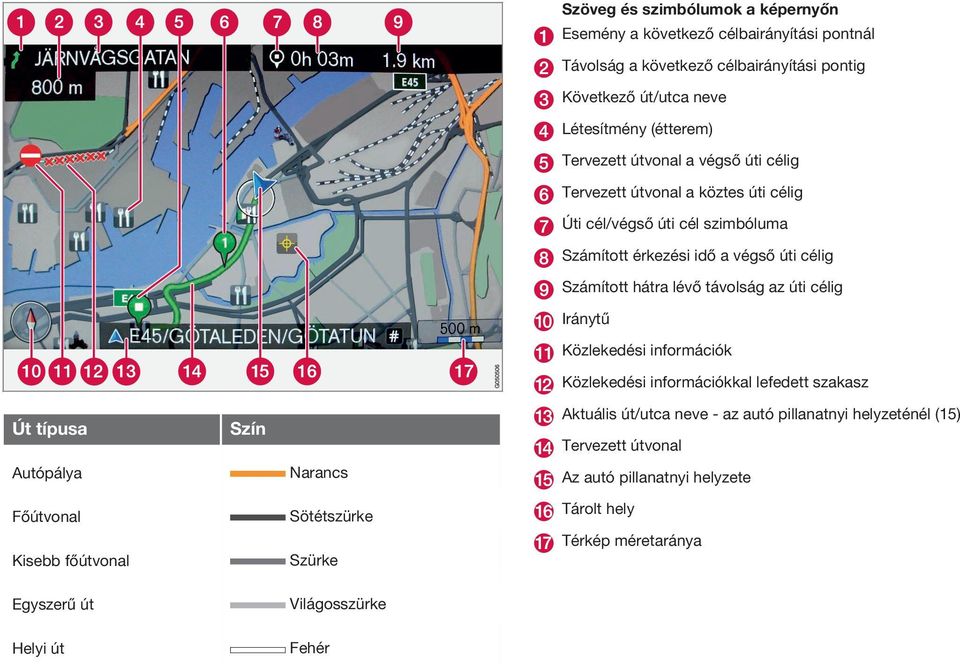
Iránytű. Tárolt hely
|
|
|
- Boglárka Király
- 10 évvel ezelőtt
- Látták:
Átírás
1 WEB EDITION S ENSUS NAVIGATION

2 Szöveg és szimbólumok a képernyőn Esemény a következő célbairányítási pontnál Távolság a következő célbairányítási pontig Következő út/utca neve Létesítmény (étterem) Tervezett útvonal a végső úti célig Tervezett útvonal a köztes úti célig Úti cél/végső úti cél szimbóluma Számított érkezési idő a végső úti célig Számított hátra lévő távolság az úti célig Iránytű Közlekedési információk Közlekedési információkkal lefedett szakasz Út típusa Szín Autópálya Narancs Főútvonal Sötétszürke Kisebb főútvonal Szürke Aktuális út/utca neve - az autó pillanatnyi helyzeténél (15) Tervezett útvonal Az autó pillanatnyi helyzete Tárolt hely Térkép méretaránya Egyszerű út Világosszürke Helyi út Fehér
3 SENSUS NAVIGATION A Volvo navigációs rendszere egy, a Volvo által kifejlesztett forgalmi információs és közúti navigációs rendszer. A Sensus Navigation elvezeti az úti célhoz és információkat nyújt az út során. Tájékoztat az olyan helyzetekről, például balesetekről, útépítési munkákról amelyek hatással vannak a közlekedésre és alternatív útvonalakat mutat. Lehetséges útiterv készítése, az útvonal mentén található létesítmények keresése, különleges helyek tárolása stb. A Sensus Navigation rendszer mutatja az autó pontos helyzetét és rossz irányváltások esetén mindig javítja az útvonalat, és az úti célhoz vezeti Önt. Meg fogja látni, hogy milyen intuitív a használata. Próbálja ki. Azt javasoljuk, hogy ismerkedjen meg a kézikönyvben található információkkal, hogy elboldoguljon a rendszer használatával. A megközelíthetőség megkönnyítésével és a vezetési távolságok rövidítésével, a Volvo navigációs rendszere a tisztább környezethez is hozzájárul.

4 Tartalomjegyzék 01 Első lépések 01 A rendszer aktiválása... 9 Kezelőszervek - gyors útmutató... 9 Célbairányítás egy úti célhoz A Sensus Navigation megismerése Indulás előtt Kezelési útmutató Kezelőszervek 03 Kezelőszervek - áttekintés Kezelőszervek - általános leírás Kezelőszervek - középkonzol Kezelőszervek - kormánykerék Kezelőszervek - távvezérlő

5 Tartalomjegyzék 04 Hangfelismerés 04 A hangvezérlés általános leírása A hangutasítás használata A hangfelismerés súgó funkciói és beállításai A hangfelismerés nyelvi beállításai Margarétakerék Lehetőségek bevitele és kiválasztása Térképek, iránytű és hangos célbairányítás 06 Térkép képe - néhány példa Iránytű Hangos irányítás

6 Tartalomjegyzék 07 Menük A menükkel kapcsolatos általános infor- 07 mációk Gyorshivatkozások Főmenü Görgetés menü Menüfa Útiterv 08 Úti cél megadása Általános információk az úti cél bevitelé- 08 Útiterv - általános leírás hez Köztes úti célok az útitervben Keresés a kezdőlapon keresztül Keresés címmel Keresés POI alapján Keresés tárolt helyen keresztül Keresés előző úti célokon keresztül Keresés az interneten keresztül Keresés irányítószámmal Keresés szélesség/hosszúság alapján Keresés a térkép pontján keresztül Keresés az útikönyvön keresztül
7 Tartalomjegyzék 10 Útvonal 10 Útvonal - elkerülés Alternatív útvonalak és útvonal áttekintése Részletes útvonal-információk A hátralévő út térképe Egy útvonal rögzítése Beállítások Közlekedési információk Útvonal-beállítások Közlekedési információk Útvonal-beállítások - terület elkerülése Közlekedési információk - megadott úti Útvonal-beállítások - útvonal testre szabása Közlekedési információk - megadott úti cél nélkül Térképbeállítások céllal Irányítási beállítások Közlekedési probléma kiterjedése Rendszerinformációk FAV gomb Tárolt helyek importálása/exportálása

8 Tartalomjegyzék 13 Szimbólumok a térképen Érdekes pontok - POI Kérdések és válaszok Gyakran ismételt kérdések Térkép és rendszerinformációk 15 Térképek - tartalom Térképek frissítése Licencszerződés Copyright

9 Tartalomjegyzék 16 Betűrendes tárgymutató Betűrendes tárgymutató

10 ELSŐ LÉPÉSEK

11 01 Első lépések A rendszer aktiválása Először aktiválni kell az autó elektromos rendszerét: Be 1. Nyomja a távvezérlős kulcsot a gyújtáskapcsolóba. 2. Ha a navigációs rendszer nem kapcsol be pár másodpercen belül - nyomja meg a középkonzol NAV gombját. A rendszernek több másodpercre lehet szüksége az autó helyzetének és mozgásának észleléséhez - ezután megjelenik az aktuális földrajzi területet lefedő térkép, amelyen az autó helyzetét egy kék háromszög jelzi. FIGYELEM kapcsol ki, amíg el nem távolítja a távvezérlős kulcsot a gyújtáskapcsolóból. MEGJEGYZÉS A navigációs rendszer a motor leállított állapotában is használható. Amikor az akkumulátor töltöttségi szintje nagyon lecsökken, akkor a rendszer kikapcsol. Kapcsolódó információk Célbairányítás egy úti célhoz (o. 10) Kezelőszervek - gyors útmutató (o. 9) Indulás előtt (o. 13) Kezelőszervek - gyors útmutató A Volvo GPS navigációja számos módon kezelhető: A kormánykerék jobb oldali billentyűzetével, (o. 19). oldal. A középkonzol, (o. 18). oldal kezelőszerveivel. A távvezérlővel, (o. 19). oldal. Hangfelismeréssel, (o. 21). oldal. A funkció leírásához, lásd (o. 18). oldal. Főbb utasítások Az alábbi két példában a kormánykerék billentyűzetét használjuk egy adott címhez vagy POI-hoz irányításhoz. 01 Tartsa be az alábbiakat. Irányítsa teljes figyelmét az útra és összpontosítson teljesen a vezetésre. Tartsa be az érvényben lévő közlekedési szabályokat és vezessen józan ítélőképességgel. Az időjárási feltételek vagy az évszakok hatással vannak az útviszonyokra, ezért bizonyos útmutatások kevésbé megbízhatóak lehetnek. Ki A navigációs rendszer nem kapcsolható ki, hanem a háttérben mindig működik - nem }} 9

12 01 Első lépések 01 A középkonzol kezelőszervei Ha a középkonzol billentyűzetét használja a kormánykerék billentyűzete helyett, akkor az alábbiak érvényesek: Görgessen/válassza ki a menüket a forgókapcsolóval (1). Aktiválja a választásokat a forgókapcsoló rövid megnyomásával (az alábbi példában "+ OK" formában rövidítve). Használja az EXIT gombot (2) a visszalépéshez a menükben és/vagy visszavonáshoz. Kormánykerékbillentyűzet Forgassa a forgókapcsolót Nyomja meg a forgókapcsolót Nyomja meg az EXIT gombot Középkonzol Forgassa a TUNE gombot Nyomja meg az OK gombot Nyomja meg az EXIT gombot Kapcsolódó információk A rendszer aktiválása (o. 9) Célbairányítás egy úti célhoz (o. 10) Célbairányítás egy úti célhoz Állítsa be a célbairányítást a kívánt címre vagy érdekes ponthoz. A navigációs rendszer kiszámítja az útvonalat, az utazási időt és távolságot a kiválasztott úti célhoz. A rendszer irányítást és utasításokat ad az elágazásokhoz stb. Ha eltér a tervezett útvonaltól az út során, akkor a rendszer automatikusan új útvonalkialakítást számít ki. Cím keresése Lépés Kijelző képernyő/ menü 1 Ha a kijelző képernyő nem jelenít meg térképet, akkor járjon el az alábbiak szerint: Tevékenység Nyomja meg a középkonzol NAV gombját. 2 Térkép Nyomja meg a NAV gombot a "Parancsikonok" menü megjelenítéséhez. Lépés Kijelző képernyő/ menü 3 Parancsikonok menü, lásd (o. 34). oldal. Tevékenység Cím beállítása kijelölése + OK. 4 Cím Város: kijelölése + OK. 5 Margarétakerék - lásd (o. 27). oldal. 6 Margarétakerék Forgassa a forgókapcsolót egy karakter kiválasztásához, és vigye be az OK gomb megnyomásával - lehetőségek listája jelenik meg a kijelző képernyőn. Válassza ki a megfelelő körzetet a listából + OK. 10

13 01 Első lépések Lépés Kijelző képernyő/ menü Tevékenység Lépés Kijelző képernyő/ menü Tevékenység Lépés Kijelző képernyő/ menü Tevékenység 01 7 A képernyő ugyanazt a nézetet mutatja, mint a (4) a Város: kitöltött állapotával. Egyes cél beállítása kijelölése + OK. 8 Térkép Az irányítás elkezdődik - kövesse az utasításokat. Az úti célok címmel történő keresésével kapcsolatos további tájékoztatásért, lásd (o. 43). oldal. POI keresése A POI-k "érdekes pontként" vagy "létesítményként" is ismertek. 1 Ha a kijelző képernyő nem jelenít meg térképet, akkor járjon el az alábbiak szerint: Nyomja meg a középkonzol NAV gombját. 2 Térkép Nyomja meg a NAV gombot a "Parancsikonok" menü megjelenítéséhez. 3 Parancsikonok menü, lásd (o. 34). oldal. 4 Látnivaló (POI) Látnivaló beállítása kijelölése + OK. Válassza ki például a Az autó közelében lehetőséget + OK. 6 Találati lista Válassza ki a kívánt lehetőséget a listából + OK. 7 Felugró menü Egyes cél beállítása kijelölése + OK. 8 Térkép Az irányítás elkezdődik - kövesse az utasításokat. Az úti célok POI-kal történő keresésével kapcsolatos további tájékoztatásért, lásd (o. 45). oldal és (o. 83). oldal. Kapcsolódó információk A rendszer aktiválása (o. 9) Kezelőszervek - gyors útmutató (o. 9) 5 Az autó közelében és Találati lista menü. Válassza ki például a Nearest tourist attraction lehetőséget + OK. 11

14 A SENSUS NAVIGATION MEGISMERÉSE

15 02 A Sensus Navigation megismerése Indulás előtt Fontos elolvasandó információk a navigációs rendszer használata előtt. Általános leírás A Volvo Sensus Navigation rendszere a WGS84 referenciarendszert használja, amely hosszúsági és szélességi helyzeteket nyújt. Az autó navigációs rendszere úti cél kiválasztása nélkül is használható. Beállítások A rendszer rendelkezik alapértelmezett beállításokkal, de az utoljára használt beállításokkal indul. Kapcsolódó információk Kezelési útmutató (o. 13) A rendszer aktiválása (o. 9) Kezelési útmutató A Sensus Navigation megismerésének jó módja a jelen kezelési útmutató elolvasása, ideális esetben a rendszer első használatát követően. Ez lehetőséget biztosít a funkciók megismeréséhez, hogy tanácsokat kapjon a rendszer használatának legjobb módjáról a különböző helyzetekben, és hogy annak finomságai hogyan használhatók a legnagyobb hatékonysággal. 02 Megjegyzendő pontok A navigációs rendszer útinformációkat nyújt egy előre beállított úti célhoz. Azonban nem mindig megbízható az összes ajánlott irányítás, mert olyan helyzetek adódhatnak, amelyek kívül esnek a navigációs rendszer kapacitásán és döntési képességén, ilyen például az időjárás hirtelen változása. FIGYELEM Tartsa be az alábbiakat. Irányítsa teljes figyelmét az útra és összpontosítson teljesen a vezetésre. Tartsa be az érvényben lévő közlekedési szabályokat és vezessen józan ítélőképességgel. Az időjárási feltételek vagy az évszakok hatással vannak az útviszonyokra, ezért bizonyos útmutatások kevésbé megbízhatóak lehetnek. 1. címsorszint 2. címsorszint A címsor alatti tartalom az 1. címsorszint része. Általános információk a kezelési útmutatóról Egy quick guide áll azoknak a felhasználóknak a rendelkezésre, akik azonnal el szeretnék kezdeni a használatot, lásd (o. 9). oldal. A használat és lehetőségek mélyebb leírásához valamint az úti célhoz vezető beállításokkal kapcsolatban azt javasoljuk, hogy olvassa az útmutatót a gyakorlati használattal párhuzamosan. Menüpontok/keresési útvonalak Minden, a kijelző képernyőn kiválasztható lehetőség kissé nagyobb és szürke színű betűkkel van szedve az útmutatóban, például Cél megadása. }} 13

16 02 A Sensus Navigation megismerése 02 A keresési útvonalak a menüfában az alábbiak szerint jelennek meg: Cél megadása Cím Város: Angol szöveg Az útmutatóban található képek minden piacon ugyanazok és ezért, ha szöveget tartalmaznak, akkor az többnyire angolul van. Annak érdekében, hogy a felhasználó könynyebben értelmezze a képeket és az útmutató szövegéhez kapcsolódó keresési útvonalak menüpontjait, a képen szereplő angol szavakat közvetlenül az útmutató nyelvén szereplő szöveg/kifejezés után zárójelben tüntetjük fel: Cél megadása Cím Speciális szövegek FIGYELEM Sérülés kockázata esetén figyelmeztető szövegek jelennek meg. FONTOS A "fontos" szöveg jelenik meg, ha károsodás veszélye áll fenn. MEGJEGYZÉS A MEGJEGYZÉS szövegek tanácsokat vagy tippeket adnak például szolgáltatások és funkciók használatakor. Lábjegyzet A kezelési útmutatóban olyan információk találhatók, amelyek lábjegyzetként jelennek meg a lap alján vagy táblázatokkal közvetlen kapcsolatban. Ezek az információk kiegészítik a szöveget, amelyre a lábjegyzet száma/ betűje utal. Opció Az összes opció/tartozék csillaggal (*) van jelölve. berendezések) és bizonyos tartozékokat (utólagosan beszerelt extra tartozékok) is tárgyal. A használati útmutatóban tárgyalt felszerelések nem minden autóban állnak rendelkezésre - ezek a különböző piacok igényeinek és az adott országos vagy a helyi törvényeknek és szabályozásoknak megfelelően változhatnak. Ha kétségei vannak az alapfelszereltséggel és az opciókkal/tartozékokkal kapcsolatban - vegye fel a kapcsolatot egy Volvo kereskedővel. Változások a kezelési útmutatóban A kezelési útmutatóban szereplő műszaki adatok, kialakítási jellemzők és ábrák nem kötelező érvényűek. Fenntartjuk az előzetes bejelentés nélküli változtatás jogát. Volvo Car Corporation Kapcsolódó információk Indulás előtt (o. 13) A rendszer aktiválása (o. 9) Kezelőszervek - áttekintés (o. 16) (Set destination > Address) 1 A normál felszereltségen kívül, a kezelési útmutató az opciókat (gyárilag beszerelt 1 Az angol és kínai kézikönyvekben nem - de az alábbiakban mutatunk néhány példát. 14

17 KEZELŐSZERVEK

18 03 Kezelőszervek Kezelőszervek - áttekintés 03 MEGJEGYZÉS: A kép csak illusztráció - a részletek az autómodelltől és piactól függően eltérőek lehetnek. GPS antenna Az antenna a tetőantennába van építve. Hangfelismerés Bizonyos eljárások a navigációs rendszerben hanggal is vezérelhetők. A mikrofon [2a] a tetőbe van építve és a bekapcsoló gomb [2b] a kormánykerék jobb oldali billentyűzetén 16

19 03 Kezelőszervek található. További tájékoztatásért, lásd (o. 21). kusan megkeresi a helyes frekvenciát. A vétel az FM antennán keresztül valósul meg. a menükben történő visszatéréshez. További tájékoztatásért, lásd (o. 18). Fő egység A fő egység a középkonzol mögé van építve és az alábbi funkciókkal rendelkezik: Az autó helyzetének, (o. 30). oldal kiszámítása. A megadott úti célhoz, (o. 42). oldal vezető útvonal kiszámítása Közlekedési információk, (o. 77). oldal kezelése Hangos irányítás (o. 32) A GPS és a közlekedési információk vevője (TMC 1 ) a fő egységbe van építve. Helymeghatározás Az autó sebességérzékelője és egy giroszkóp számítja ki az autó pillanatnyi helyzetét és haladási irányát a GPS műholdrendszer jeleinek használatával. Ennek a koncepciónak az előnye, hogy a navigációs rendszer akkor is képes az útvonal kialakításának rögzítésére és kiszámítására, ha a GPS jel ideiglenesen megszűnik, például amikor az autó alagúton halad át. Közlekedési információk A TMC 1 egy szabványos kódolási rendszer a közlekedési információkhoz. A vevő automati- MEGJEGYZÉS A TMC nem minden területen/országban áll rendelkezésre. A rendszer lefedettségi területe folyamatos fejlesztés alatt áll és néha frissítésre van szükség. Kijelző A képernyő jeleníti meg a térképeket és részletes információkat nyújt az útvonal típusával, a távolsággal, menükkel stb. kapcsolatban. A képernyő gondozása Tisztítsa meg a képernyőt puha, pihementes, enyhe ablaktisztító szerrel kissé megnedvesített ruhával. FONTOS Ne helyezzen semmilyen tárgyat GPS navigáció kijelző képernyője elé - annak felülete megkarcolódhat. A mobiltelefonok szintén zavarhatják a kijelző képernyő működését. Billentyűzet, középkonzol A kormánykerék alternatívájaként, a középkonzol numerikus billentyűzete használható az OK/MENU, TUNE és EXIT gombokkal együtt a különböző menüpontok közötti görgetéshez, lehetőségek megerősítéséhez vagy Hangerő-szabályozás és infravörös vevő Használja az audiorendszert hangerő-szabályozóját egy folyamatban lévő hangüzenet közben a hangerő beállításához, lásd (o. 32). oldal. A hangerő a menürendszerben is beállítható. Használat közben irányítsa a távvezérlőt a középkonzol felé - itt található az infravörös vevő. Billentyűzet, kormánykerék A billentyűzet a kormánykerék jobb oldalán helyezkedik el. Használhatja a különböző menüpontok közötti görgetéshez, választások megerősítéséhez vagy a visszalépéshez a menükben. További tájékoztatásért, lásd (o. 19). Hangszórók A navigációs rendszer az első hangszórókat használja. Kapcsolódó információk Kezelőszervek - általános leírás (o. 18) 03 1 Traffic Message Channel 17

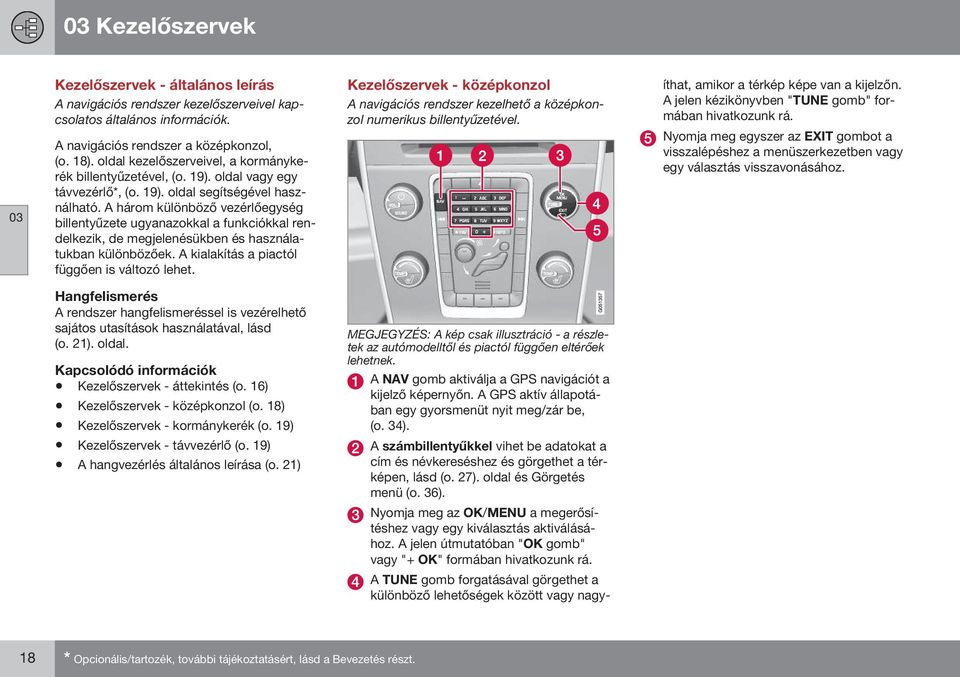
20 03 Kezelőszervek 03 Kezelőszervek - általános leírás A navigációs rendszer kezelőszerveivel kapcsolatos általános információk. A navigációs rendszer a középkonzol, (o. 18). oldal kezelőszerveivel, a kormánykerék billentyűzetével, (o. 19). oldal vagy egy távvezérlő*, (o. 19). oldal segítségével használható. A három különböző vezérlőegység billentyűzete ugyanazokkal a funkciókkal rendelkezik, de megjelenésükben és használatukban különbözőek. A kialakítás a piactól függően is változó lehet. Kezelőszervek - középkonzol A navigációs rendszer kezelhető a középkonzol numerikus billentyűzetével. íthat, amikor a térkép képe van a kijelzőn. A jelen kézikönyvben "TUNE gomb" formában hivatkozunk rá. Nyomja meg egyszer az EXIT gombot a visszalépéshez a menüszerkezetben vagy egy választás visszavonásához. Hangfelismerés A rendszer hangfelismeréssel is vezérelhető sajátos utasítások használatával, lásd (o. 21). oldal. Kapcsolódó információk Kezelőszervek - áttekintés (o. 16) Kezelőszervek - középkonzol (o. 18) Kezelőszervek - kormánykerék (o. 19) Kezelőszervek - távvezérlő (o. 19) A hangvezérlés általános leírása (o. 21) MEGJEGYZÉS: A kép csak illusztráció - a részletek az autómodelltől és piactól függően eltérőek lehetnek. A NAV gomb aktiválja a GPS navigációt a kijelző képernyőn. A GPS aktív állapotában egy gyorsmenüt nyit meg/zár be, (o. 34). A számbillentyűkkel vihet be adatokat a cím és névkereséshez és görgethet a térképen, lásd (o. 27). oldal és Görgetés menü (o. 36). Nyomja meg az OK/MENU a megerősítéshez vagy egy kiválasztás aktiválásához. A jelen útmutatóban "OK gomb" vagy "+ OK" formában hivatkozunk rá. A TUNE gomb forgatásával görgethet a különböző lehetőségek között vagy nagy- 18 * Opcionális/tartozék, további tájékoztatásért, lásd a Bevezetés részt.
21 03 Kezelőszervek Kezelőszervek - kormánykerék A navigációs rendszer használható a billentyűzettel és a kormánykerék forgókapcsolójával. A kormánykerék billentyűzete számos változatban áll rendelkezésre a piactól vagy az audiorendszer változatától függően. Kezelőszervek - távvezérlő A távvezérlő használható az autó számos funkciójának használatához - itt csak a navigációs rendszerrel kapcsolatos funkciókat írjuk le. Használat közben irányítsa a távvezérlőt a középkonzol felé. ban egy gyorsmenüt nyit meg/zár be. További tájékoztatásért, lásd (o. 34). Az EXIT gomb visszavisz a menüszerkezetben vagy visszavon egy kiválasztást. Az OK/MENU gomb megerősít vagy aktivál egy választást. A jelen útmutatóban "OK gomb" vagy "+ OK" formában hivatkozunk rá. Nyíl gombok a menükurzor mozgatásához. 03 A számbillentyűkkel vihet be adatokat a cím és névkereséshez és görgethet a térképen. MEGJEGYZÉS A kormánykerék jobb oldali billentyűzete. A forgókapcsoló forgatásával görgethet a különböző lehetőségek között vagy nagyíthat, amikor a térkép képe van a kijelzőn. Nyomja meg egyszer forgókapcsolót egy választás megerősítéséhez/aktiválásához. Az EXIT gomb visszavisz a menüszerkezetben vagy visszavon egy kiválasztást. A távvezérlő billentyűzete. A NAV gomb aktiválja a GPS navigációt a kijelző képernyőn. A GPS aktív állapotá- Ha a távvezérlő nem működik, akkor először próbálja meg kicserélni az AA/LR6 elemeket. FIGYELEM Tárolja a távvezérlőt és egyéb hasonló tárgyakat valamelyik tároló rekeszben - hirtelen fékezés vagy ütközés esetén az ilyen tárgyak személyi sérülést vagy anyagi kárt okozhat. 19
22 HANGFELISMERÉS
23 04 Hangfelismerés A hangvezérlés általános leírása A hangvezérlés azt jelenti, hogy a navigációs rendszer bizonyos funkciói kimondott szavakkal aktiválhatók. A hangutasítások, (o. 22). oldal kényelmet kínálnak és segítenek a járművezetőnek, hogy elkerülje a figyelme elvonását - ehelyett a vezetésre összpontosíthat és figyelmét az útra és a közlekedési helyzetre fordíthatja. FIGYELEM Működés MEGJEGYZÉS Ha a járművezető nem biztos abban, hogy milyen utasítást használjon, akkor mondja "Súgó" - a rendszer ezután néhány különböző utasítással reagál, amelyek az adott helyzetben használhatók. A hangutasítások kikapcsolhatók: nyomja meg az EXIT gombot tartsa nyomva több másodpercig a kormánykerék hangfelismerés gombját. Mindig a járművezetőé a jármű biztonságos vezetésének és a közlekedési szabályok betartásának teljes felelőssége. A hangvezérlés a kihangosító rendszer közös mikrofonját használja - a járművezető a jármű hangszóróin keresztül kap válaszokat a hangvezérlésre. A mikrofon a tetőben van elhelyezve a vezető előtt a járművezető beszédének optimális felfogásához - azonban az utasok hangja zavarhatja azt. Kormánykerék-billentyűzet. A hangfelismerés gombja A rendszer aktiválása A kormánykerék gombjának (1) rövid megnyomása aktiválja a hangfelismerő rendszert - a hangjelzés után kiadható a hangutasítás. Vegye figyelembe az alábbiakat, amikor a hangfelismerő rendszert használja: Az utasításokhoz: - Beszéljen a hangjelzés után normál hangon és normál tempóban Az autó ajtóinak, ablakainak és a napfénytetőnek zárva kell lenniük Kerülje a háttérzajokat az utastérben. Kapcsolódó információk A hangutasítás használata (o. 22) A hangfelismerés súgó funkciói és beállításai (o. 22) A hangfelismerés nyelvi beállításai (o. 25) 04 21
24 04 Hangfelismerés 04 A hangutasítás használata Az információk bevitele a navigációs rendszerbe hangutasítással nagyon egyszerű, mert a képernyőn megjelenik a az adott helyzetben gyakran előforduló utasítások listája. Indító A hangutasítások az alábbiak szerint kezdődnek: 1. Nyomja meg a kormánykerék hangfelismerés gombját - a képernyőn megjelennek a lehetséges utasítások példái. Utasítások különböző módokon A "Navigáció > Cím beállítása" utasítás az alábbiak szerint mondható ki: Mondja "Navigáció", ezután várjon a rendszer válaszára a képernyőn megjelenő alternatívák formájában - folytassa a kiválasztást, és mondja például "Cím beállítása". vagy Mondja ki a teljes utasítást egyszerre: - "Navigáció Cím beállítása". A hangfelismerő rendszer több alkalommal kéri a választ. Ha a járművezető nem válaszol, akkor a munkamenet befejeződik. A rendszerrel folytatott párbeszéd felgyorsítható: - A rendszer beszédének megszakításához, nyomja meg röviden a hangfelismerés gombját, várjon a hangjelzésre, majd kezdjen beszélni. A járművezető egy párbeszéd során a "Help" utasítás kiadásával kérhet segítséget a hangjelzés után. MEGJEGYZÉS A gyors utasítások teljes listája elérhető a MY CAR menürendszerben - MY CAR Beállítások Hangvezérlési beállítások Utasítás lista. Hangerő Állítsa be a hangfelismerő rendszer hangerejét a középkonzol VOL gombjával, miközben a rendszer beszél. A hangfelismerés súgó funkciói és beállításai Gyakorolja a hangfelismerés funkció használatát a gyakorló programokkal. Állítsa be a hangprofilt egy adott vezetőhöz egy felhasználói profil létrehozásával. Néhány egyszerű tanács Egy utasítás kiadásához: - Nyomja meg röviden a kormánykerék hang gombját, és beszéljen természetesen a hangjelzést követően. A válaszoláshoz: - Beszéljen a hangjelzés után, amely befejezi a kérdést. Kapcsolódó információk A hangfelismerés súgó funkciói és beállításai (o. 22) A hangfelismerés nyelvi beállításai (o. 25) MY CAR Beállítások Hangvezérlési beállítások (MY CAR > Settings > Voice Control Settings) 22
25 04 Hangfelismerés Bevezetés a hangvezérlésbe Az utasítások listája MY CAR Beállítások Hangvezérlési beállítások Bevezetés a hangvezérlésbe (MY CAR > Settings > Voice Control Settings > Tutorial) A kurzor a Bevezetés a hangvezérlésbe (Tutorial) lehetőségen + OK információkat nyújt a hangfelismerő rendszer működéséről és egyszerű mód az utasítások kiadásának megtanulásához. MY CAR Beállítások Hangvezérlési beállítások Utasítás lista (MY CAR > Settings > Voice Control Settings > Command list) A kurzor az Utasítás lista (Command list) lehetőségen + OK megmutatja az összes olyan hangutasítást, amelyet a rendszer kezelni képes. Felhasználói profil Minél jobban ismeri a járművezető a hangfelismerő rendszert, annál kényelmesebben használhatja a funkciókat. Ezért ajánlott megismerkedni a rendszer gyakorló programjaival. MY CAR Beállítások Hangvezérlési beállítások Felhasználói beállítás (MY CAR > Settings > Voice Control Settings > User setting) A kurzor a Felhasználói beállítás (User setting) lehetőségen + OK elindítja a programot, amelyben a hangfelismerő rendszer megtanulja a járművezető hangját és nyelvi profilját. Itt a járművezető feladata, hogy az egyes hangjelzéseket követően megismételje a szavakat és mondatokat, amelyeket a rendszer felolvas, és kövesse a képernyőn megjelenő utasításokat. A profil létrehozásához szükséges idő körülbelül 5 perc. 04 MEGJEGYZÉS A gyakorló program csak a jármű álló helyzetében és a rögzítőfék behúzott állapotában áll rendelkezésre. Amikor a profil készen van, akkor végrehajtható annak beállítása a kívánt lehetőség kijelölésével + az OK gomb megnyomásával: }} 23
26 04 Hangfelismerés 04 Alapbeállítás (Default) - normál beállítás, ha nincs befejezve a hang betanulása és a nyelvi profil létrehozása. Betanított felhasználó (Trained user) - A hangfelismerő rendszer egy adott járművezetőhöz van beállítva egy adott nyelven. MEGJEGYZÉS A Alapbeállítás menüpont csak akkor változtatható Betanított felhasználó állapotúra, ha befejezett Felhasználói beállítás egy leckét. (MY CAR > Settings > Voice Control Settings > Voice training) A kurzor a Hangszóró betanítása (Voice training) lehetőségen + OK elindítja a programot, ahol a hangfelismerő rendszer még jobban megtanulja a járművezető hangját és nyelvi profilját, mint a hang és nyelvi profil létrehozásakor - lásd az előző rész "Felhasználói profil" címszava alatt található leírást. A mesterséges hang sebessége Gyors (Fast) Közepes (Medium) Lassú (Slow) Kapcsolódó információk A hangvezérlés általános leírása (o. 21) A hangfelismerés nyelvi beállításai (o. 25) A hangutasítás használata (o. 22) Lásd még a "Nyelv módosítása" címszót a A hangfelismerés nyelvi beállításai (o. 25). oldal részben. Hangutasítások tanulása MY CAR Beállítások Hangvezérlési beállítások Sebesség kiolvasása (MY CAR > Settings > Voice Control Settings > TTS speed) MY CAR Beállítások Hangvezérlési beállítások Hangszóró betanítása A kurzor a Sebesség kiolvasása (TTS speed) lehetőségen + OK engedélyezi a beszéd sebességének módosítását, amelyen a hangfelismerő rendszer beszél: 24
27 04 Hangfelismerés A hangfelismerés nyelvi beállításai A hangfelismerő rendszer, (o. 21). oldal folyamatos fejlesztés alatt áll és a jelen kezelési útmutató kiadásának időpontjában a funkció az alábbi nyelveken volt elérhető: Angol (UK) Francia (FRA) Holland Olasz Orosz Spanyol (EU) Svéd Német MEGJEGYZÉS A hangfelismerő rendszer csak az alábbiakban felsorolt nyelveken használható együtt a GPS navigációval. Nyelv módosítása MY CAR Beállítások Nyelv Nyelvtől függő felhasználói profil A hangfelismerő rendszer csak a MY CAR menüben beállított nyelvet érti meg. Tegyük fel, hogy az Betanított felhasználó felhasználói profilt egy svédül beszélő járművezető tárolta a rendszer svéd nyelvű beállításával. Ha a járművezető ezután módosítja az autó nyelvét (a MY CAR menüben) angol nyelvűre, akkor a hangfelismerő funkció nem fog működni. Ez azért van, mert az "Betanított felhasználó" hang és nyelvi profil - amely svéd nyelven ismeri fel az utasításokat - már nem választható ki, mert a hangfelismerő rendszer most csak az angol nyelvű beszédet érti meg. Ehelyett, a rendszer aktiválja a Alapbeállítás lehetőséget. Ahhoz, hogy a hangfelismerő rendszer megértse a járművezető angol kiejtését, az egyetlen megoldás, hogy megismétli a "Felhasználói profil" 1 címszó alatt leírt eljárást - de a rendszer angol nyelvű beállításával. MEGJEGYZÉS Ha a piac nem szerepel a nyelvek listájában, akkor mindig kiválaszthat egy nyelvet a listából és ezen a nyelven használhatja a hangfelismerést a navigációhoz. Azonban ne feledje, hogy ha a nyelvet például angol nyelvre módosítja a MY CAR menüben, akkor nem csak a hangfelismerés változik angol nyelvűre - hanem a hangos útmutatás és a menü valamint a súgó szövegek is ugyanerre a nyelvre változnak. Kapcsolódó információk A hangvezérlés általános leírása (o. 21) A hangutasítás használata (o. 22) 04 A hangfelismerő rendszerbe épített nyelvek ezzel az ikonnal vannak jelölve a nyelvek listájában. A nyelv módosításához - menjen a MY CAR Beállítások Nyelv menüponthoz, és jelölje ki a kívánt nyelvet + OK + NAV gomb. 1 Lásd (o. 22). oldal. 25
28 MARGARÉTAKERÉK
29 05 Margarétakerék Lehetőségek bevitele és kiválasztása Használja a navigációs rendszer margarétakerekét vagy a középkonzol billentyűzetét a bevitelhez és a beállítások kiválasztásához. Például vigye be egy cím vagy létesítmény adatait. Vigye be a margarétakerékkel Vigye be a számbillentyűzettel A margarétakerék. Képernyőnézet szöveges mezővel és opcionális szöveggel. A navigációs rendszer "margarétakereket" használ az olyan adatok beviteléhez, mint a POI típusa, hely/település, terület/ország vagy cím. Lehetőség aktiválása Miután megjelölt egy kívánt funkciót/menüsávot a forgókapcsoló használatával vagy a TUNE gombbal, nyomja meg a forgókapcsolót/ok gombot a funkciók/lehetőségek következő szintjének megtekintéséhez. 1. Jelöljön ki egy szöveges mezőt. 2. Nyomja meg az OK gombot a margarétakerék megjelenítéséhez. 3. Válassza ki a karaktereket a forgókapcsoló/tune gomb használatával, majd vigye be azokat a forgókapcsoló/ok gomb megnyomásával. [2]. Számbillentyűk 1. A karakterek bevitelének másik módja a középkonzol 0-9, * és # gombjainak használata. Amikor megnyomja a 9 gombot, akkor egy sáv jelenik meg az összes karakterrel 2 a gombok alatt, például w, x, y, z és 9. Nyomja meg gyorsan a mozgatás/"hurok" gombot a kurzor karakterek közötti mozgatásához. Állítsa meg a kurzort a kívánt karakteren annak kiválasztásához - a karakter megjelenik a beviteli sorban. Az EXIT gomb használatával törölhet/ módosíthat MEGJEGYZÉS: A kép csak illusztráció - a részletek az autómodelltől és piactól függően eltérőek lehetnek. 2 Az egyes gombokhoz tartozó karakterek a piactól függően változhatnak. }} 27
30 05 Margarétakerék További lehetőségek Lehetőségek listája MEGJEGYZÉS A halványan megjelenő karakterek nem választhatók ki a pillanatnyilag bevitt karakterekkel együtt. 05 A margarétakerék belső menüjében további lehetőségek vannak, amelyekben több karakter és számjegy érhető el: 123/ABC + OK - a margarétakerék vált a számok és a karakterek között. EGYÉB (More) + OK - alternatív karakterek jelennek meg a kerékben. => + OK - a kurzor a képernyő jobb oldalán elhelyezkedő listához kerül, ahol az OK gombbal lehet választani. Irányítószám (Postcode) + OK - a kurzor a képernyő jobb oldalán elhelyezkedő listához kerül, ahol az OK gombbal lehet választani a lehetőségek közül, lásd (o. 48). lásd. A bevitt karaktereknek megfelelő elemek. A keresés megjeleníti az összes lehetőséget a bevitt adatok alapján. A "149" számjegy a képernyő jobb oldali felső sarkában azt jelenti, hogy a lista 149 lehetőséget tartalmaz a bevitt "LON" karaktereknek megfelelően. Nincs lista Egy üres lista és a "***" karakterek jelennek meg a képernyő jobb oldali felső sarkában, ha a bevitt karakterek alapján a lista több mint 1000 elemet tartalmaz - ha a mennyiség ennél kevesebb, akkor a lehetőségek automatikusan megjelennek. A lehetőségek számának csökkentéséhez a listában: Írjon be több karaktert a következő sorba. Kapcsolódó információk Kezelőszervek - általános leírás (o. 18) 28
31 TÉRKÉPEK, IRÁNYTŰ ÉS HANGOS CÉLBAIRÁNYÍTÁS
32 06 Térképek, iránytű és hangos célbairányítás Térkép képe - néhány példa 06 MEGJEGYZÉS: A képek csak illusztrációk - a részletek a szofterverziótól és piactól függően eltérőek lehetnek. Az alábbiakban néhány példát láthat a térkép pillanatnyi helyzetet mutató képére. Az útiterv, kereszteződés-térkép és görgetés mód néhány nézet, ahogyan a képernyő megjelenhet. A képernyő megjelenése a földrajzi helyzettől és az elvégzett beállításoktól függ, például a 30
33 06 Térképek, iránytű és hangos célbairányítás térkép méretarányától, a megjelenítéshez kiválasztott POI-któl stb. A kijelzőn megjelenő szöveg, jelek és szimbólumok magyarázata az első borítón található. Amikor be van állítva egy útiterv, akkor három alternatív útvonal számítható ki, lásd (o. 61). oldal. Részletes kereszteződés-térkép - a képernyő bal oldali része mutatja a következő elágazás részletes nagyítását. A helyzetet mindig hangüzenet egészíti ki, lásd (o. 32). oldal. Egy adott terület elkerülése, (o. 63). oldal. Görgetés mód, lásd (o. 36). oldal. Kapcsolódó információk Iránytű (o. 32) Hangos irányítás (o. 32) 06 31
34 06 Térképek, iránytű és hangos célbairányítás Iránytű A térkép képernyőn megjelenő képén egy iránytű található, amely mutatja az irányt, amerre az autó eleje néz. Az iránytű piros vége észak felé, fehér vége pedig dél felé mutat. Szöveges alapú égtájmegjelenítés is választható a grafikus iránytű helyett, lásd (o. 65). oldal. Hangos irányítás Miután bevitt egy úti célt, (o. 42). oldal és az autó egy elágazást vagy kijáratot közelít meg, egy hangüzenet szólal meg a következő manőver távolságával és típusával. Ugyanakkor megjelenik egy részletes kereszteződéstérkép, (o. 30). oldal. A hangüzenet az elágazáshoz közelebb megismétlődik. A hangerő az audioegység hangerő-szabályozó gombjával állítható be (folyamatban lévő hangüzenet közben). Az üzenet megismétléséhez: Nyomja meg kétszer az OK gombot. További tájékoztatásért, lásd a "Hangos irányítás" címszót, (o. 69). oldal. MEGJEGYZÉS 06 Bluetooth kapcsolaton keresztül csatlakoztatott mobiltelefonon folytatott beszélgetés közben a hangos irányítás nem áll rendelkezésre. A hangos irányítás használatához más nyelven: Lásd Hangvezérlés (o. 25). oldal. Kapcsolódó információk Irányítási beállítások (o. 69) 32
35 MENÜK
36 07 Menük A menükkel kapcsolatos általános információk A navigációs rendszer menüi parancsikonokból, főmenüből és görgetés menüből állnak. A vonatkozó lehetőségek az egyes menük alatt találhatók. MEGJEGYZÉS A képernyőn kiszürkített menüsávok/lehetőségek átmenetileg nem választhatók ki. Kapcsolódó információk Gyorshivatkozások (o. 34) Főmenü (o. 35) Görgetés menü (o. 36) Menüfa (o. 37) Gyorshivatkozások A navigációs rendszer a leggyakrabban használt funkciókhoz egy gyorshivatkozásokat tartalmazó menüt tartalmaz. További információk A gyorshivatkozásokhoz térkép üzemmódból Nyomja meg a NAV gombot. A gyorshivatkozásokhoz egy másik menüből Nyomja meg kétszer az NAV gombot. A gyorshivatkozások az alábbiak: 07 MEGJEGYZÉS: A kép csak illusztráció - a részletek az autómodelltől és piactól függően eltérőek lehetnek. Bizonyos esetekben több információ érhető el, mint amennyi elfér egy menüsávban - a sor ilyenkor a "#" karakterrel végződik. A további információk megtekintéséhez: Nyomja meg a INFO gombot. Cím beállítása (Set address) - lásd (o. 43). oldal. Látnivaló beállítása (Set Point Of Interest) - lásd (o. 45). oldal. Előző cél (Previous destinations) - lásd (o. 47). oldal. Útiterv (Itinerary) - lásd (o. 53). oldal. Közlekedési információ (Traffic information) - lásd (o. 78). oldal. 34
37 07 Menük Internetes keresés (Internet navigation) - lásd (o. 47). oldal. Útvonalvezetés törlése (Cancel guidance) - megszakítja/szünetelteti az aktuális útitervet. A menüsáv ezután a Útvonalvezetés folytatása lehetőségre vált. Hangos útmutatás kikapcsolása/ Hangos útmutatás bekapcsolása (Turn off voice guidance) - bekapcsolja/kikapcsolja a hangos irányítást. Amikor a funkció ki van kapcsolva, akkor hangos irányítás a főmenü felső Hangutasítás megismétlése elemének megnyomásával kapható, lásd (o. 35). oldal. Kapcsolódó információk A menükkel kapcsolatos általános információk (o. 34) Főmenü (o. 35) Görgetés menü (o. 36) Főmenü A főmenü a navigációs rendszer menüfájának tetején található. A főmenühöz térkép üzemmódból Nyomja meg a OK gombot. A főmenühöz egy másik menüből Nyomja meg a NAV, majd az OK gombot. Hangos irányítás megismétlése A kurzor a Hangutasítás megismétlése (Repeat voice guidance) lehetőségen - az utoljára felolvasott utasítás megismétlésre kerül az OK gomb minden egyes megnyomására, lásd (o. 32). oldal. Vagy a térképpel a képernyőn: Vissza a térképhez Van egy egyszerű módja a térkép újbóli megjelenítésének a képernyőn, attól függetlenül, hogy milyen mélyen van a menürendszerben, (o. 34). oldal: Nyomja meg az NAV gombot. Kapcsolódó információk Gyorshivatkozások (o. 34) 07 Nyomja meg kétszer az OK gombot. A hangos irányítás funkció kikapcsolható, lásd (o. 34). oldal. 35
38 07 Menük Görgetés menü Görgetés üzemmódban a szálkereszt a térkép képe felett mozgatható a középkonzol, (o. 18). oldal számgombjaival. Görgetés Kilépés görgetés üzemmódból Nyomja meg az EXIT vagy NAV gombot. Szálkereszt 07 Görgetés mód szálkereszttel 1 A görgetés üzemmód aktiválása normál térkép módban Nyomja meg egyszer a 0-9 számgombok valamelyikét. Nyomja meg a számjegygombok valamelyikét - egy irányokat jelző nyíl jelenik meg a széleken azzal a számmal, amelyiket a térkép kívánt irányba mozgatásához lehet használni. A nagyításhoz Forgassa a TUNE gombot. "5" számgomb Az 5 gomb megnyomása görgetés módban az autó helyzetéhez központosítja a térképet. Ha aktiválva van egy útiterv útvonalpontokkal, akkor a térkép az egyes megnyomásokra az egyes útvonalpontokhoz kerül központosításra. Nyomja meg egyszer az OK gombot egy menü megjelenítéséhez a térkép azon pontjához, amelyre a szálkereszt mutat: Egyes cél beállítása (Set single destination) - töröl minden előző úti célt az útitervben, és elkezdi az irányítást a térképen. Hozzáadás útpontként (Add as waypoint) - a kiválasztott helyet az útitervhez adja. Látnivalók információi (POI information) - mutatja a szálkereszthez legközelebbi POI nevét és címét a képernyőn. A POI lehetőségekkel kapcsolatos további tájékoztatásért, lásd (o. 45). oldal. Közlekedési infó térképen (Traffic information on map) - lehetővé teszi a 1 Válassza ki, hogy a szálkereszt/kurzor helyzetét a GPS koordinátákkal együtt kell-e megjeleníteni, (o. 65). 36
39 07 Menük közlekedési üzenetek 2 megtekintését a kiválasztott hely környékén. Információ (Information) - megmutatja a kiválasztott hellyel kapcsolatban elérhető információkat. Mentés (Save) - lehetővé teszi a kijelölt hely tárolását a memóriában. Kapcsolódó információk A menükkel kapcsolatos általános információk (o. 34) Gyorshivatkozások (o. 34) Főmenü (o. 35) Menüfa A menük az alábbiak szerint épülnek fel: 1. menüszint 2. menüszint 3. menüszint Menük/funkciók és oldal A menüfa három szintje látható. A 3. szinten elhelyezkedő menük további almenükkel rendelkezhetnek - ezeket részletesebben az adott funkciókról szóló részben tárgyaljuk. Cím Ország: Város: Utca: Szám: Elágazás: Egyes cél beállítása Hozzáadás útpontként Információ Mentés (o. 43) Hangutasítás megismétlése (o. 32) Látnivaló (POI) (o. 45) Cél megadása (o. 42) Otthon (o. 42) Név szerint Kategória szerint Az autó közelében Az útvonal mentén A célállomáshoz közel Egy pont közelében a térképen 07 2 A szolgáltatás nem minden területen/piacon elérhető. }} 37
40 07 Menük Tárolt pozíció (o. 46) Irányítószám (o. 48) Travel guide (o. 51) Egyes cél beállítása Ország: Útmutatás indítása Szerkeszt Irányítószám Részletek Törlés Utca: Fényképek Összes törlése Szám: Audio lejátszása Előző cél (o. 47) Egyes cél beállítása Hozzáadás útpontként Információ Mentés Törlés Összes törlése Internetes keresés (o. 47) Elágazás: Egyes cél beállítása Hozzáadás útpontként Információ Mentés Földrajzi szélesség és hosszúság Formátum: Egyes cél beállítása (o. 49) Útiterv Útiterv Útvonal Audio szünete Útmutatás indítása Másik útpont hozzáadása Törölje a nyomvonalat? (o. 53) Hozzáadás útpontként Információ Mentés Elkerül Átirányítás Hosszabb (o. 56) 07 Megjelölés a térképen Egyes cél beállítása (o. 50) Rövidebb Törlés Hozzáadás útpontként Mentés Alternatív útvonalak a célállomásig (o. 57) Útvonal áttekintése (o. 57) 38
41 07 Menük Részletes útvonalinformációk Következő Előző Közelítés Távolítás (o. 58) Útvonal opciók Útvonaltípus Átirányítás kérésre Útvonal-javaslatok Telekocsi-sáv használata (o. 61) (o. 65) (o. 63) (o. 65) Térkép opciók Teljes képernyős térkép mutatása Map type Autópálya-információk Pozícióinformációk (o. 65) Hátralévő útvonal a térképen (o. 58) Útvonal rögzítése vagy Rögzítés leállítása (o. 59) Expresszsáv használata Terület elkerülése Autópályák elkerülése Fizetőutak elkerülése Alagutak elkerülése Iránytű Látnivalók szimbólumai Térképszínek Tárolt pozíció a térképen Közlekedési információ (o. 77) Útvonalvezetés törlése vagy Útvonalvezetés folytatása (o. 35) Kompok elkerülése Autószállító vonatok elkerülése Matricás szakaszok elkerülése Beállítások 07 }} 39
42 07 Menük Útmutatás-opciók Érk. idő formátuma Utcanevek hangutasításban Navigálás kanyarról kanyarra Forgalom automatikus kiolvasása Audió elhalkítása Hangos útvonalvezetés Egyszerű hangos útmutatás haszn. Traffipaxra figyelmeztetés Tárolt helyzet bejelentés Értesítés utazási látnivalókról Vezetett túra értesítése (o. 69) Kapcsolódó információk A menükkel kapcsolatos általános információk (o. 34) 07 Rendszerinformáció (o. 73) FAV gomb opciói (o. 74) Tárolt helyek importálás/exportálás (o. 74) 40
43 ÚTI CÉL MEGADÁSA
44 08 Úti cél megadása Általános információk az úti cél beviteléhez. Az úti célok különböző módokon vihetők be. Előző cél (Previous destination), (o. 47). Internetes keresés (Internet search), (o. 47). Irányítószám (Postcode), (o. 48). Földrajzi szélesség és hosszúság (Latitude and Longitude), (o. 49). Megjelölés a térképen (Point on map), (o. 50). Travel guide (Travel guide), (o. 51). A karaktereknek a rendszer különböző szöveges mezőibe írásának/bevitelének módjával kapcsolatban, lásd még margarétakerék, (o. 27). oldal. Keresés a kezdőlapon keresztül Írja be az úti célt az "Otthon" címen keresztül, hogy létrehozzon egy visszavezető útvonalat haza vagy a munkába. Cél megadása Otthon (Set destination > Home) A navigációs rendszer bármilyen helyet tárolhat, (o. 46). oldal a "Otthon" menüpontban - a funkció leegyszerűsíti a visszautat haza vagy a munkahelyre egy követően. Az alábbi módszerek állnak rendelkezésre az úti cél beviteléhez: 08 Otthon (Home), (o. 42). Cím (Address), (o. 43). Látnivaló (POI) (Point of interest POI), (o. 45). Tárolt pozíció (Stored location), (o. 46). 42
45 08 Úti cél megadása Egy hely tárolásának lehetősége, például "Otthon" jelenik meg minden alkalommal, amikor a hely tárolása célszerű lehet: Jelölje ki a Pozíció mentése kezdőpontként (Save as Home) lehetőséget + OK. Egy útiterv aktiválásához a "Otthon" úti céllal: Jelölje ki a Cél megadása Otthon menüpontot + OK - elindul a célbairányítás. Kapcsolódó információk Általános információk az úti cél beviteléhez. (o. 42) Keresés címmel Írja be az úti célt kereséssel vagy címmel. Cél megadása Cím (Set destination > Address) Elégséges egy város/település bevitele az útiterv létrehozásához célbairányítással - ez a város/település központjába vezet. MEGJEGYZÉS A város vagy terület meghatározása országról országra vagy egy országon belül is eltérő lehet. Bizonyos esetekben, ez egy helyhatósági területre, más esetekben pedig egy körzetre vonatkozik. Ország, város/település és utca Egy úti cél keresésének és meghatározásának módja címmel 1 : 1. A képernyő előző nézetében, nyomja meg az OK gombot az előre beállított szöveges mező aktiválásához - megjelenik a margarétakerék, (o. 27). oldal. 2. Írja be a város/település nevét a Város: (City) mezőbe a margarétakerékkel vagy a középkonzol numerikus billentyűzetével, lásd (o. 18). oldal. 3. Ezután válassza ki az Utca: (Street) mezőt a TUNE gombbal + az OK gomb megnyomásával, és ismételje meg az eljárást. Az alábbi keresési feltételek használhatók: Ország: (Country:) - Vigyen be egy országot. Város: (City:) - Vigyen be egy körzetet/ várost Karakterek beírásának/bevitelének módja a szöveges mezőkbe, lásd Lehetőségek bevitele és kiválasztása (o. 27). }} 43
46 08 Úti cél megadása Utca: (Street:) - Írja be az utcacímet. Szám: (Number:) - Válassza ki a házszámokat az utcában. Elágazás: (Junction:) - Válassza ki az úti célt két egymást keresztező út/utca alapján. Egyes cél beállítása (Set single destination) - Törli az előző úti célt az útitervből és elkezdi az irányítást a pillanatnyi úti célhoz. Hozzáadás útpontként (Add as waypoint) - Válassza ki + OK a cím útitervhez adásához. Információ - Válassza ki + OK a kiválasztott úti cél adatainak megjelenítéséhez. Mentés - Tárolt pozíció vagy Otthon formában tárolja a címet a memóriában. Továbbiak az információkról Válasszon ki egy címet/utcát + OK - ezután az alábbiak közül választhat: Térkép (Map) - Megjeleníti, hogy hol található az adott hely a térképen - bizonyos esetekben további információkkal. Call number 2 (Call) - Felhívja a létesítményt, ha van megadva telefonszám. Online információ 3 (Online info.) - Az internetről letöltött kiegészítő információk. Egy úti cél beállítása Az útiterv egy úti cél és bármennyi útvonalpontot tartalmazhat. Egyes cél beállítása (Set single destination) - létrehoz egy útitervet. Minden előző útiterv törlésre kerül. Hozzáadás útpontként (Add as waypoint) - az úti cél útvonalpontként az útitervhez adódik. Útmutatás indítása (Start Guidance) - aktiválja a célbairányítást a pillanatnyi útitervnek megfelelően. További információkért, lásd Útmutatás indítása, Útiterv - általános leírás (o. 53) rész. Kapcsolódó információk Általános információk az úti cél beviteléhez. (o. 42) 08 2 Csatlakoztatott mobiltelefont igényel, lásd a Sensus Infotainment mellékletet. 3 Internetkapcsolatot igényel, lásd a Sensus Infotainment mellékletet. 44
47 08 Úti cél megadása Keresés POI alapján Írja be az úti célt POI-n keresztüli kereséssel. Információ - Válassza ki + OK a kiválasztott úti cél adatainak megjelenítéséhez. Mentés - Tárolt pozíció vagy Otthon formában tárolja a címet a memóriában. Kategóriával Az eljárás ugyanaz, mint az "Ország, város/ település és utca" címszó alatt leírtakban a Keresés címmel, (o. 43). oldal részben. Névvel A POI 4 "érdekes pontként" vagy "létesítményként" is ismert. A térképadatbázis nagy számú kereshető POI-t 5 tartalmaz, amelyek meghatározhatók úti célként. A POI-k minden keresése a margarétakerék, (o. 27). oldal használatával történik és az ezt követő lehetőségek az eredménylistában jelennek meg. Jelölje ki a kívánt lehetőséget az eredménylistában + OK és fejezze be az alábbiak valamelyikének kiválasztásával: Egyes cél beállítása - Törli az előző úti célt az útitervből és elkezdi az irányítást a pillanatnyi úti célhoz. Hozzáadás útpontként - Válassza ki + OK a cím útitervhez adásához. A Név szerint (By name) menüpont + OK gomb közvetlenül a margarétakerékhez vezet és a POI-k nevével történő keresését teszi lehetővé, például "Peppe Bodega". A keresési terület a térkép teljes területe, például EURÓPA, lásd (o. 89). oldal. A Kategória szerint (By category) menüpont a POI-k korlátozott keresését teszi lehetővé - válassza ki a kategória (például bank/hotel/ múzeum), tulajdonnév, ország és/vagy város/ település beviteléhez. Az autó környezetében Az Az autó közelében (Near the car) menüpont az autó közelében elhelyezkedő POI-k keresését teszi lehetővé. Az útvonal mentén A Az útvonal mentén (Along the route) menüpont a beállított útiterv mentén elhelyezkedő POI-k keresésére szolgál. Az úti cél közelében Az A célállomáshoz közel (Near the destination) menüpont az úti cél szomszédságában elhelyezkedő POI-k keresését teszi lehetővé Érdekes pont. 5 Annak kiválasztásához, hogy mely POI lehetőségeknek kell folyamatosan látszaniuk a térképen, lásd a "POI a térképen" címszót, (o. 65). oldal. }} 45
48 08 Úti cél megadása A térkép egy pontjának környezetében A Egy pont közelében a térképen (Around point on map) használatával a görgetés funkció szálkeresztjével kereshet POI-kat, lásd (o. 36). oldal. A görgethető térkép jelenik meg - Helyezze a szálkeresztet a kívánt helyre + OK gomb, és keresse meg a kívánt POI-t. Kapcsolódó információk Általános információk az úti cél beviteléhez. (o. 42) Érdekes pontok - POI (o. 83) Keresés tárolt helyen keresztül Vigye be az úti célt előzőleg tárolt helyen keresztül. egy útitervet (o. 53). oldal ezeknek az elemeknek a használatával. Az "Útvonalak" ("Routes") alatt például rögzített útszakaszok 6 kerülnek tárolásra. 08 Cél megadása Tárolt pozíció (Set destination > Stored location) Itt az "Mentés" menüpont használatával tárolt útvonalak, úti célok és helyek találhatók. Ezután gyorsan beállíthat/kiegészíthet Az "Egyéb" ("Other") alatt például mentett helyek találhatók. Az Útvonalak és Egyéb alatt mentett egyes útvonalak, úti célok és helyek beállíthatók: 6 Lásd (o. 59). oldal. 46
49 08 Úti cél megadása Egyes cél beállítása (Set single destination) Hozzáadás útpontként (Add as waypoint) Információ (Information) Szerkeszt (Edit) Törlés (Delete) Összes törlése (Delete all) Kapcsolódó információk Általános információk az úti cél beviteléhez. (o. 42) Keresés előző úti célokon keresztül Válasszon az előzőleg tárolt úti célok közül. Keresés az interneten keresztül Válassza az úti cél interneten történő kereséséhez. Cél megadása Előző cél (Set destination > Previous destination) Itt vannak tárolva az előzőleg tárolt úti célok. Jelölje ki az egyiket + OK, majd válasszon az alábbiak közül: Egyes cél beállítása (Set single destination) Hozzáadás útpontként (Add as waypoint) Információ (Information) Mentés (Save) Törlés (Delete) Összes törlése (Delete all). Kapcsolódó információk Általános információk az úti cél beviteléhez. (o. 42) Cél megadása Internetes keresés (Set destination > Internet search) A funkció lehetővé tesz az úti célok interneten keresztüli keresését 7. Kövesse a képernyőn megjelenő utasításokat. Kapcsolódó információk Általános információk az úti cél beviteléhez. (o. 42) 08 47
50 08 Úti cél megadása Keresés irányítószámmal Írja be az úti célt irányítószámon keresztüli kereséssel. Kapcsolódó információk Általános információk az úti cél beviteléhez. (o. 42) Cél megadása Irányítószám (Set destination > Postcode) Úti cél keresése irányítószám alapján: 1. Válassza ki az Irányítószám (Postcode) lehetőséget + OK gomb a margarétakerék megjelenítéséhez. 2. Válassza ki a karaktereket a TUNE gombbal, és írja be/vigye be azokat az OK gomb megnyomásával - vagy írja be/ vigye be a középkonzol számgombjainak, (o. 27). oldal használatával. ABC123 + OK - a margarétakerék vált a karakterek és a számok között. EGYÉB (More) + OK - alternatív karakterek jelennek meg a kerékben. => + OK - a kurzor a képernyő jobb oldalán elhelyezkedő listához kerül, ahol az OK gombbal lehet választani. Város: (City:) + OK - a kurzor menüt vált és lehetővé teszi egy másik keresési terület kiválasztását az irányítószámokhoz. 08 MEGJEGYZÉS Az irányítószám megjelenése az egyes piacokon/területeken eltérő lehet. 7 Internetkapcsolatot igényel, lásd a Sensus Infotainment mellékletet. 48
51 08 Úti cél megadása Keresés szélesség/hosszúság alapján Válassz ki az úti célt GPS koordinátákkal. Cél megadása hosszúság Földrajzi szélesség és (Set destination > Latitude and Longitude) Először döntse el, hogy melyik módszert használja a GPS koordináták beviteléhez a Formátum: (Format:) lehetőség kiválasztásával és az OK gomb megnyomásával. Ezután jelölje ki az alábbi lehetőségek valamelyikét + OK gomb: DD MM'SS'' helyzet fokban, percben és másodpercben. Tizedes (Decimal) - helyzet decimális formában. Ezután vigye be a GPS koordinátákat az alábbiak szerint: 1. Helyezze a kurzort a módosítandó számjegyre/karakterre a TUNE gomb forgatásával, majd nyomja meg az OK gombot - a karakter ablak kontrasztja megváltozik és "aktívvá" válik. 2. Forgassa a TUNE gombot a számjegy/ karakter beírásához/beviteléhez, majd fejezze be az OK gomb megnyomásával - a karakter ablak "inaktívvá" válik. 3. Mozgassa a kurzort a következő módosítandó karakter helyéhez, és ismételje meg az 1. és 2. lépést. 4. Amikor mindkét koordinátát bevitte, forgassa a TUNE gombot az alábbi lehetőségek valamelyikének kijelöléséhez, majd nyomja meg az OK gombot a helyzet tárolásához vagy az útitervhez adásához: Egyes cél beállítása (Set single destination) - úti célként hozzáadja a koordináták által a térképen meghatározott helyzetet. Hozzáadás útpontként (Add as waypoint) - útvonalpontként hozzáadja az útitervhez a koordináták által a térképen meghatározott helyzetet. Információ (Information) - megmutatja a helyzettel kapcsolatban elérhető információkat. Mentés - Tárolt pozíció vagy Otthon formában tárolja a helyet a memóriában. Kapcsolódó információk Általános információk az úti cél beviteléhez. (o. 42) 08 49
52 08 Úti cél megadása Keresés a térkép pontján keresztül Írjon be egy úti célt a térkép egy pontján keresztül megkeresve azt. A térképet mutatja a kurzor által kijelölt pillanatnyi hellyel. Forgassa a TUNE gombot a méretarány módosításához. 1. Mozgassa a szálkeresztet a középkonzol numerikus gombjaival: a [6 MNO] jobbra, a [8 TUV] lefelé mozgat stb., lásd (o. 36). oldal. 2. Amikor megtalálta a kívánt helyet - Nyomja meg az OK gombot. A Mentés lehetőség használatával az úti cél szimbólum/ikon formájában tárolódik a térképen, ha ki van választva a Tárolt pozíció a térképen funkció. Olvasson többet a "Térkép opciók" Térképbeállítások (o. 65) részben. Kapcsolódó információk Általános információk az úti cél beviteléhez. (o. 42) A kurzor helyzete a névvel együtt látható A kurzor helyzete a GPS koordinátákkal együtt látható 8. Cél megadása Megjelölés a térképen (Set destination > Point on map) Ezután válasszon az alábbi lehetőségek közül az OK gombbal: Egyes cél beállítása (Set single destination) Hozzáadás útpontként (Add as waypoint) Mentés (Save) 8 Válassza ki, hogy a kurzor helyzete névvel vagy GPS-koordinátákkal jelenjen-e meg, lásd az "Információk a pillanatnyi helyzetről" címszót a "Térkép-beállítások" részben, (o. 65). oldal. 50
53 08 Úti cél megadása Keresés az útikönyvön keresztül Az "Travel guide 9 " lehetőségen keresztüli keresés azt jelenti, hogy javaslatok állnak rendelkezésre különböző témák, például éttermek, panorámautak vagy látványosságok és nevezetességek alapján. Audio lejátszása (Play audio) Audio szünete (Pause audio) Kapcsolódó információk Általános információk az úti cél beviteléhez. (o. 42) Cél megadása Travel guide (Set destination > Travel guide) USB memóriákon tárolt Travel guide, amely az autó USB csatlakozójába 10 helyezhető. Ha a menüpont nem látható a képernyőn, akkor pillanatnyilag nincs több javaslat az autó környezetében vagy a csatlakoztatott USB eszközön. Útmutatás indítása (Start guidance) Részletek (Details) Fényképek (Photos) 08 9 Bizonyos területeken és piacokon nem elérhető. 10 Az USB memóriák csatlakoztatásával kapcsolatos tájékoztatásért, lásd az autó kezelési kézikönyvét vagy a Sensus Infotainment mellékletet. 51
54 ÚTITERV
55 09 Útiterv Útiterv - általános leírás Állítson össze egy útitervet és kezdje el célbairányítást a kívánt úti célhoz navigáláshoz. Irányítás indítása Ha a Útvonal-javaslatok 1 funkció a "3" értékre van előre beállítva - ami azt jelenti, hogy 3 alternatív útiterv jelenik meg - akkor a járművezetőnek először ki kell választania az egyiket a célbairányítás megkezdéséhez, lásd (o. 57). oldal. 09 Úti cél hozzáadása Ha részletekben szeretné megtenni az utat, akkor legfeljebb 4 "köztes megállóhelyet/ útvonalpontot" adhat az útitervhez. Útiterv Útmutatás indítása Útiterv (Itinerary) Az úti cél mentésekor egy útiterv jön létre. A rendszer egy időben egy útitervet kezel legfeljebb 4 köztes útvonalponttal. (Itinerary > Start guidance) A kurzor a Útmutatás indítása (Start guidance) lehetőségen + OK aktiválja az aktuális útitervet és a célbairányítás elkezdődik. Útvonaljavaslatok Útiterv Másik útpont hozzáadása (Itinerary > Add another waypoint) A kurzor a Másik útpont hozzáadása (Add another waypoint) lehetőségen + OK a főmenübe vezet az úti cél beviteléhez, (o. 42). oldal. 3 alternatív útiterv. 1 Lásd (o. 61). oldal. }} 53
56 09 Útiterv 09 Köztes úti célok az útitervben Beállíthatók és/vagy módosíthatók egy útiterv köztes úti céljai/köztes megállóhelyei. 3. Forgassa a TUNE gombot - az útvonalpont fel/le mozog a listában. 4. Fejezze be az OK gombbal, és erősítse meg a mozgatást. Útiterv törlése A kurzor a Törölje a nyomvonalat? (Clear itinerary) lehetőségen + OK törli az aktuális útitervet, beleértve az útvonalpontokat. Válassza ki a köztes úti cél meghatározásának/keresésének módját a Cél megadása (Set destination) menüben, és adjon hozzá legfeljebb 4 köztes úti célt. Az első kiválasztott/mentett úti cél az út végső úti célja - az ezt követően bevitt úti célok ezután köztes útvonalpontok. MEGJEGYZÉS Mindig az utoljára hozzáadott úti cél lesz az 1. útvonalpont - az előző útvonalpont egy lépéssel feljebb kerül: Így a "régi" 1. útvonalpont lesz a 2. útvonalpont stb. Ezután egyszerűen beállítható a köztes úti célok fordított sorrendje - lásd Eltolás a listában pont, (o. 54). oldal. Kapcsolódó információk Köztes úti célok az útitervben (o. 54) Válasszon ki egy köztes úti célt + OK az alábbiak végrehajtásához az egyes köztes úti célokkal: Információ (Information) - például név és cím. Törlés (Delete) - töröl egy útvonalpontot. Eltolás a listában (Move in list) - megváltoztatja a sorrendet az útitervben (lásd következő címszó). Mentés (Save) - menti az útvonalpontot. Mozgatás a listában A köztes úti célok sorrendjének módosításához, járjon el az alábbiak szerint: 1. Jelölje ki a mozgatni kívánt útvonalpontot + OK - egy felugró menü jelenik meg. Kapcsolódó információk Útiterv - általános leírás (o. 53) A hátralévő út térképe (o. 58) 2. Jelölje ki a Eltolás a listában (Move in list) lehetőséget + OK. 54
57 ÚTVONAL
58 10 Útvonal 10 Útvonal - elkerülés Ezzel a funkcióval a járművezető kiválaszthatja az útvonal következő közeledő szakaszának elkerülését. A kurzor az Elkerül (Avoid) lehetőségen + OK megnyitja az alábbi nézetet, amelyen már ki van jelölve az első lehetséges szakasz. Kapcsolódó információk Alternatív útvonalak és útvonal áttekintése (o. 57) Részletes útvonal-információk (o. 58) A hátralévő út térképe (o. 58) Egy útvonal rögzítése (o. 59) Útvonal-beállítások - terület elkerülése (o. 63) Kijelölt szakasz. A Elkerül ( Avoid) funkció csak akkor működik, ha vannak alternatív utcák/utak - egyébként a kijelölés vagy annak részei figyelmen kívül hagyásra kerülnek. Jelölje ki a kívánt tevékenységet + OK: Átirányítás (Reroute) - a rendszer kiszámít egy másik útvonalat, amelyben figyelembe veszi az elkerülendő útszakaszt. Hosszabb (Longer) - kiterjesztésre került az elkerülendő útszakasz. Rövidebb (Shorter) - rövidítésre került az elkerülendő útszakasz. Törlés (Delete) - a kijelölt útszakasz törlésre kerül és az útvonal visszaáll az eredeti verzióhoz. Egy hasonló funkció - Terület elkerülése - használatával a teljes terület kijelölése megszűnik, lásd (o. 63). oldal. Útvonal Elkerül (Route > Avoid) 56
59 10 Útvonal Alternatív útvonalak és útvonal áttekintése Itt az kerül kleírásra, hogyan választható ki alternatív útvonal a kiválasztott úti célhoz - előkészített alternatív útvonalak listájából. A következő "Útvonal áttekintése" funkció mutatja a kiválasztott köztes úti célt és az eléréséhez szükséges távolságot. 10 Alternatív útvonalak Útvonal Alternatív útvonalak a célállomásig (Route > Alternative routes to destination) A kurzor az Alternatív útvonalak a célállomásig lehetőségen + OK engedélyezi az úti cél kiválasztásának lehetőségét az előzetesen összeállított alternatív útvonalakból. Lásd még Útvonal-javaslatok (o. 61). Használja a Útvonaltípus (Route type) lehetőséget a szükséges útvonalvázlat-típus kiválasztásához, lásd (o. 61). oldal. Útvonal áttekintése Útvonal Útvonal áttekintése (Route > Route overview) A kurzor az Útvonal áttekintése lehetőségen + OK megjeleníti az útvonal útvonalpontjaival és a végső úticéllal kapcsolatos adatokat. Kapcsolódó információk Útvonal - elkerülés (o. 56) 57
60 10 Útvonal 10 Részletes útvonal-információk Itt láthatók a két köztes úti cél, például kijáratok és kereszteződések között elhelyezkedő egyes szakaszok. A hátralévő út térképe Ez a funkció mutatja az útvonalból hátralévő távolságot. Részletezett szakasz egy útvonalon. A kurzor a Következő vagy Előző lehetőségen + OK mutatja a helyzetet valamint az útvonal összes útszakaszának megnevezését és távolságát a térképen. Útvonal Részletes útvonal-információk (Route > Detailed route information) Az útvonal köztes úti céljai közötti egyes vonatkozó részszakaszok különböző elemeket, például szakaszokat, kijáratokat, kereszteződéseket, bekötőutakat tartalmazó számos útszakaszból állnak. Következő (Next) - a következő szakaszhoz görget. Előző (Previous) - az előző szakaszhoz görget. Közelítés/Távolítás (Zoom in/zoom out) - nagyítja/kicsinyíti az aktuális szakasz képét a térképen. Kapcsolódó információk Útvonal - elkerülés (o. 56) Útvonal Hátralévő útvonal a térképen (Route > Map of remaining route) A kurzor a Hátralévő útvonal a térképen lehetőségen + OK megmutatja az útvonal hátralévő szakaszának képét az autó pillanatnyi helyzetétől. 58
61 10 Útvonal Különben, ugyanazok a funkciók érhetők el mint a görgetés menüben, (o. 36). oldal. Kapcsolódó információk Útvonal - elkerülés (o. 56) Egy útvonal rögzítése Rögzítse és tárolja az útvonalat a navigációs rendszer memóriájában. A rögzítés során a REC szimbólum látható a képernyőn. A rögzítést ugyanazzal a menüponttal szakítható meg - Útvonalrögzítés indítása/leállítása. 10 A rögzített útvonalak tárolásra kerülnek és megnyithatók a Cél megadása Tárolt pozíció Útvonalak menüpotban, (o. 46). oldal. A rögzített fájlok USB memóriára 1 exportálható/helyezhető át ahhoz, hogy például egy másik jármű navigációs rendszerében használják, lásd (o. 74). oldal. A "REC" szimbólum azt jelzi, hogy az útvonal rögzítése folyamatban van. Kapcsolódó információk Útvonal - elkerülés (o. 56) Útvonal Útvonal rögzítése (Route > Record route) 1 Az USB memóriák csatlakoztatásával kapcsolatos tájékoztatásért, lásd az autó kezelési kézikönyvét vagy a Sensus Infotainment mellékletet. 59
62 BEÁLLÍTÁSOK
63 11 Beállítások Útvonal-beállítások Az útvonal-beállítások magukban foglalják többek között az útvonal típusát és az útvonaljavaslatok számát. Beállítások Útvonal opciók (Settings > Route options) Útvonaltípus Beállítások Útvonal opciók Útvonaltípus (Settings > Route options > Route type) Itt különböző típusú útvonalak választhatók ki: Válassza ki és aktiválja a kívánt lehetőséget az OK gombbal. Gyors, forgalomhoz alkalmazkodással (Fast with traffic adaption) - rövid utazási idő minimális forgalmi várakozásokkal 1. Gyors (Fast) - a rövid utazási idő az elsődleges. Rövid (Short) - a rövid útvonal az elsődleges. Az útvonal kisebb utakon keresztül is beállítható. ECO, forgalomhoz alkalmazkodással (ECO with traffic adaption) - az alacsony üzemanyag-fogyasztás 1 az elsődleges. Újratervezés kérésre Beállítások Útvonal opciók Átirányítás kérésre (Settings > Route options > Reroute on request) Ennek a funkciónak arra van szüksége, hogy az útvonal közlekedési információk miatti újraszámítását a járművezető jóváhagyja az OK gombbal vagy elvesse az EXIT gombbal. Kiválasztott jelölőnégyzet Átirányítás kérésre: - A járművezetőnek jóvá kell hagynia az újraszámítást. Üres négyzet: - Az útvonal újraszámítása automatikusan megtörténik. Útvonaljavaslatok 11 Beállítások Útvonal opciók Útvonaljavaslatok (Settings > Route options > Route proposals) 1 A közlekedési rádiótól (o. 77). oldal beszerzett adatokkal egyeztetve. }} 61
64 11 Beállítások 11 A Útmutatás indítása utasítás hatására a célbairányítás a vezető által kiválasztott "1" vagy "3" 2 lehetőségektől függően különböző módokon kezdődik el. Aktiválja a kívánt lehetőséget az OK gombbal, és hagyja el a menüt az EXIT vagy NAV gombbal. "1" alternatíva Az útvonal az előző rész Útvonaltípus előbeállításán alapszik és elkezdődik a célbairányítás. MEGJEGYZÉS Az célbairányítás elkezdése előtti késés kissé hosszabb lehet, ha ki van választva a "3" lehetőség - a rendszernek ilyenkor először ki kell számítania a 3 megfelelő alternatívát. Carpool sáv használata 3 ilyen típusú sávokat is figyelembe veszi az alkalmas útvonal kiszámításához. Aktiválja a(z) Telekocsi-sáv használata funkciót a négyzet kijelölésével és az OK gomb megnyomásával - hagyja el a menüt az EXIT vagy NAV gombbal. Expressz sáv használata 3 "3" alternatíva A járművezetőnek választania kell a különböző alternatív útvonalak közül - csak ezután kezdődik el a célbairányítás. Beállítások Útvonal opciók Telekocsi-sáv használata (Settings > Route options > Use carpool lane) Bizonyos esetekben a magán személyautók használhatják a normálisan helyi autóbuszok, kereskedelmi járművek és taxik számára fenntartott sávokat - ennek feltétele az, hogy az autó egy vagy több utast szállítson. A funkció aktivált állapotában a rendszer az Beállítások Útvonal opciók Expresszsáv használata (Settings > Route options > Use express lane) Bizonyos esetekben a magán személyautók használhatják a normálisan helyi autóbuszok, kereskedelmi járművek és taxik számára fenntartott sávokat - ennek feltétele az, hogy az autó besorolása "zöld autó" vagy ehhez hasonló legyen. A funkció aktivált állapotában a rendszer az ilyen típusú sávokat is figye- 2 Lásd (o. 53). oldal. 3 A funkció csak akkor érhető el, ha a térképadatok tartalmaznak ilyen információkat. 62
65 11 Beállítások lembe veszi az alkalmas útvonal kiszámításához. Aktiválja a(z) Expresszsáv használata funkciót a négyzet kijelölésével és az OK gomb megnyomásával - hagyja el a menüt az EXIT vagy NAV gombbal. Kapcsolódó információk Útvonal-beállítások - terület elkerülése (o. 63) Útvonal-beállítások - útvonal testre szabása (o. 65) Térképbeállítások (o. 65) Irányítási beállítások (o. 69) Rendszerinformációk (o. 73) FAV gomb (o. 74) Tárolt helyek importálása/exportálása (o. 74) Útvonal-beállítások - terület elkerülése Hozzon létre korlátozott területeket, hogy elkerüljön például bizonyos városokat vagy körzeteket. Beállítások Útvonal opciók Terület elkerülése (Settings > Route options > Avoid area) A funkció figyelmen kívül hagyja a térkép egy teljes területét az útvonal kiszámításakor. Használható egy adott területen történő áthaladás elkerüléséhez. A kivételek az autópályák, amelyek a "letiltott/korlátozott" térképterületen belül is használatra kerülnek. Beállítások Útvonal opciók Terület elkerülése Új terület elkerülése Terület kijelölése a térképen (Settings > Route options > Avoid area > Avoid new area > Select area on map) Korlátozott terület létrehozása Az elkerülendő terület közvetlenül a térképen választható ki egy négyszögletes zóna/"négyzet" kijelölésével. 11 }} 63
66 11 Beállítások Kapcsolódó információk Útvonal-beállítások (o. 61) Útvonal-beállítások - útvonal testre szabása (o. 65) 11 Korlátozott terület létrehozásához és tárolásához: 1. Görgesse a térképet, amíg a kurzor a kívánt területre nem kerül. 2. Nyomja meg az OK gombot - egy piros "négyzet" jelenik meg. 3. Forgassa a TUNE gombot a négyzet méretének beállításához. 4. Nyomja meg az OK gombot, amikor a négyzet lefedi a kívánt területet - a terület tárolásra kerül és megjelenik egy listában. Korlátozott terület tárolása A tárolt korlátozott területet ezután aktiválni kell, hogy elkerülje az ezen a területen történő átirányítást. Járjon el az alábbiak szerint: 1. Válassza ki/jelölje ki az elkerülendő területet + OK. 2. Válassza az Aktiválás (Activate) lehetőséget + OK - a korlátozott terület aktiválódik és a rendszer nem irányítja ezen keresztül. Korlátozott terület inaktiválása Ahhoz, hogy újra elérhetővé tegye a korlátozott területet a célbairányításhoz, azt először inaktiválni kell: 1. Jelölje ki az aktivált korlátozott területet a listában + OK. 2. Válassza ki a Inaktiválás lehetőséget + OK - a korlátozott terület inaktiválódik és a rendszer újra használhatja azt a célbairányításhoz. A rendszer több korlátozott területet is tárolhat, amelyek szükség szerint aktiválhatók/ inaktiválhatók. A célbairányítás mellőzése és adott utak/ utcák egyes szakaszainak zárolása is lehetséges, lásd (o. 56). oldal. 64
67 11 Beállítások Útvonal-beállítások - útvonal testre szabása Lehetőség van bizonyos közlekedési javaslatok, például autópályák vagy kompok kiválasztásának megszüntetésére. Beállítások Útvonal opciók Autópályák elkerülése Autószállító vonatok elkerülése Matricás szakaszok elkerülése Amikor kiválasztotta a kívánt lehetőségeket: Hagyja el a menüt az EXIT vagy NAV gombbal. MEGJEGYZÉS Ha beírt egy útitervet, amikor végrehajtja ezeket a kiválasztásokat, akkor bizonyos idő telhet el egy lehetőség kijelölése/kijelölésének eltávolítása után, mert az útitervet újra kell számítani. Ha nincsenek kiválasztva az alagutak, fizetős utak és autópályák, akkor ezeket lehetőség szerint elkerüli a rendszer és csak akkor használja, ha nincs más ésszerű alternatíva. Térképbeállítások Itt lehet beállítani, hogyan nézzen ki a térkép a képernyőn. Példák a beállításokra: teljes képernyős térkép égtáj autópálya információk helyzetinformációk POI térképszínek. 11 (Settings > Route options > Avoid motorways) Egy vagy több, a képernyőn felsorolt javaslat elkerüléséhez az útvonal mentén: - Válassza ki a javaslatot + OK. Az alábbiakban néhány példát láthat 4 : Autópályák elkerülése (Avoid motorways) Fizetőutak elkerülése (Avoid toll roads) Alagutak elkerülése (Avoid tunnels) Kompok elkerülése (Avoid ferries) Kapcsolódó információk Útvonal-beállítások (o. 61) Útvonal-beállítások - terület elkerülése (o. 63) Beállítások Térkép opciók (Settings > Map options) 4 A rendelkezésre álló lehetőségek piaconként/területenként eltérőek. }} 65
68 11 Beállítások Teljes képernyős térkép Térkép üzemmód iránytű iránya térkép képéhez adódnak a különböző objektumok, épületek stb. Információk az autópálya mentén 11 Beállítások Térkép opciók Teljes képernyős térkép mutatása (Settings > Map options > Show full-screen map) A kijelölt lehetőség + OK a teljes képernyőn, az egyéb autóval kapcsolatos adatok, azaz az utastér hőmérsékletének vagy az aktív rádióadónak a képernyő alsó illetve felső szélén történő megjelenítése nélkül mutatja a térképet. Beállítások Térkép opciók Map type (Settings > Map options > Map type) Itt állíthatja be, hogyan jelenjen meg a térkép a képernyőn. Aktiválja a kívánt lehetőséget az OK gombbal. Észak fent (North up) - a térkép mindig az északot mutatja a képernyő tetején. Az autó szimbólum a vonatkozó irányba mutat a képernyőn. Map heading up (Heading up) - az autó szimbólum középen van és mindig felfelé mutat a képernyőn. A térkép képe az út kanyarulatainak megfelelően fordul az autó szimbólum alatt. 3D térkép, alapszintű (3D map basic) - a térkép ferdén felülről jelenik meg az autó szimbólummal középen és az útiránnyal a képernyő teteje felé. 3D térkép, bővített (3D map enhanced) - ugyanaz mint az előző lehetőség, de a Beállítások Térkép opciók Autópálya-információk (Settings > Map options > Motorway information) Amikor az autó autópályán halad, akkor megjelenik a következő három (3) kijárat, például pihenő vagy töltőállomás. A lista úgy van rendezve, hogy a legközelebbi kijárat jelenik meg a lista alján. A kurzor a Autópálya-információk felett + OK egy jelölést helyez a négyzetbe és aktiválja a funkciót. 66
69 11 Beállítások Információk a pillanatnyi helyzetről Iránytű Grafikus (Graphic) + OK - egy szimbólum jelzi az égtájat. Szöveg (Text) + OK - az N (észak), W (nyugat), S (dél) vagy E (kelet) betűk jelzik az égtájat. A térkép képének iránytű iránya - észak vagy haladási irány van a képernyő tetején - szintén beállítható, lásd a korábbi "Térkép mód iránytű iránya" címszót. 11 POI 6 a térképen Beállítások Térkép opciók Pozícióinformációk (Settings > Map options > Position information) Aktiválja a kívánt lehetőséget az OK gombbal. Aktuális út (Current road) - a képernyő mutatja az út/utca nevét 5, amelyen az autó/kurzor elhelyezkedik. Szélességi/hosszúsági koord. (Lat/Lon) - a képernyő mutatja az autó/kurzor elhelyezkedésének koordinátáit 5. Nincs (None) - a képernyő nem jelenít meg információkat a helyről, ahol az autó/ kurzor található. Beállítások Térkép opciók Iránytű (Settings > Map options > Compass) Válassza ki, hogy az égtáj (az irány, amerre az autó eleje mutat) a képernyőn megjelenő térképen grafikus iránytű vagy betűk formájában jelenjen-e meg. Beállítások Térkép opciók Látnivalók szimbólumai (Settings > Map options > POI symbols) Itt adható meg, hogy a POI megjelenjen-e a térképen. Aktiválja a kívánt lehetőséget az OK gombbal. 5 Például, lásd (o. 50). oldal. 6 POI Point of interest. "Érdekes pontként" vagy "létesítményként" is ismert. }} 67
70 11 Beállítások 11 Alapbeállítás (Default) - a Kiválasztva (Selected) funkcióval meghatározott POI megjelenik (megjelennek). Kiválasztva (Selected) - válassza ki a TUNE gomb + az OK gomb használatával, hogy az egyes POI-k megjelenjenek-e a képernyőn. Nincs (None) - nem jelenik meg POI. POI példák, lásd érdekes pontok (POI) (o. 83). oldal. éjszaka, és ennek megfelelően állítja be automatikusan a képernyőt. Nappal (Day) - a képernyő színei és kontrasztja világos és éles lesz. Éjszaka (Night) - a képernyő színei és kontrasztja úgy változik meg, hogy a járművezetőnek ideális éjszakai láthatóságot biztosítson. Tárolt hely a térképen Kapcsolódó információk Irányítási beállítások (o. 69) FAV gomb (o. 74) Rendszerinformációk (o. 73) Tárolt helyek importálása/exportálása (o. 74) Térképszínek Beállítások Térkép opciók Tárolt pozíció a térképen Beállítások Térkép opciók Térképszínek (Settings > Map options > Map colours) Aktiválja a kívánt lehetőséget az OK gombbal. Automatikus (Automatic) - egy fényérzékelő észleli, hogy nappal van-e vagy (Settings > Map options > Stored location on map) Itt fel van sorolva az összes tárolt hely. Válassza ki, hogy melyik legyen látható a térképen a kurzor + OK használatával - hagyja el a menüt a EXIT vagy NAV gombbal. 68
71 11 Beállítások Irányítási beállítások Itt beállítások végezhetők a célbairányítás módjára vonatkozóan. Érkezési idő vagy hátralévő utazási idő Utcanevek a hangos irányításban 7 Példák a beállításokra: érkezési idő/hátralévő utazási idő utcanevek a hangos irányításban célbairányítás közvetlenül a kombinált műszerfalon a közlekedés automatikus felolvasása automatikus hangadaptáció hangos irányítás sebességmérő kamera figyelmeztetés. Beállítások Útmutatás-opciók Érk. idő formátuma (Settings > Guidance options > Time of arrival format) Aktiválja a kívánt lehetőséget az OK gombbal. ETA (Estimated Time of Arrival) - a becsült érkezési időt mutatja RTA (Remaining Time of Arrival) - az érkezésig hátralévő időt mutatja. Beállítások Útmutatás-opciók Utcanevek hangutasításban (Settings > Guidance options > Street names in voice guidance) A kurzor a Utcanevek hangutasításban (Street names in voice guidance) felett + OK kijelöli/aktiválja a funkciót, amely azt jelenti, hogy a hangos célbairányítás, a távolságra és az irányra vonatkozó normál információkon kívül felolvassa az utcák és utak neveit is. 11 Beállítások Útmutatás-opciók (Settings > Guidance options) 7 Csak bizonyos piacok és nyelvek. }} 69
72 11 Beállítások Turn-by-turn navigáció A közlekedés automatikus felolvasása PIROS - az információ felolvasásra kerül és a helyzete megjelenik a térképen - lásd (o. 77) SÁRGA - nincs felolvasás, a hely megjelenik a térképen. Automatikus hangadaptáció 11 Beállítások Útmutatás-opciók Navigálás kanyarról kanyarra (Settings > Guidance options > Turn-by-turn navigation) A kurzort a Navigálás kanyarról kanyarra lehetőséghez mozgatva + OK kijelöli/aktiválja a funkciót, amely megjeleníti az útiterv következő manőverét valamint annak távolságát is a kombinált műszerfalon. Beállítások Útmutatás-opciók Forgalom automatikus kiolvasása (Settings > Guidance options > Automatic read out of traffic) A kurzort a Forgalom automatikus kiolvasása lehetőséghez mozgatva + OK kiválasztja/aktiválja a funkciót, amely felolvassa a fontos közlekedési megszakításokat az útvonalon. Ez a szimbólum a képernyőn azt jelzi, hogy közlekedési információk érhetők el az aktuális vételi területen. A szimbólum színe jelzi az információk fontosságát: Beállítások Útmutatás-opciók Audió elhalkítása (Settings > Guidance options > Audio fadeout) A kurzor az Audió elhalkítása felett + OK kijelöli/aktiválja azt a funkciót, amely például elhalkítja a rádiót, amikor a hangos célbairányítás információkat olvas fel. 70
73 11 Beállítások Hangos irányítás Egyszerű hangos irányítás Biztonsági kamera 11 Beállítások Útmutatás-opciók Hangos útvonalvezetés (Settings > Guidance options > Voice guidance) A kurzor az Hangos útvonalvezetés lehetőség felett + OK kijelöli/aktiválja a célbairányítás felolvasásának funkcióját. MEGJEGYZÉS Ha ez a lehetőség nincs kiválasztva, akkor nincs hangos célbairányítás - ebben az esetben csak csendes vizuális célbairányítás működik. További tájékoztatásért, lásd (o. 32). Beállítások Útmutatás-opciók Egyszerű hangos útmutatás haszn. (Settings > Guidance options > Use Simple Voice Guidance) Normális esetben három (3) utasítás kiadására kerül sor az egyes irányítási pontokhoz - egy előkészítő, egy közvetlenül előtte, és az utolsó akkor, amikor a manővert végre kell hajtani. Ha ez a funkció be van kapcsolva, akkor csak egy (1) utasítás hangzik el az egyes irányítási pontokhoz. A kurzor a Egyszerű hangos útmutatás haszn. lehetőségen + OK egy jelölést helyez el a négyzetben és bekapcsolja a funkciót - hagyja el a menüt az EXIT vagy NAV gombbal. Beállítások Útmutatás-opciók Traffipaxra figyelmeztetés (Settings > Guidance options > Speed camera warning) A járművezetőt hangjelzés és egy szimbólum figyelmezteti, hogy az autó egy biztonsági kamerához közeledik. A kurzor a Traffipaxra figyelmeztetés lehetőségen + OK egy jelölést helyez el a négyzetben és bekapcsolja a funkciót - hagyja el a menüt az EXIT vagy NAV gombbal. MEGJEGYZÉS A térképben foglalt információk típusát országos szabályozások írják elő. Az aktuális információkhoz, lásd }} 71
74 11 Beállítások 11 MEGJEGYZÉS Ügyeljen arra, hogy a feltüntetett maximális megengedett sebesség bizonyos esetekben eltérhet a navigációs adatbázis tartalmától. Mindig a járművezető a felelős az érvényben lévő sebességkorlátok betartásáért. Tárolt hely jele Beállítások Útmutatás-opciók Tárolt helyzet bejelentés A járművezető hallható jelzést kap, amikor közeledik egy tárolt helyhez. 1. A kurzor a Tárolt helyzet bejelentés lehetőségen + OK egy jelölést helyez el a négyzetben, és megnyitja a felhasználó összes tárolt helyét. 2. Használja a TUNE gombot a helyek kiválasztásához, amelyekhez nem kíván riasztást kapni, és deaktiválja az OK gombbal - hagyja el a menüt az EXIT vagy NAV gombbal. POI jele egy irányított körutazáson Beállítások Útmutatás-opciók Értesítés utazási látnivalókról A járművezető hangjelzést kap, amikor az autó egy "Útikönyben" (irányított körutazásban) foglalt POI-hoz közeledik, lásd (o. 51). oldal. A kurzor a Értesítés utazási látnivalókról lehetőségen + OK egy jelölést helyez el a négyzetben és bekapcsolja a funkciót - hagyja el a menüt az EXIT vagy NAV gombbal. MEGJEGYZÉS A Travel Guide szolgáltatáshoz kapcsolódó funkciók csak egy csatlakoztatott, Travel Guide információkat tartalmazó USB eszközön keresztül érhetők el, lásd (o. 51). oldal. Irányított körutazás jelzése Beállítások Útmutatás-opciók Vezetett túra értesítése A járművezető hangjelzést kap, amikor az autó egy "Útikönyben" (irányított körutazásban) foglalt POI-hoz közeledik, lásd (o. 51). oldal. A kurzor a Vezetett túra értesítése lehetőségen + OK egy jelölést helyez el a négyzetben és bekapcsolja a funkciót - hagyja el a menüt az EXIT vagy NAV gombbal. MEGJEGYZÉS A Travel Guide szolgáltatáshoz kapcsolódó funkciók csak egy csatlakoztatott, Travel Guide információkat tartalmazó USB eszközön keresztül érhetők el, lásd (o. 51). oldal. Kapcsolódó információk Tárolt helyek importálása/exportálása (o. 74) FAV gomb (o. 74) 72
75 11 Beállítások Térképbeállítások (o. 65) Rendszerinformációk (o. 73) Rendszerinformációk A rendszerinformációk mutatja a navigációs rendszer pillanatnyi állapotát. működő térképadatokról valamint annak verziójáról. Kapcsolódó információk Irányítási beállítások (o. 69) FAV gomb (o. 74) Térképbeállítások (o. 65) Tárolt helyek importálása/exportálása (o. 74) 11 Beállítások Rendszerinformáció (Settings > System information) A kurzor a Beállítások Rendszerinformáció menüponton + OK egy kis értesítést jelenít meg a navigációs rendszer pillanatnyi állapotáról, például a közlekedési információk pillanatnyi adásáról, a 73
76 11 Beállítások 11 FAV gomb A FAV gomb különböző funkciókhoz programozható. Beállítások FAV gomb opciói (Settings > FAV key options) Nincs funkció (No funktion) Hangutasítás megismétlése (Repeat voice guidance) Útvonalvez. visszavonás/folytatás (Cancel/Resume guidance ) Telj.képernyős térk. mutat/elrejt (Show/Hide full-screen map) Autópálya-infók mutat/elrejt (Show/ Hide motorway information) Útvonalrögzítés indítása/leállítása (Start/Stop route recording) Hangnavigáció be/ki A kurzor a kívánt lehetőségen + OK aktviálja a funkciót - hagyja el a menüt az EXIT vagy NAV gombbal. Kapcsolódó információk Irányítási beállítások (o. 69) Tárolt helyek importálása/exportálása (o. 74) Térképbeállítások (o. 65) Rendszerinformációk (o. 73) Tárolt helyek importálása/exportálása Tárolt útvonalak és helyek importálása és/vagy exportálása. Beállítások exportálása Tárolt helyek importálása/ A numerikus billentyűzet FAV gombja az alábbi lehetőségek valamelyikével + az OK gomb megnyomásával programozható: (Settings > Import/export stored locations) 74
77 11 Beállítások A navigációs rendszer tárolt útvonalai és úti céljai/helyei (lásd Tárolt helyek, (o. 46). oldal) USB memóriára 8 másolhatók. A térképadatbázis egyéb forrásokból származó POI-kkal egészíthető ki USB memórián keresztül, feltéve, hogy a POI fájlok "gpx" formátumban vannak. MEGJEGYZÉS A POI fájlok térképadatbázishoz adása bizonyos mértékű számítógépes ismereteket igényel! A POI fájlok formátuma és a fájlok internetről történő letöltésének módja az adott gyártótól/forgalmazótól függ. Ebből következően nincs szabványos egységes módja a POI fájlok letöltésének az internetről - és ezért a kezelési útmutató nem szolgálhat pontos lépésenkénti leírással. Ha kérdése van - forduljon egy Volvo kereskedőhöz. 11 Kapcsolódó információk Irányítási beállítások (o. 69) FAV gomb (o. 74) Térképbeállítások (o. 65) Rendszerinformációk (o. 73) 8 Az USB memóriák csatlakoztatásával kapcsolatos tájékoztatásért, lásd az autó kezelési kézikönyvét vagy a Sensus Infotainment mellékletet. 75
78 KÖZLEKEDÉSI INFORMÁCIÓK
79 12 Közlekedési információk Közlekedési információk Itt a meglévő közlekedési információk megjelenítésére szolgáló szimbólumok és a megnyitásuk valamint tanulmányozásuk módja látható. Közlekedési információk megnyitása Közlekedési információk - megadott úti cél nélkül A funkció lehetővé teszi a közlekedési problémák megtekintését anélkül, hogy kiválasztana egy adott úti célt. Általános leírás A navigációs rendszer folyamatosan fogadja a sugárzott közlekedési információkat. Közlekedési információk a térképen oldal részben. MEGJEGYZÉS Ez a jel azt jelzi, hogy közlekedési információk érhetők el az aktuális vételi területen. Az információk természetétől függően, a szimbólum lehet PIROS vagy SÁRGA, (o. 69). oldal. Ez a szimbólum a közlekedési probléma helyét jelöli a térképen - további tájékoztatásért, lásd a "Közlekedési info térképen" címszót a Közlekedési információk - megadott úti céllal, (o. 78). A közlekedési információk nem minden területen/országban állnak rendelkezésre. A közlekedési információk közvetítési területe folyamatosan bővül. Közlekedési információ A kurzor a Közlekedési információ lehetőségen (Traffic information) + OK mutatja a közlekedési probléma adatait - de az információk megjelenítésének módja attól függően eltérő, hogy van-e megadva útiterv. Kapcsolódó információk Közlekedési információk - megadott úti céllal (o. 78) Közlekedési információk - megadott úti cél nélkül (o. 77) Közlekedési probléma kiterjedése (o. 80) Megnyitja a görgetés funkciót a térképen. Közlekedési információ info térképen Közlekedési (Traffic information > Traffic on map) A kurzor a Közlekedési info térképen (Traffic on map) lehetőségen + OK gomb engedélyezi a közlekedési problémák keresését a görgetés funkcióval - lásd "Közlekedési info térképen" címszó, (o. 78). oldal. 12 }} 77
80 12 Közlekedési információk Összes forgalom Közlekedési információk - megadott úti céllal A funkció mutatja a közlekedési problémákat, amikor ki van választva az úti cél. Mutatja a közlekedési információkat, (o. 77). oldal a térképen a görgetés funkcióval, (o. 36). oldal. Összes forgalom Figyelés a forgalomra az útvonal mentén 12 Közlekedési információk a vételi területen. A kurzor az út/utca lehetőségen + OK gomb megnyitja ugyanazt a funkciót és menüt, mint a következő "Megadott úti céllal" fejezetben, és az "Összes forgalom" megjelenik, lásd (o. 78). oldal. Kapcsolódó információk Közlekedési információk - megadott úti céllal (o. 78) Közlekedési információk (o. 77) Közlekedési probléma kiterjedése (o. 80) Közlekedési információ Útvonal közlekedési híreinek hallg. (Traffic information > Listen to traffic on route) A kurzor a Útvonal közlekedési híreinek hallg. (Listen to traffic on route) lehetőségen + OK gomb aktiválja az aktuális közlekedési üzenetek felolvasását az útiterv útvonala mentén. Közlekedési információ közlekedési info (Traffic information > All traffic) Összes A kurzor az Összes közlekedési info (All traffic) lehetőségen + OK gomb felsorolja az összes közlekedési üzenetet a vételi körzetben. Közlekedési információk a vételi területen. 78
81 12 Közlekedési információk A közlekedési információk először országonként (a határterületeken), majd az út száma, és az utca neve alapján vannak csoportosítva. A kurzor az út/utca lehetőségen + OK gomb specifikus közlekedési információkat ad a kiválasztott útra/utcára vonatkozóan - lásd a következő ábrát: A kurzor a Közlekedési info térképen (Traffic on map) lehetőségen + OK gomb engedélyezi a közlekedési problémák keresésének lehetőségét a görgetés funkcióval, (o. 36). oldal. Specifikus közlekedési információk. Az adott útra/utcára vonatkozó közlekedési információk a legsúlyosabb zavarral, például a forgalom teljes leállása egy sávban, legfelül jelennek meg. A kurzor a közlekedési problémán + OK gomb további információkat és helyzetet mutat a térképen - lásd a következő ábrán: Közlekedési probléma a térképen. A térkép a közlekedési probléma körül jelenik meg. Közlekedési információk a térképen Közlekedési információ info térképen Közlekedési (Traffic information > Traffic on map) Használja a görgetés funkciót az adott közlekedési problémával kapcsolatos információk megjelenítéséhez. 1. Vigye a szélkeresztet a közlekedési/ eseményhez/szimbólumhoz, amelyről információkat szeretne - egy sárga keret világít a szimbólum körül. 2. Nyomja meg az OK gombot - ezután az információk az alábbi ábrához hasonló módon jelennek meg: 12 }} 79
82 12 Közlekedési információk 12 A közlekedési problémával kapcsolatos információk az egyes szimbólumokhoz vannak kapcsolva és, a kiterjedésétől függően, például az alábbi részletek állhatnak rendelkezésre: utca neve/út száma ország a probléma természete a probléma kiterjedése a probléma időtartama. Ha több közlekedési probléma van a szélkereszt keretén belül, akkor a középhez legközelebbi jelenik meg először. A képernyő felső részén megjelenő számok, például "2/5" azt jelentik, hogy az információ a 2. a szálkereszten belül található összesen 5 üzenetből - a többi üzenet között az OK gomb többszöri megnyomásával böngészhet. Az EXIT vagy NAV gombbal térhet vissza a térkép kijelzőhöz. Közvetlenül felsorolt információk Közlekedési információ info térképen Közlekedési (Traffic information > Traffic on map) A közvetlenül felsorolt információk, például "105 km one lane closed" az aktuális útitervet érintő információkat jeleznek. A kurzor a közlekedési problémán + OK gomb további információkat és helyzetet mutat a térképen - lásd a következő ábrán: Közlekedési probléma a térképen. A térkép a közlekedési probléma körül jelenik meg. Kapcsolódó információk Közlekedési információk (o. 77) Közlekedési információk - megadott úti cél nélkül (o. 77) Közlekedési probléma kiterjedése (o. 80) Közlekedési probléma kiterjedése Ez a funkció a közlekedési probléma kiterjedésének áttekintését mutatja meg. Közlekedési probléma a kiterjedésével. Bizonyos közlekedési problémák nem csak egy helyen találhatók, hanem hosszabb útszakaszt fednek le. A közlekedési probléma helyét jelző szimbólumon kívül, a pillanatnyi távolság is megjelenik piros keresztek egy sorával "xxxxx". A kijelölés hossza megfelel a közlekedési probléma kiterjedésének (hosszának). A haladási irány a kijelölt út mentén jelenik meg. A közlekedési információra vonatkozó terület mérete A térkép méretaránya befolyásolja, hogy mennyi közlekedési információ (o. 77). oldal jeleníthető meg - minél nagyobb a mutatott térképterület, annál több közlekedési zavar jeleníthető meg. 80
83 12 Közlekedési információk Kapcsolódó információk Közlekedési információk (o. 77) Közlekedési információk - megadott úti cél nélkül (o. 77) Közlekedési információk - megadott úti céllal (o. 78) 12 81
84 SZIMBÓLUMOK A TÉRKÉPEN
85 13 Szimbólumok a térképen Érdekes pontok - POI Itt az látható, hogyan válassza ki a térképen megjelenítendő érdekes pontokat és hogyan jelenhetnek meg a különböző létesítmények. Az "érdekes pontok" "létesítményként" és "POI-ként 1 " is ismertek. Beállítások Térkép opciók Látnivalók szimbólumai (Settings > Map options > POI symbols) Adja meg, hogy mely POI-kat kell megjeleníteni a térképen az Alapbeállítás (Default), Kiválasztva (Selected) vagy Nincs (None) lehetőségek kiválasztásával. További tájékoztatásért, lásd a "POI a térképen" címszót, (o. 65). oldal. Az előre bejelölt POI -k megjelenítésre kerülnek a térképen. Válassza ki/jelölje ki a POI-t a TUNE gombbal - kijelölés/jelölés eltávolítása az OK gombbal, és bezárás az EXIT gombbal. A térkép nehéz áttekinthetőségének elkerülése érdekében, a képernyőn egyszerre megjelenő POI-k száma korlátozott - egy terület kinagyítása számos POI megjelenítésére ad lehetőséget. MEGJEGYZÉS A POI szimbóluma és a POI-k száma a különböző piacoktól függően változó. A térképadatok frissítésével új szimbólumok jelenhetnek meg és mások eltűnhetnek - az adott térképrendszer összes szimbólumát megtekintheti a menürendszer Beállítások Térkép opciók Látnivalók szimbólumai Kiválasztva menüpontjában. Az alábbiakban a különböző POI-k szimbólumaira láthat néhány példát - ezek a társadalomban betöltött szerepük alapján vannak csoportosítva: Car dealer/repair Petrol station Car repair Parking Tourist attraction 13 Golf 1 Point of interest. }} 83
86 13 Szimbólumok a térképen Cinema Amusement park Recreation Restaurant Bar or cafe Shopping centre Hospital or health care facility Pharmacy Cash dispenser ATM/Bank exchange Post office Education facility 13 Hotel Railway transport Railway station Railway access Airport Kapcsolódó információk Keresés POI alapján (o. 45) Bus station Ferry terminal Government or comunity facility Government office Police/emergency Library 84
87 KÉRDÉSEK ÉS VÁLASZOK
88 14 Kérdések és válaszok 14 Gyakran ismételt kérdések Az autó helyzete rossz a térképen A navigációs rendszer körülbelül 20 méteres pontossággal mutatja az autó helyzetét a térképen. Amikor egy másik úttal párhuzamosan, kanyargós utakon, több szintű utakon halad vagy hosszú távolságot vezetett bármilyen megkülönbözető kanyar nélkül, akkor nagyobb esély van a hibára. A magas hegyek, épületek, alagutak, völgyhidak, aluljárók/felüljárók stb. szintén negatív hatással vannak a GPS jelek vételére, ami azt jelenti, hogy az autó helyzetének kiszámításának pontossága csökken. A rendszer nem mindig a leggyorsabb/ legrövidebb utat számítja ki Az útvonal kiszámításakor a távolság, út szélessége, út típusa, jobb- vagy balkanyarok, körforgalmak száma stb. mind figyelembe vételre kerülnek a legjobb elméleti útvonal kiszámítása során. Az adott terület ismeretében ennél hatékonyabb útvonal is lehetséges lehet. A rendszer akkor is használja a fizetős utakat, autópályákat és kompokat, ha azok elkerülését jelölöm be Technikai okokból a rendszer csak a főbb utakat tudja használni a hosszú távolságot átívelő útvonalak kiszámítása során. Ha a fizetős utak és autópályák elkerülését választotta, akkor azok a lehető legnagyobb mértékben elkerülésre kerülnek és csak akkor használja azokat a rendszer, ha nincs más ésszerű lehetőség. Szállítást követően az autó helyzete helytelen a térképen Ha például kompon vagy vonaton vagy a GPS-jelek vételét egyéb módon akadályozva szállítják az autót, akkor akár 5 percet vehet igénybe az autó helyzetének megfelelő kiszámítása. Az autó helyzete a térképen az akkumulátor lecsatlakoztatását követően helytelen Ha a GPS antenna tápellátása megszűnik, akkor több mint 5 percet is igénybe vehet a GPS jelek megfelelő vétele és az autó helyzetének kiszámítása. Az autó szimbólum a képernyőn a gumiabroncsok cseréjét követően szabálytalan A GPS vevő mellett, az autó fordulatszámérzékelője és egy giroszkóp is segít az autó pillanatnyi helyzetének és haladási irányának meghatározásában. A pótkerék felszerelését vagy a nyári és téli kerekek cseréjét követően a rendszernek "meg kell tanulnia" az új kerekek méretét. A rendszer optimális működéséhez a kormánykerék ütközésig történő elfordítása javasolt vezetés közben néhányszor egy erre alkalmas helyen. A térkép képe nem felel meg a valós helyzetnek Az olyan tényezők, mint az úthálózat bővítése és átépítése, az új közlekedési szabályok folyamatos bevezetése stb. azt okozzák, hogy a térképadatbázis nem mindig teljes. A térkép folyamatos fejlesztés és frissítés alatt áll - a Volvo kereskedők bővebb információkkal szolgálhatnak. A térképekkel stb. kapcsolatos további tájékoztatásért, lásd még a navi és weboldalt. A térkép méretaránya néha megváltozik Bizonyos területeken nem állnak rendelkezésre részletes térképadatok. A rendszer automatikusan módosítja a nagyítás mértékét. Az autó szimbólum ugrál vagy forog a képernyőn A rendszernek néhány másodpercre van szüksége az autó helyzetének és a mozgásának érzékeléséhez az elindulás előtt. Kapcsolja ki a rendszert és állítsa le a motort. Indítsa el újra, de maradjon álló helyzetben egy ideig az indulás előtt. 86
89 14 Kérdések és válaszok Hosszú útra kell indulnom, de nem akarom megadni a városokat, amelyeken áthaladok - Hogyan készíthetem el a legegyszerűbben az útitervet? Adja meg közvetlenül az úti célt a térképen a szálkereszttel. A rendszer automatikusan a végső úti célhoz vezet akkor is, ha elhalad a köztes úti célok mellett. A térképadataim nem napra készek Forduljon a legközelebbi Volvo kereskedéshez a térképadatok frissítése érdekében. Lásd még vagy Hogyan ellenőrizhetem egyszerűen a használt térkép verzióját? Keresse meg a Beállítások Rendszerinformáció lehetőséget a menürendszerben + OK hogy megtekintse a verzióval és a lefedett földrajzi területtel kapcsolatos információkat, lásd (o. 73). oldal
90 TÉRKÉP ÉS RENDSZERINFORMÁCIÓK
91 15 Térkép és rendszerinformációk Térképek - tartalom A Volvo számos, a világ különböző részeit lefedő térképet kínál. A térképek térképadatokból és útadatokból állnak a kapcsolódó információkkal. A térképeket javított információkkal látjuk el és folyamatosan frissítjük. MEGJEGYZÉS A térképadatok nem minden területen/ országban 100 százalékos lefedettségűek. A rendszer lefedettségi területe folyamatos fejlesztés alatt áll és néha frissítésre van szükség. Tanulmányozza a és weboldalakat a térképekkel kapcsolatos további tájékoztatásért és a Sensus Navigation rendszerrel kapcsolatos információkért. Térképterületek Az autó navigációs rendszere a piactól függően változik. Ha módosítani szeretné a térkép területét - vegye fel a kapcsolatot egy Volvo kereskedővel az eljárással kapcsolatban. Térképek frissítése A frissítés közben új adatok kerülnek a navigációs rendszerbe és törlésre kerülnek a régi, elavult adatok. A frissített térképadatok internetről 1 tölthetők le egy USB memóriára 2. A letöltött adatok átvitele az autó navigációs rendszerébe ezután az autó USB csatlakozóján 3 keresztül történik. MEGJEGYZÉS Mielőtt elindítaná az autó térképadatainak frissítését: Először olvassa el az interneten a térképadatok letöltésére és frissítésére vonatkozó információkat és utasításokat. Ha bármilyen kérdése van a frissítéssel kapcsolatban - keressen fel egy Volvo kereskedőt vagy a és weboldalakat. Frissítés Kövesse a képernyőn megjelenő utasításokat a navigációs rendszer frissítéséhez - ez mutatja a frissítési folyamat haladását és a hozzávetőleges hátralévő időt. MEGJEGYZÉS A frissítés idejére az infotainment számos funkciója nem vagy csökkent mértékben áll rendelkezésre. Járjon el az alábbiak szerint: 1. Indítsa be a motort. 2. Csatlakoztassa a frissítést tartalmazó USB memóriát az autó USB csatlakozójához, és kövesse a képernyőn megjelenő utasításokat. 3. Amikor a képernyőn a Térkép frissítése befejeződött jelzés látható, akkor a navigációs rendszer funkciói újra használhatók. MEGJEGYZÉS Bizonyos esetekben a térképadatok frissítése új funkciókat is biztosít, amelyeket nem tartalmaz ez az útmutató. Egy megszakított frissítés folytatása Ha a frissítés nem fejeződött be, amikor leállította a motort, akkor a folyamat a motor beindításakor ott folytatódik, ahol abbamaradt Lásd a weboldalon található információkat 2 Az USB memóriának legalább 20 GB szabad területtel kell rendelkeznie. 3 Az USB memóriák csatlakoztatásával kapcsolatos tájékoztatásért, lásd az autó kezelési kézikönyvét vagy a Sensus Infotainment mellékletet. }} 89
92 15 Térkép és rendszerinformációk Járjon el az alábbiak szerint egy megszakított frissítés újraindításához, és kövesse a képernyőn megjelenő utasításokat: Ha az USB memória az USB csatlakozóhoz van csatlakoztatva, akkor a frissítés automatikusan folytatódik. Ha az USB memória nincs csatlakoztatva: - Indítsa be a motort, és csatlakoztassa az USB csatlakozót az autó USB csatlakozójához - a frissítés automatikusan folytatódik. Licencszerződés A licencszerződés egy megállapodás a jogosultságról bizonyos tevékenységek működtetésére vagy valaki más jogosultságának használatára a megállapodás feltételeinek megfelelően. Az alábbi szöveg a Volvo megállapodása a gyártóval/fejlesztővel. Copyright Europe Austria Bundesamt für Eich- und Vermessungswesen. Contains content of Stadt Wien data.wien.gv.at, licensed in accordance with legalcode. Contains content of Statdt Linz data.linz.gv.at, licensed in accordance with /by/3.0/ legalcode. Contains content of LINZ AG data.linz.gv.at, licensed in accordance with creativecommons.org/licenses/by/3.0/ legalcode. Belgium Realized by means of Brussels UrbIS Distribution & Copyright CIRB, available at 15 Includes content made available by AGIV. Croatia EuroGeographics. Cyprus EuroGeographics. 90
93 15 Térkép és rendszerinformációk Estonia EuroGeographics. Finland Contains data from the National Land Survey of Finland Topographic Database 06/2012. (Terms of Use available at NLS_open_data_licence_version1_ ). Contains data that is made available by Itella in accordance with the terms available at: yhteystietopalvelut/uusi_postal_ code_services_service_description_and_term s_of-user.pdf. Retrieved by HERE 09/2013. France Source: IGN France 2009 BD TOPO. Germany Die Grundlagendaten wurden mit Genehmigung der zuständigen Behörden entnommen. Contains content of Bayrische Vermessungsverwaltung licensed in accordance with licenses/by/3.0/legalcode. Contains content of LGL, licensed in accordance with creativecommons.org/licenses/by/3.0/ legalcode. Contains Content of Stadt Köln offenedaten-koeln.de, licensed in accordance with licenses/by/3.0/legalcode. Great Britain Contains Ordnance Survey data Crown copyright and database right Contains Royal Mail data Royal Mail copyright and database right Greece Copyright Geomatics Ltd. Guernsey The States of Guernsey Teh States of Alderney The Chief Pleas of Sark The Royal Court of Guernsey Hungary Copyright 2003; Top-Map Ltd. Ireland Contains data made available by the Dublin City Council Multi Story Car Parking Space Availability as of , licensed in accordance with /03/PSI-Licence.pdf. Italy La Banca Dati Italiana è stata prodotta usando quale riferimento anche cartografia numerica ed al tratto prodotta e fornita dalla Regione Toscana. Contains data from Trasporto Passeggeri Emilia-Romagna- S.p.A. Includes content of Comune di Bolgona licensed under lice3nses/by/3.0/legalcode and updated by licensee July 1, Includes content of Comune di Cesena licensed under lice3nses/by/3.0/legalcode and updated by licensee July 1, Includes contents of Ministero della Salute, and Regione Sicilia, licensed under and updated by licensee September 1, Includes contents of Provincia di Enna, Comune di Torino, Comune di Pisa, Comune di Trapani, Comune di Vicenza, Regione Lombardia, Regione Umbria, licensed under and updated by licensee September 1, Includes content of GeoforUs, licensed in accordance with licenses/by/3.0/legalcode. Includes content of Comune di Milano, licensed under licenses/by/2.5/it/legalcode and updated by licensee November 1, }} 91
94 15 Térkép és rendszerinformációk 15 Includes content of the Comunità Montana della Carnia, licensed under and updated by licensee December 1, Includes content of Agenzia per la mobilità licensed under licenses/by/3.0/legalcode and updated by licensee January 1, Includes content of Regione Sardegna, licensed under and updated by licensee May 1, 2014 Latvia EuroGeographics. Lithuania EuroGeographics. Moldova EuroGeographics. Norway Copyright 2000; Norwegian Mapping Authority Includes data under the Norwegian licence for Open Government data (NLOD), available at Contains information copyrighted by Kartverket, made available in accordance with licenses/by/3.0/no/. Poland EuroGeographics. Portugal Source: IgeoE Portugal. Slovenia EuroGeographics. Spain Información geográfica propiedad del CNIG. Contains data that is made available by the Generalitat de Catalunya Government in accordance with the terms available at Retrieved by HERE 05/2013. Contains content of Centro Municipal de Informatica Malaga, licensed in accordance with licenses/by /3.0/legalcode. Contains content of Administración General de la Comunidad Autónoma de Euskadi, licensed in accordance with creativecommons.org/licenses/by/3.0/ legalcode. Sweden Based upon electronic data National Land Survey Sweden. Contains public data, licensed under Go Open v1.0, available at data.goteborg.se/goopen. Switzerland Topografische Grundlage: Bundesamt für Landestopographie. Ukraine EuroGeographics. United Kingdom Contains public sector information licensed under the Open Government License v.1.0 (see the license Adapted from data from the Office for National Statistics licensed under the Open Government Licence v
95 15 Térkép és rendszerinformációk 15 93
96 16 Betűrendes tárgymutató 16 A A hangüzenetek hangerejének szabályozása Akkumulátor távvezérlő A közlekedési információk kiterjedésének változtatása Alapértelmezett beállítások Alapfunkciók... 9 Angol szöveg zárójelben Antenna elhelyezkedés Az autó szállítása Az útmutatóban leírt keresési útvonalak Á Áttekintés, komponensek elhelyezkedése. 16 Átvitel B Beállítások FAV gomb Irányítási beállítások rendszerinformációk tárolt helyek importálása/exportálása.. 74 Térképbeállítások útvonal-beállítások útvonal-beállítások - terület elkerülése. 63 útvonalopciók - útvonal illesztése Billentyűzet elhelyezkedés Biztonsági kamera E Elkerülés autópályák fizetős utak kompok Előző cél mint úti cél É Érdekes pontok (POI-k) Érkezési idő, távolság egység F Földrajzi szélesség és hosszúság Fő egység elhelyezkedés Funkciók billentyűzet és távvezérlő G Görgetés GPS vevő Gyári beállítások H Hangfelismerés Nyelv súgó funkciók és beállítások Hangos irányítás Hangszóró elhelyezkedés Hangutasítás (Hangvezérlés) Hangvezérlés Hátralévő idő (RTA), távolság egység
97 16 Betűrendes tárgymutató I Idegenvezető Internetes keresés Irányítás quick guide Irányítási beállítások... 61, 63, 65 Irányítás indítása Következő úti cél az útitervben Közlekedési információk... 17, 77 közlekedési probléma kiterjedése megadott úti céllal megadott úti cél nélkül sugárzás Közlekedési üzenet olvasása Köztes pont Méretarány váltás R Rendszer aktiválása... 9 Rendszerbeállítások... 13, 73 Irányítószám keresés Iránytű K Keresés irányítószám Kezelési útmutató megjegyzendő pontok Kezelőszervek áttekintés kormánykerék középkonzol távvezérlő Kijelző ápolás Komponensek elhelyezkedése, áttekintés 16 L Létesítmények Szimbólumok Licencszerződés M margarétakerék lehetőségek bevitele és kiválasztása lehetőségek listája Mentett úti célok Menük főmenü Görgetés menü parancsikonok Menük/funkciók S Sebességmérő kamera Szálkereszt Szerzői jog Szimbólumok létesítmények T Távolság egység Becsült érkezési idő Hátralévő idő (RTA) Térképbeállítások Térképek frissítés tartalom
98 16 Betűrendes tárgymutató Térképek, úttípusok és iránytű a pillanatnyi helyzet képe a térképen Hangos irányítás iránytű Térképgörgetés Térképhelyzet Térképkép Térképnézet Térképszín Térképterületek TMC vevő További információk Útiterv köztes úti célok az útitervben Útiterv beállítása Útiterv törlése Útszakasz elkerülése Útvonal alternatív útvonalak és útvonal áttekintése Elkerülés hátralévő út térképe részletes útvonal-információk útvonal rögzítése Útvonal-beállítások... 65, Ú Útelágazás Úti cél keresés a kezdőlapon keresztül... 42, 51 keresés a térkép pontján keresztül keresés címmel keresés előző úti célokon keresztül keresés interneten keresztül keresés irányítószámmal keresés POI-n keresztül keresés szélesség/hosszúság alapján.. 49 keresés tárolt helyen keresztül Úti cél beállítása... 42, 51 Z Zárójelek angol szöveggel
99
100 TP (Hungarian) AT 1420, MY15, Printed in Sweden, Göteborg 2014, Copyright Volvo Car Corporation
Szöveg és szimbólumok a kijelzőn Esemény a következő irányítási pontnál. A következő irányítási pont távolsága. A következő út/utca neve
 WEB EDITION ROAD AND TRAFFIC INFORMATION RTI Úttípus Autópálya Főút Kisebb főút Közönséges út Helyi út Szín Narancs Sötétszürke Szürke Világosszürke Fehér Szöveg és szimbólumok a kijelzőn Esemény a következő
Iránytű. Tárolt hely
 WEB EDITION S ENSUS NAVIGATION Szöveg és szimbólumok a képernyőn Esemény a következő célbairányítási pontnál Távolság a következő célbairányítási pontig Következő út/utca neve Létesítmény/érdekes hely
Esemény a következő irányítási pontnál. Útiterv úti célja. A következő út/utca neve. Az útvonalból kizárt terület. Érdekes hely (töltőállomás)
 WEB EDITION ROAD AND TRAFFIC INFORMATION RTI Esemény a következő irányítási pontnál Útiterv úti célja A következő út/utca neve Az útvonalból kizárt terület Érdekes hely (töltőállomás) Becsült távolság
Rövid kezelési útmutató
 Rövid kezelési útmutató igo Navigation SzülinApp Android telefon navigációs szoftver magyar 2015 február 1.0 ver. Kezdeti beállítások 1. Válassza ki a kívánt nyelvet, majd a kiválasztás megerősítéséhez
Iránytű. Tárolt hely
 SENSUS NAVIGATION Szöveg és szimbólumok a képernyőn Esemény a következő célbairányítási pontnál Távolság a következő célbairányítási pontig Következő út/utca neve Létesítmény/érdekes hely (POI) Tervezett
HASZNÁLATI TANÁCSOK H.3
 R-Link Használati tanácsok..................................................................... H.3 általános információk..................................................................... H.4 Általános
GPS NAVIGATION SYSTEM QUICK START USER MANUAL
 GPS NAVIGATION SYSTEM QUICK START USER MANUAL HUNGARIAN Ismerkedés a programmal A navigációs szoftver első indításakor lehetőség van a kezdeti beállítások meghatározására. Ehhez kövesse az alábbi lépéseket:
A biztonsági övekre vonatkozó általános információk
 KEZELÉSI ÚTMUTATÓ VÄLKOMMEN! Reméljük, hosszú évekig élvezni fogja Volvo járművét. Az autó úgy van kialakítva, hogy biztonságot és kényelmet nyújtson Önnek és utasainak. A Volvo a világ egyik legbiztonságosabb
Mio Technology Limited www.mio-tech.be C510, C710. Gyors használati utasítás a Mio Map v3 programhoz. Magyar
 Mio Technology Limited www.mio-tech.be C510, C710 Gyors használati utasítás a Mio Map v3 programhoz Magyar 2 A Fő menü Amikor a Mio Map elindul, a fő menü jelenik meg. Innen lehet elérni a Mio Map minden
HASZNÁLATI ÚTMUTATÓ POLYCOM HDX VIDEOKONFERENCIA RENDSZERHEZ
 HASZNÁLATI ÚTMUTATÓ POLYCOM HDX VIDEOKONFERENCIA RENDSZERHEZ - FONTOS TEENDŐK VIDEOKONFERENCIA ELŐTT - A VIDEOKONFERENCIA ÜZEMBE HELYEZÉSE - HÍVÁS KEZDEMÉNYEZÉSE ÉS FOGADÁSA - A KAMERA ÉS A MIKROFON HASZNÁLATA
VDT25 HASZNÁLATI UTASÍTÁS VDT/TD5 sorozatú készülékekhez
 VDT25 HASZNÁLATI UTASÍTÁS VDT/TD5 sorozatú készülékekhez Tartalomjegyzék 1. Monitor és funkciók...3 2. Monitor felszerelése...3 3. A kezdő képernyő...4 4. Alap funkciók működése...4 5. Belső hívások...5
VARIO Face 2.0 Felhasználói kézikönyv
 VARIO Face 2.0 Felhasználói kézikönyv A kézikönyv használata Mielőtt elindítaná és használná a szoftvert kérjük olvassa el figyelmesen a felhasználói kézikönyvet! A dokumentum nem sokszorosítható illetve
A repülős adatbázis 28 napig érvényes és az összes repülőtér információt tartalmazza, navigációs segédinformációkkal és kereszteződés adatokkal.
 Garmin D2 Charlie repülős funkciók leírása A repülési adatbázis frissítése Mielőtt frissíthetné a repülési adatbázist, készítenie kell egy Garmin fiókot, és ahhoz hozzá kell adnia készülékét. A készüléke
Rövid használati útmutató a Polycom HDX modell család modelljeihez
 Rövid használati útmutató a Polycom HDX modell család modelljeihez A készülék használata nagyon egyszerű: távirányító segítségével a grafikus menüképernyőn keresztül, amelyen akár magyar nyelvű kijelzés
Felhasználói kézikönyv. v2 2010 Sygic, a.s. Minden jog fenntartva
 Felhasználói kézikönyv v2 2010 Sygic, a.s. Minden jog fenntartva Tartalomjegyzék I. Kezdünk...1 Főképernyő használata...1 Cím megadása...2 Utasítások...5 GPS pozíció megszerzése...6 II. Útvonaltervezés...7
TKSTAR APPLIKÁCIÓ BEMUTATÁSA
 TKST APPLIKÁCIÓ BEMTATÁSA 1. TKST applikáció kezdőképernyő Belépés (Log in by IMEI/ID) PS eszköz azonosítóval (ID) Szerver név (www.mytkstar.net) PS nyomkövető azonosítója (dobozon és az eszköz alján található
Felhasználói Segédlet. A Set Top Box beállítása, a távirányító használata, TV nézés
 Felhasználói Segédlet A Set Top Box beállítása, a távirányító használata, TV nézés v2 Set Top Box A Set Top Box az alábbi csatlakozókkal rendelkezik: USB LAN HDMI SPDIF AV (PAL) Tápegység Távirányító A
VDT10 HASZNÁLATI UTASÍTÁS VDT10/D7 sorozatú készülékekhez
 VDT10 HASZNÁLATI UTASÍTÁS VDT10/D7 sorozatú készülékekhez Tartalomjegyzék 1. Monitor és funkciók...3 2. Monitor felszerelése...3 3. Alap funkciók működése...4 4. Belső hívások...4 5. Felhasználói beállítások
vezérlő és multimédia rendszer
 SENSUS vezérlő és multimédia rendszer VEGYE át AZ IRÁNyítáST! Új Volvójának fontos eleme a korszerű multimédia rendszer, amely korántsem csak a szórakoztatást szolgálja számos tájékoztató és a vezetést
Thermo1 Graph. Felhasználói segédlet
 Thermo1 Graph Felhasználói segédlet A Thermo Graph program a GIPEN Thermo eszközök Windows operációs rendszeren működő grafikus monitorozó programja. A program a telepítést követően azonnal használható.
WEB EDITION K EZELÉSI ÚTMUTATÓ
 WEB EDITION K EZELÉSI ÚTMUTATÓ KEDVES VOLVO TULAJDONOS KΚSZΚNJÜK, HOGY A VOLVÓT VÁLASZTOTTA Reméljük, hosszú évekig élvezni fogja Volvo járművét Az autó úgy van kialakítva, hogy biztonságot és kényelmet
Felhasználói kézikönyv. v2 2010 Sygic, a.s. Minden jog fenntartva
 Felhasználói kézikönyv v2 2010 Sygic, a.s. Minden jog fenntartva Tartalomjegyzék I. Kezdünk...1 Főképernyő használata...1 Cím megadása...2 Utasítások...5 GPS pozíció megszerzése...6 II. Útvonal tervezés...7
Parlagfű Bejelentő Rendszer
 Parlagfű Bejelentő Rendszer felhasználói útmutató A rendszer elérése: Elérési cím: www.govcenter.hu/pbr Felhasználói funkciók: 1. Regisztráció Új felhasználói fiókot az oldalsó menüben a [Regisztráció]-ra
DKÜ ZRT. A Portál rendszer felületének általános bemutatása. Felhasználói útmutató. Támogatott böngészők. Felületek felépítése. Információs kártyák
 A Portál rendszer felületének általános bemutatása Felhasználói útmutató Támogatott böngészők Internet Explorer 9+ Firefox (legújabb verzió) Chrome (legújabb verzió) Felületek felépítése Információs kártyák
2-VEZETÉKES KAPUTELEFON RENDSZER Beltéri egység. VDT10 Felhasználói és telepítői kézikönyv VDT10. VDT10 Leírás v1.4.pdf
 2-VEZETÉKES KAPUTELEFON RENDSZER Beltéri egység VDT10 Felhasználói és telepítői kézikönyv VDT10 VDT10 Leírás v1.4.pdf Tartalomjegyzék 1. Monitor és funkciók...3 2. Monitor felszerelése...3 3. Alap funkciók
RoadRecord mobil alkalmazás használati útmutató
 RoadRecord mobil alkalmazás használati útmutató Az alkalmazás elindítása után a következő képernyőről kétféleképpen tud továbblépni. 1. A szinkronizációs adatok beállítása Amennyiben Ön még nem használta
Oszkar.com Android alkalmazás v1.2
 Oszkar.com Android alkalmazás v1.2 Az 1.2 verzióban a következő funkciók érhetők el: Be- kijelentkezés Autós ajánlatok keresése, akár dátum intervallumra Pontos és közeli ajánlatok megjelenítése Autós
Tartalom. A Beo4 távirányító használata, 3. A Beo4 gombokról bővebben, 4 A Beo4 gombokkal végezhető gyakori és speciális műveletek
 Beo4 Útmutató Tartalom A Beo4 távirányító használata, 3 A Beo4 gombokról bővebben, 4 A Beo4 gombokkal végezhető gyakori és speciális műveletek A Beo4 testreszabása, 5 Extra gomb hozzáadása Az extra gombok
WEB EDITION K EZELÉSI ÚTMUTATÓ
 WEB EDITION K EZELÉSI ÚTMUTATÓ KEDVES VOLVO TULAJDONOS KΚSZΚNJÜK, HOGY A VOLVÓT VÁLASZTOTTA Reméljük, hosszú évekig élvezni fogja Volvo járművét Az autó úgy van kialakítva, hogy biztonságot és kényelmet
HASZNÁLATI ÚTMUTATÓ DG120. 2008 DreimGO.com All rights reserved. Website: www.dreimgo.com
 HASZNÁLATI ÚTMUTATÓ DG120 2008 DreimGO.com All rights reserved. Website: www.dreimgo.com 1 BIZTONSÁGI FIGYELMEZTETÉSEK Saját biztonsága érdekében ne használja a készülék gombjait vezetés közben. Használja
Felhasználói kézikönyv - Android kliens
 Felhasználói kézikönyv - Android kliens Tartalom Telepítés Indítás Fő képernyők Térkép Rétegválasztó ablak Kilépés Keresés Lista Részletek Telepítés Az Élő Berek Android alkalmazás letölthető a www.e-berek.hu
Felhasználói útmutató CVR mobil kliens, ios rendszerhez.
 Felhasználói útmutató CVR mobil kliens, ios rendszerhez. Működési feltételek A felhasználói útmutató ios V7.0.4 verziószámú operációs rendszer felhasználásával készült. Az applikáció telepítése 1. Az App
DVR-338 DIGITÁLIS DIKTAFON HASZNÁLATI ÚTMUTATÓ
 DVR-338 DIGITÁLIS DIKTAFON HASZNÁLATI ÚTMUTATÓ A készülék bemutatása 1 REC - Felvétel gomb 2 Stop/Kikapcsolás gomb 3 UP - FEL/Visszatekerés 4 DOWN LE/Előretekerés 5 HOLD - Billentyűzár 6 VOL + (hangerő
Ingyenes DDNS beállítása MAZi DVR/NVR/IP eszközökön
 Ingyenes DDNS beállítása MAZi DVR/NVR/IP eszközökön Fontos Amennyiben egy eszköz interneten keresztüli elérését lehetővé teszi, az illetéktelen hozzáférés megakadályozása érdekében: előtte az alapértelmezett
A másolás folyamata VAGY. Xerox WorkCentre 5845/5855/5865/5875/5890. Vezérlőpanel. Dokuadagoló opció. Dokuüveg opció
 Xerox WorkCentre 8/8/8/8/890 A másolás folyamata Szolgáltatások kezdőlap Munkaállapot Érintőképernyő Start Összes törlése Leállítás. A dokumentumokat nyomtatott oldallal felfelé helyezze a dokuadagoló
Rövid használati útmutató az AVer H és HVC modellekhez
 Rövid használati útmutató az AVer H és HVC modellekhez A készülék főbb elemei a központi egység, a HD kamera, az asztali HUB kiemelhető mikrofonnal (H sorozat) vagy 1-2 darab asztali mikrofon (HVC sorozat)
FordEcat Gyors útmutató
 FordEcat Gyors útmutató Bejelentkezés Megjegyzés: Inserire il proprio nome utente assegnato e la propria password. Ezt követően válassza ki a nyelvet. Nome: prestare attenzione rispetta maiuscole/minuscole.
Mobile navigation TravelPilot Lucca 3.3 EE
 Mobile navigation TravelPilot Lucca 3.3 EE www.blaupunkt.com Kezelési és beépítési utasítás Hosszú változat A készülék áttekintése A készülék áttekintése 3 5 4 6 1 A képernyő mellett a következő gombok
Úti cél/végső úti cél. Köztes úti cél. Irányítási pont. Autó a tervezett útvonalon. Közlekedési információk
 SENSUS NAVIGATION Úti cél/végső úti cél Köztes úti cél Irányítási pont Autó a tervezett útvonalon Közlekedési információk A térképnézet kis méretűvé tétele (kibontott nézet) vagy nagy méretűvé tétele (teljes
1. Csomag tartalma. 2. A készülék áttekintése. Kezdő lépések
 Kezdő lépések 1. Csomag tartalma 1. ekönyv olvasó főegység 2. Tápadapter 3. USB-kábel 4. Rövid használati útmutató 5. Garancialevél 6. Hordozótok 2. A készülék áttekintése 7 ekönyv olvasó HU - 1 1 2 3
Az Ön kézikönyve STRONG SRT 50 http://hu.yourpdfguides.com/dref/3231706
 Elolvashatja az ajánlásokat a felhasználói kézikönyv, a műszaki vezető, illetve a telepítési útmutató STRONG SRT 50. Megtalálja a választ minden kérdésre az STRONG SRT 50 a felhasználói kézikönyv (információk,
HOOK-3x DSI. Használati útmutató. lowrance.com MAGYAR. HOOK-3x DSI
 HOOK-3x DSI Használati útmutató MAGYAR HOOK-3x DSI lowrance.com Copyright 2015 Navico Minden jog fenntartva. A Lowrance és a Navico a Navico bejegyzett védjegye. A Navico bármikor megváltoztathatja szabályzatait
Mutatóeszközök és billentyűzet Felhasználói útmutató
 Mutatóeszközök és billentyűzet Felhasználói útmutató Copyright 2009 Hewlett-Packard Development Company, L.P. Az itt szereplő információ előzetes értesítés nélkül változhat. A HP termékeire és szolgáltatásaira
Felhasználói Kézikönyv
 SA-1389A Hálózati IP Kamera Felhasználói Kézikönyv 1. LED Jelzések 1. Hálózat jelző LED 2. Riasztás LED 3. Felvételt jelző LED 4. Riasztó élesítés LED 5. Infravörös vevő LED LED jelzés funkciók és jelentések:
Felhasználói kézikönyv ACR Ébresztőórás rádió (Olvassa el használat előtt) Letölthető PDF formátum:
 ACR-3280 Ébresztőórás rádió (Olvassa el használat előtt) Letölthető PDF formátum: http://hu.akai-atd.com/hasznalati-utasitas 1 1. ON/OFF: Készülék ki/bekapcsolása vagy AM/FM mód váltás. 2. Set: Idő beállítása
Fedezze fel. Ez a rövid útmutató hasznos információkat tartalmaz a REACH-IT elindításához, és rövid áttekintést ad a rendszerről
 Fedezze fel Ez a rövid útmutató hasznos információkat tartalmaz a REACH-IT elindításához, és rövid áttekintést ad a rendszerről Minden információt könnyen megtalál a REACH-IT-ben a kezdőoldalról Kezdőoldal
Mobilalkalmazás! RÖVID ÁTTEKINTÉS: HOGYAN MŰKÖDIK AZ ALKALMAZÁS? " 2015, QBSW, Inc.
 Mobilalkalmazás! RÖVID ÁTTEKINTÉS: HOGYAN MŰKÖDIK AZ ALKALMAZÁS? " A City Monitor mobilalkalmazás lehetővé teszi" az állampolgárok számára, hogy a városukban felmerülő helyi problémákat könnyen és gyorsan
Ax-DL100 - Lézeres Távolságmérő
 Ax-DL100 - Lézeres Távolságmérő 1. Áttekintés Köszönjük, hogy a mi termékünket választotta! A biztosnágos és megfelelő működés érdekében, kérjük alaposan olvassa át a Qick Start kézikönyvet. A globálisan
Mobil Telefonon Keresztüli Felügyelet Felhasználói Kézikönyv
 Mobil Telefonon Keresztüli Felügyelet Felhasználói Kézikönyv Tartalomjegyzék 1. Symbian rendszer...2 1.1 Funkciók és követelmények...2 1.2 Telepítés és használat...2 2. Windows Mobile rendszer...6 2.1
Gyors üzembehelyezési útmutató. ComboBox CE HD. Multimédiás vevőkészülék DVB-T és DVB-S2 adások vételére
 Gyors üzembehelyezési útmutató ComboBox CE HD Multimédiás vevőkészülék DVB-T és DVB-S2 adások vételére Fontos biztonsági előírások - - Kérjük, figyelmesen olvassa el az utasításokat. - - Kérjük, őrizze
Felhasználói Kézikönyv M300. Video Kaputelefon Monitor
 Felhasználói Kézikönyv M300 Video Kaputelefon Monitor TARTALOMJEGYZÉK 1. ÁLTALÁNOS JELLEMZŐK 1.1 Monitor kijelző állapotok 2. KIJELZŐ FUNKCIÓK ÉS IKONOK LEÍRÁSA 2.1 Kitekintés funkció 2.2 Portás funkció
BT-23 használati utasítás
 BT-23 használati utasítás Megjelenés és funkciók Az akkumulátor feltöltése A beépített újratölthető akkumulátor a felszerelt töltővel tölthető. Mielőtt először használná a terméket, kérjük, töltse fel
Felhasználói kézikönyv. Audio Baby monitor PNI B6000 wireless
 Felhasználói kézikönyv Audio Baby monitor PNI B6000 wireless A készülék első bekapcsolása vagy használata előtt, kérjük olvassa el figyelmesen ezeket az utasításokat és tartsa meg ezt a kézikönyvet a későbbi
Útmutató parkolás indításához és leállításához
 Útmutató parkolás indításához és leállításához Parkolást ezután is az eddig megszokott felületeken lehet indítani: 1. hangautomata hívásával: +36-1-9999-798-as telefonszámon, követve az automata utasításait,
Android Commander Felhasználói kézikönyv
 Android Commander Felhasználói kézikönyv Android Commander felhasználói kézikönyv A kézikönyv használata Mielőtt elindítaná és használná a szoftvert kérjük olvassa el figyelmesen a felhasználói kézikönyvet!
CitiDirect BE SM Felhasználói útmutató
 CitiDirect BE SM Felhasználói útmutató Bejelentkezés A CitiDirect BE SM futtatásának minimális rendszerkövetelményei megegyeznek a CitiDirect Online Banking rendszer követelményeivel. Kérjük, kattintson
AARTECH EASY LOCK Használati útmutató
 Aartech Easy Lock típusú kódkilincs ismertető A kódkilincs 35 80 mm vastagságú ajtókhoz alkalmazható, ahol az 5. ábrán B-vel jelölt távolság legalább 21 mm. Kisebb távolság esetén (legfeljebb 14 mm-ig),
Használati útmutató a Hungary Mérleg Kft. által forgalmazott T-Scale típusú hitelesített lapmérleghez
 Használati útmutató a Hungary Mérleg Kft. által forgalmazott T-Scale típusú hitelesített lapmérleghez Használati útmutató a Hungary Mérleg Kft. által forgalmazott T-Scale típusú hitelesített lapmérleghez
Phonak RemoteControl App alkalmazás. Használati útmutató
 Phonak RemoteControl App alkalmazás Használati útmutató Kezdő lépések A RemoteControl App alkalmazás a Phonak, a világ egyik vezető, hallókészülékeket gyártó vállalata által kifejlesztett alkalmazás. Kérjük,
2-VEZETÉKES KAPUTELEFON RENDSZER Beltéri egység. DT25/D4 Felhasználói és telepítői kézikönyv DT25/D4. VDT25/D4 Leírás v1.0
 2-VEZETÉKES KAPUTELEFON RENDSZER Beltéri egység DT25/D4 Felhasználói és telepítői kézikönyv DT25/D4 VDT25/D4 Leírás v1.0 Tartalomjegyzék 1.. Monitor és funkciók...3 2.. Monitor felszerelése...3 3.. Főmenü...4
HP ScrollSmart mobil távirányító (csak egyes típusokon) Használati útmutató
 HP ScrollSmart mobil távirányító (csak egyes típusokon) Használati útmutató Copyright 2008 Hewlett-Packard Development Company, L.P. A Windows és a Windows Vista elnevezés a Microsoft Corporationnek az
RoadRecord mobil alkalmazás használati útmutató
 RoadRecord mobil alkalmazás használati útmutató Az alkalmazás elindítása után a következő képernyőről kétféleképpen tudsz továbblépni. 1. A szinkronizációs adatok beállítása Amennyiben még nem használtad
Köztes úti cél. POI (étterem)
 SENSUS NAVIGATION Úti cél/végső úti cél Köztes úti cél Irányítási pont Az autó (kék háromszög) a tervezett útvonalon Közlekedési probléma információkkal A térképnézet kis méretűvé tétele (kibontott nézet)
OPEL INSIGNIA Infotainment kézikönyv
 OPEL INSIGNIA Infotainment kézikönyv Tartalom Touch R700 / Navi 900... 5 R300 Color / R400 Color... 111 Touch R700 / Navi 900 Bevezetés... 6 Alapvető műveletek... 15 Rádió... 48 CD lejátszó... 54 Külső
ROVER. Felhasználói kézikönyv V 1.0
 ROVER Felhasználói kézikönyv V 1.0 1. Bevezetés A North Edge Rover egy GPS egységgel szerelt multifunkciós, szabadidős karóra, mely számos helyzetben hasznos társa lehet! 2. Funkciók Automatikus napi szinkronizálás
HP mobil távirányító (csak egyes típusokon) Használati útmutató
 HP mobil távirányító (csak egyes típusokon) Használati útmutató Copyright 2008 Hewlett-Packard Development Company, L.P. A Windows és a Windows Vista elnevezés a Microsoft Corporationnek az Amerikai Egyesült
VDT10 HASZNÁLATI UTASÍTÁS
 VDT10 HASZNÁLATI UTASÍTÁS Tartalomjegyzék 1. Monitor és funkciók...3 2. Monitor felszerelése...3 3. Monitor működése...4 4. Hívás és Zárnyitás működése...5 5. Csengőhang beállítás...6 6. Monitor időidőzítés...6
 Használati útmutató A használati útmutatóban foglaltak általános jellegűek. A gyártó fenntartja a jogot a termék specifikációinak megváltoztatására. A használati útmutatóban foglaltak be-nem-tartásából
MÉRY Android Alkalmazás
 MÉRY Android Alkalmazás Felhasználói kézikönyv Di-Care Zrt. Utolsó módosítás: 2014.06.12 Oldal: 1 / 7 Tartalomjegyzék 1. Bevezetés 3 1.1. MÉRY Android alkalmazás 3 1.2. A MÉRY Android alkalmazás funkciói
MÁV-START Tudáspróba Felhasználói kéziköny
 MÁV-START Tudáspróba Felhasználói kéziköny Tartalomjegyzék Bejelentkezés a tudáspróbára... 3 Kijelentkezés... 3 Megkezdett tudáspróba folytatása... 4 Tudáspróba kiválasztása... 5 Tudáspróba kiválasztása...
GYORSINDÍTÁSI ÚTMUTATÓ
 GYORSINDÍTÁSI ÚTMUTATÓ Kamera áttekintése Lencse Mikrofon OLED képernyő Akkumulátorfedélkioldó LED jelzőfény Hangszóró Sztenderd 1/4"-os rögzítési pont Kioldó/Enter gomb Bekapcsolás/Mód váltása gomb Micro-USB
6865i használati útmutató
 6865i használati útmutató 1 Programozható gomb 2 Programozható gomb 3 Programozható gomb 4 Programozható gomb 5 Mentés 6 Törlés 7 Címtár 8 Programozható gomb k LCD kijelző r Letesz gomb t Tartás y Navigációs
6863i használati útmutató
 6863i használati útmutató 1 Hívásinfó (programozható) 2 Újrahívás (programozható) 3 Átadás (programozható) f LCD kijelző y Letesz gomb u Tartás r Navigációs gombok i Vonal gombok t Menü gomb s Hangerőszabályzó
Beltéri vezeték nélküli érzékelők THERMOSUNIS RTS SUNIS RTS
 Beltéri vezeték nélküli érzékelők THERMOSUNIS RTS SUNIS RTS Thermosunis Indoor Wirefree RTS Thermosunis beltéri vezeték nélküli érzékelő RTS Sunis Indoor Wirefree RTS Sunis beltéri vezeték nélküli érzékelő
Mobil Partner telepítési és használati útmutató
 Mobil Partner telepítési és használati útmutató Tartalom Kezdeti lépések... 2 Telepítés... 2 A program indítása... 6 Mobile Partner funkciói... 7 Művelet menü... 7 Kapcsolat... 7 Statisztika... 8 SMS funkciók...
Felhasználói Útmutató. Center V2
 Felhasználói Útmutató Center V2 Verzió: v8.5 Készült: Budapest, 2012 Riarex Kft. megbízásából - 1 - Riarex Kft. 1.3 A Center V2 képernyője 1 2 3 4 5 6 7 8 9 10 11 12 13 14 16 15 17 17 18 19 20 21 22 1-1
Külső eszközök. Felhasználói útmutató
 Külső eszközök Felhasználói útmutató Copyright 2007 Hewlett-Packard Development Company, L.P. A Windows elnevezés a Microsoft Corporation Amerikai Egyesült Államokban bejegyzett kereskedelmi védjegye.
1. fejezet: Bevezetés. 2. fejezet: Első lépések
 1. fejezet: Bevezetés A Media Player 100 olyan digitális médialejátszó, amely USB memóriához és kártyaolvasókhoz egyaránt csatlakoztatható. Az otthoni szórakoztatóközpontra csatlakozik, és lehetővé teszi
HASZNÁLATI ÚTMUTATÓ DIGITÁLIS PULSAR KARÓRÁHOZ (CAL.: W861, REF.: PQ2 )
 HASZNÁLATI ÚTMUTATÓ DIGITÁLIS PULSAR KARÓRÁHOZ (CAL.: W861, REF.: PQ2 ) Jellemzők: - pontmátrixos, folyadékkristályos kijelző - idő/dátum - stopper memória funkcióval - visszaszámláló funkció - ébresztő:
Köztes úti cél. POI (étterem)
 WEB EDITION SENSUS NAVIGATION Úti cél/végső úti cél Köztes úti cél Irányítási pont Az autó (kék háromszög) a tervezett útvonalon Közlekedési probléma információkkal A térképnézet kis méretűvé tétele (kibontott
Belépés a rendszerbe. Gyors menü
 Belépés a rendszerbe A menübe lépéshez szükséges alapértelmezett DVR Azonosító /Device ID/: 000000, megadott Jelszó /Password/ nélkül. A rendszer biztonságos használata érdekében az adminisztrátor felhasználónak
{LINGO} Termékleírás: - Méret: 61x18x8mm. - súly: 8,6 g. - hatótávolság: 10m. -akkumulátor-kapacitás és típus: 90mAh, polimer lítium akkumulátor
 {LINGO} Termékleírás: - Méret: 61x18x8mm - súly: 8,6 g - hatótávolság: 10m -akkumulátor-kapacitás és típus: 90mAh, polimer lítium akkumulátor - töltési idő: 2 óra - készenléti idő: 120 óra - beszélgetési
IRIScan Anywhere 5. Scan anywhere, go paperless! PDF. Mobile scanner & OCR software. for Windows and Mac
 IRIScan Anywhere 5 PDF Scan anywhere, go paperless! for Windows and Mac Mobile scanner & OCR software Kezdő lépések Jelen Gyorsismertető segítségével megkezdheti az IRIScan TM Anywhere 5 használatát. Kérjük,
1. Csomag tartalma. 2. A készülék bemutatása
 1. Csomag tartalma 1. Prestigio autós DVR 2. Tapadókorong 3. DC 5V autós töltő 4. USB-kábel 5. Rövid használati útmutató 6. AV-kábel 2. A készülék bemutatása 1 SD/MMC-kártyanyílás 10 Fel 2 Mikrofon 11
DebitTray program Leírás
 DebitTray program Leírás Budapest 2015 Bevezetés Egy-egy kintlévőséghez tartozó határidő elmulasztásának komoly következménye lehet. Éppen ezért a Kintlévőség kezelő program főmenü ablakában a program
Tartalomjegyzék... 1 Az alakalmazás letöltése... 2 Regisztráció... 3 Kapcsolódás (helyi vezérlés):... 4
 Tartalomjegyzék Tartalomjegyzék... 1 Az alakalmazás letöltése... 2 Regisztráció... 3 Kapcsolódás (helyi vezérlés):... 4 Kapcsolódás vezeték nélküli routerrel (távoli vezérlés)... 5 Android:... 5 ios:...
HF-DVR H.264 Hálózati Rögzítő. Felhasználói kézikönyv
 HF-DVR H.264 Hálózati Rögzítő Felhasználói kézikönyv Bevezető Ez a felhasználói kézikönyv a HF-DVR5704T 4 csatornás H.264 tömörítésű hálózati rögzítő használatát mutatja be. Nem tér ki az eszköz telepítésére,
ContractTray program Leírás
 ContractTray program Leírás Budapest 2015 Bevezetés Egy-egy szerződéshez tartozó határidő elmulasztásának komoly gazdasági következménye lehet. Éppen ezért a Szerződés kezelő program főmenü ablakában a
HP Mobile távirányító (csak egyes típusokon) Felhasználói útmutató
 HP Mobile távirányító (csak egyes típusokon) Felhasználói útmutató Copyright 2008 Hewlett-Packard Development Company, L.P. A Windows és a Windows Vista a Microsoft Corporation védjegye vagy bejegyzett
CD 600 IntelliLink, Navi 650, Navi 950 IntelliLink Gyakran feltett kérdések
 Tartalomjegyzék 1. Hangforrás... 1 2. Navigáció (csak és Navi 650)... 2 3. Telefon...3 4. Beszédfelismerés (csak CD 600 IntelliLink és )... 4 5. Egyebek... 6 1. Hangforrás K: Hogyan válthatok a rádió és
WEB EDITION QUICK GUIDE
 WEB EDITION QUICK GUIDE VÄLKOMMEN! Ez a Quick Guide az új XC90 Twin Engine bizonyos funkcióit írja le. A középkonzolon elérhető kezelési útmutató tartalmaz átfogó információkat a Volvójáról. A kesztyűtartóban
Kezelés FC72x Tűzjelző központ FT7224 Tűzjelző kezelő egység. RIASZTÁS-kezelés. 3. Olvassa el a tűz helyét a Kijelzőn. 4.
 Kezelés FC72x Tűzjelző központ FT7224 Tűzjelző kezelő egység RIASZTÁS-kezelés 1. oldal Érzékelő zónák/érzékelők kikapcsolása 2. oldal Érzékelő zónák /Érzékelők bekapcsolása 3. oldal Hiba-kezelés 4. oldal
SJ5000 Felhasználói útmutató
 SJ5000 Felhasználói útmutató E l e c t r o p o i n t K f t., 1 0 4 4, B u d a p e s t M e g y e r i ú t 1 1 6. F s z. 1. Oldal 1 Figyelmeztetés 1. Ez egy érzékeny termék, ne ejtse el. 2. Ne tegye a terméket
ElektrO-ParT elektronikai alkatrész nyilvántartó program leírás.
 ElektrO-ParT elektronikai alkatrész nyilvántartó program leírás. 1. ábra A program, indítás után az 1. ábra szerint fog megjelenni. Ebben az ablakban tudunk új alkatrészt felvinni vagy meglévőt módosítani.
Fontos biztonsági figyelmeztetések
 Fontos biztonsági figyelmeztetések Figyelem: HD-2400 FIGYELMEZTETÉS ÁRAMÜTÉS VESZÉLY! KINYITNI TILOS! Ez a jel veszélyes feszültség meglétére hívja fel a figyelmet a készülék belsejében, mely áramütést