
P-C2660 MFP /P-C2665 MFP
|
|
|
- Rudolf Pataki
- 9 évvel ezelőtt
- Látták:
Átírás
1 HU P-C2660 MFP / P-C2665 MFP Használti Útmutató P-C2660 MFP /P-C2665 MFP Digitális Színes Multifunkciós Készülék Másolás/Nyomtatás/Scannelés/Fax A4
2 Bevezetés Köszönjük, hogy az ezt a modellt választotta. Ez a használati útmutató segít Önnek a gép helyes beüzemelésében, a gyakori karbantartási feladatok elvégzésében, valamint szükség esetén a hibakeresésben, hogy a berendezést mindig megfelelő körülmények között működtethesse. Kérjük, hogy a készülék használatának megkezdése előtt olvassa el a használati útmutatót. Javasoljuk, hogy az általunk forgalmazott termékeket használja. Nem vállalunk semmilyen felelősséget azokért a károkért, amelyeket harmadik féltől vásárolt kellékeknek a készülékben történő alkalmazása okozhat. A készülékhez tartozó útmutatók A készülék az alábbi útmutatókkal együtt kerül forgalomba. Szükség esetén nyissa meg a dokumentumokat. Quick Installation Guide A készülék telepítési eljárását, gyakran használt műveleteit, rutinszerű karbantartását és gyakorlati hibaelhárítását mutatja be. Safety Guide Biztonsági és figyelmeztető információkat ad a gép telepítésével és használatával kapcsolatban. A készülék használatba vétele előtt olvassa el ez az útmutatót. Safety Guide (csak erre a készülékre vonatkozik) A készülék telepítési helyének és biztonsági helyének leírása, és egyéb információk. A készülék használatba vétele előtt olvassa el ez az útmutatót. DVD (Product Library) Használati útmutató (ez az útmutató) A papír betöltését, az alapvető másolási, nyomtatási és lapolvasási műveleteket, valamint a hibaelhárítási eljárást írja le. FAX használati útmutató Embedded Web Server RX User Guide Printing System Driver Operation Guide Network FAX Driver Operation Guide Network Tool for Direct Printing Operation Guide NETWORK PRINT MONITOR User Guide
3 Az útmutató biztonsági irányelvei Az útmutató fejezeteiben és a gép egyes részein a felhasználó, más személyek, valamint a készülék közelében lévő tárgyak védelme, továbbá a készülék helyes és biztonságos használata érdekében biztonsági jelölések találhatók. Az útmutatóban használt jelzések és azok jelentése: FIGYELMEZTETÉS: FIGYELEM: Azokat az eseteket jelzi, amikor a vonatkozó előírások be nem tartása vagy a figyelmetlenség esetleg komoly sérüléshez vagy akár halálhoz is vezethet. Azokat az eseteket jelzi, amikor a vonatkozó előírások be nem tartása vagy a figyelmetlenség testi sérüléshez vagy a készülék károsodásához vezethet. Jelölések A szimbólum azt jelzi, hogy az adott szakasz biztonsági figyelmeztetést tartalmaz. A jelzésen belül külön ábra jelzi, hogy mire kell figyelni.... [Általános figyelmeztetés]... [Magas hőmérsékletre vonatkozó figyelmeztetés] A szimbólum azt jelenti, hogy az adott szakasz tiltott műveletekre vonatkozó figyelmeztetéseket tartalmaz. A tiltott műveletekre vonatkozó részleteket a szimbólumon belüli ábra jelzi.... [Tiltott műveletre vonatkozó figyelmeztetés]... [A készülék szétszerelésére vonatkozó tiltás] A szimbólum azt jelzi, hogy az adott szakasz kötelezően elvégzendő műveleteket tartalmaz. Az elvégzendő műveletekre vonatkozó részleteket a szimbólumon belüli ábra jelzi.... [Elvégzendő műveletre vonatkozó figyelemfelhívás]... [Húzza ki a tápkábelt az aljzatból]... [A készüléket kizárólag földelt aljzathoz csatlakoztassa] Ha a használati útmutatóban szereplő biztonsági figyelmeztetések nehezen olvashatók, illetve ha maga az útmutató hiányzik, a készülék viszonteladójától igényeljen másik útmutatót (ennek díját meg kell fizetni). MEGJEGYZÉS: Bankjegyre nagyon hasonlító eredetik másolása bizonyos esetekben sikertelen lehet, mert a készülék hamisításgátló funkcióval van ellátva. i
4 Tartalom Tartalom Menütérkép iv Környezet xvii Lézerbiztonság (Európa) xx A másolásra és beolvasásra vonatkozó jogi korlátozások xxi Jogi és biztonsági információk xxii 1 A készülék részei Kezelőpanel Készülék Felkészülés a használatra Mellékelt elemek ellenőrzése A kapcsolódási mód meghatározása és a kábelek előkészítése Kábelek csatlakoztatása Ki- és bekapcsolás Energiatakarékos funkció A kijelző nyelvének átállítása [Nyelv] A dátum és az idő beállítása A hálózat beállítása (kapcsolódás LAN-kábellel) A szoftver telepítése Embedded Web Server RX Papír betöltése Eredetik betöltése Alapvető műveletek Bejelentkezés/kijelentkezés Gyorsgombok és programgombok Üzenetkijelző Másolás Nyomtatás nyomtatás alkalmazásokból Küldés Dokumentumok PC-re küldésének előkészítése Cél megerősítése képernyő A célhely meghatározása Beolvasás a TWAIN használatával Feladatok megszakítása A fennmaradó toner és papír ellenőrzése Karbantartás Tisztítás A tonertartály cseréje Az elhasznált festéket tartalmazó tartály cseréje Hibaelhárítás Hibák elhárítása Hibaüzenetek értelmezése Papírelakadás megszüntetése ii
5 Tartalom Függelék Opcionális funkció Függelék-2 Karakterbeviteli mód Függelék-5 Műszaki adatok Függelék Függelék-10 Tárgymutató Tárgymutató-1 iii
6 Menütérkép Copy gomb Function Menu gomb Papír kiválaszt. Rendezés Duplex Zoom (3-19. oldal) (3-15. oldal) (3-12. oldal) Összevonás Eredeti mérete Eredeti tájolása Eredeti kép Fényerő (3-10. oldal) (3-9. oldal) EcoPrint Folyt. beolvasás Fájlnév megadása Fel. vége ért. Azonn. feldolg. Színmélység Színegyensúly Élesség Háttérsűrűség Telítettség Send gomb (Folytatás a következő oldalon) Function Menu gomb (Folytatás a következő oldalon) Színmélység Eredeti mérete Eredeti kép Beolv. felbontás Küldési méret Zoom Eredeti tájolása Folyt. beolvasás Fájlformátum Fájlnév megadása iv
7 Send gomb Function Menu gomb Tárgybejegyzés (Az előző oldal folytatása) (Az előző oldal folytatása) Fel. vége ért. FAX felbontása (FAX HASZNÁLATI ÚTMUTATÓ) FAX késl. átvit. (FAX HASZNÁLATI ÚTMUTATÓ) FAX közv. átvit. (FAX HASZNÁLATI ÚTMUTATÓ) FAX lekérd. fog. (FAX HASZNÁLATI ÚTMUTATÓ) Fényerő Duplex FTP titk. átv. Különválasztás Élesség Háttérsűrűség Document Box gomb Egyéni fiók Mellékazonosító fiók (FAX HASZNÁLATI ÚTMUTATÓ) Lekérd. fiók (FAX HASZNÁLATI ÚTMUTATÓ) Feladatfiók USB-memória v
8 Document Box gomb Function Menu gomb Rendezés (3-19. oldal) USB nyomtatás Papír kiválaszt. Duplex EcoPrint Fájlnév megadása Fel. vége ért. Azonn. feldolg. Színmélység Titkosított PDF JPEG/TIFF nyomtatás XPS o-hoz igazít (3-15. oldal) Document Box gomb Nem USB nyomtatás Function Menu gomb Fájlnév megadása Fel. vége ért. Azonn. feldolg. Törl.nyomt.után Document Box gomb Beolvasás lekérdező fiókba Function Menu gomb Eredeti mérete (FAX HASZNÁLATI ÚTMUTATÓ) Eredeti kép (FAX HASZNÁLATI ÚTMUTATÓ) Beolv. felbontás Eredeti tájolása Folyt. beolvasás Fájlnév megadása Fel. vége ért. Fényerő Duplex (FAX HASZNÁLATI ÚTMUTATÓ) (FAX HASZNÁLATI ÚTMUTATÓ) (FAX HASZNÁLATI ÚTMUTATÓ) (FAX HASZNÁLATI ÚTMUTATÓ) (FAX HASZNÁLATI ÚTMUTATÓ) (FAX HASZNÁLATI ÚTMUTATÓ) (FAX HASZNÁLATI ÚTMUTATÓ) vi
9 Document Box gomb Beolvasás USB memóriára Function Menu gomb Színmélység Eredeti mérete Eredeti kép Beolv. felbontás Tárolási méret Zoom Eredeti tájolása Folyt. beolvasás Fájlformátum Fájlnév megadása Fel. vége ért. Fényerő Duplex Élesség Háttérsűrűség Status/Job Cancel gomb Nyom felad állap Felad.küld állap Fel.állapot tár. Ütemezett felad. Nyom.felad napló Felad.küld napló Fel.napló tárol. FAX feladatnapló Szkenner Nyomtató FAX Tonerszint Papír állapota (3-48. oldal) (3-48. oldal) USB-memória SSD USB-billentyűzet vii
10 System Menu/ Counter gomb Jelentés Jelentés nyomt. Menütérkép Állapotoldal Fontkészletek Opc. hál. áll. Adm. jel. beáll. Kimenő FAX jel. Bejövő FAX jel. (FAX HASZNÁLATI ÚTMUTATÓ) (FAX HASZNÁLATI ÚTMUTATÓ) Visszaig. jel. Eredmény küldése /mappa FAX Küld.e.visszav. Célhely infó. FAX RX eredmény (FAX HASZNÁLATI ÚTMUTATÓ) Fel. vége ért. Ne csatoljon Kép csat. küld Feladatl. előzm. Auto küldés Küld. előzmények Célállomás Tárgy Az SSFC-napló tá Személyes adatok Számláló Nyomtatott old. Funkció szerint Papírméret szerint Színes Fekete-fehér Beolv. oldalak (Folytatás a következő oldalon) viii
11 System Menu/ Counter gomb (Az előző oldal folytatása) Rendszer/ Hálózat Hálózat beáll. TCP/IP beállítás TCP/IP IPv4 beállítás IPv6 beállítás Bonjour Protokolladat WSD beolvasás WSD nyomtatás IPSec Bizt. protokoll SSL IPP biztonság HTTP biztonság LDAP biztonság SMTP biztonság POP3 biztonság 1 POP3 biztonság 2 POP3 biztonság 3 Állomásnév Hálózati csatoló Hálózat újrain. (Folytatás a következő oldalon) (Folytatás a következő oldalon) Opcion. hálózat Hál. int.(küld) Alap ix
12 System Menu/ Counter gomb (Az előző oldal folytatása) Rendszer/ Hálózat (Az előző oldal folytatása) Ill.blokk beáll USB gazdaállomás USB eszköz USB-tároló I/F 1 opció (csak P-C2660 MFP és P- C2660 MFP BM esetén) I/F 2 opció (csak P-C2660 MFP és P- C2660 MFP BM esetén) I/F opció (csak P-C2665 MFP és P- C2665 MFP BM esetén) Biztonsági szint Újraindítás Kieg. funkció Bej./fel. ny.t. Bejel. beállítás Felhaszn. bejel. Helyi felh.lista Chipkártya beáll Bill. bej Bejel. jelszó Csoport hit. ÚJ felh.tulajd. Ny.tartási beáll Nyilvántartás AccountingAccess Fiók. Jelentés Össz. számlálók Nyomtatott oldalak Szkennelt oldalak FAX átv. oldalak FAX-átviteli idő (FAX HASZNÁLATI ÚTMUTATÓ) (FAX HASZNÁLATI ÚTMUTATÓ) (Folytatás a következő oldalon) (Folytatás a következő oldalon) (Folytatás a következő oldalon) Teljes kódlista Számláló nullázása x
13 System Menu/ Counter gomb (Az előző oldal folytatása) Bej./fel. ny.t. (Az előző oldal folytatása) Ny.tartási beáll (Az előző oldal folytatása) Fiók. Lista Alapértelmez ések Oldalszám korlát Más./ Nyomt.korl. Oldalszám korlát Ism.-len azon. Ált. beállítások Nyelv Alapért. képerny Hang Hangjelzés Gombmegerős ítés Feladat vége Kész Figyelmeztetés Billentyűzet megerősítés FAX Hangszóró FAX Monitor (FAX HASZNÁLATI ÚTMUTATÓ) (FAX HASZNÁLATI ÚTMUTATÓ) Kijelző fényerő Er. / P.beáll. Egyéni lapméret Alap. eredeti mér Egyéni papírm. Egyéni papírm. 1. kazetta mérete 1. kazetta típusa 2.Kazetta beáll. 2. kazetta mérete 2. kazetta típusa (Folytatás a következő oldalon) (Folytatás a következő oldalon) (Folytatás a következő oldalon) 3.Kazetta beáll. 3. kazetta mérete 3. kazetta típusa xi
14 System Menu/ Counter gomb (Az előző oldal folytatása) Ált. beállítások (Az előző oldal folytatása) Er. / P.beáll. (Az előző oldal folytatása) Kézi ad. beáll. Adath.típ beáll. Aut. Papírtípus Kézi ad. méret Kézi ad. típus Színes Fekete-fehér Alapért. p.forr. Példánysz.korlát Mértékegység Műv.spec.papírra Hibakezelés Kétold. p. hiba Papíregy. hiba Dátumbeállít ás Dátum/Idő Dátumformátum Időzóna Nyári időszám. Időzítő beáll. Auto panelv.áll. Visszaáll. időz Energiatak. Időz Alvó szint (Európán kívüli modellek esetén) Gyors feléledés Energiatakarék os (Folytatás a következő oldalon) (Folytatás a következő oldalon) Alvási időzítő Auto hibatörlés Hibatörl időz Nem haszn. idő xii
15 System Menu/ Counter gomb (Az előző oldal folytatása) Ált. beállítások (Az előző oldal folytatása) Funkció alapért. Színmélység Beolv. felbontás FAX felbontása (FAX HASZNÁLATI ÚTMUTATÓ) Képopt.(Másolás) Képopt.(Küldés) Zoom Rendezés Eredeti tájolása Háttér (Másolás) Háttér (Küldés) EcoPrint Fájlnév megadása Tárgy/törzs Foly.beol-KivFAX Foly.olv-FAX (FAX HASZNÁLATI ÚTMUTATÓ) Fájlformátum Különválasztás JPEG/TIFF nyomt. XPS o-hoz igazít Részl. beállítás 2-t 1-be elrend. 4-t 1-be elrend. (Folytatás a következő oldalon) (Folytatás a következő oldalon) Szegélyvonal Eredeti Kötés Utómunka elők. Képminőség Színes TIFF töm. PDF/A Nagy tömörít.pdf xiii
16 System Menu/ Counter gomb (Az előző oldal folytatása) Ált. beállítások (Az előző oldal folytatása) Bejelentk. műv. RAM lemez beáll. SSD formázása SD-kártya formáz Opc. memória Normál Nyomtató prior. Másoló prior. Áll./ Napló megj. FeladatRészÁll Feladatnapló FAX napló Fest.szint riasz Másoló Papír kiválaszt. Auto papírvál. Autom. nagyítás DP olvasás Nyomtató Vál. gomb beáll. Emuláció beáll. Színbeállítás EcoPrint A4/Lett. felülb Duplex Példány Tájolás Fényes mód Széles A4 Bal Jobb PCL6 KPDL KPDL(Auto) (Folytatás a következő oldalon) (Folytatás a következő oldalon) Lapdob időtúllép Soremelés műv. Kocsi vissza műv Feladatnév xiv
17 System Menu/ Counter gomb (Az előző oldal folytatása) Nyomtató (Az előző oldal folytatása) Küldés Felhasználónév Papírad. mód Auto Cass.Change Vál. gomb beáll. Bal Jobb Cél ellenőrzése Ell. küld. előtt Új céláll. ell. Alapért. képerny Küld és továbbít Továbbítás Célállomás FAX (FAX HASZNÁLATI ÚTMUTATÓ) Dokumentum fiók Egyéni fiók Részl./Szerk. Fájltörlés dátum Mellékazon. fiók (FAX HASZNÁLATI ÚTMUTATÓ) Feladatfiók Vál. gomb beáll. Nyomtatás Tárolás Bal Jobb Bal Jobb (Folytatás a következő oldalon) Célhely szerk. Lekérd. fiók Címjegyzék Listanyomtatás (FAX HASZNÁLATI ÚTMUTATÓ) xv
18 System Menu/ Counter gomb (Az előző oldal folytatása) Beáll/ Karbantart Másolási fényerő Küld./Tár.fénye. Háttérsűrűség Másolás (Auto) Küldés/Fiók (Auto) Autom. színjav. Színkalibráció Színpozícion álás Fekete von.korr. Szerviz beállít. Normál Részl. Szerviz áll.old. Hálózati áll.old Tesztoldal Előhívóbeállítás Előhívófrissítés Lézeregy. tiszt. Dobfrissítés Altitude Adj. MC FAX országkód Faxhívási beáll. Távdiag. beáll. Nyomtatási tábla Bíborvör. beáll. Ciánkék beáll. Sárga beállítása Nyomtatási tábla Bíborvör. beáll. Ciánkék beáll. Sárga beállítása Távdiagn. azon. Mem.Diagnostics xvi
19 Környezet A készülék környezetére vonatkozó működési feltételek: Hőmérséklet: 10-32,5 C Páratartalom: 15 80% A szélsőséges környezeti viszonyok befolyásolhatják a képminőséget. A készülék helyének kiválasztása során kerülje az alábbi helyeket: Ablakhoz közeli, közvetlen napfénynek kitett helyek. Rezgéshatásnak kitett helyek. Nagy hőmérsékletingadozásnak kitett helyek. Közvetlen forró vagy hideg levegőnek kitett helyek. Rossz szellőzésű helyek. Ha a padló érzékeny a görgőlábakra, akkor az megsérülhet, ha a készüléket elmozgatja az üzembe helyezés után. A másolás során keletkezhet valamennyi ózon, de ez a mennyiség nem ártalmas az egészségre. Ha azonban a készüléket hosszabb időn keresztül használja, rossz szellőzésű szobában vagy különösen nagy példányszám esetén a szag kellemetlenné válhat. A másolási munkának megfelelő környezet biztosításához ajánlott jól szellőző helyiséget választani a készülék számára. xvii
20 Fogyóeszközök kezelésére vonatkozó óvintézkedések FIGYELEM Ne próbálja meg a tonert tartalmazó alkatrészeket elégetni, mivel a szikrák égési sérüléseket okozhatnak. A tonert tartalmazó alkatrészeket tartsa távol a gyermekektől. Ha a tonert tartalmazó akatrészekből toner kerül ki, kerülje a belélegzését és a lenyelését, illetve azt, hogy a szemével vagy a bőrével érintkezzen. Ha véletlenül mégis belélegzi a tonert, menjen szabad levegőre, és öblögessen sok vízzel. Ha köhögni kezd, forduljon orvoshoz. Ha véletlenül lenyeli a tonert, öblítse ki száját, és igyon 1 2 pohár vizet a gyomor tartalmának felhígítása érdekében. Szükség esetén forduljon orvoshoz. Ha a toner a szemébe kerül, öblítse ki alaposan vízzel. Ha szeme érzékeny marad, forduljon orvoshoz. Ha a toner a bőréhez ér, mossa meg szappannal és vízzel. Ne próbálja meg felnyitni vagy összetörni a tonert tartalmazó alkatrészeket. xviii
21 Egyéb óvintézkedések Az elhasznált tonertartályt és festéktartályt vigye vissza a kereskedőhöz vagy a szerviz képviselőjéhez. Az összegyűjtött tonertartályt és festéktartályt újrahasznosítják vagy eltávolítják a hatályos rendelkezések szerint. Úgy tárolja a készüléket, hogy ne érje közvetlen napfény. Olyan helyen tárolja a készüléket, ahol a hőmérséklet 40 C alatt van, és a hőmérséklet és a páratartalom nem változik nagyon hirtelen. Ha a készüléket hosszabb időn át nem akarja használni, vegye ki a papírt a kazettából és a kézi adagolóból, és tegye vissza az eredeti csomagolásába. A fax funkcióval ellátott készülékek használata esetén a főkapcsoló kikapcsolásakor a faxküldési és -fogadási funkció nem használható. Ne kapcsolja ki a készüléket, hanem nyomja meg a kezelőpanelen lévő Energy Saver gombot az alvó üzemmódba állításhoz. xix
22 Lézerbiztonság (Európa) A lézersugárzás káros lehet az emberi szervezetre. Éppen ezért a gép belsejében keletkező lézersugárzást védőburkolatok és külső fedelek zárják el a külvilágtól. Az előírásszerű használat során nem juthat ki sugárzás a berendezésből. Az IEC :2007 szabvány értelmében a készülék 1. osztályú (Class 1) lézerterméknek minősül. Figyelem: Az eljárások használati útmutatóban leírtaktól eltérő végrehajtása következtében a felhasználót káros sugárzás érheti. Ezeket a címkéket a készülék belsejében levő lézeres beolvasóegységre, nem pedig a felhasználó által elérhető területre ragasztották. Az alábbi ábrán látható címke a készülék hátsó oldalán található. xx
23 A másolásra és beolvasásra vonatkozó jogi korlátozások Előfordulhat, hogy a szerzői jog tulajdonosa tiltja a szerzői joggal védett anyagok engedély nélküli másolását és beolvasását. A következő elemek másolása/beolvasása tilos és büntethető a törvény által. A korlátozás nem csak ezekre az elemekre vonatkozhat. Tudatosan ne másoljon/olvasson be olyan elemeket, amelyek másolása/beolvasása nem engedélyezett. Papírpénz Bankjegy Értékpapírok Bélyegek Személyi igazolvány Okirat A helyi törvények és rendeletek a fent említetteken kívüli részek másolását is megtilthatják vagy korlátozhatják. xxi
24 Jogi és biztonsági információk Kérjük, hogy a készülék használatának megkezdése előtt olvassa el ezeket az információkat. Ez a fejezet az alábbi témaköröket tartalmazza: Jogi információk... xxiii Védjeggyel ellátott nevek... xxiii Energiatakarékosság-szabályozási funkció... xxvii Automatikus kétoldalas másolási funkció... xxvii Papír újrahasznosítása... xxvii Energy Star (ENERGY STAR ) Program... xxvii A használati útmutatóról... xxviii Az útmutató jelölései... xxix xxii
25 Jogi információk Jelen útmutató teljes vagy részleges másolása, illetve bármilyen módon történő sokszorosítása a szerzői jog tulajdonosának előzetes írásbeli engedélye nélkül tilos. Védjeggyel ellátott nevek A KPDL a Kyocera Corporation védjegye. A Microsoft, az MS-DOS és a Windows a Microsoft Corporation bejegyzett védjegye az Egyesült Államokban és/vagy más országokban. A PCL a Hewlett-Packard Company védjegye. Az Adobe Acrobat, az Adobe Reader és a PostScript az Adobe Systems, Incorporated védjegye. Az Ethernet a Xerox Corporation bejegyzett védjegye. A Novell és a NetWare a Novell, Inc. bejegyzett védjegye. Az IBM és az IBM PC/AT az International Business Machines Corporation védjegye. A Power PC az IBM védjegye az Egyesült Államokban és/vagy más országokban. Az AppleTalk, a Bonjour, a Macintosh, valamint a Mac OS az Apple Inc., bejegyzett védjegye az Egyesült Államokban és más országokban. A TrueType az Apple Computer, Inc. bejegyzett védjegye. A TypeBankG-B, a TypeBankM-M és a Typebank-OCR a TypeBank védjegye. A készülékre telepített összes európai nyelvű betűtípus a Monotype Imaging Inc. vállalattal kötött licencszerződés keretében kerül felhasználásra. A Helvetica, a Palatino és a Times a Linotype-Hell AG bejegyzett védjegyei. Az ITC Avant Garde Gothic, az ITC Bookman, az ITC ZapfChancery és az ITC ZapfDingbats az International Type-face Corporation bejegyzett védjegyei. A készülékre a Monotype Imaging Inc. által készített UFST MicroType betűkészletek vannak telepítve. A készülék tartalmaz olyan szoftvert, amelynek egyes moduljait az Independent JPEG Group fejlesztette ki. A ThinPrint a ThinPrint GmbH védjegye Németországban és más országokban. Az összes többi márka- és terméknév a megfelelő tulajdonosok védjegye vagy bejegyzett védjegye. A jelen használati útmutatóban a és az jelölés nem szerepel. xxiii
26 GPL/LGPL Jelen termék firmware-je tartalmaz GPL ( és/vagy LGPL ( szoftverelemeket. A GPL/LGPL feltételei szerint beszerezheti, másolhatja, terjesztheti és módosíthatja a forráskódját. OpenSSL License Copyright (c) The OpenSSL Project. All rights reserved. Redistribution and use in source and binary forms, with or without modification, are permitted provided that the following conditions are met: 1 Redistributions of source code must retain the above copyright notice, this list of conditions and the following disclaimer. 2 Redistributions in binary form must reproduce the above copyright notice, this list of conditions and the following disclaimer in the documentation and/or other materials provided with the distribution. 3 All advertising materials mentioning features or use of this software must display the following acknowledgment: This product includes software developed by the OpenSSL Project for use in the OpenSSL Toolkit. ( / 4 The names OpenSSL Toolkit and OpenSSL Project must not be used to endorse or promote products derived from this software without prior written permission. For written permission, please contact [email protected]. 5 Products derived from this software may not be called OpenSSL nor may OpenSSL appear in their names without prior written permission of the OpenSSL Project. 6 Redistributions of any form whatsoever must retain the following acknowledgment: This product includes software developed by the OpenSSL Project for use in the OpenSSL Toolkit ( THIS SOFTWARE IS PROVIDED BY THE OpenSSL PROJECT AS IS AND ANY EXPRESSED OR IMPLIED WARRANTIES, INCLUDING, BUT NOT LIMITED TO, THE IMPLIED WARRANTIES OF MERCHANTABILITY AND FITNESS FOR A PARTICULAR PURPOSE ARE DISCLAIMED. IN NO EVENT SHALL THE OpenSSL PROJECT OR ITS CONTRIBUTORS BE LIABLE FOR ANY DIRECT, INDIRECT, INCIDENTAL, SPECIAL, EXEMPLARY, OR CONSEQUENTIAL DAMAGES (INCLUDING, BUT NOT LIMITED TO, PROCUREMENT OF SUBSTITUTE GOODS OR SERVICES; LOSS OF USE, DATA, OR PROFITS; OR BUSINESS INTERRUPTION) HOWEVER CAUSED AND ON ANY THEORY OF LIABILITY, WHETHER IN CONTRACT, STRICT LIABILITY, OR TORT (INCLUDING NEGLIGENCE OR OTHERWISE) ARISING IN ANY WAY OUT OF THE USE OF THIS SOFTWARE, EVEN IF ADVISED OF THE POSSIBILITY OF SUCH DAMAGE. xxiv
27 Original SSLeay License Copyright (C) Eric Young All rights reserved. This package is an SSL implementation written by Eric Young The implementation was written so as to conform with Netscapes SSL. This library is free for commercial and non-commercial use as long as the following conditions are aheared to. The following conditions apply to all code found in this distribution, be it the RC4, RSA, lhash, DES, etc., code; not just the SSL code. The SSL documentation included with this distribution is covered by the same copyright terms except that the holder is Tim Hudson Copyright remains Eric Young s, and as such any Copyright notices in the code are not to be removed. If this package is used in a product, Eric Young should be given attribution as the author of the parts of the library used. This can be in the form of a textual message at program startup or in documentation (online or textual) provided with the package. Redistribution and use in source and binary forms, with or without modification, are permitted provided that the following conditions are met: 1 Redistributions of source code must retain the copyright notice, this list of conditions and the following disclaimer. 2 Redistributions in binary form must reproduce the above copyright notice, this list of conditions and the following disclaimer in the documentation and/or other materials provided with the distribution. 3 All advertising materials mentioning features or use of this software must display the following acknowledgement: This product includes cryptographic software written by Eric Young ([email protected]) The word cryptographic can be left out if the rouines from the library being used are not cryptographic related :-). 4 If you include any Windows specific code (or a derivative thereof) from the apps directory (application code) you must include an acknowledgement: This product includes software written by Tim Hudson ([email protected]) THIS SOFTWARE IS PROVIDED BY ERIC YOUNG AS IS AND ANY EXPRESS OR IMPLIED WARRANTIES, INCLUDING, BUT NOT LIMITED TO, THE IMPLIED WARRANTIES OF MERCHANTABILITY AND FITNESS FOR A PARTICULAR PURPOSE ARE DISCLAIMED. IN NO EVENT SHALL THE AUTHOR OR CONTRIBUTORS BE LIABLE FOR ANY DIRECT, INDIRECT, INCIDENTAL, SPECIAL, EXEMPLARY, OR CONSEQUENTIAL DAMAGES (INCLUDING, BUT NOT LIMITED TO, PROCUREMENT OF SUBSTITUTE GOODS OR SERVICES; LOSS OF USE, DATA, OR PROFITS; OR BUSINESS INTERRUPTION) HOWEVER CAUSED AND ON ANY THEORY OF LIABILITY, WHETHER IN CONTRACT, STRICT LIABILITY, OR TORT (INCLUDING NEGLIGENCE OR OTHERWISE) ARISING IN ANY WAY OUT OF THE USE OF THIS SOFTWARE, EVEN IF ADVISED OF THE POSSIBILITY OF SUCH DAMAGE. The licence and distribution terms for any publically available version or derivative of this code cannot be changed. i.e. this code cannot simply be copied and put under another distribution licence [including the GNU Public Licence.] xxv
28 Monotype Imaging License Agreement 1 Software shall mean the digitally encoded, machine readable, scalable outline data as encoded in a special format as well as the UFST Software. 2 You agree to accept a non-exclusive license to use the Software to reproduce and display weights, styles and versions of letters, numerals, characters and symbols (Typefaces) solely for your own customary business or personal purposes at the address stated on the registration card you return to Monotype Imaging. Under the terms of this License Agreement, you have the right to use the Fonts on up to three printers. If you need to have access to the fonts on more than three printers, you need to acquire a multiuser license agreement which can be obtained from Monotype Imaging. Monotype Imaging retains all rights, title and interest to the Software and Typefaces and no rights are granted to you other than a License to use the Software on the terms expressly set forth in this Agreement. 3 To protect proprietary rights of Monotype Imaging, you agree to maintain the Software and other proprietary information concerning the Typefaces in strict confidence and to establish reasonable procedures regulating access to and use of the Software and Typefaces. 4 You agree not to duplicate or copy the Software or Typefaces, except that you may make one backup copy. You agree that any such copy shall contain the same proprietary notices as those appearing on the original. 5 This License shall continue until the last use of the Software and Typefaces, unless sooner terminated. This License may be terminated by Monotype Imaging if you fail to comply with the terms of this License and such failure is not remedied within thirty (30) days after notice from Monotype Imaging. When this License expires or is terminated, you shall either return to Monotype Imaging or destroy all copies of the Software and Typefaces and documentation as requested. 6 You agree that you will not modify, alter, disassemble, decrypt, reverse engineer or decompile the Software. 7 Monotype Imaging warrants that for ninety (90) days after delivery, the Software will perform in accordance with Monotype Imaging-published specifications, and the diskette will be free from defects in material and workmanship. Monotype Imaging does not warrant that the Software is free from all bugs, errors and omissions. The parties agree that all other warranties, expressed or implied, including warranties of fitness for a particular purpose and merchantability, are excluded. 8 Your exclusive remedy and the sole liability of Monotype Imaging in connection with the Software and Typefaces is repair or replacement of defective parts, upon their return to Monotype Imaging. In no event will Monotype Imaging be liable for lost profits, lost data, or any other incidental or consequential damages, or any damages caused by abuse or misapplication of the Software and Typefaces. 9 Massachusetts U.S.A. law governs this Agreement. 10 You shall not sublicense, sell, lease, or otherwise transfer the Software and/or Typefaces without the prior written consent of Monotype Imaging. 11 Use, duplication or disclosure by the Government is subject to restrictions as set forth in the Rights in Technical Data and Computer Software clause at FAR , subdivision (b)(3)(ii) or subparagraph (c)(1)(ii), as appropriate. Further use, duplication or disclosure is subject to restrictions applicable to restricted rights software as set forth in FAR (c)(2). 12 You acknowledge that you have read this Agreement, understand it, and agree to be bound by its terms and conditions. Neither party shall be bound by any statement or representation not contained in this Agreement. No change in this Agreement is effective unless written and signed by properly authorized representatives of each party. By opening this diskette package, you agree to accept the terms and conditions of this Agreement. xxvi
29 Energiatakarékosság-szabályozási funkció Az Alacsony fogyasztású mód egy bizonyos idő elteltével lecsökkenti az energiahasználatot, az Alvó mód pedig a nyomtatási és faxolási funkciókat várakozó állapotba helyezi, és ha a készüléken a legutolsó használattól kezdve a megadott ideig nem végeznek műveletet, az energiafelvételt minimálisra csökkenti. Energiatakarékos mód A készülék az utolsó művelet elvégzése után egy perccel automatikusan alacsony fogyasztású üzemmódba lép. Az energiatakarékos mód aktiválása előtti időtartam igény szerint növelhető. Bővebb információért lásd: Alacsony fogyasztású mód 2-9. oldal. Alvó mód A készülék az utolsó művelet elvégzése után 15 perccel automatikusan alvó üzemmódba lép. Az automatikus hitelesítés nem működik alvó vagy energiatakarékos üzemmódban. A telepítés folytatásához nyomja meg a Energy Saver gombot és ébressze fel a készüléket az alvó vagy energiatakarékos üzemmódból. További tudnivalók: Alvó és automatikus alvó üzemmód 2-9. oldal. Automatikus kétoldalas másolási funkció A készülék alapszolgáltatásai közt megtalálható a kétoldalas másolás. Ha például két egyoldalas eredetit kétoldalas másolatként egyetlen lapra másol, csökkentheti a felhasznált papír mennyiségét. További tudnivalók: Duplex másolás oldal. Papír újrahasznosítása A készülék képes újrahasznosított papírra nyomtatni, ami csökkenti a környezet terhelését. Az ajánlott papírtípusokkal kapcsolatban kérje a viszonteladó vagy a szervizképviselet segítségét. Energy Star (ENERGY STAR ) Program A Nemzetközi ENERGY STAR program résztvevőjeként cégünk megállapította, hogy a termék megfelel a Nemzetközi ENERGY STAR programban foglalt szabványoknak. xxvii
30 A használati útmutatóról A használati útmutató az alábbi fejezeteket tartalmazza: 1 A készülék részei. fejezet A készülék részeit és a kezelőpanel gombjait mutatja be. 2 Felkészülés a használatra. fejezet A papír hozzáadásának, az eredetik elhelyezésének, az eszköz csatlakoztatásának módját, valamint az első használat előtt szükséges konfigurációs lépéseket ismerteti. 3 Alapvető műveletek. fejezet Az alapvető másolási, nyomtatási és beolvasási eljárásokat írja le. 4 Karbantartás. fejezet A tisztítást és a toner vagy elhasznált festéket tároló tartály cseréjét írja le. 5 Hibaelhárítás. fejezet A hibaüzenetek, papírelakadások és egyéb problémák kezelésének módszereit mutatja be. Függelék Bemutatja a karakterek bevitelének a módját, és felsorolja a készülék jellemzőit. Az eszközhöz kapható hasznos kiegészítő berendezéseket mutatja be. A papírtípusokról és papírméretekről tartalmaz információkat. Szójegyzéket is tartalmaz. xxviii
31 Az útmutató jelölései A szöveg jellegétől függően az útmutató az alábbi jelöléseket használja. Jelölés Leírás Példa Félkövér [Általános] Dőlt betűs Megjegyzés Fontos Figyelem Aláhúzás A kezelőpanel gombjait vagy egy számítógépes képernyőt jelez. Az üzenetkijelzőn megjelenő kijelölhető elemet jelzi. Az üzenetkijelzőn megjelenő üzenetet jelzi. Kihangsúlyozhat kulcsszót, kifejezést vagy további tájékoztatásra vonatkozó hivatkozást. Kiegészítő információkat vagy további műveleteket jelöl tájékoztató jelleggel. A kötelező és a tiltott elemeket jelöli a problémák elkerülése céljából. Jelzi, mire kell figyelni annak érdekében, hogy meg lehessen előzni a sérülést vagy a gép meghibásodását, és hogyan kell eljárni meghibásodás esetén. A hivatkozás funkció lehetővé teszi, hogy egy kapcsolódó oldalra ugorjon. Állítsa az egeret az aláhúzott szöveg fölé, míg az egérmutató kinyújtott ujjú kézzé nem változik ( ). Kattintson a szövegre. (A Tartalom, az Index és a Menütérkép szakaszaiban a hivatkozások nincsenek aláhúzva.) Nyomja meg a Start gombot. Válassza a [Rendszer] elemet. Megjelenik a Másolásra kész felirat. A hálózati faxról a Fax használati útmutatójában található további tájékoztatás. MEGJEGYZÉS: FONTOS! FIGYELEM! Lásd: Tartalom. xxix
32 1 A készülék részei Ez a fejezet a készülék részeit és a kezelőpanel gombjait mutatja be. Kezelőpanel Készülék
33 A készülék részei Kezelőpanel Megjeleníti a rendszermenü/számláló menü képernyőt, ahol ellenőrizheti a rendszerbeállításokat és a számlálók állását. A Dokumentumfiók képernyőt jeleníti meg, ahol a dokumentumfiókot és az USB-memóriát kezelheti. Megjeleníti az Állapot képernyőt, ahol ellenőrizheti az állapotot, állapotjelentést nyomtathat és szüneteltetheti, vagy törölheti az aktuális feladatot. Megjeleníti a Címjegyzék képernyőt, ahol célállomásokat vehet fel, szerkeszthet és törölhet. Felhívja az előző célállomást. FAX hívószám begépelésekor emellett szünet közbeiktatására használható.* Megjeleníti a Célhely hozzáad. képernyőt, ahol célállomásokat vehet fel. Manuális faxküldés esetén ezzel a gombbal kérhető és bontható a vonal.* Megjeleníti a Másoló képernyőt, ahol elvégezheti a másoláshoz szükséges beállításokat. Üzenetkijelző. A készülék használata közben ellenőrizze az itt megjelenő üzeneteket. Az üzenetkijelző jobb alsó sarkában megjelenő menü kiválasztására való. A FAX képernyőt jeleníti meg, ahol faxot küldhet.* Megjeleníti a Küldés képernyőt, ahol üzenetet, mappát (SMB/FTP) vagy faxot* küldhet. A gyorsgombokhoz (1 22) rendelt célállomások regisztrálására, felhívására és törlésére való. A gyorsgombok közötti váltásra való (1 11 és között). A visszajelző átváltáskor világít (12 22). Automatikus szín üzemmód kiválasztása. Színes üzemmód kiválasztása. Fekete-fehér üzemmód kiválasztása. Az üzenet kijelző bal alsó sarkában megjelenő menü kiválasztására való. Nyomtatási adatok fogadása vagy adatátvitel esetén villog. Villog, amikor a készülék a memóriában keres. * Csak a faxfunkcióval ellátott készülékeken. 1-2
34 A készülék részei 1 Törli a beírt számokat és karaktereket. Menüpont kiválasztására, valamint a kurzor mozgatására való karakterek, értékek stb. bevitelénél. Kijelöli a választott elemet, vagy véglegesíti a megadott értéket. A másolás, nyomtatás, adatátvitel és a dokumentumfiók funkciómenüjét jeleníti meg. Visszaállítja az alapértékeket, és megjeleníti az alapképernyőt. A készülék alvó módba kapcsolása, illetve visszakapcsolása készenlétbe. A készülék hálózati tápellátásának bekapcsolt állapotát jelzi, ha világít. Számbillentyűzet. Számok és szimbólumok beviteléhez. Az Üzenet kijelző visszaállítása az előző képernyőre. Hiba esetén világít vagy villog. Műveletek befejezése (kijelentkezés) az Adminisztráció képernyőn. Programok mentésére vagy behívására való. Megszakítja a folyamatban lévő nyomtatási feladatot. Elindítja a másolási és beolvasási műveleteket, valamint a beállítási műveletek feldolgozását. 1-3
35 A készülék részei Készülék 1 Dokumentumadagoló 2 Kezelőpanel 3 Belső tálca 4 Papírütköző 5 Kézi adagolótálca 6 Papírszélességvezetők 7 A kézi adagoló támasztó tálca része 8 USB-memória csatlakozója 9 Papírkazetta 10 Papírmérő 11 Főkapcsoló 12 Alsó adagoló fedél Fekete tonertartály (K) 14 Magenta tonertartály (M) 15 Ciánkék tonertartály (C) 16 Sárga tonertartály (Y) 17 Felső fedél 18 Elhasznált festéket tartalmazó tartály fedele 19 Elhasznált festéket tartalmazó tartály
36 A készülék részei 20 Fixáló egység fedele 21 Papírtovábbító egység 22 Papírrámpa 23 Duplex egység LINE (telefonvonal) aljzat* 25 TEL (telefon) aljzat* 26 USB-csatoló csatlakozója 27 USB-memória csatlakozója 28 Hálózati csatlakozó aljzat/jelzők opcionális csatoló foglalat 30 Jobb oldali fedél 31 Tápkábel-csatlakozó 32 Hátsó fedél 33 Hátsó fedél karja * Csak a faxfunkcióval ellátott készülékeken (1. opcionális csatoló foglalat) 1-5
37 A készülék részei Eredeti papírvezetői 35 Dokumentumadagoló fedele 36 Nyitott/zárt dokumentumadagoló kezelése* 37 Eredetik tálcája 38 Eredetik ütközője 39 Eredeti kimeneti tálcája 40 Felső fedél karja* 41 Fogantyúk szállításhoz 42 Üveglap 43 Üvegcsík * A felborulás elkerülése érdekében a felső tálca és a dokumentumadagoló ne legyen egyszerre nyitva! kazetta 45 Papírszélesség-vezetők 46 Papírszélesség-beállító fül 47 Papírhosszúság-vezető 48 Papírméret-választó tárcsa 1-6
38 2 Felkészülés a használatra Ez a fejezet tájékoztatást nyújt a berendezés első használata előtt elvégzendő előkészületekről, valamint útmutatást tartalmaz a papírok és az eredeti példányok adagolásáról. Mellékelt elemek ellenőrzése A kapcsolódási mód meghatározása és a kábelek előkészítése Kábelek csatlakoztatása Ki- és bekapcsolás Energiatakarékos funkció A kijelző nyelvének átállítása [Nyelv] A dátum és az idő beállítása A hálózat beállítása (kapcsolódás LAN-kábellel) A szoftver telepítése Embedded Web Server RX Papír betöltése Eredetik betöltése
39 Felkészülés a használatra Mellékelt elemek ellenőrzése Ellenőrizze, hogy az alábbi elemek mellékelve vannak-e. Quick Installation Guide Safety Guide Safety Guide (csak erre a készülékre vonatkozik) DVD (Product Library) A mellékelt DVD-n található dokumentumok A mellékelt DVD (Product Library) a következő dokumentumokat tartalmazza. Szükség esetén nyissa meg a dokumentumokat. Dokumentumok Használati útmutató (ez az útmutató) FAX használati útmutató Embedded Web Server RX User Guide Printing System Driver User Guide Network FAX Driver Operation Guide Network Tool for Direct Printing Operation Guide NETWORK PRINT MONITOR User Guide 2-2
40 Felkészülés a használatra A kapcsolódási mód meghatározása és a kábelek előkészítése Ellenőrizze a berendezés számítógéphez vagy hálózathoz való csatlakozásának módját, és készítse elő a megfelelő kábeleket. Példa a csatlakozásra 2 Az alábbi ábra alapján határozza meg, hogyan kapcsolja a berendezést számítógéphez vagy hálózathoz. Lapolvasó csatlakoztatása a számítógépes hálózathoz (1000BASE-T, 100BASE-TX vagy 10BASE-T) hálózati kábellel Rendszergazda PC Embedded Web Server RX Hálózati beállítások, Lapolvasó alapértelmezett beállításai, Felhasználó és célhely regisztrációja Hálózat küldése hez csatolt mellékletként elküldi a beolvasott eredetiket a címzettnek. Nyomtatás MFP Hálózat SMB küldése USB Hálózat Adatfájlként a számítógépre menti a beolvasott képet. Hálózati FAX Hálózat Hálózat FTP küldés Adatfájlként elküldi a beolvasott képet FTP-n. FAX FAX Hálózat USB TWAIN beolvasás Hálózat WIA beolvasás * Csak a fax funkcióval ellátott készülékeken 2-3 USB A TWAIN és a WIA szabványos csatoló, amely a szoftveralkalmazások és a képbeolvasó eszközök közötti kommunikációra szolgál.
41 Felkészülés a használatra A szükséges kábelek előkészítése A berendezés a következő csatolókon keresztül csatlakoztatható a számítógéphez. Készítse elő a használt csatolónak megfelelő kábelt. Alapértelmezés szerint elérhető csatolók Funkció Csatoló Szükséges kábel Nyomtató/ lapolvasó /TWAIN beolvasás/ WIA beolvasás/ Hálózati FAX* Nyomtató/ TWAIN beolvasás/ WIA beolvasás Hálózati csatoló USB-csatoló LAN (10Base-T, 100Base-TX vagy árnyékolt 1000Base-T) USB 2.0 kompatibilis kábel (nagysebességű USB-vel kompatibilis, maximum 5,0 m, árnyékolt) * A hálózati FAX és a FAX funkció csak a fax funkcióval ellátott készülékeken érhető el. A hálózati faxról a Fax használati útmutatójában található további tájékoztatás. 2-4
42 Felkészülés a használatra Kábelek csatlakoztatása Kövesse az alábbi lépéseket, ha kábelt szeretne csatlakoztatni a készülékhez. Off 1 Ha a készülék áram alá van helyezve, nyomja meg az Energy Saver gombot a kezelőpanelen, és ellenőrizze, hogy megjelenik az üzenet, és a memory jelzőfény nem világít. Ezután a főkapcsolóval áramtalanítsa a készüléket. 2 On 2 Csatlakoztassa a gépet a számítógéphez vagy a hálózati eszközhöz. A hálózati csatoló használata esetén vegye le a védőkupakot. 3 Vegye le a tápkábel-csatlakozó fedelét
43 Felkészülés a használatra 4 Csatlakoztassa a mellékelt tápkábel egyik végét a készülékhez, a másik végét pedig a hálózati áram aljzatához. FONTOS! Csak a készülékkel együtt forgalmazott hálózati kábelt használja. 5 Tegye vissza a tápkábel-csatlakozó fedelét. Off 6 Kapcsolja be a főkapcsolót. A készülék megkezdi a bemelegedést. On 7 Ha csatlakoztatta a hálózati kábelt, konfigurálja a hálózatot. Részletekért lásd: A hálózat beállítása (kapcsolódás LAN-kábellel) oldal. 2-6
44 Felkészülés a használatra Ki- és bekapcsolás Bekapcsolás Amikor a főkapcsoló jelzőfénye világít... Nyomja meg az Energy Saver gombot. 2 Amikor a főkapcsoló jelzőfénye nem világít... Kapcsolja be a főkapcsolót. Off On FONTOS! Ha kikapcsolja a főkapcsolót, ne kapcsolja vissza azonnal. Várjon legalább 5 másodpercet, mielőtt visszakapcsolná a készüléket. Kikapcsolás Mielőtt a készüléket kikapcsolná, nyomja meg az Energy Saver gombot a kezelőpanelen. A főkapcsoló lekapcsolása előtt győződjön meg róla, hogy a memory visszajelző nem világít. Győződjön meg róla, hogy a visszajelző nem világít. On Off 2-7
45 Felkészülés a használatra Ha hosszabb ideig nincs használatban a készülék FIGYELEM! Ha a készüléket hosszabb ideig nem használják (pl. egész éjszaka), kapcsolja ki a főkapcsolót. Ha a készüléket még hosszabb ideig nem használják (pl. nyaralás alatt), biztonsági okokból húzza ki a tápkábelt az aljzatból. Fax funkcióval ellátott készülék használatakor ne felejtse el, hogy a főkapcsoló kikapcsolása esetén a faxküldési és -fogadási funkció sem használható. FONTOS! A papírkazettákból távolítsa el a papírt, és tegye vissza az eredeti csomagolásába, hogy a papírt megóvja a nedvességtől. 2-8
46 Felkészülés a használatra Energiatakarékos funkció Ha egy bizonyos idő eltelik, miután a készüléket utoljára használták, a készülék automatikusan alacsony fogyasztású módba vált az áramfogyasztás csökkentése érdekében. Ha ezután további idő telik el a készülék használata nélkül, a készülék automatikusan alvó módba vált az áramfogyasztás minimalizálása érdekében. Alacsony fogyasztású mód 2 Az áramfogyasztás csökkentése érdekében az üzenetkijelző háttérvilágítása kikapcsol. Ezt az állapotot Alacsony fogyasztású módnak hívják. Ha alacsony fogyasztású módban adatok érkeznek, a készülék automatikusan visszaáll normál üzemmódra, és elkezdi a nyomtatást. Ha alacsony fogyasztású módban faxadatok érkeznek olyan készülékre, amelyen telepítve van a fax funkció, a készülék akkor is visszaáll normál üzemmódra, és elkezdi a nyomtatást. A készülék használatához nyomja meg a kezelőpanel bármely gombját. A készülék 11 másodperc múlva készen áll a használatra. Fontos megjegyezni, hogy a környezeti viszonyok, például a szellőztetés, a készülék lassabb reagálását válthatják ki. Az alacsony fogyasztású mód beállításaira vonatkozó információkért lásd az angol nyelvű használati útmutatót. MEGJEGYZÉS: Ha az alacsony fogyasztású mód és az alvás időzítő előre beállított ideje azonos, az alvó mód előnyt élvez az alacsony fogyasztású móddal szemben. Alvó és automatikus alvó üzemmód Alvó mód Az alvó mód aktiválásához nyomja meg az Energy Saver gombot. Az energiatakarékosság érdekében az üzenetkijelző és a panel összes jelzőfénye kialszik, kivéve a főkapcsoló jelzőfényét. Ezt az állapotot Alvó állapotnak hívják. Ha Alvó üzemmódban nyomtatási adatok érkeznek, a készülék elvégzi a nyomtatási feladatot, de az üzenetkijelző sötét marad. Fax funkcióval ellátott készülék használata esetén a faxadatokat is úgy kinyomtatja a készülék, hogy a kezelőpanel sötét marad. 2-9
47 Felkészülés a használatra Két alvó mód van (kivéve az európai modellek esetén): Gyors feléledés és energiatakarékos. Az alapértelmezett beállítás az energiatakarékos mód. MEGJEGYZÉS: Ha az alacsony fogyasztású mód és az alvás időzítő előre beállított ideje azonos, az alvó mód előnyt élvez az alacsony fogyasztású móddal szemben. Automatikus alvó mód Gyors feléledés mód (kivéve az európai modellek esetén) Energiatakarékos mód (kivéve az európai modellek esetén) Automatikus alvó módban a készülék alvó üzemmódba vált, ha 1 percig nem használják. Az alvó módból történő feléledés gyorsabb, mint az energiatakarékos mód használata esetén. A készülék gyorsan feléled, amikor egy gombot megnyomnak a kezelőpanelen. A készülék akkor is automatikusan feléled, amikor nyomtatási feladatot észlel. Ha alvó módban nyomtatási adatok érkeznek, a készülék elvégzi a nyomtatási feladatot, de az üzenetkijelző sötét marad. A készülék használatához nyomja meg a kezelőpanel bármely gombját. A beállítások konfigurálására vonatkozó bővebb információért lásd az angol nyelvű használati útmutatót. Ez az üzemmód a normál gyors feléledés módnál is kisebbre csökkenti az áramfogyasztást, és lehetővé teszi az alvó üzemmód beállítását külön-külön az egyes funkciókra. A készülék használatához nyomja meg a kezelőpanel bármely gombját. A készülék 17 másodperc múlva készen áll a használatra. Fontos megjegyezni, hogy a környezeti viszonyok, például a szellőztetés, a készülék lassabb reagálását válthatják ki. Az energiatakarékos beállításokra vonatkozó bővebb információért lásd az angol nyelvű használati útmutatót. 2-10
48 Felkészülés a használatra A kijelző nyelvének átállítása [Nyelv] Válassza ki az Üzenetkijelzőn megjelenített nyelvet. A nyelv kiválasztásához kövesse az alábbi lépéseket. 1 Nyomja meg a System Menu/Counter gombot a főegység kezelőpanelén. 2 Bej. Felh. név: L b ******************** Bej. jelszó: [Bejelentk] Ha rendszergazdai feladatként felhasználókat kezel és nem jelentkezik be, a bejelentkező képernyő eltűnik. Ezután a bejelentkezéshez adja meg a bejelentkezési nevet és a bejelentkezési jelszót. MEGJEGYZÉS: A bejelentkezési név és a bejelentkezési jelszó alapértelmezett értéke Ha a [Hálózati beállítások] menüben a felhasználókezelés be van jelölve, a hitelesítéshez nyomja meg a [Menü] (bal választó) gombot. A karakterek beírásával kapcsolatos további részleteket lásd: Karakterbeviteli mód, Függelék-5. Rend. menü/száml.:a b 5 Felh. tulajd. ********************* 6 Ált. beállítások 7 Másolás [Kilépés ] Ált. beállítások: a b ********************* 1 Nyelv 2 Alapért. képerny 3 Hang [Kilépés ] 2 A Rend. menü/száml. menüben a vagy gombbal válassza ki az [Ált. beállítások] elemet. 3 Nyomja meg az OK gombot. Megjelenik az Általános beállítások menü. 4 A vagy gombbal válassza ki a [Nyelv] elemet. Nyelv: a b ********************* 1 *English 2 Deutsch 3 Français 5 Nyomja meg az OK gombot. Megjelenik a nyelv. 6 A vagy gombbal jelölje ki a kívánt nyelvet, majd nyomja meg az OK gombot. Megjelenik a Kész. felirat, majd visszatér az Általános beállítások menü. 2-11
49 Felkészülés a használatra A dátum és az idő beállítása Kövesse az alábbi lépéseket a telepítés helyén érvényes dátum és idő beállításához. A küldési funkcióval küldött ek fejlécében az itt beállított dátum és idő fog megjelenni. Állítsa be a dátumot, az időt, valamint a készülék használati helyének eltérését a greenwichi időzónától. MEGJEGYZÉS: Az időeltérést még a dátum és az idő beállítása előtt határozza meg. Off 1 Kapcsolja be a főkapcsolót. On 2 Nyomja meg a System Menu/Counter gombot a főegység kezelőpanelén. Bej. Felh. név: L b ******************** Bej. jelszó: [Bejelentk] Ha rendszergazdai feladatként felhasználókat kezel és nem jelentkezik be, a bejelentkező képernyő eltűnik. Ezután a bejelentkezéshez adja meg a bejelentkezési nevet és a bejelentkezési jelszót. Rend. menü/száml.:a b 5 Felh. tulajd. ********************* 6 Ált. beállítások 7 Másolás [Kilépés ] 3 A Rend. menü/száml. menüben a vagy gombbal válassza ki az [Ált. beállítások] elemet. Ált. beállítások: a b ********************* 1 Nyelv 2 Alapért. képerny 3 Hang [Kilépés ] 4 Nyomja meg az OK gombot. Megjelenik az Általános beállítások menü. 5 A vagy gombbal válassza ki a [Dátumbeállítás] elemet. 2-12
50 Felkészülés a használatra Bej. Felh. név: L b ******************** Bej. jelszó: [Bejelentk] 6 A bejelentkező képernyő jelenik meg. Ezután a bejelentkezéshez adja meg a bejelentkezési nevet és a bejelentkezési jelszót. 7 Nyomja meg a [Bejelentkezés] (jobb választó) gombot. Megjelenik a Dátumbeállítás menü. 2 Dátumbeállítás: a b ********************* 1 Dátum/Idő 2 Dátumformátum 3 Időzóna [Kilépés ] 8 A vagy gombbal válassza ki az [Időzóna] elemet. Időzóna: a b ********************* 1-12:00 Nemzetk. 2-11:00 UTC :00 Hawaii 9 Nyomja meg az OK gombot. Megjelenik az Időzóna. Dátumbeállítás: a b 2 Dátumformátum 3 Időzóna ********************* 4 Nyári időszám. [Kilépés ] 10 A vagy gombbal jelölje ki a saját időzónáját, majd nyomja meg az OK gombot. Megjelenik a Kész. felirat, majd visszatér a Dátumbeállítás menü. 11 A vagy gombbal válassza ki a [Nyári időszám.] elemet. Nyári időszám.: a b ********************* 1 *Ki 2 Be 12 Nyomja meg az OK gombot. Megjelenik a Nyári időszámítás. 13 A vagy gombbal válassza ki a [Be] vagy [Ki] lehetőséget, majd nyomja meg az OK gombot. Megjelenik a Kész. felirat, majd visszatér a Dátumbeállítás menü. 2-13
51 Felkészülés a használatra Dátumbeállítás: a b ********************* 1 Dátum/Idő 2 Dátumformátum 3 Időzóna [Kilépés ] 14 A vagy gombbal válassza ki a [Dátum/Idő] elemet. Dátum/Idő: a b Év Hó Nap (Időzóna:Tokió ) 15 Nyomja meg az OK gombot. Megjelenik a Dátum/ Idő. 16 A vagy gombbal mozgathatja a kurzort, a vagy gombbal adja meg az évet, hónapot, napot, majd nyomja meg az OK gombot. Dátum/Idő: a b Óra Perc Másodperc 11: 45: 50 (Időzóna:Tokió ) 17 A vagy gombbal mozgathatja a kurzort, a vagy gombbal adja meg az órát, percet és másodpercet, majd nyomja meg az OK gombot. Megjelenik a Kész. felirat, majd visszatér a Dátumbeállítás menü. Dátumbeállítás: a b 1 Dátum/Idő ********************* 2 Dátumformátum 3 Időzóna [Kilépés ] 18 A vagy gombbal válassza ki a [Dátumformátum] elemet. Dátumformátum: a b ********************* 1 *HH/NN/ÉÉÉÉ 2 NN/HH/ÉÉÉÉ 3 ÉÉÉÉ/HH/NN 19 Nyomja meg az OK gombot. Megjelenik a Dátumformátum. 20 A vagy gombbal jelölje ki a kívánt formátumot, majd nyomja meg az OK gombot. Megjelenik a Kész. felirat, majd visszatér a Dátumbeállítás menü. 2-14
52 Felkészülés a használatra A hálózat beállítása (kapcsolódás LAN-kábellel) A készülék hálózati csatolóval van felszerelve, amely kompatibilis az olyan hálózati protokollokkal, mint a TCP/ IP (IPv4), TCP/IP (IPv6), NetBEUI és az IPSec. Lehetővé teszi a hálózati nyomtatást Windows, Macintosh, UNIX és más platformokon. Ez a fejezet a TCP/IP (IPv4) beállítás eljárását ismerteti. Az egyéb hálózati beállításokra vonatkozó bővebb információért lásd az angol nyelvű használati útmutatót. 2 MEGJEGYZÉS: Miután minden hálózati beállítást megadott, kapcsolja KI, majd újra BE a készüléket. Ezt a lépést feltétlenül el kell végezni a beállítások érvénybe léptetéséhez! TCP/IP (IPv4) beállítás (ha az IP-cím kiosztása automatikus) A TCP/IP (IPv4) beállítása (IP-címek megadásával) TCP/IP (IPv4) beállítás (ha az IP-cím kiosztása automatikus) Ha az IP-cím automatikusan kerül kiosztásra, az alábbi beállításokat adja meg. MEGJEGYZÉS: A [DHCP] és az [Auto-IP] beállítás alapértelmezés szerint engedélyezve van. Ha a hálózati beállításokat módosította az alapértelmezett értékekről, adja meg az alábbi beállításokat. A TCP/IP (IPv4) beállításához kövesse az alábbi lépéseket. 1 Nyomja meg a System Menu/Counter gombot a főegység kezelőpanelén. Bej. Felh. név: L b ******************** Bej. jelszó: [Bejelentk] Ha rendszergazdai feladatként felhasználókat kezel és nem jelentkezik be, a bejelentkező képernyő eltűnik. Ezután a bejelentkezéshez adja meg a bejelentkezési nevet és a bejelentkezési jelszót. MEGJEGYZÉS: A karakterek beírásával kapcsolatos további részleteket lásd: Karakterbeviteli mód, Függelék-5. Rend. menü/száml.:a b ********************* 1 Jelentés 2 Számláló 3 Rendszer/Hálózat [Kilépés ] 2 A Rend. menü/száml. menüben a vagy gombbal válassza ki a [Rendszer/Hálózat] lehetőséget, majd nyomja meg az OK gombot. 2-15
53 Felkészülés a használatra Csak rendszergazda. FONTOS! A beállítások módosításához rendszergazda jogosultságú bejelentkezési névvel kell bejelentkeznie. A bejelentkezési név és a bejelentkezési jelszó alapértelmezett értéke Ha nem rendszergazda jogosultsággal rendelkező bejelentkezési névvel jelentkezik be, a kijelzőn a Csak rendszergazda. felirat jelenik meg, és visszatér a bejelentkező képernyő. Rendszer/Hálózat: a b ********************* 1 Hálózat beáll. 2 Opcion. hálózat 3 Hál. int.(küld): [Kilépés ] 3 A Rendszer/Hálózat menüben a vagy gombbal válassza ki a [Hálózat beáll.] lehetőséget. Hálózat beáll: a b ********************* 1 TCP/IP beállítás 2 WSD beolvasás WSD nyomtatás [Kilépés ] 4 Nyomja meg az OK gombot. Megjelenik a Hálózat beáll. menü. 5 A vagy gombbal válassza ki a [TCP/IP beállítás] elemet. TCP/IP beállítás: a b ********************* 1 TCP/IP 2 IPv4 beállítás 3 IPv6 beállítás [Kilépés ] 6 Nyomja meg az OK gombot. Megjelenik a TCP/IP beállítások menü. 7 A vagy gombbal válassza ki a [TCP/IP] elemet. TCP/IP: a b 1 Ki 2 ********************* *Be 8 Nyomja meg az OK gombot. Megjelenik a TCP/IP. 9 A vagy gombbal jelölje ki a [Be] elemet, majd nyomja meg az OK gombot. Megjelenik a Kész. felirat, majd visszatér az TCP/ IP beállítások menü. 2-16
54 Felkészülés a használatra TCP/IP beállítás: a b 1 TCP/IP ********************* 2 IPv4 beállítás 3 IPv6 beállítás [Kilépés ] 10 A vagy gombbal válassza ki az [IPv4 beállítás] elemet. 2 IPv4 beállítás: a b ********************* 1 DHCP 2 Auto-IP 3 IP-cím [Kilépés ] 11 Nyomja meg az OK gombot. Megjelenik az IPv4 beállítások menü. DHCP: a b 1 Ki 2 ********************* *Be 12 A vagy gombbal válassza ki a [DHCP] elemet. 13 Nyomja meg az OK gombot. Megjelenik a DHCP. IPv4 beállítás: a b ********************* 1 DHCP 2 Auto-IP 3 IP-cím [Kilépés ] 14 A vagy gombbal jelölje ki a [Be] elemet, majd nyomja meg az OK gombot. Megjelenik a Kész. felirat, majd visszatér az IPv4 beállítás menü. 15 A vagy gombbal válassza ki az [Auto-IP] elemet. Auto-IP: a b 1 Ki 2 ********************* *Be 16 Nyomja meg az OK gombot. Megjelenik az Auto- IP felirat. 17 A vagy gombbal jelölje ki a [Be] elemet, majd nyomja meg az OK gombot. Megjelenik a Kész. felirat, majd visszatér az IPv4 beállítás menü. 2-17
55 Felkészülés a használatra A TCP/IP (IPv4) beállítása (IP-címek megadásával) A Windows hálózathoz való csatlakozáshoz állítsa be a TCP/IP protokollt. Állítsa be az IP-címeket, az alhálózati maszkokat és az átjárók címét. Az alapértelmezett beállítás: TCP/IP protokoll: Be, DHCP: Be, Auto-IP: Be". MEGJEGYZÉS: Az IP-cím beállítása előtt kérdezze meg a hálózati rendszergazdát, hogy a hálózati környezet igényli-e az IP-cím megadását. Amennyiben igen, kérje meg a hálózati rendszergazdát, hogy szerezzen egy IP-címet Önnek. A TCP/IP (IPv4) beállításához kövesse az alábbi lépéseket. 1 Nyomja meg a System Menu/Counter gombot a főegység kezelőpanelén. Bej. Felh. név: L b ******************** Bej. jelszó: [Bejelentk] Ha rendszergazdai feladatként felhasználókat kezel és nem jelentkezik be, a bejelentkező képernyő eltűnik. Ezután a bejelentkezéshez adja meg a bejelentkezési nevet és a bejelentkezési jelszót. MEGJEGYZÉS: A karakterek beírásával kapcsolatos további részleteket lásd: Karakterbeviteli mód, Függelék-5. Rend. menü/száml.:a b ********************* 1 Jelentés 2 Számláló 3 Rendszer/Hálózat [Kilépés ] 2 A Rend. menü/száml. menüben a vagy gombbal válassza ki a [Rendszer/Hálózat] lehetőséget, majd nyomja meg az OK gombot. Csak rendszergazda. FONTOS! A beállítások módosításához rendszergazda jogosultságú bejelentkezési névvel kell bejelentkeznie. A bejelentkezési név és a bejelentkezési jelszó alapértelmezett értéke Ha nem rendszergazda jogosultsággal rendelkező bejelentkezési névvel jelentkezik be, a kijelzőn a Csak rendszergazda. felirat jelenik meg, és visszatér a készenléti képernyő. Rendszer/Hálózat: a b ********************* 1 Hálózat beáll. 2 Opcion. hálózat 3 Hál. int.(küld): [Kilépés ] 3 A Rendszer menüben a vagy gombbal válassza ki a [Hálózat beáll.] elemet. 2-18
56 Felkészülés a használatra Hálózat beáll: a b ********************* 1 TCP/IP beállítás 2 WSD beolvasás WSD nyomtatás [Kilépés ] 4 Nyomja meg az OK gombot. Megjelenik a Hálózat beáll. menü. 2 TCP/IP beállítás: a b ********************* 1 TCP/IP 2 IPv4 beállítás 3 IPv6 beállítás [Kilépés ] 5 A vagy gombbal válassza ki a [TCP/IP beállítás] elemet. 6 Nyomja meg az OK gombot. Megjelenik a TCP/IP beállítások menü. TCP/IP: a b 1 Ki 2 ********************* *Be 7 A vagy gombbal válassza ki a [TCP/IP] elemet. 8 Nyomja meg az OK gombot. Megjelenik a TCP/IP. TCP/IP beállítás: a b 1 TCP/IP ********************* 2 IPv4 beállítás 3 IPv6 beállítás [Kilépés ] 9 A vagy gombbal jelölje ki a [Be] elemet, majd nyomja meg az OK gombot. Megjelenik a Kész. felirat, majd visszatér az TCP/ IP beállítások menü. 10 A vagy gombbal válassza ki az [IPv4 beállítás] elemet. IPv4 beállítás: a b ********************* 1 DHCP 2 Auto-IP 3 IP-cím [Kilépés ] 11 Nyomja meg az OK gombot. Megjelenik az IPv4 beállítások menü. 12 A vagy gombbal válassza ki a [DHCP] elemet. 2-19
57 Felkészülés a használatra DHCP: a b 1 Ki 2 ********************* *Be 13 Nyomja meg az OK gombot. Megjelenik a DHCP. 14 A vagy gombbal jelölje ki a [Ki] elemet, majd nyomja meg az OK gombot. Megjelenik a Kész. felirat, majd visszatér az IPv4 beállítás menü. IPv4 beállítás: a b ********************* 1 DHCP 2 Auto-IP 3 IP-cím [Kilépés ] 15 A vagy gombbal válassza ki az [Auto-IP] elemet. Auto-IP: a b 1 Ki 2 ********************* *Be 16 Nyomja meg az OK gombot. Megjelenik az Auto- IP felirat. 17 A vagy gombbal jelölje ki a [Ki] elemet, majd nyomja meg az OK gombot. IPv4 beállítás: a b ********************* 1 DHCP 2 Auto-IP 3 IP-cím [Kilépés ] 18 A vagy gombbal válassza ki az [IP-cím] elemet. IP-cím: a b 19 Nyomja meg az OK gombot. Megjelenik az IP-cím A nyíl gombokkal adja meg az IP-címet. A kurzor vízszintes mozgatásához használja a és gombot. 2-20
58 Felkészülés a használatra IP-cím: b Adja meg az IP-címet a és gombbal vagy a számbillentyűzettel. A három számjegyű helyekre 000 és 255 közötti értékek adhatók meg. FONTOS! Ha a DHCP beállítás (2-15. oldal) [Be], a kijelző az aktuális IP-címet mutatja, ami nem módosítható. Ha be szeretné állítani az IP-címet, kapcsolja a DHCP beállítást (2-15. oldal) kikapcsolt értékre. 2 IPv4 beállítás: a b ********************* 1 DHCP 2 Auto-IP 3 IP-cím [Kilépés ] 21 Nyomja meg az OK gombot. Megjelenik a Kész. felirat, majd visszatér az IPv4 beállítás menü. 22 A vagy gombbal válassza ki az [Alhálózati maszk] elemet. Alhálózati maszk: a b Nyomja meg az OK gombot. Megjelenik az Alhálózati maszk. 24 A nyíl gombokkal adja meg az Alhálózati maszk értékét. A kurzor vízszintes mozgatásához használja a és gombot. Adja meg az Alhálózati maszk értékét a és gombbal vagy a számbillentyűzettel. A három számjegyű helyekre 000 és 255 közötti értékek adhatók meg. FONTOS! Ha a DHCP beállítás (2-15. oldal) [Be], a kijelző az aktuális Alhálózati maszkot mutatja, ami nem módosítható. Ha be szeretné állítani az Alhálózati maszkot, kapcsolja a DHCP beállítást (2-15. oldal) kikapcsolt értékre. 25 Nyomja meg az OK gombot. Megjelenik a Kész. felirat, majd visszatér az IPv4 beállítás menü. 2-21
59 Felkészülés a használatra IPv4 beállítás: a b ********************* 1 DHCP 2 Auto-IP 3 IP-cím [Kilépés ] 26 A vagy gombbal válassza ki az [Alapért. átjáró] elemet. Alapért. átjáró: a b 27 Nyomja meg az OK gombot. Megjelenik az Alapértelmezett átjáró A nyíl gombokkal adja meg az Alapértelmezett átjáró értékét. A kurzor vízszintes mozgatásához használja a és gombot. Adja meg az Alapértelmezett átjáró értékét a és gombbal vagy a számbillentyűzettel. A három számjegyű helyekre 000 és 255 közötti értékek adhatók meg. FONTOS! Ha a DHCP beállítás (2-15. oldal) [Be], a kijelző az aktuális Alapértelmezett átjárót mutatja, ami nem módosítható. Ha be szeretné állítani az Alapértelmezett átjárót, kapcsolja a DHCP beállítást (2-15. oldal) kikapcsolt értékre. 29 Nyomja meg az OK gombot. Megjelenik a Kész. felirat, majd visszatér az IPv4 beállítás menü. 2-22
60 Felkészülés a használatra A szoftver telepítése Telepítse a megfelelő szoftvert a számítógépre a mellékelt DVD lemezről (Product Library), ha használni szeretné a készülék nyomtató funkcióját, vagy TWAIN/WIA adatátvitelt vagy hálózati FAX adatátvitelt szeretne létesíteni a számítógéppel. A DVD-n található szoftverek (Windows) 2 A telepítés módjaként választható az [Express Install] vagy a [Custom Install]. A normál telepítési módszer az [Express Install]. Az olyan komponensek telepítéséhez, amelyek nem telepíthetők az [Express Install] használatával, használja a [Custom Install] opciót. Részletért lásd: Custom Install oldal. Szoftver Leírás Telepítési módszer : Normál telepítés : Lehetővé teszi a telepítendő komponensek kiválasztását Express Install Custom Install Printing System DRIVER Printing System (XPS) Driver KPDL mini-driver/ PCL mini-driver TWAIN Driver WIA Driver Ez az illesztőprogram lehetővé teszi a számítógépeken lévő fájlok nyomtatását a készüléken. Több oldalleíró nyelv (PCL XL, KPDL, etc.) támogatott az illesztőprogram által. Ez a nyomtató illesztőprogram lehetővé teszi a készülék minden funkciójának használatát. Ez az illesztőprogram használható PDF fájlok nyomtatására. Ez a nyomtató illesztőprogram támogatja a Microsoft Corporation által kifejlesztett XPS (XML oldal specifikáció) formátumot. Ez egy Microsoft MiniDriver, amely a PCL és a KPDL nyelveket támogatja. A készülék egyes funkciói és opciói csak korlátozottan használhatók ezzel az illesztőprogrammal. Ez az illesztőprogram lehetővé teszi a szkennelést a készüléken a TWAINcompliant szoftveralkalmazás használatával. A WIA (Windows Imaging Acquisition) a Windows egy olyan funkciója, amely lehetővé teszi a képalkotó eszköz, mint pl. a szkenner, és a képfeldolgozó szoftveralkalmazás közötti reciprokális kommunikációt. A kép előállítható egy WIA kompatibilis szoftveralkalmazás használatával, amely akkor hasznos, ha nincs TWAINcompliant szoftver telepítve a számítógépen
61 Felkészülés a használatra Szoftver Leírás Telepítési módszer : Normál telepítés : Lehetővé teszi a telepítendő komponensek kiválasztását Express Install Custom Install FAX Driver Status Monitor Network Tool for Direct Printing NETWORK PRINT MONITOR FONTS Ez teszi lehetővé a számítógépes szoftveralkalmazás által készített dokumentumok elküldését faxként a készülék segítségével. A Status Monitor nyomtatási rendszerállapot üzeneteket jelenít meg a nyomtatási képernyő alján. Az Embedded Web Server RX is használható a nyomtatási beállítások ellenőrzésére és módosítására. Ez teszi lehetővé a PDF fájlok nyomtatását az Adobe Acrobat/Reader elindítása nélkül. Ez egy olyan segédprogram, amely lehetővé teszi a készülék figyelemmel kísérését a hálózaton. Ezek olyan kijelző betűtípusok, amelyek lehetővé teszik a készülék beépített betűtípusainak használatát a szoftveralkalmazásokban MEGJEGYZÉS: A Windows rendszer alatt történő telepítést csak olyan felhasználó végezheti, aki rendszergazdaként van bejelentkezve. USB kábelen történő csatlakoztatás esetén a Plug and Play szolgáltatás le van tiltva ezen az eszközön. A telepítés folytatásához nyomja meg a kezelőpanel bármely gombját, ezzel felélesztve a készüléket az alvó módból vagy az alacsony fogyasztású módból. A FAX funkció csak a fax funkcióval ellátott készülékeken érhető el. A WIA illesztőprogram, és a Printing System (XPS) Driver nem telepíthető Windows XP alatt. 2-24
62 Felkészülés a használatra A nyomtató illesztőprogram telepítése Windows rendszeren Express Install Az alábbiak ismertetik a szoftver telepítését Windows 7 alatt [Express Install] használatával. Részletekért lásd a Custom Install opciót, Custom Install oldal. 2 1 Helyezze be a DVD-t. MEGJEGYZÉS: A Windows rendszer alatt történő telepítést csak olyan felhasználó végezheti, aki rendszergazdaként van bejelentkezve. Ha megnyílik az Üdvözli az Új hardver hozzáadása varázsló párbeszédpanel, válassza a Mégse lehetőséget. Ha az automatikus futtatás képernyő jelenik meg, kattintson a [A setup.exe futtatása] fájlra. Ha a felhasználói fiókkezelés ablak jelenik meg, kattintson a [Yes] ([Allow]) lehetőségre. 2 Jelenítse meg a képernyőt. Kattintson a [View License Agreement] gombra, és olvassa el a licencszerződés feltételeit. 3 Kattintson az [Express Install] lehetőségre. MEGJEGYZÉS: A Status Monitor telepítéséhez először telepíteni kell a Microsoft.NET Framework 4.0 programot. 2-25
63 Felkészülés a használatra 4 Kiválaszthatja a [Use host name as port name] opciót is, és beállíthatja a normál TCP/IP port állomásnevének használatát. (USB csatlakozás nem használható.) MEGJEGYZÉS: A készülék csak akkor érzékelhető, ha be van kapcsolva. Ha a számítógép nem érzékeli a készüléket, ellenőrizze, hogy a készülék csatlakozik-e a számítógépre a hálózaton vagy az USB kábelen keresztül, és azt, hogy be van-e kapcsolva, majd kattintson az (Újratöltés) ikonra. 5 Válassza ki a csomagot. Az alábbi szoftverek kerülnek telepítésre. Driver Package Printing System Driver, Status Monitor, Fonts Scan Package TWAIN Driver 6 Kattintson az Install (Telepítés) lehetőségre. MEGJEGYZÉS: Ha megjelenik a Windows biztonsági ablaka, kattintson az [Install this driver software anyway] (Így telepítem ezt az illesztőprogramot) lehetőségre. 7 Fejezze be a telepítést. Ha a "Your software is ready to use" üzenet jelenik meg, készen áll a szoftver használatára. Tesztoldal nyomtatásához jelölje be a "Print a test page" jelölőnégyzetet, és válassza ki a készüléket. A kilépéshez a varázslóból kattintson a [Finish] lehetőségre. MEGJEGYZÉS: Ha Windows XP alatt az [Eszközbeállítások] opciót választotta, egy párbeszédablak jelenik meg, miután a [Finish] lehetőségre kattintott. Konfigurálja az opciók beállításait a készüléken. Az eszközbeállítások a telepítés befejezése után is konfigurálhatók. Részletekért lásd a DVD-n lévő Printing System Driver User Guide Device Settings című részét. 2-26
64 Felkészülés a használatra Ha a rendszer újraindítását kérő üzenet jelenik meg, indítsa újra a számítógépet a képernyőn megjelenő utasítások szerint. Ezzel befejeződött a nyomtató illesztőprogramjának telepítése. A TWAIN illesztőprogram csak akkor telepíthető, ha a készülék és a számítógép a hálózaton keresztül csatlakozik. Ha a TWAIN illesztőprogramot telepíti, folytassa a következővel: A TWAIN illesztőprogram beállítása, Custom Install 2 Az alábbiak ismertetik a szoftver telepítését Windows 7 alatt [Custom Install] használatával. 1 Helyezze be a DVD-t. MEGJEGYZÉS: A Windows rendszer alatt történő telepítést csak olyan felhasználó végezheti, aki rendszergazdaként van bejelentkezve. Ha megnyílik az Üdvözli az Új hardver hozzáadása varázsló párbeszédpanel, válassza a Mégse lehetőséget. Ha az automatikus futtatás képernyő jelenik meg, kattintson a [A setup.exe futtatása] fájlra. Ha a felhasználói fiókkezelés ablak jelenik meg, kattintson a [Yes] ([Allow]) lehetőségre. 2 Jelenítse meg a képernyőt. Kattintson a [View License Agreement] gombra, és olvassa el a licencszerződés feltételeit. 3 Kattintson a [Custom Install] lehetőségre. 4 Jelölje ki a telepítendő eszközt. Az alábbi gombok használhatók. : Ezzel a kijelző ikon és szöveg kijelzővé változtatható. : Ezzel választható ki több tétel. : Ha a kívánt eszköz nem jelenik meg, ennek a gombnak a megnyomásával választhatja ki az eszközt. 2-27
65 Felkészülés a használatra 5 Jelölje ki a telepítendő illesztőprogramot. 6 Jelölje ki a telepítendő segédprogramot. 7 Kattintson az Install (Telepítés) lehetőségre. MEGJEGYZÉS: Ha megjelenik a Windows biztonsági ablaka, kattintson az [Install this driver software anyway] (Így telepítem ezt az illesztőprogramot) lehetőségre. A Status Monitor telepítéséhez először telepíteni kell a Microsoft.NET Framework 4.0 programot. 2-28
66 Felkészülés a használatra 8 Fejezze be a telepítést. Ha a "Your software is ready to use" üzenet jelenik meg, készen áll a szoftver használatára. Tesztoldal nyomtatásához jelölje be a "Print a test page" jelölőnégyzetet, és válassza ki a készüléket. A kilépéshez a varázslóból kattintson a [Finish] lehetőségre. 2 MEGJEGYZÉS: Ha Windows XP alatt az [Eszközbeállítások] opciót választotta, egy párbeszédablak jelenik meg, miután a [Finish] lehetőségre kattintott. Konfigurálja az opciók beállításait a készüléken. Az eszközbeállítások a telepítés befejezése után is konfigurálhatók. Részletekért lásd a DVD-n lévő Printing System Driver User Guide Device Settings című részét. Ha a rendszer újraindítását kérő üzenet jelenik meg, indítsa újra a számítógépet a képernyőn megjelenő utasítások szerint. Ezzel befejeződött a nyomtató illesztőprogramjának telepítése. A TWAIN illesztőprogram csak akkor telepíthető, ha a készülék és a számítógép a hálózaton keresztül csatlakozik. Ha a TWAIN illesztőprogramot telepíti, folytassa a következővel: A TWAIN illesztőprogram beállítása oldal. 2-29
67 Felkészülés a használatra A nyomtató meghajtó telepítése Macintosh rendszeren A készülék nyomtató funkciója használható Macintosh számítógéppel. MEGJEGYZÉS: A MAC OS rendszer alatt történő telepítést csak olyan felhasználó végezheti, aki rendszergazdaként van bejelentkezve. Ha Macintosh számítógépről nyomtat, a készülék emulációját állítsa [KPDL] vagy [KPDL(Auto)] opcióra. Részletekért lásd az angol nyelvű használati útmutatót. Ha Bonjour használatával csatlakozik, a készülék hálózati beállításaiban engedélyezze a Bonjour opciót. Részletekért lásd az angol nyelvű használati útmutatót. A hitelesítési képernyőn adja meg az operációs rendszerre való belépéshez használt felhasználónevet és jelszót. 1 Helyezze be a DVD-t. Ez a rész a nyomtató-illesztőprogram telepítését mutatja be Mac OS rendszeren. 2 A Mac OS verziótól függően kattintson duplán az OS X 10.5 or higher lehetőségre. 3 Kattintson duplán a (Márkanév) OS X 10.5 lehetőségre. 2-30
68 Felkészülés a használatra 4 Elindul a nyomtató-illesztőprogram telepítője. 2 5 Telepítse a nyomtató illesztőprogramot a telepítő szoftver által megjelenített utasítások szerint. Ezzel a nyomtató illesztőprogramjának telepítése befejeződik. USB-kapcsolat esetén a rendszer automatikusan felismeri és csatlakoztatja a készüléket. Ha IP kapcsolatot használ, szükség van az alábbi beállítások megadására. 6 Kattintson a Nyomtatás és szkennelés lehetőségre. 2-31
69 Felkészülés a használatra 7 Kattintson a plusz (+) jelre a telepített nyomtatóillesztőprogram hozzáadásához. 8 Kattintson az IP ikonra IP alapú kapcsolat esetén, majd adja meg az IP-címet és a nyomtató nevét. Az "Cím" mezőbe írt szám automatikusan megjelenik a "Név" mezőben. Módosítsa, ha szükséges. MEGJEGYZÉS: Ha Bonjour kapcsolatot használ, válassza az [Alapértelmezett] lehetőséget, majd kattintson a "Nyomtató neve" mező alatt megjelenő tételre. A készülékkel megegyező nevű illesztőprogram automatikusan megjelenik az "Illesztőprogram" mezőben. 9 Válassza ki a nyomtatóhoz elérhető beállításokat, majd kattintson az OK lehetőségre. 2-32
70 Felkészülés a használatra 10 A kiválasztott nyomtató felkerül a listába
71 Felkészülés a használatra A szoftver eltávolítása Az alábbi műveletek végrehajtásával távolíthatja el a szoftvert a számítógépéről. MEGJEGYZÉS: A Windows rendszer alatt történő eltávolítást csak olyan felhasználó végezheti, aki rendszergazdaként van bejelentkezve. 1 Az Eltávolító varázsló megjelenítéséhez kattintson a Windows Start gombjára, majd válassza a Minden program, (a gyártó cég neve) és Uninstall Product Library lehetőséget. 2 Jelölje be az eltávolítandó szoftver jelölőnégyzetét. Kattintson az Uninstall elemre. Ha a rendszer újraindítását kérő üzenet jelenik meg, indítsa újra a számítógépet a képernyőn megjelenő utasítások szerint. Ezzel befejeződött az eltávolítás művelete. MEGJEGYZÉS: A szoftver eltávolítható a Product Library használatával is. A Product Library telepítő képernyőn kattintson az [Uninstall] lehetőségre, majd a szoftver eltávolításához kövesse a képernyőn megjelenő utasításokat. 2-34
72 Felkészülés a használatra A TWAIN illesztőprogram beállítása Regisztrálja a készüléket a TWAIN illesztőprogram számára. 1 Windows alatt válassza a Start menüt, majd a Minden Program, (Márkanév) és végül a TWAIN Driver Setting parancsot. A TWAIN Driver képernyő jelenik meg. Windows 8 esetén válassza a Keresés lehetőséget a szimbólumok közül, majd az Alkalmazások, végül a TWAIN Driver Setting lehetőséget. 2 2 Kattintson a Felvétel lehetőségre. 3 Adja meg a készülék nevét a Név mezőben. 4 Kattintson a Típus mező melletti elemre, és válassza ki a készüléket a listáról. 5 Adja meg a készülék IP-címét vagy az állomásnevét a Lapolvasó címe mezőben. MEGJEGYZÉS: Ha nem ismeri a készülék IP-címét, forduljon a rendszergazdához. 6 Kattintson a Felhasználói hitelesítés beállításai gombra. Ha a felhasználói bejelentkezés kezelése érvénytelen, ugorjon a 8. lépésre. 2-35
73 Felkészülés a használatra 7 Jelölje be a Hitelesítés melletti négyzetet, adja meg a bejelentkezési nevet (legfeljebb 64 karakter) és jelszót (legfeljebb 64 karakter), majd kattintson az OK gombra. 8 Kattintson az OK gombra. 9 A készülék ekkor regisztrálódik a számítógéphez, és a készülék neve és típusa megjelenik a Szkenner lista mezőben. MEGJEGYZÉS: A hozzáadott készülék törléséhez kattintson a Törlés gombra. Kattintson a Szerkesztés gombra a nevek és a többi beállítás módosításához. A WIA illesztőprogram beállítása (Windows Vista, Windows Server 2008 és Windows 7) Regisztrálja a készüléket a WIA illesztőprogram számára. MEGJEGYZÉS: A következők elvégzése nem szükséges abban az esetben, ha a készülék olyan IP-címet vagy állomásnevet kap, ami a WIA illesztőprogram telepítése során lett megadva. 1 Kattintson a Start, Vezérlőpult, majd a Képolvasók és fényképezőgépek elemre. Windows 7 esetén a keresőmezőbe írja be a képolvasók és fényképezőgépek szöveget, majd kattintson a Képolvasók és fényképezőgépek elemre. Windows 8 esetén a szimbólumok között kattintson a Keresés, majd a Beállítások lehetőségre, és a keresőmezőbe írja be, hogy "Képolvasó". A kereső listában kattintson a Képolvasók és fényképezőgépek megjelenítése lehetőségre, és megjelenik a Képolvasók és fényképezőgépek képernyő. 2-36
74 Felkészülés a használatra 2 Válassza ki a WIA illesztőprogramok közül a készülék nevét, és nyomja meg a Tulajdonságok gombot. 2 MEGJEGYZÉS: Ha megjelennek a Windows biztonsági beállításai és a felhasználói fiókok beállításai, akkor az illesztőprogram és a programok telepítése után a működés megfelelő lesz. Folytassa a telepítést. 3 Ha a készülék USB-kábelen keresztül csatlakozik, kattintson a Settings lapra, és válassza ki az Image Compression és a Compression Level lehetőséget. Ha a felhasználói bejelentkezés kezelése nincs használatban, ugorjon az 5. lépésre. Ha a készülék hálózati kábelen keresztül csatlakozik, folytassa a 4. lépéssel. 4 Jelölje be az Authentication melletti négyzetet, adja meg a bejelentkezési felhasználónevet (legfeljebb 64 karakter) és jelszót (legfeljebb 64 karakter), majd kattintson az OK gombra. MEGJEGYZÉS: Ha nem ismeri a készülék IP-címét, forduljon a rendszergazdához. 5 Kattintson a Bezárás gombra. A készülék regisztrálódott a számítógéphez. 2-37
75 Felkészülés a használatra Embedded Web Server RX Ha a készülék hálózatra csatlakozik, konfigurálhatja a különféle beállításait az Embedded Web Server RX használatával. Ez a rész ismerteti az Embedded Web Server RX megnyitását, valamint a biztonsági beállítások és az állomásnév módosítását. Az Embedded Web Server RX szoftverre vonatkozó részleteket lásd: Embedded Web Server RX User Guide. MEGJEGYZÉS: Az Embedded Web Server RX oldalak minden funkciójának eléréséhez adja meg a felhasználónevét és jelszavát, majd kattintson a [Login] lehetőségre. Az előre beállított rendszergazda jelszó beírásával a felhasználó hozzáfér minden oldalhoz, beleértve a Documnt Box, az Address Book és a Settings opciókat a navigációs menüben. A rendszergazda felhasználó alapértelmezett gyári beállításait az alábbiak ismertetik. Bej. Felh. név Bej. jelszó Admin Admin * A kisbetűket és a nagybetűket a program megkülönbözteti (betűváltás érzékeny). A rendszergazda és az általános felhasználó által konfigurálható Embedded Web Server RX beállítások az alábbiak. Beállítás Device Information Job Status Document Box Address Book Device Settings Function Settings Leírás A készülék felépítése ellenőrizhető. Configuration, Counter, About Embedded Web Server RX Az eszköz információk megjelenítése, beleértve a nyomtatási és szkennelési feladatokat, a tárolt feladatokat, az ütemezett feladatokat, valamint a feladatok előzményeit. Printing Jobs Status, Printing Job Log, Sending Job Status, Scheduled Jobs, Sending Job Log, Storing Job Status, Storing Job Log Dokumentumfiókok hozzáadása vagy törlése, illetve dokumentumok törlése egy adott dokumentumfiókból. Custom Box *1, Sub Address Box *2, Polling Box *2, Job Box Settings Címek és címcsoportok létrehozása, szerkesztése vagy törlése. Machine Address Book, External Address Book Settings, One Touch Key A készülék speciális beállításainak konfigurálása. Paper/Feed/Output, Original Settings, Energy Saver/Timer, Date/Time, System A speciális funkcióbeállítások konfigurálása. Common/Job Defaults, Copy, Printer, , Scan to Folder, FAX *2, Send and Forward, Forward Rules *2, Operation Panel Rendszergazda Általános felhasználó *3 *
76 Felkészülés a használatra Beállítás Network Settings Security Settings Management Settings Leírás A hálózati speciális beállítások konfigurálása. General, TCP/IP, Protocol A biztonsági speciális beállítások konfigurálása. Device Security, Send Security, Network Security, Certificates A speciális kezelési beállítások konfigurálása. Job Accounting, Authentication, ID Card *4, Notification/Report, History Settings, SNMP, Reset Rendszergazda * Ez csak akkor látható, ha telepítve van az opcionális SSD. *2 A fax funkció csak az P-C2665 MFP/P-C2665 MFP BM esetén látható. *3 A bejelentkezett felhasználó a felhasználói engedélyektől függően bizonyos beállításokat nem konfigurálhat. *4 Ez a beállítás csak telepített opcionális Card Authentication Kit esetén jelenik meg. Általános felhasználó 2 MEGJEGYZÉS: A fax beállításaival kapcsolatos ismertetők itt nem szerepelnek. A fax használatára vonatkozó bővebb információt lásd: FAX Operation Guide. 2-39
77 Felkészülés a használatra Az Embedded Web Server RX megnyitása 1 Indítsa el a webböngészőt. 2 A cím vagy hely sávba írja be a készülék IP címét vagy állomásnevét. Példa: (IP cím esetén) (ha az állomásnév "MFP001") A weboldalon megjelennek a számítógép és az Embedded Web Server RX alapvető információi, továbbá a jelenlegi állapotuk. MEGJEGYZÉS: Ha a There is a problem with this website's security certificate. (Probléma a weboldal biztonsági tanúsítványával.) üzenet jelenik meg, konfigurálja a tanúsítványt. A tanúsítványokra vonatkozó részletekért lásd: Embedded Web Server RX User Guide. A műveletet folytathatja a tanúsítvány konfigurálása nélkül is. 3 Válasszon ki egy kategóriát a képernyő bal oldalán található navigációs sávból. Ha a készülékre rendszergazdaként jelentkezik be, a Device Settings, Function Settings, Network Settings, Security Settings és a Management Settings mezők jelennek meg. 2-40
78 Felkészülés a használatra A biztonsági beállítások módosítása Ez a rész ismerteti a a biztonsági beállítások módosítását. 1 Nyissa meg az Embedded Web Server RX programot, lásd: Az Embedded Web Server RX megnyitása oldal. 2 2 A Security Settings menüben válassza ki a konfigurálandó beállítást. A konfigurálható beállítások: Device Security, Send Security, Network Security és Certificates. MEGJEGYZÉS: A Device Security, Send Security és a Network Security beállításai a készülék rendszermenüjéből is konfigurálhatók. Részletekért lásd az angol nyelvű használati útmutatót. A tanúsítványok beállításaival kapcsolatos beállításokra vonatkozó részleteket lásd: Embedded Web Server RX User Guide. 2-41
79 Felkészülés a használatra Eszköz információk módosítása Módosítsa a készülék eszköz információit. 1 Nyissa meg az Embedded Web Server RX programot, lásd: Az Embedded Web Server RX megnyitása oldal. 2 A Device Settings menüben válassza a System lehetőséget. 3 Adja meg az eszköz információkat, majd kattintson a [Submit] lehetőségre. FONTOS! A beállítás megváltoztatása után indítsa újra a hálózatot, vagy kapcsolja KI, majd ismét BE a készüléket. A hálózati csatoló kártya újraindításához kattintson a Reset lehetőségre a Management Settings menüben, majd kattintson a Restart Network lehetőségre a Restart opciónál. 2-42
80 Felkészülés a használatra beállítások Az SMTP beállítások konfigurálásával a befejezett feladatokról es értesítéseket küldhet. A funkció csak akkor használható, ha a készülék csatlakoztatva van egy SMTP protokollt használó levelezőkiszolgálóhoz. 2 Ezenfelül ellenőrizze az alábbiakat. A készüléknek a levélkiszolgálóhoz való csatlakoztatására szolgáló hálózati környezet. LAN-on keresztüli folyamatos kapcsolat ajánlott. SMTP beállítások Regisztrálja az IP-címet vagy az SMTP-kiszolgáló állomásnevét az Embedded Web Server RX használatával. Ha be van állítva korlát az üzenetek méretére, akkor nagyon nagy méretű eket nem lehet elküldeni. Az alábbi lépések leírják, hogyan lehet megadni az SMTP-beállításokat. 1 Nyissa meg az Embedded Web Server RX programot, lásd: Az Embedded Web Server RX megnyitása oldal. 2 A Function Settings menüben, kattintson az lehetőségre. 2-43
81 Felkészülés a használatra 3 Írja be a megfelelő értékeket az egyes mezőkbe. Beállítás Leírás SMTP küldése a készülékről. SMTP Protocol SMTP Server Name SMTP Port Number SMTP Server Timeout Authentication Protocol SMTP Security POP before SMTP Timeout Connection Test Domain Restriction Az SMTP protokoll beállítása. Az "SMTP ( TX)" opciót állítsa [On] értékre a [Protocol Settings] oldalon. Adja meg az SMTP-kiszolgáló IP címét. Adja meg az SMTP által használandó portszámot. Használja az SMTP alapértelmezett 25-ös portszámát. Az időtúllépés beállítása másodpercben megadva. Annak beállítása, hogy SMTP hitelesítés kerüljön használatra-e vagy sem. A hitelesítés használatához adja meg a hitelesítendő felhasználói adatokat. Az SMTP biztonság beállítása. Kapcsolja be az "SMTP Security" funkciót az "SMTP ( TX)" opcióban a [Protocol Settings] oldalon. Másodpercben megadva állítsa be a POP kiszolgáló időtúllépését. Ez akkor állítható be, ha a [POP before SMTP] van kiválasztva az "Authentication Protocol" opcióban. A beállítások megfelelőségének tesztelése. Állítsa be, hogy a tartományok korlátozva legyenek-e vagy sem. Kattintson a [Domain List] lehetőségre, majd adja meg az engedélyezendő vagy elutasítandó tartománynevek címét. A korlátozás megadható címekkel is. POP3 Ennek beállításával fogadhat a készülék eket. POP3 Protocol Check Interval Run once now Domain Restriction POP3 User Settings A POP3 protokoll beállítása. A "POP3 ( RX)" opciót állítsa [On] értékre a [Protocol Settings] oldalon. A bejövő ek ellenőrzésének gyakorisága percben megadva. A [Receive] lehetőségre kattintva csatlakozhat azonnal a POP3- kiszolgálóra, és ellenőrizheti a bejövő eket. Állítsa be, hogy a tartományok korlátozva legyenek-e vagy sem. Kattintson a [Domain List] lehetőségre, majd adja meg az engedélyezendő vagy elutasítandó tartománynevek címét. A korlátozás megadható címekkel is. A POP3 felhasználói fiók, valamint a POP3-kiszolgáló beállításainak konfigurálása. Maximum három felhasználót konfigurálhat. 2-44
82 Felkészülés a használatra Beállítás Leírás Send Settings Size Limit Adja meg az elküldhető maximális méretét kilobájtban. Ha egy e- mail mérete nagyobb, mint ez az érték, egy hibaüzenet jelenik meg, és az küldése megszakad. Ez a beállítás akkor használható, ha méret korlátozást állított be az SMTP-kiszolgáló számára. Ha nem, 0 (nulla) érték megadásával a mérettől függetlenül engedélyezheti az küldést. 2 Sender Address Adja meg a gépért felelős személy (például a géprendszergazda) címét, hogy a válasz vagy a sikertelen küldésről szóló jelentés ehhez a személyhez érkezzen, és ne a készülékre. A feladócímet megfelelően kell megadni az SMTP-hitelesítéshez. A feladócím maximális hosszúsága 128 karakter lehet. Signature Írja be az aláírást. Az aláírás egy szabad formátumú szöveg, amely az törzsének végén fog megjelenni. Gyakran használják a gép további azonosítására. Az aláírás maximális hosszúsága 512 karakter lehet. Function Defaults A [Common/Job Default Settings] oldal alapértelmezett beállításainak módosítása. 4 Kattintson a Submit gombra. 2-45
83 Felkészülés a használatra Célhelyek regisztrálása Az Embedded Web Server RX használatával célhelyeket regisztrálhat a készülék címjegyzékébe. 1 Nyissa meg az Embedded Web Server RX programot, lásd: Az Embedded Web Server RX megnyitása oldal. 2 Az Address Book menüben kattintson a Machine Address Book lehetőségre. 3 Kattintson az Add lehetőségre. 4 Adja meg a célhely adatait. Adja meg a regisztrálandó célhelyre vonatkozó információkat. A mezők ugyanúgy töltődnek ki, mint amikor a kezelőpanelt használja a regisztrálásra. A regisztráláshoz lásd az angol nyelvű használati útmutatót. 5 Kattintson a Submit gombra. 2-46
84 Felkészülés a használatra Az Egyéni fiókok regisztrálása Egyéni fiók regisztrálható az Embedded Web Server RX használatával. 1 Nyissa meg az Embedded Web Server RX programot, lásd: Az Embedded Web Server RX megnyitása oldal. 2 2 A Document Box menüben kattintson a Custom Box lehetőségre. 3 Kattintson az Add lehetőségre. 4 Adja meg a fiók adatait. Adja meg a regisztrálandó egyéni fiókra vonatkozó információkat. A mezők ugyanúgy töltődnek ki, mint amikor a készüléket használja a regisztrálásra. Részletekért lásd az angol nyelvű használati útmutatót. 5 Kattintson a Submit gombra. 2-47
85 Felkészülés a használatra Az egyéni fiókban tárolt dokumentumok nyomtatása Az egyéni fiókban tárolt dokumentumok nyomtathatók az Embedded Web Server RX használatával. 1 Nyissa meg az Embedded Web Server RX programot, lásd: Az Embedded Web Server RX megnyitása oldal. 2 A Document Box menüben kattintson a Custom Box lehetőségre. 2-48
86 Felkészülés a használatra 3 Kattintson az egyéni fiók számára vagy nevére, amely a dokumentumot tárolja. 2 4 Válassza ki a nyomtatandó dokumentumot. Jelölje be a nyomtatandó dokumentum jelölőnégyzetét. 5 Kattintson a Print lehetőségre. A konfigurálható beállításokra vonatkozó információkért lásd: Embedded Web Server RX User Guide. 2-49
87 Felkészülés a használatra Papír betöltése Alapesetben a papírt az 1. kazettába és a kézi adagolóba lehet helyezni. Egy opcionális papíradagoló is megvásárolható (lásd az angol nyelvű használati útmutatót). A papír betöltése előtti teendők Amikor új papírcsomagot bont ki, betöltés előtt az alábbiak szerint könnyedén pörgesse át a köteget, hogy a lapok szétváljanak. 1 Hajtsa össze az egész papírköteget úgy, hogy a közepe kidomborodjon. 2 Fogja meg a papírköteget a két végénél, és húzza szét, miközben a teljes papírköteget kidomborítva tartja. 3 Emelje a jobb és bal kezét váltakozva, hogy rés keletkezzen, és engedjen levegőt a papírlapok közé. 4 Végül rendezze el a papírokat egy vízszintes, sima felületű asztalon. A hajtogatott vagy felkunkorodó papírt betöltés előtt simítsa ki. Az összehajtott vagy meggyűrődött papír papírelakadást eredményezhet. FIGYELEM! Ha használt papírra nyomtat (amelyre korábban már készült nyomat), ne használjon egymáshoz tűzött vagy kapcsolt papírt. Az ilyen papír kárt tehet a készülékben, és gyenge képminőséghez vezethet. MEGJEGYZÉS: Ha a kijövő nyomatok gyűröttek vagy nem elég szépen vannak összetűzve, fordítsa fejjel lefelé az adagolóban lévő köteget. A felnyitott papírköteget ne tegye ki magas hőmérsékletnek és páratartalomnak, mivel a nedvesség problémákat okozhat. A papíradagoló vagy kézi adagolótálcák betöltése után tegyen vissza minden fennmaradó papírlapot a csomagolásába. Ha a készüléket hosszabb időn át nem használja, vegye ki a papírt a kazettákból, és tegye vissza az eredeti csomagolásába, hogy a papírt megóvja a nedvességtől. 2-50
88 Felkészülés a használatra MEGJEGYZÉS: Ha speciális papírt használ (például fejléces papírt, lyukas papírt, vagy olyan papírt, amelyen előnyomat található, például logó vagy vállalatnév), tanulmányozza az angol nyelvű használati útmutatót. 2 Papír betöltése a kazettákba A standard 1. kazettába normál papír, újrahasznosított papír vagy színes papír tölthető. A standard kazettába maximum 250 lap Legal vagy kisebb normál papír (80 g/m 2 ) tehető. A következő papírméretek használhatók: A4, A5, A6, B5, Legal, Letter, Egyéb (Folio, Oficio II, Executive, Statement, ISO B5, 16K, 216x340 és Boríték C5) FONTOS! Ne használjon tintasugaras nyomtatóba való vagy a felületén speciális bevonattal ellátott papírt. (Az ilyen papírok papírelakadást vagy más meghibásodást okozhatnak.) Ha a papírtípus nem normál papír (hanem például újrahasznosított vagy színes papír), mindig határozza meg a papírtípust. (Lásd: A papír méretének és típusának kijelölése az 1. kazettához oldal.) A papírkazettákba legfeljebb 163 g/m 2 súlyú papírt lehet tölteni. A papírkazettákba ne helyezzen 163 g/m 2 súlyúnál nehezebb papírt. A 163 g/m 2 súlyúnál nehezebb papírokhoz használja a kézi adagolót. 1 Húzza ki teljesen a kazettát a gépből. FONTOS! A kazetta kihúzásakor támassza azt meg biztonságosan, nehogy kiessen. 2 Forgassa a papírméret tárcsáját a használt papírméretnek megfelelő állásba. Az itt beállított papírméretet felismeri a gép. FONTOS! Ettől eltérő papírméret használata esetén fordítsa a tárcsát az Other állásba. A papírméretet a kezelőpanelről is be kell állítani! Részletekért lásd: A papír méretének és típusának kiválasztása oldal. 3 Állítsa be a kazetta két oldalán található papírszélesség-vezetőket. 2-51
89 Felkészülés a használatra MEGJEGYZÉS: A papírméretek fel vannak tüntetve a kazettán. 4 Állítsa a papírhossz-vezetőt a kívánt papírméretre. 5 Töltse be a papírt a kazettába. A papír nyomtatási oldala nézzen felfelé, és ne legyen a papíron hajtás, felkunkorodás vagy sérülés. FONTOS! Ne töltsön a papírszélesség-vezetőn látható háromszög jelnél magasabban papírt a kazettába. Betöltés előtt ellenőrizze, hogy a papír nincs-e felkunkorodva vagy hajtogatva. Az összehajtott vagy meggyűrődött papír papírelakadást eredményezhet. Ellenőrizze, hogy a betöltött papír nem lépi-e túl a szintjelzést (lásd az alábbi ábrát). Papír betöltése során a csomagzáráshoz legközelebbi oldal nézzen felfelé. A papírhosszúság- és a papírszélesség-vezetőt a papír méretéhez kell igazítani. Ha a papír betöltése ezeknek a vezetőknek a beállítása nélkül történik meg, ferde adagolás és papírelakadás fordulhat elő. Győződjön meg róla, hogy a papírhosszúság- és a papírszélesség-vezető jól illeszkedik a papírhoz. Ha a vezetők és a papír között rés van, állítsa át a vezetőket, hogy jól illeszkedjenek a papírhoz. 2-52
90 Felkészülés a használatra 6 Helyezze be a papírkazettát a gépen levő helyébe. Nyomja be egyenesen ütközésig. 2 A papírkazetta elején jobb oldalt található egy mérce, ami a maradék papír mennyiségét jelzi. Ha a papír elfogyott, a mutató leér az üres szintre. MEGJEGYZÉS: Ha a készüléket hosszabb időn át nem használja, vegye ki a papírt a kazettákból, és tegye vissza az eredeti csomagolásába, hogy a papírt megóvja a nedvességtől. FONTOS! Amikor a kazettát kihúzza a gépből, ellenőrizze, hogy ne maradjon papír a gépben. Ügyeljen rá, hogy a papír megfelelően legyen elhelyezve a kazettában. 7 Válassza ki a kazettába töltendő papírtípust (normál, újrahasznosított stb.) (Lásd: A papír méretének és típusának kijelölése az 1. kazettához oldal.) 2-53
91 Felkészülés a használatra Papír betöltése a kézi adagolóba A kézi adagolóba maximum 50 lap Legal vagy kisebb normál papír (80 g/m 2 ) tehető. A kézi adagoló A4 A6, Hagaki, Legal Statement-R, 216x340 mm valamint 16K méretű papírt fogad. Speciális papírra történő nyomtatáshoz feltétlenül a kézi adagolót használja. FONTOS! Ha a papírtípus nem normál papír (hanem például újrahasznosított vagy színes papír), mindig határozza meg a papírtípust. (Lásd: Papírméret és papírtípus megadása a kézi adagolónál oldal.) Ha 106 g/m 2 vagy nagyobb súlyú papírt használ, a papírtípust állítsa Vastag értékre. A kézi adagoló kapacitása: A4 vagy kisebb méretű normál papír (80 g/m 2 ), újrahasznosított vagy színes papír: 50 lap Hagaki: 15 lap Írásvetítő-fólia: 1 lap Boríték DL, Boríték C5, Boríték #10 (Kereskedelmi #10), Boríték #9 (Commercial #9), Boríték #6 (Commercial #6 3/4), Monarch, Youkei 4, Youkei 2: 5 lap MEGJEGYZÉS: Ha egyedi méretű papírt tölt be, adja meg a papír méretét az alábbi tájékoztatás alapján: Papírméret és papírtípus megadása a kézi adagolónál oldal. Ha speciális papírt használ, például átlátszó vagy vastag papírt, válassza ki a papírtípust az alábbi tájékoztatás alapján: Papírméret és papírtípus megadása a kézi adagolónál oldal. 1 Nyissa le maga felé teljesen a kézi adagolót. 2 Legal méretű papír használatakor húzza ki a kézi adagoló támasztótálca részét. 2-54
92 Felkészülés a használatra 3 Állítsa be a papírszélesség-vezetők helyzetét a kézi adagolón. A szabványos papírméretek be vannak jelölve a kézi adagolón. Standard papírméret esetén csúsztassa a papírszélesség vezetőket a megfelelő jelhez. 2 4 Igazítsa a papírt a papírvezetőkhöz, és helyezze be ütközésig. FONTOS! A csomagzáráshoz legközelebbi oldal nézzen felfelé. A gyűrött papírt használat előtt ki kell simítani. Egyenesítse ki a felső sarkot, ha gyűrött. Amikor papírt tölt a kézi adagolóba, a papír betöltése előtt ellenőrizze, hogy az előző feladatból nem maradt papír az adagolóban. Ha az adagolóban kevés papír maradt, és fel szeretné tölteni, először távolítsa el a maradék papírt a tálcából, majd az új papírral együtt helyezze vissza a tálcába. 2-55
93 Felkészülés a használatra Boríték vagy Hagaki betöltése A kézi adagolóba 5 boríték tölthető be. Az elfogadható boríték- és Hagaki méretek a következők. Elfogadható boríték Méret Hagaki Oufuku Hagaki Youkei 2 Youkei (mm) (mm) (mm) (mm) Monarch 3 7/8" 7 1/2" Boríték #10 (Kereskedelmi #10) 4 1/8" 9 1/2" Boríték DL Boríték C (mm) (mm) Executive 7 1/4" 10 1/2" Boríték #9 (Kereskedelmi #9) 3 7/8" 8 7/8" Boríték #6 (Kereskedelmi #6 3/4) 3 5/8" 6 1/2" ISO B (mm) 1 Nyissa le maga felé teljesen a kézi adagolót. 2 Legal méretű papír használatakor húzza ki a kézi adagoló támasztótálca részét. 2-56
94 Felkészülés a használatra 3 Állítsa be a papírszélesség-vezetők helyzetét a kézi adagolón. 2 4 Igazítsa a papírt a papírszélesség-vezetőkhöz, és helyezze be ütközésig. 5 Fekvő formátumú borítékok esetén csukja le a hajtókát. Helyezze be a borítékot a szélességvezetőkhöz igazítva úgy, hogy a nyomtatási oldal felfelé nézzen, és a hajtókás széle balra nézzen. Álló formátumú borítékok esetén nyissa ki a fület. Helyezze be a borítékot a szélességvezetőkhöz igazítva úgy, hogy a nyomtatási oldal felfelé nézzen, és a hajtókás széle pedig előrefelé. 2-57
95 Felkészülés a használatra Boríték vagy karton kézi adagolóba való betöltéskor A borítékot nyomtatott oldalával felfelé helyezze be. Zárja be a hajtókát. Válaszlevelezőlap (Oufuku Hagaki) Karton (Hagaki) Álló formátumú borítékok Fekvő formátumú borítékok Nyissa ki a hajtókát. MEGJEGYZÉS: Nem hajtogatott válasz-levelezőlapot (Oufuku Hagaki) használjon. FONTOS! A boríték betöltésének módja (irány és elhelyezkedés) a boríték típusától függ. Győződjön meg róla, hogy megfelelően töltötte-e be, ellenkező esetben előfordulhat, hogy a nyomtatás rossz irányba vagy rossz oldalra történik. FONTOS! Ha a karton meg van görbülve, nyomja le a meghajlott részt, mielőtt behelyezné a kézi adagolóba. MEGJEGYZÉS: Ha borítékot helyez a kézi adagolóba, a boríték típusának kiválasztásához lásd: Papírméret és papírtípus megadása a kézi adagolónál oldal. 2-58
96 Felkészülés a használatra Papírütköző A papírkiadó ütköző használatához nyissa ki a lent bemutatott módon. (Példa: Legal)
97 Felkészülés a használatra A papír méretének és típusának kiválasztása Az alapértelmezett papírméret-beállítás az 1. kazetta, a kézi adagoló és az opcionális papíradagoló (2. és 3. kazetta) esetén [Letter], és az alapértelmezett papírtípus beállítása [Normál] papír. Ha a papírtípust gyakran használja, a kazettában lévő papír beállításához, állítsa be a papírméretet a papírmérettárcsával a Papír betöltése a kazettákba oldal leírása szerint, majd állítsa be a papír típusát A papír méretének és típusának kijelölése az 1. kazettához oldal alapján. Ha a papír nem szerepel a papírméretbeállító tárcsán, a Papír betöltése a kazettákba oldal alapján állítsa a papírméret-beállító tárcsát az Other értékre, majd A papír méretének és típusának kijelölése az 1. kazettához oldal leírásnak megfelelően állítsa be a papír méretét és típusát. Ha meg szeretné határozni a kézi adagolóban használni kívánt papír típusát, adja meg a papírméretet. (Lásd: Papírméret és papírtípus megadása a kézi adagolónál oldal.) A papír méretének és típusának kijelölése az 1. kazettához Ha meg szeretné határozni az 1. kazettában vagy az opcionális papíradagolóban (2. és 3. kazetta) használni kívánt papír típusát, adja meg a papírméretet. Ha nem normál papírt használ, akkor adja meg a papírtípust is. A rendelkezésre álló papírméreteket és papírtípusokat az alábbi táblázat ismerteti. 1. kazetta Kiválasztandó elem Papírméret Papírtípus Választható méret/típus Hüvelykben megadott méret: Letter, Legal, Statement és Oficio II Metrikus méret: A4, A5, A6, B5, Folio, mm, 16K, ISO B5, Executive, Boríték C5 és Egyéni* Normál, Újrahasznosított, Előnyomott, Bond, Színes, Durva, Előlyukasztott, Fejléces, Vastag (163 g/m2 vagy könnyebb), Jó minőségű és Egyéni, Papíradagoló Kiválasztandó elem Papírméret Papírtípus Választható méret/típus Hüvelykben megadott méret: Letter, Legal, Statement, Executive és Oficio II Metrikus méret: A4, A5, B5, Folio, 216x340mm, 16K, ISO B5, Boríték #10 (Kereskedelmi #10), Boríték #9 (Kereskedelmi #9), Boríték #6 (Kereskedelmi #6 3/4), Monarch boríték, Boríték DL, Boríték C5, Oufuku Hagaki, Youkei 4, Youkei 2, Egyéni* Normál, Címkék**, Újrahasznosított, Előnyomott***, Bond, Durva, Karton**, Színes, Előlyukasztott***, Fejléces***, Boríték**, Bevont**, Vastag (163 g/m 2 vagy könnyebb), Vastag** (163 g/m 2 vagy nehezebb), Jó minőségű és 1~8 egyéni * Az egyéni papírméret beállítására vonatkozó utasításokért lásd az angol nyelvű használati útmutatót. ** Kizárólag a papíradagolóval felszerelt (többfunkciós) termékeken. *** Az előnyomott, előlyukasztott és fejléces papírra történő nyomtatásra vonatkozó információkért lásd az angol nyelvű használati útmutatót. MEGJEGYZÉS: A Normál típusútól eltérő papírtípusra való váltáshoz olvassa el az angol nyelvű használati útmutatót. Fax funkcióval felszerelt termékek esetén a következő papírtípusokra lehet nyomtatni a fogadott faxokat. Normál, Címkék, Újrahasznosított, Bond, Színes, Durva, Boríték, Karton, Bevont, Vastag, Jó minőségű és Egyéni 2-60
98 Felkészülés a használatra Ha a papírméret szerepel a papírméret-beállító tárcsán 1 A papírméret beállításához forgassa el a papírméret-beállító tárcsát. 2 2 Nyomja meg a System Menu/Counter gombot a főegység kezelőpanelén. Bej. Felh. név: L b ******************** Bej. jelszó: [Bejelentk] Ha rendszergazdai feladatként felhasználókat kezel és nem jelentkezik be, a bejelentkező képernyő eltűnik. Ezután a bejelentkezéshez adja meg a bejelentkezési nevet és a bejelentkezési jelszót. MEGJEGYZÉS: A karakterek beírásával kapcsolatos további részleteket lásd: Karakterbeviteli mód, Függelék-5. Rend. menü/száml.:a b 5 Felh. tulajd. ********************* 6 Ált. beállítások 7 Másolás [Kilépés ] 3 A Rend. menü/száml. menüben a vagy gombbal válassza ki az [Ált. beállítások] elemet. Ált. beállítások: a b ********************* 1 Nyelv 2 Alapért. képerny 3 Hang [Kilépés ] 4 Nyomja meg az OK gombot. Megjelenik az Általános beállítások menü. 5 A vagy gombbal válassza ki az [Er./P.beáll.] elemet. 2-61
99 Felkészülés a használatra Er. / P.beáll.: a b ********************* 1 Egyéni lapméret 2 Alap. eredeti méret 3 Egyéni papírm. [Kilépés ] 6 Nyomja meg az OK gombot. Megjelenik az Er. / P.beáll. menü. 7 A vagy gombbal válasszon az [1.kazetta beáll.] [3.kazetta beáll.] között. MEGJEGYZÉS: A [2. kazetta beáll.] és a [3. kazetta beáll.] akkor jelenik meg, ha az opcionális papírkazetták telepítve vannak. Kövesse az alábbi lépéseket, ha a főegység kazettáját (1. kazetta) választotta. Opcionális kazetta (2. vagy 3. kazetta) választása esetén az eljárás hasonló. 1. kazetta beáll.:a b ********************* 1 1.kazetta típusa 8 Nyomja meg az OK gombot. Megjelenik az 1. kazetta beáll. menü. [Kilépés ] 9 Válassza ki az [1. kazetta típusa] elemet. 1. kazetta típusa:a b ********************* 1 *Normál 2 Durva 3 Ú.haszn. 10 Nyomja meg az OK gombot. Megjelenik az 1. kazetta típusa. 11 A vagy gombbal jelölje ki a kívánt papírtípust, majd nyomja meg az OK gombot. Megjelenik a Kész. felirat, majd visszatér az 1. kazetta beáll. menü. 2-62
100 Felkészülés a használatra Ha a papírméret nem szerepel a beállító tárcsán 1 A papírméret beállításához állítsa a tárcsát az Other állásba. 2 2 Nyomja meg a System Menu/Counter gombot a főegység kezelőpanelén. Bej. Felh. név: L b ******************** Bej. jelszó: [Bejelentk] Ha rendszergazdai feladatként felhasználókat kezel és nem jelentkezik be, a bejelentkező képernyő eltűnik. Ezután a bejelentkezéshez adja meg a bejelentkezési nevet és a bejelentkezési jelszót. MEGJEGYZÉS: A karakterek beírásával kapcsolatos további részleteket lásd: Karakterbeviteli mód, Függelék-5. Rend. menü/száml.:a b 5 Felh. tulajd. ********************* 6 Ált. beállítások 7 Másolás [Kilépés ] 3 A Rend. menü/száml. menüben a vagy gombbal válassza ki az [Ált. beállítások] elemet. Ált. beállítások: a b ********************* 1 Nyelv 2 Alapért. képerny 3 Hang [Kilépés ] 4 Nyomja meg az OK gombot. Megjelenik az Általános beállítások menü. 5 A vagy gombbal válassza ki az [Er./P.beáll.] elemet. 2-63
101 Felkészülés a használatra Er. / P.beáll.: a b ********************* 1 Egyéni lapméret 2 Alap. eredeti méret 3 Egyéni papírm. [Kilépés ] 6 Nyomja meg az OK gombot. Megjelenik az Er. / P.beáll. menü. 7 A vagy gombbal válasszon az [1.kazetta beáll.] [3.kazetta beáll.] között. MEGJEGYZÉS: A [2. kazetta] és a [3. kazetta] akkor jelenik meg, ha az opcionális papírkazetták telepítve vannak. Kövesse az alábbi lépéseket, ha a főegység kazettáját (1. kazetta) választotta. Opcionális kazetta (2. vagy 3. kazetta) választása esetén az eljárás hasonló. 1. kazetta beáll.:a b ********************* 1 1.kazetta mérete 2 1. kazetta típusa 8 Nyomja meg az OK gombot. Megjelenik az 1. kazetta beáll. menü. [Kilépés ] 9 A vagy gombbal válassza ki az [1. kazetta mérete] elemet. MEGJEGYZÉS: Ha a kazettán a papírméretbeállítótárcsa normál papírméretre van beállítva, ez a beállítás nem látható. 1. kazetta mérete:a b ********************* 1 *Lettera 2 Legala 3 Statementa 10 Nyomja meg az OK gombot. Megjelenik az 1. kazetta típusa. 11 A vagy gombbal jelölje ki a kívánt papírméretet, majd nyomja meg az OK gombot. Megjelenik a Kész. felirat, majd visszatér az 1. kazetta beáll. menü. 2-64
102 Felkészülés a használatra 1. kazetta beáll.:a b 1 1.kazetta mérete ********************* 2 1. kazetta típusa [Kilépés ] 12 A vagy gombbal válassza ki az [1.kazetta típusa] elemet kazetta típusa:a b ********************* 1 *Normál 2 Durva 3 Ú.haszn. 13 Nyomja meg az OK gombot. Megjelenik az 1. kazetta típusa. 14 A vagy gombbal jelölje ki a kívánt papírtípust, majd nyomja meg az OK gombot. Megjelenik a Kész. felirat, majd visszatér az 1. kazetta beáll. menü. Papírméret és papírtípus megadása a kézi adagolónál A kézi adagolóban használt papír típusának rögzítéséhez adja meg a papírméretet. Ha nem normál papírt használ, adja meg a papírtípust. A rendelkezésre álló papírméreteket és papírtípusokat az alábbi táblázat ismerteti. Jellemző Papírméret Standard - méretek Papírtípus Leírás Letter, Legal, Statement, Executive, Oficio II, A4, A5, A6, B5, B6, Folio, 216x340 mm, 16K, ISO B5, Boríték #10, Boríték #9, Boríték #6, Monarch Boríték, Boríték DL, Boríték C5, Hagaki, Oufuku Hagaki, Youkei 4, Youkei 2, Egyéni* Normál (105 g/m 2 vagy könnyebb), Fólia, Durva, Pergamen (63 g/m 2 vagy könnyebb), Címkék, Újrahasznosított, Előnyomott, Bond, Karton, Színes, Előlyukasztott**, Fejléces**, Boríték, Bevont, Vastag (106 g/m 2 vagy nehezebb), Jó minőségű és 1-8 egyéni** * Az egyéni papírméret kiválasztásáért lásd az angol nyelvű használati útmutatót. ** Az 1-8 egyéni papírtípus kiválasztásáért lásd az angol nyelvű használati útmutatót. Az előnyomott, előlyukasztott és fejléces papírra történő nyomtatásra vonatkozó információkért lásd az angol nyelvű használati útmutatót. MEGJEGYZÉS: A Normál típusútól eltérő papírtípusra való váltáshoz olvassa el az angol nyelvű használati útmutatót. Fax funkcióval felszerelt termékek esetén, ha a kézi adagolót használja a fogadott faxok kinyomtatására, akkor a faxokat a következő papírtípusokra lehet nyomtatni: Normál, Címkék, Újrahasznosított, Pergamen, Bond, Színes, Durva, Boríték, Karton, Bevont, Vastag, Jó minőségű és Egyéni 2-65
103 Felkészülés a használatra 1 Nyomja meg a System Menu/Counter gombot a főegység kezelőpanelén. Bej. Felh. név: L b ******************** Bej. jelszó: [Bejelentk] Ha rendszergazdai feladatként felhasználókat kezel és nem jelentkezik be, a bejelentkező képernyő eltűnik. Ezután a bejelentkezéshez adja meg a bejelentkezési nevet és a bejelentkezési jelszót. MEGJEGYZÉS: A karakterek beírásával kapcsolatos további részleteket lásd: Karakterbeviteli mód, Függelék-5. Rend. menü/száml.:a b 5 Felh. tulajd. ********************* 6 Ált. beállítások 7 Másolás [Kilépés ] 2 A Rend. menü/száml. menüben a vagy gombbal válassza ki az [Ált. beállítások] elemet. Ált. beállítások: a b ********************* 1 Nyelv 2 Alapért. képerny 3 Hang [Kilépés ] 3 Nyomja meg az OK gombot. Megjelenik az Általános beállítások menü. 4 A vagy gombbal válassza ki az [Er./P.beáll.] elemet. Er. / P.beáll.: a b ********************* 1 Egyéni lapméret 2 Alap. Eredeti Méret 3 Egyéni papírm. [Kilépés ] 5 Nyomja meg az OK gombot. Megjelenik az Er. / P.beáll. menü. 6 A vagy gombbal válassza ki a [Kézi ad. beáll.] elemet. Kézi ad. beáll.: a b ********************* 1 Kézi ad. méret 2 Kézi ad. típus 7 Nyomja meg az OK gombot. Megjelenik a Kézi ad. beáll. menü. [Kilépés ] 2-66
104 Felkészülés a használatra Kézi ad. méret: a b ********************* 1 *Lettera 2 Legala 3 Statementa 8 A vagy gombbal válassza ki a [Kézi ad. méret] elemet. 9 Nyomja meg az OK gombot. Megjelenik a Kézi ad. méret. 2 Kézi ad. méret: a b ********************* > *ISO B5a? Boríték Boríték #9 10 A vagy gombbal jelölje ki a kívánt papírméretet, majd nyomja meg az OK gombot. Megjelenik a Kész. felirat, majd visszatér a Kézi ad. beáll. menü. Kézi ad. beáll.: a b 1 Kézi ad. méret ********************* 2 Kézi ad. típus [Kilépés ] 11 A vagy gombbal válassza ki a [Kézi ad. típus] elemet. Kézi ad. típus: a b ********************* 1 *Normál 2 Fólia 3 Durva 12 Nyomja meg az OK gombot. Megjelenik a Kézi ad. típus. 13 A vagy gombbal jelölje ki a kívánt papírtípust, majd nyomja meg az OK gombot. Megjelenik a Kész. felirat, majd visszatér a Kézi ad. beáll. menü. 2-67
105 Felkészülés a használatra Eredetik betöltése Az alábbi lépéseket követve töltse be az eredetiket a dokumentumadagolóba. Eredetik elhelyezése az üveglapon A készülékbe eredetiként könyvet vagy újságot is lehet helyezni a normál lapokból álló eredetik mellett. 1 Nyissa ki a dokumentumadagolót. MEGJEGYZÉS: A dokumentumadagoló felnyitása előtt azonban ellenőrizze, hogy nem maradt-e eredeti az eredetik asztalán vagy az eredetik kimeneti asztalán. Az eredetik tálcáján, illetve az eredetik kimeneti tálcáján hagyott eredetik a dokumentumadagoló felnyitásakor leeshetnek a készülékről. Ha az eredeti 25 mm vagy vastagabb, akkor hagyja nyitva a dokumentumadagolót. 2 Helyezze be az eredetit. Helyezze a beolvasandó lapot a beolvasni kívánt oldalával lefelé az üveglapra, az eredeti méretét jelző üveglaphoz igazítva úgy, hogy a kiindulópont a bal hátsó sarok legyen. 3 Hajtsa le a dokumentumadagolót. FONTOS! Lehajtásakor ne nyomja le erővel a dokumentumadagolót. Fokozott nyomóerő hatására az üveglap megrepedhet. Ha az eredeti vastagsága meghaladja a 25 mm-t, ne csukja le a dokumentumadagolót, mert a dokumentumadagoló csatlakozója lekapcsolódik a gépről. MEGJEGYZÉS: Nyitott eredetik esetén előfordulhat, hogy a másolatok szélein és közepén árnyékok jelennek meg. FIGYELEM! Ne hagyja nyitva a dokumentumadagolót, mert az személyi sérüléshez vezethet. 2-68
106 Felkészülés a használatra Eredetik betöltése a dokumentumadagolóba A dokumentumadagoló automatikusan beolvassa a több lapból álló eredetik minden egyes lapját. A kétoldalas eredetik mindkét oldalát beolvassa a készülék. A dokumentumadagoló részeinek elnevezései (1) (2) (3) (4) (5) (6) (1) Dokumentumadagoló fedele (2) Eredeti papírvezetői (3) Eredetik tálcája (4) Eredeti kimeneti tálcája (5) Eredetik ütközője (6) Dokumentumadagoló nyitó/záró kar 2 A dokumentumadagoló által támogatott eredetik A dokumentumadagolóhoz a következő típusú eredetik használhatók: Súly g/m 2 (duplex: g/m 2 ) Méret Kapacitás Maximálisan A4-től minimálisan A5-ig Maximálisan Legal mérettől minimálisan Statement méretig Normál papír, színes papír, újrahasznosított papír, Jó minőségű papír: 50 lap Vastag papír (110 g/m 2 ): 36 lap Vastag papír (120 g/m 2 ): 33 lap Művészpapír: 1 lap A dokumentumadagoló által nem támogatott eredetik A dokumentumadagolóhoz az alábbi típusú eredetik nem használhatók. Lágy eredetik, mint például a PVC-fólia Átlátszó eredetik, mint például az írásvetítő-fólia Indigó Erősen csúszós felületű eredetik Ragasztószalaggal ellátott vagy ragasztót tartalmazó eredetik Nedves eredetik Olyan eredetik, amelyeken nem száradt meg a javítófesték Szabálytalan formájú (nem négyszögletű) eredetik Kivágást tartalmazó eredetik Gyűrött papír Összehajtott eredetik (Egyenesítse ki a hajtogatást betöltés előtt. Amennyiben elmulasztja ezeket a lépéseket, az eredetik elakadhatnak.) Tűző- és gemkapcsokkal ellátott eredetik (Betöltés előtt távolítsa el a tűző- és gemkapcsokat, és simítsa ki a felkunkorodó széleket, gyűrődéseket és hajtásvonalakat. Amennyiben elmulasztja ezeket a lépéseket, az eredetik elakadhatnak.) 2-69
107 Felkészülés a használatra Eredetik betöltése FONTOS! A betöltés előtt ellenőrizze, hogy nem maradt-e eredeti az eredetik kimeneti tálcáján. A kimeneti tálcán maradt eredetik az új eredetik elakadását okozhatják. 1 Az eredeti papírvezetőit igazítsa az eredetikhez. 2 Helyezze el az eredetiket. Helyezze be a papírt a nyomtatandó oldallal (vagy a kétoldalas eredeti első oldalával) felfelé. Csúsztassa az elülső élt a lapadagolóba addig, amíg lehetséges. FONTOS! Ellenőrizze, hogy az eredeti papírvezetői pontosan igazodnak-e az eredetikhez. Ha a vezetők és a papír között rés van, állítsa be újból az eredeti vezetőit. A rés az eredetik elakadását okozhatja. Ellenőrizze, hogy a betöltött eredetik nem lépik-e túl a szintjelzést. A maximális szint túllépése az eredetik elakadását okozhatja (lásd az ábrát). A lyukasztott vagy perforált sorokkal rendelkező eredetiket úgy kell behelyezni, hogy a készülék a lyukakat vagy perforációkat utoljára olvassa be (nem először). MEGJEGYZÉS: Amikor az eredetit elhelyezte a megfelelő pozícióban, az üzenetkijelzőn megjelenik az automatikus dokumentumadagoló ikonja. 2-70
108 3 Alapvető műveletek Ez a fejezet az alábbi műveleteket mutatja be: Bejelentkezés/kijelentkezés Gyorsgombok és programgombok Üzenetkijelző Másolás Nyomtatás nyomtatás alkalmazásokból Küldés Dokumentumok PC-re küldésének előkészítése Cél megerősítése képernyő A célhely meghatározása Beolvasás a TWAIN használatával Feladatok megszakítása A fennmaradó toner és papír ellenőrzése
109 Alapvető műveletek Bejelentkezés/kijelentkezés Ha engedélyezve van a felhasználói bejelentkezés kezelése, akkor a készülék használatához meg kell adni a bejelentkezési felhasználónevet és jelszót. MEGJEGYZÉS: Ha elfelejti a bejelentkezési felhasználónevet vagy a bejelentkezési jelszót, nem fog tudni bejelentkezni. Ebben az esetben jelentkezzen be rendszergazdai jogosultsággal, és változtassa meg a bejelentkezési felhasználónevet vagy a bejelentkezési jelszót. Alapértelmezés szerint egy géprendszergazdai jogokkal és egy rendszergazdai jogosultsággal rendelkező felhasználó már el van tárolva. Az alapértelmezett felhasználói tulajdonságok a következők. Felhasználónév: DeviceAdmin Bejelentkezési felhasználónév: 2600 Bejelentkezési jelszó: 2600 Hozzáférési szint: Rendszergazda Saját biztonsága érdekében javasolt rendszeresen megváltoztatni a felhasználónevet, a bejelentkezési felhasználónevet és a bejelentkezési jelszót. Bejelentkezés MEGJEGYZÉS: A karakterek beírásával kapcsolatos további részleteket lásd: Karakterbeviteli mód Függelék-5. Bej. Felh. név: L b ******************* Bej. jelszó: 1 Ha használat közben megjelenik az itt látható képernyő, adja meg a bejelentkezési felhasználónevet. [Bejelentk] 2 Nyomja meg a gombot. A kurzor a bejelentkezési jelszóra lép. 3 Adja meg a bejelentkezési jelszót. A kurzort a gombbal viheti a bejelentkezési felhasználónévre. 4 Ellenőrizze, hogy helyes-e a bejelentkezési felhasználónév és a jelszó, majd nyomja meg a [Bejelentkezés] (a jobb oldali kiválasztó) gombot. Kijelentkezés Ha ki szeretne jelentkezni a készülékből, nyomja meg a Logout gombot; ekkor visszajut a bejelentkezési felhasználónév- és jelszóbeviteli képernyőre. 3-2
110 Alapvető műveletek Gyorsgombok és programgombok A kezelőpanelen található gyorsgombok és programok leírását alább találja. Gyorsgomb Ha gyorsgombhoz célállomást regisztrál, az adott gyorsgombot megnyomva elérheti a célállomást. Célállomás megadása gyorsgombbal Címbejegyzés: * B b ABC [ Szöveg ] 1 A Címbejegyzés menüben nyomja meg a kívánt gyorsgombot, ahova a célállomást mentette. Hívás az 1 11 gyorsgombbal Nyomja meg a gyorsgombot, ahova a célállomást mentette. 3 Hívás a gyorsgombbal Nyomja meg a Shift Lock gombot, hogy kigyulladjon a gombok melletti jelzőfény, majd nyomja meg a gyorsgombot, ahova a célállomást mentette. Küldésre kész. Célh.: 1 p :sally@###########n 1-oldalas 300x300dpi [ Duplex ][Olv.felb.] 2 Megjelenik a Kész. felirat és a tárolt cím. Programgombok A másoláskor és küldéskor gyakran használt funkciók beállításai összegyűjtve programként regisztrálhatók. Regisztrálás után az egyes funkciók aktuális beállításai az adott programgomb megnyomásával a mentett értékeket veszik fel. MEGJEGYZÉS: A következő funkciók már regisztrálva vannak az Program 1 gombhoz. Ez a funkció lehetővé teszi a Statement vagy A5 mérettől kisebb azonosítókártya vagy más dokumentum elülső- és hátoldalának másolását egy oldalra. Bár a funkciók az Program 1 gomb felülírásával törlődnek, regisztrálhatja ugyanazokat a beállításokat a Function Menu gomb használatával. Nagyítási lehetőségek: Automatikus méretezés Összevonás: 2-t 1-be Folyamatos beolv.: Be Eredeti mérete: Statement/A5 Papír kiválasztása: 1. kazetta 3-3
111 Alapvető műveletek Az ID Card Copy az Program 1 gombra van nyomtatva. Amikor a funkciókat az Program 1 gomb felülírásával törlik, ragassza rá a készülékhez mellékelt címkét a gombra, és írja rá a funkció nevét. Az alábbi lépések leírják, hogyan használhatja az azonosítókártya másolása funkciót. 1 Nyomja meg a Copy gombot amikor Copy gomb/ jelzőfény nem világít. MEGJEGYZÉS: Ha az üzenetkijelző ki van kapcsolva, nyomja meg a Energy Saver gombot, és várjon amíg a készülék bemelegszik. 2 Tegye az eredetit az üveglapra. Helyezze az üveglapra a beolvasandó oldalával lefelé, a Statement vagy az A5 méretű beolvasási terület közepére. MEGJEGYZÉS: További tudnivalók a betöltéshez: Eredetik betöltése oldal. Visszahívva. z 1. program 3 Nyomja meg az Program 1 gombot. Az azonosítókártya másolás funkció megjelenik a képernyőn. 4 Nyomja meg a Start gombot. A készülék megkezdi a beolvasást. 5 Fordítsa meg az eredetit az üveglapon, és nyomja meg a Start gombot. 6 Az eredetik beolvasása után a másolás megkezdéséhez nyomja meg a [Beol vég] (jobb választó) gombot. 3-4
112 Alapvető műveletek Beállítások mentése Elmentve. z 1. program A beállítások után nyomja meg legalább 3 másodpercig azt a gombot (Program 1 4), ahova a beállításokat menteni szeretné. Az aktuális beállítások a kijelölt programgomb alá mentésre kerülnek. 3 Beállítások módosítása és törlése Menü: a b ********************* 1 Felülírás 2 Törlés 1 Nyomja meg legalább 3 másodpercig azt a gombot (Program 1 4), amelynek a tárolt beállításait módosítani/törölni szeretné. Megjelenik a menü. Felülírás. Biztos benne? z 1. program [ Igen ] [ Nem ] 2 A mentett beállításoknak az aktuális adatokkal történő felülírásához a vagy gombbal jelölje ki a [Felülírás] elemet, majd nyomja meg az OK gombot. Megjelenik egy megerősítő képernyő. Nyomja meg az [Igen] (bal választó) gombot a beállítások módosításához. Törlés. Biztos benne? z 1. program [ Igen ] [ Nem ] A mentett beállítások törléséhez a vagy gombbal jelölje ki a [Törlés] elemet, majd nyomja meg az OK gombot. Megjelenik egy megerősítő képernyő. Nyomja meg az [Igen] (bal választó) gombot a mentett beállítások törléséhez. Beállítások behívása Nyomja meg az Program 1 4 gombot, ahova a behívni kívánt beállításokat mentette. Az adott funkció aktuális beállításait felváltják a mentett beállítások. 3-5
113 Alapvető műveletek Üzenetkijelző Az üzenetkijelzőn megjelenő üzenetek és ikonok magyarázatát lásd az alábbi példákon. 1 Másolásra kész Példányszám:1 7 4 A4q sa A4a 5 100% 1 Küldésre kész. Célh.: 1 p :sally@###########n 1-oldalas [ Duplex ] [ ] Másolási képernyő Küldés képernyő Referencia szám Jelentése 1 A gép aktuális állapotát jelzi. Emellett a kezelőpanel használatakor az adott menü címét is megjeleníti. 2 Megjeleníti az aktuálisan kijelölt papírforrást jelző ikont. Az egyes ikonok jelentése alább olvasható. A B C F A standard papírkazetta van kiválasztva. Ha ez az ikon így néz ki: G, a kazettában nincs papír. Az opcionális papíradagoló papírkazettája van kijelölve. Ha ez az ikon így néz ki: H vagy I, a kazettában nincs papír. A kézi adagoló van kiválasztva. Ha ez az ikon így néz ki: L, a kézi adagolóban nincs papír. 3 Az eredeti dokumentum(ok) méretét jeleníti meg. 4 Az aktuális beállítást jeleníti meg, ha a bal vagy a jobb választógombbal kijelölhető a megfelelő menü. 5 A bal vagy a jobb választógombbal kijelölhető menü nevét jeleníti meg. 6 A példányszámot jeleníti meg. 7 A másolandó papír méretét jeleníti meg. 8 A célállomások számát jeleníti meg. 9 A célállomást jeleníti meg. 3-6
114 Alapvető műveletek Másolás Az alapvető másolási műveletekhez kövesse az alábbi lépéseket. A megnyomható rész 3 1 Nyomja meg a Copy gombot amikor Copy gomb/ jelzőfény nem világít. MEGJEGYZÉS: Ha az üzenetkijelző ki van kapcsolva, nyomja meg a Energy Saver gombot, és várjon amíg a készülék bemelegszik. 2 Helyezze az eredetiket az üveglapra vagy a dokumentumadagolóba. MEGJEGYZÉS: További tudnivalók a betöltéshez: Eredetik betöltése oldal. Másolásra kész. Példány: 1 Letterq sa Lettera 100% [ Zoom ] [ Papír ] 3 A másolás papírforrása a panelen megjelenő hely. Papírforrás Papír kiválaszt.: a b ********************* 1 *Auto 2 A A4a Normál 3 B A5a Normál Ha módosítania kell a papírforrást, használja a Papír kiválasztása menüt. Ha ennek a beállítása [Auto], a rendszer automatikusan kiválasztja a legmegfelelőbb papírforrást. 3-7
115 Alapvető műveletek 4 Nyomja meg az Auto Color gombot, a Full Color gombot vagy a Black&White gombot a szín üzemmód kiválasztásához. MEGJEGYZÉS: Az egyes gombok beállításai (színes üzemmód) a következők. Auto Color gomb: Automatikusan érzékeli, hogy az eredeti színes vagy fekete-fehér, és ennek megfelelően ovassa be. Full Color gomb: Az összes dokumentumot színesen olvassa be. Black&White gomb: Az összes dokumentumot fekete-fehérben olvassa be. 5 A számbillentyűkkel írja be a másolat példányszámát. A másolatok száma legfeljebb 999 lehet. 6 Nyomja meg a Start gombot a másolás elindításához. 7 Távolítsa el az elkészült másolatokat a felső tálcáról. 3-8
116 Alapvető műveletek A fényerő beállítása Ezzel az eljárással lehet beállítani a fényerőt a másolásnál. A megnyomható rész 3 Az alábbi lépések leírják, hogyan lehet megadni a másolatok fényerejét. Funkciómenü: a b ********************* 1 Papír kiválaszt. g 2 Rendezés T 3 Duplex T [Kilépés ] 1 Nyomja meg a Function Menu gombot. Megjelenik a Funkciómenü. 2 A vagy gombbal válassza ki a [Fényerő] elemet. Fényerő: a b 4 w Világosabb -1 ********************* 5 y Normál 0 6 z Sötétebb +1 3 Nyomja meg az OK gombot. Megjelenik a Fényerő. 4 A vagy gombbal válassza ki a kívánt fényerőt. 5 Nyomja meg az OK gombot. Megjelenik a Kész. felirat, majd visszatér az alapképernyő. 6 Nyomja meg a Start gombot. A készülék megkezdi a másolást. 3-9
117 Alapvető műveletek Képminőség kiválasztása Válassza ki az eredeti típusának megfelelő képminőséget. A megnyomható rész Az alábbi táblázat a minőségi beállításokat mutatja. Képminőség opció Szöveg+Fotó Fotó Szöveg Térkép Nyomtatott dokumentum Leírás Szöveget és fényképet egyaránt tartalmazó eredetikhez. Fényképezőgéppel készített fotókhoz. Főként szöveget tartalmazó eredetikhez. Térképekhez, stb. Az erről a gépről nyomtatott dokumentumokra. Az alábbi lépések leírják, hogyan lehet megadni a másolatok minőségét. Funkciómenü: a b ********************* 1 Papír kiválaszt. g 2 Rendezés T 3 Duplex T [Kilépés ] 1 Nyomja meg a Function Menu gombot. Megjelenik a Funkciómenü. 2 A vagy gombbal válassza ki az [Eredeti kép] elemet. 3-10
118 Alapvető műveletek Eredeti kép: a b ********************* 1 *Szöv.+Fotó 2 Fotó 3 Szöveg 3 Nyomja meg az OK gombot. Megjelenik az Eredeti kép. 4 A vagy gombbal válassza ki az eredetihez legjobban illő képminőséget. 3 5 Nyomja meg az OK gombot. Megjelenik a Kész. felirat, majd visszatér az alapképernyő. 6 Nyomja meg a Start gombot. A készülék megkezdi a másolást. 3-11
119 Alapvető műveletek Másolás méretezéssel Az eredeti kép nagyításához vagy kicsinyítéséhez adja meg a méretezési beállításokat. A következő nagyítási lehetőségek közül választhat. A megnyomható rész Automatikus méretezés Letter-R Legal: 129 % Az eredeti képet automatikusan a kiválasztott papírméretnek megfelelően kicsinyíti vagy nagyítja. A5 A4: 141 % Statement-R: 64 % A6: 70 % Kézi nagyítás 25 % Az eredeti képet 1%-os lépésekben kézi irányítással kicsinyíti vagy nagyítja 25% és 400% között. 400 % Szabv. nagyítás Előre beállított méretezési arányok alapján nagyít vagy kicsinyít. 3-12
120 Alapvető műveletek A következő nagyítások állnak rendelkezésre: Modell Méretezési szint (eredeti másolat) Hüvelyk modellek Szabványos Egyéb 100%, 400% (max.), 200%, 129% (Statement >> Letter), 78% (Legal >> Letter), 64% (Letter >> Statement), 50%, 25% (min.) 141% (A5 >> A4), 115% (B5 >> A4), 90% (Folio >> A4), 86% (A4 >> B5), 70% (A4 >> A5) 3 Metrikus modellek Szabványos 100%, 400% (Max.), 200%, 141% (A5 >> A4), 115% (B5 >> A4), 90% (Folio >> A4), 86% (A4 >> B5), 70% (A4 >> A5), 50%, 25% (min.) Egyéb 129% (Statement >> Letter), 78% (Legal >> Letter), 64% (Letter >> Statement) Metrikus modellek (Ázsia és a csendesóceáni térség) Szabványos Egyéb 100%, 400% (Max.), 200%, 141% (A5 >> A4), 115% (B5 >> A4), 86% (A4 >> B5), 70% (A4 >> A5), 50%, 25% (min.) 129% (Statement >> Letter), 90% (Folio >> A4), 78% (Legal >> Letter), 64% (Letter >> Statement) Az alábbi lépések leírják, hogyan kell használni a kicsinyítéses/nagyításos másolást. Funkciómenü: a b ********************* 1 Papír kiválaszt. g 2 Rendezés T 3 Duplex T [Kilépés ] 1 Nyomja meg a Function Menu gombot. Megjelenik a Funkciómenü. 2 A vagy gombbal válassza ki a [Zoom] elemet. Zoom: a b ********************* 1 *100% 2 Auto 3 Szabv. nagyítás 3 Nyomja meg az OK gombot. Megjelenik a Zoom. 4 A vagy gombbal válassza ki a nagyítás kívánt mértékét. Eredeti méretben történő másoláshoz válassza a [100%] értéket. Automatikus nagyításhoz válassza az [Auto] értéket. 3-13
121 Alapvető műveletek Szabv. nagyítás: a b ********************* 1 400% 2 200% 3 141% A5 >> A4 A nagyítás mértékének rögzítéséhez válassza a [Szabv. nagyítás] elemet, majd nyomja meg az OK gombot. Megjelenik a Szabv. nagyítás. A vagy gombbal válassza ki a nagyítás kívánt mértékét. Az [Egyéb] lehetőség kiválasztása után az OK gombot megnyomva további nagyításokból is választhat. Kézi nagyítás: (25-400) *****200% D b A nagyítás mértékének megadásához válassza a [Kézi nagyítás] elemet, majd nyomja meg az OK gombot. Megjelenik a Kézi nagyítás. A számbillentyűkkel írja be a nagyítás mértékét. 5 Nyomja meg az OK gombot. Megjelenik a Kész. felirat, majd visszatér az alapképernyő. 6 Nyomja meg a Start gombot. A készülék megkezdi a másolást. 3-14
122 Alapvető műveletek Duplex másolás Kétoldalas másolatokat állít elő. A következő kétoldalas másolási lehetőségek közül választhat. Egyoldalas másolatokat készíthet kétoldalas eredetikből vagy egymás melletti oldalakat tartalmazó eredetikből, például könyvekből. A következő lehetőségek állnak rendelkezésre: A megnyomható rész 3 Egyoldalasból kétoldalast Egyoldalas eredetikről kétoldalas másolatokat készít. Páratlan oldalszámú eredetiknél az utolsó másolt lap hátoldala üres marad Eredeti Másolat ghi def abc Eredeti A ghi abc def B ghi abc def Másoló A következő kötési lehetőségek közül választhat. A B Bal/jobb oldali eredetiből Kötés: Bal/Jobb: A képeket a hátoldalon nem forgatja el. Bal/jobb oldali eredetiből Kötés: Fent: A képeket a hátoldalon 180 fokkal elforgatja. A másolatokat lehet fent szélen kötni, így az oldal megfordítása után a tájolás ugyanaz marad. Kétoldalasból egyoldalast A kétoldalas eredeti egy-egy oldalát másolja két különböző lapra. Az dokumentumadagolót kell használni. Eredeti Másoló A következő kötési lehetőségek közül választhat. 3-15
123 Alapvető műveletek Balról/jobbról lapozható: A képeket a hátoldalon nem forgatja el. Fentről lapozható: A képeket a hátoldalon 180 kal elforgatja. Kétoldalasból kétoldalast Kétoldalas eredetikről kétoldalas másolatokat készít. Az dokumentumadagolót kell használni. Eredeti Másoló MEGJEGYZÉS: A kétoldalasról kétoldalasra történő másolás által támogatott papírméretek a Legal, Letter, Statement, 16K, ISO B5, Oficio II, Executive, A4, B5, A5, Folio és a Boríték C5. Az alábbi lépések leírják, hogyan kell használni a kétoldalas/duplex másolást. Funkciómenü: a b ********************* 1 Papír kiválaszt. g 2 Rendezés T 3 Duplex T [Kilépés ] 1 Nyomja meg a Function Menu gombot. Megjelenik a Funkciómenü. 2 A vagy gombbal válassza ki a [Duplex] elemet. Duplex: a b ********************* 1 *1 old.>>1 old. 2 1 old.>>2 old. 3 2 old.>>1 old. 3 Nyomja meg az OK gombot. Megjelenik a Duplex. 4 A vagy gombbal válassza ki a kívánt duplex módot. Utómunka kötés: a b ********************* 1 *o Bal/Jobb 2 p Felső Ha az [1-oldalas>>2-oldalas] kiválasztása után megnyomja a [Részletek] (jobb oldali választó) gombot, kiválaszthatja az elkészült másolatok kötési oldalát és az eredeti tájolását. 3-16
124 Alapvető műveletek Eredeti tájolása: a b ********************* 1 *c Álló 2 d Fekvő Az OK gombot megnyomva válassza ki az elkészült másolatok kötési oldalát és az eredeti tájolását. Eredeti kötés: a b ********************* 1 *o Bal/Jobb 2 p Felső Ha a [2-oldalas>>1-oldalas] kiválasztása után megnyomja a [Részletek] (jobb oldali választó) gombot, kiválaszthatja az eredeti kötési oldalát és az eredeti tájolását. 3 Eredeti tájolása: a b ********************* 1 *c Álló 2 d Fekvő Az OK gombot megnyomva válassza ki az eredeti és az elkészült másolatok kötési oldalát, valamint az eredeti tájolását. Eredeti kötés: a b ********************* 1 *o Bal/Jobb 2 p Felső Ha a [2-oldalas>>2-oldalas] kiválasztása után megnyomja a [Részletek] (jobb oldali választó) gombot, kiválaszthatja az eredeti kötési oldalát és az eredeti tájolását. Utómunka kötés: a b ********************* 1 *c Álló 2 d Fekvő Az OK gombot megnyomva válassza ki az elkészült másolatok kötési oldalát és az eredeti tájolását. Eredeti tájolása: a b ********************* 1 *c Álló 2 d Fekvő Az OK gombot megnyomva válassza ki az eredeti és az elkészült másolatok kötési oldalát, valamint az eredeti tájolását. 5 Nyomja meg az OK gombot. Megjelenik a Kész. felirat, majd visszatér az alapképernyő. 3-17
125 Alapvető műveletek Beolvasás... 6 Nyomja meg a Start gombot. A készülék megkezdi a másolást. Fel. sz.: 9999 oldal: 1 [Megszakítás] Eredetik elhelyezése és Start gomb. Fel. sz.: 9999 oldal: 3 [ Mégse ] [Beol vég] Ha a [1 old.>>2 old.] van kiválasztva, nyomja meg a [Beol vég] gombot (a Jobb oldali választó gomb), amikor az eredetik beolvasása véget ért. 3-18
126 Alapvető műveletek Másolás rendezéssel A készülék képes a másolással egyidejűleg leválogatni és rendezni is. A megnyomható rész 3 A Másolás rendezéssel funkció például az alábbihoz hasonló feladatokhoz használható A készülék több eredetit olvas be, majd az oldalszámok szerinti teljes másolatkészleteket hoz létre. Eredeti Másoló Az alábbi lépések leírják, hogyan kell használni a másolást rendezéssel. Funkciómenü: a b ********************* 1 Papír kiválaszt. g 2 Rendezés T 3 Duplex T [Kilépés ] 1 Nyomja meg a Function Menu gombot. Megjelenik a Funkciómenü. 2 A vagy gombbal válassza ki a [Rendezés] elemet. Rendezés: a b 1 Ki 2 ********************* *Be 3 Nyomja meg az OK gombot. Megjelenik a Rendezés. 4 A vagy gombbal válassza ki a [Be] vagy [Ki] lehetőséget. 3-19
127 Alapvető műveletek 5 Nyomja meg az OK gombot. Megjelenik a Kész. felirat, majd visszatér az alapképernyő. 6 Nyomja meg a Start gombot, a másolás elkezdődik. 3-20
128 Alapvető műveletek Nyomtatás nyomtatás alkalmazásokból Az alkalmazásokból történő nyomtatáshoz kövesse az alábbi lépéseket. MEGJEGYZÉS: Telepítse a nyomtató-illesztőprogramot a számítógépre a mellékelt (Product Library) DVD lemezről, ha nyomtatni szeretne alkalmazásokból. 1 Dokumentum létrehozása alkalmazás használatával. 3 2 Kattintson a Fájl elemre, és válassza ki a Nyomtatás parancsot az alkalmazásban. Megjelenik a Nyomtatás párbeszédpanel. 3 Kattintson a név mező mellett lévő gombra, és válassza ki a készüléket a listáról. 4 Adja meg a kívánt nyomtatási mennyiséget a Példányszám mezőben. Írjon be egy tetszőleges számot (a maximális érték 999). Ha több mint egy dokumentumot nyomtat, válassza ki a Szétválogatás elemet, hogy a nyomtatás egyenként, az oldalszámoknak megfelelően történjen. 5 Kattintson a Beállítások gombra. Megjelenik a Beállítások párbeszédpanel. 3-21
129 Alapvető műveletek 6 Válassza ki az Alap fület és kattintson a Nyomtatási méret gombra, majd a listából válassza ki a nyomtatási méretet. Különleges (pl. vastag vagy átlátszó) papírra történő nyomtatás esetén kattintson a Hord típus menüre, és válassza ki a hordozó típusát. 7 Kattintson a Forrás elemre, és válassza ki a papír forrását. MEGJEGYZÉS: Ha az Automatikus kiválasztás elemet választja, akkor a papírok adagolása automatikusan a megfelelő méretű és típusú papírforrásból történik. Különleges papírra (pl. borítékra vagy vastag papírra) történő nyomtatás esetén helyezze a papírt a kézi adagolóba, és válassza ki a Kézi adagoló beállítást. 8 Válassza ki a papír tájolását a dokumentumnak megfelelően, amely Álló vagy Fekvő lehet. Ha a Forgatás 180 -kal elemet választja, a dokumentum el lesz forgatva 180 -kal. 9 A Nyomtatás párbeszédpanelre való visszajutáshoz kattintson az OK gombra. 10 A nyomtatás megkezdéséhez kattintson az OK gombra. Nyomtató-illesztőprogram súgó A nyomtató illesztőprogram Súgót is tartalmaz. A nyomtatási beállítások megismeréséhez nyissa meg a nyomtató illesztőprogram nyomtatóbeállítások képernyőjét és nyissa meg a Súgót az alábbiak szerint. A képernyő jobb felső sarkában kattintson a [?] gombra, majd arra az elemre, amelyről bővebb információt szeretne kapni. Kattintson arra az elemre, amelyről tájékozódni szeretne, majd nyomja meg a billentyűzeten az [F1] gombot. 3-22
130 Alapvető műveletek Nyomtatás az AirPrint használatával Az AirPrint egy olyan nyomtatási funkció, amely a normál ios 4.2 vagy frissebb, illetve a Mac OS X 10.7 vagy frissebb termékek részét képezi. A készülék nyomtató illesztőprogram telepítése nélkül csatlakoztatható és használható nyomtatásra. Annak érdekében, hogy a készüléket megtalálja az AirPrint, a helyadatokat beállíthatja az Embedded Web Server RX használatával. 3 A részleteket lásd: Embedded Web Server RX User Guide. 3-23
131 Alapvető műveletek Küldés A készülék el tudja küldeni a beolvasott képet mellékletként vagy egy hálózatra kapcsolt számítógépre. Ehhez regisztrálni kell a feladó és a cél (címzett) címét a hálózaton. Szükség van egy hálózati környezetre, amely lehetővé teszi, hogy a készülék csatlakozzon egy levélkiszolgálóhoz. A Local Area Network (LAN) használatát javasoljuk, amely segít az átviteli sebességgel kapcsolatos és biztonsági problémák megoldásában. A beolvasási funkció használatához hajtsa végre az alábbi lépéseket: Programozza be a beállításokat a készüléken, beleértve az beállításokat is. Regisztrálja az IP-címet, az SMTP-kiszolgáló állomásnevét és a címzettet az Embedded Web Server RX vezérlőközponttal (a belső HTML weboldallal). Regisztrálja a célhelyet a címjegyzékből vagy a gyorsgomb segítségével. Ha a PC mappa (SMB/FTP) lehetőséget választja, meg kell osztani a célmappát. A PC mappa beállításával kapcsolatban forduljon a rendszergazdához. Az alapvető küldéshez kövesse az alábbi lépéseket. A következő négy lehetőség közül választhat. Küldés ként: A beolvasott eredeti képet mellékleteként küldi el oldal Küldés mappába (SMB): A beolvasott eredeti képet elraktározza bármely számítógép megosztott mappájában oldal Küldés mappába (FTP): A beolvasott eredeti képet elraktározza egy FTP-kiszolgáló mappájában oldal Képi adatok beolvasása TWAIN/WIA felületen keresztül: Olvassa be a dokumentumot TWAIN- vagy WIAkompatibilis alkalmazás segítségével...lásd az angol nyelvű használati útmutatót MEGJEGYZÉS: A különböző küldési lehetőségek kombinálhatók egymással. Lásd: Küldés különböző típusú célhelyekre (Több küldése) oldal. 3-24
132 Alapvető műveletek küldése A beolvasott eredeti képet mellékleteként küldi el. A megnyomható rész 3 MEGJEGYZÉS: Rendelkeznie kell egy hálózati környezettel, amelyben a készülék egy levélkiszolgálóhoz tud csatlakozni. Azt ajánljuk, hogy a készüléket olyan környezetben használja, amelyben bármikor csatlakozni tud egy levélkiszolgálóhoz egy LAN-on keresztül. Először lépjen be az Embedded Web Server RX vezérlőközpontba, és adja meg az küldéséhez szükséges beállításokat. További tudnivalók: Embedded Web Server RX oldal. A karakterek beírásával kapcsolatos további részleteket lásd: Karakterbeviteli mód Függelék-5. 1 Nyomja meg a Send gombot. Megjeleníti a küldés képernyőt. Címzett: a b ********************* 1 p 2 G Mappa(SMB) 3 H Mappa(FTP) 2 A vagy gombbal válassza ki az [ ] elemet. Címbejegyzés: * B b 3 Nyomja meg az OK gombot. Megjelenik a Címbejegyzés. ABC [ Szöveg ] 4 Adja meg az címet. 3-25
133 Alapvető műveletek MEGJEGYZÉS: A célhely megadható a címjegyzékből vagy a gyorsgombok használatával. Lásd: A célhely meghatározása oldal. Küldésre kész. Célh.: 1 p :sally@###########n 1-oldalas 300x300dpi [ Duplex ][Olv.felb.] 5 Nyomja meg az OK gombot. Megjelenik a Kész. felirat, majd visszatér az alapképernyő. MEGJEGYZÉS: Ha az új célállomás megadását megerősítő képernyő beállítása [Be], megjelenik egy képernyő, amin nyugtáznia kell a megadott címet. Gépelje be újra ugyanazt az címet, és nyomja meg az OK gombot. 6 Ha vannak további célhelyek, nyomja meg a Confirm/Add Destination gombot. További célhelyek felvételéhez ismételje a 2 5 lépést. Maximálisan 100 célhely adható meg. Az alapképernyőhöz a [Kilépés] (jobb oldali választó) gombot megnyomva juthat vissza. Cél megerősítése: a b ********************* p Morgan@###########N p aaaaaaaaa@########n p bbbbbbbbb@########n [Hozzáadás][Kilépés ] Nyomja meg a Confirm/Add Destination gombot a regisztrált célhelyek nyugtázásához vagy törléséhez. A vagy gombbal jelölje ki a célt, majd nyomja meg az OK gombot. Ezután még szerkesztheti vagy törölheti a célhelyet. Az alapképernyőhöz a [Kilépés] (jobb oldali választó) gombot megnyomva juthat vissza. 7 Nyomja meg a Start gombot. Az adatátvitel megkezdődik. MEGJEGYZÉS: Ha az új célállomás megadását adatátvitel előtt megerősítő képernyő beállítása [Be], a Start gomb megnyomását követően megjelenik a nyugtázó képernyő. További tudnivalók: Cél megerősítése képernyő oldal. 3-26
134 Alapvető műveletek Küldés mappába (SMB)/Küldés mappába (FTP) Elraktároz egy beolvasott képfájlt bármely számítógép meghatározott megosztott mappájába. A beolvasott eredeti képet elraktározza egy FTP-kiszolgáló mappájában. A megnyomható rész 3 MEGJEGYZÉS: A mappák megosztásáról további tájékoztatás az operációs rendszer súgójában található. Gondoskodjon róla, hogy az Embedded Web Server RX vezérlőközpontban Be legyen kapcsolva az SMB protokoll vagy az FTP. A részleteket lásd az Embedded Web Server RX User Guide útmutatóban. A karakterek beírásával kapcsolatos további részleteket lásd: Karakterbeviteli mód Függelék-5. 1 Nyomja meg a Küldés gombot. Megjeleníti a küldés képernyőt. Címzett: a b 1 p ********************* 2 G Mappa(SMB) 3 H Mappa(FTP) 2 A vagy gombbal válassza ki a [Mappa(SMB)] vagy [Mappa(FTP)] elemet. 3-27
135 Alapvető műveletek Állomásnév(SMB): Osaka SD* A b 3 Nyomja meg az OK gombot. Megjelenik az Állomásnév(SMB) vagy Állomásnév(FTP). ABC [ Szöveg ] vagy Állomásnév(FTP): Osaka SD* A b ABC [ Szöveg ] 4 Adja meg az állomás nevét. MEGJEGYZÉS: A célhely megadható a címjegyzékből vagy a gyorsgombok használatával. Lásd: A célhely meghatározása oldal. Elérési útvon.: SD3\jelentés* A b 5 Nyomja meg az OK gombot. Megjelenik az elérési út. 6 Adja meg az elérési út nevét. Vegye figyelembe, hogy a megosztási nevet kell megadnia, és nem a mappa nevét célszámítógépen. ABC [ Szöveg ] Bej. felh.név: Maury* C b S 7 Nyomja meg az OK gombot. Megjelenik a Bejelentkezési felhasználónév. 8 Adja meg a bejelentkezési felhasználónevet. Meg kell adnia a célszámítógép fióknevét. ABC [ Szöveg ] Bej. jelszó: OOOOOOOOOOO* A b 9 Nyomja meg az OK gombot. Megjelenik a bejelentkezési jelszó. ABC [ Szöveg ] 10 Adja meg a bejelentkezési jelszót. Meg kell adnia a célszámítógép fióknevéhez tartozó jelszót. 3-28
136 Alapvető műveletek Kapcsolat ellenőrzése. Biztos benne? 11 Nyomja meg az OK gombot. Megjelenik egy megerősítő képernyő. [ Igen ] [ Nem ] MEGJEGYZÉS: Ha az új célállomás megadását megerősítő képernyő beállítása [Be], képernyők jelennek meg, amin nyugtáznia kell a megadott állomásnevet és elérési útvonalat. Adja meg újra ugyanazt az állomásnevet és elérési útvonalat, majd nyomja meg az OK gombot, amikor a képernyőn megjelenik ez a lehetőség. 3 A következő adatokat kell megadni. MEGJEGYZÉS: Nem fogja tudni elküldeni az adatokat, ha elfelejti a bejelentkezési felhasználónevet vagy a bejelentkezési jelszót. Forduljon a rendszergazdához, és ellenőrizze a bejelentkezési nevet vagy jelszót. Küldés mappába (SMB) esetén Jellemző Állomás neve (SMB)* Elérési útvon. Bej. felh.név Megadandó adatok Az adatot fogadó számítógép állomásneve vagy IP-címe. Megosztás neve Például: beolvasoadatok Ha egy megosztott mappa mappájába ment: "megosztott mappa\megosztott mappa mappája" Felhasználónév a számítógép eléréséhez Például: abcdnet\kovacs.janos Maximális karakterszám Max. 64 karakter Max. 128 karakter Max. 64 karakter Bej. jelszó Jelszó a számítógép eléréséhez Max. 64 karakter * Adja meg a port számát, amennyiben az eltér az alapértelmezettől (445), a következő formátumban: állomásnév: port száma (pl. SMBállomásnév: 140). 3-29
137 Alapvető műveletek Küldés mappába (FTP) esetén Elem Állomás neve (FTP)* Elérési útvon. Bej. felh.név Megadandó adatok Az FTP-kiszolgáló állomásneve vagy IP-címe. A fogadó mappa elérési útvonala. Például: felhasználó\szkennelt_adatok. Ha nem ad meg útvonalat, a fájlok a kezdő könyvtárba kerülnek mentésre. FTP-kiszolgáló bejelentkezési felhasználónév Maximális karakterszám Max. 64 karakter Max. 128 karakter Max. 64 karakter Bej. jelszó FTP-kiszolgáló bejelentkezési jelszó Max. 64 karakter * Adja meg a port számát, amennyiben az eltér az alapértelmezettől (21), a következő formátumban: állomásnév: port száma (pl. FTPállomásnév: 140). Cél megerősítése: a b p Morgan@###########N ********************* b b [Hozzáadás][Kilépés ] 12 Nyomja meg az [Igen] (bal választó) gombot. A gép létrehozza a kapcsolatot a megadott célhellyel. Ha a kapcsolat létrehozása sikeres, a képernyőn megjelenik a Csatlakozva. felirat. Nyomja meg az [OK] (jobb választó) gombot. Megjelenik a Kész. felirat, majd visszatér az alapképernyő. Ha a csatlakozás sikertelen, a Csatlakozás nem lehetséges. felirat jelenik meg. Nyomja meg az [OK] (jobb választó) gombot. Újra megjelenik a 3. lépés képernyője. Ellenőrizze, és adja meg újra a célhelyet. 13 Ha vannak további célhelyek, nyomja meg a Add Destination gombot. További célhelyek felvételéhez ismételje a 2 12 lépést. Maximálisan 100 célhely adható meg. 3-30
138 Alapvető műveletek Cél megerősítése: a b ********************* OSAKA SD [Hozzáadás][Kilépés ] 14 Nyomja meg a Confirm/Add Destination gombot a regisztrált célhelyek nyugtázásához. A vagy gombbal jelölje ki a célt, majd nyomja meg az OK gombot. Ezután még szerkesztheti vagy törölheti a célhelyet. Az alapképernyőhöz a [Kilépés] (jobb oldali választó) gombot megnyomva juthat vissza. 15 Nyomja meg a Start gombot. Az adatátvitel megkezdődik. 3 MEGJEGYZÉS: Ha az új célállomás megadását adatátvitel előtt megerősítő képernyő beállítása [Be], a Start gomb megnyomását követően megjelenik a nyugtázó képernyő. További tudnivalók: Cél megerősítése képernyő oldal. 3-31
139 Alapvető műveletek Dokumentumok PC-re küldésének előkészítése Ellenőrizze az adatokat, amelyeket a számítógépre kell küldenie, majd hozza létre a dokumentum fogadására szolgáló mappát a számítógépen. A következő illusztrációban Windows 7 képernyők láthatók. A képernyők más Windows verziók esetén eltérők lehetnek. MEGJEGYZÉS: Jelentkezzen be a Windowsba rendszergazdai jogosultsággal. Mit kell megadni az [Állomásnév] értékeként? Ellenőrizze a célszámítógép nevét. 1 A Start menüben válassza a Számítógép, majd a Rendszertulajdonságok elemet. Ellenőrizze az ablakban megjelenő számítógépnevet. Windows XP esetén jobb gombbal kattintson a Sajátgép ikonra és válassza a Tulajdonságok menüpontot. Megjelenik a Rendszertulajdonságok párbeszédpanel. A megjelenő ablakban kattintson a Számítógép neve fülre és ellenőrizze a számítógép nevét. Windows 8 esetén a Start képernyőn válassza ki az asztalt, kattintson a Számítógép lehetőségre a Könyvtárak alatt, majd válassza a Tulajdonságok lehetőséget. Munkacsoport esetén A Számítógép teljes neve mezőben megjelenő összes karaktert meg kell adni az Állomásnév mezőben. (Példa: PC4050) Tartomány esetén A Számítógép teljes neve mezőben az első ponttól (.) balra lévő karaktereket kell megadni az Állomásnév mezőben. (Példa: pc4050) 2 A számítógép nevének ellenőrzése után a Rendszertulajdonságok képernyő bezárásához kattintson a (Bezárás) gombra. Windows XP esetén a számítógép nevének ellenőrzése után a Rendszertulajdonságok képernyő bezárásához kattintson a Mégse gombra. 3-32
140 Alapvető műveletek Mit kell megadni a [Bejelentkezési felhasználónév] értékeként? Ellenőrizze a Windows rendszerbe való bejelentkezéshez szükséges tartománynevet és felhasználónevet. 1 A Start menüben válassza az Összes program (vagy Programok), Kellékek, majd a Parancssor elemet. Windows 8 esetén jelenítse meg az Alkalmazások lehetőséget a Keresés szimbólumok közül a Start képernyőn, majd válassza a Parancssor lehetőséget. 3 Megjelenik a parancssori ablak. 2 A Parancssor ablakban írja be a net config workstation" parancsot, majd nyomja meg az Enter gombot. Mintaképernyő: felhasználónév james.smith és tartománynév ABCDNET 3-33
141 Alapvető műveletek Megosztott mappa létrehozása Hozzon létre egy megosztott mappát a dokumentum fogadásához a célszámítógépen. MEGJEGYZÉS: Ha a Rendszertulajdonságok között van munkacsoport, az alábbi beállítások megadásával korlátozza a mappa elérését egy konkrét felhasználóra vagy csoportra. 1 A Start menüben válassza ki a Vezérlőpult, Megjelenítés és testreszabás, majd a Mappa beállítások elemet. Windows XP esetén kattintson a Sajátgép elemre és válassza Mappa beállítások elemet az Eszközök menüpontban. Windows 8 alatt válassza az asztal szimbólumai közül a Beállítások lehetőséget, majd a Vezérlőpult, Megjelenítés és testreszabás, végül a Mappa beállítások lehetőséget. 2 Kattintson a Nézet lapra és távolítsa el a jelölést a Megosztásvarázsló használata (Ajánlott) elem mellől a Speciális beállítások között. Windows XP esetén kattintson a Nézet lapra és távolítsa el a jelölést az Egyszerű fájlmegosztás használata (Ajánlott) opció mellől a Speciális beállítások között. 3 A Mappabeállítások képernyő bezárásához kattintson az OK gomra. 1 Hozzon létre egy mappát a helyi lemezen (C). MEGJEGYZÉS: Például hozza létre a scannerdata nevű mappát a helyi lemezen (C). 3-34
142 Alapvető műveletek 2 Jobb gombbal kattintson a scannerdata mappára, majd a kattintson a Megosztás és a Speciális megosztás elemekre. Kattintson a Speciális megosztás gombra. Megjelenik a scannerdata tulajdonságai párbeszédpanel. Windows XP esetén kattintson jobb gombbal a scannerdata" mappára, és válassza a Megosztás és biztonság... (vagy Megosztás) lehetőséget. 3 3 Jelölje be a Mappa megosztása jelölőnégyzetet, majd kattintson a Jogosultságok gombra. Megjelenik a scannerdata engedélyei párbeszédpanel. Windows XP esetén jelölje be a Mappa megosztása elemet, majd kattintson a Jogosultságok gombra. 4 Kattintson a Felvétel gombra. 3-35
143 Alapvető műveletek 5 Írja be a felhasználónevet a szövegmezőbe, majd kattintson az OK gombra. 6 Jelölje ki a megadott felhasználót, jelölje be a Módosítás és az Olvasás jogosultságokat, majd kattintson az OK gombra. Windows XP esetén ugorjon a 8. lépésre. MEGJEGYZÉS: A Mindenki a hálózat összes felhasználójának biztosítja a megosztási jogot. A biztonság fokozása érdekében ajánlott a Mindenki bejelölése, és az Olvasás engedély jelölésének eltávolítása. 7 A képernyő bezárásához kattintson az OK gombra a Speciális megosztás képernyőn. 8 Kattintson a Biztonság lapra, majd kattintson a Szerkesztés gombra. Windows XP esetén kattitson a Biztonság lapra, majd a Hozzáadás gombra. 3-36
144 Alapvető műveletek 9 Folytassa az 5. lépésben leírtak szerint a felhasználó felvételét a Csoport- vagy felhasználónevek listájába. 10 Jelölje ki a felvett felhasználót, jelölje be a Módosítás és az Olvasás és futtatás jogosultságokat, majd kattintson az OK gombra
145 Alapvető műveletek A Windows tűzfal konfigurálása (Windows 7) Engedélyezze a fájlok és nyomtatok megosztását, és állítsa be az SMB-adatátvitel által hassznált portot. MEGJEGYZÉS: Jelentkezzen be a Windowsba rendszergazdai jogosultsággal. Ellenőrizze a fájlok és nyomtatók megosztását. 1 A Start menüből válassza ki a Vezérlőpult, Rendszer és biztonság elemet, majd kattintson a Program átengedése a Windows tűzfalon elemre. MEGJEGYZÉS: Ha a Felhasználói fiókok felügyelete megjelenik, kattintson a Tovább gombra. 2 Kattintson a Beállítások módosítása elemre, jelölje be a Fájlok és nyomtatók megosztása jelölőnégyzetet, majd kattintson az OK gombra. Port hozzáadása 1 A Start menüből válassza ki a Vezérlőpult, Rendszer és biztonság elemet, majd kattintson a Tűzfal állapotának ellenőrzése elemre. 3-38
146 Alapvető műveletek 2 Kattintson a Speciáis beállítások elemre. 3 3 Kattintson a Bejövő forgalom szabályai elemre. 4 Kattintson az Új szabály elemre. 5 Jelölje be a Port elemet, majd kattintson a Tovább gombra. 3-39
147 Alapvető műveletek 6 Válassza a TCP, a Konkrét helyi port elemet, írja be a "445" értéket, majd kattintson a Tovább gombra. 7 Jelölje be a Port elemet, majd kattintson a Tovább gombra. 8 Ellenőrizze, hogy minden jelölőnégyzet be legyen jelölve, majd kattintson a Tovább gombra. 3-40
148 Alapvető műveletek 9 A Név mezőbe írja be, hogy Beolvasás SMBbe, majd kattintson a Befejezés gombra. 3 MEGJEGYZÉS: Windows XP és Windows Vista esetén a port beállításához kövesse az alábbi eljárást. 1 Windows XP alatt a Windows Start gombjára kattintva válassza a Vezérlőpult, majd a Windows tűzfal lehetőséget. Windows Vista alatt a Windows Start gombjára kattintva válassza a Vezérlőpult, Biztonság, majd A Windows tűzfal be- és kikapcsolása lehetőséget. Ha a Felhasználói fiókok felügyelete megjelenik, kattintson a Tovább gombra. 2 Kattintson a Kivételek lapra, majd a Port hozzáadása... gombra. 3 Adja meg a Port hozzáadása beállításait. Írjon be egy tetszőleges nevet a Név mezőbe (például: Beolvasás SMB-be). Ez lesz az új port neve. A Port száma mezőbe írja be a 445 értéket. A Protokoll értéke legyen TCP. 4 A Mappabeállítások képernyő bezárásához kattintson az OK gombra. Windows 8 esetén a port beállításához kövesse az alábbi eljárást. 1 Az asztal szimbólumai közül kattintson a Beállítások, Vezérlőpult, Rendszer és biztonság, majd a Windows tűzfal lehetőségre. Ha a Felhasználói fiókok felügyelete megjelenik, kattintson a Tovább gombra. 2 Konfigurálja a beállításokat, lásd: A Windows tűzfal konfigurálása (Windows 7) oldal. 3-41
149 Alapvető műveletek Cél megerősítése képernyő Ha az új célállomás megadását adatátvitel előtt megerősítő képernyő beállítása [Be], az Ellenőrizze az összes célhelyet, majd nyomja meg a [Tovább] gombot. felirat jelenik meg a Start gomb megnyomására. A megnyomható rész A Cél megerősítése képernyő használatához végezze el az alábbiakat. Rend. hely lista: a b ********************* p Morgan@###########N b b [ Mégse ] [ Tovább ] 1 A vagy gombbal ellenőrizze a célhelyeket. Az OK gomb megnyomásával ellenőrizheti a részleteket vagy törölheti a kijelölt címeket. Célhely hozzáadásához a [Mégse] (bal választó) gombot megnyomva térjen vissza az előző képernyőre. p Morgan@########Na b 1 Részletek 2 Törlés Nyomja meg a Start gombot. 2 Az ellenőrzés befejeztével nyomja meg a [Tovább] (jobb választó) gombot. A Start gomb. felirat jelenik meg a képernyőn. [Megszakítás] Ellenőrizze végig a célhelyek listáját. Ha nem minden célhely látható és ezeket nem ellenőrizte, a kijelzőn megjelenik az Ellenőrizze végig a célhelyek listáját. felirat, és visszatér a Rend. hely lista képernyő. Ellenőrizze az összes célhelyet Helyezze az eredetit az üveglapra vagy a dokumentumadagolóba, majd nyomja meg a Start gombot. Az adatátvitel megkezdődik.
150 Alapvető műveletek A célhely meghatározása Célhely megadása esetén válasszon a címjegyzékből, vagy használja a gyorsgombokat. A megnyomható rész 3 Kiválasztás a címjegyzékből Válassza ki a címjegyzékben regisztrált célhelyet. Címjegyzék kiv.: a b ********************* t Címjegyzék t Külső címjegyzék [Kilépés ] 1 Nyomja meg a Address Book gombot a küldés főképernyőjén. Megjelenik a Címjegyzék kiv. menü. MEGJEGYZÉS: Ha nincs regisztrált külső címjegyzék, a [Külső címjegyzék] nem jelenik meg. Címjegyzék: a b ********************* k Kialakítás l Fiala l Maury [ Menü ] 2 A vagy gombbal jelölje ki a [Címjegyzék] elemet, majd nyomja meg az OK gombot. Megjelenik a Címjegyzék. Az LDAP kiszolgálón található címjegyzék használatához válassza a [Külső címjegyzék] elemet. 3 A vagy gombbal jelölje ki a kívánt felhasználót vagy csoportot, majd nyomja meg az OK gombot. l Fiala: a b ********************* b p fiala@###########.n SMB-PC [ Menü ] Ha kijelöl egy felhasználót, megjelenik a hozzá regisztrált célhelyek listája. Ha csoportot jelöl ki, folytassa az 5. lépéssel. 4 A vagy gombbal jelölje ki a kívánt célhelyet, majd nyomja meg az OK gombot. 5 Megjelenik a Kész. felirat, majd visszatér az alapképernyő. 3-43
151 Alapvető műveletek Célhely keresése A címjegyzékben regisztrált célhelyek kereshetők. Az alábbi lépések leírják, hogyan kell használni különféle keresési módokat. Keresés a címjegyzékben Címjegyzék: a b ********************* k Kialakítás l Fiala l Maury [ Menü ] 1 A címjegyzékben nyomja meg a [Menü] (jobb választó) gombot. Megjelenik a menü. Menü: a b ********************* 1 Kiválaszt 2 Részletek 3 Keresés(Név) 2 A vagy gombbal jelölje ki a [Keresés(Név)] elemet, majd nyomja meg az OK gombot. Megjelenik egy kereső képernyő. Keresés(Név): A b ma* S ABC [ Szöveg ] 3 Gépelje be a keresendő karaktereket. Címjegyzék: a b ********************* l Maury l Morgan l Sally [ Menü ] 4 Nyomja meg az OK gombot. Megjelenik a címjegyzék, legfelül a beírt karaktersorral kezdődő felhasználói névvel. Keresés a külső címjegyzékben Külső címjegyzék: a b ********************* l Fiala l Maury l Morgan [ Menü ] 1 A külső címjegyzékben nyomja meg a [Menü] (jobb választó) gombot. Megjelenik a menü. Menü: a b 1 Kiválaszt 2 Részletek ********************* 3 Keresés 2 A vagy gombbal jelölje ki a [Keresés] elemet, majd nyomja meg az OK gombot. Megjelenik egy kereső képernyő. 3-44
152 Alapvető műveletek Keresés(Név): A b ma* S ABC [ Menü ] [ Szöveg ] Külső címjegyzék: a b ********************* l Maury l Morgan l Sally [ Menü ] 3 Gépelje be a keresendő karaktereket. A [Menü] (jobb választó) gombot, majd az OK gombot megnyomva megjelenik a Keresés ablak, ahol megadhatja a keresés kulcsszavát és a szűrőfeltételt. Jelölje ki a kívánt elemeket, majd nyomja meg az OK gombot. 4 Nyomja meg az OK gombot. Megjelenik a címjegyzék, legfelül a beírt karaktersorral kezdődő felhasználói névvel. MEGJEGYZÉS: Ha először a külső címjegyzéket nyitja meg, először a kereső képernyő jelenik meg. Ezután folytassa a 3. lépéssel. 3 Kiválasztás gyorsgomb alapján Válassza ki a célhelyet a gyorsgombok segítségével. A küldés főképernyőjén vagy a célhely megadására szolgáló főképernyőn nyomja meg azt a gyorsgombot, ahova a célhelyet mentette. MEGJEGYZÉS: További információkért a gyorsgombok hozzáadásával kapcsolatosan lásd az angol nyelvű használati útmutatót. Küldés különböző típusú célhelyekre (Több küldése) Megadhat olyan célhelyeket, amelyek címeket, mappákat (SMB vagy FTP) és fax számokat is tartalmaznak (Csak a faxfunkcióval ellátott készülékeken). Ennek neve a Több küldése. Ezzel a módszerrel különböző típusú célhelyekre ( címek, mappák stb.) végezhető küldés egyetlen művelet végrehajtásával. Célhelyek száma Max. 100 Mappák (SMP, FTP) : Összesen 5 SMB és FTP FAX : Max. 100 A folyamatok menete megegyezik az egyes típusokhoz meghatározott célhelyek esetében. Folytassa az cím vagy mappa elérési útvonalának megadását annak érdekében, hogy az adatok megjelenjenek a célhelyek listáján. Nyomja meg a Start gombot az adatátvitel elindításához az összes célhely felé. 3-45
153 Alapvető műveletek Beolvasás a TWAIN használatával Ez a szakasz azt mutatja be, hogyan olvashat be eredetit a TWAIN segítségével. Példaként bemutatjuk a TWAIN illesztőprogram segítségével történő beolvasást. A WIA illesztőprogram ugyanígy működik. 1 Aktiválja a TWAIN-kompatibilis alkalmazást. 2 Válassza ki az alkalmazást használó készüléket, és jelnítse meg a TWAIN párbeszédpanelt. MEGJEGYZÉS: A készülék kiválasztásáról lásd az egyes alkalmazások használati útmutatóját vagy súgóját. Hálózati 3 A megnyíló TWAIN párbeszédablakban válassza ki a beolvasási beállításokat. A TWAIN párbeszédablakban megjelenő beállításokért lásd az adott szoftver súgóját. USB 4 Helyezze az eredetiket az üveglapra vagy a dokumentumadagolóba. 5 Kattintson a Scan gombra. A dokumentum adatai beolvasva. 3-46
154 Alapvető műveletek Feladatok megszakítása Végrehajtás alatt álló nyomtatási vagy küldési feladat megszakításához kövesse az alábbi lépéseket. Feladatok megszakítása A Stop gomb megnyomásával is megszakíthat feladatokat. Fldt visszvon l.: a b ********************* 1 Fldatlista nyomt 2 FeladatlistaKüld 3 Feladatl. mentés [Kilépés ] 1 Nyomtatási, vagy küldési feladat közben nyomja meg a Stop gombot. Megjelenik a Feladat visszavonási lista menü. MEGJEGYZÉS: A Stop gomb megnyomása szünetelteti a nyomtatási feladatot, de nem szünetelteti a küldési feladatot. 3 Fldatlista nyomt: a b 0008 ********************** r Másolás s 0009 W maury's data s 0010 W MicrosoftworNs [ Folytat ] [ Menü ] 2 A vagy gombbal jelölje ki a leállítandó feladattípust, majd nyomja meg az OK gombot. Megjelenik a kiválasztott feladattípus kimeneti sora. Menü: a b ********************* 1 Részletek 2 Feladat visszav. 3 A vagy gombbal jelölje ki a leállítandó feladatot, majd nyomja meg a [Menü] (jobb választó) gombot. Megjelenik a menü. Feladat visszavon. Biztos benne? z 0008 r Másolás 4 A vagy gombbal jelölje ki a [Feladat visszav.] elemet, majd nyomja meg az OK gombot. Megjelenik egy megerősítő képernyő. [ Igen ] [ Nem ] 5 Nyomja meg az [Igen] (jobb választó) gombot. A kijelzőn megjelenik a Visszavonás... felirat, majd a feladat törlése után visszatér a kijelölt feladattípus kimeneti sora. Egyéb feladatok törléséhez ismételje meg a 3 5. lépést. 3-47
155 Alapvető műveletek A fennmaradó toner és papír ellenőrzése Ellenőrizheti, hogy mennyi festék maradt a tartályban, illetve mennyi papír maradt a különböző papíradagoló kazettákban. A fennmaradó toner ellenőrzése Állapot: a b ********************* 1 Nyom felad állap 2 Felad.küld állap 3 Fel.állapot tár. [Szünet] 1 Nyomja meg a Status/Job Cancel gombot. Megjelenik az Állapot menü. 2 A vagy gombbal válassza ki a [Tonerszint] elemet. Tonerszint: b 3 Nyomja meg az OK gombot. Megjelenik a Tonerszint. C VVV w E Y VVVVE M VVV w E K VV w EE A fennmaradó toner mennyisége egy tízes listán jelenik meg. A fennmaradó papír ellenőrzése Állapot: a b ********************* 1 Nyom felad állap 2 Felad.küld állap 3 Fel.állapot tár. [Szünet] 1 Nyomja meg a Status/Job Cancel gombot. Megjelenik az Állapot menü. 2 A vagy gombbal válassza ki a [Papír állapota] elemet. Papír állapota: C b 1. Kazetta: 1/ 4 Lettera Üres Sima 3 Nyomja meg az OK gombot. Megjelenik a Papír állapota. A vagy gombbal válthat a főegység papírkazetta, az opcionális kazetta (ha van) és a kézi adagoló maradék papírmennyiségének kijelzése között. 3-48
156 4 Karbantartás Ez a fejezet a tisztítást és a tonercserét ismerteti. Tisztítás A tonertartály cseréje Az elhasznált festéket tartalmazó tartály cseréje
157 Karbantartás Tisztítás Az optimális másolási minőség érdekében rendszeresen tisztítsa meg a készüléket. FIGYELEM! A biztonság érdekében a tisztítás előtt mindig húzza ki a készülék tápkábelét. Üveglap Alkohollal vagy enyhe tisztítószerrel átitatott puha ruhával törölje át a dokumentumadagoló belsejét és az üveglapot. FONTOS! A tisztításhoz ne használjon hígítószert vagy más szerves oldószert. Dokumentumadagoló Ha a dokumentumadagoló használatakor fekete csíkok vagy szennyeződések jelentkeznek a másolaton, tisztítsa meg az üvegcsíkot a készülékhez tartozó tisztítókendővel. A Tisztítsa meg az üvegcsíkot. üzenet jelenhet meg, ha az üvegcsík tisztításra szorul. MEGJEGYZÉS: Törölje le az üvegcsíkot egy ruhával. A tisztításhoz ne használjon vizet, szappant vagy oldószereket. 1 Nyissa fel a dokumentumadagolót, és törölje át az üvegcsíkot (a). a b 2 Törölje át a dokumentumadagoló fehér színű vezetőjét (b). 3 Hajtsa le a dokumentumadagolót. 4-2
158 Karbantartás A papírtovábbító egység tisztítása FIGYELEM! A készülék egyes belső alkatrészei forrók. Gondosan járjon el, mivel égési sérüléseket okozhatnak. A papírtovábbító egységet minden tonercsere és elhasznált festékgyűjtőtartály-csere alkalmával meg kell tisztítani. Az optimális nyomtatási minőség megőrzése érdekében ajánlatos a készülék belsejét havonta egyszer, valamint minden tonercsere alkalmával megtisztítani. Tisztítást igényel abban az esetben is, ha a nyomtatott példányon fekete sávok vagy vonalak jelennek meg, illetve ha a nyomat halvány, vagy elmosódott. 1 Húzza fel a hátsó fedél karját, és nyissa fel a hátsó fedelet. 4 2 Egy ruhával törölje le a papírport a beégető görgőről és a papírrámpáról. FONTOS! Ügyeljen rá, hogy tisztítás közben ne érjen a fekete továbbító görgőhöz és a fekete továbbító szalaghoz, mivel ez ronthatja a nyomtatási minőséget. Papírtovábbító egység Továbbító szalag (fekete) Beégető görgő (fém) Továbbító görgő (fekete) Duplex egység Papírrámpa 3 Zárja vissza hátsó fedelet. 4-3
159 Karbantartás A tonertartály cseréje Amikor az üzenet kijelzőn megjelenik a Toner hozzáadása felirat, cserélje ki a tonert. A tonertartály minden egyes cseréje során feltétlenül tisztítsa meg az alábbi utasítások szerint az alkatrészeket. Részletek: A papírtovábbító egység tisztítása 4-3. oldal. FIGYELEM! A tonertartályt és az elhasznált festéket tartalmazó tartályt ne próbálja meg elégetni, mert a szikrák égési sérüléseket okozhatnak. A tonertartály cseréje 1 A felső tálcafedél karját húzva nyissa ki a felső tálcát. FIGYELEM! A felborulás elkerülése érdekében a felső tálca és a dokumentumadagoló ne legyen egyszerre nyitva! Nyissa a felső tálcát az ábrán látható helyzetbe. Ha a tálcát nem állítja ebbe a pozícióba, nem tudja behelyezni a tonertartályt. 2 Óvatosan vegye ki a régi tonertartályt a készülékből. MEGJEGYZÉS: Helyezze a régi festéktartályt a műanyag tasakba (az új festékkészlethez mellékelve), és helyezze el később a helyi hulladékkezelési rendelkezések szerint. 3 Vegye ki az új tonertartályt a tonerkészletből. Rázza meg legalább ötször vagy hatszor az új tonertartályt az ábra szerint, hogy a festék egyenletesen oszoljon el a belsejében. 4-4
160 Karbantartás 4 Ügyeljen rá, hogy a kioldó kar a kioldó állásban legyen, és helyezze az új tonertartályt a készülékbe. 4 MEGJEGYZÉS: Ügyeljen arra, hogy a tonertartály kiszögellései illeszkedjenek a gépben lévő rovátkákba. 5 A tonertartály tetejét lenyomva rögzítse a helyére. 6 Zárja vissza a felső tálcát. A felső tálca lezárásakor ne nyomja meg erősen a kezelőpanelt. MEGJEGYZÉS: A felső tálca lezárásakor ügyeljen rá, hogy ne csípje be az ujját. 4-5
161 Karbantartás Az elhasznált festéket tartalmazó tartály cseréje Ha megjelenik az Ellenőrizze az elhasznált festéket tartalmazó tartályt üzenet, cserélje ki az elhasznált festéket tartalmazó tartályt. A tonerkészletben megtalálható egy elhasznált festéket tartalmazó tartály. A készülék használata előtt be kell helyezni egy másik elhasznált festéket tartalmazó tartályt. FIGYELEM! A tonertartályt és az elhasznált festéket tartalmazó tartályt ne próbálja meg elégetni, mert a szikrák égési sérüléseket okozhatnak. Az elhasznált festéket tartalmazó tartály cseréje 1 Nyissa fel az elhasznált festéket tartalmazó tartály fedelét. 2 Gyengén nyomja meg a zárógombot és vegye ki a tonertartályt. MEGJEGYZÉS: Az elhasznált festéket tartalmazó tartály eltávolítását nagy körültekintéssel végezze, hogy a toner ki ne szóródjon a tartályból. Az elhasznált festéket tartalmazó tartályt soha ne fordítsa nyílásával lefelé. Régi elhasznált festéket tartalmazó tartály 3 Miután eltávolította a készülékből, helyezze fel a kupakot a régi elhasznált festéket tartalmazó tartályra. MEGJEGYZÉS: Helyezze a régi elhasznált festéket tartalmazó tartályt a műanyag tasakba (az új festékkészlethez mellékelve), és helyezze el később a helyi hulladékkezelési rendelkezések szerint. 4-6
162 Karbantartás 4 Vegye le az új elhasznált festéket tartalmazó tartályt kupakját. Új elhasznált festéket tartalmazó tartály 5 Az ábrának megfelelően helyezze be az új elhasznált festéket tartalmazó tartályt. A tartály akkor van helyesen berakva, amikor a helyére kattan. 4 6 Győződjön meg arról, hogy az elhasznált festéket tartalmazó tartály megfelelően van behelyezve, majd csukja be a fedelet. Miután kicserélte a tonertartályokat és az elhasznált festéket tartalmazó tartályt, tisztítsa meg a papírtovábbító egységet. Részletek: Tisztítás 4-2. oldal. Hosszabb üzemszünet és a gép szállítása Hosszabb üzemszünet Ha hosszabb ideig nem használja a gépet, húzza ki a tápkábelét a fali aljzatból. Javasoljuk, hogy egyeztessen a márkakereskedővel a további teendőkről, hogy elkerülhető legyen az esetleges károsodás a gép következő használatakor. A gép áthelyezése Ha át kell helyezni a gépet: Mozgassa óvatosan. A lehető leginkább vízszintesen kell tartani, hogy a festék ne ömöljön a gép belsejébe. A gép hosszabb távolságra történő szállítása előtt egyeztessen szerviztechnikussal. Rögzítse az optikai rendszer rögzítőkarját (sárga). Ez a bal felső sarokban található, a szkennerhez közel. Lásd a Quick Start Guide dokumentumot. Vegyen ki minden tonertartályt és az elhasznált festéket tartalmazó tartályt, és helyezze a műanyag zacskóba. Ügyeljen arra, hogy a kioldókar LOCK állásban legyen. Ha nincs abban, húzza a kart ütközésig maga felé. Lásd a 4-5 odalt. FIGYELMEZTETÉS: Ha szállítja a gépet, vegyen ki minden tonertartályt és az elhasznált festéket tartalmazó tartályt, helyezze egy műanyag zacskóba, és a készüléktől elkülönítve szállítsa. 4-7
163 4-8 Karbantartás
164 5 Hibaelhárítás Ez a fejezet a készülékkel kapcsolatos problémák elhárítását ismerteti. Hibák elhárítása Hibaüzenetek értelmezése Papírelakadás megszüntetése
165 Hibaelhárítás Hibák elhárítása Az alábbi táblázat általános hibaelhárítási információkat tartalmaz. Amennyiben hibát tapasztal a készülék használata közben, nézze át az ellenőrizendő tételeket, és végezze el a következő oldalakon leírt lépéseket. Ha a probléma továbbra is fennáll, lépjen kapcsolatba a szervizképviselettel. Jelenség Ellenőrizendő tételek Javító műveletek Oldalszám A főkapcsoló bekapcsolása után a kezelőpanel nem reagál. A Start gomb megnyomásakor a készülék nem másol. A készülék üres lapokat ad ki. Csatlakoztatta a készüléket az elektromos hálózathoz? Látható üzenet az üzenetkijelzőn? A készülék Alvó üzemmódban van? Megfelelően helyezte be az eredetiket? Dugja be a tápkábelt egy elektromos aljzatba. Az üzenet alapján döntse el, hogy mi a teendő, és hajtsa végre a szükséges lépéseket. Nyomja meg a Energy Saver gombot a készülék Alvó üzemmódból való visszakapcsolásához. A készülék 20 másodpercen belül készen áll a másolásra. Ha az eredetiket az üveglapra helyezi, ügyeljen arra, hogy másolandó oldaluk lefelé nézzen, és igazítsa őket az eredeti méretét jelző szegélylapokhoz. Az eredetiket másolandó oldalukkal felfelé helyezze a dokumentumadagolóba. Ellenőrizze a szoftveralkalmazás helyes használatát
166 Hibaelhárítás Jelenség Ellenőrizendő tételek Javító műveletek Oldalszám Halvány vagy elmosódott nyomat A nyomatok túl sötétek. A másolatokon moire mintázat (egyenetlen csoportokba rendeződő pontok) látható. A készülék Automatikus fényerő üzemmódban van? A készülék Kézi fényerő üzemmódban van? A tonertartályban egyenletesen oszlik el a toner? A kijelzőn látható a tonertartály behelyezésére vonatkozó üzenet? Állítsa be az automatikus fényerőhöz tartozó megfelelő fényerőt. Válassza ki a megfelelő fényerő szintet. Rázza meg a tonertartályt néhányszor oldalirányban. Cserélje ki a tonertartályt. Nedves a papír? Helyezzen be új papírt Engedélyezett az EcoPrint üzemmód? Kapcsolja ki az EcoPrint üzemmódot. Ellenőrizze, hogy a papírtípus beállítása megfelel a használt papírnak. Végezzen színkalibrációt a készülék ki- majd bekapcsolásával, vagy a kezelőpanel segítségével. Próbálja meg a nyomtatóillesztőprogram segítségével beállítani a színszabályozási beállításokat. Futtassa az [MC] programot és csökkentse a beállítási értéket. A beállítási értéket egyszerre 1 szinttel csökkentse az aktuális értékről. Ha 1 szinttel csökkentés után nincs eredmény, csökkentse ismét 1 szinttel. Ha még ekkor sem tapasztal javulást, állítsa vissza az eredeti értéket. A készülék Automatikus fényerő üzemmódban van? A készülék Kézi fényerő üzemmódban van? Állítsa be az automatikus fényerőhöz tartozó megfelelő fényerőt. Válassza ki a megfelelő fényerő szintet. Hajtson végre színkalibrációt a kezelőpanel segítségével. Az eredeti egy nyomtatott fotó? Állítsa a képminőséget [Fotó] beállításra
167 Hibaelhárítás Jelenség Ellenőrizendő tételek Javító műveletek Oldalszám A másolatok nem tiszták. A nyomatok piszkosak. A nyomatok elmosódottak. Megfelelő képminőséget választott az eredetihez? Piszkos az üveglap vagy a dokumentumadagoló? A készüléket nagyon párás környezetben használják? Válassza ki a kívánt képminőséget. Tisztítsa meg az üveglapot vagy a dokumentumadagolót. Megfelelő páratartalmú helyen használja. A képek ferdék. A papír gyakran elakad. A nyomatok gyűröttek vagy felhajlanak. Megfelelően helyezte be az eredetiket? Megfelelően helyezte be a papírt? Megfelelően helyezte be a papírt? Támogatott papírtípust használ? A papír jó állapotban van? A papír felpöndörödött, hajtogatott vagy gyűrődött? Van a készülékben papírmaradvány vagy elakadt papír? Ha az eredetiket az üveglapra helyezi, igazítsa őket az eredeti méretét jelző szegélylapokhoz. Ha az eredetiket a dokumentumadagolóba helyezi, a papírvezetőket az eredetik behelyezése előtt állítsa a megfelelő méretre. Ellenőrizze a papírszélességvezetők helyzetét A papírt helyezze be megfelelően Vegye ki a papírt, fordítsa meg a köteget, és helyezze be újból a készülékbe Helyezzen be új papírt Távolítsa el az elakadt papírt Nedves a papír? Helyezzen be új papírt
168 Hibaelhárítás Jelenség Ellenőrizendő tételek Javító műveletek Oldalszám Nem nyomtat. Nem megfelelők a dokumentumok nyomatai. Nem lehet nyomtatni USB-memóriával. A készülék által küldött képek számítógépen való megjelenítésekor a kép függőlegesen vagy vízszintesen össze van zsugorodva. Az USB-memória nem ismerhető fel. Elcsúszott színes nyomat. Csatlakoztatta a készüléket az elektromos hálózathoz? A készülék be van kapcsolva? Csatlakoztatva van a nyomtató- vagy a hálózati kábel? A nyomtató kábelének csatlakoztatása előtt be volt kapcsolva a készülék? Leállt a nyomatás? Megfelelően vannak-e megadva az alkalmazás szoftverbeállításai a számítógépen? Az USB gazdaállomás nincs blokkolva? Dugja be a tápkábelt egy elektromos aljzatba. Kapcsolja be a főkapcsolót. 2-7 Csatlakoztassa biztonságosan a nyomtató- vagy hálózati kábelt. A nyomtatókábel csatlakoztatása után kapcsolja be a készüléket. Nyomja meg a [Folytat] (bal választó) gombot a nyomtatás folytatásához. Győződjön meg róla, hogy a nyomtató-illesztőprogram és a szoftveralkalmazás beállításai megfelelően vannak megadva. Válasza a Blokkolás feloldása lehetőséget az USB gazdaállomás beállításainál. Ellenőrizze, hogy az USB-memória jól van-e bedugva a készülékbe. A beolvasási felbontásnál a dpi Normál vagy a dpi Szuperfinom beállítást választotta? Kép küldésekor ne a dpi Normál vagy a dpi Szuperfinom beolvasási felbontást válassza. Ellenőrizze, hogy az USB-memória jól van-e bedugva a készülékbe. Az USB gazdaállomás nincs blokkolva? Válasza a Blokkolás feloldása lehetőséget az USB gazdaállomás beállításainál. Hajtson végre színregisztrációt a kezelőpanel segítségével. Hajtson végre színkalibrációt a kezelőpanel segítségével
169 Hibaelhárítás Jelenség Ellenőrizendő tételek Javító műveletek Oldalszám A nyomatokon fekete csíkok láthatók. Piszkos az üvegcsík? Tisztítsa meg az üvegcsíkot. A [Lézeregy. tiszt.] futtatása. A [Dobfrissítés] futtatása. Szürke háttér Végezzen színkalibrációt a készülék ki- majd bekapcsolásával, vagy a kezelőpanel segítségével. Szennyeződés a papír felső szélén vagy hátoldalán Piszkos a papírtovábbító egység? Tisztítsa meg a továbbító egységet. Elcsúszás tapasztalható. A kép egy része ismétlődően halvány vagy elmosódott. A [Dobfrissítés] futtatása. Futtassa az [MC] programot és növelje a beállítási értéket. A beállítási értéket egyszerre 1 szinttel növelje az aktuális értékhez képest. Ha az 1 szinttel növelés után nincs eredmény, növelje ismét 1 szinttel. Ha még ekkor sem tapasztal javulást, állítsa vissza az eredeti értéket. Futtassa az [MC] programot és csökkentse a beállítási értéket. A beállítási értéket egyszerre 1 szinttel csökkentse az aktuális értékről. Ha 1 szinttel csökkentés után nincs eredmény, csökkentse ismét 1 szinttel. Ha még ekkor sem tapasztal javulást, állítsa vissza az eredeti értéket. 5-6
170 Hibaelhárítás Jelenség Ellenőrizendő tételek Javító műveletek Oldalszám Szabálytalan vízszintes vonalak jelennek meg a képen. Futtassa az [MC] programot és csökkentse a beállítási értéket. A beállítási értéket egyszerre 1 szinttel csökkentse az aktuális értékről. Ha 1 szinttel csökkentés után nincs eredmény, csökkentse ismét 1 szinttel. Ha még ekkor sem tapasztal javulást, állítsa vissza az eredeti értéket. A magasság 1500 m vagy magasabb, és szabálytalan vízszintes fehér vonalak jelennek meg a képen. Futtassa az [Altitude Adj.] programot és állítsa a beállítási értéket [High 1] értékre. Ha a [High 1] értékkel sincs javulás, állítsa be a [High 2] értéket. 5 A magasság 1500 m vagy magasabb, és pontok jelennek meg a képen. Futtassa az [Altitude Adj.] programot és állítsa a beállítási értéket [High 1] értékre. Ha a [High 1] értékkel sincs javulás, állítsa be a [High 2] értéket. A kép egy része ismétlődően halvány vagy fehér csíkok látszanak rajta. Nyissa fel majd zárja le a felső fedelet. A [Dobfrissítés] futtatása. A háttérfényerő zavaró. A színek másnak tűnnek, mint amire Ön számított. Állítsa be a háttérfényerőt. Megfelelő képminőséget választott az eredetihez? Színes másolópapírt tett a papírtálcába? Válassza ki a kívánt képminőséget Tegyen színes másolópapírt a papírtálcába. Futtatás [Színkalibrálás]
171 Hibaelhárítás Jelenség Ellenőrizendő tételek Javító műveletek Oldalszám Nem küldhető SMB-n keresztül. Másolatok készítésénél Állítsa be a színegyensúlyt. Csatlakoztatta a hálózat kábelét? A berendezésre vonatkozó hálózati beállításokat megfelelően konfigurálták? A mappamegosztó beállításokat megfelelően konfigurálták? Az SMB protokollt [Be] állásba kapcsolták? Az [Állomásnevet] megfelelően beírták? Az [Elér. út] megfelelően beírták? A [Bej. Felh. név] megfelelően beírták? Ugyanazt a tartománynevet használták az [Állomásnévre] és a [Bej. Felh. név]? A [Bej. jelszó] megfelelően beírták? A Windows tűzfalra vonatkozó kivételeket megfelelően konfigurálták? Különböznek az időbeállítások a berendezésre, a tartományszerverre és az adatok célszámítógépére vonatkozóan? Az érintőpanelen a Küldési hiba jelenik meg? Számítógépről történő nyomtatás esetén Állítsa be a színt a nyomtató illesztőprogramjával. Csatlakoztassa biztonságosan a megfelelő hálózati kábelt. Konfigurálja megfelelően a TCP/IP beállításokat. Ellenőrizze a megosztással kapcsolatos beállításokat és a hozzáférési jogosultságokat a mappa tulajdonságai között. Kapcsolja az SMB protokollt [Be] állásba. Ellenőrizze a számítógép nevét, ahová az adatok küldése folyamatban van.** Ellenőrizze a megosztott mappa megosztási nevét. Ellenőrizze a tartománynevet és a bejelentkezést.** Törölje a tartománynevet és a fordított perjelet ("\") a [Bej. Felh. név]. Ellenőrizze a bejelentkezési jelszót. Konfigurálja megfelelően a Windows tűzfalra vonatkozó kivételeket. Állítsa a berendezést, a tartományszervert és az adatok célszámítógépét ugyanarra az időre. Lásd a Reagálás egy küldési hibára részt. Printing System Driver Operation Guide * A teljes számítógépnevet is beírhatja állomásnévként (például pc001.abcdnet.com). ** Bejelentkezési felhasználóneveket is beírhat az alábbi formátumokban: Tartomány_név/felhasználó_név (például abcdnet/james.smith) Felhasználó_név@tartomány_név (például james.smith@abcdnet) 5-8
172 Hibaelhárítás Hibaüzenetek értelmezése Ha a vezérlőpult kijelzőjén a következő üzenetek bármelyike megjelenik, kövesse a megfelelő eljárást. Amennyiben hibát tapasztal a készülék használata közben, nézze át az ellenőrizendő tételeket, és végezze el a következő oldalakon leírt lépéseket. Ha a probléma továbbra is fennáll, lépjen kapcsolatba a szervizképviselettel. Alfanumerikus Hibaüzenet Ellenőrizendő tételek Javító műveletek Oldalszám A fájl nem található. A megadott fájl nem található. A feladat meg lett szakítva. Nyomja meg az OK gombot. A felső tálca megtelt papírral. Vegye ki a papírt. Vegye ki a papírt a felső tálcából, majd a feladat folytatásához nyomja meg az OK gombot. 5 Beolvasott oldalak maximális száma. A feladat visszavonva. A beolvasást nem lehet végrehajtani, mert a lapolvasónak nem áll rendelkezésére elegendő memória. A feladat meg lett szakítva. Nyomja meg az OK gombot. Túllépte a megengedett beolvasási számot? Nyomja meg az OK gombot a beolvasott oldalak elküldéséhez vagy mentéséhez. Nyomja meg az Status/ Job Cancel gombot, majd a feladat visszavonásához nyomja meg a [Mégse] gombot. Cseréljen MK-t. A karbantartási készletben található elemeket nyomatonként ki kell cserélni. A cserét csak hivatalos szervizszakember végezheti. Lépjen kapcsolatba egy szervizszakemberrel. Csukja le a dokumentumadagolót. Nyitva van a dokumentumadagoló? Nyitva van a dokumentumadagoló felső fedele? Hajtsa le a dokumentumadagolót. Csukja le a dokumentumadagoló felső fedelét Ellenőrizze a elhasznált festéket tartalmazó tartályt. Megtelt az elhasznált festéket tartalmazó tartály? Be van helyezve az elhasznált festéket gyűjtő tartály? Cserélje ki az elhasznált festéket tartalmazó tartályt. Helyezze be az elhasznált festéket gyűjtő tartályt a készülékbe. 5-9
173 Hibaelhárítás Hibaüzenet Ellenőrizendő tételek Javító műveletek Oldalszám Ez a papírtípus nem alkalmas duplexre. Olyan papírméretet/ hordozótípust választott, amely nem alkalmas duplex nyomtatásra? Válasszon megfelelő papírtípust. Nyomja meg az OK gombot a Duplex nélküli nyomtatáshoz Feladat-nyilvántartás korlátozás túllépve. Nem nyomtat. Feladat-nyilvántartás korlátozás túllépve. Nem szkennel. Feladat nincs tárolva. Nyomja meg az [OK] gombot. Helytelen fiókazonosító. A feladat visszavonva. Helytelen fiókazonosító. Helytelen bejel. felhaszn. név vagy jelszó. A feladat visszavonva. Hiba történt. Hívja a szervizt. A feladat meg lett szakítva. Nyomja meg az OK gombot. A feladat meg lett szakítva. Nyomja meg az OK gombot. A tárolás visszavonásához nyomja meg az OK gombot. A feladat megszakadt, mert a feladatnyilvántartás által korlátozott. Nyomja meg az OK gombot. A fiókazonosító nem megfelelő. Ellenőrizze a regisztrált fiókazonosítót. Adja meg a helyes bejelentkezési felhasználónevet vagy jelszót. Belső hiba történt. Jegyezze fel az üzenetkijelzőn megjelenített hibakódot. Kapcsolja ki a készüléket, húzza ki a tápkábelt, és lépjen kapcsolatba a szervizképviselettel. A 4201 és 4204 közötti hibakód látható? A hirtelen hőmérsékletváltozás hatására belső páralecsapódás történt. Kapcsolja ki a gépet, hagyja állni percig, majd kapcsolja be újra. Ha az üzenet nem tűnik el, kapcsolja ki a készüléket, húzza ki a tápkábelt, és lépjen kapcsolatba a szervizképviselettel. Hiba történt. A főkapcs-t kapcsolja ki és be. Rendszerhiba történt. Kapcsolja ki, majd be a főkapcsolót. Ismeretlen tonerrel ellátva. A beszerelt tonertartály a mi saját márkánk? Nem vállalunk semmilyen felelősséget azokért a károkért, amelyeket harmadik féltől vásárolt kellékeknek a készülékben történő alkalmazása okozhat. 5-10
174 Hibaelhárítás Hibaüzenet Ellenőrizendő tételek Javító műveletek Oldalszám Ismeretlen tonerrel ellátva. PC A behelyezett tonertartály regionális specifikációja egyezik a gépével? Helyezze be a megadott tartályt. Kevés a memória. Feladat nem indítható A képbeolvasást nem lehet folytatni, mert nincs elég memória. Nyomja meg az OK gombot a beolvasott oldalak kinyomtatáshoz. Nyomja meg az Status/Job Cancel gombot, majd a feladat visszavonásához nyomja meg a [Mégse] gombot. Kifogyott a toner. [C], [M], [Y], [K] Lassan ideje kicserélni a tonertartályt. Egy bizonyos számú oldal (kb. 20) nyomtatása után a nyomtatás leáll. Szerezzen be egy új tonert a [] által jelzett színből. 5 Küldési hiba. #### Hiba történt az adatátvitel során. Az alábbiakban olvashatók a lehetséges hibakódok és leírásuk. Lekérdezés lekérd. fiók keretet. A faxfiók tele van, és nincs más elérhető tárolóegység. A feladat meg lett szakítva. Nyomja meg az OK gombot. Memória megtelt. A nyomtatási feladat nem dolg. fel telj. A memória megtelt, ezért a feladat folytatása nem lehetséges. Nyomja meg az OK gombot a beolvasott oldalak kinyomtatáshoz. A nyomtatási feladatot nem lehet teljesen elvégezni. Nyomja meg az Status/Job Cancel gombot, majd a feladat visszavonásához nyomja meg a [Mégse] gombot. Memória megtelt. A feladat visszavonva. A memória megtelt, ezért a feladat folytatása nem lehetséges. Nyomja meg az OK gombot. Az azonos eredetik kinyomtatásához kövesse az alábbi műveletet: A másolatok minőségeként válassza a [Fotó] értéket. Az élességnek válasszon negatív értéket. Kicsinyítéshez válasszon kisebb papírméretet. Ha a probléma nem oldódott meg, bővítse a nyomtató memóriáját. 5-11
175 Hibaelhárítás Hibaüzenet Ellenőrizendő tételek Javító műveletek Oldalszám Nem csatl. a Hitelesítési kiszolg.- hoz. Nyomja meg az OK gombot, és ellenőrizze az alábbiakat: Regisztráció a hitelesítési kiszolgálóhoz A hitelesítési kiszolgálóhoz tartozó jelszó és számítógépcím Hálózati kapcsolódás Papírelakadás. Ha a papír elakad, a készülék leáll, és az üzenet kijelző kijelzi az elakadás helyét. Hagyja a készüléket bekapcsolva, és az utasítások alapján vegye ki az elakadt papírt. Tegyen papírt az 1. kazettába. Kifogyott a papír a jelzett papírkazettából? Helyezzen be papírt Tegyen papírt a kézi adagolóba. A megadott méretű papír van a kézi adagolóban? Helyezzen olyan papírt a kézi adagolóba, amelynek mérete és típusa megegyezik az üzenet kijelzőn jelzett adatokkal Tegye be az eredetit és nyomja meg a Start gombot. Vegye ki az eredetiket a dokumentumadagolóból, majd tegye vissza őket az eredeti sorrendben. Nyomja meg a Start gombot a nyomtatás folytatásához. Nyomja meg az Status/Job Cancel gombot, majd a feladat visszavonásához nyomja meg a [Mégse] gombot Túllépte a fldat.-nyilv korlátozást. A feladat visszavonva. Túllépte a Feladatnyilvántartás által meghatározott nyomatszámot? Túllépte a Feladat-nyilvántartás által meghatározott elfogadható nyomatszámot. Nem nyomtat többet. A feladat meg lett szakítva. Nyomja meg az OK gombot. Töltsön be tonert. [C], [M], [Y], [K] Cserélje ki a tonertartályt. helyezzen be egy új tonert a [] által jelzett színből. USB-memória hiba. A feladat visszavonva. A feladat meg lett szakítva. Nyomja meg az OK gombot. Vegye ki az eredetit a dokum.adagolóból. Maradtak eredetik a dokumentumadagolóban? Távolítsa el az eredetiket dokumentumadagolóból. Zárja le a felső (hátsó vagy bal oldali) fedelet. Nyitva van valamelyik egység fedele? Csukja le a kijelzőn jelzett fedelet. 5-12
176 Hibaelhárítás Hibaüzenet Ellenőrizendő tételek Javító műveletek Oldalszám Beolvasás SMB-be hibakód Hibakód: 1101 Hibás az SMB-szerver hosztneve? Állítsa be a helyes hosztnevet az Embedded Web Server RX vezérlőközpontban. Hibakód: 1102 Meg van adva a tartománynév? Írja be helyesen a felhasználónevet tartomány\felhasználó, tartomány\felhasználó vagy tartomány@felhasználó formátumban. Érvénytelen felhasználónevet vagy jelszót adott meg? Érvénytelen mappanevet vagy megosztási nevet adott meg? Adja meg a helyes felhasználónevet és jelszót. Adja meg a megfelelő mappanevet és megosztási nevet. 5 Olyan felhasználót adott meg, aki nem jogosult a mappa elérésére, vagy hozzáférési jogosultságai nincsenek beállítva a mappára? Ellenőrizze a célmappa hozzáférési korlátozásait. Szerepelnek tiltott karakterek a hostnévben? Ellenőrizze a következő karaktereket a hostnévben. ` # $ ^ & * ( ) = + [ ] { } \ ; : ' " < > /? Hibakód: 1103 Meg van adva a tartománynév? Írja be helyesen a felhasználónevet tartomány\felhasználó, tartomány\felhasználó vagy tartomány@felhasználó formátumban. A megfelelő elérési útvonalat adta meg a mappához? Írja be a mappa helyes elérési útvonalát. Olyan felhasználót adott meg, aki nem jogosult a mappa elérésére, vagy hozzáférési jogosultságai nincsenek beállítva a mappára? Ellenőrizze a célmappa hozzáférési korlátozásait. Hibakód: 1105 Engedélyezve van az SMBprotokoll? Engedélyezze az SMB-protokollt a gazdanévre az Embedded Web Server RX vezérlőközpontban. 5-13
177 Hibaelhárítás Hibaüzenet Ellenőrizendő tételek Javító műveletek Oldalszám Hibakód:2101, 2201, 2203 Érvénytelen hostnevet vagy IP-címet adott meg? Írja be az helyes gazdanevet vagy IPcímet. Hibás portszámot adott meg? Adja meg a helyes portszámot. Megfelelően csatlakozik a hálózatra? Ellenőrizze, hogy a hálózati kábel megfelelően van-e csatlakoztatva. Ügyeljen rá, hogy a hálózati környezet (kiszolgáló, hub vagy másik LAN hálózat) megfelelően működik. Hibakód: 0007, 5101, 5102, 5103, 5104, 7101, 720f Kapcsolja ki, majd be a főkapcsolót. Ha ez ismételten előfordul, írja le az üzenetkijelzőn megjelenő hibakódot és lépjen kapcsolatba egy szervizmérnökkel. (Az eljárást lásd: Hiba történt. Hívja a szervizt.) Hibakód: 9181 Több mint 999 eredeti oldalt olvasott be? Ha több mint 999 eredeti oldalt kell beolvasnia, az oldalakat kötegekben küldje el. Beolvasás FTP-be hibakód Hibakód: 1101 Hibás az FTP-szerver hosztneve? Állítsa be a helyes hosztnevet az Embedded Web Server RX vezérlőközpontban. Hibakód: 1102 Meg van adva a tartománynév? Írja be helyesen a felhasználónevet tartomány\felhasználó vagy tartomány\felhasználó formátumban. Érvénytelen felhasználónevet vagy jelszót adott meg? Adja meg a helyes felhasználónevet és jelszót. Hibakód: 1103 A megfelelő elérési útvonalat adta meg a mappához? Írja be a mappa helyes elérési útvonalát. Olyan felhasználót adott meg, aki nem jogosult a mappa elérésére, vagy hozzáférési jogosultságai nincsenek beállítva a mappára? Ellenőrizze a célmappa hozzáférési korlátozásait. Hibakód: 1105 Engedélyezve van az FTPprotokoll? Engedélyezze az FTP-protokollt az Embedded Web Server RX vezérlőközpontban. 5-14
178 Hibaelhárítás Hibaüzenet Ellenőrizendő tételek Javító műveletek Oldalszám Hibakód: 1131 Az FTPS-beállítások valamelyike hibás? Ellenőrizze a biztonsági beállításokat. Hibakód: 1132 Olyan szervernek próbál küldeni, amely nem támogatja az FTPSszolgáltatást vagy a titkosítási módszert? Ellenőrizze, hogy a kiszolgáló támogatja-e az FTPS-t. Ellenőrizze, hogy a kiszolgáló támogatja-e a titkosítást. Hibakód: 2101, 2102, 2103, 2201, 2202, 2203, 2231, 3101 Érvénytelen hostnevet vagy IP-címet adott meg? Hibás portszámot adott meg? Megfelelően csatlakozik a hálózatra? Írja be az helyes gazdanevet vagy IPcímet. Adja meg a helyes portszámot. Ellenőrizze, hogy a hálózati kábel megfelelően van-e csatlakoztatva. Ügyeljen rá, hogy a hálózati környezet (kiszolgáló, hub vagy másik LAN hálózat) megfelelően működik. 5 Hibakód:4701, 5101, 5102, 5103, 5104, 7102, 720f Kapcsolja ki, majd be a főkapcsolót. Ha ez ismételten előfordul, írja le az üzenetkijelzőn megjelenő hibakódot és lépjen kapcsolatba egy szervizmérnökkel. (Az eljárást lásd: Hiba történt. Hívja a szervizt.) Hibakód: 9181 Több mint 999 eredeti oldalt olvasott be? Ha több mint 999 eredeti oldalt kell beolvasnia, az oldalakat kötegekben küldje el. Beolvasás be hibakód Hibakód: 1101 Az SMTP/POP3 szervernév helytelen? Állítsa be a helyes szervernevet az Embedded Web Server RX vezérlőközpontban. Hibakód: 1102 Érvénytelen felhasználónevet vagy jelszót adott meg? Adja meg a helyes felhasználónevet és jelszót. Hibakód: 1104 Megadta a célhely címét? Adja meg a célhely címét. Hibakód: 1105 Engedélyezve van az SMTP-protokoll? Engedélyezze az SMTP-protokollt az Embedded Web Server RX vezérlőközpontban. 5-15
179 Hibaelhárítás Hibaüzenet Ellenőrizendő tételek Javító műveletek Oldalszám Hibakód: 2101, 2102, 2103, 2201, 2202, 2203 Az Egyéb hitelesítés lehetőséget választotta a POP SMTP-hitelesítés végrehajtása előtt? Válasszon az Other -től eltérő POP3 hitelesítési felhasználót A megadott kiszolgáló egy SMTP-szerver? Állítsa be a helyes szervernevet az Embedded Web Server RX vezérlőközpontban. Megfelelően csatlakozik a hálózatra? Ellenőrizze, hogy a hálózati kábel megfelelően van-e csatlakoztatva. Ügyeljen rá, hogy a hálózati környezet (kiszolgáló, hub vagy másik LAN hálózat) megfelelően működik. Hibakód: 2204 Túl sok adatot próbált meg küldeni? Módosítsa a méretet, amelyet az Embedded Web Server RX vezérlőközpontban állíthat be. Hibakód: 3101 Helyesen működik a szerver? Ügyeljen rá, hogy a hálózati környezet (kiszolgáló, hub vagy másik LAN hálózat) megfelelően működik. Olyan hitelesítési mód lett beállítva, amelyre a kiszolgáló nem tud helyesen reagálni? Ellenőrizze a beállításokat a kiszolgálón és a kliensen. (Például ellenőrizze, hogy az SMTP/POP hitelesítés engedélyezés/letiltás beállításai megegyeznek a szerveren és a kliensen.) Hibakód: 3201 Nem támogatott SMTP hitelesítési mód van engedélyezve? Ellenőrizze az SMTP hitelesítési beállításokat a kiszolgálón és a kliensen. Az alábbi SMTP hitelesítési módok használhatók a készüléken: CRAM-MD5 / DIGEST-MD5 / PLAIN / LOGIN Hibakód:4201, 5101, 5102, 5103, 5104, 7101, 7102, 720f Kapcsolja ki, majd be a főkapcsolót. Ha ez ismételten előfordul, írja le az üzenetkijelzőn megjelenő hibakódot és lépjen kapcsolatba egy szervizmérnökkel. (Az eljárást lásd: Hiba történt. Hívja a szervizt.) Hibakód: 9181 Több mint 999 eredeti oldalt olvasott be? Ha több mint 999 eredeti oldalt kell beolvasnia, az oldalakat kötegekben küldje el. 5-16
180 Hibaelhárítás Papírelakadás megszüntetése Papírelakadás esetén az elakadásról üzenet jelenik meg, és a másolás vagy nyomtatás leáll. Távolítsa el az elakadt papírt. A beakadt papír eltávolítása után a gép újrakezdi a nyomtatást. Hagyja bekapcsolva a főkapcsolót, és a papírelakadás eltávolításához olvassa el az alábbi információkat. Az elakadási helyek listája a következő. Az elakadás megszüntetését lásd a jelzett oldalon. 5 Papírelakadás helye Leírás Oldalszám Papírelakadás A Elakadás a kézi adagolóban B Elakadás a készülék kazettájában, vagy az opcionális papíradagoló kazettájában. Ha gyakori a papírelakadás, valószínűleg a papír tulajdonságai nem megfelelően a készülékhez. Próbálja meg módosítani a papírtípust. A papírspecifikációkat a Papírspecifikációk című mellékletben találja. A papír helyes beillesztésével kapcsolatban lásd a 2. fejezetet is. Ha a papírmódosítás után is gyakori az elakadás, előfordulhat, hogy a készülékkel van a probléma. Lépjen kapcsolatba a szervizképviselettel C Elakadás a papíradagolóban D Elakadás a továbbító egységben E Elakadás a dokumentumadagolóban FONTOS! Papírelakadás megszüntetésekor ügyeljen rá, hogy ne maradjon szakadt papírdarab a készülékben. 5-17
181 Hibaelhárítás Online súgóüzenetek A készülék online súgó funkciója az üzenetkijelzőn mutaja be a papírelakadás megszüntetésének módját. Papírelakadás kijelzésekor nyomja meg a [Súgó] (bal választó) gombot az elakadás megszüntetéséhez szükséges eljárás kiíratásához. Az gombot megnyomva léphet a következő, az gombot megnyomva az előző lépésre. Nyomja meg az OK gombot az online súgó üzenetkijelző elhagyásához. Papírelakadás esetén az online súgó üzenet segítségével megszüntetheti az elakadást. Kézi adagoló Az alábbi lépéseket követve hárítsa el a kézi adagolóban keletkezett papírelakadásokat. 1 Távolítsa el a kézi adagolóból az elakadt papírt. FONTOS! Ha a papírt nem tudja eltávolítani, ne próbálja erővel. Lásd az Elakadás a papíradagoló egységben szakaszt: oldal. 2 Húzza ki a készülékből a kazettát 1. 3 Nyissa ki az alsó adagoló fedelét. 5-18
182 Hibaelhárítás 4 Távolítsa el a részben beadagolt papírt. Az elakadás megszüntetése után helyezze vissza az alsó adagoló fedelét. 5 Helyezze vissza a kazettát 1 a készülékbe. 5 Papírkazetta/Papíradagoló Amennyiben a kazettában 1 lenne elakadás, az alábbi eljárást követve szüntesse meg. Az opcionális papíradagoló kazettájában ugyanígy szüntethető meg az elakadás. 1 Húzza ki a kazettát 1 vagy az opcionális papíradagolót. 2 Távolítsa el a részben beadagolt papírt. FONTOS! Ha a papírt nem tudja eltávolítani, ne próbálja erővel. Lásd az Elakadás a papíradagoló egységben szakaszt: oldal. 3 Helyezze vissza a kazettát 1 a készülékbe. MEGJEGYZÉS: Elakadás esetén ellenőrizze, hogy a papír megfelelően van-e betöltve. 5-19
183 Hibaelhárítás Elakadás a papíradagolóban Ha az elakadás nem szüntethető meg a papírelakadás a papírkazettában eljárása ( oldal) szerint, nyissa ki a papíradagoló hátsó fedelét és távolítsa el az elakadt papírt. MEGJEGYZÉS: Ha a papírt nem tudja eltávolítani, ne próbálja erővel. Lásd az Elakadás a papíradagoló egységben szakaszt: oldal. A gépben 1 Húzza fel a hátsó fedél karját, és nyissa fel a hátsó fedelet. FIGYELEM! A készülék egyes belső alkatrészei forrók. Gondosan járjon el, mivel égési sérüléseket okozhatnak. 2 Ha az elakadt papír nagyobb hányada kijött a felső tálcára, fogja meg és húzza ki a papírt. 3 Ha az elakadt papír az ábrán látható módon eléri a beégető egységet, nyissa ki a beégető egység fedelét, majd fogja meg és húzza ki a papírt. Beégető egység fedele 5-20
184 Hibaelhárítás Beégető görgő 4 Ha az elakadt papír az ábrán látható módon nem éri el a beégető görgőt (fém), fogja meg és húzza ki a papírt. Hátsó adagoló Fedél 5 Ha az elakadt papír az ábrán látható módon a készülék belsejében van, nyissa ki a hátsó adagoló fedelét és húzza ki a papírt. 5 Duplex egység 6 Ha az elakadt papír az ábrán látható módon eléri a duplex egységet, emelje fel a duplex egységet és távolítsa el a papírt. 7 Zárja vissza hátsó fedelet. A hibaüzenet eltűnik, és a nyomtatás a bemelegedési idő után folytatódik. Dokumentumadagoló Az alábbi lépéseket követve hárítsa el a dokumentumadagolóban lévő elakadásokat. 1 Távolítsa el az összes eredetit a dokumentumadagoló tálcából. 5-21
185 Hibaelhárítás 2 Nyissa fel a dokumentumadagoló bal oldali fedelét. 3 Távolítsa el az elakadt eredetit. Ha az eredeti a görgők közé szorult és bonyolult az eltávolítása, folytassa a következő lépéssel. 4 Nyissa ki a dokumentumadagolót. 5 Távolítsa el az elakadt eredetit. Ha az eredeti elszakad, távolítsa el a készülékből a papírdarabokat. 6 Hajtsa le a dokumentumadagolót. 7 Helyezze el az eredetiket. 5-22
186 Függelék Opcionális funkció... Függelék-2 Karakterbeviteli mód... Függelék-5 Műszaki adatok... Függelék-6 Függelék-1
187 Opcionális funkció Használhatja a készülékre telepített opcionális alkalmazásokat. Az alkalmazások áttekintése Az alábbi listán szereplő alkalmazások vannak a készülékre telepítve. Ezeket az alkalmazásokat korlátozott ideig használhatja kipróbálásra. UG-33 (ThinPrint) (Ez az alkalmazás kizárólag Európában aktiválató.) Ez az alkalmazás lehetővé teszi az adatok közvetlen nyomtatását nyomtató illesztőprogram nélkül. MEGJEGYZÉS: A korlátozások, például az alkalmazás használhatóságának száma a próbaidő során, az egyes alkalmazásoktól függnek. Rend. menü/száml.:a b 1 Jelentés 2 Számláló ********************* 3 Rendszer [Kilépés ] 1 A Rend. menü/száml. menüben a vagy gombbal válassza ki a [Rendszer] elemet, majd nyomja meg az OK gombot. Bej. Felh. név: L b ******************* Bej. jelszó: [Bejelentk] Ha rendszergazdai feladatként felhasználókat kezel és nem jelentkezik be, a bejelentkező képernyő eltűnik. Ezután a bejelentkezési felhasználónévvel és jelszóval jelentkezzen be, és nyomja meg a [Bejelentkezés] (a jobb oldali választó) gombot. Rendszer: a b ********************* 1 Hálózat beáll. 2 Ill.blokk beáll. 3 Biztonsági szint [Kilépés ] 2 Megjelenik a Rendszer menü. 3 A vagy gombbal válassza ki a [Kieg. funkció] elemet. Kieg. funkció: a b ********************* 1 Azonosítókártya g 2 UG-33 T 4 Nyomja meg az OK gombot. Megjelenik a Kieg. funkció menü. [ Menü ] Függelék-2
188 5 A vagy gombbal válassza ki a kívánt alkalmazást. Licenc Be: a b ********************* 1 *Hivatalos 2 Próba 6 Nyomja meg az OK gombot. Megjelenik a kiválasztott alkalmazás menüje. 7 A vagy gombbal válassza ki a [Hivatalos] vagy a [Próba] elemet. Ha a [Hivatalos] elemet választja, a Licenckulcs megadására szolgáló képernyő jelenik meg. A számbillentyűzet segítségével írja be a Licenkulcsot, majd nyomja meg az OK gombot. Az alkalmazás próbaverzióként való használatához nyomja meg a [Próba] gombot a Licenckulcs megadása nélkül. Az opcionális funkció tesztelése egy adott időre. Biztos benne? [ Igen ] [ Nem ] Ha a [Próba] lehetőséget választja és megnyomja az OK gombot, megjelenik a jóváhagyási képernyő. Nyomja meg az [Igen] (jobb választó) gombot. 8 Megjelenik a Licencelve. felirat, majd visszatér a Kieg. funkció. FIGYELEM! Ha egy alkalmazás használata közben módosítja a dátumot/időt, az alkalmazást nem tudja tovább használni. Alkalmazás részleteinek megtekintése Az alábbi eljárással nézheti meg az alkalmazások részleteit. Rend. menü/száml.:a b 1 Jelentés 2 Számláló ********************* 3 Rendszer [Kilépés ] 1 A Rend. menü/száml. menüben a vagy gombbal válassza ki a [Rendszer] elemet, majd nyomja meg az OK gombot. Függelék-3
189 Bej. Felh. név: L b ******************* Bej. jelszó: [Bejelentk] Ha rendszergazdai feladatként felhasználókat kezel és nem jelentkezik be, a bejelentkező képernyő eltűnik. Ezután a bejelentkezési felhasználónévvel és jelszóval jelentkezzen be, és nyomja meg a [Bejelentkezés] (a jobb oldali választó) gombot. Rendszer: a b ********************* 1 Hálózat beáll. 2 Ill.blokk beáll. 3 Biztonsági szint [Kilépés ] 2 Megjelenik a Rendszer menü. 3 A vagy gombbal válassza ki a [Kieg. funkció] elemet. Kieg. funkció: a b ********************* 1 Azonosítókártya g 2 UG-33 T 4 Nyomja meg az OK gombot. Megjelenik a Kieg. funkció menü. [ Menü ] 5 Nyomja meg a [Menü] (bal választó) gombot. Menü: a b ********************* 1 Licenc Be 2 Részletek 6 A vagy gombbal válassza ki a [Részl.] elemet. Megjelenik a Részletek beállítási képernyő. Itt a kiválasztott alkalmazás részletes adatait tekintheti meg. Függelék-4
190 Karakterbeviteli mód Karakterbeviteli képernyőkön, karakterek beviteléhez lásd az alábbi eljárást. Gomb Használja az alábbi gombokat a karakterek beviteléhez OK gomb Nyomja meg a bevitt karakter(ek) véglegesítéséhez. 2. Clear gomb Nyomja meg a kurzornál lévő karakter törléséhez. Ha a kurzor a sor végén áll, a tőle balra eső törlődik. 3. Back gomb A gombot megnyomva visszaléphet arra a képernyőre, ahonnan előhívta a karakterbeviteli képernyőt. 4. Kurzor gombok Ezekkel választhatja ki a beviteli pozíciót, vagy választhatja ki a karaktert a listából. 5. Számbillentyűk Ezekkel választhatja ki a bevinni kívánt karaktert. 6. Reset gomb Ezzel a gombbal léphet ki a karakterbeviteli eljárásból, és térhet vissza a készenléti képernyőhöz. 7. Jobb oldali választó gomb Ezzel választhatja ki a beírandó karakter típusát. (Ha a [Szöveg] látható a kijelzőn) Függelék-5
191 Műszaki adatok MEGJEGYZÉS: A műszaki adatok előzetes értesítés nélkül módosulhatnak. Általános funkciók Jellemző Fax nélkül Leírás Faxszal Típus Nyomtatási módszer Képnyomtatási rendszer Asztali Félvezető lézeren alapuló elektro-fotográfia Félvezető lézer Papírsúly 1. kazetta g/m 2 (Duplex: g/m 2 ) Kézi adagoló g/m 2, 230 µm (karton) Papírtípus 1. kazetta Normál, durva, újrahasznosított, előnyomott, Bond, színes, előlyukasztott, fejléces, vastag, jó minőségű és 1 8. egyéni (Duplex: ugyanaz, mint az egyoldalas) Kézi adagoló Normál, fólia (írásvetítő), durva, pergamen, címke, újrahasznosított, előnyomott, Bond, karton, színes, előlyukasztott, fejléces, vastag, bevont, boríték, jó minőségű és 1-8. egyéni Papírméret 1. kazetta Maximálisan: 8 1/2 14"/Legal (Duplex: 8 1/2 14"/Legal) Minimálisan: 5 1/2 8 1/2"/A6 (Duplex: 7 1/4 10 1/2"/A5) Kézi adagoló Maximálisan: 8 1/2 14"/Legal Minimálisan: 3 5/8 6 1/2"/B6 Papírkapac. 1. kazetta 250 lap (80 g/m 2 ) Kézi adagoló 50 lap (80 g/m 2, normál papír, A4/Letter vagy kisebb) Kimeneti tálca kapacitása 150 lap (80 g/m 2 ) Memória Alapfelszereltség: 1GB Maximum: 2GB Csatoló Szabványos USB nagysebességű csatoló: 1 Nyomtatás, Beolvasás (TWAIN/WIA) USB-memóriacsatlakozó: 2 Nyomtatás USB-re, Beolvasás USB-re, Card Authentication Kit Hálózati csatoló: 1 (10 BASE-T/100 BASE-TX (TCP/IP, NetBEUI)) Nyomtatás, beolvasás (TWAIN/WIA), Beolvasás (SMB/ FTP/ ) Opció ekuio foglalat: 1. Függelék-6
192 Jellemző Fax nélkül Leírás Faxszal Működési környezet Hőmérséklet 10 32,5 C Páratartalom 15 80% Bemelegedési idő (22 C / 60%) Tengerszint feletti magasság Megvilágítás Bekapcsolás Energiatakaré kos mód Alvó mód 2500 m vagy alacsonyabb 1500 lux vagy kevesebb 29 másodperc vagy kevesebb 11 másodperc vagy kevesebb 17 másodperc vagy kevesebb Méretek (szél. x mélys. x mag.) mm mm Súly (festéktartállyal) 36,5 kg 36,5 kg Szükséges hely (szél. x mélys.) Tápellátás Opcionális tartozékok mm (kihúzott kézi adagolótálcával) 230V-os működésre tervezett típus: V AC, 50/60Hz, 4,7A fölött Papíradagoló (max. 2 egység), Kibővített memória, Card Authentication Kit, SSD, Hálózati csatoló készlet, Vezeték nélküli hálózati csatoló készlet Függelék-7
193 Másolás funkciók Jellemző Leírás Másolási sebesség Egyoldalas A4: 26 lap/perc A5/B5/A6 (a 15. képig): 28 lap/perc Legal: 23 lap/perc A5/B5/A6 (a 16. képtől): 14 lap/perc Letter: 28 lap/perc Első nyomtatás ideje (A4, 1. kazettából adagolva) Fekete-fehér Színes A dokumentumadagoló használatával: 11 másodperc vagy kevesebb Dokumentumadagoló nélkül: 10 másodperc vagy kevesebb A dokumentumadagoló használatával: 13 másodperc vagy kevesebb Dokumentumadagoló nélkül: 12 másodperc vagy kevesebb Méretezési szintek Folyamatos másolás Felbontás Támogatott eredeti típusok Eredeti adagoló rendszer Kézi üzemmód: %, 1%-os lépésekben Rögzített nagyítások: 400%, 200%, 141%, 129%, 115%, 90%, 86%, 78%, 70%, 64%, 50%, 25% lap (egy oldalas lépésekkel állítható) dpi Papírlap, könyv, háromdimenziós tárgyak (eredeti maximális mérete: Folio/Legal) Rögzített Nyomtatás funkciók Jellemző Leírás Nyomtatási sebesség ( g/m 2 ) Egyoldalas A4: 26 lap/perc A5/B5/A6 (a 15. képig): 28 lap/perc Legal: 23 lap/perc A5/B5/A6 (a 16. képtől): 14 lap/perc Letter: 28 lap/perc Duplex A4: 13 lap/perc Letter: 13 lap/perc Legal: 12 lap/perc Első nyomtatás ideje (A4, 1. kazettából adagolva) Felbontás Fekete-fehér: 8,5 másodperc vagy kevesebb Színes: 9,0 másodperc vagy kevesebb 600 dpi Operációs rendszer Windows XP, Windows XP Professional, Windows Server 2003, Windows Server 2003 x64 Edition, Windows Vista x86 Edition, Windows Vista x64 Edition, Windows 7 x86 Edition, Windows 7 x64 Edition, Windows Server 2008, Windows Server 2008 x64 Edition, Windows Server 2012 x64 Edition, Windows 8 x86 Edition, Windows 8 x64 Edition, Apple Macintosh OS X (10.5 vagy frissebb) Oldalleírás nyelve Emulációk PRESCRIBE PCL6 (PCL5e, PCL-XL), PCL6 (PCL5c, PCL-XL), KPDL3 (PostScript3 kompatibilis), PDF Direct Print Ver.1.7, XPS Függelék-8
194 Szkenner funkciók Felbontás Fájlformátum Jellemző Beolvasási sebesség Hálózati protokoll Átviteli Rendszer Leírás 600 dpi, 400 dpi, 300 dpi, 200 dpi, 200 x 400 dpi, 200 x 100 dpi JPEG, TIFF, PDF, XPS, PDF/A, Nagy tömörítésű PDF 1-oldalas: Fekete-fehér: 35 kép/perc Színes: 25 kép/perc 2-oldalas: FF: 21 kép/perc Színes: 15 kép/perc (A4 fekvő, 300 dpi, képminőség: Szöveg/kép eredeti) TCP/IP PC átvitel SMB Beolvasás SMB-be FTP Beolvasás FTP-re, FTP SSL-en keresztül es átvitel SMTP Beolvasás be TWAIN beolvasás* 1 WIA beolvasás* 2 *1 Elérhető operációs rendszerek: Windows XP, Windows Vista, Windows Server 2003, Windows Server 2008, Windows Server 2008 R2, Windows Server 2012, Windows 7, Windows 8 *1 Elérhető operációs rendszerek: Windows Vista, Windows Server 2008, Windows Server 2008 R2, Windows Server 2012, Windows 7, Windows 8 Dokumentumadagoló Jellemző Leírás Eredetik adagolási módszere Támogatott eredeti típusok Papírméret Automatikus adagolás Papírlapok Maximálisan: Legal/A4 Minimálisan: Statement/A5 Papírsúly g/m 2 (duplex: g/m 2 ) Betöltési kapacitás Méretek (Szé) (Mé) (Ma) Súly Legfeljebb 50 lap (50 80 g/m 2 ) mm 3 kg vagy kevesebb Függelék-9
195 Környezetvédelmi adatok Jellemző Fax nélkül Leírás Faxszal Energiatakarékos módba lépés ideje (gyári alapérték) Visszatérés ideje energiatakarékos módból Alvó módba lépés előtt eltelő idő (gyári alapérték) Visszatérés Alvó módból Kétoldalas másolás Használható papírkészlet 1 perc 11 másodperc vagy kevesebb 15 perc 17 másodperc vagy kevesebb Szabványos 100%-ban újrahasznosított papírt is használhat. MEGJEGYZÉS: Az ajánlott papírtípusokkal kapcsolatban kérje a kereskedő vagy a szervizképviselet segítségét. EN ISO 7779 Der höchste Schalldruckpegel beträgt 70 db (A) oder weniger gemäß EN ISO EK1-ITB 2000 Das Gerät ist nicht für die Benutzung im unmittelbaren Gesichtsfeld am Bildschirmarbeitsplatz vorgesehen. Um störende Reflexionen am Bildschirmarbeitsplatz zu vermeiden, darf dieses Produkt nicht im unmittelbaren Gesichtsfeld platziert werden. Függelék-10
196 Tárgymutató A A célhely meghatározása 3-43 A dátum és az idő beállítása 2-12 A készülék részei 1-1 A készülékhez tartozó útmutatók 2 A nyelv átállítása 2-11 Alvó mód 2-9 Auto alvás 2-10 Az útmutató jelölései xxix B Bejelentkezés 3-2 Bekapcsolás 2-7 Biztonsági irányelvek i C Célhely Keresés 3-44 Kiválasztás a címjegyzékből 3-43 Kiválasztás gyorsgomb alapján 3-45 Küldés különböző típusú célhelyekre (Több küldése) 3-45 Cs Csatlakoztatás LAN-kábel 2-5 Tápkábel 2-11 USB-kábel 2-11 D Dokumentumadagoló Függelék-9 Alkatrészek neve 2-69 Erdetik betöltése 2-69 Eredetik betöltése 2-70 Nem támogatottak betöltése 2-69 Támogatottak betöltése 2-69 Duplex 3-15 DVD 2-2 E Előkészületek küldése 3-25 Embedded Web Server RX 2-38 Energiatakarékos mód 2-10 Energy Star program xxvii Erdeti Betöltés a dokumentumadagolóba 2-69 Eredeti Elhelyezés az üveglapon 2-68 Eredeti méretét jelző szegélylapok 2-68 F Feladat Visszavonás 3-47 Felbontás Függelék-8 Fényerőbeállítás Másolat 3-9 G GPL/LGPL xxiv H Hálózat Beállítás 2-15 Hálózati csatoló 2-4 Hálózati kábel 2-4 Csatlakoztatás 2-5 Hibaüzenetek 5-9 Hibák elhárítása 5-2 Tárgymutató-1
197 J Jelölések i Jogi információk xxiii K Kapcsolódási mód 2-3 Kazetta Papír betöltése 2-51 Kábelek előkészítése 2-4 Kezelőpanel 1-2 Képminőség Másolat 3-7 Kézi adagoló tálca Papír méret és típus 2-65 Kijelentkezés 3-2 Kikapcsolás 2-7 Környezet xvii Küldés küldése 3-25 Küldés mappába (FTP) 3-30 Küldés mappába (SMB) 3-29 Küldés különböző típusú célhelyekre (Több küldése) 3-45 L LAN-kábel Csatlakoztatás 2-5 M Másolat A fényerő beállítása 3-9 Duplex másolás 3-15 Képminőség kiválasztása 3-10 Másolás leválogatással 3-19 Másolás méretezéssel 3-12 Másolás rendezéssel 3-19 Másolás méretezéssel Automatikus méretezés 3-12 Előre beállított méretezési arányok 3-12 Manuális méretezés 3-12 Mellékelt elemek 2-2 Méretezés mód Másolat 3-12 Monotype Imaging License Agreement xxvi Műszaki adatok Általános funkciók Függelék-6 Dokumentumadagoló Függelék-9 Környezetvédelmi adatok Függelék-10 Másoló funkciók Függelék-8 Nyomtató funkciók Függelék-8 Szkenner funkciók Függelék-9 Ny Nyelv módosítása 2-11 Nyomtatás 3-21 Nyomtatás alkalmazásokból 3-21 O OpenSSL xxiv Original SSLeay License xxv P Papír Betöltés a kazettákba 2-51 Betöltés előtt 2-50 Borítékok betöltése 2-56 Méret és papírtípus 2-60 Papír betöltése a kézi adagolóba 2-54 Papírelakadás 5-17 Dokumentumadagoló 5-21 Product Library 2-2 Sz Szétválasztó Tisztítás 4-4, 4-6 T Tápkábel Csatlakoztatás 2-11 Tisztítás Szétválasztó 4-4, 4-6 Üvegcsík 4-3 Tárgymutató-2
198 Több küldése (Küldés különböző típusú célhelyekre) 3-45 U USB-csatoló 2-4 USB-kábel Csatlakoztatás 2-11 Ü Üvegcsík Tisztítás 4-3 Üveglap Eredetik elhelyezése 2-68 V Védjeggyel ellátott nevek xxiii Tárgymutató-3
199 Tárgymutató-4
200
201 TA Triumph-Adler GmbH, Ohechaussee 235, Norderstedt, Germany
HASZNÁLATI ÚTMUTATÓ FS-1100 FS-C5150DN/FS-C5250DN FS-1300D
 HASZNÁLATI ÚTMUTATÓ FS-1100 FS-C5150DN/FS-C5250DN FS-1300D Bevezetés Köszönjük, hogy az FS-C5150DN/FS-C5250DN készüléket választotta. E használati útmutató célja, hogy segítséget nyújtson a gép helyes
HASZNÁLATI ÚTMUTATÓ FS-1100 FS-C2026MFP/FS-C2126MFP FS-1300D
 HASZNÁLATI ÚTMUTATÓ FS-1100 FS-C2026MFP/FS-C2126MFP FS-1300D Bevezetés Köszönjük, hogy az FS-C2026MFP/FS-C2126MFP modellt választotta. Ez a használati útmutató segít Önnek a gép helyes beüzemelésében,
q PRINT q COPY q SCAN HASZNÁLATI ÚTMUTATÓ ECOSYS M2030dn ECOSYS M2035dn q PRINT q COPY q SCAN q FAX ECOSYS M2530dn ECOSYS M2535dn
 q PRINT q COPY q SCAN ECOSYS M2030dn ECOSYS M2035dn q PRINT q COPY q SCAN q FAX ECOSYS M2530dn ECOSYS M2535dn HASZNÁLATI ÚTMUTATÓ Bevezetés Köszönjük, hogy az (ECOSYS M2030dn/ECOSYS M2530dn/ECOSYS M2035dn/ECOSYS
q PRINT q COPY q SCAN HASZNÁLATI ÚTMUTATÓ ECOSYS M6026cdn ECOSYS M6026cdn Type B q PRINT q COPY q SCAN q FAX ECOSYS M6526cdn ECOSYS M6526cdn Type B
 q PRINT q COPY q SCAN ECOSYS M6026cdn ECOSYS M6026cdn Type B q PRINT q COPY q SCAN q FAX ECOSYS M6526cdn ECOSYS M6526cdn Type B HASZNÁLATI ÚTMUTATÓ Bevezetés Köszönjük, hogy az ECOSYS M6026cdn/ECOSYS M6026cdn
HASZNÁLATI ÚTMUTATÓ FS-1100 FS-1370DN FS-1300D
 HASZNÁLATI ÚTMUTATÓ FS-1100 FS-1370DN FS-1300D Ez az FS-1370DN modell használati útmutatója. Megjegyzés A használati útmutató olyan adatokat is tartalmaz, amelyek a készülékek európai és angolszász változataira
q PRINT ECOSYS P2135dn HASZNÁLATI ÚTMUTATÓ
 q PRINT ECOSYS P2135dn HASZNÁLATI ÚTMUTATÓ Ez az ECOSYS P2135dn modell használati útmutatója. Megjegyzés A használati útmutató olyan adatokat is tartalmaz, amelyek a készülékek európai és angolszász változataira
HASZNÁLATI ÚTMUTATÓ FS-1100 FS-1028MFP/FS-1128MFP FS-1300D
 HASZNÁLATI ÚTMUTATÓ FS-1100 FS-1028MFP/FS-1128MFP FS-1300D Bevezetés Köszönjük, hogy a FS-1028MFP/FS-1128MFP modellt választotta. Ez a használati útmutató segít Önnek a gép helyes beüzemelésében, a gyakori
HASZNÁLATI ÚTMUTATÓ FS-3040MFP/FS-3140MFP FS-1100 FS-1300D
 HASZNÁLATI ÚTMUTATÓ FS-3040MFP/FS-3140MFP FS-1100 FS-1300D Bevezetés Köszönjük, hogy az FS-3040MFP/FS-3140MFP modellt választotta. Ez a használati útmutató segít Önnek a gép helyes beüzemelésében, a gyakori
DC 6140/6240. Használti Útmutató. DC 6140/6240 Digitális Multifunkciós Készülék Másolás/ Nyomtatás/ Scannelés/ Fax A4
 DC 640/640 Használti Útmutató DC 640/640 Digitális Multifunkciós Készülék Másolás/ Nyomtatás/ Scannelés/ Fax A4 Bevezetés Köszönjük, hogy ezt a modellt választotta. Ez a használati útmutató segít Önnek
FS-1030MFP/FS-1130MFP FS-1035MFP/FS-1135MFP
 FS-1030MFP/FS-1130MFP FS-1035MFP/FS-1135MFP Bevezetés Köszönjük, hogy az (FS-1030MFP/FS-1130MFP/FS-1035MFP/FS-1135MFP) Ez a használati útmutató segít Önnek a gép helyes beüzemelésében, a gyakori karbantartási
A készülékhez tartozó útmutatók
 Bevezetés Köszönjük, hogy a TASKalfa 250ci/300ci/400ci/500ci/552ci modellt választotta. Ez a használati útmutató segít Önnek a gép helyes beüzemelésében, a gyakori karbantartási feladatok elvégzésében,
HASZNÁLATI ÚTMUTATÓ. Code: hu
 HASZNÁLATI ÚTMUTATÓ d-copia403mfen/404mfen Code: 568205hu A KIADVÁNYT KIBOCSÁTJA: Olivetti S.p.A. Gruppo Telecom Italia Via Jervis, 77-10015 Ivrea (ITALY) www.olivetti.com Copyright 2011, Olivetti Minden
P-4030 MFP / P-4035 MFP
 HU P-4030 MFP / P-4035 MFP Használti Útmutató P-4030 MFP / P-4035 MFP Digitális Multifunkciós Készülék Másolás / Nyomtatás / Scannelés / Fax A4 > Előszó Előszó Köszönjük, hogy az P-4030 MFP/P-4035 MFP
HASZNÁLATI ÚTMUTATÓ. Code: 566005hu
 HASZNÁLATI ÚTMUTATÓ d-copia3500mf/4500mf/5500mf H Code: 566005hu A KIADVÁNYT KIBOCSÁTJA: Olivetti S.p.A. Gruppo Telecom Italia Via Jervis, 77-10015 Ivrea (ITALY) www.olivetti.com Copyright 2011, Olivetti
HASZNÁLATI ÚTMUTATÓ. TASKalfa 250ci/300ci/400ci/500ci FS-1100 FS-1300D
 HASZNÁLATI ÚTMUTATÓ TASKalfa 250ci/300ci/400ci/500ci FS-1100 FS-1300D Bevezetés Köszönjük, hogy a Taskalfa 250ci/300ci/400ci/500ci modellt választotta. Ez a használati útmutató segít Önnek a gép helyes
HASZNÁLATI ÚTMUTATÓ FS-1030MFP/FS-1130MFP FS-1035MFP/FS-1135MFP
 HASZNÁLATI ÚTMUTATÓ FS-1030MFP/FS-1130MFP FS-1035MFP/FS-1135MFP Bevezetés Köszönjük, hogy az (FS-1030MFP/FS-1130MFP/FS-1035MFP/FS-1135MFP) Ez a használati útmutató segít Önnek a gép helyes beüzemelésében,
P-3522DW HASZNÁLATI ÚTMUTATÓ
 P-3522DW HASZNÁLATI ÚTMUTATÓ > Előszó Előszó Köszönjük, hogy ezt a készüléket vásárolta. Ez a használati útmutató segít Önnek a gép helyes beüzemelésében, a gyakori karbantartási feladatok elvégzésében,
HASZNÁLATI ÚTMUTATÓ. q PRINT q COPY q SCAN. q PRINT q COPY q SCAN q FAX. ECOSYS M6026cidn ECOSYS M6026cidn Type B
 q PRINT q COPY q SCAN ECOSYS M606cidn ECOSYS M606cidn Type B q PRINT q COPY q SCAN q FAX ECOSYS M656cidn ECOSYS M656cidn Type B HASZNÁLATI ÚTMUTATÓ Bevezetés Köszönjük, hogy az ECOSYS M606cidn/ECOSYS M656cidn
d-copia 3001MF HASZNÁLATI ÚTMUTATÓ 552503hu
 d-copia 3001MF HASZNÁLATI ÚTMUTATÓ H 552503hu A KIADVÁNYT KIBOCSÁTJA: Olivetti S.p.A. Gruppo Telecom Italia Via Jervis, 77-10015 Ivrea (ITALY) www.olivetti.com Copyright 2010, Olivetti Minden jog fenntartva
Az Ön kézikönyve OLIVETTI D-COPIA 284MF http://hu.yourpdfguides.com/dref/2432159
 Elolvashatja az ajánlásokat a felhasználói kézikönyv, a műszaki vezető, illetve a telepítési útmutató. Megtalálja a választ minden kérdésre az a felhasználói kézikönyv (információk, leírások, biztonsági
Az Ön kézikönyve OLIVETTI D-COPIA 284 http://hu.yourpdfguides.com/dref/2408091
 Elolvashatja az ajánlásokat a felhasználói kézikönyv, a műszaki vezető, illetve a telepítési útmutató. Megtalálja a választ minden kérdésre az a felhasználói kézikönyv (információk, leírások, biztonsági
A készülékhez tartozó útmutatók
 A készülékhez tartozó útmutatók Bevezetés Köszönjük, hogy a KM-2560/KM-2560/KM-3060 modellt választotta. Ez a használati útmutató segít Önnek a gép helyes beüzemelésében, a gyakori karbantartási feladatok
HASZNÁLATI ÚTMUTATÓ FS-6525MFP/FS-6530MFP
 HASZNÁLATI ÚTMUTATÓ FS-655MFP/FS-6530MFP Bevezetés Köszönjük, hogy az FS-655MFP / FS-6530MFP készüléket vásárolta. Ez a használati útmutató segít Önnek a gép helyes beüzemelésében, a gyakori karbantartási
Megjelenés testreszabása
 Megjelenés testreszabása 4.5 Verzió Rendszergazdai kézikönyv 2017. augusztus www.lexmark.com Tartalom 2 Tartalom Változtatási előzmények... 3 Áttekintés...4 Az alkalmazás konfigurálása...5 Az Embedded
Kijelző testre szabása
 Kijelző testre szabása 4.5 Verzió Rendszergazdai útmutató 2016. július www.lexmark.com Tartalom 2 Tartalom Változtatási előzmények... 3 Áttekintés...4 Az alkalmazás konfigurálása...5 A beépített webkiszolgáló
HASZNÁLATI ÚTMUTATÓ. Code: 565804hu
 HASZNÁLATI ÚTMUTATÓ d-copia6500mf/8000mf H Code: 565804hu A KIADVÁNYT KIBOCSÁTJA: Olivetti S.p.A. Gruppo Telecom Italia Via Jervis, 77-10015 Ivrea (ITALY) www.olivetti.com Copyright 2011, Olivetti Minden
Egészségvédelmi, biztonsági és telepítési útmutató
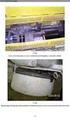 Egészségvédelmi, biztonsági és telepítési útmutató HU MAGYAR Egészségvédelmi és biztonsági útmutató 3 Üzembe helyezési útmutató 5 2 BIZTONSÁGI UTASÍTÁSOK HU OLVASSA EL ÉS TARTSA BE A készülék használata
P-C3562DN P-C4072DN HASZNÁLATI ÚTMUTATÓ
 P-C3562DN P-C4072DN HASZNÁLATI ÚTMUTATÓ > Előszó Előszó Köszönjük, hogy ezt a készüléket vásárolta. Ez a használati útmutató segít Önnek a gép megfelelő beüzemelésében, a gyakori karbantartási feladatok
TASKalfa 3050ci/3550ci/4550ci/5550ci
 TASKalfa 3050ci/3550ci/4550ci/5550ci Bevezetés Köszönjük, hogy a TASKalfa 3050ci / TASKalfa 3550ci / TASKalfa 4550ci / TASKalfa 5550ci modellt választotta. Ez a használati útmutató segít Önnek a gép helyes
P-4020DN P-4020DW HASZNÁLATI ÚTMUTATÓ
 P-4020DN P-4020DW HASZNÁLATI ÚTMUTATÓ Kérjük, a gép használatának megkezdése előtt olvassa el ezt a használati útmutatót, és tartsa azt a gép közelében a könnyű ozzáférhetőség érdekében. > Előszó Előszó
P-C3062DN HASZNÁLATI ÚTMUTATÓ
 P-C3062DN HASZNÁLATI ÚTMUTATÓ > Előszó Előszó Köszönjük, hogy ezt a készüléket vásárolta. Ez a használati útmutató segít Önnek a gép helyes beüzemelésében, a gyakori karbantartási feladatok elvégzésében,
Wi-Fi Direct útmutató
 Wi-Fi Direct útmutató Egyszerű beállítás a Wi-Fi Direct használatával Hibaelhárítás Tartalomjegyzék A kézikönyv használata... 2 A kézikönyvben használt szimbólumok... 2 Jogi nyilatkozat... 2 1. Egyszerű
q PRINT ECOSYS P6035cdn ECOSYS P7040cdn HASZNÁLATI ÚTMUTATÓ
 q PRINT ECOSYS P6035cdn ECOSYS P7040cdn HASZNÁLATI ÚTMUTATÓ > Előszó Előszó Köszönjük, hogy az ECOSYS P6035cdn/ECOSYS P7040cdn készüléket vásárolta! Ez a használati útmutató segít Önnek a gép helyes beüzemelésében,
P-3521 MFP P-4020 MFP P-4025w MFP HASZNÁLATI ÚTMUTATÓ
 P-3521 MFP P-4020 MFP P-4025w MFP HASZNÁLATI ÚTMUTATÓ > Előszó Előszó Köszönjük, hogy ezt a készüléket vásárolta. Ez a használati útmutató segít Önnek a gép megfelelő beüzemelésében, a gyakori karbantartási
P-4531DN P-5031DN P-5531DN P-6031DN HASZNÁLATI ÚTMUTATÓ
 P-4531DN P-5031DN P-5531DN P-6031DN HASZNÁLATI ÚTMUTATÓ Előszó Köszönjük, hogy ezt a készüléket vásárolta. Ez a használati útmutató segít Önnek a gép helyes beüzemelésében, a gyakori karbantartási feladatok
Kezelési kézikönyv MAGYAR
 Kezelési kézikönyv Először olvassa el ezt a könyvet, kérjük. Kérjük, hogy a termék működtetése előtt olvassa el ezt a könyvet. Elolvasás után tárolja ezt a könyvet elérhető helyen, bármikor szüksége lehet
i24x0 / i26x0 / i28x0 szkennerek
 i24x0 / i26x0 / i28x0 szkennerek Felhasználói útmutató A-61677_hu 5K4144 Harmadik felek licencei This software is based in part on the work of the Independent JPEG Group Copyright (C)2009-2013 D. R. Commander.
P-4531 MFP P-4536 MFP HASZNÁLATI ÚTMUTATÓ
 P-4531 MFP P-4536 MFP HASZNÁLATI ÚTMUTATÓ > Előszó Előszó Köszönjük, hogy ezt a készüléket vásárolta. Ez a használati útmutató segít Önnek a gép helyes beüzemelésében, a gyakori karbantartási feladatok
Di1611/Di2011. KEZELÉSI ÚTMUTATÓ: Twain
 Di1611/Di2011 KEZELÉSI ÚTMUTATÓ: Twain Driver Tartalomjegyzék Tartalomjegyzék 1 A PC szkennelés beállítása 2 Csatlakozás az USB portra 3 A TWAIN meghajtó telepítése 3.1 A TWAIN meghajtó telepítése Plug
LASERJET PROFESSIONAL M1130/M1210 MFP SOROZAT. Gyorshasználati útmutató
 LASERJET PROFESSIONAL M1130/M1210 MFP SOROZAT Gyorshasználati útmutató Nyomtatás különleges papírra, címkékre vagy írásvetítőfóliákra Windows rendszerben 1. A szoftver Fájl menüjében kattintson a Nyomtatás
q PRINT ECOSYS P4040dn HASZNÁLATI ÚTMUTATÓ
 q PRINT ECOSYS P4040dn HASZNÁLATI ÚTMUTATÓ Előszó Köszönjük, hogy az ECOSYS P4040dn készüléket vásárolta! Ez a használati útmutató segít Önnek a gép helyes beüzemelésében, a gyakori karbantartási feladatok
Szoftvertelepítési útmutató NPD4758-00 HU
 Szoftvertelepítési útmutató NPD4758-00 HU Szoftvertelepítés Megjegyzés az USB-csatlakozáshoz: Ne csatlakoztassa az USB-kábelt, amíg nem kap rá utasítást. Ha megjelenik ez a képernyő, kattintson a Cancel(Mégse)
P-4030i MFP / P-4035i MFP P-5035i MFP / P-6035i MFP
 HU P-4030i MFP / P-4035i MFP P-5035i MFP / P-6035i MFP Használti Útmutató P-4030i MFP / P-4035i MFP / P-5035i MFP / P-6035i MFP Digitális Multifunkciós Készülék Másolás / Nyomtatás / Scannelés / Fax A4
FS-C5100DN/C5200DN/C5300DN
 FS-C5100DN/C5200DN/C5300DN Tartalom 1 A készülék részei A nyomtató elején található elemek... 1-2 A nyomtató bal oldalán található elemek... 1-2 Belső alkotórészek... 1-3 A nyomtató hátoldalán található
q PRINT q COPY q SCAN q FAX ECOSYS M4125idn ECOSYS M4132idn ECOSYS M8130cidn
 q PRINT q COPY q SCAN q FAX q PRINT q COPY q SCAN q FAX ECOSYS M4125idn ECOSYS M4132idn M8124cidn ECOSYS M8130cidn HASZNÁLATI ÚTMUTATÓ OPERATION GUIDE > Előszó Előszó Köszönjük, hogy ezt a készüléket vásárolta.
3061i 3561i HASZNÁLATI ÚTMUTATÓ
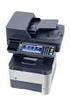 3061i 3561i HASZNÁLATI ÚTMUTATÓ > Előszó Előszó Köszönjük, hogy ezt a készüléket vásárolta. Ez a használati útmutató segít Önnek a gép helyes beüzemelésében, a gyakori karbantartási feladatok elvégzésében,
Használati útmutató NPD5220-00 HU
 NPD5220-00 HU Copyright Copyright A jelen kiadvány semmiféle része sem reprodukálható, tárolható visszakereső-rendszerben vagy vihető át bármiféle eszközzel, elektronikusan, mechanikusan, fénymásolással,
q PRINT q COPY q SCAN HASZNÁLATI ÚTMUTATÓ ECOSYS M6030cdn q PRINT q COPY q SCAN q FAX ECOSYS M6530cdn
 q PRINT q COPY q SCAN ECOSYS M6030cdn q PRINT q COPY q SCAN q FAX ECOSYS M6530cdn HASZNÁLATI ÚTMUTATÓ > Előszó Előszó Köszönjük, hogy az ECOSYS M6030cdn/ECOSYS M6530cdn készüléket vásárolta! Ez a használati
LP 3230 HASZNÁLATI ÚTMUTATÓ
 LP 3230 HASZNÁLATI ÚTMUTATÓ Ez az LP 3230 modell használati útmutatója. Megjegyzés A használati útmutató olyan adatokat is tartalmaz, amelyek a készülékek európai és angolszász változataira is vonatkoznak.
HASZNÁLATI ÚTMUTATÓ FS TASKalfa 420i/520i FS-1300D
 HASZNÁLATI ÚTMUTATÓ FS-1100 TASKalfa 420i/520i FS-1300D Bevezetés Köszönjük, hogy a TASKalfa 420i/520i modellt választotta. Ez a használati útmutató segít Önnek a gép helyes beüzemelésében, a gyakori karbantartási
Tartalom. 1 Bevezetés. 2 A fiókfunkciók áttekintése
 Tartalom 1 Bevezetés 1.1 Energy Star... 1-3 Mit jelent az, hogy ENERGY STAR termék?... 1-3 1.2 Védjegyek és bejegyzett védjegyek... 1-4 1.3 A kézikönyvről... 1-7 A kézikönyv szerkezete... 1-7 Jelölések...
LP HASZNÁLATI ÚTMUTATÓ
 LP 3235 3240 3245 HASZNÁLATI ÚTMUTATÓ Ez az LP 3235, LP 3240 és LP 3245 modell használati útmutatója. Megjegyzés A használati útmutató tartalmaz olyan adatokat, amelyek a készülékek európai és angolszász
i5x50 szkennerek Felhasználói útmutató A-61845_hu 5K4644
 i5x50 szkennerek Felhasználói útmutató A-61845_hu 5K4644 Harmadik felek licencei This software is based in part on the work of the Independent JPEG Group Copyright (C)2009-2013 D. R. Commander. All Rights
Netis Vezetékes ADSL2+, N Modem Router Gyors Telepítési Útmutató
 Netis Vezetékes ADSL2+, N Modem Router Gyors Telepítési Útmutató Modell szám: DL4201 Tartalomjegyzék 1. A csomag tartalma... 1 2. Hardware csatlakoztatása... 1 3. A modem webes felületen történő beüzemelése...
Illesztőprogram küldése
 Illesztőprogram küldése Rendszergazdai útmutató 2013. január www.lexmark.com Áttekintés 2 Áttekintés Az Illesztőprogram küldése alkalmazás segítségével egyszerűen beszerezheti a kívánt nyomtatómodellhez
Wi-Fi Direct útmutató
 Wi-Fi Direct útmutató Egyszerű beállítás a Wi-Fi Direct használatával Hibaelhárítás Függelék Tartalomjegyzék A kézikönyv használata... 2 A kézikönyvben használt szimbólumok... 2 Jogi nyilatkozat... 2
q PRINT ECOSYS P6130cdn HASZNÁLATI ÚTMUTATÓ
 q PRINT ECOSYS P6130cdn HASZNÁLATI ÚTMUTATÓ > Előszó Előszó Köszönjük, hogy az ECOSYS P6130cdn készüléket vásárolta! Ez a használati útmutató segít Önnek a gép helyes beüzemelésében, a gyakori karbantartási
HASZNÁLATI ÚTMUTATÓ FS-1100 FS-2020D/FS-3920DN/FS-4020DN FS-1300D
 HASZNÁLATI ÚTMUTATÓ FS-1100 FS-2020D/FS-3920DN/FS-4020DN FS-1300D Ez az FS-2020D, FS-3920DN és FS-4020DN modell használati útmutatója. Megjegyzés A használati útmutató tartalmaz olyan adatokat, amelyek
Tartalom-1. 1 Bevezetés. 2 A fiókfunkciók áttekintése
 Box funkciók C252 Tartalom 1 Bevezetés 1.1 Üdvözöljük... 1-3 1.2 Energy Star... 1-4 Mit jelent az, hogy ENERGY STAR termék?... 1-4 1.3 Védjegyek és bejegyzett védjegyek... 1-5 Licenc információ... 1-5
HASZNÁLATI ÚTMUTATÓ FS-C5100DN/FS-C5200DN/ FS-C5300DN/FS-C5350DN FS-1100 FS-1300D
 HASZNÁLATI ÚTMUTATÓ FS-C5100DN/FS-C5200DN/ FS-C5300DN/FS-C5350DN FS-1100 FS-1300D Tartalom 1 A készülék részei A nyomtató elején található elemek... 1-2 A nyomtató bal oldalán található elemek... 1-2
Használati útmutató NPD4958-00 HU
 NPD4958-00 HU Szerzői jogok és védjegyek Szerzői jogok és védjegyek A jelen kiadvány semelyik része sem reprodukálható, tárolható visszakereső-rendszerben vagy vihető át bármiféle eszközzel, elektronikusan,
Magyar. Biztonsági információk. Magyar
 Az útmutató tartalma: Biztonsági információk, 29. oldal. Az üzembe helyezéssel kapcsolatos hibaelhárítás, 30. oldal. További információk keresése, 34. oldal. Biztonsági információk A készülékhez csak a
HASZNÁLATI ÚTMUTATÓ FS-C8500DN
 HASZNÁLATI ÚTMUTATÓ FS-C8500DN Bevezetés Köszönjük, hogy az FS-C8500DN készüléket választotta! E Használati Útmutató célja, hogy segítségét nyújtson a készülék helyes üzemeltetésében, rutinszerű karbantartásában
C352. Hálózati szkennelési műveletek
 C352 Hálózati szkennelési műveletek Tartalomjegyzék 1 Bevezetés 1.1 Üdvözlet... 1-3 1.2 Energy Star... 1-4 Mit jelent az, hogy ENERGY STAR termék?... 1-4 1.3 Védjegyek és bejegyzett védjegyek... 1-5 Licenc
Másolási funkciók 350/250
 Másolási funkciók 350/250 Tartalomjegyzék 1 Bevezetés 1.1 Energy Star... 1-4 Mit jelent az, hogy ENERGY STAR termék?... 1-4 1.2 Védjegyek és bejegyzett védjegyek... 1-5 Licenc információ... 1-5 OpenSSL
DI-604 Express Ethernetwork Szélessávú Router. Ethernet (CAT5 UTP/Egyenes) kábel. 5V 2A váltóáram adapter
 Ez a termék a bármely mai ismert web böngészővel (pl. Internet Explorer 5x vagy Netscape Navigator 4x) beállítható. DI-604 Express EtherNetwork Szélessávú Router Előfeltételek 1. Amennyiben ezt a routert
C252. Hálózati szkennelési műveletek
 C252 Hálózati szkennelési műveletek Tartalomjegyzék 1 Bevezetés 1.1 Üdvözlet... 1-3 1.2 Energy Star... 1-4 Mit jelent az, hogy ENERGY STAR termék?... 1-4 1.3 Védjegyek és bejegyzett védjegyek... 1-5 Licenc
q PRINT q COPY q SCAN q FAX ECOSYS M5521cdn ECOSYS M5521cdw HASZNÁLATI ÚTMUTATÓ
 q PRINT q COPY q SCAN q FAX ECOSYS M5521cdn ECOSYS M5521cdw HASZNÁLATI ÚTMUTATÓ > Előszó Előszó Köszönjük, hogy ezt a készüléket vásárolta. Ez a használati útmutató segít Önnek a gép megfelelő beüzemelésében,
Programmód menütérképe
 Ha a Programmód fülön elérhető összes beállításhoz hozzá kíván férni, adminisztrátorként kell bejelentkeznie. Eszközbeállítások Általános Energiatakarékos Intelligens készenlét Munka által aktiválva Ütemezett
P-4030D P-4030DN P-4530DN P-5030DN P-6030DN HASZNÁLATI ÚTMUTATÓ
 P-4030D P-4030DN P-4530DN P-5030DN P-6030DN HASZNÁLATI ÚTMUTATÓ Ez az P-4030D, az P-4030DN, az P-4530DN, az P-5030DN és az P-6030DN modell használati útmutatója. Ez a használati útmutató segít Önnek a
Netis vezeték nélküli, N típusú Router Gyors Telepítési Útmutató
 Netis vezeték nélküli, N típusú Router Gyors Telepítési Útmutató Tartalomjegyzék 1. A csomag tartalma... 1 2. Hardware csatlakoztatása... 1 3. A router webes felületen történő beüzemelése... 2 4. Hibaelhárítás...
P-4030D / 4030DN/4530DN/5030DN/6030DN
 U P-4030D/4030DN/4530DN/ 5030DN / 6030DN Használti Útmutató P-4030D / 4030DN/4530DN/5030DN/6030DN Lézer Nyomtató ff Nyomtatás A4 Ez az P-4030D, az P-4030DN, az P-4530DN, az P-5030DN és az P-6030DN modell
1. Csomag tartalma. 2. A készülék áttekintése. Kezdő lépések
 Kezdő lépések 1. Csomag tartalma 1. ekönyv olvasó főegység 2. Tápadapter 3. USB-kábel 4. Rövid használati útmutató 5. Garancialevél 6. Hordozótok 2. A készülék áttekintése 7 ekönyv olvasó HU - 1 1 2 3
HASZNÁLATI ÚTMUTATÓ FS-1350DN
 HASZNÁLATI ÚTMUTATÓ FS-1350DN Ez az FS-1350DN modell használati útmutatója. Megjegyzés A használati útmutató olyan adatokat is tartalmaz, amelyek a készülékek európai és angolszász változataira is vonatkoznak.
Hálózati útmutató. A biztonságos és megfelelõ kezelés érdekében használat elõtt olvassa el az Általános Beállítási Útmutató biztonsági információit.
 Hálózati útmutató 1 2 3 4 5 6 7 8 9 Bevezetés A hálózati kábel csatlakoztatása a hálózathoz A készülék beállítása a hálózaton A Windows konfigurálása A nyomtató funkció használata A SmartNetMonitor for
Intelligens termosztátfej EasyControl
 6720881902 (2017/10) HU Szerelési és kezelési útmutató Intelligens termosztátfej EasyControl Tartalomjegyzék Tartalomjegyzék 1 Szimbólumok magyarázata és biztonsági tudnivalók 1 Szimbólumok magyarázata
Gyors üzembe helyezési kézikönyv
 Netis vezeték nélküli, kétsávos router Gyors üzembe helyezési kézikönyv WF2471/WF2471D A csomagolás tartalma (Két sávos router, hálózati adapter, ethernet kábel, kézikönyv) 1. Csatlakozás 1. Kapcsolja
A készülékhez tartozó útmutatók
 TASKalfa 2550ci Bevezetés Köszönjük, hogy a TASKalfa 2550ci készüléket vásárolta. Ez a használati útmutató segít Önnek a gép helyes beüzemelésében, a gyakori karbantartási feladatok elvégzésében, valamint
Tartalom. 1 Bevezetés. 2 A fiókfunkciók áttekintése
 Box funkciók C352 Tartalom 1 Bevezetés 1.1 Üdvözöljük... 1-3 1.2 Energy Star... 1-4 Mit jelent az, hogy ENERGY STAR termék?... 1-4 1.3 Védjegyek és bejegyzett védjegyek... 1-5 Licenc információ... 1-5
Ez a felhasználói útmutató a következő modellekre vonatkozik:
 AirPrint útmutató Ez a felhasználói útmutató a következő modellekre vonatkozik: HL-L850CDN/L8350CDW/L8350CDWT/L900CDW/L900CDWT DCP-L8400CDN/L8450CDW MFC-L8600CDW/L8650CDW/L8850CDW/L9550CDW A verzió HUN
HASZNÁLATI ÚTMUTATÓ FS-C8600DN FS-C8650DN
 HASZNÁLATI ÚTMUTATÓ FS-C8600DN FS-C8650DN Bevezetés Köszönjük, hogy a FS-C8600DN/FS-C8650DN készüléket vásárolta. Ez a használati útmutató segít Önnek a gép helyes beüzemelésében, a gyakori karbantartási
Az Ön kézikönyve KONICA MINOLTA BIZHUB 350
 Elolvashatja az ajánlásokat a felhasználói kézikönyv, a műszaki vezető, illetve a telepítési útmutató KONICA MINOLTA BIZHUB 350. Megtalálja a választ minden kérdésre az KONICA MINOLTA BIZHUB 350 a felhasználói
q PRINT q COPY q SCAN q FAX ECOSYS M5526cdn ECOSYS M5526cdw HASZNÁLATI ÚTMUTATÓ
 q PRINT q COPY q SCAN q FAX ECOSYS M5526cdn ECOSYS M5526cdw HASZNÁLATI ÚTMUTATÓ > Előszó Előszó Köszönjük, hogy ezt a készüléket vásárolta. Ez a használati útmutató segít Önnek a gép helyes beüzemelésében,
N150 Wi-Fi útválasztó (N150R)
 Easy, Reliable & Secure Telepítési útmutató N150 Wi-Fi útválasztó (N150R) Védjegyek Az egyéb márka- és terméknevek a tulajdonosaik védjegyei vagy bejegyzett védjegyei. Az itt közölt adatok előzetes figyelmeztetés
Gyors telepítési kézikönyv
 netis Vezeték nélküli, N router Gyors telepítési kézikönyv 1. A csomagolás tartalma (Vezeték nélküli,n Router, Hálózati adapter, Ethernet kábel, Kézikönyv) * A kézikönyv, az összes, Netis, 150Mbps/300Mbps
Netis vezeték nélküli, N típusú, router
 Netis vezeték nélküli, N típusú, router Gyors üzembe helyezési kézikönyv Típusok: WF-2409/WF2409/WF2409D A csomagolás tartalma (Vezeték nélküli, N típusú, router, hálózati adapter, ethernet kábel, kézikönyv,
Hardver üzembe helyezési útmutató
 Kicsomagolás Távolítsa el az összes védő elemet. A kézikönyvben található képek egy hasonló modellre vonatkoznak. Bár az ábrák eltérhetnek az aktuális modelltől, a használati módszer megegyezik. A termék
Hardver üzembe helyezési útmutató
 Kicsomagolás lépés 1 Távolítsa el az összes védő elemet. A kézikönyvben található képek egy hasonló modellre vonatkoznak. Bár az ábrák eltérhetnek az aktuális modelltől, a használati módszer megegyezik.
Gyors üzembe helyezési kézikönyv
 Netis 150Mbps, vezeték nélküli, kültéri, N hozzáférési pont Gyors üzembe helyezési kézikönyv Típus szám: WF2301 A csomagolás tartalma *WF2301 *PoE adapter *Gyors üzembe helyezési kézikönyv LED-ek LED Állapot
PRINT COPY SCAN FAX ECOSYS M2735dw ECOSYS M2640idw
 PRINT COPY SCAN FAX ECOSYS M2735dw ECOSYS M2640idw HASZNÁLATI ÚTMUTATÓ > Előszó Előszó Köszönjük, hogy ezt a készüléket vásárolta. Ez a használati útmutató segít Önnek a gép helyes beüzemelésében, a gyakori
Külső eszközök Felhasználói útmutató
 Külső eszközök Felhasználói útmutató Copyright 2007 Hewlett-Packard Development Company, L.P. A Windows a Microsoft Corporation Amerikai Egyesült Államokban bejegyzett védjegye. Az itt szereplő információ
PRINT HASZNÁLATI ÚTMUTATÓ
 PRINT HASZNÁLATI ÚTMUTATÓ Bevezetés Köszönjük, hogy az ECOSYS P6021cdn/ECOSYS P6026cdn készüléket választotta. E használati útmutató célja, hogy segítséget nyújtson a gép helyes működtetéséhez, a rendszeres
Külső eszközök. Felhasználói útmutató
 Külső eszközök Felhasználói útmutató Copyright 2006 Hewlett-Packard Development Company, L.P. A Microsoft és a Windows elnevezés a Microsoft Corporation Amerikai Egyesült Államokban bejegyzett kereskedelmi