
HP Deskjet 1510 series
|
|
|
- Lajos Vörös
- 10 évvel ezelőtt
- Látták:
Átírás
1 HP Deskjet 1510 series

2

3 Tartalomjegyzék 1 HP Deskjet 1510 series súgó Ismerkedés a HP Deskjet 1510 series készülékkel... 3 A nyomtató részei... 4 A vezérlőpanel funkciói... 5 Állapotot jelző fény... 6 Automatikus kikapcsolás Nyomtatás Dokumentumok nyomtatása Fényképek nyomtatása Borítékok nyomtatása Nyomtatás a Maximum dpi beállítással Tippek a sikeres nyomtatáshoz Útmutató a papírokról Nyomtatáshoz javasolt papírok Töltsön papírt a nyomtatóba Másolás és lapolvasás Dokumentumok másolása Beolvasás számítógépre Tippek a sikeres másoláshoz Tippek a sikeres beolvasáshoz A tintapatronok kezelése Becsült tintaszintek ellenőrzése Nyomtatási kellékek rendelése A megfelelő tintapatronok kiválasztása Tintapatronok cseréje Az egypatronos üzemmód használata HUWW iii
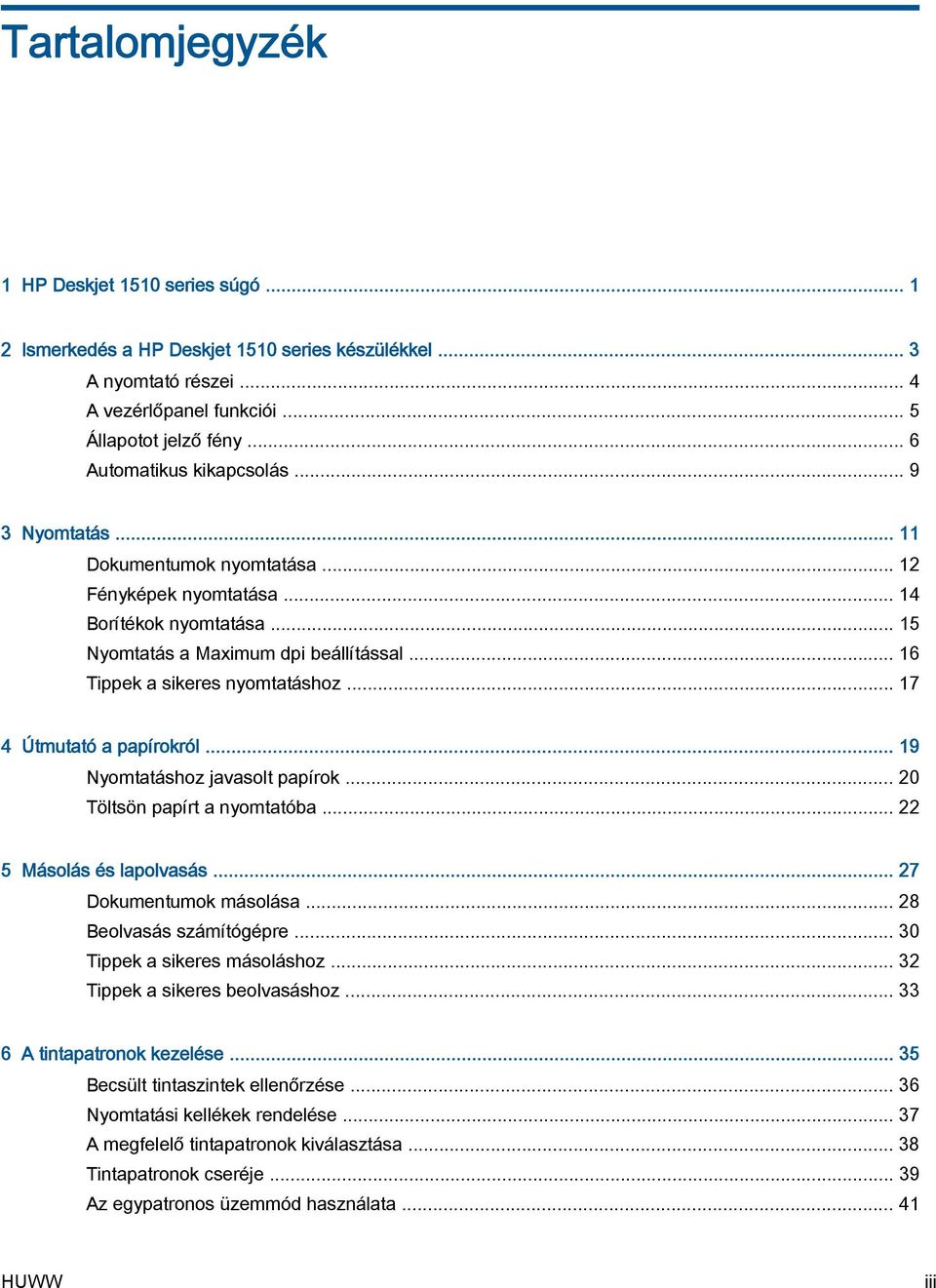
4 A patronokkal kapcsolatos jótállási információ Tippek a tintapatronok használatához Csatlakoztatás Új nyomtató csatlakoztatása USB-csatlakozás Megoldás keresése A nyomtatási minőség javítása Szüntesse meg a papírelakadást Nem működik a nyomtatás A patrontartó akadálymentesítése A hibás patron azonosítása Tálcák előkészítése A másolási és beolvasási problémák megoldása Nyomtatóhiba Tintapatron-probléma Régebbi generációs patronok HP-támogatás A függelék: Műszaki információk Hewlett-Packard Company megjegyzések Specifikációk Környezeti termékkezelési program Hatósági nyilatkozatok Tárgymutató iv HUWW
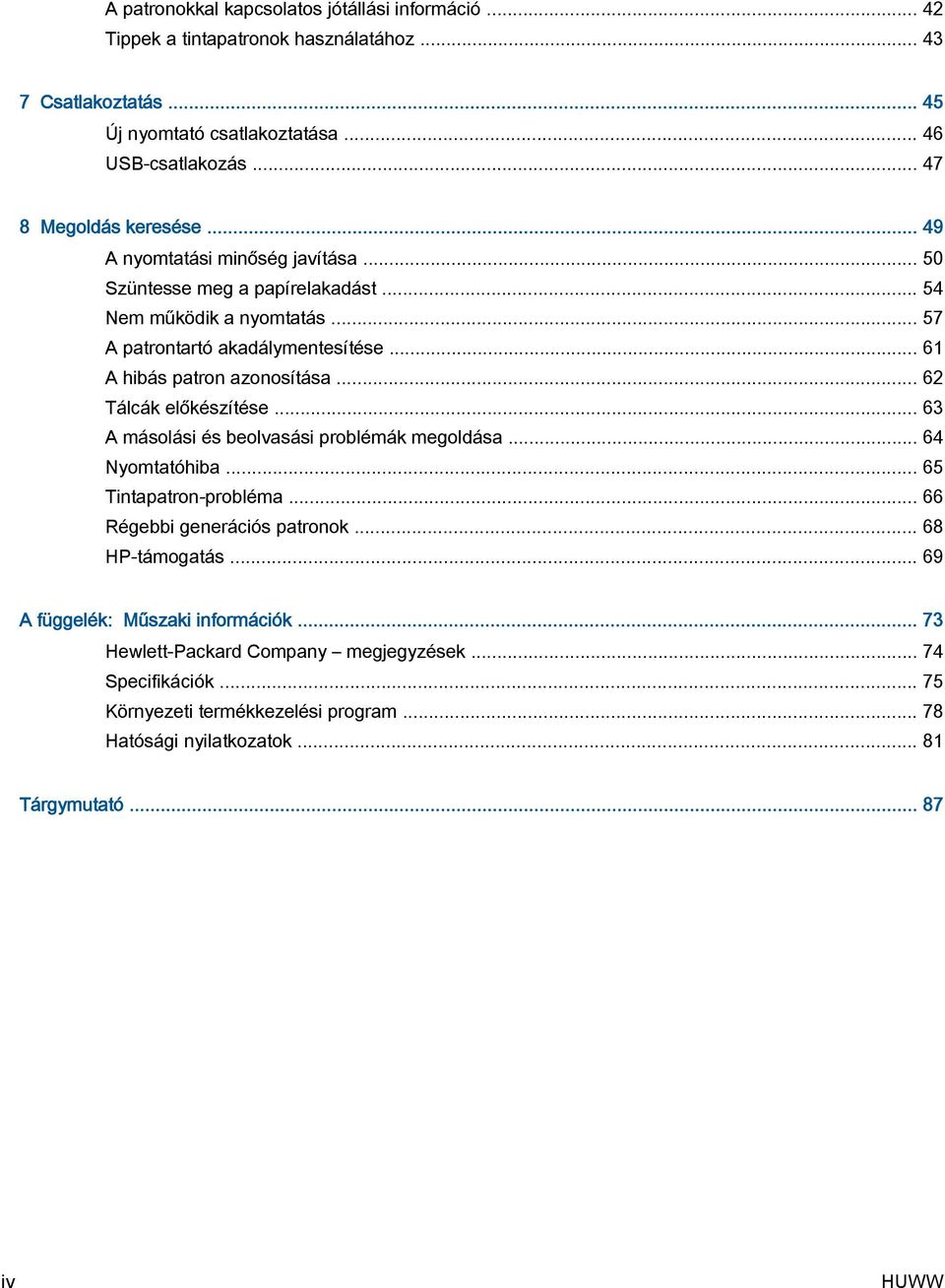
5 1 HP Deskjet 1510 series súgó Ismerje meg a HP Deskjet 1510 series kezelésének módját A nyomtató részei 4. oldal A vezérlőpanel funkciói 5. oldal Töltsön papírt a nyomtatóba 22. oldal Dokumentumok másolása 28. oldal Beolvasás számítógépre 30. oldal Tintapatronok cseréje 39. oldal Szüntesse meg a papírelakadást 54. oldal HUWW 1
6 2 1. fejezet HP Deskjet 1510 series súgó HUWW

7 2 Ismerkedés a HP Deskjet 1510 series készülékkel A nyomtató részei A vezérlőpanel funkciói Állapotot jelző fény Automatikus kikapcsolás HUWW 3
8 A nyomtató részei Elölnézet 1 Adagolótálca 2 Adagolótálca védőeleme 3 Tintapatronok 4 Fedél 5 A fedél belső oldala 6 Az adagolótálca papírszélesség-beállítója 7 Vezérlőpanel 8 Patronajtó 9 Kimeneti tálca 10 Kimeneti tálca hosszabbítója (röviden tálcahosszabbító) 11 Lapolvasó üveglapja Hátoldal 12 USB-port 13 Tápcsatlakozó 4 2. fejezet Ismerkedés a HP Deskjet 1510 series készülékkel HUWW
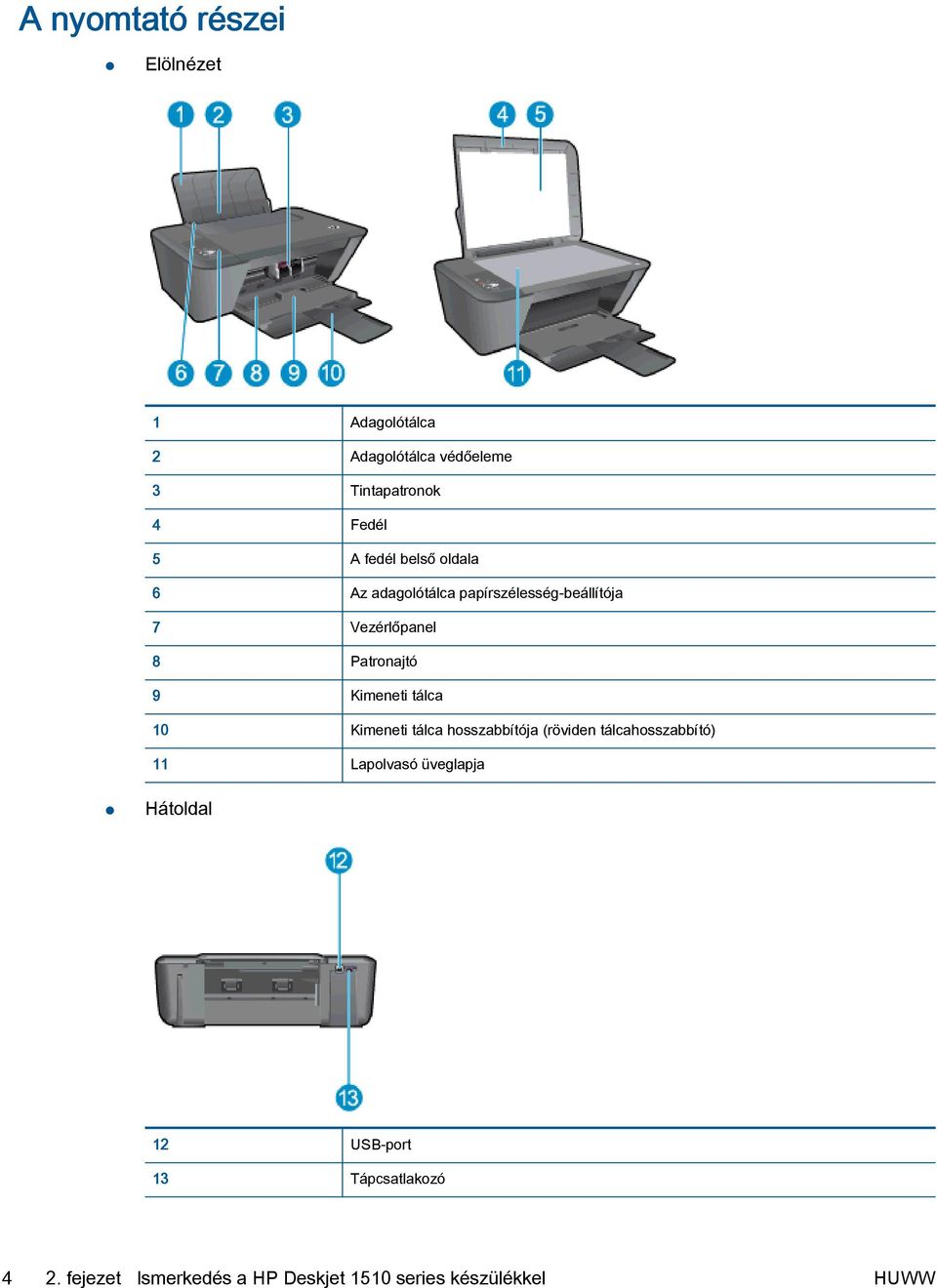
9 A vezérlőpanel funkciói 2-1. ábra: A vezérlőpanel funkciói Szolgáltatás Leírás 1 Világít gomb: A nyomtató be- és kikapcsolása. 2 Visszavonás gomb: Az aktuális művelet leállítása. 3 Másolás indítása Fekete gomb: Fekete-fehér másolási feladat indítása. Folytatás gombként is használható a nyomtatási problémák megoldása után. 4 Másolás indítása Színes gomb: Színes másolási feladat indítása. Folytatás gombként is használható a nyomtatási problémák megoldása után. 5 Figyelmeztető jelzőfény: A papír elakadását vagy kifogyását, illetve valamely olyan eseményt jelez, amely a felhasználó figyelmét igényli. 6 Cartridge (Patron) jelzőfények: Kifogyóban lévő tintára vagy meghibásodott tintapatronra figyelmeztet. HUWW A vezérlőpanel funkciói 5
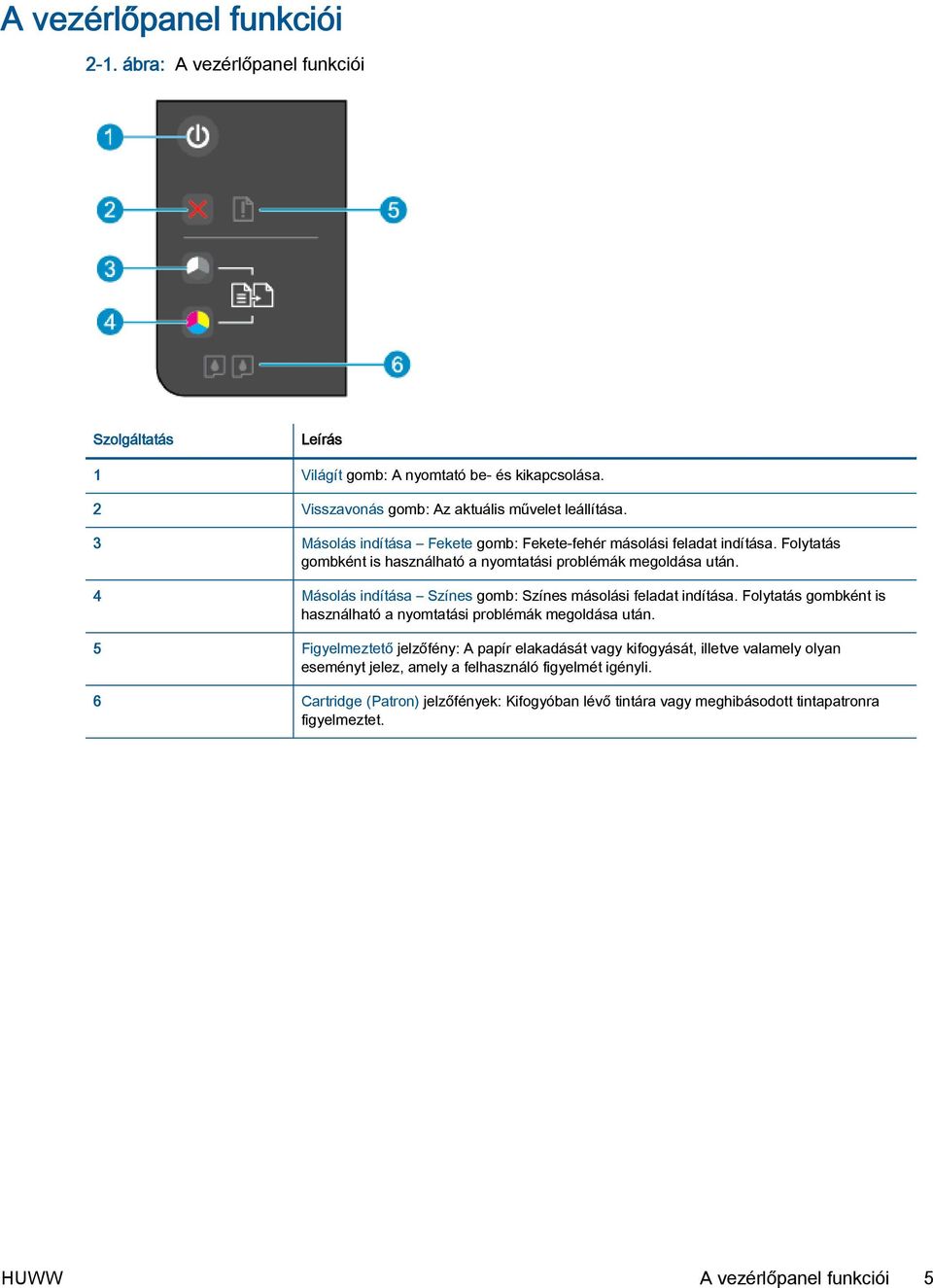
10 Állapotot jelző fény Ha a készülék bekapcsolt állapotban van, a Világít gomb jelzőfénye világít. Ha a készülék kikapcsolt állapotban van, a Világít gomb jelzőfénye nem világít. Ha a nyomtató Alvó üzemmódban van, a Világít gomb jelzőfénye elhalványul. A nyomtató 5 perc tétlenséget követően automatikusan Alvó üzemmódba lép. Ha a készülék éppen egy feladatot dolgoz fel, a Világít gomb jelzőfénye villog. A további villogó jelzőfények a felhasználó által orvosolható hibákat jeleznek. A jelzőfények viselkedéséről és az adott esetekben végrehajtandó teendőkről az alábbiakban tájékozódhat. Jelzőfény viselkedése A Figyelmeztető jelzőfény villog. Ok és megoldás A kimeneti tálca zárva van a nyomtatás megkezdésekor, nincs papír, papírelakadás történt, vagy a lapolvasó nem működik. Ha a kimeneti tálca zárva van, nyissa ki. Ha nincs papír, töltsön be papírt, és a nyomtatás folytatásához nyomja meg bármelyik gombot a Visszavonás gomb kivételével. Ha a tintapatronok egyike hiányzik, a nyomtató automatikusan egypatronos üzemmódba lép. Az egypatronos üzemmódból való kilépéshez helyezze be a hiányzó tintapatront. Bővebb információért lásd: Az egypatronos üzemmód használata 41. oldal. Ha elakadt a papír, szüntesse meg a papírelakadást, és a nyomtatás folytatásához nyomja meg bármelyik gombot a Visszavonás gombon kívül. Bővebb információért lásd: Szüntesse meg a papírelakadást 54. oldal. Ha a probléma továbbra is fennáll, lépjen kapcsolatba a HP ügyfélszolgálatával. A nyomtató akkor is képes nyomtatni, ha a lapolvasó nem működik. Mindkét Cartridge (Patron) jelzőfény és a Figyelmeztető jelzőfény is villog. A patrontartó rekesz fedele nyitva van, vagy a nyomtatón belül elakadt a patrontartó. Ha a patrontartó rekesz fedele nyitva van, csukja le. További információk: Tálcák előkészítése 63. oldal. Ha elakadt a patrontartó, nyissa fel a patrontartó rekesz fedelét, a patrontartót jobbra húzva szüntesse meg az elakadást, majd csukja le a patrontartó rekesz fedelét. A nyomtatás folytatásához nyomjon meg egy gombot a Visszavonás gombon kívül. További információk: A patrontartó akadálymentesítése 61. oldal fejezet Ismerkedés a HP Deskjet 1510 series készülékkel HUWW
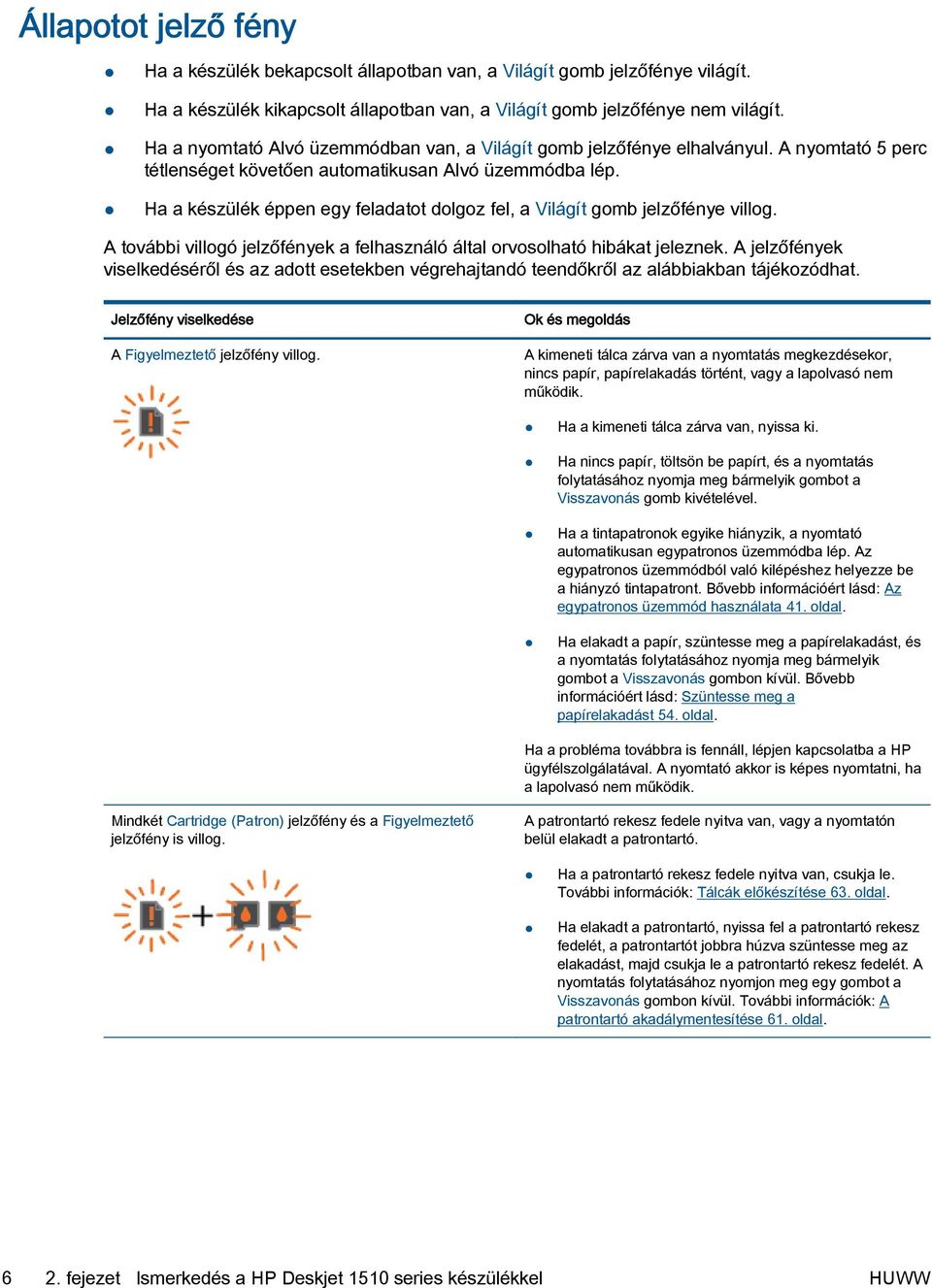
11 Jelzőfény viselkedése Egy Cartridge (Patron) jelzőfény világít (nem villog). Ok és megoldás Egy világító Cartridge (Patron) jelzőfény azt jelzi, hogy a hozzá tartozó tintapatronon még rajta van a védőszalag, kevés benne a tinta, vagy a patron hamisítvány. Távolítsa el a rózsaszín védőszalagot, ha még rajta van a tintapatronon. Ha a tintapatronban kevés a tinta, és a nyomtatás minősége elfogadhatatlanná válik, cserélje ki a patront. Bővebb információért lásd: Tintapatronok cseréje 39. oldal. Ha a tintapatronok egyike hiányzik, a nyomtató automatikusan egypatronos üzemmódba lép. Az egypatronos üzemmódból való kilépéshez helyezze be a hiányzó tintapatront. Bővebb információért lásd: Az egypatronos üzemmód használata 41. oldal. Ha a tintapatron hamisítvány, cserélje ki egy eredeti HP tintapatronra, vagy a nyomtatás folytatásához nyomja meg bármelyik gombot a Visszavonás gombon kívül. Mindkét Cartridge (Patron) jelzőfény világít (nem villog). Mindkét tintapatronban kevés a tinta. Ha a nyomtatási minőség már elfogadhatatlan, cserélje ki mindkét tintapatront. Bővebb információért lásd: Tintapatronok cseréje 39. oldal. Egy Cartridge (Patron) jelzőfény villog. Egy villogó Cartridge (Patron) jelzőfény azt jelzi, hogy a hozzá tartozó tintapatron nincs megfelelően behelyezve, nem kompatibilis, vagy nagyon kevés benne a tinta. Ha a tintapatron nincs megfelelően behelyezve, ismét helyezze be azt. Ha a tintapatron nem ehhez a nyomtatóhoz készült, cserélje egy kompatibilis tintapatronra. Ha a tintapatronban nagyon kevés a tinta, a nyomtatás folytatásához nyomja meg bármelyik gombot a Visszavonás gombon kívül, ha pedig a nyomtatás minősége elfogadhatatlanná válik, cserélje ki a megfelelő tintapatront. HUWW Állapotot jelző fény 7
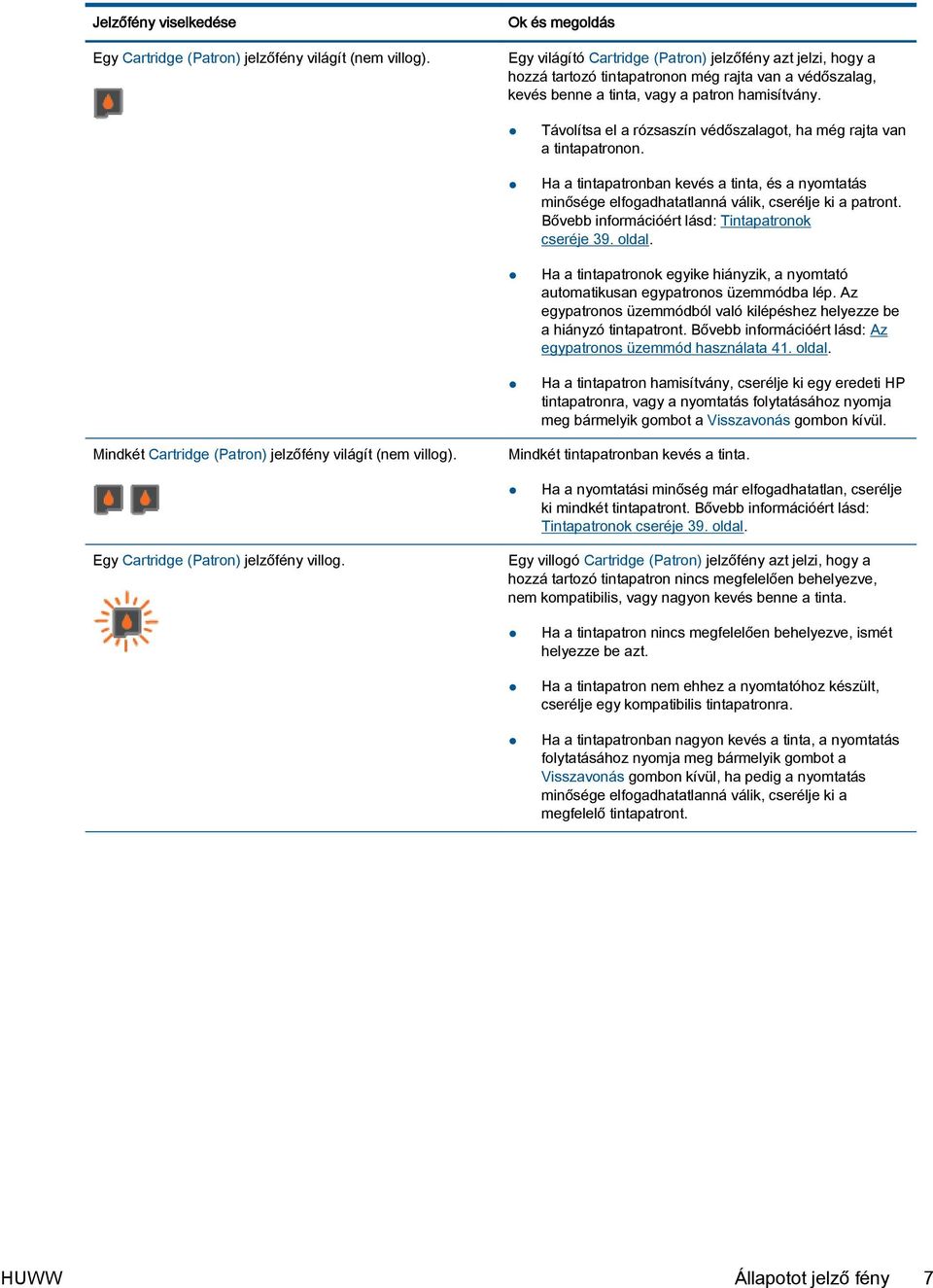
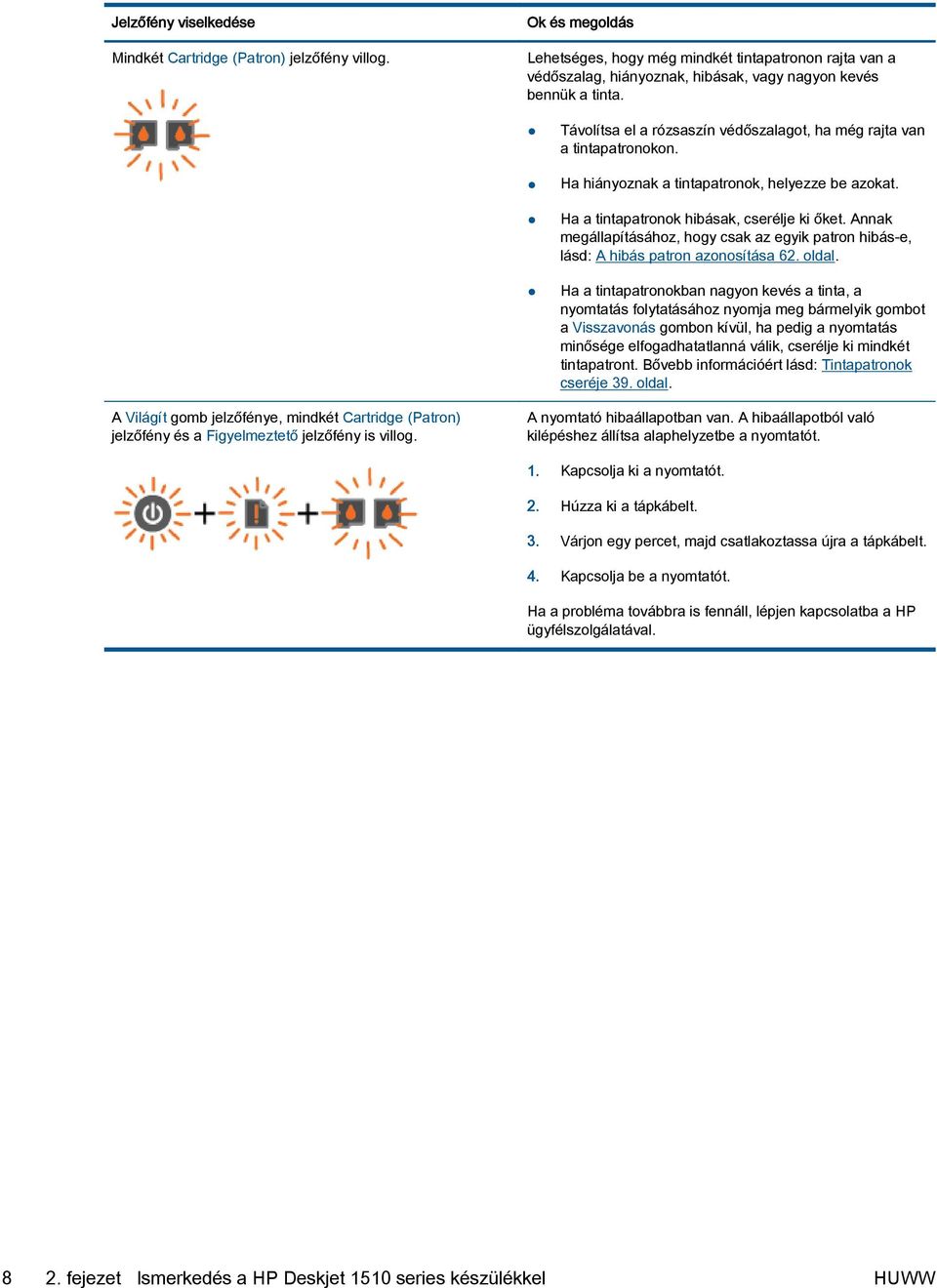
12 Jelzőfény viselkedése Mindkét Cartridge (Patron) jelzőfény villog. Ok és megoldás Lehetséges, hogy még mindkét tintapatronon rajta van a védőszalag, hiányoznak, hibásak, vagy nagyon kevés bennük a tinta. Távolítsa el a rózsaszín védőszalagot, ha még rajta van a tintapatronokon. Ha hiányoznak a tintapatronok, helyezze be azokat. Ha a tintapatronok hibásak, cserélje ki őket. Annak megállapításához, hogy csak az egyik patron hibás-e, lásd: A hibás patron azonosítása 62. oldal. Ha a tintapatronokban nagyon kevés a tinta, a nyomtatás folytatásához nyomja meg bármelyik gombot a Visszavonás gombon kívül, ha pedig a nyomtatás minősége elfogadhatatlanná válik, cserélje ki mindkét tintapatront. Bővebb információért lásd: Tintapatronok cseréje 39. oldal. A Világít gomb jelzőfénye, mindkét Cartridge (Patron) jelzőfény és a Figyelmeztető jelzőfény is villog. A nyomtató hibaállapotban van. A hibaállapotból való kilépéshez állítsa alaphelyzetbe a nyomtatót. 1. Kapcsolja ki a nyomtatót. 2. Húzza ki a tápkábelt. 3. Várjon egy percet, majd csatlakoztassa újra a tápkábelt. 4. Kapcsolja be a nyomtatót. Ha a probléma továbbra is fennáll, lépjen kapcsolatba a HP ügyfélszolgálatával fejezet Ismerkedés a HP Deskjet 1510 series készülékkel HUWW
13 Automatikus kikapcsolás Az Automatikus kikapcsolás alapértelmezés szerint automatikusan engedélyezett a nyomtató bekapcsolásakor. Amikor az Automatikus kikapcsolás engedélyezett, a nyomtató 2 óra inaktivitás után automatikusan kikapcsol, hogy csökkentse az áramfogyasztást. Az Automatikus kikapcsolás teljesen kikapcsolja a nyomtatót, ezért a Világít gombbal kell visszakapcsolnia azt. Ethernet hálózati funkcióval rendelkező nyomtatómodellek esetén az Automatikus kikapcsolás automatikusan le van tiltva, amikor a nyomtató vezeték nélküli vagy Ethernet hálózati kapcsolatot létesít. Amikor az Automatikus kikapcsolás le van tiltva, a nyomtató továbbra is alvó módba lép 5 perc inaktivitás után, hogy csökkentse az áramfogyasztást. Az Automatikus kikapcsolás beállítás módosítása a nyomtatószoftver használatával 1. A használt operációs rendszertől függően válassza az alábbi eljárások valamelyikét a nyomtatószoftver megnyitásához: Windows 8: A Kezdőképernyőn kattintson a jobb gombbal a képernyő egy üres területére, kattintson a Minden alkalmazás lehetőségre az alkalmazássávon, majd kattintson a nyomtató nevét mutató ikonra. Windows 7, Windows Vista és Windows XP esetén: A számítógép asztalán kattintson a Start gombra, mutasson a Minden program, majd a HP elemre, végül kattintson a HP Deskjet 1510 series, majd a HP Deskjet 1510 series lehetőségre. 2. A nyomtató eszköztárának eléréséhez a nyomtatószoftver felületén kattintson a Nyomtatás és beolvasás, majd a Nyomtató karbantartása elemre. 3. Megjelenik a nyomtató eszköztára. 4. Kattintson a Speciális beállítások lehetőségre, majd kövesse a képernyőn megjelenő utasításokat. Ha módosítja a beállítást, a nyomtató megőrzi a kiválasztott beállítást. HUWW Automatikus kikapcsolás 9
14 10 2. fejezet Ismerkedés a HP Deskjet 1510 series készülékkel HUWW

15 3 Nyomtatás Ez a rész a következő témaköröket tárgyalja: Dokumentumok nyomtatása Fényképek nyomtatása Borítékok nyomtatása Nyomtatás a Maximum dpi beállítással Tippek a sikeres nyomtatáshoz HUWW 11
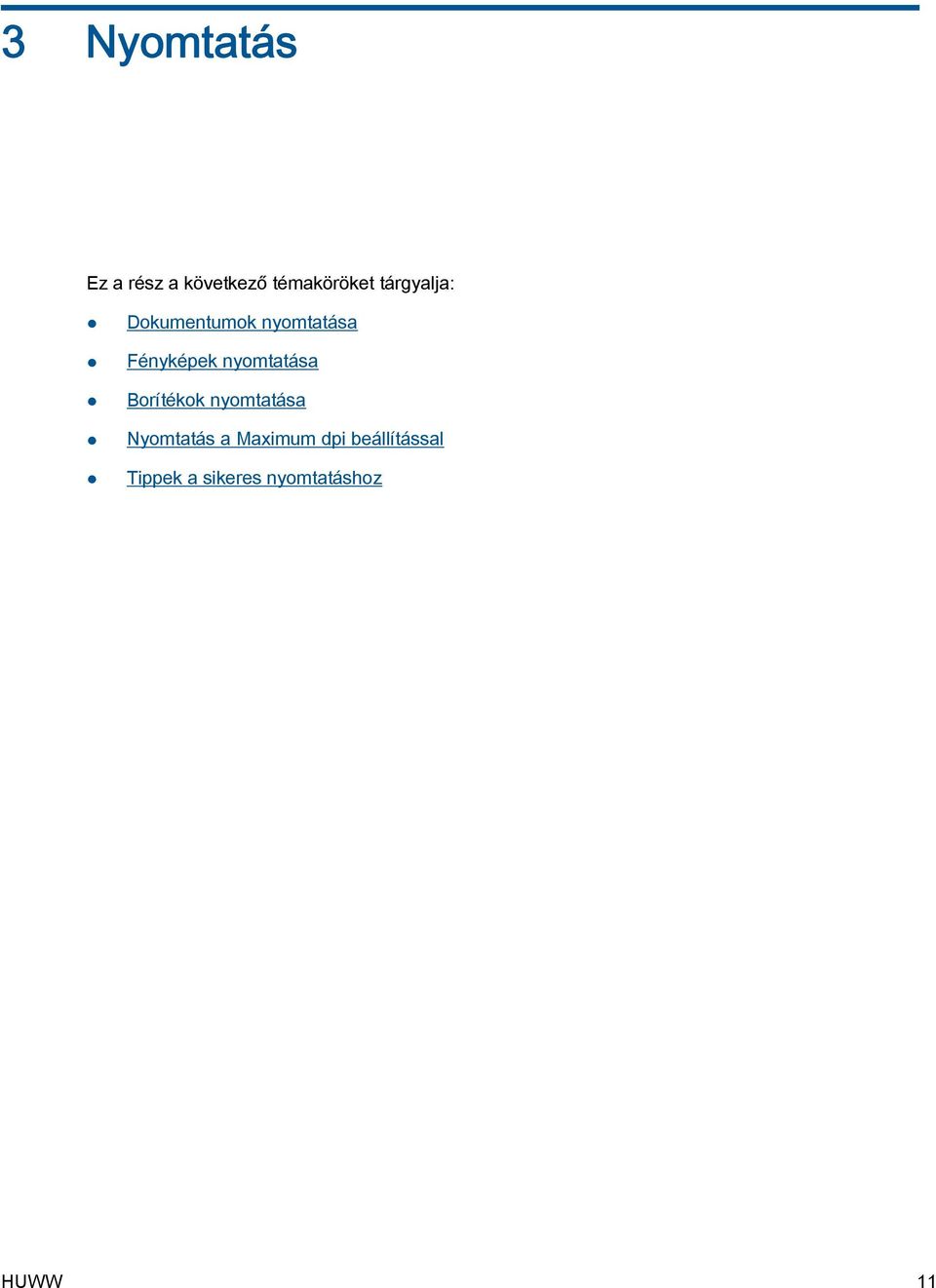
16 Dokumentumok nyomtatása Papír betöltése 1. Győződjön meg arról, hogy a kimeneti tálca nyitva van. 2. Győződjön meg arról, hogy van papír az adagolótálcában. Dokumentum nyomtatása 1. A szoftverben kattintson a Nyomtatás gombra. 2. Ellenőrizze, hogy a nyomtató ki van-e választva. 3. Kattintson a gombra, ami megnyitja a Tulajdonságok párbeszédablakot. Az alkalmazástól függően ez a gomb lehet a Tulajdonságok, a Beállítások, a Nyomtatóbeállítások, a Nyomtató tulajdonságai, a Nyomtató vagy a Tulajdonságok. 4. Válassza ki a megfelelő lehetőségeket. Az Elrendezés lapon válassza az Álló vagy Fekvő tájolást. A Papír/minőség lapon válassza ki a megfelelő papírtípust és nyomtatási minőséget a Hordozó legördülő listából. A Speciális lehetőségre kattintva a Papírméret legördülő listából válassza ki a megfelelő papírméretet. 5. A Tulajdonságok párbeszédpanel bezárásához kattintson az OK gombra. 6. A nyomtatás elindításához kattintson a Nyomtatás vagy az OK gombra. Nyomtatás a lap mindkét oldalára 1. A szoftverben kattintson a Nyomtatás gombra. 2. Ellenőrizze, hogy a nyomtató ki van-e választva. 3. Kattintson a gombra, ami megnyitja a Tulajdonságok párbeszédablakot. Az alkalmazástól függően ez a gomb lehet a Tulajdonságok, az Opciók, a Nyomtatóbeállítások, a Nyomtató tulajdonságai, a Nyomtató vagy a Tulajdonságok. 4. Válassza ki a megfelelő lehetőségeket fejezet Nyomtatás HUWW
17 Az Elrendezés lapon válassza az Álló vagy Fekvő tájolást. A Papír/minőség lapon válassza ki a megfelelő papírtípust és nyomtatási minőséget a Hordozó legördülő listából. A Speciális lehetőségre kattintva a Papírméret legördülő listából válassza ki a megfelelő papírméretet. 5. Az Elrendezés lapon válasszon ki egy megfelelő beállítást a Manuális nyomtatás mindkét oldalra legördülő listából. 6. A nyomtatáshoz kattintson az OK gombra. 7. A dokumentum páros oldalainak nyomtatását követően távolítsa el a dokumentumot a kimeneti tálcáról. 8. Kövesse a képernyőn megjelenő utasításokat, helyezze a papírt az üres felével felfelé és a lap tetejével lefelé az adagolótálcába, majd kattintson a Folytatás gombra. HUWW Dokumentumok nyomtatása 13
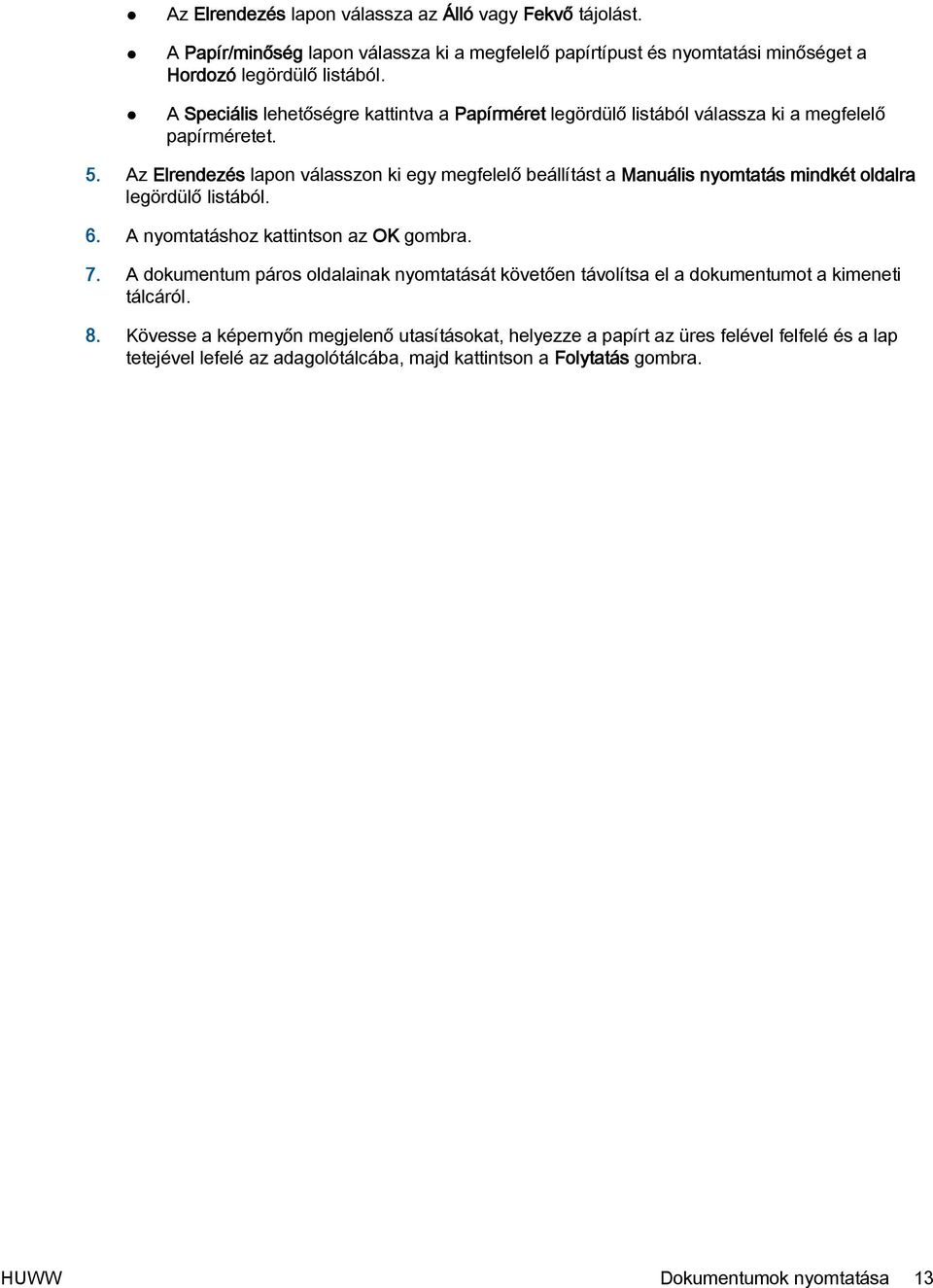
18 Fényképek nyomtatása Fotópapír betöltése 1. Győződjön meg arról, hogy a kimeneti tálca nyitva van. 2. Vegye ki az összes papírt adagolótálcából, és tegyen bele fotópapírt a nyomtatási oldalával felfelé. Fénykép nyomtatása fotópapírra 1. A szoftver Fájl menüjében kattintson a Nyomtatás parancsra. 2. Ellenőrizze, hogy a nyomtató ki van-e választva. 3. Kattintson a gombra, ami megnyitja a Tulajdonságok párbeszédablakot. Az alkalmazástól függően ez a gomb lehet a Tulajdonságok, a Beállítások, a Nyomtatóbeállítások, a Nyomtató tulajdonságai, a Nyomtató vagy a Tulajdonságok. 4. Válassza ki a megfelelő lehetőségeket. Az Elrendezés lapon válassza az Álló vagy Fekvő tájolást. A Papír/minőség lapon válassza ki a megfelelő papírtípust és nyomtatási minőséget a Hordozó legördülő listából. A Speciális lehetőségre kattintva a Papírméret legördülő listából válassza ki a megfelelő papírméretet. MEGJEGYZÉS: A maximális felbontás érdekében a Papír/Minőség lapon válassza a Fotópapír, legjobb minőség elemet a Hordozó legördülő listából. Ezután váltson a Speciális lapra, és válassza az Igen lehetőséget a Nyomtatás a legnagyobb felbontással (DPI) legördülő listában. Ha szürkeárnyalatos üzemmódban kíván maximális felbontással nyomtatni, válassza a Szürkeárnyalatos nyomtatás legördülő lista Kiváló minőségű szürkeárnyalatos elemét. 5. A Tulajdonságok párbeszédpanelre való visszatéréshez kattintson az OK gombra. 6. Kattintson az OK gombra, majd a Nyomtatás vagy az OK gombra a Nyomtatás párbeszédpanelen. MEGJEGYZÉS: A nyomtatás befejezését követően vegye ki a fel nem használt fotópapírt az adagolótálcából. A fotópapírt úgy tárolja, hogy ne hullámosodjon fel, mert ez ronthatja a nyomat minőségét fejezet Nyomtatás HUWW
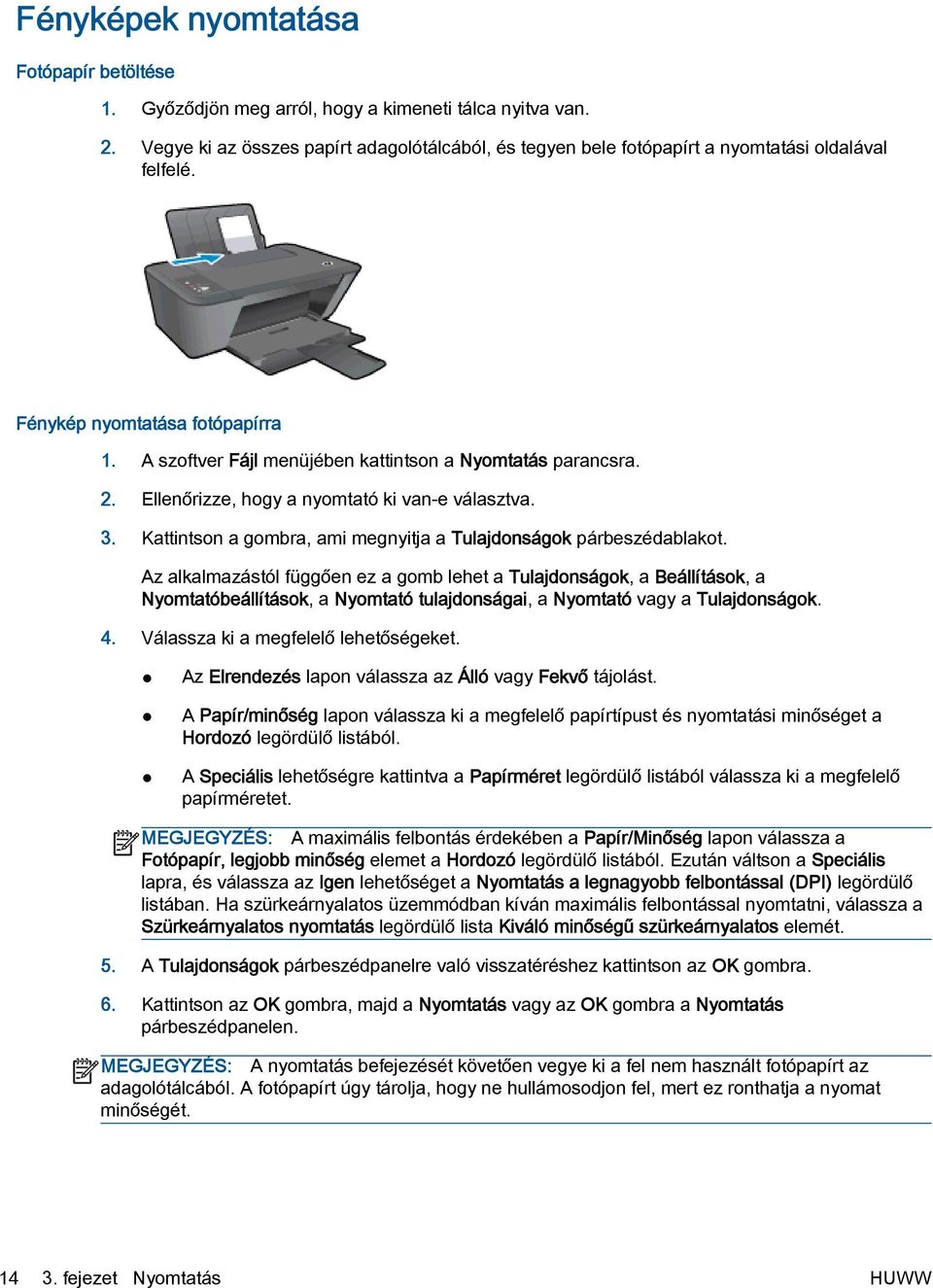
19 Borítékok nyomtatása Borítékok betöltése A HP Deskjet 1510 series adagolótálcájába egy vagy több borítékot is helyezhet. Ne használjon fényes vagy dombornyomott borítékot, sem olyat, amelyen kapcsok vagy ablakok vannak. MEGJEGYZÉS: A borítékra nyomtatni kívánt szöveg formázásával kapcsolatban tekintse meg a szövegszerkesztő program súgóját. 1. Győződjön meg arról, hogy a kimeneti tálca nyitva van. 2. Csúsztassa a papírszélesség-szabályzót teljesen balra. 3. Helyezze a borítékokat az adagolótálca jobb oldalára. A nyomtatandó oldalnak felfelé kell néznie. 4. Tolja a borítékokat ütközésig a nyomtatóba. 5. A papírszélesség-szabályzót csúsztassa szorosan a borítékok széléhez. Boríték nyomtatása 1. A szoftver Fájl menüjében kattintson a Nyomtatás parancsra. 2. Ellenőrizze, hogy a nyomtató ki van-e választva. 3. Kattintson a gombra, ami megnyitja a Tulajdonságok párbeszédablakot. Az alkalmazástól függően ez a gomb lehet a Tulajdonságok, a Beállítások, a Nyomtatóbeállítások, a Nyomtató tulajdonságai, a Nyomtató vagy a Tulajdonságok. 4. Válassza ki a megfelelő lehetőségeket. Az Elrendezés lapon válassza az Álló vagy Fekvő tájolást. A Papír/minőség lapon válassza ki a megfelelő papírtípust és nyomtatási minőséget a Hordozó legördülő listából. A Speciális lehetőségre kattintva a Papírméret legördülő listából válassza ki a megfelelő papírméretet. 5. Kattintson az OK gombra, majd a Nyomtatás vagy az OK gombra a Nyomtatás párbeszédpanelen. HUWW Borítékok nyomtatása 15
20 Nyomtatás a Maximum dpi beállítással A maximális dpi érték használatával kiváló minőségű, éles képeket nyomtathat fotópapírra. A maximális dpi érték használata hosszabb nyomtatási időt eredményez, és több szabad memóriát igényel. Nyomtatás Maximum dpi módban 1. A szoftver Fájl menüjében kattintson a Nyomtatás parancsra. 2. Ellenőrizze, hogy a nyomtató ki van-e választva. 3. Kattintson a gombra, ami megnyitja a Tulajdonságok párbeszédablakot. Az alkalmazástól függően ez a gomb lehet a Tulajdonságok, a Beállítások, a Nyomtatóbeállítások, a Nyomtató tulajdonságai, a Nyomtató vagy a Tulajdonságok. 4. Kattintson a Paper/Quality fülre. 5. A Hordozó legördülő listából a Fotópapír, legjobb minőség lehetőséget kell kiválasztania a maximális dpi értékű felbontásban való nyomtatás engedélyezéséhez. 6. Kattintson a Speciális gombra. 7. A Nyomtató lehetőségei területen válassza az Igen lehetőséget a Nyomtatás Maximum dpi módban legördülő listából. 8. A Papírméret legördülő listából válassza ki a megfelelő papírméretet. 9. A speciális lehetőségek bezárásához kattintson az OK gombra. 10. Erősítse meg a Tájolás beállítást az Elrendezés lapon, majd kattintson az OK gombra a nyomtatáshoz fejezet Nyomtatás HUWW
21 Tippek a sikeres nyomtatáshoz A sikeres nyomtatáshoz a HP tintapatronokban megfelelő mennyiségű tintának kell lennie, a papírt megfelelően kell betölteni, és a készüléken a megfelelő beállításokat kell alkalmazni. A nyomtatóbeállítások nem vonatkoznak a másolásra és a beolvasásra. Tintával kapcsolatos tippek Használjon eredeti HP tintapatronokat. A fekete és a háromszínű patronokat is megfelelően helyezze be. Bővebb információért lásd: Tintapatronok cseréje 39. oldal. Ellenőrizze a tintapatronokban a becsült tintaszinteket, így meggyőződhet róla, hogy elég tinta van-e bennük. Bővebb információért lásd: Becsült tintaszintek ellenőrzése 36. oldal. Ha a nyomtatás minősége elfogadhatatlan, további információ itt olvasható: A nyomtatási minőség javítása 50. oldal. Tippek a papír betöltéséhez Egy köteg papírt (ne csak egyetlen papírlapot) töltsön be. A kötegben lévő valamennyi papírnak azonos méretűnek és típusúnak kell lennie; ellenkező esetben papírelakadás történhet. A papírt a nyomtatandó oldalával felfelé helyezze be. Ügyeljen arra, hogy az adagolótálcába tett papírok simák legyenek, a széleik ne legyenek meggyűrődve vagy beszakadva. Minden papírtípushoz és papírmérethez gondosan állítsa be az adagolótálca papírvezetőit. A papírszélesség-beállító ne hajlítsa meg az adagolótálcában található papírt. Bővebb információért lásd: Töltsön papírt a nyomtatóba 22. oldal. Tippek a nyomtató beállításához A Papír/minőség lapon válassza ki a megfelelő papírtípust és nyomtatási minőséget a Hordozó legördülő listából. A Papírméret legördülő listából válassza ki a megfelelő papírméretet a Speciális beállítások párbeszédpanelen. A Speciális beállítások párbeszédpanelt a Speciális gombra kattintva érheti el az Elrendezés vagy a Papír/minőség lapon. Az alapértelmezett nyomtatási beállítások módosításához kattintson a Nyomtatás és beolvasás lehetőségre, majd a Beállítások megadása parancsra a nyomtatószoftverben. A használt operációs rendszertől függően válassza az alábbi eljárások valamelyikét a nyomtatószoftver megnyitásához: HUWW Tippek a sikeres nyomtatáshoz 17
22 Windows 8: A Kezdőképernyőn kattintson a jobb gombbal a képernyő egy üres területére, kattintson a Minden alkalmazás lehetőségre az alkalmazássávon, majd kattintson a nyomtató nevét mutató ikonra. Windows 7, Windows Vista és Windows XP esetén: A számítógép asztalán kattintson a Start gombra, mutasson a Minden program, majd a HP elemre, végül kattintson a HP Deskjet 1510 series, majd a HP Deskjet 1510 series lehetőségre. Ha a fekete-fehér dokumentumot kizárólag fekete tintával szeretné kinyomtatni, kattintson a Speciális gombra. A Szürkeárnyalatos nyomtatás legördülő menüből válassza a Csak fekete tinta lehetőséget, majd kattintson az OK gombra. Megjegyzések Az eredeti HP nyomtatópatronokat HP nyomtatókhoz és papírokhoz tervezték és ezekhez tesztelték, hogy Ön minden esetben kiváló minőségű eredményt érhessen el. MEGJEGYZÉS: A HP nem tudja szavatolni a nem HP-termékek minőségét és megbízhatóságát. A nem HP-termékek használatából eredő javítási vagy szervizigényre a készülék garanciája nem terjed ki. Ha abban a hiszemben járt el, hogy eredeti HP tintapatront vásárolt, keresse fel a következő címet: A tintaszinttel kapcsolatos figyelmeztetések és jelzések csak becsült adatokon alapulnak. MEGJEGYZÉS: Ha alacsony tintaszintre figyelmeztető üzenetet kap, az esetleges nyomtatási késések elkerülésére érdemes előkészítenie egy tartalék tintapatront. Mindaddig nem kell tintapatronokat cserélnie, amíg a nyomtatási minőség elfogadhatatlanná nem válik. A nyomtatóillesztőben választott szoftverbeállítások csak a nyomtatásra vonatkoznak, a másolásra és a beolvasásra nem. A dokumentumot a papír mindkét oldalára nyomtathatja fejezet Nyomtatás HUWW
23 4 Útmutató a papírokról A HP nyomtatóba számos különböző típusú és méretű papírt betölthet, így letter vagy A4-es méretű papírt, fotópapírt és borítékot is. Ez a rész a következő témaköröket tárgyalja: Nyomtatáshoz javasolt papírok Töltsön papírt a nyomtatóba HUWW 19
24 Nyomtatáshoz javasolt papírok ColorLok A HP a legjobb nyomtatási minőség biztosítása érdekében a kifejezetten az adott típusú feladathoz készült HP papírok használatát javasolja. Országtól/térségtől függően néhány papírtípus esetleg nem szerezhető be. A HP ColorLok emblémával ellátott sima papírokat javasol a gyakran használt dokumentumok nyomtatásához és másolásához. Minden ColorLok emblémával ellátott papírtípust külön teszteltek, hogy megfeleljenek a megbízhatósággal és a nyomtatási minőséggel szemben támasztott magas követelményeknek, és hogy a velük létrehozott nyomatok ragyogó, élénk színűek legyenek, a fekete szín mélyebbé váljon, valamint, hogy a nyomat gyorsabban száradjon, mint a hagyományos sima papírok esetében. A legnagyobb papírgyártó vállalatok számos súlyú és méretű, ColorLok emblémával ellátott papírtípust kínálnak. Fotónyomtatás HP Premium Plus fotópapír A HP Premium Plus fotópapír a HP legjobb minőségű fotópapírja a legjobb fényképek számára. A HP Premium Plus fotópapír használatával azonnal száradó, gyönyörű képeket nyomtathat, amelyeket így azonnal meg is oszthat. A papír többféle, köztük A4, 8,5 x 11 hüvelyk, 4 x 6 hüvelyk (10 x 15 cm), 5 x 7 hüvelyk (13 x 18 cm), 11 x 17 hüvelyk (A3) méretben, valamint kétféle, fényes vagy félfényes felülettel kapható. Ideális keretezéshez, bemutatáshoz, legjobb fényképei ajándékozásához, valamint speciális fotóprojektekhez. A HP Premium Plus fotópapír egyedülálló, professzionális minőségű és tartós képeket eredményez. HP speciális fotópapír Ez a vastag fotópapír azonnal száradó felületű, így nem fenyeget az elkenődés veszélye. Ellenálló a vízzel, a foltokkal, az ujjlenyomattal és a nedvességgel szemben. A kinyomtatott képek a boltban előhívott fotókéhoz hasonló hatásúak lesznek. A papír több méretben, köztük A4, 8,5 x 11 hüvelyk, 10 x 15 cm (4 x 6 hüvelyk), 13 x 18 cm (5 x 7 hüvelyk) méretben kapható. Savmentes összetételének köszönhetően a dokumentumok tartósabbak. HP közönséges fotópapír Nyomtassa színes pillanatfelvételeit olcsón alkalmi fényképek nyomtatására tervezett papírra. Ez a kedvező árú fotópapír a könnyű kezelhetőség érdekében gyorsan szárad. Bármely tintasugaras nyomtatóban használva éles, tiszta képeket eredményez. Fényes kivitelben, több méretben is kapható, többek között A4-es, 8,5 x 11 hüvelyk és 10 x 15 cm (4 x 6 hüvelyk) méretben. A fényképek tartósságát a papír savmentessége biztosítja fejezet Útmutató a papírokról HUWW
25 Üzleti dokumentumok HP Premium prezentációs papír vagy HP professzionális papír 120 Ezek a kétoldalas, nehéz matt papírok tökéletesen alkalmasak bemutatók, javaslatok, beszámolók és hírlevelek készítésére. Anyaguk vastag a meggyőző megjelenés és érzet érdekében. HP prospektuspapír vagy HP professzionális papír 180 Mindennapi nyomtatás Ezek a papírok a kétoldalas használat érdekében mindkét oldalon fényes vagy matt felületűek. Mindkét papírtípus tökéletes választás közel fotóminőségű reprodukciók és olyan üzleti grafikák készítéséhez, amelyek jelentések címlapján, különleges bemutatókon, prospektusokon, szórólapokon és naptárakon szerepelnek. HP fényes fehér tintasugaras papír A HP fényes fehér tintasugaras papírral magas színkontraszt és szövegélesség érhető el. Átlátszatlansága megfelel a kétoldalas színes használathoz, mivel nincs áttűnés, ezért kiválóan alkalmas hírlevelekhez, beszámolókhoz és szórólapokhoz. A ColorLok technológiával sötétebb feketéket és élénkebb színeket nyújt. HP nyomtatópapír A HP nyomtatópapír egy csúcsminőségű multifunkciós papír. Használata megfoghatóbb küllemű és tapintású nyomatot eredményez, a szokásos multifunkciós vagy másolópapírokra nyomtatott dokumentumokkal szemben. A ColorLok technológiával sötétebb feketéket és élénkebb színeket nyújt. Savmentes összetételének köszönhetően a dokumentumok tartósabbak. HP irodai papír A HP irodai papír csúcsminőségű multifunkciós papír. Kiválóan alkalmas másolatok, vázlatok, emlékeztetők és egyéb, mindennap használt dokumentumok készítésére. A ColorLok technológiával sötétebb feketéket és élénkebb színeket nyújt. Savmentes összetételének köszönhetően a dokumentumok tartósabbak. HP irodai újrahasznosított papír Speciális projektek A HP irodai újrahasznosított papír kiváló minőségű, többcélú papír, amely 30%-ban újrahasznosított rostokból készül. A papír a ColorLok Technology technológiát használja a kevésbé elmosódott, élesebb fekete, valamint élénkebb színes nyomatokért. HP rávasalható matrica A HP rávasalható matrica (világos vagy fehér szövetű anyagokhoz) ideális megoldást jelent az egyéni, fényképmintázatú pólók készítéséhez. HUWW Nyomtatáshoz javasolt papírok 21
26 Töltsön papírt a nyomtatóba A folytatáshoz válasszon papírméretet. Teljes méretű papír betöltése 1. Emelje fel az adagolótálcát. 2. Engedje le a kimeneti tálcát, és húzza ki a kimeneti tálca hosszabbítóját. 3. Csúsztassa el a papírszélesség-szabályzót balra. 4. Helyezzen be egy köteg papírt az adagolótálcába a rövidebb oldallal lefelé és a nyomtatandó oldallal felfelé, majd a köteget ütközésig csúsztassa le fejezet Útmutató a papírokról HUWW
27 5. Tolja a papírszélesség-beállítót jobbra ütközésig, egészen a papír széléig. Kisméretű papír betöltése 1. Emelje fel az adagolótálcát. 2. Engedje le a kimeneti tálcát, és húzza ki a kimeneti tálca hosszabbítóját. 3. Csúsztassa el a papírszélesség-szabályzót balra. HUWW Töltsön papírt a nyomtatóba 23
28 4. Helyezzen be egy köteg fotópapírt a rövidebb oldallal lefelé és a nyomtatandó oldallal felfelé, majd tolja a köteget ütközésig előre. Borítékok betöltése 5. Tolja a papírszélesség-beállítót jobbra ütközésig, egészen a papír széléig. 1. Emelje fel az adagolótálcát. 2. Engedje le a kimeneti tálcát, és húzza ki a kimeneti tálca hosszabbítóját. 3. A papírszélesség-beállítót csúsztassa balra, és vegye ki az összes papírt az adagolótálcából fejezet Útmutató a papírokról HUWW
29 4. Helyezzen egy vagy több borítékot az adagolótálca jobb szélére, majd a borítékköteget ütközésig tolja le. A nyomtatandó oldalnak felfelé kell néznie. A borítékok nyitható oldala bal oldalon legyen és lefelé nézzen. 5. Tolja a papírszélesség-szabályzót jobbra ütközésig, egészen a borítékköteg széléig. HUWW Töltsön papírt a nyomtatóba 25
30 26 4. fejezet Útmutató a papírokról HUWW
31 5 Másolás és lapolvasás Dokumentumok másolása Beolvasás számítógépre Tippek a sikeres másoláshoz Tippek a sikeres beolvasáshoz HUWW 27
32 Dokumentumok másolása MEGJEGYZÉS: Minden dokumentum normál minőség mellett lesz másolva. Másolás esetén nem módosíthatja a nyomtatási minőséget. 1 oldalas eredetiről 1 oldalas másolat 1. Töltsön papírt az adagolótálcába. 2. Helyezze be az eredeti dokumentumot. a. Emelje fel a nyomtató fedelét. b. Helyezze az eredeti példányt nyomtatott oldalával lefelé a lapolvasó üvegére a jobb első sarokhoz igazítva fejezet Másolás és lapolvasás HUWW
33 c. Hajtsa le a fedelet. 3. Nyomja meg a Másolás indítása Fekete vagy a Másolás indítása Színes gombot a másolás indításához. A példányszámot (legfeljebb 9-ig) a gomb többszöri megnyomásával növelheti. HUWW Dokumentumok másolása 29
34 Beolvasás számítógépre A számítógépre történő beolvasás csak a HP Deskjet 1510 series készülékhez csatlakoztatott, bekapcsolt számítógéppel működik. Egyoldalas beolvasás 1. Helyezze be az eredeti dokumentumot. a. Emelje fel a nyomtató fedelét. b. Helyezze az eredeti példányt nyomtatott oldalával lefelé a lapolvasó üvegére a jobb első sarokhoz igazítva. c. Hajtsa le a fedelet. 2. Indítsa el a lapolvasást fejezet Másolás és lapolvasás HUWW
35 a. Indítsa el a beolvasási feladatot a nyomtatószoftver segítségével. A használt operációs rendszertől függően válassza az alábbi eljárások valamelyikét a nyomtatószoftver megnyitásához: Windows 8: A Kezdőképernyőn kattintson a jobb gombbal a képernyő egy üres területére, kattintson a Minden alkalmazás lehetőségre az alkalmazássávon, majd kattintson a nyomtató nevét mutató ikonra. Windows 7, Windows Vista és Windows XP esetén: A számítógép asztalán kattintson a Start gombra, mutasson a Minden program, majd a HP elemre, végül kattintson a HP Deskjet 1510 series, majd a HP Deskjet 1510 series lehetőségre. b. A nyomtatószoftver felületén válassza ki a Nyomtatás és beolvasás fület, majd a Beolvasás részen válassza a Dokumentum vagy fénykép beolvasása lehetőséget. A számítógép képernyőjén megjelennek a kiválasztható beolvasási beállítások. HUWW Beolvasás számítógépre 31
36 Tippek a sikeres másoláshoz Helyezze az eredeti példányt nyomtatott oldalával lefelé a lapolvasó üvegére a jobb első sarokhoz igazítva. A másolat átméretezéséhez olvassa be az eredeti dokumentumot a számítógépre, egy számítógépes alkalmazás segítségével méretezze át, majd nyomtassa ki az átméretezett dokumentumot. Tisztítsa meg az üveget, és távolítsa el az esetleges szennyeződéseket vagy idegen tárgyakat. Kattintson ide további információk online eléréséhez fejezet Másolás és lapolvasás HUWW
37 Tippek a sikeres beolvasáshoz Helyezze az eredeti példányt nyomtatott oldalával lefelé a lapolvasó üvegére a jobb első sarokhoz igazítva. Tisztítsa meg az üveget, és távolítsa el az esetleges szennyeződéseket vagy idegen tárgyakat. Kattintson ide további információk online eléréséhez. HUWW Tippek a sikeres beolvasáshoz 33
38 34 5. fejezet Másolás és lapolvasás HUWW
39 6 A tintapatronok kezelése Ez a rész a következő témaköröket tárgyalja: Becsült tintaszintek ellenőrzése Nyomtatási kellékek rendelése A megfelelő tintapatronok kiválasztása Tintapatronok cseréje Az egypatronos üzemmód használata A patronokkal kapcsolatos jótállási információ Tippek a tintapatronok használatához HUWW 35
40 Becsült tintaszintek ellenőrzése A tintaszinteket egyszerűen ellenőrizheti, így meghatározhatja a tintapatronok cseréjének várható idejét. A jelzett tintaszint közelítő becslést ad a tintapatronokban lévő tinta mennyiségéről. A tintaszint ellenőrzése 1. A használt operációs rendszertől függően válassza az alábbi eljárások valamelyikét a nyomtatószoftver megnyitásához: Windows 8: A Kezdőképernyőn kattintson a jobb gombbal a képernyő egy üres területére, kattintson a Minden alkalmazás lehetőségre az alkalmazássávon, majd kattintson a nyomtató nevét mutató ikonra. Windows 7, Windows Vista és Windows XP esetén: A számítógép asztalán kattintson a Start gombra, mutasson a Minden program, majd a HP elemre, végül kattintson a HP Deskjet 1510 series, majd a HP Deskjet 1510 series lehetőségre. 2. A nyomtatószoftver alatt kattintson a Becsült tintaszintek ikonra. MEGJEGYZÉS: Ha újratöltött vagy felújított (esetleg más készülékben korábban már használt) tintapatront használ, lehet, hogy a készülék festékszintjelzője pontatlanul vagy egyáltalán nem jelzi a festékszintet. MEGJEGYZÉS: A tintaszinttel kapcsolatos figyelmeztetések és jelzések csak becsült adatokon alapulnak. Ha alacsony tintaszintre figyelmeztető üzenetet kap, az esetleges nyomtatási késések elkerülésére érdemes előkészítenie egy tartalék tintapatront. A tintapatront csak akkor kell kicserélnie, ha a nyomtatási minőség elfogadhatatlan. MEGJEGYZÉS: A tintapatronokból származó tintát a nyomtató különböző módokon használja a nyomtatási folyamat során, ideértve az inicializálási eljárást, amely előkészíti a nyomtatót és a patronokat a nyomtatásra, vagy a nyomtatófej karbantartását, amely a fúvókákat tartja tisztán és a tinta egyenletes áramlását biztosítja. A felhasználás végén a tintapatronban mindig marad némi tinta. További információk: fejezet A tintapatronok kezelése HUWW
41 Nyomtatási kellékek rendelése A patronok megrendelése előtt keresse meg a pontos cikkszámot. A patron cikkszámának megkeresése a nyomtatón A patron cikkszáma a patrontartó rekesz fedelének belsejében található. A patron cikkszámának megkeresése a nyomtatószoftver alkalmazásban 1. A használt operációs rendszertől függően válassza az alábbi eljárások valamelyikét a nyomtatószoftver megnyitásához: Windows 8: A Kezdőképernyőn kattintson a jobb gombbal a képernyő egy üres területére, kattintson a Minden alkalmazás lehetőségre az alkalmazássávon, majd kattintson a nyomtató nevét mutató ikonra. Windows 7, Windows Vista és Windows XP esetén: A számítógép asztalán kattintson a Start gombra, mutasson a Minden program, majd a HP elemre, végül kattintson a HP Deskjet 1510 series, majd a HP Deskjet 1510 series lehetőségre. 2. A nyomtatószoftver alkalmazásban kattintson a Vásárlás, majd a Kellékek vásárlása online lehetőségre. A megfelelő patronszám megjelenik, ha erre a hivatkozásra kattint. Ha eredeti HP kellékanyagokat kíván rendelni a HP Deskjet 1510 series készülékhez, látogasson el a következő helyre: Kérésre válasszon országot/térséget, a kérdések segítségével válassza ki a terméket, és kattintson az oldal valamelyik vásárlási hivatkozására. MEGJEGYZÉS: A tintapatronok online rendelése nem minden országban és régióban lehetséges. Ha az adott országban/térségben ez a lehetőség nem érhető el, a helyi HP viszonteladónál vásárolva értesülhet a kellékadatokról, és tájékoztató listát is nyomtathat. HUWW Nyomtatási kellékek rendelése 37
42 A megfelelő tintapatronok kiválasztása A HP eredeti HP patronok használatát javasolja. Az eredeti HP patronokat úgy tervezték és tesztelték, hogy a használatukkal Ön egyszerűen és minden esetben kiváló minőségű eredményt érhessen el fejezet A tintapatronok kezelése HUWW
43 Tintapatronok cseréje Tintapatronok cseréje 1. Ellenőrizze, hogy a készülék be van-e kapcsolva. 2. Töltsön be papírt. 3. Távolítsa el a tintapatront. a. Nyissa fel a patrontartó rekesz fedelét, és várja meg, amíg a patrontartó a nyomtató közepére ér. b. A tintapatron kipattintásához először nyomja le a patront, majd vegye ki a nyílásból. 4. Helyezze be az új tintapatront. a. Csomagolja ki a tintapatront. HUWW Tintapatronok cseréje 39
44 b. A rózsaszínű fülnél fogva óvatosan távolítsa el a műanyag védőszalagot. c. Csúsztassa a tintapatront az üres nyílásba, amíg a helyére nem kattan. d. Csukja le a patrontartó fedelét. MEGJEGYZÉS: A HP nyomtatószoftver figyelmezteti, hogy igazítsa a tintapatronokat, amikor új tintapatron behelyezése után szeretne nyomtatni fejezet A tintapatronok kezelése HUWW
45 Az egypatronos üzemmód használata Az egypatronos üzemmódban a HP Deskjet 1510 series készüléket egyetlen tintapatronnal használhatja. Az egypatronos üzemmódot a készülék akkor használja, amikor eltávolít egy tintapatront a tintapatrontartóból. Egypatronos üzemmódban a termék dokumentumokat tud másolni, valamint a számítógépről érkező nyomtatási feladatokat tudja végrehajtani. MEGJEGYZÉS: Amikor a HP Deskjet 1510 series egypatronos üzemmódban működik, egy üzenet jelenik meg a képernyőn. Ha az üzenet annak ellenére is megjelenik, hogy mindkét tintapatron a készülékben van, ellenőrizze, hogy el van-e távolítva a tintapatronokról a műanyag védőszalag. Ha a műanyag védőszalag takarja a tintapatron érintkezőit, a nyomtató nem tudja érzékelni, hogy a tintapatron be van-e helyezve. Kilépés az egypatronos üzemmódból A fekete és a háromszínű patronokat is helyezze be a HP Deskjet 1510 series nyomtatóba az egypatronos üzemmódból való kilépéshez. HUWW Az egypatronos üzemmód használata 41
46 A patronokkal kapcsolatos jótállási információ A HP patronra abban az esetben érvényes jótállás, ha azt a rendeltetés szerinti HP nyomtatókészülékben használják. Ez a jótállás nem vonatkozik az újratöltött, újragyártott, felújított, nem rendeltetésszerűen használt vagy módosított HP tintapatronokra. A patron jótállásának érvényessége a HP tinta kifogyásáig, illetve a jótállás lejárati dátumáig tart attól függően, hogy melyik következik be előbb. A jótállási idő vége ÉÉÉÉ/HH/NN formában megtalálható a patronon a következőképpen: A HP korlátozott jótállási nyilatkozatának egy példányát a készülék nyomtatott dokumentációjában találja fejezet A tintapatronok kezelése HUWW
47 Tippek a tintapatronok használatához A tintapatronok sikeres használata érdekében vegye figyelembe a következő tippeket: Ahhoz hogy megvédje a tintapatronokat a kiszáradástól, mindig kapcsolja ki a nyomtatót a Világít gomb használatával, majd várja meg amíg a Világít gomb jelzőfénye kialszik. A tintapatron csomagolását ne nyissa fel, és a szalagját ne távolítsa el, amíg készen nem áll a tintapatron behelyezésére. Ha rajta hagyja a szalagot a patronon, azzal csökkenti a tinta elpárolgását. A megfelelő nyílásokba helyezze be a tintapatronokat. Párosítsa az adott színű és jelű tintapatront a vele azonos színű és jelű nyíláshoz. A tintapatronoknak a helyükre kell pattanniuk. Az új tintapatron behelyezését követően, állítsa be a nyomtatót a legjobb minőség eléréséhez. További információk: A nyomtatási minőség javítása 50. oldal. Ha a nyomtatószoftverben a Becsült tintaszintek képernyő az egyik vagy mindkét patron esetén alacsony tintaszintet jelez, előkészíthet cserepatronokat, hogy kiküszöbölhesse az esetleges nyomtatási késlekedéseket. Mindaddig nem kell tintapatronokat cserélnie, amíg a nyomtatási minőség elfogadhatatlanná nem válik. További információk: Tintapatronok cseréje 39. oldal. Ha bármilyen okból eltávolít egy tintapatront a nyomtatóból, próbálja meg minél hamarabb kicserélni. A nyomtatón kívül, megfelelő védelem hiányában a patronok elkezdenek kiszáradni. HUWW Tippek a tintapatronok használatához 43
48 44 6. fejezet A tintapatronok kezelése HUWW
49 7 Csatlakoztatás Ez a rész a következő témaköröket tárgyalja: Új nyomtató csatlakoztatása USB-csatlakozás HUWW 45
50 Új nyomtató csatlakoztatása Amennyiben nem csatlakoztatta a nyomtatót a számítógépéhez, illetve egy újabb, ugyanolyan típusú nyomtatót kíván a számítógéphez csatlakoztatni, a kapcsolat létrehozásához használhatja az Új nyomtató csatlakoztatása funkciót. MEGJEGYZÉS: Ez a módszer a nyomtatószoftver telepítését követően használható. 1. A használt operációs rendszertől függően válassza az alábbi eljárások valamelyikét: Windows 8: A Kezdőképernyőn kattintson a jobb gombbal a képernyő egy üres területére, majd kattintson a Minden alkalmazás lehetőségre az alkalmazássávon. Windows 7, Windows Vista és Windows XP esetén: A számítógép asztalán kattintson a Start gombra, mutasson a Minden program, majd a HP elemre, végül kattintson a HP Deskjet 1510 series lehetőségre. 2. Válassza a Nyomtató beállítása és szoftverek elemet. 3. Válassza az Új nyomtató csatlakoztatása lehetőséget. Kövesse a képernyőn megjelenő utasításokat fejezet Csatlakoztatás HUWW
51 USB-csatlakozás A HP Deskjet 1510 series rendelkezik egy hátsó nagy sebességű USB 2.0 porttal, amely a számítógéphez való csatlakoztatásra használható. A nyomtató csatlakoztatása USB-kábellel 1. Helyezze be a nyomtatószoftver CD lemezét a számítógép CD-ROM meghajtójába. MEGJEGYZÉS: kap. Ne csatlakoztassa az USB-kábelt a nyomtatóhoz, amíg arra utasítást nem 2. Kövesse a képernyőn megjelenő utasításokat. Ha a program felszólítja, csatlakoztassa a nyomtatót a számítógéphez a Csatlakozási beállítások képernyőn az USB lehetőség kiválasztásával. 3. Kövesse a képernyőn megjelenő utasításokat. Ha a nyomtatószoftver telepítve van, a nyomtató plug-and-play eszközként működik. Ha a szoftver nincs telepítve, helyezze be a nyomtatóhoz kapott CD-lemezt, és kövesse a képernyőn megjelenő utasításokat. HUWW USB-csatlakozás 47
52 48 7. fejezet Csatlakoztatás HUWW
53 8 Megoldás keresése Ez a rész a következő témaköröket tárgyalja: A nyomtatási minőség javítása Szüntesse meg a papírelakadást Nem működik a nyomtatás A patrontartó akadálymentesítése A hibás patron azonosítása Tálcák előkészítése A másolási és beolvasási problémák megoldása Nyomtatóhiba Tintapatron-probléma Régebbi generációs patronok HP-támogatás HUWW 49
54 A nyomtatási minőség javítása MEGJEGYZÉS: Ahhoz hogy megvédje a tintapatronokat a kiszáradástól, mindig kapcsolja ki a nyomtatót a Világít gomb használatával, majd várja meg amíg a Világít gomb jelzőfénye kialszik. A nyomtatási minőség javítása 1. Kizárólag eredeti HP tintapatront használjon. 2. Tekintse meg a nyomtatószoftver beállításait annak ellenőrzéséhez, hogy a megfelelő papírtípust és nyomtatási minőséget választotta-e a Hordozó legördülő menüből. A nyomtató tulajdonságainak megnyitásához a nyomtatószoftver felületén kattintson a Nyomtatás és beolvasás, majd a Beállítások megadása elemre. 3. Ellenőrizze a becsült tintaszinteket, hogy lássa, nincsenek-e kifogyóban a tintapatronok. Bővebb információért lásd: Becsült tintaszintek ellenőrzése 36. oldal. Ha a tintapatronokban kevés a tinta, azt javasoljuk, cserélje ki őket. 4. Végezze el a tintapatronok igazítását. A tintapatronok igazítása a. Tegyen letter vagy A4-es méretű nem használt, sima fehér papírt az adagolótálcába. b. A használt operációs rendszertől függően válassza az alábbi eljárások valamelyikét a nyomtatószoftver megnyitásához: Windows 8: A Kezdőképernyőn kattintson a jobb gombbal a képernyő egy üres területére, kattintson a Minden alkalmazás lehetőségre az alkalmazássávon, majd kattintson a nyomtató nevét mutató ikonra. Windows 7, Windows Vista és Windows XP esetén: A számítógép asztalán kattintson a Start gombra, mutasson a Minden program, majd a HP elemre, végül kattintson a HP Deskjet 1510 series, majd a HP Deskjet 1510 series lehetőségre. c. A nyomtató eszköztárának eléréséhez a nyomtatószoftver felületén kattintson a Nyomtatás és beolvasás, majd a Nyomtató karbantartása lehetőségre. Megjelenik a nyomtató eszköztára. d. Az Eszköz szolgáltatásai lapon kattintson a Tintapatronok igazítása pontra. A nyomtató kinyomtat egy igazítási lapot fejezet Megoldás keresése HUWW
55 e. Helyezze a patronigazítási lapot a lapolvasó üvegére nyomtatott oldalával lefelé, a jobb első sarokhoz igazítva. f. Nyomja meg a Másolás indítása Fekete gombot. A nyomtató elvégzi a tintapatronok igazítását. Használja fel újra vagy dobja el a patronigazítási lapot. 5. Ha a tintapatronokban elég tinta van, nyomtasson ki egy diagnosztikai lapot. Diagnosztikai lap nyomtatása a. Tegyen letter vagy A4-es méretű nem használt, sima fehér papírt az adagolótálcába. b. A használt operációs rendszertől függően válassza az alábbi eljárások valamelyikét a nyomtatószoftver megnyitásához: Windows 8: A Kezdőképernyőn kattintson a jobb gombbal a képernyő egy üres területére, kattintson a Minden alkalmazás lehetőségre az alkalmazássávon, majd kattintson a nyomtató nevét mutató ikonra. Windows 7, Windows Vista és Windows XP esetén: A számítógép asztalán kattintson a Start gombra, mutasson a Minden program, majd a HP elemre, végül kattintson a HP Deskjet 1510 series, majd a HP Deskjet 1510 series lehetőségre. c. A nyomtató eszköztárának eléréséhez a nyomtatószoftver felületén kattintson a Nyomtatás és beolvasás, majd a Nyomtató karbantartása lehetőségre. d. Diagnosztikai oldal nyomtatásához kattintson az Eszközjelentések lap Diagnosztikai információk nyomtatása elemére. HUWW A nyomtatási minőség javítása 51
56 e. Ellenőrizze a kék, a bíborszínű, a sárga és a fekete mezőket a diagnosztikai lapon. 6. Hajtson végre automatikus patrontisztítást, ha a diagnosztikai oldalon a színes vagy a fekete mezőkben sávokat vagy tintamentes foltokat lát. A tintapatronok automatikus tisztítása a. Tegyen letter vagy A4-es méretű nem használt, sima fehér papírt az adagolótálcába. b. A használt operációs rendszertől függően válassza az alábbi eljárások valamelyikét a nyomtatószoftver megnyitásához: Windows 8: A Kezdőképernyőn kattintson a jobb gombbal a képernyő egy üres területére, kattintson a Minden alkalmazás lehetőségre az alkalmazássávon, majd kattintson a nyomtató nevét mutató ikonra. Windows 7, Windows Vista és Windows XP esetén: A számítógép asztalán kattintson a Start gombra, mutasson a Minden program, majd a HP elemre, végül kattintson a HP Deskjet 1510 series, majd a HP Deskjet 1510 series lehetőségre fejezet Megoldás keresése HUWW
57 c. A nyomtató eszköztárának eléréséhez a nyomtatószoftver felületén kattintson a Nyomtatás és beolvasás, majd a Nyomtató karbantartása lehetőségre. d. Az Eszköz szolgáltatásai lapon kattintson a Tintapatronok tisztítása pontra. Kövesse a képernyőn megjelenő utasításokat. Ha a fenti módszerekkel nem orvosolható a probléma, kattintson ide további online hibaelhárítási segítségért. HUWW A nyomtatási minőség javítása 53
58 Szüntesse meg a papírelakadást A következő lépések végrehajtásával megszüntetheti a papírelakadást. Papírelakadás megszüntetése az adagolótálcánál 1. A papírelakadás automatikus megszüntetéséhez nyomja meg a Visszavonás gombot. Ha ez nem oldja meg a problémát, akkor kézzel kell megszüntetnie a papírelakadást. 2. Finoman húzza ki a papírt az adagolótálcából. 3. Az aktuális feladat folytatásához nyomja meg a vezérlőpanelen található Másolás indítása Fekete vagy Másolás indítása Színes gombot. Papírelakadás megszüntetése a kimeneti tálcánál 1. A papírelakadás automatikus megszüntetéséhez nyomja meg a Visszavonás gombot. Ha ez nem oldja meg a problémát, akkor kézzel kell megszüntetnie a papírelakadást. 2. Finoman húzza ki a papírt a kimeneti tálcából. 3. Az aktuális feladat folytatásához nyomja meg a vezérlőpanelen található Másolás indítása Fekete vagy Másolás indítása Színes gombot. Papírelakadás megszüntetése a patrontartó környékén 1. A papírelakadás automatikus megszüntetéséhez nyomja meg a Visszavonás gombot. Ha ez nem oldja meg a problémát, akkor kézzel kell megszüntetnie a papírelakadást fejezet Megoldás keresése HUWW
59 2. Nyissa fel a patrontartó rekesz fedelét, és csúsztassa jobbra a patrontartót, hogy hozzáférjen az elakadt papírhoz. 3. Az aktuális feladat folytatásához nyomja meg a vezérlőpanelen található Másolás indítása Fekete vagy Másolás indítása Színes gombot. Papírelakadás megszüntetése a nyomtató belsejében 1. A papírelakadás automatikus megszüntetéséhez nyomja meg a Visszavonás gombot. Ha ez nem oldja meg a problémát, akkor kézzel kell megszüntetnie a papírelakadást. 2. Nyissa ki a nyomtató alján található karbantartási ajtót. Nyomja le a tisztítóajtó két oldalán lévő fület. 3. Vegye ki az elakadt papírt. HUWW Szüntesse meg a papírelakadást 55
60 4. Csukja be a karbantartási ajtót. Finoman nyomja az ajtót a nyomtatóra, amíg mindkét retesz a helyére nem pattan. 5. Az aktuális feladat folytatásához nyomja meg a vezérlőpanelen található Másolás indítása Fekete vagy Másolás indítása Színes gombot. Ha a fenti módszerekkel nem orvosolható a probléma, kattintson ide további online hibaelhárítási segítségért. A papírelakadások megelőzése Ne töltse túl az adagolótálcát. Rendszeresen ürítse a kimeneti tálcát. Ügyeljen arra, hogy az adagolótálcába tett papírok simák legyenek, a széleik ne legyenek meggyűrődve vagy beszakadva. Ne helyezzen egyszerre többféle típusú vagy méretű papírt az adagolótálcába; a behelyezett köteg minden lapja azonos típusú és méretű legyen. Minden papírtípushoz és papírmérethez gondosan állítsa be az adagolótálca papírvezetőit. A papírszélesség-beállító ne hajlítsa meg az adagolótálcában található papírt. Ne tolja túlságosan előre a papírt az adagolótálcában. Ne töltsön be papírt, miközben a nyomtató nyomtat. Ha a nyomtatóból hamarosan kifogy a papír, várja meg, amíg a papír kifogyását jelző üzenet megjelenik, és csak ezután helyezzen be újabb papírköteget. Ha a fenti módszerekkel nem orvosolható a probléma, kattintson ide további online hibaelhárítási segítségért fejezet Megoldás keresése HUWW
61 Nem működik a nyomtatás Ha a nyomtatás során problémákba ütközik, töltse le a HP nyomtatási és lapolvasási javítóeszközt, amely képes ezen hibákat automatikusan elhárítani. A segédeszköz letöltéséhez kattintson a megfelelő hivatkozásra: Ugrás a HP nyomtatási és lapolvasási javítóeszköz letöltőoldalára. MEGJEGYZÉS: minden nyelven. Lehetséges, hogy a HP nyomtatási és lapolvasási javítóeszköz nem érhető el Nyomtatási problémák megoldása Győződjön meg arról, hogy a nyomtató be van kapcsolva, és van papír az adagolótálcában. Ha még mindig nem tud nyomtatni, próbálja ki sorban a következő hibaelhárítási módszereket: 1. Ellenőrizze az esetleges hibaüzeneteket a nyomtatószoftver felületén, és hárítsa el a problémákat a képernyőn megjelenő utasításokat követve. 2. Húzza ki, majd csatlakoztassa újra az USB-kábelt. 3. Ellenőrizze, hogy a nyomtató nincs-e leállítva vagy offline állapotban. Annak ellenőrzése, hogy a nyomtató nincs-e leállítva vagy offline állapotban a. A használt operációs rendszertől függően válassza az alábbi eljárások valamelyikét: Windows 8: Mutasson vagy koppintson a képernyő jobb felső sarkára a gombsáv megjelenítéséhez, kattintson a Beállítások ikonra, kattintson vagy koppintson a Vezérlőpult elemre, majd kattintson vagy koppintson az Eszközök és nyomtatók megtekintése lehetőségre. Windows 7: A Windows Start menüjében kattintson az Eszközök és nyomtatók elemre. Windows Vista: A Windows Start menüjében kattintson a Vezérlőpult, majd a Nyomtató elemre. Windows XP: A Windows Start menüjében kattintson a Vezérlőpult, majd a Nyomtatók és faxok elemre. b. Kattintson duplán a nyomtató ikonjára, vagy kattintson a jobb gombbal a nyomtató ikonjára, és válassza az Aktuális nyomtatási feladatok megtekintése elemet a nyomtatási sor megnyitásához. c. Győződjön meg arról, hogy a Nyomtató menü Nyomtatás felfüggesztése vagy Kapcsolat nélküli használat menüpontjai mellett nem látható pipa. d. Ha végrehajtott valamilyen módosítást, próbálkozzon ismét a nyomtatással. 4. Ellenőrizze, hogy a nyomtató alapértelmezett nyomtatóként van-e beállítva. Annak ellenőrzése, hogy a nyomtató alapértelmezett nyomtatóként van-e beállítva a. A használt operációs rendszertől függően válassza az alábbi eljárások valamelyikét: Windows 8: Mutasson vagy koppintson a képernyő jobb felső sarkára a gombsáv megjelenítéséhez, kattintson a Beállítások ikonra, kattintson vagy koppintson a HUWW Nem működik a nyomtatás 57
62 Vezérlőpult elemre, majd kattintson vagy koppintson az Eszközök és nyomtatók megtekintése lehetőségre. Windows 7: A Windows Start menüjében kattintson az Eszközök és nyomtatók elemre. Windows Vista: A Windows Start menüjében kattintson a Vezérlőpult, majd a Nyomtató elemre. Windows XP: A Windows Start menüjében kattintson a Vezérlőpult, majd a Nyomtatók és faxok elemre. b. Győződjön meg arról, hogy a megfelelő nyomtató van-e alapértelmezett nyomtatóként beállítva. Az alapértelmezett nyomtató mellett egy fekete vagy zöld körben lévő pipa látható. c. Ha nem a megfelelő nyomtató lett alapértelmezett nyomtatóként beállítva, kattintson a jobb gombbal a megfelelő nyomtatóra, majd válassza a Beállítás alapértelmezett nyomtatóként parancsot. d. Próbálja meg ismét használni a készüléket. 5. Indítsa újra a nyomtatásvezérlő alkalmazást. A nyomtatásvezérlő alkalmazás újraindítása Windows 8 a. A használt operációs rendszertől függően válassza az alábbi eljárások valamelyikét: i. Mutasson vagy koppintson a képernyő jobb felső sarkára a gombsáv megjelenítéséhez, majd kattintson a Beállítások ikonra. ii. iii. iv. Kattintson vagy koppintson a Vezérlőpult lehetőségre, majd kattintson vagy koppintson a Rendszer és biztonság elemre. Kattintson vagy koppintson a Felügyeleti eszközök lehetőségre, majd kattintson vagy koppintson duplán a Szolgáltatások elemre. Kattintson a jobb gombbal vagy érintse meg, majd tartsa az ujját a Nyomtatásisorkezelő elemen, végül válassza a Tulajdonságok parancsot. v. Ellenőrizze, hogy az Általános lapon az Indítás típusa mellett az Automatikus lehetőség van-e kiválasztva. vi. Ha a szolgáltatás még nem fut, kattintson vagy koppintson az Indítás, majd az OK gombra a Szolgáltatás állapota menüben. Windows 7 i. A Windows Start menüjében kattintson a Vezérlőpult, a Rendszer és biztonság, majd a Felügyeleti eszközök elemre. ii. iii. Kattintson duplán a Szolgáltatások parancsra. Kattintson a jobb gombbal a Nyomtatáskezelő, majd a Tulajdonságok elemre fejezet Megoldás keresése HUWW
63 iv. Ellenőrizze, hogy az Általános lapon az Indítás típusa mellett az Automatikus lehetőség van-e kiválasztva. v. Ha a szolgáltatás még nem fut, kattintson a Start, majd az OK gombra a Szolgáltatás állapota menüben. Windows Vista i. A Windows Start menüjében kattintson a Vezérlőpult, a Rendszer és karbantartás, majd a Felügyeleti eszközök elemre. ii. iii. iv. Kattintson duplán a Szolgáltatások parancsra. Kattintson a jobb gombbal a Nyomtatásisor-kezelő eszköz elemre, majd válassza a Tulajdonságok parancsot. Ellenőrizze, hogy az Általános lapon az Indítás típusa mellett az Automatikus lehetőség van-e kiválasztva. v. Ha a szolgáltatás még nem fut, kattintson a Start, majd az OK gombra a Szolgáltatás állapota menüben. Windows XP i. A Windows Start menüjében kattintson a jobb gombbal a Sajátgép elemre. ii. iii. iv. Kattintson a Kezelés parancsra, majd kattintson a Szolgáltatások és alkalmazások elemre. Kattintson duplán a Szolgáltatások elemre, majd válassza a Nyomtatásisor-kezelő lehetőséget. Kattintson a jobb gombbal a Nyomtatásisor-kezelő elemre, majd kattintson az Újraindítás parancsra a szolgáltatás újraindításához. b. Győződjön meg arról, hogy a megfelelő nyomtató van-e alapértelmezett nyomtatóként beállítva. Az alapértelmezett nyomtató mellett egy fekete vagy zöld körben lévő pipa látható. c. Ha nem a megfelelő nyomtató lett alapértelmezett nyomtatóként beállítva, kattintson a jobb gombbal a megfelelő nyomtatóra, majd válassza a Beállítás alapértelmezett nyomtatóként parancsot. d. Próbálja meg ismét használni a készüléket. 6. Indítsa újra a számítógépet. 7. Törölje a nyomtatási sort. A nyomtatási sor törlése a. A használt operációs rendszertől függően válassza az alábbi eljárások valamelyikét: Windows 8: Mutasson vagy koppintson a képernyő jobb felső sarkára a gombsáv megjelenítéséhez, kattintson a Beállítások ikonra, kattintson vagy koppintson a HUWW Nem működik a nyomtatás 59
64 Vezérlőpult elemre, majd kattintson vagy koppintson az Eszközök és nyomtatók megtekintése lehetőségre. Windows 7: A Windows Start menüjében kattintson az Eszközök és nyomtatók elemre. Windows Vista: A Windows Start menüjében kattintson a Vezérlőpult, majd a Nyomtató elemre. Windows XP: A Windows Start menüjében kattintson a Vezérlőpult, majd a Nyomtatók és faxok elemre. b. Kattintson duplán a nyomtató ikonjára a nyomtatási sor megnyitásához. c. A Nyomtató menüben kattintson a Nyomtatandó dokumentumok listájának törlése vagy a Nyomtatási dokumentum törlése parancsokra, majd a parancs megerősítésére kattintson az Igen gombra. d. Ha még mindig vannak dokumentumok a várakozási sorban, indítsa újra a számítógépet, majd próbálkozzon ismét a nyomtatással. e. Ellenőrizze a nyomtatási sort, hogy az biztosan üres-e, majd ismét próbálkozzon a nyomtatással. Ha a fenti módszerekkel nem orvosolható a probléma, kattintson ide további online hibaelhárítási segítségért fejezet Megoldás keresése HUWW
65 A patrontartó akadálymentesítése Távolítson el minden olyan tárgyat, ami blokkolja a patrontartót, például a papírt. További információk: Szüntesse meg a papírelakadást 54. oldal. MEGJEGYZÉS: Ne használjon más eszközöket vagy berendezéseket az elakadt papír eltávolításához. Mindig legyen óvatos, amikor elakadt papírt távolít el a nyomtató belsejéből. Kattintson ide további információk online eléréséhez.. HUWW A patrontartó akadálymentesítése 61
66 A hibás patron azonosítása Ha a háromszínű és a fekete tintapatron jelzőfénye is villog, valamint a Világít gomb jelzőfénye világít, akkor elképzelhető, hogy mindkét patronon rajta maradt a védőszalag, nagyon alacsony a tintaszintjük, vagy mindkét patron hiányzik. Először győződjön meg arról, hogy mindkét patronról eltávolította a rózsaszín szalagot, és hogy mindkét patron be van helyezve. Ha a két tintapatron jelzőfénye továbbra is villog, akkor elképzelhető, hogy az egyik vagy mindkét patron hibás. Annak megállapításához, hogy egy patron hibás-e, tegye a következőket: 1. Távolítsa el a fekete tintapatront. 2. Csukja le a patrontartó fedelét. 3. Ha a Világít gomb jelzőfénye gyorsan villog, cserélje ki a háromszínű patront. Ha a Világít gomb jelzőfénye nem villog, akkor a fekete patront cserélje ki fejezet Megoldás keresése HUWW
67 Tálcák előkészítése Az adagolótálca kinyitása Nyomtatás előtt a kiadótálcának nyitva kell lennie. A patrontartó rekesz fedelének lezárása Nyomtatás előtt a patronfedélnek bezárva kell lennie. Kattintson ide további információk online eléréséhez.. HUWW Tálcák előkészítése 63
68 A másolási és beolvasási problémák megoldása A HP által biztosított HP nyomtatási és lapolvasási javítóeszköz (csak Windows rendszeren) segítséget nyújt számos gyakori beolvasási probléma megoldásában. MEGJEGYZÉS: minden nyelven. Lehetséges, hogy a HP nyomtatási és lapolvasási javítóeszköz nem érhető el Ugrás a HP nyomtatási és lapolvasási javítóeszköz letöltőoldalára. További információ a beolvasási problémák megoldásáról. Kattintson ide további információk online eléréséhez. Tekintse át, hogyan oldhatók meg a másolási problémák. Kattintson ide további információk online eléréséhez fejezet Megoldás keresése HUWW
69 Nyomtatóhiba Nyomtatóhiba megoldása. Kapcsolja ki, majd be a nyomtatót. Ha ez nem oldja meg a problémát, lépjen kapcsolatba a HP vállalattal. Segítségért forduljon a HP ügyfélszolgálatához. HUWW Nyomtatóhiba 65
70 Tintapatron-probléma Először próbálja meg kivenni és újra behelyezni a tintapatronokat. Ha ez nem segít, akkor tisztítsa meg a patron érintkezőit. Ha a probléma továbbra is fennáll, cserélje ki a tintapatronokat. Bővebb információért lásd: Tintapatronok cseréje 39. oldal. A tintapatron érintkezőinek megtisztítása VIGYÁZAT! A tisztítási folyamat néhány percet vesz igénybe. A tintapatronokat a lehető leghamarabb helyezze vissza a nyomtatóba. Nem ajánlott a tintapatronokat 30 percnél tovább a nyomtatón kívül hagyni. Ez a nyomtatófej vagy a tintapatronok károsodását eredményezheti. 1. Ellenőrizze, hogy a készülék be van-e kapcsolva. 2. Nyissa fel a patrontartó rekesz fedelét, és várja meg, amíg a patrontartó a nyomtató közepére ér. 3. Távolítsa el azt a tintapatront, amelynek a jelzőfénye villog a vezérlőpanelen. 4. A tintapatronokat úgy fogja meg, hogy az aljuk felfelé nézzen, majd keresse meg a patronok tetején található elektromos érintkezőket. Az elektromos érintkezők az apró, aranyszínű pontok a tintapatronon. 5. Száraz, nem bolyhosodó ruhával törölje meg az érintkezőket (csak azokat). VIGYÁZAT! Ügyeljen arra, hogy csak az érintkezőket törölje meg, és ne kenjen festéket vagy más szennyeződést a tintapatron más részeire fejezet Megoldás keresése HUWW
71 6. A nyomtató belsejében keresse meg a patronhoz tartozó érintkezőket. A nyomtató érintkezői azok az aranyszínű dudorok, amelyek elhelyezkedése megfelel a tintapatronon található érintkezők elrendezésének. 7. Az érintkezőt száraz, nem bolyhosodó ruhával törölje szárazra. 8. Helyezze vissza a tintapatront. 9. Zárja le a patrontartó rekesz fedelét, és ellenőrizze, hogy a hibaüzenet eltűnik-e. 10. Ha az üzenet nem tűnik el, kapcsolja ki, majd kapcsolja be újra a nyomtatót. MEGJEGYZÉS: Ha egy tintapatron okoz problémákat, eltávolíthatja azt, és a HP Deskjet 1510 series készüléket egypatronos üzemmódban, egyetlen tintapatronnal használhatja. Kattintson ide további információk online eléréséhez.. HUWW Tintapatron-probléma 67
72 Régebbi generációs patronok A patron újabb verzióját kell használnia. A legtöbb esetben azonosíthatja a patron újabb verzióját a patroncsomag külsején található, jótállás végét jelző dátum alapján. Ha a v1 feliratot látja a dátum jobb oldalán, akkor a patron frissített, újabb verzió. Ha ez egy régebbi generációs patron, akkor forduljon a HP ügyfélszolgálatához segítségért vagy a patron cseréje érdekében. Kattintson ide további információk online eléréséhez fejezet Megoldás keresése HUWW
73 HP-támogatás Nyomtató regisztrálása Támogatási eljárás A HP telefonos támogatási szolgáltatása További jótállási lehetőségek Nyomtató regisztrálása A regisztrálás csupán néhány percet vesz igénybe, ezt követően azonban gyorsabb kiszolgálást, hatékonyabb ügyféltámogatást és terméktámogatási értesítéseket vehet igénybe. Ha nyomtatóját nem regisztrálta a szoftver telepítése során, a címen most megteheti. Támogatási eljárás Probléma esetén hajtsa végre a következő eljárást: 1. Tekintse meg a nyomtatóval kapott dokumentációt. 2. Látogasson el a HP online támogatási webhelyére: A HP online ügyfélszolgálata a HP minden vevője számára rendelkezésre áll. Ez a naprakész termékinformációk és a szakszerű segítség leggyorsabb forrása. A következőket kínálja: Gyorsan elérhető, képzett online támogatási szakembereket Szoftver- és illesztőprogram-frissítések a nyomtató számára Hasznos hibaelhárítási tudnivalók általános problémák esetén Megelőző nyomtatófrissítések, támogatási riasztások és a HP hírlevelei, amelyek a nyomtató regisztrálásakor érhetők el 3. Hívja a HP ügyfélszolgálatát. A támogatási lehetőségek és elérhetőségeik nyomtatónként, országonként/térségenként és nyelvenként változnak. A HP telefonos támogatási szolgáltatása A telefonos támogatási lehetőségek és elérhetőségeik nyomtatónként, országonként/térségenként és nyelvenként változnak. Ez a rész a következő témaköröket tárgyalja: A telefonos támogatás időtartama Hívás kezdeményezése Támogatási telefonszámok A telefonos támogatási időszak lejárta után HUWW HP-támogatás 69
74 A telefonos támogatás időtartama Észak-Amerikában, az ázsiai/csendes-óceáni térségben, Észak- és Latin-Amerikában (Mexikóval együtt) egy évig telefonos támogatás vehető igénybe. Az ingyenes telefonos támogatás időtartama Európa, a Közel-Kelet és Afrika esetében a címen található. A telefonbeszélgetésekre a szokásos telefondíjak érvényesek. Hívás kezdeményezése A HP ügyfélszolgálatának hívásakor tartózkodjon a számítógép és a nyomtató mellett. Készüljön fel a következő adatok megadására: Terméknév (a nyomtatón található, például: HP Deskjet 1510, HP Deskjet Ink Advantage 1515) Termékszám (a patronajtó belsején található) Sorozatszám (a nyomtató hátulján vagy alján található) A probléma felmerülésekor megjelenő üzenetek Válaszok az alábbi kérdésekre: Máskor is előfordult már ez a probléma? Elő tudja újra idézni? Hozzáadott új hardvert vagy szoftvert a rendszerhez a probléma első jelentkezésének idején? Történt egyéb említésre méltó esemény a probléma jelentkezése előtt (például villámlás vagy a nyomtató áthelyezése)? Támogatási telefonszámok A HP-s ügyfélszolgálatok telefonszámainak és a hívásdíjak legfrissebb listáját a következő webhelyen találja meg: A telefonos támogatási időszak lejárta után A telefonos támogatási időszak lejárta után a HP díjat számít fel a támogatási szolgáltatásért. Segítséget kaphat továbbá a HP online támogatási webhelyén is: A támogatási lehetőségekről a helyi HP-kereskedőtől vagy az országában/térségében hívható ügyfélszolgálati telefonszámon kaphat további tájékoztatást fejezet Megoldás keresése HUWW
75 További jótállási lehetőségek A HP Deskjet 1510 series készülékhez további díj ellenében bővített szolgáltatási programok is elérhetők. Látogasson el a webhelyre, válassza ki a régiót/országot és a nyelvet, majd tekintse meg a szervizszolgáltatási és jótállási információkat. HUWW HP-támogatás 71
76 72 8. fejezet Megoldás keresése HUWW
77 A Műszaki információk Ezen fejezet a HP Deskjet 1510 series műszaki adatait, valamint a nemzetközi hatósági nyilatkozatokat tartalmazza. További műszaki adatokért tekintse át a HP Deskjet 1510 series nyomtatott dokumentációját. Ez a rész a következő témaköröket tárgyalja: Hewlett-Packard Company megjegyzések Specifikációk Környezeti termékkezelési program Hatósági nyilatkozatok HUWW 73
78 Hewlett-Packard Company megjegyzések Az itt szereplő információ előzetes értesítés nélkül változhat. Minden jog fenntartva. A szerzői jogi törvények által megengedetteken túl tilos a dokumentumot a HP előzetes írásbeli engedélye nélkül sokszorosítani, átdolgozni vagy lefordítani. A HP termékeire és szolgáltatásaira kizárólag a termékekhez és szolgáltatásokhoz mellékelt kifejezett garanciális nyilatkozatokban foglalt garancia vonatkozik. Az itt található információk nem értelmezhetők további garanciális kötelezettségként. A HP nem felelős a dokumentum műszaki vagy szerkesztői hibáiért, illetve a mulasztásokért Hewlett-Packard Development Company, L.P. A Microsoft, a Windows, a Windows XP, a Windows Vista, a Windows 7, valamint a Windows 8 a Microsoft Corporation bejegyzett védjegye az Egyesült Államokban. 74 A függelék: Műszaki információk HUWW
79 Specifikációk Ez a fejezet a HP Deskjet 1510 series műszaki adatait tartalmazza. A termék további műszaki jellemzőit a termék adatlapján találja: Rendszerkövetelmények Környezetvédelmi jellemzők Az adagolótálca kapacitása Kiadótálca kapacitása Papírméret A papír tömege Nyomtatási jellemzők Másolási jellemzők Lapolvasási jellemzők Nyomtatási felbontás Tápellátási specifikációk Patronkapacitás Hangos információk Rendszerkövetelmények A szoftver- és a rendszerkövetelmények az Olvass el! fájlban találhatók. A jövőben várható kiadásokról, újdonságokról és terméktámogatásról a HP online támogatási webhelyén olvashat bővebben a következő címen: Környezetvédelmi jellemzők Működési hőmérséklet ajánlott tartománya: 15 ºC és 32 ºC között (59 ºF és 90 ºF között) Működési hőmérséklet megengedett tartománya: 5 ºC és 40 ºC között (41 ºF és 104 ºF között) Páratartalom: 15 80% relatív páratartalom, nem lecsapódó 28 ºC maximális harmatpont Tárolási hőmérséklettartomány: 40º 60 ºC ( 40º 140 ºF) Erős elektromágneses mező közelében a HP Deskjet 1510 series készülék kimenete kissé torzult lehet A HP azt javasolja, hogy a lehetséges elektromágneses zajártalom elkerülése érdekében az USB-kábel ne legyen hosszabb 3 méternél (10 lábnál) Az adagolótálca kapacitása Sima papírlapok (80 g/m² [20 font]): Legfeljebb 50 Borítékok: Legfeljebb 5 HUWW Specifikációk 75
80 Kartotéklapok: Legfeljebb 20 Fotópapír: Legfeljebb 20 Kiadótálca kapacitása Papírméret Sima papírlapok (80 g/m² [20 font]): Legfeljebb 30 Borítékok: Legfeljebb 5 Kartotéklapok: Legfeljebb 10 Fotópapír: Legfeljebb 10 A támogatott hordozóméretek teljes listáját a nyomtatószoftver tartalmazza. A papír tömege Sima papír: g/m² (16 24 font) Borítékok: g/m² (20 24 font) Üdvözlőkártyák: Legfeljebb 200 g/m² (legfeljebb 110 font index) Fotópapír: Legfeljebb 280 g/m² (75 font) Nyomtatási jellemzők A nyomtatási sebesség a dokumentum összetettségétől függ Módszer: igény szerinti cseppkibocsátású hőtintasugaras technológiát használó tintasugaras nyomtató Nyelv: PCL3 GUI Másolási jellemzők Digitális képfeldolgozás A másolási sebességek készüléktípusonként és a dokumentum összetettségétől függően változnak Lapolvasási jellemzők Felbontás: legfeljebb 1200 x 1200 ppi optikai felbontás A ppi-felbontásról a lapolvasó szoftverében tájékozódhat bővebben. Színes: 24 bites színes, 8 bites szürkeárnyalatos (256 szürke árnyalat) A legnagyobb lapolvasási méret az üvegről: 21,6 x 29,7 cm (8,5 x 11,7 hüvelyk) 76 A függelék: Műszaki információk HUWW
81 Nyomtatási felbontás Vázlat üzemmód Színes bemenet / fekete kimenet: 300 x 300 dpi Kimenet (fekete/színes): Automatikus Normál üzemmód Színes bemenet / fekete kimenet: 600 x 300 dpi Kimenet (fekete/színes): Automatikus Sima legjobb üzemmód Színes bemenet / fekete kimenet: 600 x 600 dpi Kimenet (fekete/színes): Automatikus Fénykép legjobb üzemmód Színes bemenet / fekete kimenet: 600 x 600 dpi Kimenet (fekete/színes): Automatikus Maximális DPI üzemmód Színes bemenet / fekete kimenet: 1200 x 1200 dpi Kimenet: Automatikus (fekete), 4800 x 1200 optimalizált dpi (színes) Tápellátási specifikációk Bemenő feszültség: Vac (+/- 10%) Bemeneti frekvencia: 50/60 Hz (+/- 3Hz) Bemenő feszültség: Vac (+/- 10%) Bemeneti frekvencia: 50/60 Hz (+/- 3Hz) MEGJEGYZÉS: Csak a HP által szállított hálózati adapterrel használja. Patronkapacitás A nyomtatópatronok becsült kapacitásáról a oldalon olvashat bővebben. Hangos információk Ha rendelkezik internet-hozzáféréssel, akkor a hangadatokról információkat kaphat a HP webhelyén. Látogasson el a következő címre: HUWW Specifikációk 77
82 Környezeti termékkezelési program A Hewlett-Packard elkötelezett aziránt, hogy termékei ne csak kiváló minőségűek, de környezetbarátok is legyenek. Ezt a terméket az újrahasznosítási elvek szerint tervezték. A felhasznált anyagok száma minimalizálva lett, természetesen a megfelelő működés és megbízhatóság biztosítása mellett. A különböző anyagok könnyen elkülöníthetőek. A rögzítők és egyéb csatlakozások könnyen megtalálhatók, elérhetők és eltávolíthatók mindennapi szerszámok használatával. A legfontosabb alkatrészek gyorsan elérhetők a hatékony szétszerelés és javítás érdekében. További információk a HP Commitment to the Environment (környezetvédelmi) webhelyén találhatók: Környezetkímélő ötletek Papírfelhasználás Műanyagok Anyagbiztonsági adatlapok Újrahasznosítási program A HP tintasugaras kellékeinek újrahasznosítási programja Teljesítményfelvétel Alvó üzemmód Hulladékkezelési tájékoztató a felhasználók számára Vegyi anyagok Veszélyes anyagokra vonatkozó korlátozás (Ukrajna) Veszélyes anyagokra vonatkozó korlátozás (India) Környezetkímélő ötletek A HP folyamatosan dolgozik azon, hogy ügyfelei a segítségével csökkentsék ökológiai lábnyomukat. A HP környezetvédelmi kezdeményezéseiről a HP környezetvédelmi programjainak és kezdeményezéseinek webhelyén olvashat bővebben. Papírfelhasználás Műanyagok A termék képes a DIN nek és az EN 12281:2002-nek megfelelően újrafelhasznált papírral való működésre. A 25 grammnál nehezebb műanyag alkatrészeket a nemzetközi szabványok szerint jelöltük meg, így a termék életének a végén könnyen azonosíthatók az újrafelhasználható műanyag alkatrészek. 78 A függelék: Műszaki információk HUWW
83 Anyagbiztonsági adatlapok Az anyagbiztonsági adatlapok (MSDS) megtalálhatók a HP webhelyén: Újrahasznosítási program A HP egyre több termék-visszavételi és újrahasznosítási programot kínál fel számos országban/ régióban, és partnerként működik együtt a világ néhány legnagyobb újrahasznosítási központjával. A HP a legnépszerűbb termékeinek újraértékesítésével megóvja az erőforrásokat. A HP termékek újrahasznosítására vonatkozó információkért látogassa meg a következő weboldalt: A HP tintasugaras kellékeinek újrahasznosítási programja A HP elkötelezett a környezet megóvása iránt. A HP tintasugaras kiegészítők újrahasznosítási programja (HP Inkjet Supplies Recycling Program) számos országban/régióban lehetővé teszi az elhasznált nyomtatópatronok és tintapatronok ingyenes begyűjtését. További információkat az alábbi webhelyen olvashat: Teljesítményfelvétel Az ENERGY STAR emblémával megjelölt Hewlett-Packard nyomtató és képmegjelenítő eszközök megfelelnek az Amerikai Környezetvédelmi Ügynökség (EPA) képalkotó eszközökre vonatkozó hatályos ENERGY STAR-előírásainak. Az ENERGY STAR minősítésű képkezelési termékeken az alábbi jelzés látható: További ENERGY STAR előírásnak megfelelő termékinformációk az alábbi oldalon olvashatók: Alvó üzemmód Az áramhasználat alvó üzemmódban kevesebb. A nyomtató kezdeti beállítása után a nyomtató alvó módba lép, ha 5 percig inaktív állapotban van. Az alvó üzemmód ideje nem módosítható. HUWW Környezeti termékkezelési program 79
84 Hulladékkezelési tájékoztató a felhasználók számára Ez a szimbólum azt jelenti, hogy a terméket nem szabad háztartási hulladékként kezelni. Az egészség és a környezet megóvása érdekében a leselejtezett berendezést adja le olyan gyűjtőhelyen, ahol az elektromos és elektronikus hulladékokat gyűjtik. További információért forduljon a helyi háztartási hulladékkezelő vállalathoz, vagy tájékozódjon itt: Vegyi anyagok A HP fontosnak tartja, hogy a termékeiben jelen lévő vegyi anyagokról tájékoztassa ügyfeleit, az olyan előírásoknak megfelelően, mint például az európai REACH (EK 1907/2006 rendelet, Európai Parlament és Tanács). A termékben található vegyi anyagokról a következő helyen olvashat: Veszélyes anyagokra vonatkozó korlátozás (Ukrajna) Veszélyes anyagokra vonatkozó korlátozás (India) 80 A függelék: Műszaki információk HUWW
85 Hatósági nyilatkozatok A HP Deskjet 1510 series készülék megfelel az országa/térsége szabályozó hatóságai által megállapított termékkövetelményeknek. Ez a rész a következő témaköröket tárgyalja: Szabályozási modellszám FCC statement Notice to users in Korea VCCI (Class B) compliance statement for users in Japan Notice to users in Japan about the power cord Európai Unióra vonatkozó hatósági nyilatkozat Declaration of conformity Szabályozási modellszám Hivatalos azonosítás céljából a termék el van látva egy hivatalos szabályozási modellszámmal. A termék szabályozási modellszáma: SNPRB Ez a szabályozási modellszám nem tévesztendő össze a kereskedelmi névvel (HP Deskjet 1510 All-in-One nyomtató, HP Deskjet Ink Advantage 1515 All-in-One nyomtató), sem a termékszámmal (B2L56 B2L60-ba, C5X22 C5X27-be). HUWW Hatósági nyilatkozatok 81
86 FCC statement Notice to users in Korea VCCI (Class B) compliance statement for users in Japan Notice to users in Japan about the power cord 82 A függelék: Műszaki információk HUWW
87 Európai Unióra vonatkozó hatósági nyilatkozat A CE jelzést viselő termékek megfelelnek a következő Európai Uniós direktíváknak: Low Voltage Directive 2006/95/EC (Kisfeszültségre vonatkozó irányelv) EMC direktíva 2004/108/EK Környezetbarát tervezésre vonatkozó direktíva 2009/125/EK, ahol alkalmazható A termék CE-megfelelősége kizárólag a HP által biztosított, CE jelzésű váltóáramú tápegység használata esetén biztosított. Ha a termék telekommunikációs szolgáltatásokat biztosít, megfelel a következő Európai Uniós direktíva alapvető követelményeinek is: 1999/5/EK jelű, rádiós és telekommunikációs terminálberendezésekre vonatkozó irányelv A direktíváknak való megfelelésből következik a megfelelő európai szabványoknak (normáknak) való megfelelés is, amelynek leírása a HP által a jelen termékhez vagy termékcsaládhoz kiadott Európai Uniós megfelelőségi nyilatkozatban, a termék dokumentációjában vagy a következő webhelyen érhető el (kizárólag angol nyelven): (írja be a termékszámot a keresőmezőbe). A megfelelőséget a következő megfelelőségi jelek valamelyikének a terméken való elhelyezése jelzi: A telekommunikációs szolgáltatásokat nem biztosító, illetve az EU-s előírásoknak megfelelő telekommunikációs eszközök (például a Bluetooth technológiát alkalmazó megoldások) 10mW-os teljesítményszint alatt. Az EU-s előírásoknak nem megfelelő telekommunikációs termékek (ha alkalmazható, négyszámjegyű azonosítószám kerül a CE és a! jel közé). Tekintse meg a terméken található hatósági címkét. A termék telekommunikációs szolgáltatásai az Európai Unió és az Európai Szabadkereskedelmi Társulás alábbi országaiban használhatók: Ausztria, Belgium, Bulgária, Cseh Köztársaság, Ciprus, Dánia, Egyesült Királyság, Észtország, Finnország, Franciaország, Görögország, Hollandia, Írország, Izland, Lengyelország, Lettország, Liechtenstein, Litvánia, Luxemburg, Magyarország, Málta, Németország, Norvégia, Olaszország, Portugália, Románia, Spanyolország, Svájc, Svédország, Szlovákia és Szlovénia. A telefoncsatlakozó (nem minden termékhez érhető el) analóg telefonhálózatokra való csatlakozáshoz használható. HUWW Hatósági nyilatkozatok 83
88 Termékek vezeték nélküli csatlakozásra alkalmas eszközökkel Egyes országok speciális előírásokat vagy követelményeket támaszthatnak a vezeték nélküli helyi hálózatok működtetésére, például a kizárólagos beltéri használatra vagy a rendelkezésre álló csatornákra vonatkozóan. Győződjön meg arról, hogy a vezeték nélküli hálózat országbeállításai megfelelők. Franciaország A termék 2,4 GHz-es vezeték nélküli működtetésére bizonyos korlátozások vonatkoznak: A termék beltéren a teljes ,5 MHz-es frekvenciasávban használható (1-13 csatorna). Kültéri használatra kizárólag a MHz-es frekvenciasáv (1-7 csatorna) használható. A követelmények legfrissebb listáját a címen találja. Hatósági ügyek kapcsolattartója: Hewlett-Packard GmbH, Dept./MS: HQ-TRE, Herrenberger Strasse 140, Boeblingen, GERMANY 84 A függelék: Műszaki információk HUWW
89 Declaration of conformity HUWW Hatósági nyilatkozatok 85
90 86 A függelék: Műszaki információk HUWW
91 Tárgymutató G gombok, vezérlőpanel 5 H hatósági nyilatkozatok 81 szabályozási modellszám 81 J jótállás 71 K környezet Környezeti termékkezelési program 78 környezetvédelmi jellemzők 75 L lapolvasás lapolvasási jellemzők 76 M másolás jellemzők 76 műszaki adatok környezetvédelmi jellemzők 75 lapolvasási jellemzők 76 másolási jellemzők 76 nyomtatási jellemzők 76 rendszerkövetelmények 75 R rendszerkövetelmények 75 T támogatási eljárás 69 támogatási időszak lejárta után 70 telefonos támogatás 69 telefonos támogatás időtartama támogatás időtartama 70 U újrahasznosítás tintapatronok 79 Ü ügyfélszolgálat jótállás 71 V vezérlőpanel funkciók 5 gombok 5 NY nyomtatás jellemzők 76 P papír javasolt típusok 20
92
HP Deskjet 1010 series
 HP Deskjet 1010 series Tartalomjegyzék 1 HP Deskjet 1010 series súgó... 1 2 Ismerkedés a HP Deskjet 1010 series készülékkel... 3 A nyomtató részei... 4 Be gomb jelzőfénye... 5 Automatikus kikapcsolás...
HP Deskjet 2540 All-in-One series
 HP Deskjet 2540 All-in-One series Tartalomjegyzék 1 HP Deskjet 2540 series súgó... 1 2 Ismerkedés a HP Deskjet 2540 series készülékkel... 3 A nyomtató részei... 4 A vezérlőpanel funkciói... 5 A vezeték
HP Deskjet 3050A J611 series
 HP Deskjet 3050A J611 series Tartalom 1 Hogyan lehet?...3 2 Ismerkedés a HP All-in-One készülékkel A nyomtató részei...5 A vezérlőpanel funkciói...6 Vezeték nélküli beállítások...6 Állapotjelző fények...7
HP ENVY 5640 e-all-in-one series
 HP ENVY 5640 e-all-in-one series Tartalomjegyzék 1 Hogyan történik?... 1 2 Első lépések... 2 A nyomtató részei... 3 Kezelőpanel és állapotjelző fény... 5 Útmutató a papírokról... 8 Töltsön papírt a nyomtatóba...
HP Deskjet 3050 All-in-One series
 HP Deskjet 3050 All-in-One series Tartalom 1 Hogyan lehet?...3 2 Ismerkedés a HP All-in-One készülékkel A nyomtató részei...5 A kezelőpanel jellemzői...6 Állapotjelző fények...7 Vezeték nélküli kapcsolat
HP DeskJet 2130 All-in-One series
 HP DeskJet 2130 All-in-One series Tartalomjegyzék 1 HP DeskJet 2130 series súgó... 1 2 Első lépések... 3 A nyomtató részei... 4 A vezérlőpanel funkciói... 5 Állapotjelző fények... 6 Töltsön papírt a nyomtatóba...
HP Deskjet 1050 All-in-One series
 HP Deskjet 1050 All-in-One series Tartalom 1 Hogyan lehet?...3 2 Ismerkedés a HP All-in-One készülékkel A nyomtató részei...5 A kezelőpanel jellemzői...6 Állapotjelző fények...6 3 Nyomtatás Dokumentumok
HP ENVY 7640 e-all-in-one series
 HP ENVY 7640 e-all-in-one series Tartalomjegyzék 1 Hogyan történik?... 1 2 Első lépések... 2 A nyomtató részei... 3 Kezelőpanel és állapotjelző fény... 5 Útmutató a papírokról... 8 Töltsön papírt a nyomtatóba...
HP DeskJet 1110 series
 HP DeskJet 1110 series Tartalomjegyzék 1 HP DeskJet 1110 series súgó... 1 2 Első lépések... 3 A nyomtató részei... 4 Tápkapcsoló gomb jelzőfénye... 5 Töltsön papírt a nyomtatóba... 6 Útmutató a papírokról...
HP ENVY 4500 e-all-in-one series
 HP ENVY 4500 e-all-in-one series Tartalomjegyzék 1 HP ENVY 4500 e-all-in-one series súgó... 1 2 Ismerkedés a HP ENVY 4500 series készülékkel... 3 A nyomtató részei... 4 Vezérlőpanel és állapotjelző fény...
HP DeskJet 3630 All-in-One series
 HP DeskJet 3630 All-in-One series Tartalomjegyzék 1 HP DeskJet 3630 series súgó... 1 2 Első lépések... 3 A nyomtató részei... 4 A vezérlőpanel szolgáltatásai... 5 A kezelőpanelen található jelzőfények
HP ENVY 5530 e-all-in-one series
 HP ENVY 5530 e-all-in-one series Tartalomjegyzék 1 HP ENVY 5530 e-all-in-one series súgó... 1 2 Ismerkedés a HP ENVY 5530 series készülékkel... 3 A nyomtató részei... 4 Kezelőpanel és állapotjelző fény...
Di1611/Di2011. KEZELÉSI ÚTMUTATÓ: Twain
 Di1611/Di2011 KEZELÉSI ÚTMUTATÓ: Twain Driver Tartalomjegyzék Tartalomjegyzék 1 A PC szkennelés beállítása 2 Csatlakozás az USB portra 3 A TWAIN meghajtó telepítése 3.1 A TWAIN meghajtó telepítése Plug
HP Deskjet 2510 All-in-One series
 HP Deskjet 2510 All-in-One series Tartalom 1 Hogyan lehet?...3 2 Ismerkedés a HP Deskjet 2510 készülékkel A nyomtató részei...5 A kezelőpanel jellemzői...6 Állapotjelző fények...6 Tartalom 3 Nyomtatás
HP Deskjet 3510 e-all-in-one series
 HP Deskjet 3510 e-all-in-one series Tartalom 1 Hogyan lehet?...3 2 Ismerkedés a HP Deskjet 3510 series készülékkel A nyomtató részei...5 A vezérlőpanel funkciói...6 A vezeték nélküli kapcsolat beállításai...6
HP Photosmart 5520 series
 HP Photosmart 5520 series Tartalom 1 HP Photosmart 5520 series súgó...3 2 Ismerkedés a HP Photosmart készülékkel A nyomtató részei...5 A vezérlőpanel funkciói...6 Állapotjelző fények és gombok...7 Tartalom
Nyomtatási útmutató. A 250 vagy 550 lapos tálca betöltése. Nyomtatási útmutató. 1 Húzza ki a tálcát. Oldal: 1 / 19
 Oldal: 1 / 19 Nyomtatási útmutató A 250 vagy 550 lapos tálca betöltése VIGYÁZAT! SÉRÜLÉSVESZÉLY: A berendezés stabilitásvesztésének elkerülése érdekében minden egyes tálcába különkülön töltse be a papírt.
HP Deskjet 1000 J110 series
 HP Deskjet 1000 J110 series Tartalom 1 Hogyan lehet?...3 2 Ismerkedés a HP nyomtató készülékkel A nyomtató részei...5 Be gomb...6 3 Nyomtatás Dokumentumok nyomtatása...7 Fényképek nyomtatása...8 Borítékok
HP Deskjet 3520 e-all-in-one series
 HP Deskjet 3520 e-all-in-one series Tartalom 1 Hogyan lehet?...3 2 Ismerkedés a HP e-all-in-one készülékkel A nyomtató részei...5 A vezérlőpanel funkciói...6 A vezeték nélküli kapcsolat beállításai...6
LASERJET PROFESSIONAL M1130/M1210 MFP SOROZAT. Gyorshasználati útmutató
 LASERJET PROFESSIONAL M1130/M1210 MFP SOROZAT Gyorshasználati útmutató Nyomtatás különleges papírra, címkékre vagy írásvetítőfóliákra Windows rendszerben 1. A szoftver Fájl menüjében kattintson a Nyomtatás
HP DeskJet GT 5820 All-in-One series
 HP DeskJet GT 5820 All-in-One series Tartalomjegyzék 1 HP DeskJet GT 5820 series súgó... 1 2 Első lépések... 2 A nyomtató részei... 3 Ismerkedjen meg a tintatartály-rendszerrel... 5 A vezérlőpanel szolgáltatásai...
Magyar. Biztonsági információk. Magyar
 Az útmutató tartalma: Biztonsági információk, 29. oldal. Az üzembe helyezéssel kapcsolatos hibaelhárítás, 30. oldal. További információk keresése, 34. oldal. Biztonsági információk A készülékhez csak a
HP Deskjet F2400 All-in-One series. Windows Súgó
 HP Deskjet F2400 All-in-One series Windows Súgó HP Deskjet F2400 All-in-One series Tartalom 1 Hogyan lehet?...3 2 Ismerkedés a HP All-in-One készülékkel A nyomtató részei...5 A kezelőpanel jellemzői...6
Hardver üzembe helyezési útmutató
 Kicsomagolás 1. lépés Távolítsa el az összes védő elemet. 2. lépés Lassan csukja le a lapolvasó egységet. Figyelem!; a személyi sérülések elkerülése érdekében pontosan az ábrán bemutatott módon végezze
HP DeskJet 3700 All-in-One series
 HP DeskJet 3700 All-in-One series Tartalomjegyzék 1 HP DeskJet 3700 series súgó... 1 2 Első lépések... 3 A nyomtató részei... 4 A vezérlőpanel szolgáltatásai... 5 A kezelőpanelen található jelzőfények
Az Ön kézikönyve HP DESKJET 2050 J510C http://hu.yourpdfguides.com/dref/4164464
 Elolvashatja az ajánlásokat a felhasználói kézikönyv, a műszaki vezető, illetve a telepítési útmutató. Megtalálja a választ minden kérdésre az a felhasználói kézikönyv (információk, leírások, biztonsági
HP Deskjet D1600 series. Windows Súgó
 HP Deskjet D1600 series Windows Súgó HP Deskjet D1600 series Tartalom 1 Hogyan lehet?...3 2 Ismerkedés a HP nyomtató készülékkel A nyomtató részei...5 3 Nyomtatás Dokumentumok nyomtatása...7 Fényképek
HP Deskjet 2640 series
 HP Deskjet 2640 series Tartalomjegyzék 1 HP Deskjet 2640 series súgó... 1 2 Ismerkedés a HP Deskjet 2640 series készülékkel... 3 A nyomtató részei... 4 Vezérlőpanel és állapotjelző fény... 6 3 Nyomtatás...
Az Ön kézikönyve HP DESKJET D5560 http://hu.yourpdfguides.com/dref/4174065
 Elolvashatja az ajánlásokat a felhasználói kézikönyv, a műszaki vezető, illetve a telepítési útmutató. Megtalálja a választ minden kérdésre az a felhasználói kézikönyv (információk, leírások, biztonsági
HP Deskjet D5500 Printer series. Windows Súgó
 HP Deskjet D5500 Printer series Windows Súgó HP Deskjet D5500 Printer series Tartalom 1 Hogyan lehet?...3 2 A HP nyomtató üzembe helyezésének befejezése Vezeték nélküli kapcsolat létesítése a WPS-kompatibilis
HP Photosmart Plus e-all-in-one C310 series
 HP Photosmart Plus e-all-in-one C310 series Tartalom 1 HP Photosmart Plus e-all-in-one C310 series súgó...3 2 Ismerkedés a HP Photosmart készülékkel A nyomtató részei...5 Tippek a nyomtató megismeréséhez...6
1 HP Deskjet 6500 series nyomtató
 1 HP Deskjet 6500 series nyomtató Ha kérdésére választ keres, kattintson a megfelelő lenti témakörre: HP Deskjet 6540-50 series Megjegyzések Különleges jellemzők Az első lépések Nyomtató csatlakoztatása
Gyors tájékoztató. A többcélú adagoló feltöltése. Tálcák feltöltése. 2 Igazítsa a helyükre az oldalvezetőket, hogy illeszkedjenek a papír méretéhez.
 Gyors tájékoztató 2 Igazítsa a helyükre az oldalvezetőket, hogy illeszkedjenek a papír méretéhez. 5 Helyezze be a tálcát. Szükség esetén, a nyomtató kezelőpanelén, a papír menüben állítsa be a betöltöttnek
HP Deskjet 3070 B611 All-in-One series
 HP Deskjet 3070 B611 All-in-One series Tartalom 1 Hogyan lehet?...3 2 Ismerkedés a HP All-in-One készülékkel A nyomtató részei...5 A vezérlőpanel funkciói...6 Vezeték nélküli beállítások...6 Állapotjelző
HP Photosmart Plus e-all-in-one B210 series
 HP Photosmart Plus e-all-in-one B210 series Tartalom 1 HP Photosmart Plus e-all-in-one B210 series súgó...3 2 Ismerkedés a HP Photosmart készülékkel A nyomtató részei...5 A vezérlőpanel funkciói...8 Apps
HP Officejet Pro 6830
 HP Officejet Pro 6830 HP Officejet Pro 6830 Felhasználói kézikönyv Szerzői jogok 2014 Copyright Hewlett-Packard Development Company, L.P. 1. kiadás, 2014/7 Hewlett-Packard Company megjegyzések A jelen
HP Photosmart C4600 series. Windows Súgó
 HP Photosmart C4600 series Windows Súgó HP Photosmart C4600 series Tartalom 1 HP Photosmart C4600 series súgó...3 2 Ismerkedés a HP Photosmart készülékkel A nyomtató részei...5 A vezérlőpanel funkciói...6
HP Deskjet F4500 All-in-One series. Windows Súgó
 HP Deskjet F4500 All-in-One series Windows Súgó HP Deskjet F4500 All-in-One series Tartalom 1 Hogyan lehet?...3 2 A HP All-in-One üzembe helyezésének befejezése Vezeték nélküli kapcsolat a WPS technológiát
Az Ön kézikönyve HP DESKJET 1000 J110A http://hu.yourpdfguides.com/dref/4173787
 Elolvashatja az ajánlásokat a felhasználói kézikönyv, a műszaki vezető, illetve a telepítési útmutató. Megtalálja a választ minden kérdésre az a felhasználói kézikönyv (információk, leírások, biztonsági
HP DeskJet Ink Advantage 4670 All-in-One series
 HP DeskJet Ink Advantage 4670 All-in-One series Tartalomjegyzék 1 Hogyan történik?... 1 2 Első lépések... 2 Kisegítő lehetőségek... 2 A nyomtató részei... 3 Kezelőpanel és állapotjelző fény... 4 Útmutató
A másolás folyamata VAGY. Xerox WorkCentre 5845/5855/5865/5875/5890. Vezérlőpanel. Dokuadagoló opció. Dokuüveg opció
 Xerox WorkCentre 8/8/8/8/890 A másolás folyamata Szolgáltatások kezdőlap Munkaállapot Érintőképernyő Start Összes törlése Leállítás. A dokumentumokat nyomtatott oldallal felfelé helyezze a dokuadagoló
X84-X85 Scan/Print/Copy
 X84-X85 Scan/Print/Copy Bevezetés 2002. június www.lexmark.com A Federal Communications Commission (FCC) megfelelőségi tanúsítványa Megállapítást nyert, hogy ez a termék megfelel a B osztályú digitális
HP Deskjet F2100 All-in-One series. Windows súgó
 HP Deskjet F2100 All-in-One series Windows súgó HP Deskjet F2100 All-in-One series Tartalom 1 HP Deskjet F2100 All-in-One series súgó...5 2 HP All-in-One áttekintés A HP All-in-One készülék bemutatása...7
HP DeskJet 5570 All-in-One series
 HP DeskJet 5570 All-in-One series Tartalomjegyzék 1 Hogyan történik?... 1 2 Első lépések... 2 A nyomtató részei... 3 Kezelőpanel és állapotjelző fény... 5 Útmutató a papírokról... 7 Töltsön papírt a nyomtatóba...
OFFICEJET PRO 8000. Felhasználói kézikönyv A811
 OFFICEJET PRO 8000 Felhasználói kézikönyv A811 HP Officejet Pro 8000 (A811) nyomtatósorozat Felhasználói kézikönyv Szerz i jogok 2011 Copyright Hewlett-Packard Development Company, L.P. A Hewlett-Packard
Officejet 6220 eprinter/officejet Pro 6230 eprinter. Felhasználói útmutató
 Officejet 6220 eprinter/officejet Pro 6230 eprinter Felhasználói útmutató Szerzői jogok 2014 Copyright Hewlett-Packard Development Company, L.P. 1. kiadás, 2014/7 Hewlett-Packard Company megjegyzések A
HP Deskjet F4400 All-in-One series. Windows Súgó
 HP Deskjet F4400 All-in-One series Windows Súgó HP Deskjet F4400 All-in-One series Tartalom 1 Ismerkedés a HP All-in-One készülékkel A nyomtató részei...3 A kezelőpanel jellemzői...4 A kezelőpanel funkciói
HP Deskjet F4200 All-in-One series
 HP Deskjet F4200 All-in-One series Tartalom 1 HP Deskjet F4200 All-in-One series súgó...7 2 HP All-in-One - áttekintés A HP All-in-One készülék bemutatása...9 A vezérlőpanel gombjai...10 Állapotjelző
HP Officejet 2620 series
 HP Officejet 2620 series Tartalomjegyzék 1 HP Officejet 2620 series súgó... 1 2 Ismerkedés a HP Officejet 2620 series készülékkel... 3 A nyomtató részei... 4 Vezérlőpanel és állapotjelző fény... 6 3 Nyomtatás...
Az Ön kézikönyve HP DESKJET F2492 http://hu.yourpdfguides.com/dref/4164757
 Elolvashatja az ajánlásokat a felhasználói kézikönyv, a műszaki vezető, illetve a telepítési útmutató. Megtalálja a választ minden kérdésre az a felhasználói kézikönyv (információk, leírások, biztonsági
Hardver üzembe helyezési útmutató
 Kicsomagolás lépés 1 Távolítsa el az összes védő elemet. A kézikönyvben található képek egy hasonló modellre vonatkoznak. Bár az ábrák eltérhetnek az aktuális modelltől, a használati módszer megegyezik.
Felhasználói útmutató. HP Officejet Pro 8100
 Felhasználói útmutató HP Officejet Pro 8100 HP Officejet Pro 8100 eprinter Felhasználói kézikönyv Szerzői jogok 2014 Copyright Hewlett-Packard Development Company, L.P. 2. kiadás, 2014/1 A Hewlett-Packard
Külső eszközök Felhasználói útmutató
 Külső eszközök Felhasználói útmutató Copyright 2007 Hewlett-Packard Development Company, L.P. A Windows a Microsoft Corporation Amerikai Egyesült Államokban bejegyzett védjegye. Az itt szereplő információ
HP OfficeJet Pro 8210 series. Felhasználói kézikönyv
 HP OfficeJet Pro 8210 series Felhasználói kézikönyv Szerzői jogok 2016 HP Development Company, L.P. 1. kiadás, 2016/5 HP Company megjegyzések A jelen dokumentumban szereplő információk minden előzetes
HP Deskjet 5520 series
 HP Deskjet 5520 series Tartalom 1 HP Deskjet 5520 series súgó...3 2 Ismerkedés a HP Deskjet készülékkel A nyomtató részei...5 A vezérlőpanel funkciói...6 Állapotjelző fények és gombok...7 Tartalom 3 Hogyan
Hardver üzembe helyezési útmutató
 Kicsomagolás Távolítsa el az összes védő elemet. A kézikönyvben található képek egy hasonló modellre vonatkoznak. Bár az ábrák eltérhetnek az aktuális modelltől, a használati módszer megegyezik. A termék
1 HP Deskjet 3840 series nyomtató
 1 HP Deskjet 3840 series nyomtató Ha kérdésére választ keres, kattintson a következő témakörök egyikére: Megjegyzések Különleges jellemzők Az első lépések Nyomtató csatlakoztatása Fényképek nyomtatása
Külső eszközök. Felhasználói útmutató
 Külső eszközök Felhasználói útmutató Copyright 2006 Hewlett-Packard Development Company, L.P. A Microsoft és a Windows elnevezés a Microsoft Corporation Amerikai Egyesült Államokban bejegyzett kereskedelmi
Bluetooth párosítás. Felhasználói útmutató
 Bluetooth párosítás Felhasználói útmutató Copyright 2012, 2016 HP Development Company, L.P. A Microsoft, a Windows és a Windows Vista a Microsoft Corporation az Egyesült Államokban bejegyzett védjegyei.
HP Deskjet 6520 series
 HP Deskjet 6520 series Tartalom 1 HP Deskjet 6520 series súgó...3 2 Ismerkedés a HP Deskjet készülékkel A nyomtató részei...5 A vezérlőpanel funkciói...7 Vezeték nélküli kapcsolat állapotjelző fénye...8
Memóriamodulok Felhasználói útmutató
 Memóriamodulok Felhasználói útmutató Copyright 2007 Hewlett-Packard Development Company, L.P. Az itt szereplő információ előzetes értesítés nélkül változhat. A HP termékeire és szolgáltatásaira vonatkozó
HP Officejet 7110 Wide Format. Felhasználói kézikönyv
 HP Officejet 7110 Wide Format Felhasználói kézikönyv Szerzői jogok Copyright 2016 HP Development Company, L.P. 3. kiadás, 2016/8 Hewlett-Packard Company megjegyzések A jelen dokumentumban szereplő információk
Külső eszközök. Felhasználói útmutató
 Külső eszközök Felhasználói útmutató Copyright 2006 Hewlett-Packard Development Company, L.P. A Microsoft és a Windows elnevezés a Microsoft Corporation bejegyzett kereskedelmi védjegye. Az itt szereplő
Küls eszközök. Dokumentum cikkszáma: Ez az útmutató a külön beszerezhető külső eszközök használatát ismerteti
 Küls eszközök Dokumentum cikkszáma: 396847-211 2006. március Ez az útmutató a külön beszerezhető külső eszközök használatát ismerteti. Tartalomjegyzék 1 Az USB-eszközök használata USB-eszköz csatlakoztatása.......................
Az Ön kézikönyve XEROX PHASER 3130
 Elolvashatja az ajánlásokat a felhasználói kézikönyv, a műszaki vezető, illetve a telepítési útmutató. Megtalálja a választ minden kérdésre az a felhasználói kézikönyv (információk, leírások, biztonsági
Használati útmutató QL-700. Címkenyomtató
 Használati útmutató Címkenyomtató QL-700 A készülék használata előtt mindenképpen olvassa el figyelmesen a használati útmutatót. Őrizze meg a használati útmutatót a későbbi felhasználás érdekében. www.brother.com
HP Deskjet 5700 Series. HP Deskjet 5700 Series
 HP Deskjet 5700 Series HP Deskjet 5700 Series A Hewlett-Packard megjegyzései A jelen dokumentumban foglalt tudnivalók előzetes bejelentés nélkül megváltoztathatók. Minden jog fenntartva. Jelen dokumentum
KISOKOS Windows TARTALOM. Vista rendszerhez
 KISOKOS Windows Vista rendszerhez TARTALOM 1. fejezet: RENDSZERKöVETELMéNYEK...1 2. fejezet: NYOMTATóSZOFTVER TELEPíTéSE WINDOWS HASZNáLATA ESETéN...2 Szoftver telepítése helyi nyomtatáshoz... 2 Szoftver
Ez a felhasználói útmutató a következő modellekre vonatkozik:
 AirPrint útmutató Ez a felhasználói útmutató a következő modellekre vonatkozik: HL-L850CDN/L8350CDW/L8350CDWT/L900CDW/L900CDWT DCP-L8400CDN/L8450CDW MFC-L8600CDW/L8650CDW/L8850CDW/L9550CDW A verzió HUN
Küls eszközök. Dokumentum cikkszáma: Ez az útmutató a külön beszerezhető külső eszközök használatát ismerteti
 Küls eszközök Dokumentum cikkszáma: 409917-211 2006. május Ez az útmutató a külön beszerezhető külső eszközök használatát ismerteti. Tartalomjegyzék 1 Az USB-eszközök használata USB-eszköz csatlakoztatása.......................
Külső eszközök. Felhasználói útmutató
 Külső eszközök Felhasználói útmutató Copyright 2007 Hewlett-Packard Development Company, L.P. A Windows elnevezés a Microsoft Corporation Amerikai Egyesült Államokban bejegyzett kereskedelmi védjegye.
Az Ön kézikönyve HP PHOTOSMART D5300 http://hu.yourpdfguides.com/dref/907466
 Elolvashatja az ajánlásokat a felhasználói kézikönyv, a műszaki vezető, illetve a telepítési útmutató. Megtalálja a választ minden kérdésre az a felhasználói kézikönyv (információk, leírások, biztonsági
Felhasználói útmutató. HP Officejet 150
 Felhasználói útmutató HP Officejet 150 HP Officejet 150 (L511) Allin-One hordozható nyomtató Felhasználói útmutató Szerzői jogok 2014 Copyright Hewlett-Packard Development Company, L.P. 2. kiadás, 2014/1
Az Ön kézikönyve HP DESKJET F2180 http://hu.yourpdfguides.com/dref/4164554
 Elolvashatja az ajánlásokat a felhasználói kézikönyv, a műszaki vezető, illetve a telepítési útmutató HP DESKJET F2180. Megtalálja a választ minden kérdésre az HP DESKJET F2180 a felhasználói kézikönyv
HP Officejet Pro 251dw nyomtató. Felhasználói útmutató
 HP Officejet Pro 251dw nyomtató Felhasználói útmutató Szerzői jogok 2013 Copyright Hewlett-Packard Development Company, L.P. 2. kiadás, 2014/1 Hewlett-Packard Company megjegyzések A jelen dokumentumban
Memóriamodulok. Felhasználói kézikönyv
 Memóriamodulok Felhasználói kézikönyv Copyright 2007 Hewlett-Packard Development Company, L.P. Az itt található információ értesítés nélkül változhat. A HP termékeire és szolgáltatásaira kizárólag az adott
hp deskjet 948c/940c/920c series tudjon meg többet nyontatójáról... 1
 gyors súgó hp deskjet 948c/940c/920c series tartalomjegyzék tudjon meg többet nyontatójáról................... 1 az ön hp deskjet nyomtatójának bemutatása................. 2 információkeresés....................................
Ha letöltött betűtípusokat használ, akkor ellenőrizze, hogy a betűtípusokat támogatja-e a nyomtató, a számítógép és a program.
 Oldal: 1 / 13 Nyomtatási minőség útmutató Ha az itt megadottak a problémát nem orvosolják, akkor lépjen kapcsolatba az Ügyfélszolgálattal. Előfordulhat, hogy a nyomtatójának egy alkatrészét be kell állítani
A Web Services protokoll használata hálózati szkennelésre (Windows Vista SP2 vagy újabb verzió, valamint Windows 7 és Windows 8 esetén)
 A Web Services protokoll használata hálózati szkennelésre (Windows Vista SP2 vagy újabb verzió, valamint Windows 7 és Windows 8 esetén) A Web Services protokoll lehetővé teszi a Windows Vista (SP2 vagy
A CA-42 adatkommunikációs kábel gyors telepítési útmutatója
 A CA-42 adatkommunikációs kábel gyors telepítési útmutatója 9234594 2. kiadás A Nokia, a Nokia Connecting People és a Pop-Port a Nokia Corporation bejegyzett védjegyei. Copyright 2005 Nokia. Minden jog
Felhasználói Kézikönyv
 Felhasználói Kézikönyv HP Deskjet 1280 Felhasználói Kézikönyv Szerzői jogok 2005 Copyright Hewlett-Packard Development Company, L.P. 1. kiadás, 2/2005. Az előzetes írásbeli engedély nélküli másolás, átvétel
HP Deskjet D1300 series. HP Photosmart szoftver súgó
 HP Deskjet D1300 series HP Photosmart szoftver súgó 2006 Hewlett-Packard Development Company, L.P. A Hewlett-Packard megjegyzései A jelen dokumentumban szereplő információk minden előzetes értesítés nélkül
HP mobil távirányító (csak egyes típusokon) Használati útmutató
 HP mobil távirányító (csak egyes típusokon) Használati útmutató Copyright 2008 Hewlett-Packard Development Company, L.P. A Windows és a Windows Vista elnevezés a Microsoft Corporationnek az Amerikai Egyesült
Telepítési megjegyzések Windows 7 és Windows Server 2008 R2 felhasználók részére
 FONTOS: Telepítési megjegyzések Windows 7 és Windows Server 2008 R2 felhasználók részére Sajnálattal értesítjük, hogy a készülékkel együtt szállított CD vagy DVD lemezen található automata telepítőprogramok
5. tálca (opcionális) 6. tálca (elválasztó) (opcionális) Nagykapacitású finiser (opcionális) Vezérlőpanel
 A berendezés áttekintése A berendezés áttekintése Funkciók A konfigurációtól függően a berendezés a következő szolgáltatásokat nyújtja: 8 Másolás E-mail Internetes fax Kiszolgáló fax Dokuadagoló. tálca
HP ENVY 120 e-all-in-one series
 HP ENVY 120 e-all-in-one series Tartalom 1 HP ENVY 120 e-all-in-one series súgó...3 2 Ismerkedés a HP ENVY 120 series készülékkel A nyomtató részei...5 A vezérlőpanel funkciói...7 Tartalom 3 Hogyan történik?...9
Bluetooth párosítás. Felhasználói útmutató
 Bluetooth párosítás Felhasználói útmutató Copyright 2012 Hewlett-Packard Development Company, L.P. A Microsoft, a Windows és a Windows Vista a Microsoft Corporation az Egyesült Államokban bejegyzett védjegyei.
Az Ön kézikönyve HP DESKJET D2660 http://hu.yourpdfguides.com/dref/4174018
 Elolvashatja az ajánlásokat a felhasználói kézikönyv, a műszaki vezető, illetve a telepítési útmutató. Megtalálja a választ minden kérdésre az a felhasználói kézikönyv (információk, leírások, biztonsági
HP Deskjet F4100 All-in-One series. Windows súgó
 HP Deskjet F4100 All-in-One series Windows súgó HP Deskjet F4100 All-in-One series Tartalom 1 HP Deskjet F4100 All-in-One series súgó...5 2 HP All-in-One áttekintés A HP All-in-One készülék bemutatása...7
Külső eszközök Felhasználói útmutató
 Külső eszközök Felhasználói útmutató Copyright 2008 Hewlett-Packard Development Company, L.P. Az itt szereplő információ előzetes értesítés nélkül változhat. A HP termékeire és szolgáltatásaira vonatkozó
Samsung Universal Print Driver Felhasználói útmutató
 Samsung Universal Print Driver Felhasználói útmutató képzelje el a lehetőségeket Szerzői jog 2009 Samsung Electronics Co., Ltd. Minden jog fenntartva. Ez a felügyeleti útmutató csak tájékoztató célt szolgál.
HP LaserJet P2050 sorozat nyomtató Útmutató a papírhoz és a nyomtatási hordozóhoz
 HP LaserJet P2050 sorozat nyomtató Útmutató a papírhoz és a nyomtatási hordozóhoz Copyright és licenc 2008 Copyright Hewlett-Packard Development Company, L.P. Előzetes írásbeli engedély nélküli reprodukálása,
HP ScrollSmart mobil távirányító (csak egyes típusokon) Használati útmutató
 HP ScrollSmart mobil távirányító (csak egyes típusokon) Használati útmutató Copyright 2008 Hewlett-Packard Development Company, L.P. A Windows és a Windows Vista elnevezés a Microsoft Corporationnek az
HP Photosmart Premium C309 series. Windows Súgó
 HP Photosmart Premium C309 series Windows Súgó HP Photosmart Premium C309 series Tartalom 1 HP Photosmart Premium C309 series súgó...3 2 Ismerkedés a HP Photosmart készülékkel A nyomtató részei...5 A
Memóriamodulok. Felhasználói útmutató
 Memóriamodulok Felhasználói útmutató Copyright 2006 Hewlett-Packard Development Company, L.P. Az itt szereplő információ előzetes értesítés nélkül változhat. A HP termékeire és szolgáltatásaira vonatkozó
LP/TLP 28X4 nyomtató Kezelői kézikönyv
 LP/TLP 28X4 nyomtató Kezelői kézikönyv Előszó A Zebra Technologies Corporation (Camarilllo, California) LP 2824 sorozatú nyomatóinak kezelési és üzembe helyezési útmutatóját találja ebben a kézikönyvben.