
OPEL Movano / Vivaro Infotainment kézikönyv
|
|
|
- Renáta Kozmané
- 10 évvel ezelőtt
- Látták:
Átírás

1 OPEL Movano / Vivaro Infotainment kézikönyv

2

3 Tartalom Bevezetés... 4 Rádió CD lejátszó AUX-bemenet USB-csatlakozó Bluetooth-zene Külső eszközök Navigáció Hangfelismerés Telefon Tárgymutató
4 4 Bevezetés Bevezetés Általános információk... 4 A kezelőszervek áttekintése... 7 Lopásvédelmi funkció Használat Hangzás beállítások Hangerő-beállítás Rendszerbeállítások Általános információk Az Infotainment rendszer a gépkocsiban a legkorszerűbb információs és szórakoztató rendszer. A rádió az FM, MW és LW hullámsávokon hozzárendelhető, előre beállított csatornabeállításokkal rendelkezik. Az audio lejátszó audio CD-ket, MP3 CD-ket és WMA CD-ket is lejátszik. Külső adattárolókat, például ipod, MP3-lejátszó vagy PenDrive, vagy egy hordozható lejátszót szintén csatlakoztathat az Infotainment rendszerhez. Külső hangforrások Bluetooth kapcsolaton keresztül is csatlakoztathatók. A digitális hangfeldolgozó rendszer többféle előre beállított hangszínt kínál a hangzás optimalizálásához. A dinamikus útvonaltervezéssel felszerelt navigációs rendszer biztonságosan a kívánt célponthoz irányítja Önt, és kívánság szerint automatikusan kikerüli a közlekedési dugókat vagy más útakadályokat. Opcionálisan, az Infotainment rendszer kezelhető a kormányoszlopon elhelyezett kezelőszervek vagy a hangfelismerő rendszer segítségével. Ezenkívül az Infotainment rendszerhez kihangosító rendszer is illeszthető. A rendszer könnyű működtetését jól átgondolt megjelenésű vezérlőelemek és egyértelmű kijelző biztosítják. Megjegyzés Ez a kézikönyv a különböző Infotainment rendszerekben elérhető minden lehetőséget és jellemzőt leír. Bizonyos leírások, beleértve a kijelzők és menüfunkciók leírásait, lehet, hogy nem vonatkoznak az Ön járművére modellváltozat, országra jellemző specifikáció, speciális berendezések vagy tartozékok miatt.
5 Bevezetés 5 Fontos tudnivalók a kezelésről és a közlekedésbiztonságról 9 Figyelmeztetés Az Infotainment rendszer használata közben mindig biztonságosan vezessen. Ha kétségei vannak, állítsa le a gépkocsit, mielőtt az Infotainment rendszert üzemelteti. Rádióvétel A rádióadás vételét sistergés, zaj, torzítás zavarhatja meg, vagy akár meg is szűnhet a vétel a következő okok miatt: az adótól való távolság változása, a visszaverődő hullámok zavaró hatása, árnyékolások. Gyenge rádióvétel esetén a hangerő automatikusan lecsökken, hogy minimálisra csökkenjen a zavaró hatás. A kezelési útmutató használata Ez a kézikönyv olyan jellemzőket ír le, amelyek az Ön specifikus gépjárműven vagy megtalálhatók vagy nem találhatók meg, ez utóbbi esetben vagy azért, mert ezek extra tartozékok, vagy mert ezen kézikönyv kinyomtatása után változtatások kerültek végrehajtásra. A gépjármű minden egyes jellemzőjének meglétét az adás-vételi dokumentációban ellenőrizheti. Modellváltozattól, helyi kiviteltől, különleges felszereléstől és tartozékoktól függően bizonyos kezelőszervek és leírások a jeleket, kijelzőket és egyes menüfunkcióikat is beleértve nem vonatkoznak az Ön gépkocsijára. A kezelési útmutató első lapjain és az egyes fejezetek elején található tartalomjegyzékek segítik a gyors tájékozódást. A tárgymutató segítségével könnyen megtalálhatja, amit keres. Lehetséges, hogy a gépkocsi kijelzőin megjelenő üzenetek az Ön anyanyelvén nem állnak rendelkezésre. A kijelzőn megjelenő üzenetek és a belső feliratok vastag betűvel vannak szedve. Az ezen kézikönyvben leírt műveletek az Infotainment rendszer kezelőszerveire vonatkoznak. A kormányoszlopon elhelyezett, de ugyanúgy használható kezelőszerveket lásd a kezelőszervek áttekintésében 3 7. Figyelmeztetések és Figyelemfelhívások 9 Figyelmeztetés A 9 Figyelmeztetés szöveggel jelölt részek baleset vagy sérülés veszélyére hívják fel a figyelmet. Az útmutatás figyelmen kívül hagyása sérülésveszélyt okozhat.
6 6 Bevezetés Figyelem! A Figyelem! keretben kiemelt szöveg a gépkocsi sérülésének veszélyére figyelmeztet. Az útmutatás figyelmen kívül hagyása a gépkocsi sérüléséhez vezethet. Szimbólumok Az oldalhivatkozásokat a 3 jelöli. A 3 azt jelenti, hogy lásd az adott oldalon.
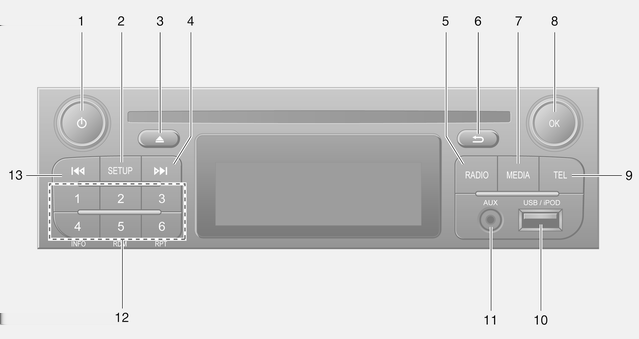
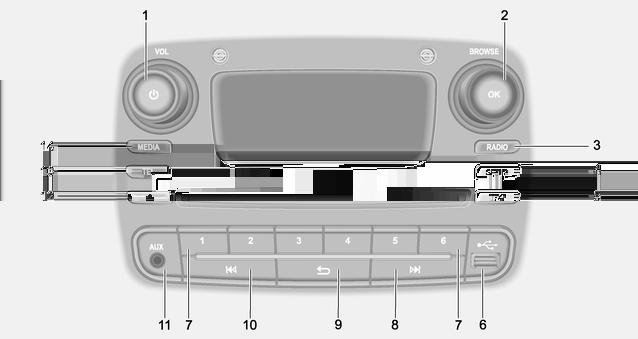
7 Bevezetés 7 A kezelőszervek áttekintése R15 BT USB
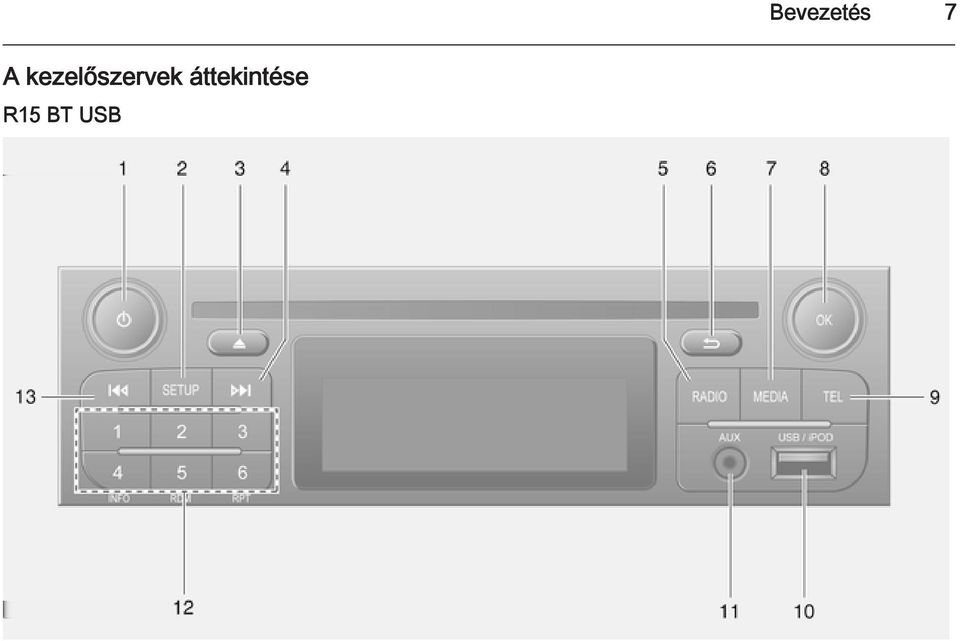
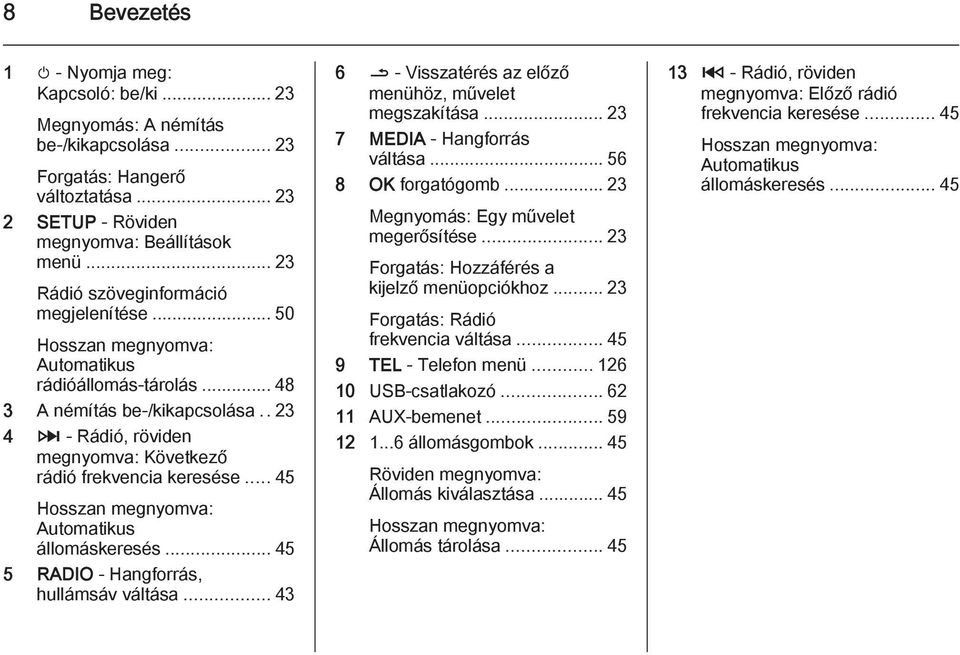
8 8 Bevezetés 1 m - Nyomja meg: Kapcsoló: be/ki Megnyomás: A némítás be-/kikapcsolása Forgatás: Hangerő változtatása SETUP - Röviden megnyomva: Beállítások menü Rádió szöveginformáció megjelenítése Hosszan megnyomva: Automatikus rádióállomás-tárolás A némítás be-/kikapcsolása Rádió, röviden megnyomva: Következő rádió frekvencia keresése Hosszan megnyomva: Automatikus állomáskeresés RADIO - Hangforrás, hullámsáv váltása / - Visszatérés az előző menühöz, művelet megszakítása MEDIA - Hangforrás váltása OK forgatógomb Megnyomás: Egy művelet megerősítése Forgatás: Hozzáférés a kijelző menüopciókhoz Forgatás: Rádió frekvencia váltása TEL - Telefon menü USB-csatlakozó AUX-bemenet állomásgombok Röviden megnyomva: Állomás kiválasztása Hosszan megnyomva: Állomás tárolása Rádió, röviden megnyomva: Előző rádió frekvencia keresése Hosszan megnyomva: Automatikus állomáskeresés... 45
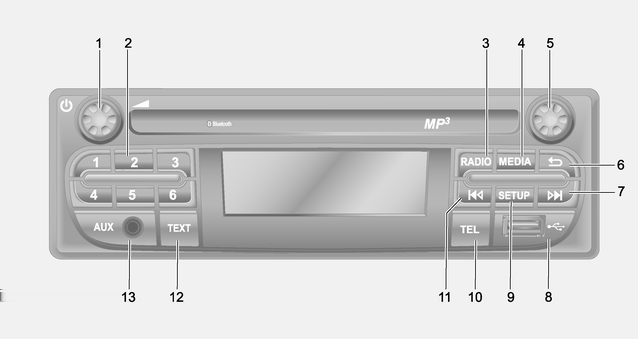
9 R16 BT USB Bevezetés 9
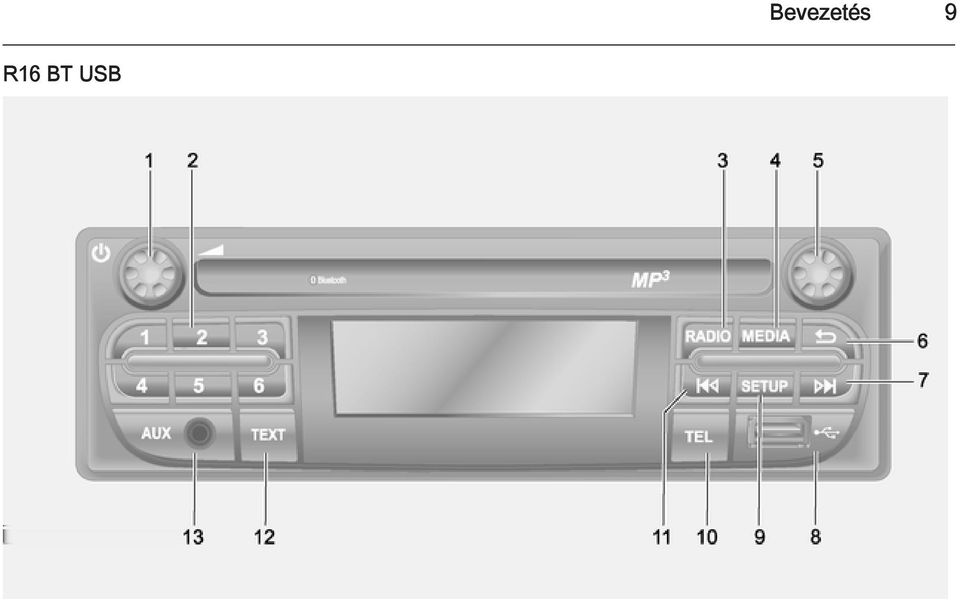
10 10 Bevezetés 1 m - Nyomja meg: Kapcsoló: be/ki Forgatás: Hangerő változtatása állomásgombok Röviden megnyomva: Állomás kiválasztása Hosszan megnyomva: Állomás tárolása RADIO - Hangforrás, hullámsáv váltása MEDIA - Hangforrás váltása Forgatógomb Röviden megnyomva: Egy művelet megerősítése Forgatás: Hozzáférés a kijelző menüopciókhoz / - Visszatérés az előző menühöz, művelet megszakítása Rádió, röviden megnyomva: Következő rádió frekvencia keresése Hosszan megnyomva: Automatikus állomáskeresés Audio/MP3/WMA CD, röviden megnyomva: Egy zeneszámot ugrik előre Hosszan megnyomva: Előretekerés USB-csatlakozó SETUP - Röviden megnyomva: Beállítások menü TEL - Telefon menü Rádió, röviden megnyomva: Előző rádió frekvencia keresése Hosszan megnyomva: Automatikus állomáskeresés TEXT - Rádió szöveginformáció megjelenítése AUX-bemenet... 59
11 CD16 BT USB Bevezetés 11
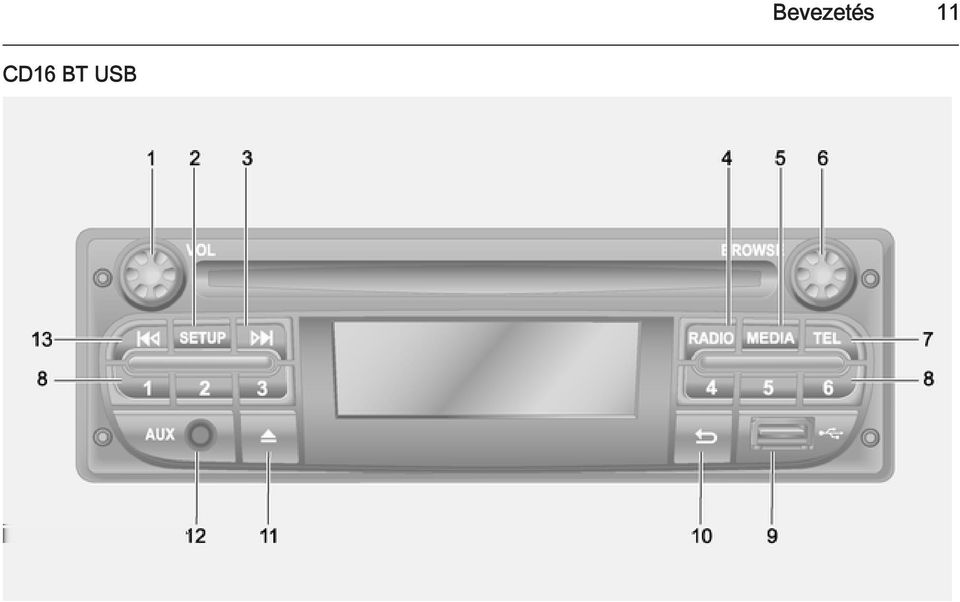
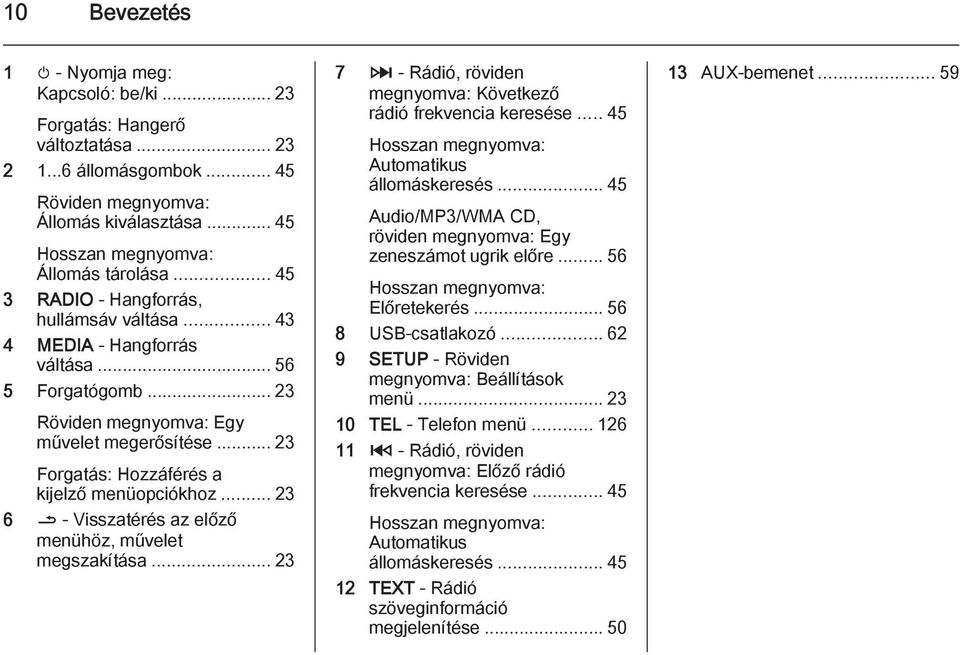
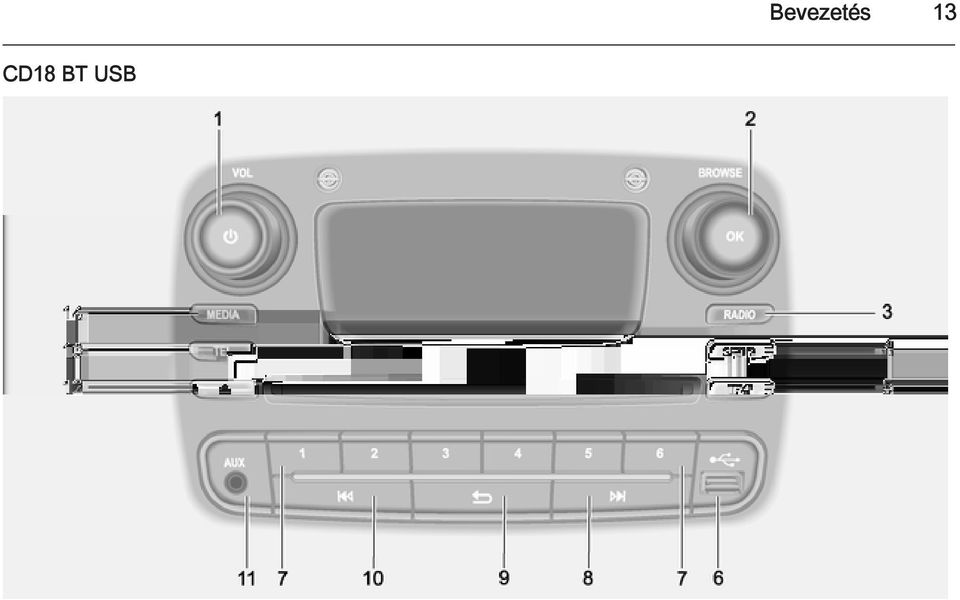
12 12 Bevezetés 1 m - Nyomja meg: Kapcsoló: be/ki Forgatás: Hangerő változtatása SETUP - Röviden megnyomva: Beállítások menü Rádió, röviden megnyomva: Következő rádió frekvencia keresése Hosszan megnyomva: Automatikus állomáskeresés Audio/MP3/WMA CD, röviden megnyomva: Egy zeneszámot ugrik előre Hosszan megnyomva: Előretekerés RADIO - Hangforrás, hullámsáv váltása MEDIA - Hangforrás váltása Forgatógomb Röviden megnyomva: Egy művelet megerősítése Forgatás: Hozzáférés a kijelző menüopciókhoz TEL - Telefon menü állomásgombok Röviden megnyomva: Állomás kiválasztása Hosszan megnyomva: Állomás tárolása USB-csatlakozó / - Visszatérés az előző menühöz, művelet megszakítása d - CD-lemez kiadása AUX-bemenet Rádió, röviden megnyomva: Előző rádió frekvencia keresése Hosszan megnyomva: Automatikus állomáskeresés Audio/MP3/WMA CD, röviden megnyomva: Egy zeneszámot ugrik visszafelé Hosszan megnyomva: Visszatekerés... 56
13 CD18 BT USB Bevezetés 13
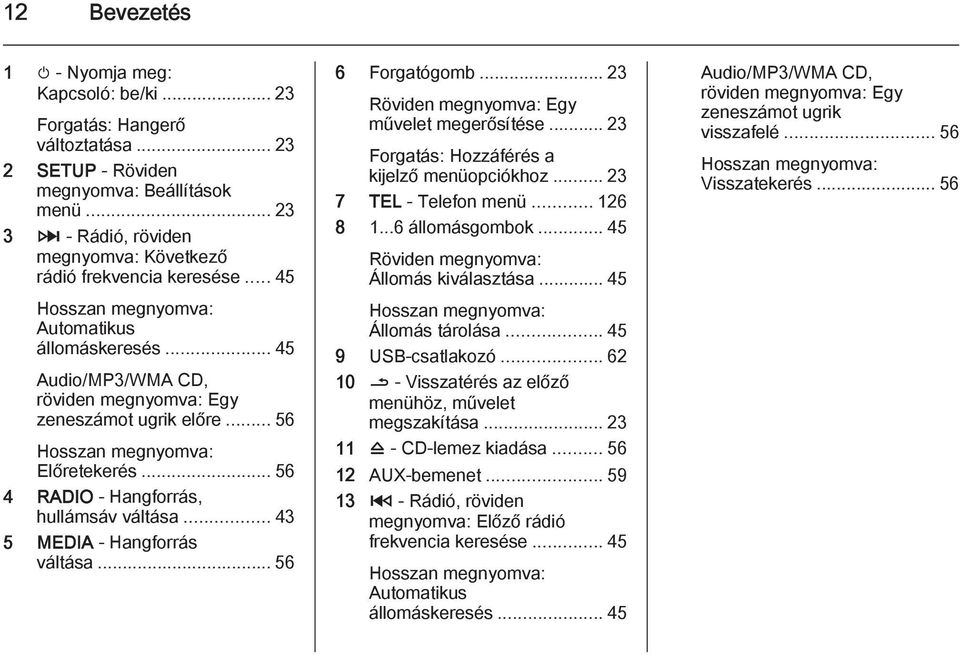
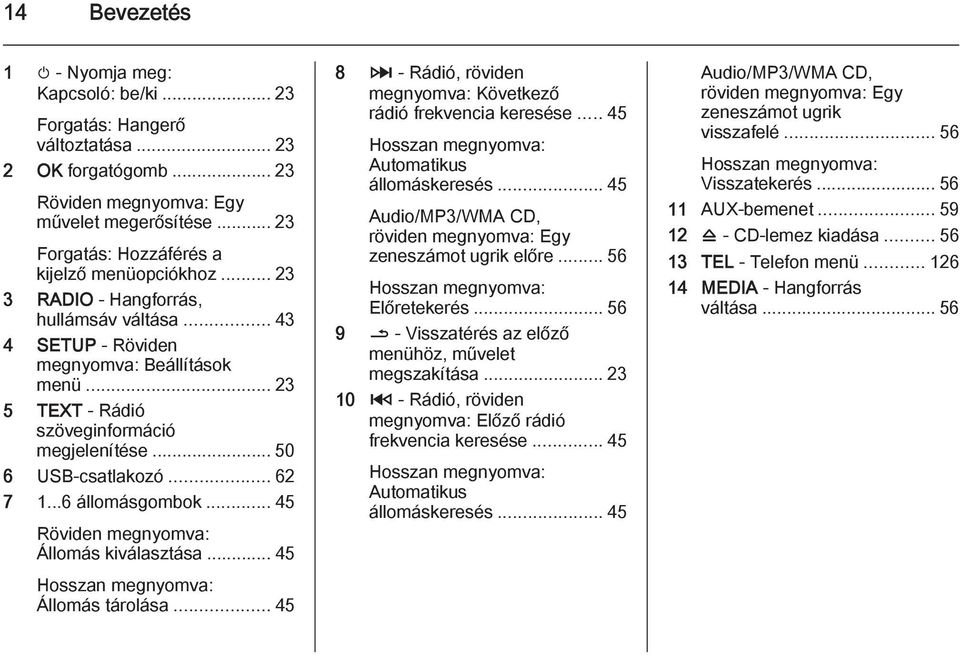
14 14 Bevezetés 1 m - Nyomja meg: Kapcsoló: be/ki Forgatás: Hangerő változtatása OK forgatógomb Röviden megnyomva: Egy művelet megerősítése Forgatás: Hozzáférés a kijelző menüopciókhoz RADIO - Hangforrás, hullámsáv váltása SETUP - Röviden megnyomva: Beállítások menü TEXT - Rádió szöveginformáció megjelenítése USB-csatlakozó állomásgombok Röviden megnyomva: Állomás kiválasztása Hosszan megnyomva: Állomás tárolása Rádió, röviden megnyomva: Következő rádió frekvencia keresése Hosszan megnyomva: Automatikus állomáskeresés Audio/MP3/WMA CD, röviden megnyomva: Egy zeneszámot ugrik előre Hosszan megnyomva: Előretekerés / - Visszatérés az előző menühöz, művelet megszakítása Rádió, röviden megnyomva: Előző rádió frekvencia keresése Hosszan megnyomva: Automatikus állomáskeresés Audio/MP3/WMA CD, röviden megnyomva: Egy zeneszámot ugrik visszafelé Hosszan megnyomva: Visszatekerés AUX-bemenet d - CD-lemez kiadása TEL - Telefon menü MEDIA - Hangforrás váltása... 56
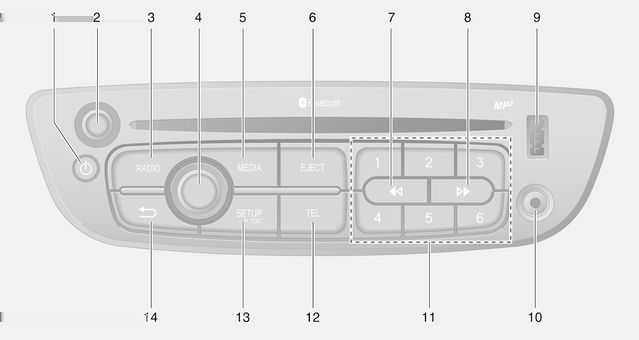
15 CD35 BT USB / CD35 BT USB NAVI Bevezetés 15
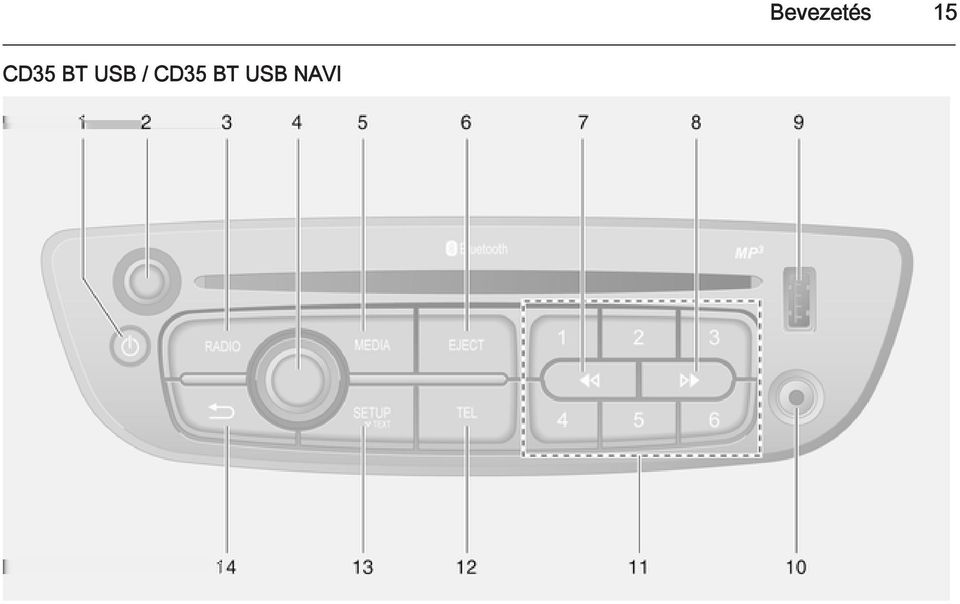
16 16 Bevezetés 1 m - Nyomja meg: Kapcsoló: be/ki Hangerő forgatógomb - Nyomja meg: A némítás be-/kikapcsolása Forgatás: Hangerő változtatása RADIO - Hangforrás, hullámsáv váltása Központi forgatógomb Megnyomás: Egy művelet megerősítése Forgatás: Hozzáférés a kijelző menüopciókhoz Forgatás: Hozzáférés a tárolt rádió állomáslistához...43 Forgatás: Következő/ előző állomás kiválasztása...45 Forgatás: CD/MP3 műsorszám váltása MEDIA - Hangforrás váltása EJECT - CD-lemez kiadása Rádió, röviden megnyomva: Előző rádió frekvencia keresése Hosszan megnyomva: Automatikus állomáskeresés Audio/MP3/WMA CD, röviden megnyomva: Egy zeneszámot ugrik visszafelé Hosszan megnyomva: Visszatekerés Rádió, röviden megnyomva: Következő rádió frekvencia keresése Hosszan megnyomva: Automatikus állomáskeresés Audio/MP3 CD, röviden megnyomva: Egy zeneszámot ugrik előre Hosszan megnyomva: Előretekerés USB-csatlakozó AUX-bemenet állomásgombok Röviden megnyomva: Állomás kiválasztása Hosszan megnyomva: Állomás tárolása TEL - Telefon menü SETUP / TEXT - Röviden megnyomva: Beállítások menü Hosszan megnyomva: Rádió szöveginformáció megjelenítése Hosszan megnyomva: A CD-n levő szöveginformáció megjelenítése / - Visszatérés az előző menühöz, művelet megszakítása... 23
17 NAVI 50 Bevezetés 17
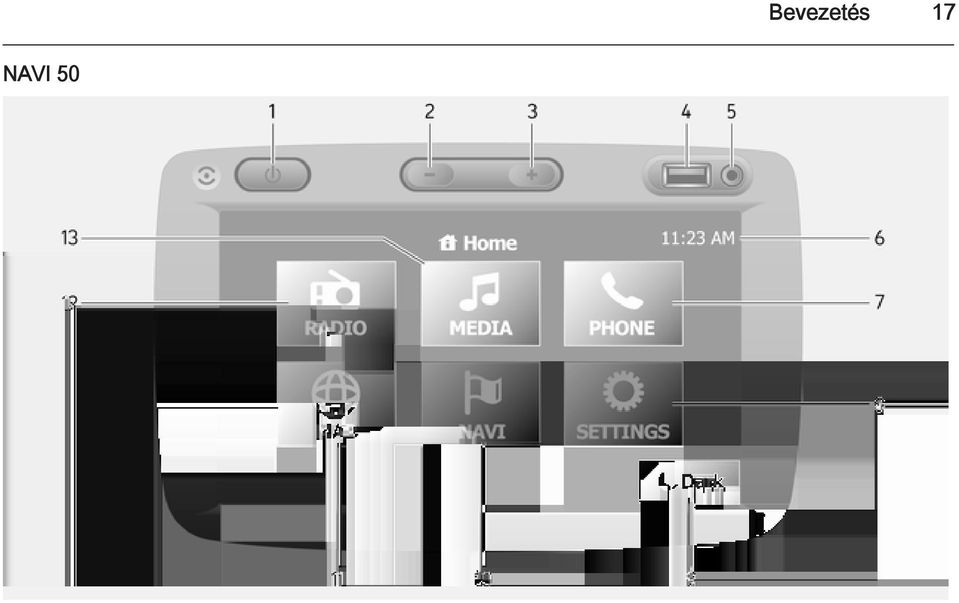
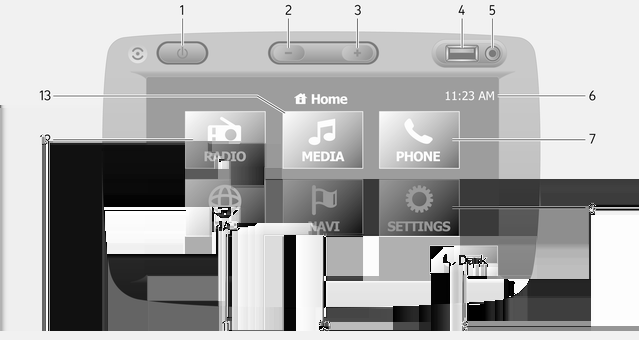
18 18 Bevezetés 1 m - Nyomja meg: Kapcsoló: be/ki ]: Hangerő csökkentése <: Hangerő növelése USB-csatlakozó AUX-bemenet Óra TELEFON: Telefon menü BEÁLLÍTÁSOK: Audiobeállítások, e.g. "Hangzásbeállítások"...33 "Hangerő-beállítások"...36 Bluetooth beállítások Kijelző beállításai Rendszerbeállítások Sötét: Képernyő sötétítése (csak az óra és az audiorendszer információi láthatók) NAVI: Navigáció menü TÉRKÉP: Térkép megtekintése RÁDIÓ: Audioforrás váltása a rádióra MÉDIA: Audioforrás váltása - USB, ipod BT (Bluetooth)...66 AUX... 59
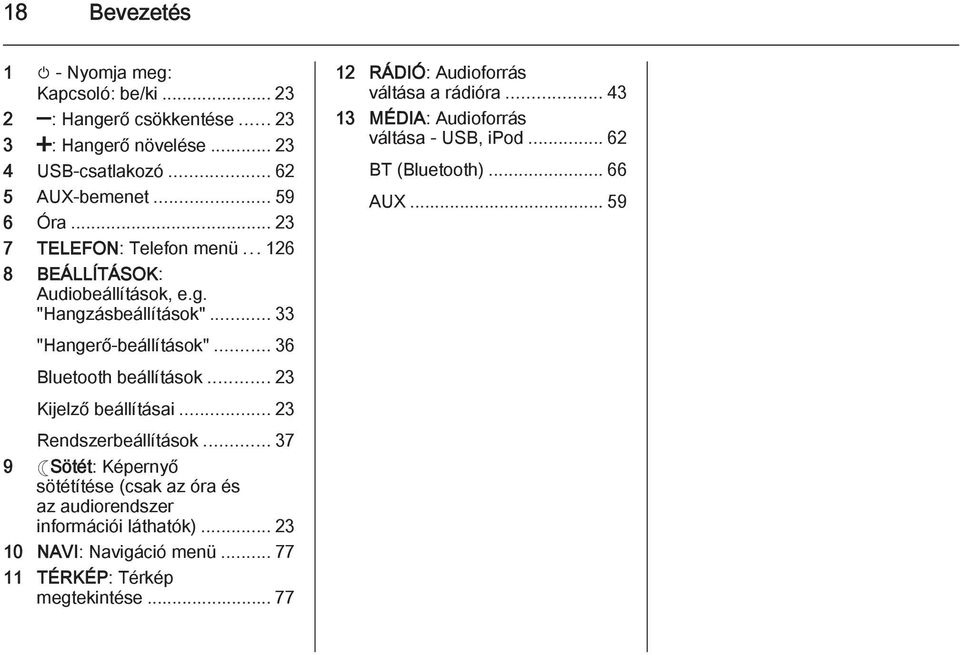
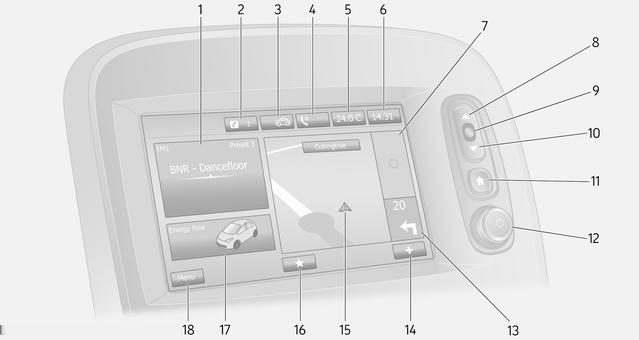
19 NAVI 80 Bevezetés 19
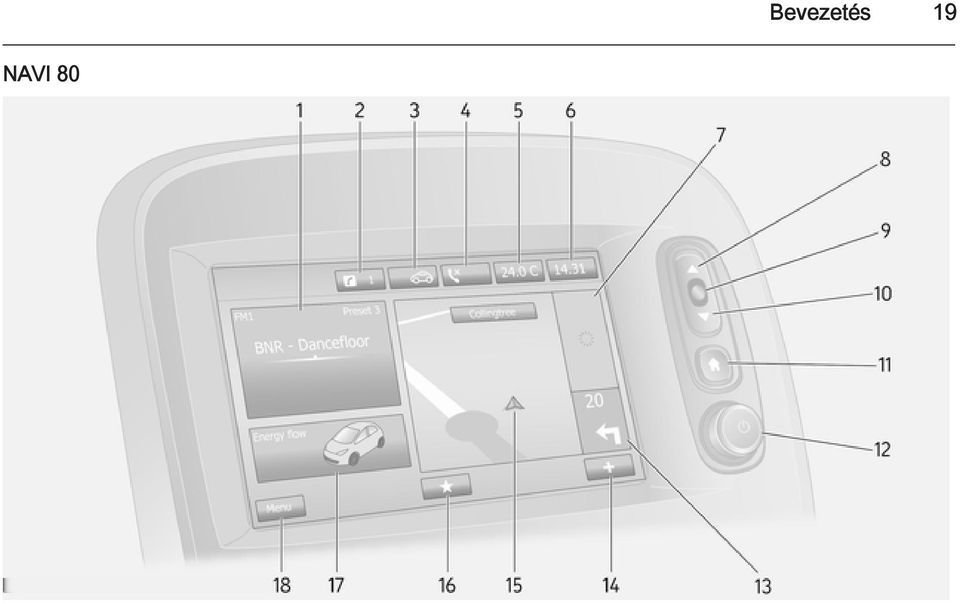
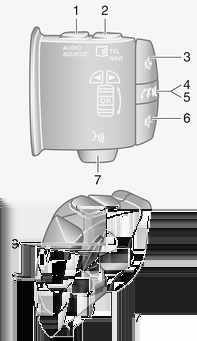
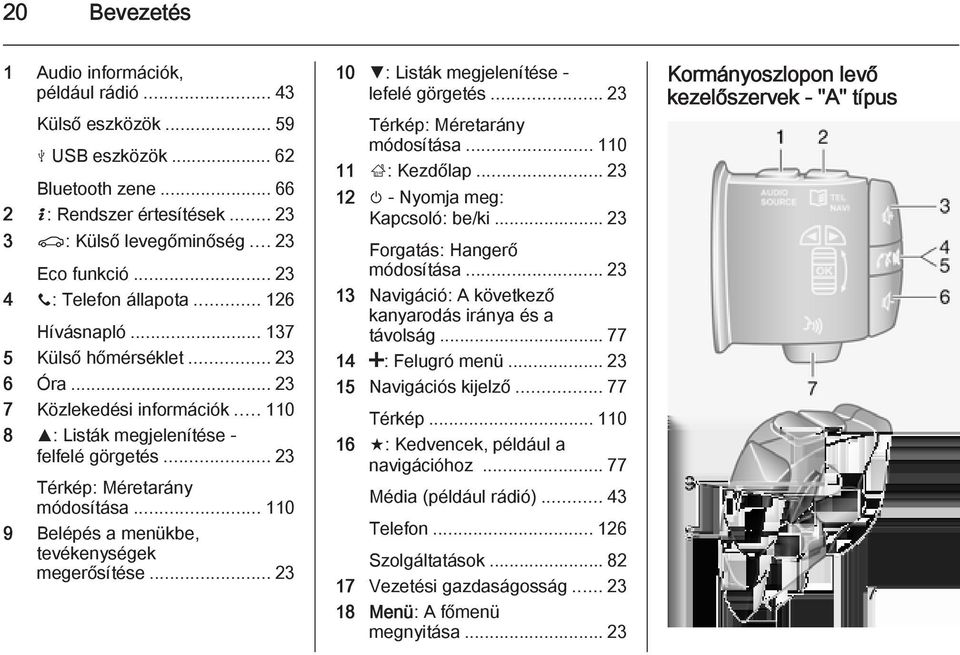
20 20 Bevezetés 1 Audio információk, például rádió Külső eszközök M USB eszközök Bluetooth zene H: Rendszer értesítések r: Külső levegőminőség Eco funkció y: Telefon állapota Hívásnapló Külső hőmérséklet Óra Közlekedési információk R: Listák megjelenítése - felfelé görgetés Térkép: Méretarány módosítása Belépés a menükbe, tevékenységek megerősítése S: Listák megjelenítése - lefelé görgetés Térkép: Méretarány módosítása ;: Kezdőlap m - Nyomja meg: Kapcsoló: be/ki Forgatás: Hangerő módosítása Navigáció: A következő kanyarodás iránya és a távolság <: Felugró menü Navigációs kijelző Térkép f: Kedvencek, például a navigációhoz Média (például rádió)...43 Telefon Szolgáltatások Vezetési gazdaságosság Menü: A főmenü megnyitása Kormányoszlopon levő kezelőszervek - "A" típus
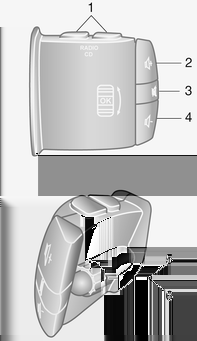
21 Bevezetés 21 1 AUDIO/SOURCE - Hangforrás váltása TEL - Telefon menü NAVI - Navigációs menü ! - Hangerő növelés Némítás, némítás feloldása Telefonhívás fogadása/befejezése # - Hangerő csökkentése Hangfelismerés OK - Műveletek nyugtázása.. 43 Forgatás: Kijelző menükben való navigálás felfelé/lefelé, következő/ előző eltárolt rádió beállítás/rádió frekvencia/ audió műsorszám kiválasztása _ / 6 - A kijelző szövegen belüli balra/jobbra navigálás, navigálás a kijelző képernyőn Kormányoszlopon levő kezelőszervek - "B" típus 1 RADIO/CD - Hangforrás váltása MEDIA - Hangforrás váltása ! - Hangerő növelés Némítás, némítás feloldása # - Hangerő csökkentése Röviden megnyomva: Rádióforrás/hullámsáv váltása Hosszan megnyomva: Automatikus rádióállomás-tárolás Forgatás: Rádió frekvencia váltása Röviden megnyomva: Audió műsorszám kiválasztása (CD lejátszó üzemmód) Hosszan megnyomva: Gyorskeresés előre/ vissza egy audió műsorszámon belül (CD lejátszó üzemmód)...56
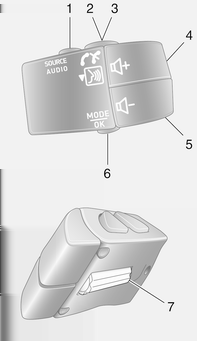
22 22 Bevezetés Kormányoszlopon levő kezelőszervek - "C" típus 1 SOURCE/AUDIO - Hangforrás váltása Telefonhívás fogadása/ befejezése... - Némítás, némítás feloldása Hangfelismerés bekapcsolása ! - Hangerő növelése, némítás be-/kikapcsolása # - Hangerő csökkentése, némítás be-/kikapcsolása MODE/OK - Műveletek nyugtázása, audio üzemmód váltása Telefonhívás fogadása/ befejezése Forgatás: Kijelző menüpontok megnyitása, következő/előző beállított rádióállomás/rádió frekvencia/audio műsorszám Lopásvédelmi funkció A lopások megakadályozására a rendszer egy elektronikus biztonsági rendszerrel van ellátva. A rendszer kizárólag az Ön gépkocsijában működik, ezért egy esetleges tolvaj számára értéktelen. A biztonsági kódot (ez külön kerül kiszállításra) a rendszer első használata előtt és az elektromos áramellátás hosszabb megszakadása után mindig meg kell adni. A biztonsági kód megadása Az Infotainment rendszer első bekapcsolásakor előbb a(z) Radio code (Rádió kód), majd a 0000 üzenet jelenik meg a kijelző képernyőjén. A biztonsági kód első számjegyének megadásához nyomja meg többször egymás után az egységen található számozott 1 gombot, amíg a kívánt szám megjelenik. A második, harmadik és negyedik számjegyet a 2, 3 és 4 gombbal ugyanígy kell megadni.
23 Bevezetés 23 Ha a teljes kód kijelzésre került, nyomja meg és tartsa nyomva a 6 gombot, amíg egy hangjelzés meg nem szólal. A helyes kód megadásakor a rendszer zárolása megszűnik. Helytelen kód megadása Ha egy helytelen kódot adott meg, előbb Error code (Hibakód), majd a Wait 100 (Várjon 100 mp-ig) üzenet jelenik meg. Várja meg, amíg a visszaszámlálás lejár, majd adja meg a helyes kódot. A várakozási idő minden egyes hibás kód megadásakor megduplázódik. A földrajzi térség megváltoztatása A biztonsági kód megadásakor lehet hogy a rendszer felszólítja, hogy adjon meg földrajzi térséget, például: Európa Ázsia Arábia Amerika Kapcsolja ki az Infotainment rendszert, majd nyomja meg egyszerre a 1 és 5 gombot és a m forgatógombot. Ezután nyomja meg a _ vagy 6 gombot, amíg a kívánt terület kijelölődik a kijelző képernyőjén, majd a beállításhoz nyomja meg a 6 gombot. Használat Az Infotainment rendszer kezelőszervei Az infotainment rendszer gombokkal, a forgókapcsolókkal és/vagy a kijelzőn megjelenő menükkel működtethető. A bemeneteket az alábbi módokon vezérelheti: a műszerfalon található központi vezérlőegységgel 3 7, vagy a kormányoszlopon levő kezelőszervekkel 3 7 a hangfelismerő rendszer (ha van) az érintőképenyő (NAVI 50, NAVI 80) 3 7 Az Infotainment rendszer be- és kikapcsolása Az infotainment rendszer bekapcsolásához nyomja meg az X gombot. Az előzőleg hallgatott hangforrás bekapcsolódik. Az infotainment rendszer kikapcsolásához nyomja meg az X gombot (vagy, a rendszertől függően, nyomja meg és tartsa nyomva). Megjegyzés Az óra jelenik meg, amikor az infotainment rendszer ki van kapcsolva. NAVI 80: Az infotainment rendszer a gyújtás bekapcsolásakor automatikusan bekapcsol. Vagy nyomja meg az X gombot, ha szükséges. A következő lehetőségek láthatók: Beállítások módosítása (az adatmegosztás engedélyezéséhez vagy elutasításához)
24 24 Bevezetés Megjegyzés Amikor az adatmegosztás ki van kapcsolva, akkor előfordulhat, hogy bizonyos alkalmazások nem működnek megfelelően. Nyelv (a rendszer nyelvének módosításához) Kész (a folytatáshoz a kezdőlapon) Az infotainment rendszer automatikusan kikapcsol, amikor kikapcsolja a gyújtást, és kinyitja a vezetőajtót. Vagy nyomja meg az X gombot, ha szükséges. Megjegyzés Amikor az infotainment rendszer ki van kapcsolva, akkor az óra és a külső hőmérséklet jelenik meg. Automatikus kikapcsolás Ha az infotainment rendszert kikapcsolt gyújtás mellett a X gombbal bekapcsolja, akkor a rendszer röviddel a legutolsó felhasználói művelet után automatikusan kikapcsol. A rendszertől függően az automatikus kikapcsolás körülbelül 5-20 perc elteltével történik meg. A X gomb újbóli megnyomása lehetővé teszi, hogy az infotainment rendszer bekapcsolva maradjon további 5-20 percig. A hangerő beállítása Forgassa az X forgókapcsolót vagy nyomja meg a < vagy ] gombot. Másik választás (a kormányoszlopon lévő kezelőszervek segítségével), hogy nyomja meg a! vagy # gombot. NAVI 80: A különböző hangerőszintek (például navigációs utasítások, közlekedési bejelentések, telefonhívások) egyedi beállításához a kezdőlapról, nyomja meg a MENÜ, majd a Rendszer és a Hang lehetőséget a kijelző képernyőn. Lásd (NAVI 80) "Rendszerbeállítások" Eltárolt hangerő Az Infotainment rendszer kikapcsolásakor a pillanatnyi hangerő tárolva marad. Sebességfüggő hangerő Ha a sebességfüggő hangerő (3 36) be van kapcsolva, a menetzajok és a szélzaj ellensúlyozására a hangerő automatikusan változik. Némítás Az aktuális audioforrás elnémításához nyomja meg röviden a X gombot/hangerő forgókapcsolót (vagy forgassa a gombot teljesen az óramutató járásával ellentétes irányba). Másik választás (a kormányoszlopon lévő kezelőszervek segítségével), hogy nyomja meg vagy 8 gombot, vagy nyomja meg egyszerre a! és # gombot. Némítás feloldása A némítás feloldásához röviden nyomja meg (vagy forgassa) ismét a(z) X gombot/hangerő forgókapcsolót.
25 Bevezetés 25 Másik választás (a kormányoszlopon lévő kezelőszervek segítségével): Nyomja meg ismét gombot, vagy nyomja meg ismét egyszerre a! és # gombot. Megjegyzés Közlekedési bejelentés sugárzása közben a rendszer automatikusan elnémul. További tájékoztatásért, lásd "Rádiós adatrendszer" A kijelző képernyő működése R15 BT USB, R16 BT USB, CD16 BT USB, CD18 BT USB - a kijelző képernyő használata Léptetés fel/le a kijelzőn: Forgassa el az OK forgatógombot. A műveletek nyugtázásához: Nyomja meg az OK forgatógombot. Műveletek megszakításához (és visszatéréshez a kiinduló menübe): Nyomja meg a(z) / gombot. CD35 BT USB - a kijelző képernyő használata Léptetés fel/le a kijelzőn: Forgassa el a középső forgatógombot. A műveletek nyugtázásához: Nyomja meg a középső forgatógombot. Műveletek megszakításához (és visszatéréshez a kiinduló menübe): Nyomja meg a(z) / gombot. NAVI 50 - a kijelző képernyő használata Használja az érintőképernyőt az alábbi megjelenített menükhöz az egyes részekben leírtak szerint: è RÁDIÓ Lásd "Rádió" rész t MEDIA Lásd "USB-csatlakozó" rész g PHONE Lásd "Telefon" rész F TÉRKÉP Lásd "Navigáció" rész y NAVI Lásd "Navigáció" rész t BEÁLLÍTÁSOK Lásd (NAVI 50) "Hangzásbeállítások" 3 33, "Hangerő-beállítások" 3 36 és "Rendszerbeállítások" Amikor a kezdőképernyő ; jelenik meg, akkor lehetőség van ezeknek a menüknek az elrejtésére a kijelzőről (csak az óra és az audiorendszer adatai láthatók) a Sötét gomb megnyomásával. Nyomja meg bárhol a képernyőt a menük újbóli megjelenítéséhez. NAVI 80 - a kijelző képernyő használata Használja az érintőképernyőt az alábbi megjelenített menükhöz az egyes részekben leírtak szerint.
26 26 Bevezetés A kezdőlapon nyomja meg a MENÜ gombot a kijelző képernyőn a főmenü megjelenítéséhez. Az alábbi menük és kezelőszervek jelennek meg: Navigáció Lásd "Navigáció" rész t Multimédia Lásd "Rádió" rész Lásd "AUX bemenet" Lásd "USB-csatlakozó" rész Lásd Bluetooth zene g Telefon Lásd "Telefon" rész G Jármű Nyomja meg az Driving Eco (Eco vezetés) 2, Care (gondozás) (például külső levegőminőség), On-board computer (fedélzeti számítógép) és Settings (beállítások) menük megjelenítéséhez. Lásd az alábbi (NAVI 80) "Üzemmódok" Szolgáltatások Nyomja meg a Store (áruház), Navigation services (navigációs szolgáltatások), Applications (alkalmazások) és Settings (beállítások) menük megnyitásához. Lásd az alábbi (NAVI 80) "Üzemmódok" részt. trendszer Lásd (NAVI 80) "Rendszerbeállítások" i: Az előző laphoz mozgás j: A következő laphoz mozgás <: Felugró menü megnyitása r: Visszatérés az előző menühöz A kijelző képernyő az infotainment rendszer előlapjának alábbi kezelőszerveivel is működtethető: ;: Kezdőlap R: Listák megjelenítése; felfelé görgetés Térkép; méretarány módosítása Központi gomb: Belépés a menükbe, tevékenységek megerősítése S: Listák megjelenítése; lefelé görgetés Térkép; méretarány módosítása Megjegyzés A járműtől függően az érintőképernyő használata vezetés közben korlátozott lehet. Működési üzemmódok RÁDIÓ A hangforrás átváltása rádióra: Az infotainment rendszertől függően nyomja meg a RADIO, RADIO/CD vagy AUDIO/SOURCE gombot.
27 Bevezetés 27 NAVI 50 A rádió menü eléréséhez bármikor nyomja meg a ; kezdőlap gombot, majd a RÁDIÓ gombot a kijelző képernyőn. NAVI 80 A rádió menü eléréséhez a kezdőlapról, nyomja meg a MENÜ, majd a Multimédia és a Rádió gombot a kijelző képernyőn. A rádió funkcióinak részletes leírása AUDIO LEJÁTSZÓ Hangforrás - CD, USB, AUX, Bluetooth vagy ipod (ha rendelkezésre áll) - megváltoztatása: Az infotainment rendszertől függően, nyomja meg a MEDIA, RADIO/CD vagy AUDIO/SOURCE gombot. NAVI 50: A külső eszközök (USB, ipod, BT (Bluetooth), AUX) menüjének eléréséhez bármikor nyomja meg a ; kezdőlap, majd a MÉDIA gombot a kijelző képernyőn. Nyomja meg az S gombot a bal oldali felső sarokban, és válassza ki a külső forrást. NAVI 80: A külső eszközök (USB, SD card, AUX input, Audio CD, Bluetooth) menüjének eléréséhez a kezdőlapról, nyomja meg a MENÜ, majd a Multimédia és a Média gombot a kijelző képernyőn. Válassza ki a külső forrást a megjelenő listából. R15 BT USB, R16 BT USB A következő üzemmódok részletes leírása: AUX-bemenet funkciók 3 59 USB-csatlakozó funkciók 3 62 Bluetooth-zene üzemelés 3 66 CD16 BT USB, CD18 BT USB A következő üzemmódok részletes leírása: CD-lejátszó funkciók 3 56 AUX-bemenet funkciók 3 59 USB-csatlakozó funkciók 3 62 Bluetooth-zene üzemelés 3 66 CD35 BT USB A következő üzemmódok részletes leírása: CD-lejátszó funkciók 3 56 AUX-bemenet funkciók 3 59 USB-csatlakozó funkciók 3 62 Bluetooth-zene üzemelés 3 66 NAVI 50 A következő üzemmódok részletes leírása: AUX-bemenet funkciók 3 59 USB-csatlakozó funkciók 3 62 Bluetooth-zene üzemelés 3 66 NAVI 80 A következő üzemmódok részletes leírása: AUX-bemenet funkciók 3 59 USB-csatlakozó funkciók 3 62 Bluetooth-zene üzemelés 3 66 NAVIGÁCIÓ, TÉRKÉP (CD35 BT USB NAVI, NAVI 50, NAVI 80) A navigációs rendszer részletes leírása 3 77, térkép böngészése PHONE Az alábbi menükben található menüpontok mobiltelefonok csatlakoztatására, telefonhívások
28 28 Bevezetés kezdeményezésére, kapcsolatlisták létrehozására és különböző beállításokra használhatók. A kihangosító rendszer funkcióinak részletes leírása R15 BT USB, R16 BT USB, CD16 BT USB, CD18 BT USB - telefon Belépés a(z) Phone (Telefon) menübe: Nyomja meg a 6 vagy TEL gombot. A telefon beállítások menü megnyitása: Nyomja meg a TEL gombot és válassza a Phone settings (Telefon beállítások) parancsot. CD35 BT USB - telefon Belépés a(z) Phone (Telefon) menübe: Nyomja meg a 6 vagy TEL gombot. A telefon beállítások menü megnyitása: Nyomja meg a SETUP / TEXT gombot és válassza a Phone settings (Telefon beállítások) parancsot. NAVI 50 - telefon A telefon menü eléréséhez bármikor: Nyomja meg a ; kezdőlap gombot, majd a Telefon gombot a kijelző képernyőn. NAVI 80 - telefon A telefon menü eléréséhez a kezdőlapról, nyomja meg a MENÜ, majd a Telefon gombot a kijelző képernyőn. JÁRMŰ-INFORMÁCIÓK (NAVI 80) A jármű menü eléréséhez a kezdőlapról, nyomja meg a MENÜ, majd a Jármű gombot a kijelző képernyőn. A járműtől függően az alábbi menük jelennek meg: Driving Eco 2 (Eco vezetés) Care (gondozás) Fedélzeti számítógép Beállítások Driving Eco 2 (Eco vezetés) A következő funkciók állnak rendelkezésre: Trip report (utazási jelentés) Az alábbi információkat jeleníti meg az utolsó utazásról: Átlagos üzemanyag-fogyasztás, átlagsebesség, teljes üzemanyagfogyasztás, visszanyert energia vagy megtett út, átlagos környezeti vezetési teljesítmény, fékezési előrelátás, képesség a jármű sebességének kezelésére. Az út adatok mentéséhez: Nyomja meg a 'Save' (mentés) gombot, majd válassza ki az út típusát az alábbi listából: Home/work (otthon/munkahely), holiday (nyaralás), weekend (hétvége), trip (út), personal (személyes). Az út adatok visszaállításához: Nyomja meg a 'Reset' (visszaállítás) gombot. Erősítse meg vagy vonja vissza a 'Yes' (igen) vagy 'No' (nem) gombbal. My preferred trips (kedvenc útjaim) Megjeleníti a vezetési stílusának változásait (az út adatainak mentésekor).
29 Bevezetés 29 A 'Summary' (összefoglalás) fül az alábbiakat jeleníti meg: Total route distance (teljes utazási távolság), distance covered (megtett távolság), date of information update (információfrissítés dátuma), average rating out of 100 (átlagos értékelés a 100-ból). A 'Details' (részletek) fül mutatja az út rögzített adatait. Eco tanácsok Tanácsokat mutat az üzemanyagfogyasztás csökkentéséhez Görgessen le, és tanulmányozza a tanácsokat. Care (gondozás) A következő funkciók állnak rendelkezésre: Ionizáló: Válassza a 'Clean' (tisztítás) módot a baktériumok és allergének eltávolításához a levegőből, vagy válassza a 'Relax' (kikapcsolódás) módot a vezetési környezet ionok kibocsátásán keresztüli javításához. A működés 30 perc elteltével automatikusan leáll. Kapcsolja ki, ha nincs rá szükség. Az automatikus működés bekapcsolásához nyomja meg a 'Start ioniser at each vehicle start' (ionizáló bekapcsolása a jármű indításakor) lehetőséget (jelölőnégyzet bejelölve). Illatbefúvó: Az illat típusának és a befúvás intenzitásának módosítása az utastérben. Külső levegőminőség: Megjelenít egy grafikont a levegőminőség időbeni változásával a ô 'Good' (jó) értéktől a õ 'Polluted (szennyezett) ]' (alacsony) és ö 'Polluted (szennyezett) <' (magas szint) értékig. Nyomja meg a Kész gombot a módosítások megerősítéséhez. Fedélzeti számítógép Megjeleníti az alábbi adatokat az utolsó visszaállítás óta: Start date of calculation (a számítás kezdődátuma) Total distance (teljes távolság) Average speed (átlagsebesség) Average fuel consumption (átlagos üzemanyag-fogyasztás) Total fuel or energy consumption (teljes energia-felhasználás) A fedélzeti számítógép és a műszerfali számítógép adatainak visszaállításához nyomja meg a Visszaállítás, majd az Igen gombot a megerősítéshez. További tájékoztatásért, lásd a kezelési útmutató "Fedélzeti számítógép" részét. Beállítások Az alábbi beállítások módosíthatók: Parkolósegéd A járműtől függően, nyomja meg az Első parkolósegéd vagy Hátsó parkolósegéd lehetőséget a be-/ kikapcsoláshoz (jelölőnégyzet bejelölve/nem bejelölve). Nyomja meg a Megerősítés gombot a módosítások mentéséhez. Hangerő: Nyomja meg a < vagy ] gombot a hangerősáv mellett az ultrahangos parkolóradar
30 30 Bevezetés rendszer hangerejének módosításához. További tájékoztatásért, lásd a kezelési útmutató "Parkolássegítő rendszer" részét. A tolatókamera nézetbeállításai: Be-/kikapcsolhatja a hátsó kamerát, módosíthatja a segédvonalakat (statikus/ dinamikus) és a képbeállításokat (például fényerő, telítettség és kontraszt). Nyomja meg a Kész gombot a módosítások mentéséhez. További tájékoztatásért, lásd a kezelési útmutató "Tolatókamera" részét. < (felugró menü): Nyomja meg a < lehetőséget a Parkolósegéd menüben vagy az almenükben, majd az Alapértelmezett értékek visszaállítása lehetőséget a parkolósegéd összes beállításának gyári értékekre állításához. Képbeállítások Például a fényerő, telítettség és kontraszt beállításához. Az alábbi beállítások (a járműtől függően) is módosíthatók: A külső tükrök automatikus behajtása parkoló helyzetbe a jármű bezárásakor (be-/ kikapcsolás) Ajtók zárása/nyitása vezetés közben A hátsó ablaktörlő aktiválása a hátrameneti sebességfokozat kapcsolásakor (be-/kikapcsolás) Nappali menetlámpák (be-/ kikapcsolás) Csak a vezetőajtó nyitása az ajtó kinyitásakor (be-/kikapcsolás) Könnyű beszállás (be-/ kikapcsolás) Vezetési stílus mutató (üzemanyag-gazdaságosság) a műszeregységben (be-/ kikapcsolás) Eco pontszám (be-/kikapcsolás) SZOLGÁLTATÁSOK (NAVI 80) A SZOLGÁLTATÁSOK menü eléréséhez a kezdőlapról, nyomja meg a MENÜ, majd a Szolgáltatások gombot a kijelző képernyőn. A következő menük jelennek meg: Store (áruház) Navigation services (navigációs szolgáltatások) Settings (beállítások) Applications (alkalmazások) (például számológép, olvasó) Store (áruház) Válassza ki az online áruház eléréséhez és alkalmazások vásárlásához az infotainment rendszerhez.
31 Bevezetés 31 A következő lehetőségek láthatók: Választék: Megjeleníti az alkalmazások listáját. Legnépszerűbb alkalmazások: Népszerűség alapján rendezi az alkalmazásokat. Kategóriák: Témák alapján mutatja az alkalmazásokat, például szórakoztatás, térképek. < (felugró menü): Keresés: Keresés kulcsszavak használatával. Frissítés: Frissítéseket keres az alkalmazásokhoz, szolgáltatásokhoz és letöltött tartalmakhoz. Termékeim: Az alkalmazások, szolgáltatások és letöltött tartalmak összefoglalása és azok lejárati dátuma. Jogi információk: Megjeleníti az áruházzal kapcsolatos jogi információkat. Amikor új tartalmat választott ki letöltéshez, nyomja meg a Vásárlás lehetőséget a fizetési mód kiválasztásához; válassza a hitelkártya vagy a bankkártya lehetőséget. Jelölje be a jelölőnégyzetet a tranzakció feltételeinek elfogadásához, majd folytassa a fizetéssel. Írjon be egy érvényes címet, majd nyomja meg az OK gombot a megerősítéshez. Megjegyzés A számlák a bevitt címre kerülnek küldésre a beszerelési utasításokkal és az alkalmazások, szolgáltatások és egyéb letöltött tartalmak felhasználói tájékoztatójával (ha szükséges). Írja be a fizetéshez használt kártya adatait. Nyomja meg a Kész gombot a megerősítéshez, és a letöltés azonnal elkezdődik. Amikor letöltötte az alkalmazást, akkor egy ikon jelenik meg a Szolgáltatások menüben. Megjegyzés A letöltési idő az alkalmazás méretétől és a hálózat vételi minőségétől függően változhat. A fizetéshez használt kártya adatai és az címek automatikusan mentésre kerülnek. A mentett kártyák a Fizetés a memóriában már mentett kártyával lehetőséggel választhatók ki a jövőbeni vásárlásokkor. A kártyák törléséhez, nyomja meg a ë lehetőséget az adott kártya mellett. címek törléséhez válassza ki az ikont az sor mellett az címek listájának megnyitásához, majd nyomja meg a ë lehetőséget a kívánt cím mellett. Navigációs szolgáltatások Az ingyenes navigációs szolgáltatások mellett extra funkciók (például közlekedési információk, rögzített sebességmérő kamerák) adhatók hozzá a fizetős LIVE szolgáltatásokra történő előfizetésssel. Lásd a (NAVI 80) "LIVE szolgáltatások" címszót a "Navigáció" részben 3 82.
32 32 Bevezetés Beállítások A következő menük jelennek meg: Applications manager (alkalmazáskezelő) Válassza ki az alkalmazásadatok törléséhez, alkalmazások eltávolításához és a "névjegy", "rendszerhasználat" valamint "adatvédelmi" információkhoz. Tartalom törléséhez válassza ki az alkalmazást, majd nyomja meg a <, majd az Alkalmazás törlése vagy Alkalmazásadatok törlése lehetőséget. Connectivity manager (csatlakozáskezelő) Válassza a külső Bluetooth eszközök kezeléséhez. Navigation services (navigációs szolgáltatások) Válassza ki a navigációval kapcsolatos funkciók eléréséhez, például közlekedés, sebességmérő kamerák, helyi keresés, My TomTom LIVE, időjárás. Lásd a (NAVI 80) "LIVE szolgáltatások" címszót a "Navigáció" részben Update applications (alkalmazások frissítése) Válassza ki a letöltött alkalmazások frissítéséhez. Data sharing settings (adatmegosztási beállítások) Válassza ki az adatmegosztás be-/ kikapcsolásához. Megjegyzés Amikor az adatmegosztás ki van kapcsolva, akkor előfordulhat, hogy bizonyos alkalmazások nem működnek megfelelően. Activate/deactivate Bluetooth (Bluetooth bekapcsolása/ kikapcsolása) Válassza ki a Bluetooth be-/ kikapcsolásához. Egy megerősítő üzenet jelenik meg. Applications (alkalmazások) A különböző alkalmazások, szolgáltatások és az infotainment rendszerre letöltött tartalmak ikonjai jelennek meg. Válassza ki a megfelelő ikont az alkalmazás elindításához. Bizonyos alkalmazások használata egy kezdeti próbaidőszakon belül ingyenes. Újítsa meg az előfizetéseket az áruházban. KEDVENCEK (NAVI 80) A kezdőlap megjelenítésekor, nyomja meg a f jelet, hogy kedvenceket tekintsen meg, adjon hozzá vagy távolítson el az alábbi funkciók esetében: Navigáció t Multimédia - lásd "Rádió" g Telefon 3 Szolgáltatások Navigációs kedvencek Válasszon egy üres helyet a kijelzőn vagy nyomja meg a < gombot (egy felugró menü megnyitásához), majd válassza az Kedvenc hozzáadása lehetőséget.
33 Bevezetés 33 Válasszon a megjelenő listából, hogy egy mentett úti célt a kedvencekhez adjon. További tájékoztatásért, lásd a (NAVI 80) "Úti cél bevitele" címszót a "Navigáció" részben Multimédia kedvencek Válasszon egy üres helyet a kijelzőn vagy nyomja meg a < gombot (egy felugró menü megnyitásához), majd válassza a Kedvenc hozzáadása lehetőséget. Válasszon a megjelenő listából, hogy egy mentett FM rádióállomást a kedvencekhez adjon. Telefon kedvencek Válasszon egy üres helyet a kijelzőn vagy nyomja meg a < gombot (egy felugró menü megnyitásához), majd válassza a Kedvenc hozzáadása lehetőséget. Válasszon a megjelenő listából, hogy egy telefonpartnert a kedvencekhez adjon. További tájékoztatásért, lásd a (NAVI 80) "Telefonkönyv" címszót a "Telefon" részben Szolgáltatások kedvencek Válasszon egy üres helyet a kijelzőn vagy nyomja meg a < gombot (egy felugró menü megnyitásához), majd válassza a Kedvenc hozzáadása lehetőséget. Válasszon a megjelenő listából, hogy telepített alkalmazást a kedvencekhez adjon. Kedvencek törlése Nyomja meg a < gombot, majd válassza az Összes kedvenc törlése lehetőséget vagy válasszon ki egy kedvencet a megjelenő listából, és nyomja meg a Kedvenc eltávolítása lehetőséget. Megjelenik egy visszaigazoló üzenet. Nyomja meg a Törlés gombot a megerősítéshez. Hangzás beállítások R15 BT USB - hangzásbeállítások Az Audió beállítások menüben beállíthatja a hangzás jellegét. A beállítások menüjéhez való hozzáféréshez nyomja meg a SETUP gombot. Válassza ki a(z) Audio settings (Audio beállítások) menüpontot, és forgassa az OK forgatógombot, amíg kiválasztásra kerül a kívánt beállítás az alábbi helyen: BASS (mély hangszín) TREBLE (magas hangszín) FADER (első/hátsó hangerőelosztás) BALANCE (bal/jobb hangerőelosztás) A kijelzőn a beállítás típusa látható a beállított értékkel. A kívánt érték beállításához forgassa az OK forgatógombot, majd nyomja meg a kiválasztás nyugtázásához. Az Audio beállítások menüből való kilépéshez nyomja meg a(z) / gombot. Megjegyzés Ha az eszköz nem működik, a rendszer automatikusan kilép az audio beállítások menüből.
34 34 Bevezetés Mély és magas hangok beállítása Válassza ki az Bass (Mély hangszín) vagy az Treble (Magas hangszín) menüpontot. A kívánt érték beállításához forgassa az OK forgatógombot, majd nyomja meg a beállítás nyugtázásához. A hangerő elosztása a bal és a jobb oldali hangszórók között Válassza ki a Balance (Bal-jobb hangerőelosztás) menüpontot. A kívánt érték beállításához forgassa az OK forgatógombot, majd nyomja meg a beállítás nyugtázásához. A hangerő elosztása az első és a hátsó hangszórók között Válassza ki a Fader (Első/hátsó hangerőelosztás) menüpontot. A kívánt érték beállításához forgassa az OK forgatógombot, majd nyomja meg a beállítás nyugtázásához. CD35 BT USB - hangzásbeállítások Az Audió beállítások menüben beállíthatja a hangzás jellegét. A beállítások menüjéhez való hozzáféréshez nyomja meg a SETUP / TEXT gombot. Válassza ki a(z) Audio settings (Audio beállítások) menüpontot, és forgassa a középső forgatógombot, amíg kiválasztásra kerül a kívánt beállítás. A kijelzőn a beállítás típusa látható a beállított értékkel. A 0 érték azt jelenti, hogy a funkció deaktiválva van. A beállítások menüből való kilépéshez nyomja meg a SETUP / TEXT (vagy /) gombot. Megjegyzés Ha az eszköz nem működik, a rendszer automatikusan kilép az audio beállítások menüből. Hangzás optimalizálása egy adott zenei stílushoz Válassza a Musical atmosphere (Zenei térhatás) menüt. Válasszon a következő lehetőségek közül a forgatógomb elforgatásával: Pop / Rock Classical (Klasszikus) Jazz Neutral (Semleges) A megjelenített menüpontok a megfelelő zenei stílusokhoz optimalizált mély, közepes és magas hangzásbeállításokat állítanak be. A középső forgatógomb megnyomásával állítsa be a zenei stílust. Mély és magas hangok beállítása Válassza a Musical atmosphere (Zenei térhatás) menüt. A(Z) Bass/treble (Mély/magas hangszín) kiválasztásához forgassa el a középső forgatógombot, majd a nyugtázáshoz nyomja meg. A(Z) Bass (Mély hangszín) vagy Treble (Magas hangszín) eléréséhez forgassa el a középső forgatógombot, majd a nyugtázáshoz nyomja meg. A kiválasztott opció kívánt értékének beállításához forgassa a középső forgatógombot, majd a nyugtázáshoz nyomja meg.
35 Bevezetés 35 A hangelosztás optimalizálása Válassza a Sound optimisation (Hangzás optimalizálás) menüt. A teljes a gépkocsiban vagy csak a vezetőnek szóló hangelosztás optimalizáláshoz forgassa el a középső forgatógombot, és válasszon az alábbi lehetőségek közül: Vehicle (Gépkocsi) vagy Driver (Vezető). A gomb megnyomásával válasszon. A hangerő elosztása a bal és a jobb oldali hangszórók között Válassza a Sound optimisation (Hangzás optimalizálás) menüt. A(Z) Balance/fader (Hangerőelosztás bal jobb/elöl hátul) menüpont kiválasztásához forgassa el a középső forgatógombot. A(z) Balance (Bal-jobb hangerőelosztás) aktuális beállításának megjelenítéséhez nyomja meg a gombot, a beállításhoz pedig forgassa. A kívánt érték beállításához és a(z) Fader (Első/hátsó hangerőelosztás) beállítás megjelenítéséhez nyomja meg a gombot. A hangerő elosztása az első és a hátsó hangszórók között A Fader (Első/hátsó hangerőelosztás) beállítás a Balance (Bal-jobb hangerőelosztás) beállítása után jelenik meg. A középső forgatógomb forgatásával állítsa be a Fader (Első/hátsó hangerőelosztás) értékét a hangerő elosztásához a gépkocsi első és hátsó része között. A hangerő csökkentése elől A hang megszüntetéséhez hátul és a hangerő mérsékléséhez csak a gépkocsi első részében: Válassza a Sound optimisation (Hangzás optimalizálás) menüt. A(Z) Rear OFF (Hátul kikapcsol) kiválasztásához forgassa el a középső forgatógombot, majd a beállításhoz nyomja meg. Automatikus erősítésszabályozás (AGC) Alacsony hangerő hangszínjavításának bekapcsolása: Válassza az AGC aktiválva menüt, és az aktiváláshoz nyomja meg a a középső forgatógombot. Gyári audio beállítások visszaállítása Válassza az Alapértelmezett beállítások menüpontot, és a nyugtázáshoz nyomja meg a középső forgatógombot. Az össze audio beállítás visszaáll alapértelmezett értékre. A szoftver verziószámának megjelenítése A szoftver verzió megjelenítéséhez, lépjen be a Szoftver verzió menübe, és nyomja meg a középső forgatógombot. NAVI 50 - hangzásbeállítások A beállítások menü eléréséhez bármikor nyomja meg a ; kezdőlap gombot, majd a BEÁLLÍTÁSOK gombot a kijelző képernyőn.
36 36 Bevezetés Az alábbi beállítás almenük jelennek meg: Audio Lásd az alábbi "Audiobeállítások" részt. Kijelző Lásd (NAVI 50) "Rendszerbeállítások" Bluetooth Lásd (NAVI 50) "Rendszerbeállítások" Rendszer Lásd (NAVI 50) "Rendszerbeállítások" Audio beállítások Válassza a Audio lehetőséget az alábbi beállítások megjelenítéséhez: Hangerő/sebesség (Ki/1/2/3/4/5) Sebességfüggő hangerőszabályozás - lásd (NAVI 50) "hangerő-beállítások" Hangosság (be/ki) Lásd (NAVI 50) "Hangerőbeállítások" Hang Nyomja meg a l gombot a hangerő-elosztási és hangzásbeállítások almenü megnyitásához. A kijelző bal oldalán állítsa be a jobb/bal egyensúlyt a k/l és az első/hátsó egyensúlyt a R/S segítségével, majd nyomja meg az OK gombot a módosítások megerősítéséhez. A kijelző jobb oldalán állítsa be a Mély, Közép és Magas hangjellemzőket (-5 és +5 között) a k/l használatával. Hangerő-beállítás Sebességfüggő hangerő Ha ez a jellemző aktiválva van, a menetzajok és a szélzaj ellensúlyozására a hangerő automatikusan változik. CD35 BT USB - hangerő-beállítások Ha ez a jellemző aktiválva van, a menetzajok és a szélzaj ellensúlyozására a hangerő automatikusan változik. A beállítások menüjéhez való hozzáféréshez nyomja meg a SETUP / TEXT gombot. Válassza ki a(z) Audio settings (Audio beállítások) majd a(z) Adaptation volume km/h (Sebességfüggő hangerő) menüpontot, a középső forgatógomb forgatásával, majd a kiválasztás nyugtázásához nyomja meg a gombot. Állítsa be a hangerő kompenzáció mértékét a gomb forgatásával. A 0 érték azt jelenti, hogy a funkció deaktiválva van. NAVI 50 - hangerő-beállítások A beállítások menü eléréséhez bármikor nyomja meg a ; kezdőlap gombot, majd a BEÁLLÍTÁSOK gombot a kijelző képernyőn.
37 Bevezetés 37 Az alábbi beállítás almenük jelennek meg: Audio Kijelző Lásd (NAVI 50) "Rendszerbeállítások" Bluetooth Lásd (NAVI 50) "Rendszerbeállítások" Rendszer Lásd (NAVI 50) "Rendszerbeállítások" Audio beállítások Válassza a Audio lehetőséget az alábbi beállítások megjelenítéséhez: Hangerő/sebesség (Ki/1/2/3/4/5) A hangerő-kompenzáció mértékének beállítása. Hangosság (be/ki) Hang Lásd (NAVI 50) "Hangzásbeállítások" Rendszerbeállítások R15 BT USB, R16 BT USB, CD16 BT USB, CD18 BT USB - rendszerbeállítások Nyomja meg a SETUP gombot, és lépjen be a beállítások menüjébe az OK forgató gomb forgatásával és megnyomásával. A rendszer beállításainak végrehajtása után a menüből való kilépéshez és a változtatások mentéséhez nyomja meg a SETUP gombot. A rendszer maga bizonyos késleltetéssel automatikusan is menti a változtatásokat és kilép a menüből. A rendszer nyelv megváltoztatása A kijelzés nyelvének megváltoztatásához lépjen be a(z) Language (Nyelv) menübe. A listában felsorolt nyelvek közül történő választáshoz forgassa és nyomja meg az OK gombot. Gyári rendszerbeállítások visszaállítása A rendszer beállításainak alapértelmezettre való visszaállításához válassza a(z) Default settings (Alapértelmezett beállítások) menüpontot az OK gomb elforgatásával és megnyomásával. Ha a rendszer a módosítás nyugtázását kéri, tegye meg az OK gomb ismételt megnyomásával. CD35 BT USB - rendszerbeállítások A beállítások menüjéhez való hozzáféréshez nyomja meg a SETUP / TEXT gombot. A rendszer beállításainak végrehajtása után a menüből való kilépéshez és a változtatások mentéséhez nyomja meg a SETUP / TEXT gombot. A rendszer maga bizonyos késleltetéssel automatikusan is menti a változtatásokat és kilép a menüből. Az óra beállítása A pontos idő beállításához lépjen be az Clock (Óra) menübe. A középső forgatógomb elforgatásával állítsa be az Óra értéket, majd a megerősítéshez nyomja meg a gombot. A Percek beállításához forgassa el a gombot, majd nyomja meg a megerősítéshez.
38 38 Bevezetés A rendszer nyelv megváltoztatása A kijelzés nyelvének megváltoztatásához lépjen be a(z) Language (Nyelv) menübe. A listában szereplő 9 nyelv egyikének kiválasztásához forgassa a középső forgatógombot, majd a megerősítéshez nyomja meg. Gyári rendszerbeállítások visszaállítása A rendszer beállításainak alapértelmezettre való visszaállításához válassza a(z) Default settings (Alapértelmezett beállítások) menüpontot a középső forgatógomb elforgatásával és megnyomásával. Ha a rendszer a módosítás nyugtázását kéri, tegye meg a gomb ismételt megnyomásával. NAVI 50 - rendszerbeállítások A beállítások menü eléréséhez bármikor nyomja meg a ; kezdőlap gombot, majd a BEÁLLÍTÁSOK gombot a kijelző képernyőn. Az alábbi beállítás almenük jelennek meg: Audió: Lásd (NAVI 50) "Hangzásbeállítások" 3 33 és "Hangerő-beállítások" Kijelzés: Lásd lentebb. Bluetooth: Lásd lentebb. Rendszer: Lásd lentebb. Kijelző Válassza a Kijelző lehetőséget az alábbi beállítások megjelenítéséhez: Fényerő (alacsony/közepes/ magas) Térkép üzemmód (auto/nappal/ éjszaka) Auto: A nappali és éjszakai üzemmód automatikusan váltakozik. Nappal: A térkép képernyő minidig fényes színekkel jelenik meg. Éjszaka: A térkép képernyő minidig sötét színekkel jelenik meg. Bluetooth Válassza a Bluetooth lehetőséget az alábbi beállítások megjelenítéséhez: Bluetooth eszközlista megtekintése Bluetooth eszköz keresése Külső eszköz azonosítása Jelszó módosítása (a Bluetooth eszközök és az infotainment párosításához) További tájékoztatásért, lásd (NAVI 50) "Bluetooth zene" 3 66 és "Bluetooth csatlakozás" a "Telefon" részben Rendszer Válassza a Rendszer lehetőséget az alábbi beállítások megjelenítéséhez: Nyelv (a kijelző és a navigációs rendszer hangutasítások nyelvének módosításához) Óra/egységek Az alábbi beállítások módosíthatók:
39 Bevezetés 39 Időformátum (12H/24H) NAVI mértékegységek (km/ mérföld) Időbeállítás Nyomja meg a l lehetőséget az Időbeállítás almenü megnyitásához, amely az alábbi beállításokat tartalmazza: Automata/Manuális Ha a manuális időbeállítást választja, akkor állítsa be megfelelően. Gyári beállítások Az alábbi beállítások visszaállíthatók a gyári alapértelmezett értékekre: Mind Telefon Navigáció Audio-média-rádió-rendszer Navigáció (be/ki) Rendszerverzió (az infotainment rendszer verziószámát jeleníti meg) Amikor elvégezte a rendszerbeállításokat, nyomja meg a ; lehetőséget (és válasszon egy másik menüt a kijelzőn), hogy kilépjen a beállítások menüből és mentse a módosításokat. A rendszer maga bizonyos késleltetéssel automatikusan is menti a változtatásokat és kilép a menüből. NAVI 80 - rendszerbeállítások A rendszerbeállítások menü eléréséhez a kezdőlapról, nyomja meg a MENÜ, majd a Rendszer gombot a kijelző képernyőn. Az alábbi beállítás almenük jelennek meg: Nyelv Kijelző Hang Óra Biztonsági figyelmeztetések Kezdő képernyő Billentyűzetek Mértékegységek beállítása Állapot és információk SD-kártya beállítása Gyári beállítások visszaállítása A rendszerbeállítások módosítását követően nyomja meg a Kész gombot a megerősítéshez. Nyelv Az infotainment rendszer nyelvének, majd a hang típusának módosításához. Kijelző Az alábbi beállítások jelennek meg: Nappali fényerő: Módosítsa a képernyő fényerejét, hogy megfeleljen a külső fényviszonyoknak (napfény). Gyenge külső fény esetén a kijelző képernyőt könnyebb olvasni, mint túl erős fényben. Éjszakai fényerő: Módosítsa a képernyő fényerejét, hogy megfeleljen a külső fényviszonyoknak (éjszakai fény). Gyenge külső fény esetén a kijelző képernyőt könnyebb olvasni, mint túl erős fényben.
40 40 Bevezetés Éjszaka kapcsoljon éjszakai módba: A nappali/éjszakai fényerő közötti automatikus váltás bekapcsolásához. Az éjszakai üzemmód alacsony külső fényszintek között kapcsol be és amikor be vannak kapcsolva a fényszórók. Éjszakai üzemmód használata: Az éjszakai üzemmód aktiválásához. Hang Az alábbi beállítás almenük jelennek meg: Hangszintek: A hangerő és a közlekedési információk, telefonkihangosító, telefon csengőhang, alkalmazásriasztások rendszerhang és navigációs utasítások hangjának módosításához. Riasztások: A riasztás hangerejének beállításához és a riasztások be-/kikapcsolásához, amikor a kijelző képernyő be van kapcsolva. Sebességérzékenység: A hangerőnek a jármű sebességétől függő beállításához. Számítógéphang: Az infotainment rendszer hangja által adott információk típusának beállítása. Hang: Az infotainment rendszer által használt hang módosítása. Óra A rendszeróra és az idő kijelzési formátumának beállításához. Az automatikus időbeállítás bekapcsolva tartása ajánlott. Biztonsági figyelmeztetések Az infotainment rendszer által nyújtott különböző riasztások be-/ kikapcsolásához. Jelölje be a megfelelő jelölőnégyzeteket a bekapcsoláshoz. Kezdő képernyő A kezdőlap konfigurációjának módosításához. Válasszon a lehetőségek listájából, hogy megtekintse az egyes kezdőlapok elrendezését. Billentyűzetek Az ábécé típusának (például görög), majd a billentyűzet típusának (például qwerty) módosításához. Mértékegységek beállítása A mértékegységek, például távolság, koordináták, hőmérséklet és légnyomás mértékegységek módosításához. Állapot és információk A rendszerinformációk, például verzió, GPS állapot, hálózati állapot, licencek és szerzői jogi információk megjelenítéséhez. SD-kártya beállítása Az SD-kártya biztonságos eltávolításához. Gyári beállítások visszaállítása Az összes infotainment rendszerinformáció törléséhez. Kövesse a kijelzőn megjelenő utasításokat.
41 Bevezetés 41 Megjegyzés Ezután az infotainment rendszer alapértelmezetten angol nyelven kapcsol be. Ha szükséges, válassza ki a Nyelv lehetőséget a Rendszer menüben a nyelv módosításához. Multimédia beállítások A multimédia-beállítások menü eléréséhez a kezdőlapról, nyomja meg a MENÜ, majd a Multimédia és a Beállítások gombot a kijelző képernyőn. Az alábbi beállítás almenük jelennek meg: Hang Rádió Média Képek Videó A beállítások módosítását követően, nyomja meg a Kész gombot a megerősítéshez. Hang Az alábbi hangbeállítások módosíthatók: 'Térhatás': A hang elosztásának beállítása a járműben. 'Környezet': Állítsa be a hangbeállítást, például 'Pop-rock', 'Klasszikus', 'Dzsessz', 'Semleges'. Válassza a 'Manuális' lehetőséget a magas és mély hangok szintjének manuális beállításához. Nyomja meg a Megerősítés gombot a módosítások mentéséhez. 'Arkamys demo': Válassza ki az Arkamys mód kipróbálásához. 'Bass Boost Arkamys': Kapcsolja be/ki a mély hangok erősítését. Rádió Az alábbi rádió-beállítások módosíthatók: Alternatív frekvenciák (AF) keresésének be-/kikapcsolása I-Traffic be-/kikapcsolása Műsortípus be-/kikapcsolása Mentett rádióállomások listájának frissítése További tájékoztatásért, lásd (NAVI 80) "Rádió" Média Az alábbi média-beállítások módosíthatók: Sáv ismétlése: Kapcsoló: be/ki Véletlen sorrendű lejátszás: Kapcsoló: be/ki Albumkép megjelenítése: Kapcsoló: be/ki Bluetooth kapcsolat: Konfiguráció További tájékoztatásért, lásd (NAVI 80) "Bluetooth zene" 3 66.
42 42 Bevezetés Képek Az alábbi fényképbeállítások módosíthatók: A fényképek megjelenítési idejének beállítása a diavetítés során. A diavetítés áttűnési hatásainak beállítása. Normál kijelzésről teljes képernyős módba váltás. További tájékoztatásért, lásd "Képek megjelenítése" Videó Az alábbi videó-beállítások módosíthatók: A videók megjelenítési típusának beállítása. Normál kijelzésről teljes képernyős módba váltás. További tájékoztatásért, lásd "Filmek lejátszása" 3 75.
43 Rádió 43 Rádió Használat Állomáskeresés Automatikus tárolási listák Rádiós adatrendszer (RDS) Digitális rádióadás Használat Rádióvétel A rádióadás vételét sistergés, zaj, torzítás zavarhatja meg, vagy akár meg is szűnhet a vétel a következő okok miatt: az adótól való távolság változása, a visszaverődő hullámok zavaró hatása, árnyékolások. R15 BT USB, R16 BT USB, CD16 BT USB, CD18 BT USB - kezelőszervek A rádió legfontosabb irányító gombjai: RADIO: Rádió bekapcsolása, hullámsáv váltása 2 3: Állomáskeresés OK forgatógomb: Frekvenciaváltás állomásgombok: Előre beállított állomás gombok SETUP: Rendszerbeállítások, automatikus állomás tárolás TEXT: Rádió szöveginformáció megjelenítése A rádió bekapcsolása A hangforrás rádióra való átváltásához nyomja meg a RADIO gombot. Az előzőleg kiválasztott állomás kerül vételre. Hullámsáv kiválasztása Az elérhető hullámsávok (pl. FM1, FM2, AM) közti váltáshoz nyomogassa ismételten a RADIO gombot. Az adott hullámsávon az előbb kiválasztott rádióállomás műsora hallható. CD35 BT USB - kezelőszervek A rádió legfontosabb irányító gombjai: RADIO: Rádió bekapcsolása, hullámsáv váltása 2 3: Frekvenciaváltás, állomáskeresés
44 44 Rádió Központi forgatógomb: Hozzáférés a tárolt rádió állomáslistához állomásgombok: Előre beállított állomás gombok SETUP / TEXT: Rendszerbeállítások A rádió bekapcsolása A hangforrás rádióra való átváltásához nyomja meg a RADIO gombot. Az előzőleg kiválasztott állomás kerül vételre. Hullámsáv kiválasztása Az elérhető hullámsávok (pl. FM1, FM2, MW, LW) közti váltáshoz nyomogassa ismételten a RADIO gombot. Az adott hullámsávon az előbb kiválasztott rádióállomás műsora hallható. NAVI 50 - kezelőszervek Használja az érintőképernyőt a rádió használatához. A fő kezelőszervek az alábbiak: FM/AM: Nyomja meg az S lehetőséget és váltson az FM és AM hullámsávok között. l/m: Nyomja meg a következő/ előző rádióállomás automatikus keresésének elindításához. k/l: Nyomja meg a következő/ előző frekvenciára váltásban 0,5 értékű lépésekben. A rádió bekapcsolása A rádió aktiválásához bármikor nyomja meg a ; kezdőlap gombot, majd a RÁDIÓ gombot a kijelző képernyőn. Az előzőleg kiválasztott állomás kerül vételre. Az alábbi almenük jelennek meg: Fő: A rádióállomás/frekvencia jelenik meg. Lista: Megjeleníti az elérhető rádióállomások betűrendes listáját (legfeljebb 50 állomás). Megjegyzés RDS nélküli rádióállomások: csak a frekvencia jelenik meg. Ezek az állomások a lista végén jelennek meg. Előbeállítás: Megjeleníti a tárolt kedvenc rádióállomásokat. Beállítások: Az alábbi beállítások módosíthatók: RDS (be/ki) TA (be/ki) Régió (be/ki) Hírek (be/ki) AM (be/ki) Lista frissítése (be/ki) Lásd (NAVI 50) "Rádiós adatrendszer (RDS)" Hullámsáv kiválasztása Nyomja meg a S lehetőséget az FM/ AM mellett a kijelző bal oldali felső sarkában, és válassza ki az FM vagy AM hullámsávot.
45 Rádió 45 Az adott hullámsávon az előbb kiválasztott rádióállomás műsora hallható. Megjegyzés Az AM hullámsáv az Beállítások menüben kapcsolható ki. NAVI 80 - kezelőszervek Használja az érintőképernyőt a rádió használatához. A fő kezelőszervek az alábbiak: FM/AM: Nyomja meg a fület kijelző bal oldali felső sarkában, és váltson az FM és AM hullámsávok közötti váltáshoz. Y/Z: Nyomja meg a következő/ előző rádióállomás automatikus keresésének elindításához. </>: Nyomja meg a következő/ előző frekvenciára váltásban 0,1 MHz értékű lépésekben. 4/1: Nyomja meg az állomások listájának görgetéséhez. A rádió bekapcsolása A rádió eléréséhez a kezdőlapról, nyomja meg a MENÜ, majd a Multimédia és a Rádió gombot a kijelző képernyőn. A következő módok állnak rendelkezésre: Előbeállítás: Megjeleníti a tárolt kedvenc rádióállomásokat. Lista: Megjeleníti az elérhető rádióállomások betűrendes listáját (legfeljebb 50 állomás). Megjegyzés RDS nélküli rádióállomások: csak a frekvencia jelenik meg. Ezek az állomások a lista végén jelennek meg. Frekvencia: Kereshet manuálisan vagy automatikusan a frekvenciák kiválasztott tartományának pásztázásával. Hullámsáv kiválasztása Nyomja meg az FM/AM fület a kijelző bal oldali felső sarkában, és váltson a hullámsávok között. Az adott hullámsávon az előbb kiválasztott rádióállomás műsora hallható. Állomáskeresés Automatikus állomáskeresés R15 BT USB, R16 BT USB, CD16 BT USB, CD18 BT USB - automatikus állomáskeresés Röviden nyomja meg a 2 vagy 3 gombot a következő fogható adó megkereséséhez az adott hullámsávon. Ha a rendszer nem talál állomást, az automatikus keresés folytatódik, amíg ismét meg nem nyomja a 2 vagy 3 gombot.
46 46 Rádió CD35 BT USB - automatikus állomáskeresés Az adott hullámsávon található következő fogható adó kereséséhez nyomja meg a 2 vagy 3 gombot kb. 2 másodpercre. Ha a rendszer nem talál állomást, az automatikus keresés folytatódik, amíg ismét meg nem nyomja a 2 vagy 3 gombot. NAVI 50 - automatikus állomáskeresés Az adott hullámsávon található következő fogható adó kereséséhez nyomja meg a l vagy m gombot. Ha a rendszer nem talál állomást, az automatikus keresés folytatódik, amíg ismét meg nem nyomja a l vagy m gombot. NAVI 80 - automatikus állomáskeresés Az adott hullámsávon található következő fogható adó megjelenítéséhez nyomja meg az Y vagy Z gombot. Ha a rendszer nem talál állomást, az automatikus keresés folytatódik, amíg ismét meg nem nyomja a Y vagy Z gombot. Manuális állomáskeresés R15 BT USB, R16 BT USB, CD16 BT USB, CD18 BT USB - manuális állomáskeresés Az adott hullámsávon való állomáskereséshez válassza ki a kívánt hullámsávot, majd nyomja meg és tartsa nyomva a 2 vagy 3 gombot. Engedje el a gombot, amint megközelíti a kívánt frekvenciát. A készülék automatikusan megkeresi a következő fogható rádióállomást, és annak a műsorát kezdi el játszani. Frekvencianöveléshez forgassa az OK forgatógombot. Tárolt állomások keresése Ez lehetővé teszi, hogy behívja a már eltárolt rádióállomásokat. Egy állomás tárolásához válassza ki a kívánt hullámsávot és a kívánt állomást, majd nyomja meg az állomásgombok egyikét, amíg fel nem hangzik egy hangjelzés, amely nyugtázza az állomás sikeres tárolását az adott állomásgomb alatt. Hullámsávonként 6 állomást lehet tárolni. Tárolt állomás lehívása A kívánt állomás lehívásához válassza ki a kívánt hullámsávot, majd röviden nyomja meg az gombok egyikét. Keresés a rádió állomás neve szerint (csak az FM hullámsávon) Válassza ki az FM hullámsávot, majd a _ vagy 6 gomb segítségével emelje ki a kijelzőn az állomás nevét. A kívánt állomásnév kézi kikereséséhez nyomja meg többször egymás után a 1 vagy 4 gombot. Ha az állomás neve nem áll rendelkezésre, helyette a frekvencia jelenik meg. A betűrendes lista akár a legjobban fogható 60 FM rádióállomást is tartalmazhatja. Ezt a listát bármikor frissíteni lehet. Automatikus tárolási listák 3 48.
47 Rádió 47 CD35 BT USB - manuális állomáskeresés Az adott hullámsávon való állomáskereséshez válassza ki a kívánt hullámsávot, majd nyomja meg és tartsa nyomva a 2 vagy 3 gombot. Engedje el a gombot, amint megközelíti a kívánt frekvenciát. A készülék automatikusan megkeresi a következő fogható rádióállomást, és annak a műsorát kezdi el játszani. A frekvencia növeléséhez nyomja meg röviden a 2 vagy 3 gombot. Tárolt állomások keresése Ez lehetővé teszi, hogy behívja a már eltárolt rádióállomásokat. Egy állomás tárolásához válassza ki a kívánt hullámsávot és a kívánt állomást, majd nyomja meg az állomásgombok egyikét, amíg fel nem hangzik egy hangjelzés, amely nyugtázza az állomás sikeres tárolását az adott állomásgomb alatt. Hullámsávonként 6 állomást lehet tárolni. Tárolt állomás lehívása A kívánt állomás lehívásához válassza ki a kívánt hullámsávot, majd röviden nyomja meg az gombok egyikét. Keresés a rádió állomás neve szerint (csak az FM hullámsávon) A középső forgatható gomb forgatásával válassza az FM hullámsávot, és nyissa meg az FM rádióállomás listát. A kívánt állomásnév kézi kereséséhez forgassa a gombot, majd nyomja meg a kiválasztáshoz. A betűrendes lista akár a legjobban fogható 50 FM rádióállomást is tartalmazhatja. Ezt a listát bármikor frissíteni lehet. Automatikus tárolási listák NAVI 50 - manuális állomáskeresés Válassza ki a kívánt hullámsávot, majd nyomja meg a k vagy l gombot az előző/következő frekvenciára váltáshoz 0,5 értékű lépésekben. Tárolt állomások keresése Ez lehetővé teszi, hogy behívja a már eltárolt rádióállomásokat. Állomás tárolásához válassza ki a kívánt hullámsávot és állomást, majd nyomja meg a Memória gombot a tárolt kedvencek megjelenítéséhez. Nyomja meg, és tartsa nyomva a kívánt helyet. A rádióállomás frekvenciája vagy neve megjelenik a kedvenc helyen, megerősítve, hogy az állomás tárolva van. Hullámsávonként 12 állomás tárolható. Tárolt állomás lehívása Állomás előhívásához válassza ki a kívánt hullámsávot, majd nyomja meg a Memória gombot a tárolt kedvencek megjelenítéséhez. Röviden nyomja meg a kívánt kedvenc rádióállomást. Nyomja meg a l gombot a 7-12 kedvenc hely eléréséhez.
48 48 Rádió Keresés a rádió állomás neve szerint (csak az FM hullámsávon) Válassza ki az FM hullámsávot, majd nyomja meg a Lista lehetőséget az elérhető rádióállomások betűrendes listájához. A kívánt állomásnév manuális kereséséhez nyomja meg a S vagy R gombot. Ha az állomás neve nem áll rendelkezésre, helyette a frekvencia jelenik meg. A betűrendes lista a legjobban fogható 50 rádióállomást tartalmazhatja. Ezt a listát bármikor frissíteni lehet. Automatikus tárolási listák NAVI 80 - manuális állomáskeresés Válassza ki a kívánt hullámsávot, majd nyomja meg a < vagy > gombot az előző/következő frekvenciára váltáshoz 0,1 MHz értékű lépésekben. Tárolt állomások keresése Ez lehetővé teszi, hogy behívja a már eltárolt rádióállomásokat. Állomás tárolásához válassza ki a kívánt hullámsávot és állomást, majd nyomja meg a Memória gombot a tárolt kedvencek megjelenítéséhez. Nyomja meg, és tartsa nyomva a kívánt helyet, amíg egy hangjelzést nem hall. A rádióállomás frekvenciája vagy neve megjelenik a kedvenc helyen, megerősítve, hogy az állomás tárolva van. Hullámsávonként 6 állomás tárolható. Vagy válassza ki a kívánt hullámsávot és állomást, majd nyomja meg a Frekvencia vagy Lista lehetőséget. Nyomja meg a < lehetőséget egy felugró menü megnyitásához, majd válassza a Mentés előbeállításként elemet. Tárolt állomás lehívása Állomás előhívásához válassza ki a kívánt hullámsávot, majd nyomja meg a Memória gombot a tárolt kedvencek megjelenítéséhez. Röviden nyomja meg a kívánt kedvenc rádióállomást. Keresés a rádió állomás neve szerint (csak az FM hullámsávon) Válassza ki az FM hullámsávot, majd nyomja meg a Lista lehetőséget az elérhető rádióállomások betűrendes listájához. A kívánt állomásnév manuális kereséséhez nyomja meg a 4 vagy 1 gombot. Ha az állomás neve nem áll rendelkezésre, helyette a frekvencia jelenik meg. A betűrendes lista a legjobban fogható 50 rádióállomást tartalmazhatja. Ezt a listát bármikor frissíteni lehet. Automatikus tárolási listák Automatikus tárolási listák Az adott hullámsávon legjobb vételt kínáló állomások automatikusan megkereshetők és eltárolhatók az automatikus tárolás funkcióval.
49 Rádió 49 Automatikus rádióállomás-tárolás R15 BT USB, R16 BT USB, CD16 BT USB, CD18 BT USB - automatikus állomástárolás Az FM hullámsávon egy automatikus tárolási lista áll rendelkezésre (AST), melyen 6 állomás tárolható el. A rádiót hallgatva nyomja meg és tartsa lenyomva a SETUP gombot: A legerõsebb 6 állomás az AST-n automatikusan tárolásra kerül. Megjegyzés A jelzés erőssége miatt előfordulhat, hogy 6-nál kevesebb adó kerül tárolásra. CD35 BT USB - automatikus állomástárolás A gépkocsitól függõen a rendszer akár 50 rádióállomás folyamatos frissítésére és automatikus tárolására is képes. 1) Csak CD35 BT USB, NAVI 50, NAVI 80. Állomás lehívása R15 BT USB, R16 BT USB, CD16 BT USB, CD18 BT USB - állomás előhívása A kívánt állomás lehívásához válassza ki a kívánt hullámsávot, majd röviden nyomja meg az gombok egyikét. Állomás automatikus tárolási listából (AST) történő lehívásához, a rádió hallgatása közben, az AST üzemmód bekapcsolásához nyomja meg röviden a SETUP gombot. Az előzőleg kiválasztott állomás kerül vételre. Az automatikus tárolási listából egy másik tárolt állomás lehívásához röviden nyomja meg az állomás gombot. CD35 BT USB - állomás előhívása A kívánt állomás lehívásához válassza ki a kívánt hullámsávot, majd röviden nyomja meg az gombok egyikét. Másik lehetőség, hogy a középső forgatható gomb forgatásával kiválasztja az FM hullámsávot, és megnyitja az FM rádióállomás listát. A kívánt állomásnév kézi kereséséhez forgassa a gombot, majd nyomja meg a kiválasztáshoz. Az állomások listájának manuális frissítése Az állomások manuálisan is eltárolhatók az automatikus tárolási listában 1). A rádióállomások listájának frissítéséhez és a legfrissebbek eléréséhez használja a rendszer kézi frissítést. A rendszertől függően a hang a manuális frissítés közben elnémulhat. CD35 BT USB - az állomások listájának manuális frissítése A(z) Radio functions (Rádió funkciók) eléréséhez nyomja meg a SETUP / TEXT gombot, és forgassa a középső forgatógombot. A Update FM list (FM lista frissítése) kiválasztásához forgassa el a forgatógombot, majd a beállításhoz nyomja meg.
50 50 Rádió NAVI 50 - az állomások listájának manuális frissítése Nyomja meg a Beállítások, majd a Start lehetőséget a Lista frissítése elem mellett; a Frissítés... felirat látható a kijelzőn, amíg a frissítés be nem fejeződik. NAVI 80 - az állomások listájának manuális frissítése A kezdőlapról nyomja meg a MENÜ, majd a Multimédia és a Rádió lehetőséget a kijelző képernyőn. Válassza ki az alábbi módok valamelyikét: Előbeállítás Lista Frekvencia Nyomja meg a < lehetőséget egy felugró menü megnyitásához, majd válassza a Rádiólista frissítése elemet. Rádiós adatrendszer (RDS) A Rádiós adatrendszer (RDS) olyan FM rádióállomások által nyújtott szolgáltatás, amely a kívánt FM csatorna kikeresését és a zavarmentes vétel biztosítását foglalja magába. Az RDS előnyei A kijelző képernyőjén a frekvencia helyett a beállított állomás program neve látható. Egy automatikus állomáskeresés során az Infotainment rendszer kizárólag RDS állomásokat fog be. Az Infotainment rendszer az AF (Alternatív frekvencia) használatával mindig a kiválasztott rádióadó legjobb vételi frekvenciájára hangol. R15 BT USB, R16 BT USB, CD16 BT USB, CD18 BT USB - RDS funkciók Az RDS beállítása Az RDS menü eléréséhez nyomja meg a SETUP gombot, és forgassa az OK forgatógombot. A kiválasztáshoz nyomja meg a gombot. Az RDS telepítés kiválasztásához forgassa a forgatógombot. Az RDS be- és kikapcsolása Nyomja meg a Beállítások lehetőséget a kijelző képernyőn. Az alábbi beállítások módosíthatók: Az RDS-AF ki-/bekapcsolása az OK forgatógomb megnyomásával történik. Amikor az RDS aktív, a kijelző képernyőn AF látható. Szöveges információk (Rádiószöveg) Bizonyos FM rádióadók szöveges információkat is sugároznak az adott műsorhoz (pl. a zeneszám címe).
51 Rádió 51 A Rádiószövegek menü eléréséhez nyomja meg a SETUP gombot, és forgassa az OK forgatógombot. A forgatógombot forgatva válassza ki a Rádió menüpontot, és tekintse meg ezt az információt a gomb megnyomásával. CD35 BT USB - RDS funkciók Az RDS beállítása Az Radio functions (Rádió funkciók) menü eléréséhez nyomja meg a SETUP / TEXT gombot, és forgassa a középső forgatógombot. A kiválasztáshoz nyomja meg a gombot. A RDS-AF menüpont kiválasztásához forgassa el a forgatógombot. Az RDS be- és kikapcsolása Az RDS-AF be-/kikapcsolásához nyomja meg a középső forgatógombot. I-Traffic szolgáltatás (közlekedési információk) A közlekedési rádióállomások olyan FM RDS állomások, amelyek közlekedési híreket sugároznak. Az I-Traffic szolgáltatás be- és kikapcsolása A közlekedési hírszolgáltatás ki- és bekapcsolásához: Az Radio functions (Rádió funkciók) menü eléréséhez nyomja meg a SETUP / TEXT gombot, és forgassa a középső forgatógombot. A kiválasztáshoz nyomja meg a gombot. A(z) i Traffic kiválasztásához forgassa a forgatógombot, és a be-/ kikapcsoláshoz nyomja meg a gombot. Ha a közlekedési hírszolgáltatás be van kapcsolva, a készülék megszakítja a CD/MP3 zeneszámok lejátszását a közlekedési hírek idejére. Ha az LW vagy MW hullámsáv van kiválasztva, a közlekedési hírek nem kerülnek automatikusan vételre. Ha átváltja a hangforrást vagy a hullámsávot FM-re, ezzel biztosítja, hogy a közlekedési hírek automatikusan vételre kerüljenek. Közlekedési hírek kizárása Ha nem szeretne közlekedési híreket hallgatni pl. CD/MP3 lejátszása közben: Nyomja meg a középső forgatógombot (vagy az / gombot). A közlekedési hír félbeszakad, de a közlekedési hírszolgáltatás bekapcsolva marad. Szöveges információk (Rádiószöveg) Bizonyos FM rádióadók szöveges információkat is sugároznak az adott műsorhoz (pl. a zeneszám címe). Az információ megtekintéséhez nyomja meg és tartsa lenyomva a SETUP / TEXT gombot. Az eredeti képernyőképre való visszatéréshez nyomja meg a / gombot, vagy várjon 30 másodpercet.
52 52 Rádió NAVI 50 - RDS funkciók Az RDS beállítása Nyomja meg a Beállítások lehetőséget a kijelző képernyőn. Az alábbi beállítások módosíthatók: RDS (be/ki) Kapcsolja ki, ha nincs rá szükség. TA (be/ki) lásd lentebb. Régió (be/ki) lásd lentebb. Hírek (be/ki) lásd lentebb. AM (be/ki) Kapcsolja ki, ha nincs rá szükség. Lista frissítése (be/ki) Lásd (NAVI 50) "Automatikus tárolási listák" TA (közlekedési hírek) Ha a TA be van kapcsolva: Bizonyos FM rádióállomások közlekedési hírei automatikusan sugárzásra kerülnek. Az FM rádió és a külső audioforrás lejátszása megszakad a közlekedési bejelentés idejére. Terület Ha a Régió be van kapcsolva: Bizonyos FM rádióállomások frekvenciája a földrajzi területtől függően változhat. A gyenge vétel bizonyos esetekben rendszertelen és nemkívánatos frekvenciaváltásokat okozhat. Kapcsolja ki a Régió funkciót, ha szükséges. Hírek Ha a Hírek be van kapcsolva: Bizonyos FM rádióállomások hírei automatikusan sugárzásra kerülnek. Az FM rádió és a külső audioforrás lejátszása megszakad a közlekedési bejelentés idejére. Szöveges információk (Rádiószöveg) Bizonyos FM rádióadók szöveges információkat is sugároznak az adott műsorhoz (pl. a zeneszám címe). NAVI 80 - RDS funkciók Az RDS beállítása A rádióbeállítások menü eléréséhez a kezdőlapról, nyomja meg a MENÜ, majd a Multimédia, Beállítások és a Rádió gombot a kijelző képernyőn. Nyomja meg a < lehetőséget egy felugró menü megnyitásához, és a 'Rádió-beállítások' eléréséhez. Az alábbi rádió-beállítások módosíthatók: Alternatív frekvenciák (AF) keresésének be-/kikapcsolása I-Traffic be-/kikapcsolása Műsortípus be-/kikapcsolása Mentett rádióállomások listájának frissítése
53 Rádió 53 Alternatív frekvencia (AF) Kapcsolja be az RDS-AF funkciót, hogy mindig a kiválasztott rádióállomás legjobban fogható frekvenciájára hangoljon. A gyenge vétel bizonyos esetekben rendszertelen és nemkívánatos frekvenciaváltásokat okozhat. Kapcsolja ki az RDS-AF funkciót, ha szükséges. I-Traffic (közlekedési információk) A közlekedési rádióállomások olyan FM RDS állomások, amelyek közlekedési híreket sugároznak. Kapcsolja be az I-Traffic funkciót, hogy automatikusan fogadja a közlekedési bejelentéseket azok sugárzásakor. Műsortípus keresése (PTY) Kapcsolja be a PTY funkciót az éppen sugárzott műsor típusának (például hírek, sport) megjelenítéséhez Rádiólista frissítése Lásd (NAVI 80) "Automatikus tárolási listák" Szöveges információk (Rádiószöveg) Bizonyos FM rádióadók szöveges információkat is sugároznak az adott műsorhoz (pl. a zeneszám címe). A szöveges információk ellenőrzéséhez bármely rádió üzemmódban (például Előbeállítás, Lista, Frekvencia) nyomja meg a < lehetőséget egy felugró menü megnyitásához, és a szöveges információk eléréséhez. Digitális rádióadás A Digitális rádióadás (Digital Audio Broadcasting DAB) egy újszerű és univerzális műsorsugárzó rendszer. Általános információk A DAB állomásokat az jelöli, hogy a vételi frekvencia helyett a program neve kerül kijelzésre. A hagyományos rádiósugárzással szemben a DAB esetében egyetlen frekvencián (ún. "csoportban") több műsort (szolgáltatást) is közvetítenek. A kitűnő hangminőségű zenei műsorok mellett a DAB állomások képesek a műsorral összefüggő információk és egyéb adatközlések, például utazási és közlekedési híreket sugárzására. Amíg egy adott DAB vevőkészülék képes fogni egy sugárzó állomás által küldött jelet (még akkor is, ha a jel nagyon gyenge), a hangminőség garantált. Nem tapasztalható az AM és FM vételre annyira jellemző elhalkulás (a hangok gyengülése). A DAB jelekből egyenletes hangerővel állítható elő a műsor. Közeli frekvenciákon sugárzó állomások által okozott interferencia (olyan jelenség, mely jellemző az AM és FM vétel esetén) nem fordul elő DAB vételnél. Ha a DAB jel túl gyenge ahhoz, hogy a vevő vegye azt, akkor a rendszer átkapcsol egy másik DAB vagy FM állomás ugyanazon műsorára.
54 54 Rádió Ha a DAB jel természeti akadályokról vagy épületekről visszaverődik, a DAB vételi minősége javul, miközben az AM és FM vétel ilyen esetekben romlani szokott. Amikor be van kapcsolva a DAB vétel, akkor az infotainment rendszer FM tunere a háttérben aktív marad és folyamatosan keresi a legjobban vehető FM állomásokat.
55 CD lejátszó 55 CD lejátszó Általános információ Használat Általános információ Az Infotainment rendszer CDlejátszója audio-cd-ket, MP3 CD-ket és WMA CD-ket is lejátszik. CD16 BT, CD18 BT: AAC és WAV formátumok is lejátszhatók. Fontos tudnivalók az audio és MP3/WMA CD-kkel kapcsolatban Figyelem! Semmilyen körülmények között ne helyezzen a lejátszóba DVD-t, 8 cm átmérőjű CD lemezt, vagy speciális alakú CD lemezt. A CD-lemezekre semmilyen címkét nem szabad ragasztani. Az ilyen lemez elakadhat a CDlejátszóban, és megrongálhatja a berendezést. Ez a készülék költséges cseréjéhez vezethet. Előfordulhat, hogy a készülék nem megfelelően, vagy egyáltalán nem játssza le az audio CD szabványtól eltérő, másolásvédelemmel ellátott CD-lemezeket. A saját maga által felvett CD-R és CD-RW fájlokat és az online zeneboltok választékából származó, digitális jogvédelemmel (Digital Rights Management DRM) ellátott WMA-fájlokat a készülék nem játssza le. A készülék a vegyes CDlemezeken (audio és adat, pl. MP3) csak az audio részt ismeri fel és játssza le. Az írható és újraírható (CD-R és CD-RW) lemezek körültekintőbb bánásmódot igényelnek, mint az eredeti, gyári CD-lemezek. Kérjük, kezelje a házilag írt CD-R és CD-RW lemezeket kellő gondossággal; lásd alább. Ne hagyjon ujjlenyomatokat a CDken, mikor cseréli őket.
56 56 CD lejátszó A lejátszóból kivett CD-t a szennyeződések és sérülések elkerülése érdekében azonnal helyezze vissza a tokjába. A CD-lemezekre kerülő szennyeződések és folyadékok beszennyezhetik a lejátszó lencséjét, és megzavarhatják a készülék működését. Óvja a CD-lemezeket a hőtől és a közvetlen napsugárzástól. Az MP3/WMA CD-kre a következő korlátozások érvényesek: Csak MP3 és WMA fájlok olvashatók. Könyvtárszerkezet legnagyobb mélysége: 11 szint Az eltárolható MP3 és/vagy WMAfájlok maximális száma: 1000 Használható lejátszási listák kiterjesztése:.m3u,.pls A listák elemeinek relatív útvonallal kell szerepelniük. Az MP3- és a WMA-fájlok kezelése teljesen megegyezik. Ha WMAfájlokat tartalmazó CD került behelyezésre, MP3 menük jelennek meg. Használat CD16 BT USB, CD18 BT USB - CD-lejátszó használata CD lejátszásának indítása Kapcsolja be az Infotainment rendszert a(z) (m gomb megnyomásával), és csúsztassa be a CD-t nyomtatott oldalával felfelé a CD-nyílásba, amíg a készülék behúzza azt. A CD lejátszása automatikusan megkezdődik. Ha már van CD a készülékben, nyomogassa a MEDIA gombot a kívánt hangforrás kiválasztásához. Megkezdődik a CD lejátszása. Megjegyzés Az audio vagy MP3 CD-lemezen tárolt adatoktól függően a CD-re vonatkozó különböző információk és az aktuális műsorszám jelenik meg a kijelzőn. Album vagy zeneszám kiválasztása Forgassa el az OK forgatógombot egy album vagy zeneszám kiválasztásához a listából. Ugrás a következő vagy az előző műsorszámra Nyomja meg röviden a 2 vagy a 3 gombot egyszer vagy többször. Gyorskeresés előre/vissza A pillanatnyi műsorszámon belül előre vagy hátra felé történő gyorskereséshez nyomja meg és tartsa nyomva a 2 vagy 3 gombot. Véletlenszerű lejátszás A véletlenszerű lejátszás aktiválásához CD lejátszás közben nyomja meg és tartsa lenyomva a számozott 2 vagy 4 gombot (az állomásgombok közül).
57 CD lejátszó 57 A MIX felirat jelenik meg a kijelzőn, ha a véletlenszerű lejátszás be van kapcsolva. Megjegyzés MP3 CD lejátszónál a véletlenszerű lejátszási funkció csak az aktuális albumra érvényes. A kikapcsoláshoz ismét nyomja meg és tartsa lenyomva a 2 vagy 4 gombot. A MIX eltűnik a kijelzőről. A véletlenszerű lejátszás a CD kiadásával is kikapcsolható. Megjegyzés A véletlenszerű lejátszás funkció nem kapcsol ki a hangrendszer kikapcsolásakor vagy hangforrás váltásakor. Szünet A CD/MP3 CD lejátszásának megszakításához röviden nyomja meg a m forgatógombot, gombot, vagy egyidejűleg a! és # gombot. A lejátszás folytatásához nyomja meg ismét. A szünet funkció automatikusan kikapcsol a hangerő módosításakor, hangforrás váltásakor vagy automatikus információs üzenetek megjelenésekor. További szöveginformációk megjelenítése (CD-szöveg vagy ID3 címke) Miután kiválasztotta a műsorszámot vagy az albumot, a CD-n található szöveginformáció (pl. előadó neve, album címe vagy zeneszám címe) megjelenítéséhez nyomja meg röviden a TEXT vagy 5 számozott gombot (az állomás gombok közül). Az összes szöveges információ egyidejű megjelenítéséhez nyomja le és tartsa lenyomva az 5 vagy TEXT számozott gombot. A lejátszásból való kilépéshez nyomja meg a(z) / gombot. CD eltávolítása Nyomja meg a d gombot: A készülék kiadja a lemezt a CD-nyíláson át. Ha nem veszi ki a CD-t, a készülék pár másodperc elteltével ismét behúzza azt. CD35 BT - CD-lejátszó használata CD lejátszásának indítása Kapcsolja be az Infotainment rendszert a(z) (m gomb megnyomásával), és csúsztassa be a CD-t nyomtatott oldalával felfelé a CD-nyílásba, amíg a készülék behúzza azt. A CD lejátszása automatikusan megkezdődik. Ha már van CD a készülékben, nyomogassa a MEDIA gombot a kívánt hangforrás kiválasztásához. Megkezdődik a CD lejátszása. Megjegyzés Az audio vagy MP3 CD-lemezen tárolt adatoktól függően a CD-re vonatkozó különböző információk és az aktuális műsorszám jelenik meg a kijelzőn.
58 58 CD lejátszó Album vagy zeneszám kiválasztása Forgassa el a középső forgatógombot egy album vagy zeneszám kiválasztásához a listából. Ugrás a következő vagy az előző műsorszámra Nyomja meg röviden a 2 vagy a 3 gombot egyszer vagy többször. Gyorskeresés előre/vissza A pillanatnyi műsorszámon belül előre vagy hátra felé történő gyorskereséshez nyomja meg és tartsa nyomva a 2 vagy 3 gombot. Véletlenszerű lejátszás A beállítások menüjéhez való hozzáféréshez nyomja meg a SETUP / TEXT gombot. A(Z) Audio settings (Audio beállítások) kiválasztásához forgassa el a középső forgatógombot, majd a nyugtázáshoz nyomja meg. Válassza a(z) Random (Véletlenszerű sorrend) menüpontot, majd nyomja meg a gombot a bekapcsoláshoz. Megjegyzés MP3/WMA CD esetén a véletlenszerű lejátszás funkció az aktuális albumra érvényes, utána a következő albumra ugrik. Szünet A CD/MP3 CD lejátszásának megszakításához röviden nyomja meg a hangerő forgatógombot, gombot, vagy egyidejűleg a! és # gombot. A lejátszás folytatásához nyomja meg ismét. A szünet funkció automatikusan kikapcsol a hangerő módosításakor, hangforrás váltásakor vagy automatikus információs üzenetek megjelenésekor. További szöveginformációk megjelenítése (CD-szöveg vagy ID3 címke) Miután kiválasztotta a műsorszámot vagy az albumot, a CD-n található szöveginformáció (például előadó neve, album címe vagy zeneszám címe) megjelenítéséhez nyomja meg és tartsa lenyomva a középső forgatógombot. A lejátszásból való kilépéshez nyomja meg a(z) / gombot. CD eltávolítása Nyomja meg a d gombot: A készülék kiadja a lemezt a CD-nyíláson át. Ha nem veszi ki a CD-t, a készülék pár másodperc elteltével ismét behúzza azt.
59 AUX-bemenet 59 AUX-bemenet Általános információk Használat Általános információk Külső hangforrások csatlakoztatására egy AUXcsatlakozóaljzat áll rendelkezésre. Megjegyzés A csatlakozóaljzatot mindig tisztán és szárazon kell tartani. Csatlakoztathat például egy hordozható CD-lejátszót 3,5 mm-es jackdugóval az AUX-bemenethez. Használat Az AUX-bemenethez csatlakoztatott hangforrás csak az hangforrás kezelõszerveivel mûködtethetõ, vagyis az Infotainment rendszerrel nem. Csak a gépkocsi álló helyzetében válasszon műsorszámot közvetlenül a hangforráson. Figyelem! Mielőtt egy AUX-készüléket például egy hordozható CD lejátszót, csatlakoztat a rendszerhez, illetve mielőtt egy ilyen készüléket leválaszt a rendszerről, kapcsolja ki a lejátszót és az Infotainment rendszert, hogy ezzel elkerülje a hangminőséggel kapcsolatos problémákat és a berendezések esetleges megrongálódását. A csatlakozó dugón keresztül való csatlakozáskor a rendszer automatikusan érzékeli a
60 60 AUX-bemenet hangforrást. A felvétel hangerejétől függően a hangforrás meghallásában késleltetés fordulhat elő. A műsorszám előadója és címe nem jelenik meg a kijelző képernyőjén. Megjegyzés Gondoskodjon a külső eszköz vezetés közbeni biztonságos tárolásáról. Hirtelen irányváltoztatás vagy ütközés esetén a járműben ülők a repülő tárgyaktól sérüléseket szenvedhetnek. R15 BT USB, R16 BT USB, CD16 BT USB, CD18 BT USB - AUX bemenet használata A hangforrás AUX üzemmódra váltásához nyomja meg a MEDIA vagy AUDIO/SOURCE gombot, majd kapcsolja be a külső eszközt. A kijelző képernyőjén az AUX felirat jelenik meg. AUX beállítások A beállítások menüjéhez való hozzáféréshez nyomja meg a SETUP gombot. Válassza ki a(z) AUX IN menüpontot, és forgassa az OK forgatógombot, amíg kiválasztásra kerül a kívánt beállítás az alábbi helyen: HI (300 mv) MID (600 mv) LO (1200 mv) CD35 BT USB - AUX bemenet használata Az AUX üzemmód bekapcsolásához nyomja meg a MEDIA gombot, majd kapcsolja be a külső eszközt. A kijelző képernyőjén Jack felirat jelenik meg. NAVI 50 - AUX bemenet használata A média menü eléréséhez bármikor nyomja meg a ; kezdőlap gombot, majd a MÉDIA gombot a kijelző képernyőn. A külső források közötti váltáshoz nyomja meg a S jelet a bal oldali felső sarokban. A következő lehetőségek közül választhat: USB: Lásd (NAVI 50) "USBcsatlakozó" ipod: Lásd (NAVI 50) "USBcsatlakozó" BT: Lásd (NAVI 50) "Bluetooth zene" AUX: Válassza ki az audioforrás AUX módba váltásához, majd kapcsolja be a külső eszközt. NAVI 80 - AUX bemenet használata Váltsa az audioforrást AUX módba a csatlakoztatott külső eszköz tartalmának lejátszásához. A média menü eléréséhez a kezdőlapról, nyomja meg a MENÜ, majd a Multimédia és a Média gombot a kijelző képernyőn.
61 AUX-bemenet 61 Nyomja meg a < lehetőséget egy felugró menü megnyitásához. A következő lehetőségek közül választhat: Külső csatlakozóaljzat: Váltsa az audioforrást AUX módba, majd kapcsolja be a külső eszközt. USB: Lásd (NAVI 80) "USBcsatlakozó" 3 62 Bluetooth kapcsolat: Lásd (NAVI 80) "Bluetooth zene" SD-kártya CD-lejátszó
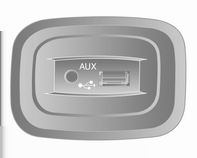
62 62 USB-csatlakozó USB-csatlakozó Általános információk Mentett hangfájlok lejátszása Általános információk Az infotainment egységben (vagy a középkonzolban) egy USBcsatlakozóaljzat található külső hangforrások csatlakoztatásához. Megjegyzés A csatlakozóaljzatot mindig tisztán és szárazon kell tartani. Az USB-csatlakozón keresztül MP3- lejátszó, USB-s adathordozó vagy ipod csatlakoztatható. Ezek az eszközök az Infotainment rendszer menüinek és kezelő szerveinek segítségével vezérelhetők. Fontos információ MP3-lejátszó és USB-adathordozó A csatlakoztatott MP3-lejátszóknak és USB-s adathordozóknak meg kell felelniük az USB Mass Storage Class (USB MSC) előírásnak. A rendszer csak az 512 byte-os szektormérettel, 32 kb-os vagy ennél kisebb klasztermérettel és FAT32 típusú fájlrendszerrel rendelkező MP3-lejátszókat és USB-adathordozókat támogatja. Merevlemez (HDD) meghajtók használata nem támogatott. Az MP3-lejátszókra és USBadathordozókra a következő korlátozások érvényesek: Csak MP3, WMA és ACC 1) fájlokat lehet lejátszani. WAV fájlok és bármely más tömörített fájl lejátszására nincs lehetőség. 1) NAVI 50, NAVI 80 esetében nem.
63 USB-csatlakozó 63 Könyvtárszerkezet legnagyobb mélysége: 11 szint. A menthető fájlok legnagyobb száma: 1000 fájl. Az online zeneboltok választékából származó, digitális jogvédelemmel (Digital Rights Management DRM) ellátott WMA-fájlokat a készülék nem helyesen, vagy egyáltalán nem játssza le. Használható lejátszási listák kiterjesztése:.m3u,.pls. A listák elemeinek relatív útvonallal kell szerepelniük. Mentett hangfájlok lejátszása A csatlakoztatás után az audio eszközt csak az Infotainment rendszer kezelőszerveivel és menüivel lehet kezelni. R15 BT USB, R16 BT USB, CD16 BT USB, CD18 BT USB - zenelejátszás USB csatlakozón keresztül MP3-lejátszó / ipod / USB-adathordozó A rendszer észleli a csatlakoztatott audio eszközt, és automatikusan kijelzi az aktuális zeneszámot. Új audio eszköz csatlakoztatásakor automatikusan megkezdődik az első mappában lévő első zeneszám lejátszása. Az eszköz újracsatlakoztatása esetén folytatódik az előzőleg játszott zeneszám lejátszása. A csatlakoztatott audio eszköztől függően válasszon egy könyvtárat (MP3-lejátszó, USB-meghajtó) vagy egy lejátszási listát (hordozható digitális zenelejátszó). Az USB-csatlakozón keresztül csatlakoztatott adatforrások kezelése általában megegyezik az audió/mp3/ WMA CD-kével Műsorszám kiválasztása Zeneszámok közvetlen kiválasztásához (és mappák megváltoztatásához) lejátszás közben az OK forgókapcsolót megnyomva lépjen be először az audio eszköz menürendszerébe. A zeneszámok kiválasztásához és a mappaválasztáshoz forgassa el és nyomja meg a gombot. CD35 BT USB - zenelejátszás USB csatlakozón keresztül MP3-lejátszó / ipod / USB-adathordozó A rendszer észleli a csatlakoztatott USB eszközt, és automatikusan elkezdi az első zeneszám lejátszását. Az eszköz újracsatlakoztatása esetén folytatódik az előzőleg játszott zeneszám lejátszása. A csatlakoztatott audio eszköztől függően válasszon egy könyvtárat (MP3-lejátszó, USB-meghajtó) vagy egy lejátszási listát (hordozható digitális zenelejátszó).
64 64 USB-csatlakozó Az USB-csatlakozón keresztül csatlakoztatott adatforrások kezelése általában megegyezik az audió/mp3/ WMA CD-kével Műsorszám kiválasztása Zeneszámok közvetlen kiválasztásához (és mappák megváltoztatásához) lejátszás közben a középső forgókapcsolót megnyomva lépjen be először az audio eszköz menürendszerébe (ipod esetén a menü eléréséhez forgassa a gombot). A zeneszámok kiválasztásához és a mappaválasztáshoz forgassa el és nyomja meg a gombot. NAVI 50 - zenelejátszás USB csatlakozón keresztül MP3-lejátszó / ipod / USB-adathordozó A rendszer észleli a csatlakoztatott audio eszközt, és automatikusan kijelzi az aktuális zeneszámot. Amikor aktív a MÉDIA menü, akkor az alábbi almenük állnak rendelkezésre: Lejátszó Lista Beállítások Az audio források közötti váltáshoz nyomja meg a S jelet a bal oldali felső sarokban. A következő lehetőségek közül választhat: USB: Válassza ki az audioforrás USB módba váltásához. ipod: Válassza ki az audioforrás USB módba váltásához. BT: Lásd NAVI 50 "Bluetooth zene" AUX: Refer to NAVI 50 "Aux bemenet" Lejátszó Nyomja meg az aktuális zeneszám megjelenítéséhez. Ezen a kijelző képernyőn az alábbi lehetőségek állnak rendelkezésre: l (nyomja meg az előző zeneszámhoz lépéshez, nyomja meg, és tartsa nyomva a gyors visszatekeréshez) =/l (nyomja meg a szüneteltetéshez/lejátszáshoz) m (nyomja meg a következő zeneszámhoz lépéshez, nyomja meg, és tartsa nyomva a gyors előretekeréshez) Lista Megjeleníti a zeneszámok listáját az aktuális albumban/mappában. Nyomjon meg egy zeneszámot annak közvetlen lejátszásához.
65 USB-csatlakozó 65 Megjegyzés Alapértelmezetten az albumok betűrendben jelennek meg. Ha USB-meghajtó van csatlakoztatva, akkor az összes mappa ugyanazon a szinten lesz a fastruktúrában. Az előző szinthez történő visszalépéshez a mappaszerkezetben, nyomja meg a ò gombot. Beállítások Nyomja meg az alábbi lehetőségek megjelenítéséhez: Ismétlés (ki/zeneszám/mappa/ összes) Véletlen sorrendű lejátszás (be/ki) NAVI 80 - zenelejátszás USB csatlakozón keresztül MP3-lejátszó / USB-adathordozó Váltsa az audioforrást USB módba a csatlakoztatott USB eszköz fájljainak lejátszásához. A média menü eléréséhez a kezdőlapról, nyomja meg a MENÜ, majd a Multimédia és a Média gombot a kijelző képernyőn. Nyomja meg a < lehetőséget egy felugró menü megnyitásához. A következő lehetőségek közül választhat: USB: Az audioforrás USB módba váltásához. Külső csatlakozóaljzat: Refer to NAVI 80 "AUX bemenet" Bluetooth kapcsolat: Lásd NAVI 80 "Bluetooth zene" SD-kártya CD-lejátszó: Refer to NAVI 80 "AUX bemenet" Amikor az USB mód van kiválasztva, a kijelző az alábbi lehetőségeket jeleníti meg: t vagy v: Mozgás az előző/ következő zeneszámhoz =: Zeneszám szüneteltetése Az eltelt idő görgetősávja: Görgetés a zeneszámok között Új kiválasztás: Válasszon egy másik zeneszámot a csatlakoztatott audioforrásról Aktuális lejátszási lista: Az aktuális lejátszási lista elérése r: Visszatérés az előző képernyőhöz <: Felugró menü megnyitása. Az audioforrás váltásához vagy a zeneszám-beállítások eléréséhez (például véletlen sorrendű lejátszás be-/kikapcsolása vagy ismétlés, aktuális zeneszám adatainak mutatása és hangbeállítások elérése). A készülék elválasztása az USB-csatlakozóaljzattól Ha az audio eszközt leválasztják az USB-csatlakozóaljzatról, akkor a lejátszás azonnal megszakad.
66 66 Bluetooth-zene Bluetooth-zene Általános információ Működtetés Általános információ Az A2DP Bluetooth zeneprotokollt támogató, Bluetooth kapcsolatra képes külső hangforrások (pl. zene lejátszó mobiltelefonok, MP3 lejátszók stb.) vezeték nélkül csatlakoztathatók az Infotainment rendszerhez. Fontos információ Az Infotainment rendszer csak olyan Bluetooth eszközökhöz csatlakozik, melyek támogatják az A2DP (továbbfejlesztett audio közvetítő képesség). Korábbi változatoknál a csatlakoztatás során problémák merülhetnek fel. A Bluetooth eszköznek támogatnia kell az AVRCP (audio video távvezérlő funkció) 1.0-ás vagy frissebb verzióját. Ha az eszköz nem támogatja az AVRCP-t, az Infotainment rendszerről csak a hangerő szabályozható. Mielőtt a Bluetooth eszközt csatlakoztatná az Infotainment rendszerhez, tanulmányozza a használati utasítás Bluetooth funkciókkal kapcsolatos részét. Működtetés Előfeltételek Egy Bluetooth funkcióval ellátott audió készüléknek az Infotainment rendszerben való kezeléséhez a következő előfeltételeknek kell teljesülniük: Az Infotainment rendszer Bluetooth funkciójának bekapcsolva kell lennie. Lásd a "Bluetooth csatlakozás" címszót a "Telefon" részben A Bluetooth funkcióval ellátott külső hangforrás Bluetooth funkciójának bekapcsolt állapotban kell lennie (lásd az audió készülék kezelési útmutatóját).
67 Bluetooth-zene 67 A hangforrástól függően lehet, hogy a készüléknek "látható"-nak kell lennie (lásd az audió készülék kezelési útmutatóját). A hangforrásnak párosítva kell lennie és csatlakoztatva kell lennie az Infotainment rendszerhez. R15 BT USB, R16 BT USB, CD16 BT USB, CD18 BT USB - zenelejátszás Bluetooth-on keresztül Bluetooth kapcsolat Az audió készülék és az Infotainment rendszer között egy Bluetooth kapcsolatot kell létrehozni, vagyis a készüléket a használat előtt párosítani kell a gépkocsival. Lásd a "Bluetooth csatlakozás" címszót a "Telefon" részben Egyszerre legfeljebb 5 audió készüléket lehet a rendszerrel párosítani és a készüléklistában tárolni, de egyszerre csak egy készüléket lehet a rendszerhez csatlakoztatni. Ha a készüléknek mind audio lejátszó, mind telefon funkciója is van, mindkét funkciót párosítani kell. Egy mobiltelefon párosítása. A telefon funkciói az audio lejátszó használata közben továbbra is működnek, míg az audio lejátszás a telefon használatakor megszakításra kerül. Egy külső audió készülék párosítása az Infotainment rendszerrel Az audio eszköz párosításához nyomja meg a TEL gombot, és válassza ki a Eszköz párosítása parancsot az OK forgatógomb forgatásával és megnyomásával. Megjelenik a Párosításra kész menü. Ezután, keresse meg az audioeszközön az eszköz közelében lévő Bluetooth-eszközöket. Válassza ki a My Radio eszközt (vagyis a rendszer nevét) az audio eszközön megjelenő listából, majd, ha alkalmazható, adja meg az audioeszköz billentyűzetén a társításhoz szükséges kódot, mely az Infotainment rendszer kijelzőjén jelenik meg. Megjegyzés Ha az audioeszköznek nincs kijelzője, adja meg az alap párosítási kódot az eszközön, majd az Infotainment rendszeren. Az alap audioeszköz párosító kódot, mely rendszerint 0000, lásd a használati utasításban. Az eszköztől függően előfordulhat, hogy a párosító kódot fordított sorrendben, azaz először az Infotainment rendszerbe kell beírni. Ha a párosítás nem sikerült, a rendszer visszatér az előző menübe, és egy megfelelő üzenet jelenik meg. Szükség esetén ismételje meg az eljárást. A párosítás sikeres befejezésekor az Infotainment rendszer kijelző képernyőjén megjelenik egy igazoló üzenet, amely a párosított audio készülék nevét is tartalmazza.
68 68 Bluetooth-zene Megjegyzés Ha a Bluetooth csatlakozás be van kapcsolva, az audió készüléknek az Infotainment rendszeren keresztül történő kezelése hamarabb lemeríti az audió készülék akkumulátorát. Egy audió készülék csatlakoztatása A párosítási művelet befejeztével az audio eszközök automatikusan csatlakoznak az Infotainment rendszerhez. Már párosított audio készülék csatlakoztatásához, vagy a jelenleg csatlakoztatottól eltérő audio készülékhez való csatlakoztatáshoz nyomja meg a TEL gombot, majd válassza ki az Eszköz kiválasztása menüpontot. A készüléklista a már párosított audió készülékeket tartalmazza. Válassza ki a listából a kívánt eszközt, és az OK forgatógomb megnyomásával nyugtázza a kiválasztott elemet. A kijelzőn megjelenő üzenet visszaigazolja a csatlakoztatást. Egy audió készülék leválasztása Audio eszköz Infotainment rendszerről való lecsatlakoztatásához nyomja meg a TEL gombot (vagy a SETUP gombot), és válassza a(z) Bluetooth connection (Bluetooth kapcsolat) menüparancsot. Válassza ki a készülékek listájából a kívánt eszközt, majd válassza ki a(z) Disconnect the device (Eszköz leválasztása) menüpontot az OK forgatógomb forgatásával és megnyomásával. A kijelzőn megjelenő üzenet visszaigazolja a lecsatlakoztatást. Az audió készülék kikapcsolása, vagy az audió készülék Bluetooth funkciójának kikapcsolása a készüléket leválasztja az Infotainment rendszerről. Egy külső audió készülék párosításának megszüntetése az Infotainment rendszerrel Ha a már párosított audió készülékek listája megtelt, egy új készüléket csak akkor lehet párosítani, ha egy már párosított készülék párosítását előzőleg megszünteti. Egy párosítás megszüntetéséhez, vagyis egy audioeszköz törléséhez a rendszer memóriájából, nyomja meg a TEL gombot és válassza a Eszköz törlése menüpontot. Válassza ki a kívánt audio eszközt a listáról, és amikor a rendszer kéri, nyugtázza a törlést az OK forgatógomb megnyomásával. Működtetés az Infotainment rendszeren keresztül Vezeték nélküli párosítás és csatlakoztatás esetén az audio lejátszás automatikusan megkezdődik. Az audió készüléket az Infotainment rendszer funkciógombjaival, forgatógombjaival és kijelző menüivel lehet kezelni.
69 Bluetooth-zene 69 Az, hogy pontosan melyik funkciókat lehet az Infotainment rendszerrel kezelni, az audio lejátszótól függ. Egy vezeték nélkül csatlakoztatott audió készülék kezelése hasonló a CD-lejátszó kezeléséhez CD35 BT USB - zenelejátszás Bluetooth-on keresztül Bluetooth kapcsolat Az audió készülék és az Infotainment rendszer között egy Bluetooth kapcsolatot kell létrehozni, vagyis a készüléket a használat előtt párosítani kell a gépkocsival. Lásd (CD35 BT USB) "Bluetooth csatlakozás" a "Telefon" részben Egyszerre legfeljebb 5 audió készüléket lehet a rendszerrel párosítani és a készüléklistában tárolni, de egyszerre csak egy készüléket lehet a rendszerhez csatlakoztatni. Ha a készüléknek audio lejátszó és telefon funkciója is van, párosítható csak az egyik vagy mindkét funkció. Egy mobiltelefon párosítása. A telefon funkciói az audio lejátszó használata közben továbbra is működnek, míg az audio lejátszás a telefon használatakor megszakításra kerül. Egy külső audió készülék párosítása az Infotainment rendszerrel Az audio eszköz párosításához nyomja meg a SETUP / TEXT gombot, és válassza ki a(z) Bluetooth connection (Bluetooth kapcsolat) parancsot. Válasszon egy szabad helyet a középső forgatógomb elforgatásával, és a következő menü megjelenítéséhez nyomja meg a gombot. A forgatógomb elforgatásával és megnyomásával válassza ki a Eszköz párosítása menüpontot, majd indítson el az audio készüléken a közelben található Bluetooth berendezések keresését. Válassza ki a My_Radio eszközt (vagyis a rendszer nevét) az audio eszközön megjelenő listából, majd, ha alkalmazható, adja meg az audioeszköz billentyűzetén a társításhoz szükséges kódot, mely az Infotainment rendszer kijelzőjén jelenik meg. Megjegyzés Ha az audioeszköznek nincs kijelzője, adja meg az alap párosítási kódot az eszközön, majd az Infotainment rendszeren. Az alap audioeszköz párosító kódot, mely rendszerint 0000, lásd a használati utasításban. Az eszköztől függően előfordulhat, hogy a párosító kódot fordított sorrendben, azaz először az Infotainment rendszerbe kell beírni. Ha a párosítás sikertelen, a Párosítás sikertelen üzenet jelenik meg. Szükség esetén ismételje meg az eljárást. A párosítás sikeres befejezésekor az Infotainment rendszer kijelző képernyőjén megjelenik egy igazoló üzenet, amely a párosított audio készülék nevét is tartalmazza.
70 70 Bluetooth-zene Megjegyzés Ha a Bluetooth csatlakozás be van kapcsolva, az audió készüléknek az Infotainment rendszeren keresztül történő kezelése hamarabb lemeríti az audió készülék akkumulátorát. Egy audió készülék csatlakoztatása A párosítási művelet befejeztével az audio eszközök automatikusan csatlakoznak az Infotainment rendszerhez. Már párosított audio készülék csatlakoztatásához, vagy a jelenleg csatlakoztatottól eltérő audio készülékhez való csatlakoztatáshoz nyomja meg a SETUP / TEXT gombot, majd válassza ki az Bluetooth connection (Bluetooth kapcsolat) menüpontot (vagy ha nincs eszköz csatlakoztatva, nyomja meg a TEL gombot). A készüléklista a már párosított audió készülékeket tartalmazza. Válassza ki a listából a kívánt eszközt, és a középső forgatógomb megnyomásával nyugtázza a kiválasztott elemet. A kijelzőn megjelenő üzenet visszaigazolja a csatlakoztatást. Egy audió készülék leválasztása Egy audio készülék leválasztásához az Infotainment rendszerről válassza ki a(z) Bluetooth connection (Bluetooth kapcsolat) menüben a kívánt készüléket, majd a középső forgatógomb elforgatásával és megnyomásával válassza ki a(z) Disconnect the device (Eszköz leválasztása) menüpontot. A kijelzőn megjelenő üzenet visszaigazolja a lecsatlakoztatást. Az audió készülék kikapcsolása, vagy az audió készülék Bluetooth funkciójának kikapcsolása a készüléket leválasztja az Infotainment rendszerről. Egy külső audió készülék párosításának megszüntetése az Infotainment rendszerrel Ha a már párosított audió készülékek listája megtelt, egy új készüléket csak akkor lehet párosítani, ha egy már párosított készülék párosítását előzőleg megszünteti. Egy párosítás megszüntetéséhez, vagyis egy audioeszköz törléséhez a rendszer memóriájából, nyomja meg a SETUP / TEXT gombot, és válassza az Bluetooth connection (Bluetooth kapcsolat) menüpontot. Válassza ki a kívánt audio készüléket az eszközlistából, nyomja meg középső forgatógombot, és válassza a Törlés menüpontot. Működtetés az Infotainment rendszeren keresztül Vezeték nélküli párosítás és csatlakoztatás esetén az audio lejátszás automatikusan megkezdődik. Az audió készüléket az Infotainment rendszer funkciógombjaival, forgatógombjaival és kijelző menüivel lehet kezelni.
71 Bluetooth-zene 71 Az, hogy pontosan melyik funkciókat lehet az Infotainment rendszerrel kezelni, az audio lejátszótól függ. Egy vezeték nélkül csatlakoztatott audió készülék kezelése hasonló a CD-lejátszó kezeléséhez NAVI 50 - zenelejátszás Bluetooth-on keresztül Bluetooth kapcsolat Az audió készülék és az Infotainment rendszer között egy Bluetooth kapcsolatot kell létrehozni, vagyis a készüléket a használat előtt párosítani kell a gépkocsival. Lásd (NAVI 50) "Bluetooth csatlakozás" a "Telefon" részben Egyszerre legfeljebb 8 audió készüléket lehet a rendszerrel párosítani és a készüléklistában tárolni, de egyszerre csak egy készüléket lehet a rendszerhez csatlakoztatni. Ha a készüléknek mind audio lejátszó, mind telefon funkciója is van, mindkét funkciót párosítani kell. Egy mobiltelefon párosítása. A telefon funkciói az audio lejátszó használata közben továbbra is működnek, míg az audio lejátszás a telefon használatakor megszakításra kerül. Egy külső audió készülék párosítása az Infotainment rendszerrel Az audio eszköz párosításához, nyomja meg a ; kezdőlap gombot, majd a BEÁLLÍTÁSOK lehetőséget a kijelző képernyőn. Válassza a Bluetooth, majd a Bluetooth eszköz keresése vagy Külső eszköz azonosítása lehetőséget. Keresse meg az audio eszközön a közeli Bluetooth-eszközöket. Válassza ki a MEDIA-NAV eszközt (vagyis az infotainment rendszer nevét) az audio eszközön megjelenő listából, majd (ha szükséges) adja meg az audioeszköz billentyűzetén a párosításhoz szükséges kódot, mely az Infotainment rendszer kijelzőjén jelenik meg. Az alapértelmezett párosítási kód A párosítási kód módosításához a párosítási eljárás elindítása előtt, válassza a Jelszó módosítása lehetőséget a módosításhoz. Megjegyzés Ha az audioeszköznek nincs kijelzője, adja meg az alap párosítási kódot az eszközön, majd az Infotainment rendszeren. Az alap audioeszköz párosító kódot, mely rendszerint 0000, lásd a használati utasításban. Az eszköztől függően előfordulhat, hogy a párosító kódot fordított sorrendben, azaz először az Infotainment rendszerbe kell beírni. Ha a párosítás sikertelen, szükség esetén ismételje meg az eljárást. Megjegyzés Ha a Bluetooth csatlakozás be van kapcsolva, az audió készüléknek az Infotainment rendszeren keresztül történő kezelése hamarabb lemeríti az audió készülék akkumulátorát.
72 72 Bluetooth-zene Egy audió készülék csatlakoztatása A párosítási művelet befejeztével az audio eszközök automatikusan csatlakoznak az Infotainment rendszerhez. A csatlakoztatott audio eszköz módosításához, nyomja meg a ; kezdőlap gombot, majd a BEÁLLÍTÁSOK lehetőséget a kijelző képernyőn. Ezután válassza a Bluetooth, majd a Bluetooth eszközlista megtekintése lehetőséget. A készüléklista a már párosított audió készülékeket tartalmazza. Válassza ki a listából a kívánt audio eszközt, és erősítse meg az OK gombbal. Egy audió készülék leválasztása Az audio eszköz kikapcsolása, vagy az audio eszköz Bluetooth funkciójának kikapcsolása a készüléket leválasztja az Infotainment rendszerről. Egy külső audió készülék párosításának megszüntetése az Infotainment rendszerrel Ha a már párosított audió készülékek listája megtelt, egy új készüléket csak akkor lehet párosítani, ha egy már párosított készülék párosítását előzőleg megszünteti. A párosítás megszüntetéséhez, azaz az audio eszköz törléséhez a rendszer memóriájából, nyomja meg a ; kezdőlap gombot, majd a BEÁLLÍTÁSOK lehetőséget a kijelző képernyőn. Válassza a Bluetooth, majd a Bluetooth eszközlista lehetőséget. Válassza ki a kívánt audio eszközt az eszközlistából, majd nyomja meg a ë gombot az eszköz törléséhez. Ha szükséges, törölje az összes eszközt a listában a Beállítások, majd az Összes törlése lehetőséget. Erősítse meg az OK gombbal. Működtetés az Infotainment rendszeren keresztül Vezeték nélküli párosítás és csatlakoztatás esetén az audio lejátszás automatikusan megkezdődik. Az audio eszköz ezután működtethető az infotainment rendszer kijelzőjéről. Az, hogy pontosan melyik funkciókat lehet az Infotainment rendszerrel kezelni, az audio lejátszótól függ. Az audio eszköz működtetéséhez vezeték nélküli csatlakozás esetén, lásd (NAVI 50) "Mentett audiofájlok lejátszása" az "USB csatlakozó" részben NAVI 80 - zenelejátszás Bluetooth-on keresztül Bluetooth kapcsolat Az audió készülék és az Infotainment rendszer között egy Bluetooth kapcsolatot kell létrehozni, vagyis a készüléket a használat előtt párosítani kell a gépkocsival.
73 Bluetooth-zene 73 Meg van határozva, hogy legfeljebb hány audio eszközt lehet a rendszerrel párosítani és a készüléklistában tárolni, és egyszerre csak egy készüléket lehet a rendszerhez csatlakoztatni. Ha a készüléknek mind audio lejátszó, mind telefon funkciója is van, mindkét funkciót párosítani kell. Egy mobiltelefon párosítása. A telefon funkciói az audio lejátszó használata közben továbbra is működnek, míg az audio lejátszás a telefon használatakor megszakításra kerül. Egy külső audió készülék párosítása az Infotainment rendszerrel A kezdőlapról nyomja meg a MENÜ, majd a Multimédia és a Beállítások lehetőséget a kijelző képernyőn. Válassza ki a Média lehetőséget a médiabeállítások menü eléréséhez, majd válassza a "Bluetooth kapcsolat konfigurálása" lehetőséget. A párosítási eljárás hasonló a mobiltelefon párosításához. Lásd (NAVI 80) "Bluetooth csatlakozás" a "Telefon" részben Egy audió készülék csatlakoztatása A párosítási művelet befejeztével az audio eszközök automatikusan csatlakoznak az Infotainment rendszerhez. Bármikor módosíthatja az audio forrást Bluetooth módra a csatlakoztatott Bluetooth eszközről történő lejátszáshoz. A kezdőlapról nyomja meg a MENÜ, majd a Multimédia és a Média lehetőséget a kijelző képernyőn. Nyomja meg a < gombot (egy felugró menü megnyitásához), majd válassza ki a Bluetooth csatlakozás lehetőséget a Bluetooth audioforrásra váltáshoz. Egy audió készülék leválasztása Az audio eszköz kikapcsolása, vagy az audio eszköz Bluetooth funkciójának kikapcsolása a készüléket leválasztja az Infotainment rendszerről. Egy külső audió készülék párosításának megszüntetése az Infotainment rendszerrel A párosítás megszüntetéséhez, azaz egy eszköz törléséhez a rendszer memóriájából: A kezdőlapról nyomja meg a MENÜ, majd a Multimédia és a Beállítások lehetőséget a kijelző képernyőn. Válassza ki a Média lehetőséget a médiabeállítások menü eléréséhez, majd válassza a "Bluetooth kapcsolat konfigurálása" lehetőséget. A párosítás megszüntetésének eljárása hasonló a mobiltelefon párosításához. Lásd (NAVI 80) "Bluetooth csatlakozás" a "Telefon" részben Működtetés az Infotainment rendszeren keresztül Vezeték nélküli párosítás és csatlakoztatás esetén az audio lejátszás automatikusan elkezdődhet. Az audio eszköz ezután működtethető az infotainment rendszer kijelzőjéről.
74 74 Bluetooth-zene Az, hogy pontosan melyik funkciókat lehet az Infotainment rendszerrel kezelni, az audio lejátszótól függ. Az audio eszköz működtetéséhez vezeték nélküli csatlakozás esetén, lásd (NAVI 80) "Mentett audiofájlok lejátszása" az "USB csatlakozó" részben 3 63.
75 Külső eszközök 75 Külső eszközök Képek megjelenítése Filmek lejátszása Képek megjelenítése NAVI 80 - képek megjelenítése A "Képek" menü eléréséhez a kezdőlapról, nyomja meg a MENÜ, majd a Multimédia és a Képek gombot a kijelző képernyőn. Válassza ki a csatlakoztatott forráseszközt (például SD-kártya, USB) az egyes fényképek eléréséhez vagy az eszközön lévő összes kompatibilis fénykép diavetítéséhez. A kijelző az alábbi lehetőségeket foglalja magában: N vagy O: Mozgás az előző/ következő fényképhez Miniatűrök: Váltás a teljes képernyő és kis méretű nézet között Új kiválasztás: Válasszon egy másik fényképet a csatlakoztatott forráseszközről. <: Felugró menü megnyitása a forráseszköz váltásához vagy a fényképbeállítások eléréséhez. Amikor egy fényképet/diavetítést néz, a felugró menü lehetővé teszi a nagyítás mértékének beállítását és az összes fénykép miniatűrök formájában történő megjelenítéséhez. Fénykép-beállítások - lásd (NAVI 80) "Rendszerbeállítások" Filmek lejátszása NAVI 80 - filmek lejátszása A "Videók" menü eléréséhez a kezdőlapról, nyomja meg a MENÜ, majd a Multimédia és a Videók gombot a kijelző képernyőn. Válassza ki a csatlakoztatott forráseszközt (például SD-kártya, USB) az összes kompatibilis videó eléréséhez. A kijelző az alábbi lehetőségeket foglalja magában: t vagy: v: Mozgás az előző/ következő videóhoz =: Videó szüneteltetése Az eltelt idő görgetősávja: Görgetés a videókban Új kiválasztás: Válasszon egy másik fényképet a csatlakoztatott forráseszközről.
76 76 Külső eszközök Teljes képernyő: Váltás teljes képernyőre r: Visszatérés az előző képernyőhöz <: Felugró menü megnyitása a forráseszköz váltásához vagy a videó-beállítások eléréséhez. A videó lejátszása közben, a felugró menü lehetővé teszi a videók listájához történő visszatérést. Videó-beállítások - lásd (NAVI 80) "Rendszerbeállítások" 3 37.
77 Navigáció 77 Navigáció Általános információk Használat Úti cél megadása Célbairányítás Szimbólumok áttekintése Általános információk 9 Figyelmeztetés A navigációs rendszer segítséget nyújt a vezetőnek, de nem helyettesíti a vezető saját navigációs képességét. Mindig óvatosan és figyelmesen vezessen és biztonságos, körültekintő módon tájékozódjon. Abban az esetben is mindig a közlekedési szabályokat kell követni, ha a navigációs rendszer által adott utasítás ellentmondana a közlekedési szabályoknak. A Navigációs rendszer megbízhatóan és biztonságosan elvezeti Önt a kívánt úti célhoz anélkül, hogy térképre lenne szüksége. Ha a Forgalmi infó szerviz az Ön országában vagy régiójában rendelkezésre áll, akkor a rendszer az útvonalak tervezéséhez a pillanatnyi közlekedései helyzetet is figyelembe veszi. A rendszer az aktuális vételi körzetben fogadja a közlekedési információkat. A legfrissebb, valós idejű közlekedés információk vételéhez fizessen elő a TomTom honlapon a Live szolgáltatásokra 1). Navigációs rendszer működése A Navigációs rendszer érzékelők segítségével észleli a gépkocsi helyzetét és mozgását. A megtett távolságot a gépkocsi sebességmérő műszere, a kanyarokat és megfordulásokat a giroszkópos érzékelő által szolgáltatott adatok alapján határozza meg. Az aktuális helyzetet a GPS (Globális helymeghatározó rendszer) műholdak segítségével állapítja meg. Az érzékelők jelei és a Navigációs rendszeren található digitális térképek összehasonlításával a rendszer képes pontosan meghatározni a jármű helyzetét. 1) CD35 BT USB NAVI, NAVI 80.
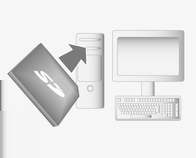
78 78 Navigáció A gépkocsi első használatakor vagy kompon való szállítása után, stb. a rendszer kalibrálja magát. Normális jelenség, ha nem tudja betájolni a gépkocsi pontos helyzetét azonnal, csak egy bizonyos út megtétele után. Az úti cél címe vagy egy POI (következő benzinkút, szálloda stb.) megadása után a készülék megtervezi a pillanatnyi helyzet és a kiválasztott úti cél közötti útvonalat. A célbairányítás hangüzenetekkel és a képernyő segítségével történik. 9 Figyelmeztetés Egyes területek, mint például egyirányú utcák és sétálóutcák, a navigációs rendszer térképén nincsenek bejelölve. Ilyen területeken a rendszer figyelmeztető üzenetet adhat ki, amelyet el kell fogadni. Ezért különösen figyelnie kell az egyirányú utcákra, és az olyan utakra, ahová tilos behajtani. SD-kártya (CD35 BT USB NAVI, NAVI 80) A Navigációs rendszerhez egy SDkártya is mellékelve van, amely többek között az Ön országában a városok és úthálózatok digitális térképét tartalmazza. A gépkocsi vásárlásától számított legfeljebb 60 napig a digitális térképfrissítések ingyenesen letölthetők. Ezen időszak után a digitális térképfrissítések díj ellenében vehető igénybe. Megjegyzés A lehetséges műszaki problémák elkerülése érdekében csak kompatibilis SD-kártyát használjon a navigációs rendszer használatához és frissítéséhez. Ne helyezze az SDkártyát semmilyen más készülékbe (például digitális kamerába, mobiltelefonba stb.) vagy másik járműbe. A TomTom HOME szoftver telepítése A digitális térképek frissítéséhez és a kizárólagos letölthető szolgáltatások előnyeinek kihasználásához, beleértve a valós idejű biztonsági és közlekedési riasztásokat is, a TomTom honlapon létre kell hoznia egy számlát és telepítenie kell az ingyenes TomTom HOME szoftvert. Egy számla létrehozása A TomTom internetes folyószámlát a TomTom honlapon lehet létrehozni. Válassza ki a honlapon például a Számla létrehozása menüpontot és adja meg a megfelelő adatokat. A szoftver telepítése
79 Navigáció 79 Helyezze be az SD-kártyát a számítógép kártyaolvasójába (vagy egy külső kártyaolvasóba) miközben az internethez csatlakozik. A szoftver telepítése automatikusan elkezdődik. Az ingyenes TomTom HOME szoftver telepítéséhez hajtsa végre a képernyőn megjelenő utasításokat. Az SD-kártyáját a rendszer az első beállítás után automatikusan felismeri. Az SD kártya és a navigációs rendszer frissítése Frissítések rendszeresen kerülnek kiadásra, ezek például a térkép és a traffipaxok helyének változásait veszik tekintetbe. Ezeket a frissítéseket csak a TomTom HOME szoftverrel lehet letölteni, amely az SD-kártyán érhető el. Az TomTom HOME szoftver használatával lehetősége van: A Navigációs rendszer frissítésére (térképek, biztonsági kamerák stb.), A LIVE szolgáltatásokra való előfizetésre, Rendszeradatok elmentésére a saját számítógépre, Adatok hozzáadására vagy eltávolítására, A rendszer testreszabására, Térképjavítások megosztására a közösséggel (Map Share ), A TomTom navigációs rendszer teljes felhasználói kézikönyvének a letöltésére. A TomTom HOME szoftver menüi végigvezetik ezeken a műveleteken. Rendszerfrissítés A lehető legjobb eredmények elérése érdekében frissítse a Navigációs rendszert, amilyen gyakran csak lehet. A Map Share térképfrissítések például megoszthatók a felhasználói közösséggel. A TomTom HOME szoftver fő funkciói Új és kiegészítő térképek letöltése Válassza ki az Add Maps ikont, hogy megnyissa azt a menüt, amely lehetővé tesz térképek letöltését. Hangok, érdekes helyek (POI-k) stb. letöltése Válassza ki a Forgalmi helyzet, hangok, biztonsági kamerák hozzáadása, stb. ikont a következő műveletekhez: hangok letöltése a rendszer testreszabásához, érdekes helyek (POI-k) stb. letöltése. Megjegyzés Bizonyos országokban törvényellenes a kamera figyelmeztetéseket letölteni és bekapcsolni, és büntetőjogi eljárást eredményezhet. Az SD kártya és a navigációs rendszer adatainak mentése A rendszer adatait szükség esetén a számítógépén mentheti, majd visszatöltheti a rendszerbe.
80 80 Navigáció Javasolt a rendszeradatokat rendszeres időközönként lementeni. A rendszeradatok mentése lehetővé teszi a rendszer helyreállítását, pl. ha az SD-kártya elveszett vagy megsérült. Információk letöltése A szoftverrel a TomTom navigációs rendszer teljes felhasználói kézikönyve hozzáférhető. A rendszer testreszabására Lehetősége van a rendszert egyéni igényeinek megfelelően testre szabni új POI-k és szintetizált hangok hozzáadásával és a színséma megváltoztatásával. USB memória (NAVI 50) A Navigációs rendszerhez egy USB memóriára van szükség, amely többek között az Ön országában található városok és úthálózatok digitális térképét tartalmazza. Megjegyzés Használjon legalább 4 GB tárolókapacitású USB-memóriát. A gépkocsi vásárlásától számított legfeljebb 90 napig a digitális térképfrissítések ingyenesen letölthetők. Ezen időszak után a digitális térképfrissítések díj ellenében vehető igénybe. Megjegyzés A lehetséges műszaki problémák elkerülése érdekében csak kompatibilis SD-memóriát használjon a navigációs rendszer használatához és frissítéséhez. Ne helyezze az USB-memóriát semmilyen más készülékbe (például digitális kamerába, mobiltelefonba stb.) vagy másik járműbe. Szoftvertelepítés A digitális térképek frissítéséhez és az exkluzív letölthető szolgáltatások használatához egy fiókot kell létrehozni Naviextras.com weboldalon, és telepíteni kell az ingyenes szoftvert. Egy számla létrehozása Hozza létre internetes fiókját a Naviextras.com weboldalon. Válassza ki a honlapon például a "Regisztrálás" menüpontot és adja meg a megfelelő adatokat. A szoftver telepítése Telepítse a szoftvert a számítógépére a toolbox webhelyről letöltve azt. A szoftver telepítéséhez, és az alkalmazás elindításához hajtsa végre a képernyőn megjelenő utasításokat. A navigációs rendszer regisztrálása A navigációs rendszert regisztrálni kell az új internetes fiókjával. Helyezzen egy üres USB memóriát a navigációs rendszer USB csatlakozójába. A kijelzőn képernyőn válassza ki a NAVI, majd a Beállítások, és a Térképfrissítés lehetőséget. Az összes tartalom mentésének biztosítása érdekében a navigációs rendszer memóriájában, válassza a Beállítások, majd a Frissítés
81 Navigáció 81 lehetőséget. Várja meg a frissítés befejezését, mielőtt kivenné az USB memóriát. Helyezze az USB memóriát a számítógépe USB csatlakozójába, miközben csatlakozva van au internethez. Amikor el van indítva az online alkalmazás és felismerte az USB memóriát, a rendszer (vagy szoftver) neve jelenik meg az alkalmazás ablakban. A navigációs rendszer regisztrálva a felhasználói profiljában. A kezdeti telepítést követően az USB memóriát automatikusan felismeri a navigációs rendszer és az online alkalmazás. Az USB memória és a navigációs rendszer frissítése Frissítések rendszeresen kerülnek kiadásra, ezek például a térkép és a traffipaxok helyének változásait veszik tekintetbe. Megjegyzés Bizonyos országokban törvényellenes a kamera figyelmeztetéseket letölteni és bekapcsolni, és büntetőjogi eljárást eredményezhet. Ezek a frissítések csak az online alkalmazáskatalóguson keresztül állnak rendelkezésre, amely az USB memórián keresztül érhető el. Az online alkalmazás használatával lehetősége van: A Navigációs rendszer frissítésére (térképek, biztonsági kamerák stb.), Prémium POI tartalomra történő frissítésre, Adatok hozzáadására vagy eltávolítására, A rendszer testreszabására. Az online alkalmazás menüi végigvezetik ezeken a műveleteken. Rendszerfrissítés A navigációs rendszer legjobb kihasználása érdekében frissítsen a lehető leggyakrabban. Helyezze az USB memóriát a navigációs rendszer USB csatlakozójába. Az USB memórián rendelkezésre álló frissítéseket felismeri a navigációs rendszer, és automatikusan megjelenik a frissítő képernyő. Válassza a Frissítés lehetőséget a kijelző képernyőn a navigációs rendszerfrissítések telepítésének elkezdéséhez. A frissítési folyamat során a navigációs rendszer automatikusan újraindulhat. Megjegyzés Válassza a r lehetőséget a kijelző képernyőn, hogy visszatérjen az előző képernyőhöz. Vagy nyomja meg a ; kezdőlap gombot, majd a NAVI, Beállítások, és Térképfrissítés lehetőséget. Válassza a Beállítások, majd a Frissítés lehetőséget. Várjon a frissítés befejezésére, mielőtt bármilyen más műveletet hajtana végre vagy eltávolítaná az USB memóriát.
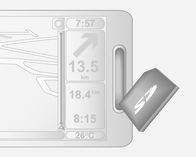
82 82 Navigáció Használat SD-KÁRTYA Kapcsolja ki a navigációs rendszert és helyezze be az SD-kártyát a nyílásba. Az SD-kártya törékeny, ne hajlítsa meg. CD35 BT USB NAVI SD-kártya behelyezése Ügyeljen arra, hogy a megfelelő módon legyen behelyezve az SDkártya. Az SD-kártyanyílás járműben történő elhelyezkedésétől függően eltérő lehet a tájolása. SD-kártya eltávolítása Válassza ki a főmenüben SD-kártya eltávolítása utasítást, nyugtázza ezt a jobb funkciógombbal. Egy üzenet jelenik meg, amikor biztonságosan eltávolíthatja az SD-kártyát. Az SD-kártya eltávolításához a nyílásból nyomja meg a kártyát, majd engedje el. A kártya kissé kiugrik, és kihúzható. NAVI 80 SD-kártya behelyezése Kapcsolja ki az infotainment rendszert és helyezze be az SDkártyát a nyílásba. Az SD-kártya törékeny, ne hajlítsa meg. Ügyeljen arra, hogy a megfelelő módon legyen behelyezve az SDkártya. Az SD-kártyanyílás járműben történő elhelyezkedésétől függően eltérő lehet a tájolása. SD-kártya eltávolítása Az SD-kártya eltávolításához az infotainment rendszerből, a kezdőlapon nyomja meg a MENÜ, majd a Rendszer és az SD-kártya eltávolítása lehetőséget a kijelző képernyőn. Az SD-kártya ekkor biztonságosan eltávolítható. Az SD-kártya eltávolításához a nyílásból nyomja meg a kártyát, majd engedje el. A kártya kissé kiugrik, és kihúzható. Megjegyzés A lehetséges műszaki problémák elkerülése érdekében csak kompatibilis SD-kártyát használjon a navigációs rendszer használatához és frissítéséhez. Ne helyezze az SDkártyát semmilyen más készülékbe (például digitális kamerába, mobiltelefonba stb.) vagy másik járműbe. USB MEMÓRIA NAVI 50 USB memória behelyezése Kapcsolja ki a navigációs rendszert, és helyezze az USB memóriát az USB csatlakozóba az infotainment rendszer előlapján. Az USB memória törékeny, gondosan bánjon vele.
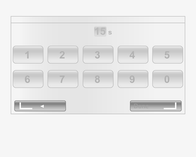
83 Navigáció 83 Az USB memória eltávolítása Kapcsolja ki a navigációs rendszert, és távolítsa el az USB memóriát az USB csatlakozóból az infotainment rendszer előlapján. TÁVIRÁNYÍTÓ CD35 BT USB NAVI 1. Központi gomb: Nyugtázás, hozzáférés a gyors menühöz Mozgatás (fel, le, jobbra vagy balra): Léptetés a menüben vagy a térképen Mozgatás fel/le: A térkép léptékének (nagyítás/kicsinyítés) beállítása Mozgatás jobbra: Hozzáférés a közlekedési információkhoz 2. Funkciógombok ( és ) Egy menüben: Műveletek kiválasztása és nyugtázása Egy térképen: Bal oldali gomb ( ) - hangutasítás megismétlése; jobb oldali gomb( ) - útvonal áttekintése 3. MENU: A főmenü megnyitása 4. MAP 2D/3D Egy menüben: A térkép megjelenítése Egy térképen: Térkép átváltása 2D és 3D nézet között 5. BACK: Vissza az előző képernyőre A funkciógombokkal ( és ) lehet kiválasztani és megerősíteni a képernyő alján megjelenő utasításokat. A távirányítón levő LED egyszer felvillan, amikor a távirányító csatlakozik a Navigációs rendszerhez. A gyorsabb csatlakozás érdekében a rendszer indulásakor a felhasználói feltételek megjelenése előtt nyomja meg valamelyik gombot a távirányítón. Ha a LED villog és egy üzenet jelenik meg a képernyőn, az elemeket ki kell cserélni.
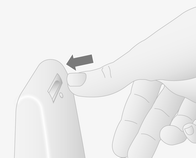
84 84 Navigáció Elemcsere Nyomja lefelé a reteszt a távirányító hátulján, és emelje ki a gombsort. Helyezze be az új elemeket (elem típusa: AAA / LR03 / UM4 1,5V), ügyelve a megfelelő polaritásra, majd helyezze vissza az elemtartó fedelét. A NAVIGÁCIÓS RENDSZER BEKAPCSOLÁSA Bekapcsolás A navigációs rendszer a gyújtás bekapcsolásakor automatikusan bekapcsol. Ellenkező esetben, nyomja meg a X gombot. Kikapcsolt gyújtás mellett a navigációs rendszer kb. 20 percig használható. A navigációs rendszer bekapcsolásához nyomja meg a X gombot. A rendszer a legutolsó felhasználói művelet után kb. 20 perccel automatikusan kikapcsol. Kikapcsolás Kikapcsolt gyújtás mellett a navigációs rendszer automatikusan kikapcsol a vezetőoldali ajtó kinyitásakor. A navigációs rendszer kikapcsolásához bekapcsolt gyújtás mellett nyomja meg a X gombot. Átkapcsolás a navigációs rendszer és az Infotainment rendszer menüi között CD35 BT USB NAVI Bekapcsolt Infotainment rendszer és navigáció rendszer mellett, a két rendszer közötti átkapcsoláshoz nyomja meg a (kormányoszlopon elhelyezett) NAVI gombot. Ha az Infotainment rendszer kezelőszerveit valamilyen váltásra, például a hangforrások közötti átváltásra használják, az Infotainment rendszer képernyője ideiglenesen eltakarja a navigációs rendszer képernyőjét. A kijelző bizonyos késleltetéssel kapcsol vissza. Megjegyzés Az óra jelenik meg, amikor az infotainment rendszer képernyőre kapcsol. NAVI 50 A navigációs rendszer aktív állapotában, nyomja meg a ; kezdőlap gombot vagy nyomja meg, és tartsa nyomva a r gombot a kijelző képernyőn, hogy visszatérjen az infotainment rendszer kezdőmenüjéhez. NAVI 80 A navigációs rendszer aktív állapotában, nyomja meg (egyszer vagy kétszer) a r lehetőséget a kijelző képernyőn, hogy visszatérjen az infotainment rendszer kezdőmenüjéhez.
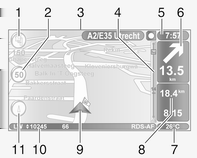
85 Navigáció 85 INFORMÁCIÓK A KIJELZŐN CD35 BT USB NAVI - információk a kijelzőn Menü képernyő A menü képernyő a következőket tartalmazza: 1. Menü neve 2. Almenü kiválasztása 3. Menü oldal görgetősáv A főmenü megnyitásához nyomja meg a MENU gombot. A menük összetett képernyő oldalakat is tartalmazhatnak. A görgetősáv a pillanatnyi helyzetet mutatja. Gyorsmenü A Gyors menü néhány gyakrabban használt menüelem (például térkép elrejtése, útvonal törlése, biztonsági kamerák kijelzése stb.) előre kiválasztott összességét tartalmazza. A gyorsmenühöz való hozzáféréshez nyomja meg a távirányítón a központi gombot. Térkép képernyő A térkép képernyő a következőket tartalmazza: 1. Figyelmeztetés a következő veszélyes helyig, távolsággal együtt (telepített vagy mozgó traffipax, iskola stb.) 2. Sebességkorlátozás. Pirosan világít, illetve a sebességkorlátozás meghaladásakor villog 3. A következő főút neve vagy útjelzés információ, ha van 4. Közlekedési oldalsáv: Kijelzi az útvonalon levő eseményeket, illetve a közlekedési információk vételét 5. Aktuális idő 6. A következő kanyarodás iránya és a távolság 7. Külső hőmérséklet (gépkocsitól függően) 8. Utazási információk, például előrelátható érkezési idő, teljes hátralevő távolság 9. Aktuális hely
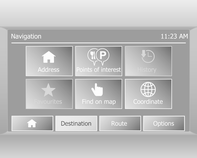
86 86 Navigáció 10. Hangrendszer-információk 11. Iránytű A térkép képernyő megnyitásához bármikor nyomja meg a MAP 2D/3D gombot. Mindenképpen nyugtázzon minden változtatást a ( és ) funkciógombbal, mielőtt átkapcsolna a térkép képernyőre, ellenkező esetben a változtatások elvesznek. A térkép képernyőn nyomja meg ismét a MAP 2D/3D gombot, ha át akar kapcsolni a 2D/3D térkép üzemmódok között. NAVI 50 - információk a kijelzőn Menü képernyő A navigáció menüképernyő eléréséhez nyomja meg a ; kezdőlap gombot, majd a NAVI lehetőséget a kijelző képernyőn. A navigációs menüképernyő az alábbi menüket és almenüket tartalmazza: Úti cél Lásd (NAVI 50) "Úti cél megadása" Cím Érdekes helyek Előzmények Kedvencek Keresés térképen Koordináta Útvonal Lásd (NAVI 50) "Útvonalinformációk" és "Útiterv szerkesztése" a "Célbairányítás" részben Útvonal létrehozása/útvonal szerkesztése Elkerülések Áttekintés Útvonal törlése Alternatív útvonalak Útiterv Beállítások Lásd az alábbi (NAVI 50) "A navigációs rendszer beállítása" részt. Figyelmeztetések Útvonal-beállítások Térképbeállítások Hangbeállítások Koordinátaformátum
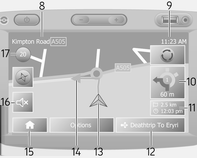
87 Navigáció 87 GPS Térképfrissítés Térkép képernyő A térkép képernyő eléréséhez navigálás nélkül, bármikor nyomja meg a ; kezdőlap gombot, majd a TÉRKÉP gombot a kijelző képernyőn. Lásd (NAVI 50) "Térkép böngészése" a "Célbairányítás" részben Nyomja meg bárhol a térképet. A kurzor jelzi a pillanatnyilag kiválasztott helyzetet. A térkép görgetéséhez húzza a kurzort a kívánt irányba. A térkép képernyő eléréséhez navigálással, bármikor nyomja meg a ; kezdőlap gombot, majd a NAVI gombot a kijelző képernyőn, és vigyen be egy úti célt. Lásd (NAVI 50) "Úti cél megadása" A térkép képernyő (célbairányítással és anélkül) az alábbi kezelőszerveket és információkat tartalmazza: 1. / : Térkép balra/jobbra forgatása 2. / : Nézőpont (alacsony/magas nézet). 3. OK: Tevékenységek megerősítése 4. Beállítások menü 5. r: Visszatérés az előző képernyőhöz 6. </]: Méretarány módosítása (nagyítás/kicsinyítés) 7. Iránytű (nyomja meg a 2D/3D térképmódok közötti váltáshoz) 8. A következő főút neve vagy útjelzés információ, ha van 9. Aktuális idő 10. A következő kanyarodás iránya és a távolság 11. Utazási információk, például előrelátható érkezési idő, teljes hátralevő távolság 12. Hangrendszer-információk 13. K: Aktuális hely 14. Számított útvonal és irányváltások 15. Kezdő (home) menü
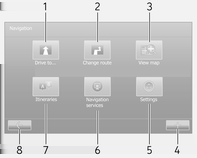
88 88 Navigáció 16. l/lx: Hangos irányítás be-/ kikapcsolása 17. Sebességkorlátozás Kereszteződés nézet A célbairányítás során az egyes irányváltások előtt egy közeli nézet jelenik meg automatikusan a kereszteződésről. A normál nézet a kereszteződés elhagyását követően áll vissza. Autópálya nézet A célbairányítás során az egyes autópálya-csomópontok előtt azok 3D nézete jelenik meg automatikusan. A normál nézet a csomópont elhagyását követően áll vissza. Megjegyzés Bizonyos autópálya-elágazások esetén csak egy kis kanyarodási nyíl jelenik meg a térképen. NAVI 80 - információk a kijelzőn Menü képernyő A kezdőlapon nyomja meg a MENÜ, majd Navigáció lehetőséget a kijelző képernyőn a navigációs menü megjelenítéséhez. A navigációs menüképernyő az alábbi menüket, almenüket és kezelőszerveket tartalmazza: 1. VEZETÉS IDE... Lásd (NAVI 80) "úti cél megadása" Otthon Mentett helyek Cím Előző úti célok Helyi keresés Érdekes hely Pont a térképen Szélesség hosszúság 2. ÚTVONAL MÓDOSÍTÁSA Lásd (NAVI 80) "Útiterv szerkesztése" a "Célbairányítás" részben Alternatíva számítása Útvonal törlése Ezen keresztül Útelzáró akadályok elkerülése Útvonal részének elkerülése Késések minimalizálása 3. TÉRKÉP MEGTEKINTÉSE Lásd (NAVI 80) "Térkép böngészése" a "Célbairányítás" részben Használja ezt a helyet... Keresés
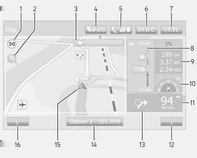
89 Navigáció 89 A térkép adatok módosítása Hozzáadás a mentett helyekhez 4. <: Felugró menü 5. BEÁLLÍTÁSOK Lásd az alábbi (NAVI 80) "A navigációs rendszer beállítása" részt. Hangos célbairányítás kikapcsolása Útvonaltervezés POI mutatása térképen POI-k kezelése Hang EV beállítások Otthon helyének beállítása Mentett helyek kezelése Térkép váltása Térképszínek módosítása Autó szimbólum Fejlett 6. NAVIGÁCIÓS SZOLGÁLTATÁSOK Lásd az alábbi (NAVI 80) "LIVE szolgáltatások" részt. Közlekedés Sebességmérő kamerák Helyi keresés My TomTom live Időjárás 7. ÚTITERVEK Lásd (NAVI 80) "Útiterv szerkesztése" a "Célbairányítás" részben r: Visszatérés az előző képernyőhöz Térkép képernyő A térkép képernyő navigálás nélküli megnyitásához a kezdőlapon nyomja meg a MENÜ, majd a Navigáció és a Térkép megtekintése lehetőséget a kijelző képernyőn. Nyomja meg bárhol a térképet. A kurzor jelzi a pillanatnyilag kiválasztott helyzetet. A térkép görgetéséhez húzza a kurzort a kívánt irányba. A térkép képernyő eléréséhez navigálással, bármikor nyomja meg a kezdőlap MENÜ gombját, majd a Navigáció gombot a kijelző képernyőn, és vigyen be egy úti célt. Lásd (NAVI 80) "úti cél megadása" A térkép képernyő (célbairányítással és anélkül) az alábbi kezelőszerveket és információkat tartalmazza: 1. Sebességkorlát (pirosan világít, illetve a sebességkorlát átlépésekor villog) 2. o: Méretarány módosítása (nagyítás/kicsinyítés)
90 90 Navigáció 3. A következő főút neve vagy útjelzés információ, ha van 4. ô: Külső levegőminőség 5. g: Telefon információk 6. Külső hőmérséklet 7. Óra 8. Közlekedési információk, például események az útvonalon, vételjelző, közlekedési térkép 9. Utazási információk, például előrelátható érkezési idő, teljes hátralevő távolság, út állapota (zöld zászló/piros zászló) Útvonal összefoglaló 10. Iránytű (nyomja meg a 2D/3D térképmódok közötti váltáshoz) 11. A célbairányítási utasítások hangerejének módosítása 12. <: Felugró menü 13. A következő kanyarodás iránya és a távolság 14. Hangrendszer-információk 15. K: Aktuális hely (kurzor) Számított útvonal és irányváltások 16. r: Visszatérés az előző képernyőhöz Sáv képek A célbairányítás közben, az egyes főbb útváltások előtt automatikusan egy 3D nézet jelenik meg a csomópontról (egy irányváltási nyíllal és jelzőtáblákkal). A normál nézet a csomópont elhagyását követően áll vissza. A sáv képek nézetének kikapcsolásához, lásd az alábbi (NAVI 80) "Fejlett beállítások" címszót a "Navigációs rendszer beállításai" részben. Automatikus nagyítás A célbairányítás során az egyes irányváltások előtt egy közeli nézet jelenik meg automatikusan a csomópontról. A normál nézet a csomópont elhagyását követően áll vissza. Az automatikus nagyítás funkció kikapcsolásához, lásd az alábbi (NAVI 80) "Fejlett beállítások" címszót a "Navigációs rendszer beállításai" részben. A KIJELZŐN MEGJELENÍTETT BILLENTYŰZETEK KEZELÉSE NAVI 50 A mozgáshoz és a karakterek beviteléhez a karakteres és számbillentyűzeten, hajtsa végre a megfelelő kiválasztást a kijelző képernyő megérintésével. Válassza a Beállítások lehetőséget a billentyűzet típusának (például Qwerty, ABC) módosításához. Válassza a 1^& lehetőséget a számokra és szimbólumokra váltáshoz. Válassza ó legördülő menü ikont a pillanatnyi művelet eredménylistájának megjelenítéséhez (például úti cél megadása).
91 Navigáció 91 Bevitel közben a bevitt értékek a k billentyűkarakterrel javíthatók. A billentyűzet használatának befejezéséhez és az előző képernyőhöz való visszatéréshez nyomja meg a r gombot. Megjegyzés Bejegyzés létrehozásakor bizonyos betűk és számok nem választhatók ki (ki vannak szürkítve) a navigációs rendszer által tárolt információk alapján. NAVI 80 A mozgáshoz és a karakterek beviteléhez a karakteres és számbillentyűzeten, hajtsa végre a megfelelő kiválasztást a kijelző képernyő megérintésével. Bevitel közben a bevitt értékek a k billentyűkarakterrel javíthatók. A billentyűzet használatának befejezéséhez és az előző képernyőhöz való visszatéréshez nyomja meg a r gombot. BEMUTATÓK CD35 BT USB NAVI A különböző funkciók használatának gyors elsajátítása érdekében a rendszer bemutatókat kínál. A főmenüben válassza a Tájékoztató körutak menüpontot, majd a kívánt bemutatót: Távvezérlő működése Vezetőnézet Menü-opciók Térkép böngészése Útvonal tervezése Útvonal tervezés Forgalmi információk Figyelmeztetések és megjegyzések Gyors menü TomTom HOME LIVE SZOLGÁLTATÁSOK CD35 BT USB NAVI - Live szolgáltatások A Live szolgáltatások a biztonsági riasztásokat, a legfrissebb közlekedés információkat (HD Traffic ), helyi keresést a Google használatával és időjárás előrejelzést foglalnak magukba. Ezek a jellemzők egy 3 hónapos próbaidőre ingyen kaphatók, ezután a szolgáltatásokra elő kell fizetni. Látogassa meg a TomTom honlapot és kattintson rá a Services fejezetre, ha elő akar fizetni a LIVE szolgáltatásokra. Megjegyzés A LIVE szolgáltatások bizonyos országokban vagy régiókban nem állnak rendelkezésre. Az előfizetési státusz megtekintéséhez a LIVE szolgáltatások menüben bármikor kiválaszthatja az Én szolgáltatásaim menüpontot. A fő menüben egyes jellemzőket nem lehet kiválasztani, amíg nem fizetett elő a Live
92 92 Navigáció szolgáltatásokra. Az ezekhez a jellemzőkhöz való hozzáféréshez jelölje ki a navigációs rendszer fő menüjében a LIVE szolgáltatások menüpontot. Biztonsági riasztások Ez a szolgáltatás magában foglalja a mobil sebességmérő kamerák, rögzített sebességmérő kamerák és baleseti helyszínek miatti forgalmi zavarok helyét. A legutóbbi időben telepített traffipaxok listáját a TomTom HOME weboldalról lehet letölteni. Ezt a szolgáltatás a LIVE szolgáltatások menüben a Biztonsági riasztások kiválasztásával bármikor be vagy ki lehet kapcsolni. HD Traffic Ha csak a legfrissebb, valós idejű közlekedési információkat akarja megkapni és a legjobb útvonalat akarja a célpontjához megterveznie, válassza ki a LIVA szolgáltatások menüben a HD Traffic menüpontot. Megjegyzés A HD Traffic szolgáltatás neve Traffic, ha nincs aktiválva előfizetés. Google helyi keresés Ezzel a szolgáltatással egy kulcsszó segítségével bármilyen érdekes hely (POI) gyorsan megtalálható és célpontként is beállítható. Időjárás Az időjárás előrejelzési szolgáltatás a pillanatnyi helyére és a kiválasztott célpontra vonatkozó 5 napi időjárásjelentéseket tartalmazza. NAVI 80 - Live szolgáltatások Az ingyenes navigációs szolgáltatások mellett extra funkciók (például közlekedési információk, rögzített sebességmérő kamerák) adhatók hozzá a fizetős LIVE szolgáltatásokra történő előfizetésssel. A LIVE szolgáltatások naprakész forgalmi információkat biztosítanak a "HD Traffic " funkcióval, a rögzített és mobil sebességmérő kamerák frissítéseivel és helyével, helyi kereséssel, időjárás-előrejelzéssel és a "My TomTom LIVE" előfizetés állapotával. Megjegyzés A LIVE szolgáltatások bizonyos országokban vagy régiókban nem állnak rendelkezésre. A következő menük jelennek meg: Közlekedés/HD Traffic Válassza ki a naprakész, valós idejű forgalmi információkhoz. Megjegyzés A HD Traffic szolgáltatás neve Traffic, ha nincs aktiválva előfizetés. Sebességmérő kamerák Riasztásokat jelenít meg a mobil sebességmérő kamerák, rögzített sebességmérő kamerák és baleseti helyszínek miatti forgalmi zavarok helyéről. Megjegyzés A sebességmérő kamerákra vonatkozó adatokat online frissíti a rendszer felhasználóinak teljes közössége.
93 Navigáció 93 Kapcsolja ki a funkciót a "Sebességmérő kamerák" menüben a "LIVE szolgáltatások" alatt, ha szükséges. Megjegyzés Bizonyos országokban törvényellenes a kamera figyelmeztetéseket letölteni és bekapcsolni, és büntetőjogi eljárást eredményezhet. Helyi keresés Ezzel a szolgáltatással egy kulcsszó segítségével bármilyen érdekes hely (POI) gyorsan megtalálható és célpontként is beállítható. My TomTom LIVE Az előfizetéses szolgáltatások lejárati dátumát mutatja. Újítsa meg az előfizetéseket az áruházban. Megjegyzés A szolgáltatás használatához be kell írni egy érvényes címet. Megjegyzés A számlák a bevitt címre kerülnek küldésre a beszerelési utasításokkal és az alkalmazások, szolgáltatások és egyéb letöltött tartalmak felhasználói tájékoztatójával (ha szükséges). Időjárás Az időjárás előrejelzési szolgáltatás a pillanatnyi helyére és a kiválasztott célpontra vonatkozó 5 napi időjárásjelentéseket tartalmazza. KÉPNÉZEGETŐ CD35 BT USB NAVI - KÉPNÉZEGETŐ A rendszerrel képeket lehet nézegetni. A főmenüben válassza a Képnézegető menüpontot; a képgaléria megnyílik, és kiválasztható egy kép. A diavetítéses üzemmódhoz válassza ki a jobb funkciógombbal a Diavetítés menüpontot és ha a rendszer erre felszólítja, állítsa be a nyíl gombokkal az egy dia megjelenítésére szánt másodpercek számát. Ha a diavetítést kézi üzemben akarja lebonyolítani, válassza ki a másodperc/dia kijelző jobb szélén található Kézi üzem opciót, majd az egyes diák közötti átkapcsoláshoz használja a nyíl gombokat. A diavetítés elindításhoz nyomja meg a jobb oldali funkciógombot. Képeket a Navigációs rendszer frissítésekor lehet hozzáadni vagy törölni. Kompatibilis képformátumok: JPG: szürke és RGB BMP: 1-bites, 2 szín; 4-bites, 16 szín; 8-bites, 256 szín és 24-bites, 16,7 millió szín A NAVIGÁCIÓS RENDSZER BEÁLLÍTÁSA CD35 BT USB NAVI - a navigációs rendszer beállítása Navigáció hangereje A hangutasítások hangerejének módosításához forgassa el a X gombot vagy nyomja meg a < vagy ] gombját.
94 94 Navigáció A hangerő megváltoztatásához alternatív megoldásként nyomja meg a kormányoszlopon levő! vagy # gombot. Egy hangutasítás megismétléséhez nyomja meg a bal oldali funkciógombot. Rendszer testreszabása A rendszer beállítható az egyéni igényeknek megfelelően. A beállítások megjelenítésére válassza ki a főmenüben a Beállítások megváltoztatása menüpontot. Egyes menüelemek a gyorsmenüben is megtalálhatók. A Gyors menü megnyitásához nyomja meg a távirányító központi gombját. Otthon cím módosítás Az otthoni cím megváltoztatásához. Kedvencek rendezése Kedvenc tárolt célpontok törléséhez. Egy bejegyzés törléséhez válassza ki a kívánt bejegyzést, majd nyomja meg a Befejez funkciógombot. Térképek váltása Akkor használatos, ha több térkép is van az SD-kártyán. Másik térképre való átváltáshoz válassza a Térképek váltása menüpontot, majd válassza ki a kívánt térképet. Hangbeállítások A hangutasításokhoz használt hang kiválasztása: itt emberi vagy szintetizált hangok közül lehet választani. Az emberi hangutasítások csak egyszerűsített célbairányítást nyújtanak, a szintetizált hangutasítások útirányokat és további kiegészítő információkat (például közlekedési jeleket és közlekedési információkat stb.) is tartalmaznak. Hang kikapcsolása A hangutasítások kikapcsolására; ilyenkor a célbairányításhoz csak a térkép képernyőt használja. Hang kikapcsolása Minden hang kikapcsolásához, beleértve a hangutasításokat, riasztásokat stb. A hang visszakapcsolására válassza ki a Hang bekapcsolása menüpontot. Biztonsági zár A figyelmeztető hangjelzés bekapcsolása vezetés közben, például ha gyorsabban halad egy adott sebességnél, vagy ha iskolákhoz közeledik stb. Ez az opció a menük egyszerűsítésére is használható. Tervezési beállítások Ötféle útvonal-tervezési lehetőség áll rendelkezésre. Az ajánlott beállítás a Leggyorsabb útvonal. A tervezési feltételek megadása után a rendszer engedélyezi az IQ Routes funkció bekapcsolását. Bekapcsolás után a funkció az utakon mért valós sebességek figyelembe vételével tervezi meg a legkedvezőbb útvonalat. Útdíj beállítások: Miután megadott egy úti célt, a rendszer megkérdezi, hogy kívánja-e ezt az opciót
95 Navigáció 95 módosítani. Válasszon egyet a 3-féle tervezési beállítás közül, majd nyugtázza a jobb oldali funkciógombbal. Az utak típusai: Válassza ki a specifikus útszakaszokkal kapcsolatos beállításokat, mint például földutak vagy komp használata. Sávok képeinek megjelenítése Jelentősebb útelágazások megközelítésekor a rendszer átválthat az elágazás közeli nézetére egy navigációs nyíllal kiegészítve, valamint megjeleníti a jelzőtáblákat. A funkció tetszés szerint kikapcsolható. Automatikus zoomolás A navigáció ideje alatt a képernyő fokozatosan ránagyít minden irányváltás előtt a térképre. Kívánság szerint ez az üzemmód kikapcsolható. ÉP mutatása térképen Kiválaszthatja, hogy mely érdekes helyek (POl) jelenjenek meg a térképen. ÉP-ok rendezése POI-k vagy POI (érdekes hely) kategóriák hozzáadásához, módosításához vagy törléséhez. Egységek beállítása Távolság mértékegysége: Válassza a Mérföld vagy Kilométer lehetőséget, majd a Befejez menüpontot a funkciógombbal. Óra megjelenítése: Válasszon a háromféle óra megjelenítés közül, majd a továbblépéshez válasza a Befejez menüpontot a funkciógombokkal. Koordináták: Válasszon a háromféle szélességi és hosszúsági fok megjelenítés között, majd a továbblépéshez válasza a Befejez menüpontot a funkciógombokkal. Tippek megjelenítése/elrejtése A navigációs rendszer használatakor a rendszer tippeket jelenít meg, így segítve a funkciók könnyebb használatát. Ezeket a Tippek elrejtése menüpont kiválasztásával ki lehet kapcsolni. Bekapcsolásukhoz válassza a Tippek megjelenítése menüpontot. Autó szimbólum cseréje A gépkocsi ikonjának megváltoztatásához. 2D térkép beállításai Az alap-térképbeállítás átváltása 2D és 3D nézet között. Iránytű beállítások A térkép képernyőn megjelenő iránytű módosítása. Állapotsor beállítások Hozzáadás a navigációs térkép állapotsorában megjelenő opciók listájához. Név beállítások Az utca és házszámok megjelenítéséhez a térképen. Nappali / éjszakai színek használata Az alapértelmezett automatikus üzemmódban a rendszer automatikusan átvált nappali vagy éjszakai üzemmódba. Ha kézzel szeretné átállítani, az automatikus üzemmód kikapcsolható a Nappali színek használata vagy Éjjeli színek használata menüpont kiválasztásával.
96 96 Navigáció Az automatikus üzemmód visszakapcsolható a Fényerő beállítás menüben. Térképszínek módosítása További új színek is letölthetők. Egy letöltött szín kiválasztásához válasszon ki egy további színsémát, majd a kívánt színt. Fényerő beállítás A képernyõ fényerejének beállítása a külsõ fényviszonyoknak megfelelõen. Óra beállítása A nyári vagy téli időszámításra való átálláskor, vagy ha más országban utazik, a rendszeridő módosításra szorulhat. Válassza az Óra beállítása menüpontot; háromféle megjelenítési mód közül választhat. Válassza ki a kívánt megjelenítési módot, majd a Befejez menüpontot a funkciógombbal. Állítsa be az órát, majd válassza a Befejez menüpontot. Az óra szinkronizálása: A szinkronizálási opció segítségével az idő közvetlenül beállítható a GPS információk alapján. Válassza ki az Sync opciót a bal oldali funkciógombbal. Indítási beállítások A rendszer indulási beállításainak módosításához használható, valamint a kezdő oldal személyre szabásához egy kiválasztott képpel. Kevesebb menüopció megjelenítése A használat megkönnyítésére leegyszerűsíti a menüt. Ha újra be akarja kapcsolni az összes opciót, válassza ismét ezt az ikont. Más nyelv A nyelv megváltoztatásához válassza a Nyelv: menüpontot, majd válassza ki a kívánt nyelvet a listából. Gyári beállítások visszaállítása Az összes rendszerparaméter visszaállításához a gyári beállításra és a személyes adatok törléséhez. Válassza a Gyári beállítások visszaállítása menüpontot a főmenüben, majd kövesse a képernyőn megjelenő utasításokat a funkciógombok használatával. Részleges visszaállítás: lehetővé teszi a személyes adatok törlését (kedvencek, legutóbbi úti célok stb.). Visszaállítás után a rendszer angolul jelentkezik be újraindulás után. NAVI 50 - a navigációs rendszer beállítása A Beállítások menü az alábbi térkép és navigációs beállítások ellenőrzését és módosítását teszi lehetővé: Figyelmeztetések Útvonal-beállítások Térképbeállítások Hangbeállítások Koordinátaformátum GPS Térképfrissítés
97 Navigáció 97 Figyelmeztetések Nyomja meg a ; kezdőlap gombot, majd a NAVI, Beállítások és Figyelmeztetések lehetőséget az alábbiak eléréséhez: Figyelmeztetés gyorshajtásra (be/ ki) Mindig látható a sebességkorlát (be/ki) Riasztási pont figyelmeztetések (be/ki) Figyelmeztetés gyorshajtásra: A digitális térkép bizonyos utak esetén sebességkorlátokat tartalmaz. Audio és/vagy vizuális figyelmeztetések történnek, amikor a jármű átlépi a sebességkorlátot. Mindig látható a sebességkorlát: A sebességkorlát bizonyos utak esetében mindig látható a képernyőn. Riasztási pont figyelmeztetések: Amikor a jármű elhalad egy riasztási ponton, akkor egy figyelmeztető jel jelenik meg a képernyőn. Megjegyzés Bizonyos utak és régiók esetében előfordulhat, hogy nem állnak rendelkezésre figyelmeztetések. Útvonal-beállítások Nyomja meg a ; kezdőlap gombot, majd a NAVI, Beállítások és Útvonalbeállítások lehetőséget az alábbiak eléréséhez: Útvonaltervezési módszer (gyors/ rövid/gazdaságos) Autópályák (be/ki) Időszakfizetés (be/ki) Használatonkénti díj (be/ki) Kompok (be/ki) Gyorsforgalmi sáv/hov (be/ki) Burkolat nélküli utak (be/ki) Ha szükséges, nyomja meg a Beállítások, majd az Alapértelmezett értékek visszaállítása lehetőséget, hogy berállítsa ezeket a lehetőségeket a gyári alapértelmezett értékekre. Vagy, amikor a térkép jelenik meg a kijelzőn (nincs aktív célbairányítás), az Útvonal-beállítás menü elérhető a Beállítások lehetőség megnyomásával. További tájékoztatáshoz, lásd a fenti (NAVI 50) "Információk a kijelzőn", "Térkép képernyő" részt. Útvonaltervezési módszer: Válassza a Gyors lehetőséget a bevitt úti célhoz vezető leggyorsabb útvonal beállításához. Ez a módszer azt feltételezi, hogy a jármű minden úton a sebességkorlát közelében közlekedik. Válassza a Rövid lehetőséget a legrövidebb útvonal beállításához, és az úti célhoz vezető teljes utazási távolság lehető legrövidebbre csökkentéséhez. Válassza a Gazdaságos lehetőséget a leggyorsabb és legrövidebb útvonaltervezési módszerek közötti kompromisszum beállításához. A megjelenő útvonal rövidebb lehet, mint a leggyorsabb útvonal, de nem jelentősen lassabb.
98 98 Navigáció Autópályák: Az autópályák kizárásához vagy útvonaltervbe foglalásához. Kapcsolja ki, például amikor járművet vontat vagy amikor az autópályán történő haladás nem megengedett. Megjegyzés Mindig tartsa be annak az országnak az előírásait, ahol éppen tartózkodik. Időszakfizetés: A speciális engedélyt igénylő utak kizárásához vagy benne foglalásához, amelyeket egy bizonyos időszakra kell megvásárolni. Használatonkénti díj: Az oylan utak kizárásához vagy benne foglalásához, amelyeken csak az út egyszeri használatáért kell fizetni. Kompok: A kompok, hajók és vonatok kizárásához vagy benne foglalásához. Gyorsforgalmi sáv/hov: A gyorsforgalmi sávok és nagy foglaltságú járművek (HOV) által használható sávok benne foglalásához vagy kizárásához. Burkolat nélküli utak: A burkolat nélküli utas kizárásához vagy benne foglalásához, például földutak, kavicsos utak. Térképbeállítások Nyomja meg a ; kezdőlap gombot, majd a NAVI, Beállítások és Térképbeállítások lehetőséget az alábbiak eléréséhez: Nézet mód (2D/3D) Nézőpont (alacsony/normál/ magas) Autópálya nézet (be/ki) POI jelölők Vagy, amikor a térkép jelenik meg a kijelzőn (nincs aktív célbairányítás), az Térképbeállítások menü elérhető a Beállítások lehetőség megnyomásával. További tájékoztatáshoz, lásd a fenti (NAVI 50) "Információk a kijelzőn", "Térkép képernyő" részt. Nézet mód: Válassza a Nézet módot az alapértelmezett térképmód 2D felülnézet és 3D perspektívanézet közötti váltásához. Vagy nyomja meg az Iránytű lehetőséget a térképen a 2D/3D térképmódok közötti váltáshoz. Nézőpont: Válassza a Nézőpont lehetőséget a térképnézet emeléséhez vagy süllyesztéséhez. Vagy, amikor a térkép jelenik meg a kijelzőn (nincs aktív célbairányítás), nyomja meg a / gombot a térképnézet emeléséhez vagy süllyesztéséhez. Ezek ki vannak szürkítve, amikor eléri a szélső helyzetet. Autópálya nézet: Válassza az Autópálya nézet lehetőséget az autópálya-csomópont nézet be-/ kikapcsolásához a célbairányítás közben. További tájékoztatáshoz, lásd a fenti (NAVI 50) "Információk a kijelzőn", "Térkép képernyő" részt. POI jelölők: Válassza ki a POI jelölők, majd a l lehetőséget az érdekes hely (POI) típusok listájának megjelenítéséhez.
99 Navigáció 99 Használja ezt a képernyőt bizonyos POI típus jelölők be-/kikapcsolásához (mutatásához vagy elrejtéséhez a térképen), például szálláshely, repülőtér, kávézó vagy bár. Válasszon egy POI típust, hogy megnyissa annak alkategóriáit, és kapcsolja be/ki (jelenítse meg vagy rejtse el) az egyes alkategóriákat. Megjegyzés A POI-k csak a nagyítási szint függvényében jelennek meg a térképen. Hangbeállítások Nyomja meg a ; kezdőlap gombot, majd a NAVI, Beállítások és Hangbeállítások lehetőséget a hangos célbairányítás nyelvének módosításához. Görgessen a nyelvek listájában az R/ S megnyomásával, és nyomja meg az OK gombot a választás megerősítéséhez. Koordinátaformátum Nyomja meg a ; kezdőlap gombot, majd a NAVI, Beállítások és Koordinátaformátum lehetőséget a koordináta bejegyzések formátumának alábbiak szerinti módosításához: FF.FFFFF FF PP.PPP FF PP MM.M GPS Nyomja meg a ; kezdőlap gombot, majd a NAVI, Beállítások és GPS lehetőséget a GPS információk megtekintéséhez, például rendelkezésre álló műholdak, azok helyzete és jelerőssége. Térképfrissítés Nyomja meg a ; kezdőlap gombot, majd a NAVI, Beállítások és Térképfrissítés lehetőséget az alábbi digitális térképtartalom megjelenítéséhez: Riasztási pontok Csomópontnézet Térképek Helyek Előre feldolgozott úthálózat Adott tartalmak vagy az összes térképtartalom is frissíthető. Először válasszon ki egy lehetőséget vagy nyomja meg a Beállítások, majd a Frissítés menüpontot. Várja meg a frissítés befejezését. Lásd (NAVI 50) "USB memória", "Az USB memória és a navigációs rendszer frissítése" az "Általános információk" részben NAVI 80 - a navigációs rendszer beállítása A navigációs beállítások menü eléréséhez a kezdőlapról, nyomja meg a MENÜ, majd a Navigáció és a Beállítások gombot a kijelző képernyőn. Az alábbi beállítás almenük jelennek meg: Hangos célbairányítás kikapcsolása: Be-/kikapcsolja a hangos célbairányítást navigálás közben. Útvonaltervezés: Válasszon egy beállítási típust. A "leggyorsabb útvonal" javasolt. A gazdaságos útvonal a legjobb
100 100 Navigáció üzemanyag-gazdaságosságot szolgálja. Ezután szükség szerint kapcsolja be/ki az "iq routes " funkciót. Az iq routes lehetővé teszi az útvonalak kiszámítását az átlagos forgalmi szintek alapján egy adott napszakban valamint a legjobb útvonal kiszámítását a forgalom tényleges sebességének megfelelően. POI mutatása térképen: Mutatja vagy elrejti a POI kategóriákat a térképen. POI-k kezelése: POI-k vagy POI kategóriák hozzáadása, módosítása vagy törlése. Hang: Válassza ki a női vagy férfi géphangot (a hangutasításokhoz) a rendelkezésre álló hangok listájából. Az egyszerűbb hangos útmutatást nyújtó emberi hangok a hangfelismerés funkció használatakor nem állnak rendelkezésre EV beállítások: Nem használt. Otthon helyének beállítása: Módosítsa az otthoni címet vagy a leggyakrabban használt címet. Mentett helyek kezelése: Mentett úti cél címek törlése vagy átnevezése. Az átnevezéshez válasszon ki egy címet a megjelenő listából, nyomja meg az Átnevezés lehetőséget, majd írjon be egy új nevet. Nyomja meg a Kész gombot a megerősítéshez. Egy kiválasztott cím törléséhez, nyomja meg a Törlés gombot, és erősítse meg, amikor a rendszer erre kéri. Térkép váltása: Ha több mint egy térkép van az SDkártyára telepítve, akkor ezt a lehetőséget használhatja a mentett térképek közötti váltáshoz. Válassza ki a "Tárkép váltása" lehetőséget, majd válassza ki a kívánt térképet a rendelkezésre álló lehetőségek közül. Térképszínek módosítása: A navigációs térképen használt nappali és éjszakai színek módosítása. Az letöltött új színek esetében, válasszon ki egy új színt, válassza ki a további színsémát, majd válassza ki a kívánt színt a lehetőségek közül. Autó szimbólum: A 3D navigációs térképen használt járműikon módosítása. Fejlett: Válassza ki az alábbi fejlett lehetőségekhez: Térképinformációk: Információk mutatása/elrejtése a térképen, például házszám az utcanév előtt, utcanevek/aktuális utca neve, az aktuális utcát követő utca neve.
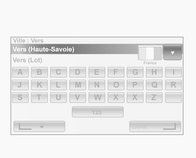
101 Navigáció 101 Térkép viselkedése: Az alábbi lehetőségekkel módosíthatja, hogyan működjön a térkép: Sáv képek mutatása (például autópálya-csomópontoknál), térkép forgatása a jármű irányába (csak 2D üzemmód), automatikus 3D üzemmódba váltás célbairányítás közben, automatikus nagyítás (2D mód, 3D mód). Közlekedési forrás: Válasszon közlekedési információs forrást a rendelkezésre állók listájából. Úti cél megadása CD35 BT USB NAVI - úti cél megadása Az úti cél kiválasztása Válassza ki a főmenüben a Navigálás... menüpontot, majd válasszon egyet a következő lehetőségek közül: Otthon Célbairányít az otthoni címre. Az otthoni cím mentéséhez lásd a Kedvencek hozzáadása és tárolása részt. Kedvenc Gyakran látogatott helyek eltárolt listája. Válassza a Kedvenc menüpontot, majd nyugtázza. Válassza ki a kívánt célállomást a felsorolásból és igazolja vissza a választást. Egy úti cél elmentéséhez a kedvencek közé, lásd a Kedvencek hozzáadása és tárolása részt. Megjegyzés Ha egyáltalán nem került úti cél kedvencként tárolásra, az Kedvenc ikon kiszürkítve jelenik meg. Cím Adja meg a teljes vagy részleges címet (vagyis város és utca vagy városközpont, irányítószám stb.). Megjegyzés A rendszer csak a digitális térképen meglévő címeket fogadja el. Első használatkor adja meg a célországot. Írja be a város nevét. A rendszer több várost is javasolhat (az első sor mindig sárgán kiemelve látható). Válassza ki a javasolt városok listájából a kívánt várost, majd a funkciógombbal válassza ki a Befejez parancsot. Hasonlóképpen járjon el az Utca: és a Házszám: megadásakor.
102 102 Navigáció Ha a kívánt város a javasolt városok rövid listáján nem jelenik meg, a teljes lista megtekintéséhez használja a legördítő nyilat (a képernyő jobb felső sarkában). A rendszer elmenti a korábban megadott városokat a memóriájába. Ezek a teljes listából közvetlenül kiválaszthatók a legördítő nyíl segítségével. Legutóbbi úticél Válasszon egy úti célt a legutóbbi úti célok listájából, melyek automatikusan mentésre kerültek. Érdekes pont (POI) A POI egy adott hely közelében levő szolgáltatási központ, épület vagy turisztikai célpont. A POI-k különböző kategóriákba vannak csoportosítva (pl. éttermek, múzeumok, parkolóházak stb). Válassza ki a Érdekes pont menüpontot, nyugtázza a választást, majd válassza ki a következő lehetőségek közül a POI-k (Érdekes pontok) keresési módját: Keresés a POI neve szerint Adja meg a POI nevét, és a rendszer automatikusan keresni kezdi az adott POI-kat. Keresés POI kategória szerint Válassza ki a kívánt kategória típust (például múzeum), majd válasszon ki egy térséget a következő lehetőségek közül: ÉP Ön mellett, ÉP a városban ÉP az otthon mellett A Befejez kiválasztásával indítsa el a keresést. Mutatás térképen Megadható egy úti cél a térképről. Pozícionálja a kurzort az úti célra és nyugtázza. A rendszer megtervezi az útvonalat. Szélesség Hosszúság Megadható egy úti cél a szélességi és hosszúsági koordináták segítségével. Az úti cél megerősítése Miután megadta az úti célra vonatkozó információkat, a rendszer megtervezi az útvonalat. Az útvonaltervezés befejeződése után a rendszer megjeleníti az útiterv összefoglalóját, és felajánl két lehetőséget: Részletek: Az utazás részleteinek megjelenítése különböző formában. Lásd (CD35 BT USB NAVI) "Útvonalinformációk" a "Célbairányítás" részben. Befejez: A célbairányítás megkezdődik. Ha nem nyugtázza, ez a képernyő automatikusan bezáródik, és néhány másodperc múlva megkezdődik a célbairányítás. Az IQ routes funkció statisztikai adatok alapján optimalizálja a menetidőt. Ennek a funkciónak a bevagy kikapcsolását lásd Útvonal tervezése a Használat fejezetben.
103 Navigáció 103 Kedvencek hozzáadása és tárolása Válassza ki a főmenüben a Kedvenc hozzáadása menüpontot. A kedvenc úti cél a következő opciók közül választhatók ki: Otthon Otthoni cím elmentése kedvencként. Kedvenc Nem használt. Cím A cím megadásakor válasszon a következő lehetőségek közül: Városközpont, Utca és házszám, Irányítószám, Kereszteződés. Legutóbbi úticél Válasszon egy kedvenc úti célt a legutoljára megadott úti célok listájából. Érdekes pont Ha egy POI-t (érdekes helyet) akar a kedvencek listájához hozzáadni, válasszon egyet a következő lehetőségek közül: ÉP Ön mellett: Keresés a jelenlegi hely közelében található POI-k listájában. ÉP a városban: Válasszon egy POI-t egy adott városban vagy településen. A város nevét mindenképpen meg kell adni. ÉP az otthon mellett: Keresés az otthoni cím közelében található POI-k listájában. Egy úti célhoz való navigálás közben választhat is a POI-k listájából: ÉP az útvonalon, ÉP az úticélhoz közel. Saját hely Ha megáll valami érdekes helyen, azt elmentheti a kedvencek közé. A rendszer mindig felajánl egy nevet, általában a címet, de választhat is egy nevet. A név megadásához csak kezdje el beírni. Mutatás térképen Válassza ki a Kedvenc helyét a kurzorral, majd válassza a Befejez opciót a funkciógombbal. Szélesség Hosszúság Létrehoz egy kedvenc úti célt a szélességi és hosszúsági koordináták megadásával. Kedvencek törlése vagy átnevezése Válassza a Beállítások megváltoztatása, majd a Kedvencek rendezése menüpontot: válasszon ki egy kedvencet, majd válassza az Elem törlése vagy Elem átnevezése menüpontot a funkciógombbal. Útvonal előkészítése előre Az utazást előre is megtervezheti, pl. hogy várhatóan mennyi ideig fog tartani, vagy ellenőrizheti az útvonalat. Válassza ki a főmenüben a Útvonal előkészítése menüpontot. Válasszon egy kiindulási pontot az úti cél megadásával azonos módon, majd válasszon egy úti célt. Válassza ki az útvonal típusát, majd nyugtázza. A
104 104 Navigáció rendszer megtervezi az útvonalat, és lehetővé teszi a részletek megtekintését. NAVI 50 - Úti cél megadása Az úti cél kiválasztása Az Úti cél menü eléréséhez, nyomja meg a ; kezdőlap gombot, majd a NAVI, és Úti cél lehetőséget a kijelző képernyőn. Az alábbi menüpontok állnak rendelkezésre úti cél beviteléhez: Cím Írjon be egy címet a billentyűzet használatával. Érdekes helyek Válasszon ki érdekes helyeket (POI), például üzemanyagtöltő állomás, étterem, parkolás. Előzmények Válasszon az előző úti célok listájából. Kedvencek Válasszon a kedvenc úti célok mentett listájából. Keresés térképen Válasszon úti célt a digitális térkép használatával. Koordináta Írja be az úti cél koordinátáit. Az úti cél bevitelét követően várjon 10 másodpercet vagy nyomja meg az OK gombot a célbairányítás azonnali megkezdéséhez. Vigyen be egy címet Nyomja meg a ; kezdőlap gombot, majd a NAVI, Úti cél, és Cím lehetőséget a kijelző képernyőn, és írja be a címet vagy annak egy részét, például: Ország Település Utca Szám Keresztező utca Megjegyzés Teljes címek csak akkor vihetők be, ha a navigációs rendszer felismerte azokat. Amikor először ír be egy címet, nyomja meg az Ország lehetőséget, majd használja a billentyűzetet a kívánt ország nevének beviteléhez. Vagy használja a ó legördülő menü ikont, és válassza ki a javasolt országok listájából. Megjegyzés Címek bevitelekor bizonyos betűk és számok nem választhatók ki (ki vannak szürkítve) a navigációs rendszer által felismert címek alapján. Folytassa ugyanilyen módon a Város, Utca, Házszám és Keresztező utca adatok beviteléhez. A cím automatikusan tárolódik a memóriában a jövőbeni kiválasztáshoz. A billentyűzet használatához, lásd (NAVI 50) "A billentyűzet használata a kijelzőn" a "Használat" részben 3 82.
105 Navigáció 105 Megjegyzés A Szám és Keresztező utca csak az Utca bevitelét követően érhető el. Amikor beír egy Utcát, nem feltétlenül szükséges az út típusának (utca, sugárút, körút stb.) megadása. Érdekes helyek (POI) kiválasztása A POI-k az alábbi módokon választhatók ki úti célként: Előre beállított POI lista POI kategóriák POI-k gyors keresése a térképen keresztül Előre beállított POI lista Nyomja meg a ; kezdőlap gombot, majd a NAVI, Úti cél, és Érdekes helyek lehetőséget a kijelző képernyőn a gyakran használt előre beállított kategóriák listájából. Vagy nyomja meg a Keresés lehetőséget, és használja a billentyűzetet egy úti cél nevének kereséséhez. POI kategóriák Nyomja meg a ; kezdőlap gombot, majd a NAVI, Úti cél, Érdekes helyek és Egyedi keresés lehetőséget a kijelző képernyőn a kategóriák és alkategóriák listájából történő választáshoz. A POI-k keresése az adott helyzettől függően eltérő lehet: Ha aktív a célbairányítás, akkor az Üzemanyagtöltő állomás, Étterem POI-k keresése az útvonal mentén történik, a Parkolás POI-k keresése pedig az úti cél környezetében. Ha nincs aktív célbairányítás, akkor a POI-k keresése a pillanatnyi helyzet környezetében történik. Ha a pillanatnyi helyzet nem elérhető (azaz nincs GPS jel), akkor a POI-k keresése az utolsó ismert helyzet környezetében történik. A következő lehetőségek közül választhat: Egy településen/külvárosban Egy POI kereséséhez egy kiválasztott településen/ külvárosban (az eredmények listája a városközponttól számított távolság alapján van rendezve). Az útvonal mentén Egy POI kereséséhez az aktuális útvonal mentén (az eredmények listája a szükséges kerülőút hossza alapján van rendezve). A saját hely környezetében Egy POI kereséséhez a pillanatnyi helyzet környezetében (az eredmények listája az adott helytől számított távolság alapján van rendezve). Az úti cél környezetében Egy POI kereséséhez a pillanatnyi út úti céljának környezetében (az eredmények listája az úti céltól számított távolság alapján van rendezve). Amikor megjelenik a POI-k listája, azok rendezhetők vagy megjeleníthetők a térképen. Nyomja meg a Beállítások lehetőséget az alábbiak megjelenítéséhez: Rendezés név szerint Rendezés távolság szerint
106 106 Navigáció Rendezés kerülőút szerint (ha aktív a célbairányítás) Összes mutatása térképen POI-k gyors keresése Nyomja meg bárhol a térképet. A kurzor jelzi a pillanatnyilag kiválasztott helyzetet. A térkép görgetéséhez húzza a kurzort a kívánt irányba. Nyomja meg a Beállítások, majd az Érdekes helyek a kurzor környezetében lehetőséget a közeli POI nevek és azoko távolságának mutatásához a térkép kiválasztott pontja körül. Választás az előző úti célok listájából Nyomja meg a ; kezdőlap, majd a NAVI, Úti cél és Előzmények lehetőséget az előzőleg bevitt úti célok listájának eléréséhez. A lista rendezéséhez, nyomja meg a Beállítások lehetőséget az alábbiak megjelenítéséhez: Rendezés név szerint Rendezés távolság szerint Összes törlése Vagy nyomja meg a Keresés lehetőséget, és használja a billentyűzetet egy úti cél nevének kereséséhez. Választás a kedvencek listájából Nyomja meg a ; kezdőlap, majd a NAVI, Úti cél és Kedvencek lehetőséget az előzőleg mentett kedvenc úti célok listájának eléréséhez. Amikor megjelenik a kedvencek listája, azok rendezhetők vagy megjeleníthetők a térképen. Nyomja meg a Beállítások lehetőséget az alábbiak megjelenítéséhez: Rendezés név szerint Rendezés távolság szerint Összes mutatása térképen Összes törlése Vagy nyomja meg a Keresés lehetőséget, és használja a billentyűzetet egy kedvenc neve alapján történő kereséshez. Válasszon úti célt a térkép használatával Nyomja meg a ; kezdőlap gombot, majd a NAVI, Úti cél és Keresés térképen lehetőséget az úti cél térkép görgetésével történő kereséséhez. Nyomja meg bárhol a térképet. A kurzor jelzi a pillanatnyilag kiválasztott helyzetet. A térkép görgetéséhez húzza a kurzort a kívánt irányba. Nyomja meg az OK gombot a hely úti célként történő kiválasztásához. Írja be az úti cél koordinátáit Nyomja meg a ; kezdőlap gombot, majd a NAVI, Úti cél és Koordináta lehetőséget az úti cél koordináták alapján történő keresésének elindításához. A koordináták formátumának módosításához, nyomja meg a Beállítások lehetőséget, és válasszon az alábbiak közül: Szélesség/hosszúság Az értékek az alábbi formátumok bármelyikében bevihetők:
107 Navigáció 107 Decimális fokok Fokok és decimális percek Fokok, percek és decimális másodpercek UTM (univerzális transzverzális merkátor) Az úti cél megerősítése Amikor kiválasztott egy úti célt, akkor megjelenik az útvonal a térképen. Nyomja meg az OK gombot, és állítsa be Új útvonalként. Ha aktív a célbairányítás, akkor az úti cél beállítható Útvonalpontként az útvonal mentén. Kedvencek hozzáadása és tárolása Amikor ki van választva egy úti cél, nyomja meg a Beállítások lehetőséget az alábbiak megjelenítéséhez: Hozzáadás a kedvencekhez: Úti cél mentése a kedvencek listájába Info: Mutatja a kiválasztott helyzet helyét (cím), megadja a GPS koordinátákat (szélesség/ hosszúság) és, ha alkalmazható, megmutatja a kiválasztott POI telefonszámát. Vissza az autóhoz: Visszatérés a jármű pillanatnyi helyzetéhez Mielőtt kedvencként mentené, módosíthatja a kedvenc nevét a billentyűzet használatával. A billentyűzet használatához, lásd (NAVI 50) "A billentyűzet használata a kijelzőn" a "Használat" részben Kedvenc törlése Amikor ki van választva egy kedvenc, nyomja meg a Beállítások lehetőséget az alábbiak megjelenítéséhez: Kedvencek törlése Összes törlése Nyomja meg a kívánt lehetőség kiválasztásához, majd erősítse meg. NAVI 80 - úti cél megadása Az úti cél kiválasztása A kezdőlapról nyomja meg a MENÜ, majd a Navigáció és a Vezetés ide... lehetőséget a kijelző képernyőn. Válasszon ki egy úti célt az alábbi lehetőségek közül a kijelzőn: Otthon Mentett helyek Cím Előző úti célok Helyi keresés Töltőállomás (nem használt) Érdekes hely Pont a térképen Szélesség hosszúság Otthon Célbairányítja az otthoni címre. Az otthon helyének tárolásához, a kezdőlapról, nyomja meg a MENÜ, majd a Navigálás és a Beállítások lehetőséget a kijelző képernyőn. Válassza az Otthon beállítása lehetőséget, és írjon be egy címet.
108 108 Navigáció Lásd (NAVI 80) "A navigációs rendszer beállítása" a "Használat" részben Mentett helyek Válasszon az előzőleg mentett úti célok listájából. A mentett úti célok törléséhez vagy átnevezéséhez, a kezdőlapról, nyomja meg a MENÜ, majd a Navigáció és Beállítások lehetőséget a kijelző képernyőn. Ezután válassza ki a Mentett helyek kezelése lehetőséget, és módosítsa szükség szerint a kiválasztott úti célt. Lásd (NAVI 80) "A navigációs rendszer beállítása" a "Használat" részben Cím Írja be a címet vagy annak egy részét a billentyűzet használatával, például: Ország Irányítószám Település/város Utca Házszám Megjegyzés Teljes címek csak akkor vihetők be, ha a navigációs rendszer felismerte azokat. Amikor először visz be egy címet, akkor az úti cél országát is meg kell adnia. Használja a billentyűzetet az ország nevének beviteléhez szükség szerint. A bevitel során javaslatok jelenhetnek meg a kijelzőn. Nyomja meg egy kijelzőn megjelenő úti cél kiválasztásához, vagy nyomja meg a Lista lehetőséget a cím pillanatnyi részének megfelelő teljes lista eléréséhez. Megjegyzés Címek bevitelekor bizonyos betűk és számok nem választhatók ki (ki vannak szürkítve) a navigációs rendszer által felismert címek alapján. Folytassa ugyanilyen módon egy Irányítószám vagy a Település/város, Utca és Házszám adatok beviteléhez. A cím automatikusan tárolódik a memóriában a jövőbeni kiválasztáshoz. A billentyűzet használatához, lásd (NAVI 80) "A billentyűzet használata a kijelzőn" a "Használat" részben Előző úti célok Válasszon az előző úti célok listájából, amely automatikusan került tárolásra. Helyi keresés Válasszon egy közeli érdekes helyet (POI) kulcsszavak bevitelével a billentyűzeten. Megjegyzés A helyi keresés csak a fizetős LIVE szolgáltatásokra feliratkozva érhető el. További tájékoztatásért, lásd a (NAVI 80) "LIVE szolgáltatások" címszót a "Használat" részben 3 82.
109 Navigáció 109 Érdekes hely A POI-k az alábbi módokon választhatók ki úti célként: POI kategóriák: Válasszon egy POI kategóriát (például üzemanyagtöltő állomás, étterem, parkoló), majd válasszon ki egy keresési területet (például Közeli POI, POI a településen, POI otthon). Írjon be egy településnevet, és nyomja meg a Kész gombot a választás megerősítéséhez. POI nevek: Írjon be egy POI nevet, és válassza ki a keresés elindításához. Pont a térképen Válasszon úti célt a digitális térkép használatával. A térkép görgetéséhez mozgassa a kurzort a kívánt irányba, majd erősítse meg a helyet úti célként. Szélesség hosszúság Írja be az úti cél koordinátáit. Az úti cél megerősítése Amikor ki van választva egy úti cél, akkor egy útvonal jelenik meg a térképen és egy útvonal-összefoglaló áll rendelkezésre a y fülön. Nyomja meg a LIVE fület a valós idejű közlekedési információk megtekintéséhez. További tájékoztatásért, lásd a (NAVI 80) "LIVE szolgáltatások" címszót a "Használat" részben Nyomja meg a Kész gombot az útvonal megerősítéséhez. Kedvencek hozzáadása és tárolása Hozzáadás a mentett helyekhez A kezdőlapról nyomja meg a MENÜ, majd a Navigáció és a Vezetés ide... lehetőséget a kijelző képernyőn. Válassza ki az Előző úti célok lehetőséget, és válasszon ki egy úti célt a megjelenő listából. Nyomja meg a < (egy felugró menü megjelenítéséhez), majd a Hozzáadás a mentett helyekhez lehetőséget, adjon nevet az úti célnak a billentyűzet használatával, és nyomja meg a Következő gombot. Egy üzenet jelenik meg azt kérdezve, hogy beállítja-e a mentett címet otthoni címként. Válassza az Igen vagy Nem lehetőséget. Egy üzenet jelenik meg, megerősítve, hogy a cím mentésre került. Kedvenc hozzáadása A kezdőlapon, nyomja meg a f gombot a kedvencek megnyitásához, és válassza ki a Navigáció lehetőséget. A mentett úti cél kedvencként beállításához, nyomja meg a < (egy felugró menü megnyitásához), majd a Kedvenc hozzáadása lehetőséget. Válasszon a megjelenő listából, hogy egy mentett úti célt a kedvencekhez adjon. További tájékoztatásért, lásd a (NAVI 80) "Kedvencek" címszót a "Bevezetés" részben Kedvenc törlése A kezdőlapon, nyomja meg a f gombot a kedvencek megnyitásához, és válassza ki a Navigáció lehetőséget.
110 110 Navigáció Nyomja meg a < gombot, majd válassza az Összes kedvenc törlése lehetőséget vagy válasszon ki egy kedvencet a megjelenő listából, és nyomja meg a Kedvenc eltávolítása lehetőséget. Megjelenik egy visszaigazoló üzenet. Nyomja meg a Törlés gombot a megerősítéshez. További tájékoztatásért, lásd a (NAVI 80) "Kedvencek" címszót a "Bevezetés" részben Célbairányítás ÚTVONAL-INFORMÁCIÓ CD35 BT USB NAVI - útvonalinformációk Az útvonalnak a célbairányítás megkezdése előtti megtekintéséhez válassza az Útvonal megtekintése menüpontot. Válassza ki az alábbi lehetőségek közül az útvonal részleteit: Böngészés szövegként Megjeleníti az útvonaltervet. Megjelennek az útvonalra vonatkozó részletek: kanyarodást jelző nyilak, úttípusok, utcanevek, távolság a következő kereszteződésig. Böngészés képekként Az útirányváltásokat kép formájában jeleníti meg. Útvonal térkép böngészése Megjeleníti az útvonal térképét. Útvonal demó mutatása Berepüli az útvonalat. A berepülés sebessége kiválasztható. Útvonal vázlat mutatása Megjeleníti az utazás időtartamára, a távolságra és az út típusára vonatkozó részleteket. Ennek az oldalnak a navigációs térképről való közvetlen eléréséhez nyomja meg a jobb oldali funkciógombot. Forgalmi helyzet az útvonal mentén Összefoglalót ad az utazást érintő forgalmi eseményekről. NAVI 50 - útvonal-információk Az útvonal megtekintéséhez a célbairányítás megkezdése előtt nyomja meg a ; kezdőlap gombot, majd az Útvonal lehetőséget a kijelző képernyőn az úti cél bevitelét követően. Úti cél bevitele A következő lehetőségek közül választhat: Útvonal szerkesztése Lásd az alábbi (NAVI 50) "Útiterv szerkesztése" címszót. Elkerülések Lásd az alábbi (NAVI 50) "Útiterv szerkesztése" címszót. Áttekintés lásd lentebb. Útvonal törlése Lásd az alábbi (NAVI 50) "Célbairányítás kikapcsolása" címszót.
111 Navigáció 111 Alternatív útvonalak Lásd az alábbi (NAVI 50) "Útiterv szerkesztése" címszót. Útiterv Lásd az alábbi (NAVI 50) "Útiterv szerkesztése" címszót. Áttekintés Mikor az Útvonal képernyőn van, nyomja meg az Áttekintés lehetőséget, hogy részletes tervet kapjon a pillanatnyi útvonalról és megtekintse az útvonal képét madártávlatból. Ez a menüpont az alábbi információkat tartalmazza: Az úti cél neve és/vagy címe Az útvonal teljes ideje Az útvonal teljes távolsága Az útvonal speciális pontjai és szakaszai (például fizetős utak, autópályák stb.) Alternatív útvonalak (például rövid, gyors, gazdaságos) Amikor az Áttekintés képernyő van a kijelzőn nyomja meg a Beállítások lehetőséget az alábbi almenük eléréséhez: Alternatív útvonalak Lásd az alábbi (NAVI 50) "Útiterv szerkesztése" címszót. Útiterv Lásd az alábbi (NAVI 50) "Útiterv szerkesztése" címszót. Útvonal-beállítások Lásd (NAVI 50) "A navigációs rendszer beállítása" Navigáció szimulálása lásd lentebb. Megjegyzés Ezek a lehetőségek a célbairányítás során is elérhetők a kijelző képernyő 'Utazási információk' (e.g. becsült érkezési idő, teljes hátralévő távolság) területén. Lásd a (NAVI 50) "Információk a kijelzőn" címszót a "Használat" részben Navigáció szimulálása Ez a funkció lehetővé teszi a javasolt útvonal gyors áttekintését. A következő lehetőségek közül választhat: r = Az útvonal-szimuláció elindítása vagy szüneteltetése f = Az előző manőverhez lépés e = A következő manőverhez mozgás 1x / 4x / 8x = Az útvonal-szimuláció sebességének növelése r = Visszatérés az előző képernyőhöz NAVI 80 - útvonal-információk Az útvonal megtekintéséhez a célbairányítás megkezdése előtt nyomja meg a < gombot (egy felugró menü megnyitásához), majd válassza az Útvonal adatai lehetőséget egy úti cél bevitelét követően.
112 112 Navigáció A következő lehetőségek közül választhat: Utasítások megjelenítése: Megjeleníti az útvonaltervet. Az alábbi adatok jelennek meg: kanyarodást jelző nyilak úttípusok utcanevek útelágazás távolsága (km/ mérföld) Útvonaltérkép megjelenítése: Az útvonal térképének megtekintése. Útvonal-bemutató megjelenítése: Az útvonal bemutatásának megjelenítése. Útvonal összefoglaló: Visszatérés az előző képernyőhöz. Az út idejének, távolságának és az út típusának adatai jelennek meg. Lásd (NAVI 80) "IQ routes " az "Úti cél bevitele" részben Úti cél megjelenítése: Kép formájában jeleníti meg az irányváltásokat. Forgalom megjelenítése az útvonalon: Megjeleníti az aktuális utat érintő forgalmi eseményeket egy részletes eseményről eseményre nézetben. A LIVE szolgáltatásokra történő előfizetéssel a "Live" fül részletesebb áttekintést kaphat az útról (például forgalmi késések, rögzített és mobil sebességmérő kamerák). További tájékoztatásért, lásd a (NAVI 80) "LIVE szolgáltatások" címszót a "Használat" részben ÚTITERV SZERKESZTÉSE CD35 BT USB NAVI - Útvonal szerkesztése Az útvonal módosításához válassza ki a főmenüben az Alternatíva keresése menüpontot. A következő lehetőségek közül választhat: Alternatíva kiszámítása Egy alternatív útitervet készít a már meglevő útvonaltervre. A rendszer egy újabb útvonalat keres a pillanatnyi helyzet és az úti cél között. Útlezárás kikerülése Akkor válassza ezt a lehetőséget, ha a haladást a közlekedési hírekben előre nem jelzett úttorlasz vagy forgalmi dugó akadályozza. Kiválasztható az elkerülni kívánt útszakasz hossza: 100 m, 500 m, 2000 m vagy 5000 m elkerülése. A rendszer újratervezi az útvonalat, a kiválasztott hosszúságú útszakasz elkerülésével. Eredeti újratervezése Visszatérés az eredeti útvonalra. Útszakasz kikerülése Az útvonal egy adott részének, pl. egy utca vagy kereszteződés kihagyása. Válassza ki az elkerülni kívánt utcát az útvonalban felsorolt utcák közül.
113 Navigáció 113 Késedelmeket minimalizál A legfrissebb közlekedési információkon alapuló útvonal megtervezéséhez válassza ezt a menüpontot. Útvonal érintse... Akkor válassza ezt a lehetőséget, ha köztes úti célt szeretne megadni, pl. hogy valakit felvegyen. A köztes úti cél megadása az eredeti úti cél kiválasztásához hasonlóan történik, és ugyanazok az opciók választhatók: Cím, Kedvenc, Érdekes pont és Mutatás térképen. A rendszer új útvonalat tervez a pillanatnyi helyzet és az úti cél között, mely áthalad a megadott helyen. NAVI 50 - útiterv szerkesztése Ez a funkció lehetővé teszi a bevitt úti cél útvonaltervének megtekintését. Az alábbi információk jelennek meg: Irányváltást jelző nyilak Út száma Az irányváltásig hátralévő távolság Nyomja meg a Beállítások lehetőséget az útvonal adatainak módosításához és rendezéséhez. A következő lehetőségek közül választhat: Összefoglaló Mutatja az egyes útvonalpontokat és az úti célt, beleértve az útvonalpont távolságát, a következő útvonalpontig hátralévő időt és az érkezési időt. Normál Mutatja az egyes manővereket az utca vagy hely nevével, a távolsággal és az útvonalszakaszok számával. Ez a lehetőség mutatja a jelzőtábla információkat, a behajtási és kanyarodási korlátozásokat, a figyelmeztetéseket és a rendszerbeállítási adatokat is. Útlista Csak az útvonal fő szakaszait mutatja az utak neveit/számait használva. Ez a lehetőség mutatja az egyes szakaszok hosszát, a következő szakaszig hátralévő időt, az érkezési időt és az átlagos irányt is. Vagy ezek az útiterv-beállítások módosíthatók a "Irány és távolság a következő irányváltásig" fül megnyomásával a kijelzőn a célbairányítás közben. Nyomja meg a Beállítások lehetőséget az útvonal adatainak módosításához és rendezéséhez. Lásd (NAVI 50) "Információk a kijelzőn", "Térkép képernyő" a Használat részben Útvonal szerkesztése Az útvonal szerkesztéséhez az útvonalpontok módosításával, nyomja meg a ; kezdőlap gombot, majd az Útvonal és az Útvonal szerkesztése lehetőséget. A következő lehetőségek közül választhat: Felső < = Útvonalpont hozzáadása Alsó < = Új úti cél hozzáadása ë = Úti cél törlése
114 114 Navigáció Az útvonalpontok sorrendjének módosításához a listában, nyomja meg a Beállítások, majd az Átrendezés lehetőséget, és mozgassa fel/le az útvonalpontokat. Az úti cél bevitelének különböző módjaihoz, lásd (NAVI 50) "Úti cél megadása" Elkerülések Az útvonal szerkesztéséhez, hogy elkerüljön bizonyos szakaszokat, nyomja meg a ; kezdőlap gombot, majd az Útvonal és Elkerülések lehetővégeket a kijelző képernyőn. Válasszon ki egy szakaszt a listából a kijelző képernyőn az elkerüléshez. Az elkerült rész pirosan van kiemelve. Alternatív útvonalak Az útvonaltervezési mód megváltoztatásához, nyomja meg a ; kezdőlap gombot, majd az Útvonal és az Alternatív útvonalak lehetőséget a kijelző képernyőn. Az alábbi lehetőségek állnak rendelkezésre mindegyik távolsággal és becsült idővel: Gyors Rövid Gazdaságos Válasszon a lehetőségek közül, és erősítse meg az új útvonalat a r megnyomásával. További tájékoztatásért, lásd (NAVI 50) "A navigációs rendszer beállítása" a "Használat" részben NAVI 80 - útiterv szerkesztése Az utak előre tervezhetők a kezdőpont és az úti cél bevitelével. A kezdőlapról nyomja meg a MENÜ, majd a Navigáció és a Útitervek lehetőséget a kijelző képernyőn. Válasszon egy indulási pontot az úti cél bevitelével egyező módon. Lásd (NAVI 80) "Úti cél megadása" Ezután válasszon egy úti célt, válassza ki az útvonal típusát, és erősítse meg. A rendszer megtervezi az útvonalat, és lehetővé teszi a részletek megtekintését. Útvonal módosítása Az útvonal célbairányítás közbeni módosításához, a kezdőlapról, nyomja meg a MENÜ, majd a Navigáció, és az Útvonal módosítása lehetőséget a kijelző képernyőn. A következő lehetőségek közül választhat: Alternatíva számítása Útvonal törlése Ezen keresztül Útelzáró akadályok elkerülése Útvonal részének elkerülése Késések minimalizálása Alternatíva számítása Válassza ki egy alternatív útvonal számításához az úti célig. Útvonal törlése Válassza ki az aktuális célbairányítás leállításához.
115 Navigáció 115 A célbairányítás újrakezdéséhez, nyomja meg a Vezetés ide..., majd az Utolsó úti célok lehetőséget a kijelző képernyőn, és válassza ki újra az útvonalat. Ezen keresztül (útvonalpontok) Válassza ki az úti céljához számított útvonal módosításához úgy, hogy az tartalmazzon egy adott helyet (útvonalpontot). A hely bevitele ugyanolyan módon történik mint az úti célé. Válasszon a lehetőségek ugyanazon listájából, például "Cím", "Mentett helyek", "Érdekes pontok", "Pont a térképen". Lásd (NAVI 80) "úti cél megadása" Útelzáró akadályok elkerülése Válassza ki ezt a lehetőséget, ha a közlekedési információs szolgáltatás jelenleg nem jelez útelzáró akadályt. Lásd az alábbi (NAVI 80) "Közlekedési információk" címszót. Válassza ki a távolságot (méterben) az útvonalon, amelyet el kell kerülni, például "100m", "500m", "2000m", "5000m". A rendszer újratervezi az útvonalat, a kiválasztott hosszúságú útszakasz elkerülésével. Útvonal részének elkerülése Válassza ki az útvonal egy részének elkerüléséhez. Válassza ki az elkerülni kívánt utcát az útvonalon felsorolt utcák közül. Késések minimalizálása Válassza ki a legfrissebb közlekedési információkon alapuló útvonal megtervezéséhez.. CÉLBAIRÁNYÍTÁS KIKAPCSOLÁSA CD35 BT USB NAVI - célbairányítás kikapcsolása Folyamatban lévő navigálás leállításához válassza az Útvonal törlése (vagy Cancel route) menüpontot a főmenüből majd nyugtázza a műveletet. A navigálás folytatásához válassza a Navigálás..., majd a Legutóbbi úticél menüpontot. NAVI 50 - célbairányítás kikapcsolása A folyamatban lévő célbairányítás leállításához nyomja meg a ; kezdőlap gombot, majd az Útvonal és Útvonal törlése lehetőséget a kijelző képernyőn. NAVI 80 - célbairányítás kikapcsolása A folyamatban lévő célbairányítás leállításához nyomja meg a < gombot, majd az Útvonal törlése lehetőséget a kijelző képernyőn. TÉRKÉP BÖNGÉSZÉSE CD35 BT USB NAVI - Térkép böngészése Válassza a Térkép böngészése menüpontot a főmenüből, vagy használja a kezelőpanelen levő nyíl gombokat. A jobb oldali képernyő gomb, valamint a fel és le gombok segítségével nagyíthatja vagy kicsinyítheti a léptéket. A
116 116 Navigáció menüpontok megnyitásához nyomja meg az OK gombot, majd a jobb oldali funkciógombot. Opciók Megnyitja a menüpontokat a térkép képernyőről. Ezzel a menüvel kiválaszthatja a térképen megjelenő információkat. Az érdekes helyek (POI) megjelenítésének testreszabásához, nyomja meg a bal oldali funkciógombot. Nyugtázza a kiválasztást a jobb oldali funkciógomb megnyomásával. Keresés Beállítható, hogy a térképen egy adott pont legyen a középpontban; a bal oldali képernyő gombbal és ezzel a menüvel középre igazítható: az otthoni cím, egy cím a kedvenc címek közül, egy adott cím, egy korábbi úti cél, egy POI, az aktuális pozíció. Kurzor pozíciója: A Kurzor pozíciója: megnyitásához a térkép nézetből nyomja meg az OK gombot. Ezzel a menüvel: középre igazítható a gépkocsi pozíciója, navigálhat a térképen levő megadott pontra, kereshet a térképen egy adott pontot, hozzáadhat a kedvencekhez egy adott pontot a térképen, hozzáadhat a POI listához egy adott pontot a térképen, ellenőrizheti a gépkocsi pozícióját. NAVI 50 - térkép böngészése A térkép képernyő eléréséhez bármikor nyomja meg a ; kezdőlap gombot, majd a TÉRKÉP gombot a kijelző képernyőn. Nyomja meg bárhol a térképet. A kurzor jelzi a pillanatnyilag kiválasztott helyzetet. A térkép görgetéséhez húzza a kurzort a kívánt irányba. A további kezelési műveletekhez, lásd (NAVI 50) "Térkép képernyő" a "Kezelés" részben Beállítások menü Amikor a térkép képernyő van a kijelzőn, nyomja meg a Beállítások lehetőséget az alábbiak megjelenítéséhez: Útvonal-beállítások: Lásd (NAVI 50) "A navigációs rendszer beállítása" a "Használat" részben Térképbeállítások: Lásd (NAVI 50) "A navigációs rendszer beállítása" a "Használat" részben Hol vagyok?: Lásd az alábbi (NAVI 50) "SEGÍTSÉG!" részt. NAVI 80 - térkép böngészése A térkép képernyő navigálás nélküli megnyitásához a kezdőlapon nyomja meg a MENÜ, majd a Navigáció és a Térkép megtekintése lehetőséget a kijelző képernyőn.
117 Navigáció 117 Nyomja meg bárhol a térképet. A kurzor jelzi a pillanatnyilag kiválasztott helyzetet. A térkép görgetéséhez húzza a kurzort a kívánt irányba. Amikor a térkép képernyő van a kijelzőn, nyomja meg a < lehetőséget egy felugró menü megjelenítéséhez, amely az alábbi lehetőségeket tartalmazza: Használja ezt a helyet... Keresés A térkép adatok módosítása Hozzáadás a mentett helyekhez Használja ezt a helyet... Válassza ki ezt a lehetőséget, hogy az alábbi tévékenységeket hajthassa végre: Térkép középre állítása a jármű helyénél Navigálás egy ponthoz a térképen Egy pont keresése a térképen A térkép egy pontjának hozzáadása a kedvencekhez A térkép egy pontjának hozzáadása a POI listához A jármű helyének javítása Keresés Válassza ki ezt a lehetőséget, hogy középre állítsa a térképet az alábbiakon: az otthoni cím mentett cím egy adott cím egy korábbi úti cél helyi keresés egy POI A térkép adatok módosítása Válassza ki ezt a lehetőséget az alábbi térképbeállítások be-/ kikapcsolásához: közlekedés nevek érdekes helyek (POI) műholdképes háttérkép GPS koordináták Hozzáadás a mentett helyekhez Válassza ezt a lehetőséget a pillanatnyi hely mentett úti célként történő hozzáadásához. Használja a billentyűzetet egy név beviteléhez vagy egy javasolt név jóváhagyásához. A billentyűzet használatához, lásd (NAVI 80) "A billentyűzet használata a kijelzőn" a "Kezelés" részben SEGÍTSÉG! CD35 BT USB NAVI - Segítség! Segítség kéréséhez használja a Segítség! menüpontot. Az alábbi lehetőségek közül választhat: Sürgősségi telefonszámok A Sürgősségi telefonszámok menüpont segítségével különböző szolgáltatási központokat választhat: Legközelebbi rendőrség, Legközelebbi orvos, Legközelebbi kórház, Legközelebbi tömegközlekedés, Legközelebbi autószerelő, Legközelebbi fogorvos,
118 118 Navigáció Legközelebbi gyógyszertár, Legközelebbi állatorvos. Egy szolgáltatási központ kiválasztásakor megjelenik a POI címe és telefonszáma. Válassza ki a szolgáltatási központot úti célként a képernyő gomb megnyomásával. Segítséghez vezet Használja a rendszert a következő célpontokhoz való célbairányításhoz: Legközelebbi autószerelő, Legközelebbi kórház, Legközelebbi orvos, Legközelebbi rendőrség, Legközelebbi gyógyszertár, Legközelebbi fogorvos. Hol vagyok? A rendszer megjeleníti az Ön aktuális pozícióját (címét) és a GPS koordinátákat (hosszúság/ szélesség). NAVI 50 - Segítség! Amikor a térkép képernyő van a kijelzőn, nyomja meg a Beállítások, majd a Hol vagyok? lehetőséget a kijelző képernyőn, hogy hasznos információkat kapjon a pillanatnyi helyzetéről és közeli érdekes helyeket (POI) keressen. A térkép képernyő eléréséhez bármikor nyomja meg a ; kezdőlap gombot, majd a TÉRKÉP gombot a kijelző képernyőn. Hol vagyok? Ez a menüpont az alábbi információkat tartalmazza: Pillanatnyi hely (cím) Szélességi fok Hosszúsági fok Magasság GPS állapot Nyomja meg a Beállítások lehetőséget az alábbiak megjelenítéséhez: Hozzáadás a kedvencekhez További tájékoztatásért, lásd (NAVI 50) "Úti cél megadása", "Hozzáadás és mentés kedvencként" Országinformációk: Lásd az alábbi "Országinformációk" részt. Országinformációk Ez a funkció lehetővé teszi az országinformációk és az aktuális hely törvényeinek ellenőrzését. Amikor megjelenik a Hol vagyok? képernyő, nyomja meg a Beállítások, majd az Országinformációk lehetőséget a kijelző képernyőn. Ez a menüpont az alábbi információkat tartalmazza: Sebességkorlátok Országkód (nemzetközi országos előhívószám, például +49) Segélyhívószám (például 112) Jogi korlátozások, például: Járműfelszereltségi követelmények, például elakadásjelző háromszög, elsősegélykészlet, tűzoltó készülék, tartalék izzók, láthatósági mellény stb. Fényszórókra vonatkozó előírások Maximális véralkoholszint
119 Navigáció 119 Hóláncokra vonatkozó szabályozás Téli gumiabroncsokra vonatkozó előírások Segítség a közelben Ez a funkció lehetővé teszi a pillanatnyi hely közelében elérhető segítség keresését. Amikor a Hol vagyok? képernyő van a kijelzőn, nyomja meg a Segítség a közelben lehetőséget a kijelző képernyőn. Ez a menüpont az alábbi információkat tartalmazza: Autójavítás a közelben (járműjavítási szolgáltatások) Egészségügy a közelben (orvosi és sürgősségi szolgáltatások) Rendőrség a közelben (rendőrőrs) Töltőállomás a közelben (üzemanyagtöltő állomások) Válassza ki a megfelelő lehetőséget a helyi érdekes pontok (POI) listájának megjelenítéséhez. Az érdekes pontokkal kapcsolatos információkhoz, lásd (NAVI 50) "Úti cél megadása" TomTom BIZTONSÁGI KAMERÁK CD35 BT USB NAVI A rendszer biztonsági riasztások vagy traffipaxok jelzésére is képes. A rendelkezésre álló lehetőségekhez válassza a TomTom Biztonsági kamerák menüpontot a főmenüben: Biztonsági fényképező jelentés Ha a rendszer nem jelez egy olyan traffipaxot, mely az útvonalon található, annak adatait manuálisan megadhatja a Biztonsági fényképező jelentés menüpont kiválasztásával. Meg kell adni a traffipax típusát (telepített vagy mozgó). A rendszer megnyitja a térkép nézetet és a nyíl gombokkal helyezzen el egy piros jelzést oda, ahol a kamera található, majd nyugtázza a funkciógombokkal. Nyugtázza a traffipax típusát, és a Sebességmérő kamera menüpont kiválasztásakor meg kell adni és nyugtázni a sebességkorlátozás értékét is. Ahhoz, hogy a rendszer figyelembe vegye a más felhasználók által kézzel bevitt traffipaxokat is, fel kell iratkoznia a TomTom HOME-on található traffipax-frissítésekre. A traffipax riasztás csak azután lesz aktív, hogy a TomTom műszaki osztálya azt megerősíti. Traffipax jelentéséhez a gyorsmenü is használható. Válassza ki a Biztonsági fényképező jelentés menüpontot. A rendszer bekéri a traffipax típusát, majd meg kell adni, hogy az út melyik oldalán található. Nyugtázza a jobb oldali funkciógombbal. Figyelmezt. beállítások módosítása A figyelmeztető hangjelzés törléséhez használható, illetve annak megadásához, hogy a traffipaxtól milyen távolságra és milyen hangon szólaljon meg.
120 120 Navigáció A különböző riasztások hozzáadásához (mozgó traffipax, útdíj-ellenőrző kamera stb.) jelölje be a kívánt kamerát. Válassza ki a módosítani kívánt kamerát, majd a riasztás törléséhez nyugtázza vagy vesse el a módosításokat a funkciógombokkal. Ha elveti a módosítást, adja meg a kamerától számított figyelmeztetési időt és a Befejez parancsot a funkciógombbal. Válassza ki a kívánt figyelmeztető hangjelzést, ami megszólal egy kamerához közeledve. Ellenőrizze a hangjelzést a bal oldali funkciógombbal, és nyugtázza a jobb oldali funkciógombbal. Figyelmeztetések letilt. A kamerákra való figyelmeztetések bekapcsolhatók vagy kikapcsolhatók. Ha a figyelmeztetések engedélyezve vannak, válassza a Figyelmeztetések letilt. menüpontot a főmenüben, illetve a Figyelmeztetések enged. menüpontot, ha a figyelmeztetések le vannak tiltva. Megjegyzés Bizonyos országokban törvényellenes a kamera figyelmeztetéseket letölteni és bekapcsolni, és büntetőjogi eljárást eredményezhet. KÖZLEKEDÉSI INFORMÁCIÓK CD35 BT USB NAVI - közlekedési információk Engedélyezi a legfrissebb közlekedési információk vételét a helyi adóktól. Ezek a következők lehetnek: balesetek vagy más események, forgalmi dugók, útmunkálatok, időjárási viszonyok, sávlezárások. A Forgalmi infó szolgáltatás nem minden országban és régióban érhető el. A figyelmeztetés a forgalmi eseményekről hangüzenetek formájában és a térképen megjelenő szimbólumok formájában történik lásd "Szimbólumok áttekintése" A Forgalmi infó szolgáltatás állapotának megjelenítéséhez a következő ikonok jelennek meg az információs oldalsávban: A = A készülék közlekedési információkat sugárzó FM rádióadót keres. $ = A közlekedési információ friss, vagy frissítés alatt van. % = Az információk legalább 9 perce nem frissültek. ^ = Az információ legalább 14 perce nem frissült. & = Az információ legalább 19 perce nem frissült. * = Az információ legalább 24 perce nem frissült. A Forgalmi infó szolgáltatás kezeléséhez válassza ki a főmenüben az Forgalmi infó (vagy HD Traffic) menüpontot és válasszon egyet a következő lehetőségek közül:
121 Navigáció 121 Késedelmeket minimalizál A legfrissebb közlekedési információkon alapuló útvonal megtervezéséhez válassza ezt a menüpontot. Forgalom megjelenítése az útvonalon Válassza ezt a menüt az útvonalon található összes közlekedési esemény áttekintéséhez. A funkciógombok segítségével további részletes információkat kaphat az egyes eseményekről. Térkép böngészése Ezzel a menüvel böngészhető a térkép, ill. frissíthető a térség közlekedési helyzetével. A térkép a legutóbb megjelenített helyet mutatja. A térképen látható eseményekhez kapcsolódó információk megtekintéséhez válassza ki az eseményt a bal és a jobb gombbal, majd nyugtázza. Ha egy térséget gyorsan meg szeretne találni, adja hozzá a kedvencekhez. Forgalmi infó beállítások módosítása Az alábbi beállítások módosíthatók: Automatikusan csökkentse a késedelmet a közlekedési információk frissítésekor. Legyen hangjelzés, ha az útvonalon megváltozik a közlekedési helyzet. Közlekedési infók felolvasása Válassza ezt a menüt az útvonalon található közlekedési események hangos felolvasásához. NAVI 80 - közlekedési információk Engedélyezi a legfrissebb közlekedési információk vételét a helyi adóktól. A kezdőlapról nyomja meg a MENÜ, majd a Navigáció és a Közlekedés/ HD Traffic lehetőséget a kijelző képernyőn. A navigációs rendszer hangüzenetekkel, a közlekedési információs sávval és szimbólumok megjelenítésével a térképen jelzi a forgalmi eseményeket. Lásd "Szimbólumok áttekintése" A rendszer körülbelül 15 percenként fogad frissítéseket és a forgalmi események csak a főbb utakra vonatkozóan jelennek meg. A Közlekedési szolgáltatás neve HD Traffic, ha aktiválva van a LIVE szolgáltatások előfizetése. A HD Traffic funkcióval a frissítések körülbelül minden 3 percben érkeznek és a forgalmi események a kisebb utak esetében is megjelennek. További tájékoztatásért, lásd a (NAVI 80) "LIVE szolgáltatások" címszót a "Használat" részben Az aktuális forgalmi helyzettől függően a közlekedési információs sáv az alábbi információkat tartalmazhatja: Nagy késések az útvonalon (percben megadva) Ismeretlen vagy határozatlan helyzet (szürke) Lassú forgalom (narancs) Forgalmi dugó (piros)
122 122 Navigáció Álló forgalom vagy út lezárva (sötétvörös) A következő esemény távolsága (kilométerben vagy mérföldben) A közlekedési információs szolgáltatás kezeléséhez válassza az alábbi lehetőségeket: Késések minimalizálása Az út módosítása a legújabb közlekedési információk alapján. Otthon/munkahely forgalmának megjelenítése Válassza az Otthon/munkahely vagy Munkahely/otthon lehetőséget a forgalmi események megjelenítéséhez az otthon és a munkahely közötti útvonalon. Az otthoni/munkahelyi címek módosításához válassza az Otthon/munkahely módosítása lehetőséget, és módosítsa a billentyűzet használatával. Forgalom megjelenítése az útvonalon Megjeleníti az aktuális útvonalon lévő összes közlekedési eseményt. Nyomja meg az események ikonját a részletesebb információkhoz. Térkép felderítése Válassza a térkép felderítése lehetőséget és legyen naprakész a terület forgalmi helyzetéről. A térkép megjeleníti az utolsó keresett helyet. Nyomja meg az események ikonját a részletesebb információkhoz. Forgalmi információk hangos felolvasása az út során Aktiválja a hangos célbairányítást a forgalmi információkhoz. Közlekedési szolgáltatási beállítások Válassza ki a Közlekedési beállítások lehetőséget, és jelölje be a négyzetet a kívánt beállítások mellett (például késések automatikus minimalizálása minden közlekedési frissítést követően), majd válassza a Kész lehetőséget a megerősítéshez. Szimbólumok áttekintése L = Baleset M = Forgalmi dugó G = Egy vagy több sáv lezárva F = Útlezárás N = Forgalmi esemény E = Útfelbontások J = Heves esőzés C = Hó B = Erős szél, vihar K = Köd I = Jég
123 Hangfelismerés 123 Hangfelismerés Általános információ Navigáció vezérlés Telefon vezérlés Általános információ A hangfelismerés funkció lehetővé teszi bizonyos funkciók hangbemeneten keresztüli kezelését. Annak érdekében, hogy a gépkocsi belsejében zajló beszélgetés ne válthassa ki véletlenül egy hívás kezdeményezését, a hangfelismerés csak akkor működik, ha előtte a kormányoszlopon elhelyezett kezelőszerv 5 gombjával bekapcsolták. Kezelő elemek áttekintése 3 7. CD35 BT USB A kihangosító rendszer hangfelismerés funkciója lehetővé teszi a mobiltelefon egyes funkcióinak hangparancsokkal történő működtetését. Hozzárendelhet hangcímkéket a gépkocsi telefonkönyvében található kapcsolatokhoz, és felhívhatja őket anélkül, hogy kézzel adná meg a nevet vagy a telefonszámot. Ha a hangfelismerő rendszer nem ismeri fel a bemondott parancsot, vagy nevet, akkor felkéri Önt a parancs megismétlésére, vagy felsorolja a rendelkezésre álló lehetőségeket. NAVI 80 A hangfelismerés funkció lehetővé teszi bizonyos funkciók hangbemeneten keresztüli kezelését, beleértve: Navigáció Lásd a jelen fejezet "Navigáció vezérlés" részét Telefon Lásd a jelen fejezet "Telefon vezérlés" részét Alkalmazások Nyomja meg az 5 gombot a kormányoszlop kezelőszervein a Hangvezérlés főmenü megnyitásához. A hangjelzést követően mondja ki az "Alkalmazások" utasítást, majd a kívánt alkalmazás nevét annak elindításához.
124 124 Hangfelismerés Amikor be van kapcsolva, akkor a Hangvezérlés főmenü jelenik meg, és a hangfelismerés visszajelzője jelzi a jobb oldali felső sarokban a rendszer állapotát és az optimalizálási szinteket: Zöld = optimális hangfelismerés Narancs Piros Mikrofon é = jó hangfelismerés = átlagos hangfelismerés = A rendszer készen áll a hangutasítás fogadására Hangszóró l Betöltés ikon = Adatbetöltés folyamatban = A hangutasítások jelenleg Navigáció vezérlés NAVI 80 Hangfelismerés bekapcsolása A hangfelismerés funkció bekapcsolása: Nyomja meg az 5 gombot a kormányoszlop kezelőszervein a Hangvezérlés főmenü megnyitásához. A hangjelzést követően mondja ki az "Úti cél" utasítást egy új cím beviteléhez. Mondja ki a "Cím" utasítást, majd mondja ki az úti cél teljes címét (házszám, utcanév, céltelepülés). Megjelenik a rendszer által felismert cím. Amikor a rendszer erre kéri, erősítse meg az úti célt a célbairányítás elindításához. Vagy a hangjelzés után mondja ki a "Legutóbbi úti célok" utasítást a legutóbbi úti célok listájának eléréséhez, és válassza ki a kívánt úti célt. További tájékoztatásért, lásd a (NAVI 80) "Úti cél bevitele" címszót a "Navigáció" részben Telefon vezérlés CD35 BT USB Hangcímkék létrehozása A neveken és számokon kívül az új kapcsolatoknak a gépkocsi telefonkönyvébe való bejegyzésekor hangcímkéket is létre lehet hozni. Lásd a "Kezelés" címszót a "Telefon" részben A hangcímkéket utólag is hozzá lehet adni, vagy meg lehet változtatni. Ehhez válassza ki a következő menüket és menüpontokat: Könyvtár kezelése, Vehicle phonebook (Gépkocsi telefonkönyv), Modify this contact (Kapcsolat módosítása). Válassza ki a kapcsolatok listájából a megváltoztatásra kerülő kapcsolatot, majd a forgatógomb elforgatásával és megnyomásával válassza ki a következő menüpontokat:
125 Hangfelismerés 125 (voice tag hangcímke), Launch voice tag recording (Hangcímkerögzítés indítása), Miután a rendszer a hangcímke rögzítésére kéri, kezdjen el beszélni a hangjelzés után. Elhangzik egy üzenet, hogy ismételje meg a hangcímkét. Ha a rendszer nem ismeri fel a megismételt hangcímkét, egy üzenet arra kéri, hogy ismételje meg újra. A hangcímke sikeres rögzítését egy üzenet nyugtázza. A művelet befejeztével, a hangcímke és a többi adat tárolásának ellenőrzéséhez válassza ki a Memorise (Mentés) menüpontot. Hangfelismerés bekapcsolása A hangfelismerés funkció bekapcsolása: Nyomja meg a 5 gombot kezelőszervek a kormányoszlopon. A hangjelzés megszólalása után ismételje el az előzőleg rögzített hangcímkét a hívni kívánt telefonszám tárcsázásához. Rögtön a nevet (hangcímkét) mondja, azaz ne mondja előtte, hogy Call ( Hívd ). Ha a rendszer nem ismeri fel a hangcímkét, elhangzik egy üzenet, hogy ismételje meg. Ha a rendszer továbbra sem ismeri fel a hangcímkét, visszajátssza a rögzített hangcímkék listáját. A tárcsázás elindításához ismételje meg visszajátszás közben a kívánt hangcímkét. Abban az esetben, ha a rendszer továbbra sem ismeri fel a hangcímkét, a hangfelismerő funkció automatikusan kikapcsol. NAVI 80 Hangfelismerés bekapcsolása A hangfelismerés funkció bekapcsolása: Nyomja meg az 5 gombot a kormányoszlop kezelőszervein a Hangvezérlés főmenü megnyitásához. A hangjelzés után mondja ki a "Telefon" utasítást a Telefon menübe lépéshez. Mondja ki egy mentett partner nevét vagy egy telefonszámot. A kívánt partner megjelenik a kijelzőn, ha felismerte a rendszer. A tárcsázás megkezdéséhez mondja, hogy "Hívás". Mondja ki a "Törlés" utasítást a bevitel visszavonásához és az újbóli próbálkozáshoz. Vagy kezdeményezzen közvetlenül telefonhívást a Hangvezérlés főmenüjéből, nyomja meg az 5 gombot, és mondja ki a mentett partner nevét vagy egy telefonszámot.
126 126 Telefon Telefon Általános információ Csatlakozás Bluetooth csatlakozás Vészhívás Működtetés Mobiltelefonok és rádió adóvevő (CB) berendezések Általános információ A kihangosító rendszer lehetővé teszi, hogy mobiltelefonjával a gépkocsi hangszóróin és mikrofonján keresztül folytasson beszélgetéseket, és hogy a mobiltelefon legfontosabb funkcióit a gépkocsi Infotainment rendszerén keresztül használhassa. A kihangosító rendszer használatához a mobiltelefont Bluetooth kapcsolaton keresztül csatlakoztatni kell a rendszerhez. Nem minden mobiltelefon támogatja a kihangosító rendszer valamennyi funkcióját. A lehetséges mobiltelefonos funkciók nagyban függenek az adott mobiltelefontól és a mobilszolgáltatótól. További információk a mobiltelefon használati útmutatóiban találhatók, illetve a mobilszolgáltatótól szerezhetők meg. Fontos tudnivalók a kezelésről és a közlekedésbiztonságról 9 Figyelmeztetés A kihangosító rendszer vezetés közben történő használata veszélyes lehet, mert telefonálás közben csökken a koncentráció. A kihangosító rendszer használata előtt parkoljon le a gépkocsival. Mindig tartsa be annak az országnak az előírásait, ahol éppen tartózkodik. Továbbá tartsa be az adott területen érvényes speciális helyi előírásokat, és mindig kapcsolja ki a mobiltelefont, ha tilos a mobiltelefon használata, vagy ha a mobiltelefon interferenciát okoz, illetve bármilyen veszélyes helyzet adódik.
127 Telefon Figyelmeztetés A mobiltelefonok hatással vannak a környezetre. Ebből a meggondolásból kiindulva előkészítettünk néhány biztonsági előírást, és kérjük, ismerje meg ezeket, mielőtt a telefonját használja. Bluetooth A telefon portált a Bluetooth Special Interest Group (SIG) tanúsította. További információ a műszaki adatokról a webcímen található A telefon kezelőszervei A telefon legfontosabb kezelőszervei a következők: Az Infotainment rendszeren vagy a kormányoszlopon elhelyezett kezelőszervek: 6TEL gomb vagy TEL gomb vagy TELEFON a ; kezdőmenü képernyőn (NAVI 50) vagy TELEFON a FŐ menüképernyőn (NAVI 80) Nyomja meg a Phone (Telefon) menü megnyitásához. A kormányoszlopon található kezelőszervek: 7, 8: Hívás fogadása, hívás befejezése/elutasítása. vagy MODE/OK: Hívás fogadása, hívás befejezése/elutasítása, egy művelet nyugtázása. 5: Beszédfelismerés be-/ kikapcsolása. Az infotainment rendszertől függően kihangosító rendszer néhány funkciója a hangfelismerő rendszerrel is működtethetők A kijelző képernyő működése R15 BT USB, R16 BT USB, CD16 BT USB, CD18 BT USB - a kijelző képernyő használata Léptetés fel/le a kijelzőn: Forgassa el az OK forgatógombot. A műveletek nyugtázásához: Nyomja meg az OK forgatógombot. Műveletek megszakításához (és visszatéréshez a kiinduló menübe): Nyomja meg a(z) / gombot. CD35 BT USB - a kijelző képernyő használata Léptetés fel/le a kijelzőn: Forgassa el a középső forgatógombot. A műveletek nyugtázásához: Nyomja meg a középső forgatógombot. Műveletek megszakításához (és visszatéréshez a kiinduló menübe): Nyomja meg a(z) / gombot.
128 128 Telefon NAVI 50 - a kijelző képernyő használata A telefon menüképernyő eléréséhez nyomja meg a ; kezdőlap gombot, majd a TELEFON lehetőséget a kijelző képernyőn. A következő almenük állnak rendelkezésre: Telefonkönyv Híváslisták Tárcsázás Az almenük közötti váltáshoz nyomja meg az S jelet a bal oldali felső sarokban. Léptetés fel/le a kijelzőn: Nyomja meg a R vagy S gombot. A műveletek nyugtázásához: Nyomja meg a OK gombot. Műveletek megszakításához (és visszatéréshez az előző menübe): Nyomja meg a r gombot. NAVI 80 - a kijelző képernyő használata A "Telefon" menü eléréséhez a kezdőlapról, nyomja meg a MENÜ, majd a Telefon gombot a kijelző képernyőn. A következő almenük állnak rendelkezésre: Telefonkönyv Hívásnaplók Szám tárcsázása Hangposta Beállítások Léptetés fel/le a kijelzőn: Nyomja meg a 4 vagy 1 gombot. Műveletek megszakításához (és/vagy a visszatéréshez az előző menübe): Nyomja meg a r gombot. Egy felugró menü megnyitásához (például hogy partnereket adjon a kedvencek listájához): nyomja meg a < gombot. Megjegyzés A kedvencek bármikor elérhetők a kezdőlap f gombjának megnyomásával. A kijelzőn megjelenített billentyűzetek kezelése R15 BT USB, R16 BT USB, CD16 BT USB, CD18 BT USB - billentyűzetek használata a kijelzőn Mozgás a kijelző képernyőn megjelenő számbillentyűk között, és karakterek bevitele: Forgassa el és nyomja meg az OK forgatógombot. Bevitel közben a bevitt értékek a billentyűkarakterrel javíthatók. A billentyűzet használatának befejezéséhez és az előző képernyőhöz való visszatéréshez nyomja meg a / gombot. CD35 BT USB - billentyűzetek használata a kijelzőn Mozgás a kijelző képernyőn megjelenő betű- és számbillentyűk között, és karakterek bevitele: Forgassa el és nyomja meg a középső forgatógombot.
129 Telefon 129 Bevitel közben a bevitt értékek a billentyűkarakterrel javíthatók. A billentyűzet használatának befejezéséhez és az előző képernyőhöz való visszatéréshez nyomja meg a / gombot. NAVI 50, NAVI 80 - billentyűzetek használata a kijelzőn A mozgáshoz és a karakterek beviteléhez a billentyűzeten, hajtsa végre a megfelelő kiválasztást a kijelző képernyő megérintésével. Bevitel közben a bevitt értékek a k billentyűkarakterrel javíthatók. A billentyűzet használatának befejezéséhez és az előző képernyőhöz való visszatéréshez nyomja meg a r gombot. Csatlakozás A mobiltelefont csatlakoztatni kell a kihangosító rendszerhez, hogy a funkcióit az Infotainment rendszeren keresztül lehessen használni. A telefon csak a társítás létrehozása után csatlakoztatható a rendszerhez. A mobiltelefonnak a kihangosító rendszerrel a Bluetooth keresztül való társításával kapcsolatos információkat lásd a Bluetooth kapcsolat fejezetben (3 131). A gyújtás bekapcsolásakor a kihangosító rendszer megkeresi a közelében levő társított telefonokat. A mobil telefonon a Bluetooth menüpontot be kell kapcsolni, hogy a kihangosító rendszer felismerje a mobiltelefont. A keresés addig folytatódik, amíg a rendszer egy társított telefont talál. Egy üzenet jelzi, ha a telefon csatlakoztatása megtörtént. Megjegyzés Ha a Bluetooth csatlakozás be van kapcsolva, a kihangosító rendszer használata hamarabb lemeríti a mobiltelefon akkumulátorát. Automatikus csatlakoztatás A telefon automatikus csatlakoztatásához a gépkocsi gyújtásának bekapcsolásakor szükség lehet arra, hogy a mobiltelefonján engedélyezze az automatikus Bluetooth csatlakozási funkciót; lásd a mobiltelefon kezelési útmutatóját. Megjegyzés A rendszertől függően, ha egy már párosított telefont újra csatlakoztat, vagy ha a kihangosító rendszer által elérhető tartományon belül 2 párosított telefon is található, akkor vagy az elsődleges telefon (ha ez meg van határozva), vagy a legutoljára csatlakoztatott telefon kerül automatikusan csatlakoztatásra, még akkor is, ha ez a telefon a járművön kívül, de még a kihangosító rendszer hatótávolságán belül van. Ha a kihangosító rendszer automatikus csatlakoztatásakor hívás van folyamatban, a telefon automatikusan csatlakozik, és a beszélgetés a gépkocsi mikrofonján és hangszóróin keresztül folytatható.
130 130 Telefon Ha a csatlakozás nem sikerül: Ellenőrizze, hogy a telefon be van kapcsolva, Ellenőrizze, hogy a telefon akkumulátora nincs lemerülve, Ellenőrizze, hogy a telefon már társítva lett a rendszerhez. A mobiltelefon és a kihangosító rendszer Bluetooth funkciója be kell legyen kapcsolva, és a telefont úgy kell beállítani, hogy fogadja a kihangosító rendszer kérelmeit. Kézi csatlakoztatás R15 BT USB, R16 BT USB, CD16 BT USB, CD18 BT USB - manuális csatlakoztatás A kihangosító rendszerhez csatlakoztatott telefon megváltoztatásához nyomja meg a TEL gombot, és válassza ki a Eszköz kiválasztása menüpontot. Az eszközlistában megjelennek a már társított telefonok. Válassza ki a listából a kívánt telefont, és az OK forgatógomb megnyomásával nyugtázza a kiválasztott elemet. A kijelzőn megjelenő üzenet visszaigazolja a telefon csatlakoztatását. CD35 BT USB - manuális csatlakoztatás A kihangosító rendszerhez csatlakoztatott telefon megváltoztatásához nyomja meg a SETUP / TEXT gombot, és válassza a(z) Bluetooth connection (Bluetooth kapcsolat) menüpontot (vagy ha nincs csatlakoztatott eszköz, nyomja meg a TEL gombot). Az eszközlistában megjelennek a már társított telefonok. Válassza ki a listából a kívánt telefont, és a középső forgatógomb forgatásával és megnyomásával nyugtázza a kiválasztott elemet. A kijelzőn megjelenő üzenet visszaigazolja a telefon csatlakoztatását. NAVI 50 - manuális csatlakoztatás A kihangosító rendszerhez csatlakoztatott telefon váltásához, nyomja meg a ; kezdőlap gombot, majd a BEÁLLÍTÁSOK lehetőséget a kijelző képernyőn. Ezután válassza a Bluetooth, majd a Bluetooth eszközlista megtekintése lehetőséget. Az eszközlistában megjelennek a már társított telefonok. Válassza ki a listából a kívánt telefont, és erősítse meg az OK gombbal. NAVI 80 - manuális csatlakoztatás A kihangosító rendszerhez csatlakoztatott telefon váltásához, a kezdőlapról, nyomja meg a MENÜ, majd a Telefon és a Beállítások lehetőséget a kijelző képernyőn. Ezután válassza az Eszközök kezelése lehetőséget. Az eszközlistában megjelennek a már társított telefonok. Válassza ki a kívánt telefont a listából.
131 Telefon 131 Telefon leválasztása Ha a mobiltelefont kikapcsolja, a telefon leválasztása a kihangosító rendszerről automatikusan megtörténik. Ha a leválasztáskor hívás van folyamatban, a beszélgetés automatikusan átkapcsolódik a mobiltelefonra. R15 BT USB, R16 BT USB, CD16 BT USB, CD18 BT USB - telefon lecsatlakoztatása Telefon Infotainment rendszerről való lecsatlakoztatásához nyomja meg a TEL gombot (vagy a SETUP gombot), és válassza a(z) Bluetooth connection (Bluetooth kapcsolat) menüparancsot. Válassza ki a készülékek listájából a kívánt eszközt, majd válassza ki a(z) Disconnect the device (Eszköz leválasztása) menüpontot az OK forgatógomb forgatásával és megnyomásával. A kijelzőn megjelenő üzenet visszaigazolja a telefon leválasztását. CD35 BT USB - telefon lecsatlakoztatása Telefon Infotainment rendszerről való lecsatlakoztatásához nyomja meg a SETUP / TEXT gombot, és válassza a(z) Bluetooth connection (Bluetooth kapcsolat) menüparancsot. Válassza ki a készülékek listájából a kívánt eszközt, majd válassza ki a(z) Disconnect the device (Eszköz leválasztása) menüpontot a középső forgatógomb forgatásával és megnyomásával. A kijelzőn megjelenő üzenet visszaigazolja a telefon leválasztását. NAVI 80 - telefon lecsatlakoztatása A kihangosító rendszerhez csatlakoztatott telefon lecsatlakoztatásához, a kezdőlapról, nyomja meg a MENÜ, majd a Telefon és a Beállítások lehetőséget a kijelző képernyőn. Ezután válassza az Eszközök kezelése lehetőséget. Válassza ki a csatlakoztatott telefont a megjelenő listából a lecsatlakoztatáshoz. Az elsődleges telefon beállítása R15 BT USB, R16 BT USB, CD16 BT USB, CD18 BT USB - az elsődleges telefon meghatározása Az utoljára csatlakoztatott telefon az elsődleges telefon. A gyújtás bekapcsolásakor a kihangosító rendszer először az elsődleges társított telefont keresi. A keresés addig folytatódik, amíg a rendszer egy társított telefont talál. CD35 BT USB - az elsődleges telefon meghatározása Az utoljára csatlakoztatott telefon az elsődleges telefon. A gyújtás bekapcsolásakor a kihangosító rendszer először az elsődleges társított telefont keresi. A keresés addig folytatódik, amíg a rendszer egy társított telefont talál. Bluetooth csatlakozás A Bluetooth szabvány a vezeték nélküli kapcsolatokat egységesíti, pl. egy mobiltelefon és egy másik eszköz között.
132 132 Telefon Olyan adatok továbbíthatók, mint például a a mobiltelefon kapcsolatainak listája és híváslisták. A telefon modell típusától függően nem minden funkció működik. Előfeltételek Bluetooth funkcióval ellátott mobiltelefonnak az Infotainment rendszerben való kezeléséhez a következő előfeltételeknek kell teljesülniük: Az Infotainment rendszer Bluetooth funkciójának bekapcsolva kell lennie. A Bluetooth-os mobiltelefon Bluetooth funkciója legyen bekapcsolva (lásd a mobiltelefon használati utasítását). A mobiltelefontól függően lehet, hogy a készüléknek "látható"-nak kell lennie (lásd a mobil telefon kezelési útmutatóját). A mobiltelefon legyen párosítsa és csatlakoztatva az Infotainment rendszerhez. Infotainment rendszer Bluetooth funkciójának bekapcsolása R15 BT USB, R16 BT USB, CD16 BT USB, CD18 BT USB - a Bluetooth aktiválása Ha engedélyezni akarja az Infotainment rendszernek, hogy észleljen és működtessen egy Bluetooth-os mobiltelefont, először a Bluetooth funkciót kell bekapcsolni. Ha nincs szükség a funkcióra, kapcsolja ki. Nyomja meg a TEL gombot, majd az OK forgatógomb forgatásával és lenyomásával válassza ki a Bluetooth menüpontot. Válassza ki a Bekapcsolás vagy Kikapcsolás menüpontot, és a nyugtázáshoz nyomja meg a gombot. CD35 BT USB - Bluetooth aktiválása Ha engedélyezni akarja az Infotainment rendszernek, hogy észleljen és működtessen egy Bluetooth-os mobiltelefont, először a Bluetooth funkciót kell bekapcsolni. Ha nincs szükség a funkcióra, kapcsolja ki. Nyomja meg a SETUP / TEXT gombot, majd a középső forgatógomb forgatásával és lenyomásával válassza ki a(z) Phone settings (Telefon beállítások) menüpontot. Válassza ki a Bluetooth bekapcsolva vagy Bluetooth kikapcsolva beállítást, majd a gomb megnyomásával nyugtázza. NAVI 50 - Bluetooth aktiválása Nyomja meg a ; kezdőlap gombot, majd a BEÁLLÍTÁSOK gombot a kijelző képernyőn. Válassza a Bluetooth lehetőséget az alábbi beállítások megjelenítéséhez: Bluetooth eszközlista megtekintése Bluetooth eszköz keresése Külső eszköz azonosítása Jelszó módosítása Amikor a Bluetooth képernyő van a kijelzőn, lehetőség van Bluetoothképes eszközök párosítására az infotainment rendszerhez.
133 Telefon 133 NAVI 80 - Bluetooth aktiválása A telefon-beállítások menü eléréséhez a kezdőlapról, nyomja meg a MENÜ, majd a Telefon és a Beállítások gombot a kijelző képernyőn. A következő lehetőségek láthatók: Eszközök kezelése Hangszintek Hangposta Bluetooth be-/kikapcsolása Telefonadatok automatikus letöltése (be/ki) Nyomja meg a Bluetooth bekapcsolása lehetőséget a mellette található négyzet bejelöléséhez. A Bluetooth-képes eszközök most párosíthatók az infotainment rendszerhez. További tájékoztatásért, lásd (NAVI 80) "Telefon-beállítások" a "Kezelés" részben ) NAVI 50 esetében legfeljebb 8 mobiltelefon. Mobiltelefon társítása a telefonkihangosító rendszerhez A kihangosító rendszer használatához létre kell hozni egy kapcsolatot a mobiltelefon és a rendszer között Bluetooth-on keresztül, azaz a mobiltelefont társítani kell a gépkocsi rendszerével, mielőtt használná. Ehhez a mobiltelefonnak támogatnia kell a Bluetooth üzemmódot. Lásd a mobiltelefonja Kezelési Útmutatóját. A Bluetooth kapcsolat létrehozásához az szükséges, hogy a kihangosító rendszer be legyen kapcsolva és a Bluetooth funkció engedélyezve legyen a mobiltelefonon. Megjegyzés Ha egy új párosítási eljárás során egy másik telefon kerül automatikusan csatlakoztatásra a rendszerhez, akkor ezt a telefont a rendszer automatikusan leválasztja, hogy folytathassa az új párosítási eljárást. A társítás lehetővé teszi, hogy a kihangosító rendszer felismerje és eltárolja a készüléklistában a mobiltelefont. A készülékek listájában legfeljebb 5 mobiltelefon 1) tárolható, azonban egyszerre csak egy csatlakoztatható. Ha a párosítás sikerrel befejeződött, egy üzenet jelenik meg Infotainment rendszer kijelző képernyőjén a társított telefon nevével, és a telefon automatikusan csatlakozik a gépkocsi kihangosító rendszeréhez. A mobiltelefon ezután az Infotainment rendszer kezelőszerveivel működtethető. Megjegyzés Ha a Bluetooth csatlakozás be van kapcsolva, a kihangosító rendszer használata hamarabb lemeríti a mobiltelefon akkumulátorát. R15 BT USB, R16 BT USB, CD16 BT USB, CD18 BT USB - mobiltelefon párosítása Telefon és kihangosító rendszer párosításához nyomja meg a TEL gombot, és az OK forgatógomb
134 134 Telefon forgatásával és megnyomásával válassza ki a Eszköz párosítása menüpontot. Megjelenik a Párosításra kész menü. Keressen a mobiltelefonon az eszköz közelében lévő Bluetooth-eszközt. Válassza ki a My Radio eszközt (vagyis a kihangosító rendszer nevét) a mobiltelefonon megjelenő listából, majd adja meg a mobiltelefon billentyűzetén a társításhoz szükséges kódot, mely az Infotainment rendszer kijelzőjén jelenik meg. Ha a párosítás nem sikerült, a rendszer visszatér az előző menübe, és egy megfelelő üzenet jelenik meg. Szükség esetén ismételje meg az eljárást. CD35 BT USB - mobiltelefon párosítása A kihangosító rendszer és egy telefon párosításához nyomja meg a SETUP / TEXT gombot, és a Beállítások menüben válassza ki a(z) Bluetooth connection (Bluetooth kapcsolat) menüpontot. Válasszon egy szabad helyet a középső forgatógomb elforgatásával, és a következő menü megjelenítéséhez nyomja meg a gombot. A középső forgatógomb elforgatásával és megnyomásával válassza a(z) Pair phone (Telefon társítása) menüpontot, majd a mobiltelefonon keresse meg a telefon közelében levő Bluetooth eszközöket. Válassza ki a My_Radio eszközt (vagyis a kihangosító rendszer nevét) a mobiltelefonon megjelenő listából, majd adja meg a mobiltelefon billentyűzetén a társításhoz szükséges kódot, mely az Infotainment rendszer kijelzőjén jelenik meg. Ha a párosítás sikertelen, a Párosítás sikertelen üzenet jelenik meg. Szükség esetén ismételje meg az eljárást. NAVI 50 - mobiltelefon párosítása Nyomja meg a ; kezdőlap gombot, majd a BEÁLLÍTÁSOK gombot a kijelző képernyőn. Válassza a Bluetooth, majd a Bluetooth eszköz keresése vagy Külső eszköz azonosítása lehetőséget. Vagy a Telefon menü képernyőjén nyomja meg a z lehetőséget a kijelzőn. Keressen a mobiltelefonon az eszköz közelében lévő Bluetooth-eszközt. Válassza ki a MEDIA-NAV eszközt (vagyis a kihangosító rendszer nevét) a mobiltelefonon megjelenő listából, majd (ha szükséges) adja meg a mobiltelefon billentyűzetén a párosításhoz szükséges kódot, mely az Infotainment rendszer kijelzőjén jelenik meg. Az alapértelmezett párosítási kód A párosítási kód módosításához a párosítási eljárás elindítása előtt, válassza a Jelszó módosítása lehetőséget a módosításhoz. Ha a párosítás sikertelen, szükség esetén ismételje meg az eljárást.
135 Telefon 135 NAVI 80 - mobiltelefon párosítása A telefon-beállítások menü eléréséhez a kezdőlapról, nyomja meg a MENÜ, majd a Telefon és a Beállítások gombot a kijelző képernyőn. Válassza az Eszközök kezelése elemet a lehetőségek listájából. Egy üzenet jelenik meg a kijelzőn azt kérdezve, hogy kapcsolatot szeretnee létrehozni az eszköz és az infotainment rendszer között. Válassza az Igen lehetőséget a folytatáshoz. Az infotainment rendszer elkezd Bluetooth berendezéseket keresni a közelben, és megjeleníti az eszközök listáját. Válassza ki az eszközét a megjelenő listában. A telefonmodelltől függően erősítse meg a párosítási kérést vagy írja be a párosítási kódot a mobiltelefonon, hogy párosítsa azt az infotainment rendszerhez. További eszközök párosításához az Eszközök kezelése képernyőről nyomja meg a < lehetőséget egy felugró menü megnyitásához, és válassza a Hozzáadás elemet további eszközök párosításához ugyanilyen módon. Ha a párosítás sikertelen, szükség esetén ismételje meg az eljárást. Mobiltelefon társításának törlése a telefonkihangosító rendszerből Ha a társított telefonok listája megtelt, új telefon csak úgy társítható, ha egy létező társítást megszüntet. Megjegyzés Egy telefon párosításának megszüntetésével törlődik a kihangosítós telefonrendszer telefonkönyvéből a telefon összes letöltött kapcsolata és a híváselőzmények is. R15 BT USB, R16 BT USB, CD16 BT USB, CD18 BT USB - mobiltelefon párosításának megszüntetése Egy párosítás megszüntetéséhez, vagyis egy telefon törléséhez a kihangosító rendszer memóriájából, nyomja meg a TEL gombot és válassza a Eszköz törlése menüpontot. Válassza ki a kívánt telefont az eszköz listáról, és amikor a rendszer kéri, nyugtázza a törlést az OK forgatógomb megnyomásával. CD35 BT USB - mobiltelefon párosításának megszüntetése Egy párosítás megszüntetéséhez, vagyis egy telefon törléséhez a kihangosító rendszer memóriájából, nyomja meg a SETUP / TEXT gombot és a Beállítások menüben válassza ki a Bluetooth connection (Bluetooth kapcsolat) menüpontot. Válassza ki a kívánt mobiltelefont az eszközlistából, nyomja meg középső forgatógombot, és válassza a Törlés menüpontot. NAVI 50 - mobiltelefon párosításának megszüntetése A párosítás megszüntetéséhez, azaz a telefon törléséhez a kihangosító rendszer memóriájából,
136 136 Telefon nyomja meg a ; kezdőlap gombot, majd a BEÁLLÍTÁSOK lehetőséget a kijelző képernyőn. Válassza a Bluetooth, majd a Bluetooth eszközlista lehetőséget. Válassza ki a kívánt telefont az eszközlistából, majd nyomja meg a ë gombot az eszköz törléséhez. Ha szükséges, törölje az összes eszközt a listában a Beállítások, majd az Összes törlése lehetőséget. Erősítse meg az OK gombbal. NAVI 80 - mobiltelefon párosításának megszüntetése A párosítás megszüntetéséhez, azazegy telefon törléséhez a kihangosító rendszer memóriájából, menjen az Eszközök kezelése képernyőhöz. A kezdőlapról nyomja meg a MENÜ, majd a Telefon és a Beállítások lehetőséget a kijelző képernyőn. Válassza az Eszközök kezelése lehetőséget, majd nyomja meg a < gombot egy felugró menü megjelenítéséhez, válassza a Törlés gombot, és távolítsa el a kiválasztott eszközt a listából. Vészhívás 9 Figyelmeztetés A kapcsolódás létrejötte nem minden esetben garantálható. Ezért életbevágóan fontos kommunikáció esetén (pl. váratlan egészségügyi helyzetben) ne hagyatkozzon kizárólag a mobiltelefonra. Egyes hálózatokban szükség lehet a mobiltelefonba megfelelően behelyezett érvényes SIM kártyára. 9 Figyelmeztetés Ne feledje, hogy ilyen esetben is csak akkor tud hívásokat indítani és fogadni mobiltelefonjával, ha a szolgáltató által lefedett területen tartózkodik, és a térerő elégséges. Bizonyos körülmények esetén nem minden mobiltelefon hálózatról lehet vészhívásokat kezdeményezni; előfordulhat, hogy a vészhívás nem lehetséges, amikor bizonyos hálózati szolgáltatások és/vagy telefon funkciók be vannak kapcsolva. További információkat a mobiltelefon szolgáltatójától kaphat. A segélyhívószámok országoktól vagy régióktól függően különbözők lehetnek. Kérjük, előzetesen tájékozódjon az adott országra vagy régióra vonatkozó megfelelő segélyhívószámról. Tárcsázza a segélyhívó számot (lásd "Kezelés" 3 137); Létrejön egy telefonos kapcsolat a segélyhívó központtal. Válaszoljon az ügyeletes vészhelyzettel kapcsolatos kérdéseire.
137 Telefon Figyelmeztetés Csak akkor fejezze be a hívást, ha a segélyközpont munkatársa erre kéri Önt. NAVI 50 A pillanatnyi hely segélyhívó számának megtekintéséhez nyomja meg a ; kezdőlap gombot, majd a TÉRKÉP lehetőséget a kijelző képernyőn. Nyomja meg a Beállítások, majd a Hol vagyok? lehetőséget. Amikor megjelenik a Hol vagyok? képernyő, nyomja meg a Beállítások, majd az Országinformációk lehetőséget a kijelző képernyőn: Megjelenik a segélyhívószám (például 112) a kijelzőn. Működtetés Bevezetés Amint a Bluetooth kapcsolat létrejött mobiltelefonja és a kihangosító rendszer között, a telefon számos funkcióját az Infotainment rendszeren kezelőszervein vagy a kijelzőn keresztül is működtetheti. Ekkor lehetővé válik például a mobiltelefonjában tárolt kapcsolatok és telefonszámok átvitele a kihangosító rendszerbe. A csatlakozás megtörténte után megtörténik az adatátvitel a mobiltelefonról a kihangosító rendszerbe. Ez eltarthat egy bizonyos ideig a telefon márkájától függően. Ezen idő alatt a mobiltelefon csupán korlátozottan használható az Infotainment rendszeren keresztül. Megjegyzés Nem minden mobiltelefon támogatja a kihangosító rendszer valamennyi funkcióját. Ezért a tényleges funkciók tartománya eltérhet a leírtaktól. Telefon menü A Phone (Telefon) menü megjelenítéséhez: 6TEL gombot vagy TEL gombot vagy Nyomja meg a ; kezdőlap gombot, majd a Telefon gombot a kijelző képernyőn (NAVI 50) A kezdőlapról, nyomja meg a MENÜ, majd a Telefon lehetőséget a kijelző képernyőn (NAVI 80). Hangerőszabályzó R15 BT, R16 BT USB, CD16 BT, CD18 BT USB - hangerőszabályozás Hívás közben, a hangerő módosításához forgassa a m forgatógombot, vagy nyomja meg a! vagy # gombot (a kormányoszlopon lévő kezelőszervek).
138 138 Telefon CD35 BT USB - hangerőszabályozás A hangfelismerés funkció, a csengőhang vagy a hívás hangerejének beállításaihoz nyomja meg a SETUP / TEXT gombot és a beállítások menüben válassza ki előbb a Phone settings (Telefon beállítások), majd a Volume (Hangerő) menüpontot. RinVálassza ki a kívánt menüpontot (például Ringing voluem (Csengő hangereje)) és a középső forgatógombbal állítsa be a hangerőt. Hívás közben, a hangerő módosításához forgassa a hangerő forgatógombot, vagy nyomja meg a! vagy # gombot (a kormányoszlopon lévő kezelőszervek). NAVI 50 - hangerő-szabályozás Hívás közben nyomja meg a < vagy ] gombot az infotainment egységen a hívás hangerejének módosításához. Másik választás (a kormányoszlopon lévő kezelőszervek segítségével), hogy nyomja meg a! vagy # gombot. NAVI 80 - hangerő-szabályozás Hívás közben forgassa a X gombot az infotainment egységen a hívás hangerejének módosításához. Másik választás (a kormányoszlopon lévő kezelőszervek segítségével), hogy nyomja meg a! vagy # gombot. Telefonszám hívása Számos lehetőség áll rendelkezésre a telefonszámok tárcsázásához, beleértve a telefonkönyv bejegyzéseit vagy a híváslista használatát. A telefonszámok kézzel is tárcsázhatók. Telefonszám manuális megadása R15 BT USB, R16 BT USB, CD16 BT USB, CD18 BT USB - szám manuális bevitele A(Z) Phone (Telefon) menüben válassza a Tárcsázás menüpontot a listából. Tárcsázza a kívánt számokat a számbillentyűzettel (3 126), majd válassza ki a 7 menüpontot. Az utolsó szám újratárcsázásához nyomja meg és tartsa lenyomva a TEL gombot. CD35 BT USB - szám manuális bevitele A Phone (Telefon) menüben válassza a Dial a number (Szám tárcsázása) menüpontot a listából. Adja meg a kívánt számot a számbillentyűzettel (3 126), majd válassza a kijelzőn a y ikont. A tárcsázás megkezdéséhez nyomja meg a középső forgatógombot.
139 Telefon 139 NAVI 50 - szám manuális bevitele A Phone (Telefon) menü megjelenítésekor, nyomja meg a S lehetőséget a bal oldali felső sarokban, és válassza a Tárcsázást a listából. Tárcsázza a kívánt számokat a számbillentyűzettel, majd válassza ki a g lehetőséget a tárcsázás elkezdéséhez. Lásd (NAVI 50) "A billentyűzet használata a kijelzőn" az "Általános információk" részben Bevitel közben a bevitt értékek a k billentyűkarakterrel javíthatók. Nyomja meg, és tartsa nyomva a k gombot az összes szám törléséhez. NAVI 80 - szám manuális bevitele A kezdőlapról nyomja meg a MENÜ, majd a Telefon és a Szám tárcsázása lehetőséget a kijelző képernyőn. Írja be a kívánt számokat a számbillentyűzettel, majd nyomja meg a Hívás lehetőséget a tárcsázás elkezdéséhez. Bevitel közben a bevitt értékek a k billentyűkarakterrel javíthatók. Telefonkönyv A telefonkönyv bejegyzései csak a gépkocsi aktuális használója számára érhetők el. Adatvédelmi okokból a letöltött telefonkönyv bejegyzései csak akkor tekinthetők meg, ha a megfelelő telefon van csatlakoztatva. R15 BT USB, R16 BT USB, CD16 BT USB, CD18 BT USB - telefonkönyv A mobiltelefon és az infotainment rendszer párosítása után a mobiltelefon kapcsolatlistája letöltődik a kihangosító rendszerre. Egy telefonszám hívásához a mobiltelefon telefonkönyvéből válassza ki a Phone (Telefon) menüben a Telefonkönyv menüpontot, majd válassza ki az betűrendben megjelenő listából a kívánt kapcsolatot. A tárcsázás megkezdéséhez nyomja meg az OK forgatógombot. CD35 BT USB - telefonkönyv A kapcsolat létrehozását követően a mobiltelefon telefonkönyvének bejegyzései betöltődnek a kihangosító rendszerbe. Mobiltelefon csatlakoztatásakor a rendszer telefonkönyve automatikusan frissítésre kerül. A telefonkönyv bejegyzései csatlakoztatott telefon mellett manuálisan is frissíthetők, ehhez válassza a Phone settings (Telefon beállítások), majd a Update (Frissítés) menüpontot. A középső forgatógomb forgatásával és megnyomásával válassza ki és hagyja jóvá a(z) Update (Frissítés) opciót. Maximum 500 név és nevenként 4 telefonszám tölthető le. Ha a memória megtelik, egy figyelmeztetés jelenik meg, hogy törölje a fölösleges bejegyzéseket. A törölt nevek megmaradnak a mobiltelefon telefonkönyvében, azonban azok törlődnek a rendszer memóriájából.
140 140 Telefon Szám tárcsázása a telefonkönyvből Egy telefonszám hívásához a telefonkönyvből a Phone (Telefon) menü megjelenítésekor, válassza a Phone settings (Telefon beállítások) lehetőséget a kapcsolati lista megjelenítéséhez. A középső forgatógomb forgatásával válassza ki a kívánt név első betűjét. Nyomja meg a gombot, hogy megjelenítse a kapcsolatok listájának az adott betűt tartalmazó részét, ha alkalmazható. Forgassa el a forgatógombot a kívánt bejegyzés kiválasztásához, és a részletek megjelenítéséhez nyomja meg. Válassza ki a kapcsolathoz tartozó számot, és a tárcsázás megkezdéséhez nyomja meg a gombot. Kapcsolatok hozzáadása a telefonkönyvhöz A telefonkönyvbe a következő menüpontok kiválasztásával lehet új kapcsolatokat bevinni: Phone settings (Telefon beállítások) Add contact (Kapcsolat hozzáadása) Az alfanumerikus billentyűzet (3 126) segítségével adja meg a nevet és legfeljebb 4 telefonszámot. A billentyűzet segítségével megadott hibás neveket és számokat a kapcsolat létrehozása közben szintén törölni lehet. NAVI 50 - telefonkönyv A mobiltelefon és az infotainment rendszer párosítása után a mobiltelefon kapcsolatlistája letöltődik a kihangosító rendszerre. A Phone (Telefon) menü megjelenítésekor, nyomja meg a S lehetőséget a bal oldali felső sarokban, és válassza a Telefonkönyvet a listából. Egy szám tárcsázásához a telefonkönyvből, válassza ki a kívánt partnert a listából. Vagy nyomja meg a Keresés név alapján lehetőséget a kijelzőn, majd írja be a kívánt partner nevét a billentyűzet használatával. Lásd (NAVI 50) "A billentyűzet használata a kijelzőn" az "Általános információk" részben NAVI 80 - telefonkönyv A mobiltelefon és az infotainment rendszer párosítása után a mobiltelefon kapcsolatlistája letöltődik a kihangosító rendszerre. Megjegyzés Engedélyezni kell az adatmegosztást a mobiltelefonon. Tanulmányozza a mobiltelefon használati utasítását, vagy kérjen tanácsot szolgáltatójától. A "Automatically download phone data (telefonadatok automatikus letöltése)" funkciót is be kell kapcsolni az infotainment rendszer
141 Telefon 141 telefon-beállítások menüjében. Lásd az alábbi (NAVI 80) "Telefonbeállítások" részt. A kezdőlapról nyomja meg a MENÜ, majd a Telefon és a Telefonkönyv lehetőséget a kijelző képernyőn. Egy szám tárcsázásához a telefonkönyvből, válassza ki a kívánt partnert a listából. Ha egy partner több mentett számmal is rendelkezik, akkor válassza ki a megfelelő számot, amikor a rendszer erre kéri. A telefon kezdeti infotainment rendszerhez párosítását követően a rendszer frissíthető a mobiltelefon legutolsó partnereivel. Nyomja meg a < lehetőséget egy felugró menü megnyitásához, majd válassza a Telefonadatok frissítése elemet. Ha szükséges, válassza a Súgó lehetőséget a felugró menüben a segítséghez. Egy partnernek a kedvencek listájához adásához, nyomja meg a < gombot, és válassza a Partner hozzáadása a kedvencek oldalhoz lehetőséget. Megjegyzés A kedvencek bármikor elérhetők a kezdőlap f gombjának megnyomásával. További tájékoztatásért, lásd a (NAVI 80) "Kedvencek" címszót a "Bevezetés" részben Híváslista R15 BT USB, R16 BT USB, CD16 BT USB, CD18 BT USB - híváslisták Ha egy híváslistából (például tárcsázott számok, fogadott hívások, elmulasztott hívások) szeretne egy számot tárcsázni, akkor válassza ki a releváns menüpontot, például a Recent calls (Legutóbbi hívások) parancsot a Call list (Híváslista) menüből. Válassza ki a kívánt kapcsolatot, és a tárcsázás megkezdéséhez nyomja meg az OK forgatógombot. CD35 BT USB - híváslisták Ha egy híváslistából (például tárcsázott számok, fogadott hívások, elmulasztott hívások) szeretne egy számot tárcsázni, akkor válassza ki a releváns menüpontot, például a Dialled calls (Tárcsázott hívások) parancsot a History (Híváslista) menüből. Válassza ki a kívánt kapcsolatot, és a tárcsázás megkezdéséhez nyomja meg a középső forgatógombot. NAVI 50 - híváslisták A mobiltelefon infotainment rendszerhez csatlakoztatása után a tárcsázott számok, fogadott hívások és nem fogadott hívások listája automatikusan a kihengosító rendszerbe kerül a mobiltelefonból. A Phone (Telefon) menü megjelenítésekor, nyomja meg a S lehetőséget a bal oldali felső sarokban, és válassza a Híváslisták a listából. Egy szám tárcsázásához a híváselőzmények listájából, válassza ki az alábbi lehetőségeket a kijelzőn: Mind: Az összes hívás listájának megjelenítése az alábbi listákban. a: Tárcsázott számok.
142 142 Telefon c: Fogadott hívások. ê: Nem fogadott hívások. A legutóbbi hívások felül jelennek meg. Válassza ki a kívánt partnert a kiválasztott listából a tárcsázás megkezdéséhez. NAVI 80 - híváslisták A mobiltelefon infotainment rendszerhez csatlakoztatása után a tárcsázott számok, fogadott hívások és nem fogadott hívások listája automatikusan a kihengosító rendszerbe kerül a mobiltelefonból. Megjegyzés Engedélyezni kell az adatmegosztást a mobiltelefonon. Tanulmányozza a mobiltelefon használati utasítását, vagy kérjen tanácsot szolgáltatójától. A "Automatically download phone data (telefonadatok automatikus letöltése)" funkciót is be kell kapcsolni az infotainment rendszer telefon-beállítások menüjében. Lásd az alábbi (NAVI 80) "Telefonbeállítások" részt. A kezdőlapról nyomja meg a MENÜ, majd a Telefon és a Hívásnaplók lehetőséget a kijelző képernyőn. Egy szám tárcsázásához a híváselőzmények listájából, válassza ki az alábbi lehetőségeket a kijelzőn: Mind: Az összes hívás listájának megjelenítése az alábbi listákban. c: Fogadott hívások. c: Nem fogadott hívások. a: Tárcsázott számok. A legutóbbi hívások felül jelennek meg. Vagy nyomja meg a 4 vagy 1 gombot a fel/le mozgáshoz a kijelzőn. Válassza ki a kívánt partnert a kiválasztott híváslistából a tárcsázás megkezdéséhez. Megjegyzés Ha szükséges, nyomja meg a < gombot (egy felugró menü megnyitásához), és válassza a Telefonadatok frissítése lehetőséget a híváslisták frissítéséhez. Hangposta R15 BT USB, R16 BT USB, CD16 BT USB, CD18 BT USB, CD35 BT USB - hangpostafiók A mobiltelefon hangpostafiókjának lehallgatásához az infotainment rendszeren keresztül, miközben a telefon csatlakoztatva van, válassza a Voic box (Hangposta) menüt. NAVI 80 - hangpostafiók A mobiltelefon hangüzeneteinek lehallgatásához az infotainment rendszeren keresztól, miközben a telefon csatlakoztatva van, a kezdőlapról nyomja meg a MENÜ, majd a Telefon és a Hangposta lehetőséget a kijelző képernyőn. Ha a hangpostafiók nincs beállítva, akkor a konfiguráló képernyő jelenik meg. Írja be a számot a számbillentyűzeten, és erősítse meg.
143 Telefon 143 Hívás fogadása R15 BT USB, R16 BT USB, CD16 BT USB, CD18 BT USB - hívások fogadása A hívás fogadásához, a gépkocsi konfigurációtól függően: Röviden nyomja meg a 7 gombot (kezelőszervek a kormányoszlopon). Válassza ki a kijelzőn az 7 ikont (az OK forgatógomb forgatásával és megnyomásával). A hívás elutasításához, a gépkocsi konfigurációtól függően: Nyomja le és tartsa lenyomva a 8 gombot (kezelőszervek a kormányoszlopon). Válassza ki a kijelzőn az } ikont (az OK forgatógomb forgatásával és megnyomásával). Hívás fogadásakor a hívó fél telefonszáma megjelenhet az Infotainment rendszer kijelzőjén. Ha a szám megtalálható a rendszer memóriájában, a név jelenik meg a telefonszám helyett. Ha a telefonszám nem jeleníthető meg, a Private number (Magántelefonszám) üzenet látható. CD35 BT USB - hívások fogadása Hívás fogadásához röviden nyomja meg a 7 gombot (kezelőszervek a kormányoszlopon). Hívás elutasításához: Nyomja le és tartsa lenyomva a 8 gombot (kezelőszervek a kormányoszlopon), vagy Válassza ki a kijelzőn az Refuse (Elutasít) ikont (a középső forgatógomb forgatásával és megnyomásával). Hívás fogadásakor a hívó fél telefonszáma megjelenhet az Infotainment rendszer kijelzőjén. Ha a szám megtalálható a rendszer memóriájában, a név jelenik meg a telefonszám helyett. Ha a telefonszám nem jeleníthető meg, az Ismeretlen szám üzenet látható. A kihangosító rendszer telegon csengőhangja a telefon típusától és üzemmódjától (néma, rezgés stb.) függ. Automatikus hívásvárakoztatás Az automatikus hívásvárakoztatás funkció biztonsági meggondolásokból a készülék kiszállításakor be van kapcsolva. Javasolt ezt a funkciót bekapcsolva hagyni. Bejövő hívás esetén egy üzenet figyelmezteti a hívó felet, hogy Ön most vezet. A hívás automatikusan elindul, és az Infotainment rendszer kijelzőjén megjelenik a hívás időtartama. Csak akkor fogadja a hívást, ha ezt biztonságosan megteheti. Az automatikus hívásvárakoztatás kikapcsolásához, (CD35 BT USB) "Automatikus hívásvárakoztatás beés kikapcsolása" a "Telefonbeállítások" részben. Kikapcsolt automatikus hívásvárakoztatás esetén a hívást elutasíthatja a(z) Refuse (Elutasít) menüpont segítségével vagy a 8 gomb nyomva tartásával. A hívót a Pause (Szünet) menüpont segítségével teheti várakoztatásba,
144 144 Telefon ilyenkor a hívó felet egy automatikus üzenet tájékoztatja, hogy hívásvárakoztatásban van. A hívásvárakoztatás funkció átmeneti felülbírálásához és a hívás fogadásához válassza a Folytatás menüpontot, vagy nyomja meg a 7 gombot. NAVI 50 - hívások fogadása A hívás fogadásához: Nyomja meg a Fogadás lehetőséget a kijelző képernyőn. Röviden nyomja meg a 7 gombot (kezelőszervek a kormányoszlopon). Hívás elutasításához: Nyomja meg az Elutasítás lehetőséget a kijelző képernyőn. Nyomja le és tartsa lenyomva a 8 gombot (kezelőszervek a kormányoszlopon). Hívás fogadásakor a hívó fél telefonszáma megjelenhet az Infotainment rendszer kijelzőjén. Ha a szám megtalálható a rendszer memóriájában, a név jelenik meg a telefonszám helyett. Ha a telefonszám nem jeleníthető meg, az Ismeretlen szám üzenet látható. NAVI 80 - hívások fogadása A hívás fogadásához: Nyomja meg a Felvesz gombot a kijelző képernyőn. Röviden nyomja meg a 7 gombot (kezelőszervek a kormányoszlopon). Hívás elutasításához: Nyomja meg az Elutasít lehetőséget a kijelző képernyőn. Nyomja le és tartsa lenyomva a 8 gombot (kezelőszervek a kormányoszlopon). Hívás fogadásakor a hívó fél telefonszáma megjelenhet az Infotainment rendszer kijelzőjén. Ha a szám megtalálható a rendszer memóriájában, a név jelenik meg a telefonszám helyett. Ha a telefonszám nem jeleníthető meg, akkor a Nincs hívóazonosító üzenet látható. Hívás közben használható funkciók R15 BT USB, R16 BT USB, CD16 BT USB, CD18 BT USB - funkciók telefonhívás közben A hangerőszabályozáson kívül egy hívás közben számos különböző funkció is elérhető: Hívás átkapcsolása a mobiltelefonra Hozzáférés a billentyűzethez Hívás befejezése Kiválasztáshoz és megerősítéshez forgassa el, majd nyomja meg az OK forgatógombot. Ha a hívást a kihangosító rendszerről a mobil telefonra akarja kapcsolni, válassza a mobil telefon kijelző menüpontot. Egyes mobiltelefonok kapcsolata megszakadhat a kihangosító rendszerrel, amikor erre az üzemmódra átvált. A számbillentyűzeten (3 126) beírhat egy számot is, pl. a hangpostafiók vezérléséhez. A számbillentyűzet
145 Telefon 145 megnyitásához válassza az #123 menüpontot. További tájékoztatásért, lásd "Voic box (Hangposta)". A hívás befejezéséhez, a gépkocsi konfigurációtól függően: Röviden nyomja meg a 8 gombot. Nyomja meg a TEL gombot A kijelzőn válassza a(z) } ikont. CD35 BT USB - telefonhívás közben használható funkciók A hangerőszabályozáson kívül egy hívás közben számos különböző funkció is elérhető: Pause (Szünet) / Folytatás Handset (Kézibeszélő) Keyboard (Billentyűzet) Hang up (Hívás befejezése) A hívót a Pause (Szünet) menüpont segítségével teheti várakoztatása, ilyenkor a hívó felet egy automatikus üzenet tájékoztatja, hogy hívásvárakoztatásban van. Válassza a Folytatás menüpontot a beszélgetés folytatásához. A Handset (Kézibeszélő) menüpont kiválasztásával a hívás átkapcsolható a kihangosító rendszerről a telefonra. Egyes mobiltelefonok kapcsolata megszakadhat a kihangosító rendszerrel, amikor erre az üzemmódra átvált. A számbillentyűzeten (3 126) beírhat egy számot is, pl. a hangpostafiók vezérléséhez. A számbillentyűzet megnyitásához válassza ki a Keyboard (Billentyűzet) menüpontot. További tájékoztatásért, lásd "Voic box (Hangposta)". Hívás befejezéséhez: Nyomja meg a 8 gombot, vagy válassza a(z) Hang up (Hívás befejezése) menüpontot, majd nyomja meg a középső forgatógombot. NAVI 50 - telefonhívás közben használható funkciók A hangerőszabályozáson kívül egy hívás közben számos különböző funkció is elérhető: }: Hívás befejezése. n: Járműmikrofon kikapcsolása é: Járműmikrofon bekapcsolása m: Beszélgetés áthelyezése a mobiltelefonra Jl: Beszélgetés áthelyezése a jármű mikrofonjára és hangszóróira NAVI 80 - telefonhívás közben használható funkciók A hangerőszabályozáson kívül egy hívás közben számos különböző funkció is elérhető: Hívás várakoztatása: Nyomja meg a < gombot (a felugró menü megnyitásához), majd válassza a Várakoztatás lehetőséget. Nyomja meg a Folytatás lehetőséget a híváshoz történő visszatéréshez. Beszélgetés áthelyezése a mobiltelefonra: Nyomja meg a < gombot (a felugró menü
146 146 Telefon megnyitásához), majd válassza a Kézibeszélő lehetőséget. Bizonyos esetekben előfordulhat, hogy a telefon lecsatlakozik az infotainment rendszerről a hívás áthelyezése közben. Hívás befejezése: Nyomja meg a Hívás befejezése lehetőséget. Visszatérés az előző menühöz: Nyomja meg a r gombot. Telefon beállítások CD35 BT USB - telefon-beállítások Nyomja meg a SETUP / TEXT gombot, majd válassza a Phone settings (Telefon beállítások) menüt. Az automatikus hívásvárakoztatás be- és kikapcsolása Az automatikus hívásvárakoztatás bekapcsolásához vagy kikapcsolásához lépjen be a Put on hold (Hívásvárakoztatás) menübe, és jelölje ki az Automatic (Automatikus) vagy a Manual (Kézi) menüpontot. Automata üzemmódban megszólaló hang jelzi, hogy hívás várakoztatás van. Csengőhangok megváltoztatása A gépkocsi vagy a telefon csengőhangja megváltoztatható. Nyissa meg a Ring tone (Csengőhang) menüt, majd válassza a Vehicle (Gépkocsi) vagy a Phone (Telefon) menüpontot. Megjegyzés A csengőhang átviteli funkció egyes telefontípusoknál nem működik. Gyári telefon beállítások visszaállítása A telefon beállításainak alapértelmezettre való visszaállításához válassza a Default settings (Alapértelmezett beállítások) menüpontot a forgatógomb elforgatásával és megnyomásával. Ha a rendszer arra kéri, nyugtázza a kijelzőn a változtatást. A szoftver verziószámának megjelenítése A szoftver verziószámának megjelenítéséhez válassza a Display software version (Szoftver verzió megjelenítése) menüpontot a forgatógomb elforgatásával és megnyomásával. NAVI 50 - telefon-beállítások Gyári telefon beállítások visszaállítása A beállítások menü eléréséhez bármikor nyomja meg a ; kezdőlap gombot, majd a BEÁLLÍTÁSOK gombot a kijelző képernyőn. Válassza a Rendszer, majd a Gyári beállítások, és a Telefon lehetőséget a telefon-beállítások gyári alapértelmezett értékekre állításához. Erősítse meg az OK megnyomásával. A szoftver verziószámának megjelenítése A beállítások menü eléréséhez bármikor nyomja meg a ; kezdőlap gombot, majd a BEÁLLÍTÁSOK gombot a kijelző képernyőn. Válassza a Rendszer, majd a Rendszerverzió lehetőséget a szoftververzió megjelenítéséhez.
147 Telefon 147 NAVI 80 - telefon-beállítások A kezdőlapról nyomja meg a MENÜ, majd a Telefon és a Beállítások lehetőséget a kijelző képernyőn. Válassza ki az alábbi lehetőségeket a kijelzőn: Eszközök kezelése: Lásd (NAVI 80) "Mobiltelefon párosítása" a "Bluetooth csatlakozás" részben Hangszintek: A telefon-kihangosító rendszer hívási hangerejének és csengőhangjának beállításához. Hangposta: Lásd a fenti (NAVI 80) "hangpostafiók" részt. Bluetooth be-/kikapcsolása: Lásd (NAVI 80) "Bluetooth bekapcsolása" a "Bluetooth csatlakozás" részben Telefonadatok automatikus letöltése: Nyomja meg ezt a lehetőséget a mellette található jelölőnégyzet bejelöléséhez. A mobiltelefon és az infotainment rendszer párosításakor és/vagy csatlakoztatásakor a mobiltelefon kapcsolatlistája és híváslistái letöltődnek a telefon-kihangosító rendszerre. Az adatmegosztást is engedélyeznie kell a telefonon. További információk a mobiltelefon használati útmutatóiban találhatók, illetve a mobilszolgáltatótól szerezhetők meg. Mobiltelefonok és rádió adó-vevő (CB) berendezések Beszerelési és kezelési útmutatás Mobiltelefon beszerelésénél és használatánál mind a gépkocsira vonatkozó utasításokat, mind a mobiltelefon és a kihangosító készlet gyártójának utasításait be kell tartani. Ennek elmulasztása érvénytelenítheti a gépkocsi típusbizonyítványát (95/54/EK EU direktíva). A zavartalan működés előfeltételei: Szakszerűen felszerelt külső antenna a lehető legjobb vétel érdekében, Maximum 10 wattos adásteljesítmény, A telefon megfelelő helyre történő szakszerű beszerelése; vegye figyelembe a vonatkozó megjegyzést a Kezelési Útmutató Légzsákrendszerek című fejezetében. Kérjen tanácsot a külső antenna megengedett felszerelési helyeiről, a berendezés elhelyezésére, valamint a 10 W-nál nagyobb adásteljesítményű készülékekre vonatkozóan. Külső antenna nélküli, GSM 900/1800/1900 és UMTS mobiltelefon-szabványú kihangosító berendezés használata csak akkor engedélyezett, ha a mobiltelefon legnagyobb adásteljesítménye GSM 900 esetén nem haladja meg a 2 W-ot, egyéb típusok esetén az 1 W-ot.
148 148 Telefon Biztonsági okokból vezetés közben ne telefonáljon. A telefonbeszélgetések még autós kihangosító készlet használata esetén is elvonhatják a figyelmet a forgalomról. 9 Figyelmeztetés A fenti mobiltelefonszabványoktól eltérő mobiltelefonok és adó-vevő berendezések csak külső antennával használhatók. Figyelem! Mobiltelefon vagy rádió adó-vevő berendezés (CB) használata külső antenna nélkül zavart okozhat a gépkocsi elektronikus vezérlésében, kivéve, ha a fenti utasításokat betartják.
149 Telefon 149
150 150 Tárgymutató A AAC fájlok A Bluetooth funkció aktiválása A Bluetooth funkció inaktiválása. 131 A Bluetooth kapcsolat jelszavának módosítása ACC fájlok A CD-lejátszó használata AF (alternatív frekvencia) AGC aktiválva A hangerő beállítása A hullámsáv kiválasztása A kezelési útmutató használata... 4 A kezelőszervek áttekintése... 7 A kijelző képernyő működése 23, 126 A kijelzőn megjelenített billentyűzetek... 82, 126 Alapértelmezett beállítások visszaállítása Album kiválasztása Alkalmazások Alternatív útvonal számítása A műszerfal kezelőszervei... 7 A navigációs rendszer beállítása.. 82 A navigációs rendszer beállításai. 82 A navigációs rendszer bekapcsolása A rendszer nyelv megváltoztatása... 23, 37 AST (automatikus tárolási lista) A telefon kezelőszervei Audio beállítások... 33, 56 Audio CD-k Audio lejátszó Automatikus állomáskeresés Automatikus erősítésszabályozás (AGC) Automatikus hívásvárakoztatás Automatikus kikapcsolás Automatikus nagyítás Automatikus rádióállomás-tárolás 48 Automatikus tárolási listák Automatikus telefoncsatlakoztatás Autópálya nézet AUX-bemenet AUX bemenet használata Az állomások listájának frissítése. 48 Az elsődleges telefon beállítása. 129 Az Infotainment rendszer használata Az Infotainment rendszer kezelőszervei Az úti cél kiválasztása Á Állomáskeresés Állomás lehívása Állomástárolás... 48
151 151 Általános információ 55, 66, 123, 126 Általános információk... 4, 59, 62, 77 Áruház B Balance Bass Be/kikapcsolás Beállítások Bemutatók Biztonsági kamera jelentése Biztonsági kód Biztonsági riasztások Bluetooth Bluetooth csatlakozás Bluetooth eszköz keresése Bluetooth eszközlista Bluetooth kapcsolat Bluetooth zene C CD eltávolítása CD kijelző CD lejátszása CD-lejátszó... 55, 56 CD-szöveg Célbairányítás Célbairányítás kikapcsolása CS Csatlakozás Csatlakozó dugó D DAB Diavetítés Digitális rádióadás E Eco2 vezetés Eco tanácsok Egy audió készülék csatlakoztatása Egy audió készülék leválasztása.. 66 Egy audió készülék párosítása Elemcsere Előretekerés Előző úti célok Érdekes helyek (POI) Eszköz törlése a Bluetooth eszközlistáról F Fader Fedélzeti számítógép Fényképek Filmek lejátszása FM állomás lista FM lista frissítése Forgalmi helyzet az útvonal mentén Forgalmi késések minimalizálása G GPS (globális helymeghatározó rendszer) GY Gyári beállítások visszaállítása Gyorsmenü H Hangbeállítások Hangcímkék Hangerő Automatikus erősítésszabályozás (AGC) Hangerő elosztás Hangerő illesztés km/h Hangszínjavítás alacsony hangerőnél Hátsó KI Közlekedési hírek hangereje Sebességfüggő hangerő... 23, 36 Hangerő-beállítás Hangerő illesztés km/h Hangerősség Hangerőszabályzó
152 152 Hangfelismerés , 124 Hangfelismerés bekapcsolása Hangposta Hangszínjavítás alacsony hangerőnél Hangvezérlés Hangzás beállítása Hangzás beállítások Hangzás optimalizálás Használat... 23, 43, 56, 59, 82 Hátsó KI HD Traffic Helyi keresés Hírek Hívás fogadása Hívás közben használható funkciók Híváslista Hívásvárakoztatás Hol vagyok? , 136 Hordozható CD lejátszók Hullámsáv kiválasztása I ID3 címkék Idő Idő beállítása Időjárás Illatbefúvó I News szolgáltatás Információk a kijelzőn Infotainment rendszer Be/kikapcsolás Ionizáló ipod... 62, 63 Iránytű I-Traffic szolgáltatás J Jármű-információk K Kamera figyelmeztetések kikapcsolása Kapcsolatok hozzáadása a telefonkönyvhöz Kedvencek Média Navigáció Szolgáltatások Telefon Kedvenc úti cél hozzáadása Kedvenc úti cél mentése Kedvenc úti célok Kedvenc úti cél törlése Képbeállítások Képek Képek megjelenítése Képnézegető Keresés térképen Kereszteződés nézet Kezelőszervek a kormányoszlopon 7 Kihangosító rendszer Kijelző Kijelző információ Kijelző képernyő használata Koordináták... 82, 101 Közlekedésbiztonság... 4, 126 Közlekedési hírek hangereje Közlekedési hírek (TA) Közlekedési információk Közlekedési információs szolgálat 77 Külső eszköz azonosítása Külső levegőminőség L Lakcím Live szolgáltatások Lopásvédelmi funkció M Manuális állomáskeresés Manuális állomástárolás Manuális telefoncsatlakoztatás..129 Mentett hangfájlok lejátszása Mentett helyek Menü képernyő Miniatűrök MIX... 56
153 153 Mobiltelefonok és rádió adóvevő (CB) berendezések Mobiltelefon társítása Mobiltelefon társításának megszüntetése MP3 CD-k MP3 fájlok MP3 lejátszó MP3-lejátszók Multimédia Multimédia beállítások Működési üzemmódok Működtetés... 66, 137 Műsorszám kiválasztása My TomTom LIVE N Navigáció hangereje Navigációs figyelmeztetések Navigációs rendszer A navigációs rendszer regisztrálása A szoftver telepítése Egy számla létrehozása Egy TOMTOM HOME számla létrehozása GPS (globális helymeghatározó rendszer) Közlekedési információs szolgálat SD-kártya Szoftvertelepítés Térképek TomTom HOME USB memória Navigációs szolgáltatások Navigáció vezérlés Némítás... 23, 56 NY Nyelv O Óra... 23, 37, 82 Országinformációk , 136 Otthon helye Otthon helyének módosítása P Parkolósegéd POI kategóriák POI-k (Érdekes helyek) Postaláda PTY (programtípus) R Rádió DAB Digitális rádióadás Rádióállomás név keresés Rádióállomás-név keresése Rádió funkciók... 48, 50 Rádió-kezelőszervek Rádiós adatrendszer (RDS) Rádiószöveg Rádióvétel RDS Rendszerbeállítások S Sáv képek SD-kártya... 77, 82 Sebességfüggő hangerő Sebességmérő kamerák Segélyhívószámok Segítség! SZ Szélesség, hosszúság Szimbólumok áttekintése Szolgáltatások Szöveges információ (CDszöveg vagy ID3 címke) Szöveges információk (Rádiószöveg) Szünet T Tárolt állomás lehívása Tárolt állomások... 45
154 154 Távirányító Telefon Telefon beállítások Telefon beszerelési útmutató Telefon csatlakoztatása Telefon kezelési útmutató Telefonkönyv Telefon leválasztása Telefon menü Telefonszám hívása Telefonszám manuális megadása Telefon vezérlés Térkép böngészése Térképek Térkép képernyő Terület Tervezési beállítások Tolatókamera nézetbeállításai TomTom biztonsági kamerák TomTom HOME Treble U USB-csatlakozó... 62, 63 USB-meghajtó USB meghajtók USB memória... 77, 82 Ú Útelzáró akadályok elkerülése Úti cél Úti cél megadása Útiterv szerkesztése Útpontok , 110 Útvonal Útvonal áttekintése Útvonal-beállítások Útvonal előkészítése előre Útvonal-információ Útvonal megtekintése Útvonal összefoglaló mutatása..110 Útvonal részének elkerülése Útvonaltervezési módszer V Véletlenszerű lejátszás Vészhívás Videók Vigyen be egy címet Visszatekerés W WAV fájlok WMA CD-k WMA fájlok Z Zenei környezet Zenelejátszás Bluetooth-on keresztül... 66
155 Copyright by ADAM OPEL AG, Rüsselsheim, Germany. A jelen kiadványban szereplő információ az alább megadott dátumtól hatályos. Az Adam Opel AG fenntartja a gépjárművek műszaki jellemzőinek, adatainak és kivitelezésének jelen kiadványban szereplő információira vonatkozó változtatásának, valamint a kiadvány változtatásának jogát. Kiadás: október 2014, ADAM OPEL AG, Rüsselsheim. Klórmentesen fehérített papírra nyomtatva. KTA-2701/6-hu 10/2014 *KTA-2701/6-HU*
Infotainment kézikönyv
 Infotainment kézikönyv Tartalom Bevezetés... 4 Rádió... 51 CD lejátszó... 61 AUX-bemenet... 66 USB-csatlakozó... 68 Bluetooth-zene... 72 Külső eszközök... 79 Navigáció... 82 Hangfelismerés... 115 Telefon...
MOVANO / VIVARO Infotainment kézikönyv
 MOVANO / VIVARO Infotainment kézikönyv Tartalom Bevezetés... 4 Rádió... 52 CD lejátszó... 62 AUX-bemenet... 67 USB-csatlakozó... 70 Bluetooth-zene... 74 Külső eszközök... 81 Navigáció... 83 Hangfelismerés...
1. fejezet: Bevezetés. 2. fejezet: Első lépések
 1. fejezet: Bevezetés A Media Player 100 olyan digitális médialejátszó, amely USB memóriához és kártyaolvasókhoz egyaránt csatlakoztatható. Az otthoni szórakoztatóközpontra csatlakozik, és lehetővé teszi
AUTÓS MULTI-MEDIA LEJÁTSZÓ HASZNÁLATI ÚTMUTATÓ AKAI CAT-7780
 AUTÓS MULTI-MEDIA LEJÁTSZÓ HASZNÁLATI ÚTMUTATÓ AKAI CAT-7780 Fontos tájékoztató a készülék beüzemeléséhez! Köszönjük, hogy megvásárolta termékünket! A készülék használatát megelőzően, kérjük olvassa el
T201W/T201WA 20 -os szélesvásznú LCD monitor Felhasználói kézikönyv
 T201W/T201WA 20 -os szélesvásznú LCD monitor Felhasználói kézikönyv Tartalom A csomag tartalma... 3 Telepítés... 4 A monitor csatlakoztatása a számítógéphez... 4 A monitor csatlakoztatása az áramforráshoz...
Rövid használati útmutató a Polycom HDX modell család modelljeihez
 Rövid használati útmutató a Polycom HDX modell család modelljeihez A készülék használata nagyon egyszerű: távirányító segítségével a grafikus menüképernyőn keresztül, amelyen akár magyar nyelvű kijelzés
Rövid kezelési útmutató
 Rövid kezelési útmutató igo Navigation SzülinApp Android telefon navigációs szoftver magyar 2015 február 1.0 ver. Kezdeti beállítások 1. Válassza ki a kívánt nyelvet, majd a kiválasztás megerősítéséhez
Rádió/DVD lejátszó. Kezelési útmutató
 Figyelem Rádió/DVD lejátszó Kezelési útmutató Menet közben ne próbálja konfigurálni a készüléket. Ha gépjárművével napsütésen parkol, a készülék bekapcsolása előtt várja meg, amíg a készülék lehűl. Esős,
BeoSound 4. Kiegészítés
 BeoSound 4 Kiegészítés Menürendszer Ez a kiegészítés a BeoSound 4 úmutatóra vonatkozó módosításokat tartalmazza. Az új szoftvernek köszönhetően, a zenei rendszer új szolgáltatásokkal bővült. A menürendszer
OPEL ZAFIRA TOURER Infotainment kézikönyv
 OPEL ZAFIRA TOURER Infotainment kézikönyv Tartalom Navi 950/650 / CD 600... 5 CD 400plus (1)/400/300... 87 CD 400plus (2)... 143 Navi 950/650 / CD 600 Bevezetés... 6 Alap működtetés... 17 Rádió... 25
Az órát az első használat előtt legalább 2 órával fel kell tölteni.
 Használati utasítás 1. Biztonsági figyelmeztetés Az órát az első használat előtt legalább 2 órával fel kell tölteni. Biztonsági kód Az alapértelmezett kód 1122. Ez a kód megakadályozza, hogy más személyek
HASZNÁLATI ÚTMUTATÓ DG120. 2008 DreimGO.com All rights reserved. Website: www.dreimgo.com
 HASZNÁLATI ÚTMUTATÓ DG120 2008 DreimGO.com All rights reserved. Website: www.dreimgo.com 1 BIZTONSÁGI FIGYELMEZTETÉSEK Saját biztonsága érdekében ne használja a készülék gombjait vezetés közben. Használja
OPEL ADAM Infotainment kézikönyv
 OPEL ADAM Infotainment kézikönyv Tartalom IntelliLink... 5 CD 3.0 BT / R 3.0... 63 FlexDock... 109 IntelliLink Bevezetés... 6 Rádió... 21 Külső eszközök... 31 Beszéd felismerés... 44 Telefon... 46 Tárgymutató...
CJB1JM0LCAPA. Rövid használati utasítás
 CJB1JM0LCAPA Rövid használati utasítás Az óra bemutatása Hangszóró Töltőport Be-/kikapcsoló gomb Tartsa lenyomva 3 másodpercig a be-/kikapcsoláshoz. Tartsa lenyomva 10 másodpercig a kényszerített újraindításhoz.
GOKI GQ-8505A 4 CSATORNÁS KÉPOSZTÓ. Felhasználói kézikönyv
 GOKI GQ-8505A 4 CSATORNÁS KÉPOSZTÓ Felhasználói kézikönyv A dokumentáció a DELTON KFT. szellemi tulajdona, ezért annak változtatása jogi következményeket vonhat maga után. A fordításból, illetve a nyomdai
S2302RF vezeték nélküli programozható digitális szobatermosztát
 vezeték nélküli programozható digitális szobatermosztát Termékjellemzők: 3. 4. 5. 6. 7. 8. 9. 10. 1 1 Programozhatóság: 7 napos előre programozhatóság Kijelezhető hőmérséklet tartomány 0 C~40 C (0.1 C-os
KEZELÉSI ÚTMUTATÓ 40505, 40535, 40545 készletekhez V1.0. 1. oldal
 KEZELÉSI ÚTMUTATÓ 40505, 40535, 40545 készletekhez V1.0 1. oldal Biztonsági figyelmeztetés A készülék telepítéséhez figyelmesen olvassa el a mellékelt Telepítési útmutatót, és az abban leírtak szerint
Ewpe Smart. Wi-Fi vezérlés
 Ewpe Smart Wi-Fi vezérlés Irányítás okostelefonról Írányísd a komfortot okostelefonodról! Az Ön által választott berendezés beépített Wifi vezérlési lehetőséggel van ellátva és az EWPE Smart okostelefon
OPEL INSIGNIA Infotainment kézikönyv
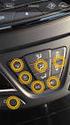 OPEL INSIGNIA Infotainment kézikönyv Tartalom Touch R700 / Navi 900... 5 R300 Color / R400 Color... 111 Touch R700 / Navi 900 Bevezetés... 6 Alapvető műveletek... 15 Rádió... 48 CD lejátszó... 54 Külső
Felhasználói Kézikönyv
 SA-1389A Hálózati IP Kamera Felhasználói Kézikönyv 1. LED Jelzések 1. Hálózat jelző LED 2. Riasztás LED 3. Felvételt jelző LED 4. Riasztó élesítés LED 5. Infravörös vevő LED LED jelzés funkciók és jelentések:
C2RF Többzónás programozható vezeték nélküli digitális szobatermosztát
 Többzónás programozható vezeték nélküli digitális szobatermosztát Termékjellemzők: 3. 4. 5. 6. 7. 8. 9. 10. 1 Kijelezhető hőmérséklet tartomány: 0 C - 40 C (0,1 C lépésekben) Hőmérséklet állítási tartomány:
Rövid használati útmutató az AVer H és HVC modellekhez
 Rövid használati útmutató az AVer H és HVC modellekhez A készülék főbb elemei a központi egység, a HD kamera, az asztali HUB kiemelhető mikrofonnal (H sorozat) vagy 1-2 darab asztali mikrofon (HVC sorozat)
DOUBLEPHONE. Használati útmutató. Two phones in one MT847
 DOUBLEPHONE Two phones in one MT847 Használati útmutató Elölnézet Alulnézet Mikrofon Hangszóró OK gomb. Zseblámpa be/ kif (3mp.) Navigációs gombok: bal/ jobb/fel/le/ok Töltő aljzat Felülnézet USB aljzat
A távirányító használata
 A távirányító használata A távirányító használata A távirányító használatával kapcsolatos óvintézkedések. Legyen óvatos a távirányítóval, különösen mert kicsi és könnyű. A leejtéstől vagy a kemény ütéstől
A repülős adatbázis 28 napig érvényes és az összes repülőtér információt tartalmazza, navigációs segédinformációkkal és kereszteződés adatokkal.
 Garmin D2 Charlie repülős funkciók leírása A repülési adatbázis frissítése Mielőtt frissíthetné a repülési adatbázist, készítenie kell egy Garmin fiókot, és ahhoz hozzá kell adnia készülékét. A készüléke
ANC-S SD-NAVI HIBAELHÁRÍTÁSI ELJÁRÁSA (1.00 verzió) Áttekintés és lábkiosztás A FŐKAPCSOLÓ EGYÁLTALÁN NEM MŰKÖDIK (nincs hang és nincs kijelzés)
 1. TARTALOM Ügyfél panasza Áttekintés és lábkiosztás A FŐKAPCSOLÓ EGYÁLTALÁN NEM MŰKÖDIK (nincs hang és nincs kijelzés) NINCS HANG (kijelző OK) NINCS KIJELZŐ (hang OK) GPS probléma Bluetooth USB lejátszás
SAP DocuSign Aláírási Útmutató
 SAP DocuSign Aláírási Útmutató Tartalomjegyzék 1. SAP DocuSign Aláírási Útmutató... 2 2. E-mail értesítés fogadása... 2 3. A Dokumentum aláírása... 3 4. További opciók... 4 4.1 Befejezés később... 4 4.2
Programozó Meta riasztókhoz és Activepark parkolásérzékelőhöz
 Programozó Meta riasztókhoz és Activepark parkolásérzékelőhöz - 2 - A készülék felépítése RS232 soros csatlakozó Dugaszolóaljzat hálózati töltő részére Csatlakozóaljzat a készülékek csatlakoztatásához
8x53 GPS Solar HASZNÁLATI ÚTMUTATÓ
 8x53 GPS Solar HASZNÁLATI ÚTMUTATÓ Tartalom 1.Jellemzők... 2 2. Az óra részei... 3 3. A töltés állapotának ellenőrzése... 4 4. Időzóna beállítás... 5 5. Időzóna kézi beállítása a fő számlapon... 6 6. Időzóna
8X22 GPS SOLAR HASZNÁLATI ÚTMUTATÓ
 8X22 GPS SOLAR HASZNÁLATI ÚTMUTATÓ Tartalom 1. Jellemzők... 2 2. Az óra részei... 3 3. A töltés állapotának ellenőrzése... 4 A GPS vételek jele aktív... 4 A GPS vételek jele inaktív... 5 4. Időzóna beállítás...
KEZELÉSI ÚTMUTATÓ STORESAFE PRO II DIGITÁLIS RÖGZÍTŐ
 KEZELÉSI ÚTMUTATÓ STORESAFE PRO II DIGITÁLIS RÖGZÍTŐ A rendszer telepítője és a kézikönyv készítője: MULTI ALARM ZRT. 1092 Budapeset, Bakáts tér 2. Tel.: 1/666-2130; Fax: 1/666-2180 www.multialarm.hu [email protected]
Navigáció: GPS Tracking: 3G modem: A gyors CPU-nak köszönhetően a. készülék akadozásmentesen futtatja a. is. A navigáció használata
 Navigáció: A gyors CPU-nak köszönhetően a készülék akadozásmentesen futtatja a legújabb GPS navigációs szoftvereket is. A navigáció használata közben lehetősége van zenét hallgatni vagy filmet nézni, ilyenkor
1. Csomag tartalma. 2. A készülék áttekintése. Kezdő lépések
 Kezdő lépések 1. Csomag tartalma 1. ekönyv olvasó főegység 2. Tápadapter 3. USB-kábel 4. Rövid használati útmutató 5. Garancialevél 6. Hordozótok 2. A készülék áttekintése 7 ekönyv olvasó HU - 1 1 2 3
HASZNÁLATI ÚTMUTATÓ. GPS* SOLAR óra. A világ mind a 39 időzónáját felismeri.
 HASZNÁLATI ÚTMUTATÓ 1. Jellemzők: GPS* SOLAR óra. Egyetlen gomb megnyomásával beállíthatjuk a pontos helyi időt bárhol a világon. Az óra a GPS műholdak jeleit fogadva gyorsan beáll a pontos időre. A világ
U-Band P1 GPS. Használati utasítás - 1 -
 U-Band P1 GPS Használati utasítás - 1 - Telefon párosítás Használja a Zeroner Health Pro-t ios vagy Android okostelefonján az okoskarperec beállításához az alábbiak szerint: Figyelem: a karkötővel való
DVR-338 DIGITÁLIS DIKTAFON HASZNÁLATI ÚTMUTATÓ
 DVR-338 DIGITÁLIS DIKTAFON HASZNÁLATI ÚTMUTATÓ A készülék bemutatása 1 REC - Felvétel gomb 2 Stop/Kikapcsolás gomb 3 UP - FEL/Visszatekerés 4 DOWN LE/Előretekerés 5 HOLD - Billentyűzár 6 VOL + (hangerő
MA C-180/182/184/188 MP4 lejátszó Felhasználói kézikönyv
 MA C-180/182/184/188 MP4 lejátszó Felhasználói kézikönyv 1 Köszönjük, hogy megvásárolta ezt a hordozható MP4 lejátszót. Kérjük, hogy a lejátszó használata előtt a kézikönyvet figyelmesen olvassa el, és
Felhasználói kézikönyv
 Felhasználói kézikönyv 5040 Lézeres távolságmérő TARTALOMJEGYZÉK 1. Bevezetés... 2 2. Az elemek cseréje... 2 3. A készülék felépítése... 2 4. Műszaki jellemzők... 3 5. A lézeres távolságmérő bekapcsolása...
VDT10 HASZNÁLATI UTASÍTÁS
 VDT10 HASZNÁLATI UTASÍTÁS Tartalomjegyzék 1. Monitor és funkciók...3 2. Monitor felszerelése...3 3. Monitor működése...4 4. Hívás és Zárnyitás működése...5 5. Csengőhang beállítás...6 6. Monitor időidőzítés...6
HASZNÁLATI ÚTMUTATÓ POLYCOM HDX VIDEOKONFERENCIA RENDSZERHEZ
 HASZNÁLATI ÚTMUTATÓ POLYCOM HDX VIDEOKONFERENCIA RENDSZERHEZ - FONTOS TEENDŐK VIDEOKONFERENCIA ELŐTT - A VIDEOKONFERENCIA ÜZEMBE HELYEZÉSE - HÍVÁS KEZDEMÉNYEZÉSE ÉS FOGADÁSA - A KAMERA ÉS A MIKROFON HASZNÁLATA
Rendszerkövetelmények
 Használati útmutató Tulajdonságok: (1) Felhasználóbarát állomáskeresés TV Expert egyszerűen meghatározható TV lejátszóként, mindegy hogy digitális TV jelről vagy analog TV jelről van szó. A nem felhasználóbarát
Felhasználói kézikönyv. v2 2010 Sygic, a.s. Minden jog fenntartva
 Felhasználói kézikönyv v2 2010 Sygic, a.s. Minden jog fenntartva Tartalomjegyzék I. Kezdünk...1 Főképernyő használata...1 Cím megadása...2 Utasítások...5 GPS pozíció megszerzése...6 II. Útvonal tervezés...7
HOOK-3x DSI. Használati útmutató. lowrance.com MAGYAR. HOOK-3x DSI
 HOOK-3x DSI Használati útmutató MAGYAR HOOK-3x DSI lowrance.com Copyright 2015 Navico Minden jog fenntartva. A Lowrance és a Navico a Navico bejegyzett védjegye. A Navico bármikor megváltoztathatja szabályzatait
Felhasználói kézikönyv. v2 2010 Sygic, a.s. Minden jog fenntartva
 Felhasználói kézikönyv v2 2010 Sygic, a.s. Minden jog fenntartva Tartalomjegyzék I. Kezdünk...1 Főképernyő használata...1 Cím megadása...2 Utasítások...5 GPS pozíció megszerzése...6 II. Útvonaltervezés...7
JABRA MOVE WIRELESS. Használati útmutató. jabra.com/movewireless
 Használati útmutató jabra.com/movewireless 1. ÜDVÖZÖLJÜK...3 2. A DOBOZ TARTALMA... 4 3. A FEJHALLGATÓ VISELÉSE...5 3.1 A MAGASSÁG BEÁLLÍTÁSA 4. A FEJHALLGATÓ FELTÖLTÉSE... 6 4.1 AKKUMULÁTOR TÖLTÖTTSÉGJELZŐ
Kezdeti lépések a PSS-sel (Personal Sound System)
 QSG_hun 29/12/04 15:17 Page 67 Magyar Kezdeti lépések a PSS-sel (Personal Sound System) Olvassa el ezt az ismertetőt, mielőtt használatba veszi PSS-ét. Személyi hangrendszer (pss) eszközének használatához
A Windows 7 operációs rendszerrel kompatibilis DS150E felhasználói útmutatója. Dangerfield,február 2010 V1.0 Delphi PSS
 A Windows 7 operációs rendszerrel kompatibilis DS150E felhasználói útmutatója Dangerfield,február 2010 V1.0 Delphi PSS 1 TARTALOM Főalkatrészek. 3 Telepítési útmutató...5 A Bluetooth telepítése....17 A
VARIO Face 2.0 Felhasználói kézikönyv
 VARIO Face 2.0 Felhasználói kézikönyv A kézikönyv használata Mielőtt elindítaná és használná a szoftvert kérjük olvassa el figyelmesen a felhasználói kézikönyvet! A dokumentum nem sokszorosítható illetve
A LÉGKONDICIONÁLÓ TÁVIRÁNYÍTÓJA HASZNÁLATI ÚTMUTATÓ
 A LÉGKONDICIONÁLÓ TÁVIRÁNYÍTÓJA HASZNÁLATI ÚTMUTATÓ HASZNÁLATI ÚTMUTATÓ MAGYAR TARTALOM ELSŐ LÉPÉSEK ELSŐ LÉPÉSEK TARTALOM 1. ELSŐ LÉPÉSEK 1. Első ek 02 2. Kijelző 03 3. Gombok 04 4. Működtetés 08 3. 4.
T52WA 15 -os szélesvásznú LCD monitor Felhasználói kézikönyv
 T52WA 15 -os szélesvásznú LCD monitor Felhasználói kézikönyv Tartalom A csomag tartalma... 3 Telepítés... 4 A monitor csatlakoztatása a számítógéphez... 4 A monitor csatlakoztatása az áramforráshoz...
HASZNÁLATI TANÁCSOK H.3
 R-Link Használati tanácsok..................................................................... H.3 általános információk..................................................................... H.4 Általános
AC-MF1W. RFID kártyaolvasó és kódzár. Felhasználói leírás
 AC-MF1W RFID kártyaolvasó és kódzár Felhasználói leírás Tartalomjegyzék 1. Leírás... 3 1.1 Tulajdonságok... 3 1.2 Műszaki adatok... 3 1.3 Felszerelés... 3 1.4 Csatlakoztatás... 4 1.4.1 Bekötés... 4 1.4.2
Motorizált infravörös vonali füstérzékelő. Kiegészítő információ
 Motorizált infravörös vonali füstérzékelő Kiegészítő információ HU 1. Többzónás kábelezés Amikor egy hagyományos tűzjelző vezérlőpanel (FCP) egy zónájához több mint egy rendszervezérlőt használ, fontos
HP ScrollSmart mobil távirányító (csak egyes típusokon) Használati útmutató
 HP ScrollSmart mobil távirányító (csak egyes típusokon) Használati útmutató Copyright 2008 Hewlett-Packard Development Company, L.P. A Windows és a Windows Vista elnevezés a Microsoft Corporationnek az
Az Ön kézikönyve OPEL CD30 MP3 http://hu.yourpdfguides.com/dref/2824803
 Elolvashatja az ajánlásokat a felhasználói kézikönyv, a műszaki vezető, illetve a telepítési útmutató. Megtalálja a választ minden kérdésre az a felhasználói kézikönyv (információk, leírások, biztonsági
GOKI GQ-8505B 8 CSATORNÁS KÉPOSZTÓ. Felhasználói kézikönyv
 GOKI GQ-8505B 8 CSATORNÁS KÉPOSZTÓ Felhasználói kézikönyv Műszaki jellemzők - Egyszerre 4/8 kamera csatlakoztatható Állítható fényerő, kontraszt, telítettség, színárnyalat és élesség - Magas felbontás
Felhasználói kézikönyv
 Felhasználói kézikönyv 3060 Lézeres távolságmérő TARTALOMJEGYZÉK ELEM CSERÉJE... 3 A KÉSZÜLÉK FELÉPÍTÉSE... 3 A KIJELZŐ FELÉPÍTÉSE... 3 MŰSZAKI JELLEMZŐK... 4 LÉZERES CÉLZÓ BEKAPCSOLÁSA... 4 MÉRÉSI TÁVOLSÁG...
Felhasználói Segédlet. A Set Top Box beállítása, a távirányító használata, TV nézés
 Felhasználói Segédlet A Set Top Box beállítása, a távirányító használata, TV nézés v2 Set Top Box A Set Top Box az alábbi csatlakozókkal rendelkezik: USB LAN HDMI SPDIF AV (PAL) Tápegység Távirányító A
Fontos biztonsági figyelmeztetések
 Fontos biztonsági figyelmeztetések Figyelem: HD-2400 FIGYELMEZTETÉS ÁRAMÜTÉS VESZÉLY! KINYITNI TILOS! Ez a jel veszélyes feszültség meglétére hívja fel a figyelmet a készülék belsejében, mely áramütést
HASZNÁLATI UTASÍTÁS. Modell: WHOOPEE
 HASZNÁLATI UTASÍTÁS Modell: WHOOPEE Köszönjük, hogy WELL terméket választott. Kérjük, olvassa el figyelmesen a következő utasításokat, és tartsa meg. Rendelési azonosító: SPKR-BT-ECHO-WL Tulajdonságok:
D800 MP3 LEJÁTSZÓ HASZNÁLATI ÚTMUTATÓ
 D800 MP3 LEJÁTSZÓ HASZNÁLATI ÚTMUTATÓ ÁTTEKINTÉS Különleges design Az egyedi kialakításnak köszönhet ően kézbe simuló forma. Támogatott zenei formátumok Támogatott formátumok: MP3, WMA, WAV. USB csatlakozó
HP Mobile távirányító (csak egyes típusokon) Felhasználói útmutató
 HP Mobile távirányító (csak egyes típusokon) Felhasználói útmutató Copyright 2008 Hewlett-Packard Development Company, L.P. A Windows és a Windows Vista a Microsoft Corporation védjegye vagy bejegyzett
Tartalomjegyzék. A termék kialakítása... 4 Gombok Az óra feltöltése Az óra szíja... 6 Az óra szíjának kicserélése... 6
 Tartalomjegyzék A termék kialakítása... 4 Gombok... 4... 5 Az óra feltöltése... 5 Az óra szíja... 6 Az óra szíjának kicserélése... 6... 7 SIM-kártya beszerzése... 7 A SIM-kártya behelyezése... 8 A SIM-kártya
GPS NAVIGATION SYSTEM QUICK START USER MANUAL
 GPS NAVIGATION SYSTEM QUICK START USER MANUAL HUNGARIAN Ismerkedés a programmal A navigációs szoftver első indításakor lehetőség van a kezdeti beállítások meghatározására. Ehhez kövesse az alábbi lépéseket:
ROLLEI-DFS-190-SE. Felhasználói kézikönyv.
 ROLLEI-DFS-190-SE Felhasználói kézikönyv. Tartalomjegyzék Rollei DF-S 190 SE szkenner Negatív-/diafilm tartó Diafilm gyors adagoló Hálózati csatlakozó Két kábel Tisztítókefe Használati útmutató www.rollei.cz
GYORS ÜZEMBEHELYEZÉSI ÚTMUTATÓ
 GYORS ÜZEMBEHELYEZÉSI ÚTMUTATÓ TARTALOMJEGYZÉK ÁTTEKINTÉS AZ ÚTMUTATÓRÓL... 2 BIZTONSÁGI ELŐÍRÁSOK... 2 ELSŐ HASZNÁLAT ELŐTT... 2 ESZKÖZ ÁTTEKINTÉS ZENEC RENDSZER... 3 MULTIFUNKCIÓS KORMÁNYVEZÉRLÉS...
Infotainment kézikönyv
 Infotainment kézikönyv Tartalom Navi 950/650 / CD 600... 5 CD 400/300... 87 CD 400plus... 123 FlexDock... 167 Navi 950/650 / CD 600 Bevezetés... 6 Alap működtetés... 17 Rádió... 25 CD lejátszó... 32
HP mobil távirányító (csak egyes típusokon) Használati útmutató
 HP mobil távirányító (csak egyes típusokon) Használati útmutató Copyright 2008 Hewlett-Packard Development Company, L.P. A Windows és a Windows Vista elnevezés a Microsoft Corporationnek az Amerikai Egyesült
VDT25 HASZNÁLATI UTASÍTÁS VDT/TD5 sorozatú készülékekhez
 VDT25 HASZNÁLATI UTASÍTÁS VDT/TD5 sorozatú készülékekhez Tartalomjegyzék 1. Monitor és funkciók...3 2. Monitor felszerelése...3 3. A kezdő képernyő...4 4. Alap funkciók működése...4 5. Belső hívások...5
Útmutató a Renault Media Nav Evolution Toolbox alkalmazáshoz 2018 végi eszköz
 Útmutató a Renault Media Nav Evolution Toolbox alkalmazáshoz 2018 végi eszköz Útmutató a Renault Media Nav Evolution Toolbox alkalmazáshoz A navigációs rendszer térképeit a Renault Media Nav Evolution
Kezelési útmutató. Vezérlő egység Folyadékhűtőhöz
 Kezelési útmutató Vezérlő egység Folyadékhűtőhöz Kérjük, hogy használatbavétel előtt figyelmesen olvassa el ezt az útmutatót Elolvasás után őrizze meg, mert később is hasznos információkat találhat benne.
CPA 601, CPA 602, CPA 603
 CPA 601, CPA 602, CPA 603 Infravörös távvezérlő rendszer Felhasználói kézikönyv Olvassa el a teljes kezelési útmutatót a használatba helyezés előtt! A helytelen használat visszafordíthatatlan károkat okozhat!
Avantalk AH5 Bluetooth Mono Headset Használati utasítás
 Avantalk AH5 Bluetooth Mono Headset Használati utasítás I. Töltés a. Az első használat előtt a készülék teljes feltöltése szükséges, a teljes töltési ciklus hozzávetőlegesen 3.5 4 órát vesz igénybe. b.
CASCADA Infotainment kézikönyv
 CASCADA Infotainment kézikönyv Tartalom Navi 950/650 / CD 600... 5 CD 300... 87 Navi 950/650 / CD 600 Bevezetés... 6 Alap működtetés... 17 Rádió... 25 CD lejátszó... 32 Külső eszközök... 35 Navigáció...
Easton420. Automata Telefon hangrögzítő. V 6.0 Telepítése Windows XP rendszerre
 Easton420 Automata Telefon hangrögzítő V 6.0 Telepítése Windows XP rendszerre A mellékelt telepítő CD-t helyezze a számítógép lemez olvasó egységbe, várja meg az automatikus indítási képernyőt. Majd válassza
Plantronics Explorer 50. Használati útmutató
 Plantronics Explorer 50 Használati útmutató Tartalomjegyzék Üdvözöljük 3 A doboz tartalma 4 A headset bemutatása 5 Ügyeljen a biztonságra! 5 Párosítás és töltés 6 Párosítás 6 Párosítás mód aktiválása 6
Felhasználói Kézikönyv. Rii K18. Multimédiás Billentyűzet és Touchpad , Fax: Mobil: ,
 Felhasználói Kézikönyv Rii K18 Multimédiás Billentyűzet és Touchpad 1141 Budapest, Fogarasi út 77. 1095 Budapest, Mester u. 34. Tel.: *220-7940, 220-7814, 220-7959, Tel.: *218-5542, 215-9771, 215-7550,
HASZNÁLATI ÚTMUTATÓ. Áttekintés. Átdolgozott dizájn Az egyedi kialakításnak köszönhetően kézbe simuló forma.
 HASZNÁLATI ÚTMUTATÓ Az MP3 a médialejátszók új generációja. Támogatja az MP2, MP3, WMA és WAV fájlok lejátszását. Magas színvonal, megbízhatóság és átdolgozott dizájn jellemzi. Áttekintés Átdolgozott dizájn
S2302 programozható digitális szobatermosztát
 programozható digitális szobatermosztát Termékjellemzők: 3. 4. 5. 6. 7. 8. 9. 10. Programozhatóság: 7 napos előre programozhatóság Kijelezhető hőmérséklet tartomány 0 C~40 C (0.1 C-os lépésekben) Hőmérséklet
Felhasználói kézikönyv. Audio Baby monitor PNI B6000 wireless
 Felhasználói kézikönyv Audio Baby monitor PNI B6000 wireless A készülék első bekapcsolása vagy használata előtt, kérjük olvassa el figyelmesen ezeket az utasításokat és tartsa meg ezt a kézikönyvet a későbbi
Használati utasítás Prestigio Nobile PER3562. Alapvető műveletek
 Használati utasítás Alapvető műveletek Nyomja meg és tartsa benyomva a Power gombot a készülék bekapcsolásához. A készülék automatikusan belép a főmenübe a Kezdő képernyőn az üdvözlő képernyő után. A főmenü
Felhasználói Kézikönyv M300. Video Kaputelefon Monitor
 Felhasználói Kézikönyv M300 Video Kaputelefon Monitor TARTALOMJEGYZÉK 1. ÁLTALÁNOS JELLEMZŐK 1.1 Monitor kijelző állapotok 2. KIJELZŐ FUNKCIÓK ÉS IKONOK LEÍRÁSA 2.1 Kitekintés funkció 2.2 Portás funkció
TARTALOMJEGYZÉK. Előszó miért készült ez a könyv? A könyv kiadását a TachografGURU szponzorálta
 TARTALOMJEGYZÉK Előszó miért készült ez a könyv? A könyv kiadását a TachografGURU szponzorálta 4. oldal 5. oldal 1. A tachográffal kapcsolatos alapvető meghatározások 6. oldal A 165/2014/EU rendelet alapvető
ConCorde M-4 MSD Használati útmutató
 1 ConCorde M-4 MSD Használati útmutató Köszönjük, hogy a ConCorde M-4 MSD MP4 lejátszót választotta. A készülék első használata előtt, kérjük olvassa el figyelmesen a használati útmutatót. A készülék bemutatása
ROVER. Felhasználói kézikönyv V 1.0
 ROVER Felhasználói kézikönyv V 1.0 1. Bevezetés A North Edge Rover egy GPS egységgel szerelt multifunkciós, szabadidős karóra, mely számos helyzetben hasznos társa lehet! 2. Funkciók Automatikus napi szinkronizálás
1. Prestigio MultiPad 2. Tápadapter 3. Hordozótok 4. USB-kábel 5. Rövid használati útmutató 6. Garancialevél 7. Jogi és biztonsági közlemény
 1. Csomag tartalma 1. 2. Tápadapter 3. Hordozótok 4. USB-kábel 5. 6. Garancialevél 7. Jogi és biztonsági közlemény 2. A készülék áttekintése 15 16 3 4 5 6 1 2 13 14 10 9 8 11 12 7 HU - 1 1 2 3 4 5 6 7
Útmutató EDC kézivezérlőhöz
 Útmutató EDC kézivezérlőhöz ALAPFUNKCIÓK A kézivezérlő használata során állítsa az EDC vezérlő előlapján található forgó kapcsolót 0 állásba. Ezáltal a felhasználó a kézivezérlő segítségével férhet hozzá,
Kezdje itt Gyors üzembe helyezési útmutató
 Blu-ray Disc /DVD házimozi-rendszer BDV-EF1100 HU Kezdje itt Gyors üzembe helyezési útmutató BDV-EF1100 1 A doboz tartalma/a hangsugárzók üzembe helyezése BDV-EF1100 2 3 Televízió-készülék csatlakoztatása
A rádió használata. FM vételi jellemzők. Az FM és az AM vétel különbségei. Elhalkulás. Használat
 A rádió használata FM vételi jellemzők Általában az FM hangminősége jobb, mint az AM-é. Az FM és sztereó FM vétele esetén azonban több olyan sajátos probléma is fellép, amely nem jellemző az AM-re. Mozgó
SP-1101W Quick Installation Guide
 SP-1101W Quick Installation Guide 06-2014 / v1.2 1 I. Termékinformációk... 3 I-1. A csomag tartalma... 3 I-2. Elülső panel... 3 I-3. LED állapota... 4 I-4. Kapcsoló-státusz gomb... 4 I-5. Termékcímke...
HASZNÁLATI UTASÍTÁS PM Bluetooth Sminktetováló Készülék
 HASZNÁLATI UTASÍTÁS PM Bluetooth Sminktetováló Készülék Készülék jellemzők A vezérlőegységben egy 5000mAh akkumulátor van, melynek köszönhetően 8-10 órán keresztül működik egy töltéssel. Amikor kezd lemerülni
HF-DVR H.264 Hálózati Rögzítő. Felhasználói kézikönyv
 HF-DVR H.264 Hálózati Rögzítő Felhasználói kézikönyv Bevezető Ez a felhasználói kézikönyv a HF-DVR5704T 4 csatornás H.264 tömörítésű hálózati rögzítő használatát mutatja be. Nem tér ki az eszköz telepítésére,
Rövid áttekintés... 9 Általános információk... 12 Kezelés... 15 Fõkijelzõ... 21 Hangbeállítások... 22 Rádió... 29 CD/MP3 3-lejátszó...
 Rövid áttekintés... 9 Általános információk... 12 Kezelés... 15 Fõkijelzõ... 21 Hangbeállítások... 22 Rádió... 29 CD/MP3 3-lejátszó... 36 AUX-bemenet 3... 41 Hibakeresés... 42 Általános tudnivalók... 43
Színes videó kaputelefon, 3,5, kagyló nélküli, süllyesztett kivitel
 Színes videó kaputelefon, 3,5, kagyló nélküli, süllyesztett kivitel Felhasználói kézikönyv 2 MŰKÖDÉS Hívások fogadása és a kép átadása Egy hívás fogadásakor a videó kaputelefon cseng a beállított dallamon.
Mobil Partner telepítési és használati útmutató
 Mobil Partner telepítési és használati útmutató Tartalom Kezdeti lépések... 2 Telepítés... 2 A program indítása... 6 Mobile Partner funkciói... 7 Művelet menü... 7 Kapcsolat... 7 Statisztika... 8 SMS funkciók...
HD vadkamera p. A szállító elérhetősége: Használati útmutató
 HD vadkamera - 1080p Használati útmutató A szállító elérhetősége: SHX Trading s.r.o. V Háji 15, 170 00 Praha 7 Tel: +36 70 290 1480, e-mail: [email protected] 1. oldal 1. Termékleírás 1.1 A termék külsejének
GYORSINDÍTÁSI ÚTMUTATÓ
 GYORSINDÍTÁSI ÚTMUTATÓ Kamera áttekintése Lencse Mikrofon OLED képernyő Akkumulátorfedélkioldó LED jelzőfény Hangszóró Sztenderd 1/4"-os rögzítési pont Kioldó/Enter gomb Bekapcsolás/Mód váltása gomb Micro-USB
Kezelési útmutató. ICON kezelővel szerelt. MATRIX 6 típusú központhoz
 1 Kezelési útmutató ICON kezelővel szerelt MATRIX 6 típusú központhoz A kezelő gombjai és jelzései 2 Számbillentyűk Kódok, egyéb számadatok bevitele A és B gomb Élesítési mód kiválasztása Élesítés gomb
Phonak RemoteControl App alkalmazás. Használati útmutató
 Phonak RemoteControl App alkalmazás Használati útmutató Kezdő lépések A RemoteControl App alkalmazás a Phonak, a világ egyik vezető, hallókészülékeket gyártó vállalata által kifejlesztett alkalmazás. Kérjük,
MAGYAR. Android 4.0 vagy újabb, vagy ios 5.0 vagy újabb operációs rendszerű készülék. WiFi útválasztó.
 IP kamera Bevezetés: MAGYAR Szem előtt tarthatja tulajdonát és értékeit ezzel a ténylegesen Plug & Play IP kamerával. Könnyen és egyszerűen használatba vehető, nem kell konfigurálni. Az ingyenes ucare