
Xperia active Használati útmutató
|
|
|
- Antal Szalai
- 10 évvel ezelőtt
- Látták:
Átírás
1 Xperia active Használati útmutató

2 Tartalomjegyzék Fontos tudnivalók...7 Vízállósági útmutató...8 Android mi és miért?...9 Alkalmazások...9 Első lépések...10 Összeszerelés...10 A telefon be- és kikapcsolása...13 A képernyő zárolása...13 Telepítő varázsló...14 Fiókok és szolgáltatások...14 A készülék bemutatása...15 A telefon áttekintése...15 A billentyűk használata...16 Akkumulátor...16 Az érintőképernyő használata...18 Főoldal képernyő...21 Alkalmazások elérése és használata...23 Állapot és értesítések...25 Telefonbeállítások menü...27 Szöveg írása...27 Billentyűzet- és telefonbillentyűzet-beállítások...30 A telefon személyre szabása...31 Memória...33 Hordozható sztereó kihangosító...35 Üzenetkezelési és internetbeállítások...35 Az adatforgalom kikapcsolása...36 Adatbarangolás...36 Hálózati beállítások...37 Hívás...38 Segélyhívások...38 Híváskezelés...38 Hangposta...39 Több hívás...40 Konferenciahívások...40 Hívási beállítások...41 Kapcs Névjegyek átvitele az új telefonra...43 Kapcs. képernyő áttekintése...45 Névjegyek kezelése
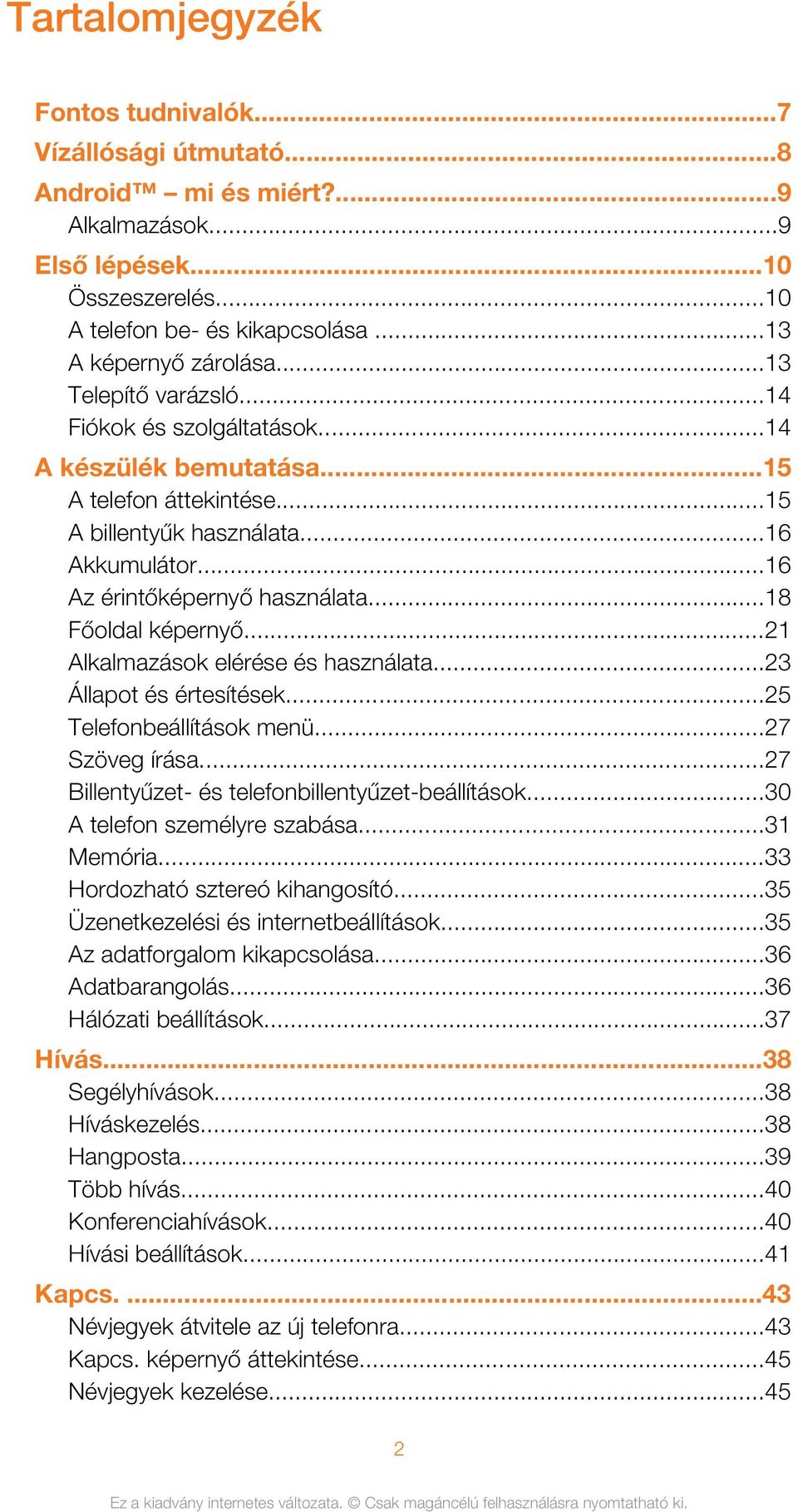
3 Kommunikálás a kapcsolatokkal...47 Kapcsolatok megosztása...47 Biztonsági másolat készítése a kapcsolatokról...48 Üzenetkezelés...49 Szöveges és MMS-üzenetek használata...49 Szöveges és MMS-üzenetek beállításai Az használata...52 Az fiókok használata...55 Gmail és egyéb Google szolgáltatások...56 Google Csevegő...57 Timescape...58 Timescape fő nézet...58 A Timescape használata...58 A Timescape beállításai...60 A Timescape alkalmazásfelület...61 Első lépések az Android Market webhelyen...62 Letöltés az Android Market weboldalról...62 Alkalmazás adatainak törlése...63 Engedélyek...63 Nem az Android Market piactérről származó alkalmazások telepítése...63 PlayNow szolgáltatás...65 Tartalom letöltése előtt...65 Letöltés a PlayNow szolgáltatásból...65 Video Unlimited...66 Video Unlimited menü áttekintése...66 Video Unlimited fiók létrehozása...66 Video Unlimited válogatás exportálása...66 Videó kölcsönzése vagy vásárlása...67 Videó megtekintése Video Unlimited alkalmazásban...67 Music Unlimited...68 Kreatív szervezés...69 Naptár...69 Ébresztőóra...69 Beolvasás a NeoReader alkalmazás használatával...72 NeoReader alkalmazás menürendszer áttekintése...72 Sportosan az ANT+ szolgáltatással...73 Adatok szinkronizálása a telefonon...74 Szinkronizálás a Google adataival
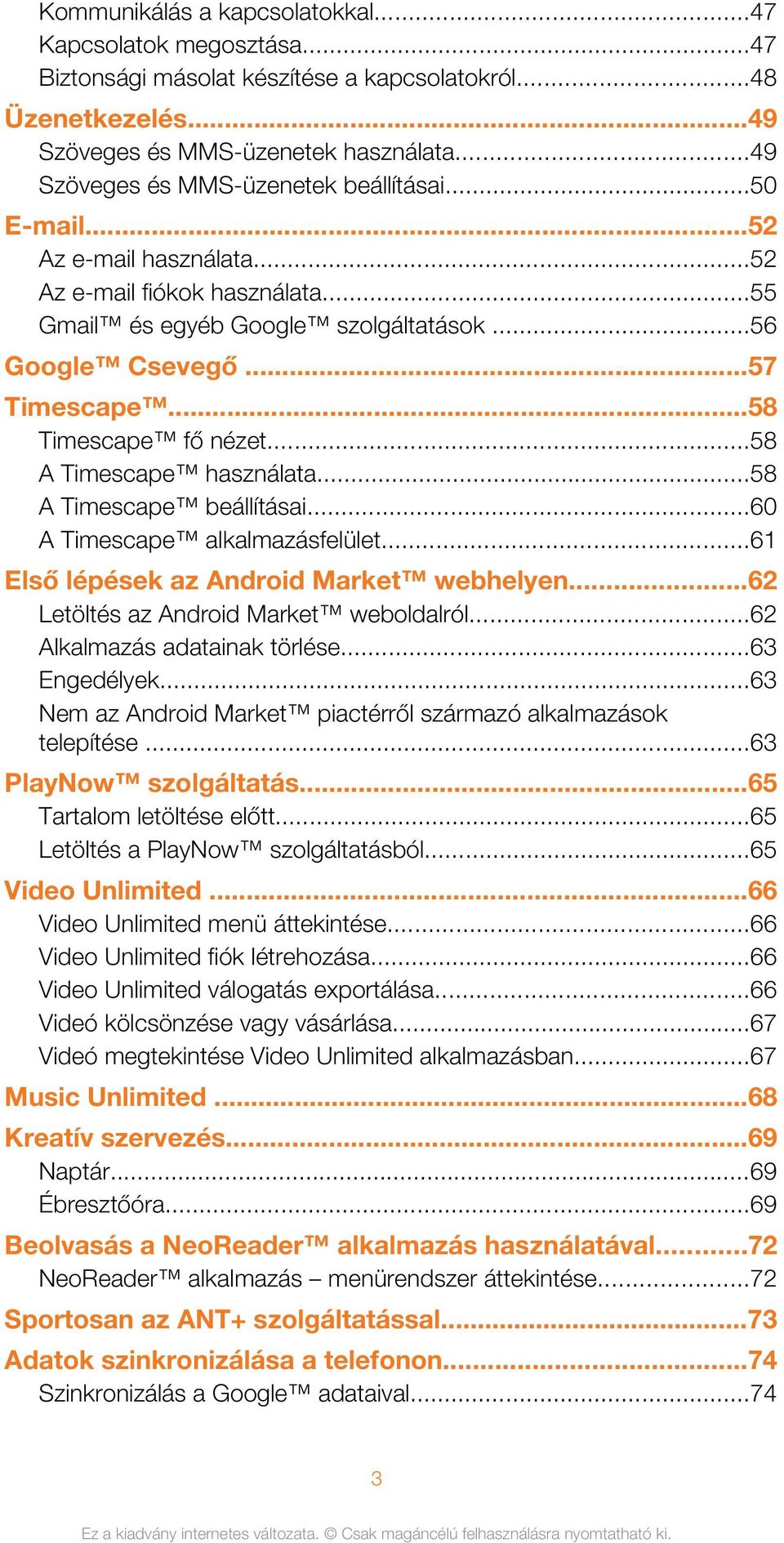
4 A vállalati , naptár és kapcsolatok szinkronizálása...75 Szinkronizálás a Facebook az Xperia telefonon fiókkal...75 Szinkronizálás a SyncML segítségével...76 Csatlakozás vezeték nélküli hálózatokhoz...78 Wi-Fi...78 Virtuális magánhálózatok (VPN-ek)...82 Webböngésző...83 Webhelyek böngészése...83 Navigálás a weblapokon...83 Könyvjelzők kezelése...84 Szöveg és képek kezelése...86 Több ablak...86 Letöltés a webről...87 Böngészőbeállítások...87 Zene...89 Médiafájlok másolása a memóriakártyára...89 A zenelejátszó használata...89 Zene azonosítása TrackID technológia használatával...94 A TrackID technológia eredményeinek használata...94 TrackID használata az FM rádióval hallgatott zeneszámok felismerésére...95 FM-rádió...96 Az FM-rádió áttekintése...96 Váltás a rádióállomások között...96 Kedvenc rádióállomások használata...96 Rádióállomások ismételt keresése...97 Váltás a hangszóró és a kihangosító között...97 Rádiós zeneszámok azonosítása TrackID használatával...97 Fényképek és videók rögzítése...98 Kamera vezérlők áttekintése...98 A fényképezőgép használata...98 A videokamera használata D kamera D kamera áttekintés Fényképek és videók megnézése a Galériában BRAVIA ENGINE Albumok kezelése Fényképek kezelése a Galériában Fényképek megnézése a 3D albumban Fényképek kezelése a 3D albumban
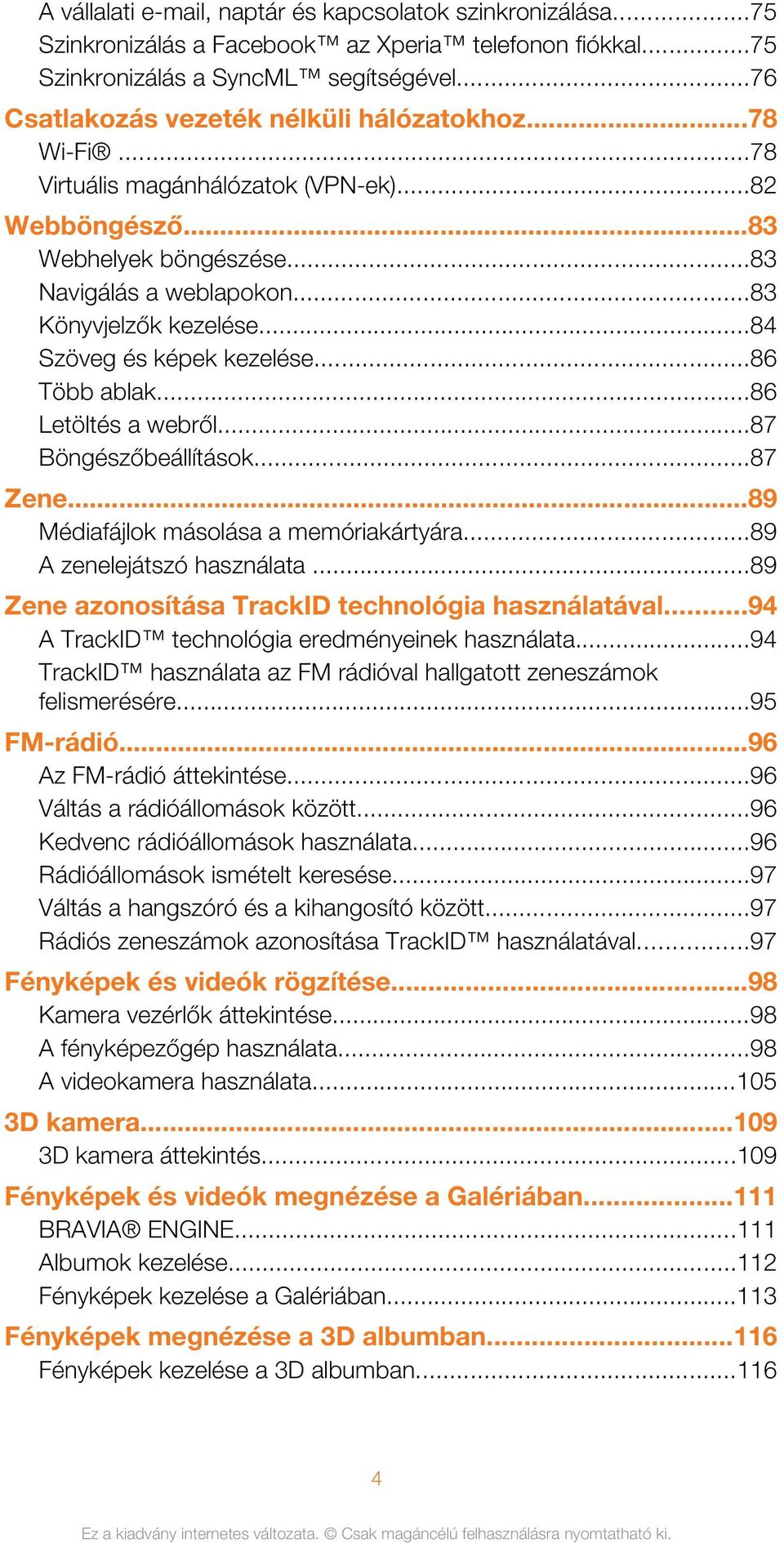
5 Bluetooth vezeték nélküli technológia A telefon elnevezése Párosítás másik Bluetooth -eszközzel Tételek küldése és fogadása Bluetooth technológia segítségével.118 A telefon csatlakoztatása számítógéphez Tartalom átvitele és használata USB-kábel használatával USB-kapcsolati módok PC Companion Media Go Helymeghatározó szolgáltatások használata a helyzetének megállapítására A GPS használata Google Maps Google Maps használata a tájékozódáshoz Biztonsági mentés és visszaállítás A biztonsági másolatként menthető tartalomtípusok A telefon zárolása és védelme Az IMEI-szám A SIM-kártya védelme Képernyőzár beállítása A telefon frissítése A telefon frissítése vezeték nélkül A telefon frissítése USB-kábelkapcsolat használatával A telefonbeállítások áttekintése Állapot és értesítő ikonok áttekintése Állapotjelző ikonok Értesítési ikonok Az alkalmazások áttekintése Felhasználótámogatás Hibaelhárítás A telefon nem a várt módon működik A telefonbeállítások visszaállítása Nem tudom tölteni a telefonom Nem jelenik meg akkumulátor ikon, amikor a telefon elkezd töltődni Az akkumulátor teljesítménye gyenge USB-kábel használatával nem nem lehetséges a tartalomátvitel a telefon és a számítógép között Nem működnek az internetes szolgáltatások Hibaüzenetek A telefon újrahasznosítása
6 Jogi közlemények Tárgymutató

7 Fontos tudnivalók Kérjük, hogy a készülék használata előtt olvassa el a Fontos tudnivalók című tájékoztatót. A Használati útmutatóban ismertetett egyes szolgáltatások és funkciók nem érhetők el az összes országban vagy régióban, illetve az egyes területeken nem minden hálózat vagy szolgáltató támogatja azokat. Ez vonatkozik többek között a nemzetközi GSMsegélyhívószámra (112) is. Lépjen kapcsolatba a hálózat üzemeltetőjével vagy a szolgáltatójával az egyes funkciók és szolgáltatások elérhetősége, illetve az ezek elérésével vagy használatával kapcsolatban esetleg felmerülő külön költségek ügyében. Az útmutatóban ismertetett egyes szolgáltatások és alkalmazások használatához internetkapcsolatra lehet szükség. Ha a telefonjáról csatlakozik az internetre, adatátviteli költségek merülhetnek fel. További információért forduljon a hálózat üzemeltetőjéhez. 7
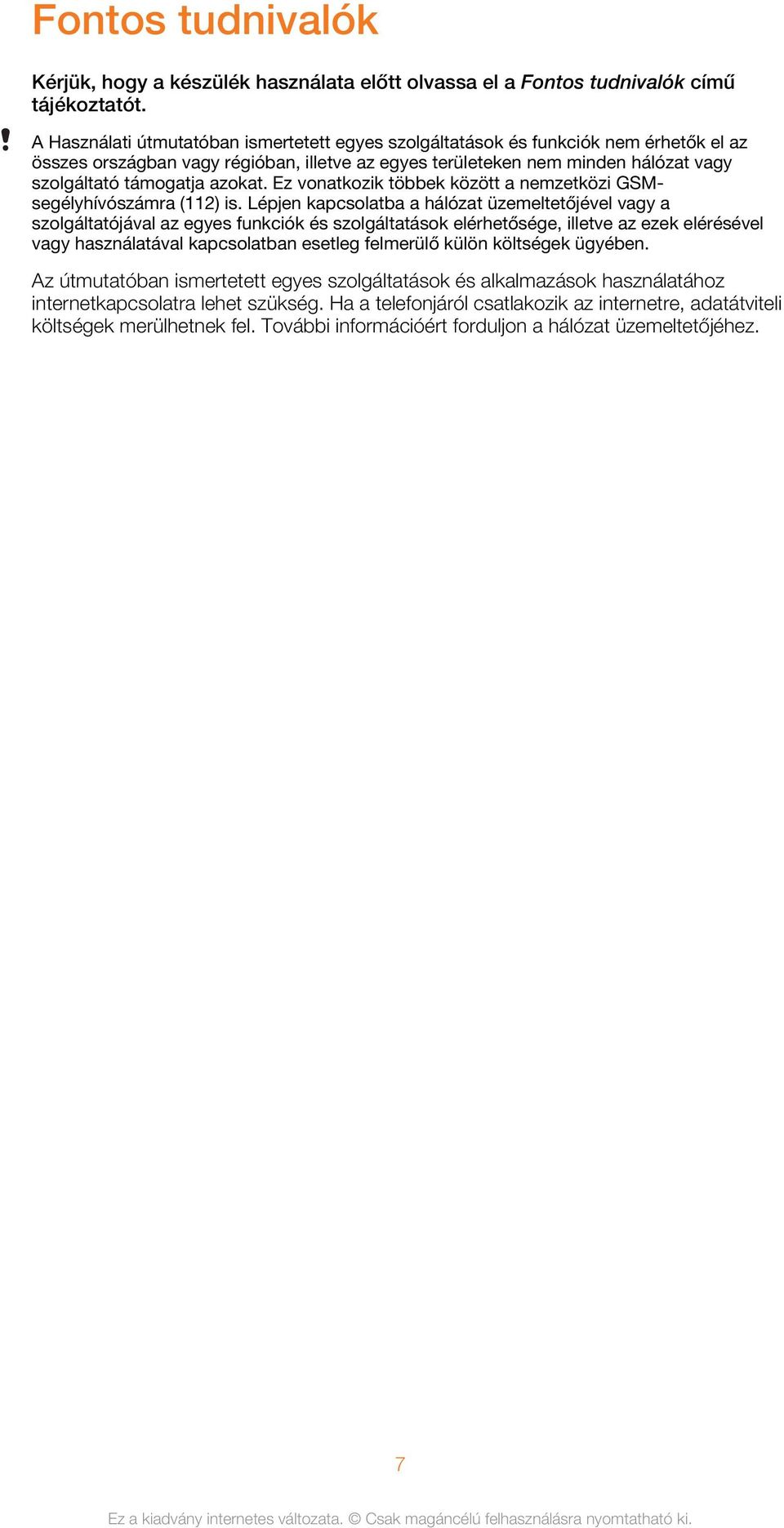
8 Vízállósági útmutató Annak érdekében, hogy a Xperia active vízálló legyen, a Micro USB port és a fejhallgató csatlakozó fedelét szorosan le kell zárni. Gondoskodjon arról is, hogy a hátsó fedél és az akkumulátorfedél megfelelően legyen felhelyezve. Az akkumulátorfedél és a hátsó fedél megfelelő felhelyezésére vonatkozó utasításokért lásd a Használatba vételi útmutatót. A készüléket óvja a nagyon párás vagy poros környezettől. A készülék normál elhasználódása és kopása csökkenti az ellenállóságát a nedvességgel és a porral szemben. >1m Tengervíz Úszómedence Búvárkodás Meleg víz Homok/sár Egyéb folyadék vegyszerek A mobiltelefont, a Micro USB portot vagy a fejhallgató csatlakozót sose merítse vízbe, a mobiltelefont óvja a folyékony vegyszerektől, és óvja az olyan párás környezetektől, ahol a hőmérséklet különösen magas vagy alacsony. Ha a Micro USB portba vagy a fejhallgató csatlakozóba víz vagy folyadék kerül, törölje le egy száraz ruhával. A Micro USB port és a fejhallgató csatlakozó vízállósága nem minden környezetben garantált. A kiegészítő tartozékok, beleértve az akkumulátorokat, töltőket, kihangosító készülékeket, Micro USB kábeleket, microsd kártyákat, szíjakat stb. nem vízállók. A jótállás nem érvényes a készülék szándékos rongálásából vagy nem megfelelő használatából eredő sérülésekre és károsodásokra. A termék használatára vonatkozó további kérdéseire ügyfélszolgálatunktól kaphat választ. 8
9 Android mi és miért? Az Android telefonok a számítógépekével megegyező számos funkciót képesek ellátni. Beállíthatók ugyanakkor úgy, hogy jobban megfeleljenek az igényeinek, a szükséges információkat fogadják, és ezzel együtt szórakoztató funkciókkal is rendelkeznek.. Az alkalmazások telepíthetők és eltávolíthatók, illetve a működés javítása érdekében bővíthetők is. Számos alkalmazás és játék tölthető le az Android Market piactér folyamatosan bővülő választékából. Az Android telefonon az alkalmazások integrálhatók a személyes adatokkal és az online fiókokkal. Biztonsági másolatot készíthet például a telefonos kapcsolatokról, egy helyről hozzáférhet a különböző fiókokhoz és naptárakhoz, nyomon követheti találkozóit és használhatja a közösségi hálózatokat. Az Android telefonok folyamatosan fejlődnek. Ha egy új szoftververzió megjelenésekor a telefon támogatja ezt az új szoftvert, a telefon frissíthető az új szolgáltatásokkal és a legfrissebb fejlesztésekkel. Az Android telefonon gyárilag be vannak töltve a Google -szolgáltatások. Ha a legjobban ki szeretné használni a biztosított Google -szolgáltatásokat, hozzon létre egy Google Fiókot, és a telefon első indításakor jelentkezzen be. Az Android legtöbb szolgáltatásának használatához internet-hozzáférésre van szükség. Alkalmazások Az alkalmazások olyan telefon-programok, amelyek segítséget nyújtanak a feladatok elvégzésében. Például alkalmazások használatával kezdeményezhetünk telefonhívást, készíthetünk fényképeket, illetve tölthetünk le még több alkalmazást. 9
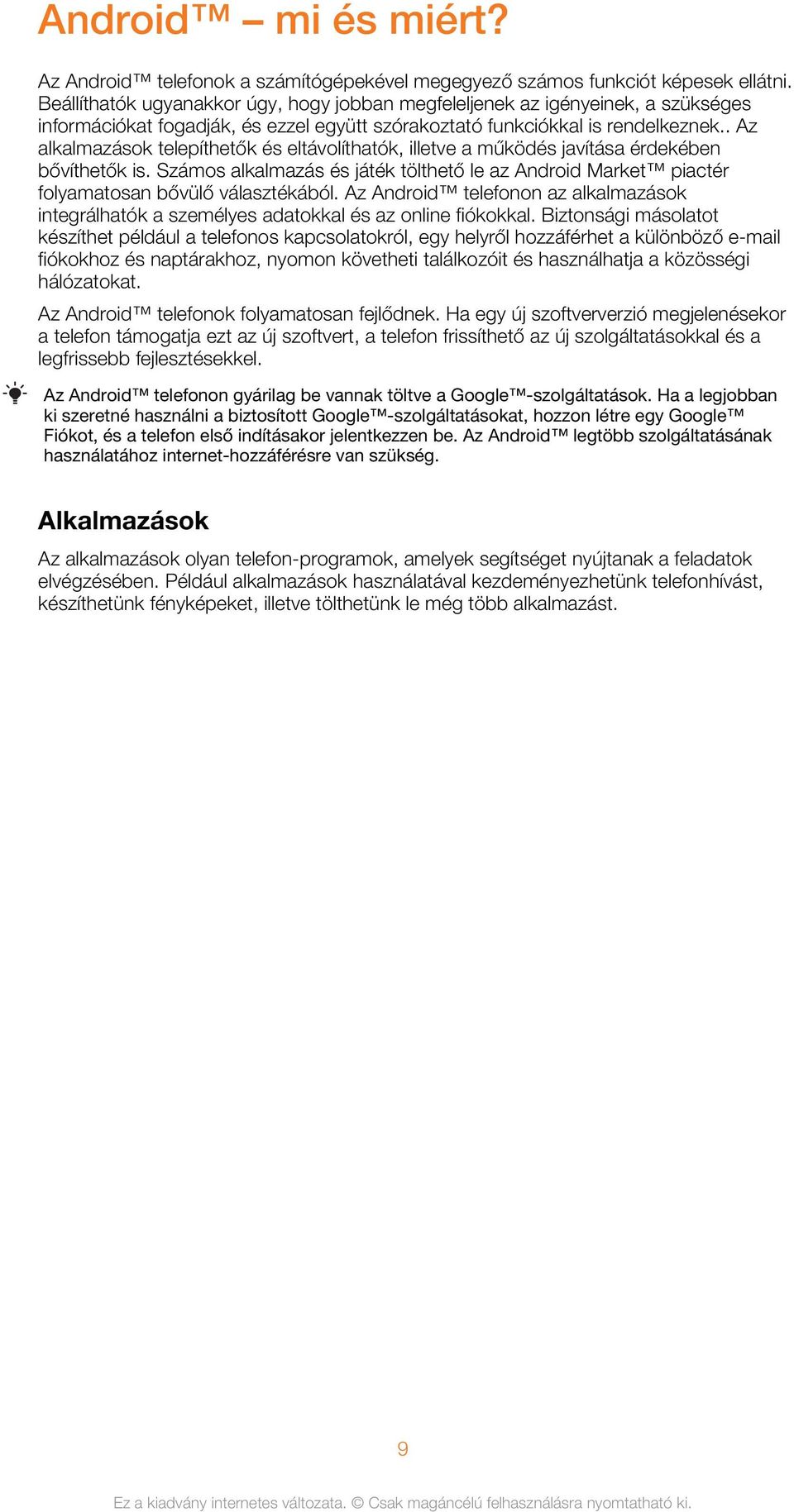
10 Első lépések Összeszerelés A hátlap és az akkumulátorfedél eltávolítása Helyezze a hüvelykujja körmét a headset csatlakozó fedele és a micro USB port fedele alatt lévő résbe, majd emelje fel a két fedelet. 2. Helyezze a hüvelykujja körmét a résbe (a fenti illusztráció második lépésében ábrázolt módon), majd lassan de határozottan emelje fel a hátlapot. 3. Helyezze a körmét az akkumulátorfedélen nyíllal jelzett perem alá, majd emelje fel és távolítsa el az akkumulátorfedelet. Ne használjon olyan éles tárgyat, amely sérülést okozhat a telefon alkatrészeiben. A SIM-kártya és a memóriakártya behelyezése Távolítsa el a hátsó és az akkumulátor fedelet, helyezze be a SIM-kártyát és a memóriakártyát a megfelelő nyílásukba. A memóriakártyát a telefon nem minden piacon tartalmazza a megvásárlásakor. 10
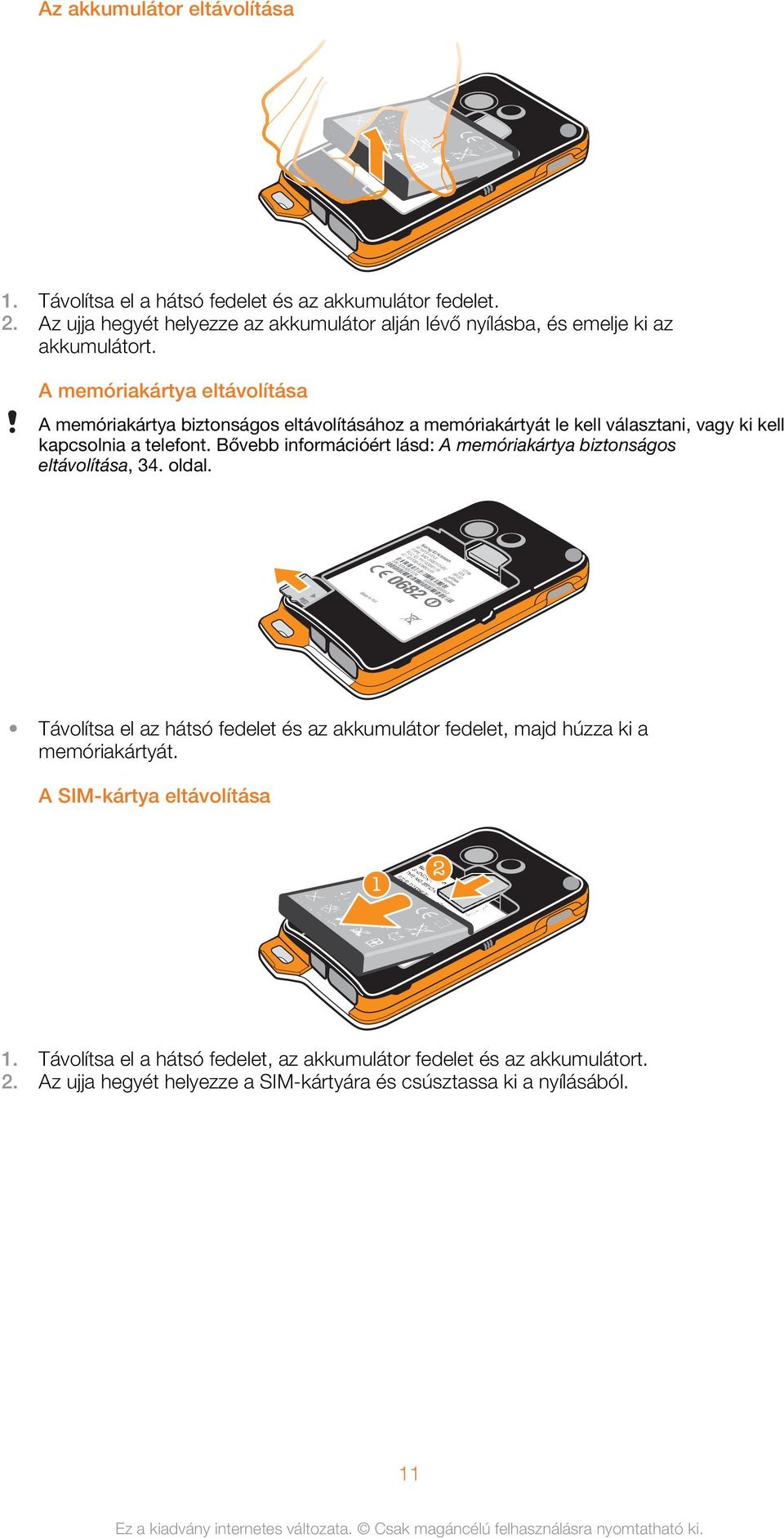
11 Az akkumulátor eltávolítása 1. Távolítsa el a hátsó fedelet és az akkumulátor fedelet. 2. Az ujja hegyét helyezze az akkumulátor alján lévő nyílásba, és emelje ki az akkumulátort. A memóriakártya eltávolítása A memóriakártya biztonságos eltávolításához a memóriakártyát le kell választani, vagy ki kell kapcsolnia a telefont. Bővebb információért lásd: A memóriakártya biztonságos eltávolítása, 34. oldal. Távolítsa el az hátsó fedelet és az akkumulátor fedelet, majd húzza ki a memóriakártyát. A SIM-kártya eltávolítása Távolítsa el a hátsó fedelet, az akkumulátor fedelet és az akkumulátort. 2. Az ujja hegyét helyezze a SIM-kártyára és csúsztassa ki a nyílásából. 11
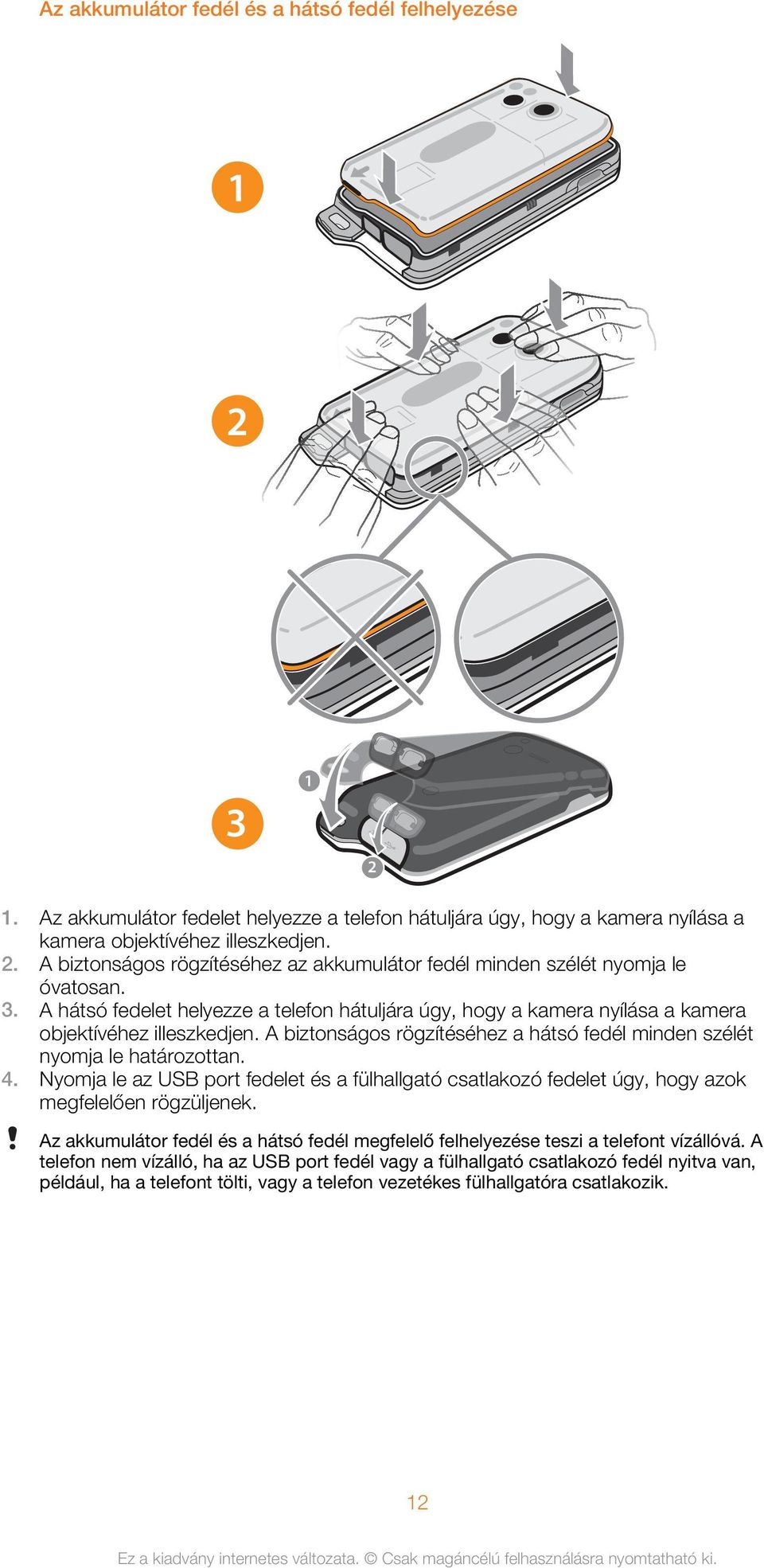
12 Az akkumulátor fedél és a hátsó fedél felhelyezése Az akkumulátor fedelet helyezze a telefon hátuljára úgy, hogy a kamera nyílása a kamera objektívéhez illeszkedjen. 2. A biztonságos rögzítéséhez az akkumulátor fedél minden szélét nyomja le óvatosan. 3. A hátsó fedelet helyezze a telefon hátuljára úgy, hogy a kamera nyílása a kamera objektívéhez illeszkedjen. A biztonságos rögzítéséhez a hátsó fedél minden szélét nyomja le határozottan. 4. Nyomja le az USB port fedelet és a fülhallgató csatlakozó fedelet úgy, hogy azok megfelelően rögzüljenek. Az akkumulátor fedél és a hátsó fedél megfelelő felhelyezése teszi a telefont vízállóvá. A telefon nem vízálló, ha az USB port fedél vagy a fülhallgató csatlakozó fedél nyitva van, például, ha a telefont tölti, vagy a telefon vezetékes fülhallgatóra csatlakozik. 12
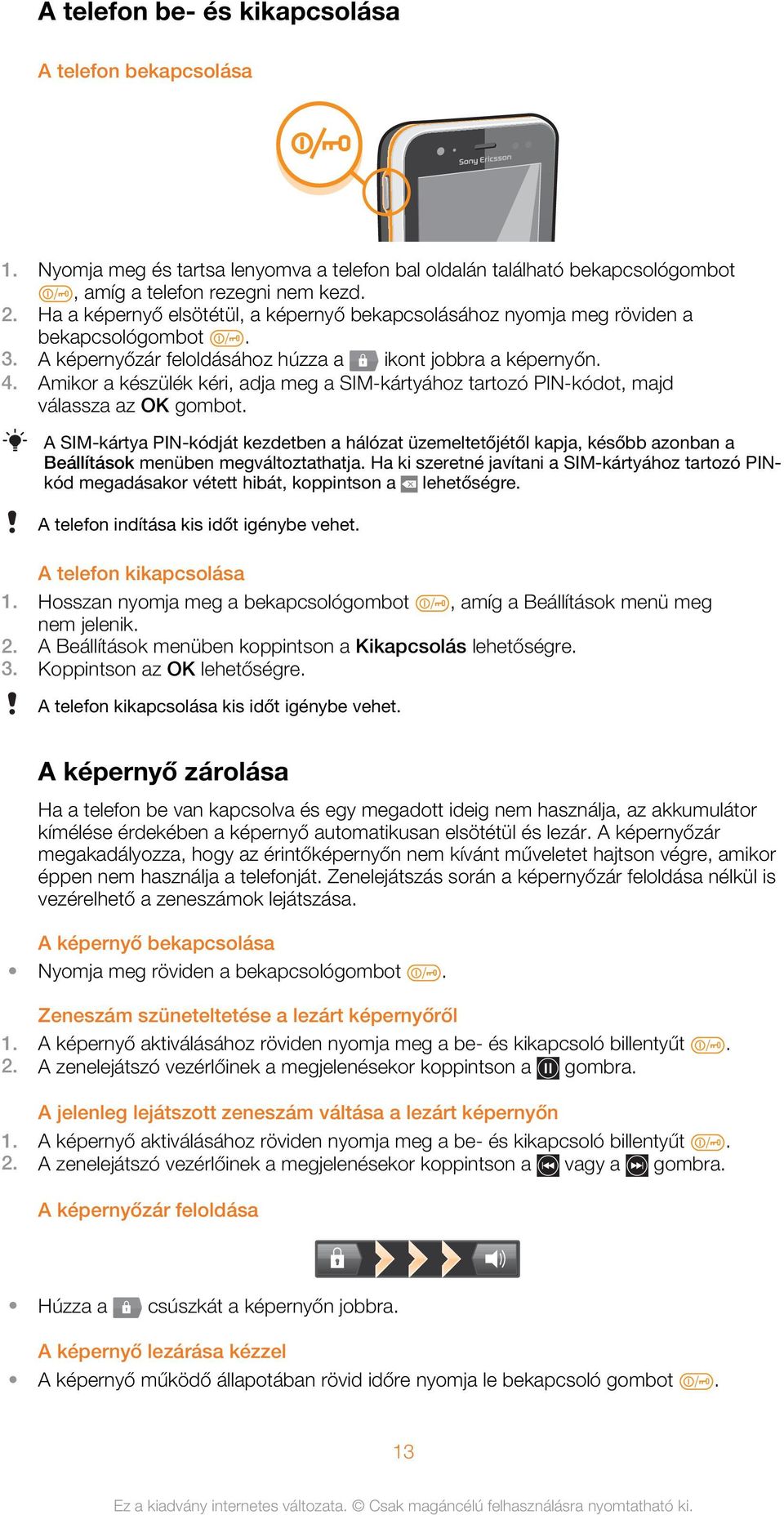
13 A telefon be- és kikapcsolása A telefon bekapcsolása 1. Nyomja meg és tartsa lenyomva a telefon bal oldalán található bekapcsológombot, amíg a telefon rezegni nem kezd. 2. Ha a képernyő elsötétül, a képernyő bekapcsolásához nyomja meg röviden a bekapcsológombot. 3. A képernyőzár feloldásához húzza a ikont jobbra a képernyőn. 4. Amikor a készülék kéri, adja meg a SIM-kártyához tartozó PIN-kódot, majd válassza az OK gombot. A SIM-kártya PIN-kódját kezdetben a hálózat üzemeltetőjétől kapja, később azonban a Beállítások menüben megváltoztathatja. Ha ki szeretné javítani a SIM-kártyához tartozó PINkód megadásakor vétett hibát, koppintson a lehetőségre. A telefon indítása kis időt igénybe vehet. A telefon kikapcsolása 1. Hosszan nyomja meg a bekapcsológombot, amíg a Beállítások menü meg nem jelenik. 2. A Beállítások menüben koppintson a Kikapcsolás lehetőségre. 3. Koppintson az OK lehetőségre. A telefon kikapcsolása kis időt igénybe vehet. A képernyő zárolása Ha a telefon be van kapcsolva és egy megadott ideig nem használja, az akkumulátor kímélése érdekében a képernyő automatikusan elsötétül és lezár. A képernyőzár megakadályozza, hogy az érintőképernyőn nem kívánt műveletet hajtson végre, amikor éppen nem használja a telefonját. Zenelejátszás során a képernyőzár feloldása nélkül is vezérelhető a zeneszámok lejátszása. A képernyő bekapcsolása Nyomja meg röviden a bekapcsológombot. Zeneszám szüneteltetése a lezárt képernyőről 1. A képernyő aktiválásához röviden nyomja meg a be- és kikapcsoló billentyűt. 2. A zenelejátszó vezérlőinek a megjelenésekor koppintson a gombra. A jelenleg lejátszott zeneszám váltása a lezárt képernyőn 1. A képernyő aktiválásához röviden nyomja meg a be- és kikapcsoló billentyűt. 2. A zenelejátszó vezérlőinek a megjelenésekor koppintson a vagy a gombra. A képernyőzár feloldása Húzza a csúszkát a képernyőn jobbra. A képernyő lezárása kézzel A képernyő működő állapotában rövid időre nyomja le bekapcsoló gombot. 13
14 Telepítő varázsló A telefon első bekapcsolásakor egy telepítő varázsló nyújt segítséget a telefon alapvető funkcióinak és legfontosabb beállításainak megadásában. Kiváló alkalom arra, hogy a telefonját az Ön igényeinek megfelelően konfigurálja. Bizonyos lépéseket ki is hagyhat, és később bármikor hozzáférhet a telepítő varázslóhoz. A telepítővarázsló elérése manuálisan 1. A Kezdőképernyőn koppintson az ikonra. 2. Keresse meg és koppintson a Setup guide lehetőségre. Fiókok és szolgáltatások A telefonjáról jelentkezzen be az online szolgáltató fiókjaiba, és élvezze a szolgáltatások nyújtotta előnyöket. A szolgáltatások kombinálhatók egymással, sőt még több vehető használatba. Például gyűjtse össze a Google és a Facebook fiókjainak kapcsolatait, és integrálja a telefonkönyvbe, így minden egy helyen lesz elérhető. Az online szolgáltatásokra egyaránt bejelentkezhet a telefonról és a számítógépről. Amikor az első alkalommal jelentkezik be, akkor egy fiók jön létre a felhasználó nevével, jelszavával, beállításaival és személyes információival. Amikor legközelebb bejelentkezik. egy személyre szabott nézet jelenik meg. Google fiók A Google fiók a kulcs az Android telefon által kínált alkalmazások és szolgáltatások széles választékénak használatához. Google fiók szükséges például a Gmail alkalmazás használatához a telefonon, a csevegéshez a barátaival a Google Talk alkalmazással, a telefon naptárának szinkronizálásához a Google Calendar alkalmazással, valamint alkalmazások és játékok letöltéséhez az Android Market szolgáltatásról. Microsoft Exchange ActiveSync fiók Szinkronizálhatja telefonját a vállalati Microsoft Exchange ActiveSync fiókkal. Így a munkahelyi jeit, kapcsolatait és naptári eseményeit mindig magával viheti. Facebook fiók A Facebook olyan közösségi hálózatépítő szolgáltatás, amely kapcsolattartási lehetőséget biztosít barátai, családja és munkatársai számára az egész világon. A Facebook szolgáltatás működtethető a telefonon, így bárhol kapcsolatban maradhat. SyncML fiók A SyncML segítségével szinkronizálhatja telefonját egy internetes kiszolgálóval. Telefonjáról is olyan könnyen megnézheti és kezelheti kapcsolatait, a naptáreseményeit és a könyvjelzőket, mint egy számítógépről. 14
15 A készülék bemutatása A telefon áttekintése
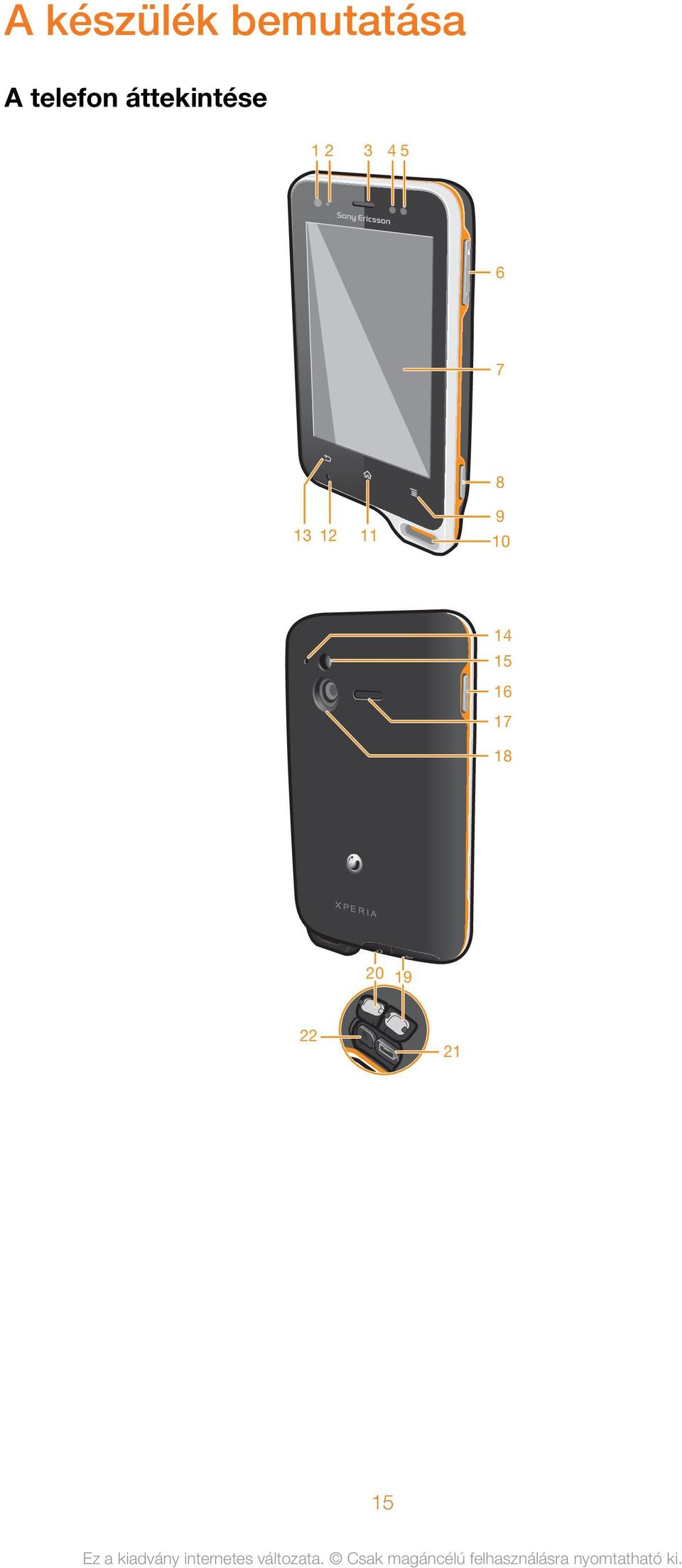
16 1. Fényérzékelő 2. Értesítési LED 3. Fülhallgató hangszóró közelítésérzékelő közelítésérzékelő 6. Hangerőbillentyű/Zoom billentyű 7. Érintőképernyő 8. Kamerabillentyű 9. Menü gomb 10. Hordszíj befűzőnyílása 11. Főoldal gomb 12. Fő mikrofon 13. Vissza gomb 14. Második mikrofon 15. Kamera LED vakuja 16. Be- és kikapcsoló billentyű/képernyőzár 17. Hangszóró 18. Objektív 19. Micro USB port fedél 20. Fülhallgató csatlakozó fedél 21. Micro USB port 22. Fülhallgató csatlakozója A billentyűk használata Vissza Visszalépés az előző képernyőre A képernyő-billentyűzet, a párbeszédpanelek, a Beállítások menü vagy az értesítési panel bezárása Főoldal A Kezdőképernyőre lépés Hosszan megnyomva megnyitja a legutóbb használt alkalmazásokat megjelenítő ablakot Menü Az aktuális képernyőn vagy alkalmazásban elérhető beállítások listájának megnyitása Akkumulátor Az akkumulátor feltöltése A telefon akkumulátora a készülék megvásárlásakor részlegesen feltöltött állapotban van. A telefon töltőkábelének áramforráshoz (például USB-porthoz vagy telefontöltőhöz) való csatlakoztatása után néhány perc eltelhet, amíg az akkumulátor ikonja megjelenik a képernyőn. A telefont az akkumulátor töltése közben is lehet használni. A telefon hosszabb ideig (például egy éjszakán át) tartó töltése nem károsítja az akkumulátort. Az akkumulátor nem sokkal a teljes feltöltés után megkezdi a kisütést, majd a telefon töltőjének csatlakoztatásakor némi idő elteltével újból tölt. Ez az eljárás növeli az akkumulátor élettartamát, viszont ahhoz vezethet, hogy a töltöttségi állapot jelzése időnként 100 százaléknál kisebb értéket mutat. 16
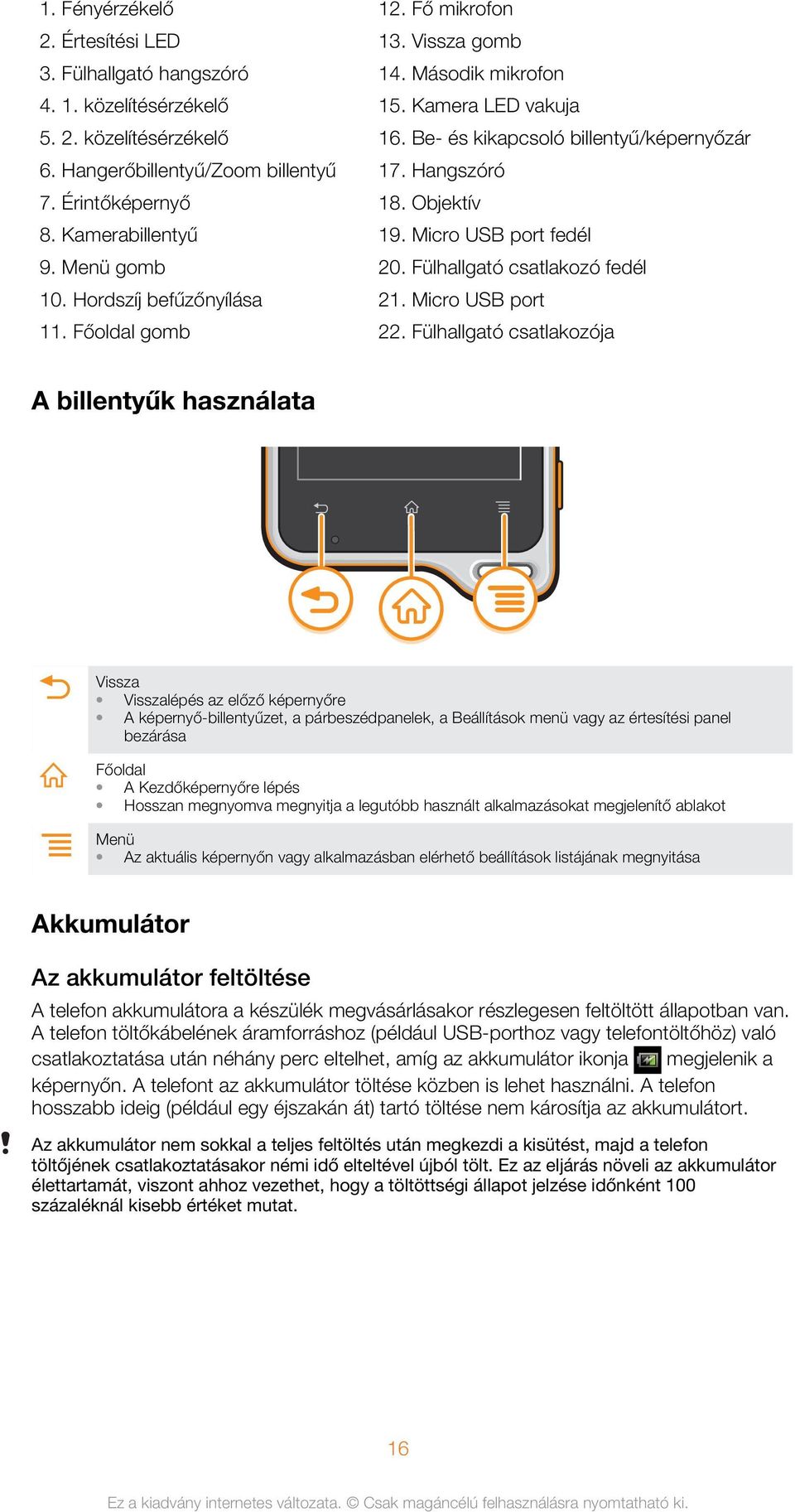
17 A telefon töltése Dugja be a telefon töltőjét egy konnektorba. 2. Dugja be az USB-kábel egyik végét a töltőbe (vagy egy számítógép USBportjába). 3. A kábel másik végét dugja be a telefon micro-usb portjába az USB jellel felfelé. Az akkumulátor állapotát jelző LED felgyullad a töltés elindulásakor. 4. Az akkumulátor állapotát jelző LED színének zöldre váltása jelzi, hogy a telefon teljesen fel van töltve. Az USB-kábelt kihúzva válassza le a telefonról. Ügyeljen arra, hogy amikor eltávolítja a kábelt a telefonból, ne hajlítsa meg a csatlakozót. Akkumulátor LED állapota Zöld Piros villogás Narancssárga Az akkumulátor teljesen fel van töltve Az akkumulátor töltöttségi szintje alacsony Az akkumulátor töltődik. Az akkumulátor töltöttsége az alacsony és a teljes szint között van Az akkumulátor töltöttségi szintjének ellenőrzése 2. Keresse meg és koppintson a Beállítások > A telefonról > Állapot > Akkumulátor szintje menüpontra. Az akkumulátor teljesítményének növelése Az akkumulátor teljesítményét az alábbi tippek alkalmazásával javíthatja: Töltse gyakran a telefont. Ez nem befolyásolja az akkumulátor élettartamát. Az adatok letöltése az internetről nagy energiafogyasztással jár. Amikor nem használja az internetet, energiát takaríthat meg azzal, hogy letiltja a mobilhálózaton keresztüli adatkapcsolatokat. Ezt a Beállítások > Továbbiak... > Mobilhálózatok > Adatok 17
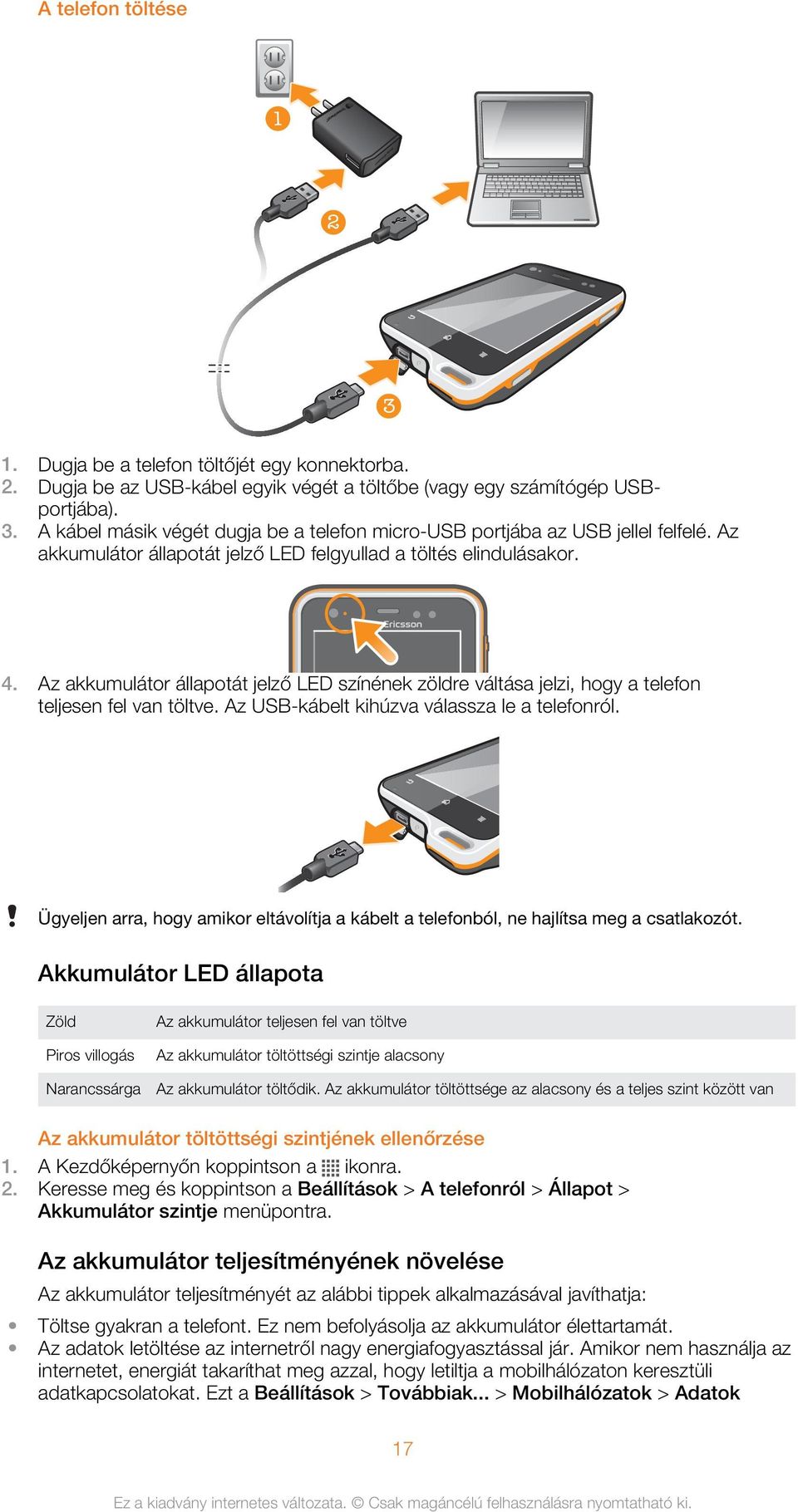
18 engedélyezve beállításban teheti meg. Ez a beállítás nem gátolja meg a telefont abban, hogy adatokat továbbítson egyéb vezeték nélküli hálózatokon keresztül. Amikor nem használja, kapcsolja ki a GPS, a Bluetooth és a Wi-Fi funkciót. Egyszerűbben be- és kikapcsolhatja ezeket, ha a Kezdőképernyőre felveszi az állapotváltó alkalmazásfelületet. A 3G funkció kikapcsolása nem szükséges. A szinkronizáló alkalmazásokhoz (amelyek az , naptár és kapcsolatok szinkronizálására szolgálnak) állítson be kézi szinkronizálást. Automatikus szinkronizálás is végezhető, de növelje meg a szinkronizálás időközeit. Ellenőrizze a telefon akkumulátor felhasználás menüjében, hogy melyik alkalmazás fogyasztja a legtöbb energiát. Az akkumulátor több energiát fogyaszt a video- és zenemegosztó alkalmazások (például a YouTube ) használatakor. Egyes Android Market alkalmazások szintén több energiát fogyasztanak. A nem használt alkalmazásokat zárja be és lépjen ki belőlük. Csökkentse a képernyő fényerejét. Kapcsolja ki a telefont, vagy használja a Repülőgépes módot, amikor olyan helyen van, ahol nincs hálózati lefedettség. Ha nem kapcsolja ki, a telefon újra és újra elérhető hálózatokat keres, ez pedig áramot fogyaszt. A zenehallgatáshoz használjon egy eredeti Sony Ericsson kihangosító készülékét. A kihangosítók kevésbé terhelik az akkumulátort, mint a telefon hangszórója. A telefont tartsa készenléti állapotba, amikor lehetséges. A készenléti állapot azt jelenti, hogy a telefon csatlakozik a hálózatra és nincs használva. A telefonmodell akkumulátor teljesítményének növelésére vonatkozó legfrissebb tippekért látogasson el a weboldalra. Az akkumulátorhasználati menü elérése 2. Keresse meg és koppintson a Beállítások > Akkumulátor beállításra annak ellenőrzéséhez, hogy mely telepített alkalmazások használják a legtöbb energiát. Az adatforgalom alkalmazásfelület felvétele a Főoldal képernyőre 1. A Kezdőképernyőn nyomja meg a billentyűt. 2. Koppintson a Felvétel > Alkalmazásfelületek menüpontra. 3. Válassza ki az Adatforgalom alkalmazásfelületet. Ez a lépés megkönnyíti adatkapcsolata be- és kikapcsolását. Az érintőképernyő használata A vásárláskor a telefon képernyőjét egy védő műanyaglap borítja. Az érintőképernyő használata előtt távolítsa el ez a lapot. Ha rajta hagyja, előfordulhat, hogy a képernyő nem működik megfelelően. Ha a telefon be van kapcsolva és egy megadott ideig nem használja, az akkumulátor kímélése érdekében a képernyő automatikusan elsötétül és lezár. A képernyőzár megakadályozza, hogy az érintőképernyőn nem kívánt műveletet hajtson végre, amikor éppen nem használja telefonját. Személyes zárakat is beállíthat az előfizetése védelmére, és annak érdekében, hogy csak Ön férhessen hozzá a telefonon lévő tartalmakhoz. A telefon képernyője üvegből készült. A képernyőt ne érintse meg, ha az elrepedt vagy eltört. A sérült képernyőt ne kísérelje meg megjavítani. Az üveg érzékeny az ütődésre és egyéb mechanikai behatásokra. A felelőtlen kezelésre a Sony Ericsson jótállása nem terjed ki. Elem megnyitása vagy kiemelése Koppintson az elemre. Beállítások bejelölése, illetve bejelölésük megszüntetése Koppintson a megfelelő jelölőnégyzetre vagy lista opcióra. Bejelölt jelölőnégyzet Bejelöletlen jelölőnégyzet Bejelölt listabeállítás 18
19 Bejelöletlen listabeállítás A zoom használata A zoom opciók a használt alkalmazástól függően változnak. Nagyítás Ha elérhető, koppintson a vagy a ikonra a nagyításhoz vagy a kicsinyítéshez. A nagyítási ikonok megjelenítéséhez előfordulhat, hogy el kell húznia a képernyőt (bármilyen irányba). Nagyítás két ujjal Helyezze egyszerre két ujját a képernyőre, majd húzza össze (kicsinyítéshez) vagy húzza szét (nagyításhoz). A nagyítási/kicsinyítési funkció használható fényképek és térképek nézegetése, illetve webes böngészés során. Görgetés A kép görgetése ujjunknak a képernyőn fel- és lefelé történő mozgatásával végezhető. Egyes internetes oldalakon oldalirányú görgetés is lehetséges. Húzásra és csúsztatásra ezzel szemben nem reagál a képernyő. 19
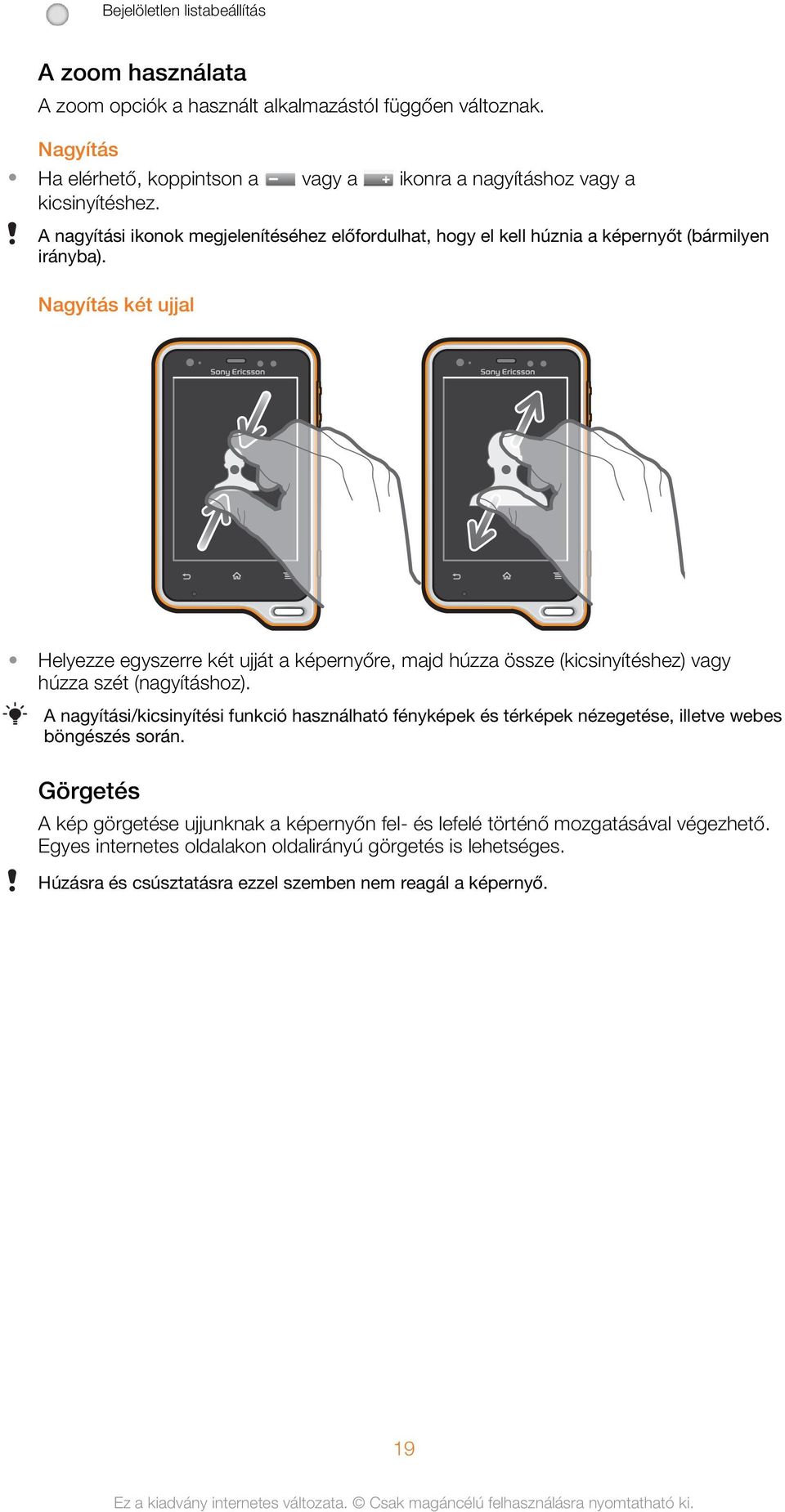
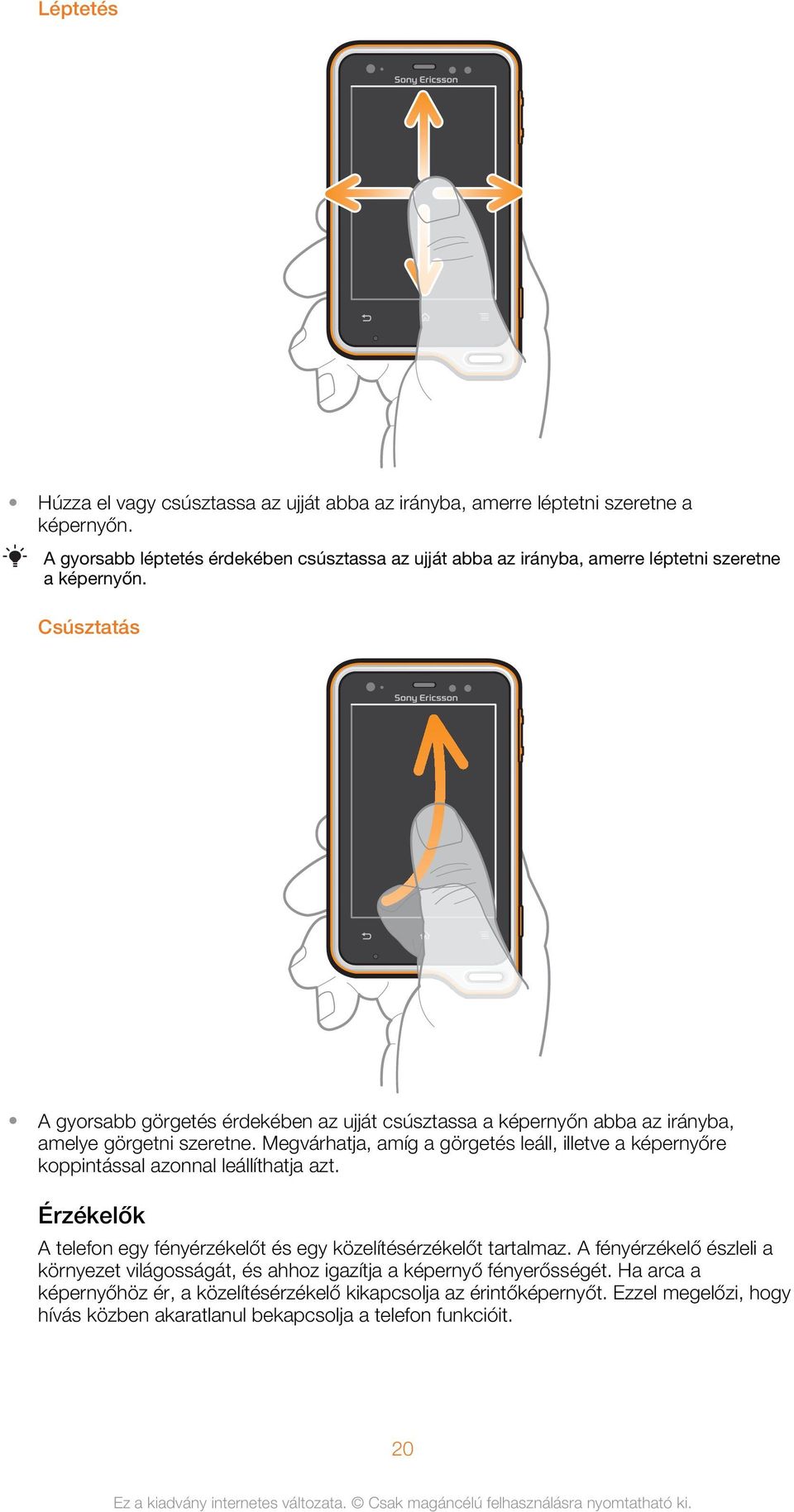
20 Léptetés Húzza el vagy csúsztassa az ujját abba az irányba, amerre léptetni szeretne a képernyőn. A gyorsabb léptetés érdekében csúsztassa az ujját abba az irányba, amerre léptetni szeretne a képernyőn. Csúsztatás A gyorsabb görgetés érdekében az ujját csúsztassa a képernyőn abba az irányba, amelye görgetni szeretne. Megvárhatja, amíg a görgetés leáll, illetve a képernyőre koppintással azonnal leállíthatja azt. Érzékelők A telefon egy fényérzékelőt és egy közelítésérzékelőt tartalmaz. A fényérzékelő észleli a környezet világosságát, és ahhoz igazítja a képernyő fényerősségét. Ha arca a képernyőhöz ér, a közelítésérzékelő kikapcsolja az érintőképernyőt. Ezzel megelőzi, hogy hívás közben akaratlanul bekapcsolja a telefon funkcióit. 20
21 Főoldal képernyő A telefon Kezdőképernyője a számítógép asztalának felel meg. Ez a telefon fő szolgáltatásai felé vezető előszobának tekinthető. A Kezdőképernyő személyre szabható az alkalmazásfelületekkel, parancsikonokkal, mappákkal, témákkal, háttérképekkel és egyéb elemekkel. A Kezdőképernyő négy sarkában gyorsan elérhetők az alkalmazások vagy a weblapok parancsikonjai. A Kezdőképernyő mérete nagyobb, mint a telefon szokásos kijelzője, ezért a képernyő négy kiterjesztésének a megtekintéséhez jobbra és balra kell csúsztatnia azt. Egy ikon mutatja, hogy a Kezdőképernyő melyik részén van éppen. 02:40 Jan 6, 1980 AM Ugrás a Kezdőképernyőre Nyomja meg a billentyűt. Böngészés a Kezdőképernyőn Csúsztassa az ujját jobra vagy balra. Elem megosztása a Főoldal képernyőről 1. Nyomja meg a billentyűt a Kezdőképernyő megnyitásához. 2. Érintsen meg egy elemet és tartsa úgy, amíg nagyobb méretű nem lesz és a telefon el kezd rezegni, majd az elemet húzza át a -ba. 3. Válasszon ki egy lehetőséget, és ha szükséges, erősítse meg a kiválasztást. Ezután tetszés szerint megoszthatja az alkalmazásokat és alkalmazásfelületeket ismerőseivel, akik letölthetik és használhatják azokat. Alkalmazásfelületek Az alkalmazásfelületek a Kezdőképernyőről közvetlenül használható kisméretű alkalmazások. A Zenelejátszó alkalmazásfelület például a zenelejátszás közvetlen indítását teszi lehetővé, míg a Timescape a beérkező üzeneteket jeleníti meg. Egyes alkalmazásfelületek átméretezhetők, így a kibontásukkal több tartalmat nézhet meg, míg az összecsukásukkal helyet takaríthat meg a Kezdőképernyőn. Alkalmazásfelület felvétele a Főoldal képernyőre 1. A Kezdőképernyőn nyomja meg a billentyűt. 2. Koppintson a Felvétel > Alkalmazásfelületek menüpontra. 3. Koppintson egy alkalmazásfelületre. 21
22 Alkalmazásfelület átméretezése 1. Érintsen meg egy alkalmazásfelületet, és tartsa lenyomva, amíg nagyobb méretű nem lesz, és a telefon el kezd rezegni, majd engedje fel. Ha az alkalmazásfelület átméretezhető, kiemelt keret és méretezőpontok jelennek meg. 2. A pontok befelé vagy kifelé húzásával csukja össze vagy bontsa ki az alkalmazásfelületet. 3. Az alkalmazásfelület új méretének megerősítéséhez koppintson bárhol a Kezdőképernyőn. A Főoldal képernyőn lévő összes alkalmazásfelület áttekintése Az ujjaival csípjen össze egy területet a Kezdőképernyőn. Ekkor a Kezdőképernyő különböző területein lévő összes alkalmazásfelület egy nézetben jelenik meg. Amikor a Kezdőképernyő összes alkalmazásfelülete egy nézetben van, koppintson bármelyik alkalmazásfelületre a Kezdőképernyő azt tartalmazó területére ugráshoz. A Főoldal képernyő átrendezése Testre szabhatja a Főoldal képernyő megjelenését, és módosíthatja, hogy mely szolgáltatásokat érjen el róla. Megváltoztathatja a képernyő hátterét, áthelyezhet elemeket, létrehozhat mappákat, és gyorsbillentyűket rendelhet a kapcsolatokhoz. A Főoldal képernyő Beállítások menüjének megnyitása A Kezdőképernyő Beállítások menüje kétféleképpen nyitható meg: A Kezdőképernyőn nyomja meg a billentyűt. Érintse meg és tartsa lenyomva a Kezdőképernyő bármelyik területét. A Főoldal képernyő sarkainak az átrendezése A Főoldal képernyő sarkaiban lévő elemeket a leggyakrabban használt alkalmazásokra vagy weblapok parancsikonjaira (könyvjelzőire) cserélheti. Az egyes sarkokba legfeljebb nyolc parancsikont vehet fel. Alkalmazás felvétele egy sarokba 2. Érintsen meg és tartson lenyomva egy alkalmazást, amíg a Kezdőképernyő meg nem jelenik, és a telefon rezegni nem kezd, majd húzza az alkalmazást az egyik sarokba. Weblap parancsikonjának felvétele egy sarokba 1. A Kezdőképernyőn nyomja meg a billentyűt. 2. Koppintson a Felvétel > Parancsikonok > Könyvjelző menüpontra. 3. Válassza ki a Kezdőképernyőre felvenni kívánt könyvjelzőt. 4. Húzza a könyvjelzőt az egyik sarokba. Olvassa el a Könyvjelzővel ellátott weblap felvétele a kezdőképernyőre című fejezetet a (85. oldalon). Elem törlése egy sarokból 1. A Kezdőképernyőn koppintson az egyik sarokra a nagyításához. 2. Érintsen meg egy elemet és tartsa úgy, amíg a telefon el nem kezd rezegni, majd húzza át az elemet ebbe:. Elem áthelyezése egy sarokból 1. A Kezdőképernyőn koppintson az egyik sarokra a nagyításához. 2. Érintsen meg és tartson lenyomva egy elemet a sarokban, amíg a telefon rezegni nem kezd, majd húzza el az elemet a sarokból, és helyezze a Kezdőképernyő valamelyik területére. 22
23 Parancsikon felvétele a Főoldal képernyőre 1. A Kezdőképernyőn nyomja meg a billentyűt. 2. Koppintson a Felvétel > Parancsikonok menüpontra. 3. Keresse meg és válassza ki a kívánt parancsikont. Ha egy alkalmazás parancsikonját közvetlenül az alkalmazások képernyőjéről szeretne felvenni, érintse meg és tartsa lenyomva az alkalmazást. Mappa felvétele a Főoldal képernyőre 1. A Kezdőképernyőn nyomja meg a billentyűt. 2. Koppintson a Felvétel > Mappa lehetőségre. 3. Írja be a mappa nevét, majd koppintson az Kész lehetőségre. Mappát automatikusan is létrehozhat, ha a Főoldal képernyőn egy elemet egy másikra húz. Elemek felvétele mappába Érintsen meg egy elemet és tartsa úgy amíg nagyobb méretű nem lesz és a telefon el kezd rezegni, majd az elemet húzza át a mappába. Mappa átnevezése 1. Koppintson a mappára a megnyitásához. 2. A Mappa neve mező megjelenítéséhez érintse meg a mappa címsorát. 3. Írja be az új mappanevet, és koppintson a Kész parancsra. Elem áthelyezése a Főoldal képernyőn 1. Nyomja meg a billentyűt a Kezdőképernyő megnyitásához. 2. Érintsen meg egy elemet és tartsa lenyomva, amíg nagyobb méretű nem lesz és a telefon el kezd rezegni, majd húzza át az elemet az új helyre. Elem törlése a Kezdőképernyőről Érintsen meg egy elemet és tartsa úgy, amíg nagyobb méretű nem lesz és a telefon el kezd rezegni, majd az elemet húzza át a -ba. A Főoldal képernyő háttérképének megváltoztatása Háttérképek és különféle témák használatával formálja a Kezdőképernyőt saját stílusára. A Főoldal képernyő hátterének megváltoztatása 1. A Kezdőképernyőn nyomja meg a billentyűt. 2. Koppintson a Háttérkép menüpontra, majd válasszon ki egy háttérképet. Használhat saját készítésű fényképet vagy egy animációt is. Az Android Market piactérről vagy egyéb forrásokról élő háttérképeket tölthet le, amelyek a napszaknak megfelelően változnak. Téma kiválasztása 1. A Kezdőképernyőn nyomja meg a billentyűt. 2. Koppintson a Téma menüpontra, majd válasszon ki egy témát. Téma módosításakor egyes alkalmazásokban a háttér is megváltozik. Alkalmazások elérése és használata Az alkalmazások megnyithatók a Kezdőképernyő használatával vagy az Alkalmazások képernyőn. Az Alkalmazás képernyő A Kezdőképernyő felületen megnyíló Alkalmazás képernyő tartalmazza azokat az alkalmazásokat, amelyek a telefonra vannak telepítve, illetve azokat, amelyeket letöltöttünk. 23
24 Az Alkalmazás képernyő virtuálisan nagyobb méretű, mint a telefon kijelzője, ezért a teljes tartalom megtekintéséhez jobbra és balra kell húzni a képet. Az Alkalmazás képernyő megnyitása A Kezdőképernyőn koppintson a lehetőségre. Böngészés az Alkalmazás képernyőn Nyissa meg az Alkalmazás képernyőt, majd csúsztassa az ujját jobbra vagy balra. Parancsikon létrehozása alkalmazásokhoz a Kezdőképernyőn 1. A Kezdőképernyőn koppintson a lehetőségre. 2. Addig tartson megérintve egy alkalmazást, amíg az meg nem jelenik a Kezdőképernyőn, majd húzza a kívánt helyre. Alkalmazás megosztása az alkalmazás-képernyőről 2. Érintsen meg és tartson lenyomva egy alkalmazást, amíg a Kezdőképernyő meg nem jelenik, majd húzza az elemet ide:. 3. Válasszon ki egy lehetőséget, és ha szükséges, erősítse meg a kiválasztást. Ezután tetszés szerint megoszthatja az alkalmazásokat ismerőseivel, akik letölthetik és használhatják azokat. Alkalmazások megnyitása és bezárása Alkalmazás megnyitása A Kezdőképernyőn vagy az Alkalmazás képernyőn koppintson egy alkalmazásra. Alkalmazás bezárása Nyomja meg a billentyűt. Egyes alkalmazások leállnak, amikor a kilépéshez megnyomja a gombot, míg más alkalmazások tovább futnak a háttérben. Az első esetben, amikor az alkalmazást újra megnyitja, ott folytathatja a használatát, ahol abbahagyta. Ne feledje, hogy egyes alkalmazások adatkapcsolati díjak felszámítása mellett működnek, amikor a háttérben futnak, például a közösségi hálózati szolgáltatások. A legutóbb használt alkalmazások ablaka Ebben az ablakban megtekintheti és innen elérheti a legutóbb használt alkalmazásokat. A legutóbb használt alkalmazások ablakának megnyitása Nyomja meg és tartsa lenyomva a gombot. Alkalmazás menüje Az alkalmazások használata közben bármikor megnyithat egy menüt a telefon gombjának megnyomásával. A menü az éppen használt alkalmazástól függően eltérő megjelenésű lesz. 24
25 Alkalmazás menüjének megnyitása Az alkalmazás használata közben nyomja meg a billentyűt. Nem minden alkalmazásban használható menü. Az Alkalmazás képernyő átrendezése Az alkalmazások tetszés szerint áthelyezhetők az Alkalmazás képernyőn. Alkalmazások rendezése az alkalmazás-képernyőn 1. Az alkalmazás-képernyőre ugráshoz a Kezdőképernyőn koppintson a következő ikonra:. 2. Koppintson a ikonra, és válasszon egy lehetőséget. Alkalmazás áthelyezése az Alkalmazás képernyőn 1. Az Alkalmazás képernyőn koppintson a ikonra. 2. Érintsen meg egy elemet és tartsa úgy, amíg nagyobb méretű nem lesz és a telefon el kezd rezegni, majd az elemet húzza át az új helyre. 3. Koppintson a ikonra a kilépéshez a szerkesztő módból. Az alkalmazások csak akkor helyezhetők át, ha a ki van jelölve. Alkalmazás eltávolítása az Alkalmazás képernyőről 2. Koppintson a ikonra. Egy ikon jelöl minden olyan alkalmazást, amely nem távolítható el. 3. Koppintson az eltávolítani kívánt alkalmazásra, majd az OK gombra. Állapot és értesítések A képernyő felső részén lévő állapotsor mutatja, hogy mi történik a telefonon. A bal oldalon jelennek meg az értesítések új elem esetén, illetve ha valami folyamatban van. Itt jelennek meg például az új üzenetek és a naptári értesítések. A jobb oldalon látható a jelerősség, az akkumulátor állapota és egyéb információk. Értesítések vagy folyamatban lévő tevékenységek ellenőrzése Az Értesítés panel megnyitásához és bővebb információ megtekintéséhez húzza el az állapotsort. Például új üzenetet nyithat meg vagy megtekinthet egy naptári eseményt az Értesítési panelről. Ugyanitt megnyithatók a futó alkalmazások, például a zenelejátszó. 25
26 Az értesítési panel megnyitása Húzza lefelé az állapotsort. Az Értesítési panel bezárása Az Értesítési panel alján lévő fület húzza felfele. Futó alkalmazás megnyitása az értesítési panelről Ha meg szeretné nyitni, koppintson a futó alkalmazás ikonjára. A telefon beállítási menüjének megnyitása az értesítési panelről Koppintson a ikonra. Értesítés bezárása az értesítési panelen Helyezze az ujját egy értesítésre, és húzza balra vagy jobbra. Az összes értesítés törlése az értesítési panelen Koppintson a parancsra. 26
27 Telefonbeállítások menü A telefon beállításait a Beállítások menüben tekintheti meg és módosíthatja. A telefonbeállítások megnyitása 2. Koppintson a következő parancsra: Beállítások. Szöveg írása Betűk, számok és egyéb karakterek megadásához a telefon- vagy a képernyőbillentyűzet használható. A telefonbillentyűzet egy hagyományos 12 billentyűs telefonos számbillentyűzetre hasonlít, míg a képernyő-billentyűzet QWERTY elrendezésű. Telefonbillentyűzet A telefonbillentyűzet a hagyományos 12 billentyűs telefonos billentyűzetre hasonlít, és lehetővé teszi a prediktív szövegbevitelt és a többérintéses beviteli lehetőségeket. A telefonbillentyűzettel történő szövegbevitelt a billentyűzetbeállítások között kapcsolhatja be. A telefonbillentyűzet csak álló tájolásban érhető el. A telefonbillentyűzet használata Szövegbeviteli mód választása 2 Váltás a kis- és nagybetűk között, illetve a Caps Lock bekapcsolása. 3 Számok megjelenítése 4 Szimbólumok és hangulatjelek megjelenítése 5 Szóköz beírása 6 A beviteli beállítások menüjének megnyitása például a Beviteli nyelvek módosításához. Ezzel a billentyűvel módosítható az írás nyelve több beviteli nyelv megadása esetén. 7 Sortörés beszúrása vagy szövegbevitel megerősítése 8 A kurzor előtt álló karakter törlése Az útmutatóban szereplő ábrák csak szemléltetési célokat szolgálnak, és nem feltétlenül ábrázolják pontosan a szóban forgó telefonkészüléket. A telefonbillentyűzet megjelenítése szövegbevitelhez Miközben álló tájolásban tartja a telefont, koppintson egy szövegbeviteli mezőre. Szöveg megadása a telefonbillentyűzet használatával A telefonbillentyűzet használatakor két beviteli lehetőség közül választhat: Amikor a megjelenik a telefonbillentyűzetben, csak egyszer koppintson az egyes karakterbillentyűkre abban az esetben is, ha a kívánt betű nem az első betű az adott 27
28 billentyűn. Koppintson a megjelenő szóra vagy a ikonra több szójavaslat megnézéséhez, és a szó kiválasztásához a listából. Amikor a megjelenik a telefonbillentyűzetben, koppintson a megadni kívánt karakter képernyőn megjelenő billentyűjére. Tartsa megnyomva a billentyűt a kívánt karakter kiválasztásáig. Ezután ugyanilyen módon adja meg a további szükséges karaktereket. A telefonbillentyűzet elrejtése Amikor a telefonbillentyűzet meg van nyitva, nyomja meg a billentyűt. Váltás a kis- és a nagybetűs karakterek között Mielőtt beír egy betűt, a betűváltáshoz koppintson a vagy a ikonra. A Caps Lock bekapcsolása Szó beírása előtt koppintson a vagy a ikonra, amíg meg nem jelenik a ikon. Számok megadása a telefonbillentyűzet használatával Nyissa meg a telefonbillentyűzetet, és koppintson a ikonra. Megjelenik egy számokat tartalmazó telefonbillentyűzet. Szimbólumok és hangulatjelek beszúrása a telefonbillentyűzet segítségével 1. Nyissa meg a telefonbillentyűzetet, és koppintson a billentyűre. Megjelenik egy szimbólumokat és hangulatjeleket tartalmazó táblázat. 2. További lehetőségekért léptessen felfelé vagy lefelé. Egy szimbólum vagy hangulatjel kiválasztásához koppintson rá. Karakterek törlése Koppintással helyezze a kurzort a törlendő karakter után, majd koppintson a lehetőségre. Sortörés beszúrása Szöveg beírása közben sortörés beszúrásához koppintson a ikonra. Szöveg kijelölése 1. Szöveg beírásakor érintse meg és tartsa lenyomva a szövegmezőt, vagy koppintson duplán a szövegmezőben. 2. A megérintett szöveget a rendszer mindkét oldalon kiemeli a lapokon. További szöveg kijelöléséhez húzza balra vagy jobbra a lapokat. Szöveg szerkesztése álló tájolásban 1. Szöveg beírásakor érintse meg és tartsa lenyomva a szövegmezőt, amíg meg nem jelenik egy alkalmazássáv. 2. Jelölje ki a szerkesztendő szöveget, és az alkalmazássáv segítségével végezze el a kívánt módosításokat. Ha a vágólapról szeretne szöveget beilleszteni, szintén tartsa megnyomva a szövegmezőt, amíg meg nem jelenik a Beillesztés, majd koppintson a Beillesztés lehetőségre. Alkalmazássáv Az alkalmazássáv bezárása 2 Az összes szöveg kijelölése 28
29 3 Szöveg kivágása 4 Szöveg másolása 5 Szöveg beillesztése csak akkor jelenik meg, ha szöveget másolt a vágólapra. Szöveg szerkesztése fekvő tájolásban 1. Szöveg beírásakor érintse meg és tartsa lenyomva a szövegmezőt, amíg a Szerkesztés... menü meg nem jelenik. 2. Jelölje ki a kívánt szöveget, koppintson a Szerkesztés... menüre, és válasszon egy beállítást. Ha a vágólapról szeretne szöveget beilleszteni, szintén tartsa megnyomva a szövegmezőt, amíg meg nem jelenik a Beillesztés, majd koppintson a Beillesztés lehetőségre. Képernyő-billentyűzet A képernyőn megjelenő QWERTY billentyűzet billentyűire koppintással kényelmesen adhat meg szöveget. Néhány alkalmazás automatikusan megnyitja a képernyőbillentyűzetet. A billentyűzetet úgy is megnyithatja, ha megérint egy szövegmezőt. A képernyő-billentyűzet használata Váltás a kis- és nagybetűk között, illetve a Caps Lock bekapcsolása. Egyes nyelvek esetén ez a billentyű használható a speciális karakterek beírásához. 2 A képernyő-billentyűzet nézetének bezárása 3 Számok és szimbólumok megjelenítése. A hangulatjelek megjelenítéséhez tartsa megérintve. 4 Szóköz beírása 5 A beviteli beállítások menüjének megnyitása például a Beviteli nyelvek módosításához. Ezzel a billentyűvel módosítható az írás nyelve több beviteli nyelv megadása esetén. 6 Sortörés beszúrása vagy szövegbevitel megerősítése 7 A kurzor előtt álló karakter törlése Az útmutatóban szereplő ábrák csak szemléltetési célokat szolgálnak, és nem feltétlenül ábrázolják pontosan a szóban forgó telefonkészüléket. A képernyő-billentyűzet megnyitása az első alkalommal Tartsa függőlegesen a telefont, és koppintson egy szövegbeviteli mezőre. Ha álló helyzetben szeretné használni a képernyő-billentyűzetet, koppintson egy szövegbeviteli mezőre, majd a ikonra, vagy érintse meg és tartsa lenyomva a ikont, ha már több beviteli nyelvet kiválasztott. Koppintson az Álló billentyűzet lehetőségre, és válasszon egy beállítást. A beállítás megadását követően a szövegbeviteli mezőre koppintással egyszerűen bekapcsolhatja a képernyő-billentyűzetet. 29
30 Váltás a képernyőn megjelenő és a telefonbillentyűzet között 1. Szöveg megadásakor koppintson a ikonra, vagy ha már kiválasztott több szövegbeviteli nyelvet, érintse meg és tartsa lenyomva a ikont. 2. Koppintson az Álló billentyűzet lehetőségre, és válasszon egy beállítást. Ne feledje, hogy a telefonbillentyűzet csak álló tájolásban érhető el. Számok megadása a képernyő-billentyűzet használatával A billentyűzeten látható karakter beviteléhez koppintson az adott karakterre. Karakterváltozat megadásához érintse meg és tartsa lenyomva a billentyűzet normál karakterét, így megjelenik a választási lehetőségek felsorolása, majd válasszon a listából. Ha például é betűt szeretne beírni, tartsa megérintve az e betűt addig, amíg más lehetőségek is megjelennek, majd a billentyűzetet még el nem engedve, húzza el az ujját az é kiválasztásához. Számok vagy szimbólumok megadása Szöveg megadásakor koppintson erre az ikonra:. Megjelenik egy számokat és szimbólumokat tartalmazó billentyűzet. Tovább lehetőségekért koppintson a ikonra. Hangulatjel beszúrása 1. Szöveg beírásakor érintse meg és tartsa lenyomva ezt az ikont:. 2. Válasszon ki egy hangulatjelet. Billentyűzet- és telefonbillentyűzet-beállítások Megadhatja a a képernyőn megjelenő és a telefonbillentyűzet beállításait, például az írás nyelvét vagy az automatikus javítást. A képernyő-billentyűzet és a telefonbillentyűzet beállításai Ha a képernyő-billentyűzet vagy a telefonbillentyűzet segítségével ad meg szöveget, koppintson a ikonra. Ha több nyelvet adott meg az íráshoz, a ikont érintse meg és tartsa megnyomva. Az írás nyelvének megváltoztatása képernyő-billentyűzet vagy telefonbillentyűzet használatával 1. Szöveg megadásakor koppintson a ikonra, vagy ha már kiválasztott több szövegbeviteli nyelvet, érintse meg és tartsa lenyomva a ikont. 2. Koppintson a Beviteli nyelvek beállításra, és válassza ki az íráshoz használni kívánt nyelveket. 3. Ha több beviteli nyelvet adott meg, a ikonra való koppintással válthat a kiválasztott írási nyelvek között. Billentyűzetek váltása 1. Az értesítési panel megnyitásához szöveg beírásakor húzza az állapotsort lefelé. 2. Koppintson a Beviteli módszer kiválasztása lehetőségre, és válasszon egy beállítást. Szövegbeviteli beállítások Szöveg beírása közben megnyithat egy szövegbeviteli beállításokat tartalmazó menüt, amely segít a prediktív szövegbeviteli lehetőségek megadásában. Beállítható például, hogy a telefon hogyan jelenítse meg a szinonimákat és miként javítsa a szavakat, illetve engedélyezhető, hogy a szövegbeviteli alkalmazás megjegyezze az új szavakat. 30
31 Szövegbeviteli beállítások módosítása 1. Ha a képernyőn-billentyűzet vagy a telefonbillentyűzet segítségével ad meg szöveget, koppintson a ikonra, vagy érintse meg és tartsa lenyomva a ikont. 2. Koppintson a Szövegbeviteli beállítások lehetőségre. 3. Válassza ki a kívánt beállítást. A telefon személyre szabása A telefont tegye egyéni igényeinek megfelelővé, például a személyes csengőhang, a telefon nyelvének és az Adatvédelmi beállítások módosításával. A hangerő beállítása A telefonhívások és az értesítések, valamint a zene- és a videolejátszás hangereje is beállítható. Csengés hangerejének módosítása a hangerőbillentyűvel Nyomja meg a hangerőbillentyűt fel- vagy lefelé. A médialejátszó hangerejének módosítása a hangerőbillentyűvel Zene lejátszásakor, illetve videó megtekintésekor nyomja meg a hangerőbillentyűt felfelé vagy lefelé. A telefon beállítása néma üzemmódra 2. Keresse meg és koppintson a Beállítások > Hang menüpontra. 3. Válassza a Csendes üzemmód, majd a Némítás lehetőséget. A telefon beállítása rezgő üzemmódra 2. Keresse meg és koppintson a Beállítások > Hang menüpontra. 3. Válassza a Csendes üzemmód, majd a Rezgés lehetőséget. A telefon beállítása rezgő és csengető üzemmódra 2. Keresse meg és koppintson a Beállítások > Hang menüpontra. 3. Válassza a Csendes üzemmód, majd a Kikapcsolás lehetőséget. 4. Jelölje be a Rezgés csengetéskor jelölőnégyzetet. A hangszóró hangerejének növelése 2. Keresse meg és koppintson a Beállítások > Hang menüpontra. 3. Jelölje be az xloud jelölőnégyzetet. Idő és dátum Lehetősége van a telefonon látható idő és dátum módosítására. A dátum beállítása kézzel 2. Keresse meg és koppintson a Beállítások > Dátum és idő menüpontra. 3. Törölje az Automatikus dátum és idő jelölőnégyzet jelölését (ha be van jelölve). 4. Koppintson a Dátum beállítása parancsra. 5. Felfelé vagy lefelé léptetéssel módosítsa a dátumot. 6. Koppintson a Beállítás parancsra. 31
32 Az idő beállítása kézzel 2. Keresse meg és koppintson a Beállítások > Dátum és idő menüpontra. 3. Törölje az Automatikus dátum és idő jelölőnégyzet jelölését (ha be van jelölve). 4. Törölje az 24 órás form. haszn. jelölőnégyzet jelölését (ha be van jelölve). 5. Koppintson a Idő beállítása parancsra. 6. Az óra és a perc módosításához léptessen felfelé vagy lefelé. 7. A am vagy a pm közötti váltáshoz léptessen felfelé vagy lefelé. 8. Koppintson a Beállítás parancsra. Az időzóna beállítása 2. Keresse meg és koppintson a Beállítások > Dátum és idő menüpontra. 3. Törölje az Automatikus időzóna jelölőnégyzet jelölését (ha be van jelölve). 4. Koppintson az Időzóna kiválasztása parancsra. 5. Válassza ki a megfelelő lehetőséget. A dátumformátum beállítása 2. Keresse meg és koppintson a Beállítások > Dátum és idő > Dátumform. kiválasztása menüpontra. 3. Válasszon ki egy lehetőséget. Csengőhang-beállítások Csengőhang beállítása 2. Keresse meg és koppintson a Beállítások > Hang > Csengőhang menüpontra. 3. Válasszon ki egy csengőhangot. 4. Koppintson a Kész lehetőségre. Érintéshangjelzések engedélyezése 2. Keresse meg és koppintson a Beállítások > Hang menüpontra. 3. Jelölje be a Tárcsázó érintési hangjai és a Érintéshangok jelölőnégyzetet. Értesítési csengőhang kiválasztása 2. Keresse meg és koppintson a Beállítások > Hang > Alapértelmezett értesítés menüpontra. 3. Válasszon ki egy csengőhangot. 4. Koppintson a Kész lehetőségre. Képernyő-beállítások A képernyő fényerejének módosítása 2. Keresse meg és koppintson a Beállítások > Megjelenítés > Fényerősség menüpontra. 3. A képernyő fényerejének csökkentéséhez húzza a csúszkát balra. A növeléséhez húzza a csúszkát jobbra. 4. Koppintson a OK parancsra. A fényerő befolyásolja az akkumulátor teljesítményét. Az akkumulátor teljesítményének növelésére vonatkozó tanácsokat talál Az akkumulátor teljesítményének növelése című szakaszban (17. oldal). 32
33 Képernyő rezgőre állítása 2. Keresse meg és koppintson a Beállítások > Hang menüpontra. 3. Jelölje be a Rezgés érintéskor jelölőnégyzetet. A képernyő rezeg, amikor a szoftvergombokra vagy bizonyos alkalmazásokra koppint. A képernyő kikapcsolása előtti késleltetési idő módosítása 2. Keresse meg és koppintson a Beállítások > Megjelenítés > Alvó mód menüpontra. 3. Válassza ki a megfelelő lehetőséget. A képernyő gyors kikapcsolásához röviden nyomja meg a be- és kikapcsoló billentyűt. A képernyő aktív állapotban tartása töltés közben 2. Keresse meg és koppintson a Beállítások > Fejlesztői lehetőségek menüpontra. 3. Jelölje be a következő jelölőnégyzetet: Készenléti állapot. A telefon nyelve Kiválaszthatja a telefonon használni kívánt nyelvet. A telefon nyelvének a megváltoztatása 2. Keresse meg és koppintson a Beállítások > Nyelv és bevitel > Nyelv menüpontra. 3. Válassza ki a megfelelő lehetőséget. Ha nem megfelelő nyelvet választott ki, és nem tudja elolvasni a menük szövegét, koppintson a Beállítások ikonra. Válassza ki a melletti elemet, és a következő menüben válasza az első elemet. Ezután bármely nyelvet kiválaszthatja. Repülőgépes mód A Repülőgépes mód választása esetén a telefon hálózati és rádió adó-vevő egységei nem kapcsolnak be, így a telefon nem zavarja az erre érzékeny műszereket. Mindemellett a játékokat használhatja, zenét hallgathat, videókat és egyéb tartalmakat nézhet, amennyiben ezeket a tartalmakat a telefon memóriakártyája vagy belső tárolója tárolja. A riasztásokról is értesül, ha van aktív riasztás. A Repülőgépes mód bekapcsolásával csökkenti az akkumulátor használatot. A Repülőgépes mód bekapcsolása 2. Keresse meg és koppintson a Beállítások > Továbbiak... menüpontra. 3. Jelölje be a Repülőgépes mód jelölőnégyzetet. A Repülőgépes mód a Telefon beállításai menüben is kiválasztható. A Telefon beállításai menü eléréséhez hosszan nyomja meg a be- és kikapcsoló billentyűt. Memória A tartalmakat memóriakártyára és a telefon memóriájába mentheti. A zeneszámok, videoklipek és fényképek mentése a memóriakártyára, míg az alkalmazások, kapcsolatok és üzenetek mentése a telefon memóriájába történik. Egyes alkalmazásokat áthelyezhet a telefon memóriájából a memóriakártyára. 33
34 Alkalmazás áthelyezése a memóriakártyára 2. Keresse meg és koppintson a Beállítások > Alkalmazások menüpontra. 3. Koppintson a kívánt alkalmazásra. 4. Koppintson a következő parancsra: Áthelyezés az SD kártyára. Egyes alkalmazások nem helyezhetők a telefon memóriájából a memóriakártyára. Memóriakártya Előfordulhat, hogy a memóriakártyát külön kell megvásárolnia. A telefon támogatja a médiatartalom kezelésére alkalmas microsd memóriakártyák használatát. Az ilyen típusú memóriakártyák más kompatibilis eszközökkel is használhatók hordozható memóriakártyaként. Memóriakártya nélkül nem használható a kamera, illetve nem tölthetők le zenefájlok és videoklipek. A memóriakártya biztonságos eltávolítása A memóriakártyát bármikor biztonságos eltávolíthatja a telefonból, ha kikapcsolta azt. Ha a memóriakártyát akkor szeretné eltávolítani, amikor a telefon be van kapcsolva, a memóriakártyát először le kell választania, mielőtt fizikailag is eltávolítja a telefonból. Ezzel megelőzheti, hogy megsérüljön a memóriakártya, vagy elvesszenek a rajta tárolt adatok. A memóriakártya leválasztása 2. Keresse meg és koppintson a Beállítások > Tároló > SD kártya leválasztása menüpontra. A memóriakártya formázása A telefonban lévő memóriakártya formázható, például memóriahely felszabadításához. Ez azt jelenti, hogy töröl a kártyán lévő minden információt. Amikor formázza, a memóriakártyán lévő minden adat elvész. A memóriakártya formázása előtt készítsen biztonsági másolatot minden menteni kívánt adatról. A tartalom biztonsági mentéseként másolatot készíthet róla a számítógépén. Bővebb információért lásd: A telefon csatlakoztatása számítógéphez, 120 oldal. A memóriakártya formázása 2. Keresse meg és koppintson a Beállítások > Tároló > SD kártya leválasztása menüpontra. 3. A memóriakártya leválasztása után koppintson a SD-kártyatartalom törlése lehetőségre. 34
35 Hordozható sztereó kihangosító Kihangosító használata 1. Csatlakoztasson egy hordozható kihangosítót. 2. Hívás fogadásához nyomja meg a híváskezelő billentyűt. Ha zenehallgatás közben hívást fogad, a zene leáll, majd a hívás befejezésekor folytatódik. 3. Hívás befejezéséhez nyomja meg a híváskezelő billentyűt. Ha a telefonhoz nem tartozik hordozható kihangosító, külön is megvásárolhatja azt. Üzenetkezelési és internetbeállítások A szöveges és MMS-üzenetek küldéséhez és az internet eléréséhez 2G/3G mobil adatkapcsolat szükséges, valamint a megfelelő beállításoknak kell lenniük megadva. A beállítások elérésének többféle módja van: A legtöbb mobiltelefon-hálózat és üzemeltető esetében az üzenetkezelési és internetbeállítások a telefonon már előre telepítve vannak. Ebben az esetben az internet használatát és az üzenetek küldését azonnal megkezdheti. Bizonyos esetekben az a lehetőség adott, hogy az üzenetkezelési és internetbeállítások a telefon első bekapcsolása után letöltődnek a készülékre. Emellett ezek a beállítások későbbi is letölthetők a Beállítások menüből. Az internet- és a hálózati beállítások megadását vagy módosítását kézzel is elvégezheti bármikor a telefonon. Az internet- és a hálózati beállításokra vonatkozó részletes információért forduljon a hálózat üzemeltetőjéhez. Üzenetkezelési és internetbeállítások letöltése 2. Keresse meg és koppintson a Beállítások > Xperia > Internetbeállítások menüpontra. Az aktuális hozzáférésipont-név megnézése 2. Keresse meg és koppintson a Beállítások > Továbbiak... > Mobilhálózatok menüpontra. 3. Koppintson a Hozzáférésipont-nevek parancsra. Ha több elérhető kapcsolattal rendelkezik, az aktív hálózati kapcsolatot egy bejelölt gomb jelzi a jobb oldalon. 35
36 A hozzáférési pont nevére vonatkozó beállítások kézi megadása 2. Keresse meg és koppintson a Beállítások > Továbbiak... > Mobilhálózatok > Hozzáférésipont-nevek menüpontra. 3. Nyomja meg a billentyűt. 4. Koppintson a Új hozzáférésipont-név parancsra. 5. Koppintson a Név elemre, és írja be a létrehozandó hálózati profil nevét. 6. Koppintson a Hozzáférési pont neve elemre, és írja be a hozzáférési pont nevét. 7. Írja be a hálózat üzemeltetője által igényelt összes további adatot. 8. Nyomja meg a billentyűt, és koppintson a Mentés menüpontra. A hálózati beállításokra vonatkozó részletes információért forduljon a hálózat üzemeltetőjéhez. Az alapértelmezett internetbeállítások visszaállítása 2. Koppintson a Beállítások > Továbbiak... > Mobilhálózatok > Hozzáférési pont-nevek lehetőségre. 3. Nyomja meg a billentyűt. 4. Koppintson a Alaphelyzetbe állítás parancsra. Használati információk A minőség biztosítása céljából a Sony Ericsson összegyűjti az anoním programhiba jelentéseket és a telefonhasználatra vonatkozó statisztikai adatokat. A gyűjtött információk nem tartalmaznak személyes adatokat. Alapértelmezett beállításként a használati információk elküldése nem aktív. Ha szeretné, aktiválahatja. Használati információk elküldése 2. Keresse meg és koppintson a Beállítások > Xperia > Használati adatok beállításai menüpontra. 3. Jelölje be a Haszn. adatok küldése jelölőnégyzetet. Az adatforgalom kikapcsolása A nemkívánatos adatletöltések és szinkronizálások elkerülése céljából letilthatja az összes adatkapcsolatot a 2G/3G hálózatokon. Előfizetési csomagjával és az adatforgalmi díjakkal kapcsolatos részletes információért forduljon a hálózat üzemeltetőjéhez. A Wi-Fi és Bluetooth kapcsolatok az adatforgalom kikapcsolása esetén is használhatók. MMS-üzeneteket szintén küldhet és fogadhat. Minden adatforgalom kikapcsolása 2. Keresse meg és koppintson a Beállítások > Továbbiak... > Mobilhálózatok menüpontra. 3. Törölje a következő jelölőnégyzet bejelölését: Adatok engedélyezve. Adatbarangolás A hálózat üzemeltetőjétől függően a honi hálózaton kívül is lehetséges lehet a 2G/3Galapú mobil adatkapcsolatok létesítése (barangolás). Vegye figyelembe, hogy ez esetben adatátviteli költségek merülhetnek fel. További információért forduljon a hálózat üzemeltetőjéhez. Az alkalmazások esetenként például keresési és szinkronizálási kérelmek küldésekor értesítés nélkül használhatják a hazai hálózat internetkapcsolatát. Az adat barangolásra további díjak lehetnek érvényben. Forduljon a szolgáltatóhoz. 36
37 Adatbarangolás bekapcsolása 2. Keresse meg és koppintson a Beállítások > Továbbiak... > Mobilhálózatok menüpontra. 3. Jelölje be a Adatbarangolás jelölőnégyzetet. Az adatbarangolás nem kapcsolható be, ha a kapcsolatok ki van kapcsolva. Hálózati beállítások A telefon automatikusan vált a hálózatok között a különböző helyeken elérhető hálózatoktól függően. A kezdeti beállítás szerint a telefon az adatokhoz elérhető leggyorsabb mobilhálózatot használja. Lehetősége van azonban kézzel beállítani, hogy az akkumulátor élettartamának a töltések közötti meghosszabbítása érdekében a telefon egy lassúbb 2G hálózati módot használjon az adatokhoz. A telefont úgy is beállíthatja, hogy hálózati módok teljesen különböző csoportját érje el, illetve hogy barangolás során adott módon működjön. Hálózati üzemmód kiválasztása 2. Keresse meg és koppintson a Beállítások > Továbbiak... > Mobilhálózatok menüpontra. 3. Koppintson a Hálózati üzemmód parancsra. 4. Válasszon egy hálózati üzemmódot. Másik hálózat kiválasztása kézzel 2. Keresse meg és koppintson a Beállítások > Továbbiak... > Mobilhálózatok > Hálózatüzemeltetők menüpontra. 3. Koppintson a Keresés módja parancsra. 4. A felugró ablak megjelenésekor koppintson a Kézi lehetőségre. 5. Válasszon egy hálózatot. Ha kézzel állítja be a hálózatot, a telefon akkor sem fog másik hálózatot keresni, ha elhagyja a kézzel kiválasztott hálózat hatókörét. Automatikus hálózatválasztás bekapcsolása 2. Keresse meg és koppintson a Beállítások > Továbbiak... > Mobilhálózatok > Hálózatüzemeltetők menüpontra. 3. Koppintson a Keresés módja parancsra. 4. Koppintson a Automatikus parancsra. 37
38 Hívás Segélyhívások A telefon támogatja a nemzetközi segélyhívószámok (például a 112 vagy a 911) használatát. Ezekkel a számokkal a szokásos módon lehet bármelyik országból segélyhívást kezdeményezni SIM-kártyával vagy anélkül, amennyiben egy mobilhálózat lefedettségi területén belül tartózkodik. Segélyhívás kezdeményezése 2. Keresse meg és koppintson a Telefon lehetőségre. 3. Írja be a segélyhívószámot, és koppintson a Hívás lehetőségre. Szám törléséhez koppintson a ikonra. Segélyhívásokat akkor is kezdeményezhet, ha nincs behelyezve SIM kártya vagy korlátozva vannak a kimenő hívások. Segélyhívás kezdeményezése, ha a SIM-kártya le van tiltva 1. Koppintson a következő parancsra: Segélyhívás. 2. Írja be a segélyhívószámot, és koppintson a Hívás ikonra. Szám törléséhez koppintson a ikonra. Híváskezelés Hívást kezdeményezhet egy telefonszám kézi tárcsázásával, a telefonban mentett kapcsolatlista egyik számára koppintással, illetve a egyik telefonszáma koppintással a hívásnapló nézetben. Hívás kezdeményezésekor a telefon fő mikrofonja együttműködik a második mikrofonnal a zaj és a háttérhang kiszűrése érdekében. A hívás során ne takarja le a második mikrofont. Hívás kezdeményezése tárcsázással 2. Keresse meg és koppintson a Telefon lehetőségre. 3. Írja be a hívott fél számát, és koppintson a Hívás parancsra. Szám törléséhez koppintson a billentyűre. Hívás befejezése Koppintson a következő ikonra:. Nemzetközi hívás kezdeményezése 2. Keresse meg és koppintson a Telefon lehetőségre. 3. Érintse meg és tartsa lenyomva a 0 billentyűt, amíg a + jel meg nem jelenik. 4. Írja be az országhívószámot, a körzetszámot (a kezdő 0 nélkül) és a telefonszámot, majd koppintson a Hívás parancsra. Hívás fogadása Húzza a csúszkát a képernyőn jobbra. Ha mikrofon nélküli hagyományos fejhallgatót használ, a hívás fogadásához húzza ki azt a fülhallgató csatlakozójából. 38
39 Hívás elutasítása Húzza el a ikont balra a képernyőn. A fülhallgató hangszóró hangerejének megváltoztatása hívás közben Nyomja meg a hangerőbillentyűt felfelé vagy lefelé. A kihangosító hangszóró bekapcsolása hívás közben Koppintson a következő ikonra:. A mikrofon elnémítása hívás közben Koppintson a következő ikonra:. A képernyő aktiválása hívás közben Nyomja meg a billentyűt. Számok beírása hívás közben 1. Hívás közben koppintson a következő ikonra:. Megjelenik egy billentyűzet. 2. Írjon be számokat. Bejövő hívás csengőhangjának elnémítása Hívás fogadásakor nyomja meg a hangerőbillentyűt. A legutóbbi hívások A hívásnaplóban láthatók a legutóbbi nem fogadott, fogadott és tárcsázott hívások. Nem fogadott hívások megtekintése 1. Ha nem fogadott hívása van, az állapotsoron megjelenik a ikon. Húzza lefelé az állapotsort. 2. Koppintson a Nem fogadott hívás parancsra. Hívásnaplóban lévő szám hívása 2. Keresse meg és koppintson a Telefon lehetőségre. A képernyő felső részén megjelenik a hívásnapló nézete. 3. Ha közvetlenül szeretne egy számot hívni, koppintson a számra. Ha a hívás előtt módosítani szeretne egy számot, érintse meg és tartsa lenyomva azt, majd koppintson a Szám módosít. hívás előtt lehetőségre. A > Visszahívás ikonra koppintva is hívhat számokat. Hívásnaplóban lévő szám felvétele a kapcsolatok közé 2. Keresse meg és koppintson a Telefon lehetőségre. A képernyő felső részén megjelenik a hívásnapló nézete. 3. Érintse meg és tartsa lenyomva a számot, majd koppintson a Felvétel a kapcsolatok közé lehetőségre. 4. Koppintson a kívánt kapcsolatra vagy az Új kapcsolat létrehozása lehetőségre. 5. Módosítsa a kapcsolat adatait, és koppintson a Kész parancsra. Hangposta Ha az előfizetéshez hangposta-szolgáltatás is tartozik, a hívó fél hangüzenet hagyhat, ha valamiért nem lehetett a hívását fogadni. A hangposta-szolgáltatás hívószáma általában a SIM-kártyán van elmentve. Ha mégsem, a számot a szolgáltatótól lehet megtudni, és kézzel kell beírni a telefonba. 39
40 A hangposta számának megadása 2. Keresse meg és koppintson a Beállítások > Hívásbeállítások > Hangposta beállításai > Hangpostaszám menüpontra. 3. Írja be a hangpostaszámát. 4. Koppintson au OK gombra. A hangposta-szolgáltatás felhívása 2. Keresse meg és koppintson a Telefon lehetőségre. 3. Érintse meg és tartsa lenyomva az 1 billentyűt. Több hívás Ha aktiválta a hívásvárakoztatás funkciót, egyidejűleg több hívást is kezelhet. Ilyenkor hangjelzés értesíti az új hívások beérkezéséről. Hívásvárakoztatás be- vagy kikapcsolása 2. Keresse meg és koppintson a Beállítások > Hívásbeállítások > További beállítások parancsra. 3. A hívásvárakoztatás be- vagy kikapcsolásához koppintson a Hívásvárakoztatás parancsra. Második hívás elutasítása Amikor egy hívás ismétlődő, sípoló hangjelzését hallja, koppintson a következő parancsra: Foglalt. Második hívás fogadása és a folyamatban lévő megszakítása Amikor egy hívás ismétlődő, sípoló hangjelzését hallja, koppintson a Hívás befejezése és fogadás lehetőségre. Második hívás fogadása és a folyamatban lévő várakoztatása Amikor telefonálás közben ismétlődő, sípoló hangjelzéseket hall, koppintson a Fogadás lehetőségre. Második hívás kezdeményezése 1. Folyamatban levő hívás közben koppintson a ikonra. 2. Írja be a hívott számát, és koppintson a ikonra. 3. Ha a hívott válaszol, az első hívás várakozik. Ugyanez az eljárás a további hívások esetén is. Váltás több hívás között Ha másik hívásra szeretne váltani, és az aktuális hívást várakoztatni kívánja, koppintson a kívánt számra vagy kapcsolatra. Folyamatban lévő hívás befejezése és visszatérés a következő várakoztatott híváshoz Koppintson a következő ikonra:. Konferenciahívások A konferencia-, illetve többrésztvevős hívások révén két vagy több személlyel is beszélgethet. 40
41 Konferenciahívás kezdeményezése 1. Folyamatban levő hívás közben koppintson a ikonra. 2. Tárcsázza a második résztvevő számát, majd koppintson a ikonra. 3. Ha a második résztvevő válaszol, az első hívás várakozik. 4. Koppintson a következő parancsra:. További résztvevők hozzáadásához ismételje meg az 1 4 lépést. Magánbeszélgetés egy konferenciahívás résztvevőjével 1. Egy folyamatban lévő konferenciahívás során koppintson a résztvevők számát megjelenítő gombra. Ha például hárman vesznek részt a hívásban, koppintson a 3 résztvevőgombra. 2. Koppintson annak a résztvevőnek a nevére, akivel magánbeszélgetést szeretne folytatni. 3. Amikor a magánbeszélgetés befejezésekor vissza szeretne térni a konferenciahíváshoz, koppintson a ikonra. Résztvevő leválasztása egy konferenciahívásról 1. Egy folyamatban lévő konferenciahívás során koppintson a résztvevők számát megjelenítő gombra. Három résztvevő esetén például koppintson a 3 résztvevő gombra. 2. Koppintson a billentyűre a leválasztani kívánt résztvevő mellett. Konferenciahívás befejezése A hívás közben koppintson a következő ikonra:. Hívási beállítások Hívások korlátozása A bejövő és kimenő hívások összes, illetve bizonyos kategóriái korlátozhatók. A híváskorlátozás első használatakor meg kell adnia PUK-kódját (személyi feloldókulcsát), majd egy új jelszót a híváskorlátozási funkció bekapcsolásához. Bejövő vagy kimenő hívások korlátozása 2. Keresse meg és koppintson a Beállítások > Hívásbeállítások > Hívásletiltás menüpontra. 3. Válasszon ki egy lehetőséget. 4. Írja be a jelszót, és koppintson az Enged. lehetőségre. Hívások átirányítása Átirányíthatja a hívásokat például egy másik telefonszámra vagy egy üzenetrögzítő szolgáltatásba. Hívások átirányítása 2. Keresse meg és koppintson a Beállítások > Hívásbeállítások > Hívásátirányítás menüpontra. 3. Válasszon ki egy lehetőséget. 4. Adja meg a számot, amelyre a hívásokat át szeretné irányítani, majd koppintson az Enged. lehetőségre. Hívásátirányítás kikapcsolása 2. Keresse meg és koppintson a Beállítások > Hívásbeállítások > Hívásátirányítás menüpontra. 3. Válasszon ki egy lehetőséget, és koppintson a következőre: Letiltás. 41
42 Saját telefonszám megjelenítése vagy elrejtése Eldöntheti, hogy a hívott felek készülékének hívásakor megjelenjen-e a telefonszáma, vagy sem. A telefonszám megjelenítése vagy elrejtése 2. Keresse meg és koppintson a Beállítások > Hívásbeállítások > További beállítások > Hívóazonosító menüpontra. Fix hívószámok Ha a szolgáltatójától kapott PIN2-kódot, a fix hívószámok listájának használatával korlátozhatja a kimenő hívásokat. Fix számok hívásának engedélyezése vagy letiltása 2. Keresse meg és koppintson a Beállítások > Hívásbeállítások > Fix hívószámok menüpontra. 3. Koppintson a Fix tárcsázás bekapcs. vagy a Fix tárcsázás kikapcs. lehetőségre. 4. Írja be a PIN2-kódját, és koppintson az OK gombra. A fogadott hívások címzettlistájának elérése 2. Keresse meg és koppintson a Beállítások > Hívásbeállítások > Fix hívószámok > Fix hívószámok menüpontra. 42
43 Kapcs. A Névjegyek alkalmazás használható a telefonszámok, címek és egyéb kapcsolattartási adatok elmentésére és kezelésére egy helyen. A névjegyre koppintva egy egyszerű áttekintésben megtekinthető az adott névjegyhez tartozó összes kommunikáció. A telefonon új névjegyek hozhatók létre, és a névjegyek szinkronizálhatók a Google, Microsoft Exchange ActiveSync fiókban és egyéb, a kapcsolatok szinkronizálását támogató fiókokban lévő névjegyekkel. A Névjegyek alkalmazás automatikusan új tételeket hoz létre, és segít a meglévő tételek adatainak egyeztetésében, mint az címek. Ezt a műveletet manuálisan is lehet kezelni. További tudnivalók a weboldalon találhatók. Névjegyek átvitele az új telefonra A névjegyek átvitelének az új telefonra számos módja létezik. Válassza a helyzetnek legmegfelelőbb átviteli módot. Névjegyek továbbítása számítógép használatával Számítógép használatával a névjegyek számos telefon márkáról továbbíthatók, mint az iphone, Samsung, HTC és Nokia. Amire szüksége van: Internetre csatlakozó számítógép, amelyen Windows fut A régi telefon USB-kábele Az új Android telefon USB-kábele A régi telefon Az új Android telefon Ha a fent felsorolt tételek nem mindegyike áll rendelkezésre, a contacts kereshet a névjegyzékek egyéb átviteli módjai között. Névjegyek átvitele a PC Companion programmal A névjegyek számítógéppel történő átviteléhez a PC Companion progam használható. A program ingyenes, és a telepítőfájlok már az új telefonon találhatók. A PC Companion számos más funkciót is tartalmaz, többek között a telefon szoftverének frissítésére vonatkozó súgót. A PC Companion telepítése 1. Új telefon: Kapcsolja be új Android telefonját, és USB-kábel használatával csatlakoztassa egy számítógépre. 2. Új telefon: A Telepítés lehetőségre koppintva telepítse a PC Companion programot a számítógépre. 3. Számítógépen: Ha megjelenik egy előugró ablak, válassza a Run Startme.exe fájlt. Az új előugró ablakban az Install lehetőségre kattintva indítsa el a telepítést, és a telepítés elvégzéséhez kövesse a képernyőn megjelenő utasításokat. 43
44 Névjegyek átvitele az új telefonra a PC Companion használatával 1. Ellenőrizze, hogy a PC Companion telepítve legyen a számítógépen. 2. Nyissa meg a PC Companion programot a számítógépen, majd kattintson a Contacts Setup lehetőségre, és kövesse a képernyőn megjelenő utasításokat a névjegyek átviteléhez. Névjegyek továbbítása Apple Mac számítógép használatával Ha a régi telefonjáról Apple Mac számítógép használatával szeretné a névjegyeket továbbítani, információkért látogasson el a weboldalra. Névjegyek továbbítása szinkronizáló fiókok használatával A telefonon működnek a népszerű szinkronizáló fiókok, mint a Google Sync, Microsoft Exchange ActiveSync vagy a Facebook. Ha a névjegyeit a régi telefonján vagy a számítógépén egy online fiókkal szinkronizálta, akkor annak a fióknak a használatával a névjegyek átvihetők az új telefonra. A szinkronizálásra vonatkozó bővebb információért lásd: Adatok szinkronizálása a telefonon (74. oldal). Telefon kapcsolatainak szinkronizálása egy szinkronizálási fiókkal 1. A Kezdőképernyő képernyőn koppintson a ikonra, majd a lehetőségre. 2. Nyomja meg a billentyűt, majd koppintson az Beállítások > Fiókok és szinkronizálás parancsra. 3. Szinkronizálási fiók beállításához koppintson a Új fiók parancsra és kövesse a képernyőn megjelenő utasításokat. Ha már beállított szinkronizációs fiókot és ezzel a fiókkal szeretné a szinkronizálást végrehajtani, nyomja meg a ikont, majd koppintson aszinkronizálás most parancsra. Kapcsolatok importálása SIM-kártyáról 1. A Kezdőképernyő képernyőn koppintson a ikonra, majd a lehetőségre. 2. Nyomja meg a billentyűt, majd koppintson az Kapcs. import. > SIM kártya parancsra. 3. Ha beállított szinkronizációs fiókot, akkor SIM-kártya kapcsolatokat hozzáadhatja ahhoz a fiókhoz. Ezeket a kapcsolatokat a telefonon is használhatja. Válassza ki a kívánt opciót. 4. Egy kapcsolat importálásához koppintson a kapcsolatra. Az összes kapcsolat importálásához nyomja meg a gombot, majd koppintson az Az összes importálása parancsra. Kapcsolatok importálása a memóriakártyáról 1. A Kezdőképernyő képernyőn koppintson a ikonra, majd a lehetőségre. 2. Nyomja meg a billentyűt, majd koppintson az Kapcs. import. > SD kártya parancsra. 3. Ha beállított szinkronizációs fiókot, akkor az importált memóriakártya kapcsolatokat hozzáadhatja ahhoz a fiókhoz. Az importált kapcsolatokat a telefonon is használhatja. Válassza ki a kívánt opciót. 4. Ha az SD kártyán több vcard fájl van, egy lista jelenik meg a kapcsolatok különféle csomagjaival és a létrehozásuk dátumával. Válassza ki az importálni kívánt csoportot. Bluetooth technológiával küldött kapcsolatadatok fogadása 1. A Bluetooth funkciót kapcsolja be és a telefon legyen látható. Ha ez nem így van, akkor nem fogadhatók adatok más készülékekről. 2. Amikor a telefon kérdezi, hogy valóban fogadni kívánja-e a fájlt, koppintson az Fogadás lehetőségre. 3. Húzza le az Értesítési panelt, és a kapcsolat adatok importálásához koppintson a fogadott fájlra. 44
45 Üzenetkezelési szolgáltatáson keresztül küldött kapcsolatok fogadása 1. Amikor új szöveges üzenetet, MMS-üzenetet vagy üzenetet fogad, nyissa meg az üzenetet. 2. A fogadott kapcsolatadatok vcard mellékletként jelennek meg. Koppintson rá vagy érintse meg és tartsa lenyomva a vcard fájlt egy menü megnyitásához, melynek segítségével elmentheti a kapcsolatadatokat. Kapcs. képernyő áttekintése Kapcsolat létrehozásához koppintson erre az ikonra 2 Kapcsolatkereső mező 3 Adatai megtekintéséhez koppintson egy kapcsolatra 4 Az ikon mutatja a kapcsolat állapotát az azonnali üzenetváltási szolgáltatásokon 5 A gyors kapcsolat menü megnyitásához koppintson a kapcsolat miniatűrjére 6 Gyorsmenü lap Névjegyek kezelése Néhány egyszerű lépéssel létrehozhatja, szerkesztheti és szinkronizálhatja névjegyeit. Kiválaszthat különböző fiókokban elmentett névjegyeket, és kezelheti, hogy azok hogyan jelenjenek meg a telefonon. Ha egynél több fiókkal szinkronizálja kapcsolatait, az ismétlődések elkerülése érdekében összekapcsolhatja a kapcsolatokat a telefonban. Bizonyos szinkronizáló szolgáltatások, például néhány közösségi hálózatépítő szolgáltatás nem engedélyezi a kapcsolat részleteinek szerkesztését. A kapcsolatok megtekintése A Kezdőképernyő képernyőn koppintson a ikonra, majd a lehetőségre. Itt jelenik meg a kapcsolatok listája. A Kapcsolatok alkalmazásban megjelenítendő kapcsolatok kiválasztása 1. A Kezdőképernyőn koppintson a ikonra, majd a billentyűre. 2. Nyomja meg a billentyűt, majd koppintson a Megjelenítés menüpontra. 3. A megjelenő listában jelölje be a kívánt lehetőségeket, vagy szüntesse meg a jelölésüket. Ha szinkronizálta a kapcsolatokat egy szinkronizálási fiókkal, a fiók megjelenik a listában. A fiókra koppintva tovább bővítheti a lehetőségek listáját. Ha elkészült, koppintson az OK gombra. 45
46 Kapcsolat hozzáadása 1. A Kezdőképernyőn koppintson a ikonra, majd a billentyűre. 2. Koppintson a parancsra. 3. Ha kapcsolatait egy vagy több fiókkal szinkronizálta, válassza ki azt a fiókot, amelyhez ezt a kapcsolatot használni szeretné, vagy koppintson a Telefonban lévő kapcsolat parancsra, ha a kapcsolatot csak a telefonban kívánja használni. 4. Írja be vagy válassza ki a kapcsolat szükséges adatait. 5. Ha elkészült, koppintson az Kész gombra. Ha a kapcsolatok telefonszáma előtt megad egy pluszjelet, illetve az országkódot is meghatározza, az adott számot más országból is tudja majd hívásra használni. Kapcsolat szerkesztése 1. A Kezdőképernyőn koppintson a ikonra, majd a billentyűre. 2. Érintse meg és tartsa lenyomva a szerkesztendő kapcsolatot, majd koppintson a Kapcsolat szerkesztése parancsra. 3. Szerkessze a kívánt adatokat. Ha elkészült, koppintson a Kész gombra. Kép társítása egy kapcsolathoz 1. A Kezdőképernyőn koppintson a ikonra, majd a billentyűre. 2. Érintse meg és tartsa lenyomva a szerkesztendő kapcsolatot, majd koppintson a Kapcsolat szerkesztése parancsra. 3. Koppintson a ikonra, majd válasszon módszert a kapcsolat képének hozzáadásához. 4. A kép hozzáadása után koppintson a Kész parancsra. A kapcsolathoz közvetlenül az Xperia Galéria képeiből is hozzáadhat egy képet. Adott kapcsolattal folytatott kommunikáció megtekintése 1. A Kezdőképernyő képernyőjén koppintson a ikonra, majd a lehetőségre. 2. Koppintson a megtekinteni kívánt kapcsolatra. 3. A különböző médiák segítségével a kapcsolattal folytatott kommunikáció megtekintéséhez koppintson a képernyő alján lévő szűrőelemekre, vagy csúsztassa el őket. Kapcsolatok törlése 1. A Kezdőképernyőn koppintson a ikonra, majd a billentyűre. 2. Nyomja meg a billentyűt, majd koppintson a Kapcs. törlése menüpontra. 3. Jelölje meg a törlendő kapcsolatokat, vagy koppintson az Összes jelölése parancsra, ha az összes kapcsolatot törölni szeretné. 4. Koppintson a Törlés > OK menüpontra. Saját kapcsolatadatok szerkesztése 1. A Kezdőképernyőn koppintson a ikonra, majd a billentyűre. 2. Érintse meg és tartsa lenyomva a Saját elemet a kapcsolatlista tetején, majd koppintson a Kapcsolat szerkesztése parancsra. 3. Írja be az új adatokat vagy végezze el a kívánt módosításokat. 4. Ha elkészült, koppintson a Kész parancsra. Dupla tételek kiküszöbölése a Kapcsolatok alkalmazásban Amikor a kapcsolat adatokat szinkronizálja egy új fiókkal, vagy kapcsolat adatokat egyéb módon importál, előfordulhat, hogy a Kapcsolatok alkalmazásban dupla tételek jönnek létre. Ha ez történik, akkor az ilyen tételek összekapcsolásával létrehozható egy tétel. Ugyanakkor, ha véletlenül két tételt összekapcsol, azokat később szét is tudja választani. 46
47 Kapcsolatok összekötése 1. A Kezdőképernyőn koppintson a ikonra, majd a lehetőségre. 2. Érintse meg és tartsa megérintve azt a kapcsolatot, melyet egy másik kapcsolattal kíván összekapcsolni, majd koppintson a Társítás kapcsolathoz lehetőségre. 3. A megjelenő listában koppintson a kapcsolatra, amelynek adatait össze szeretné vonni az első kapcsolattal, majd a megerősítéshez koppintson az OK gombra. Az első kapcsolat adatai az második kapcsolathoz kerülnek, és az első kapcsolat nem jelenik meg többé a Kapcsolatok listában. Összekapcsolt kapcsolatok szétválasztása 1. A Kezdőképernyőn koppintson a ikonra, majd a lehetőségre. 2. Érintse meg és tartsa megérintve a módosítandó kapcsolatot, majd koppintson a Kapcsolat szerkesztése menüpontra. 3. Koppintson a Kapcs. leválasztása lehetőségre. 4. Koppintson a OK lehetőségre. Kedvencek Kapcsolatait megjelölheti kedvencként, így a Kapcsolatok alkalmazásból gyorsan hozzáférhetők lesznek. Kapcsolat megjelölése kedvencként és a megjelölés megszüntetése 1. A Kezdőképernyő képernyőjén koppintson a ikonra, majd a lehetőségre. 2. Koppintson arra a kapcsolatra, amelyet fel szeretne venni a kedvencek közé, illetve el szeretne onnan távolítani. 3. Koppintson az lehetőségre. Kommunikálás a kapcsolatokkal Kapcsolat keresése 1. A Kezdőképernyőn koppintson a ikonra, majd a billentyűre. 2. Írja be a kapcsolat nevének első néhány betűjét a Keresés mezőbe. A megadott betűkkel kezdődő összes kapcsolat megjelenik. A gyors kapcsolat menü Koppintson egy kapcsolat miniatűrjére és megtekintheti a kapcsolat gyors kommunikációs opcióit. A lehetőségek tartalmazzák a kapcsolat hívását, szöveges vagy MMS-üzenet küldését, illetve csevegés indítását a Google Talk alkalmazás használatával. Ha azt szeretné, hogy az egyik alkalmazás mint lehetőség megjelenjen a gyors kapcsolat menüben, be kell állítani az alkalmazást a telefonon, és be kell jelentkezni az alkalmazásra. El kell indítania a Gmail alkalmazást, és be kell írnia a bejelentkezési adatokat, mielőtt a gyors kapcsolat menüben használni tudná a Gmail alkalmazást. Kapcsolatok megosztása Névjegykártya elküldése 1. A Kezdőképernyőn koppintson a ikonra, majd a billentyűre. 2. Koppintson a Saját menüpontra. 3. Nyomja meg a billentyűt, majd koppintson a Kapcsolat küldése > OK menüpontra. 4. Válasszon ki egy elérhető átviteli módot, és kövesse a képernyőn látható utasításokat. 47
48 Kapcsolat küldése 1. A Kezdőképernyőn koppintson a ikonra, majd a billentyűre. 2. Koppintással jelölje ki a kapcsolatot, amelynek adatait el szeretné küldeni. 3. Nyomja meg a billentyűt, majd koppintson a Kapcsolat küldése > OK menüpontra. 4. Válasszon ki egy elérhető átviteli módot, és kövesse a képernyőn látható utasításokat. Több kapcsolat egyidejű küldése 1. A Kezdőképernyőn koppintson a ikonra, majd a billentyűre. 2. Nyomja meg a billentyűt, majd koppintson a Kapcsolatok küldése menüpontra. 3. Jelölje meg a küldeni kívánt kapcsolatokat, vagy jelölje ki mindet, ha az összes kapcsolatot továbbítani szeretné. 4. A művelet megerősítéséhez koppintson a Küldés, majd az OK lehetőségre. 5. Válasszon ki egy elérhető átviteli módot, és kövesse a képernyőn látható utasításokat. Biztonsági másolat készítése a kapcsolatokról A kapcsolatok biztonsági mentéséhez használható memóriakártya, SIM kártya vagy online szinkronizálási eszköz, például a Microsoft Exchange ActiveSync. Az összes kapcsolat exportálása memóriakártyára 1. A Kezdőképernyőn koppintson a ikonra, majd a billentyűre. 2. Nyomja meg a billentyűt, majd koppintson a Kapcs. bizt. men. > SD kártya menüpontra. 3. Koppintson az OK gombra. Kapcsolatok exportálása a SIM-kártyára 1. A Kezdőképernyő képernyőn koppintson a ikonra, majd a lehetőségre. 2. Nyomja meg a billentyűt, majd koppintson az Kapcs. bizt. men. > SIM kártya parancsra. 3. Jelölje meg a másolni kívánt kapcsolatokat, vagy koppintson Összes jelölése lehetőségre, ha az összes kapcsolatot exportálni szeretné. 4. Koppintson az Biztonsági mentés lehetőségre. 5. Válassza ki a Kapcsolatok hozzáadása lehetőséget, ha a SIM-kártyán meglévő kapcsolataihoz új kapcsolatokat kíván hozzáadni. Amennyiben a SIM-kártyán meglévő kapcsolatokat felül szeretné írni, válassza az Összes névjegy cseréje lehetőséget. Amikor kapcsolatot exportál SIM-kártyára, előfordulhat, hogy nem minden információt sikerül exportálni. Ennek oka a SIM-kártyák korlátozott memóriakapacitása. 48
49 Üzenetkezelés Szöveges és MMS-üzenetek használata A telefonon szöveges üzeneteket az SMS (Short Message Service, rövidüzenet-kezelési szolgáltatás) használatával küldhet, illetve fogadhat. Ha előfizetése az MMS-üzeneteket is magában foglalja, médiafájlokat, például képeket és videókat tartalmazó üzeneteket is küldhet és fogadhat. Az egyetlen üzenetben elküldhető karakterek száma függ a hálózat üzemeltetőjétől és a használt nyelvtől. Ha túllépi a karakterkorlátozást, akkor a különálló üzeneteket a telefon összefűzi és egyszerre, egy üzenetben küldi el. Mindegyik üzenetért díjat kell fizetni. Amikor megtekinti üzeneteit, azok beszélgetésekként jelennek meg, ami azt jelenti, hogy az egy címzettnek küldött, illetve attól kapott összes üzenet egy csoportba kerül. MMS-üzenetek küldéséhez a telefonon meg kell adni a megfelelő MMS-beállításokat. Lásd: Üzenetkezelési és internetbeállítások, 35. oldal. Üzenet írása és elküldése 1. A Kezdőképernyőn koppintson a ikonra, majd keresse meg és koppintson ikonra. 2. Koppintson a Új üzenet parancsra. 3. Címzett felvételéhez koppintson a Címzett hozzáadása lehetőségre, és keresse meg, és jelölje be a címzett neve mellett található jelölőnégyzetet. Több címzett felvételéhez jelölje be a kívánt címzettek melletti jelölőnégyzeteket. Kézzel is beírhatja a teljes számot a keresőmezőbe, majd a Felvétel lehetőségre koppinthat. 4. Ha elkészült a címzettek felvételével, koppintson a Kész parancsra. 5. Koppintson az Üzenet írása lehetőségre, és írja be a szöveget. 6. Ha médiafájlt szeretne hozzáadni, koppintson a ikonra, és válasszon egy lehetőséget. 7. Ha az üzenetküldés előtt szeretne még címzettet hozzáadni vagy eltávolítani, nyomja meg a billentyűt. Címzett hozzáadásához koppintson a Címzett hozzáadása menüpontra. Címzett eltávolításához koppintson a Címzettek módosítása menüpontra, majd a címzettmező mellett lévő billentyűre. Ha elkészült, koppintson a Kész lehetőségre. 8. Az üzenet elküldéséhez koppintson a Küldés parancsra. Ha elküldés előtt kilép egy üzenetből, azt a program piszkozatként menti. A beszélgetés a Piszkozat: címkével lesz ellátva. Fogadott üzenet olvasása 1. A Kezdőképernyő képernyőn koppintson a ikonra, majd a lehetőségre. 2. Koppintson a kívánt beszélgetésre. 3. Ha az üzenet még nincs letöltve, koppintson az üzenetre és tartsa érintve az üzenetet, majd koppintson az Üzenet letöltése parancsra. Szöveges vagy MMS-üzenet fogadásakor a következő ikon jelenik meg az állapotsoron:. Az üzenetet elolvashatja úgy is, hogy lefelé húzza az állapotsort, majd amikor megnyílik, a fogadott üzenetre koppint. Üzenet megválaszolása 1. A Kezdőképernyőn koppintson a ikonra, majd az Üzenetek lehetőségre. 2. Koppintson a kívánt beszélgetésre. 3. Írja meg válaszát és koppintson a Küldés parancsra. 49
50 Üzenet továbbítása 1. A Kezdőképernyőn koppintson a ikonra, majd a Üzenetek billentyűre. 2. Koppintson a kívánt beszélgetésre. 3. Érintse meg és tartsa lenyomva a továbbítandó üzenetet, majd koppintson az Üzenet továbbítása parancsra. 4. Válasszon címzettet a listából vagy koppintson az Címzett hozzáadása tlehetőségre, hogy egy új, a listán nem szereplő címzettet adjon hozzá. 5. Szerkessze az üzenetet, és koppintson a Küldés parancsra. Üzenet törlése 1. A Kezdőképernyőn koppintson a ikonra, majd az Üzenetek lehetőségre. 2. Koppintson a kívánt beszélgetésre. 3. Érintse meg és tartsa lenyomva a törlendő üzenetet, majd koppintson az Üzenet törlése > Igen parancsra. Beszélgetések törlése 1. A Kezdőképernyőn koppintson a ikonra, majd az Üzenetek lehetőségre. 2. Nyomja meg a billentyűt, majd koppintson a Egyszerre több törlése parancsra. 3. Jelölje be a törlendő beszélgetések jelölőnégyzeteit, majd koppintson a Törlés parancsra. Küldő számának mentése egy kapcsolathoz 1. A Kezdőképernyőn koppintson a ikonra, majd a Üzenetek lehetőségre. 2. Koppintson egy beszélgetésre. 3. Koppintson a küldő számára a képernyő tetején. 4. Koppintson a ikonra. 5. Válasszon ki egy meglévő kapcsolatot, vagy új kapcsolat létrehozásához koppintson a ikonra. 6. Szerkessze a kapcsolat adatait, és koppintson a Kész lehetőségre. Üzenet küldőjének hívása 1. A Kezdőképernyőn koppintson a ikonra, majd az Üzenetek lehetőségre. 2. Koppintson egy beszélgetésre. 3. Koppintson a hívott fél számára a képernyő tetején. 4. Ha a hívott fél a kapcsolatai között szerepel, koppintson a telefonszámra, amelyet hívni szeretne. Ha még nem mentette a hívott felet a kapcsolatai között, koppintson a ikonra. Üzenetben fogadott fájl mentése 1. A Kezdőképernyő képernyőn koppintson a ikonra, majd a Üzenetek lehetőségre. 2. Koppintson a kívánt beszélgetésre. 3. Ha az üzenet még nem került letöltésre, érintse meg és tartsa megérintve az üzenetet, majd koppintson az Üzenet letöltése parancsra. 4. Érintse meg és tartsa lenyomva az elmentendő fájlt, majd válassza ki a kívánt lehetőséget. Szöveges és MMS-üzenetek beállításai Üzenetek értesítési beállításainak módosítása 1. A Kezdőképernyőn koppintson a ikonra, majd az Üzenetek lehetőségre. 2. Nyomja meg a billentyűt, majd koppintson a Beállítások parancsra. 3. Ha szükséges, koppintson az Értesítés hangjelzése elemre, és válasszon ki egy értesítési hangjelzést. 4. Ha szükséges, koppintson a Rezgő értesítés lehetőségre, és a bekapcsolásához jelölje be a jelölőnégyzetet. 50
51 A kézbesítési visszajelzés beállításainak módosítása kimenő üzenetek esetén 1. A Kezdőképernyőn koppintson a ikonra, majd az Üzenetek lehetőségre. 2. Nyomja meg a billentyűt, majd koppintson a Beállítások parancsra. 3. Koppintson a Kézbesítési visszajelzés elemre a kézbesítési visszajelzés be- vagy kikapcsolásához. Ha az üzenet kézbesítése a címzett számára megtörtént, az üzenetben a jelzés látható. SIM-kártyán mentett üzenetek megtekintése 1. A Kezdőképernyőn koppintson a ikonra, majd az Üzenetek lehetőségre. 2. Nyomja meg a billentyűt, majd koppintson az Beállítások > SIM-üzenetek parancsra. 51
52 A telefon alkalmazása használható ek küldésére és fogadására a normál e- mail fiókján keresztül vagy a vállalati fiók használatával. Illetve, használható mindkettő egyszerre. A telefon több fiókot is képes egyszerre kezelni. Ezek a fiókok beállíthatók egy kombinált bejövő üzenetek mappában vagy különálló bejövő üzenet mappákban. A Gmail fiókra kapott üzenetei elérhetők a telefonról az és a Gmail alkalmazás használatával. Annak érdekében, hogy a fent ismertetett funkció működjön, a vállalati Microsoft Outlook üzeneteket Microsoft Exchange szerveren kell tárolni. Bővebb információért lásd: A vállalati , naptár és kapcsolatok szinkronizálása, 75. oldal. fiók beállítása a telefonon 2. Keresse meg és koppintson a billentyűre. 3. Adja meg az címet és a jelszót, majd koppintson a Tovább gombra. 4. Ha az fiók beállításai nem tölthetők le automatikusan, a beállítást kézzel is elvégezheti. Szükség esetén a részletes beállításokért lépjen kapcsolatba a hálózat üzemeltetőjével. Ha a telefonon vállalati fiókot szeretne beállítani, a fiók típusához válassza az Exchange lehetőséget. 5. Amikor a rendszer kéri, adja meg fiókja nevét úgy, hogy könnyen azonosítható legyen. A fiókról küldött ekben ugyanez a név jelenik meg. Ha elkészült, koppintson a Tovább gombra. Egyszerre több fiókot is beállíthat. Lásd: Újabb fiók hozzáadása a telefonon (55. oldal). Az használata írása és elküldése 1. A Kezdőképernyőn koppintson a ikonra, majd keresse meg és koppintson ikonra. Megjelenik az alapértelmezett fiók bejövő üzeneteinek mappája. Ha a telefonon beállított másik fiókot kíván használni, koppintson a ikont tartalmazó sávra, és jelölje ki a fiókot, amelyről küldeni szeretné az üzenetet. 2. Koppintson a ikonra. 3. Koppintson a Címzett lehetőségre, és kezdje el beírni a címzett címét. A találatok egy dinamikus listában jelennek meg. Koppintson egy találatra vagy írja be teljesen az címet. További címzettek hozzáadásához írjon be egy vesszőt (, ) vagy egy pontosvesszőt ( ; ) és kezdje el beírni a következő nevet. Címzett törléséhez koppintson a ikonra. 4. A névjegyek között mentett cím kiválasztásához koppintson a ikonra, majd keresse meg és jelölje be a címzettmező melletti jelölőnégyzetet. Több címzett felvételéhez jelölje be a kívánt címzettek melletti jelölőnégyzeteket. Ha elkészült, koppintson a Kész lehetőségre. 5. Az tárgyának a megadásához koppintson a tárgymezőre. 6. Fájl csatolásához nyomja meg a billentyűt, és koppintson a Fájl csatolása parancsra. Válassza ki a csatolandó fájl típusát, majd a megjelenő fájllistában koppintson a csatolandó fájlra. 7. Koppintson a törzsszöveg mezőjére, és írja be az üzenet szövegét. 8. Ha Másolat vagy Titkos másolat mezőket szeretne hozzáadni, nyomja meg a billentyűt, és koppintson a + Másolat/titkos másolat parancsra. 9. Az üzenet elküldéséhez koppintson a ikonra. 52
53 üzenetek fogadása 2. Keresse meg és koppintson a billentyűre. Megjelenik az alapértelmezett fiók bejövő üzeneteinek mappája. 3. Ha a telefonon beállított másik fiókot kíván ellenőrizni, koppintson a ikont tartalmazó sávra, és jelölje ki az ellenőrizni kívánt fiókot. Ha az összes fiókot egyszerre szeretné ellenőrizni, koppintson a ikont tartalmazó sávra, majd koppintson a Kombinált nézet lehetőségre. 4. Új üzenetek letöltéséhez koppintson a ikonra. Vállalati fiók beállításakor az ellenőrzési gyakoriság beállítható Automatikus (Push) értékre. Az üzenetek olvasása 2. Keresse meg és koppintson a billentyűre. Megjelenik az alapértelmezett fiók bejövő üzeneteinek mappája. Ha a telefonon beállított másik fiókot kíván ellenőrizni, koppintson a ikont tartalmazó sávra, és jelölje ki az ellenőrizni kívánt fiókot. 3. A bejövő üzenetek mappában léptessen felfelé vagy lefelé, és koppintson az re, amelyet el szeretne olvasni. 4. A törzsszöveg mezőjében tolja szét két vagy csippentse össze két ujját a nagyításhoz vagy kicsinyítéshez. 5. Az előre és a vissza nyilakkal tudja elolvasni az előző vagy a következő üzenetet. üzenet mellékletének megtekintése 2. Keresse meg és koppintson a lehetőségre. Megjelenik az alapértelmezett e- mail fiók bejövő üzeneteinek mappája. Ha a telefonon beállított másik fiókot kíván ellenőrizni, koppintson a ikont tartalmazó sávra, és jelölje ki az ellenőrizni kívánt fiókot. 3. A bejövő üzenetek között koppintson a kívánt üzenetre. A melléklettel rendelkező eket a ismeri fel. 4. Az törzsében koppintson a mellékletfülre. Az összes melléklet megjelenik egy listában. 5. Koppintson a Betöltés lehetőségre egy melléklet alatt. 6. Amikor letöltött egy mellékletet, koppintson a Megnéz vagy a Mentés lehetőségre. Küldő címének mentése a névjegyek közé 2. Keresse meg és koppintson a billentyűre. Megjelenik az alapértelmezett fiók bejövő üzeneteinek mappája. Ha a telefonon beállított másik fiókot kíván ellenőrizni, koppintson a ikont tartalmazó sávra, és jelölje ki az ellenőrizni kívánt fiókot. 3. A bejövő üzenetek között koppintson a kívánt üzenetre. 4. Írja be a feladó nevét. 5. Amikor a program kéri, koppintson az OK gombra a név felviteléhez a névjegyek közé. 6. Válasszon ki egy meglévő névjegyek, vagy új névjegy létrehozásához koppintson az Új kapcsolat létrehozása lehetőségre. 7. Szerkessze a kapcsolat adatait, és koppintson a Kész lehetőségre. 53
54 üzenet megválaszolása 2. Keresse meg és koppintson a billentyűre. Megjelenik az alapértelmezett fiók bejövő üzeneteinek mappája. Ha a telefonon beállított másik fiókot kíván ellenőrizni, koppintson a ikont tartalmazó sávra, és jelölje ki az ellenőrizni kívánt fiókot. 3. Keresse meg a megválaszolandó üzenetet, koppintson rá, és koppintson a ikonra. 4. Ha az összes üzenetre válaszolni szeretne, koppintson a ikonra, majd koppintson a Válasz mindenkinek parancsra. 5. Írja meg a választ, majd koppintson a ikonra. üzenet továbbítása 2. Keresse meg és koppintson a billentyűre. Megjelenik az alapértelmezett fiók bejövő üzeneteinek mappája. Ha a telefonon beállított másik fiókot kíván ellenőrizni, koppintson a ikont tartalmazó sávra, és jelölje ki az ellenőrizni kívánt fiókot. 3. Keresse meg az üzenetet, és a továbbításhoz koppintson rá. 4. Koppintson a ikonra, majd a Továbbítás gombra. 5. Koppintson a Címzett lehetőségre, majd adja meg a címzett címét. 6. Írja be az üzenet szövegét, majd koppintson a ikonra. üzenet törlése 2. Koppintson a ikonra. Megjelenik az alapértelmezett fiók bejövő üzeneteinek mappája. Ha a telefonon beállított másik fiókot kíván ellenőrizni, koppintson a ikont tartalmazó sávra, és jelölje ki az ellenőrizni kívánt fiókot. 3. Az bejövő üzeneteiben jelölje be a törlendő jelölőnégyzetét, majd koppintson a ikonra. ek keresése Keresse meg és koppintson a billentyűre. Megjelenik az alapértelmezett fiók bejövő üzeneteinek mappája. Ha a telefonon beállított másik fiókot kíván ellenőrizni, koppintson a ikont tartalmazó sávra, és jelölje ki az ellenőrizni kívánt fiókot. 2. Koppintson a ikonra. 3. Írja be a keresési szöveget, majd koppintson a keresőbillentyűre vagy a megerősítő billentyűre a billentyűzeten. 4. A keresési eredmények egy dátum szerint rendezett listában jelennek meg. Koppintással jelölje ki a megnyitandó t. Olvasott megjelölése nem olvasottként 2. Keresse meg és koppintson a billentyűre. Megjelenik az alapértelmezett fiók bejövő üzeneteinek mappája. Ha a telefonon beállított másik fiókot kíván ellenőrizni, koppintson a ikont tartalmazó sávra, és jelölje ki az ellenőrizni kívánt fiókot. 3. Jelölje be a kívánt hez tartozó jelölőnégyzetet, majd koppintson a következő ikonra:. Ha egy nem olvasott t olvasottként szeretne megjelölni, jelölje be a jelölőnégyzetét, és koppintson a következő ikonra:. 54
55 megjelölése csillaggal 2. Keresse meg és koppintson a billentyűre. Megjelenik az alapértelmezett fiók bejövő üzeneteinek mappája. Ha a telefonon beállított másik fiókot kíván ellenőrizni, koppintson a ikont tartalmazó sávra, és jelölje ki az ellenőrizni kívánt fiókot. 3. Jelölje be a csillaggal megjelölendő jelölőnégyzetét, majd koppintson a ikonra. Ha meg szeretné szüntetni egy csillagozását, jelölje ki azt, és koppintson a ikonra. Az összes csillagozott megnézése 1. A Kezdőképernyőn koppintson a ikonra, majd keresse meg és koppintson gombra. 2. Koppintson a ikonra, majd a Csillaggal megjelölt gombra. Az összes fiókban lévő csillagozott ek egy listában jelennek meg. ek kezelése kötegekben 1. A Kezdőképernyőn koppintson a ikonra, majd keresse meg és koppintson ikonra. Megjelenik az alapértelmezett fiók bejövő üzeneteinek mappája. Ha a telefonon beállított másik fiókot kíván ellenőrizni, koppintson a ikont tartalmazó sávra, és jelölje ki az ellenőrizni kívánt fiókot. 2. Jelölje be a kiválasztani kívánt ek jelölőnégyzetét. 3. Amikor elkészült, koppintson az eszköztáron az egyik ikonra többek között a kijelölt ek másik mappába helyezéséhez. Egyetlen fiók összes mappájának megnézése 1. A Kezdőképernyőn koppintson a ikonra, majd keresse meg és koppintson a ikonra. Megjelenik az alapértelmezett fiók bejövő üzeneteinek mappája. Ha a telefonon beállított másik fiókot kíván ellenőrizni, koppintson a ikont tartalmazó sávra, és jelölje ki az ellenőrizni kívánt fiókot. 2. Koppintson a ikonra a fiók összes mappájának a megnézéséhez. A bejövő üzenetek ellenőrzési gyakoriságának módosítása 2. Keresse meg és koppintson a lehetőségre. 3. Nyomja meg a billentyűt, majd koppintson a Beállítások menüpontra. 4. Ha több fiókot használ, koppintson a módosítandó fiókra. 5. Koppintson a Bejövő üz. ellenőrz. gyak. lehetőségre, és válasszon egy beállítást. Az fiókok használata Újabb fiók hozzáadása a telefonon 2. Keresse meg és koppintson a lehetőségre. 3. Nyomja meg a billentyűt, majd koppintson a Beállítások menüpontra. 4. Koppintson a Fiók hozzáadása parancsra. 5. Adja meg az címet és a jelszót, majd koppintson a Tovább gombra. 6. Ha az fiók beállításai nem tölthetők le automatikusan, a beállítást kézzel is elvégezheti. Szükség esetén a részletes beállításokért lépjen kapcsolatba a hálózat üzemeltetőjével. 7. Amikor a rendszer kéri, adja meg fiókja nevét úgy, hogy könnyen azonosítható legyen. A fiókról küldött ekben ugyanez a név jelenik meg. 8. Ha elkészült, koppintson a Tovább gombra. 55
56 fiók beállítása alapértelmezettként 2. Keresse meg és koppintson a billentyűre. 3. Nyomja meg a billentyűt, majd koppintson a Beállítások menüpontra. 4. Koppintson arra a fiókra, amelyet az ek írásához és küldéséhez használt alapértelmezett fiókként kíván használni. 5. Jelölje be a következő jelölőnégyzetet: Alapértelmezett fiók. Az alapértelmezett fiók bejövő üzeneteinek mappája az alkalmazás minden egyes megnyitásakor megjelenik. Ha egyetlen -fiókkal rendelkezik, a fiók automatikusan alapértelmezett lesz. fiók eltávolítása a telefonról 2. Keresse meg és koppintson a billentyűre. 3. Nyomja meg a billentyűt, majd koppintson a Beállítások parancsra. 4. Koppintson a törlendő fiókra. 5. Keresse meg és koppintson a Fiók eltávolítása > OK menüpontra. Gmail és egyéb Google szolgáltatások Ha rendelkezik Google fiókkal, azt a Gmail alkalmazással használhatja a telefonon e- mail üzenetek olvasására, írására és rendezésére. Miután a telefonon beállította a Google fiókját, a Google Talk alkalmazás használatával cseveghet a barátaival, a Google Calendar segítségével szinkronizálhatja a telefon kapcsolat adatait, illetve alkalmazásokat és játékokat tölthet le az Android Market weboldalról. A jelen fejezetben ismertetett egyes szolgáltatásokat és funkciókat nem minden ország vagy régió, illetve egyes területeken nem minden hálózat vagy hálózat üzemeltetője támogatja. Google fiók beállítása a telefonon 2. Keresse meg és koppintson a Beállítások > Fiókok és szinkronizálás > Új fiók > Google menüpontra. 3. Google fiók létrehozásához kövesse a regisztrációs varázsló lépéseit, illetve ha már rendelkezik fiókkal, jelentkezzen be. A telefon készen áll a Gmail, a Google Csevegő és a Google Naptár használatára. Google Fiók létrehozható vagy beállítható a telefon első bekapcsolásakor a telepítő varázsló használatával is. Fiók létrehozható a weboldalon is. A Gmail alkalmazás megnyitása 2. Keresse meg és koppintson az parancsra. Gmail. 56
57 Google Csevegő Az azonnali üzenetváltásra szolgáló Google Csevegő szolgáltatás segítségével telefonjáról cseveghet azokkal az ismerőseivel, akik szintén ezt az alkalmazást használják. A Google Talk indítása 1. A Kezdőképernyőn koppintson a lehetőségre. 2. Keresse meg és koppintson a Talk lehetőségre. Csevegőüzenet megválaszolása a Talk alkalmazásban 1. Amikor valaki kapcsolatba lép Önnel a Talk alkalmazásban, megjelenik a ikon az állapotsoron. 2. Húzza az állapotsort lefelé, majd koppintson az üzenetre, és kezdje el a csevegést. 57
58 Timescape A Timescape egyetlen nézetbe összegyűjti az Ön összes kommunikációját. Az események, például a Facebook vagy a Twitter frissítései időrendi sorrendben kártyaként jelennek meg a képernyőn. A fájlok között tallózva láthatja az események kisméretű előnézetét még azt megelőzően, hogy megnyitná és megnézné a teljes tartalmat. A Timescape tartalmaz egy végtelen gombot, amellyel az éppen nézett elemre vonatkozó részletes tartalom érhető el. A jelen fejezetben ismertetett egyes szolgáltatásokat és funkciókat nem minden ország vagy régió, illetve egyes területeken nem minden hálózat vagy hálózat üzemeltetője támogatja. A Timescape indítása 2. Keresse meg és koppintson a Timescape lehetőségre. 3. Ha első alkalommal indítja el a Timescape alkalmazást, a beállításához koppintson a kártyára az üdvözlőképernyőn. 4. Koppintson a Szolgáltatások képernyőre a közösségi hálózati szolgáltatásokba (például Facebook vagy Twitter ) való bejelentkezéshez vagy a Timescape alkalmazáshoz tartozó bővítmények kereséséhez az Android Market piactéren. 5. Ha nem kíván közösségi hálózati szolgáltatásokba bejelentkezni, illetve az Android Market piactéren keresni, koppintson a Kész lehetőségre. Timescape fő nézet A közösségi szolgáltatások legfrissebb aktivitásainak megjelenítése 2 Timescape kártyák időrendi sorrendben jelennek meg 3 Timescape eseményszűrő A Timescape használata Kártyákon léptetés a Timescape alkalmazásban 2. Keresse meg és koppintson a Timescape lehetőségre. 3. Csúsztasson felfelé vagy lefelé a kártyákon léptetéshez. Kártya megtekintése a Timescape alkalmazásban 2. Keresse meg és koppintson a Timescape lehetőségre. 3. Léptesse a megtekintendő kártyát, majd koppintson rá. 58
59 Timescape eseményszűrő Minden esemény Nem fogadott hívások Fogadott SMS- és MMS-üzenetek Twitter -kapcsolatok frissítései Facebook -kapcsolatok frissítései A Timescape alkalmazásban megjelenített események szűrése 2. Keresse meg és koppintson a Timescape lehetőségre. 3. Koppintson rájuk vagy pörgesse át a szűrőikonokat. A fő nézet frissítése a Timescape alkalmazásban Ha a Timescape eseményszűrő az összes eseményt megjeleníti, nyomja meg a billentyűt, majd koppintson a Frissítés parancsra. A fő nézet frissítésekor a telefon az internetre kapcsolódik, hogy frissítse a Timescape alkalmazással használt webes szolgáltatási fiókok adatait. Bejelentkezés a Facebook vagy a Twitter szolgáltatásba a Timescape alkalmazásból 1. A Kezdőképernyőn koppintson a lehetőségre. 2. Keresse meg és koppintson a Timescape lehetőségre. 3. Nyomja meg a gombot, majd koppintson az Beállítások > Szolgáltatások beállítása lehetőségre. 4. Koppintson arra a szolgáltatásra, amelybe be szeretne jelentkezni. 5. Adja meg a bejelentkezési adatait. Ha bejelentkezik egy webes szolgáltatásba, módosíthatja az állapotát vagy megtekintheti a frissítéseket a Timescape alkalmazásban. Facebook vagy Twitter állapotának frissítése a Timescape alkalmazásban 2. Keresse meg és koppintson a Timescape lehetőségre. 3. Koppintson a > Állapot frissítése menüpontra. 4. Koppintson a szolgáltatásra, amelyben az állapotát frissíteni szeretné. Ha nincs bejelentkezve a szolgáltatásba, a folytatás előtt be kell jelentkeznie. A kívánt szolgáltatás kiválasztását követően koppintson a Folytatás lehetőségre. 5. Koppintson a szövegmezőre és adja meg az új állapotát, majd koppintson a Közzétesz lehetőségre. Kijelentkezés a Facebook vagy a Twitter szolgáltatásból a Timescape alkalmazásból 1. A Kezdőképernyőn koppintson a lehetőségre. 2. Keresse meg és koppintson a Timescape lehetőségre. 3. Nyomja meg a gombot, majd koppintson az Beállítások > Szolgáltatások beállítása lehetőségre. 4. Koppintson arra a szolgáltatásra, amelyből ki szeretne jelentkezni. Amikor kijelentkezik, a fiókinformációi elvesznek. Új szolgáltatások letöltése a Timescape alkalmazáshoz Az Android Market piactéren kibővített keresést végezhet és új szolgáltatásokat tölthet le a Timescape alkalmazáshoz. Ezek a szolgáltatások olyan alkalmazások és beépülő modulok, amelyek további funkciókkal bővítik a Timescape alkalmazást. Például letölthet 59
60 olyan alkalmazásokat, amelyek a Timescape alkalmazást frissítik az Ön különféle közösségi hálózatépítő weboldalakon végzett tevékenységeivel. Új szolgáltatások letöltése és telepítése a Timescape alkalmazáshoz 2. Keresse meg és koppintson a Timescape lehetőségre. 3. Nyomja meg a billentyűt, majd koppintson a Beállítások > Szolgáltatások beállítása > Bővítménykereső lehetőségre. 4. Ha a telefonon nincs beállítva Google fiókja, kövesse a képernyőn megjelenő utasításokat a beállításához. Ellenkező esetben a telefon közvetlenül az Android Market szolgáltatásra irányít. 5. Az Android Market szolgáltatásban a megjelenő listából válassza ki a letöltendő szolgáltatást, majd a letöltéséhez és telepítéséhez kövesse a képernyőn megjelenő utasításokat. A telepített Timescape szolgáltatás ugyanúgy törölhető mint bármely más, telepített alkalmazás. Esemény megtekintése a Timescape alkalmazásban 2. Keresse meg és koppintson az Timescape parancsra. 3. Görgessen a kívánt esemény kártyájához, és koppintson rá, így az megjelenik az előzetes megtekintés módban. Ezután koppintson újra a kártyára. A végtelen gomb a Timescape alkalmazásban Amikor egy kártyára koppint, a végtelen gomb jelenik meg a képernyő jobb felső sarkában. Ha a kártya egy kapcsolathoz tartozik, a kapcsolódó tartalmat elérheti a Végtelen gombra koppintással. Adott kapcsolattal folytatott teljes kommunikáció megtekintése a Timescape alkalmazásban 2. Keresse meg és koppintson a Timescape lehetőségre. 3. Koppintson a kártyára az egyik kapcsolatra vonatkozó eseménynél. 4. Koppintson a menüpontra. A kapcsolattal folytatott teljes kommunikációja láthatóvá válik. 5. Koppintsa meg vagy ujjával csúsztassa a szűrőelemeket a képernyő alján, hogy a kapcsolattal a többi médián keresztül folytatott kommunikációját is megtekinthesse. A Timescape beállításai A Timescape beállításainak megnyitása 2. Keresse meg és koppintson az Timescape lehetőségre. 3. Nyomja meg a billentyűt, majd koppintson a Beállítások lehetőségre. Webes szolgáltatási tartalom frissítésének ütemezése a Timescape alkalmazásban 1. A Kezdőképernyőn koppintson a lehetőségre. 2. Keresse meg és koppintson a Timescape lehetőségre. 3. Nyomja meg a gombot, majd koppintson a Beállítások > Frissítési mód lehetőségre. 4. Koppintson a kívánt opcióra. A Kézi beállítás választása esetén nem történik automatikus frissítés. 60
61 A Timescape alkalmazásfelület A Timescape alkalmazásfelület megjeleníti a legfrissebb Timescape -eseményeket. A gyors elérés érdekében a Timescape alkalmazásfelület felvehető a Kezdőképernyőre. Olvassa el a Főoldal képernyő című fejezetet (21. oldal). A Timescape alkalmazásfelület nézet Timescape kártya 2 A nézet frissítéséhez koppintson erre 3 A Timescape fő nézetének parancsikonja 4 Koppintson erre állapotának frissítéséhez A Timescape alkalmazásfelület használatakor a kártyák előnézete nem használható. A Timescape alkalmazásfelület felvétele a Főoldal képernyőre 1. A Kezdőképernyőn nyomja meg a billentyűt. 2. Koppintson a Felvétel > Alkalmazásfelületek menüpontra. 3. Koppintson a Timescape alk.felület parancsra. 4. Válassza ki a hozzáadandó elemet. A Timescape alkalmazásfelület eltávolítása a Kezdőképernyőről 1. A Kezdőképernyőn tartsa megérintve a Timescape alkalmazásfelületet. 2. Az alkalmazásfelületet húzza a ikonra. 61
62 Első lépések az Android Market webhelyen Nyissa meg az Android Market webhelyet, és lépjen be az alkalmazások és a játékok világába. Az alkalmazások és a játékok között különböző kategóriák szerint böngészhet. Az alkalmazásokat és a játékokat minősítheti, valamint visszajelzést is küldhet róluk. Az Android Market használatához Google Fiókra van szükség. További információt a Google fiók beállítása a telefonon című fejezetben talál (56 oldal). Az Android Market nem minden országban vagy régióban érhető el Az Android Market megnyitása 2. Keresse meg és koppintson a Market lehetőségre. Letöltés az Android Market weboldalról Az Android Market weboldalról különféle alkalmazások tölthetők le, beleértve ingyenes alkalmazásokat is. Mielőtt letölti az alkalmazásokat Mielőtt az Android Market szolgáltatásról letöltéseket indítana el, gondoskodjon működő internet-kapcsolatról. Amikor tartalmakat tölt le a telefonra, előfordulhat, hogy díjköteles adatforgalmat vesz igénybe. További információért forduljon mobilszolgáltatójához. Ingyenes alkalmazás letöltése 1. Az Android Market piactéren a kategóriák közötti tallózással vagy a keresési funkció használatával keresheti meg a letölteni kívánt elemeket. 2. Koppintson az elemre az adatai megnézéséhez, és az utasításokat követve fejezze be a telepítést. 3. Ha a letölteni kívánt alkalmazás az adataihoz való hozzáférést vagy a telefon funkcióinak vezérlését igényli, megjelenik egy részleteket tartalmazó további képernyő. Olvassa el figyelmesen a képernyőn látható információkat, mert a művelet folytatása komolyan befolyásolhatja a telefon funkcióit. Koppintson az OK gombra, ha jóváhagyja, illetve a Mégse gombra, ha megszakítja a letöltést. Fizetős alkalmazás letöltése 1. Az Android Market piactéren a kategóriák közötti tallózással vagy a keresési funkció használatával keresheti meg a letölteni kívánt elemeket. 2. Koppintson az elemre az adatai megnézéséhez, és a telefonon látható utasításokat követve fejezze be a telepítést. 3. Ha a letölteni kívánt alkalmazás az adataihoz való hozzáférést vagy a telefon funkcióinak vezérlését igényli, megjelenik egy részleteket tartalmazó további képernyő. Olvassa el figyelmesen a képernyőn látható információkat, mert a művelet folytatása súlyosan érintheti a telefon funkcióját. Koppintson az OK gombra, ha jóváhagyja, illetve a Mégse gombra, ha megszakítja a letöltést. Letöltött alkalmazás megnyitása 1. Az Android Market piactéren nyomja meg a billentyűt, majd koppintson a My Apps lehetőségre. 2. Koppintson a letöltött alkalmazásra. A letöltött alkalmazásokhoz az alkalmazás-képernyőről is hozzáférhet. 62
63 Alkalmazás adatainak törlése Időnként előfordul, hogy egy alkalmazás adatait törölni kell. Olyan helyzetekben fordulhat ez elő például, amikor az alkalmazás memóriája megtelik, vagy ha törölni kívánja egy játék rekordjait. Igény lehet a beérkező ek, szöveges és MMS-üzenetek törlésére is bizonyos alkalmazásokban. Alkalmazás összes gyorsítótárának törlése 2. Keresse meg és koppintson a Beállítások lehetőségre. 3. Koppintson a Alkalmazások parancsra. 4. Koppintson arra az alkalmazásra, amely esetén törölni szeretné az összes gyorsítótárat. 5. Koppintson a Gyorsítótár törlése parancsra. Egyes alkalmazások gyorsítótárát nem lehet törölni. Telepített alkalmazás törlése 2. Keresse meg és koppintson a Beállítások lehetőségre. 3. Koppintson az Alkalmazások parancsra. 4. Jelölje ki a törlendő alkalmazást. 5. Koppintson az Eltávolítás parancsra. Néhány előre telepített alkalmazás nem törölhető. Engedélyek Bizonyos alkalmazásoknak a megfelelő működéshez hozzá kell férniük a telefon különböző részeihez. Például a navigációs alkalmazások számára engedélyek szükségesek az adatforgalom továbbításához és fogadásához, valamint a helyinformáció eléréséhez. Egyes alkalmazások az adatok ellopásával vagy törlésével, illetve a helyinformáció továbbításával visszaélhetnek az engedélyekkel. Ügyeljen arra, hogy csak olyan alkalmazásokat telepítsen, illetve csak azoknak adjon engedélyeket, amelyekben megbízik. Alkalmazás engedélyeinek megtekintése 2. Keresse meg és koppintson a Beállítások lehetőségre. 3. Koppintson az Alkalmazások lehetőségre. 4. Koppintson a kívánt alkalmazásra. 5. Léptessen le a kapcsolódó adatok megnézéséhez a Engedélyek csoportban. Nem az Android Market piactérről származó alkalmazások telepítése Az ismeretlen vagy nem megbízható forrásokból származó alkalmazások telepítése a telefon sérülését okozhatja. Alapértelmezés szerint a telefon tiltja az ilyen telepítéseket. Ezt a beállítást azonban módosíthatja, és engedélyezheti a telepítéseket az ismeretlen forrásokból. A Sony Ericsson nem szavatolja és nem garantálja a harmadik felektől származó, letöltéssel vagy más módon a telefonra átvitt alkalmazások vagy tartalom teljesítményét. Hasonlóképpen, a Sony Ericsson nem vállal felelősséget a harmadik felektől származó tartalom átvitelének tulajdonítható semmilyen kárért vagy a telefon alacsonyabb teljesítményéért. Csak megbízható forrásból származó tartalmat használjon fel. Ha bármilyen kérdés vagy probléma merül fel, lépjen kapcsolatba a tartalomszolgáltatóval. A nem az Android Market piactérről származó alkalmazások telepítésének engedélyezése 63
64 2. Keresse meg és koppintson a Beállítások > Biztonság menüpontra. 3. Jelölje be az Ismeretlen források jelölőnégyzetet. 64
65 PlayNow szolgáltatás A PlayNow szolgáltatás használható alkalmazások, zeneszámok, játékok, csengőhangok és háttérképek letöltésére. A PlayNow szolgáltatás egyaránt kínál ingyenes és fizetős letöltéseket. A PlayNow szolgáltatás bizonyos országokban nem érhető el. Tartalom letöltése előtt A letöltés előtt győződjön meg róla, hogy rendelkezik működő internetkapcsolattal. Bizonyos tartalmak letöltéséhez szükség lehet rá, hogy memóriakártyát helyezzen a telefonba. Amikor a telefonra tartalmat tölt le, előfordulhat, hogy az átvitt adatok mennyisége szerinti díjat kell fizetnie. Az országában érvényes adatátviteli díjakra vonatkozó tájékoztatásért forduljon a szolgáltatóhoz. A PlayNow indítása 2. Keresse meg és koppintson az parancsra. Letöltés a PlayNow szolgáltatásból A PlayNow szolgáltatásból különféle tartalmakat tölthet le közvetlenül a telefonjára. Alkalmazások, játékok, zene, csengőhangok és egyéb tartalmak nagy választékából válogathat. A nem ingyenes alkalmazásokra vonatkozó díjfizetési opciók országonként eltérőek lehetnek. PlayNow-elem letöltése a telefonra 2. Keresse meg és koppintson a PlayNow lehetőségre. 3. A kategóriák közötti tallózással vagy a keresési funkció használatával keresse meg a letölteni kívánt elemet. 4. Az elemre koppintva megjelenítheti annak adatait. 5. A vásárlási folyamat elkezdéséhez kattintson a Megvásárolom hivatkozásra. A vásárlás érvényesítését követően elkezdheti a tartalom letöltését. 65
66 Video Unlimited A Video Unlimited szolgáltatás használatával kölcsönözzön vagy vásároljon videókat, amelyeket nem csak a telefonján, hanem a számítógépén, PlayStation Portable (PSP ) és PlayStation 3 készülékén is megtekinthet. Válogasson a legfrissebb hollywoodi akciófilmek, komédiák, klasszikusok és számos egyéb kategóriák közül. A Video Unlimited nem minden országban vagy régióban érhető el. A Video Unlimited megnyitása 2. Keresse meg és koppintson a lehetőségre. Video Unlimited menü áttekintése View your account information (Fiókadatok megtekintése) Search for a video (Videó keresése) View the download status for all your items (Az összes elem letöltési állapotának megnézése) View and change settings for your account, purchases, and downloads (Fiók, vásárlások és letöltések beállításainak megnézése és módosítása) Add the current video to a wish list (Az aktuális videó felvétele kívánságlistára) Delete all items in your wish list (A kívánságlistán lévő összes elem törlése) Delete the video you're currently viewing from the wish list (Az éppen nézett videó törlése a kívánságlistáról) Share information about the current video via a social network, , Bluetooth or other method (Információk megosztása az aktuális videóról közösségi hálózaton keresztül, ben, Bluetooth kapcsolattal vagy más módon) View legal information (Jogi közlemények megnézése) A Video Unlimited menü dinamikus, ami azt jelenti, hogy nem mindig érhető el minden lehetőség. Az elemek kívánságlistáról való törlése például csak akkor érhető el, amikor a listát nézi. A Video Unlimited menü megnyitása Nyissa meg a Video Unlimited menüt, majd nyomja meg a gombot. Video Unlimited fiók létrehozása Video Unlimited fiók létrehozására akkor van szükség, ha Video Unlimited szolgáltatással szeretne filmeket vásárolni vagy kölcsönözni. Ha már rendelkezik PlayStation hálózati fiókkal, azt is használhatja helyette. Video Unlimited válogatás exportálása Böngészhet a videók között kategória szerint, illetve szöveg megadásával adott elemet is kereshet. Lehetősége van arra is, hogy előzetesen megtekintse azokat a videókat, amelyek érdeklik. 66
67 Videó kölcsönzése vagy vásárlása Videó kölcsönzésekor meghatározott időn belül nézheti meg azt. Ez az időtartam a piaci területtől függően eltérő lehet. A megvásárolt videókat a Video Unlimited fiókjához csatlakoztatott legtöbb Sony készülékre letöltheti. Video Unlimited értesítések áttekintése Videók kölcsönzésekor vagy megvásárlásakor az alábbi értesítések jelenhetnek meg: Downloading of video is completed (A videó letöltése kész) Downloading has failed. (A letöltés nem sikerült.) Ekkor ellenőriznie kell például azt, hogy a telefon csatlakozik-e Wi-Fi hálózathoz, és elég szabad területtel rendelkezik-e a memóriakártyán. Downloading of video is ongoing (A videó letöltése folyamatban van) Downloading is paused (A letöltés szünetel) Confirmation of successful purchase (Sikeres vásárlás visszaigazolása) Rental countdown period has started (A kölcsönzés lejárati ideje elkezdődött) Videó megtekintése Video Unlimited alkalmazásban A kölcsönzött vagy megvásárolt videókat a Video Unlimited-fiókjával csatlakoztatott legtöbb Sony készüléken megnézheti. Videó menü áttekintése Amikor az Video Unlimited alkalmazásban videót tekint meg, megnyithat egy menüt az alábbi lehetőségekkel: Delete the current video (Az aktuális videó törlése) View information about the current video (Az aktuális videóra vonatkozó információk megnézése) Change the language of subtitles, or remove subtitles (Feliratozás nyelvének módosítása vagy a feliratozás eltávolítása) Change the audio language (A hang nyelvének módosítása) 67
68 Music Unlimited A Music Unlimited egy előfizetéses szolgáltatás, amely 3G vagy Wi-Fi kapcsolaton keresztül hozzáférést biztosít több millió zeneszámhoz, és alapú számítógép használatával lehetőséget nyújt zeneszámok és lejátszási listák szinkronizálására. A felhőben lévő személyes zenetár különféle eszközökről kezelhető és módosítható. Bővebb információért látogasson el a weboldalra. A Music Unlimited nem minden országban vagy régióban érhető el. A Music Unlimited megnyitása 2. Keresse meg és koppintson a lehetőségre. 68
69 Kreatív szervezés Naptár Időbeosztását a telefonban található naptár segítségével kezelheti. Ha rendelkezik Google fiókkal, a telefon naptárát internetes naptárával is szinkronizálhatja. Lásd: Adatok szinkronizálása a telefonon, 74. oldal. A naptár nézet beállítása 1. A Kezdőképernyőn koppintson a ikonra, majd keresse meg és koppintson Naptár ikonra. 2. Nyomja meg a billentyűt, és válasszon egy lehetőséget. Több naptár megtekintése 1. A Kezdőképernyőn koppintson a ikonra, majd keresse meg és koppintson Naptár ikonra. 2. Nyomja meg a billentyűt, majd koppintson a Egyebek > Saját naptárak menüpontra. 3. Koppintással jelölje ki a megtekintendő naptárat. Naptáresemény létrehozása 1. A Kezdőképernyőn koppintson a ikonra, majd a Naptár billentyűre. 2. Nyomja meg a billentyűt, majd koppintson a Új esemény menüpontra. 3. Írja be az esemény nevét, időpontját, helyét és leírását. 4. Szükség esetén válasszon másik beállítást az Ismétlődés csoportban. 5. Válasszon emlékeztetőt az eseményhez. Ha új emlékeztetőt szeretne az eseményhez hozzáadni, koppintson a billentyűre. 6. Koppintson a Mentés parancsra. Amikor a találkozó időpontja közeledik, a telefon rövid hangjelzéssel emlékezteti rá. Ezenfelül a ikon is megjelenik az állapotsoron. Naptáresemény megtekintése 1. A Kezdőképernyőn koppintson a ikonra, majd a Naptár billentyűre. 2. Koppintson az eseményre, amelyet meg szeretne nézni. A naptárbeállítások módosítása 1. A Kezdőképernyőn koppintson a ikonra, majd a Naptár billentyűre. 2. Nyomja meg a billentyűt, majd koppintson a Egyebek > Beállítások menüpontra. 3. Koppintson a módosítandó beállításra, és szükség szerint módosítsa azt. Ébresztőóra Telefonját ébresztőóraként használhatja, és a telefon bármely hangját kiválaszthatja ébresztési jelként. Ha kikapcsolja a telefont, a riasztás nem szólal meg. Néma üzemmódban azonban megszólal. Az ébresztőóra megnyitása 2. Keresse meg és koppintson a Riasztások lehetőségre. Az ébresztőórát az analóg órára koppintással is megnyithatja azt követően, hogy alkalmazásfelületként felvette a Kezdőképernyőre. 69
70 Új riasztás beállítása 1. A Főoldal képernyőn koppintson a ikonra. 2. Keresse meg és koppintson a Riasztások lehetőségre. 3. Koppintson az Riasztás felvétele lehetőségre. 4. Fel-le léptetéssel állítsa be az időt. 5. Koppintson a Beállítás gombra. 6. Szükség esetén módosítsa a többi riasztási beállítást. 7. Koppintson a Kész gombra. Meglévő riasztás módosítása 2. Keresse meg és koppintson a Riasztások lehetőségre. 3. Koppintson a módosítandó riasztásra. 4. Koppintson a Idő parancsra. 5. Az idő módosításához léptessen felfelé vagy lefelé. 6. Koppintson a Beállítás parancsra. 7. Szükség esetén módosítsa a többi riasztási beállítást. 8. Koppintson a Kész parancsra. A riasztás időformátuma az általános időbeállításokban megadott formátumban (például 12 vagy a 24 órás) jelenik meg. Riasztás kikapcsolása 2. Keresse meg és koppintson a Riasztások lehetőségre. 3. Koppintson a megjelölt riasztások egyikére. 4. Törölje a következő jelölőnégyzet bejelölését: Riasztás bekapcsolása. Meglévő riasztás aktiválása 2. Keresse meg és koppintson a Riasztások lehetőségre. 3. Koppintson a bejelöletlen riasztások egyikére. 4. Jelölje be a Riasztás bekapcsolása jelölőnégyzetet. Riasztás törlése 2. Keresse meg és koppintson a Riasztások lehetőségre. 3. Koppintson a törlendő riasztásra. 4. Koppintson a Törlés parancsra, majd az OK gombra. Csengőhang beállítása riasztáshoz 2. Keresse meg és koppintson a Riasztások lehetőségre. 3. Koppintson a módosítandó riasztásra. 4. Koppintson a Csengőhang lehetőségre, és válasszon egy beállítást. 5. Koppintson a Kész parancsra. Ismétlődő riasztás beállítása 2. Keresse meg és koppintson a Riasztások lehetőségre. 3. Koppintson a módosítandó riasztásra. 4. Koppintson a Ismétlés parancsra. 5. Jelölje be a kívánt napokhoz tartozó jelölőnégyzeteket, majd koppintson az OK gombra. Riasztás címének beállítása 2. Keresse meg és koppintson a Riasztások lehetőségre. 3. Koppintson a módosítandó riasztásra. 4. Koppintson a Címke lehetőségre, és írja be a riasztás nevét. 5. Koppintson az OK gombra. 70
71 Rezgésfunkció aktiválása riasztáshoz 2. Keresse meg és koppintson a Riasztások lehetőségre. 3. Koppintson a módosítandó riasztásra. 4. Jelölje be a Rezgés jelölőnégyzetet. Riasztási hang beállítása a telefon néma üzemmódjában 2. Keresse meg és koppintson a Riasztások lehetőségre, majd nyomja meg a billentyűt. 3. Koppintson a Beállítások parancsra. 4. Jelölje be a Riasztás néma módban jelölőnégyzetet. Szundi mód bekapcsolása riasztás megszólalásakor Riasztás megszólalásakor koppintson a Szundi lehetőségre. Riasztás kikapcsolása a megszólalásakor Riasztás megszólalásakor koppintson a Kikapcsolás gombra. 71
72 Beolvasás a NeoReader alkalmazás használatával Telefonját kódleolvasóként használva több információt megtudhat a vizsgálat alatt álló elemekről. Ha felfedez például egy kabátot egy újsághirdetésben, szeretné megtalálni a legközelebbi üzletet, ahol megvásárolhatja az. Ha a hirdetés leolvasható vonalkódot tartalmaz, a NeoReader alkalmazás ennek a kódnak a segítségével hozzáfér mobil webtartalomhoz, például egy termékinformációkat tartalmazó weboldalhoz vagy a közeli üzletek térképéhez. A NeoReader a legtöbb szabványos kódtípust támogatja. A NeoReader alkalmazás indítása 2. Keresse meg és koppintson a NeoReader parancsra. Vonalkód beolvasása 1. A NeoReader alkalmazás megnyitott állapotában tartsa a telefon kameráját a vonalkód fölé, amíg a teljes vonalkód látható nem lesz a keresőben. 2. A telefon automatikusan leolvassa a vonalkódot, és a felismerésekor rezeg. Ha a telefon nem ismeri fel a vonalkódot, a ikonra koppintva olvassa le kézzel a kódot. Vonalkód megadása kézzel 1. Amikor a NeoReader alkalmazás meg van nyitva, koppintson a ikonra. 2. Koppintson a szövegmezőre, majd adja meg a vonalkódszámokat. NeoReader alkalmazás menürendszer áttekintése Az alábbi menüpontok érhetők el a NeoReader alkalmazásban: Vonalkód felismerése egy nagyobb felbontású képérzékeléssel, abban az esetben, amikor a NeoReader nem képes automatikusan felismerni a vonalkódot A vonalkód számjegyeinek beírása kézzel. Ezt a lehetőséget akkor használhatja, ha a kamera nem tudja megfelelően leolvasni a vonalkódot A korábban leolvasott vonalkódok listájának megtekintése Beállítások kiválasztása a NeoReader alkalmazás használatához A NeoReader alkalmazással kapcsolatos információk megtekintése További tudnivalók a különböző vonalkódtípusokról és a NeoReader használatáról Személyes beállítások kiválasztása, mint a nyelv vagy az ország. Ezek az információk használhatók a vonalkód tartalmak testreszabásához Szöveges üzenet küldése meghívóként egy ismerős számára, hogy töltse le a NeoReader alkalmazást 72
73 Sportosan az ANT+ szolgáltatással Az ANT+ vezeték nélküli technológia lehetővé teszi, hogy adatokat cseréljen sporttartozékok, többek között pulzusszámlálók és sebességmérők, valamint a telefonja és egyéb készülékek között. Az ANT+ segítségével tárolhatja a futópadon vagy a szobabiciklin végzett tevékenységek eredményét, és egyetlen helyen tárolhatja azokat. Le kell töltenie egy alkalmazást (például imapmyfitness) annak érdekében, hogy a telefon feldolgozhassa az ANT+ által összegyűjtött adatokat. 73
74 Adatok szinkronizálása a telefonon A telefonon telepített alkalmazásoktól függően több fiókból, szinkronizálási szolgáltatásból és más típusú fiókból szinkronizálhatja a névjegyeket, eket, naptáreseményeket és egyéb adatokat a telefonnal. A telefon szinkronizálása más információforrásokkal egyszerű és praktikus módja annak, hogy mindig naprakész legyen. Az alábbiakat teheti: Hozzáférhet a Gmail és a Google Naptár alkalmazáshoz, a Google -névjegyekhez, a Google Chrome könyvjelzőihez és egyéb használt Google-szolgáltatásokhoz. Hozzáférhet vállalati jeihez, névjegyeihez és naptáralkalmazásaihoz. Hozzáférhet Facebook -névjegyeihez, a naptárhoz, az albumokhoz és egyéb használt szolgáltatásokhoz. A SyncML használatával szinkronizálhatja telefonját egy internetes kiszolgálóval. Szinkronizálás a Google adataival Telefonját szinkronizálhatja a Gmail és a Google Naptár adataival, Google névjegyekkel, a Google Chrome könyvjelzőivel és az egyéb használt Googleszolgáltatások adataival. Ezek megtekintése és kezelése a telefonon ugyanolyan egyszerű, mint a számítógépről. A szinkronizálást követően a Gmail megtalálható a Gmail alkalmazásban, a Google Naptár a Naptár alkalmazásban; a Google -névjegyek a Névjegyek alkalmazásban; valamint a többi adat a megfelelő telepített Google-szolgáltatásban. Google fiók beállítása a telefonon szinkronizáláshoz 2. Koppintson a Beállítások > Fiókok és szinkronizálás menüpontra. 3. A szinkronizálást be kell kapcsolni ahhoz, hogy az alkalmazások automatikusan szinkronizálják az adatokat. 4. Koppintson a Új fiók > Google menüpontra. 5. Google Fiók létrehozásához kövesse a regisztrációs varázsló lépéseit, illetve ha már rendelkezik fiókkal, jelentkezzen be. 6. Jelölje be a Biz. mentés és visszaállítás jelölőnégyzetet, ha adatairól biztonsági másolatot szeretne készíteni Google Fiókjához, és koppintson a Elfogadás lehetőségre. 7. Koppintson a Kész lehetőségre. 8. Koppintson az újonnan létrehozott Google Fiókra, majd koppintson a szinkronizálni kívánt elemekre. Kézi szinkronizálás a Google Fiókkal 2. Koppintson az Beállítások > Fiókok és szinkronizálás parancsra. 3. Koppintson a szinkronizálni kívánt Google Fiókra. 4. Nyomja meg a billentyűt, majd koppintson a Szinkronizálás most parancsra. Böngészője szinkronizálása a Google Chrome böngészővel 2. Koppintson a Beállítások > Fiókok és szinkronizálás menüpontra. 3. Koppintson a Google Fiókra, majd a böngésző szinkronizálásához jelölje be a megfelelő jelölőnégyzetet. Google fiók törlése a telefonról 2. Koppintson a Beállítások > Fiókok és szinkronizálás menüpontra. 3. Koppintson arra a Google fiókra, amelyet a fióklistából törölni kíván. 4. Nyomja meg a billentyűt, majd koppintson a Fiók eltávolítása parancsra. 5. A megerősítéshez koppintson újra a Fiók eltávolítása parancsra. 74
75 A vállalati , naptár és kapcsolatok szinkronizálása Férjen hozzá a vállalati üzeneteihez, naptári találkozóihoz és kapcsolataihoz közvetlenül a telefonjáról. Tekintse meg és kezelje azokat olyan egyszerűen, mintha azt a számítógépéről tenné. A beállítás után, az információkat az , a Naptár és a Kapcs. alkalmazásokban találja. A fent ismertetett funkció eléréséhez a vállalati információkat Microsoft Exchange szervernek kell tárolnia. Vállalati , naptár és névjegyek beállítása a telefonon 2. Koppintson a Beállítások > Fiókok és szinkronizálás menüpontra. 3. A szinkronizálást be kell kapcsolni ahhoz, hogy a program a megadott időközöknek megfelelően automatikusan szinkronizálja az adatokat. 4. Koppintson a Új fiók > Vállalati menüpontra. 5. Írja be a vállalati címét és jelszavát. 6. Koppintson a Tovább gombra. A telefon elkezdi a fiókadatok beolvasását. Hiba esetén forduljon a vállalati hálózat rendszergazdájához, ha további információkra, például a tartomány nevére és az Exchange-kiszolgáló címére van szüksége. 7. Koppintson az OK gombra, ha engedélyezni szeretné, hogy a vállalati kiszolgáló felügyelje a telefonját. 8. Válassza ki a telefonnal szinkronizálandó adatokat, például névjegyeket és naptárbejegyzéseket. 9. Ha szükséges, az eszközkezelő bekapcsolásával engedélyezze, hogy a vállalati kiszolgáló felügyeljen egyes biztonsági funkciókat a telefonon. Engedélyezheti például, hogy a vállalati kiszolgáló jelszószabályokat és tárolási titkosítást adjon meg. 10. Amikor a beállítás kész, könnyen azonosítható néven nevezze el a vállalati fiókot. A vállalati , a naptár és a névjegyek beállításainak szerkesztése 2. Koppintson a Beállítások > Fiókok és szinkronizálás menüpontra, és válassza ki vállalati fiókját. 3. Koppintson a Fiókbeállítások lehetőségre, majd a módosítani kívánt vállalati fiókra. 4. Módosítsa a kívánt beállításokat. Szinkronizálási időköz beállítása vállalati fiókhoz 2. Koppintson a Beállítások > Fiókok és szinkronizálás menüpontra, és válassza ki vállalati fiókját. 3. Koppintson a Fiókbeállítások elemre, majd a vállalati fiókra, amelyhez szinkronizálási szintet szeretne beállítani. 4. Koppintson a Bejövő üz. ellenőrz. gyak. lehetőségre, és válasszon ki egy beállítást. Vállalati fiók törlése a telefonról 2. Koppintson a Beállítások > Fiókok és szinkronizálás lehetőségre, majd koppintson a vállalati fiókjára. 3. Nyomja meg a billentyűt, majd koppintson a Fiók eltávolítása menüpontra. 4. A megerősítéshez koppintson újra a Fiók eltávolítása parancsra. Szinkronizálás a Facebook az Xperia telefonon fiókkal A Facebook kétféleképpen használható a telefonon. Online Facebook-fiókja eléréséhez a hagyományos Facebook alkalmazás használatán kívül választhatja a Facebook-fiók szinkronizálását is a telefonjával. Ehhez létre kell hoznia egy Facebook az Xperia telefonon fiókot, amely lehetővé teszi a Facebook-tartalomhoz való közvetlen hozzáférést a telefonon lévő más alkalmazásokból. Létrehozhat például Facebook-bejegyzéseket a Timescape alkalmazásból, és elérheti a Facebook-névjegyeket, -fényképeket és - 75
76 naptárbejegyzéseket a telefonon lévő kapcsolódó alkalmazásokból (amilyen például a Naptár). Facebook az Xperia telefonon fiók beállítása 2. Koppintson a Beállítások > Fiókok és szinkronizálás menüpontra. 3. A szinkronizálást be kell kapcsolni ahhoz, hogy az alkalmazások automatikusan szinkronizálják az adatokat. 4. Koppintson a Új fiók > Facebook az Xperia telefonon menüpontra. 5. Facebook az Xperia telefonon fiók létrehozásához kövesse a regisztrációs varázsló lépéseit, illetve ha már rendelkezik fiókkal, jelentkezzen be. A Facebook az Xperia telefonon fiókot úgy is beállíthatja a telefonon, hogy bejelöli a Facebook-integráció jelölőnégyzetet Beállítások > Xperia > Facebook az Xperia telefonon beállításnál. Kézi szinkronizálás a Facebook az Xperia telefonon fiókkal 2. Koppintson a Beállítások > Fiókok és szinkronizálás menüpontra. 3. Koppintson a Facebook az Xperia telefonon fiókra. 4. Nyomja meg a billentyűt, majd koppintson a Szinkronizálás most menüpontra. Facebook az Xperia telefonon fiók eltávolítása a telefonról Ha eltávolít egy Facebook az Xperia telefonon fiókot a telefonról, a kapcsolódó online Facebook-fiók nem törlődik, és a számítógépről továbbra is hozzáférhető lesz. 2. Koppintson a Beállítások > Fiókok és szinkronizálás menüpontra. 3. Koppintson a Facebook az Xperia telefonon fiókra. 4. Nyomja meg a billentyűt, majd koppintson a Fiók eltávolítása parancsra. 5. A megerősítéshez koppintson újra a Fiók eltávolítása parancsra. Szinkronizálás a SyncML segítségével A SyncML segítségével szinkronizálhatja telefonját egy internetes kiszolgálóval. Telefonjáról is olyan könnyen megnézheti és kezelheti kapcsolatait, a naptárat és a könyvjelzőket, mint egy számítógépről. SyncML -fiók beállítása a telefonon 2. Keresse meg és koppintson a Beállítások > Fiókok és szinkronizálás menüpontra. 3. A szinkronizálást be kell kapcsolni ahhoz, hogy a program a megadott időközöknek megfelelően szinkronizálja az adatokat. 4. Koppintson a Új fiók > SyncML menüpontra. 5. Koppintson a fiók, a kiszolgálócím, a felhasználónév és a jelszó mezőjére, és adja meg a szükséges információkat. 6. Koppintson a Szinkronizálási időköz lehetőségre, és válassza ki a telefon automatikus szinkronizálásának gyakoriságát. 7. Koppintson egy szinkronizálandó elemre, például a névjegyekre. Ezután adja meg a kiszolgálócímet, felhasználónevet és jelszót. Ismételje meg a lépést minden szinkronizálandó elem esetében. 8. Ha elkészült, koppintson a Kész lehetőségre. A fiókbeállításokra vonatkozó további adatokért lépjen kapcsolatba a SyncML szolgáltatójával. 76
77 Kézi szinkronizálás a SyncML -fiókkal 2. Koppintson a Beállítások > Fiókok és szinkronizálás menüpontra. 3. Koppintson a szinkronizálandó SyncML -fiókra. 4. Nyomja meg a billentyűt, majd koppintson a Szinkronizálás most menüpontra. Szinkronizálási időköz kiválasztása 2. Koppintson a Beállítások > Fiókok és szinkronizálás lehetőségre, majd a SyncML -fiókjára. 3. Koppintson a Fiókbeállítások parancsra. 4. Koppintson a Szinkronizálási időköz lehetőségre, és válasszon ki egy beállítást. SyncML -fiók eltávolítása a telefonról 2. Koppintson a Beállítások > Fiókok és szinkronizálás lehetőségre, majd a SyncML -fiókjára. 3. Nyomja meg a billentyűt, majd koppintson a Fiók eltávolítása parancsra. 4. A megerősítéshez koppintson újra a Fiók eltávolítása parancsra. 77
78 Csatlakozás vezeték nélküli hálózatokhoz A Wi-Fi technológia használatával telefonjával vezeték nélkül érheti el az internetet. Böngészhet a világhálón és hozzáférhet olcsóbb hívás- és adatforgalmi díjakhoz. Ha vállalata vagy szervezete virtuális magánhálózattal (VPN) rendelkezik, a telefonnal csatlakozhat az ilyen hálózathoz. A VPN használatával hozzáférhet a vállalat intranetéhez és egyéb belső szolgáltatásaihoz. Wi-Fi A Wi-Fi technológia révén telefonjával vezeték nélkül érheti el az internetet. Ha Wi-Fi kapcsolaton keresztül szeretne csatlakozni az internetre, előbb keresnie kell egy elérhető Wi-Fi hálózatot, és kapcsolódnia kell hozzá. A Wi-Fi hálózat jelerőssége a telefon helyének függvényében változhat. Ha közelebb helyezi a készüléket a Wi-Fi hozzáférési ponthoz, növelheti a jel erősségét. A Wi-Fi használata előtt Ha Wi-Fi kapcsolat használatával szeretne böngészni az interneten, keressen egy elérhető Wi-Fi hálózatot, csatlakozzon hozzá, majd nyissa meg az internetböngészőt. A Wi-Fi hálózat jelerőssége a telefon helyének függvényében változhat. Ha közelebb helyezi a készüléket a Wi-Fi hozzáférési ponthoz, növelheti a jel erősségét. A Wi-Fi bekapcsolása 2. Keresse meg és koppintson a Beállítások lehetőségre. 3. Koppintson a 〇 kapcsolóra a Wi-Fi mellett, hogy a 〇 beállítás beállításra változzon. A telefon elérhető Wi-Fi hálózatokat keres. A Wi-Fi kapcsolat engedélyezése néhány másodpercet vehet igénybe. Kapcsolódás Wi-Fi hálózathoz 2. Keresse meg és koppintson a Beállítások lehetőségre. 3. Kapcsolja be a Wi-Fi funkciót. Koppintson a Wi-Fi parancsra. 4. Megjelennek az elérhető Wi-Fi hálózatok. Az elérhető hálózatok lehetnek nyíltak vagy zártak. A nyílt hálózatokat ikon, a zárt hálózatokat ikon jelöli a Wi-Fi hálózat neve mellett. 5. Koppintson egy Wi-Fi hálózatra a hozzá való kapcsolódáshoz. Ha egy zárt Wi- Fi hálózathoz próbál meg kapcsolódni, meg kell adnia egy jelszót. A kapcsolódást követően az állapotsoron megjelenik a ikon. A telefon emlékszik a Wi-Fi hálózatokra, amelyekhez kapcsolódott. Amikor legközelebb egy már korábban csatlakoztatott Wi-Fi hálózat hatókörébe lép, a telefon automatikusan kapcsolódik hozzá. Egyes helyeken a hálózat eléréséhez a nyílt Wi-Fi hálózatok időnként szükségessé teszik a bejelentkezést valamely webhelyre. További tájékoztatásért forduljon a megfelelő Wi-Fi hálózat rendszergazdájához. Kapcsolódás másik Wi-Fi hálózathoz 2. Keresse meg és koppintson a Beállítások > Wi-Fi menüpontra. Megjelennek az észlelt Wi-Fi hálózatok. 3. Koppintson egy másik Wi-Fi hálózatra a hozzá való kapcsolódáshoz. 78
79 Wi-Fi hálózatok keresése kézzel 2. Keresse meg és koppintson a Beállítások > Wi-Fi menüpontra. 3. Koppintson a Keresés parancsra. A telefon Wi-Fi hálózatokat keres, és az elérhető hálózatokat megjeleníti egy listában. 4. A kapcsolódáshoz koppintson a listában szereplő egyik Wi-Fi hálózatra. Speciális Wi-Fi beállítások Wi-Fi hálózat kézi felvételéhez előbb be kell kapcsolnia a telefonon a Wi-Fi beállítást. A Wi-Fi hálózat állapota Amikor Wi-Fi hálózathoz csatlakozik, illetve Wi-Fi hálózatok érhetők el a közelében, megtekintheti ezeknek a Wi-Fi hálózatoknak az állapotát. Engedélyezheti továbbá azt is, hogy a telefon értesítse, valahányszor Wi-Fi hálózatot észlel. Wi-Fi hálózati értesítések engedélyezése 1. Ha még nem tette meg, kapcsolja be a Wi-Fi funkciót. 2. A Kezdőképernyőn koppintson a ikonra. 3. Keresse meg és koppintson a Beállítások > Wi-Fi menüpontra. 4. Nyomja meg a billentyűt. 5. Koppintson a Speciális parancsra. 6. Jelölje be a Értesítés hálózatról jelölőnégyzetet. Wi-Fi hálózat hozzáadása kézzel 2. Keresse meg és koppintson a Beállítások > Wi-Fi menüpontra. 3. Koppintson a Hálózat hozzáadása parancsra. 4. Adja meg a hálózathoz tartozó Hálózat SSID azonosítója értékét. 5. A biztonság típusának beállításához koppintson a Biztonság mezőre. 6. Szükség esetén írja be a jelszót. 7. Koppintson a Mentés parancsra. Lépjen kapcsolatba a Wi-Fi hálózat rendszergazdájával a hálózati SSID neve és jelszava megszerzése céljából. Részletes információk megnézése egy csatlakoztatott Wi-Fi hálózatról 2. Keresse meg és koppintson a Beállítások > Wi-Fi menüpontra. 3. Koppintson az aktuálisan csatlakoztatott Wi-Fi hálózatra. Részletes hálózati információk jelennek meg. A Wi-Fi alvó állapotra vonatkozó házirend Egy Wi-Fi alvó állapotra vonatkozó házirend hozzáadásával meghatározhatja, hogy mikor váltson Wi-Fi kapcsolatról mobiladatokra. Ha nem kapcsolódik Wi-Fi hálózathoz, a telefon mobil adatkapcsolatot használ az internet elérésére (ha a telefonban beállított és engedélyezett egy mobil adatkapcsolatot). Wi-Fi alvó állapotra vonatkozó házirend hozzáadása 2. Keresse meg és koppintson a Beállítások > Wi-Fi menüpontra. 3. Nyomja meg a billentyűt. 4. Koppintson a Speciális parancsra. 5. Koppintson a WiFi fenntartása alvó állapotban parancsra. 6. Válassza ki a megfelelő lehetőséget. Csatlakoztatott eszközök A telefon médiafájljainak megosztása más eszközökkel Wi-Fi kapcsolaton. Ha a telefon Wi-Fi kapcsolaton keresztül az otthoni hálózatra csatlakozik, és a Csatlakoztatott 79
80 eszközök funkció be van kapcsolva, akkor az ugyanarra az otthoni hálózatra csatlakozó kliens eszközök hozzáférnek a telefonon tárolt médiafájlokhoz. Például megtekinthet képeket és meghallgathat zeneszámokat, amelyeket a csatlakoztatott kliens eszköz tárol. Csatlakoztatott kliens eszköz lehet például kliens szoftverrel rendelkező számítógép, fényképezőgép, TV-készülék vagy PlayStation 3. Ezeknek az eszközöknek DLNA Certified (Digital Livink Network Alliance) tanúsítvánnyal kell rendelkezniük. A Csatlakoztatott eszközök funkció használata 1. A telefont csatlakoztassa egy Wi-Fi hálózatra. 2. A Kezdőképernyőn koppintson a ikonra, majd keresse meg és koppintson Csatlakoztatott eszközök ikonra. 3. Koppintson a Kiszolgálónév módosítása mellett lévő lehetőségre, majd szükség esetén módosítsa a telefon nevét. A továbbiakban ez a név jelenik meg a Wi-Fi hálózathoz kapcsolódó egyéb kliens eszköz(ök)ön a telefon azonosítása céljából. 4. Jelölje be a Tartalmak megosztása jelölőnégyzetet. Ekkor a ikon jelenik meg az állapotsoron. A telefon médiakiszolgálóként működik. 5. A számítógépet vagy az egyéb kliens eszközöket csatlakoztassa ugyanerre a Wi- Fi hálózatra. 6. Indítsa el a számítógépre telepített kliens szoftvert. A telefont keresse meg és válassza ki kiszolgálóként. 7. A telefon állapotsorán egy értesítés jelenik meg. Koppintson rá, és állítsa be a hozzáférési engedélyeket. 8. Továbbítsa és jelenítse meg a telefon tartalmát a kliens eszközökön. Ha a telefon nagy mennyiségű fényképet vagy zenét tárol, akkor az összes tartalom megjelenítése néhány percet vehet igénybe. 9. A Csatlakoztatott eszközök nézet bezárásához nyomja meg a gombot. A Csatlakoztatott eszközök funkció ezután a háttérben fut tovább. 10. Ha le szeretne csatlakozni a kiszolgálóról, a telefonon nyissa meg a Csatlakoztatott eszközök nézetet, és szüntesse meg a Tartalmak megosztása jelölőnégyzet bejelölését. Azok a kliens eszközök, amelyekre már beállította a hozzáférési engedélyeket, regisztrált kliens eszközként jelennek meg a Regisztrált eszközök listán. A hozzáférési engedélyek megadására várakozó kliens eszközök a Folyamatban lévő eszközök listán jelennek meg. A fent ismertetett utasítások a kliensügyfelektől függően eltérők lehetnek. Olvassa el a kliens eszköz használati útmutatóját. Ha a kliens eszköz nem tudja érzékelni a kapcsolatot, ellenőrizze, hogy az otthoni hálózata működik-e. Függő kliens eszközök hozzáférési engedélyének beállítása 1. A Kezdőképernyőn koppintson a ikonra, majd keresse meg és koppintson Csatlakoztatott eszközök ikonra. 2. Válasszon ki egy kliens eszközt a Folyamatban lévő eszközök listáról. 3. Állítsa be a hozzáférési engedély szintjét. Regisztrált kliens eszköz nevének módosítása 1. A Kezdőképernyőn koppintson a ikonra, majd keresse meg és koppintson Csatlakoztatott eszközök ikonra. 2. Válasszon ki egy kliens eszközt a Regisztrált eszközök listáról, majd válassza a Név módosítása lehetőséget. 3. Adjon új nevet a kliens eszköznek. Regisztrált kliens eszköz hozzáférési szintjének módosítása 1. A Kezdőképernyő képernyőjén koppintson a ikonra, majd a Csatlakoztatott eszközök lehetőségre. 2. Válasszon ki egy kliens eszközt a Regisztrált eszközök listáról. 3. Koppintson a Hozzáférési szint módos. lehetőségre, és válasszon egy beállítást. 80
81 Segítség igénybevétele tartalom megosztására vonatkozóan más eszközökkel Amikor a Csatlakozt. eszközök nézet meg van nyitva, nyomja meg a gombot, majd koppintson a Súgó lehetőségre. A telefon mobil adatkapcsolatának megosztása A telefon mobil adatkapcsolata megosztható egy számítógéppel USB-kábel használatával. Ezt a folyamatot hívják USB kapcsolatmegosztásnak. A telefon adatkapcsolata egyszerre akár nyolc eszközzel is megosztható úgy, hogy a telefon egy hordozható Wi-Fi hotspotként működik. Amikor a telefon megosztja az adatkapcsolatát az állapotsoron vagy a Navigációs panelen az alábbi ikon jelenik meg: Az USB kapcsolatmegosztás aktív A hordozható Wi-Fi hotspot aktív Az USB kapcsolatmegosztás és a hordozható hotspot egyaránt aktív A telefon adatkapcsolatának megosztása USB-kábelen keresztül 1. Kapcsolja ki a telefon összes USB-kábelkapcsolatát. 2. A telefonhoz kapott USB-kábel használatával csatlakoztassa a telefont egy számítógéphez. 3. A Kezdőképernyőn koppintson a ikonra. 4. Keresse meg és koppintson a Beállítások > Továbbiak... > Megosztás és h. csat. pont menüpontra. 5. Jelölje be az Internetmegoszt. USB-n jelölőnégyzetet. A telefon az USB csatlakozáson keresztül osztja meg a mobilhálózati adatkapcsolatát a számítógéppel. Az állapotsoron és az Értesítési panelen egy folyamatos értesítés látható. 6. Az adatkapcsolat megosztásának leállításához törölje az Internetmegoszt. USBn jelölőnégyzet bejelölését vagy válassza le az USB-kábelt. A telefon adatkapcsolata és az SD kártya tartalma nem osztható meg egyidejűleg az USBkábelen keresztül. További információért olvassa el A telefon csatlakoztatása számítógéphez című fejezetet (120. oldal). A számítógépet elő kell készíteni hálózati kapcsolat létrehozására USB-kábelen keresztül. A legfrissebb információkért keresse fel a következő weblapot: android.com/tether. A telefon adatkapcsolatának megosztása hordozható Wi-Fi csatlakozási pontként 2. Keresse meg és koppintson a Beállítások > Továbbiak... > Megosztás és h. csat. pont menüpontra. 3. Koppintson a WiFi-csatlakozási pont konfigurálása parancsra. 4. Adja meg a hálózathoz tartozó Hálózat SSID azonosítója értékét. A biztonság típusának beállításához koppintson a Biztonság mezőre. 5. Szükség esetén írja be a jelszót. 6. Koppintson a Mentés parancsra. 7. Jelölje be a Hordozható WiFi-csatlakozási pont jelölőnégyzetet. A telefon sugározni kezdi a Wi-Fi hálózati nevét (SSID). Erre a hálózatra akár 8 számítógép vagy más eszköz is csatlakozhat. 8. Ha le akarja állítani a Wi-Fi funkción keresztüli adatkapcsolat megosztását, szüntesse meg a Hordozható WiFi-csatlakozási pont jelölőnégyzet bejelölését. 81
82 A hordozható csatlakozási pont átnevezése és biztonságossá tétele 2. Keresse meg és koppintson a Beállítások > Továbbiak... > Megosztás és h. csat. pont menüpontra. 3. Koppintson a WiFi-csatlakozási pont konfigurálása parancsra. 4. Adja meg a hálózathoz tartozó Hálózat SSID azonosítója értékét. 5. Biztonsági típus kiválasztásához koppintson a Biztonság mezőre. 6. Szükség esetén írja be a jelszót. 7. Koppintson a Mentés parancsra. Virtuális magánhálózatok (VPN-ek) A telefon használatával kapcsolódhat virtuális magánhálózatokhoz, ez lehetővé teszi védett helyi hálózaton belüli erőforrások elérését a tényleges hálózaton kívülről. A VPNkapcsolatokat gyakran használják például vállalatok és oktatási intézmények olyan felhasználók esetében, akiknek a belső hálózaton kívülről (például utazáskor) szükségük van az intranet vagy más belső szolgáltatások elérésére. A VPN-kapcsolatok a hálózattól függően sokféleképpen beállíthatók. Egyes hálózatok esetében előfordulhat, hogy a telefonra biztonsági tanúsítványt kell átvinni, és ott telepíteni kell. A tartalom telefonra való átvitelével kapcsolatos további tájékoztatásért lásd: A telefon csatlakoztatása számítógéphez, 120 oldal. A virtuális magánhálózati kapcsolat beállításával kapcsolatban részletes tájékoztatást a vállalat vagy szervezet hálózati rendszergazdája tud nyújtani. Virtuális magánhálózat hozzáadása 2. Keresse meg és koppintson a Beállítások > Továbbiak... > VPN menüpontra. 3. Koppintson a VPN-hálózat hozzáadása lehetőségre. 4. Válassza ki a hozzáadni kívánt virtuális magánhálózat típusát. 5. Adja meg a virtuális magánhálózat beállításait. 6. Koppintson a Mentés parancsra. Kapcsolódás virtuális magánhálózathoz 2. Keresse meg és koppintson a Beállítások > Továbbiak... > VPN menüpontra. 3. Az elérhető hálózatok listájában koppintson arra a virtuális magánhálózatra, amelyhez kapcsolódni szeretne. 4. Adja meg a szükséges információkat. 5. Koppintson a Csatlakozás parancsra. Leválasztás virtuális magánhálózatról 1. Húzza lefelé az állapotsort. 2. Koppintson a VPN-kapcsolat értesítésére a kikapcsolásához. 82
83 Webböngésző A webböngészővel megnézhet weblapokat, navigálhat közöttük, felveheti azokat könyvjelzőként, illetve kapcsolat nélküli megnyitáshoz mentheti a lapokat. Akár 16 ablakot is megnyithat egyidejűleg, és egyszerűen válthat közöttük. Ha nem szeretné egy weblap mobilváltozatát használni, lekérheti az asztali változatát is. A webböngésző megnyitása 2. Keresse meg és koppintson a lehetőségre. Webhelyek böngészése Kereső- és címsáv Webes böngészésekhez a kereső- és a címsáv használható Az aktuális weblap letöltési folyamatának megjelenítése 2 Itt adhatja meg a weblapok kereséséhez a keresőszót, illetve a weblapok letöltéséhez a weblapok címét 3 Az aktuális weblap letöltésének a megszakítására szolgál A weblapok letöltése után időnként előfordulhat, hogy nem jelenik meg a kereső- és címsáv. Újból megjelenítheti azonban azokat, ha lefelé csúsztat a képernyőn. Weblapra ugrás 1. Koppintson a keresősáv és címsor szövegmezőjére a billentyűzet bekapcsolásához. 2. Írjon be egy webcímet. 3. Koppintson a következő parancsra: Ugrás. Keresés egy weblapon 1. Koppintson a keresősáv és címsor szövegmezőjére a billentyűzet bekapcsolásához. 2. Írjon be egy keresőszót. 3. Koppintson a következő parancsra: Ugrás. Kilépés a webböngészőből Böngészés közben nyomja meg a billentyűt. Amikor újra megnyitja a böngészőt, akár a telefon újraindítása után is, az pontosan a kilépés előtti állapotában jelenik meg, például ugyanannyi ablak lesz megnyitva. Navigálás a weblapokon Hivatkozás kiválasztása Ha egy weblapon ki szeretne jelölni egy hivatkozást, koppintson rá. A rendszer kiemeli a kijelölt hivatkozást, és a weblap letöltése elindul, amint felengedi az ujját. Ha az ujja felengedése előtt tévedésből kijelöl egy hivatkozást, a kijelölést megszüntetheti az ujja elhúzásával a hivatkozásról. Az előző lapra ugrás böngészés közben Nyomja meg a billentyűt. 83
84 Nagyítás vagy kicsinyítés weblapon Weblapot az alábbi módszerek egyikével nagyíthat vagy kicsinyíthet: Koppintson duplán a weblap nagyításához, illetve koppintson ismét a kicsinyítéshez. Érintsen meg egy területet a lapon két ujjával egyszerre, majd a nagyításhoz húzza szét, illetve a kicsinyítéshez csippentse össze. Az aktuális weblap frissítése Nyomja meg a gombot, majd koppintson a Frissítés lehetőségre. Weblap mentése kapcsolat nélküli megnyitáshoz 1. A weblap betöltése után nyomja meg a billentyűt. 2. Koppintson a Mentés kapcsolat nélküli olvasáshoz parancsra. Ezután a rendszer átirányítja a Mentett oldalak lapra, ahol megnézheti az összes mentett weblapot. Ha a memóriakártya nem érhető el, a weblap nem menthető. Korábban mentett weblap megnézése 1. Amikor a böngésző meg van nyitva, csúsztasson lefelé a képernyőn a kereső- és címsáv megjelenítéséhez. 2. Koppintson a ikonra a kereső- és címsáv mellett. 3. Koppintson a ikonra, majd a Mentett oldalak fülre. 4. Keresse meg és jelölje ki a megnézni kívánt weblapot. Kapcsolat nélküli weblap élő változatának betöltése 1. Amikor meg van nyitva egy kapcsolat nélküli weblap, nyomja meg a billentyűt. 2. Koppintson a következő parancsra: Élő változat. Weblap asztali változatának lekérése 1. A weblap böngészése során nyomja meg a billentyűt. 2. Koppintson az Asztali webhely kérése parancsra. Miután egy weblap asztali változatának megnézését választotta egy ablakban, az ugyanabban az ablakban később megjelenített egyéb weblapok esetén szintén az asztali változatok jelennek meg. A beállítás visszaállításához koppintson ismét az Asztali webhely kérése parancsra. Az aktuális weblapra mutató hivatkozás megosztása 1. Böngészés közben nyomja meg a billentyűt. 2. Koppintson a Oldal megosztása parancsra. 3. Válasszon ki egy elérhető átviteli módot, és kövesse a képernyőn látható utasításokat. Böngészőablak bezárása 1. Amikor a böngésző meg van nyitva, csúsztasson lefelé a képernyőn a kereső- és címsáv megjelenítéséhez. 2. Koppintson a ikonra a kereső- és címsáv mellett. Megjelenik az összes megnyitott ablak listája. 3. Koppintson az ikonra a bezárandó ablakban, vagy a bezárásához csúsztassa az ablakot jobbra vagy balra a képernyőről. Könyvjelzők kezelése A könyvjelzők révén gyorsan elérheti kedvenc és leggyakrabban látogatott webhelyeit. Könyvjelzőket felvehet közvetlenül a telefon böngészőjéről is. A telefon böngészőjét szinkronizálhatja a Google Chrome könyvjelzőivel, amelyeket egy számítógép segítségével szinkronizált a Google Fiókjával. Lásd: Böngészője szinkronizálása a Google Chrome böngészővel (74. oldal). 84
85 A hálózat üzemeltetőjétől függően előfordulhat, hogy egyes könyvjelzőket már előzetesen telepítenek a telefonon. Weblap felvétele a könyvjelzők közé 1. A weblap megnézése közben nyomja meg a billentyűt. 2. Koppintson a Mentés a könyvjelzők közé lehetőségre. 3. Szükség esetén módosítsa a könyvjelzőt. 4. Ha elkészült, koppintson az OK gombra. Könyvjelző megnyitása 1. Amikor a böngésző meg van nyitva, csúsztasson lefelé a képernyőn a kereső- és címsáv megjelenítéséhez. 2. Koppintson a ikonra a kereső- és címsáv mellett, majd koppintson a ikonra. Megjelenik a Google Chrome böngészővel szinkronizált bármely fiók neve. A közvetlenül a telefonon mentett könyvjelzők a Helyi fiókban jelennek meg. 3. Koppintson a fiókra a könyvjelzői megjelenítéséhez. A fiókban lévő összes könyvjelző megjelenik. 4. Ha meg szeretne nyitni egy könyvjelzőt, koppintson rá. Könyvjelző szerkesztése 1. Amikor a böngésző meg van nyitva, csúsztasson lefelé a képernyőn a kereső- és címsáv megjelenítéséhez. 2. Koppintson a ikonra a kereső- és címsáv mellett, majd koppintson a ikonra. 3. Érintsen meg és tartson lenyomva egy könyvjelzőt. 4. A megjelenő menüben koppintson a Könyvjelző szerkesztése parancsra. 5. Szükség szerint módosítsa a könyvjelzőt. 6. Ha elkészült, koppintson az OK gombra. Könyvjelzővel ellátott weblap felvétele a kezdőképernyőre 1. Amikor a böngésző meg van nyitva, csúsztasson lefelé a képernyőn a kereső- és címsáv megjelenítéséhez. 2. Koppintson a ikonra a kereső- és címsáv mellett, majd koppintson a ikonra. 3. Koppintson rá, és tartsa lenyomva a Kezdőképernyőre felvenni kívánt könyvjelzőt. 4. A megjelenő menüben koppintson a Parancsikon felvétele a főoldalra parancsra. Könyvjelző törlése 1. Amikor a böngésző meg van nyitva, csúsztasson lefelé a képernyőn a kereső- és címsáv megjelenítéséhez. 2. Koppintson a ikonra a kereső- és címsáv mellett, majd koppintson a ikonra. 3. Érintsen meg és tartson lenyomva egy könyvjelzőt. 4. A kijelölt könyvjelző törléséhez a megjelenő menüben koppintson a Könyvjelző törlése parancsra. Korábban felkeresett weblap felvétele a könyvjelzők közé 1. Amikor a böngésző meg van nyitva, csúsztasson lefelé a képernyőn a kereső- és címsáv megjelenítéséhez. 2. Koppintson a ikonra a kereső- és címsáv mellett, majd koppintson a ikonra. 3. Koppintson az Előzmények fülre, majd koppintson az egyik lefelé mutató nyílra az előzőleg felkeresett weblapok listájának a megnyitásához. 4. Koppintson a könyvjelzőként felvenni kívánt weblap melletti billentyűre. 5. Igény szerint módosíthatja a részletes adatokat, például a könyvjelző nevét és helyét. 6. Ha elkészült, koppintson az OK gombra. 85
86 Szöveg és képek kezelése Szöveg keresése egy weblapon 1. A weblap megtekintése közben nyomja meg a billentyűt. 2. Koppintson erre: Keresés az oldalon. 3. Írja be a keresőszöveget. A rendszer kiemeli a weblapon a keresésnek megfelelő karaktereket. 4. Koppintson a fel vagy a le nyílra az előző vagy a következő kiemelt elemre ugráshoz. 5. Koppintson a lehetőségre a keresősáv bezárásához. Szöveg másolása weblapról 1. Érintse meg, és addig tartsa nyomva a szöveg másolandó részét, amíg ki nem lesz jelölve. A kijelölés mindegyik végén fülek jelennek meg. Húzza a megfelelő füleket az összes másolandó szöveg kijelöléséhez. 2. Koppintson a ikonra, majd a Másolás gombra. 3. Ha egy be, szöveges vagy MMS-üzenetbe szeretne szöveget beilleszteni, érintse meg és tartsa lenyomva a szövegmezőt a megfelelő alkalmazásban, és a megjelenő menüben koppintson a Beillesztés menüpontra. Ha a másolandó szöveg egy másik weblapra mutató hivatkozás része, megjelenik egy menü, amelyben a folytatáshoz a Szöveg kijelölése elemre kell koppintania. Kép mentése weblapról 1. Az aktív weblapon érintse meg a kívánt képet, és tartsa lenyomva, amíg meg nem jelenik egy menü. 2. Koppintson a Kép mentése parancsra. Ha a memóriakártya nem érhető el, a kép nem menthető. Több ablak A böngésző egyszerre akár 16 különböző ablak futtatására is képes. Megnyithatja például internetes levelezését az egyik ablakban, míg egy másikban a napi híreket olvassa. Könnyedén válthat az egyik ablakról a másikra. Ha biztonságosabban szeretne böngészni az interneten, használhat a kapcsolat során személyes adatokat vagy cookiekat nem mentő inkognitólapot. Új böngészőablak megnyitása 1. Amikor a böngésző meg van nyitva, csúsztasson lefelé a képernyőn a kereső- és címsáv megjelenítéséhez. 2. Koppintson a ikonra a kereső- és címsáv mellett, majd koppintson a ikonra. Inkognitóablak megnyitása 1. Amikor a böngésző meg van nyitva, csúsztasson lefelé a képernyőn a kereső- és címsáv megjelenítéséhez. 2. Koppintson a ikonra a kereső- és címsáv mellett. 3. Nyomja meg a billentyűt, majd koppintson az Új inkognitólap menüpontra. Hivatkozás megnyitása új böngészőablakban 1. Tartsa megérintve a hivatkozást, amíg meg nem jelenik egy menü. 2. Koppintson a Megnyitás új lapon lehetőségre. Váltás a böngészőablakok között 1. Amikor a böngésző meg van nyitva, csúsztasson lefelé a képernyőn a kereső- és címsáv megjelenítéséhez. 2. Koppintson a ikonra a kereső- és címsáv mellett. 3. Fel- és lefelé léptetve tallózzon az összes megnyitott ablak listájában. 4. Koppintson arra az ablakra, amelyre váltani szeretne. 86
87 Letöltés a webről Amikor a telefon webböngészőjével a weben böngész, alkalmazásokat és tartalmat tölthet le. Általában a kívánt fájlhoz tartozó letöltési hivatkozást kell megérinteni, és a letöltés automatikusan megindul. Letöltött fájlok megnézése 1. Helyezzen be egy memóriakártyát a telefonba, mielőtt megnézne bármely korábban (a kártyára) letöltött fájlt. 2. A Kezdőképernyőn koppintson a ikonra. 3. Keresse meg és koppintson a Letöltések lehetőségre. Folyamatban lévő letöltés megszakítása 1. Amikor telefonja elkezdi egy fájl letöltését, húzza le az állapotsort, és koppintson a fájlra, amelyet letölt. 2. Jelölje be a jelölőnégyzetet a fájl mellett, amelynek a letöltését meg szeretné szakítani. 3. Koppintson a ikonra. Böngészőbeállítások A böngésző beállításai módosíthatók, és a böngésző nézete testreszabható. Igényei szerint módosíthatja például a megjelenített szöveg méretét, ürítheti a gyorsítótárat, törölhet cookie-kat, böngészési előzményeket és a felkeresett weboldalakhoz tartozó egyéb adatokat. A böngészőbeállítások módosítása 1. Amikor a böngésző meg van nyitva, nyomja meg a billentyűt. 2. Koppintson a Beállítások parancsra. A szövegméret módosítása a weblapokon 1. Amikor a böngésző meg van nyitva, nyomja meg a billentyűt. 2. Koppintson a Beállítások > Kisegítő lehetőségek menüpontra. 3. Tetszés szerint módosítsa a szövegméret beállításait. A gyorsítótár-memória tartalmának törlése a telefonról 1. Amikor a böngésző meg van nyitva, nyomja meg a billentyűt. 2. Koppintson a Beállítások > Adatvédelem és biztonság menüpontra. 3. A művelet megerősítéséhez koppintson a Gyorsítótár törlése, majd az OK lehetőségre. A böngésző cookie-jainak törlése 1. Amikor a böngésző meg van nyitva, nyomja meg a billentyűt. 2. Koppintson a Beállítások > Adatvédelem és biztonság menüpontra. 3. A művelet megerősítéséhez koppintson a következő lehetőségre: Cookie-adatok törlése. Ezután koppintson az OK gombra. A böngészési előzmények törlése 1. Amikor a böngésző meg van nyitva, nyomja meg a billentyűt. 2. Koppintson a Beállítások > Adatvédelem és biztonság menüpontra. 3. A művelet megerősítéséhez koppintson a Előzmények törlése, majd az OK lehetőségre. Weblapok automatikus igazítása Böngészőjében elérhető egy automatikus igazítási lehetőség, amely egyszerűvé teszi a sok szöveget és képet tartalmazó hatalmas weblapok (például hírszolgáltatási lapok) olvasását. Ha a funkció engedélyezése esetén duplán a képernyőre kattint, a böngésző automatikusan igazítja a képeket és szöveges oszlopokat közvetlenül azután, hogy az 87
88 ujjaival nagyítási műveletet végzett. Az automatikus igazítás kikapcsolásakor előfordulhat, hogy csak oldalra léptetéssel olvasható el egy teljes mondat. Weblapok automatikus méretezése 1. Amikor a böngésző meg van nyitva, nyomja meg a billentyűt. 2. Koppintson a Beállítások > Speciális > Autom. oldalméretezés menüpontra. Szöveg automatikus kitöltése Az automatikus kitöltés lehetővé teszi adatok (például nevek és címek) automatikus beírását különféle webes űrlapokra, így nem kell ugyanazt az információt többször megadnia. Szöveg megadása automatikus kitöltéshez 1. Amikor a böngésző meg van nyitva, nyomja meg a billentyűt. 2. Koppintson a Beállítások > Általános menüpontra. 3. Ha nincs bejelölve, jelölje be az Űrlap automatikus kitöltése jelölőnégyzetet. 4. Koppintson az Automatikus kitöltés szövege lehetőségre, majd adja meg a webes űrlapok automatikus kitöltéséhez használandó szöveget, például a nevét és a címét. 5. Ha elkészült, koppintson a Mentés parancsra. Beépülő modulok beállításai Lehetősége van módosítani a beépülő modulok működését a weblapokon. Engedélyezheti például a beépülő modulokat, hogy a weblapok megjelenítésekor optimális hatást érjen el. A böngészési sebességet is növelheti, ha beállíthatja, hogy a böngésző csak igény szerint futtasson beépülő modulokat, illetve teljesen le is tilthatja azokat. Beépülő modulok engedélyezése igény szerint 1. Amikor a böngésző meg van nyitva, nyomja meg a billentyűt. 2. Koppintson a Beállítások > Speciális > Beépülő modulok enged. menüpontra. 3. Jelölje be az Igény szerint jelölőnégyzetet. A beállítás érvényesítéséhez lehet, hogy újra kell indítania a böngészőt. 88
89 Zene Hozza ki a legtöbbet a zenelejátszóból. Hallgathatja és rendezheti a számítógépről a memóriakártyára töltött, illetve az internetes áruházakból vásárolt és letöltött zeneszámait, hangoskönyveit és podcast-fájljait. Ha a tartalmat könnyen elérhetővé szeretné tenni a zenelejátszó számára, használja a Media Go alkalmazást. A Media Go segítséget nyújt a zenetartalom továbbításában a számítógép és a telefon között. Bővebb információért lásd: A telefon csatlakoztatása számítógéphez, 120. oldal. Médiafájlok másolása a memóriakártyára Másolja át az összes kedvenc médiatartalmat a számítógépéről a telefonra, és használja ki a telefon szórakoztató funkcióit. A zene, fényképek, videók és egyéb fájlok átvitele igen egyszerű. Egy USB-kábel segítségével egyszerűen csatlakoztassa a telefont a számítógépre, és használja az alábbi módszerek egyikét: Használjon fájlkezelő alkalmazást, mint például a Windows Explorer. Lásd: Tartalom átvitele telefonok és számítógépek között USB-kábel használatával, 120 oldal. Használja a Media Go alkalmazást. Lásd: Media Go, 121 oldal. A számítógép és a telefon csatlakoztatására, valamint a fájlok átvitelére vonatkozó általános információkért lásd: A telefon csatlakoztatása számítógéphez, 120 oldal. A zenelejátszó használata Hangtartalom lejátszása 1. A zenelejátszó megnyitásához a Kezdőképernyőn koppintson a Média > kategóriára. Ha a nem látható, koppintson az ikonra, végül keresse meg és koppintson a kategóriára. 2. A zene könyvtár megnyitásához koppintson a ikonra. 3. A hanganyag előadók szerinti tallózása a ikonra koppintással érhető el. Az album szerinti tallózáshoz koppintson a ikonra. A lejátszási lista szerinti tallózáshoz koppintson a ikonra. A hanganyag zeneszámok szerinti tallózása a ikonra koppintással érhető el. 4. A zeneszámok közötti tallózáshoz görgessen felfelé vagy lefelé. 5. A lejátszáshoz koppintson egy zeneszámra. 89
90 A zenelejátszó áttekintése Tallózás a memóriakártyán lévő zeneszámok között 2 A kapcsolódó információk online kereséséhez koppintson a végtelen gombra 3 A borító képe (ha elérhető) 4 Ugrás az előző zeneszámra a lejátszási listában, vagy a zeneszám visszatekerése 5 Lejátszás/Szünet billentyű 6 Folyamatjelző az előre- vagy visszatekeréshez húzza el 7 Az aktuális zeneszámból lejátszott idő 8 Ugrás a következő zeneszámra a lejátszási listában, vagy a zeneszám előretekerése 9 Az aktuális lejátszási lista megtekintése Zeneszámok változtatása A zenelejátszóban koppintson a következő billentyűk egyikére: vagy. Zeneszám lejátszásának szüneteltetése A zenelejátszóban koppintson a gombra. Zene gyors előre- és visszatekerése A zenelejátszóban tartsa megérintve az vagy a gombot. A művelet a folyamatjelző jobbra vagy balra történő húzásával is elvégezhető. A hangerő módosítása Ha zenét játszik le, nyomja meg a hangerőbillentyűt. A hangzás javítása a hangszínszabályzóval 1. A megnyitott zenelejátszó ablakában nyomja meg a gombot. 2. Koppintson a Hangszínszabály. menüpontra. 3. Válasszon ki egy zenei stílust. 90
91 Az aktuális lejátszási várólista megtekintése A zenelejátszóban koppintson a gombra. A zenelejátszó ablakának kis méretre állítása Amikor a zenelejátszó zenét játszik le, a gomb megnyomásával lépjen az előző képernyőre, vagy a gomb megnyomásával lépjen a Kezdőképernyőre. A zenelejátszó a háttérben folytatja a zene lejátszását. Visszatérés a zenelejátszóhoz háttérben való használat esetén 1. Az értesítési panel megnyitásához húzza az állapotsort lefelé. 2. Koppintson a zeneszám címére a zenelejátszó megnyitásához. Alternatív megoldásként, nyomja meg és tartsa lenyomva a lehetőségre a visszatéréshez a zenelejátszóhoz. gombot, majd koppintson a Zeneszám törlése 1. Nyissa meg a zenelejátszó könyvtárat, majd keresse meg a törlendő zeneszámot. 2. Érintse meg a zeneszám címét, majd koppintson a Törlés lehetőségre. Ezzel a módszerrel albumokat is törölhet. Egy vagy több zeneszám törlése egyszerre 1. A zenelejátszóban koppintson a gombra. 2. Nyomja meg a billentyűt. 3. Koppintson a Több törlése menüpontra. 4. Válasszon ki egy vagy több törlendő zeneszámot. 5. Koppintson a Törlés menüpontra. Zeneszám megosztása 1. Amikor a zenelejátszó könyvtárában a zeneszámok között böngész, érintse meg és tartsa lenyomva a zeneszám címét. 2. Koppintson az Küldés lehetőségre. 3. Válasszon ki egy elérhető átviteli módot, és kövesse a képernyőn látható utasításokat. Ezzel a módszerrel albumokat és lejátszási listákat is megoszthat. Előfordulhat, hogy a szerzői jogi védelem alatt álló tartalmak másolása, küldése vagy átvitele sikertelen lesz. Egy vagy több zeneszám megosztása egyszerre 1. Amikor a zenelejátszó könyvtárában a zeneszámok között böngész, nyomja meg a billentyűt. 2. Koppintson az Több küldése lehetőségre. 3. Koppintson egy vagy több megosztandó zeneszámra. 4. Koppintson az Küldés lehetőségre. 5. Válasszon ki egy elérhető átviteli módot, és kövesse a képernyőn látható utasításokat. Előfordulhat, hogy a szerzői jogi védelem alatt álló tartalmak másolása, küldése vagy átvitele sikertelen lesz. Zeneszám ajánlása a Facebook szolgáltatáson 1. Miközben a zenelejátszó lejátssza a zeneszámot, a gombra koppintva jelölje meg azt Tetszik jelzéssel a Facebook szolgáltatásban. Ha szeretne, fűzzön hozzá megjegyzést a megjegyzés mezőben. 2. A Megosztás lehetőségre koppintva küldje a számot a Facebook szolgáltatásba. A zeneszám sikeres fogadása után megerősítő üzenetet kap a Facebook szolgáltatásból. 91
92 A zenelejátszó alkalmazásfelület A zenelejátszó alkalmazásfelület a zenelejátszóhoz a Kezdőképernyőről közvetlen hozzáférést biztosító miniatűr alkalmazás. Mielőtt használatba venné, fel kell vennie az alkalmazásfelületet a Kezdőképernyőre. A zenelejátszó alkalmazásfelület felvétele a kezdőképernyőre 1. A Kezdőképernyőn nyomja meg a billentyűt. 2. Koppintson a Felvétel > Alkalmazásfelületek menüpontra. 3. Koppintson az Zene lejátszó lehetőségre. Kapcsolódó hangtartalom keresése A zenelejátszóban az éppen hallgatott előadóra vonatkozó hangtartalmat kereshet a végtelen gombra koppintással. Adott előadóval kapcsolatos hangtartalmat kereshet a zenelejátszó böngészésekor is. A zenelejátszó az alábbi típusú találatokat keresi és jeleníti meg: Zenei videók a YouTube szolgáltatásban Előadókra vonatkozó adatok a Wikipédiában Dalszövegek a Google-on Karaoke videók a YouTube szolgáltatásban Bővített keresések a weben Zeneszámok véletlenszerű lejátszása A lejátszási listák zeneszámai véletlenszerűen is lejátszhatók. Lejátszási lista például a saját kezűleg létrehozott lejátszási lista vagy egy album is. Zeneszámok lejátszása véletlenszerű sorrendben 1. A zenelejátszóban koppintson a gombra. 2. Koppintson az ikonra és keressen meg egy albumot, vagy koppintson a ikonra, és tallózással keressen meg egy lejátszási listát. 3. A nevére koppintással nyissa meg az albumot vagy a lejátszási listát. 4. Koppintson a ikonra. Ha a listában lévő összes zeneszámot akarja véletlenszerűen lejátszani, koppintson a ikonra. Lejátszási listák A zenelejátszó automatikusan létrehozza az Intelligens lejátszási listákat a zenelejátszó tárában a lejátszási lista lapon. A zenelejátszó ezenkívül Legtöbbet játszott néven létrehoz egy olyan lejátszási listát is, amely a hangtárban szereplő egyes előadók legtöbbet játszott zeneszámait tartalmazza. Létrehozhat saját lejátszási listákat is a memóriakártyán tárolt zeneszámokból. Amennyiben a számítógépére telepítette a Media Go alkalmazást, a számítógépen lévő lejátszási listákat is másolhatja a memóriakártyára. Ha a telefont egy USB-kábel segítségével a számítógéphez csatlakoztatja, a memóriakártya megjelenik a számítógépen a Media Go alkalmazásban. Bővebb információért lásd: A telefon csatlakoztatása számítógéphez, 120. oldal. Intelligens lejátszási listák lejátszása 1. A zenelejátszóban koppintson a gombra. 2. Koppintson a menüpontra. 3. A Intelligens lejátszási listák csoportban koppintson egy lejátszási listára. 4. A lejátszáshoz koppintson egy zeneszámra. 92
93 Egy előadó leggyakrabban játszott zeneszámainak lejátszása 1. A zenelejátszóban koppintson a gombra. 2. Koppintson az ikonra, majd válasszon ki egy előadót. 3. Koppintson az Legtöbbet játszott zeneszámok lehetőségre. Megjelennek az előadó zeneszámai (legfeljebb tíz). 4. A lejátszáshoz koppintson egy zeneszámra. Saját lejátszási listák létrehozása 1. A zenelejátszóban koppintson a gombra. 2. Ha előadót, albumot vagy zeneszámot szeretne felvinni egy lejátszási listába, az erre szolgáló menü megnyitásához tartsa megérintve az előadó nevét, vagy az album, illetve a zeneszám címét. 3. Koppintson a Felvétel lejátszási listára > Új lejátsz. lista létrehozása menüpontra. 4. Írja be a lejátszási lista nevét, majd koppintson az OK lehetőségre. Ezzel létrehozta a lejátszási listát és hozzáadott egy előadót, albumot vagy zeneszámot. A lejátszási lista úgy tekinthető meg, hogy a zenelejátszó könyvtárban a ikonra koppint. Zeneszámok felvétele lejátszási listára 1. Amikor a zenelejátszó könyvtárban tallóz, érintse meg és tartsa úgy az előadó nevét vagy az album, illetve a zeneszám címét, amelyet fel szeretne venni a listába. 2. Koppintson a Felvétel lejátszási listára menüpontra. 3. Koppintson a lejátszási lista nevére, amelybe az előadót, albumot vagy zeneszámot fel szeretné venni. Az előadó, album vagy zeneszám felkerül a lejátszási listába. Saját lejátszási listák lejátszása 1. A zenelejátszóban koppintson a gombra. 2. Koppintson az lehetőségre. 3. Az Saját lejátszási listák csoportban koppintson a kívánt lejátszási listára. 4. A lejátszáshoz koppintson egy zeneszámra. Zeneszám eltávolítása lejátszási listáról 1. A lejátszási listában érintse meg és tartsa megérintve a törlendő zeneszám címét. 2. Koppintson az Törlés a lejátszási listáról lehetőségre. Lejátszási lista törlése 1. A zenelejátszóban koppintson a ikonra, majd válassza a Lejátszási listák lehetőséget. 2. Tartsa megérintve a törlendő lejátszási listát. 3. Koppintson a Törlés parancsra. 4. A megerősítéshez koppintson újra a Törlés parancsra. 93
94 Zene azonosítása TrackID technológia használatával A TrackID zenefelismerő szolgáltatás segítségével azonosítani lehet a telefon közelében megszólaló zeneszámokat. Elég felvenni egy rövid részletet a zeneszámból, és másodperceken belül meglesz az előadó neve, a szám címe és az album, amelyiken megjelent. A TrackID technológiával azonosított zeneszámokat megvásárolhatja, és megtekintheti a TrackID listákat, amelyben láthatja, hogy a világ TrackID felhasználói milyen zenét keresnek. Az eredményes kereséshez zajmentes környezetben érdemes a TrackID technológiát használni. Ha problémák merülnek fel az alkalmazás használatával kapcsolatban, lásd: Nem működnek az internetes szolgáltatások, 139. oldal. A TrackID alkalmazás és a TrackID szolgáltatás nem minden országban vagy régióban érhető el, illetve nem minden hálózat vagy szolgáltató támogatja. A TrackID alkalmazás megnyitása 2. Keresse meg és koppintson a TrackID lehetőségre. A TrackID alkalmazásfelület is használható a TrackID alkalmazás megnyitásához. Zeneszám adatainak keresése a TrackID segítségével 1. Amikor a TrackID alkalmazás meg van nyitva, tartsa a telefont a zene forrásának irányába. 2. Koppintson a Felvétel lehetőségre. Ha a TrackID szolgáltatás felismeri a zeneszámot, az eredmények megjelennek a képernyőn. TrackID listák megtekintése 1. Amikor a TrackID alkalmazás meg van nyitva, koppintson a lehetőségre. Amikor a listákat az első alkalommal tekinti meg, akkor azok beállítása a saját régiója lesz. 2. Más régiók legnépszerűbb listáinak megjelenítéséhez, koppintson a > Régiók lehetőségre. 3. Válasszon ki egy országot vagy régiót. A TrackID technológia eredményeinek használata Amikor a TrackID alkalmazás felismer egy zeneszámot, megjelennek a számra vonatkozó adatok. A zeneszámot megvásárolhatja, illetve ben vagy SMS-ben megoszthatja. Emellett a zeneszám előadójáról is beszerezhet adatokat. Zeneszám vásárlása a TrackID technológia használatával 1. Amikor a TrackID alkalmazás meg van nyitva, koppintson egy zeneszám címére. 2. A zeneszám információs képernyőn koppintson a Letöltés lehetőségre. 3. A vásárlás befejezéséhez kövesse a telefonon megjelenő utasításokat. A zeneszám-vásárlási szolgáltatás esetleg nem minden országban vagy régióban érhető el, illetve nem minden hálózat vagy szolgáltató támogatja. Zeneszám megosztása vagy SMS segítségével 1. Amikor a TrackID alkalmazás meg van nyitva, koppintson egy zeneszám címére. 2. Válasszon ki egy megosztási módot. 3. Az eljárás befejezéséhez kövesse a telefonon megjelenő utasításokat. 94
95 Zeneszám előadói adatainak megnézése 1. Amikor a TrackID alkalmazás meg van nyitva, koppintson egy zeneszám címére. 2. Koppintson az Előadói adatok lehetőségre. Zeneszám törlése a zeneszámok előzményei közül 1. Amikor a TrackID alkalmazás meg van nyitva, koppintson egy zeneszám címére. 2. Koppintson a Törlés parancsra. 3. Koppintson az Igen gombra az előugró ablakban. TrackID használata az FM rádióval hallgatott zeneszámok felismerésére A TrackID technológia használható zeneszámok azonosítására, miközben azokat a telefon FM rádiójának használatával játssza le, valamint a Facebook szolgáltatáson történő megosztásra. Zeneszám azonosítása az FM-rádión a TrackID használatával 1. Csatlakoztasson a telefonhoz egy vezetékes kihangosítót vagy fejhallgatót. 2. A Kezdőképernyőn koppintson a ikonra. 3. Keresse meg és koppintson az FM-rádió lehetőségre. A frekvenciasávon léptetéskor megjelennek az elérhető állomások. 4. Miközben zeneszámot játszik le az FM-rádión, koppintson a billentyűre. 5. A TrackID alkalmazás mintát vesz a zeneszámból. Ha az alkalmazás felismeri a zeneszámot, megjeleníti az eredményt. Ez a szolgáltatás nem minden országban vagy régióban érhető el, illetve nem minden területen működő hálózat vagy szolgáltató támogatja. 95
96 FM-rádió FM-rádióállomásokat böngészhet és hallgathat, illetve menthet a kedvencek közé. A rádiót hallgathatja hordozható kihangosító vagy fülhallgató, illetve a telefon hangszórója segítségével is. Hordozható kihangosítót vagy fülhallgatót azért kell csatlakoztatnia, mert ezek az FM-rádió antennájaként működnek. Az FM-rádió megnyitásakor automatikusan megjelennek az elérhető csatornák. Ha egy csatorna RDS-információkkal rendelkezik, azok a műsor hallgatásának megkezdését követő másodpercekben megjelennek. Az FM-rádió elindítása 1. A telefonra csatlakoztasson hordozható kihangosítót vagy fejhallgatót. 2. A Kezdőképernyőn koppintson a lehetőségre. 3. Keresse meg és koppintson a FM-rádió lehetőségre. A frekvenciasávon léptetéskor megjelennek az elérhető állomások. Hordozható kihangosítót vagy fejhallgatót is kell csatlakoztatnia, amelyek antennaként működnek. Az FM-rádió áttekintése Mozgatás felfelé az előző kedvencre (csak mentett kedvencek esetén érhető el) 2 Behangolt frekvencia 3 Állomás mentése kedvencként vagy eltávolítása a kedvencek közül 4 Mozgatás lefelé a következő kedvencre (csak mentett kedvencek esetén érhető el) 5 Mentett kedvenc csatorna 6 Be- és kikapcsoló billentyű 7 A rádiós adatmegjelenítő rendszer (RDS) információi nem minden országban vagy régióban érhető el 8 A TrackID alkalmazás megnyitása Váltás a rádióállomások között Rádióállomást változtathat egy frekvenciasávon végighaladva: fel- vagy lefelé történő csúsztatással húzással állomásra való koppintással vagy az RDS-információkon alapuló állomás-azonosítással (ha elérhető) Kedvenc rádióállomások használata A leggyakrabban hallgatott rádióállomásokat kedvencként is mentheti. A kedvencek használatával gyorsan vissza tud kapcsolni egy rádióállomásra. 96
97 Állomás mentése kedvencként 1. Amikor a rádió meg van nyitva, keresse meg a kedvencként menteni kívánt állomást. 2. Koppintson a ikonra. Állomás eltávolítása a kedvencek közül 1. Amikor a rádió meg van nyitva, keresse meg a kedvencek közül eltávolítani kívánt állomást. 2. Koppintson a menüpontra. Kedvenc állomások közötti váltás Amikor a rádió meg van nyitva, koppintson a vagy a ikonra. A kedvencek közötti váltáshoz legalább két csatornát kedvencként kell mentenie. Rádióállomások ismételt keresése Helyváltoztatás vagy a vételi viszonyok javulása esetén a rádióállomások új keresését indíthatja el. Az új keresés nem érinti a mentett kedvenceket. Új rádióállomás keresése 1. Amikor a rádió meg van nyitva, nyomja meg a gombot. 2. Koppintson a Csatornák keresése lehetőségre. A rádió beolvassa a teljes frekvenciasávot, és megjeleníti az összes elérhető állomást. Váltás a hangszóró és a kihangosító között A rádiót tetszése szerint hallgathatja hordozható kihangosító vagy fülhallgató, illetve a telefon hangszórója segítségével is. Váltás a hangszóró és a kihangosító között 1. Amikor a rádió meg van nyitva, koppintson a billentyűre. 2. Koppintson a Lejátszás a hangszórón parancsra. 3. Ha ismét a hordozható kihangosítót vagy fülhallgatót szeretné használni, nyomja meg a billentyűt, és koppintson a Lejátsz. a kihangosítón parancsra. Rádiós zeneszámok azonosítása TrackID használatával A TrackID technológia használható zeneszámok azonosítására, miközben azokat a telefon FM rádiójának használatával játssza le. Zeneszám azonosítása az FM rádión TrackID használatával 1. Miközben a telefon FM rádiója egy zeneszámot játszik le, koppintson a ikonra. 2. Egy folyamatsáv jelenik meg, miközben a TrackID alkalmazás mintát vesz a zeneszámból. Ha a művelet sikeres volt, megjelenik a zeneszám eredménye, vagy a lehetséges zeneszámok listája. 3. A megnyomásával térhet vissza az FM rádióhoz. A TrackID alkalmazás és a TrackID szolgáltatás nem minden országban vagy régióban érhető el, illetve nem minden hálózat vagy szolgáltató támogatja. 97
98 Fényképek és videók rögzítése A telefon kamerája egy különösen érzékeny Exmor R érzékelővel rendelkezik, amely gyenge fényviszonyok között is éles képek és videók rögzítését teszi lehetővé. A telefon kamerájával készíthet hagyományos 2D, illetve 3D fényképeket is 3D Sweep Panorama módban. A fényképeket és a videókat MMS-üzenetként elküldheti ismerőseinek, vagy feltöltheti azokat egy webes szolgáltatásba. Kamera vezérlők áttekintése Kamerabillentyű - A kamera bekapcsolása/fénykép készítése/videó rögzítése 2 Váltás a fényképezőgép és a videokamera között 3 Összes beállítás megjelenítése 4 Fényképezés vagy videofelvétel 5 Egy lépéssel vissza vagy kilépés a kamera módból 6 Fényképek és videók megtekintése 7 Kamerabeállítás ikonok 8 Zoom növelése vagy csökkentése 9 Fő kameraképernyő A kamera megnyitása Amikor a képernyő aktív, hosszan nyomja meg a kamerabillentyűt. A kamera kikapcsolása A fő kamera képernyőn nyomja meg a billentyűt. A fényképezőgép használata A fényképezőgéppel háromféleképpen készíthet fényképeket. Megnyomhatja a kamerabillentyűt, koppinthat a képernyőn található kameragombra vagy megérinthet egy pontot a képernyőn. Fénykép készítése a kamerabillentyű használatával 1. Kapcsolja be a kamerát. 2. Ha a fényképezőgép nincs kijelölve, a ikont húzza a ikonhoz. 3. Az automatikus fókusz bekapcsolásához nyomja le félig a kamerabillentyűt. 4. Amikor a fókusz kerete vagy keretei zöldek lesznek, nyomja le teljesen a kamerabillentyűt. 98
99 Fénykép készítése a képernyő megérintésével 1. Kapcsolja be a kamerát. 2. Ha a fényképezőgép nincs kijelölve, a ikont húzza a ikonhoz. 3. Az összes beállítás megjelenítéséhez nyomja meg a gombot. 4. Koppintson a Felvételi mód menüpontra, és ha még nincs kiválasztva, koppintson a Felvétel érintésre lehetőségre. 5. Fordítsa a kamerát a téma felé. 6. A fókusz aktiváláshoz érintsen meg és tartson megérintve egy pontot a képernyőn. Amikor a fókuszkeret zöld színűre vált, a fényképezéshez emelje fel az ujját. Amikor a képernyőt megérinti a fényképezéshez, ne érjen a, a vagy egyéb ikonokhoz. Fényképezés a képernyőn lévő gombra koppintva 1. Kapcsolja be a kamerát. 2. Ha a fényképezőgép nincs kijelölve, a ikont húzza a ikonhoz. 3. Az összes beállítás megjelenítéséhez nyomja meg a gombot. 4. Koppintson a Felvételi mód menüpontra, és ha még nincs kiválasztva, koppintson a Képer.gomb lehetőségre. 5. Fordítsa a kamerát a téma felé. 6. Koppintson a képernyőn megjelenő gombra. A fénykép akkor készül el, amikor elveszi az ujját. A zoom funkció használata Amikor a kamera meg van nyitva, tolja a hangerőbillentyűt felfelé vagy lefelé a zoom növeléséhez vagy csökkentéséhez. A fényképezőgép vakujának használata 1. Amikor a kamera meg van nyitva, nyomja meg a billentyűt. 2. Koppintson a Vaku menüpontra, és válassza ki a kívánt vakubeállítást. 3. Készítse el a fényképet. Fényképek és videók megtekintése 1. Nyissa meg a kamerát, majd a fénykép vagy videó megnyitásához koppintson a képernyő alján lévő indexképre. 2. Csúsztasson balra vagy jobbra a fényképek és videók megtekintéséhez. A videókat a ikon jelzi. Az 1. lépésben az indexképek jobbról balra is csúsztathatók, és így is kiválaszthatja a kívánt képet. Fénykép törlése 1. Nyissa meg a törlendő fényképet. 2. Nyomja meg a billentyűt, majd koppintson a lehetősgre. Arcfelismerés Az arcfelismerési funkció révén a fénykép szélén elhelyezkedő arcokra is állítható az élesség. A kamera legfeljebb öt arcot ismer fel automatikusan, és fehér kerettel jelöli őket. A fókusz beállításához kiválasztott arcot sárga keret jelöli. Általában a kamerához legközelebbi arcra kerül a fókusz. A keretek egyikére koppintva kiválaszthatja, hogy a fókusz melyik arcra kerüljön. Az arcfelismerés bekapcsolása 1. Kapcsolja be a kamerát. 2. Ha a fényképezőgép nincs kijelölve, a ikont húzza a ikonhoz. 3. Koppintson a bal felső ikonra, majd válassza a Normál lehetőséget. 4. Az összes beállítás megjelenítéséhez nyomja meg a gombot. 5. Koppintson a Fókusz üzemmód > Arcfelismerés lehetőségre. 99
100 Fényképkészítés arcfelismerés használatával 1. Amikor a kamera meg van nyitva, és az Arcfelismerés be van állítva, irányítsa a kamerát a témára. A telefon maximum öt arcot képes érzékelni, és azokat kerettel is jelzi. 2. Nyomja le félig a kameragombot. Zöld keret mutatja, hogy a fókusz melyik arcra van beállítva. 3. A fénykép elkészítéséhez nyomja le teljesen a kameragombot. Mosolyfelismerés A mosolyfelismerés segítségével akkor készíthet felvételt az arcokról, amikor éppen mosolyognak. A kamera öt arcot ismer fel, és egyet kiválaszt a mosolyfelismerés és az automatikus élességállításhoz. A kiválasztott arcot zöld keret jelzi. Amikor a kiválasztott arc elmosolyodik, a készülék automatikusan elkészíti a fényképet. A mosolyérzékelés bekapcsolása 1. Kapcsolja be a kamerát. 2. Ha a fényképezőgép nincs kijelölve, a ikont húzza a ikonhoz. 3. Az összes beállítás megjelenítéséhez nyomja meg a billentyűt. 4. Koppintson a Mosolyfelismerés menüpontra, és válasszon ki egy mosolyszintet. Fényképkészítés mosolyérzékelés használatával 1. Amikor a kamera meg van nyitva, és a Mosolyfelismerés be van kapcsolva, irányítsa a kamerát a témára. Minden érzékelt arc (de legfeljebb öt) keretben látható a keresőben. 2. A kamera kiválasztja, hogy melyik arcra állítja az élességet. 3. A kijelölt arc zöld keretben jelenik meg, és a kamera automatikusan elkészíti a fényképet. 4. Ha a kamera nem érzékel mosolyt, a kamerabillentyűt megnyomva készítse el a fényképet. Földrajzi helyzet hozzáadása fényképekhez Kapcsolja be a földrajzi címkézési funkciót a megközelítő pontosságú földrajzi hely (földrajzi címke) hozzáadásához a fényképekhez azok készítésekor. A földrajzi hely meghatározása vezeték nélküli hálózatok (mobil- és Wi-Fi hálózatok) vagy a GPS technológia használatával történik. Ha a szimbólum megjelenik a kamera képernyőjén, a földrajzi címkézés be van kapcsolva, a földrajzi hely azonban nem található. Ha a szimbólum megjelenik a kamera képernyőjén, a földrajzi címkézés be van kapcsolva és a földrajzi hely elérhető, a fénykép így ellátható földrajzi címkével. Ha a két szimbólum egyike sem jelenik meg, a földrajzi címkézés ki van kapcsolva. A földrajzi címkézés bekapcsolása 1. Kapcsolja be a kamerát. 2. Ha a fényképezőgép nincs kijelölve, a ikont húzza a ikonhoz. 3. Nyomja meg a billentyűt, majd koppintson a Geocímkével ellátás > Be lehetőségre. 4. Az OK gombra koppintva hagyja jóvá a GPS és/vagy a vezeték nélküli hálózatok engedélyezését. 5. A Saját tartózkodási hely csoportban jelölje be a kiválasztani kívánt lehetőségeket. 6. A beállítások jóváhagyását követően a billentyű megnyomásával térjen vissza a kameraképernyőhöz. 7. A ikon megjelenése a kameraképernyőn jelzi, hogy elérhető a tartózkodási helye, és a fénykép ellátható földrajzi címkével. Ha nem, jelölje be a GPS és/vagy vezeték nélküli kapcsolatot. 100
101 A fényképezőgép beállításainak használata Fényképek beállítása 1. Kapcsolja be a kamerát. 2. Ha a fényképezőgép nincs kijelölve, a ikont húzza a ikonhoz. 3. Koppintson a képernyő bal oldalán lévő beállítás ikonokra. 4. Az összes beállítás megjelenítéséhez nyomja meg a gombot. 5. Válassza ki módosítandó beállítást, és szükség szerint módosítsa azt. A fényképezőgép-beállítási panel testreszabása 1. Amikor a kamera meg van nyitva, nyomja meg a billentyűt az összes beállítás megjelenítéséhez. 2. Az áthelyezendő beállítást tartsa megérintve, és húzza át a kívánt helyre. Ha a beállítást lehúzza a beállítások panelről, a módosítás nem történik meg. A fényképezőgép beállításai Témafelismerés A fényképezőgép határozza meg, hogy melyik motívumprogram a legmegfelelőbb. A motívumprogram kiválasztásakor megjelenik a motívumprogram ikonja és szövege. Normál 3D panoráma A 3D Sweep Panorama funkció lehetővé teszi széles látószögű panoráma fénykép készítését 3Dben. Nyomja le a kamerabillentyűt, és a kamerát folyamatosan mozgassa egyik oldalról a másikra. Panorámapásztázás Ez a beállítás használható széles látószögű panorámaképek készítéséhez. Nyomja le a kamerabillentyűt, és a kamerát folyamatosan mozgassa egyik oldalról a másikra. Fókusz üzemmód A fókuszálási funkció határozza meg a fénykép éles területeit. Amennyiben a folyamatos autofókusz be van kapcsolva, a kamera folyamatosan állítja a fókuszt, hogy a fehér kereten belüli mező mindig éles legyen. Egyszeres autofókusz A kamera automatikusan a kiválasztott témára fókuszál. A folyamatos autofókusz be van kapcsolva. Érintse meg és tartsa lenyomva a kameraképernyőt: a fókusz beállításakor a fehér keret zöldre vált. A kamera az ujja felengedésekor készíti el a fényképet. Folyamatos autofókusz A kamera automatikusan a kép több területére fókuszál. Érintse meg és tartsa lenyomva a kameraképernyőt: a fókusz beállításakor a fehér keret zöldre vált. A kamera az ujja felengedésekor készíti el a fényképet. A folyamatos autofókusz ki van kapcsolva. Arcfelismerés A kamera legfeljebb öt arcot automatikusan felismer, és kerettel jelöli őket a kameraképernyőn. A kamera automatikusan a legközelebbi arcra állítja az élességet. A képernyőn azonban koppintással kiválaszthatja, hogy melyik arcra állítsa az élességet. Érintse meg és tartsa lenyomva a kameraképernyőt: a fókusz beállításakor a fehér keret zöldre vált. A kamera az ujja felengedésekor készíti el a fényképet. Az arcfelismerési funkció nem minden motívumprogrammal használható. A folyamatos autofókusz be van kapcsolva. Végtelen Távolból készített képek készítéséhez javasolt. A fókusz távoli témákra kerül. A kamerához közeli tárgyak elmosódottak lehetnek. A folyamatos autofókusz ki van kapcsolva. Fókuszálás érintésre Érintsen meg egy adott területet a kameraképernyőn a fókuszterület beállításához. A folyamatos autofókusz ki van kapcsolva. Érintse meg és tartsa lenyomva a kameraképernyőt: a fókusz beállításakor a fehér keret zöldre vált. A kamera az ujja felengedésekor készíti el a fényképet. Ez a beállítás csak Normál felvételi módban érhető el. 101
102 Fényérték A készítendő fényképen határozza meg a fényerőt. A magasabb érték nagyobb fényerőt jelent. Ez a beállítás csak Normál felvételi módban érhető el. Fénymérés Ez a funkció a rögzítendő képet érő fény mennyisége alapján automatikusan állapítja meg a kiegyensúlyozott expozícióhoz szükséges értéket. Középre Az expozíciót a kép középpontjához viszonyítva állítja be. Átlag A teljes képen mért fény mennyisége alapján számítja ki az expozíciót. Spot Az expozíciót a rögzítendő kép egészen kis részén mért fény alapján állítja be. Ez a beállítás csak Normál felvételi módban érhető el. Fehéregyensúly A fehéregyensúly-beállítás az adott fényviszonyoknak megfelelően módosítja a színegyensúlyt. Automatikus Automatikusan módosítja a színegyensúlyt a fényviszonyoknak megfelelően. Izzófény A színegyensúlyt meleg hangulatú megvilágításokhoz, például a hagyományos izzó fényéhez állítja be. Neon A színegyensúly neonfény esetén történő módosítására szolgál. Napfény A színegyensúly szabadtéri, napos környezetben történő módosítására használható. Felhős A színegyensúly felhős ég esetén történő módosítására szolgál. Ez a beállítás csak Normál felvételi módban érhető el. Képstabilizáló Fényképezés közben gyakran nehéz stabilan tartani a fényképezőgépet. A képstabilizáló segít ellensúlyozni a kéz finom remegéseit. Be A képstabilizáló be van kapcsolva. A funkció bekapcsolása esetén a felvett képek mentése több időt vehet igénybe. Kikapcsol A képstabilizáló kikapcsolt állapotában készít fényképet. Ez a beállítás csak Normál és Elülső kamera felvételi módban érhető el. Motívum-programok Az előre programozott motívumprogramokkal könnyen beállíthatja kamerát a leggyakoribb helyzetekhez. A kamera számos, a kiválasztott motívumprogramnak megfelelő és a lehető legjobb minőséget nyújtó beállítást biztosít. Kikapcsol A motívumprogram funkció ki van kapcsolva és a fényképek manuálisan elkészíthetők. Portré Portréfotók készítéséhez ajánlott. A beállítások elősegítik a bőr tónusainak lágyítását. 102
103 Tájkép Tájképek készítéséhez ajánlott. A kamera távoli témákra fókuszál. Tájkép motívumprogram választása esetén a fókuszálási mód Végtelen. Éjszakai felvétel Használata éjszakai fényképezéshez vagy gyenge megvilágítású környezetben ajánlott (vaku nélkül). A hosszú expozíciós idő miatt a kamerát mozdulatlanul kell tartani, vagy stabil felületre kell helyezni. Éjszakai felvétel motívumprogram választása esetén a fókuszálási mód Végtelen. Éjszakai portré Használata éjszakai vagy gyenge megvilágítású környezetben történő portréfotózáshoz ajánlott (vakuval vagy anélkül). A hosszú expozíciós idő miatt a kamerát mozdulatlanul kell tartani, vagy stabil felületre kell helyezni. Tengerpart és hómező Világos környezetben segít megakadályozni, hogy alulexponált képek készüljenek. Sport Gyorsan mozgó tárgyak felvételekor használható. A rövid expozíció minimálisra csökkenti a bemozdulás veszélyét. Parti Gyengén megvilágított beltéri környezetben használható. Ez a motívumprogram a helyiség háttérvilágítását vagy a gyertyafényt használja. A hosszú expozíciós idő miatt a kamerát mozdulatlanul kell tartani, vagy stabil felületre kell helyezni. Dokumentum Szöveg vagy rajzok fényképezéséhez javasolt. Erőteljesebb, élesebb kontrasztot ad a fényképeknek. Ez a beállítás csak Normál felvételi módban érhető el. Vaku A vaku gyenge fényviszonyok vagy háttérvilágítás mellett készülő fényképekhez használható. Automatikus A kamera automatikusan meghatározza, hogy a megvilágítási viszonyokhoz szükséges-e a vaku használata. Derítő vakuzás Használja ezt a beállítást, ha a háttér világosabb, mint a téma. Ezzel eltávolíthatók a sötét árnyékok. Kikapcsol A vaku ki van kapcsolva. Vakuzás nélkül időnként még gyenge megvilágítás esetén is jobb fénykép készíthető. Rossz megvilágítás esetén a vaku nélküli fényképezéshez stabilan kell tartani a kamerát. Önkioldó használatával elkerülheti, hogy elmosódott fényképeket készítsen. Vörösszemhatás-csökkent. Fényképezéskor csökkenti a szemek vörös színét. Felbontás A fényképek készítése előtt számos képméret és oldalarány közül választhat. A nagyobb felbontású fényképek több memóriát igényelnek. 5 MP 4:3 5 megapixeles képméret 4:3 oldalaránnyal. A nem szélesvásznú kijelzőn megjelenítendő, illetve a jó minőségben nyomtatandó fényképekhez ajánlott. 3 MP 16:9 3 megapixeles képméret 16:9 oldalaránnyal. Nagy felbontású, szélesvásznú formátum. A teljes HD felbontásnál nagyobb a felbontása. Szélesvásznú kijelzőn megjelenítendő fényképekhez ajánlott. 2 MP 4:3 2 megapixeles képméret 4:3 oldalaránnyal. A nem szélesvásznú kijelzőn megjelenítendő fényképekhez ajánlott. 2 MP 16:9 2 megapixeles képméret 16:9 oldalaránnyal. Szélesvásznú kijelzőn megjelenítendő fényképekhez ajánlott. Önkioldó Az önkioldó segítségével úgy fényképezhet, hogy közben nem kell tartania a telefont. Önarcképek vagy csoportképek készítéséhez használható, így mindenki szerepelhet a fényképen. Az önkioldó használatának másik előnye, hogy kiküszöböli a kamera rázkódását fényképezés közben 103
104 Be (10 másodperc) A kameraképernyőre koppintás után tíz másodperces késleltetési időt biztosít a fénykép elkészítéséig. Be (2 másodperc) A kameraképernyőre koppintás után két másodperces késleltetési időt biztosít a fénykép elkészítéséig. Kikapcsol A fénykép a kameraképernyőre koppintáskor készül el. Mosolyfelismerés A mosolyérzékelő funkció használatával meghatározhatja, hogy a kamera milyen mosoly érzékelésekor készítsen fényképet. Nagy mosoly Csak széles mosoly érzékelésekor készül fénykép. Átlagos mosoly Átlagos mosoly érzékelésekor készül fénykép. Kis mosoly Halvány mosoly érzékelése esetén is készül fénykép. Kikapcsol A mosolyérzékelő funkció ki van kapcsolva. Geocímkével ellátás A fényképeket a készítésük helyére vonatkozó részletekkel címkézheti. Be Ha a földrajzi címkézési funkció be van kapcsolva, a program az elkészült fényképekhez hozzáadja a megközelítő pontosságú földrajzi helyet. A földrajzi címkézési funkció használatához engedélyeznie kell a helymeghatározási funkciókat a Beállítások között. Lásd: Helymeghatározó szolgáltatások használata a helyzetének megállapítására, 123. oldal. A fényképhez hozzáadni kívánt földrajzi címkék esetén a fénykép készítése előtt a helyet meg kell határozni. Amikor a ikon megjelenik a kamera képernyőjén, a hely meghatározása megtörtént. Mialatt a telefon a helymeghatározást végzi, a következő ikon látható a képernyőn:. Kikapcsol Ha a földrajzi címkézési funkció ki van kapcsolva, a fénykép készítésének helye nem látható. Zárhang Annak beállítása, hogy fényképezéskor hallható legyen a hang vagy sem. Felvételi mód A fényképezés módszerének kiválasztása. Képer.gomb Fényképezés úgy, hogy a kamera képernyőn lévő gombra koppint. A fénykép akkor készül el, amikor elveszi az ujját. Felvétel érintésre A fókuszmező úgy azonosítható, hogy az ujjával megérinti a kameraképernyőt. A fénykép akkor készül el, amikor elveszi az ujját. Ez csak akkor érvényes, ha a fókuszálási mód érintéses fókuszra van állítva. Csak kamerabillen. Fényképezés a csak a kamerabillentyű használatával. A fénykép akkor készül el, amikor elveszi az ujját. Tanácsok a kamera használatához A harmadolás szabálya Ne helyezze a témát a keret közepébe. Szebb képet eredményez, ha a témát valamelyik harmadoló vonal mentén helyezi el. 104
105 Tartsa stabilan A kamera biztos tartásával elkerülhetők az elmosódott képek. A biztos tartás érdekében támassza kezét egy stabil objektumhoz. Közelítse meg a témát Minél közelebb kerül a témához, az annál jobban kitölti a kamera képernyőjének nézetét. Figyeljen a változatosságra Próbáljon ki különböző fényképezési szögeket, és közelítsen a témához. Készítsen néhány álló képet. Próbáljon ki különböző pozíciókat. Használjon egyszínű hátteret Az egyszínű háttér kiemeli a témát. Tartsa tisztán az objektívet A mobiltelefonokra jellemző, hogy változó időjárási viszonyok között, mindenfelé használják, és zsebben vagy táskákban tartják, így az objektív elpiszkolódhat és ujjlenyomatok tapadhatnak rá. Az objektív tisztításához használjon puha törlőkendőt. A videokamera használata Videó rögzítése a kamerabillentyű használatával 1. Kapcsolja be a kamerát. 2. Ha a videokamera nincs kijelölve, a ikont húzza a ikonhoz. 3. A felvétel indításához nyomja meg a kamerabillentyűt. 4. A felvétel leállításához nyomja meg újra a kamerabillentyűt. A legjobb eredmény érdekében a videókat fekvő tájolásban rögzítse. Videó rögzítése a képernyőre koppintással 1. Kapcsolja be a kamerát. 2. Ha a videokamera nincs kijelölve, a ikont húzza a ikonhoz. 3. Az összes beállítás megjelenítéséhez nyomja meg a gombot. 4. Ha még nincs kiválasztva, koppintson a Felvételi mód > Felvétel érintésre lehetőségre. 5. Koppintson a kameraképernyőre a felvétel indításához. 6. Koppintson a kamera képernyőre a felvétel leállításához. A legjobb eredmény érdekében a videókat fekvő tájolásban rögzítse. Videó rögzítése a képernyőn lévő gombra koppintva 1. Kapcsolja be a kamerát. 2. Ha a videokamera nincs kijelölve, a ikont húzza a ikonhoz. 3. Az összes beállítás megjelenítéséhez nyomja meg a gombot. 4. Koppintson a Felvételi mód lehetőségre, és ha még nincs kiválasztva, koppintson a Képer.gomb lehetőségre. 5. Fordítsa a kamerát a téma felé. 6. A felvétel elindításához koppintson a ikonra. 7. A felvétel leállításához koppintson a ikonra. A legjobb eredmény érdekében a videókat fekvő tájolásban rögzítse. 105
106 Rögzített videók lejátszása 1. Kapcsolja be a kamerát. 2. Ha a videokamera nincs kijelölve, a ikont húzza a ikonhoz. 3. Koppintson a képernyő alsó részén látható miniatűrökre. 4. Csúsztasson balra vagy jobbra az összes fénykép és videofájl tallózásához. A videókat a billentyű jelzi. 5. Videó lejátszásához koppintson a billentyűre. 6. Videó lejátszásának leállításához koppintson a vagy a billentyűre. A lejátszani kívánt fájlt a miniatűrök jobbról balra történő csúsztatásával is megkeresheti. Rögzített videó törlése 1. Keresse meg a törlendő videót. 2. Nyomja meg a gombot, majd koppintson a lehetőségre. A videokamera beállításainak használata Videokamera beállítások módosítása 1. Kapcsolja be a kamerát. 2. Ha a videokamera nincs kijelölve, a ikont húzza a ikonhoz. 3. Koppintson a képernyő bal oldalán lévő beállítás ikonokra. 4. Az összes beállítás megjelenítéséhez nyomja meg a gombot. 5. Válassza ki módosítandó beállítást, és végezze el a változtatásokat. A videokamera-beállítási panel testreszabása 1. Ha a videokamera meg van nyitva, nyomja meg a billentyűt az összes beállítás megjelenítéséhez. 2. Az áthelyezendő beállítást tartsa megérintve, és húzza át a kívánt helyre. Ha a beállítást lehúzza a beállítások panelről, a módosítás nem történik meg. A videokamera beállításainak áttekintése Motívum-programok Az előre programozott motívumprogramokkal gyorsan beállíthatja a kamerát a leggyakoribb helyzetekben történő használatra. A kamera számos, a kiválasztott motívumprogramnak megfelelő és a lehető legjobb videominőséget nyújtó beállítást biztosít. Kikapcsol A motívumprogram funkció ki van kapcsolva, és a videók manuálisan rögzíthetők. Portré Portréfelvételekhez használható. A beállítások elősegítik a bőr tónusainak lágyítását. Tájkép Tájképekről készült videókhoz használható. A kamera távoli témákra fókuszál. A Tájkép motívumprogram választása esetén a fókuszálási mód Végtelen. Éjszakai Bekapcsolásakor nő a fényérzékelés intenzitása. Gyengén megvilágított környezetben használható. A gyorsan mozgó objektumokról készült felvételek bemozdulhatnak. Biztos kéztartást vagy támaszt igényel. A videominőség javítása érdekében jó fényviszonyok esetén kapcsolja ki az éjszakai módot. Tengerpart és hómező Világos környezetben segít megakadályozni, hogy alulexponált videók készüljenek. Sport Gyorsan mozgó objektumok videofelvételekor használható. A rövid expozíció minimálisra csökkenti a bemozdulás veszélyét. Parti Gyengén megvilágított beltéri környezetben történő videofelvételekhez használható. Ez a motívumprogram a helyiség háttérvilágítását vagy a gyertyafényt használja. A gyorsan mozgó objektumokról készült felvételek bemozdulhatnak. Biztos kéztartást vagy támaszt igényel. 106
107 Kameravilágítás A fényforrás gyenge fényviszonyok vagy háttérvilágítás mellett készülő felvételekhez használható. Be Kikapcsol Alkalmanként jobb videominőség érhető el fényforrás nélkül, még gyenge fényviszonyok esetén is. Felvételi mód Itt választhatja ki a videofelvételhez használt módot. Képer.gomb Videót rögzíthet a kamera képernyőjén található gombra koppintással. Felvétel érintésre A fókuszmező úgy azonosítható, hogy az ujjával megérinti a kameraképernyőt. Csak kamerabillen. Videót rögzíthet kizárólag a készülék kamerabillentyűjének a használatával is. Fókusz üzemmód A fókuszbeállítási vezérlőelemek határozzák meg a videó éles területeit. Amennyiben a folyamatos autofókusz be van kapcsolva, a kamera folyamatosan állítja a fókuszt, hogy a fehér kereten belüli mező mindig éles legyen. Egyszeres autofókusz A kamera automatikusan a kiválasztott témára fókuszál. A folyamatos autofókusz be van kapcsolva. Arcfelismerés A kamera legfeljebb öt arcot automatikusan felismer, és kerettel jelöli őket a képernyőn. A kamera automatikusan a legközelebbi arcra állítja az élességet. A képernyőn azonban koppintással kiválaszthatja, hogy melyik arcra állítsa az élességet. Ha a kamera-képernyőre koppint, zöld keret jelzi a fókuszban lévő, kiválasztott arcot. Az arcfelismerési funkció nem minden motívumprogrammal használható. A folyamatos autofókusz be van kapcsolva. Végtelen Távolból készített videofelvételekhez javasolt. A fókusz távoli témákra kerül. A kamerához közeli tárgyak elmosódottak lehetnek. Videoméret A videó méretének beállítása különböző formátumokhoz HD 720p HD (nagy felbontású) formátum 16:9 oldalaránnyal képpont. FWVGA Full Wide VGA formátum 16:9 oldalaránnyal képpont. VGA VGA formátum 4:3 oldalaránnyal. 640x480 képpont. QVGA QVGA formátum 4:3 oldalaránnyal. 320x240 képpont. MMS-üzenet MMS-üzenetben történő továbbításra alkalmas videók felvétele. A videoformátum felvételi ideje az MMS-üzenetben történő elhelyezés érdekében korlátozott. Önkioldó Az önkioldó segítségével úgy is készíthet videót, hogy közben nem kell tartania a telefont. Használatával csoportok örökíthetők meg úgy, hogy senki se hiányozzon a képről. Az önkioldó használatának másik előnye, hogy videofelvétel közben kiküszöböli a kamera rázkódását Be (10 másodperc) A kameraképernyőre koppintás után tíz másodperces késleltetési időt biztosít a videofelvétel elkezdéséhez. Be (2 másodperc) 107
108 A kameraképernyőre koppintás után két másodperces késleltetési időt biztosít a videofelvétel elkezdéséhez. Kikapcsol A video rögzítése a kameraképernyőre koppintáskor azonnal elindul. Fényérték Ezzel a beállítással határozható meg a képen mért fény ereje. A magasabb érték nagyobb fényerőt jelent. Fehéregyensúly A fehéregyensúly-beállítás az adott fényviszonyoknak megfelelően módosítja a színegyensúlyt. Automatikus Automatikusan módosítja a színegyensúlyt a fényviszonyoknak megfelelően. Izzófény A színegyensúlyt meleg hangulatú megvilágításokhoz, például a hagyományos izzó fényéhez állítja be. Neon A színegyensúly neonfény esetén történő módosítására szolgál. Napfény A színegyensúly szabadtéri, napos környezetben történő módosítására használható. Felhős A színegyensúly felhős ég esetén történő módosítására szolgál. Képstabilizáló Felvétel készítésekor olykor nem könnyű a telefont biztosan tartani. A képstabilizáló segít ellensúlyozni a kéz finom remegéseit. Be Videofelvétel készíthető bekapcsolt képstabilizáló mellett. Kikapcsol Videofelvétel készíthető kikapcsolt képstabilizáló mellett. Mikrofon Megválaszthatja, hogy videók rögzítésekor felvegye-e a környezet hangjait. Be Kikapcsol Zárhang A videó rögzítésekor hallható hang be- vagy kikapcsolása. 108
109 3D kamera A 3D kamerával nagylátószögű panorámaképeket készíthet, amelyekkel a helyszín nagyobb részét rögzítheti, és mélységet adhat a témához. A 3D Sweep Panorama funkcióval készült fényképek lejátszhatók a 3D-t támogató televíziókon. A 3D kamera bekapcsolása A Főoldal képernyőn koppintson a ikonra, majd keresse meg és koppintson a lehetőségre. 3D kamera áttekintés Váltás a fényképezőgép és a videokamera között 2 Fényképezés vagy videofelvétel 3 Nyilak segítenek a kamera pásztázásában 4 Fényképek és videók megtekintése 5 Beállítás sáv Fénykép készítése 3D Sweep Panorama módban 1. Kapcsolja be a 3D kamerát. 2. Koppintson a képernyő bal felső sarkában lévő ikonra, majd (ha még nincs kiválasztva) válassza a 3D panoráma lehetőséget. 3. A fókusz zárolásához nyomja le félig a kamerabillentyűt. 4. Nyomja le teljesen a kamerabillentyűt, majd egyenletes vízszintes mozdulattal pásztázzon a kamerával balról jobbra. Tanácsok fényképek készítéséhez 3D Sweep Panorama módban 3D-s fényképek készítésekor az alábbiakat érdemes szem előtt tartani: A téma nem alkalmas 3D-s felvételre, ha nagy vagy nem mozdulatlan, ha túl közel van a kamerához, és ha kicsi a kontraszt, például az ég, egy homokos tengerpart vagy egy füves terület esetében. A 3D-s képek több JPEG-képből és kapcsolódó MPO-fájlból állnak. Ha töröl egy MPOfájlt a kamerán (miközben az a számítógéphez kapcsolódik), a kapcsolódó JPEG-kép a továbbiakban nem nézhető meg. Ha az adott felvételi idő alatt nem tudja körbepásztázni a teljes témát a kamerával, a kompozit képen egy szürke terület jelenik meg. Ilyen esetben a kamera gyorsabb mozgatásával vegyen fel egy teljes 3D-s képet. Gyenge fényviszonyok mellett a képek elmosódottak lehetnek. A legjobb minőség eléréséhez világos külső fények mellett készítsen képeket. Villódzó, például fluoreszkáló fényben előfordulhat, hogy nem sikerülnek a 3D-s felvételek. Ha félig lenyomja a kamerabillentyűt, beállítja az automatikus fókusz és az automatikus expozíció zárolását. Ha a fényerő, a fókusz és egyéb feltételek számottevően megváltoznak a két zár beállítása és a felvétel elkészítéséhez a kamerabillentyű teljes lenyomása között, előfordulhat, hogy a felvétel nem sikerül. A kamera az alábbi esetekben megszakíthatja a 3D-s felvételt: túl gyorsan pásztáz a kamerával; túlságosan rázkódik a kamera; ellentétes irányban pásztáz a kamerával. 109
110 Fénykép készítése Sweep Panorama módban 1. Kapcsolja be a 3D kamerát. 2. Koppintson a képernyő bal felső sarkában lévő ikonra, és válassza a Panorámapásztázás lehetőséget. 3. Koppintson a ikonra, és válassza ki a pásztázás irányát. 4. A fókusz és az expozíció zárolásához nyomja le félig a kamerabillentyűt. 5. Nyomja le félig a kamerabillentyűt, majd pásztázzon egyenletesen a kamerával a mozgó nyíl irányába. Tippek a Sweep Panorama képek (2D) készítéséhez Vegye figyelembe ezeket a korlátozásokat, amikor Sweep Panorama képeket készít: Ha az adott időn belül a telefonnal nem tudja a teljes témát pásztázni, egy szürke terület jelenik meg az összetett képen. Ebben az esetben a kamerát mozgassa gyorsabban a teljes panorámakép rögzítéséhez. Mivel a telefon több képet fűz össze, az összefűzött képek nem mindig illeszkednek pontosan. Gyenge fényviszonyok mellett a panorámakép elmosódott vagy gyenge minőségű lehet. Villogó fények mellett, mint a fénycsöves megvilágítás, az összetett kép fényereje és színei nem biztos, hogy egyenletesek lesznek. A Sweep Panorama mód az alábbi esetekre nem alkalmas: ha a téma mozog vagy túl közel van a kamerához; ha a téma nem elég kontrasztos, mint az égbolt, homokos tengerpart vagy pázsit; és ha a kép folyamatosan változik, mint a hullámok vagy vízesések. A kamera az alábbi esetekben megszakítja a fényképezést: ha a kamerával túl gyorsan pásztáz; ha a kamerát rázza; ha a pásztázás irányát megfordítja. 110
111 Fényképek és videók megnézése a Galériában A Galéria használható a telefon kamerájával készített fényképek és videók, illetve a memóriakártyára letöltött vagy másolt hasonló tartalmak megnézésére. A Galériában megnézheti az online szolgáltatásokba, például a Picasa webalbumokba vagy a szolgáltatásba feltöltött fényképeket és videókat is. A Galériából a kedvenc fényképeket és videókat Bluetooth vezeték nélküli technológiával, ben vagy egyéb üzenetkezelési szolgáltatással is megoszthatja ismerőseivel. A fényképeken alapvető szerkesztési feladatokat is elvégezhet, és beállíthatja azokat háttérképnek vagy kapcsolatok képeinek. További információért olvassa el A telefon csatlakoztatása számítógéphez című fejezetet (120. oldal). BRAVIA ENGINE A Sony Mobile BRAVIA ENGINE technológiája segítségével javítható az elkészített képek és videók minősége, és tisztább, élesebb és természetesebb hatású képek jeleníthetők meg. Az alapértelmezés szerint bekapcsolt BRAVIA ENGINE funkciót kikapcsolhatja, ha csökkenteni szeretné az akkumulátorhasználatot. A Mobile BRAVIA ENGINE kikapcsolása 2. Keresse meg és koppintson a Beállítások > Megjelenítés lehetőségre. 3. Törölje az Mobile BRAVIA Engine jelölőnégyzet jelölését (ha már be van jelölve). A Galéria megnyitása és az albumok megnézése 2. Keresse meg és koppintson a Xperia Galéria lehetőségre. A memóriakártyán lévő fényképek és videók, beleértve a kamerával rögzítetteket és a webről vagy egyéb helyről letöltötteket, albumokban jelennek meg. Ha a telefon oldalirányú elfordításakor nem változik meg automatikusan a képernyő tájolása, jelölje be az Aut. képernyőforgatás jelölőnégyzetet a Beállítások > Megjelenítés csoportban Koppintson ide a kamera megnyitásához. 2 Ide koppintva nyithat meg egy 3D albumot 3 Albumok halma érintse meg két ujjával, és húzza szét a tartalom megnézéséhez 4 A telefon kamerájával készített fényképek és videók albuma 5 Ha meg szeretné nézni a többi albumot is, csúsztasson jobbra vagy balra a képernyőn. 111
112 Albumok kezelése Az albumokban lévő fényképeket és videókat átrendezheti, valamint az albumok között át is helyezheti azokat. A Galéria albumainak tartalmát feltöltheti online szolgáltatásokba (például a Picasa és a Facebook szolgáltatásba), és ezek tartalmát megnézheti a Galériában is. Album megnyitása a Galériában 2. Keresse meg és koppintson a Xperia Galéria lehetőségre. 3. Koppintson a megnyitandó albumra. Megnyílik az album, amelyben a fénykép- és videotartalom időrendben látható. Az album neve a képernyő tetején jelenik meg Kattintson ide, ha rács nézetből halom nézetbe szeretne váltani. 2 Ha meg szeretné nézni egy fényképet vagy videót, koppintson rá. 3 A képernyőnkénti léptetéshez koppintson az egyik nyílra. A gyorsabb léptetéshez húzza azt balra vagy jobbra. Fényképek és videók megtekintése a Galériában 2. Keresse meg és koppintson a Xperia Galéria lehetőségre. 3. Koppintson egy albumra. A fényképek és a videók időrendben jelennek meg. A videókat a billentyű jelzi. 4. Ha meg szeretné nézni, koppintson egy fényképre vagy videóra. 5. Balra csúsztatással a következő fénykép vagy videó nézhető meg. Jobbra csúsztatással az előző fénykép vagy videó nézhető meg. Ha a telefon oldalirányú elfordításakor nem változik meg automatikusan a képernyő tájolása, jelölje be az Aut. képernyőforgatás jelölőnégyzetet a Beállítások > Megjelenítés csoportban. Az albumtartalmak Galériában való megjelenítési módjának megváltoztatása 1. Amikor egy albumot néz a Galériában, az album nézet kapcsolót húzza el jobbra, ha az album tartalmát halmokban szeretné megtekinteni. 2. Ha az album tartalmát időrendben szeretné megnézni, az album nézet kapcsolót húzza el balra. A Galéria csoportos tartalmainak kezelése Az albumban több fénykép és videó is kiválasztható és így csoportosan kezelhetők, például ha egy albumból több képet szeretne egy barátjának elküldeni. 112
113 Fénykép- és videocsoportok használata a Galériában 2. Keresse meg és koppintson a Xperia Galéria lehetőségre. 3. Nyissa meg azt az albumot, amelyben a használni kívánt tartalom található. 4. A kiválasztó mód aktiválásához érintse meg és tartsa megérintve a tételt, amellyel dolgozni szeretne. 5. Jelölje be a használni kívánt elemeket, vagy szüntesse meg a bejelölésüket. 6. Nyomja meg a gombot, majd a kiválasztott tételen az eszköztárban lévő eszközök használatával dolgozhat. Galériában lévő album megosztása Album megosztásakor ne törölje az eredeti példányt addig, amíg az albumban lévő elemek elküldése be nem fejeződött. 1. A fő Galéria képernyőn érintsen meg és tartson lenyomva egy albumot, amelyet használni szeretne. Ezzel aktiválja a kijelölési módot. 2. Jelölje ki a megosztandó albumokat, majd nyomja meg a billentyűt. 3. Koppintson a Megosztás parancsra. 4. A megnyíló menüben koppintson a kiválasztott albumok megosztásához használandó alkalmazásra. Album törlése a Galériában 1. A fő Galéria képernyőn érintse meg és tartsa megérintve az albumot, amellyel dolgozni szeretne. A kijelölés mód ekkor aktív. 2. Jelölje ki a törlendő albumokat, majd nyomja meg a gombot. 3. Koppintson a Törlés lehetőségre. A megjelenő párbeszédpanelen koppintson újra a Törlés lehetőségre. Fényképek kezelése a Galériában A Galériában szerkesztheti és újrarendezheti fényképeit. Például a fényképek körbevághatók, és névjegyképként vagy háttérképként használhatók. Fénykép nagyítása és kicsinyítése Amikor egy fényképet jelenít meg, a nagyításához koppintson rá duplán. A kicsinyítéshez koppintson rá duplán újra. A fényképek megtekintésekor a nagyításhoz és kicsinyítéshez használhatja az ujjait is úgy, hogy összehúzza vagy eltávolítja azokat. Fényképek megtekintése diavetítésként 2. Keresse meg és koppintson a Xperia Galéria lehetőségre. 3. Koppintással nyisson meg egy albumot, majd koppintson egy fényképre, és nyomja meg a billentyűt. 4. A képernyő alján található eszköztáron koppintson a Diavetítés lehetőségre. 5. A diavetítés befejezéséhez koppintson egy fényképre. Fénykép forgatása 1. Fénykép megnézése közben nyomja meg a billentyűt. 2. Koppintson az Egyebek menüpontra, majd válassza a Forgatás balra vagy a Forgatás jobbra parancsot. A telefon az új tájolással menti a fényképet. 113
114 Fénykép használata egy kapcsolat képeként 1. Amikor a fényképnézegetőben nézi meg a fényképeket, nyomja meg a billentyűt. 2. A képernyő alján található eszköztáron koppintson a Beállítás mint > A kapcsolat képe lehetőségre. 3. Válassza ki a fényképpel társítani kívánt kapcsolatot. 4. Szükség esetén körbe is vághatja a fényképet. 5. Koppintson a Mentés lehetőségre. Fénykép használata háttérképként 1. Amikor a fényképnézegetőben nézi meg a fényképeket, nyomja meg a billentyűt. 2. A képernyő alján található eszköztáron koppintson a Beállítás mint > Háttér menüpontra. 3. Szükség esetén körbe is vághatja a fényképet. 4. Koppintson a Mentés parancsra. Fénykép körbevágása 1. Amikor a fényképnézegetőben nézi meg a fényképeket, nyomja meg a billentyűt. 2. Az eszköztáron koppintson a Egyebek > Kivágás elemre. 3. A körbevágási keret módosításához érintse meg és tartsa lenyomva a keret szélét. A vágási nyilak megjelenésekor a keret átméretezéséhez húzza azokat ki- vagy befelé. 4. A vágási keret minden oldalának egyszerre történő átméretezéséhez az egyik sarok megérintésével és lenyomva tartásával jelenítse meg a nyilakat, majd húzza a sarkot a kívánt irányba. 5. Ha a vágási keretet a fénykép más területére szeretné helyezni, érintse meg és tartsa lenyomva a kereten belüli területet, majd húzza azt a kívánt helyre. 6. A vágott fénykép másolatának mentéséhez koppintson a Mentés parancsra. Az eredeti vágatlan változat a telefon memóriakártyáján marad. Fénykép megosztása 1. Amikor a fényképnézegetőben nézi meg a fényképeket, nyomja meg a billentyűt. 2. Az eszköztáron koppintson a Megosztás lehetőségre. 3. Válassza ki az egyik elérhető átviteli módot. Fénykép törlése 1. Amikor a fényképnézegetőben nézi meg a fényképeket, nyomja meg a billentyűt. 2. A képernyő alján található eszköztáron koppintson a Törlés gombra. 3. A megjelenő párbeszédpanelen koppintson a Törlés gombra. Fényképek megnézése térképen Ha a fényképek készítésekor engedélyezi a hely meghatározását, az összegyűjtött információkat később is használhatja. Megnézheti például térképen a fényképeit, és megmutathatja a családnak és barátainak, hogy hol volt a kép készítésekor. A helyadatok felvételét hely- vagy geocímkézésnek is nevezik. A helymeghatározás engedélyezésekor tartózkodási helyét megállapíthatja GPS-műholdak vagy vezeték nélküli hálózatok, illetve mindkettő segítségével. További tudnivalókat a Helymeghatározó szolgáltatások használata a helyzetének megállapítására (című fejezetben olvashat 123. oldal). Hely észlelésének engedélyezése 114
115 1. A Kezdőképernyőn nyomja meg a billentyűt. 2. Koppintson a Beállítások > Helyszolgáltatások menüpontra. 3. Jelölje be a GPS-műholdak és/vagy a A Google helyszolgáltatása jelölőnégyzetet. Helycímkével ellátott fényképek megnézése térképen 1. Helycímkével ellátott fénykép megnézése közben nyomja meg a billentyűt. 2. Koppintson a Egyebek > Megjelenítés térképen menüpontra. Videók kezelése A Galéria használható a kamerával készített és a memóriakártyára letöltött vagy másolt videók megnézésére. A videók megoszthatók az ismerősökkel, vagy feltölthetők a YouTube szolgáltatásba. Videó lejátszása 1. A Galériában keresse meg az albumot, amely a lejátszandó videó tartalmazza. 2. A lejátszáshoz koppintson egy videóra. 3. Ha nem jelennek meg visszajátszás vezérlők, megjelenítésükhöz koppintson a képernyőre. A vezérlők elrejtéséhez koppintson újra a képernyőre. Videó szüneteltetése 1. Videó lejátszása közben koppintson a képernyőre a vezérlők megjelenítéséhez. 2. Koppintson a gombra. Videó gyors előre- és visszatekerése 1. Videó lejátszása közben koppintson a képernyőre a vezérlők megjelenítéséhez. 2. A visszatekeréshez a folyamatsávjelzőt húzza balra, az előretekeréshez jobbra. Alternatív megoldásként koppintson a vagy a ikonra. Videó hangerejének módosítása Nyomja meg a hangerőbillentyűt. Videó megosztása 1. Nyissa meg a videót tartalmazó Galéria albumot. 2. A kiválasztó mód aktiválásához érintse meg és tartsa megérintve a tételt, amellyel dolgozni szeretne. 3. Jelölje be a megosztandó videót vagy videókat. 4. Nyomja meg a billentyűt. 5. Koppintson a Megosztás lehetőségre. 6. A megnyíló menüben koppintson az alkalmazásra, amelyet a videó megosztására használni szeretne, majd a küldéséhez kövesse a megfelelő lépéseket. Előfordulhat, hogy a szerzői jogi védelem alatt álló tartalmak másolása, küldése vagy átvitele sikertelen lesz. Bizonyos tételek nem küldhetők el, ha a fájlméretük túl nagy. Videó törlése 1. Nyissa meg a videót tartalmazó Galéria albumot. 2. A kiválasztó mód aktiválásához érintse meg és tartsa megérintve a tételt, amellyel dolgozni szeretne. 3. Jelölje ki a törlendő videót vagy videókat. 4. Nyomja meg a gombot, majd koppintson a Törlés lehetőségre. 5. A megjelenő párbeszédpanelen koppintson a Törlés lehetőségre. 115
116 Fényképek megnézése a 3D albumban A 3D albumban megnézheti és lejátszhatja a 3D kamerával készített összes fényképet. 3D-s fényképek megnézése 3D albumban 2. Keresse meg és koppintson a 3D album lehetőségre. 3. Koppintson egy 3D-s fényképre. 4. A 3D albumban a következő 3D-s fényképet balra csúsztatással nézheti meg. Az előző 3D-s fényképet jobbra csúsztatással nézheti meg. 3D-s fényképek megjelenítése 3D albumban 1. Nyissa meg a 3D-s fényképet. Ha nem láthatók a vezérlők, koppintson a képernyőre. 2. Koppintson a gombra. Csak a hagyományos panorámakép-méretben készített 3D-s fényképek játszhatók le. 3D fénykép nagyítása és kicsinyítése 3D albumban Amikor egy 3D fényképet jelenít meg 3D albumban, koppintson duplán a fényképre a nagyításhoz vagy kicsinyítéshez. A nagyításhoz és kicsinyítéshez használhatja az ujjait is úgy, hogy összehúzza vagy eltávolítja azokat. Ezután a 3D fénykép húzásával tekintheti meg annak különböző részeit. Fényképek kezelése a 3D albumban A 3D album használható a 3D fényképek feltöltésére online webalbumokba. Például ha Ön Facebook felhasználó, akkor a 3D albumban lévő fényképeit feltöltheti a Facebook fiókjára. A 3D album használható a fényképek törlésére is. 3D-s fényképek megosztása 3D albumban 1. Ha 3D-s fénykép megnézésekor a 3D albumban nem jelennek meg vezérlők, koppintson a 3D-s fényképre. 2. Koppintson a ikonra. 3. Válassza ki az egyik elérhető átviteli módot. 3D fénykép törlése 3D albumban 1. Amikor egy 3D fényképet jelenít meg 3D albumban, koppintson a fényképre, amikor nem láthatók vezérlők. 2. Koppintson a parancsra, majd az OK gombra. 116
117 Bluetooth vezeték nélküli technológia A Bluetooth funkció használható fájlok átküldésére más, Bluetooth kompatibilis eszközre, illetve ezzel csatlakoztathatók vezeték nélküli tartozékok. A telefon Bluetooth funkciójának bekapcsolásával vezeték nélküli kapcsolatot hozhat létre más Bluetooth kompatibilis eszközökkel, például számítógéppel, kihangosítóval vagy telefonnal. A Bluetooth -kapcsolatok jobb működéséhez 10 méteres (33 láb) hatótávolságon belül kell lenniük, anélkül, hogy tömör tárgyak lennének közöttük. Bizonyos esetekben lehetséges, hogy telefonját más Bluetooth -eszközökkel manuálisan kell párosítania. Ne felejtse telefonját látható állapotúvá tenni, ha azt szeretné, hogy más Bluetooth eszközök észlelni tudják. A Bluetooth eszközök együttműködése és kompatibilitása változó lehet. A Bluetooth funkció bekapcsolása és a telefon láthatóvá tétele 2. Keresse meg és koppintson a Beállítások lehetőségre. 3. Koppintson a 〇 kapcsolóra a Bluetooth mellett, hogy a 〇 beállítás beállításra változzon. Az állapotsávon megjelenik a ikon. 4. Koppintson a Bluetooth lehetőségre. 5. Koppintson a Nem látható a többi Bluetooth-eszköz számára lehetőségre. A telefon láthatósági idejének módosítása más Bluetooth -eszközök számára 2. Keresse meg és koppintson a Beállítások > Bluetooth menüpontra. 3. Nyomja meg a billentyűt, és koppintson a Láthatóság időtúllépése parancsra. 4. Válassza ki a megfelelő lehetőséget. A telefon elnevezése A telefonnak nevet is lehet adni. Az így beállított név jelenik meg a többi eszközön a Bluetooth adatátvitel bekapcsolása után, ha a telefon láthatónak van beállítva. A telefon elnevezése 1. Ellenőrizze, hogy a Bluetooth funkció be van-e kapcsolva. 2. A Kezdőképernyőn koppintson a ikonra. 3. Keresse meg és koppintson a Beállítások > Bluetooth menüpontra. 4. Nyomja meg a billentyűt, és koppintson a Telefon átnevezése parancsra. 5. Adja meg a telefonja nevét. 6. Koppintson az Átnevezés parancsra. Párosítás másik Bluetooth -eszközzel Ha másik eszközzel párosítja a telefont, akkor csatlakoztathatja például Bluetooth kihangosítóhoz vagy Bluetooth autós kihangosítóhoz, és ezekkel az eszközökkel kezdeményezhet és fogadhat hívásokat. Ha korábban már párosította a telefont egy Bluetooth -eszközzel, a telefon emlékezni fog a párosításra. A telefon és a Bluetooth -eszköz párosításakor előfordulhat, hogy számkódot is meg kell adnia. A készülék automatikusan a 0000 általános számkóddal próbálkozik. Ha ez nem működik, ellenőrizze a Bluetooth -eszköz számkódját az eszköz dokumentációjában. Ha a készüléket egy már párosított Bluetooth -eszközhöz csatlakoztatja, nincs szükség a számkód ismételt megadására. Egyes Bluetooth -eszközök, például a legtöbb Bluetooth -fülhallgató megfelelő működéséhez a másik eszközzel való párosítás és a hozzá való csatlakoztatás egyaránt szükséges. 117
118 Telefonját számos Bluetooth -eszközzel párosíthatja, de egyszerre csak egy Bluetooth -profilhoz csatlakozhat. A telefon párosítása másik Bluetooth -eszközzel 1. Győződjön meg arról, hogy a telefonnal párosítani kívánt eszköz Bluetooth funkciója be van kapcsolva, és a telefon látható más Bluetooth -eszközök számára. 2. A Kezdőképernyőn koppintson a ikonra. 3. Keresse meg és koppintson a Beállítások > Bluetooth menüpontra. Az összes elérhető Bluetooth -eszköz megjelenik a listában. 4. Koppintson a telefonnal társítandó Bluetooth -eszközre. 5. Szükség esetén írja be a számkódot. A telefon és a Bluetooth -eszköz párosítása megtörtént. A telefon csatlakoztatása másik Bluetooth -eszközhöz 1. Ha olyan Bluetooth-eszközhöz csatlakozik, amelyhez előbb párosítania kell a telefont, a megfelelő lépéseket követve párosítsa a telefont az adott eszközzel. 2. A Kezdőképernyőn koppintson a ikonra. 3. Keresse meg és koppintson a Beállítások > Bluetooth menüpontra. 4. Koppintson a Bluetooth -eszközre, amelyhez csatlakoztatni szeretné a telefont. Bluetooth -eszköz párosításának megszüntetése 2. Keresse meg és koppintson a Beállítások > Bluetooth menüpontra. 3. A Párosított eszközök listában koppintson a ikonra annak az eszköznek a neve mellett, amelynek a párosítását meg szeretné szüntetni. 4. Koppintson a Párosítás megszüntetése lehetőségre. Tételek küldése és fogadása Bluetooth technológia segítségével Megoszthat tételeket más Bluetooth kompatibilis eszközökkel, például telefonokkal vagy számítógépekkel. Különböző típusú tételek küldhetők és fogadhatók a Bluetooth funkció segítségével, például: Fényképek és videók Zenék és más hangfájlok Névjegyek Weboldalak Elemek küldése Bluetooth segítségével 1. Fogadó eszköz: Győződjön meg arról, hogy azon a Bluetooth -eszközön, amelyre az elemet küldeni szeretné, be van kapcsolva a Bluetooth, és látható más Bluetooth -eszközök számára. 2. A küldő eszközön nyissa meg az alkalmazást, amely tartalmazza a küldendő elemet, és keresse meg azt. 3. Az alkalmazástól és a küldendő elemtől függően előfordulhat például, hogy meg kell érintenie és nyomva kell tartania az elemet, meg kell nyitnia azt, vagy meg kell nyomnia a. Az elem más módokon is elküldhető. 4. Válasszon ki egy megosztást vagy egy küldési menüelemet. 5. A megjelenő menüben válassza a Bluetooth menüpontot. 6. Ha a program kéri, kapcsolja be a Bluetooth funkciót. 7. Koppintson a fogadó eszköz nevére. 8. Fogadó eszköz: Kérésre fogadja el a kapcsolatot. 9. Ha a rendszer kéri, adja meg ugyanazt a jelszót mindkét eszközön, vagy erősítse meg a javasolt számkódot. 10. Fogadó eszköz: Fogadja a bejövő elemet. 118
119 Elemek fogadása Bluetooth segítségével 1. Ellenőrizze, hogy a telefonban található-e memóriakártya. Ha nem helyez be memóriakártyát, a Bluetooth vezeték nélküli technológiával nem küldhet és nem fogadhat elemeket. 2. A Kezdőképernyőn koppintson. 3. Ellenőrizze, hogy a Bluetooth funkció be van-e kapcsolva, és látható-e más Bluetooth -eszközök számára. 4. A küldő eszköz elindítja az adatok küldését a telefonra. 5. Ha a rendszer kéri, adja meg ugyanazt a számkódot mindkét eszközön, vagy erősítse meg a javasolt számkódot. 6. Amikor a telefonján értesítést kap egy bejövő fájlról, húzza az állapotsort lefelé, és a fájlátvitel jóváhagyásához koppintson az értesítésre. 7. A fájlátvitel indításához koppintson a következőre: Fogadás. 8. A fájlátvitel folyamatának megjelenítéséhez húzza az állapotsort lefelé. 9. Fogadott elem megnyitásához húzza az állapotsort lefelé, és koppintson a kapcsolódó értesítésre. A Bluetooth használatával fogadott fájlok megnézése 2. Keresse meg és koppintson a Beállítások > Bluetooth menüpontra. 3. Nyomja meg a billentyűt, és koppintson a Beérkezett fájlok megjelenítése parancsra. 119
120 A telefon csatlakoztatása számítógéphez A telefont számítógépre csatlakoztatva képeket, zeneszámokat és más fájlokat lehet egyik eszközről a másikra átvinni. A csatlakozás legegyszerűbb módja USB-kábel vagy Bluetooth vezeték nélküli technológia használata. Ha a telefont USB-kábel használatával csatlakoztatja a számítógépre, akkor egy üzenet kéri, hogy a számítógépre telepítse a PC Companion alkalmazást. A PC Companion alkalmazás segítségével további alkalmazásokat érhet el, amelyek többek között a médiafájlok átvitelét és rendszerezését, a telefon tartalmának szinkronizálását, valamint a telefon frissítését is lehetővé teszik. A szerzői joggal védett egyes anyagokat nem lehet átvinni a telefon és a számítógép között. Tartalom átvitele és használata USB-kábel használatával USB-kábel használatával a számítógép és a telefon között egyszerűen átvihet és kezelhet fájlokat. Miután csatlakoztatta a két készüléket, a számítógép fájlkezelőjében húzás művelettel másolhatja a tartalmat. Ha zene-, video-, kép- vagy más médiafájlokat visz át, használja a számítógépen lévő Media Go alkalmazást. A Media Go átalakítja a médiafájlokat, hogy a telefonon is használhatók legyenek. Tartalom átvitele telefonok és számítógépek között USB-kábel használatával 1. USB-kábel segítségével csatlakoztassa telefonját egy számítógéphez. Az állapotsoron megjelenik a SD kártya csatlakoztatva felirat. 2. A számítógépen: Az asztalról nyissa meg a Microsoft Windows Intézőt, és várja meg, amíg a telefon SD kártyája külső lemezként megjelenik a Microsoft Windows Intézőben. 3. A számítógépen: Húzza át a kívánt fájlokat a telefon és a számítógép között. USB-kapcsolati módok A telefon és más eszközök közötti adatmegosztáshoz kétféle általános módot használhat: MTP (Media Transfer Protocol, Médiaátviteli protokoll) a leggyakrabban használt protokoll a Windows rendszerű számítógépekkel való kommunikációhoz. Az MTP mód alapértelmezés szerint engedélyezve van. Adattárolási (MSC) mód a leggyakrabban használt mód a telefon csatlakoztatására a lejátszóeszközökhöz, többek között tévékészülékekhez, autós kihangosítókhoz és az MTP-támogatást nélkülöző Mac OS/Linux számítógépekhez. MSC mód beállítása az alapértelmezett USB-kapcsolati módként 1. Győződjön meg arról, hogy a telefon nincs USB-kábelhez csatlakoztatva. 2. A Kezdőképernyőn koppintson a ikonra. 3. Keresse meg és koppintson a Beállítások > Xperia > Kapcsolódás > USBkapcsolódási mód menüpontra. 4. Koppintson az Adattárolási mód parancsra. 5. Koppintson az OK gombra. A telefon csatlakoztatása számítógéphez, ha az MSC mód aktív Csatlakoztassa a telefont a számítógéphez az USB-kábellel. Automatikusan létrejön MSC módban a kapcsolat. Kapcsolat újbóli létrehozása MSC módban, ha az USB-kábel csatlakoztatva van 1. Húzza lefelé az állapotsort. 2. Koppintson az SD kártya leválasztva lehetőségre. 120
121 Az USB-kábel biztonságos leválasztása MSC módban végzett átvitel után Adatátvitel közben nem szabad kihúzni az USB-kábelt, mert ez az adatok sérülését okozhatja. 1. A számítógépen: Az USB-kábelcsatlakozás letiltásához használja a Hardver biztonságos eltávolítása funkciót. 2. A telefonon: Húzza lefelé az állapotsort, és koppintson az SD kártya csatlakoztatva lehetőségre. 3. Az USB kábelt csatlakoztassa le mindkét eszközről. A számítógép által adott utasítások az operációs rendszertől függően eltérők lehetnek. További információt a számítógép operációs rendszerének dokumentációjában talál. PC Companion A PC Companion olyan számítógépes alkalmazás, amely további funkciók és szolgáltatások használatát biztosítja, amelyek segítséget nyújtanak zene, videók és képek továbbításában a telefonról, illetve a telefonra. A PC Companion használható a telefon frissítésére, és az elérhető legújabb szoftververziók megszerzésére is. A PC Companion telepítőfájljait a telefon tartalmazza, és a telepítés elindul, amikor a telefont USB-kábel használatával egy számítógépre csatlakoztatja. A PC Companion alkalmazás használatához az alábbi operációs rendszerek egyikét futtató számítógépre van szükség: Microsoft Windows 7 Microsoft Windows Vista Microsoft Windows XP Service Pack 3 vagy újabb A PC Companion telepítése 1. Új telefon: Kapcsolja be új Android telefonját, és USB-kábel használatával csatlakoztassa egy számítógépre. 2. Új telefon: A Telepítés lehetőségre koppintva telepítse a PC Companion programot a számítógépre. 3. Számítógépen: Ha megjelenik egy előugró ablak, válassza a Run Startme.exe fájlt. Az új előugró ablakban az Install lehetőségre kattintva indítsa el a telepítést, és a telepítés elvégzéséhez kövesse a képernyőn megjelenő utasításokat. A PC Companion elindítása 1. Győződjön meg arról, hogy a PC Companion telepítve van a számítógépen. 2. Nyissa meg a PC Companion alkalmazást a számítógépen, majd az Indítás paranccsal nyissa meg a használandó szolgáltatások valamelyikét. Media Go A Media Go számítógépes alkalmazás a médiatartalom kezelésére és átvitelére szolgál a számítógép és a telefon között. A Media Go a PC Companion alkalmazásból telepíthető és érhető el. Bővebb információért lásd: PC Companion, 121. oldal. A Media Go alkalmazás használatához az alábbi operációs rendszerek valamelyike szükséges: Microsoft Windows 7 Microsoft Windows Vista Microsoft Windows XP, Service Pack 3 vagy újabb 121
122 Tartalom átvitele a Media Go alkalmazással 1. Támogatott USB-kábel használatával csatlakoztassa a telefont egy számítógéphez. 2. A telefonon: Az állapotsoron megjelenik az SD kártya csatlakoztatva felirat. 3. A számítógépen: A PC Companion alkalmazás automatikusan elindul. A PC Companion alkalmazásban kattintson a Media Go lehetőségre a Media Go alkalmazás elindításához. Bizonyos esetekben meg kell várnia, hogy a Media Go települjön. 4. A Media Go használatához húzással helyezze át a fájlokat a számítógép és a telefon között. A Media Go alkalmazás a webhelyről is letölthető. 122
123 Helymeghatározó szolgáltatások használata a helyzetének megállapítására A telefon használható arra, hogy meghatározzuk a helyzetünket. Ennek két módja van: GPS és vezeték nélküli hálózat. Ha csak körülbelüli helymeghatározásra kell és gyorsan van rá szüksége, engedélyezze a vezeték nélküli opciót. Ha pontosabb helymeghatározásra van szüksége és szabad ég alatt áll, engedélyezze a GPS opciót. Olyan helyeken, ahol a vezeték nélküli hálózati kapcsolat gyenge, a helyének meghatározásához engedélyezze mindkét opciót. A Sony Ericsson nem vállal garanciát a helymeghatározási szolgáltatások pontos működésére, ideértve (de nem korlátozva) a navigációs szolgáltatások működését. A GPS szolgáltatás engedélyezése 1. A kezdőképernyőn koppintson a ikonra. 2. Koppintson a Beállítások > Helyszolgáltatások menüpontra. 3. Jelölje be a GPS-műholdak jelölőnégyzetet. A GPS használata A telefon beépített GPS vevővel rendelkezik, így lehetővé teszi az aktuális hely meghatározását műholdas jelek segítségével. Ha olyan szolgáltatásokat vesz igénybe, amelyekhez a GPS-vevőnek meg kell határoznia az Ön földrajzi helyét, győződjön meg arról, hogy az égboltot nem takarja el semmi. A legjobb teljesítmény A GPS első használatakor a tartózkodási hely meghatározása akár 5-10 percet is igénybe vehet. A keresés segítéséhez lehetőleg szabad ég alatt álljon. Álljon mozdulatlanul, és ne takarja el a GPS antennát (a képen a megjelölt terület). A GPS jelek áthatolnak a felhőkön és a műanyagon, de az olyan tömör tárgyakon, mint az épületek vagy a hegyek, nem. Ha a rendszer néhány perc után sem tudja meghatározni az aktuális helyet, próbálkozzon más helyről. AM 02:40 Jan 6, 1980 Google Maps Nyomon követheti az aktuális tartózkodási helyét, megtekintheti a valós idejű forgalmi helyzetet és részletes utasításokat követve érheti el úti célját. A magas barangolási 123
124 költségek elkerülése érdekében az utazások előtt térképeket tölthet le és menthet a memóriakártyára. A Google Maps alkalmazáshoz internetkapcsolat szükséges. Ha a telefonjáról csatlakozik az internetre, adatátviteli költségek merülhetnek fel. További információért forduljon a hálózat üzemeltetőjéhez. A Google Maps alkalmazás nem minden piaci területen, országban vagy régióban érhető el. A Google Térkép használata 2. Keresse meg és koppintson a Maps lehetőségre. A Google Térkép használatához a Beállítások > Helyszolgáltatások menüpontban legalább egy helymeghatározási módszert engedélyeznie kell. Segítség a Google Térkép használatához A Google térkép használatakor nyomja meg a billentyűt, és koppintson a Súgó menüpontra. Ismerősök helyének megnézése a Google Koordináták alkalmazásban A Google Koordináták alkalmazással megnézheti ismerősei helyét a térképeken, illetve megoszthatja velük saját helyét és más információkat. Google Maps használata a tájékozódáshoz A Google Maps alkalmazás használható gyalogos, tömegközlekedéses és autós útvonaltervezéshez. A Főoldal képernyőn parancsikont adhat egy adott úti célhoz, így gyors útvonaltervezést hajthat végre, bárhol legyen. Amikor a térképet nézi, internetkapcsolatot hoz létre, és a telefonra adatok továbbítódnak. Mielőtt útnak indul, hasznos lehet térképek letöltése és elmentése a telefonra. Így elkerülheti a barangolással járó magas költségeket. A Sony Ericsson nem garantálja az útvonaltervező szolgáltatások pontosságát. A Navigáció alkalmazás használata A telefon Navigáció alkalmazása használható részletes útmutatáshoz az úti célok eléréséhez. Az utasítások hangos utasítások, illetve a képernyőn is megjelennek. A Navigáció alkalmazás nem mindenütt érhető el. A Navigáció elindítása 2. Keresse meg és koppintson a Navigálás lehetőségre. A Wisepilot alkalmazás használata Részletes hangos útmutatás az úti célok eléréséhez. Segítségével kezelheti utazásait, és SMS-ben vagy a Twitter, illetve a Facebook szolgáltatáson keresztül megoszthatja ismerőseivel az útvonalakat és a helyeket. A Wisepilot szolgáltatás nem mindenütt érhető el. Bővebb információért, beleértve a Wisepilot Felhasználói kézikönyvét, látogasson el a weboldalra. A Wisepilot indítása 2. Keresse meg és koppintson az Wisepilot parancsra. 124
125 Biztonsági mentés és visszaállítás A Biztonsági mentés és visszaállítás alkalmazással biztonsági másolat készíthető a memóriakártyára vagy online tárhely fiókra a telefon tartalmáról. Az ilyen biztonsági másolatok segítségével a tartalom és a telefon egyes beállításai visszaállíthatók adatvesztés vagy az adatok törlése esetén. A biztonsági másolatként menthető tartalomtípusok Az alábbi adattípusok biztonsági mentéséhez használja a biztonsági mentés és visszaállítás alkalmazást: Könyvjelzők Hívásnapló Kapcsolatok (Android) Market alkalmazások MMS-üzenetek Rendszerbeállítások (ébresztőóra, csengőhangerő) Szöveges üzenetek A zeneszámok fájljait, valamint a telefon kamerájával készített fényképeket és videókat a készülék automatikusan a memóriakártyára menti, ezekről nem szükséges biztonsági másolatot készíteni. Android Market alkalmazások visszaállítása további adatátviteli költségekkel járhat. 125
126 A telefon zárolása és védelme Az IMEI-szám Minden mobiltelefonhoz tartozik egy ú.n. IMEI-szám (az IMEI jelentése International Mobile Equipment Identity, azaz a mobil készülék nemzetközi azonosító jele). A felhasználónak célszerű ezt a számot valahova feljegyeznie és megőriznie. Ha ellopnák a telefont, a hálózat üzemeltetője az IMEI-szám ismeretében letilthatja a telefon használatát az országon belül. Az IMEI-szám megtekintése 1. Kapcsolja ki a telefont, majd távolítsa el az akkumulátorfedelet és az akkumulátort. 2. Keresse meg a jegyű számot a címkén. Az első 15 szám képviseli az IMEIszámot. A telefon IMEI-számának megtekintése 2. Keresse meg és koppintson a Beállítások > A telefonról > Állapot menüpontra. 3. Léptessen az IMEI lehetőségre az IMEI-szám megnézéséhez. A SIM-kártya védelme A SIM-kártyazár csak az előfizetéséhez tartozó SIM-kártyát védi. Ha új SIM-kártyát helyez a telefonba, a készülék azzal is működni fog. Ha a SIM-kártya zárolva van, meg kell adnia PIN-kódját (személyi azonosítószámát). Ha a kísérletek megengedett számánál többször is helytelenül adja meg a PIN-kódot, a SIM-kártya le lesz tiltva. Ekkor meg kell adnia PUK-kódját (a személyi feloldókulcsot), majd egy új PIN-kódot. A PIN-, a PIN2- és a PUK-kódot a hálózat üzemeltetője adja ki. A SIM-kártya PIN-kóddal való zárolásának engedélyezése 2. Keresse meg és koppintson a Beállítások > Biztonság > SIM-kártya zár. beállítása > SIM-kártya zárolása parancsra. 3. Írja be a SIM-kártya PIN-kódját, és koppintson az OK gombra. A SIM-kártya PIN-kódjának a megváltoztatása 2. Keresse meg és koppintson a Beállítások > Biztonság > SIM-kártya zár. beállítása > SIM PIN-kód módosít. parancsra. 3. Írja be a SIM-kártya régi PIN-kódját, és koppintson az OK gombra. 4. Írja be a SIM-kártya új PIN-kódját, és koppintson az OK gombra. 5. Írja be újra a SIM-kártya új PIN-kódját, és koppintson az OK gombra. 126
127 A SIM-kártya PIN2-kódjának a megváltoztatása 2. Keresse meg és koppintson a Beállítások > Hívásbeállítások > Fix hívószámok > PIN2-kód megváltoztatása parancsra. 3. Írja be a SIM-kártya régi PIN2-kódját, és koppintson az OK gombra. 4. Írja be a SIM-kártya új PIN2-kódját, és koppintson az OK gombra. 5. Erősítse meg az új PIN2-kódot és koppintson az OK gombra. SIM kártya zárolásának feloldása 1. Ha megjelenik a A SIM kártya zárolva van üzenet, írja be a PUK kódot. 2. Írjon be egy új PIN kódot, és koppintson az OK gombra. Ha túl sokszor ad meg helytelen PUK kódot, a rendszer letiltja a SIM kártyát. Ha ez történik, SIM kártyáért forduljon a szolgáltatójához. Képernyőzár beállítása Képernyőzár beállítása 1. A Kezdőképernyőn koppintson a > Beállítások > Biztonság > Képernyőzár lehetőségre. 2. Válasszon ki egy lehetőséget. Nagyon fontos, hogy ne felejtse el a képernyőzár-feloldási alakzatot, PIN-kódot vagy a jelszót. Ha elfelejti, esetleg nem lehet elvégezni olyan fontos adatok visszaállítását, mint például a kapcsolatok és az üzenetek. Bővebb információért forduljon a Sony Ericssonügyfélszolgálathoz. Képernyőzár-feloldási alakzat létrehozása 2. Keresse meg és koppintson a Beállítások > Biztonság > Képernyőzár > Minta lehetőségre. 3. Kövesse a telefonon megjelenő utasításokat. Olyan biztonsági kérdés kiválasztását kéri a rendszer, amelynek használatával feloldható a telefon zárolása, amennyiben elfelejtené a képernyőzár-feloldási alakzatot. A képernyő feloldása képernyőzár-feloldási alakzat használatával 1. Kapcsolja be a képernyőt. 2. Rajzolja meg a képernyőzár-feloldási alakzatot. Ha a képernyőn megrajzolt feloldási alakzatot egymás után öt alkalommal elutasítja a program, választhat, hogy vagy vár 30 másodpercet, majd újra próbálkozik, vagy pedig válaszol a kiválasztott biztonsági kérdésre. A képernyőzár-feloldási alakzat megváltoztatása 2. Keresse meg és koppintson a Beállítások > Biztonság > Képernyőzár menüpontra. 3. Rajzolja meg a képernyőzár-feloldási alakzatot. 4. Koppintson a Minta parancsra. 5. Kövesse a telefonon megjelenő utasításokat. A képernyőzár-feloldási alakzat letiltása 1. A kezdőképernyőn koppintson a > Beállítások > Biztonság > Képernyőzár lehetőségre. 2. Rajzolja meg a képernyőzár-feloldási alakzatot. 3. Koppintson a Csúsztatás parancsra. 127
128 Képernyőzár-feloldási PIN kód létrehozása 1. A kezdőképernyőn koppintson a > Beállítások > Biztonság > Képernyőzár > PIN-kód lehetőségre. 2. Írjon be egy számokból álló PIN kódot. 3. Szükség esetén a billentyűre koppintva állítsa kisméretűre a billentyűzetet. 4. Koppintson a Tovább parancsra. 5. Ismételt beírásával erősítse meg a PIN kódot. 6. Szükség esetén a billentyűre koppintva állítsa kisméretűre a billentyűzetet. 7. Koppintson az OK gombra. A képernyőzár-feloldási PIN kód letiltása 1. A Kezdőképernyőn koppintson a > Beállítások > Biztonság > Képernyőzár lehetőségre. 2. Adja meg a PIN kódot, majd koppintson a Tovább gombra. 3. Koppintson a Csúsztatás parancsra. Képernyőzár jelszó létrehozása 1. A Kezdőképernyőn koppintson a > Beállítások > Biztonság > Képernyőzár > Jelszó lehetőségre. 2. Írjon be egy jelszót. 3. Szükség esetén a billentyűre koppintva állítsa kisméretűre a billentyűzetet. 4. Koppintson a Tovább parancsra. 5. Ismételt beírásával erősítse meg a jelszót. 6. Szükség esetén a billentyűre koppintva állítsa kisméretűre a billentyűzetet. 7. Koppintson az OK gombra. A képernyőzár-feloldási jelszó letiltása 1. A Kezdőképernyőn koppintson a > Beállítások > Biztonság > Képernyőzár lehetőségre. 2. Írja be a jelszót, és koppintson a Tovább gombra. 3. Koppintson a Csúsztatás parancsra. 128
129 A telefon frissítése Az optimális teljesítmény elérése és a legfrissebb fejlesztések beszerzése érdekében telefonját frissítheti a legújabb szoftververzióval. A telefonon található Frissítési központ alkalmazással vezeték nélkül, a számítógépeken telepíthető PC Companion alkalmazással pedig egy USB-kábellel létrehozott kapcsolattal futtathat frissítést. Vezeték nélküli frissítés esetén használhat mobilhálózatot vagy egy Wi-Fi hálózati kapcsolatot. A frissítés előtt készítsen biztonsági másolatot, és mentse a telefonon tárolt összes adatot. Ha a Frissítési központ alkalmazással futtat frissítéseket, adatkapcsolat jön létre, és ehhez kapcsolódó díjak merülhetnek fel. Emellett a frissítések mobilhálózaton történő elérhetősége függ az üzemeltetőtől. További információért forduljon a hálózat üzemeltetőjéhez. A telefon frissítése vezeték nélkül A telefon vezeték nélküli frissítéséhez használja a Frissítési központ alkalmazást. A szoftverfrissítések letölthetők kézzel, vagy a Frissítési központ beállítható úgy, hogy a telefont automatikusan frissítse, amikor a letöltések rendelkezésre állnak. Ha az automatikus frissítési funkció van aktiválva, egy értesítés jelenik meg az állapotsoron, amikor a frissítés rendelkezésre áll. A Frissítési központról kézzel letöltött szoftverfrissítések aktiválása 1. A kezdőképernyőn koppintson a ikonra. 2. Keresse meg és koppintson a Update center lehetőségre. 3. Jelölje ki a kívánt alkalmazás- vagy rendszerfrissítést, és koppintson a Letöltés elemre, vagy az összes alkalmazásfrissítés letöltéséhez koppintson Frissítés lehetőségre. A letöltés után az alkalmazásfrissítések automatikusan elindulnak. Rendszerfrissítések esetén várja meg, hogy a telefon újrainduljon, majd telepítse a frissítést kézzel. A frissítések 3G/ mobilhálózatokon történő letöltésekor adatkapcsolati díjak merülhetnek fel. A Frissítési központról automatikusan letöltött szoftverfrissítések aktiválása 1. A kezdőképernyőn koppintson a ikonra. 2. Keresse meg és koppintson a Update center lehetőségre. 3. Nyomja meg a billentyűt, majd koppintson a Beállítások menüpontra. 4. Koppintson az Automatikus frissítés engedélyezése: beállításra, és válassza ki, hogy a frissítéseket 3G és Wi-Fi hálózatokon vagy csak Wi-Fi hálózatokon szeretné letölteni. A rendszer jelenleg automatikusan, a kiadásukat követően azonnal letölti a frissítéseket. A frissítések 3G/mobilhálózatokon történő letöltésekor adatkapcsolati díjak merülhetnek fel. Rendszerfrissítések telepítése 1. A Főoldal képernyőn koppintson a ikonra. 2. Keresse meg és koppintson a Update center lehetőségre. 3. Válassza ki a telepítendő rendszerfrissítést, majd koppintson a Telepítés lehetőségre. A telefon frissítése USB-kábelkapcsolat használatával Egyes frissítések nem érhetők el vezeték nélküli letöltéshez. Az ilyen frissítésekről az állapotsoron megjelenő értesítés tájékoztat. A frissítések letöltéséhez és telepítéséhez egy USB-kábelre és egy, a PC Companion alkalmazást futtató számítógépre van szükség. A PC Companion a számítógépre a telefonon elmentett telepítőfájl használatával telepíthető, vagy az alkalmazás közvetlenül is letölthető a weboldalról. 129
130 A PC Companion alkalmazás letöltése a telefonról 1. USB-kábel használatával csatlakoztassa a telefont egy számítógéphez. 2. Amikor a program kéri, a PC Companion a számítógépre történő telepítésének elindításához kövesse a telefonon megjelenő utasításokat. A PC Companion szintén letölthető a weboldalról. Szoftverfrissítések letöltése USB-kábelkapcsolat használatával 1. Ha még nincs telepítve, a PC Companion alkalmazást telepítse a számítógépére. 2. USB-kábel használatával csatlakoztassa a telefont egy számítógéphez. 3. Számítógépen: Indítsa el a PC Companion alkalmazást. Néhány másodperc elteltével a PC Companion érzékeli a telefont, és elkezdi az új telefon szoftver keresését. 4. A telefonon: Amikor az állapotsoron értesítések jelennek meg, a megfelelő szoftverfrissítések végrehajtásához kövessen a képernyőn látható utasításokat. A telefon frissítése Apple Mac számítógépről 1. Ha még nincs telepítve, telepítse a Bridge for Mac alkalmazást a használt Apple Mac típusú számítógépen. 2. Csatlakoztassa a telefont az Apple Mac számítógéphez egy USB-kábellel. 3. A számítógépen: Indítsa el a Bridge for Mac alkalmazást. A Bridge for Mac pillanatokon belül észleli a telefont, és új telefonfrissítéseket keres. 4. A számítógépen: Ha új telefonfrissítés található, megjelenik egy előugró ablak. A megfelelő szoftverfrissítések végrehajtásához kövesse a képernyőn látható utasításokat. A Bridge for Mac alkalmazás letölthető a webhelyről. 130
131 A telefonbeállítások áttekintése Ismerje meg a telefon beállításait annak érdekében, hogy igényeinek megfelelően személyre szabhassa azokat. Wi-Fi Bluetooth Adathasználat Továbbiak... Hívásbeállítások Hang Megjelenítés Tároló Akkumulátor Alkalmazások Xperia Fiókok és szinkronizálás Helyszolgáltatások Biztonság Nyelv és bevitel Biztonsági mentés és visszaállítás A Wi-Fi be-vagy kikapcsolása, elérhető Wi-Fi hálózatok keresése és a Wi-Fi hálózat hozzáadása. A Bluetooth be- vagy kikapcsolása, elérhető Bluetooth eszközök keresése és a telefon láthatóvá vagy láthatatlanná tétele más Bluetooth -eszközök számára. A mobil adatforgalom be- vagy kikapcsolása és az adathasználati részletek nyomon követése adott idő során. A Repülőgépes mód be- és kikapcsolása, virtuális magánhálózatok és mobilhálózatok beállításainak konfigurálása, a mobil adatkapcsolat megosztásának engedélyezése a telefonnak hordozható Wi-Fi csatlakozási pontként, illetve USB- vagy Bluetooth -internetmegosztással. Fix hívószámok, hangposta és internethívások beállításainak kezelése és konfigurálása. Beállíthatja, hogy a telefon milyen csengőhangot adjon, hogyan rezegjen vagy figyelmeztessen, amikor kommunikációt fogad. Ezeknek a beállításoknak a használatával állíthatja be a zene, videó, játékok vagy más hangos tartalom hangerejét, illetve egyéb kapcsolódó beállításokat is módosíthat. Tájolás váltásának engedélyezése a telefon képernyőjén a telefon forgatásakor. Itt állítható be a fényerő, a betűtípus mérete, a háttérkép és a képernyő időtúllépése is. Itt ellenőrizheti a telefon belső tárolóján és az SD kártyán rendelkezésre álló szabad helyet. Törölheti az SD kártya tartalmát, illetve leválaszthatja azt a biztonságos eltávolítás érdekében. A telefon akkumulátorállapotának megjelenítése. Ellenőrizheti, hogy mennyi ideig működik a telefon az akkumulátorról, és a különböző alkalmazások hogyan használják fel az energiát. Futó alkalmazások, letöltött alkalmazások és az SD kártyán lévő alkalmazások kezelése. Az USB-kapcsolati mód, a hálózati kapcsolat típusa és az internetbeállítások konfigurálása. Az alkalmazásokban engedélyezheti a Facebook szolgáltatásait is. Az adatok szinkronizálásának engedélyezése a telefonnak a hozzáadott szinkronizálási fiókokkal. A Google helymeghatározási szolgáltatása, a GPS-műholdak és a Hely és Google keresés engedélyezése és letiltása. A telefon védelmének biztosítása különféle zárok és jelszavak beállításával. Engedélyezheti az Android Market piactértől eltérő helyről származó alkalmazások telepítését is. A telefon nyelvének kiválasztása, a szövegbeviteli beállítások módosítása, szavak felvétele a személyes szótárba és beszédbeállítások konfigurálása. Adatok biztonsági mentése és a telefon alaphelyzetbe állítása. 131
132 Dátum és idő Kisegítő lehetőségek Fejlesztői lehetőségek A telefonról Az idő és a dátum beállítása vagy a hálózat által biztosított értékek kiválasztása. A kívánt dátum- és időformátum kiválasztása. A telepített kisegítő alkalmazások engedélyezése és a kapcsolódó beállítások módosítása. Alkalmazásfejlesztési lehetőségek beállítása. Megjelenítheti például a processzorhasználatot a telefon kijelzőjén és vizuális visszajelzést adhat az érintésekre. Beállíthatja a telefont úgy, hogy USB-eszköz csatlakoztatásakor hibakeresési módba lépjen. Itt tekintheti meg a telefonnal kapcsolatos információkat, többek között a típusszámot, a belső vezérlőprogram verzióját, a telefonszámot és jelzést. A szoftvert frissítheti a legújabb verzióra. 132
133 Állapot és értesítő ikonok áttekintése Állapotjelző ikonok A képernyőn az alábbi állapotjelző ikonok jelenhetnek meg: Jelerősség Nincs jel Barangolás GPRS elérhető EDGE elérhető 3G elérhető GPRS-adatok küldése és letöltése EDGE-adatok küldése és letöltése 3G-adatok küldése és letöltése Akkumulátor készültsége Az akkumulátor töltődik A GPS aktív A Repülőgépes mód be van kapcsolva A Bluetooth funkció be van kapcsolva Csatlakoztatva egy másik Bluetooth -eszközhöz Nincs behelyezve SIM-kártya Némítva van a mikrofon A kihangosító hangszóró be van kapcsolva Néma üzemmód Rezgés üzemmód Riasztás beállítva Szinkronizálás van folyamatban Bejelentkezési vagy szinkronizálási probléma A Wi-Fi kapcsolat engedélyezve van, és elérhetők a vezeték nélküli hálózatok Értesítési ikonok A képernyőn az alábbi értesítési ikonok jelenhetnek meg: 133
134 Új üzenet Új szöveges vagy MMS-üzenet Új hangüzenet Közelgő naptáresemény Zeneszám lejátszása folyamatban van A telefon USB-kábelen keresztül kapcsolódik a számítógéphez Figyelmeztető üzenet Hibaüzenet Nem fogadott hívás Hívás van folyamatban Hívás várakoztatása folyamatban A hívásátirányítás be van kapcsolva Szoftverfrissítések érhetők el Adatok letöltése Adatok feltöltése Több (nem megjelenített) értesítés 134
135 Az alkalmazások áttekintése Riasztások Böngésző Számológép Naptár Kamera Kapcs. 3D album 3D kamera Adatfigyelő Letöltések Facebook FM-rádió Xperia Galéria Gmail Google Keresés Latitude Maps Market Csatlakoztatott eszközök Üzenetek Zene lejátszó Navigálás News and Weather Telefon Places Video Unlimited Music Unlimited Beállítások Ébresztőóra beállítása Böngészés a weben Alapvető számítási műveletek végrehajtása Találkozók nyilvántartása Fényképek és videoklipek készítése Ismerősök és kollégák nyilvántartása Fényképek és képek megtekintése 3D előadás módban Széles látószögű panorámaképek készítése Adatforgalom nyomon követése Hozzáférés a letöltött alkalmazásokhoz ek küldése és fogadása Tartsa a kapcsolatot a barátaival, családtagjaival és munkatársaival bárhol a világon Rádióhallgatás a telefonon Képek és fényképek megnézése A Gmail szolgáltatást támogató alkalmazás Információkeresés a telefonon és a weben Ismerősei helyzetének megnézése a Google Maps térképeken, és saját helyzetének és egyéb információknak a megosztása velük Az aktuális tartózkodási hely megnézése, más helyek keresése és útvonalszámítás Az Android Market piactér felkeresése, ahonnan ingyenes és fizetős alkalmazások tölthetők le a telefonhoz A telefonon lévő médiafájlok megosztása más eszközökkel, megosztott Wi-Fi kapcsolaton keresztül Szöveges és MMS-üzenetek küldése és fogadása Zenelejátszás és lejátszási listák Tájékozódás hangos, részletes vezetési útmutatásokkal Hírek és időjárási előrejelzések megnézése Híváskezdeményezés és -fogadás, váltás a hívások között, konferenciahívások beállítása és a híváslista megnézése Helyek keresése, mint például éttermek vagy kávézók Videók kölcsönzése és megvásárlása Online zenehallgatás A telefonbeállítások személyes igényekhez igazítása 135
136 Beállítási útmutató Talk TrackID Timescape YouTube Alapvető funkciók ismertetése és segítség a legfontosabb beállítások megadásában Online csevegés Zenefelismerő szolgáltatás A napi kommunikáció nyomon követése Videók megosztása és megnézése szerte a világban Egyes szolgáltatások használatát nem támogatja minden hálózat és/vagy minden szolgáltató, illetve nem érhetők el minden területen. 136
137 Felhasználótámogatás A súgóalkalmazás használatával közvetlenül a telefonról hozzáférhet a felhasználói támogatáshoz. Megnyithat például egy használati útmutatót a telefon használatára vonatkozó utasításokkal. Emellett hibaelhárítási és egyéb segítséget kaphat a Sony Ericsson támogatási zónától, valamint ügyfélszolgálatunktól. A súgóalkalmazás funkciói: Eszközök az akkumulátor- és a szoftverteljesítmény, valamint a kapcsolódási tulajdonságok javítása. Telefonos használati útmutató olvasás és keresés a kibővített használati útmutatóban. Önképzés tippek és trükkök megjelenítése, a legújabb hírek olvasása, valamint útmutató videók megtekintése. támogatás üzenet küldése a támogatási csapatunk számára. Support zone (Támogató zóna) látogasson el a weboldalra, ahol átfogó támogatáshoz fér hozzá annak érdekében, hogy a legtöbbet hozhassa ki a telefonjából. Hibaelhárítás gyakori problémákat és hibaüzeneteket találhat a használati útmutatók végén, valamint a támogatási központ oldalán. Ügyfélszolgálat ha már nincs más megoldás. A megfelelő ügyfélszolgálati telefonszámok a mellékelt Fontos tudnivalók című tájékoztatóban találhatók. A kibővített használati útmutató elérhető a webhelyen is. A súgóalkalmazás elérése 1. Az alkalmazás-képernyőn keresse meg és koppintson a ikonra. 2. Keresse meg és koppintson a kívánt súgóelemre. 137
138 Hibaelhárítás A telefon nem a várt módon működik Ha probléma tapasztalható a telefon működése során, a további próbálkozások előtt az alábbiakat célszerű tenni: Indítsa újra a telefont. Vegye ki, majd helyezze vissza az akkumulátort és a SIM-kártyát, és indítsa újra a telefont. Frissítse a telefon szoftverét. A telefonszoftver frissítése biztosítja az optimális teljesítményt és a legutóbbi fejlesztések eredményeit. Bővebb információért lásd: A telefon frissítése, 129 oldal. Állítsa vissza a telefont alaphelyzetbe. A telefon alaphelyzetbe állításakor legyen türelemmel. Az alaphelyzetbe állítás közben végrehajtott újraindítás maradandó károsodást okozhat a készülékben. Kényszerített újraindítás Ha megnyomja, és 5 másodpercig nyomva tartja a és a billentyűt, a telefon automatikusan újraindul. A telefon leállításának kényszerítése 1. Nyomja meg és tartsa 10 másodpercig nyomva a hangerőnövelő és a bekapcsológombot. 2. Amikor a telefon háromszor rezeg, engedje fel a gombokat. A telefon automatikusan kikapcsol. A telefonbeállítások visszaállítása A telefon visszaállítható az eredeti beállításaira úgy, hogy törli vagy sem az összes személyes adatait. Lehetőség van a telefont visszaállítani abba az állapotba, amelyben az első bekapcsolás előtt volt. Éppen ezért az alaphelyzetbe állítás előtt feltétlenül el kell menteni a telefonban tárolt fontos adatokat. A telefon alaphelyzetbe állítása A telefon maradandó károsodásának elkerülése érdekében az alaphelyzetbe állítás közben ne indítsa újra a telefont. 2. Keresse meg és koppintson a Beállítások > Biztonsági mentés és visszaállítás menüpontra. 3. Koppintson a Gyári adatok visszaállítása parancsra. 4. Ha nem csak a belső tárolót szeretné törölni, hanem az egyéb felhasználói adatokat is, mint a képek és a zene, jelölje be az SD kártya tartalmának törlése jelölőnégyzetet. 5. Koppintson a Telefon visszaállítása parancsra. 6. A megerősítéshez koppintson a Minden törlése lehetőségre. Nem tudom tölteni a telefonom A töltő nincs megfelelően csatlakoztatva, vagy nem jó az akkumulátor érintkezése. Vegye ki az akkumulátort, és tisztítsa meg a csatlakozókat. Nem jelenik meg akkumulátor ikon, amikor a telefon elkezd töltődni Néhány percbe telhet, amíg az akkumulátor ikonja megjelenik a képernyőn. 138
139 Az akkumulátor teljesítménye gyenge Kövesse tanácsainkat arra vonatkozóan, hogy hogyan hozhatja ki a legtöbbet az akkumulátorból. Lásd: Az akkumulátor teljesítményének növelése, 17 oldal. USB-kábel használatával nem nem lehetséges a tartalomátvitel a telefon és a számítógép között A szoftver vagy az USB-illesztőprogramok nem lettek megfelelően telepítve. Részletesebb telepítési útmutatót és hibaelhárítási információt a weboldalon talál. Nem működnek az internetes szolgáltatások Ellenőrizze, hogy az előfizetés tartalmaz-e adatletöltési lehetőséget, és megfelelőek-e a telefon internet beállításai. Az adatforgalom és az adatbarangolás engedélyezésére, valamint a letöltés internetbeállításaire vonatkozó bővebb információér lásd: Üzenetkezelési és internetbeállítások, 35 oldal. Az előfizetéssel kapcsolatos beállításokra vonatkozóan a hálózat üzemeltetője tud bővebb felvilágosítást adni. Hibaüzenetek Nincs hálózati lefedettség A telefon Repülőgépes módban van. Kapcsolja ki a Repülőgépes módot. A telefon nem fogad hálózati jelet, vagy a fogadott jel túl gyenge. Forduljon a hálózat üzemeltetőjéhez, és győződjön meg arról, hogy a hálózat által lefedett területen tartózkodik. A SIM-kártya nem működik megfelelően. Helyezze be a SIM-kártyát egy másik telefonba. Ha a kártya ekkor működik, valószínűleg a készülék okozza a problémát. Ebben az esetben forduljon a legközelebbi Sony Ericsson szakszervizhez. Csak segélyhívások Egy hálózat lefedettségi területén belül tartózkodik, de nem jogosult annak használatára. Egyes hálózatüzemeltetők azonban vészhelyzetben lehetővé teszik a 112-es nemzetközi segélyhívó szám hívását. További információt a Segélyhívások című fejezetben talál(38. oldal). SIM kártya zárolva PIN-kódját háromszor egymás után helytelenül írta be. A telefon zárolásának feloldásához az üzemeltetőtől kapott PUK-kódra van szükség. SIM kártya PUK-kóddal zárolva PUK-kódját (személyi feloldókulcsát) tízszer egymás után helytelenül írta be. Forduljon a szolgáltatójához. 139
140 A telefon újrahasznosítása A Sony Ericsson felismerte az újrahasznosítás jelentőségét, így újrahasznosított alkatrészeket és anyagokat alkalmaz. Az Ön országára vonatkozó újrahasznosítási információkat itt találja: 140
141 Jogi közlemények Sony Ericsson ST17i/ST17a Ezt a használati útmutatót a Sony Ericsson Mobile Communications AB, illetve egy helyi társ- vagy leányvállalata adta ki bármiféle jótállás vállalása nélkül. A tipográfiai hibák, az aktuális információ pontatlansága, illetve a programok és/vagy a készülékek fejlesztése miatti javításokat és módosításokat a Sony Ericsson Mobile Communications AB előzetes figyelmeztetés nélkül bármikor elvégezheti. Ezek a módosítások a jelen használati útmutató későbbi kiadásaiban kapnak helyet. Minden jog fenntartva. Sony Ericsson Mobile Communications AB, 2011 Kiadványszám: Mobiltelefonja alkalmas kiegészítő tartalom (például csengőhangok) letöltésére, tárolására és továbbítására. Az ilyen tartalom használatát harmadik felek jogai korlátozhatják vagy tilthatják, korlátozás nélkül ideértve az alkalmazandó szerzői jogi törvények korlátozásait. A mobiltelefonjára letöltött vagy arról továbbított kiegészítő tartalommal kapcsolatos minden felelősség Önt, nem a Sony Ericsson vállalatot terheli. Bármely kiegészítő tartalom használata előtt a felhasználónak meg kell győződnie arról, hogy rendelkezik a használathoz szükséges licenccel vagy más jogosultsággal. A Sony Ericsson nem garantálja a kiegészítő tartalom vagy bármely más, harmadik féltől származó tartalom pontosságát, sértetlenségét és minőségét. A Sony Ericsson semmilyen körülmények között nem felelős a kiegészítő tartalom vagy bármely más, harmadik féltől származó tartalom Ön által folytatott, bármiféle helytelen használatáért. Előfordulhat, hogy a használati útmutató harmadik féltől származó szolgáltatásokra vagy alkalmazásokra hivatkozik. Az ilyen programok vagy szolgáltatások használata az azokat harmadik félként szolgáltatóknál külön regisztrációt igényelhet, amely további felhasználási feltételeket írhat elő. A harmadik fél webhelyén vagy azon keresztül elért alkalmazásokkal kapcsolatban, előzetesen tekintse át az adott webhelyre vonatkozó felhasználási feltételeket és az ott érvényes adatvédelmi irányelveket. A Sony Ericsson nem szavatolja és nem garantálja egyetlen harmadik féltől származó webhely és felkínált szolgáltatás elérhetőségét és teljesítményét sem. Vegye ki az akkumulátort, hogy lássa a hivatalos információkat, például a CE jelölést. A jelen dokumentumban említett termék- vagy vállalatnevek a megfelelő tulajdonosok védjegyei vagy bejegyzett védjegyei lehetnek. Minden itt kifejezetten át nem engedett jog fenntartva. Az összes többi védjegy jogtulajdonosai tulajdonát képezi. Bővebb információért látogasson el ide: Az útmutatóban szereplő ábrák csak szemléltetési célokat szolgálnak, és nem feltétlenül ábrázolják pontosan a szóban forgó telefonkészüléket. A termék a Microsoft szellemi tulajdonra vonatkozó jogai által védett technológiákat is alkalmaz. Tilos az ilyen technológiáknak a terméken kívül való felhasználása vagy terjesztése a Microsoft vállalattól beszerzett külön licenc nélkül. Egyes tartalomtulajdonosok a Windows Media formátumú tartalomhoz kapcsolódó jogok digitális kezelésére szolgáló technológiát (WMDRM) használják szellemi tulajdonuk védelmére, beleértve szerzői jogaikat is. A készülék WMDRM szoftvert használ a WMDRM technológiával védett tartalmak elérésére. Ha a WMDRM szoftver nem védi megfelelően a tartalmat, a tartalomtulajdonosok kérhetik a Microsoft vállalatot, hogy vonja vissza a szoftvernek a védett tartalom lejátszásához és másolásához szükséges WMDRM technológia használatára való alkalmasságának a minősítését. Ez a visszavonás a digitális jogkezelés által nem védett tartalmakat nem érinti. Amennyiben Ön védett tartalomra vonatkozó licenceket tölt le, úgy hozzájárul, hogy a Microsoft visszavonási listákat foglaljon az ilyen licencekbe. A tartalomtulajdonosok a tartalmaik eléréséhez megkövetelhetik a WMDRM-alapú alkotórészek frissítését. Amennyiben Ön elutasítja a frissítést, nem fog olyan tartalomhoz hozzáférni, amelyhez a frissítés szükséges. A termék az MPEG-4 képi megjelenítési és az AVC szabadalomhoz tartozó licencek értelmében személyes és nem üzleti célú felhasználásra licencelhető egy fogyasztó számára (i) videoanyag kódolására az MPEG-4 képi megjelenítési szabványnak megfelelően ( MPEG-4 videoanyag ) vagy az AVC szabványnak megfelelően ( AVC videoanyag ), és/vagy (ii) olyan MPEG-4 vagy AVC videoanyag dekódolására, amelyet egy fogyasztó személyes és nem üzleti célú tevékenység során rögzített és/vagy amely MPEG-4 és/vagy AVC videoanyag szolgáltatására MPEG LA általi licenccel rendelkező videoszolgáltatótól származik. Licenc nem adható át és nem alkalmazható semmiféle egyéb felhasználásra. További információért, illetve promóciós, belső használatra jogosító vagy kereskedelmi célú felhasználási feltételekért és licencek beszerzéséért forduljon az MPEG LA, L.L.C. szervezethez. További tájékoztatás a webhelyen található. Az MPEG Layer-3 audiodekódolási technológia felhasználásának alapja a Fraunhofer IIS és Thomson licence. Végfelhasználói licencszerződés a Sun Java Platform, Micro Edition rendszer használatára: 1. Korlátozások: A szoftver a Sun bizalmas, szerzői jogi védelem alatt álló információjának minősül, és a Sun és/ vagy a Sun licencpartnerei a szoftver összes másolatára vonatkozó jogcímüket fenntartják. A felhasználók a szoftvert nem módosíthatják, nem fordíthatják vissza, nem szedhetik szét alkotóelemeire, nem fejthetik vissza, nem bonthatják fel, és semmilyen más módon nem elemezhetik belső felépítését. A szoftver sem részben, sem egészében nem ruházható át, illetve nem adható bérbe vagy licencbe. 141
142 Tárgymutató 3D fényképek nagyítás és kicsinyítés törlés D kamera áttekintés képernyő D-s fényképek lejátszás megnézés megosztás A, Á akkumulátor...16 eltávolítás...10 fedél...10 albumok törlés alkalmazásfelület bevezetés...21 méretezés...22 Timescape...61 alkalmazások...9 áttekintés képernyő...23 állapot...25, 133 Android Market...62 Android...9 animált háttérkép...23 ANT arcfelismerés...99, 100 áttekintés a telefon áttekintése...90 átvitel névjegyek...44 autós útvonaltervezés azonnali üzenetváltás...57 B beállítások fényképezőgép hívás...41 internet...35 kamera...101, 106 MMS...35 Timescape...60 üzenetkezelés...35 videokamera bekapcsolás...13 beviteli mód...30 billentyűk...16 biztonsági mentés kapcsolatok...48 Bluetooth vezeték nélküli technológia BRAVIA ENGINE C Caps Lock...27 Cs csendes üzemmód...31 csengőhang...69 csevegés...57 D dátum formátum...31 diavetítés E, É több fiók...55 élő háttérkép...23 előzetes beállítások rádióállomások eltávolítása...97 rádióállomások mentése...97 értesítés...25 csengőhang...32 panel...25 értesítési események a Timescape alkalmazásban...59 naptár...69 F Facebook állapot frissítése...59 bejelentkezés...59 Facebook az Xperia telefonon...75 szinkronizálás...75 Facebook az Xperia telefonon...91 fényerősség...32 fényképalbumok megnézés törlés fényképek...113, 114 diavetítés fényképnézegető forgatás földrajzi helyzet hozzáadása használata egy névjegy képeként használata háttérképként készítés...98, 99, 100 körbevágás másolás számítógépről/számítógépre...89 megnézés...99, 111, 112, 113, 116 megnézés térképen megosztás...113, 114 nagyítás és kicsinyítés társítás egy kapcsolattal...46 törlés ugyanannak a helynek a megtekintése fényképezés...98 arcfelismerés használata kameragomb használata...98 koppintással...99 mosolyérzékelés használata fényképezőgép...98 beállítások vaku használata...99 Fényképjavítás a BRAVIA ENGINE segítségével 111 fiókok...14 Exchange Active Sync...14 Facebook...14 Google...14 fix tárcsázás...42 FM-rádió kedvencek...97 TrackID...95 forgatás fényképek földrajzi címkézés fényképekhez Főoldal képernyő...21 átrendezése...22 testre szabás
143 frissítés állapot...59 G Galéria...111, 116 albumok megnyitása megnyitás nézetek módosítása Gmail...56 Google Maps Google Csevegő...57 Google fiók beállítása...56 Google Koordináták Google -szinkronizálás...74 GPS H hang hangerő beállítása...90 lejátszás...89 lejátszás véletlenszerű sorrendben...92 hangerő billentyű...31 videó módosítása hangerő beállítása...90 hangposta...39 hangszínszabályzó...90 használati információk...36 hátsó eltávolítás...10 fedél...10 háttérkép...23 fénykép használata mint HD (nagy felbontású) videó hely...100, 123 hibaelhárítás hívás...35 hívások...38, 42 átirányítás...41 beállítások...41 hívásátirányítás...41 korlátozás...41 legutóbbi...39 lista...39 napló...39 nem fogadott...39 több...40 várakoztatás...40 vészhelyzet...38 I, Í idő...31 időkezelés...69 ikonok a kamerában intelligens lejátszási listák lejátszás...92 internet beállítások...35 Internet webböngésző...83 K kamera...98, 100, 101, 106 arcfelismerés...99, 100 áttekintés...98 beállítások...101, 106 fényképek megnézése...99 fényképezés...98, 99, 100 folyamatos autofókusz...101, 106 földrajzi címkézés HD (nagy felbontású) videó ikonok képernyő...98 kikapcsolás...98 mosolyérzékelés vaku használata...99 vezérlők...98 videó videók megnézése videók rögzítése zoom...99 kapcsolatok biztonsági mentés...48 fénykép használata importálás SIM-kártyáról...44 kapcsolat adatok összekapcsolása...46 kedvenc...47 kép...46 küldés...47 másolás...48 megosztás...47 kapcsolódó hangtartalom...92 kártyák...58 kedvencek rádióállomások eltávolítása...97 rádióállomások mentése...97 váltás közöttük a rádión...97 képernyő...32 jótállás...18 repedt...18 üveg...18 képernyő-billentyűzet...29 képernyőzár-feloldási alakzat keresés zene TrackID technológia használatával...94 zeneszám adatai...94 kihangosító...35 használata...35 kikapcsolás...13 kiterjesztések...21 konferenciahívások...40 Koordináták körbevágás fényképek küldés kapcsolatok...47 névjegykártyák...47 tételek küldése Bluetooth használatával L lámpa...25 LCD háttérvilágításának vezérlője...32 legnépszerűbb zeneszámok lejátszás...93 legutóbb használt alkalmazások ablaka...24 legutóbbi hívások...39 lejátszás 3D-s fényképek zene...89 lejátszási listák...92 intelligens (automatikusan létrehozott)...92 legnépszerűbb zeneszámok...93 létrehozás...93 saját lejátszása...93 törlés...93 zeneszámok eltávolítása...93 zeneszámok hozzáadása...93 letöltés internetbeállítások...35 M Media Go
144 médiafájlok másolás memóriakártyára...89 megnézés a kamerával rögzített videók fényképek...99 megosztás 3D-s fényképek fényképek fényképek és videók zene...91, 94 méretezés fényképek messages beállítások...35 Microsoft Exchange szinkronizálása...75 MMS beállítások...35 Mobile BRAVIA ENGINE mosolyérzékelés multimédia másolás memóriakártyára...89 Music Unlimited...68 N nagyítás és kicsinyítés 3D fényképek fényképek naptár...69 esemény létrehozása...69 Navigáció alkalmazás Navigálás névjegyek...43 átvitel...44 névjegykártyák küldés...47 Ny nyelv...33 írás...30 P PIN-kód PUK-kód R rádió...96 állomások keresése...97 áttekintés...96 csatornák kiválasztása...96 kedvencek...97 megnyitás...96 navigálás...96 váltás az állomások között...96 zenehallgatás a hangszórón keresztül...97 Repülőgépes mód...33 rezgés...32, 69 riasztás...69 S segélyhívószámok...38 SIM-kapcsolatok importálása...44 SIM-kártya behelyezés...10 kapcsolatok exportálása ide...48 kapcsolatok importálása innen...44 SOS lásd segélyhívószámok SyncML...14, 76 Sz személyes adatok...43 szimbólumok...27 szinkronizálás...74 Facebook -névjegyek, naptár, fényképek...75 Google -névjegyek, naptár, kapcsolatok...76 Microsoft Exchange használatával...75 naptár, könyvjelzők...14, 76 névjegyek...14 szolgáltatások...14 szövegbeviteli mód...27 szűrő események a Timescape alkalmazásban...59 T tartalom biztonsági mentése tartalom visszaállítása telefon akkumulátor...17 frissítés teljesítmény...17 telefon frissítése telefonálás lásd hívások telefonbillentyűzet...27 beállítások...30 Telefonbillentyűzet...27 telefonkönyv...43 telepítő varázsló...14 témák...23 Térkép tételek fogadása Bluetooth használatával Timescape...58, 59 alkalmazásfelület...61 beállítások...60 képernyő áttekintése...58 szűrők ikonjai...59 végtelen gomb...60 több látószögű megnézés töltés...16 törlés D fényképek egy riasztás...69 fényképek videók zene...95 zeneszámok...91 TrackID technológia...94 előadói adatok megnézése...95 eredmények használata...94 használat az FM rádióval...97 listák megtekintése...94 megnyitás...94 zeneszám megosztása...94 zeneszám törlése...95 zeneszám vásárlása...94 zeneszámadatok keresése...94 Twitter állapot frissítése...59 bejelentkezés...59 U, Ú új szolgáltatások...59 USB-kapcsolat Ü, Ű üzenetrögzítő szolgáltatás...39 V vaku használata fényképek készítésekor...99 vállalati , naptár és kapcsolatok...75 vásárlás zene...94 védő műanyaglap
145 végtelen gomb...92 a Timescape alkalmazásban...60 vezeték nélküli hálózat Video Unlimited...66 értesítések...67 fiók létrehozása...66 menü áttekintése...66, 67 videó megnézése...67 videók kölcsönzése...67 videók vásárlása...67 videoalbumok...112, 113 megnézés videók felvétel gyors előre- és visszatekerés hangerő módosítása küldés lejátszás másolás számítógépről/számítógépre...89 megnézés...106, 111, 112, 113 megosztás szüneteltetés törlés videók rögzítése...98 kamerabillentyű használata videokamera...98, 105 beállítások folyamatos autofókusz HD (nagy felbontású) videó videók rögzítése videolejátszó videó szüneteltetése visszaállítás vonalkódok beolvasása...72 zenelejátszó hangszínszabályzó...90 intelligens lejátszási listák...92 kis méretre állítás...91 lejátszási listák...92 lejátszási listák létrehozása...93 zeneszámok törlése...91 zenelejátszó alkalmazásfelület...92 zeneszám lejátszásának szüneteltetése...90 zeneszámok változtatása...90 zoom...99 W webböngésző...83 beállítások...87 könyvjelzők kezelése...84 Wi-Fi...78 Wisepilot Z zárolások a képernyő bekapcsolása...13 a képernyő zárolása...13 képernyő zárolása...13 zene...35, 89, 96 előadói adatok megnézése...95 hangerő beállítása...90 hangszínszabályzó használata...90 keresés a TrackID technológia használatával...94 kihangosító használata...35 lejátszás...89 lejátszás véletlenszerű sorrendben...92 lejátszási listák létrehozása...93 lejátszó áttekintése...90 másolás memóriakártyára...89 másolás számítógépről/számítógépre...89 megosztás...91, 94 podcast-fájlok...89 saját lejátszási listák...93 törlés...91, 95 vásárlás...94 zeneszám lejátszásának szüneteltetése...90 zeneszámok felvétele lejátszási listára...93 zeneszámok változtatása...90 zene ajánlása...91 zene véletlenszerű lejátszása
Használati útmutató. Xperia ion. LT28i
 Használati útmutató Xperia ion LT28i Tartalomjegyzék Fontos tudnivalók...6 Android mi és miért?...7 Alkalmazások...7 Első lépések...8 Összeszerelés...8 A telefon be- és kikapcsolása...10 A képernyő zárolása...11
Használati útmutató. Xperia Z C6603/C6602
 Használati útmutató Xperia Z C6603/C6602 Tartalomjegyzék Xperia Z Használati útmutató...6 Első lépések...7 Mi az Android?...7 Eszköz áttekintés...7 Összeszerelés...8 Az eszköz be- és kikapcsolása...10
Használati útmutató. ST21i2/ST21a2. tipo
 Használati útmutató ST21i2/ST21a2 tipo Tartalomjegyzék Fontos tudnivalók...6 Android mi és miért?...7 Alkalmazások...7 Első lépések...8 Összeszerelés...8 A telefon be- és kikapcsolása...10 Telepítővarázsló...10
Az Ön kézikönyve SONY ERICSSON XPERIA GO http://hu.yourpdfguides.com/dref/4379959
 Elolvashatja az ajánlásokat a felhasználói kézikönyv, a műszaki vezető, illetve a telepítési útmutató SONY ERICSSON XPERIA GO. Megtalálja a választ minden kérdésre az a felhasználói kézikönyv (információk,
Használati útmutató. Xperia E dual C1605/C1604
 Használati útmutató Xperia E dual C1605/C1604 Tartalomjegyzék Xperia E dual Használati útmutató...6 Első lépések...7 Mi az Android?...7 A telefon áttekintése...7 Összeszerelés...9 A telefon be- és kikapcsolása...12
Használati útmutató. Xperia C C2305/C2304
 Használati útmutató Xperia C C2305/C2304 Tartalomjegyzék Xperia C Használati útmutató...6 Első lépések...7 Android mi ez és mire való?...7 Áttekintés...7 Összeszerelés...8 Az eszköz be- és kikapcsolása...10
Használati útmutató. Xperia E dual C1605/C1604
 Használati útmutató Xperia E dual C1605/C1604 Tartalomjegyzék Fontos tudnivalók...6 Android mi és miért?...7 Első lépések...8 Összeszerelés...8 A telefon be- és kikapcsolása...10 Telepítővarázsló...11
Használati útmutató. Xperia E C1505/C1504
 Használati útmutató Xperia E C1505/C1504 Tartalomjegyzék Xperia E Használati útmutató...6 Első lépések...7 Mi az Android?...7 A telefon áttekintése...7 Összeszerelés...9 A telefon be- és kikapcsolása...11
Használati útmutató. Xperia E C1505/C1504
 Használati útmutató Xperia E C1505/C1504 Tartalomjegyzék Fontos tudnivalók...6 Android mi és miért?...7 Első lépések...8 Összeszerelés...8 A telefon be- és kikapcsolása...10 Telepítővarázsló...11 Képernyőzár...11
Használati útmutató. Xperia tipo. ST21i/ST21a
 Használati útmutató Xperia tipo ST21i/ST21a Tartalomjegyzék Fontos tudnivalók...6 Android mi és miért?...7 Alkalmazások...7 Első lépések...8 Összeszerelés...8 A telefon be- és kikapcsolása...9 Telepítő
Használati útmutató. ST21i/ST21a. tipo
 Használati útmutató ST21i/ST21a tipo Tartalomjegyzék Fontos tudnivalók...6 Android mi és miért?...7 Alkalmazások...7 Első lépések...8 Összeszerelés...8 A telefon be- és kikapcsolása...10 Telepítő varázsló...10
U Használati útmutató
 U Használati útmutató Tartalomjegyzék Fontos tudnivalók...7 Android mi ez és mire való?...8 Alkalmazások...8 Első lépések...9 Összeszerelés...9 A telefon be- és kikapcsolása...11 Telepítő varázsló...11
Használati útmutató. Xperia J ST26i/ST26a
 Használati útmutató Xperia J ST26i/ST26a Tartalomjegyzék Fontos tudnivalók...6 Android mi és miért?...7 Alkalmazások...7 Első lépések...8 Összeszerelés...8 A telefon be- és kikapcsolása...10 Telepítő varázsló...11
Xperia S Használati útmutató
 Xperia S Használati útmutató Tartalomjegyzék Fontos tudnivalók...7 Android mi és miért?...8 Alkalmazások...8 Első lépések...9 Összeszerelés...9 A telefon be- és kikapcsolása...10 A képernyő zárolása...10
Használati útmutató. Xperia SL LT26ii
 Használati útmutató Xperia SL LT26ii Tartalomjegyzék Fontos tudnivalók...7 Android mi és miért?...8 Alkalmazások...8 Első lépések...9 Összeszerelés...9 A telefon be- és kikapcsolása...10 A képernyő zárolása...10
sola Használati útmutató
 sola Használati útmutató Tartalomjegyzék Fontos tudnivalók...7 Android mi ez és mire való?...8 Alkalmazások...8 Első lépések...9 Összeszerelés...9 A telefon be- és kikapcsolása...10 Telepítő varázsló...11
Használati útmutató. Xperia T2 Ultra D5303/D5306
 Használati útmutató Xperia T2 Ultra D5303/D5306 Tartalomjegyzék Első lépések... 7 A használati útmutatóról...7 Áttekintés...7 Összeszerelés...8 A készülék első bekapcsolása...10 Miért van szükség Google
Használati útmutató. LT28h. ion
 Használati útmutató LT28h ion Tartalomjegyzék Fontos tudnivalók...7 Android mi és miért?...8 Alkalmazások...8 Első lépések...9 Összeszerelés...9 A telefon be- és kikapcsolása...11 Telepítő varázsló...12
Használati útmutató. Xperia go. ST27i/ST27a
 Használati útmutató Xperia go ST27i/ST27a Tartalomjegyzék Fontos tudnivalók...7 Vízállóság...8 IP (behatolás védelmi) osztályozás...8 Android mi és miért?...10 Alkalmazások...10 Első lépések...11 Összeszerelés...11
Használati útmutató. LT28i/LT28h. ion
 Használati útmutató LT28i/LT28h ion Tartalomjegyzék Xperia ion Használati útmutató...6 Első lépések...7 Android mi ez és mire való?...7 Áttekintés...7 Összeszerelés...8 Az eszköz be- és kikapcsolása...11
Használati útmutató. Xperia T LT30p
 Használati útmutató Xperia T LT30p Tartalomjegyzék Xperia T Használati útmutató...6 Első lépések...7 Mi az Android?...7 A telefon áttekintése...7 Összeszerelés...9 Az eszköz be- és kikapcsolása...9 A képernyő
Használati útmutató. Xperia acro S. LT26w
 Használati útmutató Xperia acro S LT26w Tartalomjegyzék Fontos tudnivalók...7 Vízállóság...8 IP (behatolás elleni védelem) értékelés...8 Android mi és miért?...10 Alkalmazások...10 Első lépések...11 Összeszerelés...11
Használati útmutató. Xperia ZL C6502/C6503/C6506
 Használati útmutató Xperia ZL C6502/C6503/C6506 Tartalomjegyzék Xperia ZLHasználati útmutató...6 Első lépések...7 Mi az Android?...7 Eszköz áttekintés...7 Összeszerelés...9 Az eszköz be- és kikapcsolása...11
Használati útmutató. Xperia P LT22i
 Használati útmutató Xperia P LT22i Tartalomjegyzék Xperia P Használati útmutató...6 Első lépések...7 Android mi ez és mire való?...7 Áttekintés...7 Összeszerelés...8 Az eszköz be- és kikapcsolása...9 A
Használati útmutató. Xperia V LT25i
 Használati útmutató Xperia V LT25i Tartalomjegyzék Fontos tudnivalók...7 Vízállóság...8 IP (behatolás elleni védelem) értékelés...8 Android mi és miért?...10 Alkalmazások...10 Első lépések...11 Összeszerelés...11
Használati útmutató. Xperia Z C6603/C6602
 Használati útmutató Xperia Z C6603/C6602 Tartalomjegyzék Első lépések...7 A használati útmutatóról...7 Eszköz áttekintés...7 Összeszerelés...8 A készülék első bekapcsolása...10 Miért van szükség Google
Használati útmutató. Xperia L C2105/C2104
 Használati útmutató Xperia L C2105/C2104 Tartalomjegyzék Xperia L Használati útmutató...6 Első lépések...7 Mi az Android?...7 A telefon áttekintése...7 Összeszerelés...8 Az eszköz be- és kikapcsolása...10
Használati útmutató. Xperia L C2105/C2104
 Használati útmutató Xperia L C2105/C2104 Tartalomjegyzék Xperia L Használati útmutató...6 Első lépések...7 Mi az Android?...7 A telefon áttekintése...7 Összeszerelés...8 Az eszköz be- és kikapcsolása...10
Használati útmutató. Xperia SP C5302/C5303/C5306
 Használati útmutató Xperia SP C5302/C5303/C5306 Tartalomjegyzék Xperia SP Használati útmutató...6 Első lépések...7 Android mi ez és mire való?...7 Az eszköz áttekintése...7 Összeszerelés...8 Az eszköz
Használati útmutató. Xperia Z Ultra C6802/C6833/C6806
 Használati útmutató Xperia Z Ultra C6802/C6833/C6806 Tartalomjegyzék Xperia Z Ultra Használati útmutató...6 Első lépések...7 Android mi ez és mire való?...7 Áttekintés...7 Összeszerelés...8 Az eszköz be-
Használati útmutató. Xperia Z C6603/C6602
 Használati útmutató Xperia Z C6603/C6602 Tartalomjegyzék Xperia Z Használati útmutató...6 Első lépések...7 Android mi ez és mire való?...7 Eszköz áttekintés...7 Összeszerelés...8 Az eszköz be- és kikapcsolása...10
Használati útmutató. Xperia M C1904/C1905
 Használati útmutató Xperia M C1904/C1905 Tartalomjegyzék Xperia M Használati útmutató...6 Első lépések...7 Mi az Android?...7 Áttekintés...7 Összeszerelés...8 Az eszköz be- és kikapcsolása...10 Képernyőzár...10
Használati útmutató. Xperia C3 Dual D2502
 Használati útmutató Xperia C3 Dual D2502 Tartalomjegyzék Első lépések...6 A használati útmutatóról...6 Áttekintés...6 Összeszerelés...7 A készülék első bekapcsolása...8 Miért van szükségem Google -fiókra?...9
Használati útmutató. Xperia M C1904/C1905
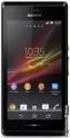 Használati útmutató Xperia M C1904/C1905 Tartalomjegyzék Xperia M Használati útmutató...6 Első lépések...7 Az eszköz bemutatása...8 A billentyűk használata...8 Az érintőképernyő használata...8 Akkumulátor...10
Használati útmutató. Xperia Z1 C6902/C6903/C6906
 Használati útmutató Xperia Z1 C6902/C6903/C6906 Tartalomjegyzék Első lépések...6 Áttekintés...6 Összeszerelés...7 A telefon első bekapcsolása...8 Miért van szükségem Google -fiókra?...9 Az eszköz töltése...10
CJB1JM0LCAPA. Rövid használati utasítás
 CJB1JM0LCAPA Rövid használati utasítás Az óra bemutatása Hangszóró Töltőport Be-/kikapcsoló gomb Tartsa lenyomva 3 másodpercig a be-/kikapcsoláshoz. Tartsa lenyomva 10 másodpercig a kényszerített újraindításhoz.
Használati útmutató. Xperia L C2105/C2104
 Használati útmutató Xperia L C2105/C2104 Tartalomjegyzék Xperia L Használati útmutató...6 Első lépések...7 A használati útmutatóról...7 Mi az Android?...7 A telefon áttekintése...7 Összeszerelés...8 Az
Használati útmutató. Xperia T. LT30p
 Használati útmutató Xperia T LT30p Tartalomjegyzék Xperia T Használati útmutató...6 Első lépések...7 Erről a használati útmutatóról...7 Android mi ez és mire való?...7 A telefon áttekintése...7 Összeszerelés...9
Arc. Kibővített használati útmutató
 Arc Kibővített használati útmutató Tartalomjegyzék Fontos tudnivalók...6 Android mi és miért?...7 Alkalmazások...7 Első lépések...8 Összeszerelés...8 A telefon bekapcsolása...9 Képernyőzár...9 Telepítési
Az Ön kézikönyve SONY ERICSSON XPERIA ARC S http://hu.yourpdfguides.com/dref/3990376
 Elolvashatja az ajánlásokat a felhasználói kézikönyv, a műszaki vezető, illetve a telepítési útmutató SONY ERICSSON XPERIA ARC S. Megtalálja a választ minden kérdésre az a felhasználói kézikönyv (információk,
Használati útmutató. Xperia M 1904/C1905
 Használati útmutató Xperia M 1904/C1905 Tartalomjegyzék Első lépések...6 Android mi ez és mire való?...6 Áttekintés...6 Összeszerelés...7 Az eszköz be- és kikapcsolása...9 A képernyő zárolása és a zárolás
X10. Kibővített használati útmutató
 X10 Kibővített használati útmutató Tartalomjegyzék Felhasználótámogatás...6 A telefonon elérhető használati útmutató...6 Felhasználótámogatási alkalmazás...6 Nagyszerű, új élmények. Fedezze fel!...6 Első
X10 mini. Kibővített használati útmutató
 X10 mini Kibővített használati útmutató Tartalomjegyzék Első lépések...5 A telefonon elérhető használati útmutató...5 Összeszerelés...5 A telefon első alkalommal történő bekapcsolása...5 A telefon be-
Használati útmutató. Xperia SP C5302/C5303/C5306
 Használati útmutató Xperia SP C5302/C5303/C5306 Tartalomjegyzék Xperia SP Használati útmutató...6 Első lépések...7 Erről a használati útmutatóról...7 Android mi ez és mire való?...7 Az eszköz áttekintése...7
Kibővített használati útmutató
 X8 Kibővített használati útmutató Tartalomjegyzék Felhasználótámogatás...5 A telefonon elérhető használati útmutató...5 Felhasználótámogatási alkalmazás...5 Nagyszerű, új élmények. Fedezze fel!...5 Első
X10 mini pro. Kibővített használati útmutató
 X10 mini pro Kibővített használati útmutató Tartalomjegyzék Felhasználótámogatás...6 A telefonon elérhető használati útmutató...6 Felhasználótámogatási alkalmazás...6 Nagyszerű, új élmények. Fedezze fel!...6
Az Ön kézikönyve SONY ERICSSON XPERIA ARC http://hu.yourpdfguides.com/dref/3853282
 Elolvashatja az ajánlásokat a felhasználói kézikönyv, a műszaki vezető, illetve a telepítési útmutató SONY ERICSSON XPERIA ARC. Megtalálja a választ minden kérdésre az a felhasználói kézikönyv (információk,
Kibővített használati útmutató
 X8 Kibővített használati útmutató Tartalomjegyzék Felhasználó támogatás...6 Fontos tudnivalók...7 Első lépések...8 Összeszerelés...8 A telefon be- és kikapcsolása...9 Képernyőzár...9 Telepítési útmutató...9
Kezdő lépések. Nokia N95-1 9205559, 1. kiadás HU
 Kezdő lépések Nokia N95-1 9205559, 1. kiadás HU A készülék gombjai és részei (telefon mód) Típusszám: Nokia N95-1. A továbbiakban Nokia N95 néven szerepel. 1 Fõkapcsoló 2 és választógombok a parancsok
UMAX. VisionBook 8Wi. Használati útmutató ásti balení
 UMAX VisionBook 8Wi Használati útmutató ásti balení Csomag tartalma A csomag a következőket tartalmazza: Táblagép USB kábel Hálózati adapter Táblagép leírása Név Funkció 1. Audio port (3.5 mm) Fülhallgató,
X10. Kibővített használati útmutató
 X10 Kibővített használati útmutató Tartalomjegyzék Első lépések...6 A telefonon elérhető használati útmutató...6 Összeszerelés...6 A telefon be- és kikapcsolása...7 Kapcsolat és kommunikáció...8 A készülék
1. Prestigio MultiPad 2. Tápadapter 3. Hordozótok 4. USB-kábel 5. Rövid használati útmutató 6. Garancialevél 7. Jogi és biztonsági közlemény
 1. Csomag tartalma 1. 2. Tápadapter 3. Hordozótok 4. USB-kábel 5. 6. Garancialevél 7. Jogi és biztonsági közlemény 2. A készülék áttekintése 15 16 3 4 5 6 1 2 13 14 10 9 8 11 12 7 HU - 1 1 2 3 4 5 6 7
Felhasználói kézikönyv
 Felhasználói kézikönyv Owner s Guide December 6, 2010 NSOG-1.0-100 Legal 2 2 Jogi nyilatkozat A szerzői jogok tulajdonosa: 2011 Google Inc. Minden jog fenntartva. Copyright 2010 Google Inc. All rights
Használati útmutató. Xperia Z5 Premium E6853
 Használati útmutató Xperia Z5 Premium E6853 Tartalomjegyzék Első lépések... 7 A használati útmutatóról...7 Áttekintés...7 Összeszerelés...8 A képernyő védelme...9 A készülék első bekapcsolása...9 Miért
1. Prestigio MultiPad 2. Tápadapter 3. Hordozótok 4. USB-kábel 5. Rövid használati útmutató 6. Garancialevél 7. Jogi és biztonsági közlemény
 1. Csomag tartalma 1. 2. Tápadapter 3. Hordozótok 4. USB-kábel 5. 6. Garancialevél 7. Jogi és biztonsági közlemény 2. A készülék áttekintése 1 2 9 3 4 5 6 7 8 10 11 12 13 14 HU - 1 1 2 3 4 5 6 7 8 9 10
Kezdeti lépések MAGYAR CEL-SV3JA2F0
 Kezdeti lépések MAGYAR CEL-SV3JA2F0 A csomag tartalma Használat előtt ellenőrizze, hogy a fényképezőgép doboza tartalmazza-e a következő elemeket. Ha valamelyik hiányzik, vegye fel a kapcsolatot a fényképezőgépkereskedővel.
Kezdõ lépések. Nokia N93i-1
 Kezdõ lépések Nokia N93i-1 A készülék gombjai és részei összecsukott mód 2. kiadás HU, 9253949 Típusszám: Nokia N93i-1. A további hivatkozásokban Nokia N93i néven szerepel. 1 A fõ kamera és az objektív.
2015 myphone. Minden jog fenntartva. myphone Iron. Kezelési útmutató
 2015 myphone. Minden jog fenntartva. myphone Iron Kezelési útmutató Technikai specifikáció: RAM Memória: 1GB Dual Core Cortex A7 1.3GHz processzor 3,5 kapacitív érintőkijelző 320 x 480 px felbontással
Üzembe helyezési útmutató
 Üzembe helyezési útmutató Model: 5800d-1 Nokia 5800 XpressMusic 9211337, 1. kiadás HU A készülék gombjai és részei 8 Érintőképernyő 9 Másodlagos kamera 10 Hangerő/Nagyítás gomb 11 Média gomb 12 Képernyő-
Használati útmutató. Xperia E1 dual D2104/D2105
 Használati útmutató Xperia E1 dual D2104/D2105 Tartalomjegyzék Első lépések...6 Áttekintés...6 Összeszerelés...7 A telefon első bekapcsolása...8 Miért van szükségem Google -fiókra?...9 Az eszköz töltése...9
Használati útmutató. Xperia Z1 Compact D5503
 Használati útmutató Xperia Z1 Compact D5503 Tartalomjegyzék Első lépések...6 Áttekintés...6 Összeszerelés...7 A telefon első bekapcsolása...8 Miért van szükségem Google -fiókra?...9 Az eszköz töltése...10
Tartalomjegyzék. A termék kialakítása... 4 Gombok Az óra feltöltése Az óra szíja... 6 Az óra szíjának kicserélése... 6
 Tartalomjegyzék A termék kialakítása... 4 Gombok... 4... 5 Az óra feltöltése... 5 Az óra szíja... 6 Az óra szíjának kicserélése... 6... 7 SIM-kártya beszerzése... 7 A SIM-kártya behelyezése... 8 A SIM-kártya
Használati útmutató Xperia E1 D2004/D2005
 Használati útmutató Xperia E1 D2004/D2005 Tartalomjegyzék Első lépések...6 Áttekintés...6 Összeszerelés...7 A telefon első bekapcsolása...8 Miért van szükségem Google -fiókra?...8 Az eszköz töltése...9
GYORSINDÍTÁSI ÚTMUTATÓ
 GYORSINDÍTÁSI ÚTMUTATÓ Kamera áttekintése Lencse Mikrofon OLED képernyő Akkumulátorfedélkioldó LED jelzőfény Hangszóró Sztenderd 1/4"-os rögzítési pont Kioldó/Enter gomb Bekapcsolás/Mód váltása gomb Micro-USB
1. Csomag tartalma. 2. A készülék áttekintése. Kezdő lépések
 Kezdő lépések 1. Csomag tartalma 1. ekönyv olvasó főegység 2. Tápadapter 3. USB-kábel 4. Rövid használati útmutató 5. Garancialevél 6. Hordozótok 2. A készülék áttekintése 7 ekönyv olvasó HU - 1 1 2 3
Gyakran Ismételt Kérdések (GYIK) az Eee Pad TF201 modellhez
 Gyakran Ismételt Kérdések (GYIK) az Eee Pad TF201 modellhez Fájlok kezelése... 2 Hogyan érhetem el a microsd kártyán, SD kártyán és az USB eszközön tárolt adataimat?... 2 Hogyan tudom átmásolni a kívánt
Használati útmutató. Xperia M2 D2303/D2305/D2306
 Használati útmutató Xperia M2 D2303/D2305/D2306 Tartalomjegyzék Első lépések...6 A használati útmutatóról...6 Áttekintés...6 Összeszerelés...7 A telefon első bekapcsolása...8 Miért van szükségem Google
A termékkel kapcsolatos tájékoztatás
 Kezdeti lépések Copyright 2013 Hewlett-Packard Development Company, L.P. A Windows a Microsoft Corporation bejegyzett védjegye az Amerikai Egyesült Államokban. Az itt szereplő információ előzetes értesítés
Nokia N76-1. Kezdő lépések. 9254327, 2. kiadás HU
 Nokia N76-1 Kezdő lépések 9254327, 2. kiadás HU A készülék gombjai és részei (összecsukott és kinyitott állapot) A továbbiakban: Nokia N76. 1 Jobb oldali fedélgomb 2 Középsõ gomb 3 Bal oldali fedélgomb
SharePoint Online. Keresés Webhelyek, személyek vagy fájlok között kereshet. Webhely vagy hírbejegyzés létrehozása
 Rövid útmutató az első lépésekhez A biztonságos hozzáférésnek, megosztásnak és fájltárolásnak köszönhetően bárhonnan hatékonyan dolgozhat. Jelentkezzen be az Office 365-előfizetésébe, majd az appindítón
Az órát az első használat előtt legalább 2 órával fel kell tölteni.
 Használati utasítás 1. Biztonsági figyelmeztetés Az órát az első használat előtt legalább 2 órával fel kell tölteni. Biztonsági kód Az alapértelmezett kód 1122. Ez a kód megakadályozza, hogy más személyek
HUG7211 Gyakran Ismételt Kérdések (GYIK) az Transformer TF201 modellhez
 HUG7211 Gyakran Ismételt Kérdések (GYIK) az Transformer TF201 modellhez Fájlok kezelése... 2 Hogyan érhetem el a microsd kártyán, SD kártyán és az USB eszközön tárolt adataimat?... 2 Hogyan tudom átmásolni
Nokia C6-01 - Felhasználói kézikönyv
 Nokia C6-01 - Felhasználói kézikönyv 3.0. kiadás 2 Tartalom Tartalom Biztonság 5 Kezdő lépések 7 Gombok és alkatrészek 7 Telefonhívás, hangfájl vagy videó hangerejének módosítása 9 A billentyűzet és a
Samsung Omnia Gyors használati útmutató
 Samsung Omnia Gyors használati útmutató Az útmutatóban szereplő képernyők némelyike eltérhet a készüléktől; ez a készülék szoftverétől és a szolgáltatótól függ. Tartalom A készülék használata Az Omnia
A1 Okosóra használati útmutató
 A1 Okosóra használati útmutató Használat elött kérem olvassa el a használati útmutatót 1.BIZTONSÁGI FIGYELMEZTETÉS. 1.1 A jelen dokumentumban szereplő információk előzetes értesítés nélkül módosíthatók
Használati útmutató. Xperia M2 Aqua D2403/D2406
 Használati útmutató Xperia M2 Aqua D2403/D2406 Tartalomjegyzék Első lépések...6 A használati útmutatóról...6 Áttekintés...6 Összeszerelés...7 A készülék első bekapcsolása...8 Miért van szükségem Google
Sony Ericsson txt pro Használati útmutató
 Sony Ericsson txt pro Használati útmutató Tartalomjegyzék Nagyszerű, új élmények. Fedezze fel!...5 Az első lépések...6 A telefon első bekapcsolása...6 A készülék bemutatása...8 Áttekintés...8 Az akkumulátor
DVR-338 DIGITÁLIS DIKTAFON HASZNÁLATI ÚTMUTATÓ
 DVR-338 DIGITÁLIS DIKTAFON HASZNÁLATI ÚTMUTATÓ A készülék bemutatása 1 REC - Felvétel gomb 2 Stop/Kikapcsolás gomb 3 UP - FEL/Visszatekerés 4 DOWN LE/Előretekerés 5 HOLD - Billentyűzár 6 VOL + (hangerő
Használati útmutató. Xperia Z2 D6502/D6503
 Használati útmutató Xperia Z2 D6502/D6503 Tartalomjegyzék Első lépések...7 A használati útmutatóról...7 Áttekintés...7 Összeszerelés...8 A készülék első bekapcsolása...10 Miért van szükségem Google -fiókra?...10
Használati útmutató. Xperia Z C6603/C6602
 Használati útmutató Xperia Z C6603/C6602 Tartalomjegyzék Első lépések...6 A használati útmutatóról...6 Eszköz áttekintés...6 Összeszerelés...7 A telefon első bekapcsolása...9 Miért van szükségem Google
Használati útmutató. Xperia E3 Dual D2212
 Használati útmutató Xperia E3 Dual D2212 Tartalomjegyzék Első lépések...6 A használati útmutatóról...6 Áttekintés...6 Összeszerelés...7 A készülék első bekapcsolása...8 Miért van szükségem Google -fiókra?...9
Használati útmutató. Xperia T3 D5102/D5103/D5106
 Használati útmutató Xperia T3 D5102/D5103/D5106 Tartalomjegyzék Első lépések...6 A használati útmutatóról...6 Áttekintés...6 Összeszerelés...7 A készülék első bekapcsolása...9 Miért van szükségem Google
UMAX Visionbook 10Wi
 UMAX Visionbook 10Wi Használati útmutató A csomag a következőket tartalmazza: Csomag tartalma Táblagép Billentyűzet Hálózati adapter Használati útmutató Táblagép leírása Felülnézet Oldalnézet balról Elölnézet
Smart speed VF-795 CJA28BAVDAPA
 User Használati manual útmutató Smart speed Vodafone Group 2015. A Vodafone márkanév és a Vodafone logók a Vodafone Csoport védjegyei. A jelen dokumentumban megjelenő bármely termékvagy vállalatnév az
MYJACK AUX-IN BLUETOOTH KONVERTER FELHASZNÁLÓI ÚTMUTATÓ. Kérjük, hasznosítsa újra a csomagolást
 Kérjük, hasznosítsa újra a csomagolást Minden itt említett védjegy a megfelelő tulajdonosok tulajdonát képezi. Hacsak másképp nem jelezzük, a védjegyek használata nem jelenti, hogy azok tulajdonosa kapcsolatban
1. Gombok és funkciók
 Kezelési útmutató 1. Gombok és funkciók 1. Első kamera 2. Hangerő + gomb 3. Hangerő - gomb 4. Hátoldali kamera 5. Fülhallgatóaljzat 6. SIM-kártya nyílása 7. Főkapcsoló és zár gomb 8. Áramkábel (DC-bemenet)
Használati útmutató. Xperia Z2 D6502/D6503
 Használati útmutató Xperia Z2 D6502/D6503 Tartalomjegyzék Első lépések...6 A használati útmutatóról...6 Áttekintés...6 Összeszerelés...7 A telefon első bekapcsolása...9 Miért van szükségem Google -fiókra?...9
Használati útmutató. Xperia E3 D2202/D2203/D2206
 Használati útmutató Xperia E3 D2202/D2203/D2206 Tartalomjegyzék Első lépések...6 A használati útmutatóról...6 Áttekintés...6 Összeszerelés...7 A készülék első bekapcsolása...9 Miért van szükségem Google
Használati útmutató. Xperia M2 D2303/D2305/D2306
 Használati útmutató Xperia M2 D2303/D2305/D2306 Tartalomjegyzék Első lépések...6 Erről a használati útmutatóról...6 Áttekintés...6 Összeszerelés...7 A telefon első bekapcsolása...8 Miért van szükségem
myphone 2015. Minden jog fenntartva. myphone HaloX Használati útmutató
 Használati útmutató 1 csomag tartalma: Használat előtt ellenőrizze a csomag tartalmát: készülék, akkumulátor, töltő, töltő állomás, microusb kábel, használati útmutató, Amennyiben valamely tartozék hiányzik,
VARIO Face 2.0 Felhasználói kézikönyv
 VARIO Face 2.0 Felhasználói kézikönyv A kézikönyv használata Mielőtt elindítaná és használná a szoftvert kérjük olvassa el figyelmesen a felhasználói kézikönyvet! A dokumentum nem sokszorosítható illetve
HTC Desire 620. Felhasználói kézikönyv
 HTC Desire 620 Felhasználói kézikönyv 2 Tartalom Tartalom Érdekes funkciók A HTC Desire 620 készülék szolgáltatásai 9 Kibontás HTC Desire 620 11 Hátlap 12 micro SIM kártya 14 Tárolókártya 15 Akkumulátor
Avantalk AH5 Bluetooth Mono Headset Használati utasítás
 Avantalk AH5 Bluetooth Mono Headset Használati utasítás I. Töltés a. Az első használat előtt a készülék teljes feltöltése szükséges, a teljes töltési ciklus hozzávetőlegesen 3.5 4 órát vesz igénybe. b.
Az Ön HTC ChaCha Felhasználói kézikönyve
 Az Ön HTC ChaCha Felhasználói kézikönyve 2 Tartalom Tartalom Első lépések A doboz tartalma 8 HTC ChaCha 8 Alsó fedőlap 10 SIM-kártya 11 Memóriakártya 12 Akkumulátor 13 Ki és bekapcsolás 16 A PIN-kód beírása
TYPE-S. Thin and light protective keyboard case For Samsung GALAXY Tab S 10.5. Setup Guide
 TYPE-S Thin and light protective keyboard case For Samsung GALAXY Tab S 10.5 Setup Guide TYPE-S Thin and light protective keyboard case For Samsung GALAXY Tab S 10.5 Contents Magyar 149 www.logitech.com/support/type-s
1. Csomag tartalma. 2. A készülék bemutatása
 1. Csomag tartalma 1. Prestigio autós DVR 2. Tapadókorong 3. DC 5V autós töltő 4. USB-kábel 5. Rövid használati útmutató 6. AV-kábel 2. A készülék bemutatása 1 SD/MMC-kártyanyílás 10 Fel 2 Mikrofon 11
Sygic: Voucher Edition for Android telepítése
 Sygic: Voucher Edition for Android telepítése A mellékelt képernyőképek illusztrációként szolgálnak! 1. A szoftver letöltése és telepítése 1.1. Töltse le az alkalmazást készülékén keresztül a Google Play
EW3595 Bluetooth fejhallgató FM-rádióval és microsdkártyanyílással
 EW3595 Bluetooth fejhallgató FM-rádióval és microsdkártyanyílással 2 MAGYAR EW3595 Bluetooth headset FM-rádióval és microsd-kártyanyílással Tartalomjegyzék 1.0 Bevezetés... 2 1.1 A csomag tartalma... 2
Nokia 900 - Felhasználói kézikönyv
 Nokia 900 - Felhasználói kézikönyv 1.0. kiadás 2 Tartalom Tartalom Biztonság 4 Kezdő lépések 6 Gombok és a készülék részei 6 A vissza, az indítás és a keresés gomb 7 A SIM-kártya behelyezése 8 A telefon
Használati útmutató. Xperia Z3 D6603/D6653
 Használati útmutató Xperia Z3 D6603/D6653 Tartalomjegyzék Első lépések...6 A használati útmutatóról...6 Áttekintés...6 Összeszerelés...7 A készülék első bekapcsolása...9 Miért van szükségem Google -fiókra?...10