
Digital Still Camera DSC-P41/P43
|
|
|
- Éva Juhászné
- 10 évvel ezelőtt
- Látták:
Átírás
1 (1) Digital Still Camera Használati utasítás A termék használatba vétele előtt olvassa át alaposan a használati utasítást, és őrizze meg azt referenciaként a későbbiekre nézve is. Návod na použitie Skôr než zariadenie použijete, prečítajte si pozorne tento návod a uschovajte si ho pre prípadné budúce použitie. HU SK DSC-P41/P Sony Corporation
2 Hungarian VIGYÁZAT! A tűz és áramütés veszélyének elkerülése érdekében a készüléket ne tegye ki esőnek vagy közvetlen nedvességnek. Ezt a berendezést a 3 méternél (9,8 láb) rövidebb hálózati csatlakozóval ellátott készülékekre vonatkozó EMC direktíva határértékeinek megfelelően tesztelték, és megfelelőnek találták. Figyelem! Bizonyos frekvenciájú elektromágneses terek a digitális fényképezőgép képét és hangját zavarhatják. Figyelem! Ha statikus elektromosság vagy valamilyen külső elektromágneses jelenség az adatátvitelt megállítja (meghiúsítja), indítsa újra az alkalmazást, vagy húzza ki és csatlakoztassa újra az USB kábelt. Bizonyos országok vagy régiók szabályozhatják a készüléket tápláló elemek / akkumulátorok hulladékként való kezelését. További információért lépjen kapcsolatba a helyi hatóságokkal. Előzetes tudnivalók Próbafelvétel Mielőtt egy valóságos eseményt rögzítene, készítsen próbafelvételt, így győződjön meg a fényképezőgép működőképességéről. A felvételek tartalmának elvesztésével kapcsolatos károkért felelősséget nem vállalunk Nem fizetünk kártérítést, ha a felvétel meghiúsul, vagy lejátszhatatlanná válik a fényképezőgép vagy a felvételi médium stb. meghibásodása miatt. Másolatok készítése Az adatvesztés veszélyének elkerülése érdekében mindig készítsen másolatot anyagairól CD-lemezre. A képek kompatibilitása A fényképezőgép megfelel a Camera File rendszer tervezési előírásait meghatározó általános szabványnak, amelyet a JEITA (Japan Electronics and Information Technology Industries Association) hozott létre. A fényképezőgéppel felvett képek más gépeken való lejátszhatósága, vagy más gépekkel készített vagy szerkesztett képek ezen a fényképezőgépen való lejátszhatósága nem garantált. Figyelmeztetés a szerzői jogokkal kapcsolatban Az egyes televíziós műsorok, filmek, videokazetták vagy más anyagok szerzői jog védelme alá tartozhatnak. Ilyen anyagok illetéktelen felvétele a szerzői jogi törvények előírásaiba ütközhet. Ne rázza vagy ütögesse a fényképezőgépet A rendellenes működésen kívül az ilyen bánásmód a Memory Stick kártyát használhatatlanná teheti, illetve a rögzített képek sérülhetnek vagy elveszhetnek. LCD-kijelző, LCD-kereső (csak az LCD-keresővel rendelkező típusoknál) és az objektív Az LCD-kijelző és az LCD-kereső precíziós technológiával készül, így a képpontoknak legalább 99,99 százaléka működőképes. Ennek ellenére előfordulhatnak apró fekete és / vagy világos (fehér, vörös, kék vagy zöld) pontok, amelyek folyamatosan jelen vannak az LCD-kijelzőn vagy a keresőben. Ezek a pontok a gyártási eljárásból következően jönnek létre, a felvételekre semmilyen hatással nincsenek. HU 2
3 Ügyeljen arra, mennyi időre hagyja a fényképezőgépet ablak közelében vagy a szabadban. Ugyanis ha hosszú ideig közvetlen napsugárzás éri az LCD-kijelzőt, a keresőt vagy az objektívet, az meghibásodáshoz vezethet. Soha ne nyomja meg erősen az LCD-kijelzőt. Ennek hatására a kijelző egyenetlenné válhat, és rendellenesen működhet. Hideg környezetben az LCD-kijelzőn a kép változáskor vagy mozgáskor elmosódhat. Ez nem hibajelenség. Tartsa tisztán a villanófény-egység felszínét Ha a szennyeződés elszíneződik, vagy a melegtől a villanófény-egység felszínéhez tapad, jelentősen csökkenhet a kibocsátott fény mennyisége. Ügyeljen rá, hogy a fényképezőgép ne érintkezzen nedvességgel Ha a szabadban esős, nedves időben készít felvételt, vigyázzon, hogy a fényképezőgépet ne érje nedvesség. Ha a gép belsejébe víz kerül, ez a fényképezőgép olyan mértékű meghibásodását okozhatja, melyet nem lehet javítani. Ha páralecsapódást tapasztal, olvassa el ezt: 110. oldal, majd a leírtak szerint távolítsa el azt, mielőtt ismét használatba venné a fényképezőgépet. Óvja a fényképezőgépet a homoktól vagy portól A fényképezőgépet homokos, poros környezetben használva a gép meghibásodhat. Ne irányítsa a gépet a nap vagy egyéb, erős fényforrás felé Ez a fényképezőgép meghibásodását okozhatja, illetve az Ön szeme is maradandó károsodást szenvedhet. Hol használhatja a fényképezőgépet? Ne használja a fényképezőgépet olyan helyen, amely nagy teljesítményű rádióhullámokat kelt vagy sugároz. Ilyen környezetben a gép felvétel és lejátszás funkciói hibásan működhetnek. A kézikönyvben szereplő képek A kézikönyvben szereplő képek, illusztrációk, nem ezzel a kamerával készültek. A kézikönyvben használt illusztrációk és képernyõállapotok A kézikönyvben használt illusztrációk és képernyõállapotok, hacsak más nincs megjegyezve, a DSC-P43 készüléket ábrázolják. Védjegyek A a Sony Corporation védjegye. A Memory Stick, a, a Memory Stick PRO, a, a Memory Stick Duo, a, a Memory Stick PRO Duo, a, a MagicGate, a a Sony Corporation védjegyei. A Picture Package a Sony Corporation védjegye. A Microsoft, a Windows, a Windows Media és a DirectX a Microsoft Corporation védjegyei vagy bejegyzett védjegyei az Amerikai Egyesült Államokban és/vagy más országokban. A Macintosh, a Mac OS, a QuickTime, az imac, az ibook, a PowerBook, a Power Mac és az emac az Apple Computer, Inc védjegyei vagy bejegyzett védjegyei. A Macromedia és a Flash a Macromedia, Inc. védjegyei vagy bejegyzett védjegyei az Egyesült Államokban és/vagy más országokban. Az Intel, az MMX és a Pentium az Intel Corporation védjegyei és bejegyzett védjegyei. Továbbá a kézikönyvben szereplő rendszerek és termékek elnevezései fejlesztőik, illetve gyártóik védjegyei és bejegyzett védjegyei. Ennek ellenére a vagy a jeleket nem minden esetben használtuk a kézikönyvben. HU HU 3
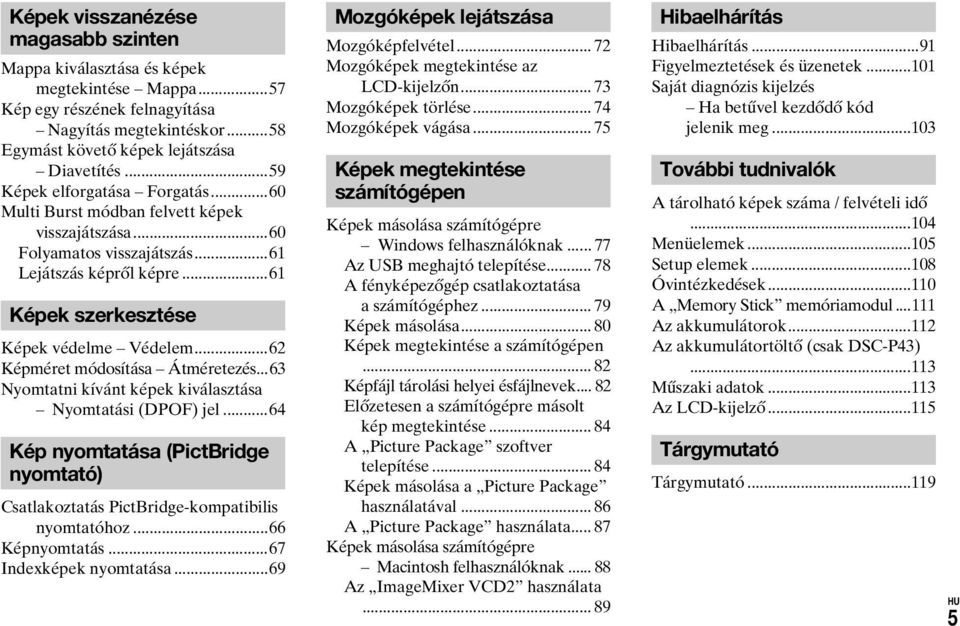
4 Tartalomjegyzék HU 4 Előzetes tudnivalók... 2 Az alkotórészek azonosítása... 6 Üzembe helyezés Az akkumulátorok előkészítése... 8 Az akkumulátorok kezelése...8 Az akkumulátorok töltése (csak DSC-P43)...9 Az akkumulátorok behelyezése Hálózati adapter használata...13 A fényképezőgép használata külföldön A fényképezőgép be- és kikapcsolása.. 14 A vezérlő használata...15 Dátum és idő beállítása Képek készítése Memory Stick beillesztése és eltávolítása...18 Képméret beállítása Képméret és képminőség A képek készítésének alapjai az automatikus üzemmód használata Az utolsóként felvett kép megtekintése Gyorsnézet A zoom funkció használata Az önkioldó használata Villanófény üzemmód kiválasztás Képek készítése a kereső használatával Dátum és idő beillesztése a képbe...30 Képek készítése a felvételi körülményeknek megfelelően...32 Képek visszanézése Képek megtekintése a fényképezőgép LCD-kijelzőjén Képek megtekintése TV-n (csak DSC-P43) Képek törlése Képek törlése A Memory Stick kártya formázása Tudnivalók a magasabb szintű funkciók használata előtt A fényképezőgép beállítása és használata A menübeállítások módosítása A Setup képernyőn megjelenő tételek módosítása A képminőség kiválasztása Mappa létrehozása vagy kiválasztása...45 Új mappa létrehozása Mappa kiválasztása a felvételek tárolására Képek készítése magasabb szinten Autofókusz üzemmódok egyikének választása...47 Fókusztartomány-kereső keret választása Tartománykereső autofókusz A fókusz üzemmódjának kiválasztása Automatikus fókusz üzemmód A tárgy távolságának beállítása Fókusz előbeállítás Az expozíció beállítása EV beállítás A mérési mód kiválasztása...52 Színárnyalatok beállítása Fehéregyensúly...53 A villanófény szintjének beállítása Villanófény szintje...54 Sorozatképek készítése...54 Felvételkészítés Multi Burst üzemmódban Multi Burst...55 Felvételek készítése különleges effektusok használatával Képeffektusok...56
5 Képek visszanézése magasabb szinten Mappa kiválasztása és képek megtekintése Mappa...57 Kép egy részének felnagyítása Nagyítás megtekintéskor...58 Egymást követő képek lejátszása Diavetítés...59 Képek elforgatása Forgatás...60 Multi Burst módban felvett képek visszajátszása...60 Folyamatos visszajátszás...61 Lejátszás képről képre...61 Képek szerkesztése Képek védelme Védelem...62 Képméret módosítása Átméretezés...63 Nyomtatni kívánt képek kiválasztása Nyomtatási (DPOF) jel...64 Kép nyomtatása (PictBridge nyomtató) Csatlakoztatás PictBridge-kompatibilis nyomtatóhoz...66 Képnyomtatás...67 Indexképek nyomtatása...69 Mozgóképek lejátszása Mozgóképfelvétel Mozgóképek megtekintése az LCD-kijelzőn Mozgóképek törlése Mozgóképek vágása Képek megtekintése számítógépen Képek másolása számítógépre Windows felhasználóknak Az USB meghajtó telepítése A fényképezőgép csatlakoztatása a számítógéphez Képek másolása Képek megtekintése a számítógépen Képfájl tárolási helyei ésfájlnevek Előzetesen a számítógépre másolt kép megtekintése A Picture Package szoftver telepítése Képek másolása a Picture Package használatával A Picture Package használata Képek másolása számítógépre Macintosh felhasználóknak Az ImageMixer VCD2 használata Hibaelhárítás Hibaelhárítás...91 Figyelmeztetések és üzenetek Saját diagnózis kijelzés Ha betűvel kezdődő kód jelenik meg További tudnivalók A tárolható képek száma / felvételi idő Menüelemek Setup elemek Óvintézkedések A Memory Stick memóriamodul Az akkumulátorok Az akkumulátortöltő (csak DSC-P43) Műszaki adatok Az LCD-kijelző Tárgymutató Tárgymutató HU 5
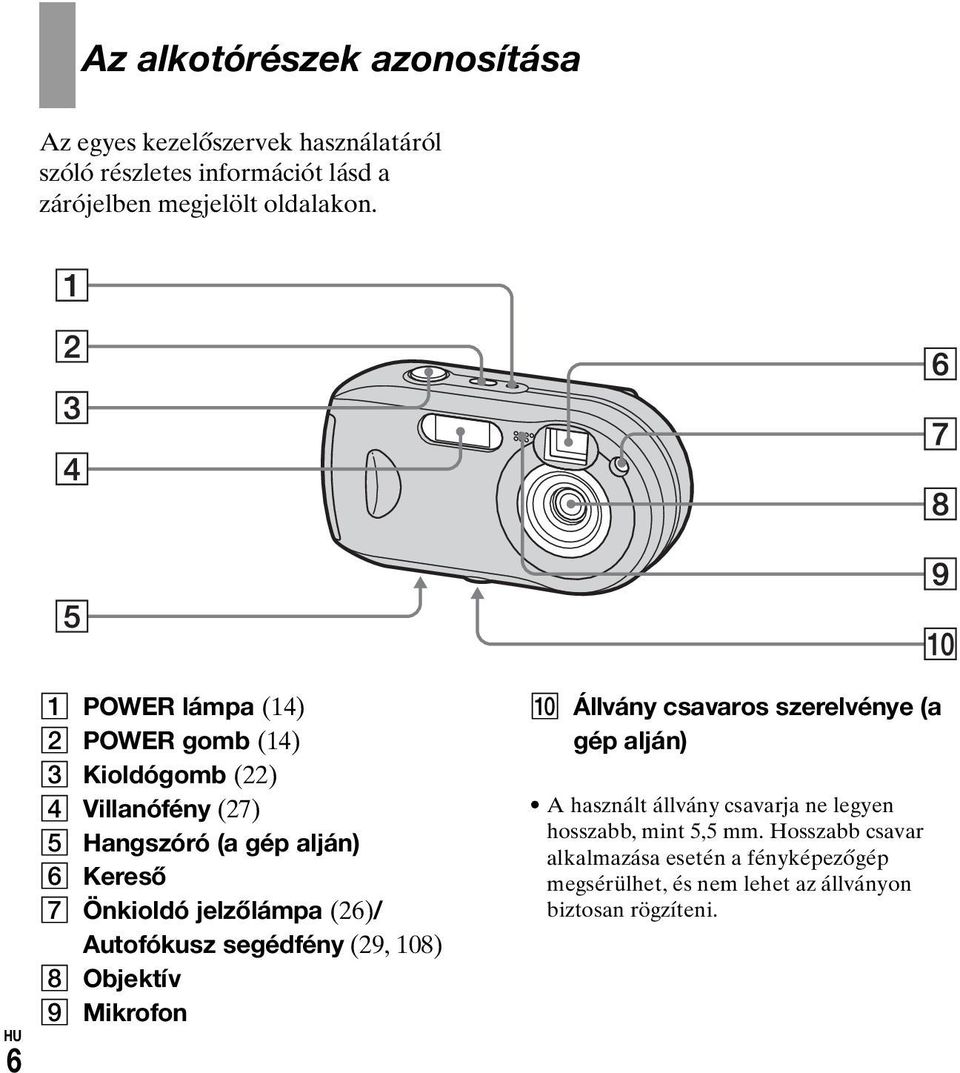
6 Az alkotórészek azonosítása Az egyes kezelőszervek használatáról szóló részletes információt lásd a zárójelben megjelölt oldalakon. HU 6 A POWER lámpa (14) B POWER gomb (14) C Kioldógomb (22) D Villanófény (27) E Hangszóró (a gép alján) F Kereső G Önkioldó jelzőlámpa (26)/ Autofókusz segédfény (29, 108) H Objektív I Mikrofon J Állvány csavaros szerelvénye (a gép alján) A használt állvány csavarja ne legyen hosszabb, mint 5,5 mm. Hosszabb csavar alkalmazása esetén a fényképezőgép megsérülhet, és nem lehet az állványon biztosan rögzíteni.
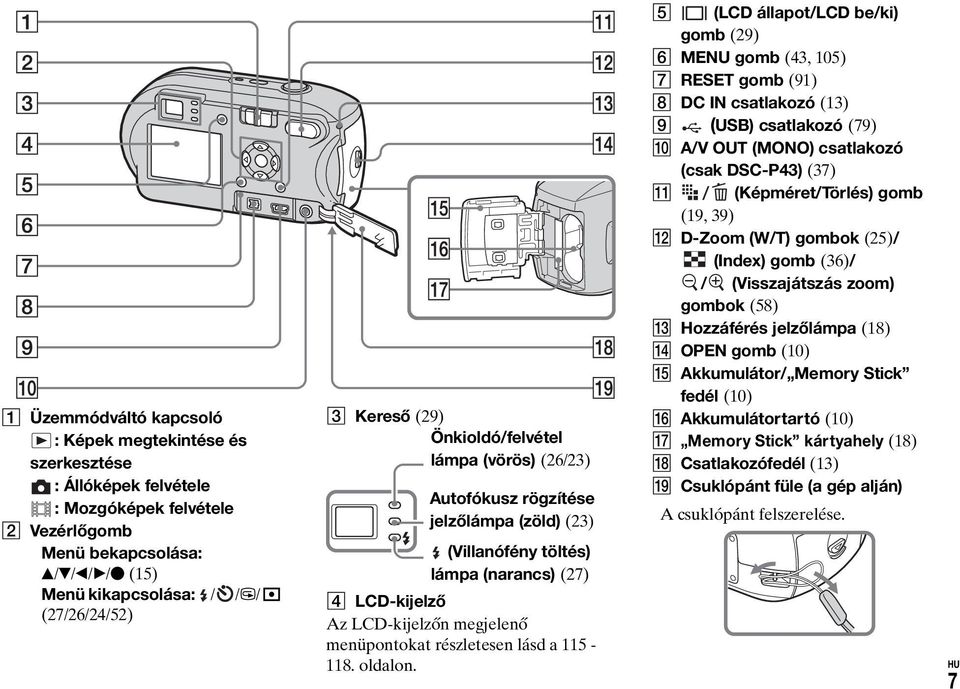
7 A Üzemmódváltó kapcsoló : Képek megtekintése és szerkesztése : Állóképek felvétele : Mozgóképek felvétele B Vezérlőgomb Menü bekapcsolása: v/v/b/b/z (15) Menü kikapcsolása: / /7/ (27/26/24/52) C Kereső (29) Önkioldó/felvétel lámpa (vörös) (26/23) Autofókusz rögzítése jelzőlámpa (zöld) (23) (Villanófény töltés) lámpa (narancs) (27) D LCD-kijelző Az LCD-kijelzőn megjelenő menüpontokat részletesen lásd a oldalon. E (LCD állapot/lcd be/ki) gomb (29) F MENU gomb (43, 105) G RESET gomb (91) H DC IN csatlakozó (13) I (USB) csatlakozó (79) J A/V OUT (MONO) csatlakozó (csak DSC-P43) (37) K (Képméret/Törlés) gomb (19, 39) L D-Zoom (W/T) gombok (25)/ (Index) gomb (36)/ / (Visszajátszás zoom) gombok (58) M Hozzáférés jelzőlámpa (18) N OPEN gomb (10) O Akkumulátor/ Memory Stick fedél (10) P Akkumulátortartó (10) Q Memory Stick kártyahely (18) R Csatlakozófedél (13) S Csuklópánt füle (a gép alján) A csuklópánt felszerelése. HU 7
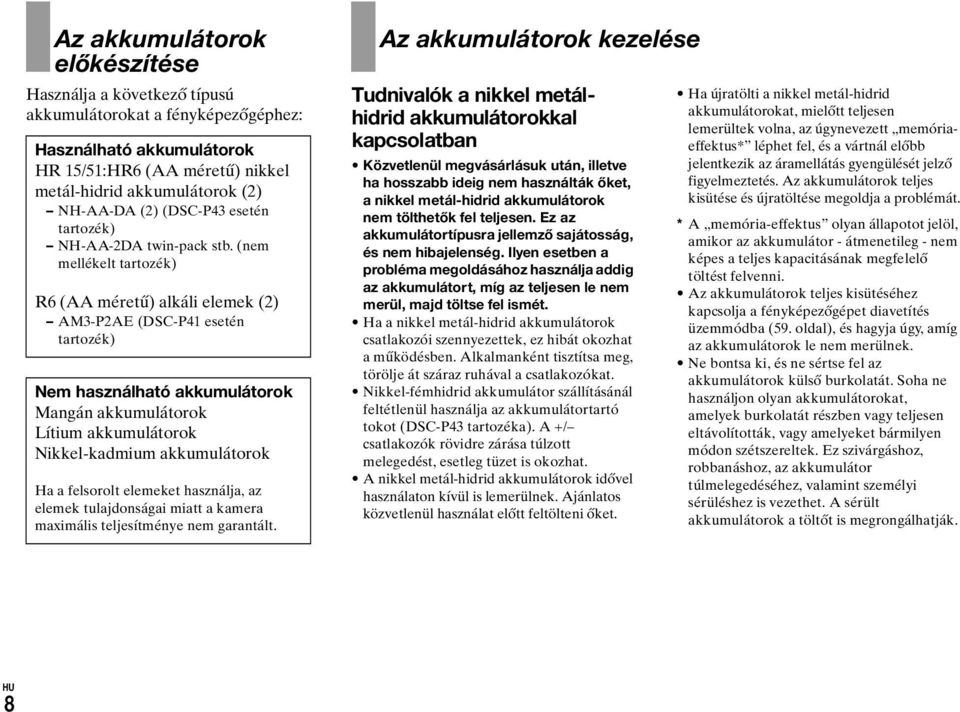
8 Az akkumulátorok előkészítése Használja a következő típusú akkumulátorokat a fényképezőgéphez: Használható akkumulátorok HR 15/51:HR6 (AA méretű) nikkel metál-hidrid akkumulátorok (2) NH-AA-DA (2) (DSC-P43 esetén tartozék) NH-AA-2DA twin-pack stb. (nem mellékelt tartozék) R6 (AA méretű) alkáli elemek (2) AM3-P2AE (DSC-P41 esetén tartozék) Nem használható akkumulátorok Mangán akkumulátorok Lítium akkumulátorok Nikkel-kadmium akkumulátorok Ha a felsorolt elemeket használja, az elemek tulajdonságai miatt a kamera maximális teljesítménye nem garantált. Az akkumulátorok kezelése Tudnivalók a nikkel metálhidrid akkumulátorokkal kapcsolatban Közvetlenül megvásárlásuk után, illetve ha hosszabb ideig nem használták őket, a nikkel metál-hidrid akkumulátorok nem tölthetők fel teljesen. Ez az akkumulátortípusra jellemző sajátosság, és nem hibajelenség. Ilyen esetben a probléma megoldásához használja addig az akkumulátort, míg az teljesen le nem merül, majd töltse fel ismét. Ha a nikkel metál-hidrid akkumulátorok csatlakozói szennyezettek, ez hibát okozhat a működésben. Alkalmanként tisztítsa meg, törölje át száraz ruhával a csatlakozókat. Nikkel-fémhidrid akkumulátor szállításánál feltétlenül használja az akkumulátortartó tokot (DSC-P43 tartozéka). A +/ csatlakozók rövidre zárása túlzott melegedést, esetleg tüzet is okozhat. A nikkel metál-hidrid akkumulátorok idővel használaton kívül is lemerülnek. Ajánlatos közvetlenül használat előtt feltölteni őket. Üzembe helyezés Ha újratölti a nikkel metál-hidrid akkumulátorokat, mielőtt teljesen lemerültek volna, az úgynevezett memóriaeffektus* léphet fel, és a vártnál előbb jelentkezik az áramellátás gyengülését jelző figyelmeztetés. Az akkumulátorok teljes kisütése és újratöltése megoldja a problémát. * A memória-effektus olyan állapotot jelöl, amikor az akkumulátor - átmenetileg - nem képes a teljes kapacitásának megfelelő töltést felvenni. Az akkumulátorok teljes kisütéséhez kapcsolja a fényképezőgépet diavetítés üzemmódba (59. oldal), és hagyja úgy, amíg az akkumulátorok le nem merülnek. Ne bontsa ki, és ne sértse fel az akkumulátorok külső burkolatát. Soha ne használjon olyan akkumulátorokat, amelyek burkolatát részben vagy teljesen eltávolították, vagy amelyeket bármilyen módon szétszereltek. Ez szivárgáshoz, robbanáshoz, az akkumulátor túlmelegedéséhez, valamint személyi sérüléshez is vezethet. A sérült akkumulátorok a töltőt is megrongálhatják. HU 8
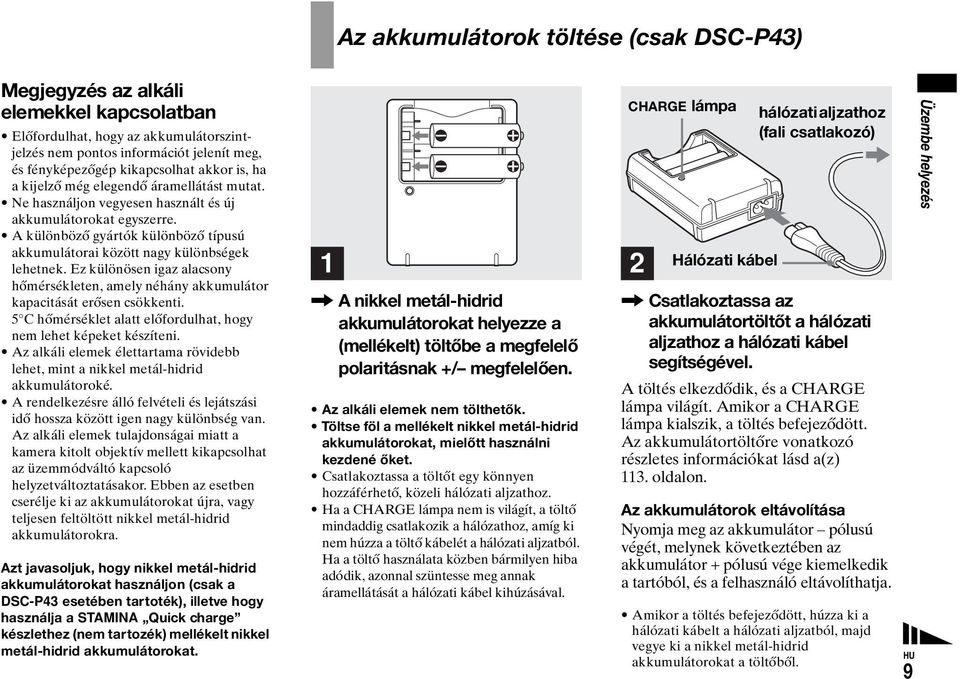
9 Az akkumulátorok töltése (csak DSC-P43) Megjegyzés az alkáli elemekkel kapcsolatban Előfordulhat, hogy az akkumulátorszintjelzés nem pontos információt jelenít meg, és fényképezőgép kikapcsolhat akkor is, ha a kijelző még elegendő áramellátást mutat. Ne használjon vegyesen használt és új akkumulátorokat egyszerre. A különböző gyártók különböző típusú akkumulátorai között nagy különbségek lehetnek. Ez különösen igaz alacsony hőmérsékleten, amely néhány akkumulátor kapacitását erősen csökkenti. 5 C hőmérséklet alatt előfordulhat, hogy nem lehet képeket készíteni. Az alkáli elemek élettartama rövidebb lehet, mint a nikkel metál-hidrid akkumulátoroké. A rendelkezésre álló felvételi és lejátszási idő hossza között igen nagy különbség van. Az alkáli elemek tulajdonságai miatt a kamera kitolt objektív mellett kikapcsolhat az üzemmódváltó kapcsoló helyzetváltoztatásakor. Ebben az esetben cserélje ki az akkumulátorokat újra, vagy teljesen feltöltött nikkel metál-hidrid akkumulátorokra. Azt javasoljuk, hogy nikkel metál-hidrid akkumulátorokat használjon (csak a DSC-P43 esetében tartoték), illetve hogy használja a STAMINA Quick charge készlethez (nem tartozék) mellékelt nikkel metál-hidrid akkumulátorokat. 1, A nikkel metál-hidrid akkumulátorokat helyezze a (mellékelt) töltőbe a megfelelő polaritásnak +/ megfelelően. Az alkáli elemek nem tölthetők. Töltse föl a mellékelt nikkel metál-hidrid akkumulátorokat, mielőtt használni kezdené őket. Csatlakoztassa a töltőt egy könnyen hozzáférhető, közeli hálózati aljzathoz. Ha a CHARGE lámpa nem is világít, a töltő mindaddig csatlakozik a hálózathoz, amíg ki nem húzza a töltő kábelét a hálózati aljzatból. Ha a töltő használata közben bármilyen hiba adódik, azonnal szüntesse meg annak áramellátását a hálózati kábel kihúzásával. CHARGE lámpa 2 Hálózati kábel hálózati aljzathoz (fali csatlakozó), Csatlakoztassa az akkumulátortöltőt a hálózati aljzathoz a hálózati kábel segítségével. A töltés elkezdődik, és a CHARGE lámpa világít. Amikor a CHARGE lámpa kialszik, a töltés befejeződött. Az akkumulátortöltőre vonatkozó részletes információkat lásd a(z) 113. oldalon. Az akkumulátorok eltávolítása Nyomja meg az akkumulátor pólusú végét, melynek következtében az akkumulátor + pólusú vége kiemelkedik a tartóból, és a felhasználó eltávolíthatja. Amikor a töltés befejeződött, húzza ki a hálózati kábelt a hálózati aljzatból, majd vegye ki a nikkel metál-hidrid akkumulátorokat a töltőből. HU 9 Üzembe helyezés
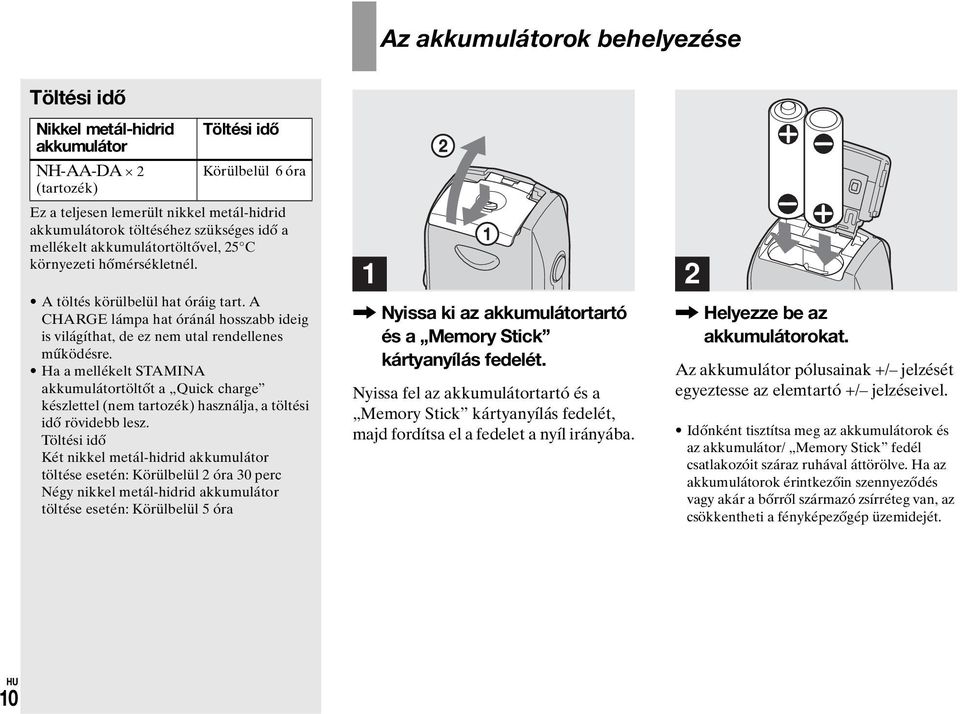
10 Az akkumulátorok behelyezése Töltési idő Nikkel metál-hidrid akkumulátor NH-AA-DA 2 (tartozék) Töltési idő Körülbelül 6 óra Ez a teljesen lemerült nikkel metál-hidrid akkumulátorok töltéséhez szükséges idő a mellékelt akkumulátortöltővel, 25 C környezeti hőmérsékletnél. A töltés körülbelül hat óráig tart. A CHARGE lámpa hat óránál hosszabb ideig is világíthat, de ez nem utal rendellenes működésre. Ha a mellékelt STAMINA akkumulátortöltőt a Quick charge készlettel (nem tartozék) használja, a töltési idő rövidebb lesz. Töltési idő Két nikkel metál-hidrid akkumulátor töltése esetén: Körülbelül 2 óra 30 perc Négy nikkel metál-hidrid akkumulátor töltése esetén: Körülbelül 5 óra 1, Nyissa ki az akkumulátortartó és a Memory Stick kártyanyílás fedelét. Nyissa fel az akkumulátortartó és a Memory Stick kártyanyílás fedelét, majd fordítsa el a fedelet a nyíl irányába. 2, Helyezze be az akkumulátorokat. Az akkumulátor pólusainak +/ jelzését egyeztesse az elemtartó +/ jelzéseivel. Időnként tisztítsa meg az akkumulátorok és az akkumulátor/ Memory Stick fedél csatlakozóit száraz ruhával áttörölve. Ha az akkumulátorok érintkezőin szennyeződés vagy akár a bőrről származó zsírréteg van, az csökkentheti a fényképezőgép üzemidejét. HU 10
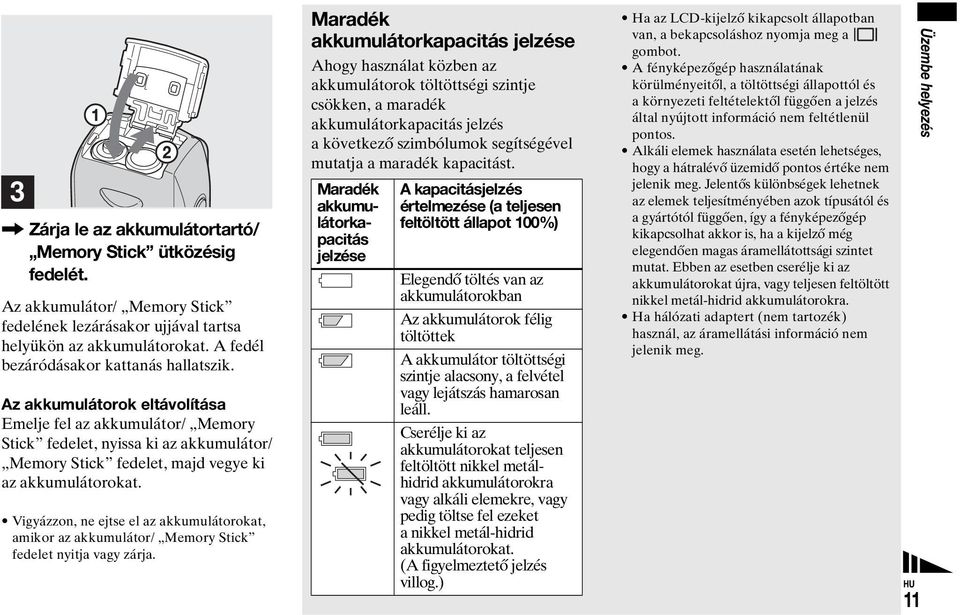
11 3 Maradék akkumu-, Zárja le az akkumulátortartó/ Memory Stick ütközésig fedelét. Az akkumulátor/ Memory Stick fedelének lezárásakor ujjával tartsa helyükön az akkumulátorokat. A fedél bezáródásakor kattanás hallatszik. Az akkumulátorok eltávolítása Emelje fel az akkumulátor/ Memory Stick fedelet, nyissa ki az akkumulátor/ Memory Stick fedelet, majd vegye ki az akkumulátorokat. Vigyázzon, ne ejtse el az akkumulátorokat, amikor az akkumulátor/ Memory Stick fedelet nyitja vagy zárja. Maradék akkumulátorkapacitás jelzése Ahogy használat közben az akkumulátorok töltöttségi szintje csökken, a maradék akkumulátorkapacitás jelzés a következő szimbólumok segítségével mutatja a maradék kapacitást. látorka- pacitás jelzése A kapacitásjelzés értelmezése (a teljesen feltöltött állapot 100%) Elegendő töltés van az akkumulátorokban Az akkumulátorok félig töltöttek A akkumulátor töltöttségi szintje alacsony, a felvétel vagy lejátszás hamarosan leáll. Cserélje ki az akkumulátorokat teljesen feltöltött nikkel metálhidrid akkumulátorokra vagy alkáli elemekre, vagy pedig töltse fel ezeket a nikkel metál-hidrid akkumulátorokat. (A figyelmeztető jelzés villog.) Ha az LCD-kijelző kikapcsolt állapotban van, a bekapcsoláshoz nyomja meg a gombot. A fényképezőgép használatának körülményeitől, a töltöttségi állapottól és a környezeti feltételektől függően a jelzés által nyújtott információ nem feltétlenül pontos. Alkáli elemek használata esetén lehetséges, hogy a hátralévő üzemidő pontos értéke nem jelenik meg. Jelentős különbségek lehetnek az elemek teljesítményében azok típusától és a gyártótól függően, így a fényképezőgép kikapcsolhat akkor is, ha a kijelző még elegendően magas áramellátottsági szintet mutat. Ebben az esetben cserélje ki az akkumulátorokat újra, vagy teljesen feltöltött nikkel metál-hidrid akkumulátorokra. Ha hálózati adaptert (nem tartozék) használ, az áramellátási információ nem jelenik meg. HU 11 Üzembe helyezés
12 HU 12 Felvehető / lejátszható képek száma, illetve hátralévő felvételi / lejátszási üzemidő A táblázat a képek hozzávetőleges számát és a felvételi / lejátszási üzemidőt mutatja normál üzemmód, teljesen feltöltött nikkel metál-hidrid akkumulátorok vagy új alkáli elemek, valamint 25 C környezeti hőmérséklet mellett. A felvehető / lejátszható képek számának meghatározásakor figyelembe vettük a Memory Stick szükséges cseréjét is. A tényleges értékek a táblázatban szereplőknél kisebbek lehetnek a használat körülményeitől függően. A nikkel metál-hidrid akkumulátorok kapacitása a használat során fokozatosan ugyan, de idővel egyre gyengül (113. oldal). Képek felvétele esetén Átlagos körülmények között 1) NH-AA-DA (2) (DSC-P43 esetén tartozék) 4M VGA (E- Mail) Be Ki Be Ki Képek száma Képméret LCDkijelző Akkumulátor üzemidő (perc) Körülbelül 200 Körülbelül 400 Körülbelül Körülbelül Körülbelül Körülbelül Körülbelül Körülbelül M VGA (E- Mail) Képméret AM3-P2AE (2) (DSC-P41 esetén tartozék) LCDkijelző Képek száma Akkumulátor üzemidő (perc) Be Körülbelül 80 Körülbelül 40 Ki Körülbelül 160 Körülbelül 80 Be Körülbelül 80 Körülbelül 40 Ki Körülbelül 160 Körülbelül 80 1) Felvételek készítése a következő esetben: A beállított képminőség [Fine] A [AF Mode] [Single] állásban van Egy felvétel készítése 30 másodpercenként A villanófény egyszer villan fel minden második képnél A fényképezőgépet tíz képenként egyszer be- és kikapcsolják A mérési módszer a CIPA szabványon alapszik. (CIPA: Camera & Imaging Products Association) Állóképek megjelenítése 2) NH-AA-DA (2) (DSC-P43 esetén tartozék) Képek Akkumulátor száma üzemidő Képméret (perc) 4M Körülbelül 9400 Körülbelül 470 VGA (E- Körülbelül 9400 Körülbelül 470 Mail) Képméret AM3-P2AE (2) (DSC-P41 esetén tartozék) Képek száma Akkumuláto r üzemidő (perc) 4M Körülbelül 7200 Körülbelül 360 VGA (E- Körülbelül 7200 Körülbelül 360 Mail) 2) Képek megjelenítése sorrendben, körülbelül 3 másodperces időközönként Mozgókép készítése 3) NH-AA-DA (2) (DSC-P43 esetén tartozék) LCD-kijelző Be LCD-kijelző Ki Körülbelül 170 Körülbelül 220 AM3-P2AE (2) (DSC-P41 esetén tartozék) LCD-kijelző Be LCD-kijelző Ki Körülbelül 100 Körülbelül 160 3) Folyamatos felvétel [160] képmérettel
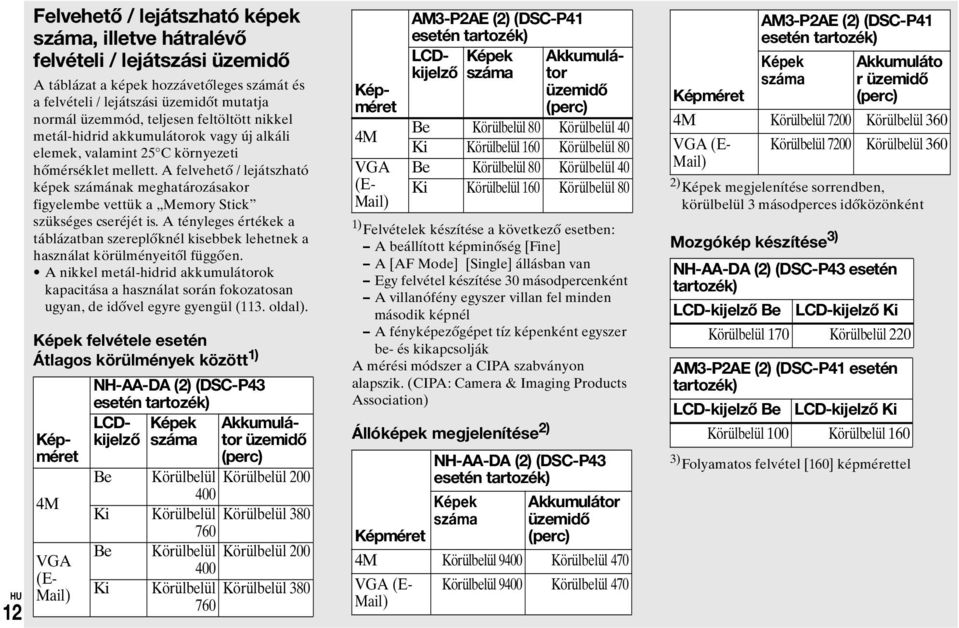
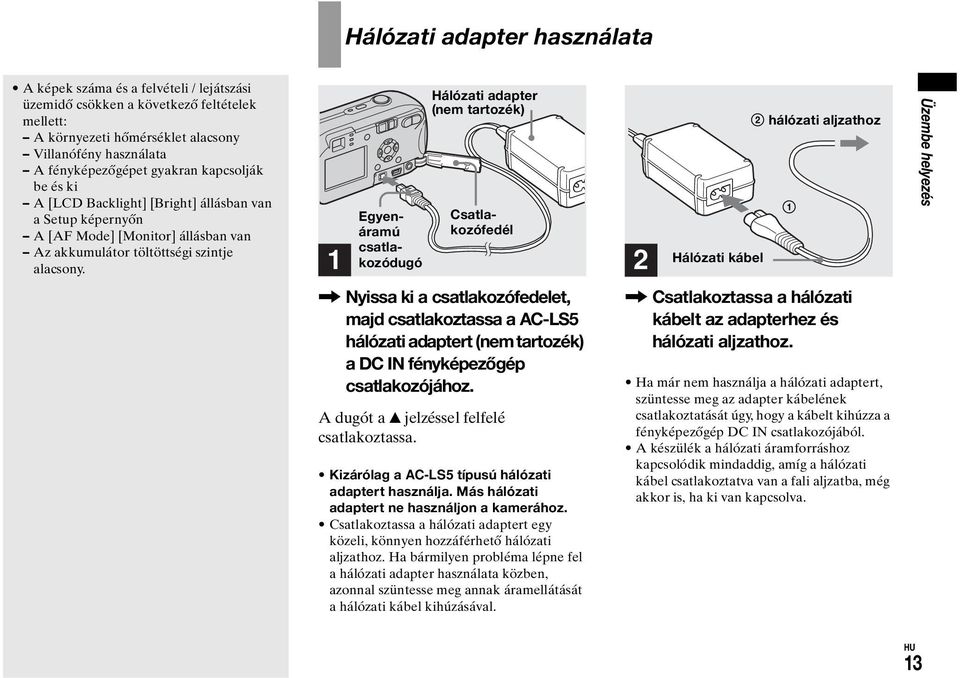
13 Hálózati adapter használata A képek száma és a felvételi / lejátszási üzemidő csökken a következő feltételek mellett: A környezeti hőmérséklet alacsony Villanófény használata A fényképezőgépet gyakran kapcsolják be és ki A [LCD Backlight] [Bright] állásban van a Setup képernyőn A [AF Mode] [Monitor] állásban van Az akkumulátor töltöttségi szintje alacsony. 1 Hálózati adapter (nem tartozék) Egyenáramú csatlakozódugó Csatlakozófedél 2 Hálózati kábel 2 hálózati aljzathoz 1 Üzembe helyezés, Nyissa ki a csatlakozófedelet, majd csatlakoztassa a AC-LS5 hálózati adaptert (nem tartozék) a DC IN fényképezőgép csatlakozójához. A dugót a v jelzéssel felfelé csatlakoztassa. Kizárólag a AC-LS5 típusú hálózati adaptert használja. Más hálózati adaptert ne használjon a kamerához. Csatlakoztassa a hálózati adaptert egy közeli, könnyen hozzáférhető hálózati aljzathoz. Ha bármilyen probléma lépne fel a hálózati adapter használata közben, azonnal szüntesse meg annak áramellátását a hálózati kábel kihúzásával., Csatlakoztassa a hálózati kábelt az adapterhez és hálózati aljzathoz. Ha már nem használja a hálózati adaptert, szüntesse meg az adapter kábelének csatlakoztatását úgy, hogy a kábelt kihúzza a fényképezőgép DC IN csatlakozójából. A készülék a hálózati áramforráshoz kapcsolódik mindaddig, amíg a hálózati kábel csatlakoztatva van a fali aljzatba, még akkor is, ha ki van kapcsolva. HU 13
14 A fényképezőgép használata külföldön Tápáramforrások A fényképezőgépet bármely olyan országban vagy térségben használhatja az akkumulátortöltővel (csak DSC-P43 esetében tartozék) vagy az AC-LS5 hálózati adapterrel (nem tartozék), ahol a hálózati feszültség 100 V 240 V AC között van (50/60 Hz hálózati frekvencia mellett). Ha szükséges, használja a kereskedelmi forgalomban kapható hálózati csatlakozó adaptereket [a], a hálózati aljzat [b] kivitelétől függően. BC-CS2A/CS2B Ne használjon transzformátort (például utazáshoz kínált konvertereket), mivel ez hibás működést okozhat. A fényképezőgép be- és kikapcsolása POWER POWER lámpa POWER, Nyomja meg a POWER gombot a fényképezőgép bekapcsolásához. A POWER lámpa zölden világít, a fényképezőgép be van kapcsolva. A gép első bekapcsolásakor a Clock Set képernyő jelenik meg (15. oldal). Kikapcsolás Nyomja meg a POWER gombot ismét. Ekkor a POWER lámpa kialszik, a fényképezőgép kikapcsol. Az automatikus kikapcsolás funkció Ha akkumulátoros vagy elemes használat esetén körülbelül 3 percig semmilyen végrehajtandó feladata nincs a fényképezőgépnek fényképezés, képek megtekintése vagy beállítások közben, az akkumulátorkapacitás megőrzése céljából a gép automatikusan kikapcsol. A következő esetekben azonban az automatikus kikapcsolás nem működik, akkor sem, ha a gép akkumulátorról üzemel: Mozgóképek lejátszásakor Diavetítéskor Ha kábel csatlakozik az (USB) aljzathoz, vagy az A/V OUT (MONO) aljzathoz (csak DSC-P43) HU 14
![Ha szükséges, használja a kereskedelmi forgalomban kapható hálózati csatlakozó adaptereket [a], a hálózati aljzat [b] kivitelétől függően.](/docs-images/47/9089840/images/page_14.jpg "BC-CS2A/CS2B Ne használjon transzformátort (például utazáshoz kínált konvertereket), mivel ez hibás működést okozhat.")
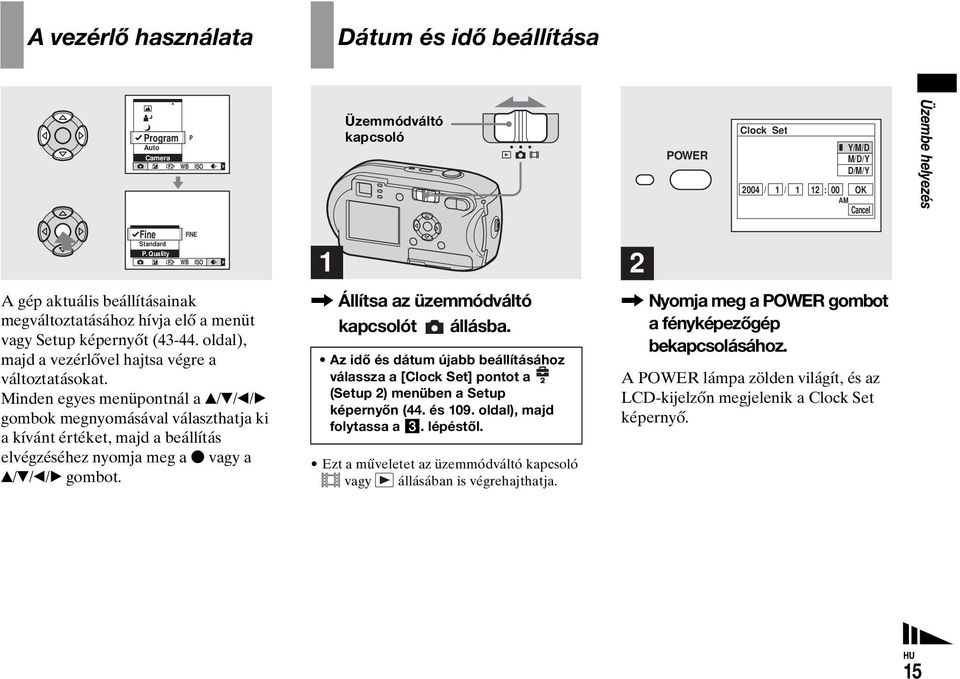
15 A vezérlő használata Dátum és idő beállítása Program P Auto Camera WB ISO Üzemmódváltó kapcsoló POWER Clock Set Y/M/D M/D/Y D/M/Y 2004 / 1 / 1 12 : 00 OK AM Cancel Üzembe helyezés Fine Standard P. Quality A gép aktuális beállításainak megváltoztatásához hívja elő a menüt vagy Setup képernyőt ( oldal), majd a vezérlővel hajtsa végre a változtatásokat. Minden egyes menüpontnál a v/v/b/b gombok megnyomásával választhatja ki a kívánt értéket, majd a beállítás elvégzéséhez nyomja meg a z vagy a v/v/b/b gombot. WB FINE ISO 1, Állítsa az üzemmódváltó kapcsolót állásba. Az idő és dátum újabb beállításához válassza a [Clock Set] pontot a (Setup 2) menüben a Setup képernyőn (44. és 109. oldal), majd folytassa a 3. lépéstől. Ezt a műveletet az üzemmódváltó kapcsoló vagy állásában is végrehajthatja. 2, Nyomja meg a POWER gombot a fényképezőgép bekapcsolásához. A POWER lámpa zölden világít, és az LCD-kijelzőn megjelenik a Clock Set képernyő. HU 15
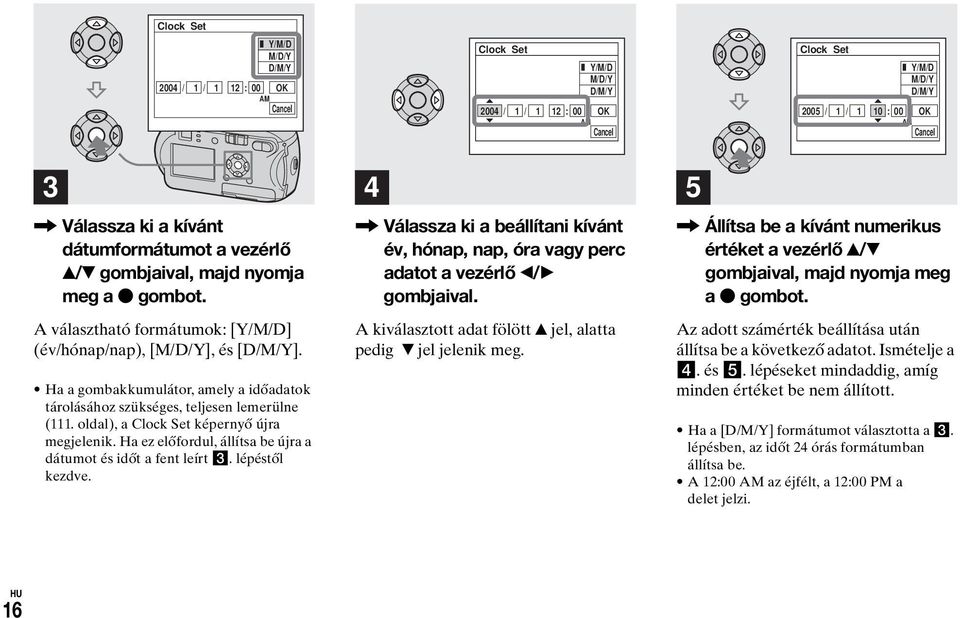
16 Clock Set Y/M/D M/D/Y D/M/Y 2004 / 1 / 1 12 : 00 OK AM Cancel Clock Set Y/M/D M/D/Y D/M/Y 2004 / 1 / 1 12 : 00 OK AM Cancel Clock Set Y/M/D M/D/Y D/M/Y 2005 / 1 / 1 10 : 00 OK AM Cancel 3, Válassza ki a kívánt dátumformátumot a vezérlő v/v gombjaival, majd nyomja meg a z gombot. A választható formátumok: [Y/M/D] (év/hónap/nap), [M/D/Y], és [D/M/Y]. Ha a gombakkumulátor, amely a időadatok tárolásához szükséges, teljesen lemerülne (111. oldal), a Clock Set képernyő újra megjelenik. Ha ez előfordul, állítsa be újra a dátumot és időt a fent leírt 3. lépéstől kezdve. 4, Válassza ki a beállítani kívánt év, hónap, nap, óra vagy perc adatot a vezérlő b/b gombjaival. A kiválasztott adat fölött v jel, alatta pedig V jel jelenik meg. 5, Állítsa be a kívánt numerikus értéket a vezérlő v/v gombjaival, majd nyomja meg a z gombot. Az adott számérték beállítása után állítsa be a következő adatot. Ismételje a 4. és 5. lépéseket mindaddig, amíg minden értéket be nem állított. Ha a [D/M/Y] formátumot választotta a 3. lépésben, az időt 24 órás formátumban állítsa be. A 12:00 AM az éjfélt, a 12:00 PM a delet jelzi. HU 16
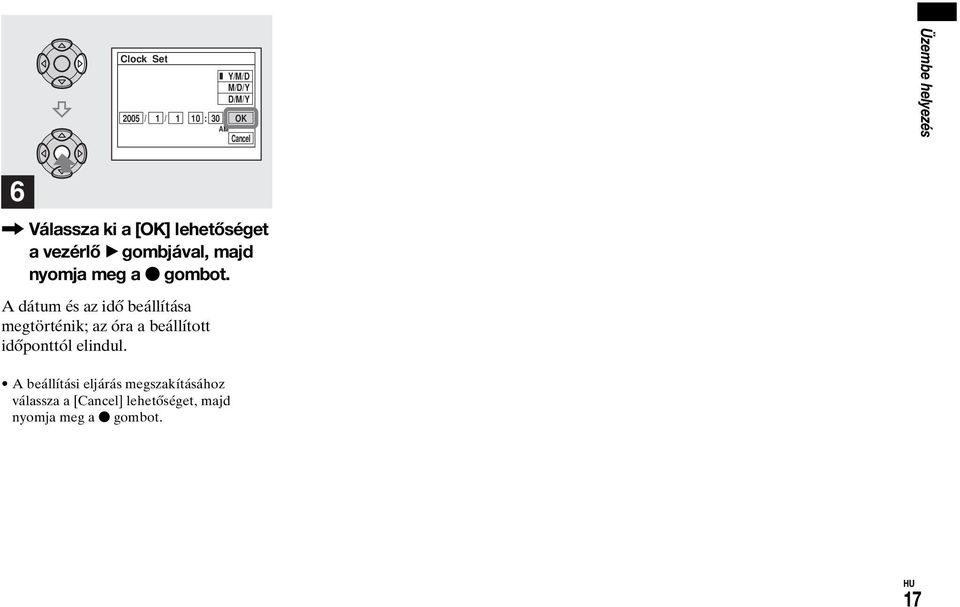
17 Clock Set Y/M/D M/D/Y D/M/Y 2005 / 1 / 1 10 : 30 OK AM Cancel Üzembe helyezés 6, Válassza ki a [OK] lehetőséget a vezérlő B gombjával, majd nyomja meg a z gombot. A dátum és az idő beállítása megtörténik; az óra a beállított időponttól elindul. A beállítási eljárás megszakításához válassza a [Cancel] lehetőséget, majd nyomja meg a z gombot. HU 17
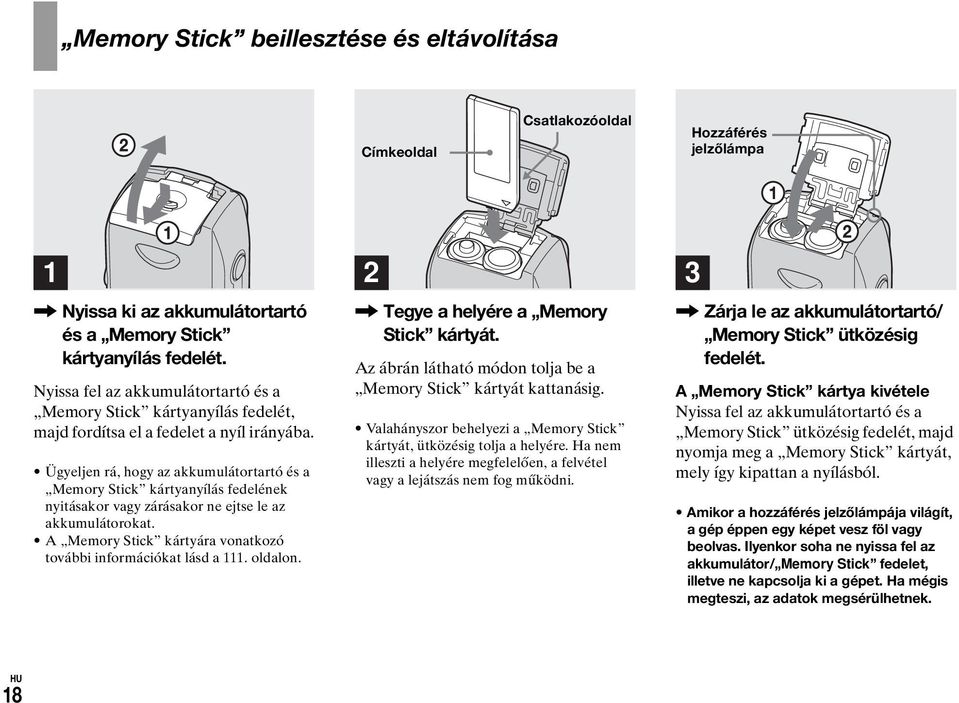
18 Memory Stick beillesztése és eltávolítása Képek készítése Címkeoldal Csatlakozóoldal Hozzáférés jelzőlámpa 1 2, Nyissa ki az akkumulátortartó és a Memory Stick kártyanyílás fedelét. Nyissa fel az akkumulátortartó és a Memory Stick kártyanyílás fedelét, majd fordítsa el a fedelet a nyíl irányába. Ügyeljen rá, hogy az akkumulátortartó és a Memory Stick kártyanyílás fedelének nyitásakor vagy zárásakor ne ejtse le az akkumulátorokat. A Memory Stick kártyára vonatkozó további információkat lásd a 111. oldalon., Tegye a helyére a Memory Stick kártyát. Az ábrán látható módon tolja be a Memory Stick kártyát kattanásig. Valahányszor behelyezi a Memory Stick kártyát, ütközésig tolja a helyére. Ha nem illeszti a helyére megfelelően, a felvétel vagy a lejátszás nem fog működni. 3, Zárja le az akkumulátortartó/ Memory Stick ütközésig fedelét. A Memory Stick kártya kivétele Nyissa fel az akkumulátortartó és a Memory Stick ütközésig fedelét, majd nyomja meg a Memory Stick kártyát, mely így kipattan a nyílásból. Amikor a hozzáférés jelzőlámpája világít, a gép éppen egy képet vesz föl vagy beolvas. Ilyenkor soha ne nyissa fel az akkumulátor/ Memory Stick fedelet, illetve ne kapcsolja ki a gépet. Ha mégis megteszi, az adatok megsérülhetnek. HU 18
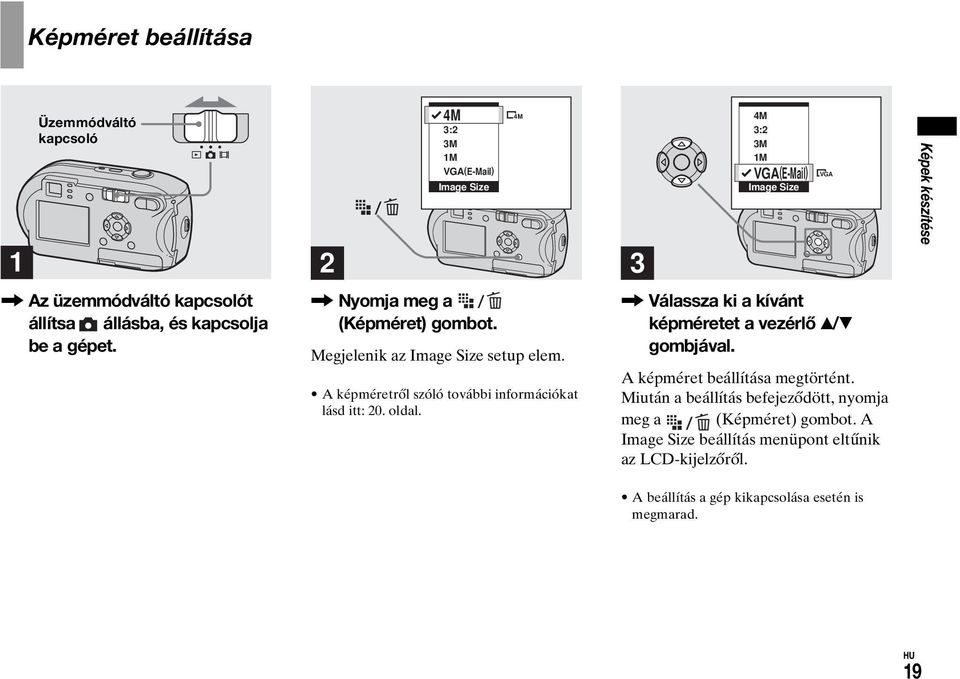
19 Képméret beállítása 1 Üzemmódváltó kapcsoló 2 4M 3:2 3M 1M VGA( ) Image Size 4M 3 4M 3:2 3M 1M VGA( ) Image Size VGA Képek készítése, Az üzemmódváltó kapcsolót állítsa állásba, és kapcsolja be a gépet., Nyomja meg a (Képméret) gombot. Megjelenik az Image Size setup elem. A képméretről szóló további információkat lásd itt: 20. oldal., Válassza ki a kívánt képméretet a vezérlő v/v gombjával. A képméret beállítása megtörtént. Miután a beállítás befejeződött, nyomja meg a (Képméret) gombot. A Image Size beállítás menüpont eltűnik az LCD-kijelzőről. A beállítás a gép kikapcsolása esetén is megmarad. HU 19
20 Képméret és képminőség A kép mérete (a képpontok száma) és a kép minősége (tömörítési arány) beállítható attól függően, hogy milyen képeket szeretne készíteni. A kép mérete a képet alkotó képpontok száma szerint jelenik meg (vízszintes képpontszám x függőleges képpontszám). Például a 4M ( ) képméret azt jelenti, hogy a kép vízszintesen 2 592, függőlegesen képpontból áll. Minél nagyobb a képpontok száma, annál nagyobb a kép mérete. A képminőség Fine (jó minőségű) vagy Standard lehet. Mindkét fokozathoz más tömörítési arány tartozik. Ha a Fine fokozatot, és ezzel a nagyobb képméretet választja, jobb képminőséget kap. A képek tárolása azonban nagyobb tárterületet igényel, és a Memory Stick kártyán tárolható képek száma kevesebb lesz. Az alábbi táblázat segítségével válassza ki az adott felhasználáshoz legmegfelelőbb képméretet és -minőséget. A képméretek rövid ismertetése Az alábbi ábra röviden szemlélteti a különböző képméreteket a legnagyobbtól a legkisebbig Megjelenített méret: 4M Képméret: 4M képpont képpont = képpont Megjelenített méret: VGA ( ) Képméret: VGA 640 képpont 480 képpont = képpont Felhasználási példák a különböző képméretekre és képminőségekre Képméret Felhasználási példák 4M 1) ( ) Nagyobb A4 vagy nagyfelbontású A5 méretű képek nyomtatásához. 3:2 2) ( ) 3M ( ) 1M ( ) Levelezőlap méretű képek nyomtatásához. VGA ( ) Sok kép készítéséhez, mellékletnek szánt kép ( ) készítéséhez, saját honlapjához felhasználandó képek Kisebb készítéséhez. HU 20 1) Az alapértelmezés szerinti beállítás [4M]. Ez a fényképezőgéppel elérhető legjobb képminőség. 2) Ez a beállítás a nyomtatópapír oldalarányának (3:2) megfelelő képet ad. Képminőség (Tömörítési arány) Fine Kis tömörítés (szebb kép) Standard Nagy tömörítés (normál üzemmód) Felhasználási példák Jobb minőségű képek készítéséhez és nyomtatásához. Több kép készítéséhez.
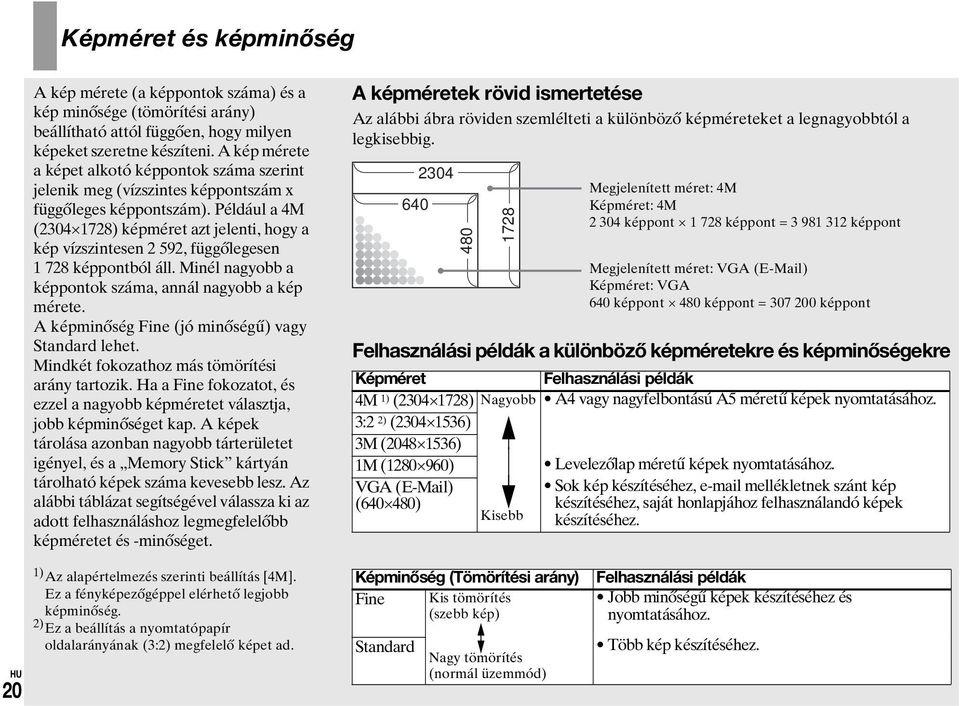
21 Egy Memory Stick 3) kártyára menthető képek száma A Fine (Standard) 4) üzemmódban elmenthető képek számát az alábbi táblázat mutatja (Egység: a képek száma) Kapacitás 16MB 32MB 64MB 128MB MSX-256 MSX-512 MSX-1G Képméret 4M 8 (14) 16 (30) 32 (60) 65 (121) 119 (216) 242 (440) 494 (898) 3:2 8 (14) 16 (30) 32 (60) 65 (121) 119 (216) 242 (440) 494 (898) 3M 10 (18) 20 (37) 41 (74) 82 (149) 148 (264) 302 (537) 617 (1 097) 1M 24 (46) 50 (93) VGA (E- Mail) 97 (243) 196 (491) 101 (187) 394 (985) 202 (376) 357 (649) 726 (1 320) 790 (1 975) (3 571) 2904 (7 261) (2 694) (14 821) Képek készítése 3) Ha a [Mode] (REC Mode) beállítás [Normal] A más üzemmódokban elmenthető képek számát lásd a 104 oldalon. 4) A képminőségre (tömörítési arányra) vonatkozó bővebb információkat lásd a 44 oldalon. Ha más Sony készülékekkel felvett képeket néz vissza, a kijelzett képméret a ténylegestől eltérhet. Ha a képeket a gép LCD-kijelzőjén tekinti meg, mind egyforma méretűnek látszik. A felvett képek száma a felvételi körülményektől függően a megadott értékektől eltérhet. Ha a még felvehető képek száma meghaladja a et, a kijelzőn >9999 jelenik meg. A képeket később átméretezheti (az átméretező funkció leírását lásd itt: 63. oldal). HU 21
22 A képek készítésének alapjai az automatikus üzemmód használata A gép helyes tartása Üzemmódváltó kapcsoló Vigyázzon, hogy a fényképek felvétele közben ne takarja el ujjaival a lencsét, a keresőt, a villanófényt, se az autofókusz segédfényt (6. oldal). 1, Az üzemmódváltó kapcsolót állítsa állásba, majd kapcsolja be a gépet. Amikor bekapcsolja a gépet, a lencsezáró fedél kinyílik. A Memory Stick kártyán létrehozhat egy új mappát, és kijelölheti képek tárolására (45. oldal). 2, Tartsa a gépet szilárdan mindkét kezével, és irányítsa úgy, hogy a felvenni kívánt személy vagy tárgy a fókuszkeretbe kerüljön. A fényképezőgép automatikus makró AF funkcióval rendelkezik. A tárgytól mért minimális fókusztávolság 10 cm. Az LCD-kijelzőn megjelenő keret a fókusz beállítási tartományát mutatja (a tartománykereső autofókusz funkció leírását lásd a 47 oldalon). HU 22
23 3 SAF, Tartsa félig lenyomva a kioldógombot. VGA FINE F2.0 Az autofókusz rögzítés jelzője Zölden villog t Folyamatosan világít 4 Amikor a fókuszbeállítás megtörtént, a gép sípol. Amikor az autofókusz visszajelző villogása folyamatos világításra vált, a gép készen áll a kép felvételére (az LCD-kijelzőn a kép - a felvétel tárgyától függően - egy pillanatig kimerevedhet). Ha elengedi a kioldógombot, a gép nem készít felvételt. Ha a gép nem sípol, az autofókusz beállítása nem fejeződött be. Elkészítheti a felvételt, de a kép élessége nem lesz megfelelő. SAF, Nyomja le teljesen a kioldógombot. A zár kattan, a felvétel elkészül, és a képet a rendszer rögzíti a Memory Stick kártyára. Ha a felvételt jelző lámpa (7. oldal) nem világít, elkészítheti a következő felvételt. Ha akkumulátoros üzemmódban készít képeket, és egy ideig nem hajt végre semmilyen műveletet a gép bekapcsolt állapotában, az akkumulátorok élettartamának megnövelése érdekében a gép automatikusan kikapcsol (14. oldal). VGA Üzemmódváltó kapcsoló Amikor az üzemmódváltó kapcsolót állásba kapcsolja, a használható funkciók a következőképpen változnak a menüben lévő (Camera) beállításnak megfelelően. Program Auto Camera Mode Állóképek automatikus felvétele [Auto] A fókusz, záridő és fehéregyensúly szükség szerinti beállítása automatikus, így kényelmesebben használhatja a fényképezőgépet. Ezen felül a képminőség beállítása [Fine], a tartománykereső autofókusz keretének beállítása [Multi AF], a mérési mód pedig Multi-pattern módra van beállítva (47. és 52. oldal). Csak a (Camera), a [Mode] (REC Mode) és a (Setup) pontok jelennek meg a menüben. Képek készítése HU 23
24 HU 24 Állóképek programozott felvétele [Program] A szükséges beállítások automatikusan történnek, hasonlóan az állóképek automatikus felvételéhez, azonban tetszése szerint módosíthatja a fókuszt és más beállításokat is. Emellett a kívánt funkciókat menük segítségével is beállíthatja ( 43. és 105. oldal). (Éjszakai üzemmód) (32. oldal) (Éjszakai portré üzemmód) (32. oldal) (Tájkép üzemmód) (32. oldal) (Lágy felvétel üzemmód) (32. oldal) (Tengerparti üzemmód) (32. oldal) (Gyertyafény üzemmód) (33. oldal) A felvételi módszer átváltása 1 Állítsa az üzemmódváltó kapcsolót állásba. 2 Nyomja meg a MENU gombot. 3 Válassza ki a (Camera) lehetőséget a vezérlő b gombjával. 4 Válassza ki a kívánt felvételi üzemmódot a vezérlő v/v gombjával. Az autofókusz beállítása Ha olyan tárgyról szeretne képet készíteni, amelyre nehéz fókuszálni, az autofókuszbeállítás jelzőfénye lassan villogni kezd, és a fókusz beállítását jelző sípoló hang nem szólal meg. Az autofókusz funkció használata gondot okozhat az alább felsorolt esetekben, ezért ilyenkor célszerű felengedni a kioldógombot, majd a kép átrendezése után újrafókuszálni. A tárgy sötét, és távol van a fényképezőgéptől A tárgy és a háttér között kicsi a kontraszt A tárgy üveg mögött (például ablak) helyezkedik el Gyorsan mozgó tárgy esetén A tárgy fényvisszaverő elemeket tartalmaz (például tükör), csillogó felületű, vagy fényt bocsát ki Villogó tárgy Hátulról megvilágított tárgy A gép kétféle autofókusz funkcióval rendelkezik: a keretes, tartománykereső autofókusz üzemmód (AF range finder frame) a tárgy helyzetétől és méretétől függően folyamatosan állítja a kép élességét; az autofókusz üzemmód (AF mode) a kioldógomb megnyomásával beállítja a fókuszt, majd rögzíti azt. A részleteket lásd a 47. oldalon. Az utolsóként felvett kép megtekintése Gyorsnézet Review RETURN, Nyomja meg a vezérlőn a b (7) gombot. A felvételi üzemmódba való visszatéréshez nyomja meg finoman a kioldógombot, vagy nyomja meg ismét a b (7) gombot a vezérlőn. Az LCD-kijelzőn megjelenő kép törlése 1 Nyomja meg a (Törlés) gombot. 2 Jelölje ki a [Delete] pontot a vezérlő v gombjával, majd nyomja meg a z gombot. A képet ezzel törölte. VGA A kép csak valamivel a lejátszás megkezdése után jelenik meg, a képfeldolgozási idő miatt / :30PM
25 A zoom funkció használata W (nagylátószögű) P VGA x1.1 P x2.8 T (teleobjektív), A D-Zoom gomb megnyomásával zoomoljon a tárgyra a kívánt mértékben, majd készítse el a felvételt. A tárgytól mért minimális fókusztávolság Kb. 10 cm az objektívtől számítva VGA Zoom A fényképezőgép két típusú digitális zoommal rendelkezik, ezek az intelligens zoom és a precíziós digitális zoom. Ezeket a zoom funkciókat a Setup képernyőn lehet kiválasztani. Az alapbeállítás a precíziós digitális zoom. A nagyítási mód és a nagyítás mértéke eltérhet a kép méretétől és a zoom típusától függően, ezért állítsa be az adott képhez legjobban illő nagyítást. Amikor a D-Zoom gombot megnyomja, a zoomarány jelzése a következőkben leírtak szerint jelenik meg az LCD-kijelzőn. Zoomarány jelzése Precíziós digitális zoom Precíziós digitális zoom A képek maximálisan 3 méretre nagyíthatók. A funkció használata során a gép a kép egy kiválasztott részét nagyítja fel, így a kép minősége romlik. A precíziós digitális zoom használatához állítsa a [Digital Zoom] beállítást a (Camera) menüben a [Precision] értékre a Setup képernyőn (108. oldal). Az alapbeállítás a precíziós digitális zoom. Képek készítése Mozgóképfelvétel készítése közben nem használható a zoom (72. oldal). A nagyítási arány megjelenítése eltérhet a zoom típusától függően. Precíziós digitális zoom: Intelligens zoom: A tartománykereső autofókusz kerete nem jelenik meg. A kijelzőn a vagy a jelzés villog, és az autofókusz a képélességet a kép középpontjában lévő tárgyra állítja. HU 25
26 Az önkioldó használata Intelligens zoom A kép egy részletét gyakorlatilag torzítás nélkül nagyítja fel. Az intelligens zoom használata az optikai zoom használatához hasonló eredményt ad. Az intelligens zoom használatához állítsa a [Digital Zoom] beállítást a (Camera) menüben a [Smart] értékre a Setup képernyőn (108. oldal). A maximális zoomarány a választott képmérettől függ, az alábbiak szerint: Képméret Maximális zoomarány 3M 1,1 1M 1,8 VGA (E- Mail) Intelligens zoom 3,6 Az intelligens zoom nem használható sem [4M], sem [3:2] képméret esetén. A képméret alapértelmezett beállítása [4M]. Intelligens zoom használatakor előfordulhat, hogy az LCD-kijelzőn megjelenő kép felbontása nem megfelelő. Ez nem befolyásolja a rögzített kép minőségét. Az intelligens zoom Multi Burst üzemmódban nem használható. 1 SAF VGA , Állítsa az üzemmódváltó kapcsolót állásba, majd nyomja meg a V ( ) gombot a vezérlőn. Az (önkioldó) jelzés jelenik meg az LCD-kijelzőn. Ha a kijelzőn éppen a menü látható, a MENU gomb segítségével távolítsa el. Ezt a műveletet az üzemmódváltó kapcsoló állásában is végrehajthatja. HU 26
27 Villanófény üzemmód kiválasztás 2 SAF 250 F2.0 VGAFINE , A tárgyat állítsa a keret középpontjába. A fókusz beállításához nyomja le először félig, majd teljesen a kioldógombot. Az önkioldó jelzőfénye (6. oldal) villogni kezd, és sípoló hang hallatszik. Az exponálásra körülbelül 10 másodperc múlva kerül sor. Az önkioldó leállítása a művelet közben Nyomja meg ismét a V ( ) gombot a vezérlőn. A jelzés eltűnik az LCD-kijelzőről. Ha a fényképezőgép előtt áll és megnyomja a kioldógombot, a képélesség és az expozíciós idő esetleg nem lesz megfelelő. SAF VGA , Állítsa az üzemmódváltó kapcsolót állásba, majd nyomja meg ismét a v ( ) gombot a vezérlőn a villanófény üzemmód kijelöléséhez. A villanófény üzemmód a következő funkciókkal rendelkezik. Nincs jelzés (Automatikus): A fényviszonyoktól függően a fényképezőgép dönti el, hogy használjae a villanófényt. A villanófény akkor kapcsol be, ha nincs elég fény, vagy fényforrással szemben (ellenfényben) készül felvételt készíteni. (Kényszerített villanófény): A villanófény a fényviszonyoktól függően mindig működik. (Lassú szinkron üzemmód): A villanófény a fényviszonyoktól függően mindig működik. Ebben az üzemmódban a zársebesség lassabb, ha kevesebb a fény, így a villanófény megvilágítási tartományán kívül eső háttér is jól látszik. (Villanófény nélküli üzemmód): A villanófény nem működik. Ha a kijelzőn éppen a menü látható, a MENU gomb segítségével távolítsa el. Villanófény használata esetén az ajánlott távolságok a következők (ha az [ISO] [Auto] állásban van): Körülbelül 0,2 m 3,5 m. A villanófény kétszer villan fel. Az első villanás során a gép beállítja a szükséges fénymennyiséget, a második felvillanásra az exponáláskor kerül sor. A villanófény fényerejét a [ ] (Flash Level) menüpontban a menübeállítások között állíthatja be (54. oldal). (Ha a menüben a (Camera) beállítása [Auto], a villanófény fényereje nem állítható.) Mivel (Lassú szinkron üzemmód) vagy (Villanófény nélküli üzemmód) esetén a zársebesség kevés fény esetén kisebb, állvány használata ajánlott. Miközben a villanófény töltődik, a (villanófény töltését jelző) lámpa villog. Ha a töltés befejeződött, a lámpa nem világít tovább. A beállítás a gép kikapcsolása esetén is megmarad. HU 27 Képek készítése
28 Felvétel készítése ellenfényben Ha automatikus üzemmódban ellenfényben készít felvételt, a villanófény működésbe lép akkor is, ha a tárgy körül elegendő fény van. (Nappali szinkron üzemmód) Villanófény előtt A vörösszem-effektus csökkentése A villanófény az expozíció előtt villogni kezd a vörösszem-effektus csökkentése érdekében. Állítsa a [Red Eye Reduction] beállítást a (Camera) menüben az [On] értékre a Setup képernyőn (108. oldal). A jelzés megjelenik az LCD-kijelzőn. Villanófénnyel m HU 28 A felvételi körülményektől függően nem garantált, hogy így sikerül a legjobb eredményt elérni. Ha nem akarja használni a villanófényt, a villanófény üzemmódját állítsa (villanófény nélküli) állásba. A vörösszem-effektus csökkentésének lehetősége egyénenként változik. Az effektus csökkenését meghatározza a távolság, valamint az is, hogy a lefényképezni kívánt személy látta-e az előzetes villogásokat. Ha a [Red Eye Reduction] funkció [On] állásba van kapcsolva, a villanófény kétszer vagy többször villan fel.
29 Képek készítése a kereső használatával Fényképezés az autofókusz segédfény használatával Az autofókusz segédfény fényt bocsát ki a sötét környezetben lévő tárgyra az élességállítás megkönnyítése érdekében. A ON szimbólum megjelenik az LCD-kijelzőn, az autofókusz segédfény pedig vörös fényt bocsát ki, ha félig lenyomja a kioldógombot, mindaddig, míg a gép az élességet be nem állítja és nem rögzíti. SAF ON VGAFINE Az élességállítás sikeres lesz, ha a tárgyat sikerül megvilágítani, még akkor is, ha a fény nem pontosan a tárgyra irányul. Előbeállított fókusztávolság esetén (49. oldal) az autofókusz segédfény nem vehető igénybe. A tartománykereső autofókusz kerete nem jelenik meg. A kijelzőn a vagy a jelzés villog, és az autofókusz a képélességet a kép középpontjában lévő tárgyra állítja. Az autofókusz segédfény nem működik, amikor a (Camera) beállítása (Éjszakai üzemmód) vagy (Tájkép üzemmód). Az autofókusz segédfény rendkívül erős fény bocsát ki. Bár ez nem veszélyezteti a biztonságát, az autofókusz segédfénybe közelről közvetlenül belenézni nem ajánlott. Kereső A kereső használata akkor célszerű, ha takarékoskodni szeretne az akkumulátorokkal, vagy ha az LCD-kijelzőn nehéz ellenőrizni a képet. Valahányszor megnyomja a gombot, a kijelzés a következő sorrendben változik. Képek készítése Ha erre a funkcióra nincs szükség, állítsa az [AF Illuminator] beállítást a (Camera) menüben az [Off] értékre a Setup képernyőn (108. oldal). Ha az autofókusz segédfény nem világítja meg kellőképpen a tárgyat, vagy az nem elég kontrasztos, az élességállítás nem lesz sikeres. (A távolság ne legyen kb. 3,5 m-nél nagyobb.) HU 29
30 Jelzések ki r LCD-kijelző ki r Jelzések be A keresőben látható kép nem ad pontos információt a tényleges képkivágásról. Ez a parallaxis-hibának köszönhető. A tényleges képkivágás megállapításához használja az LCD-kijelzőt. Az LCD-kijelzőn megjelenő autofókuszbeállítás jelzéshez hasonlóan: amikor a kereső autofókusz rögzítés jelzőfénye abbahagyja a villogást és bekapcsolt állapotban marad, fényképezhet (22. oldal). Ha az LCD-kijelző ki van kapcsolva A zoom nem működik (25. oldal) Az autofókusz üzemmód [Single] állásban van (48. oldal) Ha megnyomja a (Villanófény üzemmód)/ (Önkioldó)/ (Spotméter) gombokat az LCD-kijelző kikapcsolt állapotában, a kijelző körülbelül két másodpercre bekapcsol, hogy a felhasználó ellenőrizhesse vagy módosíthassa a beállításokat. Állóképek visszajátszásakor az LCD-kijelző állapota a következőképpen változik: Képinformáció bekapcsolva t Jelzések kikapcsolva t LCD-kijelző kikapcsolva t Jelzések bekapcsolva. A megjelenő információk részletes magyarázatát lásd a 115. oldalon. A beállítás a gép kikapcsolása esetén is megmarad. Dátum és idő beillesztése a képbe 1 Program Auto Camera Mode MENU, Állítsa az üzemmódváltó kapcsolót állásba, majd nyomja meg a MENU gombot. Megjelenik a menüképernyő. A dátum és idő nem illeszthető be a képbe Multi Burst üzemmódban. Ha úgy készít felvételeket, hogy a képekbe beilleszti a dátumot és időt, azt később nem lehet a képekről eltávolítani. Ha úgy készít felvételeket, hogy a képekbe beilleszti a dátumot és időt, akkor ezek nem jelennek meg az LCD-kijelzőn; helyettük szimbólum látható. A képek későbbi visszanézésekor a dátum és az idő piros színnel, a kép jobb alsó sarkában jelenik meg. HU 30
31 2 Setup Mode 3 Camera AF Mode: Digital Zoom: Date/Time: Red Eye Reduction: AF Illuminator: Auto Review: Day&Time Date Off 4 PAGE SELECT Camera AF Mode: Digital Zoom: Date/Time: Red Eye Reduction: AF Illuminator: Auto Review: Single Precision Date Off Auto Off Képek készítése, Nyomja meg a vezérlő B gombját a állásba lépéshez, majd nyomja meg a B gombot ismét. Megjelenik a Setup képernyő., Jelölje ki a (Camera) állást a vezérlő v gombjával, majd nyomja meg a B gombot. Válassza ki a [Date/Time] beállítást a vezérlő v/v gombjával, majd nyomja meg a B gombot., Válassza ki a dátum és idő beállítást a vezérlő v/v gombjával, majd nyomja meg a z gombot. Day&Time: Beilleszti a képbe az exponálás dátumát és idejét Date: Beilleszti a képre az exponálás dátumát, év és hónap megjelöléssel. Off: Nem illeszti a képbe a dátumot és időt Miután végzett a beállítással, a MENU gomb megnyomásával távolítsa el a menüt a kijelzőről, és készítse el a képet. Ha a [Date] lehetőséget választja, a dátum olyan formában kerül a képre, ahogy azt a Dátum és idő beállítása részben meghatározta (15. oldal). A beállítás a gép kikapcsolása esetén is megmarad. HU 31
32 Képek készítése a felvételi körülményeknek megfelelően Fényképek készítése előtt az alábbiak közül a megfelelő üzemmódot kiválasztva szebb képeket kaphat. Éjszakai üzemmód Sötétben készíthet vele távoli tárgyakról éjszakai képeket. Mivel a zársebesség alacsony lesz, célszerű állványt használnia. Éjszakai portré üzemmód Válassza ezt az üzemmódot, ha éjszaka szeretne a kép előterében álló embereket lefényképezni. Ebben az üzemmódban az előtérben lévő alakok határozott kontúrokkal jelennek meg, ugyanakkor megmarad az éjszakai felvétel hangulata. Mivel a zársebesség alacsony lesz, célszerű állványt használnia. Lágy felvétel üzemmód Az emberi bőr színét gyönyörű, meleg, ragyogó tónusokkal adja vissza. Ez az üzemmód a kontúrokat is lágyítja, ami megfelelő atmoszférát teremt egy személyről, vagy egy virágról készült kép esetén. Tájkép üzemmód A gép távoli tárgyakra fókuszál, így könnyen készíthet tájképeket. Tengerparti üzemmód Tengerparton vagy tóparton készített képeknél a víz kékje élethűen jelenik meg a képen. HU 32
33 Gyertyafény üzemmód Gyertyafényes alkalmakkor ezt az üzemmódot használva a kép megőrzi a gyertyafény hangulatát. Mivel a zársebesség alacsony lesz, célszerű állványt használnia. 1 Program Auto Camera Mode MENU 2 Program Camera WB ISO Képek készítése, Állítsa az üzemmódváltó kapcsolót állásba, majd nyomja meg a MENU gombot. A kijelzőn megjelenik a menü., Válassza ki a (Camera) pontot a vezérlő b gombjával, majd válassza ki a kívánt üzemmódot a v/v gombbal. Visszatérés normál üzemmódba Válassza ki az [Auto] vagy a [Program] lehetőséget a vezérlő v/v gombjával. A beállítás a gép kikapcsolása esetén is megmarad. HU 33
34 Az üzemmódtól függően rendelkezésre álló funkciók Amikor,,,, vagy üzemmódban készít felvételeket, az egyes funkciók (például a villanófény) a felvételi körülményektől függően lépnek működésbe. Lásd az alábbi táblázatot. Funkció Üzemmód Villanófény üzemmód Tartománykereső autofókusz kerete Előzetes fókuszbeállítás Fehéregyensúly Burst/ Multi Burst a a a a Auto / a a a a a a a a NR, hosszú expozíciós idejű üzemmód Az NR, hosszú expozíciós idejű üzemmód csökkenti a rögzített képek zaját, így tiszta képeket készíthet. Ha a zársebesség beállítása 1/6 másodperc vagy annál lassabb, az NR hosszú expozíciós idejű funkció automatikusan működik, a zársebesség jelzése mellett az NR jelölés látható. Nyomja le teljesen a kioldógombot. / a a a a Center AF a - tetszés szerint beállítható funkciók 0.5m/1.0m/3.0m/ 7.0m r Capturing A kijelző elsötétedik. r Processing Végül, mikor a Processing felirat eltűnik, a kép kész. HU 34 Javasoljuk, hogy állvány használatával kerülje el a képek esetleges bemozdulását. Amikor a zársebesség alacsony, a képfeldolgozás hosszú időt vehet igénybe.
35 Képek megtekintése a fényképezőgép LCD-kijelzőjén Képek visszanézése Egyképes megjelenítés az LCDkijelzőn Egyképes Indexkép VGA 101 8/9 SINGLE DISPLAY A fényképezőgéppel készített felvett képeket szinte azonnal visszanézheti az LCDkijelzőn. Képek megtekintéséhez az alábbi két mód közül választhat: Egyképes Egyszerre egy képet tekinthet meg, amely a kijelző teljes felületén jelenik meg. Indexkép Kilenc kép jelenik meg egyszerre a kijelzőn, egymás mellett és fölött :30PM BACK/NEXT VOLUME 1, Az üzemmódváltó kapcsolót állítsa állásba, majd kapcsolja be a gépet. A felvételeket tartalmazó mappában (57. oldal) található, legutoljára készített kép jelenik meg. Képek visszanézése A mozgóképekről szóló részletes információkat lásd a 73. oldalon. Az LCD-kijelzőn megjelenő jelzések részletes leírását lásd a 117. oldalon. A kép csak valamivel a lejátszás megkezdése után jelenik meg, a képfeldolgozási idő miatt. HU 35
36 Indexkép megjelenítése VGA 101 3/9 D-Zoom T :30PM BACK/NEXT VOLUME SINGLE DISPLAY SINGLE DISPLAY 2, A kívánt állóképet válassza ki a vezérlő b/b gombjával. b : az előző kép megjelenítése. B : a következő kép megjelenítése. 1, Nyomja meg a (index) gombot. A kijelző Indexkép üzemmódra vált. A következő (előző) indexkép megjelenítése Nyomja meg a vezérlőn a v/v/b/b gombokat, ha a sárga keretet föl/le/ balra/jobbra szeretné mozgatni. 2, Egy kép kiválasztásához nyomja meg a vezérlőn a v/v/ b/b gombokat. A kiválasztott képet sárga keret jelöli. Visszatérés az egyképes megjelenítéshez Nyomja meg a D-Zoom T gombot, vagy nyomja meg a vezérlő z gombját. HU 36
37 Képek megtekintése TV-n (csak DSC-P43) VGA 101 2/9 1 A/V csatlakozókábel (mellékelve) A/V OUT (MONO) csatlakozó, Csatlakoztassa a mellékelt A/V kábelt a A/V OUT (MONO) fényképezőgép csatlakozójához és a TV audio/ videobemenetéhez. Ha a TV-készüléknek sztereó bemeneti csatlakozói vannak, az A/V kábel audiocsatlakozóját (fekete) csatlakoztassa a bal csatorna bemenetéhez. 2 TV/Video kapcsoló 3, Kapcsolja be TV-t, és állítsa a TV/Video kapcsolót Video állásba. A kapcsoló helye és elnevezése a TV típusától függően változhat. A részletes információkat a TV használati utasításában olvashatja :30PM BACK/NEXT VOLUME, Az üzemmódváltó kapcsolót állítsa állásba, majd kapcsolja be a gépet. A kívánt kép kiválasztásához nyomja meg a vezérlőn a b/b gombot. Ha külföldön használja a fényképezőgépet, a videokimenet üzemmódját esetleg át kell kapcsolnia az ott érvényes TV szabványnak megfelelően (109. oldal). Képek visszanézése Az A/V kábel csatlakoztatása előtt kapcsolja ki a fényképezőgépet és a TV-készüléket is. HU 37
38 Képek megtekintése TV-n Ha egy TV-készülék képernyőjén szeretné megtekinteni a képeket, a TV-készüléknek videobemeneti csatlakozóval kell rendelkeznie, továbbá szüksége lesz a mellékelt A/V csatlakozókábelre. A fényképezőgép videobeállításának meg kell egyeznie a TV -készülék által használt rendszerrel. Nézze át az alábbi listát: PAL-M rendszer Brazília PAL-N rendszer Argentína, Paraguay, Uruguay SECAM rendszer Bulgária, Franciaország, Guyana, Irán, Irak, Monaco, Oroszország, Ukrajna stb. NTSC rendszer Bahama-szigetek, Bolívia, Kanada, Közép-Amerika, Chile, Kolumbia, Ecuador, Jamaika, Japán, Korea, Mexikó, Peru, Surinam, Tajvan, Fülöp-szigetek, Egyesült Államok, Venezuela stb. HU 38 PAL rendszer Ausztrália, Ausztria, Belgium, Kína, Cseh Köztársaság, Dánia, Finnország, Németország, Hollandia, Hong-Kong, Magyarország, Olaszország, Kuvait, Malaysia, Új-Zéland, Norvégia, Lengyelország, Portugália, Szingapúr, Szlovák Köztársaság, Spanyolország, Svédország, Svájc, Thaiföld, Egyesült Királyság stb.
39 Képek törlése Képek törlése VGA 101 2/9 VGA 101 2/9 VGA 101 2/ :30PM BACK/NEXT VOLUME Delete Exit BACK/NEXT Delete Exit BACK/NEXT 1, Az üzemmódváltó kapcsolót állítsa állásba, majd kapcsolja be a fényképezőgépet. A törölni kívánt képet jelölje ki a vezérlő b/b gombjaival. 2, Nyomja meg a (törlés) gombot. Ekkor a képet a rendszer még nem törli. Védett képek törlése nem lehetséges (62. oldal). 3, Válassza ki a [Delete] pontot a vezérlő v gombjával, majd nyomja meg a z gombot. A Access felirat jelenik meg az LCD-kijelzőn, és a képet a rendszer törli. Képek törlése A törölt képek később nem állíthatók vissza. A többi kép folyamatos törlése A törölni kívánt képet jelölje ki a vezérlő b/b gombjával. Ezután válassza ki a [Delete] pontot a vezérlő v gombjával, majd nyomja meg a z gombot. Törlés megszakítása Válassza ki a [Exit] pontot a vezérlő V gombjával, majd nyomja meg a z gombot. HU 39
40 Törlés az indexképen Delete Delete Exit Select All In This Folder Exit Select All In This Folder SELECT TO NEXT 1, Az indexképet (36. oldal) megjelenítve nyomja meg a (törlés) gombot. A törölt képek később nem állíthatók vissza. 2, Válassza ki a [Select] pontot a vezérlő b/b gombjával, majd nyomja meg a z gombot. 3, A törölni kívánt képet jelölje ki a vezérlő v/v/b/b gombjával, majd nyomja meg a z gombot. A (törlés) jel jelenik meg a kiválasztott képen. Ekkor a képet a rendszer még nem törli. Tegyen jelet minden törölni kívánt képre. A kijelölés visszavonásához válassza ki a megtartani kívánt képeket, majd nyomja meg ismét a vezérlő z gombját. A jel eltűnik. HU 40
41 A Memory Stick kártya formázása 4 Delete, Nyomja meg a (törlés) gombot. Válassza ki a [OK] lehetőséget a vezérlő B gombjával, majd nyomja meg a z gombot. A Access felirat jelenik meg az LCD-kijelzőn, és a rendszer az összes, jellel ellátott képet törli. Törlés megszakítása Válassza a [Exit] lehetőséget a vezérlő b gombjával, majd nyomja meg a z gombot. Exit OK Mappa összes képének törlése A 2. lépésben válassza ki a [All In This Folder] lehetőséget a vezérlő B gombjával, majd nyomja meg a z gombot. Ezt követően válassza az [OK] lehetőséget, majd nyomja meg a z gombot. A mappa összes nem védett képe törlődik. A törlés megszakításához válassza a [Cancel] lehetőséget, majd nyomja meg a z gombot. 1, Tegye be a gépbe a formázni kívánt Memory Stick kártyát. A formázás kifejezés azt jelenti, hogy a Memory Stick kártyát előkészíti képek rögzítéséhez; ezt az eljárást inicializálásnak is nevezik. A mellékelt, valamint a kereskedelemben kapható Memory Stick kártyák formázottak, így azonnal használhatók. A formázás az üzemmódváltó kapcsoló állásától függetlenül rendelkezésre áll. Amikor Memory Stick kártyát formáz, ne feledje, hogy a Memory Stick kártyán lévő összes adatot törli a rendszer. A védett képeket is törli arendszer. Képek törlése HU 41
42 Setup Mode Memory Stick Tool Format: Create REC. Folder: Change REC. Folder: OK Cancel Format All data will be erased Ready? OK Cancel 2 MENU 3 4, Kapcsolja be a fényképezőgépet, majd nyomja meg a MENU gombot. Nyomja meg a vezérlő B gombját a állásba lépéshez, majd nyomja meg a B gombot ismét. Megjelenik a Setup képernyő., Jelölje ki az (Memory Stick Tool) eszközt a vezérlő v/v gombjával. Válassza ki a [Format] lehetőséget a vezérlő B gombjával, majd nyomja meg a B gombot. Válassza ki a [OK] lehetőséget a vezérlő v gombjával, majd nyomja meg a z gombot., Válassza ki a [OK] pontot a vezérlő v gombjával, majd nyomja meg a z gombot. A Formatting üzenet jelenik meg az LCD-kijelzőn. Amikor az üzenet eltűnik, a formázás kész. Formázás megszakítása Válassza ki a [Cancel] pontot a vezérlő V gombjával, majd nyomja meg a z gombot. HU 42
43 A fényképezőgép beállítása és használata Ez a fejezet a menürendszer és a Setup képernyő használatát írja le. MENU Vezérlőgomb Tudnivalók a magasabb szintű funkciók használata előtt A menübeállítások módosítása Ha a menüpont fölött v jel, illetve alatta V jel látható a Nyomja meg a MENU gombot. Nem jeleníthető meg egyszerre minden A kijelzőn megjelenik a menü. rendelkezésre álló menüpont. A vezérlő v/v gombjának megnyomásával a rejtett pontok előtűnnek. Program Auto Camera WB ISO A megjelenő menüpontok az üzemmódváltó kapcsoló állásától függően eltérőek lehetnek. b Azt a menüpontot, amelynek beállítását meg szeretné változtatni, jelölje ki a vezérlő b/b gombjával. 0EV EV P 0EV WB ISO Ha az üzemmódváltó kapcsoló állásban van, egy beállítás kiválasztása után nyomja meg a vezérlőn a z gombot. c A kívánt beállítást válassza ki a vezérlő v/v gombjával. A kiválasztott beállítás kerete nagyobb lesz, majd a beállítás érvénybe lép. A menü kikapcsolása Nyomja meg a MENU gombot. A halványan megjelenő menüpontokat nem lehet kiválasztani. A menüpontokról szóló részletes ismertetést lásd itt: 105. oldal. HU 43 Tudnivalók a magasabb szintű funkciók használata
44 A Setup képernyőn megjelenő tételek módosítása a Nyomja meg a MENU gombot. A kijelzőn megjelenik a menü. b Nyomja meg a vezérlő B gombját a állásba lépéshez, majd nyomja meg a B gombot ismét. Megjelenik a Setup képernyő. A Setup képernyő kikapcsolása Nyomja meg ismét a MENU gombot. Visszatérés a menühöz a Setup képernyőről Nyomja meg a vezérlő b gombját, hogy visszatérjen abba az állásba, amelyet a keret zárt be a 3. lépésben, majd nyomja meg ismét a b gombot. A Setup menüpontokról szóló részletes tudnivalókat lásd a 108. oldalon. A képminőség kiválasztása Választhatja a [Fine] vagy [Standard] képminőséget. A művelet előtt Állítsa a (Camera) pontot a menüben bármire, kivéve az [Auto] beállítást (43. és 105. oldal). MENU Setup Mode PFX Vezérlőgomb Üzemmódváltó kapcsoló c Azt a menüpontot, amelynek beállítását meg szeretné változtatni, jelölje ki a vezérlő v/v/b/b gombjával. A kiválasztott tétel kerete sárgára vált. Setup 2 File Number: USB Connect: Video Out: Clock Set: OK Cancel a Állítsa az üzemmódváltó kapcsolót állásba. b Nyomja meg a MENU gombot. A kijelzőn megjelenik a menü. HU 44 d Nyomja meg a vezérlő z gombját a beállítás beviteléhez.
45 c Válassza ki a (P. Quality) pontot a b/b gombokkal, majd válassza ki a kívánt képminőséget a v/v gombokkal. Fine Standard P. Quality FINE WB ISO Mappa létrehozása vagy kiválasztása A kamera egy Memory Stick kártyán belül számos mappát tud létrehozni. A képek tárolására használt mappa kiválasztható. Ha nem hoz létre új mappát, a 101MSDCF mappa lesz a felvételek tárolására kijelölt mappa. Új mappákat a 999MSDCF sorszámúig hozhat létre. Vezérlőgomb Egy mappában akár képet is tárolhat. Ha a mappa kapacitását túllépi, a gép automatikusan létrehoz egy új mappát. Új mappa létrehozása a Jelenítse meg a Setup képernyőt (44. oldal). b Jelölje ki a (Memory Stick Tool) ikont a v/v gombokkal, a [Create REC. Folder] pontot a B/v/V gombokkal, válassza ki az [OK] lehetőséget a B/v gombokkal, majd nyomja meg a z gombot. A mappa létrehozását lehetővé tévő képernyő jelenik meg. Create REC. Folder Creating REC. folder 102MSDCF Ready? OK Cancel c Válassza ki az [OK] lehetőséget a v gombbal, majd nyomja meg a z gombot. Létrejön egy új mappa, amelynek száma eggyel nagyobb a Memory Stick kártyán lévő legnagyobb mappasorszámnál, és ez a mappa lesz a felvételeket tároló mappa. Tudnivalók a magasabb szintű funkciók használata HU 45
46 Mappa létrehozásának megszakítása A 2. vagy 3. lépésben válassza a [Cancel] lehetőséget. Ha létrehozott egy új mappát, azt többé nem törölheti a fényképezőgépen. Az ezután felvett képek az újonnan létrehozott mappába kerülnek mindaddig, amíg a felhasználó létre nem hoz, vagy ki nem jelöl egy másikat. Mappa kiválasztása a felvételek tárolására a Jelenítse meg a Setup képernyőt (44. oldal). b Jelölje ki a (Memory Stick Tool) ikont a v/v gombokkal, a [Change REC. Folder] pontot a B/V gombokkal, válassza ki az [OK] lehetőséget a B/v gombokkal, majd nyomja meg a z gombot. Megjelenik a felvételek tárolására szánt mappa kiválasztása képernyő. A felvételeket tároló mappa módosításának megszakítása A 2. vagy 3. lépésben válassza a [Cancel] lehetőséget. A 100MSDCF mappát nem választhatja felvételeket tároló mappának (82. oldal). A kép az újonnan kiválasztott mappában tárolódik. A fényképezőgép segítségével nem lehet képeket egyik mappából egy másikba áthelyezni. Select REC. Folder 102 2/2 Folder Name: 102MSDCF No. Of Files: 0 Created: :05:34AM OK Cancel BACK/NEXT c Jelölje ki a kívánt mappát a b/b gombokkal, az [OK] lehetőséget a v gombbal, majd nyomja meg a z gombot. HU 46
47 Autofókusz üzemmódok egyikének választása Választhat a tartománykereső autofókusz keret (AF range finder frame) vagy az automatikus fókusz (AF mode) üzemmódok között. Tartománykereső autofókusz kerete A tartománykereső autofókusz keret mód a képélességet a tárgy helyzetétől és méretétől függően állítja be. Autofókusz üzemmód Az automatikus fókusz üzemmód automatikusan bekapcsol, amikor a gép egy tárgyra ráfókuszál, illetve a fókuszálást befejezi. A művelet előtt Állítsa a (Camera) pontot a menüben bármire, kivéve az [Auto] beállítást (43. és 105. oldal). MENU Vezérlőgomb Üzemmódváltó kapcsoló Fókusztartomány-kereső keret választása Tartománykereső autofókusz Többpontos autofókusz (Multipoint AF - ) A gép öt területen, a kép tetején, alján, bal és jobb oldalán, valamint a közepén mér távolságot, így használhatja az automatikus fókusz funkciót anélkül, hogy kompromisszumot kellene kötnie emiatt a kép kompozíciójának kialakítása során. Ennek a módnak akkor veheti hasznát, ha nehéz a tárgyra fókuszálni, mert az nem a kép középpontjában van. A zöld keret segítségével ellenőrizheti, hogy a fókuszt mely pontokon állítja be a gép. A többpontos autofókusz az alapértelmezés szerinti beállítás. Élességállítás középre (Center AF - ) Az autofókusz tartománykeresője most csak a keret közepén mér távolságot. Ha olyan felvételt szeretne készíteni, ahol a tárgy nem a középpontban van, használja az autofókusz rögzítése üzemmódot. a Állítsa a módválasztót vagy állásba. b Nyomja meg a MENU gombot. A kijelzőn megjelenik a menü. Képek készítése magasabb szinten c Jelölje ki a 9 (Focus) ikont a b/b gombokkal, majd válassza a [Multi AF] vagy a [Center AF] lehetőséget a v/v gombokkal. Ha félig lenyomja és nyomva tartja a kioldógombot, és a fókuszbeállítás megtörténik, az autofókusz kerete fehér színűről zöldre vált. Többpontos autofókusz P SAF VGA FINE F2.0 Középponti autofókusz P SAF VGA FINE F2.0 Tartománykereső autofókusz kerete Tartománykereső autofókusz keretének jelzője Tartománykereső autofókusz kerete Tartománykereső autofókusz keretének jelzője HU 47 Képek készítése magasabb szinten
48 Ha mozgóképfelvétel közben a többpontos autofókusz üzemmódot választja, a fókuszbeállítás az LCD-kijelzőn közepén látható képrész távolságának becslésével történik, így a felvétel minőségét csak mérsékelten rontja az esetleges rázkódás. A tartománykereső autofókusz keret jelzője a következő szimbólum:. Az élességállítás középre üzemmód automatikusan csak a kiválasztott keretre fókuszál, ennek használata akkor kényelmes, ha azt kívánja felvenni, amire a géppel céloz. Ha zoomot vagy autofókusz segédfényt használ, az élességállítás szempontjából a kép közepén található tárgy távolsága az irányadó. Ebben az esetben a vagy a szimbólum villog, és az autofókusz keresőkerete nem látható. Egyes tartománykereső autofókusz beállítások értéke csak korlátozottan módosítható a menüben lévő (Camera) beállítástól függően (34. oldal). A fókusz üzemmódjának kiválasztása Automatikus fókusz üzemmód Egyszerű automatikus fókusz ( ) Ez az üzemmód álló tárgyak felvételekor használható jól. A fókuszbeállítás csak akkor kezdődik el, amikor félig lenyomja és nyomva tartja a kioldógombot. Miután lenyomta és nyomva tartotta a kioldógombot, és az autofókusz beállt, a fókuszbeállítás rögzül. Az alapértelmezett beállítás az egyszerű automatikus fókusz üzemmód. Követő autofókusz ( ) A gép automatikusan és folyamatosan állítja a fókuszt már a kioldógomb lenyomása előtt is, így a képkompozíció kialakításakor már eleve az élesre állított képet nézheti. Miután lenyomta és nyomva tartotta a kioldógombot, és a gép fókuszált, a fókuszbeállítás rögzül. Az energiafogyasztás valamivel nagyobb, mint az egyszerű autofókusz üzemmódban. a Jelenítse meg a Setup képernyőt (44. oldal). b Jelölje ki az (Camera) ikont a v gombbal, majd válassza ki az [AF Mode] pontot a B/v gombokkal. c Válassza ki a kívánt módot a B/v/V gombok segítségével, majd nyomja meg a z gombot. Ha kikapcsolt LCD-kijelzővel készít felvételeket, a fényképezőgép egyszerű autofókusz üzemmódban működik. HU 48
49 Fényképezési technikák Ha egy olyan tárgyat szeretne lefényképezni, amely a képkivágás szélénél található, illetve ha az Élességállítás középre funkciót használja, a gép a kép közepére, és nem a kép szélén lévő tárgyra fog fókuszálni. Az ilyen esetekben az autofókusz rögzítése üzemmód használatával először fókuszáljon a kép közepére igazított tárgyra, rögzítse a fókuszt, majd szerkessze újra a képkompozíciót a tárggyal most már a kép szélén, és exponáljon. Komponálja meg a képet úgy, hogy a tárgy a kép közepén, a tartománykeresős autofókusz keretében, majd nyomja le félig a kioldógombot. Ha az autofókusz rögzítés jelzőfénye abbahagyja a villogást és bekapcsolva marad, térjen vissza az eredeti képkompozícióhoz, majd nyomja le teljesen a kioldógombot. Autofókusz rögzítésének jelzője P SAF P VGAFINE 250 F2.0 m VGAFINE SAF 250 F Tartománykereső autofókusz kerete Az autofókusz rögzítése funkcióval kifogástalan élességű képeket készíthet akkor is, ha a tárgy a kép szélénél van. Az autofókusz rögzítési eljárást azelőtt végrehajthatja, mielőtt a kioldógombot teljesen lenyomná. A tárgy távolságának beállítása Fókusz előbeállítás Ha előzetesen beállított távolság alapján kíván képet készíteni egy tárgyról, vagy hálón, esetleg üvegablakon keresztül fényképez, az autofókusz üzemmód nem nyújt megfelelő eredményt. Ezekben az esetekben az előzetes fókuszbeállítás használata kényelmes lehet. A művelet előtt Állítsa a (Camera) pontot a menüben bármire, kivéve az [Auto] beállítást (43. és 105. oldal). MENU Vezérlőgomb Üzemmódváltó kapcsoló Képek készítése magasabb szinten a Az üzemmódváltó kapcsolót állítsa állásba. HU 49
50 HU 50 b Nyomja meg a MENU gombot. A kijelzőn megjelenik a menü. c Válassza ki a 9 (Focus) pontot a b/b gombok segítségével, majd állítsa be a tárgy távolságát a v/v gombokkal. A következő távolságbeállítások közül választhat: 0.5m, 1.0m, 3.0m, 7.0m, (végtelen távolság) 3.0m 1.0m 0.5m Center AF Multi AF Focus 0.5m WB ISO Visszatérés autofókusz üzemmódba A 3. lépésben válassza a [Multi AF] vagy [Center AF] lehetőséget. A fókuszpontra vonatkozó adat nem feltétlenül mutatja pontosan a valódi távolságot. Tekintse ezt hozzávetőleges iránymutatásnak. Egyes távolságbeállítások értéke csak korlátozottan módosítható a menüben lévő (Camera) beállítástól függően (34. oldal). Az expozíció beállítása EV beállítás Ha kívánja, a fényképezőgép által kiszámolt expozíciós paramétereket kézzel megváltoztathatja. Használja ki ezt a lehetőséget olyankor, amikor automatikus módban nem kapna megfelelő megvilágítást, például ha túl nagy a kontraszt a tárgy és a háttér között. (világos és sötét). A beállítható érték +2.0EV -től 2.0EV-ig terjed, 1/3EV intervallumokkal. Módosítás irányba Módosítás + irányba A művelet előtt Állítsa a (Camera) pontot a menüben bármire, kivéve az [Auto] beállítást (43. és 105. oldal). MENU Vezérlőgomb Üzemmódváltó kapcsoló a Az üzemmódváltó kapcsolót állítsa állásba. b Nyomja meg a MENU gombot. A kijelzőn megjelenik a menü. c Válassza ki az (EV) ikont a b gomb segítségével. Az expozíciós beállítás értéke a kijelzőn megjelenik. 0EV EV 0EV WB ISO
51 d Állítsa be a kívánt expozíciós értéket a v/v gombokkal. Beállítás közben ellenőrizze a háttér világosságát az LCD-kijelzőn. Az expozíciós beállítás visszavonása A 4. lépésben állítsa vissza az expozíció beállítását 0EV értékre. Fényképezési technikák Képek készítésekor a fényképezőgép automatikusan meghatározza az exponálási paramétereket. Ha olyan képet készít, amelyben dominál a fehér, például ellenfényben lévő tárgy vagy havas tájkép esetén, a fényképezőgép úgy ítélheti meg, hogy a tárgy világos, és sötétebb expozíciót állíthat be a képhez. Ilyen esetekben hatásos az expozíció pozitív irányú (+) megváltoztatása. Túlnyomórészt sötét kép készítése esetén a fényképezőgép úgy ítélheti meg, hogy a tárgy sötét, és világosabb expozíciót állíthat be a képhez. Ilyen esetekben hatásos az expozíció negatív irányú ( ) megváltoztatása. Ha a tárgy túlságosan világos vagy sötét, vagy ha villanófényt használ, a beállítással esetleg nem éri el a kívánt eredményt. m Módosítás + irányba m Módosítás irányba Megpróbálhatja tetszés szerinti expozícióval használni a gépet. Képek készítése magasabb szinten HU 51
52 A mérési mód kiválasztása Kiválaszthatja az expozíciós paraméterek meghatározásához a megfelelő mérési módot, attól függően, hogy a tárgy mely részén kívánja a fénymérést elvégezni. Multi-pattern mérés (nincs jelzése) A képet a gép számos zónára osztja, amelyeket egyenként értékel. A gép kiszámítja a tárgy elhelyezkedéséhez és a háttér megvilágításához legjobban illeszkedő expozíciót. Az alapértelmezés szerinti fénymérési mód a multi-pattern mérés. Spotmérés ( ) A spotmérés lehetővé teszi, hogy a fényerőmérést a kép egy kis részén, közvetlenül a tárgyon végezze el. Ez lehetővé teszi, hogy az expozíciót a tárgyhoz állíthassa be ellenfényben is, vagy akkor is, ha nagy kontraszt van a tárgy és a háttér között. A művelet előtt Állítsa a (Camera) pontot a menüben bármire, kivéve az [Auto] beállítást (43. és 105. oldal). Vezérlőgomb Üzemmódváltó kapcsoló a Az üzemmódváltó kapcsolót állítsa állásba. b Nyomja meg a vezérlő B ( ) gombját a spotmérés bekapcsolásához. A spotmérés célkeresztje megjelenik. P VGA FINE Spotmérés célkeresztje A spotmérés elvetése Nyomja meg ismét a B ( ) gombot a spotmérés kikapcsolásához. A spotmérés célkeresztje eltűnik a kijelzőről, és a fényképezőgép visszatér multi-pattern mérésre. Spotmérés esetén azért, hogy a mérés a fókuszpontban történjen, ajánljuk, hogy a 9 (Focus) beállítása [Center AF] legyen (47. oldal). SAF HU 52
53 Színárnyalatok beállítása Fehéregyensúly A következő módokat állíthatja be a felvételkészítés körülményeitől függően. A tárgy színét a gép a fényviszonyoknak megfelelően rögzíti. Ha javítani szeretne a felvétel körülményein, vagy a teljes kép színe természetellenesnek tűnik, ajánlott a fehéregyensúly beállítása. Auto (Nincs jelzése) A fehéregyensúlyt a gép automatikusan állítja be. Az alapértelmezés szerinti beállítás: Auto. (Napfény) Kültéri felvételekhez ajánlott, valamint éjszakai felvételekhez neonfényes megvilágítás esetén, tűzijáték felvételekhez, pirkadatkor és alkonyatkor készített felvételekhez. (Felhős) Felhős ég esetén, kültéri felvételekhez. (Fénycső) Fénycsöves világítás esetére. (Izzólámpa) Gyakran változó megvilágítású szituációkhoz, például szórakozóhelyeken. Stúdióban, vagy videolámpás megvilágítás esetén is ez használható. A művelet előtt Állítsa a (Camera) pontot a menüben bármire, kivéve az [Auto] beállítást (43. és 105. oldal). MENU Vezérlőgomb Üzemmódváltó kapcsoló a Az üzemmódváltó kapcsolót állítsa állásba. b Nyomja meg a MENU gombot. A kijelzőn megjelenik a menü. c Válassza ki a [WB] (White Bal) pontot a b/b gombokkal, majd válassza ki a kívánt beállítást a v/v gombokkal. Visszatérés az automatikus beállításokhoz A 3. lépésben válassza az [Auto] lehetőséget. Villogó fény mellett (például fénycsöves világítás) a fehéregyensúly beállítás nem feltétlenül lesz sikeres, még akkor sem, ha az üzemmódot választja. Villanófény használata esetén a gép a kézi beállításokat figyelmen kívül hagyja, és a felvétel [Auto] üzemmódban készül. Egyes fehéregyensúly-beállítások értéke csak korlátozottan módosítható a menüben lévő (Camera) beállítástól függően (34. oldal). HU 53 Képek készítése magasabb szinten
54 A villanófény szintjének beállítása Villanófény szintje Beállíthatja a villanófény fényerejét. A művelet előtt Állítsa a (Camera) pontot a menüben bármire, kivéve az [Auto] beállítást (43. és 105. oldal). c Válassza ki a [ ] (Flash Level) pontot a b/b gombokkal, majd válassza ki a kívánt beállítást a v/v gombokkal. +: A normál szintnél magasabb fényerőt állít be. Normal: Normál beállítás. : A normál szintnél kisebb fényerőt állít be. Sorozatképek készítése Ebben az üzemmódban a gép folyamatos exponál. Az egy sorozatban rögzíthető képek száma a képmérettől és képminőségtől függ. Ha az akkumulátortöltés alacsony, vagy a Memory Stick megtelt, a felvétel leáll, még akkor is, ha a kioldógombot nyomva tartja. MENU Vezérlőgomb Üzemmódváltó kapcsoló MENU Vezérlőgomb Üzemmódváltó kapcsoló Kioldógomb HU 54 a Állítsa az üzemmódváltó kapcsolót állásba. b Nyomja meg a MENU gombot. A kijelzőn megjelenik a menü. a Állítsa az üzemmódváltó kapcsolót állásba. b Nyomja meg a MENU gombot. A kijelzőn megjelenik a menü.
55 c Válassza a [Mode] (REC Mode) pontot a b/b gombok segítségével, majd válassza ki a [Burst] lehetőséget a v/v gombokkal. d Exponáljon. Ha nyomva tartja a kioldógombot, addig készíthet felvételeket, amíg el nem éri a maximálisan készíthető képek számát. Ha felvétel készítése közben elengedi a kioldógombot, a felvétel leáll. Miután a Recording felirat eltűnt az LCD-kijelzőről, ismét fényképezhet. A folyamatosan felvető képek maximális száma (Egység: kép) Fine Standard 4M 4 6 3: M 4 7 1M VGA (E Mail) Visszatérés normál üzemmódba A 3. lépésben válassza a [Normal] lehetőséget. A villanófény nem használható. Önkioldó használata esetén a kioldógomb megnyomására a gép öt képből álló sorozatot készít. Lehetséges, hogy nem tud képsorozatot készíteni a menüben lévő (Camera) beállítástól függően (34. oldal). Felvételkészítés Multi Burst üzemmódban Multi Burst A kioldógomb egyszeri megnyomásával a gép 16 képkockát rögzít sorozatban. Ez többek között sportfelvételek készítésekor hasznos. MENU Vezérlőgomb Üzemmódváltó kapcsoló Kioldógomb a Állítsa az üzemmódváltó kapcsolót állásba. b Nyomja meg a MENU gombot. A kijelzőn megjelenik a menü. c Válassza a [Mode] (REC Mode) pontot a b/b gombok segítségével, majd válassza ki a [Multi Burst] lehetőséget a v gombbal. HU 55 Képek készítése magasabb szinten
56 d Jelölje ki a (Interval) ikont a b/b gombokkal, majd állítsa be a képkockák közötti kívánatos időintervallumot a v/v gombokkal. Az [1/7.5], [1/15] és [1/30] értékek közül választhat. Felvételek készítése különleges effektusok használatával Képeffektusok Különleges effektusok segítségével fokozhatja képei sokszínűségét. MENU Vezérlőgomb Üzemmódváltó kapcsoló Kioldógomb 1/7.5 1/15 1/30 Interval Mode 1/30" PFX B&W Fekete-fehérben HU 56 e Exponáljon. A 16 képkockából álló sorozatot a gép egyetlen képen rögzíti (képméret: 1M). Multi Burst üzemmódban nem működnek a következő funkciók: Intelligens zoom Felvételkészítés villanófénnyel Dátum és idő beillesztése Amikor a (Camera) beállítása [Auto], a képkockák közötti időköz automatikusan [1/30] értékre áll. Lehetséges, hogy nem tud felvételt készíteni Multi Burst üzemmódban a menüben lévő (Camera) beállítástól függően (34. oldal). A készíthető képek számát lásd a 104. oldalon. Ha a fényképezőgéppel Multi Burst üzemmódban felvett képeket kívánja lejátszani, tekintse át ezt: 60. oldal. Sepia Régi fénykép hatását keltő színezéssel A művelet előtt Állítsa a (Camera) pontot a menüben bármire, kivéve az [Auto] beállítást (43. és 105. oldal). a Az üzemmódváltó kapcsolót állítsa állásba. b Nyomja meg a MENU gombot. A kijelzőn megjelenik a menü. c Válassza ki a [PFX] (P.Effect) pontot a b/b gombokkal, majd a kívánt üzemmódot a v/v gombokkal. d Exponáljon. A képeffektusok üzemmód törlése A 3. lépésben válassza a [Off] lehetőséget.
57 Mappa kiválasztása és képek megtekintése Mappa Válassza ki azt a mappát, amelyben a megtekinteni kívánt képek vannak. d Válassza ki a kívánt mappát a b/b gombokkal. Select Folder 102 2/2 Folder Name: 102MSDCF No. Of Files: 9 Created: :05:34AM OK Cancel BACK/NEXT Képek visszanézése magasabb szinten Egyképes megjelenítés esetén VGA 101 9/ :30PM BACK/NEXT VOLUME MENU Vezérlőgomb Üzemmódváltó kapcsoló e Válassza ki az [OK] lehetőséget a v gombbal, majd nyomja meg a z gombot. Az indexképen a Állítsa az üzemmódváltó kapcsolót állásba. b Nyomja meg a MENU gombot. A kijelzőn megjelenik a menü. c Jelölje ki a (Folder) ikont a b gombbal, majd nyomja meg a z gombot. A kiválasztás törlése Az 5. lépésben válassza a [Cancel] lehetőséget. Ha a Memory Stick kártya több mappát tartalmaz Ha a mappa első vagy utolsó képét jeleníti meg, a következő ikonok jelennek meg az LCD-kijelzőn: : Áthelyezés az előző mappába. : Áthelyezés a következő mappába. : Áthelyezés az előző és a következő mappába is. SINGLE DISPLAY Ha a mappában nincsenek tárolt képek, a No file in this folder felirat jelenik meg. Képek visszanézése magasabb szinten HU 57
58 Kép egy részének felnagyítása Nagyítás megtekintéskor Egy képet az eredeti méret ötszörösére nagyíthat. d Nyomja meg a v/v/b/b gombokat ismételten a kép nagyítani kívánt részletének kiválasztásához. Nyomja meg a v gombot e A nagyítás beállítása a / gombokkal (nagyítás lejátszáskor). MENU Vezérlőgomb Üzemmódváltó kapcsoló Nyomja meg a b gombot Nyomja meg a B gombot a Állítsa az üzemmódváltó kapcsolót állásba. b A b/b gombok segítségével jelenítse meg a nagyítani kívánt képet. Nyomja meg a V gombot v: A felső képrész egy darabjának megtekintése V: Az alsó képrész egy darabjának kiválasztása b: Az alsó képrész bal oldalának kiválasztása B: Az alsó képrész jobb oldalának kiválasztása A nagyítás visszavonása Nyomja meg a z gombot. A lejátszás közbeni nagyítás nem alkalmazható mozgóképeknél, illetve Multi Burst módban felvett képeknél. Ha megnyomja a (nagyítás lejátszáskor) gombot olyan képek megtekintése közben, amelyeket nem nagyított ki, megjelenik az index képernyő (35. oldal). A gyorsnézet (24. oldal) módban megjelenített képeket a lépésekben leírt eljárás szerint nagyíthatja ki. HU 58 c Nyomja meg a (nagyítás lejátszáskor) gombot a kép kinagyításához.
59 Egymást követő képek lejátszása Diavetítés Sorozatban, egymás után is megjelenítheti a rögzített képeket. Ez az üzemmód a képek áttekintésekor vagy előadásokhoz hasznos. MENU Vezérlőgomb Üzemmódváltó kapcsoló a Állítsa az üzemmódváltó kapcsolót állásba. b Nyomja meg a MENU gombot. A kijelzőn megjelenik a menü. c Jelölje ki a (Slide) ikont a b/ B gombokkal, majd nyomja meg a z gombot. A következő menüpontok beállításához használja a v/v/b/b gombokat. Interval beállítások 3 sec/5 sec/10 sec/30 sec/1 min Image Folder:A mappában lévő összes képet lejátssza. All: A Memory Stick kártyán lévő összes képet lejátssza. Repeat On: A képek lejátszását megismétli. Off: A képeket egyszer játssza le, majd leáll. d Válassza ki a [Start] pontot a V/B gombokkal, majd nyomja meg a z gombot. A diavetítés elkezdődik. A diavetítés beállításának törlése A 3. lépésben válassza a [Cancel] lehetőséget. A diavetítés leállítása Nyomja meg a z gombot, válassza ki a [Exit] lehetőséget a B gombbal, majd nyomja meg a z gombot. A következő, illetve előző képre ugrás diavetítés közben Nyomja meg a B (következő), illetve a b (előző gombot). Az időköz beállítása becsült érték, a váltások közötti idő a visszajátszott kép méretétől függ. Képek visszanézése magasabb szinten HU 59
60 Képek elforgatása Forgatás A függőlegesen tartott géppel felvett képeket elforgathatja, és vízszintesen is megjelenítheti. a Állítsa az üzemmódváltó kapcsolót állásba, és jelenítse meg azt a képet, amelyet el szeretne forgatni. b Nyomja meg a MENU gombot. A kijelzőn megjelenik a menü. c Jelölje ki a (Rotate) ikont a b/b gombokkal, majd nyomja meg a z gombot. d Jelölje ki a ikont a v gombbal, majd a b/b gombok segítségével forgassa el a képet. e Válassza ki az [OK] lehetőséget a v/v gombokkal, majd nyomja meg a z gombot. Multi Burst módban felvett képek visszajátszása A Multi Burst képeket folyamatosan, illetve egyenként, képről képre is lejátszhatja. Ez a funkció a képek ellenőrzésekor hasznos. Vezérlőgomb Üzemmódváltó kapcsoló HU 60 MENU Vezérlőgomb Üzemmódváltó kapcsoló Forgatási művelet megszakítása A 4. vagy 5. lépés során válassza a [Cancel] lehetőséget. Védett képeket, mozgóképeket, illetve Multi Burst üzemmódban felvett képeket nem lehet elforgatni. Előfordulhat, hogy más gépekkel felvett képeket nem lehet elforgatni. A képek számítógépen való megjelenítésekor - a használt alkalmazástól függően - a forgatásra vonatkozó információt a számítógép nem feltétlenül veszi figyelembe. Ha a Multi Burst képeket számítógépen vagy Multi Burst funkció nélküli kamerán játssza vissza, a felvett 16 képkocka egyszerre, egy kép részeként fog megjelenni. A Multi Burst kép nem bontható részekre.
61 Folyamatos visszajátszás a Állítsa az üzemmódváltó kapcsolót állásba. b Válassza ki a Multi Burst képet a b/b gombok segítségével. A kiválasztott Multi Burst képet a gép folyamatos üzemmódban játssza vissza / :30PM PAUSE BACK/NEXT VOLUME Szünet lejátszás közben Nyomja meg a z gombot. A lejátszás folytatásához nyomja meg ismét a z gombot. A lejátszás az LCD-kijelzőn látható képtől folytatódik. Lejátszás képről képre a Állítsa az üzemmódváltó kapcsolót állásba. b Válassza ki a Multi Burst képet a b/b gombok segítségével. A kiválasztott Multi Burst képet a gép folyamatos üzemmódban játssza vissza. c Amikor kívánt kép jelenik meg, nyomja meg a z gombot. Megjelenik a Step felirat. Step 3/ / :30PM PLAY FRAME BACK/NEXT VOLUME d A képek között a b/b gombokkal léptethet. B: A következő kép jelenik meg. Ha megnyomja és nyomva tartja a B gombot, a képek egymás után jelennek meg. b: Az előző kép jelenik meg. Ha megnyomja és nyomva tartja a b gombot, a képeket a fényképezőgép fordított sorrendben játssza le. Visszatérés a normál lejátszáshoz A 4. lépés folyamán nyomja meg a z gombot. A lejátszás az LCD-kijelzőn látható képtől indul. Az egyszerre készített képek törlése Ebben az üzemmódban csak meghatározott képeket törölhet. Ha töröl, mind a 16 képkockát egyszerre törli. 1 Jelenítse meg a törölni kívánt Multi Burst képet. 2 Nyomja meg a (törlés) gombot. 3 Válassza a [Delete] lehetőséget, majd nyomja meg a z gombot. A rendszer az összes képet törli. Képek visszanézése magasabb szinten HU 61
62 HU 62 Képek védelme Védelem Védetté tehet valamely fontos képet, hogy megakadályozza annak véletlen kitörlését. MENU Vezérlőgomb Üzemmódváltó kapcsoló A Memory Stick formázása kitörli a Memory Stick kártya összes adatát még akkor is, ha a képek védettek, s ezeket a képeket többé már nem lehet visszaállítani. A képek védelme hosszú időt vehet igénybe. Egyképes megjelenítés esetén a Állítsa az üzemmódváltó kapcsolót állásba. b Jelenítse meg a védeni kívánt képet a b/b gombok segítségével. c Nyomja meg a MENU gombot. A kijelzőn megjelenik a menü. d Válassza a - (Protect) ikont a b/b gombok segítségével, majd nyomja meg a z gombot. Az éppen megjelenő kép most védett, és a - (Védelem) jel jelenik meg a képernyőn. Protect Exit BACK/NEXT VGA 101 2/9 e Más képek védelméhez jelenítse meg a védeni kívánt képet a b/b gombokkal, majd nyomja meg a z gombot. Védelem visszavonása A 4. vagy 5. lépés során nyomja meg ismét a z gombot. A - jel eltűnik. Az indexképen a Állítsa az üzemmódváltó kapcsolót állásba, és nyomja meg az (index) gombot, hogy az indexképre váltson. b Nyomja meg a MENU gombot. A kijelzőn megjelenik a menü. c Válassza a - (Protect) lehetőséget a b/b gombok segítségével, majd nyomja meg a z gombot. d A b/b gombokkal jelölje ki a [Select] opciót, majd nyomja meg a z gombot. e Válassza ki a védeni kívánt képet a v/v/b/b gombokkal, majd nyomja meg a z gombot. A zöld - (Védelem) jel jelenik meg a kiválasztott képen. SELECT MENU TO NEXT Képek szerkesztése f Más képek védelméhez ismételje meg az 5. lépést. g Nyomja meg a MENU gombot.
63 h Jelenítse meg az [OK] feliratot a B gombbal, nyomja meg a z gombot. A - jel fehérre vált, és a kiválasztott kép védelme biztosított. Védelem visszavonása A 4. lépésben válassza a [Cancel] lehetőséget, vagy a 8. lépésben az [Exit] lehetőséget. Védelem feloldása Az 5. lépésben válassza ki a v/v/b/b gombok segítségével a képet, melynek védelmét fel kívánja oldani, és nyomja meg a z gombot. A - jel ekkor szürkére vált. Ismételje meg a műveletet minden olyan kép esetében, melynek védelmét fel kívánja oldani. Ezt követően nyomja meg a MENU gombot, válassza az [OK] lehetőséget és nyomja meg a z gombot. A mappában található összes kép védelme A 4. lépés során válassza az [All In This Folder] lehetőséget, majd nyomja meg a z gombot. Ezután válassza az [On] lehetőséget, és nyomja meg a z gombot. A mappában található összes kép védelmének feloldása A 4. lépés során válassza az [All In This Folder] lehetőséget, majd nyomja meg a z gombot. Ezután válassza az [Off] lehetőséget, és nyomja meg a z gombot. Képméret módosítása Átméretezés Módosíthatja a tárolt kép képméretét, s elmentheti azt új fájlként. Átméretezhet képeket a következő méretekre. 4M, 3M, 1M, VGA Az eredeti képet a gép az átméretezést követően is megőrzi. MENU Vezérlőgomb Üzemmódváltó kapcsoló a Állítsa az üzemmódváltó kapcsolót állásba. b Jelenítse meg az átméretezni kívánt képet a b/b gombok segítségével. c Nyomja meg a MENU gombot. A kijelzőn megjelenik a menü. d Jelölje ki a (Resize) ikont a b/b gombokkal, majd nyomja meg a z gombot. e Válassza ki az új méretet a v/v gombok segítségével, majd nyomja meg a z gombot. Az átméretezett képet a gép utoljára létrehozott fájlként rögzíti a felvételeket tároló mappában. Átméretezés visszavonása Az 5. lépésben válassza a [Cancel] lehetőséget. Multi Burst módban felvett mozgó- és állóképeket nem lehet átméretezni. Ha a képeket átméretezés során nagyítja, a képminőség romlik. Nem lehet képeket 3:2 méretűre átméretezni. Ha 3:2 méretű képet próbál meg átméretezni, fekete sávok jelennek meg a kép tetején és alján. HU 63 Képek szerkesztése
64 HU 64 Nyomtatni kívánt képek kiválasztása Nyomtatási (DPOF) jel Kijelölheti a nyomtatni kívánt képeket. E funkció használata akkor célszerű, ha üzletben szeretne képet nyomtatni, vagy ha nyomtatója megfelel a DPOF (digitális nyomtatás megrendelési formátum) szabványnak, vagy PictBridge-kompatibilis. MENU Vezérlőgomb Üzemmódváltó kapcsoló Mozgóképeket nem lehet kijelölni. Ha Multi Burst üzemmódban felvett képeket jelöl ki, a nyomtatás során az összes kép egy 16 mezőre osztott ívre kerül. A nyomtatási ívek számát nem lehet beállítani. Egyképes megjelenítés esetén a Állítsa az üzemmódváltó kapcsolót állásba. b Jelenítse meg a nyomtatni kívánt képet a b/b gombok segítségével. c Nyomja meg a MENU gombot. A kijelzőn megjelenik a menü. d Jelölje ki a (DPOF) ikont a b/b gombokkal, majd nyomja meg a z gombot. A jel jelenik meg a kiválasztott képen. DPOF Exit BACK/NEXT VGA 101 2/9 e Más képek kijelöléséhez jelenítse meg a kívánt képet a b/b gombok segítségével, majd nyomja meg a z gombot. A jel törlése A 4. vagy 5. lépés során nyomja meg ismét a z gombot. A jel eltűnik. Az indexképen a Az üzemmódváltó kapcsolót állítsa állásba, majd az indexkép megjelenítéséhez nyomja meg a (index) gombot. b Nyomja meg a MENU gombot. A kijelzőn megjelenik a menü. c Jelölje ki a (DPOF) ikont a b/b gombokkal, majd nyomja meg a z gombot. d A b/b gombokkal jelölje ki a [Select] opciót, majd nyomja meg a z gombot. Nem jelölhet ki képeket az [All In This Folder] lehetőség választása révén. e Válassza ki a kijelölni kívánt képeket a v/v/b/b gombok segítségével, majd nyomja meg a z gombot. A zöld jel jelenik meg a kiválasztott képen. SELECT MENU TO NEXT
65 f Más képek kijelöléséhez ismételje meg minden egyes esetben az 5. lépést g Nyomja meg a MENU gombot. h Jelenítse meg az [OK] feliratot a B gombbal, nyomja meg a z gombot. A jel fehérre vált, és a beállítás érvénybe lép. A jel törlése Az 5. lépés során válassza ki a képet, melyről ki szeretné törölni a jelet a v/v/b/b gombok segítségével, és nyomja meg a z gombot. Az összes jel törlése a mappában található képekről A 4. lépés során válassza az [All In This Folder] lehetőséget, majd nyomja meg a z gombot. Ezután válassza az [Off] lehetőséget, és nyomja meg a z gombot. Kijelölés visszavonása A 4. lépésben válassza a [Cancel] lehetőséget, vagy a 8. lépésben az [Exit] lehetőséget. Képek szerkesztése HU 65
66 Csatlakoztatás PictBridge-kompatibilis nyomtatóhoz Fényképezőgépét egy PictBridgekompatibilis nyomtatóhoz csatlakoztatva egyszerűen nyomtathat fényképezőgépével készített képeket még akkor is, ha nincs számítógépe. Elég annyit tennie, hogy kiválasztja a USB csatlakozást a Setup képernyőn, és a fényképezőgépet a nyomtatóhoz csatlakoztatja. A PictBridge-kompatibilis nyomtató lehetővé teszi az egyszerű indexképnyomtatást*. * A nyomtatótól függ, hogy az indexképnyomtatási funkció rendelkezésre áll-e. Javasoljuk, hogy képnyomtatás során használjon elegendő teljesítménykapacitással rendelkező akkumulátorokat vagy hálózati adaptert (nem tartozék), hogy megakadályozza, hogy a fényképezőgép kikapcsoljon. A fényképezőgép előkészítése A nyomtatóhoz történő csatlakoztatáshoz állítsa be az USB üzemmódot fényképezőgépén. Vezérlőgomb a Jelenítse meg a Setup képernyőt (44. oldal). b Válassza a (Setup 2) lehetőséget a V gomb segítségével, majd válassza az [USB Connect] lehetőséget a B/v/V gombokkal. c Válassza a [PictBridge] lehetőséget a B/v gombokkal, majd nyomja meg a z gombot. Setup 2 File Number: USB Connect: Video Out: Clock Set: PictBridge PTP Normal Kép nyomtatása (PictBridge nyomtató) A fényképezőgép csatlakoztatása a nyomtatóhoz. Csatlakoztassa a fényképezőgép USB-csatlakozóját és a nyomtató USB-csatlakozóját a megfelelő USBkábellel, majd kapcsolja be a fényképezőgépet és a nyomtatót. A fényképezőgép az üzemmódváltó kapcsoló állásától függetlenül lejátszásra vált, és a kiválasztott mappából egy kép megjelenik az LCD-kijelzőn. Csatlakoztatást követően a jel látható az LCD-kijelzőn. VGA 101 2/ :30AM BACK/NEXT VOLUME HU 66 Az USB üzemmód beállítása megtörtént. Nyomtató
67 Ha a Setup képernyőn az [USB Connect] funkció nincs [PictBridge] beállításra állítva. A PictBridge funkciót nem választhatja még a fényképezőgép bekapcsolt állapotában sem. Szüntesse meg az USB-kábel csatlakoztatását, majd az [USB Connect] lehetőséget állítsa [PictBridge] elemre (66. oldal). Képnyomtatás Képeket választhat és nyomtathat ki. Állítsa be fényképezőgépét a 66 oldalon leírt folyamatnak megfelelően, majd csatlakoztassa a nyomtatóhoz. MENU Vezérlőgomb A mozgóképek nem nyomtathatók ki. Ha a kapcsolat folyamán a kapcsolt nyomtató hibaüzenetet küld, a kijelzőn kb. öt másodpercig a jelzés villog. Ilyen esetekben ellenőrizze a nyomtatót. Egyképes megjelenítés esetén a Jelenítse meg a nyomtatni kívánt képet a b/b gombok segítségével. b Nyomja meg a MENU gombot. A kijelzőn megjelenik a menü. c Jelölje ki a (Print) ikont a b/ B gombokkal, majd nyomja meg a z gombot. d Válassza ki a [This image] lehetőséget a v/v gombokkal, majd nyomja meg a z gombot. Megjelenik a Print képernyő. Print Index Off Date Off Quantity 1 Exit OK VGA 101 2/9 Az adott nyomtató számára nem elérhető beállítások nem jelennek meg. e Válassza a [Quantity] lehetőséget a v/v gombok segítségével, majd jelölje ki a képek számát a b/b gombokkal. Maximum 20 képet választhat. HU 67 Kép nyomtatása (PictBridge nyomtató)
68 f Válassza ki az [OK] pontot a V/B gombokkal, majd nyomja meg a z gombot A kép nyomtatása befejeződött. Ne bontsa a USB kábelt mindaddig, amíg az LCD-kijelzőn a (Ne bontsa az USB kábelt) jel látható. Exit Printing 1/3 A nyomtatás megszakítása A 4. lépés során válassza a [Cancel] lehetőséget, vagy a 6. során az [Exit] lehetőséget. Más képek nyomtatása A 6. lépés során jelöljön ki egy másik képet, majd válassza a [Print] lehetőséget a v segítségével. Dátum és idő beillesztése a képbe Az 5. lépésben válassza a [Date] lehetőséget, majd jelölje ki a dátumformátumot a b/b gombok segítségével. A [Day&Time] vagy [Date] lehetőség közül választhat. Ha a [Date] lehetőséget választja, a dátum olyan formában kerül a képre, ahogy azt a Dátum és idő beállítása részben meghatározta (15. oldal). A nyomtatótól függ, hogy ez a funkció rendelkezésre áll-e. Az indexképen a Nyomja meg az (index) gombot, hogy indexképre váltson. b Nyomja meg a MENU gombot. A kijelzőn megjelenik a menü. c Válassza a (Print) lehetőséget a B gomb segítségével, majd nyomja meg a z gombot. d A b/b gombokkal jelölje ki a [Select] opciót, majd nyomja meg a z gombot. e Jelölje ki a nyomtatni kívánt képet a v/v/b/b gombok segítségével, majd nyomja meg a z gombot. A jel jelenik meg a kiválasztott képen. HU 68 A jellel ellátott összes kép nyomtatása A 4. lépésben válassza a [DPOF image] lehetőséget. A megjelenített képtől függetlenül a rendszer a megadott számban nyomtatja ki mindegyik jellel ellátott képet. SELECT MENU TO NEXT f Más képek nyomtatásához ismételje meg az 5. lépést.
69 g Nyomja meg a MENU gombot. Megjelenik a Print képernyő. Print Index Off Date Off Quantity 1 Exit OK Az adott nyomtató számára nem elérhető beállítások nem jelennek meg. h Válassza a [Quantity] lehetőséget a v/v gombok segítségével, majd jelölje ki a képek számát a b/b gombokkal. Maximum 20 képet választhat. A rendszer a megadott számban nyomtatja ki mindegyik kiválasztott képet. i Válassza ki az [OK] pontot a V/ B gombokkal, majd nyomja meg a z gombot. A képek nyomtatása befejeződött. Ne bontsa a USB kábelt mindaddig, amíg a jel látható az LCD-kijelzőn. Exit Printing 2/3 A nyomtatás megszakítása A 4. lépés során válassza a [Cancel] lehetőséget, vagy a 9. lépésben a [Exit] lehetőséget. A jellel ellátott összes kép nyomtatása A 4. lépésben válassza a [DPOF image] lehetőséget. A megjelenített képtől függetlenül a rendszer a megadott számban nyomtatja ki mindegyik jellel ellátott képet. A mappában található összes kép nyomtatása A 4. lépés során válassza a [All In This Folder] lehetőséget, majd nyomja meg a z gombot. Dátum és idő beillesztése a képbe A 8. lépésben válassza a [Date] lehetőséget, majd jelölje ki a dátumformátumot a b/b gombok segítségével. A [Day&Time] vagy [Date] lehetőség közül választhat. Ha a [Date] lehetőséget választja, a dátum olyan formában kerül a képre, ahogy azt a Dátum és idő beállítása részben meghatározta (15. oldal). A nyomtatótól függ, hogy ez a funkció rendelkezésre áll-e. Indexképek nyomtatása Bizonyos számú képet nyomtathat egymás mellé. E funkciót indexképnyomtatási funkciónak hívjuk*. Egymás mellé helyezhet és kinyomtathat meghatározott számú azonos képet (lásd: Egyképes megjelenítés esetén ), vagy egymás mellé helyezhet több különböző képet, s az így létrehozott képsorból nyomtathat meghatározott számú másolatot (lásd: Az indexképen ). Állítsa be fényképezőgépét a 66 oldalon leírt folyamatnak megfelelően, majd csatlakoztassa a nyomtatóhoz. * A nyomtatótól függ, hogy az indexképnyomtatási funkció rendelkezésre áll-e. MENU Vezérlőgomb A mozgóképek nem nyomtathatók ki. Ha a kapcsolat folyamán a kapcsolt nyomtató hibaüzenetet küld, a kijelzőn kb. öt másodpercig a jelzés villog. Ilyen esetekben ellenőrizze a nyomtatót. HU 69 Kép nyomtatása (PictBridge nyomtató)
70 Egyképes megjelenítés esetén a Jelenítse meg a nyomtatni kívánt képet a b/b gombok segítségével. b Nyomja meg a MENU gombot. A kijelzőn megjelenik a menü. c Jelölje ki a (Print) ikont a b/b gombokkal, majd nyomja meg a z gombot. d Válassza ki a [This image] lehetőséget a v/v gombokkal, majd nyomja meg a z gombot. Megjelenik a Print képernyő. Print Index Off Date Off Quantity 1 Exit OK VGA 101 2/9 Az adott nyomtató számára nem elérhető beállítások nem jelennek meg. e Válassza az [Index] lehetőséget a v gomb segítségével, majd válassza az [On] lehetőséget a b/b gombokkal. f Válassza ki a [Quantity] lehetőséget a v/v gombok segítségével, majd jelölje ki az egymás mellé helyezni kívánt képek számát a b/b gombokkal. Maximum 20 képet választhat. Egymás mellé helyezheti a meghatározott számú képet. g Válassza ki az [OK] pontot a V/B gombokkal, majd nyomja meg a z gombot. A kép nyomtatása befejeződött. Ne bontsa az USB kábelt mindaddig, amíg az LCD-kijelzőn a (Ne bontsa a USB kábelt) jel látható. Exit Printing Index 1/1 A nyomtatás megszakítása A 4. lépés során válassza a [Cancel] lehetőséget, vagy a 7. lépésben az [Exit] lehetőséget. Más képek nyomtatása A 7. lépés után jelöljön ki egy másik képet, majd válassza a [Print] lehetőséget a v gombbal. Ezt követően ismételje meg a lépéseket a 4 lépéstől kezdődően. A jellel ellátott összes kép nyomtatása A 4. lépésben válassza a [DPOF image] lehetőséget. A megjelenített képtől függetlenül a rendszer mindegyik jellel ellátott képet kinyomtatja. Dátum és idő beillesztése a képbe A 6. lépés során válassza a [Date] lehetőséget, majd jelölje ki a dátumformátumot a b/b gombok segítségével. A [Day&Time] vagy [Date] lehetőség közül választhat. Ha a [Date] lehetőséget választja, a dátum olyan formában kerül a képre, ahogy azt a Dátum és idő beállítása részben meghatározta (15. oldal). A nyomtatótól függ, hogy ez a funkció rendelkezésre áll-e. A képek számától függően nem feltétlenül kerül az összes kép egy ívre. HU 70
71 Az indexképen a Nyomja meg az (index) gombot, hogy indexképre váltson. b Nyomja meg a MENU gombot. A kijelzőn megjelenik a menü. c Válassza a (Print) lehetőséget a B gomb segítségével, majd nyomja meg a z gombot. d A b/b gombokkal jelölje ki a [Select] opciót, majd nyomja meg a z gombot. e Jelölje ki a kívánt képet a v/v/b/b gombok segítségével, majd nyomja meg a z gombot. A jel jelenik meg a kiválasztott képen. g Nyomja meg a MENU gombot. h Válassza az [Index] lehetőséget a v gomb segítségével, majd válassza az [On] lehetőséget a b/b gombokkal. i Válassza a [Quantity] lehetőséget a v/v gombok segítségével, majd jelölje ki a nyomtatni kívánt másolatok számát a b/b gombokkal. Maximum 20 képet választhat. j Válassza ki az [OK] pontot a V/B gombokkal, majd nyomja meg a z gombot. A képek nyomtatása befejeződött. Ne bontsa a USB kábelt mindaddig, amíg a jel látható az LCD-kijelzőn. Exit Printing Index 1/3 A jellel ellátott összes kép nyomtatása A 4. lépésben válassza a [DPOF image] lehetőséget. A megjelenített képtől függetlenül a rendszer mindegyik jellel ellátott képet kinyomtatja. A mappában található összes kép nyomtatása A 4. lépés során válassza az [All In This Folder] lehetőséget, majd nyomja meg a z gombot. Dátum és idő beillesztése a képbe A 9. lépés során válassza a [Date] lehetőséget, majd jelölje ki a dátumformátumot a b/b gombok segítségével. A [Day&Time] vagy [Date] lehetőség közül választhat. Ha a [Date] lehetőséget választja, a dátum olyan formában kerül a képre, ahogy azt a Dátum és idő beállítása részben meghatározta (15. oldal). A nyomtatótól függ, hogy ez a funkció rendelkezésre áll-e. Kép nyomtatása (PictBridge nyomtató) SELECT MENU TO NEXT f Más képek nyomtatásához ismételje meg az 5. lépést. A nyomtatás megszakítása A 4. lépés során válassza a [Cancel] lehetőséget, vagy a 0. lépésben válassza az [Exit] lehetőséget. HU 71
72 Mozgóképfelvétel A fényképezőgéppel készíthet hangot tartalmazó filmeket. Vezérlőgomb Üzemmódváltó kapcsoló Kioldógomb a Állítsa az üzemmódváltó kapcsolót állásba. b Nyomja meg a (Képméret) gombot. Megjelenik az Image Size setup elem. c A v/v gombokkal jelölje ki a kívánt módot. A [640 (Fine)], a [640 (Standard)] és a [160] mód közül választhat. A [640 (Fine)] képméret csak akkor használható, ha a képet a Memory Stick PRO memóriamodulra rögzíti. d Nyomja le teljesen a kioldógombot. Az LCD-kijelzőn megjelenik a REC felirat, és a fényképezőgép elkezdi rögzíteni a képet és a hangot. 101 REC 00:00:02[00:10:48] A Memory Stick kapacitásának elérésekor a felvétel leáll. e A felvétel leállításához nyomja le ismét teljesen a kioldógombot. Mozgóképek lejátszása A mozgókép készítése közben az LCD-kijelzőn látható jelzések A fényképezőgép ezeket a jelzéseket nem rögzíti. Valahányszor megnyomja a gombot, az LCD-kijelző állapota az alábbiak szerint változik: Jelzések kikapcsolva t LCD-kijelző kikapcsolva t Jelzések bekapcsolva. A jelzett elemekre vonatkozó részletes tudnivalókat itt olvashatja: 116. oldal. Felvétel önidőzítővel Az üzemmódváltó kapcsolót állítsa pozícióba, majd kövesse az itt ismertetett eljárást: 26. oldal. Felvétel készítése közben ne érjen a mikrofonhoz (6. oldal). Az itt felsorolt funkciók nem használhatók. Felvételkészítés zoommal Felvételkészítés villanófénnyel A dátum és idő beillesztése Ha a [640 (Fine)] beállítást választja, miközben a mellékelt A/V csatlakoztató kábel a A/V OUT (MONO) csatlakozóhoz csatlakozik, az LCD-kijelzőn nem ellenőrizheti a felvett képet. Az LCDkijelző kékre vált (csak DSC-P43). Az egyes képméretekhez engedélyezett felvételi idő értékeket a 104. oldalon olvashatja. HU 72
73 Mozgóképek megtekintése az LCDkijelzőn A fényképezőgép LCD-kijelzőjén megtekinthet filmeket, miközben a fényképezőgép hangszórójából a hangot is hallgathatja. Vezérlőgomb a Állítsa az üzemmódváltó kapcsolót állásba. b A b/b gombokkal jelölje ki a kívánt mozgóképet. A [640 (Fine)] és a [640 (Standard)] képméretű mozgóképek teljes képernyős módban jelennek meg /10 00:00:00 Hangerőszabályozás A hangerőt a v/v gombokkal állíthatja be. Gyors előrecsévélés/ visszacsévélés Mozgókép lejátszása közben nyomja meg a B (következő) vagy a b (előző) gombot. A normál lejátszás folytatásához nyomja meg a z gombot. Üzemmódváltó kapcsoló Hangszóró 101_ :30PM PLAY BACK/NEXT VOLUME A [160] képméretű filmek a mozgóképek eggyel kisebb méretben jeleníthetőek meg. c Nyomja meg a z gombot. A fényképezőgép lejátssza a filmet és a hangot. Mozgókép lejátszása közben az LCD-kijelzőn a B (lejátszás) felirat olvasható /10 00:00:03 101_ :30PM STOP REV/CUE VOLUME Lejátszás folyamatjelzője A mozgóképek megtekintésekor az LCD-kijelzőn látható jelzések Valahányszor megnyomja a gombot, az LCD-kijelző állapota az alábbiak szerint változik: Jelzések kikapcsolva t LCD-kijelző kikapcsolva t Jelzések bekapcsolva. A jelzett elemekre vonatkozó részletes tudnivalókat itt olvashatja: 118. oldal. A TV-készüléken a képekhez hasonló módon tekintheti meg a mozgóképeket (37. oldal) (csak DSC-P43). Elképzelhető, hogy a fényképezőgép a más Sony készülékkel készített mozgóképeket a képeknél eggyel kisebb méretben jeleníti meg. Mozgóképek lejátszása A lejátszás leállítása Nyomja meg ismét a z gombot. HU 73
74 Mozgóképek törlése A nem kívánt mozgóképeket törölheti. Vezérlőgomb Üzemmódváltó kapcsoló A védett mozgóképek nem törölhetők. A törölt mozgóképek nem állíthatók helyre. Egyképes megjelenítés esetén a Állítsa az üzemmódváltó kapcsolót állásba. b A b/b gombokkal jelölje ki a törölni kívánt filmet. c Nyomja meg a (törlés) gombot. A mozgókép ekkor még nincs törölve. d Válassza ki a [Delete] lehetőséget a v gombbal, majd nyomja meg a z gombot. Az LCD-kijelzőn megjelenik a Access felirat, és a gép törli a mozgóképet. e További mozgóképek törléséhez a b/b gombbal jelenítse meg az adott mozgóképet, majd ismételje meg a 4. lépést. Az indexképen a Az üzemmódváltó kapcsolót állítsa állásba, majd az indexkép megjelenítéséhez nyomja meg a (index) gombot. b Nyomja meg a (törlés) gombot. c A b/b gombokkal jelölje ki a [Select] opciót, majd nyomja meg a z gombot. d A v/v/b/b gombokkal jelölje ki a törölni kívánt mozgóképeket, majd nyomja meg a z gombot. A kiválasztott mozgóképen megjelenik a (törlés) jel. HU 74 Törlés megszakítása A 4. vagy 5. lépés során válassza a [Exit] lehetőséget. SELECT TO NEXT A mozgókép ekkor még nincs törölve. e További mozgóképek törléséhez ismételje meg a 4. lépést.
75 f Nyomja meg a (törlés) gombot. Mozgóképek vágása <Példa> A 101_0002 számú film vágása 101_ _0003 g Jelenítse meg az [OK] feliratot a B gombbal, nyomja meg a z gombot. Az Access felirat jelenik meg az LCD-kijelzőn, és a mozgóképet a rendszer törli. Törlés megszakítása A 3. vagy a 7. lépésben válassza az [Exit] lehetőséget. Mappa összes képének törlése A 3. lépésben válassza az [All In This Folder] lehetőséget, majd nyomja meg a z gombot. Ezt követően válassza az [OK] lehetőséget, majd nyomja meg a z gombot. A törlés megszakításához a b gombbal jelenítse meg a [Cancel] lehetőséget, majd nyomja meg a z gombot. A mozgóképeket szerkesztheti, így törölheti azok nem kívánt részeit. Ha nem elég nagy a Memory Stick tárkapacitása, illetve, ha mozgóképmellékleteket csatol üzeneteihez, javasoljuk, hogy a fényképezőgépet állítsa ebbe a módba. A szerkesztett mozgókép eredetijét a gép törli. A mozgóképek szerkesztésekor a filmekhez rendelt fájl számok A rendszer a szerkesztett mozgóképekhez új számokat rendel, és ezeket a fájlokat a legújabb fájlokként menti a felvételeket tároló mappába. A szerkesztett mozgókép eredetijét a gép törli, és a rendszer átugorja az ahhoz rendelt fájlszámot _ Az A jelenet vágása. 1 A 2 B 3 Osztópont 101_ A B jelenet vágása. 101_ A 2 B 101_0005 Osztópont 3. Az A és a B jelenet törlése, ha ezek a nem kívánt jelenetek. 101_ _ A 2 Törlés 101_ B Törlés Mozgóképek lejátszása 4. Az ily módon létrehozott mozgókép csak a kívánt jeleneteket tartalmazza majd _0006 HU 75
76 MENU Vezérlőgomb Üzemmódváltó kapcsoló a Állítsa az üzemmódváltó kapcsolót állásba. b A b/b gombokkal jelölje ki a szerkeszteni kívánt filmet. c Nyomja meg a MENU gombot. A kijelzőn megjelenik a menü. d A B gombbal jelölje ki a (Divide) lehetőséget, majd nyomja meg a z gombot. Ezután a v gombbal jelölje ki az [OK] feliratot, majd nyomja meg a z gombot. A fényképezőgép elkezdi lejátszani a filmet. e Határozza meg a vágópont helyét. A vágópont tervezett helyén nyomja meg a z gombot. Divide Dividing Point Cancel OK Exit /10 00:00:02 A vágópont helyének finomításához jelölje ki a [c/c] (következő/előző képkocka) lehetőséget, majd a b/ B gombokkal pontosítsa a vágópont helyét. Ha szeretné cserélni a vágópontot, válassza a [Cancel] lehetőséget. A fényképezőgép ismét elkezdi lejátszani a filmet. f Ha eldöntötte, hogy hová kerüljön a vágópont, a v/v gombokkal jelölje ki az [OK] elemet, majd nyomja meg a z gombot. g Válassza ki az [OK] lehetőséget a v gombbal, majd nyomja meg a z gombot. Ezzel a mozgókép vágása befejeződött. A vágás megszakítása Az 5. vagy a 7. lépésben válassza az [Exit] lehetőséget. A mozgókép ismét megjelenik az LCD-kijelzőn. Az itt felsorolt képek nem vághatók. Állóképek A vágáshoz nem eléggé hosszú mozgóképek Védett mozgóképek A vágással szerkesztett mozgóképek eredetije nem állítható helyre. A szerkesztett mozgókép eredetijét a gép törli. A rendszer a vágással szerkesztett mozgóképet a legújabb fájlként menti a kijelölt felvétel mappába. HU 76
77 Képek másolása számítógépre Windows felhasználóknak Ajánlott számítógépes környezet Operációs rendszer: Microsoft Windows 98, Windows 98SE, Windows 2000 Professional, Windows Millennium Edition, Windows XP Home Edition vagy Windows XP Professional A fenti operációs rendszerek legyenek gyárilag telepítve a számítógépre. A program működése nem garantált az operációs rendszer utólagos frissítése esetén, valamint multi-boot környezetben sem. CPU: MMX Pentium 200 MHz vagy gyorsabb USB csatlakozó: a rendelkezésre álló szabványos csatlakozó Megjelenítés: képpont vagy nagyobb felbontás High Color (16-bites színábrázolás, szín) vagy nagyobb színfelbontás A fényképezőgép kompatibilis a nagysebességű USB-rendszerrel (USB 2.0 kompatibilitás). Ha olyan USB-interfésszel csatlakozik, amely USB 2.0 kompatibilitással rendelkezik, jóval gyorsabb adatátvitelre, ún. nagysebességű átvitelre nyílik lehetősége. Ha egyidejűleg két vagy több USB készüléket csatlakoztat egy számítógéphez, bizonyos készülékek, beleértve a fényképezőgépet is, esetleg nem működnek majd, az USB készülékek típusától függően. A működés USB hub használata esetén nem garantált. A működés a fentiekben ajánlott számítógépes környezetek nem mindegyikében garantált. USB üzemmód Számítógéphez való csatlakozás esetén kétféle USB csatlakozási mód létezik: a [Normal] és a [PTP]* üzemmódok. Az alapértelmezés szerinti beállítás a [Normal] mód. A fejezet a [Normal] mód leírását tartalmazza példaként. * Csak a Windows XP operációs rendszerrel kompatibilis. Számítógéphez csatlakoztatva csak a kiválasztott mappában lévő adatok másolhatók át a számítógépre. Mappa kiválasztásához kövesse a 57. oldalon lévő utasításokat. Kommunikáció a számítógéppel Ha a számítógép készenléti vagy alvó üzemmódból tér magához, a fényképezőgép és a számítógép közötti kommunikáció nem feltétlenül áll helyre ugyanabban az időben. Ha a számítógépen nincs USB csatlakozó Ha a számítógépen sem USB csatlakozó, sem Memory Stick kártyaolvasó nem található, képek másolása kiegészítő Képek megtekintése számítógépen készülékek segítségével történhet. A további részleteket lásd a Sony weboldalán. A CD-ROM tartalma x USB meghajtó A meghajtó a fényképezőgép számítógéphez csatlakoztatásához szükséges. Windows XP operációs rendszer használata esetén nem szükséges a USB meghajtót telepítenie. x Picture Package Ez az alkalmazás a képek átmásolását könnyíti meg a fényképezőgépről a számítógépre. Ezen túl sok más funkciót is felkínál. A Picture Package szoftver telepítésekor egyúttal az USB meghajtót is telepíti. A szükséges műveleteket az operációs rendszer határozza meg. Zárjon le minden, a számítógépen futó alkalmazást az USB meghajtó és alkalmazás telepítése előtt. Ha Windows XP vagy Windows 2000 rendszert használ, Rendszergazdaként kell bejelentkeznie. HU 77 Képek megtekintése számítógépen
78 Az USB meghajtó telepítése Windows XP operációs rendszer használata esetén nem szükséges a USB meghajtót telepítenie. Ha az USB meghajtó már telepítve van, nem szükséges az USB meghajtót ismét telepítenie. a Kapcsolja be a számítógépet, és helyezze be a mellékelt CD-ROM lemezt a CD-ROM meghajtóba. Ekkor még ne csatlakoztassa a fényképezőgépet a számítógéphez. A telepítőképernyő megjelenik. Ha a telepítőképernyő nem jelenik meg, kattintson kétszer a (My Computer) t (PICTUREPACKAGE) ikonokra, ebben a sorrendben. Ha a Picture Package alkalmazást használni szeretné, kattintson a Picture Package ikonra. Az USB meghajtót is telepíti egyben a Picture Package telepítésekor (84. oldal). Ha a számítógép be van kapcsolva, zárjon be minden alkalmazást az USB illesztőprogram telepítése előtt. b Kattintson az [USB Driver] gombra a bejelentkező képernyőn. Megjelenik a InstallShield Wizard képernyő. c Kattintson a [Next] gombra. Az USB meghajtó telepítése elkezdődik. Amikor a telepítés befejeződött, erről a telepítőképernyő értesíti Önt. d Kattintson a [Yes, I want to restart my computer now], majd a [Finish] gombra. A számítógép újraindul. Ezután létrehozhatja az USB kapcsolatot. e Távolítsa el a CD-ROM lemezt. HU 78
79 A fényképezőgép csatlakoztatása a számítógéphez a Helyezze be a másolni kívánt képeket tartalmazó Memory Stick kártyát a fényképezőgépbe. c Csatlakoztassa a mellékelt USB kábelt a fényképezőgép (USB) csatlakozójához. USB Mode Normal Switch on MENU Hozzáférés kijelzők* Használjon elegendő teljesítménykapacitással rendelkező akkumulátorokat vagy hálózati adaptert (nem tartozék). Képek számítógépre való másolása közben a másolás meghiúsulhat, illetve az adatok megsérülhetnek, ha a fényképezőgép az elemek vagy akkumulátorok lemerülése miatt kikapcsol. b Kapcsolja be a fényképezőgépet és a számítógépet. d Csatlakoztassa a USB kábelt a számítógéphez. Asztali számítógép használata esetén csatlakoztassa a USB kábelt a hátlap USB csatlakozójához. Windows XP operációs rendszer használata esetén az AutoPlay varázsló automatikusan megjelenik az asztalon. Folytassa a 81. oldalon. Az USB Mode Normal felirat jelenik meg a fényképezőgép LCD kijelzőjén. Amikor először csatlakozik USB kábellel, a számítógép automatikusan lefuttatja a megfelelő programot a fényképezőgép felismeréséhez. Várjon egy darabig. * Adatforgalom esetén a hozzáférés kijelzői vörösen világítanak. Ne használja a számítógépet, amíg a kijelzők fehérre nem váltanak. Ha az USB Mode Normal felirat nem jelenik meg a 4 lépésben, nyomja meg a MENU gombot, válassza az [USB Connect] lehetőséget, és állítsa [Normal] állásba. Képek megtekintése számítógépen HU 79
80 HU 80 P Az USB kábel kihúzása, a Memory Stick kártya eltávolítása, illetve a fényképezőgép kikapcsolása USB kapcsolat esetén Windows 2000, Me, és XP felhasználóknak 1 Kattintson kétszer a tálcán a ikonra. Kattintson ide kétszer 2 Kattintson a (Sony DSC) ikonra, majd a [Stop] gombra. 3 Erősítse meg az eszközt a megfelelő ablakban, majd kattintson az [OK] gombra. 4 Kattintson az [OK] gombra. A 4. lépés fölösleges a Windows XP felhasználók számára. 5 Húzza ki az USB kábelt, távolítsa el a Memory Stick kártyát, vagy kapcsolja ki a fényképezőgépet. Windows 98 és 98SE felhasználók számára Ellenőrizze, hogy a hozzáférés kijelzői (79. oldal) a képernyőn fehérre váltottak-e, majd csak a fenti 5. lépést hajtsa végre. Képek másolása Windows 98/98SE/2000/Me a Kattintson kétszer a [My Computer] ikonra, majd kattintson kétszer a [Removable Disk] lehetőségre. A fényképezőgépbe helyezett Memory Stick kártya tartalma megjelenik. Ez a fejezet egy példát mutat be arra, hogy hogyan lehet képeket másolni a My Documents mappába. Ha a Removable Disk ikon jelenik meg, lásd a 81. oldalt. Windows XP használata esetén lásd a 81. oldalt. b Kattintson kétszer a [DCIM] gombra, majd kattintson kétszer arra a mappára, amelyben a másolni kívánt képek vannak. c Kattintson a képfájlra a jobb egérgombbal, majd válassza a menüből a [Copy] pontot. d Kattintson kétszer a My Documents mappára, majd kattintson a jobb egérgombbal a My Documents ablakra a menü megjelenítéséhez, és válassza a menüből a [Paste] pontot. A képfájlok másolata a My Documents mappába kerül. Ha a célmappában a képfájllal megegyező nevű fájl van. Megjelenik a felülírás megerősítését kérő üzenet. Ha a meglévő képet az újjal felülírja, az eredeti kép elvész. Fájl nevének megváltoztatása Ha felülírás nélkül szeretne átmásolni egy fájlt a számítógépre, változtassa meg a fájl nevét. A fájl nevének megváltoztatása után a képet nem lehet a fényképezőgéppel visszanézni. Ha fényképezőgéppel szeretne képeket visszanézni, hajtsa végre a 84. oldal. oldalon található műveleteket.
81 Ha nem látszik az eltávolítható lemez ikon. 1 Kattintson a jobb egérgombbal a [My Computer] ikonra a menü megjelenítéséhez, majd kattintson a [Properties] gombra. Megjelenik a System Properties képernyő. 2 Jelenítse meg az [Device Manager] lapot. 1 Kattintson a [Hardware] gombra. 2 Kattintson a [Device Manager] gombra. Windows 98, 98SE, Me felhasználók számára az 1 lépés szükségtelen. Kattintson az [Device Manager] fülre. 3 Ha megjelenik a [ Sony DSC], törölje. 1 Kattintson jobb egérgombbal a [ Sony DSC] eszközre. 2 Kattintson az [Uninstall] gombra. Megjelenik a Confirm Device Removal képernyő. Windows 98, 98SE, Me felhasználók kattintsanak a [Remove] gombra. 3 Kattintson az [OK] gombra. Az eszköz eltávolítása megtörtént. Windows XP Képek másolása a Windows XP AutoPlay varázsló segítségével. a Hozza létre az USB kapcsolatot (79. oldal). Kattintson a [Copy pictures to a folder on my computer using Microsoft Scanner and Camera Wizard], majd az [OK] gombra. Megjelenik a Scanner and Camera Wizard képernyő. b Kattintson a [Next] gombra. A Memory Stick kártyán tárolt képek megjelennek. c Kattintson a másolni nem kívánt képek jelölőnégyzeteire a kijelölés megszüntetéséhez, majd kattintson a [Next] gombra. Megjelenik a Picture Name and Destination képernyő. d Válassza ki a helyet, ahová a képeket át szeretné másolni, majd nyomja meg a [Next] gombot. A képek másolása megkezdődik. Ha a másolás befejeződött, megjelenik az Other Options képernyő. e Válassza a [Nothing. I m finished working with these pictures] lehetőséget, majd kattintson a [Next] gombra. Megjelenik a Completing the Scanner and Camera Wizard képernyő. f Kattintson a [Finish] gombra. A varázsló bezárul. Ha további képeket szeretne átmásolni, kövesse a P jellel megjelölt eljárást a 80. oldalon az USB kábel kihúzásához, majd csatlakoztassa újra. Ezután hajtsa végre újra az ismertetett lépéseket az 1 lépéstől kezdve. Képek megtekintése számítógépen Próbálja újra telepíteni az USB meghajtót a CD-ROM (78. oldal) használatával. HU 81
82 Képek megtekintése a számítógépen a Kattintson a [Start], majd a [My Documents] gombra. A My Documents mappa tartalma láthatóvá válik. Ez a fejezet azt az eljárást mutatja be, amelyet a My Documents mappába másolt fájlok megtekintéséhez kell követnie. Ha nem Windows XP operációs rendszert használ, kattintson kétszer a [My Documents] ikonra az asztalon. b Kattintson kétszer a kívánt képre. A kép megjelenik. Képfájl tárolási helyei és fájlnevek A fényképezőgéppel felvett képeket mappába rendezve tárolja a Memory Stick kártya. Példa: Mappák megtekintése Windows XP operációs rendszerben ( Memory Stick kártya használata esetén) Az a mappa, amely a fényképezőgéppel felvett képeket tartalmazza, nem rendelkezik Új mappa létrehozása funkcióval. A fényképezőgéppel felvett képeket tartalmazó mappa. Ha nem hoz létre mappákat, csak a 101MSDCF mappa létezik. A fényképezőgéppel felvett mozgókép adatokat stb. tartalmazó mappa nem rendelkezik Új mappa létrehozása funkcióval. HU 82 Képek felvétele a 100MSDCF vagy a MSSONY mappákba nem lehetséges. Az ezekben a mappákban szereplő képeket csak megnézni lehet. A mappáról szóló további tudnivalókat lásd a 45. és a 57. oldalon.
83 Mappa Fájl neve Fájl értelmezése 101MSDCF - 999MSDCF DSC0ssss.JPG MOV0ssss.MPG MOV0ssss.THM ssss - bármilyen szám lehet a tartományban. Állóképfájlok, amelyeket a következő módokban vettek fel: Normál mód (22. oldal) Burst mód (54. oldal) Multi Burst mód (55. oldal) Mozgóképfájlok (72. oldal) Index kép fájlok, mozgókép módban felvéve (72. oldal) A mozgókép módban felvett képek és az azokhoz tartozó indexképek nevének számrésze azonos. Képek megtekintése számítógépen HU 83
84 HU 84 Előzetesen a számítógépre másolt kép megtekintése Erre az eljárásra olyan képfájlok esetében van szükség, amelyeket előzőleg a számítógépre másoltak, majd a fényképezőgép segítségével törölték azokat a Memory Stick kártyáról. Másolja a számítógépen tárolt fájlokat egy Memory Stick kártyára, majd nézze vissza azokat a fényképezőgép segítségével. Ugorja át az 1 lépést, ha nem változtatta meg az eredeti (a fényképezőgép által létrehozott) fájlneveket. A kép méretétől függően előfordulhat, hogy nem tudja megtekinteni a képet. Előfordulhat, hogy a számítógéppel megváltoztatott, vagy más fényképezőgéppel készített képeket a saját fényképezőgépén nem tudja visszanézni. Ha adatok felülírására vonatkozó figyelmeztetés jelenik meg, adjon meg más számokat az 1 lépésben. Ha nincs a képfájlok tárolására alkalmas mappa, hozzon létre egy új mappát, majd másolja oda a képfájlt. A mappák létrehozására vonatkozó részletes tudnivalókat lásd a 45. oldalon. a Kattintson a jobb egérgombbal a képfájlra, majd kattintson a [Rename] gombra. Változtassa meg a fájl nevét a következőre: DSC0ssss. ssss - bármilyen szám lehet a tartományban. A fájl kiterjesztése a számítógép beállításaitól függhet. Az állóképek kiterjesztése JPG, a mozgóképeké MPG. Ne változtassa meg a kiterjesztést. b Másolja a képfájlt a Memory Stick kártya egyik mappájába. 1 Kattintson a jobb egérgombbal a képfájlra, majd kattintson a [Copy] gombra. 2 Jelölje ki a [DCIM] mappát, majd kattintson rá kétszer a [Removable Disk] vagy [Sony MemoryStick] helyeken a [My Computer] lapon. 3 Kattintson a jobb egérgombbal a [sssmsdcf] mappára a [DCIM] mappában, majd kattintson a [Paste] gombra. sss bármilyen szám lehet a tartományban. A Picture Package szoftver telepítése A Picture Package kizárólag Windows operációs rendszerrel rendelkező számítógépekre készült. A Picture Package szoftvert Windows operációs rendszerrel rendelkező számítógépén a fényképezőgéppel készített képek kezelésére használhatja. A Picture Package szoftver telepítésével egyúttal az USB illesztőprogramot is telepíti. Ha a számítógép be van kapcsolva, zárjon be minden alkalmazást a Picture Package telepítése előtt. Számítógépes környezet Lásd: 77. oldal a szükséges Windows környezettel kapcsolatban. Az egyéb rendszerkövetelmények a következők: Szoftver: Macromedia Flash Player 6.0 vagy újabb, Windows Media Player 7.0 vagy újabb és DirectX 9.0b vagy újabb. Hangkártya: 16 bites sztereó hangkártya hangszórókkal Memória: 64 MB vagy nagyobb (128 MB vagy nagyobb ajánlott) Merevlemez: A telepítéshez szükséges tárterület: körülbelül 200 MB Megjelenítés: Minimálisan 4 MB VRAM-ot tartalmazó videokártya (DirectDraw illesztőprogram kompatibilis)
85 Ha automatikusan hoz létre diavetítést (88. oldal), Pentium III 500 MHz vagy gyorsabb processzorra van szükség. A szoftver DirectX kompatibilis. A használat előtt DirectX telepítése szükséges. Külön környezetre van szükség a felvevő eszköz működtetéséhez CD-R lemezekre való íráshoz. c Válassza ki a kívánt nyelvet, majd kattintson a [Next] gombra. a Kapcsolja be a számítógépet, és helyezze be a mellékelt CD- ROM lemezt a CD-ROM meghajtóba. Megjelenik a telepítő képernyő menü. Ha még nem telepítette azusb illesztőprogramot (78. oldal), ne csatlakoztassa a fényképezőgépet a számítógéphez a Picture Package szoftver telepítése előtt (kivéve: Windows XP használata esetén). b Kattintson a [Picture Package] gombra. Ez a fejezet az angol nyelvű változatot mutatja be. d Kattintson a [Next] gombra. Megjelenik a License Agreement képernyő. Olvassa el alaposan a szerződést. Ha elfogadja a szerződés feltételeit, jelölje be az I accept the terms of the license agreememt jelölőnégyzetet, majd kattintson a [Next] gombra. e Kattintson a [Next] gombra. Képek megtekintése számítógépen Megjelenik a Choose Setup Language képernyő. HU 85
86 f Kattintson az [Install] gombra a Ready to Install the Program képernyőn. A telepítés elkezdődik. Ha a Welcome to setup for Direct X képernyő jelenik meg az alkalmazás telepítése után, kövesse az utasításokat. g Ellenőrizze, hogy a Yes, I want to restart my computer now jelölőnégyzet be van-e jelölve, majd kattintson a [Finish] gombra. A számítógép újraindul. Képek másolása a Picture Package használatával Csatlakoztassa a fényképezőgépet és a számítógépet az USB kábel segítségével. A Picture Package automatikusan elindul, és a rendszer a Memory Stick kártyán lévő képeket automatikusan a számítógépre másolja. Miután a képek másolása befejeződött, a Picture Package Viewer elindul, és megjeleníti a másolt képeket. A Windows XP úgy van beállítva, hogy az operációs rendszer AutoPlay Varázslója aktív. Ha deaktiválja a rendszer AutoPlay Varázslóját, szüntesse meg az aktiválást a [Settings] segítségével a Picture Package Menu menüben. HU 86 Megjelennek a Picture Package Menu és a Picture Package destination Folder parancsikonok. h Távolítsa el a CD-ROM lemezt. Alapesetben a Picture Package és a Date mappák a My Documents a mappán belül jönnek létre, és minden, a fényképezőgép által felvett fájl ezekbe a mappákba kerül. Ha a Picture Package nem tudja automatikusan másolni a képeket, indítsa el a Picture Package Menu alkalmazást, és ellenőrizze a [Settings] pontot a [Copy automatically] alatt.
87 A Picture Package használata Indítsa el az asztalon lévő Picture Package Menu alkalmazást, amellyel számos funkciót vehet igénybe. A képernyő képe számítógéptől függően más és más lehet. A gombok sorrendjét megváltoztathatja a képernyő jobb első sarkában lévő [Settings] segítségével. Az alkalmazás használatára vonatkozó részletes tudnivalókhoz kattintson a képernyő jobb felső sarkában látható jelre az online súgó megjelenítéséhez. Képek megtekintése a számítógépen Kattintson a képernyő bal oldalán lévő [Viewing video and pictures on PC] gombra. Kattintson a képernyő jobb alsó sarkában lévő [Viewing video and pictures on PC] gombra. Képek tárolása lemezen: CD-R Kattintson a képernyő bal oldalán lévő [Save the images on CD-R] gombra. Kattintson a képernyő jobb alsó sarkában lévő [Save the images on CD-R] gombra. A Picture Package alkalmazással kapcsolatos műszaki támogatást a Pixela User Support Center nyújtja. További információkat a CD-ROM tartalmaz. A képek megjelenítésére szolgáló képernyő megjelenik. A képek CD-R lemezre történő mentésére szolgáló képernyő megjelenik. CD-R illesztőprogramra van szükség a képek CD-R lemezen történő tárolásához. A kompatibilis meghajtókra vonatkozó további információkat lásd a Pixela User Support Center honlapján: Képek megtekintése számítógépen HU 87
88 HU 88 Diavetítés létrehozása Kattintson a képernyő bal oldalán lévő [Automatic Slideshow Producer] gombra. Kattintson a képernyő jobb alsó sarkában lévő [Automatic Slideshow Producer] gombra. A diavetítés létrehozására szolgáló képernyő megjelenik. Képek másolása számítógépre Macintosh felhasználóknak Ajánlott számítógépes környezet Operációs rendszer: Mac OS 9.1, 9.2 vagy Mac OS X (v10.0/v10.1/v10.2/v10.3) A fenti operációs rendszerek legyenek gyárilag telepítve a számítógépre. USB csatlakozó: a rendelkezésre álló szabványos csatlakozó Ha egyidejűleg két vagy több USB készüléket csatlakoztat egy számítógéphez, bizonyos készülékek, beleértve a fényképezőgépet is, esetleg nem működnek majd, az USB készülékek típusától függően. USB hub használata esetén a működés nem garantált. A működés a fentiekben ajánlott számítógépes környezetek nem mindegyikében garantált. USB üzemmód Számítógéphez való csatlakozás esetén kétféle USB csatlakozási mód létezik: a [Normal] és a [PTP]* üzemmódok. Az alapértelmezés szerinti beállítás a [Normal] mód. A fejezet a [Normal] mód leírását tartalmazza példaként. * Csak a Mac OS X operációs rendszerrel kompatibilis. Számítógéphez csatlakoztatva csak a kiválasztott mappában lévő adatok másolhatók át a számítógépre. Mappa kiválasztásához kövesse a 57. oldalon lévő utasításokat. Kommunikáció a számítógéppel Ha a számítógép készenléti vagy alvó üzemmódból tér magához, a fényképezőgép és a számítógép közötti kommunikáció nem feltétlenül áll helyre ugyanabban az időben. Ha a számítógépen nincs USB csatlakozó Ha a számítógépen sem USB csatlakozó, sem Memory Stick kártyaolvasó nem található, képek másolása kiegészítő készülékek segítségével történhet. A további részleteket lásd a Sony weboldalán. a A fényképezőgép csatlakoztatása számítógéphez A részleteket lásd a 79. oldalon.
89 Az USB kábel kihúzása, a Memory Stick kártya eltávolítása, illetve a fényképezőgép kikapcsolása USB kapcsolat esetén Húzza rá a meghajtó ikonját vagy a Memory Stick ikonját a Trash ikonra, majd húzza ki az USB kábelt, távolítsa el a Memory Stick kártyát, vagy kapcsolja ki a fényképezőgépet. Ha Mac OS X v10.0 operációs rendszert használ, a számítógép kikapcsolása után húzza ki a USB kábelt stb. b Képek másolása 1 Kattintson kétszer az újonnan felismert ikonra az asztalon. A fényképezőgépben lévő Memory Stick tartalma láthatóvá válik. 2 Kattintson kétszer a DCIM ikonra. 3 Kattintson kétszer arra a mappára, amelybe a képeket át szeretné másolni. 4 Húzza rá a képfájlokat a merevlemez ikonjára. A képfájlok átmásolódnak a merevlemezre. A képek tárhelyéről és fájlnevekről szóló részletes tudnivalókat lásd a 82. oldalon. c Képek megtekintése a számítógépen 1 Kattintson kétszer a merevlemez ikonjára. 2 Kattintson kétszer a kívánt képfájlra a másolt fájlokat tartalmazó mappában. A képfájl megnyílik. A Picture Package nem fut Macintosh számítógépen. Az ImageMixer VCD2 használata Az ImageMixer VCD2 csak Macintosh számítógépekkel használható (Mac OS X (v10.1.5) vagy későbbi típusok). A ImageMixer VCD2 szoftverrel (a mellékelt CD-ROM tartalmazza) video CD-t hozhat létre a számítógépen tárolt képanyagból és mozgóképekből. Létrehozhat a Toast (gyártó: Roxio, nem mellékelt tartozék) video CD létrehozó funkciójával kompatibilis képfájlt is. Ha a számítógép éppen használatban van, zárjon be minden futó alkalmazást az ImageMixer VCD2 telepítésének megkezdése előtt. A ImageMixer VCD2 alkalmazással kapcsolatos műszaki támogatást a Pixela User Support Center nyújtja. További információkat acd-rom tartalmaz. Képek megtekintése számítógépen HU 89
90 HU 90 A telepítéshez szükséges számítógépes környezet Operációs rendszer: Mac OS X (v vagy későbbi) Csak gyárilag telepített operációs rendszer felel meg. CPU: imac, emac, ibook, PowerBook, Power Mac G3/G4 sorozat Memória: 128 MB vagy nagyobb (256 MB vagy nagyobb memória használata ajánlott) Merevlemez: A telepítéshez szükséges tárterület: körülbelül 250 MB Megjelenítés: Legalább képpont, legalább szín QuickTime 4 vagy későbbi verziót előre kell telepíteni (QuickTime 5 használata ajánlott). A működés a fentiekben ajánlott számítógépes környezetek nem mindegyikében garantált. a A ImageMixer VCD2 szoftver telepítése 1 Kapcsolja be a számítógépet. A megjelenítés beállításainak legalább képpontot, illetve legalább színt kell tartalmaznia. 2 Helyezze a mellékelt CD-ROM lemezt a CD-ROM meghajtóba. 3 Kattintson kétszer a CD-ROM ikonra. 4 Másolja a [IMXINST.SIT] fájlt a [MAC] mappából a merevlemez ikonjára. 5 Kattintson kétszer a [IMXINST.SIT] fájlra a másolás célmappájában. 6 Kattintson kétszer a [ImageMixer VCD2_Install] kicsomagolt fájlra. 7 Miután a felhasználói információs képernyő megjelenik, adja meg a kívánt nevet és jelszót. A szoftver telepítése megkezdődik. b Video CD létrehozása 1 Nyissa meg a [ImageMixer] mappát az [Application] mappában. 2 Kattintson a [ImageMixer VCD2] gombra. 3 Kattintson a [Video CD] gombra. Ezzel a gép videolemez módba lép. DVD-Videolemezt nem hozhat létre. 4 Válassza ki azt a mappát, amiben a kívánt képek vannak. 1 Válassza ki a kívánt mappát a bal oldali keretben, majd kattintson az [Add] gombra. A kiválasztott mappa áthelyeződik a jobb oldali keretbe. 2 Kattintson a [Next] gombra. 5 Állítsa be a menü hátterét, a gombokat, feliratokat stb., majd kattintson a [Next] gombra. Erősítse meg a telepítést a beállításainak megfelelően. 6 Erősítse meg a Video CD fájl előnézetét. 1 A bal oldali keretben kattintson arra a fájlra, amelynek előzetes nézetét meg szeretné tekinteni. 2 Kattintson a [N] gombra a fájl előnézetének megtekintéséhez. 7 Kattintson a [Next] gombra, majd adja meg a lemez nevét és helyét. A fájl CD-R lemezre írásához ezzel megtette a szükséges előkészületeket. Az ImageMixer VCD2 csak a CD-R lemezen tárolható, video CD formátumú képfájlt tudja létrehozni. A Toast szoftver (gyártó: Roxio, nem tartozék) szükséges a video CD létrehozásához.
91 Hibaelhárítás Ha a fényképezőgép használata közben problémák merülnek fel, tekintse át az alábbi megoldásjavaslatokat. 1 Először ellenőrizze a oldalakon felsoroltakat. Ha az LCD-kijelzőn a C:ss:ss jelzés látható, az önellenőrzés funkció működik. Lásd: 103. oldal. 2 Ha a fényképezőgép továbbra sem működik megfelelően, nyomja meg a csatlakozófedél belsejében található RESET gombot, majd kapcsolja vissza a gépet. (Ez nullázza a dátum és idő beállításokat stb.) Hibaelhárítás 3 Ha a fényképezőgép továbbra sem működne megfelelően, kérjen tanácsot Sony márkakereskedőjétől vagy a hivatalos helyi Sony szerviztől. RESET Akkumulátor és tápellátás Jelenség Ok Megoldás Hibás az akkumulátorszint-jelzés. Ha viszont a jelzés jó, akkor viszont hamarosan lemerül az akkumulátor. Szélsőségesen hideg környezetben használta a fényképezőgépet. Lemerültek az akkumulátorok. Az akkumulátor érintkezők vagy az akkumulátor/ Memory Stick fedél szennyezett. A nikkel metál-hidrid akkumulátorok az ún. memóriaeffektus nevű hibajelenséget mutatják (8. oldal). Nikkel metál-hidrid akkumulátorok használatakor típusegyezőségi hiba lépett föl az akkumulátorszint-jelzés információban. Az akkumulátorok lemerültek (112. oldal). p Lásd 112. oldal. p Helyezzen be feltöltött akkumulátorokat, vagy cserélje ki újakkal (9. és 10. oldal). p Száraz ruhadarabbal tisztítsa meg az adott felületeket. p Ahhoz, hogy az akkumulátorokat azok eredeti állapotába állíthassa vissza, újratöltés előtt addig használja azokat, míg azok teljesen le nem merülnek. p Ahhoz, hogy az akkumulátorokat azok eredeti állapotába állíthassa vissza, újratöltés előtt addig használja azokat, míg azok teljesen le nem merülnek. p Cserélje újra a régi akkumulátorokat. Hibaelhárítás HU 91
92 Jelenség Ok Megoldás Az akkumulátor túl gyorsan lemerül. A fényképezőgép nem kapcsolható be. A fényképezőgép váratlanul kikapcsol. Szélsőségesen hideg környezetben használja a fényképezőgépet. A nikkel metál-hidrid akkumulátorok nem töltődtek fel eléggé. Az akkumulátorok lemerültek (112. oldal). Az akkumulátorok nem megfelelően vannak behelyezve. A hálózati adapter (nincs mellékelve) nincs a fényképezőgéphez csatlakoztatva. Lemerültek az akkumulátorok. Az akkumulátorok lemerültek (112. oldal). p Lásd 112. oldal. Képek / filmek felvétele Jelenség Ok Megoldás Az LCD-kijelző a fényképezőgép bekapcsolásakor sem kapcsol be. A tárgy nem látható az LCD-kijelzőn. Film felvételkor a kép nem látható az LCD-kijelzőn (csak DSC-P43). Ha bekapcsolt állapotában körülbelül három percig nem használja a fényképezőgépet, az az akkumulátor lemerülésének megakadályozása céljából automatikusan kikapcsol (14. oldal). Lemerültek az akkumulátorok. A fényképezőgépet annak legutóbbi használatakor úgy kapcsolta ki, hogy az LCD-kijelző ki volt kapcsolva. Az üzemmódváltó kapcsolót állítsa vagy állásba. A képméret [640 (Fine)] méretre van állítva, ha az A/V csatlakoztató kábelt a A/V OUT (MONO) aljzathoz csatlakoztatja. p Töltse fel teljesen az akkumulátorokat (9. oldal). p Cserélje újra a régi akkumulátorokat. p Helyezze be megfelelően az akkumulátorokat (10. oldal). p Csatlakoztassa megfelelően a fényképezőgéphez (13. oldal). p Helyezzen be feltöltött akkumulátorokat, vagy cserélje ki újakkal (9. és 10. oldal). p Cserélje újra a régi akkumulátorokat. p Kapcsolja be újra a fényképezőgépet (14. oldal). p Helyezzen be feltöltött akkumulátorokat, vagy cserélje ki újakkal (9. és 10. oldal). p Kapcsolja be az LCD-kijelzőt (29. oldal). p Állítsa vagy állásba (22. és 72. oldal). p Szüntesse meg az A/V csatlakoztató kábel csatlakoztatását. p A képméretet állítsa [640 (Fine)] kivételével valamelyik másik felbontásra. HU 92
93 Jelenség Ok Megoldás A kép nincs fókuszban. A tárgy túl közel van. Állókép készítésekor a (Camera) beállítása vagy. Az előbeállított fókusztávolság módosítható. Nem lehet zoomolni. Az üzemmódváltó kapcsoló pozícióra van állítva. A precíziós digitális zoom funkció nem működik. Az intelligens zoom funkció nem működik. A kép túl sötét. A kép túl világos. Sötétben az LCD-kijelzőn zaj látható a képen. A kép egyszínű (feketefehér). A [Digital Zoom] beállítása [Smart] a Setup képernyőn. Ez a funkció filmek készítésekor nem alkalmazható. A [Digital Zoom] beállítása [Precision] a Setup képernyőn. A képméret [4M] vagy [3:2] értékre van állítva. Multi Burst módban készíti a felvételt. Ez a funkció filmek készítésekor nem alkalmazható. A tárgy mögött fényforrás található. Alacsony az LCD-kijelző fényessége. Sötét környezetben található, spotfénnyel világított tárgyról készít felvételt, akár egy színpadon. Túl erős az LCD-kijelző fényessége. Ha a fényképezőgépet sötétben használja, a gép átmenetileg megvilágítja az LCDkijelzőt, így megtekinthető a kép. A [PFX] (P.Effect) [B&W] állásban van. p Felvételkor az objektívet a minimális felvételi távolságtól (10 cm (4 hüvelyk)) messzebb helyezze a tárgytól (22. oldal). p A és a (34. oldal) kivételével állítsa valamely más állásra. p Állítsa be az autofókusz módot (49. oldal). p Mozgóképfelvétel készítése közben nem használható a zoom funkció. p A [Digital Zoom] beállítást állítsa [Precision] értékre (25., 44. és 108. oldal). p A [Digital Zoom] beállítást állítsa [Smart] értékre (25., 44. és 108. oldal). p Állítsa a képméretet a [4M] és [3:2] kivételével bármely értékre (19. és 25. oldal). p Az intelligens zoom funkció Multi Burst módban nem használható 25., 55. oldal). p Válassza ki a mérési módot (52. oldal). p Állítsa be az expozíciót (50. oldal). p Állítsa be az LCD-kijelző háttérvilágításának fényerejét (44., 109. oldal). p Állítsa be az expozíciót (50. oldal). p Állítsa be az LCD-kijelző háttérvilágításának fényerejét (44., 109. oldal). p Ez nem befolyásolja a képkészítést. p A [B&W] (56. oldal) kivételével állítsa bármely más üzemmódra. HU 93 Hibaelhárítás
94 Jelenség Ok Megoldás Ragyogó tárgyról felvétel készítésekor függőleges csíkok láthatók. Ez az ún. fényfolthatás eredménye. Nem lehet képet készíteni. Nincs behelyezve Memory Stick. Nem elégséges a Memory Stick kapacitása. Túl sokáig tart a felvétel készítése. Villanófény használatakor nem lehet fényképet készíteni. Az Memory Stick írásvédelmi kapcsoló LOCK pozícióra van állítva. A villanófény feltöltése közben nem lehet felvételt készíteni. Állókép készítésekor az üzemmódváltó kapcsoló nem állásban van. Mozgókép felvételekor az üzemmódváltó kapcsoló nem állásban van. Mozgókép felvételekor a képméret [640 (Fine)] méretre van állítva. Az NR hosszú expozíciós idejű funkció aktiválva van. Az üzemmódváltó kapcsoló nem állásban van. A villanófény (No flash) opcióra van állítva. Állókép készítésekor a (Camera) beállítása vagy. Állókép készítésekor a (Camera) beállítása vagy. A fényképezőgép Multi Burst vagy Burst módban van. p Ez nem hibajelenség. p Helyezzen be egy Memory Stick (18. oldal) memóriát. p Törölje a Memory Stick memóriában tárolt képeket (39. oldal). p Cseréljen Memory Stick memóriát. p Váltsa felvételi állásba (111. oldal). p Az üzemmódváltó kapcsolót állítsa állásba (22. oldal). p Az üzemmódváltó kapcsolót állítsa állásba (72. oldal). p Használjon Memory Stick PRO memóriamodult (72., 111. oldal). p A képméretet állítsa [640 (Fine)] kivételével valamelyik másik állásba. p Lásd: 34. oldal. p Az üzemmódváltó kapcsolót állítsa állásba (22. oldal). p A villanófényt állítsa Auto (Kijelzés nélküli), (Kényszerített villanófény) vagy (Lassú szinkron) módba (27. oldal). p A és a (34. oldal) kivételével állítsa bármely más üzemmódra. p A villanófényt állítsa (Kényszerített villanófény) módba (34. oldal). p Lépjen ki a Multi Burst vagy a Burst módból. HU 94
95 Jelenség Ok Megoldás Burst módban nem készíthető felvétel. A tárgyszemély szeme pirosan jelenik meg a felvételen. A fényképezőgép nem a helyes dátum és idő értéket rögzíti. Ha a kioldógombot félig lenyomott állapotban tartja, a blendenyílás és a zársebesség értéke villog. A keresőben ismeretlen mintázat látható. Nem elégséges a Memory Stick kapacitása. A fényképezőgép mindössze egy képet tud elkészíteni, mivel az akkumulátor kapacitása elégtelen. p Törölje a felesleges képeket (39., 74. oldal). p Helyezzen be feltöltött akkumulátorokat, vagy cserélje ki újakkal (9. és 10. oldal). p Állítsa a [Red Eye Reduction] funkciót [On] állásba (28. oldal). Nincs jól beállítva a dátum és az idő. Nem megfelelő a megvilágítás. Ezt a kereső szerkezete okozza. p Állítsa be pontosan a dátum és az idő értékét (15. oldal). p Állítsa be az expozíciót (50. oldal). p Ez nem hibajelenség. Képek megtekintése Jelenség Ok Megoldás A kép nem játszható le. Az üzemmódváltó kapcsoló nem p Az üzemmódváltó kapcsolót állítsa állásba (35. oldal). állásban van. A számítógépen megváltoztatta a mappa/fájl nevét. Ha a számítógépen módosítja a képet, az a p Lásd 84. oldal. fényképezőgépen nem játszható le. A fényképezőgép USB módban van. p Szüntesse meg a USB kommunikációt (80. oldal). Lejátszást követően a kép szemcséssé válik. A képek nem játszhatók le a TV-készüléken (csak DSC-P43). A kép felbontása átmenetileg nem megfelelő a képfeldolgozáshoz. Nem megfelelő a fényképezőgép [Video Out] beállítása a Setup képernyőn. Hibás a kapcsolat. p Ez nem hibajelenség. p A [Video Out] értékét állítsa [NTSC] vagy [PAL] értékre (44. és 109. oldal). p Ellenőrizze a csatlakozást (37. oldal). HU 95 Hibaelhárítás
96 Jelenség Ok Megoldás A képek nem játszhatók le a számítógépen. Kép törlése / szerkesztése p Lásd: 96. oldal. Jelenség Ok Megoldás A fényképezőgép nem tudja törölni valamelyik képet. Véletlenül törölt egy képet. Az átméretezési funkció nem működik. Nem lehet (DPOF) nyomtatási jelölést rendelni hozzá. Nem lehet vágással szerkeszteni a képet. A kép védett. Az Memory Stick írásvédelmi kapcsoló LOCK pozícióra van állítva. A törölt képek nem állíthatók helyre. Mozgóképek és Multi Burst módban készített képek nem méretezhetők át. Számítógépek Jelenség Ok Megoldás Nem biztos benne, hogy az operációs rendszere támogatja-e a fényképezőgép használatát. Mozgóképekhez nem adható nyomtatási jelölés (DPOF). A mozgókép nem olyan hosszú, hogy vágni lehessen. Védett filmek nem vághatók. Állóképek nem vághatók. p Szüntesse meg a védelmet (62. oldal). p Váltsa felvételi állásba (111. oldal). p A kép védelme megakadályozhatja a kép véletlenszerű törlését (62. oldal). p A Memory Stick memóriamodulon található írásvédelmi kapcsoló megakadályozza a véletlenszerű képtörlést (111. oldal). p Szüntesse meg a védelmet (62. oldal). p Ellenőrizze ebben a részben: Ajánlott számítógépes környezet (77., 88. oldal). HU 96
97 Jelenség Ok Megoldás Nem lehet telepíteni az alábbi illesztőprogramot: USB. A számítógép nem ismeri fel a fényképezőgépet. p A Windows 2000 rendszerbe rendszergazdaként jelentkezzen be (engedélyezett rendszergazdák) (77. oldal). A fényképezőgép ki van kapcsolva. Alacsony az akkumulátorszint. Nem a mellékelt USB kábelt használja. A USB kábel nincs elég fixen csatlakoztatva. Az [USB Connect] nem a [Normal] értékre van állítva a Setup képernyőn. A számítógép USB aljzataihoz a billentyűzeten és az egéren kívül más eszköz is csatlakoztatva van. A fényképezőgép nincs közvetlenül a számítógéphez csatlakoztatva. Ez az illesztőprogram nincs telepítve: USB. A számítógép azért nem ismeri fel az eszközt, mert a számítógépet és a fényképezőgépet azelőtt csatlakoztatta a USB kábellel, hogy az USB Driver illesztőprogramot telepítette volna a mellékelt CD-ROM lemezről. A képek nem másolhatók. A fényképezőgép nincs megfelelően a számítógéphez csatlakoztatva. A másolás folyamata az operációs rendszertől függ. Számítógéppel formázott Memory Stick memóriamodullal készítette a fényképet. A USB csatlakozást követően nem indul el automatikusan a Picture Package. p Kapcsolja be a fényképezőgépet (14. oldal). p Használja a hálózati adaptert (nincs mellékelve) (13. oldal). p Használja a mellékelt USB kábelt (79. oldal). p Húzza ki, majd megfelelően csatlakoztassa újra a USB kábelt. Ellenőrizze, hogy az USB Mode felirat látható-e az LCD-kijelzőn (79. oldal). p Állítsa [Normal] helyzetbe (109. oldal). p A billentyűzetet és az egeret csatlakoztató USB-kábelen kívül szüntesse meg az egyéb USB kábelek csatlakoztatását (77. oldal). p A fényképezőgépet USB csomópont használata nélkül, közvetlenül csatlakoztassa a számítógéphez (77. oldal). p Telepítse az USB illesztőprogramot (78. oldal). p A számítógépről távolítsa el a tévesen felismert eszközt, majd telepítse az USB illesztőprogramot (78., 81. oldal). p A fényképezőgépet csatlakoztassa megfelelően a számítógéphez (79. oldal). p A használt operációs rendszernek megfelelően másolja képeit (80., 81. és 88. oldal). p Olyan Memory Stick memóriamodult használjon, amelyet a fényképezőgéppel formázott. p Indítsa el a Picture Package Menu menüt, és ellenőrizze a [Settings] értékeket. p A számítógép bekapcsolását követően hozza létre az USB csatlakozást. Hibaelhárítás HU 97
98 Jelenség Ok Megoldás A kép nem játszható le a számítógépen. Mozgókép számítógépen történő lejátszásakor a kép és a hang rossz minőségű. Nem lehet kinyomtatni egy képet. Az előzetesen számítógépre mentett képek a fényképezőgépen nem tekinthetők meg. Közvetlenül a Memory Stick memóriamodulból játssza le a filmet. p Ha a Picture Package szoftver használja, a súgó minden oldal jobb felső sarkában található. p Kérjen tanácsot a számítógép vagy a szoftver gyártójától. p A filmet másolja át a számítógép merevlemezére, majd játssza le onnan (80., 86. és 88. oldal). p Ellenőrizze a nyomtató beállításait. Nem megfelelő mappába másolta a képeket. p A képeket másolja valamelyik elérhető mappába, például a 101MSDCF mappába (82. oldal). HU 98 Memory Stick Jelenség Ok Megoldás Nem tudja behelyezni a Fordítva próbálja betenni. p A megfelelő oldalról helyezze be (18. oldal). Memory Stick memóriamodult. Nem tud menteni a Memory Stick memóriamodulra. Nem tudja formázni a Memory Stick memóriamodult. Véletlenül formázott egy Memory Stick memóriamodult. Az Memory Stick írásvédelmi kapcsoló LOCK pozícióra van állítva. A Memory Stick memóriamodul tele van. Filmfelvétel készítése közben a képméret [640 (Fine)] értékre van állítva. Az Memory Stick írásvédelmi kapcsoló LOCK pozícióra van állítva. A formázás a Memory Stick memóriamodulon található összes adatot törli. Ezek az adatok nem állíthatók helyre. p Váltsa felvételi állásba (111. oldal). p Törölje a felesleges képeket (39., 74. oldal). p Használjon Memory Stick PRO memóriamodult (72., 111. oldal). p A képméretet állítsa [640 (Fine)] kivételével valamelyik másik felbontásra. p Váltsa felvételi állásba (111. oldal). p Javasoljuk, hogy a véletlen törlés elkerülése érdekében állítsa a Memory Stick írásvédelmi kapcsolóját LOCK állásba (111. oldal).
99 PictBridge kompatibilis nyomtató Jelenség Ok Megoldás A kapcsolat nem hozható létre. Nem lehet kinyomtatni a képeket. A nyomtatás megszakadt. Index módban nem illeszthető be a dátum vagy nem lehet kinyomtatni a képeket. A nyomtató a dátumbeillesztési résznél a karaktersorozatot nyomtatja. A nyomtató nem felel meg a PictBridge szabványnak. A nyomtató nincs a fényképezőgéppel való kapcsolatra állítva. Az [USB Connect] nem a [PictBridge] értékre van állítva a Setup képernyőn. A kapcsolat a körülmények között esetleg nem hozható létre. A fényképezőgépet nem csatlakoztatta a nyomtatóhoz. A nyomtató nincs bekapcsolva. Előfordulhat olyan nyomtató, ahol nyomtatás közben az [Exit] menüpont kiválasztása után nem lehet újranyomtatni. A mozgóképeket nem lehet kinyomtatni. A számítógéppel módosított, illetve más fényképezőgéppel készített képek némelyike nem nyomtatható ki. Akkor kapcsolta szét az USB kábelt, amikor a (Ne kapcsolja szét az USB kábelt) jelzés még nem tűnt el. A nyomtató nem rendelkezik ezekkel a funkciókkal. Egyes nyomtatóknál a dátum index módban nem illeszthető be. A felvétel készítésének dátuma nincs rögzítve a képen. p Kérjen tanácsot a nyomtató gyártójától. p Ellenőrizze, hogy a nyomtató be van-e kapcsolva és készen áll-e a fényképezőgéphez történő csatlakoztatásra. p Állítsa [PictBridge] helyzetbe (109. oldal). p Szüntesse meg a csatlakozást, majd csatlakoztassa ismét az USB kábelt. Ha a nyomtató hibát jelez, tekintse át az ahhoz mellékelt kezelési utasítást. p Ellenőrizze, hogy a fényképezőgép a mellékelt USB kábellel megfelelően csatlakoztatva van-e a nyomtatóhoz. p Kapcsolja be a nyomtatót. További információért tekintse át a nyomtatóhoz mellékelt kezelési útmutatót. p Szüntesse meg a csatlakozást, majd csatlakoztassa ismét az USB kábelt. Ha így sem sikerül a nyomtatás, kapcsolja szét az USB kábelt, kapcsolja ki, majd vissza a nyomtatót, majd csatlakoztassa ismét az USB kábelt. p Érdeklődjön a nyomtató gyártójánál, hogy a nyomtató rendelkezik-e ezekkel a funkciókkal. p Kérjen tanácsot a nyomtató gyártójától. p A felvétel készítésének dátumát nem tartalmazó képek nem nyomtathatók ki dátummal. Az [Date] opciót állítsa [Off] állásba, és úgy nyomtassa ki a képet. HU 99 Hibaelhárítás
100 Egyebek Jelenség Ok Megoldás A fényképezőgép nem működik, nem hajthatók végre a műveletek. A fényképezőgép kap áramot, de nem működik. Nem tudja azonosítani az LCD-kijelzőn látható jelzést. Az objektív homályossá válik. Hosszantartó használatkor a fényképezőgép felmelegszik. Alacsony vagy nullán van az akkumulátorszint (A jelzés látható). A hálózati adapter (nincs mellékelve) nincs megfelelően a fényképezőgéphez csatlakoztatva. A fényképezőgép belső rendszere nem megfelelően működik. p Töltse fel az akkumulátorokat, vagy cserélje ki újakkal (9. és 10. oldal). p Csatlakoztassa a fényképezőgép DC IN aljzatába és a fali csatlakozóaljzatba (13. oldal). p Vegye ki az akkumulátorokat, majd egy perc múlva helyezze vissza azokat, és kapcsolja be a fényképezőgépet. Ha ezzel nem oldódik meg a probléma, nyomja meg a csatlakozófedél belsejében található RESET gombot, majd kapcsolja be újra a fényképezőgépet. (Ez nullázza a dátum és idő beállításokat stb.) p Ellenőrizze a jelzést ( oldal). Páralecsapódás. p Ez nem hibajelenség. p Kapcsolja ki a fényképezőgépet, majd körülbelül egy óra elteltével próbálja újra használni (110. oldal). HU 100
101 Figyelmeztetések és üzenetek Az LCD-kijelzőn a következő üzenetek jelenhetnek meg: Üzenet Jelentés/ Tennivaló No Memory Stick Helyezzen be egy Memory Stick (18. oldal) memóriát. System error Kapcsolja ki, majd be a fényképezőgépet (14. oldal). Memory Stick error A behelyezett Memory Stick nem használható a fényképezőgéppel (111. oldal). A Memory Stick sérült, vagy szennyezett a Memory Stick csatlakozó része. Helyezze be megfelelően a Memory Stick memóriamodult (18. oldal). Memory Stick type error A behelyezett Memory Stick nem használható a fényképezőgéppel (111. oldal). Read only memory Ezzel a fényképezőgéppel nem tud a Memory Stick memóriamodulra képet rögzíteni vagy arról képet törölni. Memory Stick locked Az Memory Stick írásvédelmi kapcsoló LOCK pozícióra van állítva. Váltsa felvételi állásba (111. oldal). No memory space Nem elégséges a Memory Stick kapacitása. Nem tud képeket menteni. Törölje a felesleges képeket vagy adatokat (39., 74. oldal). Format error Nem sikerült formázni a Memory Stick memóriamodult. Formázza újra a Memory Stick memóriamodult (41. oldal). Alacsony vagy nullán van az akkumulátorszint. Töltse fel az akkumulátorokat, vagy cserélje ki újakkal (9. és 10. oldal). A használat körülményeitől és az akkumulátorok típusától függően ez a jelzés már akkor is villoghat, amikor még 5 10 percnyi akkumulátoridő maradt. Folder error A Memory Stick már tartalmaz olyan mappát, amelynek az első három számkaraktere azonos a jelenlegiével. (Például: 123MSDCF és 123ABCDE) Válasszon más mappát, vagy hozzon létre egy újat. Cannot create more folders Cannot record A Memory Stick memóriamodulon van egy mappa, amelynek első három számkaraktere 999. Több mappa nem hozható létre. Olyan mappát kívánt kiválasztani, amelyet a fényképezőgépen csak megtekintésre nyithat meg. Válasszon más mappát (46. oldal). Elégtelen fényviszonyok mellett elmozdulhat a fényképezőgép felvétel készítése közben. Használjon villanófényt, helyezze állványra vagy más módon rögzítse a fényképezőgépet. Hibaelhárítás HU 101
102 Üzenet 640 (Fine) is not available [640 (Fine)] méretű filmek csak Memory Stick PRO memóriamodullal használhatók. Helyezzen be egy Memory Stick PRO kártyát, vagy válasszon a [640 (Fine)] mérettől különböző képméretet (72. oldal). File error A kép lejátszása közben hiba történt. File protect A kép törlés ellen védett. Távolítsa el a védelmet (62. oldal). Image size over Olyan méretű képet akar lejátszani, amely a fényképezőgépen nem játszható le. No file in this folder Ebbe a mappába nem mentett képeket. Cannot divide Invalid operation Turn the power off and on again Enable printer to connect A mozgókép nem olyan hosszú, hogy részekre oszthassa. A fájl nem mozgóképfájl. Nem a fényképezőgéppel készített fájlt kíván lejátszani. Az objektív problémája hibát okozott. Az [USB Connect] [PictBridge] opcióra van állítva, miközben a fényképezőgép nem PictBridgekompatibilis eszközhöz van csatlakoztatva. Ellenőrizze az eszközt. A kapcsolat a körülmények között esetleg nem hozható létre. Szüntesse meg a csatlakozást, majd csatlakoztassa ismét az USB kábelt. Ha a nyomtató hibát jelez, tekintse át az ahhoz mellékelt kezelési utasítást. Connect to device Azelőtt próbált képet nyomtatni, hogy a nyomtatót csatlakoztatta volna a fényképezőgéphez. Csatlakoztassa a fényképezőgépet PictBridge-kompatibilis nyomtatóhoz. No printable image A [DPOF image] funkciót a kijelölése nélkül próbálta végrehajtani. Az [All In This Folder] funkciót olyan mappában próbálta végrehajtani, amely csak mozgóképeket tartalmaz. A mozgóképek nem nyomtathatók ki. Printer busy Mivel a nyomtató foglalt, ezért nem tud nyomtatási kérelmeket fogadni. Ellenőrizze a nyomtatót. Paper error Papírhiba vagy papírelakadás történt, kifogyott a papír stb. Ellenőrizze a nyomtatót. Ink error Hiba történt a tintával. Ellenőrizze a nyomtatót. Printer error Jelentés/ Tennivaló A fényképezőgép hibajelzést kapott a nyomtatótól. Ellenőrizze a nyomtatót, és győződjön meg arról, hogy a nyomtatni kívánt kép nem sérült-e. Valószínű, hogy még nem fejeződött be a nyomtató felé irányuló adatátvitel. Ne kapcsolja szét az USB kábelt. HU 102
103 Saját diagnózis kijelzés Ha betűvel kezdődő kód jelenik meg A fényképezőgép rendelkezik egy önellenőrzés kijelzéssel. Ez a funkció egy betű és négy számjegy karakter kombinációjával jeleníti meg a fényképezőgép állapotát az LCDkijelzőn. Ilyen esetben tanulmányozza a következő kódtáblázatot, és tegye meg a szükséges intézkedéseket. A ( ss módon jelölt) két utolsó számjegy a fényképezőgép állapotától függően változik. Kód Ok Szükséges intézkedés C:32: ss Hiba a fényképezőgép Kapcsolja ki, majd be a hardverével. fényképezőgépet (14. oldal). C:13: ss E:61: ss E:91: ss E:92: ss A fényképezőgép nem tud adatot írni vagy beolvasni a Memory Stick memóriamodulra/ médiamodulról. Nem formázott Memory Stick memóriamodul van behelyezve. A behelyezett Memory Stick memóriamodul nem használható a fényképezőgéppel, vagy megsérültek az adatok. A fényképezőgépben nem visszafordítható rendellenesség lépett fel. Helyezze vissza többször a Memory Stick memóriamodult. Formázza meg a Memory Stick memóriamodult (41. oldal). Helyezzen be egy új Memory Stick memóriamodult (18. oldal). Nyomja meg a csatlakozófedél belsejében található RESET gombot (91. oldal), majd kapcsolja vissza a fényképezőgépet. Saját diagnózis kijelzés Ha a fényképezőgép a szükséges intézkedés többszöri végrehajtását követően sem működik megfelelően, valószínűleg javításra szorul. Forduljon Sony márkakereskedőjéhez vagy hivatalos helyi Sony szervizéhez. Hibaelhárítás HU 103
104 További tudnivalók A tárolható képek száma / felvételi idő A tárolható képek száma és a felvételi idő a Memory Stick kapacitásától, a képmérettől és a kép minőségétől függően változik. A megfelelő Memory Stick kiválasztásához tanulmányozza a következő táblázatokat. A képek száma Fine (Standard) sorrendben van listázva. A tárolható képek száma és a felvételi idő a felvétel körülményeitől függően változik. A normál felvételi idő és az ekkor tárolható képek száma a 21. oldalon található. Ha a még tárolható képek száma nél több, a kijelzőn a >9999 felirat látható. Multi Burst (Mértékegység: kép) 16MB 32MB 64MB 128MB MSX-256 MSX-512 MSX-1G 1M 24 (46) 50 (93) 101(187) 202 (376) 357 (649) 726 (1320) 1482 (2694) Movie 16MB 32MB 64MB 128MB MSX-256 MSX-512 MSX-1G 640 (Fine) 00:02:57 00:06:02 00:12: (Standard) 00:00:42 00:01:27 00:02:56 00:05:54 00:10:42 00:21:47 00:44: :11:12 00:22:42 00:45:39 01:31:33 02:51:21 05:47:05 11:44:22 A számok a felvétel hosszát mutatják. Például: A 01:31:33 1 óra, 31 perc, 33 másodperc hosszú felvételt jelöl. A képméret az alábbiak szerinti: 640 (Fine): (Standard): : HU 104
105 Menüelemek A módosítható menüelemek az üzemmódváltó kapcsoló aktuális pozíciójától és a fényképezőgép beállításától függően jelennek meg. Az alapértelmezett értékeket a x szimbólum jelöli. Ha az üzemmódváltó kapcsoló pozícióra van állítva Elem Beállítás Leírás (Camera) / / / / / / Kiválasztja a fényképezőgép üzemmódját (23. oldal). Program / xauto (EV) 1) +2.0EV / +1.7EV / +1.3EV / A megvilágítást állítja be (50. oldal). +1.0EV / +0.7EV / +0.3EV / x0ev / 0.3EV / 0.7EV / 1.0EV / 1.3EV / 1.7EV / 2.0EV 9 (Focus) 1) 2) / 7.0m / 3.0m / 1.0m / 0.5m / Center AF / xmulti AF Kiválasztja az autofókusz módot (47. oldal), vagy beállítja az előbeállított fókusztávolságot (49. oldal). WB (White Bal) 1) 2) / / / / xauto Beállítja a fehéregyensúlyt (53. oldal). ISO (ISO) 1) 400 / 200 / 100 / xauto Az ISO érzékenységet választja ki. Sötétben, illetve gyors mozgású tárgyról készített felvételhez nagy számú beállítást válasszon. Kiváló minőségű képekhez alacsony számú beállítást válasszon. Minél nagyobb számot választ, annál zajosabb lesz a felvétel. (P.Quality) 1) xfine / Standard Finom képminőségű módban veszi föl a képeket. / Standard képminőségű módban veszi föl a képeket (44. oldal). Mode (REC Mode) Multi Burst Burst xnormal Egyetlen állóképben egyszerre folyamatosan 16 képkockát vesz föl (55. oldal). Egymást követően veszi föl a képeket (54. oldal). Normál módon veszi föl a képet. További tudnivalók 1) Amikor a (Camera) beállítása [Auto], ez a pont nem jelenik meg. 2) Egyes beállítások korlátozva vannak a (Camera) beállításától függően (34. oldal). HU 105
106 Elem Beállítás Leírás (Interval) 1) 3) 1/7.5/ 1/15 / x1/30 A Multi Burst mód képkockák közötti rekesz-intervallumát választja ki (Csak akkor, ha a [Mode] (REC Mode) [Multi Burst]) módra van állítva (55. oldal). (Flash Level) 1) 4) + / xnormal / A villanófény mennyiségét választja ki (54. oldal). PFX (P.Effect) 1) B&W / Sepia / xoff A kép speciális effektusainak beállítása (56. oldal). 1) Amikor a (Camera) beállítása [Auto], ez a pont nem jelenik meg. 3) Amikor a (Camera) beállítása, vagy, ez a pont nem jelenik meg. 4) Amikor a (Camera) beállítása vagy, ez a pont nem jelenik meg. Ha az üzemmódváltó kapcsoló erre a pozícióra van állítva: Elem Beállítás Leírás (EV) +2.0EV / +1.7EV / +1.3EV / A megvilágítást állítja be (50. oldal). +1.0EV / +0.7EV / +0.3EV / x0ev / 0.3EV / 0.7EV / 1.0EV / 1.3EV / 1.7EV / 2.0EV 9 (Focus) / 7.0m / 3.0m / 1.0m / 0.5m / Center AF / xmulti AF Ha az üzemmódváltó kapcsoló erre a pozícióra van állítva: Kiválasztja az autofókusz módot (47. oldal), vagy beállítja az előbeállított fókusztávolságot (49. oldal). WB (White Bal) / / / / xauto Beállítja a fehéregyensúlyt (53. oldal). PFX (P.Effect) B&W / Sepia / xoff A kép speciális effektusainak beállítása (56. oldal). Elem Beállítás Leírás (Folder) OK/Cancel Kiválasztja a lejátszani kívánt képeket tartalmazó mappát (57. oldal). - (Protect) Védi a képek nem szándékolt törlését/feloldja a védelmet (62. oldal). (DPOF) Kiválasztja a csatolni kívánt állóképeket/törli a nyomtatás (DPOF) jelzést (64. oldal). (Print) Kinyomtatja a képeket egy PictBridge kompatibilis nyomtatóval (66. oldal). HU 106
107 Elem Beállítás Leírás (Slide) Interval Image Repeat Start Cancel Beállítja a diavetítés intervallumát (59. oldal). (Csak az egyképes kijelzés esetén.) x3 sec/ 5 sec/ 10 sec/ 30 sec/ 1 min Kiválasztja a képeket egy mappából vagy felvevő médiumról. xfolder/all Megismétli a diavetítést. xon/off Elindítja a diavetítést. Törli a beállítást és a diavetítés lejátszását. (Resize) 4M / 3M / 1M / VGA / Cancel Módosítja a felvett kép méretét (63. oldal). (Csak az egyképes kijelzés esetén.) (Rotate) (balra) / Elforgatja az állóképet (60. oldal). (Csak az egyképes kijelzés esetén.) (jobbra) / OK / Cancel (Divide) OK / Cancel Felosztja a filmet (75. oldal). (Csak az egyképes kijelzés esetén.) További tudnivalók HU 107
108 Setup elemek A Setup képernyő megjelenik, amikor a menüben a pontra lép, és ismét megnyomja a B gombot. Az alapértelmezett értékeket a x szimbólum jelöli. (Camera) Elem Beállítás Leírás AF Mode xsingle / Monitor Kiválasztja a fókusz működési módját (48. oldal). Digital Zoom Smart / xprecision Kiválasztja a digitális zoom módot (25. oldal). Date/Time Day&Time / Date / xoff Kiválasztja, hogy a dátum és idő értéket beillessze-e a képbe (30. oldal). A Multi Burst módban felvett filmekbe és képekbe nem illeszthető be a dátum és idő érték. A dátum és idő érték a felvétel közben nem jelenik meg. A dátum és az idő a kép lejátszásakor lesz látható. Red Eye Reduction On / xoff Csökkenti a vaku használatkor fellépő vörös-szem effektust (28. oldal). AF Illuminator xauto / Off Kiválasztja, hogy sötétben bocsásson-e ki AF kitöltő fényt. Segíti a gyenge megvilágítású tárgyra fókuszálást (29. oldal). Auto Review On / xoff Kiválasztja, hogy állókép felvétele után rögtön megjelenítse- e a felvett képet. Ha [On] állásba állítja, a felvett képek körülbelül két másodpercig láthatóvá válnak. Ez alatt az időtartam alatt nem lehet felvételt készíteni. HU 108 (Memory Stick Tool) Elem Beállítás Leírás Format OK / Cancel Megformázza a Memory Stick memóriamodult. Formázáskor a Memory Stick memóriamodulon található összes adat elvész, még a védett képek is (41. oldal). Create REC. OK / Cancel Létrehoz egy mappát a rögzítendő képek számára (45. oldal). Folder Change REC. OK / Cancel Módosítja a rögzítendő képek mappáját (46. oldal). Folder
109 (Setup 1) Elem Beállítás Leírás LCD Backlight Bright/ xnormal/ Dark Kiválasztja az LCD háttérvilágítás erejét. Ha a [Bright] lehetőséget választja, az LCD-kijelző erősen meg lesz világítva, és így jól láthatóvá válik a fényképezőgép kültérben, illetve világos helyen használatakor, ugyanakkor ez a beállítás gyorsabban fogyasztja az akkumulátor energiát. Csak akkor látható, ha a fényképezőgépet az akkumulátorokról táplálja. Beep Shutter xon Off A rekesz gomb lenyomásakor hallhatóvá teszi az exponálás hangját. A vezérlő/rekesz gomb lenyomásakor hallhatóvá teszi a sípolás/exponálás hangját. Kikapcsolja a sípolás/exponálás hangját. Language A kiválasztott nyelven jeleníti meg a figyelmeztetéseket és üzeneteket. (Setup 2) Elem Beállítás Leírás File Number xseries Reset Folyamatos sorszámot rendel a fájlokhoz, még akkor is, ha a Memory Stick memóriamodult vagy a felvétel mappáját kicseréli. Nullázza a fájl sorszámozást, és minden mappaváltáskor 0001 értéktől kezdi a számozást. (Ha a felvétel mappája már tartalmaz fájlt, eggyel nagyobb számértéket rendel hozzá.) USB Connect PictBridge/PTP/ xnormal Átváltja a USB módot, ha a fényképezőgépet számítógéphez vagy PictBridge kompatibilis nyomtatóhoz csatlakoztatja az USB kábellel. Video Out (csak DSC-P43) NTSC PAL Clock Set OK / Cancel Beállítja a dátumot és időt (15., 44. oldal). A NTSC módra váltja a videokimenet jelet (például Japánban, Egyesült Államokban használatkor). A PAL módra váltja a videokimenet jelet (például Európában használatkor). További tudnivalók HU 109
110 HU 110 Óvintézkedések Az itt felsorolt helyeken ne tárolja a fényképezőgépet Szélsőségesen meleg helyen, például nem árnyékban parkoló gépkocsiban. Ettől deformálódhat a fényképezőgép teste, és rendellenes működést okozhat. Közvetlen napfénynek kitett helyen vagy fűtőtest közelében. Ettől deformálódhat a fényképezőgép teste, és rendellenes működést okozhat. Rázkódó helyen Erős mágneses helyen Homokos, poros helyen A fényképezőgépbe ne kerüljön homok. A fényképezőgépbe került homok és por rendellenes működést okozhat, ez esetenként nem is javítható. Tisztítás Az LCD-kijelző tisztítása A kijelző felületét LCD tisztítókészlettel (nincs mellékelve) tisztíthatja meg az arra került ujjlenyomattól, portól stb. Az objektív tisztítása Az objektívet puha ronggyal tisztíthatja meg az arra került ujjlenyomattól, portól stb. A fényképezőgép felületének tisztítása A fényképezőgép felületét enyhén nedves puha ruhadarabbal tisztítsa meg, majd törölje át egy száraz ruhadarabbal. Kerülje az itt felsoroltakat, mivel ezek károsíthatják a burkolatot. Hígító, benzin, alkohol, szövethulladék és vegyszer például rovarirtó - érintkezése a fényképezőgéppel. A fényképezőgép megérintése kézfejjel. A fényképezőgép huzamosabb érintkezése gumival és PVC-vel. Az üzemi hőmérsékletre vonatkozó megjegyzés A fényképezőgépet 0 C - 40 C közötti hőmérséklet tartományon belüli használatra tervezték. (Alkáli elemek használatakor: 5 C - 40 C). Az ezen a tartományon kívüli szélsőségesen hideg vagy meleg környezetben nem tanácsos használni a fényképezőgépet. Páralecsapódás A fényképezőgép közvetlen hidegről meleg, illetve nedves környezetbe kerülésekor a gép belsejében és külsején páralecsapódás keletkezhet. Ez a páralecsapódás a fényképezőgép rendellenes működését okozhatja. A páralecsapódást elősegítő tényezők: A fényképezőgép hideg helyről - például sípályáról fűtött helyiségbe kerül. A fényképezőgép légkondicionált helyiségből vagy gépkocsi belsejéből meleg kültéri környezetbe stb. kerül. A páralecsapódás megakadályozása érdekében Ha a fényképezőgépet hidegről meleg környezetbe viszi, helyezze egy nejlonzacskóba, és körülbelül egy óráig hagyja úgy. Miután a fényképezőgép alkalmazkodott az új hőmérséklethez, vegye ki a nejlonzacskóból. Páralecsapódáskor Kapcsolja ki a fényképezőgépet, majd körülbelül egy órán át várjon, hogy a nedvesség elpárologhasson. Az objektívben maradt nedvesség miatt nem lehet éles, tiszta felvételt készíteni.
111 A belső újratölthető gombakkumulátor Ez a fényképezőgép egy belső újratölthető gombakkumulátorral biztosítja, hogy a dátum és idő stb. beállítások a be- és kikapcsolt állapottól függetlenül megőrződjenek. A fényképezőgép használata közben ez a belső újratölthető gombakkumulátor folyamatosan törlődik. Ha a fényképezőgépet azonban csak rövid időszakokra használja, a gombakkumulátor folyamatosan merül, és ha a fényképezőgépet körülbelül egy hónapig nem használja, a gombakkumulátor teljesen lemerül. Ilyenkor a fényképezőgép használatát megelőzően töltse föl az újratölthető gombakkumulátort. Ha a dátumot és időt nem rögzíti, a fényképezőgép akkor is használható, ha az újratölthető gombakkumulátor nincs feltöltve. A feltöltés módja A fényképezőgépet a hálózati adapterrel (nincs mellékelve) csatlakoztassa a fali csatlakozó aljzatba (konnektorba), vagy helyezzen be feltöltött nikkel metálhidrid akkumulátorokat vagy új alkáli elemeket, majd hagyja kikapcsolt állapotban legalább 24 óráig. Az újratölthető gombakkumulátor az akkumulátor rekesz belsejében található. Az újratölthető gombakkumulátort ne vegye ki a készülékből. A Memory Stick memóriamodul A Memory Stick memóriamodul új tömör, hordozható és sok célra használható integrált áramkörű Memory Stick memóriamodul, melynek adatkapacitása meghaladja a hajlékonylemez adatkapacitását. Az alábbiakban láthatja az ezzel a fényképezőgéppel használható Memory Stick memóriamodulokat. A korrekt működés azonban nem biztosított. Felvétel/ Memory Stick lejátszás 4) Memory Stick Igen Memory Stick Duo 1) Igen Memory Stick Duo (MagicGate/nagyobb Igen 2)3) adatátviteli sebesség kompatibilitás) 1) MagicGate Memory Stick Igen 2) MagicGate Memory Stick Duo 1) Igen 2) Memory Stick PRO Igen 2)3) Memory Stick PRO Duo 1) Igen 2)3) 1) Ezzel a fényképezőgéppel történő használatkor a Memory Stick Duo adapterbe helyezze. 2) A MagicGate Memory Stick modult a MagicGate copyright védelmi technológia védi. A MagicGate szerzőijog-védelmi technológia, amely titkosítási technológiát használ. Mivel azonban a fényképezőgép nem támogatja a MagicGate szabványokat, ezért az ezzel a fényképezőgéppel felvett adatokat nem védi a MagicGate copyright védelem. 3) A párhuzamos interfészen át támogatja a nagy adatátviteli sebességet. 4) [640 (Fine)] méretű filmek csak Memory Stick PRO vagy Memory Stick PRO Duo memóriamodullal rögzíthetők és játszhatók le. A számítógéppel formázott Memory Stick memóriamodul nem feltétlen működik ezzel a fényképezőgéppel. Az adatolvasási/-írási idő a Memory Stick memóriamodul és a készülék kombinációjától függ. A (mellékelt) Memory Stick memóriamodulra vonatkozó megjegyzések Nem vehet fel, szerkeszthet és törölhet képeket, amikor az írásvédelmi kapcsoló LOCK állásban van. Csatlakozó Írásvédelmi kapcsoló Címkézés helye Az írásvédelmi kapcsoló helyzete és alakja a használt Memory Stick típusától függően változhat. További tudnivalók HU 111
112 HU 112 Adatírás és -olvasás közben ne vegye ki a Memory Stick memóriamodult. Az itt felsoroltak adatkárosodást okozhatnak: A Memory Stick memóriamodul kivétele és a fényképezőgép kikapcsolása adatírás és -olvasás közben. A fényképezőgép sztatikus elektromosságnak és zajnak kitett környezetben használata. Javasoljuk, hogy a fontos adatokról készítsen másolatot. A címkézés helyére csak a mellékelt címkét helyezze. A mellékelt címkét csak a címkézés helyére helyezze. A címke ne váljon le a helyéről. A Memory Stick memóriamodult az ahhoz mellékelt tokban szállítsa és tárolja. A Memory Stick memóriamodul érintkezőihez ne érjen hozzá a keze és azokhoz ne érintsen fémtárgyakat. A Memory Stick memóriamodult ne ütögesse, ne hajlítgassa és ne ejtse le. A Memory Stick memóriamodult ne szedje szét és ne módosítsa. A Memory Stick memóriamodulba ne kerüljön víz. A Memory Stick memóriamodult ne tárolja az itt felsorolt helyeken: Napon parkoló gépkocsiban és forró helyen. Közvetlen napfénynek kitett helyen. Nedves helyen és korrodáló anyag közelében. A Memory Stick Duo memóriamodulra (nincs mellékelve) vonatkozó megjegyzések A Memory Stick Duo memóriamodult a Memory Stick Duo adapterbe helyezze a Memory Stick Duo fényképezőgéppel történő használatakor. Ha a Memory Stick Duo memóriamodult a Memory Stick Duo adapterbe csatlakoztatás nélkül helyezi be a fényképezőgépbe, a Memory Stick Duo memóriamodult nem fogja tudni kivenni. A Memory Stick Duo memóriamodult helyes irányban helyezze a Memory Stick Duo adapterbe. A Memory Stick Duo adaptert helyes irányban helyezze a fényképezőgépbe. A helytelen behelyezés rendellenes működést okozhat. Ne helyezzen olyan Memory Stick Duo memóriamodult, amely nincs Memory Stick Duo adapterhez csatlakoztatva a Memory Stick -kompatibilis készülékbe. Ez a készülék rendellenes működését okozhatja. A Memory Stick Duo memóriamodul formázásakor a Memory Stick Duo memóriamodult csatlakoztassa a Memory Stick Duo adapterhez. Ha a Memory Stick Duo memóriamodul írásvédelmi kapcsolóval rendelkezik, oldja föl a zárolást. A Memory Stick PRO memóriamodulra (nincs mellékelve) vonatkozó megjegyzések Ehhez a fényképezőgéphez az 1 GB kapacitású Memory Stick PRO memóriamodul ajánlott. Az akkumulátorok Az akkumulátor effektív használata Alacsony hőmérsékleten az akkumulátor teljesítménye és élettartama csökken. Az akkumulátor élettartamát meghosszabbíthatja, ha a mellékelt akkumulátortartó tokban (csak DSC-P43 tartozéka) tartja, a testéhez közel, és csak a fényképezés megkezdése előtt helyezi be a fényképezőgépbe. Ha sok felvételt készít vaku használatával, az akkumulátor hamarabb merül le. Javasoljuk, hogy tartson magánál a fényképezési időtől kétszer/ háromszor hosszabb időre elegendő pótakkumulátorokat, és a fényképezőgép tényleges használata előtt készítsen egy próbafelvételt. Az akkumulátorba ne kerüljön víz. Az akkumulátor nem vízálló.
113 Akkumulátor élettartam A nikkel metál-hidrid akkumulátorok (a DSC-P43 esetében tartozék) élettartama korlátozott. Az akkumulátorkapacitás a használat során fokozatosan ugyan, de idővel egyre gyengül. Ha azt tapasztalja, hogy az akkumulátor működési ideje jelentősen lecsökkent, elképzelhető, hogy az akkumulátor élettartama vége közelébe ért. Az akkumulátor élettartama a tárolástól, a működési feltételektől, a környezettől és akkumulátor típusától függ. Az akkumulátortöltő (csak DSC-P43) A mellékelt akkumulátortöltővel csak a Sony nikkel-fémhidrid akkumulátort töltse fel. Ha más típusú akkumulátorokat (mangán, alkáli, lítium, ni-cd stb. akkumulátorokat), tölt vele, az akkumulátorban lévő folyadék szivárogni kezdhet, az akkumulátor szétrobbanhat, túlhevülhet, illetve bőrégést és más személyi sérülést okozhat. Teljesen feltöltött nikkel-fémhidrid akkumulátort ne helyezzen a töltőbe. Ettől szivárogni kezdhet az akkumulátorban lévő folyadék, szétrobbanhat, illetve túlhevülhet az akkumulátor. Ha a mellékelt akkumulátortöltővel a mellékelt akkumulátortól eltérő típusú nagy kapacitású akkumulátort tölt fel, az akkumulátor teljes kapacitása nem lesz elérhető. Ha a CHARGE jelzőfény villog, valószínű, hogy az előírttól eltérő típusú akkumulátor rendellenes működést okoz. Először is ellenőrizze, hogy az akkumulátor használható-e a töltővel. Ha az akkumulátor használható a töltővel, a töltőből távolítson el minden akkumulátort, helyezzen be más például új akkumulátorokat, majd ellenőrizze, hogy az akkumulátortöltő jól működik-e. Ha az akkumulátortöltő jól működik, a rendellenes működést valószínűleg az akkumulátorok okozzák. Műszaki adatok x Fényképezőgép [Rendszer] Kép eszköz 6,85 mm (1/2,7 típusú) színes CCD Elsődleges színszűrő A fényképezőgép teljes pixelszáma Körülbelül pixel A fényképezőgép effektív pixelszáma Körülbelül pixel Objektív Rögzített fókusztávolságú objektív f=5,0 mm (35 mm fényképezőgép konverzió: 33 mm) F2.8 Megvilágítás szabályozás Automatikus, éjszakai, éjszakai portré, gyertya, tájkép, tengerpart, lágy felvétel Fehéregyensúly Automatikus, nappal, felhős, fluoreszkáló, fehéren izzó Fájlformátum (DCF megfelelő) Állóképek: Exif Ver. 2.2, JPEG megfelelő, DPOF kompatibilis Filmek: MPEG1 megfelelő (mono) Rögzítési médium Memory Stick Vaku Ajánlott távolság, (ha az ISO érzékenység Auto értékre van állítva) 0,2-3,5 m További tudnivalók HU 113
114 HU 114 [Bemeneti és kimeneti csatlakozók] A/V OUT (MONO) csatlakozó (mono) (csak DSC-P43) Minijack Videó: 1 Vp-p, 75 Ω, aszimmetrikus, szink. negatív Audió: 327 mv (47 kω terhelés mellett) Kimeneti impedancia 2,2 kω USB csatlakozó mini-b USB kommunikáció Hi-Speed USB (USB 2.0 megfelelő) [LCD képernyő] Használt LCD képernyő 3,8 cm (1.5 típusú) TFT meghajtó Teljes pontméret ( ) pont [Tápellátás - általános] Tápellátás AA nikkel hidrid akkumulátor (2) 2,4 V AA méretű) alkáli elemek (2) 3,0 V AC-LS5 hálózati adapter (nincs mellékelve), 4,2 V Teljesítményfelvétel (fénykép készítéskor, ha az LCD képernyő be van kapcsolva) 1,3 W Működési hőmérséklet tartomány 0 és +40 C között (Alkáli elemek használatakor: 5 és +40 C között) Tárolási hőmérséklet tartomány 20 és +60 C között Méretek 101,2 53,7 35,6 mm (Sz/M/H, a kiálló részek nélkül) Tömeg Kb. 195 g (két elemmel Memory Stick, csuklópánttal és egyéb tartozékokkal) Mikrofon Electret condenser mikrofon Hangszóró Dinamikus hangszóró Exif nyomtatás Kompatibilis PRINT Image Matching II Kompatibilis PictBridge Kompatibilis x BC-CS2A/CS2B Ni-MH akkumulátortöltő (a DSC-P43 esetén tartozék) Tápellátás V 50/60 Hz váltóáram 3 W Kimenőfeszültség AA : 1,4 V 400 ma 2 egyenáram AAA : 1,4 V 160 ma 2 egyenáram Működési hőmérséklet tartomány 0 és +40 C között Tárolási hőmérséklet tartomány 20 és +60 C között Méretek mm (Sz/H/M) Tömeg Kb. 90 g x AC-LS5 hálózati adapter (nincs mellékelve) Bemeneti feszültség V AC, 50/60 Hz 11 W, 0,16-0,09 A Kimeneti feszültségdc 4,2 V, 1,5 A Működési hőmérséklet tartomány 0 és +40 C között Tárolási hőmérséklet tartomány 20 és +60 C között Méretek Kb mm (Sz/H/M, a kiálló részek nélkül) Tömeg Kb. 130 g Tartozékok HR6 (AA méretű) Ni-MH akkumulátorok (2) (csak DSC-P43) R6 (AA méretű) alkáli elemek (2) (csak DSC-P41) Akkumulátortartó (1) (csak DSC-P43) BC-CS2A/CS2B Ni-MH Akkumulátortöltő (1) (csak DSC-P43) (Hálózati) tápkábel (1) (csak DSC-P43) USB kábel (1) A/V csatlakoztató kábel (1) (csak DSC-P43) Csuklószíj (1) Memory Stick (16MB) (1) CD-ROM (USB meghajtó: SPVD-012) (1) Kezelési útmutató (1) A készülék, illetve annak műszaki adatai figyelmeztetés nélkül megváltozhatnak.
115 Az LCD-kijelző Állóképek felvétele A zárójelben látható számok fontos kiegészítő információk helyét jelölik. VGA FINE 101 1/30" 400 C:32:00 DATE ISO400 SAF 250 F EV q; qa qs qd qf qg qh qj qk ql w; wa ws A Képméret jelző (19)/ mód képkockák közötti rekeszintervallum jelző (55) B Felvételi üzemmód jelző (54, 55) C AE/AF zár jelző (23) D Akkumulátorszint-jelzés (11) E Fehéregyensúly jelzés (53)/ Fényképezőgép üzemmódjelzés/ Vaku mód (27)/ Vörös-szem hatás csökkentés (28) F AF illuminátor jelzés (29) G Mérő mód jelzés (52)/ Képhatás jelzés (56) H Alacsony akkumulátorszint figyelmeztetés (101) I AF mód (48)/ AF tartomány kereső keret jelzés(47)/ Előbeállított fókusz érték (49) J Képminőség jelzés (44) K Felvétel mappa jelzés (45) L A rögzíthető képek számának jelzése (21) M Maradék Memory Stick kapacitás jelzés N Önellenőrzés kijelzés (103)/ Dátum/idő jelzés (30)/ ISO érzékenység (105) O Önidőzítő jelzés (26) További tudnivalók HU 115
116 P Rezgés figyelmeztetés jelzés (101) Q Spotméter hajszálkereszt (52) R AF tartomány kereső keret (47) S Menü/útmutató menü (43) T EV beállítás jelzés (50) U Nyílás érték jelzés V NR slow shutter jelzés (34)/ Rekeszzár sebesség jelzés A MENU gombra kattintva jelenítheti meg/ tüntetheti el a menu/guide menüt. Filmek felvétele STBY A Felvételi üzemmód jelzés (72) B Akkumulátorszint-jelzés (11) C Fehéregyensúly jelzés (53) D Mérő mód jelzés (52)/ Képhatás jelzés (56) E Alacsony akkumulátorszint figyelmeztetés (101) F AF tartomány kereső keret (47) G Spotméter hajszálkereszt (52) H AF tartománykereső keretjelzés (47)/ Előbeállított fókusz érték (49) I Képméret jelzés (72) :00:00 [00:28:25] C:32: EV J Felvételi idő [Maximális felvételi idő] jelzés (72) K Felvétel mappa jelzés (45) L Maradék Memory Stick kapacitás jelzés M Önellenőrzés kijelzés (103) N Önidőzítő jelzés (26) O EV beállítás jelzés (50) P Menü/útmutató menü (43) 9 q; qa qs qd qf qg qh A MENU gombra kattintva jelenítheti meg/ tüntetheti el a menu/guide menüt. 116
117 Állókép lejátszás x BACK/NEXT A Mappaváltás jelzés (57) B Képméret jelzés (19) C Felvételi üzemmód jelző (54, 55) D Védelem jelzése (62)/ Nyomtatás (DPOF) jel jelzése (64) E Zoom jelzés (25)/ Képkockánkénti lejátszás jelzés (61) F Ne kapcsolja szét az USB kábelt jelzés (102) G Mappa-fájl szám (82) P VGA /12 C:32: EV ISO400 AWB 2000 F :30AM VOLUME 9 q; qa qs qd qf qg qh qj qk H A kép felvételi dátuma/ideje (30)/ Menü/útmutató menü (43) I PictBridge csatlakozás jelzés (66) J Lejátszási mappa jelzés (57) K Képszám L A lejátszási mappában rögzített képek száma M Felvétel mappa jelzés (45) N Maradék Memory Stick kapacitás jelzés O Önellenőrzés kijelzés (103) P EV beállítás jelzés (50)/ ISO érzékenység (105) Q Mérő mód jelzés (52)/ Vaku jelzés/ Fehéregyensúly jelzés (53) R Rekeszzár jelzés/ Nyílás érték jelzés A MENU gombra kattintva jelenítheti meg/ tüntetheti el a menu/guide menüt. További tudnivalók HU 117
118 Film lejátszás A MENU gombra kattintva jelenítheti meg/ tüntetheti el a menu/guide menüt. A zárójelben látható számok fontos kiegészítő információk helyét jelölik. VOL /8 00:00:12 DPOF HU 118 A Képméret jelzés (73) B Felvételi üzemmód jelzés (73) C Lejátszás jelzés (73)/ Hangerő jelzés (73) D Mappaváltás jelzés (57) E Lejátszási mappa jelzés (57) F Képszám G A lejátszási mappában rögzített képek száma H Felvétel mappa jelzés (45) I Maradék Memory Stick kapacitás jelzés J Számláló (73) K Lejátszási képernyő (73) L Lejátszási folyamatjelző (73) M Menü/útmutató menü (43)
119 Tárgymutató A A fényképezőgép használata külföldön...14 A/V csatlakozókábel...37 AF...23 Akkumulátor töltése...8 Autofókusz...24, 47 Autofókusz rögzítése...23, 24 Autofókusz segédfény...29 Autofókusz üzemmód...48 Automatikus beállítás üzemmód...23 Automatikus kikapcsolás funkció...14 Automatikus visszanézés Á Átméretezés...63 B Be- és kikapcsolás...14 Beállítás...44, 108 Burst...54 C CD-ROM...78 D Dátum és idő beillesztése...30 Diavetítés...59 Digitális zoom...25 DPOF...64 E Egyenáramú csatlakozódugó Egyképes Egyszerű autofókusz Elmenthető képek száma vagy fényképezési idő... 12, 21, 104 Előzetes fókuszbeállítás É Éjszakai Éjszakai portré F Fájlmentés helyei Fájlnevek Fehéregyensúly Fekete-fehér Felhős Felosztás Fénycső Figyelmeztetések és üzenetek Forgatás Formázás G Gyertya Gyors visszanézés H Hálózati adapter Hozzáférés jelzőlámpa Tárgymutató I ImageMixer VCD Indexkép Intelligens zoom Izzólámpa J JPG K Kereső Képeffektusok Képek készítése Képek másolása számítógépre... 80, 86, 88 Képek megtekintése az LCD-kijelzőn Képek megtekintése TV-n Képek törlése Képméret... 19, 20 Képminőség Követő autofókusz Középponti autofókusz L Lágy felvétel LCD háttérvilágítás LCD kijelző Tárgymutató HU 119
120 M Mappa... 45, 57 Maradék akkumulátorkapacitás jelzése Memory Stick Memory Stick kártya behelyezése Menü... 43, 105 Mérési mód Mozgóképek megtekintése az LCD-kijelzőn Mozgóképek törlése Mozgóképek vágása Mozgóképfelvétel MPG Multi Burst... 55, 60 Multi-pattern mérés N Nagyítás visszajátszáskor Nappali fény Nappali szinkron NR, hosszú expozíciós idejű üzemmód NTSC Nyomtatási (DPOF) jel Ó Óra beállítása... 15, 44, 109 Óvintézkedések Ö Önellenőrzés jelzése Önkioldó P PAL Páralecsapódás PictBridge Picture Package Precíziós digitális zoom R RESET gomb S Sípolás/zár hangja Spotmérés Szépia T Tartománykereső autofókusz Tájkép Telepítés... 78, 84 Tengerpart Tisztítás Többpontos autofókusz U USB... 79, 88 USB-illesztőprogram Ü Üzemmódváltó kapcsoló... 7 V Vezérlőgomb Védelem VGA Video CD Villanófény Villanófény szintje Vörösszem-effektus csökkentése Y Záridő beállítása Zoom HU 120
121
122 Slovak Pred použitím fotoaparátu VÝSTRAHA Aby ste predišli riziku vzniku ohňa alebo úrazu elektrickým prúdom, nevystavujte zariadenie dažďu, ani vlhkosti. Tento výrobok bol testovaný a vyrobený v súlade s kritériami stanovenými nariadením EMC pre používanie prepojovacích káblov kratších ako 3 metre. Upozornenie Elektromagnetické polia môžu pri tomto fotoaparáte pri určitých frekvenciách spôsobiť rušenie obrazu a zvuku. Poznámka Ak spôsobí statická elektrina alebo elektromagnetizmus prerušenie prenosu dát (zrušenie prepojenia), reštartujte program alebo odpojte a znovu pripojte USB kábel. Niektoré krajiny alebo oblasti môžu regulovať likvidáciu použitých batérií, ktoré napájajú tento výrobok. Konzultujte to prosím s vašimi miestnymi úradmi. Testovacie snímanie Pred snímaním momentiek vykonajte testovacie snímanie, ktorým skontrolujete, či fotoaparát pracuje správne. Bez kompenzácie obsahu záznamu Záznam, ktorý nie je možné uskutočniť snímaním alebo prehrávaním z dôvodu nefunkčnosti fotoaparátu alebo záznamového média atď., nie je možné nijakým spôsobom kompenzovať. Odporúčanie zálohovania dát Aby ste predišli možnému riziku straty dát, neustále kopírujte (zálohujte) dáta na disk. Poznámky ku kompatibilite obrazových údajov Súbory s obrazovými údajmi zaznamenané vaším fotoaparátom spĺňajú pravidlo skonštruovania pre univerzálny štandard súborových systémov fotoaparátu, vypracovaný asociáciou JEITA (Japonská asociácia odvetvia elektroniky a informačných technológií). Prehrávanie záznamu nasnímaného týmto fotoaparátom v inom zariadení nie je zaručené a taktiež prehrávanie záznamov nasnímaných alebo editovaných v inom zariadení nie je v tomto zariadení zaručené. Upozornenie k autorským právam Televízne programy, filmy, video kazety a ďalšie materiály môžu byť chránené autorskými právami. Neautorizovaným kopírovaním takýchto materiálov sa môžete dopustiť porušenia zákonov o autorských právach. Fotoaparátom netraste alebo nebúchajte Okrem poruchy a nemožnosti snímania môžete spôsobiť nefunkčnosť karty Memory Stick alebo poškodenie, prípadne stratu údajov. LCD obrazovka, LCD hľadáčik (len na modeloch, ktoré sú ním vybavené) a objektív LCD obrazovka a LCD hľadáčik sú vyrobené za použitia extrémne presnej technológie, takže viac ako 99,99 % pixelov je schopných efektívnej prevádzky. Avšak na LCD obrazovke a LCD hľadáčika sa môžu permanentne objavovať malé tmavé alebo jasné body (bielej, červenej, modrej alebo zelenej farby). Tieto body sú výsledkom bežného výrobného procesu a nijakým spôsobom neovplyvňujú nasnímaný obraz. SK 2
123 Pri ukladaní fotoaparátu blízko okna alebo vonku buďte opatrný. Vystavením LCD obrazovky, hľadáčika alebo objektívu priamemu slnečnému žiareniu na dlhšiu dobu môže dôjsť k poruche zariadenia. Na LCD obrazovku príliš silno netlačte. Obraz sa môže rozmazať a môže dôjsť k poruche. V chladnom prostredí môžu v obraze na LCD obrazovke vznikať stopy. Nejedná sa o poruchu. Odstráňte nečistoty na povrchu blesku Ak nečistoty spôsobia zafarbenie povrchu blesku alebo ak sa naň prilepia v dôsledku tepla, tak blesk nemusí dodávať dostatočné osvetlenie. Fotoaparát nesmie navlhnúť Pri snímaní v daždi alebo v obdobných vlhkých podmienkach dávajte pozor, aby fotoaparát nenavlhol. Ak sa do fotoaparátu dostane voda, môže spôsobiť zlyhanie fotoaparátu, ktoré je niekedy neopraviteľné. Ak sa vyskytne kondenzácia vlhkosti, postupom popísaným na str. 109, vlhkosť z fotoaparátu odstráňte. Fotoaparát nevystavujte piesku alebo prašnému prostrediu Používanie fotoaparátu v piesočnom alebo prašnom prostredí môže spôsobiť poruchu. Fotoaparátom nemierte do slnka alebo do iného zdroja žiarivého svetla Môže to spôsobiť nevyliečiteľné poškodenie zraku alebo poškodenie fotoaparátu. Poznámky k miestam, kde je fotoaparát možné používať Fotoaparát nepoužívajte na miestach, kde dochádza ku generovaniu silných rádiových vĺn alebo k vyžarovaniu radiácie. Fotoaparát nemusí snímať alebo prehrávať správne. Obrázky použité v tomto návode Obrázky použité v tomto návode ako príklady sú reprodukcie a nejedná sa o skutočné fotografie nasnímané týmto fotoaparátom. Ilustrácie a zobrazenia obrazovky použité v návode V tomto návode sú použité ilustrácie a zobrazenia fotoaparátu DSC-P43, ak nie je uvedené inak. Obchodné značky je obchodnou značkou spoločnosti Sony Corporation. Memory Stick,, Memory Stick PRO,, Memory Stick Duo,, Memory Stick PRO Duo,, MagicGate, sú obchodné značky Sony Corporation. Picture Package je obchodnou značkou spoločnosti Sony Corporation. Microsoft, Windows, Windows Media a DirectX sú registrovanými obchodnými značkami alebo obchodnými značkami Microsoft Corporation v Spojených štátoch alebo v iných krajinách. Macintosh, Mac OS, QuickTime, imac, ibook, PowerBook, Power Mac a emac sú obchodnými značkami alebo registrovanými obchodnými značkami spoločnosti Apple Computer, Inc. Macromedia a Flash sú registrovanými obchodnými značkami alebo obchodnými značkami spoločnosti Macromedia, Inc. v Spojených štátoch alebo v iných krajinách. Intel, MMX a Pentium sú obchodnými značkami alebo registrovanými obchodnými značkami spoločnosti Intel Corporation. Okrem toho názvy systémov a produktov použité v tomto manuále sú vo všeobecnosti obchodné značky alebo registrované obchodné značky príslušných vývojových spoločností alebo výrobcov. Značky alebo však nie sú v tomto manuále použité vo všetkých prípadoch. SK SK 3
124 Obsah SK 4 Pred použitím fotoaparátu... 2 Popis častí...6 Začíname Príprava batérií...8 Zaobchádzanie s batériami... 8 Nabíjanie batérií (len fotoaparát DSC-P43)...9 Vloženie batérií...10 Používanie sieťového adaptéra...13 Používanie fotoaparátu v zahraničí Zapnutie a vypnutie fotoaparátu Používanie ovládacieho tlačidla Nastavenie dátumu a času Snímanie statických záberov Vloženie a vybratie pamäťovej karty Memory Stick...18 Nastavenie veľkosti statických obrázkov...19 Veľkosť a kvalita obrázka Základné snímanie statických záberov Používanie automatického režimu Zobrazenie naposledy nasnímaného záberu Quick Review (rýchly prehľad) Používanie funkcie transfokátora Používanie samospúšte Výber režimu blesku Snímanie záberov pomocou hľadáčika Vloženie dátumu a času na snímaný záber Fotografovanie podľa podmienok scény Zobrazovanie statických záberov Zobrazovanie záberov na LCD obrazovke vášho fotoaparátu Zobrazenie obrázkov na televíznej obrazovke (len fotoaparát DSC-P43) Vymazávanie statických záberov Vymazávanie záberov Formátovanie pamäťovej karty Memory Stick Pred ďalšími úkonmi Nastavenie a obsluha fotoaparátu Zmeny nastavení ponuky Zmena položiek na obrazovke Setup Nastavenie kvality obrazu statických záberov Vytvorenie alebo výber priečinka Vytvorenie nového priečinka Výber priečinka pre ukladanie záznamu...46 Rozšírené možnosti snímania statického obrázka Výber metódy automatického zaostrovania...47 Výber rámčeka rozsahu zaostrenia Hľadáčik rozsahu automatického zaostrenia...47 Výber zaostrenia Režim automatického zaostrenia...48 Nastavenie vzdialenosti od objektu Predvoľba zaostrenia...49 Nastavenie expozície Nastavenie EV...50 Výber režimu merania...52 Nastavenie farebných tónov Vyváženie bielej...53 Nastavenie úrovne blesku Úroveň blesku...54 Snímanie viacerých snímok...54 Snímanie v režime Multi Burst Multi Burst...55 Snímanie s použitím špeciálnych efektov Picture Effect (Obrazový efekt)...56
125 Rozšírené možnosti zobrazenia statického obrázka Výber priečinka a prehrávanie záberov Priečinok...57 Zväčšenie časti statického záberu Zväčšenie záberu...58 Postupné prezeranie za sebou idúcich záberov Prezentácia...59 Otáčanie statických záberov Otáčanie...60 Prehrávanie záberov nasnímaných v režime Multi Burst...60 Súvislé prehrávanie...61 Prehrávanie snímky za snímkou...61 Editovanie statického záberu Ochrana záberov Ochrana...62 Zmena veľkosti záberu Zmena veľkosti...63 Výber záberov pre tlač Značka pre tlač (DPOF)...64 Tlač statických obrázkov (Tlačiareň PictBridge) Pripája sa na tlačiareň kompatibilnú s PictBridge...66 Tlač záberov Tlač indexových záberov Používanie pohyblivých záznamov Snímanie pohyblivých záberov Zobrazovanie pohyblivých záberov na obrazovke LCD Vymazávanie pohyblivých záberov Strihanie pohyblivých záberov Užite si zábery na Vašom počítači Kopírovanie záberov do počítača pre používateľov systému Windows Inštalácia ovládača USB Pripojenie fotoaparátu k počítaču Kopírovanie záberov Zobrazenie záberov na počítači Cieľové priečinky uchovávania záberov a názvy súborov Prezeranie záberu predtým kopírovaného do počítača Inštalácia Picture Package Kopírovanie záberov pomocou softvéru Picture Package Používanie softvéru Picture Package Kopírovanie záberov do počítača pre používateľov systému Macintosh...88 Používanie softvéru ImageMixer VCD Riešenie problémov Riešenie problémov...91 Výstražné a upozorňujúce hlásenia Samodiagnostické zobrazenia Ak sa zobrazí kód začínajúci písmenom abecedy Ďalšie informácie Množstvo záberov, ktoré sa dajú uložiť/čas snímania Položky ponuky Menu Položky obrazovky Setup Bezpečnostné upozornenia Pamäťová karta Memory Stick Batérie Nabíjačka batérií (len DSC-P43) Technické údaje LCD obrazovka Register Register SK 5
126 Popis častí Podrobností o činnosti sú uvedené na stránkach v zátvorke. A Indikátor POWER (14) B Tlačidlo POWER (14) C Tlačidlo Shutter (spúšť) (22) D Blesk (27) E Reproduktor (spodná časť) F Okienko hľadáčika G Indikátor samospúšte (26)/ iluminátor AF (29, 107) H Objektív I Mikrofón J Otvor pre statív (spodná časť) Používajte statív so skrutkou kratšou ako 5,5 mm. V opačnom prípade nie je možné pevne prichytiť fotoaparát na statív a dlhšia skrutka môže poškodiť fotoaparát. SK 6
127 A Prepínač režimov : Zobrazenie a úprava obrázkov : Snímanie statických záberov : Snímanie pohyblivých záberov B Ovládacie tlačidlo Ponuka zapnutá: v/v/b/b/z (15) Ponuka vypnutá: / /7/ (27/26/24/52) C Hľadáčik (29) Indikátor samospúšte a snímania (červený) (26/23) Indikátor uzamknutia AE/AF (zelený) (23) Indikátor nabíjania blesku (oranžový) (27) D Obrazovka LCD Podrobnosti ohľadne položiek na obrazovke LCD si pozrite na stranách 114 až 117. E Tlačidlo (Stav obrazovky LCD/obrazovka LCD zapnutá/ vypnutá) (29) F Tlačidlo MENU (43, 104) G Tlačidlo RESET (91) H Konektor DC IN (13) I Konektor (USB) (79) J Konektor A/V OUT (MONO) (len fotoaparát DSC-P43) (37) K Tlačidlo (Veľkosť obrázka/odstrániť) (19, 39) L Tlačidlá D-Zoom (W/T) (25)/ Tlačidlo (Index) (36)/ Tlačidlá / (zväčšenia pri prehrávaní) (58) M Indikátor prístupu (18) N Tlačidlo OPEN (10) O Kryt priestoru pre batériu a kartu Memory Stick (10) P Zásuvka pre vloženie batérií (10) Q Zásuvka pre kartu Memory Stick (18) R Kryt konektora (13) S Háčik pre upevnenie šnúrky na zápästie (spodná časť) Pripevnenie šnúrky na zápästie. SK 7
128 Príprava batérií Zaobchádzanie s batériami Zaèíname Vo fotoaparáte používajte nasledujúce batérie. Vhodné batérie Batérie NiMH HR 15/51:HR6 (veľkosť AA) (2) NH-AA-DA (2) (dodávané s fotoaparátom DSC-P43) NH-AA-2DA dvojité balenie atď. (s fotoaparátom sa nedodávajú) Alkalické batérie R6 (veľkosť AA) (2) AM3-P2AE (dodávané s fotoaparátom DSC-P41) Nevhodné batérie Mangánové batérie Lítiové batérie Batérie Ni-Cd V prípade použitia vyššie uvedených batérií nemôžeme zaručiť plnú funkčnosť fotoaparátu vzhľadom na ich vlastnosti, ako je napríklad pokles napätia v batériách pri vysokom odbere. Poznámky k Ni-MH batériám Pri kúpe, alebo ak sa dlhšie nepoužívajú, nemusia byť batérie Ni-MH úplne nabité. Toto je typické pre tento typ batérií a nie je to závadou. Ak sa vyskytne tento problém, opakované nabíjanie a vybíjanie batérií tento problém vyrieši. Ak sú póly NiMH batérií znečistené, batérie sa nemusia dostatočne nabiť. Príležitostne vyčistite póly batérií a kontakty nabíjačky suchou tkaninou. Pri transporte batérií Ni-MH sa používa puzdro na batérie (dodáva sa s fotoaparátom DSC-P43). Pri skratovaní obidvoch pólov +/- batérií existuje riziko zvýšenia teploty batérií alebo požiaru. Aj v prípade, že sa Ni-MH batérie nepoužívajú, postupne sa prirodzene vybíjajú. Odporúčame preto batérie vždy pred použitím nabiť. Ak nabíjate nie celkom vybité batérie, môže sa vyskytnúť jav nazývaný pamäťový efekt * a indikátor vybitia batérií sa zobrazí skôr, ako by ste očakávali. Tento problém môžete odstrániť, ak budete batérie nabíjať až po ich úplnom vybití. * Pamäťový efekt situácia, pri ktorej sa batérie nenabijú maximálne. Ak chcete batérie úplne vybiť, fotoaparát prepnite do režimu prezentácie (str. 59) a počkajte, kým sa batérie nevybijú. Neodlepujte izolačný obal batérií, ani ich nepoškodzujte. Nikdy nepoužívajte batérie s čiastočne alebo úplne odlepeným izolačným obalom alebo batérie akýmkoľvek spôsobom poškodené. Môže dôjsť k vytečeniu, explózii alebo zohriatiu batérií a následne aj k poraneniu alebo iným ujmám. Môže to tiež spôsobiť poruchu nabíjačky. SK 8
129 Nabíjanie batérií (len fotoaparát DSC-P43) Poznámky k alkalickým batériám Indikátor stavu batérií nemusí zobrazovať správne informácie a napájanie sa môže vypnúť, aj keď indikátor stavu batérií signalizuje, že batérie sú dostatočne nabité. Nemiešajte staré a nové batérie. Existujú veľké rozdiely vo výkonnosti batérií medzi batériami rôznych typov a výrobcov. Tieto rozdiely sa prejavujú najmä pri používaní pri nízkych teplotách, kedy sú niektoré batérie viditeľne slabšie. Môže sa stať, že nebude možné snímať pri teplotách nižších ako 5 C. Alkalické batérie majú v porovnaní s dodanými batériami Ni-MH kratšiu životnosť. Je veľký rozdiel medzi dostupným časom snímania a časom prehrávania. Vlastnosti alkalických batérií môžu spôsobiť, že fotoaparát sa vypne pri zmene nastavenia prepínača režimov. V tomto prípade zameňte batérie za nové, alebo použite plne nabité Ni-MH batérie. Odporúča sa používať batérie Ni-MH (dodávajú sa len s modelom DSC-P43) alebo batérie Ni-MH dodávané so súpravou na rýchle nabíjanie STAMINA Quick charge (nie je súčasťou dodávky). 1, Do nabíjačky (dodaná) vložte Ni-MH batérie so správnou polaritou +/. V nabíjačke nie je možné nabíjať alkalické batérie. Pred použitím musíte dodané Ni-MH batérie nabiť. Nabíjačku pripojte do blízkej ľahko prístupnej elektrickej zásuvky. Aj keď indikátor CHARGE nesvieti, súprava nie je odpojená od sieťového adaptéra, pokiaľ je pripojená do elektrickej zásuvky. Ak spozorujete nejaký problém pri nabíjaní, okamžite odpojte sieťovú šnúru nabíjačky od elektrickej zásuvky. Indikátor CHARGE 2 Sieťová šnúra Do elektrickej zásuvky, Nabíjačku pripojte do elektrickej zásuvky pomocou sieťovej šnúry. Spustí sa nabíjanie a rozsvieti sa kontrolka CHARGE. Po ukončení nabíjania kontrolka CHARGE zhasne. Podrobnosti o nabíjačke nájdete na str Vybratie batérií Zatlačte - stranu batérie, aby sa + koniec vysunul a potom batériu vyberte. Po dokončení nabíjania odpojte sieťovú šnúru od elektrickej siete zo zásuvky v stene a vyberte z nabíjačky Ni-MH batérie. Začíname SK 9
130 Vloženie batérií Čas nabíjania Ni-MH batérie NH-AA-DA 2 (dodané) Čas nabíjania Približne 6hodín Údaj zodpovedá času potrebnému na nabitie úplne vybitých batérií Ni-MH v dodanej nabíjačke a pri teplote prostredia 25 C. Úplné nabitie batérií trvá približne 6 hodín. Indikátor CHARGE môže svietiť dlhšie ako 6 hodín, nejedná sa však o poruchu. Ak používate nabíjačku batérií dodanú so súpravou na rýchle nabíjanie STAMINA Quick Charge (nie je súčasťou dodávky), batérie sa nabijú rýchlejšie. Čas nabíjania Pri nabíjaní dvoch Ni-MH batérií: Približne 2 hodiny 30 minút Pri nabíjaní štyroch Ni-MH batérií: Približne 5 hodín 1, Otvorte kryt priestoru pre batériu a kartu Memory Stick. Kryt priestoru pre batériu a kartu Memory Stick zdvihnite a posuňte v smere šípky. 2, Vložte batérie. Pri vkladaní batérií dodržte polaritu +/- s označením +/- vo vnútri priestoru pre batérie. Príležitostne vyčistite póly batérií a kontakty karty Memory Stick v kryte suchou handričkou. Ak sú póly a kontakty pokryté povlakom nečistôt alebo mastnotou z pokožky, prevádzkový čas fotoaparátu sa podstatne skráti. SK 10
131 3, Zatvorte kryt priestoru pre batérie a kartu Memory Stick. Stlačte batérie a zatvorte kryt priestoru pre batérie a kartu Memory Stick. Kryt zatvorte tak, aby zacvakol. Indikátor stavu batérie S postupným vybíjaním batérií zobrazuje indikátor stavu batérií stav batérií (zastávajúcu kapacitu) pomocou nasledujúcich symbolov. Indikátor stavu batérie Indikátor stavu batérií (Maximálne nabité je 100%) Dostatočná kapacita batérií Polovičná kapacita batérií Nízka kapacita batérií, snímanie/prehrávanie sa čoskoro zastaví. Vymeňte batérie za úplne nabité batérie Ni-MH alebo nové alkalické batérie alebo batérie Ni-MH nabite. (Bliká výstražný indikátor.) Ak je obrazovka LCD vypnutá, stlačením tlačidla ju zapnite. V závislosti od podmienok, v ktorých používate fotoaparát a stavu, prípadne prostredia nabíjania, nemusí byť zobrazená presná informácia. Ak sa používajú alkalické batérie, nemusí sa správne indikovať zostávajúci čas prevádzky batérií. Existujú veľké rozdiely vo vlastnostiach batérií medzi batériami rôznych typov a výrobcov a napájanie sa môže vypnúť aj v prípade, že indikátor stavu batérií zobrazuje dostatočný stav batérií. V tomto prípade zameňte batérie za nové, alebo použite plne nabité Ni-MH batérie. Pri napájaní zo sieťového adaptéra (nie je dodaný) sa informácia o stave batérií nezobrazuje. Začíname Vybratie batérií Zdvihnite kryt priestoru pre batérie a kartu Memory Stick, otvorte kryt priestoru pre batérie a kartu Memory Stick a potom vyberte batérie. Dávajte pozor, aby vám pri otvorení alebo zatvorení krytu priestoru pre batérie a kartu Memory Stick batérie nevypadli. SK 11
132 SK 12 Výdrž batérií a počet záberov, ktoré je možné nasnímať/ zobraziť Tabuľka zobrazuje približné údaje o možnom počte nahraných a zobrazených záberov a čase prevádzky fotoaparátu pri snímaní v normálnom režime pri teplote okolia 25 C s maximálne nabitými batériami Ni-MH alebo novými alkalickými batériami. Údaje o možnom počte záberov, ktoré je možné nasnímať alebo zobraziť, sú platné za predpokladu, že v prípade potreby vymeníte pamäťovú kartu Memory Stick. Uvedomte si, že v závislosti od podmienok používania sa môžu skutočné hodnoty od uvedených mierne odlišovať. Kapacita batérií Ni-MH sa s ich používaním a s postupom času znižuje (str. 111). Snímanie statických záberov Normálne podmienky 1) NH-AA-DA (2) (dodávané s fotoaparátom DSC-P43) Veľkosť obrázka 4M Obrazovka LCD Zapnutá Vypnutá Zapnutá VGA ( ) Vypnutá Počet záberov Približne 400 Približne 760 Približne 400 Približne 760 Výdrž batérií (min.) Približne 200 Približne 380 Približne 200 Približne 380 Veľkosť obrázka 4M AM3-P2AE (2) (dodávané s fotoaparátom DSC-P41) Obrazovka Počet LCD obrázkov Výdrž batérií Zapnutá Vypnutá Zapnutá VGA ( ) Vypnutá (min.) Približne Približne Približne 160 Približne 80 Približne Približne Približne 160 Približne 80 1) Snímanie v nasledovných podmienkach: Kvalita obrazu je nastavená na hodnotu [Fine]. Režim [AF Mode] je nastavený na možnosť [Single]. Fotografuje sa každých 30 sekúnd. Pri každom druhom zábere sa jedenkrát použije blesk. Po 10 záberoch sa vypne a znovu zapne napájanie. Metóda merania je založená na norme CIPA. (CIPA: Camera & Imaging Products Association Asociácia výrobcov snímacích a zobrazovacích produktov) Zobrazenie statických obrázkov 2) Veľkosť obrázka NH-AA-DA (2) (dodávané s fotoaparátom DSC-P43) Počet obrázkov Výdrž batérií (min.) 4M Približne Približne 470 VGA ( ) Približne Približne 470 AM3-P2AE (2) (dodávané s fotoaparátom DSC-P41) Veľkosť Počet obrázka obrázkov 4M Približne Približne 360 VGA Približne Približne 360 ( ) 2) Zobrazovanie jednotlivých záberov v poradí v trojsekundových intervaloch Snímanie filmov 3) NH-AA-DA (2) (dodávané s fotoaparátom DSC-P43) Obrazovka LCD zapnutá Obrazovka LCD vypnutá Približne 170 Približne 220 AM3-P2AE (2) (dodávané s fotoaparátom DSC-P41) Obrazovka LCD zapnutá Obrazovka LCD vypnutá Približne 100 Približne 160 Výdrž batérií (min.) 3) Nepretržité snímanie záznamu pri veľkosti [160]
133 Používanie sieťového adaptéra Životnosť batérií a počet záberov, ktoré je možné nasnímať alebo zobraziť, sa v nasledujúcich podmienkach zníži: Pri nízkych teplotách Pri používaní blesku Pri častom zapínaní a vypínaní fotoaparátu Na obrazovke Setup je pre možnosť [LCD Backlight] nastavená hodnota [Bright]. Režim [AF Mode] je nastavený na hodnotu [Monitor] Výkon batérií je príliš slabý. Zásuvka DC 1 Sieťový adaptér (nie je dodaný) Kryt konektora 2 Sieťová šnúra 2 Do elektrickej zásuvky 1 Začíname, Otvorte kryt konektorov a zapojte sieťový adaptér AC-LS5 (nie je dodaný) do konektora DC IN na fotoaparáte. Koncovku zasuňte s označením v smerom nahor. Používajte iba sieťový adaptér AC-LS5. Fotoaparát nie je možné napájať z iných adaptérov. Sieťový adaptér pripojte do blízkej ľahko prístupnej sieťovej zásuvky. Ak spozorujete nejaký problém pri používaní adaptéra, okamžite odpojte sieťovú šnúru adaptéra od elektrickej siete., Pripojte jeden koniec sieťovej šnúry do sieťového adaptéra a druhý koniec do elektrickej zásuvky. Keď ste ukončili používanie sieťového adaptéra, odpojte ho z konektoru DC IN fotoaparátu a zo zásuvky v stene. Fotoaparát je pod napätím, pokiaľ je sieťový adaptér pripojený do elektrickej siete, aj keď je samotný fotoaparát vypnutý. SK 13
134 Používanie fotoaparátu v zahraničí Napájanie S nabíjačkou batérie (dodáva sa len s modelom DSC-P43) alebo so sieťovým adaptérom AC-LS5 (nie je súčasťou dodávky) môžete fotoaparát používať v ktorejkoľvek krajine alebo oblasti, kde je dispozícii elektrická sieť od 100 V do 240 V, 50/60 Hz. Ak je to potrebné, použite komerčne dostupný adaptér [a] v závislosti od tvaru príslušnej elektrickej zásuvky [b]. BC-CS2A/CS2B Nepoužívajte elektronický transformátor (cestovný menič napätia), pretože môže spôsobiť poruchu zariadenia. Zapnutie a vypnutie fotoaparátu POWER Indikátor POWER POWER, Stlačením tlačidla POWER zapnite fotoaparát. Indikátor POWER sa rozsvieti nazeleno a fotoaparát je zapnutý. Keď zapnete fotoaparát prvýkrát, zobrazí sa obrazovka Clock Set (str. 15). Vypnutie fotoaparátu Po opätovnom stlačení tlačidla POWER indikátor POWER zhasne a fotoaparát sa vypne. Funkcia Auto Power Off (automatické vypnutie) Ak pri snímaní, prehrávaní, vykonávaní nastavení fotoaparátu sa počas približne 3 minút nevykonávajú žiadne úlohy, z dôvodu úspory batérií sa fotoaparát automaticky vypne. V nasledujúcich prípadoch však funkcia Auto Power Off, aj pri napájaní z batérií nebude fungovať. Počas prehrávania filmov Počas prehrávania prezentácie Ak je kábel pripojený do konektora (USB) alebo konektora A/V OUT (MONO) (len fotoaparát DSC-P43) SK 14
135 Používanie ovládacieho tlačidla Nastavenie dátumu a času Program P Auto Camera WB ISO Prepínač režimov POWER Clock Set Y/M/D M/D/Y D/M/Y Začíname 2004 / 1 / 1 12 : 00 OK AM Cancel Fine Standard P. Quality Aby ste zmenili aktuálne nastavenia fotoaparátu, zobrazte ponuku Menu alebo obrazovku Setup (str. 43, 44) a pomocou ovládacieho tlačidla vykonajte zmeny. Pre každú položku vyberte požadovanú hodnotu stlačením tlačidiel v/v/b/b a nastavenie potom potvrďte tlačidlom z alebo v/v/b/b. WB FINE ISO 1, Prepínač režimov prepnite do polohy. Ak chcete opäť nastaviť čas a dátum, vyberte položku [Clock Set] v ponuke (Setup 2) na obrazovke Setup (str. 44, 108) a potom pokračujte krokom 3. Toto nastavenie môžete upraviť aj s prepínačom režimov v polohe alebo. 2, Stlačením tlačidla POWER zapnite fotoaparát. Indikátor POWER sa rozsvieti nazeleno a na obrazovke LCD sa zobrazí ponuka Clock Set. SK 15
136 Clock Set Y/M/D M/D/Y D/M/Y 2004 / 1 / 1 12 : 00 OK AM Cancel Clock Set Y/M/D M/D/Y D/M/Y 2004 / 1 / 1 12 : 00 OK AM Cancel Clock Set Y/M/D M/D/Y D/M/Y 2005 / 1 / 1 10 : 00 OK AM Cancel 3, Na ovládacom tlačidle pomocou v/v zvoľte želaný formát zobrazenia dátumu, potom stlačte z. Zvoliť môžete [Y/M/D] (rok/mesiac/ deň), [M/D/Y] a [D/M/Y]. Akonáhle je interná nabíjateľná batéria zabezpečujúca napríklad uchovávanie nastavenia času úplne vybitá (str. 110), opäť sa automaticky zobrazí ponuka Clock Set. V takomto prípade znovu obnovte dátum a čas podľa postupu od kroku 3. 4, Na ovládacom tlačidle pomocou b/b zvoľte položku, ktorú chcete nastavovať: rok, mesiac, deň, hodinu alebo minútu. v je zobrazené nad, a V je zobrazené pod zvolenou položkou. 5, Na ovládacom tlačidle pomocou v/v nastavte číselnú hodnotu, potom stlačte z. Po zadaní aktuálnej číselnej hodnoty nastavte ďalšiu položku. Opakovaním krokov 4 a 5 nastavte všetky položky. Ak zvolíte formát [D/M/Y] v kroku 3, nastavte 24-hodinový cyklus pre čas. 12:00 AM znamená polnoc a 12:00 PM znamená poludnie. SK 16
137 Clock Set Y/M/D M/D/Y D/M/Y 2005 / 1 / 1 10 : 30 OK AM Cancel Začíname 6, Pomocou šípky B ovládacieho tlačidla vyberte položku [OK] a potom stlačte tlačidlo z. Po nastavení dátumu a času sa hodiny uvedú do prevádzky. Pre zrušenie nastavenia dátumu a času zvoľte [Cancel] a potom stlačte z. SK 17
138 Vloženie a vybratie pamäťovej karty Memory Stick Snímanie statických záberov Označená strana Strana s konektormi Indikátor prístupu 1 2, Otvorte kryt priestoru pre batériu a kartu Memory Stick. Kryt priestoru pre batériu a kartu Memory Stick zdvihnite a posuňte v smere šípky. Pri otváraní alebo zatváraní krytu priestoru pre batériu a kartu Memory Stick dávajte pozor, aby nevypadli batérie. Podrobnosti o karte Memory Stick si pozrite na str. 110., Vložte pamäťovú kartu Memory Stick. Kartu Memory Stick zasuňte podľa obrázka úplne, až kým nezapadne na svoje miesto. Kartu Memory Stick vždy zasuňte úplne, až kým nezapadne na svoje miesto. Nesprávne zasunutá karta môže byť príčinou nesprávneho nahrávania alebo prehrávania. 3, Zatvorte kryt priestoru pre batérie a kartu Memory Stick. Vybratie pamäťovej karty Memory Stick Otvorte kryt priestoru pre batérie a kartu Memory Stick, potom stlačte kartu Memory Stick tak, aby sa vysunula. Kým svieti indikátor prístupu, fotoaparát ukladá alebo načítava záber. V takomto prípade nikdy neotvárajte kryt priestoru pre batérie a kartu Memory Stick a nevypínajte napájanie. Údaje sa môžu poškodiť. SK 18
139 Nastavenie veľkosti statických obrázkov 1 Prepínač režimov, Prepínač režimov prepnite do polohy a zapnite napájanie. 2 4M 3:2 3M 1M VGA( ) Image Size, Stlačte tlačidlo (Veľkosť obrázka). Zobrazí sa položka nastavenia Image Size. Podrobnosti o veľkosti obrázkov sú v príslušnej časti (str. 20). 4M 3 4M 3:2 3M 1M VGA( ) Image Size, Pomocou šípok v/v ovládacieho tlačidla nastavte požadovanú veľkosť obrázka. Veľkosťzáberu je nastavená. Po skončení nastavenia stlačte tlačidlo (Veľkosť obrázka). Položka nastavenia Image Size sa prestane zobrazovaťna obrazovke LCD. VGA Snímanie statických záberov Vykonané nastavenia sa uchovajú aj po vypnutí fotoaparátu. SK 19
140 Veľkosť a kvalita obrázka SK 20 Podľa druhu obrázkov, ktoré chcete snímať, môžete nastaviťveľkosť (počet pixelov) a kvalitu obrázka (kompresný pomer). Veľkosťobrázka je vyjadrená počtom pixelov (bodov) (horizontálne vertikálne), z ktorých sa skladá obrázok. Napríklad veľkosťobrázka 4M ( ) vyjadruje, že sa v ňom nachádza pixelov v horizontálnom a pixelov vo vertikálnom smere. Čím je väčší počet pixelov, tým je väčšia veľkosťobrázka. Úroveň kvality záberov si môžete zvoliť z Fine (vysoká kvalita) alebo Standard. Každá z nich má rozdielny kompresný pomer. Keď zvolíte Fine a zväčšíte záber, tak získate lepšiu kvalitu. To však znamená, že na uloženia obrázka bude potrebné väčšie množstvo údajov a na pamäťovú kartu Memory Stick sa bude daťuložiťmenej obrázkov. Veľkosťa kvalitu záberov nastavte vhodne v súlade s typom záberov, ktoré chcete snímaťpodľa nižšie uvedenej tabuľky. 1) Predvolené nastavenie je [4M]. Táto veľkosť poskytuje najvyššiu kvalitu obrazu pri použití každého fotoaparátu. 2) Pri tejto možnosti sa obrázky ukladajú pri pomere strán 3:2 (horizontála: vertikála), aby zodpovedali veľkosti používaného tlačového papiera. Krátky popis veľkosti záberu Nasledujúci obrázok stručne ilustruje použitie maximálnej a minimálnej veľkosti obrázka. Príklady veľkosti a kvality obrazu Veľkosť obrázka Príklady 4M 1) ( ) Väčšia Tlač vo formáte A4 alebo menšom formáte A5 3:2 2) ( ) 3M ( ) 1M ( ) Tlač veľkosti pohľadnice. VGA ( ) ( ) Menšia Snímanie veľkého počtu záberov, priloženie záberov k u alebo odoslanie záberov na vašu domovskú stránku. Kvalita obrazu (kompresný pomer) Fine Malá kompresia (lepší vzhľad) Standard Veľká kompresia (normálny vzhľad) Veľkosť zobrazenia: 4M Veľkosť obrázka: 4M pixelov pixelov = pixelov Zobrazovaná veľkosť: VGA ( ) Veľkosť obrázka: VGA 640 pixelov 480 pixelov = pixelov Príklady Snímanie alebo tlač v lepšej kvalite. Snímanie viacerých obrázkov.
141 Počet záberov, ktoré sa dajú uložiť na pamäťovú kartu Memory Stick 3) V tabuľke je uvedený počet obrázkov, ktoré sa dajú uložiťv režime Fine (Standard) 4). (Jednotky: počet obrázkov) Kapacita 16MB 32MB 64MB 128MB MSX-256 MSX-512 MSX-1G Veľkosť obrázka 4M 8 (14) 16 (30) 32 (60) 65 (121) 119 (216) 242 (440) 494 (898) 3:2 8 (14) 16 (30) 32 (60) 65 (121) 119 (216) 242 (440) 494 (898) 3M 10 (18) 20 (37) 41 (74) 82 (149) 148 (264) 302 (537) 617 (1 097) 1M 24 (46) 50 (93) 101 (187) 202 (376) 357 (649) 726 (1 320) (2 694) VGA ( ) 97 (243) 196 (491) 394 (985) 790 (1 975) (3 571) 2904 (7 261) (14 821) Snímanie statických záberov 3) Pri snímaní s nastavením [Mode] (REC Mode) na [Normal] Počty záberov, ktoré je možné uložiť pri iných režimoch pozri na str ) Podrobnosti o nastavovaní kvality záberov (kompresný pomer) pozri na str. 44. Pri prehrávaní záberov nasnímaných iným zariadením Sony môže byť zobrazená veľkosť rozdielna od skutočnej veľkosti. Pri zobrazovaní záberov na LCD obrazovke budú všetky obrázky zobrazené v rovnakej veľkosti. Skutočný počet nasnímaných záberov sa môže od uvedených hodnôt odlišovať v závislosti od podmienok snímania. Ak je dostupný počet záberov pre snímanie viac ako 9 999, zobrazí sa >9999. Veľkosť záberu môžete neskôr zmeniť (Funkcia Resize, pozri str. 63). SK 21
142 Základné snímanie statických záberov Používanie automatického režimu Správne držanie fotoaparátu Prepínač režimov Pri fotografovaní dávajte pozor, aby vaše prsty nezakryli časťobjektívu, hľadáčika, blesku alebo iluminátora AF (str. 6). 1, Prepínač režimov prepnite do polohy a zapnite fotoaparát. Po zapnutí napájania sa otvorí kryt objektívu. Fotoaparát umožňuje vytvárať nové priečinky na pamäťovej karte Memory Stick a voliť cieľové priečinky pre ukladanie údajov (str. 45). 2, Fotoaparát držte stabilne obidvoma rukami a snímaný objekt umiestnite do stredu zaostrovacieho rámčeka. Fotoaparát je vybavený funkciou automatického zaostrenia (AF) v režime makro. Minimálna zaostrovacia vzdialenosť je 10 cm. Rámček, ktorý sa zobrazuje na obrazovke LCD, označuje rozsah nastavenia zamerania. (Hľadáčik rozsahu automatického zaostrenia, str. 47.) SK 22
143 3 SAF VGA FINE F2.0 Indikátor uzamknutia AE/ AF Bliká nazeleno t Svieti 4, Do polovice zatlačte a pridržte spúšť. Keď sa uskutoční zameranie, fotoaparát pípne. Keď prestane blikaťindikátor aretácie AE/AF a svieti nepretržite, fotoaparát je pripravený na snímanie. (V závislosti od objektu môže obraz na zlomok sekundy zamrznúť.) Ak uvoľníte spúšť, snímanie sa zruší. Ak fotoaparát nepípne, nastavenie AF sa nedokončilo. Môžete pokračovať vo fotografovaní, ale zaostrenie nie je nastavené správne. SAF, Stlačte tlačidlo spúšte úplne nadol. Zaznie zvuk spúšte, snímanie sa dokončí a statický záber sa nasníma na kartu Memory Stick. Keď zhasne indikátor snímania (str. 7), môžete snímaťďalší záber. Ak prestanete fotoaparát pri napájaní z batérií dočasne používať, z dôvodu úspory batérií sa fotoaparát automaticky vypne (str. 14). VGA Prepínač režimov Keď nastavíte prepínač režimov do polohy, funkcie, ktoré môžete používať, sa menia nasledovne podľa režimu (Camera) v ponuke. Program Auto Camera Mode Automatické snímanie statických obrázkov [Auto] Zaostrenie, expozícia a vyváženie bielej sa nastavujú automaticky, čo umožňuje jednoduché fotografovanie. Okrem toho je kvalita záberu nastavená na [Fine], zameriavací rámček AF zóny je nastavený na [Multi AF], a režim merania je nastavený na režim multipattern (str. 47 a 52). V ponuke sa zobrazia len položky (Camera), [Mode] (REC Mode) a (Setup). Snímanie statických záberov SK 23
144 SK 24 Nastaviteľné snímanie statických obrázkov [Program] Potrebné nastavenia sa uskutočnia automaticky ako v režime automatického snímania statických obrázkov. Okrem toho máte možnosťpodľa požiadavky nastaviťzaostrenie a ďalšie parametre. Okrem toho môžete pomocou ponuky nastaviťpožadované funkcie snímania (str. 43 a 104). (Režim súmraku) (str. 32) (Režim portrétu za súmraku) (str. 32) (Režim krajiny) (str. 32) (Režim mäkkého záberu) (str. 32) (Režim pláže) (str. 32) (Režim sviece) (str. 33) Prepnutie režimu snímania 1 Prepínač režimov nastavte do polohy. 2 Stlačte tlačidlo MENU. 3 Pomocou šípky b ovládacieho tlačidla vyberte polohu (Camera) prepínača režimov. 4 Pomocou šípok v/v ovládacieho tlačidla nastavte požadovaný režim snímania. Funkcia Auto Focus (Automatické zostrovanie) Pri pokuse snímaťobjekt, ktorý je obtiažne zaostriť, bude indikátor uzamknutia AE/AF pomaly blikaťa nezaznie pípnutie zaostrenia. Pri snímaní nasledujúcich objektov bude použitie funkcie Auto Focus obtiažne. V takomto prípade uvoľnite spúšť, zmeňte kompozíciu záberu a zostrite znovu. Objekt je príliš vzdialený a slabo osvetlený. Kontrast objektu a pozadia je nevýrazný. Snímaný objekt je za sklom napríklad za oknom. Objekt sa rýchlo pohybuje. Objekt odráža svetlo ako napríklad zrkadlo alebo sa pri lesklom objekte nachádza svietiace teleso. Objekt bliká. Objekt je v protisvetle. Existujú dva spôsoby automatického zaostrovania: Rámček hľadáčika rozsahu automatického zaostrenia, ktorým sa poloha zaostrenia nastavuje podľa polohy a veľkosti subjektu, a Režim automatického zaostrenia, ktorý sa nastaví, keď fotoaparát začína a končí zaostrovanie. Podrobnosti nájdete na str. 47. Zobrazenie naposledy nasnímaného záberu Quick Review (rýchly prehľad) Review RETURN :30PM, Na ovládacom tlačidle stlačte šípku b (7). Ak sa chcete vrátiťdo režimu snímania, jemne stlačte spúšťalebo stlačte znovu šípku b (7) ovládacieho tlačidla. Vymazanie zobrazeného záberu na LCD obrazovke 1 Stlačte tlačidlo (Odstrániť). 2 Na ovládacom tlačidle pomocou [Delete] zvoľte v potom stlačte z. Záber sa vymaže. Bezprostredne po začiatku prehrávania môže obraz vyzerať skreslený. Spôsobuje to spracovávanie záberu. VGA 101 8/8
145 Používanie funkcie transfokátora W (širokouhlý záber) T (telefotografický záber) P VGA x1.1 P x2.8, Stlačením tlačidla D-Zoom vyberte požadovanú polohu transfokátora a odfotografujte záber. Minimálna vzdialenosť pre zaostrenie objektu Približne 10 cm od objektívu Funkcia transfokátora sa nedá použiť pri snímaní pohyblivých záberov (str. 72). VGA Transfokátor Fotoaparát je vybavený dvoma typmi digitálneho transfokátora inteligentným transfokátorom a presným digitálnym transfokátorom. Tieto funkcie transfokátora je možné nastaviťna obrazovke Setup. Predvoleným nastavením je funkcia presného digitálneho transfokátora. Metóda zväčšovania a miera zväčšenia sa odlišujú podľa veľkosti obrázka a typu transfokátora, preto vyberte typ transfokátora, ktorý zodpovedá zámeru snímania. Keď stlačíte tlačidlo D-Zoom, na obrazovke LCD sa zobrazí nasledujúci indikátor zväčšenia. Stupnica transfokátora Rámček hľadáčika rozsahu automatického zaostrenia sa nezobrazí. Bliká indikátor alebo a prednostne sa zaostruje na objekt najbližšie k v stredu zobrazenia. Presný digitálny transfokátor Presný digitálny transfokátor Všetky rozmery obrázka sa zväčšia maximálne 3. Táto funkcia odsekne a zväčší niektoré časti záberu, takže kvalita záberu sa zníži. Ak chcete nastaviťpresný digitálny transfokátor, na obrazovke Setup nastavte položku [Digital Zoom] v ponuke (Camera) na hodnotu [Precision] (str. 107). Presný digitálny transfokátor je predvoleným nastavením. Snímanie statických záberov Indikátor zväčšenia sa odlišuje podľa typu transfokátora. Presný digitálny transfokátor: Inteligentný transfokátor: SK 25
146 Používanie samospúšte Inteligentný transfokátor Inteligentný transfokátor Záber je zväčšený bez badateľného skreslenia obrazu. Toto vám umožní používaťinteligentný transfokátor rovnako, ako sa používa optický transfokátor. Ak chcete nastaviťinteligentný transfokátor, na obrazovke Setup nastavte položku [Digital Zoom] v ponuke (Camera) na hodnotu [Smart] (str. 107). Maximálny rozsah zväčšenia závisí od zvolenej veľkosti obrázka následovne. Veľkosť obrázka Maximálny rozsah zväčšenia 3M 1,1 1M 1,8 VGA ( ) 3,6 Funkcia inteligentného transfokátora sa nedá použiť, keď je veľkosť obrázka nastavená na hodnotu [4M] alebo [3:2]. V predvolenom nastavení je veľkosť obrázka nastavená na hodnotu [4M]. Pri používaní inteligentného transfokátora môže byť záber na obrazovke LCD skreslený. Avšak toto nemá žiadny vplyv na snímaný záber. Inteligentný transfokátor sa nedá používať v režime Multi Burst. 1 SAF VGA , Prepínač režimov nastavte do polohy a na ovládacom tlačidle stlačte šípku V ( ). Na obrazovke LCD sa objaví indikátor (samospúšť). Ak je zobrazená ponuka Menu, najskôr stlačením tlačidla MENU zobrazenie vypnite. Toto nastavenie môžete upraviť aj s prepínačom režimov v polohe. SK 26
147 Výber režimu blesku 2 SAF 250 F2.0 VGAFINE , Objekt umiestnite do stredu rámčeka. Stlačte a podržte spúšť do polovice na zameranie a potom stlačte tlačidlo úplne nadol. Indikátor samospúšte (str. 6) bude blikaťa budete počuťpípanie. Po uplynutí asi 10 sekúnd sa obrázok odfotografuje. Zrušenie snímania so samospúšťou v jeho priebehu Znovu stlačte V ( ) na ovládacom tlačidle. Z LCD obrazovky zmizne indikátor. Ak stojíte pred fotoaparátom, keď stlačíte spúšť, expozícia a zaostrenie sa nemusí nastaviť presne. SAF VGA , Prepínač režimov nastavte do polohy a opakovaným stláčaním šípky v ( ) ovládacieho tlačidla vyberte režim blesku. Režim blesku má nasledovné funkcie. Bez indikátora (Auto): Fotoaparát podľa svetelných podmienok použije blesk. Blesk blysne pri nedostatku osvetlenia alebo pri snímaní objektu v protisvetle. (Nabíjanie): Blesk blysne bez ohľadu na okolité svetlo. (Pomalá synchronizácia): Blesk blysne bez ohľadu na okolité svetlo. V tomto režime sa v nedostatočných svetelných podmienkach zmenší rýchlosť uzávierky, takže sa jasne nasníma aj pozadie mimo oblasť osvetlenej bleskom. (Bez blesku): Blesk sa nepoužije. Ak je zobrazená ponuka Menu, najskôr stlačením tlačidla MENU zobrazenie vypnite. Pri používaní blesku sa odporúča dodržiavať nasledujúcu vzdialenosť (keď je možnosť [ISO] nastavená na hodnotu [Auto]): Približne 0,2 m až 3,5 m Blesk dvakrát blysne. Prvé zablysnutie je na prispôsobenie množstva svetla blesku a druhé blysnutie je snímanie záberu. Úroveň blesku môžete zmeniť pomocou [ ] (Flash Level) v nastaveniach ponuky Menu (str. 54). (Keď je v ponuke možnosť (Camera) nastavená na hodnotu [Auto], jas blesku sa nedá zmeniť.) Nakoľko je v nedostatočných svetelných podmienkach pri nastavení režimu (Pomalá synchronizácia) alebo (Bez blesku) rýchlosť uzávierky pomalá, odporúčame použiť statív. Počas nabíjania blesku bliká indikátor (Nabíjanie). Po nabití blesku indikátor zhasne. Vykonané nastavenia sa uchovajú aj po vypnutí fotoaparátu. SK 27 Snímanie statických záberov
148 Snímanie v protisvetle V režime Auto blysne blesk pri snímaní v protisvetle automaticky, aj keď sú svetelné podmienky dostatočné. (Synchronizácia pri dennom svetle) Pred zábleskom Redukcia efektu červených očí pri snímaní živých objektov Blesk prerušovane blysne ešte pred snímaním, aby sa redukoval efekt červených očí. Na obrazovke Setup nastavte položku [Red Eye Reduction] v ponuke (Camera) na hodnotu [On] (str. 107). Na obrazovke LCD sa zobrazí ikona. Pri záblesku m SK 28 V závislosti od podmienok osvetlenia počas snímania sa nemusia dosiahnuť maximálne uspokojivé výsledky. Ak nie je blesk potrebný, režim blesku nastavte na (Bez blesku). Rozsah redukcie efektu červených očí sa mení v závislosti od jednotlivca. Okrem toho vzdialenosť objektu a ak objekt nezaregistroval predzáblesk môže tiež znížiť efektivitu činnosti redukcie červených očí. Keď je položka [Red Eye Reduction] nastavené na hodnotu [On], blesk blysne dvakrát alebo viackrát.
149 Snímanie záberov pomocou hľadáčika Snímanie s iluminátorom AF Iluminátor AF osvetľuje snímaný objekt, aby sa umožnilo jeho jednoduchšie zaostrenie v tmavých podmienkach. Na obrazovke LCD sa zobrazí ikona ON a iluminátor AF automaticky svieti počas čiastočného stlačenia spúšte, až kým sa zaostrenie neuzamkne. SAF ON VGAFINE Keď túto funkciu nepotrebujete, na obrazovke Setup nastavte položku [AF Illuminator] v ponuke (Camera) na hodnotu [Off] (str. 107). Pri nastavení predvolenej zaostrovanej vzdialenosti (str. 49) AF iluminátor nefunguje. Rámček hľadáčika rozsahu automatického zaostrenia sa nezobrazí. Bliká indikátor alebo a funkcia AF prednostne zaostruje na objekty v blízkosti stredu záberu. Iluminátor AF nepracuje, keď je v ponuke (Camera) nastavený režim súmraku alebo krajiny. Iluminátor AF svieti intenzívnym jasným svetlom. Hoci nie sú známe žiadne problémy s bezpečnosťou, neodporúča sa priamy pohľad z blízkej vzdialenosti do iluminátora AF. Hľadáčik Snímanie prostredníctvom hľadáčika je výhodné, ak napríklad chcete predĺžiťživotnosťbatérií alebo keď je zložité zameraťsnímaný objekt pomocou obrazovky LCD. Po každom stlačení sa zobrazenie prepína v nasledujúcom poradí. Snímanie statických záberov Ak iluminátor AF nedosvieti na objekt alebo je objekt málo kontrastný, zaostrenie nebude úspešné. (Odporúča sa vzdialenosť približne do 3,5 m.) Zaostrovanie prebieha, pokiaľ AF iluminátor osvetľuje snímaný objekt, aj keď svetlo z iluminátora dopadá nepatrne mimo strednej časti snímaného objektu. SK 29
150 Vypnutie indikátorov r Vypnutie obrazovky LCD r Zapnutie indikátorov Obraz v hľadáčiku nezodpovedá skutočnému rozsahu snímanej oblasti. Toto je spôsobené paralaxným efektom (zdanlivé posunutie predmetu spôsobené posunom fotografa). Rozsah skutočne snímanej oblasti skontrolujte na LCD obrazovke. Obdobne ako pri indikátore aretácie AE/AF na LCD obrazovke môžeme znovu zahájiť snímanie až keď kontrolka aretácie AE/AF v hľadáčiku prestane blikať a svieti nepretržite (str. 22). Keď je LCD obrazovka vypnutá Nefunguje transfokátor (str. 25) Režim AF je nastavený na [Single] (str. 48) Ak stlačíte tlačidlo (Režim blesku)/ (Samospúšť)/ (Bodové meranie) a obrazovka LCD je vypnutá, obraz sa na obrazovke zobrazí na približne dve sekundy, takže môžete skontrolovať alebo zmeniť nastavenia. Pri prezeraní statických záberov sa stav obrazovky LCD mení nasledovne: informácie o zábere zapnuté t indikátory vypnuté t obrazovka LCD vypnutá t indikátory zapnuté. Podrobnosti o zobrazovaných položkách nájdete na str Vykonané nastavenia sa uchovajú aj po vypnutí fotoaparátu. Vloženie dátumu a času na snímaný záber 1 Program Auto Camera Mode MENU, Nastavte prepínač režimov do polohy a stlačte tlačidlo MENU. Zobrazí sa obrazovka ponuky. V režime Multi Burst sa dátum a čas nedá vložiť. Po nasnímaní záberu so zaznamenaním dátumu a času snímania nie je možné tieto údaje neskôr odstrániť zo záberu. Pri snímaní záberu so zaznamenaním dátumu a času snímania sa na LCD obrazovke nezobrazuje skutočný dátum a čas a namiesto neho sa na LCD obrazovke zobrazuje. Aktuálny dátum a čas snímania sa zobrazí načerveno v pravom dolnom rohu až pri prehrávaní záznamu. SK 30
151 2 Setup Mode, Stlačením šípky B ovládacieho tlačidla vyberte ikonu a potom znova stlačte šípku B. Zobrazí sa obrazovka Setup. 3 Camera AF Mode: Digital Zoom: Date/Time: Red Eye Reduction: AF Illuminator: Auto Review: Day&Time Date Off, Pomocou šípky v ovládacieho tlačidla vyberte položku (Camera) a potom stlačte šípku B. Pomocou šípok v/v ovládacieho tlačidla vyberte položku [Date/Time] a potom stlačte šípku B. 4 PAGE SELECT Camera AF Mode: Digital Zoom: Date/Time: Red Eye Reduction: AF Illuminator: Auto Review: Single Precision Date Off Auto Off, Pomocou šípky v/v ovládacieho tlačidla vyberte dátum a čas a potom stlačte tlačidlo z. Day&Time: Na záber vkladá dátum a čas snímania Date: Na záber vkladá rok, mesiac a deň snímania Off: Na záber nevkladá údaje o dátume a čase snímania Snímanie statických záberov Po skončení nastavenia stlačením tlačidla MENU zrušte zobrazenie ponuky a potom odfotografujte záber. Keď vyberiete možnosť [Date], do záberu sa vloží dátum v poradí nastavenom v časti Nastavenie dátumu a času (str. 15). Vykonané nastavenia sa uchovajú aj po vypnutí fotoaparátu. SK 31
152 Fotografovanie podľa podmienok scény Zvoľte si jeden z nasledujúcich režimov a potom snímajte stlačením spúšte. Bude to maťpozitívny vplyv na vašu fotografiu. Režim súmraku Umožňuje snímanie vzdialenej nočnej panorámy pri nočnom osvetlení. Nakoľko je rýchlosťuzávierky pomalá, odporúčame používaťstatív. Režim portrétu za súmraku Režim používajte pre snímaní osôb v popredí a v tme. Tento režim vám umožňuje ostro zachytiťľudí v popredí, pričom sa uchová nočná atmosféra. Nakoľko je rýchlosťuzávierky pomalá, odporúčame používaťstatív. Režim mäkkého záberu Môžete nasnímaťfarbu ľudskej kože s jasným, teplým sfarbením. Tento režim má tiež efekt na jemné zameranie, takže záber osoby alebo kvetiny je nasnímaný vo vhodnej atmosfére. Režim krajiny V tomto režime sa zaostruje na zábery v diaľke, a preto je vhodný na snímanie krajiniek. Režim pláže Snímanie na pobreží s nasnímaním modrosti vody bez straty farby. SK 32
153 Režim sviece Na večierkoch, pri osvetlení sviečkami a pri podobných príležitostiach môžete snímaťbez narušenia atmosféry vytvorenej svetlom sviečok. Nakoľko je rýchlosťuzávierky pomalá, odporúčame používaťstatív. 1 Program Auto Camera Mode MENU, Prepínač režimov nastavte do polohy a potom stlačte tlačidlo MENU. Zobrazí sa ponuka. 2 Program Camera WB ISO, Pomocou šípky b ovládacieho tlačidla vyberte položku (Camera) a potom pomocou šípok v/v vyberte požadovaný režim. Snímanie statických záberov Návrat do normálneho režimu Pomocou šípok v/v ovládacieho tlačidla vyberte položku [Auto] alebo [Program]. Nastavenia sa zachovajú aj po vypnutí fotoaparátu. SK 33
154 Funkcie dostupné v závislosti od zvoleného režimu Pri snímaní v režime,,,, alebo je kombinácia niektorých funkcií, ako je napríklad režim blesku, pevne nastavená, aby zodpovedala podmienkam snímania. Pozrite si nasledujúcu tabuľku. Funkcia Režim Režim blesku Rámček Predvoľba hľadáčika zaostrenia rozsahu automatického zaostrenia Vyváženie bielej Režim Burst/ Multi Burst a a a a Auto / a a a a a a a a / a a a a Center AF 0.5m/1.0m/ 3.0m/7.0m Potlačenie šumu v režime pomalej uzávierky (NR) Režim NR odstraňuje šum z nasnímaného záznamu, čim vzniknú ostré zábery. Keď je rýchlosťuzávierky nastavená na 1/6 sekundy alebo menej, automaticky začne pracovaťfunkcia pomalého snímania NR a vedľa indikátora rýchlosti spínača sa zobrazí NR. Stlačte tlačidlo spúšte úplne nadol. r Capturing Obrazovka očernie. a znamená, že funkcia môže byť nastavená podľa vášho výberu. r Processing Záber je zaznamenaný po zmiznutí hlásenia Processing. SK 34 Odporúčame používať statív, aby sa predišlo otrasom. Keď je nastavená pomalá rýchlosť uzávierky, spracovávanie môže nejaký čas trvať.
155 Zobrazovanie záberov na LCD obrazovke vášho fotoaparátu Zobrazovanie statických záberov Zobrazenie samostatného záberu na LCD obrazovke Zobrazenie samostatného záberu Indexové zobrazenie VGA 101 8/9 Nasnímané zábery môžete takmer okamžite zobraziť na LCD obrazovke. Fotoaparát umožňuje dva spôsoby zobrazenia záberov. Zobrazenie samostatného záberu Na celej ploche obrazovky sa zobrazí samostatný záber. SINGLE DISPLAY Indexové zobrazenie Na obrazovke rozdelenej na 9 políčok sa súčasne zobrazí 9 záberov. Podrobnosti o pohyblivých záznamoch pozri na str. 73. Podrobnosti o rôznych zobrazovaných indikátoroch na LCD obrazovke pozri na str :30PM BACK/NEXT VOLUME 1, Prepínač režimov prepnite do polohy a zapnite fotoaparát. Zobrazí sa naposledy nasnímaný záber zo zvoleného priečinku (str. 57). Bezprostredne po začiatku prehrávania môže záber vyzerať skreslený vzhľadom na spracovávanie obrazu. Zobrazovanie statických záberov SK 35
156 Indexové zobrazenie VGA 101 3/9 D-Zoom T :30PM BACK/NEXT VOLUME SINGLE DISPLAY SINGLE DISPLAY 2, Na ovládacom tlačidle pomocou b/b zvoľte statický záber. b : Zobrazenie predchádzajúceho záberu. B : Zobrazenie nasledujúceho záberu. 1, Stlačte tlačidlo (index). Zobrazenie sa prepne na Indexové zobrazenie. Zobrazenie nasledujúcej (predchádzajúcej) obrazovky indexového zobrazenia Stlačením tlačidiel v/v/b/b ovládacieho tlačidla posúvajte žltý rámček nahor/nadol/vľavo/vpravo. 2, Pomocou šípok v/v/b/b ovládacieho tlačidla vyberte obrázok. Obrázok v žltom rámčeku je vybratý. Návrat na zobrazenie samostatného záberu Stlačte tlačidlo D-Zoom T alebo stlačte tlačidlo z ovládacieho tlačidla. SK 36
157 Zobrazenie obrázkov na televíznej obrazovke (len fotoaparát DSC-P43) VGA 101 2/9 1 Prepojovací kábel A/V (je dodaný) Konektor A/V OUT (MONO), Pomocou dodaného A/V prepojovacieho kábla prepojte konektor A/V OUT (MONO) na fotoaparáte s príslušnými audio/video konektormi na televízore. Ak je váš televízor stereofónny, tak pripojte audio koncovku (čiernu) A/V prepojovacieho kábla do konektora pre ľavý kanál zvuku na televízore. 2 Prepínač TV/Video 3, Zapnite televízor a nastavte spínač TV/Video na Video. V závislosti od vášho televízora sa môže názov a umiestnenie tohto prepínača odlišovať. Podrobnosti sú v návode na používanie televízora :30PM BACK/NEXT VOLUME, Prepínač režimu prepnite do polohy a zapnite fotoaparát. Stlačením b/b na ovládacom tlačidle zvoľte požadovaný záber. Pri používaní tejto funkcie v zahraničí môže byť potrebné upraviť výstupný video signál tak, aby vyhovoval norme vášho televízneho systému (str. 108). Zobrazovanie statických záberov Zapnite fotoaparát a televízor pred prepojením fotoaparátu a televízora prostredníctvom A/V prepojovacieho kábla. SK 37
158 Zobrazenie záberov na televíznej obrazovke Ak chcete zobraziť záznam na televíznej obrazovke, musíte vlastniť televízor vybavený vstupným video konektorom a potrebujete A/V prepojovací kábel (je dodaný). Systém farieb televízora, musí zodpovedať systému vášho digitálneho fotoaparátu. Pozrite nasledovný prehľad: PAL-M norma Brazília PAL-N norma Argentína, Paraguaj, Uruguaj SECAM norma Bulharsko, Francúzsko, Guyana, Irán, Irak, Monako, Rusko, Ukrajina atď. NTSC norma Bahamské ostrovy, Bolívia, Chile, Ekvádor, Filipíny, Jamajka, Japonsko, Kanada, Kolumbia, Kórea, Mexiko, Peru, Stredná Amerika, Surinam, Taiwan, USA, Venezuela atď. PAL norma Austrália, Belgicko, Česko, Čína, Dánsko, Fínsko, Holandsko, Hongkong, Kuvajt, Maďarsko, Malajzia, Nemecko, Nový Zéland, Nórsko, Poľsko, Portugalsko, Rakúsko, Singapur, Slovensko, Španielsko, Švajčiarsko, Švédsko, Taliansko, Thajsko, Veľká Británia atď. SK 38
159 Vymazávanie záberov Vymazávanie statických záberov VGA 101 2/9 VGA 101 2/9 VGA 101 2/ :30PM BACK/NEXT VOLUME Delete Exit BACK/NEXT Delete Exit BACK/NEXT 1, Prepínač režimov prepnite do polohy a zapnite fotoaparát. Pomocou šípok b/b ovládacieho tlačidla vyberte obrázok, ktorý chcete vymazať. Uvedomte si, že odstránené obrázky sa už nedajú obnoviť. 2, Stlačte tlačidlo (odstrániť). V tomto bode sa obrázok ešte neodstránil. Chránené obrázky sa nedajú vymazať (str. 62). 3, Zvoľte [Delete] pomocou v na ovládacom tlačidle a potom stlačte z. Na LCD obrazovke sa zobrazí hlásenie Access a záber sa vymaže. Pokračovanie vo vymazávaní ďalších záberov Pomocou b/b na ovládacom tlačidle zvoľte statický záber, ktorý chcete vymazať. Potom zvoľte [Delete] pomocou v na ovládacom tlačidle a stlačte z. Vymazávanie statických záberov Zrušenie vymazávania Zvoľte [Exit] pomocou V na ovládacom tlačidle a potom stlačte z. SK 39
160 Vymazávanie na obrazovke registra Delete Delete Exit Select All In This Folder Exit Select All In This Folder SELECT TO NEXT 1, Zatiaľ čo je zobrazená obrazovka registra (str. 36) stlačte tlačidlo (odstrániť). Uvedomte si, že odstránené obrázky sa už nedajú obnoviť. 2, Zvoľte [Select] pomocou b/b na ovládacom tlačidle a potom stlačte z. 3, Pomocou v/v/b/b na ovládacom tlačidle zvoľte statický záber, ktorý chcete vymazať a potom stlačte z. Do záberu sa pridá značka (vymazať). V tomto bode sa obrázok ešte neodstránil. Postupne zobrazte značku vedľa všetkých záberov, ktoré chcete vymazať. Výber zrušíte opätovným stlačením z na ovládacom tlačidle pri označenom zábere. Značka zo záberu zmizne. SK 40
161 Formátovanie pamäťovej karty Memory Stick 4 Delete, Stlačte tlačidlo (odstrániť). Pomocou šípky B ovládacieho tlačidla vyberte položku [OK] a potom stlačte tlačidlo z. Na LCD obrazovke sa zobrazí hlásenie Access. Po zmiznutí hlásenia sú všetky zábery označené značkou vymazané. Zrušenie vymazania Zvoľte [Exit] pomocou b na kontrolnom tlačidle a potom stlačte z. Exit OK Vymazanie všetkých pohyblivých záznamov v priečinku V kroku číslo 2 zvoľte [All In This Folder] pomocou B na kontrolnom tlačidle a potom stlačte z. Ďalej zvoľte [OK] a potom stlačte z. Všetky nechránené zábery v priečinku sa vymazali. Na zrušenie vymazávania zvoľte [Cancel] a potom stlačte z. 1, Do fotoaparátu vložte pamäťovú kartu Memory Stick, ktorú chcete formátovať. Pod pojmom formátovanie rozumieme prípravu karty Memory Stick na ukladanie záznamu. Tento proces sa tiež nazýva inicializácia. Dodaná karta Memory Stick a bežne dostupné karty v predaji sú už formátované a môžete ich ihneď používať. Funkcia formátovania je k dispozícii bez ohľadu na to, v akej polohe je nastavený prepínač režimov. Pri formátovaní karty Memory Stick dôjde k trvalému vymazaniu všetkých údajov uložených na karte Memory Stick. Vymažú sa aj ochránené zábery. Vymazávanie statických záberov SK 41
162 Setup Mode Memory Stick Tool Format: Create REC. Folder: Change REC. Folder: OK Cancel Format All data will be erased Ready? OK Cancel 2 MENU 3 4, Zapnite fotoaparát a stlačte tlačidlo MENU. Pomocou šípky B ovládacieho tlačidla vyberte položku, potom znova stlačte šípku B. Zobrazí sa obrazovka Setup., Pomocou šípok v/v ovládacieho tlačidla vyberte ponuku (Memory Stick Tool). Pomocou šípky B ovládacieho tlačidla vyberte položku [Format] a potom stlačte šípku B. Pomocou šípky v ovládacieho tlačidla vyberte položku [OK] a potom stlačte tlačidlo z., Zvoľte [OK] pomocou v na ovládacom tlačidle a potom stlačte z. Na LCD obrazovke sa zobrazí hlásenie Formatting. Po zmiznutí tohto hlásenia je formátovanie dokončené. Zrušenie formátovania Zvoľte [Cancel] pomocou V na ovládacom tlačidle a potom stlačte z. SK 42
163 Nastavenie a obsluha fotoaparátu Táto časť opisuje, ako používať ponuku Menu a obrazovku Setup. Zmeny nastavení ponuky a Stlačte tlačidlo MENU. Zobrazí sa ponuka. Pred ïalšími úkonmi Ak je zobrazený symbol v nad položkou alebo symbol V pod položkou Všetky dostupné položky nie sú zobrazené. Stlačením v/v na ovládacom tlačidle sa zobrazia skryté položky. MENU Ovládacie tlačidlo Program Auto Camera WB ISO Zobrazené položky sa líšia v závislosti od polohy prepínača režimov. b Pomocou b/b na ovládacom tlačidle zvoľte položku nastavenia, ktorú chcete meniť. 0EV P 0EV Vypnutie zobrazenia ponuky Stlačte tlačidlo MENU. Nemôžete vybrať položku tlmenia. Podrobnosti o položkách ponuky Menu nájdete v časti na str Pred ďalšími úkonmi EV WB ISO Keď je prepínač režimov v polohe, po vybratí nastavenia stlačte tlačidlo z ovládacieho tlačidla. c Pomocou v/v na ovládacom tlačidle zvoľte požadované nastavenie. Rámček zvoleného nastavenia sa zvýrazní a nastavenie sa aplikuje. SK 43
164 Zmena položiek na obrazovke Setup a Stlačte tlačidlo MENU. Zobrazí sa ponuka. b Stlačením šípky B ovládacieho tlačidla vyberte ikonu a potom znova stlačte šípku B. Zobrazí sa obrazovka Setup. Setup Mode PFX c Pomocou v/v/b/b na ovládacom tlačidle zvoľte položku nastavenia, ktorú chcete meniť. Rámček vybratej položky sa zvýrazní na žlto. Vypnutie zobrazenia ponuky Setup Znova stlačte tlačidlo MENU. Návrat do ponuky z obrazovky Setup Stlačením šípky b ovládacieho tlačidla sa vrátite do polohy označenej rámčekom v kroku 3, potom znova stlačte šípku b. Podrobnosti o položkách Setup nájdete v časti na str Nastavenie kvality obrazu statických záberov Pre kvalitu statických záberov môžete zvoliť nastavenie [Fine] alebo [Standard]. Pred použitím fotoaparátu V ponuke (Camera) vyberte inú položku ako [Auto] (str. 43 a 104). MENU Ovládacie tlačidlo Prepínač režimov SK 44 Setup 2 File Number: USB Connect: Video Out: Clock Set: OK Cancel d Stlačením z na ovládacom tlačidle sa potvrdí nastavenie. a Prepínač režimov nastavte do polohy. b Stlačte tlačidlo MENU. Zobrazí sa ponuka.
165 c Vyberte (P. Quality) pomocou b/b a zvoľte požadovanú kvalitu záberov pomocou v/v. Fine Standard P. Quality FINE WB ISO Vytvorenie alebo výber priečinka Fotoaparát môže vytvoriť viacero priečinkov na karte Memory Stick. Môžete zvoliť priečinok pre ukladanie záberov. Ak nevytvoríte nový priečinok, pre ukladanie záznamu sa zvolí priečinok 101MSDCF. Priečinky môžete vytvárať, kým sa nezobrazí správa 999MSDCF. Vytvorenie nového priečinka a Otvorte obrazovku Setup (str. 44). b Zvoľte (Memory Stick Tool) pomocou v/v, [Create REC. Folder] zvolením B/v/V, a [OK] pomocou B/v, potom stlačte z. Zobrazí sa obrazovka vytvorenia priečinka. Ovládacie tlačidlo Do jedného priečinka je možné uložiť až záberov. Po naplnení kapacity priečinka sa automaticky vytvorí nový priečinok. Create REC. Folder Creating REC. folder 102MSDCF Ready? OK Cancel c Zvoľte [OK] pomocou v a stlačte z. Vytvorí sa nový priečinok s číslom o jedno vyšším, ako bolo najväčšie číslo v Memory Stick a priečinok sa stane priečinkom pre ukladanie záznamu. Zrušenie vytvárania priečinka V kroku 2 alebo 3 zvoľte [Cancel]. Pred ďalšími úkonmi Ak vytvoríte nový priečinok, nemôžete ho zmazať pomocou fotoaparátu. Zábery sa ukladajú do práve vytvoreného priečinka, kým nevytvoríte alebo nezvolíte iný. SK 45
166 Výber priečinka pre ukladanie záznamu a Otvorte obrazovku Setup (str. 44). b Vyberte (Memory Stick Tool) pomocou v/v, [Change REC. Folder] zvolením B/V a [OK] pomocou B/v, potom stlačte z. Zobrazí sa obrazovka výberu priečinka pre ukladanie. Zrušenie zmeny priečinka pre ukladanie záznamu. V kroku 2 alebo 3 zvoľte [Cancel]. Priečinok 100MSDCF nemôžete zvoliť ako priečinok pre ukladanie záznamu str. 82. Obrázky sa ukladajú do nového vybratého priečinka. Nemôžete presúvať zábery do iného priečinka prostredníctvom fotoaparátu. Select REC. Folder 102 2/2 Folder Name: 102MSDCF No. Of Files: 0 Created: :05:34AM OK Cancel BACK/NEXT c Vyberte požadovaný priečinok pomocou b/b a [OK] zvolením v, potom stlačte z. SK 46
167 Výber metódy automatického zaostrovania Môžete nastaviť rámček hľadáčika rozsahu automatického zaostrenia a režim automatického zaostrenia. Rámček hľadáčika rozsahu automatického zaostrenia Rámček hľadáčika rozsahu automatického zaostrenia určuje polohu zaostrenia v závislosti od vzdialenosti a veľkosti objektu. Režim automatického zaostrenia Režim automatického zaostrenia sa nastaví automaticky, keď fotoaparát začína a končí zaostrovanie objektu. Pred použitím fotoaparátu V ponuke (Camera) vyberte inú položku ako [Auto] (str. 43 a 104). MENU Ovládacie tlačidlo Prepínač režimov Výber rámčeka rozsahu zaostrenia Hľadáčik rozsahu automatického zaostrenia Režim Multipoint AF ( ) Fotoaparát prepočíta vzdialenosť do piatich bodov: z vrchu, zospodu, zľava, sprava a zo stredu záberu, čím sa umožní snímanie s automatickým zaostrením bez obáv o celkový vzhľad záberu. Režim je vhodný, keď je obtiažne zaostriť, pretože sa objekt nenachádza v strede rámčeku v zobrazení. Polohu nastavenia zaostrenia môžete skontrolovať pomocou zeleného rámčeka. Režim Multipoint AF je predvoleným nastavením. Režim Center AF ( ) Hľadáčikom rozsahu automatického zaostrenia je len stred rámčeka. Požadovanú kompozíciu môžete odfotografovať metódou uzamknutia nastavenia automatického zaostrenia. a Prepínač režimov prepnite do polohy alebo. b Stlačte tlačidlo MENU. Zobrazí sa ponuka. Rozšírené možnosti snímania statického obrázka c Zvoľte 9 (Focus) pomocou b/b, potom zvoľte [Multi AF] alebo [Center AF] pomocou v/v. Po čiastočnom stlačení a podržaní tlačidla spúšte a automatickom zaostrení sa farba rámčeka rozsahu automatického zaostrenia zmení na zelenú. Režim Multipoint AF P SAF VGA FINE F2.0 Režim Center AF P SAF VGA FINE F2.0 Rámček hľadáčika rozsahu automatického zaostrenia Indikátor rámčeka hľadáčika rozsahu automatického zaostrenia Rámček hľadáčika rozsahu automatického zaostrenia Indikátor rámčeka hľadáčika rozsahu automatického zaostrenia SK 47 Rozšírené možnosti snímania statického obrázka
168 Pri snímaní pohyblivého záznamu v režime Multipoint AF sa vzdialenosť objektu od stredu LCD obrazovky odhaduje ako priemerná hodnota, takže automatické zaostrenie pracuje aj pri určitých otrasoch. Indikátorom rámčeka rozsahu automatického zaostrenia je. V režime Center AF sa automaticky zaostruje len oblasť označená rámčekom. Tento režim je vhodný na presné zaostrenie zameranej časti záberu. Pri použití transfokátora alebo iluminátora AF sa priorita automatického zaostrenia nastavuje na objekty v strede alebo blízkosti stredu rámčeka. V takomto prípade indikátor alebo bliká a rámček hľadáčika rozsahu automatického zaostrenia sa nezobrazuje. Pre niektoré položky ponuky (Camera) (str. 34) nie sú všetky nastavenia hľadáčika rozsahu automatického zaostrenia k dispozícii. Výber zaostrenia Režim automatického zaostrenia Režim Single AF ( ) Tento režim sa používa na snímanie statických objektov. Zaostrenie sa nastaví po stlačení a zadržaní tlačidla spúšte do polovice. Po čiastočnom stlačení a podržaní tlačidla spúšte a dokončení automatického zaostrenia sa zaostrenie uzamkne. Režim Single AF je predvoleným režimom. Automatické zaostrenie s monitorovaním ( ) Fotoaparát nastavuje zaostrenie pred čiastočným stlačením a podržaním tlačidla uzávierky v medzipolohe, čo umožňuje komponovať obrázky s už nastaveným zaostrením. Keď sa tlačidlo uzávierky čiastočne stlačí a podrží v medzipolohe a automatické zaostrenie sa dokončí, zaostrenie sa uzamkne. Spotreba batérie môže byť vyššia ako v režime Single AF. a Otvorte obrazovku Setup (str. 44). b Zvoľte (Camera) pomocou v, potom zvoľte [AF Mode] pomocou B/v. c Vyberte požadovaný režim pomocou B/v/V, potom stlačte z. Pri fotografovaní pomocou hľadáčika s vypnutou obrazovkou LCD fotoaparát pracuje v režime Single AF. SK 48
169 Technika snímania Pri snímaní objektu na okraji zameriavacieho rámčeka, alebo pri použití režimu Center AF, fotoaparát zaostrí na stred rámčeka, nie na objekt na jeho okraji. V takom prípade pri zaostrení na objekt použite uzamknutie zaostrenia, potom upravte kompozíciu obrázka a fotografujte. Upravte záber tak, aby sa objekt nachádzal v strede hľadáčika rozsahu automatického zaostrenia a stlačte tlačidlo uzávierky do medzipolohy. Keď indikátor uzamknutia AE/AF prestane blikať a svieti, upravte kompozíciu obrázka a úplne stlačte tlačidlo uzávierky. Indikátor uzamknutia AE/AF P SAF P VGAFINE 250 F2.0 m VGAFINE SAF 250 F Rámček hľadáčika rozsahu automatického zaostrenia Pomocou uzamknutia automatického zaostrenia môžete zachytiť správne zaostrené obrázky aj v prípade, keď sa objekt nachádza na okraji rámčeka. Automatické zaostrenie môžete uzamknúť pred úplným stlačením tlačidla uzávierky. Nastavenie vzdialenosti od objektu Predvoľba zaostrenia Pri snímaní objektu, pri ktorom bola nastavená vzdialenosť skôr, alebo pri snímaní objektu cez sieť alebo okenné sklo je veľmi dôležité správne zaostrenie v režime automatického zaostrenia. V takomto prípade je vhodné použiť predvoľbu zaostrenia. Pred použitím fotoaparátu V ponuke (Camera) vyberte inú položku ako [Auto] (str. 43 a 104). MENU Ovládacie tlačidlo Prepínač režimov Rozšírené možnosti snímania statického obrázka a Prepínač režimov nastavte do polohy alebo. SK 49
170 b Stlačte tlačidlo MENU. Zobrazí sa ponuka. c Zvoľte 9 (Focus) pomocou b/b, potom zvoľte vzdialenosť od objektu pomocou v/v. Môžete si vybrať z nasledovných nastavení vzdialenosti. 0.5m, 1.0m, 3.0m, 7.0m, (neobmedzená vzdialenosť) 3.0m 1.0m 0.5m Center AF Multi AF Focus 0.5m WB ISO Návrat do režimu automatického zaostrenia V kroku 3, zvoľte [Multi AF] alebo [Center AF]. Údaj o ohnisku nemusí zobrazovať presnú vzdialenosť. Hodnoty slúžia len ako orientačné. Pre niektoré položky ponuky (Camera) (str. 34) nie sú všetky nastavenia hľadáčika rozsahu automatického zaostrenia k dispozícii. Nastavenie expozície Nastavenie EV Hodnotu expozície určenú fotoaparátom môžete zmeniť manuálne. Tento režim použite v prípade, ak nedosiahnete správnu expozíciu, napríklad pri vysokom kontraste objektu a jeho pozadia (svetlo a tma). Hodnota môže byť nastavená v intervale od +2.0 EV do -2.0 EV s krokom 1/3 EV. Nastaviť smerom Nastaviť smerom + MENU Ovládacie tlačidlo a Prepínač režimov nastavte do polohy alebo. b Stlačte tlačidlo MENU. Zobrazí sa ponuka. c Zvoľte (EV) pomocou b. Zobrazí sa hodnota nastavenej expozície. 0EV EV 0EV WB ISO Prepínač režimov SK 50 Pred použitím fotoaparátu V ponuke (Camera) vyberte inú položku ako [Auto] (str. 43 a 104).
171 d Nastavte požadovanú hodnotu expozície pomocou b/b. Hodnotu nastavte vzhľadom na jas pozadia objektu zobrazeného na obrazovke LCD. Zrušenie nastavenia EV V kroku číslo 4 nastavte hodnotu expozície 0 EV. Technika snímania Počas snímania záberov fotoaparát nastavuje expozíciu automaticky. Pri snímaní celkovo svetlých záberov s nasvieteným pozadím alebo pri scénach na snehu fotoaparát môže z dôvodu svetlosti záberu nastaviť tmavšiu expozíciu. V takom prípade je efektívne nastavenie expozície v smere + plus. Pri snímaní celkovo tmavých záberov fotoaparát môže z dôvodu tmavosti záberu nastaviť svetlejšiu expozíciu. V takom prípade je efektívne nastavenie expozície v smere mínus. Keď je objekt extrémne svetlý alebo tmavý, alebo keď používate blesk, nastavená hodnota sa nemusí v skutočnosti aplikovať. m m Nastaviť smerom + Nastaviť smerom Môžete sa pokúsiť nastaviť expozíciu podľa vlastnej predstavy. Rozšírené možnosti snímania statického obrázka SK 51
172 Výber režimu merania Môžete zvoliť režim merania pre nastavenie expozície podľa toho, ktorá časť objektu sa meria. Meranie Multi-pattern (bez indikátora) Záber sa rozdelí na niekoľko častí a meranie sa vykoná pre každú časť samostatne. Fotoaparát posúdi pozíciu objektu a jas pozadia a rozhodne o vhodnom vyvážení expozície. Fotoaparát má režim merania multipattern nastavený od výroby. Bodové meranie ( ) Bodové meranie umožní priame meranie objektu v malej oblasti celého záberu. Umožní prispôsobenie expozície subjektu aj pri svetle v pozadí alebo pri veľkom kontraste medzi snímaným objektom a pozadím. Pred použitím fotoaparátu V ponuke (Camera) vyberte inú položku ako [Auto] (str. 43 a 104). Ovládacie tlačidlo Prepínač režimov a Prepínač režimov nastavte do polohy alebo. b Stlačením tlačidla B ( ) ovládacieho tlačidla zapnite funkciu bodového merania. Zobrazí sa zameriavací krížik bodového merania. P SAF VGA FINE Zameriavací krížik Zrušenie bodového merania Opakovaným stlačením tlačidla B ( ) sa funkcia bodového merania vypne. Zameriavací krížik bodového merania sa prestane zobrazovať a fotoaparát sa vráti do režimu merania multi-pattern. Keď používate funkciu bodového merania a chcete sa zaostriť na rovnaký bod, ako bol použitý pri meraní, odporúčame nastaviť položku 9 (Focus) na hodnotu [Center AF] (str. 47). SK 52
173 Nastavenie farebných tónov Vyváženie bielej Nasledovné režimy môžete použiť v závislosti od situácie pri snímaní. Farba objektu, ktorý vidíte, bude zachytená v závislosti od osvetlenia. Ak chcete aretovať (zafixovať) podmienky, pri ktorých bol záber zachytený, alebo ak farby celého záberu vyzerajú trochu neprirodzene, odporúčame nastaviť vyváženie bielej farby. Auto (bez indikátora) Vyváženie bielej sa nastaví automaticky. Predvolené je nastavenie Auto. (Daylight - Denné svetlo) Používa sa počas snímania v exteriéri, v noci, pri neónovom osvetlení, snímanie ohňostrojov, východu slnka, snímanie v šere. (Cloudy - Zamračené) Snímanie v zamračenom počasí. (Fluorescent - Žiarivka) Snímanie pri osvetlení žiarivkou. (Incandescent - Žiarovka) Snímanie v prostredí, kde sa podmienky rýchlo menia, napríklad na oslave. Snímanie v príliš osvetlených miestnostiach, napr. fotoštúdio, videoštúdio. Pred použitím fotoaparátu V ponuke (Camera) vyberte inú položku ako [Auto] (str. 43 a 104). MENU Ovládacie tlačidlo Prepínač režimov a Prepínač režimov nastavte do polohy alebo. b Stlačte tlačidlo MENU. Zobrazí sa ponuka. c Zvoľte [WB] (White Bal) pomocou b/b, potom zvoľte požadované nastavenie pomocou v/v. Obnovenie režimu automatického nastavenia V kroku 3 vyberte položku [Auto]. Pri snímaní s osvetlením žiarivkou, ktorá bliká, môžete mať dojem, že aj pri nastavení režimu, sa biela farba nevyvážila správne. Pri aktivovaní blesku sa manuálne nastavenie zruší a snímanie záberu sa vykoná v režime [Auto]. Pre niektoré položky ponuky (Camera) (str. 34) nie sú všetky nastavenia vyváženia bielej k dispozícii. SK 53 Rozšírené možnosti snímania statického obrázka
174 Nastavenie úrovne blesku Úroveň blesku Úroveň blesku je možné nastaviť. Pred použitím fotoaparátu V ponuke (Camera) vyberte inú položku ako [Auto] (str. 43 a 104). MENU Ovládacie tlačidlo Prepínač režimov c Zvoľte [ ] (Flash Level) pomocou b/b, potom zvoľte požadované nastavenie pomocou v/v. +: Nastavenie vyššej úrovne blesku, ako je normálne nastavenie. Normal: Normálne nastavenie. : Nastavenie nižšej úrovne blesku, ako je normálne nastavenie. Snímanie viacerých snímok Používa sa na plynulé snímanie záberov. Maximálny počet záberov, ktoré môžete nasnímať počas jedného snímania záleží od veľkosti záberu a od nastavenia kvality záberu. Ak je úroveň nabitia batérie nedostatočná alebo sa zaplnila kapacita karty Memory Stick, nahrávanie sa zastaví, aj keď držíte tlačidlo spúšte stlačené. MENU Ovládacie tlačidlo Prepínač režimov Tlačidlo spúšte SK 54 a Prepínač režimov nastavte do polohy. b Stlačte tlačidlo MENU. Zobrazí sa ponuka. a Prepínač režimov nastavte do polohy. b Stlačte tlačidlo MENU. Zobrazí sa ponuka.
175 c Zvoľte [Mode] (REC Mode) pomocou b/b, potom zvoľte [Burst] pomocou v/v. d Nasnímajte záber. Po stlačení tlačidla spúšte môžete snímať zábery až do naplnenia maximálneho možného počtu záberov. Nahrávanie sa zastaví, ak v priebehu snímania uvoľníte tlačidlo spúšte. V snímaní môžete pokračovať, keď sa na obrazovke LCD prestane zobrazovať správa Recording. Nie je možné použiť blesk. Ak sa použije samospúšť, po stlačení tlačidla spúšte sa zaznamená až päť záberov za sebou. V závislosti od nastavenia položiek v ponuke (Camera) (str. 34) nemusí byť postupné snímanie záberov k dispozícii. Snímanie v režime Multi Burst Multi Burst Po jednom stlačení tlačidla spúšte nasnímate 16 záberov v poradí. Tento režim je výhodný napr. pre kontrolovanie vašich záberov po bodoch. MENU Ovládacie tlačidlo Prepínač režimov Maximálny počet súvislo snímaných záberov (Jednotky: zábery) Fine 4M 4 6 3: M 4 7 1M VGA ( ) Standard Návrat do normálneho režimu V kroku 3 vyberte položku [Normal]. Tlačidlo spúšte a Prepínač režimov nastavte do polohy. b Stlačte tlačidlo MENU. Zobrazí sa ponuka. c Zvoľte [Mode] (REC Mode) pomocou b/b, potom zvoľte [Multi Burst] pomocou v. SK 55 Rozšírené možnosti snímania statického obrázka
176 d Zvoľte (Interval) pomocou b/b, potom zvoľte požadovaný časový interval medzi vykonaním snímok v/v. Môžete si vybrať z ponuky nastavení [1/7.5], [1/15], [1/30]. Snímanie s použitím špeciálnych efektov Picture Effect (Obrazový efekt) Špeciálne efekty môžete použiť na zvýraznenie kontrastu vašich záberov. MENU Ovládacie tlačidlo Prepínač režimov Tlačidlo spúšte 1/7.5 1/15 1/30 Interval Mode 1/30" PFX B&W Čierno-biele nastavenie e Nasnímajte záber. Nasnímate 16 snímok v poradí v jednom zábere (veľkosť záberu: 1M). Nasledovné funkcie nie je možné používať v režime Multi Burst: Inteligentný transfokátor Snímanie s bleskom Vkladanie dátumu a času Keď je možnosť (Camera) nastavená na hodnotu [Auto], časový interval sa automaticky nastaví na hodnotu [1/30]. V závislosti od nastavenia položiek v ponuke (Camera) (str. 34) nemusí byť režim Multi Burst k dispozícii. Počet možných nahraných záberov nájdete na str Informácie o prehrávaní obrázkov nahratých v režime Multi Burst vo fotoaparáte sú na str. 60. Sepia Vzhľad farieb ako na starých fotografiách Pred použitím fotoaparátu V ponuke (Camera) vyberte inú položku ako [Auto] (str. 43 a 104). a Prepínač režimov nastavte do polohy alebo. b Stlačte tlačidlo MENU. Zobrazí sa ponuka. c Zvoľte [PFX] (P.Effect) pomocou b/b, potom zvoľte požadovaný režim pomocou v/v. d Nasnímajte záber. Zrušenie Obrazového efektu V kroku 3 vyberte položku [Off]. SK 56
177 Výber priečinka a prehrávanie záberov Priečinok Vyberte priečinok, kde sú uložené zábery, ktoré chcete prehrať. MENU Ovládacie tlačidlo Prepínač režimov a Prepínač režimov prepnite do polohy. b Stlačte tlačidlo MENU. Zobrazí sa ponuka. c Zvoľte (Folder) pomocou b, potom stlačte z. d Zvoľte požadovaný priečinok pomocou b/b. Select Folder 102 2/2 Folder Name: 102MSDCF No. Of Files: 9 Created: :05:34AM OK Cancel BACK/NEXT e Zvoľte [OK] pomocou v a stlačte z. Zrušenie výberu V kroku číslo 5 vyberte položku [Cancel]. Ak sú viaceré priečinky vytvorené na karte Memory Stick Ak je zobrazený prvý alebo posledný záber v priečinku, zobrazia sa nasledovné ikony na LCD obrazovke. : Presunutie do predchádzajúceho priečinka. : Presunutie do nasledujúceho priečinka. : Presunutie do predchádzajúceho aj nasledujúceho priečinka. Rozšírené možnosti zobrazenia statického obrázka V zobrazení samostatného záznamu VGA :30PM BACK/NEXT VOLUME V indexovom zobrazení SINGLE DISPLAY 101 9/9 Ak priečinok neobsahuje žiadne zábery, zobrazí sa hlásenie No file in this folder. Rozšírené možnosti zobrazenia statického obrázka SK 57
178 Zväčšenie časti statického záberu d Opakovaným stláčaním tlačidiel v/v/b/b vyberte časť záberu, ktorú chcete zväčšiť. Zrušenie zväčšeného zobrazenia Stlačte tlačidlo z. Zväčšenie záberu Záber môžete zväčšiť oproti skutočnej veľkosti až päťkrát. MENU Ovládacie tlačidlo Prepínač režimov Stlačte b Stlačte v Stlačte B Nemôžete zväčšiť pohyblivé záznamy alebo zábery nahrané v režime Multi Burst. Ak stlačíte tlačidlo (zväčšenie pri prehrávaní) pri prezeraní nezväčšených záberov, zobrazí sa Indexové zobrazenie (str. 35). Zábery zobrazené pomocou funkcie Quick Review (str. 24) je možné zväčšiť postupom uvedeným v krokoch 3 až 5. Stlačte V v: Zobrazenie hornej časti obrázka V: Zobrazenie spodnej časti obrázka b: Zobrazenie ľavej časti obrázka B: Zobrazenie pravej časti obrázka SK 58 a Prepínač režimov prepnite do polohy. b Pomocou b/b zobrazte záber, ktorý chcete zväčšiť. c Obrázok sa zväčší stlačením tlačidla (zväčšenie pri prehrávaní). e Pomocou tlačidiel / nastavte zväčšenie (zväčšenie pri prehrávaní).
179 Postupné prezeranie za sebou idúcich záberov Prezentácia Nasnímané zábery môžete prehrávať za sebou, jeden po druhom. Funkciu využijete pri prehľadávaní záberov alebo pri prezentáciách. MENU Ovládacie tlačidlo Prepínač režimov a Prepínač režimov prepnite do polohy. b Stlačte tlačidlo MENU. Zobrazí sa ponuka. c Zvoľte (Slide) pomocou b/b, potom stlačte z. Pomocou v/v/b/b nastavíte nasledovné položky. Nastavenie Interval 3 sec/5 sec/10 sec/30 sec/1 min Image Folder: Prehrávanie všetkých záberov vo zvolenom priečinku. All: Prehrávanie všetkých záberov z karty Memory Stick. Repeat On: Opakované prehrávanie záberov. Off: Po prehratí všetkých záberov sa prehrávanie ukončí. d Zvoľte [Start] pomocou V/B a potom stlačte z. Spustí sa prezeranie prezentácie. Zrušenie nastavenia prezentácie V kroku 3 vyberte položku [Cancel]. Ukončenie prehrávania prezentácie Stlačte z, zvoľte [Exit] pomocou B, potom stlačte z. Prechod na nasledujúci alebo predchádzajúci záber v priebehu prezentácie Press B (nasledujúci) alebo b (predchádzajúci). Časový úsek nastavenia je približný a môže sa odlišovať podľa veľkosti prehrávaného záberu. SK 59 Rozšírené možnosti zobrazenia statického obrázka
180 Otáčanie statických záberov Otáčanie Zábery nasnímané pri vertikálnom držaní fotoaparátu môžete otočiť a zobraziť horizontálne. a Prepínač režimov prepnite do polohy a zobrazte záber, ktorý chcete otočiť. b Stlačte tlačidlo MENU. Zobrazí sa ponuka. c Zvoľte (Rotate) pomocou b/b a potom stlačte z. d Zvoľte pomocou v a otočte záber pomocou b/b. e Zvoľte [OK] pomocou v/v a potom stlačte z. Zrušenie otočenia V kroku číslo 4 alebo 5 vyberte položku [Cancel]. Prehrávanie záberov nasnímaných v režime Multi Burst Zábery v režime Multi Burst môžete prehrávať plynulo alebo snímku za snímkou. Táto funkcia sa využíva pri prehľadávaní záberov. Ovládacie tlačidlo Prepínač režimov MENU Ovládacie tlačidlo Prepínač režimov Nemôžete otáčať chránené zábery, pohyblivé záznamy a zábery Multi Burst. Zábery nasnímané iným fotoaparátom sa nemusia otočiť. Pri zobrazení záberov na počítači nemusí byť v závislosti od aplikačného softvéru informácia o otočení záberu akceptovaná. Pri prehrávaní záberov Multi Burst na počítači alebo vo fotoaparáte bez funkcie Multi Burst sa v jednom obraze zobrazí všetkých 16 snímok. Záber Multi Burst nemôžete rozdeliť. SK 60
181 Súvislé prehrávanie a Prepínač režimov prepnite do polohy. b Zvoľte záber Multi Burst pomocou b/b. Zvolený záber Multi Burst sa prehráva súvislo /14 Prehrávanie snímky za snímkou a Prepínač režimov prepnite do polohy. b Zvoľte záber Multi Burst pomocou b/b. Zvolený záber Multi Burst sa prehráva súvislo. c Pri zobrazení požadovanej snímky stlačte z. Zobrazí sa Step. Obnovenie štandardného prehrávania V kroku 4 stlačte tlačidlo z. Prehrávanie sa spustí od snímky zobrazenej na obrazovke LCD. Vymazanie nasnímaných záberov Pri používaní tohto režimu nemôžete zmazať len niektoré snímky. Ak vymažete zábery, súčasne sa zmaže všetkých 16 snímok :30PM PAUSE BACK/NEXT VOLUME Pozastavenie Stlačte z. Opätovným stlačením z prehrávanie obnovíte. Prehrávanie sa spustí od snímky zobrazenej na LCD obrazovke. Step 3/ / :30PM PLAY FRAME BACK/NEXT VOLUME d Pomocou b/b postupujte v snímkach. B:Zobrazenie nasledujúcej snímky. Po zatlačení a pridržaní B dôjde k posunu na ďalšiu snímku. b:zobrazí sa predchádzajúca snímka. Pri zatlačení a pridržaní b dôjde k posunu na predchádzajúcu snímku. 1 Zobrazte záber Multi Burst, ktorý chcete vymazať. 2 Stlačte tlačidlo (odstrániť). 3 Zvoľte [Delete] a stlačte z. Všetky snímky sa vymažú. Rozšírené možnosti zobrazenia statického obrázka SK 61
182 Ochrana záberov Ochrana Dôležité zábery môžete zabezpečiť proti náhodnému vymazaniu. MENU Ovládacie tlačidlo Prepínač režimov Uvedomte si, že formátovanie pamäťovej karty Memory Stick zmaže všetky údaje v Memory Stick aj keď sú zábery chránené a tieto zábery sa už nedajú obnoviť. Ochrana záberov môže chvíľku trvať. V zobrazení samostatného záznamu a Prepínač režimov prepnite do polohy. b Pomocou b/b vyberte záber, ktorý chcete zabezpečiť pred vymazaním. c Stlačte tlačidlo MENU. Zobrazí sa ponuka. d Zvoľte - (Protect) pomocou b/b a potom stlačte z. Zobrazený záber je chránený pred vymazaním a na obrazovke sa zobrazí indikátor - (Protect). Protect Exit BACK/NEXT VGA 101 2/9 e Ochranu pre ďalšie zábery nastavíte zvolením záberu pomocou b/b a potom stlačte z. Editovanie statického záberu V indexovom zobrazení a Prepínač režimov prepnite do polohy a stlačte tlačidlo (index), čím sa prepnete do indexového zobrazenia. b Stlačte tlačidlo MENU. Zobrazí sa ponuka. c Zvoľte - (Protect) pomocou b/b a potom stlačte z. d Zvoľte [Select] pomocou b/b a potom stlačte z. e Pomocou v/v/b/b zvoľte záber, ktorý chcete chrániť a potom stlačte z. Vo zvolenom zábere sa zobrazí zelený indikátor - (Protect). SELECT MENU TO NEXT f Ochranu pre ďalšie zábery nastavte opakovaním kroku 5. SK 62 Zrušenie ochrany V kroku číslo 4 alebo 5 znovu stlačte tlačidlo z. Indikátor - zmizne. g Stlačte tlačidlo MENU.
183 h Zvoľte [OK] pomocou B a potom stlačte z. Indikátor - sa zmení na bielo a zvolený záber je chránený. Zrušenie ochrany V kroku 4 vyberte položku [Cancel] alebo v kroku 8 vyberte položku [Exit]. Zrušenie ochrany V kroku číslo 5 zvoľte pomocou v/v/b/b záber, ktorého ochranu chcete zrušiť a stlačte z. Indikátor - sa zmení na šedo a tento postup opakujte pre všetky chránené zábery, ktorých ochranu chcete zrušiť. Potom stlačte tlačidlo MENU, zvoľte [OK] a stlačte z. Ochrana všetkých záberov v priečinku V kroku 4 vyberte položku [All In This Folder] a stlačte tlačidlo z. Potom vyberte položku [On] a stlačte tlačidlo z. Zrušenie ochrany všetkých chránených záberov v priečinku V kroku 4 vyberte položku [All In This Folder] a stlačte tlačidlo z. Potom vyberte položku [Off] a stlačte tlačidlo z. Zmena veľkosti záberu Zmena veľkosti Veľkosť záberu môžete zmeniť a upravený záber môžete uložiť ako nový súbor. Veľkosť záberov môžete meniť na nesledujúce veľkosti. 4M, 3M, 1M, VGA Záber v pôvodnej veľkosti zostáva po zmene veľkosti uchovaný. MENU Ovládacie tlačidlo Prepínač režimov a Prepínač režimov nastavte do polohy. b Pomocou b/b zobrazte záber, ktorého veľkosť chcete zmeniť. c Stlačte tlačidlo MENU. Zobrazí sa ponuka. d Zvoľte (Resize) pomocou b/b a potom stlačte z. e Pomocou v/v zvoľte novú požadovanú veľkosť a stlačte z. Záber so zmenenou veľkosťou sa zaznamená do cieľového priečinka ako najnovší súbor. Zrušenie vykonávania zmeny veľkosti záberu V kroku číslo 5 vyberte položku [Cancel]. Pri pohyblivých záznamoch alebo záberoch nasnímaných v režime Multi Burst nie je možné meniť veľkosť. Pri zmene záberu z malej veľkosti na väčšiu sa kvalita záberu zhorší. Nie je možné zmeniť veľkosť záberu vo formáte 3:2. Pri pokuse zmeniť veľkosť záberu vo formáte 3:2 sa na vrchnej a spodnej časti záberu zobrazia čierne pruhy. SK 63 Editovanie statického záberu
184 Výber záberov pre tlač Značka pre tlač (DPOF) Niektoré zábery môžete označiť na tlač. Značka pre tlač uľahčuje označenie záberov, ktoré chcete vytlačiť v špecializovanom fotolabe alebo prostredníctvom tlačiarne, ktorá pracuje s formátom DPOF (Digital Print Order Format) alebo na tlačiarňach kompatibilných s programom PictBridge. MENU Ovládacie tlačidlo Prepínač režimov V zobrazení samostatného záznamu a Prepínač režimov nastavte do polohy. b Zobrazte záber, ktorý chcete tlačiť pomocou b/b. c Stlačte tlačidlo MENU. Zobrazí sa ponuka. d Zvoľte (DPOF) pomocou b/b a potom stlačte z. V tomto zábere sa zobrazí značka. DPOF Exit BACK/NEXT VGA 101 2/9 e Značku pre tlač pre ďalšie zábery priradíte zvolením záberu pomocou b/b a potom stlačte z. V indexovom zobrazení a Prepínač režimov nastavte do polohy a stlačte tlačidlo (index), čím sa prepnete do indexového zobrazenia. b Stlačte tlačidlo MENU. Zobrazí sa ponuka. c Zvoľte (DPOF) pomocou b/b a potom stlačte z. d Zvoľte [Select] pomocou b/b a potom stlačte z. Pri priraďovaní značky pre tlač nie je možné zvoliť možnosť [All In This Folder]. e Pomocou v/v/b/b vyberte zábery, ktoré chcete určiť pre tlač a stlačte z. Vo zvolenom zábere sa zobrazí zelená značka. SK 64 Nemôžete označiť pohyblivé zábery (filmy). Keď označíte zábery nasnímané v režime Multi Burst, všetky zábery sa vytlačia na jeden hárok rozdelený do 16 políčok. Nemôžete nastaviť počet hárkov na tlač. Vymazanie priradenej značky pre tlač V kroku 4 alebo 5 znovu stlačte tlačidlo z. Značka zo záberu zmizne. SELECT MENU TO NEXT f Pre každý ďalší záber, ktorý chcete označiť na tlač, zopakujte krok 5.
185 g Stlačte tlačidlo MENU. h Zvoľte [OK] pomocou B a potom stlačte z. Značka sa sfarbí na bielo a nastavenie je dokončené. Vymazanie priradenej značky pre tlač V kroku 5 zvoľte záber, ktorého značku pre tlač chcete zrušiť pomocou v/v/b/b a stlačte z. Zmazanie všetkých priradených značiek zo záberov v priečinku V kroku 4 vyberte položku [All In This Folder] a stlačte tlačidlo z. Potom vyberte položku [Off] a stlačte tlačidlo z. Zrušenie označenia V kroku 4 vyberte položku [Cancel] alebo v kroku 8 vyberte položku [Exit]. Editovanie statického záberu SK 65
186 Pripája sa na tlačiareň kompatibilnú s PictBridge Aj keď nemáte počítač, môžete ľahko tlačiť nasnímané obrázky pomocou fotoaparátu, jeho pripojením k tlačiarni kompatibilnej s PictBridge. Pri príprave takejto tlače potrebujete iba zvoliť USB pripojenie v nastaveniach na obrazovke Setup a pripojiť fotoaparát k tlačiarni. Pomocou tlačiarne kompatibilnej s PictBridge budete môcť ľahko vytlačiť indexovú kartu*. * Funkcia tlače indexových kariet nemusí byť poskytovaná v závislosti od tlačiarne. Pri tlači záberov odporúčame použiť batérie s dostatočnou kapacitou alebo sieťový adaptér (nie je súčasťou dodávky), aby sa fotoaparát nevypol. Príprava fotoaparátu Nastavte na fotoaparáte režim USB, aby ste pripojili fotoaparát k tlačiarni. Ovládacie tlačidlo a Zobrazte obrazovku Setup (str. 44). b Zvoľte (Setup 2) pomocou V a potom stlačte [USB Connect] spolu s B/v/V. c Zvoľte [PictBridge] pomocou B/v a potom stlačte z. Setup 2 File Number: USB Connect: Video Out: Clock Set: PictBridge PTP Normal Tlaè statických obrázkov (Tlaèiareò PictBridge) Pripojenie fotoaparátu k tlačiarni Zapojte konektor (USB) do fotoaparátu a konektor USB do tlačiarne pomocou kábla USB a zapnite fotoaparát a tlačiareň. Fotoaparát sa prepne do režimu prehrávania bez ohľadu na polohu prepínača režimov a na obrazovke LCD sa zobrazí záber z priečinka zvoleného pre prehrávanie. Po vykonaní pripojenia sa na LCD obrazovke zobrazí indikátor. VGA 101 2/ :30AM BACK/NEXT VOLUME Režim USB je nastavený. Tlačiareň SK 66
187 Na obrazovke Setup nie je pre položku [USB Connect] nastavená hodnota [PictBridge]. Aj keď zapnete fotoaparát, nemôžete používať funkciu PictBridge. Odpojte USB kábel a nastavte [USB Connect] na [PictBridge] (str. 66). Tlač záberov Môžete zvoliť záber a vytlačiť ho. Fotoaparát nastavte podľa postupu na str. 66 a potom pripojte tlačiareň. MENU Ovládacie tlačidlo Pohyblivé záznamy nie je možné vytlačiť. Ak počas pripojenia príde z pripojenej tlačiarne správa o chybe, bliká približne 5 sekúnd. V takýchto prípadoch skontrolujte tlačiareň. V zobrazení samostatného záznamu a Zobrazte záber, ktorý chcete tlačiť pomocou b/b. b Stlačte tlačidlo MENU. Zobrazí sa ponuka. c Zvoľte (Print) pomocou b/b a potom stlačte z. d Zvoľte [This image] pomocou v/v a potom stlačte z. Zobrazí sa obrazovka Print. Print Index Off Date Off Quantity 1 Exit OK VGA 101 2/9 Položky nastavenia, ktoré nie sú pre určitú tlačiareň k dispozícii, sa nezobrazia. e Zvoľte [Quantity] pomocou v/v a zvoľte počet záberov pomocou b/b. Môžete zvoliť počet až do 20 kusov. Tlač statických obrázkov (Tlačiareň PictBridge) SK 67
188 f Zvoľte [OK] pomocou V/B a potom stlačte z. Záber je vytlačený. Neodpájajte USB kábel, zatiaľ čo je na LCD obrazovke zobrazený indikátor (Neodpájajte USB kábel). Exit Printing 1/3 Zrušenie tlače V kroku 4 zvoľte [Cancel] alebo v kroku 6 zvoľte [Exit]. Tlač iných záberov Po vykonaní kroku 6 zvoľte iný obrázok a potom zvoľte [Print] pomocou v. Tlač všetkých záberov označených indikátorom V kroku číslo 4 zvoľte [DPOF image]. Všetky zábery označené indikátorom sa vytlačia v určenom počte bez ohľadu na zobrazený záber. Vloženie dátumu a času na zábery V kroku číslo 5 zvoľte [Date] a potom zvoľte formát dátumu a času pomocou b/b. Môžete zvoliť z [Day&Time] alebo [Date]. Keď zvolíte [Date], do záberu sa vloží dátum v poradí nastavenom v Nastavenie dátumu a času (str. 15). Táto funkcia nemusí byť v závislosti od tlačiarne poskytnutá. V indexovom zobrazení a Stlačte (index), aby ste prepli do indexového zobrazenia. b Stlačte tlačidlo MENU. Zobrazí sa ponuka. c Zvoľte (Print) pomocou B a potom stlačte z. d Zvoľte [Select] pomocou b/b a potom stlačte z. e Zvoľte záber, ktorý si želáte vytlačiť pomocou v/v/b/b a potom stlačte z. Na zvolenom zábere je zobrazený indikátor. SELECT MENU TO NEXT f Pre tlač iných záberov zopakujte krok číslo 5. SK 68
189 g Stlačte tlačidlo MENU. Zobrazí sa obrazovka Print. Print Index Off Date Off Quantity 1 Exit OK Položky nastavenia, ktoré nie sú pre určitú tlačiareň k dispozícii, sa nezobrazia. h Zvoľte [Quantity] pomocou v/v a zvoľte počet záberov pomocou b/b. Môžete zvoliť počet až do 20 kusov. Všetky zvolené zábery sa vytlačia v určenom počte. i Zvoľte [OK] pomocou V/B a potom stlačte z. Zábery sa vytlačili. Neodpájajte USB kábel, zatiaľ čo je na LCD obrazovke zobrazený indikátor. Exit Printing 2/3 Zrušenie tlače V kroku 4 zvoľte [Cancel] alebo v kroku 9 zvoľte [Exit]. Tlač všetkých záberov označených indikátorom V kroku 4 zvoľte [DPOF image]. Všetky zábery označené indikátorom sa vytlačia v určenom počte bez ohľadu na zobrazený záber. Tlač všetkých záberov v priečinku V kroku 4 zvoľte [All In This Folder] a potom stlačte z. Vloženie dátumu a času na zábery V kroku 8 zvoľte [Date] a potom zvoľte formát dátumu pomocou b/b. Môžete zvoliť z [Day&Time] alebo [Date]. Keď vyberiete možnosť [Date], do záberu sa vloží dátum v poradí nastavenom v časti Nastavenie dátumu a času (str. 15). Táto funkcia nemusí byť v závislosti od tlačiarne poskytnutá. Tlač indexových záberov Môžete vytlačiť niektoré zábery vedľa seba. Túto funkciu označujeme ako indexová tlač*. Môžete vedľa seba umiestniť samostatné zábery v určenom počte a vytlačiť ich (časť V zobrazení samostatného záznamu ) alebo umiestniť vedľa seba rôzne zábery a vytvoriť sadu kombináciou niekoľkých rôznych záberov a vytlačiť ich v určenom počte kópií (časť V indexovom zobrazení ). Fotoaparát nastavte podľa postupu na str. 66 a pripojte tlačiareň. * V závislosti od tlačiarne sa môže stať, že nebude možné použiť funkciu indexovej tlače. MENU Ovládacie tlačidlo Pohyblivé záznamy nie je možné vytlačiť. Ak počas pripojenia príde z pripojenej tlačiarne správa o chybe, bliká približne 5 sekúnd. V takýchto prípadoch skontrolujte tlačiareň. SK 69 Tlač statických obrázkov (Tlačiareň PictBridge)
190 V zobrazení samostatného záznamu a Zobrazte záber, ktorý chcete tlačiť pomocou b/b. b Stlačte tlačidlo MENU. Zobrazí sa ponuka. c Zvoľte (Print) pomocou b/b a potom stlačte z. d Zvoľte [This image] pomocou v/v a potom stlačte z. Zobrazí sa Print (obrazovka tlače). Print Index Off Date Off Quantity 1 Exit OK VGA 101 2/9 Položky nastavenia, ktoré nie sú pre určitú tlačiareň k dispozícii, sa nezobrazia. e Zvoľte [Index] pomocou v a zvoľte [On] pomocou b/b. f Zvoľte [Quantity] pomocou v/v a zvoľte počet záberov umiestnených vedľa seba pomocou b/b. Môžete zvoliť počet až do 20 kusov. Určený počet záberov môžete umiestniť vedľa seba. g Zvoľte [OK] pomocou V/B a potom stlačte z. Záber je vytlačený. Neodpájajte USB kábel, zatiaľ čo je na LCD obrazovke zobrazený indikátor (Neodpájajte USB kábel). Exit Printing Index 1/1 Zrušenie tlače V kroku 4 zvoľte [Cancel] alebo v kroku 7 zvoľte [Exit]. Tlač iných záberov Po kroku 7 zvoľte iný záber a zvoľte [Print] pomocou v. Zopakujte potom postup od kroku 4. Tlač všetkých záberov označených indikátorom V kroku číslo 4 zvoľte [DPOF image]. Všetky zábery označené indikátorom sa vytlačia v určenom počte bez ohľadu na zobrazený záber. Vloženie dátumu a času na zábery V kroku 6 zvoľte [Date] a potom zvoľte formát dátumu pomocou b/b. Môžete zvoliť z [Day&Time] alebo [Date]. Keď vyberiete možnosť [Date], do záberu sa vloží dátum v poradí nastavenom v časti Nastavenie dátumu a času (str. 15). Táto funkcia nemusí byť v závislosti od tlačiarne poskytnutá. Všetky zábery nemusia byť v závislosti od počtu záberov umiestnené na indexový list. SK 70
191 V indexovom zobrazení a Stlačte (index), aby ste prepli do indexového zobrazenia. b Stlačte tlačidlo MENU. Zobrazí sa ponuka. c Zvoľte (Print) pomocou B a potom stlačte z. d Zvoľte [Select] pomocou b/b a potom stlačte z. e Zvoľte želaný záber pomocou v/v/b/b a potom stlačte z. Na zvolenom zábere je zobrazený indikátor. SELECT MENU TO NEXT i Zvoľte [Quantity] pomocou v/v a zvoľte počet kópií, ktoré chcete vytlačiť pomocou b/b. Môžete zvoliť počet až do 20 kusov. j Zvoľte [OK] pomocou V/B a potom stlačte z. Zábery sa vytlačili. Neodpájajte USB kábel, zatiaľ čo je na LCD obrazovke zobrazený indikátor. Exit Printing Index 1/3 Zrušenie tlače V kroku 4 zvoľte [Cancel] alebo v kroku 0 zvoľte [Exit]. Tlač všetkých záberov označených indikátorom V kroku 4 zvoľte [DPOF image]. Všetky zábery označené indikátorom sa vytlačia v určenom počte bez ohľadu na zobrazený záber. Tlač všetkých záberov v priečinku V kroku 4 zvoľte [All In This Folder] a potom stlačte z. Vloženie dátumu a času na zábery V kroku číslo 9 zvoľte [Date] a potom zvoľte formát času pomocou b/b. Môžete zvoliť z [Day&Time] alebo [Date]. Keď vyberiete možnosť [Date], do záberu sa vloží dátum v poradí nastavenom v časti Nastavenie dátumu a času (str. 15). Táto funkcia nemusí byť v závislosti od tlačiarne poskytnutá. Tlač statických obrázkov (Tlačiareň PictBridge) f Pre tlač iných záberov zopakujte krok číslo 5. g Stlačte tlačidlo MENU. h Zvoľte [Index] pomocou v a potom zvoľte [On] pomocou b/b. SK 71
192 SK 72 Snímanie pohyblivých záberov Môžete nasnímať pohyblivý obraz (film) so zvukom. Ovládacie tlačidlo Prepínač režimov Tlačidlo spúšte a Prepínač režimov prepnite do polohy. b Stlačte tlačidlo (Veľkosť obrázka). Zobrazí sa položka nastavenia Image Size. c Pomocou v/v zvoľte požadovaný režim. Môžete zvoliť z možností [640 (Fine)], [640 (Standard)] alebo [160]. Veľkosť záberu [640 (Fine)] môžete použiť iba keď nahrávate záznam na pamäťovú kartu Memory Stick PRO. d Stlačte tlačidlo spúšte úplne nadol. REC sa zobrazí na LCD obrazovke a fotoaparát začne snímanie obrazu a zvuku. 101 REC 00:00:02[00:10:48] Po vyčerpaní kapacity karty Memory Stick sa snímanie skončí. e Opätovným stlačením spúšte na doraz ukončíte snímanie. Zobrazenia na LCD obrazovke počas snímania pohyblivých záberov (film) Tieto indikátory nie sú zaznamenané. Po každom stlačení sa stav LCD obrazovky mení nasledovne: Indikátory vypnuté t Obrazovka LCD vypnutá t Indikátory zapnuté. Používanie pohyblivých záznamov Podrobnosti o zobrazovaných položkách nájdete na str Snímanie so samospúšťou Prepínač režimov prepnite do polohy a postupujte podľa postupu v príslušnej časti (str. 26). Počas snímania sa nedotýkajte mikrofónu (str. 6). Nasledujúce funkcie sa nedajú použiť. Fotografovanie s transfokátorom Fotografovanie s bleskom Vkladanie dátumu a času Keď zvolíte [640 (Fine)] s dodaným A/V pripojovacím káblom zapojeným do konektora A/V OUT (MONO), nemôžete skontrolovať nasnímaný záber pomocou LCD obrazovky. Farba obrazovky LCD sa zmení na modrú (len fotoaparát DSC-P43). Pozrite si stranu 103 ohľadne možného času snímania pre každú veľkosť záberu.
193 Zobrazovanie pohyblivých záberov na obrazovke LCD Nasnímaný pohyblivý záznam môžete zobraziť na LCD obrazovke a počúvať zvuk z reproduktoru fotoaparátu. Prepínač režimov Reproduktor a Prepínač režimov prepnite do polohy. b Pomocou b/b zvoľte požadovaný záznam Pohyblivé záznamy (filmy) s veľkosťou záznamu [640 (Fine)] alebo [640 (Standard)] sa zobrazia na celej ploche obrazovky. Ovládacie tlačidlo /10 00:00:00 101_ :30PM PLAY BACK/NEXT VOLUME Pohyblivé záznamy (filmy) s veľkosťou záznamu [160] sa zobrazia menšie ako statické zábery. c Stlačte tlačidlo z. Obrazový a zvukový záznam sa prehrá. B (prehrávanie) sa zobrazí na LCD obrazovke počas prehrávania záznamu /10 00:00:03 101_ :30PM STOP REV/CUE VOLUME Indikátor prehrávania Zastavenie prehrávania Opäť stlačte tlačidlo z. Nastavenie hlasitosti Hlasitosť nastavte pomocou v/v. Zrýchlené pretáčanie dopredu/ dozadu Počas prehrávania pohyblivého záznamu (film) stlačte B (dopredu) alebo b (späť). Normálne prehrávanie obnovíte stlačením tlačidla z. Zobrazenia na LCD obrazovke počas zobrazovania pohyblivých záznamov (film) Po každom stlačení sa stav LCD obrazovky mení nasledovne: Indikátory vypnuté t LCD obrazovka vypnutá t Indikátory zapnuté. Podrobnosti o zobrazovaných položkách nájdete na str Postup zobrazenia pohyblivých záberov na obrazovke televízora je rovnaký ako postup zobrazenia statických záberov (str. 37) (len fotoaparát DSC-P43). Záznam nasnímaný inými zariadeniami Sony sa môže zobrazovať v menšej veľkosti ako statické zábery. Používanie pohyblivých záznamov SK 73
194 SK 74 Vymazávanie pohyblivých záberov Môžete vymazať neželané pohyblivé záznamy. Ovládacie tlačidlo Prepínač režimov Chránené pohyblivé záznamy nemôžete vymazať. Uvedomte si, že vymazané pohyblivé záznamy sa už nedajú obnoviť. V zobrazení samostatného záznamu a Prepínač režimov prepnite do polohy. b Pomocou b/b zvoľte záznam, ktorý chcete vymazať. c Stlačte tlačidlo (odstrániť). Pohyblivý záznam sa ešte nevymazal. d Zvoľte [Delete] pomocou v a stlačte z. Access sa zobrazí na LCD obrazovke a pohyblivý záznam je vymazaný. e Pre vymazanie ďalších pohyblivých záznamov zvoľte záznam pomocou b/b a potom zopakujte krok číslo 4. Zrušenie vymazávania V kroku 4 alebo 5 vyberte položku [Exit]. V indexovom zobrazení a Prepínač režimov nastavte do polohy a stlačte tlačidlo (index), čím sa prepnete do indexového zobrazenia. b Stlačte tlačidlo (delete). c Zvoľte [Select] pomocou b/b a potom stlačte z. d Pomocou v/v/b/b zvoľte pohyblivé záznamy, ktoré chcete vymazať a stlačte z. Na zvolenom pohyblivom zázname sa zobrazí indikátor (delete). SELECT TO NEXT Pohyblivý záznam sa ešte nevymazal. e Pre vymazanie ďalších pohyblivých záznamov zopakujte krok číslo 4. f Stlačte tlačidlo (delete). g Zvoľte [OK] pomocou B a potom stlačte z. Na LCD obrazovke sa zobrazí hlásenie Access a záber sa vymaže.
195 Zrušenie vymazávania V kroku 3 alebo 7 zvoľte [Exit]. Vymazanie všetkých pohyblivých záznamov v priečinku V kroku 3 zvoľte [All In This Folder] a stlačte z. Následne zvoľte [OK] a stlačte z. Vymazanie zrušíte zvolením [Cancel] pomocou b a následným stlačením z. Strihanie pohyblivých záberov Pohyblivé záznamy môžete zostrihávať alebo môžete vymazávať neželané časti. Režim je odporúčaný pri nedostatočnej kapacite karty Memory Stick alebo pre úpravu záznamu, ktorý chcete priložiť k u. Uvedomte si, že originálny pohyblivý záznam sa po zostrihaní vymaže. Priradené čísla záznamov pri strihu Súbory vzniknuté po zostrihaní sú identifikované ako najnovšie súbory v priečinku záznamov a priradia sa im nové čísla. Pôvodný pohyblivý záznam sa vymaže a číslo jeho súboru sa preskočí. <Príklad> Strih pohyblivého záznamu číslo 101_ _ _ Strihanie scény A. 101_ A 2 B 3 Bod rozdelenia 101_ Strihanie scény B. 101_ A 2 B 101_0005 Bod rozdelenia 3. Vymazanie scény A a B, ak sú nepotrebné. 101_ _ A 2 3 B Používanie pohyblivých záznamov Vymazanie 101_0006 Vymazanie 4. Uchovajú sa len želané scény _0006 SK 75
196 MENU Ovládacie tlačidlo Prepínač režimov a Prepínač režimov prepnite do polohy. b Pomocou b/b zvoľte pohyblivý záznam pre strih. c Stlačte tlačidlo MENU. Zobrazí sa ponuka. d Pomocou tlačidla B vyberte položku (Divide) a potom stlačte tlačidlo z. Potom pomocou tlačidla v vyberte položku [OK] a stlačte tlačidlo z. Spustí sa prehrávanie pohyblivého záznamu. e Výber miesta strihu. V požadovanom mieste strihu stlačte z. Divide Dividing Point Cancel OK Exit /10 00:00:02 Pre nastavenie miesta strihu vyberte položku [c/c] (snímka dopredu/ späť) a nastavte ho pomocou b/ B. Ak chcete zmeniť miesto strihu zvoľte [Cancel]. Znovu sa spustí prehrávanie záznamu. f Po zvolení miesta strihu zvoľte [OK] pomocou v/v a stlačte z. g Zvoľte [OK] pomocou v a stlačte z. Pohyblivý záznam sa zostrihá. Zrušenie strihu V kroku 5 alebo 7 zvoľte [Exit]. Na LCD obrazovke sa znovu zobrazí záznam. Nasledovné zábery nie je možné strihať. Statické zábery Príliš krátke pohyblivé zábery Chránené pohyblivé zábery Akonáhle pohyblivý záznam zostrihnete, nie je ho možné obnoviť. Po zostrihnutí sa pôvodný pohyblivý záznam vymaže. Zostrihnutý záznam sa uloží ako nový súbor do zvoleného cieľového priečinku. SK 76
197 Kopírovanie záberov do počítača pre používateľov systému Windows Odporúčaná konfigurácia počítača Operačný systém: Microsoft Windows 98, Windows 98SE, Windows 2000 Professional, Windows Millennium Edition, Windows XP Home Edition, alebo Windows XP Professional Vyššie uvedený operačný systém musí byť nainštalovaný štandardne. Fungovanie nie je zaistené v prostredí s aktualizovaným operačným systémom alebo v prostredí multi-boot. Procesor: MMX Pentium 200 MHz alebo rýchlejší Konektor USB: Štandardne poskytovaný Obrazovka: bodov alebo viac Režim High Color (16-bitová farebná hĺbka, farieb) alebo lepší Tento fotoaparát je kompatibilný s vysokorýchlostným USB ( kompatibilný s USB 2.0). Pripojenie pomocou rozhrania USB, ktoré je kompatibilné s vysokorýchlostným USB (kompatibilné s USB 2.0) umožňuje vylepšený prenos (vysoko-rýchlostný prenos). Ak pripojíte dve alebo viac zariadení USB k jednému počítaču súčasne, v závislosti od typu zariadenia niektoré zariadenia USB vrátane fotoaparátu nemusia fungovať. Správna prevádzka sa nedá zaručiť, ak sa používa rozbočovač USB. Správna funkcia nie je zaručená pre všetky vyššie uvedené odporúčané konfigurácie počítača. Režim USB Pre pripojenie USB k počítaču sú dostupné dva režimy, [Normal] a [PTP]*. Výrobné nastavenie je prednastavené na režim [Normal]. Táto časť popisuje ako príklad režim [Normal]. * Kompatibilný len s Windows XP. Po pripojení k počítaču sa do počítača kopírujú len údaje z priečinka zvoleného vo fotoaparáte. Priečinok zvolíte podľa postupu uvedenom na str. 57. Komunikácia s počítačom Komunikácia medzi fotoaparátom a počítačom sa po opätovnom spustení z režimov Suspend alebo Sleep nemusí obnoviť v tom istom okamihu. Počítač nie je vybavený konektorom USB Keď nie je vybavený ani konektorom USB ani zásuvkou pre kartu Memory Stick, zábery môžete kopírovať Užite si zábery na Vašom poèítaèi pomocou prídavného zariadenia. Podrobnosti nájdete na webovej stránke spoločnosti Sony. Obsah CD-ROM x Ovládač USB Tento ovládač je potrebný pre pripojenie fotoaparátu k počítaču. Ak používate systém Windows XP, nepotrebujete inštalovať USB ovládač. x Picture Package Tento program sa používa pre jednoduchý prenos záberov z fotoaparátu do počítača. Taktiež Vám to dovoľuje využívať rôzne funkcie. Pri inštalácii balíka Picture Package sa nainštaluje aj ovládač USB. Požadované fungovanie sa môže líšiť v závislosti od operačného systému. Zatvorte všetky aktívne programy v počítači skôr, ako nainštalujete USB ovládač a program. Ak používate systém Windows XP alebo Windows 2000, prihláste sa ako Administrator. SK 77 Užite si zábery na Vašom počítači
198 Inštalácia ovládača USB Ak používate systém Windows XP, ovládač USB nemusíte inštalovať. Akonáhle je nainštalovaný USB ovládač, nepotrebujete inštalovať USB ovládač znovu. a Zapnite počítač a vložte dodávaný CD-ROM do CD- ROM mechaniky. V tomto kroku nepripájajte fotoaparát k počítaču. Zobrazí sa ponuka inštalácie. Ak sa nezobrazí, dvakrát kliknite na ikony (My Computer) t (PICTUREPACKAGE) v uvedenom poradí. Ak chcete použiť softvér Picture Package kliknite na Picture Package. USB ovládač sa nainštaluje, keď je nainštalovaný Picture Package (str. 84). Keď sa počítač používa, pred inštaláciou USB zavrite všetky softvérové aplikácie. b V hlavnom okne kliknite na [USB Driver]. Zobrazí sa okno InstallShield Wizard. c Kliknite na [Next]. Spustí sa inštalácia USB ovládača. Po dokončení inštalácie sa zobrazí okno potvrdzujúce dokončenie. d Kliknite na [Yes, I want to restart my computer now], potom kliknite na [Finish]. Počítač sa reštartuje. Potom môžete nadviazať USB pripojenie. e Vyberte CD-ROM. SK 78
199 Pripojenie fotoaparátu k počítaču a Vložte kartu Memory Stick obsahujúcu zábery, ktoré chcete kopírovať do fotoaparátu. c Zapojte dodávaný USB kábel do (USB) konektora na fotoaparáte. USB Mode Normal Switch on MENU Indikátory prístupu* Skontrolujte, či používate batérie s dostatočnou kapacitou alebo sieťový adaptér (nie je súčasťou dodávky). Ak kopírujete zábery do počítača so slabými batériami, kopírovanie môže zlyhať alebo údaje môžu byť poškodené, ak sa fotoaparát vypne z dôvodu slabých batérií. b Zapnite fotoaparát a počítač. d Pripojte USB kábel k počítaču. Ak používate stolný počítač, USB kábel pripojte do USB konektora na zadnom paneli. Ak používate Windows XP, automaticky sa na pracovnej ploche zobrazí sprievodca AutoPlay. Pokračujte postupom na str. 81. USB Mode Normal sa zobrazí na LCD obrazovke fotoaparátu. Ak sa pripojenie USB nadväzuje prvýkrát, počítač automaticky spustí program na rozpoznanie fotoaparátu. Počkajte chvíľku. * Počas komunikácie indikátory prístupu svietia načerveno. Nepoužívajte počítač, kým sa indikátory nerozsvietia nabielo. Ak sa zobrazenie USB Mode Normal nezobrazí v kroku 4, stlačte tlačidlo MENU, vyberte položku [USB Connect] a nastavte hodnotu [Normal]. Užite si zábery na Vašom počítači SK 79
200 SK 80 P Odpojenie USB kábla, vybratie karty Memory Stick alebo vypnutie fotoaparátu počas USB pripojenia Pre používateľov Windows 2000, Me alebo XP 1 Dvakrát kliknite na paneli úloh. Dvakrát kliknite sem 2 Kliknite na (Sony DSC), potom kliknite na [Stop]. 3 Potvrďte jednotku v okne pre potvrdenie, potom kliknite na [OK]. 4 Kliknite na [OK]. Krok 4 nie je potrebný pre používateľov Windows XP. 5 Odpojte USB kábel, vyberte kartu Memory Stick alebo vypnite fotoaparát. Pre používateľov systému Windows 98 alebo 98SE Potvrďte, či indikátory prístupu (str. 79) sú zvýraznené na obrazovke nabielo a vykonajte len vyššie uvedený krok 5. Kopírovanie záberov Windows 98/98SE/2000/Me a Dvakrát kliknite na [My Computer], potom dvakrát kliknite na [Removable Disk]. Zobrazí sa obsah karty Memory Stick vloženej vo fotoaparáte. Táto časť opisuje príklad kopírovania záberov do priečinka My Documents. Keď sa nezobrazí ikona Removable Disk - Vymeniteľná jednotka, pozrite str. 81. Ak používate Windows XP, pozrite str. 81. b Dvakrát kliknite na [DCIM], potom dvakrát kliknite na priečinok obsahujúci súbory so zábermi, ktoré chcete kopírovať. c Pravým tlačidlom myši kliknite na súbor so zábermi a v zobrazenej ponuke vyberte položku [Copy]. d Dvakrát kliknite na priečinok My Documents a pravým tlačidlom myši kliknite na okno My Documents. V zobrazenej ponuke vyberte položku [Paste]. Súbory so zábermi sa skopírujú do priečinka My Documents. Ak priečinok, do ktorého kopírujete, už obsahuje záber s rovnakým názvom súboru Zobrazí sa správa pre potvrdenie prepísania. Ak prepíšete existujúci záber novým, pôvodný súbor sa vymaže. Zmena názvu súboru Kopírovanie súboru so zábermi do počítača bez prepísania, zmena názvu súboru na požadovaný. Avšak, ak zmeníte názov súboru, prehrávanie záberu pomocou fotoaparátu sa nemusí podariť. Na prehrávanie záberov pomocou fotoaparátu vykonajte úkony uvedené na str. 84.
201 Ak sa neukáže ikona vyberateľného disku 1 Pravým tlačidlom myši kliknite na [My Computer], aby sa zobrazila ponuka Menu, potom kliknite na [Properties]. Zobrazí sa okno System Properties. 2 Zobrazte [Device Manager]. 1 Kliknite na [Hardware]. 2 Kliknite na [Device Manager]. Pre používateľov Windows 98, 98SE, Me, je krok číslo 1 nepotrebný. Kliknite na kartu [Device Manager]. 3 Ak je zobrazené [ Sony DSC], zmažte to. 1 Pravým tlačidlom myši kliknite na [ Sony DSC]. 2 Kliknite na [Uninstall]. Zobrazí sa okno Confirm Device Removal. Pre používateľov Windows 98, 98SE, Me, kliknite na [Remove]. 3 Kliknite na [OK]. Jednotka sa vymaže. Skúste znovu nainštalovať USB ovládač pomocou CD-ROM (str. 78). Windows XP Kopírovanie záberov pomocou okna sprievodcu Windows XP AutoPlay a Vytvorte USB pripojenie (str. 79). Kliknite na [Copy pictures to a folder on my computer using Microsoft Scanner and Camera Wizard], potom kliknite na [OK]. Zobrazí sa okno Scanner and Camera Wizard. b Kliknite na [Next]. Zobrazia sa zábery uložené na karte Memory Stick. c Kliknutím na začiarkávacie políčka zrušte začiarknutie záberov, ktoré nechcete kopírovať do počítača, potom kliknite na položku [Next]. Zobrazí sa okno Picture Name and Destination. d Zadajte názov záberov a cieľový priečinok, potom kliknite na [Next]. Spustí sa kopírovanie záberov. Po dokončení kopírovania sa zobrazí okno Other Options. e Zvoľte [Nothing. I m finished working with these pictures], potom kliknite na [Next]. Zobrazí sa okno Completing the Scanner and Camera Wizard. f Kliknite na [Finish]. Okno sprievodcu sa zatvorí. Ak chcete pokračovať v kopírovaní ďalších záberov, vykonaním postupu P na str. 80 odpojte USB kábel a znovu ho zapojte. Potom zopakujte postup od kroku 1. SK 81 Užite si zábery na Vašom počítači
202 Zobrazenie záberov na počítači a Kliknite na [Start], potom kliknite na [My Documents]. Zobrazí sa obsah priečinka My Documents. Táto časť popisuje postup zobrazenia obrázkov skopírovaných do priečinka My Documents. Ak nepoužívate Windows XP, dvakrát kliknite na [My Documents] na pracovnej ploche. b Dvakrát kliknite na požadovaný súbor so záberom. Zobrazí sa záber. Cieľové priečinky uchovávania záberov a názvy súborov Obrazové súbory nasnímané Vaším fotoaparátom sú na karte Memory Stick zoskupované do priečinkov. Príklad: Pri zobrazení priečinkov na Windows XP (pri používaní karty Memory Stick ) Priečinok obsahujúci údaje záberu nasnímaného pomocou fotoaparátu, ktorý nie je vybavený funkciou pre tvorbu priečinkov. Priečinok obsahujúci obrazové údaje nasnímané fotoaparátom. Ak ste nevytvorili žiadne priečinky, nachádza sa tu len priečinok 101MSDCF. Priečinok obsahujúci pohyblivé alebo podobné údaje nasnímané pomocou fotoaparátu bez funkcie vytvárania priečinkov. SK 82 Nemôžete nahrávať žiadne zábery do priečinka 100MSDCF alebo MSSONY. Zábery v týchto priečinkoch sú určené len na prezeranie. Viac informácií o priečinkoch nájdete na str. 45, 57.
203 Priečinok Názov súboru Charakteristika 101MSDCF až 999MSDCF DSC0ssss.JPG Súbory statického záberu nasnímané v režime Normal (str. 22) režime Burst (str. 54) režime Multi Burst (str. 55) MOV0ssss.MPG Pohyblivé záznamy (str. 72) MOV0ssss.THM Indexové obrazové súbory nasnímané v režime movie (pohyblivý záznam) (str. 72) ssss znamená akékoľvek číslo v rozsahu od 0001 do Číselné časti súboru s filmom nasnímaným v režime pohyblivého záznamu sa zhodujú so zodpovedajúcim indexovým obrazovým súborom. Užite si zábery na Vašom počítači SK 83
204 SK 84 Prezeranie záberu predtým kopírovaného do počítača Tento úkon je potrebný na prezeranie obrazových súborov, ktoré predtým boli skopírované do počítača a už zmazané z karty Memory Stick prostredníctvom fotoaparátu. Obrazové súbory uložené na počítači skopírujte na kartu Memory Stick a prezrite si ich na fotoaparáte. Preskočte krok 1, ak ste nezmenili názov súboru pridelený fotoaparátom. Nemusí sa Vám zobraziť každý záber, závisí to od jeho veľkosti. Zábery upravené pomocou počítača alebo zábery nasnímané prostredníctvom iného, než tohto fotoaparátu, možno nebude možné prehrať na fotoaparáte. Ak sa zobrazí varovná správa na prepísanie údaja, v kroku číslo 1 zvoľte iné čísla. Ak neexistuje žiadny priečinok pre uloženie obrazových súborov, vytvorte nový priečinok, a potom skopírujte obrazový súbor. Podrobnosti o vytváraní priečinkov nájdete na str. 45. a Pravým tlačidlom myši kliknite na obrazový súbor, potom kliknite na [Rename]. Zmena názvu súboru na DSC0ssss. ssss znamená akékoľvek číslo v rozsahu od 0001 do Prípona súboru môže byť ukázaná v závislosti od nastavenia počítača. Prípona statického záberu je JPG a pohyblivého záznamu je MPG. Nemeňte príponu. b Skopírujte obrazové súbory do priečinka na karte Memory Stick. 1 Pravým tlačidlom myši kliknite na obrazový súbor, potom kliknite na [Copy]. 2 Zvoľte priečinok [DCIM] z [Removable Disk] alebo [Sony MemoryStick] v priečinku [My Computer]. 3 Pravým tlačidlom myši kliknite na položku [sssmsdcf]v priečinku [DCIM]a potom kliknite na položku [Paste]. sss znamená akékoľvek číslo v rozsahu od 100 do 999. Inštalácia Picture Package Program Picture Package je určený len pre počítače Windows. Môžete použiť program Picture Package na počítač s Windows pre spravovanie záberov nasnímaných vaším fotoaparátom. Pri inštalácii softvéru Picture Package sa súčasne nainštaluje aj ovládač USB. Keď sa počítač používa, pred inštaláciou Picture Package zavrite všetky softvérové aplikácie. Konfigurácia počítača Informácie o základnej konfigurácii operačného systému Windows nájdete v príslušnej časti (str. 77). Ďalšie systémové požiadavky sú nasledovné. Softvér: Prehrávač Macromedia Flash Player 6.0 alebo novší, prehrávač Windows Media Player 7.0 alebo novší a program DirectX 9.0b alebo novší. Zvuková karta: 16-bitová stereofónna zvuková karta s reproduktormi Pamäť: 64 MB alebo viac (odporúča sa 128 MB a viac) Pevný disk: Miesto na pevnom disku potrebné pre inštaláciu: približne 200 MB Obrazovka: Grafická karta so 4 MB pamäte VRAM (kompatibilná s ovládačom DirectDraw)
205 Pri automatickom vytváraní prezentácií (str. 88) sa vyžaduje procesor Pentium III 500 MHz alebo výkonnejší. Tento softvér je kompatibilný s technológiou DirectX. Pred jeho použitím musí byť nainštalovaný ovládač DirectX. Pre zápis na disky CD-R je potrebný samostatný softvér na ovládanie záznamového zariadenia. a Zapnite počítač a vložte dodávaný CD-ROM do CD-ROM mechaniky. Zobrazí sa okno ponuky Menu pre inštaláciu. c Zvoľte požadovaný jazyk, potom kliknite na [Next]. Ak ešte nemáte nainštalovaný USB ovládač (str. 78), nepripájajte fotoaparát k počítaču skôr, ako nainštalujete softvér Picture Package. (neplatí pre systém Windows XP) b Kliknite na [Picture Package]. Táto časť popisuje anglické zobrazenie. d Kliknite na [Next]. Zobrazí sa okno License Agreement. Dohodu si prečítajte pozorne. Ak akceptujete podmienky dohody, začiarknite políčko I accept the terms of the license agreememt Next. e Kliknite na [Next]. Užite si zábery na Vašom počítači Zobrazí sa okno Choose Setup Language. SK 85
206 f Kliknite na položku [Install] na obrazovke Ready to Install the Program. Spustí sa inštalácia. Zobrazia sa ikony odkazov pre aplikácie Picture Package Menu a Picture Package destination Folder. h Vyberte CD-ROM. Kopírovanie záberov pomocou softvéru Picture Package Fotoaparát a počítač prepojte pomocou kábla USB. Softvér Picture Package sa spustí automaticky a zábery na karte Memory Stick sa skopírujú do počítača. Po skopírovaní záberov sa spustí softvér Picture Package Viewer a zobrazia sa skopírované zábery. SK 86 Keď sa po inštalácii aplikačného softvéru zobrazí obrazovka Welcome to setup for Direct X, postupujte podľa pokynov. g Skontrolujte začiarknutie políčka Yes, I want to restart my computer now a kliknite na [Finish]. Počítač sa reštartuje. Zvyčajne sa vytvoria priečinky Picture Package a Date vo vnútri priečinku My Documents a všetky obrazové súbory nasnímané pomocou fotoaparátu sa skopírujú do týchto priečinkov. Ak softvér Picture Package nemôže zábery skopírovať automaticky, spustite aplikáciu Picture Package Menu a skontrolujte nastavenia [Settings] v možnosti [Copy automatically]. Systém Windows XP je nastavený tak, že sa aktivuje sprievodca OS AutoPlay. Ak deaktivujete sprievodcu OS AutoPlay, aktiváciu zrušte pomocou nastavenia [Settings] v aplikácii Picture Package Menu.
207 Používanie softvéru Picture Package Po spustení aplikácie [Picture Package Menu] na pracovnej ploche môžete využívať rôzne funkcie. Obrazovka sa môže odlišovať v závislosti od Vášho počítača. Poradie tlačidiel môžete zmeniť pomocou položky [Settings] v pravom dolnom rohu obrazovky. Pre získanie podrobností o používaní aplikačného softvéru kliknite v pravom hornom rohu okna, čím sa zobrazí elektronická pomoc. Prezeranie záberov na počítači Kliknite na položku [Viewing video and pictures on PC] na ľavej strane okna. Kliknite položku [Viewing video and pictures on PC] v pravom dolnom rohu okna. Ukladanie záberov na disk CD-R Kliknite položku [Save the images on CD-R] na ľavej strane okna. Kliknite položku [Save the images on CD-R] v pravom dolnom rohu okna. Technickú podporu pre Picture Package poskytuje Centrum technickej podpory spoločnosti Pixela (Pixela User Support Center). Ďalšie informácie nájdete na priloženom disku CD-ROM. Zobrazí sa okno na prezeranie záberov. Zobrazí sa obrazovka ukladania obrázkov na disk CD-R. Ak chcete ukladať obrázky na disk CD-R, potrebujete jednotkucd-r. Ďalšie informácie o kompatibilných jednotkách nájdete na nasledovnej domovskej stránke Pixela User Support Center. Užite si zábery na Vašom počítači SK 87
208 Vytvorenie prezentácie Kliknite na položku [Automatic Slideshow Producer] na ľavej strane okna. Kliknite na položku [Automatic Slideshow Producer] v pravom dolnom rohu okna. Zobrazí sa obrazovka vytvorenia prezentácie. Kopírovanie záberov do počítača pre používateľov systému Macintosh Odporúčaná konfigurácia počítača Operačný systém: Mac OS 9.1, 9.2, alebo Mac OS X (v10.0/v10.1/v10.2/v10.3) Vyššie uvedený operačný systém musí byť nainštalovaný štandardne. Konektor USB: Štandardne poskytovaný Ak pripojíte dve alebo viac zariadení USB k jednému počítaču súčasne, v závislosti od typu zariadenia niektoré zariadenia USB vrátane fotoaparátu nemusia fungovať. Správna prevádzka sa nedá zaručiť, ak sa používa rozbočovač USB. Fungovanie nie je zaručené pre všetky vyššie uvedené odporúčané konfigurácie počítača. Režim USB Pre pripojenie USB k počítaču sú dostupné dva režimy, [Normal] a [PTP]*. Výrobné nastavenie je prednastavené na režim [Normal]. Táto časť popisuje ako príklad režim [Normal]. * Kompatibilný len so systémom Mac OS X. Po pripojení k počítaču sa do počítača kopírujú len údaje z priečinka zvoleného vo fotoaparáte. Priečinok zvolíte podľa postupu uvedenom na str. 57. Komunikácia s počítačom Komunikácia medzi fotoaparátom a počítačom sa po opätovnom spustení z režimov Suspend alebo Sleep nemusí obnoviť v tom istom okamihu. Počítač nie je vybavený konektorom USB Keď nie je vybavený ani konektorom USB ani zásuvkou pre kartu Memory Stick, zábery môžete kopírovať pomocou prídavného zariadenia. Podrobnosti nájdete na webovej stránke spoločnostisony. a Pripojenie fotoaparátu k počítaču Podrobnosti nájdete na stránke 79. SK 88
209 Odpojenie USB kábla, vybratie karty Memory Stick, alebo vypnutie fotoaparátu počas USB pripojenia Operáciou Drag and drop premiestnite ikonu jednotky karty Memory Stick na ikonu Trash (Kôš), potom odpojte USB kábel, vyberte kartu Memory Stick alebo vypnite fotoaparát. Ak používate Mac OS X v10.0, odpojte USB kábel až po vypnutí počítača. b Kopírovanie záberov 1 Dvakrát kliknite na práve sprístupnenú ikonu na pracovnej ploche. Zobrazí sa obsah pamäťovej karty Memory Stick vloženej vo fotoaparáte. 2 Dvakrát kliknite na DCIM. 3 Dvakrát kliknite na priečinok obsahujúci zábery, ktoré chcete kopírovať. 4 Operáciou Drag and drop premiestnite obrazové súbory na ikonu pevného disku. Obrazové súbory sa skopírujú na pevný disk. Podrobnosti o priečinkoch uchovávania záberov a názvoch súborov nájdete na str. 82. c Zobrazenie záberov na počítači 1 Dvakrát kliknite na ikonu pevného disku. 2 Dvakrát kliknite na požadovaný obrazový súbor v priečinku obsahujúcom skopírované súbory. Obrazový súbor sa otvorí. Picture Package nie je možné použiť spolu s Macintosh. Používanie softvéru ImageMixer VCD2 Softvér ImageMixer VCD2 je určený len pre počítače Macintosh (Mac OS X (v10.1.5) alebo novšia verzia). Prostredníctvom ImageMixer VCD2 na disku CD-ROM dodávanom spolu s Vaším fotoaparátom, môžete vytvoriť video CD pomocou záberu alebo pohyblivých záznamov, ktoré sú uložené vo Vašom počítači. Môžete vytvoriť obrazový súbor, ktorý je kompatibilný s funkciou Toast na vytváranie video CD od Roxio (nie je dodané). Ak sa počítač práve používa, zatvorte všetky ostatné programy skôr, ako nainštalujete program ImageMixer VCD2. Technickú podporu pre ImageMixer VCD2 poskytuje Centrum technickej podpory spoločnosti Pixela (Pixela User Support Center). Ďalšie informácie nájdete na priloženom disku CD-ROM. Užite si zábery na Vašom počítači SK 89
210 Požadovaná konfigurácia počítača Operačný systém: Mac OS X (v alebo novšia verzia) Tento operačný systém musí byť nainštalovaný výrobcom počítača. Procesor: imac, emac, ibook, PowerBook, Power Mac G3/G4 series Pamäť: 128 MB a viac (odporúča sa 256 MB a viac) Pevný disk: Miesto na pevnom disku potrebné pre inštaláciu: približne 250 MB Obrazovka: rozlíšenie bodov a viac, farieb a viac Vopred musí byť inštalovaný program QuickTime 4 alebo novšia verzia (odporúča sa program QuickTime 5). Fungovanie nie je zaručené pre všetky vyššie uvedené odporúčané konfigurácie počítača. a Inštalácia ImageMixer VCD2 1 Zapnite počítač. Nastavenie obrazovky by malo byť bodov alebo vyššie a farieb alebo viac. 2 Vložte dodávaný diskcd-rom do CD-ROM mechaniky. 3 Dvakrát kliknite na ikonu CD-ROM. 4 Skopírujte súbor [IMXINST.SIT] do priečinka [MAC] na ikonu pevného disku. 5 Dvakrát kliknite na súbor [IMXINST.SIT] v kopírovaní do priečinka. 6 Dvakrát kliknite na extrahovaný súbor [ImageMixer VCD2_Install]. 7 Po zobrazení informačného okna pre používateľov napíšte požadované meno a heslo. Spustí sa inštalácia softvéru. b Vytvorenie video CD 1 Otvorte priečinok [ImageMixer] v [Application]. 2 Kliknite na [ImageMixer VCD2]. 3 Kliknite na položku [Video CD]. Spustí sa režim video disku. Nemôžete vytvoriť DVD Video. 4 Zvoľte priečinok, v ktorom sú uložené požadované zábery. 1 Zvoľte požadovaný priečinok v ľavom rámčeku, potom kliknite na [Add]. Zvolený priečinok sa presunie do pravého rámca. 2 Kliknite na [Next]. 5 V ponuke nastavte pozadie, tlačidlá, názvy atď. a potom kliknite na položku [Next]. Potvrďte nastavenie podľa výberu. 6 Potvrďte zobrazenie súboru Video CD. 1 Kliknite na súbor, ktorý chcete zobraziť v ľavom rámci. 2 Kliknite na [N] pre zobrazenie súboru. 7 Kliknite na [Next] a napíšte názov disku a jeho cieľ. Príprava pre ukladanie súboru na disk CD-R je dokončená. Pomocou programu ImageMixer VCD2 sa dá obrazový súbor uložiť na disk CD-R vo formáte video disku CD len vytvorením obrazu disku. Na vytvorenie video diskov CD je potrebný softvér Toast od spoločnosti Roxio (nie je súčasťou dodávky). SK 90
211 Riešenie problémov Ak sa pri prevádzke fotoaparátu stretnete s akýmkoľvek problémom, pokúste sa ho vyriešiť nasledovnými spôsobmi. 1 Najprv skontrolujte položky na stranách 91 až 99. Zobrazenie správy C:ss:ss, na obrazovke LCD označuje činnosť funkcie automatickej diagnostiky. Pozrite si stranu str Ak váš fotoaparát stále nepracuje správne, stlačte tlačidlo RESET, umiestnené pod krytom konektorov. (Vymažú sa všetky vykonané nastavenia, vrátane dátumu a času.) RESET Riešenie problémov 3 Ak váš fotoaparát stále nepracuje správne, kontaktujte predajcu Sony, alebo autorizované servisné stredisko Sony. Batéria a napájanie Problém Príčina Riešenie Indikátor stavu batérie nie je presný. Prípadne je zobrazená dostatočná kapacita batérií, ale výdrž je krátka. Batérie sa rýchlo vybíjajú. Dlhší čas ste používali fotoaparát v extrémne chladnom prostredí. Batérie sú vybité. Kontakty batérií, alebo konektory vo vnútri krytu priestoru pre batérie/ Memory Stick sú znečistené. Ni-MH batérie sú v stave pamäťového efektu (str. 8). Pri používaní batérií Ni-MH sa vyskytol nesúlad údajov o stave batérií. Batérie sú nepoužiteľné (str. 111). Snímate v príliš chladnom prostredí. Batérie Ni-MH nie sú dostatočne nabité. Batérie sú nepoužiteľné (str. 111). p Pozri stranu 111. p Nainštalujte nabité batérie alebo vymeňte batérie za nové (str. 9, 10). p Nečistoty utrite suchou tkaninou. p Ak chcete batérie obnoviť do pôvodného stavu, pred nabitím ich maximálne vybite. p Ak chcete batérie obnoviť do pôvodného stavu, pred nabitím ich maximálne vybite. p Vymeňte batérie za nové. p Pozri stranu 111. p Úplne nabite batérie (str. 9). p Vymeňte batérie za nové. SK 91 Riešenie problémov
212 Problém Príčina Riešenie Fotoaparát sa nedá zapnúť. Napájanie sa svojvoľne vypína. Batérie nie sú správne vložené. Sieťový adaptér (nedodávaný) je odpojený. Batérie sú vybité. Batérie sú nepoužiteľné (str. 111). Ak zapnutý fotoaparát nepoužívate asi tri minúty, automaticky sa vypne, aby sa predišlo vybíjaniu batérií (str. 14). Batérie sú vybité. p Správne vložte batérie (str. 10). p Správne pripojte adaptér (str. 13). p Nainštalujte nabité batérie alebo vymeňte batérie za nové (str. 9, 10). p Vymeňte batérie za nové. p Znova zapnite fotoaparát (str. 14). p Nainštalujte nabité batérie alebo vymeňte batérie za nové (str. 9, 10). SK 92 Snímanie statických záberov / pohyblivého záznamu Problém Príčina Riešenie LCD obrazovka sa nezapla, aj keď je napájanie zapnuté. Objekt sa nezobrazí na LCD obrazovke. Počas nahrávania pohyblivých záberov sa snímaný záber nezobrazuje na obrazovke LCD (len fotoaparát DSC- P43). Nedá sa zaostriť. Funkcia transfokácie (zoom) nepracuje. Po poslednom použití ste vypli napájanie, pričom bola LCD obrazovka vypnutá. Prepínač režimov nie je prepnutý do polohy alebo. Obrazová veľkosť je nastavená na [640 (Fine)], keď A/V kábel je pripojený do konektora A/V OUT (MONO). Objekt je príliš blízko. Pri snímaní statických záberov je v ponuke (Camera) nastavená položka alebo. Nastavili ste režim predvolených zaostrení. Prepínač režimov je nastavený na režim p Zapnite LCD obrazovku (str. 29). p Nastavte ho do polohy alebo (str. 22 a 72). p Odpojte A/V kábel. p Nastavte veľkosť na iné nastavenie, než [640 (Fine)]. p Skontrolujte, či je pri snímaní objektív vzdialený od snímaného objektu ďalej, ako je minimálna vzdialenosť snímania 10 cm (4 palce) (str. 22). p Prepínač režimu prepnite do inej polohy, než alebo (str. 34). p Vyberte režim automatického zaostrovania (str. 49).. p Pri snímaní pohyblivých záberov sa nemôže použiť transfokátor.
213 Problém Príčina Riešenie Funkcia digitálneho transfokátora nepracuje presne. Inteligentný transfokátor nefunguje. Obraz je príliš tmavý. Obraz je príliš jasný. Pri sledovaní LCD obrazovky v tmavom prostredí sa na obrazovke zobrazuje určitý šum. Obraz je monochromatický (čiernobiely). Pri snímaní jasných objektov sa zobrazia vertikálne kruhy. Položka [Digital Zoom] je nastavená na hodnotu [Smart] na obrazovke Setup. Túto funkciu nie je možné použiť pri snímaní filmu. Položka [Digital Zoom] je nastavená na hodnotu [Precision] na obrazovke Setup. Veľkosťobrazu je nastavená na hodnotu [4M] alebo [3:2]. Snímate v režime Multi Burst. Túto funkciu nie je možné použiť pri snímaní filmu. Snímate obraz v protisvetle. Jas LCD obrazovky je príliš slabý. Snímate obraz pri umelom osvetlení v tme, napr. na javisku. Jas LCD obrazovky je príliš vysoký. Fotoaparát dočasne zvýšil jas LCD obrazovky, aby bolo možné skontrolovať snímaný záznam na obrazovke v tmavom prostredí. Možnosť [PFX] (P.Effect) je nastavená na hodnotu [B&W] Obrazovka vyzerá ako zafúľaná. p Nastavte [Digital Zoom] na [Precision] (str. 25, 44, 107). p Nastavte [Digital Zoom] na [Smart] (str. 25, 44, 107). p Pre veľkosťobrazu použite iné nastavenie ako [4M] alebo [3:2] (str. 19, 25). p Inteligentný transfokátor nepracuje v režime Multi Burst (str. 25, 55). p Nastavte režim merania (str. 52). p Nastavte expozíciu (str. 50). p Nastavte jas podsvietenia LCD obrazovky (str. 44, 108). p Nastavte expozíciu (str. 50). p Nastavte jas podsvietenia LCD obrazovky (str. 44, 108). p Snímaný záznam nebude nijako ovplyvnený. p Nastavte iný režim ako režim [B&W] (str. 56). p Nejedná sa o poruchu. Riešenie problémov SK 93
214 SK 94 Problém Príčina Riešenie Nie je možné snímať. Nahrávanie trvá príliš dlho. Nie je možné snímať s bleskom. Nie je možné snímať v režime Burst. Oči snímanej osoby sú červené. Dátum a čas sa nezaznamená správne. Hodnota clony a rýchlosť spúšte blesku pri stlačení a podržaní tlačidla spúšte do medzipolohy bliká. Nie je vložená karta Memory Stick. Karta Memory Stick je zaplnená. Ochranná klapka na karte Memory Stick je v polohe LOCK. Počas nabíjania blesku nie je možné snímať. Počas snímania statických záberov nie je prepínač režimov v polohe. Počas snímania pohyblivých záberov nie je prepínač režimov v polohe. Počas snímania pohyblivých záberov je veľkosť nastavená na [640 (Fine)]. Je aktivovaná pomalá spúšť NR. p Pozri časť na str. 34. Prepínač režimov nie je v polohe. Blesk je nastavený na (Bez blesku). Pri snímaní statických záberov je v ponuke (Camera) nastavená položka alebo. Pri snímaní statických záberov je v ponuke (Camera) nastavená položka alebo. Fotoaparát je nastavený na režim Multi Burst alebo režim Burst. Kapacita Memory Stick je plná. Fotoaparát môže snímať len obrázky, keďže je zostávajúca úroveň batérie nedostatočná. p Vložte kartu Memory Stick (str. 18). p Vymažte údaje z karty Memory Stick (str. 39). p Vymeňte kartu Memory Stick. p Prepnite klapku do polohy umožňujúcej záznam (str. 110). p Prepínač režimov prepnite do polohy (str. 22). p Prepínač režimov prepnite do polohy (str. 72). p Použite Memory Stick PRO (str. 72, 110). p Nastavte inú veľkosť, než [640 (Fine)]. p Prepínač režimov prepnite do polohy (str. 22). p Zvoľte režim blesku Auto (Bez indikátora), (Vynútený blesk) alebo (Pomalá synchronizácia) (str. 27). p Nastavte iný režim ako režim alebo (str. 34). p Zvoľte režim (Vynútený blesk) (str. 34). p Zrušte režim Multi Burst alebo režim Burst. p Vymažte nepotrebné obrázky (str. 39, 74). p Nainštalujte nabité batérie alebo vymeňte batérie za nové (str. 9, 10). p V ponuke [Red Eye Reduction] nastavte [On] (str. 28). Dátum a čas nie je správne nastavený. p Nastavte správny dátum a čas (str. 15). Expozícia nie je správna. p Nastavte expozíciu (str. 50).
215 Problém Príčina Riešenie Na hľadáčiku sa zobrazí neznámy prvok. Zobrazenie záberov / záznamov Toto je spôsobené štruktúrou hľadáčika. Problém Príčina Riešenie Záznam sa neprehráva. Prepínač režimov nie je v polohe. Zmenili ste názov súboru / priečinka v počítači. Fotoaparát nedokáže prehrať záznam, ak bol súbor modifikovaný v počítači. Fotoaparát je v režime USB. Po prehraní je záznam Záznam nie je pripravený na prehrávanie. zobrazený nekvalitne. Obraz sa nezobrazuje na TV obrazovke (len DSC- P43). Obraz sa nezobrazuje na monitore počítača. Nastavenie [Video Out] pre fotoaparát na obrazovke Setup nie je správne. Zapojenie nie je správne p Nejedná sa o poruchu. p Prepínač režimov prepnite do polohy (str. 35). p Pozri stranu 84. p Zrušte USB prepojenie (str. 80). p Nejedná sa o poruchu. p Pozri str. 96. p Nastavte [Video Out] na [NTSC] alebo [PAL] (str. 44 a 108). p Skontrolujte zapojenie (str. 37). Vymazávanie / editovanie záznamov Problém Príčina Riešenie Záznam sa nedá vymazať. Záznam je chránený. Ochranná klapka na karte Memory Stick je v polohe LOCK. p Zrušte ochranu (str. 62). p Prepnite klapku do polohy umožňujúcej záznam (str. 110). Omylom ste vymazali záznam Funkcia zmeny veľkosti nepracuje. Akonáhle záznam vymažete, nie je ho možné obnoviť. Veľkosť nie je možné meniť pri pohyblivých záznamoch a záznamoch Multi Burst. p Priradením značky pre ochranu môžete chrániť záznam na karte pred náhodným vymazaním (str. 62). p Ochranná klapka na karte Memory Stick má chrániť záznam na karte pred náhodným vymazaním (str. 110). Riešenie problémov SK 95
216 Problém Príčina Riešenie Nie je možné priradiť značku pre tlač (DPOF). Nie je možné strihať záznam. Značky pre tlač (DPOF) nie je možné priradiť pohyblivým záznamom. Súbor nie je pre rozdelenie dostatočne dlhý. Chránené pohyblivé záznamy nie je možné strihať. Statické zábery nie je možné strihať. p Zrušte ochranu (str. 62). SK 96 Počítače Problém Príčina Riešenie Neviete, či je možné p Pozri časť Odporúčaná konfigurácia počítača (str. 77, 88). použiť operačný systém vášho počítača na spoluprácu s fotoaparátom. Nie je možné inštalovať USB ovládač. Počítač nesprístupnil fotoaparát. p Pod Windows 2000, sa prihlásite ako Administrator (správca s právami administrátora) (str. 77). Fotoaparát je vypnutý. Batérie sú slabé. Nepoužívate dodaný USB kábel. Kábel USB nie je zapojený správne. Pre položku [USB Connect] nie je nastavená hodnota [Normal] na obrazovke Setup. V USB konektoroch počítača je zapojené iné základné príslušenstvo okrem klávesnice a myši. Fotoaparát nie je priamo pripojený k počítaču. USB ovládač nie je nainštalovaný. Ak USB káblom pripojíte fotoaparát k PC skôr než nainštalujete USB Driver z dodávaného CD-ROM, PC nesprístupní fotoaparát ako novú jednotku. p Zapnite fotoaparát (str. 14). p Používajte sieťový adaptér (nie je dodaný) (str. 13). p Používajte dodávaný USB kábel (str. 79). p Odpojte USB kábel a zapojte ho správne. Skontrolujte, či je na LCD obrazovke zobrazené USB Mode (str. 79). p Nastavte ju na [Normal] (str. 108). p Pomocou USB kábla nechajte pripojenú len klávesnicu a myš (str. 77) p Fotoaparát pripojte k PC priamo, bez použitia USB rozbočovača (str. 77) p Nainštalujte USB ovládač (str. 78). p Zrušte chybne sprístupnenú jednotku na počítači, potom nainštalujte USB ovládač (str. 78, 81).
217 Problém Príčina Riešenie Nie je možné kopírovať zábery / záznamy. Po vykonaní USB prepojenia sa Picture Package nespustí automaticky. Záznam sa nedá zobraziť na monitore PC. Pri zobrazení pohyblivého záznamu na počítači je obraz a zvuk ovplyvnený šumom. Nie je možné vytlačiť záber. Záznamy skopírované do PC nie je možné prehrávať na fotoaparáte. Fotoaparát nie je správne pripojený k PC. Podľa používaného OS sa kopírovacie postupy môžu odlišovať. Snímate na kartu Memory Stick, ktorá bola naformátovaná použitím PC. Prehrávate pohyblivý záznam priamo z karty Memory Stick. p Prepojte fotoaparát s PC správne (str. 79). p Vykonajte kopírovanie odporúčané pre váš operačný systém (str. 80, 81, 88). p Použite kartu Memory Stick, ktorá bola naformátovaná fotoaparátom. p Spustite aplikáciu Picture Package Menu a skontrolujte nastavenie [Settings]. p Vykonajte USB prepojenie, keď je PC zapnutý. p Ak používate softvér Picture Package, pozrite si pomocníka v pravom hornom rohu každej obrazovky. p Kontaktujte dodávateľa PC a softvéru. p Skopírujte pohyblivé záznamy na pevný disk počítača a prehrávajte ich z pevného disku (str. 80, 86, 88). p Skontrolujte nastavenia tlače. Záznamy boli skopírované do nesprávneho priečinka. p Skopírujte ich do správneho priečinka, napríklad do priečinka 101MSDCF (str. 82) Memory Stick Problém Príčina Riešenie Nie je možné vložiť kartu Vkladáte ju naopak. p Kartu vložte správne (str. 18). Memory Stick. Na kartu Memory Stick nie je možné snímať. Ochranná klapka na karte Memory Stick je v polohe LOCK. Karta Memory Stick je zaplnená. Pri snímaní pohyblivých záznamov je veľkosť nastavená na [640 (Fine)]. p Prepnite klapku do polohy umožňujúcej záznam (str. 110). p Vymažte nepotrebné obrázky (str. 39, 74). p Použite Memory Stick PRO (str. 72, 110). p Nastavte veľkosť na iné nastavenie, než [640 (Fine)]. Riešenie problémov SK 97
218 Problém Príčina Riešenie Kartu Memory Stick nie je možné formátovať. Omylom ste naformátovali kartu Memory Stick. Ochranná klapka na karte Memory Stick je v polohe LOCK. Formátovaním Memory Stick sa vymažú všetky údaje. Obnoviť ich nie je možné. Tlačiareň kompatibilná s technológiou PictBridge Problém Príčina Riešenie Nie je možné vykonať prepojenie. Nie je možné vytlačiť zábery / záznamy. Tlačenie je zrušené. Tlačiareň nezodpovedá štandardu PictBridge. Tlačiareň nie je nastavená na prepojenie s fotoaparátom. Pre položku [USB Connect] nie je nastavená hodnota [PictBridge] na obrazovke Setup. Možnosť vytvorenia prepojenia záleží od istých okolností. Fotoaparát nie je pripojený k tlačiarni. Tlačiareň nie je zapnutá. Ak zvolíte počas tlače [Exit], je možné, že nebudete môcť znova tlačiť, závisí to od tlačiarne. Pohyblivé záznamy nie je možné vytlačiť. Záznamy modifikované v PC alebo záznamy nasnímané iným fotoaparátom možno nebude možné vytlačiť. Odpojili ste kábel USB skôr, ako sa prestalo zobrazovať hlásenie (Neodpájať USB kábel). p Prepnite klapku do polohy umožňujúcej záznam (str. 110). p Odporúčame prepnúť ochrannú klapku na karte Memory Stick do polohy LOCK, aby ste tak zabránili neželanému vymazaniu (str. 110). p Kontaktujte predajcu tlačiarne. p Skontrolujte, či je tlačiareň zapnutá a či je možné prepojenie s fotoaparátom. p Nastavte ju na [PictBridge] (str. 108). p Odpojte a znova pripojte kábel USB. Ak sa na tlačiarni objaví hlásenie o chybe, pozrite si návod na použitie tlačiarne. p Skontrolujte, či je fotoaparát s tlačiarňou správne prepojený káblom USB. p Zapnite tlačiareň. Ďalšie informácie nájdete v návode na použitie tlačiarne. p Odpojte a znova pripojte kábel USB. Ak naďalej nie je možné tlačiť, odpojte kábel USB, vypnite a zapnite tlačiareň, potom kábel USB znova pripojte. SK 98
219 Problém Príčina Riešenie Nie je možné vložiť dátum, alebo vytlačiť záber v indexovom režime. Namiesto dátumu je vytlačené Tlačiareň nedisponuje týmito funkciami. Nie je možné vložiť dátum do indexového režimu, závisí od tlačiarne. Dátum záznamu nie je nahraný v zázname. p Ak chcete zistiť, či vaša tlačiareň disponuje týmito funkciami alebo nie, kontaktujte predajcu tlačiarne. p Kontaktujte predajcu tlačiarne. p Záznamy, ktoré nemajú nahraný údaj o dátume nie je možné vytlačiť s dátumom. Nastavte [Date] na [Off] a vytlačte to. Ostatné Problém Príčina Riešenie Fotoaparát nepracuje, nie je možné vykonať žiadnu operáciu. Napájanie je zapnuté, ale fotoaparát nefunguje. Nerozpoznávate indikátory na LCD obrazovke. Batérie sú slabé alebo vybité (zobrazí sa indikátor ). Sieťový adaptér (nie je dodaný) nie je správne zapojený. Vstavaný procesor nepracuje správne. p Nabite batérie alebo vymeňte batérie za nové (str. 9, 10). p Zapojte sieťový adaptér správne do konektora kamery DC IN a do elektrickej siete (str. 13). p Odpojte a po cca minúte znova zapojte všetky zdroje napájania a zapnite fotoaparát. Ak funkcie stále nepracujú, stlačte označené tlačidlo RESET pod krytom konektorov a znova zapnite fotoaparát. (Vymažú sa všetky vykonané nastavenia, vrátane dátumu a času.) p Pozri informácie o indikátoroch (str. 114 až 117). Objektív je zahmlený. Skondenzovala vlhkosť. p Fotoaparát vypnite, nechajte ho mimo prevádzky cca hodinu a znova ho skúste použiť (str. 109). Po dlhšom používaní sa fotoaparát zahreje. p Nejedná sa o poruchu. Riešenie problémov SK 99
220 SK 100 Výstražné a upozorňujúce hlásenia Na LCD obrazovke sa zobrazujú nasledovné hlásenia. Hlásenie Význam/ Opatrenie No Memory Stick Vložte kartu Memory Stick (str. 18). System error Vypnite a zapnite napájanie (str. 14). Memory Stick error Vložená karta Memory Stick nie je vhodná pre fotoaparát (str. 110). Vložená karta Memory Stick je poškodená, alebo sú kontakty karty Memory Stick znečistené. Kartu Memory Stick vložte správne (str. 18). Memory Stick type error Vložená karta Memory Stick nie je vhodná pre fotoaparát (str. 110). Read only memory Nie je možné snímať ani mazať z karty Memory Stick týmto fotoaparátom. Memory Stick locked Ochranná klapka na karte Memory Stick je v polohe LOCK. Prepnite klapku do polohy umožňujúcej záznam (str. 110). No memory space Karta Memory Stick je zaplnená. Nie je možné snímať. Vymažte nepotrebné záznamy (str. 39, 74). Format error Formátovanie karty Memory Stick zlyhalo. Opätovné formátovanie karty Memory Stick (str. 41). Batérie sú slabé, alebo vybité. Nabite batérie alebo vymeňte batérie za nové (str. 9, 10). V závislosti od podmienok prevádzky alebo stavu batérií môže indikátor blikať aj keď do vybitia batérií ostáva ešte cca 5 až 10 minút. Folder error Priečinok s totožným názvom (prvé tri rovnaké číslice) už na karte Memory Stick existuje. (Napríklad: 123MSDCF a 123ABCDE) Zvoľte iné priečinky alebo vytvorte nový priečinok. Cannot create more folders Cannot record Na karte Memory Stick je už vytvorený priečinok s názvom začínajúcim tromi číslicami 999. Nie je už možné vytvoriť ďalšie priečinky. Pokúsili ste sa vybrať priečinok, ktorý je možné vo vašom fotoaparáte len čítať. Zvoľte iný priečinok (str. 46). Pri nedostatočnom osvetlení môže dochádzať k otrasom fotoaparátu. Použite blesk, nainštalujte statív alebo inak zabezpečte stabilitu fotoaparátu. 640 (Fine) is not available [640 (Fine)] veľkosť pohyblivých záznamov zodpovedá iba použitiu s pamäťovou kartou Memory Stick PRO. Vložte pamäťovú kartu Memory Stick PRO alebo nastavte veľkosť záberu na inú hodnotu ako [640 (Fine)] (str. 72).
221 Hlásenie Význam/ Opatrenie File error Pri prehrávaní záznamu sa vyskytla chyba. File protect Záber je chránený proti vymazaniu. Zrušte túto ochranu (str. 62). Image size over Prehrávate záznam inej veľkosti, než dokáže váš fotoaparát prehrávať. No file in this folder Do tohto priečinka nebol nahratý žiadny záznam. Cannot divide Záznam nie je na rozdelenie dostatočne dlhý. Tento súbor nie je pohyblivým záznamom. Invalid operation Prehrávate záznam nasnímaný iným zariadením, než vaším fotoaparátom. Turn the power off and on Chybu spôsobil problém s objektívom. again Enable printer to connect [USB Connect] je nastavený na [PictBridge], avšak fotoaparát je pripojený na zariadenie nekompatibilné s programom PictBridge. Skontrolujte zariadenie. Možnosť vytvorenia prepojenia záleží od istých okolností. Odpojte a znova pripojte kábel USB. Ak sa na tlačiarni objaví hlásenie o chybe, pozrite si návod na použitie tlačiarne. Connect to device Pokúšate sa vytlačiť záber pred vytvorením prepojenia s tlačiarňou. Pripojte kompatibilnú PictBridge tlačiareň. No printable image Pokúšate sa vykonať [DPOF image] bez kontroly značky. Pokúšate sa vykonať [All In This Folder], ale vybrali ste priečinok, ktorý obsahuje iba pohyblivé záznamy. Pohyblivé záznamy nie je možné vytlačiť. Printer busy Keď je tlačiareň zaneprázdnená, neprijíma požiadavky na tlač. Skontrolujte tlačiareň. Paper error Vyskytla sa chyba s papierom, napr. vyprázdnenie zásobníka, skrčenie papiera, atď. Skontrolujte tlačiareň. Ink error Chýba náplň do tlačiarne. Skontrolujte tlačiareň. Printer error Fotoaparát zaznamenal chybu tlačiarne. Skontrolujte tlačiareň, alebo správnosť záberu, ktorý chcete vytlačiť. Prenos údajov do tlačiarne ešte nemôže byť dokončený. Neodpájajte kábel USB. Riešenie problémov SK 101
222 Samodiagnostické zobrazenia Ak sa zobrazí kód začínajúci písmenom abecedy Váš fotoaparát disponuje samodiagnostickou funkciou displeja. Táto funkcia zobrazí aktuálny stav vášho fotoaparátu ako kombináciu čísel a 4-ciferného kódu na LCD obrazovke. Po zobrazení kódu skontrolujte nasledovné kódové pozície a vykonajte príslušné protiopatrenia. Posledné dve čísla (indikované ako ss) budú rôzne v závislosti od stavu vášho fotoaparátu. Kód Príčina Protiopatrenia C:32: ss Na fotoaparáte sa vyskytol Vypnite a zapnite napájanie (str. 14). problém s hardvérom. C:13: ss Fotoaparát nedokáže čítať / zapisovať údaje na / z karty Memory Stick. Vložená karta Memory Stick nie je naformátovaná. Vložená karta Memory Stick nie je vhodná pre fotoaparát, alebo sú údaje na nej poškodené. E:61: ss E:91: ss E:92: ss Vyskytla sa porucha, ktorú nemôžete svojpomocne odstrániť. Ak sa vám problém nepodarí odstrániť aj napriek tomu, že ste niekoľkokrát zopakovali odporúčaný postup, pravdepodobne bude potrebné fotoaparát opraviť. Kontaktujte predajcu Sony alebo autorizované servisné stredisko Sony. Niekoľkokrát vyberte a vložte kartu Memory Stick. Naformátujte kartu Memory Stick (str. 41). Vložte novú kartu Memory Stick (str. 18). Stlačte tlačidlo RESET (str. 91) umiestnené pod krytom konektorov, potom zapnite napájanie. Samodiagnostické zobrazenia SK 102
223 Ïalšie informácie Množstvo záberov, ktoré sa dajú uložiť / čas snímania Počet nasnímaných záberov, ktoré je možné uložiť a čas snímania sa odlišuje podľa kapacity používanej karty Memory Stick, nastavenej veľkosti a kvality záberu. Pri výbere karty Memory Stick vám môže pomôcť nasledujúca tabuľka. Režim Multi Burst (Jednotky: zábery) 16MB 32MB 64MB 128MB MSX-256 MSX-512 MSX-1G 1M 24 (46) 50 (93) 101 (187) 202 (376) 357 (649) 726 (1 320) (2 694) Režim pohyblivý záber (film) 16MB 32MB 64MB 128MB MSX-256 MSX-512 MSX-1G 640 (Fine) 00:02:57 00:06:02 00:12: (Standard) 00:00:42 00:01:27 00:02:56 00:05:54 00:10:42 00:21:47 00:44: :11:12 00:22:42 00:45:39 01:31:33 02:51:21 05:47:05 11:44:22 Čísla predstavujú čas nahrávania. Napríklad: 01:31:33 predstavuje 1 hodinu, 31 minút, 33 sekúnd. Počet záberov je uvádzaný v poradí Fine (Standard). Počet nasnímaných záberov, ktoré je možné uložiť a dostupný čas snímania záznamu sa odlišuje aj v závislosti od podmienok snímania. Štandardné počty ukladaných záberov a čas snímania nájdete na str. 21. Ak je dostupný počet záberov pre snímanie viac ako 9 999, zobrazí sa >9999. Veľkosť záberu je nasledovná: 640 (Fine): (Standard): : Ďalšie informácie SK 103
224 Položky ponuky Menu Položky ponuky, ktoré je možné zmeniť, závisia od polohy prepínača režimov a nastavenia fotoaparátu. Základné nastavenia sú označené x. Keď je prepínač režimov v polohe Položka Nastavenie Popis (Camera) / / / / / / Určuje režim fotoaparátu (str. 23). Program / xauto (EV) 1) +2.0EV / +1.7EV / +1.3EV / +1.0EV / +0.7EV / +0.3EV / x0ev / -0.3EV / -0.7EV / -1.0EV / -1.3EV / -1.7EV / -2.0EV Nastavenie expozície (str. 50). 9 (Focus) 1) 2) / 7.0m / 3.0m / 1.0m / 0.5m / Center AF / xmulti AF 1) Keď je v ponuke (Camera) nastavená položka [Auto], táto položka sa nezobrazí. 2) Pre niektoré položky ponuky (Camera) (str. 34) nie sú všetky nastavenia k dispozícii. Výber metódy automatického zaostrovania (str. 47) alebo nastavenie predvolených zaostrovacích vzdialeností (str. 49). WB (White Bal) 1) 2) / / / / xauto Nastavenie vyváženia bielej (str. 53). ISO (ISO) 1) 400 / 200 / 100 / xauto Výber citlivosti ISO. Pri snímaní v nedostatočnom osvetlení alebo snímaní rýchlo sa pohybujúceho objektu nastavte vyššie hodnoty. Pri snímaní vo vysokej kvalite nastavte nižšie hodnoty. Čím vyššie číslo je nastavené, tým je v zábere viac šumu. (P.Quality) 1) xfine / Standard Snímanie v režime vysokej kvality záberu. / Snímanie v režime štandardnej kvality záberu (str. 44). Mode (REC Mode) Multi Burst Burst xnormal Nasníma 16 snímok v slede na jeden statický záber (str. 55). Nasníma zábery v slede (str. 54). Nasníma záber v štandardnom režime snímania. SK 104
225 Položka Nastavenie Popis (Interval) 1) 3) 1/7.5 / 1/15 / x1/30 Výber dĺžky intervalu medzi snímaním jednotlivých snímok (Iba keď je [Mode] (REC Mode) nastavený na režim [Multi Burst]) (str. 55). (Flash Level) 1) 4) + / xnormal / Nastavenie intenzity blesku (str. 54). PFX (P.Effect) 1) B&W / Sepia / xoff Nastavenie špeciálnych obrazových efektov (str. 56). 1) Keď je v ponuke (Camera) nastavená položka [Auto], táto položka sa nezobrazí. 3) Keď je v ponuke (Camera) nastavená položka, alebo, táto položka sa nezobrazí. 4) Keď je v ponuke (Camera) nastavená položka alebo, táto položka sa nezobrazí. Keď je prepínač režimov v polohe Položka Nastavenie Popis (EV) +2.0EV / +1.7EV / +1.3EV / +1.0EV / +0.7EV / +0.3EV / x0ev / -0.3EV / -0.7EV / -1.0EV / -1.3EV / -1.7EV / -2.0EV Nastavenie expozície (str. 50). 9 (Focus) / 7.0m / 3.0m / 1.0m / 0.5m / Center AF / xmulti AF Výber metódy automatického zaostrovania (str. 47) alebo nastavenie predvolených zaostrovacích vzdialeností (str. 49). WB (White Bal) / / / / xauto Nastavenie vyváženia bielej (str. 53). PFX (P.Effect) B&W / Sepia / xoff Nastavenie špeciálnych obrazových efektov (str. 56). Keď je prepínač režimov v polohe Položka Nastavenie Popis (Folder) OK/Cancel Výber priečinka obsahujúceho záznamy, ktoré chcete prehrávať (str. 57). - (Protect) Ochrana/odstránenie ochrany záznamov pred náhodným vymazaním (str. 62). (DPOF) Výber statických záberov pre tlač/zrušenie priradenej značky pre tlač (DPOF) (str. 64). (Print) Tlač záberov pomocou kompatibilnej tlačiarne s programom PictBridge (str. 66). Ïalšie informácie SK 105
226 Položka Nastavenie Popis (Slide) Interval Image Repeat Start Cancel Nastavenie intervalu striedania snímok pri prezentácii (str. 59). (Len v režime zobrazenia samotného záberu.) x3 sec/ 5 sec/ 10 sec/ 30 sec/ 1 min Výber záberov z priečinka alebo nahrávateľného média. xfolder/all Opakované prehrávanie snímok pri prezentácii. xon/off Spustenie prezerania prezentácie. Zrušenie nastavenia a priebehu prezentácie. (Resize) 4M / 3M / 1M / VGA / Cancel Zmena veľkosti nasnímaného záznamu (str. 63). (Len v režime zobrazenia samotného záberu.) (Rotate) (proti smeru hodinových ručičiek) / (v smere hodinových ručičiek) / OK / Cancel Otočenie statického záberu (str. 60). (Len v režime zobrazenia samotného záberu.) (Divide) OK / Cancel Rozdelenie pohyblivého záznamu (str. 75). (Len v režime zobrazenia samotného záberu.) SK 106
227 Položky obrazovky Setup Obrazovka Setup sa zobrazí, keď vyberiete položku v ponuke a znova stlačíte tlačidlo B. Základné nastavenia sú označené x. (Camera) Položka Nastavenie Popis AF Mode xsingle / Monitor Voľba režimu činnosti zaostrovania (str. 48). Digital Zoom Smart / xprecision Voľba režimu digital zoom (digitálneho transfokátora) (str. 25). Date/Time Day&Time / Date / xoff Výber možnosti vloženia dátumu a času do záberu (str. 30). Pri snímaní pohyblivého záznamu (film) alebo záberov nasnímaných v režime Multi Burst sa dátum a čas nedá vložiť do záberu. Ani počas snímania sa dátum a čas nezobrazuje. Dátum a čas snímania sa zobrazí pri prehrávaní záznamu. Red Eye Reduction On / xoff Redukcia efektu červených očí pri snímaní s bleskom (str. 28). AF Illuminator xauto / Off Výber možnosti použitia AF iluminátora pri snímaní v podmienkach nedostatočného osvetlenia. Pomoc pri nedostatočnom osvetlení, keď je zložité presne zaostriť na objekt (str. 29). Auto Review On / xoff Pri snímaní statických záberov zvolí, či sa má záber hneď po nasnímaní zobraziť. Nastavenie funkcie na [On] zobrazí nasnímané zábery cca. na dve sekundy. Počas tohto času nemôžete snímať ďalší záber. (Memory Stick Tool) Položka Nastavenie Popis Format OK / Cancel Formátovanie karty Memory Stick. Uvedomte si, že formátovanie vymaže všetky údaje na pamäťovej karte Memory Stick vrátane chránených záberov (str. 41). Create REC. Folder OK / Cancel Vytvorenie nového priečinka pre ukladanie záznamov (str. 45). Change REC. Folder OK / Cancel Zmena cieľového priečinka pre ukladanie záznamov (str. 46). Ďalšie informácie SK 107
228 (Setup 1) Položka Nastavenie Popis LCD Backlight Bright/ xnormal/ Dark Voľba jasu podsvietenia LCD obrazovky. Zvolením [Bright] zvýšite intenzitu podsvietenia, takže záznamy vidíte na fotoaparáte aj vonku pri silnom osvetlení, batérie sa však vybíjajú rýchlejšie. Položka je dostupná len pri napájaní fotoaparátu z batérií. Beep Shutter xon Off Zapnutie zvuku spúšte pri stlačení tlačidla. Zapnutie zvukových signálov/zvuku spúšte pri stlačení ovládacieho tlačidla/tlačidla spúšte. Vypnutie zvukových signálov aj zvuku spúšte. Language Zobrazenie položiek Menu, výstražných a upozorňujúcich hlásení v zvolenom jazyku. (Setup 2) Položka Nastavenie Popis File Number xseries Reset Priradenie čísiel súborom v poradí aj pri zmene pamäťovej karty Memory Stick alebo zmene cieľového priečinku pre ukladanie záznamov. Vynuluje číslovanie súborov a začne od 0001 pri každej zmene priečinka. (Keď priečinok pre ukladanie údajov obsahuje súbor, priradí sa číslo o jedno vyššie.) USB Connect PictBridge/PTP/ xnormal Prepínanie USB režimu pri prepojení s počítačom alebo kompatibilnou tlačiarňou s programom PictBridge používajúcim USB kábel. Video Out (len fotoaparát DSC-P43) NTSC PAL Clock Set OK / Cancel Nastavenie dátumu a času (str. 15, 44). Nastavenie výstupného video signálu do režimu NTSC (napr., Japonsko, USA). Nastavenie výstupného video signálu do režimu PAL (napr., Európa). SK 108
229 Bezpečnostné upozornenia Fotoaparát neumiestňujte na nasledovné miesta Na externé horúce miesta, ako napríklad v aute zaparkovanom na slnku. Fotoaparát sa môže zdeformovať, alebo môže dôjsť k poruche. Pod priamym slnečným žiarením alebo blízko radiátora. Fotoaparát sa môže zdeformovať, alebo môže dôjsť k poruche. Vystavené vibráciám. Vystavené magnetizmu. Na piesočných alebo prašných miestach Nedovoľte, aby sa piesok dostal do vnútra fotoaparátu. Piesok alebo prach môžu spôsobiť poruchy fotoaparátu, ktoré sú niekedy neopraviteľné. Čistenie Čistenie LCD obrazovky Ak sú na LCD obrazovke odtlačky prstov, prach, atď. vyčistite LCD obrazovku čistiacou súpravou na LCD obrazovky (nie je dodaná). Čistenie objektívu Ak sú na objektíve odtlačky prstov, prach, atď. vyčistite objektív jemnou handričkou. Čistenie povrchu fotoaparátu Povrch fotoaparátu čistite jemnou handričkou mierne navlhčenou vo vode a potom prípadnú vlhkosť utrite suchou jemnou handričkou. Pri čistení nepoužívajte nasledovné prostriedky, pretože môžu spôsobiť poškodenie povrchovej úpravy. Riedidlo, benzín, alkohol, jednorazové handričky alebo chemikálie, ako napríklad insekticídy Nedotýkajte sa fotoaparátu, ak máte na rukách vyššie uvedené látky Dlhodobý kontakt s gumenými alebo vinylovými materiálmi Poznámka k prevádzkovej teplote Prevádzkové teplota pre tento fotoaparát je v rozmedzí 0 C až 40 C (Pri použití alkalických batérií: 5 C až 40 C). Snímanie v extrémne studených alebo teplých miestach, ktoré presahujú toto rozmedzie sa neodporúča. Kondenzácia vlhkosti Ak fotoaparát prenesiete priamo z chladného miesta na teplé alebo je umiestnený vo veľmi vlhkej miestnosti, môže vo vnútri fotoaparátu alebo na jeho povrchu kondenzovať vlhkosť. Kondenzácia vlhkosti môže spôsobiť, že fotoaparát nebude pracovať správne. Vlhkosť kondenzuje najmä vtedy, keď: Prenesiete fotoaparát priamo z chladného miesta, ako napríklad z lyžiarskeho svahu do vyhrievanej miestnosti. Prenesiete fotoaparát z klimatizovaného auta alebo izby na teplé miesto vonku, atď. Ochrana pred kondenzáciou vlhkosti Pred prenesením fotoaparátu z chladného miesta na teplé, vložte fotoaparát do plastovej tašky a nechajte ho na tomto mieste približne hodinu. Fotoaparát vyberte z plastovej tašky, keď sa fotoaparát prispôsobil novej teplote. Ak skondenzovala vlhkosť Vypnite fotoaparát a nechajte ho asi hodinu mimo prevádzky, kým sa vlhkosť neodparí. Uvedomte si, že ak by ste používali fotoaparát pri výskyte vlhkosti vo vnútri objektívu, nedokážete nasnímať ostré záznamy. Ďalšie informácie SK 109
230 SK 110 Interná nabíjateľná batéria Váš fotoaparát sa dodáva spolu s internou nabíjateľnou batériou, ktorá zaisťuje, že nastavenie dátumu a času a iné nastavenia sa uchovajú bez ohľadu na zapnutie alebo vypnutie napájania. Táto interná nabíjateľná batéria sa nabíja vždy počas používania fotoaparátu. Ak však fotoaparát používate iba krátky čas, postupne sa batéria vybíja a ak nepoužívate fotoaparát vôbec skoro mesiac, tak sa úplne vybije. V takomto prípade túto batériu pred používaním fotoaparátu nabite. Uvedomte si, že vybitá nabíjateľná batéria nijako neovplyvní funkčnosť fotoaparátu, pokiaľ nechcete zaznamenávať dátum a čas snímania. Ako nabíjať Fotoaparát pripojte do siete pomocou sieťového adaptéra (nie je súčasťou dodávky) alebo do fotoaparátu vložte nabité batérie Ni-MH alebo nové alkalické batérie a ponechajte ho minimálne 24 hodín vypnutý. Interná nabíjateľná batéria sa nachádza vo vnútri priestoru pre batérie. Internú nabíjateľnú batériu nikdy nevyberajte. Pamäťová karta Memory Stick Memory Stick je nové kompaktné, prenosné a univerzálne IC záznamové médium Memory Stick, ktorého dátová kapacita presahuje možnosti diskety. Pamäťové karty Memory Stick, ktoré sa dajú použiť s týmto fotoaparátom sú nasledovné. Nezaručujeme však ich správnu činnosť. Snímanie/ Memory Stick prehrávanie 4) Memory Stick Áno Memory Stick Duo 1) Áno Memory Stick Duo (MagicGate/kompatibilné Áno s vyššou rýchlosťou 2)3) prenosu dát) 1) MagicGate Memory Stick Áno 2) MagicGate Memory Stick Duo 1) Áno 2) Memory Stick PRO Áno 2)3) Memory Stick PRO Duo 1) Áno 2)3) 1) Pri používaní s týmto fotoaparátom sa uistite, aby ste pamäťovú kartu Memory Stick Duo vložili do adaptéra. 2) Pamäťová karta MagicGate Memory Stick je vybavená technológiou na ochranu autorských práv MagicGate. Technológia na ochranu autorských práv MagicGate využíva šifrovanie. Avšak, pretože váš fotoaparát nepodporuje štandardy MagicGate, údaje nasnímané vaším fotoaparátom nepodliehajú ochrane autorských práv MagicGate. 3) Podporuje vysokorýchlostný prenos dát pomocou paralelného rozhrania. 4) Pohyblivé zábery o veľkosti [640 (Fine)] sa dajú snímať alebo prehrávať iba s použitím pamäťovej karty Memory Stick PRO alebo Memory Stick PRO Duo. Fungovanie pamäťovej karty Memory Stick naformátovanej pomocou počítača nie je zaručené s týmto fotoaparátom. Čas čítania/zapisovania údajov sa odlišuje v závislosti od kombinácie pamäťovej karty Memory Stick a zariadenia. Poznámky k používaniu pamäťovej karty Memory Stick (dodaná) Obrázky sa nedajú zaznamenávať, editovať ani odstraňovať, keď je prepínač ochrany proti zápisu nastavený v polohe LOCK. Kontakty Ochrana proti zápisu Miesto pre nalepenie nálepky Umiestnenie alebo tvar prepínača ochrany proti zápisu sa môže líšiť podľa toho, akú pamäťovú kartu Memory Stick používate. Pamäťovú kartu Memory Stick počas čítania alebo zapisovania dát nevyberajte.
231 V nasledovných prípadoch môže dôjsť k poškodeniu údajov: Vyberiete kartu Memory Stick alebo vypnete fotoaparát počas načítavania alebo prepisovania údajov. Ak používate fotoaparát na miestach ovplyvnených statickou elektrinou alebo rušením. Dôležité údaje odporúčame zálohovať. Na miesto pre nálepku nenalepujte nič okrem dodávanej nálepky. Nálepku nalepte len na určené miesto. Nálepka sa nesmie odlepovať. Počas premiestňovania alebo skladovania karty Memory Stick vkladajte kartu do svojho puzdra. Kovové predmety alebo vaše prsty sa nesmú dostať do kontaktu s kovovými časťami kontaktov karty Memory Stick. Pamäťovú kartu Memory Stick nenechajte spadnúť, neohýnajte ju a ani ju nevystavujte nárazom. Pamäťovú kartu Memory Stick nerozoberajte a ani neupravujte. Pamäťová karta Memory Stick sa nesmie dostať do kontaktu s vodou. Nepoužívajte alebo neskladujte pamäťovú kartu Memory Stick na nasledujúcich miestach: V aute zaparkovanom na slnku alebo pri vysokých teplotách. Vystavené priamemu slnečnému žiareniu. Na vlhkých miestach alebo blízko koróznych materiálov. Poznámky k používaniu pamäťovej karty Memory Stick Duo (nie je dodaná) Uistite sa, že vložíte pamäťovú kartu Memory Stick Duo do adaptéra Memory Stick Duo pri používaní karty Memory Stick Duo s fotoaparátom. Ak vložíte pamäťovú kartu Memory Stick Duo do fotoaparátu bez pripojenia adaptéra Memory Stick Duo, môže sa stať, že nebudete môcť vybrať kartu Memory Stick Duo. Uistite sa, že pamäťovú kartu Memory Stick Duo vložíte do adaptéru Memory Stick Duo správnym smerom. Uistite sa, že vkladáte adaptér Memory Stick Duo správnym smerom pri vkladaní do fotoaparátu. Nesprávne vloženie môže spôsobiť poruchu zariadenia. Nevkladajte pamäťovú kartu Memory Stick Duo, ktorá nie je vložená do adaptéra Memory Stick Duo do Memory Stick kompatibilného zariadenia. Toto môže spôsobiť poruchu zariadenia. Pri formátovaní pamäťovej karty Memory Stick Duo vložte kartu Memory Stick Duo do adaptéra Memory Stick Duo. Keď je pamäťová karta Memory Stick Duo vybavená ochranou proti prepísaniu údajov, odomknite ju. Poznámky k používaniu pamäťovej karty Memory Stick PRO (nie je dodaná) Používanie pamäťovej karty Memory Stick PRO s kapacitou až do 1 GB je s týmto fotoaparátom zaručené. Batérie Efektívne používanie batérií Výkon batérie klesá v prostredí s nízkou teplotou. V takýchto podmienkach sa skracuje aj životnosť batérie. Ak chcete batériu používať čo najdlhšie, odporúčame uschovávať ju v dodanom puzdre na batérie (len fotoaparát DSC-P43) alebo inom puzdre vo vrecku v blízkosti tela, aby sa zahriala, a do fotoaparátu ju vložiť len pred začiatkom fotografovania. Časté používanie blesku rýchlejšie vybíja batérie. Odporúčame mať v zálohe náhradné batérie na dvoj- až trojnásobne dlhší čas, než je predpokladaný čas snímania a pred skutočným snímaním vykonať skúšobné snímanie. Batérie nevystavujte vode. Nie sú vodotesné. Životnosť batérií Životnosť batérií Ni-MH (dodávaných s fotoaparátom DSC-P43) je obmedzená. Kapacita batérií sa s ich používaním a s postupom času znižuje. Ak sa výdrž batérií po nabití podstatne skráti, pravdepodobne batérie dosiahli koniec svojej životnosti. Ďalšie informácie SK 111
232 SK 112 Životnosť batérií sa pri jednotlivých batériách môže líšiť v závislosti od prevádzkových podmienok, skladovacích podmienok a okolitého prostredia. Nabíjačka batérií (len DSC-P43) Nenabíjajte žiadne iné batérie okrem Sony NiMH batérií pomocou dodanej nabíjačky. Ak nabíjate iné typy batérií (mangánové, alkalické, lítiové, Ni-Cd atď.), môže dôjsť k vytečeniu, explózii alebo zohriatiu batérií a následne aj k poraneniu alebo iným ujmám. Nenabíjajte úplne nabitú NiMH batériu. Môže dôjsť k vytečeniu, explózii alebo prehriatiu batérií. Pri nabíjaní iných batérií s vysokou kapacitou v dodávanej nabíjačke sa batérie nemusia nabiť na maximálnu kapacitu. Ak po vložení nevhodných batérií bliká kontrolka CHARGE, môžu batérie spôsobiť poruchu. Najskôr skontrolujte, či sú batérie určené pre používanie s nabíjačkou. Ak sú batérie vhodné pre používanie s nabíjačkou, vyberte všetky batérie z nabíjačky, vložte nové batérie a skontrolujte, či nabíjačka pracuje správne. Ak nabíjačka pracuje správne, dôvodom poruchy môžu byť batérie. Technické údaje x Fotoaparát [Systém] Snímací prvok 6,85 mm (typ 1/2,7) farebný CCD Základný farebný filter Celkový počet pixelov fotoaparátu Približne pixelov Efektívny počet pixelov fotoaparátu Približne pixelov Objektív Objektív s pevnou ohniskovou vzdialenosťou f=5,0mm (Pri prepočte na fotoaparát s 35 mm filmom: 33 mm) F2.8 Ovládanie expozície Automatic, Twilight, Twilight portrait, Candle, Landscape, Beach, Soft snap Vyváženie bielej Automatic, Daylight, Cloudy, Fluorescent, Incandescent Formát súborov (DCF kompatibilný) Statické zábery: Exif Ver. 2.2, JPEG kompatibilné, DPOF kompatibilné Pohyblivé záznamy (film): MPEG1 kompatibilné (Monofónne) Záznamové médium Memory Stick Blesk Odporúčaná vzdialenosť (pri nastavení citlivosti ISO na Auto) 0,2 až 3,5 m
233 [Vstupné a výstupné konektory] Konektor A/V OUT (MONO) (mono) (len fotoaparát DSC-P43) Minikonektor Video: 1 Vp-p, 75 Ω, asymetrický, negatívna synchr. Audio: 327 mv (pri zaťažení 47 kω ) Výstupný zdanlivý odpor 2,2 kω USB konektormini-b USB komunikácia Vysokorýchlostné USB (USB 2.0 kompatibilné) [LCD obrazovka] Používaný LCD panel 3,8 cm (1,5 typ) TFT mechanika Celkový počet bodov ( ) bodov [Napájanie, všeobecne] Napájanie AA Ni-MH batérie (2) 2,4 V Alkalické batérie AA (2) 3,0 V Sieťový adaptér AC-LS5 (nie je dodaný), 4,2 V Príkon (počas snímania so zapnutou LCD obrazovkou) 1,3 W Rozsah prevádzkovej teploty 0 až +40 C (Ak sa používajú alkalické batérie: 5 až +40 C Rozsah skladovacej teploty -20 až +60 C Rozmery 101,2 53,7 35,6 mm (W/H/D, bez prečnievajúcich častí) Hmotnosť Cca. 195 g (vrátane dvoch batérií, karty Memory Stick, šnúrka na zápästie atď.) Mikrofón Elektretový kondenzátorový mikrofón ReproduktorDynamický reproduktor Exif Print Kompatibilný PRINT Image Matching II Kompatibilný PictBridge Kompatibilný x Nabíjačka batérií Ni-MH BC-CS2A/ CS2B (dodáva sa s fotoaparátom DSC-P43) Napájanie Sieťové 100 až 240V 50/60Hz 3 W Výstupné napätie AA: DC 1,4 V 400 ma 2 AAA: DC 1,4 V 160 ma 2 Rozsah prevádzkovej teploty 0 až +40 C Rozsah skladovacej teploty -20 až +60 C Rozmery mm (Š/V/H) Hmotnosť Cca. 90 g x AC-LS5 Sieťový adaptér (nie je dodaný) Vstupné napájacie napätie 100 až 240 V AC, 50/60 Hz 11 W, 0,16 až 0,09 A Výstupné napätie 4,2 V DC, 1,5 A Rozsah prevádzkovej teploty 0 až +40 C Rozsah skladovacej teploty -20 až +60 C Rozmery Približne mm (Š/V/H) Hmotnosť Približne 130 g Prísluš enstvo Batérie Ni-MH HR6 (veľkosť AA) (2) (len fotoaparát DSC-P43) Alkalické batérie R6 (veľkosť AA) (2) (len fotoaparát DSC-P41) Puzdro na batérie (1) (len fotoaparát DSC-P43) Nabíjačka batérií Ni-MH BC-CS2A/CS2B (1) (len fotoaparát DSC-P43) Sieťová šnúra (prívod napájania) (1) (len DSC-P43) Kábel USB (1) A/V prepojovací kábel (1) (len DSC-P43) Šnúrka na zápästie (1) Karta Memory Stick (16MB) (1) Disk CD-ROM (ovládač USB: SPVD-012) (1) Návod na použitie (1) Právo na zmeny dizajnu a špecifikácií vyhradené. Ďalšie informácie SK 113
234 SK 114 LCD obrazovka Čísla uvedené v zátvorkách sú čísla strán, na ktorých sa nachádzajú dodatočné dôležité informácie. Pri snímaní statických záberov VGA FINE 101 1/30" 400 C:32:00 DATE ISO400 SAF 250 F EV q; qa qs qd qf qg qh qj qk ql w; wa ws A Indikátor veľkosti záberu (19)/ Indikátor intervalu medzi snímkami v režime Multi Burst (55) B Indikátor režimu snímania (54 55) C Indikátor uzamknutia AE/AF (23) D Indikátor stavu batérií (11) E Indikátor vyváženosti bielej (53)/ Indikátor prepínača režimov/ Režim blesku (27)/ Redukcia efektu červených očí (28) F Indikátor iluminátora AF (29) G Indikátor režimu merania (52)/ Indikátor efektu záberu (56) H Varovanie o takmer vybitých batériách (100) I Režim AF (48)/ Indikátor zameriavacieho rámčeka AF zóny (47)/ Prednastavená hodnota zamerania (49) J Indikátor kvality záberu (44) K Indikátor priečinku nahrávania (45) L Indikátor dostupného počtu pre snímanie záberov (21) M Indikátor zostávajúcej kapacity pamäťovej karty Memory Stick
235 N Samodiagnostické zobrazenia (102)/ Indikátor dátumu a času (30)/ ISO citlivosť (104) O Indikátor samospúšte (26) P Výstražný indikátor otrasov (100) Q Zameriavací krížik bodového merania (52) R Rámček hľadáčika automatického zaostrenia (47) S Ponuka Menu/sprievodné menu (43) T Indikátor prispôsobenia EV (50) U Indikátor hodnoty clony V Indikátor pomalej uzávierky NR (34)/Indikátor rýchlosti uzávierky Stlačenie tlačidla MENU vypne/zapne ponuku menu/ponuku sprievodného menu. Pri snímaní pohyblivých záberov (film) STBY A Indikátor režimu snímania (72) B Indikátor stavu batérií (11) C Indikátor vyváženia bielej (53) D Indikátor režimu merania (52)/ Indikátor efektu záberu (56) E Varovanie o takmer vybitých batériách (100) F Rámček hľadáčika automatického zaostrenia (47) G Zameriavací krížik bodového merania (52) H Indikátor zameriavací rámček AF zóny (47)/Prednastavená hodnota blesku (49) I Indikátor veľkosti záberu (72) :00:00 [00:28:25] C:32: EV 9 q; qa qs qd qf qg qh J Indikátor času snímania [Maximálny čas snímania] (72) K Indikátor priečinku nahrávania (45) L Indikátor zostávajúcej kapacity pamäťovej karty Memory Stick M Samodiagnostické zobrazenia (102) N Indikátor samospúšte (26) O Indikátor prispôsobenia EV (50) P Ponuka Menu/sprievodné menu (43) Stlačenie tlačidla MENU vypne/zapne ponuku menu/ponuku sprievodného menu. Ïalšie informácie SK 115
236 SK 116 Zobrazenie statických záberov x BACK/NEXT A Indikátor zmeny priečinka (57) B Indikátor veľkosti záberu (19) C Indikátor režimu snímania (54, 55) D Indikátor ochrany (62)/ Indikátor tlače (DPOF) (64) E Indikátor transfokátora (25)/ Indikátor prehrávania snímky za snímkou (61) F Indikátor neodpojeného USB kábla (101) G Číslo priečinka-súboru (82) P VGA /12 C:32: EV ISO400 AWB 2000 F :30AM VOLUME 9 q; qa qs qd qf qg qh qj qk H Dátum a čas snímania záberu (30) /Ponuka Menu/sprievodné menu (43) I Indikátor pripojenia PictBridge (66) J Indikátor priečinka pre prehrávanie (57) K Číslo záberu L Počet záberov zaznamenaných v priečinku pre prehrávanie M Indikátor priečinku nahrávania (45) N Indikátor zostávajúcej kapacity pamäťovej karty Memory Stick O Samodiagnostické zobrazenia (102) P Indikátor prispôsobenia EV (50)/ ISO citlivosť (104) Q Indikátor režimu merania (52)/ Indikátor blesku/indikátor vyváženosti bielej farby (53) R Indikátor rýchlosti uzávierky/ Indikátor hodnoty clony Stlačenie tlačidla MENU vypne/zapne ponuku menu/ponuku sprievodného menu.
237 Prehrávanie pohyblivého záznamu (film) Stlačenie tlačidla MENU vypne/zapne ponuku menu/ponuku sprievodného menu. Čísla uvedené v zátvorkách sú čísla strán, na ktorých sa nachádzajú dodatočné dôležité informácie. VOL /8 00:00:12 DPOF A Indikátor veľkosti záberu (73) B Indikátor režimu snímania (73) C Indikátor prehrávania (73)/ Indikátor hlasitosti (73) D Indikátor zmeny priečinka (57) E Indikátor priečinka pre prehrávanie (57) F Číslo záberu G Počet záberov zaznamenaných v priečinku pre prehrávanie H Indikátor priečinka nahrávania (45) I Indikátor zostávajúcej kapacity pamäťovej karty Memory Stick J Počítadlo (73) K Prehrávaný obraz (73) L Panel prehrávania (73) M Ponuka Menu/Ponuka sprievodného menu (43) Ïalšie informácie SK 117
238 SK 118 Register A A/V prepojovací kábel AF AF iluminátor Automatické zaostrenie... 24, 47 Automatické zaostrenie s monitorovaním...48 B Bezpečnostné upozornenia Blesk Bodové meranie C Cieľové priečinky ukladania údajov Č Čistenie D Disk CD-ROM DPOF E Efekty záberu F Formát Funkcia Auto Review Funkcia automatického vypínania Funkcia digitálneho transfokátora H Hľadáčik Hľadáčik rozsahu automatického zaostrenia I Indexové zobrazenie Indikátor prístupu Indikátor stavu batérie Inštalácia... 78, 84 Inteligentný transfokátor J JPG K Kondenzácia vlhkosti Kopírovanie záberov do počítača... 80, 86, 88 Kvalita záberu M Meranie Multi-pattern MPG Index N Nabíjanie batérie... 8 Nastavenie... 44, 107 Nastavovanie hodín... 15, 44, 108 Názvy súborov NTSC O Ochrana Otáčanie Ovládacie tlačidlo Ovládač USB P PAL Pamäťová karta Memory Stick PictBridge Počet obrázkov, ktoré sa dajú uložiť alebo čas snímania... 12, 21, 103 Podsvietenie obrazovky LCD Ponuka Menu... 43, 104 Potlačenie šumu v režime pomalej uzávierky (NR) Používanie fotoaparátu v zahraničí Predvoľba zaostrenia Prepínač režimov... 7 Presný digitálny transfokátor Prezeranie záberov na LCD obrazovke Prezeranie záberov na TV obrazovke Priečinok... 45, 57 Prispôsobenia EV Program ImageMixer VCD Program Picture Package... 84
239 R Redukcia efektu červených očí...28 Režim automatického prispôsobenia...23 Režim automatického zaostrenia...48 Režim B&W (čiernobielo)...56 Režim Burst...54 Režim Center AF...47 Režim Cloudy (Zamračené)...53 Režim Daylight (Denné svetlo)...53 Režim Fluorescent (pri silnom osvetlení)...53 Režim Incandescent (premenlivé osvetlenie)...53 Režim krajiny...32 Režim mäkkého záberu...32 Režim merania...52 Režim Multi Burst...55, 60 Režim Multipoint AF...47 Režim pláže...32 Režim portrétu za súmraku...32 Režim prezentácie...59 Režim Sepia...56 Režim Single AF...48 Režim súmraku...32 Režim sviece...32 Rozdeľovanie...75 Rýchly náhľad...24 S Samodiagnostické zobrazenia Samospúšť Sieťový adaptér Snímanie pohyblivých záberov Snímanie statických záberov Strihanie pohyblivých záberov Synchronizácia denného svetla T Tlačidlo RESET Transfokácia prehrávania Transfokátor U USB... 79, 88 Uzamknutie AE/AF... 23, 24 Ú Úroveň blesku V Veľkosť obrázka... 19, 20 VGA Video disk CD Vkladanie dátumu a času Vkladanie pamäťovej karty Memory Stick Vymazávanie pohyblivých záberov Vymazávanie statických záberov Vyváženie bielej Výstražné a upozorňujúce hlásenia Z Zapnúť/vypnúť fotoaparát Zásuvka DC Zmena veľkosti Značka pre tlač (DPOF) Zobrazenie na LCD obrazovke Zobrazenie samostatného záberu Zobrazovanie pohyblivých záberov na LCD obrazovke Zvuk pípania/spúšte Register SK 119
240 100%-ban újrahasznosított papírra, illékony szerves vegyületektől mentes, növényi olaj alapú tintával nyomtatva. A termékre vonatkozó további információk és a leggyakrabban felmerülő kérdésekre adott válaszok a Sony ügyfélszolgálati weboldalán (Customer Support Website) találhatók. Vytlačené na 100% recyklovanom papieri s použitím atramentu vyrobeného na báze rastlinného oleja bez nestálych organických zlúčenín. Dodatočné informácie o tomto výrobku a odpovede na Často kladené otázky (FAQ) môžete nájs na webovej stránke Podpory zákazníkov. Sony Corporation Printed in Japan
GH200/205 sorozatú Digitális fényképezőgép Használati utasítás
 GH200/205 sorozatú Digitális fényképezőgép Használati utasítás A fényképezőgép felépítése Elölnézet 1. Zoomvezérlő 2. Exponáló gomb 3. Vaku 4. Főkapcsoló BE/KI 5. Előlapi visszajelző lámpa 6. Objektív
Az Ön kézikönyve SONY CYBER-SHOT DSC-P41 http://hu.yourpdfguides.com/dref/1096264
 Elolvashatja az ajánlásokat a felhasználói kézikönyv, a műszaki vezető, illetve a telepítési útmutató SONY CYBER-SHOT DSC- P41. Megtalálja a választ minden kérdésre az a felhasználói kézikönyv (információk,
1. Csomag tartalma. 2. A készülék bemutatása
 1. Csomag tartalma 1. Prestigio autós DVR 2. Tapadókorong 3. DC 5V autós töltő 4. USB-kábel 5. Rövid használati útmutató 6. AV-kábel 2. A készülék bemutatása 1 SD/MMC-kártyanyílás 10 Fel 2 Mikrofon 11
Használati útmutató Návod na používanie
 Digital Still Camera Használati útmutató Návod na používanie DSC-T10 HU SK Az összetettebb műveleteket ismertető, haladók számára készült kézikönyv: A Cyber-shot kézikönyve. CD-ROM (mellékelve/ dodáva
A Cyber-shot kézikönyve
 VKATTINTSON! Tartalomjegyzék Alapműveletek A menü használata Digitális fényképezőgép A Cyber-shot kézikönyve DSC-S800 A készülék használatba vétele előtt kérjük figyelmesen olvassa el ezt a Kézikönyvet,
DVR-338 DIGITÁLIS DIKTAFON HASZNÁLATI ÚTMUTATÓ
 DVR-338 DIGITÁLIS DIKTAFON HASZNÁLATI ÚTMUTATÓ A készülék bemutatása 1 REC - Felvétel gomb 2 Stop/Kikapcsolás gomb 3 UP - FEL/Visszatekerés 4 DOWN LE/Előretekerés 5 HOLD - Billentyűzár 6 VOL + (hangerő
Digitális karóra rögzítő. Felhasználói kézikönyv. (felvevő, kamera, mobil érzékelés, infravörös éjszakai karóra)
 Digitális karóra rögzítő Felhasználói kézikönyv (felvevő, kamera, mobil érzékelés, infravörös éjszakai karóra) Profil: - Mikrofon - Infravörös éjszakai lámpa - USB interfész - HD kamera - Bekapcsolás/Kikapcsolás,
SJ5000 Felhasználói útmutató
 SJ5000 Felhasználói útmutató E l e c t r o p o i n t K f t., 1 0 4 4, B u d a p e s t M e g y e r i ú t 1 1 6. F s z. 1. Oldal 1 Figyelmeztetés 1. Ez egy érzékeny termék, ne ejtse el. 2. Ne tegye a terméket
TARTALOM ÓVINTÉZKEDÉSEK...1 TÍPUS ÉS MŰSZAKI ADATOK...1 GOMBOK ÉS FUNKCIÓJUK...2 JELZÉSEK ÉS FUNKCIÓK...5 ÜZEMELTETÉSI UTASÍTÁSOK...
 MEGJEGYZÉS 1. A borítón látható ábra csak tájékoztatásul szolgál, amely eltérhet a vásárolt terméktől. 2. A légkondicionáló működtetése előtt feltétlenül olvassa el az ÓVINTÉZKEDÉSEK című részt. 3. Ez
Full HD Hobby Napszemüveg Kamera Felhasználói kézikönyv. Modell: Sárga-Fekete Fekete. Termék Szerkezete
 Full HD Hobby Napszemüveg Kamera Felhasználói kézikönyv Modell: Sárga-Fekete Fekete Termék Szerkezete Termék Jellemzői 1. Nagy felbontású 720P/1080P Felbontás: 1280*720P/1920*1080P, 8 Mega Pixel 2. Videó
HASZNÁLATI ÚTMUTATÓ KÜLSŐ AKKUMULÁTOR PNI mAh
 HASZNÁLATI ÚTMUTATÓ KÜLSŐ AKKUMULÁTOR PNI 1014 10000mAh Utasítások: Köszönjük, hogy megvásárolta ezt a terméket. Az első használat előtt, kérjük olvassa el ezt a kézikönyvet, a termék megfelelő használata
SJ4000 Felhasználói útmutató
 SJ4000 Felhasználói útmutató Oldal 1 Figyelmeztetés 1. Ez egy érzékeny termék, ne ejtse el. 2. Ne tegye a terméket erősen mágneses tárgyak közelébe, mint például mágnes és elektromos motor. Kerülje az
Használati útmutató Tartalom
 Használati útmutató Tartalom Általános ismertetés... 2 Belső akkumulátor tesztelése...2 Jármű indítása... 2 Belső akkumulátor töltése...2 Az akkumulátorra nincs garancia... 3 Javaslatok, figyelmeztetések...
S2302RF vezeték nélküli programozható digitális szobatermosztát
 vezeték nélküli programozható digitális szobatermosztát Termékjellemzők: 3. 4. 5. 6. 7. 8. 9. 10. 1 1 Programozhatóság: 7 napos előre programozhatóság Kijelezhető hőmérséklet tartomány 0 C~40 C (0.1 C-os
A Cyber-shot kézikönyve
 VKATTINTSON! Tartalomjegyzék Alapműveletek A felvételi funkciók használata Digitális fényképezőgép A Cyber-shot kézikönyve DSC-H50 A készülék használatba vétele előtt kérjük, tanulmányozza át ezt a kézikönyvet
XIAOMI NDZ-03-GA HASZNÁLATI ÚTMUTATÓ
 XIAOMI NDZ-03-GA HASZNÁLATI ÚTMUTATÓ Bevezetés Köszönjük, hogy Xiaomi terméket választott! Kérjük, használatba vétel előtt olvassa el figyelmesen ezt a használati utasítást, hogy a készüléket könnyen és
Felhasználói kézikönyv
 Felhasználói kézikönyv 3060 Lézeres távolságmérő TARTALOMJEGYZÉK ELEM CSERÉJE... 3 A KÉSZÜLÉK FELÉPÍTÉSE... 3 A KIJELZŐ FELÉPÍTÉSE... 3 MŰSZAKI JELLEMZŐK... 4 LÉZERES CÉLZÓ BEKAPCSOLÁSA... 4 MÉRÉSI TÁVOLSÁG...
Az alkatrészek megnevezése
 Az alkatrészek megnevezése Felülnézet Bekapcsoló gomb Hangszóró Zárgomb Elölnézet Vaku Önarckép tükör Működést jelző lámpa Mikrofon Lencse Alulnézet Hordszíj gyűrűje Állványmenet Elem/kártya-tartó fedél
TÁVSZABÁLYZÓ. Kezelési útmutató. KJR-90 típushoz
 Kezelési útmutató TÁVSZABÁLYZÓ KJR-90 típushoz Kérjük, hogy használatbavétel előtt figyelmesen olvassa el ezt az útmutatót Elolvasás után őrizze meg, mert később is hasznos információkat találhat benne.
Használati útmutató Návod na používanie
 Digitális fényképezőgép/digitálny fotoaparát Használati útmutató Návod na používanie DSC-T100 HU SK Haladók számára az összetettebb műveleteket a mellékelt CD-ROM-on található A Cyber-shot kézikönyve kézikönyv
Tartalomjegyzék. szerinti kereső. Működés. MENU/beállítások keresése. Index. A Cyber-shot kézikönyve DSC-TX1. 2009 Sony Corporation 4-148-678-71(1)
 A Cyber-shot kézikönyve DSC-TX1 2009 Sony Corporation 4-148-678-71(1) HU A kézikönyv használata Kattintson a bal felső részen lévő gombra a hozzá tartozó oldalra lépéshez. Legjobban akkor használható,
A Memory Stick lejátszó használata
 Használat A Memory Stick lejátszó használata A Memory Stickekről Ne tárolja a Memory Stickeket olyan helyeken, amelyek statikus elektromosságnak vagy elektromos interferenciának vannak kitéve, különben
Felhasználói útmutató. kitvision.co.uk. JB. 3544 / Made in China. Kitvision 2014. Christchurch, Dorset. BH23 4FL. Li-ion
 Felhasználói útmutató kitvision.co.uk A k c i ó k a m e r a Li-ion Do not dispose of Lithium-ion batteries with general waste. Please return it to battery recycling collection point. JB. 3544 / Made in
C2RF Többzónás programozható vezeték nélküli digitális szobatermosztát
 Többzónás programozható vezeték nélküli digitális szobatermosztát Termékjellemzők: 3. 4. 5. 6. 7. 8. 9. 10. 1 Kijelezhető hőmérséklet tartomány: 0 C - 40 C (0,1 C lépésekben) Hőmérséklet állítási tartomány:
Működési útmutató a H.264 HD 1082 P Távirányítóhoz
 Működési útmutató a H.264 HD 1082 P Távirányítóhoz A. Bekapcsolás gomb B. Funkció gomb C. Módkapcsoló gomb D. Világítás (piros, zöld és kék) E. Újraindítás gomb F. Mini USB G. Port TF kártyának H. MIC
Használati utasítás DM-106 DIGITÁIS ÜVEG SZEMÉLYMÉRLEG. Használat előtt, kérjük olvassa el figyelmesen a használati utasítást!
 Használati utasítás DM-106 DIGITÁIS ÜVEG SZEMÉLYMÉRLEG Használat előtt, kérjük olvassa el figyelmesen a használati utasítást! Nedves lábbal ne álljon a mérlegre, fürdőszobában ügyeljen rá, hogy pára csapódhat
NannyCam V24. Felhasználói 1 Kézikönyv
 NannyCam V24 Felhasználói 1 Kézikönyv A csomag tartalma: Szülő egység (kijelzővel) + hálózati adapter Gyermek egység (kamerával) + hálózati adapter Felhasználói kézikönyv Gyermek egység felépítése: 1.
Felhasználói kézikönyv
 Felhasználói kézikönyv 5040 Lézeres távolságmérő TARTALOMJEGYZÉK 1. Bevezetés... 2 2. Az elemek cseréje... 2 3. A készülék felépítése... 2 4. Műszaki jellemzők... 3 5. A lézeres távolságmérő bekapcsolása...
Felhasználói kézikönyv ACR Ébresztőórás rádió (Olvassa el használat előtt) Letölthető PDF formátum:
 ACR-3280 Ébresztőórás rádió (Olvassa el használat előtt) Letölthető PDF formátum: http://hu.akai-atd.com/hasznalati-utasitas 1 1. ON/OFF: Készülék ki/bekapcsolása vagy AM/FM mód váltás. 2. Set: Idő beállítása
KEZELÉSI ÚTMUTATÓ R05/BGE távszabályzóhoz
 KEZELÉSI ÚTMUTATÓ R05/BGE távszabályzóhoz Megjegyzés 1. A közölt ábrák szemléltető jellegűek. Az Ön által vásárolt modell ettől némileg eltérhet. 2. A légkondicionáló használatba vétele előtt olvassa el
Kezdeti lépések MAGYAR CEL-SV3JA2F0
 Kezdeti lépések MAGYAR CEL-SV3JA2F0 A csomag tartalma Használat előtt ellenőrizze, hogy a fényképezőgép doboza tartalmazza-e a következő elemeket. Ha valamelyik hiányzik, vegye fel a kapcsolatot a fényképezőgépkereskedővel.
Felhasználói útmutató
 Felhasználói útmutató E l e c t r o p o i n t K f t., 1 1 5 3, B u d a p e s t B o c s k a i u. 8 Oldal 1 Figyelmeztetés 1. Ez egy érzékeny termék, ne ejtse el. 2. Ne tegye a terméket erősen mágneses tárgyak
Q1 forgólézer Cikkszám: R141. Használati útmutató
 Q1 forgólézer Cikkszám: R141 Használati útmutató Biztonsági előírások Lézersugár A HEDUE forgólézer lézerdiódája a biztonságos II. lézerosztályba tartozik, azaz a pillanatnyi bevilágítás nem okoz károsodást!
SLT-A33/SLT-A55/SLT-A55V
 SLT-A33/SLT-A55/SLT-A55V Ez a dokumentum a firmware-frissítés által biztosított új funkciókat, valamint a hozzájuk tartozó műveleteket ismerteti. További információkat a Használati útmutató tartalmaz.
Autó DVR Használati Útmutató
 Autó DVR Használati Útmutató Használat előtt kérjük, olvassa el az alábbi útmutatót. A termék jellemzői: A készülék kis kialakításával megkönnyíti a felvételt a legkülönfélébb helyzetekben 720 HD-s AVI
Kezelési útmutató TÁVSZABÁLYZÓ. R51ME típushoz
 Kezelési útmutató TÁVSZABÁLYZÓ R51ME típushoz Kérjük, hogy használatbavétel előtt figyelmesen olvassa el ezt az útmutatót Elolvasás után őrizze meg, mert később is hasznos információkat találhat benne.
NEX-3/NEX-5/NEX-5C A-DRH-100-72(1) 2010 Sony Corporation
 NEX-3/NEX-5/NEX-5C Ez az ismertető a jelen firmware frissítés által kínált 3D funkciókról tájékoztat. Kérjük tekintse át a Használati útmutatót és a mellékelt CD-ROM-on található α kézikönyvet. 2010 Sony
Karóra FULL HD rejtett kamerával Használati útmutató:
 ! Karóra FULL HD rejtett kamerával Használati útmutató: A szállító elérhetősége: SHX Trading s.r.o. V Háji 15, 170 00 Praha 7 1. oldal www.kemtech.hu # Fontos információk a berendezés vízállóságáról: Az
SJM10 Felhasználói útmutató
 SJM10 Felhasználói útmutató E l e c t r o p o i n t K f t., 1 0 4 4 B u d a p e s t, M e g y e r i ú t 1 1 6. F s z. 1. Oldal 1 Figyelmeztetés 1. Ez egy érzékeny termék, ne ejtse el. 2. Ne tegye a terméket
Ax-DL100 - Lézeres Távolságmérő
 Ax-DL100 - Lézeres Távolságmérő 1. Áttekintés Köszönjük, hogy a mi termékünket választotta! A biztosnágos és megfelelő működés érdekében, kérjük alaposan olvassa át a Qick Start kézikönyvet. A globálisan
DF-1050 10 digitális képkeret Használati utasítás
 DF-1050 10 digitális képkeret Használati utasítás Biztonsági előírások Mindig tartsa be az alábbi előírásokat. Ezzel elkerülhető, hogy a képkeret használata során tűz, áramütés, vagy egyéb sérülés érje.
Digitális ajtókitekintő 4,3 LCD, IR, PIR Használati útmutató
 Digitális ajtókitekintő 4,3 LCD, IR, PIR Használati útmutató A szállító elérhetősége: SHX Trading s.r.o. V Háji 15, 170 00 Praha 7 Tel: +36 70 290 1480, e-mail: [email protected] 1. oldal www.spystore.hu
Digital Still Camera DSC-V3
 2-318-594-13 (1) Digital Still Camera Kezelési útmutató A készülék használata előtt kérjük, hogy olvassa át alaposan ezt az útmutatót, és őrizze meg a jövőbeni tájékozódáshoz. Návod na použitie Než začnete
A LÉGKONDICIONÁLÓ TÁVIRÁNYÍTÓJA HASZNÁLATI ÚTMUTATÓ
 A LÉGKONDICIONÁLÓ TÁVIRÁNYÍTÓJA HASZNÁLATI ÚTMUTATÓ HASZNÁLATI ÚTMUTATÓ MAGYAR TARTALOM ELSŐ LÉPÉSEK ELSŐ LÉPÉSEK TARTALOM 1. ELSŐ LÉPÉSEK 1. Első ek 02 2. Kijelző 03 3. Gombok 04 4. Működtetés 08 3. 4.
Calisto USB-s kihangosító. Használati útmutató
 Calisto 7200 USB-s kihangosító Használati útmutató Tartalomjegyzék Leírás 3 Csatlakoztatás számítógéphez 4 Mindennapi használat 5 Bekapcsolás 5 Hangerő 5 Némítás és a némítás kikapcsolása 5 Hívás fogadása
Autós kamera Használati útmutató
 Autós kamera Használati útmutató HU Tisztelt Vásárló! Köszönjük, hogy megvásárolta termékünket. Reméljük, hogy termékünkkel Ön is elégedett lesz és hoszszú ideig szolgálja majd Önt. A használati útmutató
MD-8 Nokia minihangszórók 9209478/1
 MD-8 Nokia minihangszórók 9209478/1 7 2008 Nokia. Minden jog fenntartva. A Nokia, a Nokia Connecting People és az Eredeti Nokia tartozék (Nokia Original Accessories) logó a Nokia Corporation bejegyzett
Felhasználói kézikönyv
 Felhasználói kézikönyv 6688F Digitális Szigetelési Ellenállás Mérő TARTALOMJEGYZÉK 1. Bevezetés... 2 2. Biztonsági figyelmeztetések... 2 3. Műszaki jellemzők... 2 4. Előlap és kezelőszervek... 3 5. Mérési
Felhasználói kézikönyv
 Felhasználói kézikönyv 5100A Lézeres távolságmérő TARTALOMJEGYZÉK 1. Bevezetés... 2 2. Biztonsági figyelmeztetések... 2 3. A készülék felépítése... 2 4. Műszaki jellemzők... 3 5. Alap műveletek... 3 6.
Használat előtt kérjük figyelmesen olvassa végig használati utasításunkat és tartsa be a biztonsági szabályokat.
 Használat előtt kérjük figyelmesen olvassa végig használati utasításunkat és tartsa be a biztonsági szabályokat. A csomag tartalma 1. Készülék 2. Rögzítő kulcs 3. Kétoldalú csatlakozógyűrű 4. Gumi tömítőgyűrű
Használati útmutató Návod na používanie
 Digitális fényképezőgép Digitálny fotoaparát Használati útmutató Návod na používanie DSC-S930 HU SK Az összetettebb műveletekkel kapcsolatban kérjük, számítógép használatával olvassa el a CD-ROM-on (mellékelt)
Hogyan tudhatja meg, hogy az Ön terméke érintett-e? (verzióellenőrzés) Amennyiben a Firmware 2-es verziójú, nincs szükség a frissítésre.
 Letöltés - Firmware-frissítés - Hogyan tudhatja meg, hogy az Ön terméke érintett-e? (verzióellenőrzés) Amennyiben a Firmware 2-es verziójú, nincs szükség a frissítésre. A fényképezőgép Firmwareverziójának
Mini DV Használati útmutató
 Mini DV Használati útmutató Készülék leírása 1: Akasztó furat 2: Bekapcsoló 3: Mód 4:Klipsz 5:Micro SD 6:Tartó 7: Mini USB 8: Kamera 9:Felvétel 10: Státusz indikátor 11: Mikrofon Tartozékok 12: Állvány
Használati útmutató Návod na používanie
 Digitális fényképezőgép/digitálny fotoaparát Használati útmutató Návod na používanie DSC-W150/W170 HU SK A magasabb szintű műveletek részletes ismertetését a CD- ROM-on található (mellékelt) A Cyber-shot
HASZNÁLATI UTASÍTÁS PM Bluetooth Sminktetováló Készülék
 HASZNÁLATI UTASÍTÁS PM Bluetooth Sminktetováló Készülék Készülék jellemzők A vezérlőegységben egy 5000mAh akkumulátor van, melynek köszönhetően 8-10 órán keresztül működik egy töltéssel. Amikor kezd lemerülni
Junior DC Elemes vezérlő automatika HASZNÁLATI UTASÍTÁS
 Junior DC Elemes vezérlő automatika HASZNÁLATI UTASÍTÁS 1/5 Fontos: 2-3 másodperces késéssel reagál a szelep az ON vagy OFF gomb megnyomására energiatakarékosság céljából. Két kézi indítás választható:
14 SZÍNES MONITOR. Modell: LSM C114M LSM C114P. Használati utasítás
 14 SZÍNES MONITOR Használati utasítás Modell: LSM C114M LSM C114P Mielőtt bekapcsolja, beállítja vagy használja a terméket, kérjük olvassa el az utasításokat! Fontos biztonsági figyelmeztetések 1. Olvassa
Avantalk AH5 Bluetooth Mono Headset Használati utasítás
 Avantalk AH5 Bluetooth Mono Headset Használati utasítás I. Töltés a. Az első használat előtt a készülék teljes feltöltése szükséges, a teljes töltési ciklus hozzávetőlegesen 3.5 4 órát vesz igénybe. b.
Távirányító használati útmutató
 Távirányító használati útmutató MODEL RAR-5F1 Távirányító használati útmutató Oldalak: 1~8 A legjobb teljesítmény elérése és a problémamentes használat érdekében kérjük, olvassa végig ezt az útmutatót!
Felhasználói kézikönyv. Audio Baby monitor PNI B6000 wireless
 Felhasználói kézikönyv Audio Baby monitor PNI B6000 wireless A készülék első bekapcsolása vagy használata előtt, kérjük olvassa el figyelmesen ezeket az utasításokat és tartsa meg ezt a kézikönyvet a későbbi
hp photosmart 850 digitális fényképezôgép kezelési útmutató
 hp photosmart 850 digitális fényképezôgép kezelési útmutató Védjegy és szerzôi jogvédelem információ Minden jog fenntartva 2002., Hewlett-Packard Company Minden jog fenntartva. A dokumentum részleteinek
VDT10 HASZNÁLATI UTASÍTÁS VDT10/D7 sorozatú készülékekhez
 VDT10 HASZNÁLATI UTASÍTÁS VDT10/D7 sorozatú készülékekhez Tartalomjegyzék 1. Monitor és funkciók...3 2. Monitor felszerelése...3 3. Alap funkciók működése...4 4. Belső hívások...4 5. Felhasználói beállítások
PET916 utasítás Tölthető és vízálló Nyakörv üzemeltetési útmutató
 PET916 utasítás Tölthető és vízálló Nyakörv üzemeltetési útmutató Kérjük, olvassa el a teljes útmutatót, mielőtt kezdetét veszi a termék használatának Fontos biztonsági információk Figyelem Nem agresszív
UV megvilágító A jelen használati útmutató másolása, bemutatása és terjesztése a Transfer Multisort Elektronik írásbeli hozzájárulását igényli.
 UV megvilágító Felhasználói kézikönyv A jelen használati útmutató másolása, bemutatása és terjesztése a Transfer Multisort Elektronik írásbeli hozzájárulását igényli. 1. A készülék alkalmazása......2 2.
Wi-Fi Direct útmutató
 Wi-Fi Direct útmutató Egyszerű beállítás a Wi-Fi Direct használatával Hibaelhárítás Tartalomjegyzék A kézikönyv használata... 2 A kézikönyvben használt szimbólumok... 2 Jogi nyilatkozat... 2 1. Egyszerű
1. Csomag tartalma. 2. A készülék áttekintése. Kezdő lépések
 Kezdő lépések 1. Csomag tartalma 1. ekönyv olvasó főegység 2. Tápadapter 3. USB-kábel 4. Rövid használati útmutató 5. Garancialevél 6. Hordozótok 2. A készülék áttekintése 7 ekönyv olvasó HU - 1 1 2 3
DMC-FS3. Kezelési útmutató. Digitális fényképezőgép. Használat előtt kérjük, hogy teljesen olvassa el ezt a kezelési utasítást.
 Kezelési útmutató Digitális fényképezőgép Típusszám: DMC-FS5 DMC-FS3 Használat előtt kérjük, hogy teljesen olvassa el ezt a kezelési utasítást. A QuickTime és a QuickTime logo az Apple Inc. védjegyei vagy
Kezdje itt Gyors üzembe helyezési útmutató
 Blu-ray Disc /DVD házimozi-rendszer BDV-EF420 BDV-EF220 HU Kezdje itt Gyors üzembe helyezési útmutató BDV-EF220 BDV-EF420 1 A csomagolás tartalma/a hangsugárzók beállítása BDV-EF420 2 A tv-készülék csatlakoztatása
Digitális óra FULL HD WiFi kamerával
 Digitális óra FULL HD WiFi kamerával Használati útmutató A szállító elérhetősége: SHX Trading s.r.o. V Háji 15, 170 00 Praha 7 Tel: +36 70 290 1480, e-mail: [email protected] 1. oldal 1. Termékleírás 1.
S2302 programozható digitális szobatermosztát
 programozható digitális szobatermosztát Termékjellemzők: 3. 4. 5. 6. 7. 8. 9. 10. Programozhatóság: 7 napos előre programozhatóság Kijelezhető hőmérséklet tartomány 0 C~40 C (0.1 C-os lépésekben) Hőmérséklet
SJ4000 WIFI Felhaszna lo i u tmutato
 SJ4000 WIFI Felhaszna lo i u tmutato Oldal 1 Figyelmeztetés 1. Ez egy érzékeny termék, ne ejtse el. 2. Ne tegye a terméket erősen mágneses tárgyak közelébe, mint például mágnes és elektromos motor. Kerülje
HU Használati útmutató
 HU Használati útmutató Köszönjük, hogy a Hama termékét választotta. Kérjük, hogy figyelmesen és az elejétől a végéig olvassa el a használati útmutatót. A dokumentumot gondosan őrizze meg, mert még szüksége
MD-3 Nokia zenei hangszórók
 MD-3 Nokia zenei hangszórók MAGYAR Az MD-3 sztereó hangszórók kiváló hangminõséget biztosítanak egy kompatibilis Nokia készüléken vagy más audiokészüléken történõ zenevagy rádióhallgatás közben. A hangszórók
HASZNÁLATI ÚTMUTATÓ POLYCOM HDX VIDEOKONFERENCIA RENDSZERHEZ
 HASZNÁLATI ÚTMUTATÓ POLYCOM HDX VIDEOKONFERENCIA RENDSZERHEZ - FONTOS TEENDŐK VIDEOKONFERENCIA ELŐTT - A VIDEOKONFERENCIA ÜZEMBE HELYEZÉSE - HÍVÁS KEZDEMÉNYEZÉSE ÉS FOGADÁSA - A KAMERA ÉS A MIKROFON HASZNÁLATA
BDMv3 használati útmutató v1.1 2013-04-03. Használati útmutató. BDMv3 / BDMv3O
 Használati útmutató Egység neve: BDMv3 / BDMv3O Egység tartalma: Külső modul / Kültéri külső modul, ami egyben az érzékelő is (1) Töltő adapter (5V 2A) (opcionális) Külső csatlakozások: Töltő csatlakozó
HQ-CHARGER81 HQ SZUPERGYORS UNIVERZÁLIS TÖLTŐ AAA/AA/C/D/9V AKKUMULÁTOROKHOZ
 MAGYAR NYELVŰ FELHASZNÁLÓI KÉZIKÖNYV HQ-CHARGER81 HQ SZUPERGYORS UNIVERZÁLIS TÖLTŐ AAA/AA/C/D/9V AKKUMULÁTOROKHOZ TÖLTÉS ELŐTT OLVASSA EL AZ ÚTMUTATÓT Felhasználói kézikönyv Olvassa át alaposan ezt a kézikönyvet.
Digitális fényképezőgép Szoftver útmutató
 EPSON Digitális fényképezőgép / Digitális fényképezőgép Szoftver útmutató Minden jog fenntartva. Jelen kézikönyv a SEIKO EPSON CORPORATION előzetes írásbeli engedélye nélkül sem részben sem egészben nem
2015 myphone. Minden jog fenntartva. myphone Iron. Kezelési útmutató
 2015 myphone. Minden jog fenntartva. myphone Iron Kezelési útmutató Technikai specifikáció: RAM Memória: 1GB Dual Core Cortex A7 1.3GHz processzor 3,5 kapacitív érintőkijelző 320 x 480 px felbontással
Beachside FAMILY. Kombinált Infraszauna HASZNÁLATI ÚTMUTATÓ
 Beachside FAMILY Kombinált Infraszauna HASZNÁLATI ÚTMUTATÓ Beachside FAMILY Kombinált Infraszauna Méretei: 2000x1950x2100 2-4 személyes Candlenut diófa infraszauna Füstszínű üvegajtó Színterápiás világítás
Kezelési útmutató. Vezérlő egység Folyadékhűtőhöz
 Kezelési útmutató Vezérlő egység Folyadékhűtőhöz Kérjük, hogy használatbavétel előtt figyelmesen olvassa el ezt az útmutatót Elolvasás után őrizze meg, mert később is hasznos információkat találhat benne.
Di1611/Di2011. KEZELÉSI ÚTMUTATÓ: Twain
 Di1611/Di2011 KEZELÉSI ÚTMUTATÓ: Twain Driver Tartalomjegyzék Tartalomjegyzék 1 A PC szkennelés beállítása 2 Csatlakozás az USB portra 3 A TWAIN meghajtó telepítése 3.1 A TWAIN meghajtó telepítése Plug
HU Használati útmutató
 HU Használati útmutató Kezelők és kijelző 1. Bekapcsoló gomb 2. USB csatlakozó (Quick Charge 3.0) 3. Micro-USB csatlakozó 4. USB csatlakozó 5. Kapacitásjelző LED 6. Zseblámpa funkció LED-je 7. Kábel: Micro-USB
HD 1080P Headset-stílusú hordható. kamera. felhasználói kézikönyv
 HD 1080P Headset-stílusú hordható kamera felhasználói kézikönyv 1. Bekapcsolás /Indítás /Megállítás 2. Mód 3. Lencse 4. MIC 5. Jelző fény 6. USB/Áram port 7. TF kártyanyílás Első rész: Bemutatás Ez a termék
A távirányító használata
 A távirányító használata A távirányító használata A távirányító használatával kapcsolatos óvintézkedések. Legyen óvatos a távirányítóval, különösen mert kicsi és könnyű. A leejtéstől vagy a kemény ütéstől
GOKI GQ-8505A 4 CSATORNÁS KÉPOSZTÓ. Felhasználói kézikönyv
 GOKI GQ-8505A 4 CSATORNÁS KÉPOSZTÓ Felhasználói kézikönyv A dokumentáció a DELTON KFT. szellemi tulajdona, ezért annak változtatása jogi következményeket vonhat maga után. A fordításból, illetve a nyomdai
Üzembe helyezési útmutató
 Rúdhangsugárzó Üzembe helyezési útmutató HT-CT370 Tartalomjegyzék Üzembe helyezés 1 A doboz tartalma 4 2 Elhelyezés 5 3 Csatlakoztatás 6 4 A rendszer bekapcsolása 8 5 Hanglejátszás 9 Alapműveletek A hangeffektusok
ROLLEI-DFS-190-SE. Felhasználói kézikönyv.
 ROLLEI-DFS-190-SE Felhasználói kézikönyv. Tartalomjegyzék Rollei DF-S 190 SE szkenner Negatív-/diafilm tartó Diafilm gyors adagoló Hálózati csatlakozó Két kábel Tisztítókefe Használati útmutató www.rollei.cz
Hogyan kell a projektort használni?
 Hogyan kell a projektort használni? Össze- és szétszerelési útmutató. Készítette: Sándor Tibor NYME MÉK 2006.03.14. 2 A projektor és tartozékai A+K x201-es projektor távirányító 230V-os tápkábel vga-vga
Wi-Fi Direct útmutató
 Wi-Fi Direct útmutató Egyszerű beállítás a Wi-Fi Direct használatával Hibaelhárítás Függelék Tartalomjegyzék A kézikönyv használata... 2 A kézikönyvben használt szimbólumok... 2 Jogi nyilatkozat... 2
6. Akkumulátor 7. USB kábel 8. Ragasztós matrica (3M), 6 db 9. Magic tape, 2db 10. Biztonsági csuklószíj
 Köszönjük, hogy az EVOLVE 4000HD v2 Sport kamerát választotta. - Kérjük, mielőtt a terméket a használatába venné, olvassa el a jelen használati útmutatót, a készülék helyes használata érdekében. - Kérjük,
2-VEZETÉKES KAPUTELEFON RENDSZER Beltéri egység. VDT10 Felhasználói és telepítői kézikönyv VDT10. VDT10 Leírás v1.4.pdf
 2-VEZETÉKES KAPUTELEFON RENDSZER Beltéri egység VDT10 Felhasználói és telepítői kézikönyv VDT10 VDT10 Leírás v1.4.pdf Tartalomjegyzék 1. Monitor és funkciók...3 2. Monitor felszerelése...3 3. Alap funkciók
MULTIFUNKCIÓS INDÍTÁSI SEGÉLY
 MULTIFUNKCIÓS INDÍTÁSI SEGÉLY HASZNÁLATI UTASÍTÁS AXR YJ006 autó indítás kiemelkedő biztonság mobil töltés s.o.s. vészvillogó figyelmeztetés Kérjük, figyelmesen olvassa el a használati utasítást, melynek
FM/MW/SW1-7-MINI 9 SÁVOS DIGITÁLIS RÁDIÓ ÉBRESZTŐÓRÁVAL
 Kezelési útmutató FM/MW/SW1-7-MINI 9 SÁVOS DIGITÁLIS RÁDIÓ ÉBRESZTŐÓRÁVAL VÁZLATOS MEGJELENÉS ÉS RENDELTETÉS 1. Sávkapcsoló 2. Kijelző 3. Órát beállító gomb 4. Tápkijelző 5. Kézi hordszíj 6. Megvilágítás
h Számítógép h Akkumulátor
 Köszönjük, hogy IBM ThinkPad G40 sorozatú számítógépet vásárolt. Hasonlítsa összes azt itt felsorolt elemeket a dobozban lévőkkel. Ha valamilyen tétel hiányzik vagy sérült, vegye fel a kapcsolatot a vásárlás
TARTALOMJEGYZÉK ADATOK. Biztonsági előírások
 Ventilátor 10029404 Kedves vásárló, Gratulálunk a termék megvásárlásahoz.kérjük, olvassa el figyelmesen ezeket az utasításokat és fordítson különös figyelmet a figyelmeztetésekre a hibák elkerülése végett.a