
Nokia 6290 Felvvhasználói útmutató
|
|
|
- Elemér Jónás
- 10 évvel ezelőtt
- Látták:
Átírás
1 Nokia 6290 Felvvhasználói útmutató kiadás

2 MEGFELELÕSÉGI NYILATKOZAT A NOKIA CORPORATION kijelenti, hogy a(z) RM-176 jelû készülék mindenben megfelel az alapvetõ követelményeknek, valamint az 1999/5/EC irányelv egyéb vonatkozó rendelkezéseinek. A Megfelelõségi nyilatkozat egy példánya megtalálható a címen Az áthúzott, kerekes szemétgyûjtõ-tartály azt jelenti, hogy az Európai Unión belül a készüléket élettartama végén szelektív gyûjtõhelyre kell juttatni. Ez nem csak a készülékre, hanem az ezzel az ábrával jelzett összes tartozékra vonatkozik. A terméktõl ne háztartási hulladékként szabaduljunk meg. További információkért tekintsük meg a termék környezetvédelmi nyilatkozatát vagy országspecifikus információit a webhelyen Nokia. Minden jog fenntartva. A Nokia, a Nokia Connecting People, a Nokia Care, a Navi és a Visual Radio a Nokia Corporation védjegye, illetve bejegyzett védjegye. A Nokia tune és a Visual Radio a Nokia Corporation hangvédjegye. Az említett egyéb termékek és cégek neve tulajdonosuk védjegye lehet. A dokumentum vagy bármely része nem másolható, nem továbbítható, nem terjeszthetõ és nem tárolható a Nokia elõzetes írásbeli engedélye nélkül. This product includes software licensed from Symbian Software Ltd Symbian and Symbian OS are trademarks of Symbian Ltd. US Patent No and other pending patents. T9 text input software Copyright Tegic Communications, Inc. All rights reserved. Java and all Java-based marks are trademarks or registered trademarks of Sun Microsystems, Inc. This product is licensed under the MPEG-4 Visual Patent Portfolio License (i) for personal and noncommercial use in connection with information which has been encoded in compliance with the MPEG-4 Visual Standard by a consumer engaged in a personal and noncommercial activity and (ii) for use in connection with MPEG-4 video provided by a licensed video provider. No license is granted or shall be implied for any other use. Additional information, including that related to promotional, internal, and commercial uses, may be obtained from MPEG LA, LLC. See < A terméket az MPEG-4 Visual Patent Portfolio License (i) személyes, nem üzleti célú felhasználásra engedélyezi olyan adatok tekintetében, amelyeket a vevõ mint magánszemély az MPEG-4 képi szabványnak megfelelõen, nem üzleti célból kódolt, valamint (ii) engedélyezett videoszolgáltató által kínált MPEG-4 formátumú videofilmekkel kapcsolatos

3 felhasználásra. Engedély semmilyen más felhasználásra, közvetve sem adható. A reklámcélú, belsõ és üzleti felhasználásra vonatkozóan további információt az MPEG LA, LLC adhat. Lásd: < A Nokia folyamatosan fejleszti termékeit. Emiatt fenntartja magának a jogot, hogy a jelen dokumentumban ismertetett termékek jellemzõit elõzetes bejelentés nélkül módosítsa vagy továbbfejlessze. A NOKIA ÉS ANNAK LICENCADÓI AZ ALKALMAZANDÓ JOGSZABÁLYOK ÁLTAL NYÚJTOTT LEGSZÉLESEBB KERETEK KÖZÖTT SEMMILYEN KÖRÜLMÉNYEK KÖZÖTT NEM FELELÕSEK SEMMILYEN ADATVESZTÉSÉRT VAGY BEVÉTELKIESÉSÉRT, ILLETVE BÁRMILYEN KÜLÖNÖS, VÉLETLEN, KÖVETKEZMÉNYI VAGY KÖZVETETT KÁRÉRT, AKÁRHOGYAN IS TÖRTÉNT. A jelen dokumentum tartalmát ebben a formában kell elfogadni. Az érvényes jogszabályok által meghatározottakon kívül a Nokia semmiféle kifejezett vagy vélelmezett garanciát nem vállal a dokumentum pontosságával, megbízhatóságával vagy tartalmával kapcsolatban, beleértve, de nem kizárólagosan az értékesíthetõségre vagy egy adott célra való alkalmasságra vonatkozó garanciát. A Nokia fenntartja a jogot, hogy bármikor, elõzetes értesítés nélkül átdolgozza vagy visszavonja a jelen dokumentumot. Bizonyos termékek, azok alkalmazásai és a termékekhez kapcsolódó szolgáltatások választéka régiónként eltérhet. A részletekrõl és az elérhetõ nyelvi csomagokról érdeklõdjünk egy Nokia márkakereskedõnél. Ez a készülék megfelel az adott veszélyes anyagok elektromos vagy elektronikus berendezésekben való használatáról szóló 2002/95/EC irányelvnek. Exportszabályok Ez az eszköz olyan alkatrészt, technológiát vagy szoftvert tartalmazhat, amelyre az Egyesült Államok vagy más ország exportjogszabályai vonatkozhatnak. Tilos a jogszabályoktól eltérõ magatartás /1. kiadás

4 Tartalomjegyzék Tartalomjegyzék Biztonságunk érdekében... 6 Általános információ... 9 Elérési kódok... 9 Nokia terméktámogatás és a Nokia elérhetõségei Használatbavétel (U)SIM-kártya és akkumulátor behelyezése Az akkumulátor töltése A telefon be- vagy kikapcsolása A dátum és az idõ beállítása Szokásos használati helyzet Konfigurációs beállítások A telefon A gombok és a készülék részei Készenléti állapot Ikonok Lapozás és kijelölés Menü Az Üdvözöljük alkalmazás Súgó Hangerõ-szabályozás Billentyûzár Gyorskijelzõ Multimédia gomb A csuklópánt felhelyezése Kompatibilis fülhallgató csatlakoztatása USB-adatkábel csatlakoztatása A microsd-memóriakártya foglalata Hívásfunkciók Hívás kezdeményezése Hívás fogadása vagy elutasítása Videohívások Videó megosztása Napló Szövegírás Hagyományos szövegbevitel Prediktív szövegbevitel Szöveg másolása és törlése Üzenetek Üzenetek írása és küldése Bejövõ - fogadott üzenetek Saját mappák Postafiók A Kimenõ mappa A SIM-kártyán lévõ üzenetek megtekintése Hálózati hírszolgálat Szolgáltatói parancsszerkesztõ Üzenetek beállításai Üzenetolvasó Névjegyzék A Névjegyzék kezelése Névjegycsoportok kezelése Csengõhang hozzárendelése Gyorstárcsázó gombok kijelölése Galéria A Galéria funkciói Képek szerkesztése Videofájl szerkesztése Fájlok letöltése Média Kamera Zenelejátszó RealPlayer Visual Radio Flash-lejátszó Rögzítõ

5 Tartalomjegyzék 9. Internet A telefon beállítása a böngészõszolgáltatáshoz Kapcsolat létrehozása Könyvjelzõk megtekintése A kapcsolat biztonsága Weblapok böngészése Letöltés A kapcsolat bontása A cache ürítése A böngészõ beállításai Letöltés! Szervezõ Óra Naptár Jegyzetek Alkalmazások Számológép Átváltó Adobe Reader Quickoffice GPS-adatok Iránypontok WorldMate D-hangok Beállítások Üzemmódok Témák Hangutasítások A telefon beállításai Gyorshívás Beszéd Beállítás varázsló Hangpostafiók Csevegés Kapcsolatok PC Suite Bluetooth-kapcsolat USB-adatkábel Infrakapcsolat Távoli szinkronizálás Kapcsolatkezelõ Modem Adóvevõ Adatátvitel Adatkezelõ Alkalmazáskezelõ Fájlkezelõ Eszközkezelõ Memóriakártya Aktiváló kulcsok Akkumulátorról szóló információk Töltés és kisütés Nokia akkumulátor-hitelességi irányelvek Tartozékok Kezelés és karbantartás További biztonsági tudnivalók Tárgymutató

6 Biztonságunk érdekében Biztonságunk érdekében Olvassuk el az alábbi egyszerû útmutatót. Az itt leírtak be nem tartása veszélyekkel járhat, sõt törvénysértõ lehet. Bõvebb információt a részletes felhasználói útmutató tartalmaz. BEKAPCSOLÁSKOR ÜGYELJÜNK A BIZTONSÁGRA Ne kapcsoljuk be a készüléket olyan helyen, ahol a mobiltelefonok használata tilos, illetve ahol azok interferenciát vagy veszélyt okozhatnak. AZ ÚTON ELSÕ A BIZTONSÁG Tartsuk be a helyi törvényeket. Vezetés közben mindig hagyjuk szabadon kezeinket, hogy a jármûvet irányíthassuk. A biztonság legyen vezetés közben a legfontosabb szempont. INTERFERENCIA A vezeték nélküli eszközök interferencia-érzékenyek lehetnek, ami a teljesítmény romlását okozhatja. KÓRHÁZBAN KAPCSOLJUK KI Tartsuk be az elõírásokat. Orvosi berendezések közelében kapcsoljuk ki a készüléket. REPÜLÕGÉPEN KAPCSOLJUK KI Tartsuk be az elõírásokat. A mobilkészülékek interferenciát okozhatnak a repülõgépen. TANKOLÁSKOR KAPCSOLJUK KI Ne használjuk a készüléket üzemanyagtöltõ-állomásokon. Üzemanyag vagy vegyszerek közelében ne használjuk. ROBBANTÁSI MÛVELETEK HELYSZÍNÉN KAPCSOLJUK KI Tartsuk be az elõírásokat. Ne használjuk a készüléket olyan helyen, ahol robbantási mûveletet készítenek elõ. MEGFELELÕ HASZNÁLAT A készüléket csak normál helyzetben használjuk, a termék dokumentációjában leírtaknak megfelelõen. Feleslegesen ne érjünk az antennához. SZAKSZERVIZ A termék üzembe helyezését és javítását csak szakember végezheti. 6

7 Biztonságunk érdekében TARTOZÉKOK ÉS AKKUMULÁTOROK Csak a gyártó által jóváhagyott tartozékokat és akkumulátorokat használjuk. Ne csatlakoztassunk nem kompatibilis termékeket. VÍZÁLLÓSÁG A készülék nem vízálló. Tartsuk szárazon. BIZTONSÁGI MÁSOLATOK A készülékben tárolt fontos adatokról ne felejtsünk el biztonsági másolatot vagy írásos feljegyzést készíteni. CSATLAKOZTATÁS MÁS KÉSZÜLÉKEKHEZ Más eszközökhöz való csatlakoztatás elõtt a biztonsági elõírások megismerése érdekében olvassuk el a másik készülék ismertetõjét is. Ne csatlakoztassunk nem kompatibilis termékeket. SEGÉLYKÉRÕ HÍVÁSOK Gyõzõdjünk meg arról, hogy a készülék telefonfunkciója be van kapcsolva és mûködik. A kijelzõ törléséhez és a készenléti állapotba való visszatéréshez nyomjuk meg a Vége gombot, ahányszor csak szükséges. Írjuk be a segélykérõszámot, és nyomjuk meg a Hívás gombot. Adjuk meg a tartózkodási helyünket. Ne szakítsuk meg a kapcsolatot, amíg erre engedélyt nem kapunk. A készülékrõl A kézikönyvben bemutatott vezeték nélküli készülék GSM 850, 900, 1800, 1900 és UMTS 2100 hálózatban használható. A hálózatokról szóló további tájékoztatásért keressük fel a szolgáltatót. A készülék funkcióinak használatakor tartsuk be a törvényeket, és tartsuk tiszteletben a helyi szokásokat, valamint mások személyiségi és egyéb törvényes jogait, beleértve szerzõi jogait. A szerzõjogi védelem miatt egyes képeket, zenéket (beleértve a csengõhangokat is) és más tartalmakat esetleg nem másolhatunk, módosíthatunk, tölthetünk le vagy küldhetünk tovább. A készülék támogatja az internet- és más típusú csatlakozásokat. A számítógépekhez hasonlóan a készülék vírusoknak, rosszindulatú üzeneteknek és alkalmazásoknak, valamint más káros tartalomnak lehet kitéve. Legyünk körültekintõek, és csak megbízható forrásból származó üzenetet, kapcsolatfelvételi kérelmet, tartalmat és telepítést nyissunk meg, fogadjunk el, töltsünk le, illetve engedélyezzünk. A készüléke biztonságának növelése érdekében fontoljuk meg egy rendszeresen frissíthetõ vírusirtó alkalmazás telepítését, valamint egy tûzfalalkalmazás használatát. 7

8 Biztonságunk érdekében Figyelmeztetés: A készülék funkcióinak használatához (az ébresztõórát kivéve) a készüléknek bekapcsolt állapotban kell lennie. Ne kapcsoljuk be a készüléket olyan helyen, ahol a rádiófrekvenciás eszközök használata interferenciát vagy veszélyt okozhat. Az irodai alkalmazások támogatják a Microsoft Word, PowerPoint és Excel (Microsoft Office 2000, XP és 2003) fõbb funkcióit. Nem minden fájlformátum tekinthetõ meg. Hálózati szolgáltatások A telefon használatához szükség van egy mobilszolgáltatóval kötött szolgáltatási szerzõdésre. Számos funkció speciális hálózati funkciókat igényel. Ezek a funkciók nem minden hálózatban érhetõk el; elõfordulhat, hogy bizonyos hálózatokban a hálózati funkciók használata elõtt megállapodást kell kötni a szolgáltatóval. A szolgáltatótól kaphatunk információkat a funkcióról és az alkalmazandó díjakról. Egyes hálózatokban a hálózati szolgáltatások esetleg csak korlátozott módon használhatók. Egyes hálózatok például nem támogatnak minden nyelvtõl függõ karaktert és szolgáltatást. Lehet, hogy a készüléken a szolgáltató kérésére bizonyos funkciók nem érhetõk el vagy nem aktívak. Ha így van, ezek meg sem jelennek a készülék menüiben. Az is elõfordulhat, hogy a készülék speciális konfigurációval rendelkezik, például más a menük neve, a menük sorrendje, és eltérõek lehetnek az ikonok. További tájékoztatásért forduljunk a szolgáltatóhoz. Ez a készülék támogatja a TCP/IP protokollon alapuló WAP 2.0-s protokollokat (a HTTP-t és az SSL-t). A készülék egyes funkciói, például az internetes böngészés, az , az adóvevõ, a csevegés és a multimédia üzenetküldés csak akkor vehetõk igénybe, ha azt a hálózat támogatja. Tartozékok, akkumulátorok és töltõk Mielõtt a készülékkel használjuk, ellenõrizzük a töltõ modellszámát. Ez a készülék AC-3, AC-4, AC-5 és DC-4 típusú töltõvel, illetve CA-44 típusú töltõadapterrel használható. Figyelmeztetés: Ehhez a típusú készülékhez kizárólag a Nokia által jóváhagyott akkumulátorokat, töltõkészülékeket és tartozékokat használjuk. Más típusok alkalmazása érvényteleníti az engedélyeket és garanciákat, s emellett veszélyes is lehet. A gyártó által engedélyezett tartozékokról a márkakereskedõktõl kaphatunk bõvebb felvilágosítást. A tartozékok hálózati kábelét mindig a csatlakozónál (ne a kábelnél) fogva húzzuk ki a konnektorból. 8
9 Általános információ Általános információ Elérési kódok Biztonsági kód A biztonsági kód (5-10 számjegy) megvédi a telefont a jogosulatlan használattól. Az elõre beállított kód: Változtassuk meg a kódot, és az új kódot tartsuk titkos, biztonságos helyen, a telefontól távol. A kód megváltoztatásáról és a kódkérés beállításáról lásd Biztonság 91 oldal. Ha a biztonsági kódot egymás után ötször elrontjuk, a telefon figyelmen kívül fogja hagyni a további próbálkozásokat. Várjunk 5 percet, majd próbáljuk újra. A készülékbe elõre beprogramozott segélykérõszám a készülék lezárt állapotában felhívható. PIN-kódok A PIN-kód, azaz személyes azonosítószám és az univerzális személyes azonosítószám (UPIN-kód) (4-8 számjegy) megvédi a SIM-kártyát a jogosulatlan használat ellen. Lásd: Biztonság, 91. oldal. A PIN-kódot általában a SIM-kártyával kapjuk. A PIN2-kód (4-8 számjegy), amelyet egyes SIM-kártyákkal kaphatunk, bizonyos funkciók eléréséhez szükséges. A modul-pin-kód a biztonsági modul információinak eléréséhez szükséges. A modul-pin-kódot a SIM-kártyával kapjuk, ha a SIM-kártya tartalmaz biztonsági modult. Az aláíró PIN-kód a digitális aláírásokhoz szükséges. Az aláíró PIN-kódot a SIM-kártyával kapjuk, ha a SIM-kártya tartalmaz biztonsági modult. PUK-kódok A személyes feloldókulcs (PUK-kód) és az univerzális személyes feloldókulcs (UPUK-kód) (8 számjegy) a blokkolt PIN-kód, illetve a blokkolt UPIN-kód módosításához szükséges. A PUK2-kód a blokkolt PIN2-kód módosításához szükséges. 9

10 Általános információ Ha a kódot nem kaptuk meg a SIM-kártyával, szerezzük be azt a helyi szolgáltatótól. Korlátozó jelszó A korlátozó jelszó (4 számjegyû) a Híváskorl. beállítása funkció használatakor szükséges. Lásd: Híváskorlátozás, 96. oldal. Ezt a jelszót a szolgáltatótól kaphatjuk meg. Ha egymás után háromszor hibásan adjuk meg a korlátozó jelszót, a rendszer blokkolja a jelszót. Lépjünk kapcsolatba a szolgáltatóval. Nokia terméktámogatás és a Nokia elérhetõségei A címen vagy a helyi Nokia weboldalon a kiegészítõ információk, a letöltések és a Nokia termékekhez kapcsolódó szolgáltatások mellett megtalálhatjuk a kézikönyv legújabb változatát. A webhelyen információt találunk a Nokia termékek és szolgáltatások használatáról. Ha szeretnénk felvenni a kapcsolatot a Nokia ügyfélszolgálatával, keressük ki a megfelelõ kapcsolattartót a Nokia központok listájáról a címen. Ha karbantartási szolgáltatások iránt érdeklõdünk, a címen kereshetjük meg a legközelebbi Nokia szolgáltatóközpontot. Szoftverfrissítések A Nokia szoftverfrissítéseket hozhat létre, amelyek új funkciókat, továbbfejlesztett funkciókat vagy jobb mûködést kínálnak. Ezeket a szoftverfrissítéseket lekérhetjük a Nokia Software Updater számítógépes alkalmazás segítségével. A készülék szoftverének frissítéséhez szükségünk van a Nokia Software Updater alkalmazásra, egy Microsoft Windows 2000 vagy XP operációs rendszert használó kompatibilis számítógépre, szélessávú internetkapcsolatra és egy kompatibilis adatkábelre a készülék és a számítógép összekapcsolásához. További tudnivalókért és a Nokia Software Updater alkalmazás letöltéséhez látogassunk el a webhelyre, illetve a helyi Nokia weboldalra. 10

11 Használatbavétel 1. Használatbavétel (U)SIM-kártya és akkumulátor behelyezése Az akkumulátor kivétele elõtt mindig kapcsoljuk ki a készüléket, és húzzuk ki a töltõt. A készülék BL-5F típusú akkumulátorral mûködik. A SIM-szolgáltatások elérhetõségérõl és használatáról a SIM-kártya értékesítõjétõl kaphatunk felvilágosítást. Ez lehet a szolgáltató vagy más értékesítõ. 1. Fordítsuk a telefont hátlapjával magunk felé, majd csúsztassuk el és vegyük le a hátlapot. 2. Az akkumulátort az ábrán látható módon emeljük fel, és vegyük ki a készülékbõl. 3. A SIM-kártya tartójának kinyitásához óvatosan húzzuk el a kártyatartó kapcsát, majd hajtsuk fel a tartót. 11

12 Használatbavétel 4. Csúsztassuk az (U)SIM-kártyát a tartóba. Ügyeljünk arra, hogy az (U)SIM-kártyát megfelelõen helyezzük be. A kártya arany-színû csatlakozórészének lefelé kell néznie. Zárjuk be a SIM-kártya tartóját, és tartsuk lenyomva, amíg a helyére nem pattan. 5. Helyezzük vissza az akkumulátort. 6. Csúsztassuk vissza a hátlapot. Az akkumulátor töltése Csatlakoztassuk a töltõt a fali aljzatba. Nyissuk fel a csatlakozófedelet (1), és csatlakoztassuk a töltõ csatlakozódugaszát a telefon töltõcsatlakozójához (2). Abban az esetben, ha az akkumulátor teljesen lemerült, a töltés jelzése lehet, hogy csak néhány perc múlva jelenik meg, addig telefonhívást sem tudunk lebonyolítani. 12

13 Használatbavétel A töltési idõ függ a használt töltõtõl és az akkumulátortól. A BL-5F akkumulátor töltése az AC-4 típusú töltõvel kb. 45 percig tart. A telefon be- vagy kikapcsolása Nyomjuk meg és tartsuk lenyomva a vége gombot. Ha a telefon a PIN-kódot kéri, írjuk be a PIN-kódot, majd válasszuk az OK lehetõséget. Ha a telefon a biztonsági kódot kéri, írjuk be a biztonsági kódot, majd válasszuk az OK lehetõséget. A biztonsági kód gyári beállítása: A készülék kijelzõpanele legfeljebb kb. 155 fokos szögben nyitható ki. Ne próbáljuk a kijelzõpanelt nagyobb szögben kihajtani. A dátum és az idõ beállítása A megfelelõ idõzóna, idõ és dátum beállításához válasszuk ki azt az országot, ahol tartózkodunk, és írjuk be a helyi idõt és dátumot. Szokásos használati helyzet A telefont csak normál helyzetében használjuk. Tartós használat, például aktív videohívás vagy nagy sebességû adatátvitel során az eszköz felmelegedhet. A legtöbb esetben ez nem hibajelenség. Ha úgy gondoljuk, hogy a készülék nem mûködik megfelelõen, forduljunk a legközelebbi márkaszervizhez. A készülék belsõ antennákkal rendelkezik. 13

14 Használatbavétel Megjegyzés: Bármely más rádióadó-vevõ készülékhez hasonlóan kerüljük az antenna felesleges megérintését, amikor az használatban van. Például ne érjünk a mobiltelefon antennájához beszélgetés közben. Az adóvevõ antenna megérintése hatással van a rádiókommunikáció minõségére, a készülék a szükségesnél magasabb energiaszinten való mûködését okozhatja, valamint csökkentheti az akkumulátor élettartamát. GSM-antenna (1) Bluetooth-antenna (2) Konfigurációs beállítások A multimédia üzenetek, a csevegés, az adóvevõ, az , a szinkronizálás, a folyamatos letöltés melletti lejátszás (streaming), illetve a böngészõ szolgáltatás használatához a telefonon meg kell adnunk a megfelelõ konfigurációs beállításokat. Elõfordulhat, hogy a SIM-kártya alapján a telefon automatikusan konfigurálni tudja a böngészést, az MMS- küldést, a hozzáférési pontot és a folyamatos letöltés melletti lejátszást. A beállításokat közvetlenül konfigurációs üzenetként is megkaphatjuk, amelyet aztán mentenünk kell a telefonon. A beállítások elérhetõségével kapcsolatos további tájékoztatásért forduljunk a szolgáltatóhoz, vagy a legközelebbi hivatalos Nokia viszonteladóhoz. Ha megkaptuk a konfigurációs üzenetet, de a beállítások mentése és aktiválása nem történik meg automatikusan, a kijelzõn az 1 új üzenet üzenet jelenik meg. Az üzenet megnyitásához válasszuk a Megjelen. parancsot. A beállítások mentéséhez válasszuk az Opciók > Mentés lehetõséget. Elõfordulhat, hogy a szolgáltató által megadott PIN-kódot is be kell írni. 14

15 A telefon 2. A telefon A gombok és a készülék részei Hangszóró (1) Másodlagos kamera lencséje (2) Fõ kijelzõ (3) Fényérzékelõ (4) Bal oldali és jobb oldali választógomb (5) Navi vezérlõgomb (6), a továbbiakban vezérlõgomb Menü gomb (7) Törlés gomb (8) Hívás gomb (9) Vége gomb (10) Multimédia gomb (11) Számgombok (12) Mikrofon (13) A kamera vakuja (14) A fõ kamera lencséje (15) Gyorskijelzõ (16) A gyorskijelzõ gombjai (17) Nokia AV-csatlakozó (2,5 mm) (18) A töltõ csatlakozója (19) MicroSD-memóriakártya nyílása (20) Adóvevõ gomb (21) Kihangosító hangszóró (22) 15

16 A telefon Kihangosító hangszóró (23) Infraport (24) Hangerõ-szabályozó gombok (25) USB Mini-B csatlakozó (26) A továbbiakban a gyorskijelzõ gombjait bal oldali, középsõ és jobb oldali fedélgombnak, a gyorskijelzõt pedig fedélkijelzõnek nevezzük. Készenléti állapot Ha a telefont bekapcsoltuk, és az kapcsolódik a hálózathoz, a telefon készenléti állapotban van és használatra kész. Üzemmód módosításához nyomjuk meg a vége gombot, és válasszuk ki az egyik üzemmódot. A legutóbb tárcsázott számok listájának megjelenítéséhez nyomjuk meg a hívás gombot. Hangutasítások vagy hanghívások használatához tartsuk lenyomva a jobb oldali választógombot. Internetkapcsolat kezdeményezéséhez nyomjuk meg és tartsuk lenyomva a 0 gombot. Aktív készenlét Bekapcsolt aktív készenlét módban a fõ képernyõrõl gyorsan elérhetõk a leggyakrabban használt alkalmazások. Az aktív készenléti mód megjelenítéséhez vagy elrejtéséhez válasszuk a Menü > Beállítások > Tel.beállít. > Általános > Testreszabás > Készenléti állapot > Akt. készenlét > Be vagy Ki lehetõséget. Aktív készenlét módban az alkalmazások eléréséhez lapozzunk felfelé vagy lefelé, majd lapozzunk a kívánt alkalmazáshoz és válasszuk ki azt. Aktív készenlét módban az alapértelmezett alkalmazások jelennek meg az aktív készenléti terület felsõ részén, azok alatt pedig a naptár, a teendõk és a lejátszó eseményei láthatók. Alkalmazás vagy esemény kiválasztásához lapozzunk a kívánt alkalmazáshoz vagy eseményhez, és válasszuk ki azt. 16

17 A telefon Ikonok A telefon UMTS-hálózathoz kapcsolódik. A telefon GSM-hálózathoz kapcsolódik. A készülék kapcsolat nélküli üzemmódban van és nem csatlakozik mobilhálózathoz. Egy vagy több üzenetünk érkezett az Üzenetek alkalmazás Bejövõ mappájába. Új üzenetünk érkezett távoli postafiókunkba. A Kimenõ mappában üzenetek várakoznak elküldésre. Lásd: A Kimenõ mappa, 44. oldal. Nem fogadott hívásokat regisztrált a telefon. Lásd: Legutóbbi hívások, 33. oldal. Akkor jelenik meg, ha a Csengés típusa Néma módra van állítva és az Üzenetjelzõ hang és az figyelm. hang beállítása Ki. Lásd: Üzemmódok, 86. oldal. A telefon billentyûzete le van zárva. Lásd: Billentyûzár, 21. oldal. A kihangosító hangszóró aktiválva van. Ébresztést állítottunk be. A második telefonvonal van használatban. Lásd: Használt vonal, Hívás. 95 oldal. / Minden bejövõ hívást a hangpostafiókba vagy egy másik telefonszámra irányítottunk át. Ha két telefonvonalunk van, akkor az elsõ vonal átirányításjelzõje az, a második vonalé pedig a. Fülhallgató van csatlakoztatva a telefonhoz. Hurokkészlet van csatlakoztatva a telefonhoz. 17

18 A telefon Megszakadt a kapcsolat a Bluetooth-kapcsolattal csatlakozó fülhallgatóval. / Adathívás van folyamatban. Egy GPRS csomagkapcsolt adatátviteli kapcsolat aktív. A azt jelzi, hogy a kapcsolat tartásban van és hogy a kapcsolat elérhetõ. A hálózatnak az EGPRS szolgáltatást kezelõ részében egy csomagkapcsolt adatátviteli kapcsolat aktív. A ikon azt jelzi, hogy a kapcsolat tartásban van, a pedig azt, hogy a kapcsolat elérhetõ. Az ikonok azt mutatják, hogy az EGPRS szolgáltatás elérhetõ a hálózatban, de a készülék nem feltétlenül az EGPRS funkciót használja az adatátvitelhez. Egy UMTS csomagkapcsolt adatátviteli kapcsolat aktív. A ikon azt jelzi, hogy a kapcsolat tartásban van, a pedig azt, hogy a kapcsolat elérhetõ. A Bluetooth aktív. Adatátvitel Bluetooth-kapcsolaton keresztül. Lásd: Bluetoothkapcsolat, 106. oldal. Aktív infravörös kapcsolat mûködik. Ha az infravörös funkció aktív, de nincs kapcsolat, a jelzõ villog. Aktív USB-kapcsolat mûködik. Más ikonok is megjelenhetnek. Az adóvevõ kijelzéseit lásd: Adóvevõ 114. oldal. Lapozás és kijelölés Balra, jobbra, felfelé vagy lefelé lapozáshoz nyomjuk meg a vezérlõgomb megfelelõ szélét. A kijelölt elem kiválasztásához nyomjuk meg a vezérlõgomb közepét. 18

19 A telefon Elemek kijelölése és elvetése Egy alkalmazás elemeinek kijelöléséhez vagy elvetéséhez használjuk a #gombot. Több egymást követõ elem kijelöléséhez nyomjuk meg és tartsuk lenyomva a #gombot, majd lapozzunk felfelé vagy lefelé. Menü A menübõl a készülék funkcióit érhetjük el. A fõmenü megnyitásához nyomjuk meg a Menü gombot. Alkalmazás vagy mappa megnyitásához lépjünk a kívánt alkalmazásra vagy mappára, és nyomjuk meg a vezérlõgombot. A menü nézetének módosításához válasszuk a Menü > Opciók > Menünézet módosítása lehetõséget, és válasszuk ki a kívánt nézet-típust. A menüben található funkciók sorrendjének módosítása esetén a menüelemek sorrendje eltérhet a Felhasználói útmutatóban szereplõ normál sorrendtõl. Alkalmazás vagy mappa bezárásához válasszuk a Vissza és a Kilép lehetõséget annyiszor, ahányszor a készenléti módba való visszatéréshez szükséges, vagy válasszuk az Opciók > Kilépés lehetõséget. A megnyitott alkalmazások megjelenítéséhez, illetve az alkalmazások közötti váltáshoz nyomjuk meg és tartsuk lenyomva a Menü gombot. Megnyílik az alkalmazásváltó ablak, amelyben a megnyitott alkalmazások listája látható. Lapozzunk a kívánt alkalmazáshoz és válasszuk ki azt. Az alkalmazások háttérben történõ futtatása jobban igénybe veszi az akkumulátort, és csökkenti annak élettartamát. Az Üdvözöljük alkalmazás Amikor elõször bekapcsoljuk a telefont, elindul az Üdvözöljük alkalmazás. Az Üdvözöljük alkalmazással a következõ alkalmazásokat érhetjük el: Bemutató Bemutató a telefon funkcióiról és használatáról. 19

20 A telefon Beáll.varázsló Csatlakozási beállítások konfigurálása. Másoló Adatok másolása vagy szinkronizálása más kompatibilis telefonokról. Az Üdvözöljük késõbbi megnyitásához válasszuk a Menü > Alkalmaz.- ok > Üdvözöljük lehetõséget. Súgó A telefonhoz környezetfüggõ súgó tartozik. A súgó az egyes alkalmazásokból, illetve a fõmenübõl érhetõ el. Bármely alkalmazásból elérhetjük a súgót az Opciók > Súgó parancs választásával. A súgó és a háttérben futó alkalmazás közötti váltáshoz nyomjuk meg és tartsuk lenyomva a Menü gombot. Válasszuk az Opciók parancsot, és válasszunk az alábbiak közül: Témakör-lista a megfelelõ kategóriában elérhetõ témakörök listájának megtekintése. Súgó-kategórialista a súgótémakörök listájának megtekintése. Keresés kulcsszóra - kulcsszavas keresés a súgótémakörökben. A súgó fõmenübõl való megnyitásához válasszuk a Menü > Alkalmaz.- ok > Segédpr.-ok > Súgó parancsot. A súgótémakörök listájának megtekintéséhez válasszuk ki a kívánt alkalmazást a súgókategóriák listájáról. A súgótémakörök listája ( ) és a kulcsszavak listája ( ) közötti váltáshoz lapozzunk balra vagy jobbra. A megjelenítéshez válasszuk ki a témához kapcsolódó súgószöveget. Hangerõ-szabályozás A hangszóró vagy a kihangosító hangszóró hangerejének hívás során vagy hangfájl hallgatása közben történõ beállításához nyomjuk meg a megfelelõ hangerõgombot. A hangszóró hívás közbeni aktiválásához válasszuk a Hangsz. parancsot. A hangszóró hívás közbeni kikapcsolásához válasszuk a Kézibesz. parancsot. Figyelmeztetés: Kihangosításkor ne tegyük a készüléket a fülünkhöz, mert a hangerõ nagyon nagy lehet. 20
21 A telefon Billentyûzár Ha meg szeretnénk akadályozni a gombok véletlen megnyomását, a billentyûzet lezárásához nyomjuk meg a bal oldali választógombot, majd másfél másodpercen belül a * gombot. A billentyûzár kikapcsolásához válasszuk a Kiold lehetõséget, majd másfél másodpercen belül nyomjuk meg a * gombot. Bekapcsolt billentyûzár és kikapcsolt fõkijelzõ-világítás esetén a fõ kijelzõt bármely számgomb megnyomásával aktiválhatjuk. Ha a készülék összecsukott állapotában le szeretnénk zárni a billentyûzetet, másfél másodpercen belül nyomjuk meg a bal oldali és a jobb oldali fedélgombot. Összecsukott állapotban a billentyûzár kikapcsolásához másfél másodpercen belül válasszuk a Felold és az OK lehetõséget. A készülékbe elõre beprogramozott segélykérõszám a billentyûzár bekapcsolt állapotában is felhívható. Gyorskijelzõ A fedél kinyitása nélkül is használhatjuk a telefon számos funkcióját, például elolvashatjuk az új üzeneteket, megnézhetjük a nem fogadott hívások listáját, vezérelhetjük a zenelejátszót és a Visual Radio alkalmazást, hanghívást kezdeményezhetünk és hangutasításokat alkalmazhatunk. A fedélkijelzõ menüiben való felfelé vagy lefelé lapozáshoz használjuk a hangerõ gombokat. A fedélkijelzõ menüibõl való választáshoz nyomjuk meg a középsõ fedélgombot. A zenetár megnyitásához válasszuk a lehetõséget. Lásd: Zenetár, 59. oldal. A zenelejátszóban a Most játszott elem megnyitásához válasszuk a ikont. A Most játszott listában lévõ zeneszám lejátszásához válasszuk a ikont. A lejátszás szüneteltetéséhez és a jelenlegi zeneszám lista másik elemének hallgatásához nyomjuk meg a gombot, lapozzunk a zeneszámra, majd nyomjuk meg a gombot. A zenelejátszóból való kilépéshez a Most játszott ablakban nyomjuk meg és tartsuk lenyomva a gombot. 21
22 A telefon A Visual Radio elindításához válasszuk a ikont. Egy másik, korábban mentett állomásra való átváltáshoz nyomjuk meg a vagy a gombot. Állomáskereséshez nyomjuk meg és tartsuk lenyomva a vagy a gombot. A mentett állomások listájának megtekintéséhez nyomjuk meg a gombot. A Visual Radio alkalmazásból való kilépéshez az alapnézetben nyomjuk meg és tartsuk lenyomva a gombot. Hanghívásos tárcsázáshoz vagy hangutasítások használatához nyomjuk meg és tartsuk lenyomva a gombot. Multimédia gomb Az alkalmazások listájának megnyitásához nyomjuk meg a multimédia gombot. A kívánt alkalmazást a lapozógombbal indíthatjuk el. A menübõl való kilépéshez nyomjuk meg a multimédia gombot. A hivatkozások módosításához nyomja meg a multimédia gombot, és lapozzon lefelé. A multimédia gomb lenyomására megjelenõ alkalmazások módosításához válasszuk a Fent, Bal, Középsõ vagy Jobb lehetõséget és az alkalmazást. Néhány hivatkozás rögzített, és nem módosítható. A csuklópánt felhelyezése 22
23 A telefon Kompatibilis fülhallgató csatlakoztatása Ne csatlakoztassunk kimeneti jelet kibocsátó készülékeket, mert kárt okozhatnak a telefonban. Ne csatlakoztassunk tetszõleges feszültségforrást a Nokia AV-csatlakozóhoz. Ha a Nokia által jóváhagyottól eltérõ típusú külsõ eszközt vagy fülhallgatót csatlakoztatunk a Nokia AV-csatlakozóhoz, különösen ügyeljünk a hangerõre. USB-adatkábel csatlakoztatása Az alapértelmezett üzemmód beállításáról és az alapértelmezett üzemmód aktiválásának automatikussá tételérõl lásd USBadatkábel 109. oldal. A microsd-memóriakártya foglalata Ehhez a készülékhez kizárólag a Nokia által jóváhagyott kompatibilis microsd-kártyát használjunk. A Nokia az elfogadott ipari szabványokat használja a memóriakártyák esetében, de lehet, hogy bizonyos márkájú kártyák nem teljesen kompatibilisek ezzel a készülékkel. A nem kompatibilis kártyák kárt okozhatnak a kártyában és a készülékben egyaránt, valamint a kártyán tárolt adatok megsérülhetnek. A microsd-kártyát tartsuk távol a gyermekektõl. A microsd-memóriakártya segítségével bõvíthetjük a rendelkezésünkre álló memóriát. A microsd-kártyát a telefon kikapcsolása nélkül is behelyezhetjük vagy eltávolíthatjuk. 23
24 A telefon Fontos: Ne távolítsuk el a memóriakártyát olyankor, amikor azon írási vagy olvasási mûveletet hajtunk végre. Ha a kártyát egy ilyen mûvelet közben távolítjuk el, akkor azzal kárt okozhatunk a memóriakártyában és a készülékben egyaránt, valamint a kártyán tárolt adatok is megsérülhetnek. A memóriakártya behelyezése 1. Nyissuk ki a memóriakártya-nyílás fedelét. 2. Helyezzük a memóriakártyát a nyílásba úgy, hogy az arany színû csatlakozófelület felfelé nézzen. Óvatosan nyomjuk a kártyát a helyére. 3. Csukjuk le a memóriakártya nyílásának fedelét. A memóriakártya kivétele 1. Nyissuk ki a memóriakártya-nyílás fedelét. Várjunk, amíg megjelenik a Távolítsa el a memóriakártyát, és nyomja meg az OK gombot üzenet. 2. Óvatosan nyomjuk be a kártyát, hogy a rögzítés kioldjon. Húzzuk ki a kártyát. 3. Csukjuk le a memóriakártya nyílásának fedelét. 24
25 Hívásfunkciók 3. Hívásfunkciók Hívás kezdeményezése 1. Készenléti állapotban írjuk be a telefonszámot a körzetszámmal együtt. Szám törléséhez nyomjuk meg a törlés gombot. Nemzetközi hívásnál nyomjuk meg kétszer a * gombot (a + karakter jelenti a nemzetközi hívókódot), ezután írjuk be az ország hívókódját, a körzetszámot (a bevezetõ nulla nélkül), végül a telefonszámot. 2. A szám hívásához nyomjuk meg a hívás gombot. Beszélgetés során a hangerõ szabályozásához nyomjuk meg a megfelelõ hangerõgombot. 3. A hívás befejezéséhez vagy a hívási kísérlet megszakításához nyomjuk meg a vége gombot. Ha a Névjegyzék mappából szeretnénk hívást kezdeményezni, válasszuk a Menü > Névjegyzék parancsot. Lépjünk a kívánt névre, vagy írjuk be a név elsõ betûjét és lapozzunk a kívánt névhez. A szám hívásához nyomjuk meg a hívás gombot. A hangpostafiók (hálózati szolgáltatás) hívásához készenléti állapotban nyomjuk meg és tartsuk lenyomva az 1 gombot. A hangpostafiók hívása elõtt meg kell adnunk hangpostafiókunk számát. Lásd: Hangpostafiók, 101. oldal. A legutóbb tárcsázott számok valamelyikének hívásához nyomjuk meg készenléti módban a hívás gombot. Megjelenik a 20 legutóbb tárcsázott szám listája. Lapozzunk a kívánt számhoz, majd annak hívásához nyomjuk meg a hívás gombot. Adóvevõhívás kezdeményezése, lásd: Adóvevõ 114. oldal. Gyorshívás A 2 9 gyorshívó gombokhoz telefonszámokat rendelhetünk. Lásd: Gyorstárcsázó gombok kijelölése, 52. oldal. A számot a következõ módszerek egyikével tudjuk felhívni: Nyomjuk meg a gyorshívó gombot, majd a hívás gombot. 25
26 Hívásfunkciók Ha a Gyorshívás funkció állapota Be, nyomjuk meg és tartsuk lenyomva a gyorshívó gombot mindaddig, amíg a hívás el nem kezdõdik. A Gyorshívás funkció Be állapotba állításához válasszuk a Menü > Beállítások > Tel.beállít. > Telefon > Hívás > Gyorshívás > Be lehetõséget. Hanghívás és hangutasítások A készülék automatikusan hangmintát rendel a Névjegyzék mappában tárolt összes névhez. Használjunk hosszú neveket, és a különbözõ telefonszámokhoz ne használjunk hasonló hangzásúakat. Hanghívás kezdeményezése A hangminták érzékenyek a háttérzajra. Ezért a hanghívást csendes környezetben használjuk. Megjegyzés: A hangminták használata nehézségekbe ütközhet, például zajos környezetben vagy vészhelyzet esetén, ezért ne számítsunk kizárólag a hanghívásra akármilyen körülmények között. 1. Készenléti állapotban nyomjuk meg és tartsuk lenyomva a jobb választógombot. Egy rövid hangjelzés hallható, és megjelenik a Most beszéljen felirat. Ha szabályozógombbal rendelkezõ kompatibilis fülhallgatót használunk, nyomjuk meg és tartsuk lenyomva a fülhallgató szabályozógombját. 2. Jól érthetõen mondjuk ki a hangutasítást. A telefon lejátssza a legjobb találat eredeti hangutasítását. A telefon körülbelül másfél másodperc elteltével tárcsázza a számot. Ha nem a megfelelõ találatot kaptuk, akkor még mielõtt a telefon tárcsázna, lapozzunk egy másik bejegyzésre. A hangutasítások segítségével a hanghíváshoz hasonlóan használhatjuk a telefonos funkciókat. Lásd: Hangutasítások, 88. oldal. 26
27 Hívásfunkciók Konferenciahívás kezdeményezése (hálózati szolgáltatás) 1. Hívjuk fel az elsõ résztvevõt. 2. Másik résztvevõ felhívásához válasszuk az Opciók > Új hívás lehetõséget. Az elsõ hívás automatikusan tartásba kerül. 3. Amikor a hívott fél fogadta az új hívást, bekapcsolhatjuk az elsõ résztvevõt a konferenciahívásba. Ehhez válasszuk az Opciók > Konferencia parancsot. Ha új résztvevõt szeretnénk bevonni a konferenciahívásba, ismételjük meg a 2. lépést, és válasszuk az Opciók > Konferencia > Konferenciába lehetõséget. A telefon velünk együtt legfeljebb hat résztevõ közötti konferenciahívást tesz lehetõvé. Ha valamelyik résztvevõvel magánbeszélgetést szeretnénk folytatni, válasszuk az Opciók > Konferencia > Magán lehetõséget. Jelöljük ki a résztvevõt, és válasszuk a Magán parancsot. A konferenciahívás tartásba kerül a telefonon. A többi résztvevõ tovább folytathatja a konferenciabeszélgetést. A konferenciabeszélgetéshez való visszatéréshez válasszuk az Opciók > Konferenciába parancsot. Ha bontani szeretnénk a konferenciahívás egyik résztvevõjének vonalát, válasszuk az Opciók > Konferencia > Résztvevõ bontása lehetõséget, lapozzunk a résztvevõhöz, és válasszuk a Bont parancsot. 4. A konferenciahívás befejezéséhez nyomjuk meg a vége gombot. Hívás fogadása vagy elutasítása A készülék nyitott állapotában a hívásfogadáshoz nyomjuk meg a hívás gombot. A készülék összecsukott állapotában a hívásfogadáshoz nyissuk ki a fedelet; ekkor a készülék automatikusan fogadja hívást. Ahhoz, hogy a fedél kinyitásakor a készülék ne fogadja automatikusan a hívásokat, válasszuk a Menü > Beállítások > Tel.beállít. > Általános > Külsõ kijelzõ > Válasz kinyitáskor > Nem beállítást. 27
28 Hívásfunkciók Beszélgetés során a hangerõ szabályozásához nyomjuk meg a megfelelõ hangerõgombot. A hívás fogadása elõtt a bejövõ hívás csengetésének elnémításához válasszuk a Némít parancsot. Tipp: Ha a telefonhoz azzal kompatibilis fülhallgató csatlakozik, a hívást a fülhallgató gombja segítségével is fogadhatjuk. Hívás elutasításához a készülék nyitott állapotában nyomjuk meg a vége gombot, a készülék összecsukott állapotában pedig válasszuk a Némít > Elutasít lehetõséget. A hívó fél foglalt hangjelzést hall. Ha aktiválta a Hívásátirányítás funkció Ha foglalt beállítását a hívások elutasítására, akkor a hívás elutasítása egyúttal átirányítást is jelent. Hívás elutasításakor a hívás elutasításának okát tartalmazó SMS-t küldhetünk a hívónak. Ehhez válasszuk az Opciók > SMS küldése parancsot. Elküldése elõtt szerkeszthetjük a szöveget. Lásd a Híváselutasítás SMS-sel és az Üzenetszöveg lehetõséget a Hívás 95. oldalon. Videohívás fogadása Videohívás érkezésekor az ikon jelenik meg. Nyomjuk meg a hívás gombot a videohívás fogadásához. Megjelenik az Engedélyezi videokép hívónak való küldését? üzenet. Ha az Igen lehetõséget választjuk, a készülékünk kamerája által vett kép megjelenik a hívó fél készülékén. Ha a Nem lehetõséget választjuk, vagy nem végzünk mûveletet, akkor a videoképküldés nem aktiválódik, és a videokép helyén szürke képernyõ látható. Még ha a videohívás esetén le is tiltottuk a videoképküldést, a hívás videohívásként kerül kiszámlázásra. Ellenõrizzük az ide vonatkozó díjakat a szolgáltatónknál. A hanghívás befejezéséhez nyomjuk meg a vége gombot. Hívásvárakoztatás (hálózati szolgáltatás) Hívás közben a várakoztatott hívás fogadásához nyomjuk meg a hívás gombot. Az elsõ hívás tartásba kerül. Az aktív hívás befejezéséhez nyomjuk meg a vége gombot. 28
29 Hívásfunkciók A Hívásvárakoztatás funkció aktiválásához válasszuk a Menü > Beállítások > Tel.beállít. > Telefon > Hívás > Hívásvárakoztatás > Aktiválás lehetõséget. A két hívás közötti váltáshoz válasszuk a Felcserél lehetõséget. Opciók hívás közben Számos hívás közben használható opció hálózati szolgáltatás. Az elérhetõ lehetõségeket érdeklõdjük meg a szolgáltatótól. Az alábbi lehetõségek eléréséhez hívás közben válasszuk az Opciók lehetõséget: Átadás tartott hívás összekapcsolása egy aktív hívással és kilépés a hívásból. Felcserélés az aktív hívás befejezése és a várakozó hívás fogadása. DTMF küldése DTMF-jelsorok, (például jelszó) küldése. Írjuk be a DTMF-jelsort, vagy keressük ki azt a Névjegyzék mappából. Várakozásra utasító karakter (w) vagy szünetkarakter (p) beírásához nyomjuk meg többször a * gombot. A hangjelzés elküldéséhez válasszuk az OK lehetõséget. Tipp: A telefonszámokhoz DTMF-jelsorokat, a névjegykártyákhoz pedig DTMF-mezõket rendelhetünk. Videohívások Videohíváskor valós-idejû, kétirányú videokapcsolat jön létre saját telefonunk és a hívott fél telefonja között. A készülék kamerájával felvett élõ videokép vagy a készülékünk kamerája által rögzített kép a hívott fél kijelzõjén jelenik meg. Videohívás kezdeményezéséhez egy UMTS-hálózat lefedettségi területén belül kell tartózkodnunk. Videohívások kezdeményezéséhez szükségünk lehet USIM-kártyára. A videohívás-szolgáltatás elérhetõségével és elõfizetésével kapcsolatban forduljunk szolgáltatónkhoz. Videohívás csak két fél között létesíthetõ. Videohívás csak kompatibilis mobiltelefonnal vagy ISDN-ügyféllel kezdeményezhetõ. Nem kezdeményezhetõ videohívás aktív hang-, video- vagy adathívás közben. 29
30 Hívásfunkciók Ikonok: Nem érkezik videokép a telefonra (a hívott fél nem küldi vagy a hálózat nem továbbítja). Letiltottuk a videoküldést a készülékünkön. Videohívás kezdeményezése 1. Készenléti állapotban írjuk be a telefonszámot; vagy válasszuk a Menü > Névjegyzék lehetõséget, és lapozzunk a felhívni kívánt névhez. 2. Válasszuk az Opciók > Hívás > Videohívás parancsot. A videohívás kezdeményezése hosszabb idõt vesz igénybe. A kijelzõn a Várakozás videoképre felirat jelenik meg. Ha sikertelen a hívás, például azért, mert a hálózat nem támogatja a videohívásokat, vagy a fogadó készülék nem kompatibilis, a telefon megkérdezi, hogy kívánunk-e helyette hanghívást kezdeményezni vagy üzenetet küldeni. A videohívás akkor aktív, amikor két videoképet látunk, és a hangot halljuk a hangszórón. A hívás fogadója letilthatja a videoképküldést ( ), ebben az esetben halljuk a hangot, és egy állókép vagy egy szürke háttérgrafika jelenik meg a kijelzõn. Hívás közben a hangerõ növeléséhez vagy csökkentéséhez használjuk a hangerõ-szabályozó gombokat. A videokijelzéses vagy csak hallható hívás közötti váltáshoz válasszuk az Engedélyezés, illetve a Letiltás > Videó küldése, Hang küldése vagy Hang és vid. küldése parancsot. Saját képünk nagyításához vagy kicsinyítéséhez válasszuk a Nagyítás vagy a Kicsinyítés lehetõséget. A nagyítás mértéke a kijelzõ tetején jelenik meg. Ha fel szeretnénk cserélni a küldött és fogadott videoképek helyét a kijelzõn, válasszuk a Képsorrend módos. lehetõséget. Még ha a videohívás esetén le is tiltottuk a videoküldést, a hívás videohívásként kerül kiszámlázásra. Ellenõrizzük az ide vonatkozó díjakat a hálózat üzemeltetõjénél vagy a szolgáltatónál. A hanghívás befejezéséhez nyomjuk meg a vége gombot. 30
31 Hívásfunkciók Videó megosztása Hanghívások közben a Vid.megoszt. paranccsal küldhetünk élõ videót mobilkészülékünkrõl egy másik kompatibilis mobilkészülékre. A videomegosztás követelményei Mivel a Vid.megoszt. funkció 3G univerzális mobil telekommunikációs rendszerhez (UMTS) való csatlakozást igényel, a Vid.megoszt. használatához való hozzáférésünk a 3G-hálózat elérhetõségétõl függ. A hálózat elérhetõségérõl és az alkalmazás használatának díjszabásáról a szolgáltatótól érdeklõdhetünk. A Vid.megoszt. használatához a következõket kell tennünk: Ellenõrizzük, hogy a készülék be van-e állítva a személyek közötti kapcsolatokra. Ellenõrizzük, hogy rendelkezünk-e aktív UMTS-kapcsolattal és az UMTS hálózati lefedettség területén tartózkodunk-e. Ha a megosztási munkamenetet az UMTS-hálózatban kezdjük el, és a telefon GSM-hálózatra vált át, a megosztási munkamenet megszakad, a hanghívás azonban folytatható. Ellenõrizzük, hogy mind a hívó, mind a hívott fél regisztrálva van-e az UMTS-hálózatban. Ha meghívunk valakit a megosztási munkamenetbe, és az adott személy kikapcsolta a telefonját vagy nincs UMTS-hálózatban, a meghívott személy nem fog tudni arról, hogy meghívást küldtünk neki. Ilyenkor hibaüzenetet kapunk, amely arról tájékoztat, hogy a hívott fél nem tudja fogadni a meghívást. Beállítások A személyek közötti kapcsolat beállításai A személyek közötti kapcsolatot SIP-kapcsolatnak (Session Initiation Protocol) is nevezzük. A Vid.megoszt. szolgáltatás használata elõtt meg kell adni a SIP-profil beállításait a készülékünkön. Kérdezzük meg a szolgáltatótól a SIP-profil beállításait, és mentsük azokat a készülékünkön. A szolgáltató a beállításokat vezeték nélküli kapcsolattal is elküldheti. 31
32 Hívásfunkciók Ha ismerjük a hívott fél SIP-címét, felvehetjük azt az adott személy névjegykártyájába. Válasszuk a Menü > Névjegyzék lehetõséget, egy nevet, és az Opciók > Adatok hozzáadása > SIP parancsot. A SIP-címet a sip:felhasználónév@tartománynév formában adjuk meg (tartománynév helyett használhatunk IP-címet is). Videomegosztás Megosztási munkamenet fogadásához a hívott félnek telepítenie kell a Vid.megoszt. szolgáltatást, és meg kell adnia a szükséges beállításokat a mobileszközön. A megosztás használata elõtt mind a hívónak, mind a hívott félnek regisztrálnia kell magát a szolgáltatásra. Megosztási kérelmek fogadásához regisztrálnunk kell magunkat a szolgáltatásra, aktív UMTS-kapcsolattal kell rendelkeznünk, és UMTS-hálózaton belül kell tartózkodnunk. Élõ videofelvétel 1. Amikor hanghívás van folyamatban, válasszuk az Opciók > Videomegosztás > Élõ videó lehetõséget. 2. A készülék arra az SIP-címre küldi el a meghívást, amelyet a címzett névjegyéhez hozzárendeltünk. Ha a címzett névjegykártyáján több SIP-cím szerepel, válasszuk ki azt az SIP-címet, amelyre a meghívást el szeretnénk küldeni, majd a meghívás elküldéséhez válasszuk a Kiválaszt lehetõséget. Ha a hívott fél SIP-címe nem érhetõ el, adjuk meg a SIP-címet. A meghívás elküldéséhez válasszuk az OK lehetõséget. 3. A megosztás automatikusan elkezdõdik, amikor a hívott fél elfogadja a meghívást. A kihangosító be van kapcsolva. A élõ videó megosztása közben a fülhallgatót is használhatjuk a hanghívás folytatásához. 4. A megosztási mûvelet szüneteltetéséhez válasszuk a Felfüggeszt lehetõséget. Ha folytatni szeretnénk a megosztást, válasszuk a Folytat parancsot. 5. A megosztási mûvelet befejezéséhez válasszuk a Leállít parancsot. A hanghívás befejezéséhez nyomjuk meg a vége gombot. 32
33 Hívásfunkciók Meghívás elfogadása Amikor megosztási meghívást kapunk, meghívási üzenet jelenik meg, amely tartalmazza a hívó nevét vagy SIP-címét. Ha a készülék nincs Néma üzemmódba állítva, akkor csengéssel jelzi a meghívás érkezését. Ha valaki megosztási meghívást küld, de éppen nem tartózkodunk UMTS-hálózatban, akkor nem fogjuk tudni, hogy meghívást kaptunk. Ha meghívást kapunk, válasszuk az Elfogad parancsot a megosztási mûvelet indításához, vagy az Elutasítás parancsot a meghívás elutasításához. A meghívás küldõje üzenetet kap a meghívás elutasításáról. A megosztási munkamenet elutasításához és a hanghívás megszakításához megnyomhatjuk a vége gombot is. A megosztási mûvelet befejezéséhez válasszuk a Leállít parancsot. Napló A naplóban figyelemmel kísérhetjük a telefon által regisztrált telefonhívásokat, szöveges üzeneteket, a csomagkapcsolt adatátviteli csatlakozásokat, a fax- és adathívásokat. Az általános kommunikációs naplóban a távoli postafiókhoz, multimédia üzenetközponthoz vagy böngészõoldalakhoz való csatlakozások adathívásokként vagy csomagkapcsolt adatátviteli csatlakozásokként jelennek meg. Megjegyzés: A szolgáltató által ténylegesen számlázott hívási és szolgáltatási összeg a hálózat jellemzõitõl, az alkalmazott kerekítésektõl, az adóktól, illetve más tényezõktõl is függhet. Megjegyzés: Egyes idõzítõk, így az élettartam-számláló is nullázódhat javítás vagy szoftverfrissítés során. Legutóbbi hívások A telefon regisztrálja a nem fogadott, a fogadott és a tárcsázott hívásokat, valamint a hívások hozzávetõleges idejét. A telefon csak akkor regisztrálja a nem fogadott vagy a fogadott hívásokat, ha a hálózat támogatja ezt a funkciót, a telefon be van kapcsolva és a hálózati szolgáltatás területén belül van. 33
34 Hívásfunkciók A legutóbbi hívások megtekintéséhez (hálózati szolgáltatás) válasszuk a Menü > Napló > Utolsó hívások lehetõséget és egy hívástípust. A legutóbbi hívások listáinak törlése Ha törölni akarjuk a legutóbbi hívások összes listáját, akkor az Utolsó hívások nézetben válasszuk az Opciók > Utolsó hívások törl. menüpontot. Ha csak az egyik híváslistát akarjuk törölni, nyissuk meg a törlendõ listát, és válasszuk az Opciók > Lista törlése lehetõséget. Általános napló Az általános napló megtekintéséhez válasszuk a Menü > Napló lehetõséget, majd lapozzunk jobbra. A napló szûréséhez válasszuk az Opciók > Szûrés lehetõséget, és a kívánt szûrõt. A napló teljes tartalmának végleges törléséhez válasszuk az Opciók > Napló törlése > Igen lehetõséget. 34
35 Szövegírás 4. Szövegírás Amikor szöveget írunk, a prediktív szövegbevitelt a ikon, míg a hagyományos szövegbevitelt a ikon jelzi a kijelzõ jobb felsõ sarkában. A prediktív szövegbevitel be vagy kikapcsolásához addig nyomjuk meg ismételten a # gombot, amíg a kívánt üzemmód aktiválódik. A kis- vagy nagybetûs módot a szövegbeviteli ikon melletti, vagy ikon jelzi. A kis- és nagybetûk között a # gomb megnyomásával válthatunk. Az ikon jelzi a szám üzemmódot. A betû és a szám üzemmód közötti váltáshoz addig nyomjuk meg ismételten a # gombot, amíg a kívánt mód aktiválódik. Hagyományos szövegbevitel Nyomjunk meg egy számgombot (1 9) és addig nyomogassuk, amíg a kívánt karakter meg nem jelenik. A számgombok alatt rendelkezésre álló karakterek nem mindegyike van a gombra nyomtatva. A rendelkezésre álló karakterek a kiválasztott szövegírási nyelvtõl függnek. Lásd: Bevitel nyelve, Nyelv. 89 oldal. Ha a következõ beírandó betû ugyanazon a gombon van, mint az elõzõ, várjuk meg, amíg megjelenik a kurzor, (vagy a várakozás elkerüléséhez lapozzunk elõre), és írjuk be a következõ betût. Szám beírásához nyomjuk meg, és tartsuk lenyomva a megfelelõ számgombot. A gyakran használt írásjelek és speciális karakterek az 1 gomb alatt találhatók. Nyomjuk meg és tartsuk lenyomva a * gombot, ha további karaktereket szeretnénk megjeleníteni. Karakter törléséhez nyomjuk meg a törlés gombot. Több karakter törléséhez nyomjuk meg és tartsuk lenyomva a törlés gombot. Szóköz beszúrásához nyomjuk meg a 0 gombot. Ha a kurzort a következõ sorba szeretnénk vinni, nyomjuk meg háromszor a 0 gombot. 35
36 Szövegírás Prediktív szövegbevitel Prediktív szövegbevitel segítségével egyetlen gombnyomással bármilyen betût bevihetünk. A prediktív szövegbevitel aktiválásához nyomjuk meg ismételten a# gombot, amíg a ikon meg nem jelenik. Ezzel a telefon minden alkalmazásában aktiváljuk a prediktív szövegbevitelt. 1. A kívánt szót a 2 9 gombokkal írjuk be. Egy betûhöz csak egyszer nyomjuk meg az adott gombot. A szó minden gombnyomás után változik. A közismertebb írásjelek az 1 gomb alatt találhatók. Nyomjuk meg és tartsuk lenyomva a * gombot, ha további írásjeleket és speciális karaktereket szeretnénk. Karakter törléséhez nyomjuk meg a törlés gombot. Több karakter törléséhez nyomjuk meg és tartsuk lenyomva a törlés gombot. 2. Miután befejeztük a szó beírását, és az helyes, a jóváhagyásához lapozzunk elõre, vagy szúrjunk be egy szóközt. Ha a szó nem helyes, a * gomb többszöri lenyomásával egyenként megtekinthetjük a szótárban lévõ találatokat. Ha a? karakter jelenik meg a szó után, akkor a beírni kívánt szó nem szerepel a szótárban. Ha a szótárhoz akarunk adni egy szót, válasszuk a Beír lehetõséget. Hagyományos szövegbevitellel írjuk be a szót (legfeljebb 32 betû), és válasszuk az OK lehetõséget. A szó bekerül a szótárba. Ha a szótár betelik, az új szó a legrégebben bevitt szó helyére kerül. Összetett szavak írása Írjuk be az összetett szó elsõ felét, és megerõsítéséhez lapozzunk elõre. Írjuk be az összetett szó második felét, és egy szóköz beírásával (a 0 gomb megnyomásával) fejezzük be a szót. Szöveg másolása és törlése 1. A betûk és szavak kijelöléséhez nyomjuk meg és tartsuk lenyomva a # gombot, és közben lapozzunk balra vagy jobbra. Ahogy mozog a kurzor, kijelöli a szöveget. Több sornyi szöveg kijelöléséhez nyomjuk meg és tartsuk lenyomva a # gombot, és közben lapozzunk felfelé vagy lefelé. 36
37 Szövegírás 2. A szöveg vágólapra másolásához nyomjuk meg és tartsuk lenyomva a # gombot és közben válasszuk a Másol lehetõséget. Ha a kijelölt szöveget törölni kívánjuk, nyomjuk meg a törlés gombot. 3. A szöveg beillesztéséhez lépjünk a beillesztés helyére, nyomjuk meg és tartsuk lenyomva a # gombot, és közben válasszuk a Beillesztés. lehetõséget. 37
38 Üzenetek 5. Üzenetek Szöveges, multimédia és üzeneteket, bemutatókat és dokumentumokat hozhatunk létre, küldhetünk el, fogadhatunk, nézhetünk meg, szerkeszthetünk és rendezhetünk. Üzeneteket és adatokat fogadhatunk vezeték nélküli Bluetooth-kapcsolaton keresztül is, képeket fogadhatunk és továbbíthatunk, szolgáltatói üzeneteket, hálózati hírszolgálat-üzeneteket fogadhatunk, illetve szolgáltatói parancsokat küldhetünk. Az Üzenetek menü megnyitásához válasszuk a Menü > Üzenetek lehetõséget. Megjelenik az Új üzenet funkció és az alapértelmezett mappák listája: Bejövõ a fogadott üzeneteket tartalmazza, az üzenetek és a hálózati hírüzenetek kivételével. Az üzeneteket a készülék a Postafiók mappába menti. A hálózati hírüzenetek olvasásához válasszuk az Opciók > Hálózati hírszolg. parancsot. Saját mappák az üzeneteket mappákba rendezhetjük. Postafiók Az új üzenetek letöltéséhez távoli postafiókunkra kapcsolódhatunk, vagy kapcsolat nélküli üzemmódban megtekinthetjük a korábban letöltött üzeneteket. Miután megadtuk az új postafiók beállításait, a fõ nézetben a postafióknak adott név jelenik meg a Postafiók elnevezés helyett. Piszkozatok a még el nem küldött üzenetek mentésének helye. Elküldött az elküldött üzeneteket tartalmazza, a Bluetoothkapcsolattal elküldött üzenetek kivételével. Lásd: Elküldöttek mentése, Egyéb beállítások 50 oldal. Kimenõ az elküldésre váró kimenõ üzenetek ideiglenes tárolási helye. Jelentések (hálózati szolgáltatás) az elküldött szöveges üzenetek, különleges üzenettípusok, például névjegyek, valamint multimédia üzenetek kézbesítési jelentéseinek mentése. Az címre küldött multimédia üzeneteknél általában nem kaphatunk kézbesítési jelentést. 38
39 Üzenetek Üzenetek írása és küldése Elképzelhetõ, hogy az MMS-üzenetek mérete korlátozott a vezeték nélküli hálózatban. Ha a beszúrt kép meghaladja ezt a korlátot, akkor lehet, hogy a készülék lekicsinyíti a képet, hogy el lehessen küldeni azt MMS-ben. A készülék támogatja a normál üzenethosszúságot meghaladó szöveges üzenetek küldését. A hosszabb üzenetek kettõ vagy több üzenetként kerülnek elküldésre. A szolgáltató ennek megfelelõen számolhat fel díjat. Az ékezeteket vagy más írásjegyeket tartalmazó karakterek, valamint egyes nyelvek karakterei több helyet foglalnak el, ezért azok használata csökkenti az egy üzenetben rendelkezésre álló hely méretét. Csak azok a készülékek képesek fogadni és megjeleníteni multimédia üzenetet, amelyek rendelkeznek kompatibilis funkciókkal. Egy üzenet megjelenítési módja a fogadó készüléktõl függõen változhat. Mielõtt elküldünk vagy fogadunk egy szöveges üzenetet, egy multimédia üzenetet vagy egy t, illetve mielõtt csatlakozunk a távoli postafiókunkra, meg kell adnunk a megfelelõ kapcsolatbeállításokat. Lásd: Üzenetek beállításai, 45. oldal. 1. Üzenet létrehozásához válasszuk a Menü > Üzenetek > Új üzenet parancsot és az üzenettípust. Hangüzenet létrehozásához lásd Nokia Xpress hangüzenetek 40. oldal. 2. A vezérlõgomb megnyomásával válasszuk ki a címzetteket vagy csoportokat a Névjegyzék listáról, vagy adjuk meg a címzettek telefonszámát vagy címét a Címzett mezõben. A címzetteket pontosvesszõvel (;) válasszuk el egymástól. 3. vagy multimédia üzenet létrehozásakor lapozzunk le a tárgy mezõhöz, és írjuk be az vagy üzenet tárgyát. 4. Lapozzunk le az üzenetmezõbe való belépéshez. 5. Írjuk meg az üzenetet. Szöveges üzenet írásakor az üzenethossz-jelzõ mutatja, hogy még mennyi karakter írható be az üzenetbe. A 10 (2) érték például azt jelenti, hogy még 10 karaktert írhatunk, hogy a szöveg két üzenetként kerüljön elküldésre. 39
40 Üzenetek Ha sablon alapján szeretnénk szöveges üzenetet létrehozni, válasszuk az Opciók > Beszúrás > Sablon parancsot. Ha sablon alapján szeretnénk multimédia üzenetként elküldendõ prezentációt létrehozni, válasszuk az Opciók > Prez. létrehozása parancsot. Ha sablon alapján szeretnénk multimédia üzenetet létrehozni, válasszuk az Opciók > Elem beszúrása > Sablon parancsot. Ha a multimédia üzenethez médiaobjektumot szeretnénk csatolni, válasszuk az Opciók > Elem beszúrása > Kép, Hangfájl vagy Videofájl parancsot. Ha új médiaobjektumot szeretnénk létrehozni és azt csatolni, válasszuk az Opciók > Új beszúrása > Kép, Hangfájl, Videofájl vagy Dia parancsot. Hangfájl hozzáadása esetén a ikon jelenik meg. Ha üzenethez médiaobjektumot szeretnénk csatolni, válasszuk az Opciók > Beszúrás > Kép, Hangfájl, Videofájl, Jegyzet vagy Sablon parancsot. 6. Üzenet elküldéséhez válasszuk az Opciók > Küldés parancsot. Nokia Xpress hangüzenetek A hangüzenetek olyan multimédia üzenetek, amelyek egyetlen hangfájlból állnak. Hangüzenet létrehozásához és küldéséhez: 1. Válasszuk a Menü > Üzenetek > Új üzenet > Hangüzenet parancsot. 2. A Címzett mezõben a vezérlõgombbal válasszuk ki a címzetteket a Névjegyzék listáról, vagy adjuk meg a telefonszámot, illetve az címet. Lapozzunk le az üzenetmezõbe. 3. Új videofájl rögzítéséhez válasszuk az Opciók > Hangfájl beszúrása > Új hangfájl lehetõséget. Megkezdõdik a hangrögzítés. Korábban felvett hangfájl használatához válasszuk az Opciók > Hangfájl beszúrása > A Galériából lehetõséget, lapozzunk a kívánt hangfájlra, majd válasszuk ki azt. Csak.amr formátumú hangfájl használható. Ha le szeretnénk játszani a hangfájlt a hangszórón, válasszuk az Opciók > Hangfájl lejátszása lehetõséget. 4. Üzenet elküldéséhez válasszuk az Opciók > Küldés parancsot. 40
41 Üzenetek beállítások Mielõtt eket küldünk, fogadunk, letöltünk, re válaszolunk vagy másik címre továbbítunk, a következõket kell tennünk: Megfelelõen konfigurálnunk kell egy internet-hozzáférési pontot (IAP). Lásd: Csatlakozás, 97. oldal. Meg kell adnunk az beállításait. Lásd: beállítások, 47. oldal. Kövessük az szolgáltatónktól és az internetszolgáltatónktól kapott utasításokat. Bejövõ - fogadott üzenetek Válasszuk az Menü > Üzenetek > Bejövõ parancsot. Ha olvasatlan üzenetünk van a Bejövõ mappában, akkor az ikonra vált. Bejövõ üzenet megnyitásához válasszuk a Menü > Üzenetek > Bejövõ parancsot és a kívánt üzenetet. Fontos: Legyünk elõvigyázatosak üzenetek megnyitásakor. A multimédia üzenetek rosszindulatú szoftvereket tartalmazhatnak, vagy más módon tehetnek kárt a készülékben vagy a számítógépben. Multimédia objektumok megtekintése Ha meg szeretnénk tekinteni a multimédia üzenetben található médiaobjektumok listáját, nyissuk meg az üzenetet, és válasszuk az Opciók > Objektumok lehetõséget. A fájlt menthetjük a telefonra vagy elküldhetjük egy másik, kompatibilis eszközre Bluetooth-technológia használatával vagy multimédia üzenetként. Különleges üzenettípusok A telefon sokféle üzenetet képes fogadni, például operátorlogókat, névjegyeket, naptárbejegyzéseket vagy csengõhangokat. Bejövõ üzenet megnyitásához válasszuk a Menü > Üzenetek > Bejövõ parancsot és a kívánt üzenetet. A speciális üzenet tartalmát menthetjük a telefonra. Ha például egy fogadott naptárbejegyzést szeretnénk menteni a naptárba, válasszuk az Opciók > Mentés a Naptárba lehetõséget. 41
42 Üzenetek Megjegyzés: A képüzenet-funkció csak akkor használható, ha a szolgáltató támogatja azt. Csak azok a kompatibilis készülékek képesek fogadni és megjeleníteni képüzenetet, amelyek rendelkeznek képüzenet-funkciókkal. Egy üzenet megjelenítési módja a fogadó készüléktõl függõen változhat. Hírüzenetek A hírüzenetek (hálózati szolgáltatás) lehetnek például (hírösszefoglalók), amelyek tartalmazhatnak szöveges üzeneteket vagy böngészõszolgáltatások címeit. A szolgáltatás elérhetõségével és elõfizetésével kapcsolatban forduljunk a szolgáltatóhoz. Saját mappák Üzeneteinket mappákba rendezhetjük, új mappákat hozhatunk létre, és a meglévõ mappákat átnevezhetjük vagy törölhetjük. Válasszuk az Menü > Üzenetek > Saját mappák parancsot. Mappa létrehozásához válasszuk az Opciók > Új mappa parancsot, és adjuk meg a mappa nevét. Postafiók Válasszuk a Menü > Üzenetek > Postafiók parancsot. Megjelenik a Csatlakozik a postafiókhoz? üzenet. Ha csatlakozni kívánunk postafiókunkhoz (hálózati szolgáltatás), válasszuk az Igen lehetõséget, vagy ha kapcsolat nélküli üzemmódban akarjuk megtekinteni a korábban letöltött üzeneteket, válasszuk a Nem lehetõséget. Ha késõbb szeretnénk csatlakozni a postafiókhoz, válasszuk az Opciók > Csatlakozás lehetõséget. Amikor új postafiókot hozunk létre, a postafióknak adott név kerül a Postafiók helyére. Legfeljebb hat postafiókunk lehet. Online üzemmódban a távoli postafiókkal létrehozott adatkapcsolat bontásához válasszuk az Opciók > Csatlakoz. bontása lehetõséget. 42
43 Üzenetek Az üzenetek letöltése a postafiókból Fontos: Legyünk elõvigyázatosak üzenetek megnyitásakor. Az üzenetek rosszindulatú szoftvereket tartalmazhatnak, vagy más módon tehetnek kárt a készülékben vagy a számítógépben. 1. Válasszuk a Menü > Üzenetek > Postafiók > Opciók > Csatlakozás parancsot. 2. Válasszuk az Opciók > letöltése parancsot, és válasszunk az alábbiak közül: Új az összes új üzenet letöltése a telefonra. Kiválasztott csak a kijelölt üzenetek letöltése. Mind A postafiókban lévõ összes üzenet letöltése. 3. Miután letöltöttük az üzeneteket, az olvasásukat folytathatjuk online üzemmódban. Ha bontani szeretnénk a kapcsolatot, és az üzeneteket offline üzemmódban kívánjuk megtekinteni, válasszuk az Opciók > Csatlakoz. bontása parancsot. 4. üzenet megnyitásához jelöljük ki az üzenetet. Ha az üzenetet még nem töltöttük le, és kapcsolat nélküli üzemmódban vagyunk, válasszuk a Megnyitás menüpontot. Ekkor a telefon megkérdezi, hogy letöltjük-e a postafiókból ezt az üzenetet. A ikonnal jelzett mellékletek megtekintéséhez válasszuk az Opciók > Mellékletek lehetõséget. A mellékleteket letölthetjük, megnyithatjuk vagy menthetjük a támogatott formátumokban. üzenetek törlése Ha az t törölni szeretnénk a telefonról, de a távoli postafiókban meg kívánjuk tartani, válasszuk az Opciók > Törlés > Csak telefon lehetõséget. Az fejléce megmarad a telefonon. Ha a fejlécet is el szeretnénk távolítani, elõször töröljük az üzenetet a távoli postafiókból, majd az állapot frissítéséhez a telefonról ismét csatlakozzunk a távoli postafiókhoz. Ha egy üzenetet a telefonról és a távoli postafiókból is törölni szeretnénk, válasszuk az Opciók > Törlés > Telefon és szerver lehetõséget. 43
44 Üzenetek Törölt üzenetek visszaállítása Ha egy üzenet törlését vissza kívánjuk vonni a telefonon és a szerveren, lépjünk valamelyik törlendõként megjelölt üzenetre, és válasszuk az Opciók > Visszaállítás parancsot. A Kimenõ mappa A Kimenõ mappa az elküldésre váró üzenetek átmeneti tárolója. A Kimenõ mappa eléréséhez válasszuk a Menü > Üzenetek > Kimenõ parancsot. Üzenetállapotok: Küldés a telefon éppen most küldi el az üzenetet. Várakozik vagy Ütemezve a telefon az vagy az üzenetek elküldésére vár. Újraküldés:... az elküldés nem sikerült. A telefon egy bizonyos várakozási idõ elteltével megpróbálja újra elküldeni az üzenetet. Az üzenet azonnali ismételt elküldéséhez válasszuk az Opciók > Küldés parancsot. Felfüggesztve Ha a dokumentumokat várakoztatni szeretnénk, amíg a kimenõ mappában vannak, lapozzunk a küldés alatt álló üzenethez, és válasszuk az Opciók > Küldés elhalasztása parancsot. Sikertelen A készülék elérte a küldési próbálkozások maximális számát. A SIM-kártyán lévõ üzenetek megtekintése Mielõtt a SIM-üzeneteket megtekinthetnénk, elõször át kell másolnunk azokat a telefon valamelyik mappájába. 1. Válasszuk a Menü > Üzenetek > Opciók > SIM-üzenetek parancsot. 2. Jelöljük meg a másolni kívánt üzeneteket. 3. A megjelölt üzenetek másolásához válasszuk az Opciók > Másolás parancsot, majd azt a mappát, ahova az üzeneteket másolni szeretnénk. 44
45 Üzenetek Hálózati hírszolgálat Üzeneteket kaphatunk a szolgáltatótól különbözõ témakörökben, mint például idõjárás- vagy forgalmi jelentések (hálózati szolgáltatás). A szolgáltatás bekapcsolásához lásd a Hálózati hírszolg. címszót ( Hálózati hírszolgálat-beállítások 49. oldal). Válasszuk a Menü > Üzenetek > Opciók > Hálózati hírszolg. parancsot. A csomag alapú adatkapcsolat meggátolhatja a hálózati hírszolgálatüzenetek vételét. Szolgáltatói parancsszerkesztõ Beírhatunk és küldhetünk utasításokat a szolgáltatónak (ezek az úgynevezett USSD-parancsok), ilyenek például a hálózati szolgáltatások bekapcsolására vonatkozó utasítások. Ehhez válasszuk a Menü > Üzenetek > Opciók > Szolgáltatói paran. parancsot. Üzenet elküldéséhez válasszuk az Opciók > Küldés parancsot. Üzenetek beállításai Szöveges üzenetek beállításai Válasszuk a Menü > Üzenetek > Opciók > Beállítások > SMS parancsot és válasszunk az alábbi lehetõségek közül: Üzenetközpontok A definiált üzenetközpontok teljes listája. Használt üz.-központ Meghatározza, hogy melyik üzenetközpontot használjuk szöveges üzenetek és különleges üzenettípusok, például névjegykártyák kézbesítésére. Karakterkódolás > Teljes támogatás Ha az üzenet minden karakterét változtatás nélkül kívánjuk elküldeni. A Csökk. támogatás beállítás választása esetén elõfordulhat, hogy az ékezettel vagy egyéb jellel ellátott karaktereket más karakterekké alakítva küldi el a rendszer. Kézbesítési jelentés (hálózati szolgáltatás) Igen beállítás esetén az elküldött üzenet állapota (Függõ, Sikertelen, Kézbesítve) megjelenik a Jelentések mappában. 45
46 Üzenetek Üzenetérvényesség Ha az üzenet címzettjét az érvényességi idõn belül nem lehet elérni, akkor az üzenet törlõdik az üzenetközpontból. Megjegyzés: Ezt a funkciót a hálózatnak támogatnia kell. Üzenet típusa: Az üzenetküldés módjának meghatározása. Az alapbeállítás: Szöveg. Preferált csatlakoz. SMS-üzeneteinket elküldhetjük normál GSMhálózaton keresztül, vagy ha a hálózat támogatja, csomagkapcsolt adatkapcsolaton keresztül. Válasz útvonala ua. (hálózati szolgáltatás) Amennyiben ehhez a beállításhoz az Igen lehetõséget adjuk meg, és a címzett válaszol az üzenetünkre, akkor a rendszer a válaszüzenetet ugyanazon az üzenetközponton keresztül küldi el. Nem minden hálózat biztosítja ezt a lehetõséget. Multimédia üzenetek beállításai Válasszuk a Menü > Üzenetek > Opciók > Beállítások > Multimédia üzenet parancsot és válasszunk az alábbi lehetõségek közül: Kép mérete Adjuk meg a multimédia üzenetekben szereplõ kép méretét. Ha az Eredeti lehetõséget választjuk, akkor a kép nem lesz átméretezve. MMS-létrehozási mód - Az Ellenõrzött beállítás esetén a készülék figyelmeztet, ha olyan típusú üzenetet próbálunk meg elküldeni, amelyet a címzett készüléke nem tud kezelni. A Korlátozott lehetõség választásakor a készülék nem küldi el a címzett készüléke által nem támogatott üzeneteket. Ha a Korlátlan beállítást választjuk, az üzenet létrehozása szabadon történhet, de elfordulhat, hogy a címzett nem tudja megfelelõen megtekinteni az üzenetet. Használt h.fér. pont válasszuk ki, hogy a multimédia üzenetek küldése során melyik hozzáférési pontot szeretnénk elsõdlegesen használni. Multimédia letöltése Ha csak akkor szeretnénk multimédia üzenetet kapni, amikor saját hálózatunkban tartózkodunk, válasszuk az Aut. hazai hál.-ban parancsot. Ha mindig lehetõvé szeretnénk tenni a multimédia üzenetek fogadását, válasszuk a Mindig automatikus menüpontot. Az üzenetek kézi letöltéséhez válasszuk a Kézi lehetõséget. Ha egyáltalán 46
47 Üzenetek nem szeretnénk multimédia üzeneteket vagy hirdetéseket kapni, válasszuk a Ki lehetõséget. Anonim üz. fogadása ha nem akarjuk fogadni az ismeretlen feladótól érkezõ üzeneteket, válasszuk a Nem lehetõséget. Reklámok fogadása adjuk meg, hogy a telefon fogadhatja-e a reklámot tartalmazó multimédia üzeneteket. Kézbesítési jelentés Ha azt szeretnénk, hogy az elküldött üzenet állapota (Függõ, Sikertelen vagy Kézbesítve) megjelenjen a Jelentések mappában, válasszuk a Igen lehetõséget. Az címre küldött multimédia üzenetek esetében általában nem kaphatunk kézbesítési jelentést. Jel.küldés letiltása > Igen kézbesítési jelentések letiltásához Üzenetérvényesség (hálózati szolgáltatás) ha az üzenet címzettjét az érvényességi idõn belül nem lehet elérni, akkor az üzenet törlõdik a multimédiaüzenet-központból. beállítások Postafiókok beállításai Válasszuk a Menü > Üzenetek > Opciók > Beállítások > > Postafiókok menüpontot és egy mappát. Ha korábban nem adtunk meg postafiók-beállításokat, akkor a készülék rákérdez, hogy megadjuk-e azokat. Kapcsolatbeállítások > Bejövõ és Kimenõ ek A megfelelõ beállításokért forduljunk az szolgáltatónkhoz. Felhasználói beállítások Válasszuk a Felhaszn. beállítások lehetõséget, és válasszunk a következõ beállítások közül: Saját név Adjuk meg a kimenõ ekben feltüntetendõ nevet. Üzenet küldése (hálózati szolgáltatás) az üzenetek küldési idõpontjának meghatározásához válasszuk az Azonnal vagy Köv. csatl.- kor lehetõséget. 47
48 Üzenetek Másolat saját címre Ha másolatot szeretnénk küldeni az üzenetekrõl a Igen helyen definiált címre, válasszuk az Saját cím lehetõséget. Aláírást tartalmaz ha az üzeneteinkhez aláírást kívánunk mellékelni, válasszuk az Igen lehetõséget, és hozzuk létre vagy módosítsuk az aláírás szövegét. értesítés ha nem szeretnénk figyelmeztetést kapni az új ekrõl, válasszuk a Ki lehetõséget. Letöltési beállítások Válasszuk a Letöltésbeállítások lehetõséget, és válasszunk a következõ beállítások közül: Letöltendõ csak a fejlécek letöltéséhez válasszuk a Csak fejlécek parancsot. A letöltendõ adatok mennyiségének korlátozásához válasszuk a Méretkorl. menüpontot, majd adjuk meg (kilobájtban), hogy legfeljebb mennyi adat tölthetõ le üzenetenként. Üzenetek és mellékletek letöltéséhez válasszuk az Üz. és mellékl. parancsot. A Méretkorl. és Üz. és mellékl. beállítás csak POP3-postafiókokkal használható. Letöltés mennyisége ha korlátozni szeretnénk, hogy a távoli postafiók bejövõ mappájából legfeljebb mennyi üzenet tölthetõ le, válasszuk a Bejövõbõl > ek száma menüpontot, és adjuk meg a letölthetõ üzenetek maximális számát. A más elõfizetett mappákból származó üzenetek számának korlátozásához válasszuk a Mappákból parancsot (csak IMAP4-postafiókok esetén). IMAP4 mappa útvon. (csak IMAP4-postafiókok esetén) Az IMAP4- postafiókok mappaelérési útvonalának megadása. Mappa-elõfizetések (csak IMAP4-postafiókok esetén) az elõfizetni kívánt postafiókmappák kiválasztása. Egy adott mappa elõfizetéséhez, illetve elõfizetésének lemondásához válasszuk az Opciók > Elõfizetés vagy Lemondás parancsot. Automatikus letöltés Válasszuk a Automatikus letöltés lehetõséget, és válasszunk a következõ beállítások közül: 48
49 Üzenetek értesítések Ha szeretnénk, hogy a készülék automatikusan letöltse az fejléceket, ha a postafiókban lévõ új ekrõl érkezik értesítés, válasszuk az Automat. frissítés vagy a Csak hazai hálózat. lehetõséget. letöltése Az fejlécek megadott idõközönként történõ automatikus letöltéséhez válasszuk az Engedélyezve, illetve ha csak olyan esetben szeretnénk azokat letölteni, amikor saját hálózatban tartózkodunk, válasszuk a Csak hazai hálózat. lehetõséget. A fejlécek automatikusan legfeljebb két postafiókból tölthetõk le. A következõ beállításokkal adhatjuk meg, hogy mely napokon, hány órakor és milyen gyakran töltõdjenek le a fejlécek: Letöltés napjai, Letöltés órái és Letöltés intervalluma. Az értesítések és az letöltése funkció egyidejûleg nem lehet bekapcsolva. Hírüzenet-beállítások Válasszuk a Menü > Üzenetek > Opciók > Beállítások > Szolgált. hírüzenet lehetõséget és válasszunk a következõ beállítások közül: Szolg. hírüzenet szolgáltatói hírüzenetek fogadásának engedélyezése vagy letiltása. Üzenetek letöltése az üzenetek letöltése automatikusan vagy kézi módszerrel. Hálózati hírszolgálat-beállítások Forduljunk a szolgáltatóhoz, hogy megtudjuk, rendelkezésre áll-e hálózati hírszolgálat (hálózati szolgáltatás), milyen témák léteznek és mi az egyes témák száma. Válasszuk a Menü > Üzenetek > Opciók > Beállítások > Hálózati hírszolgálat lehetõséget és válasszunk a következõ beállítások közül: Fogadás Válasszuk a Be vagy a Ki lehetõséget. Nyelv Válasszuk ki, hogy milyen nyelveken érkezzenek a hálózati hírszolgálati üzenetek. Témaérzékelés A fogadott hálózati hírszolgálati üzenetekben szereplõ, korábban ismeretlen témaszámok automatikus mentéséhez válasszuk a Be lehetõséget. 49
50 Üzenetek Egyéb beállítások Válasszuk a Menü > Üzenetek > Opciók > Beállítások > Egyebek lehetõséget és válasszunk a következõ beállítások közül: Elküldöttek mentése Válasszuk ezt a beállítást, ha azt szeretnénk, hogy a telefon minden elküldött üzenet, multimédia üzenet vagy másolatát mentse az Elküldött mappába. Mentett üzen. száma megadhatjuk, hogy a telefon egyszerre legfeljebb hány üzenetet tároljon az Elküldött mappában. Ha elérjük ezt az értéket, a készülék a legrégebbi üzenetet törli. Használt memória kiválaszthatjuk, hogy az üzeneteket a telefon memóriájába vagy memóriakártyára szeretnénk-e menteni. Üzenetolvasó Az Üzenetolvasó funkció segítségével meghallgathatjuk a fogadott szöveget, a multimédia vagy az üzeneteket. A Bejövõ vagy Postafiók mappában vagy a mappában lévõ üzenet meghallgatásához lapozzunk az üzenethez vagy jelöljük ki az üzeneteket, és válasszuk az Opciók > Meghallgatás lehetõséget. A következõ üzenet eléréséhez lapozzunk lefelé. Tipp: Amikor készenléti üzemmódban 1 új üzenet vagy Új kerül kijelzésre, a kapott üzenetek meghallgatásához nyomjuk meg és addig tartsuk lenyomva a baloldali választógombot, amíg az Üzenetolvasó funkció elindul. 50
51 Névjegyzék 6. Névjegyzék Tárolhatjuk és kezelhetjük kapcsolattartási adatainkat, például a neveket, a telefonszámokat és a címeket. A Névjegyzék kezelése Válasszuk a Menü > Névjegyzék lehetõséget. Új névjegy megadásához válasszuk az Opciók > Új névjegy lehetõséget. Töltsük ki a kívánt mezõket, és válasszuk a Kész lehetõséget. Névjegy szerkesztéséhez lapozzunk a kívánt tételhez, és válasszuk az Opciók > Szerkesztés menüpontot. Alapértelmezett számok és címek névjegyhez rendeléséhez válasszuk ki a névjegyet, és válasszuk az Opciók > Alapbeállítások lehetõséget. Lapozzunk a megfelelõ alapértelmezett beállításhoz, és válasszuk a Kijelöl lehetõséget. Ha neveket és telefonszámokat szeretnénk másolni SIM-kártyáról a telefonra, válasszuk az Opciók > SIM-névjegyzék > SIM-telefonkönyv lehetõséget. Lapozzunk a másolandó névhez, vagy jelöljük meg a kívánt neveket, és válasszuk az Opciók > Másolás a Névj.-be parancsot. Ha telefonszámot, faxszámot vagy személyhívószámot szeretnénk a névjegyzékbõl a SIM-kártyára másolni, lapozzunk a másolni kívánt névjegyre, és válasszuk az Opciók > Másolás > SIM-névjegyzékbe parancsot. A rögzített tárcsázási számok megtekintéséhez válasszuk az Opciók > SIM-névjegyzék > Rögzített tárcsázás menüpontot. Ez a beállítás csak akkor jelenik meg, ha a SIM-kártya kezelni tudja ezt a funkciót. Névjegycsoportok kezelése Létrehozhatunk névjegycsoportokat is, így egyszerre több címzettnek küldhetünk SMS-üzenetet vagy t. 1. Lapozzunk jobbra, és válasszuk az Opciók > Új csoport lehetõséget. 2. Adjuk meg a csoport nevét. 51
52 Névjegyzék 3. Válasszuk ki a csoportot és válasszuk az Opciók > Új tagok lehetõséget. 4. Jelöljük ki a csoporthoz hozzáadni kívánt névjegyeket és válasszuk az OK lehetõséget. Csengõhang hozzárendelése Minden egyes névjegyhez vagy csoporthoz hozzárendelhetünk egy csengõhangot. 1. Válasszuk a Menü > Névjegyzék lehetõséget. 2. Csengõhang névjegyhez rendeléséhez válasszuk ki a névjegyet, válasszuk az Opciók > Csengõhang lehetõséget, majd a kívánt csengõhangot. Csengõhangnak valamely csoporthoz rendeléséhez lapozzunk jobbra a csoportlistához, majd a kívánt csoporthoz. Válasszuk az Opciók > Csengõhang parancsot, majd a csoporthoz rendelni kívánt csengõhangot. A személyes vagy csoportos csengõhang eltávolításához válasszuk ki az Alap csengõhang elemet csengõhangként. Gyorstárcsázó gombok kijelölése Gyorstárcsázással gyorsan hívhatjuk a leggyakrabban használt telefonszámokat. A gyorshívó gombokhoz (2 9) telefonszámokat rendelhetünk. Az 1 gombot a telefon a hangpostafiók számára tarja fenn. Gyorshívás elõtt a gyorshívás funkciót aktiválni kell. Lásd: Gyorshívás, Hívás. 95 oldal. 1. Válasszuk a Menü > Névjegyzék parancsot és egy névjegykártyát. 2. Lapozzunk egy számhoz, és válasszuk az Opciók > Gyorshívás h.rend. lehetõséget. Lapozzunk a kívánt gyorshívó gombhoz, és válasszuk a Kijelöl lehetõséget. Amikor visszatérünk a névjegyadatok nézetbe, a szám mellett látható ikon jelzi, hogy a számhoz gyorshívó gomb van rendelve. Ha a gyorshívás funkcióval akarjuk hívni a névjegyhez tartozó telefonszámot készenléti módban, nyomjuk meg a gyorshívó gombot, majd a hívás gombot, vagy pedig nyomjuk meg hosszan a kívánt gyorshívó gombot. 52
53 Galéria 7. Galéria Válasszuk a Menü > Galéria lehetõséget. A Galéria mappában tárolhatjuk és rendszerezhetjük a képeket, a videofájlokat, a zeneszámokat, a hangfájlokat, a lejátszási listákat, a folyamatos letöltési hivatkozásokat, a.ram fájlokat és a prezentációkat. Mappa (például Képek) megnyitásához válasszuk ki a mappát. Fájl megnyitásához válasszuk ki a fájlt. A fájl a megfelelõ alkalmazásban nyílik meg. A Galéria funkciói Válasszuk a Menü > Galéria parancsot és egy mappát. Ha képet szeretnénk háttérképként beállítani, válasszuk a Képek lehetõséget, majd lapozzunk a kívánt képhez. Válasszuk az Opciók > Kép felhasználása > Beáll. háttérképként parancsot. Ha a képet névjegyhez kívánjuk rendelni, válasszuk a Hozzáadás partnerhez menüpontot. Ha a telefon memóriájába vagy a memóriakártyára szeretnénk fájlokat másolni, lapozzunk a kívánt fájlhoz vagy jelöljük ki a fájlokat, majd válasszuk az Opciók > Szervezés > Másolás tel.mem.-ba vagy Másolás mem.k.-ra parancsot. Képek tárolására szolgáló mappák létrehozásához és a képek azokba való áthelyezéséhez válasszuk a Képek parancsot, lapozzunk egy képhez, válasszuk az Opciók > Szervezés > Új mappa lehetõséget, majd adjuk meg a mappa nevét. Jelöljük ki a csoporthoz hozzáadni kívánt névjegyeket, és válasszuk az Opciók > Szervezés > Áthelyezés mappába lehetõséget és a mappát. Képek szerkesztése A Galéria mappában lévõ képek szerkesztéséhez lapozzunk a képhez, és válasszuk az Opciók > Szerkesztés lehetõséget. Kép kivágásához válasszuk az Opciók > Effekt alkalmazása > Levágás lehetõséget. Ha kézzel szeretnénk kivágni a képet, válasszuk a Kézi 53
54 Galéria lehetõséget, vagy jelöljük ki az egyik elõre megadott képarányt a listáról. A Kézi beállítás kiválasztása esetén a kép bal felsõ sarkában egy kereszt jelenik meg. A vezérlõgomb segítségével jelöljük ki a kivágandó területet, majd válasszuk a Beállít lehetõséget. A jobb alsó sarokban megjelenik egy másik kereszt. Ismét jelöljük ki a kivágandó területet. Az elõször kijelölt terület módosításához válasszuk a Vissza lehetõséget. A kijelölt területekbõl egy téglalap alakul ki, amely körülhatárolja a kivágandó képterületet. Ha elõre megadott képarányt választottunk ki, jelöljük ki a kivágandó terület bal felsõ sarkát. A kijelölt terület átméretezéséhez használjuk a vezérlõgombot. Ha a kijelölt területet rögzíteni szeretnénk, nyomjuk meg a vezérlõgombot. A terület képen belüli áthelyezéséhez lapozzunk a vezérlõgombbal. A kivágandó terület kijelöléséhez nyomjuk meg a vezérlõgombot. Az Opciók > Effekt alkalmazása > Vörössz.-hat. csökk. parancs kiválasztásával csökkenthetjük a képen látható vörösszem-hatást. Vigyük a keresztet a szem fölé, és nyomjuk meg a vezérlõgombot. A kijelzõn egy hurok jel jelenik meg. Ha szeretnénk a hurkot átméretezni, hogy a szem méretéhez illeszkedjen, lapozzunk felfelé, lefelé, balra vagy jobbra. A vörösség csökkentéséhez nyomjuk meg a vezérlõgombot. A képnézegetõben használható billentyûkombinációk: A kép teljes kijelzõs megtekintéséhez nyomjuk meg a * gombot. A normál nézetbe való visszatéréshez nyomjuk meg újra a * gombot. A kép óramutató járásával megegyezõ vagy ellenkezõ irányba való elforgatásához nyomjuk meg a 3 vagy az 1 gombot. A nagyítás növeléséhez vagy csökkentéséhez nyomjuk meg az 5 vagy a 0 gombot. A nagyított kép mozgatásához lapozzunk felfelé, lefelé, balra vagy jobbra. Videofájl szerkesztése A Galéria alkalmazásban található videofájlok szerkesztéséhez és egyéni videofájlok létrehozásához lapozzunk a kívánt videóra, és válasszuk az Opciók > Videoszerkesztõ lehetõséget. 54
55 Galéria A videoszerkesztõben két idõvonal látható: a videofájl idõvonala és a hangfájl idõvonala. A videofájlhoz adott képek, szövegek és áttûnések a videofájl idõvonalán jelennek meg. Az idõvonalak közti váltáshoz lapozzunk felfelé vagy lefelé. Videofájl módosítása A videofájl módosításához válasszunk a következõ lehetõségek közül: Videó szerkesztése: Vágás A videofájl kivágása videovágási nézetben. Színeffektus hozzáad. Színeffektus beillesztése a videofájlba. Lassított felvétel A videofájl lejátszási sebességének csökkentése. Hang némítása vagy Hang visszaállítása A videofájl eredeti hangjának elnémítása vagy visszaállítása. Áthelyezés A videofájl áthelyezése a kijelölt helyre. Eltávolítás A videofájl eltávolítása a szerkesztett videóból. Másolat készítése Másolat készítése a kijelölt videofájlról. Szöveg szerkesztése (csak szöveg hozzáadása esetén jelenik meg) Szöveg áthelyezése, törlése vagy másolása; színének és stílusának módosítása; megjelenési idõtartamának megadása; effektusok felvétele a szöveghez. Kép szerkesztése (csak kép hozzáadása esetén jelenik meg) Kép áthelyezése, törlése vagy másolása; megjelenési idõtartamának megadása; háttér- vagy színeffektus felvétele a képhez. Hangfájl szerkesztése (csak hangfájl hozzáadása esetén jelenik meg) A hangfájl kivágása vagy áthelyezése, hosszának módosítása, illetve a fájl eltávolítása vagy másolatának beillesztése. Átmenet szerkesztése A képáttûnések három típusát használhatjuk: a videó elején, végén és a jelenetek között. Kezdõ áttûnés akkor választható, ha a videofájl elsõ áttûnése aktív. Beszúrás Válasszuk a Videoklip, Kép, Szöveg, Hangfájl vagy Új hangfájl lehetõséget. 55
56 Galéria Film A film megtekintése teljes kijelzõs nézetben vagy indexkép formában, a film mentése vagy küldése, illetve megfelelõ méretûre vágása multimédia üzenetben történõ továbbításhoz. Videofájl adott képkockájának mentéséhez videovágás nézetben válasszuk az Opciók > Videokép mentése parancsot. Az indexkép megtekintése nézetben nyomjuk meg a vezérlõgombot, és válasszuk a Videokép mentése menüpontot. Videó mentéséhez válasszuk az Opciók > Film > Mentés parancsot. A Használt memória megadásához válasszuk az Opciók > Beállítások menüpontot. Videofájl elküldéséhez válasszuk a Küldés > MMS-ben, ben, Bluetooth-on vagy Infrán lehetõséget. A szolgáltatótól kérdezzük meg, hogy legfeljebb mekkora méretû multimédia üzenet küldhetõ. Ha a videofájl túl nagy ahhoz, hogy multimédia üzenetben el lehessen küldeni, akkor a kijelzõn a ikon jelenik meg. Fájlok letöltése Válasszuk a Menü > Galéria lehetõséget, majd a letölteni kívánt fájltípusnak megfelelõ mappát, és a letöltés funkciót (például Képek > Képek letöltése). Megnyílik a böngészõ. Válasszuk ki a letöltési helynek megfelelõ könyvjelzõt. 56
57 Média 8. Média Kamera A kamera használatához válasszuk a Menü > Multimédia > Kamera parancsot. Nagyításhoz vagy kicsinyítéshez nyomjuk felfelé, illetve lefelé a vezérlõgombot. A kép elkészítéséhez nyomjuk meg a vezérlõgombot. A képet a telefon a Galéria mappa Képek almappájába menti, és meg is jeleníti a kijelzõn. A keresõhöz való visszatéréshez válasszuk a Vissza lehetõséget. A kép törléséhez nyomjuk meg a törlés gombot. Sorozatképek készítéséhez válasszuk az Opciók > Sorozatmód > Be lehetõséget, vagy nyomjuk meg a 4 gombot. Sorozatfelvétel módban a kamera hat képet készít gyors egymásutánban, és a rögzített képeket háló elrendezésben jeleníti meg a kijelzõn. A vaku be vagy kikapcsolásához válasszuk az Opciók > Vaku > Be vagy Ki parancsot. Ha az Automatikus lehetõséget választjuk, akkor a vaku szükség esetén automatikusan mûködésbe lép. A vaku használatakor tartsunk biztonságos távolságot. Ne használjuk a vakut emberhez vagy állathoz közel. Kép rögzítésekor ne takarjuk el a vakut. Ha a rossz fényviszonyok miatt szeretnénk az éjszakai módot bekapcsolni, válasszuk az Opciók > Éjszakai mód > Be lehetõséget, vagy nyomjuk meg az 1 gombot. Az önkioldó használatához válasszuk az Opciók > Önkioldó lehetõséget, majd adjuk meg, hogy a kamera mennyi idõ elteltével készítse el a képet. Az önkioldó visszaszámlálását a vezérlõgomb megnyomásával indíthatjuk el. A fehéregyensúly vagy a színtónus módosításához válasszuk az Opciók > Módosítás > Fehéregyensúly vagy Színtónus lehetõséget. Videó rögzítéséhez válasszuk az Opciók > Videomód lehetõséget, majd a rögzítés megkezdéséhez nyomjuk meg a vezérlõgombot. 57
58 Média A kamera eszköztár A kamera eszköztár ikonokat tartalmaz, amelyek a kamera beállításait és üzemmódjait elindítják illetve leállítják. A kamera eszköztárához való hozzáféréshez lapozzunk jobbra vagy balra a keresõben. Például az éjszakai üzemmód aktiválásához válasszuk a ikont. Kamerabeállítások A készülékkel 1600 x 1200 képpont felbontású képek készíthetõk. A kamerabeállítások módosításához válasszuk a Menü > Multimédia > Kamera > Opciók > Beállítások lehetõséget. Válasszuk a Kép lehetõséget, és válasszunk a következõ beállítások közül: Képminõség és Kép felbontása minél jobb minõségû és minél nagyobb felbontású a kép, annál nagyobb memóriaterületet foglal el. Rögz. kép megjelenít. ha az elkészült képet nem szeretnénk azonnal megjeleníteni a kijelzõn, válasszuk a Nem lehetõséget. Alapértelm. képnév módosíthatjuk a rögzített képek nevét. Használt memória itt adhatjuk meg, hogy a képeket a telefon memóriájába vagy a memóriakártyára kívánjuk-e menteni. Válasszuk a Videó lehetõséget, és válasszunk a következõ beállítások közül: Hossz Maximum beállítás esetén csak a rendelkezésre álló memória mérete korlátozza a videó hosszát. A Rövid beállítás hatására a készülék MMS-küldéshez optimalizálja a felvétel hosszát. Videó felbontása Válasszuk ki a videó felbontását. Alapértelm. videonév Módosíthatjuk a rögzített videofájlok nevét. Használt memória itt adhatjuk meg, hogy a videofájlokat a telefon memóriájába vagy a memóriakártyára kívánjuk-e menteni. Zenelejátszó A zenelejátszó megnyitásához válasszuk a Menü > Multimédia > Zenelejátszó lehetõséget. 58
59 Média Zenetár A Zenetár adatbázisban tárolódnak a választható zeneszámok. A zenetárból választhatjuk ki a hallgatni kívánt zenét, illetve ott hozhatunk létre és kezelhetünk zeneszámlistákat. A zenelejátszó fõnézetében a zenetár megnyitásához válasszuk az Opciók > Zenetár lehetõséget. Ha frissíteni szeretnénk a zenetárat, illetve zeneszámokat szeretnénk keresni a telefon memóriájában vagy a memóriakártyán, válasszuk az Opciók > Zenetár frissítése parancsot. A zenetárból többféleképpen is kiválaszthatunk zenét. Például egy adott album lejátszásához válasszuk az Albumok parancsot, lapozzunk a kívánt albumhoz, majd válasszuk az Opciók > Lejátszás lehetõséget. Egy adott album bizonyos számainak lejátszásához válasszuk az Albumok parancsot, jelöljük meg a kívánt zeneszámokat, majd válasszuk az Opciók > Lejátszás lehetõséget. Számlista Saját zeneszámlista összeállításához és mentéséhez válasszuk a Számlisták > Opciók > Új számlista parancsot. Válasszuk ki azt a memóriát, ahova a zeneszámlistát menteni szeretnénk, és írjuk be a zeneszámlista nevét. Jelöljük be a kívánt zeneszámokat, majd nyomjuk meg a vezérlõgombot. Egy számlista lejátszásához válasszuk a Számlisták lehetõséget, lapozzunk a számlistához, majd válasszuk az Opciók > Lejátszás parancsot. Egy már mentett számlistára felvehetünk további számokat más nézetekbõl is. Például egy adott album hozzáadásához válasszuk az Albumok parancsot, lapozzunk a kívánt albumhoz, majd válasszuk az Opciók > H.adás a számlistához > Mentett számlista parancsot. Válasszuk ki azt a zeneszámlistát, amelyhez az albumot hozzá kívánjuk adni. Zenehallgatás Figyelmeztetés: Zenét mérsékelt hangerõvel hallgassunk. Ha folyamatosan nagy hangerõnek tesszük ki magunkat, az károsíthatja a hallásunkat. Kihangosításkor ne tegyük a készüléket a fülünkhöz, mert a hangerõ nagyon nagy lehet. 59
60 Média A lejátszás megkezdéséhez vagy szüneteltetéshez nyomjuk meg a vezérlõgombot. Ha az elõzõ vagy a következõ zeneszámra szeretnénk ugrani, nyomjuk a vezérlõgombot lefelé vagy felfelé. A gyors elõre-, illetve hátratekeréshez nyomjuk meg és tartsuk lenyomva a vezérlõgomb alsó, illetve felsõ részét. A jelenleg játszott számlista megtekintéséhez válasszuk az Opciók > Most játsz. megny. lehetõséget. A készenléti állapotba való visszatéréshez és a zenelejátszó háttérben való futtatásához nyomjuk meg a vége gombot. A zeneszámok ismételt lejátszásához válasszuk az Opciók > Ismétlés lehetõséget. A Mindet beállítás esetén az összes jelenlegi zeneszám ismétlésre kerül, az Egyet beállításakor csak az éppen játszott zeneszámot ismétli a készülék, a Ki lehetõség pedig kikapcsolja az ismétlõdõ lejátszást. A számok véletlen sorrendben történõ lejátszásához válasszuk az Opciók > Véletlen. lejátszás > Be lehetõséget. Hangbeállítások Az Opciók > Hangbeállítások parancs segítségével módosíthatjuk a lejátszott zene hangszínét és effektusokat adhatunk a hanghoz. Hangszínszabályzó Az Opciók >Hangbeállítások > Hangszínszabályzó parancs segítségével kiemelhetünk vagy lehalkíthatunk bizonyos frekvenciatartományokat, így módosíthatjuk a hangzást. Névjegy szerkesztéséhez lapozzunk a kívánt tételhez, és válasszuk az Opciók > Aktiválás parancsot. Új hangszínbeállítás létrehozása 1. Új hangszínbeállítás létrehozásához válasszuk az Opciók > Új hangkép parancsot, és adjunk nevet a hangszínbeállításnak. 2. A frekvenciasávok közti váltáshoz lapozzunk balra vagy jobbra. Az aktuális frekvenciasáv kiemeléséhez vagy halkításához nyomjuk felfelé vagy lefelé a vezérlõgombot. 3. Válasszuk a Vissza lehetõséget. 60
61 Média RealPlayer A RealPlayer segítségével a készülék memóriájában vagy a memóriakártyán tárolt médiafájlokat (például videofájlokat), valamint a hálózaton keresztül folyamatos letöltésû médiafájlokat játszhatunk le. A RealPlayer megnyitásához válasszuk a Menü > Multimédia > RealPlayer parancsot. A RealPlayer nem támogatja az összes fájlformátumot, illetve a támogatott fájlformátumok minden egyes változatát. Médiafájlok lejátszása Ha szeretnénk lejátszani egy médiafájlt a RealPlayer programmal, válasszuk az Opciók > Megnyitás parancsot, majd válasszuk ki a kívánt lehetõséget az alábbiak közül: Legutóbbi klipek a legutóbb lejátszott médiafájlok lejátszása. Mentett klip a telefon memóriájában vagy a memóriakártyán tárolt médiafájlok lejátszása. Folyamatos letöltés melletti lejátszáshoz tegyük a következõket: Válasszunk a Galériába mentett folyamatos letöltési hivatkozások közül. Létrejön a kapcsolat az adatfolyamszerverrel. Válasszunk ki egy folyamatos letöltési hivatkozást böngészés közben. Folyamatos letöltésû tartalom lejátszásához elõször is konfigurálni kell az alapértelmezett hozzáférési pontot. Lásd: Hozzáférési pontok, 98. oldal. Számos szolgáltató megköveteli, hogy internet-hozzáférési pontot (IAP) használjunk alapértelmezett hozzáférési pontként. Más szolgáltatók WAP-hozzáférési pont használatát is engedélyezik. További tájékoztatásért forduljunk a szolgáltatóhoz. A RealPlayer lejátszóból csak rtsp:// URL-címeket nyithatunk meg. Nem nyithatunk meg URL-címet, a RealPlayer azonban felismeri a.ram fájlokra mutató http-hivatkozásokat, mivel a.ram-fájl lényegében egy rtsp-hivatkozást tartalmazó szöveges fájl. Figyelmeztetés: Kihangosításkor ne tegyük a készüléket a fülünkhöz, mert a hangerõ nagyon nagy lehet. 61
62 Média Lejátszás közben használható billentyûparancsok A médiafájl elõreléptetéséhez lapozzunk felfelé, visszaléptetéséhez pedig lefelé. A hangerõt a hangerõgombok segítségével szabályozhatjuk. Visual Radio A Visual Radio alkalmazást automatikus hangolási funkcióval és rádióállomás-tárolással rendelkezõ, hagyományos FM-rádióként használhatjuk, de ugyanakkor alkalmas a rádiómûsorhoz tartozó képi információ megjelenítésére is, ha olyan rádióállomást hallgatunk, amely Visual Radio szolgáltatást is nyújt. A Visual Radio szolgáltatás csomagkapcsolt adatátvitelt használ (hálózati szolgáltatás). A Visual Radio szolgáltatás igénybevételéhez a következõ feltételeknek kell teljesülniük: A rádióállomás és a szolgáltató egyaránt támogatja a szolgáltatást. A hozzáféréshez internet-hozzáférési pontot kell definiálni a hálózat üzemeltetõjének Visual Radio szerveréhez. A rádióállomásnak megfelelõ Visual Radio szolgáltatási azonosítóval kell rendelkeznie, és engedélyeznie kell a Visual Radio szolgáltatást. A Visual Radio szolgáltatás nem indítható el, ha a telefon offline üzemmódban van. Az FM-rádió egy antenna használatától függ, amely antenna nem egyezik meg a vezeték nélküli készülék saját antennájával. Ahhoz, hogy az FM-rádió megfelelõen mûködjön, kompatibilis fülhallgatót vagy tartozékot kell csatlakoztatni. Figyelmeztetés: Zenét mérsékelt hangerõvel hallgassunk. Ha folyamatosan nagy hangerõnek tesszük ki magunkat, az károsíthatja a hallásunkat. Kihangosításkor ne tegyük a készüléket a fülünkhöz, mert a hangerõ nagyon nagy lehet. A rádió hallgatása közben is kezdeményezhetünk és fogadhatunk hívásokat. Folyamatban lévõ hívás közben a rádiót a készülék elnémítja. A Visual Radio megnyitásához válasszuk a Menü > Multimédia > Radio lehetõséget A rádió kikapcsolásához válasszuk a Kilép lehetõséget. 62
63 Média Rádióállomás hangolása és tárolása A rádió bekapcsolt állapotában új állomáskeresés indításához nyomjuk meg a vagy gombot. Ha a telefon állomást talál, a keresés leáll. Az állomás mentéséhez válasszuk az Opciók > Állomás mentése lehetõséget. Válasszuk ki az állomás helyét. Írjuk be az állomás nevét, majd válasszuk az OK lehetõséget. A rádió funkciói A hangerõ szabályozásához nyomjuk meg a megfelelõ hangerõgombot. A és gombokkal léphet a következõ vagy az elõzõ mentett állomásra. A gombok nem használhatók, ha nincsenek mentett állomások. Kompatibilis fülhallgató használatakor a fülhallgató gombjával is megkereshetjük a következõ mentett állomást. A jelenlegi állomás mentéséhez válasszuk az Opciók > Állomás mentése lehetõséget, adjunk meg egy tárolási helyet, majd írjuk be az állomás nevét. Az állomás frekvenciájának kézi beállításához válasszuk az Opciók > Kézi hangolás lehetõséget. A rádió háttérben történõ hallgatásához és a telefon készenléti állapotba kapcsolásához válasszuk az Opciók > Lejátszás háttérben lehetõséget. Állomáslista Ha a rádió be van kapcsolva, válasszuk az Opciók > Állomások lehetõséget. Az állomáslista segítségével a mentett rádióállomásokat kezelhetjük. Állomások beállítása Lapozzunk a kívánt állomáshoz az állomáslistán, nyomjuk meg a vezérlõgombot, majd az állomásbeállítások módosításához válasszuk a Szerkesztés lehetõséget. 63
64 Média Vizuális tartalom megtekintése A szolgáltatás elérhetõségével, költségeivel és elõfizetésével kapcsolatban forduljunk a szolgáltatóhoz. A jelenlegi állomás vizuális tartalmának megtekintéséhez válasszuk a lehetõséget. Ha a vizuális szolgáltatás azonosítója nem szerepel az állomáslistán, akkor a készülék kéri annak megadását. Adjuk meg a vizuális szolgáltatás azonosítóját, majd válasszuk az OK lehetõséget. Ha nem ismerjük a vizuális szolgáltatás azonosítóját, akkor a Letölt lehetõséget választva megnyithatjuk az állomáscímtárat (hálózati szolgáltatás). Ha csak a vizuális tartalmat továbbító adatfolyamot szeretnénk leállítani, az FM-rádiót viszont nem, válasszuk a Bezár lehetõséget. Ha a kijelzõvilágítás beállításait és az energiatakarékos mód bekapcsolási idejét szeretnénk megváltoztatni, válasszuk az Opciók > Kijelzõbeállítások lehetõséget. A Visual Radio beállításai Ha a rádió be van kapcsolva, válasszuk az Opciók > Beállítások lehetõséget, majd válasszunk a következõ parancsok közül: Indítási dallam az indítási dallam be- vagy kikapcsolása. Szolgált. auto. indítása a vizuális tartalom automatikus megjelenítésének engedélyezése vagy letiltása. Hozzáférési pont a hozzáférési pont kiválasztása. Állomáscímtár Az állomáscímtár (hálózati szolgáltatás) segítségével választhatunk a mappákba rendezett, Visual Radio-rendszerû vagy hagyományos rádióállomások közül. A szolgáltatás elérhetõségével, költségeivel és elõfizetésével kapcsolatban forduljunk a szolgáltatóhoz. 64
65 Média Az állomáscímtár megnyitása a vizuális tartalom nézetbõl Az aktuális rádióállomáshoz tartozó vizuálisszolgáltatás-azonosító lekérdezéséhez és a vizuális tartalom elindításához nyomjuk meg a gombot, majd válasszuk a Letölt lehetõséget. Az állomáscímtárhoz való kapcsolódás után válasszuk ki az aktuális pozíciónkhoz legközelebbi helyet a mappalistáról, majd nyomjuk meg a vezérlõgombot. A készülék összehasonlítja a felsorolt rádióállomások frekvenciáit a behangolt frekvenciával. A megfelelõ frekvencia megtalálása esetén megjelenik a behangolt rádióállomás vizuálisszolgáltatás-azonosítója. A vizuális tartalom megjelenítéséhez válasszuk az OK lehetõséget. Ha több egyezõ frekvenciájú rádióállomás is van, az állomások és azok vizuálisszolgáltatás-azonosítói listaként jelennek meg. Válasszuk ki a kívánt rádióállomást. Megjelenik a behangolt rádióállomás és annak vizuálisszolgáltatás-azonosítója. A vizuális tartalom megjelenítéséhez válasszuk az OK lehetõséget. Az állomáscímtár megnyitása az Opciók menübõl Ha szeretnénk elérni az állomáscímtárat (hálózati szolgáltatás) az állomáslistáról, válasszuk az Opciók > Állomáscímtár lehetõséget. Az állomáscímtárhoz való kapcsolódás után a rendszer kéri, hogy válasszuk ki a pillanatnyi helyzetünkhöz legközelebbi helyet a helylistáról. A vizuális tartalmat kínáló rádióállomásokat a ikon jelzi. Válasszuk ki a kívánt rádióállomást, majd válasszunk az alábbi menüpontok közül: Hallgatás a kijelölt rádióállomás behangolása. A frekvenciabeállítás jóváhagyásához válasszuk az Igen lehetõséget. Vizuális szolg. indítása a kijelölt rádióállomás vizuális tartalmának megjelenítése (ha van ilyen). Mentés a kijelölt rádióállomás adatainak mentése az állomáslistára. Adatok az állomás adatainak megtekintése. 65
66 Média Flash-lejátszó A mobilkészülékekre kifejlesztett Flash-fájlok megtekintéséhez, lejátszásához és használatához válasszuk a Menü > Multimédia > Flash-lej. lehetõséget. Mappa megnyitásához vagy Flash-fájl lejátszásához lapozzunk a mappához vagy fájlhoz, és nyomjuk meg a vezérlõgombot. Rögzítõ A hangrögzítõ lehetõvé teszi telefonbeszélgetések és hangos jegyzetek rögzítését. Telefonbeszélgetés rögzítése közben valamennyi résztvevõ rendszeres idõközönként csipogó hangot hall. A telefon a rögzített fájlokat a Galéria mappába menti. Lásd: Galéria, 53. oldal. Válasszuk az Menü > Multimédia > Rögzítõ parancsot. Új videofájl rögzítéséhez nyomjuk meg a gombot. A felvétel meghallgatásához nyomjuk meg a gombot. 66
67 Internet 9. Internet Az XHTML, WML vagy HTML programozási nyelven írt weblapok megtekintéséhez válasszuk a Menü > Web lehetõséget vagy készenléti módban nyomjuk meg és tartsuk lenyomva a 0 gombot. A szolgáltatások rendelkezésre állására és a díjszabásokra vonatkozó információért forduljunk a szolgáltatóhoz. A szolgáltatók a használattal kapcsolatos információkat is rendelkezésre bocsátják. Fontos: Csak olyan szolgáltatásokat vegyünk igénybe, amelyekben megbízunk, és amelyek megfelelõ védelmet biztosítanak a káros szoftverek ellen. A telefon beállítása a böngészõszolgáltatáshoz A készülék a SIM-kártya adatai alapján esetleg automatikusan konfigurálja a WAP-beállításokat vagy az internet hozzáférési pont beállításait. A WAP-beállítások vagy az internet-hozzáférési pont beállításainak konfigurálásához használhatjuk a Beállít.varázsló lehetõséget. Lásd: Beállítás varázsló, 101. oldal. A beállításokat a szolgáltatótól is megkaphatjuk konfigurációs üzenetben. Hozzáférési pont kézi beállításához lásd: Hozzáférési pontok, 98. oldal. Kapcsolat létrehozása A weblapok megtekintéséhez tegyük a következõket: Válasszuk ki a szolgáltató kezdõoldalát ( ). A könyvjelzõk nézetben válasszunk ki egy könyvjelzõt. Könyvjelzõ nézetben írjuk be a könyvjelzõhöz tartozó webcímet, majd válasszuk a Megnyit lehetõséget. 67
68 Internet Könyvjelzõk megtekintése A készüléken harmadik fél webhelyeire mutató könyvjelzõk vagy hivatkozások lehetnek elõre telepítve. Harmadik fél webhelyeit készülékünkrõl is elérhetjük. A harmadik fél tulajdonában lévõ webhelyek nincsenek kapcsolatban a Nokia vállalattal, a Nokia ezekért a webhelyekért nem vállal semmilyen felelõsséget Az ilyen webhelyek felkeresése esetén vegyük figyelembe a biztonsággal vagy a tartalommal kapcsolatos óvintézkedéseket. A könyvjelzõket az alábbi ikonok jelzik: Az alapértelmezett hozzáférési ponthoz megadott kezdõoldal. Az Automatikus könyvjelzõk mappa olyan könyvjelzõket ( ) tartalmaz, amelyeket a lapok böngészésekor automatikusan gyûjt a böngészõ. Könyvjelzõ, amely a könyvjelzõ leírását vagy internetcímét mutatja. A és a ikonok helyén esetleg a webhely ikonja jelenik meg. Új könyvjelzõk kézi létrehozása 1. Könyvjelzõk nézetben válasszuk az Opciók > Könyvjelzõkezelõ > Új könyvjelzõ lehetõséget. 2. Töltsük ki a mezõket. 3. Válasszuk az Opciók > Ment lehetõséget. Könyvjelzõk küldése Lapozzunk a könyvjelzõhöz vagy jelöljünk ki több könyvjelzõt, válasszuk az Opciók > Eszközök > Küldés parancsot, majd válasszunk egy lehetõséget. A kapcsolat biztonsága Ha a kapcsolat folyamán a biztonság ikon ( ) látható, akkor a készülék és az internetes átjáró vagy szerver közötti adatátvitel kódolt. A biztonsági ikon nem azt jelzi, hogy az átjáró és a tartalomszolgáltató (vagy a kért erõforrás tárolási helye) közötti adatátvitel biztonságos. A szolgáltató teszi biztonságossá az átjáró és a tartalomszolgáltató közötti adatforgalmat. 68
69 Internet A kapcsolat adatainak, a titkosítási állapotnak, valamint a szerverhitelesítés adatainak megtekintéséhez válasszuk az Opciók > Eszközök > Oldalinformációk lehetõséget. Bizonyos, például a banki szolgáltatások biztonsági funkciókat igényelnek. Ilyen kapcsolatokhoz szükségünk van egy biztonsági tanúsítványra. További tájékoztatásért forduljunk a szolgáltatóhoz. Lásd még: Tanúsítványkezelés, 93. oldal. Weblapok böngészése Böngészés közben használható gombok és parancsok Hivatkozás megnyitásához, négyzetek bejelöléséhez és elemek kijelöléséhez nyomjuk meg a vezérlõgombot. Hivatkozás új ablakban való megnyitásához válasszuk az Opciók > Ablak > Hivatk. új ablakban lehetõséget. Ha böngészés közben az elõzõ oldalra kívánunk lépni, nyomjuk meg a Vissza gombot. Ha a Vissza gomb nem elérhetõ, akkor a böngészés során megtekintett weblapok idõrendbeli sorrendjének megtekintéséhez válasszuk az Opciók > Navig. lehetõségek > Elõzmények parancsot. A kívánt oldal kiválasztásához lapozzunk a vezérlõgombbal balra vagy jobbra, majd válasszuk ki az oldalt. Az elõzménylista a kapcsolat bontásakor törlõdik. Böngészés közben könyvjelzõ mentéséhez válasszuk az Opciók > Mentés könyvjelzõként lehetõséget. A legutóbb megtekintett tartalom újbóli letöltéséhez válasszuk az Opciók > Navig. lehetõségek > Újratöltés lehetõséget. A böngészõ eszköztárának megnyitásához lapozzunk az oldal egy üres részére, majd nyomjuk meg a vezérlõgombot. Böngészés közben használható billentyûkombinációk 1 könyvjelzõk megnyitása. 2 kulcsszavak keresése az aktuális oldalon. 3 visszatérés az elõzõ oldalra. 5 a megnyitott ablakok listájának megjelenítése. 69
70 Internet Ha több ablak is meg van nyitva, az aktív ablak bezárásához nyomjuk meg a Törlés gombot. 8 az aktuális oldal áttekintésének a megjelenítése. Az oldal egy részének a nagyításához és megtekintéséhez nyomjuk meg ismét a 8 gombot. 9 új webcím beírása. 0 ugrás a kezdõlapra. * vagy # az oldal nagyítása vagy kicsinyítése. Mini térkép Mini térkép segítségével könnyen tájékozódhatunk a nagy mennyiségû adatot tartalmazó webhelyeken. Ha a Mini térkép be van kapcsolva a böngészõ beállításai között, és egy nagyméretû weboldalt tekintünk meg, megnyílik a Mini térkép, és áttekintést nyújt a megnyitott weboldalról. A Mini térkép a vezérlõgombbal kezelhetõ. Ha megszakítjuk a görgetést, a Mini térkép eltûnik, és a Mini térkép segítségével megadott terület jelenik meg. Oldal áttekintése Az Oldaláttekintés lehetõség használatával gyorsabban elérheti az oldal egy kívánt részét. Ez a lehetõség nem minden oldal esetében alkalmazható. Az aktuális oldal áttekintésének a megjelenítéséhez nyomjuk meg a 8 gombot. Az oldal egy kívánt pontjának a megkereséséhez használjuk a vezérlõgomb fel vagy le nyilát. Az oldal egy részének a nagyításához és megtekintéséhez nyomjuk meg ismét a 8 gombot. Webes infók és blogok A webes infók (internetes hírcsatorna vagy feed néven is találkozhatunk velük) webhelyeken lévõ olyan XML-fájlok, amelyeket széles körben használnak a legfrissebb bejegyzések címsorainak vagy teljes szövegeinek, például az aktuális híreknek hírcsatorna formában történõ megosztására. A blogok vagy weblogok internetes naplók. A webes infók többsége RSS- és ATOM-technológiát használ. 70
71 Internet A böngészõ automatikusan észleli, ha a weblap webes infókat tartalmaz. Webes infókra való elõfizetéshez válasszuk az Opciók > Figyelés parancsot, majd válasszunk ki egy webes infót, vagy kattintsunk a hivatkozásra. Az elõfizetett webes infók megtekintéséhez az internetes könyvjelzõk nézetben válasszuk a Webes infók lehetõséget. Ha frissíteni szeretnénk a webes infót, jelöljük ki, majd válasszuk az Opciók > Frissítés lehetõséget. Az Opciók > Beállítások > Webinfók lehetõség kiválasztásával meghatározhatjuk a webes infók frissítésének módját. Mentett weblapok A weblapokat menthetjük, majd azokat késõbb kapcsolat nélküli üzemmódban megtekinthetjük. Böngészés közben az oldal mentéséhez válasszuk az Opciók > Eszközök > Oldal mentése lehetõséget. A Mentett oldalak megnyitásához könyvjelzõ nézetben válasszuk a Mentett oldalak lehetõséget. Egy oldal megnyitásához válasszuk ki az oldalt. A böngészõszolgáltatáshoz való csatlakozáshoz és az oldal újbóli letöltéséhez válasszuk az Opciók > Navig. lehetõségek > Újratöltés lehetõséget. Az oldal újbóli letöltése után a telefon online üzemmódban marad. Letöltés A böngészõ segítségével például csengõhangokat, képeket, operátorlogókat, szoftvereket és videofájlokat tölthetünk le. A letöltött elemeket a telefon megfelelõ alkalmazása kezeli, például egy letöltött fénykép a Galéria mappába kerül. Fontos: Csak megbízható forrásból származó alkalmazásokat telepítsünk és használjunk, például olyanokat, amelyek Symbianaláírással rendelkeznek, vagy megfeleltek a Java Verified TM tesztnek. 71
72 Internet A kapcsolat bontása A kapcsolat megszakításához és a böngészõoldal offline módban való megtekintéséhez válasszuk az Opciók > Eszközök > Kapcsolat bontása lehetõséget. A böngészés befejezéséhez és a készenléti üzemmódba való visszatéréshez válasszuk az Opciók > Kilépés parancsot. A cache ürítése A cache olyan memóriaterület, amely ideiglenesen tárol adatokat. Ha olyan bizalmas információt próbáltunk meg elérni vagy értünk el, amelyhez jelszó szükséges, minden használat után ürítsük ki a telefon cache-memóriáját. Az elért információkat és szolgáltatásokat a készülék a cache-memóriába menti. A cache kiürítéséhez válasszuk a Menü > Web > Opciók > Szem. adatok törlése > Cache ürítése parancsot. Az összes személyes adat, például a cache, a cookie-k, az ûrlapadatok, a jelszavak és a böngészési elõzmények törléséhez válasszuk a Menü > Web > Opciók > Szem. adatok törlése > Minden parancsot. A böngészõ beállításai Válasszuk az Opciók > Beállítások parancsot, majd a következõ beállítások egyikét: Általános Hozzáférési pont az alapértelmezett hozzáférési pont kiválasztása. Kezdõlap a kívánt kezdõlap webcímének megadása. Mini térkép be- vagy kikapcsolása. Elõzmények listája annak meghatározása, hogy a böngészés során megtekintett oldalak listája megjelenjen-e, ha a Vissza parancsra kattintunk. Biztonsági figyelm. a biztonsági értesítések elrejtése vagy megjelenítése. Java/ECMA-par.fájl parancsfájlok használatának engedélyezése vagy tiltása. 72
73 Internet Oldal Képek és obj. megj. beállíthatjuk, hogy a készülék mutassa-e a képeket és lejátssza-e a hangokat böngészés közben. Ha a Nem beállítást választjuk, késõbb úgy tölthetünk le képeket és hangokat böngészés közben, ha az Opciók > Eszközök > Képek betöltése lehetõséget választjuk. Kijelzõ mérete megadhatjuk, hogy a kijelzõ mekkora részét kívánjuk oldalak megjelenítésére használni. Alapértelm. kódolás ha az Automatikus lehetõséget választjuk, akkor a böngészõ automatikusan megpróbálja a megfelelõ karakterkódolást alkalmazni. Felugró abl. blokkol. a böngészés közben elõugró ablakok automatikus megnyílásának engedélyezése vagy letiltása. Automatikus frissítés a böngészõoldalak automatikus frissítésének engedélyezése vagy letiltása. Betûméret a betûméret beállítása. Magán Autom. könyvjelzõk válasszuk a Be lehetõséget, ha azt szeretnénk, hogy egy oldal meglátogatása során a könyvjelzõket a telefon automatikusan az Autom. k.jelzõk mappába mentse. Ha a Mappa elrejtése lehetõséget választjuk, a könyvjelzõk továbbra is automatikusan bekerülnek a mappába. Ûrlapadatok mentése Ha nem szeretnénk, hogy a weboldalon szereplõ különbözõ ûrlapokba beírt adatokat mentse a készülék, és azok megjelenjenek a weboldal következõ megnyitásakor, akkor válasszuk a Ki lehetõséget. Cookie-k A cookie-k küldésének és fogadásának engedélyezése vagy letiltása. A cookie a tartalomszolgáltatók számára lehetõvé teszi a felhasználók és az általuk gyakran felkeresett oldalak azonosítását. Sorozatszám küldése annak engedélyezése vagy letiltása, hogy a készülék az egyes internetes szolgáltatások kérésére elküldje-e a készülék sorozatszámát felhasználói azonosítóként. 73
74 Internet Webinfók Automatikus frissítések megadhatjuk, hogy a rendszer automatikusan frissítse a webes infókat, és meghatározhatjuk ennek gyakoriságát is. Ha engedélyezzük, hogy az alkalmazás automatikusan fogadja a webes infókat, akkor a szolgáltató hálózatán az adatforgalom jelentõsen megnõhet. Az adatátviteli díjakkal kapcsolatban lépjünk kapcsolatba a szolgáltatóval. Autom. friss. h.fér. pontja a megfelelõ hozzáférési pont kiválasztása a frissítéshez (csak akkor érhetõ el, ha az Automatikus frissítések be van kapcsolva). 74
75 Letöltés! 10. Letöltés! A Letöltés! (hálózati szolgáltatás) egy, a készülékrõl elérhetõ mobiltartalom-áruház. Egyes tartalmakat ingyenesen letölthetünk. A Letöltés! szolgáltatással felfedezhetjük, kipróbálhatjuk, megvásárolhatjuk, letölthetjük és frissíthetjük a különbözõ tartalmakat, szolgáltatásokat és alkalmazásokat. A különbözõ szolgáltatók mappákba és katalógusokba rendezik a letölthetõ elemeket. A rendelkezésre álló tartalom a szolgáltatótól függ. Válasszuk az Menü > Letöltés! lehetõséget. A Letöltés! szolgáltatás a hálózati szolgáltatásokat használja a legfrissebb tartalom eléréséhez. A Letöltés! szolgáltatáson keresztül elérhetõ egyéb tételekkel kapcsolatos további információért forduljunk a szolgáltatóhoz, vagy az adott tétel gyártójához vagy forgalmazójához. 75
76 Szervezõ 11. Szervezõ Óra Válasszuk az Menü > Szervezõ > Óra parancsot. Az Óra beállításai A dátum vagy az idõ módosításához válasszuk az Opciók > Beállítások parancsot. A beállításokkal kapcsolatos további információ: Dátum és idõ, 90. oldal. Ébresztés beállítása 1. Új ébresztés beállításához lapozzunk a Jelzés lehetõségre, majd válasszuk az Opciók > Új jelzés parancsot. 2. Adjuk meg az ébresztés idõpontját és állítsuk be, hogy az ébresztés megismétlõdjön-e, majd válasszuk a Kész parancsot. Ha az ébresztés be van kapcsolva, a kijelzõn a ikon látható. Ébresztés törléséhez lapozzunk az ébresztésre, majd válasszuk az Opciók > Jelzés törlése lehetõséget. Ismétlõdõ ébresztés kikapcsolásához válasszuk az Opciók > Jelzés inaktiválása lehetõséget. Az ébresztés kikapcsolása Az ébresztés kikapcsolásához válasszuk a Leállít parancsot. Válasszuk a Szundi lehetõséget, ha szeretnénk az ébresztést öt percre leállítani. Az öt perc elteltével az ébresztés újraindul. Ha a beállított ébresztési idõpontban a készülék ki van kapcsolva, akkor bekapcsol, és megszólaltatja az ébresztési hangot. Ha megnyomjuk a Leállít gombot, a telefon megkérdezi, hogy be szeretnénk-e kapcsolni. A telefon kikapcsolásához válasszuk a Nem, vagy a bekapcsoláshoz az Igen lehetõséget. Ne válasszuk az Igen lehetõséget, ha olyan helyen tartózkodunk, ahol a mobiltelefonok használata interferenciát vagy veszélyt okozhat. 76
77 Szervezõ Világóra A világóra nézetének megnyitásához lapozzunk jobbra a Világ lehetõségre. Ha bõvíteni szeretnénk a listát, válasszuk az Opciók > Város hozzáadása parancsot. Tartózkodási helyünk megadásához lapozzunk a megfelelõ városhoz, és válasszuk az Opciók > Beállítás aktu. városként lehetõséget. A város megjelenik az Óra alapnézetében, és a készüléken az idõ kijelzése is ennek megfelelõen változik. Ellenõrizzük, hogy ez helyes-e, és megfelel-e az idõzónának. Naptár Válasszuk az Menü > Szervezõ > Naptár parancsot. A naptárban nyomon követhetjük találkozóinkat, a megbeszéléseket, a születésnapokat, az évfordulókat és egyéb eseményeket. Az eseményekhez naptári hangjelzéseket is beállíthatunk. Naptárbejegyzések létrehozása 1. Válasszuk az Opciók > Új bejegyzés lehetõséget, majd adjuk meg a bejegyzés típusát. Az Évforduló bejegyzések évente ismétlõdnek. 2. Töltsük ki a mezõket. Ismétlõdés a vezérlõgomb megnyomásával a bejegyzést ismétlõdõvé tehetjük. Az ismétlõdõ bejegyzéseket napi nézetben a ikon jelzi. Ismétlõdés lejár az ismétlõdõ bejegyzéshez megadhatunk egy befejezõ dátumot, például egy hetente látogatott tanfolyam utolsó napját. Ez a lehetõség csak akkor jelenik meg, ha ismétlõdõ tételt választottunk ki. Szinkronizálás > Személyes Szinkronizálás után a naptárbejegyzéseket csak mi láthatjuk. Mások még akkor sem látják azokat, ha online hozzáféréssel rendelkeznek a naptárhoz. Nyilvános a naptárbejegyzéseket mindenki láthatja, aki online hozzáféréssel rendelkezik naptárunkhoz. Nincs a készülék a szinkronizálás során nem másolja át a naptárbejegyzéseket. 3. A bejegyzés mentéséhez válasszuk a Kész lehetõséget. 77
78 Szervezõ Naptárnézetek Az aktuális dátum automatikus megjelöléséhez nyomjuk meg a # gombot hónap, hét vagy nap nézetben. Ha naptárbejegyzést szeretnénk létrehozni, bármelyik naptárnézetben nyomjuk meg bármelyik számgombot (0 9). Egy adott dátumhoz ugráshoz válasszuk az Opciók > Ugrás egy dátumhoz lehetõséget. Írjuk be a dátumot, majd válasszuk az OK lehetõséget. Teendõk Válasszuk az Opciók > Teendõnézet lehetõséget. A Teendõnézet az elvégzendõ feladatok listába rendezését teszi lehetõvé. Teendõbejegyzés létrehozása 1. Teendõbejegyzés beírásának megkezdéséhez nyomjuk meg bármelyik számgombot (0 9). 2. A Téma mezõbe írjuk be a feladatot. Adjuk meg a teendõhöz tartozó dátumot és a feladat fontosságát. 3. A teendõ mentéséhez válasszuk a Kész lehetõséget. Jegyzetek Válasszuk az Menü > Szervezõ > Jegyzetek parancsot. Jegyzet létrehozásához kezdjük el írni a jegyzetet. A jegyzet mentéséhez válasszuk a Kész lehetõséget. A fogadott, egyszerû szöveget tartalmazó (.txt formátumú) fájlokat menthetjük a Jegyzetek közé is. 78
79 Alkalmazások 12. Alkalmazások Számológép Válasszuk a Menü > Alkalmaz.-ok > Segédpr.-ok > Számológ. parancsot. 1. Írjuk be a számítás elsõ számértékét. 2. Lapozzunk a kívánt matematikai mûvelethez, és válasszuk ki azt. 3. Írjuk be a második számot. 4. A számítás végrehajtásához válasszuk a lehetõséget. Megjegyzés: A számológép pontossága korlátozott, mivel egyszerû számítások elvégzésére tervezték. Tizedesjel beszúrásához nyomjuk meg a # gombot. Átváltó Válasszuk a Menü > Alkalmaz.-ok > Segédpr.-ok > Átváltó parancsot. Az átváltóban mértékegységeket válthatunk át; például Hosszúság átváltása az egyik mértékegységrõl (Yard) a másikra (Méter). Az átváltó pontossága korlátozott, és kerekítési hibákat eredményezhet. Mértékegységek átváltása Pénznemátváltáshoz elõször be kell állítanunk az árfolyamot. Lásd: Alappénznem és árfolyamok beállítása, 80. oldal. 1. Válasszuk a Típus lehetõséget, adjuk meg az átváltandó mértékegységet, majd válasszuk az OK lehetõséget. 2. Válasszuk ki az elsõ mértékegységmezõt, majd azt a mértékegységet, amelyet át szeretnénk váltani, majd válasszuk az OK lehetõséget. 3. Válasszuk ki a következõ mezõt, amelyre át szeretnénk váltani a mértékegységet. 4. Az elsõ mennyiségmezõben adjuk meg az átváltani kívánt értéket. A másik mennyiségmezõben automatikusan az átváltott érték jelenik meg. 79
80 Alkalmazások Tizedesjel beírásához nyomjuk meg a # gombot, a +, a - (hõmérséklet esetén), illetve az E (kitevõ) jel beírásához pedig nyomjuk meg a * gombot. Az átváltás iránya megfordul, ha az értéket a második mennyiségmezõbe írjuk be. Az eredmény ekkor az elsõ mennyiségmezõben jelenik meg. Alappénznem és árfolyamok beállítása Mielõtt elvégezzük a pénznemek átváltását, be kell állítanunk egy alappénznemet (általában a hazai pénznemet), és meg kell határoznunk az árfolyamokat. Az alappénznem átváltási aránya mindig 1. Az alappénznem határozza meg a többi pénznem átváltási arányát. 1. Mértékegységtípusként válasszuk a Pénznem lehetõséget, majd válasszuk az Opciók > Árfolyamok parancsot. 2. Ha módosítani szeretnénk az alappénznemet, lapozzunk a kívánt pénznemre (pl. a hazai pénznemre), és válasszuk az Opciók > Alappénznem parancsot. 3. Adjuk meg az árfolyamokat, lapozzunk a pénznemre, és írjuk be az új árfolyamot (vagyis azt, hogy az új pénznem hány egysége egyenlõ a kiválasztott alappénznem egy egységével). 4. Miután megadtuk az összes szükséges árfolyamot, elvégezhetjük az átváltásokat. Megjegyzés: Az alappénznem módosításakor be kell írni az új árfolyamokat, mivel a korábban beállított átváltási árfolyamok lenullázódnak. Adobe Reader Az Adobe Reader használatával.pdf formátumú dokumentumokat tekinthetünk meg. Az alkalmazás megnyitásához válasszuk a Menü > Alkalmaz.-ok > Segédpr.-ok > Adobe PDF lehetõséget. 80
81 Alkalmazások A.pdf fájl megnyitása A legutoljára megtekintett dokumentum megnyitásához válasszuk ki a dokumentumot. Egy alapnézetben nem látható dokumentum megnyitásához válasszuk az Opciók > Fájl tallózása lehetõséget, válasszuk ki a memóriát és a mappát, ahol a fájl megtalálható, majd válasszuk ki a megfelelõ fájlt. Dokumentum megtekintése Egy adott oldalon való mozgáshoz használjuk a vezérlõgombot. A következõ oldalra lépéshez lapozzunk az oldal aljára. A nagyítás növeléséhez vagy csökkentéséhez válasszuk az Opciók > Nagyítás/kicsinyítés > Kicsinyítés vagy Nagyítás parancsot. Egy szöveg megkereséséhez válasszuk az Opciók > Keresés > Szöveg parancsot, majd adjuk meg a keresendõ szöveget. A szöveg következõ elõfordulásához válasszuk az Opciók > Keresés > Tovább parancsot. A dokumentum elforgatásához válasszuk az Opciók > Nézet > Forgatás balra vagy Forgatás jobbra parancsot. A dokumentum másolatának mentéséhez válasszuk az Opciók > Mentés lehetõséget, majd adjuk meg a mentés helyét. Beállítások Válasszuk az Opciók > Beállítások parancsot, majd a következõ beállítások egyikét: Alapért. nagyítás % az alapértelmezett nagyítás beállítása a.pdf fájlok megnyitásakor. Nézetmód > Teljes kijelzõ a dokumentumok teljes képernyõs megnyitásának beállítása Kilépésnél beáll.ment. > Igen a beállítások alapértelmezettként mentése az Adobe Reader programból való kilépéskor. Quickoffice A Quickoffice alkalmazások használatához válasszuk a Menü > Alkalmaz.-ok > Segédpr.-ok > Quickoffice parancsot. 81
82 Alkalmazások A Word, Excel és PowerPoint dokumentumok listájának megtekintéséhez lapozzunk jobbra vagy balra a Quickword, a Quicksheet vagy a Quickpoint nézethez. Például a Microsoft Word dokumentumok a Quickword nézetben láthatók. A fájlnak a hozzá tartozó alkalmazásban történõ megnyitásához válasszuk ki a fájlt. A fájlok sorba rendezéséhez válasszuk az Opciók > Rendezés lehetõséget, majd adjunk meg egy beállítást. Quickword A Quickword alkalmazás segítségével a készülékünk kijelzõjén megjeleníthetjük az eredeti Microsoft Word dokumentumokat. A Quickword alkalmazás támogatja a színek, valamint a félkövér, a dõlt és az aláhúzott betûtípusok megjelenítését is. A Quickword támogatja a Microsoft Word 97, 2000 és XP alkalmazás.doc formátumban mentett dokumentumainak megjelenítését. Az említett fájlformátumok bizonyos változatai és jellemzõi nem támogatottak. Word dokumentumok megtekintése A oldalon történõ mozgáshoz használjuk a lapozógombot. Ha a dokumentumban szöveget szeretnénk keresni, válasszuk az Opciók > Keresési beállítások > Keresés lehetõséget. Quicksheet A Quicksheet alkalmazással a készülék kijelzõjén meg tudjuk jeleníteni a Microsoft Excel fájlokat. A Quicksheet támogatja a Microsoft Excel 97, 2000 és XP alkalmazás.xls formátumban mentett táblázatainak megjelenítését. Az említett fájlformátumok bizonyos változatai és jellemzõi nem támogatottak. Táblázatok megtekintése A táblázatban történõ mozgáshoz használjuk a lapozógombot. A munkalapok közötti váltáshoz válaszuk az Opciók > Munkalap lehetõséget. 82
83 Alkalmazások Ha a táblázat értékein és képletein belül adott szöveget szeretnénk megkeresni, válasszuk az Opciók > Keresési beállítások > Keresés lehetõséget. A táblázat megjelenítési beállításainak módosításához válasszuk az Opciók menüpontot, majd a következõ lehetõségek egyikét: Eltolás navigálás az aktuális munkalap területei között. Lapozzunk a kívánt területre és válasszuk ki azt. Nagyítás/kicsinyítés nagyítás vagy kicsinyítés. Ablaktábla rögzítése a kijelölt cellától balra lévõ és a felette lévõ sorok és oszlopok mindig láthatók maradnak. Átméretezés az oszlopok vagy sorok átméretezése. Quickpoint A Quickpoint alkalmazás segítségével a készülék kijelzõjén megtekinthetjük a Microsoft PowerPoint bemutatókat. A Quickpoint támogatja a Microsoft PowerPoint 2000 és XP és 2003 alkalmazás.ppt formátumban mentett bemutatóinak megjelenítését. Az említett fájlformátumok bizonyos változatai és jellemzõi nem támogatottak. Prezentációk megtekintése A dia, a diarendezõ és a jegyzetoldal nézet közötti váltáshoz lapozzunk jobbra vagy balra. A bemutató következõ vagy elõzõ diájának megtekintéséhez lapozzunk lefelé vagy felfelé. A bemutató teljes képernyõn történõ megjelenítéséhez válasszuk az Opciók > Teljes kijelzõ lehetõséget. Vázlat nézetben a bemutatóvázlat elemeinek kibontásához válasszuk az Opciók > Kibontás lehetõséget. Quickmanager A Quickmanager alkalmazással szoftvereket, frissítéseket vagy új verziókat, illetve egyéb hasznos alkalmazásokat tölthetünk le. A letöltések díját a telefonszámlán vagy hitelkártyával fizethetjük ki. 83
84 Alkalmazások A Quickmanager megnyitásához válasszuk a Menü > Alkalmaz.-ok > Segédpr.-ok > Quickoffice parancsot, majd a Quickmanager nézet megnyitásához lapozzunk jobbra. További információ Ha nehézségünk támad a Quickword, a Quicksheet vagy a Quickpoint alkalmazással kapcsolatban, további tájékoztatásért látogassunk el a webhelyre. A terméktámogatást a [email protected] címre küldött üzeneten keresztül is igénybe vehetjük. GPS-adatok Ez a funkció nem ahhoz lett tervezve, hogy helymeghatározási kérelmeket teljesítsen a kapcsolódó hívásokra vonatkozóan. A szolgáltatótól kaphatunk bõvebb tájékoztatást arról, hogy a telefon megfelel-e a hely alapú segélykérõ hívásokra vonatkozó törvényi elõírásoknak. A GPS-adatok egy GPS-alkalmazás, amelynek segítségével megállapíthatjuk jelenlegi helyünket, megkereshetünk egy megadott célt és távolságot is mérhetünk. Az alkalmazás mûködéséhez Bluetooth GPS tartozék szükséges. Továbbá engedélyezni kell a Bluetooth GPS helymeghatározási módszert a Menü > Beállítások > Tel.beállít. > Általános > Helymeghatár. > Helymegh.-módszerek menüpontnál. Válasszuk a Menü > Alkalmaz.-ok > Saját > GPS-adatok parancsot. A GPS-adatok és az Ir.pontok menüben a koordináták a WGS-84 koordináta-rendszer szerint, fokban és tizedfokban vannak megadva. Iránypontok Az iránypontok földrajzi helyek koordinátái, amelyeket menteni lehet a telefonba más helyalapú szolgáltatásokban való használatra. Iránypontokat Bluetooth GPS tartozékkal vagy a hálózat segítségével lehet létrehozni (hálózati szolgáltatás). Válasszuk a Menü > Alkalmaz.-ok > Saját > Ir.pontok parancsot. 84
85 Alkalmazások WorldMate A WorldMate alkalmazás különbözõ szolgáltatásai közé tartozik a világóra, idõjárás-jelentés, nappali-éjszakai világtérkép, repülõjáratok adatai, valamint egy átváltásiárfolyam-frissítési szolgáltatással kibõvített valutaváltó. A WorldMate termékre elõ kell fizetni. Ehhez a készülékhez egy három évre szóló elõfizetés tartozik. A legtöbb WorldMate-szolgáltatás használatához internetkapcsolatra van szükség. A WorldMate csak néhány nyelv használatát támogatja. Válasszuk az Menü > Alkalmaz.-ok > WorldMate parancsot. 3D-hangok A 3D-hangok használata esetén a csengõhangok háromdimenziós hangeffektusokkal szólalnak meg. Nem minden csengõhang támogatja a 3D effektusokat. A 3D hangok beállításához válasszuk a Menü > Alkalmaz.-ok > 3D-hangok lehetõséget. A 3D effektusok engedélyezéséhez válasszuk a 3D-hangok > Be lehetõséget. A csengõhang módosításához válasszuk a Csengõhang lehetõséget, és jelöljük ki a megfelelõ csengõhangot. A csengõhanghoz alkalmazott 3D effektus módosításához válasszuk a Hangmintázat menüpontot és a megfelelõ effektust. Az effektus módosításához válasszuk a Tempó, Doppler-effektus vagy Visszhang parancsot. A Doppler-effektus nem minden effektus esetében használható. Ha a csengõhangot szeretnénk a 3D effektussal meghallgatni, válasszuk az Opciók > Hang lejátszása parancsot. Ha engedélyezzük a 3D-hangokat, de nem választunk 3D effektust, akkor a csengõhangok sztereóban szólnak. 85
86 Beállítások 13. Beállítások Üzemmódok Válasszuk az Menü > Beállítások > Üzemmód parancsot. Az Üzemmód funkciónál beállíthatjuk és testreszabhatjuk a telefon csengõhangjait a különbözõ eseményeknek, környezeteknek vagy hívócsoportoknak megfelelõen. A jelenleg kiválasztott üzemmódot készenléti állapotban a kijelzõ felsõ részén láthatjuk. Ha az Általános üzemmódot használjuk, csak az aktuális dátum látható. Az üzemmód bekapcsolásához jelöljük ki az üzemmódot, majd válasszuk az Aktiválás parancsot. Tipp: Ha bármely üzemmódból gyorsan szeretnénk Néma üzemmódra váltani, akkor készenléti módban nyomjuk meg és tartsuk lenyomva a # gombot. Üzemmód testreszabásához jelöljük ki az üzemmódot, majd válasszuk a Testreszabás lehetõséget, ezután válasszunk az alábbi lehetõségek közül: Csengõhang kiválaszthatjuk a listáról a bejövõ hanghívások csengõhangját. A hang leállításához nyomjuk meg bármelyik gombot. A csengõhangokat a névjegyzékben is módosíthatjuk. Lásd: Csengõhang hozzárendelése, 52. oldal. Videohívás hangja a videohívásokhoz tartozó csengõhang kiválasztása. Hívó nevének kimon. ha azt szeretnénk, hogy beérkezõ hívás esetén a készülék kimondja a hívó fél nevét, válasszuk a Be lehetõséget. Csengés típusa ha az Emelkedõ lehetõséget választjuk, akkor a csengetés hangereje az elsõ szintrõl indul, és fokozatosan a beállított legmagasabb hangerõig erõsödik. Csengetés hangereje a csengetés és az üzenetjelzõ hang hangerejének beállítása. Üzenetjelzõ hang a szöveges üzenetek és a multimédia üzenetek érkezését jelzõ hang beállítása. 86
87 Beállítások figyelm. hang az üzenetek érkezését jelzõ hang beállítása. Rezgõ hívásjelzés beállíthatjuk, hogy a készülék a bejövõ hívásokat és üzeneteket rezgéssel jelezze-e. Billentyûhangok a billentyûk lenyomásakor hallható hang hangerejének beállítása. Figyelmezt. hangok a figyelmeztetõ hangjelzések be- vagy kikapcsolása. Figyelmeztetés beállíthatjuk, hogy a készülék csak akkor csengessen, ha a bejövõ hívás egy kiválasztott hívócsoportból érkezik. Ha nem a kiválasztott hívócsoportból érkezik hívásunk, a telefon nem csenget. Üzemmódnév az üzemmód elnevezése. Ez a lehetõség nem jelenik meg az Általános és Offline üzemmódnál. Offline üzemmódban a telefon nem kapcsolódik a GSM-hálózathoz. Ha nincs a telefonban SIM-kártya, akkor a telefon néhány szolgáltatásának a használatához a telefont Offline üzemmódban kapcsoljuk be. Témák Fontos: Offline üzemmódban semmilyen hívás sem kezdeményezhetõ (és nem fogadható), és semmilyen, mobilhálózati lefedettséget igénylõ funkció sem használható. A készülékbe elõre beprogramozott segélykérõszám ekkor is felhívható. Hívás kezdeményezéséhez elõször az üzemmód megváltoztatásával aktiválni kell a telefonfunkciót. Ha a készülék le van zárva, be kell írni a feloldó kódot. A témák aktiválásával módosíthatjuk a telefon kijelzõjének megjelenését. A téma tartalmazhatja a készenléti mód háttérképét és a kijelzõvédõt is. A témák szerkesztésével még egyénibbé tehetjük telefonunkat. Válasszuk az Menü > Beállítások > Témák parancsot. A rendelkezésre álló témák listájának a megtekintéséhez válasszuk az Általános lehetõséget. Az aktív témát egy pipa jelzi. Téma megtekintéséhez lapozzunk a kívánt témához, és válasszuk az Opciók > Megtekintés menüpontot. A megtekintett téma aktiválásához válasszuk a Beállítás parancsot. 87
88 Beállítások A Témák menüben beállíthatjuk a menük megjelenítési típusát, megadhatunk egy saját háttérképet, valamint testreszabhatjuk a képernyõvédõt és a külsõ kijelzõ megjelenését. Hangutasítások A hangutasítással aktiválni kívánt telefonos szolgáltatások megadásához válasszuk a Menü > Beállítások > Hangutasít. parancsot. Az üzemmód megváltoztatásához használható hangutasítások az Üzemmódok mappában találhatók. Ha új hangutasítást szeretnénk beállítani egy alkalmazáshoz, válasszuk az Opciók > Új alkalmazás parancsot, és adjuk meg az alkalmazást. A hangutasítások kezeléséhez lapozzunk egy funkcióhoz, válasszuk az Opciók parancsot, és válasszunk a következõ lehetõségek közül: Utasítás módosítása vagy Alkalm. eltávolítása a kijelölt funkcióhoz tartozó hangutasítás módosítása vagy kikapcsolása. Visszajátszás az aktivált hangutasítás lejátszása. Tudnivalók a hangutasítások használatáról: Hanghívás és hangutasítások, 26. oldal. A hangutasítások beállításainak módosításához válasszuk az Opciók > Beállítások parancsot, majd válasszunk az alábbi beállítások közül: Szintetizátor a szöveget beszéddé alakító, a felismert hangutasításokat kimondó szintetizátor be- és kikapcsolása. Saját hangtan. eltávolít. a hangtanítások visszaállítása. A telefon a felhasználó hangjához igazodik a hangutasítások jobb felismeréséhez. A telefon beállításai Általános Válasszuk a Menü > Beállítások > Tel.beállít. > Általános > Testreszabás, Dátum és idõ, Tartozékok, Külsõ kijelzõ, Biztonság, Gyári beállítások vagy Helymeghatár. parancsot. Testreszabás Válasszuk a Kijelzõ, Készenléti állapot, Hangok, Nyelv, Témák vagy Hangutasítások parancsot. 88
89 Beállítások Kijelzõ Fényérzékelõ a fényérzékelõ beállítása, amely a környezeti fényviszonyoktól függõen állítja be a kijelzõ fényerejét. Betûméret a listákban és a szerkesztõkben használt betûméret kiválasztása. Energiatakar. mód ideje az energiatakarékos üzemmód bekapcsolásának várakozási idejét állíthatjuk be. Üdvözlõsz. vagy logó a telefon bekapcsolásakor a kijelzõn rövid idõre megjelenõ üdvözlõszöveg vagy logó beállítása. Megvilágítás ideje beállíthatjuk, hogy a kijelzõ világításának a kikapcsolásáig mennyi idõ teljen el. Készenléti állapot Akt. készenlét az aktív készenlét be- és kikapcsolása. Lásd: Aktív készenlét, 16. oldal. Aktív készenl. alk.-ai az aktív készenléti állapotban megjelenítendõ alkalmazáshivatkozások kiválasztása. Ez a beállítás csak akkor érhetõ el, ha az Akt. készenlét beállítás értéke: Be. Hivatkozások hivatkozások hozzárendelése készenléti módban a jobb vagy a bal oldali választógombhoz, a vezérlõgomb különbözõ irányba történõ mozgatásához vagy megnyomásához. A vezérlõgomb hozzárendelései nem érhetõk el, ha az Akt. készenlét beállítás értéke: Be. Operátorlogó ez a beállítás csak akkor jelenik meg, ha operátorlogót fogadtunk és mentettünk. Beállíthatjuk, hogy megjelenjen-e az operátorlogó. Hangok Az óra, a naptár és a jelenleg használt üzemmód hangjainak módosítása. Lásd: Üzemmódok, 86. oldal. Nyelv A telefon nyelve a telefon kijelzõjén megjelenõ szöveg nyelvének megváltoztatása. Ez a módosítás érintheti a dátum- és az idõformátumot, valamint az elválasztójeleket, amelyeket például számítások során használunk. Ha az Automatikus lehetõség van 89
90 Beállítások kiválasztva, a telefon a SIM-kártya adatainak megfelelõen választja ki a nyelvet. A kijelzõn megjelenõ szöveg nyelvének megváltoztatása után a telefon újraindul. Bevitel nyelve a szövegbevitel során használt nyelv megváltoztatása. A nyelv megváltoztatása a szöveg írásakor rendelkezésre álló karaktereket és a használt prediktív szövegbeviteli szótárat is érinti. Prediktív bevitel a prediktív szövegbevitel beállítása a telefon összes alkalmazásában: Be vagy Ki. A listáról válasszuk ki a prediktív szövegbevitelhez használt nyelvet. Témák Témák alkalmazása. Lásd: Témák, 87. oldal. Hangutasítások A hangutasítások és a hanghívásos tárcsázás beállításainak módosítása Lásd: Hangutasítások, 88. oldal. Dátum és idõ Idõ és Dátum az idõ és a dátum beállítása. Idõzóna a tartózkodási helyünknek megfelelõ idõzóna beállítása. Az Idõ automat. frissítése > Autom. frissítés beállítás megadásakor a helyi idõ jelenik meg. Dátumformátum a dátum megjelenítéséhez használt formátum megadása. Dátumelválasztó a dátumelválasztó karakter beállítása. Idõformátum választási lehetõség a 24 és 12 órás idõformátum között. Idõelválasztó az idõelválasztó karakter beállítása. Óratípus megadhatjuk, hogy készenléti állapotban analóg vagy digitális óra jelenjen-e meg. Lásd: Óra, 76. oldal. Jelzés hangja az ébresztési hang kiválasztása. Munkanapok beállíthatjuk, hogy az ébresztés csak munkanapokon mûködjön. Idõ automat. frissítése (hálózati szolgáltatás) itt engedélyezhetõ, hogy a hálózat frissítse-e az idõt, a dátumot és az idõzónát a telefonon. Az 90
91 Beállítások Autom. frissítés beállítás kiválasztásakor minden aktív kapcsolat megszakad. Ellenõrizzük az összes érintett jelzést. Tartozékok A Tartozékbeállítások nézetben egy tartozék beállításainak módosításához lapozzunk a tartozékhoz (például, Fülhallgató), válasszuk az Opciók > Megnyitás lehetõséget, majd válasszunk az alábbi lehetõségek közül: Alapüzemmód annak az üzemmódnak a megadása, amely automatikusan bekapcsol, ha egy adott tartozékot a telefonhoz csatlakoztatunk. Automatikus fogadás ennek a lehetõségnek a kiválasztása után a készülék öt másodperc múlva automatikusan fogadja a bejövõ hívásokat, amennyiben csatlakoztatva van az adott tartozék. Ha a Csengés típusa beállítás Egy sípolás vagy Néma, akkor nem használható az automatikus hívásfogadás, hanem kézi módszerrel kell fogadnunk a hívásokat. Világítás ha azt szeretnénk, hogy a telefon világítása a tartozék használata közben folyamatosan bekapcsolva legyen, válasszuk a Be lehetõséget. Külsõ kijelzõ Fényerõ a külsõ kijelzõ fényerejének beállítása. Válasz kinyitáskor annak beállítása, hogy a telefon fogadja a hívásokat a telefon kinyitásakor. Alvó mód megadhatjuk, hogy a külsõ kijelzõ kikapcsoljon-e, amikor aktiválódik a képernyõvédõ. Alvó módban a külsõ kijelzõ bekapcsolásához nyomjuk meg a bal oldali, a középsõ vagy a jobb oldali fedélgombot. Biztonság Válasszuk a Telefon és SIM-kártya, Tanúsítványkezelés vagy Biztonsági modul lehetõséget. Telefon és SIM-kártya Az alábbi kódokat megváltoztathatjuk: biztonsági kód, (U)PIN-kód és PIN2-kód. Ezek a kódok csak számjegyeket (0 9) tartalmazhatnak. 91
92 Beállítások Ne használjunk olyan elérési kódokat, amelyek a segélykérõ számokra hasonlítanak, így elkerülhetjük a segélykérõ számok véletlen tárcsázását. Használt kód az aktív kód kiválasztása (PIN vagy UPIN) az aktív USIM-kártyához. Ez a beállítás csak akkor jelenik meg, ha az aktív USIM-kártya támogatja az UPIN-kódot, és az UPIN-kód nincs elutasítva. PIN-kód kérése vagy UPIN-kód kérése itt állítható be, hogy a telefonon kérje-e a kódot minden bekapcsoláskor. Egyes SIM-kártyák nem engedik a PIN-kód kérésének kikapcsolását (Ki beállítás). E helyett a Használt kód > UPIN lehetõség kiválasztásakor az UPIN-kód kérése felirat jelenik meg. PIN-kód vagy UPIN-kód, PIN2-kód, és Biztonsági kód a kódok megváltoztatása. Automatik. bill.zár ideje > Egyéni a billentyûzet automatikus lezárása, ha adott ideig nem használjuk. Automatikus zár ideje itt állítható be, hogy a telefon mennyi idõ elteltével alkalmazza az automatikus zárolást. A telefon újbóli használatához meg kell adni a megfelelõ biztonsági kódot. Az automatikus zár kikapcsolásához válasszuk a Nincs lehetõséget. SIM-cserénél lezárás megadhatjuk, hogy a telefon biztonsági kódot kérjen, amikor egy új, ismeretlen SIM-kártyát helyeznek a készülékbe. A telefon nyilvántartja azokat a SIM-kártyákat, amelyeket a tulajdonos saját kártyaként azonosított. Zárt hívócsoport (hálózati szolgáltatás) itt határozható meg az az elõfizetõi csoport, amelynek tagjait hívhatjuk, és akik minket hívhatnak. További tájékoztatásért forduljunk a szolgáltatóhoz. A szolgáltatóval egyeztetett alapértelmezett csoport aktiválásához válasszuk az Alapértelmezett beállítást. Ha másik hívócsoportot szeretnénk használni (ehhez ismernünk kell az indexszámát), válasszuk a Be lehetõséget. A készülékbe elõre beprogramozott segélykérõszám olyan biztonsági funkciók használata esetén is felhívható, amelyek korlátoznak bizonyos hívásokat (híváskorlátozás, zárt felhasználói csoport és számkorlátozás). SIM-szolg. visszaig. (hálózati szolgáltatás) a telefont beállíthatjuk úgy, hogy értesítéseket jelenítsen meg akkor, amikor a SIM-kártya szolgáltatásait használjuk. 92
93 Beállítások Tanúsítványkezelés A telefonon tárolt jogosító tanúsítványok a Tanúsítványkezelés menüben jelennek meg. Ha elérhetõ a személyes tanúsítványok listája, jobbra lapozva jeleníthetjük meg. A digitális tanúsítványokat akkor kell használnunk, ha online bankhoz, egyéb webhelyhez vagy távoli szerverhez kívánunk csatlakozni olyan mûveletek végrehajtásához, amelyek bizalmas adatok továbbítását igénylik. Emellett ezekre akkor is szükség lehet, ha csökkenteni szeretnénk a vírusok és az egyéb rosszindulatú szoftverek kockázatát, valamint a letöltésnél és a telepítésnél bizonyosak szeretnénk lenni a szoftver hitelességében. Fontos: Bár a tanúsítványok használatával jelentõsen csökken a távoli kapcsolatok és szoftvertelepítések kockázata, ezeket a helyes módon kell használni ahhoz, hogy valóban élvezhessük is a nagyobb biztonságot. Egy tanúsítvány léte önmagában még nem nyújt védelmet; a tanúsítványkezelõnek pontos, hiteles és megbízható tanúsítványt kell tartalmaznia ahhoz, hogy ez nagyobb biztonságot nyújthasson. A tanúsítványok ideje korlátozott. Ha a Lejárt tanúsítvány vagy a Tanúsítvány még nem érvényes üzenet jelenik meg, és a tanúsítvány elvileg érvényes, akkor ellenõrizzük a készülékben az aktuális dátum és idõ helyességét. A tanúsítványok beállításainak módosítása elõtt gyõzõdjünk meg arról, hogy a tanúsítvány tulajdonosa valóban megbízható-e, és hogy valóban a felsorolt tulajdonosé-e a tanúsítvány. A tanúsítványok adatainak megtekintése és a hitelesség ellenõrzése Csak akkor lehetünk biztosak a szerver azonosítójának hitelességében, ha ellenõriztük a szervertanúsítvány aláírását és érvényességi idejét. A telefon kijelzõjén értesítést kapunk, ha a szerver azonosítója nem eredeti, vagy ha a telefonon nincs meg a megfelelõ biztonsági tanúsítvány. Az adatok ellenõrzéséhez lapozzunk a tanúsítványhoz, és válasszuk az Opciók > Tanúsítvány adatai lehetõséget. A tanúsítvány adatainak megnyitásakor a telefon ellenõrzi a tanúsítvány érvényességét, és az alábbi üzenetek egyikét jeleníti meg: Lejárt tanúsítvány a kijelölt tanúsítvány érvényességi ideje lejárt. 93
94 Beállítások A tanúsítvány még nem érvényes a kijelölt tanúsítvány érvényességi ideje még nem kezdõdött el. A tanúsítvány sérült a tanúsítvány nem használható. Forduljunk a tanúsítvány kibocsátójához. A tanúsítvány nem megbízható egyetlen alkalmazás sincs beállítva az adott tanúsítvány használatához. A bizalmi beállítások módosítása A tanúsítványok beállításainak módosítása elõtt gyõzõdjünk meg arról, hogy a tanúsítvány tulajdonosa valóban megbízható-e, és hogy valóban a felsorolt tulajdonosé-e a tanúsítvány. Lapozzunk a megfelelõ jogosító tanúsítványhoz és válasszuk az Opciók > Bizalmi beállítások parancsot. A tanúsítványtól függõen egy lista jelenik meg azokról az alkalmazásokról, amelyek a kiválasztott tanúsítványt használják. Biztonsági modul Biztonsági modulok megtekintése vagy módosítása. Gyári beállítások A telefon egyes beállításainak alapértékre állítása. Ehhez a mûvelethez szükség van a biztonsági kódra. Lásd: Biztonsági kód, Elérési kódok. 9 oldal. Helymeghatározás Ezzel a szolgáltatással információkat kaphatunk a szolgáltatóktól a tartózkodási helyünkre jellemzõ helyi körülményekrõl, pl. idõjárás, közlekedés (hálózati szolgáltatás). Egy helymeghatározási mód engedélyezéséhez válasszuk a Helymegh.- módszerek lehetõséget, lapozzunk a helymeghatározási módra, majd válasszuk az Opciók > Bekapcsolás parancsot. A helymeghatározási mód használatának befejezéséhez válasszuk az Opciók > Kikapcsolás parancsot. A helymeghatározási szerver hozzáférési pontjának meghatározásához válasszuk a Helymeghatár. szerver > Hozzáférési pont lehetõséget, majd adjuk meg a kívánt hozzáférési pontot. Ezután válasszuk a Szerver címe lehetõséget, majd adjuk meg a szerver tartománynevét vagy URL-címét. 94
95 Beállítások Telefon Válasszuk a Menü > Beállítások > Tel.beállít. > Telefon és Hívás, Hívásátirányítás, Híváskorlátozás vagy Hálózat parancsot. Hívás Saját szám elküldése (hálózati szolgáltatás) megadhatjuk, hogy saját telefonszámunk megjelenjen-e a hívott fél telefonján (Igen) vagy sem (Nem). Ha igényeljük ezt a szolgáltatást, akkor ennek a beállításnak az értékét a szolgáltató határozza meg (Hálózat adja meg). Hívásvárakoztatás (hálózati szolgáltatás) értesítés megjelenítése az új bejövõ hívásokról folyamatban lévõ hívás közben. Ha szeretnénk, hogy a hálózat bekapcsolja a hívásvárakoztatást, válasszuk az Aktiválás parancsot. Ha szeretnénk, hogy a hálózat kikapcsolja a hívásvárakoztatást, válasszuk a Törlés parancsot. Ha ellenõrizni szeretnénk, hogy a funkció be van-e kapcsolva, válasszuk az Állapot parancsot. Híváselutasítás SMS-sel ezzel a beállítással szöveges üzenettel utasíthatunk el bejövõ hívásokat. Lásd: Hívás fogadása vagy elutasítása, 27. oldal. Üzenetszöveg az üzenet szövegének megadása, amelyet hívás elutasításakor szeretnénk küldeni. Kép a videohívásban ha videohívások során nem engedélyezzük a videoképküldést, akkor a videohívás alatt a videokép helyett az itt megadott kép jelenik meg. Autom. újratárcsázás a telefon beállítása, hogy sikertelen hívási kísérlet után még legfeljebb tízszer megpróbálja automatikusan újrahívni a számot. Az automatikus újrahívás megszakításához nyomjuk meg a vége gombot. Hívás utáni jelentés az utolsó hívás közelítõ idõtartamának rövid ideig tartó megjelenítése a hívás végén. Hívásidõtartam kijelzése hívás közben a hívás idõtartamának megjelenítése a kijelzõn. Gyorshívás > Be a beállítás kiválasztása esetén a 2 9 billentyûkhöz rendelt telefonszámokat gyorstárcsázással hívhatjuk a megfelelõ billentyû lenyomva tartásával. 95
96 Beállítások Bármely gomb fogad > Be ezzel a beállítással a bejövõ hívásokat bármely gombbal fogadni lehet, kivéve a bekapcsológombot, a jobb oldali választógombot, a hangerõgombokat, az adóvevõ gombot és a vége gombot. Használt vonal (hálózati szolgáltatás) csak akkor jelenik meg, ha a SIM-kártya támogatja a két elõfizetõi számot, azaz a két telefonvonalat. Válasszuk ki, melyik telefonvonalat (1. vonal vagy 2. vonal) szeretnénk telefonálásra és üzenetküldésre használni. A választott vonaltól függetlenül mindkét vonalon fogadhatjuk a hívásokat. Ha a 2. vonal lehetõséget választottuk, de nem fizettünk elõ erre a hálózati szolgáltatásra, nem tudunk hívásokat kezdeményezni. Ha nem szeretnénk engedélyezni a vonalválasztást, és a SIM-kártya támogatja a letiltás funkciót, válasszuk a Vonalváltás > Letiltás parancsot. A beállítás módosításához szükségünk van a PIN2-kódra. Hívásátirányítás A hívásátirányítás hálózati szolgáltatás. 1. Adjuk meg, hogy milyen hívásokat kívánunk átirányítani: Hanghívásokat, Adat- és videohívásokat vagy Faxhívásokat. 2. Adjuk meg a kívánt beállítást. A Ha foglalt beállításnál például a telefon akkor irányítja át a hanghívásokat, ha a vonal foglalt vagy nem fogadjuk a bejövõ hívásokat. 3. A hívásátirányítás be- vagy kikapcsolásához válasszuk az Aktiválás vagy Törlés parancsot. Ha ellenõrizni szeretnénk, hogy a funkció be van-e kapcsolva, válasszuk az Állapot parancsot. Egyidejûleg több hívásátirányítási beállítás is aktív lehet. A híváskorlátozás és a hívásátirányítás egyszerre nem lehet aktív. Híváskorlátozás A híváskorlátozás (hálózati szolgáltatás) lehetõvé teszi a telefonról történõ híváskezdeményezés vagy a hívásfogadás korlátozását. A beállítások módosításához szükségünk van a szolgáltatótól kapott korlátozó jelszóra. Lapozzunk a kívánt korlátozási beállításhoz, és a híváskorlátozás kéréséhez válasszuk az Opciók > Aktiválás parancsot. A beállított 96
97 Beállítások híváskorlátozás kikapcsolásához válasszuk a Törlés lehetõséget. A híváskorlátozás ellenõrzéséhez, válasszuk az Állapot parancsot. A korlátozási jelszó megváltoztatásához válasszuk a Korl. jelszó mód. parancsot. Az aktív híváskorlátozások megszüntetéséhez válasszuk a Minden korl. törlése parancsot. A híváskorlátozás és a hívásátirányítás egyszerre nem lehet aktív. A készülékbe elõre beprogramozott segélykérõszámok némelyike híváskorlátozás alatt felhívható. Hálózat Hálózatmód (csak akkor jelenik meg, ha a szolgáltató támogatja) a használni kívánt hálózat kiválasztása. Ha a Kettõs mód beállítást választjuk, a készülék a hálózati paramétereknek és a hálózatüzemeltetõk közötti roamingszerzõdéseknek megfelelõen automatikusan választja ki a GSM- vagy az UMTS-hálózatot. Operátorválasztás ha azt szeretnénk, hogy a telefon megkeresse az elérhetõ hálózatokat, és automatikusan válasszon közülük, akkor válasszuk az Automatikus beállítást. Ha a hálózatot kézzel szeretnénk kiválasztani a hálózatok listájáról, válasszuk a Kézi beállítást. Ha a manuálisan kiválasztott hálózattal megszakad a kapcsolat, a telefon egy hibajelzõ hangot ad, majd a hálózat újbóli választását kéri. A választott hálózatnak roamingszerzõdéssel kell rendelkezni a saját hálózatunkkal, azaz a telefonunkban lévõ SIM-kártya szolgáltatójával. Adókörz.-információ (hálózati szolgáltatás) ha azt szeretnénk, hogy a telefon jelezze, amikor mikrocellás hálózatban mûködik, és aktiválni kívánjuk az adókörzet-információk fogadását, válasszuk a Be lehetõséget. Csatlakozás Válasszuk a Menü > Beállítások > Tel.beállít. > Csatlakozás > Bluetooth, USB, H.férési pontok, Csomagadat, Adathívás, SIPbeállítások, Konfigurációk vagy APN vezérlése parancsot. Bluetooth A Bluetooth be- és kikapcsolása, a Bluetooth beállítások szerkesztése. Lásd: Bluetooth-kapcsolat, 106. oldal. 97
98 Beállítások USB Az USB-beállítások szerkesztése. Lásd: USB-adatkábel, 109. oldal. Hozzáférési pontok Az adatkapcsolat létrehozásához meg kell adni egy hozzáférési pontot. Többféle hozzáférési pont definiálható: MMS hozzáférési pont multimédia üzenetek küldéséhez és fogadásához; WAP hozzáférési pontok a weblapok megtekintéséhez internet-hozzáférési pont (IAP), amellyel például t küldhetünk és fogadhatunk. A szolgáltatónál érdeklõdjünk, hogy a használni kívánt szolgáltatáshoz milyen típusú hozzáférési pontra van szükség. Az adatátviteli szolgáltatások rendelkezésre állásával és elõfizetésével kapcsolatban forduljunk a szolgáltatóhoz. A hozzáférési pont beállításait üzenetben kaphatjuk meg a szolgáltatótól, illetve a telefon tartalmazhat elõre megadott beállításokat is. Új hozzáférési pont létrehozásához válasszuk az Opciók > Új hozzáférési pont vagy Szerkesztés menüpontot. Meglévõ hozzáférési pont használatával történõ új hozzáférési pont létrehozásához lapozzunk a hozzáférési ponthoz, majd válasszuk az Opciók > H.fér. pont lemásolása lehetõséget. Az Adatátvitel módja beállításától függõen csak néhány beállítási lehetõség áll rendelkezésre. Töltsünk ki minden olyan mezõt, amely mellett a Meg kell adni felirat vagy csillag szerepel. A következõ beállításokért forduljunk a szolgáltatóhoz: Adatátvitel módja, Hozzáférési p. neve (csak csomagkapcsolt adatok esetén), Tárcsázandó szám (csak adathívás esetén), Felhasználónév, Jelszó, Azonosítás, Kezdõlap, Adathívás típusa (csak adathívás esetén) és Max. adatátviteli seb. (csak adathívás esetén). Kapcsolat neve adjunk egy beszédes nevet a kapcsolatnak. Jelszókérés ha a szerverre való bejelentkezéskor minden alkalommal meg kell adnunk a jelszavunkat, vagy ha a jelszót nem kívánjuk menteni a telefonon, akkor válasszuk az Igen lehetõséget. 98
99 Beállítások Ha szükséges, az internetprotokoll (IP) verziójának, a telefon IPcímének, a tartománynévrendszer-szervereknek (DNS), a proxyszervernek és a fejlett adathívási beállításoknak, például a visszahívás, a PPP-tömörítés, a bejelentkezési parancsfájl és a modem inicializációs karakterlánca meghatározásához válasszuk az Opciók > További beállítások parancsot. A megfelelõ beállításokért forduljunk a szolgáltatóhoz. Csomagkapcsolt adatátvitel A GPRS beállításai érintenek minden olyan hozzáférési pontot, amely csomagkapcsolt adatátviteli kapcsolatot használ. Csom.kap. kapcsolat ha a Ha rend. áll beállítást választottuk, és olyan hálózatban vagyunk, amely támogatja a csomagkapcsolt adatátvitelt, a telefon bejelentkezik a GPRS-hálózatra, és az SMS-üzeneteket GPRS használatával küldi el. A Ha szükséges beállítás választásakor a telefon a csomagkapcsolt adatátvitelt csak akkor használja, amikor egy alkalmazás vagy egy funkció igényli azt. Ha a csomagkapcsolt adatátviteli kapcsolatot be lehet zárni, ha azt már egyik alkalmazás sem használja. Ha a GPRS szolgáltatás nem érhetõ el, és a Ha rend. áll beállítást választottuk, akkor a telefon idõrõl-idõre megpróbálja létrehozni a csomagkapcsolt adatátviteli kapcsolatot. H.férési pont a hozzáférési pont nevét akkor kell megadni, ha a telefont a számítógép modemjeként kívánjuk használni. Adathívás Az adathívás beállításai minden olyan hozzáférési pontra vonatkoznak, amely GSM-adathívást használ. Online idõ itt állítható be, hogy az adathívás meghatározott idõ elteltével automatikusan megszakadjon, ha nincs tevékenység. A várakozási idõ megadásához válasszuk a Meghatározott beállítást, és írjuk be az idõt percben. A Korlátlan beállítás választása esetén az adathívás megszakítása nem automatikus. SIP-beállítások SIP-profilok (Session Initiation Protocol munkamenetkezdeményezési protokoll) megtekintése és szerkesztése 99
100 Beállítások Konfigurációk Bizonyos funkciókhoz, például weblapok böngészéséhez és multimédia üzenetküldéshez konfigurációs beállításokra lehet szükség. A beállításokat a szolgáltatótól tudhatja meg. Lásd: Konfigurációs beállítások, 14. oldal. Konfiguráció törléséhez lapozzunk a konfigurációhoz, majd válasszuk az Opciók > Törlés parancsot. Hozzáférési pont névellenõrzése A hozzáférési pont névellenõrzési szolgáltatással korlátozhatjuk a csomagkapcsolt adatok hozzáférési pontjainak használatát. Ez a beállítás csak akkor áll rendelkezésre, ha a SIM-kártya támogatja ezt a szolgáltatást. A beállítás módosításához szükségünk van a PIN2-kódra. Alkalmazások A telefon telepített alkalmazásainak a megtekintéséhez és az alkalmazásbeállítások szerkesztéséhez válasszuk a Menü > Beállítások > Tel.beállít. > Alkalmazások lehetõséget. Gyorshívás Ha telefonszámokat szeretnénk rendelni a gyorshívó gombokhoz, válasszuk a Menü > Beállítások > Gyorshív. parancsot, majd lapozzunk a gyorshívó gombhoz és válasszuk az Opciók > Kijelöl lehetõséget. Adjuk meg a kívánt névjegyet és a számot a gyorshíváshoz. A gyorshívó gombokhoz rendelt számok megtekintéséhez lapozzunk a kívánt gyorshívó gombhoz, és válasszuk az Opciók > Szám megjelenít. parancsot. A szám megváltoztatásához vagy törléséhez válasszuk a Módosítás vagy Eltávolítás parancsot. Beszéd Az üzenetek felolvasásához használni kívánt hang és nyelv kiválasztásához, valamint a hang jellemzõinek (beszédsebesség, hangerõ) a szabályozásához válasszuk a Menü > Beállítások > Beszéd lehetõséget. 100
101 Beállítások Egy üzenet nyelvének automatikus felismeréséhez és az üzenet adott nyelven való felolvasásához válasszuk a Nyelvfelismerés > Be lehetõséget. Ha üzenet felolvasása során a nyelvhez nem áll rendelkezésre felolvasási hang, vagy ha a Nyelvfelismerés funkció ki van kapcsolva (állapota: Ki), akkor a telefon az alapértelmezett nyelvet használja. Ha egy hang részletes adataira vagyunk kíváncsiak, lapozzunk a hanghoz, és válasszuk az Opciók > Hangadatok menüpontot. Egy hang meghallgatásához lapozzunk a hanghoz, majd válasszuk az Opciók > Hang lejátszása parancsot. Beállítás varázsló A Beáll.varázsló segítségével konfigurálhatók a szolgáltatóval (MMS, GPRS, internet) és üzenetekkel kapcsolatos beállítások a szolgáltató információi alapján. Lehet, hogy más beállítások megadására is lehetõség van. Elõfordulhat, hogy ezeknek a szolgáltatásoknak a használatához fel kell vennünk a kapcsolatot a szolgáltatóval az adatkapcsolat vagy egyéb szolgáltatás aktiválása érdekében. Válasszuk az Menü > Beállítások > Beáll.varázsló parancsot. Hangpostafiók A hangpostafiók számának megadásához vagy módosításához válasszuk a Menü > Beállítások > Hív.postafiók > Opciók > Szám megadása vagy Szám módosítása lehetõséget, majd írjuk be a számot. A hangpostafiók hálózati szolgáltatás. A hangpostafiók telefonszámáért forduljunk a szolgáltatóhoz. Csevegés A csevegés olyan hálózati szolgáltatás, amely más személyekkel csevegõüzenetek segítségével folytatott beszélgetést, valamint meghatározott témájú vitafórumokban (csevegõcsoportokban) való részvételt tesz lehetõvé. 101
102 Beállítások A szolgáltatások rendelkezésre állására és a díjszabásokra vonatkozó információért forduljunk a szolgáltatóhoz. A szolgáltatók a használattal kapcsolatos információkat is rendelkezésre bocsátják. Kapcsolódás csevegõszerverhez Válasszuk az Menü > Beállítások > Csevegés parancsot. 1. A bejelentkezéshez válasszuk az Opciók > Bejelentkezés lehetõséget. 2. Adjuk meg a felhasználói azonosítót és a jelszót. A kijelentkezéshez válasszuk az Opciók > Kijelentkezés lehetõséget. Csevegés beállításai Válasszuk a Menü > Beállítások > Csevegés > Opciók > Beállítások parancsot. A csevegés alkalmazás beállításainak módosításához válasszuk a Csevegésbeállítások lehetõséget. Annak beállításához, hogy kik láthassák online állapotunkat, válasszuk a Saját jelenlét megjelen. lehetõséget. Annak beállításához, hogy kik küldhessenek üzeneteket vagy meghívókat, válasszuk az Üzenetek engedélyez. vagy a Meghívások engedély. lehetõséget. A csevegõszerver beállításainak módosításához válasszuk a Szerverek lehetõséget, lapozzunk a szerverre, majd válasszuk az Opciók > Szerkesztés parancsot. A megfelelõ beállításokért forduljunk a szolgáltatóhoz. Új szerverbeállítások meghatározásához válasszuk az Opciók > Új szerver lehetõséget. Az alapértelmezett szerver kiválasztásához válasszuk az Alapértelm. szerver parancsot, majd adjuk meg a szervert. Ha a megadott napokon és idõpontokban automatikusan csatlakozni szeretnénk a csevegõszerverhez, válasszuk a Csev.bejelent. típusa > Automatikus beállítást. Ha csak akkor szeretnénk automatikusan csatlakozni, ha a hazai hálózatot használjuk, válasszuk az Auto. saját hál. beállítást. Ha azt szeretnénk, hogy automatikusan csatlakozzunk a csevegõalkalmazás elindításakor, válasszuk az Alk. indításakor beállítást. A kézi csatlakozáshoz válasszuk a Kézi lehetõséget. 102
103 Beállítások Ha meg kívánunk adni olyan dátumokat és idõpontokat, amikor azt szeretnénk, hogy automatikusan létrejöjjön a kapcsolat, válasszuk az Autom. bejel. napjai és az Autom. bejelent. órái lehetõséget. Belépés csevegõcsoportba és a csoport elhagyása Válasszuk a Menü > Beállítások > Csevegés > Csevegõcsop. parancsot. A csevegõcsoportok csak akkor érhetõk el, ha a szolgáltató támogatja azokat. Ha csatlakozni szeretnénk egy csevegõcsoporthoz, akkor válasszuk ki a csoportot. Ha a listán nem szereplõ csoportba szeretnénk belépni, de ismerjük a csoport azonosítóját, válasszuk az Opciók > Belép. új csoportba lehetõséget, majd adjuk meg a csoport azonosítóját. A csevegõcsoport elhagyásához válasszuk az Opciók > Csoport elhagyása lehetõséget. Csevegõcsoportok és felhasználók keresése Csoportok kereséséhez válasszuk a Menü > Beállítások > Csevegés > Csevegõcsop. > Opciók > Keresés lehetõséget. Csevegõcsoportot kereshetünk Csoport neve, Témakör vagy Tagok (felhasználói azonosító) szerint is. A keresés során talált csoporthoz való csatlakozáshoz vagy a csoport mentéséhez lapozzunk az adott csoporthoz, és válasszuk az Opciók > Csatlakozás vagy Mentés parancsot. Új partner kereséséhez válasszuk a Csevegõpart. > Opciók > Új csevegõpartner > Keresés szerverrõl parancsot. Ha egy új felhasználóval szeretnénk elkezdeni egy beszélgetést, lapozzunk az adott felhasználóra, majd válasszuk az Opciók > Csevegés megjelen. lehetõséget. Az új partner mentéséhez válasszuk a Cs.part.-hez h.adás lehetõséget. Csevegés csevegõcsoportban Válasszuk a Menü > Beállítások > Csevegés > Csevegõcsop. parancsot. Miután csatlakoztunk egy adott csoporthoz, megtekinthetjük a csoporton belüli üzeneteket, illetve saját üzeneteket is küldhetünk. Üzenet elküldéséhez elõször írjuk meg az üzenetet, majd nyomjuk meg a vezérlõgombot. 103
104 Beállítások Ha az egyik taggal magánbeszélgetést szeretnénk folytatni (amennyiben ez engedélyezett a csoportban), válasszuk az Opciók > Privát üz. küldése lehetõséget, jelöljük ki a címzettet, írjuk meg az üzenetet, végül nyomjuk meg a vezérlõgombot. Nekünk küldött magánjellegû üzenetre úgy válaszolhatunk, hogy a kívánt üzenethez lapozunk, és az Opciók > Válasz lehetõséget választjuk. Ha a rendszerhez éppen csatlakozó és elérhetõ partnereinket szeretnénk meghívni a csevegõcsoportba (ha ez a csoporton belül megtehetõ), válasszuk az Opciók > Meghívás küldése parancsot, jelöljük ki a meghívni kívánt partnereket, írjuk meg a meghívót, végül válasszuk a Kész lehetõséget. Egyéni párbeszéd kezdeményezése és megtekintése Válasszuk a Menü > Beállítások > Csevegés > Beszélgetések parancsot. Ebben a nézetben megjeleníthetjük azon felhasználók listáját, akikkel éppen beszélgetést folytatunk. A felhasználó melletti ikon azt jelzi, hogy a kérdéses felhasználótól új üzenetet kaptunk. Folyamatban lévõ beszélgetés megtekintéséhez válasszuk ki a felhasználót. Üzenet elküldéséhez elõször írjuk meg az üzenetet, majd nyomjuk meg a vezérlõgombot. Ha a beszélgetés bezárása nélkül szeretnénk visszatérni a beszélgetések listájához, válasszuk a Vissza lehetõséget. Új beszélgetés indításához válasszuk az Opciók > Új beszélgetés > Címz. kiválasztása lehetõséget, ezután válasszunk egy elérhetõ partnert a mentett csevegõpartnerek listájáról, vagy a felhasználói azonosító megadásához válasszuk a Felh.az. megadása lehetõséget. A beszélgetés befejezéséhez válasszuk az Opciók > Beszélg. befejezése lehetõséget. Ha egy felhasználót szeretnénk menteni a csevegõpartnerek közé, lapozzunk az adott felhasználóra és válasszuk az Opciók > Cs.part.-hez h.adás parancsot. Ha le szeretnénk tiltani egy felhasználó üzeneteit, válasszuk az Opciók > Blokkolási beállítás > H.adás a blokk.-hoz lehetõséget. 104
105 Beállítások Csevegõpartnerek Válasszuk a Menü > Beállítások > Csevegés > Csevegõpart. parancsot. Megtekinthetjük a mentett csevegõpartnerek listáját. jelzi az online állapotú partnereket, és jelzi az offline állapotú felhasználókat. Új partner létrehozásához válasszuk az Opciók > Új csevegõpartner lehetõséget. Töltsük ki a Becenév és a Felhaszn.azonosító mezõt, majd válasszuk a Kész lehetõséget. Ha egy partnerrel új beszélgetést szeretnénk indítani vagy folytatni kívánunk egy folyamatban lévõ beszélgetést, akkor lapozzunk az adott partnerre, majd válasszuk az Opciók > Csevegés megjelen. lehetõséget. Új csevegõcsoport létrehozása Válasszuk a Menü > Beállítások > Csevegés > Csevegõcsop. > Opciók > Új csoport parancsot. Adjuk meg a csoport beállításait. Csevegõcsoport hozzáférésének korlátozása Zárt csevegõcsoport létrehozásához hozzuk létre a csoporttagok listáját. A csoporthoz csak a listán szereplõ felhasználók csatlakozhatnak. Válasszuk a Csevegõcsop. nézetet, lapozzunk a csoportra, majd válasszuk az Opciók > Csoport > Beállítások > Csoporttagok > Csak a kijelöltek lehetõséget. 105
106 Kapcsolatok 14. Kapcsolatok PC Suite A telefon számos különbözõ számítógépes kapcsolatot biztosító és kommunikációs alkalmazással használható. A PC Suite segítségével elvégezhetjük a névjegyzék, a naptár- és a teendõjegyzetek, illetve a jegyzetek telefon és kompatibilis számítógép vagy egy távoli internetes szerver (hálózati szolgáltatás) közötti szinkronizálását. A PC Suite további ismertetése és a letöltési hivatkozás a Nokia webhelyén ( a támogatásról szóló részben található. Bluetooth-kapcsolat A Bluetooth technológia vezeték nélküli kapcsolatot biztosít két, egymástól 10 méteres távolságon belül elhelyezkedõ készülék között. A Bluetooth-kapcsolat használható képek, videók, szövegek, névjegyek, naptári jegyzetek küldésére, továbbá csatlakozhatunk Bluetooth funkcióval rendelkezõ kompatibilis készülékekhez, például számítógépekhez. Ez a készülék megfelel a Bluetooth 2.0-s specifikációnak, és az alábbi profilokat támogatja: Dial-up Networking (telefonos hálózati) profil, Serial Port (sorosport-) profil, File Transfer (fájlátviteli) profil, Handsfree (kihangosító-) profil, Headset (fülhallgató-) profil, Basic Imaging (alapvetõ képküldési), SIM Access (SIM-hozzárendelési) profil és Generic Access (általános hozzáférési) profil. A Bluetooth technológiát támogató egyéb eszközökkel való sikeres együttmûködéshez használjuk a Nokia által ehhez a típushoz jóváhagyott tartozékokat. Az egyéb eszközök gyártóitól megtudhatjuk, hogy készülékük kompatibilis-e ezzel a készülékkel. Egyes helyszíneken elõfordulhat, hogy a Bluetooth technológia csak korlátozottan használható. A lehetõségekrõl a helyi hatóságoktól vagy a szolgáltatótól kaphatunk felvilágosítást. A Bluetooth technológiát használó funkciók, illetve más funkciók használata esetén ezek háttérben történõ futtatása jobban igénybe veszi az akkumulátort, és csökkenti annak élettartamát. 106
107 Kapcsolatok Bluetooth-beállítások Válasszuk a Menü > Beállítások > Csatlakoz. > Bluetooth parancsot. Amikor a Bluetooth funkciót az elsõ alkalommal aktiváljuk, a telefon kéri, hogy adjunk a készüléknek egy nevet. Bluetooth a Bluetooth funkció be- vagy kikapcsolása. A telefon láthatósága > Mindenki látja annak engedélyezése, hogy a telefon más Bluetooth eszközök számára mindig látható legyen. Ha azt szeretnénk, hogy a telefon csak egy megadott idõtartamon belül legyen elérhetõ, válasszuk az Idõtart. megadása lehetõséget. Biztonsági okokból, amikor csak lehetséges, célszerû a Rejtett üzemmódot használni. Saját telefonnév a saját készülék nevének megadása. Távoli SIM mód > Be itt engedélyezhetõ a telefon SIM-kártyájának más eszköz, például autóskészlet általi használata Bluetooth technológiával (SIM-hozzáférési profil, SAP) Ha a vezeték nélküli eszköz távoli-sim-módban van, akkor kizárólag a kompatibilis és csatlakoztatott tartozékot, például az autóskészletet használhatjuk hívás kezdeményezésére és fogadására. Ebben az üzemmódban tehát a vezeték nélküli készülékünk a beprogramozott segélykérõszámokat leszámítva nem kezdeményezhet hívást. Ahhoz, hogy újra hívást kezdeményezhessünk, ki kell lépni a távoli-sim-módból. Ha a készülék le van zárva, a feloldáshoz elõször írjuk be a feloldó kódot. Adatok küldése Egyszerre csak egy aktív Bluetooth-kapcsolatunk lehet. 1. Nyissuk meg azt az alkalmazást, amelyben az elküldeni kívánt tétel található. 2. Lapozzunk a kívánt üzemmódhoz, és válasszuk az Opciók > Küldés > Bluetooth-on lehetõséget. 3. A telefon elkezdi keresni a hatósugáron belül lévõ készülékeket. A párosított készülékeket a jelzi. Amikor készülékeket keresünk, egyes készülékek csak az egyéni készülékcímet jelenítik meg. Ha kíváncsiak vagyunk saját telefonunk egyedi címére, készenléti állapotban írjuk be a *#2820# kódot. 107
108 Kapcsolatok Ha már korábban kerestünk készülékeket, akkor elõször annak a keresésnek a listája jelenik meg. Új keresés indításához válasszuk a További készülék. lehetõséget. Ha kikapcsoljuk a telefont, akkor a készüléklista törlõdik, és az adatküldés elõtt meg kell ismételnünk a készülékkeresést. 4. Jelöljük ki azt a készüléket, amellyel kapcsolatot szeretnénk létrehozni. 5. Párosítás Ha a másik készülék az adatátvitel elõtt kéri a párosítást, akkor egy hangjelzést hallunk, és be kell írnunk a kódot. Hozzuk létre a saját kódunkat (1-16 számjegy), és a másik készülék használójával állapodjunk meg abban, hogy ugyanezt a kódot használja. Nem szükséges a kódot megjegyezni. A párosítás után az adott készülék felkerül a Párosított eszközök listára. 6. Amikor a kapcsolat sikeresen létrejött, a kijelzõn az Adatok küldése üzenet jelenik meg. A Bluetooth kapcsolaton keresztül beérkezett adatok az Üzenetek mappa Bejövõ almappájában találhatók. Párosított készülékek nézet A párosított készülékeket ikon jelzi a keresési eredmények listáján. A Bluetooth alapnézetében a párosított készülékek listájának megjelenítéséhez lapozzunk jobbra. Ne fogadjunk el Bluetooth-kapcsolatot, ha nem gyõzõdtünk meg a forrás biztonságáról. Készülékek párosításához válasszuk az Opciók > Új párosít. eszköz menüpontot. Válasszuk ki a párosítani kívánt eszközt. Cseréljünk kódokat. A párosítás megszüntetéséhez lapozzunk ahhoz a készülékhez, amelynek párosítását meg szeretnénk szüntetni, és nyomjuk meg a törlés gombot. Ha az összes párosítást meg kívánjuk szüntetni, válasszuk az Opciók > Mindegyik törlése lehetõséget. 108
109 Kapcsolatok Adott készülék jogosultnak nyilvánításához lapozzunk a készülékhez, és válasszuk az Opciók > Jogosult parancsot. A telefon és a jogosult készülék között a csatlakozás értesítés nélkül létrejöhet. Nincsen szükség külön elfogadásra vagy feljogosításra. Ezt az állapotot csak az olyan saját készülékek esetében használjuk, amelyekhez mások nem férhetnek hozzá, például a számítógépünk vagy egy megbízható személy készüléke. A Párosított eszközök nézetben a ikon jelenik meg a jogosult készülékek mellett. Ha a Jogosulatlan beállítást választjuk, akkor minden kapcsolódási kérést külön-külön jóvá kell hagyni az adott készülék esetében. Adatok fogadása Amikor Bluetooth technológia használatával fogadunk adatokat, hangjelzés hallható, és a telefon megkérdezi, hogy szeretnénk-e fogadni az üzenetet. Ha elfogadjuk, akkor az elem az Üzenetek mappa Bejövõ almappájába kerül. Bluetooth-kapcsolat bontása A Bluetooth-kapcsolat automatikusan megszakad az adatok küldése vagy fogadása után. USB-adatkábel Az USB-adatkábelt adatok átvitelére használhatjuk a telefon és egy kompatibilis számítógép között. Az USB-adatkábel a Nokia PC Suite programcsomaggal is használható. Válasszuk a Menü > Beállítások > Csatlakoz. > USB parancsot. Az alapértelmezett USB kapcsolati mód kiválasztásához válasszuk az USB-mód parancsot, majd a kívánt kapcsolati módot. Ha azt szeretnénk, hogy a készülék minden alkalommal rákérdezzen a kapcsolat céljára, amikor a kábelt csatlakoztatjuk, válasszuk a Rákérd. kapcs.-kor > Igen lehetõséget. Ha a telefont a Nokia PC Suite programmal szeretnénk használni, válasszuk a PC Suite lehetõséget. Ha a médiafájlokat, például a zenefájlokat, szinkronizálni szeretnénk a Windows Media Player 109
110 Kapcsolatok kompatibilis verziójával, válasszuk a Médialejátszó lehetõséget. A külsõ meghajtóként megjelenõ memóriakártyán lévõ fájlokhoz való hozzáféréshez válasszuk az Adatátvitel lehetõséget. Az adatátvitel után ellenõrizzük, hogy biztonságosan kihúzható-e az USB-kábel a számítógépbõl. Infrakapcsolat Infrakapcsolattal átvihetünk adatokat két készülék között. Infrakapcsolaton keresztül névjegyeket, naptárbejegyzéseket és médiafájlokat lehet átvinni, amennyiben az adott készülék támogatja ezt. Az infravörös fénysugarat ne irányítsuk mások szemébe. Ügyeljünk arra, hogy ne zavarjunk más infraeszközöket. A készülék Class 1 besorolású lézertermék. Adatok küldése és fogadása 1. Gondoskodjunk róla, hogy a készülékek infraportjai egymás felé nézzenek. Ne csak a távolságra, hanem a megfelelõ elhelyezési szögre is ügyeljünk. 2. Az infrakapcsolat bekapcsolásához válasszuk a Menü > Beállítások > Csatlakoz. > Infra parancsot. Kapcsoljuk be az infra funkciót a másik készüléken. Várjunk néhány másodpercig, amíg létrejön az infrakapcsolat. 3. Keressük meg az elküldeni kívánt fájlt egy alkalmazásban vagy a fájlkezelõben, majd a küldéshez válasszuk az Opciók > Küldés > Infrán lehetõséget. Ha az infraport bekapcsolása után rövid idõn belül nem kezdõdik meg az adatátvitel, a kapcsolat megszakad, és újra kell indítani. Elõfordulhat, hogy a kihangosító használata esetén infrakapcsolattal nem fogadhatók adatok. Az infraporton keresztül fogadott összes adat az Üzenetek mappa Bejövõ almappájába kerül. 110
111 Kapcsolatok Távoli szinkronizálás Válasszuk a Menü > Beállítások > Csatlakoz. > SyncML parancsot. A SyncML alkalmazás lehetõvé teszi, hogy a jegyzeteket, a naptárat és a névjegyzéket szinkronizáljuk a számítógépen vagy az interneten található különbözõ naptár- és címjegyzékkezelõ alkalmazásokkal. A szinkronizáló alkalmazás SyncML technológiát használ a szinkronizáláshoz. Új szinkronizálási üzemmód létrehozása 1. Ha még nem adtunk meg egy üzemmódot sem, a telefon megkérdezi, hogy létre akarunk-e hozni egy új üzemmódot. Válasszuk a Igen lehetõséget. A meglévõk mellé további profilok létrehozásához válasszuk az Opciók > Új szinkronizálási profil parancsot. Adjuk meg, hogy az alapértelmezett beállításokat kívánjuk-e használni, vagy az új üzemmód alapjául egy meglévõ üzemmódból másoljuk át az értékeket. 2. Az Alkalmazások beállításnál adjuk meg a szinkronizálni kívánt alkalmazásokat. Válasszunk ki egy alkalmazást, majd adjuk meg a szinkronizálási beállításokat: Bevétel a szinkr.-ba a szinkronizálás engedélyezése vagy tiltása. Távoli adatbázis a használt távoli adatbázis neve. Szinkronizálástípus a távoli adatbázis és a telefon adatainak szinkronizálásához válasszuk a Kétirányú lehetõséget, ha csak a telefon adatait szeretnénk szinkronizálni, válasszuk a Csak telefonra lehetõséget, ha pedig csak a távoli adatbázis adatait szeretnénk szinkronizálni, válasszuk a Csak szerverre lehetõséget. 3. Kapcsolatbeállítások létrehozása: Szerververzió, Szerverazonosító, Adatátvitel módja, Központ állomáscíme, Port, Felhasználónév és Jelszó a megfelelõ beállításokért forduljunk a szolgáltatóhoz. 111
112 Kapcsolatok Hozzáférési pont csak akkor látható, ha az Internet lehetõséget választottuk az Adatátvitel módja lehetséges beállításai közül. Válasszuk ki az adatkapcsolathoz használni kívánt hozzáférési pontot. Szink. kér.-ek enged. > Igen annak engedélyezése, hogy a szerver megkezdje a szinkronizálást. Szink. kér.-ek elfog. > Nem ezzel a beállítással megerõsítés kérhetõ, mielõtt a szerver elkezdené a szinkronizálást. Hálózati hitelesítés csak akkor látható, ha az Internet lehetõséget választottuk az Adatátvitel módja lehetséges beállításai közül. HTTPS hitelesítés használatához válasszuk az Igen lehetõséget, majd adjuk meg a felhasználónevet és a jelszót a Hálózati felhaszn.név, illetve a Hálózati jelszó mezõben. Adatok szinkronizálása Alapnézetben lapozzunk egy profilra, és válasszuk az Opciók > Szinkronizálás parancsot. Megjelenik a szinkronizálás állapota. A szinkronizálás befejezõdése után válasszuk az Opciók > Napló megtekintése menüpontot. Ezzel megnyitjuk a naplófájlt, és megnézhetjük a mûvelet állapotát (Sikeres vagy Hiányos), valamint a felvett, frissített, törölt és kihagyott (nem szinkronizált) naptár- vagy névjegyzékbejegyzések számát a telefonon vagy a szerveren. Kapcsolatkezelõ Válasszuk a Menü > Beállítások > Csatlakoz. > Kapcs.kez. parancsot. A kapcsolatkezelõben ellenõrizhetjük a többszörös adatkapcsolatok állapotát, megtekinthetjük a küldött és fogadott adatokra vonatkozó részletes információkat, illetve leállíthatjuk a nem használt kapcsolatokat. Megjegyzés: A szolgáltató által ténylegesen számlázott hívási és szolgáltatási összeg a hálózat jellemzõitõl, az alkalmazott kerekítésektõl, az adóktól, illetve más tényezõktõl is függhet. 112
113 Kapcsolatok Kapcsolat részletes információinak megtekintése Lapozzunk egy kapcsolatra, majd válasszuk az Opciók > Adatok lehetõséget. Kapcsolat bontása Kapcsolat bontásához lapozzunk a kívánt kapcsolatra, és válasszuk az Opciók > Kapcsolat bontása menüpontot. Az összes kapcsolat bontásához válasszuk az Opciók > Mind. kapcs. bont. lehetõséget. Modem Mielõtt készülékünket modemként használhatnánk: Telepítsünk megfelelõ adatkommunikációs szoftvert a számítógépre. Fizessünk elõ a megfelelõ hálózati szolgáltatásokra a mobilszolgáltatónál vagy az internetszolgáltatónál. Telepítsük a számítógépre a megfelelõ illesztõprogramokat. Válasszuk a Menü > Beállítások > Csatlakoz. > Modem parancsot. Ha infrakapcsolaton keresztül szeretnénk csatlakoztatni a készüléket egy kompatibilis számítógéphez, nyomjuk meg a vezérlõgombot. Gondoskodjunk róla, hogy a készülék és a számítógép infraportja egymás felé nézzen, és ne legyen köztük akadály. Ha Bluetooth-kapcsolaton keresztül szeretnénk csatlakoztatni a készüléket a számítógéphez, akkor a számítógépen kell kezdeményezni a kapcsolat kiépítését. A készülék Bluetooth-funkciójának bekapcsolásához válasszuk a Menü > Csatlakoz. > Bluetooth > Bluetooth > Be lehetõséget. Ha vezetékes kapcsolaton keresztül szeretnénk csatlakoztatni a készüléket a számítógéphez, akkor a számítógépen kell kezdeményezni a kapcsolat kiépítését. Vegyük figyelembe, hogy amikor a készüléket modemként használjuk, akkor bizonyos egyéb kommunikációs funkciókat nem használhatunk. 113
114 Kapcsolatok Adóvevõ Az adóvevõ (AV) (hálózati szolgáltatás) egy valós idejû, IP-alapú hangtovábbítási szolgáltatás (hálózati szolgáltatás), amely a GSM/GPRS-hálózatokban érhetõ el. Az adóvevõ szolgáltatás használatával egy gombnyomással hozhatunk létre közvetlen hangkommunikációs kapcsolatot. Az adóvevõ szolgáltatás használata elõtt meg kell adni az adóvevõszolgáltatás hozzáférési pontját, valamint az adóvevõ beállításait. Az adóvevõs kommunikáció során egy személy beszél, míg a többiek hallgathatják. A beszélõk egymás után válaszolnak. Egy idõben csak a csoport egy tagja beszélhet. A beszédre rendelkezésre álló idõ korlátozott. A telefonhívások magasabb prioritást élveznek, mint az adóvevõhívások. A csomagkapcsolt adatok számlálóin kívül a készülék csak a közvetlen hívásokat regisztrálja a Napló alkalmazás legutóbbi hívások listáján. A résztvevõknek a beszélgetés során tanácsos szóban megerõsíteniük a vételt, ugyanis más lehetõség erre nincs. A szolgáltatás elérhetõségével, költségeivel és elõfizetésével kapcsolatban forduljunk a szolgáltatóhoz. Ügyeljünk arra, hogy ennél a szolgáltatásnál a roaming jóval korlátozottabb lehet, mint a hazai hálózati szolgáltatásoknál. Az adóvevõvel megvalósított kommunikáció esetén a hagyományos hanghívások számos szolgáltatása nem érhetõ el, ilyen például a hangpostafiók. Az adóvevõ-szolgáltatás hozzáférési pontjának megadása Számos szolgáltató megköveteli, hogy internet-hozzáférési pontot használjunk alapértelmezett hozzáférési pontként. Más szolgáltatók WAP-hozzáférési pont használatát is engedélyezik. 114
115 Kapcsolatok Az adóvevõ beállítása Az adóvevõ-szolgáltatás beállításaiért forduljunk a szolgáltatóhoz. Az adóvevõ beállításainak megtekintéséhez és módosításához válasszuk a Menü > Beállítások > Csatlakoz. > Adóvevõ > Opciók > Beállítások > Felhasználói beállítások vagy Kapcsolat beállításai parancsot. Felhasználói beállítások Fogadott hívások a bejövõ hívásokról való értesítések bekapcsolásához válasszuk az Értesítés lehetõséget. Az adóvevõ-hívások automatikus megválaszolásához válasszuk az Automat. elfogadás beállítást. Ha nem kívánunk adóvevõ-hívásokat fogadni, válasszuk a Nem engedélyezett beállítást. AV-hívás jelzõhangja a beérkezõ adóvevõ-hívásokhoz tartozó hangjelzés kiválasztása. Ha azt szeretnénk, hogy a telefon üzemmódjának megfelelõen legyen beállítva az adóvevõ-hívások hangjelzése, válasszuk az Üzemmód állítja be parancsot. Néma üzemmód esetén például az adóvevõ beállítása Ne zavarjon (do not disturb, DND) lesz, és a visszahívási kérelmektõl eltekintve nem leszünk elérhetõk mások számára az adóvevõvel folytatott kommunikációban. V.hívási kérelem hangja adjuk meg a visszahívási kérelmek jelzõhangját. Alkalmazás indítása az adóvevõ-szolgáltatás automatikus indításához válasszuk a Mindig automatikus lehetõséget. Ha csak akkor szeretnénk automatikusan elindítani az adóvevõ-szolgáltatást, ha a saját hálózatot használjuk, akkor válasszuk az Auto. hazai hál.-ban beállítást. Alapértelmez. becenév adjuk meg a többi felhasználó számára megjelenítendõ becenevünket. A szolgáltató letilthatja ennek a beállításnak a módosítását. Saját AV-cím megjelenít. ha el szeretnénk rejteni mások elõl az adóvevõ-címünket, akkor válasszuk a Soha beállítást. Saját bejel. állapot megj. annak kiválasztása, hogy elérhetõségi állapotunk mások számára megjelenjen-e. 115
116 Kapcsolatok Kapcsolat beállításai A megfelelõ kapcsolatbeállításokért forduljunk az AV-szolgáltatóhoz. Bejelentkezés az adóvevõ-szolgáltatásba Válasszuk a Menü > Beállítások > Csatlakoz. > Adóvevõ parancsot, vagy nyomjuk meg az adóvevõ gombot. Az adóvevõ alkalmazás az elindításakor automatikusan bejelentkezik a szolgáltatásba. Ha a bejelentkezés sikeres, az adóvevõ automatikusan csatlakozik azokhoz a csatornákhoz, amelyek az alkalmazás legutóbbi bezárásakor aktívak voltak. A kapcsolat megszakadása esetén a készülék addig próbál automatikusan visszajelentkezni, amíg be nem zárjuk az adóvevõ alkalmazást. A ikon az adóvevõ-kapcsolat meglétét jelzi. A ikon azt jelzi, hogy az adóvevõ beállítása Ne zavarjon (DND). Kilépés az adóvevõ-szolgáltatásból Válasszuk a Menü > Beállítások > Csatlakoz. > Adóvevõ > Opciók > Kilépés parancsot. Ekkor megjelenik a Kijelentkezik az adóvevõszolgáltatásból az alkalmazásból való kilépéskor? kérdés. Az Igen lehetõséget választva kijelentkezhetünk és bezárhatjuk a szolgáltatást. Ha az alkalmazást megnyitva szeretnénk tartani a háttérben, válasszuk a Nem lehetõséget. Két résztvevõs hívás kezdeményezése Figyelmeztetés: Kihangosításkor ne tegyük a készüléket a fülünkhöz, mert a hangerõ nagyon nagy lehet. 1. Válasszuk a Menü > Beállítások > Csatlakoz. > Adóvevõ > Opciók > Partnerek lehetõséget, ezután lapozzunk ahhoz a partnerhez, akivel beszélgetni szeretnénk, majd nyomjuk meg az adóvevõ gombot. 2. A kapcsolat létrejöttét követõen a másik féllel való beszédhez beszélgetés közben nyomjuk le és tartsuk lenyomva az adóvevõ gombot. 116
117 Kapcsolatok 3. Az adóvevõs hívás befejezéséhez válasszuk a Bont parancsot, vagy ha több AV-hívás van folyamatban, akkor válasszuk az Opciók > Kapcsolat bontása parancsot. AV-hívás fogadása Ha a Fogadott hívások beállítás a Felhasználói beállítások menüben Értesítés állapotú, akkor egy rövid hangjelzés hallható beérkezõ hívás esetén. A hívás fogadásához válasszuk az Elfogad lehetõséget. A hangjelzés elnémításához válasszuk a Némít lehetõséget. A hívás elutasításához nyomjuk meg a vége gombot. AV-csoporthívás kezdeményezése Csoport felhívásához válasszuk az Opciók > Partnerek lehetõséget, ezután válasszuk az Opciók > Csoportos beszélgetés parancsot, jelöljük be a felhívni kívánt partnereket, majd nyomjuk meg az adóvevõ gombot. Visszahívási kérelmek Visszahívási kérelem küldése Ha egy közvetlen hívásunkra nem érkezik válasz, visszahívási kérelmet küldhetünk az adott személynek. Ha az Partnerek listáról szeretnénk visszahívási kérelmet küldeni, akkor válasszuk az Opciók > V.hívási kérelem küldése lehetõséget. Válasz a visszahívási kérelmekre Amikor valakitõl visszahívás kérelmet kapunk, a kijelzõn készenléti állapotban megjelenik az 1 új visszahívási kérelem üzenet. Válasszuk a Megjelen. lehetõséget a Visszahívások megjelenítéséhez. Lapozzunk egy partnerre, és nyomjuk meg az adóvevõ gombot. Csatornák Amikor egy csatornához kapcsolódunk, a csatornához csatlakozott összes résztvevõ hallhatja a beszédünket. Egyszerre legfeljebb öt csatorna lehet aktív. Ha egynél több csatorna aktív, akkor annak a csatornának a módosításához, amelyen beszélni szeretnénk, válasszuk a Felcserél lehetõséget. 117
118 Kapcsolatok Minden csatorna egy-egy URL-címen van regisztrálva. A csatorna URL-címét a hálózaton valamelyik felhasználó jegyezteti be, amikor elsõ ízben csatlakozik a csatornához. Saját csatorna létrehozása 1. Válasszuk az Opciók > Adóvevõ-csatornák lehetõséget. 2. Válasszuk az Opciók > Új csatorna > Új létrehozása parancsot. 3. Adjuk meg a következõt: Csatorna neve. 4. Válasszuk ki a Csatorna titkossága beállítás szintjét. 5. A Becenév mezõbe írjuk be becenevünket. 6. Ha indexképet szeretnénk felvenni a csoporthoz, válasszuk a Indexkép parancsot, és adjuk meg a képet. 7. Válasszuk a Kész lehetõséget. A csatorna létrehozása után kérdést kapunk arról, hogy szeretnénk-e meghívásokat küldeni. A csatornameghívások szöveges üzenetek. Csatlakozás elõre beállított csatornához Az elõre beállított csatorna olyan beszélgetési csoport, amelyet a szolgáltató állított be. A csatornához csak az elõre beállított felhasználók csatlakozhatnak, és csak õk vehetik igénybe azt. 1. Válasszuk az Opciók > Adóvevõ-csatornák lehetõséget. 2. Válasszuk az Opciók > Új csatorna > Meglévõ hozzáadása parancsot. 3. Adjuk meg a Csatorna neve, a Csatorna címe és a Becenév beállítást. A Indexkép lehetõség használatával indexképet vehetünk fel a csatornához. 4. Válasszuk a Kész lehetõséget. Csatornameghívás megválaszolása Beérkezett csatornameghívás mentéséhez válasszuk az Opciók > Csatorna mentése lehetõséget. A csatornát a készülék felveszi az adóvevõs névjegyzék Csatornák nézetébe. 118
119 Kapcsolatok Adóvevõ-kapcsolatok A adóvevõ-kapcsolatok kommunikációs ablakként jelennek meg az adóvevõ kijelzõjén, és az adóvevõ-kapcsolatra vonatkozó információt tartalmazzák: Várakozás akkor jelenik meg, ha megnyomjuk és nyomva tartjuk az adóvevõ gombot, miközben valaki más még beszél az adóvevõn. Beszélhet akkor jelenik meg, ha megnyomjuk és lenyomva tartjuk az adóvevõ gombot, és közben engedélyt kapunk a beszédre. A hangszóró be- vagy kikapcsolásához válasszuk az Opciók > Hangszóró bekapcsolása vagy Hangszóró kikapcsolása parancsot. A kijelölt adóvevõ-beszélgetésbõl való kilépéshez válasszuk az Opciók > Kapcsolat bontása parancsot. Adatátvitel Az Adatátvitel alkalmazással egy kompatibilis telefonról névjegyeket, naptárbejegyzéseket, illetve képeket, videofájlokat és egyéb adatokat másolhatunk Bluetooth vagy infravörös kapcsolaton keresztül. Ha mindkét eszközön van Bluetooth és infravörös lehetõség is, akkor javasolt a Bluetooth használata. A másik telefontól függõen elõfordulhat, hogy nem lehetséges a szinkronizálás, és az adatok csak egyszer másolhatók. Adatok átviteléhez vagy szinkronizálásához hajtsuk végre az alábbi mûveletek egyikét: 1. Ha infrakapcsolatot kívánunk használni, aktiváljuk mindkét telefonon az infra funkciót, és helyezzük egymás közelébe a készülékeket úgy, hogy infraportjuk egymás felé nézzen. Válasszuk a Menü > Beállítások > Csatlakoz. > Másoló parancsot. Ha még nem használtuk a Másoló alkalmazást, megjelennek az alkalmazással kapcsolatos adatok. Az adatátvitel megkezdéséhez válasszuk a Folytatás parancsot. Ha már használtuk az Adatátvitel alkalmazást, válasszuk az Adatok átvitele lehetõséget. 119
120 Kapcsolatok 2. Válasszuk ki a Bluetooth és az infravörös közül a használni kívánt átviteli módot. Bluetooth-kapcsolatú adatátvitelhez párosítani kell a telefonokat. A másik telefon típusától függõen elõfordulhat, hogy az adatátvitel lehetõvé tételéhez egy alkalmazást kell elküldeni és telepíteni a másik telefonra. Kövessük az utasításokat. 3. Jelöljük ki, hogy milyen tartalmat kívánunk átvinni a telefonra. 4. Az alkalmazás végrehajtja a tartalom átvitelét a telefonra. Az átvitel idõtartama az adatok mennyiségétõl függ. Az átvitelt megszakíthatjuk, és késõbb folytathatjuk. 120
121 Adatkezelõ 15. Adatkezelõ Alkalmazáskezelõ A telefonra kétféle alkalmazás és szoftver telepíthetõ: J2ME TM alkalmazás, amely a Java TM technológián alapul, és kiterjesztése.jad vagy.jar. PersonalJava TM alkalmazások nem telepíthetõk a telefonra. Egyéb, a Symbian operációs rendszerrel használható alkalmazás és szoftver. A telepítõfájlok kiterjesztése.sis. Csak kifejezetten az adott telefontípushoz írt alkalmazásokat telepítsünk. A telepítõfájlok átvihetõk a telefonra kompatibilis számítógéprõl, letölthetõk böngészés során, valamint érkezhetnek multimédia üzenetben, mellékleteként vagy Bluetooth-kapcsolaton. Az alkalmazások telefonra vagy memóriakártyára való telepítéséhez használhatjuk a Nokia PC Suite programcsomag alkalmazástelepítõjét is. Alkalmazások kompatibilis memóriakártyára való másolásakor a telepítõfájlok (.sis) a készülékmemóriában maradnak. Ezek a fájlok sok memóriát foglalhatnak, ezzel megakadályozva további fájlok tárolását. A megfelelõ mennyiségû memória biztosításához a Nokia PC Suite használatával a telepítõfájlokat egy kompatibilis számítógépre másolhatjuk, majd a fájlkezelõvel eltávolíthatjuk a telepítõfájlokat a készülékmemóriából. Lásd: PC Suite, 106. oldal és Fájlkezelõ, 123. oldal. Ha a.sis fájl egy üzenet melléklete, töröljük az üzenetet az Üzenetek menü Bejövõ mappájából. Az Alkalm.kezelõ megnyitásához válasszuk a Menü > Beállítások > Adatkezelõ > Alk.kezelõ lehetõséget. Alkalmazás telepítése Fontos: Csak megbízható forrásból származó alkalmazásokat telepítsünk és használjunk, például olyanokat, amelyek Symbianaláírással rendelkeznek, vagy megfeleltek a Java Verified TM tesztnek. Telepítés elõtt az Alkalm.kezelõ mappában lapozzunk a telepítõfájlra, majd az adatok (például, alkalmazástípus, verziószám, vagy az alkalmazás szállítója vagy gyártója) megtekintéséhez válasszuk az Opciók > Adatok megjelenít. lehetõséget. 121
122 Adatkezelõ A Java-alkalmazások telepítéséhez a.jar fájl szükséges. Ha nem áll rendelkezésre, akkor a telefon kérheti, hogy töltsük le. Alkalmazás vagy szoftvercsomag telepítése: 1. Lapozzunk a telepítõfájlhoz. A memóriakártyára telepített alkalmazásokat a szimbólum jelöli. 2. Válasszuk az Opciók > Telepítés lehetõséget. Másik megoldásként a telefon memóriájában vagy a memóriakártyán keressük meg és jelöljük ki az alkalmazást, és a telepítés elindításához nyomjuk meg a vezérlõgombot. Telepítés közben a telefon tájékoztatást ad a telepítés állapotáról. Ha olyan alkalmazást telepítünk, amelynek nincs digitális aláírása vagy tanúsítványa, a telefon figyelmeztet erre. Csak akkor folytassuk a telepítést, ha biztosak vagyunk az alkalmazás eredetében és tartalmában. Az alkalmazás további adatainak megtekintéséhez lapozzunk az alkalmazásra, majd válasszuk az Opciók > Ugrás webcímre parancsot. Ez a lehetõség esetleg nem minden alkalmazásnál áll rendelkezésre. Ha meg szeretnénk nézni, hogy milyen szoftvercsomagokat telepítettünk és távolítottunk el, illetve mikor, válasszuk az Opciók > Napló megtekintése lehetõséget. Alkalmazás eltávolítása Az Alkalm.kezelõ alapnézetében lapozzunk a szoftvercsomagra, majd válasszuk az Opciók > Eltávolítás lehetõséget. Az Alkalmazáskezelõ beállításai Az Alkalm.kezelõ megnyitása után válasszuk az Opciók > Beállítások lehetõséget, majd válasszunk az alábbi beállítások közül: Szoftvertelepítés annak meghatározása, hogy engedélyezzük-e minden Symbian alkalmazás telepítését (Mind) vagy csak az aláírt alkalmazásokét (Csak aláírtakat). Online tanúsítv.ellen. ha azt szeretnénk, hogy az Alkalm.kezelõ telepítés elõtt ellenõrizze az alkalmazás online tanúsítványát. 122
123 Adatkezelõ Alapértelm. webcím az online tanúsítványok ellenõrzésére használt alapértelmezett webcím. A Java alkalmazások megpróbálhatják például az adatkapcsolat létrehozását vagy az üzenetküldést. Egy telepített Java alkalmazás engedélyeinek szerkesztéséhez és annak meghatározásához, hogy az alkalmazás mely hozzáférési pontot használja, alapnézetben lapozzunk az alkalmazáshoz, majd válasszuk az Opciók > Megnyitás lehetõséget. Fájlkezelõ Válasszuk a Menü > Beállítások > Adatkezelõ > Fájlkezelõ parancsot. A fájlkezelõvel a telefon memóriájában vagy a memóriakártyán lévõ fájlok és mappák között böngészhetünk, illetve megnyithatjuk vagy kezelhetjük azokat. A készülék memóriájában tárolt mappák megtekintéséhez nyissuk meg a fájlkezelõt. A memóriakártyán lévõ mappák megtekintéséhez lapozzunk jobbra. Memóriafelhasználás megtekintése Jobbra és balra lapozással megnézhetjük a telefon memóriájának, illetve a memóriakártyának a tartalmát. Az aktuális memória foglaltságának ellenõrzéséhez válasszuk az Opciók > Memória adatai parancsot. A telefon kiszámítja az adattárolásra és új alkalmazások telepítésére használható szabad memória méretét. A memórianézetekben megnézhetjük az egyes alkalmazások és fájltípusok memóriafelhasználását: Ha a telefonmemória kevés, töröljünk fájlokat, vagy helyezzük át azokat a memóriakártyára. Eszközkezelõ A szerverprofilokat és a konfigurációs beállításokat a szolgáltatótól vagy a vállalat információtechnológiai részlegétõl kaphatjuk meg. Az Eszközkezelõ megnyitásához válasszuk a Menü > Beállítások > Adatkezelõ > Eszközkez. lehetõséget. Egy szerverhez való kapcsolódáshoz és a konfigurációs beállítások fogadásához lapozzunk a kívánt szerverprofilra, majd válasszuk az Opciók > Konfig. indítása parancsot. 123
124 Adatkezelõ Szerverprofil szerkesztéséhez válasszuk az Opciók > Profil szerkesztése parancsot, és válasszunk a következõ lehetõségek közül: Konfigurálás enged. a konfigurációs beállításoknak a szerverrõl való fogadásához válasszuk az Igen beállítást. Kér. auto. elfogadása ha a beérkezõ konfiguráció elfogadását megerõsítõ kérdést szeretnénk látni a telefonon, válasszuk a Nem beállítást. A további szerverprofil-beállításokért forduljunk a szolgáltatóhoz vagy a vállalat információtechnológiai részlegéhez. Memóriakártya A memóriakártyákat tartsuk kisgyermekektõl elzárva. Válasszuk a Menü > Beállítások > Adatkezelõ > Memória parancsot. A memóriakártya telefonba helyezésérõl bõvebben lásd: A microsdmemóriakártya foglalata, 23. oldal. A memóriakártyát multimédia fájlok (például videofájlok, zeneszámok, hangfájlok, fényképek és üzenetadatok) tárolására, valamint a telefon memóriájában lévõ adatok biztonsági mentésére használhatjuk. A memóriakártya formázása A memóriakártya formázásakor minden adat végérvényesen törlõdik. Egyes memóriakártyák elõre formázott állapotban kerülnek forgalomba, másokat formázni kell. 1. Válasszuk az Opciók > Mem.kártya formáz. lehetõséget. 2. Az Igen lehetõség kiválasztásával hagyjuk jóvá a mûveletet. 3. A formázás befejezését követõen adjunk nevet a memóriakártyának. Adatok biztonsági mentése és visszaállítása A telefon memóriájában tárolt adatoknak a memóriakártyára való biztonsági mentéséhez válasszuk az Opciók > Tel.mem. másolása lehetõséget. 124
125 Adatkezelõ Az adatoknak a memóriakártyáról a telefon memóriájába való visszaállításához válasszuk az Opciók > Visszaáll. kártyáról lehetõséget. A telefonmemória biztonsági mentését és visszaállítását csak egyazon telefonon végezhetjük el. A memóriakártya lezárása Ha nem szeretnénk, hogy illetéktelenek hozzáférjenek a memóriakártyán tárolt adatokhoz, válasszuk az Opciók > Jelszó megadása lehetõséget. A készülék a jelszó megadására és jóváhagyására szólít fel. A jelszó legfeljebb nyolc karakterbõl állhat. Memóriakártya zárolásának feloldása Ha egy másik, jelszóval védett memóriakártyát helyezünk a telefonba, a készülék a kártyához tartozó jelszó megadását fogja kérni. A kártya zárolásának feloldásához válasszuk az Opciók > Mem.kártya felold. lehetõséget. A memóriafelhasználás ellenõrzése A memóriafelhasználásnak és a memóriakártyán rendelkezésre álló helynek az ellenõrzéséhez válasszuk az Opciók > Memória részletei parancsot. Aktiváló kulcsok A telefonban tárolt aktiváló kulcsok megtekintéséhez válasszuk a Menü > Beállítások > Adatkezelõ > Akt. kulcs parancsot. Az egy vagy több médiafájlhoz kapcsolódó érvényes kulcsok ( ) megtekintéséhez válasszuk az Érvény. kulcsok parancsot. A ikon jelzi azokat a csoportkulcsokat, amelyek több kulcsot tartalmaznak. A csoportkulcsban lévõ kulcsok megtekintéséhez válasszuk ki a csoportos kulcsot. A fájl használati idõtartamát túllépõ, lejárt kulcsok ( ) megtekintéséhez válasszuk az Érvényt. kulcsok parancsot. Ha további használati idõt szeretnénk vásárolni egy médiafájlhoz, vagy meg szeretnénk hosszabbítani annak használati idõtartamát, jelöljük ki az 125
126 Adatkezelõ aktiváló kulcsot és válasszuk az Opciók > Aktiv.kulcs beszerzése lehetõséget. Az aktiváló kulcsok valószínûleg nem frissíthetõk, ha tiltva van a szolgáltatói hírüzenetek fogadása. Lásd: Hírüzenet-beállítások, 49. oldal. A használaton kívüli aktiváló kulcsok megtekintéséhez válasszuk a N. hasz. kulcs. parancsot. A nem használt kulcsokhoz nem kapcsolódnak a telefonon mentett médiafájlok. A részletes adatok (például az érvényességi állapot és a fájl elküldhetõsége) megtekintéséhez jelöljük ki az aktiváló kulcsot, és nyomjuk meg a vezérlõgombot. Digitális jogkezelés A tartalomtulajdonosok különbözõ digitális jogkezelési (DRM) technológiát alkalmazhatnak szellemi tulajdonuk, beleértve szerzõi joguk védelmére. A jelen készülék különbözõ típusú DRM-szoftvereket használ a DRM-védett tartalmak eléréséhez. A készülék használatával hozzáférhetünk az OMA DRM 2.0 és az OMA DRM 1.0. módon védett tartalmakhoz. Ha bizonyos DRM-szoftverek nem védik meg a tartalmat, a tartalomtulajdonos kérheti, hogy az ilyen DRM-szoftverek új DRM-védett tartalom elérését biztosító funkcióját vonják vissza. A visszavonással megakadályozható a már a készüléken lévõ DRM-védett tartalom megújítása is. Az ilyen DRM-szoftvervisszavonás nem érinti a más típusú DRM-mel védett vagy a DRM-mel nem védett tartalmak használatát. A digitális jogvédelemmel (DRM-mel) védett tartalomhoz tartozik egy aktiválókulcs is, mely meghatározza a tartalomhasználattal kapcsolatos jogokat. Ha a készüléken OMA DRM-védett tartalom található, az aktiválókulcsok és a tartalom lemásolásához használjuk a Nokia PC Suite másolásfunkcióját. Ha másképpen próbáljuk átmásolni azokat, lehet, hogy az aktiválókulcs nem lesz átmásolva, amelyet viszont a tartalommal együtt vissza kell állítani ahhoz, hogy az OMA DRM-védett tartalom továbbra is használható legyen a készülékmemória formázása után. Lehet, hogy az aktiválókulcsot akkor is vissza kell állítani, ha a készüléken lévõ fájlok megsérülnek. Bizonyos aktiválókulcsok egy adott SIM-kártyához kapcsolhatók, így a védett tartalom csak akkor érhetõ el, ha a SIM-kártyát behelyezik a készülékbe. 126
127 Akkumulátorról szóló információk 16. Akkumulátorról szóló információk Töltés és kisütés A készülék újratölthetõ akkumulátorral üzemel. Az akkumulátor több százszor feltölthetõ és kisüthetõ, de elõbb-utóbb elhasználódik. Amikor a beszélgetések és a készenléti állapot idõtartama észrevehetõen rövidebb a megszokottnál, cseréljük ki az akkumulátort. Csak Nokia által jóváhagyott akkumulátorokat használjunk, és azokat ugyancsak a Nokia által ehhez a készülékhez jóváhagyott töltõkészülékekkel töltsük újra. Egy új akkumulátor maximális teljesítményét csak két-három teljes feltöltési és kisütési ciklus után éri el. Ha a csereakkumulátort elõször használjuk, vagy az akkumulátort nem használtuk hosszabb ideig, akkor elõfordulhat, hogy a töltés megkezdéséhez a töltõ csatlakoztatása után azt ki kell húzni, majd újra csatlakoztatni kell. A töltõt húzzuk ki a hálózati aljzatból és a készülékbõl, ha nem használjuk. Ne hagyjuk a teljesen feltöltött akkumulátort a töltõre csatlakoztatva, mert a túltöltés megrövidítheti az akkumulátor élettartamát. A teljesen feltöltött, de nem használt akkumulátor idõvel önmagától is elveszti töltését. Abban az esetben, ha az akkumulátor teljesen lemerült, a töltés jelzése lehet, hogy csak néhány perc múlva jelenik meg, addig telefonhívást sem tudunk lebonyolítani. Az akkumulátort csak a rendeltetésének megfelelõ célokra használjuk. Soha ne használjunk sérült akkumulátort vagy töltõt. Ne zárjuk rövidre az akkumulátort. Véletlen rövidzárlatot okozhat például egy fémtárgy (pénzérme, kapocs vagy toll), ha az akkumulátor pozitív (+) és negatív (-) pólusait közvetlenül összeköti. (A pólusok az akkumulátoron látható fémes sávok.) Ez könnyen elõfordulhat, ha a tartalék akkumulátort a zsebünkben vagy tárcánkban tartjuk. A pólusok rövidre zárása az akkumulátort és az összeköttetést létrehozó tárgyat is tönkreteheti. A túl meleg vagy túl hideg helyen történõ tárolás (ha például nyáron vagy télen lezárt gépkocsiban tartjuk) az akkumulátor teljesítõképességének gyengülését, illetve élettartamának megrövidülését eredményezi. Tartsuk az akkumulátort 15 C és 25 C (59 F és 77 F) közötti hõmérsékleten. Túl meleg vagy túl hideg akkumulátorral a készülék esetleg akkor sem mûködik, ha az akkumulátor egyébként teljesen fel van töltve. Az akkumulátor teljesítménye különösen korlátozott jóval fagypont alatti hõmérsékleten. 127
128 Akkumulátorról szóló információk Az akkumulátorokat soha ne dobjuk tûzbe, mivel ez robbanást idézhet elõ. A sérült akkumulátor is balesetveszélyes. Az akkumulátoroktól a helyi rendszabályoknak megfelelõen szabaduljunk meg. Lehetõség szerint hasznosítsuk újra. Soha ne dobjuk a háztartási szemétbe. A cellákat vagy az akkumulátort ne szedjük szét, illetve ne törjük szét. Akkumulátorfolyás esetén ügyeljünk arra, hogy a folyadék ne érintkezzen bõrfelülettel, és ne kerüljön a szembe. Az akkumulátorfolyadékkal való érintkezés esetén azonnal öblítsük le bõ vízzel a bõr vagy a szem felületét, vagy forduljunk orvoshoz. Nokia akkumulátor-hitelességi irányelvek Biztonságunk érdekében mindig Nokia akkumulátort használjunk. Annak ellenõrzéséhez, hogy eredeti Nokia akkumulátort kaptunk-e, vásároljunk egyet egy hivatalos Nokia kereskedõtõl, keressük meg az Eredeti Nokia tartozék (Nokia Original Enhancements) logót a csomagoláson, és vizsgáljuk meg a hologramos címkét a következõ lépésekkel: Ha az alábbi négy lépést sikeresen elvégeztük, az még nem jelenti az akkumulátor megfelelõ eredetének teljes bizonyosságát. Ha bármely okból azt gondoljuk, hogy az akkumulátorunk nem eredeti Nokia akkumulátor, kerüljük annak használatát, és további segítségért vigyük el az akkumulátort egy hivatalos Nokia szervizbe. A hivatalos Nokia szerviz vagy kereskedõ ellenõrizni tudja az akkumulátor eredetét. Ha az eredet mégsem ellenõrizhetõ, vigyük vissza az akkumulátort abba kereskedésbe, ahol azt vettük. A hologram hitelességének vizsgálata 1. Ha ránézünk a hologramos címkére, akkor az egyik irányból a Nokia kézfogást ábrázoló jele, a másik irányból az Eredeti Nokia tartozék (Nokia Original Enhancements) logó látható. 128
129 Akkumulátorról szóló információk 2. Ha a hologramot balra, jobbra, lefelé vagy felfelé döntjük, a címke mindegyik oldalán egy, kettõ, három és négy pontnak kell látszania. 3. Kaparjuk le a címke oldalát, így láthatóvá válik egy 20 számjegybõl álló kód, például: Fordítsuk el úgy az akkumulátort, hogy a számok felfelé nézzenek. A 20 számjegybõl álló kód a felsõ sor elején kezdõdik, és az alsó sorban folytatódik. 4. A webhelyen található utasításoknak megfelelõen ellenõrizzük, hogy a 20 számjegybõl álló kód érvényes-e. Szöveges üzenet létrehozásához írjuk be a 20 számjegybõl álló kódot (például ), és küldjük el azt a os telefonszámra. A mûveletre a nemzeti és nemzetközi tarifák vonatkoznak. A kód elküldése után egy üzenetet kapunk, amelybõl megtudhatjuk, érvényes-e a kód. Mi a teendõ, ha az akkumulátor nem bizonyul eredetinek? Amennyiben nem tudunk meggyõzõdni a Nokia akkumulátor hitelességérõl a címkén szereplõ hologram alapján, ne használjuk az akkumulátort. További segítségért vigyük el a legközelebbi Nokia szervizbe vagy kereskedõhöz. A gyártó által nem jóváhagyott akkumulátor használata veszélyes lehet, valamit kisebb teljesítményhez, illetve a készülék és tartozékainak károsodásához vezethet. A nem megfelelõ használat érvénytelenítheti a készülékre vonatkozó garanciát is. Az eredeti Nokia akkumulátorokról bõvebben a oldalon olvashatunk. 129
130 Tartozékok 17. Tartozékok Praktikus szabályok a tartozékokra vonatkozóan: Minden tartozékot tartsunk kisgyermekektõl távol. A tartozékok hálózati kábelét mindig a csatlakozónál (ne a kábelnél) fogva húzzuk ki a konnektorból. Rendszeresen ellenõrizzük, hogy a jármûbe beszerelt tartozékok rögzítése és mûködése megfelelõ-e. A bonyolult autós tartozékok beszerelését kizárólag szakember végezheti. 130
131 Kezelés és karbantartás Kezelés és karbantartás A készülék kiemelkedõ színvonalú tervezés és kivitelezés eredménye, és gondos kezelést igényel. A következõ javaslatok segítenek a garancia megõrzésében. A készüléket tartsuk szárazon. A csapadék, a pára és minden egyéb folyadék vagy nedvesség tartalmazhat az elektronikus áramkörökben korróziót elõidézõ ásványi anyagokat. Ha a készülék vizes lesz, vegyük ki az akkumulátort, és visszahelyezés elõtt várjuk meg, amíg a készülék teljesen megszárad. A készüléket ne használjuk és ne tároljuk poros, piszkos helyen. A por károsíthatja a készülék mozgó és elektromos alkatrészeit. A készüléket ne tartsuk túl meleg helyen. A magas hõmérséklet csökkentheti az elektronikus alkotóelemek élettartamát, károsíthatja az akkumulátort, és deformálhatja vagy megolvaszthatja a mûanyag alkatrészeket. A készüléket ne tartsuk túl hideg helyen. A normál hõmérsékletre való felmelegedéskor a készülék belsejében lecsapódó pára károsíthatja az elektronikus áramköröket. Ne kíséreljük meg felnyitni a készüléket más módon, mint ahogyan az a jelen útmutatóban szerepel. A készüléket ne ejtsük le, ne ütögessük és ne rázogassuk. A durva bánásmód tönkreteheti az áramköri kártyákat és a finommechanikát. A készüléket ne tisztítsuk erõs vegyszerekkel, illetve oldó- vagy mosószerekkel. Ne fessük be a készüléket. A festék eltömítheti a mozgó alkatrészeket, ami a készüléket használhatatlanná teheti. A fényképezõgép, a távolságérzékelõ és a fénymérõ lencséinek tisztítása puha, tiszta, száraz ruhával történjen. Kizárólag eredeti vagy jóváhagyott csereantennát használjunk. A nem engedélyezett antennák, változtatások vagy kiegészítõ alkatrészek károsíthatják a készüléket, és sérthetik a rádiófrekvenciás készülékekre vonatkozó jogszabályokat. A töltõt fedett helyiségben használjuk. A megtartandó adatokról, például a névjegyzékrõl és a naptárról, mindig készítsünk biztonsági másolatot. 131
132 Kezelés és karbantartás Ha az optimális teljesítmény elérése érdekében a készüléket idõrõl-idõre alaphelyzetbe kívánjuk állítani, kapcsoljuk ki azt, és vegyük ki az akkumulátort. Ezek a javaslatok egyaránt vonatkoznak a készülékre, az akkumulátorra, a töltõre és bármilyen tartozékra. Ha ezek közül bármelyik nem mûködne megfelelõen, forduljunk a legközelebbi márkaszervizhez. 132
133 További biztonsági tudnivalók További biztonsági tudnivalók Kisgyerekek A készülék és annak tartozékai apró alkatrészeket is tartalmazhatnak. Minden tartozékot tartsunk kisgyermekektõl távol. Üzemelési környezet Ez a készülék megfelel a rádiófrekvenciás kibocsátási követelményeknek, amennyiben a szokásos módon, a fülhöz tartva vagy a testtõl legalább 2,2 cm távolságra tartva használjuk. Ha a telefont hordtáskában, övcsipeszen vagy övtartóban hordjuk, az ne tartalmazzon fémes részeket, és a készüléket a testtõl a fent megadott távolságra helyezzük el. Adatfájlok és üzenetek átviteléhez a készüléknek jó minõségû hálózati kapcsolatra van szüksége. Egyes esetekben az adatfájlok és üzenetek átvitele késleltetett, amíg a megfelelõ kapcsolat létre nem jön. Tartsuk a fentebb javasolt távolságot, amíg az adatátvitel be nem fejezõdik. A telefon egyes részei mágnesesek. A készülék vonzhatja a fémes tárgyakat. Ne tartsunk a készülékhez közel hitelkártyát vagy egyéb mágneses adattároló eszközt, mert az azokon tárolt információk megsérülhetnek. Orvosi eszközök A rádióadók használata, beleértve a mobiltelefonokat is, zavarhatja a nem megfelelõen védett orvosi berendezéseket. Ha bármilyen, ezzel kapcsolatos kérdés merülne fel, beszéljük meg az orvossal, vagy forduljunk a készülék gyártójához, hogy eldönthessük, a berendezés megfelelõen árnyékolt-e a rádiófrekvenciás sugárzással szemben. Mindig kapcsoljuk ki a készüléket, ha egy egészségügyi intézményben erre felszólító jelzést vagy feliratot látunk. A kórházakban és egészségügyi intézményekben a külsõ rádiósugárzásra érzékeny berendezések is üzemelhetnek. Beültetett orvosi eszközök Az orvosi eszközök gyártóinak javaslata szerint a vezeték nélküli eszköz és a beültetett orvosi eszköz (idetartoznak például a szívritmus-szabályzók és a beültetett kardioverter defibrillátorok) között tartsunk legalább 15,3 centiméter távolságot, hogy megelõzzük az esetleges interferenciát. Az ilyen eszközökkel rendelkezõk tartsák be a következõ utasításokat: Ha a vezeték nélküli eszköz be van kapcsolva, mindig tartsuk azt legalább 15,3 centiméterre az orvosi eszköztõl. 133
134 További biztonsági tudnivalók A vezeték nélküli eszközt nem szabad felsõ ingzsebbe vagy mellényzsebbe tenni. Az interferencia lehetõségének csökkentése érdekében a vezeték nélküli eszközt tartsuk az orvosi eszközzel átellenes oldali fülünkhöz. Azonnal kapcsoljuk ki a vezeték nélküli eszközt, ha az interferencia legkisebb gyanúja is felmerül. Olvassuk el és tartsuk be a beültetett orvosi eszköz gyártójának útmutatásait. Ha bárminemû kérdésünk merülne fel a vezeték nélküli eszköz és a beültetett orvosi eszköz együttes használatával kapcsolatban, forduljunk a megfelelõ szakorvoshoz. Hallókészülékek Bizonyos digitális rádiós eszközök zavarhatnak egyes hallókészülékeket. Ha interferencia lép fel, forduljunk a szolgáltatóhoz. Jármûvek A rádiófrekvenciás sugárzás a jármûvek szakszerûtlenül beszerelt, vagy nem megfelelõen árnyékolt elektronikus berendezéseinek (elektronikus üzemanyagbefecskendezõjének, blokkolásgátlójának, sebességszabályozó rendszerének vagy légzsákjának) mûködését is hátrányosan befolyásolhatja. További tájékoztatásért forduljunk a gépkocsi vagy a felszerelt kiegészítõk gyártójához vagy képviseletéhez. A készüléket csak szakember javíthatja, illetve építheti be a jármûvünkbe. A szakszerûtlen beépítés vagy javítás veszélyes lehet, és a készülékre vonatkozó garanciát is érvénytelenné teheti. Rendszeresen ellenõrizzük, hogy a jármûvünkbe épített rádiófrekvenciás berendezések mind megfelelõen mûködnek-e. A készülékkel, illetve annak alkatrészeivel és tartozékaival közös légtérben ne tároljunk és ne szállítsunk gyúlékony folyadékokat, gázokat vagy robbanóanyagokat. Légzsákkal felszerelt jármûvek esetén ne feledjük, hogy a légzsák igen nagy sebességgel nyílik. A légzsák fölé, illetve tágulási terébe ne tegyünk semmiféle tárgyat a beépített vagy hordozható mobiltelefonokat is beleértve. A szakszerûtlenül beszerelt telefonkészülék vagy tartozék a légzsák kinyílásakor súlyos sérüléseket okozhat. Repülõgépen a készülék használata tilos. Repülõgépbe való beszállás elõtt mindig kapcsoljuk ki a készüléket. A rádiós távközlési eszközök repülõgépen történõ használata veszélyeztetheti a repülõgép berendezéseinek mûködését, megzavarhatja a vezeték nélküli telefonhálózat mûködését, ráadásul törvénysértõnek is minõsülhet. 134
135 További biztonsági tudnivalók Robbanásveszélyes környezetek Kapcsoljuk ki a készüléket, ha az adott területen robbanásveszély áll fenn. Mindig tartsuk be az erre vonatkozó jelzéseket és utasításokat. A robbanásveszélyes környezetek közé tartoznak azok a helyszínek is, ahol általában a gépjármûvek motorjának leállítását is javasolják. Ilyen környezetben már egy szikra is robbanást vagy tüzet idézhet elõ, ami súlyos sérüléseket, sõt halált okozhat. Üzemanyagtöltõ-állomások és szervizállomások közelében kapcsoljuk ki a készüléket. Mindig vegyük figyelembe azokat az elõírásokat, amelyek korlátozzák a rádióadók alkalmazását üzemanyagok tárolására és elosztására használt területeken, vegyi üzemekben, illetve robbantási mûveletek helyszínén. A robbanásveszélyre általában (de nem mindig) közérthetõ jelzések utalnak. Robbanásveszély áll fenn például a hajók fedélzet alatti terében, vegyi anyagok szállítására vagy tárolására szolgáló területeken, cseppfolyós (általában propánvagy bután-) gázzal üzemelõ jármûvekben, valamint olyan helyeken, ahol a levegõben vegyi anyagok vagy finom részecskék (liszt, por vagy fémreszelék) lehetnek. Segélykérõ hívások Fontos: A mobiltelefonok, köztük ez a készülék is, rádiójelekre, vezetékes és vezeték nélküli hálózatokra, valamint a felhasználó által programozható funkciókra támaszkodva mûködik. Ezért a kapcsolat létrejötte nem garantálható minden körülmény között. Létfontosságú kommunikáció például orvosi segélykérés céljából soha ne hagyatkozzunk kizárólag vezeték nélküli eszközökre. Segélykérés mobiltelefonon keresztül: 1. Ha a készülék ki van kapcsolva, akkor kapcsoljuk be. Ellenõrizzük a megfelelõ térerõt. Egyes hálózatokon a hívás csak úgy lehetséges, ha érvényes SIM-kártyát helyeztünk a készülékbe. 2. A kijelzõ törléséhez és a készülék hívásra kész állapotba hozásához nyomjuk meg a Vége gombot, ahányszor csak szükséges. 3. Írjuk be a helyzetünknek megfelelõ hivatalos segélykérõszámot. A segélyszolgálatok telefonszáma helyrõl helyre változhat. 4. Nyomjuk meg a Hívás gombot Ha bizonyos funkciók használatban vannak, elõször azokat ki kell kapcsolnunk annak érdekében, hogy segélykérõ hívást kezdeményezzünk. Ha a készülék offline üzemmódban van, segélykérõ hívások kezdeményezéséhez üzemmódot kell váltani, és ezzel aktiválni kell a telefonfunkciót. További tájékoztatásért olvassuk 135
136 További biztonsági tudnivalók el figyelmesen az útmutatót, vagy forduljunk a szolgáltatóhoz. Segélyhívás esetén a lehetõ legpontosabban adjuk meg az ilyenkor szükséges adatokat. Elõfordulhat, hogy a vezeték nélküli eszköz a kommunikáció egyetlen módja egy baleset helyszínén. Ne szakítsuk meg a kapcsolatot, amíg erre engedélyt nem kapunk. Hitelesítési információ (SAR) EZ A MOBILKÉSZÜLÉK MEGFELEL A RÁDIÓHULLÁM-KIBOCSÁTÁSRA VONATKOZÓ IRÁNYELVEKNEK. A mobileszköz egy rádió adó-vevõ készülék. A készüléket úgy tervezték, hogy a rádióhullámok energiakibocsátása ne haladja meg a nemzetközi irányelvek által javasolt határértéket. Ezeket az irányelveket az ICNIRP független tudományos szervezet alkotta meg, és egy olyan biztonsági szinten alapulnak, amely minden ember számára védelmet biztosít, kortól és egészségi állapottól függetlenül. A mobileszközök kibocsátási irányelvei a Specifikus elnyelési rátaként (SAR) ismert mérési egységet tartalmazzák. Az ICNIRP-irányelvekben megállapított SAR-határérték 2,0 watt/kilogramm (W/kg), amely átlagosan 10 gramm emberi szövetre értendõ. A SAR-teszteket szabvány üzemeltetési pozíció alkalmazásával végzik úgy, hogy a készülék a legmagasabb energiaszinten sugároz minden tesztelt frekvenciasávon. Egy mûködõ készülék tényleges SAR-értéke a maximális érték alatt lehet, mivel a készüléket úgy tervezték, hogy az csak annyi energiát használjon, amennyi a hálózat eléréséhez szükséges. Ez az érték számos tényezõ függvényében módosulhat, mint például a hálózat egy bázisállomásától való távolság. A készülék fülhöz közeli használata során elért, az ICNIRP-irányelvek alapján mért legmagasabb SAR-értéke 0,47 W/kg. A tartozékok használata különbözõ SAR-értékeket eredményezhet. A SAR-értékek az egyes országok jelentéstételi és tesztelési követelményeitõl, valamint a hálózatok által használt sávszélességektõl függõen változhatnak. További SAR-információk érhetõk el a oldalon lévõ termékinformációs oldalakon. 136
137 Tárgymutató Tárgymutató A adatátvitel 119 adatcsatlakozási ikonok 17 adatkábel 109 Adobe Reader 80 adóvevõ akkumulátor töltése 12 aktiváló kulcsok 125 aktív készenlét 16 alkalmazáskezelõ 121 alkalmazások 121 azonnali üzenetváltás. Lásd: csevegés Á átváltó 79 B beállítások adathívás 99 Beállítás varázsló 101 beszéd 100 bevitel nyelve 90 biztonság 91 csatlakozás 97 csomagkapcsolt adatátvitel 99 dátum 90 idõ 90 prediktív szövegbevitel 90 tartozékok 91 telefon 88 telefon nyelve 89 billentyûzár 21 billentyûzár Lásd: billentyûzár. Bluetooth adatok fogadása 109 adatok küldése 107 csatlakozási beállítások 107 kapcsolat bontása 109 párosított készülékek 108 böngészõ. Lásd: internet C cache 72 CS csevegés beállítások 102 beszélgetés 104 csatlakozás 102 csoportok 103, 105 névjegyzék 105 E egygombos hívás. Lásd gyorshívás. beállítások 41 postafiók 42 üzenetek 43 eszközkezelõ 123 É ébresztõóra. Lásd: óra F fájlkezelõ 123 fedélkijelzõ 21 Flash-lejátszó 66 G galéria 53 GY gyorshívás hívás 25 telefonszám kijelölése 52, 100 gyorskijelzõ 21 H hangerõ 20 hanghívás
138 Tárgymutató hangpostafiók 101 hangrögzítõ. Lásd: rögzítõ hangutasítások 88 hálózat 97 hívásinfó Lásd: napló. hívások átirányítás 96 bontás 25 elutasítás 27, 28 elutasítás szöveges üzenettel 28 felcserélése 29 fogadás 27 gyorshívás 25, 52 hanghívás 26 hangpostafiók 25 kezdeményezés 25 konferenciahívás 27 korlátozás 96 lehetõségek hívás közben 29 nemzetközi 25 várakoztatás 28 hozzáférési kódok biztonsági kód 9, 13 korlátozó jelszó 10 módosítás 91 PIN 9, 13 PUK 9 hozzáférési pontok 98 I ikonok 17 infrakapcsolat 110 internet beállítások 67 blogok 70 böngészés 69 böngészõ beállításai 72 csatlakozás 67 hírek 70 kapcsolat biztonsága 68 kapcsolat bontása 72 könyvjelzõk megtekintése 68 mentett oldal megtekintése 71 oldal mentése 71 irodai alkalmazás 81 J jegyzetek 78 K kamera 57 kapcsolatkezelõ 112 kapcsolatok 106 készenléti állapot 16 könyvjelzõk 68 L letöltés 71 M memóriakártya 124 menü 19 médialejátszó. Lásd: RealPlayer mobilböngészõ. Lásd: internet modem 113 multimédia gomb 22 N napló 33 naptár 77 névjegyzék 51 Ó óra 76 P PTT. Lásd: adóvevõ Q Quickoffice 81 R RealPlayer 61 rögzítõ 66 S súgó 20 SZ számológép
139 Tárgymutató szerzõi jogi védelem. Lásd: aktiváló kulcsok szinkronizálás 111 szolgáltatások. Lásd: internet szöveg írása. Lásd: szövegbevitel szövegbevitel 35 37, 90 T tanúsítványok 93 tartozékok 91 teendõk 78 telefonkönyv Lásd: névjegyzék. telefonmemória 123 témák 87 U USB. Lásd: adatkábel Ü üzemmódok 86 üzenetbeállítások egyéb beállítások hálózati hírszolgálat-üzenetek 49 hírüzenetek 49 multimédia beállítások 46 szöveges üzenetek 45 üzenetek fogadás 41 hang 40 hálózati hírszolgálat-üzenetek 45 hírüzenetek 42 írás 39 kimenõ mappa 44 küldés 39 különleges üzenettípusok 41 meghallgatás 50 multimédia objektumok 41 SIM-üzenetek 44 szervezés 42 szolgáltatói parancsok 45 V vezérlõgomb 18 videofájlok szerkesztése 54 videohívás 28, 29 visszahívási kérelmek 115, 117 Visual Radio 62 Z zenelejátszó zenehallgatás 59 zenetár
Kezdő lépések. Nokia N95-1 9205559, 1. kiadás HU
 Kezdő lépések Nokia N95-1 9205559, 1. kiadás HU A készülék gombjai és részei (telefon mód) Típusszám: Nokia N95-1. A továbbiakban Nokia N95 néven szerepel. 1 Fõkapcsoló 2 és választógombok a parancsok
Nokia N76-1. Kezdő lépések. 9254327, 2. kiadás HU
 Nokia N76-1 Kezdő lépések 9254327, 2. kiadás HU A készülék gombjai és részei (összecsukott és kinyitott állapot) A továbbiakban: Nokia N76. 1 Jobb oldali fedélgomb 2 Középsõ gomb 3 Bal oldali fedélgomb
Kezdõ lépések. Nokia N93i-1
 Kezdõ lépések Nokia N93i-1 A készülék gombjai és részei összecsukott mód 2. kiadás HU, 9253949 Típusszám: Nokia N93i-1. A további hivatkozásokban Nokia N93i néven szerepel. 1 A fõ kamera és az objektív.
Nokia 7900 Prism Felhasználói útmutató
 Nokia 7900 Prism Felhasználói útmutató 9203851 1. kiadás, HU 0434 MEGFELELÕSÉGI NYILATKOZAT A NOKIA CORPORATION kijelenti, hogy az RM-264 jelû készülék mindenben megfelel az alapvetõ követelményeknek,
A Nokia 2630 felhasználói kézikönyve. 9203580 2. kiadás HU
 A Nokia 2630 felhasználói kézikönyve 9203580 2. kiadás HU 0434 MEGFELELÕSÉGI NYILATKOZAT A NOKIA CORPORATION kijelenti, hogy az RM-298 jelû készülék mindenben megfelel az alapvetõ követelményeknek, valamint
Felhasználói útmutató. Nokia N93i-1
 Felhasználói útmutató Nokia N93i-1 MEGFELELÕSÉGI NYILATKOZAT A NOKIA CORPORATION kijelenti, hogy a(z) RM-156 jelû készülék mindenben megfelel az alapvetõ követelményeknek, valamint az 1999/5/EC irányelv
Nokia 3120 classic Felhasználói útmutató
 Nokia 3120 classic Felhasználói útmutató 9207809 6. kiadás, HU 0434 MEGFELELÕSÉGI NYILATKOZAT A NOKIA CORPORATION kijelenti, hogy az RM-364, az RM-365 és az RM-366 jelû készülék mindenben megfelel az alapvetõ
Felhasználói útmutató Nokia 7260. 9231787 3. kiadás
 Felhasználói útmutató Nokia 7260 9231787 3. kiadás MEGFELELÕSÉGI NYILATKOZAT A NOKIA CORPORATION kizárólagos felelõsségére kijelenti, hogy az RM-17 készülék mindenben megfelel az alapvetõ követelményeknek,
This product includes software licensed from Symbian Software Ltd 1998-2007. Symbian and Symbian OS are trademarks of Symbian Ltd.
 Nokia N72-5 0434 MEGFELELÕSÉGI NYILATKOZAT Alulírott, NOKIA CORPORATION nyilatkozom, hogy az RM-180 készülék megfelel a vonatkozó alapvetõ követelményeknek és az 1999/5/EC irányelv egyéb elõírásainak.
Felhasználói útmutató Nokia 6020. 9236483 3. kiadás
 Felhasználói útmutató Nokia 6020 9236483 3. kiadás MEGFELELÕSÉGI NYILATKOZAT A NOKIA CORPORATION kizárólagos felelõsségére kijelenti, hogy az RM-30 készülék mindenben megfelel az alapvetõ követelményeknek,
Nokia 6085 felhasználói útmutató
 Nokia 6085 felhasználói útmutató 9252163 1. kiadás MEGFELELÕSÉGI NYILATKOZAT Alulírott, NOKIA CORPORATION nyilatkozom, hogy az RM-198 megfelel a vonatkozó alapvetõ követelményeknek és az 1999/5/EC irányelv
Felhasználói útmutató Nokia 6060. 9253712 1. kiadás
 Felhasználói útmutató Nokia 6060 9253712 1. kiadás MEGFELELÕSÉGI NYILATKOZAT Alulírott, NOKIA CORPORATION nyilatkozom, hogy a RH-97 megfelel a vonatkozó alapvetõ követelményeknek és az 1999/5/EC irányelv
Az Ön kézikönyve NOKIA 6680 http://hu.yourpdfguides.com/dref/822925
 Elolvashatja az ajánlásokat a felhasználói kézikönyv, a műszaki vezető, illetve a telepítési útmutató NOKIA 6680. Megtalálja a választ minden kérdésre az NOKIA 6680 a felhasználói kézikönyv (információk,
Felhasználói kézikönyv. 9238072/1. kiádas
 Felhasználói kézikönyv 9238072/1. kiádas MEGFELELÕSÉGI NYILATKOZAT NOKIA CORPORATION kizárólagos felelõsségére kijelenti, hogy az RM-104 készülék mindenben megfelel az alapvetõ követelményeknek, valamint
Nokia 2600 Classic - Felhasználói kézikönyv
 Nokia 2600 Classic - Felhasználói kézikönyv 9206705 1. kiadás MEGFELELŐSÉGI NYILATKOZAT A NOKIA CORPORATION kijelenti, hogy a(z) RM-340 jelű készülék mindenben megfelel az alapvető követelményeknek, valamint
A Nokia 2610 felhasználói kézikönyve. 9248224 1. kiadás
 A Nokia 2610 felhasználói kézikönyve 9248224 1. kiadás MEGFELELÕSÉGI NYILATKOZAT Alulírott, NOKIA CORPORATION nyilatkozom, hogy a RH-86 megfelel a vonatkozó alapvetõ követelményeknek és az 1999/5/EC irányelv
A JELEN DOKUMENTUM TARTALMÁT EBBEN A FORMÁBAN KELL ELFOGADNI. AZ ÉRVÉNYES JOGSZABÁLYOK ÁLTAL ELŐÍRTAKON KÍVÜL A NOKIA SEMMIFÉLE KIFEJEZETT VAGY
 MEGFELELŐSÉGI NYILATKOZAT A NOKIA CORPORATION kijelenti, hogy a(z) RM-247 jelű készülék mindenben megfelel az alapvető követelményeknek, valamint az 1999/5/EC irányelv egyéb vonatkozó rendelkezéseinek.
Nokia 2310 - Felhasználói útmutató. 9248585 2. kiadás
 Nokia 2310 - Felhasználói útmutató 9248585 2. kiadás MEGFELELÕSÉGI NYILATKOZAT Alulírott, NOKIA CORPORATION nyilatkozom, hogy a RM-189 megfelel a vonatkozó alapvetõ követelményeknek és az 1999/5/EC irányelv
Az Ön kézikönyve NOKIA 6110 NAVIGATOR http://hu.yourpdfguides.com/dref/822069
 Elolvashatja az ajánlásokat a felhasználói kézikönyv, a műszaki vezető, illetve a telepítési útmutató. Megtalálja a választ minden kérdésre az a felhasználói kézikönyv (információk, leírások, biztonsági
This product includes software licensed from Symbian Software Ltd 1998-2008. Symbian and Symbian OS are trademarks of Symbian Ltd.
 2008 Nokia. Minden jog fenntartva. MEGFELELŐSÉGI NYILATKOZAT A NOKIA CORPORATION kijelenti, hogy a(z) RM-412 készülék mindenben megfelel az alapvető követelményeknek, valamint az 1999/5/EC irányelv egyéb
CK-100 Nokia autóskészlet 9210124/1
 CK-100 Nokia autóskészlet 9210124/1 2008 Nokia. Minden jog fenntartva. A Nokia, a Nokia Connecting People, a Navi és az Eredeti Nokia tartozékok (Nokia Original Accessories) logó a Nokia Corporation bejegyzett
Nokia 5230 - Felhasználói kézikönyv. 2.3. kiadás
 Nokia 5230 - Felhasználói kézikönyv 2.3. kiadás MEGFELELŐSÉGI NYILATKOZAT A NOKIA CORPORATION kijelenti, hogy a(z) RM-588 készülék mindenben megfelel az alapvető követelményeknek, valamint az 1999/5/EC
Nokia 1680 classic - Felhasználói kézikönyv
 Nokia 1680 classic - Felhasználói kézikönyv 9208068 1. kiadás MEGFELELŐSÉGI NYILATKOZAT A NOKIA CORPORATION kijelenti, hogy a(z) RM-394 jelű készülék mindenben megfelel az alapvető követelményeknek, valamint
Home Media Server. A Home Media Server telepítése aszámítógépre. A médiafájlok kezelése. Home Media Server
 2007 Nokia. Minden jog fenntartva. A Nokia, a Nokia Connecting People és az Nseries a Nokia Corporation védjegye, illetve bejegyzett védjegye. Az említett egyéb termékek és cégek neve tulajdonosuk védjegye
Nokia 6120 classic Nokia 6121 classic Felhasználói útmutató
 Nokia 6120 classic Nokia 6121 classic Felhasználói útmutató 3. kiadás, HU MEGFELELÕSÉGI NYILATKOZAT A NOKIA CORPORATION kijelenti, hogy az RM-243 vagy RM-308 jelû készülék mindenben megfelel az alapvetõ
Nokia 2690 - Felhasználói kézikönyv
 Nokia 2690 - Felhasználói kézikönyv 2. kiadás 2 Tartalom Tartalom Biztonság 4 Kezdő lépések 5 A SIM-kártya és az akkumulátor behelyezése 5 A SIM-kártya eltávolítása 5 A microsd-kártya behelyezése 5 Vegyük
2007 Nokia. Minden jog fenntartva. A Nokia, a Nokia Connecting People és az Nseries a Nokia Corporation védjegye, illetve bejegyzett védjegye.
 2007 Nokia. Minden jog fenntartva. A Nokia, a Nokia Connecting People és az Nseries a Nokia Corporation védjegye, illetve bejegyzett védjegye. Az említett egyéb termékek és cégek neve tulajdonosuk védjegye
Nokia X3-00 - Felhasználói kézikönyv. 1. kiadás
 Nokia X3-00 - Felhasználói kézikönyv 1. kiadás 2 Tartalom Tartalom Biztonság 4 Használatbavétel 6 A készülék gombjai és részei 6 A SIM-kártya és az akkumulátor behelyezése 7 A memóriakártya behelyezése
Kapcsolatkezelõ Felhasználói útmutató
 Kapcsolatkezelõ Felhasználói útmutató 1.0. kiadás, HU 2010 Nokia. Minden jog fenntartva. A Nokia, Nokia Connecting People és a Nokia Original Accessories logó a Nokia Corporation védjegyei, illetve bejegyzett
2008 Nokia. Minden jog fenntartva. A Nokia, a Nokia Connecting People és az Nseries a Nokia Corporation védjegye, illetve bejegyzett védjegye.
 Letöltés! 1. kiadás 2008 Nokia. Minden jog fenntartva. A Nokia, a Nokia Connecting People és az Nseries a Nokia Corporation védjegye, illetve bejegyzett védjegye. A Nokia tune a Nokia Corporation hangvédjegye.
Kezdő lépések. Nokia N70 Music Edition Nokia N70-1
 Kezdő lépések Nokia N70 Music Edition Nokia N70-1 2007 Nokia. Minden jog fenntartva. A Nokia, a Nokia Connecting People és a Pop-Port a Nokia Corporation védjegye, illetve bejegyzett védjegye. Az említett
Online nyomtatás 4.0. 1. kiadás
 Online nyomtatás 4.0 1. kiadás 2008 Nokia. Minden jog fenntartva. A Nokia, a Nokia Connecting People és az Nseries a Nokia Corporation védjegye, illetve bejegyzett védjegye. A Nokia tune a Nokia Corporation
FELHASZNÁLÓI ÚTMUTATÓ A. NOKIA PC SUITE 4.51a FOR NOKIA 6510 PROGRAMCSOMAGHOZ. Copyright Nokia Corporation 2002. Minden jog fenntartva.
 FELHASZNÁLÓI ÚTMUTATÓ A NOKIA PC SUITE 4.51a FOR NOKIA 6510 PROGRAMCSOMAGHOZ Copyright Nokia Corporation 2002. Minden jog fenntartva. Tartalom 1. BEVEZETÉS...1 2. RENDSZERKÖVETELMÉNYEK...1 3. A PC SUITE
AD-43 Nokia audiovezérlõ 9255407/1
 AD-43 Nokia audiovezérlõ 2 1 3 4 5 6 7 8 10 9 11 9255407/1 Az áthúzott, kerekes szemétgyûjtõ-tartály azt jelenti, hogy az Európai Unión belül a készüléket élettartama végén szelektív gyûjtõhelyre kell
Hálózati szolgáltatások
 2007 Nokia. Minden jog fenntartva. A Nokia, a Nokia Connecting People, az Nseries és az N77 a Nokia Corporation védjegye, illetve bejegyzett védjegye. Az említett egyéb termékek és cégek neve tulajdonosuk
Connection Manager - Felhasználói kézikönyv
 Connection Manager - Felhasználói kézikönyv 1.0. kiadás 2 Tartalom A kapcsolatkezelő alkalmazás 3 Használatbavétel 3 A kapcsolatkezelő alkalmazás megnyitása 3 A jelenlegi csatlakozási állapot megtekintése
Nokia átalakító (CA-55) Telepítési útmutató kiadás
 Nokia átalakító (CA-55) Telepítési útmutató 9238694 1. kiadás Copyright 2005 Nokia. Minden jog fenntartva. A dokumentum vagy bármely része nem másolható, nem továbbítható, nem terjeszthetõ és nem tárolható
Nokia E75 - Felhasználói kézikönyv. 3. kiadás
 Nokia E75 - Felhasználói kézikönyv 3. kiadás 2009 Nokia. Minden jog fenntartva. MEGFELELŐSÉGI NYILATKOZAT A NOKIA CORPORATION kijelenti, hogy a(z) RM-412 készülék mindenben megfelel az alapvető követelményeknek,
2008 Nokia. Minden jog fenntartva. A Nokia, a Nokia Connecting People és az Nseries a Nokia Corporation védjegye, illetve bejegyzett védjegye.
 Csevegés 1. kiadás 2008 Nokia. Minden jog fenntartva. A Nokia, a Nokia Connecting People és az Nseries a Nokia Corporation védjegye, illetve bejegyzett védjegye. A Nokia tune a Nokia Corporation hangvédjegye.
Gyorskalauz NOKIA MMS BIZTONSÁGI KAMERA
 Gyorskalauz NOKIA MMS BIZTONSÁGI KAMERA A KAMERA HASZNÁLATBAVÉTELE KÉP RÖGZÍTÉSE A MOZGÁSÉRZÉKELÉS HASZNÁLATA AZ IDÕZÍTETT FELVÉTEL HASZNÁLATA A HÕMÉRSÉKLET ELLENÕRZÉSE 1. kiadás HU 9311305 Biztonságunk
Nokia E72 - Felhasználói kézikönyv. 5.1. kiadás
 Nokia E72 - Felhasználói kézikönyv 5.1. kiadás MEGFELELŐSÉGI NYILATKOZAT A NOKIA CORPORATION kijelenti, hogy a(z) RM-530 készülék mindenben megfelel az alapvető követelményeknek, valamint az 1999/5/EC
Üzembe helyezési útmutató
 Üzembe helyezési útmutató Model: 5800d-1 Nokia 5800 XpressMusic 9211337, 1. kiadás HU A készülék gombjai és részei 8 Érintőképernyő 9 Másodlagos kamera 10 Hangerő/Nagyítás gomb 11 Média gomb 12 Képernyő-
HS-16 Nokia sztereó fülhallgató 9202253/1
 HS-16 Nokia sztereó fülhallgató 6 1 2 5 4 3 7 8 9202253/1 2007 Nokia. Minden jog fenntartva. A dokumentum vagy bármely része nem másolható, nem továbbítható, nem terjeszthetõ és nem tárolható a Nokia elõzetes
FELHASZNÁLÓI ÚTMUTATÓ. A MODEM SETUP for Nokia 6310i PROGRAMCSOMAGHOZ. Copyright Nokia Corporation 2002. Minden jog fenntartva.
 FELHASZNÁLÓI ÚTMUTATÓ A MODEM SETUP for Nokia 6310i PROGRAMCSOMAGHOZ Copyright Nokia Corporation 2002. Minden jog fenntartva. Tartalom 1. BEVEZETÉS...1 2. A MODEM SETUP FOR NOKIA 6310i TELEPÍTÉSE...1 3.
Használati utasítás 9353918 1. kiadás
 Az elektronikus tájékoztató a "Nokia tájékoztatók elõírásai és feltételei (1998. június 7.)" szabályzat hatálya alá tartozik ( Nokia User s Guides Terms and Conditions, 7th June, 1998.) Használati utasítás
Nokia 5700 XpressMusic Felhasználói útmutató
 Nokia 5700 XpressMusic Felhasználói útmutató 9200521 1. kiadás MEGFELELÕSÉGI NYILATKOZAT A NOKIA CORPORATION kijelenti, hogy az RM-230 jelû készülék mindenben megfelel az alapvetõ követelményeknek, valamint
MD-3 Nokia zenei hangszórók
 MD-3 Nokia zenei hangszórók MAGYAR Az MD-3 sztereó hangszórók kiváló hangminõséget biztosítanak egy kompatibilis Nokia készüléken vagy más audiokészüléken történõ zenevagy rádióhallgatás közben. A hangszórók
Nokia C2 05 - Felhasználói kézikönyv
 Nokia C2 05 - Felhasználói kézikönyv 1.2. kiadás 2 Tartalom Tartalom Biztonság 4 Kezdő lépések 5 A készülék gombjai és részei 5 A SIM-kártya és az akkumulátor behelyezése 6 A memóriakártya behelyezése
FELHASZNÁLÓI ÚTMUTATÓ. A MODEM SETUP for Nokia 6510 PROGRAMCSOMAGHOZ. Copyright Nokia Corporation 2002. Minden jog fenntartva.
 FELHASZNÁLÓI ÚTMUTATÓ A MODEM SETUP for Nokia 6510 PROGRAMCSOMAGHOZ Copyright Nokia Corporation 2002. Minden jog fenntartva. Tartalom 1. BEVEZETÉS...1 2. A MODEM SETUP FOR NOKIA 6510 TELEPÍTÉSE...1 3.
Nokia 2220 slide - Felhasználói kézikönyv
 Nokia 2220 slide - Felhasználói kézikönyv 3.1. kiadás 2 Tartalom Tartalom Biztonság 3 Terméktámogatás 4 Kezdő lépések 4 A SIM-kártya és az akkumulátor behelyezése 4 Az akkumulátor töltése 5 Antenna 5 Fülhallgató
FELHASZNÁLÓI ÚTMUTATÓ. A Nokia Connectivity Cable Drivers telepítése
 FELHASZNÁLÓI ÚTMUTATÓ A Nokia Connectivity Cable Drivers telepítése Tartalom 1. Bevezetés...1 2. Követelmények...1 3. A Nokia Connectivity Cable Drivers Telepítése...2 3.1 A telepítés előtt...2 3.2 A Nokia
Nokia 5500 Sport Felhasználói kézikönyv
 Nokia 5500 Sport Felhasználói kézikönyv 3. kiadás, HU MEGFELELÕSÉGI NYILATKOZAT A NOKIA CORPORATION kijelenti, hogy ez az RM-86 termék megfelel az 1999/5/EC irányelv alapvetõ követelményeinek és alkalmazandó
Felhasználói kézikönyv 9354326 1. kiadás
 Az elektronikus tájékoztató a "Nokia tájékoztatók elõírásai és feltételei (1998. június 7.)" szabályzat hatálya alá tartozik ( Nokia User s Guides Terms and Conditions, 7th June, 1998.) Felhasználói kézikönyv
Nokia C1-01/C1 02 - Felhasználói kézikönyv
 Nokia C1-01/C1 02 - Felhasználói kézikönyv 1.1. kiadás 2 Tartalom Tartalom Biztonság 4 Terméktámogatás 5 Kezdő lépések 5 A SIM-kártya és az akkumulátor behelyezése 5 A készülék gombjai és részei 6 Be-
A Nokia PT-8 (Nokia 6630 telefonhoz kifejlesztett) videoállvány használati útmutatója kiadás
 A Nokia PT-8 (Nokia 6630 telefonhoz kifejlesztett) videoállvány használati útmutatója 9234167 1. kiadás MEGFELELÕSÉGI NYILATKOZAT A NOKIA CORPORATION kizárólagos felelõsségére kijelenti, hogy a PT-8 termék
Nokia Lifeblog 2.5. Nokia N76-1
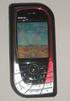 Nokia Lifeblog 2.5 Nokia N76-1 2007 Nokia. Minden jog fenntartva. A Nokia, a Nokia Connecting People, az Nseries és az N76 a Nokia Corporation védjegye, illetve bejegyzett védjegye. Az említett egyéb termékek
Nokia 6124 classic Felhasználói útmutató
 Nokia 6124 classic Felhasználói útmutató 1. kiadás HU MEGFELELÕSÉGI NYILATKOZAT A NOKIA CORPORATION kijelenti, hogy az RM-422 jelû készülék mindenben megfelel az alapvetõ követelményeknek, valamint az
Nokia 2730 classic - Felhasználói kézikönyv
 Nokia 2730 classic - Felhasználói kézikönyv 9217082 1.1. kiadás 2 Tartalom Tartalom Biztonság 4 Kezdő lépések 5 A SIM-kártya és az akkumulátor behelyezése 5 A microsd-kártya behelyezése 5 Vegyük ki a microsd-kártyát
Nokia E6 00 - Felhasználói kézikönyv
 Nokia E6 00 - Felhasználói kézikönyv 2.0. kiadás 2 Tartalom Tartalom Biztonság 5 Használatbavétel 7 A telefon gombjai és részei 7 A SIM-kártya és az akkumulátor behelyezése 10 A memóriakártya behelyezése
Felhasználói kézikönyv. Szerelési útmutató
 Felhasználói kézikönyv Szerelési útmutató MEGFELELÕSÉGI NYILATKOZAT A NOKIA CORPORATION kizárólagos felelõsségére kijelenti, hogy az RV-1 készülék mindenben megfelel az alapvetõ követelményeknek, valamint
Használatbavétel. Nokia N77-1 1. kiadás HU
 Használatbavétel Nokia N77-1 1. kiadás HU A készülék gombjai és részei (elöl és oldalt) Típusszám: Nokia N77-1. A továbbiakban Nokia N77 néven szerepel. 1 Fényérzékelõ 2 Kisebb felbontású másodlagos kamera
Nokia 6210 Navigator felhasználói útmutató
 Nokia 6210 Navigator felhasználói útmutató 9207758 1. kiadás, HU 0434 MEGFELELÕSÉGI NYILATKOZAT Alulírott, NOKIA CORPORATION nyilatkozom, hogy az RM-367 készülék megfelel az 1999/5/EC irányelv alapvetõ
Felhasználói kézikönyv 9352426 2. kiadás
 Az elektronikus tájékoztató a "Nokia tájékoztatók elõírásai és feltételei (1998. június 7.)" szabályzat hatálya alá tartozik ( Nokia User s Guides Terms and Conditions, 7th June, 1998.) Felhasználói kézikönyv
Felhasználói kézikönyv
 Az elektronikus tájékoztató a "Nokia tájékoztatók elõírásai és feltételei (1998. június 7.)" szabályzat hatálya alá tartozik ( Nokia User s Guides Terms and Conditions, 7th June, 1998.) Felhasználói kézikönyv
Kezdő lépések. 9247678, 2. kiadás HU. Nokia N73-1
 Kezdő lépések 9247678, 2. kiadás HU Nokia N73-1 A készülék gombjai és részei (elöl és oldalt) Típusszám: Nokia N73-1. A továbbiakban Nokia N73 néven szerepel. 1 2 Fényérzékelő Másodlagos, kisebb felbontású
Az Ön kézikönyve NOKIA 7110 http://hu.yourpdfguides.com/dref/823058
 Elolvashatja az ajánlásokat a felhasználói kézikönyv, a műszaki vezető, illetve a telepítési útmutató. Megtalálja a választ minden kérdésre az a felhasználói kézikönyv (információk, leírások, biztonsági
Felhasználói útmutató a Nokia 7250i készülékhez 9356320 2. kiadás
 Az elektronikus tájékoztató a "Nokia tájékoztatók elõírásai és feltételei (1998. június 7.)" szabályzat hatálya alá tartozik ( Nokia User s Guides Terms and Conditions, 7th June, 1998.) Felhasználói útmutató
Nokia Purity Pro sztereó Bluetooth-fülhallgató a Monstertől - Felhasználói kézikönyv
 Nokia Purity Pro sztereó Bluetooth-fülhallgató a Monstertől - Felhasználói kézikönyv 1.0. kiadás 2 Biztonság Olvassuk el az alábbi egyszerű útmutatót. Az itt leírtak be nem tartása veszélyekkel járhat,
Nokia C6-01 - Felhasználói kézikönyv
 Nokia C6-01 - Felhasználói kézikönyv 3.0. kiadás 2 Tartalom Tartalom Biztonság 5 Kezdő lépések 7 Gombok és alkatrészek 7 Telefonhívás, hangfájl vagy videó hangerejének módosítása 9 A billentyűzet és a
Nokia 810-es autótelefon Felhasználói kézikönyv Szerelési útmutató
 Nokia 810-es autótelefon Felhasználói kézikönyv Szerelési útmutató 9356665 3 kiadás MEGFELELÕSÉGI NYILATKOZAT Alulírott, NOKIA CORPORATION nyilatkozom, hogy a TFE-4R megfelel a vonatkozó alapvetõ követelményeknek
Nokia C6 01 - Felhasználói kézikönyv
 Nokia C6 01 - Felhasználói kézikönyv 1.1. kiadás 2 Tartalom Tartalom Biztonság 5 Használatbavétel 7 Gombok és alkatrészek 7 Telefonhívás, hangfájl vagy videó hangerejének módosítása 9 A billentyűzet és
Felhasználói útmutató 9353185 1. kiadás
 Az elektronikus tájékoztató a "Nokia tájékoztatók elõírásai és feltételei (1998. június 7.)" szabályzat hatálya alá tartozik ( Nokia User s Guides Terms and Conditions, 7th June, 1998.) Felhasználói útmutató
Az Ön kézikönyve NOKIA X3 http://hu.yourpdfguides.com/dref/2449149
 Elolvashatja az ajánlásokat a felhasználói kézikönyv, a műszaki vezető, illetve a telepítési útmutató. Megtalálja a választ minden kérdésre az a felhasználói kézikönyv (információk, leírások, biztonsági
Nokia C6 00 Felhasználói útmutató
 Nokia C6 00 Felhasználói útmutató 2.2. kiadás 2 Tartalom Tartalom Biztonság 5 A készülékről 5 Irodai alkalmazások 6 Hálózati szolgáltatások 6 Osztott memória 7 Mágnesek és mágneses mezők 7 Segítség keresése
Az Ön kézikönyve NOKIA 2100 http://hu.yourpdfguides.com/dref/527504
 Elolvashatja az ajánlásokat a felhasználói kézikönyv, a műszaki vezető, illetve a telepítési útmutató NOKIA 2100. Megtalálja a választ minden kérdésre az NOKIA 2100 a felhasználói kézikönyv (információk,
Nokia 5630 felhasználói útmutató
 Nokia 5630 felhasználói útmutató 1. kiadás MEGFELELÕSÉGI NYILATKOZAT NOKIA CORPORATION kijelenti, hogy az RM-431 készülék mindenben megfelel az alapvetõ követelményeknek, valamint az 1999/5/EC irányelv
KX-TG7100HG/KX-TG7102HG
 TG7100_7120HG(hg-hg)_QG.fm Page 1 Friday, May 12, 2006 11:38 AM 1 Csatlakoztatások Bázisállomás Digitális zsinórnélküli telefon Típus KX-TG7100HG/KX-TG7102HG Digitális zsinórnélküli üzenetrögzítős telefon
Az Ön kézikönyve NOKIA 6220 CLASSIC
 Elolvashatja az ajánlásokat a felhasználói kézikönyv, a műszaki vezető, illetve a telepítési útmutató. Megtalálja a választ minden kérdésre az a felhasználói kézikönyv (információk, leírások, biztonsági
Kezdő lépések. Nokia N70-1
 Kezdő lépések Nokia N70-1 2007 Nokia. Minden jog fenntartva. A Nokia, a Nokia Connecting People és a Pop-Port a Nokia Corporation védjegye, illetve bejegyzett védjegye. Az említett egyéb termékek és cégek
Nokia N79 Kezdő lépések
 Nokia N79 Kezdő lépések 2008 Nokia. Minden jog fenntartva. A Nokia, a Nokia Connecting People, az Nseries, az N79, az N-Gage, a Navi, a Visual Radio és a Nokia Care a Nokia Corporation védjegye, illetve
FELHASZNÁLÓI ÚTMUTATÓ A. NOKIA PC SUITE 4.81 FOR NOKIA 6310i PROGRAMCSOMAGHOZ. Copyright Nokia Corporation 2002. Minden jog fenntartva.
 FELHASZNÁLÓI ÚTMUTATÓ A NOKIA PC SUITE 4.81 FOR NOKIA 6310i PROGRAMCSOMAGHOZ Copyright Nokia Corporation 2002. Minden jog fenntartva. Issue 2 Tartalom 1. BEVEZETÉS...1 2. RENDSZERKÖVETELMÉNYEK...1 3. A
Nokia 1661/1662 - Felhasználói kézikönyv
 Nokia 1661/1662 - Felhasználói kézikönyv 9213565 2. kiadás 2 Tartalom Tartalom Biztonság 3 Használatbavétel 4 A SIM-kártya és az akkumulátor behelyezése 4 A SIM-kártya eltávolítása 4 Az akkumulátor töltése
WH-800 Nokia sztereó fülhallgató /2
 WH-800 Nokia sztereó fülhallgató 9211099/2 2009 Nokia. Minden jog fenntartva. A Nokia, a Nokia Connecting People és az Eredeti Nokia tartozékok (Nokia Original Accessories) logó a Nokia Corporation bejegyzett
A CA-42 adatkommunikációs kábel gyors telepítési útmutatója
 A CA-42 adatkommunikációs kábel gyors telepítési útmutatója 9234594 2. kiadás A Nokia, a Nokia Connecting People és a Pop-Port a Nokia Corporation bejegyzett védjegyei. Copyright 2005 Nokia. Minden jog
This product includes software licensed from Symbian Software Ltd 1998-2005. Symbian and Symbian OS are trademarks of Symbian Ltd.
 MEGFELELÕSÉGI NYILATKOZAT A NOKIA CORPORATION kizárólagos felelõsségére kijelenti, hogy a RAL-2 készülék mindenben megfelel az alapvetõ követelményeknek, valamint az 1999/5/EK irányelv egyéb rendelkezéseinek.
Nokia 6220 classic Felhasználói útmutató
 Nokia 6220 classic Felhasználói útmutató 9207953 1. kiadás MEGFELELÕSÉGI NYILATKOZAT Alulírott, NOKIA CORPORATION nyilatkozom, hogy az RM-328 készülék megfelel az 1999/5/EC irányelv 0434 alapvetõ követelményeinek
Kezdő lépések. Nokia N95-2. 1. kiadás HU
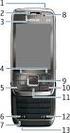 Kezdő lépések Nokia N95-2 1. kiadás HU A készülék gombjai és részei (elöl) Típusszám: Nokia N95-2 A továbbiakban Nokia N95 8GB néven szerepel. 1 Fõkapcsoló 2 Választógombok a parancsok kijelöléséhez és
Az Ön kézikönyve NOKIA 5630
 Elolvashatja az ajánlásokat a felhasználói kézikönyv, a műszaki vezető, illetve a telepítési útmutató. Megtalálja a választ minden kérdésre az a felhasználói kézikönyv (információk, leírások, biztonsági