
HASZNÁLATI ÚTMUTATÓ DCP-8085DN. A verzió HUN
|
|
|
- Mariska Veres
- 10 évvel ezelőtt
- Látták:
Átírás
1 HASZNÁLATI ÚTMUTATÓ DCP-8085DN A verzió HUN
2 Ha fel kell hívnia a vevőszolgálatot Kérjük, adja meg az alábbi információkat a későbbi beazonosításhoz: Típusszám: DCP-8085DN (Karikázza be a modell számát) Sorozatszám: 1 Vásárlás dátuma: Vásárlás helye: 1 A sorozatszámot a készülék hátulján találja. Őrizze meg ezt a Felhasználói kézikönyvet a vásárláskor kiállított számlával együtt, mert ha a készüléket esetleg ellopnák, vagy ha a készülék elégne, illetve ha jótállást kíván érvényesíteni, szüksége lesz rájuk. Regisztrálja a terméket az interneten a következő címen Ha regisztrálja a terméket a Brother cégnél, Ön lesz a termék eredeti regisztrált tulajdonosa. A regisztráció előnyei: igazolhatja a vásárlás időpontját, ha elvesztené a nyugtát; valamint bizonyíthatja a készülék birtoklását, ha a termék egy biztosítási esemény során eltűnne Brother Industries, Ltd.
3 Összeállítási és Publikációs közlemény Jelen a legújabb termékleírásokat és műszaki adatokat tartalmazó kézikönyv a Brother Industries Ltd. felügyelete alatt készült és került publikálásra. A jelen kézikönyv tartalma és a termékek műszaki adatai előzetes bejelentés nélkül is változhatnak. A Brother fenntartja magának a jogot, hogy bejelentés nélkül módosítsa a kézikönyvben foglalt műszaki adatokat és anyagokat, és nem vállal felelősséget az olyan (akár közvetett) károkért, amelyek a bemutatott anyagokba vetett bizalom miatt beleértve, de nem kizárólag a kiadvánnyal kapcsolatos nyomdai és egyéb hibákat következnek be. i
4 Tartalomjegyzék I. bekezdés Általános 1 Általános tudnivalók 2 A dokumentáció használata...2 A dokumentációban használt szimbólumok és egyezményes jelek...2 A Szoftver használati útmutató és a Hálózati használati útmutató elérése...3 A dokumentáció megtekintése...3 A Brother támogatás elérése (Windows )...5 A vezérlőpult áttekintése...6 Állapotjelző LED jelzések Papír és dokumentumok betöltése 10 Papír betöltése és nyomtatási adathordozó...10 Papír betöltése a normál papírtálcába...10 Papír betöltése a többcélú tálcába...11 Nem nyomtatható terület...13 Elfogadható papír és más nyomtatási adathordozó...14 Használható papír és más nyomtatható média...14 Papír típusa és mérete...15 Speciális papír kezelése és használata...17 Dokumentum betöltés...20 Az automatikus dokumentumadagoló (ADF) használata...20 Szkennerüveg használata Általános beállítások 22 Papírbeállítások...22 Papírtípus...22 Papírméret...22 Tálca használata másolás üzemmódban...23 Tálca használata nyomtatási üzemmódban...24 Hangerőszabályozás...24 Hangjelzés hangereje...24 Automatikus nyári időszámítás...24 Gazdaságosság...25 Festékkímélés...25 Készenléti idő...25 A szkenner lámpájának kikapcsolása...26 LCD kontrasztja...26 Felhasználói beállítások listája...26 Hálózati konfiguráció listája...26 ii
5 4 Biztonsági jellemzők 27 Secure Function Lock 2.0 (Biztonsági nyomtatás Funkció)...27 Az adminisztrátor jelszavának beállítása...28 A rendszergazda jelszavának módosítása...28 A nyilvános felhasználói mód beállítása...29 Korlátozott felhasználók beállítása...29 Biztonságos funkciózár be- és kikapcsolása...30 Felhasználó váltása...30 II. bekezdés Másolás 5 Másolatok készítése 32 Másolás...32 Belépés másolás üzemmódba...32 Egyetlen másolat készítése...32 Többszörös másolat készítése...32 Másolás leállítása...32 Másolási beállítások (ideiglenes beállítások)...33 A másolt kép nagyítása vagy kicsinyítése...33 A másolási minőség javítása...34 Másolatok leválogatása az ADF használatával...35 A szövegmásolat felbontásának módosítása...35 A kontraszt és a fényerő beállítása...35 N az 1-ben másolatok készítése (oldalkép)...36 Kétoldalas másolás...38 Kétoldalas másolat (hosszú gerinc tükrözése)...38 Speciális kétoldalas másolás (rövid gerinc)...39 Tálca kiválasztása...40 Memória megtelt üzenet...40 III. bekezdés Közvetlen nyomtatás 6 Adatok nyomtatása USB flash memóriáról vagy háttértárként használható digitális fényképezőgépről 42 Támogatott fájlformátumok...42 PRN vagy PostScript 3 fájl létrehozása közvetlen nyomtatáshoz...42 Adatok közvetlen nyomtatása USB flash memóriáról vagy háttértárként használható digitális fényképezőgépről...43 A hibaüzenetek magyarázata...46 iii
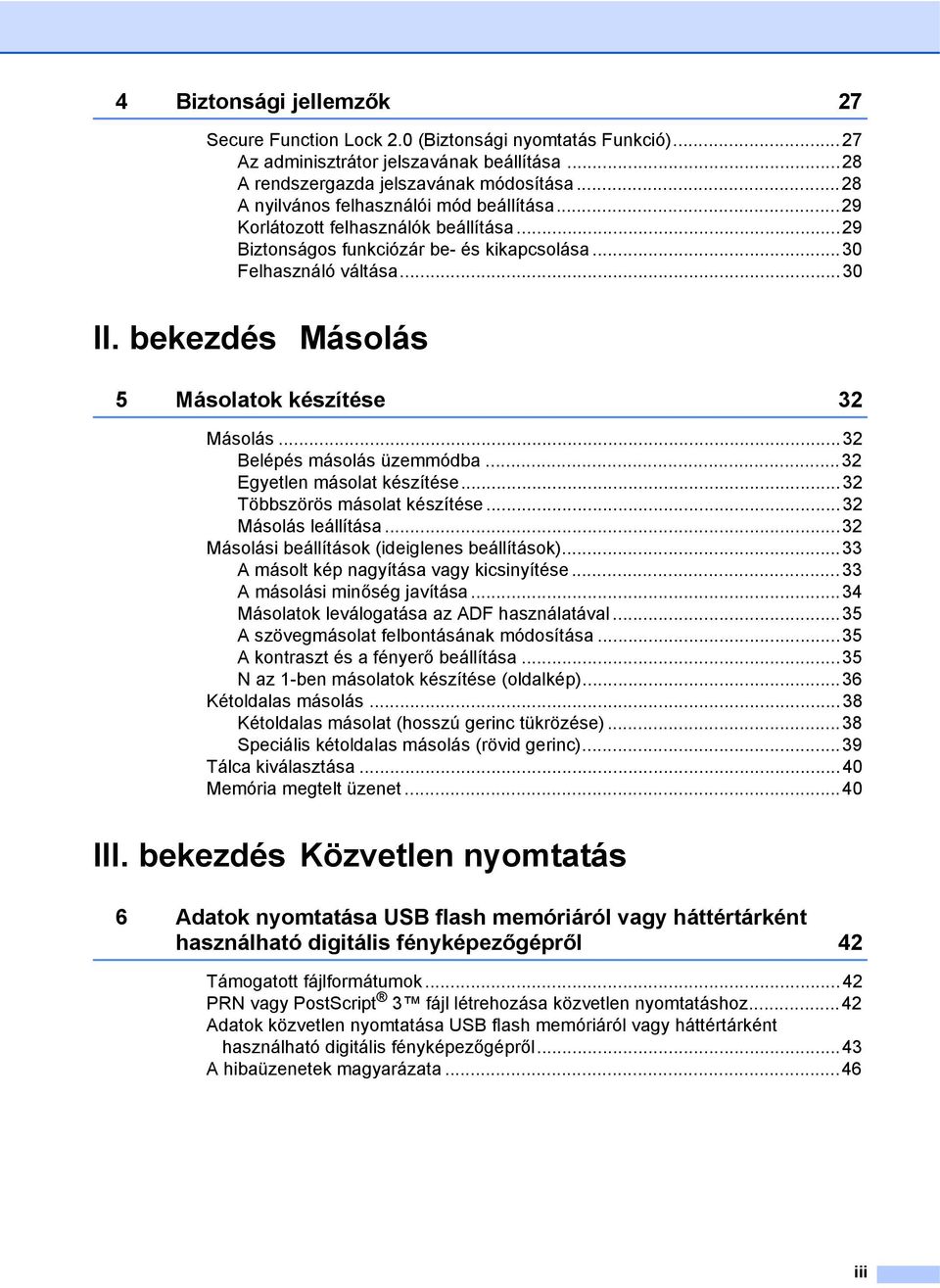
6 IV. bekezdés Szoftver 7 Szoftveres és hálózati funkciók 48 A HTML formátumú Használati útmutató elolvasás...48 Windows...48 Macintosh...49 V. bekezdés Függelékek A Biztonsági és jogi előírások 52 Megfelelő elhelyezés...52 A készülék biztonságos használata...53 Fontos biztonsági utasítások...56 Libtiff szerzői jogok és licenc...58 Védjegyek...59 B Választási lehetőségek 60 Opcionális papírtálca (LT-5300)...60 Memóriakártya...60 További memória telepítése...61 C Hibaelhárítás és szokásos karbantartás 62 Hibaelhárítás...62 Ha problémát tapasztal a készülékkel...62 A nyomtatási minőség javítása...68 Hiba- és karbantartási üzenetek...75 Dokumentum elakadás...79 Papírelakadás...80 Szokásos karbantartás...87 A burkolat tisztításánál kövesse az alábbi lépéseket...87 A szkenner tisztítása...88 Lézeres lapolvasóablak tisztítása...89 Koronaszál tisztítása...90 Dobegység tisztítása...92 Kellékanyagok cseréje...94 Festékkazetta kicserélése...95 Dobegység cseréje...98 Időszakos karbantartás által érintett alkatrészek cseréje Készülék információi Sorozatszám ellenőrzése Oldalszámlálók ellenőrzése Alkatrészek fennmaradó élettartamának ellenőrzése Visszaállítás Visszaállítás Csomagolás és szállítás iv
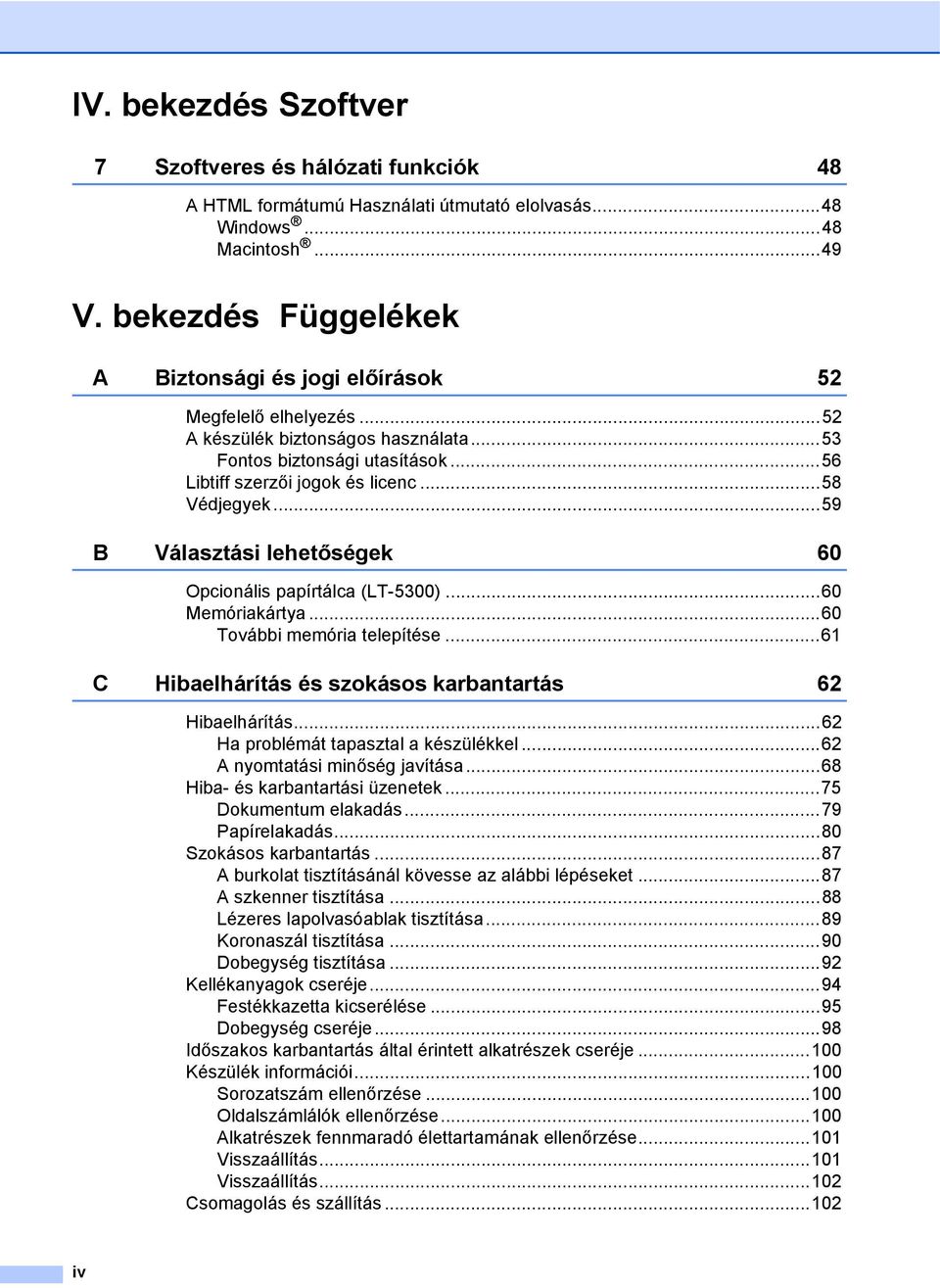
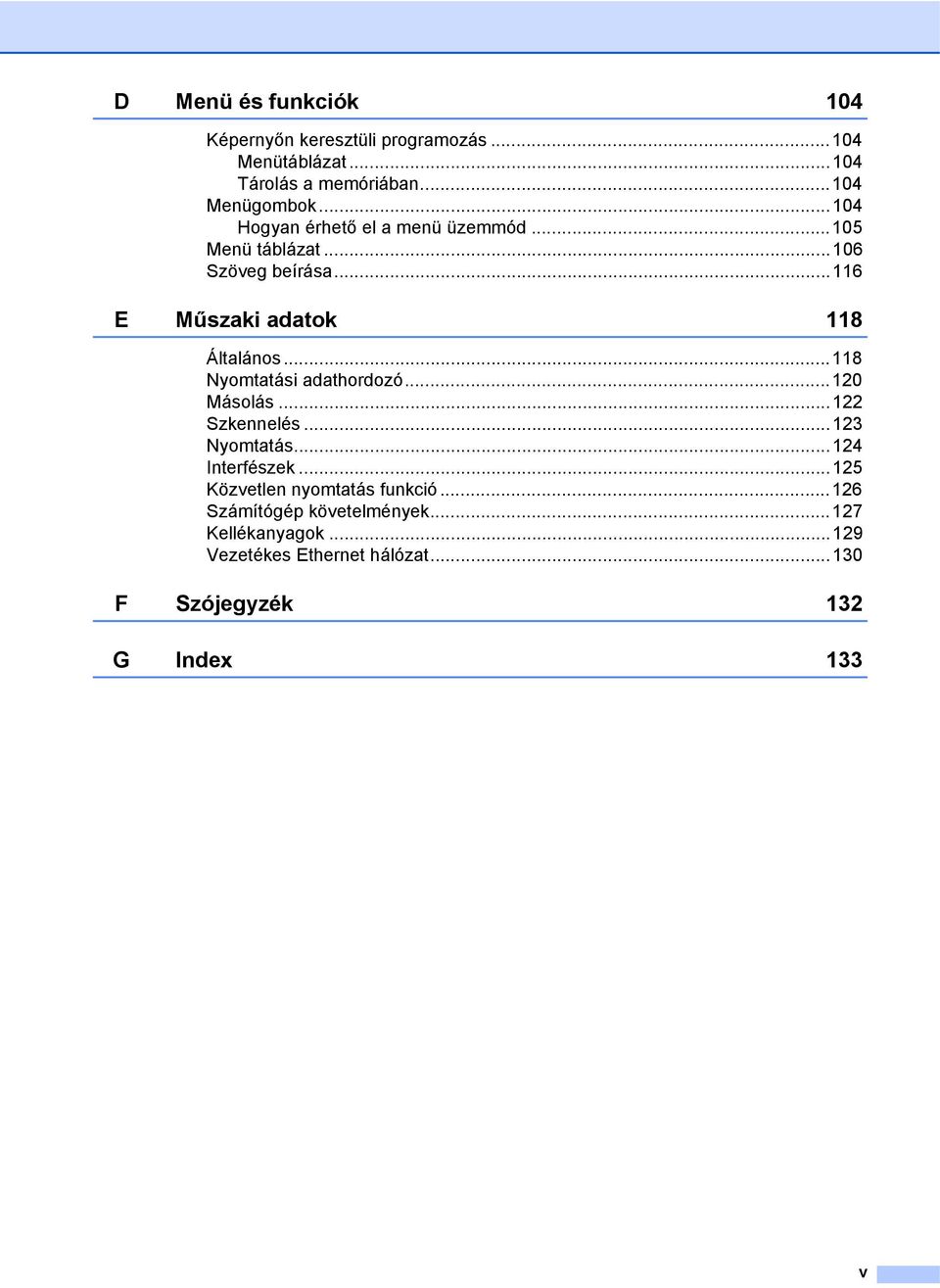
7 D Menü és funkciók 104 Képernyőn keresztüli programozás Menütáblázat Tárolás a memóriában Menügombok Hogyan érhető el a menü üzemmód Menü táblázat Szöveg beírása E Műszaki adatok 118 Általános Nyomtatási adathordozó Másolás Szkennelés Nyomtatás Interfészek Közvetlen nyomtatás funkció Számítógép követelmények Kellékanyagok Vezetékes Ethernet hálózat F Szójegyzék 132 G Index 133 v
8 I. bekezdés Általános I Általános tudnivalók 2 Papír és dokumentumok betöltése 10 Általános beállítások 22 Biztonsági jellemzők 27
9 1 Általános tudnivalók 1 A dokumentáció használata 1 Köszönjük, hogy a Brother készüléket választotta! A dokumentáció elolvasása segíthet abban, hogy a legjobbat hozza ki a készülékéből. A dokumentációban használt szimbólumok és egyezményes jelek 1 A dokumentációban a következő szimbólumok és egyezményes jelek szerepelnek. Félkövér Dőlt betű Courier New Félkövér betűkkel a készülék vezérlőpultján található vagy a számítógép monitorán megjelenő gombokat jelöltük. A dőlt betűstílus egy fontos pont kiemelésére szolgál, vagy kapcsolódó témákhoz irányítja. Courier New betűtípusban jelennek meg a készülék LCD kijelzőjén kijelzett üzenetek. FIGYELEM Figyelmeztetések arra vonatkozóan, mit kell tennie, hogy elkerülje a személyi sérülést. VIGYÁZAT A vigyázat szimbólummal jelölt részek a lehetséges könnyebb vagy súlyosabb sérülések megelőzése érdekében követendő eljárásokat jelöli. FONTOS A FONTOS szimbólum a készülék vagy egyéb tárgyak sérülésének vagy meghibásodásának elkerülése érdekében követendő eljárásokra hívja fel a figyelmet. Az Áramütés-veszély ikon áramütés lehetőségére figyelmeztet. A Forró felület ikon arra figyelmeztet, hogy ne érintsük meg a készülék forró részeit. A megjegyzésekben útmutatást nyújtanak a különböző helyzetek kezelésére, továbbá tippeket tartalmaz az aktuális művelet és más funkciók együttes használatáról. 2
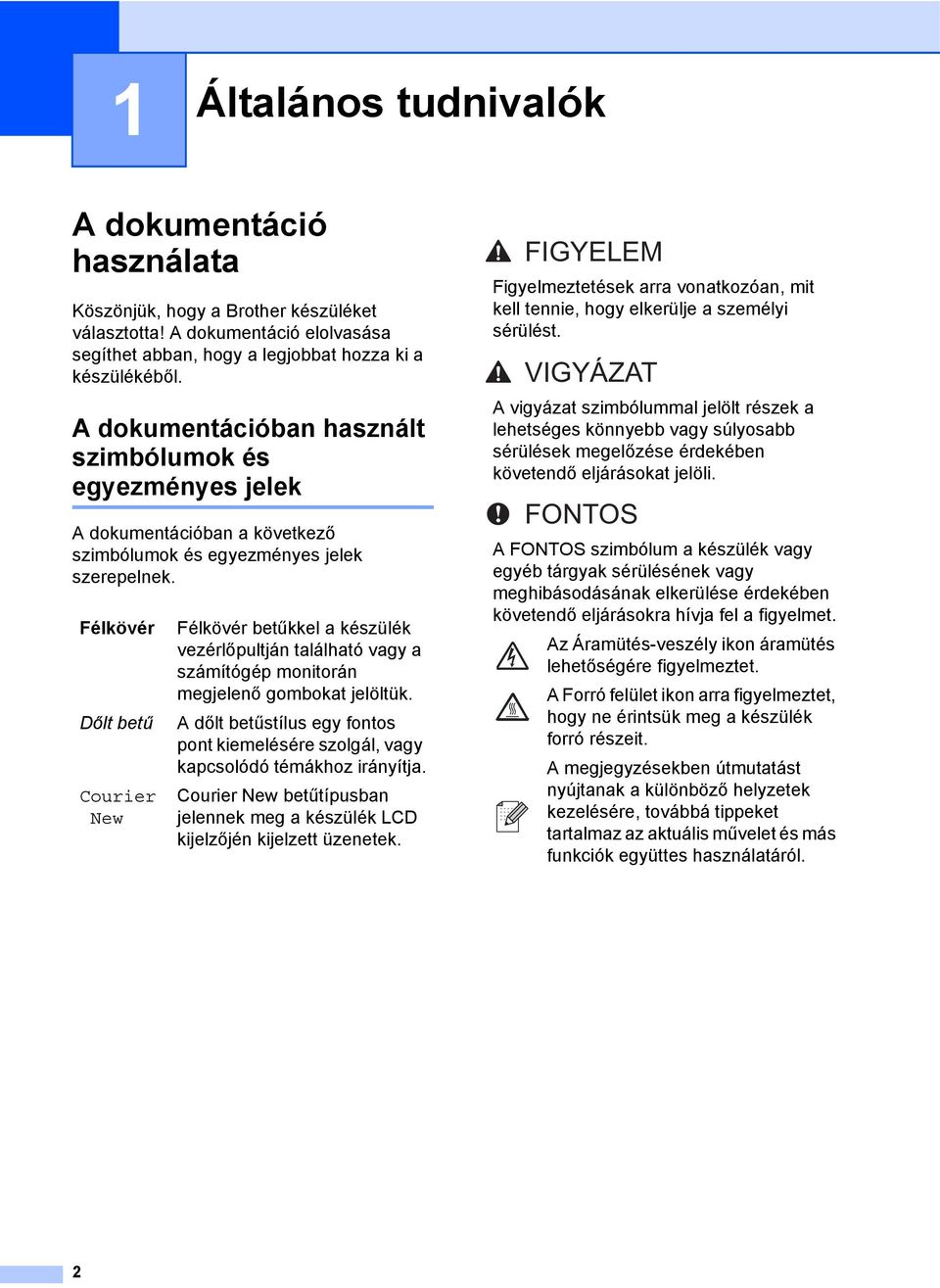
10 Általános tudnivalók A Szoftver használati útmutató és a Hálózati használati útmutató elérése 1 Ez a Használati útmutató nem tartalmazza a készülékkel kapcsolatos összes információt, például a speciális nyomtatási, szkennelési és hálózati funkciókat. Amikor készen áll az ilyen műveletek részletes megismerésére, olvassa el a Szoftver használati útmutató és Hálózati használati útmutató dokumentumokat. b Ha megjelenik a nyelvválasztási ablak, válasszon nyelvet. c Ha megjelenik a modell nevét tartalmazó képernyő, kattintson a modell nevére. Megjelenik a CD-ROM főmenüje. 1 A dokumentáció megtekintése 1 A dokumentáció megtekintése (Windows ) 1 A dokumentáció megtekintéséhez a Start menüben mutasson a Brother elemre, majd a DCP-XXXX elemre (ahol az XXXX a modell neve) a programcsoportok között, majd kattintson a Felhasználói útmutató HTML formátumban parancsra. Ha nem telepítette a szoftvert, megtalálja a dokumentációt, ha követi az alábbi lépéseket: a Kapcsolja be a számítógépét. Helyezze be a Windows feliratú Brother CD-ROM-ot a CD-ROMmeghajtóba. Ha ez az ablak nem jelenik meg, a Windows Explorerrel keresse meg, és futtassa a start.exe programot a Brother CD-ROM gyökérkönyvtárából. d Kattintson a Dokumentáció gombra. e Kattintson arra a dokumentációra, amelyet el akar olvasni: HTML-dokumentumok (3 kézikönyv): Használati útmutató az önálló műveletekhez, Szoftver használati útmutató és Hálózati használati útmutató HTML formátumban. Ezt a formátumot javasoljuk megtekinteni a számítógépen. PDF dokumentumok (4 kézikönyv): Használati útmutató az önálló műveletekhez, Szoftver használati útmutató, Hálózati használati útmutató és Gyors telepítési útmutató. Ezt a formátumot javasoljuk akkor, ha kinyomtatja a kézikönyvet. Kattintson a Brother Solutions Centerre, ahol megtekintheti és letöltheti a PDF dokumentumokat. (Internet hozzáférés és PDF Reader szoftver szükséges.) 3
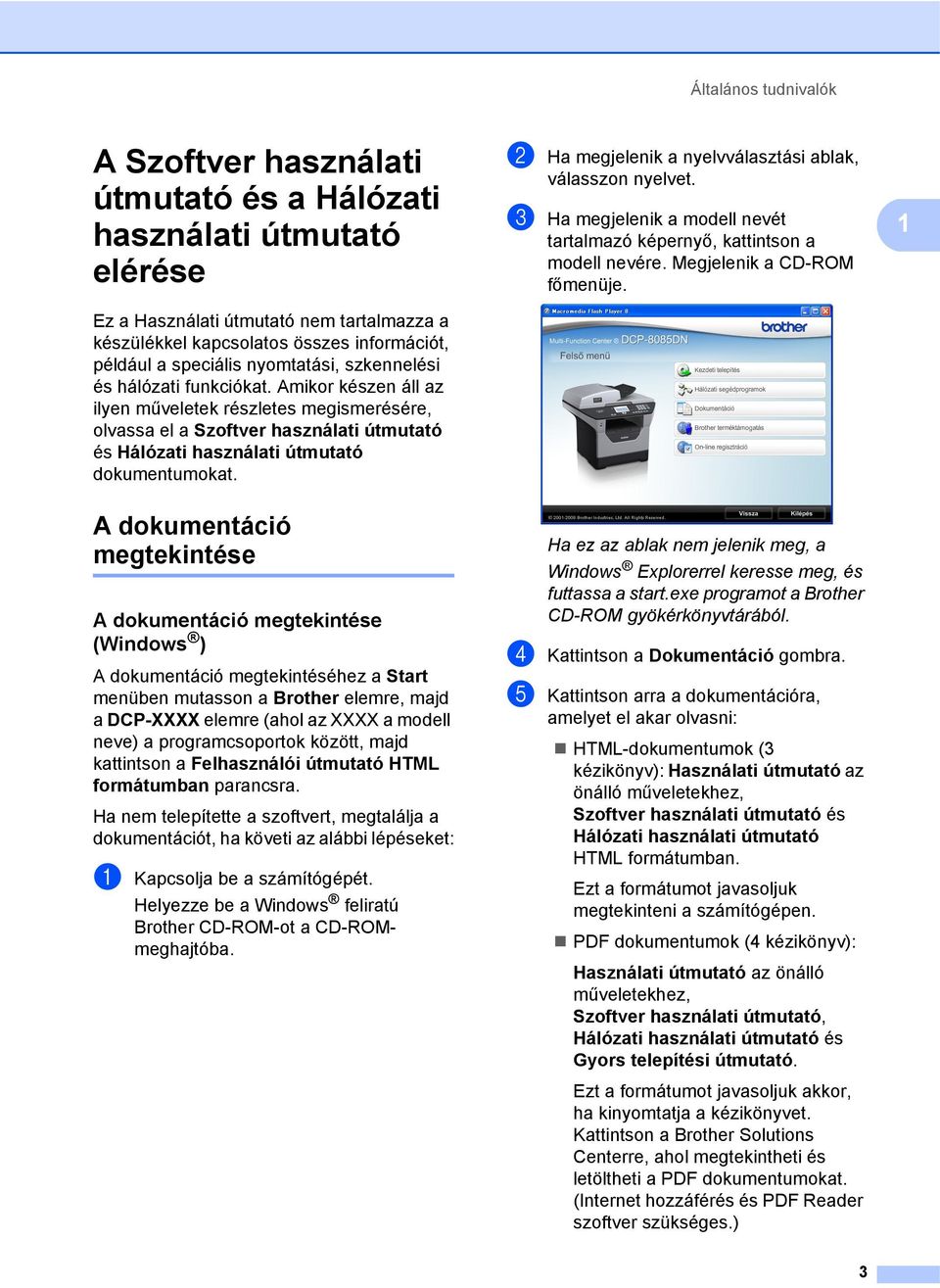
11 1. fejezet Hol találhatók szkennelési utasítások 1 Számos módon szkennelhet dokumentumokat. Az utasításokat a következő helyeken találja: Szoftver használati útmutató: 1 Dokumentum beolvasása TWAIN meghajtó használatával, 2. Fejezet Dokumentum szkennelése a WIA illesztőprogram használatával (Windows XP/Windows Vista ), 2. fejezet ControlCenter3 használata, 3. Fejezet Hálózati szkennelés, 4. fejezet Az OCR funkciókat biztosító ScanSoft PaperPort 11SE, használati ismertetők: 1 A teljes, OCR funkciókat biztosító ScanSoft PaperPort 11SE használati ismertetője megtekinthető a ScanSoft PaperPort 11SE alkalmazás Súgójából. A dokumentáció megtekintése (Macintosh ) 1 a Kapcsolja be Macintosh számítógépét. Helyezze be a Macintosh feliratú Brother CD-ROM-ot a CD-ROMmeghajtóba. b A következő ablak jelenik meg. c Kattintson duplán a Documentation (Dokumentáció) ikonra. d Ha megjelenik a nyelvválasztási ablak, válasszon nyelvet. e A Használati útmutató, Szoftver használati útmutató és a Hálózati használati útmutató HTML formátumban való megtekintéséhez kattintson duplán az oldal tetején látható fájlra. f Kattintson arra a dokumentációra, amelyet el akar olvasni. Használati útmutató Szoftver használati útmutató Hálózati használati útmutató 4
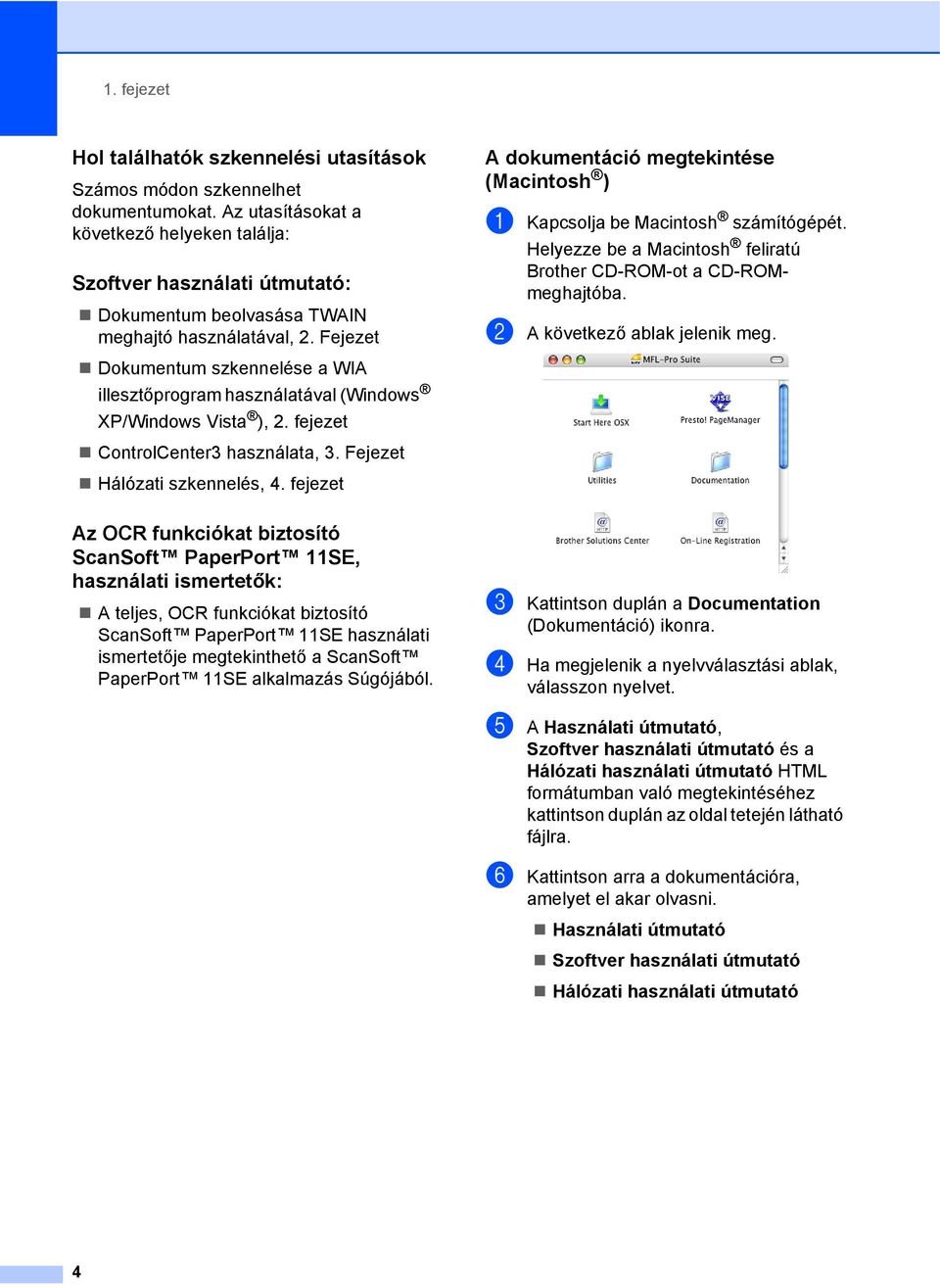
12 Általános tudnivalók Megjegyzés A dokumentumok PDF formátumban is elérhetők (4 kézikönyv): az önálló műveleteket ismertető Használati útmutató, a Szoftver használati útmutató, a Hálózati használati útmutató és a Gyors telepítési útmutató. A PDF formátumot javasoljuk, ha kinyomtatja a kézikönyvet. Kattintson duplán a Brother Solutions Center ikonra a Brother ügyfélszolgálati központ megjelenítéséhez, ahol megtekintheti és letöltheti a PDF dokumentumokat. (Internet hozzáférés és PDF Reader szoftver szükséges.) A Brother támogatás elérése (Windows ) 1 Megtalálja az összes olyan kapcsolatfelvételi információt, amire szüksége van, például a webes támogatáshoz (Brother ügyfélszolgálati központ). Kattintson a főmenüben a Brother terméktámogatás gombra. A képernyőn a következő üzenet jelenik meg: 1 Hol találhatók szkennelési utasítások 1 Számos módon szkennelhet dokumentumokat. Az utasításokat a következő helyeken találja: Szoftver használati útmutató: 1 Szkennelés, 9. Fejezet ControlCenter2 használata, 10. Fejezet Hálózati szkennelés, 11. fejezet Presto! PageManager Használati útmutató: 1 A teljes Presto! PageManager Használati útmutató megtekinthető a Presto! PageManager alkalmazás Súgójában. A webhely ( meglátogatásához kattintson a Brother honlap gombra. A legfrissebb hírek és a terméktámogatási információk megtekintéséhez ( kattintson a Brother Solutions Center gombra. Az eredeti Brother kellékanyagok webhelyét ( a Fogyóeszköz információ gombra kattintva tekintheti meg. A főoldalra való visszatéréshez kattintson a Vissza gombra, vagy ha végzett, kattintson a Kilépés gombra. 5
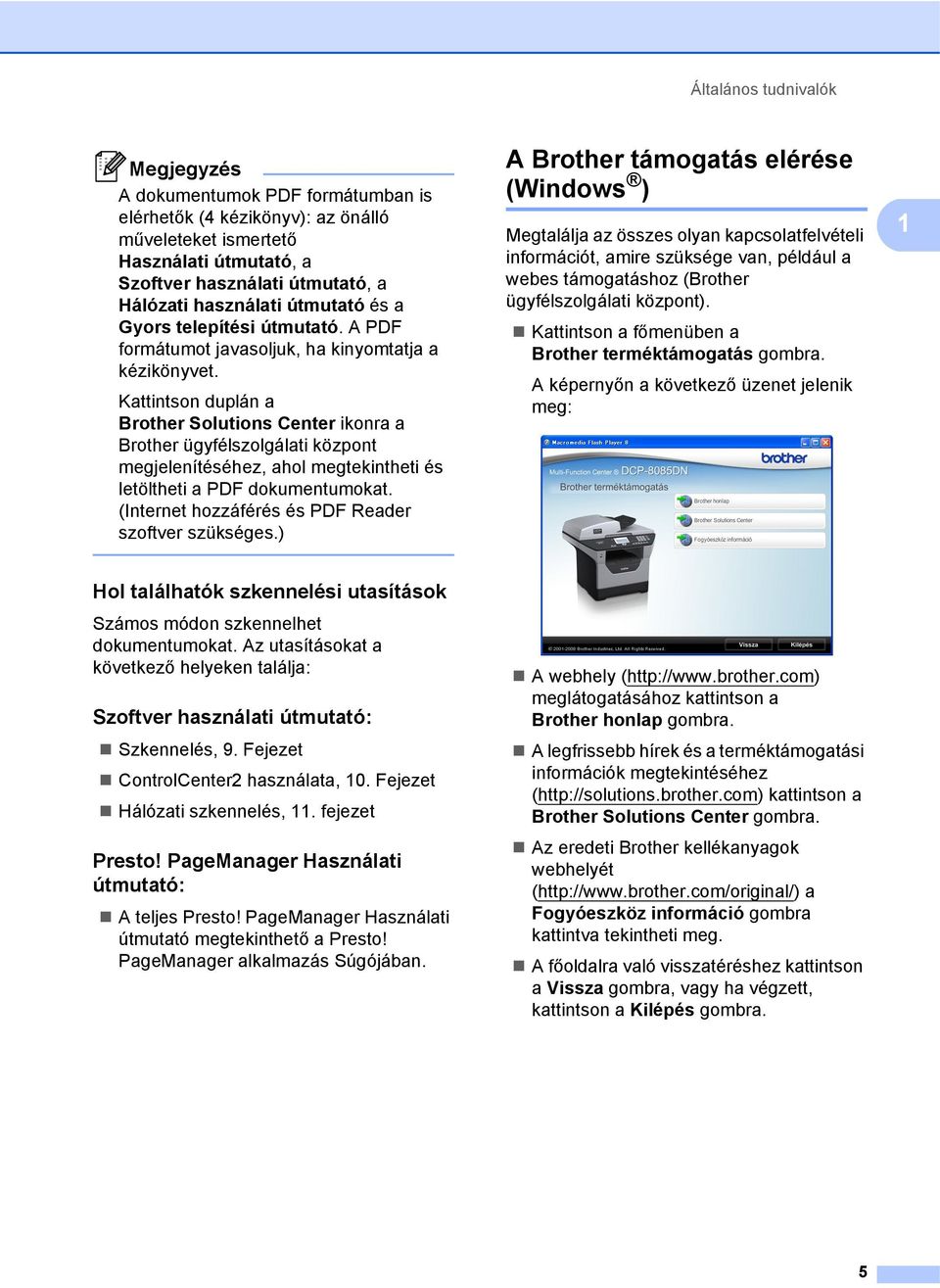
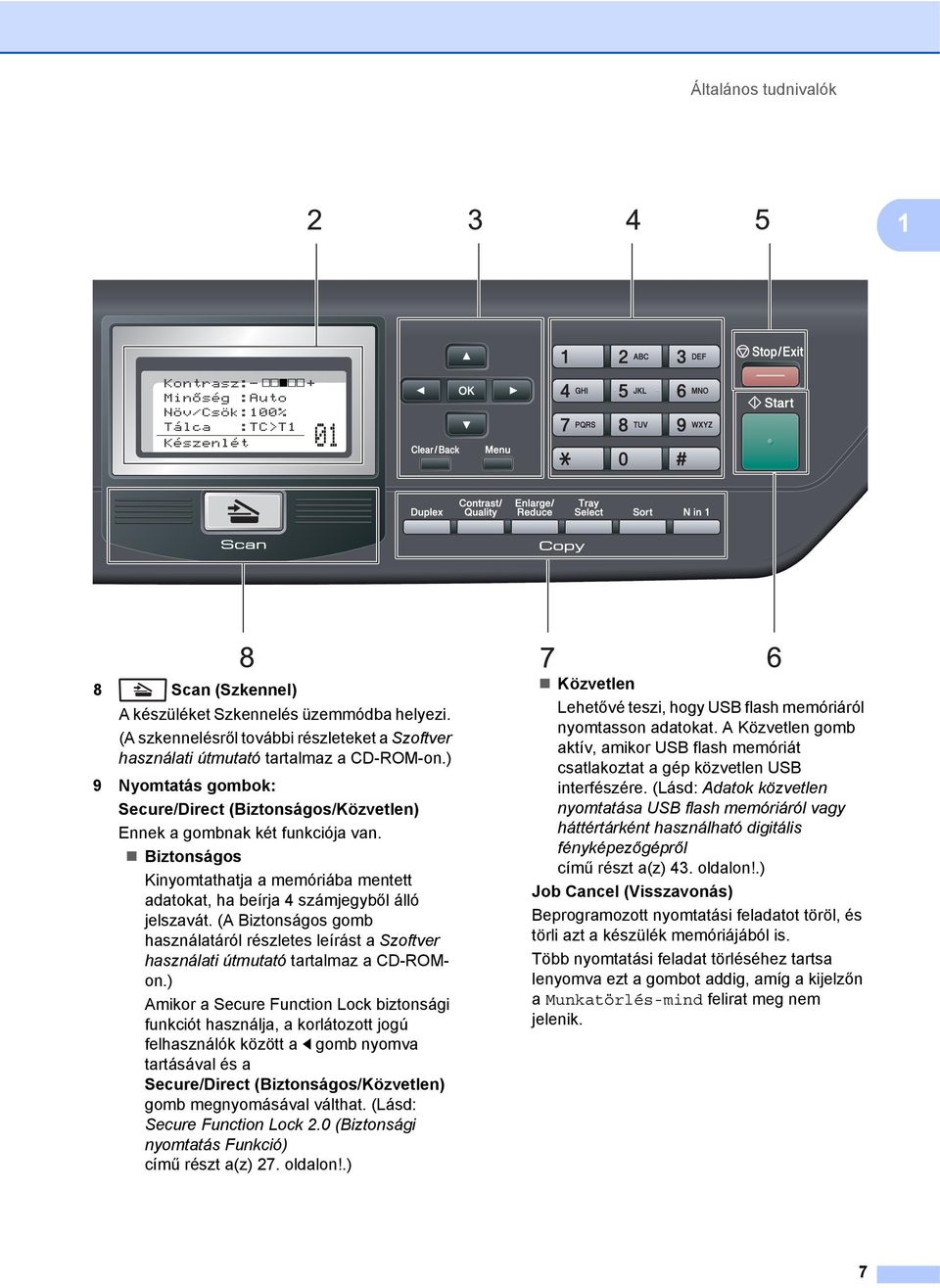
13 1. fejezet A vezérlőpult áttekintése 1 1 Állapotjelző LED A LED villogása és színe a gép állapotától függően változik. 2 LCD A készülék beállítását és használatát elősegítő üzeneteket mutatja. 3 Menügombok: Menu (Menü) A gombokkal a Menübe léphet be, a készülék beállításainak beprogramozásához. Clear/Back (Törlés/Vissza) Beírt adatok vagy az adott beállítás törlése. OK Ezzel a gombbal eltárolhatja beállításait a készülékben. d vagy c A választható menük közötti vissza vagy előre böngészéshez. a vagy b Nyomja meg a menük és opciók közötti böngészéshez. 4 Számgombok Ezekkel a gombokkal írhat be szöveget. 5 Stop/Exit (Stop/Kilépés) Művelet leállítása vagy kilépés a menüből. 6 Start A másolás vagy szkennelés megkezdésére szolgál. 7 Copy (Másolás) gombok: Duplex A Kétoldalas gomb használatával a papír mindkét oldalára másolhat. Contrast/Quality (Kontraszt/Minőség) Ezzel a gombbal módosíthatja a következő másolat minőségét vagy kontrasztját. Enlarge/Reduce (Nagyít/Kicsinyít) Csökkenti vagy növeli a másolatok méretét. Tray Select (Tálca kiválasztása) Ezzel a gombbal állíthatja be, hogy melyik tálcát szeretné használni a következő másolathoz. Sort (Másolatok rendezése) Az ADF egységgel leválogathatja a többszörös másolatokat. N in 1 (N az 1-ben) Az N az 1-ben funkcióval 2 vagy 4 oldalt másolhat egy lapra. 6
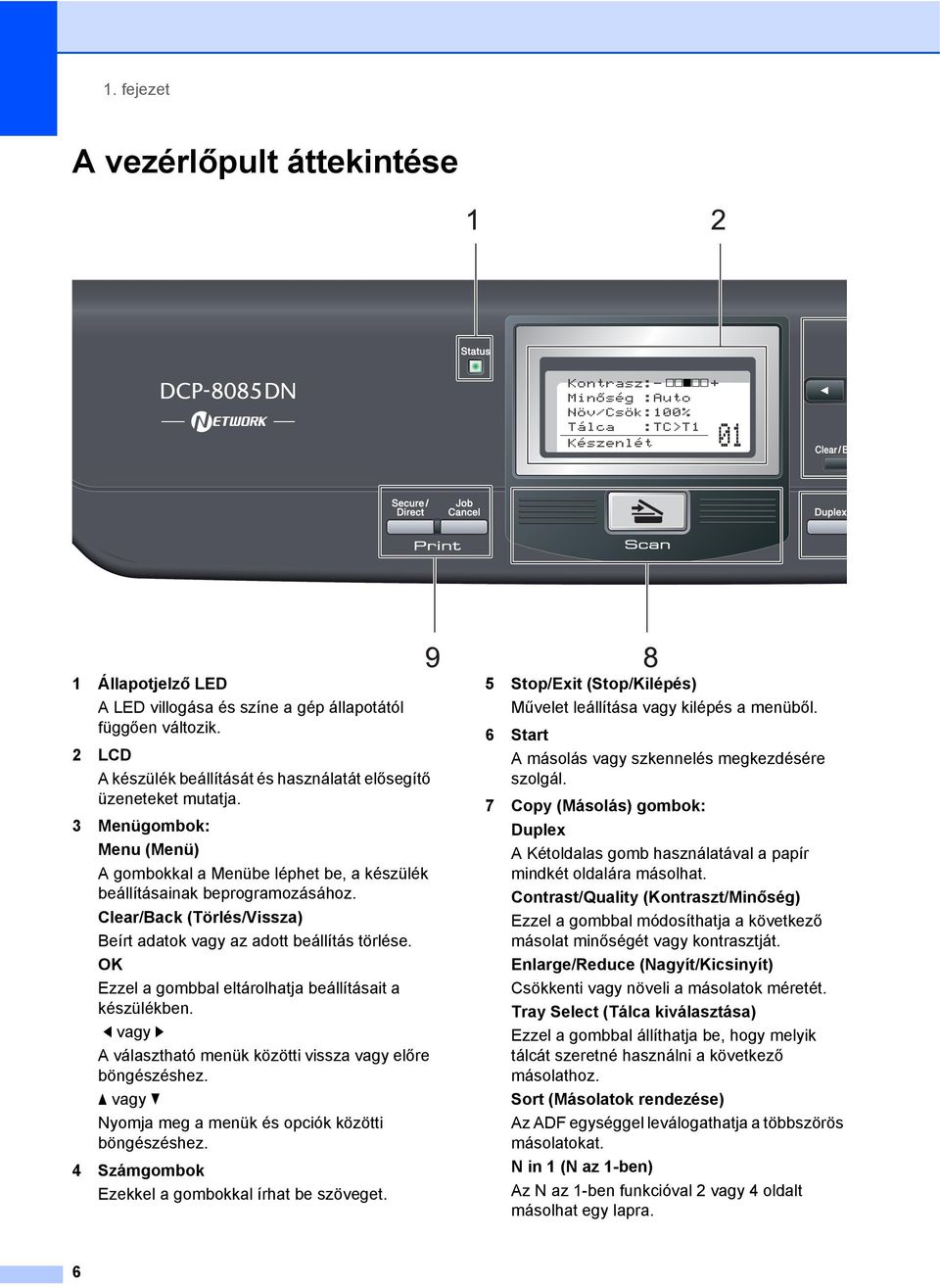
14 Általános tudnivalók 1 8 Scan (Szkennel) A készüléket Szkennelés üzemmódba helyezi. (A szkennelésről további részleteket a Szoftver használati útmutató tartalmaz a CD-ROM-on.) 9 Nyomtatás gombok: Secure/Direct (Biztonságos/Közvetlen) Ennek a gombnak két funkciója van. Biztonságos Kinyomtathatja a memóriába mentett adatokat, ha beírja 4 számjegyből álló jelszavát. (A Biztonságos gomb használatáról részletes leírást a Szoftver használati útmutató tartalmaz a CD-ROMon.) Amikor a Secure Function Lock biztonsági funkciót használja, a korlátozott jogú felhasználók között a d gomb nyomva tartásával és a Secure/Direct (Biztonságos/Közvetlen) gomb megnyomásával válthat. (Lásd: Secure Function Lock 2.0 (Biztonsági nyomtatás Funkció) című részt a(z) 27. oldalon!.) Közvetlen Lehetővé teszi, hogy USB flash memóriáról nyomtasson adatokat. A Közvetlen gomb aktív, amikor USB flash memóriát csatlakoztat a gép közvetlen USB interfészére. (Lásd: Adatok közvetlen nyomtatása USB flash memóriáról vagy háttértárként használható digitális fényképezőgépről című részt a(z) 43. oldalon!.) Job Cancel (Visszavonás) Beprogramozott nyomtatási feladatot töröl, és törli azt a készülék memóriájából is. Több nyomtatási feladat törléséhez tartsa lenyomva ezt a gombot addig, amíg a kijelzőn a Munkatörlés-mind felirat meg nem jelenik. 7
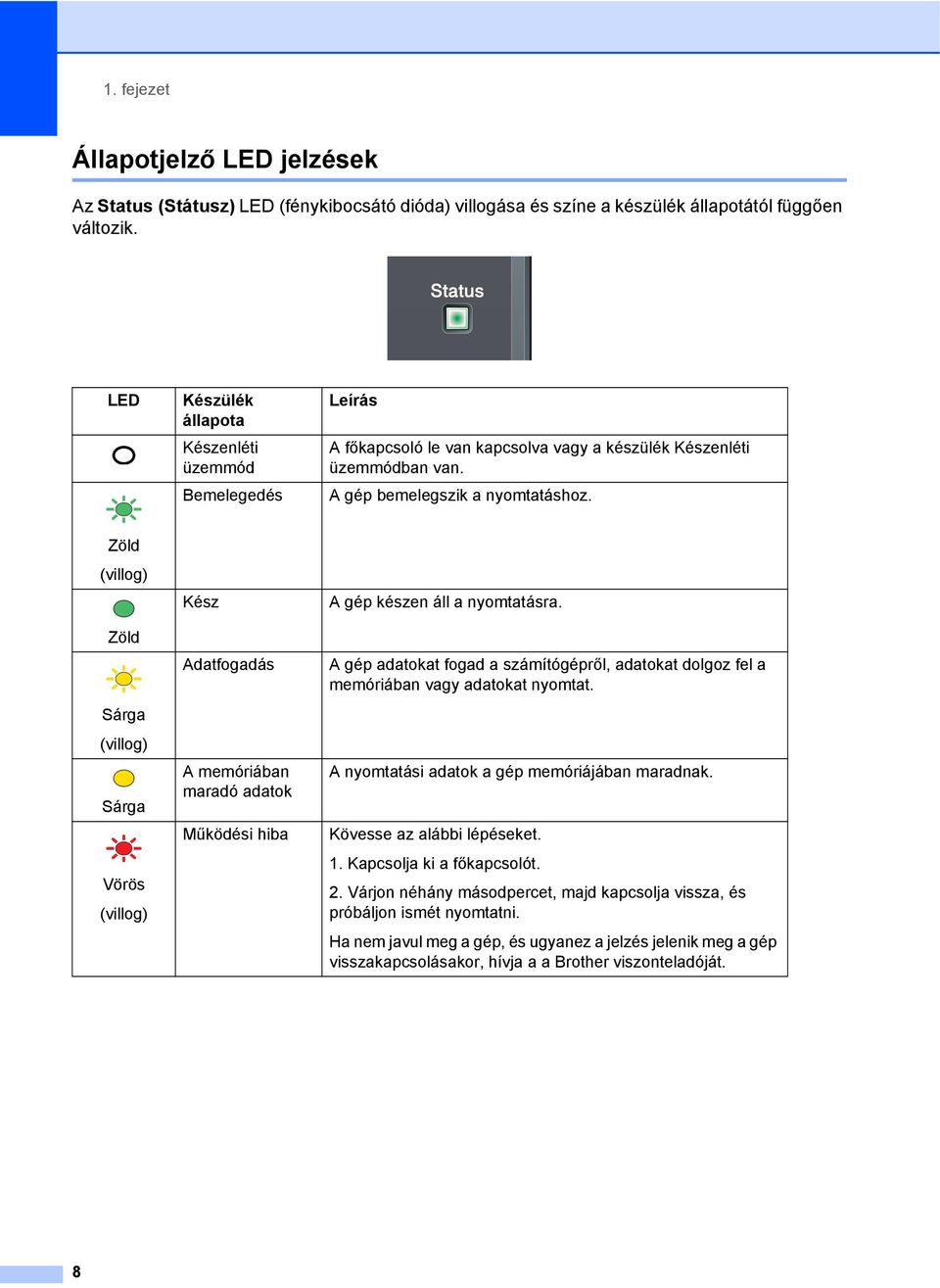
15 1. fejezet Állapotjelző LED jelzések 1 Az Status (Státusz) LED (fénykibocsátó dióda) villogása és színe a készülék állapotától függően változik. LED Készülék állapota Készenléti üzemmód Bemelegedés Leírás A főkapcsoló le van kapcsolva vagy a készülék Készenléti üzemmódban van. A gép bemelegszik a nyomtatáshoz. Zöld (villog) Zöld Sárga (villog) Sárga Vörös (villog) Kész Adatfogadás A memóriában maradó adatok Működési hiba A gép készen áll a nyomtatásra. A gép adatokat fogad a számítógépről, adatokat dolgoz fel a memóriában vagy adatokat nyomtat. A nyomtatási adatok a gép memóriájában maradnak. Kövesse az alábbi lépéseket. 1. Kapcsolja ki a főkapcsolót. 2. Várjon néhány másodpercet, majd kapcsolja vissza, és próbáljon ismét nyomtatni. Ha nem javul meg a gép, és ugyanez a jelzés jelenik meg a gép visszakapcsolásakor, hívja a a Brother viszonteladóját. 8
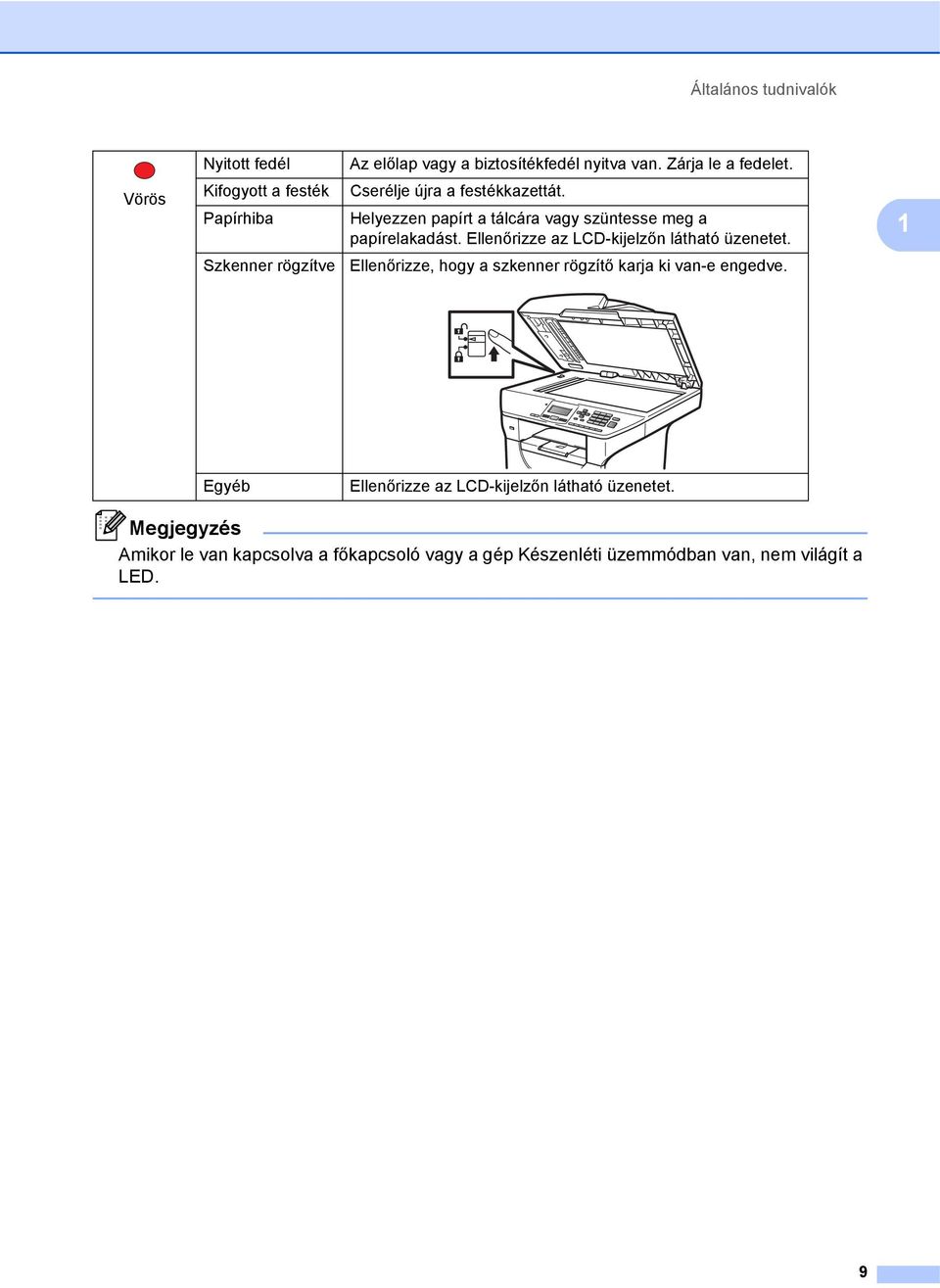
16 Általános tudnivalók Nyitott fedél Az előlap vagy a biztosítékfedél nyitva van. Zárja le a fedelet. Vörös Kifogyott a festék Papírhiba Cserélje újra a festékkazettát. Helyezzen papírt a tálcára vagy szüntesse meg a papírelakadást. Ellenőrizze az LCD-kijelzőn látható üzenetet. 1 Szkenner rögzítve Ellenőrizze, hogy a szkenner rögzítő karja ki van-e engedve. Egyéb Ellenőrizze az LCD-kijelzőn látható üzenetet. Megjegyzés Amikor le van kapcsolva a főkapcsoló vagy a gép Készenléti üzemmódban van, nem világít a LED. 9
17 2 Papír és dokumentumok betöltése 2 Papír betöltése és nyomtatási adathordozó 2 A készülék a normál papírtálcáról, az opcionális alsó tálcából vagy a többcélú tálcából is képes a papír adagolására. Amikor papírt tesz a tálcába, ügyeljen az alábbiakra: Ha a felhasználói szoftver támogatja a papírméret kiválasztását a nyomtatás menüben, kiválaszthatja azt a szoftverrel. Ha a felhasználói szoftver nem támogatja azt, beállíthatja azt a nyomtatómeghajtón vagy a gép vezérlőpultján. Papír betöltése a normál papírtálcába 2 Nyomtatás normál papírra, vékony papírra, újrahasznosított papírra vagy fóliákra a papírtálcáról 2 a A papírtálcát húzza ki teljesen a készülékből. b Tartsa nyomva a papírvezető (1) jelű kék kioldókarját, és közben csúsztassa a papírvezetőket a behelyezni kívánt papír méretének megfelelő helyre. Ügyeljen rá, hogy a vezetők szilárdan illeszkedjenek a vájatokba. 10
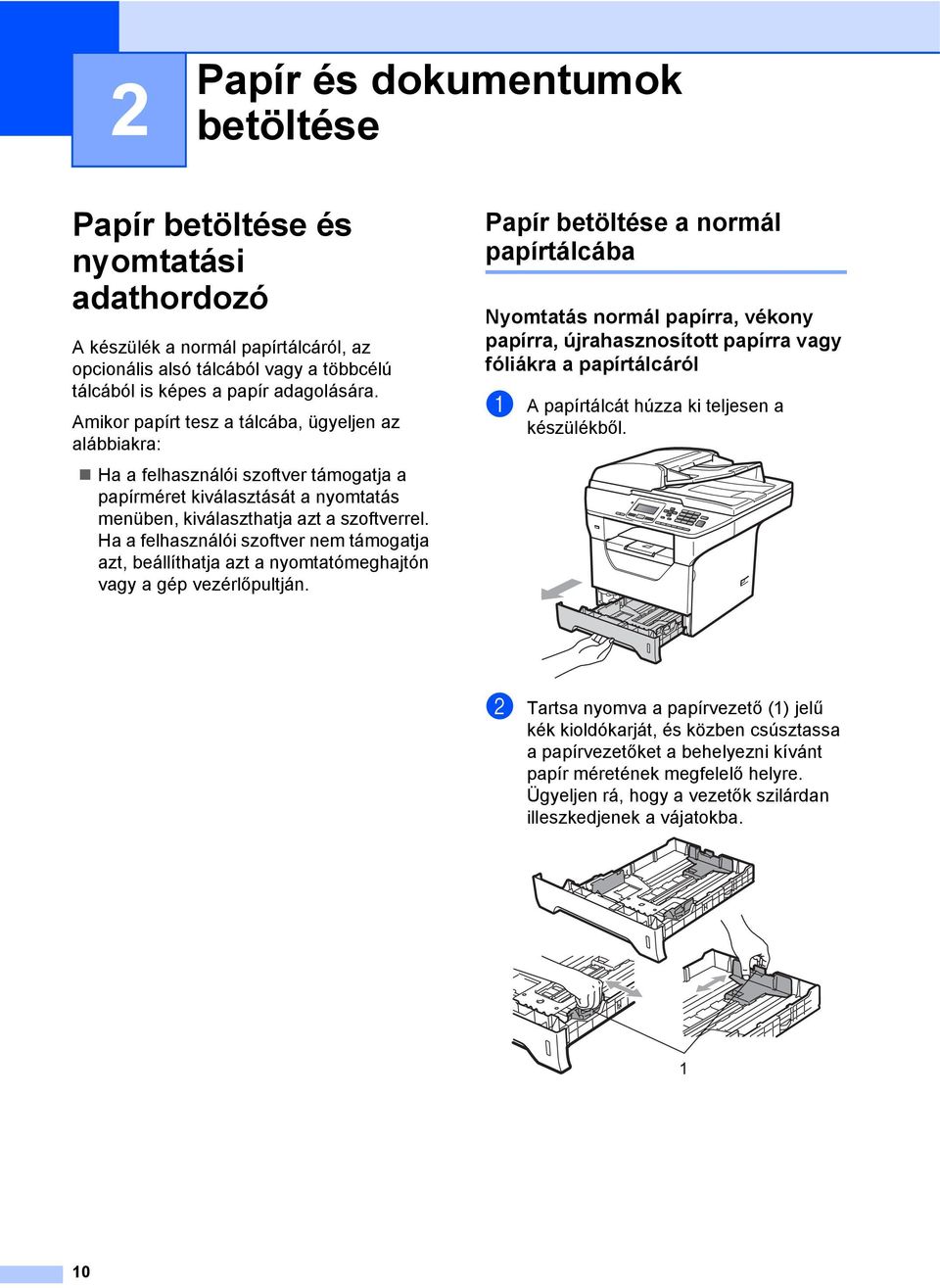
18 Papír és dokumentumok betöltése c A papírelakadás és helytelen adagolás megelőzése érdekében pörgesse végig a papírköteget. d Tegye a papírt a tálcára, és ellenőrizze, hogy a papír az (1) maximum jelzés alatt helyezkedik-e el a tálcában. A nyomtatandó oldalnak lefele kell néznie. 1 Papír betöltése a többcélú tálcába 2 Legfeljebb 3 borítékot vagy speciális nyomtatási adathordozót tölthet a többcélú tálcába, vagy 50 oldal normál papírt. Ezzel a tálcával nyomtathat vagy másolhat vastag papírra, finom írópapírra, borítékokra, címkékre vagy fóliákra. Nyomtatás vastag papírra, finom írópapírra, borítékokra, címkékre és fóliákra 2 Betöltés előtt nyomja le a borítékok sarkait és oldalait, hogy a lehető leglaposabbak legyenek. 2 FONTOS Ellenőrizze, hogy a papírvezetők hozzáérnek-e a papír oldalaihoz. e Helyezze vissza határozottan a papírtálcát. Ellenőrizze, hogy teljesen be van-e helyezve a készülékbe. f Hajtsa ki az (1) papírtartó szárnyat, hogy a papír ne tudjon kicsúszni a lefelé fordított kimeneti papírtálcából. Amikor a hátsó kimeneti tálca le van húzva, akkor a készülék papírútja egyenes a többcélú tálcától a készülék hátsó részéig. Használja ezt a papíradagolót és kimeneti módszert, ha vastag papírra, finom írópapírra, borítékra, címkékre vagy fóliákra szeretne nyomtatni. FONTOS Távolítsa el azonnal a kinyomtatott papírt vagy borítékot, hogy elkerülje a papír elakadását. a Nyissa ki a hátsó fedlapot (hátsó kimeneti tálcát). 1 11
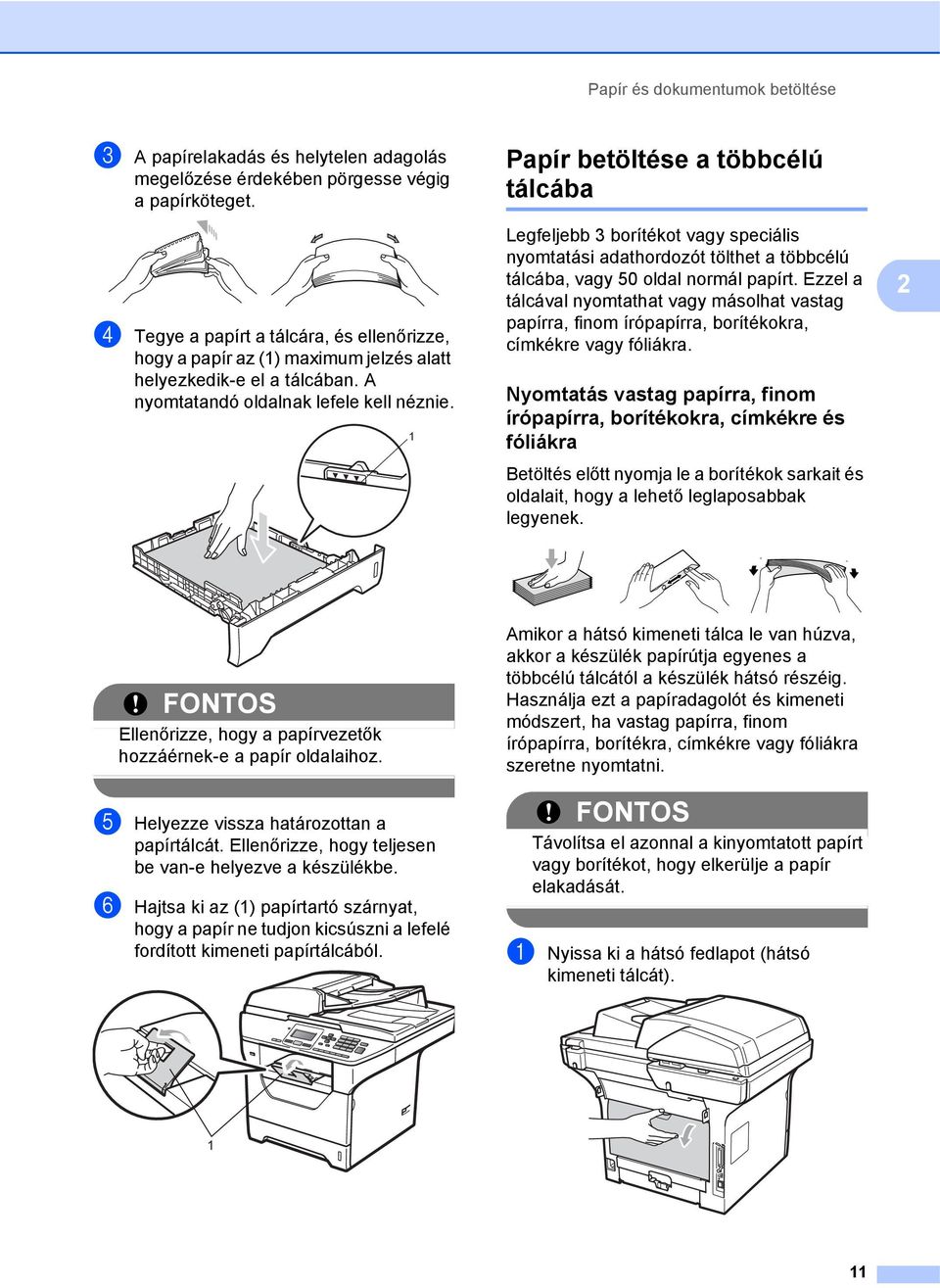
19 2. fejezet b Nyissa ki a többcélú tálcát, és óvatosan eressze le. e Helyezze be a borítékokat (legfeljebb 3 db), vastag papírt, címkéket vagy fóliákat a többcélú tálcára a felső éllel előre, a nyomtatási oldallal felfelé. Ellenőrizze, hogy a papírok magassága a maximum papírjelzés (b) alatt van. c Húzza ki a többcélú tálca tartóját (1), és hajtsa ki a szárnyat (2). d Mialatt nyomva tartja a papír oldalvezetőjének kioldókarját, csúsztassa el a papírvezetőket a használni kívánt papír szélességének megfelelően. FONTOS Ellenőrizze, hogy a papírvezetők hozzáérnek-e a papír oldalaihoz. 12
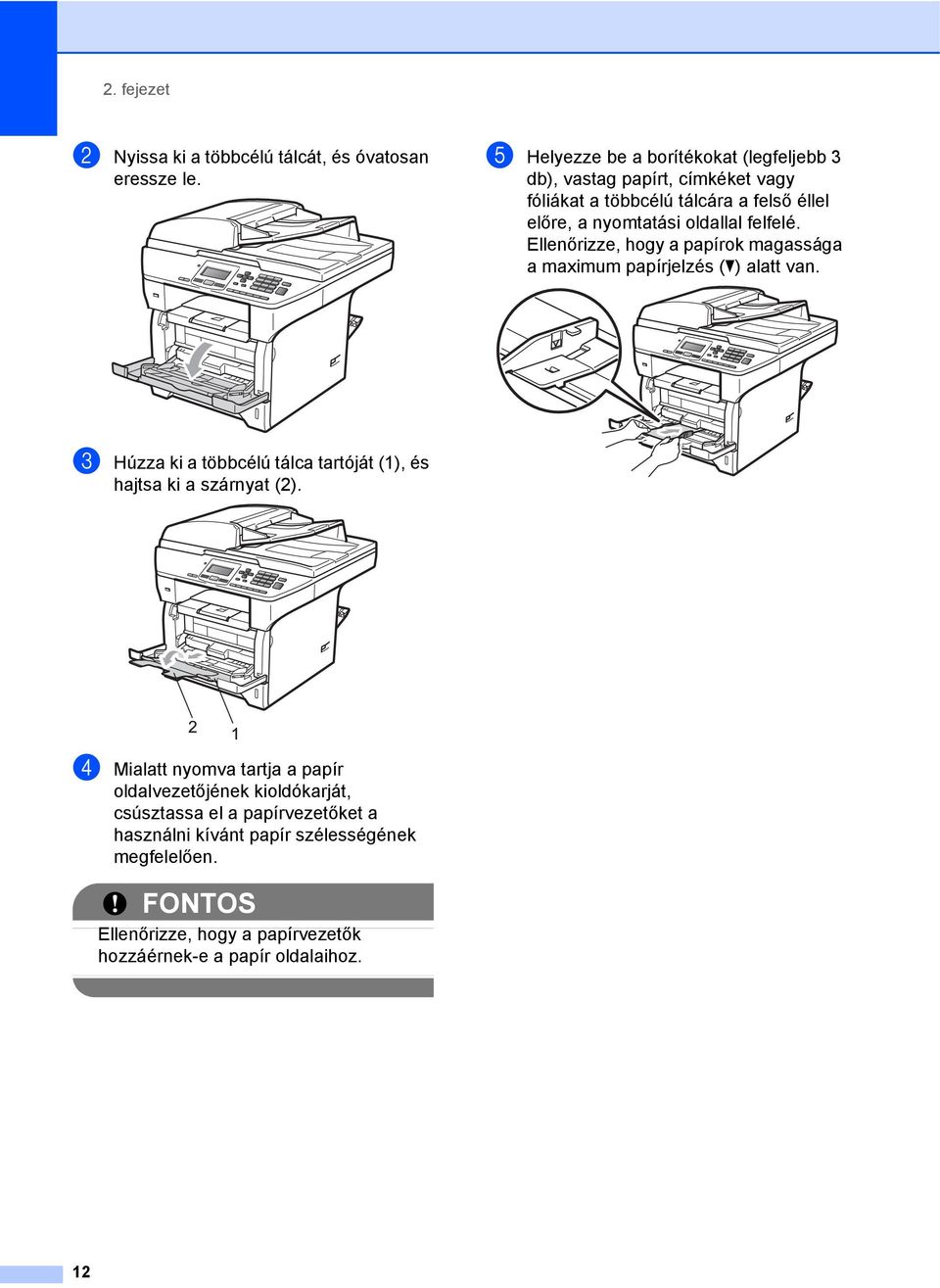
20 Papír és dokumentumok betöltése Nem nyomtatható terület 2 Nem nyomtatható terület másoláskor 2 Az ábrák a nem nyomtatható területeket jelzik Dokument umméret Felső (1) Alsó (1) Bal (2) Jobb (2) Levél 3 mm 4 mm A4 3 mm 2 mm 2 1 Megjegyzés A fent látható nem nyomtatható terület egyetlen vagy egy az egyben másolásra vonatkozik A4 papírméret használatakor. A nem nyomtatható területet függ a papír méretétől. Nem nyomtatható terület számítógép használatakor 2 A nyomtató illesztőprogram használatával a nyomtatható terület kisebb, mint a papírméret, ahogy az alábbi ábrán látható. Álló tájolás Fekvő Windows nyomtatóillesztő és Macintosh nyomtatóillesztő BRScript illesztőprogram Windows és Macintosh rendszerekre Álló tájolás 1 4,23 mm 4,23 mm 2 6,35 mm 4,23 mm Fekvő 1 4,23 mm 4,23 mm 2 5,08 mm 4,23 mm Megjegyzés A fent látható nem nyomtatható terület A4 méretű papírra vonatkozik. A nem nyomtatható területet függ a papír méretétől. 13
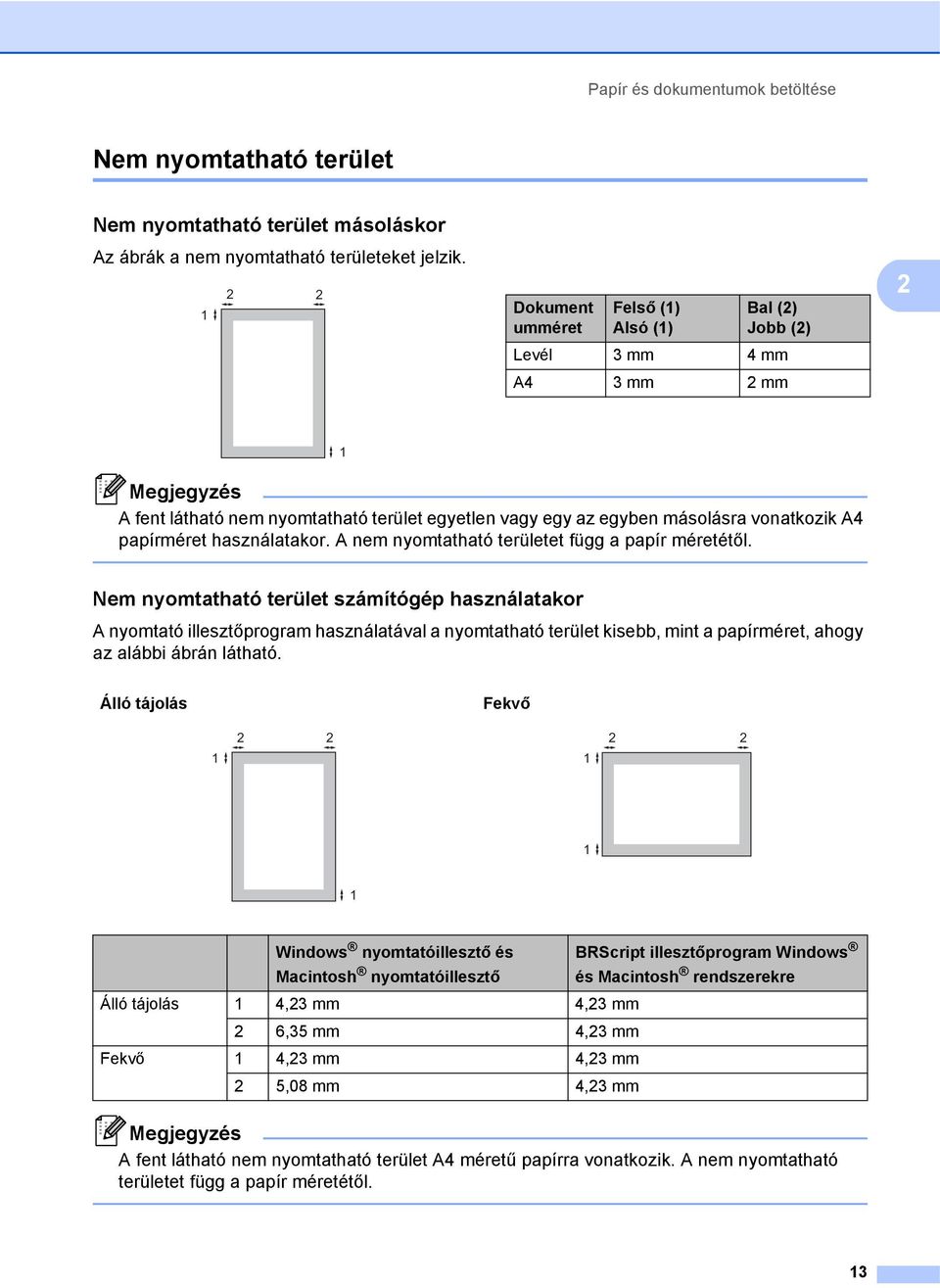
21 2. fejezet Elfogadható papír és más nyomtatási adathordozó 2 A nyomtatás minősége a használt papír típusától függően változhat. A következő nyomtatási adathordozókat használhatja: vékony papír, normál papír, vastag papír, finom papír, újrahasznosított papír, fólia, címke és boríték. A legjobb eredmény elérése érdekében kövesse az alábbi utasításokat: Használjon normál, másolásra alkalmas papírt. Használjon 60 és 105 g/m 2 közötti papírt. Lézernyomtatókhoz alkalmas címkéket és fóliát használjon. NE tegyen különböző típusú papírokat egyszerre a papírtálcába, mert ez papírelakadást és hibás adagolást eredményezhet. A helyes nyomtatáshoz ugyanazt a papírméretet kell beállítani az alkalmazói szoftverben, mint ami a papírtálcában van. Ne érintse meg a papír frissen nyomtatott felületét. Ha fóliát használ, távolítson el minden lapot azonnal, hogy elkerülje az elkenődést és a papírelakadást. Használjon hosszanti szálirányú, semleges Ph értékű papírt, amelynek nedvességtartalma 5% körüli. Használható papír és más nyomtatható média 2 Hogy a legjobb minőségű nyomtatást érje el, a következő papírokat ajánljuk. Papírtípus Tétel Normál papír Xerox Premier TCF 80 g/m 2 Újrahasznosított papír Fólia Címkék Borítékok Xerox Business 80 g/m 2 Xerox Recycled Supreme 80 g/m 2 3M CG3300 Avery L7163 címke lézernyomtatóhoz Antalis River sorozat (DL) 14
22 Papír és dokumentumok betöltése Papír típusa és mérete 2 A készülék a normál papírtálcáról, a telepített alsó tálcából vagy a többcélú tálcából is képes a papír adagolására. Normál papírtálca 2 2 Mivel a normál papírtálca univerzális tálca, a Papírtálcák kapacitása című részt a(z) 16. oldalon! táblázatban felsorolt, használható papírméretek bármelyikét használhatja (egyszerre egyfélét). A normál papírtálca legfeljebb 250 Levél/A4 méretű papírlap (80 g/m 2 ) tárolására képes. Papír a csúsztatható papírszélesség-állítón található maximum papírjelig tölthető a tálcába. Többcélú tálca 2 A többcélú tálca legfeljebb 50 normál papírlap (60 és 163 g/m 2 között) vagy 3 boríték tárolására képes. Papír a csúsztatható papírszélesség-állítón található maximum papírjelig tölthető a tálcába. Opcionális alsó tálca (LT-5300) 2 Az opcionális alsó tálca legfeljebb 250 Levél/A4 méretű papírlap (80 g/m 2 ) tárolására képes. Papír a csúsztatható papír oldalvezetőn található maximum papírjel felső vonaláig tölthető a tálcába. Ebben az útmutatóban a nyomtató illesztőprogram papírtálcáinak nevei a következők: 2 Tálca és opcionális egység Normál papírtálca Opcionális alsó tálca Többcélú tálca Név 1. tálca 2. tálca Többcélú tálca 15
23 2. fejezet Papírtálcák kapacitása 2 Papírtálca (1. tálca) Többcélú tálca (többcélú tálca) Papírtálca (2. tálca) Papírméret Papírtípusok Lapok száma A4, Levél, Executive, A5, Normál papír, vékony legfeljebb 250 A5 (hosszú gerinc), A6, B5 papír és újrahasznosított és B6. papír [80 g/m 2 ] Fólia legfeljebb 10 Szélesség: 69,8 216 mm Normál papír, vékony legfeljebb 50 [80 g/m 2 ] papír, vastag papír, Hossz: ,4 mm finom írópapír, legfeljebb 3 (boríték) újrahasznosított papír, borítékok és címkék. Fólia legfeljebb 10 A4, Levél, Executive, A5, B5 és B6. Normál papír, vékony papír és újrahasznosított papír legfeljebb 250 [80 g/m 2 ] Ajánlott papírok adatai 2 Az alábbi papír specifikációk felelnek meg készülékének. Alapsúly g/m 2 Vastagság µm Durvaság Magasabb, mint 20 sec. Merevség cm 3 /100 Szálirány Fajlagos ellenállás Felületi ellenállás Töltőanyag Hosszanti 10e 9-10e 11 ohm 10e 9-10e 12 ohm-cm CaCO 3 (semleges) Hamutartalom 23 alatt wt% Fényesség Magasabb, mint 80% Fedőképesség Magasabb, mint 85% 16
24 Papír és dokumentumok betöltése Speciális papír kezelése és használata 2 A készülék kialakítása lehetővé teszi, hogy a legtöbb xerográfiai és bankposta papírtípussal jól működjön. Azonban előfordulhat, hogy bizonyos papírjellemzők befolyásolhatják a nyomtatási minőséget és a kezelés megbízhatóságát. A megfelelő teljesítmény érdekében mindig próbálja ki mintákkal a hatást, mielőtt vásárolna. Tárolja a papírt az eredeti csomagolásban, és tartsa lezárva. Vigyázzon, hogy a papír ne gyűrődjön meg, és óvja azt a nedvesség, közvetlen napfény és hő káros hatásaitól. Néhány fontos irányelv papír választásához: Ne használjon tintasugaras nyomtatóba való papírt, mert papírelakadást vagy károsodást okozhat. Az előnyomtatott papíron csak olyan tinta lehet, amely ellenáll a készülék beégetési folyamata során alkalmazott hőnek (200 C). Ha bankpostapapírt, durva felszínű papírt vagy ráncos, hullámost papírt használ, akkor gyengébb teljesítményt tapasztalhat. Elkerülendő papírtípusok 2 FONTOS Bizonyos papírtípusok nem nyújtanak elég jó teljesítményt, vagy akár a gép károsodását is okozhatják. NE használjon olyan papírt: ami erősen mintázott ami nagyon sima vagy fényes ami 2 mm vagy nagyobb mértékben felkunkorodott mm ami bevonatos vagy vegyileg felületkezelt ami sérült, gyűrött vagy behajtott ami túllépi az ebben az útmutatóban ajánlott súlyhatárt amelyen hajtókák vagy kapcsok találhatók amelyek fejléce termografikusan nyomtatott vagy alacsony hőmérsékleten olvadó festéket tartalmaz ami többrétegű vagy indigó nélküli többmásolatos papír ami tintasugaras nyomtatáshoz készült Ha a fenti listában felsorolt papírokat használja, károsodhat a készüléke. Az ilyen jellegű kárt semmilyen Brother jótállás vagy szervízmegállapodás nem fedi, védi. 2 17
25 2. fejezet Borítékok 2 Készülékében használható a legtöbb borítéktípus. Azonban elképzelhető, hogy bizonyos borítékok az elkészítési módjukból kifolyólag adagolási vagy nyomtatási minőségproblémákat okoznak. A megfelelő borítékok egyenes, jól vasalt hajtásúak, és a vezető élük nem vastagabb, mint két papírlap. A boríték legyen lapos, sima, ne pedig buggyos, vékonyka. Olyan szállítótól szerezze be a papírt, aki megértette, hogy a borítékokat lézeres készülékben fogja nyomtatni. A borítékokat csak a többcélú tálcáról töltheti be. Ne nyomtasson borítékokra kétoldalas nyomtatással. Ajánlatos tesztnyomtatást végezni a borítékkal, hogy ellenőrizni tudja a nyomtatási minőséget, mielőtt nagy mennyiségű borítékot nyomtatna vagy vásárolna. Ellenőrizze a következőket: A borítékoknak hosszanti irányú lezáró felületük legyen. A ragasztós hátrésznek helyesen, teljesen lehajtva kell lenni (a nem megfelelően vágott vagy hajtott borítékok papírelakadást okozhatnak). A borítéknak két réteg papírral kell rendelkeznie a körrel megjelölt területeken. Elkerülendő borítéktípusok 2 FONTOS NE használjon olyan borítékot: ami sérült, felpödörődött, begyűrődött vagy szokatlan formájú ami túlzottan csillog, vagy mintázott ami kapcsokkal, patentokkal, csatokkal, zsinórokkal rendelkezik ami öntapadó lezárású ami buggyos szerkezetű ami nem élesen hajtott ami domborított (kiemelkedő írás van rajta) amelyre korábban már lézeresen nyomtattak ami belül előnyomtatott amit nem lehet szépen egymásra pakolni ami a specifikációkban meghatározott papírnál nehezebb papírból készült amit nem egyenes élek és derékszögek szegélyeznek amin ablakocskák, rések, lyukak, kivágások vagy perforációk vannak ami az alábbi ábrán látható módon ragasztós a felszínén 1 1 Adagolási irány A gyártó által lezárt borítékszélek legyenek biztonságosan zártak. Javasoljuk, hogy ne nyomtasson a borítékok éléhez 15 mm-nél közelebb. 1 ami az ábrán látható módon kettős hajtókával rendelkezik 18
26 Papír és dokumentumok betöltése ami olyan lezárható lehajtással rendelkezik, ami nincs készre hajtva vásárláskor ami az ábrán látható módon hajtókával rendelkezik melynek minden oldala hajtogatott, ahogy az alábbi ábrán látható Ha a fenti listában felsorolt borítékokat használja, károsodhat a készüléke. Az ilyen jellegű kárt semmilyen Brother jótállás vagy szervízmegállapodás nem fedi, védi. Esetenként papíradagolási nehézségekbe ütközhet, amelyet a használt boríték vastagsága, mérete vagy a lehajtható rész formája eredményez. Címkék 2 A készülék a legtöbb lézeres készülékre tervezett címketípusra tud nyomtatni. A címkéknek akrilbázisú ragasztófelülettel kell rendelkezniük, mert ez az anyag sokkal stabilabb marad a beégető egység által eredményezett magas hőmérsékleten. A ragasztónak a készülék semmilyen részével nem szabad érintkeznie, mert a címkeanyag hozzáragadhat a dobegységhez vagy a görgőkhöz, és elakadást vagy nyomtatásminőségi problémákat okozhat. A címkék között nem türemkedhet ki ragasztóanyag. A címkéknek a papír teljes hosszában és szélességében kell elhelyezkednie. Ha üres területek vannak az íven, egyes címkék felpödörődhetnek, ami komoly elakadást okozhat, vagy nyomtatási problémához vezethet. A készülékben használt címkéknek ellen kell állnia 200 C hőmérsékletnek 0,1 másodperces időtartamig. A címkéket tartalmazó ív súlya nem haladhatja meg az ezen Használati Útmutatóban megadott előírt értékeket. Az előírt értéket meghaladó jellemzőkkel rendelkező címkék esetében előfordulhat, hogy nem tölthetők vagy nyomtathatók megfelelően, és károsíthatják a készüléket. A címkék csak a többcélú tálcáról tölthetők be. 2 Kerülendő címketípusok 2 Ne használjon olyan címkéket, amelyek sérültek, felpödörődöttek, begyűrődöttek vagy szokatlan formájúak. FONTOS NE adagoljon használt címkelapokat. A használt hordozó tönkreteheti a készülékét. 19
27 2. fejezet Dokumentum betöltés 2 Az automatikus dokumentumadagoló (ADF) használata 2 Az ADF legfeljebb 50 lapot tartalmazhat és a lapokat egyenként adagolja. Használjon szabványos 80 g/m 2 súlyú papírt, és mindig pörgesse át a lapokat, mielőtt behelyezi azokat az automatikus dokumentumadagolóba. Ajánlott környezet 2 Hőmérséklet: C Páratartalom: 50% 70% Papír: Xerox Premier TCF 80 g/m 2 vagy Xerox Business 80 g/m 2 FONTOS NE hagyjon vastag dokumentumokat a beolvasó üvegén. Ellenkező esetben az ADF-ben papírelakadás keletkezhet. NE használjon hullámos, felpödörődött, gyűrött, hajtogatott, tépett, kapcsos, papírkapcsos vagy ragasztós, maszatos, fűzött papírt. NE használjon kartonpapírt, újságot vagy ruhaanyagot. A készülék megsérülését elkerülendő, az ADF használata közben NE rángassa a papírt adagolás közben. a Hajtsa le az ADF dokumentumkiadó papírtartó szárnyát (1) és az ADF tartószárnyát (2). b Alaposan levegőztesse át az oldalakat. c Helyezze a dokumentumokat a beolvasandó oldalukkal felfelé, felső részükkel előre az ADF adagolóba úgy, hogy érintsék az adagolóhengert. d Igazítsa az (1) papírvezetőket úgy, hogy illeszkedjenek a dokumentum szélességéhez Megjegyzés Nem szabványos méretű dokumentumok beolvasásához lásd: Szkennerüveg használata című részt a(z) 21. oldalon!. Győződjön meg róla, hogy a tintával írt dokumentumok teljesen megszáradtak. 20
28 Papír és dokumentumok betöltése Szkennerüveg használata 2 A szkennerüveget használhatja lapok vagy egy könyv oldalainak másolásához vagy beolvasásához. A dokumentumok legfeljebb 215,9 mm szélesek és 355,6 mm hosszúak lehetnek. Megjegyzés A szkennerüveg használatához az ADFnek üresnek kell lennie. c Zárja vissza a dokumentumfedelet. FONTOS Ha a dokumentum egy könyv vagy más vastag tárgy, ne csapja rá vagy ne nyomja rá a dokumentumfedelet. 2 a Emelje fel a dokumentumfedelet. b A bal oldali dokumentumvezetők használatával helyezze a dokumentumot középre, a beolvasandó oldallal lefelé a szkennerüvegre. 21
29 3 Általános beállítások 3 Papírbeállítások 3 Papírtípus 3 Állítsa be a készüléket a használt papírhoz. Így érhető el a legjobb nyomtatási minőség. a Válasszon az alábbi lehetőségek közül: Az MPtálca papírtípusának beállításához nyomja meg a következőket: Menu (Menü), 1, 1, 1, 1. A Felső papírtípusának beállításához nyomja meg a következőket: Menu (Menü), 1, 1, 1, 2. Az Alsó 1 papírtípusának beállításához nyomja meg a következőket: Menu (Menü), 1, 1, 1, 3, ha telepítve van az opcionális tálca. 1 A Csak Tálca#2 vagy T2 csak akkor jelenik meg, ha telepítve van az opcionális tálca. b Használja a a vagy b gombot a választáshoz: Vékony, Sima, Vastag, Vastagabb, Átlátszó vagy Újrapapír. Nyomja meg az OK gombot. c Nyomja meg a Stop/Exit (Stop/Kilépés) gombot. Megjegyzés Az Átlátszó lehetőséget az 1. tálcához és a többcélú tálcához használhatja. Papírméret 3 Tízféle papírméretet használhat a nyomtatáshoz: A4, Levél, Legal, Executive, A5, A5 L, A6, B5, B6 és Folio. Ha más méretű papírt tesz a papírtálcába, meg kell változtatnia a papírméret beállításait is, hogy a készülék a dokumentumot helyesen tudja elhelyezni. a Válasszon az alábbi lehetőségek közül: Az MPtálca papírméretének beállításához nyomja meg a következőket: Menu (Menü), 1, 1, 2, 1. A Felső papírméretének beállításához nyomja meg a következőket: Menu (Menü), 1, 1, 2, 2. Az Alsó 1 papírméretének beállításához nyomja meg a következőket: Menu (Menü), 1, 1, 2, 3, ha telepítve van az opcionális tálca. 1 A Csak Tálca#2 vagy T2 csak akkor jelenik meg, ha telepítve van az opcionális tálca. b A a vagy b gombbal választhat az A4, Letter, Legal, Executive, A5, A5 L, A6, B5, B6, Ívlap vagy Bármely lehetőségek közül. Nyomja meg az OK gombot. c Nyomja meg a Stop/Exit (Stop/Kilépés) gombot. 22
30 Általános beállítások Megjegyzés A Legal, Ívlap és Bármely méret csak akkor jelenik meg, amikor a többcélú tálcát választja. Ha a Bármely lehetőséget választja a többcélú tálca papírméretéhez: A Csak MP lehetőséget kell választania a használható tálcák megadásakor. A többcélú tálcához nem használhatja a Bármely papírméretet, amikor N az 1- ben másolatokat készít. Egy másik elérhető papírméretet kell választania a többcélú tálcához. Az A5 L és A6 méret nem érhető el az opcionális Alsó esetében. A Átlátszó csak akkor választható, ha a papírméretnek A4, Letter, Legal vagy Ívlap lett megadva. Tálca használata másolás üzemmódban 3 Módosíthatja a prioritást élvező tálca beállítását a készülékkel készített másolatok nyomtatásához. Amikor a Csak Tálca#1, Csak MP vagy Csak Tálca#2 1 lehetőséget választja, a készülék csak a megadott tálcáról adagolja a papírt. Ha a kiválasztott tálcából kifogyott a papír, a Nincs Papír üzenet jelenik meg az LCD kijelzőn. Helyezzen papírt az üres tálcába. A tálca beállításának módosításához kövesse az alábbi utasításokat: a Nyomja meg a következő gombokat: Menu (Menü), 1, 4, 1. b Használja a a vagy a b gombot a választáshoz: Csak Tálca#1, Csak Tálca#2 1, Csak MP, TC>T1>T2 1 vagy T1>T2 1 >TC. Nyomja meg az OK gombot. 3 1 A Csak Tálca#2 vagy T2 csak akkor jelenik meg, ha telepítve van az opcionális tálca. c Nyomja meg a Stop/Exit (Stop/Kilépés) gombot. Megjegyzés Amikor az ADF adagolóba tölt dokumentumokat és a TC>T1>T2 vagy T1>T2>TC lehetőséget választja, a készülék megkeresi azt a tálcát, amelyben a legmegfelelőbb papír van, és arról adagolja a papírt. Ha egyik tálcában sincs megfelelő papír, a készülék a prioritást élvező tálcából adagolja a papírt. A szkennerüveg használatakor a dokumentumot a készülék akkor is a prioritást élvező tálcából másolja, ha megfelelőbb papír van egy másik papírtálcában. 23
31 3. fejezet Tálca használata nyomtatási üzemmódban 3 Módosíthatja az alapértelmezett tálca beállítását a számítógépről végzett nyomtatáshoz. a Nyomja meg a következő gombokat: Menu (Menü), 1, 4, 2. b Használja a a vagy a b gombot a választáshoz: Csak Tálca#1, Csak Tálca#2 1, Csak MP, TC>T1>T2 1 vagy T1>T2 1 >TC. Nyomja meg az OK gombot. 1 A Csak Tálca#2 vagy T2 csak akkor jelenik meg, ha telepítve van az opcionális tálca. c Nyomja meg a Stop/Exit (Stop/Kilépés) gombot. Megjegyzés A nyomtató illesztőprogramjának beállításai elsőbbséget élveznek a vezérlőpult beállításaival szemben. Ha a vezérlőpult beállítása Csak Tálca#1, Csak MP vagy Csak Tálca#2 1, és a Automatikus Válogatás lehetőséget választja a nyomtató illesztőprogramban, a készülék abból a tálcából adagolja a papírt. 1 A Csak Tálca#2 csak akkor jelenik meg, ha telepítve van az opcionális tálca. Hangerőszabályozás 3 Hangjelzés hangereje 3 Amikor be van kapcsolva a hangjelzés, a készülék sípol, ha megnyom egy gombot vagy hibát vét. A hangerőt több szint közül választhatja meg: a Hangos-tól a Ki-ig. a Nyomja meg a következő gombokat: Menu (Menü), 1, 2. b Használja a a vagy a b gombot, és válasszon: Ki, Halk, Közép vagy Hangos. Nyomja meg az OK gombot. c Nyomja meg a Stop/Exit (Stop/Kilépés) gombot. Automatikus nyári időszámítás 3 Beállíthatja a készüléket, hogy automatikusan váltson téli/nyári időszámításra. A készülék tavasszal egy órával előre, ősszel pedig egy órával vissza állítja az időt. a Nyomja meg a következő gombokat: Menu (Menü) 6, 2. b Nyomja meg a a vagy a b gombot, és válassza a Be vagy a Ki beállítást. Nyomja meg az OK gombot. c Nyomja meg a Stop/Exit (Stop/Kilépés) gombot. 24
32 Általános beállítások Gazdaságosság 3 Festékkímélés 3 E funkció használatával festéket takaríthat meg. Ha a Be állapotba kapcsolja a festékkímélő üzemmódot, a nyomtatás halványabbnak tűnik. Az alapértelmezett beállítás Ki. a Nyomja meg a következő gombokat: Menu (Menü), 1, 3, 1. b Nyomja meg a a vagy a b gombot, és válassza a Be vagy a Ki beállítást. Nyomja meg az OK gombot. c Nyomja meg a Stop/Exit (Stop/Kilépés) gombot. Megjegyzés A festékkímélő üzemmód használata nem javasolt fényképek vagy szürkeskálás képek nyomtatása esetén. Készenléti idő 3 A készenléti idő beállításával csökkenhet az energiafogyasztás, mert kikapcsol a beégetőmű, amikor a készülék nem végez feladatot. Beállíthatja, hogy a készülék mennyi üresjárati idő után kapcsoljon készenléti üzemmódba. Ha a készülék számítógépes adatot fogad vagy másol, az időzítő újraindul. Az alapértelmezett beállítás 005 perc. Amikor a készülék készenléti állapotban van, az LCD-n a Készenlét felirat jelenik meg. Ha a készenlét módból nyomtat vagy másol a gép, lesz egy rövid késedelmi idő, amíg a beégető felmelegszik. a Nyomja meg a következő gombokat: Menu (Menü) 1, 3, 2. b Állítsa be, hogy mennyi ideig legyen a készülék üresjáratban, mielőtt készenléti állapotba kapcsolna. Nyomja meg az OK gombot. c Nyomja meg a Stop/Exit (Stop/Kilépés) gombot. 3 25
33 3. fejezet A szkenner lámpájának kikapcsolása 3 A szkenner lámpája 16 óráig bekapcsolva marad, mielőtt automatikusan kikapcsolna, hogy meghosszabbítsa a lámpa élettartamát és csökkentse az energiafogyasztást. A szkenner lámpájának manuális kikapcsolásához nyomja meg egyszerre a d és c gombot. A szkenner lámpája kikapcsolva marad a szkenner funkció következő használatáig. Megjegyzés Ha rendszeresen kikapcsolja a lámpát, csökken a lámpa élettartama. LCD kontrasztja 3 A kontraszt módosításával sötétebbé vagy világosabbá teheti az LCD-kijelzőt. a Nyomja meg a következő gombokat: Menu (Menü), 1, 5. b Nyomja meg a d gombot az LCD-kijelző fényerejének növeléséhez. Nyomja meg a c gombot az LCD-kijelző fényerejének csökkentéséhez. Nyomja meg az OK gombot. Felhasználói beállítások listája 3 Lehetőség van a beprogramozott beállítások kinyomtatására. a Nyomja meg a következő gombokat: Menu (Menü), 6, 5. b Nyomja meg a Start gombot. Hálózati konfiguráció listája 3 A hálózati konfiguráció listája az aktuális hálózati beállításokat tartalmazza, beleértve a hálózati nyomtatókiszolgáló beállításait. Megjegyzés Csomópont neve: A csomópont neve megjelenik a hálózati konfigurációs listán. Az alapértelmezett csomópontnév BRNxxxxxxxxxxxx. a Nyomja meg a következő gombokat: Menu (Menü), 6, 6. b Nyomja meg a Start gombot. c Nyomja meg a Stop/Exit (Stop/Kilépés) gombot. 26
34 4 Biztonsági jellemzők 4 Secure Function Lock 2.0 (Biztonsági nyomtatás Funkció) 4 A Secure Function Lock biztonsági funkciózárolás lehetővé teszi, hogy korlátozza a következő készülékfunkciók nyilvános elérését: PC nyomtatás USB közvetlen nyomtatás Másolás Szkennelés Ez a funkció a menübeállítások korlátozásával azt is meggátolja, hogy a felhasználók módosítsák a készülék alapértelmezett beállításait. A biztonsági funkciók használata előtt először meg kell adnia egy rendszergazda jelszót. A korlátozott műveletekhez való hozzáférés egy korlátozott felhasználó létrehozásával engedélyezhető. A korlátozott felhasználóknak meg kell adniuk egy felhasználói jelszót a készülék használatához. Jól jegyezze meg a jelszót. Ha elfelejti, vissza kell állítania a gépen tárolt jelszót. A jelszó visszaállításával kapcsolatos információért hívja a Brother viszonteladóját. Megjegyzés A biztonsági funkciózárolás manuálisan, a vezérlőpulton vagy a web alapú kezelővel állítható be. Ajánlott ezt a funkciót a web alapú kezelővel konfigurálni. További információt a CD-ROM-on található Hálózati használati útmutató tartalmaz. Csak a rendszergazdák állíthatják be a korlátozásokat, és módosíthatják az egyes felhasználók beállításait. Ha a Nyomtatás le van tiltva, akkor a PC-s nyomtatási feladatok figyelmeztetés nélkül elvesznek. 4 27
35 4. fejezet Az adminisztrátor jelszavának beállítása 4 Az itt beállított jelszót a rendszergazda használja. Ezzel a jelszóval állíthatja be a felhasználókat, és be- vagy kikapcsolhatja a Biztonságos funkciózárat. (Lásd: Korlátozott felhasználók beállítása című részt a(z) 29. oldalon! és Biztonságos funkciózár be- és kikapcsolása című részt a(z) 30. oldalon!.) a Nyomja meg a következő gombokat: Menu (Menü), 1, 6. b Adjon meg egy négy karakterből álló jelszót a 0-9 gombok használatával. Nyomja meg a OK gombot. c Adja meg újra a jelszót, amikor a kijelzőn az Ell.: felirat olvasható. Nyomja meg a OK gombot. d Nyomja meg a Stop/Exit (Stop/Kilépés) gombot. A rendszergazda jelszavának módosítása 4 a Nyomja meg a következő gombokat: Menu (Menü), 1, 6. b A a és b gombok segítségével válassza a Jelszó megadás lehetőséget. Nyomja meg az OK gombot. c Írja be a regisztrált négyjegyű jelszót. Nyomja meg az OK gombot. d Írjon be egy négyjegyű számot az új jelszóhoz. Nyomja meg az OK gombot. e Ha az LCD kijelzőn a Ell.: üzenet látható, írja be ismét az új jelszót. Nyomja meg az OK gombot. f Nyomja meg a Stop/Exit (Stop/Kilépés) gombot. 28
36 Biztonsági jellemzők A nyilvános felhasználói mód beállítása 4 A nyilvános felhasználói mód korlátozza a nyilvános felhasználók számára elérhető funkciókat. A nyilvános felhasználóknak nem kell jelszót beírniuk ahhoz, hogy az itt beállított funkciókat elérjék. Egy nyilvános felhasználót állíthat be. a Nyomja meg a következő gombokat: Menu (Menü), 1, 6. b Használja a a vagy a b gombot és válassza: Azon. beáll.. Nyomja meg a OK gombot. c Adja meg a rendszergazdajelszót. Nyomja meg a OK gombot. d Használja a a vagy a b gombot és válassza: Publikus. Nyomja meg a OK gombot. e Nyomja meg a a vagy b gombot az Engedélyezés vagy Letiltás kiválasztásához a Másolás számára. Nyomja meg az OK gombot. Miután beállította a Másolás lehetőséget, ismételje meg ezt a lépést a Szkennelés, Közv. USB és PC nyomt. funkciókhoz is. Amikor befejezte a beállítások megváltoztatását, nyomja meg a a vagy b gombot az Kilép lehetőség kiválasztásához, majd nyomja meg az OK gombot. f Nyomja meg a Stop/Exit (Stop/Kilépés) gombot. Korlátozott felhasználók beállítása 4 Beállíthat korlátozásokkal rendelkező felhasználókat és jelszót rendelhet a számukra elérhető funkciók használatához. Beállíthat speciálisabb korlátozásokat, például oldalszámláló vagy a számítógépfelhasználó bejelentkezési neve szerinti korlátozást is a web alapú kezelőn keresztül. (További információt a CD-ROM-on található Hálózati használati útmutató tartalmaz.) Legfeljebb 25 korlátozott felhasználót állíthat be korlátozásokkal és jelszóval. a Nyomja meg a következő gombokat: Menu (Menü), 1, 6. b Használja a a vagy a b gombot és válassza: Azon. beáll.. Nyomja meg a OK gombot. c Adja meg a rendszergazdajelszót. Nyomja meg a OK gombot. d Használja a a vagy a b gombot és válassza: felh.01. Nyomja meg a OK gombot. e Használja a számgombokat a felhasználói név beírásához. (Lásd: Szöveg beírása című részt a(z) 116. oldalon!.) Nyomja meg a OK gombot. f Írja be a felhasználó négyjegyű jelszavát. Nyomja meg a OK gombot. g Nyomja meg a a vagy b gombot az Engedélyezés vagy Letiltás kiválasztásához a Másolás számára. Nyomja meg a OK gombot. Miután beállította a Másolás lehetőséget, ismételje meg ezt a lépést a Szkennelés, Közv. USB és PC nyomt. funkciókhoz is. 4 29
37 4. fejezet Amikor befejezte a beállítások megváltoztatását, nyomja meg a a vagy b gombot az Kilép lehetőség kiválasztásához, majd nyomja meg az OK gombot. h Ismételje a d g lépéseket a további felhasználók és jelszavak megadásához. i Nyomja meg a Stop/Exit (Stop/Kilépés) gombot. Megjegyzés Nem használhatja ugyanazt a nevet több felhasználó neveként. Biztonságos funkciózár beés kikapcsolása 4 Ha rossz jelszót ír be, az LCD kijelzőn a következő üzenet jelenik meg: Rossz jelszó. Adja meg a helyes jelszót. Biztonságos funkciózár bekapcsolása a Nyomja meg a következő gombokat: Menu (Menü), 1, 6. b Használja a a vagy a b gombot és válassza: Zár KiiBe. Nyomja meg a OK gombot. c Adja meg a rendszergazda négy számjegyű jelszavát. Nyomja meg a OK gombot. Biztonságos funkciózár kikapcsolása Felhasználó váltása 4 Ezzel a beállítással válthat a bejegyzett korlátozott felhasználók vagy a nyilvános mód között, amikor be van kapcsolva a Biztonsági funkciózárolás. Váltás korlátozott felhasználó módra a Tartsa nyomva a d gombot, és közben nyomja meg a Secure/Direct (Biztonságos/Közvetle n) gombot. b A a és b gombok segítségével válassza ki saját nevét. Nyomja meg a OK gombot. c Adja meg a négy számjegyű jelszavát. Nyomja meg a OK gombot. Megjegyzés Ha megnyomja a Szkennelés üzemmód gombot miközben az korlátozva van, a Belépés tiltva üzenet jelenik meg az LCD kijelzőn, és a készülék kéri a nevét. Ha olyan korlátozott felhasználó, aki hozzáféréssel rendelkezik a Szkennelés üzemmódhoz, nyomja meg a a vagy b gombot a név kiválasztásához, és írja be a négyjegyű kódját. Miután egy korlátozott felhasználó befejezte a készülék használatát, az egy percen belül visszaáll nyilvános módra. a Nyomja meg a következő gombokat: Menu (Menü), 1, 6. b Használja a a vagy a b gombot és válassza: Zár BeiKi. Nyomja meg a OK gombot. c Adja meg a rendszergazda négy számjegyű jelszavát. Nyomja meg a OK gombot. 30
38 II. bekezdés Másolás II Másolatok készítése 32
39 5 Másolatok készítése 5 Másolás 5 Belépés másolás üzemmódba Kontraszt 2 Minőség 3 Másolási arány 4 Tálca kiválasztása 5 Másolatok száma 6 Fényesség 5 Egyetlen másolat készítése 5 a Helyezze be a dokumentumot. b Nyomja meg a Start gombot. Többszörös másolat készítése 5 a Helyezze be a dokumentumot. b Használja a tárcsázó felületet a másolatok számának beírásához (legfeljebb 99). c Nyomja meg a Start gombot. Megjegyzés Másolatok leválogatásához lásd: Másolatok leválogatása az ADF használatával című részt a(z) 35. oldalon!. Másolás leállítása 5 A másolás leállításához nyomja meg a Stop/Exit (Stop/Kilépés) gombot. 32
40 Másolatok készítése Másolási beállítások (ideiglenes beállítások)5 Ha gyorsan szeretné ideiglenesen módosítani a másolási beállításokat a következő másolathoz, használja az ideiglenes Copy (Másolás) gombokat. Különböző kombinációkat használhat. A készülék a másolás után egy perccel visszaáll az alapértelmezett beállításaira. A másolt kép nagyítása vagy kicsinyítése 5 Választhat az alábbi nagyítási vagy kicsinyítési arányok közül: Nyomja meg 100%* 97% LTRiA4 94% A4iLTR 91%Teljes Old. 85% LTRiEXE 83% 78% 70% A4iA5 50% Egyéni(25-400%) Auto 200% 141% A5iA4 104% EXEiLTR * A gyári beállítást csillaggal jelzett félkövér betűtípus jelöli. Az Auto beállítás esetén a készülék úgy számítja ki a kicsinyítési arányt, hogy az a legjobban megfeleljen annak a papírméretnek, amelyre a papírtálca be van állítva. (Lásd: Papírméret című részt a(z) 22. oldalon!.) Az Auto beállítás csak ADF használata esetén érhető el. Az Egyéni(25-400%) lehetőséggel megadhatja az arányt a 25% és 400% közötti tartományban. A következő másolat nagyításához vagy kicsinyítéséhez kövesse az alábbi utasításokat: a Helyezze be a dokumentumot. b Használja a tárcsázó felületet a másolatok számának beírásához (legfeljebb 99). c Nyomja meg a Enlarge/Reduce (Nagyít/Kicsinyít) gombot. Nyomja meg a c gombot. d Válasszon az alábbi lehetőségek közül: Használja a a vagy b gombot a nagyítás vagy kicsinyítés mértékének kiválasztásához. Nyomja meg az OK gombot. Használja a a vagy a b gombot és válassza: Egyéni(25-400%). Nyomja meg az OK gombot. A tárcsázófelületen írja be a nagyítási vagy a kicsinyítési arányt 25% és 400% érték között. (Nyomja meg például az 53 gombokat az 53% érték beírásához.) Nyomja meg az OK gombot. e Nyomja meg a Start gombot. 5 33
41 5. fejezet Megjegyzés A 2 az 1-ben (Á), 2 az 1-ben (F), 4 az 1- ben (Á) és 4 az 1-ben (F) elrendezési beállítások nem érhetők el nagyításkor/kicsinyítéskor. A másolási minőség javítása 5 Egy sor különböző minőségbeállítás közül választhat. Az alapértelmezett beállítás Auto. Az alapértelmezett beállítás módosításához kövesse az alábbi utasításokat: a Nyomja meg a következő gombokat: Menu (Menü), 2, 1. b A másolási minőség kiválasztásához használja a a vagy a b gombot. Nyomja meg az OK gombot. c Nyomja meg a Stop/Exit (Stop/Kilépés) gombot. Auto Ez a beállítás ajánlott a megszokott nyomtatványokhoz. Szöveget és képeket is egyaránt tartalmazó dokumentumokhoz ajánlott. Szöveg Kizárólag szöveget tartalmazó dokumentumokhoz ajánlott. Fotó Fényképek másolásához ajánlott. A minőség beállítás ideiglenes módosításához kövesse az alábbi utasításokat: a Helyezze be a dokumentumot. b Használja a tárcsázó felületet a másolatok számának beírásához (legfeljebb 99). c Nyomja meg a Contrast/Quality (Kontraszt/ Minőség) gombot. Használja a a vagy a b gombot és válassza: Minöség. Nyomja meg az OK gombot. d Nyomja meg a d vagy a c gombot a választáshoz: Auto, Szöveg vagy Fotó. Nyomja meg a OK gombot. e Nyomja meg a Start gombot. 34
42 Másolatok készítése Másolatok leválogatása az ADF használatával 5 Leválogattathatja a többszörös másolatokat. Az oldalak 1 2 3, 1 2 3, 1 2 3, stb. sorrendben kerülnek leválogatásra. a Töltse be a dokumentumát az ADF-be. b Használja a tárcsázó felületet a másolatok számának beírásához (legfeljebb 99). c Nyomja meg a Sort (Másolatok rendezése) gombot. d Nyomja meg a Start gombot. A szövegmásolat felbontásának módosítása 5 A szövegmásolat felbontását 1200x600dpi értékre változtathatja, ha a szkennerüveget használja, a Szöveg másolási minőséget, és a 100% nagyítási vagy kicsinyítési arányt választott. Az alapértelmezett beállítás 600dpi. a Helyezze a dokumentumot a szkennerüvegre. b Nyomja meg a következő gombokat: Menu (Menü), 2, 2. c A szövegmásolási felbontás kiválasztásához használja a a vagy a b gombot. Nyomja meg az OK gombot. d Nyomja meg a Stop/Exit (Stop/Kilépés) gombot. A kontraszt és a fényerő beállítása 5 Kontraszt 5 A kontraszt beállításával a kép élesebbé és élénkebbé tehető. A kontraszt beállítás ideiglenes módosításához kövesse az alábbi utasításokat: a Helyezze be a dokumentumot. b Használja a tárcsázó felületet a másolatok számának beírásához (legfeljebb 99). c Nyomja meg a Contrast/Quality (Kontraszt/ Minőség) gombot. Használja a a vagy a b gombot és válassza: Kontrasz. Nyomja meg az OK gombot. Kontrasz:-nnonn+c Minöség :Auto Növ/Csök:100% Tálca :TC>T1 Vál. d c ésok 01 d Nyomja meg a d vagy a c gombot a kontraszt növeléséhez vagy csökkentéséhez. Nyomja meg az OK gombot. e Nyomja meg a Start gombot. Az alapértelmezett beállítás módosításához kövesse az alábbi utasításokat: a Nyomja meg a következő gombokat: Menu (Menü), 2, 4. b Nyomja meg a d vagy a c gombot a kontraszt növeléséhez vagy csökkentéséhez. Nyomja meg az OK gombot. c Nyomja meg a Stop/Exit (Stop/Kilépés) gombot. 5 35
43 5. fejezet Fényesség 5 Állítson a másolat fényerején, hogy a másolatok sötétebbek vagy világosabbak legyenek. A másolat fényerejének ideiglenes módosításához kövesse az alábbi utasításokat: a Helyezze be a dokumentumot. b Használja a tárcsázó felületet a másolatok számának beírásához (legfeljebb 99). c Használja a a vagy a b gombot és válassza: Fényes. Minöség :Auto Növ/Csök:100% Tálca :TC>T1 Fényes :-nnonn+c Vál. d c ésok 01 d Nyomja meg a c gombot világosabb másolatok, vagy nyomja meg a d gombot a sötétebb másolatok készítéséhez. Nyomja meg az OK gombot. e Nyomja meg a Start gombot. Az alapértelmezett beállítás módosításához kövesse az alábbi utasításokat: a Nyomja meg a következő gombokat: Menu (Menü), 2, 3. b Nyomja meg a c gombot világosabb másolatok, vagy nyomja meg a d gombot a sötétebb másolatok készítéséhez. Nyomja meg az OK gombot. c Nyomja meg a Stop/Exit (Stop/Kilépés) gombot. N az 1-ben másolatok készítése (oldalkép) 5 Csökkentheti a szükséges papírmennyiséget az N az 1-ben másolás funkcióval. Kettő vagy négy oldalt egy lapra nyomtathat, ezáltal papírt takaríthat meg. FONTOS Ügyeljen arra, hogy a papírméret Letter, A4, Legal 1 vagy Ívlap 1 legyen. 1 (Á) Álló tájolás és (F) Fekvő tájolás. A Nagyítás/Kicsinyítés funkció nem használható N az 1-ben funkcióval. A Legal és Ívlap lehetőséget csak a többcélú tálcához választhatja. a Helyezze be a dokumentumot. b Használja a tárcsázó felületet a másolatok számának beírásához (legfeljebb 99). c Nyomja meg a N in 1 (N az 1-ben) gombot. d Használja a a vagy a b gombot a választáshoz: 2 az 1-ben(Á), 2 az 1-ben(F), 4 az 1-ben(Á), 4 az 1-ben(F) vagy Ki(1 az 1). Nyomja meg az OK gombot. e Az oldal szkenneléséhez nyomja meg a Start gombot. Ha az ADF-be helyezte a dokumentumot, a készülék elkezdi az oldalakat beolvasni és nyomtatni. Ha a szkennerüveget használja, ugorjon a f lépésre. 36
44 Másolatok készítése f Az oldal beolvasását követően nyomja meg az 1 gombot a következő oldal beolvasásához. Síkágyas másolás Következő Oldal? a 1.Igen b 2.Nem Vál. abvagy OK g Helyezze a következő oldalt a szkennerüvegre. Nyomja meg az OK gombot. Ismételje a f és g lépéseket minden további oldal esetén. h Az összes oldal beolvasása után nyomja meg a 2 gombot a f lépésben a befejezéshez. Ha az ADF egységről másol: 5 Helyezze a dokumentumot másolandó oldalával felfelé az alább bemutatott irányba: 2 az 1-ben (Á) Ha a szkennerüvegről másol: 5 Helyezze a dokumentumot másolandó oldalával lefelé az alább bemutatott irányba: 2 az 1-ben (Á) 2 az 1-ben (F) 4 az 1-ben (Á) 4 az 1-ben (F) 5 2 az 1-ben (F) 4 az 1-ben (Á) 4 az 1-ben (F) 37
45 5. fejezet Kétoldalas másolás 5 Ha a kétoldalas másolás funkciót szeretné használni, töltse a dokumentumot az ADF egységbe. Ha a Memória megtelt üzenet jelenik meg a kétoldalas másolatok készítése alatt, próbáljon meg további memóriát telepíteni. (Lásd: Memória megtelt üzenet című részt a(z) 40. oldalon!.) Kétoldalas másolat (hosszú gerinc tükrözése) 5 1 oldalas i 2 oldalas Álló tájolás 2 oldalas i 1 oldalas Álló tájolás Fekvő a Helyezze be a dokumentumot. b Írja be a másolatok számát (legfeljebb 99) a tárcsázófelületen Fekvő c Nyomja meg a Duplex és a a vagy b gombot a 1old. i 2old., 2old. i 2old. vagy 2old. i 1old. lehetőség kiválasztásához. Duplex a1old. i 2old. 2old. i 2old. b2old. i 1old. Vál. abvagy OK 2 oldalas i 2 oldalas Nyomja meg az OK gombot. Álló tájolás 1 Fekvő d A dokumentum másolásához nyomja meg a Start gombot. Megjegyzés A kétoldalas Legal méretű dokumentumok esetében a kétoldalas másolás nem érhető el
46 Másolatok készítése Speciális kétoldalas másolás (rövid gerinc) 5 Speciális 2 oldalas i 1 oldalas Álló tájolás Fekvő 11 1 Speciális 1 oldalas i 2 oldalas Álló tájolás d Nyomja meg a a vagy a b gombot, és válassza a 2old. i 1old. vagy a 1old. i 2old. beállítást. Duplex Haladó a2old. i 1old. b1old. i 2old. Vál. abvagy OK Nyomja meg a OK gombot. e A dokumentum másolásához nyomja meg a Start gombot. Megjegyzés A kétoldalas Legal méretű dokumentumok esetében a kétoldalas másolás nem érhető el Fekvő a Helyezze be a dokumentumot. b Írja be a másolatok számát (legfeljebb 99) a tárcsázófelületen. c Nyomja meg Duplex és a a vagy b gombot a Haladó funkció kiválasztásához. Duplex a1old. i 2old. 2old. i 2old. b2old. i 1old. Vál. abvagy OK Nyomja meg az OK gombot. 39
47 5. fejezet Tálca kiválasztása 5 Megváltoztathatja a tálcahasználati beállításokat a következő másolatra vonatkozóan is. a Helyezze be a dokumentumot. b Használja a tárcsázó felületet a másolatok számának beírásához (legfeljebb 99). c Nyomja meg a Tray Select (Tálca kiválasztása) gombot. Memória megtelt üzenet 5 Ha másolás közben a memória megtelik, az LCD üzeneteit követve megteheti a szükséges lépéseket. Ha a Memória megtelt üzenetet jelenik egy következő oldal szkennelésekor, a Start gomb megnyomásával másolhatja az eddig szkennelt oldalakat, vagy a Stop/Exit (Stop/Kilépés) gomb megnyomásával megszakíthatja a műveletet. d A d és c gombok segítségével válasszon a TC>T1, T1>TC, #1(XXX) 1 vagy TC(XXX) 1 lehetőségek közül. Nyomja meg az OK gombot. e Nyomja meg a Start gombot. Nyomja meg TC>T1 vagy M>T1>T2 T1>TC vagy T1>T2>M #1(XXX) 1 #2(XXX) 1 TC(XXX) 1 1 Az XXX a Menu (Menü), 1, 1, 2 gombok megnyomása után beállított papírméret. Megjegyzés A T2 vagy #2 jel csak akkor jelenik meg, ha telepítve van az opcionális papírtálca. A tálcakiválasztás alapértelmezett beállításának módosításáról lásd: Tálca használata másolás üzemmódban című részt a(z) 23. oldalon!. 40
48 III. bekezdés Közvetlen nyomtatásiii Adatok nyomtatása USB flash memóriáról vagy háttértárként használható digitális fényképezőgépről 42
49 6 Adatok nyomtatása USB flash memóriáról vagy háttértárként használható digitális fényképezőgépről 6 A Közvetlen nyomtatás funkcióval nincs szükség számítógépre az adatok kinyomtatásához. Nyomtathat úgy is, ha az USB flash memóriát a készülék közvetlen USB interfészéhez csatlakoztatja. Az USB háttértárként használható fényképezőgéphez is csatlakozhat, és közvetlenül nyomtathat. Megjegyzés Egyes USB flash memória meghajtók nem működnek a készülékkel. Ha a fényképezőgép PictBridge üzemmódban van, nem nyomtathat adatokat. Tekintse meg a fényképezőgéppel kapott dokumentációt a PictBridge módról a háttértár módra váltáshoz. Támogatott fájlformátumok 6 A Közvetlen nyomtatás a következő fájlformátumokat támogatja: PDF, 1.7-es verzió 1 JPEG Exif + JPEG PRN (Brother illesztőprogrammal létrehozott) TIFF (az összes MFC vagy DCP Brother modell által szkennelt fájlok) PRN vagy PostScript 3 fájl létrehozása közvetlen nyomtatáshoz 6 Megjegyzés Az ebben a szakaszban említett képernyők az alkalmazástól és az operációs rendszertől függően mások lehetnek. a Egy alkalmazás menüsorában kattintson a Fájl menüre, majd a Nyomtatás menüpontra. b Válassza a Brother DCPXXXX Printer (1) elemet, és jelölje be a Nyomtatás fájlba jelölőnégyzetet (2). Kattintson a Nyomtatás gombra. 1 2 PostScript 3 (Brother BRScript3 nyomtató illesztőprogrammal létrehozott) XPS, 1.0-ás verzió 1 A PDF adatokat, beleértve a JBIG2 képfájlokat, a JPEG2000 képfájlokat vagy a fóliafájlokat a készülék nem támogatja. 42
50 Adatok nyomtatása USB flash memóriáról vagy háttértárként használható digitális fényképezőgépről c Válassza ki azt a mappát, amelybe a fájlt menteni szeretné, és ha a program rákérdez, írja be a fájlnevet. Ha a program csak a fájlnevet kéri be, a könyvtár nevének beírásával azt a mappát is meghatározhatja, amelybe a fájlt menteni szeretné. Például: C:\Temp\Fájlnév.prn Ha a számítógéphez csatlakoztatva van egy USB flash memória vagy egy digitális fényképezőgép, a fájl közvetlenül az USB flash memóriára mentheti. Adatok közvetlen nyomtatása USB flash memóriáról vagy háttértárként használható digitális fényképezőgépről 6 a Csatlakoztassa az USB flash memóriát vagy a digitális fényképezőgépet a közvetlen USB interfészhez (1) a készülék elején. A készülék automatikusan a Közvetlen nyomtatási üzemmódba lép
51 6. fejezet Megjegyzés Ha a Secure Function Lock 2.0 (Biztonsági nyomtatás Funkció) biztonsági funkciózárolás Közvetlen nyomtatás beállítása Letiltás minden felhasználónak (beleértve a Nyilvános üzemmód beállításait is), a Nem elérhető üzenet jelenik meg az LCD kijelzőn, és a készülék visszaáll Üzemkész módra. Nem érheti el a Közvetlen nyomtatás funkciót. Ha a jelenleg használt korlátozott felhasználó azonosító esetében korlátozva van a Közvetlen nyomtatás funkció a Secure Function Lock 2.0 (Biztonsági nyomtatás Funkció) eszközzel, de más korlátozott felhasználóknak (beleértve a Nyilvános üzemmód beállításait) engedélyezett a hozzáférés, a Belépés tiltva üzenet jelenik meg az LCD kijelzőn, és a készülék kéri a nevét. Ha olyan korlátozott felhasználó, aki hozzáféréssel rendelkezik a Közvetlen nyomtatás üzemmódhoz, nyomja meg a a vagy b gombot a név kiválasztásához, és írja be a négyjegyű kódját. Ha az adminisztrátor korlátozta a Közvetlen nyomtatás módban használt oldalak számát, és a készülék már elérte a maximális oldalszámot, az LCD a Korlát túllépés üzenetet jeleníti meg az USB flash memória vagy a digitális fényképezőgép csatlakoztatásakor. Nyomja meg a OK gombot. Megjegyzés A digitális fényképezőgépet a PictBridge módról háttértár üzemmódra kell állítani. Ha a fájlok listáját szeretné kinyomtatni, válassza az Index Nyomt. lehetőséget, majd nyomja meg az OK gombot. Az adatok nyomtatásához nyomja meg a Start gombot. Az USB flash memórián tárolt fájlok nevei a következő karakterekkel jeleníthetők meg az LCD kijelzőn: A B C D E F G H I J K L M N O P Q R S T U V W X Y Z $ % ` { } ~! # ( ) & _ ^ c Válasszon az alábbi lehetőségek közül: Nyomja meg a a vagy b gombot a módosítani kívánt beállítás kiválasztásához, nyomja meg az OK gombot, majd a a vagy b gombok segítségével válassza ki a beállításhoz használni kívánt lehetőséget, és nyomja meg az OK gombot. Ha nem kell módosítania a jelenlegi alapértelmezett beállításokat, ugorjon a d lépésre. Nyomt.fájl apapírméret Médiatípus btöbb példány Vál. abvagy OK b Használja a a vagy b gombot a nyomtatni kívánt mappa nevének vagy a fájl nevének kiválasztásához. Direkt nyomt. a1.file0_1.pdf 2.FILE0_2.PDF b3.file0_3.pdf Vál. abvagy OK Nyomja meg a OK gombot. Ha kiválasztotta a mappanevet, nyomja meg az a vagy b gombot a nyomtatni kívánt fájlnév kiválasztásához. 44
52 Adatok nyomtatása USB flash memóriáról vagy háttértárként használható digitális fényképezőgépről Megjegyzés A következő beállításokat választhatja: Papírméret Médiatípus Több példány Oldalbeállítás Duplex Szétválogat Tálcahasználat Nyomtat minőség PDF opció A fájltípustól függően ezen beállítások némelyike nem jelenik meg. d Ha végzett, nyomja meg a Start gombot. e Nyomja meg a tárcsázófelület gombját a másolatok kívánt számának beírásához. Nyomja meg a OK gombot. Direkt nyomt. FILE0_1.PDF Darabszám: Nyomjon Start-ot 1 f Az adatok nyomtatásához nyomja meg a Start gombot. FONTOS A készülék károsodásának megakadályozásához CSAK a digitális fényképezőgépet vagy az USB flash memóriát csatlakoztasson a közvetlen USB interfészhez. NE távolítsa el az USB flash memóriát vagy a digitális fényképezőgépet a közvetlen USB interfészről, amíg a készülék nem végzett a nyomtatással. Megjegyzés Ha módosítani szeretné a papíradagoláshoz használt papírtálca alapértelmezett beállítását, nyomja meg a Menu (Menü), 1, 4, 2 gombokat a papírtálca beállításának módosításához. A Közvetlen nyomtatás alapértelmezett beállításait a vezérlőpultról módosíthatja, amikor a készülék nincs Közvetlen nyomtatás üzemmódban. Nyomja meg a Menu (Menü), 4 gombokat az USB Direkt I/F menü megnyitásához. (Lásd: Menü táblázat című részt a(z) 106. oldalon!.) 6 45
53 6. fejezet A hibaüzenetek magyarázata 6 Ha megismeri az USB flash memória meghajtón található adatok Közvetlen nyomtatással történő nyomtatása közben felmerülő hibákat, könnyedén azonosíthatja és orvosolhatja azokat. Memória megtelt Ez az üzenet akkor jelenik meg, ha a készülék memóriájához túl nagy képekkel dolgozik. Nem használható Ez az üzenet akkor jelenik meg, ha nem kompatibilis vagy hibás készüléket csatlakoztat a közvetlen USB interfészhez. A hiba kijavításához húzza ki az eszközt a közvetlen USB interfészből. (Részletes megoldást a következő részben talál: Hiba- és karbantartási üzenetek című részt a(z) 75. oldalon!.) 46
54 IV. bekezdés Szoftver IV Szoftveres és hálózati funkciók 48
55 7 Szoftveres és hálózati funkciók 7 A CD-ROM-on lévő HTML formátumú Használati útmutató tartalmazza a Használati útmutató, Szoftver használati útmutató és Hálózati használati útmutató dokumentumokat azon funkciókhoz, amelyek számítógéphez csatlakoztatáskor érhetők el (például nyomtatás és szkennelés). Ezek az útmutatók egyszerűen használhatók, mert a hivatkozásokra való kattintással az adott fejezetre ugorhat. A következő funkciókról találhat információkat: Nyomtatás Szkennelés ControlCenter3 (Windows ) ControlCenter2 (Macintosh ) Hálózati nyomtatás Hálózati szkennelés Megjegyzés Lásd: A Szoftver használati útmutató és a Hálózati használati útmutató elérése című részt a(z) 3. oldalon!. A HTML formátumú Használati útmutató elolvasás 7 Ez egy gyors útbaigazítás a HTML formátumú Használati útmutató használatához. Windows Megjegyzés Amennyiben nem telepítette a szoftvert, tekintse meg: A dokumentáció megtekintése (Windows ) című részt a(z) 3. oldalon!. a A Start menüben mutasson a Brother elemre, mutasson a programcsoport DCP-XXXX elemére, majd kattintson a Használati útmutató HTML formátumban parancsra. b Kattintson a kívánt kézikönyvre (HASZNÁLATI ÚTMUTATÓ, SZOFTVER HASZNÁLATI ÚTMUTATÓ vagy HÁLÓZATI HASZNÁLATI ÚTMUTATÓ) a legfelső menüből. 7 48
56 Szoftveres és hálózati funkciók c Kattintson az ablak bal oldalán arra a fejlécre, melyről olvasni szeretne. Macintosh 7 a Kapcsolja be Macintosh gépét. Helyezze be a csatolt CD-ROM lemezt a gép CD-ROM egységébe. b Kattintson duplán a Documentation (Dokumentáció) ikonra. c Kattintson kétszer a megfelelő nyelv mappájára, majd kattintson kétszer a top.html fájlra. d Kattintson a kívánt kézikönyvre (HASZNÁLATI ÚTMUTATÓ, SZOFTVER HASZNÁLATI ÚTMUTATÓ vagy HÁLÓZATI HASZNÁLATI ÚTMUTATÓ) a legfelső menüben, majd kattintson az elolvasni kívánt fejlécre az ablak bal oldalán lévő listában. 7 49
57 50 7. fejezet
58 V. bekezdés Függelékek V Biztonsági és jogi előírások 52 Választási lehetőségek 60 Hibaelhárítás és szokásos karbantartás 62 Menü és funkciók 104 Műszaki adatok 118 Szójegyzék 132
59 A Biztonsági és jogi előírások A Megfelelő elhelyezés A Helyezze a készüléket sima, rázkódásmentes, stabil felületre, például egy asztalra. Helyezze a készüléket egy szabványos földelt elektromos csatlakozóaljzat közelébe. Olyan elhelyezést válasszon, ahol a hőmérséklet 10 C és 32,5 C, a páratartalom pedig 20% és 80% között marad (páralecsapódás nélkül). FIGYELEM NE tegye ki a készüléket közvetlen napfénynek, túlzott hőnek, nyílt lángnak, sós vagy maró hatású gáznak, párának vagy pornak. NE helyezze a készüléket fűtő vagy légkondicionáló egység, hűtőszekrény, víz vagy vegyi anyagok közelébe. VIGYÁZAT Kerülje az olyan helyeket, ahol nagy a forgalom. Ha lehetséges, ne helyezze a készüléket szőnyegre. NE csatlakoztassa a készülékét olyan elektromos csatlakozóaljzatokhoz, amelyeket fali kapcsolók vagy automatikus időzítők vezérelnek, vagy ahol ugyanazon áramkörön nagyobb teljesítményű gép vagy más eszköz is van, amely megzavarhatja az áramellátást. Az energiaellátás megszakadása kitörölheti az információkat a készülék memóriájából. Vigyázzon, hogy a készülék kábeleiben NE lehessen megbotlani. 52
60 Biztonsági és jogi előírások A készülék biztonságos használata A Bármilyen jellegű karbantartási beavatkozás megkezdése előtt olvassa el a következő utasításokat, és őrizze meg őket későbbi referenciaként. FIGYELEM A készülékben nagyfeszültségű elektródák találhatók. A készülék belsejének tisztítása előtt ellenőrizze, hogy kihúzta a tápvezetéket az elektromos csatlakozóaljzatból. Ezzel megelőzheti az elektromos áramütést. NE érjen a csatlakozódugóhoz vizes kézzel. Ez áramütést okozhat. Minden esetben ellenőrizze, hogy a csatlakozódugó teljesen be van-e nyomva. A A készüléket könnyen hozzáférhető elektromos csatlakozóaljzat közelében helyezze el. Vészhelyzet esetén húzza ki a tápvezetéket az elektromos csatlakozóaljzatból, hogy teljesen áramtalanítsa a készüléket. A készülék és a dobegység csomagolása műanyag tasakokat tartalmaz. A fulladásveszély elkerülése érdekében tartsa távol a tasakokat a csecsemőktől és a kisgyermekektől. 53
61 NE használjon semmilyen gyúlékony anyagot, sprayt vagy alkoholt/ammóniát tartalmazó szerves oldószert/folyadékot a gép belsejének vagy külső részének tisztításához. Ez tüzet vagy áramütést okozhat. A készülék tisztításáról további információ: Szokásos karbantartás című részt a(z) 87. oldalon!. NE használjon porszívót az elkenődött, odaszáradt festék eltávolításához. A porszívó belsejébe került festékmaradék meggyulladhat, és tűz keletkezhet. A festékmaradékot óvatosan, száraz, szálmentes puha ruhával tisztítsa meg, majd a ruhát az erre vonatkozó helyi előírásoknak megfelelően dobja ki. VIGYÁZAT Közvetlenül a készülék használata után néhány belső alkatrész különösen forró. A készülék elővagy hátlapjának felnyitásakor NE érjen hozzá az ábrán jelölt részekhez. A sérülések elkerülése érdekében ne tegye a kezét a dokumentumfedél vagy lapolvasófedél alá, ahogy az ábrán látható. 54
62 Biztonsági és jogi előírások A sérülések elkerülése érdekében ne nyúljon az illusztrációkon jelzett területekhez. Ha mozgatja a készüléket, a lapolvasó alatt található kézi fogóknál fogva tegye. A FONTOS A beégető egységet figyelmeztető felirattal látták el. NE távolítsa el, vagy rongálja meg a feliratot. 55
63 Fontos biztonsági utasítások A 1 Olvassa el valamennyi utasítást. 2 Őrizze meg őket későbbi esetekre. 3 Vegye figyelembe a készüléken található összes figyelmeztető jelzést és utasítást. 4 A gép belsejének tisztítása előtt húzza ki a hálózati kábelt a fali csatlakozóaljzatból. NE használjon folyékony vagy aeroszol tisztítószereket. A tisztításhoz száraz, szálmentes puha ruhát használjon. 5 NE helyezze a gépet instabil kocsira, állványra vagy asztalra. A készülék leeshet, és súlyosan megrongálódhat. 6 A ház hátoldalán vagy alján lévő nyílások a berendezés megfelelő szellőzését szolgálják. A készülék megfelelő működésének biztosítása és a túlhevülés elkerülése érdekében ezeket a nyílásokat ne zárja el, vagy takarja le. A nyílások akkor is elzáródnak, ha a készüléket ágyra, kanapéra, szőnyegre, takaróra vagy egyéb hasonló felületre helyezi. Soha ne tegye a készüléket radiátorra, fűtőtestre, vagy azok közelébe. Soha ne helyezze a készüléket beépített egységbe, ha a megfelelő szellőzés nincs biztosítva. 7 A terméket a besorolást jelző címkén megadott hatótávolságon belül található, váltóáramú áramforrásra kell csatlakoztatni. NE csatlakoztassa egyenáramú áramforráshoz vagy inverterhez. Ha bizonytalan, forduljon egy szakképzett villanyszerelőhöz. 8 A termék háromeres földelt csatlakozódugóval rendelkezik. Ez a csatlakozódugó csak földelt hálózati csatlakozóaljzatba illik. Ez a jellemző biztonsági célokat szolgál. Ha nem tudja a csatlakozódugót az aljzatba dugni, keressen fel egy villanyszerelőt, aki kicseréli Önnek a fali konnektort. NE akadályozza a földelt csatlakozódugó által szolgált célt más megoldások alkalmazásával. 9 Csak a készülékhez tartozó hálózati csatlakozó kábelt használja. 10 NE tegyen semmit a kábelre. NE helyezze a készüléket olyan helyre, ahol valaki ráléphet a kábelre. 11 A terméket jól szellőző helyen használja. 12 A tápvezeték a hosszabbítókkal együtt nem lehet hosszabb 5 méternél. NE használja ugyanazt az áramkört, amelyet más nagyfeszültségű készülékek (például légkondicionáló, másoló, iratmegsemmisítő, stb.) is használ. Ha nem kerülhető el, hogy a nyomtatót ezekkel a készülékekkel együtt működtesse, akkor használjon feszültségátalakítót vagy magas frekvenciájú zajszűrőt. Ha az áramforrás nem stabil, használjon feszültségszabályzót. 13 NE tegyen semmi olyan tárgyat a készülék elé, amely akadályozhatja a nyomtatott oldalak kiadását. NE helyezzen semmit a nyomtatott oldalak útjába. 14 Várja meg, amíg a készülék teljesen kiadja a papírt, mielőtt azt elvenné. 15 Húzza ki a készüléket a fali csatlakozóaljzatból, és kérje szakképzett Brother szerelő segítségét az alábbi esetekben: Ha a kábel megrongálódott vagy elkopott. Ha folyadék ömlött a termékbe. 56
64 Biztonsági és jogi előírások Ha eső vagy víz éri a készüléket. Ha a készülék a használatra vonatkozó utasítások betartása mellett sem működik megfelelően. Csak azokon a kezelőszerveken állítson, amelyeket a használati útmutató tárgyal. Az egyéb vezérlőeszközök helytelen beállítása miatt a gép megrongálódhat, és sokszor egy szakképzett műszerész számára is nehéz feladat a készülék normális működésének visszaállítása. Ha a terméket leesett, vagy a burkolat megsérült. Ha jelentősen megváltozik a készülék teljesítménye, ami azt jelzi, hogy karbantartásra van szükség. 16 Az áramingadozás elleni védelem érdekében használjon áramellátás védelmi eszközt (túlfeszültségvédőt). 17 Tűz, áramütés, és személyi sérülés veszélyének elkerülése érdekében tartsa be az alábbi utasításokat: NE használja a terméket vízzel működő készülékek, úszómedence közelében vagy nedves alagsorban. NE használja a készüléket elektromos vihar alatt. (Ekkor elektromos áramütés léphet fel.) NE használja ezt a terméket gázszivárgás közelében. A 57
65 Libtiff szerzői jogok és licenc A Use and Copyright Copyright Sam Leffler Copyright Silicon Graphics, Inc. Permission to use, copy, modify, distribute, and sell this software and its documentation for any purpose is hereby granted without fee, provided that (i) the above copyright notices and this permission notice appear in all copies of the software and related documentation, and (ii) the names of Sam Leffler and Silicon Graphics may not be used in any advertising or publicity relating to the software without the specific, prior written permission of Sam Leffler and Silicon Graphics. THE SOFTWARE IS PROVIDED "AS-IS" AND WITHOUT WARRANTY OF ANY KIND, EXPRESS, IMPLIED OR OTHERWISE, INCLUDING WITHOUT LIMITATION, ANY WARRANTY OF MERCHANTABILITY OR FITNESS FOR A PARTICULAR PURPOSE. IN NO EVENT SHALL SAM LEFFLER OR SILICON GRAPHICS BE LIABLE FOR ANY SPECIAL, INCIDENTAL, INDIRECT OR CONSEQUENTIAL DAMAGES OF ANY KIND, OR ANY DAMAGES WHATSOEVER RESULTING FROM LOSS OF USE, DATA OR PROFITS, WHETHER OR NOT ADVISED OF THE POSSIBILITY OF DAMAGE, AND ON ANY THEORY OF LIABILITY, ARISING OUT OF OR IN CONNECTION WITH THE USE OR PERFORMANCE OF THIS SOFTWARE. 58
66 Biztonsági és jogi előírások Védjegyek A A Brother logó a Brother Industries, Ltd. bejegyzett védjegye. A Brother a Brother Industries, Ltd. bejegyzett védjegye. A Multi-Function Link a Brother International Corporation bejegyzett védjegye. A Microsoft, a Windows, a Windows Server és az Internet Explorer a Microsoft Corporation bejegyzett védjegyei az Egyesült Államokban és/vagy más országokban. A Windows Vista a Microsoft Corporation bejegyzett védjegye az Egyesült Államokban és más országokban. Az Apple, a Macintosh, a Safari és a TrueType az Apple Inc. bejegyzett védjegyei az Egyesült Államokban és más országokban. Az Intel és a Pentium az Intel Corporation védjegyei az Egyesült Államokban és más országokban. Az AMD az Advanced Micro Devices, Inc. védjegye. Az Adobe, a Flash, az Illustrator, a PageMaker, a Photoshop, a PostScript és a PostScript 3 az Adobe Systems Incorporated védjegye vagy bejegyzett védjegye az Egyesült Államokban és/vagy más országokban. Az Epson bejegyzett védjegy az FX-80 és az FX-850 pedig védjegy a Seiko Epson Corporation tulajdonában. Az IBM és a Proprinter az International Business Machines Corporation bejegyzett védjegyei az Egyesült Államokban és/vagy más országokban. Nuance, a Nuance logó, PaperPort és ScanSoft a Nuance Communications, Inc. vagy annak leányvállalatainak (bejegyzett) védjegyei az Egyesült Államokban és/vagy más országokban. Minden egyes olyan társaság, amely valamely szoftvere címével szerepel a jelen kézikönyvben, a tulajdonában lévő programokra vonatkozóan szoftverlicenc-megállapodással rendelkezik. Minden egyéb védjegy a megfelelő birtokosok tulajdona. A 59
67 B Választási lehetőségek B Opcionális papírtálca (LT-5300) Telepíthető egy opcionális alsó tálca, amely legfeljebb g/m 2 méretű papírlap tárolására képes. Az opcionális tálca telepítése esetén a készülék legfeljebb 550 normál papírlapot képes tárolni. Ha opcionális alsó tálcaegységet szeretne vásárolni, lépjen kapcsolatba a Brother viszonteladójával. A beállításhoz tekintse meg az alsó tálcaegységgel kapott utasításokat. B Memóriakártya DCP-8085DN készülékében alapállapotban 64 MB memória található, és az opcionális memóriabővítést egy nyílás támogatja. Legfeljebb 576 MB méretűre bővítheti a memóriát SO-DIMM modulok telepítésével. Az opcionális memória hozzáadásával a másolási és a nyomtatási műveletek teljesítményét is növelheti. Általában a SO-DIMM modulok a következő műszaki adatokkal rendelkeznek: Típus: 144 tűs, és 64 bites kimenet CAS késleltetés: 2 Órajel: 100 MHz vagy több Kapacitás: 64, 128, 256 vagy 512 MB Magasság: 31,75 mm DRAM típusa: SDRAM 2 Bank A vásárlással kapcsolatos információt és a cikkszámokat a Buffalo Technology webhelyén találja: B Megjegyzés Egyes SO-DIMM modulok nem működnek a készülékkel. További információért lépjen kapcsolatba a Brother viszonteladójával. 60
68 Választási lehetőségek További memória telepítése a Kapcsolja ki a gép főkapcsolóját. b Húzza ki az interfész kábelt a készülékből és húzza ki a tápvezetéket az elektromos csatlakozóaljzatból. Megjegyzés Mindenképpen kapcsolja ki a készülék főkapcsolóját, mielőtt telepítené vagy eltávolítaná a SO-DIMM modult. B e Tartsa az élénél fogva a SO-DIMM modult, és illessze a SO-DIMM modulon lévő bevágásokat a nyílás kitüremkedéseihez. Ferdén helyezze be a SO-DIMM modult (1), majd döntse az illesztőkártya felé, amíg a helyére nem kattan (2). 1 2 c Távolítsa el a SO-DIMM fedelét és az interfész fedelét. f Helyezze vissza az interfész fedelét és a SO-DIMM fedelét. g Először csatlakoztassa ismét a készülék tápvezetékét az elektromos csatlakozóaljzatba, majd csatlakoztassa az interfész kábelt. h Kapcsolja be a készülék főkapcsolóját. B d Csomagolja ki a SO-DIMM modulokat, és az élüknél fogja meg. Megjegyzés A SO-DIMM megfelelő telepítésének ellenőrzéséhez kinyomtathatja a felhasználói beállítások oldalát, amely megjeleníti a jelenlegi memóriaméretet is. (Lásd: Felhasználói beállítások listája című részt a(z) 26. oldalon!.) FONTOS A statikus elektromosság okozta károk elkerülése érdekében NE érjen a memórialapkákhoz vagy a kártya felületéhez. 61
69 C Hibaelhárítás és szokásos karbantartás C Hibaelhárítás C Ha úgy véli, nem működik megfelelően a készülék, tekintse meg a következő táblázatot, és kövesse a hiba elhárítására vonatkozó tanácsokat. A legtöbb hibát a felhasználó maga is javítani tudja. Ha további segítségre van szüksége, a Brother ügyfélszolgálati központ honlapján tájékozódhat a legfrissebb GYIK-ről és hibaelhárítási tanácsokról. Látogasson meg bennünket az alábbi címen: Ha problémát tapasztal a készülékkel Tekintse meg az alábbi táblázatot, és kövesse a hibaelhárításra vonatkozó tanácsokat. Másolási problémák C C Problémák Nem készíthető másolat. Függőleges fekete vonal jelenik meg a másolatokon. Javaslatok Lépjen kapcsolatba az adminisztrátorral a Biztonsági funkciózárolás beállításainak ellenőrzéséhez. A másolatokon megjelenő fekete függőleges vonalakat tipikusan az üvegfelületre kenődött hibajavító folyadék vagy szennyeződés okozza, vagy a nyomtatáshoz használt koronaszál elszennyeződött. (Lásd: A szkenner tisztítása című részt a(z) 88. oldalon! és Koronaszál tisztítása című részt a(z) 90. oldalon!.) 62
70 Hibaelhárítás és szokásos karbantartás Nyomtatási problémák C Problémák A készülék nem nyomtat. A gép utasítás nélkül, vagy összefüggéstelen karakterhalmazt nyomtat. A gép az első néhány oldalt helyesen nyomtatja, majd néhány oldalról hiányoznak szövegrészek. A fejlécek vagy láblécek látszanak ha a dokumentumot a képernyőn jeleníti meg, de nem látszanak a kinyomtatott oldalon. A készülék akkor sem nyomtat a papír mindkét oldalára, ha a nyomtató illesztőprogramban beállította a Kétoldalas nyomtatást. A készülék nem nyomtat vagy abbahagyta a nyomtatást, és a készülék állapotjelző LED lámpája sárga. Javaslatok Ellenőrizze, hogy a készülék be van-e dugva a hálózati csatlakozóaljzatba, és hogy be van-e kapcsolva. Ellenőrizze, hogy a festékkazetta és a dobegység megfelelően van-e beszerelve. (Lásd: Dobegység cseréje című részt a(z) 98. oldalon!.) Ellenőrizze az interfész kábel csatlakozásait a gépen és a számítógépen. (Lásd: Gyors telepítési útmutató.) Ellenőrizze, hogy a megfelelő nyomtató-meghajtó van-e telepítve és kiválasztva. Nézze meg, hogy az LCD kijelzőn nem jelent-e meg hibaüzenet. (Lásd: Hibaés karbantartási üzenetek című részt a(z) 75. oldalon!.) Ellenőrizze, hogy a készülék online állapotban van-e: (Windows Vista ) Kattintson a Start gombra, majd a Vezérlőpult, Hardver és Hangok, végül a Nyomtatók parancsra. Kattintson a jobb gombbal a Brother DCP-XXXX Nyomtató ikonra. Ellenőrizze, hogy a Nyomtató kapcsolat nélküli használata jelölőnégyzet nincs bejelölve. (Windows XP és Windows Server 2003) Kattintson a Start gombra, és válassza a Nyomtatók lehetőséget. Kattintson a jobb gombbal a Brother DCP-XXXX Nyomtató ikonra. Ellenőrizze, hogy a Nyomtató kapcsolat nélküli használata jelölőnégyzet nincs bejelölve. (Windows 2000) Kattintson a Start gombra, és válassza a Beállítások, majd a Nyomtatók lehetőséget. Kattintson a jobb gombbal a Brother DCP-XXXX Nyomtató ikonra. Ellenőrizze, hogy a Nyomtató kapcsolat nélküli használata jelölőnégyzet nincs bejelölve. Lépjen kapcsolatba az adminisztrátorral a Biztonsági funkciózárolás beállításainak ellenőrzéséhez. Húzza ki a papírtálcát és várjon, amíg a készülék befejezi a nyomtatást. Ezután kapcsolja ki a készüléket, és áramtalanítsa azt úgy, hogy kihúzza a hálózatból néhány percre. Ellenőrizze a szoftveralkalmazás beállításait, hogy azok a készülékhez megfelelően vannak-e beállítva. Ha párhuzamos porttal csatlakozik, ellenőrizze, hogy a port BRMFC típusú, nem LPT1. Ellenőrizze a szoftveralkalmazás beállításait, hogy azok a készülékhez megfelelően vannak-e beállítva. A számítógép nem ismeri fel a készülék bemeneti átmeneti tárának megtelésére figyelmeztető jelet. Ügyeljen arra, hogy helyesen csatlakoztassa az interfész kábelt. (Lásd: Gyors telepítési útmutató.) Az oldal felső vagy alsó részén nem nyomtatható terület van. Állítsa be a felső és az alsó margót úgy, hogy lehetővé tegye a felső és alsó két terület nyomtatását is. Ellenőrizze a papírméret beállítását a nyomtató illesztőprogramban. A4 papírméretet kell választania. Nyomja meg a Job Cancel (Visszavonás) gombot. Amikor a készülék megszakítja a feladatot és törli azt a memóriából, a nyomatok nem mindig készülnek el teljes egészében. C 63
71 Szkennelési problémák C Problémák TWAIN hiba szkennelés közben. Az optikai karakterfelismerés nem működik. Nem működik a hálózati szkennelés. Javaslatok Elsődleges forrásként a Brother TWAIN meghajtót válassza. A PaperPort 11SE alkalmazásban kattintson a Fájl menü Szkennelés vagy fotó beolvasása parancsára, és válassza a Brother TWAIN meghajtó eszközt. Próbálja meg növelni a lapolvasás felbontását. Lásd: Hálózati problémák című részt a(z) 65. oldalon!. Szoftverproblémák C Problémák Nem lehet telepíteni a szoftvert, nem lehet nyomtatni. Nem használható a 2 az 1-ben vagy 4 az 1-ben nyomtatási funkció. A készülék nem nyomtat az Adobe Illustrator programból. Javaslatok Futtassa a MFL-Pro Suite javítás programot a CD-ROM-ról. Ez a program helyreállítja, és újratelepíti a szoftvert. Ellenőrizze, hogy az alkalmazásban és a nyomtató meghajtón ugyanúgy van-e beállítva a papírméret. Próbálja meg csökkenteni a nyomtatási felbontást. (Lásd: Speciális lapfül a CD- ROM-on található Szoftver használati útmutatóban.) Papírkezelési problémák C Problémák A gép nem adagolja a lapokat. Az LCD kijelzőn a Nincs Papír felirat vagy egy papírelakadást jelző üzenet jelenik meg. A készülék nem adagol papírt a többcélú tálcáról. Hogyan nyomtatok borítékokat? Milyen papírt használhatok? Papírelakadás történt. Javaslatok Ha nincs papír az adagoló tálcán, akkor töltse fel azt. Ha van papír a papírtálcában, ellenőrizze, hogy egyenesen fekszik. Ha a papír fel van gyűrődve, simítsa ki. Sokszor hasznos lehet, ha kiveszi a lapcsomagot, megfordítja, és úgy teszi vissza a tálcára. Tegyen kevesebb lapot a tálcára, majd próbálja meg újra a műveletet. Ellenőrizze, hogy nem a többcélú tálca üzemmód van kiválasztva a nyomtató illesztőprogramjában. Ha az LCD kijelzőn papírelakadásra figyelmeztető üzenet jelenik meg és a probléma továbbra is fennáll, lásd: Papírelakadás című részt a(z) 80. oldalon!. Alaposan levegőztesse át az oldalakat, és helyezze vissza azokat határozottan a papírtálcára. Ellenőrizze, hogy a többcélú tálca üzemmód van kiválasztva a nyomtató illesztőprogramjában. A borítékokat a többcélú tálcáról töltheti be. A szoftveralkalmazás nyomtatási beállítását az alkalmazott borítékméretre kell beállítani. Ezt általában a szoftver Oldalbeállítás vagy Dokumentum beállításai menüjében teheti meg. (További részletekért nézze meg a szoftveralkalmazás kézikönyvét.) A lézerkészülékekhez gyártott vékony papír, normál papír, vastag papír, finom papír, újrahasznosított papír, fólia, címke és boríték típusokat használhatja. (Részletekért lásd: Elfogadható papír és más nyomtatási adathordozó című részt a(z) 14. oldalon!.) (Lásd: Papírelakadás című részt a(z) 80. oldalon!.) 64
72 Hibaelhárítás és szokásos karbantartás Nyomtatási minőségi problémák C Problémák Gyűröttek a kinyomtatott lapok. Foltosak a kinyomtatott lapok. Túl világos a nyomtatás. Javaslatok Ez a hiba akkor fordulhat elő, ha gyenge minőségű, túl vékony vagy túl vastag papírt használ, vagy nem a papír megfelelő oldalára nyomtat. Próbálja megfordítani a tálcában lévő papírköteget. A használt médiatípusnak megfelelő papírtípust válassza ki a beállításokban. (Lásd: Elfogadható papír és más nyomtatási adathordozó című részt a(z) 14. oldalon!.) A használt médiatípusnak nem felel meg a beállított Papírtípus, vagy túl vastag a használt adathordozó, vagy túl durva a felülete. (Lásd: Elfogadható papír és más nyomtatási adathordozó című részt a(z) 14. oldalon! és Alapvető beállítások lapfül a CD-ROM-on lévő Szoftver használati útmutatóban.) Ha ez a probléma másolatok készítésekor fordul elő, a készülék menübeállításaiban állítsa Ki értékre a Festékkazetta-takarékos módot. (Lásd: Festékkímélés című részt a(z) 25. oldalon!.) Kapcsolja ki a nyomtató meghajtó Speciális lapfülén a Festékkazettatakarékos módot. (Lásd: Speciális lapfül a CD-ROM-on található Szoftver használati útmutatóban.) Hálózati problémák Problémák Nem sikerül vezetékes hálózaton keresztül nyomtatni. Javaslatok Ha hálózati problémát tapasztal, tekintse meg a CD-ROM-on található Hálózati használati útmutatót. Ellenőrizze, hogy a készülék be van kapcsolva, elérhető a hálózaton és üzemkész módban van. Hálózati beállítások megtekintéséhez nyomtassa ki a Hálózati Beállítások listát. (Lásd: Hálózati konfiguráció listája című részt a(z) 26. oldalon!.) Csatlakoztassa újra a LAN-kábelt az elosztóhoz, és ellenőrizze, hogy a kábel és hálózati csatlakozások megfelelők. Ha lehetséges, próbálja meg az elosztó egy másik portjához csatlakoztatni a készüléket, és használjon egy másik kábelt. Amennyiben a kapcsolat működik, a készülék hátsó paneljének alsó LED kijelzője zöld lesz. C 65
73 Hálózati problémák (folytatás) Problémák A hálózati szkennelés funkció nem működik. A hálózati nyomtatás funkció nem működik. Javaslatok (Windows ) Lehetséges, hogy a számítógépre telepített tűzfal megakadályozza a hálózati kapcsolat létrejöttét. A Windows tűzfal beállításához kövesse az alábbi utasításokat. Ha más személyes tűzfalprogramot használ, olvassa el az adott program használati útmutatóját vagy forduljon a szoftvergyártóhoz. (Windows XP SP2) a Kattintson a Start gombra, majd a Vezérlőpult, Hálózati és internetes kapcsolatok és a Windows tűzfal parancsra. Győződjön meg arról, hogy a Általános lapon a Windows tűzfal be van kapcsolva. b Kattintson a Speciális beállítások fülre, és a Beállítások... gombra a Hálózati kapcsolatok beállításai területen. c Kattintson az Hozzáadás gombra. d Az ös, hálózati szkennelés port hozzáadásához adja meg a következőket: 1. A Szolgáltatás leírása: mezőbe írja be leírást vagy nevet, például: Brother szkenner. 2. Az A szolgáltatást kiszolgáló hálózati számítógép neve és IP-címe (például ): mezőbe írja be: Localhost. 3. Az E szolgáltatás külső portjának száma: mezőbe írja be: Az E szolgáltatás belső portjának száma: mezőbe írja be: Ellenőrizze, hogy az UDP elem be van-e jelölve. 6. Kattintson az OK gombra. e Kattintson az Hozzáadás gombra. f Ha továbbra is fennáll a hálózati csatlakozási probléma, kattintson a Hozzáadás gombra. g Az 137-es, hálózati szkennelési és hálózati nyomtatás port hozzáadásához adja meg a következőket: 1. A Szolgáltatás leírása: mezőbe írja be leírást vagy nevet, például: Brother hálózati szkennelés. 2. Az A szolgáltatást kiszolgáló hálózati számítógép neve és IP-címe (például ): mezőbe írja be: Localhost. 3. Az E szolgáltatás külső portjának száma: mezőbe írja be: Az E szolgáltatás belső portjának száma: mezőbe írja be: Ellenőrizze, hogy az UDP elem be van-e jelölve. 6. Kattintson az OK gombra. h Ellenőrizze, sikerült-e hozzáadni az új beállítást, majd kattintson az OK gombra. 66
74 Hibaelhárítás és szokásos karbantartás Hálózati problémák (folytatás) Problémák A hálózati szkennelés funkció nem működik. A hálózati nyomtatás funkció nem működik. (folytatás) Javaslatok (Windows Vista ): a Kattintson a Start gombra, majd a Vezérlőpult, Hálózat és Internet, Windows tűzfal és Beállítások módosítása parancsra. b A Felhasználói fiókok felügyelete képernyő megjelenésekor tegye az alábbiakat. Rendszergazdai jogokkal rendelkező felhasználók: Kattintson a Tovább gombra. Adminisztrátori jogokkal nem rendelkező felhasználók: Írja be a rendszergazda jelszavát, és kattintson az OK gombra. c Győződjön meg arról, hogy a Általános lapon a Windows tűzfal be van kapcsolva. d Kattintson a Kivételek fülre. e Kattintson az Port hozzáadása... gombra. f Az ös, hálózati szkennelés port hozzáadásához adja meg a következőket: 1. A Név: mezőbe írjon be egy tetszőleges leírást. (például Brother lapolvasó ) 2. A Port száma: mezőbe írja be: Ellenőrizze, hogy az UDP elem be van-e jelölve. Ezután kattintson az OK gombra. g Kattintson az Port hozzáadása... gombra. h Ellenőrizze, sikerült-e hozzáadni az új beállítást, majd kattintson az Alkalmaz gombra. C A számítógép nem találja a készüléket. i Ha továbbra is problémái vannak a hálózati csatlakozásával például hálózati szkennelés vagy nyomtatás esetén, jelölje be a Kivételek lapon a Fájl- és nyomtatómegosztás jelölőnégyzetet, majd kattintson az Alkalmaz gombra. (Windows ) Lehetséges, hogy a számítógépre telepített tűzfal megakadályozza a hálózati kapcsolat létrejöttét. (Részletesebb információt a fenti utasításokban talál.) (Macintosh ) Válassza ki újra készülékét az Eszközválasztó alkalmazásban, amely a Macintosh HD/Library (Könyvtár)/Printers (Nyomtatók)/Brother/Utilities (Segédprogramok)/Device Selector (Eszközválasztó) helyen, vagy a ControlCenter2 Modell előugró menüjéből érhető el. 67
75 A nyomtatási minőség javítása C Példák a gyenge nyomtatási minőségre ABCDEFGH abcdefghijk ABCD abcde Fehér vonalak az oldalakon ABCDEFGH abcdefghijk ABCD abcde Fehér vonalak függőleges irányban az oldalakon Tompa nyomat Javasolt teendők Ellenőrizze, hogy a használt papír megfelel-e előírásainknak. A durva felületű papír vagy a vastag lap okozhat ilyen problémát. (Lásd: Elfogadható papír és más nyomtatási adathordozó című részt a(z) 14. oldalon!.) Ellenőrizze, hogy a nyomtató-illesztőprogramban vagy a készülék Papírtípus menüjében a megfelelő médiatípust választotta-e ki. (Lásd: Elfogadható papír és más nyomtatási adathordozó című részt a(z) 14. oldalon! és Alapvető beállítások lapfül a CD- ROM-on lévő Szoftver használati útmutatóban.) A probléma magától is megszűnhet. Nyomtasson ki több oldalt a probléma megszüntetéséhez, különösen akkor, ha a készülék hosszú ideje nem volt használva. Lehet, hogy megsérült a dobegység. Tegyen be egy új dobegységet. (Lásd: Dobegység cseréje című részt a(z) 98. oldalon!.) A lézer szkenner panelt törölje le egy száraz, szöszmentes, puha ronggyal. (Lásd: Lézeres lapolvasóablak tisztítása című részt a(z) 89. oldalon!.) Ellenőrizze, hogy nincs-e olyan papírmaradvány a készülék belsejében, amely letakarja a lapolvasó ablakát. A festékkazetta károsodhat. Helyezzen be egy új festékkazettát. (Lásd: Festékkazetta kicserélése című részt a(z) 95. oldalon!.) Lehet, hogy megsérült a dobegység. Tegyen be egy új dobegységet. (Lásd: Dobegység cseréje című részt a(z) 98. oldalon!.) Ellenőrizze, hogy a használt papír megfelel-e előírásainknak. (Lásd: Elfogadható papír és más nyomtatási adathordozó című részt a(z) 14. oldalon!.) A nyomtató illesztőprogramjában állítsa a médiatípust Vastag Papír értékre, válassza a Vastag beállítást a készülék Papírtípus menü beállításában, vagy használjon a jelenleginél vékonyabb papírt. (Lásd: Papírtípus című részt a(z) 22. oldalon! és Alapvető beállítások lapfül a CD-ROM-on lévő Szoftver használati útmutatóban.) Ellenőrizze a környezeti körülményeket. A magas páratartalom például okozhat festékhiányos nyomtatást. (Lásd: Megfelelő elhelyezés című részt a(z) 52. oldalon!.) Lehet, hogy megsérült a dobegység. Tegyen be egy új dobegységet. (Lásd: Dobegység cseréje című részt a(z) 98. oldalon!.) 68
76 Hibaelhárítás és szokásos karbantartás Példák a gyenge nyomtatási minőségre ABCDEFGH abcdefghijk ABCD abcde Szürke háttér ABCDEFGH abcdefghijk ABCD abcde Ferde nyomtatás Szellemkép B DEFGH abc efghijk A CD bcde 1 34 Ráncok és gyűrődések Javasolt teendők Ellenőrizze, hogy a használt papír megfelel-e előírásainknak. (Lásd: Elfogadható papír és más nyomtatási adathordozó című részt a(z) 14. oldalon!.) Ellenőrizze a környezeti körülményeket. A magas hőmérséklet vagy magas páratartalom okozhat fokozott háttér szürkülést/árnyékolódást. (Lásd: Megfelelő elhelyezés című részt a(z) 52. oldalon!.) A festékkazetta károsodhat. Helyezzen be egy új festékkazettát. (Lásd: Festékkazetta kicserélése című részt a(z) 95. oldalon!.) Lehet, hogy megsérült a dobegység. Tegyen be egy új dobegységet. (Lásd: Dobegység cseréje című részt a(z) 98. oldalon!.) Ellenőrizze, hogy a papír vagy egyéb nyomtatási adathordozó megfelelően van behelyezve a papírtálcába, valamint hogy a papírvezetők nem túl szorosak vagy lazák. Állítsa be pontosan a papírvezetőket. (Lásd: Papír betöltése a normál papírtálcába című részt a(z) 10. oldalon!.) Ha a többcélú tálcát használja, tekintse meg a következő fejezetet: Papír betöltése a többcélú tálcába című részt a(z) 11. oldalon!. Lehet, hogy az adagolótálca túl van töltve. Ellenőrizze a papír típusát és minőségét. (Lásd: Elfogadható papír és más nyomtatási adathordozó című részt a(z) 14. oldalon!.) Ellenőrizze, hogy a használt papír megfelel-e előírásainknak. A durva felületű vagy vastag papírlap okozhat ilyen problémát. (Lásd: Elfogadható papír és más nyomtatási adathordozó című részt a(z) 14. oldalon!.) Ellenőrizze, hogy a nyomtató-illesztőprogramban vagy a készülék Papírtípus menü beállításában a megfelelő adathordozó-típust választotta-e ki. (Lásd: Elfogadható papír és más nyomtatási adathordozó című részt a(z) 14. oldalon! és Alapvető beállítások lapfül a CD-ROM-on lévő Szoftver használati útmutatóban.) Lehet, hogy megsérült a dobegység. Tegyen be egy új dobegységet. (Lásd: Dobegység cseréje című részt a(z) 98. oldalon!.) Lehet, hogy szennyeződött a beégető egység. Hívja a Brother viszonteladóját. Ellenőrizze a papír típusát és minőségét. (Lásd: Elfogadható papír és más nyomtatási adathordozó című részt a(z) 14. oldalon!.) Ellenőrizze, hogy megfelelően van-e behelyezve a papír. (Lásd: Papír betöltése a normál papírtálcába című részt a(z) 10. oldalon!.) Fordítsa meg, vagy fordítsa el 180 -kal a lapcsomagot az adagoló tálcában. C 69
77 Példák a gyenge nyomtatási minőségre Javasolt teendők ABCDEFG EFGHIJKLMN a Nyissa fel a hátsó fedelet. b Húzza meg a kék kart, amíg a jel (c) el nem ér a másik jel ( ) mellé, az alább látható módon. Borítékgyűrődések c Küldje el újra a nyomtatási feladatot. Megjegyzés Amikor végzett a nyomtatással, nyissa fel a hátsó fedelet és állítsa vissza a két kék kart az eredeti pozíciójukba. Ellenőrizze a papír típusát és minőségét. A magas hőmérséklet és páratartalom miatt a papír felpöndörödhet. Ha nem használja gyakran a készüléket, előfordulhat, hogy a papír túl sokáig volt a papírtálcán. Fordítsa meg a papírtálcában lévő papírköteget. Lazítsa fel a lapokat, majd fordítsa el a csomagot 180 kal a papírtálcában. Felpöndörödő vagy hullámos lap 70
78 Hibaelhárítás és szokásos karbantartás Példák a gyenge nyomtatási minőségre Javasolt teendők Fordítsa meg a papírt a papírtálcán, és nyomtassa ki újra. (Kivéve a fejléces papírt) Ha továbbra is fennáll a probléma, a következőképpen állítsa be a gyűrődésmentesítő kart: 1 Nyissa fel a hátsó fedelet. Göndörödés 2 Emelje fel a kart (1), és csúsztassa el a kart (2) a nyíl irányába. 1 2 C Emelje fel a kimeneti tálca papírtartó szárnyát (1). 1 Válassza a Papírgöndörödés csökkentése módot a nyomtató illesztőprogramban. (Lásd: Egyéb nyomtatási opciók (Windows ) vagy Print Settings (Nyomtatási beállítások) (Macintosh ) a CD- ROM-on lévő Szoftver használati útmutatóban.) 71
79 Példák a gyenge nyomtatási minőségre Javasolt teendők Nyomtasson ki tíz üres, fehér lapot. (Lásd: Többszörös másolat készítése című részt a(z) 32. oldalon!.) Ha a probléma nem oldódik meg, akkor a dobegység ragasztós lehet egy, az OPC dob felszínén maradt címke miatt. Tisztítsa meg a dobegységet. (Lásd: Dobegység tisztítása című részt a(z) 92. oldalon!.) Lehet, hogy megsérült a dobegység. Tegyen be egy új dobegységet. (Lásd: Dobegység cseréje című részt a(z) 98. oldalon!.) Fehér pöttyök a fekete szövegen és grafikán 94 mmes közökkel Fekete pöttyök 94 mm-es közökkel ABCDEFGH abcdefghijk ABCD abcde Fakulás Ellenőrizze a környezeti körülményeket. A körülmények, például a páratartalom, a magas hőmérséklet stb. okozhatja ezt a nyomtatási hibát. (Lásd: Megfelelő elhelyezés című részt a(z) 52. oldalon!.) Ha a teljes oldal nagyon világos, lehet, hogy a Tonerkímélő üzemmód be van kapcsolva. Kapcsolja ki a Festékkazettatakarékos üzemmódot a készülék menüjében, vagy a Tonertakarékos üzemmódot a nyomtató illesztőprogramjának Tulajdonságok lapján. (Lásd: Festékkímélés című részt a(z) 25. oldalon! vagy Speciális lapfül a CD-ROM-on található Szoftver használati útmutató dokumentációban.) Tisztítsa meg a lapolvasó ablakát és a dobegység koronaszálát. (Lásd: Lézeres lapolvasóablak tisztítása című részt a(z) 89. oldalon! és Koronaszál tisztítása című részt a(z) 90. oldalon!.) A festékkazetta károsodhat. Helyezzen be egy új festékkazettát. (Lásd: Festékkazetta kicserélése című részt a(z) 95. oldalon!.) Lehet, hogy megsérült a dobegység. Tegyen be egy új dobegységet. (Lásd: Dobegység cseréje című részt a(z) 98. oldalon!.) 72
80 Hibaelhárítás és szokásos karbantartás Példák a gyenge nyomtatási minőségre ABCDEFGH abcdefghijk ABCD abcde Tonerfoltok Minden fekete ABCDEFGH abcdefghijk ABCD abcde A fekete toner nyomokat hagy a papíron ABCDEFGH abcdefghijk ABCD abcde Keresztező vonalak a papíron Javasolt teendők Ellenőrizze, hogy a használt papír megfelel-e előírásainknak. A durva felületű papír is okozhat ilyen problémát. (Lásd: Elfogadható papír és más nyomtatási adathordozó című részt a(z) 14. oldalon!.) Tisztítsa meg a koronaszálat és a dobegységet. (Lásd: Koronaszál tisztítása című részt a(z) 90. oldalon! és Dobegység tisztítása című részt a(z) 92. oldalon!.) Lehet, hogy megsérült a dobegység. Tegyen be egy új dobegységet. (Lásd: Dobegység cseréje című részt a(z) 98. oldalon!.) Lehet, hogy szennyeződött a beégető egység. Hívja a Brother viszonteladóját. A kék fül elcsúsztatásával tisztítsa meg a koronaszálat a dobegységben. A kék fület állítsa vissza az alapállásba (a). (Lásd: Koronaszál tisztítása című részt a(z) 90. oldalon!.) Lehet, hogy megsérült a dobegység. Tegyen be egy új dobegységet. (Lásd: Dobegység cseréje című részt a(z) 98. oldalon!.) Lehet, hogy szennyeződött a beégető egység. Hívja a Brother viszonteladóját. Ellenőrizze, hogy a használt papír megfelel-e előírásainknak. (Lásd: Elfogadható papír és más nyomtatási adathordozó című részt a(z) 14. oldalon!.) Ha lézernyomtatóhoz készült címkepapírt használ, előfordulhat, hogy a ragasztó a címkékről az OPC dob felszínére ragad. Tisztítsa meg a dobegységet. (Lásd: Dobegység tisztítása című részt a(z) 92. oldalon!.) Ne használjon kapoccsal vagy tűzővel összefogott lapokat, mert megkarcolja a dob felületét. Ha a kicsomagolt dobegység közvetlen napfényre vagy fényre kerül, az egység károsodhat. A festékkazetta károsodhat. Helyezzen be egy új festékkazettát. (Lásd: Festékkazetta kicserélése című részt a(z) 95. oldalon!.) Lehet, hogy megsérült a dobegység. Tegyen be egy új dobegységet. (Lásd: Dobegység cseréje című részt a(z) 98. oldalon!.) Tisztítsa meg a lézer lapolvasó ablakát, és a dobegységben található koronaszálat. (Lásd: Lézeres lapolvasóablak tisztítása című részt a(z) 89. oldalon! és Koronaszál tisztítása című részt a(z) 90. oldalon!.) Lehet, hogy megsérült a dobegység. Tegyen be egy új dobegységet. (Lásd: Dobegység cseréje című részt a(z) 98. oldalon!.) C 73
81 Példák a gyenge nyomtatási minőségre ABCDEFGH abcdefghijk ABCD abcde Fekete vonalak lefelé a papíron A nyomtatott oldalakon tonerfoltok láthatók lefelé a papíron. ABCDEFGH abcdefghijk ABCD abcde Javasolt teendők A kék fül elcsúsztatásával tisztítsa meg a koronaszálat a dobegységben. A kék fület állítsa vissza az alapállásba (a). (Lásd: Koronaszál tisztítása című részt a(z) 90. oldalon!.) A festékkazetta károsodhat. Helyezzen be egy új festékkazettát. (Lásd: Festékkazetta kicserélése című részt a(z) 95. oldalon!.) Lehet, hogy megsérült a dobegység. Tegyen be egy új dobegységet. (Lásd: Dobegység cseréje című részt a(z) 98. oldalon!.) Lehet, hogy szennyeződött a beégető egység. Hívja a Brother viszonteladóját. Nyissa fel a hátsó fedelet, és ellenőrizze, hogy a bal és jobb oldalon lévő két kék kar felfelé áll. Gyenge fixálás Válassza a Javított festék rögzítés módot a nyomtató illesztőprogramban. (Lásd: Egyéb nyomtatási opciók (Windows ) vagy Print Settings (Nyomtatási beállítások) (Macintosh ) a CD- ROM-on lévő Szoftver használati útmutatóban.) Ha ez sem javít eleget a helyzeten, válassza a Vastagabb Papír lehetőséget a Média típus beállításokban. 74
82 Hibaelhárítás és szokásos karbantartás Hiba- és karbantartási üzenetek C Mint minden kifinomult irodai termék esetében, hibák léphetnek fel, és a kellékanyagokat pótolni kell. Ha ez történik, a készülék azonosítja a hibát vagy az igényelt megelőző karbantartást, és megjeleníti a megfelelő üzenetet. Leggyakrabban előforduló hiba- és karbantartási üzenetek: A legtöbb hibát megszüntetheti, és a megelőző karbantartással kapcsolatos üzeneteket önmaga is elvégezheti. Ha további segítségre van szüksége, a Brother Megoldásközpontnál tájékozódhat a legfrissebb GYIK-ről és hibaelhárítási tanácsokról. Látogasson meg bennünket az alábbi címen: Hibaüzenet Ok Ajánlott intézkedés 1.t.lapelak. 2.t.lapelak. Alkatrész csere Beégető egység Alkatrész csere Dob Alkatrész csere Lézer egység Alkatrész csere PF készlet 1 Alkatrész csere PF készlet 2 Alkatrész csere PF készlet TC Beégető egység Papírelakadás a papíradagoló tálcában. Ideje lecserélni a beégető egységet. A dobegység élettartama lejárt. A dobegység számlálója nem áll vissza, amikor új dobegységet telepített. Ideje lecserélni a lézeres egységet. Ideje lecserélni az 1. tálca papíradagoló készletét. Ideje lecserélni a 2. tálca papíradagoló készletét. Ideje lecserélni a többcélú tálca papíradagoló készletét. A beégető egység hőmérséklete nem emelkedik a megfelelő mértékben adott időn belül. A beégető egység túlhevült. (Lásd: Papírelakadás című részt a(z) 80. oldalon!.) Hívja a Brother viszonteladóját a beégető egység kicseréléséhez. Cserélje ki a dobegységet. (Lásd: Dobegység cseréje című részt a(z) 98. oldalon!.) 1 Nyissa ki az előlapot, és nyomja meg a Clear/Back (Törlés/Vissza) gombot. 2 Nyomja meg a 1 gombot a visszaállításhoz. Hívja a Brother viszonteladóját a lézeres egység kicseréléséhez. Hívja a Brother viszonteladóját az 1. tálca papíradagoló egységének kicseréléséhez. Hívja a Brother viszonteladóját a 2. tálca papíradagoló egységének kicseréléséhez. Hívja a Brother viszonteladóját a többcélú tálca papíradagoló egységének kicseréléséhez. Kapcsolja ki a készüléket, várjon néhány percet, majd kapcsolja be újra. Hagyja a gépet bekapcsolva 15 percig. Belső lapelak. Papírelakadás a gép belsejében. (Lásd: Papírelakadás című részt a(z) 80. oldalon!.) Cseréljen tonert A festékkazetta élettartama hamarosan lejár, és nem lehet nyomtatni. Cserélje újra a festékkazettát. (Lásd: Festékkazetta kicserélése című részt a(z) 95. oldalon!.) C 75
83 Hibaüzenet Ok Ajánlott intézkedés Dob hiba Duplex Letiltva Elakadt a duplex Fájlt átnevezni A dobegységen lévő koronaszálat tisztítani kell. A dobegység élettartama lejárt. Helytelenül lett telepítve a kétoldalas tálca. Papírelakadás a kétoldalas tálcában. Az USB flash memórián már létezik egy fájl ugyanazzal a névvel, amellyel menteni kívánja az aktuális adatokat. Tisztítsa meg az elsődleges koronaszálat a dobegységen. (Lásd: Koronaszál tisztítása című részt a(z) 90. oldalon!.) Cserélje ki a dobegységet. (Lásd: Dobegység cseréje című részt a(z) 98. oldalon!.) Távolítsa el a kétoldalas tálcát, és telepítse újból. (Lásd: Papírelakadás című részt a(z) 80. oldalon!.) Változtassa meg az USB flash memórián lévő fájl vagy a menteni kívánt fájl nevét. Fedél nyitva Zárja le az elülső fedelet. Nincs teljesen lezárva a készülék előlapja. Fedél nyitva A biztosítékfedél nincs teljesen Zárja be a Fixáló egység fedelét. lezárva vagy beakadt a papír a Győződjön meg arról, hogy a papír nincs készülék hátuljában, amikor elakadva a készülék hátuljában, majd bekapcsolta az áramot. zárja be a biztosítékfedelet, és nyomja meg az Start gombot. Hátsó papírelak Hozzáférési hiba Kazetta hiba A papír a gép hátsó részében akadt el. A program eltávolítja az eszközt a közvetlen USB felületről az adatok feldolgozása közben. A festékkazetta nem lett megfelelően behelyezve. (Lásd: Papírelakadás című részt a(z) 80. oldalon!.) Nyomja meg a Stop/Exit (Stop/Kilépés) gombot. Csatlakoztassa ismét az eszközt, és próbáljon meg nyomtatni a Közvetlen nyomtatás funkcióval. Húzza ki a dobegységet, vegye ki az LCD-n megadott festékkazettát, majd helyezze azt vissza az egységbe. Képtelen nyom XX Mechanikai hiba. Áramtalanítsa a készüléket néhány percig, majd csatlakoztassa ismét. Képtelen szke XX Mechanikai hiba. Áramtalanítsa a készüléket néhány percig, majd csatlakoztassa ismét. Kevés a toner A dokumentum túl hosszú a kétoldalas szkenneléshez. Ha az LCD-kijelzőn a Kevés a toner üzenet jelenik meg, a nyomtatás lehetséges, azonban a készülék tájékoztatja, hogy a festékkazetta élettartama hamarosan lejár és a festékkazettát hamarosan le kell cserélni. Nyomja meg a Stop/Exit (Stop/Kilépés) gombot. A megfelelő méretű papírt használja a kétoldalas szkenneléshez. (Lásd: Szkennelés című részt a(z) 123. oldalon!.) Rendeljen meg egy új festékkazettát. 76
84 Hibaelhárítás és szokásos karbantartás Hibaüzenet Ok Ajánlott intézkedés Lehütés Kérem várjon Túl forró a dobegység vagy a festékkazetta. A gép leállítja az aktuális nyomtatási feladatot, és átkapcsol hűtési üzemmódba. Hűtés közben hallani fogja a ventillátort, miközben a kijelzőn a Lehütés, és a Kérem várjon üzenet jelenik meg. Ellenőrizze, hogy a ventillátor hallhatóan működik-e és tegye szabaddá a légkibocsátó nyílást. Ha a hűtő működésben van, távolítson el minden akadályt a légkibocsátó nyílástól és hagyja a gépet bekapcsolva, de ne használja néhány percig. Ha a ventilátor nem forog, húzza ki a készüléket néhány percre a hálózatból, majd csatlakoztassa ismét. Memória megtelt Megtelt a gép memóriája. Másolás folyamatban Válasszon az alábbi lehetőségek közül: Nyomja meg a Start gombot a szkennelt oldalak másolásához. Nyomja meg a Stop/Exit (Stop/Kilépés) gombot, várjon, amíg befejeződik a többi folyamatban lévő művelet, majd próbálja meg ismét. Törölje a memóriában lévő adatokat. (Lásd: Memória megtelt üzenet című részt a(z) 40. oldalon!.) Nyomtatás folyamatban Csökkentse a nyomtatás felbontását. (Lásd: Speciális lapfül a CD-ROM-on található Szoftver használati útmutatóban.) Nem használható Nem kompatibilis vagy hibás eszköz van csatlakoztatva a közvetlen USB interfészhez. Távolítsa el az USB flash memóriát a közvetlen USB interfészről. Nincs Papír Kifogyott a készülékből a papír, vagy nem megfelelően lett a papírtálcára helyezve. Válasszon az alábbi lehetőségek közül: Helyezzen ismét papírt a papírtálcára vagy a többcélú tálcára. Távolítsa el a papírt, és töltse be újra. Nincs tálca A papírtálca nincs teljesen zárva. Zárja megfelelően a papírtálcát. Nincs toner A festékkazetta vagy a dobegység és a festékkazetta nem megfelelően lett behelyezve. Helyezze be ismét a festékkazettát vagy a dobegységet és a festékkazettát. Papírelakadás Papírelakadás A dokumentum nem lett megfelelően behelyezve, a készülék hibásan adagolta a papírt, vagy az automatikus lapadagolóról (ADF) szkennelt dokumentum túl hosszú. Papírelakadás a többcélú tálcában. Lásd: Dokumentum elakadás című részt a(z) 79. oldalon! vagy Az automatikus dokumentumadagoló (ADF) használata című részt a(z) 20. oldalon!. (Lásd: Papírelakadás című részt a(z) 80. oldalon!.) C 77
85 Hibaüzenet Ok Ajánlott intézkedés Szkenner Zárva A szkenner rögzítő zárt állásban van. Nyissa fel a dokumentum fedőlapot, majd oldja ki a szkenner rögzítő karját. Túl sok fájl Túl Sok Tálca Védett eszköz Túl sok fájl található az USB flash memórián. Több opcionális tálca van telepítve. Az USB flash memória írásvédelmi kapcsolója be van kapcsolva. Nyomja meg a Stop/Exit (Stop/Kilépés) gombot. Csökkentse az USB flash memórián tárolt fájlok számát. Az opcionális tálcák maximális száma egy. Távolítson el minden további tálcát. Kapcsolja ki az USB flash memória írásvédelmi kapcsolóját. 78
86 Hibaelhárítás és szokásos karbantartás Dokumentum elakadás Dokumentum elakadása esetén kövesse az alábbi lépéseket. FONTOS A beszorult dokumentum eltávolítása után ellenőrizze, hogy nincs papírmaradék a készülékben, amely újabb elakadást okozhat. C A dokumentum a dokumentum fedél alatt akadt el a Vegye ki a lapadagolóból az összes többi papírt. b Emelje fel a dokumentumfedelet. c Jobb kéz felé húzza ki a beragadt papírt. C A dokumentum az automatikus lapadagoló felső részén akadt el C a Vegye ki a lapadagolóból az összes többi papírt. b Nyissa fel az adagoló fedelét. c Bal kéz felé húzza ki a beszorult papírt. d Zárja vissza a dokumentumfedelet. e Nyomja meg a Stop/Exit (Stop/Kilépés) gombot. A papír a kimeneti tálcában akadt el C a Vegye ki a lapadagolóból az összes többi papírt. C b Jobb kéz felé húzza ki a beragadt papírt. d Zárja vissza az adagoló fedelét. e Nyomja meg a Stop/Exit (Stop/Kilépés) gombot. c Nyomja meg a Stop/Exit (Stop/Kilépés) gombot. 79
87 A dokumentum elakadt a kétoldalas nyílásban C a Vegye ki a lapadagolóból az összes többi papírt. b Jobb kéz felé húzza ki a beragadt papírt. Papírelakadás Megszüntetheti a papírelakadást, ha követi az itt leírt lépéseket. FONTOS Ellenőrizze, hogy behelyezte-e a festékkazettát és a dobegységet a készülékbe. Ha nem helyezte be a dobegységet, vagy helytelenül helyezte be azt, akkor az papírelakadáshoz vezethet a Brother készülékben. C c Nyomja meg a Stop/Exit (Stop/Kilépés) gombot. Megjegyzés Ha a hibaüzenet nem tűnik el, nyissa ki és csukja be finoman az előlapot és a beégető fedelét a készülék alapállapotba állításához. VIGYÁZAT FORRÓ FELÜLET Közvetlenül a készülék használata után néhány belső alkatrész különösen forró. A sérülések elkerülése érdekében a készülék elő- vagy hátlapjának (hátsó kimeneti tálca) felnyitásakor NE érjen hozzá az ábrán jelölt részekhez. 80
88 Hibaelhárítás és szokásos karbantartás FONTOS A statikus elektromosság okozta károk elkerülése érdekében NE érjen az alábbi ábrán látható elektródákhoz. c Zárja be a többcélú tálcát. Ezután nyissa ki az előlapot, és zárja vissza a készülék visszaállításához. Nyissa ki ismét a többcélú tálcát. d Levegőztesse át az oldalakat, majd helyezze vissza azokat határozottan a többcélú tálcára. Megjegyzés A papírtálcák nevei az LCD-kijelzőn a következők: Normál papírtálca: 1.t. Opcionális alsó tálca: 2.t. Többcélú tálca: Papírelakadás e Amikor a többcélú tálcába tölt papírt, ellenőrizze, hogy a papír a tálca mindkét oldalán a maximális papírmagasság jelzése alatt van. A papír elakadt a többcélú tálcában C Ha az LCD-kijelzőn a Papírelakadás üzenet jelenik meg, kövesse ezeket a lépéseket: C a Távolítsa el a papírt a többcélú tálcából. b Távolítsa el a beakadt papírt a többcélú tálcából és a környékéről. 81
89 Elakadt a papír az 1. vagy a 2. papírtálcán C b Mindkét kézzel húzza ki lassan az elakadt papírt. Ha az LCD-kijelzőn a 1.t.lapelak. vagy 2.t.lapelak. üzenet jelenik meg, kövesse ezeket a lépéseket: a A papírtálcát húzza ki teljesen a készülékből. 1.t.lapelak. esetében: c Ellenőrizze, hogy a papír a papírtálca maximum papírjelzése (b) alatt van. Miközben nyomva tartja a kék papírvezető kioldókarját, igazítsa a papírvezetőket a papírhoz. Ügyeljen rá, hogy a vezetők szilárdan illeszkedjenek a vájatokba. 2.t.lapelak. esetében: d Helyezze vissza határozottan a papírtálcát. FONTOS NE húzza ki a normál papírtálcát a papír alsó papírtálcáról végzett adagolásakor, mert ez papírelakadást okoz. 82
90 Hibaelhárítás és szokásos karbantartás A papír a gép belsejében akadt el a A papírtálcát húzza ki teljesen a készülékből. b Mindkét kézzel húzza ki lassan az elakadt papírt. C d Lassan vegye ki a dobegységet és a festékkazettát. Az elakadt papír kihúzható a festékkazettával és a dobegységgel, vagy ezzel kioldhatja a papírt, hogy kihúzhassa azt a papírtálca nyílásából. c Nyomja meg az előlapnyitó gombot, és nyissa fel az előlapot. FONTOS Javasoljuk hogy a dobegység és a festékkazetta együttesét egy tiszta, sima felületre tegye, és helyezzen alájuk eldobható papírt arra az esetre, ha a festék véletlen kiborulna, kiszóródna. C A statikus elektromosság okozta károk elkerülése érdekében NE érjen az alábbi ábrán látható elektródákhoz. 83
91 e Helyezze vissza a festékkazetta dobegység szerelvényt a gépbe. FONTOS Javasoljuk hogy a dobegység és a festékkazetta együttesét egy tiszta, sima felületre tegye, és helyezzen alájuk eldobható papírt arra az esetre, ha a festék véletlen kiborulna, kiszóródna. f Csukja be az előlapot. g Helyezze vissza határozottan a papírtálcát. c Nyomja le a kék rögzítő kart, és vegye ki a festékkazettát a dobegységből. Távolítsa el az esetleg elakadt papírt a dobegységből. A papír a dobegység és a festékkazetta együttesében akadt el C a Nyomja meg az előlapnyitó gombot, és nyissa fel az előlapot. FONTOS Óvatosan bánjon a festékkazettával. Ha a festék a kezére vagy a ruhájára ömlik, azonnal törölje le, vagy mossa le hideg vízzel. b Lassan vegye ki a dobegységet és a festékkazettát. A nyomtatási problémák elkerülése érdekében NE érintse meg a készüléknek az alábbi ábrákon jelzett részeit. d Távolítsa el az esetleg elakadt papírt a dobegységből. 84
92 Hibaelhárítás és szokásos karbantartás e Tegye vissza a festékkazettát a dobegységbe úgy, hogy a helyére kattanjon. Ha helyesen tette be, a kék rögzítő kar automatikusan megemelkedik. A papír a gép hátsó részében akadt el C a Nyomja meg az előlapnyitó gombot, és nyissa fel az előlapot. f Helyezze vissza a festékkazetta dobegység szerelvényt a gépbe. b Lassan vegye ki a dobegységet és a festékkazettát. g Csukja be az előlapot. FONTOS Javasoljuk hogy a dobegység és a festékkazetta együttesét egy tiszta, sima felületre tegye, és helyezzen alájuk eldobható papírt arra az esetre, ha a festék véletlen kiborulna, kiszóródna. C c Nyissa ki a hátsó fedlapot (hátsó kimeneti tálcát). 85
93 d Húzza a bal és jobb oldali füleket maga felé a biztosítékfedél kinyitásához (1). 1 A papír elakadt a kétoldalas tálcában C a A kétoldalas tálcát húzza ki teljesen a készülékből. e Húzzak ki az elakadt papírt a beégető egység nyílásán. b Húzza ki az elakadt papírt a készülékből vagy a kétoldalas tálcából. f Zárja le a biztosítékfedelet és a hátsó fedelet (hátsó kimeneti tálcát). g Helyezze vissza a festékkazetta dobegység szerelvényt a gépbe. c Helyezze vissza a kétoldalas tálcát a készülékbe. h Csukja be az előlapot. 86
94 Hibaelhárítás és szokásos karbantartás Szokásos karbantartásc FIGYELEM Semleges tisztítószert használjon. NE használjon semmilyen gyúlékony anyagot, sprayt vagy alkoholt/ammóniát tartalmazó szerves oldószert/folyadékot a gép belsejének vagy külső részének tisztításához. Ez tüzet vagy áramütést okozhat. (További információk: Fontos biztonsági utasítások című részt a(z) 56. oldalon!.) A burkolat tisztításánál kövesse az alábbi lépéseket a Kapcsolja ki a készüléket. Húzza ki az összes kábelt a készülékből, majd húzza ki a tápvezetéket az elektromos csatlakozóaljzatból. b A papírtálcát húzza ki teljesen a készülékből. C FONTOS A dobegység festéket tartalmaz, ezért óvatosan bánjon vele. Ha a festék a kezére vagy a ruhájára ömlik, azonnal törölje le, vagy mossa le hideg vízzel. c Törölje le a készülék külsejét egy száraz, szálmentes puha kendővel a por eltávolításához. C d Távolítson el minden papírt, ami a papírtálcán van. 87
95 e Törölje le a port a papírtálca külsejéről és belsejéről egy száraz, szálmentes, puha kendővel. c Az ADF egységben a fehér rudat (1) és az alatta található szkennerüvegszalagot (2) puha, szálmentes, vízzel megnedvesített ruhával tisztítsa meg. f Töltse fel papírral, helyezze vissza, és rögzítse a papírtálcát. g Először csatlakoztassa ismét a készülék tápvezetékét az elektromos csatlakozóaljzatba, majd csatlakoztassa az összes kábelt. Kapcsolja be a készüléket. A szkenner tisztítása a Kapcsolja ki a készüléket. Húzza ki az összes kábelt a készülékből, majd húzza ki a tápvezetéket az elektromos csatlakozóaljzatból. b Emelje fel a dokumentum fedőlapot (1). A fehér műanyag felületet (2) és az alatta található szkennerüveget (3) puha, szálmentes, vízzel megnedvesített ruhával tisztítsa meg. C 1 2 d Először csatlakoztassa ismét a készülék tápvezetékét az elektromos csatlakozóaljzatba, majd csatlakoztassa az összes kábelt. Kapcsolja be a készüléket. Megjegyzés A lapolvasóüveg és a lapolvasóüvegszalag puha, szöszmentes és vízzel megnedvesített ruhával történő tisztítása mellett húzza végig ujjait a felületükön, hogy nem érez-e rajtuk valamit. Ha szennyeződést vagy törmelékeket érez ujjaival, az adott részre koncentrálva tisztítsa meg újra a felületet. Előfordulhat, hogy háromszor-négyszer meg kell ezt ismételnie. Ellenőrzésképpen minden tisztítás után készítsen egy másolatot
96 Hibaelhárítás és szokásos karbantartás Lézeres lapolvasóablak tisztítása FIGYELEM Semleges tisztítószert használjon. NE használjon semmilyen gyúlékony anyagot, sprayt vagy alkoholt/ammóniát tartalmazó szerves oldószert/folyadékot a gép belsejének vagy külső részének tisztításához. Ez tüzet vagy áramütést okozhat. További információ: Fontos biztonsági utasítások című részt a(z) 56. oldalon!. C VIGYÁZAT FORRÓ FELÜLET Közvetlenül a készülék használata után néhány belső alkatrész különösen forró. A sérülések elkerülése érdekében a készülék elő- vagy hátlapjának (hátsó kimeneti tálca) felnyitásakor NE érjen hozzá az ábrán jelölt részekhez. FONTOS NE érintse meg kézzel a lézeres lapolvasóablakot. a A készülék belsejének tisztítása előtt kapcsolja ki a készüléket. Húzza ki a tápvezetéket az elektromos csatlakozóaljzatból. b Nyissa ki az előlapot, és lassan vegye ki a dobegység és a festékkazetta együttesét. FONTOS A statikus elektromosság okozta károk elkerülése érdekében NE érjen az alábbi ábrán látható elektródákhoz. Javasoljuk, hogy a dobegységet tiszta, sima felületre tegye, és alá eldobható papírt helyezzen arra az esetre, ha a festék véletlenül kiborulna, kiszóródna. C 89
97 c Törölje le a lézer szkenner panelt (1) egy száraz, szálmentes, puha kendővel. Koronaszál tisztítása Ha problémái adódnak a nyomtatás minőségével, tisztítsa meg a koronaszálat a következőképpen: C a Kapcsolja ki a készüléket. Húzza ki az összes kábelt a készülékből, majd húzza ki a tápvezetéket az elektromos csatlakozóaljzatból. 1 b Nyissa ki az előlapot, és lassan vegye ki a dobegység és a festékkazetta együttesét. d Helyezze vissza a festékkazetta dobegység szerelvényt a gépbe. e Csukja be az előlapot. f Először csatlakoztassa ismét a készülék tápvezetékét az elektromos csatlakozóaljzatba.kapcsolja meg a készüléket. FONTOS Javasoljuk hogy a dobegység és a festékkazetta együttesét egy tiszta, sima felületre tegye, és helyezzen alájuk eldobható papírt arra az esetre, ha a festék véletlen kiborulna, kiszóródna. Óvatosan bánjon a festékkazettával. Ha a festék a kezére vagy a ruhájára ömlik, azonnal törölje le, vagy mossa le hideg vízzel. A statikus elektromosság okozta károk elkerülése érdekében NE érjen az alábbi ábrán látható elektródákhoz. 90
98 Hibaelhárítás és szokásos karbantartás c Tisztítsa meg a koronaszálat a dobegységben úgy, hogy a kék fület néhányszor finoman jobbról balra, majd balról jobbra csúsztatja. 1 f Először csatlakoztassa ismét a készülék tápvezetékét az elektromos csatlakozóaljzatba, majd csatlakoztassa az összes kábelt. Kapcsolja be a készüléket. FONTOS A nyomtatási problémák elkerülése érdekében NE érintse meg a készüléknek az alábbi ábrákon jelzett részeit. Megjegyzés A kék fület állítsa vissza az alapállásba (a) (1). Ha nem teszi, a nyomtatott oldalakon függőleges csíkok jelenhetnek meg. d Helyezze vissza a festékkazetta dobegység szerelvényt a gépbe. C e Csukja be az előlapot. 91
99 Dobegység tisztítása Ha problémái adódnak a nyomtatás minőségével, tisztítsa meg a dobegységet a következőképpen. C c Nyomja le a kék rögzítő kart, és vegye ki a festékkazettát a dobegységből. a Kapcsolja ki a készüléket. Húzza ki a tápvezetéket az elektromos csatlakozóaljzatból. b Nyissa ki az előlapot, és lassan vegye ki a dobegység és a festékkazetta együttesét. FONTOS Óvatosan bánjon a festékkazettával. Ha a festék a kezére vagy a ruhájára ömlik, azonnal törölje le, vagy mossa le hideg vízzel. A nyomtatási problémák elkerülése érdekében NE érintse meg a készüléknek az alábbi ábrákon jelzett részeit. FONTOS Javasoljuk hogy a dobegység és a festékkazetta együttesét egy tiszta, sima felületre tegye, és helyezzen alájuk eldobható papírt arra az esetre, ha a festék véletlen kiborulna, kiszóródna. A statikus elektromosság okozta károk elkerülése érdekében NE érjen az alábbi ábrán látható elektródákhoz. d Helyezze a nyomtatási mintát a dob elé, hogy megállapíthassa a gyenge nyomtatás helyét. 92
100 Hibaelhárítás és szokásos karbantartás e Forgassa a dobegységszerelvényt kézzel, és figyelje az OPC dob felületét (1). g Tegye vissza a festékkazettát a dobegységbe úgy, hogy a helyére kattanjon. Ha helyesen tette be a kazettát, a kék rögzítő kar automatikusan megemelkedik. 1 f Ha megtalálta a nyomot a dobon, amely egybeesik a nyomtatott mintával, óvatosan törölje az OPC dob felületét egy száraz pamut törlőruhával mindaddig, amíg a por vagy a ragasztó le nem jön a hengerről. h Helyezze vissza a festékkazetta dobegység szerelvényt a gépbe. FONTOS A dob fényérzékeny, ezért NE érintse azt meg. NE használjon a fényérzékeny dob tisztításához éles tárgyat sem. NE alkalmazzon túlzott erőhatást a dobegység tisztítása során. i Csukja be az előlapot. j Először csatlakoztassa ismét a készülék tápvezetékét az elektromos csatlakozóaljzatba, majd csatlakoztassa az összes kábelt. Kapcsolja be a készüléket. C 93
101 Kellékanyagok cseréje C Ki kell cserélnie a kellékanyagokat, amikor a készülék jelzi, hogy azok élettartama lejárt. Festékkazetta Dobegység Rendelési szám: TN-3230, TN-3280 Rendelési szám: DR-3200 FONTOS Javasoljuk hogy a használt kellékanyagokat papírra helyezze arra az esetre, ha a bennük levő anyag véletlen kiborulna, kiszóródna. Zárja le hermetikusan a használt kellékanyagok csomagolását, hogy ne folyhasson ki semmi. Megjegyzés A kellékanyagokat a helyi szabályozások szerint dobja ki. Ha nem juttatja vissza a használt kellékanyagokat, a helyi szabályozásoknak megfelelően dobja ki a használt kellékanyagokat, a háztartási hulladéktól külön tárolva. Ha bármilyen kérdése van, hívja a helyi hulladékkezeléssel foglalkozó hivatalt. Ha nem az ajánlottal azonos papírtípust használ, a készülék és a kellékanyagok élettartama csökkenhet. 94
102 Hibaelhárítás és szokásos karbantartás Festékkazetta kicserélése A nagy kapacitású festékkazettával nagyjából oldal 1, a standard festékkazettával nagyjából oldal 1 nyomtatható. A tényleges oldalszám függ a dokumentumok típusától (például normál levél, részletes grafika). Ha a festék kezd kifogyni, akkor az LCD-kijelzőn a Kevés a toner felirat jelenik meg. 1 A festékkazetta körülbelüli kapacitását az ISO/IEC szerint határoztuk meg. Megjegyzés Érdemes már akkor készenlétbe helyezni egy új festékkazettát, amikor megjelenik a kijelzőn a Kevés a toner figyelmeztető üzenet. C a Nyomja meg az előlapnyitó gombot, és nyissa fel az előlapot. b Lassan vegye ki a dobegységet és a festékkazettát. VIGYÁZAT FORRÓ FELÜLET Közvetlenül a készülék használata után néhány belső alkatrész különösen forró. A sérülések elkerülése érdekében a készülék elő- vagy hátlapjának (hátsó kimeneti tálca) felnyitásakor NE érjen hozzá az ábrán jelölt részekhez. FONTOS Javasoljuk hogy a dobegység és a festékkazetta együttesét egy tiszta, sima felületre tegye, és helyezzen alájuk eldobható papírt arra az esetre, ha a festék véletlen kiborulna, kiszóródna. A statikus elektromosság okozta károk elkerülése érdekében NE érjen az alábbi ábrán látható elektródákhoz. C 95
103 c Nyomja le a kék rögzítő kart, és vegye ki a használt festékkazettát a dobegységből. FIGYELEM A festékkazettákat NE dobja tűzbe. Felrobbanhat, és sérülést okozhat. festékkazettát helyezzen a nyomtatóba, és ne töltse fel a használt kazettát másfajta festékkel. A jótállás nem vonatkozik a dobegység vagy egyéb alkatrészek olyan károsodásának javítására, amely azért keletkezett, mert az Ön által használt, nem eredeti Brother márkájú festékkazetta nem illik az Ön készülékébe, vagy mert a festék nem alkalmas a készülékben való használatra. Csak közvetlenül azelőtt csomagolja ki a festékkazettákat, hogy a készülékbe helyezné azokat. Ha sokáig hagyja kibontva a kazettát, akkor csökken annak élettartama. Gondosan zárja le a használt festékkazettát egy megfelelő zacskóban, hogy ne folyjon ki belőle a festék. FONTOS Óvatosan bánjon a festékkazettával. Ha a festék a kezére vagy a ruhájára ömlik, azonnal törölje le, vagy mossa le hideg vízzel. A nyomtatási problémák elkerülése érdekében NE érintse meg a készülék mellékelt ábrán jelzett részeit. d Csomagolja ki az új kazettát. Finoman rázza meg többször oldalirányban, hogy a kazettában a festék egyenletesen oszoljon el. A Brother készülékeket adott műszaki paramétereket teljesítő festékek használatára tervezték, az eredeti Brother festékkazettákkal (TN-3230/TN-3280) nyújtanak optimális teljesítményt. A Brother nem tudja garantálni a festék vagy a kazetta optimális teljesítményét, ha más márkájú festéket vagy festékkazettát használ. Ezért a Brother azt javasolja, hogy kizárólag Brother márkájú e Távolítsa el a védőburkolatot. 96
104 Hibaelhárítás és szokásos karbantartás f Helyezze az új festékkazettát a dobegységbe úgy, hogy a helyére kattanjon. Ha helyesen tette be, a rögzítő kar automatikusan megemelkedik. h Helyezze vissza a festékkazetta dobegység szerelvényt a gépbe. i Csukja be az előlapot. Megjegyzés Ellenőrizze, hogy megfelelően helyezte-e be a festékkazettát, mert hibás behelyezés esetén a kazetta elválhat a dobegységtől. Megjegyzés NE kapcsolja ki a készüléket és ne nyissa ki az előlapot addig, amíg a kijelző vissza nem tér a készenléti állapotába. g Tisztítsa meg a koronaszálat a dobegységben úgy, hogy a kék fület néhányszor finoman jobbról balra, majd balról jobbra csúsztatja. C 1 Megjegyzés A kék fület állítsa vissza az alapállásba (a) (1). Ha nem teszi, a nyomtatott oldalakon függőleges csíkok jelenhetnek meg. 97
105 Dobegység cseréje A készülék egy dobegység segítségével nyomtat a papírra. Ha az LCD-kijelzőn a Alkatrész csere Dob üzenet jelenik meg, a dobegység élettartama hamarosan lejár, és itt az ideje, hogy újat vásároljon. Még ha az LCD-kijelzőn a Alkatrész csere Dob üzenet látható, egy ideig folytathatja a nyomtatást a dobegység lecserélése nélkül. Ha azonban lényegesen romlik a nyomtatás minősége (még akár a Alkatrész csere Dob üzenet megjelenése előtt), akkor ki kell cserélni a dobegységet. Ha kicseréli a dobegységet, tisztítsa ki a készüléket. (Lásd: Lézeres lapolvasóablak tisztítása című részt a(z) 89. oldalon!.) FONTOS A dobegység cseréjekor óvatosan kezelje azt, mert festék lehet benne. Ha a festék a kezére vagy a ruhájára ömlik, azonnal törölje le, vagy mossa le hideg vízzel. C VIGYÁZAT FORRÓ FELÜLET Közvetlenül a készülék használata után néhány belső alkatrész különösen forró. A sérülések elkerülése érdekében a készülék elő- vagy hátlapjának (hátsó kimeneti tálca) felnyitásakor NE érjen hozzá az ábrán jelölt részekhez. a Nyomja meg az előlapnyitó gombot, és nyissa fel az előlapot. Megjegyzés A dobegység fogyó eszköz, így bizonyos időközönként ki kell cserélni. Számos tényező befolyásolja a dob élettartamát, például a hőmérséklet, a páratartalom, a papír típusa, és hogy mennyi festéket használ egy-egy munkafeladathoz. A dobegység becsült élettartama nagyjából oldal 1. A ténylegesen kinyomtatott oldalak száma azonban számottevően kevesebb is lehet a becsült értéknél. Mivel nem áll módunkban ellenőrizni a henger tényleges élettartamát befolyásoló tényezőket, ezért nem tudjuk garantálni azt a minimális oldalszámot, amelyet a dobegységgel nyomtathat. b Lassan vegye ki a dobegységet és a festékkazettát. 1 A dob élettartama becsült érték, és a használat típusától függően változhat. 98
106 Hibaelhárítás és szokásos karbantartás FONTOS Javasoljuk hogy a dobegység és a festékkazetta együttesét egy tiszta, sima felületre tegye, és helyezzen alájuk eldobható papírt arra az esetre, ha a festék véletlen kiborulna, kiszóródna. A statikus elektromosság okozta károk elkerülése érdekében NE érjen az alábbi ábrán látható elektródákhoz. e Helyezze a festékkazettát az új dobegységbe úgy, hogy az a helyére kattanjon. Ha helyesen tette be a kazettát, a kék rögzítő kar automatikusan megemelkedik. c Nyomja le a kék rögzítő kart, és vegye ki a festékkazettát a dobegységből. FONTOS A nyomtatási problémák elkerülése érdekében NE érintse meg a készülék mellékelt ábrán jelzett részeit. Várjon az új dobegység kicsomagolásával addig, amíg be nem helyezi a készülékbe. A közvetlen napfény vagy a szobai világítás károsíthatja a dobegységet. Gondosan zárja le a dobegységet egy tasakba, hogy ne folyjon ki belőle a festékanyag. Megjegyzés Ellenőrizze, hogy megfelelően helyezte-e be a festékkazettát, mert hibás behelyezés esetén a kazetta elválhat a dobegységtől. f Helyezze vissza az új dobegység és festékkazetta együttest a gépbe. Ne zárja le az előlapot. g Nyomja meg a Clear/Back (Törlés/Vissza) gombot. Dob csere volt? a 1.Igen b 2.Nem Vál. abvagy OK Az új dobegység telepítésének megerősítéséhez nyomja meg az 1 gombot. h Amikor az LCD kijelzőn a Elfogadva üzenet jelenik meg, zárja le az előlapot. C d Csomagolja ki az új dobegységet. 99
107 Időszakos karbantartás által érintett alkatrészek cseréje Az időszakos karbantartás által érintett alkatrészeket rendszeresen le kell cserélni a nyomtatási minőség megőrzése érdekében. Az alábbi alkatrészeket le kell cserélni körülbelül oldal kinyomtatása után a többcélú tálca papíradagolója, illetve oldal után az 1. tálca papíradagolója, a 2. tálca papíradagolója, a beégető és a lézeres egység esetén. Hívja a Brother viszonteladóját, ha a következő üzenetek jelennek meg az LCD kijelzőn. C Készülék információi Sorozatszám ellenőrzése A készülék sorozatszámát az LCD-kijelzőn nézheti meg. a Nyomja meg a következő gombokat: Menu (Menü), 6, 3. b Nyomja meg a Stop/Exit (Stop/Kilépés) gombot. Oldalszámlálók ellenőrzése A készülék oldalszámlálóit a másolt oldalak, a nyomtatott oldalak, a jelentések és listák szerint, vagy összesítve tekintheti meg. C C C LCD üzenet Alkatrész csere PF készlet TC Alkatrész csere PF készlet 1 Alkatrész csere PF készlet 2 Alkatrész csere Beégető egység Alkatrész csere Lézer egység Leírás Cserélje le a többcélú tálca papíradagoló készletét. Cserélje le az 1. tálca papíradagoló készletét. Cserélje le a 2. tálca papíradagoló készletét. Cserélje le a beégető egységet. Cserélje le a lézeres egységet. a Nyomja meg a következő gombokat: Menu (Menü), 6, 4. b Nyomja meg a a vagy b gombot a következők megtekintéséhez: Teljes, Lista, Másol vagy Nyomtat. c Nyomja meg a Stop/Exit (Stop/Kilépés) gombot. C 100
108 Hibaelhárítás és szokásos karbantartás Alkatrészek fennmaradó élettartamának ellenőrzése Az LCD-kijelzőn láthatja a készülék dobegységének és időszakos karbantartás által érintett alkatrészeinek fennmaradó élettartamát. a Nyomja meg a következő gombokat: Menu (Menü), 6, 7. b A a és b gombok segítségével válasszon a következők közül: 1.Dob, 2.Olvasztó, 3.Lézer, 4.PF készlet TC, 5.PF készlet 1 vagy 6.PF készlet 2 1. Nyomja meg az OK gombot. 1 A PF készlet 2 csak akkor jelenik meg, ha telepítve van az opcionális LT-5300 tálca. c Nyomja meg az Stop/Exit (Stop/Kilépés) gombot. C Visszaállítás A következő visszaállítási funkciók érhetők el: 1 Hálózat Visszaállíthatja a nyomtatókiszolgálót a gyári alapértelmezett beállításaira, például a jelszót vagy az IP-címet. 2 Minden beáll. Visszaállíthatja a készülék összes beállítását a gyári beállításokra. A Brother kifejezetten ajánlja, hogy a készülék kidobásakor használja ezt a műveletet. Megjegyzés Húzza ki az interfész kábelt a Minden beáll. visszaállításakor. C C 101
109 Visszaállítás a Nyomja meg a következő gombokat: Menu (Menü), 1, 8. b Nyomja meg a a vagy a b gombot, és válassza a 1.Hálózat vagy a 2.Minden beáll. beállítást. Nyomja meg a OK gombot. c Nyomja meg a a vagy a b gombot, és válassza a 1.Null. vagy a 2.Kilép beállítást. Nyomja meg a OK gombot. d Ha megnyomja a 1.Null. gombot a c lépésben, a program kéri a készülék újraindítását. Nyomja meg a a vagy a b gombot, és válassza a 1.Igen vagy a 2.Nem beállítást. Nyomja meg a OK gombot. Ha megnyomja a 1.Igen gombot, a készülék elkezdi az újraindítást. Megjegyzés A Menu (Menü), 5, 0 gombok megnyomásával is visszaállíthatja a hálózati beállításokat. C Csomagolás és szállítás VIGYÁZAT Csomagolás előtt győződjön meg arról, hogy a készülék teljesen kihűlt. Ehhez áramtalanítsa és hagyja legalább 30 percig hűlni. Ha szállítja a készüléket, használja a készülékhez mellékelt csomagolóanyagokat. Ha nem megfelelően csomagolja be a készüléket, azzal érvénytelenítheti a garanciát. a Kapcsolja ki a készüléket. b Húzza ki az összes kábelt és az elektromos kábelt a készülékből. c Nyomja le a szkenner rögzítő karját a szkenner rögzítéséhez. Ez a kar a szkennerüveg bal oldalán található. C FONTOS Érvénytelenítheti a garanciát, ha a készülék sérülését az okozza, hogy a csomagolás és szállítás előtt nem rögzítette a szkennert. d Nyomja meg az előlapnyitó gombot, és nyissa fel az előlapot. e Vegye ki a dobegységet és a festékkazettát. Hagyja a festékkazettát a dobegységben. 102
110 Hibaelhárítás és szokásos karbantartás f Helyezze a dobegység és a festékkazetta együttesét egy műanyag tasakba, és zárja be a tasakot. g Csukja be az előlapot. h Helyezze a FRONT jelű polisztirolhabdarabot az eredeti dobozba (1). Csomagolja be a dobegységet és a festékkazettát (2), és helyezze be az alábbiak szerint (3). Csomagolja a készüléket a műanyag zacskóba, és helyezze az eredeti dobozba (4). Tegye a nyomtatott anyagokat a készülék mögé (5). i Fogja a két polisztirolhab darabot, és a készülék elejére helyezze a FRONT jelű polisztirolhab darabot, a készülék hátuljára pedig a REAR jelű polisztirolhab darabot (6). Tegye a hálózati tápkábelt és a nyomtatott anyagot az eredeti dobozba az alábbiak szerint (7). j Csukja vissza dobozt, és zárja le ragasztószalaggal. C 103
111 D Menü és funkciók D Képernyőn keresztüli programozás D Menügombok D A készüléket egyszerű használatra tervezték. A készülék könnyen programozható az LCD kijelzőn megjelenő menüpontok segítségével. A képernyőn megjelenő utasítások lépésről lépésre segítenek a készülék programozásában. Csak annyit kell tennie, hogy követi ezeket az utasításokat. Menütáblázat A programozást a Menü táblázat című részt a(z) 106. oldalon! segítségével végezheti. Ezeken az oldalakon a menüpontok és opciók listáját találja. Nyomja meg a Menu (Menü) gombot, majd a menüszámokat a készülék programozásához. Például, a Hangjelző hangerejének beállítása Halk-ra: a Nyomja meg a következő gombokat: Menu (Menü), 1, 2. D A menü elérése. Átlépés a következő menüpontra. Egy opció elfogadása. Ismételt megnyomásával kiléphet a menüből. Átlépés az előző menüpontra. Böngészés az aktuális menüképernyőn. b Használja a a vagy a b gombot és válassza: Halk. c Nyomja meg az OK gombot. Tárolás a memóriában A menübeállításokat a memória rögzíti és áramszünet esetén nem vesznek el. Az ideiglenes beállítások (például a kontraszt) elvesznek. D Visszatérés az előző menüszintre, vagy előrelépés a következőre. Kilépés a menüből. 104
112 Menü és funkciók Hogyan érhető el a menü üzemmód D a Nyomja meg a Menu (Menü) gombot. b Válasszon egy opciót. Nyomja meg az 1 gombot a Ált. beáll. menü eléréséhez. Nyomja meg a 2 gombot a Másol menü eléréséhez. Nyomja meg a 3 gombot a Printer menü eléréséhez. Nyomja meg a 4 gombot az USB Direkt I/F menü eléréséhez. Nyomja meg az 5 gombot a Hálózat menü eléréséhez. Nyomja meg a 6 gombot a Gép információ menü eléréséhez. Gyorsabban mozoghat a menüpontok között a a vagy b gombbal, a kívánt irányba. c Nyomja meg az OK gombot, amikor a kívánt lehetőség látható az LCDkijelzőn. Az LCD ezt követően a következő menüszintet fogja megjeleníteni. d Használja a a vagy b gombot a következő menü opciói közötti böngészéshez. D e Nyomja meg az OK gombot. Egy-egy opció beállítását követően a kijelzőn az Elfogadva felirat jelenik meg. f Nyomja meg a Stop/Exit (Stop/Kilépés) gombot a Menü üzemmód megszakításához. 105
113 Menü táblázat D Az alapértelmezett gyári beállítások félkövéren vannak szedve és csillaggal vannak megjelölve. Válasszon, majd OK Válasszon, majd OK elfogadás kilépés Főmenü Almenü Menüpontok Választási lehetőségek 1.Ált. beáll. 1.Papír 1.Papír típus 1.MPtálca Vékony 2.Felső 3.Alsó (Ez a menü csak akkor jelenik meg, ha rendelkezik a 2. opcionális tálcával.) Sima* Vastag Vastagabb Átlátszó Újrapapír Vékony Sima* Vastag Vastagabb Átlátszó Újrapapír Vékony Sima* Vastag Vastagabb Újrapapír Leírás A többcélú tálcán lévő papír típusának beállítása. A tálcán lévő papír típusának beállítása. A 2. opcionális papírtálcán lévő papír típusának beállítása. Oldal
114 Menü és funkciók Főmenü Almenü Menüpontok Választási lehetőségek 1.Ált. beáll. (Folytatás) 1.Papír (Folytatás) 2.Papír méret 1.MPtálca A4* Letter Legal Executive A5 A5 L A6 B5 B6 Ívlap Bármely 2.Felső A4* Letter Executive A5 A5 L A6 B5 B6 Leírás A többcélú tálcán lévő papír méretének beállítása. A tálcán lévő papír méretének beállítása. Oldal Alsó (Ez a menü csak akkor jelenik meg, ha rendelkezik a 2. opcionális tálcával.) A4* Letter Executive A5 B5 B6 A 2. opcionális papírtálcán lévő papír méretének beállítása. 22 D 2.Hangjelző Ki Halk Közép* Hangos Hangjelző hangerejének beállítása
115 Főmenü Almenü Menüpontok Választási lehetőségek 1.Ált. beáll. (Folytatás) 3.Gazdaságosság 1.Tonertakarékos Be Ki* 2.Készenléti idő A megadható tartomány az egyes típusoktól függően változik. 005Min* 4.Tálca használ 1.Másol Csak Tálca#1 Csak Tálca#2 Csak MP TC>T1>T2* T1>T2>TC (A T2 vagy #2 jel csak akkor jelenik meg, ha telepítve van az opcionális papírtálca.) 2.Nyomtat Csak Tálca#1 Csak Tálca#2 Csak MP TC>T1>T2* T1>T2>TC (A T2 vagy #2 jel csak akkor jelenik meg, ha telepítve van az opcionális papírtálca.) 5.LCD Kontraszt -nnnno+ -nnnon+ -nnonn+* -nonnn+ Leírás Növelhető a festékkazetta élettartama a gazdaságos nyomtatással. Energia takarítható meg. A Másolás üzemmódhoz használni kívánt tálcát választja ki. A PC nyomtatáshoz használni kívánt tálcát választja ki. Az LCD kijelző kontrasztjának beállítása. -onnnn+ 6.Funkció Zárás Korlátozhatja a kiválasztott készülékműveletek et akár 25 egyéni felhasználó, illetve az összes nem hitelesített nyilvános felhasználó számára. Oldal
116 Menü és funkciók Főmenü Almenü Menüpontok Választási lehetőségek 1.Ált. beáll. (Folytatás) 7.Dokum. scan 1.Szkenüveg mér. A4* 2.Fájlméret 1.Színes Kicsi 3.Kétold. scan 2.Szürke Letter Legal/Ívlap Közepes* Nagy Kicsi Közepes* Nagy Hosszú oldal* Rövid oldal 8.Alapállapot 1.Hálózat 1.Null. 2.Minden beáll. 2.Kilép 1.Null. 2.Kilép 0.Nyelv (Válassza ki a nyelvet.) Leírás A szkennerüveg szkennelési területét a dokumentum méretéhez igazítja. Beállíthatja az adattömörítési arány saját alapértelmezett beállításait. Kiválasztja a kétoldalas szkennelési formátumot. Visszaállítja az összes hálózat- és készülékbeállítást a gyári alapbeállításokra. A LCD kijelző nyelvének módosítása. Oldal (Lásd: Szoftver használati útmutató a CD- ROM-on.) 101 Lásd: Gyors telepítési útmutató. D 109
117 Főmenü Almenü Menüpontok Választási lehetőségek 2.Másol 1.Minőség Szöveg Fotó Auto* 2.FB Txt Minőség 1200x600dpi 600dpi* 3.Világosság -nnnno+ -nnnon+ -nnonn+* -nonnn+ -onnnn+ 4.Kontraszt -nnnno+ -nnnon+ -nnonn+* -nonnn+ -onnnn+ 3.Printer 1.Emuláció Automata(EPSON)* Automata(IBM) HP LaserJet BR-Script 3 Epson FX-850 IBM Proprinter 2.Printer Opciók 1.Belső betütíp. 1.HP LaserJet 2.BR-Script 3 Leírás Megválaszthatja az adott dokumentumtípus másolási felbontását. Átválthat a magasabb másolási felbontásra, ha 100%-os aránnyal készít szövegmásolatot a szkennerüvegen. Állítsa be a másolatok fényerejét. Állítsa be a másolatok kontrasztját. Az emuláció módjának kiválasztása. A készülék belső betűkészlet-listájának nyomtatása. 2.Konfiguráció A nyomtatási beállítások listájának kinyomtatása. 3.Tesztnyomtatás Tesztoldalt nyomtat. 3.Duplex Ki* Be(hosszú old) Be(rövid old) Engedélyezi vagy letiltja a kétoldalas nyomtatást. A hosszú gerinc vagy rövid gerinc kétoldalas nyomtatást is választhatja. 4.Printer törlés 1.Null. 2.Kilép Visszaállítja a nyomtató beállításokat az eredeti gyári alapbeállításokra. Oldal Lásd: Szoftver használati útmutató a CD- ROM-on. 110
118 Menü és funkciók Főmenü Almenü Menüpontok Választási lehetőségek Leírás Oldal 4.USB Direkt I/F 1.Direkt nyomt. 1.Papír méret A4* Letter Legal Beállítja a papírméretet az USB flash memóriáról végzett közvetlen nyomtatáshoz. 43 Executive A5 A5 L A A5 L és A6 méret nem érhető el a 2. opcionális tálcához. A6 B5 B6 Ívlap 2.Média típus Vékony Sima* Vastag Beállítja az adathordozó típusát az USB flash memóriáról végzett közvetlen nyomtatáshoz. 43 Vastagabb Újrapapír 3.Több példány 1 az 1-ben* 2 az 1-ben 4 az 1-ben Beállítja az oldal stílusát, amikor több oldalt nyomtat közvetlenül az USB flash memóriáról az 1-ben 16 az 1-ben 25 az 1-ben 1 2x2 oldalon 1 3x3 oldalon 1 4x4 oldalon D 1 5x5 oldalon 4.Oldalbeállítás Állókép* Fekvőkép Beállítja az oldal tájolását az USB flash memóriáról végzett közvetlen nyomtatáshoz Szétválogat Be* Ki Engedélyezi vagy letiltja az oldal szétválogatását az USB flash memóriáról végzett közvetlen nyomtatáshoz
119 Főmenü Almenü Menüpontok Választási lehetőségek 4.USB Direkt I/F (Folytatás) 1.Direkt nyomt. (Folytatás) 6.Nyomt. Minőség 7.PDF opció 8.Index Nyomt. Normál* Finom Dokumentum* Dokum&jelölés Dokum&bélyeg Egyszerü* Részletek 2.Scan USB-re 1.Felbontás Színes, 100 dpi* Színes, 200 dpi Színes 300 dpi Színes 600 dpi Szürke 100 dpi Szürke 200 dpi Szürke 300 dpi FF 200 dpi FF 200X100 dpi Leírás Beállítja a nyomtatási minőség beállítást az USB flash memóriáról végzett közvetlen nyomtatáshoz. Beállítja azt a PDF beállítást, amely a PDFfájlban található megjegyzéseket vagy pecséteket kinyomtatja a szöveggel együtt. Beállítja az index nyomtatása, az egyszerű formátum vagy a részletek beállítást. Beállítja a szkennelt adatok USB flash memóriába küldéséhez használni kívánt felbontást. 2.Fájlnév Írja be a szkennelt adatok fájlnevét. Oldal Lásd: Szoftver használati útmutató a CD- ROM-on. 112
120 Menü és funkciók Főmenü Almenü Menüpontok Választási lehetőségek 5.Hálózat 1.TCP/IP 1.Boot mód Auto* Statikus RARP BOOTP DHCP 2.IP cím [ ]. [ ]. [ ]. [ ] 3.Alhálóz. Maszk [ ]. [ ]. [ ]. [ ] 4.Gateway [ ]. [ ]. [ ]. [ ] Leírás Kiválaszthatja a legmegfelelőbb bootolási módot. Adja meg az IP címet. Adja meg az alhálózati maszkot. Adja meg az átjáró (gateway) címét. 5.Csomópont név BRNXXXXXXXXXXXX Adja meg a Csomópont nevét. 6.Wins beállít Auto* Statikus A WINS konfigurációs mód kiválasztása. 7.Wins szerver 8.Dns szerver 9.APIPA 0.IPv6 (Elsődleges) [ ]. [ ]. [ ]. [ ] (Másodlagos) [ ]. [ ]. [ ]. [ ] (Elsődleges) [ ]. [ ]. [ ]. [ ] (Másodlagos) [ ]. [ ]. [ ]. [ ] Be* Ki Be Ki* Az elsődleges és másodlagos WINS szerver IP címének meghatározása. Az elsődleges és másodlagos DNS szerver IP címének meghatározása. Automatikusan kiosztja az IP-címet a link-local címtartományból. Engedélyezi vagy letiltja az IPv6 protokollt. Ha használni szeretné az IPv6 protokollt, látogassa meg a címet a további információkért. Oldal Lásd: Hálózati használati útmutató a CD- ROM-on. D 113
121 Főmenü Almenü Menüpontok Választási lehetőségek 5.Hálózat (folytatás) 2.Ethernet Auto* 100B-FD 100B-HD 10B-FD 10B-HD 3.Szken. FTP-re Színes, 100 dpi* Színes, 200 dpi Színes 300 dpi Színes 600 dpi Szürke 100 dpi Szürke 200 dpi Szürke 300 dpi FF 200 dpi FF 200X100 dpi 4.Szken. hál.-ra Színes, 100 dpi* Színes, 200 dpi Színes 300 dpi Színes 600 dpi Szürke 100 dpi Szürke 200 dpi Szürke 300 dpi FF 200 dpi FF 200X100 dpi Leírás Kiválasztja az Ethernet csatlakozási módot. Kiválasztja az FTPn keresztül küldendő fájl formátumát. Szkennelhet feketefehér vagy színes dokumentumokat közvetlenül CIFSkiszolgálóra a helyi hálózaton vagy az interneten. 5.Időzona UTCXXX:XX Beállítja az ország időzónáját. 0.Hál. alapáll. 1.Null. 1.Igen 2.Nem Visszaállítja az összes hálózati beállítást a gyári alapértelmezésre. 2.Kilép Oldal Lásd: Hálózati használati útmutató a CD- ROM-on. 114
122 Menü és funkciók Főmenü Almenü Menüpontok Választási lehetőségek Leírás 6.Gép információ 1.Idö&dátum Lehetővé teszi, hogy a készülék elnevezze a létrehozott fájlokat a Szkennelés USBeszközre funkcióval. 2.Nyári idősz. Be* A készülék automatikusan Ki átáll nyári időszámításra. 3.Gyári szám Ellenőrizheti a berendezés sorozatszámát. 4.Lapszám Teljes Megtekintheti a Lista berendezés élettartama során nyomtatott Másol összoldalszámot. Nyomtat 5.Felhasz.Beáll. Felsorolja az aktuális beállításokat. 6.Hálózat Beáll. Felsorolja a hálózati beállításokat. 7.Alkatr.Élet. 1.Dob Ellenőrizheti, hogy a 2.Olvasztó készülék alkatrészeinek élettartamából hány 3.Lézer százalék van hátra. 4.PF készlet TC A PF készlet 2 csak 5.PF készlet 1 akkor jelenik meg, ha telepítve van az 6.PF készlet 2 opcionális LT5300 tálca. Oldal Lásd: Gyors telepítési útmutató D 115
123 Szöveg beírása D Bizonyos menükiválasztások beállításakor szöveges karaktereket kell beírnia. A tárcsázó gombokon a számok mellett betűk is szerepelnek. A 0, # és l gombok nem tartalmaznak betűket, mert ezekkel speciális karakterek írhatók be. A kívánt karakter megadásához nyomja meg a megfelelő tárcsázóbillentyűt az ebben a referenciatáblázatban megadott gyakorisággal. Gomb egyszer kétszer hároms zor négysz er ötször hatszor hétszer nyolcszor kilencszer / / 2 a b c A B C 2 a b 3 d e f D E F 3 d e 4 g h i G H I 4 g h 5 j k l J K L 5 j k 6 m n o M N O 6 m n 7 p q r s P Q R S 7 8 t u v T U V 8 t u 9 w x y z W X Y Z 9 A kisbetűket nem engedélyező menüpontok esetén kérjük, használja a következő referenciatáblázatot. Szóköz beillesztése Ha egy számon belül kíván szóközt elhelyezni, akkor egyszer nyomja meg a c gombot a számok között. Ha egy névben kíván szóközt elhelyezni, akkor kétszer nyomja meg a c gombot a karakterek között. Javítás Ha egy betűt hibásan írt be, és meg szeretné változtatni, a d gombbal mozgassa a kurzort a hibás karakterhez, majd nyomja meg a Clear/Back (Törlés/Vissza) gombot. Betűk ismétlése Ha a megadandó karakter ugyanazon a billentyűn található, mint az előző, akkor mielőtt újra megnyomná a billentyűt, nyomja meg a c gombot. 116 Gomb egyszer kétszer háromszor négyszer ötször 2 A B C 2 A 3 D E F 3 D 4 G H I 4 G 5 J K L 5 J 6 M N O 6 M 7 P Q R S 7 8 T U V 8 T 9 W X Y Z 9
124 Menü és funkciók Speciális karakterek és szimbólumok Nyomja le a l, # vagy 0 gombot, majd a d vagy c billentyűvel mozgassa a kurzort ahhoz a szimbólumhoz vagy karakterhez, amelyet be szeretne írni. Kiválasztásához nyomja meg az OK gombot. Az alábbi szimbólumok és karakterek a menüválasztástól függően jelennek meg. A l gomb A # gomb A 0 gomb megnyomásával elérhető karakterek: megnyomásával elérhető karakterek: megnyomásával elérhető karakterek: (szóköz)! " # $ % & ' ( ) l +, -. / m : ; < = [ ] ^ _ \ ~ { } Á É Í Ó Ö Ő Ú Ü Ű 0 D 117
125 E Műszaki adatok E Általános E Nyomtató típusa Nyomtatási mód Memóriakapacitás LCD (folyadékkristályos kijelző) Áramforrás Lézer Elektrofotográfia félvezető lézersugár szkenneléssel 64 MB 22 karakter x 5 sor V 50/60Hz Energiafelvétel Csúcs: 1080 W Másolás: Átlagosan 680 W 1 1 Amikor egy lapról készít másolatot Méretek Sleep (alvó): Készenlét: Átlagosan 16 W Átlagosan 85 W 475 mm 531 mm 451 mm Súly Dob/festék egységgel: 18,4 kg 118
126 Műszaki adatok Zajszint Hangerő Működés közben (másolás) 1 : LwAd = 6,54 Bell A LwAd > 6,30 Bell (A) értékkel rendelkező irodai készülékek nem alkalmasak olyan helyiségben való használatra, ahol elsődlegesen szellemi munkát végeznek. Az ilyen berendezéseket a zajkibocsátás miatt külön helyiségbe kell helyezni. Készenlét: LwAd = 4,0 Bell Hangnyomás Működés közben LPAm 56 db (A) (másolás): Készenlét: LPAm 30 db (A) 1 A mérés az ISO9296 szabványnak megfelelően történt. Hőmérséklet Páratartalom ADF (automatikus dokumentum adagoló) Papírtálca 250 lap [80 g/m 2 ] Működés 10 32,5 C közben: Tárolás: 5 35 C Működés 20 és 80% (kondenzáció nélkül) közben: Tárolás: 10 és 90% (kondenzáció nélkül) Legfeljebb 50 lap (eltoltan) [80 g/m 2 ] Ajánlott környezet a legjobb eredményért: Hőmérséklet: C Páratartalom: 50% 70% Papír: Xerox Premier TCF 80 g/m 2 vagy Xerox Business 80 g/m 2 E 2. papírtálca (opció) 250 lap [80 g/m 2 ] 119
127 Nyomtatási adathordozó E Papír bevétele Papírtálca Papírtípus: Vékony papír, Normál papír, Finom írópapír, Fólia 1 vagy Újrahasznosított papír Papírméret: Levél, A4, B5 (ISO), A5, A5 (hosszú gerinc), B6 (ISO), A6 és Executive Papírsúly: g/m 2 Maximum papírtálca kapacitás: Legfeljebb 250 lap 80 g/m 2 normál papír Többcélú tálca Papírtípus: Papírméret: Papírsúly: g/m 2 Vékony papír, Normál papír, Vastag papír, Finom írópapír, Fóliák, Újrahasznosított papír, Borítékok vagy Címkék 1 Szélesség: 69,8 216 mm Hossz: ,4 mm A többcélú tálca maximális kapacitása: Legfeljebb 50 lap 80 g/m 2 normál papír Legfeljebb 3 boríték 1 A fóliák vagy címkék esetén ajánlatos azonnal eltávolítani a kinyomtatott papírokat a kimeneti papírtálcáról az elkenődés elkerülése érdekében. 2. papírtálca (opció) Papírtípus: Papírméret: Papírsúly: g/m 2 Vékony papír, Normál papír, Finom írópapír, vagy Újrahasznosított papír Levél, A4, B5 (ISO), A5, B6 (ISO), Executive Maximum papírtálca kapacitás: Legfeljebb 250 lap 80 g/m 2 normál papír 120
128 Műszaki adatok Papír kimenet Kimeneti tálca Hátsó kimeneti tálca Legfeljebb 150 lap (a kimeneti papírtálcára, lefelé fordítva) Egy lap (felfelé fordított nyomtatás a hátsó kimeneti tálcára) Kétoldalas nyomtatás Papírméret Kézi kétoldalas Automatikus kétoldalas A4 Igen Igen E 121
129 Másolás E Színes/Monokróm Monokróm Egyoldalas ADF szélessége: ,9 mm dokumentumméret ADF hosszúsága: ,6 mm Szkennerüveg Max. 215,9 mm szélessége: Szkennerüveg Max. 355,6 mm hosszúsága: Kétoldalas ADF szélessége: ,9 mm dokumentumméret ADF hosszúsága: ,0 mm Másolási szélesség: Max. 210 mm Többszörös másolás Legfeljebb 99 oldalt rak egymásra, vagy válogat le Nagyítás/Kicsinyítés 25% 400% (1%-os skálabeosztás) Felbontás Max dpi (nyomtatás) 1 Első másolat elkészítési ideje Kevesebb, mint 10,5 másodperc (az Üzemkész módból) x 600 dpi, amikor Szöveg minőségben másol, 100%-os aránnyal és szkennerüvegről. 2 Az első másolat megjelenési ideje függ a lapolvasó lámpájának bemelegedési idejétől. 122
130 Műszaki adatok Szkennelés E Színes/Monokróm Kétoldalas szkennelés TWAIN kompatibilis eszköz Igen/Igen Igen Igen (Windows 2000 Professional/XP/ XP Professional x64 Edition/Windows Vista ) Mac OS X vagy újabb 1 WIA kompatibilis eszköz Igen (Windows XP/Windows Vista ) Színmélység 24 bites színes Felbontás Maximum x dpi (interpolált) 2 Maximum 600 x dpi (optikai) 2 (A lapolvasóüvegről) Egyoldalas Dokumentumméret Kétoldalas dokumentumméret Szkennelési szélesség Szürke árnyalat Maximum 600 x dpi (optikai) 2 (Az ADF-ből) ADF szélessége: 148,0 215,9 mm ADF hosszúsága: 148,0 355,6 mm Szkennerüveg Max. 215,9 mm szélessége: Szkennerüveg Max. 355,6 mm hosszúsága: ADF szélessége: 148,0 215,9 mm ADF hosszúsága: 148,0 297,0 mm Max. 212 mm 8 bites szint 1 A legújabb illesztőprogram-frissítésekért látogassa meg a webhelyet. 2 Legfeljebb dpi-s lapolvasás a WIA illesztőprogrammal Windows XP/Windows Vista operációs rendszeren (akár dpi is választható a Brother lapolvasó segédprogrammal) E 123
131 Nyomtatás E Emulációk Nyomtató-meghajtó PCL6, BR-Script3 (PostScript 3), IBM Pro-Printer XL, Epson FX-850 Gazdagépalapú illesztőprogram Windows 2000 Professional/ XP/XP Professional x64 Edition/Windows Vista / Windows Server /Windows Server 2003 x64 Edition 1 / Windows Server rendszerhez BR-Script3 (PPD-fájl) Windows 2000 Professional/ XP/XP Professional x64 Edition/Windows Vista / Windows Server /Windows Server 2003 x64 Edition 1 / Windows Server rendszerhez Felbontás Nyomtatási sebesség egyoldalas nyomtatáskor Nyomtatási sebesség kétoldalas nyomtatáskor Első nyomtatott oldal elkészítési ideje Macintosh nyomtató illesztőprogram Mac OS X vagy nagyobb rendszerhez 2 BR-Script3 (PPD-fájl) Mac OS X vagy nagyobb rendszerhez dpi, HQ1200 ( dpi), 600 dpi, 300 dpi Legfeljebb 30 oldal/perc (A4 méret) 3 Legfeljebb 13 oldal/perc (A4 méret) Kevesebb, mint 8,5 másodperc (az Üzemkész állapotból és a szabványos tálca esetén) 1 Nyomtatás csak hálózaton keresztül 2 A legújabb illesztőprogram-frissítésekért látogassa meg a webhelyet. 3 A nyomtatási sebesség függ a nyomtatott dokumentum típusától. 124
132 Műszaki adatok Interfészek E Párhuzamos Kétirányú árnyékolt párhuzamos kábel, amely IEEE 1284 kompatibilis és nem hosszabb 2 m-nél. 1 USB Olyan USB 2.0 interfész kábelt (A/B típust) használjon, ami nem hosszabb 2 m-nél. 2 3 LAN-kábel Ethernet UTP kábelt használjon, amely CAT5 vagy magasabb kategóriás. 1 A párhuzamos kábelt nem támogatja a Windows Vista, Windows Server 2003, Windows Server 2003 x64 Edition és Windows Server 2008 rendszer. 2 A készüléke nagy sebességű USB 2.0 felülettel rendelkezik. A készülék csatlakoztatható olyan számítógéphez is, amely USB 1.1 interfésszel rendelkezik. 3 A Macintosh nem támogatja a harmadik féltől származó USB-portokat. E 125
133 Közvetlen nyomtatás funkció E Kompatibilitás PDF 1.7-es verzió 1, JPEG, Exif + JPEG, PRN (Brother nyomtató illesztőprogrammal létrehozott), TIFF (Brother MFC vagy DCP modellekkel szkennelt), PostScript 3 (Brother BR-Script 3 nyomtató illesztőprogrammal létrehozott), XPS 1.0-s verzió. 1 A PDF adatokat, beleértve a JBIG2 képfájlokat, a JPEG2000 képfájlokat vagy a fóliafájlokat a készülék nem támogatja. 126
134 Műszaki adatok Számítógép követelmények E Számítógép Platform és Operációs Rendszer Verzió Windows operációs rendszer 1 Windows 2000 Professional 4 Windows XP Home 24 Windows XP Professional 24 Windows XP Professional x64 Edition 2 Minimális rendszerkövetelmények és támogatott szoftver funkciók Processzor minimális sebessége Intel Pentium II vagy azzal egyenértékű Támogatott 64 bites (Intel 64 vagy AMD64) processzor Windows Intel Pentium Vista 2 4 vagy azzal egyenértékű 64 bites (Intel 64 vagy AMD64) processzor Minimum RAM Ajánlott RAM Telepítéshez szükséges hely a merevlemezen Meghajtókhoz Alkalmazásokhoz Támogatott szoftver funkciók 64 MB 256 MB 150 MB 310 MB Nyomtatás, szkennelés 128 MB 256 MB 512 MB 512 MB 1 GB 500 MB 500 MB USB Támogatott PC interfész 3 USB 10/100 Base-Tx (Ethernet) Párhuzamos 10/100 Base-Tx (Ethernet) E 127
135 Windows operációs rendszer 1 Windows Server 2003 (nyomtatás csak a hálózaton keresztül) Intel Pentium III vagy azzal egyenértékű 256 MB 512 MB 50MB N/A Nyomtatás 10/100 Base-Tx (Ethernet) Windows Server 2003 x64 Edition (nyomtatás csak a hálózaton keresztül) Támogatott 64 bites (Intel 64 vagy AMD64) processzor Windows Server 2008 (nyomtatás csak a hálózaton keresztül) Intel Pentium 4 vagy azzal egyenértékű 64 bites (Intel 64 vagy AMD64) processzor 512 MB 2 GB Macintosh operációs rendszer Mac OS X Mac OS X vagy újabb verzió PowerPC G4/G5, PowerPC G3 350 MHz PowerPC G4/G5, Intel Core Processor 128 MB 256 MB 80 MB 400 MB Nyomtatás, szkennelés 512 MB 1 GB USB 10/100 Base-Tx (Ethernet) 1 Internet Explorer 5.5 vagy újabb. 2 WIA, 1200x1200 felbontáshoz. Brother szkennelő segédprogrammal megnövelhető dpi-re. 3 A harmadik féltől származó USB/párhuzamos portok nem támogatottak. 4 PaperPort 11SE Windows 2000 esetében csak Microsoft SP4 vagy magasabb verziókat, XP esetén csak SP2 vagy újabb verziókat támogatja. A legújabb illesztőprogram-frissítésekért látogassa meg a webhelyet. Az összes védjegy, márka és terméknév a megfelelő vállalatok tulajdona. 128
136 Műszaki adatok Kellékanyagok E Festékkazetta élettartama Szabványos festékkazetta: TN-3230: 1 A festékkazetta körülbelüli kapacitását az ISO/IEC szerint határoztuk meg. Körülbelül oldal (A4) 1 Nagy kapacitású festékkazetta: TN-3280: Körülbelül oldal (A4) 1 Dobegység DR-3200: Körülbelül oldal (A4) 2 2 A dob élettartama becsült érték, és a használat típusától függően változhat. E 129
137 Vezetékes Ethernet hálózat E Hálózati kártya típusneve LAN Támogatás NC-6800h type2 A készüléket csatlakoztathatja hálózathoz a hálózati nyomtatáshoz és a hálózati szkenneléshez. 1 Windows 2000 Professional, Windows XP, Windows XP Professional x64 Edition, Windows Vista, Windows Server , Windows Server 2003 x64 Edition 1, Windows Server Mac OS X vagy újabb 2 Protokollok IPv4: ARP, RARP, BOOTP, DHCP, APIPA (Auto IP), WINS/NetBIOS névfeloldás, DNS feloldó, mdns, LLMNR válaszadó, LPR/LPD, Custom Raw Port/Port9100, IPP/IPPS, FTP-kliens és kiszolgáló, TELNET-kiszolgáló, HTTP/HTTPSkiszolgáló, SSL/TLS, TFTP-kliens és kiszolgáló, SMTP-kliens, APOP, POP SMTP előtt, SMTP AUTH, SNMPv1/v2c/v3, ICMP, LLTD válaszadó, nyomtatási webszolgáltatások, CIFS-kliens, SNTP IPv6: (Alapértelmezés szerint kikapcsolva) NDP, RA, DNS feloldó, mdns, LPR/LPD, Custom Raw Port/Port9100, IPP/IPPS, LLMNR válaszadó, FTP-kliens és kiszolgáló, TELNET kiszolgáló, HTTP/HTTPS kiszolgáló, SSL/TLS, TFTP-kliens és kiszolgáló, SMTP-kliens, APOP, POP SMTP előtt, SMTP AUTH, SNMPv1/v2c/v3, ICMPv6, LLTD válaszadó, nyomtatási webszolgáltatások, CIFS-kliens, SNTP Hálózat típusa Ethernet 10/100 BASE-TX Auto Negotiation (Vezetékes LAN) 130
138 Műszaki adatok Kezelő segédprogramok 3 BRAdmin Light a Windows 2000 Professional, Windows XP, Windows XP Professional x64 Edition, Windows Vista, Windows Server 2003, Windows Server 2003 x64 Edition, Windows Server 2008 és Mac OS X vagy újabb rendszerekhez 1 Nyomtatás csak hálózaton keresztül 2 Mac OS X vagy újabb (mdns) BRAdmin Professional a Windows 2000 Professional, Windows XP, Windows XP Professional x64 Edition, Windows Vista, Windows Server 2003, Windows Server 2003 x64 Edition és Windows Server 2008 rendszerekhez Web BRAdmin a Windows 2000 Professional, Windows XP, Windows XP Professional x64 Edition, Windows Vista, Windows Server 2003, Windows Server 2003 x64 Edition és Windows Server 2008 rendszerekhez Java rendszert támogató böngészőkkel rendelkező kliens számítógépek. 3 A BRAdmin Professional és a Web BRAdmin letölthető a következő címről: E 131
139 F Szójegyzék F Ez a jellemzők és kifejezések egy minden részletre kiterjedő listája, ami Brother kézikönyvekben található. Ezen tulajdonságok érvényessége a vásárolt modell fajtájától függ. ADF (automatikus dokumentum adagoló) A dokumentum behelyezhető az ADF-be, majd oldalanként automatikusan beolvasható. Csipogó hangerő Egy billentyű lenyomását vagy hibát jelző csipogás hangerejének beállítása. Feladat törlése Beprogramozott nyomtatási feladatot töröl, és törli a készülék memóriáját is. Felbontás Egy hüvelykre eső függőleges és vízszintes vonalak száma. Felhasználói beállítások listája Nyomtatott jelentés a készülék aktuális beállításairól. Kontraszt Ez a beállítás a túl sötét vagy túl világos dokumentumok kijavításához kínál megoldást. A beállítással az eredetinél világosabb vagy sötétebb másolatok készíthetők. LCD (folyadékkristályos kijelző (liquid crystal display)) A készülék megjelenítési képernyője, ahol az interaktív üzenetek jelennek meg a képernyőn történő programozáskor. Ha a készülék pihenő állapotban van, a képernyőn a dátum és az idő jelenik meg. Menü üzemmód A készülék beállításainak módosítását lehetővé tevő programozási mód. Nagy felbontás A felbontás dpi. Kisméretű nyomtatáshoz valamint grafikonokhoz használatos. OCR (optikai karakterfelismerés (optical character recognition)) A termékhez tartozó, OCR funkciókkal kiegészített ScanSoft PaperPort 11SE vagy Presto! PageManager alkalmazói szoftverrel egy szöveg képét olyan szöveggé konvertálja, amely már szerkeszthető. Szkennelés Papírdokumentumról készült elektronikus kép küldése a számítógépre. Szürke árnyalat A fényképek másolásához elérhető szürkeárnyalatok. 132
140 G Index A A vezérlőpult áttekintése...6 ADF (automatikus dokumentumadagoló) használata...20 Apple Macintosh Lásd: Szoftver használati útmutató a CD-ROM-on. Á Állapotjelző LED...8 Áramkimaradás B Biztonság Biztonsági funkciózárolás korlátozott felhasználók...29 Nyilvános felhasználó...29 rendszergazda jelszó...28 Biztonsági Biztonsági gomb...7 Biztonsági gomb...7 Biztonsági utasítások...56 Borítékok... 11, 14, 18 C Címkék...11, 14, 16, 19 ControlCenter2 (Macintosh ) Lásd: Szoftver használati útmutató a CD-ROM-on. ControlCenter3 (Windows ) Lásd: Szoftver használati útmutató a CD-ROM-on. CS Csere dobegység...98 festékkazetta...95 Csomagolás és szállítás D Dobegység csere ellenőrzés (fennmaradó élettartam) tisztítás... 90, 92 Dokumentum betöltés... 20, 21 elakadás E Elakadás dokumentum papír F Feladat visszavonása gomb... 7 Felbontás másolás nyomtatás szkennelés Festékkazetta, csere Festékkímélés Folio Fólia...10, 11, 14 H Hangerő, beállítás hangjelzés Hálózat nyomtatás Lásd: Hálózati használati útmutató a CD-ROM-on. szkennelés Lásd: Szoftver használati útmutató a CD-ROM-on. Hibaelhárítás dokumentum elakadás papírelakadás Hibakeresés ha problémákat tapasztal hálózat másolási minőség nyomtatás G 133
141 nyomtatási minőség... 65, 68 papírkezelés...64 szkennelés...64 szoftver...64 hibaüzenetek az LCD-kijelzőn...75 karbantartási üzenetek a kijelzőn...75 Hibaüzenetek az LCD-kijelzőn...75 Képtelen nyomt XX...76 Képtelen szken XX...76 Memória megtelt...77 Nincs papír...77 I Ideiglenes másolási beállítások...33 K Karbantartás, szokásos...87 csere dobegység...98 festékkazetta...95 ellenőrzés: dobegység és időszakos karbantartás által érintett alkatrészek fennmaradó élettartama Kellékanyagok...94 Készenléti idő...25 Készülék információ ellenőrzés: dobegység és időszakos karbantartás által érintett alkatrészek fennmaradó élettartama Készülék programozása Készülékinformáció állapotjelző LED...8 oldalszámlálók Kétoldalas hibaelhárítás...80 másolás... 38, 39 nyomtatás USB flash memóriáról...45 Kétoldalas gomb... 38, 39 Kicsinyítés másolatok...33 Korlátozott felhasználók...29 Közvetlen nyomtatás...42 Közvetlen gomb...43 specifikáció L LCD (folyadékkristályos kijelző)...6, 104 kontraszt Leválogatás M Macintosh Lásd: Szoftver használati útmutató a CD-ROM-on. Másolás ADF használata belépés másolás üzemmódba egyszeres gombok...6, 33 ideiglenes beállítások kétoldalas...38, 39 kontraszt...32, 35 leválogatás (csak ADF) memória megtelt minőség N az 1-ben (oldalkép) Nagyítás/Kicsinyítés gomb szkennerüveggel tálca kiválasztása többszörös Memória SO-DIMM behelyezése (opció) tárolás telepítés Memória megtelt üzenet...40, 46, 77 Menü táblázat Menütáblázat menügombok használata Minőség másolás nyomtatás Minőségi nyomtatás N N az 1-ben (oldalkép) Nagyítás/Kicsinyítés gomb
142 NY Nyomtatás Biztonsági gomb...7 Feladat visszavonása gomb...7 felbontás gombok...7 Lásd: Szoftver használati útmutató a CD-ROM-on. meghajtók papírelakadás...80 problémák...63 specifikációk Nyomtatási minőség... 65, 68 Nyomtatási feladatok visszavonása...7 O Oldalkép (N az 1-ben)...36 P PaperPort 11SE OCR funkciókkal Lásd: A használati ismertetők eléréséhez lásd: Szoftver használati útmutató a CD-ROM-on és a PaperPort 11SE alkalmazás súgója. Papír... 14, 120 ajánlott... 14, 16 betöltés...10 dokumentum mérete , 123 elakadás...80 méret... 15, 22 tálca kapacitás...16 típus... 15, 22 S Sorozatszám helye:...előlap belső része SÚGÓ LCD üzenetek Menü táblázat menügombok használata Menütáblázat SZ Szállítás Szkennelés... 7 Lásd: Szoftver használati útmutató a CD-ROM-on. Szkennerüveg használat Szöveg, beírás Szürke árnyalat T Tálca használata, beállítás másolás nyomtatás Tálca kiválasztása Tisztítás dobegység koronaszál lézeres lapolvasóablak szkennerüveg Ü Üzemmód, belépés másolás W Windows Lásd: Szoftver használati útmutató a CD-ROM-on. G 135
143 Ez a készülék kizárólag abban az országban használható, ahol azt megvásárolták. A helyi Brother vállalatok vagy viszonteladóik kizárólag az adott országban megvásárolt gépekhez nyújtanak műszaki szolgáltatást.
Használati útmutató DCP-8250DN. 0 verzió HUN
 Használati útmutató DCP-8250DN 0 verzió HUN Ha az ügyfélszolgálatot kell hívnia Kérjük, adja meg az alábbi információkat a későbbi beazonosításhoz: Típusszám: DCP-8250DN Gyári szám (sorozatszám): 1 Vásárlás
HASZNÁLATI ÚTMUTATÓ MFC-7320 MFC-7440N MFC-7840W. A verzió HUN
 HASZNÁLATI ÚTMUTATÓ MFC-7320 MFC-7440N MFC-7840W A verzió HUN Ha fel kell hívnia az ügyfélszolgálatot Kérjük, adja meg az alábbi információkat a későbbi beazonosításhoz: Modellszám: MFC-7320, MFC-7440N
HASZNÁLATI ÚTMUTATÓ DCP-9045CDN HUN
 HASZNÁLATI ÚTMUTATÓ DCP-9045CDN HUN Ha fel szeretné hívni a vevőszolgáltatot Kérjük, adja meg az alábbi információkat a későbbi beazonosításhoz: Típusszám: DCP-9045CDN Sorozatszám: 1 Vásárlás dátuma: Vásárlás
HASZNÁLATI ÚTMUTATÓ MFC-8370DN MFC-8380DN. A verzió HUN
 HASZNÁLATI ÚTMUTATÓ MFC-8370DN MFC-8380DN A verzió HUN Ha fel kell hívnia az ügyfélszolgálatot Kérjük, adja meg az alábbi információkat a későbbi beazonosításhoz: Típusszám: MFC-8370DN és MFC-8380DN (Karikázza
Gyors tájékoztató. A többcélú adagoló feltöltése. Tálcák feltöltése. 2 Igazítsa a helyükre az oldalvezetőket, hogy illeszkedjenek a papír méretéhez.
 Gyors tájékoztató 2 Igazítsa a helyükre az oldalvezetőket, hogy illeszkedjenek a papír méretéhez. 5 Helyezze be a tálcát. Szükség esetén, a nyomtató kezelőpanelén, a papír menüben állítsa be a betöltöttnek
HASZNÁLATI ÚTMUTATÓ DCP-J525W DCP-J725DW. 0 verzió HUN
 HASZNÁLATI ÚTMUTATÓ DCP-J525W DCP-J725DW 0 verzió HUN Ha az ügyfélszolgálathoz kell fordulnia Kérjük, töltse ki az alábbi adatokat későbbi referencia céljára: Típus száma: DCP-J525W és DCP-J725DW (karikázza
HASZNÁLATI ÚTMUTATÓ A32R-9561-00G
 HASZNÁLATI ÚTMUTATÓ A32R-9561-00G Hozzájárulási Információ, valamint Összeállítási és Publikációs közlemény EZT A BERENDEZÉST EGY KÉTVEZETÉKES ANALÓG PSTN VONALON VALÓ MŰKÖDÉSRE TERVEZTÉK, MELY MEGFELELŐ
Di1611/Di2011. KEZELÉSI ÚTMUTATÓ: Twain
 Di1611/Di2011 KEZELÉSI ÚTMUTATÓ: Twain Driver Tartalomjegyzék Tartalomjegyzék 1 A PC szkennelés beállítása 2 Csatlakozás az USB portra 3 A TWAIN meghajtó telepítése 3.1 A TWAIN meghajtó telepítése Plug
A Web Services protokoll használata hálózati szkennelésre (Windows Vista SP2 vagy újabb verzió, valamint Windows 7 és Windows 8 esetén)
 A Web Services protokoll használata hálózati szkennelésre (Windows Vista SP2 vagy újabb verzió, valamint Windows 7 és Windows 8 esetén) A Web Services protokoll lehetővé teszi a Windows Vista (SP2 vagy
HASZNÁLATI ÚTMUTATÓ MFC-5890CN MFC-5895CW MFC-6490CW. Verzió 0 HUN
 HASZNÁLATI ÚTMUTATÓ MFC-5890CN MFC-5895CW MFC-6490CW Verzió 0 HUN Ha fel szeretné hívni a vevőszolgálatot Kérjük, adja meg az alábbi információkat a későbbi beazonosításhoz: Típusszám: MFC-5890CN, MFC-5895CW
HASZNÁLATI ÚTMUTATÓ DCP-J515W DCP-J715W. 0 verzió HUN
 HASZNÁLATI ÚTMUTATÓ DCP-J515W DCP-J715W 0 verzió HUN Ha az ügyfélszolgálathoz kell fordulnia Kérjük, töltse ki az alábbi adatokat későbbi referencia céljára: Modellszám: DCP-J515W, DCP-J715W (karikázza
HASZNÁLATI ÚTMUTATÓ MFC-J5910DW. 0 verzió HUN
 HASZNÁLATI ÚTMUTATÓ MFC-J5910DW 0 verzió HUN Ha az ügyfélszolgálathoz kell fordulnia Kérjük, töltse ki az alábbi adatokat későbbi referencia céljára: Típusszám: MFC-J5910DW Sorozatszám: 1 Vásárlás dátuma:
HASZNÁLATI ÚTMUTATÓ DCP-395CN. 0 verzió HUN
 HASZNÁLATI ÚTMUTATÓ DCP-395CN 0 verzió HUN Ha az ügyfélszolgálatot kell hívnia Kérjük, töltse ki az alábbi adatokat későbbi referencia céljára: Modellszám: DCP-395CN Gyári szám: 1 Vásárlás dátuma: Vásárlás
KIBŐVÍTETT HASZNÁLATI ÚTMUTATÓ
 KIBŐVÍTETT HASZNÁLATI ÚTMUTATÓ DCP-7055 DCP-7055W DCP-7057 DCP-7057W DCP-7060D DCP-7065DN DCP-7070DW Nem minden modell kapható az összes országban. A verzió HUN A használati útmutatók és azok keresése?
AirPrint útmutató. Ez a dokumentáció a tintasugaras modellekre vonatkozik. 0 verzió HUN
 AirPrint útmutató Ez a dokumentáció a tintasugaras modellekre vonatkozik. 0 verzió HUN Vonatkozó modellek Ez a Használati útmutató a következő modellekre vonatkozik. MFC-J450DW Megjegyzések meghatározása
HASZNÁLATI ÚTMUTATÓ MFC-6890CDW. Verzió 0 HUN
 HASZNÁLATI ÚTMUTATÓ MFC-6890CDW Verzió 0 HUN Ha fel szeretné hívni a vevőszolgáltatot Kérjük, adja meg az alábbi információkat későbbi felhasználáshoz: Típusszám: MFC-6890CDW Sorozatszám: 1 Vásárlás dátuma:
Nyomtatási útmutató. A 250 vagy 550 lapos tálca betöltése. Nyomtatási útmutató. 1 Húzza ki a tálcát. Oldal: 1 / 19
 Oldal: 1 / 19 Nyomtatási útmutató A 250 vagy 550 lapos tálca betöltése VIGYÁZAT! SÉRÜLÉSVESZÉLY: A berendezés stabilitásvesztésének elkerülése érdekében minden egyes tálcába különkülön töltse be a papírt.
Ez a Használati útmutató az alábbi modellekre vonatkozik:
 AirPrint útmutató Ez a Használati útmutató az alábbi modellekre vonatkozik: HL-340CW/350CDN/350CDW/370CDW/380CDW DCP-905CDW/900CDN/900CDW MFC-930CW/940CDN/9330CDW/9340CDW A verzió HUN Megjegyzések meghatározása
Gyors telepítési útmutató
 DCP-130C Gyors telepítési útmutató A készüléket csak akkor tudja használni, ha beállítja a hardver részét és telepíti a szoftverét. Ez a Gyors telepítési útmutató a megfelelő beállításhoz és telepítéshez
KIBŐVÍTETT HASZNÁLATI ÚTMUTATÓ
 KIBŐVÍTETT HASZNÁLATI ÚTMUTATÓ MFC-7360N MFC-7460DN MFC-7860DW Nem minden modell kapható az összes országban. 0 verzió HUN A használati útmutatók és azok megtalálása Melyik kézikönyv? Mi található benne?
AirPrint útmutató. 0 verzió HUN
 AirPrint útmutató 0 verzió HUN Megjegyzések meghatározása Ebben a használati útmutatóban végig az alábbi ikont használjuk: Megjegyzés A Megjegyzések útmutatással szolgálnak a különböző helyzetek kezelésére,
AirPrint útmutató. A Használati útmutató a következő modellekre vonatkozik: MFC-J6520DW/J6720DW/J6920DW. 0 verzió HUN
 AirPrint útmutató A Használati útmutató a következő modellekre vonatkozik: MFC-J650DW/J670DW/J690DW 0 verzió HUN Megjegyzések meghatározása A használati útmutatóban a megjegyzéseket végig az alábbi stílusban
Az Ön kézikönyve XEROX PHASER 3130
 Elolvashatja az ajánlásokat a felhasználói kézikönyv, a műszaki vezető, illetve a telepítési útmutató. Megtalálja a választ minden kérdésre az a felhasználói kézikönyv (információk, leírások, biztonsági
Gyors telepítési útmutató
 FAX-2920 A készülék használata előtt telepítenie kell a hardvert. A megfelelő telepítési eljárás végrehajtásához olvassa el a Gyors telepítési útmutatót. Gyors telepítési útmutató A készülék telepítése
AirPrint útmutató. 0 verzió HUN
 irprint útmutató 0 verzió HUN Megjegyzések meghatározása Ebben a használati útmutatóban végig az alábbi ikont használjuk: Megjegyzés Megjegyzések útmutatással szolgálnak a különböző helyzetek kezelésére,
Ez a felhasználói útmutató a következő modellekre vonatkozik:
 AirPrint útmutató Ez a felhasználói útmutató a következő modellekre vonatkozik: HL-L850CDN/L8350CDW/L8350CDWT/L900CDW/L900CDWT DCP-L8400CDN/L8450CDW MFC-L8600CDW/L8650CDW/L8850CDW/L9550CDW A verzió HUN
HASZNÁLATI ÚTMUTATÓ DCP-9055CDN. A verzió HUN
 HASZNÁLATI ÚTMUTATÓ DCP-9055CDN A verzió HUN Ha az ügyfélszolgálatot kell hívnia Kérjük, adja meg az alábbi információkat a későbbi beazonosításhoz: Típusszám: DCP-9055CDN Sorozatszám: 1 Vásárlás dátuma:
Google Cloud Print útmutató
 Google Cloud Print útmutató 0 verzió HUN Megjegyzések meghatározása Ebben a Használati útmutatóban a megjegyzéseket végig a következő módon használjuk: A Megjegyzések útmutatással szolgálnak a különböző
HASZNÁLATI ÚTMUTATÓ DCP-7055 DCP-7057 DCP-7060D DCP-7065DN DCP-7070DW. Nem minden modell kapható az összes országban. B verzió HUN
 HASZNÁLATI ÚTMUTATÓ DCP-7055 DCP-7057 DCP-7060D DCP-7065DN DCP-7070DW Nem minden modell kapható az összes országban. B verzió HUN Ha az ügyfélszolgálatot kell hívnia Kérjük, adja meg az alábbi információkat
Használati útmutató DS-620
 Használati útmutató DS-620 / DS-720D DS-620 DS-720D C verzió HUN A dokumentáció használata Köszönjük, hogy a Brother készüléket választotta! A dokumentáció elolvasása segíthet abban, hogy a legjobbat hozza
Wi-Fi Direct útmutató
 Wi-Fi Direct útmutató Egyszerű beállítás a Wi-Fi Direct használatával Hibaelhárítás Tartalomjegyzék A kézikönyv használata... 2 A kézikönyvben használt szimbólumok... 2 Jogi nyilatkozat... 2 1. Egyszerű
Kibővített használati útmutató
 Kibővített használati útmutató DCP-9020CDW 0 verzió HUN A használati útmutatók és azok megtalálása? Melyik útmutató? Mi található benne? Hol található? Termékbiztonsági útmutató Gyors telepítési útmutató
HASZNÁLATI ÚTMUTATÓ DCP-7030 DCP-7045N. 0 verzió HUN
 HASZNÁLATI ÚTMUTATÓ DCP-7030 DCP-7045N 0 verzió HUN Ha az Ügyfélszolgálatot kell hívnia Kérjük, adja meg az alábbi információkat a későbbi beazonosításhoz: Típusszám: DCP-7030 és DCP-7045N (Karikázza be
Kibővített használati útmutató
 Kibővített használati útmutató MFC-9140CDN MFC-9330CDW MFC-9340CDW Nem minden modell kapható az összes országban. 0 verzió HUN A használati útmutatók és azok megtalálása? Melyik útmutató? Mi található
HASZNÁLATI ÚTMUTATÓ DCP-8070D. A verzió HUN
 HASZNÁLATI ÚTMUTATÓ DCP-8070D A verzió HUN Ha fel kell hívnia a vevőszolgálatot Kérjük, adja meg az alábbi információkat a későbbi beazonosításhoz: Típusszám: DCP-8070D Sorozatszám: 1 Vásárlás dátuma:
Google Cloud Print útmutató
 Google Cloud Print útmutató A verzió HUN Megjegyzések meghatározása Ebben a Használati útmutatóban a megjegyzéseket végig a következő módon használjuk: A Megjegyzések útmutatással szolgálnak a különböző
A P-touch Transfer Manager használata
 A P-touch Transfer Manager használata Verzió 0 HUN Bevezetés Fontos megjegyzés A dokumentum tartalma és a termék műszaki adatai értesítés nélkül módosulhatnak. A Brother fenntartja a jogot, hogy értesítés
Google Cloud Print útmutató
 Google Cloud Print útmutató B verzió HUN Megjegyzések meghatározása Ebben a Használati útmutatóban a megjegyzéseket végig a következő módon használjuk: A Megjegyzések útmutatással szolgálnak a különböző
Használati útmutató MFC-J200. 0 verzió HUN
 Használati útmutató MFC-J200 0 verzió HUN Ha az ügyfélszolgálathoz kell fordulnia Kérjük, töltse ki az alábbi adatokat későbbi referencia céljából: Modellszám: MFC-J200 Sorozatszám: 1 Vásárlás dátuma:
SZOFTVER HASZNÁLATI ÚTMUTATÓ
 SZOFTVER HASZNÁLATI ÚTMUTATÓ DCP-9010CN MFC-9120CN MFC-9320CW Nem minden modell kapható az összes országban. A verzió HUN Védjegyek A Brother logó a Brother Industries, Ltd. bejegyzett védjegye. A Brother
Windows Vista /Windows 7 Telepítési útmutató
 Lézeres nyomtató sorozat Windows Vista / 7 Telepítési útmutató A nyomtató használata előtt állítsa be a nyomtató hardverét és telepítse az illesztőprogramot. A megfelelő telepítési és beállítási útmutatásért
KIBŐVÍTETT HASZNÁLATI ÚTMUTATÓ
 KIBŐVÍTETT HASZNÁLATI ÚTMUTATÓ MFC-J6510DW MFC-J6710DW 0 verzió HUN A használati útmutatók helye Melyik kézikönyv? Mit tartalmaz? Hol található? Biztonsági előírások és jogi nyilatkozatok Gyors telepítési
SP 1200S Használati Útmutató
 SP 1200S Használati Útmutató Kérjük, hogy figyelmesen olvassa el ezt az útmutatót mielőtt a készüléket használná és tartsa kéznél, hogy bármikor tanulmányozhassa. A biztonságos és helyes használat érdekében
AirPrint útmutató. B verzió HUN
 AirPrint útmutató Ez a felhasználói útmutató a következő modellekre vonatkozik: HL-L340DW/L360DN/L360DW/L36DN/L365DW/ L366DW/L380DW DCP-L50DW/L540DN/L540DW/L54DW/L560DW MFC-L700DN/L700DW/L70DW/L703DW/L70DW/L740DW
Wi-Fi Direct útmutató
 Wi-Fi Direct útmutató Egyszerű beállítás a Wi-Fi Direct használatával Hibaelhárítás Függelék Tartalomjegyzék A kézikönyv használata... 2 A kézikönyvben használt szimbólumok... 2 Jogi nyilatkozat... 2
LASERJET PROFESSIONAL M1130/M1210 MFP SOROZAT. Gyorshasználati útmutató
 LASERJET PROFESSIONAL M1130/M1210 MFP SOROZAT Gyorshasználati útmutató Nyomtatás különleges papírra, címkékre vagy írásvetítőfóliákra Windows rendszerben 1. A szoftver Fájl menüjében kattintson a Nyomtatás
HASZNÁLATI ÚTMUTATÓ MFC-9440CN
 HASZNÁLATI ÚTMUTATÓ MFC-9440CN Ha a Vevőszolgálatot kell hívnia Kérjük, adja meg az alábbi információkat a későbbi beazonosításhoz: Típusszám: MFC-9440CN Sorozatszám: 1 Vásárlás dátuma: Vásárlás helye:
Szoftver használati útmutató
 Szoftver használati útmutató Nem minden modell kapható az összes országban. 0 verzió HUN Vonatkozó modellek Ez a Használati útmutató az alábbi modellekre vonatkozik. DCP-1510(E)/1511/1512(E) MFC-1810(E)/1811/1815
Használati útmutató MFC-8510DN MFC-8520DN. Nem minden modell kapható az összes országban. 0 verzió HUN
 Használati útmutató MFC-8510DN MFC-8520DN Nem minden modell kapható az összes országban. 0 verzió HUN Ha az ügyfélszolgálatot kell hívnia Kérjük, adja meg az alábbi információkat a későbbi beazonosításhoz:
Felhasználói kézikönyv
 Felhasználói kézikönyv 3060 Lézeres távolságmérő TARTALOMJEGYZÉK ELEM CSERÉJE... 3 A KÉSZÜLÉK FELÉPÍTÉSE... 3 A KIJELZŐ FELÉPÍTÉSE... 3 MŰSZAKI JELLEMZŐK... 4 LÉZERES CÉLZÓ BEKAPCSOLÁSA... 4 MÉRÉSI TÁVOLSÁG...
HP LaserJet P2050 sorozat nyomtató Útmutató a papírhoz és a nyomtatási hordozóhoz
 HP LaserJet P2050 sorozat nyomtató Útmutató a papírhoz és a nyomtatási hordozóhoz Copyright és licenc 2008 Copyright Hewlett-Packard Development Company, L.P. Előzetes írásbeli engedély nélküli reprodukálása,
Kibővített használati útmutató
 Kibővített használati útmutató DCP-8110DN 0 verzió HUN A használati útmutatók és azok megtalálása Melyik útmutató? Mi található benne? Hol található? Termékbiztonsági útmutató Gyors telepítési útmutató
Ez a Használati útmutató a következő modellekre vonatkozik:
 AirPrint útmutató Ez a Használati útmutató a következő modellekre vonatkozik: DCP-J05/J3W/J5W/J7W/J55DW/J75DW, MFC-J00/ J85DW/J450DW/J470DW/J475DW/J650DW/J870DW/J875DW A verzió HUN Megjegyzések meghatározása
DVR-338 DIGITÁLIS DIKTAFON HASZNÁLATI ÚTMUTATÓ
 DVR-338 DIGITÁLIS DIKTAFON HASZNÁLATI ÚTMUTATÓ A készülék bemutatása 1 REC - Felvétel gomb 2 Stop/Kikapcsolás gomb 3 UP - FEL/Visszatekerés 4 DOWN LE/Előretekerés 5 HOLD - Billentyűzár 6 VOL + (hangerő
HASZNÁLATI ÚTMUTATÓ DCP-9040CN DCP-9042CDN. 0 verzió HUN
 HASZNÁLATI ÚTMUTATÓ DP-9040N DP-9042DN 0 verzió HUN Ha a Vevőszolgálatot kell hívnia Kérjük, adja meg az alábbi információkat a későbbi beazonosításhoz: Típusszám: DP-9040N és DP-9042DN (karikázza be készüléke
Használati útmutató MFC-9140CDN MFC-9330CDW MFC-9340CDW. Nem minden modell kapható az összes országban. 0 verzió HUN
 Használati útmutató MFC-9140CDN MFC-9330CDW MFC-9340CDW Nem minden modell kapható az összes országban. 0 verzió HUN Ha kapcsolatba kell lépnie a vevőszolgálattal Adja meg az alábbi információkat a későbbi
Gyors telepítési útmutató
 DCP-35C DCP-50C DCP-53C DCP-57C Gyors telepítési útmutató A készüléket csak akkor tudja használni, ha beállítja a hardver részét és telepíti a szoftverét. Kérjük, olvassa el ezt a Gyors telepítési útmutatót,
AirPrint útmutató. A Használati útmutató a következő modellekre vonatkozik: DCP-J4120DW/MFC-J4420DW/J4620DW/ J5320DW/J5620DW/J5720DW.
 AirPrint útmutató A Használati útmutató a következő modellekre vonatkozik: DCP-J40DW/MFC-J440DW/J460DW/ J530DW/J560DW/J570DW 0 verzió HUN Megjegyzések meghatározása A használati útmutatóban a megjegyzéseket
Használati útmutató MFC-J6920DW. 0 verzió HUN
 Használati útmutató MFC-J6920DW 0 verzió HUN Amennyiben az ügyfélszolgálathoz kell fordulnia Kérjük, töltse ki az alábbi adatokat későbbi referencia céljából: Típusszám: MFC-J6920DW Sorozatszám: 1 Vásárlás
HASZNÁLATI ÚTMUTATÓ MFC-9120CN MFC-9320CW. 0 verzió HUN
 HASZNÁLATI ÚTMUTATÓ MFC-9120CN MFC-9320CW 0 verzió HUN Ha az ügyfélszolgálatot kell hívnia Kérjük, adja meg az alábbi információkat a későbbi beazonosításhoz: Modellszám: MFC-9120CN és MFC-9320CW (Karikázza
KIBŐVÍTETT HASZNÁLATI ÚTMUTATÓ
 KIBŐVÍTETT HASZNÁLATI ÚTMUTATÓ DCP-9055CDN Nem minden modell kapható az összes országban. 0 verzió HUN A használati útmutatók és azok megtalálása Melyik kézikönyv? Mi található benne? Hol található? Biztonsági
Felhasználói kézikönyv
 Felhasználói kézikönyv 5040 Lézeres távolságmérő TARTALOMJEGYZÉK 1. Bevezetés... 2 2. Az elemek cseréje... 2 3. A készülék felépítése... 2 4. Műszaki jellemzők... 3 5. A lézeres távolságmérő bekapcsolása...
HP Color LaserJet CP1210 sorozat nyomtató
 HP Color LaserJet CP1210 sorozat nyomtató Útmutató a papírhoz és a nyomtatási médiához Szerzői jog és licenc 2007 Copyright Hewlett-Packard Development Company, L.P. Előzetes írásbeli engedély nélküli
Külső kártyaeszközök Felhasználói útmutató
 Külső kártyaeszközök Felhasználói útmutató Copyright 2008 Hewlett-Packard Development Company, L.P. A Java a Sun Microsystems, Inc. Egyesült Államokban bejegyzett védjegye. Az SD embléma az embléma tulajdonosának
Felhasználói kézikönyv. AirPrint
 Felhasználói kézikönyv AirPrint BEVEZETÉS Mindent megtettünk annak érdekében, hogy e dokumentumban található adatok teljes körűek, pontosak és naprakészek legyenek. A gyártó nem vállal felelősséget a hatáskörén
Online Használati Útmutató
 Online Használati Útmutató HL-L5000D HL-L5100DN HL-L5100DNT HL-L5200DW HL-L5200DWT HL-L6250DN HL-L6300DW HL-L6300DWT HL-L6400DW HL-L6400DWT 2015 Brother Industries, Ltd. Minden jog fenntartva. Kezdőlap
Ha letöltött betűtípusokat használ, akkor ellenőrizze, hogy a betűtípusokat támogatja-e a nyomtató, a számítógép és a program.
 Oldal: 1 / 13 Nyomtatási minőség útmutató Ha az itt megadottak a problémát nem orvosolják, akkor lépjen kapcsolatba az Ügyfélszolgálattal. Előfordulhat, hogy a nyomtatójának egy alkatrészét be kell állítani
Használati útmutató DCP-9020CDW. 0 verzió HUN
 Használati útmutató DCP-9020CDW 0 verzió HUN Ha kapcsolatba kell lépnie a vevőszolgálattal Adja meg az alábbi információkat a későbbi azonosításhoz: Típusszám: DCP-9020CDW Gyári szám (sorozatszám): 1 Vásárlás
KISOKOS Windows TARTALOM. Vista rendszerhez
 KISOKOS Windows Vista rendszerhez TARTALOM 1. fejezet: RENDSZERKöVETELMéNYEK...1 2. fejezet: NYOMTATóSZOFTVER TELEPíTéSE WINDOWS HASZNáLATA ESETéN...2 Szoftver telepítése helyi nyomtatáshoz... 2 Szoftver
A másolás folyamata VAGY. Xerox WorkCentre 5845/5855/5865/5875/5890. Vezérlőpanel. Dokuadagoló opció. Dokuüveg opció
 Xerox WorkCentre 8/8/8/8/890 A másolás folyamata Szolgáltatások kezdőlap Munkaállapot Érintőképernyő Start Összes törlése Leállítás. A dokumentumokat nyomtatott oldallal felfelé helyezze a dokuadagoló
Használati útmutató DCP-8110DN. 0 verzió HUN
 Használati útmutató DCP-8110DN 0 verzió HUN Ha az ügyfélszolgálatot kell hívnia Kérjük, adja meg az alábbi információkat a későbbi beazonosításhoz: Típusszám: DCP-8110DN (Karikázza be a modell számát)
5. tálca (opcionális) 6. tálca (elválasztó) (opcionális) Nagykapacitású finiser (opcionális) Vezérlőpanel
 A berendezés áttekintése A berendezés áttekintése Funkciók A konfigurációtól függően a berendezés a következő szolgáltatásokat nyújtja: 8 Másolás E-mail Internetes fax Kiszolgáló fax Dokuadagoló. tálca
Gyors telepítési útmutató
 MFC-240C Gyors telepítési útmutató A készüléket csak akkor tudja használni, ha telepíti a hardver részét és a szoftverét. Ez a Gyors telepítési útmutató a megfelelő beállításhoz és installáláshoz szükséges
A másolás folyamata. vagy. Xerox WorkCentre 5945/5955 többfunkciós nyomtató. Szolgáltatások kezdőlap. Munkaállapot. Érintőképernyő.
 Xerox WorkCentre 9/9 többfunkciós nyomtató A másolás folyamata. A dokumentumokat nyomtatott oldallal felfelé helyezze a dokuadagoló bemeneti tálcájába. Állítsa be úgy a vezetőt, hogy. Nyomja meg a vezérlőpult
Általános nyomtató meghajtó útmutató
 Általános nyomtató meghajtó útmutató Brother Universal Printer Driver (BR-Script3) Brother Mono Universal Printer Driver (PCL) Brother Universal Printer Driver (Inkjet) B verzió HUN 1 Áttekintés 1 A Brother
KIBŐVÍTETT HASZNÁLATI ÚTMUTATÓ
 KIBŐVÍTETT HASZNÁLATI ÚTMUTATÓ DCP-J125 DCP-J315W 0 verzió HUN A használati útmutatók helye Melyik kézikönyv? Mit tartalmaz? Hol található? Biztonsági előírások és jogi nyilatkozatok Gyors telepítési útmutató
HASZNÁLATI ÚTMUTATÓ MFC-J6510DW MFC-J6710DW. B verzió HUN
 HASZNÁLATI ÚTMUTATÓ MFC-J6510DW MFC-J6710DW B verzió HUN Ha az ügyfélszolgálathoz kell fordulnia Kérjük, töltse ki az alábbi adatokat későbbi referencia céljára: Modellszám: MFC-J6510DW és MFC-J6710DW
Ax-DL100 - Lézeres Távolságmérő
 Ax-DL100 - Lézeres Távolságmérő 1. Áttekintés Köszönjük, hogy a mi termékünket választotta! A biztosnágos és megfelelő működés érdekében, kérjük alaposan olvassa át a Qick Start kézikönyvet. A globálisan
Használati útmutató. Csökkent látóképességű felhasználóknak
 Használati útmutató Brother lézernyomtató HL-100(E) HL-10(E) HL-110W(E) HL-11W Csökkent látóképességű felhasználóknak A kézikönyvet a Screen Reader text-to-speech (felolvasó) szoftver segítségével is elolvashatja.
Windows Vista Telepítési útmutató
 Windows Vista Telepítési útmutató A számítógép használata előtt be kell állítania a hardvert és telepíteni kell az illesztőprogramot. A megfelelő beállítás és telepítés érdekében olvassa el a Gyorstelepítési
HASZNÁLATI ÚTMUTATÓ MFC-J220 MFC-J265W MFC-J410 MFC-J415W. Verzió 0 HUN
 HASZNÁLATI ÚTMUTATÓ MFC-J220 MFC-J265W MFC-J410 MFC-J415W Verzió 0 HUN Ha az ügyfélszolgálathoz kell fordulnia Kérjük, adja meg az alábbi információkat a későbbi azonosításhoz: Típusszám: MFC-J220, MFC-J265W,
ADAX NEO BASIC S5. NORDINOVA ENERGY KFT Budapest X. Jászberényi út 47/c
 ADAX NEO BASIC S5 NORDINOVA ENERGY KFT. 1106 Budapest X. Jászberényi út 47/c Neo Basic S5 termosztát használati utasítás Bevezetés A készüléket csökkent értelmi, vagy fizikai képességekkel rendelkező személyek
Szoftver használati útmutató
 Szoftver használati útmutató 0 verzió HUN Vonatkozó modell Ez a használati útmutató a DCP-J140W modellre vonatkozik. Figyelmeztetések meghatározása Ebben a használati útmutatóban végig az alábbi ikonokat
Gyors telepítési útmutató
 MFC-5460CN Gyors telepítési útmutató A készüléket csak akkor tudja használni, ha beállítja a hardver részét és telepíti a szoftverét. Ez a Gyors telepítési útmutató a megfelelő beállításhoz és telepítéshez
N150 Wi-Fi útválasztó (N150R)
 Easy, Reliable & Secure Telepítési útmutató N150 Wi-Fi útválasztó (N150R) Védjegyek Az egyéb márka- és terméknevek a tulajdonosaik védjegyei vagy bejegyzett védjegyei. Az itt közölt adatok előzetes figyelmeztetés
1.0 VERZIÓ 2013 FEBRUÁR. Xerox C75 színes nyomdagép Gyorsismertető
 1.0 VERZIÓ 2013 FEBRUÁR 2012 Xerox Corporation. Minden jog fenntartva. A Xerox és a Xerox and Design ábrás védjegy a Xerox Corporation védjegye az Amerikai Egyesült Államokban és/vagy más országokban.
Kibővített használati útmutató
 Kibővített használati útmutató DCP-9015CDW DCP-9020CDW A verzió HUN A használati útmutatók és azok megtalálása? Melyik útmutató? Mi található benne? Hol található? Termékbiztonsági útmutató Először ezt
KIBŐVÍTETT HASZNÁLATI ÚTMUTATÓ
 KIBŐVÍTETT HASZNÁLATI ÚTMUTATÓ MFC-J430W 0 verzió HUN A használati útmutatók helye Melyik kézikönyv? Mit tartalmaz? Hol található? Termékbiztonsági útmutató Gyors telepítési útmutató Használati útmutató
Használati útmutató DCP-J4110DW. A verzió HUN
 Használati útmutató DCP-J4110DW A verzió HUN Ha az ügyfélszolgálathoz kell fordulnia Töltse ki az alábbi adatokat későbbi referencia céljából: Típusszám: DCP-J4110DW Sorozatszám: 1 Vásárlás dátuma: Vásárlás
Használati útmutató DCP-J552DW DCP-J752DW. 0 verzió HUN
 Használati útmutató DCP-J552DW DCP-J752DW 0 verzió HUN Ha az ügyfélszolgálathoz kell fordulnia Kérjük, töltse ki az alábbi adatokat későbbi referencia céljából: Típusszám: DCP-J552DW és DCP-J752DW (karikázza
Windows 8.1 frissítés, részletes útmutató
 Windows 8.1 frissítés, részletes útmutató A Windows 8.1 telepítése és frissítése A BIOS, illetve alkalmazások és illesztőprogramok frissítése, valamint a Windows Update futtatása A telepítés típusának
Memóriamodulok Felhasználói útmutató
 Memóriamodulok Felhasználói útmutató Copyright 2007 Hewlett-Packard Development Company, L.P. Az itt szereplő információ előzetes értesítés nélkül változhat. A HP termékeire és szolgáltatásaira vonatkozó
IRIScan Anywhere 5. Scan anywhere, go paperless! PDF. Mobile scanner & OCR software. for Windows and Mac
 IRIScan Anywhere 5 PDF Scan anywhere, go paperless! for Windows and Mac Mobile scanner & OCR software Kezdő lépések Jelen Gyorsismertető segítségével megkezdheti az IRIScan TM Anywhere 5 használatát. Kérjük,
Memeo Instant Backup Rövid útmutató. 1. lépés: Hozza létre ingyenes Memeo fiókját. 2. lépés: Csatlakoztassa a tárolóeszközt a számítógéphez
 Bevezetés A Memeo Instant Backup egyszerű biztonsági másolási megoldás, mely nagy segítséget nyújt a bonyolult digitális világban. A Memeo Instant Backup automatikus módon, folyamatosan biztonsági másolatot
Digitális karóra rögzítő. Felhasználói kézikönyv. (felvevő, kamera, mobil érzékelés, infravörös éjszakai karóra)
 Digitális karóra rögzítő Felhasználói kézikönyv (felvevő, kamera, mobil érzékelés, infravörös éjszakai karóra) Profil: - Mikrofon - Infravörös éjszakai lámpa - USB interfész - HD kamera - Bekapcsolás/Kikapcsolás,
Gyors telepítési útmutató
 DCP-350C DCP-353C DCP-357C DCP-560CN Gyors telepítési útmutató A készüléket csak akkor tudja használni, ha beállítja a hardver részét és telepíti a szoftverét. Kérjük, olvassa el ezt a Gyors telepítési