
GIMP. tananyag 7. és 9. osztályosoknak
|
|
|
- Ödön Magyar
- 10 évvel ezelőtt
- Látták:
Átírás
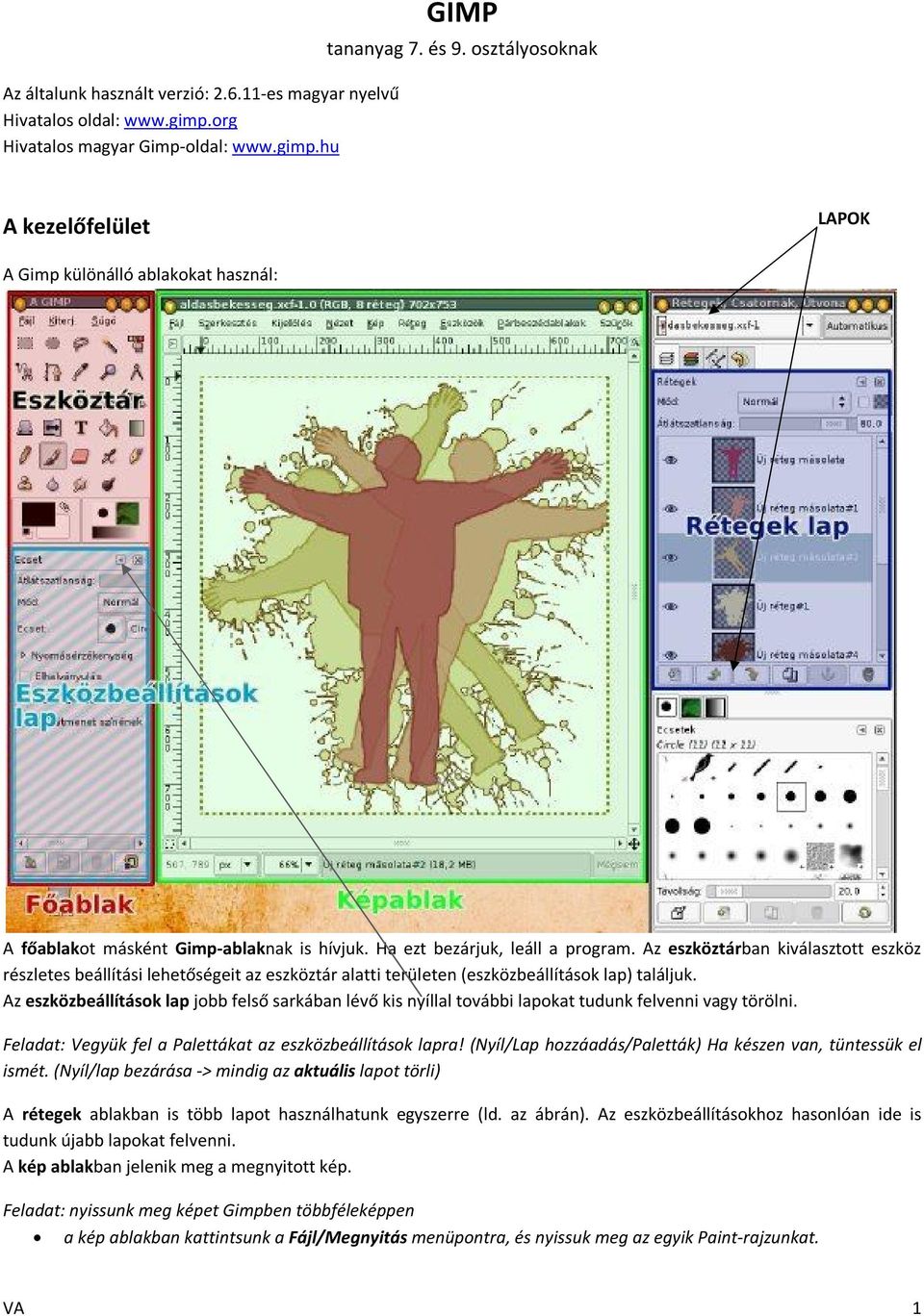
1 Az általunk használt verzió: es magyar nyelvű Hivatalos oldal: Hivatalos magyar Gimp-oldal: GIMP tananyag 7. és 9. osztályosoknak A kezelőfelület LAPOK A Gimp különálló ablakokat használ: A főablakot másként Gimp-ablaknak is hívjuk. Ha ezt bezárjuk, leáll a program. Az eszköztárban kiválasztott eszköz részletes beállítási lehetőségeit az eszköztár alatti területen (eszközbeállítások lap) találjuk. Az eszközbeállítások lap jobb felső sarkában lévő kis nyíllal további lapokat tudunk felvenni vagy törölni. Vegyük fel a Palettákat az eszközbeállítások lapra! (Nyíl/Lap hozzáadás/paletták) Ha készen van, tüntessük el ismét. (Nyíl/lap bezárása -> mindig az aktuális lapot törli) A rétegek ablakban is több lapot használhatunk egyszerre (ld. az ábrán). Az eszközbeállításokhoz hasonlóan ide is tudunk újabb lapokat felvenni. A kép ablakban jelenik meg a megnyitott kép. nyissunk meg képet Gimpben többféleképpen a kép ablakban kattintsunk a Fájl/Megnyitás menüpontra, és nyissuk meg az egyik Paint-rajzunkat. VA 1
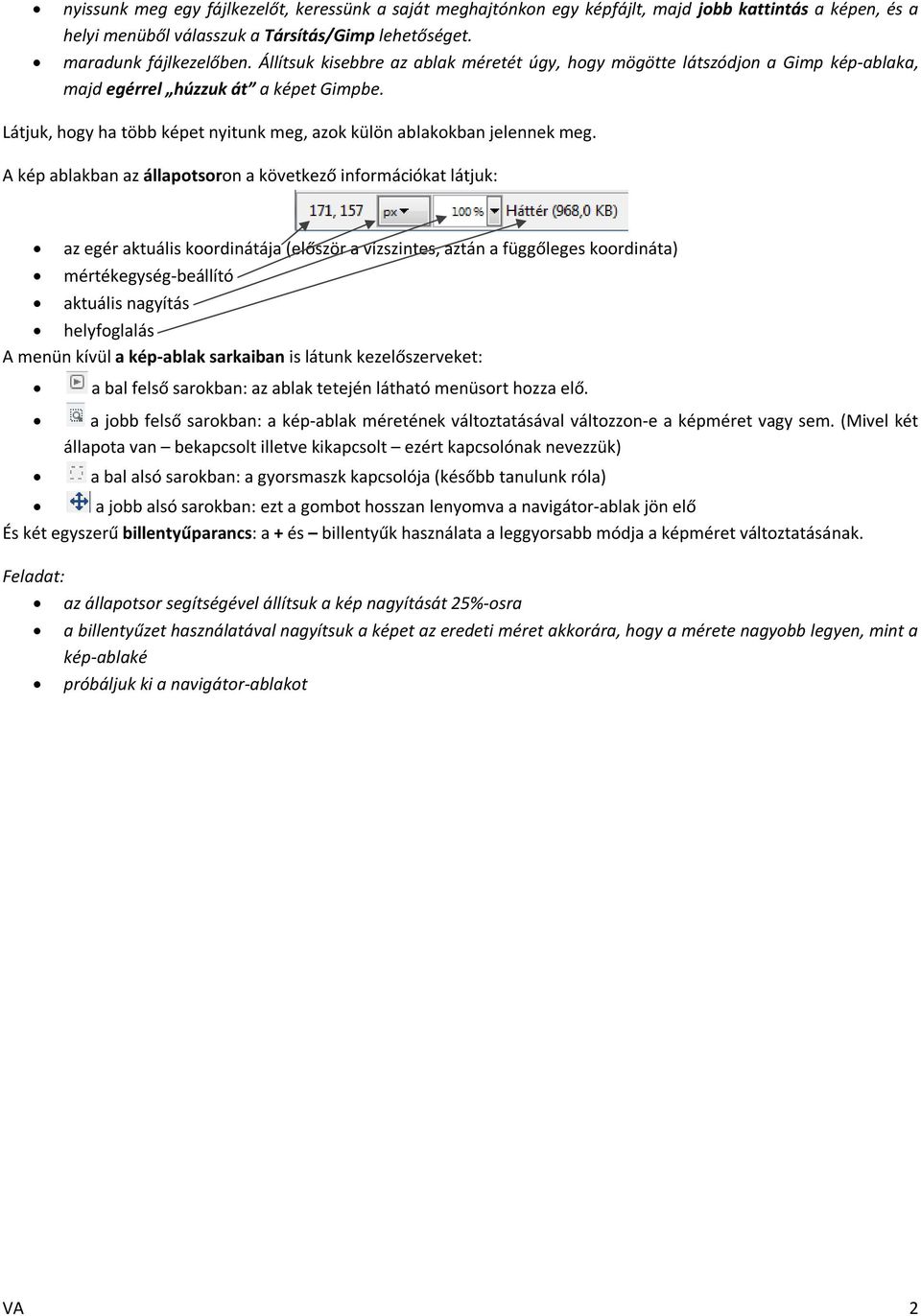
2 nyissunk meg egy fájlkezelőt, keressünk a saját meghajtónkon egy képfájlt, majd jobb kattintás a képen, és a helyi menüből válasszuk a Társítás/Gimp lehetőséget. maradunk fájlkezelőben. Állítsuk kisebbre az ablak méretét úgy, hogy mögötte látszódjon a Gimp kép-ablaka, majd egérrel húzzuk át a képet Gimpbe. Látjuk, hogy ha több képet nyitunk meg, azok külön ablakokban jelennek meg. A kép ablakban az állapotsoron a következő információkat látjuk: az egér aktuális koordinátája (először a vízszintes, aztán a függőleges koordináta) mértékegység-beállító aktuális nagyítás helyfoglalás A menün kívül a kép-ablak sarkaiban is látunk kezelőszerveket: a bal felső sarokban: az ablak tetején látható menüsort hozza elő. a jobb felső sarokban: a kép-ablak méretének változtatásával változzon-e a képméret vagy sem. (Mivel két állapota van bekapcsolt illetve kikapcsolt ezért kapcsolónak nevezzük) a bal alsó sarokban: a gyorsmaszk kapcsolója (később tanulunk róla) a jobb alsó sarokban: ezt a gombot hosszan lenyomva a navigátor-ablak jön elő És két egyszerű billentyűparancs: a + és billentyűk használata a leggyorsabb módja a képméret változtatásának. az állapotsor segítségével állítsuk a kép nagyítását 25%-osra a billentyűzet használatával nagyítsuk a képet az eredeti méret akkorára, hogy a mérete nagyobb legyen, mint a kép-ablaké próbáljuk ki a navigátor-ablakot VA 2
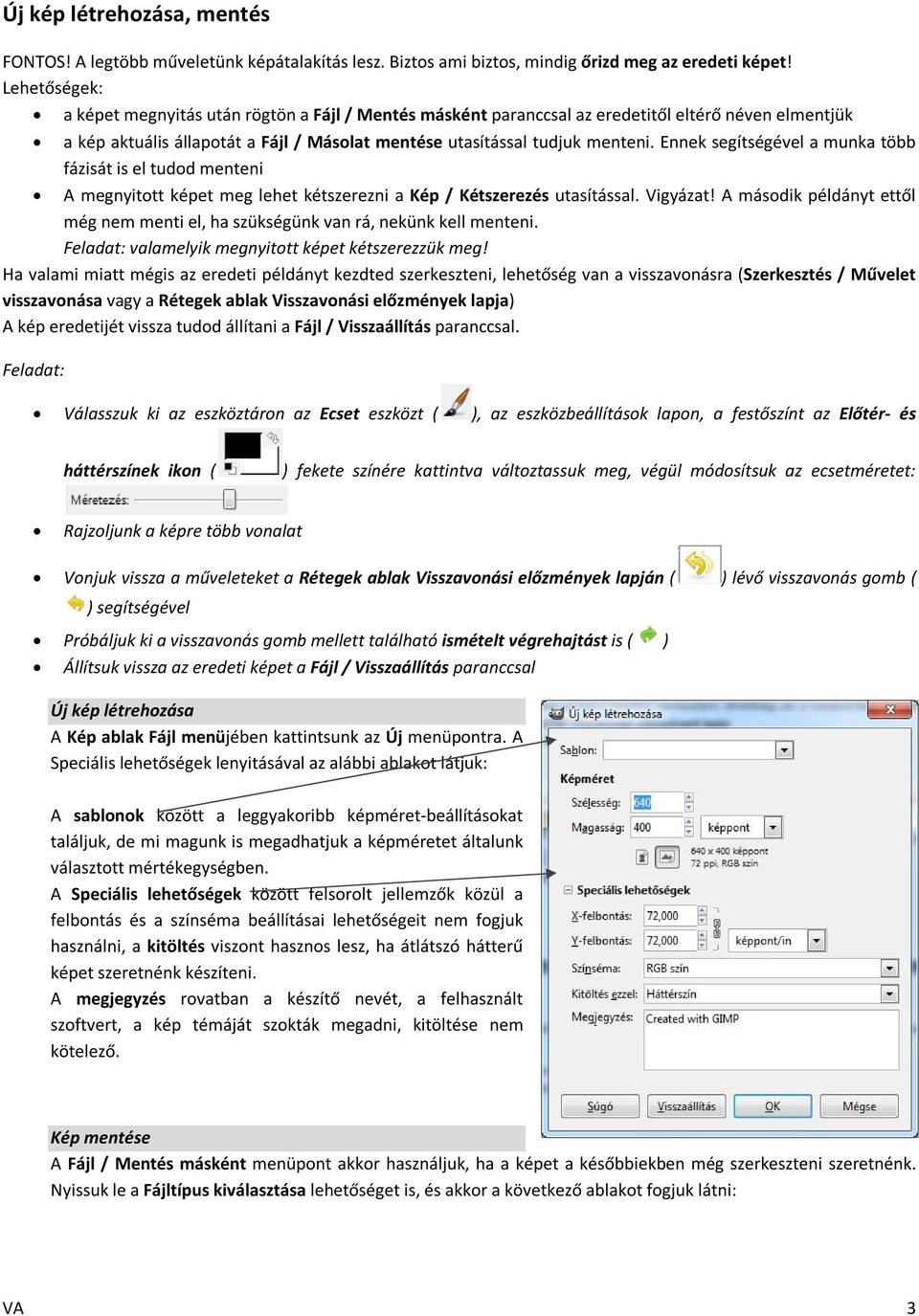
3 Új kép létrehozása, mentés FONTOS! A legtöbb műveletünk képátalakítás lesz. Biztos ami biztos, mindig őrizd meg az eredeti képet! Lehetőségek: a képet megnyitás után rögtön a Fájl / Mentés másként paranccsal az eredetitől eltérő néven elmentjük a kép aktuális állapotát a Fájl / Másolat mentése utasítással tudjuk menteni. Ennek segítségével a munka több fázisát is el tudod menteni A megnyitott képet meg lehet kétszerezni a Kép / Kétszerezés utasítással. Vigyázat! A második példányt ettől még nem menti el, ha szükségünk van rá, nekünk kell menteni. valamelyik megnyitott képet kétszerezzük meg! Ha valami miatt mégis az eredeti példányt kezdted szerkeszteni, lehetőség van a visszavonásra (Szerkesztés / Művelet visszavonása vagy a Rétegek ablak Visszavonási előzmények lapja) A kép eredetijét vissza tudod állítani a Fájl / Visszaállítás paranccsal. Válasszuk ki az eszköztáron az Ecset eszközt ( ), az eszközbeállítások lapon, a festőszínt az Előtér- és háttérszínek ikon ( ) fekete színére kattintva változtassuk meg, végül módosítsuk az ecsetméretet: Rajzoljunk a képre több vonalat Vonjuk vissza a műveleteket a Rétegek ablak Visszavonási előzmények lapján ( ) lévő visszavonás gomb ( ) segítségével Próbáljuk ki a visszavonás gomb mellett található ismételt végrehajtást is ( ) Állítsuk vissza az eredeti képet a Fájl / Visszaállítás paranccsal Új kép létrehozása A Kép ablak Fájl menüjében kattintsunk az Új menüpontra. A Speciális lehetőségek lenyitásával az alábbi ablakot látjuk: A sablonok között a leggyakoribb képméret-beállításokat találjuk, de mi magunk is megadhatjuk a képméretet általunk választott mértékegységben. A Speciális lehetőségek között felsorolt jellemzők közül a felbontás és a színséma beállításai lehetőségeit nem fogjuk használni, a kitöltés viszont hasznos lesz, ha átlátszó hátterű képet szeretnénk készíteni. A megjegyzés rovatban a készítő nevét, a felhasznált szoftvert, a kép témáját szokták megadni, kitöltése nem kötelező. Kép mentése A Fájl / Mentés másként menüpont akkor használjuk, ha a képet a későbbiekben még szerkeszteni szeretnénk. Nyissuk le a Fájltípus kiválasztása lehetőséget is, és akkor a következő ablakot fogjuk látni: VA 3
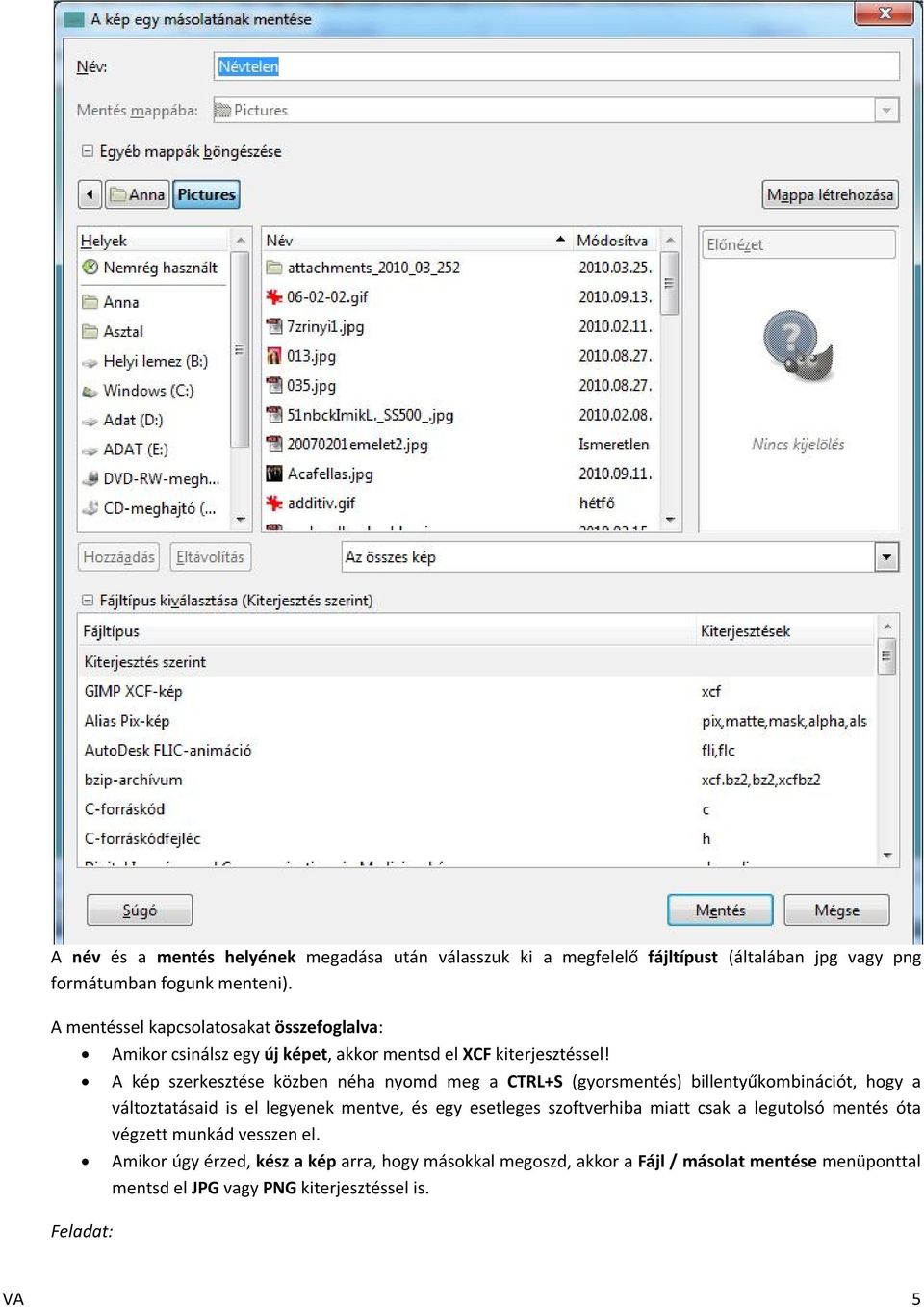
4 A név megadása és a mentés helyének kiválasztása a szokásos módon történik. A fájltípusok közül az xcf kiterjesztést (a Gimp saját fájltípusát) fogjuk választani. Biztos ami biztos, érdemes minden munkát ebben a formátumban is elmenteni. Ha a szerkesztést befejeztük, és a végeredményt szeretnénk a képnézegető programok által ismert formátumokban menteni, akkor a Fájl / Másolat mentése menüpontot választjuk: VA 4
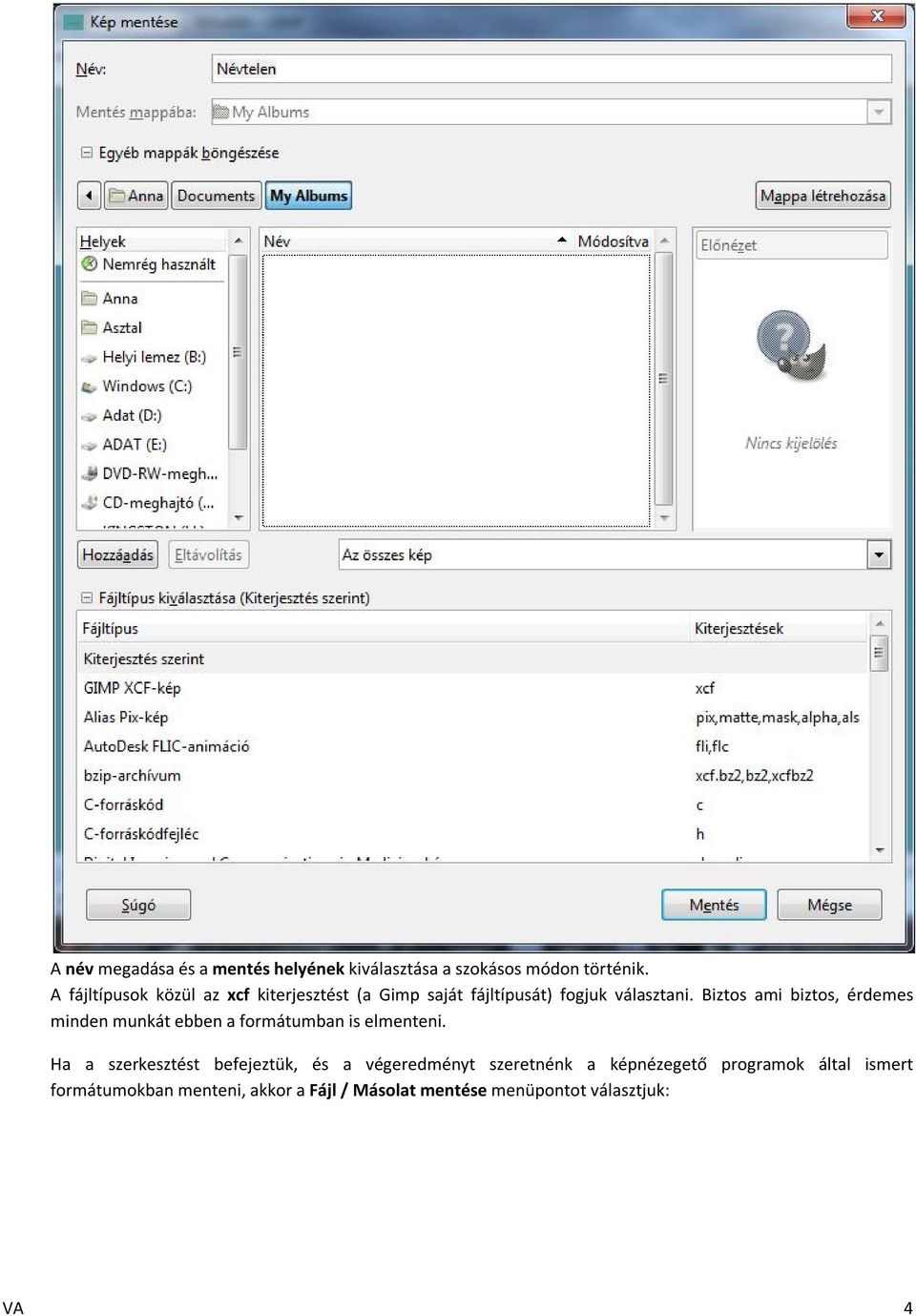
5 A név és a mentés helyének megadása után válasszuk ki a megfelelő fájltípust (általában jpg vagy png formátumban fogunk menteni). A mentéssel kapcsolatosakat összefoglalva: Amikor csinálsz egy új képet, akkor mentsd el XCF kiterjesztéssel! A kép szerkesztése közben néha nyomd meg a CTRL+S (gyorsmentés) billentyűkombinációt, hogy a változtatásaid is el legyenek mentve, és egy esetleges szoftverhiba miatt csak a legutolsó mentés óta végzett munkád vesszen el. Amikor úgy érzed, kész a kép arra, hogy másokkal megoszd, akkor a Fájl / másolat mentése menüponttal mentsd el JPG vagy PNG kiterjesztéssel is. VA 5
6 Az eszköztáron válasszunk ki valamilyen kék színt háttérszínnek (az alapértelmezetten fehér színt cseréljük erre) Hozzunk létre egy as képet (sablonból), kitöltőszínnek válasszuk a háttérszínt Nyomd meg az OK gombot A színséma utólag is módosítható. Válaszd a Kép / Mód / Szürkeárnyalatos menüpontot Próbálj meg pirossal rajzolni a képre. Mit veszel észre? Vond vissza a műveletet, és rajzolj valamit az ecset eszköz segítségével Mentsd a képet a Fájl / Másolat mentése menüponttal png formátumban Ha be akarod zárni a képet, a program megkérdezi, hogy elmented-e. A program itt arra kérdez rá, hogy nem pusztán a végeredményt, hanem magát a projektet szeretnéd-e menteni. Kattintsunk a Mentés gombra, és xcf kiterjesztéssel is mentsük el a képet. (Mivel nagyon egyszerű a képünk, egyelőre nem látunk különbséget a kétféle mentési mód között, de a későbbiekben erre még visszatérünk.) VA 6
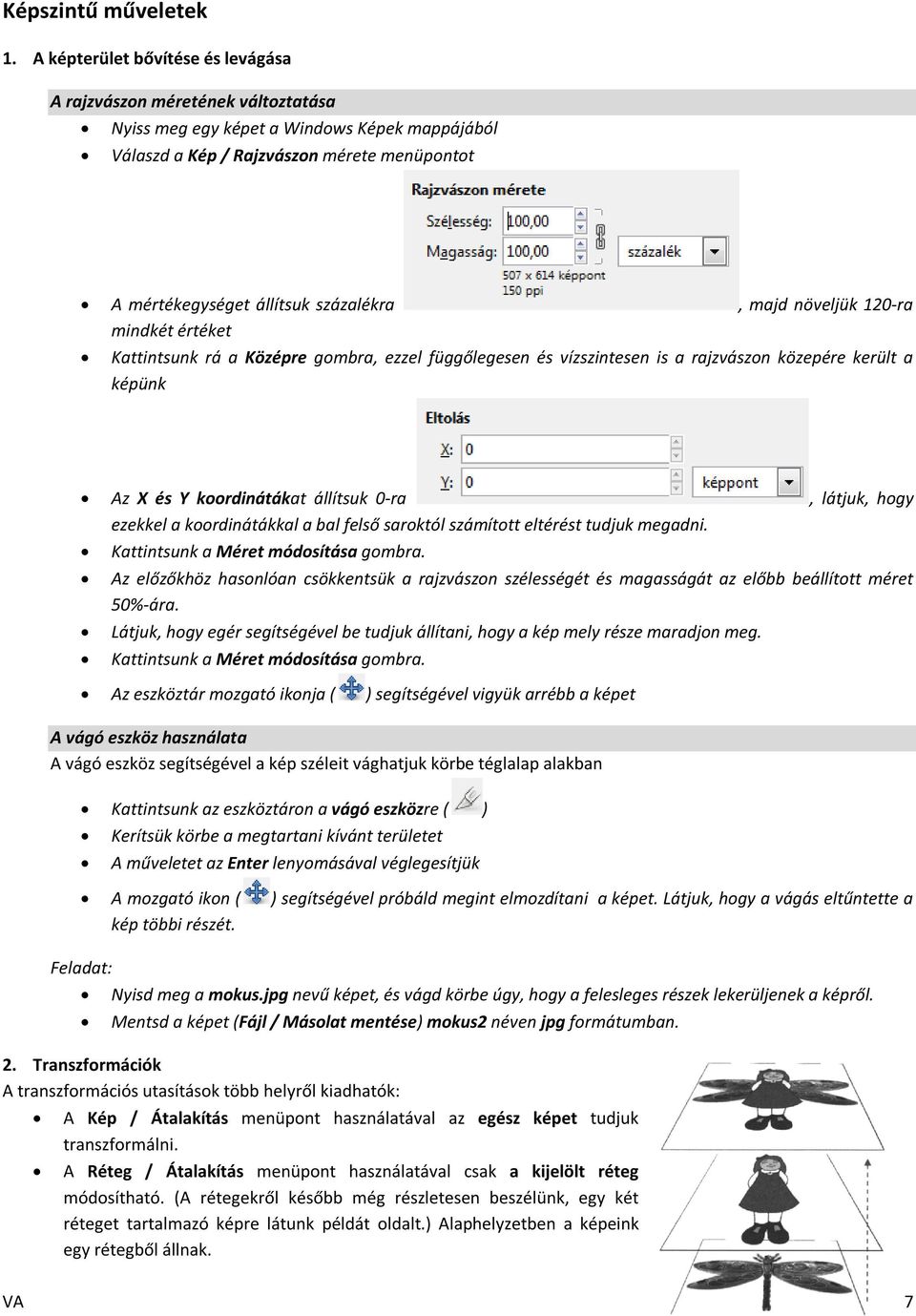
7 Képszintű műveletek 1. A képterület bővítése és levágása A rajzvászon méretének változtatása Nyiss meg egy képet a Windows Képek mappájából Válaszd a Kép / Rajzvászon mérete menüpontot A mértékegységet állítsuk százalékra, majd növeljük 120-ra mindkét értéket Kattintsunk rá a Középre gombra, ezzel függőlegesen és vízszintesen is a rajzvászon közepére került a képünk Az X és Y koordinátákat állítsuk 0-ra, látjuk, hogy ezekkel a koordinátákkal a bal felső saroktól számított eltérést tudjuk megadni. Kattintsunk a Méret módosítása gombra. Az előzőkhöz hasonlóan csökkentsük a rajzvászon szélességét és magasságát az előbb beállított méret 50%-ára. Látjuk, hogy egér segítségével be tudjuk állítani, hogy a kép mely része maradjon meg. Kattintsunk a Méret módosítása gombra. Az eszköztár mozgató ikonja ( ) segítségével vigyük arrébb a képet A vágó eszköz használata A vágó eszköz segítségével a kép széleit vághatjuk körbe téglalap alakban Kattintsunk az eszköztáron a vágó eszközre ( ) Kerítsük körbe a megtartani kívánt területet A műveletet az Enter lenyomásával véglegesítjük A mozgató ikon ( ) segítségével próbáld megint elmozdítani a képet. Látjuk, hogy a vágás eltűntette a kép többi részét. Nyisd meg a mokus.jpg nevű képet, és vágd körbe úgy, hogy a felesleges részek lekerüljenek a képről. Mentsd a képet (Fájl / Másolat mentése) mokus2 néven jpg formátumban. 2. Transzformációk A transzformációs utasítások több helyről kiadhatók: A Kép / Átalakítás menüpont használatával az egész képet tudjuk transzformálni. A Réteg / Átalakítás menüpont használatával csak a kijelölt réteg módosítható. (A rétegekről később még részletesen beszélünk, egy két réteget tartalmazó képre látunk példát oldalt.) Alaphelyzetben a képeink egy rétegből állnak. VA 7
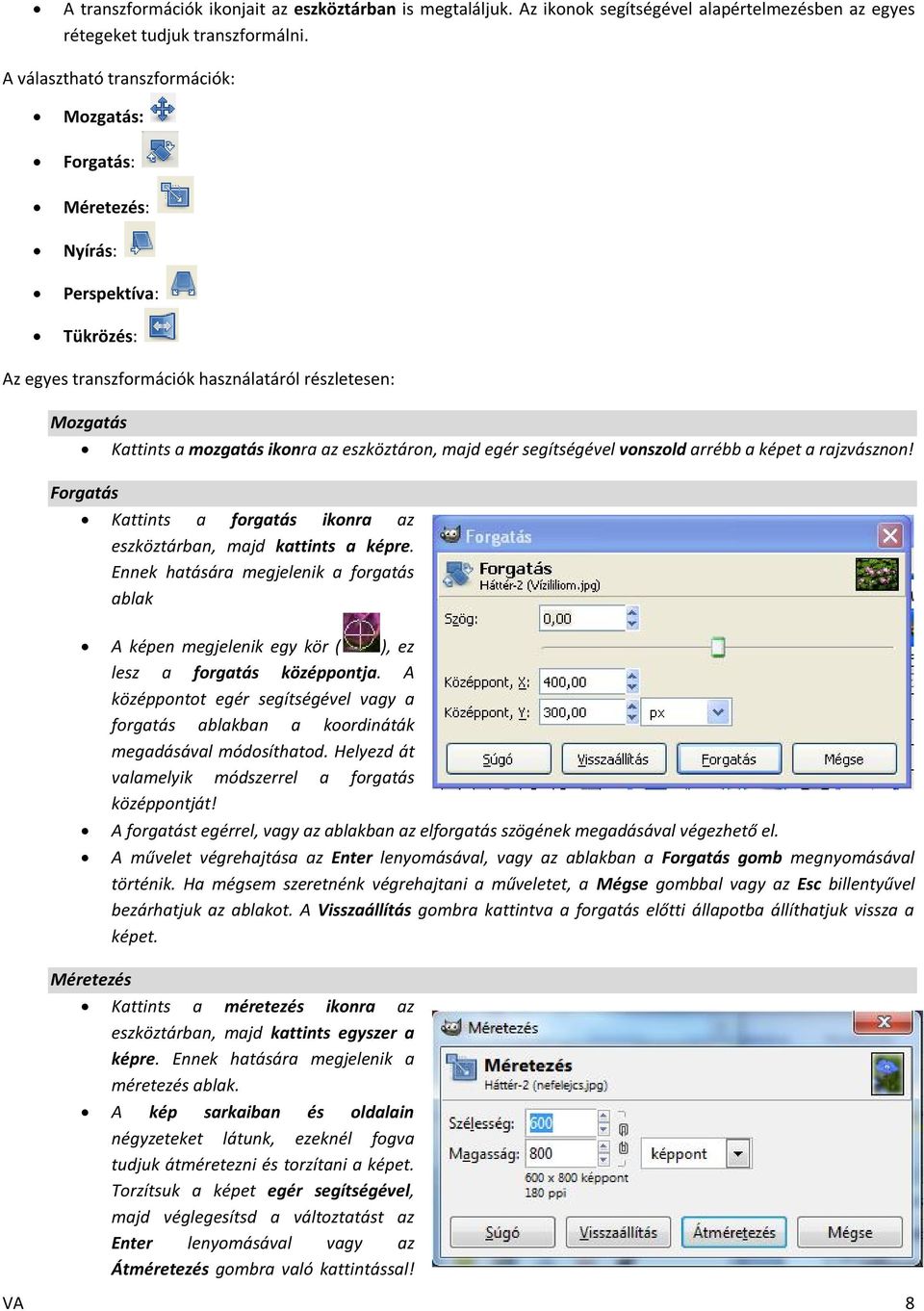
8 A transzformációk ikonjait az eszköztárban is megtaláljuk. Az ikonok segítségével alapértelmezésben az egyes rétegeket tudjuk transzformálni. A választható transzformációk: Mozgatás: Forgatás: Méretezés: Nyírás: Perspektíva: Tükrözés: Az egyes transzformációk használatáról részletesen: Mozgatás Kattints a mozgatás ikonra az eszköztáron, majd egér segítségével vonszold arrébb a képet a rajzvásznon! Forgatás Kattints a forgatás ikonra az eszköztárban, majd kattints a képre. Ennek hatására megjelenik a forgatás ablak A képen megjelenik egy kör ( ), ez lesz a forgatás középpontja. A középpontot egér segítségével vagy a forgatás ablakban a koordináták megadásával módosíthatod. Helyezd át valamelyik módszerrel a forgatás középpontját! A forgatást egérrel, vagy az ablakban az elforgatás szögének megadásával végezhető el. A művelet végrehajtása az Enter lenyomásával, vagy az ablakban a Forgatás gomb megnyomásával történik. Ha mégsem szeretnénk végrehajtani a műveletet, a Mégse gombbal vagy az Esc billentyűvel bezárhatjuk az ablakot. A Visszaállítás gombra kattintva a forgatás előtti állapotba állíthatjuk vissza a képet. Méretezés Kattints a méretezés ikonra az eszköztárban, majd kattints egyszer a képre. Ennek hatására megjelenik a méretezés ablak. A kép sarkaiban és oldalain négyzeteket látunk, ezeknél fogva tudjuk átméretezni és torzítani a képet. Torzítsuk a képet egér segítségével, majd véglegesítsd a változtatást az Enter lenyomásával vagy az Átméretezés gombra való kattintással! VA 8
9 (Ha mégsem akarod végrehajtani az átméretezést, kattints az ablakban a Mégse gombra, vagy nyomd meg az Esc billentyűt.) Vond vissza az előbbi átméretezést, és dolgozzunk az eredeti képpel. Sokszor lesz szükségünk arra, hogy a képméretet torzítás nélkül tudjuk változtatni. Ehhez ugyanazt a műveletsort kell végrehajtanunk, mint az előbb, csak az átméretezés közben nyomva kell tartanunk a CTRL gombot. Kicsinítsük arányosan (vagyis torzítás nélkül) a képet! A kép átméretezése történhet a méretezés ablak segítségével, a kép szélességének és magasságának begépelésével. Próbáld ki ezt is. Nyírás Kattints a nyírás ikonra az eszköztárban, majd kattints egyszer a képre. Megjelenik a nyírás ablak. Az ablakban meg tudjuk adni, hogy vízszintesen (X irány) illetve függőlegesen (Y irány) hány fokban döntse meg a képet. Ugyanezt a műveletet egér segítségével is elvégezzük. Próbáld ki mindkét módszert! Perspektíva Kattints a perspektíva ikonra az eszköztárban, majd kattints egyszer a képre. Megjelenik a perspektíva ablak. A kép sarkaiban megjelenő kis négyzetek segítségével egymástól függetlenül bárhová el tudjuk mozgatni a kép sarkait. A művelet csak egérrel hajtható végre. A véglegesítéshez Átalakítás gomb vagy Enter, a visszaállításhoz Visszaállítás gomb, a kilépéshez Mégse gomb vagy Esc. Tükrözés Kattints a tükrözés ikonra az eszköztáron. Az eszközbeállítások lapon két lehetőség közül választhatunk: vízszintes vagy függőleges tükrözés. Válasszuk az egyiket, majd kattintsunk a képre. 3. Fényerő, kontraszt A túl sötétre vagy túl világosra sikerült képeket korrigálhatjuk a Színek / Fényerő-kontraszt menüpontja segítségével. A beállításokat a képen látható ablakban tehetjük meg. Figyeljünk rá, hogy az Előkép lehetőség legyen bekattintva, így láthatjuk, hogy hogyan módosítjuk a képet. A két csúszka segítségével módosítsuk mindkét beállítást! (A transzformációknál megszokott gombok és billentyűk Enter, OK, Esc, Mégse, Visszaállítás itt is működnek.) VA 9
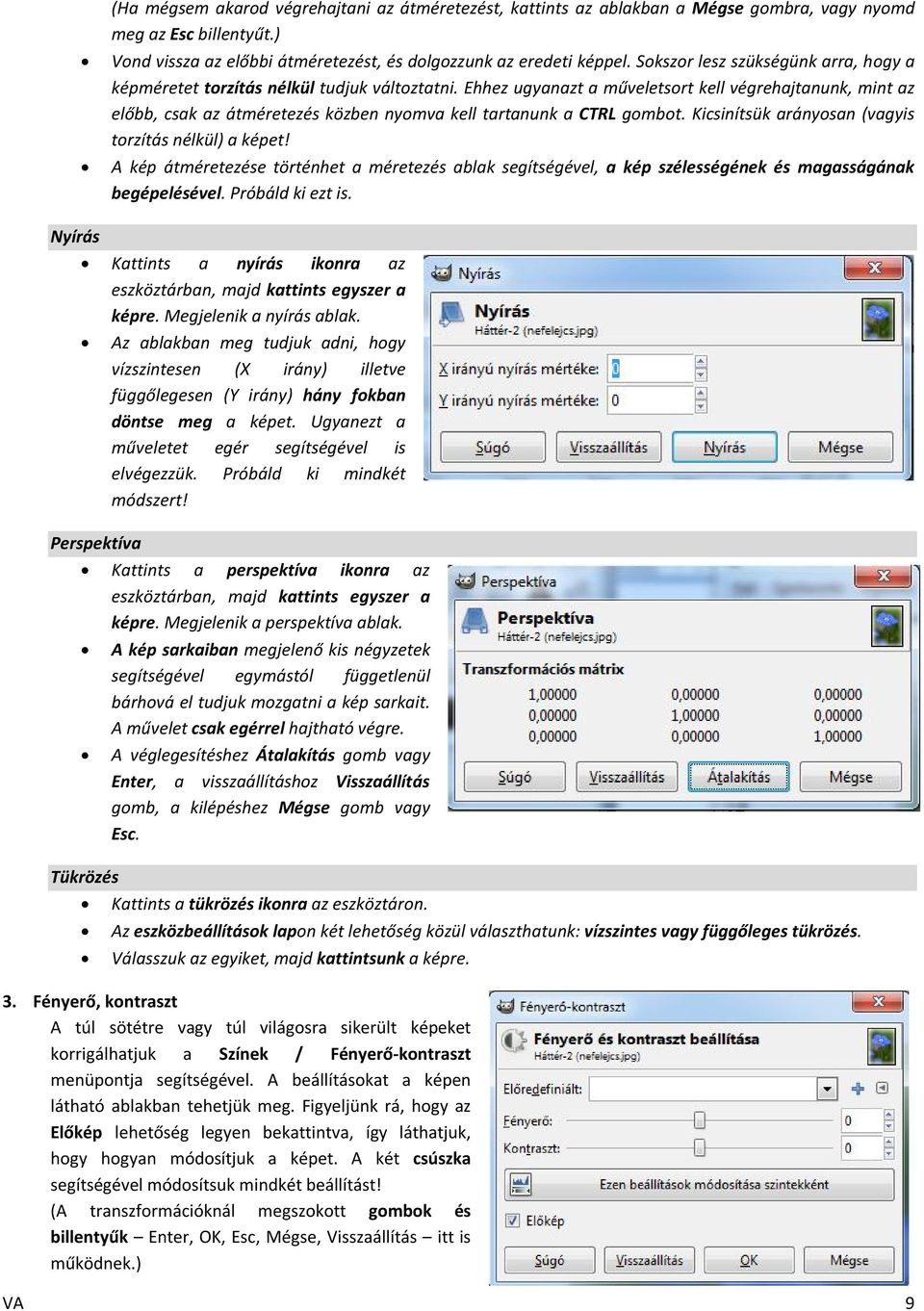
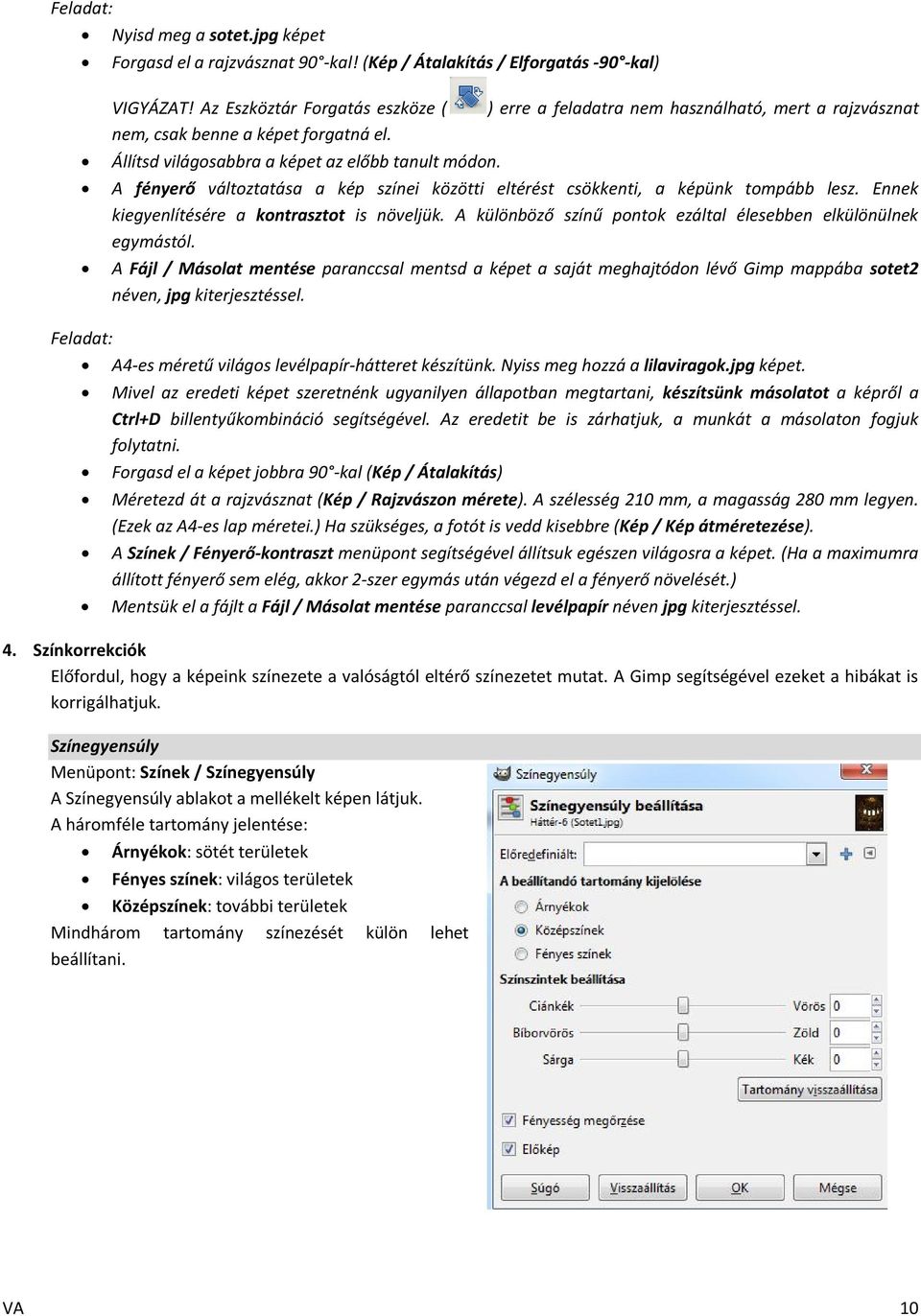
10 Nyisd meg a sotet.jpg képet Forgasd el a rajzvásznat 90 -kal! (Kép / Átalakítás / Elforgatás -90 -kal) VIGYÁZAT! Az Eszköztár Forgatás eszköze ( nem, csak benne a képet forgatná el. ) erre a feladatra nem használható, mert a rajzvásznat Állítsd világosabbra a képet az előbb tanult módon. A fényerő változtatása a kép színei közötti eltérést csökkenti, a képünk tompább lesz. Ennek kiegyenlítésére a kontrasztot is növeljük. A különböző színű pontok ezáltal élesebben elkülönülnek egymástól. A Fájl / Másolat mentése paranccsal mentsd a képet a saját meghajtódon lévő Gimp mappába sotet2 néven, jpg kiterjesztéssel. A4-es méretű világos levélpapír-hátteret készítünk. Nyiss meg hozzá a lilaviragok.jpg képet. Mivel az eredeti képet szeretnénk ugyanilyen állapotban megtartani, készítsünk másolatot a képről a Ctrl+D billentyűkombináció segítségével. Az eredetit be is zárhatjuk, a munkát a másolaton fogjuk folytatni. Forgasd el a képet jobbra 90 -kal (Kép / Átalakítás) Méretezd át a rajzvásznat (Kép / Rajzvászon mérete). A szélesség 210 mm, a magasság 280 mm legyen. (Ezek az A4-es lap méretei.) Ha szükséges, a fotót is vedd kisebbre (Kép / Kép átméretezése). A Színek / Fényerő-kontraszt menüpont segítségével állítsuk egészen világosra a képet. (Ha a maximumra állított fényerő sem elég, akkor 2-szer egymás után végezd el a fényerő növelését.) Mentsük el a fájlt a Fájl / Másolat mentése paranccsal levélpapír néven jpg kiterjesztéssel. 4. Színkorrekciók Előfordul, hogy a képeink színezete a valóságtól eltérő színezetet mutat. A Gimp segítségével ezeket a hibákat is korrigálhatjuk. Színegyensúly Menüpont: Színek / Színegyensúly A Színegyensúly ablakot a mellékelt képen látjuk. A háromféle tartomány jelentése: Árnyékok: sötét területek Fényes színek: világos területek Középszínek: további területek Mindhárom tartomány színezését külön lehet beállítani. VA 10
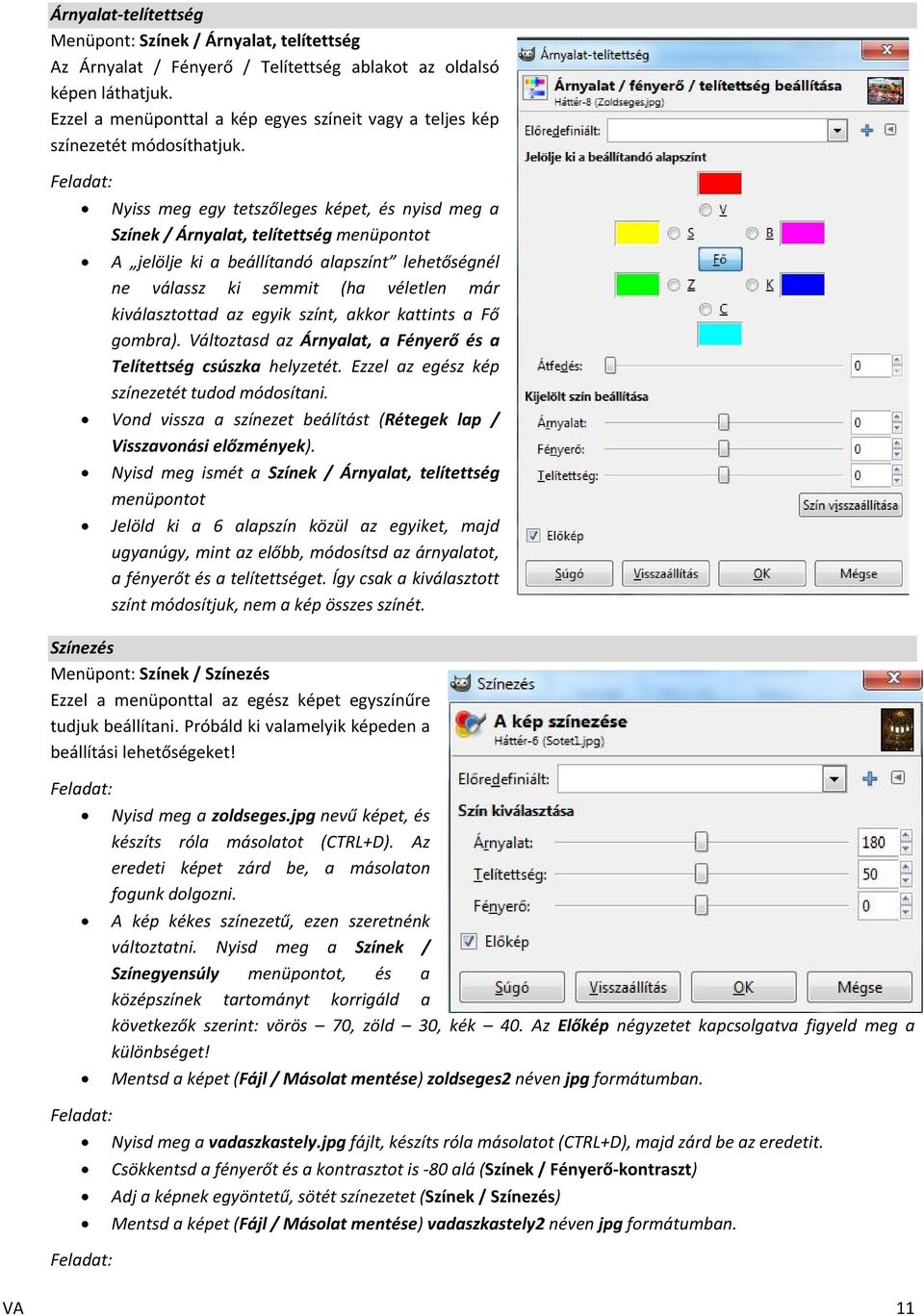
11 Árnyalat-telítettség Menüpont: Színek / Árnyalat, telítettség Az Árnyalat / Fényerő / Telítettség ablakot az oldalsó képen láthatjuk. Ezzel a menüponttal a kép egyes színeit vagy a teljes kép színezetét módosíthatjuk. Nyiss meg egy tetszőleges képet, és nyisd meg a Színek / Árnyalat, telítettség menüpontot A jelölje ki a beállítandó alapszínt lehetőségnél ne válassz ki semmit (ha véletlen már kiválasztottad az egyik színt, akkor kattints a Fő gombra). Változtasd az Árnyalat, a Fényerő és a Telítettség csúszka helyzetét. Ezzel az egész kép színezetét tudod módosítani. Vond vissza a színezet beálítást (Rétegek lap / Visszavonási előzmények). Nyisd meg ismét a Színek / Árnyalat, telítettség menüpontot Jelöld ki a 6 alapszín közül az egyiket, majd ugyanúgy, mint az előbb, módosítsd az árnyalatot, a fényerőt és a telítettséget. Így csak a kiválasztott színt módosítjuk, nem a kép összes színét. Színezés Menüpont: Színek / Színezés Ezzel a menüponttal az egész képet egyszínűre tudjuk beállítani. Próbáld ki valamelyik képeden a beállítási lehetőségeket! Nyisd meg a zoldseges.jpg nevű képet, és készíts róla másolatot (CTRL+D). Az eredeti képet zárd be, a másolaton fogunk dolgozni. A kép kékes színezetű, ezen szeretnénk változtatni. Nyisd meg a Színek / Színegyensúly menüpontot, és a középszínek tartományt korrigáld a következők szerint: vörös 70, zöld 30, kék 40. Az Előkép négyzetet kapcsolgatva figyeld meg a különbséget! Mentsd a képet (Fájl / Másolat mentése) zoldseges2 néven jpg formátumban. Nyisd meg a vadaszkastely.jpg fájlt, készíts róla másolatot (CTRL+D), majd zárd be az eredetit. Csökkentsd a fényerőt és a kontrasztot is -80 alá (Színek / Fényerő-kontraszt) Adj a képnek egyöntetű, sötét színezetet (Színek / Színezés) Mentsd a képet (Fájl / Másolat mentése) vadaszkastely2 néven jpg formátumban. VA 11
12 Nyisd meg a japankert.jpg fájlt, készíts róla másolatot (CTRL+D), majd zárd be az eredetit. Állítsd a Színek / Árnyalat, telítettség menüben a Fő kategóriában (tehát az összes színre) magasabbra a Telítettséget, és esetleg vedd lejjebb a Fényerőt is. Mentsd a képet (Fájl / Másolat mentése) japankert2 néven jpg formátumban. Nyisd meg a menu.jpg fájlt, készíts róla másolatot (CTRL+D), majd zárd be az eredetit. Próbáljuk ki a Gimp automatikus korrekcióját: Színek / Automatikus / Fehéregyensúly Ha még szükség van további módosításra, akkor a Színek / Árnyalat, telítettség menüpontot használd. Mentsd a képet (Fájl / Másolat mentése) menu2 néven jpg formátumban. VA 12
13 Rajzeszközök 1. Ecset Nyissunk egy as, fehér hátterű lapot. Egyenes vonal rajzolása Válaszd ki az ecset eszközt, válassz tetszőleges vonalszínt és vonalvastagságot. Kattints 1-szer a rajzlapra, majd nyomd le a SHIFT gombot, és kattints még egyszer Töröttvonal rajzolása Válaszd ki az ecset eszközt, válassz tetszőleges vonalszínt és vonalvastagságot. Kattints 1-szer a rajzlapra, majd nyomd le a SHIFT gombot, kattints még egyszer, és így tovább A töröttvonalat nem kell feltétlenül bezárni! Ez nem pont ugyanaz az eszköz, mint a Paintes sokszögrajzoló. Az ecset eszköz részletes beállításait a mellékelt képen látjuk. Az ecset méretét a Méretezés csúszka állásának változtatásával tudjuk módosítani. Az Átlátszatlanság alapértelmezett értéke 100%, ez azt jelenti, hogy a festék teljesen lefedi az alatta lévő képrészleteket. Csökkentsd az átlátszatlanságot, és rajzolj így is a képre. Kattintsuk be az Összeadódó jelölőnégyzetet is, és még mindig 100%-nál kisebb átlátszatlansággal fessünk a képre. Azt látjuk, hogy ahol ezzel a beállítással több rétegben festünk, ott sötétebb szín fog megjelenni. Az Elhalványulással azt tudjuk beállítani, hogy milyen gyorsan (hány pixel hosszon) halványuljon el teljesen a festék. Állítsd 150-re, az átlátszóságot 100%-ra, és húzz egy egyenes vonalat. A Színátmenet színének használata jelölőnégyzet bekattintásával színátmenetes vonalakat is húzhatunk. A színátmenet irányát is megfordíthatjuk a kék nyíl ( ) segítségével. A színátmenetben szereplő csíkok vastagságát (hossz) és az ismétlés típusát (nincs háromszöghullám - fűrészhullám) is átállíthatod. A fűrészhullám mindig ugyanolyan sorrendben ismétli a színátmenet színeit, a háromszöghullám pedig minden második ismétlésnél megfordítja a színeket. Az Elszórással az állítható be, hogy az egér által meghatározott vonalhoz képest mennyire szórja szét a festékpöttyöket. Kattintsuk be az elszórás jelölőnégyzetet, és próbáljuk ki különböző mennyiség-beállítással a funkciót. Lehetőségünk van a különböző ecsetmintákkal való festésre (ld. a képen) a ikonra való kattintással. Azoknál az ecsetmintáknál, amelyek színesek, nincs lehetőségünk a szín átállítására, a többi ecsetminta az aktuálisan beállított festőszínt használja. VA 13
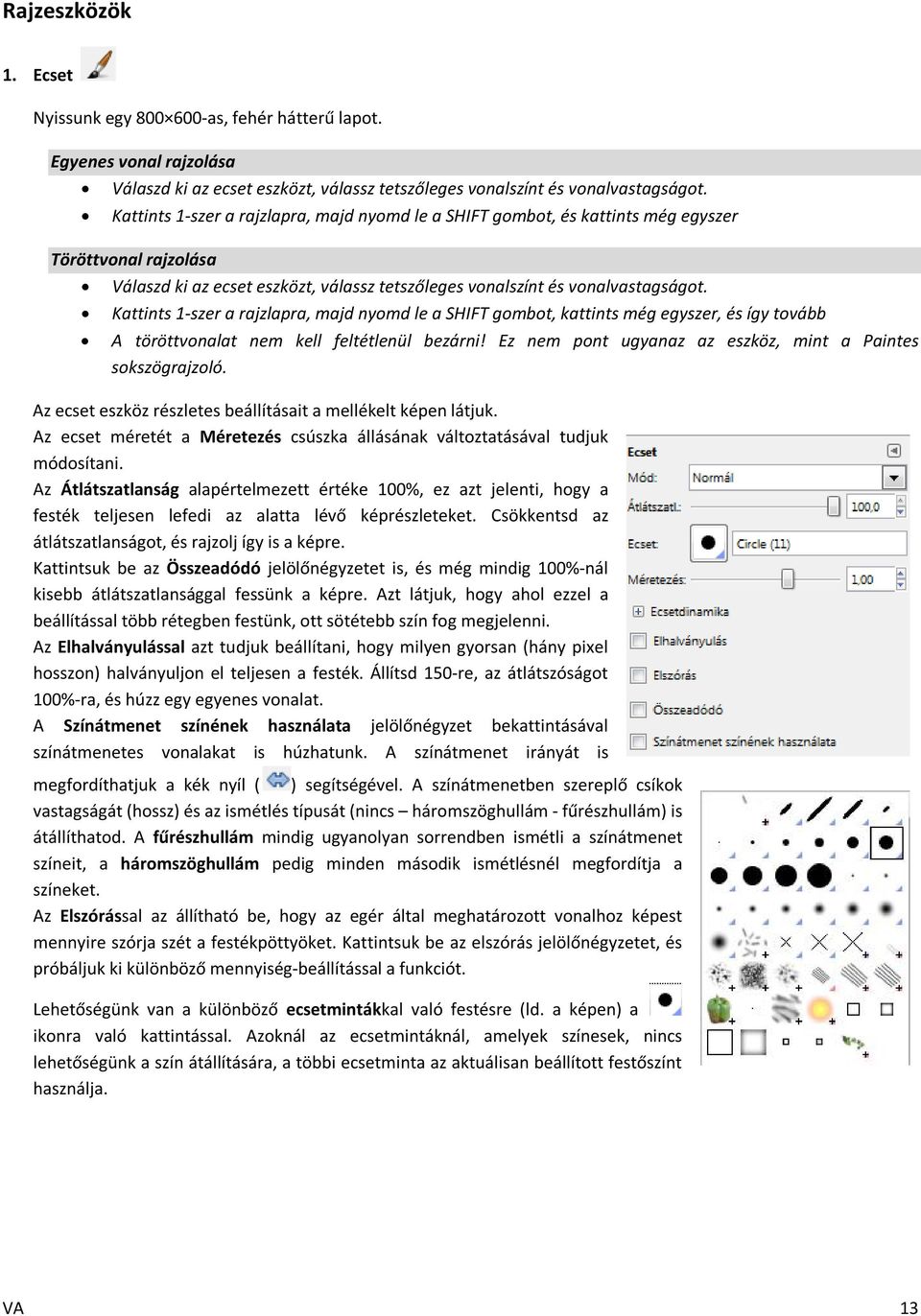
14 KIEGÉSZÍTŐ ANYAG: ecsetdinamika Számunkra a 2. és 3. sor lesz a fontos, mert az egérrel nyomást nem tudunk érzékeltetni. Válasszunk színátmenetes ecsetszínt. Sebesség: azt lehet bekattintani, hogy az egérmozgás sebességétől függően változzanak-e a fent felsorolt tulajdonságok. Például ha bekattintjuk a 2. sor utolsó négyzetét, akkor az egérmozgatás sebességétől függ, hogy milyen színű lesz a vonal. Véletlenszerű: azt tudjuk kiválasztani, hogy a fent felsorolt 4 jellemző közül melyiket válassza pontonként véletlenszerűen a program. Ha például bekattintjuk az utolsó sor első négyzetét, akkor különböző átlátszóságú pontokból állítja össze a vonalat. Egyszerre több kisnégyzet is bejelölhető! Kombináld az eddig tanult beállításokat, és rajzolj vonalakat a rajzlapra! A következőkben szereplő eszközöknél hasonló beállításokat találsz majd. A Gimp megjegyzi a legutóbbi beállításaidat, és alapértelmezettként ezeket ajánlja fel. A program újraindítása minden beállítás alapértelmezettre állít. 2. Ceruza Beállítási lehetőségei ugyanazok, mint amiket az ecsetnél láttunk. 3. Radír A radír eszköz a háttérszínnel való festést jelenti első körben. (Később még visszatérünk ehhez az eszközhöz.) Beállítási lehetőségei megegyeznek az ecsetnél látottakkal. 4. Festékszóró A Nyomás és a Sűrűség értékekkel tudjuk szabályozni, hogy hogyan szórja a festéket. Az ecset, a ceruza és a festékszóró által húzott vonalak eltérése az oldalsó ábrán figyelhető meg. VA 14
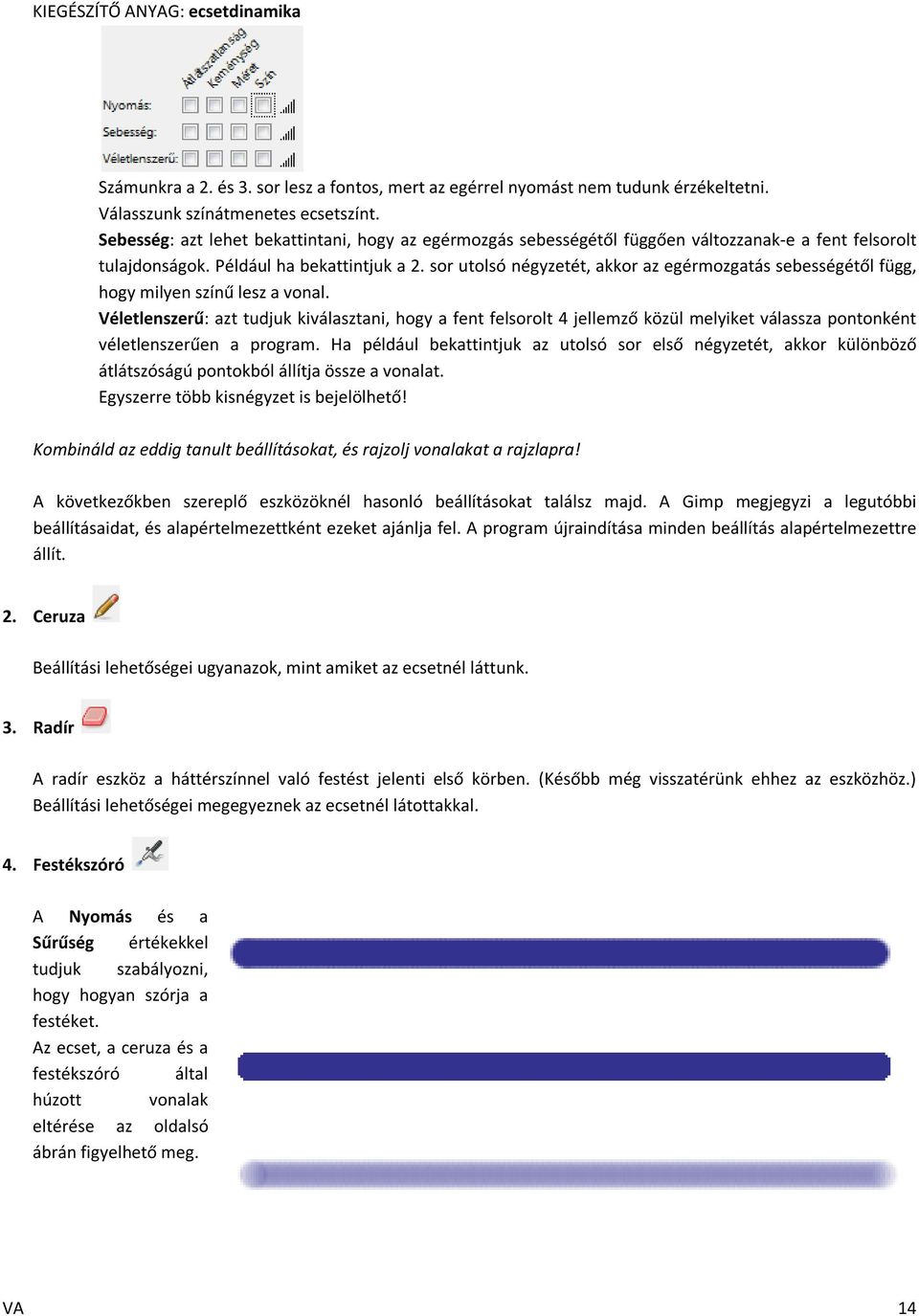
15 5. Tustoll Nem egyenletes szélességű vonalat rajzol, hanem a kézírás egyenetlenségét utánozza. Beállításai lényegesen különböznek az ecset-eszköz beállításaitól. A tus nem a megadott ecsettel dolgozik, hanem három formát (kör, négyzet és 45 -al elforgatott négyzet) lehet tetszőlegesen nyújtani és dönteni, valamint átméretezni. Az érzékenységet, a tollvonások sűrűségét valamint az íráskép finomságát szabályozhatjuk a beállítások között. 6. Maszatolás A megrajzolt vonalat lehet vele elkenni. 7. Elmosás vagy élesítés A két funkció között az eszközbeállítások lapon lehet választani: Az elmosás csökkenti a kontrasztot, így egybemossa a mintázatot. Az élesítés éppen ellenkezőleg, még élesebbé teszi a különbségeket. Nyiss meg egy fotót, és mindkét funkciót próbáld ki! 8. Fakítás vagy sötétítés Ugyanolyan módon választható a két funkció valamelyike, mint az elmosás/élesítés esetében. A fakítás világosítja, a sötétítés sötétíti a képrészletet, amire alkalmazzuk. Nyiss meg egy fotót, és mindkét funkciót próbáld ki! 9. Kitöltés Rajzolj a töröttvonal-rajzolásnál tanultak segítségével egy házikót, ezen fogjuk kipróbálni a kitöltés eszköz használatát. A kitöltés ikonra kattintva az eszközbeállítás lapon találjuk a kitöltés beállítási lehetőségeit. A kitöltés történhet a festőszínnel, a háttérszínnel és mintával. A kitöltéshez a kép egy területére kell kattintani. A kitöltéssel a teljes kijelölt területet (ha nincs kijelölve semmi, akkor az egész lapot) vagy a kattintás helyével azonos színű összefüggő területet tudjuk kitölteni. Először az utóbbi beállítással próbáljuk ki a kitöltést. Ha a hasonló színűek kitöltése lehetőséget választottad, akkor a küszöbszint csúszkával állíthatod, hogy mit vegyen a Gimp hasonlónak. (Ez nem a rajzoknál, hanem a színátmeneteket tartalmazó fotóknál lehet fontos.) Színezd ki a házat! VA 15
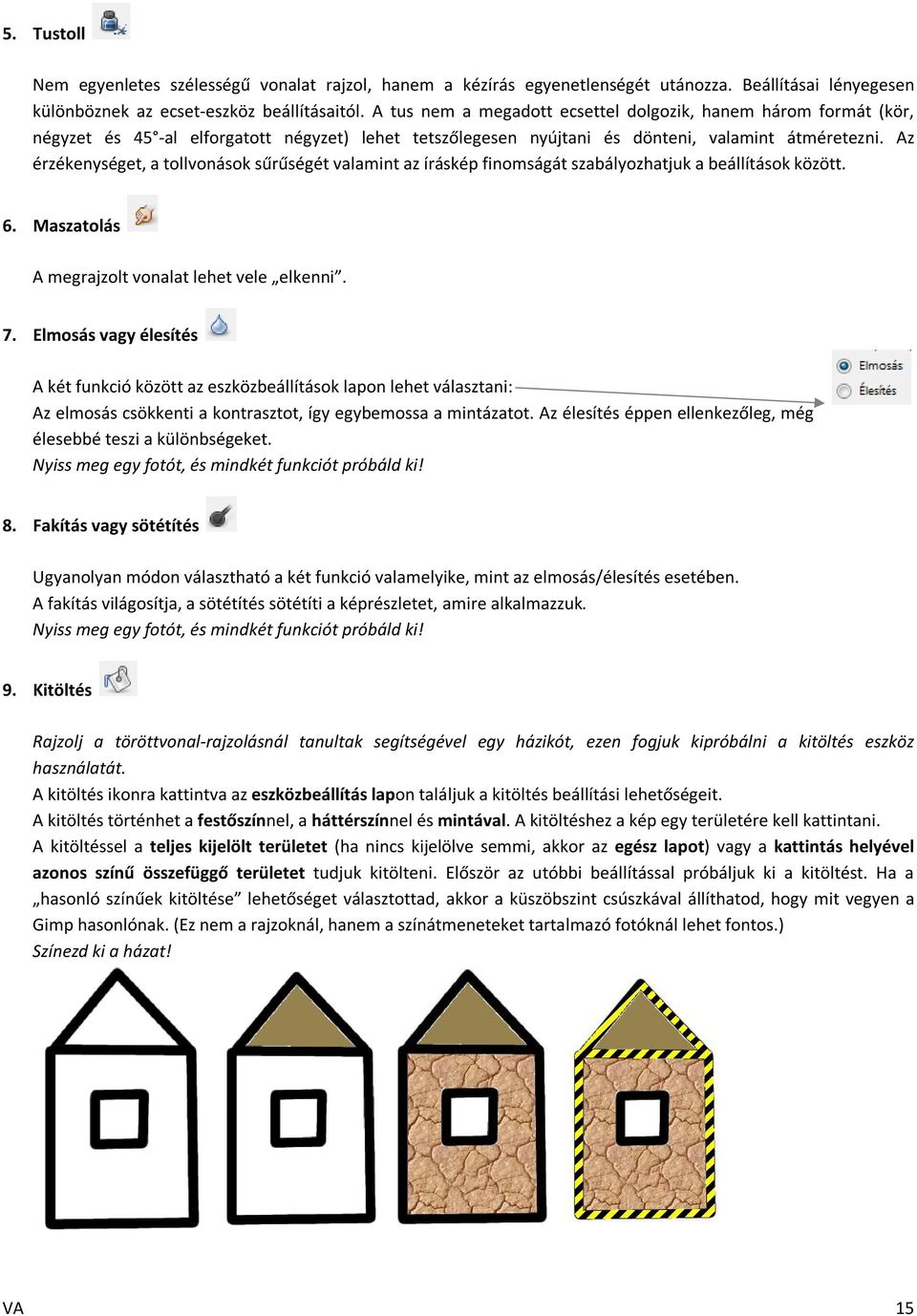
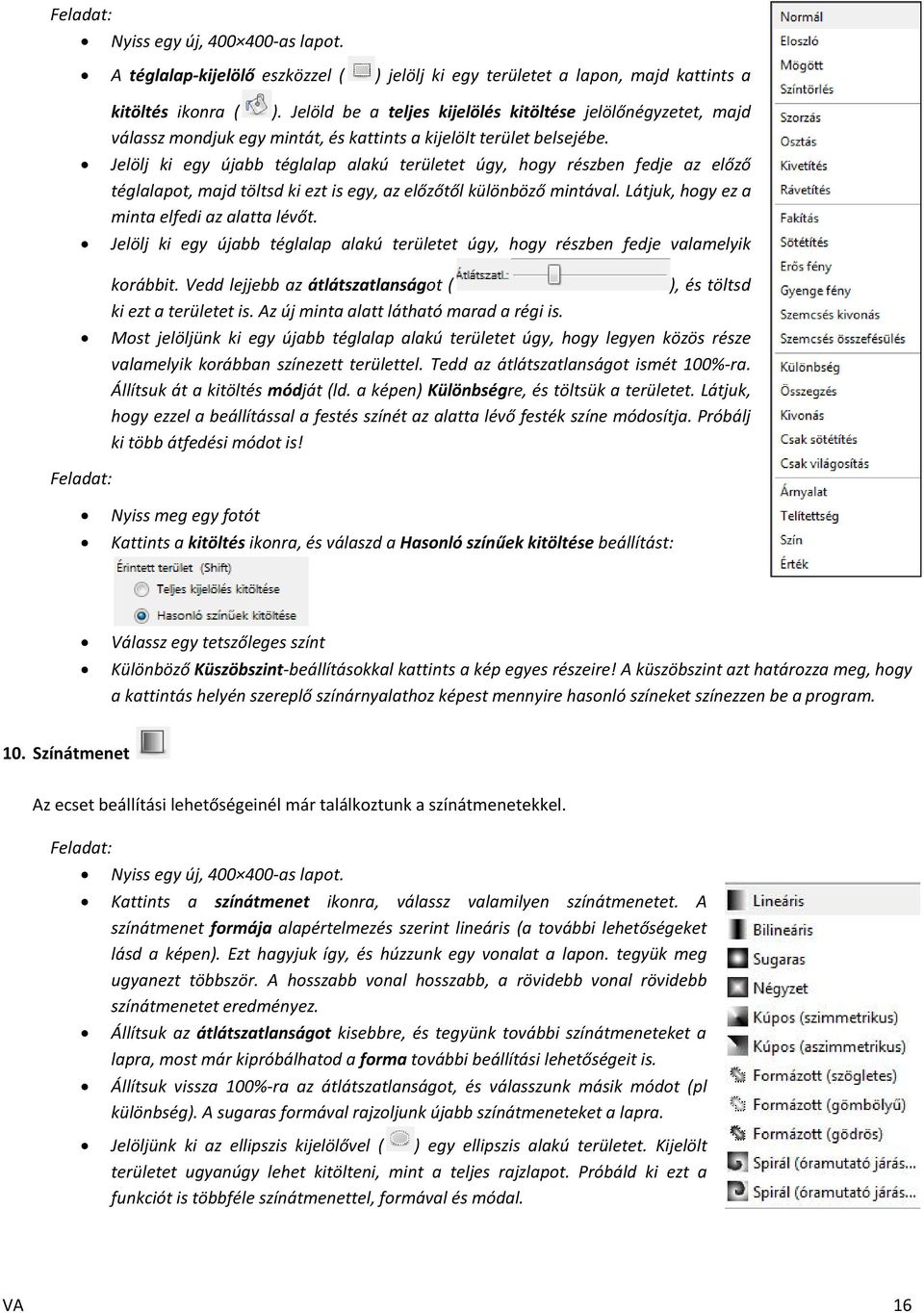
16 Nyiss egy új, as lapot. A téglalap-kijelölő eszközzel ( ) jelölj ki egy területet a lapon, majd kattints a kitöltés ikonra ( ). Jelöld be a teljes kijelölés kitöltése jelölőnégyzetet, majd válassz mondjuk egy mintát, és kattints a kijelölt terület belsejébe. Jelölj ki egy újabb téglalap alakú területet úgy, hogy részben fedje az előző téglalapot, majd töltsd ki ezt is egy, az előzőtől különböző mintával. Látjuk, hogy ez a minta elfedi az alatta lévőt. Jelölj ki egy újabb téglalap alakú területet úgy, hogy részben fedje valamelyik korábbit. Vedd lejjebb az átlátszatlanságot ( ), és töltsd ki ezt a területet is. Az új minta alatt látható marad a régi is. Most jelöljünk ki egy újabb téglalap alakú területet úgy, hogy legyen közös része valamelyik korábban színezett területtel. Tedd az átlátszatlanságot ismét 100%-ra. Állítsuk át a kitöltés módját (ld. a képen) Különbségre, és töltsük a területet. Látjuk, hogy ezzel a beállítással a festés színét az alatta lévő festék színe módosítja. Próbálj ki több átfedési módot is! Nyiss meg egy fotót Kattints a kitöltés ikonra, és válaszd a Hasonló színűek kitöltése beállítást: Válassz egy tetszőleges színt Különböző Küszöbszint-beállításokkal kattints a kép egyes részeire! A küszöbszint azt határozza meg, hogy a kattintás helyén szereplő színárnyalathoz képest mennyire hasonló színeket színezzen be a program. 10. Színátmenet Az ecset beállítási lehetőségeinél már találkoztunk a színátmenetekkel. Nyiss egy új, as lapot. Kattints a színátmenet ikonra, válassz valamilyen színátmenetet. A színátmenet formája alapértelmezés szerint lineáris (a további lehetőségeket lásd a képen). Ezt hagyjuk így, és húzzunk egy vonalat a lapon. tegyük meg ugyanezt többször. A hosszabb vonal hosszabb, a rövidebb vonal rövidebb színátmenetet eredményez. Állítsuk az átlátszatlanságot kisebbre, és tegyünk további színátmeneteket a lapra, most már kipróbálhatod a forma további beállítási lehetőségeit is. Állítsuk vissza 100%-ra az átlátszatlanságot, és válasszunk másik módot (pl különbség). A sugaras formával rajzoljunk újabb színátmeneteket a lapra. Jelöljünk ki az ellipszis kijelölővel ( ) egy ellipszis alakú területet. Kijelölt területet ugyanúgy lehet kitölteni, mint a teljes rajzlapot. Próbáld ki ezt a funkciót is többféle színátmenettel, formával és módal. VA 16
17 11. Pipetta A pipetta a színkiválasztás egyik fontos eszköze. A pipettával kattintunk a képre, és a kattintás helyén lévő színt beállíthatjuk festőszínként, háttérszínként, elmenthetjük a palettára, vagy kijelölhetjük a kép ugyanilyen színeit. Módosítsuk a háttérszínt és a festőszínt a pipetta segítségével! VA 17
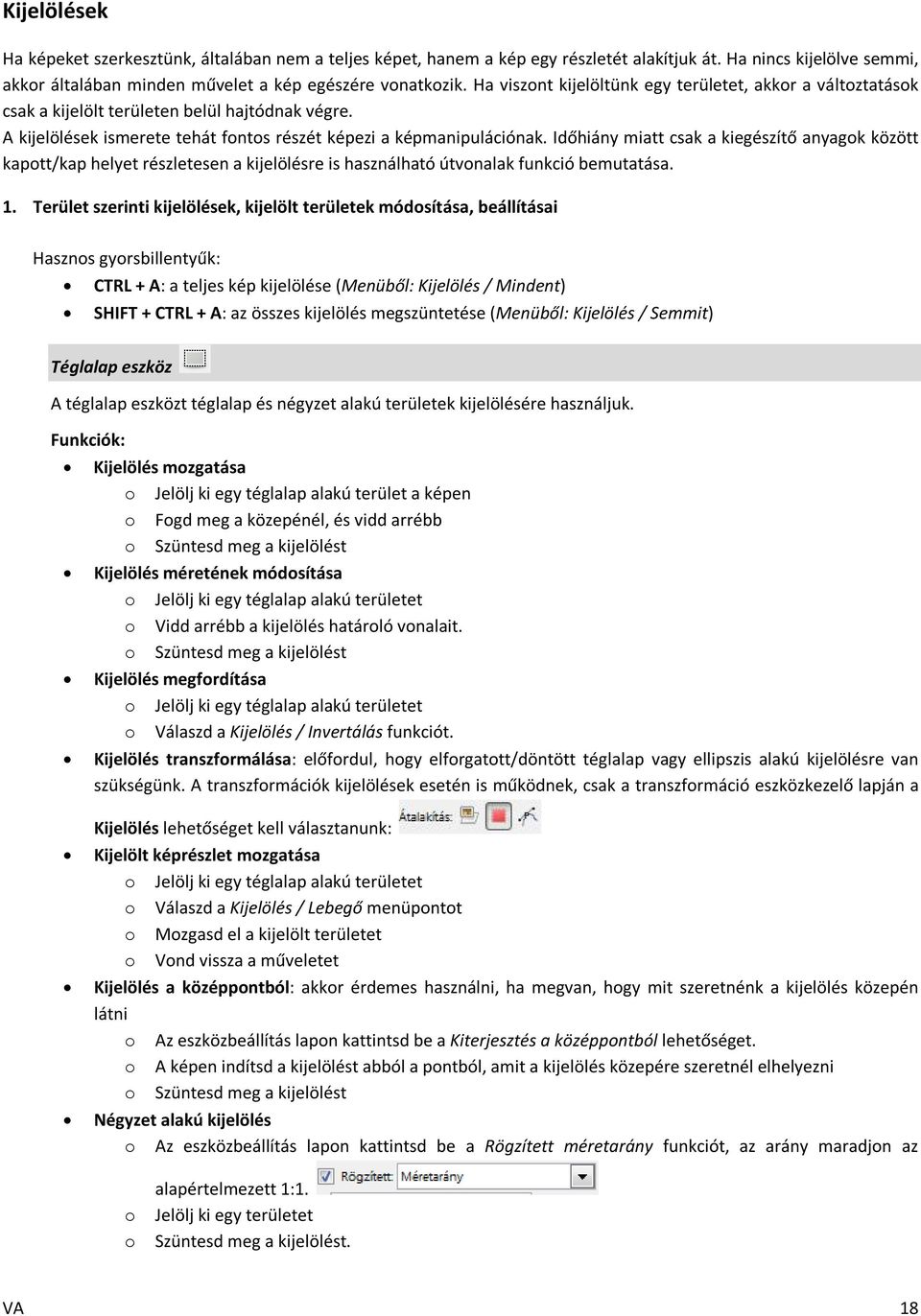
18 Kijelölések Ha képeket szerkesztünk, általában nem a teljes képet, hanem a kép egy részletét alakítjuk át. Ha nincs kijelölve semmi, akkor általában minden művelet a kép egészére vonatkozik. Ha viszont kijelöltünk egy területet, akkor a változtatások csak a kijelölt területen belül hajtódnak végre. A kijelölések ismerete tehát fontos részét képezi a képmanipulációnak. Időhiány miatt csak a kiegészítő anyagok között kapott/kap helyet részletesen a kijelölésre is használható útvonalak funkció bemutatása. 1. Terület szerinti kijelölések, kijelölt területek módosítása, beállításai Hasznos gyorsbillentyűk: CTRL + A: a teljes kép kijelölése (Menüből: Kijelölés / Mindent) SHIFT + CTRL + A: az összes kijelölés megszüntetése (Menüből: Kijelölés / Semmit) Téglalap eszköz A téglalap eszközt téglalap és négyzet alakú területek kijelölésére használjuk. Funkciók: Kijelölés mozgatása o Jelölj ki egy téglalap alakú terület a képen o Fogd meg a közepénél, és vidd arrébb o Szüntesd meg a kijelölést Kijelölés méretének módosítása o Jelölj ki egy téglalap alakú területet o Vidd arrébb a kijelölés határoló vonalait. o Szüntesd meg a kijelölést Kijelölés megfordítása o Jelölj ki egy téglalap alakú területet o Válaszd a Kijelölés / Invertálás funkciót. Kijelölés transzformálása: előfordul, hogy elforgatott/döntött téglalap vagy ellipszis alakú kijelölésre van szükségünk. A transzformációk kijelölések esetén is működnek, csak a transzformáció eszközkezelő lapján a Kijelölés lehetőséget kell választanunk: Kijelölt képrészlet mozgatása o Jelölj ki egy téglalap alakú területet o Válaszd a Kijelölés / Lebegő menüpontot o Mozgasd el a kijelölt területet o Vond vissza a műveletet Kijelölés a középpontból: akkor érdemes használni, ha megvan, hogy mit szeretnénk a kijelölés közepén látni o Az eszközbeállítás lapon kattintsd be a Kiterjesztés a középpontból lehetőséget. o A képen indítsd a kijelölést abból a pontból, amit a kijelölés közepére szeretnél elhelyezni o Szüntesd meg a kijelölést Négyzet alakú kijelölés o Az eszközbeállítás lapon kattintsd be a Rögzített méretarány funkciót, az arány maradjon az alapértelmezett 1:1. o Jelölj ki egy területet o Szüntesd meg a kijelölést. VA 18
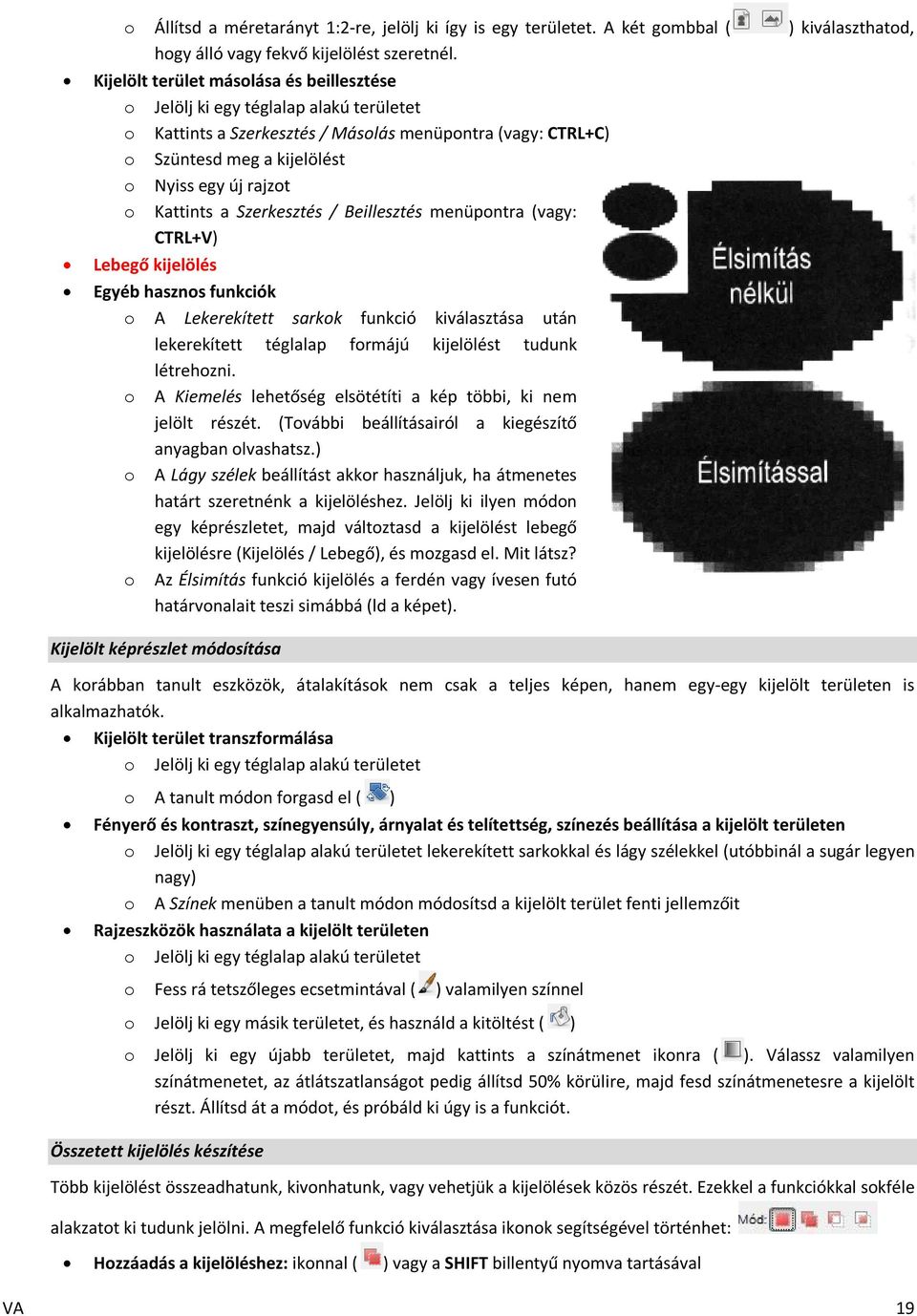
19 o Állítsd a méretarányt 1:2-re, jelölj ki így is egy területet. A két gombbal ( hogy álló vagy fekvő kijelölést szeretnél. Kijelölt terület másolása és beillesztése o Jelölj ki egy téglalap alakú területet o Kattints a Szerkesztés / Másolás menüpontra (vagy: CTRL+C) o Szüntesd meg a kijelölést o Nyiss egy új rajzot o Kattints a Szerkesztés / Beillesztés menüpontra (vagy: CTRL+V) Lebegő kijelölés Egyéb hasznos funkciók o A Lekerekített sarkok funkció kiválasztása után lekerekített téglalap formájú kijelölést tudunk létrehozni. o A Kiemelés lehetőség elsötétíti a kép többi, ki nem jelölt részét. (További beállításairól a kiegészítő anyagban olvashatsz.) o A Lágy szélek beállítást akkor használjuk, ha átmenetes határt szeretnénk a kijelöléshez. Jelölj ki ilyen módon egy képrészletet, majd változtasd a kijelölést lebegő kijelölésre (Kijelölés / Lebegő), és mozgasd el. Mit látsz? o Az Élsimítás funkció kijelölés a ferdén vagy ívesen futó határvonalait teszi simábbá (ld a képet). ) kiválaszthatod, Kijelölt képrészlet módosítása A korábban tanult eszközök, átalakítások nem csak a teljes képen, hanem egy-egy kijelölt területen is alkalmazhatók. Kijelölt terület transzformálása o Jelölj ki egy téglalap alakú területet o A tanult módon forgasd el ( ) Fényerő és kontraszt, színegyensúly, árnyalat és telítettség, színezés beállítása a kijelölt területen o Jelölj ki egy téglalap alakú területet lekerekített sarkokkal és lágy szélekkel (utóbbinál a sugár legyen nagy) o A Színek menüben a tanult módon módosítsd a kijelölt terület fenti jellemzőit Rajzeszközök használata a kijelölt területen o Jelölj ki egy téglalap alakú területet o Fess rá tetszőleges ecsetmintával ( ) valamilyen színnel o Jelölj ki egy másik területet, és használd a kitöltést ( ) o Jelölj ki egy újabb területet, majd kattints a színátmenet ikonra ( ). Válassz valamilyen színátmenetet, az átlátszatlanságot pedig állítsd 50% körülire, majd fesd színátmenetesre a kijelölt részt. Állítsd át a módot, és próbáld ki úgy is a funkciót. Összetett kijelölés készítése Több kijelölést összeadhatunk, kivonhatunk, vagy vehetjük a kijelölések közös részét. Ezekkel a funkciókkal sokféle alakzatot ki tudunk jelölni. A megfelelő funkció kiválasztása ikonok segítségével történhet: Hozzáadás a kijelöléshez: ikonnal ( ) vagy a SHIFT billentyű nyomva tartásával VA 19
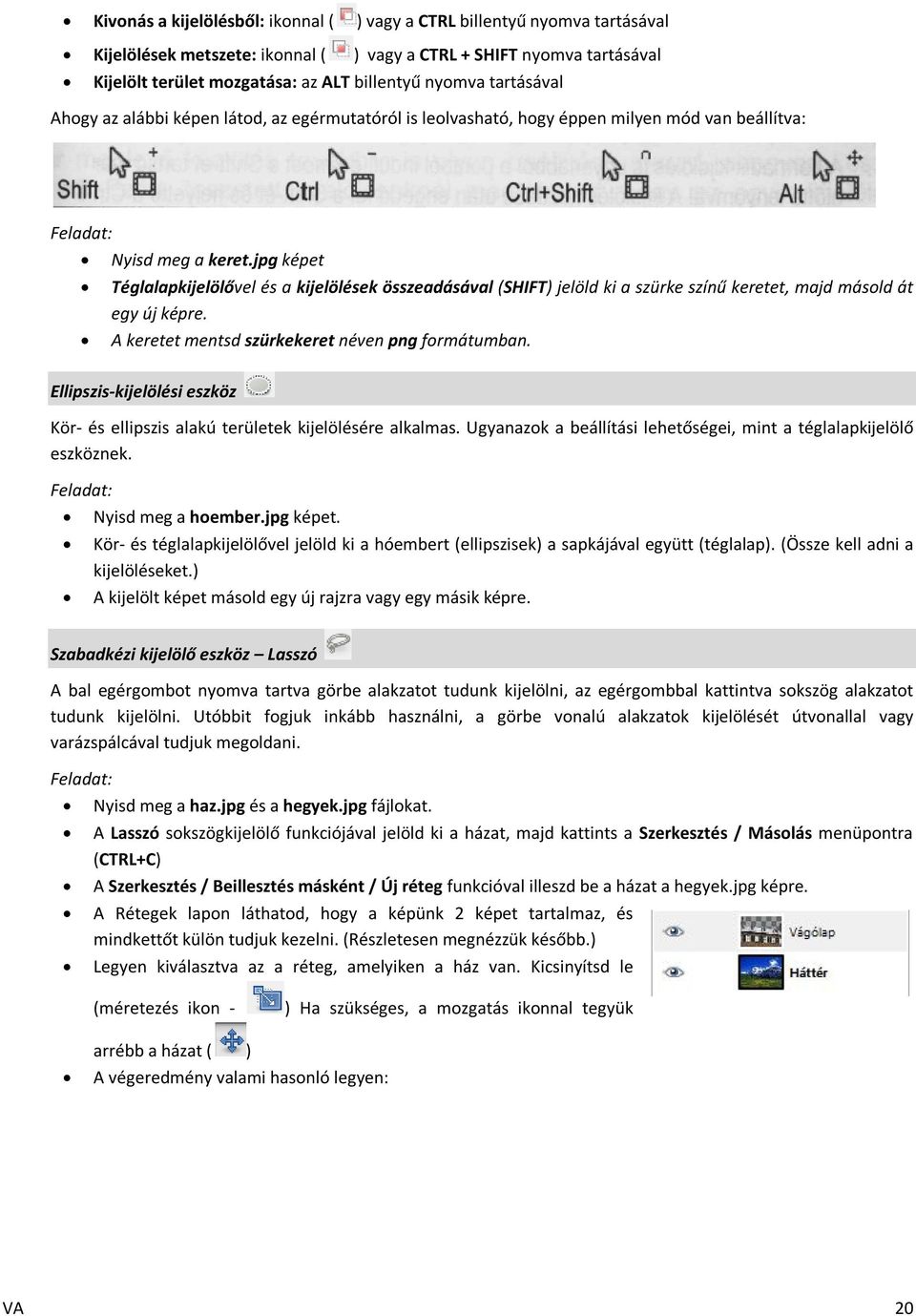
20 Kivonás a kijelölésből: ikonnal ( ) vagy a CTRL billentyű nyomva tartásával Kijelölések metszete: ikonnal ( ) vagy a CTRL + SHIFT nyomva tartásával Kijelölt terület mozgatása: az ALT billentyű nyomva tartásával Ahogy az alábbi képen látod, az egérmutatóról is leolvasható, hogy éppen milyen mód van beállítva: Nyisd meg a keret.jpg képet Téglalapkijelölővel és a kijelölések összeadásával (SHIFT) jelöld ki a szürke színű keretet, majd másold át egy új képre. A keretet mentsd szürkekeret néven png formátumban. Ellipszis-kijelölési eszköz Kör- és ellipszis alakú területek kijelölésére alkalmas. Ugyanazok a beállítási lehetőségei, mint a téglalapkijelölő eszköznek. Nyisd meg a hoember.jpg képet. Kör- és téglalapkijelölővel jelöld ki a hóembert (ellipszisek) a sapkájával együtt (téglalap). (Össze kell adni a kijelöléseket.) A kijelölt képet másold egy új rajzra vagy egy másik képre. Szabadkézi kijelölő eszköz Lasszó A bal egérgombot nyomva tartva görbe alakzatot tudunk kijelölni, az egérgombbal kattintva sokszög alakzatot tudunk kijelölni. Utóbbit fogjuk inkább használni, a görbe vonalú alakzatok kijelölését útvonallal vagy varázspálcával tudjuk megoldani. Nyisd meg a haz.jpg és a hegyek.jpg fájlokat. A Lasszó sokszögkijelölő funkciójával jelöld ki a házat, majd kattints a Szerkesztés / Másolás menüpontra (CTRL+C) A Szerkesztés / Beillesztés másként / Új réteg funkcióval illeszd be a házat a hegyek.jpg képre. A Rétegek lapon láthatod, hogy a képünk 2 képet tartalmaz, és mindkettőt külön tudjuk kezelni. (Részletesen megnézzük később.) Legyen kiválasztva az a réteg, amelyiken a ház van. Kicsinyítsd le (méretezés ikon - ) Ha szükséges, a mozgatás ikonnal tegyük arrébb a házat ( ) A végeredmény valami hasonló legyen: VA 20
21 Munkádat jpg formátumban mentsd ház2 néven. Feladat a következőhöz hasonló kép elkészítése: Nyiss egy képpontos rajzot átlátszó háttérrel. Ellipsziskijelölővel készíts egy kör alakú kijelölést, és helyezd el a kijelölést a rajzlap közepén. (Kör alakú kijelölés: 1:1 méretaránnyal) Állítsd be fekete festőszínt, majd kattints a Szerkesztés / Kijelölés körberajzolása menüpontra. A vonalszélesség legyen 8 px. Előtérszínnek állíts be halvány citromsárga színt, háttérszínnek telítettebb sárgás árnyalatot: Kattints a színátmenet ikonra ( ), és a színátmenetek közül válaszd az Előtérből háttérbe lehetőséget. A színátmenet formája legyen sugaras. A színátmenetet a kör alakú kijelölés középpontjából indítsd, és húzd a körvonalon kívülre. Így a körnek csak a szélein fog megjelenni a sötétebb szín. Szüntesd meg a kijelölést. Jelölj ki egy ellipszis alakú területet (egyik szem), majd töltsd ki fekete színnel. VA 21
22 Kattints a mozgató ikonra ( ), és a beállítási lehetőségei közül válaszd a Kijelölést ( ). Vidd arrébb a kijelölést (másik szem), és töltsd ki ezt is feketével. (Ugyanannak a kijelölésnek a többszöri használatával érjük el, hogy a két szem egyforma legyen.) Szüntesd meg a kijelölést. A száj alakját útvonal segítségével fogjuk megadni. A lépések a következők: o A festőszín legyen fekete. o Válaszd ki az útvonal ikont ( végpontja lesz: ), majd kattints arra a két pontra, ami a száj vonalának két o A létrejött szakasz közepét húzd lefelé, hogy egyenes vonal helyett ívet kapj. o Kattints az útvonal körberajzolása gombra ( lapon, a vonalvastagság legyen 5 px. ) az eszközkezelő A fejtetőn jelölj ki egy ellipszis alakú területet Kattints a színátmenet ikonra, a festőszínt állítsd fehérre, a háttérszínt a már használt világosabb sárgára. (Utóbbi kiválasztására a legegyszerűbb eszköz a pipetta.) A színátmenetek közül ismét az Előtérből háttérbe lehetőséget válaszd, és lineáris kitöltéssel (fentről lefelé) töltsd ki az ellipszist. Szüntesd meg a kijelölést. (Először valamelyik kijelölés ikonra kattints, majd valahová a rajzlapra.) Minkádat smiley néven mentsd png formátumban. Az előzőhöz hasonlóan történhet az alábbi pingvin megrajzolása: VA 22
23 A legbátrabbak egy ehhez hasonló emberke megrajzolásával is megpróbálkozhatnak: 2. Szín szerinti kijelölő eszközök Varázspálca A varázspálcával hasonló színárnyalatú pontok egybefüggő területét tudjuk kijelölni. Nyisd meg a nefelejcs.jpg képet. Kattints a Varázspálca ikonra ( ), a küszöbszintet állítsd 10-re ( ), majd kattints a nefelejcs valamelyik pontjára. Figyeld meg a kijelölt területet. Állítsd a küszöbszintet 50-re, és ismét kattints nagyjából ugyanoda, mint az előbb. Mit veszel észre? Nyisd meg a fu.jpg képet. Készíts róla másolatot (CTRL+D), az eredetit pedig zárd be. A nefelejcset szeretnénk áttenni erre a képre több példányban. Térjünk vissza a nefelejcses képre, és a varázspálca küszöbszintjét állítsd kb 80-ra, majd kattints valamelyik kék pontra. Jó esetben a virágot a középső fehér résztől eltekintve kijelölte, a hátteret viszont nem. (Ha nem ez történt, kattints még egyszer, máshová.) VA 23
24 A kimaradt részeket az ellipszis-kijelölővel és a kijelölések összeadásával (SHIFT-gomb) adjuk hozzá a kijelölt területhez. Kattints a Szerkesztés / Másolás menüpontra (vagy CTRL+C) Kattints a fu.jpg képre, és válaszd a Szerkesztés / Beillesztés másként / Új réteg menüpontot. (Vigyázat! a CTRL+V most nem jó!) Új rétegként bekerült a háttér fölé a nefelejcs. Nézd meg a rétegek lapon, a két réteget! (ld. oldalt) Szeretnénk lekicsinyíteni a nefelejcset, ehhez kattints a méretezés ikonra ( ), válaszd az eszközbeállítás lapon a Réteg méretezése lehetőséget ( - alapértelmezettként is ez van beállítva). Kattints a képre, és a tanult módon hajtsd végre az átméretezést. A nefelejcset a mozgató ikonnal ( ) vidd a kép bal oldalára. (A mozgató eszköznél szintén figyelni kell arra, hogy a 3 lehetőség közül a réteg legyen kiválasztva: ) Kattints ismét a Szerkesztés / Beillesztés másként / Új réteg menüpontra. Keletkezett egy újabb réteg, amit ugyanúgy tudunk kicsinyíteni, mint az előzőt. Helyezd el az előzőkhöz hasonlóan harmadik példányban is a nefelejcset a képen. VA 24
25 Látjuk, hogy a művelet során 4 rétege lett a képnek. A négy réteget külön tudjuk kezelni, a réteg lapon választhatjuk ki, hogy melyik legyen az aktív réteg. Válaszd ki az egyik nefelejcset tartalmazó réteget, majd tükrözd. Válaszd ki a másik nefelejcset tartalmazó réteget, majd színezd át (Színek / Színezés) Válaszd a harmadik nefelejcset tartalmazó réteget, majd kattints a Színek / Invertálás menüpontra. A háttér réteget állítsd fekete/fehérre. (Színek / Árnyalat, telítettség -> a telítettséget vedd le.) Mozgassuk el a három réteget (réteg kiválasztása majd mozgatás ikon ) úgy, hogy a nefelejcsek részben fedésbe kerüljenek, majd változtassuk meg a rétegek sorrendjét. (Ehhez a rétegek lapon meg kell fogni a réteget, és feljebb vagy lejjebb vinni.) A rétegsorrenddel meghatározhatjuk, hogy melyik réteg melyik fölé kerüljön, így megadhatjuk, hogy melyik takarja ki a másikat. A rétegek előtt álló szem a láthatóságot szabályozza. Kattints rá, nézd meg, mi történik. A jpg, png, bmp formátumokban történő mentés összeolvasztja a rétegeket. Ha tehát a későbbiekben még külön-külön szeretnénk változtatni az egyes rétegek tulajdonságait, akkor a GIMP saját formátumában (xcf) mentsünk. Ha készen van a kép, és nem szeretnénk később a rétegeket szerkeszteni, akkor menthetünk az előző képformátumok valamelyikében. Mentsük most a munkánkat nefelejcsek néven png formátumban. A program kérdésére válasszuk a Látható rétegek összefésülése lehetőséget. Készíts egy as képet, a hátteret állítsd tetszőleges színátmenetesre. Nyisd meg a micimacko.jpg képet. Micimackót szeretnénk áttenni a másik képre, de ehhez először ki kell jelölnünk. A fehér hátteret fogjuk kijelölni, majd megfordítjuk a kijelölést. A lépések a következők: o Válaszd a Varázspálcát, a küszöbszintet állítsd 20-ra. o Tartsd nyomva a SHIFT gombot (kijelölések összeadása funkció), és kattintsd végig a kép fehér területeit. (3 különálló fehér terület van.) o Eztán válaszd a Kijelölés / Invertálás menüpontot. Kattints a Szerkesztés / Másolás menüpontra (vagy CTRL+C) VA 25
26 Menj át a színátmenetes képre, és illeszd be Micimackót új rétegként (Szerkesztés / Beillesztés másként / Új réteg) A rétegeket az előző feladatban látott módon módosíthatod. A kész képet micimackó néven png formátumban mentsd. Szín szerinti kijelölés A kattintás helyéhez hasonló színárnyalatú pontokat jelöli ki az egész képen. Vagyis a varázspálcától eltérően nem feltétlenül összefüggő területet fog kijelölni. Itt is a küszöbszinttel állítható, hogy mit tekintsen hasonló pontnak. VA 26
27 Rétegek Az előző fejezet feladataiban már használtunk rétegeket. A rétegek lényegét jól szemlélteti a bal oldali, a rétegek fül tartalmát mutatja a jobb oldali kép: 1. Új réteg létrehozása Többféle módon lehetséges: Képrészlet beillesztésével (ezt láttuk Szerkesztés / Beillesztés másként / Új réteg). Ilyenkor úgynevezett Lebegő réteg jön létre, ami nem teljes értékű réteg. Névadással vagy átszerkesztéssel tudunk belőle normál réteget létrehozni. Új réteg létrehozása gombbal (rétegek lap alján:, vagy Réteg / Új réteg). Ilyenkor beállíthatjuk, hogy milyen méretű és hátterű réteget szeretnénk létrehozni. A program automatikusan a rajzvászon méretével megegyező képméretet ajánl fel. Réteg kétszerezésével egy már meglévő réteggel azonos tartalmú réteget tudunk létre hozni. (Jól használhattuk volna a nefelejcses feladatban.) A szóban forgó réteg nevére kell jobb gombbal kattintani, majd kiválasztani a réteg kétszerezése lehetőséget. (Vagy a Másolat készítése ikonnal: ) Változást a képen nem látunk, mert pontosan az eredeti réteg fölé teszti az újat. A réteg elmozgatásával viszont már láthatóvá válik az új réteg is. Teljes kép beillesztése rétegként: kétféleképpen is végrehajtható. Az egyik lehetőség: Fájl / Megnyitás rétegekként, a másik lehetőség: fájlkezelőből húzzuk rá a megnyitott képre a másikat. Így automatikusan új réteg keletkezik, és arra kerül a második kép. 2. Réteg eltávolítása Kattintás jobb gombbal a nevére, majd Réteg törlése. 3. Rétegek láthatósága A név előtt található szem ikonra való kattintással eltűntethetjük / megjeleníthetjük a réteget. 4. Rétegsorrend Azt határozza meg, hogy melyik réteg melyik felett helyezkedik el. A legfelső réteg a rétegsorrend legtetején található. A rétegsorrend módosítása történhet egérrel (vonszolás fel vagy le), vagy a Rétegek lapon lévő nyilakkal ( ). VA 27
28 5. Rétegek összekapcsolása Akkor használjuk, amikor egyszerre több réteggel szeretnénk ugyanazt a műveletet elvégezni. Ehhez a szem-ikon és a réteg neve közötti területre kell kattintani, ahol megjelenik egy lánc ikon. Az ilyen módon összekapcsolt rétegek egyszerre transzformálhatók, színezhetők stb. 6. Rétegek összefésülése Több rétegből egy réteget csinálhatunk ezzel a funkcióval. FONTOS! Az összeolvasztott rétegeket később már nem tudjuk szétszedni! Mentéskor a Gimp formátuma (xcf) megőrzi a rétegeket, a gyakran használt képfájlformátumok (jpg, png) viszont a mentés során egy réteggé olvasztják össze a kép összes rétegét. Ha tehát egy több réteget tartalmazó képet a későbbiekben még rétegenként szeretnénk szerkeszteni, mindenképp el kell mentenünk xcf formátumban is. Az összefésülés különböző módjai: Kép / Egy réteggé lapítás: az összes réteget összefésüli Kép / Látható rétegek összeolvasztása: csak a látható rétegeket vonja össze egy réteggé Réteg / Összefésülés lefelé: az aktuális réteget az alatta lévővel vonja össze. 7. Rétegtulajdonságok Átlátszatlanság: a csúszkával szabályozható, ha egy adott rétegnél lejjebb vesszük, át fog látszani az alatta lévő réteg. Mód: a rajzeszközöknél megismert módon az egymásra kerülő színek összhatását tudjuk ezzel változtatni. A rétegek esetében a rajzeszközökkel ellentétben utólag is módosítható az összhatás típusa. Átlátszó területek megőrzése:. Ha bekapcsoljuk, akkor az átlátszó területeket nem engedi beszínezni. (Nem fogjuk használni.) Nyisd meg a tájkép.jpg fájlt, és illeszd be rá új rétegként a ballon.gif fájlt. (A hőlégballonos kép háttere átlátszó, így nem kell bajlódnunk a pontos kijelöléssel.) A hőlégballon rétegét nevezd át, legyen légballon. Kétszerezd meg ezt a réteget (Jobb kattintás / Réteg kétszerezése), majd a másodikat mozgasd el, hogy mindkét hőlégballon látható legyen. Transzformáld mindkét légballonos réteget (kicsinyítés, esetleg forgatás). Hozzunk létre egy új réteget (Réteg / Új réteg) átlátszó háttérrel, a méretet hagyjuk meg alapértelmezettnek. Erre az új rétegre rajzoljunk szivárványt a következőképpen: o Az Ecset eszközt állítsuk be úgy, hogy az ecsetmintánk átmenetes szélű, kör alakú ( méretű (mondjuk 2 körüli) legyen. o A festőszín legyen a szivárvány valamelyikfő színe (vörös, narancs, sárga, zöld, cián vagy türkizkék, kék, ibolya). o A smiley szájának a megrajzolásánál használt ) és elég nagy útvonal ikont ( ) válasszuk ki, és rajzoljuk meg vele a szivárvány ívét: VA 28
29 o Kattints az Útvonal körberajzolása gombra, és állítsd be, hogy a festőeszköz az ecset legyen. o A többi színt hasonlóan fessük rá (most elég lesz egy háromszínű szivárvány). o A szivárványt tartalmazó réteget átlátszatlanságát vegyük kisebbre ( ) Készítsük el a szivárvány tükörképét az alábbi lépések szerint: o Kétszerezzük meg a szivárványt tartalmazó réteget o Az új réteget tükrözzük függőlegesen, és állítsuk a magasságát kisebbre (méretezés) o Vigyük a vízre a tükörképet, és halványítsuk el még jobban. A két ballont állítsd be más színezetűre (Színek / Árnyalat, telítettség) Állítsd át az összehatást (Mód) mindkét, ballont tartalmazó rétegre. A szivárványhoz hasonlóan elkészítheted a két ballon tükröződését is a vízfelszínen. Mivel később ezt a képet már nem szeretnénk módosítani, mentsük png formátumban ballonok néven. Az előző alapján készíts egy képet, amelyen Budapest felett ufók láthatók. Az ufókat megrajzolhatod, de ki is jelölheted egy netről letöltött képből. (Vagy ha találsz átlátszó hátterű gif képet, akkor még kijelölni sem kell, csak új rétegként beilleszteni.) VA 29
30 Nyisd meg a zöldség_gyümölcs.jpg fájlt. A rajta szereplő zöldségekből, gyümölcsökből a varázspálca kijelölőeszköz segítségével rakj össze egy kuktát az alábbi minta szerint: Nyisd meg a havasok.jpg és a piramisok.jpg képeket! A piramisokat szeretnénk áttenni a havasok lábához (lásd a mintát). A piramisos kép égboltját jelöld ki varázspálca segítségéve, majd fordítsd meg a kijelölést. (Így a piramisok lesznek kijelölve.) Kattints a Szerkesztés / Másolás menüpontra, majd illeszd be a piramisokat a másik képre új rétegként. Módosítsd a piramisok méretét, és helyezd el őket megfelelően a képen. A vágó eszközzel ( ) vágd ki a képnek azt a részét, amit szeretnél megtartani. A képet mentsd png formátumban. Keress olyan márka-logókat interneten, amelyek varázspálcával könnyen kijelölhetők (pl egyszínűek vagy a hátterük egyszínű). Varázspálcával jelöld ki a feliratot, színezd át (pl színátmenettel), tegyél rá körvonalat, hogy minél jobban kiugorjon majd a képből. Tedd rá egy másik képre a feliratot új rétegként. Nyisd meg a kocka.psd képet, és nyiss meg 3 darab, négyzet alakú képet. Ha nincs ilyen, a vágó eszközzel ( négyzet alakúra néhány képet. ) vágj Új rétegként tedd a kockás képre a három képet, és a perspektíva eszközzel ( ) alakítsd át őket úgy, hogy a kocka egy-egy lapjára kerüljenek. (Sok türelmet igényel.) Kattints a Kép / Látható rétegek összefésülése menüpontra. A megjelenő ablakból válaszd a Képre illesztve lehetőséget. Így a korábbi 4 rétegből 1 lett. Szétbontani ezeket már nem lehet! Forgasd el a kockát. CTRL + A-val jelöld ki a képet, majd kattints a Szerkesztés / Másolás menüpontra. Nyisd meg a háttér.jpg képet, készíts róla másolatot, az eredetit pedig zárd be. VA 30
31 Illeszd be rá új rétegként a kockát, és kicsinítsd le. (Az arányos kicsinyítéshez kapcsold be a láncot!) Mentsd a képet kocka.png néven VA 31
32 Szűrők A szűrők segítségével különböző dekoratív effektekkel láthatjuk el a képet. Ha egy rétegből áll a kép, és semmi nincs kijelölve, akkor a szűrő az egész képet módosítja. Ha több rétegből áll a kép, és nincs kijelölt terület, akkor csak az aktuális réteg változik. Ha van kijelölt terület, akkor a szűrő csak a kijelölt területen belül lesz érvényes. A szűrők menüpontban számtalan szűrőt találunk. Ha több szűrőt alkalmazunk egymás után, akkor a szűrős képet szűrjük tovább. Feladat Nyiss meg egy tetszőleges képet, és próbáld ki rajta a szűrőket. Próbáld ki kijelölt területen, próbáld ki a teljes képen. Új szűrő használata előtt mindig állítsd vissza a képet a kiindulási állapotba, hogy lásd, mit csinál a szűrő. Nyisd meg a repülő.jpg és a kanyon.jpg képeket! A tájképre szeretnénk rátenni a repülőgépet: Varázspálca segítségével jelöld ki a repülőgépes képen az égboltot, majd fordítsd meg a kijelölést. (Ha ügyes vagy, akkor így a repülőgép lesz kijelölve.) A Szerkesztés / Másolás parancs kiadása után kattints a tájképre, és illeszd be a repülőgépet új rétegként. Transzformáld a repülőt (kicsinyítés, forgatás ). A repülőgépes rétegnek vedd lejjebb a fényerejét és a kontrasztját is (Színek / Fényerő, kontraszt). Szintén erre a rétegre alkalmazd a Szűrők / Elmosás / Elmosás elmozdítással parancsot, a bemozdítás a menetirányba történjen. Az elkészült képet mentsd jpg formátumban. Nyisd meg a Notre Dame (vagy bármilyen más épület) képét (notredame.jpg), és a kövezet.jpg fájlt. Szűrők segítségével szeretnénk elkészíteni az épület pocsolyában tükröződő képét. Az épületet tükrözéssel fordítsd meg. Alkalmazd a képre a Szűrők / Torzítás / Hullámok szűrőt. Torzítsd a képet (perspektíva: ) úgy, hogy a két alsó sarkot vidd beljebb és feljebb. Vágd le a képről ( ) a felesleges részeket. Jelöld ki a képet (Kijelölés / Mindent), majd kattints a Szerkesztés / Másolás parancsra. Illeszd be új rétegként az épület eltorzított képét a kövezet.jpg képre, és a réteget tedd átlátszóvá. Válaszd ki az ellipszis kijelölőt. Az eszközbeállítás lapon válasz a Lágy szélek beállítsái lehetőséget, és a csúszka segítségével vedd az értéket magasra. VA 32
33 Jelöld ki z épületet, majd kattints a Szerkesztés / Másolás parancsra. Kérj új rajzlapot (Fájl / Új), a beállításokon ne változtass. (Így a kijelölt terület nagyságának megfelelő méretű képet hoz létre.) Kattints a Fájl / Beillesztés menüpontra. Mentsd a képet jpg formátumban. VA 33
34 Klónpecsét A pecsét ( )segítségével egy pontból kiindulva a kép egy részletét át tudjuk másolni egy másik helyre. A beállítási lehetőségek (ld oldalt) között sok olyan beállítást találunk, amely a korábban tanultakból ismerős lehet. A lehetséges források közül mi a Kép használatára látunk majd példákat a továbbiakban. Igazítás részletei + perspektivikus pecsét kiegészítő anyagként Nyiss meg egy tetszőleges fájlt, készíts róla másolatot és zárd be az eredetit. (A mintán a már használt mókus.jpg kép fog szerepelni.) Kattints a klónpecsét ikonra ( ), az ecsetminták közül válassz egy kör alakú, átmenetes szélűt ( ), állíts egy viszonylag nagyobb ecsetméretet. Nyomd le a CTRL gombot, és kattints bal egérgombbal valahová a képre. A kattintás helyén egy kör jelenik meg: Ebből a pontból fog kiindulni a másolás. Az egér bal gombját lenyomva tartva kezdj el firkálni az előző kattintás helyétől arrébb. A másolat körül ugyancsak pecsét segítségével tegyük szebbé az átmeneteket. VA 34
35 Az előző kép maradjon nyitva, de nyiss meg egy as fehér hátterű képet is. Az előbb látott módon CTRL segítségével jelöld ki a kiindulási helyet az eredeti képen, majd lépj át az üres képre, és kezdj el firkálni. Vond vissza, válts ecsetet, és firkálj ismét. (Válassz minél érdekesebb ecsetmintákat, próbáld ki őket különböző méretben.) Nyisd meg az anyajegy.jpg képet, és tüntesd el az arcról az anyajegyet a másolópecsét segítségével! Mentsd anyajegynélkül.jpg néven. Nyisd meg a vízesés.jpg képet! A másolópecsét segítségével nagyobbítsd meg a vízesést az alábbi minta szerint: Mentsd nagyobbvízesés.png néven! Nyisd meg a hegymászó.jpg képet, és másolópecsét segítségével tűntesd el róla a hegymászót! Mentsd hegy.jpg néven. Keress két olyan fotót, amin nagyjából hasonló méretű arcok vannak szemből. (Keress minél különbözőbbeket!) Másolópecsét segítségével cseréld meg a szemüket és a szájukat. Keress két olyan fotót, amin nagyjából hasonló méretű arcok vannak szemből, az egyik egy szakállas férfit ábrázoljon. Másolópecséttel rakd át a szakállát a másik képen lévő arcra. VA 35
36 Szövegek A Szöveg eszközzel ( ) szövegeket helyezhetünk el a képen. Minden szöveg önálló rétegen jön létre. A szöveget tartalmazó réteg egy speciális szövegréteg, melyet T-betűvel jelöl a Gimp (t = text). A szövegrétegre írt szöveg a későbbiekben módosítható egészen addig, amíg képréteggé nem transzformáljuk. A beállítási lehetőségeket (ld kép) az eszközkezelő lapon találjuk. FONTOS! A Gimp a szöveget egy egységként kezeli, egyformán tudja formázni az egészet. Fontosabb beállítási lehetőségek: Betűkészlet: betűtípus kiválasztása Méret Szín: a teljes szöveg színét állíthatjuk be vele Igazítás: balra jobbra középre sorkizárt Behúzás: a bekezdés első sorának helyét határozza meg Sortávolság Betűköz Szöveg illesztése útvonalra: egy előzőleg elkészített útvonalra teszi rá a szöveget. Szövegből útvonal: a szöveget útvonallá tuja alakítani. Azért fontos funkció, mert utána az elkészült útvonalat kijelöléssé tudjuk alakítani, a szöveg alakú kijelöléssel pedig mindenféle átalakítást el tudunk végezni, amit a kijelöléseknél tanultunk. A szokásos rétegbeállítások is elvégezteők a rétegek lapon (átlátszatlanság, keverési mód). Nyiss meg egy tetszőleges képet. Kattints a szöveg ikonra, majd rajzolj vele egy téglalapot a képre, és a megjelenő ablakba írd be a neved. Formázd tetszőlegesen az eszközkezelő lap segítségével. Próbálj ki a szöveges rétegre a Normál helyett valamilyen keverési módot. Módosítsd a szöveget, maradjon csak a keresztneved. (Mivel a réteg továbbra is szöveg típusú, a szövegtulajdonságok és a tartalom módosítható.) Tegyél a rétegre valamilyen szűrőt (pl fodrozódás). Nézd meg, hogy a réteg ez után az átalakítás után már nem szöveg-réteg! Ha ez után módosítani szeretnéd a szöveget, megjelenik egy figyelmeztető ablak, és eltűnik a használt képformázás (jelen esetben a szűrő). Mentsd a képet felirat.png néven. Nyiss egy pixeles, fehér hátterű képet. Arial Bold betűtípussal, 140 pixeles betűkkel írd rá a VMG szöveget, majd zárd be a szöveg-ablakot. (A többi beállítás legyen az alapértelmezett.) Kattints a Szövegből útvonal gombra. A Rétegek lapon az útvonalak fülön keresd meg ezt az új útvonalat: Kattints rá jobb gombbal, és válaszd az Útvonal kijelöléssé alakítása menüpontot. VA 36
37 A színátmenet eszköz segítségével ( ) színezd át a szöveget (használhatsz különböző keverési módokat). Még maradjon a kijelölés, és körvonalazzuk a szöveget hozzá illő színnel (Szerkesztés / Kijelölés körberajzolása). Szüntesd meg a kijelölést. Használj valamilyen szűrőt (pl Fény és árnyék / Katedraüveg) Mentsd a képet vmg.jpg néven. Feladat Készítsd el a képen látható plakátot! A kép legyen képpontos, fehér hátterű. VA 37
38 A háttere legyen halványsárga-zöld radiális színátmenetes, az eltolás legyen 30 körüli. (A színátmenet típusa: előtérből háttérszínbe, ahol az előtérszín halványsárga, a háttérszín zöld.) Nyisd meg az űr.jpg képet új rétegként, állítsd be fekete-fehérre (Színek / Árnyalat, telítettség -> a telítettséget vedd le teljesen), és vedd le az átlátszatlanságát 15% körülire. Nyisd meg a földgömb.jpg képet. Varázspálcával jelöld ki a kép fehér hátterét, majd fordítsd meg a kijelölést (Kijelölés / Invertálás). Ha mindent jól csináltál, akkor most a földgömb van kijelölve. Kattints a Szerkesztés / Másolás parancsra, majd menj át a zöld hátterű képünkre, és illeszd be rá új rétegként a földgömböt! A földgömböt kicsinyítsd le az Átméretezés eszközzel ( ) úgy, hogy az arányai ne változzanak. (Méretarány megtartása gomb bekattintása, vagy CTRL gomb lenyomása.) A mozgató ikon ( ) segítségével helyezd el a földgömböt a kép bal alsó sarkában. Nyisd meg a felhők.jpg képet, és a varázspálca segítségével, a SHIFT gomb lenyomásával jelöld ki a felhők egy részét. Állíts be lágy széleket, a küszöbszint legyen 15 körüli. A felhőket illeszd be új rétegként a képre. A réteg fényerejét (Színek / Fényerő, kontraszt) állítsd maximálisra. Helyezd el a felhőt a minta szerint. Nyisd meg a fa.jpg képet. Válaszd a Szín szerinti kijelölés eszközt ( ). Hasonlóan működik, mint a varázspálca, de nem csak összefüggő területek kijelölésére alkalmas. Nekünk ez most azért lesz jó, mert a háttér fehér színe helyenként a faágak között is látszik, és ezeket a részeket is ki szeretnénk jelölni. Az eszköz küszöbszintjét állítsd 45 körülire, és kattints valahová a háttérre. Ezzel kijelöli a képen az összes fehér színt. Fordítsd meg a kijelölést (Kijelölés / Invertálás), majd illeszd be új rétegként a fát a másik képre. Helyezd el a mintának megfelelően. VA 38
39 A feliratot két részből készítsd el (ld oldalt), majd a két szövegréteget helyezd el a mintának megfelelően. A bolygó feliratot úgy készítsd el, hogy minden betű után ütsz egy ENTERT, a szöveget pedig igazítsd középre. A teljes munkát mentsd xcf fájlként, készítsd másolatot (Másolat mentsd) pngformátumban. Feladat Készíts az alábbiakhoz hasonló meghívót, üdvözlőlapot, montázst, plakátot VA 39
40 VA 40
41 Kiegészítő anyagok és gyakorlatok 1. Apró trükkök Hasznos gyorsbillentyűk TAB: ha teljes képernyős méretben dolgozunk a képen, és zavaró a két oldalsó ablak, akkor a TAB billentyű lenyomásával azokat a képablak alá rejthetjük, majd szintén TAB-bal visszaállíthatjuk őket a képablak fölé. Középső egérgomb: a középső egérgombot nyomva tartva egyszerűen elhúzhatjuk a képet. 2. Színátmenet Egyéni színátmenet készítése A Rétegek lap alsó dokkjában válaszd ki a színátmenet lapot ( ) A lap alján kattints az Új színátmenet ikonra ( ), ekkor megnyílik a Színátmenet-szerkesztő. Nagyítsd fel az ablakot. Az ekészítednő sznátmenetünk: piros fehér zöld fehér lesz, az egyes funkciókat jobb kattintással a helyi menüből fogjuk elérni. Alapértelmezésben a színátmenet 1 szakasszal (helyesebben a szakasz két végpontjának színével) adható meg. A szakasz közepét az ablak alján található fehér háromszög ( ) jelzi, a két végpont jele pedig egyegy fekete háromszög ( ). Jelöljük ki az első szakaszt (az első fekete háromszögtől a második fekete háromszögig tart.) Kattintsunk jobb gombbal a fehér háromszögre (a fehér háromszöggel adható meg, hogy melyik szakasszal végzünk majd műveletet). A megjelenő helyi menüvől válaszd a Szakasz egyenlő részekre osztása lehetőséget, és osszuk fel 4 egyenlő szakaszra az eredetit. Elsőként az első szakasz fehér háromszögére kattintsunk jobb gombbal. A Bal végpont színe menüpont segítségével válasszuk ki a piros színt. Szintén az első szakasz fehér háromszögére kattintva most a Jobb végpont színe lehetőséget választva adjuk meg a fehér színt. Jelöljük ki most a második szakaszt. A második szakasz bal végpontjára állítsuk be a Baloldali szín betöltése innen / Bal szomszéd jobb végpontja lehetőséget a helyi menüből, a jobb végpont legyen zöld. A harmadik szakasz ugyanígy: a bal végpont egyezzen meg a bal szomszéd jobb végpontjával, a jobb végpont pedig legyen fehér. Végül az utolsó szakasz bal végpontja is vegye át a szomszédos szakasz jobb végpontjának színét, a jobb végpontra pedigállítsuk be a Jobb szomszéd bal végpontja lehetőséget. A fekete háromszögek arrébb húzásával változtatható az egyes színsávok vastagsága. VA 41
42 Adjunk nevet a színátmenetnek, mentsünk (az ablak alján lévő ikonnal) és zárjuk be a színátmenetszerkesztőt. 3. A vágásról részletesebben Előfordul, hogy a fotó kicsit ferdére sikerül, vagy a fotó témája nem megfelelő helyezkedik el a képen. Ezeken a problémákon vágással ( ) segíthetünk. Ferde fotó korrigálása Szükséges ismeretek: forgatás, vágás Nyisd meg a martonvasar.jpg fájlt A kép helyes elforgatásához segítenek a Gimp megjeleníthetőú vísszintes és függőleges rácsai. Megjelenítés: Nézet / Rács megjelenítése Forgassuk el a képet úgy, hogya vízpart valóban vízszintesen jelenjen meg Az elforgatás miatt a kép szélein átlátszó részek keletkeztek, így a vágás eszköz segítségével ezeket el kell távolítani. Most már menthetjük a képet. A kép témájának elhelyezése az aranymetszés szerint Az aranymetszésnek nagy kultusza volt az 1900-as évek elején. Úgy tekintettek rá mint a létező legtökéletesebb arányra. Az aranymetszés szerinti vonalak, vagyis az úgynevezett harmonikus osztóvonalak 1:1,618 arányban osztják a képet. Ez a furcsa arányszám úgy jön ki, hogy a kettéosztott képszél rövidebbik szakasza (a) úgy aránylik a hosszabbikhoz (b), mint a hosszabbik (b) az egészhez. (A további részleteket lásd matematika órán.) A kompozíció hangsúlyos elemét érdemes ennek megfelelően elhelyezni, és a Gimp segít nekünk megtalálni ennek a pontos helyét. Szükséges ismeret: vágás Nyisd meg a virag1.jpg képet Azt szeretnénk elérni, hogy a virág közepe az aranymetszés helyére kerüljön. Kattints a vágás ikonra, és az eszközkezelő lapon válaszd az Aranymetszés beállítást. (ld. kép) Rajzoljunk egy tégalalpot a képre, így valami hasonlót fogunk látni: VA 42
43 Méretezzük át és helyezzük át a rácsot úgy, hogy a virág közepe a jobb oldali és a felső segédvonal metszéspontjába kerüljön: Enterrel hajtsuk végre a vágást, és mentsük a képet. 4. Ecsetek Ecsetminta letöltése és használata Interneten rengeteg Gimphez készített ecsetmintát találunk. A Gimp újabb változatai már a Photoshophoz készített ecsetmintákat is tudják használni, így még több ecsetminta közül választhatunk. Szükséges ismeretek: fájlkezelés, kicsomagolás, ecset használata Interneten keress olyan weboldalakat, ahonnan Gimp ecsetmintákat tudsz letölteni. (Ha nincs kedved keresgélni, akkor nyisd meg ezt az oldalt: ) Válaszd ki a neked tetsző ecsetmintát. A letöltés weboldalanként eltérően működik. Van, amikor elég a képre kattintanod, és máris elindul a letöltés, de van, ahol aletöltés vagy Download gombbal indítható a letöltés. A fent linkelt oldalon először rákattintasz arra a képre, amin a megfelelő ecsetminta van, majd a megjelenő oldalnak a jobb oldalán található letöltést. (Jegyezd meg, hogy hová töltöted le a fájlt!) gombra kattintva indítsd el a VA 43
44 Nyisd meg a fájlkezelőt, és az előbb letöltött fájlt tömörítsd ki a Gimp brushes mappájába. (Windows operációs rendszer alatt ennek a mappának az elérési útvonala általában C:\program files\gimp2.0\share\gimp\2.0\brushes) Ha ez készen van, akkor Gimpben a jobb oldali ablak (Rétege, csatornák ) Ecsetek lapján a kis nyílra kattinva az Ecsetek menüből válaszd az Ecsetek frissítése menüpontot. Máris használhatod az újonnan letöltött ecsetmintákat. Szürkeárnyalatos ecsetminta készítése a Gimp Ecsetszerkesztőjével Előfordul, hogy a hatalmas választék ellenére sem találsz olyan ecsetmintát, ami megfelelő lenne. Az ilyen esetekre hasznos a Gimp Ecsetszerkesztője. A szürkeárnyalatos ecsetminták azok, amelyek színét a felhasználó állíthatja be a későbbiekben. A Gimp alapértelmezett ecseteinek túlnyomó többsége ilyen. Szükséges ismeretek: ecsetek használata Indítsuk el az Ecsetszerkesztőt. Az előző feladatban szereplő Ecsetek lapnak az alján található Új ecset ikonnal a legegyszerűbb: 3 kiinduló formából választhatunk, azecset nagyságát a sugár segítségével adjuk meg. Lehetőségünk van a csúcsok számának változtatására, így nem csak négyzet alakú ecsetmintákat hozhatunk létre. Az élességgel azt állíthatjuk be, hogy mennyire legyen éles az ecset határvonala. A méretarány a vonalvastagságot határozza meg, a dőlésszög segítségével pedig forgathatjuk a mintát. A távolság beállításával azt tudjuk szabályozni, hogy sűrűn vagy ritkábban tegye egymás mellé az ecsetmintákat, amikor nyomva tartott egérgombbal rajzolunk az ecsettel. (Ez később is változtatható az ecsetek lap alján látható csúszka segítségével: ) Adjunk nevet az ecsetnek, majd mentsük. Fájl / Mentés másként menüponttal mentsük el, a Fájltípus legyen Gimp ecset (kiterjesztés gbr). Ilyenkor megjelenik egy párbeszédablak, amelyben az ecset rövid leírását és az alapértelmezett távolságot kell megadni. Ecsetminta készítése szürkeárnyalatos képből Ha kevésnek találjuk a beépített ecsetszerkesztő nyújtotta lehetőségeket, akkor rajzból is tudunk ecsetmintát készíteni. VA 44
45 Szükséges ismeret: rajzeszközök használata Hozzunk létre egy új képet (Fájl / Új), mérete legyen például képpont, a Színséma pedig szürkeárnyalatos. Fekete színnel rajzoljunk valamit a lapra Az elkészült képet mentsük Gimp ecset formátumban (gbr kiterjesztéssel) a brushes mappába (C:\program files\gimp2.0\share\gimp\2.0\brushes). Rákérdez a távolságra, az alábbi táblázat alapján válaszuk ki, hogy mekkora legyen az ecsetnyomok közötti távolság. (Az ecset használatakor az alapértelmezett érték természetesen módosítható: ) Töltsd be az ecsetet és próbáld ki! (VIGYÁZAT! Mivel szürkeárnyalatos képet készítettünk utoljára, a következő kép esetében is ez lesz az alapbeállítás! Ahhoz, hogy színessel tudjunk rajzolni, vissza kell álítani a képet RGB színsémájúra!) Megjegyzés: fekete-fehér nem csak rajzolni lehet, fotóból, fotórészletből is létre hozhatunk ecsetet. Színes ecsetminta készítése Színes ecsetmintát ugyanúgy készíthetünk, mint fekete-fehéret. A színes ecsetminta festőszíne a későbbiekben nem változtatható! (Ld. a beépített ecsetminták közül a paprikát.) VA 45
46 Hozzunk létre egy új képet (Fájl / Új), mérete legyen például képpont, a Színséma RGB, a Kitöltésre pedig állítsunk be Átlátszóságot. Készítsünk egy színes képet Az elkészült képet mentsd Gimp ecset formátumban (gbr kiterjesztéssel) a brushes mappába, a távolságot állítsd be tetszés szerint. Próbáld ki az ecsetet! Változó ecsetminta készítése Gyorsmaszk További érdekes tutorialok: Kijelölés: Ecset: Minták készítése: Szöveg (graffiti): Szűrők (rajzhatás): Rétegek (szem átszínezése): Szűrő, réteg (modern színátmenetes logó): Szűrő, réteg (olajkép): Szűrő, réteg (rajzhatás): Szűrő, réteg (fénykard): Réteg, maszk (szelektív színezés): Réteg, rajzolás (naplementés kép): Réteg, színek (régi kép): Rétegek ( kifordítás, lóhere): Fraktálok: Réteg, rajzolás, ecsetminta (déltengeri kép): Réteg, rajzolás, ecsetminta (éjszakai kép): Jégvirág szöveg: Üvegbetű: Újabb ecset: Hajlított szöveg: Ember áthelyezése másik képre: Rajz színezése: Viseltes fénykép: 3. óra források: Szövegek VA 46
47 Mihály Tamás: Képszerkesztés Gimp programmal Bán Szabolcs: Gimp szeminárium Prim András: Gimp 2.4 használati útmutató PCWorld cikksorozat (Sümegi András) kathleen.extra.hu blog.spoongraphics.co.uk VA 47
48 Tartalomjegyzék A KEZELŐFELÜLET... 1 ÚJ KÉP LÉTREHOZÁSA, MENTÉS... 3 KÉPSZINTŰ MŰVELETEK A KÉPTERÜLET BŐVÍTÉSE ÉS LEVÁGÁSA... 7 A rajzvászon méretének változtatása... 7 A vágó eszköz használata TRANSZFORMÁCIÓK... 7 Mozgatás... 8 Forgatás... 8 Méretezés... 8 Nyírás... 9 Perspektíva... 9 Tükrözés FÉNYERŐ, KONTRASZT SZÍNKORREKCIÓK Színegyensúly Árnyalat-telítettség Színezés RAJZESZKÖZÖK ECSET Egyenes vonal rajzolása Töröttvonal rajzolása CERUZA RADÍR FESTÉKSZÓRÓ TUSTOLL MASZATOLÁS ELMOSÁS VAGY ÉLESÍTÉS FAKÍTÁS VAGY SÖTÉTÍTÉS KITÖLTÉS SZÍNÁTMENET PIPETTA KIJELÖLÉSEK TERÜLET SZERINTI KIJELÖLÉSEK, KIJELÖLT TERÜLETEK MÓDOSÍTÁSA, BEÁLLÍTÁSAI Téglalap eszköz Kijelölt képrészlet módosítása Összetett kijelölés készítése Ellipszis-kijelölési eszköz Szabadkézi kijelölő eszköz Lasszó SZÍN SZERINTI KIJELÖLŐ ESZKÖZÖK Varázspálca Szín szerinti kijelölés RÉTEGEK ÚJ RÉTEG LÉTREHOZÁSA RÉTEG ELTÁVOLÍTÁSA RÉTEGEK LÁTHATÓSÁGA RÉTEGSORREND RÉTEGEK ÖSSZEKAPCSOLÁSA VA 48
49 6. RÉTEGEK ÖSSZEFÉSÜLÉSE RÉTEGTULAJDONSÁGOK SZŰRŐK KLÓNPECSÉT SZÖVEGEK KIEGÉSZÍTŐ ANYAGOK ÉS GYAKORLATOK APRÓ TRÜKKÖK Hasznos gyorsbillentyűk SZÍNÁTMENET Egyéni színátmenet készítése A VÁGÁSRÓL RÉSZLETESEBBEN Ferde fotó korrigálása A kép témájának elhelyezése az aranymetszés szerint ECSETEK Ecsetminta letöltése és használata Szürkeárnyalatos ecsetminta készítése a Gimp Ecsetszerkesztőjével Ecsetminta készítése szürkeárnyalatos képből Színes ecsetminta készítése Változó ecsetminta készítése GYORSMASZK TOVÁBBI ÉRDEKES TUTORIALOK: TARTALOMJEGYZÉK VA 49
A Paint program használata
 A Paint program használata A Windows rendszerbe épített Paint program segítségével képeket rajzolhat, színezhet és szerkeszthet. A Paint használható digitális rajztáblaként. Egyszerű képek és kreatív projektek
Téglalap kijelölés opciói
 Kijelölés Téglalap kijelölés opciói Hozzunk létre egy új képet (méret: 640x400)!.Téglalap kijelölő eszköz kiválasztása. Kijelölés-szerkesztő megnyitása. Kijelölés megrajzolása Opciók: 4. Élsímítás 5. Lágy
A GIMP festő és rajzolóeszközei
 A GIMP festő és rajzolóeszközei Az eszközök felsorolása Menü: Eszközök/Festőeszközök, vagy eszköztár Kitöltési eszköz (Bucket fill) színnel vagy mintával tölti ki a hasonló egybefüggő területet Színátmenet
A LOGO MOTION TANÍTÁSA
 A LOGO MOTION TANÍTÁSA ÍRTA: SZABÓ JÁNOS TANÍTÓ 2010, KECEL LOGO MOTION TANÍTÁSA KÉSZÍTETTE: SZABÓ JÁNOS TANÍTÓ 2010. 1 1. FOGLALKOZÁS Kattintsunk a Logo motion ikonjára. A Színes teki. Ez a program ablaka.
1.A. feladat: Programablakok
 1.A. feladat: Programablakok Nyisd meg sorban a Sajátgép mappát, Hálózatok mappát, indítsd el az Internet Explorer programot. Ehhez kattints kettőt mindegyik asztalon lévő ikonjára. Ha egy ablak teljes
Másolás és beillesztés lehetőségei. A rétegmaszk
 Másolás és beillesztés lehetőségei A rétegmaszk Feladat A festett paravánba vágott nyílásokba illesszük be a fiú és a lány arcképét! Többféle megoldást vizsgálunk. Ehhez a feladathoz nem mindegyik célszerű,
Képszerkesztés. Letölthető mintafeladatok gyakorláshoz: Minta teszt 1 Minta teszt 2. A modul célja
 Képszerkesztés Letölthető mintafeladatok gyakorláshoz: Minta teszt 1 Minta teszt 2 A modul célja Az ECDL Képszerkesztés alapfokú követelményrendszerben (Syllabus 1.0) a vizsgázónak értenie kell a digitális
A színkezelés alapjai a GIMP programban
 A színkezelés alapjai a GIMP programban Alapok.Előtér és háttér színek.klikk, hogy alapbeállítás legyen ( d és x használata).hozzunk létre egy 640x400 pixeles képet! 4.Ecset eszköz választása 5.Ecset kiválasztása
Képek és grafikák. A Beszúrás/Kép parancsot választva beszúrhatunk képet ClipArt gyűjteményből, vagy fájlból. 1. ábra Kép beszúrása
 Képek beszúrása A Beszúrás/Kép parancsot választva beszúrhatunk képet ClipArt gyűjteményből, vagy fájlból. 1. ábra Kép beszúrása Az eszköztárról is beszúrhatunk ClipArt képeket, ha kihúzzuk a ClipArt ikont,
Tartalom Képernyő részei... 2
 Tartalom Képernyő részei... 2 Sötétszürke menü részei... 2 1. Menü kibontása... 2 2. Eszközök... 3 3. Műveletek... 3 Világosszürke menü részei... 4 Kijelölés... 4 Okos kijelölés... 5 Körülvágás... 6 Vegyes
Photofiltre használata KAP képek javításához
 Photofiltre használata KAP képek javításához A program innen letölthető angol nyelven: http://www.photofiltre-studio.com/pf7-en.htm A magyarosított verziót felbővítettem maszkokkal, keretekkel, kijelölési
Pixel vs. Vektor. Pixelgrafikus: Vektorgrafikus:
 Grafika Pixel vs. Vektor Pixelgrafikus: Pixelt (képpontot használ, ehhez tartozik színkód Inkább fotók Pl.: GIMP, PhotoShop, Paint Shop Pro, Paint Vektorgrafikus: Objektumokból építkezik, ezek tulajdonságát
Szövegszerkesztés alapok WORD Formázások
 Szövegszerkesztés alapok WORD Formázások A formázás sorrendje 1. Begépelem a szöveget folyamatosan 2. Helyesírást ellenőrzök 3. Entert (bekezdés) vagy Shift + Entert ütök 4. Formázok KIJELÖLÖM A FORMÁZANDÓ
Másolás, mozgatás. Kijelölés. Másolás
 Kijelölés Másolás, mozgatás Kijelölt terület: téglalap alakú (az egér bal gombjának nyomva tartása melletti átlós mozgatással rakható le) szabadkézzel körülhatárolt tartomány szaggatott vonal veszi körül
VARIO Face 2.0 Felhasználói kézikönyv
 VARIO Face 2.0 Felhasználói kézikönyv A kézikönyv használata Mielőtt elindítaná és használná a szoftvert kérjük olvassa el figyelmesen a felhasználói kézikönyvet! A dokumentum nem sokszorosítható illetve
Weboldal grafika készítés elméleti síkon Grafikából szabáványos CSS és XHTML sablon
 Az elméleti rész után jöhet a gyakorlati megvalósítás. A grafika nem lesz túl bonyolult, hogy egyszerűen reprodukálható legyen bárki számára. A megvalósítási szakasz inkább csak érzékeltetés, hogy mire
Egyéb 2D eszközök. Kitöltés. 5. gyakorlat. Kitöltés, Szöveg, Kép
 5. gyakorlat Egyéb 2D eszközök Kitöltés, Szöveg, Kép Kitöltés A kitöltés önálló 2D-s elemtípus, amely egy meghatározott felület sraffozására, vagy egyéb jellegű kitöltésére használható. Felület típusú
Lapműveletek. Indítsuk el az Excel programot és töröljük ki a Munka1 nevű munkalapot!
 Bevezetés Ebben a fejezetben megismerkedünk az Excel munkalapjainak beszúrásával, törlésével, másolásával, valamint áthelyezésével, illetve csoportos kezelésével. Képesek leszünk különböző munkafüzetek
Táblázatok. Táblázatok beszúrása. Cellák kijelölése
 Táblázatok Táblázatok beszúrása A táblázatok sorokba és oszlopokba rendezett téglalap alakú cellákból épülnek fel. A cellák tartalmazhatnak képet vagy szöveget. A táblázatok használhatók adatok megjelenítésére,
Tervezés eszköztár. Alapszínek alap betűk. Háttérszín (háttérstílus) Betűszínek. Betűtípusok. w w w. h a n s a g i i s k. h u
 6 Tervezés eszköztár Alapszínek alap betűk Háttérszín (háttérstílus) A diák háttere legyen világossárga! RGB (255,255,200) Betűszínek Állítsd át a betűszínt! Az 1. szöveg módosításával minden szövegszín
QGIS szerkesztések ( verzió) Összeállította: dr. Siki Zoltán verzióra aktualizálta: Jáky András
 QGIS szerkesztések (2.18.3 verzió) Összeállította: dr. Siki Zoltán 2.18.3. verzióra aktualizálta: Jáky András ([email protected]) A QGIS számtalan vektorszerkesztési műveletet biztosít. Tolerancia beállítások
VarioFace dokumenta cio
 VarioFace dokumenta cio Tartalom Felhasználói dokumentáció... 2 1. A program felépítése... 2 1.1. Vario csatlakoztatása... 2 1.2. Főablak... 3 1.3. Képkijelölő ablak... 4 2. A program használata... 4 2.1.
Számítógépes grafika
 Számítógépes grafika Táblázatok a 9. osztályos informatika-tankönyvhöz Nemzeti Tankönyvkiadó, 2005 (Rsz.:16172) Az alábbiakban táblázatos formában megadjuk az egyes leckékben említett tevékenységekhez
Ablakok. Fájl- és mappaműveletek. Paint
 Ablakok. Fájl- és mappaműveletek. Paint I. Ablakok I.1. Ablak fogalma Windows = ablak, rövidítése: win Program indítás kinyílik az ablaka I.2. Ablak részei A programablak rendszerint az alábbi részekre
6. óra Objektum eltávolítása
 6. óra Objektum eltávolítása A GIMP kiváló lehetőségeket kínál képeink nem kívánt részleteinek eltávolítására. A rendelkezésre álló eszköztár leglényegesebb eleme a Klón eszköz, mely lehetővé teszi, hogy
Imagine Logo Tanmenet évfolyam
 Imagine Logo Tanmenet 5. 6. 7. évfolyam 5. évfolyam 18. óra: Algoritmus fogalma, hétköznapi algoritmusok. Tkv. 72-73. oldal feladatai + Imagine Logo Demóválasztás (Játékok) 19. óra: Térbeli tájékozódást
A kollázs = technika, a montázs = alkotási elv (Magyar Rajztanárok Országos Egyesülete)
 Montázs készítése + = A jobb oldali képhez hasonlót fogunk csinálni egy szerelmespár és egy levél fotójából. Az ötlet eredetije megtalálható a Digitális Fotó Magazin 2010. decemberi számában, ahol a Photoshop
Műveletek makrókkal. Makró futtatása párbeszédpanelről. A Színezés makró futtatása a Makró párbeszédpanelről
 Műveletek makrókkal A munkafüzettel együtt tárolt, minden munkalapon elérhető makrót a Fejlesztőeszközök szalag Makrók párbeszédpanelje segítségével nyithatjuk meg, innen végezhetjük el a makrókkal megoldandó
Fürdőszoba tutorial 01
 Fürdőszoba tutorial 01 Nyissunk egy új dokumentumot: Ctrl+N vagy File menü/new. Adjuk meg a dokumentum méretét: legyen most egy fektetett A/4-es lapunk. Kattintsunk a Tools Palettán a Rectangle Tool-ra,
Aromo Szöveges értékelés normál tantárggyal
 Aromo Szöveges értékelés normál tantárggyal Aromo Iskolaadminisztrációs Szoftver Felhasználói kézikönyv -- Szöveges értékelés 1 Tartalomjegyzék Aromo Szöveges értékelés normál tantárggyal 1 Bevezetés 3
A Vonallánc készlet parancsai lehetővé teszik vonalláncok és sokszögek rajzolását.
 11. Geometriai elemek 883 11.3. Vonallánc A Vonallánc készlet parancsai lehetővé teszik vonalláncok és sokszögek rajzolását. A vonallánc egy olyan alapelem, amely szakaszok láncolatából áll. A sokszög
Word VI. Lábjegyzet. Ebben a részben megadhatjuk, hogy hol szerepeljen a lábjegyzet (oldal alján, szöveg alatt).
 Word VI. Lábjegyzet A számozást minden oldalon vagy minden szakaszban újrakezdhetjük. Mutassunk a Beszúrás menü Hivatkozás pontjára, majd kattintsunk a Lábjegyzet parancsra. Ebben a részben megadhatjuk,
Mechatronika segédlet 3. gyakorlat
 Mechatronika segédlet 3. gyakorlat 2017. február 20. Tartalom Vadai Gergely, Faragó Dénes Feladatleírás... 2 Fogaskerék... 2 Nézetváltás 3D modellezéshez... 2 Könnyítés megvalósítása... 2 A fogaskerék
Ablakok. Fájl- és mappaműveletek. Paint
 Ablakok. Fájl- és mappaműveletek. Paint I. Grafikai programok Grafika rajz I.1. Mit várunk el egy rajzolóprogramtól? Ld. tk. 57. oldal I.2. Szabadkézi rajz és számítógépes rajz Szabadkézi rajz Számítógép
Egyszerűbb a Google keresőbe beírni a Sharepoint Designer 2007 letöltés kulcsszavakat és az első találat erre a címre mutat.
 A feladat megoldásához a Sharepoint Designer 2007 programot használjuk, mely ingyenesen letölthető a Microsoft weboldaláról. Az érettségi aktuális szoftverlistája alapján az Expression Web 2, az Expression
Készítette: Niethammer Zoltán. 2007. szeptember 4. Created with novapdf Printer (www.novapdf.com). Please register to remove this message.
 Képszerkesztő leírása Készítette: Niethammer Zoltán 2007. szeptember 4. 1. Telepítés: A programot nem kell telepíteni. A kicsomagolás után bármelyik mappából indítható. Így akár pendrive-on is vihetjük
4. óra 3 feladat. A kép egyes részei tovább élesíthetők a
 4. óra 3 feladat Élesítés Élesítésre akkor van szükség, ha a kép, vagy annak valamelyik része elmosódott. Ez például akkor keletkezhet, ha a fényképezés ideje alatt elmozdul a gép. A GIMP két eszközt biztosít
Választó lekérdezés létrehozása
 Választó lekérdezés létrehozása A választó lekérdezés egy vagy több rekordforrásból származó adatokat jelenít meg. A választó lekérdezések a táblák, illetve az adatbázis tartalmát nem változtatják meg,
Közös keret egy objektumhalmazra
 Közös keret egy objektumhalmazra A lenti példán jól látható, hogy az eredeti címfelirat és a kredit doboza egyetlen fehér kereten osztozik. Ezt a rétegekre tett külön keretekkel sehogy se lehet megoldani,
Prezentáció, Diagramok, rajzolt objektumok. Szervezeti diagram
 A szervezeti diagram fogalma A szervezet egy többé-kevésbé állandó tagsággal rendelkező, emberekből álló csoport, melynek van egy vezető rétege. (forrás: Dr. Sediviné Balassa Ildikó: Szervezési Ismeretek
Táblázatkezelés 2. - Adatbevitel, szerkesztés, formázás ADATBEVITEL. a., Begépelés
 Táblázatkezelés 2. - Adatbevitel, szerkesztés, formázás ADATBEVITEL a., Begépelés Az adatok bevitelének legegyszerűbb módja, ha a táblázat kijelölt cellájába beírjuk őket. - számok (numerikus adatok) -
Felhasználói Kézikönyv
 Felhasználói Kézikönyv A ForteMap használatához 1 T a r talomjegyzék 1. AZ ALKALMAZÁS ELINDÍTÁSA... 3 1.1. A KEZELŐFELÜLET ISMERTETÉSE... 3 1.2. NAVIGÁLÁS A TÉRKÉPEN... 3 1.2.1. Térkép nagyítása... 4 1.2.2.
Rajzoljunk a Flash programmal! FLASH ALAPOK I.
 Bódis Attila: FLASH ALAPOK http://members.upclive.hu/abodis/ A dokumentum az Öveges József SZKI tanulói és tanárai, valamint az Öveges Versenyre nevező általános iskolák diákjai és tanárai számára készült.
Aromo Szöveges értékelés kódolt tantárggyal
 Aromo Szöveges értékelés kódolt tantárggyal AROMO Iskolaadminisztrációs Szoftver - Felhasználói kézikönyv - Szöveges értékelés 1 Tartalomjegyzék Aromo Szöveges értékelés kódolt tantárggyal 1 Bevezetés
A számítógép beállításainak megváltoztatása
 Megjelenés és témák Először tekintsük át, hogy hogyan lehet a képernyőn megjelenő elemek küllemét módosítani. Válasszuk a Start menü Vezérlőpultban a Megjelenés és témák hivatkozást. Itt kattintsunk a
1. kép. A Stílus beállítása; új színskála megadása.
 QGIS Gyakorló Verzió: 1.7. Wroclaw Cím: A Print composer használata és a címkézés. Minta fájl letöltése innen: http://www.box.net/shared/87p9n0csad Egyre több publikációban szerepelnek digitális térképek,
Diagram formázása. A diagram címének, a tengelyek feliratainak, jelmagyarázatának, adatfeliratainak formázása
 A diagram címének, a tengelyek feliratainak, jelmagyarázatának, adatfeliratainak formázása Ha ezen elemeknek a betűtípusát, betűstílusát, betűméretét, betűszínét és az elem hátterét akarjuk formázni, akkor
Dokumentáció. IT Worx. Web eszközök Hír box. 1. Első lépések
 Dokumentáció IT Worx Web eszközök Hír box 1. Első lépések A szöveg melletti háromszögre kattintva rendezhetjük a hír boxokat abc szerinti növekvő vagy csökkenő sorrendbe: Ha rákattintunk az egyik hír box
CAD-ART Kft. 1117 Budapest, Fehérvári út 35.
 CAD-ART Kft. 1117 Budapest, Fehérvári út 35. Tel./fax: (36 1) 361-3540 email : [email protected] http://www.cad-art.hu PEPS CNC Programozó Rendszer Oktatási Segédlet Laser megmunkálás PEPS 4 laser megmunkálási
Prezentáció, Prezentáció elkészítése. Nézetek
 Microsoft Power Point 2003 program esetén Különböző nézetek közül választhatunk, melyeket többféleképpen érhetünk el: kattinthatunk a Nézet menüre, és onnan választjuk ki a használni kívánt nézetet; a
FELHASZNÁLÓI ÚTMUTATÓ
 FELHASZNÁLÓI ÚTMUTATÓ VÉRADÁS IDŐPONT SZERKESZTŐ (verzió: 1.2) 2013. április 1. Tartalomjegyzék 1. Telepítés és indítás... 3 2. Frissítés... 3 3. Beállítás... 4 4. Felület... 4 5. Véradó helyszínek...
Oktatási segédanyag. Weboldalszerkesztési gyakorlatok
 Oktatási segédanyag Weboldalszerkesztési gyakorlatok Bevezetés A korábbi oktatási segédanyagokban megismertük a weboldalszerkesztés gyakorlatát. Ennek a segédanyagnak a célja, hogy gyakorlati példákon
Táblázatok a 9. osztályos informatika-tankönyvhöz. Számítógépes grafika A GIMP használata (v. 2.8.2.) Összeállította: Juhász Tibor
 Táblázatok a 9. osztályos informatika-tankönyvhöz Nemzeti Tankönyvkiadó, 2005 (Rsz. 16172) Számítógépes grafika A GIMP használata (v. 2.8.2.) Összeállította: Juhász Tibor Letöltés, telepítés A GIMP magyar
QGIS tanfolyam (ver.2.0)
 QGIS tanfolyam (ver.2.0) I. Rétegkezelés, stílusbeállítás 2014. január-február Összeállította: Bércesné Mocskonyi Zsófia Duna-Ipoly Nemzeti Park Igazgatóság A QGIS a legnépszerűbb nyílt forráskódú asztali
A Microsoft OFFICE. EXCEL táblázatkezelő. program alapjai. 2013-as verzió használatával
 A Microsoft OFFICE EXCEL táblázatkezelő program alapjai 2013-as verzió használatával A Microsoft Office programcsomag táblázatkezelő alkalmazása az EXCEL! Aktív táblázatok készítésére használjuk! Képletekkel,
Hogyan kezdjük a VUE-val
 Hogyan kezdjük a VUE-val Új térkép készítése VUE indításához: 1. Válasszuk a Start -> Minden program -> VUE -> VUE pontot. VUE elindul. A VUE eszköztár, a térkép vászon, és a lebegő Formázás eszköztár
Bevezetés a QGIS program használatába Összeálította dr. Siki Zoltán
 Bevezetés Bevezetés a QGIS program használatába Összeálította dr. Siki Zoltán A QGIS program egy nyiltforrású asztali térinformatikai program, mely a http://www.qgis.org oldalról tölthető le. Ebben a kis
Raszter georeferálás QGIS-ben Összeállította: dr. Siki Zoltán verzióra aktualizálta: Jáky András
 Raszter georeferálás QGIS-ben Összeállította: dr. Siki Zoltán 2.18.3. verzióra aktualizálta: Jáky András ([email protected]) Ez a leírás ahhoz nyújt segítséget, hogy szkennelt térképet vagy ortofotót
Lakóház tervezés ADT 3.3-al. Segédlet
 Lakóház tervezés ADT 3.3-al Segédlet A lakóház tervezési gyakorlathoz főleg a Tervezés és a Dokumentáció menüket fogjuk használni az AutoDesk Architectural Desktop programból. A program centiméterben dolgozik!!!
18. Szövegszerkesztők
 18. Szövegszerkesztők A szövegszerkesztés olyan számítógépes művelet, amelynek során később nyomtatásban megjelenő szövegegységeket, dokumentumokat hozunk létre, majd azokat papírra kinyomtatjuk. A különböző
Ez a Pixteller nyitó oldala. Itt atalálod a regisztrációs felületet, illetve, ha az már megvan, akkor a bejelentkezést >> > Login
 Ez a Pixteller nyitó oldala Itt atalálod a regisztrációs felületet, >>> Sign Up illetve, ha az már megvan, akkor a bejelentkezést >> > Login Ez a Pixteller nyitó oldala A regisztráció nagyon egyszerű,
Szöveges műveletek. Mielőtt nekikezdenénk első szövegünk bevitelének, tanuljunk meg néhány alapvető műveletet a 2003-as verzió segítségével:
 Alapvető szabályok Mielőtt nekikezdenénk első szövegünk bevitelének, tanuljunk meg néhány alapvető műveletet a 2003-as verzió segítségével: Minden szöveges elem szövegdobozban, objektumban helyezkedik
Alapvető beállítások elvégzése Normál nézet
 Alapvető beállítások elvégzése Normál nézet A Normál nézet egy egyszerűsített oldalképet mutat. Ez a nézet a legalkalmasabb a szöveg beírására, szerkesztésére és az egyszerűbb formázásokra. Ebben a nézetben
Prezentáció Microsoft PowerPoint XP
 Prezentáció Microsoft PowerPoint XP Megoldások 1. A program indításakor a Munkaablakban válasszuk az Előadás-tervező varázslóval hivatkozást! A Varázsló segítségével hozzuk létre a bemutatót! A kész bemutatót
Képek és grafikák használata
 Kép elhelyezése a dokumentumban A mai szövegszerkesztők támogatják a képek használatát, ezért egy dokumentum nemcsak szöveget, hanem képeket is tartalmazhat. A Word szövegszerkesztő a képek és rajzok szövegen
Készítsünk weblapot könnyedén! A Google Sites használata. Weboldal készítés Google Sites szolgáltatás segítségével, web-fejlesztési ismeretek nélkül!
 Készítsünk weblapot könnyedén! A Google Sites használata Weboldal készítés Google Sites szolgáltatás segítségével, web-fejlesztési ismeretek nélkül! Készítette: Tratnyek Csilla 2010.03.01. Készítsünk weblapot
Mechatronika segédlet 1. gyakorlat
 Mechatronika segédlet 1. gyakorlat 2017. február 6. Tartalom Vadai Gergely, Faragó Dénes Indítás, kezelőfelület... 2 Négyzet... 4 Négyzet rajzolásának lépései abszolút koordinátákkal... 4 Kocka, 3D eszközök...
KÉPERNYŐKÉP KÉSZÍTÉSE
 KÉPERNYŐKÉP KÉSZÍTÉSE Ez a segédlet azért készült, hogy segítséget nyújtson az ÉTDR hibabejelentés mellé csatolandó képernyőkép készítéséhez. Készült: 2015. 02. 25. Tartalom Bevezető... 3 Windows operációs
4. Az eszköztáron az Ellipse Select segítségével jelöljük ki az egyik szemet, majd nyomjuk le a Ctrl billentyűt és jelöljük ki a másikat is.
 Ebben a feladatban plakátot fogunk készíteni egy mozifilmhez. A feladat elvégzése során a következőket fogjuk gyakorolni: Vörös szem eltávolítása Kép retusálása Háttér eltüntetése Rétegek kezelése Színárnyalat
Táblázatkezelés, Diagramkészítés. Egyéb műveletek
 Diagram törlése Beágyazott diagramobjektum esetén jelöljük ki a diagramot a diagram üres területére kattintva, majd üssük le a DELETE billentyűt! Ha a diagram önálló diagramlapon helyezkedik el, akkor
Állomány (fájl) = összetartozó adathalmaz, program, melyet a számítógép egyetlen egységként kezel.
 Állományműveletek Állomány (fájl) = összetartozó adathalmaz, program, melyet a számítógép egyetlen egységként kezel. Azonosítása: név (max.256 karakter). (pont) kiterjesztés (típusjel, általában 3 karakter)
Online naptár használata
 Online naptár használata WEB: https://www.google.com/calendar A Google naptár egy olyan Google-fiókhoz kötött szolgáltatás, melynek használatával a felhasználók egy ingyenes, online rendszerben tárolhatják
Táblázatok kezelése. 1. ábra Táblázat kezelése menüből
 Táblázat beszúrása, létrehozása A táblázatok készítésének igénye már a korai szövegszerkesztőkben felmerült, de ezekben nem sok lehetőség állt rendelkezésre. A mai szövegszerkesztőket már kiegészítették
1.1.1 Dátum és idő függvények
 1.1.1 Dátum és idő függvények Azt már tudjuk, hogy két dátum különbsége az eltelt napok számát adja meg, köszönhetően a dátum tárolási módjának az Excel-ben. Azt is tudjuk a korábbiakból, hogy a MA() függvény
Akciók, diavetítés. 1. ábra Akciógombok. A lap két regiszterfülből áll, ezek a Kattintásra és az Áthaladáskor. Nézzük meg először az elsőt!
 Akciók Az akciógombok alkalmazásával beállíthatjuk, hogy az objektumra kattintva végrehajtsa a hozzárendelt hiperhivatkozást. Jól láttuk, hogy az objektumokhoz, diákhoz rendelhettünk akciókat, de az akciógombokkal
A Windows az összetartozó adatokat (fájlokat) mappákban (könyvtárakban) tárolja. A mappák egymásba ágyazottak.
 Mappakezelés WINDOWS-7 A Windows az összetartozó adatokat (fájlokat) mappákban (könyvtárakban) tárolja. A mappák egymásba ágyazottak. A PC legnagyobb mappája, amely az összes többi mappát is magában foglalja,
Név Magasság Szintmagasság tető 2,700 koszorú 0,300 térdfal 1,000 födém 0,300 Fsz. alaprajz 2,700 Alap -0,800
 Építész Informatika Batyu Előveszünk egy Új lapot 1. Szintek beállítása Lenullázzuk!!!!! A táblázat kitöltését az Alap szinten kezdjük az alap alsó síkjának megadásával. (-0,800) Beírni csak a táblázatba
Duál Reklám weboldal Adminisztrátor kézikönyv
 Duál Reklám weboldal Adminisztrátor kézikönyv Dokumentum Verzió: 1.0 Készítette: SysWork Szoftverház Kft. 1. oldal Felület elérése Az adminisztrációs felület belépés után érhető el. Belépés után automatikusan
Animáció Inkscape-pel
 1 Animáció Inkscape-pel 2 Mission Inkspassible Az Inkscape nem animációs program. Ugyanakkor ideális rajzfilmfigurák készítésére, s a benne végzett transzformációk (mozgatás, forgatás, nagyítás, stb.)
Word V. tabulátortípus meg nem jelenik: Tabulátor - balra, Tabulátor - jobbra,
 Word V. Tabulátorok A tabulátorok (tabulátorhely: A vízszintes vonalzó azon pontja, amely meghatározza a szövegbehúzást, illetve a szövegoszlop kezdetét.), segítségével a szöveget balra, jobbra, középre,
Rácsvonalak parancsot. Válasszuk az Elsődleges függőleges rácsvonalak parancs Segédrácsok parancsát!
 Konduktometriás titrálás kiértékelése Excel program segítségével (Office 2007) Alapszint 1. A mérési adatokat írjuk be a táblázat egymás melletti oszlopaiba. Az első oszlopba kerül a fogyás, a másodikba
Készítsen négy oldalas prezentációt az E CD bolt számára! Tervezze meg az emblémáját!
 2. feladat Készítsen négy oldalas prezentációt az E CD bolt számára! Tervezze meg az emblémáját! 1.Válasszon egyedi hátteret a prezentációnak! 2.Minden oldalon a bolt neve és emblémája jelenjen meg! Az
A Novitax ügyviteli programrendszer első telepítése
 Telepítő fájl letöltése honlapunkról A Novitax ügyviteli programrendszer első telepítése A honlapunkon (www.novitax.hu) található telepítő fájlt (novitax2007-setup.exe) le kell tölteni a számítógép egy
TABULÁTOROK TÁBLÁZATOK KÉSZÍTÉSE. A táblázatok készítésének lehetőségei:
 TABULÁTOROK A tabulátorokat a szavak soron belüli pontos pozicionálására használjuk. A tabulátorokat valamilyen pozícióhoz kötjük. A pozíciók beállíthatók vonalzón vagy a Formátum menü Tabulátorok menüpontjának
Ismerkedés a Word 2007 felületével
 Ismerkedés a Word 2007 felületével A Word 2007 használata A Microsoft Word első, Windows operációs rendszerhez készült változata 1989 novemberében jelent meg. Az eredeti és az újabb verziók, illetve a
DKÜ ZRT. A Portál rendszer felületének általános bemutatása. Felhasználói útmutató. Támogatott böngészők. Felületek felépítése. Információs kártyák
 A Portál rendszer felületének általános bemutatása Felhasználói útmutató Támogatott böngészők Internet Explorer 9+ Firefox (legújabb verzió) Chrome (legújabb verzió) Felületek felépítése Információs kártyák
Weblap készítése. Fapados módszer
 Weblap készítése Fapados módszer A számítógép beállítása Ha a kiterjesztések nem látszanak, akkor a következőt kell tennünk: A számítógép beállítása Ha a kiterjesztések nem látszanak, akkor a következőt
Diagram készítése. Diagramok formázása
 Diagram készítése Diagramok segítségével a táblázatban tárolt adatainkat különféle módon ábrázolhatjuk. 1. A diagram készítésének első lépése az adatok kijelölése a táblázatban, melyekhez diagramot szeretnénk
Ablak és ablakműveletek
 Ablak és ablakműveletek 1. Jelölje meg az igaz állításokat! A. A képen egy ablakot lehet látni. B. A Windows operációs rendszerben a mappák és programok ablakokban nyílnak meg. C. Egyszerre csak egy ablakot
Word IV. Élőfej és élőláb
 Word IV. Élőfej és élőláb A menüpont a Nézet legördülő menü Élőfej és élőláb parancsával érhető el. Ezután a megjelenő szaggatott részbe írhatjuk be a kíván szöveget. OLDALSZÁMFORMÁZÁS DÁTUMBESZÚRÁS VÁLTÁS
Kedves versenyző, az alábbi feladatok illetve egy interneten kitöltendő teszt megoldására 90 perc áll rendelkezésedre.
 Kedves versenyző, az alábbi feladatok illetve egy interneten kitöltendő teszt megoldására 90 perc áll rendelkezésedre. Készítsd egy mappát, amelynek a neve a versenyen használt kódszámod legyen! A nyers
Prezentáció, Prezentáció elkészítése. Diaminták
 A prezentáció elkészítésénél elsőként érdemes egy mintaoldalt készíteni, mert ennek tartalma és beállításai automatikusan rákerülnek minden új oldalra amit majd beillesztünk a bemutatónkba. A diaminta
Microsoft Word előadás. Bevezetés az informatikába I.
 Microsoft Word előadás Bevezetés az informatikába I. A Word felépítése Menüsor Eszköztár Vonalzók Kurzor Dokumentum Állapotsor Betűk betűtípus fogalma betűméret félkövér, dőlt, aláhúzott proporcionális
Rajz 02 gyakorló feladat
 Rajz 02 gyakorló feladat Alkatrészrajz készítése A feladat megoldásához szükséges fájlok: Rjz02k.ipt Feladat: Készítse el az alábbi ábrán látható tengely alkatrészrajzát! A feladat célja: Az alkatrész
Gyakorló 9. feladat megoldási útmutató
 Gyakorló 9. feladat megoldási útmutató 1. Minek a leírása a következő? Aktív hálózati hardver eszközök (pl.: routerek) és szoftverek segítségével létrehozott biztonsági rendszer két hálózat (jellemzően
Mindegyik esetben a képen egy új réteg jelenik meg, amit a Rétegek paletta is mutat.
 48 IV. Rétegek A RÉTEG FOGALMA A rétegek a Photoshop talán leggyakrabban használt eszközei. A rétegeket úgy érdemes elképzelni, mintha a képre újabb képeket illesztenénk. Megadhatjuk, hogy ezek a rétegek
Ismerkedés az új felülettel
 Ismerkedés az új felülettel A 2003-as verzióhoz képes változott a menüszerkezet. Az ablak tetején menüszalag található, amely előtérbe helyezi a legfontosabb parancsokat, így nem kell a program legkülönbözőbb
Órarendkészítő szoftver
 SchoolTime Órarendkészítő szoftver 2.0 verzió Tartalomjegyzék: 1., Belépés a programba...3 2., Órarend főtábla...3 3., Tanátok...4 3.1., Új tanár felvitele, módosítása...4 3.2., Tanár törlése...4 3.3.,
Microsoft Office PowerPoint 2007 fájlműveletei
 Microsoft Office PowerPoint 2007 fájlműveletei Program megnyitása Indítsuk el valamelyik tanult módszerrel a 2007-es verziót. Figyeljük meg, hogy most más felületet kapunk, mint az eddigi megszokott Office
Navigációs GPS adatok kezelése QGIS programmal (1.4 verzió) Összeállította dr. Siki Zoltán
 Navigációs GPS adatok kezelése QGIS programmal (1.4 verzió) Összeállította dr. Siki Zoltán A QGIS program GPS eszközök modulja segítségével kétirányú kommunikációt folytathatunk a navigációs GPS vevőnkkel.