
Nyomtató kezelési útmutató
|
|
|
- Ede Székely
- 10 évvel ezelőtt
- Látták:
Átírás
1 Felhasználói kézikönyv Nyomtató kezelési útmutató Kezdeti lépések A készülék elõkészítése A nyomtatóillesztõ beállítása Nyomtatóbeállítások A Dokumentum szerver használata A készülék funkciói és beállításai Függelék A készülék használata elõtt figyelmesen olvassa el a kézikönyvet, és tartsa kéznél, hogy szükség esetén tanulmányozhassa. A készülék biztonságos és megfelelõ használata érdekében használat elõtt olvassa el az Általános beállítások címû kézikönyvben található Biztonsági tudnivalókat.

2 Bevezetés A kézikönyv részletes utasításokat és a készülék mûködtetési leírását tartalmazza. A saját biztonsága és kényelme érdekében használat elõtt figyelmesen olvassa el ezt a kézikönyvet. Tartsa kéznél a kézikönyvet, hogy a jövõben könnyedén hozzáférhessen, ha szüksége van rá. Fontos A kézikönyv egyes részei külön értesítés nélkül változhatnak. A gyártó semmilyen esetben sem felelõs a készülék mûködtetésébõl vagy kezelésébõl adódó közvetlen, közvetett, különleges, véletlen vagy okozati károkért. Ne másoljon vagy nyomtasson olyan dokumentumokat, melyek sokszorosítását a törvény tiltja. A helyi törvények rendszerint tiltják az alábbi tételek másolását vagy nyomtatását: banki kivonatok, okmánybélyegek, kötvények, tõzsdei tanúsítványok, banki bizonylatok, csekkek, útlevelek, jogosítványok. A fenti felsorolás csupán útmutató jellegû, más tételek is tartozhatnak ebbe a kategóriába. Nem vállalunk felelõsséget teljességéért vagy pontosságáért. Ha kérdése merülne fel bizonyos tételek másolásával vagy nyomtatásával kapcsolatban, forduljon egy jogi tanácsadóhoz. Figyelmeztetés Az olyan vezérlések, beállítások, vagy más munkafolyamatok, amelyek nem szerepelnek ebben a felhasználói kézikönyvben, olyan eredménnyel járhatnak, mely során a felhasználót veszélyes sugárzás érheti. A kézikönyvben kétféle méretrendszer használatos. Ennél a készüléknél a metrikus rendszerû verzió alkalmazandó. Védjegyek Microsoft, Windows és Windows NT a Microsoft Corporation bejegyzett védjegyei az Egyesült Államokban és/vagy más országokban. Adobe, PostScript, Acrobat, PageMaker és Adobe Type Manager az Adobe Systems Incorporated bejegyzett védjegyei. A PCL a Hewlett-Packard Company bejegyzett védjegye. Az AppleTalk, Apple, a Macintosh és a Mac az Apple Computer, Incorporated bejegyzett védjegyei. Az IPS-PRINT Nyomtatási nyelv emuláció (Printer Language Emulation) szerzõi joga: Copyright 2000 Oak Technology, Inc., Minden jog fenntartva. A UNIX bejegyzett védjegy az Egyesült Államokban és más országokban, amely kizárólag az X/Open Company Limiteden keresztül engedélyezett. A Bluetooth a Bluetooth-SIG Inc. bejegyzett védjegye világszerte. Más elõforduló terméknevek csupán azonosítási célt szolgálnak, és más cégek védjegyei lehetnek. Az ilyen terméknevekkel kapcsolatban minden jogról lemondunk. A Windows operációs rendszerek pontos megnevezései a következõk: A Windows 95 termékneve Microsoft Windows 95. A Windows 98 termékneve Microsoft Windows 98. A Windows Me termékneve Microsoft Windows Millennium Edition (Windows Me) A Windows 2000 terméknevei az alábbiak: Microsoft Windows 2000 Professional Microsoft Windows 2000 Server Microsoft Windows 2000 Advanced Server A Windows XP terméknevei az alábbiak: Microsoft Windows XP Home Edition Microsoft Windows XP Professional A Windows Server 2003 terméknevei az alábbiak: Microsoft Windows Server 2003 Standard Edition Microsoft Windows Server 2003 Enterprise Edition Microsoft Windows Server 2003 Web Edition A Windows NT 4.0 terméknevei az alábbiak: Microsoft Windows NT Workstation 4.0 Microsoft Windows NT Server 4.0 ek A kézikönyvben szereplõ illusztrációk némelyike különbözhet a valóságos kinézettõl. Bizonyos kiegészítõk nem minden országban állnak rendelkezésre. Erre vonatkozóan a helyi márkaképviselet adhat bõvebb információt.

3 TARTALOMJEGYZÉK A készülékhez tartozó kézikönyvek...1 A kézikönyv használatáról Kezdeti lépések Kezelõpanel...5 Kijelzõpanel...7 Felhasználói hitelesítés...9 Felhasználói kód hitelesít. (a kezelõpanel használatával)...9 Felhasználói kód hitelesít. (nyomtatóillesztõ használatával)...9 Bejelentkezés (a kezelõpanel használatával)...10 Kijelentkezés (a kezelõpanel használatával)...10 Bejelentkezés (a nyomtatóillesztõ használatával)...11 A készülék csatlakoztatása...12 Követelmények...12 A készülék csatlakoztatása a számítógéphez USB kábel segítségével...12 A készülék csatlakoztatása gazdagéphez a párhuzamos kábel/ieee 1394 (SCSI nyomtatás) kábel segítségével...14 Az Ethernet interfész csatlakoztatása...16 Papír elhelyezése a kézi adagolóban...18 Egyéni papírméret beállítása Vastag papír vagy írásvetítõ fólia beállítása A készülék elõkészítése Gyors telepítés...25 A csatlakozási mód ellenõrzése...27 Hálózati kapcsolat...27 Helyi csatlakozás...30 A SmartDeviceMonitor for Client port használata...31 A SmartDeviceMonitor for Client telepítése...31 A PCL vagy az RPCS nyomtatóillesztõ telepítése (TCP/IP)...32 A PCL vagy az RPCS nyomtatóillesztõ telepítése (NetBEUI)...34 A PCL vagy az RPCS nyomtatóillesztõ telepítése (IPP)...36 A SmartDeviceMonitor for Client port beállításainak megváltoztatása...39 A standard TCP/IP port használata...41 A PCL vagy az RPCS nyomtatóillesztõ telepítése...41 Az LPR port használata...43 A PCL vagy az RPCS nyomtatóillesztõ telepítése...43 Használat Windows hálózati nyomtatóként...45 A PCL vagy az RPCS nyomtatóillesztõ telepítése...45 Használat NetWare nyomtatószerverként vagy távoli nyomtatóként...47 Lapdobás...49 Banner lap...49 Nyomtatás a nyomtató alapállapotba állítása után...49 i

4 Az USB nyomtatóillesztõ telepítése...50 Windows 98 SE/Me - USB...50 Windows USB...52 Windows XP, Windows Server USB...54 USB hibaelhárítás...55 Nyomtatás párhuzamos csatlakozással...56 A PCL vagy az RPCS nyomtatóillesztõ telepítése...56 Az IEEE 1394 nyomtatóillesztõ telepítése (SCSI nyomtatás)...58 Windows Windows XP, Windows Server Nyomtatás Bluetooth csatlakozással...63 Támogatott profilok...63 Nyomtatás Bluetooth csatlakozással...63 Ha egy üzenet jelenik meg a telepítés közben...66 A nyomtató opcióinak beállítása...68 A kétirányú kommunikáció feltételei...68 Ha a kétirányú kommunikáció le van tiltva...70 A Font Manager 2000 telepítése...71 Az Adobe PageMaker 6.0, 6.5 vagy 7.0 verziójának használata A nyomtatóillesztõ beállítása PCL - A Nyomtató tulajdonságok párbeszédpanel elérése...73 Windows 95/98/Me - Nyomtató tulajdonságok párbeszédpanel elérése...73 Windows A Nyomtató tulajdonságok párbeszédpanel elérése...75 Windows XP, Windows Server A nyomtató tulajdonságok elérése...78 Windows NT A Nyomtató tulajdonságok párbeszédpanel elérése...80 RPCS - A Nyomtató tulajdonságok párbeszédpanel elérése...83 Windows 95/98/Me - Nyomtató tulajdonságok párbeszédpanel elérése...83 Windows A Nyomtató tulajdonságok párbeszédpanel elérése...85 Windows XP, Windows Server A nyomtató tulajdonságok elérése...88 Windows NT A Nyomtató tulajdonságok párbeszédpanel elérése...90 ii

5 4. Egyéb nyomtatási mûveletek PDF fájl nyomtatása közvetlenül...93 Nyomtatási mód...93 Bizalmas és Próbanyomtatási munkalista használata...94 Próbanyomtatás...96 Próbanyomtatás fájl nyomtatása...96 Próbanyomtatás fájl törlése...99 A Hibanapló ellenõrzése Bizalmas nyomtatás Bizalmas nyomtatás fájl nyomtatása Bizalmas nyomtatás fájlok törlése A Hibanapló ellenõrzése Szétválogatás Nyomtatás a finiserrel Tûzés Lyukasztó Várakoz. sor nyom Fedõlapok Köztes lap A felhasználó által meghatározott oldalak Lapdobás Nyomtasson a kiválasztott tálcát használva A Lapdobás visszavonása Nyomtatási munka törlése Windows - Nyomtatási munka törlése Nyomtatóbeállítások Nyomtatóbeállítások Menü A Nyomt. beáll. elvégzése Nyomt. beáll. Paraméterek Lista/teszt nyomt Karbantartás Rendszer verzió Host Interface PCL menü PS menü PDF menü A Dokumentum szerver használata A Dokumentum szerver elérése iii

6 7. A készülék funkciói és beállításai Alapgép Funkciók Interfész A beállítható tételek listája Web Image Monitor telnet UNIX A PostScript 3-mal használható beállítások Függelék A CD lemezen található szoftverek és segédprogramok A nyomtatóhoz tartozó nyomtatóillesztõk SmartDeviceMonitor for Admin SmartDeviceMonitor for Client Hibaelhárítás Hiba- és állapotüzenetek a kijelzõpanelen A Hibanapló ellenõrzése A készülék nem nyomtat Egyéb nyomtatási problémák Rendszer beállítások (Párhuzamos kapcsolat) ek a Windows Server 2003 használatához ek a Terminal Server mód használatához Mûszaki adatok Kiegészítõk TÁRGYMUTATÓ iv

7 A készülékhez tartozó kézikönyvek A készülék kezelésének menetét a következõ kézikönyvek írják le. Az egyes funkciók a kézikönyv megfelelõ részében találhatóak. Az egyes típusokhoz külön-külön kézikönyvek tartoznak. A PDF formátumú kézikönyvek megtekintéséhez Adobe Acrobat Reader vagy Adobe Reader szükséges. Két CD-ROM jár a készülékhez: CD-ROM 1 Operating Instructions CD-ROM 2 Scanner Driver and Document Management Utility Általános beállítások Áttekintést nyújt a kézikönyvrõl, illetve leírja Rendszer beállítások(pl. a Papíradagoló beállításai funkciót), Dokumentum szerver funkciókat és a hibaelhárítás lépéseit. Ebben a kézikönyvben olvashatja a Címjegyzék kapcsolódó mûveleteit, pl. a faxszámok, az címek és a felhasználói kód tárolását. Biztonsági útmutató Ez a kézikönyv a készülék rendszergazdáinak való. Olyan biztonsági funkciókat mutat be, amelyeket a készülék rendszergazdája használhat az adatok megváltoztatásának és a készülék jogosulatlan használatának elkerülése érdekében. Ezt a kézikönyvet lapozza fel a rendszergazda regisztrálásához, valamint a felhasználók és a rendszergazda hitelesítésének beállításához is. Hálózati útmutató (PDF fájl - CD-ROM 1) A nyomtató hálózati környezetben történõ konfigurálását és használatát vagy a szoftver használatát írja le. A kézikönyv az összes modellre egységes, ezért tartalmazhat olyan funkciókat, amely az Ön készülékébe nincs beépítve. A képek, az illusztrációk, a funkciók és a támogatott operációs rendszerek eltérhetnek az Ön modelljétõl. Másoló kezelési útmutató Leírja a készülék fénymásoló funkcióinak kezelését, funkcióit, valamint hibáinak elhárítását. Fax kezelési útmutató <Alapbeállítások> Leírja a készülék kezelését, funkcióit, valamint hibáinak elhárítását. Fax kezelési útmutató <Speciális beállítások> Speciális faxfunkciókat, pl. vonalbeállításokat és azonosítók tárolásával kapcsolatos mûveleteket ír le. 1

8 Nyomtató kezelési útmutató (ez a kézikönyv) Leírja a készülék nyomtató funkciójának rendszerbeállításait, kezelését, funkcióit, valamint hibáinak elhárítását. Szkenner kezelési útmutató (PDF fájl - CD-ROM 1) Leírja a készülék szkenner funkcióinak kezelését, funkcióit, valamint hibáinak elhárítását. A DeskTopBinder Lite szoftverhez tartozó kézikönyvek DeskTopBinder Lite a Scanner Driver and Document Management Utility" (Szkenner-illesztõ program és dokumentum kezelési segédprogram) elnevezésû CD-ROM lemezen található segédprogram. DeskTopBinder Lite Telepítési útmutató (PDF fájl - CD-ROM 2) Részletesen leírja a DeskTopBinder Lite telepítését és mûködési környezetét. Ez az útmutató a DeskTopBinder Lite telepítése során megjeleníthetõ a [Beállítás] párbeszédpanelen. DeskTopBinder Alapvetés (PDF fájl - CD-ROM2) Leírja a DeskTopBinder Lite kezelését, valamint áttekintést nyújt funkcióiról. Ez az útmutató a DeskTopBinder Lite telepítése során felkerül a [Start] menübe. Auto Document Link útmutató (PDF fájl - 2. CD-ROM) Leírja a DeskTopBinder Lite-tal együtt telepített Auto Document Link kezelését és funkcióit. Ez az útmutató a DeskTopBinder Lite telepítése során felkerül a [Start] menübe. Egyéb kézikönyvek PostScript 3 Supplement (PDF fájl - 1. CD-ROM) A UNIX kiegészítés (hivatalos márkakereskedõktõl, illetve weblapunkról PDF fájlként letölthetõ) 2

9 A kézikönyv használatáról Szimbólumok A kézikönyvben az alábbi szimbólumok szerepelnek: R FIGYELMEZTETÉS: Ez a szimbólum olyan kiemelt veszélyhelyzetet jelez, amikor az utasítások be nem tartása súlyos sérülést vagy halált okozhat. R FIGYELEM: Ez a szimbólum olyan veszélyhelyzetet jelez, amikor az utasítások be nem tartása könnyebb vagy közepes sérülést, illetve anyagi kárt okozhat. * A fenti megállapítások az Ön biztonságát szolgálják. Fontos Ha nem követi ezeket az utasításokat, elakadhat a papír, megsérülhet a dokumentum, vagy adatok veszhetnek el. Mindenképpen olvassa el. Elõkészítés Ez a szimbólum olyan elõzetes tudnivalót vagy elõkészületet jelez, amely a mûködtetés megkezdéséhez elengedhetetlen. Ez a szimbólum a mûködtetéshez szükséges óvintézkedéseket, vagy a hibás mûködés utáni teendõket jelzi. Korlátozások Ez a szimbólum számbeli korlátokat, együtt nem használható funkciókat vagy olyan körülményeket jelez, amikor egy bizonyos funkció nem használható. Referencia Ez a szimbólum egy hivatkozásra utal. [ ] A számítógép kijelzõjén megjelenõ billentyûk és gombok. A készülék kijelzõjén megjelenõ gombok. { } A készülék kezelõpaneljébe épített gombok. A számítógép billentyûzetének gombjai. 3
10 4

11 1. Kezdeti lépések Kezelõpanel HU-AEU034S 1. Jelzõfények Kijelzik a hibákat és a készülék állapotát. d: Pótolja a tûzõkapcsot (füzet) jelzõfény D: Cseréljen festékkazettát jelzõfény B: Töltsön be papírt. jelzõfény L: Szervizhívás jelzõfény M: Csukja be a fedelet jelzõfény x: Elakadás jelzõlámpa Lásd: Általános beállítások kézikönyv. 2. {Felhasználói beállítások/számláló} gomb Felhasználói eszközök Nyomja meg az alapértelmezett beállítások és állapotok igény szerinti megváltoztatásához. Számláló Nyomja meg az összes elkészített másolat/nyomat számának kijelzéséhez vagy kinyomtatásához. 3. Érintõképernyõ A készülék aktuális állapotát, a hibaüzeneteket és a menüpontokat jeleníti meg. Lásd: 7. oldal Kijelzõpanel. 4. {Energiatakarékos mód} gomb Ennek megnyomásával léphet be vagy ki az Energiatakarékos mód-ból. Ez a gomb hatástalan a Rendszer beállítások (Felhasználói eszközök) mûveletei során. 5. Fõkapcsoló jelzõlámpa Ez a jelzés ég, ha a fõkapcsoló be van kapcsolva. Fontos Ne kapcsolja ki a fõkapcsolót, miközben a Be jelzõlámpa világít vagy villog. Ha ezt teszi, megsérülhet a merevlemez. 6. Be jelzõlámpa Ez a jelzés ég, ha a mûködtetõ kapcsoló be van kapcsolva. 7. Mûködtetõ kapcsoló Nyomja meg ezt a gombot, ha a gépet be kívánja kapcsolni (a Be jelzõlámpa kigyullad). A készülék kikapcsolásához újra nyomja meg ezt a gombot (a Be jelzõlámpa kialszik). 5

12 Kezdeti lépések 1 8. {Törlés/Stop} gomb Nyomja meg a bevitt adat törléséhez. 9. {#} gomb Nyomja meg a begépelt adatok jóváhagyásához. 10. Számgombok Felhasználásukkal értéket adhat meg különféle beállításokhoz. 11. Funkciógombok Nyomja meg a Másolat, Dokumentum szerver, Fax, Nyomtató és a Szkenner képernyõk közötti váltáshoz. A kiválasztott funkciónak megfelelõ jelzés fog világítani. 12. Funkcióállapot jelzõ lámpák Ezek a fenti funkciók állapotát mutatják: Zöld: a funkció aktív. Piros: a funkció meg lett szakítva. 13. m: Adatfogadás jelzõ lámpa Az adatfogadás jelzõlámpa mutatja a személyi számítógéprõl érkezõ adatok fogadásának állapotát. Villog, ha az adatok fogadása megkezdõdött. Világít mindaddig, amíg van kinyomtatandó adat. 6

13 Kezelõpanel Kijelzõpanel Ez a rész a kijelzõpanel segítségével történõ konfigurálást írja le a nyomtató funkció aktív állapotában. Fontos A készülék a beállítás során offline módba kapcsol, ha elõzõleg online módban volt. A beállítások befejezése után a készülék automatikusan visszakapcsol online módra. Ha a készülék offline módjában végez beállításokat, akkor az a befejezés után is offline módban marad. A megjelenített funkcióelemek egyben kiválasztó gombként is szolgálnak. Kiválaszthat vagy meghatározhat egy bizonyos funkciót annak megnyomásával. Ha kiválaszt vagy meghatároz egy bizonyos funkciót a kijelzõpanelen, az kiemelten lesz látható. Az elhalványult, szürke gombok (pl. ) nem használhatók. 1 HU-AEU039S 1. Mûködési állapot vagy üzenetek. A készülék aktuális állapotát jeleníti meg, pl. "Kész", "Offline" vagy "Nyomtatás". A nyomtatási munka adatai (felhasználói azonosító és a dokumentum neve) ebben a részben jelennek meg. 2. [f Online] gomb/[ Offline] gomb E gombok megnyomásával válthatja át a készüléket online és offline módok között. Ha a készülék közvetlen kapcsolatban (online) van, adatokat tud fogadni a számítógéptõl. Ha a készülék kapcsolat nélkül (offline) van, nem tud adatokat fogadni a számítógéptõl. 3. [Lapdobás] gomb Nyomja meg ezt a gombot, ha ki szeretné nyomtatni a nyomtató bemeneti pufferében található összes adatot. Amikor a készülék online módban van, az állapot halványan jelenik meg. Ez a funkció az RPCS nyomtatónyelv esetén nem áll rendelkezésre. 7
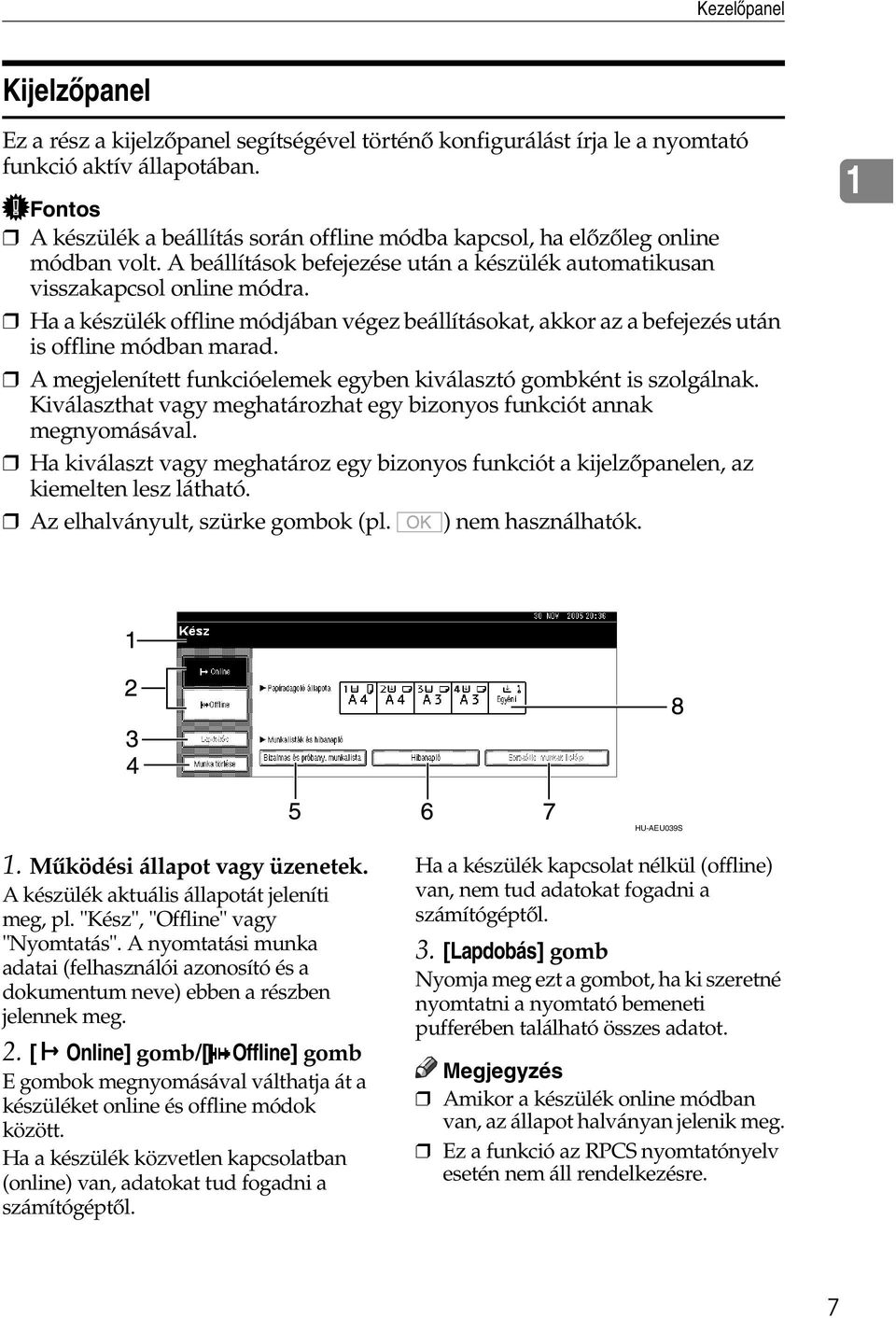
14 Kezdeti lépések 1 4. [Munka törlése] gomb Nyomja meg ezt a gombot a jelenlegi nyomtatási feladat törléséhez. Ha a készülék offline módjában, a Hex dump kiválasztása után megnyomja, azzal törli a Hex dump üzemmódot. 5. [Bizalmas és próbany. munkalista] Nyomja meg ezt a gombot egy számítógéprõl küldött bizalmas vagy próbanyomtatási feladatok kijelzéséhez. 6. [Hibanapló] Nyomja meg ezt a gombot hibanaplók, pl. egy számítógéprõl küldött bizalmas vagy próbanyomtatási feladat hibanaplójának megjelenítéséhez. 7. [Sorbaálló munkák listája] A sorbaállított feladatok kijelzéséhez nyomja meg. 8. [VPapíradagoló állapota] gomb Megjelennek az adagoló beállításai. Amikor bekapcsolja a készüléket, megjelenik a másoló kijelzõje. Ez a gyári alapértelmezett beállítás. Ez a kezdeti beállítás megváltoztatható. Lásd: Általános beállítások". 8
![munkalista] Nyomja meg ezt a gombot egy számítógéprõl küldött bizalmas vagy próbanyomtatási feladatok kijelzéséhez. 6. [Hibanapló] Nyomja meg ezt a gombot hibanaplók, pl.](/docs-images/41/1231774/images/page_14.jpg "egy számítógéprõl küldött bizalmas vagy próbanyomtatási feladat hibanaplójának megjelenítéséhez. 7. [Sorbaálló munkák listája] A sorbaállított feladatok kijelzéséhez nyomja meg. 8.")
15 Felhasználói hitelesítés Felhasználói hitelesítés Amikor felhasználói hitelesítés (Felhasználói kód hitelesít., Alapvetõ hitelesítés, Ablak hitelesítése, vagy LDAP hitelesítése) van beállítva, megjelenik a hitelesítési képernyõ. Amíg nem ad meg egy érvényes felhasználói nevet és jelszót, addig a készüléket nem lehet mûködtetni. Jelentkezzen be a készülék használatához, majd jelentkezzen ki utána. Ügyeljen arra, hogy kijelentkezzen, egyébként jogosulatlanul használhatják mások a készüléket. 1 A bejelentkezési nevét, jelszavát és a felhasználói kódját kérje az alábbitól: Felhasználói adminisztrátor. A különbözõ típusú hitelesítési típusokról kérdezze meg a megfelelõ rendszergazdát. A felhasználói kód hitelesítéséhez adja meg a Címjegyzék-ben bejelentkezési névként regisztrált számot. Felhasználói kód hitelesít. (a kezelõpanel használatával) Amikor a felhasználói kódos azonosítás be van kapcsolva, a következõ képernyõ jelenik meg. Írja be a felhasználói kódot, majd nyomja meg a [#] gombot. Felhasználói kód hitelesít. (nyomtatóillesztõ használatával) Amikor a felhasználói kód hitelesítése be van kapcsolva, akkor a nyomtatóillesztõben nyomtató tulajdonságainál adja meg a felhasználói kódot. A részletekrõl lásd a nyomtatóillesztõ Súgóját. 9
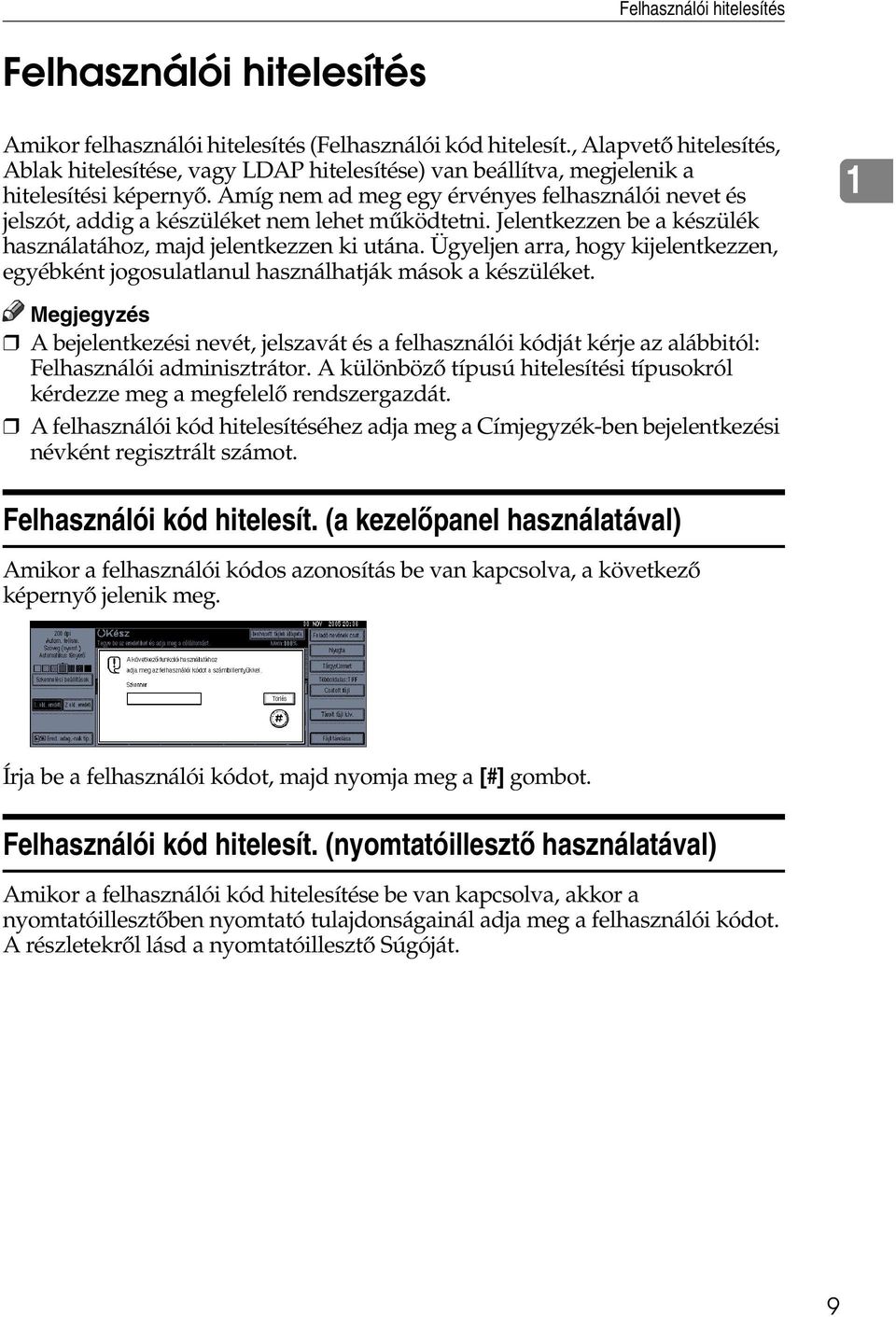
16 Kezdeti lépések Bejelentkezés (a kezelõpanel használatával) 1 Kövesse az alábbi eljárást a bejelentkezéshez, amikor az alapvetõ hitelesítés, a Windows hitelesítés vagy az LDAP hitelesítés van bekapcsolva. A Nyomja meg az [Enter] gombot a [Belépési név] funkcióhoz. B Adjon meg egy bejelentkezési felhasználónevet, majd nyomja meg az [OK] gombot. C Nyomja meg az [Enter] gombot a [Belépési jelszó] funkcióhoz. D Adja meg a bejelentkezési jelszót, majd nyomja meg az [OK] gombot. E Nyomja meg az [Bejelentkezés] gombot. A felhasználó azonosítása után a használni kívánt funkció képernyõje jelenik meg. Kijelentkezés (a kezelõpanel használatával) Az alábbi eljárással jelentkezzen ki, ha Alapvetõ hitelesítés, Ablak hitelesítése, vagy LDAP hitelesítése van beállítva. A Nyomja meg a {Felhasználói beállítások/számláló} gombot. B Nyomja meg a [ Kilépés] gombot. C Nyomja meg az [Igen] gombot. D Nyomja meg a {Felhasználói beállítások/számláló} gombot. 10
![C Nyomja meg az [Enter] gombot a [Belépési jelszó] funkcióhoz. D Adja meg a bejelentkezési jelszót, majd nyomja meg az [OK] gombot. E Nyomja meg az [Bejelentkezés] gombot.](/docs-images/41/1231774/images/page_16.jpg "A felhasználó azonosítása után a használni kívánt funkció képernyõje jelenik meg.")
17 Felhasználói hitelesítés Bejelentkezés (a nyomtatóillesztõ használatával) Amikor Alapvetõ hitelesítés, Ablak hitelesítése, vagy LDAP hitelesítése van megadva, akkor állítsa be a titkosítást a nyomtatóillesztõben a nyomtató tulajdonságainál, majd adja meg a bejelentkezéshez szükséges felhasználónevet és jelszót. A részletekrõl lásd a nyomtatóillesztõ Súgóját. 1 Ha a nyomtatóillesztõvel jelentkezett be, akkor nem szükséges kijelentkeznie. 11

18 Kezdeti lépések A készülék csatlakoztatása 1 Referencia Az Ethernet és vezeték nélküli LAN interfészekkel történõ csatlakozással kapcsolatos tájékoztatásért lásd: Hálózati útmutató. Bluetooth rendszerû csatlakozással kapcsolatos tájékoztatásért lásd az opcionális Bluetooth interfészegységhez kapott kézikönyvet. Követelmények A készülék használata elõtt gyõzõdjön meg arról, hogy az megfelel minden környezeti és elektromos követelménynek. Csatlakoztassa a készüléket a gazdaszámítógéphez párhuzamos porton, hálózati kártyán vagy mindkettõn keresztül. Gyõzõdjön meg arról, hogy rendelkezésre áll-e az összes kábel, csatlakozó és elektromos kivezetés, amely a készüléknek a számítógéphez való csatlakoztatásához szükséges. A készülék csatlakoztatása a számítógéphez USB kábel segítségével A készüléket egy USB interfészkábel segítségével csatlakoztathatja a gazdagéphez. Ennek a készüléknek nem tartozéka az USB interfész kábel. Feltétlenül vásároljon megfelelõ kábelt a készülék és a számítógép csatlakoztatásához. A készülék és a gazdaszámítógép USB interfész kábellel történõ csatlakoztatásához kövesse az alábbi eljárást. A Csatlakoztassa az USB 2.0 interfészkábelt a készülék jobb oldalán található USB porthoz. AEU001S 12

19 A készülék csatlakoztatása B A másik végét csatlakoztassa a gazdaszámítógép USB portjához. A Windows 98 SE/Me/2000/XP, a Windows Server 2003, a Mac OS X v10.3 vagy újabb verzió támogatja a kiegészítõ USB 2.0 interfészkártyát. Windows 98 SE/Me esetén: Ellenõrizze, hogy telepítette-e az USB Printing Support -ot. Ha USB 2.0-t használ Windows 98 SE/Me operációs rendszerrel, akkor is csak az USB 1.1 szabványnak megfelelõ sebességet lehet elérni. Mac OS esetén: A Mac OS csak a szabványos USB portot támogatja. Ha USB 2.0-t használ Mac OS-szel, akkor is csak a USB 1.1 szabványnak megfelelõ sebességet lehet elérni. 1 13
20 Kezdeti lépések 1 A készülék csatlakoztatása gazdagéphez a párhuzamos kábel/ieee 1394 (SCSI nyomtatás) kábel segítségével Csatlakoztassa a készüléket a gazdaszámítógéphez az opcionális párhuzamos port, illetve az opcionális IEEE 1394 interfészkártya segítségével. A géphez nem mellékeltünk párhuzamos kábelt, amely a számítógéphez történõ csatlakoztatáshoz szükséges. A készülék párhuzamos interfésze egy szabványos kétirányú interfész. Egy szabványos 36-tûs, IEEE 1284 kompatibilis párhuzamos kábelre, valamint a gazdaszámítógépen egy szabad párhuzamos portra van szükség. Feltétlenül vásároljon megfelelõ kábelt a készülék és a számítógép csatlakoztatásához. Ne használjon 3 méternél (10 lábnál) hosszabb párhuzamos kábelt. Az interfész csatlakozó névleges feszültsége legfeljebb 5V egyenáram lehet. A készülék és a gazdaszámítógép párhuzamos kábellel vagy IEEE 1394 interfész kábellel történõ csatlakoztatásához kövesse az alábbi eljárást. Fontos Mielõtt összeköti a számítógépet a készülékkel egy interfész kábel segítségével, bizonyosodjon meg arról, hogy a készülék nem üzemel, majd kapcsolja ki a készülék és a számítógép fõkapcsolóját. Ellenõrizze, hogy a megfelelõ interfész kábelt használja-e. Nem megfelelõ kábel használata rádió interferenciát okozhat. A Kapcsolja ki a készülék és a számítógép fõkapcsolóját. Fontos A hálózati fõkapcsoló kikapcsolása elõtt lásd: Általános beállítások kézikönyv. 14
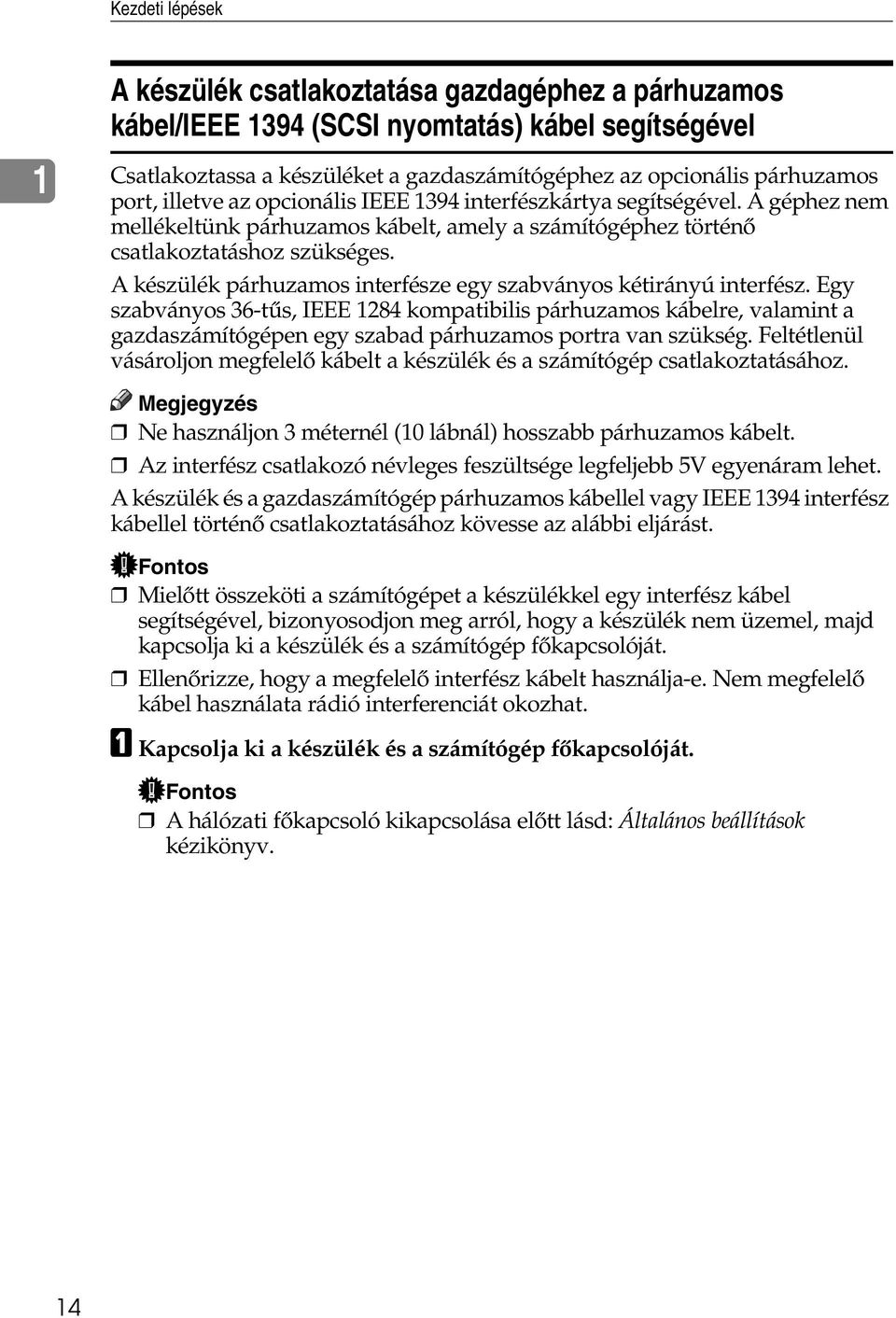
21 A készülék csatlakoztatása B Illessze a kábelt a készülék interfészének csatlakozójába. Párhuzamos csatlakozás 1 AEU002S IEEE 1394 (SCSI nyomtatás) csatlakozás AEU003S C Csatlakoztassa a kábel másik végét a számítógép interfészéhez. D Kapcsolja be a készülék fõkapcsolóját. E Kapcsolja be a számítógépet. Ha a Windows 95/98/Me/2000/XP, illetve a Windows Server 2003 valamelyik verzióját használja, akkor a számítógép bekapcsolásakor megjelenhet egy nyomtatóvezérlõ-telepítõ képernyõ. Ha ez történik, kattintson a [Mégse] gombra a képernyõn. További információkért lásd: 25. oldal A készülék elõkészítése. Ezzel a készülék és a számítógép össze van kapcsolva. A következõ lépés a nyomtató vezérlõjének telepítése. A nyomtatóvezérlõ telepítésével kapcsolatos tájékoztatásért lásd: 25. oldal A készülék elõkészítése. 15
22 Kezdeti lépések Az Ethernet interfész csatlakoztatása 1 A hálózati interfészkártya a 10 BASE-T és a 100 BASE-TX kapcsolatokat támogatja. Fontos Csatlakoztatás elõtt érintse meg a fémes részt, hogy elvezesse a sztatikus elektromosságot. A Az Ethernet kábelhez való gyûrû a készülék gyári tartozéka. Az Ethernet kábelhuroknak kb. 15 cm-re (6 hüvelyk) (A) kell elhelyezkednie a kábel készülékhez érintkezõ végétõl. AEV047S B Kapcsolja ki a fõkapcsolót. Fontos Ellenõrizze, hogy a fõkapcsoló ki van-e kapcsolva. Lásd: Általános beállítások kézikönyv. C Csatlakoztassa az Ethernet kábelt a 10 BASE-T/100 BASE-TX porthoz. AEU040S 16
23 A készülék csatlakoztatása D Kapcsolja be a fõkapcsolót. 1 ZKRH050E 1. Jelzés (zöld) Zöld marad, ha a készülék megfelelõen van csatlakoztatva a hálózathoz. 2. Jelzés (sárga) Sárgára vált, amikor 100 BASE-TX mûködik. Kikapcsol, amikor 10 BASE-T mûködik. 17
24 Kezdeti lépések Papír elhelyezése a kézi adagolóban 1 Ebben a szakaszban utasítások találhatók a papírnak a kézi lapadagolóba történõ behelyezésérõl. Használja a kézi adagolót, ha írásvetítõ fóliára, ragasztócímkére, vastag papírra és olyan borítékokra szeretne nyomtatni, amelyeket nem lehet a papíradagolóba helyezni. Referencia A papírnak a szokásos papíradagolóba történõ behelyezésérõl lásd: Általános beállítások. Ha fejléces papírt helyez be, ügyeljen a tájolásra. Lásd: Általános beállítások kézikönyv. A következõ méretû papírokat lehet a kézi lapadagolóba helyezni: Függõleges: mm (3,6 12,1 hüvelyk) Vízszintes: mm (5,9 23,7 hüvelyk) Ügyeljen arra, hogy a papírt a nyomtatni kívánt oldallal lefelé helyezze a kézi lapadagolóba. Ha írásvetítõ fóliát vagy vastag papírt helyez a kézi adagolóba, végezze el a megfelelõ papírbeállításokat a vezérlõpanel vagy a nyomtatóvezérlõ segítségével. A kézi adagolóba egyszerre behelyezhetõ lapok száma a papír típusától függ. A kézi adagolóból adagolt papírok elsõ oldala alulra kerül, és nyomtatási oldallal felfelé hagyják el a nyomtatót. Korlátozások A következõ funkciók nem használhatók a kézi adagolóval: Kétoldalas nyomtatás Auto. ad. választás Automatikus adagolóváltás Elforgatásos szortírozás Tûzés (ha telepítve van a kiegészítõ egység) Lyukasztó (ha telepítve van a kiegészítõ egység) 18
25 Papír elhelyezése a kézi adagolóban Fontos Ha a nyomtatási funkció igénybevételével nyomtat, akkor az eredeti képek mindig elfordulnak 180 fokkal (a nyomtatandó képek tájolása ellentétes a másolási funkció tájolásával). Ha speciális tájolási követelményekkel nyomtat papírra, például borítékok vagy fejléces papírok esetében, akkor 180 fokkal fordítsa el a papír adagolási irányát. Ha a számítógépbõl nyomtat ki adatokat, feltétlenül állítsa be a papír méretét a nyomtatóvezérlõ felhasználásával. A nyomtatóvezérlõvel beállított papírméret elsõbbséget élvez a kijelzõpanel felhasználásával beállított papírmérettel szemben. A Nyissa ki a kézi adagolót. 1 AEU004S B Állítsa be a papírmegvezetõket a dokumentum méretéhez. Fontos Ha a papírvezetõk nem illeszkednek a papír méretéhez, a kép ferde lehet, vagy a papír elakadhat. 19
26 Kezdeti lépések C Finoman helyezze be a papírt a kézi lapadagolóba a nyomtatni kívánt oldallal felfelé, a hangjelzés megszólalásáig. 1 AEU011S 1. Hosszabbító 2. Papírvezetõk A hangjelzés nem fog megszólalni, ha ez a beállítás szerint ki van kapcsolva. Finoman nyomja be a papírt ütközésig. Ne tegyen papírt a határjelzés fölé, ellenkezõ esetben a kép ferde lehet, vagy a papír elakadhat. Húzza ki a hosszabbító kart, ha a másolópapír mérete nagyobb, mint A4 L, 8 1 / 2 " 11" L. Pörgesse át a papírköteget, hogy a lapok közé levegõ kerüljön a többlapos behúzás megakadályozása érdekében. Ha írásvetítõ fóliát helyez be, ügyeljen arra, hogy annak elülsõ és hátsó oldala megfelelõen legyen elrendezve. Válassza ki a papír típusát, ha írásvetítõ fóliára vagy vastag papírra nyomtat (127,9 g/m 2 felett). A részletekért lásd: 24. oldal Vastag papír vagy írásvetítõ fólia beállítása. 20
27 Papír elhelyezése a kézi adagolóban D Válasszon papírméretet. A nyomtatóvezérlõvel beállíthatja a papírméretet. Ha a nyomtatóvezérlõ segítségével állítja be a papírméretet, akkor a következõ eljárásokra nincs szükség. A nyomtatóvezérlõvel beállított papírméret elsõbbséget élvez a kijelzõpanel felhasználásával beállított papírmérettel szemben. Ha nem veszi igénybe a nyomtatóvezérlõt, akkor a kijelzõpanel felhasználásával végezze el a beállításokat. A vastag papírt és az írásvetítõ fóliát az elõzõ lap tetejére, arccal felfelé helyezi ki a készülék, ezért a kinyomtatott oldalakat a megfelelõ sorrendbe kell állítani. Ennek elkerülésére válassza a [Nyomtatás fordított sorrendben] elemet az RPCS nyomtatóillesztõben, hogy az oldalakat a megfelelõ sorrendben nyomtassa ki a készülék. 1 Referencia A nyomtatóvezérlõ beállításai megtalálhatók a nyomtatóvezérlõ súgójában. Az egyéni méretek beállításával kapcsolatos további információkért lásd: 23. oldal Egyéni papírméret beállítása.. A Nyomja meg a {Felhasználói eszközök/számláló} gombot a Kezelõpanelen. HU-AEU035S B Nyomja meg az [Rendszer beállítások] gombot. C Nyomja meg a [Papíradagoló beállít.] fület. D Nyomja meg a [TKöv.] gombot a listában való tallózáshoz. E Nyomja meg az [Nyomtató kéziadagolójának papírmérete] gombot. 21
28 Kezdeti lépések F Válasszon papírméretet. 1 A lista görgetéséhez nyomja meg az [UElõzõ] vagy a [TKöv.] gombot. Ha vastag papírra vagy írásvetítõ fóliára nyomtat, válassza ki a papír típusát. A részletekért lásd: 24. oldal Vastag papír vagy írásvetítõ fólia beállítása. G Nyomja meg az [OK] gombot. H Nyomja meg a {Felhasználói eszközök/számláló} gombot. 22
29 Papír elhelyezése a kézi adagolóban Egyéni papírméret beállítása. A nyomtatóvezérlõvel is beállíthatja a papírméretet. Ha a nyomtatóvezérlõ segítségével állítja be az egyéni papírméretet, akkor a következõ eljárásokra nincs szükség. A nyomtatóillesztõvel beállított egyéni papírméret-beállítások elsõbbséget élveznek a készülék kijelzõpanelén elvégzett beállításokkal szemben. Ha nem veszi igénybe a nyomtatóvezérlõt, akkor a kijelzõpanel felhasználásával végezze el a beállításokat. Referencia A nyomtatóvezérlõ beállításai megtalálhatók a nyomtatóvezérlõ súgójában. A Nyomja meg a {Felhasználói eszközök/számláló} gombot a Kezelõpanelen. B Nyomja meg az [Rendszer beállítások] gombot. C Nyomja meg a [Papíradagoló beállít.] fület. D Nyomja meg a [TKöv.] gombot a listában való tallózáshoz. E Nyomja meg az [Nyomtató kéziadagolójának papírmérete] gombot. F Nyomja meg az [Egyéni méret] gombot. Ha az egyéni méret már be van állítva, akkor nyomja meg a [Méret módosítása] gombot. G Nyomja meg az [Függõleges:] gombot. H Adja meg az eredeti dokumentum függõleges méretét a számgombok segítségével, majd nyomja meg a [#] gombot. 1 I Nyomja meg az [Vízszintes:] gombot. J Adja meg az eredeti dokumentum vízszintes méretét a számgombok segítségével, majd nyomja meg a [#] gombot. K Nyomja meg az [OK] gombot. A beprogramozott méretek jelennek meg. L Nyomja meg az [OK] gombot. M Nyomja meg a {Felhasználói eszközök/számláló} gombot. 23
30 Kezdeti lépések Vastag papír vagy írásvetítõ fólia beállítása 1 A nyomtatóvezérlõvel is beállíthatja a papír beállításait. Ha a nyomtatóvezérlõ segítségével állítja be a papírméretet, akkor a következõ eljárásokra nincs szükség. A nyomtatóillesztõvel beállított papírméret-beállítások elsõbbséget élveznek a készülék kijelzõpanelén elvégzett beállításokkal szemben. Ha nem veszi igénybe a nyomtatóvezérlõt, akkor a kijelzõpanel felhasználásával végezze el a beállításokat. Referencia A nyomtatóvezérlõ beállításai megtalálhatók a nyomtatóvezérlõ súgójában. A Nyomja meg a {Felhasználói eszközök/számláló} gombot a Kezelõpanelen. B Nyomja meg az [Rendszer beállítások] gombot. C Nyomja meg a [Papíradagoló beállít.] fület. D Nyomja meg a [TKöv.] gombot a listában való tallózáshoz. E Nyomja meg a [Papírtípus: Kézi adagoló] gombot. F Válassza ki az [Írásv. fólia] vagy a [Vastag papír] gombot. G Nyomja meg az [OK] gombot. Megjelenik a kiválasztott papírtípus. H Nyomja meg a {Felhasználói eszközök/számláló} gombot. A beállítások az újbóli beállításig érvényesek maradnak. Ha írásvetítõ fóliára vagy vastag papírra nyomtatott, utána feltétlenül állítsa vissza a beállításokat a következõ felhasználó számára. 24
31 2. A készülék elõkészítése Gyors telepítés A Windows 95/98/Me/2000/XP, Windows Server 2003 és Windows NT 4.0 rendszert használók egyszerûen telepíthetik ezt a szoftvert a készülékhez adott CD-rõl. A Gyors telepítés használatával telepítheti a PCL nyomtatóillesztõt és/vagy az RPCS nyomtatóillesztõt és a SmartDeviceMonitor for Client-t hálózati környezetben, és beállíthatja a TCP/IP portot. Fontos A nyomtatóillesztõ telepítéséhez Windows 2000/XP Professional, Windows Server 2003 és Windows NT 4.0 alatt nyomtatók menedzselése jogosultsággal rendelkezve kell bejelentkezni. Jelentkezzen be rendszergazdaként. A Gyors telepítés nem áll rendelkezésre, ha a nyomtatót USB kapcsolaton keresztül használja. Ha az USB portot csatlakoztatja, lásd: 50. oldal Az USB nyomtatóillesztõ telepítése. A Lépjen ki minden futó alkalmazásból. B Helyezze be a CD lemezt a CD-ROM meghajtóba. A telepítõ elindul. Elképzelhetõ, hogy az Automatikus indítás funkció nem mûködik bizonyos rendszerbeállítások esetén. Ebben az esetben a indítsa el a CD lemez gyökérkönyvtárban található Setup.exe programot. C Válassza ki a kezelõfelület nyelvét, majd nyomja meg az [OK] gombot. A kezelõfelület alapértelmezés szerinti nyelve az angol. D Kattintson a [Gyors telepítés] gombra. A szoftver licencszerzõdés szövege megjelenik a [Licencszerzõdés] párbeszédpanelen. E Miután végigolvasta a szerzõdést, kattintson az [Elfogadom a licencszerzõdést] gombra, majd kattintson a [Köv. >] gombra. F Válassza ki a használni kívánt készülék nevét a [Nyomtató kiválasztása] listából. TCP/IP protokollal mûködõ hálózati kapcsolat esetén válassza azt a készüléket, amelynek IP-címe megjelenik a [Kapcsolódás a következõhöz] mezõben. Párhuzamos kapcsolat esetén válassza azt a készüléket, amelynek nyomtatóportja megjelenik a [Kapcsolódás a következõhöz] mezõben. 25
32 A készülék elõkészítése 2 G Kattintson a [Telepítés] gombra. A nyomtatóillesztõ telepítése elindul. H Kattintson a [Befejezés] gombra. A számítógép újraindítására felszólító üzenet jelenhet meg. A telepítés befejezéséhez indítsa újra a számítógépet. I A telepítõ elsõ párbeszédpaneljében kattintson a [Kilépés] gombra, majd vegye ki a CD-t. A kiválasztott szoftver telepítésének megszakításához a telepítés befejezése elõtt kattintson a [Mégse] gombra. Elképzelhetõ, hogy az Automatikus indítás funkció nem mûködik bizonyos rendszerbeállítások esetén. Ebben az esetben a indítsa el a CD lemez gyökérkönyvtárban található Setup.exe programot. TCP/IP használatakor a SmartDeviceMonitor for Client telepítéséhez válassza ki azt a készüléket, amelynek IP-címe megjelenik a [Kapcsolódás a következõhöz] mezõben. Referencia A Gyors telepítés csak akkor lesz használható, ha engedélyezi a kétirányú kommunikációt a készülék és a számítógép között lévõ párhuzamos csatlakozáson. A készülék és a számítógép közötti kétirányú kommunikációról lásd: 70. oldal Ha a kétirányú kommunikáció le van tiltva. 26
33 A csatlakozási mód ellenõrzése A csatlakozási mód ellenõrzése Ez a készülék támogatja mind a hálózati, mind a helyi csatlakozást. A nyomtatóillesztõ telepítése elõtt ellenõrizze a készülék csatlakozásának módját. A csatlakozás módjának megfelelõ eljárással telepítse az illesztõt. Hálózati kapcsolat Ez a készülék Windows nyomtatóportként vagy hálózati nyomtatóként is használható. 2 A készülék használata Windows nyomtatóportként A hálózati csatlakozásokat a következõkön keresztül lehet megvalósítani: Ethernet, IEEE b vagy IEEE 1394 (IP 1394 felett). A rendelkezésre álló portokat a Windows operációs rendszer verziójának és a csatlakozás módjának kombinációja határozza meg. HU ZZZ004S Windows 95/98 Csatlakozási mód Ethernet/ IEEE b IEEE 1394 (IP 1394 felett) Rendelkezésre álló portok SmartDeviceMonitor for Client port Nincs Windows Me Csatlakozási mód Ethernet/ IEEE b IEEE 1394 (IP 1394 felett) Rendelkezésre álló portok SmartDeviceMonitor for Client port SmartDeviceMonitor for Client port 27
34 A készülék elõkészítése 2 Windows 2000 Csatlakozási mód Ethernet/ IEEE b IEEE 1394 (IP 1394 felett) Windows XP Csatlakozási mód Ethernet/ IEEE b IEEE 1394 (IP 1394 felett) Windows Server 2003 Csatlakozási mód Ethernet/ IEEE b IEEE 1394 (IP 1394 felett) Windows NT 4.0 Csatlakozási mód Ethernet/ IEEE b IEEE 1394 (IP 1394 felett) Rendelkezésre álló portok SmartDeviceMonitor for Client port Standard TCP/IP LPR port Nincs Rendelkezésre álló portok SmartDeviceMonitor for Client port Standard TCP/IP LPR port SmartDeviceMonitor for Client port Standard TCP/IP Rendelkezésre álló portok SmartDeviceMonitor for Client port Standard TCP/IP LPR port SmartDeviceMonitor for Client port Standard TCP/IP Rendelkezésre álló portok SmartDeviceMonitor for Client port LPR port Nincs Referencia Nézze meg a magyarázatot, hogy az egyes porttípusokhoz hogyan telepítse a nyomtatóillesztõt. A SmartDeviceMonitor for Client porthoz lásd: 31. oldal A SmartDeviceMonitor for Client port használata. A Standard TCP/IP porthoz lásd: 41. oldal A standard TCP/IP port használata. Az LPR porthoz lásd: 43. oldal Az LPR port használata. 28
35 A csatlakozási mód ellenõrzése Használat hálózati nyomtatóként Ez a készülék használható Windows hálózati nyomtatóként, NetWare nyomtatószerverként vagy NetWare távoli nyomtatóként. 2 HU ZZZ003S Referencia Nézze meg a magyarázatot, hogy az egyes hálózati nyomtatótípusokhoz hogyan telepítse a nyomtatóillesztõt. A Windows hálózati nyomtatóhoz lásd: 45. oldal Használat Windows hálózati nyomtatóként. A NetWare nyomtatószerverhez vagy távoli nyomtatóhoz lásd: 47. oldal Használat NetWare nyomtatószerverként vagy távoli nyomtatóként. 29
36 A készülék elõkészítése Helyi csatlakozás 2 A helyi csatlakozást párhuzamos, USB, IEEE 1394 (SCSI nyomtatás) vagy Bluetooth csatlakozással lehet megvalósítani. A Windows operációs rendszer verziója határozza meg a használható csatlakozási módokat. Windows 95: Párhuzamos csatlakozások Windows 98: Párhuzamos csatlakozások Windows 98 SE/Me: USB, párhuzamos és Bluetooth csatlakozások Windows 2000: USB, párhuzamos, IEEE 1394 (SCSI nyomtatás) és Bluetooth csatlakozások Windows XP: USB, párhuzamos, IEEE 1394 (SCSI nyomtatás) és Bluetooth csatlakozások Windows Server 2003: USB, párhuzamos, IEEE 1394 (SCSI nyomtatás) és Bluetooth csatlakozások Windows NT 4.0: Párhuzamos csatlakozások Referencia Nézze meg a magyarázatot, hogy az egyes csatlakozási módokhoz hogyan telepítse a nyomtatóillesztõt. Az USB csatlakozáshoz lásd: 50. oldal Az USB nyomtatóillesztõ telepítése. A párhuzamos csatlakozáshoz lásd: 56. oldal Nyomtatás párhuzamos csatlakozással. Az IEEE 1394 (SCSI nyomtatás) csatlakozáshoz lásd: 58. oldal Az IEEE 1394 nyomtatóillesztõ telepítése (SCSI nyomtatás). A Bluetooth csatlakozáshoz lásd: 63. oldal Nyomtatás Bluetooth csatlakozással. 30
37 A SmartDeviceMonitor for Client port használata A SmartDeviceMonitor for Client port használata A SmartDeviceMonitor for Client telepítése Fontos A SmartDeviceMonitor for Client telepítéséhez Windows 2000/XP Professional, Windows Server 2003 és Windows NT 4.0 alatt nyomtatók menedzselése jogosultsággal rendelkezve kell bejelentkezni. Jelentkezzen be rendszergazdaként. Ha SmartDeviceMonitor for Client portot használ, akkor a nyomtatóillesztõ elõtt telepítse a SmartDeviceMonitor for Client-t. A Lépjen ki minden futó alkalmazásból. B Helyezze be a CD lemezt a CD-ROM meghajtóba. A telepítõ elindul. Elképzelhetõ, hogy az Automatikus indítás funkció nem mûködik bizonyos rendszerbeállítások esetén. Ebben az esetben a indítsa el a CD lemez gyökérkönyvtárban található Setup.exe programot. C Válassza ki a kezelõfelület nyelvét, majd nyomja meg az [OK] gombot. A kezelõfelület alapértelmezés szerinti nyelve az angol. D Kattintson a [SmartNetMonitor for Client/Admin] elemre. E A SmartDeviceMonitor for Client telepítõje elindul. F A szoftver licencszerzõdés szövege megjelenik a [Licencszerzõdés] párbeszédpanelen. Miután végigolvasta a tartalmát, kattintson az [Elfogadom a licencszerzõdést] gombra, majd kattintson a [Tovább >] gombra. G Válassza a [SmartDeviceMonitor for Client] elemet, majd kattintson a [Köv. >] gombra. A SmartDeviceMonitor for Client telepítõje elindul. H A SmartDeviceMonitor for Client telepítéséhez kövesse a képernyõn megjelenõ utasításokat. I Kattintson a [Befejezés] gombra. Ha a program a számítógép újraindítását kéri a SmartDeviceMonitor for Client telepítése után, akkor indítsa újra a gépet. A kiválasztott szoftver telepítésének megszakításához a telepítés befejezése elõtt kattintson a [Mégse] gombra. 2 31
38 A készülék elõkészítése A PCL vagy az RPCS nyomtatóillesztõ telepítése (TCP/IP) 2 Fontos A nyomtatóillesztõ telepítéséhez Windows 2000/XP Professional, Windows Server 2003 és Windows NT 4.0 alatt nyomtatók menedzselése jogosultsággal rendelkezve kell bejelentkezni. Rendszergazda jogosultságú vagy emelt szintû felhasználói csoportba tartozóként jelentkezzen be. A Lépjen ki minden futó alkalmazásból. B Helyezze be a CD lemezt a CD-ROM meghajtóba. A telepítõ elindul. Elképzelhetõ, hogy az Automatikus indítás funkció nem mûködik bizonyos rendszerbeállítások esetén. Ebben az esetben a indítsa el a CD lemez gyökérkönyvtárban található Setup.exe programot. C Válassza ki a kezelõfelület nyelvét, majd nyomja meg az [OK] gombot. A kezelõfelület alapértelmezés szerinti nyelve az angol. D Kattintson a [PCL/RPCS nyomtatóvezérlõk] elemre. E A szoftver licencszerzõdés szövege megjelenik a [Licencszerzõdés] párbeszédpanelen. Miután végigolvasta a szerzõdést, kattintson az [Elfogadom a licencszerzõdést] gombra, majd kattintson a [Köv.] gombra. F Válassza ki a használni kívánt nyomtatóillesztõ nevét, amikor a [Program kiválasztása] párbeszédpanel megjelenik. Több nyomtatóillesztõt is kiválaszthat. G Válassza ki a használni kívánt készülék modelljét. A nyomtató nevét a [ Nyomtatónév beállítás módosítása] ablakban változtathatja meg. H Kattintson duplán a nyomtató nevére a nyomtató beállításainak megjelenítéséhez. Az operációs rendszertõl, a nyomtató modelljétõl és az alkalmazott csatlakozástól függõen a [:], az [Illesztõ:] és a [Port:] mezõkben eltérõ tartalmak jelenhetnek meg. I Kattintson a [Port:] lehetõségre, majd kattintson a [Hozzáadás] gombra. J Kattintson a [SmartDeviceMonitor] lehetõségre, majd az [Új port...]-ra. 32
39 A SmartDeviceMonitor for Client port használata K Kattintson a [TCP/IP] elemre, majd kattintson a [Keresés] gombra. A TCP/IP-t használó nyomtatók listája jelenik meg. L Válassza ki a használni kívánt nyomtatót, majd kattintson az [OK] gombra. Csak a számítógép megszólítására válaszoló nyomtatók jelennek meg. Ha olyan készüléket szeretne használni, amelyik nem jelenik meg a listában, kattintson a [Cím megadása] lehetõségre, és írja be az IP címet vagy a gazdagépnevet. Windows 95/98/Me alatt nem adhat meg olyan IP címet, amely részlegesen hasonlít egy eddig már használatban lévõhöz. Például, ha a már használva van, a xx nem használható. Ugyanígy, ha a már használva van, a nem használható. M Ellenõrizze, hogy a kiválasztott nyomtató portja látható-e a [Port:] mezõben. N Ha szükséges, adjon meg egy felhasználói kódot. Ezzel egy SmartDeviceMonitor for Admin felhasználó megjelenítheti és ellenõrizheti az egyes felhasználók által nyomtatott lapokról készült statisztikát. A részleteket lásd a SmartDeviceMonitor for Admin súgójában. Maximum 8 számjegy adható meg. Betûket és szimbólumokat nem használhat. O Válassza ki az [Alapértelmezett nyomtató] jelölõnégyzetet az alapértelmezett nyomtatóként való beállításhoz. P Kattintson a [Befejezés] gombra. A telepítés elindul. Q A telepítés befejezése párbeszédpanelen kattintson a [Befejezés] gombra. A számítógép újraindítására felszólító üzenet jelenhet meg. A telepítés befejezéséhez indítsa újra a számítógépet. 2 Referencia Egy üzenet jelenik meg, ha a nyomtatóillesztõnek egy frissebb verziója már telepítve van. Ilyenkor nem telepítheti a nyomtatóillesztõt az automatikus indítással. Ha ennek ellenére telepíteni kívánja a nyomtatóillesztõt, akkor telepítse azt a [Nyomtató hozzáadása] lehetõséggel. Lásd: 66. oldal Ha egy üzenet jelenik meg a telepítés közben. 33
40 A készülék elõkészítése A PCL vagy az RPCS nyomtatóillesztõ telepítése (NetBEUI) 2 Fontos Windows 2000 és Windows NT 4.0 alatt a nyomtatóillesztõ telepítéséhez nyomtató menedzselési jogosultsággal kell rendelkeznie. Rendszergazda jogosultságú vagy emelt szintû felhasználói csoportba tartozóként jelentkezzen be. A Windows XP és a Windows Server 2003 nem támogatja a NetBEUI-t. Nem lehet útvonalválasztón (routeren) túli nyomtatóval nyomtatni. A Lépjen ki minden futó alkalmazásból. B Helyezze be a CD lemezt a CD-ROM meghajtóba. A telepítõ elindul. Elképzelhetõ, hogy az Automatikus indítás funkció nem mûködik bizonyos rendszerbeállítások esetén. Ebben az esetben a indítsa el a CD lemez gyökérkönyvtárban található Setup.exe programot. C Válassza ki a kezelõfelület nyelvét, majd nyomja meg az [OK] gombot. A kezelõfelület alapértelmezés szerinti nyelve az angol. D Kattintson a [PCL/RPCS nyomtatóvezérlõk] elemre. E A szoftver licencszerzõdés szövege megjelenik a [Licencszerzõdés] párbeszédpanelen. Miután végigolvasta a szerzõdést, kattintson az [Elfogadom a licencszerzõdést] gombra, majd kattintson a [Köv.] gombra. F Válassza ki a használni kívánt nyomtatóillesztõ nevét, amikor a [Program kiválasztása] párbeszédpanel megjelenik. Több nyomtatóillesztõt is kiválaszthat. G Válassza ki a használni kívánt készülék modelljét. A nyomtató nevét a [ Nyomtatónév beállítás módosítása] ablakban változtathatja meg. H Kattintson duplán a nyomtató nevére a nyomtató beállításainak megjelenítéséhez. Az operációs rendszertõl, a nyomtató modelljétõl és az alkalmazott csatlakozástól függõen a [:], az [Illesztõ:] és a [Port:] mezõkben eltérõ tartalmak jelenhetnek meg. I Kattintson a [Port:] lehetõségre, majd kattintson a [Hozzáadás] gombra. 34
41 A SmartDeviceMonitor for Client port használata J Kattintson a [SmartDeviceMonitor] lehetõségre, majd az [Új port...]-ra. K Kattintson a [NetBEUI], majd kattintson a [Keresés] gombra. A NetBEUI-t használó nyomtatók listája jelenik meg. L Válassza ki a használni kívánt nyomtatót, majd kattintson az [OK] gombra. Csak a számítógép megszólítására válaszoló nyomtatók jelennek meg. Ha olyan készülékre szeretne nyomtatni, amelyik nem jelenik meg a listában, kattintson a [Cím megadása] lehetõségre és írja be a NetBEUI címet. A NetBEUI címet a konfigurációs oldalon ellenõrizheti. A konfigurációs oldal nyomtatásáról további információkért lásd: 134. oldal A konfigurációs oldal nyomtatása. A konfigurációs oldalon a NetBEUI cím a következõ formátumban jelenik meg: \\RNPxxxx\xxx. Írja be a készülék hálózati útvonalát %%Számítógépnév\megosztási név formátumban. Az elején a \\ jelet használja a %% helyett. M Ellenõrizze, hogy a kiválasztott nyomtató portja látható-e a [Port:] mezõben. N Ha szükséges, adjon meg egy felhasználói kódot. Ezzel egy SmartDeviceMonitor for Admin felhasználó megjelenítheti és ellenõrizheti az egyes felhasználók által nyomtatott lapokról készült statisztikát. A részleteket lásd a SmartDeviceMonitor for Admin súgójában. Maximum 8 számjegy adható meg. Betûket és szimbólumokat nem használhat. O Válassza ki az [Alapértelmezett nyomtató] jelölõnégyzetet az alapértelmezett nyomtatóként való beállításhoz. P Kattintson a [Befejezés] gombra. A nyomtatóillesztõ telepítése elindul. Q A telepítés befejezése párbeszédpanelen kattintson a [Befejezés] gombra. A számítógép újraindítására felszólító üzenet jelenhet meg. A telepítés befejezéséhez indítsa újra a számítógépet. 2 Alapértelmezésben a protokoll inaktívnak lesz beállítva. Web Image Monitor vagy Telnet használatával engedélyezheti azt. A kiválasztott szoftver telepítésének megszakításához a telepítés befejezése elõtt kattintson a [Mégse] gombra. Referencia Egy üzenet jelenik meg, ha a nyomtatóillesztõnek egy frissebb verziója már telepítve van. Ilyenkor nem telepítheti a nyomtatóillesztõt az automatikus indítással. Ha ennek ellenére telepíteni kívánja a nyomtatóillesztõt, akkor használja a [Nyomtató hozzáadása] lehetõséget. Lásd: 66. oldal Ha egy üzenet jelenik meg a telepítés közben. 35
42 A készülék elõkészítése A PCL vagy az RPCS nyomtatóillesztõ telepítése (IPP) 2 Fontos A nyomtatóillesztõ telepítéséhez Windows 2000/XP Professional, Windows Server 2003 és Windows NT 4.0 alatt nyomtatók menedzselése jogosultsággal rendelkezve kell bejelentkezni. Emiatt rendszergazdaként vagy emelt szintû felhasználói csoportba tartozóként jelentkezzen be. A Lépjen ki minden futó alkalmazásból. B Helyezze be a CD lemezt a CD-ROM meghajtóba. A telepítõ elindul. Elképzelhetõ, hogy az Automatikus indítás funkció nem mûködik bizonyos rendszerbeállítások esetén. Ebben az esetben a indítsa el a CD lemez gyökérkönyvtárban található Setup.exe programot. C Válassza ki a kezelõfelület nyelvét, majd nyomja meg az [OK] gombot. A kezelõfelület alapértelmezés szerinti nyelve az angol. D Kattintson a [PCL/RPCS nyomtatóvezérlõk] elemre. E A szoftver licencszerzõdés szövege megjelenik a [Licencszerzõdés] párbeszédpanelen. Miután végigolvasta a szerzõdést, kattintson az [Elfogadom a licencszerzõdést] gombra, majd kattintson a [Köv.] gombra. F Válassza ki a használni kívánt nyomtatóillesztõ nevét, amikor a [Program kiválasztása] párbeszédpanel megjelenik. Több nyomtatóillesztõt is kiválaszthat. G Válassza ki a használni kívánt készülék modelljét. A nyomtató nevét a [ Nyomtatónév beállítás módosítása] ablakban változtathatja meg. H Kattintson duplán a nyomtató nevére a nyomtató beállításainak megjelenítéséhez. Az operációs rendszertõl, a nyomtató modelljétõl és az alkalmazott csatlakozástól függõen a [:], az [Illesztõ:] és a [Port:] mezõkben eltérõ tartalmak jelenhetnek meg. I Kattintson a [Port:] lehetõségre, majd kattintson a [Hozzáadás] gombra. J Kattintson a [SmartDeviceMonitor] lehetõségre, majd az [Új port...]-ra. K Kattintson az [IPP] lehetõségre. 36
43 A SmartDeviceMonitor for Client port használata L A [Nyomtató URL] mezõbe a nyomtató címeként írja be: nyomtató címe/printer. Ha létezik kibocsátott szerverhitelesítés, akkor az SSL (titkosított kommunikáció protokollja) engedélyezéséhez írja be ezt: nyomtató címe/printer (Internet Explorer 5.01, vagy újabb telepítése szükséges). (a példában az IP cím ) A nyomtató címét beírhatja nyomtató címe/ipp formátumban is. M Az [IPP port neve] mezõbe írjon be egy nevet a nyomtató azonosításához. Bármely meglévõ porttól eltérõ nevet adjon meg. Ha itt nem ad meg nevet, akkor a [Nyomtató URL] mezõbe beírt cím lesz az IPP port neve. N A szükséges beállítások elvégzéséhez kattintson a [Részletes beállítások] gombra. A beállításokkal kapcsolatos tájékoztatásért tanulmányozza a SmartDeviceMonitor for Client súgóját. O Ellenõrizze, hogy a kiválasztott nyomtató portja látható-e a [Port:] mezõben. P Ha szükséges, adjon meg egy felhasználói kódot. Ezzel egy SmartDeviceMonitor for Admin felhasználó megjelenítheti és ellenõrizheti az egyes felhasználók által nyomtatott lapok számát. A részleteket lásd a SmartDeviceMonitor for Admin súgójában. Maximum 8 számjegy adható meg. Betûket és szimbólumokat nem használhat. Q Válassza ki az [Alapértelmezett nyomtató] jelölõnégyzetet az alapértelmezett nyomtatóként való beállításhoz. R Kattintson a [Befejezés] gombra. A telepítés elindul. 2 37
44 A készülék elõkészítése S A telepítés befejezése párbeszédpanelen kattintson a [Befejezés] gombra. A számítógép újraindítására felszólító üzenet jelenhet meg. A telepítés befejezéséhez indítsa újra a számítógépet. 2 A kiválasztott szoftver telepítésének megszakításához a telepítés befejezése elõtt kattintson a [Mégse] gombra. Referencia Egy üzenet jelenik meg, ha a nyomtatóillesztõnek egy frissebb verziója már telepítve van. Ilyenkor nem telepítheti a nyomtatóillesztõt az automatikus indítással. Ha ennek ellenére telepíteni kívánja a nyomtatóillesztõt, akkor használja a [Nyomtató hozzáadása] lehetõséget. Lásd: 66. oldal Ha egy üzenet jelenik meg a telepítés közben. 38
45 A SmartDeviceMonitor for Client port használata A SmartDeviceMonitor for Client port beállításainak megváltoztatása Kövesse az alábbi eljárást a SmartDeviceMonitor for Client beállításainak megváltoztatásához, mint például a TCP/IP idõtúllépés, visszaállás/párhuzamos nyomtatás és a nyomtató csoportok. A NetBEUI protokollhoz nem tartoznak beállítások. 2 Windows 95/98: A Nyissa meg a [Nyomtatók] ablakot a [Start] menübõl.. B A [Nyomtatók] ablakban kattintson a használni kívánt nyomtató ikonjára. Kattintson a [Fájl] menü [Tulajdonságok] parancsára. C Kattintson a [Részletek] lapra, majd a [Port konfigurálása] elemre. Megjelenik a [Port beállításai] párbeszédpanel. Windows 2000 / Windows NT 4.0: A Nyissa meg a [Nyomtatók] ablakot a [Start] menübõl.. B A [Nyomtatók] ablakban kattintson a használni kívánt nyomtató ikonjára. Kattintson a [Fájl] menü [Tulajdonságok] parancsára. C A [Portok] lapon kattintson a [Port konfigurálása] elemre. Megjelenik a [Port beállításai] párbeszédpanel. 39
46 A készülék elõkészítése Windows XP, Windows Server 2003: 2 A Nyissa meg a [Nyomtatók és faxok] ablakot a [Start] menübõl. Megjelenik a [Nyomtatók és Faxok] ablak. B Kattintson annak a készüléknek az ikonjára, amelyet használni kíván. Kattintson a [Fájl] menü [Tulajdonságok] parancsára. A nyomtató tulajdonságai jelennek meg. C Kattintson a [Portok] fülre, majd kattintson a [Port konfigurálása] gombra. Megjelenik a [Port beállítása] párbeszédpanel. TCP/IP protokoll esetén beállíthatja az idõtúllépést. Ha a [Helyreállító/párhuzamos nyomtatás] lapon nincs beállítási lehetõség, akkor kövesse az alábbi eljárást. A Kattintson a [Mégse] gombra, és zárja be a [Port konfigurálása:] párbeszédpanelt. B Indítsa el a SmartDeviceMonitor for Client-t, és jobb gombbal kattintson a SmartDeviceMonitor for Client ikonjára a tálcán. C Kattintson a [További beállítások]-ra, és kapcsolja be a [Helyreállító/párhuzamos nyomtatás minden portra] jelölõnégyzetet. D Kattintson a [OK] gombra a [Kibõvített tulajdonságok beállítása] párbeszédpanel bezárásához Az IPP-nél a felhasználót, a proxy-t és az idõtúllépést lehet konfigurálni. Referencia E beállításokkal kapcsolat tudnivalókért lásd: SmartDeviceMonitor for Client használata, Hálózati útmutató vagy a SmartDeviceMonitor for Client súgója. 40
47 A standard TCP/IP port használata A standard TCP/IP port használata A PCL vagy az RPCS nyomtatóillesztõ telepítése Fontos A nyomtatóillesztõ telepítéséhez Windows 2000/XP Professional és Windows Server 2003 alatt nyomtatók menedzselése jogosultsággal rendelkezve kell bejelentkezni. Rendszergazda jogosultságú vagy emelt szintû felhasználói csoportba tartozóként jelentkezzen be. A Lépjen ki minden futó alkalmazásból. B Helyezze be a CD lemezt a CD-ROM meghajtóba. A telepítõ elindul. Elképzelhetõ, hogy az Automatikus indítás funkció nem mûködik bizonyos rendszerbeállítások esetén. Ebben az esetben a indítsa el a CD lemez gyökérkönyvtárban található Setup.exe programot. C Válassza ki a kezelõfelület nyelvét, majd nyomja meg az [OK] gombot. A kezelõfelület alapértelmezés szerinti nyelve az angol. D Kattintson a [PCL/RPCS nyomtatóvezérlõk] elemre. E A szoftver licencszerzõdés szövege megjelenik a [Licencszerzõdés] párbeszédpanelen. Miután végigolvasta a szerzõdést, kattintson az [Elfogadom a licencszerzõdést] gombra, majd kattintson a [Köv.] gombra. F Válassza ki a használni kívánt nyomtatóillesztõ nevét, amikor a [Program kiválasztása] párbeszédpanel megjelenik. Több nyomtatóillesztõt is kiválaszthat. G Válassza ki a használni kívánt készülék modelljét. A nyomtató nevét a [ Nyomtatónév beállítás módosítása] ablakban változtathatja meg. H Kattintson duplán a nyomtató nevére a nyomtató beállításainak megjelenítéséhez. 2 Az operációs rendszertõl, a nyomtató modelljétõl és az alkalmazott csatlakozástól függõen a [:], az [Illesztõ:] és a [Port:] mezõkben eltérõ tartalmak jelenhetnek meg. I Kattintson a [Port:] lehetõségre, majd kattintson a [Hozzáadás] gombra. 41
48 A készülék elõkészítése 2 J Kattintson a [Standard TCP/IP] gombra, majd kattintson az [Új port...] gombra. Konfigurálja a standard TCP/IP port beállításait, majd tekintse meg a Windows súgóját, ha a [Standard TCP/IP port] nem jelenik meg. K Kattintson a [Tovább] gombra a [Standard TCP/IP nyomtatóport hozzáadása varázsló] párbeszédpanelében. L Írja be a nyomtató nevét vagy IP címét a [Nyomtató név vagy IP cím] mezõbe. A [Port neve] szövegdobozba automatikusan bekerül a port neve. Szükség szerint ezt a nevet megváltoztathatja. Az eszközkiválasztó képernyõn válassza a "RICOH NetworkPrinter Driver C Model" tételt. M Kattintson a [Befejezés] gombra a [Standard TCP/IP nyomtatóport hozzáadása varázsló] párbeszédpanelében. A telepítés megkezdése párbeszédpanel jelenik meg ismét. N Ellenõrizze, hogy a kiválasztott nyomtató portja látható-e a [Port:] mezõben. O Szükség szerint konfigurálja az alapértelmezés szerinti nyomtatót. P Kattintson a [Befejezés] gombra. A nyomtatóillesztõ telepítése elindul. Q A telepítés befejezése párbeszédpanelen kattintson a [Befejezés] gombra. A számítógép újraindítására felszólító üzenet jelenhet meg. A telepítés befejezéséhez indítsa újra a számítógépet. A kiválasztott szoftver telepítésének megszakításához a telepítés befejezése elõtt kattintson a [Mégse] gombra. Referencia Egy üzenet jelenik meg, ha a nyomtatóillesztõnek egy frissebb verziója már telepítve van. Ilyenkor nem telepítheti a nyomtatóillesztõt az automatikus indítással. Ha ennek ellenére telepíteni kívánja a nyomtatóillesztõt, akkor használja a [Nyomtató hozzáadása] lehetõséget. Lásd: 66. oldal Ha egy üzenet jelenik meg a telepítés közben. 42
49 Az LPR port használata Az LPR port használata A PCL vagy az RPCS nyomtatóillesztõ telepítése Fontos A nyomtatóillesztõ telepítéséhez Windows 2000/XP Professional, Windows Server 2003 és Windows NT 4.0 alatt nyomtatók menedzselése jogosultsággal rendelkezve kell bejelentkezni. Rendszergazda jogosultságú vagy emelt szintû felhasználói csoportba tartozóként jelentkezzen be. A Lépjen ki minden futó alkalmazásból. B Helyezze be a CD lemezt a CD-ROM meghajtóba. A telepítõ elindul. Elképzelhetõ, hogy az Automatikus indítás funkció nem mûködik bizonyos rendszerbeállítások esetén. Ebben az esetben a indítsa el a CD lemez gyökérkönyvtárban található Setup.exe programot. C Válassza ki a kezelõfelület nyelvét, majd nyomja meg az [OK] gombot. A kezelõfelület alapértelmezés szerinti nyelve az angol. D Kattintson a [PCL/RPCS nyomtatóvezérlõk] elemre. E A szoftver licencszerzõdés szövege megjelenik a [Licencszerzõdés] párbeszédpanelen. Miután végigolvasta a szerzõdést, kattintson az [Elfogadom a licencszerzõdést] gombra, majd kattintson a [Köv.] gombra. F Válassza ki a használni kívánt nyomtatóillesztõ nevét, amikor a [Program kiválasztása] párbeszédpanel megjelenik. Több nyomtatóillesztõt is kiválaszthat. G Válassza ki a használni kívánt készülék modelljét. A nyomtató nevét a [ Nyomtatónév beállítás módosítása] ablakban változtathatja meg. H Kattintson duplán a nyomtató nevére a nyomtató beállításainak megjelenítéséhez. 2 Az operációs rendszertõl, a nyomtató modelljétõl és az alkalmazott csatlakozástól függõen a [:], az [Illesztõ:] és a [Port:] mezõkben eltérõ tartalmak jelenhetnek meg. I Kattintson a [Port:] lehetõségre, majd kattintson a [Hozzáadás] gombra. 43
50 A készülék elõkészítése 2 J Kattintson az [LPR Port...]-ra, majd kattintson az [Új port] gombra. Ha az [LPR port] nem jelenik meg, lásd a Windows súgóját, és telepítse. K Írja be a nyomtató IP-címét [Az lpd szerver neve vagy címe] mezõbe. L Írja be az lp -t a [Nyomtató vagy nyomtatási sor neve a kiszolgálón] mezõbe, majd kattintson az [OK] gombra. A port hozzáadása ezzel befejezõdött. M Ellenõrizze, hogy a kiválasztott nyomtató portja látható-e a [Port:] mezõben. N Szükség szerint konfigurálja az alapértelmezés szerinti nyomtatót. O Kattintson a [Befejezés] gombra. A nyomtatóillesztõ telepítése elindul. P A telepítés befejezése párbeszédpanelen kattintson a [Befejezés] gombra. A számítógép újraindítására felszólító üzenet jelenhet meg. A telepítés befejezéséhez indítsa újra a számítógépet. Referencia Egy üzenet jelenik meg, ha a nyomtatóillesztõnek egy frissebb verziója már telepítve van. Ilyenkor nem telepítheti a nyomtatóillesztõt az automatikus indítással. Ha ennek ellenére telepíteni kívánja a nyomtatóillesztõt, akkor használja a [Nyomtató hozzáadása] lehetõséget. Lásd: 66. oldal Ha egy üzenet jelenik meg a telepítés közben. 44
51 Használat Windows hálózati nyomtatóként Használat Windows hálózati nyomtatóként A PCL vagy az RPCS nyomtatóillesztõ telepítése A nyomtatószerver használatához telepítse a nyomtatómeghajtót úgy, hogy elõször a "Hálózati nyomtatószerver" lehetõséget, majd a Windows 2000/XP, Windows Server 2003 vagy Windows NT 4.0 megosztott nyomtató lehetõséget választja. Ebben a részben feltételezzük, hogy a kliens már be lett állítva a Windows 2000/XP, a Windows Server 2003 vagy a Windows NT 4.0 nyomtatókiszolgálóval való kommunikációra. Ne kezdje meg az alábbi eljárást, amíg a kliens nincs helyesen beállítva. 2 Fontos A nyomtatóillesztõ telepítéséhez Windows 2000/XP Professional, Windows Server 2003 és Windows NT 4.0 alatt nyomtatók menedzselése jogosultsággal rendelkezve kell bejelentkezni. Emiatt rendszergazdaként vagy emelt szintû felhasználói csoportba tartozóként jelentkezzen be. Ha SmartDeviceMonitor porton keresztül csatlakoztatott nyomtatószerverrel nyomtat, akkor a kliensrõl nem használható a helyreállító és a párhuzamos nyomtatás. Ha Windows XP vagy Windows Server 2003 nyomtatószerverrel nyomtat, akkor a SmartDeviceMonitor program jelentés funkciói nem használhatók a kliens géppel. Ha Windows NT 4.0 nyomtatószerverrel nyomtat, akkor a nyomtatószerver és a nyomtató csatlakoztatása elõtt telepítse a nyomtatóillesztõt. A Lépjen ki minden futó alkalmazásból. B Helyezze be a CD lemezt a CD-ROM meghajtóba. A telepítõ elindul. Elképzelhetõ, hogy az Automatikus indítás funkció nem mûködik bizonyos rendszerbeállítások esetén. Ebben az esetben a indítsa el a CD lemez gyökérkönyvtárban található Setup.exe programot. C Válassza ki a kezelõfelület nyelvét, majd nyomja meg az [OK] gombot. A kezelõfelület alapértelmezés szerinti nyelve az angol. D Kattintson a [PCL/RPCS nyomtatóvezérlõk] elemre. E A szoftver licencszerzõdés szövege megjelenik a [Licencszerzõdés] párbeszédpanelen. Miután végigolvasta a szerzõdést, kattintson az [Elfogadom a licencszerzõdést] gombra, majd kattintson a [Köv.] gombra. 45
52 A készülék elõkészítése 2 F Válassza ki a használni kívánt nyomtatóillesztõ nevét, amikor a [Program kiválasztása] párbeszédpanel megjelenik. Több nyomtatóillesztõt is kiválaszthat. G Jelölje meg a [Nyomtató neve] jelölõnégyzetet a használni kívánt nyomtató modell kiválasztásához. A nyomtató nevét a [ Nyomtatónév beállítás módosítása] ablakban változtathatja meg. H Kattintson duplán a nyomtató nevére a nyomtató beállításainak megjelenítéséhez. Az operációs rendszertõl, a nyomtató modelljétõl és az alkalmazott csatlakozástól függõen a [:], az [Illesztõ:] és a [Port:] mezõkben eltérõ tartalmak jelenhetnek meg. I Kattintson a [Port:], majd a [Add] gombra. J Kattintson a [Hálózati nyomtató], majd a [OK] gombra. K Kattintson duplán a [Nyomtató kiválasztása] ablakban annak a számítógépnek a nevére, amelyiket nyomtatószerverként szeretné használni. L Válassza ki a használni kívánt nyomtatót, majd kattintson az [OK] gombra. M Ellenõrizze, hogy a kiválasztott nyomtató portja látható-e a [Port:] mezõben. N Szükség szerint konfigurálja a felhasználói kódot. Az RPCS nyomtatóillesztõhöz annak telepítése után is meg lehet adni a felhasználói kódot. A felhasználói kódról információt a nyomtatóillesztõ súgójában találhat. O Válassza ki az [Alapértelmezett nyomtató] jelölõnégyzetet az alapértelmezett nyomtatóként való beállításhoz. P Kattintson a [Befejezés] gombra. A nyomtatóillesztõ telepítése elindul. Q A telepítés befejezése párbeszédpanelen kattintson a [Befejezés] gombra. A számítógép újraindítására felszólító üzenet jelenhet meg. A telepítés befejezéséhez indítsa újra a számítógépet. Referencia Egy üzenet jelenik meg, ha a nyomtatóillesztõnek egy frissebb verziója már telepítve van. Ilyenkor nem telepítheti a nyomtatóillesztõt az automatikus indítással. Ha ennek ellenére telepíteni kívánja a nyomtatóillesztõt, akkor használja a [Nyomtató hozzáadása] lehetõséget. Lásd: 66. oldal Ha egy üzenet jelenik meg a telepítés közben. 46
53 Használat NetWare nyomtatószerverként vagy távoli nyomtatóként Használat NetWare nyomtatószerverként vagy távoli nyomtatóként Itt megismerheti a Windows-os számítógép NetWare kliensként történõ beállítását. Fontos A nyomtatóillesztõ telepítéséhez Windows 2000/XP Professional, Windows Server 2003 és Windows NT 4.0 alatt nyomtatók menedzselése jogosultsággal rendelkezve kell bejelentkezni. Rendszergazda jogosultságú vagy emelt szintû felhasználói csoportba tartozóként jelentkezzen be. A következõ magyarázat feltételezi, hogy a NetWare kliens telepítve van a kliens gépen, és a NetWare szerver környezet megfelelõen be van állítva. Az alábbi eljárás megkezdése elõtt telepítsen minden szükséges kliens alkalmazást. Úgy állítsa be a nyomtatóillesztõt, hogy be legyen jelentkezve a NetWare fájlszerverére. A példában a következõ értékek használatosak: Operációs rendszer: Windows 98 NetWare verzió: 4.1 Fájlszerver neve: CAREE Várakozási sor neve: R-QUEUE A Helyezze be a CD lemezt a CD-ROM meghajtóba. A telepítõ elindul. Elképzelhetõ, hogy az Automatikus indítás funkció nem mûködik bizonyos rendszerbeállítások esetén. Ebben az esetben a indítsa el a CD lemez gyökérkönyvtárban található Setup.exe programot. B Válassza ki a kezelõfelület nyelvét, majd nyomja meg az [OK] gombot. A kezelõfelület alapértelmezés szerinti nyelve az angol. C Kattintson a [PCL/RPCS nyomtatóvezérlõk] elemre. D A szoftver licencszerzõdés szövege megjelenik a [Licencszerzõdés] párbeszédpanelen. Miután végigolvasta a szerzõdést, kattintson az [Elfogadom a licencszerzõdést] gombra, majd kattintson a [Köv.] gombra. E Válassza ki a használni kívánt nyomtatóillesztõ nevét, amikor a [Program kiválasztása] párbeszédpanel megjelenik. Több nyomtatóillesztõt is kiválaszthat. 2 47
54 A készülék elõkészítése 2 F Jelölje meg a [Nyomtató neve] jelölõnégyzetet a használni kívánt nyomtató modell kiválasztásához. A nyomtató nevét a [ Nyomtatónév beállítás módosítása] ablakban változtathatja meg. G Kattintson duplán a nyomtató nevére a nyomtató beállításainak megjelenítéséhez. Az operációs rendszertõl, a nyomtató modelljétõl és az alkalmazott csatlakozástól függõen a [:], az [Illesztõ:] és a [Port:] mezõkben eltérõ tartalmak jelenhetnek meg. H Kattintson a [Port:], majd a [Add] gombra. I Kattintson a [Hálózati nyomtató], majd a [OK] gombra. J A hálózati fában kattintson kétszer a NetWare fájlszerver nevére. A létrehozott várakozási sor látható. K Válassza ki a nyomtatási sort, majd kattintson a [OK] gombra. L Ellenõrizze, hogy a kiválasztott nyomtató portja látható-e a [Port:] mezõben. M Kattintson a [Befejezés] gombra. A nyomtatóillesztõ telepítése elindul. N A [Komponens kiválasztása] párbeszédpanelen kattintson a [Befejezés] gombra. O A [Bemutatás befejezve] párbeszédpanelen kattintson a [Befejezés] gombra. P A [Nyomtatók] ablakban nyissa meg a nyomtató tulajdonságait. Windows XP és Windows Server 2003 esetén a nyomtató tulajdonságait a [Nyomtatók és faxok] ablakból nyissa meg. Q A [Nyomtatóbeállítások] lapon törölje a [Lapdobás] és [Banner lap engedélyezése] jelölõnégyzetekbõl a pipajelet. Windows 2000/XP, Windows Server 2003 vagy Windows NT4.0 esetén kattintson a [NetWare beállítása] lapra. Ne válassza ki ezeket a jelölõnégyzeteket, mert ezeket automatikusan kiválasztja a nyomtatóillesztõ. Ha mégis kiválasztja ezeket, akkor a nyomtató esetleg hibásan fog nyomtatni. R Kattintson a [OK] gombra a nyomtató tulajdonságok párbeszédpanel bezárásához. Alapértelmezésben a protokoll inaktívnak lesz beállítva. Web Image Monitor vagy Telnet használatával engedélyezheti azt. 48
55 Használat NetWare nyomtatószerverként vagy távoli nyomtatóként Lapdobás Ne használja a NetWare-t a lapdobás konfigurálására. A lapdobást a Windows nyomtatóillesztõ kezeli. Ha a NetWare lapdobás be van állítva, a nyomtató esetleg rosszul mûködhet. Az operációs rendszernek megfelelõ alábbi eljárással tiltsa le a lapdobást: Windows 95/98/Me esetén törölje a [Lapdobás] jelölõnégyzet jelölését a nyomtató tulajdonságok párbeszédpanel [Nyomtató beállításai] lapján. Windows 2000/XP, Windows Server 2003 és Windows NT 4.0 esetén törölje a [Lapdobás] jelölõnégyzet jelölését a nyomtató tulajdonságok párbeszédpanel [NetWare beállítások] lapján. 2 Banner lap Ne használja a NetWare-t a banner lap konfigurálására. Az operációs rendszernek megfelelõ alábbi eljárással tiltsa le a banner lapot: Windows 95/98/Me esetén törölje a [Banner engedélyezése] jelölõnégyzet jelölését a nyomtató tulajdonságok párbeszédpanel [Nyomtató beállításai] lapján. Windows 2000/XP, Windows Server 2003 és Windows NT 4.0 esetén törölje a [Banner engedélyezése] jelölõnégyzet jelölését a nyomtató tulajdonságok párbeszédpanel [NetWare beállítások] lapján. Nyomtatás a nyomtató alapállapotba állítása után A nyomtató és a nyomtatószerver közötti kapcsolatnak másodpercre van szüksége a helyreállításhoz a nyomtató alapállapotba állítása után. Ezen idõ alatt (a NetWare beállításoktól függõen) a munkákat fogadhatja, de nem nyomtatja ki. A nyomtató alapállapotba állítása után távoli nyomtatóként történõ nyomtatáshoz ellenõrizze a nyomtatószervert, hogy a távoli nyomtatóval nem szakadt-e meg a kapcsolat, vagy a nyomtatás elõtt várjon két percet. 49
56 A készülék elõkészítése Az USB nyomtatóillesztõ telepítése 2 Ez a rész az USB-t használó nyomtatóillesztõ telepítését mutatja be. A telepítés elõtt ellenõrizze, hogy csak az operációs rendszer fut-e a gépen, és hogy nincs-e nyomtatási munka folyamatban. A nyomtatóillesztõk a készülékhez mellékelt CD-lemezrõl telepíthetõk. Windows 98 SE/Me - USB Fontos Az USB-n keresztüli telepítés a Windows 95/98 alatt nem lehetséges. Frissítsen Windows 98 SE/Me rendszerre. Az USB kábel elsõ használatakor a "plug and play" funkció elindul, és az [Új hardver], az [Eszköz-illesztõprogram varázsló] vagy az [Új hardver varázsló] párbeszédpanel jelenik meg, a használt rendszertõl függõen. Ha a nyomtatóillesztõ már telepítve van, a plug and play engedélyezve van, és az "USB" portra csatlakoztatott nyomtató ikonja megjelenik a [Nyomtatók] ablakban. A Kapcsolja ki a készüléket. B Egy USB kábellel csatlakoztassa a készüléket a számítógéphez. Óvatosan csatlakoztassa az USB kábelt. C Kapcsolja be a számítógépet. D Kattintson a [Következõ>] gombra. E Kattintson [A legjobb vezérlõprogram keresése. {ajánlott}.] lehetõségre, majd kattintson a [Tovább>]-ra. F Válassza a [Hely megadása:] jelölõnégyzetet, majd kattintson a [Tallózás...] lehetõségre. A [Tallózás a mappák között] párbeszédpanel jelenik meg. G Helyezze be a CD lemezt a CD-ROM meghajtóba. Ha az Automatikus indítás funkció mûködésbe lép, kattintson a [Kilépés] lehetõségre. Az automatikus indítás funkció kikapcsolásához nyomja meg a {Shift} gombot a CD behelyezésekor, és tartsa lenyomva, amíg a számítógép befejezi a mûveletet. 50
57 Az USB nyomtatóillesztõ telepítése H Adja meg a USB Printing Support helyét, majd kattintson a [Tovább>] gombra. Ha a CD betûjele D, akkor a USB Printing Support forrásfájljai a következõ helyen vannak eltárolva: D:\DRIVERS\USBPRINT\WIN98ME I Ellenõrizze a helyet, majd kattintson a [Tovább] gombra. A USB Printing Support telepítve van. J Kattintson a [Befejezés] gombra. Ha a nyomtatóillesztõ már telepítve van, a plug and play engedélyezve van, és az "USB001" portra csatlakoztatott nyomtató ikonja megjelenik a [Nyomtatók] ablakban. K Kattintson a [Következõ>] gombra. L Kattintson [A legjobb vezérlõprogram keresése. {ajánlott}.] lehetõségre, majd kattintson a [Tovább>]-ra. M Válassza a [Hely megadása:] jelölõnégyzetet, majd kattintson a [Tallózás...] lehetõségre. A [Tallózás a mappák között] párbeszédpanel jelenik meg. N Helyezze be a CD lemezt a CD-ROM meghajtóba. Ha az Automatikus indítás funkció mûködésbe lép, kattintson a [Kilépés] lehetõségre. Az automatikus indítás funkció kikapcsolásához nyomja meg a {Shift} gombot a CD behelyezésekor, és tartsa lenyomva, amíg a számítógép befejezi a mûveletet. O Adja meg a nyomtatóillesztõ forrásfájljainak helyét, majd kattintson a [Tovább>] gombra. Ha a CD betûjele D, akkor a nyomtatóillesztõ forrás fájljai a következõ helyen vannak eltárolva: RPCS D:\DRIVERS\RPCS\WIN9X_ME\(Language)\DISK1 PCL 5c D:\DRIVERS\PCL5C\WIN9X_ME\(Language)\DISK1 PCL 6 D:\DRIVERS\PCL6\WIN9X_ME\(Language)\DISK1 PostScript 3 D:\DRIVERS\PS3\WIN9X_ME\(Language)\DISK1 2 51
58 A készülék elõkészítése 2 P Ellenõrizze a helyet, majd kattintson a [Tovább] gombra. A Nyomtató hozzáadása varázsló elindul. Q Kattintson a [Befejezés] gombra. A telepítés befejezõdött. Ha a telepítés sikeres, akkor az "USB001" portra csatlakoztatott nyomtató ikonja megjelenik a [Nyomtatók] ablakban. Az "USB" utáni szám a csatlakoztatott nyomtatók számától függõen változik. Nem kell újratelepíteni a USB Printing Support-t, ha egy másik készüléket csatlakoztat az USB interfészen keresztül, miután már egyszer telepítette a USB Printing Support-t. A USB Printing Support telepítése után, ha a nyomtatóillesztõ nincs telepítve, kövesse a nyomtató plug-and-play utasításait. Windows USB Fontos A nyomtatóillesztõ telepítéséhez rendszergazdai jogosultság szükséges. Rendszergazda jogosultsággal jelentkezzen be. Amikor az USB-t elsõ alkalommal használja, akkor elindul az Új hardver varázsló, és a USB Printing Support automatikusan lesz telepítve. Ha a nyomtatóillesztõ már telepítve van, a plug and play engedélyezve van, és az "USB" portra csatlakoztatott nyomtató ikonja megjelenik a [Nyomtatók] ablakban. Ha a nyomtatóillesztõ nincs telepítve, akkor kövesse a nyomtató plug-and-play utasításait, hogy telepítse az illesztõt a mellékelt CD-rõl. A Kapcsolja ki a készüléket. B Egy USB kábellel csatlakoztassa a készüléket a számítógéphez. Óvatosan csatlakoztassa az USB kábelt. C Kapcsolja be a számítógépet. D Kattintson a [Köv.] gombra az [Új hardver varázsló] párbeszédpanelen. E "Jelölje meg a [Keressen a hardver számára megfelelõ illesztõprogramot (ajánlott)] jelölõnégyzetet, majd kattintson a [Tovább] gombra." F Jelölje ki a [Hely megadása] jelölõnégyzetet, majd kattintson a [Tovább] gombra. 52
59 Az USB nyomtatóillesztõ telepítése G Helyezze be a CD lemezt a CD-ROM meghajtóba. Ha az Automatikus indítás funkció mûködésbe lép, kattintson a [Kilépés] lehetõségre. Az automatikus indítás funkció kikapcsolásához nyomja meg a bal oldali {Shift} gombot a CD behelyezésekor, és tartsa lenyomva, amíg a számítógép befejezi a mûveletet. H Adja meg a nyomtatóillesztõ forrásfájljainak tárolási helyét. Ha a CD betûjele D, akkor a nyomtatóillesztõ forrás fájljai a következõ helyen vannak eltárolva: RPCS D:\DRIVERS\RPCS\WIN2K_XP\(Language)\DISK1 PCL 5c D:\DRIVERS\PCL5C\WIN2K_XP\(Language)\DISK1 PCL 6 D:\DRIVERS\PCL6\WIN2K_XP\(Language)\DISK1 PostScript 3 D:\DRIVERS\PS3\WIN2K_XP\(Language)\DISK1 I Ellenõrizze a nyomtatóillesztõ helyét, majd kattintson az [OK] gombra. J Kattintson a [Tovább] gombra. K Kattintson a [Befejezés] gombra. Ha a nyomtatóillesztõ már telepítve van, a plug and play engedélyezve van, és az "USB001" portra csatlakoztatott nyomtató ikonja megjelenik a [Nyomtatók] ablakban. Az USB utáni szám a csatlakoztatott nyomtatók számától függõen változik. 2 53
60 A készülék elõkészítése Windows XP, Windows Server USB 2 Fontos A nyomtatóillesztõ telepítéséhez rendszergazdai jogosultság szükséges. Rendszergazda jogosultsággal jelentkezzen be. Amikor az USB-t elsõ alkalommal használja, akkor elindul az Új hardver varázsló, és a USB Printing Support automatikusan lesz telepítve. Ha a nyomtatóillesztõ már telepítve van, a plug and play engedélyezve van, és az "USB" portra csatlakoztatott nyomtató ikonja megjelenik a [Nyomtatók] ablakban. A nyomtatóillesztõk a készülékhez mellékelt CD-lemezrõl telepíthetõk. Ha a nyomtatóillesztõ nincs telepítve, akkor kövesse a nyomtató plug-and-play utasításait, hogy telepítse az illesztõt a mellékelt CD-rõl. A Kapcsolja ki a nyomtatót. B Egy USB kábellel csatlakoztassa a készüléket a számítógéphez. Óvatosan csatlakoztassa az USB kábelt. C Kapcsolja be a számítógépet. D Az Új hardver varázsló ablakában kattintson a [Keressen a hardver számára megfelelõ illesztõprogramot [ajánlott] ] lehetõségre, majd a [Köv.>] gombra. E Helyezze be a CD lemezt a CD-ROM meghajtóba. Ha az Automatikus indítás elindul, kattintson a [Mégse], majd a [Kilépés] gombra. Az automatikus indítás funkció kikapcsolásához nyomja meg a bal oldali {SHIFT} gombot a CD behelyezésekor, és tartsa lenyomva, amíg a számítógép befejezi a mûveletet. 54
61 Az USB nyomtatóillesztõ telepítése F Jelölje meg a [Szerepeljen a keresésben az alábbi hely] jelölõnégyzetet a [A legjobb illesztõprogram keresése a megadott helyeken] alatt, majd a nyomtatóillesztõ helyének kiválasztásához kattintson a [Tallózás] gombra. Ha a CD betûjele D, akkor a nyomtatóillesztõ forrás fájljai a következõ helyen vannak eltárolva: RPCS D:\DRIVERS\RPCS\WIN2K_XP\(Language)\DISK1 PCL 5c D:\DRIVERS\PCL5C\WIN2K_XP\(Language)\DISK1 PCL 6 D:\DRIVERS\PCL6\WIN2K_XP\(Language)\DISK1 PostScript 3 D:\DRIVERS\PS3\WIN2K_XP\(Language)\DISK1 G Ellenõrizze a nyomtatóillesztõ helyét, majd kattintson a [Tovább] gombra. H Kattintson a [Folytatás] gombra. I Kattintson a [Befejezés] gombra. Ha a telepítés sikeres, akkor az "USB001" portra csatlakoztatott nyomtató ikonja megjelenik a [Nyomtatók] ablakban. 2 Az USB utáni szám a csatlakoztatott nyomtatók számától függõen változik. USB hibaelhárítás Probléma Nem ismeri fel automatikusan a készüléket. A Windows már konfigurálta az USB beállításait. Megoldások Kapcsolja ki a készüléket, csatlakoztassa újra az USB kábelt, majd kapcsolja be ismét. Nyissa meg a Windows eszközkezelõjét, majd az [Univerzális Soros Busz vezérlõk] alatt távolítsa el a konfliktust okozó eszközt. A konfliktust okozó eszközök mellett egy sárga [!] vagy [?] ikon látható. Ügyeljen arra, hogy ne távolítson el véletlenül egy szükséges eszközt. A részleteket lásd a Windows súgójában. Windows 2000/XP vagy Windows Server 2003 alatt egy hibás eszköz jelenik meg az [USB vezérlõben] az [Eszközkezelõ] párbeszédpaneljében. 55
62 A készülék elõkészítése Nyomtatás párhuzamos csatlakozással A párhuzamos interfészhez kapcsolt készülék használata esetén kattintson az [LPT1:] lehetõségre a nyomtatóillesztõ telepítésekor. 2 A PCL vagy az RPCS nyomtatóillesztõ telepítése Fontos A nyomtatóillesztõ telepítéséhez Windows 2000/XP Professional, Windows Server 2003 és Windows NT 4.0 alatt nyomtatók menedzselése jogosultsággal rendelkezve kell bejelentkezni. Rendszergazda jogosultságú vagy emelt szintû felhasználói csoportba tartozóként jelentkezzen be. A Lépjen ki minden futó alkalmazásból. B Helyezze be a CD lemezt a CD-ROM meghajtóba. A telepítõ elindul. Elképzelhetõ, hogy az Automatikus indítás funkció nem mûködik bizonyos rendszerbeállítások esetén. Ebben az esetben a indítsa el a CD lemez gyökérkönyvtárban található Setup.exe programot. C Válassza ki a kezelõfelület nyelvét, majd nyomja meg az [OK] gombot. A kezelõfelület alapértelmezés szerinti nyelve az angol. D Kattintson a [PCL/RPCS nyomtatóvezérlõk] elemre. E A szoftver licencszerzõdés szövege megjelenik a [Licencszerzõdés] párbeszédpanelen. Miután végigolvasta a szerzõdést, kattintson az [Elfogadom a licencszerzõdést] gombra, majd kattintson a [Köv.] gombra. F Válassza ki a használni kívánt nyomtatóillesztõ nevét, amikor a [Program kiválasztása] párbeszédpanel megjelenik. Több nyomtatóillesztõt is kiválaszthat. G Jelölje meg a [Nyomtató neve] jelölõnégyzetet a használni kívánt nyomtató modell kiválasztásához. A nyomtató nevét a [ Nyomtatónév beállítás módosítása] ablakban változtathatja meg. H Kattintson duplán a nyomtató nevére a nyomtató beállításainak megjelenítéséhez. Az operációs rendszertõl, a nyomtató modelljétõl és az alkalmazott csatlakozástól függõen a [:], az [Illesztõ:] és a [Port:] mezõkben eltérõ tartalmak jelenhetnek meg. 56
63 Nyomtatás párhuzamos csatlakozással I Ellenõrizze, hogy az [LPT1:] látható-e a [Port:] mezõben. J Válassza ki az [Alapértelmezett nyomtató] jelölõnégyzetet az alapértelmezett nyomtatóként való beállításhoz. K Kattintson a [Befejezés] gombra. A nyomtatóillesztõ telepítése elindul. L A telepítés befejezése párbeszédpanelen kattintson a [Befejezés] gombra. A kiválasztott szoftver telepítésének megszakításához a telepítés befejezése elõtt kattintson a [Mégse] gombra. 2 Referencia Egy üzenet jelenik meg, ha a nyomtatóillesztõnek egy frissebb verziója már telepítve van. Ilyenkor nem telepítheti a nyomtatóillesztõt az automatikus indítással. Ha ennek ellenére telepíteni kívánja a nyomtatóillesztõt, akkor használja a [Nyomtató hozzáadása] lehetõséget. Lásd: 66. oldal Ha egy üzenet jelenik meg a telepítés közben. 57
64 A készülék elõkészítése Az IEEE 1394 nyomtatóillesztõ telepítése (SCSI nyomtatás) A nyomtatóillesztõk a készülékhez mellékelt CD-lemezrõl telepíthetõk. 2 Fontos Lépjen ki minden futó alkalmazásból, és a telepítés alatt ne nyomtasson. A telepítés alatt ne csatlakoztasson semmilyen IEEE 1394 vagy USB eszközt a számítógéphez, és ne kapcsoljon be másik nyomtatót. A nyomtatóillesztõ eltávolítása elõtt ellenõrizze, hogy ki van-e húzva az IEEE 1394 interfészkábel a számítógépbõl. Az SCSI nyomtatást "aktívvá" kell tenni a vezérlõpultból. A részletekért lásd a Hálózati útmutató. Ez a készülék egyszerre csak egy számítógéptõl tud nyomtatási adatokat fogadni. Egy üzenet jelenik meg, amikor különbözõ számítógépektõl származó munkák ütköznek. Amikor a munkák ütköznek, akkor az elsõnek érkezõt nyomtatja ki elõször a készülék. Ha a nyomtatóillesztõ megfelelõen van telepítve, akkor a kiegészítõ IEEE 1394 kábel csatlakoztatása vagy kihúzása esetén a nyomtató ikonja megváltozik. Windows 2000 Ha az [Új hardver varázsló] a számítógép minden indításakor, vagy a kábel csatlakoztatásakor megjelenik, tegye inaktívvá a készüléket. Az "1394_00n" port beállítása után egy másik nyomtatóillesztõ telepítéséhez a port megadásánál kattintson az [1394_00]-ra a nyomtatóillesztõ telepítésekor. A nyomtatóillesztõ telepítéséhez rendszergazdai jogosultság szükséges. Rendszergazda jogosultsággal jelentkezzen be. A kiegészítõ 1394 interfész egység csak 1. (SP1) vagy magasabb szervizcsomaggal használható. A Kapcsolja össze a számítógépet és a készüléket az IEEE 1394-es interfész kábellel. B Kattintson a [Köv.] gombra az [Új hardver varázsló] párbeszédpanelen. C Amennyiben az A varázsló a következõ eszközt fogja telepíteni: Ismeretlen üzenet jelenik meg, kattintson a [Hely megadása:], majd a [Köv.>] gombra. 58
65 Az IEEE 1394 nyomtatóillesztõ telepítése (SCSI nyomtatás) D Amikor megjelenik Az illesztõprogram fájljainak helye üzenet, jelölje be a [További keresési helyek.] jelölõnégyzetet, kattintson a [Hely megadása], majd a [Köv.>] gombra. E Helyezze be a CD lemezt a CD-ROM meghajtóba. Ha az Automatikus indítás elindul, kattintson a [Mégse], majd a [Kilépés] gombra. Az automatikus indítás funkció kikapcsolásához nyomja meg a bal oldali {SHIFT} gombot a CD behelyezésekor, és tartsa lenyomva, amíg a számítógép befejezi a mûveletet. F Kattintson a [Tallózás] gombra. G Válassza ki a használni kívánt nyomtatóillesztõt. Ha a CD betûjele D, akkor a nyomtatóillesztõ forrás fájljai a következõ helyen vannak eltárolva: RPCS D:\DRIVERS\RPCS\WIN2K_XP\(Language)\DISK1 PCL 5c D:\DRIVERS\PCL5C\WIN2K_XP\(Language)\DISK1 PCL 6 D:\DRIVERS\PCL6\WIN2K_XP\(Language)\DISK1 PostScript 3 D:\DRIVERS\PS3\WIN2K_XP\(Language)\DISK1 H Kattintson a [Megnyitás] gombra. I Kattintson a [OK] gombra. 2 59
66 A készülék elõkészítése J Kövesse az utasításokat. A telepítés befejezése után az "1394_00n"-re csatlakoztatott nyomtató megjelenik a [Nyomtatók] ablakban. ("n" a csatlakoztatott nyomtatók száma.") 2 Ha a nyomtatóillesztõ már telepítve volt, a nyomtató ikonja hozzáadódik a [Nyomtatók] ablakhoz. Ebben az esetben a nyomtatóillesztõ telepítése nem szükséges. Ha a nyomtatás nem mûködik megfelelõen a telepítés után, törölje a portot, és telepítse újra a nyomtatóillesztõt. A részletekért lásd: 171. oldal A készülék nem nyomtat. Ha nem kívánja telepíteni a nyomtatót az Új hardver varázsló elindulásakor egy SCSI nyomtatást támogató operációs rendszer alatt, akkor tiltsa le az eszközt a következõ eljárás segítségével. A Az [Új hardver varázsló] párbeszédpanelen kattintson a [Köv.>] gombra. B Amennyiben az A varázsló a következõ eszközt fogja telepíteni: Ismeretlen üzenet jelenik meg, jelölje be [Az eszköznek leginkább megfelelõ illesztõ program keresése ajánlott] jelölõnégyzetet, majd kattintson a [Köv.>] gombra. C Amikor a Kérjük, válassza ki a keresési és telepítési opciót üzenet jelenik meg, akkor töröljön minden jelölõnégyzetet a [Legjobb illesztõ keresése ezeken a helyeken.] ablakban, majd kattintson a [Köv.>] gombra. D Amikor megjelenik az "Illesztõprogram fájljainak helye" üzenet, válassza az [Eszköz letiltása. Program telepítése/törlése varázsló a vezerlõpanelen befejezheti a vezérlõ telepítéseit.] jelölõnégyzetet, majd kattintson a [Befejezés] gombra. 60
67 Az IEEE 1394 nyomtatóillesztõ telepítése (SCSI nyomtatás) Windows XP, Windows Server 2003 Fontos Az SCSI nyomtatást "aktívvá" kell tenni a vezérlõpultból. A részletekért lásd a Hálózati útmutató. A nyomtatóillesztõ telepítéséhez rendszergazdai jogosultság szükséges. Rendszergazda jogosultsággal jelentkezzen be. Ez a készülék egyszerre csak egy számítógéptõl tud nyomtatási adatokat fogadni. Ha egy számítógéprõl küldött munka ütközik más adatokkal, akkor egy üzenet jelenhet meg a számítógépen. Az "1394_00n" port beállítása után egy másik nyomtatóillesztõ telepítéséhez a port megadásánál kattintson az [1394_00]-ra a nyomtatóillesztõ telepítésekor. Ha a nyomtatóillesztõ megfelelõen van telepítve, akkor a kiegészítõ IEEE 1394 kábel csatlakoztatása vagy kihúzása esetén a nyomtató ikonja megváltozik. A Kapcsolja össze a számítógépet és a készüléket az IEEE 1394-es interfész kábellel. Amikor az [Új hardver varázsló] párbeszédpanele megjelenik, ellenõrizze, hogy látható-e a [Ez a varázsló a következõ program telepítését segíti: (Ismeretlen)] üzenet. B Válassza ki a [Telepítés megadott listából (speciális)] jelölõnégyzetet, majd kattintson a [Köv.>] gombra. C Amikor megjelenik a "Kérjük, válassza ki a keresési és telepítési lehetõséget." üzenet, válassza ki [A legjobb illesztõprogram keresése a megadott helyeken.] jelölõnégyzetet, válassza a [Szerepeljen a keresésben az alábbi hely:] jelölõnégyzetet, majd válassza ki a [Szerepeljen a keresésben az alábbi hely:] jelölõnégyzetet. D Helyezze be a CD lemezt a CD-ROM meghajtóba. Ha az Automatikus indítás elindul, kattintson a [Mégse], majd a [Kilépés] gombra. Az automatikus indítás funkció kikapcsolásához nyomja meg a bal oldali {SHIFT} gombot a CD behelyezésekor, és tartsa lenyomva, amíg a számítógép befejezi a mûveletet. 2 61
68 A készülék elõkészítése 2 E Adja meg a nyomtatóillesztõ forrásfájljainak helyét, majd kattintson a [Köv.] gombra. Ha a CD betûjele D, akkor a nyomtatóillesztõ forrás fájljai a következõ helyen vannak eltárolva: RPCS D:\DRIVERS\RPCS\WIN2K_XP\(Language)\DISK1 PCL 5c D:\DRIVERS\PCL5C\WIN2K_XP\(Language)\DISK1 PCL 6 D:\DRIVERS\PCL6\WIN2K_XP\(Language)\DISK1 PostScript 3 D:\DRIVERS\PS3\WIN2K_XP\(Language)\DISK1 A telepítés befejezése után az "1394_00n"-re csatlakoztatott nyomtató megjelenik a [Nyomtatók és faxok] ablakban. ("n" a csatlakoztatott nyomtatók száma.") F Kövesse az utasításokat. Ha a nyomtatóillesztõ már telepítve volt, a nyomtató ikonja hozzáadódik a [Nyomtatók és faxok] ablakhoz. Ebben az esetben a nyomtatóillesztõ telepítése nem szükséges. Akkor is elindulhat az "Új hardver varázsló" a nyomtató IEEE 1394 interfésszel történõ elõszöri csatlakoztatása során, ha a nyomtatóillesztõ már telepítve volt. Ilyenkor telepítse a nyomtatóillesztõt. Ha a nyomtatás nem mûködik megfelelõen a telepítés után, törölje a portot, és telepítse újra a nyomtatóillesztõt. A részletekért lásd: 171. oldal A készülék nem nyomtat. Ha nem kívánja telepíteni a nyomtatót az Új hardver varázsló elindulásakor egy SCSI nyomtatást támogató operációs rendszer alatt, akkor tiltsa le az eszközt a következõ eljárás segítségével. A Amikor az [Új hardver varázsló] párbeszédpanel megjelenik, ellenõrizze, hogy a következõ üzenet kerüljön kijelzésre: [Ez a varázsló a következõ program telepítését segíti: ismeretlen], majd válassza a [Telepítés megadott listából (speciális)] lehetõséget, és kattintson a [Köv.>] gombra. B Amikor a Kérjük, válassza ki a keresési és telepítési opciót üzenet jelenik meg, akkor töröljön minden jelölõnégyzetet a [Legjobb illesztõ keresése ezeken a helyeken.] ablakban, majd kattintson a [Köv.>] gombra. C Ha az A varázsló nem találja a számítógépen a megfelelõ programot... üzenet jelenik meg, kattintson a [OK] gombra. D Ha az Ez a hardver nem telepíthetõ üzenet jelenik meg, válassza az [Ez az üzenet ne jelenjen meg a jövõben] jelölõnégyzetet, és kattintson a [Befejezés] gombra. 62
69 Nyomtatás Bluetooth csatlakozással Nyomtatás Bluetooth csatlakozással Támogatott profilok SPP, HCRP Legfeljebb kettõ Bluetooth adapter vagy Bluetooth-szal felszerelt számítógép csatlakoztatható egyszerre a Bluetooth interfésszel: egy SPPvel, és egy HCRP-vel. Ha egyszerre több Bluetooth adaptert vagy Bluetooth-szal felszerelt számítógépet csatlakoztat, akkor a kapcsolatot elõször létrehozó eszköz lesz kiválasztva. Ha másik kapcsolatot kíván kiválasztani, akkor elõbb meg kell szakítani az elsõt. A kétirányú kommunikáció feltételei Az SPP csatlakozás nem támogatja a kétirányú kommunikációt. A HCRP csatlakozás támogatja a kétirányú kommunikációt. 2 BIP A BIP csatlakozáshoz PostScript 3-at tartalmazó modul telepítésére van szükség a számítógépen. Csak egy Bluetooth adapter vagy Bluetooth csatlakozással ellátott számítógép csatlakoztatható a BIP használatával. A BIP használatával csak JPEG képeket lehet nyomtatni. A felhasználói kódok le vannak tiltva a BIP használatánál. Ön nem nyomtathat, ha a nyomtatási funkciók korlátozva vannak. Egyes készülékek nem támogatják a BIP-et. Nyomtatás Bluetooth csatlakozással A nyomtatóillesztõ telepítéséhez kövesse a párhuzamos interfész telepítésénél leírt eljárást. Fontos A nyomtatóillesztõ telepítéséhez Windows 2000/XP Professional és Windows Server 2003 alatt nyomtatók menedzselése jogosultsággal rendelkezve kell bejelentkezni. Rendszergazda jogosultságú vagy emelt szintû felhasználói csoportba tartozóként jelentkezzen be. A rendszerkövetelmények a Bluetooth szabványtól és mûszaki adatoktól függõen eltérõek. Részletes információt az egyes termékek leírásában találhat. A Bluetooth operációs rendszerekhez vagy segédprogramokhoz való beállításáról lásd a megfelelõ operációs rendszer vagy segédprogram leírását. 63
70 A készülék elõkészítése 2 A Indítsa el a 3Com Bluetooth Connection Manager programot. B Ellenõrizze, hogy a használni kívánt nyomtató megjelenik-e 3Com Bluetooth Connection Manager programban. C Az [Eszközök] menüben kattintson a [COM port]-ra. D Ellenõrizze, hogy a kliens portoknál megjelenik-e a "Bluetooth Serial Client (COMx) " üzenet. (Az X a Bluetooth által használt COM port száma.) E Kattintson a [Bezárás] gombra. F A [Start] menüben, mutasson a [Beállítások]-ra, majd azon belül kattintson a [Nyomtatók]-ra. Megjelenik a [Nyomtatók] ablak. G Kattintson annak a nyomtatónak az ikonjára, amit használni kíván. H Kattintson a [Fájl] menü [Tulajdonságok] parancsára. I Kattintson a [Port] fülre. J A [Port] alatt válassza ki a [COMx:] jelölõnégyzetet. Az X a Bluetooth által használt COM port száma. K Kattintson az [OK] gombra. Zárja be a [Nyomtatók] ablakot. Ha egy nyomtatási feladat küldése közben egy párbeszédpanel jelenik meg, akkor az alábbiak szerint állítsa helyre a hálózati kapcsolatot: A Válassza ki a használni kívánt nyomtató nevét a [Nyomtatók és faxok] listából. B Kattintson a [Csatlakozás] gombra. Ha mindig ugyanazt a nyomtatót használja, akkor jelölje be a [Mindig ehhez a kapcsolathoz] jelölõnégyzetet. Referencia Részletes információt a Bluetooth adapter vagy a Bluetooth kapcsolattal ellátott számítógép leírásában találhat. 64
71 Nyomtatás Bluetooth csatlakozással A biztonsági mód beállításainak konfigurálása A Indítsa el a 3Com Bluetooth Connection Manager programot. B Az [Eszközök] menüben kattintson a [Biztonsági mód]-ra. Megjelenik a [Biztonsági mód] párbeszédpanel. C A [Biztonsági mód:] listából válassza ki a biztonsági módot. Ha rákattint a [Magas]-ra vagy az [Egyéni]-re, és megadja a [Link]-et az [Egyéni beállítások] párbeszédpanelben, akkor adja meg a Bluetooth jelszót. A jelszó beírásáról lásd: 65. oldal Nyomtatás biztonsági módban. A többi miztonsági módhoz és egyéni beállításhoz nem kell jelszót megadni. 2 Az egyes üzemmódokról r észletes információt az egyes segédprogramok leírásában találhat. D Kattintson az [OK] gombra. Csukja be a [Biztonsági mód] párbeszédpanelt. Referencia A biztonsági módokról részletesen a 3Com Bluetooth Connection Manager súgójában olvashat. A munkák elküldéséhez szükséges jelszó megadásáról szóló részletes információkat lásd: 65. oldal Nyomtatás biztonsági módban. Nyomtatás biztonsági módban A Küldje el a munkát a használt nyomtatóra. A számítógép konfigurációjától függõen megjelenhet a [Csatlakozás] párbeszédpanel. Ha megjelenik, akkor segítségével építse fel a hálózati kapcsolatot. B A [Hitelesítés] párbeszédpanel jelenik meg. C Írja be a Bluetooth jelszót, majd kattintson az [OK] gombra. A Bluetooth jelszóként a készülék gyári számának utolsó négy számjegyét írja be. A gyári számot a készülék hátulján lévõ címkén találja. Ha például a gyári szám 00A , akkor a Bluetooth jelszó D A nyomtatási munka átküldése befejezõdött. A Bluetooth jelszó minden készüléknél más, és nem lehet megváltoztatni. 65
72 A készülék elõkészítése Ha egy üzenet jelenik meg a telepítés közben 2 Az 58-as és a 34-es számú üzenet azt jelenti, hogy a nyomtatóillesztõ nem telepíthetõ automatikus indítással. A nyomtatóillesztõt telepítse a [Nyomtató hozzáadása] vagy a [>Nyomtató telepítése] lehetõséggel. Windows 95/98/Me, Windows 2000 és Windows NT 4.0 esetén: A A [Start] menüben mutasson a [Beállítások], majd azon belül kattintson a [Nyomtatók] sorra. B Kattintson duplán a Nyomtató hozzáadása ikonra. C Kövesse a Nyomtató hozzáadása varázsló utasításait. Ha a nyomtatóillesztõ egy CD-n van, akkor az RPCS nyomtatóillesztõ a \DRIVERS\RPCS\WIN9X_ME, a \DRIVERS\RPCS\WIN2K_XP vagy a \DRIVERS\RPCS\NT4 útvonalon található. Ha a telepítõ automatikusan elindul, nyomja meg a [Mégse] gombot a kilépéshez. Windows XP Professional vagy Windows Server 2003 esetén: A A [Start] menüben kattintson a [Nyomtatók és faxok] menüpontra. B Kattintson a [Nyomtató hozzáadása] ikonra. C Kövesse a Nyomtató hozzáadása varázsló utasításait. Ha a nyomtatóillesztõ egy CD-n van, akkor az RPCS nyomtatóillesztõ a \DRIVERS\RPCS\WIN2K_XP útvonalon található. Ha a telepítõ automatikusan elindul, nyomja meg a [Mégse] gombot a kilépéshez. 66
73 Ha egy üzenet jelenik meg a telepítés közben Windows XP Home Editions esetén: A A [Start] menüben kattintson a [Vezérlõpult]-ra. B Kattintson a [Nyomtatók és más hardver] tételre. C Kattintson a [Nyomtatók és faxok] tételre. D Kattintson a [Nyomtató telepítése] ikonra. E Kövesse a Nyomtató hozzáadása varázsló utasításait. Ha a nyomtatóillesztõ egy CD-n van, akkor az RPCS nyomtatóillesztõ a \DRIVERS\RPCS\WIN2K_XP útvonalon található. Ha a telepítõ automatikusan elindul, nyomja meg a [Mégse] gombot a kilépéshez. 2 67
74 A készülék elõkészítése A nyomtató opcióinak beállítása Ha a kétirányú kapcsolat le van tiltva, akkor a készülék opcióit a nyomtatóillesztõben állítsa be. 2 Referencia A nyomtató opcióinak beállításáról szóló információkat lásd: 70. oldal Ha a kétirányú kommunikáció le van tiltva. A kétirányú kommunikáció feltételei A kétirányú kommunikáció segítségével automatikusan el lehet küldeni a nyomtatónak a papírméretrõl és az adagolás irányáról szóló információkat. A saját számítógépérõl ellenõrizni tudja a készülék állapotát. A kétirányú kommunikációt támogatja a Windows 95/98/Me/2000/XP, a Windows Server 2003 és a Windows NT 4.0. Ha az RPCS nyomtatóillesztõt használja, és a kétirányú kommunikáció engedélyezve van a Windows 2000 operációs rendszeren, a [Tartozékok módosítása] fül nem elérhetõ. Az RPCS nyomtatóillesztõ támogatja a kétirányú kommunikációt, és automatikusan frissíti a készülék állapotát. A PCL nyomtatóillesztõ támogatja a kétirányú kommunikációt. A készülék állapotát kézzel frissítheti. A PostScript 3 nyomtatóillesztõ nem támogatja a kétirányú kommunikációt. A kétirányú kommunikáció támogatásához a következõ feltételeknek kell teljesülniük: Párhuzamos kábellel történõ csatlakoztatás esetén A számítógépnek támogatnia kell a kétirányú kommunikációt. A készüléknek támogatnia kell a kétirányú kommunikációt. Az interfész kábel támogatnia kell a kétirányú kommunikációt. A készülék standard párhuzamos kábellel és párhuzamos csatlakozóval kapcsolódjon a számítógéphez. Windows 2000 alatt a [Kétirányú üzemmód engedélyezve] legyen kiválasztva és a [Nyomtató sorvezérlõ engedélyezve] viszont ne legyen kiválasztva az RPCS nyomtatóillesztõ [port] fülén. 68
75 A nyomtató opcióinak beállítása Hálózaton keresztül történõ csatlakoztatás esetén A készüléknek támogatnia kell a kétirányú kommunikációt. Telepítenie kell a CD-n található SmartDeviceMonitor for Client szoftvert, és a TCP/IP protokollt kell használnia. Windows 2000 alatt a [Kétirányú üzemmód engedélyezve] legyen kiválasztva és a [Nyomtató sorvezérlõ engedélyezve] viszont ne legyen kiválasztva az RPCS nyomtatóillesztõ [port] fülén. A fentieken kívül a következõ feltételek egyikének is teljesülnie kell: A SmartDeviceMonitor for Client portot és a TCP/IP protokollt kell használnia. A szabványos TCP/IP portot kell használni a port nevének megváltoztatása nélkül (Windows 2000/XP vagy Windows Server 2003 esetén). A Microsoft TCP/IP nyomtatási IP címet kell megadni (Windows NT 4.0 esetén). IPP protokoll használatakor az IPP port nevének tartalmaznia kell az IP címet. 2 IEEE 1394-en keresztül történõ csatlakozás esetén A számítógépnek támogatnia kell a kétirányú kommunikációt. A készüléknek az IEEE 1394 interfész kábellel kell kapcsolódnia a számítógép IEEE 1394 csatlakozójához. Az [Aktivál] kell legyen kiválasztva az IEEE 1394-es SCSI nyomtatásban és az [Aktivál] kell legyen kiválasztva a Bidi-SCSI nyomtatásban. A Windows 2000/XP vagy a Windows Server 2003 alatt a [Kétirányú támogatás engedélyezése] tételt ki kell választani, és a [Nyomtatók egyesítésének engedélyezése] tételt nem kell kiválasztani az RPCS nyomtatóillesztõ [port] lapján. USB-vel történõ csatlakoztatás esetén A készüléknek USB interfészkábellel kell kapcsolódnia a számítógép USB portjához. A számítógépnek támogatnia kell a kétirányú kommunikációt. Telepítse a SmartDeviceMonitor for Client szoftvert a készülékhez mellékelt CD lemezrõl. 69
76 A készülék elõkészítése Ha a kétirányú kommunikáció le van tiltva 2 Ha a kétirányú kommunikáció le van tiltva, akkor végezze el az opciók beállításait. Korlátozások Windows 2000/XP vagy Windows Server 2003 alatt nyomtatók menedzselése jogosultság szükséges ahhoz, hogy megváltoztassa a nyomtató tulajdonságait a [Nyomtatók] mappában. Rendszergazda jogosultságú vagy emelt szintû felhasználói csoportba tartozóként jelentkezzen be. Windows NT 4.0 alatt teljes jogosultság szükséges ahhoz, hogy megváltoztassa a nyomtató tulajdonságait a [Nyomtatók] mappában. Rendszergazda jogosultságú vagy emelt szintû felhasználói csoportba tartozóként jelentkezzen be. A A [Start] menüben, mutasson a [Beállítások]-ra, majd azon belül kattintson a [Nyomtatók]-ra. Megjelenik a [Nyomtatók] ablak. B Kattintson annak a nyomtatónak az ikonjára, amit használni kíván. C Kattintson a [Fájl] menü [Tulajdonságok] parancsára. D Kattintson a [Accessories] fülre. Ha a [Tartozékok módosítása] lapon a beállítások le vannak tiltva, akkor a kétirányú csatlakozás engedélyezve van. Ebben az esetben nem kell megváltoztatni az opciók beállításait. Ha RPCS nyomtatóillesztõt használ, kattintson a [Tartozékok módosítása] fülre. Ha PS nyomtatóillesztõt használ, kattintson a [Eszközbeállítások] fülre. E Válassza ki a telepített opciókat az [Opció] területen, majd végezze el a szükséges beállításokat. F Válassza ki a memória teljes méretét a [Összes memória:] mezõben, ha telepítette a kiegészítõ SDRAM modult. G A [Papadagoló beállításai] alatt kattintson a használandó adagolóra, hogy kiemelje azt, majd válassza ki az adagolónak megfelelõ méretet, tájolást és típust. Ha ki kívánja kapcsolni az adagolót az automatikus adagolóválasztásból, akkor jelölje meg az [Pap.ad. zár] jelölõnégyzetet. H Kattintson a [OK] gombra a nyomtató tulajdonságok párbeszédpanel bezárásához. Kattintson az [Alapértelmezés] fülre, majd a [Tartozékok módosítása] gombra az opciók kiválasztásának megjelenítéséhez. Kattintson a [OK] gombra a nyomtató tulajdonságok párbeszédpanel bezárásához. Kattintson az [Alapértelmezés] fülre, majd a [Tartozékok módosítása] gombra az opciók kiválasztásának megjelenítéséhez. 70
77 A Font Manager 2000 telepítése A Font Manager 2000 telepítése Korlátozások Ha Windows 2000/XP, Windows Server 2003 vagy Windows NT 4.0 operációs rendszert használ, az alkalmazások Automatikus indítás segítségével történõ telepítéséhez rendszergazdai jogosultsággal kell rendelkeznie. A nyomtatóillesztõ automatikus indítással történõ telepítéséhez olyan felhasználóként jelentkezzen be, aki rendszergazdai jogosultsággal rendelkezik. A Lépjen ki minden futó alkalmazásból. B Helyezze be a CD lemezt a CD-ROM meghajtóba. A telepítõ elindul. C Kattintson a [Font Manager 2000] tételre. D Kövesse a képernyõn megjelenõ utasításokat. 2 71
78 A készülék elõkészítése Az Adobe PageMaker 6.0, 6.5 vagy 7.0 verziójának használata 2 Ha a készüléket Windows 95/98/Me/2000/XP, Windows Server 2003 vagy Windows NT 4.0 alatt az Adobe PageMaker szoftverrel használja, be kell másolnia a PPD fájlokat a PageMaker mappába. A PPD fájloknak.ppd kiterjesztésük van, és a CD DRIVERS\PS\WIN9X_ME\(Language)\DISK1\ mappájában találhatók. A PS mappában levõ WIN9X_ME mappa Windows 95/98/Me esetében szükséges. Használja azt a mappát, mely az operációs rendszere számára megfelelõ. A harmadik mappa, a (Nyelv) helyettesíthetõ a megfelelõ nyelv nevével. Másolja át a.ppd kiterjesztésû fájlt a PageMaker mappájába. A PageMaker 6.0 alapértelmezett telepítéséhez Az elérési útvonal a következõ: C:\PM6\RSRC\PPD4. A PageMaker 6.5 alapértelmezett telepítéséhez Az elérési útvonal a következõ: C:\PM65\RSRC\USENGLISH\PPD4. A USENGLISH a saját nyelvválasztástól függõen változhat. A PageMaker 7.0 alapértelmezett telepítéséhez Az elérési útvonal a következõ: C:\PM7\RSRC\USENGLISH\PPD4. A USENGLISH a saját nyelvválasztástól függõen változhat. Amennyiben az illesztõ program nincs megfelelõen beállítva a.ppd fájl másolását követõen, a nyomtatás esetleg nem fog megfelelõen mûködni. Ha PageMaker alkalmazást használ, a nyomtató-illesztõ programból választható opcionális funkciók nem lesznek elérhetõek. Az alábbi mûveletsorral aktiválhatja az opcionális nyomtatófunkciókat. A Kattintson a [Fájl] menü [Nyomtatás] parancsára. Megjelenik a [Dokumentum nyomtatása] párbeszédpanel. B Hajtsa végre a szükséges beállításokat a [Beállítások] panelen. 72
79 3. A nyomtatóillesztõ beállítása PCL - A Nyomtató tulajdonságok párbeszédpanel elérése Windows 95/98/Me - Nyomtató tulajdonságok párbeszédpanel elérése Két módszer létezik a nyomtató tulajdonságok ablak megnyitására. A nyomtató beállításainak alapértékre állítása A nyomtató alapértelmezés szerinti beállításainak elvégzéséhez nyissa meg a nyomtató tulajdonságok párbeszédpanelt a [Nyomtatók] ablakból. Fontos A nyomtató alapértelmezés szerinti beállításait nem módosíthatja felhasználónként. A nyomtató tulajdonságok párbeszédpanel beállításai minden felhasználóra érvényesek. A A [Start] menüben, mutasson a [Beállítások]-ra, majd azon belül kattintson a [Nyomtatók]-ra. Megjelenik a [Nyomtatók] ablak. B Kattintson annak a nyomtatónak az ikonjára, amit használni kíván. C Kattintson a [Fájl] menü [Tulajdonságok] parancsára. D Végezze el a szükséges beállításokat, majd kattintson az [OK] gombra. Néhány alkalmazás nem használja a nyomtató illesztõ beállításait, ill. ezek helyett a saját alapértelmezett beállításait használja. Referencia A részletekrõl lásd a nyomtatóillesztõ Súgóját. 73
80 A nyomtatóillesztõ beállítása A nyomtató beállítása egy alkalmazásból 3 A nyomtatót beállíthatja egy adott alkalmazáshoz. A készüléknek egy adott alkalmazáshoz történõ beállításához nyissa meg az adott alkalmazásból a nyomtató tulajdonságok párbeszédpanelt. A következõ példa bemutatja a Windows 95/98/Me-hez adott WordPad alkalmazás beállítását. A Kattintson a [Fájl] menü [Nyomtatás] parancsára. Megjelenik a [Nyomtatás] párbeszédpanel. B Válassza ki a használni kívánt nyomtató nevét a [Név] listából, majd kattintson a [Tulajdonságok] gombra. A Nyomtató tulajdonságok párbeszédpanel megjelenik. C Végezze el a szükséges beállításokat, majd kattintson az [OK] gombra. D Kattintson az [OK] gombra a nyomtatás megkezdéséhez. A nyomtató tulajdonságok párbeszédablak megnyitásának módja az adott alkalmazástól függ. Részletes információt a használt alkalmazás leírásában találhat. Néhány alkalmazás nem használja a nyomtató illesztõ beállításait, ill. ezek helyett a saját alapértelmezett beállításait használja. Az alábbi eljárás során elvégzett összes beállítás csak az adott alkalmazásra lesz érvényes. Az általános felhasználók megváltoztathatják egy alkalmazás [Nyomtatás] párbeszédpanelében megjelenõ beállításokat. Az itt elvégzett beállítások alapértelmezettek lesznek, ha ebbõl az alkalmazásból történik a nyomtatás. Referencia A részletekrõl lásd a nyomtatóillesztõ Súgóját. 74
81 PCL - A Nyomtató tulajdonságok párbeszédpanel elérése Windows A Nyomtató tulajdonságok párbeszédpanel elérése A nyomtató alapértelmezett beállítása - nyomtató tulajdonságok Fontos Az opciók konfigurálását is tartalmazó nyomtató alapbeállítások megváltoztatásához nyomtató menedzselési jogosultsággal jelentkezzen be. Alapértelmezés szerint a Rendszergazdák és a Kiemelt felhasználók csoportjának tagjai rendelkeznek Nyomtatók kezelése jogosultsággal. A nyomtató alapértelmezés szerinti beállításait nem módosíthatja felhasználónként. A nyomtató tulajdonságok párbeszédpanel beállításai minden felhasználóra érvényesek. A A [Start] menüben, mutasson a [Beállítások]-ra, majd azon belül kattintson a [Nyomtatók]-ra. Megjelenik a [Nyomtatók] ablak. B Kattintson annak a nyomtatónak az ikonjára, amit használni kíván. C Kattintson a [Fájl] menü [Tulajdonságok] parancsára. A Nyomtató tulajdonságok párbeszédpanel megjelenik. D Végezze el a szükséges beállításokat, majd kattintson az [OK] gombra. Az itt elvégzett beállítások az összes alkalmazás alapértelmezés szerinti beállításaivá válnak. Ne végezzen beállításokat a [Forma adagolóhoz rendelése] alatt. 3 Referencia A részletekrõl lásd a nyomtatóillesztõ Súgóját. 75
82 A nyomtatóillesztõ beállítása A nyomtató alapértelmezett beállítása - Nyomtató tulajdonságok 3 Fontos A nyomtató alapértelmezés szerinti beállításait nem módosíthatja felhasználónként. A nyomtató tulajdonságok párbeszédpanel beállításai minden felhasználóra érvényesek. A A [Start] menüben, mutasson a [Beállítások]-ra, majd azon belül kattintson a [Nyomtatók]-ra. Megjelenik a [Nyomtatók] ablak. B Kattintson annak a nyomtatónak az ikonjára, amit használni kíván. C Kattintson a [Fájl] menü [Nyomtatási tulajdonságok...] parancsára. A [Nyomtatási tulajdonságok] párbeszédpanel megjelenik. D Végezze el a szükséges beállításokat, majd kattintson az [OK] gombra. Az itt elvégzett beállítások az összes alkalmazás alapértelmezés szerinti beállításaivá válnak. Referencia A részletekrõl lásd a nyomtatóillesztõ Súgóját. A nyomtató beállítása egy alkalmazásból A nyomtatót beállíthatja egy adott alkalmazáshoz. A készüléknek egy adott alkalmazáshoz történõ beállításához nyissa meg az adott alkalmazásból a [Nyomtatási tulajdonságok] párbeszédpanelt. A következõ példa bemutatja a Windows 2000-hez adott WordPad alkalmazás beállítását. A [Nyomtatási tulajdonságok] párbeszédpanel megnyitásának módja az adott alkalmazástól függ. Részletes információt a használt alkalmazás leírásában találhat. Az alábbi eljárás során elvégzett összes beállítás csak az adott alkalmazásra lesz érvényes. Az általános felhasználók megváltoztathatják egy alkalmazás [Nyomtatás] párbeszédpanelében megjelenõ beállításokat. Az itt elvégzett beállítások alapértelmezettek lesznek, ha ebbõl az alkalmazásból történik a nyomtatás. A Kattintson a [Fájl...] menü [Nyomtatás] parancsára. Megjelenik a [Nyomtatás] párbeszédpanel. 76
83 PCL - A Nyomtató tulajdonságok párbeszédpanel elérése B Válassza ki a használni kívánt nyomtató nevét a [Nyomtató kiválasztása] listából. C Végezze el a szükséges beállításokat, majd kattintson az [Alkalmaz] gombra a nyomtatás megkezdéséhez. Referencia A részletekrõl lásd a nyomtatóillesztõ Súgóját. 3 77
84 A nyomtatóillesztõ beállítása Windows XP, Windows Server A nyomtató tulajdonságok elérése A nyomtató alapértelmezett beállítása - nyomtató tulajdonságok 3 Fontos Az opciók konfigurálását is tartalmazó nyomtató alapbeállítások megváltoztatásához nyomtató menedzselési jogosultsággal jelentkezzen be. Alapértelmezés szerint a Rendszergazdák és a Kiemelt felhasználók csoportjának tagjai rendelkeznek Nyomtatók kezelése jogosultsággal. A nyomtató alapértelmezés szerinti beállításait nem módosíthatja felhasználónként. A nyomtató tulajdonságok párbeszédpanel beállításai minden felhasználóra érvényesek. A A [Start] menüben kattintson a [Nyomtatók és faxok] menüpontra. Megjelenik a [Nyomtatók és Faxok] ablak. B Kattintson annak a nyomtatónak az ikonjára, amit használni kíván. C Kattintson a [Fájl] menü [Tulajdonságok] parancsára. A Nyomtató tulajdonságok párbeszédpanel megjelenik. D Végezze el a szükséges beállításokat, majd kattintson az [OK] gombra. Az itt elvégzett beállítások az összes alkalmazás alapértelmezés szerinti beállításaivá válnak. Ne végezzen beállításokat a [Forma adagolóhoz rendelése] alatt. Referencia A részletekrõl lásd a nyomtatóillesztõ Súgóját. A nyomtató alapértelmezett beállítása - Nyomtató tulajdonságok Fontos A nyomtató alapértelmezés szerinti beállításait nem módosíthatja felhasználónként. A nyomtató tulajdonságok párbeszédpanel beállításai minden felhasználóra érvényesek. A A [Start] menüben kattintson a [Nyomtatók és faxok] menüpontra. Megjelenik a [Nyomtatók és Faxok] ablak. B Kattintson annak a nyomtatónak az ikonjára, amit használni kíván. 78
85 PCL - A Nyomtató tulajdonságok párbeszédpanel elérése C Kattintson a [Fájl] menü [Nyomtatási tulajdonságok...] parancsára. A [Nyomtatási tulajdonságok] párbeszédpanel megjelenik. D Végezze el a szükséges beállításokat, majd kattintson az [OK] gombra. Az itt elvégzett beállítások az összes alkalmazás alapértelmezés szerinti beállításaivá válnak. Referencia A részletekrõl lásd a nyomtatóillesztõ Súgóját. A nyomtató beállítása egy alkalmazásból 3 A nyomtatót beállíthatja egy adott alkalmazáshoz. A készüléknek egy adott alkalmazáshoz történõ beállításához nyissa meg az adott alkalmazásból a [Nyomtatási tulajdonságok] párbeszédpanelt. A következõ példa bemutatja a Windows XP-hez adott WordPad alkalmazás beállítását. A [Nyomtatási tulajdonságok] párbeszédpanel megnyitásának módja az adott alkalmazástól függ. Részletes információt a használt alkalmazás leírásában találhat. Az alábbi eljárás során elvégzett összes beállítás csak az adott alkalmazásra lesz érvényes. Az általános felhasználók megváltoztathatják egy alkalmazás [Nyomtatás] párbeszédpanelében megjelenõ beállításokat. Az itt elvégzett beállítások alapértelmezettek lesznek, ha ebbõl az alkalmazásból történik a nyomtatás. A Kattintson a [Fájl...] menü [Nyomtatás] parancsára. Megjelenik a [Nyomtatás] párbeszédpanel. B Válassza ki a használni kívánt nyomtató nevét a [Nyomtató kiválasztása] listából. C Végezze el a szükséges beállításokat, majd kattintson az [Alkalmaz] gombra a nyomtatás megkezdéséhez. Referencia A részletekrõl lásd a nyomtatóillesztõ Súgóját. 79
86 A nyomtatóillesztõ beállítása Windows NT A Nyomtató tulajdonságok párbeszédpanel elérése A nyomtató alapértelmezett beállítása - nyomtató tulajdonságok 3 Fontos Az opciók konfigurálását is tartalmazó nyomtató alapbeállítások megváltoztatásához teljes hozzáférési jogosultsággal jelentkezzen be. Alapértelmezés szerint a Rendszergazdák, a Kiszolgálófelelõsök, a Nyomtatófelelõsök és a Kiemelt felhasználók csoportok tagjai rendelkeznek Teljes hozzáférés jogosultsággal. A nyomtató alapértelmezés szerinti beállításait nem módosíthatja felhasználónként. A nyomtató tulajdonságok párbeszédpanel beállításai minden felhasználóra érvényesek. A A [Start] menüben, mutasson a [Beállítások]-ra, majd azon belül kattintson a [Nyomtatók]-ra. Megjelenik a [Nyomtatók] ablak. B Kattintson annak a nyomtatónak az ikonjára, amit használni kíván. C Kattintson a [Fájl] menü [Tulajdonságok] parancsára. A Nyomtató tulajdonságok párbeszédpanel megjelenik. D Végezze el a szükséges beállításokat, majd kattintson az [OK] gombra. Az itt elvégzett beállítások az összes alkalmazás alapértelmezés szerinti beállításaivá válnak. Ne végezzen beállításokat a [Forma adagolóhoz rendelése] alatt. Referencia A részletekrõl lásd a nyomtatóillesztõ Súgóját. 80
87 PCL - A Nyomtató tulajdonságok párbeszédpanel elérése A nyomtató beállításainak alapértékre állítása - Alapérték Fontos Az opciók konfigurálását is tartalmazó nyomtató alapbeállítások megváltoztatásához teljes hozzáférési jogosultsággal jelentkezzen be. Alapértelmezés szerint a Rendszergazdák, a Kiszolgálófelelõsök, a Nyomtatófelelõsök és a Kiemelt felhasználók csoportok tagjai rendelkeznek Teljes hozzáférés jogosultsággal. A nyomtató alapértelmezés szerinti beállításait nem módosíthatja felhasználónként. A nyomtató tulajdonságok párbeszédpanel beállításai minden felhasználóra érvényesek. A A [Start] menüben, mutasson a [Beállítások]-ra, majd azon belül kattintson a [Nyomtatók]-ra. Megjelenik a [Nyomtatók] ablak. B Kattintson annak a nyomtatónak az ikonjára, amit használni kíván. C Kattintson a [Fájl] menü [Dokumentum alapértelmezett adatai] parancsára. Megjelenik az [Alapértelmezés] párbeszédpanel. D Végezze el a szükséges beállításokat, majd kattintson az [OK] gombra. Az itt elvégzett beállítások az összes alkalmazás alapértelmezés szerinti beállításaivá válnak. 3 Referencia A részletekrõl lásd a nyomtatóillesztõ Súgóját. 81
88 A nyomtatóillesztõ beállítása A nyomtató beállítása egy alkalmazásból A nyomtatót beállíthatja egy adott alkalmazáshoz. A készüléknek egy adott alkalmazáshoz történõ beállításához nyissa meg az adott alkalmazásból a nyomtató tulajdonságok párbeszédpanelt. A következõ példa bemutatja a Windows 4.0-hoz adott WordPad alkalmazás beállítását. 3 A nyomtató tulajdonságok párbeszédablak megnyitásának módja az adott alkalmazástól függ. Részletes információt a használt alkalmazás leírásában találhat. Néhány alkalmazás nem használja a nyomtató illesztõ beállításait, ill. ezek helyett a saját alapértelmezett beállításait használja. Az alábbi eljárás során elvégzett összes beállítás csak az adott alkalmazásra lesz érvényes. Az általános felhasználók megváltoztathatják egy alkalmazás [Nyomtatás] párbeszédpanelében megjelenõ beállításokat. Az itt elvégzett beállítások alapértelmezettek lesznek, ha ebbõl az alkalmazásból történik a nyomtatás. A Kattintson a [Fájl] menü [Nyomtatás] parancsára. Megjelenik a [Nyomtatás] párbeszédpanel. B Válassza ki a használni kívánt nyomtató nevét a [Név] listából, majd kattintson a [Tulajdonságok] gombra. A Nyomtató tulajdonságok párbeszédpanel megjelenik. C Végezze el a szükséges beállításokat, majd kattintson az [OK] gombra. D Kattintson az [OK] gombra a nyomtatás megkezdéséhez. Referencia A részletekrõl lásd a nyomtatóillesztõ Súgóját. 82
89 RPCS - A Nyomtató tulajdonságok párbeszédpanel elérése RPCS - A Nyomtató tulajdonságok párbeszédpanel elérése Windows 95/98/Me - Nyomtató tulajdonságok párbeszédpanel elérése A nyomtató tulajdonságoknak kétféle párbeszédpanel típusa van. A "többlapos" lehetõséget használjuk példaként ebben a kézikönyvben. A párbeszédpanel típusának megváltoztatásáról lásd a nyomtatóillesztõ súgóját. Többlapos A párbeszédpanelnek e típusa azoknak a felhasználóknak való, akik a különbözõ nyomtatásokhoz gyakran változtatják a nyomtatási beállításokat. 3 Egyéni beállítás A párbeszédpanelnek e típusa azoknak a felhasználóknak való, akik ritkán változtatják a nyomtatási beállításokat. A párbeszédpanel e típusa a telepített opcióktól függõen változhat. A nyomtató beállításainak alapértékre állítása A nyomtató alapértelmezés szerinti beállításainak elvégzéséhez nyissa meg a nyomtató tulajdonságok párbeszédpanelt a [Nyomtatók] ablakból. Fontos A nyomtató alapértelmezés szerinti beállításait nem módosíthatja felhasználónként. A nyomtató tulajdonságok párbeszédpanel beállításai minden felhasználóra érvényesek. Néhány alkalmazás nem használja a nyomtató illesztõ beállításait, ill. ezek helyett a saját alapértelmezett beállításait használja. A A [Start] menüben, mutasson a [Beállítások]-ra, majd azon belül kattintson a [Nyomtatók]-ra. Megjelenik a [Nyomtatók] ablak. B Kattintson annak a nyomtatónak az ikonjára, amit használni kíván. C Kattintson a [Fájl] menü [Tulajdonságok] parancsára. Amikor az RPCS nyomtatóillesztõ telepítése után elõször nyitja meg a nyomtató tulajdonságai párbeszédpanelt, akkor egy megerõsítõ üzenet jelenik meg. Miután rákattint a [OK] gombra, megjelenik a nyomtató tulajdonságai párbeszédpanel. 83
90 A nyomtatóillesztõ beállítása D Végezze el a szükséges beállításokat, majd kattintson az [OK] gombra. Referencia A részletekrõl lásd a nyomtatóillesztõ Súgóját. A nyomtató beállítása egy alkalmazásból 3 A nyomtatót beállíthatja egy adott alkalmazáshoz. A készüléknek egy adott alkalmazáshoz történõ beállításához nyissa meg az adott alkalmazásból a nyomtató tulajdonságok párbeszédpanelt. A következõ példa bemutatja a Windows 95/98/Me-hez adott WordPad alkalmazás beállítását. A nyomtató tulajdonságok párbeszédablak megnyitásának módja az adott alkalmazástól függ. Részletes információt a használt alkalmazás leírásában találhat. Néhány alkalmazás nem használja a nyomtató illesztõ beállításait, ill. ezek helyett a saját alapértelmezett beállításait használja. Az alábbi eljárás során elvégzett összes beállítás csak az adott alkalmazásra lesz érvényes. Az általános felhasználók megváltoztathatják egy alkalmazás [Nyomtatás] párbeszédpanelében megjelenõ beállításokat. Az itt elvégzett beállítások alapértelmezettek lesznek, ha ebbõl az alkalmazásból történik a nyomtatás. A Kattintson a [Fájl] menü [Nyomtatás] parancsára. Megjelenik a [Nyomtatás] párbeszédpanel. B Válassza ki a használni kívánt nyomtató nevét a [Név] listából, majd kattintson a [Tulajdonságok] gombra. A Nyomtató tulajdonságok párbeszédpanel megjelenik. C Végezze el a szükséges beállításokat, majd kattintson az [OK] gombra. D Kattintson az [OK] gombra a nyomtatás megkezdéséhez. Referencia A részletekrõl lásd a nyomtatóillesztõ Súgóját. 84
91 RPCS - A Nyomtató tulajdonságok párbeszédpanel elérése Windows A Nyomtató tulajdonságok párbeszédpanel elérése A nyomtató alapértelmezett beállítása - nyomtató tulajdonságok Fontos Az opciók konfigurálását is tartalmazó nyomtató alapbeállítások megváltoztatásához nyomtató menedzselési jogosultsággal jelentkezzen be. Alapértelmezés szerint a Rendszergazdák és a Kiemelt felhasználók csoportjának tagjai rendelkeznek Nyomtatók kezelése jogosultsággal. A nyomtató alapértelmezés szerinti beállításait nem módosíthatja felhasználónként. A nyomtató tulajdonságok párbeszédpanel beállításai minden felhasználóra érvényesek. A A [Start] menüben, mutasson a [Beállítások]-ra, majd azon belül kattintson a [Nyomtatók]-ra. Megjelenik a [Nyomtatók] ablak. B Kattintson annak a nyomtatónak az ikonjára, amit használni kíván. C Kattintson a [Fájl] menü [Tulajdonságok] parancsára. A Nyomtató tulajdonságok párbeszédpanel megjelenik. 3 Amikor az RPCS nyomtatóillesztõ telepítése után elõször nyitja meg a nyomtató tulajdonságai párbeszédpanelt, akkor egy megerõsítõ üzenet jelenik meg. Miután rákattint a [OK] gombra, megjelenik a nyomtató tulajdonságai párbeszédpanel. D Végezze el a szükséges beállításokat, majd kattintson az [OK] gombra. Az itt elvégzett beállítások az összes alkalmazás alapértelmezés szerinti beállításaivá válnak. Ne végezzen beállításokat a [Forma adagolóhoz rendelése] alatt. Referencia A részletekrõl lásd a nyomtatóillesztõ Súgóját. 85
92 A nyomtatóillesztõ beállítása A nyomtató alapértelmezett beállítása - Nyomtató tulajdonságok 3 Fontos A nyomtató alapértelmezés szerinti beállításait nem módosíthatja felhasználónként. A nyomtató tulajdonságok párbeszédpanel beállításai minden felhasználóra érvényesek. A A [Start] menüben, mutasson a [Beállítások]-ra, majd azon belül kattintson a [Nyomtatók]-ra. Megjelenik a [Nyomtatók] ablak. B Kattintson annak a nyomtatónak az ikonjára, amit használni kíván. C Kattintson a [Fájl] menü [Nyomtatási tulajdonságok...] parancsára. A [Nyomtatási tulajdonságok] párbeszédpanel megjelenik. D Végezze el a szükséges beállításokat, majd kattintson az [OK] gombra. Az itt elvégzett beállítások az összes alkalmazás alapértelmezés szerinti beállításaivá válnak. Referencia A részletekrõl lásd a nyomtatóillesztõ Súgóját. A nyomtató beállítása egy alkalmazásból A nyomtatót beállíthatja egy adott alkalmazáshoz. A készüléknek egy adott alkalmazáshoz történõ beállításához nyissa meg az adott alkalmazásból a [Nyomtatási tulajdonságok] párbeszédpanelt. A következõ példa bemutatja a Windows 2000-hez adott WordPad alkalmazás beállítását. A [Nyomtatási tulajdonságok] párbeszédpanel megnyitásának módja az adott alkalmazástól függ. Részletes információt a használt alkalmazás leírásában találhat. Az alábbi eljárás során elvégzett összes beállítás csak az adott alkalmazásra lesz érvényes. Az általános felhasználók megváltoztathatják egy alkalmazás [Nyomtatás] párbeszédpanelében megjelenõ beállításokat. Az itt elvégzett beállítások alapértelmezettek lesznek, ha ebbõl az alkalmazásból történik a nyomtatás. A Kattintson a [Fájl...] menü [Nyomtatás] parancsára. Megjelenik a [Nyomtatás] párbeszédpanel. 86
93 RPCS - A Nyomtató tulajdonságok párbeszédpanel elérése B Válassza ki a használni kívánt nyomtató nevét a [Nyomtató kiválasztása] listából. C Végezze el a szükséges beállításokat, majd kattintson az [Alkalmaz] gombra a nyomtatás megkezdéséhez. Referencia A részletekrõl lásd a nyomtatóillesztõ Súgóját. 3 87
94 A nyomtatóillesztõ beállítása Windows XP, Windows Server A nyomtató tulajdonságok elérése A nyomtató alapértelmezett beállítása - nyomtató tulajdonságok 3 Fontos Az opciók konfigurálását is tartalmazó nyomtató alapbeállítások megváltoztatásához nyomtató menedzselési jogosultsággal jelentkezzen be. Alapértelmezés szerint a Rendszergazdák és a Kiemelt felhasználók csoportjának tagjai rendelkeznek Nyomtatók kezelése jogosultsággal. A nyomtató alapértelmezés szerinti beállításait nem módosíthatja felhasználónként. A nyomtató tulajdonságok párbeszédpanel beállításai minden felhasználóra érvényesek. A A [Start] menüben kattintson a [Nyomtatók és faxok] menüpontra. Megjelenik a [Nyomtatók és Faxok] ablak. B Kattintson annak a nyomtatónak az ikonjára, amit használni kíván. C Kattintson a [Fájl] menü [Tulajdonságok] parancsára. A Nyomtató tulajdonságok párbeszédpanel megjelenik. Amikor az RPCS nyomtatóillesztõ telepítése után elõször nyitja meg a nyomtató tulajdonságai párbeszédpanelt, akkor egy megerõsítõ üzenet jelenik meg. Miután rákattint a [OK] gombra, megjelenik a nyomtató tulajdonságai párbeszédpanel. D Végezze el a szükséges beállításokat, majd kattintson az [OK] gombra. Az itt elvégzett beállítások az összes alkalmazás alapértelmezés szerinti beállításaivá válnak. Ne végezzen beállításokat a [Forma adagolóhoz rendelése] alatt. Referencia A részletekrõl lásd a nyomtatóillesztõ Súgóját. A nyomtató alapértelmezett beállítása - Nyomtató tulajdonságok Fontos A nyomtató alapértelmezés szerinti beállításait nem módosíthatja felhasználónként. A nyomtató tulajdonságok párbeszédpanel beállításai minden felhasználóra érvényesek. 88
95 RPCS - A Nyomtató tulajdonságok párbeszédpanel elérése A A [Start] menüben kattintson a [Nyomtatók és faxok] menüpontra. Megjelenik a [Nyomtatók és Faxok] ablak. B Kattintson annak a nyomtatónak az ikonjára, amit használni kíván. C Kattintson a [Fájl] menü [Nyomtatási tulajdonságok...] parancsára. A [Nyomtatási tulajdonságok] párbeszédpanel megjelenik. D Végezze el a szükséges beállításokat, majd kattintson az [OK] gombra. Az itt elvégzett beállítások az összes alkalmazás alapértelmezés szerinti beállításaivá válnak. 3 Referencia A részletekrõl lásd a nyomtatóillesztõ Súgóját. A nyomtató beállítása egy alkalmazásból A nyomtatót beállíthatja egy adott alkalmazáshoz. A készüléknek egy adott alkalmazáshoz történõ beállításához nyissa meg az adott alkalmazásból a [Nyomtatási tulajdonságok] párbeszédpanelt. A következõ példa bemutatja a Windows XP-hez adott WordPad alkalmazás beállítását. A [Nyomtatási tulajdonságok] párbeszédpanel megnyitásának módja az adott alkalmazástól függ. Részletes információt a használt alkalmazás leírásában találhat. Az alábbi eljárás során elvégzett összes beállítás csak az adott alkalmazásra lesz érvényes. Az általános felhasználók megváltoztathatják egy alkalmazás [Nyomtatás] párbeszédpanelében megjelenõ beállításokat. Az itt elvégzett beállítások alapértelmezettek lesznek, ha ebbõl az alkalmazásból történik a nyomtatás. A Kattintson a [Fájl...] menü [Nyomtatás] parancsára. Megjelenik a [Nyomtatás] párbeszédpanel. B Válassza ki a használni kívánt nyomtató nevét a [Nyomtató kiválasztása] listából. C Végezze el a szükséges beállításokat, majd kattintson az [Alkalmaz] gombra a nyomtatás megkezdéséhez. Referencia A részletekrõl lásd a nyomtatóillesztõ Súgóját. 89
96 A nyomtatóillesztõ beállítása Windows NT A Nyomtató tulajdonságok párbeszédpanel elérése A nyomtató alapértelmezett beállítása - nyomtató tulajdonságok 3 Fontos Az opciók konfigurálását is tartalmazó nyomtató alapbeállítások megváltoztatásához teljes hozzáférési jogosultsággal jelentkezzen be. Alapértelmezés szerint a Rendszergazdák, a Kiszolgálófelelõsök, a Nyomtatófelelõsök és a Kiemelt felhasználók csoportok tagjai rendelkeznek Teljes hozzáférés jogosultsággal. A nyomtató alapértelmezés szerinti beállításait nem módosíthatja felhasználónként. A nyomtató tulajdonságok párbeszédpanel beállításai minden felhasználóra érvényesek. A A [Start] menüben, mutasson a [Beállítások]-ra, majd azon belül kattintson a [Nyomtatók]-ra. Megjelenik a [Nyomtatók] ablak. B Kattintson annak a nyomtatónak az ikonjára, amit használni kíván. C Kattintson a [Fájl] menü [Tulajdonságok] parancsára. A Nyomtató tulajdonságok párbeszédpanel megjelenik. Amikor az RPCS nyomtatóillesztõ telepítése után elõször nyitja meg a nyomtató tulajdonságai párbeszédpanelt, akkor egy megerõsítõ üzenet jelenik meg. Miután rákattint a [OK] gombra, megjelenik a nyomtató tulajdonságai párbeszédpanel. D Végezze el a szükséges beállításokat, majd kattintson az [OK] gombra. Az itt elvégzett beállítások az összes alkalmazás alapértelmezés szerinti beállításaivá válnak. Ne végezzen beállításokat a [Forma adagolóhoz rendelése] alatt. Referencia A részletekrõl lásd a nyomtatóillesztõ Súgóját. 90
97 RPCS - A Nyomtató tulajdonságok párbeszédpanel elérése A nyomtató beállításainak alapértékre állítása - Alapérték Fontos Az opciók konfigurálását is tartalmazó nyomtató alapbeállítások megváltoztatásához teljes hozzáférési jogosultsággal jelentkezzen be. Alapértelmezés szerint a Rendszergazdák, a Kiszolgálófelelõsök, a Nyomtatófelelõsök és a Kiemelt felhasználók csoportok tagjai rendelkeznek Teljes hozzáférés jogosultsággal. A nyomtató alapértelmezés szerinti beállításait nem módosíthatja felhasználónként. A nyomtató tulajdonságok párbeszédpanel beállításai minden felhasználóra érvényesek. A A [Start] menüben, mutasson a [Beállítások]-ra, majd azon belül kattintson a [Nyomtatók]-ra. Megjelenik a [Nyomtatók] ablak. B Kattintson annak a nyomtatónak az ikonjára, amit használni kíván. C Kattintson a [Fájl...] menü [Dokumentum alapértelmezett adatai] parancsára. Megjelenik az [Alapértelmezés] párbeszédpanel. D Végezze el a szükséges beállításokat, majd kattintson az [OK] gombra. Az itt elvégzett beállítások az összes alkalmazás alapértelmezés szerinti beállításaivá válnak. 3 Referencia A részletekrõl lásd a nyomtatóillesztõ Súgóját. 91
98 A nyomtatóillesztõ beállítása A nyomtató beállítása egy alkalmazásból A nyomtatót beállíthatja egy adott alkalmazáshoz. A készüléknek egy adott alkalmazáshoz történõ beállításához nyissa meg az adott alkalmazásból a nyomtató tulajdonságok párbeszédpanelt. A következõ példa bemutatja a Windows 4.0-hoz adott WordPad alkalmazás beállítását. 3 A nyomtató tulajdonságok párbeszédablak megnyitásának módja az adott alkalmazástól függ. Részletes információt a használt alkalmazás leírásában találhat. Néhány alkalmazás nem használja a nyomtató illesztõ beállításait, ill. ezek helyett a saját alapértelmezett beállításait használja. Az alábbi eljárás során elvégzett összes beállítás csak az adott alkalmazásra lesz érvényes. Az általános felhasználók megváltoztathatják egy alkalmazás [Nyomtatás] párbeszédpanelében megjelenõ beállításokat. Az itt elvégzett beállítások alapértelmezettek lesznek, ha ebbõl az alkalmazásból történik a nyomtatás. A Kattintson a [Fájl] menü [Nyomtatás] parancsára. Megjelenik a [Nyomtatás] párbeszédpanel. B Válassza ki a használni kívánt nyomtató nevét a [Név] listából, majd kattintson a [Tulajdonságok] gombra. A Nyomtató tulajdonságok párbeszédpanel megjelenik. C Végezze el a szükséges beállításokat, majd kattintson az [Alkalmaz] gombra. D Kattintson az [OK] gombra a nyomtatás megkezdéséhez. Referencia A részletekrõl lásd a nyomtatóillesztõ Súgóját. 92
99 4. Egyéb nyomtatási mûveletek PDF fájl nyomtatása közvetlenül PDF fájlokat közvetlenül is küldhet a készülékre nyomtatás céljából, anélkül, hogy a PDF alkalmazást megnyitná. Korlátozások Ez a funkció csak akkor elérhetõ, ha telepítette a kiegészítõ PostScript 3 egységet. Ez a funkció csak eredeti Adobe PDF fájlok nyomtatását teszi lehetõvé. Az 1.3, 1.4 és 1.5 verziójú PDF fájlok nem kompatibilisek. Az írásvetítõ-fólia és a JBIG2 (az 1.4 PDF verzió funkciói) nem kompatibilisek. Az 1.5 PDF verzió sajátos funkciói nem kompatibilisek. Egyéni papírméretre történõ nyomtatás esetén elõfordulhatnak papírmérettel kapcsolatos hibák. Nyomtatási mód A DeskTopBinder Lite használata A DeskTopBinder Lite alkalmazással regisztrált PDF fájlokat közvetlenül a készülékre küldheti nyomtatás céljából. Korlátozások Használja a mellékelt CD-ROM lemezen található DeskTopBinder Lite programot. A PDF közvetlen nyomtatás beállításait a PDF közvetlen nyomtatása tulajdonságok elembõl végezheti el. Amikor jelszavas védelemmel ellátott PDF fájlokat nyomtat, az alábbi beállítások egyike szükséges: Adja meg a PDF közvetlen nyomtatás tulajdonságai panelen megadott PDF jelszót. Az RPCS nyomtatóvezérlõt telepíteni kell. A PDF jelszó megadásához válassza a Nyomtatóbeállítások elemben található [PDF menü] [PDF jelszó módosítása] elemét. Ha a DeskTopBinder Lite alkalmazásban csoportjelszót állított be, adja meg a csoportjelszót a Nyomtatóbeállítások panel [PDF menü] tételének [PDF csoport jelszó] elemével. Referencia A részleteket lásd a DeskTopBinder Lite súgójában. Parancsok használata A UNIX rendszerrõl közvetlenül nyomtathat PDF fájlokat parancsok, pl. ftp és lpr használatával. 93
100 Egyéb nyomtatási mûveletek Bizalmas és Próbanyomtatási munkalista használata A készüléken tárolt fájlok listája megtekinthetõ a kijelzõpanelen. A Nyomja meg a {Nyomtató} gombot. 4 AEU036S A Nyomtató képernyõ jelenik meg. B Nyomja meg az [Bizalmas és próbany. munkalista] gombot. 94
101 Bizalmas és Próbanyomtatási munkalista használata Megjelenik a készülékben tárolt fájlok listája. HU-AEV046S 1. [Teljes lista] Minden készülékben tárolt fájl megjelenik. 2. [Biz. ny. munkalista] Csak a készülékben tárolt bizalmas nyomtatási fájlok jelennek meg. Lásd: 102. oldal Bizalmas nyomtatás. 3. [Próbany. munkalista] Csak a készülékben tárolt próbanyomtatási fájlok jelennek meg. Lásd: 96. oldal Próbanyomtatás. 4. Felhasználói azonosító, Dátum/Idõ és Pld. kijelzése Megjeleníti az idõpontot, amikor a tárolt fájlok nyomtatására kiadták az utasítást, a Felhasználói azonosítót és a másolatok fennmaradó számát. 5. [UElõzõ] / [TKöv.] Ha a fájllista nem fér el a képernyõn, e gombok segítségével tudja megtekinteni az egészet. 6. [Kilépés] Visszatérés a Nyomtató képernyõhöz. 7. [Részletek] A kiválasztott fájllal kapcsolatos részletek megjelenítése. 8. [Nyomtatás] A kiválasztott fájl nyomtatása. 9. [Törlés] A kiválasztott fájl törlése. 4 A kijelzõ nem kerül frissítésre, ha egy új fájlt aközben tárol, miközben a többi tárolt fájl listáját a készülék éppen megjeleníti. A kijelzõ frissítéséhez nyomja meg a [Kilépés] gombot a Nyomtató képernyõhöz történõ visszatéréshez, majd nyomja meg ismét a [Bizalmas és próbany. munkalista] gombot. 95
102 Egyéb nyomtatási mûveletek Próbanyomtatás Ezt a funkciót használhatja egy többpéldányos nyomtatási feladat elsõ példányának kinyomtatásához. Az eredmény ellenõrzése után a többi példány kinyomtatható vagy törölhetõ a készülék kezelõpaneljérõl. Ez a lehetõség csökkenti a hibás tartalom és beállítások miatt elrontott nyomatok számát. 4 Ha az alkalmazás rendelkezik szétválogatás funkcióval, ügyeljen rá, hogy a feladat elküldése elõtt az ne legyen kiválasztva. Alapértelmezés szerint a próbanyomatokat a nyomtatóillesztõ automatikusan szétválogatja. Ha egy szétválogatási lehetõséget választott ki az alkalmazás [Nyomtatás] párbeszédpanelébõl, a kívántnál több oldal kerülhet kinyomtatásra. A nyomtatni kívánt fájlt a felhasználói azonosítók, valamint a munka elküldésének dátuma és idõpontja segítségével tudja azonosítani. A készülék által tárolható oldalak száma az oldalak tartalmától függ. Például a készülék a bizalmas nyomtatás fájljait is beleértve, maximum 30 munkát vagy 1000 oldalt tud tárolni az adatok mennyiségétõl függõen. Ha a próbanyomtatási fájl elsõ példánya nem felel meg az elvárásainak, és nem akarja kinyomtatni a többi példányt, törölje a próbanyomtatási fájlt az érintõképernyõ segítségével. Ha kinyomtatja a próbanyomtatási fájl többi példányát, a nyomtatási munka automatikusan törlõdik a nyomtatóból. A készülék fõkapcsolójának kikapcsolásával törli a próbanyomtatási fájlokat. Próbanyomtatás fájl nyomtatása A következõ eljárás elmagyarázza, hogyan kell kinyomtatni egy próbanyomtatási fájlt a PCL 6 / 5c és az RPCS nyomtatóillesztõvel. A PostScript 3 nyomtatóillesztõ segítségével nyomtatható próbanyomtatási fájlról további információkért lásd a PostScript 3 kiegészítést, amely PDF fájlként megtalálható a CD lemezen. Korlátozások A saját illesztõvel rendelkezõ alkalmazások, mint például a PageMaker, nem támogatják ezt a szolgáltatást. Ha Mac OS X rendszert használ, Mac OS X v10.2 vagy újabb verzióra lesz szüksége e funkcióhoz. A Állítsa be a próbanyomtatást a nyomtatóillesztõ tulajdonságaiban. Referencia A nyomtatóillesztõk beállítására vonatkozó részletekrõl lásd a megfelelõ Súgó fájlokat. 96
103 Próbanyomtatás B Kezdje meg a nyomtatást az alkalmazás [Nyomtatás] párbeszédpaneljérõl. Bizonyosodjon meg arról, hogy kettõnél több példányt állít be. A próbanyomtatási munkát elküldi a készülékre és az elsõ példány kinyomtatásra kerül. C A készülék kezelõpaneljén nyomja meg a {Nyomtató} gombot a Nyomtató képernyõ megjelenítéséhez. 4 AEU036S D Nyomja meg az [Bizalmas és próbany. munkalista] gombot. Megjelenik a készülékben tárolt nyomtatási fájlok listája. 97
104 Egyéb nyomtatási mûveletek E Nyomja meg az [Próbany. munkalista] gombot. Megjelenik a készüléken tárolt próbanyomtatási fájlok listája. 4 A következõ elemek szintén megjelennek: Felh. azonosító:a nyomtató illesztõ által beállított felhasználói azonosító. Dátum/Idõ: Az a dátum és idõpont, amikor a munkát elküldték a számítógépbõl. Pld.: A fennmaradó példányok száma. A biztonsági beállításoktól függõen egyes nyomtatási munkák esetleg nem jelennek meg. F Válassza ki a nyomtatni kívánt fájlt a fájl nevének megnyomásával. A lista görgetéséhez nyomja meg az [UElõzõ] vagy a [TKöv.] gombot. Egyszerre csak egy fájl választható ki. G Nyomja meg a [Nyomtatás] gombot a kinyomtatandó példányszám megváltoztatásához. H A számgombokkal adja meg a kinyomtatandó példányszámot. Ha nem akarja megváltoztatni a példányszámot, folytassa a I. lépéstõl. Legfeljebb 999 példányt adhat meg. Nyomja meg a {Törlés/Stop} gombot a hibás beírás javításához. 98
105 Próbanyomtatás I Nyomja meg az [Igen] gombot. A készülék kinyomtatja a fennmaradó példányokat. Nyomja meg a [Nem] gombot a nyomtatás visszavonásához. Ha a nyomtatás befejezõdött, a tárolt fájlok kitörlõdnek. A nyomtatás leállításához nyomja meg a [Kilépés] gombot. Ezután nyomja meg a [Munka törlése] gombot. A megkezdés után a fájl törlõdik. A hátralévõ nyomtatási feladatokat a készülék elõbb nyomtatja ki, mint a próbanyomtatási feladatot. Próbanyomtatás fájl törlése Ha nem elégedett a próbanyomtatással, törölheti a próbanyomtatási fájlt, elõkészítheti újra a nyomtatást, amíg a beállítások megfelelõek lesznek. A Nyomja meg a {Nyomtató} gombot a nyomtatási képernyõ megjelenítéséhez. B Nyomja meg az [Bizalmas és próbany. munkalista] gombot. 4 Megjelenik a készülékben tárolt nyomtatási fájlok listája. C Nyomja meg az [Próbany. munkalista] gombot. Megjelenik a készülékben tárolt próbanyomtatási fájlok listája. A biztonsági beállításoktól függõen egyes nyomtatási munkák esetleg nem jelennek meg. D Válassza ki a törölni kívánt fájlt a fájl nevének megnyomásával. A lista görgetéséhez nyomja meg az [UElõzõ] vagy a [TKöv.] gombot. Egyszerre csak egy fájl választható ki. E Nyomja meg az [Törlés] gombot. Megjelenik a törlés megerõsítése képernyõ. 99
106 Egyéb nyomtatási mûveletek F Nyomja meg az [Igen] gombot a fájl törléséhez. Miután a fájlt törölte, a képernyõ visszatér a fájlok listájának megjelenítéséhez. Ha nem akarja törölni a fájlt, nyomja meg a [Nem] gombot. A Hibanapló ellenõrzése Ha egy fájl nem tárolható, a kezelõpanelen ellenõrizheti a hibanaplót. 4 Korlátozások A hibanapló a legutóbbi 30 hibajelentést tárolja. Ha 30 hibajelentés tárolását követõen újabb fájlt kell tárolnia a készüléknek, akkor a legrégebbi hibajelentést törli. Amennyiben azonban a legkorábbi hibajelentés egy próbanyomtatási fájl, a készülék nem törli, hanem a próbanyomtatási hibanaplóban tárolja, míg azok száma el nem éri a 20-at. A készülék tápellátásának kikapcsolásakor a napló törlõdik. A Nyomja meg a {Nyomtató} gombot a nyomtatási képernyõ megjelenítéséhez. B Nyomja meg az [Hibanapló] gombot. C Nyomja meg az [Próbany. munkalista] gombot. A biztonsági beállításoktól függõen egyes nyomtatási munkák esetleg nem jelennek meg. D Nyomja meg az [Részletek] gombot. 100
107 Próbanyomtatás Egy hibanaplólista jelenik meg. Nyomja meg az [UElõzõ] vagy a [TKöv.] gombot a hibafájlok görgetéséhez. A napló ellenõrzése után nyomja meg a [Kilépés] gombot. A hibanaplóban található fájlok kinyomtatásához küldje újra azokat, miután kinyomtatta vagy törölte a készülékben tárolt fájlokat
108 Egyéb nyomtatási mûveletek Bizalmas nyomtatás Ezt a funkciót bizalmas dokumentumok nyomtatására használhatja olyan készüléken, amelyet hálózatba kapcsolva többen használnak. A korábban a készülékben tárolt adatok általában a kijelzõpanel használatával nyomtathatók ki. Ha a Bizalmas nyomtatás lehetõséget használja, csak akkor nyomtathat, ha megad egy jelszót a készülék kijelzõ panelén. Bizalmas dokumentumait így mások nem olvashatják el. 4 Ha az alkalmazás rendelkezik szétválogatás funkcióval, ügyeljen rá, hogy a feladat elküldése elõtt az ne legyen kiválasztva. Alapértelmezés szerint a bizalmas nyomtatási feladatokat a nyomtatóillesztõ automatikusan szétválogatja. Ha kiválasztotta a szétválogatás funkciót az alkalmazás Nyomtatás párbeszédpanelében, a készülék a tervezettnél több példányt nyomtathat. A nyomtatni kívánt fájlt a Felh. azonosító-k, valamint a feladat eltárolásának dátuma és idõpontja segítségével tudja azonosítani. A készülék által tárolható oldalak száma a nyomtatott képek tartalmától függ. Például a készülék, a próbanyomtatás fájljait is beleértve, maximum 30 munkát vagy 1000 oldalt tud tárolni az adatok mennyiségétõl függõen. Miután kinyomtatta a bizalmas nyomtatási fájlt, a munka automatikusan törlõdik. A készülék fõkapcsolójának kikapcsolásával törli a bizalmas nyomtatási fájlokat. Bizalmas nyomtatás fájl nyomtatása A következõ eljárás elmagyarázza, hogyan kell kinyomtatni egy bizalmas nyomtatási fájlt a PCL 6 / 5c és az RPCS nyomtató illesztõvel. A PostScript 3 nyomtatóillesztõ segítségével nyomtatható bizalmas nyomtatási fájlról további információkért lásd a PostScript 3 Supplement, amely PDF fájlként megtalálható a CD lemezen. Korlátozások A saját illesztõvel rendelkezõ alkalmazások, mint például a PageMaker, nem támogatják ezt a szolgáltatást. Ha Mac OS X rendszert használ, Mac OS X v10.2 vagy újabb verzióra lesz szüksége e funkcióhoz. 102
109 Bizalmas nyomtatás A Állítsa be a bizalmas nyomtatást a nyomtató illesztõ tulajdonságaiban. Referencia A nyomtatóillesztõk beállítására vonatkozó részletekrõl lásd a megfelelõ Súgó fájlokat. B Kezdje meg a nyomtatást az alkalmazás [Nyomtatás] párbeszédpaneljérõl. A bizalmas nyomtatási munkát a számítógép elküldi a készüléknek. C A készülék kezelõpaneljén nyomja meg a {Nyomtató} gombot a Nyomtató képernyõ megjelenítéséhez. D Nyomja meg az [Bizalmas és próbany. munkalista] gombot. 4 Megjelenik a készülékben tárolt nyomtatási fájlok listája. E Nyomja meg az [Biz. ny. munkalista] gombot. Megjelenik a készülékben tárolt bizalmas nyomtatási fájlok listája. A következõ elemek szintén megjelennek: Felh. azonosító:a nyomtató illesztõ által beállított felhasználói azonosító. Dátum/Idõ: Az a dátum és idõpont, amikor a munkát elküldték a számítógépbõl. A biztonsági beállításoktól függõen egyes nyomtatási munkák esetleg nem jelennek meg. F Válassza ki a nyomtatni kívánt fájlt a fájl nevének megnyomásával. A lista görgetéséhez nyomja meg az [UElõzõ] vagy a [TKöv.] gombot. Egyszerre csak egy fájl választható ki. 103
110 Egyéb nyomtatási mûveletek G Nyomja meg az [Nyomtatás] gombot. A jelszó képernyõ jelenik meg. H Adja meg a jelszót a számjegygombok segítségével, majd nyomja meg az [OK] gombot. Megjelenik a nyomtatás megerõsítése képernyõ. 4 Egy megerõsítést kérõ képernyõ jelenik meg, ha nem megfelelõen adta meg a jelszót. A jelszó ismételt megadásához nyomja meg az [OK] gombot. I Nyomja meg az [Igen] gombot. A készülék kinyomtatja a bizalmas fájlt. Nyomja meg a [Nem] gombot a nyomtatás visszavonásához. A nyomtatás leállításához nyomja meg a [Kilépés] gombot. Ezután nyomja meg a [Munka törlése] gombot. A megkezdés után a fájl törlõdik. Bizalmas nyomtatás fájlok törlése A Nyomja meg a {Nyomtató} gombot a nyomtatási képernyõ megjelenítéséhez. B Nyomja meg az [Bizalmas és próbany. munkalista] gombot. Megjelenik a készülékben tárolt nyomtatási fájlok listája. C Nyomja meg az [Biz. ny. munkalista] gombot. A tárolt bizalmas nyomtatási fájlok listája megjelenik. A biztonsági beállításoktól függõen egyes nyomtatási munkák esetleg nem jelennek meg. 104
111 Bizalmas nyomtatás D Válassza ki a törölni kívánt fájlt a fájl nevének megnyomásával. A lista görgetéséhez nyomja meg az [UElõzõ] vagy a [TKöv.] gombot. Egyszerre csak egy fájl választható ki. E Nyomja meg az [Törlés] gombot. A jelszó képernyõ jelenik meg. F Adja meg a jelszót a számjegygombok segítségével, majd nyomja meg az [OK] gombot. Megjelenik a törlés megerõsítése képernyõ. Egy megerõsítést kérõ képernyõ jelenik meg, ha nem megfelelõen adta meg a jelszót. A jelszó ismételt megadásához nyomja meg az [OK] gombot. G Nyomja meg az [Igen] gombot. Miután a fájlt törölte, a képernyõ visszatér a fájlok listájának megjelenítéséhez. 4 Ha nem akarja törölni a fájlt, nyomja meg a [Nem] gombot. A Hibanapló ellenõrzése Ha egy fájl nem tárolható a készülékben, a kijelzõpanelen ellenõrizheti a hibanaplót. Korlátozások A hibanapló a legutóbbi 30 hibajelentést tárolja. Ha 30 hibajelentés tárolását követõen újabb fájlt kell tárolnia a készüléknek, akkor a legrégebbi hibajelentést törli. Amennyiben azonban a legkorábbi hibajelentés egy bizalmas nyomtatási fájl, a készülék nem törli, hanem a bizalmas nyomtatási hibanaplóban tárolja, míg azok száma el nem éri a 20-at. A készülék tápellátásának kikapcsolásakor a napló törlõdik. A Nyomja meg a {Nyomtató} gombot a nyomtatási képernyõ megjelenítéséhez. B Nyomja meg az [Hibanapló] gombot. 105
112 Egyéb nyomtatási mûveletek C Válassza a [Biz. ny. munkalista]-t. A biztonsági beállításoktól függõen egyes nyomtatási munkák esetleg nem jelennek meg. D Nyomja meg az [Részletek] gombot. Egy hibanaplólista jelenik meg. 4 Nyomja meg az [UElõzõ] vagy a [TKöv.] gombot a hibafájlok görgetéséhez. A napló ellenõrzése után nyomja meg a [Kilépés] gombot. A hibanaplóban található fájlok kinyomtatásához küldje újra azokat, miután kinyomtatta vagy törölte a készülékben tárolt fájlokat. 106
113 Szétválogatás Szétválogatás Ha több példányban nyomtat dokumentumot, például egy megbeszélés anyagát, akkor az anyagokat sorba rakhatja. Ez a funkció a Szétválogatás nevet viseli. A Szétválogatás a számítógépbõl érkezõ adatokat a memóriában tárolja. A szétválogatásnak a következõ három típusa van: Szétválogatás A nyomtatott lapokat szét lehet osztani sorozatokra sorba rendezve. AEU016S Elforgatásos szortírozás Minden második anyag 90 fokkal elfordul K. 4 AEU017S Eltolásos szortírozás (Kiegészítõ finiser szükséges ennek a funkciónak a használatához.) A finiser mozgó tálcája elõre-hátra mozgatja a munkát vagy a teljes anyagot, így mindig eltolja a következõt, így választja el a következõ munkától vagy anyagtól. AEU018S Korlátozások Az Eltolásos szortírozás használatához kiegészítõ finiser szükséges. Elforgatásos szortírozás nem lehetséges, ha a papír kiválasztása a kézi lapadagolóból történik. Eltolásos szortírozás nem lehetséges, ha 8 1 / / 2 L méretû papírra nyomtat. Ha a nyomtatási munkák különbözõ méretû oldalakat tartalmaznak, az Elforgatásos szortírozás nem használható. Az Elforgatásos szortírozás, Tûzés és Lyukasztás nem használhatók együtt. 107
114 Egyéb nyomtatási mûveletek 4 Beállíthatja a Szétválogatás lehetõséget az RPCS nyomtatóillesztõben. Ha az Eltolásos szortírozás funkciót csatlakoztatott finiserrel sem tudja beállítani, akkor lehetséges, hogy a nyomtatóillesztõben az opciók nincsenek megfelelõen beállítva. Javítsa ki a nyomtatóillesztõ beállításait. A részletekrõl lásd a nyomtatóillesztõ Súgóját. Ha Automatikus folytatás történik az elsõ sorozatnál, a Szétválogatás törlõdik. Ha az elsõ példánynál lapdobás történik, a Szétválogatás törlõdik. Ha A4, 8 1 / nél nagyobb, illetve különbözõ méretû dokumentumot állít be, akkor csak szétválogatás történik, még akkor is, ha az Elforgatásos szortírozás van kiválasztva. Ha az alábbi funkciókat választja, Szétválogatás vagy Eltolásos szortírozás lesz érvényben akkor is, ha kiválasztja a Elforgatásos szortírozás tételt: Fedõlapok Köztes lap Ha az Elforgatásos szortírozás ki van választva, akkor a nyomtatás lassabb, mint más szétválogatás esetén. Ha beállítja a Szétválogatás lehetõséget a nyomtatóillesztõben, ellenõrizze, hogy a Szétválogatás opció nincs-e kiválasztva az alkalmazás nyomtatási beállításaiban. Ha a Leválogatás funkció ki van választva, a nyomtatás nem a várakozásoknak megfelelõen alakul. A Elforgatásos szortírozás funkcióhoz két adagolóra van szükség, melyek egyforma méretû, de eltérõ tájolású papírt tartalmaznak. Referencia A Szétválogatás, az Elforgatásos szortírozás és az Eltolásos szortírozás lehetõségeknél beállítható papírméretekkel és példányszámokkal kapcsolatos információkért lásd: Másoló kezelési útmutató. A nyomtatási módszerekrõl lásd a nyomtatóillesztõ Súgóját. 108
115 Nyomtatás a finiserrel Nyomtatás a finiserrel Szétválogathatja, összetûzheti vagy kilyukaszthatja a kinyomtatott papírt a kiegészítõ finiser telepítésével. A kiegészítõ finiser használata elõtt olvassa el a következõ megjegyzéseket: Referencia A kiegészítõ finiser beállításával kapcsolatos további információkért lásd az Általános beállítások címû kézikönyvet. A tûzés funkció használatához lásd: 110. oldal Tûzés. A lyukasztás funkció használatához lásd: 114. oldal Lyukasztó. Ellenõrizze, hogy a készülékhez telepített opciókat beállította-e a nyomtatóillesztõn is. Referencia A nyomtatóillesztõ opcióinak beállításával kapcsolatban lásd: 68. oldal A nyomtató opcióinak beállítása. 4 Ellenõrizze, hogy beállította-e a papírméret és tájolás adatokat a nyomtatóillesztõn kétoldalas nyomtatás, füzet, kombinált (elrendezés), tûzés vagy lyukasztás funkció használatakor. Referencia A kétoldalas nyomtatás, a füzet és az elrendezés beállításával kapcsolatos további információkért lásd a nyomtatóillesztõ súgóját. A tûzés funkció használatához lásd: 110. oldal Tûzés, valamint a nyomtatóillesztõ súgóját. A lyukasztás funkció használatához lásd: 114. oldal Lyukasztó, valamint a nyomtatóillesztõ súgóját. Az alkalmazástól függõen a nyomtatási beállítások nem mindig elérhetõk és a nyomtatás eredménye elmaradhat a várakozásoktól. Ha beállítja a tûzés vagy a szétválogatás funkciót a nyomtatóillesztõben, ellenõrizze, hogy a Szétválogatás jelölõnégyzet nincs-e bejelölve az alkalmazás [Nyomtatás] párbeszédpaneljében. Ha a Szétválogatás funkció engedélyezve van az alkalmazásban, a nyomtatás nem a várakozásoknak megfelelõen alakul. 109
116 Egyéb nyomtatási mûveletek Tûzés A telepített kiegészítõ finiserrel több példány nyomtatásakor a kinyomtatott példányokat külön-külön is tûzheti. Tuzési pozíció A tûzés helye függ a papír méretétõl, a papírtípustól és -minõségtõl, valamint az adagolási iránytól. A következõ táblázat mutatja a tûzési pozíciókat: 4 Papírtájolás a készüléken Nyomtatási adat Irány Függoleges Tuzokapocs helyzete Ferdén balra fent Ferdén jobbra fent 2 adagolós finiser Füzetkészíto finiser Balra fent Jobbra fent 2 fent 2 balra 2 jobbra 2 középen Ferdén balra fent Vízszintes Ferdén jobbra fent Balra fent Jobbra fent 2 fent 2 balra 2 jobbra 2 középen azt jelenti, hogy a tuzokapocs helyzete nem támogatott. HU- AEU037S 110
117 Nyomtatás a finiserrel Papírtájolás a készüléken Nyomtatási adat Irány Tuzokapocs helyzete 2 adagolós finiser Füzetkészíto finiser Ferdén balra fent Függoleges Ferdén jobbra fent Balra fent Jobbra fent 2 fent 2 balra 2 jobbra 2 középen 4 Ferdén balra fent Vízszintes Ferdén jobbra fent Balra fent Jobbra fent 2 fent 2 balra 2 jobbra 2 középen azt jelenti, hogy a tuzokapocs helyzete nem támogatott. HU-AEU038S Referencia A papírméretrõl és a tûzésnél felhasználható lapok maximális számáról lásd: Általános beállítások kézikönyv. A nyomtatási módszerekrõl lásd a nyomtatóillesztõ Súgóját. A tûzési pozíció változhat a PostScript 3 nyomtatóillesztõ használatakor. További tájékoztatásért lásd a PostScript 3 nyomtatóillesztõ Súgóját. 111
118 Egyéb nyomtatási mûveletek ek a tûzéssel kapcsolatban 4 Korlátozások Tûzés csak a készülékre telepített kiegészítõ finiserrel lehetséges. A nyomtató nem tud összetûzni olyan papírokat, amelyeket a kézi adagolóból húzott be. Egy aktuális feladat megszakítása esetén a tûzés és a szétválogatás funkciói nem választhatók ki a másik feladat számára. Fejléces papírra nyomtatáskor a tûzés helye eltérhet a megadott értéktõl. Ha telepített opcionális füzetkészítõ finisert, és PostScript 3 nyomtatónyelvet használ, nem állíthatja be ezt az opciót: [2 at Center]. Ha a finiser telepítve van, és a kiválasztott kimeneti tálcáról nem lehet tûzni, a papír a Rendszer beállítások-nak megfelelõen kerül ki a készülékbõl. Ha a tûzés funkciót csatlakoztatott finiserrel sem tudja beállítani, akkor lehetséges, hogy a nyomtatóillesztõben a kiegészítõk nincsenek megfelelõen beállítva. Javítsa ki az opciók beállításait a nyomtatóillesztõben. A részletekrõl lásd a nyomtatóillesztõ Súgóját. Ha a kétoldalas nyomtatás van kiválasztva, állítsa a tûzési pozíciót a kötési irányba. Ha a finisert egy másik funkció feladatához használja (például másolási munkához), a nyomtatás akkor kezdõdik, amikor az aktuális munka befejezõdik. Ha beállítja a Tûzés lehetõséget a nyomtatóillesztõben, gyõzõdjön meg arról, hogy a Leválogatás opció nincs kiválasztva az alkalmazás nyomtatási beállításaiban. Ha a szétválogatás funkció ki van választva az alkalmazásban, a nyomtatás nem a várakozásoknak megfelelõen alakul. Gyõzõdjön meg arról, hogy tûzéskor beállította a nyomtatóillesztõben a papírméretet és a tájolást. A szoftvertõl függõen a nyomtatási beállítások nem mindig menthetõk el, és a nyomtatás eredménye elmaradhat a várakozásoktól. Ha az elakadt papír eltávolítása után a nyomtató újra nyomtatni kezd, a nyomtatás helye változhat a papír elakadásának helyétõl függõen. Ha a papír a kiegészítõ finiserben akad el, akkor a nyomtatás a nyomtatott adatok elsõ lapjától vagy az elakadt laptól kezdõdik újra. Ha a papír a készülékben akadt el, a nyomtatás attól a laptól kezdõdik újra, amelyik elakadt. Ha az elakadás csupán a készülékben történt, a hibaüzenet csak akkor tûnik el, ha a finiser fedelét kinyitja, majd becsukja. 112
119 Nyomtatás a finiserrel A Tûzés a következõ esetekben törlõdik: Ha a tûzési feladatok száma meghaladja a tûzési feladatok maximális számát. A maximális számmal kapcsolatos további információkért lásd az Általános beállítások címû kézikönyvet. Olyan papírméretet választott, amely nem tûzhetõ. A tûzhetõ papírméretekkel kapcsolatos további információkat lásd: Általános beállítások kézikönyv. Ha nem rögzített pozíciót választott a tûzéshez. A kétoldalas mód tájolása és a tûzési pozíció összeegyeztethetetlen. Ha különféle papírméreteket használ egy nyomtatási munkához. Ha elfogytak a tûzõkapcsok. Ha a papír kiválasztása a kézi lapadagolóból történik. Ha elfogynak a tûzõkapcsok és az Automatikus folytatás be van állítva, akkor nyomtatás az üzenet megjelenése után tûzés nélkül folytatódik. Ha az opcionális kéttálcás finisert vagy az opcionális füzetkészítõ finisert használja a [2 at Center] (2 középen) lehetõségtõl eltérõ funkció kiválasztásához, a Vegyes méret módban az alábbi papírméretek tûzhetõk: A3 L és A4 K B4 L és B5 K L és 8 1 / 2 11K 4 113
120 Egyéb nyomtatási mûveletek Lyukasztó A telepített kiegészítõ finiserrel lyukakat készíthet a nyomtatott lapokra. Lyukasztói pozíció A lyukasztás helye függ a papíradagolás és az adatok irányától. A következõ táblázat mutatja a lyukasztási pozíciókat: Papírtájolás a készüléken Nyomtatási adat Irány Lyukasztás helye 2 lyuk 3 lyuk 4 lyuk 4 Függoleges Vízszintes Függoleges Vízszintes HU-AEV031S A Lyukasztó helye laponként kissé eltérhet, mivel a készülék egyenként lyukasztja ki a lapokat. Referencia A lyukasztható papírméretekkel kapcsolatos további információkat lásd: Általános beállítások kézikönyv. A nyomtatási módszerekrõl lásd a nyomtatóillesztõ Súgóját. A lyukasztási pozíció változhat a PostScript 3 nyomtatóillsztõ használatakor. A részletekrõl lásd a PostScript 3 nyomtatóillesztõ Súgóját. 114
121 Nyomtatás a finiserrel ek a lyukasztással kapcsolatban Korlátozások A nyomtató nem tud lyukasztani olyan papírokat, amelyeket a kézi adagolóból húzott be. Ha a lyukasztás funkciót csatlakoztatott finiserrel sem tudja beállítani, akkor lehetséges, hogy a nyomtatóillesztõben a kiegészítõk nincsenek megfelelõen beállítva. Javítsa ki az opciók beállításait a nyomtatóillesztõben. A részletekrõl lásd a nyomtatóillesztõ Súgóját. Ha a kétoldalas nyomtatás van kiválasztva, állítsa a lyukasztási pozíciót a kötési irányba. A lyukasztás pozícióját mindenképpen azonosra válassza, mint a tûzését, ha a két funkciót együttesen használja. Gyõzõdjön meg arról, hogy lyukasztáskor beállította a nyomtatóillesztõben a papírméretet és a tájolást. A szoftvertõl függõen a nyomtatási beállítások nem mindig engedélyezhetõk, és emiatt a nyomtatás eredménye elmaradhat a várakozásoktól. A Lyukasztó a következõ esetekben törlõdik: Olyan papírméretet választott, amely nem lyukasztható. A lyukasztható papírméretekkel kapcsolatos további információkat lásd: Általános beállítások kézikönyv. Ha nem a lyukasztáshoz rögzített pozíciót választott ki. Ha a kétoldalas mód tájolása és a lyukasztási pozíció összeegyeztethetetlen. Ha a papír kiválasztása a kézi lapadagolóból történik. Ha a lyukasztó tartálya megtelt, és be van állítva az Automatikus folytatás funkció, akkor az üzenet megjelenése után a készülék lyukasztás nélkül folytatja a nyomtatást
122 Egyéb nyomtatási mûveletek Várakoz. sor nyom. A Várakoz. sor nyom. lehetõvé teszi a számítógéprõl átküldött nyomtatási munkák ideiglenes tárolását, majd kinyomtatását az átküldés után. Ez lerövidíti a nyomtatási idõt, mivel maximalizálja a nyomtató hatékonyságát. Fontos A Várakoz. sor nyom. során a készülék a merevlemezt használja, és az adatbeviteli kijelzõ villog. Ha Várakoz. sor nyom. alatt kikapcsolja a számítógépet vagy a készüléket, azzal károsíthatja a merevlemezt. Ezen kívül, ha a számítógépet vagy a készüléket kikapcsolja avárakoz. sor nyom. során, akkor a sorba állított munkák törlõdnek. Várakoz. sor nyom. alatt ne kapcsolja ki a számítógép vagy a készülék áramellátását. 4 Korlátozások Ha nem diprint, lpr, ipp vagy smb protokoll felhasználásával küld adatokat a készülékre, akkor a Várakoz. sor nyom. feladatot nem lehet végrehajtani. Egyszerre legfeljebb 150 sorba állított nyomtatási munkát lehet végrehajtani. Az elsõ oldal kinyomtatása a Várakoz. sor nyom. esetén lassú. Nagy mennyiségû adat sorba állítása esetén a számítógépnek kevesebb feldolgozási idõre van szüksége. A sorba állított nyomtatási munkák a webböngészõbõl láthatóak és törölhetõek. A Várakoz. sor nyom. beállítása A Várakoz. sor nyom. funkciót telnet vagy webböngészõ segítségével állíthatja be. Webböngészõ használatával További információkért lásd a Hálózati útmutató, vagy a súgót. A telnet használatával A Várakoz. sor nyom. funkció beállításához írja be: spoolsw spool on. További információkért a telnetrõl lásd a Hálózati útmutató. Sorba állított munkák listájának megtekintése a kijelzõpanelen Ha a Várakoz. sor nyom. funkció be van állítva, a sorba állított feladatok listája megtekinthetõ a kijelzõpanel képernyõjén. Nyomja meg a {Nyomtató}, majd a [Sorbaálló munkák listája] gombot. Megjelenik a sorba állított munkák listája. Munkák törlése Jelölje ki a törölni kívánt fájlokat, majd nyomja meg a [Törlés] gombot. Ha nincs beállítva a Várakoz. sor nyom. funkció, nem választhatja a [Sorbaálló munkák listája] elemet. Sorba állított munkák megtekintése/törlése egy web-böngészõvel Indítsa el a webböngészõt, és írja be a készülék IP-címét a címsorba. Megjelenik az elsõ oldal. További információkért tanulmányozza a Hálózati útmutató. 116
123 Fedõlapok Fedõlapok Ezen funkció használatával egy erre kijelölt adagolóból fedõ- és hátlapokat illeszthet be a kinyomtatott dokumentumokhoz, és ezekre nyomtathat is. Referencia A nyomtatási módszerekrõl lásd a nyomtatóillesztõ Súgóját. Korlátozások Ezen funkció használatához a Szétválogatás lehetõséget be kell állítani. Elforgatásos szortírozás nem használható. A fedõlap és a másolópapír méretének és tájolásának azonosnak kell lennie. Ha az " Auto. ad. választás" került beállításra a másolópapír adagolójaként, akkor a készülék abból a tálcából húzza be a papírt, amelybe K tájolással van behelyezve a papír. Ezért ha a fedõlap papírjának tájolása L, akkor a fedõlap és a dokumentum tájolása eltérõ lesz
124 Egyéb nyomtatási mûveletek Fedõlap A dokumentum elsõ oldalát a fedõlapra nyomtatja. Nyomtatás az egyik oldalra A fedõlapnak csak az egyik oldalára nyomtat, akkor is, ha kétoldalas nyomtatás van beállítva. 4 AEV016S Nyomtatás mindkét oldalra A fedõlap mindkét oldalára nyomtat, ha kétoldalas nyomtatás van beállítva. Nyomtatás a fedõlap mindkét oldalára AEV017S Nyomtatás a fedõlap egyik oldalára AEV032S Üres Nyomtatás az egyik oldalra AEV018S Nyomtatás mindkét oldalra AEV033S 118
125 Fedõlapok Fedõ- és hátlapok A dokumentum elsõ és utolsó oldalát fedõ- és hátlapként nyomtatja. Nyomtatás az egyik oldalra A fedõlapnak csak az egyik oldalára nyomtat akkor is, ha kétoldalas nyomtatás van beállítva. Hátoldal befele néz Hátoldal kifele néz AEV034S 4 AEV035S Nyomtatás mindkét oldalra A fedõlapok mindkét oldalára nyomtat, ha kétoldalas nyomtatás van beállítva. Nyomtatás az elõlap mindkét oldalára, a hátlap befele néz és a lapok száma páros AEV036S Nyomtatás az elõlap mindkét oldalára, a hátlap befele néz és a lapok száma páratlan AEV037S 119
126 Egyéb nyomtatási mûveletek Nyomtatás az elõlap egy oldalára, a hátlap befele néz és a lapok száma páros 1 AEV038S Nyomtatás a fedõlap egyik oldalára, a hátlap befele néz és a lapok száma páratlan 4 1 AEV039S Üres Nyomtatás az egyik oldalra AEV040S Nyomtatás mindkét oldalra AEV041S 120
127 Köztes lap Köztes lap Köztes lap beillesztése minden egyes lap közé AEU023S Köztes lap beillesztése írásvetítõ fóliák közé 4 AEU024S A Szétválogatás nem állítható be, ha köztes lapokat használ. Ha a kétoldalas nyomtatás vagy a fedõlap nyomtatás van beállítva, köztes lapok nem illeszthetõk be. A köztes lap és a másolópapír méretének és tájolásának azonosnak kell lennie. Ha a Auto. ad. választás került beállításra a másolópapír adagolójaként, akkor a készülék abból a tálcából húzza be a papírt, amelybe K tájolással van behelyezve. Ezért ha a fedõlap papírjának tájolása L, akkor a fedõlap és a másolópapír tájolása eltérõ lesz. A másolópapír és a köztes lapok számára nem lehet ugyanaz a papíradagoló tálca beállítva. 121
128 Egyéb nyomtatási mûveletek A felhasználó által meghatározott oldalak E funkció segítségével a bemeneti tálcákhoz külön-külön megadhatja a papírtartományokat. Referencia A nyomtatási módszerekrõl lásd a nyomtatóillesztõ Súgóját. 4 Korlátozások Ez a funkció csak a PCL 6/5e nyomtató illesztõ esetén áll rendelkezésre. Ha [Dokumentum szerver] van kiválasztva a [Munka típusa:]: részben, akkor a Felhasználó által meghatározott oldalak tétel nem áll rendelkezésre. Ha [A felhasználó által meghatározott oldalak] van kiválasztva a [Paper Selection:] részben, akkor az [Paper] és a [Layout:] nem használható. Ha [A felhasználó által meghatározott oldalak] van kiválasztva a [Paper Selection:] részben, akkor az [Paper], a [Füzet] a [Kétoldalas:] alatt nem használható. AEV044S 122
129 Lapdobás Lapdobás Ez a rész olyan esetekre tartalmaz utasításokat, amikor a készüléknek nincs tálcája a kiválasztott papírmérethez vagy -típushoz, illetve amikor a készülékbe adagolt papír kifogy. Korlátozások A tálcát nem lehet módosítani, ha az alábbi funkciók be vannak állítva hozzá: Tûzés Lyukasztó Kétoldalas nyomtatás olyan tálcára, amely nem támogatja a funkciót Fedõlap Fedõ- és hátlapok Köztes lap 4 Ha az alábbi beállításokkal rendelkezõ tálcánál lapdobást állít be, a tálcát a beállítások törlése után módosíthatja: Tûzés Lyukasztás Ha az Automatikus folytatás ki van választva, akkor a lapdobó papír a beállított idõtartam eltelte után nyomtatásra kerül. Lásd: 138. oldal Rendszer verzió. Ha a készülék nem rendelkezik megfelelõ tálcával a kiválasztott papírmérethez vagy -típushoz, illetve ha a kiválasztott, a készülékbe adagolt papír kifogyott, figyelmeztetõ üzenet jelenik meg. Ha ez az üzenet megjelenik, az alábbiak egyikét tegye: Nyomtasson a kiválasztott tálcát használva A Válasszon a lapdobáshoz azok közül a tálcák közül, amelyek megjelennek a kijelzõpanelen. Ha azt követõen szeretne nyomtatni, miután feltöltötte a tálcát papírral, a megfelelõ papírral történõ feltöltés után válassza ki a tálcát. A papír adagolásához a kézi lapadagolóból lásd: 18. oldal Papír elhelyezése a kézi adagolóban. 123
130 Egyéb nyomtatási mûveletek B Nyomja meg az [Folytatás] gombot. A készülék a kiválasztott tálca használatával nyomtat. Ha kisebb méretû papírt tartalmazó tálcából nyomtat, a nyomtatási munka megrövidülhet vagy egyéb problémák adódhatnak
131 Lapdobás A Lapdobás visszavonása A Nyomja meg az [Törlés] gombot. Törölje a tárolt nyomtatási munkát, majd törölje a lapdobást. B Nyomja meg az [Aktuális munka törlése] vagy a [Az összes munka törlése] gombot. [Aktuális munka törlése]: törli az aktuálisan feldolgozott nyomtatási munkát. [Az összes munka törlése]: törli a nyomtatási sor minden nyomtatási munkáját. [Folytatja a nyomtatást]: folytatja a nyomtatási munkákat. Egy megerõsítõ üzenet jelenik meg. C A nyomtatási munka törléséhez nyomja meg az [Igen] gombot. 4 Nyomja meg a [Nem] gombot, ha szeretne visszatérni az elõzõ képernyõhöz. Fontos Ha a készüléket több számítógép megosztva használja, ügyeljen arra, nehogy véletlenül törölje egy másik személy nyomtatási munkáját. Windows alatt, ha a készülék párhuzamos kábellel csatlakozik a számítógéphez, a már elküldött nyomtatási munkákat úgy lehet törölni, hogy rákattint [Az összes munka törlése] gombra, amikor a kijelzõpanelen a Várakozás... üzenet látható. Miután a beállított intervallum az [I/O idõkorlát] részben, a Nyomtatóbeállítások lehetõségen belül letelt, a következõ nyomtatási munka elküldhetõ. Más kliens géprõl küldött nyomtatási munkák ebben az esetben nem törlõdnek. A már feldolgozott nyomtatási adatok nem törölhetõk. Ezért a nyomtatás még folytatódhat néhány oldalon keresztül a [Munka törlése] gomb megnyomása után. A sok adatot tartalmazó nyomtatási munka nyomtatásának leállása hosszabb idõbe is telhet. Referencia 126. oldal Nyomtatási munka törlése 125
132 Egyéb nyomtatási mûveletek Nyomtatási munka törlése Windows - Nyomtatási munka törlése 4 A Kattintson kétszer a nyomtató ikonjára a Windows feladattálcán. Megjelenik egy ablak, melyben a jelenleg nyomtatásra várakozó összes nyomtatási munka látható. Ellenõrizze a törölni kívánt nyomtatási munka aktuális állapotát. B Jelölje ki a törölni kívánt nyomtatási munka nevét. C Kattintson a [Dokumentum] menü [Nyomtatás törlése] parancsára. Windows XP, Windows Server 2003 és Windows NT alatt kattintson a [Mégse] parancsra a [Dokumentum] menüben. Windows 95/98/Me/2000 vagy NT 4.0 alatt megnyithatja a nyomtatási sor ablakot, ha duplán kattint a készülék ikonjára a [Nyomtatók] ablakban (Windows XP és Windows Server 2003 alatt pedig a [Nyomtatók és faxok] ablakban). D Nyomja meg a {Nyomtató} gombot a készülék kezelõpanelén. E Nyomja meg a [Munka törlése] gombot a kijelzõpanelen. F Nyomja meg az [Aktuális munka törlése] vagy a [Az összes munka törlése] gombot. [Aktuális munka törlése]: törli az aktuálisan feldolgozott nyomtatási munkát. [Az összes munka törlése]: törli a nyomtatási sor minden nyomtatási munkáját. [Folytatja a nyomtatást]: folytatja a nyomtatási munkákat. Egy megerõsítõ üzenet jelenik meg. 126
133 Nyomtatási munka törlése G A nyomtatási munka törléséhez nyomja meg az [Igen] gombot. Nyomja meg a [Nem] gombot, ha szeretne visszatérni az elõzõ képernyõhöz. Fontos Ha a készüléket több számítógép megosztva használja, ügyeljen arra, nehogy véletlenül törölje egy másik személy nyomtatási munkáját. Ha a készülék párhuzamos kábellel csatlakozik a számítógéphez, a már elküldött nyomtatási munkákat úgy is lehet törölni, hogy kattint a [Az összes munka törlése] gombra, amikor a Várakozás... üzenet látható a kijelzõpanelen. Miután a beállított intervallum az [I/O idõkorlát] részben, a Nyomtatóbeállítások lehetõségen belül letelt, a következõ nyomtatási munka elküldhetõ. Más kliens géprõl küldött nyomtatási munkák ebben az esetben nem törlõdnek. 4 A már feldolgozott nyomtatási adatok nem törölhetõk. Ezért a nyomtatás még folytatódhat néhány oldalon keresztül a [Munka törlése] gomb megnyomása után. A sok adatot tartalmazó nyomtatási munka nyomtatásának leállása hosszabb idõbe is telhet. 127
134 Egyéb nyomtatási mûveletek 4 128
135 5. Nyomtatóbeállítások Referencia A másoló tulajdonságokkal és azok rendszerbeállításaival kapcsolatos további információkért lásd a Másoló kezelési útmutató és az Általános beállítások. Nyomtatóbeállítások Menü Hét elem van a Nyomtatóbeállítások menüben. Lista/teszt nyomt. Karbantartás Rendszer Host Interface PCL menü PS menü (opcionális) PDF menü (opcionális) Az alábbi táblázatban található funkciókat választhatja: Menü Lista/teszt nyomt. Lásd: 133. oldal Lista/teszt nyomt.. Karbantartás Lásd: 137. oldal Karbantartás. Alapértelmezés Töbszörös listák Konfigurációs oldal Hibanapló Menü lista PCL Konfig./Betûtíp. lista PS Konfig./Betûtíp. lista *1 PDF konfig./betûtípus old. *1 Hex dump Menü védelem Lista / tesztnyomtatás zárolása 4 színû grafikus mód 129
136 Nyomtatóbeállítások 5 Menü Rendszer Lásd: 138. oldal Rendszer verzió. Host Interface Lásd: 143. oldal Host Interface. PCL menü Lásd: 143. oldal PCL menü. A4 szélesség növelése PS menü (opcionális) *1 Lásd: 146. oldal PS menü. Alapértelmezés Hibajelentés nyomtatása Automatikus folytatás Memória túlcsordulás Feladat szétválogatás *2 Memóriahasználat Kétoldalas Másolat Üres oldal nyomtatása FF Oldalfelismerés Nyomtató nyelv *1 Helyettes papírméret Oldalméret Képelforgatás fejléchez Kézi adagoló beállítás prioritás Alapértelmezett nyomtatónyelv *1 I/O puffer I/O idõkorlát Tájolás Sorok száma Betûkészlet forrás Betûkészlet száma Pontméret Betû sûrûség Szimbólum készlet Courier betûtípus A4 szélesség növelése Csatolja a CR-t LF-hez Felbontás Adatformátum Felbontás Színbeállítás Színprofil 130
137 Nyomtatóbeállítások Menü Menü PDF menü (opcionális) *1 Lásd: 148. oldal PDF menü. PDF jelszó módosítása PDF csoport jelszó Felbontás Színbeállítás Színprofil Alapértelmezés *1 Akkor jelenik meg, ha a PostScript 3 egység (opcionális) telepítve van. *2 Akkor jelenik meg, ha a finiser (opcionális) telepítve van
138 Nyomtatóbeállítások A Nyomt. beáll. elvégzése 5 A Nyomt. beáll. a készülék nyomtatóként történõ használatakor szükséges alapbeállítások elvégzését teszi lehetõvé. Bár a készülék gyári alapértelmezett beállításai alkalmasak a legtöbb nyomtatási feladatra, a Nyomt. beáll. számos egyéb beállítás elérését teszi lehetõvé, melyek szabályozzák a nyomtató alapvetõ mûködését. A Nyomt. beáll.-ban beállított értékek megmaradnak akkor is, ha kikapcsolja a készüléket. A másoló tulajdonságokkal és azok rendszerbeállításaival kapcsolatos további információkért lásd a Másoló kezelési útmutató és az Általános beállítások. A Nyomja meg a {Felhasználói eszközök/számláló} gombot a Kezelõpanelen. B Nyomja meg az [Nyomt. beáll.] gombot. C Válassza ki a kívánt elemet a fül megnyomásával, és változtassa meg a beállításokat. [OK]: Az új beállítások elfogadásához és az elõzõ menübe történõ visszatéréshez nyomja meg. [Mégsem]: Ennek a gombnak megnyomásával térhet vissza az elõzõ menühöz a beállítások módosítása nélkül. D A Nyomt. beáll. megváltoztatása után nyomja meg a [Kilépés] gombot a Felhasználói beállítások/számláló menübe való visszatéréshez. A Felhasználói beállítások/számláló menübõl a {Felhasználói eszközök/számláló} gomb megnyomásával is kiléphet. A funkciókon elvégzett módosítások a készülék kikapcsolásakor sem vesznek el. Úgy is kiléphet a Nyomt. beáll. menübõl, ha a fõmenüben megnyomja a [Kilépés] gombot. 132
139 Nyomt. beáll. Paraméterek Nyomt. beáll. Paraméterek Lista/teszt nyomt. Töbszörös listák Kinyomtathatja a konfigurációs lapot és a hibanaplót. Konfigurációs oldal Kinyomtathatja a készülék aktuális beállításainak értékeit. Referencia 134. oldal A konfigurációs oldal nyomtatása Hibanapló Kinyomtathatja a hibanaplót, amely felsorol minden nyomtatás közben fellépõ hibát. A hibanapló a legutóbbi 30 hibajelentést tárolja. Ha 30 hibajelentés tárolását követõen újabb fájlt kell tárolnia a készüléknek, akkor a legrégebbi hibajelentést törli. Amennyiben azonban a legkorábbi hibajelentés egy próbanyomtatási vagy egy bizalmas nyomtatási fájl, a készülék nem törli, hanem a megfelelõ hibanaplóban tárolja azokat, míg számuk el nem éri a 20-at. A hibanaplókon kívül kinyomtathatja a munkák automatikus törlésének, illetve a kezelõpanelrõl történt kézi törlésének listáját is. 5 Menü lista Nyomtathat egy Menü lista lapot, amely a készülék funkciómenüit tartalmazza. PCL Konfig./Betûtíp. lista Kinyomtathatja a telepített PCL fontok jelenlegi konfigurációját. PS Konfig./Betûtíp. lista Kinyomtathatja a telepített PostScript fontok jelenlegi konfigurációját. Ez a menüpont csak akkor választható, ha a kiegészítõ PostScript 3 egység telepítve van. PDF konfig./betûtípus old. Kinyomtathatja a telepített PDF fontok jelenlegi konfigurációját. Ez a menüpont csak akkor választható, ha a kiegészítõ PostScript 3 egység telepítve van. Hex dump Kinyomtathatja a Hex dump értékeit. 133
140 Nyomtatóbeállítások A konfigurációs oldal nyomtatása A Nyomja meg a {Felhasználói eszközök/számláló} gombot a Kezelõpanelen. A Felhasználói beállítások/számláló menü jelenik meg. B Nyomja meg az [Nyomtatóbeállítások] gombot. A Nyomt. beáll. menü jelenik meg. 5 C Nyomja meg a [ Lista/teszt nyomt.] lapon a [Konfigurációs oldal] gombot. A készülék kinyomtatja a konfigurációs oldalt. 134
141 Nyomt. beáll. Paraméterek A konfigurációs oldal értelmezése Rendszer leírás Egység száma Megmutatja a gyártó által a készülékhez rendelt egyedi sorozatszámot. Összes memória Kijelzi a nyomtatóba telepített összes memória (SDRAM) mennyiségét. Firmware verzió Nyomtató Megmutatja a nyomtató firmware verziószámát. Rendszer verzió Megmutatja a rendszer firmware verziószámát. Motor verzió Megmutatja a nyomómû verziószámát. LCDC Megmutatja a kijelzõpanel verziószámát. NIB Megmutatja a nyomtató hálózati interfészének verziószámát. Kontroller opció Ez(ek) az elem(ek) akkor jelenik (jelennek) meg, ha a vezérlõ kiegészítõ(k) telepítve van(nak). HDD: Font/Makró letöltés Kijelzi a merevlemez kapacitását. Nyomtató nyelv Megmutatja a nyomtatóillesztõ nyelvének verziószámát. Kiegészítõk Kijelzi a telepített kiegészítõ tálcákat. Fogyasztási állapot Kijelzi a hátralévõ festék mennyiségét. 5 Papíradagoló Megmutatja a Papíradagoló menüben megadott beállításokat. Karbantartás Megmutatja a Karbantartás menüben megadott beállításokat. Rendszer verzió Megmutatja a Rendszer verzió menüben megadott beállításokat. Referencia 138. oldal Rendszer verzió 135
142 Nyomtatóbeállítások PCL menü Kijelzi a PCL menü menüben megadott beállításokat. Referencia 143. oldal PCL menü PS menü Kijelzi a PS menü menüben megadott beállításokat. Referencia 146. oldal PS menü PDF menü Kijelzi a PDF menü menüben megadott beállításokat. 5 Referencia 148. oldal PDF menü Host Interface Megmutatja a Host Interface menüben megadott beállításokat. Ha DHCP aktív a hálózatban, az aktuális IP cím, Alhálózati maszk és az Átjáró címe megjelenik a konfigurációs oldalon, zárójelben. Referencia 143. oldal Host Interface Interfész információ Az interfészrõl szóló információkat jeleníti meg. 136
143 Nyomt. beáll. Paraméterek Karbantartás Menü védelem Ez a mûvelet lehetõvé teszi, hogy megvédje a menü beállításait a véletlen változtatásokkal szemben. Lehetetlenné teszi a normál eljárással elkészített menü beállításainak megváltoztatását, kivéve ha végrehajtja a kívánt kódmûveleteket. Hálózati környezetben a menübeállításokat csak rendszergazdák tudják megváltoztatni. 1. szint A következõket védheti meg: Karbantartás, Rendszer, Host Interface, PCL menü, "PS menü" és "PDF menü". 2. szint A következõket védheti meg: Karbantartás, Rendszer, Host Interface, PCL menü, PS menü, PDF menü és Papíradagoló beállít. a Rendszer beállítások alatt. Ki Alapértelmezés: 2. szint Webböngészõ segítségével védheti meg a menübeállításokat. 5 Lista / tesztnyomtatás zárolása Lezárhatja a [ Lista/teszt nyomt.] menüt. Be Ki Alapértelmezés: Ki 4 színû grafikus mód Szöveg prioritás A szöveges nyomtatáshoz használja a CMYK festék optimális kombinációját. Fénykép prioritás A fényképnyomtatáshoz használja a CMYK festék optimális kombinációját. Alapértelmezés: Fénykép prioritás 137
144 Nyomtatóbeállítások Rendszer verzió Hibajelentés nyomtatása Válassza ki, hogy ki legyen-e nyomtatva hibajelentés nyomtatóhiba vagy memóriahiba esetén. Be Ki Alapértelmezés: Ki 5 Automatikus folytatás A következõ engedélyezéséhez választhatja ki: Automatikus folytatás. Ha a Be be van kapcsolva, a nyomtatás egy rendszerhiba után is folytatódik. Ki Azonnal 1 perc 5 perc 10 perc 15 perc Alapértelmezés: Ki Memória túlcsordulás Válassza ki, hogy ki szeretné-e nyomtatni a memóriatúlcsordulási hibajelentést. Nem nyomtat Hibainformáció Alapértelmezés: Nem nyomtat Feladat szétválogatás Bekapcsolhatja a Feladat szétválogatás-t. Be Ki Alapértelmezés: Ki Ez a menü csak akkor jelenik meg, ha telepítette a (kiegészítõ) finisert. 138
145 Nyomt. beáll. Paraméterek Memóriahasználat Ki tudja választani a memóriaméretet, amelyet a Betû prioritás vagy a Keret prioritás elemhez használhat a papírméretnek vagy a felbontásnak megfelelõen. Betû prioritás Ez a beállítás a nyilvántartott betûtípusok tárolásához foglal memóriát. Keret prioritás Ez a beállítás nagy sebességû nyomtatáshoz foglal keretmemóriát. Alapértelmezés: Keret prioritás Kétoldalas Megadhatja, hogy a lapok mindkét oldalára akar-e nyomtatni. Ki Oldalkötés Felsõ kötés Alapértelmezés: Ki 5 Másolat Megadhatja a nyomtatandó példányok számát. Ez a beállítás figyelmen kívül marad, ha az oldalak száma a nyomtatóillesztõ programban vagy egy másik paranccsal be van állítva. 1-tõl 999-ig; lépésköz: 1 Alapértelmezés: 1 Üres oldal nyomtatása Kiválaszthatja, hogy a gép kinyomtassa-e az üres lapokat vagy sem. Be Ki Az alábbi feltételek egyikének teljesülése esetén tekint a készülék üresnek egy lapot. Nincs rajta kép. Van rajta kép, de az kívül esik a nyomtatható területen. Csak szóközkarakterek vannak rajta. Alapértelmezés: Be A nyomtató nem tekinti üresnek a fehér színû képet tartalmazó oldalakat. 139
146 Nyomtatóbeállítások FF Oldalfelismerés Állítsa be ezt a FF Oldalfelismerés funkció engedélyezéséhez. Be Ki Alapértelmezés: Be Nyomtató nyelv Megadhatja a nyomtató nyelvét. Auto PCL PS PDF 5 Alapértelmezés: Auto Ez a menü csak akkor jelenik meg, ha telepítette a (kiegészítõ) PostScript 3 egységet. Helyettes papírméret Engedélyezheti az Automatikus papírméret-helyettesítés (A4 LT) üzemmódot. Auto Ki Alapértelmezés: Ki 140
147 Nyomt. beáll. Paraméterek Oldalméret Kiválaszthatja az alapértelmezett beállítás szerinti papírméretet / / / / / / / / 4 13 A3 B4 JIS A4 B5 JIS A5 A6 8K 16K 4 1 / / / / 2 C5 boríték C6 boríték DL boríték Egyéni méret 5 Alapbeállítás: Metrikus változat: A4 Hüvelykes változat: 8 1 /
148 Nyomtatóbeállítások Képelforgatás fejléchez Nyomtatáskor forgathatja az eredeti képeket. Nyomtatás közben az eredeti kép mindig 180 fokkal elfordul. Ezért az eredmény nem mindig a várakozásoknak megfelelõ, ha fejléces papírra vagy elõrenyomtatott papírra nyomtat, ahol szükségessé válik a tájolás. Ennek a funkciónak a használatával megadhatja a kép elforgatását. Ki Autom. felism. Be (mindig) 5 Alapértelmezés: Ki Ha Ki értékre van állítva, nyomtatás közben az eredeti kép mindig 180 fokkal elfordul. Ha a Autom. felism. funkció be van állítva, akkor a készülék automatikusan felismeri a fejléces és az elõre nyomtatott papírokat, és nem forgatja el az eredeti képet. Ha Be (mindig) értékre van állítva, a készülék nem forgatja el az eredeti képeket. Ez a funkció csökkenti a nyomtatás sebességét. Kézi adagoló beállítás prioritás Ön megadhatja, hogy a két lehetõség (nyomtató) Meghajtó / parancs vagy Készülékbeállítások közül melyiknek van elsõbbsége a kézi lapadagoló papírméretének megállapításánál. Meghajtó / parancs Készülékbeállítások Alapértelmezés: Meghajtó / parancs Alapértelmezett nyomtatónyelv Ezzel állíthatja be az alapértelmezett nyomtatónyelvet, ha a készülék nem találja meg automatikusan. PCL PS PDF Alapértelmezés: PCL Ez a menü csak akkor jelenik meg, ha telepítette a (kiegészítõ) PostScript 3 egységet. 142
149 Nyomt. beáll. Paraméterek Host Interface I/O puffer Beállíthatja az I/O puffer méretét. Általában nem szükséges ennek a beállításnak a módosítása. 128 KB 256 KB 512 KB Alapértelmezés: 128 kb I/O idõkorlát Beállíthatja, hány másodpercig várjon a készülék, mielõtt befejez egy nyomtatási munkát. Ha gyakran érkeznek adatok egy másik portról a nyomtatási munka közben, meg kell növelnie ezen idõkorlát értékét. 10 másodperc 15 másodperc 20 másodperc 25 másodperc 60 másodperc 5 Alapértelmezés: 15 másodperc PCL menü Tájolás Be tudja állítani a papír tájolását. Álló Fekvõ Alapértelmezés: Álló Sorok száma Be tudja állítani a sorok oldalankénti számát. 5-tõl 128-ig; lépésköz: 1 Alapbeállítás: Metrikus változat: 64 Hüvelykrendszerû változat:
150 Nyomtatóbeállítások Betûkészlet forrás Beállíthatja az alapértelmezés szerinti betûkészlet tárolási helyét. Rezidens RAM HDD SD Alapértelmezés: Rezidens RAM, HDD és SD csak akkor választható, ha a karakterkészlet le van töltve a készülékre. 5 Betûkészlet száma Be tudja állítani a használni kívánt, alapértelmezett beállítás szerinti betûtípus azonosítóját. 0-tõl 50-ig; lépésköz: 1 Alapértelmezés: 0 Pontméret Kiválaszthatja a pontméretet, amelyet használni kíván a kiválasztott betûkészlethez. 4,00-tõl 999,75-ig; lépésköz: 0,25 Alapértelmezés: 12,00 A beállítás csak változtatható nagyságú betûkészletek esetén érvényes. Betû sûrûség Itt adhatja meg a kiválasztott betûkészlet hüvelykenkénti karaktereinek számát. 0,44-tõl 99,99-ig; lépésköz: 0,01 Alapértelmezés: 10,00 A beállítás csak rögzített nagyságú betûkészletek esetén érvényes. 144
151 Nyomt. beáll. Paraméterek Szimbólum készlet Meghatározhatja a kinyomtatott karakterek körét a kiválasztott betûkészlethez. Az alábbi lehetõségek közül választhat: Roman-8, ISO L1, ISO L2, ISO L5, PC-8, PC-8 D/N, PC-850, PC-852, PC8-TK, Win L1, Win L2, Win L5, Desktop, PS Text, VN Intl, VN US, MS Publ, Math- 8, PS Math, VN Math, Pifont, Legal, ISO 4, ISO 6, ISO 11, ISO 15, ISO 17, ISO 21, ISO 60, ISO 69, Win 3.0 Alapértelmezés: PC-8 Courier betûtípus Ezzel választhatja ki a Courier betûtípust. Normál Sötét Alapértelmezés: Normál A4 szélesség növelése Megnagyobbíthatja a nyomtatási terület szélességét (ha PCL-lel nyomtat A4- es papírra). Ki Be 5 Alapértelmezés: Ki Ha a beállítás Be, akkor a szélesség 8 1 / 2 hüvelyk. Csatolja a CR-t LF-hez Ha BE értékre van állítva, akkor minden sor után beszúr egy sortörés (carriage return) jelet: CR=CR, LF=CR LF, FF=CR FF. Ki Be Alapértelmezés: Ki Felbontás A nyomtatás felbontását adhatja meg dpi-ben (pont per hüvelyk). 300 dpi 600 dpi (gyors) 600 dpi (normál) Alapértelmezés: 600 dpi (gyors) 145
152 Nyomtatóbeállítások PS menü Ez a menü csak akkor jelenik meg, ha telepítette a kiegészítõ PostScript 3 egységet. Adatformátum Itt választhat adatformátumot. Bináris adat TBCP 5 Korlátozások Ennek a beállításnak nincs hatása, ha a készüléket párhuzamos, USB vagy EtherTalk csatlakozással használja. Ha párhuzamos vagy USB csatlakozással használt készüléknél a nyomtatóillesztõ bináris adatokat küld, a nyomtatási munka törlésre kerül. Ethernet csatlakozással használt készüléknél a nyomtatási munka törlésére az alábbi feltételek esetén kerül sor: A nyomtatóillesztõ adatformátuma TBCP, a kijelzõpanelen kiválasztott adatformátum pedig Bináris adat. A nyomtatóillesztõ adatformátuma bináris, a kijelzõpanelen kiválasztott adatformátum pedig TBCP. Alapértelmezés: Bináris adat Felbontás A nyomtatás felbontását adhatja meg dpi-ben (pont per hüvelyk). 600 dpi (gyors) 600 dpi (normál) 1200 dpi Alapértelmezés: 600 dpi (gyors) Színbeállítás RGB beállítást is választhat. Nincs Fine Super Fine Alapértelmezés: Super Fine 146
153 Nyomt. beáll. Paraméterek Színprofil Beállíthatja a színprofilt. Auto Presentation Pontos színegyezés Photographic User Setting Alapértelmezés: Auto 5 147
154 Nyomtatóbeállítások PDF menü Ez a menü csak akkor jelenik meg, ha telepítette a kiegészítõ PostScript 3 egységet. PDF jelszó módosítása Megadhatja a jelszót a PDF fájlhoz a PDF közvetlen nyomtatáshoz. Aktuális jelszó Új jelszó Új jelszó megerõsítése Egy jelszót állíthat be a Web Image Monitor segítségével, de ebben az esetben a jelszó átmegy a hálózaton. Ha a biztonságnak elsõbbsége van, akkor a jelszót ebben a menüben adja meg a vezérlõpanelrõl. 5 Alapértelmezés: Nincs beállítva PDF csoport jelszó A csoportjelszót állítja be, amely már meg lett adva a DeskTopBinder Lite programmal. Aktuális jelszó Új jelszó Új jelszó megerõsítése Egy jelszót állíthat be a Web Image Monitor segítségével, de ebben az esetben a jelszó átmegy a hálózaton. Ha a biztonságnak elsõbbsége van, akkor a jelszót ebben a menüben adja meg a vezérlõpanelrõl. Alapértelmezés: Nincs beállítva Felbontás A nyomtatás felbontását adhatja meg dpi-ben (pont per hüvelyk). 600 dpi (gyors) 600 dpi (normál) 1200 dpi Alapértelmezés: 600 dpi (gyors) 148
155 Nyomt. beáll. Paraméterek Színbeállítás RGB beállítást is választhat. Nincs Fine Super Fine Alapértelmezés: Super Fine Színprofil Beállíthatja a színprofilt. Auto Presentation Pontos színegyezés Photographic User Setting Alapértelmezés: Auto 5 149
156 Nyomtatóbeállítások 5 150
157 6. A Dokumentum szerver használata A Dokumentum szerver elérése A Dokumentum szerver lehetõséget biztosít arra, hogy a dokumentumokat a készülék beépített merevlemezére mentse, majd azokat tetszés szerint szerkessze és nyomtassa. Korlátozások A saját illesztõvel rendelkezõ alkalmazások, mint például a PageMaker, nem támogatják ezt a szolgáltatást. Referencia A Dokumentum szerver szolgáltatásaival kapcsolatos további információkért lásd az Általános beállítások címû kézikönyvet. A Dokumentum szerver kliens számítógéprõl történõ elérésével kapcsolatos további információkat megtalálja a nyomtatóillesztõ Súgójában. A Dokumentum szerver használatával az alábbi funkciók választhatók a készülék kezelõpanelének segítségével: Másolat Szétválogatás Kétoldalas Tûzés Lyukasztó Papírválasztás: bemeneti papírtálca, papírtípus, kimeneti papírtálca. A papírválasztáshoz kapcsolódó funkciók: Fedõlap, Köztes lap. A Nyomtatótulajdonságok párbeszédpanelen a fenti tételek halványan jelennek meg, így a Dokumentum szerver kiválasztása esetén ott nem tudja azokat beállítani. Adjon meg egy max. 8 alfanumerikus karakterbõl álló felhasználói azonosítót. Adjon meg egy Jelszót és egy Fájlnévet, hogy a feladatot meg lehessen különböztetni másokétól. Maximum fájl tárolható a Dokumentum szerver-en. Miután elérte a maximális számot (2 000), több fájl nem tárolható. Ha a szerveren kevesebb, mint fájl van elmentve, akkor sem lehet több fájlt menteni arra, ha a menteni kívánt fájl oldalnál hosszabb, a fájlba mentett oldalak száma meghaladja a oldalt, a merevlemez megtelt. A Dokumentum szerver tárolja azokat a fájlokat is, amelyeket az Automatikus dokumentum adagolóból (ADF) vagy az expozíciós üveglapról olvasott be. Rendszeresen törölje a már szükségtelenül tárolt fájlokat, hogy ne lépje túl a merevlemez kapacitását. A mentett fájlok törlését lásd az Általános beállítások címû kézikönyvet. Ha a merevlemezt nem csak a Dokumentum szerver funkcióhoz használja, akkor elképzelhetõ, hogy akkor sem tud menteni fájlokat a Dokumentum szerver, ha a maximális fájlnál kevesebbet tárol. 151
158 A Dokumentum szerver használata 6 152
159 Alapgép 7. A készülék funkciói és beállításai A Hálózati útmutató, a PostScript 3 Supplement és a UNIX kiegészítés minden modellt lefednek, így minden funkció és beállítás leírását tartalmazza. Ez a fejezet az Ön által használt modell konfigurálásához szükséges funkciókat és beállításokat mutatja be. Referencia Az egyes funkciók és beállítási tételek részleteit lásd a Hálózati útmutató, a PostScript 3 Supplement és a UNIX kiegészítés. Funkciók A következõ funkciók állnak rendelkezésre a készüléken: Másolat Nyomtató Szkenner Fax Dokumentum szerver A készüléket fel kell szerelni a Nyomtató/szkenner egységgel, hogy használhatók legyenek a nyomtatási, illetve beolvasási funkciók. Interfész A következõ interfészek állnak rendelkezésre a készüléken: Ethernet (100BASE-TX / 10BASE-T) USB (2.0 / 1.1) IEEE 1284 (párhuzamos) IEEE 1394 (SCSI nyomtatás) IEEE b (vezetéknélküli LAN) Bluetooth Az IEEE 1284, IEEE 1394 (SCSI nyomtatás), IEEE b (vezeték nélküli LAN) vagy Bluetooth interfész használatához a készülékbe telepíteni kell az interfésznek megfelelõ egységet. Egyidejûleg nem telepíthet a készülékre IEEE 1284, IEEE 1394 (SCSI nyomtatás), IEEE b (vezeték nélküli LAN) és Bluetooth interfészeket. 153
160 A készülék funkciói és beállításai A beállítható tételek listája Web Image Monitor A következõ Web Image Monitor tételek állnak rendelkezésre a készüléken: R: Olvasás W: Írás : Nincs A biztonsági beállításoktól függõen egyes tételek esetleg nem jelennek meg. 7 Menü Bejelentkezés elõtt Felsõ oldal R R Nyomt. fel. visszavon. RW Indítsa újra az eszközt RW Állapot Input Tray R R Output Tray R R Festék R R Funkció R R Rendszer R R Számláló R R Nyomtató nyelv R R Dokumentum szerver RW RW Fogadott fax fájl RW Munka Nyomtató Feladatnapló R R Hibanapló RW RW Bizalmas és RW RW Próbanyomt. Fax-jelentés átvitel R R Vétel R R LAN-Fax R R Dokumentum szerver RW RW Címjegyzék RW Tudakozódás R R A rendszergazda bejelentkezése után 154
161 A beállítható tételek listája Menü Konfiguráció Eszközbeállítá sok Bejelentkezés elõtt Rendszer R RW Paper R RW Idõzítõ beállítások R RW R RW Fájlátvitel RW Adminisztrátor eltárolása/módosítás a RW Felhasználói RW hitelesítés kezelése Admisztrátori RW hitelesítés kezelése Nyomtató R RW Fax Általános RW Adminisztrátori eszk. RW beállításai RW IP-FAX beállításai RW Átjáró beállításai RW Paraméter beállítás RW Interfész R R Hálózat Protokoll R RW TCP/IP R RW NetWare R RW AppleTalk R RW SMB R RW SNMP RW SNMPv3 RW Rendezvous R RW Rendszernapló R R Weblap RW RW Biztonság Access Control RW IPP hitelesítés RW SSL/TLS RW Bizonyítványok RW A rendszergazda bejelentkezése után 7 155
162 A készülék funkciói és beállításai telnet A következõ telnet használható a készülékkel: access, appletalk, autonet, btconfig, dhcp, diprint, dns, domainname, help, hostname, ifconfig, info, ipp, netware, passwd, prnlog, rendezvous, route, set, show, slp, smb, snmp, spoolsw, sprint, status, syslog, web, wiconfig, wins UNIX A következõ UNIX parancsok használhatók a készülékkel: 7 Beállítás Érték Funkció leírása binding hosszanti él, rövid él, bal, felsõ, jobb Megadja a kétoldalas nyomtatás kötési irányát. copies Példányszám (1-999) Megadja a másolatok számát. duplex be, ki Megadja, hogy a kétoldalas nyomtatás be vagy ki van kapcsolva. filetype pcl, postscript (rps) Megadja a nyomtatáshoz használni kívánt nyomtató nyelvet. filter text Beállítja a szövegnyomtatási üzemmódot. médiatípus normál, újrafeldolgozott, speciális, vastag, írásvetítõ-fólia, színes, fejléces, elõre nyomtatott, címkék, plainduplexbacks, thickduplexbacks, plainorrecycled Megadja a papírtípust. orientation portrait, landscape Megadja a papír adagolási irányát. outbin alsó, finishershift, finisherproof, Megadja a kimeneti tálcát. finisherbooklet, felsõ, alsó2, alsó3 paper a3, a4, a5, a6, jisb4, jisb5, jisb6, ledger, legal, letter, halfletter, executive, fgl, foolscap, folio, com10, monarch, c6, c5, dl, k8, k16, a3wide, egyéni Megadja a papírméretet. punch off, leftport, leftland, rightport, Megadja a lyukasztási pozíciót. rightland, topport, topland punchhole jp2, us2, us3, eu4, neu4 Megadja a lyukak elhelyezkedését. qty Szétválogatott példányok száma (1-999) Megadja a szétválogatandó példányszámot. 156
163 A beállítható tételek listája Beállítás Érték Funkció leírása resolution felbontás értéke (300, 600, 1200) Megadja a nyomtatáshoz használt felbontást. staple off, lefttop, righttop, lefttopslantport, lefttopslantland, righttopslantport, righttopslantland, lefttopvertport, lefttopvertland, righttopvertport, righttopvertland, righttophorizport, righttophorizland, lefttophorizport, lefttophorizland, left2port, left2land, right2port, right2land, top2port, top2land Megadja a tûzési pozíciót. tray adagoló1, adagoló2, adagoló3, adagoló4, nagyadagoló, kézi, összes Megadja a bemeneti adagolót
164 A készülék funkciói és beállításai A PostScript 3-mal használható beállítások A következõ PostScript 3 beállítások használhatók a készülékkel: 7 Beállítások Választható elemek Black Over Print Off, On CMYK Simulation Profile: Off, US OffsetPrint, Euroscale, JapanColor, Palette Color Collate Off, On Color/ Black and White Color, Black and White Color Profile Auto, User Setting, Photographic, Presentation, Solid Color, CLP Simulation Color Setting: Off, Fine, Super Fine Dithering Auto, User Setting, Text, Photographic Duplex Off, Open to Left, Open to Top Fit to Print Size: Prompt User, Nearest Size and Scale, Nearest Size and Crop Gradation Fast, Standard Gray Reproduction Black by K, Black/Gray by K, CMY + K Image Smoothing Off, On, Auto, Less than 90 ppi, Less than 150 ppi, Less than 200 ppi, Less than 300 ppi Input Tray Bypass Tray, Tray 1, Tray 2, Tray 3, Tray 4 Papírméret Lásd: Általános beállítások kézikönyv. Papírtípus: Lásd: Általános beállítások kézikönyv. Punch Off, 2 at Left, 3 at Left, 4 at Left, 2 at Right, 3 at Right, 4 at Right, 2 at Top, 3 at Top, 4 at Top, 2 lent, 3 lent, 4 lent Resolution 600 dpi, 1200 dpi Staple Off, Top Left, Top Right, 2 at Left, 2 at Right, 2 at Top, 2 lent, Balra lent, Jobbra lent Toner Saver Off, On 158
165 8. Függelék A CD lemezen található szoftverek és segédprogramok A készülékhez három CD tartozik: "Printer Drivers and Utilities", "Operating Instructions" és "Scanner Driver and Document Management Utility". A három CD lemez az alábbi szoftvereket tartalmazza. Font Manager 2000 Új képernyõ betûtípusok telepítése, illetve a rendszeren már meglévõ betûtípusok rendszerezése és menedzselése. A CD-n található Font Manager 2000-rel kapcsolatos további információért lásd a "Printer Drivers and Utilities" feliratú CD-n található kézikönyvet. SmartDeviceMonitor for Admin A rendszergazdának a hálózati nyomtatók menedzselésére. Referencia SmartDeviceMonitor for Admin súgó SmartDeviceMonitor for Client A felhasználóknak a hálózati nyomtatásaik állapotának menedzselésére. Referencia SmartDeviceMonitor for Client súgó 1394 segédprogram A kiegészítõ IEEE 1394 interfész egységhez. További információkért lásd a Readme (Olvass el) fájlt vagy a kiegészítõ IEEE 1394 interfész egységhez kapott kézikönyvet. USB Printing Support Az USB-n keresztül történõ csatlakoztatáshoz Windows 98 SE/Me rendszereknél. Acrobat Reader Ez a program lehetõvé teszi a PDF (Portable Document Format) fájlok olvasását. A készülék használatára vonatkozó leírás a CD lemezen található PDF formátumban. Az Acrobat Reader használatáról lásd az Acrobat Reader online súgóját. Printer Utility for Mac Ez a segédprogram lehetõvé teszi a felhasználók számára a betûkészletek választékának letöltését és kezelését, valamint a nyomtatók felügyeletét. A részleteket lásd: PostScript kiegészítés. 159
166 Függelék A CD-ROM tartalmának megtekintése Kövesse az alábbi eljárást a CD tartalmának megtekintéséhez. A Helyezze be a CD lemezt a CD-ROM meghajtóba. A telepítõ elindul. B Kattintson a [Tallózás a CD-ROM-on] gombra. Az Explorer elindul és megjeleníti a CD-ROM tartalomjegyzékét. A nyomtatóhoz tartozó nyomtatóillesztõk 8 A nyomtatáshoz telepítenie kell egy nyomtatóillesztõt az operációs rendszerre. A készülékhez mellékelt CD lemezen a következõ illesztõk találhatók. Nyomtató nyelv PCL 6 PCL 5c RPCS PostScript 3 Windows 95 *1 OK OK OK OK *12 Windows 98 *2 OK OK OK OK *12 Windows Me *3 OK OK OK OK *12 Windows 2000 *4 OK OK OK OK *13 Windows XP *5 OK OK OK OK *13 Windows Server 2003 *6 OK OK OK OK *13 Windows NT 4.0 *7 OK *11 OK *10 OK *10 OK *11 &12 Mac OS *8 OK *12 Mac OS X *9 OK *14 *1 Microsoft Windows 95 operációs rendszer *2 Microsoft Windows 98 operációs rendszer *3 Microsoft Windows Millennium Edition *4 Microsoft Windows 2000 Advanced Server Microsoft Windows 2000 Server Microsoft Windows 2000 Professional *5 Microsoft Windows XP Professional Microsoft Windows XP Home Edition *6 Microsoft Windows Server 2003 Standard Edition Microsoft Windows Server 2003 Enterprise Edition *7 Microsoft Windows NT Server operációs rendszer 4.0-s verzió, Microsoft Windows NT Workstation operációs rendszer 4.0-s verzió, x86-os processzort használó gépen *8 A Mac OS verziói (támogatják a Mac OS X Classic módot.) *9 Mac OS X 10.1 vagy késõbbi verziók (natív mód) *10 Service Pack 4 vagy újabb szükséges. *11 Service Pack 6 vagy újabb szükséges. *12 Az Adobe PostScript 3 nyomtatóvezérlõk és PostScript Printer Description (PPD) fájlok a Printer Drivers and Utilities címû CD lemezen találhatók. *13 A PostScript Printer Description (PPD) fájlok a Printer Drivers and Utilities címû CD-ROM-on találhatóak. *14 Az Adobe PostScript Printer Description (PPD) telepítõ a Printer Drivers and Utilities címû CD- ROM-on található. 160
167 A CD lemezen található szoftverek és segédprogramok PCL nyomtatóillesztõk Ehhez a készülékhez két PCL nyomtató illesztõ (PCL 5c and PCL 6) található a CD lemezen. A számítógép a nyomtató illesztõknek köszönhetõen egy nyomtatónyelven keresztül kommunikál a nyomtatóval. Bizonyos alkalmazások megkövetelik a PCL 5c nyomtató illesztõ telepítését. Ezesetben telepítheti a PCL 5c illesztõt is, akár a PCL 6 telepítése nélkül. Referencia Lásd: 25. oldal A készülék elõkészítése. RPCS nyomtatóillesztõ A számítógép a nyomtatóillesztõnek köszönhetõen egy nyomtatónyelven keresztül kommunikál a nyomtatóval. A megszokott felhasználói felületen kívül egy másik elõre beállított felhasználói felület is rendelkezésre áll. Referencia Lásd: 25. oldal A készülék elõkészítése. Adobe PostScript nyomtatóillesztõk és PPD fájlok Az Adobe PostScript 3 nyomtatóillesztõk és PPD fájlok a nyomtatóhoz adott CD-lemezen találhatók. Az Adobe PostScript nyomtatóillesztõ lehetõvé teszi a számítógép számára, hogy egy nyomtatási nyelven keresztül kommunikáljon a nyomtatóval. A PPD fájlok lehetõvé teszik a nyomtatóillesztõ számára, hogy aktiválja a nyomtató speciális funkcióit. Referencia Lásd a PostScript 3 Supplement. 8 PPD fájlok A PPD fájlok a készülékhez mellékelt CD lemezen találhatók. A PPD fájlok lehetõvé teszik a nyomtatóillesztõ számára, hogy aktiválja a nyomtató speciális funkcióit. Referencia Lásd a PostScript 3 Supplement. 161
168 Függelék SmartDeviceMonitor for Admin A SmartDeviceMonitor for Admin egy alkalmazás, amely a hálózati nyomtatók ellenõrzéséhez TCP/IP vagy IPX/SPX protokollt használ. IP-cím segítségével több hálózati nyomtatót is felügyel. Javasoljuk, hogy hálózati adminisztrátorok használják ezt az alkalmazást Fájl elérési út A SmartDeviceMonitor for Admin a CD-lemez alábbi mappájában található: NETWORK\DEVMON\ADMIN\Disk1 8 Operációs rendszer Windows 95/98/Me Windows 2000 Windows XP Windows Server 2003 Windows NT 4.0 Protokoll verem TCP/IP Windows 95/98/Me-vel IPX/SPX Windows 95/98/Me-vel NetWare kliens Windows 95/98-cal Novell kliens Windows 95/98-cal TCP/IP Windows 2000-rel IPX/SPX Windows 2000-rel NetWare kliens Windows 2000-rel Novell kliens Windows 2000-rel vagy Window NT-vel TCP/IP Windows XP-vel IPX/SPX Windows XP-vel NetWare kliens Windows XP-vel Novell kliens Windows XP-vel TCP/IP Windows Server 2003-mal IPX/SPX Windows Server 2003-mal NetWare kliens Windows Server 2003-mal Novell kliens Windows Server 2003-mal TCP/IP Windows NT-vel IPX/SPX Windows NT-vel NetWare kliens (Client Service for NetWare) Windows NT-vel Novell kliens Windows 2000-rel vagy Windows NT-vel Lehetséges funkciók A SmartDeviceMonitor for Admin az alábbi funkciókat ellenõrzi: a nyomtató kellékei, mint pl. a papír vagy a festék; a számítógéprõl végrehajtott nyomtatási munkák eredményei. Referencia A rendszergazdák által végezhetõ mûveletekkel kapcsolatban további részletek olvashatók a Hálózati útmutató címû kézikönyvben. A SmartDeviceMonitor for Admin program használatával kapcsolatos további tájékoztatásért tanulmányozza a SmartDeviceMonitor for Admin súgóját. 162
169 A CD lemezen található szoftverek és segédprogramok SmartDeviceMonitor for Client A SmartDeviceMonitor for Client a következõ funkciókkal bír. A felhasználóknak ajánljuk ezen alkalmazás telepítését. Nyomtatás egyenrangú hálózatban a TCP/IP, a NetBEUI és az IPP protokoll használatával Windows 95/98/Me/2000/XP, Windows Server 2003 és Windows NT 4.0 alatt. Folyamatosan monitorozza a hálózaton lévõ TCP/IP és IPX/SPX protokollt használó eszközök állapotát. Fájl elérési út A SmartDeviceMonitor for Client a CD-lemez alábbi mappájában található: NETWORK\DEVMON\CLIENT\Disk1 Operációs rendszer Windows 95/98/Me Windows 2000 Windows XP Windows Server 2003 Windows NT 4.0 Protokoll verem TCP/IP Windows 95/98/Me-vel IPX/SPX Windows 95/98/Me-vel NetBEUI Windows 95/98/Me-vel NetWare kliens Windows 95/98/Me-vel Novell kliens Windows 95/98/Me-vel TCP/IP Windows 2000-rel IPX/SPX Windows 2000-rel NetBEUI Windows 2000-rel NetWare kliens Windows 2000-rel Novell kliens Windows 2000-rel vagy NT-vel TCP/IP Windows XP-vel IPX/SPX Windows XP-vel NetWare kliens Windows XP-vel Novell kliens Windows XP-vel TCP/IP Windows Server 2003-mal IPX/SPX Windows Server 2003-mal NetWare kliens Windows Server 2003-mal Novell kliens Windows Server 2003-mal TCP/IP Windows NT-vel IPX/SPX Windows NT-vel NetBEUI Windows NT-vel NetWare kliens (Client Service for NetWare) Windows NT-vel Novell kliens Windows 2000-rel vagy Windows NT-vel 8 163
170 Függelék 8 Lehetséges funkciók A SmartDeviceMonitor for Client a következõ funkciókkal bír. Egyenrangú hálózatokban a nyomtatási funkció ellátása Nyomtatószerver nélküli közvetlen hálózati nyomtatás. Nyomtatás helyettesítõ nyomtatón, ha túl sok munka gyûlik össze az adott nyomtatón, ill. ha hiba miatt meghiúsul a végrehajtás (helyreállító nyomtatás). Nagyobb nyomtatási feladatok kiosztása több nyomtatóra (párhuzamos nyomtatás). A nyomtatók elõzetes csoportregisztrációjának megadása helyettesítõ/párhuzamos nyomtatáshoz. Értesítés funkció Ha hiba történik a kijelölt nyomtatón az adatátvitel vagy a nyomtatás közben, hibaüzenettel figyelmeztet. Értesítés a nyomtatás befejezésérõl. A nyomtatás állapotától függõen is megjelenhetnek üzenetek, pl. csak akkor jelenik meg üzenet, ha a helyettesítõ nyomtatás elkészült. Nyomonkövetés funkció A nyomtató kellékeit ellenõrzi, mint pl. a papír vagy a festék. Egyszerre felügyel több használatban lévõ nyomtatót. Ellenõrzi a nyomtató hálózati beállításait és a nyomtatók részletes adatait. Lehetõvé teszi a nyomtatási feladatok naplózásának ellenõrzését a felhasználói azonosítók segítségével. Korlátozások Helyreállító vagy párhuzamos nyomtatáshoz a nyomtatókon a kiegészítõknek egyformáknak kell lenniük. Ha a szükséges kiegészítõ nincs telepítve, akkor a nyomtató nem használható helyreállító vagy párhuzamos nyomtatásra. Helyreállító vagy párhuzamos nyomtatáshoz a nyomtatókba egyforma papírt kell tölteni. A nyomtatáshoz kiválasztott adagolóban mindegyik nyomtatóban egyforma papír legyen. A helyreállító vagy párhuzamos nyomtatásnál a nyomtatás eredménye eltérhet, ha nem pontosan ugyanolyan modellek vagy nem pontosan ugyanolyan kiegészítõk vannak csatlakoztatva. Ha a Próbanyomtatás vagy Bizalmas nyomtatás lehetõséget választja, nem választhat Helyreállító vagy Párhuzamos nyomtatást. Referencia SmartDeviceMonitor for Client súgó 164
171 Hibaelhárítás Hibaelhárítás Hiba- és állapotüzenetek a kijelzõpanelen Ez a szakasz a kijelzõpanelen megjelenõ legfontosabb üzeneteket tárgyalja. Ha a megjelenõ üzenet nem található meg itt, akkor cselekedjen az üzenet értelme szerint. Referencia A hálózati fõkapcsoló kikapcsolása elõtt lásd: Általános beállítások kézikönyv. Állapotüzenetek Üzenet Hex dump mód Offline Várjon. Nyomtatás Kész Munka törlése... Beáll. módosítása... Várakozás... Figyelmeztetõ üzenetek Állapot Hex Dump üzemmódban a készülék hexadecimális formátumban fogad adatokat. Kapcsolja ki a készüléket nyomtatás után, majd ismét vissza. A készülék offline állapotban van. A nyomtatás megkezdéséhez állítsa a készüléket online módba a kijelzõpanelen található [Online] gomb megnyomásával. A készülék beállítja az elõhívó egység alaphelyzetét. Várjon egy keveset. A készülék nyomtat. Várjon egy keveset. Ez az alapértelmezett készenléti üzenet. A készülék kész a használatra. Intézkedést nem igényel. A készülék törli a nyomtatási munkát. Várjon, amíg a Kész üzenet meg nem jelenik a kijelzõpanelen. A készülék változtatást állít be. Várjon egy keveset. A készülék a következõ nyomtatandó adatokat várja. Várjon egy keveset. 8 Üzenetek/Második üzenetek Okok Megoldások Nem sikerült a hitelesítés. A bejelentkezéshez beírt felhasználónév vagy jelszó nem megfelelõ. A készülék éppen nem tudja elvégezni a hitelesítést. Ellenõrizze a bejelentkezéshez megadott felhasználói nevet és a jelszót. Beszéljen a rendszergazdával. Ennek a méretnek az adatait nem tudja tárolni. Túllépte a dokumentumszerveren tárolható fájlok maximális számát. Csökkentse a letölteni kívánt fájl méretét. 165
172 Függelék 8 Üzenetek/Második üzenetek Okok Megoldások A szétválogatás törölve lett. Adattárolási hiba. Vezérlõ hiba (memória) A kétoldalas nyomtatás törölve lett. Probléma az Ethernet kártyával. Meghaladta a dokumentum szerver max. kapacitását. Nem lehet tárolni. Túllépte a max. fáljrendszer kapacitását. PDF fájl nem nyomtatható. A szétválogatás funkció visszavonásra került. Próbanyomtatást, bizalmas nyomtatást vagy dokumentumszerverhozzáférést kísérelt meg anélkül, hogy elõzetesen merevlemezt telepített volna, vagy a merevlemez megsérült. Hiba van a letöltött karakterkészlet(ek)ben. Nincs elég memória, vagy a nyomtatóillesztõ memóriabeállításai nem egyeznek meg a ténylegesen telepített memóriával. A kétoldalas nyomtatás törölve lett. Hiba lépett fel az Ethernet kártyán. A Dokumentum szerver-en való tárolás meghaladja a merevlemez kapacitását. A fájlrendszer kapacitása elérte végsõ határát, és a PDF fájlt a készülék nem tudja kinyomtatni. Kapcsolja ki a készüléket, majd kapcsolja vissza. Ha az üzenet ismét megjelenik, vegye fel a kapcsolatot az értékesítési vagy a szervizképviselettel. Vegye fel a kapcsolatot az értékesítési vagy a szervizképviselettel. Állítsa be újra a karakterkészletek letöltésének paraméterét. Adja meg a helyes memóriakapacitást a [Tartozékok módosítása...] fülön az RPCS nyomtatóillesztõben. A kép helyes kinyomtatásához növelje a memóriakapacitást, vagy csökkentse a képfelbontást. Ellenõrizze, hogy a felhasznált papír megfelelõ-e a kétoldalas nyomtatáshoz. Vagy növelje a memóriakapacitást. Amikor a készülékbe memóriamodult telepít, vegye fel a kapcsolatot az értékesítési vagy a szervizképviselettel. Kapcsolja ki a készüléket, majd kapcsolja vissza. Ha az üzenet ismét megjelenik, vegye fel a kapcsolatot az értékesítési vagy a szervizképviselettel. Törölje a Dokumentum szerver-en tárolt fájlokat, vagy csökkentse a letöltendõ fájlméretet. Törölje a nem kívánt fájlokat a merevlemezrõl. 166
173 Hibaelhárítás Üzenetek/Második üzenetek Okok Megoldások Túllépte a max. fájlszámot a dokumentum szerverben. Nem tud tárolni. Túllépte a max. oldalszámot a dokumentum szerverben. Nem tud tárolni. Meghaladta a max. oldalszámot. A szétválogatás nincs befejezve. Meghaladta a maximálisan tárolható próbanyomtatási és bizalmas nyomtatási fájlokat. Meghaladta a maximálisan tárolható próbanyomtatási és bizalmas nyomtatási oldalakat. Fájlrendszer hiba. PDF fájl nem nyomtatható. A nyomtató merevlemeze tele van. Probléma a mervlemezzel. Túllépte a Dokumentum szerver-en tárolható fájlok maximális számát. Túllépte a Dokumentum szerver-en tárolható oldalak maximális számát. Az oldalak száma meghaladta a szétválogatásnál engedélyezett számot. A tárolható fájlok maximális számát túllépte a Próbanyomtatás vagy a Bizalmas nyomtatás során. A tárolható oldalak maximális számát túllépte a Próbanyomtatás vagy a Bizalmas nyomtatás során. A PDF fájl egy fájlrendszerhiba miatt nem nyomtatható ki. Túllépte az ûrlapok/karakterkészletek számára fenntartott maximális merevlemez-területet. Merevlemez-túlcsordulási hiba történt a Próbanyomtatás vagy a Bizalmas nyomtatás közben. Hiba lépett fel a merevlemezen. Hiba történt az IEEE 1394 kártyán Törölje a Dokumentum szerver-ben tárolt felesleges fájlokat. Törölje a Dokumentum szerver-en tárolt oldalak egy részét, vagy csökkentse a letöltendõ oldalak számát. Kapcsolja ki a készüléket, majd kapcsolja vissza. Csökkentse a nyomtatandó oldalak számát. Ha az üzenet ismét megjelenik, vegye fel a kapcsolatot az értékesítési vagy a szervizképviselettel. Törölje a tárolt fájlok egy részét, vagy csökkentse a fájlok méretét. Csökkentse a nyomtatandó oldalak számát. Ellenõrizze, hogy vannak-e hibák a PDF fájlban. Törölje a nem használt ûrlap-/karakterkészlettípusokat. Törölje a tárolt fájlok egy részét, vagy csökkentse a letöltendõ fájl méretét. Kapcsolja ki a készüléket, majd kapcsolja vissza. Ha az üzenet ismét megjelenik, vegye fel a kapcsolatot az értékesítési vagy a szervizképviselettel
174 Függelék 8 Üzenetek/Második üzenetek Okok Megoldások Hiba a IEEE b (Wireless LAN)-nél A kimeneti tálca megváltozott. Papír a tûzõ tálcán. Nyissa ki a finiser fedelét, és vegye ki a papírt. Probléma a párhuzamos I/F kártyával. PDF fájlhiba. Nem tud nyomtatni. A PDF fájl nyomtatás nem engedélyezett. Nem nyomtathat. Helytelen PDF jelszó. Nem nyomtathat. Nyomtatás túlcsordulás. A lyukasztás törölve lett. A tûzés törölve lett. A nyomtatási munka törölve, mert a rögzítõ fájl nem volt tárolható: túllépte a max. memóriaméretet. A nyomtatási munka törölve, mert a rögzítõ fájl nem volt tárolható: túllépte a max. fájlméretet. Az IEEE b-es interfész egység nem volt behelyezve a készülék bekapcsolásakor, vagy eltávolították azt a készülék bekapcsolása után. A kimeneti tálca megváltozott a kiválasztott tálca papírméret-korlátozása miatt. Papír maradt a finiserben. Hiba lépett fel a párhuzamos interfész kártyán. A PDF fájl egy szintaxishiba miatt nem nyomtatható ki. Védelemmel ellátott dokumentumot próbált kinyomtatni. A megadott jelszó nem egyezik a titkosítással ellátott dokumentumokhoz megadott jelszóval. A képek nem megfelelõek a tömörítés miatt. A lyukasztás visszavonásra került. A tûzés funkcióval együtt beállított nyomtatási munka visszavonásra került. Merevlemez túlcsordulási hiba történt a fájl(ok) tárolása közben. Túllépte a tárolható fájlok maximális számát. Kapcsolja ki a készüléket, és ellenõrizze, hogy az IEEE b interfész egység helyesen van-e behelyezve. Ezután kapcsolja be újra a készüléket. Ha az üzenet ismét megjelenik, vegye fel a kapcsolatot a szervizközponttal. Válassza ki a megfelelõ kimeneti tálcát. Nyissa ki a finiser fedelét, és vegye ki a papírt. Vegye fel a kapcsolatot az értékesítési vagy a szervizképviselettel. Ellenõrizze, hogy vannak-e hibák a PDF fájlban. A PDF fájl nem nyomtatható. Adja meg a megfelelõ jelszót. Növelje a memória méretét. Amikor a készülékbe memóriamodult telepít, vegye fel a kapcsolatot az értékesítési vagy a szervizképviselettel. Ellenõrizze a papír adagolási irányát, a papírtájolást és a lyukasztási pozíciót. Ellenõrizze a papír adagolási irányát, a papírtájolást és a tûzési pozíciót. Töröljön néhány fájlt a Dokumentumszerverrõl, vagy csökkentse a nyomtatni kívánt fájlméretet. Törölje a Dokumentumszerveren tárolt felesleges fájlokat. 168
175 Hibaelhárítás Üzenetek/Második üzenetek Okok Megoldások A nyomtatási munka törölve, mert a rögzítõ fájl nem volt tárolható: túllépéte a max. fájlonkénti oldalak számát. DA festékkazetta mejdnem üres. Kapcsolja ki, majd be a nyomtatót. USB hiba Nincs jogosultsága e funkció használatához. A nyomtatási feladat törölve lett. Nincs jogosultsága e funkció használatához. Ez a mûvelet törlésre került. Túllépte a tárolható oldalak maximális számát. A festékkazetta majdnem teljesen üres. Az IEEE b ki lett véve a készülékbõl, vagy hiba történt az IEEE b kártyával. Hiba történt az USB interfészben. A nyomtatási munka felhasználói korlátozások miatt törölve lett. A bejelentkezéshez beírt felhasználónév vagy jelszó nem megfelelõ. A funkció használatának jogosultsága nem lett beállítva. A funkció használatának jogosultsága nem lett beállítva. Töröljön néhány fájlt a Dokumentumszerverrõl, vagy csökkentse a nyomtatni kívánt fájlméretet. Cserélje ki a festékkazettát egy újra. Kapcsolja ki a fõkapcsolót, és ellenõrizze, hogy az IEEE b kártya helyesen van-e behelyezve a készülékbe. Ha az üzenet ismét megjelenik, vegye fel a kapcsolatot az értékesítési vagy a szervizképviselettel. Kapcsolja ki a készüléket, majd kapcsolja vissza. Ha az üzenet ismét megjelenik, vegye fel a kapcsolatot az értékesítési vagy a szervizképviselettel. Ellenõrizze a bejelentkezéshez megadott felhasználói nevet és a jelszót. Beszéljen a rendszergazdával. Beszéljen a rendszergazdával
176 Függelék A Hibanapló ellenõrzése Ha nyomtatási hiba következtében a fájlokat nem lehet tárolni, azonosítsa a hibák okát a kezelõpanelen található hibanapló megtekintésével. Korlátozások A hibanapló a legutóbbi 30 hibajelentést tárolja. Ha 30 hibajelentés tárolását követõen újabb fájlt kell tárolnia a készüléknek, akkor a legrégebbi hibajelentést törli. Amennyiben azonban a legkorábbi hibajelentés egy próbanyomtatási vagy egy bizalmas nyomtatási fájl, a készülék nem törli, hanem a megfelelõ hibanaplóban tárolja azokat, míg számuk el nem éri a 20- at. A készülék tápellátásának kikapcsolásakor a napló törlõdik. A Nyomja meg a {Nyomtató} gombot a nyomtatási képernyõ megjelenítéséhez. B Nyomja meg az [Hibanapló] gombot. Egy hibanaplólista jelenik meg
177 Hibaelhárítás A készülék nem nyomtat Lehetséges ok Be van kapcsolva a készülék? Online állapotban van a készülék? Még mindig pirosan világít a nyomtató állapotjelzõje? Van figyelmeztetés vagy hibaüzenet a kijelzõpanelen? Tud konfigurációs oldalt nyomtatni? A készüléket a számítógéppel összekötõ kábel megfelelõen van csatlakoztatva? Megfelelõ interfész kábelt használ? Az interfész kábelt a nyomtató bekapcsolása után csatlakoztatta? Kielégítõ-e a jel állapota, ha a vezeték nélküli LAN-t infrastruktúra üzemmódban használja? Helyesen állította-e be az SSID-t vezeték nélküli LAN használatakor? Megoldások Ellenõrizze, hogy a hálózati tápkábel jól be van-e dugva a fali aljzatba és a készülékbe. Kapcsolja be a fõkapcsolót. Ha nem, nyomja meg a [f Online] gombot a kijelzõ panelen. Ha igen, nézze meg a hibaüzenetet a kijelzõpanelen, és tegye meg a szükséges lépéseket. Ha igen, nézze meg a hibaüzenetet vagy a figyelmeztetést a kijelzõpanelen, és tegye meg a szükséges lépéseket. Ha nem tud konfigurációs oldalt nyomtatni, az a készülék hibás mûködését jelezheti. Vegye fel a kapcsolatot az értékesítési vagy a szervizképviselettel. A konfigurációs oldal nyomtatásáról lásd: 134. oldal A konfigurációs oldal nyomtatása. Csatlakoztassa megfelelõen az interfész kábelt. Ha rendelkezik a csatlakozó rögzítõfüllel vagy csavarral, akkor rögzítse azt megfelelõen. Lásd: 12. oldal A készülék csatlakoztatása. A szükséges interfész kábel típusa a számítógép típusától függ. Ellenõrizze a típusát. Ha a kábel sérült vagy elhasználódott, cserélje ki egy újra. Lásd: 12. oldal A készülék csatlakoztatása. Az interfész kábelt a készülék bekapcsolása elõtt csatlakoztassa. A jel állapotának ellenõrzéséhez nyomja meg a kijelzõlõpanel {Felhasználói eszközök/számláló} gombját, majd a [Rendszer beállítások] gombot a kijelzõpanelen. A [Interfész beállítások] lapon válassza ki az [IEEE b] lehetõséget, majd nyomja meg a [Drótnélküli LAN jel] gombot. Ha a jel rossz minõségû, tegye a készüléket olyan helyre, ahol a rádióhullámok akadálytalanul haladhatnak, vagy távolítson el minden olyan tárgyat, amely interferenciát okozhat. Csak akkor ellenõrizheti a jel állapotát, ha a vezeték nélküli LAN-t infrastruktúra üzemmódban használja. Ellenõrizze a készülék kijelzõjén, hogy helyesen állította-e be az SSID-t. Lásd: Általános beállítások kézikönyv
178 Függelék 8 Lehetséges ok Helyesen állította-e be a hozzáférési pontot vezeték nélküli LAN használatakor? Ha vezeték nélküli LAN-t használ, világít vagy villog-e a vezeték nélküli LAN kártyáján levõ LED? A vezeték nélküli LAN-t ad hoc módban használja? Megváltoztatta a készüléken a beállításokat? Be van állítva a heti idõzítõ? Nem lehet nyomtatni a nyomtatóillesztõbõl. Megoldások Infrastruktúra módban ellenõrizze a hozzáférési pont beállításait. A hozzáférési ponttól függõen a kliens hozzáférést a MAC cím korlátozhatja. Ellenõrizze azt is, hogy nincs-e átviteli probléma a hozzáférési pontok és a vezetékes közeggel csatlakozó kliensek, valamint a hozzáférési pontok és a vezeték nélkül csatlakozó kliensek között. Ellenõrizze, hogy a narancssárga LED világít-e, és a zöld LED világít vagy villog-e az átvitel alatt. Kapcsolja ki a fõkapcsolót, majd kapcsolja vissza. Lásd: Általános beállítások kézikönyv. Ellenkezõ esetben állítsa be a [Hálózat] lehetõséget az [Interfész beállítások] részben a [Rendszer beállítások]-on belül. Lásd: Hálózati útmutató. Amikor RPCS nyomtatóillesztõt használ Windows 2000 alatt, és a készülékhez IEEE 1394 használatával kapcsolódik, hiba történhet, ha megváltoztatja a készülék beállításait. Ebben az esetben kövesse az alábbi eljárást: A Húzza ki a számítógéphez csatlakoztatott IEEE 1394-es interfész kábeleket. B Futtassa az 1394 interfész kártya szervizprogramját, melyet a CD-lemez következõ könyvtárában talál: Printer Drivers and Utilities. \UTILITY\1394\ Referencia Az IEEE 1394 szervizprogramjának használatával kapcsolatos további információért lásd a README fájlt a CD-n, ugyanazon könyvtárban. C Indítsa újra a számítógépet. D Kapcsolja össze a számítógépet és a nyomtatót IEEE 1394-es interfész kábellel. A nyomtató esetleg a heti idõzítõ beállítása miatt nem képes nyomtatni. Ellenõrizze a beállításokat. A részletes tudnivalókat lásd: Általános beállítások kézikönyv. A bejelentkezéshez beírt felhasználónév, jelszó vagy az illesztõ titkosítási kulcsa nem megfelelõ. Magas szintû titkosítás lett beállítva az Extended Security funkcióval. Ellenõrizze a bejelentkezéshez megadott felhasználói nevet és jelszót, valamint az illesztõ titkosítási kulcsát. Az Extended Security beállításairól kérdezze meg a rendszergazdát. 172
179 Hibaelhárítás Probléma Az Adat jelzés villog vagy világít a nyomtatási mûvelet megkezdése után? Megoldások Ha nem, akkor a készülék nem kap adatot. Ha a készülék interfész kábel segítségével van a számítógéphez csatlakoztatva Ellenõrizze, hogy a készülék portbeállításai megfelelõek-e. A párhuzamos porton keresztüli csatlakozás esetén az LPT1 vagy az LPT2 portot kell beállítani. Windows 95/98/Me A Kattintson a [Start] gombra, mutasson a [Beállítások] lehetõségre, majd kattintson a [Nyomtatók] parancsra. B Kattintson a készülék ikonjára. Kattintson a [Fájl] menü [Tulajdonságok] parancsára. C Kattintson a [Részletek] fülre. D Ellenõrizze a [Nyomtatás az alábbi portra:] listában, hogy a helyes port van-e kiválasztva. Windows 2000 A Kattintson a [Start] gombra, mutasson a [Beállítások] lehetõségre, majd kattintson a [Nyomtatók] parancsra. B Kattintson a készülék ikonjára. Kattintson a [Fájl] menü [Tulajdonságok] parancsára. C Kattintson a [Port] fülre. D Ellenõrizze a [Nyomtatás az alábbi port(ok)ra] listában, hogy a helyes port van-e kiválasztva. Windows XP Professional, Windows Server 2003 A Kattintson a [Start] gombra, majd a [Nyomtatók és faxok] menüpontra. B Kattintson a készülék ikonjára. Kattintson a [Fájl] menü [Tulajdonságok] parancsára. C Kattintson a [Port] fülre. D Ellenõrizze a [Nyomtatás az alábbi port(ok)ra] listában, hogy a helyes port van-e kiválasztva. Windows XP Home Edition A Kattintson a [Start] gombra, mutasson a [Vezérlõpult], [Nyomtatók és más hardverek] lehetõségre, majd kattintson a [Nyomtatók és faxok] menüpontra. B Kattintson a készülék ikonjára. Kattintson a [Fájl] menü [Tulajdonságok] parancsára. C Kattintson a [Port] fülre. D Ellenõrizze a [Nyomtatás az alábbi port(ok)ra] listában, hogy a helyes port van-e kiválasztva. Windows NT 4.0 A Kattintson a [Start] gombra, mutasson a [Beállítások] lehetõségre, majd kattintson a [Nyomtatók] parancsra. B Kattintson a készülék ikonjára. Kattintson a [Fájl] menü [Tulajdonságok] parancsára. C Kattintson a [Port] fülre. D Ellenõrizze a [Nyomtatás az alábbi port(ok)ra] listában, hogy a helyes port van-e kiválasztva. Hálózati kapcsolat Vegye fel a kapcsolatot a hálózat rendszergazdájával
180 Függelék Egyéb nyomtatási problémák 8 Probléma A teljes oldalon elhalványul a nyomat. A nyomat sötét foltokat tartalmaz. Amikor grafikus adatokat nyomtat, a nyomtatás végeredménye eltér a képernyõn láthatótól. A tájolás nem az elvártnak megfelelõ. Hibás mûködés a kétoldalas nyomtatás során. Okok és megoldások Ha a [Festéktakarékos nyomt.] jelölõnégyzet ki van választva a nyomtatóillesztõ beállításainál, akkor az egész oldal halványabb lesz. Az RPCS nyomtatóillesztõnél a [Festéktakarékos nyomt.] beállítás a [Nyomtatási minõség] címkén található. A PostScript 3 nyomtatóillesztõhöz lásd a PostScript 3 Supplement. Olvassa el a nyomtatóillesztõ súgóját. Vastag papírra nyomtat a kézi adagolóból, de nem végezte el a vastag papír beállításait. PCL 6/5c és PostScript 3 Válassza ki a [Thick] lehetõséget a [Type:] listában, a [Paper] fül alatt. RPCS Válassza ki a [Thick] lehetõséget a [Papírtípus:] listában, a [Nyomtató beállítások] lapon. Ha a nyomtatóillesztõt grafikai utasítások használatára konfigurálja, akkor a berendezés a készüléktõl kapott grafikus paranccsal nyomtat. Ha pontosan kíván nyomtatni, állítsa be a nyomtatóillesztõt a nyomtatáshoz grafikai utasítások használata nélkül. Olvassa el a nyomtatóillesztõ súgóját. A nyomtatási területek a felhasznált készüléktõl függõen eltérnek. Elõfordulhat, hogy az az információ, amely az egyik készüléknél elfér egy oldalon, egy másik készüléknél nem fér el. Állítsa be a [Nyomtatható terület:] lehetõséget a [Nyomtató beállítás...] párbeszédablakban a [Nyomtató beállítások] fül alatt az RPCS nyomtatóvezérlõben. Olvassa el a nyomtatóillesztõ súgóját. Kétoldalasan nem lehet nyomtatni a kézi lapadagolóba helyezett papírra. Kétoldalas nyomtatásnál ne a kézi lapadagolót válassza. Kétoldalas nyomtatás nem lehetséges vastag papírra, írásvetítõ fóliára és címkére. Adjon meg egy másik papírtípust. Kétoldalas nyomtatás nem végezhetõ olyan tálcán, melyhez ez a beállítás van megadva: [1 oldalas másolat] Papírtípus: opcióként a Rendszer beállítások menüben. Változtassa meg a tálca Papírtípus: beállítását erre: [2 oldalas másolat] a Rendszer beállítások menüben. Lásd az Általános beállítások-t. 174
181 Hibaelhárítás Probléma Windows 95/98/ Me/2000/XP, Windows Server 2003 vagy Windows NT 4.0 használatánál a kombinált nyomtatás vagy a brosúra nyomtatása nem az elvártaknak megfelelõen sikerült. Windows 95/98/Me/2000/ XP, Windows Server 2003 vagy Windows NT 4.0 használatánál az Automatikus nagyítás/kicsinyít és nem az elvárt minõségû nyomatot adja. A számítógéptõl nyomtatási utasítás érkezett a készülékhez, de a nyomtatás nem kezdõdött el. A nyomtatási munka akkor sem törlõdik, ha a nyomtatót offline állapotba kapcsoljuk. A fényképek felbontása túlságosan durva. A finom képpontmintákat nem nyomtatja ki a készülék. Okok és megoldások Ellenõrizze, hogy az alkalmazás papírméret- és tájolás beállításai megegyeznek-e a nyomtatóillesztõ beállításaival. Ha a beállított papírméret és -tájolás eltérõ, akkor változtassa meg azokat. Lehet, hogy be kell állítani a felhasználói kódok kezelését. Kérdezze meg a rendszergazdát az érvényes felhasználói kódokról. Nyomtatáshoz a felhasználói kódot a nyomtatóillesztõbõl kell bevinni. Ha a készülék offline állapotban van, a nyomtatást a készülék akkor is végrehajtja, ha a [Feladat elf. prioritása] be lett állítva a [Párhuzamos interfész] elemben, a [Interfész beállítások] a Rendszer beállításokmenüben. Módosítsa a Jelvezérlés beállítását Nyomtató prioritás értékre. Lásd: Általános beállítások kézikönyv. Néhány alkalmazás csökkenti a nyomtatás felbontását. A nyomtatóillesztõben végezze el a következõ beállításokat: Állítsa be a [Dithering:] lehetõséget a [Képbeállítások] lapon, a [Felhasználói beállítások módosítása...] párbeszédablakban, a [Nyomtatási minõség] lapon, az RPCS nyomtatóillesztõben. A [Felhasználói beállítások módosítása...] engedélyezéséhez válassza a [Felhasználói beállítás] jelölõnégyzetet. Olvassa el a nyomtatóillesztõ súgóját
182 Függelék Probléma A nyomatról lelóg a kinyomtatott kép. Okok és megoldások Lehet, hogy kisebb papírra nyomtat, mint az alkalmazásban kiválasztott papírméret. Használja azt a méretû papírt, ami az alkalmazásban ki lett választva. Ha nem tudja a megfelelõ méretû papírt betölteni, használja a Kicsinyítés üzemmódot a kép méretének csökkentéséhez és ezt követõen nyomtassa ki. Olvassa el a nyomtatóillesztõ súgóját
183 Hibaelhárítás Probléma Túl sok ideig tart a nyomtatási munka befejezése. Okok és megoldások Fényképek vagy más nagy mennyiségû adatot tartalmazó oldalak nyomtatása hosszú ideig tarthat, ezért nagyobb várakozási idõt igényel, ha ilyen adatokat nyomtat. A nyomtatóillesztõ alábbi beállításainak megváltoztatása segíthet a nyomtatás felgyorsításában. PCL 6/5c Válassza a [Felbontás] lehetõség legalacsonyabb beállítását a Nyomtatótulajdonságok párbeszédablakában levõ [Nyomtatási minõség] fül alatt. PostScript 3 A kisebb értéket állítsa be a [Felbontás] beállításban. E beállítást az alábbiak szerint hívhatja elõ. Ha az operációs rendszer Windows, akkor válassza a [PostScript (optimize for speed)] lehetõséget a [PostScript kimeneti opciók]-nál. A [PostScript kimeneti opciók] az alábbi helyen vannak: Windows 95/98/Me A [Nyomtatási minõség] címkén a nyomtató tulajdonságok párbeszédpanelen. Windows 2000/XP, Windows Server 2003 [Nyomtatási minõség] a [Grafika] elemben, a [Advanced...] tételen, a [Papírminõség] lapon, a nyomtató tulajdonságok párbeszédpanelen. Windows NT 4.0 [Grafika] a [Advanced...] elemben, a [Papírminõség] lapon, a nyomtató tulajdonságok párbeszédpanelen. Mac OS 9.x [Nyomtató specifikációk] a nyomtatás párbeszédpanelben. Mac OS X A [Set 3] címkén a [Nyomtató szolgáltatások]-nál a nyomtatás párbeszédpanelben. Ha Windows-t használ, válassza a [PostScript (optimize for speed)] beállítást Windows 95/98/Me A nyomtató tulajdonságok párbeszédpanelen található [PostScript] lap [PostScript output format:] eleme. Windows 2000/XP, Windows Server 2003 A nyomtató tulajdonságok párbeszédpanelen található [Nyomtatási minõség] lapjának [Advanced...] elem [PostScript opció] elemének [PostScript kimeneti opciók] tétele. Windows NT 4.0 Válassza a [PostScript kimeneti opciók] beállításnál a [PostScript opciók]-nál a [Document Options] között a [Advanced...] címke alatt a nyomtatótulajdonságok párbeszédpanelben. RPCS Válassza a [Sebesség] lehetõséget a [Nyomtatási prioritás] számára a [Nyomtatási minõség] lapon, a nyomtató tulajdonságok párbeszédpanelen. A [Felhasználói beállítások módosítása...] engedélyezéséhez válassza a [Felhasználói beállítás] jelölõnégyzetet. Válassza a [Fast] elemet a [Dokumentum típusa] listához a nyomtató tulajdonságok párbeszédpanel [Nyomtatási minõség] lapján. Olvassa el a nyomtatóillesztõ súgóját
184 Függelék 8 Probléma Túl sok idõbe telik a nyomtatás elvégzése. A készülék nem tudja behúzni a papírt a kijelölt adagolóból. A folyamatos vonalakat szaggatottan nyomtatja. A készülékhez csatlakoztatott kiegészítõket nem ismeri fel Windows 95/98/Me, Windows 2000/XP, Windows Server 2003 és Windows NT 4.0 használata során. A nyomatok tájolása rossz. A nyomtatott kép nem egyezik meg a számítógép képernyõjén megjelenõvel. Okok és megoldások Az adat olyan nagy vagy összetett, hogy sokáig tart a feldolgozása. Ha az Adatbevitel jelzõfény villog, akkor adatfeldolgozás van folyamatban. Várjon, amíg a nyomtatás folytatódik. Ha a Bemelegedés... üzenet jelenik meg a kijelzõ panelen, akkor a készülék éppen felmelegszik. Várjon egy kis ideig. Az adat olyan nagy vagy összetett, hogy sokáig tart a feldolgozása. Ha az Adatbevitel jelzõfény villog, akkor adatfeldolgozás van folyamatban. Várjon, amíg a nyomtatás folytatódik. A készülék Energiatakarékos mód funkcióban volt. Energiatakarékos mód utáni visszatérésnél a nyomtatónak fel kell melegednie, és ez idõt vesz igénybe. Lásd az Általános beállítások-t. Ha Windows operációs rendszert használ, akkor a nyomtatóillesztõ program beállításai felülbírálják a kijelzõpanelen beállított értékeket. Állítsa be a bemeneti tálcát a nyomtatóillesztõ program segítségével. Olvassa el a nyomtatóillesztõ súgóját. A nyomtatóillesztõben végezze el a következõ beállításokat: Módosítsa az RPCS nyomtatóillesztõ [Nyomtatási minõség] lapjának [Felhasználói beállítások módosítása...] elemén található [Képbeállítások] lap [Dithering:] beállítását. Olvassa el a nyomtatóillesztõ súgóját. Be kell állítania a kiegészítõk beállítása elemet a nyomtatótulajdonságokban, ha kétirányú adatátvitelt használ. Olvassa el a nyomtatóillesztõ súgóját. Az Ön által kiválasztott adagolási irány és a nyomtató illesztõ beállításaiban kiválasztott adagolási irány eltérhet. Ugyanolyan lehetõségre állítsa be a nyomtató illesztõ és a készülék adagolási irányát is. Olvassa el a nyomtatóillesztõ súgóját. Bizonyos funkcióknál, ilyen a nagyítás vagy kicsinyítés, a tényleges végeredmény eltérhet a számítógép képernyõjén megjelenõ képtõl. A nyomtatási mûvelet során választhatja a True Type karakterkészletek helyettesítését a nyomtató karakterkészletével. Ahhoz, hogy egy képet ugyanúgy nyomtasson ki, mint ahogy az a számítógépen megjelenik, végezze el a beállításokat a True Type karakterkészlet képként történõ kinyomtatásához. Olvassa el a nyomtatóillesztõ súgóját. 178
185 Hibaelhárítás Probléma 1394-es interfész kapcsolat esetén nincs átvitel Okok és megoldások Ellenõrizze az alábbi lépések használatával: A Ellenõrizze, hogy az IEEE 1394 interfész kábel biztonságosan lett-e csatlakoztatva. B Indítsa újra a számítógépet. Ha a hiba ismét felmerül a fenti mûveletek elvégzése után is, végezze el a következõ lépéseket. C Húzza ki a számítógéphez csatlakoztatott IEEE 1394 interfész kábeleket. D Futtassa az 1394 interfész kártya szervizprogramját, melyet a CDlemez következõ könyvtárában talál: Printer Drivers and Utilities : \UTILITY\1394\ Referencia Az IEEE 1394 szervizprogramjának használatával kapcsolatos további információért lásd a README fájlt a CD-n, ugyanazon könyvtárban. E Indítsa újra a számítógépet. Ha a készüléket USB 2.0 illesztõ használatával csatlakoztatja, a nyomtatási feladat elsõ oldalán sok adat jelenik meg, de a többi oldalt a készülék nem nyomtatja ki. Ellenõrizze, hogy telepítve van-e számítógépére a USB Printing Support. Referencia Lásd: 50. oldal Az USB nyomtatóillesztõ telepítése. Ha a problémát nem tudja megoldani, lépjen kapcsolatba az értékesítési vagy a szervizképviselettel
186 Függelék Rendszer beállítások (Párhuzamos kapcsolat) Párhuzamos idõzítés Meghatározza a párhuzamos interfész idõzítését. Normál esetben nem kell változtatni ezen a beállításon. ACK belül ACK kívül STB alacsony Alapértelmezés: ACK belül Párhuzamos kommunikáció sebessége Meghatározza a párhuzamos interfész kommunikációjának sebességét. Ha a sebesség túl nagy, az adatok hibásan kerülhetnek átvitelre. Ilyen esetben változtassa meg ezt a beállítást: Normál. Nagy sebesség Normál Alapértelmezés: Nagy sebesség 8 Jel állapot Meghatározza a párhuzamos interfész jelszintjét. Magas Alacsony Alapértelmezés: Magas Elsõdleges bemenet Meghatározza, hogy bemenõ prime jel küldésekor a prime jel aktív vagy inaktív. Normál esetben nem kell változtatni ezen a beállításon. Érvényes Érvénytelen Alapértelmezés: Érvénytelen Kétirányú kommunikáció Meghatározza például, hogy a párhuzamos interfészhez csatlakoztatott nyomtató hogyan válaszoljon az állapot-lekérdezésre. Ha problémák lépnek fel más gyártó nyomtatóival, ezt állítsa Ki értékre. 180
187 Rendszer beállítások (Párhuzamos kapcsolat) Korlátozások Ha ez a beállítás Ki, akkor az aszinkron kommunikáció nem lesz mûködõképes. Be Ki Alapértelmezés: Be Jelvezérlés Meghatározza, hogy a hibák kezelése hogyan történjen számítógéprõl történõ nyomtatás esetében. Normál esetben nem kell változtatni ezen a beállításon. Feladat elf. prioritása Nyomtató priorítás Alapértelmezés: Feladat elf. prioritása 8 181
188 Függelék ek a Windows Server 2003 használatához ek a Terminal Server mód használatához Egyes nyomtatóillesztõ funkciók le vannak tiltva. A letiltott funkciók kiszürkítve láthatók. Ha a nyomtatóillesztõ minden funkcióját használni kívánja, akkor használja normál módban a Windows Server 2003-at
189 Mûszaki adatok Mûszaki adatok Ez a rész tartalmazza a készülék elektromos és hardver mûszaki adatait, valamint az opciókra vonatkozó információkat. Összetevõ Felbontás Nyomtatási sebesség Interfész Hálózati protokoll Nyomtatónyelv Mûszaki adatok dpi felbontásnak megfelelõ dpi (csak PCL6, RPCS és PostScript 3 esetén) dpi dpi (csak PCL5c F&F) 1. típus: Színes: 24 ppm F&F: 28 ppm 2. típus: Színes: 28 ppm F&F: 35 ppm 3. típus: Színes: 35 ppm F&F: 45 ppm (A4K, 8 1 / 2 " 11"K normál papír) A nyomtatási sebesség függ a készüléktõl. Ellenõrizze, hogy milyen típusú készüléke van. Lásd az Általános beállítások-t. Standard: Ethernet interfész (100BASE-TX / 10BASE-T) USB 2.0 illesztõ Kiegészítõk: IEEE 1284 párhuzamos interfész Használjon szabványos 36 tûs nyomtatókábelt, amely nem hosszabb 3 méternél (10 lábnál). IEEE 1394 interfész IEEE b vezeték nélküli LAN illesztõ Bluetooth interfész TCP/IP, IPX/SPX, NetBEUI *1, AppleTalk Standard: PCL 6/5c, RPCS Kiegészítõ: PostScript 3, PDF 8 183
190 Függelék Összetevõ Betûkészletek PCL 6/5c : Agfa Monotype 35 Intellifont betûkészlet, 10 TrueType betûkészlet és 1 bittérképes betûkészlet. PostScript 3: 136 betûkészlet (Type 2:24, Type 14:112) Memória 1024 MB Merevlemez Tárolási kapacitás: 80 GB A készülék által támogatott operációs rendszerek Hálózati kábel Mûszaki adatok Windows 95/98/Me Windows 2000 Windows XP Windows Server 2003 Windows NT 4.0 Mac OS 8.6-tõl 9.2-ig Mac OS X 100BASE-TX / 10BASE-T árnyékolt, sodrott érpárú (STP, Category/Type5) kábel. *1 A NetBEUI használatához SmartDeviceMonitor portot használjon
191 Mûszaki adatok Kiegészítõk Korlátozások Egyszerre csak egy kiegészítõ interfész kártya telepíthetõ a készüléken. Ezért a kiegészítõ IEEE 1394 interfészkártya, az IEEE b interfészegység, az USB 1284 interfészkártya és a Bluetooth interfészegység egyszerre nem lehet telepítve a készülékben. IEEE 1394 Interface Board Type B Átviteli adatok: IEEE 1394 Interfész: IEEE std nek megfelelõ IEEE std 1394a-2000-nek megfelelõ Eszközosztály: SCSI nyomtatás (Windows 2000/XP, Windows Server 2003) IP 1394 felett (Windows Me/XP, Windows Server 2003) Protokoll: SBP-2 (SCSI nyomtatás) TCP/IP (IP 1394 felett) Illesztõcsatlakozó: IEEE 1394 (egyik felén 6, a másik felén 2 pólusú csatlakozóval) Szükséges kábel: 1394 interfész kábel (mindkét végén 6, illetve egyik végén 6 másik végén 4 pólusú csatlakozódugóval szerelve) 8 Fontos Nem csatlakoztathat össze készülékeket hurkokat létrehozva. Ne használjon 4,5 méteresnél hosszabb kábelt. Adatátviteli sebesség: Legfeljebb 400 Mbps Összekapcsolható berendezések száma egy adatátviteli csatornán: Maximum 63 Megengedett kábelszakaszok egy adatátviteli csatornán: Maximum 16 Áramellátás: Nincs külsõ áramellátás Kábeltáplálás ismételve (IEEE 1394a-2000-nek megfelelõen) 185
192 Függelék IEEE 1284 Interface Board Type A Átviteli adatok: IEEE 1284 Szükséges kábel: Standard IEEE 1284 kompatibilis Micro Centronics 36 érintkezõs kábel IEEE b Interface Unit Type H Átviteli adatok: IEEE b-n alapuló (vezetéknélküli LAN) Protokoll: TCP/IP, NetBEUI, IPX/SPX, AppleTalk 8 SmartDeviceMonitor és webböngészõ támogatás. Adatátviteli sebesség: Automatikus választás az alábbi sebességek közül 1 Mbps, 2 Mbps, 5,5 Mbps, 11 Mbps Frekvenciatartomány: Hüvelykrendszerû változat: MHz (1-11 csatorna) Metrikus változat: MHz (1-13 csatorna) Átviteli távolság: 1 Mbps 400 m *1 2 Mbps 270 m *1 5,5 Mbps 200 m *1 11 Mbps 140 m *1 *1 Ezek a számadatok a kültéri használatra vonatkozó útmutatók. Az átviteli távolság beltéri használat során általában m, a környezettõl függõen. Átviteli üzemmód: Ad hoc és infrastruktúra mód PostScript 3 Unit Type 3245 Referencia Lásd a PostScript 3 Supplement. Bluetooth Interface Unit Type 3245 Referencia Lásd: 63. oldal Nyomtatás Bluetooth csatlakozással. 186
193 TÁRGYMUTATÓ A Adatfogadás jelzõ lámpa, 6 Adatfogadás jelzõlámpa, 178 Adat jelzés, 173 Az USB nyomtatóillesztõ telepítése, 50 B Be jelzõlámpa, 5 Betûkészletek, 184 Bizalmas nyomtatás, 102 törlés, 104 Bluetooth interfészegység, 3245-ös típus, 186 C D E Csatlakozás Ethernet interfész-csatlakozás, 16 IEEE 1394 interfész-csatlakozás, 14 Párhuzamos interfész csatlakozás, 14 USB interfész csatlakozás, 12 Dokumentum szerver, 151 Egyedi papírméret nyomtatás, kézi adagoló, 18 Egyéni papírméret, 23 Energiatakarékos mód gomb, 5 Érintõképernyõ, 5 F Fedõlapok, 117 Felbontás, 183 Felhasználói beállítások/számláló gomb, 5 Finiser, 109 Fõkapcsoló jelzõlámpa, 5 Font Manager 2000, 71 Funkcióállapot jelzõ lámpák, 6 Funkciógombok, 6 G H I Gazdagép interfész, 143 Hálózati kábel, 184 Hálózati protokoll, 183 Hibaelhárítás, 165 A készülék nem nyomtat, 171 állapotüzenetek, 165 egyéb nyomtatási problémák, 174 hibaüzenetek, 165 Hibanapló, 170 Hibaüzenetek, 165 IEEE 1284 interfészkártya, A típus, 186 IEEE 1394 Interface Board Type B, 185 IEEE b interfészegység, H típus, 186 Interfész, 183 Írásvetítõ fólia nyomtatás, kézi adagoló, 24 K Karbantartás, 137 Kezelõpanel, 5 bizalmas nyomtatás, 102 Nyomtatási beállítások, 129 próbanyomtatás, 96 Kézi adagoló, 18 Kiegészítõk, 185 Kijelzõpanel, 7 hibaüzenetek, 165 Konfigurációs oldal, 134 Köztes lap, 121 L Lista / Tesztnyomtatás, 133 Lyukasztás,
194 M ek a Terminal Server mód használatához Windows Server 2003, 182 ek a Windows Server 2003 használatához Windows Server 2003, 182 Memória, 184 Merevlemez, 184 Mûködtetõ kapcsoló, 5 Munka törlése Windows, 126 Mûszaki adatok, 183 N Nyomtatás Bluetooth csatlakozással Windows, 63 Nyomtatási mód PDF közvetlen nyomtatása, 93 Nyomtatási sebesség, 183 Nyomtatás párhuzamos csatlakozással Windows 2000, 56 Nyomtató beállítások beállítás, 132 menü, 129 Nyomtatóbeállítások paraméterek, 133 Nyomtatóillesztõ, 160 Nyomtatóillesztõ telepítése Gyors telepítés, 25 Nyomtató nyelv, 183 O P Operációs rendszer, 184 PageMaker, 72 PCL menü, 143 PDF fájl nyomtatása közvetlenül PDF közvetlen nyomtatása, 93 PDF közvetlen nyomtatása, 93 PostScript 3 egység, 3245-ös típus, 186 Próbanyomtatás, 96 törlés, 99 S SmartDeviceMonitor for Admin, 162 SmartDeviceMonitor for Client, 163 Számgombok, 6 Szétválogatás, 107 T Törlés/Stop gomb, 6 Tûzés, 110 V Várakozási sor nyomtatása, 116 Vastag papír nyomtatás, kézi adagoló, 24 W Windows munka törlése, 126 Windows 2000 nyomtató tulajdonságok, PCL, 75 nyomtató tulajdonságok, RPCS, 85 Windows 95/98/Me nyomtató tulajdonságok, PCL, 73 nyomtató tulajdonságok, RPCS, 83 Windows NT 4.0 dokumentum alapértelmezések, PCL, 81 dokumentum alapértelmezések, RPCS, 91 nyomtató tulajdonságok, PCL, 80 nyomtató tulajdonságok, RPCS, 90 Windows Server 2003 nyomtató tulajdonságok, PCL, 78 nyomtató tulajdonságok, RPCS, 88 Windows XP nyomtató tulajdonságok, PCL, 78 nyomtató tulajdonságok, RPCS, 88 R Rendszer, HU H B
195 Megfelelõségi nyilatkozat A termék megfelel az EMC 89/336/EEC irányelv és kiegészítõ irányelvei, valamint a 73/23/EEC kisfeszültségû irányelv. követelményeinek. Figyelem: A rádiófrekvenciás interferencia elnyomása érdekében vasmaggal ellátott hálózati interfészkábeleket kell használnia. Copyright 2005
196 Felhasználói kézikönyv Nyomtató kezelési útmutató Printed in The Netherlands HU H B
Printer/Scanner Unit Type 3045. Nyomtató kezelési útmutató. Felhasználói kézikönyv
 Printer/Scanner Unit Type 3045 Felhasználói kézikönyv Nyomtató kezelési útmutató 1 2 3 4 5 6 7 8 Kezdeti lépések A készülék elõkészítése A nyomtatóillesztõ beállítása Egyéb nyomtatási mûveletek Nyomtatóbeállítások
Hálózati útmutató. A biztonságos és megfelelõ kezelés érdekében használat elõtt olvassa el az Általános Beállítási Útmutató biztonsági információit.
 Hálózati útmutató 1 2 3 4 5 6 7 8 9 Bevezetés A hálózati kábel csatlakoztatása a hálózathoz A készülék beállítása a hálózaton A Windows konfigurálása A nyomtató funkció használata A SmartNetMonitor for
Printer/Scanner Unit Type 2027
 Paper type: Wood Free 80g/m, Paper Thickness=100 µm // Pages in book=58 // Print scale=81% Gap (when printed at 81% scale) = Pages in book Paper thickness / = 0 mm Printer/Scanner Unit Type 07 Felhasználói
Wi-Fi Direct útmutató
 Wi-Fi Direct útmutató Egyszerű beállítás a Wi-Fi Direct használatával Hibaelhárítás Függelék Tartalomjegyzék A kézikönyv használata... 2 A kézikönyvben használt szimbólumok... 2 Jogi nyilatkozat... 2
Nyomtató/Szkenner modul, 1232-es típus
 Nyomtató/Szkenner modul, 1232-es típus Felhasználói kézikönyv Nyomtató kézikönyv 2 1 2 3 4 5 6 A Nyomtatótulajdonságok beállítása és a nyomtatási feladatok visszavonása A nyomtatómeghajtó eltávolítása
Felhasználói kézikönyv Szoftver útmutató
 Felhasználói kézikönyv Szoftver útmutató Olvassa el ezt először A nyomtatóhoz tartozó kézikönyvek...11 Hogyan használja a kézikönyvet...12 Szimbólumok...12 Az adott modell leírása...13 A gombok használata...14
Wi-Fi Direct útmutató
 Wi-Fi Direct útmutató Egyszerű beállítás a Wi-Fi Direct használatával Hibaelhárítás Tartalomjegyzék A kézikönyv használata... 2 A kézikönyvben használt szimbólumok... 2 Jogi nyilatkozat... 2 1. Egyszerű
Felhasználói kézikönyv Szoftver útmutató
 Felhasználói kézikönyv Szoftver útmutató Olvassa el ezt először A nyomtatóhoz tartozó kézikönyvek...11 A meghatározott modell leirása...12 Hogyan használja a kézikönyvet...13 Szimbólumok...13 Felkészülés
Printer Controller Type 1027
 Printer Controller Type 107 Felhasználói kézikönyv Nyomtató kézikönyv 1 A termék használata elõtt olvassa el gondosan ezt a kézikönyvet és tartsa kéznél, hogy szükség esetén tanulmányozhassa. A biztonság
PRINTER Controller Type 1013
 PRINTER Controller Type 1013 Felhasználói kézikönyv 1. Nyomtató kézikönyv (opció) A termék használata elõtt olvassuk el gondosan ezt a kézikönyvet és tartsuk kéznél, hogy szükség esetén tanulmányozhassuk.
Felhasználói kézikönyv Szoftver útmutató
 Felhasználói kézikönyv Szoftver útmutató Olvassa el ezt először A nyomtatóhoz tartozó kézikönyvek...12 A meghatározott modell leirása...13 Hogyan használja a kézikönyvet...14 Szimbólumok...14 Billentyűk
Printer/Scanner Unit Type Nyomtató kezelési útmutató. Egyéb nyomtatási mûveletek
 Printer/Scanner Unit Type 2000 Felhasználói kézikönyv Nyomtató kezelési útmutató 1 2 3 4 5 A készülék elõkészítése A nyomtatóillesztõ beállítása Egyéb nyomtatási mûveletek A készülék funkciói és beállításai
CD-ROM (Szoftver, Használati útmutató, garancia) 5V DC, 2.5A Áram-adapter
 Ez a terméket bármely ma használatos web böngészővel (pl. Internet Explorer 6 or Netscape Navigator 7.0) beállítható. Kezdő lépések DP-G321 AirPlus G 802.11g/2.4GHz Vezeték nélküli Multi-Port Nyomtató
DDST Unit Type F. Nyomtató / Szkenner kezelési útmutató. Felhasználói kézikönyv
 DDST Unit Type F Felhasználói kézikönyv Nyomtató / Szkenner kezelési útmutató 1 2 3 4 5 6 Kezdeti lépések A szoftver telepítése A nyomtató funkció használata A TWAIN szkenner funkció használata Hibaelhárítás
Printer/Scanner Unit Type 2018
 Printer/Scanner Unit Type 2018 Felhasználói kézikönyv Nyomtatókézikönyv 2 A nyomtatóvezérlõ beállítása és a nyomtatási feladatok visszavonása Hibaelhárítás Nyomtatóbeállítások Függelék A készülék biztonságos
Di1611/Di2011. KEZELÉSI ÚTMUTATÓ: Twain
 Di1611/Di2011 KEZELÉSI ÚTMUTATÓ: Twain Driver Tartalomjegyzék Tartalomjegyzék 1 A PC szkennelés beállítása 2 Csatlakozás az USB portra 3 A TWAIN meghajtó telepítése 3.1 A TWAIN meghajtó telepítése Plug
Printer/Scanner Unit Type Nyomtató kezelési útmutató. Egyéb nyomtatási mûveletek Mentés és nyomtatás a Dokumentumszerverrel
 Printer/Scanner Unit Type 7500 Felhasználói kézikönyv Nyomtató kezelési útmutató 1 2 3 4 5 6 A készülék elõkészítése A nyomtatóillesztõ beállítása Egyéb nyomtatási mûveletek Mentés és nyomtatás a Dokumentumszerverrel
Nyomtató kezelési útmutató
 Felhasználói kézikönyv Nyomtató kezelési útmutató 1 2 3 4 5 6 A készülék elõkészítése A nyomtatóillesztõ beállítása Egyéb nyomtatási mûveletek Közvetlen nyomtatás digitális fényképezõgéprõl (PictBrdige)
Általános nyomtató meghajtó útmutató
 Általános nyomtató meghajtó útmutató Brother Universal Printer Driver (BR-Script3) Brother Mono Universal Printer Driver (PCL) Brother Universal Printer Driver (Inkjet) B verzió HUN 1 Áttekintés 1 A Brother
Digitális fényképezőgép Szoftver útmutató
 EPSON Digitális fényképezőgép / Digitális fényképezőgép Szoftver útmutató Minden jog fenntartva. Jelen kézikönyv a SEIKO EPSON CORPORATION előzetes írásbeli engedélye nélkül sem részben sem egészben nem
A CA-42 adatkommunikációs kábel gyors telepítési útmutatója
 A CA-42 adatkommunikációs kábel gyors telepítési útmutatója 9234594 2. kiadás A Nokia, a Nokia Connecting People és a Pop-Port a Nokia Corporation bejegyzett védjegyei. Copyright 2005 Nokia. Minden jog
Telepítési megjegyzések Windows 7 és Windows Server 2008 R2 felhasználók részére
 FONTOS: Telepítési megjegyzések Windows 7 és Windows Server 2008 R2 felhasználók részére Sajnálattal értesítjük, hogy a készülékkel együtt szállított CD vagy DVD lemezen található automata telepítőprogramok
FAX Option Type 2027. FAX Option Type 2027 Felhasználói kézikönyv Faxkézikönyv <Speciális funkciók>
 Paper type: OK Prince Eco G100(55kg), Paper Thickness=80 µm // Pages in book=296 // Print scale=81% Gap (when printed at 81% scale) = Pages in book Paper thickness / 2 = 11.840001 mm FAX Option Type 2027
Ez a felhasználói útmutató a következő modellekre vonatkozik:
 AirPrint útmutató Ez a felhasználói útmutató a következő modellekre vonatkozik: HL-L850CDN/L8350CDW/L8350CDWT/L900CDW/L900CDWT DCP-L8400CDN/L8450CDW MFC-L8600CDW/L8650CDW/L8850CDW/L9550CDW A verzió HUN
Diva 852 ISDN T/A. Gyorstelepítési útmutató. www.eicon.com
 Diva 852 ISDN T/A Gyorstelepítési útmutató www.eicon.com Tartalom Bevezetés... 2 Jelzõlámpák... 2 Kábelek csatlakoztatása... 2 Telepítés Windows 98 alatt... 3 Telepítés Windows Me alatt... 4 Telepítés
KISOKOS Windows TARTALOM. Vista rendszerhez
 KISOKOS Windows Vista rendszerhez TARTALOM 1. fejezet: RENDSZERKöVETELMéNYEK...1 2. fejezet: NYOMTATóSZOFTVER TELEPíTéSE WINDOWS HASZNáLATA ESETéN...2 Szoftver telepítése helyi nyomtatáshoz... 2 Szoftver
AirPrint útmutató. A Használati útmutató a következő modellekre vonatkozik: MFC-J6520DW/J6720DW/J6920DW. 0 verzió HUN
 AirPrint útmutató A Használati útmutató a következő modellekre vonatkozik: MFC-J650DW/J670DW/J690DW 0 verzió HUN Megjegyzések meghatározása A használati útmutatóban a megjegyzéseket végig az alábbi stílusban
Felhasználói kézikönyv. AirPrint
 Felhasználói kézikönyv AirPrint BEVEZETÉS Mindent megtettünk annak érdekében, hogy e dokumentumban található adatok teljes körűek, pontosak és naprakészek legyenek. A gyártó nem vállal felelősséget a hatáskörén
Ez a Használati útmutató a következő modellekre vonatkozik:
 AirPrint útmutató Ez a Használati útmutató a következő modellekre vonatkozik: DCP-J05/J3W/J5W/J7W/J55DW/J75DW, MFC-J00/ J85DW/J450DW/J470DW/J475DW/J650DW/J870DW/J875DW A verzió HUN Megjegyzések meghatározása
AirPrint útmutató. 0 verzió HUN
 AirPrint útmutató 0 verzió HUN Megjegyzések meghatározása Ebben a használati útmutatóban végig az alábbi ikont használjuk: Megjegyzés A Megjegyzések útmutatással szolgálnak a különböző helyzetek kezelésére,
Magyar. Biztonsági információk. Magyar
 Az útmutató tartalma: Biztonsági információk, 29. oldal. Az üzembe helyezéssel kapcsolatos hibaelhárítás, 30. oldal. További információk keresése, 34. oldal. Biztonsági információk A készülékhez csak a
SZOFTVER TELEPÍTÉSI ÚTMUTATÓ
 SZOFTVER TELEPÍTÉSI ÚTMUTATÓ DIGITÁLIS TÖBBFUNKCIÓS RENDSZER TÁRGYMUTATÓ A SZOFTVERRŐL TELEPÍTÉS ELŐTT A SZOFTVER TELEPÍTÉSE CSATLAKOZTATÁS A SZÁMÍTÓGÉPHEZ A NYOMTATÓ BEÁLLÍTÁSA HIBAKERESÉS Oldal 3.....................
AirPrint útmutató. Ez a dokumentáció a tintasugaras modellekre vonatkozik. 0 verzió HUN
 AirPrint útmutató Ez a dokumentáció a tintasugaras modellekre vonatkozik. 0 verzió HUN Vonatkozó modellek Ez a Használati útmutató a következő modellekre vonatkozik. MFC-J450DW Megjegyzések meghatározása
Általános soros sín (USB) Felhasználói útmutató Rendszerigény Nyomtatója beépített USB portja az alábbi minimális rendszerkonfiguráció mellett használ
 Általános soros sín (USB) Felhasználói útmutató Rendszerigény Nyomtatója beépített USB portja az alábbi minimális rendszerkonfiguráció mellett használható: USB porttal rendelkező PC Microsoft Windows 98,
FAX Option Type 2045. FAX Option Type 2045 Felhasználói kézikönyv Fax kézikönyv <Speciális funkciók>
 Paper type: OK Prince Eco G100(55kg), Paper Thickness=80 µm // Pages in book=268 // Print scale=81% Gap (when printed at 81% scale) = Pages in book Paper thickness / 2 = 10.720001 mm FAX Option Type 2045
AirPrint útmutató. 0 verzió HUN
 irprint útmutató 0 verzió HUN Megjegyzések meghatározása Ebben a használati útmutatóban végig az alábbi ikont használjuk: Megjegyzés Megjegyzések útmutatással szolgálnak a különböző helyzetek kezelésére,
Windows Vista /Windows 7 Telepítési útmutató
 Lézeres nyomtató sorozat Windows Vista / 7 Telepítési útmutató A nyomtató használata előtt állítsa be a nyomtató hardverét és telepítse az illesztőprogramot. A megfelelő telepítési és beállítási útmutatásért
Samsung Universal Print Driver Felhasználói útmutató
 Samsung Universal Print Driver Felhasználói útmutató képzelje el a lehetőségeket Szerzői jog 2009 Samsung Electronics Co., Ltd. Minden jog fenntartva. Ez a felügyeleti útmutató csak tájékoztató célt szolgál.
Printer/Scanner Unit Type 2045
 Printer/Scanner Unit Type 2045 Felhasználói kézikönyv Nyomtató kézikönyv 2 1 2 3 4 5 6 A nyomtatómeghajtó program beállítása és egy nyomtatási mûvelet törlése A Dokumentum szerver használata Próbanyomtatás/Bizalmas
Megjegyzés vezeték nélküli LAN felhasználóknak
 Megjegyzés vezeték nélküli LAN felhasználóknak Русский Suomi Norsk Dansk Polski Čeština Svenska A készülék használata előtt figyelmesen olvassa el ezt a kézikönyvet, és tartsa könnyen hozzáférhető helyen.
Szoftvertelepítési útmutató
 TÍPUS: MX-2300N MX-2700N SZÍNES DIGITÁLIS TÖBBFUNKCIÓS RENDSZER Szoftvertelepítési útmutató Tartsa ezt a kézikönyvet elérhető helyen, hogy szükség esetén használni tudja. Köszönjük, hogy megvásárolta termékünket.
Netis Vezetékes ADSL2+, N Modem Router Gyors Telepítési Útmutató
 Netis Vezetékes ADSL2+, N Modem Router Gyors Telepítési Útmutató Modell szám: DL4201 Tartalomjegyzék 1. A csomag tartalma... 1 2. Hardware csatlakoztatása... 1 3. A modem webes felületen történő beüzemelése...
Az Ön kézikönyve XEROX PHASER 3130
 Elolvashatja az ajánlásokat a felhasználói kézikönyv, a műszaki vezető, illetve a telepítési útmutató. Megtalálja a választ minden kérdésre az a felhasználói kézikönyv (információk, leírások, biztonsági
Ez a Használati útmutató az alábbi modellekre vonatkozik:
 AirPrint útmutató Ez a Használati útmutató az alábbi modellekre vonatkozik: HL-340CW/350CDN/350CDW/370CDW/380CDW DCP-905CDW/900CDN/900CDW MFC-930CW/940CDN/9330CDW/9340CDW A verzió HUN Megjegyzések meghatározása
AirPrint útmutató. B verzió HUN
 AirPrint útmutató Ez a felhasználói útmutató a következő modellekre vonatkozik: HL-L340DW/L360DN/L360DW/L36DN/L365DW/ L366DW/L380DW DCP-L50DW/L540DN/L540DW/L54DW/L560DW MFC-L700DN/L700DW/L70DW/L703DW/L70DW/L740DW
A RICOH Smart Device Connector felhasználói számára: A készülék konfigurálása
 A RICOH Smart Device Connector felhasználói számára: A készülék konfigurálása TARTALOMJEGYZÉK 1. Minden felhasználó számára Bevezetés... 3 A kézikönyv használatáról... 3 Védjegyek... 4 Mi az a RICOH Smart
NPS-520. Rövid kezelési útmutató. MFP nyomtatókiszolgáló. Verziószám 1.00 2. kiadás 2007/1. Copyright 2007. Minden jog fenntartva.
 NPS-520 MFP nyomtatókiszolgáló Rövid kezelési útmutató Verziószám 1.00 2. kiadás 2007/1 Copyright 2007. Minden jog fenntartva. Áttekintés Az NPS-520 nyomtatókiszolgáló egy Ethernet porttal és egy USB (v2.0)
3.5.2 Laborgyakorlat: IP címek és a hálózati kommunikáció
 3.5.2 Laborgyakorlat: IP címek és a hálózati kommunikáció Célkitűzések Egyszerű egyenrangú csomópontokból álló hálózat építése, és a fizikai kapcsolat ellenőrzése. Különböző IP-cím beállításoknak a hálózati
Hálózati útmutató. A biztonságos és helyes használat érdekében figyelmesen olvassa el a "Másoló kezelési útmutató" Biztonsági tudnivalók részét.
 Hálózati útmutató A biztonságos és helyes használat érdekében figyelmesen olvassa el a "Másoló kezelési útmutató" Biztonsági tudnivalók részét. Bevezetés A kézikönyv a termék részletes működtetési leírását,
HP OfficeJet 200 Mobile Printer series. Bluetooth üzembehelyezési útmutató
 HP OfficeJet 200 Mobile Printer series Bluetooth üzembehelyezési útmutató Szerzői jogok Copyright 2017 HP Development Company, L.P 1. kiadás, 2017/4 HP Company megjegyzések A jelen dokumentumban szereplő
SZOFTVER TELEPÍTÉSI ÚTMUTATÓ
 SZOFTVER TELEPÍTÉSI ÚTMUTATÓ DIGITÁLIS TÖBBFUNKCIÓS RENDSZER BEVEZETÉS TELEPÍTÉS ELŐTT A NYOMTATÓ ILLESZTŐPROGRAM TELEPÍTÉSE CSATLAKOZTATÁS A SZÁMÍTÓGÉPHEZ A NYOMTATÓ BEÁLLÍTÁSA AZ ONLINE KÉZIKÖNYV HASZNÁLATA
Külső eszközök Felhasználói útmutató
 Külső eszközök Felhasználói útmutató Copyright 2007 Hewlett-Packard Development Company, L.P. A Windows a Microsoft Corporation Amerikai Egyesült Államokban bejegyzett védjegye. Az itt szereplő információ
Windows Vista Telepítési útmutató
 Windows Vista Telepítési útmutató A számítógép használata előtt be kell állítania a hardvert és telepíteni kell az illesztőprogramot. A megfelelő beállítás és telepítés érdekében olvassa el a Gyorstelepítési
SDX Professional 1.0 Telepítési leírás
 SDX Professional 1.0 Telepítési leírás Készült: 2003. július 21. Utolsó módosítás időpontja: 2004. szeptember 22. E-Group Magyarország Rt. Tartalomjegyzék 1. Bevezetés...3 2. Hardver és szoftver követelmények...3
Általános beállítások
 Felhasználói kézikönyv Általános beállítások 1 2 3 4 5 6 7 8 9 A készülék csatlakoztatása Rendszerbeállítások Másolóbeállítások Faxbeállítások Nyomtatóbeállítások Szkennerbeállítások Címek és felhasználók
A másolás folyamata VAGY. Xerox WorkCentre 5845/5855/5865/5875/5890. Vezérlőpanel. Dokuadagoló opció. Dokuüveg opció
 Xerox WorkCentre 8/8/8/8/890 A másolás folyamata Szolgáltatások kezdőlap Munkaállapot Érintőképernyő Start Összes törlése Leállítás. A dokumentumokat nyomtatott oldallal felfelé helyezze a dokuadagoló
A készülék csatlakoztatása Szkennerbeállítások
 Felhasználói kézikönyv Általános beállítások 1 2 3 4 5 6 7 8 9 A készülék csatlakoztatása Rendszerbeállítások Másolóbeállítások Faxbeállítások Nyomtatóbeállítások Szkennerbeállítások Címek és felhasználók
FAX Option Type 1027. Fax kézikönyv (kiegészítõ) <Alapvetõ funkciók> Felhasználói kézikönyv. www.drcopy.hu
 FAX Option Type 1027 Felhasználói kézikönyv Fax kézikönyv (kiegészítõ) Zfgh130E.eps A termék használata elõtt olvassuk el gondosan ezt a kézikönyvet és tartsuk kéznél, hogy szükség
Wi-Fi beállítási útmutató
 Wi-Fi beállítási útmutató Wi-Fi- Csatlakoztatás a nyomtatóhoz Csatlakoztatás számítógéphez Wi-Fi útválasztón keresztül A számítógép közvetlen csatlakoztatása Csatlakoztatás intelligens eszközhöz Wi-Fi
Az Ön kézikönyve SHARP MX-M260 http://hu.yourpdfguides.com/dref/3944140
 Elolvashatja az ajánlásokat a felhasználói kézikönyv, a műszaki vezető, illetve a telepítési útmutató SHARP MX-M260. Megtalálja a választ minden kérdésre az SHARP MX-M260 a felhasználói kézikönyv (információk,
Felhasználói kézikönyv Általános beállítások
 Felhasználói kézikönyv Általános beállítások 1 2 3 4 5 6 7 8 9 A készülék csatlakoztatása Rendszerbeállítások Másoló/Dokumentumszerver funkciók Fax funkciók Nyomtató funkciók Szkenner funkciók Címek és
Elektronikus kezelési kézikönyv. Start Klikkeljen a "Start" gombra.
 Elektronikus kezelési kézikönyv Start Klikkeljen a "Start" gombra. Bevezetés A kézikönyv az e-studio6 készülék nyomtatási funkcióit ismerteti. A következő információkat a készülék használati utasításában
Easton420. Automata Telefon hangrögzítő. V 6.0 Telepítése Windows XP rendszerre
 Easton420 Automata Telefon hangrögzítő V 6.0 Telepítése Windows XP rendszerre A mellékelt telepítő CD-t helyezze a számítógép lemez olvasó egységbe, várja meg az automatikus indítási képernyőt. Majd válassza
A B C D. 2 Telepítse a meghajtóprogramot. 3 Nincs szükség semmilyen lépésre 4 MD-3100 USB ADSL MODEM. Termékismertetõ
 MD-300 USB ADSL MODEM Termékismertetõ A. Tápfeszültség kijelzõ (be: USB-hez csatlakoztatva és a PC be van kapcsolva / ki: nincs csatlakoztatva vagy a PC ki van kapcsolva. B. ADSL LINK jelzõfény (villog:
Szoftver-telepítési útmutató
 Szoftver-telepítési útmutató Ez a kézikönyv leírja, hogyan telepítse a szoftvert USB- vagy hálózati kapcsolaton keresztül. Az SP 200/200S/203S/203SF/204SF modellek hálózati kapcsolattal nem rendelkeznek.
DI-604 Express Ethernetwork Szélessávú Router. Ethernet (CAT5 UTP/Egyenes) kábel. 5V 2A váltóáram adapter
 Ez a termék a bármely mai ismert web böngészővel (pl. Internet Explorer 5x vagy Netscape Navigator 4x) beállítható. DI-604 Express EtherNetwork Szélessávú Router Előfeltételek 1. Amennyiben ezt a routert
PRINTER Controller Type 1018
 PRINTER Controller Type 1018 Felhasználói kézikönyv Nyomtató kézikönyv 1 (kiegészítõ) ZEQH010E.eps A termék használata elõtt olvassuk el gondosan ezt a kézikönyvet és tartsuk kéznél, hogy szükség esetén
Külső eszközök. Felhasználói útmutató
 Külső eszközök Felhasználói útmutató Copyright 2007 Hewlett-Packard Development Company, L.P. A Windows elnevezés a Microsoft Corporation Amerikai Egyesült Államokban bejegyzett kereskedelmi védjegye.
Külső eszközök. Felhasználói útmutató
 Külső eszközök Felhasználói útmutató Copyright 2006 Hewlett-Packard Development Company, L.P. A Microsoft és a Windows elnevezés a Microsoft Corporation Amerikai Egyesült Államokban bejegyzett kereskedelmi
FAX Option Type 2045. Felhasználói kézikönyv Fax kézikönyv <Alapvetõ funkciók>
 Paper type: OK Prince Eco G100(55kg), Paper Thickness=80 µm // Pages in book=84 // Print scale=81% Gap (when printed at 81% scale) = Pages in book Paper thickness / = 3.360000 mm FAX Option Type 045 Printed
Gyorsútmutató a hálózati kapcsolat beállításához
 Xerox WorkCentre M118/M118i Gyorsútmutató a hálózati kapcsolat beállításához 701P42717 Az útmutató az alábbi témaköröket tartalmazza: A kijelző képernyőinek használata, 2. oldal Hálózat beállítása DHCP
OTOsuite. Telepítési útmutató. Magyar
 OTOsuite Telepítési útmutató Magyar Ez a dokumentum leírja miképp telepítse az OTOsuite szoftvert DVD-ről, pendrive-ról vagy tömörített fájlból. Rendszerkövetelmények 1,5 GHz processzor vagy gyorsabb (ajánlott:
HP LaserJet P2015 sorozat nyomtatórendszer - Telepítési tudnivalók
 HP LaserJet P2015 sorozat nyomtatórendszer - Telepítési tudnivalók Szerzői jogok és engedélyek 2006 Copyright Hewlett-Packard Development Company, L.P. A dokumentum előzetes írásbeli engedély nélküli sokszorosítása,
Microsec Zrt. által kibocsátott elektronikus aláírás telepítése Windows 7 (x86/x64) Internet Explorer 9 (32 bites) böngészőbe
 Microsec Zrt. által kibocsátott elektronikus aláírás telepítése Windows 7 (x86/x64) Internet Explorer 9 (32 bites) böngészőbe 1. Indítsa el az Internet Explorer 9 (32 bites) böngészőt. (Start menü > Internet
AirPrint útmutató. A Használati útmutató a következő modellekre vonatkozik: DCP-J4120DW/MFC-J4420DW/J4620DW/ J5320DW/J5620DW/J5720DW.
 AirPrint útmutató A Használati útmutató a következő modellekre vonatkozik: DCP-J40DW/MFC-J440DW/J460DW/ J530DW/J560DW/J570DW 0 verzió HUN Megjegyzések meghatározása A használati útmutatóban a megjegyzéseket
Küls eszközök. Dokumentum cikkszáma: Ez az útmutató a külön beszerezhető külső eszközök használatát ismerteti
 Küls eszközök Dokumentum cikkszáma: 396847-211 2006. március Ez az útmutató a külön beszerezhető külső eszközök használatát ismerteti. Tartalomjegyzék 1 Az USB-eszközök használata USB-eszköz csatlakoztatása.......................
Google Cloud Print útmutató
 Google Cloud Print útmutató 0 verzió HUN Megjegyzések meghatározása Ebben a Használati útmutatóban a megjegyzéseket végig a következő módon használjuk: A Megjegyzések útmutatással szolgálnak a különböző
Általános beállítások
 Felhasználói kézikönyv Általános beállítások 1 2 3 4 5 6 7 Kezdeti lépések Műveletek kombinált funkciókkal Felhasználói eszközök (Rendszerbeállítások) Hibaelhárítás Egyéb funkciók Biztonság Műszaki adatok
3 A hálózati kamera beállítása LAN hálózaton keresztül
 Hikvision IP kamera Gyorsindítási útmutató 3 A hálózati kamera beállítása LAN hálózaton keresztül Megjegyzés: A kezelő tudomásul veszi, hogy a kamera internetes vezérlése hálózati biztonsági kockázatokkal
3Sz-s Kft. Tisztelt Felhasználó!
 3Sz-s Kft. 1158 Budapest, Jánoshida utca 15. Tel: (06-1) 416-1835 / Fax: (06-1) 419-9914 E-mail: zk@3szs. hu / Web: http://www. 3szs. hu Tisztelt Felhasználó! Köszönjük, hogy telepíti az AUTODATA 2007
SZOFTVER BEÁLLÍTÁSOK DIGITÁLIS TÖBBFUNKCIÓS RENDSZER A SZOFTVER TELEPÍTÉSE ELŐTT TELEPÍTÉS WINDOWS 8 TELEPÍTÉS MACINTOSH KÖRNYEZETBEN 29 KÖRNYEZETBEN
 SZOFTVER BEÁLLÍTÁSOK DIGITÁLIS TÖBBFUNKCIÓS RENDSZER Oldal A SZOFTVER TELEPÍTÉSE... ELŐTT 2 TELEPÍTÉS WINDOWS... KÖRNYEZETBEN 8 TELEPÍTÉS MACINTOSH... KÖRNYEZETBEN 29 HIBAKERESÉS ÉS EGYÉB... HASZNOS INFORMÁCIÓK
Bluetooth párosítás. Felhasználói útmutató
 Bluetooth párosítás Felhasználói útmutató Copyright 2012, 2016 HP Development Company, L.P. A Microsoft, a Windows és a Windows Vista a Microsoft Corporation az Egyesült Államokban bejegyzett védjegyei.
Az Ön kézikönyve SHARP AR-5316E/5320E
 Elolvashatja az ajánlásokat a felhasználói kézikönyv, a műszaki vezető, illetve a telepítési útmutató. Megtalálja a választ minden kérdésre az a felhasználói kézikönyv (információk, leírások, biztonsági
Az Ön kézikönyve SHARP AR-5316E/5320E http://hu.yourpdfguides.com/dref/1289484
 Elolvashatja az ajánlásokat a felhasználói kézikönyv, a műszaki vezető, illetve a telepítési útmutató. Megtalálja a választ minden kérdésre az a felhasználói kézikönyv (információk, leírások, biztonsági
Netis vezeték nélküli, N típusú Router Gyors Telepítési Útmutató
 Netis vezeték nélküli, N típusú Router Gyors Telepítési Útmutató Tartalomjegyzék 1. A csomag tartalma... 1 2. Hardware csatlakoztatása... 1 3. A router webes felületen történő beüzemelése... 2 4. Hibaelhárítás...
Felhasználói kézikönyv Nyomtató/Szkenner kezelési útmutató
 Felhasználói kézikönyv Nyomtató/Szkenner kezelési útmutató A biztonságos és helyes használat érdekében figyelmesen olvassa el a "Másoló kezelési útmutató" Biztonsági tudnivalók részét. Bevezetés A kézikönyv
Hibaelhárítás a Másolás/Dokumentumszerver funkció használata esetén
 Felhasználói kézikönyv Hibaelhárítás 1 2 3 4 5 6 7 8 Ha a készülék nem a kívánt módon mûködik Hibaelhárítás a Másolás/Dokumentumszerver funkció használata esetén Hibaelhárítás a fax funkció használatánál
Szoftver telepítési útmutató
 Szoftver telepítési útmutató Ez a kézikönyv leírja, hogyan telepítse a szoftvert USB- vagy hálózati kapcsolaton keresztül. Az SP 200/200S/203S/203SF/204SF modellek hálózati kapcsolattal nem rendelkeznek.
A GeoEasy telepítése. Tartalomjegyzék. Hardver, szoftver igények. GeoEasy telepítése. GeoEasy V2.05 Geodéziai Feldolgozó Program
 A GeoEasy telepítése GeoEasy V2.05 Geodéziai Feldolgozó Program (c)digikom Kft. 1997-2008 Tartalomjegyzék Hardver, szoftver igények GeoEasy telepítése A hardverkulcs Hálózatos hardverkulcs A GeoEasy indítása
Hibaelhárítás. Felhasználói kézikönyv
 Felhasználói kézikönyv Hibaelhárítás 1 2 3 4 5 6 7 8 9 Ha a készülék nem a kívánt módon mûködik Hibaelhárítás a másoló funkció használatánál Hibaelhárítás a fax funkció használatánál Hibaelhárítás a nyomtató
Szoftvertelepítési útmutató NPD4758-00 HU
 Szoftvertelepítési útmutató NPD4758-00 HU Szoftvertelepítés Megjegyzés az USB-csatlakozáshoz: Ne csatlakoztassa az USB-kábelt, amíg nem kap rá utasítást. Ha megjelenik ez a képernyő, kattintson a Cancel(Mégse)
CareLink Personal telepítési útmutató. Első lépések a CareLink Personal adatfeltöltéshez
 CareLink Personal telepítési útmutató Első lépések a CareLink Personal adatfeltöltéshez A CareLink USB illesztőprogram telepítése A CareLink USB illesztőprogramot telepíteni kell. Ez az illesztőprogram
Magyar Gyors felhasználói útmutató A GW-7100PCI driver telepítése Windows 98, ME, 2000 és XP operációs rendszerek alatt
 43 Magyar Gyors felhasználói útmutató Ez a telepítési útmutató végigvezeti Önt a GW-7100PCI adapter és szoftver telepítésének folyamatán. A vezeték nélküli hálózati kapcsolat létrehozásához kövesse a következő
Hálózati nyomtatás beállítási útmutató
 Hálózati nyomtatás beállítási útmutató TARTALOMJEGYZÉK AZ ÚTMUTATÓRÓL.................................................................................... 2 HÁLÓZATI NYOMTATÁS FUNKCIÓ.......................................................................
Java telepítése és beállítása
 A pályázati anyagok leadás Mozilla Firefox böngészőn keresztül: Tartalom Java telepítése és beállítása... 1 USB kulcs eszközkezelő telepítése... 4 USB kulcs telepítése böngészőbe... 4 Kiadói tanúsítvány