
Használati útmutató. Xperia E4g E2003/E2006/E2053
|
|
|
- Pál Katona
- 10 évvel ezelőtt
- Látták:
Átírás
1 Használati útmutató Xperia E4g E2003/E2006/E2053

2 Tartalomjegyzék Első lépések...6 A használati útmutatóról...6 A készülék áttekintése...6 Összeszerelés...7 A készülék első bekapcsolása...9 Miért van szükségem Google -fiókra?...10 Az eszköz töltése...11 Alapismeretek...12 Az érintőképernyő használata...12 A képernyő zárolása és a zárolás feloldása...14 Kezdőképernyő...14 Az alkalmazás-képernyő...16 Navigálás az alkalmazások között...17 Kisalkalmazások...18 Alkalmazásfelületek...19 Parancsikonok és mappák...19 Háttér és témák...20 Képernyőfelvétel készítése...21 Állapotikonok és értesítések...21 Az állapotsor ikonjai...22 Az alkalmazások áttekintése...24 Alkalmazások letöltése...26 Alkalmazások letöltése a Google Play áruházból...26 Alkalmazások letöltése egyéb forrásokból...26 Internet és hálózatok...27 Böngészés az interneten...27 Internet- és MMS-beállítások...27 Wi-Fi...28 A mobilhálózati adatkapcsolat megosztása...30 Adathasználat szabályozása...31 Mobilhálózatok kiválasztása...32 Virtuális magánhálózatok (VPN-ek)...32 Az eszközön lévő adatok szinkronizálása...34 Szinkronizálás online fiókokkal...34 Szinkronizálás a Microsoft Exchange ActiveSync szolgáltatással...34 Szinkronizálás az Outlook programmal számítógép használatával

3 Alapbeállítások...37 Beállítások megnyitása...37 Jelzőhangok, csengőhangok és hangerő...37 A SIM kártya védelme...38 Képernyő-beállítások...39 Daydream...39 A képernyő zárolása...40 Nyelvi beállítások...42 Dátum és idő...42 A hangkimenet növelése...43 Szöveg írása...44 Képernyőn megjelenő billentyűzet...44 Telefonbillentyűzet...45 Szöveg megadása hangalapú bevitellel...46 Szövegszerkesztés...46 Az Xperia billentyűzetének személyre szabása...47 Hívás...49 Hívások kezdeményezése...49 Fogadott hívások...50 Folyamatban lévő hívások...52 A hívásnapló használata...52 Hívások átirányítása...53 Híváskorlátozás...53 Több hívás...54 Konferenciahívások...54 Hangposta...55 Segélyhívások...55 Kapcsolatok...57 Névjegyek átvitele...57 Keresés a névjegyek között, névjegyek megtekintése...58 Névjegyek felvétele és szerkesztése...59 Orvosi adatok és vészhelyzetben értesítendő személyek hozzáadása...60 Kedvencek és csoportok...61 Névjegy adatok küldése...62 Dupla tételek kiküszöbölése a Kapcsolatok alkalmazásban...62 Biztonsági másolat készítése a névjegyekről...63 Üzenetek és csevegés...64 Üzenetek olvasása és küldése...64 Üzenetek rendszerezése...65 Hívásindítás üzenetből...66 Üzenetkezelési beállítások

4 Azonnali üzenetváltás és videocsevegés A levelezés beállítása ek küldése és fogadása...68 Betekintő ablaktábla ek előnézetéhez ek rendszerezése fiókok beállításai...71 Gmail...71 Zene...73 Zene átvitele a készülékre...73 Zenehallgatás...73 A Walkman kezdőképernyő-menüje...74 Lejátszási listák...75 Zenék megosztása...76 A hang javítása...76 Vizualizáló...76 Zeneszám felismerése a TrackID alkalmazással...77 FM-rádió...79 Rádióhallgatás...79 Kedvenc rádióállomások...80 Hangbeállítások...80 Kamera...81 Fényképezés és videók rögzítése...81 Arcérzékelés...82 A Smile Shutter használata mosolygó arcok fényképezéséhez...83 Földrajzi helyzet hozzáadása fényképekhez...83 A kamera általános beállításai...83 A fényképezőgép beállításai...87 A videokamera beállításai...91 Fényképek és videók az Albumban...94 Fényképek és videók megtekintése...94 Fényképek és videók megosztása és kezelése...95 Fényképszerkesztés a Fényképszerkesztővel...96 Videók szerkesztése a Filmkészítő alkalmazással...97 Fényképek és videók elrejtése...97 Az Album kezdőképernyőjének menüje...98 Fényképek megnézése térképen...99 Videók Videók megnézése a Filmek alkalmazásban Videotartalom átvitele a készülékre Videotartalmak kezelése

5 Kapcsolódás A készülék képernyőjének tükrözése vezeték nélkül tévékészüléken Tartalom megosztása DLNA Certified eszközökkel Bluetooth vezeték nélküli technológia Időt megtakarító intelligens alkalmazások és funkciók Tartozékok és beállítások vezérlése a Smart Connect alkalmazással Utazás és térképek A helyszolgáltatás használata Google Maps és navigálás Adatforgalom utazás közben Repülőgépes mód Naptár és ébresztőóra Naptár Ébresztőóra Támogatás és karbantartás Támogatás az eszközön Számítógépes eszközök Az eszköz frissítése Elveszett készülék megkeresése A készülék azonosítószámának megkeresése Akkumulátorhasználat és energiagazdálkodás Memória és tárolás Fájlok kezelése számítógép használatával Tartalom biztonsági mentése és visszaállítása Diagnosztikai tesztek futtatása a készülékén Újraindítás és alaphelyzetbe állítás Az eszköz újrahasznosítása A szolgáltatások és funkciók korlátozásai Jogi közlemények

6 Első lépések A használati útmutatóról Ez a Xperia E4g használati útmutató a Android szoftver verzióhoz. Ha Ön nem bizton abban, hogy készülékén milyen szoftver verzió fut, ellenőrizheti azt a Beállítások menüben. A szoftverfrissítésekről szóló további információért. lásd Az eszköz frissítése a következő oldalon: 121. Ellenőrizze eszközének jelenlegi szoftver verzióját 1. A Kezdőképernyőn koppintson a ikonra. 2. Keresse meg és koppintson a Beállítások > A telefonról > Android verziója lehetőségre. A készülék áttekintése 6

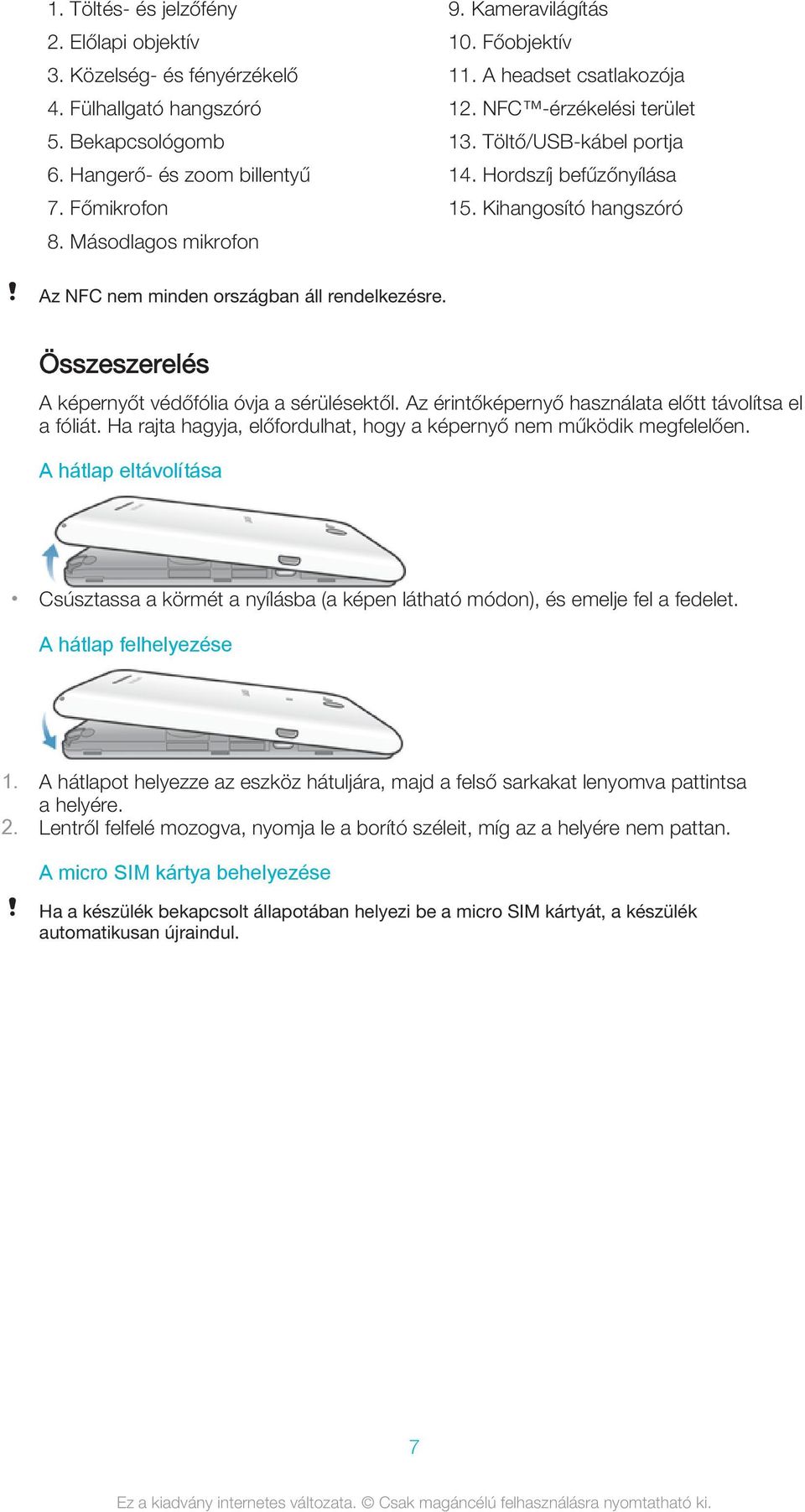
7 1. Töltés- és jelzőfény 2. Előlapi objektív 3. Közelség- és fényérzékelő 4. Fülhallgató hangszóró 5. Bekapcsológomb 6. Hangerő- és zoom billentyű 7. Főmikrofon 8. Másodlagos mikrofon 9. Kameravilágítás 10. Főobjektív 11. A headset csatlakozója 12. NFC -érzékelési terület 13. Töltő/USB-kábel portja 14. Hordszíj befűzőnyílása 15. Kihangosító hangszóró Az NFC nem minden országban áll rendelkezésre. Összeszerelés A képernyőt védőfólia óvja a sérülésektől. Az érintőképernyő használata előtt távolítsa el a fóliát. Ha rajta hagyja, előfordulhat, hogy a képernyő nem működik megfelelően. A hátlap eltávolítása Csúsztassa a körmét a nyílásba (a képen látható módon), és emelje fel a fedelet. A hátlap felhelyezése 1. A hátlapot helyezze az eszköz hátuljára, majd a felső sarkakat lenyomva pattintsa a helyére. 2. Lentről felfelé mozogva, nyomja le a borító széleit, míg az a helyére nem pattan. A micro SIM kártya behelyezése Ha a készülék bekapcsolt állapotában helyezi be a micro SIM kártyát, a készülék automatikusan újraindul. 7
8 Vegye le a hátlapot, és a micro SIM kártyát helyezze a nyílásába úgy, hogy az aranyszínű érintkezői lefelé nézzenek. A készülék megfelelő működéséhez micro SIM kártyát kell használni. Egyes normál méretű SIM kártyák lehetővé teszik, hogy leválasszon róluk egy integrált micro SIM kártyát. Miután leválasztotta a micro SIM kártyát a normál méretű SIM kártyáról, már nem illesztheti rá vissza, és nem használhatja normál méretű SIM kártyaként. Ha nem rendelkezik micro SIM kártyával, vagy az aktuális SIM kártyája nem tartalmaz leválasztható micro SIM kártyát, a SIM kártya cseréjével kapcsolatban forduljon a hálózat üzemeltetőjéhez. A memóriakártya behelyezése 1. Vegye le a készülék hátlapját. 2. Helyezze be a memóriakártyát a memóriakártya foglalatába úgy, hogy az aranyszínű érintkezői lefelé nézzenek. 8

9 A micro SIM kártya eltávolítása 1. Vegye le a készülék hátlapját. 2. Húzza ki a micro SIM kártyát a foglalatából, és vegye ki teljesen. A memóriakártya eltávolítása 1. Kapcsolja ki a telefont, vagy a Beállítások > Tároló > SD kártya leválasztása beállítást használva válassza le a memóriakártyát. 2. Vegye le a hátsó fedelet, majd húzza ki a memóriakártyát. A készülék első bekapcsolása A készülék első bekapcsolásakor megjelenik egy üzembe állítási útmutató, amely segítséget nyújt az alapbeállítások megadásához, a készülék testreszabásához, valamint az online fiókokba való bejelentkezéshez is. Ha például van Sony Entertainment Networkfiókja, azonnal be is jelentkezhet, és megadhatja a szükséges beállításokat. Az üzembe állítási útmutatót később bármikor megnyithatja a Beállítások menüből. A készülék bekapcsolása Ügyeljen arra, hogy a készülék első alkalommal történő bekapcsolása előtt legalább 30 percig töltse az akkumulátort. 9

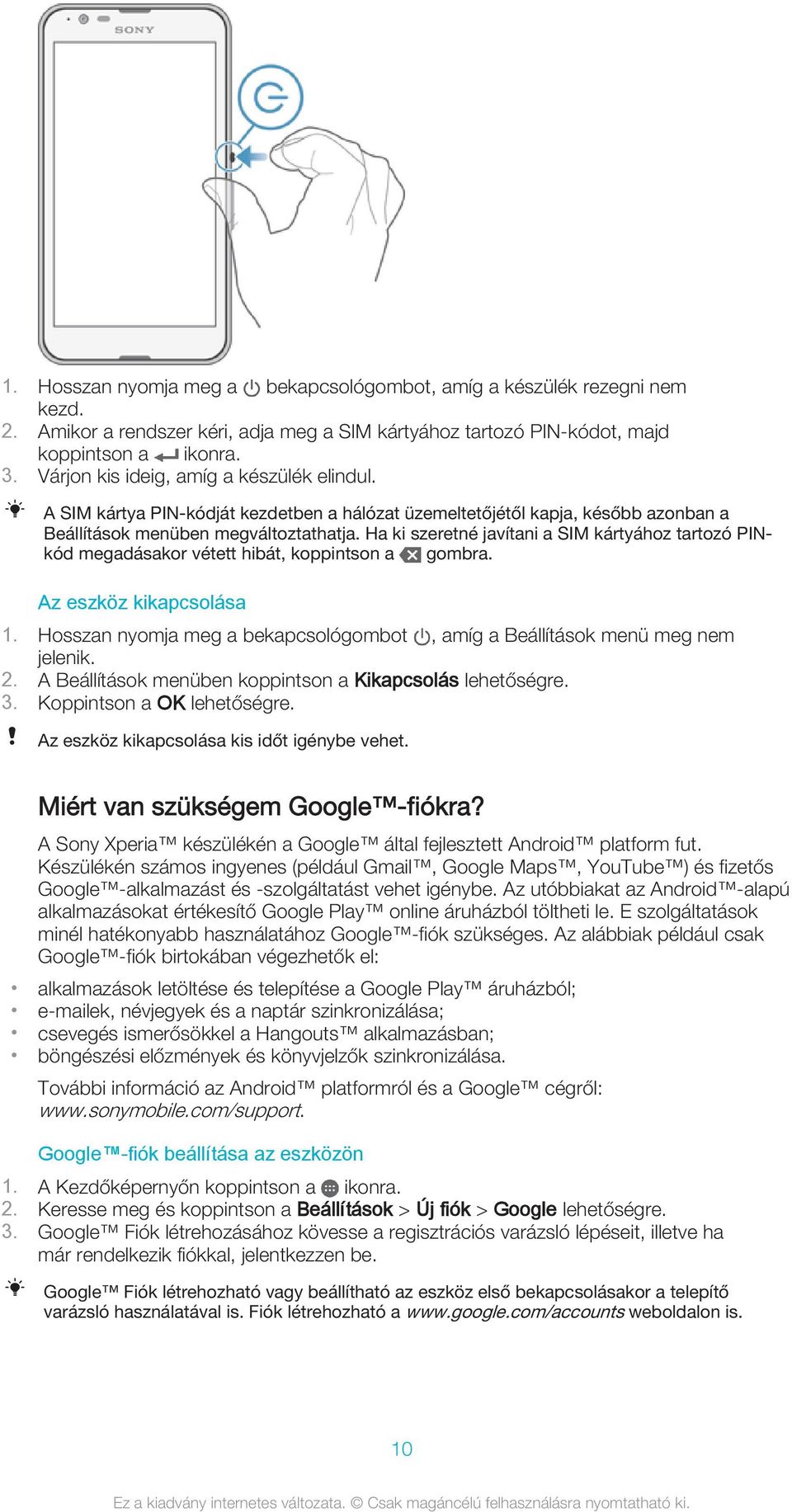
10 1. Hosszan nyomja meg a bekapcsológombot, amíg a készülék rezegni nem kezd. 2. Amikor a rendszer kéri, adja meg a SIM kártyához tartozó PIN-kódot, majd koppintson a ikonra. 3. Várjon kis ideig, amíg a készülék elindul. A SIM kártya PIN-kódját kezdetben a hálózat üzemeltetőjétől kapja, később azonban a Beállítások menüben megváltoztathatja. Ha ki szeretné javítani a SIM kártyához tartozó PINkód megadásakor vétett hibát, koppintson a gombra. Az eszköz kikapcsolása 1. Hosszan nyomja meg a bekapcsológombot, amíg a Beállítások menü meg nem jelenik. 2. A Beállítások menüben koppintson a Kikapcsolás lehetőségre. 3. Koppintson a OK lehetőségre. Az eszköz kikapcsolása kis időt igénybe vehet. Miért van szükségem Google -fiókra? A Sony Xperia készülékén a Google által fejlesztett Android platform fut. Készülékén számos ingyenes (például Gmail, Google Maps, YouTube ) és fizetős Google -alkalmazást és -szolgáltatást vehet igénybe. Az utóbbiakat az Android -alapú alkalmazásokat értékesítő Google Play online áruházból töltheti le. E szolgáltatások minél hatékonyabb használatához Google -fiók szükséges. Az alábbiak például csak Google -fiók birtokában végezhetők el: alkalmazások letöltése és telepítése a Google Play áruházból; ek, névjegyek és a naptár szinkronizálása; csevegés ismerősökkel a Hangouts alkalmazásban; böngészési előzmények és könyvjelzők szinkronizálása. További információ az Android platformról és a Google cégről: Google -fiók beállítása az eszközön 1. A Kezdőképernyőn koppintson a ikonra. 2. Keresse meg és koppintson a Beállítások > Új fiók > Google lehetőségre. 3. Google Fiók létrehozásához kövesse a regisztrációs varázsló lépéseit, illetve ha már rendelkezik fiókkal, jelentkezzen be. Google Fiók létrehozható vagy beállítható az eszköz első bekapcsolásakor a telepítő varázsló használatával is. Fiók létrehozható a weboldalon is. 10
11 Az eszköz töltése A készülék beépített, újratölthető akkumulátorral rendelkezik, amelyet csak a Sony vagy egy arra jogosult Sony-szerviz cserélhet ki. Soha nem szabad megpróbálkoznia azzal, hogy saját maga kinyissa és szétszedje a készülékét. A készülék felnyitása sérülést okozhat, és a jótállás érvényét vesztésével járhat. Az akkumulátort részben feltöltve szállítják a gyárból. Attól függően, hogy mennyi ideig volt a dobozban, előfordulhat, hogy az akkumulátor lemerül, ezért ajánlott, hogy a készülék első alkalommal történő bekapcsolása előtt legalább 30 percig töltse az akkumulátort. A készüléket töltés közben is használhatja. Az akkumulátorról és az akkumulátor üzemidejének meghosszabbításáról itt olvashat: Akkumulátorhasználat és energiagazdálkodás, az 124 oldalon. Az eszköz töltése 1. Csatlakoztassa a töltőt hálózati áramforráshoz. 2. Dugja be az USB-kábel egyik végét a töltőbe (vagy egy számítógép USBportjába). 3. A kábel másik végét dugja be az eszköz micro-usb portjába az USB jellel felfelé. A jelzőfény világítani kezd a töltés megkezdésekor. 4. Ha az eszköz teljesen feltöltődött, húzza ki belőle a kábelt. Ne törje meg a csatlakozót. Ha az akkumulátor teljesen lemerült, a jelzőfény esetleg csak néhány perc múlva kezd világítani, és a töltésjelző ikon is csak ekkor jelenik meg. Az akkumulátor jelzőfényének állapota Zöld Piros villogás Narancssárga Az akkumulátor töltöttségi szintje 90% fölött van Az akkumulátor töltése folyamatban van, és a töltöttségi szintje 15% alatti Az akkumulátor töltése folyamatban van, és a töltöttségi szintje 90% alatti 11

12 Alapismeretek Az érintőképernyő használata Koppintás Elem megnyitása vagy kijelölése Jelölőnégyzet vagy más lehetőség bejelölése vagy a jelölés törlése Szöveg beírása a képernyő-billentyűzettel Megérintés és nyomva tartás Elem áthelyezése. Elem saját menüjének aktiválása. Kijelölési mód aktiválása (például egy lista több elemének kijelöléséhez). 12

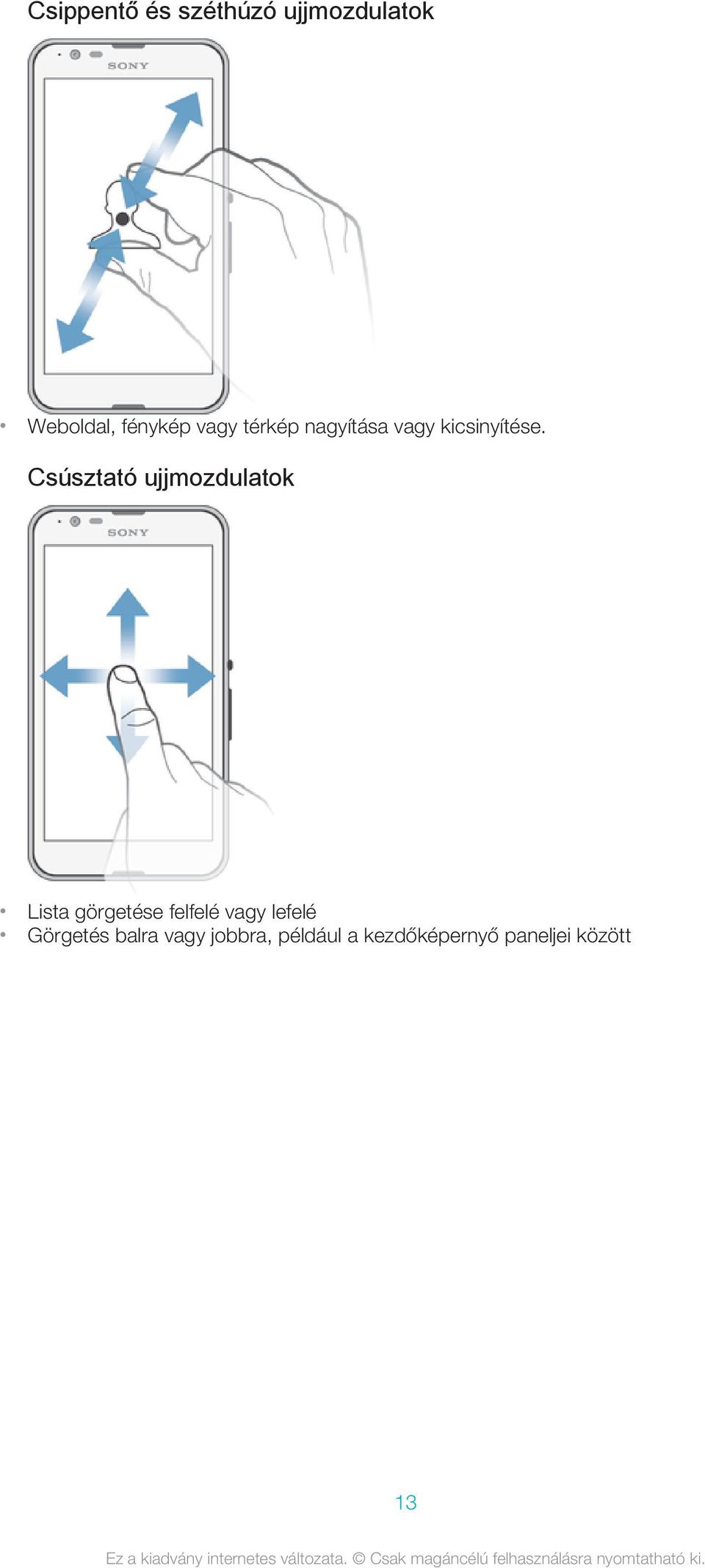
13 Csippentő és széthúzó ujjmozdulatok Weboldal, fénykép vagy térkép nagyítása vagy kicsinyítése. Csúsztató ujjmozdulatok Lista görgetése felfelé vagy lefelé Görgetés balra vagy jobbra, például a kezdőképernyő paneljei között 13
14 Csúsztató ujjmozdulatok Gyorsan görgethet például egy listában vagy weblapon. A képernyőre koppintva leállítható a görgetés. A képernyő zárolása és a zárolás feloldása Ha készüléke be van kapcsolva és megadott ideig nem használja, az akkumulátor kímélése érdekében a képernyő automatikusan elsötétül, és a készülék lezárja azt. A képernyőzár megakadályozza, hogy az érintőképernyőn nem kívánt műveletet hajtson végre, amikor éppen nem használja a telefonját. A készülék vásárlásakor már be van állítva egy csúsztatással megadható alap képernyőzár. Más szóval, a képernyőn felfelé vagy lefelé kell csúsztatnia a feloldásához. Később módosíthatja a biztonsági beállításokat és más típusú zárakat is felvehet. Olvassa el A képernyő zárolása című fejezetet 40. oldal. A képernyő bekapcsolása Nyomja meg röviden a bekapcsológombot. A képernyő zárolása A képernyő működő állapotában rövid időre nyomja le bekapcsoló gombot. Kezdőképernyő A Kezdőképernyő az eszköz használatának kiindulópontja. hasonló az asztali számítógépek asztalához. A kezdőképernyőn legfeljebb hét panel helyezhető el. Ezek a panelek a képernyő rendes szélességénél nagyobbak oldalirányban. A panelek számát a 14

15 kezdőképernyő alsó részén látható pontok mutatják, az aktuális panelt pedig a félkövér pont jelzi. Ugrás a Kezdőképernyőre Nyomja meg a billentyűt. Böngészés a kezdőképernyőn A kezdőképernyő paneljei Lehetősége van új paneleket felvenni a kezdőképernyőre (legfeljebb hetet), de törölheti is a nem kívánt paneleket. Kiválaszthatja azt is, hogy melyik panel legyen a kezdőképernyő főpanelje. Panel beállítása a kezdőképernyő fő paneljének 1. A Kezdőképernyőn érintsen meg és tartson megérintve egy üres területet, amíg az eszköz rezegni nem kezd. 2. Az ujját jobbra vagy balra csúsztatva keresse meg azt a panelt, amelyet a kezdőképernyő fő paneljének szeretne beállítani, és koppintson a lehetőségre az oldal felső sarkában. 15

16 Panel hozzáadása a kezdőképernyőhöz 1. A Kezdőképernyőn érintsen meg és tartson megérintve egy üres területet, amíg az eszköz rezegni nem kezd. 2. Az ujját húzza el balra vagy jobbra a panelek közötti tallózáshoz, majd koppintson a lehetőségre. Panel törlése a kezdőképernyőről 1. A Kezdőképernyőn érintsen meg és tartson megérintve egy üres területet, amíg az eszköz rezegni nem kezd. 2. Csúsztassa az ujját jobbra vagy balra a törlendő panel kiválasztásához, majd koppintson a lehetőségre. Az alkalmazás-képernyő A készülékre előtelepített alkalmazásokat és a letöltött alkalmazásokat egyaránt a kezdőképernyőről megnyitható alkalmazás-képernyőn találja. Az összes alkalmazás megtekintése az alkalmazás-képernyőn 1. A kezdőképernyőn koppintson a ikonra. 2. Az alkalmazás-képernyőn csúsztassa az ujját jobbra vagy balra. Alkalmazás megnyitása az alkalmazás-képernyőről Csúsztasson balra vagy jobbra az alkalmazás megkereséséhez, majd koppintson az alkalmazásra. Az alkalmazás-képernyő menüjének megnyitása Miközben az alkalmazás-képernyő meg van nyitva, húzza jobbra a képernyő bal szélét. Alkalmazás áthelyezése az alkalmazás-képernyőn 1. Az alkalmazás-képernyő menüjének megnyitásához húzza jobbra az alkalmazásképernyő bal szélét. 2. Ellenőrizze, hogy az Egyéni rendezés van-e kiválasztva a LÁTHATÓ ALKALMAZÁSOK csoportban. 3. Érintsen meg egy alkalmazást, és tartsa nyomva, amíg nagyobb méretű nem lesz, és a telefon el nem kezd rezegni, majd húzza át az alkalmazást az új helyre. Alkalmazás parancsikonjának felvétele a kezdőképernyőre 1. Érintsen meg és tartson lenyomva egy alkalmazásikont az alkalmazás-képernyőn, amíg az eszköz rezegni nem kezd, majd húzza az ikont a képernyő tetejére. Megjelenik a kezdőképernyő. 2. Húzza az ikont a kezdőképernyőn a kívánt helyre, és emelje fel az ujját. 16

17 Alkalmazások rendezése az alkalmazás-képernyőn 1. Az alkalmazás-képernyő menüjének megnyitásához húzza jobbra az alkalmazásképernyő bal szélét. 2. Koppintson a kívánt beállításra a LÁTHATÓ ALKALMAZÁSOK listában. Alkalmazás keresése az alkalmazás-képernyőn 1. Az alkalmazás-képernyő menüjének megnyitásához húzza jobbra az alkalmazásképernyő bal szélét. 2. Koppintson az Alkalmazáskeresés gombra. 3. Írja be a keresett alkalmazás nevét. Alkalmazás eltávolítása az alkalmazás-képernyőről 1. Az alkalmazás-képernyő menüjének megnyitásához húzza jobbra az alkalmazásképernyő bal szélét. 2. Koppintson az Eltávolítás elemre. Minden olyan alkalmazást, amely nem távolítható el, az ikon jelzi. 3. Koppintson az eltávolítani kívánt alkalmazásra, majd az Eltávolítás gombra. Navigálás az alkalmazások között Az alkalmazások közötti navigáláshoz használhatja a navigációs gombokat, a kedvencek sávját és a legutóbb használt alkalmazásokat mutató ablakot, ahol könnyedén válthat az összes legutóbb használt alkalmazás között. A kilépést indító gomb megnyomásakor egyes alkalmazások bezárulnak, míg más alkalmazások futtatása szünetel, illetve a háttérben folytatódik. Ha egy alkalmazás futása szünetel vagy a háttérben zajlik, akkor annak következő megnyitásakor onnan folytathatja tevékenységét, ahol abbahagyta. 1 A legutóbb használt alkalmazásokat megjelenítő ablak azok megnyitásához 2 Kedvencek sáv az alkalmazások vagy alkalmazásfelületek parancsikonjának a használatához 3 Feladatindító gomb a legutóbb használt alkalmazásokat megjelenítő ablak és a kedvencek sávjának a megnyitásához 4 A kezdőképernyő gombja az alkalmazásokból való kilépéshez és a kezdőképernyőre ugráshoz 5 Vissza gomb az alkalmazások előző képernyőire való visszalépéshez és az alkalmazások bezárásához A legutóbb használt alkalmazások ablakának megnyitása Nyomja meg a. Minden éppen használt alkalmazás bezárása Koppintson a billentyűre, majd Mind bezárása gombra. 17

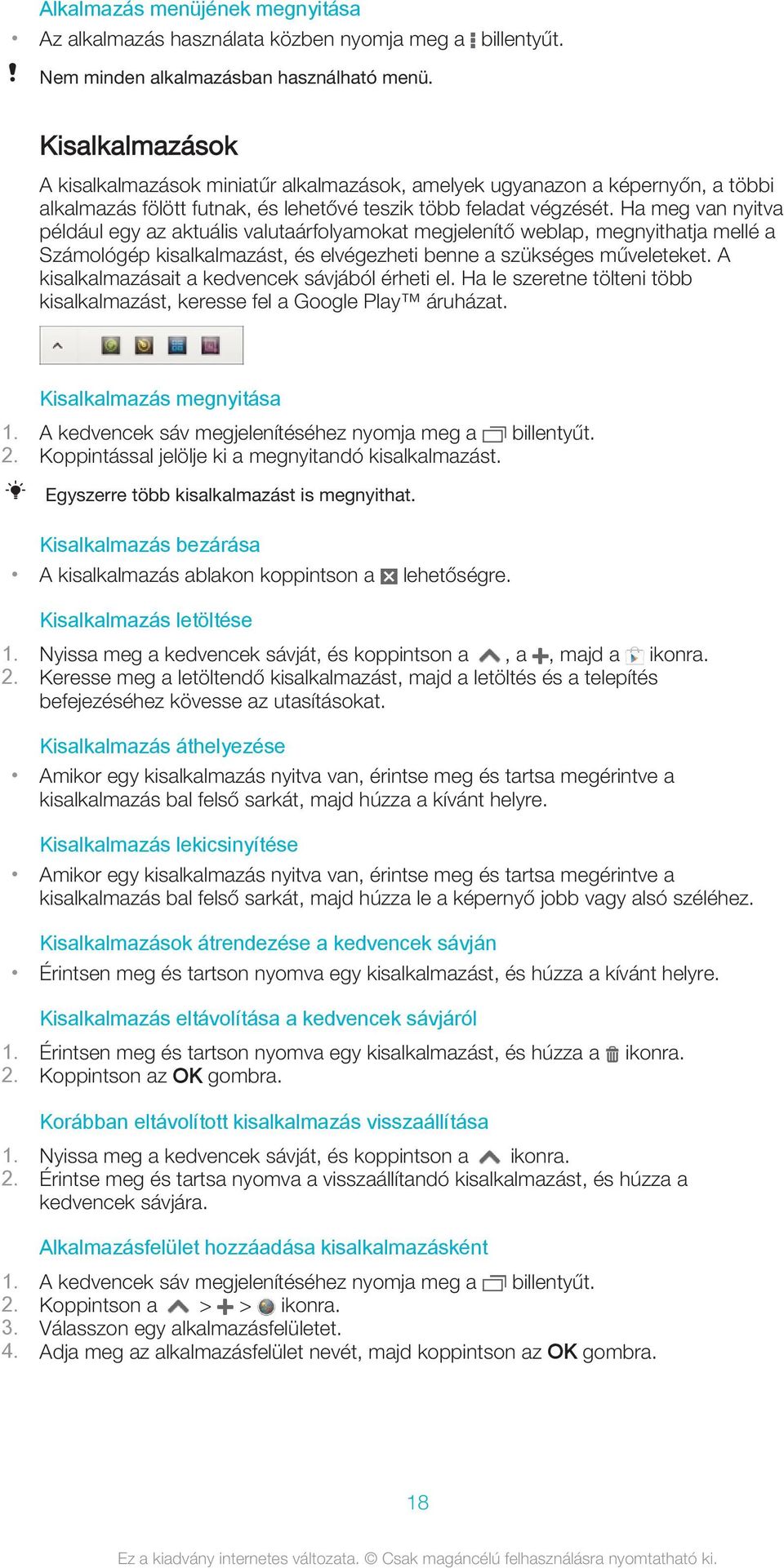
18 Alkalmazás menüjének megnyitása Az alkalmazás használata közben nyomja meg a billentyűt. Nem minden alkalmazásban használható menü. Kisalkalmazások A kisalkalmazások miniatűr alkalmazások, amelyek ugyanazon a képernyőn, a többi alkalmazás fölött futnak, és lehetővé teszik több feladat végzését. Ha meg van nyitva például egy az aktuális valutaárfolyamokat megjelenítő weblap, megnyithatja mellé a Számológép kisalkalmazást, és elvégezheti benne a szükséges műveleteket. A kisalkalmazásait a kedvencek sávjából érheti el. Ha le szeretne tölteni több kisalkalmazást, keresse fel a Google Play áruházat. Kisalkalmazás megnyitása 1. A kedvencek sáv megjelenítéséhez nyomja meg a billentyűt. 2. Koppintással jelölje ki a megnyitandó kisalkalmazást. Egyszerre több kisalkalmazást is megnyithat. Kisalkalmazás bezárása A kisalkalmazás ablakon koppintson a lehetőségre. Kisalkalmazás letöltése 1. Nyissa meg a kedvencek sávját, és koppintson a, a, majd a ikonra. 2. Keresse meg a letöltendő kisalkalmazást, majd a letöltés és a telepítés befejezéséhez kövesse az utasításokat. Kisalkalmazás áthelyezése Amikor egy kisalkalmazás nyitva van, érintse meg és tartsa megérintve a kisalkalmazás bal felső sarkát, majd húzza a kívánt helyre. Kisalkalmazás lekicsinyítése Amikor egy kisalkalmazás nyitva van, érintse meg és tartsa megérintve a kisalkalmazás bal felső sarkát, majd húzza le a képernyő jobb vagy alsó széléhez. Kisalkalmazások átrendezése a kedvencek sávján Érintsen meg és tartson nyomva egy kisalkalmazást, és húzza a kívánt helyre. Kisalkalmazás eltávolítása a kedvencek sávjáról 1. Érintsen meg és tartson nyomva egy kisalkalmazást, és húzza a ikonra. 2. Koppintson az OK gombra. Korábban eltávolított kisalkalmazás visszaállítása 1. Nyissa meg a kedvencek sávját, és koppintson a ikonra. 2. Érintse meg és tartsa nyomva a visszaállítandó kisalkalmazást, és húzza a kedvencek sávjára. Alkalmazásfelület hozzáadása kisalkalmazásként 1. A kedvencek sáv megjelenítéséhez nyomja meg a billentyűt. 2. Koppintson a > > ikonra. 3. Válasszon egy alkalmazásfelületet. 4. Adja meg az alkalmazásfelület nevét, majd koppintson az OK gombra. 18
19 Alkalmazásfelületek Az alkalmazásfelületek a kezdőképernyőről közvetlenül használható, kisméretű alkalmazások. Parancsikonként is funkcionálnak. Az Időjárás alkalmazásfelület például lehetővé teszi az időjárásra vonatkozó alapvető információk megtekintését közvetlenül a kezdőképernyőn. Ha viszont az alkalmazásfelületre koppint, megjelenik a teljes Időjárás alkalmazás. A Google Play áruházból további alkalmazásfelületeket is letölthet. Alkalmazásfelület felvétele a kezdőképernyőre 1. A Kezdőképernyőn érintsen meg egy üres területet, és addig ne engedje el, amíg az eszköz rezegni nem kezd, majd koppintson az Alk.felületek lehetőségre. 2. Keresse meg az alkalmazásfelületet, amelyet hozzá szeretne adni és koppintson rá. Alkalmazásfelület átméretezése 1. Érintsen meg egy alkalmazásfelületet és tartsa megérintve, amíg nagyobb méretű nem lesz és az eszköz el kezd rezegni, majd engedje el. Ha az alkalmazásfelület, mint például a Naptár, átméretezhető, kijelölőkeret és átméretező pontok jelennek meg. 2. Az alkalmazásfelület növeléséhez vagy kicsinyítéséhez a pontokat húzza befelé vagy kifelé. 3. Az alkalmazás új méretének megerősítéséhez koppintson bárhová a Kezdőképernyőn. Widget áthelyezése Érintsen meg egy alkalmazásfelületet, és tartsa nyomva, amíg nagyobb méretű nem lesz, és a telefon el nem kezd rezegni, majd húzza át az alkalmazásfelületet az új helyre. Alkalmazásfelület eltávolítása Érintsen meg egy alkalmazásfelületet, és tartsa úgy, amíg nagyobb méretű nem lesz és az eszköz el nem kezd rezegni, majd húzza azt a képernyő tetején lévő ikonra. Parancsikonok és mappák Parancsikonokkal és mappákkal kezelheti alkalmazásait, és rendezett állapotban tarthatja a kezdőképernyőt. 19

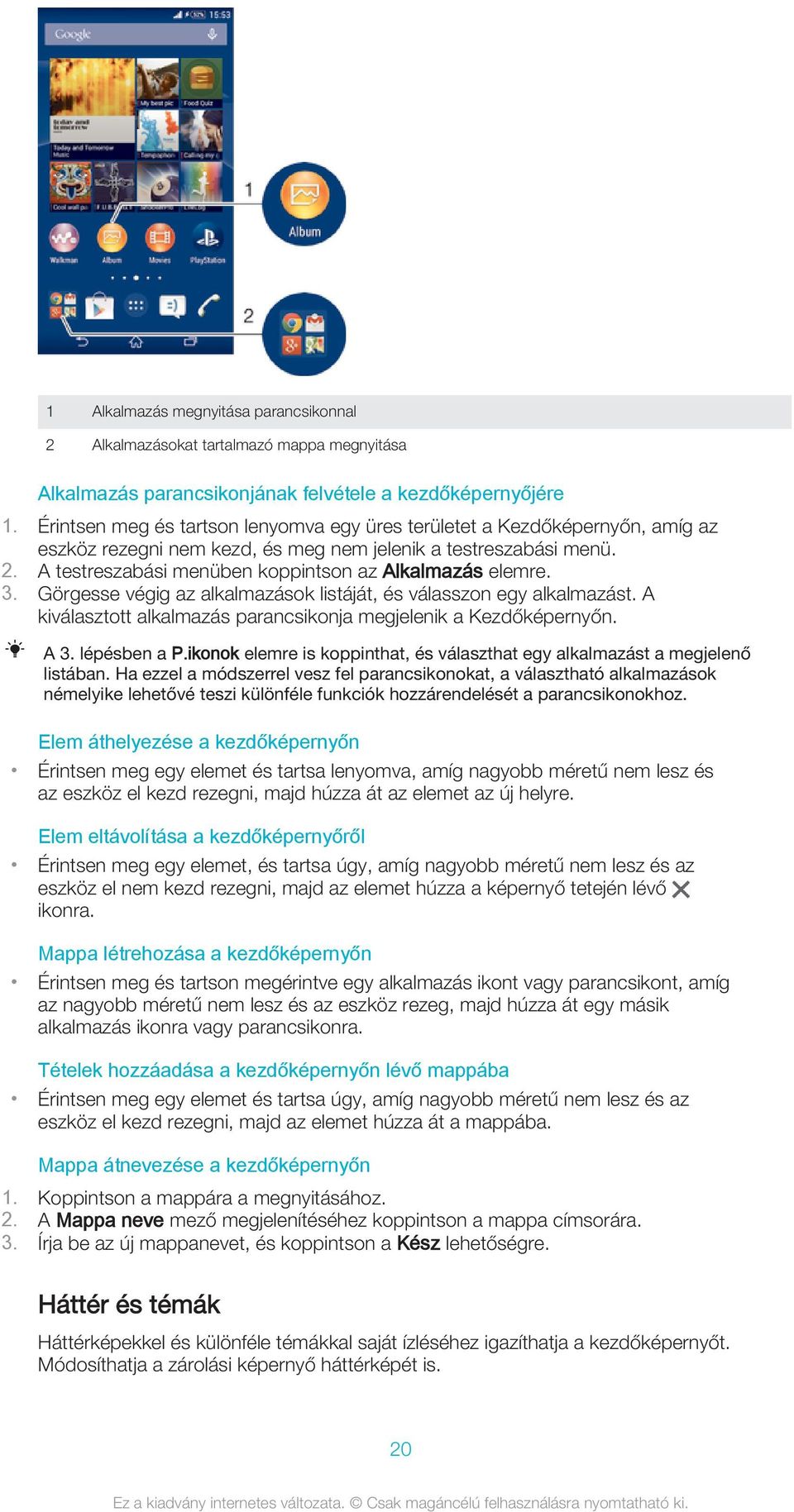
20 1 Alkalmazás megnyitása parancsikonnal 2 Alkalmazásokat tartalmazó mappa megnyitása Alkalmazás parancsikonjának felvétele a kezdőképernyőjére 1. Érintsen meg és tartson lenyomva egy üres területet a Kezdőképernyőn, amíg az eszköz rezegni nem kezd, és meg nem jelenik a testreszabási menü. 2. A testreszabási menüben koppintson az Alkalmazás elemre. 3. Görgesse végig az alkalmazások listáját, és válasszon egy alkalmazást. A kiválasztott alkalmazás parancsikonja megjelenik a Kezdőképernyőn. A 3. lépésben a P.ikonok elemre is koppinthat, és választhat egy alkalmazást a megjelenő listában. Ha ezzel a módszerrel vesz fel parancsikonokat, a választható alkalmazások némelyike lehetővé teszi különféle funkciók hozzárendelését a parancsikonokhoz. Elem áthelyezése a kezdőképernyőn Érintsen meg egy elemet és tartsa lenyomva, amíg nagyobb méretű nem lesz és az eszköz el kezd rezegni, majd húzza át az elemet az új helyre. Elem eltávolítása a kezdőképernyőről Érintsen meg egy elemet, és tartsa úgy, amíg nagyobb méretű nem lesz és az eszköz el nem kezd rezegni, majd az elemet húzza a képernyő tetején lévő ikonra. Mappa létrehozása a kezdőképernyőn Érintsen meg és tartson megérintve egy alkalmazás ikont vagy parancsikont, amíg az nagyobb méretű nem lesz és az eszköz rezeg, majd húzza át egy másik alkalmazás ikonra vagy parancsikonra. Tételek hozzáadása a kezdőképernyőn lévő mappába Érintsen meg egy elemet és tartsa úgy, amíg nagyobb méretű nem lesz és az eszköz el kezd rezegni, majd az elemet húzza át a mappába. Mappa átnevezése a kezdőképernyőn 1. Koppintson a mappára a megnyitásához. 2. A Mappa neve mező megjelenítéséhez koppintson a mappa címsorára. 3. Írja be az új mappanevet, és koppintson a Kész lehetőségre. Háttér és témák Háttérképekkel és különféle témákkal saját ízléséhez igazíthatja a kezdőképernyőt. Módosíthatja a zárolási képernyő háttérképét is. 20
21 A kezdőképernyő háttérképének megváltoztatása 1. Érintsen meg és tartson lenyomva egy üres területet a Kezdőképernyőn, amíg az eszköz rezegni nem kezd. 2. Koppintson a Háttérképek elemre, és válasszon egy beállítást. Téma beállítása 1. Érintsen meg és tartson megnyomva egy üres területet a Kezdőképernyőn, amíg az eszköz rezegni nem kezd. 2. Koppintson a Témák parancsra. 3. Válasszon egy lehetőséget, és kövessze a készüléken olvasható utasításokat. A téma módosításakor egyes alkalmazásokban a háttér is megváltozik. A lezárt képernyő háttérképének megváltoztatása 1. A kezdőképernyőn koppintson az ikonra. 2. Keresse meg a Beállítások > Személyre szabás > Lezárt képernyő menüpontot, és koppintson rá. 3. Válasszon beállítást, és az útmutatást követve változtassa meg a háttérképet. Képernyőfelvétel készítése A készülékén látható bármilyen képről készíthet felvételt, képernyőfelvétel formájában. A képernyőfelvételek automatikusan mentődnek az albumba. Képernyőfelvétel készítése 1. Hosszan nyomja meg a be- és kikapcsológombot, amíg egy megerősítést kérő ablak meg nem jelenik. 2. Koppintson a Képernyőfelvételt úgy is készíthet, hogy egyszerre megnyomja a bekapcsológombot és a hangerőcsökkentő gombot, és addig tartja nyomva azokat, amíg egy kattanó hangot nem hall. Képernyőképek megtekintése Az állapotsávot húzza le teljesen, majd koppintson a megtekinteni kívánt képernyőképre. A képernyőfelvételek az Album alkalmazás megnyitásával is megtekinthetők. Állapotikonok és értesítések Az állapotsorban látható ikonok tájékoztatást adnak a különféle eseményekről, például az új üzenetekről és a naptári értesítésekről, a folyamatban lévő műveletekről (így a fájlletöltésekről), valamint a különböző állapotadatokról, köztük az akkumulátor 21
22 töltöttségéről és a jelerősségről. Az értesítési panel megnyitásához és az értesítések kezeléséhez húzza lefelé az állapotsort. Az ikonok és értesítések testreszabásához válassza ki az állapotsoron megjelenítendő rendszerikonokat és azokat az alkalmazásokat, amelyek értesítéseket küldhetnek. Az értesítési panel megnyitása vagy bezárása Művelet kezdeményezése az értesítések megjelenésekor Koppintson az értesítésre. Értesítés bezárása az értesítési panelen Helyezze az ujját egy értesítésre, és húzza balra vagy jobbra. Minden értesítés törlése az értesítési panelről Koppintson a Törlés gombra. Jelzőfény A jelzőfény az akkumulátor állapotáról és néhány más eseményről ad tájékoztatást. Villogó fehér fény jelzi például az új üzeneteket és a nem fogadott hívásokat. Az állapotsor ikonjai Állapotjelző ikonok Jelerősség Nincs jel Barangolás LTE elérhető GPRS elérhető EDGE elérhető 3G elérhető Mobilhálózat elérhető 22
23 LTE-adatok küldése és letöltése folyamatban GPRS-adatok küldése és letöltése EDGE-adatok küldése és letöltése 3G-adatok küldése és letöltése Mobilhálózati adatok küldése és letöltése folyamatban Akkumulátor készültsége Az akkumulátor töltődik A STAMINA üzemmód be van kapcsolva Alacsony akkumulátortöltöttségi üzemmód bekapcsolva A Repülés üzemmód be van kapcsolva A Bluetooth funkció be van kapcsolva Nincs behelyezve SIM kártya Némítva van a mikrofon A kihangosító hangszóró be van kapcsolva Csendes üzemmód Rezgés üzemmód Riasztás beállítva A GPS aktív Szinkronizálás van folyamatban Bejelentkezési vagy szinkronizálási probléma A szolgáltatójától, hálózatától és/vagy régiójától függően előfordulhat, hogy a listában szereplő egyes ikonok által képviselt funkciók vagy szolgáltatások nem érhetők el. Az állapotsoron lévő ikonok kezelése 1. A kezdőképernyőn koppintson az ikonra. 2. Keresse meg a Beállítások > Személyre szabás > Állapotsáv ikonjai menüpontot, és koppintson rá. 3. Jelölje be azoknak a rendszerikonoknak a jelölőnégyzetét, amelyeket meg szeretne jeleníteni az állapotsoron. Értesítési ikonok Új szöveges vagy MMS-üzenet Nem fogadott hívás Hívás folyamatban Hívásátirányítás bekapcsolva Új hangpostaüzenet Új A Wi-Fi kapcsolat engedélyezve van, és adattovábbítás van folyamatban Adatok letöltése folyamatban 23
24 Adatok feltöltése folyamatban Mobil adatforgalom letiltva Szoftverfrissítés áll rendelkezésre Rendszerfrissítések állnak rendelkezésre Rendszerfrissítések letöltése folyamatban Koppintson a letöltött rendszerfrissítések telepítéséhez Képernyőfelvétel mentve Új Hangouts -csevegőüzenet érkezett Videocsevegés ismerősökkel a Hangouts alkalmazásban Közelgő naptári esemény Egy kisalkalmazás fut A Smart Connect aktiválva Zenelejátszás folyamatban A rádió szól A készülék USB-kábellel csatlakozik a számítógéphez A belső tárhely 75%-osan megtelt. Koppintson az adatok áthelyezéséhez a memóriakártyára Figyelmeztető üzenet Hibaüzenet További (meg nem jelenített) értesítések A listában nem minden ikon szerepel, amely a készüléken látható. Ezek az ikonok csak tájékoztatási célokat szolgálnak, és értesítés nélkül megváltozhatnak. Értesítések kezelése 1. A kezdőképernyőn koppintson az ikonra. 2. Keresse meg a Beállítások > Személyre szabás > Értesítések kezelése menüpontot, és koppintson rá. 3. Jelölje be azoknak az alkalmazásoknak a jelölőnégyzetét, amelyek értesítéseket küldhetnek. Az alkalmazások áttekintése Az Ébresztőóra alkalmazással különféle riasztások állíthatók be. A webböngésző weblapok megtekintésére, az azokon történő navigálásra, valamint könyvjelzők, szöveg és képek kezelésére szolgál. A Számológép alkalmazással alapszintű számításokat hajthat végre. A Naptár alkalmazás események nyomon követésére és találkozók kezelésére használható. A kamerával fényképeket és videoklipeket készíthet. A Kapcsolatok alkalmazással a kapcsolataihoz tartozó telefonszámokat, címeket és egyéb információkat kezelheti. Hozzáférhet vele a letöltött alkalmazásokhoz, dokumentumokhoz és képekhez. 24
25 Az alkalmazással eket küldhet és fogadhat magán- vagy vállalati fiók használatával. A Facebook alkalmazással a közösségi hálózaton keresztül világszerte elérheti ismerőseit, családtagjait és munkatársait. FM-rádióállomásokat kereshet és hallgathat vele. Az Album alkalmazás fényképek és videók megnézésére és használatára készült. A Gmail alkalmazás ek olvasására, írására és rendezésére szolgál. Ezt használva információkat kereshet a készülékén és a weben. Ezzel megjelenítheti az aktuális tartózkodási helyét, más helyszíneket kereshet, és a Google Maps segítségével útvonalakat tervezhet. A Google Play áruházra léphet, ahonnan ingyenes és fizetős alkalmazásokat tölthet le a készülékére. Az Üzenetek alkalmazással szöveges és MMS-üzeneteket küldhet és fogadhat. A Filmek alkalmazással videókat játszhat le a készüléken, és tartalmat oszthat meg ismerőseivel. A Walkman alkalmazás zenék, hangos könyvek és podcastok rendezésére és lejátszására szolgál. Ezt használva híreket olvashat és időjárási előrejelzéseket nézhet meg. Telefonhívásokat kezdeményezhet kézi tárcsázással vagy az intelligens tárcsázási funkció használatával. Optimalizálhatja a beállításokat saját igényei szerint. A Hangouts alkalmazást használva cseveghet az ismerőseivel az interneten. Az éppen játszott zeneszámok felismerésére, valamint előadói, album- és egyéb információk beolvasására szolgál. A YouTube alkalmazással videókat oszthat és nézhet meg szerte a világon. A Támogatás alkalmazással felhasználói támogatás érhető el a készülékről. Megnyithatja például a használati útmutatót, valamint hibaelhárítási információkat, tippeket és trükköket olvashat. A segítségével új alkalmazásokat és frissítéseket tölthet le és telepíthet. Egyes alkalmazások használata nem mindenhol, illetve nem minden hálózat és/vagy szolgáltató által támogatott vagy listázott. 25
26 Alkalmazások letöltése Alkalmazások letöltése a Google Play áruházból A Google Play a Google hivatalos online áruháza, ahonnan alkalmazások, játékok, zenék, filmek és könyvek tölthetők le. Ingyenes és fizetős alkalmazásokat egyaránt kínál. Mielőtt bármit is letöltene a Google Play áruházból, ellenőrizze, hogy van-e internetkapcsolat. Az adatátviteli költségek mérséklése végett célszerű Wi-Fi kapcsolattal végezni a letöltést. A Google Play használatához Google -fiók szükséges. A Google Play áruház nem minden országban vagy régióban érhető el. Alkalmazás letöltése a Google Play áruházból 1. A Kezdőképernyőn koppintson a ikonra. 2. Keresse meg a Play Áruház elemet, és koppintson rá. 3. A kategóriák közötti tallózással vagy a keresési funkcióval keresse meg a letölteni kívánt elemet. 4. Koppintson az elemre az adatai megtekintéséhez, és az utasításokat követve fejezze be a telepítést. Bizonyos alkalmazások csak akkor működnek helyesen, ha hozzáférhetnek az eszközön tárolt adatokhoz, a beállításokhoz és különféle funkciókhoz. Csak megbízható alkalmazásokat telepítsen, és csak ilyen alkalmazásoknak adjon hozzáférést az előbb említettekhez. A Beállítások > Alkalmazások lehetőséget választva, majd az adott alkalmazás nevére koppintva megtekintheti, hogy milyen engedélyekkel rendelkezik a letöltött alkalmazás. Alkalmazások letöltése egyéb forrásokból Ha az eszköz úgy van beállítva, hogy a Google Play áruházon kívüli egyéb forrásokból való letöltést is engedélyezi, közvetlenül más webhelyekről is tölthet le alkalmazásokat a letöltési útmutatás szerint. Az ismeretlen vagy nem megbízható forrásból származó alkalmazások telepítése veszélyt jelenthet az eszközre. Csak megbízható forrásból származó alkalmazásokat töltsön le. Ha bármilyen kérdés vagy probléma merül fel, lépjen kapcsolatba az alkalmazás közzétevőjével. Más forrásból származó alkalmazások letöltésének engedélyezése 1. A Kezdőképernyőn koppintson a ikonra. 2. Válassza a Beállítások > Biztonság lehetőséget. 3. Jelölje be az Ismeretlen források jelölőnégyzetet. 4. Koppintson az OK gombra. Bizonyos alkalmazások csak akkor működnek helyesen, ha hozzáférhetnek az eszközön tárolt adatokhoz, a beállításokhoz és különféle funkciókhoz. Csak megbízható alkalmazásokat telepítsen, és csak ilyen alkalmazásoknak adjon hozzáférést az előbb említettekhez. A Beállítások > Alkalmazások lehetőséget választva, majd az adott alkalmazás nevére koppintva megtekintheti, hogy milyen engedélyekkel rendelkezik a letöltött alkalmazás. 26
27 Internet és hálózatok Böngészés az interneten Az Android rendszerű készülékek Google Chrome böngészője a legtöbb országban elő van telepítve az eszközökre. A Chrome használatáról a chrome oldal Chrome Mobil hivatkozására kattintva tudhat meg többet. Böngészés a Google Chrome böngészővel 1. A Kezdőképernyőn koppintson az ikonra. 2. Keresse meg a ikont, és koppintson rá. 3. Ha először használja a Google Chrome böngészőt, jelentkezzen be egy Google -fiókba, vagy böngésszen névtelenül a Google Chrome böngészővel. 4. Adjon meg egy keresőkifejezést vagy webcímet a keresési és címmezőben, majd koppintson a billentyűzet Ugrás billentyűjére. Internet- és MMS-beállítások Ha nincs elérhető Wi-Fi hálózat a közelben, MMS-üzenetek küldéséhez vagy az internet eléréséhez egy megfelelő internet- és MMS- (multimédiás üzenetkezelési szolgáltatás) beállításokkal működő mobil adatkapcsolatra van szükség. Erre vonatkoznak az alábbi tanácsok: A legtöbb mobiltelefon-hálózat és -üzemeltető esetében az MMS- és internetbeállítások a készüléken már előre telepítve vannak. Ebben az esetben az internet használatát és az MMS-üzenetek küldését azonnal megkezdheti. Bizonyos esetekben az MMS- és internetbeállítások az eszköz első bekapcsolása után letölthetők a készülékre, ha a SIM kártya be van helyezve. Ezek a beállítások később is letölthetők a Beállítások menüből. Az internet- és az MMS-beállításokat kézzel is bármikor hozzáadhatja, módosíthatja, illetve törölheti a készüléken. Ha véletlenül módosít vagy töröl egy internet- vagy MMSbeállítást, töltse le újból az internet- és MMS-beállításokat. Amennyiben nem tudja elérni az Internetet mobil hálózaton keresztül, vagy az MMSküldés nem működik akkor sem, ha az internet- és MMS-beállításokat sikeresen letöltötte a készülékre, tekintse meg a hálózati lefedettségre, a mobil adatokra és MMSproblémákra vonatkozó hibaelhárítási tanácsokat a címen. Ha a STAMINA üzemmód energiatakarékossági okokból aktiválva van, minden mobil adatforgalom szünetelni fog, amikor a képernyő ki van kapcsolva. Ha ez kapcsolódási problémákat okoz, próbáljon egyes alkalmazásokat és szolgáltatásokat kizárni a szüneteltetésből, vagy kapcsolja ki ideiglenesen a STAMINA üzemmódot. Bővebb információkért lásd: A STAMINA üzemmód áttekintése a következő oldalon: 125. Internet-és MMS beállítások letöltése 1. A Kezdőképernyőn koppintson a ikonra. 2. Keresse meg és koppintson a Beállítások > Továbbiak... > Internetbeállítások lehetőségre. 3. Koppintson a Elfogadás lehetőségre. Amikor a beállítások letöltése megtörtént, az ikon jelenik meg az állapotjelző sávban és a mobil adatforgalom automatikusan bekapcsol. Ha a beállítások nem tölthetők le a készülékre, ellenőrizze mobilhálózata jelerősségét. Keressen egy akadályoktól mentes nyílt teret, vagy álljon az ablak közelébe, és próbálja meg újból. Annak ellenőrzése, hogy a mobil adatforgalom be van-e kapcsolva 1. A Kezdőképernyőn koppintson az ikonra. 2. Keresse meg a Beállítások > Továbbiak... > Mobilhálózatok menüpontot, és koppintson rá. 3. Ellenőrizze, hogy a Mobil adatforgalom jelölőnégyzet be van-e jelölve. 27
28 Az internet és az MMS manuális beállítása 1. A Kezdőképernyőn koppintson az ikonra. 2. Keresse meg a Beállítások > Továbbiak... > Mobilhálózatok menüpontot, és koppintson rá. 3. Koppintson a Hozzáférési pont-nevek > ikonra. 4. Koppintson a Név lehetőségre, és adjon meg egy nevet. 5. Koppintson a Hozzáférési pont neve elemre, és írja be a hozzáférési pont nevét. 6. Adjon meg minden egyéb szükséges információt. Ha nem tudja, hogy milyen adatokra van szükség, a részletekért vegye fel a kapcsolatot a rendszergazdával. 7. Ha elkészült, koppintson a, majd a Mentés gombra. 8. A hozzáadott hozzáférésipont-név kiválasztásához jelölje be a név mellett lévő választógombot. A kiválasztás után ez lesz az internet és az MMS szolgáltatás alapértelmezett hozzáférésipont-neve. A letöltött Internet-és MMS beállítások megtekintése 1. A Kezdőképernyőn koppintson a ikonra. 2. Keresse meg és koppintson a Beállítások > Továbbiak... > Mobilhálózatok lehetőségre. 3. Koppintson a Hozzáférési pont-nevek lehetőségre. 4. A további részletek megtekintéséhez koppintson bármelyik elérhető elemre. Ha több elérhető kapcsolattal rendelkezik, az aktív hálózati kapcsolatot az ikon jelöli. Wi-Fi Wi-Fi -kapcsolattal böngészhet az interneten, alkalmazásokat tölthet le, és természetesen ezhet is. Miután csatlakozott egy Wi-Fi hálózathoz, a készülék megjegyzi annak adatait, és amikor legközelebb ugyanezen hálózat hatókörén belül lesz, automatikusan csatlakozik hozzá. Bizonyos Wi-Fi hálózatokhoz csak webes bejelentkezés után lehet csatlakozni. További információt a Wi-Fi hálózat rendszergazdájától kaphat. A nyilvános Wi-Fi hálózatok lehetnek titkosítatlanok vagy biztonságosak: a titkosítatlan hálózatokat a Wi-Fi hálózat neve melletti ikon jelzi, a biztonságos Wi-Fi hálózatok neve mellett pedig a ikon látható. Léteznek olyan Wi-Fi hálózatok is, amelyek neve nem szerepel az elérhető hálózatok listájában, mert nem teszik közzé a hálózatnevüket. Ha tudja a szóban forgó hálózat nevét, felveheti manuálisan az elérhető Wi-Fi hálózatok listájára. A Wi-Fi bekapcsolása 1. A Kezdőképernyőn koppintson a ikonra. 2. Keresse meg és koppintson a Beállítások lehetőségre. 3. A Wi-Fi funkció bekapcsolásához a Wi-Fi szabályzót húzza el jobbra. A Wi-Fi kapcsolat engedélyezése néhány másodpercet vehet igénybe. Automatikus csatlakozás Wi-Fi hálózathoz 1. A Kezdőképernyőn koppintson a ikonra. 2. Keresse meg és koppintson a Beállítások lehetőségre. 3. Koppintson a Wi-Fi lehetőségre. Megjelennek az elérhető Wi-Fi hálózatok. 4. Koppintson egy Wi-Fi hálózatra a hozzá való kapcsolódáshoz. Védett hálózat esetén be kell írnia a szükséges jelszót. A sikeres csatlakozás után megjelenik az állapotsorban a ikon. Új elérhető hálózatok keresésért koppintson a lehetőségre, majd a Keresés gombra. Ha nem tud sikeresen csatlakozni egy Wi-Fi hálózathoz, tekintse meg a készülékéhez megfelelő hibaelhárítási tippeket az alábbi weboldalon: 28
29 Wi-Fi hálózat hozzáadása manuálisan 1. A Kezdőképernyőn koppintson az ikonra. 2. Keresse meg a Beállítások > Wi-Fi menüpontot, és koppintson rá. 3. Koppintson a ikonra. 4. Adja meg a Hálózat neve (SSID) értéket. 5. Biztonsági típus kiválasztásához koppintson a Biztonság mezőre. 6. Szükség esetén írja be a jelszót. 7. Néhány további beállítás, többek között a proxy- és az IP-beállítások módosításához jelölje be a Speciális beállítások megjelenítése jelölőnégyzetet, és szükség szerint végezze el a módosításokat. 8. Koppintson a Mentés elemre. A hálózat SSID azonosítóját és a jelszót a Wi-Fi hálózat rendszergazdájától kérheti. A Wi-Fi jelerősségének növelése A Wi-Fi jelerőssége számos módon növelhető: Vigye közelebb készülékét a Wi-Fi hozzáférési ponthoz. A Wi-Fi hozzáférési pontot tegye el minden lehetséges akadály vagy zavarást okozó tárgy útjából. Ne fedje le a készülék Wi-Fi antennájának a területét (az ábrán a kiemelt terület). Wi-Fi -beállítások Amikor Wi-Fi hálózathoz csatlakozik, illetve Wi-Fi hálózatok érhetők el a közelében, megtekintheti ezeknek a hálózatoknak az állapotát. Engedélyezheti továbbá azt is, hogy az eszköz értesítse, valahányszor Wi-Fi hálózatot észlel. Ha nem kapcsolódik Wi-Fi hálózathoz, az eszköz mobil adatkapcsolatot használ az internet elérésére (ha az eszközön beállított és engedélyezett egy mobil adatkapcsolatot). Alvó állapotra vonatkozó Wi-Fi -házirend hozzáadásával meghatározhatja, hogy a készülék mikor váltson át Wi-Fi -ről mobil adatkapcsolatra. Wi-Fi hálózati értesítések engedélyezése 1. Ha még nem tette meg, kapcsolja be a Wi-Fi funkciót. 2. A Kezdőképernyőn koppintson a ikonra. 3. Keresse meg és koppintson a Beállítások > Wi-Fi menüpontra. 4. Nyomja meg a billentyűt. 5. Koppintson a Speciális parancsra. 6. Jelölje be a Értesítés hálózatról jelölőnégyzetet. Részletes információk megnézése egy csatlakoztatott Wi-Fi hálózatról 1. A Kezdőképernyőn koppintson a ikonra. 2. Keresse meg és koppintson a Beállítások > Wi-Fi menüpontra. 3. Koppintson az aktuálisan csatlakoztatott Wi-Fi hálózatra. Részletes hálózati információk jelennek meg. 29
30 Wi-Fi alvó állapotra vonatkozó házirend hozzáadása 1. A Kezdőképernyőn koppintson az ikonra. 2. Keresse meg a Beállítások > Wi-Fi beállítást, és koppintson rá. 3. Koppintson a ikonra, majd válassza a Speciális > Wi-Fi fenntartása alvó állapotban lehetőséget. 4. Válasszon a lehetőségek közül. A mobilhálózati adatkapcsolat megosztása Az eszköz mobilhálózati adatkapcsolata megosztható egy számítógéppel USB-kábelen keresztül. Ezt a folyamatot hívják USB-s internetmegosztásnak. Az eszköz adatkapcsolata egyszerre akár nyolc készülékkel is megosztható: ehhez hordozható Wi- Fi csatlakozási pontként kell beállítania az eszközt. A sikeres megosztást követően a megosztott kapcsolatot használó készülékekkel az eszköz adatkapcsolatán keresztül elérhető az internet, alkalmazások tölthetők le, de akár eket is lehet küldeni vagy fogadni. A számítógépet elő kell készíteni hálózati kapcsolat létrehozására USB-kábelen keresztül. A legfrissebb információkat a oldalon találja. Adatkapcsolat megosztása USB-kábelen keresztül 1. Kapcsolja ki az eszköz összes USB-kábelkapcsolatát. 2. Az eszközhöz kapott USB-kábel használatával csatlakoztassa az eszközt egy számítógéphez. 3. A Kezdőképernyőn koppintson a ikonra. 4. Keresse meg és koppintson a Beállítások > Továbbiak... > Int.megoszt./h. csatl. pont lehetőségre. 5. Jelölje be a USB-internetmegosztás jelölőnégyzetet, majd a lehetőségek közül, válassza a következőt: OK. Csatlakozás után az állapotsoron megjelenik a(z) ikon. 6. Az adatkapcsolat megosztásának leállításához törölje a jelet az USBinternetmegosztás jelölőnégyzetből, vagy válassza le az USB-kábelt. Az eszköz adatkapcsolata és az SD kártya tartalma nem osztható meg egyidejűleg az USBkábelen keresztül. Az eszköz használata hordozható Wi-Fi csatlakozási pontként 1. A Kezdőképernyőn koppintson a ikonra. 2. Keresse meg és koppintson a Beállítások > Továbbiak... > Int.megoszt./h. csatl. pont lehetőségre. 3. Koppintson a Hord. Wi-Fi csatl. pont beállításai > Wi-Fi csatlakozási pont beállítása lehetőségre. 4. Adja meg a Hálózat neve (SSID) értéket. 5. Biztonsági típus kiválasztásához koppintson a Biztonság mezőre. Ha szükséges, adja meg a jelszót. 6. Koppintson a Mentés lehetőségre. 7. Koppintson a elemre, és jelölje be a Hordozható WiFi-csatl. pont jelölőnégyzetet. 8. Ha szükséges, koppintson az OK megerősítésre. jelenik meg az állapotsoron, ahogy a hordozható Wi-Fi csatlakozási pont aktivizálódik. 9. Ha le szeretné állítani az adatkapcsolatot a következőn keresztül Wi-Fi, vegye ki a jelet a Hordozható WiFi-csatl. pont jelölőnégyzetből. 30
31 A hordozható csatlakozási pont átnevezése és biztonságossá tétele 1. A Kezdőképernyőn koppintson a lehetőségre. 2. Keresse meg és koppintson a Beállítások > Továbbiak... > Int.megoszt./h. csatl. pont lehetőségre. 3. Koppintson a Hord. Wi-Fi csatl. pont beállításai > Wi-Fi csatlakozási pont beállítása lehetőségre. 4. Ad ja meg a hálózat Hálózat neve (SSID) azonosítóját. 5. Biztonsági típus kiválasztásához koppintson a Biztonság mezőre. 6. Ha szükséges, adja meg a jelszót. 7. Koppintson a Mentés lehetőségre. Adathasználat szabályozása Nyomon követheti a mobil adatkapcsolat vagy Wi-Fi kapcsolat alatt adott idő alatt átvitt adatok mennyiségét. Például, megtekintheti az egyes alkalmazások által használt adatok mennyiségét. A mobil adatátvitellel átvitt adatok esetében adathasználati figyelmeztetéseket és korlátozásokat is beállíthat a további költségek elkerülése érdekében. Az adathasználati beállítások segítenek az adathasználat szabályozásában, de nem garantálják a nem kívánt többletköltségek kiküszöbölését. Adatforgalom be- vagy kikapcsolása 1. A Kezdőképernyő képernyőn koppintson a ikonra. 2. Keresse meg és koppintson a Beállítások > Adathasználat lehetőségre. 3. Húzza a csúszkát a Mobil adatforgalom mellett az adatforgalom ki- vagy bekapcsolásához. A Wi-Fi és Bluetooth kapcsolatok az adatforgalom kikapcsolása esetén is használhatók. Adathasználati figyelmeztetés beállítása 1. Kapcsolja be a mobil adatforgalmat. 2. A Kezdőképernyőn koppintson az ikonra. 3. Keresse meg a Beállítások > Adathasználat menüpontot, és koppintson rá. 4. A figyelmeztetési szint beállításához a figyelmeztető vonalat húzza a kívánt értékhez. A telefon figyelmeztetést küld, amikor az adatforgalom mennyisége eléri a beállított szintet. Mobil adathasználati korlát beállítása 1. Kapcsolja be a mobil adatforgalmat. 2. A Kezdőképernyőn koppintson az ikonra. 3. Keresse meg a Beállítások > Adathasználat menüpontot, és koppintson rá. 4. Ha nincs bejelölve, jelölje be a Mobiladatkorlát beállítása jelölőnégyzetet, majd koppintson az OK gombra. 5. A mobil adathasználati korlát beállításához a megfelelő vonalat húzza a kívánt értékhez. Amikor a mobil adathasználat eléri a beállított szintet, a készülék mobil adatforgalma automatikusan kikapcsol. 31
32 Az egyes alkalmazások mobil adathasználatának vezérlése 1. A Kezdőképernyőn koppintson az ikonra. 2. Keresse meg a Beállítások > Adathasználat menüpontot, és koppintson rá. 3. Keresse meg és koppintson a kívánt alkalmazásra. 4. Jelölje be a Háttéradatok korlátozása jelölőnégyzetet. 5. Az alkalmazás további beállításainak eléréséhez koppintson az Alkalmazásbeállítások megtekintése elemre, majd módosítsa a kívánt beállításokat. Az alkalmazások teljesítménye változhat, ha módosítja az adott alkalmazás adathasználati beállításait. Wi-Fi kapcsolaton átvitt adatok megtekintése 1. A Kezdőképernyő képernyőn koppintson a ikonra. 2. Keresse meg és koppintson a Beállítások > Adathasználat lehetőségre. 3. Koppintson a Tap elemre, majd, ha nincs bejelölve, jelölje be a Wi-Fi haszn. megjelenít. jelölőnégyzetet. 4. Koppintson a WiFi fülre. Mobilhálózatok kiválasztása Az eszköz automatikusan vált a mobilhálózatok között attól függően, hogy az adott területen melyik érhető el. Az eszköz manuálisan is beállítható úgy, hogy egy adott szabványú mobilhálózatot használjon (például LTE, WCDMA vagy GSM). Hálózati üzemmód kiválasztása 1. A Kezdőképernyőn koppintson a ikonra. 2. Keresse meg és koppintson a Beállítások > Továbbiak... > Mobilhálózatok lehetőségre. 3. Koppintson a Hálózati üzemmód lehetőségre, majd válasszon ki egy hálózati üzemmódot. Másik hálózat kiválasztása kézzel 1. A Kezdőképernyőn koppintson az ikonra. 2. Keresse meg a Beállítások > Továbbiak... > Mobilhálózatok > Hálózatüzemeltetők beállítást, és koppintson rá. 3. Koppintson a Keresési mód beállításra, és válassza a Kézi kiválasztás lehetőséget. 4. Válasszon ki egy hálózatot. Ha kézzel állítja be a hálózatot, a készülék akkor sem fog másik hálózatot keresni, ha elhagyja a kézzel kiválasztott hálózat hatókörét. Automatikus hálózatválasztás bekapcsolása 1. A Kezdőképernyőn koppintson az ikonra. 2. Keresse meg a Beállítások > Továbbiak... > Mobilhálózatok > Hálózatüzemeltetők menüpontot, és koppintson rá. 3. Koppintson a Keresési mód > Automatikus kiválasztás elemre. Virtuális magánhálózatok (VPN-ek) A készülék használatával virtuális magánhálózatokhoz kapcsolódhat, ami lehetővé teszi védett helyi hálózaton belüli erőforrások elérését nyilvános hálózatokból. A VPNkapcsolatokat gyakran használják például vállalatok és oktatási intézmények olyan felhasználók esetében, akiknek a belső hálózaton kívülről (például utazáskor) szükségük van az intranet vagy más belső szolgáltatások elérésére. A VPN-kapcsolatok a hálózattól függően sokféleképpen beállíthatók. Egyes hálózatok esetében előfordulhat, hogy biztonsági tanúsítványt kell átvinni és telepíteni a készülékre. 32
33 A virtuális magánhálózati kapcsolat beállításával kapcsolatban a vállalat vagy a szervezet hálózati rendszergazdája tud részletes tájékoztatást nyújtani. Virtuális magánhálózat hozzáadása 1. A Kezdőképernyőn koppintson a ikonra. 2. Keresse meg és koppintson a Beállítások > Továbbiak... > VPN menüpontra. 3. Koppintson a elemre. 4. Válassza ki a hozzáadni kívánt virtuális magánhálózat típusát. 5. Adja meg a virtuális magánhálózat beállításait. 6. Koppintson a Mentés elemre. Kapcsolódás virtuális magánhálózathoz 1. A Kezdőképernyőn koppintson a ikonra. 2. Keresse meg és koppintson a Beállítások > Továbbiak... > VPN menüpontra. 3. Az elérhető hálózatok listájában koppintson arra a virtuális magánhálózatra, amelyhez kapcsolódni szeretne. 4. Adja meg a szükséges információkat. 5. Koppintson a Csatlakozás parancsra. Leválasztás virtuális magánhálózatról 1. Az értesítési panel megnyitásához koppintson az állapotsorra. 2. Koppintson a VPN-kapcsolat értesítésére a kikapcsolásához. 33
34 Az eszközön lévő adatok szinkronizálása Szinkronizálás online fiókokkal Szinkronizálhatja készülékét névjegyekkel, ekkel, naptáreseményekkel és online fiókokból (például Gmail és Exchange ActiveSync, Facebook, Flickr és Twitter ) származó egyéb információkkal. Az automatikus szinkronizálási funkció engedélyezésével automatikusan szinkronizálhatja az összes fiók adatát. Másik lehetőségként kézzel szinkronizálhatja az egyes fiókokat. Online fiók beállítása szinkronizáláshoz 1. A Kezdőképernyőn koppintson az ikonra. 2. Koppintson a Beállítások > Új fiók menüpontra, majd jelölje ki a hozzáadni kívánt fiókot. 3. Fiók létrehozásához kövesse az utasításokat, illetve ha már rendelkezik fiókkal, jelentkezzen be. Az automatikus szinkronizálás bekapcsolása 1. A Kezdőképernyőn koppintson az > Beállítások elemre. 2. Húzza jobbra az Aut. szinkronizáló elem melletti csúszkát. Online fiókkal történő szinkronizálás kézzel 1. A Kezdőképernyőn koppintson az > Beállítások elemre. 2. A Fiókok csoportban jelölje ki a fióktípust, majd koppintson annak a fióknak a nevére, amellyel szinkronizálni szeretne. Ekkor megjelenik a fiókkal szinkronizálható alkalmazások listája. 3. Jelölje meg a szinkronizálandó elemeket. 4. Koppintson a ikonra, majd a Szinkronizálás most parancsra. Online fiók eltávolítása 1. A Kezdőképernyőn koppintson az > Beállítások elemre. 2. A Fiókok csoportban jelölje ki a fióktípust, majd koppintson az eltávolítandó fiók nevére. 3. Koppintson a ikonra, majd a Fiók eltávolítása parancsra. 4. A megerősítéshez koppintson újra a Fiók eltávolítása elemre. Szinkronizálás a Microsoft Exchange ActiveSync szolgáltatással Microsoft Exchange ActiveSync-fiók használatával közvetlenül az eszközén férhet hozzá vállalati levelezéséhez, naptárbeli találkozóihoz és névjegyeihez. A beállítás után az E- mail, a Naptár és a Kapcsolatok alkalmazásban találja meg ezeket az adatokat. 34
35 EAS-fiók beállítása szinkronizáláshoz 1. Ellenőrizze, hogy birtokában vannak-e a vállalati hálózati rendszergazda által megadott tartomány- és kiszolgálóadatok. 2. A Kezdőképernyőn koppintson az ikonra. 3. Válassza a Beállítások > Új fiók > Exchange ActiveSync lehetőséget. 4. Írja be a vállalati címét és jelszavát. 5. Koppintson a Tovább gombra. A készülék elkezdi a fiókadatok beolvasását. Hiba esetén adja meg kézzel a fiók tartomány- és kiszolgálóadatait, majd koppintson a Tovább gombra. 6. Koppintson az OK gombra, ha engedélyezni szeretné, hogy a vállalati kiszolgáló felügyelje a készülékét. 7. Válassza ki a készülékkel szinkronizálandó adatokat, például névjegyeket és naptárbejegyzéseket. 8. Ha szükséges, az eszközkezelő bekapcsolásával engedélyezze, hogy a vállalati kiszolgáló felügyeljen egyes biztonsági funkciókat a készüléken. Engedélyezheti például, hogy a vállalati kiszolgáló jelszószabályokat és tárolási titkosítást adjon meg. 9. Amikor a beállítás kész, nevezze el a vállalati fiókot. Amikor a számítógépen módosítja egy EAS-fiók bejelentkezési jelszavát, készülékén újból be kell jelentkeznie az EAS-fiókba. EAS-fiók beállításainak módosítása 1. A Kezdőképernyőn koppintson az ikonra. 2. Koppintson az alkalmazásra, majd a ikonra. 3. Koppintson a Beállítások elemre, és jelöljön ki egy EAS-fiókot, majd szükség szerint módosítsa a fiók beállításait. Szinkronizálási időköz beállítása EAS-fiókhoz 1. A Kezdőképernyőn koppintson a ikonra. 2. Koppintson a lehetőségre, majd az gombra. 3. Koppintson a Beállítások elemre, majd válasszon ki egy EAS-fiókot. 4. Koppintson a Ellenőrzési gyakoriság > Ellenőrzési gyakoriság elemre, és válasszon ki egy időköz beállítást. EAS-fiók eltávolítása 1. A Kezdőképernyőn koppintson az > Beállítások elemre. 2. A Fiókok csoportban koppintson az Exchange ActiveSync elemre, és jelölje ki az eltávolítandó EAS-fiókot. 3. Koppintson a ikonra, majd a Fiók eltávolítása parancsra. 4. A megerősítéshez koppintson újra a Fiók eltávolítása elemre. Szinkronizálás az Outlook programmal számítógép használatával A PC Companion és a Sony Bridge for Mac program Calendar és Contacts (Naptár és Névjegyek) alkalmazásával szinkronizálhatja készülékét az Outlook-fiókja naptárával és névjegyeivel. A készülékéről azonban nem tud adatokat szinkronizálni a számítógépére. A PC Companion program PC gépen, illetve a Sony Bridge for Mac alkalmazás Apple Mac számítógépen való telepítéséről a Számítógépes eszközök című fejezetben olvashat bővebben (120. oldal). 35
36 Outlook-névjegyekkel való szinkronizálás számítógép használatával 1. Ellenőrizze, hogy telepítve van-e a PC Companion alkalmazás a PC-n, illetve a Sony Bridge for Mac alkalmazás az Apple Mac számítógépen. 2. A számítógépen: Nyissa meg a PC Companion vagy a Sony Bridge for Mac alkalmazást. 3. Az Indítás gombra kattintva indítsa el a Névjegyek és a Naptár szinkronizálása alkalmazást, és kövesse a képernyőn látható utasításokat készüléke szinkronizálásához az Outlook-naptárral. Outlook-naptárral való szinkronizálás számítógép használatával 1. Ellenőrizze, hogy telepítve van-e a PC Companion alkalmazás a PC-n, illetve a Sony Bridge for Mac alkalmazás az Apple Mac számítógépen. 2. A számítógépen: Nyissa meg a PC Companion vagy a Sony Bridge for Mac alkalmazást. 3. Az Indítás gombra kattintva indítsa el a Naptár és a Naptár szinkronizálása alkalmazást, és kövesse a képernyőn látható utasításokat készüléke szinkronizálásához az Outlook-naptárral. 36
37 Alapbeállítások Beállítások megnyitása Az eszköz beállításait a Beállítások menüben tekintheti meg és módosíthatja. A Beállítások menü az alkalmazás-képernyőről és a gyorsbeállítási panelről is megnyitható. Az eszköz beállítási menüjének megnyitása az alkalmazás-képernyőről 1. A Kezdőképernyőn koppintson a ikonra. 2. Koppintson az Beállítások elemre. A készülékére vonatkozó adatok megtekintése 1. A Kezdőképernyőn koppintson az ikonra. 2. Keresse meg a Beállítások > A telefonról beállítást, és koppintson rá. A Gyorsbeállítás panel megnyitása Két ujjával húzza az állapotsort lefelé. A Gyorsbeállítás panelen megjelenítendő beállítások kiválasztása 1. Két ujjával húzza az állapotsort lefelé, majd koppintson a Szerkesztés elemre. 2. A képernyő alján lévő sávban érintse meg és tartsa lenyomva a hozzáadni kívánt gyorsbeállítás ikonját, majd húzza azt a képernyő felső részére, és engedje el. A Gyorsbeállítás panel átrendezése 1. Két ujjával húzza az állapotsort lefelé, majd koppintson a Szerkesztés elemre. 2. Érintsen meg és tartson megérintve egy ikont, majd helyezze át a kívánt helyre. 3. Koppintson a Kész elemre. Jelzőhangok, csengőhangok és hangerő Lehetősége van beállítani a bejövő hívások csengőhangjának és az értesítések hangjelzésének hangerejét, valamint a zene- és a videolejátszás hangerejét. Az eszköz csendes üzemmódra is állítható, így például értekezlet közben nem ad hangjelzést, és csengeni sem fog. A hangerőszintek beállítása 1. A Kezdőképernyőn koppintson az ikonra. 2. Keresse meg a Beállítások > Hang > Hangerő menüpontot, és koppintson rá. 3. Húzza a hangerőcsúszkákat a kívánt helyre. A hangerőgomb felső vagy alsó részének megnyomásával is beállíthatja a csengetés és a médialejátszás hangerejét, még akkor is, ha a képernyő zárolva van. A rezgő üzemmód beállítása az eszközön Nyomja le a hangerőbillentyűt, amíg a ikon megjelenik az állapotsoron. A néma üzemmód beállítása az eszközön 1. Tartsa lenyomva a hangerőcsökkentő gombot, amíg az eszköz vibrálni nem kezd, és a ikon meg nem jelenik az állapotsoron. 2. Nyomja meg ismét a hangerőcsökkentő gombot. A ikon is megjelenik az állapotsoron. Nyomja meg a hangerőnövelő gombot a néma üzemmódból való kilépéshez. 37
38 Az eszköz beállítása rezgő és csengető üzemmódra 1. A Kezdőképernyőn koppintson a ikonra. 2. Keresse meg és koppintson a Beállítások > Hang lehetőségre. 3. Jelölje be a Rezgés csengetéskor jelölőnégyzetet. Csengőhang beállítása 1. A Kezdőképernyőn koppintson a ikonra. 2. Keresse meg és koppintson a Beállítások > Hang > Csengőhang lehetőségre. 3. Válasszon egy lehetőséget a listából, vagy koppintson a ikonra a készüléken tárolt egyik zenefájl kiválasztásához. 4. A megerősítéshez koppintson a Kész lehetőségre. Értesítési hang kiválasztása 1. A Kezdőképernyőn koppintson az ikonra. 2. Keresse meg a Beállítások > Hang > Értesítési hang menüpontot, és koppintson rá. 3. Válasszon egy lehetőséget a listából, vagy koppintson a ikonra a készülékre mentett zenefájl kiválasztásához. 4. A megerősítéshez koppintson a Kész ikonra. Egyes alkalmazások saját értesítési hangokkal rendelkeznek, amelyeket az alkalmazás beállításainál adhat meg. Érintéshangjelzések engedélyezése 1. A Kezdőképernyőn koppintson a ikonra. 2. Keresse meg és koppintson a Beállítások > Hang menüpontra. 3. Jelölje be a Tárcsázó érintési hangjai és a Érintéshangok jelölőnégyzetet. A SIM kártya védelme A készülékben használt SIM kártyákat PIN kód segítségével zárhatja le és oldhatja fel. A SIM kártya zárolása esetén a kártyához tartozó előfizetés védett az illetéktelen használattal szemben, és ez azzal jár, hogy a készülék minden indításakor meg kell adnia egy PIN kódot. Ha a megengedett számú próbálkozásnál többször helytelenül adja meg a PIN kódot, a rendszer letiltja a SIM kártyát. Ekkor meg kell adnia PUK kódját (személyi feloldókulcsát), majd egy új PIN kódot. A PIN és a PUK kódot a hálózat üzemeltetője adja ki. A SIM-kártya zár beállítása 1. A kezdőképernyőn koppintson az ikonra. 2. Keresse meg a Beállítások > Biztonság > SIM kártya zárolásának beállítása menüpontot, és koppintson rá. 3. Jelölje be az SIM-kártya zárolása jelölőnégyzetet. 4. Írja be a SIM kártya PIN kódját, és koppintson az OK gombra. A SIM-kártya zár ekkor aktív, és a készülék minden alkalommal kéri a zár feloldását, amikor a készüléket újraindítja. A SIM-kártya zár eltávolítása 1. A kezdőképernyőn koppintson az ikonra. 2. Keresse meg a Beállítások > Biztonság > SIM kártya zárolásának beállítása menüpontot, és koppintson rá. 3. Törölje a SIM-kártya zárolása jelölőnégyzet jelölését. 4. Írja be a SIM kártya PIN kódját, és koppintson az OK gombra. 38
39 A SIM-kártya PIN-kódjának a megváltoztatása 1. A Kezdőképernyőn koppintson az ikonra. 2. Keresse meg a Beállítások > Biztonság > SIM kártya zárolásának beállítása menüpontot, és koppintson rá. 3. Koppintson a SIM PIN-kód módosít. elemre. 4. Írja be a SIM-kártya régi PIN-kódját, és koppintson az OK gombra. 5. Írja be a SIM-kártya új PIN-kódját, és koppintson az OK gombra. 6. Írja be újra a SIM-kártya új PIN-kódját, és koppintson az OK gombra. Zárolt SIM kártya feloldása a PUK kóddal 1. Adja meg a PUK kódot, és koppintson a következő ikonra:. 2. Írjon be egy új PIN kódot, és koppintson a következő ikonra:. 3. Írja be még egyszer az új PIN kódot, és koppintson a következő ikonra:. Ha túl sokszor ad meg helytelen PUK kódot, új SIM kártyát kell igényelnie a hálózat üzemeltetőjétől. Képernyő-beállítások A képernyő fényerejének módosítása 1. A kezdőképernyőn koppintson a ikonra. 2. Keresse meg és koppintson a Beállítások > Megjelenítés > Fényerősség lehetőségre. 3. Ha be van jelölve, törölje a Automatikus fényerősség jelölőnégyzet jelölését. 4. A fényerő módosításához húzza el a szabályzót. A kisebb fényerő szint, növeli az akkumulátor teljesítményét. Képernyő beállítása az érintéskor való rezgésre 1. A kezdőképernyőn koppintson a ikonra. 2. Válassza a következőket: Beállítások > Hang. 3. Jelölje be a Rezgés érintéskor jelölőnégyzetet. A képernyő rezeg, amikor a szoftvergombokra vagy bizonyos alkalmazásokra koppint. A képernyő kikapcsolása előtti késleltetési idő módosítása 1. A Kezdőképernyőn koppintson a ikonra. 2. Keresse meg és koppintson a Beállítások > Megjelenítés > Alvó mód menüpontra. 3. Válassza ki a megfelelő lehetőséget. A képernyő gyors kikapcsolásához röviden nyomja meg a be- és kikapcsoló billentyűt. Intelligens háttérvilágítás-vezérlés Ez a funkció mindaddig bekapcsolt állapotban tartja a képernyőt, amíg a kezében tartja a készüléket. Amikor leteszi a készüléket, a képernyő az alvó állapot beállításainak megfelelően kikapcsol. Az Intelligens háttérvilágítás-vezérlés funkció bekapcsolása 1. A kezdőképernyőn koppintson a ikonra. 2. Keresse meg és koppintson a Beállítások > Megjelenítés > Int. háttérvilág.- vezérlés lehetőségre. 3. Húzza jobbra a Int. háttérvilág.-vezérlés elem melletti csúszkát. Daydream A Daydream egy interaktív képernyővédő, mely automatikusan színeket, fotókat vagy diavetítést jelenít meg a dokkolt vagy töltött eszköz inaktív képernyőjén. 39
40 A Daydream képernyővédő aktiválása 1. A kezdőképernyőn koppintson a ikonra. 2. Keresse meg a Beállítások > Megjelenítés > Álmodozás menüpontot, és koppintson rá. 3. Húzza el jobbra a Álmodozás elem melletti csúszkát. A Daydream képernyővédő tartalmának megadása 1. A kezdőképernyőn koppintson az ikonra. 2. Keresse meg a Beállítások > Megjelenítés > Álmodozás menüpontot, és koppintson rá. 3. Húzza el jobbra a Álmodozás elem melletti csúszkát. 4. Adja meg, hogy mit szeretne megjeleníteni, amikor a képernyővédő aktív. A Daydream képernyővédő indulási idejének beállítása 1. A kezdőképernyőn koppintson a ikonra. 2. Keresse meg a Beállítások > Megjelenítés > Álmodozás menüpontot, és koppintson rá. 3. Húzza el jobbra a Álmodozás elem melletti csúszkát. 4. A Daydream képernyővédő azonnali aktiválásához koppintson az Indítás most lehetőségre. 5. Az automatikus aktiválási beállítások megadásához koppintson a Álmodozás ideje lehetőségre, és válasszon egy beállítást. A képernyő zárolása A képernyőt több különböző módon is zárolhatja. Az egyes zárolási típusok biztonsági szintje a leggyengébbtől a legerősebbig tartó sorrendben alább látható: Csúsztatás nincs védelem, de gyorsan hozzáférhet a kezdőképernyőhöz Bluetooth-feloldás a készülék zárolásának feloldása párosított Bluetooth-eszközök használatával Arcalapú feloldás a készülék zárolásának feloldása, amikor ránéz Minta feloldhatja a készülék zárolását, ha az ujjával egy egyszerű mintát rajzol PIN-kód a készülék zárolásának feloldása egy legalább négy számjegyből álló PIN-kód megadásával Jelszó a készülék zárolásának feloldása egy alfanumerikus jelszó megadásával Nagyon fontos, hogy ne felejtse el a képernyőzár-feloldási mintát, a PIN-kódot vagy a jelszót. Ha elfelejti, lehet, hogy nem tud majd visszaállítani fontos adatokat, például névjegyeket és üzeneteket. A képernyőzárolás típusának megváltoztatása 1. A kezdőképernyőn koppintson az ikonra. 2. Keresse meg a Beállítások > Biztonság > Képernyőzár menüpontot, és koppintson rá. 3. Kövesse a készülékén látható utasításokat, és válasszon másik képernyő-zárolási típust. A képernyőzár feloldása Bluetooth feloldás funkció használatával Gondoskodjon arról, hogy az eszköze és a másik Bluetooth eszköz párosítva legyen a Bluetooth feloldás funkció használata előtt. A párosításra vonatkozó bővebb információért lásd: A készülék párosítása másik Bluetooth -eszközzel, 108. oldal. 40
41 1. A kezdőképernyőn koppintson a ikonra, majd keresse meg és koppintson a Beállítások > Biztonság lehetőségre. 2. Koppintson a Képernyőzár > Bluetooth unlock lehetőségre. 3. Koppintson a Folytatás lehetőségre, és válassza ki az eszközt, amelyet a képernyő feloldására szeretne használni, majd koppintson a Folytatás lehetőségre. 4. Válasszon egy opciót, amelyet biztonsági feloldásként szeretne használni, amikor nem csatlakozik Bluetooth eszköz. 5. A másik Bluetooth eszközön a Beállítások > Bluetooth > Párosított eszközök alatt keresse meg az eszközét és koppintson a nevére. Amikor a Csatlakoztatva megjelenik a Bluetooth eszközön, nyomja meg az eszköz bekapcsológombját. Ha az eszköze nem csatlakozik más Bluetooth eszközre, a képernyőt a PIN kód vagy a minta megadásával kell feloldania. Az arcalapú feloldási funkció beállítása 1. A Kezdőképernyőn koppintson a következőkre: > Beállítások > Biztonság > Képernyőzár. 2. Koppintson az Arcalapú feloldás elemre, majd a készüléken látható utasításokat követve készítsen egy fényképet az arcáról. 3. Az arckép sikeres elkészítése után koppintson a Tovább gombra. 4. Válasszon másodlagos feloldási módszert, és a beállítás befejezéséhez kövesse a készüléken megjelenő utasításokat. A legjobb eredmény érdekében beltérben készítsen felvételt az arcáról, ahol nincs túl világos, és eközben tartsa készülékét szemmagasságban. A képernyőzár feloldása az arcalapú feloldási funkció használatával 1. Aktiválja a képernyőt. 2. Nézzen a készülékre ugyanabban szögben, amelyben az arcalapú zárolásfeloldási képet készítette. Ha az arcalapú feloldási funkció nem ismeri fel az arcát, a másodlagos feloldási módszert használva kell feloldania a képernyő zárolását. Képernyő-zárolási minta létrehozása 1. A kezdőképernyőn koppintson az ikonra. 2. Keresse meg és koppintson a Beállítások > Biztonság > Képernyőzár > Minta menüpontra. 3. Kövesse a készüléken olvasható utasításokat. Ha a zárolási mintát a rendszer egymás után ötször is elutasítja, várjon 30 másodpercig, majd próbálkozzon újból. A képernyőzár-feloldási minta megváltoztatása 1. A Kezdőképernyőn koppintson az ikonra. 2. Keresse meg a Beállítások > Biztonság > Képernyőzár menüpontot, és koppintson rá. 3. Rajzolja meg a képernyőzár-feloldási mintát. 4. Koppintson a Minta elemre, és kövesse a készüléken olvasható utasításokat. Képernyő-zárolási PIN kód létrehozása 1. A kezdőképernyőn koppintson az ikonra. 2. Keresse meg és koppintson a Beállítások > Biztonság > Képernyőzár > PIN-kód menüpontra. 3. Írjon be egy számokból álló PIN kódot. 4. Szükség esetén a billentyűre koppintva állítsa kisméretűre a billentyűzetet. 5. Koppintson a Tovább gombra. 6. Ismételt beírásával erősítse meg a PIN kódot. 7. Szükség esetén a billentyűre koppintva állítsa kisméretűre a billentyűzetet. 8. Koppintson az OK gombra. 41
42 Képernyőzár jelszó létrehozása 1. A Kezdőképernyőn koppintson a > Beállítások > Biztonság > Képernyőzár > Jelszó lehetőségre. 2. Írjon be egy jelszót. 3. Szükség esetén a billentyűre koppintva állítsa kisméretűre a billentyűzetet. 4. Koppintson a Tovább lehetőségre. 5. Ismételt beírásával erősítse meg a jelszót. 6. Szükség esetén a billentyűre koppintva állítsa kisméretűre a billentyűzetet. 7. Koppintson a OK lehetőségre. Értesítések megtekintése lezárt képernyőről 1. Lezárt képernyőn húzza lefelé az állapotsávot. 2. Koppintson az értesítésre, amelyet meg szeretne nézni. Az értesítéseket csak akkor tekintheti meg a lezárt képernyőről, ha a képernyőt a Csúsztatás móddal zárta le. Nyelvi beállítások Kiválaszthatja az eszköz alapértelmezett nyelvét, amelyet később bármikor másikra cserélhet. Lehetősége van a szövegbevitel beírási nyelvének módosítására is. Lásd: Az Xperia billentyűzetének személyre szabása, 47. oldal. A nyelv megváltoztatása 1. A Kezdőképernyőn koppintson a ikonra. 2. Keresse meg és koppintson a Beállítások > Nyelv és bevitel > Nyelv lehetőségre. 3. Válasszon ki egy lehetőséget. 4. Koppintson a OK lehetőségre. Ha nem megfelelő nyelvet választott és nem tudja elolvasni a menüszövegeket, keresse meg és koppintson a lehetőségre. A mellett válassza ki a szöveget, és a megnyíló menüben válasza ki az első tételt. Ezután bármely nyelvet kiválaszthatja. Dátum és idő Az eszközön beállított dátum és idő módosítható. A dátum beállítása kézzel 1. A Kezdőképernyőn koppintson az. 2. Keresse meg és koppintson a Beállítások > Dátum és idő lehetőségre. 3. Törölje az Automatikus dátum és idő jelölőnégyzet jelölését (ha be van jelölve). 4. Koppintson a Dátum beállítása lehetőségre. 5. Felfelé vagy lefelé léptetéssel módosítsa a dátumot. 6. Koppintson a Beállítás lehetőségre. Az idő beállítása kézzel 1. A Kezdőképernyőn koppintson az. 2. Keresse meg és koppintson a Beállítások > Dátum és idő lehetőségre. 3. Törölje az Automatikus dátum és idő jelölőnégyzet jelölését, ha be van jelölve. 4. Koppintson a Idő beállítása lehetőségre. 5. Az óra és perc módosításához léptessen felfelé vagy lefelé. 6. Ha rendelkezésre áll, a de. beállítást módosítsa du. beállításra vagy fordítva. 7. Koppintson a Beállítás lehetőségre. 42
43 Az időzóna beállítása 1. A Kezdőképernyőn koppintson a ikonra. 2. Keresse meg és koppintson a Beállítások > Dátum és idő menüpontra. 3. Törölje az Automatikus időzóna jelölőnégyzet jelölését (ha be van jelölve). 4. Koppintson az Időzóna kiválasztása parancsra. 5. Válassza ki a megfelelő lehetőséget. A hangkimenet növelése Az eszköz hangszórói által biztosított hangkimenet teljesítménye növelhető a Clear Phase és az xloud technológia használatával. A Clear Phase technológia használata A Sony Clear Phase technológiája használható az eszköz belső hangszóróiból érkező hangminőség automatikus beállításához a tisztább, természetesebb hanghatás elérése érdekében. A hangszóró hangminőségének javítása a Clear Phase használatával 1. A Kezdőképernyőn koppintson az ikonra. 2. Keresse meg a Beállítások > Hang menüpontot, és koppintson rá. 3. Jelölje be a Clear Phase jelölőnégyzetet. A Clear Phase funkció aktiválása nem befolyásolja a hangkommunikációs alkalmazásokat. Nem módosul például a hanghívások hangminősége. Az xloud technológia használata A Sony xloud hangszűrője használható a hangszórók hangerejének növeléséhez a hangminőség romlása nélkül. Dinamikusabb hanghatás érhető el kedvenc zenéinek hallgatásakor. A hangszóró hangminőségének javítása az xloud használatával 1. A Kezdőképernyőn koppintson az ikonra. 2. Keresse meg a Beállítások > Hang menüpontot, és koppintson rá. 3. Jelölje be az xloud jelölőnégyzetet. Az xloud funkció aktiválása nem befolyásolja a hangkommunikációs alkalmazásokat. Nem módosul például a hanghívások hangminősége. 43
44 Szöveg írása Képernyőn megjelenő billentyűzet A képernyőn megjelenő QWERTY billentyűzet betűire koppintva szöveget írhat be. Ugyanezt megteheti az Ujjmozdulatos bevitel funkcióval is, amellyel az ujjak betűről betűre csúsztatásával tud szavakat bevinni. Ha kisebb képernyő-billentyűzetre van szüksége, és egy kézzel szeretne szöveget beírni, bekapcsolhatja az egykezes billentyűzetet. Legfeljebb három nyelven vihet be szöveget. A billentyűzet felismeri a nyelvet, és a beírás során prediktíven megjeleníti a szavakat. Bizonyos alkalmazások (például a levelezőprogramok és az SMS-küldők) automatikusan megjelenítik a képernyőbillentyűzetet. 1 A kurzor előtti karakter törlése. 2 Sortörés beszúrása vagy a szövegbevitel megerősítése. 3 Szóköz beszúrása. 4 A billentyűzet személyre szabása. Ez a billentyű eltűnik, miután a billentyűzetet személyre szabta. 5 Számok és szimbólumok megjelenítése. A ikonra koppintva további szimbólumok jeleníthetők meg. 6 Váltás a kisbetűs, a nagybetűvel kezdődő és a csupa nagybetűs írásmód között. Egyes nyelvek esetén ez a billentyű használható a speciális karakterek beírásához. A képernyő-billentyűzet megjelenítése szövegbevitelhez Koppintson egy szövegbeviteli mezőre. A képernyő-billentyűzet használata fekvő tájolásban Amikor a képernyő-billentyűzet meg van nyitva, fordítsa az eszközt fekvő helyzetbe. Elképzelhető, hogy bizonyos alkalmazásokban módosítania kell a megfelelő beállításokat a fekvő tájolás engedélyezéséhez. Szövegbeírás karakterenként 1. A billentyűzet valamely karakterének beírásához koppintson az adott karakterre. 2. Karakterváltozat beírásához érintse meg és tartsa lenyomva a billentyűzet egyik ékezetek és jelek nélküli karakterét, és válasszon a megjelenő karakterlistából. Ha például é betűt szeretne beírni, érintse meg és tartsa lenyomva az e betűt a karakterváltozatok megjelenéséig, húzza az ujját az é betűre úgy, hogy nem engedi fel, majd válassza ki az é betűt. Pont megadása Egy szó beírását követően koppintson duplán a szóköz billentyűre. 44
45 Szöveg beírása az ujjmozdulatos bevitel funkcióval 1. Váltson a képernyő-billentyűzetre, és az ujját betűről betűre csúsztatva írja be a kívánt szót. 2. Miután megadott egy szót, emelje fel az ujját. Az eszköz a beírt betűk alapján megjelenik egy javasolt szó. 3. Ha nem jelenik meg az a szó, melyet szeretne, koppintson a következőre: hogy további lehetőségek közül választhassa ki a megfelelőt. Ha nem jelenik meg a kívánt opció, törölheti az egész szót és kezdheti előröl, vagy a betűk egyenkénti megérintésével, megadhatja a szót. Az Ujjmozdulatos bevitel beállításainak módosítása 1. Miközben a képernyő-billentyűzet meg van nyitva, koppintson a ikonra. 2. Koppintson a parancsra, majd az Billentyűzet beállításai gombra. 3. Az Ujjmozdulatos bevitel funkció be- vagy kikapcsolásához jelölje be az Ujjmozdulatos bevitel jelölőnégyzetet, vagy törölje annak jelölését. Az egykezes billentyűzet használata 1. Nyissa meg a képernyő-billentyűzetet fekvő módban, és koppintson a lehetőségre. 2. Koppintson a ikonra, majd az Egykezes billentyűzet elemre. 3. Ha az egykezes billentyűzetet a képernyő bal vagy jobb oldalára szeretné helyezni, koppintson a vagy a ikonra. Ha a képernyő-billentyűzetet ismét teljes méretben szeretné megjeleníteni, koppintson a elemre. Telefonbillentyűzet A telefonbillentyűzet a hagyományos 12 billentyűs telefonos billentyűzetre hasonlít, és lehetővé teszi a prediktív szövegbevitelt, valamint a többérintéses kezelést. A telefonbillentyűzettel történő szövegbevitelt a billentyűzetbeállítások között kapcsolhatja be. A telefonbillentyűzet csak álló tájolás esetén működik. 1 Szövegbeviteli mód kiválasztása. A karakterekre egyszer koppintva szójavaslatok jelennek meg, többször rájuk koppintva pedig megjeleníthető a kívánt karakter. 2 A kurzor előtti karakter törlése. 3 Sortörés beszúrása vagy a szövegbevitel megerősítése. 4 Szóköz beszúrása. 5 Szimbólumok és hangulatjelek megjelenítése. 6 Számok megjelenítése. 7 Váltás a kis- és nagybetűk között, illetve a Caps Lock bekapcsolása. 45
46 A telefonbillentyűzet megnyitása az első alkalommal 1. Koppintson egy szövegbeviteli mezőre, majd koppintson az lehetőségre. 2. Koppintson az parancsra, majd az Billentyűzet beállításai gombra. 3. Koppintson a Álló billentyűzet lehetőségre, majd válassza a Telefonbillentyűzet lehetőséget. Szövegbeírás a telefonbillentyűzettel Amikor a ikon megjelenik a telefonbillentyűzeten, csak egyszer koppintson az egyes billentyűkre még akkor is, ha a kívánt betű nem az első betű az adott billentyűn. Koppintson a megjelenő szóra, vagy a ikonra koppintva tekintse meg a szójavaslatokat, és válasszon szót a listából. Amikor a ikon megjelenik a telefonbillentyűzeten, koppintson a beírni kívánt karakter képernyőn megjelenő billentyűjére. Addig koppintgasson billentyűre amíg a kívánt karaktert kiválasztja. Ezután ugyanilyen módon írja be a további karaktereket. Számbeírás a telefonbillentyűzettel Nyissa meg a telefonbillentyűzetet, és koppintson a billentyűre. Megjelenik egy számokat tartalmazó telefonbillentyűzet. Szimbólumok és hangulatjelek beszúrása a telefonbillentyűzettel 1. Nyissa meg a telefonbillentyűzetet, és koppintson a billentyűre. Megjelenik egy szimbólumokat és hangulatjeleket tartalmazó táblázat. 2. További lehetőségekért görgessen felfelé vagy lefelé. Szimbólum vagy hangulatjel kiválasztásához koppintson rá. Szöveg megadása hangalapú bevitellel Szöveg megadásakor a szavak beírása helyett használhatja a hangalapú beviteli funkciót is. Egyszerűen mondja ki a beírandó szavakat. A hangalapú bevitel a Google kísérleti technológiája, és számos nyelven és területen elérhető. Hangalapú bevitel engedélyezése 1. Ha a képernyőn megjelenő billentyűzet segítségével ad meg szöveget, koppintson a ikonra. 2. Koppintson a parancsra, majd az Billentyűzet beállításai gombra. 3. Jelölje be a Google-hangbeviteli billentyű jelölőnégyzeteket. 4. A beállítások elmentéséhez koppintson a lehetőségre. A képernyőn megjelenő billentyűzeten a mikrofon ikon jelenik meg. Szöveg megadása hangalapú bevitellel 1. Nyissa meg a képernyőn megjelenő billentyűzetet. 2. Koppintson a ikonra. Amikor megjelenik a ikon, mondja fel a beírandó szöveget. 3. Ha elkészült, koppintson ismét a ikonra. Ekkor megjelenik a javasolt szöveg. 4. Szükség esetén módosítsa kézzel a szöveget. A billentyűzet megjelenítéséhez és a szöveg kézzel történő beírásához koppintson a ikonra. Szövegszerkesztés Írás közben lehetősége van a szöveg kijelölésére, kivágására, másolására és beillesztésére. A beírt szövegre duplán kattintva férhet hozzá a szerkesztő eszközökhöz. A szerkesztő eszközök egy alkalmazássávon keresztül állnak rendelkezésre. 46
47 Alkalmazássáv 1 Az alkalmazássáv bezárása 2 Az összes szöveg kijelölése 3 Szöveg kivágása 4 Szöveg másolása 5 Szöveg beillesztése (csak akkor jelenik meg, ha szöveget másolt a vágólapra) Szöveg kijelölése 1. Írjon be szöveget, majd koppintson duplán a szövegre. A szöveget, amelyre koppintott, a rendszer mindkét oldalon fülekkel emeli ki. 2. További szöveg kijelöléséhez húzza balra vagy jobbra a füleket. Szöveg szerkesztése 1. Írjon be szöveget, majd az alkalmazássáv megjelenítéséhez koppintson duplán a beírt szövegre. 2. Jelölje ki a szerkesztendő szöveget, és az alkalmazássáv segítségével végezze el a kívánt módosításokat. Az Xperia billentyűzetének személyre szabása Amikor szöveget ír be a képernyőn megjelenő billentyűzettel, megnyithatja a billentyűzetés az egyéb szövegbeviteli beállításokat tartalmazó menüt, amely lehetővé teszi például a szövegbeírási nyelvek, a prediktív szövegbevitel és javítás, az automatikus térköz és a mondatvégi pontok gyors beszúrásának megadását. A billentyűzet a levelezési és egyéb alkalmazások adatainak felhasználásával képes megtanulni az Ön írási stílusát. A gyors kezdéshez egy személyre szabási útmutató segítségével is átnézheti az alapbeállításokat. A képernyőn megjelenő billentyűzet beállításainak megnyitása 1. Ha a képernyő-billentyűzet segítségével ad meg szöveget, koppintson erre:. 2. Koppintson a ikonra, majd a Billentyűzet beállításai elemre, és szükség szerint módosítsa a beállításokat. 3. Új szövegbeviteli nyelv felvételéhez koppintson a Beviteli nyelvek elemre, és jelölje be a megfelelő jelölőnégyzeteket. 4. A jóváhagyáshoz koppintson a OK lehetőségre. A szójavaslat beállításainak módosítása 1. Amikor a képernyő-billentyűzet segítségével ír be szöveget, koppintson a ikonra. 2. Koppintson a ikonra, majd válassza a Billentyűzet beállításai > Szójavaslatok lehetőséget. 3. Válasszon a lehetőségek közül. Beviteli módszer választása 1. Amikor a képernyőn megjelenő billentyűzet használatával ír be szöveget, az értesítési panel megjelenítéséhez húzza lefelé az állapotsort, majd koppintson a ikonra. 2. Válasszon a lehetőségek közül. 47
48 Írási stílusának használata 1. Ha a képernyő-billentyűzet segítségével ad meg szöveget, koppintson a ikonra. 2. Koppintson a ikonra, majd a Billentyűzet beállításai > Írási stílusom használata elemre, és válasszon egy forrást. Billentyűzetkiosztás-változat kiválasztása A kiosztásváltozatok csak a képernyőn megjelenő billentyűzethez választhatók, és nem feltétlenül érhetők el az összes beviteli nyelvhez. 1. Ha a képernyő-billentyűzet segítségével ad meg szöveget, koppintson a ikonra. 2. Koppintson a ikonra, majd a Billentyűzet beállításai pontra. 3. Koppintson a Beviteli nyelvek beállításra, majd a ikonra. 4. Válasszon egy billentyűzetkiosztás-változatot. 5. A jóváhagyáshoz koppintson az OK gombra. 48
49 Hívás Hívások kezdeményezése Ha hívást szeretne indítani, tárcsázza manuálisan a kívánt számot, koppintson a kapcsolatok listájában mentett egyik számra vagy a hívásnaplóban látható számok egyikére. A kapcsolatok listájában és a hívásnaplókban lévő számok gyors megkereséséhez az intelligens tárcsázási funkciót is használhatja. Videohívás kezdeményezéséhez a készülék azonnali üzenetváltásra és videocsevegésre szolgáló Hangouts alkalmazását is használhatja. Lásd az Azonnali üzenetváltás és videocsevegés című fejezetet (67. oldal). 1 A kapcsolatok listájának megnyitása 2 Hívásnapló-bejegyzések megjelenítése 3 Kedvenc kapcsolatok megjelenítése 4 A készülékre mentett összes névjegycsoport megjelenítése 5 Szám törlése 6 Tárcsázó 7 További lehetőségek megjelenítése 8 Hívás gomb 9 A tárcsázó elrejtése vagy megjelenítése Hívás kezdeményezése tárcsázással 1. A Kezdőképernyőn koppintson a ikonra. 2. Keresse meg és koppintson a Telefon lehetőségre. 3. Írja be a hívott fél számát, és koppintson a parancsra. Hívás kezdeményezése intelligens tárcsázással 1. A Kezdőképernyőn koppintson a ikonra. 2. Keresse meg és koppintson a Telefon lehetőségre. 3. A tárcsázóbillentyűzet használatával írja be a kapcsolathoz tartozó számokat vagy betűket, akit hívni szeretne. Amikor elkezdi beírni a számokat vagy betűket, a lehetséges találatok listája jelenik meg. 4. Koppintson a tárcsázandó kapcsolatra. 49
50 Nemzetközi hívás kezdeményezése 1. A Kezdőképernyőn koppintson a ikonra. 2. Keresse meg és koppintson a Telefon lehetőségre. 3. Érintse meg és tartsa lenyomva a 0 billentyűt, amíg a + jel meg nem jelenik. 4. Írja be az ország hívószámot, a körzetszámot (a kezdő 0 nélkül) és a telefonszámot, majd koppintson a parancsra. Közvetlen tárcsázású szám felvétele a kezdőképernyőre 1. Érintsen meg, és tartson megnyomva egy üres területet a Kezdőképernyőn, amíg az eszköz rezegni nem kezd, és meg nem jelenik a testreszabási menü. 2. A testreszabási menüben koppintson az Alkalmazás > P.ikonok parancsra. 3. Görgesse végig az alkalmazások listáját, és válassza a Közvetlen tárcsázás elemet. 4. Válassza ki a kapcsolatot és a számot, amelyet közvetlen tárcsázású számként szeretne használni. Saját telefonszám megjelenítése vagy elrejtése Eldöntheti, hogy a hívott felek készülékének hívásakor megjelenjen-e a telefonszáma, vagy sem. A telefonszám megjelenítése vagy elrejtése 1. A Kezdőképernyőn koppintson az ikonra. 2. Keresse meg a Beállítások > Hívás > További beállítások > Hívóazonosító beállítást, és koppintson rá. Fogadott hívások Hívás fogadása Hívás elutasítása Bejövő hívás csengőhangjának elnémítása Hívás fogadásakor nyomja meg a hangerőbillentyűt. Az üzenetrögzítő használata A készülékében található üzenetrögzítő alkalmazást használva fogadhat hívásokat, amikor elfoglalt vagy nem fogad egy hívást. Engedélyezheti az automatikus üzenetrögzítő funkciót, és meghatározhatja, hogy hány másodpercet várjon a hívások automatikus fogadásáig. Az üzenetrögzítőre irányíthatja a hívásokat akkor is, amikor nem ér rá fogadni őket. Az üzenetrögzítőn hagyott üzeneteket pedig meghallgathatja közvetlenül a készülékéről. Az üzenetrögzítő használata előtt rögzítenie kell egy üdvözlő szöveget. Üzenetrögzítő üdvözlő szövegének felvétele 1. A Kezdőképernyőn koppintson az ikonra. 2. Keresse meg a Beállítások > Hívás > Üzenetrögzítő > Üdvözlő szövegek beállítást, és koppintson rá. 3. Koppintson az Új üdvözlő szöveg rögzítése elemre, és kövesse a képernyőn látható utasításokat. 50
51 Automatikus üzenetrögzítés engedélyezése 1. A Kezdőképernyőn koppintson az ikonra. 2. Keresse meg a Beállítások > Hívás > Üzenetrögzítő menüpontot, és koppintson rá. 3. Jelölje be az Üzenetrögzítő jelölőnégyzetet. Ha nem állít be időkésleltetést a hívások automatikus fogadásához, az alapérték lesz érvényes. Hívás elutasítása az üzenetrögzítővel Bejövő hívás esetén húzza a Válaszlehetőségek elemet felfelé, majd válassza az Elutasítás üzenetrögzítéssel lehetőséget. Időkésleltetés beállítása automatikus üzenetrögzítéshez 1. A Kezdőképernyőn koppintson az ikonra. 2. Keresse meg a Beállítások > Hívás > Üzenetrögzítő menüpontot, és koppintson rá. 3. Koppintson a Fogadás késleltetése elemre. 4. Felfelé vagy lefelé léptetéssel módosítsa az időt. 5. Koppintson a Kész elemre. Az üzenetrögzítőn lévő üzenetek meghallgatása 1. A Kezdőképernyőn koppintson az ikonra. 2. Keresse meg a Beállítások > Hívás > Üzenetrögzítő > Üzenetek beállítást, és koppintson rá. 3. Válassza ki a meghallgatni kívánt hangüzenetet. Közvetlenül a hívásnaplóból is meghallgathatja az üzenetrögzítőn lévő üzeneteket, ha a ikonra koppint. Hívás elutasítása szöveges üzenettel A hívások elutasíthatók egy szöveges üzenettel. Ha ilyen üzenettel utasít el egy hívást, a készülék az üzenetet automatikusan elküldi a hívó félnek, és a partnerrel folytatott üzenetváltások közt tárolja. Választhat a készülékén elérhető számos előre megadott üzenet közül, illetve létrehozhat új üzenetet is. Az előre megadott üzenetek szerkesztésével saját személyre szabott üzeneteket is készíthet. Hívás elutasítása szöveges üzenettel 1. Bejövő hívás esetén húzza a Válaszlehetőségek elemet felfelé, majd koppintson az Elutasítás üzenettel elemre. 2. Válasszon ki egy előre megadott üzenetet, vagy koppintson az ikonra, és írjon egy új üzenetet. Második hívás elutasítása szöveges üzenettel 1. Ha a hívás során ismétlődő hangjelzést hall, koppintson az Elutasítás üzenettel elemre. 2. Válasszon ki egy előre megadott üzenetet, vagy koppintson az ikonra, és írjon egy új üzenetet. A hívás elutasításához használt szöveges üzenet szerkesztése 1. A Kezdőképernyőn koppintson az ikonra. 2. Keresse meg a Beállítások > Hívás > Hívás elutasítása üzenettel menüpontot, és koppintson rá. 3. Válassza ki a szerkesztendő üzenetet, és végezze el a változtatásokat. 4. Koppintson a OK elemre. 51
52 Folyamatban lévő hívások 1 Számok megadása hívás közben 2 A kihangosító hangszóró bekapcsolása hívás közben 3 Az aktuális hívás tartása vagy a hívás visszakapcsolása 4 Nyissa meg a névjegyek listáját 5 A mikrofon elnémítása hívás közben 6 Hívás befejezése A fülhallgató hangszóró hangerejének megváltoztatása hívás közben Nyomja meg a hangerőbillentyűt felfelé vagy lefelé. A képernyő bekapcsolása hívás közben Röviden nyomja meg a gombot. A hívásnapló használata A hívásnaplóban megtekintheti a nem fogadott, a fogadott és a tárcsázott hívásokat. Nem fogadott hívások megtekintése 1. Ha nem fogadott hívása van, az állapotsoron megjelenik a ikon. Húzza lefelé az állapotsort. 2. Koppintson a Nem fogadott hívás elemre. Hívásnaplóban lévő szám hívása 1. A Kezdőképernyőn koppintson a ikonra. 2. Keresse meg és koppintson a Telefon lehetőségre. A képernyő felső részén megjelenik a hívásnapló nézete. 3. Ha közvetlenül szeretne egy számot hívni, koppintson a számra. Ha a hívás előtt módosítani szeretne egy számot, érintse meg és tartsa lenyomva azt, majd koppintson a Szám módosítása hívás előtt lehetőségre. A > Visszahívás ikonra koppintva is hívhat számokat. Hívásnaplóban lévő szám felvétele a kapcsolatok közé 1. A Kezdőképernyőn koppintson a ikonra. 2. Keresse meg és koppintson a Telefon lehetőségre. A képernyő felső részén megjelenik a hívásnapló nézete. 3. Érintse meg és tartsa lenyomva a számot, majd koppintson a Felvétel a kapcsolatok közé lehetőségre. 4. Koppintson a kívánt kapcsolatra vagy az Új kapcsolat létrehozása lehetőségre. 5. Módosítsa a kapcsolat adatait, és koppintson a Kész parancsra. 52
53 A hívásnapló elrejtése 1. A Kezdőképernyőn koppintson az. 2. Keresse meg és koppintson a Telefon lehetőségre. 3. Koppintson a > Hívásnapló elrejtése lehetőségre. Hívások átirányítása Átirányíthatja a hívásokat például egy másik telefonszámra vagy egy üzenetrögzítő szolgáltatásba. Hívások átirányítása 1. A Kezdőképernyőn koppintson az ikonra. 2. Keresse meg a Beállítások > Hívás beállítást, és koppintson rá. 3. Koppintson a Hívásátirányítás elemre, és válasszon egy beállítást. 4. Adja meg a számot, amelyre a hívásokat át szeretné irányítani, majd koppintson az Engedélyezés gombra. Hívásátirányítás kikapcsolása 1. A Kezdőképernyőn koppintson az ikonra. 2. Keresse meg a Beállítások > Hívás > Hívásátirányítás menüpontot, és koppintson rá. 3. Válasszon ki egy lehetőséget, és koppintson a Letiltás elemre. Híváskorlátozás A bejövő és a kimenő hívások összes, illetve bizonyos kategóriái letilthatók. Ha kapott PIN2 kódot a szolgáltatójától, a fix hívószámok (FDN) listájának használatával korlátozhatja a kimenő hívásokat. Ha előfizetése hangposta-szolgáltatást is tartalmaz, adott kapcsolatok minden bejövő hívását átirányíthatja közvetlenül a hangpostára. Ha le szeretne tiltani egy bizonyos számot, keresse fel a Google Play áruházat, és töltsön le olyan alkalmazásokat, amelyek támogatják ezt a funkciót. Nem minden hálózatüzemeltető támogatja az FDN-t. Lépjen kapcsolatba a hálózatüzemeltetővel, és kérdezze meg, hogy a SIM kártyája vagy a hálózati szolgáltatás támogatja-e ezt a szolgáltatást. Bejövő vagy kimenő hívások blokkolása 1. A Kezdőképernyőn koppintson az ikonra. 2. Keresse meg a Beállítások > Hívás beállítást, és koppintson rá. 3. Koppintson a Híváskorlátozás elemre, és válasszon a lehetőségek közül. 4. Írja be a jelszót, és koppintson az Engedélyezés lehetőségre. Amikor először előkészíti a hívásblokkolást, meg kell adnia egy jelszót a hívásblokkoló funkció aktiválásához. Ugyanezt a jelszót kell használnia később is, ha módosítani akarja a hívásblokkolás beállításait. Fix számok hívásának engedélyezése vagy letiltása 1. A Kezdőképernyőn koppintson az ikonra. 2. Keresse meg a Beállítások > Hívás > Fix hívószámok menüpontot, és koppintson rá. 3. Koppintson a Fix tárcsázás bekapcsolása vagy a Fix tárcsázás kikapcsolása lehetőségre. 4. Írja be a PIN2 kódját, és koppintson az OK gombra. A fogadott hívások címzettlistájának elérése 1. A Kezdőképernyőn koppintson az ikonra. 2. Keresse meg a Beállítások > Hívás > Fix hívószámok > Fix hívószámok beállítást, és koppintson rá. 53
54 A SIM kártya PIN2 kódjának a megváltoztatása 1. A Kezdőképernyőn koppintson az ikonra. 2. Keresse meg a Beállítások > Hívás beállítást, és koppintson rá. 3. Koppintson a Fix hívószámok > PIN2 kód módosítása ikonra. 4. Írja be a SIM kártya régi PIN2 kódját, és koppintson az OK gombra. 5. Írja be a SIM kártya új PIN2 kódját, és koppintson az OK gombra. 6. Erősítse meg az új PIN2 kódot és koppintson az OK gombra. Adott kapcsolat bejövő hívásainak átirányítása közvetlenül a hangpostára 1. A Kezdőképernyőn koppintson az ikonra. 2. Keresse meg a alkalmazást, és koppintson rá. 3. Jelölje ki azt a kapcsolatot, amely esetén az összes bejövő hívást automatikusan át szeretné irányítani a hangpostára. 4. Koppintson a > beállításra. 5. Jelölje be a Minden hívás a hangpostára jelölőnégyzetet. 6. Koppintson a Kész parancsra. Több hívás Ha aktiválta a hívásvárakoztatás funkciót, egyidejűleg több hívást is kezelhet. Ilyenkor hangjelzés értesíti az új hívások beérkezéséről. Hívásvárakoztatás be- vagy kikapcsolása 1. A Kezdőképernyőn koppintson az ikonra. 2. Keresse meg a Beállítások > Hívás > További beállítások menüpontot, és koppintson rá. 3. A hívásvárakoztatás be- vagy kikapcsolásához koppintson a Hívásvárakoztatás parancsra. Második hívás fogadása és a folyamatban lévő várakoztatása Ha hívás közben ismétlődő hangjelzést hall, húzza a ikont jobbra. Második hívás elutasítása Ha hívás közben ismétlődő hangjelzést hall, a ikont húzza balra. Második hívás kezdeményezése 1. Folyamatban levő hívás közben koppintson a lehetőségre. 2. Írja be a hívott fél számát, és koppintson a parancsra. Az első hívást ezzel várakoztatja. Harmadik hívás fogadása és a folyamatban lévő megszakítása Amikor harmadik bejövő hívás érkezik, koppintson a Hívás befejezése és fogadás lehetőségre. Harmadik hívás visszautasítása Amikor harmadik bejövő hívása érkezik, koppintson a Bejövő hívás elutasítása lehetőségre. Váltás több hívás között Ha egy másik hívásra szeretne váltani, és az aktuálisat várakoztatni kívánja, koppintson a Váltás erre a hívásra elemre. Konferenciahívások A konferencia-, illetve többrésztvevős hívások révén két vagy több személlyel is beszélgethet. A konferenciahívásokhoz adható részvevők számára vonatkozó részletekért forduljon a hálózat üzemeltetőjéhez. 54
55 Konferenciahívás kezdeményezése 1. Folyamatban levő hívás közben koppintson a lehetőségre. 2. Tárcsázza a második résztvevő számát, majd koppintson a parancsra. Az első résztvevőt ezzel várakoztatja. 3. Koppintson a billentyűre a második résztvevő felvételéhez a konferenciahívásba. 4. További résztvevők felvételéhez ismételje meg az 1 3. lépést. Magánbeszélgetés egy konferenciahívás résztvevőjével 1. Konferenciahívás közben koppintson a Kezelés lehetőségre. 2. Koppintson annak a résztvevőnek a telefonszámára, akivel magánbeszélgetést szeretne folytatni. 3. Ha a magánbeszélgetés befejezésekor vissza szeretne térni a konferenciahíváshoz, koppintson a ikonra. Résztvevő leválasztása egy konferenciahívásról 1. Konferenciahívás közben koppintson a Kezelés lehetőségre. 2. Koppintson a billentyűre a leválasztani kívánt résztvevő mellett. Konferenciahívás befejezése A konferenciahívás közben koppintson a következő ikonra: Konferenciahívás vége. Hangposta Ha előfizetése hangposta-szolgáltatást is tartalmaz, a hívók hangüzeneteket hagyhatnak az Ön számára, amikor nem tudja fogadni a hívásukat. Hangposta-szolgáltatása általában a SIM kártyára mentve található. Ha mégsem, megszerezheti a számot a hálózat üzemeltetőjétől, és kézzel is megadhatja azt. A hangposta számának megadása 1. A Kezdőképernyőn koppintson az ikonra. 2. Keresse meg a Beállítások > Hívás > Hangposta >Hangposta beállításai > Hangposta száma menüpontot, és koppintson rá. 3. Írja be a hangpostaszámát. 4. Koppintson az OK gombra. A hangposta-szolgáltatás felhívása 1. A Kezdőképernyőn koppintson a ikonra. 2. Keresse meg és koppintson a Telefon lehetőségre. 3. Érintse meg és tartsa lenyomva az 1 billentyűt. Segélyhívások Az eszköz támogatja a nemzetközi segélyhívószámok (például a 112 vagy a 911) használatát. Ezekkel a számokkal a szokásos módon lehet bármelyik országból segélyhívást kezdeményezni SIM-kártyával vagy anélkül, amennyiben egy mobilhálózat lefedettségi területén belül tartózkodik. Segélyhívás kezdeményezése 1. A Kezdőképernyőn koppintson a ikonra. 2. Keresse meg és koppintson a Telefon lehetőségre. 3. Írja be a segélyhívószámot, és koppintson a lehetőségre. Szám törléséhez koppintson a ikonra. Segélyhívásokat akkor is kezdeményezhet, ha nincs behelyezve SIM kártya vagy korlátozva vannak a kimenő hívások. 55
56 Segélyhívás kezdeményezése, ha a SIM-kártya le van tiltva 1. A képernyőzár képernyőn koppintson a Segélyhívás ikonra. 2. Írja be a segélyhívószámot, és koppintson a lehetőségre. 56
57 Kapcsolatok Névjegyek átvitele Többféleképpen vihet át névjegyeket az új eszközre. A névjegyeket szinkronizálhatja online fiókból, vagy importálhatja őket közvetlenül egy másik eszközről is. Névjegyek átvitele számítógép használatával Az Xperia Transfer egy olyan alkalmazás, amellyel összegyűjtheti a régi készülékén található névjegyeket, és átviheti őket az új készülékére. A PC Companion és a Sony Bridge for Mac számítógépes programokban elérhető Xperia Transfer számos, többek között ios, Android, Windows és BlackBerry operációs rendszeren futó mobileszközt támogat. Az Xperia Transfer használatához az alábbiak szükségesek: Internetre csatlakozó számítógép. A régi készülék USB-kábele. Az új Android -készülék USB-kábele. A régi készülék. Az új Android -készülék. Névjegyek átvitele az új eszközre 1. Töltse le a PC Companion alkalmazást (PC-re) vagy a Bridge for Mac alkalmazást (Mac számítógépekre) a címről, ha még nincs telepítve. 2. A sikeres telepítést követően nyissa meg a PC Companion vagy a Sony Bridge for Mac alkalmazást, majd kattintson az Xperia Transfer lehetőségre, és kövesse a megfelelő utasításokat a névjegyek átviteléhez. Névjegyek átvitele online fiók használatával Ha a névjegyeit a régi készülékén vagy a számítógépén egy online fiókkal (például Google Sync, Facebook vagy Microsoft Exchange ActiveSync ) szinkronizálta, akkor annak a fióknak a használatával a névjegyek átvihetők az új készülékre. Névjegyek szinkronizálása az új eszközre szinkronizálási fiók segítségével 1. A Kezdőképernyőn koppintson az ikonra, majd a elemre. 2. Koppintson a ikonra, majd válassza a Beállítások > Fiókok és szinkronizálás lehetőséget. 3. Koppintson a fiókra, amellyel szinkronizálni szeretné a névjegyeit, majd koppintson a > Szinkronizálás most elemre. A használata előtt be kell jelentkeznie a megfelelő szinkronizálási fiókba. Névjegyek átvitelének egyéb módjai Régi eszközéről többféle módon is átviheti névjegyeit új eszközére. Például memóriakártyára másolhatja, de Bluetooth -kapcsolattal is elvégezheti az átvitelt, vagy SIM kártyára mentheti őket. A névjegyek régi készülékről való átviteléről a régi készülék felhasználói útmutatója nyújt tájékoztatást. Névjegyek importálása memóriakártyáról 1. A Kezdőképernyőn koppintson a lehetőségre, majd a lehetőségre. 2. Nyomja meg a billentyűt, majd koppintson a Kapcsolatok importálása > SD kártya menüpontra. 3. Válassza ki az importálandó fájlt és koppintson az OK lehetőségre. 57
58 Névjegyek importálása Bluetooth -kapcsolattal 1. Ellenőrizze, hogy be van-e kapcsolva a Bluetooth funkció, és a készülék láthatóe. 2. Amikor a készülék értesítést jelenít meg egy bejövő fájlról, húzza az állapotsort lefelé, és a fájlátvitel jóváhagyásához koppintson az értesítésre. 3. A fájlátvitel indításához koppintson az Fogadás gombra. 4. Húzza lefelé az állapotsort. Ha befejeződött az átvitel, koppintson az értesítésre. 5. Koppintson a fogadott fájlra. Névjegyek importálása SIM kártyáról Ha SIM kártya használatával viszi át névjegyeit, adatok veszhetnek el vagy ismétlődő névjegybejegyzések keletkezhetnek. 1. A Kezdőképernyőn koppintson a ikonra, majd a alkalmazásra. 2. Koppintson a gombra, majd a Kapcsolatok importálása > SIM kártya elemre. 3. Egy adott névjegy importálásához keresse meg azt, és koppintson rá. Az összes névjegy importálásához koppintson Az összes importálása elemre. Keresés a névjegyek között, névjegyek megtekintése 1 A Névjegyek, a Hívás, a Kedvencek és a Csoportok lap 2 Orvosi adatok és vészhelyzetben értesítendő személyek adatainak megnézése és szerkesztése 3 A névjegyadatok megnézése 4 Ugrás a kijelölt betűvel kezdődő névjegyekre 5 A kapcsolat kommunikációs lehetőségeinek elérése 6 Névjegyek keresése 7 Névjegy felvétele 8 További lehetőségek megjelenítése Kapcsolat keresése 1. A Kezdőképernyőn koppintson a ikonra, majd a ikonra. 2. Koppintson a ikonra, majd majd a Névjegyek keresése mezőben adjon meg egy telefonszámot, nevet vagy más adatot. A program az egyes karakterek beírásakor szűri a találatok listáját. 58
59 A Névjegyek alkalmazásban megjelenítendő névjegyek kiválasztása 1. A Kezdőképernyőn koppintson a lehetőségre, majd a lehetőségre. 2. Nyomja meg a gombot, majd koppintson a Megjelenítés lehetőségre. 3. A megjelenő listában jelölje be a kívánt lehetőségeket, vagy szüntesse meg a jelölésüket. Ha szinkronizálta a névjegyeket egy szinkronizálási fiókkal, a fiók megjelenik a listában. A fiókra koppintva tovább bővítheti a lehetőségek listáját. Névjegyek felvétele és szerkesztése Névjegy felvétele 1. A Kezdőképernyőn koppintson az, majd a ikonra. 2. Koppintson erre az ikonra:. 3. Ha már legalább egy fiókkal szinkronizálta névjegyeit, és első alkalommal veszi fel a szóban forgó névjegyet, ki kell választania, hogy melyik fiókba szeretné felvenni. Amennyiben csak a készülékén szeretné használni és menteni a névjegyet, koppintson a Telefonban lévő kapcsolat elemre. 4. Írja be vagy válassza ki a névjegy szükséges adatait. 5. Ha elkészült, koppintson a Kész gombra. Miután a 3. lépésben megadta a szinkronizáláshoz használandó fiókot, a legközelebbi alkalommal, amikor új névjegyet vesz fel, ez a fiók jelenik meg alapértelmezettként Amikor névjegyet ment egy adott fiókba, a névjegyek legközelebbi felvételekor az a fiók jelenik meg a mentéshez használandó alapértelmezett fiókként. Ha névjegyet mentett egy adott fiókba, és szeretné azt módosítani, új névjegyet kell létrehoznia, és a mentéshez egy másik fiókot kell kiválasztania. Ha a névjegybeli telefonszám elé beír egy pluszjelet és az országkódot, külföldről történő hívásindításkor nem kell újból szerkesztenie a telefonszámot. Névjegy szerkesztése 1. A Kezdőképernyőn koppintson az ikonra, majd koppintson a elemre. 2. Koppintson a szerkeszteni kívánt névjegyre, majd koppintson a elemre. 3. Szerkessze a kívánt adatokat. 4. Ha elkészült, koppintson a Kész gombra. Bizonyos szinkronizálási szolgáltatások nem teszik lehetővé a névjegyadatok szerkesztését. Kép társítása egy kapcsolathoz 1. A Kezdőképernyőn koppintson az, majd a ikonra. 2. Koppintson a szerkeszteni kívánt névjegyre, majd a ikonra. 3. Koppintson a ikonra, majd válasszon módszert a kapcsolat képének hozzáadásához. 4. Miután hozzáadta a képet, koppintson a Kész gombra. A kapcsolathoz közvetlenül az Album képeiből is hozzáadhat egy képet. Ha egy online fiókba mentett képet szeretne hozzáadni, akkor először le kell töltenie a képet. Kapcsolat csengőhangjának személyre szabása 1. A Kezdőképernyőn koppintson az, majd a ikonra. 2. Koppintson a szerkeszteni kívánt névjegyre, majd a ikonra. 3. Koppintson a > Csengőhang beállítása parancsra. 4. Válasszon egy lehetőséget a listából, vagy koppintson a ikonra a készülékre mentett zenefájl kiválasztásához, majd koppintson a Kész gombra. 5. Koppintson a Kész gombra. 59
60 Névjegyek törlése 1. A Kezdőképernyőn koppintson az ikonra, majd koppintson a elemre. 2. Érintse meg és tartsa lenyomva a törlendő névjegyet. 3. Az összes névjegy törléséhez nyissa meg a legördülő menüt a lefelé mutató nyílra koppintva, és koppintson az Összes jelölése elemre. 4. Koppintson az ikonra, majd a Törlés elemre. Saját kapcsolatadatok szerkesztése 1. A Kezdőképernyőn koppintson a ikonra, majd a lehetőségre. 2. Koppintson a Saját lehetőségre, majd az gombra. 3. Írja be az új adatokat vagy végezze el a kívánt módosításokat. 4. Ha elkészült, koppintson a Kész lehetőségre. Új névjegy létrehozása SMS-ből 1. A Kezdőképernyőn koppintson a ikonra, keresse meg a elemet, és koppintson rá. 2. Koppintson a > Mentés elemre. 3. Válasszon ki egy meglévő névjegyet, vagy koppintson a Új kapcsolat létrehozása elemre. 4. Módosítsa a névjegyadatokat, majd koppintson a Kész gombra. Orvosi adatok és vészhelyzetben értesítendő személyek hozzáadása A Névjegyek alkalmazásban felvehet és szerkeszthet ICE (vészhelyzet esetén szükséges) adatokat. Megadhat orvosi adatokat, például hogy mire allergiás, milyen gyógyszereket szed, valamint a vészhelyzet esetén értesítendő rokonok és barátok adatait. A beállítást követően az ICE-adatok elérhetők a lezárt képernyőről. Ez azt jelenti, hogy a vészhelyzetekben fellépő személyzet még a képernyő (PIN kód, minta vagy jelszó használatával történő) zárolása esetén is be tudja olvasni az ICE-adatokat. 1 Visszalépés a Névjegyek főképernyőjére 2 További lehetőségek megjelenítése 3 Orvosi és személyes adatok megjelenítése az ICE-adatok részeként 4 Orvosi adatok 5 ICE-kapcsolatlista 6 Új ICE-névjegyek létrehozása 7 Meglévő névjegyek használata ICE-névjegyként 60
61 Orvosi és személyes adatok megjelenítése az ICE-adatok részeként 1. A Kezdőképernyőn koppintson az, majd a ikonra. 2. Koppintson az ICE Vészhelyzet esetén elemre. 3. Koppintson a gombra, majd jelölje be a Személyes adatok megjelenítése jelölőnégyzetet. Orvosi adatok megadása 1. A Kezdőképernyőn koppintson az, majd a ikonra. 2. Koppintson az ICE Vészhelyzet esetén elemre. 3. Koppintson a ikonra, majd az Egészségügyi inf. szerkesztése elemre. 4. Szerkessze a kívánt adatokat. 5. Ha elkészült, koppintson a Kész gombra. Új ICE-névjegy felvétele 1. A Kezdőképernyőn koppintson az, majd a ikonra. 2. Koppintson az ICE Vészhelyzet esetén, majd a következő ikonra:. 3. Ha már legalább egy fiókkal szinkronizálta névjegyeit, és első alkalommal veszi fel a szóban forgó névjegyet, ki kell választania, hogy melyik fiókba szeretné felvenni. Amennyiben csak a készülékén szeretné használni és menteni a névjegyet, koppintson a Telefonban lévő kapcsolat elemre. 4. Írja be vagy válassza ki a névjegy szükséges adatait. 5. Ha elkészült, koppintson a Kész gombra. Az ICE-névjegyhez legalább egy telefonszámot meg kell adnia, amelyet a vészhelyzetben fellépő személyek felhívhatnak. Ha készüléke biztonsági képernyőzárral van ellátva, az intézkedő személyek akkor sem látnak az ICE-névjegybeli telefonszámon kívül mást, ha a Névjegyek alkalmazásban más adatokat is megadott. Meglévő névjegyek használata ICE-névjegyként 1. A Kezdőképernyőn koppintson az, majd a ikonra. 2. Koppintson az ICE Vészhelyzet esetén, majd a ikonra. 3. Jelölje meg az ICE-névjegyként használni kívánt névjegyeket. 4. Ha elkészült, koppintson a Kész gombra. A kijelölt ICE-névjegyekhez legalább egy telefonszámot meg kell adnia, amelyet a vészhelyzetben fellépő személyek felhívhatnak. Ha készüléke biztonsági képernyőzárral van ellátva, az intézkedő személyek akkor is csak az ICE-névjegyeken szereplő telefonszámot látják, ha a Névjegyek alkalmazásban más adatokat is megadott. ICE-adatok láthatóvá tétele a lezárt képernyőn 1. A Kezdőképernyőn koppintson az, majd a ikonra. 2. Koppintson az ICE Vészhelyzet esetén elemre. 3. Koppintson a ikonra, majd a Beállítások elemre. 4. Jelölje be az ICE a lezárt képernyőn jelölőnégyzetet. Az ICE-adatok alapértelmezés szerint megnézhetők a lezárt képernyőn. ICE-kapcsolatok lezárt képernyőről való felhívásának engedélyezése 1. A Kezdőképernyőn koppintson az, majd a ikonra. 2. Koppintson az ICE Vészhelyzet esetén elemre. 3. Koppintson a ikonra, majd a Beállítások parancsra. 4. Jelölje be a Hívás eng. ICE-nézetben jelölőnégyzetet. Előfordulhat, hogy egyes hálózatok és/vagy szolgáltatók nem támogatják az ICE-hívásokat. Kedvencek és csoportok A kedvencekként megjelölt kapcsolatok a Kapcsolatok alkalmazás kedvencek fülén jelennek meg a leggyakrabban hívott kapcsolatokkal vagy "legnépszerűbb 61
62 kapcsolatokkal" együtt. Így gyorsabban hozzáfér ezekhez a kapcsolatokhoz. A névjegyek csoportokba is rendezhetők, így a Névjegyek alkalmazásból gyorsabban elérheti azokat. Kapcsolat megjelölése kedvencként és a megjelölés megszüntetése 1. A Kezdőképernyőn koppintson a ikonra, majd a elemre. 2. Koppintson arra a kapcsolatra, amelyet fel szeretne venni a kedvencek közé, illetve el szeretne onnan távolítani. 3. Koppintson a elemre. A kedvenc és a legnépszerűbb kapcsolatok megtekintése 1. A Kezdőképernyőn koppintson a, majd a ikonra. 2. Koppintson a ikonra. Névjegy csoporthoz rendelése 1. A Névjegyek alkalmazásban koppintson a csoporthoz rendelendő névjegyre. 2. Koppintson a lehetőségre, majd koppintson a közvetlenül a Csoportok elem alatti sávra. 3. Jelölje be azon csoportok jelölőnégyzeteit, amelyekhez hozzá szeretné rendelni a névjegyet. 4. Koppintson a Kész elemre. Névjegy adatok küldése Névjegykártya elküldése 1. A Kezdőképernyőn koppintson a ikonra, majd a lehetőségre. 2. Koppintson a Saját lehetőségre. 3. Nyomja meg a billentyűt, majd koppintson a Kapcsolat küldése > OK lehetőségre. 4. Válasszon ki egy elérhető átviteli módot, és kövesse a képernyőn látható utasításokat. Kapcsolat küldése 1. A Kezdőképernyőn koppintson a ikonra, majd a billentyűre. 2. Koppintással jelölje ki a kapcsolatot, amelynek adatait el szeretné küldeni. 3. Nyomja meg a billentyűt, majd koppintson a Kapcsolat küldése > OK menüpontra. 4. Válasszon ki egy elérhető átviteli módot, és kövesse a képernyőn látható utasításokat. Több névjegy egyidejű küldése 1. A Kezdőképernyőn koppintson a ikonra, majd a lehetőségre. 2. Nyomja meg a gombot, majd koppintson a Több kijelölése lehetőségre. 3. Jelölje meg a küldeni kívánt névjegyeket, vagy jelölje ki mindet, ha az összes névjegyet továbbítani szeretné. 4. Koppintson a lehetőségre, majd válasszon ki egy elérhető átviteli módot, és kövesse a képernyőn látható utasításokat. Dupla tételek kiküszöbölése a Kapcsolatok alkalmazásban Amikor a kapcsolat adatokat szinkronizálja egy új fiókkal, vagy kapcsolat adatokat egyéb módon importál, előfordulhat, hogy a Kapcsolatok alkalmazásban dupla tételek jönnek létre. Ha ez történik, akkor az ilyen tételek összekapcsolásával létrehozható egy tétel. Ugyanakkor, ha véletlenül két tételt összekapcsol, azokat később szét is tudja választani. 62
63 Névjegyek összekapcsolása 1. A Kezdőképernyőn koppintson az ikonra, majd a elemre. 2. Koppintson arra a névjegyre, amelyet össze szeretne kapcsolni egy másikkal. 3. Nyomja meg a gombot, és koppintson a Társítás kapcsolathoz elemre. 4. Koppintson arra a névjegyre, amelynek adatait össze szeretné kapcsolni az első névjeggyel, majd a megerősítéshez koppintson az OK gombra. A program egyesíti az első névjegy adatait a második névjegyével, és az összekapcsolt névjegyek egy névjegyként jelennek meg a névjegyalbumban. Összekapcsolt kapcsolatok szétválasztása 1. A Kezdőképernyőn koppintson a lehetőségre, majd az lehetőségre. 2. Koppintson a módosítani kívánt összekapcsolt kapcsolatra, majd koppintson a elemre. 3. Koppintson a Kapcsolat leválasztása > Leválasztás lehetőségre. Biztonsági másolat készítése a névjegyekről A névjegyekről a memóriakártyára készíthet biztonsági mentést. A névjegyek eszközön való visszaállítására vonatkozó bővebb információért lásd: Névjegyek átvitele, 57. oldal. Az összes névjegy exportálása memóriakártyára 1. A Kezdőképernyőn koppintson a ikonra, majd a billentyűre. 2. Nyomja meg a billentyűt, majd koppintson a Névjegyek exportálása > SD kártya menüpontra. 3. Koppintson az OK gombra. 63
64 Üzenetek és csevegés Üzenetek olvasása és küldése Az Üzenetek alkalmazásban üzeneteit és beszélgetéseit is megtalálja. Az adott címzetteknek küldött és a tőlük kapott összes üzenet csoportosítva jelenik meg. MMSüzenetek küldéséhez az eszközön meg kell adni a megfelelő MMS-beállításokat. Lásd: Internet- és MMS-beállítások, 27. oldal. Az egyetlen üzenetben elküldhető karakterek száma függ a hálózat üzemeltetőjétől és a használt nyelvtől. Az MMS üzenetek maximális mérete, mely magába foglalja a hozzáadott média fájlok méretét is, szintén az üzemeltetőtől függ. További információért forduljon a hálózat üzemeltetőjéhez. 1 Vissza a beszélgetéslistára 2 Üzenet küldése a hívó félnek 3 Lehetőségek megtekintése 4 Küldött és fogadott üzenetek 5 Küldés gomb 6 Mellékletek hozzáadása 7 Helyszín csatolása 8 Kézírásos jegyzet vagy kép csatolása 9 Fénykép készítése, majd csatolása 10 Az eszközre mentett fénykép csatolása 11 Szövegmező 64
65 Üzenet írása és elküldése 1. A Kezdőképernyőn koppintson a ikonra, majd keresse meg és koppintson az ikonra. 2. Koppintson az ikonra. 3. Adja meg a címzett nevét, telefonszámát vagy más mentett kapcsolattartási adatát, majd válasszon a megjelenő listáról. Ha a címzett nem szerepel kapcsolatként, írja be a számát kézzel. 4. Koppintson az Üzenet írása szövegre, és írja be az üzenetet. 5. Ha mellékletet szeretne hozzáadni, koppintson a ikonra, és válasszon egy lehetőséget. 6. Az üzenet elküldéséhez koppintson a Küldés elemre. Ha elküldés előtt kilép egy üzenetből, a program piszkozatként menti azt. A beszélgetés a Piszkozat: címkével lesz ellátva. Fogadott üzenet olvasása 1. A Kezdőképernyőn koppintson a ikonra, majd keresse meg és koppintson a lehetőségre. 2. Koppintson a kívánt beszélgetésre. 3. Ha az üzenet még nincs letöltve, koppintson az üzenetre és tartsa érintve az üzenetet, majd koppintson az Üzenet letöltése parancsra. A fogadott üzenetek alapértelmezett beállításként a készülék memóriájába kerülnek mentésre. Üzenet megválaszolása 1. A Kezdőképernyőn koppintson a ikonra, majd keresse meg és koppintson a lehetőségre. 2. Koppintson az üzenetet tartalmazó beszélgetésre. 3. Írja meg válaszát és koppintson a Küldés lehetőségre. Üzenet továbbítása 1. A Kezdőképernyőn koppintson a ikonra, majd keresse meg és koppintson a következő ikonra:. 2. Koppintson a továbbküldendő üzenetet tartalmazó beszélgetésre. 3. Érintse meg és tartsa lenyomva a továbbítandó üzenetet, majd koppintson az Üzenet továbbítása elemre. 4. Adja meg a címzett nevét, telefonszámát vagy más mentett kapcsolattartási adatát, majd válasszon a megjelenő listáról. Ha a címzett nem szerepel kapcsolatként, írja be a számát kézzel. 5. Szükség esetén szerkessze az üzenetet, és koppintson a Küldés elemre. Üzenetben fogadott fájl mentése 1. A Kezdőképernyőn koppintson a ikonra, majd keresse meg és koppintson a lehetőségre. 2. Koppintással jelölje ki a megnyitandó beszélgetést. 3. Ha az üzenet még nem került letöltésre, érintse meg és tartsa megérintve az üzenetet, majd koppintson az Üzenet letöltése lehetőségre. 4. Érintse meg és tartsa lenyomva az elmentendő fájlt, majd válassza ki a kívánt lehetőséget. Üzenetek rendszerezése Üzenet törlése 1. A Kezdőképernyőn koppintson az ikonra, majd keresse meg és koppintson az ikonra. 2. Koppintson a törlendő üzenetet tartalmazó beszélgetésre. 3. Tartsa nyomva a törlendő üzenetet, majd koppintson az Üzenet törlése > Törlés lehetőségre. 65
66 Beszélgetések törlése 1. A Kezdőképernyőn koppintson az ikonra, majd keresse meg az ikont, és koppintson rá. 2. Koppintson a ikonra, majd a Beszélgetések törlése parancsra. 3. Jelölje be a törlendő beszélgetések jelölőnégyzeteit, majd koppintson a > Törlés parancsra. Üzenet megjelölése csillaggal 1. A Kezdőképernyőn koppintson a ikonra, majd keresse meg és koppintson a lehetőségre. 2. Koppintással jelölje ki a megnyitandó beszélgetést. 3. A csillaggal megjelölendő üzenetben koppintson a lehetőségre. 4. Az üzenet csillagjelölésének megszüntetéséhez koppintson a lehetőségre. Csillaggal megjelölt üzenetek megtekintése 1. A Kezdőképernyőn koppintson a ikonra, majd keresse meg és koppintson a lehetőségre. 2. Koppintson a lehetőségre, majd az Csillagozott üzenetek gombra. 3. Az összes csillaggal megjelölt üzenet megjelenik egy listában. Üzenetek keresése 1. A Kezdőképernyő képernyőn koppintson a ikonra, majd keresse meg és koppintson a lehetőségre. 2. Koppintson a parancsra, majd az Keresés gombra. 3. Írja be a keresési kulcsszavakat. A keresési találatok egy listában jelennek meg. Hívásindítás üzenetből Üzenet küldőjének hívása 1. A Kezdőképernyőn koppintson a ikonra, majd keresse meg és koppintson a lehetőségre. 2. Koppintson egy beszélgetésre. 3. Koppintson a lehetőségre. 4. Koppintson a lehetőségre. Küldő számának mentése kapcsolatként 1. A Kezdőképernyőn koppintson az ikonra, majd keresse meg, és koppintson az elemre. 2. Koppintson a > Mentés menüpontra. 3. Válasszon ki egy meglévő kapcsolatot, vagy koppintson a Új kapcsolat létrehozása lehetőségre. 4. Módosítsa a kapcsolat adatait, és koppintson a Kész lehetőségre. Üzenetkezelési beállítások Az üzenet értesítési beállításainak módosítása 1. A Kezdőképernyőn koppintson az ikonra, majd keresse meg a alkalmazást, és koppintson rá. 2. Koppintson az beállításra, majd a Beállítások ikonra. 3. Az értesítési hang beállításához koppintson az Értesítés hangjelzése lehetőségre, majd válasszon egy beállítást, vagy koppintson a lehetőségre, majd válasszon egy zenefájlt a készülékén tároltak közül. 4. A megerősítéshez koppintson a Kész ikonra. 5. Az egyéb értesítési beállítások módosításához jelölje be a megfelelő jelölőnégyzetet, vagy szüntesse meg a bejelölését. 66
67 A kézbesítési visszajelzés funkció be- vagy kikapcsolása kimenő üzenetek esetén 1. A Kezdőképernyőn koppintson az ikonra, majd keresse meg az ikont, és koppintson rá. 2. Koppintson a ikonra, majd a Beállítások menüelemre. 3. Jelölje be a Kézbesítési visszajelzés jelölőnégyzetet, vagy törölje a jelölését. A kézbesítési visszajelzés funkció bekapcsolása után a sikeresen kézbesített üzeneteknél megjelenik egy pipajel. Azonnali üzenetváltás és videocsevegés A telefon azonnali üzenetváltásra és videocsevegésre szolgáló Google Hangouts alkalmazásával csevegni tud azon ismerőseivel, akik számítógépen, Android rendszerű eszközön vagy egyéb eszközökön használják ugyanezt az alkalmazást. Bármely beszélgetésből több résztvevős videohívás indítható, és még az offline állapotú ismerősöknek is lehet üzeneteket küldeni. A fényképek megtekintése és megosztása pedig gyerekjáték. A Hangouts használaának megkezdése előtt ellenőrizze, hogy rendelkezik-e működő internetkapcsolattal és egy Google fiókkal. A web böngésző használatára vonatkozó bővebb információért látogasson el a weboldalra, és kattintson a "Hangouts on your Android" hivatkozásra. A videohívási funkció csak elülső kamerával rendelkező telefonokon működik. A Hangouts alkalmazás használata 1. A Kezdőképernyőn koppintson az. 2. Keresse meg és koppintson a Hangouts lehetőségre. 67
68 A levelezés beállítása Az eszköz levelezőprogramjával elküldheti és fogadhatja jeit a beállított fiókjain keresztül. Egyszerre akár több fiókot is használhat, köztük vállalati Microsoft Exchange ActiveSync-fiókokat. fiók beállítása 1. A Kezdőképernyőn koppintson a ikonra. 2. Keresse meg a elemet, és koppintson rá. 3. A beállítás befejezéséhez kövesse a képernyőn megjelenő utasításokat. Egyes szolgáltatások esetén fel kell vennie a kapcsolatot a szolgáltatóval az fiók beállítására vonatkozó részletes információkért. További fiók felvétele 1. A Kezdőképernyő képernyőn koppintson a. 2. Keresse meg és koppintson a lehetőségre. 3. Koppintson a, majd a Beállítások > Fiók hozzáadása lehetőségre. 4. Írja be az címet és a jelszót, majd koppintson a Tovább gombra. Ha az e- mail fiók beállításai nem tölthetők le automatikusan, a beállítást manuálisan is elvégezheti. 5. Ha elkészült, koppintson a Tovább gombra. ek küldése és fogadása 1 Az fiókok és a legutóbbi mappák listájának megtekintése 2 Új írása 3 ek keresése 4 Hozzáférés a beállításokhoz és a lehetőségekhez 5 ek listája Új ek letöltése Nyissa meg a levelezőalkalmazás bejövő üzeneteket tartalmazó listáját, és csúsztassa az ujját lefelé az üzenetek listájában. Mielőtt megpróbálná letölteni az új eket, győződjön meg róla, hogy rendelkezik aktív adatkapcsolattal. Az adatkapcsolatok sikeres használatára vonatkozó bővebb tudnivalókért lásd:internet- és MMS-beállítások, 27. oldal. 68
69 Az üzenetek olvasása 1. A Kezdőképernyőn koppintson az. 2. Keresse meg és koppintson a lehetőségre. 3. Ha több fiókot használ, koppintson ide: majd válassza ki azt a fiókot, amelyet ellenőrizni szeretne, majd koppintson a következőre: Bejövő üzenetek a legördülő menüben. Ha az összes fiókban egyszerre szeretné ellenőrizni a leveleit, koppintson a ikontra, a Egyesített bejövő üz. legördülő menüben. 4. A bejövő üzenetek mappájában léptessen felfelé vagy lefelé, és koppintson az re, amelyet el szeretne olvasni. írása és elküldése 1. A Kezdőképernyőn koppintson az, ezután keresse meg és koppintson az E- mail lehetőségre. 2. Ha több fiókot használ, koppintson ide: majd válassza ki azt a fiókot, amelyből az üzeneteket el szeretné küldeni, majd koppintson a következőre: Bejövő üzenetek a legördülő menüben. 3. Koppintson a következőre:, majd kezdje el beírni a címzett nevét vagy címét, vagy koppintson ide:, és válasszon legalább egy címzettet a névjegylistából. 4. Írja be az tárgyát, írja meg az üzenetet, majd koppintson a ikonra. üzenet megválaszolása 1. A bejövő üzenetek mappájában keresse meg a megválaszolandó üzenetet, koppintson rá, majd koppintson a Válasz vagy a Válasz mindenkinek lehetőségre. 2. Írja meg a választ, majd koppintson a ikonra. továbbítása 1. A bejövő ek mappájában keresse meg a továbbítandó üzenetet, koppintson rá, majd koppintson a Továbbítás elemre. 2. Írja be a címzett címét manuálisan, vagy koppintson a elemre, és válasszon címzettet a névjegylistából. 3. Írja be az üzenet szövegét, majd koppintson a ikonra. üzenet mellékletének megtekintése 1. Keresse meg azt az üzenetet, amely a megtekinteni kívánt mellékletet tartalmazza, és koppintson rá. A melléklettel rendelkező eket a jel alapján ismeri fel. 2. Az megnyitását követően koppintson a Betöltés elemre. A melléklet letöltése elindul. 3. A melléklet letöltésének befejeztével koppintson a következőre: Megnéz. Küldő címének mentése a telefonkönyvbe 1. A bejövő üzenetek között koppintson egy üzenetre. 2. Koppintson a küldő nevére, majd koppintson az OK lehetőségre. 3. Válasszon ki egy meglévő kapcsolatot, vagy koppintson a Új kapcsolat létrehozása lehetőségre. 4. Szerkessze a névjegy információkat, majd ha szükséges, koppintson a Kész lehetőségre. Betekintő ablaktábla ek előnézetéhez Egy betekintő ablaktáblában tekintheti meg és olvashatja el jeit. E funkció bekapcsolása után ebben az ablaktáblában egyszerre láthatja az ek listáját és a kijelölt t. 69
70 Az előnézeti panelje beállításainak módosítása 1. A Kezdőképernyőn koppintson a, majd keresse meg és koppintson a következőre: Koppintson a, majd koppintson a következőre Beállítások > Osztott nézet. 3. Jelöljön ki egy lehetőséget vagy lehetőségek kombinációját, majd koppintson az OK gombra. ek olvasása az előnézeti panel használatával 1. Bizonyosodjon meg róla, hogy az előnézeti panel be van kapcsolva. 2. Nyissa meg jeinek bejövő üzenetek mappáját. 3. Léptessen felfelé vagy lefelé, és koppintson az re, amelyet el szeretne olvasni. 4. Ha az t teljes képernyős formátumban szeretné megnézni, koppintson az elválasztósávra (az lista és az szövegtest között). 5. Ha vissza szeretne térni a bejövő üzenetek normál nézetéhez, koppintson ismét az elválasztósávra. ek rendszerezése ek rendezése 1. A Kezdőképernyőn koppintson az. 2. Keresse meg és koppintson a lehetőségre. 3. Ha több fiókot használ, koppintson ide: majd válassza ki azt a fiókot, amelyet rendezni szeretne, majd koppintson a következőre: Bejövő üzenetek a legördülő menüben. Ha egyszerre szeretne rendezni az összes fiókját, koppintson a következőre:, majd a Egyesített bejövő üz. lehetőségre. 4. Koppintson a, majd koppintson a következőre: Rendezés. 5. Válasszon ki egy rendezési opciót. ek keresése 1. A Kezdőképernyőn koppintson az, ezután keresse meg és koppintson az E- mail lehetőségre. 2. Ha több fiókot használ, koppintson ide: majd válassza ki annak a fióknak a nevét, amelyet ellenőrizni szeretne, majd koppintson a következőre: Bejövő üzenetek a legördülő menüben. Ha egyszerre szeretne keresni az összes fiókjában, koppintson a következőre:, majd a Egyesített nézet lehetőségre. 3. Koppintson a lehetőségre. 4. Írje be a keresendő szöveget, majd a billentyűzeten koppintson az lehetőségre. 5. A keresési eredmények egy dátum szerint rendezett listában jelennek meg. Koppintással jelölje ki a megnyitandó t. Egy fiók összes mappájának megtekintése 1. A Kezdőképernyőn koppintson az, ezután keresse meg és koppintson az E- mail lehetőségre. 2. Ha több fiókot használ, koppintson a lehetőségre, és válassza ki az ellenőrizendő fiókot. 3. A fiókban melyet ellenőrizni szeretne, válassza a következőt: Összes mappa. 70
71 törlése Az bejövő üzenetek mappájában a törlendő üzeneteket húzza el jobbra. Egy üzenet áthelyezése egy másik mappába 1. Az bejövő üzenetek mappájában az áthelyezendő üzeneteket húzza el balra. 2. Koppintson a Áthelyezés menüpontra, majd válasszon ki egy mappát. fiókok beállításai fiók eltávolítása az eszközről 1. A Kezdőképernyőn koppintson a ikonra. 2. Keresse meg és koppintson a lehetőségre. 3. Nyomja meg a gombot, majd koppintson a Beállítások lehetőségre. 4. Válassza ki az eltávolítani kívánt fiókot. 5. Koppintson a Fiók törlése > OK lehetőségre. Bejövő üzenetek letöltési gyakoriságának módosítása 1. A Kezdőképernyő képernyőn koppintson a ikonra. 2. Keresse meg és koppintson a lehetőségre. 3. Koppintson a parancsra, majd az Beállítások gombra. 4. Válassza ki azt a fiókot, amelyhez módosítani szeretné a bejövő üzenetek letöltési gyakoriságát. 5. Koppintson az Ellenőrzési gyakoriság > Ellenőrzés gyakorisága elemre, és válasszon egy beállítást. Munkahelyen kívül automatikus válasz beállítása Exchange Active Sync fiókban 1. A Kezdőképernyőn koppintson az ikonra, majd keresse meg a alkalmazást, és koppintson rá. 2. Nyomja meg a gombot, és koppintson a Beállítások elemre. 3. Válassza ki azt az EAS (Exchange Active Sync) fiókot, amelyet a munkahelyen kívüli válaszhoz be szeretne állítani. 4. Koppintson a Házon kívül elemre. 5. A funkció bekapcsolásához húzza el jobbra a Házon kívül elem mellett csúszkát. 6. Ha szükséges, jelölje be a Időszak beállítása jelölőnégyzetet, majd állítsa be az automatikus válasz időtartamát. 7. A szövegtest mezőbe írja be a munkahelyen kívül üzenetet. 8. A jóváhagyáshoz koppintson az OK gombra. Gmail Ha van Google -fiókja, a Gmail alkalmazással eket olvashat és írhat. 71
72 1 A Gmail-fiókok és a legutóbbi mappák listájának megtekintése 2 Új írása 3 ek keresése 4 Hozzáférés a beállításokhoz és a lehetőségekhez 5 ek listája További tudnivalók a Gmail szolgáltatásról Miközben a Gmail alkalmazás meg van nyitva, húzza jobbra a képernyő bal szélét, majd keresse meg és koppintson a Súgó elemre. 72
73 Zene Zene átvitele a készülékre Zenét többféleképpen is átvihet egy számítógépről a készülékére: USB-kábellel csatlakoztassa a készüléket a számítógéphez, majd húzással másolja át a zenefájlokat közvetlenül a számítógép fájlkezelő alkalmazásával. Lásd a Fájlok kezelése számítógép használatával című fejezetet (127. oldal). Ha PC-t használ, a Sony Media Go alkalmazásával rendszerezheti zenefájljait, lejátszási listákat készíthet, előfizethet podcastokra és így tovább. Ha további információra van szüksége, és le szeretné tölteni a Media Go alkalmazást, keresse fel a weblapot. Ha Apple Mac gépe van, a Sony Bridge for Mac alkalmazással viheti át médiafájljait itunes-gyűjteményéből a készülékére. Ha további információra van szüksége, és le szeretné tölteni a Sony Bridge for Mac alkalmazást, keresse fel a weblapot. Előfordulhat, hogy a Walkman alkalmazás nem támogat minden zenefájlformátumot. Ha további információra van szüksége a támogatott fájlformátumokról és a multimédiás (hang-, kép- és video-) fájlok használatáról, töltse le a készülékéhez tartozó ismertetést a weblapról. Zenehallgatás Kedvenc zenéit és hangoskönyveit a Walkman alkalmazással hallgathatja meg. 1 A Walkman kezdőképernyő-menüjének megnyitása 2 Keresés a készülékre mentett zeneszámok között 3 Az aktuális lejátszási lista megjelenítése 4 Lemezborító (ha van) 5 Erre az ikonra koppintva a lejátszási lista előző zeneszámára ugorhat Az ikont megérintve és nyomva tartva visszatekerheti az éppen játszott zeneszámot 6 Zeneszám lejátszása vagy szüneteltetése 7 Erre az ikonra koppintva a lejátszási lista következő zeneszámára ugorhat Az ikont megérintve és nyomva tartva előretekerheti az éppen játszott zeneszámot 8 Az aktuális lejátszási lista zeneszámainak lejátszása véletlen sorrendben 9 Az aktuális lejátszási lista összes zeneszámának ismétlése 10 Folyamatjelző az előre- vagy visszatekeréshez húzza a folyamatjelzőt vagy koppintson valamely pontjára 11 Az éppen játszott zeneszám teljes hossza 73
74 12 Az éppen játszott zeneszámból eltelt idő A Walkman alkalmazás kezdőképernyője 1 Húzza a képernyő bal szélét jobbra a Walkman kezdőképernyőjének a megnyitásához 2 A tartalom megnézése felfelé vagy lefelé léptetéssel 3 Zeneszám lejátszása a Walkman alkalmazással 4 Visszalépés a Walkman zenelejátszó képernyőjére Zeneszám lejátszása a Walkman alkalmazással 1. A Kezdőképernyőn koppintson az ikonra, majd keresse meg a alkalmazást, és koppintson rá. 2. A képernyő bal szélét húzza el jobbra. 3. Jelöljön ki egy zenei kategóriát. 4. A kívánt zeneszámra koppintva indítsa el a lejátszást. A szerzői joggal védett számokat nem biztos, hogy le tudja játszani. Győződjön meg arról, hogy rendelkezik a megosztandó anyagra vonatkozó szükséges jogokkal. Zeneszámmal kapcsolatos adatok keresése az interneten Miközben a Walkman alkalmazás egy zeneszámot játszik le, koppintson az albumborítóra, majd a végtelen lejátszás gombjára. A végtelen lejátszás gombjával hozzáférhet a zeneszám online forrásaihoz, például a YouTube -videókhoz, a dalszövegekhez és az előadóról a Wikipédiában elérhető információkhoz. A hangerő módosítása Nyomja meg a hangerőbillentyűt. A Walkman alkalmazás kisméretűre állítása Zenelejátszás közben a elemre koppintva lépjen a Kezdőképernyőre. A Walkman alkalmazás a háttérben folytatja a zene lejátszását. A Walkman alkalmazás megnyitása, miközben az a háttérben zenét játszik le 1. Miközben a lejátszó egy zeneszámot játszik le a háttérben, a nemrég használt alkalmazásablakok megjelenítéséhez koppintson a ikonra. 2. Koppintson a Walkman alkalmazásra. A Walkman kezdőképernyő-menüje A Walkman alkalmazás kezdőképernyő-menüje áttekintést nyújt a készülékén található összes zeneszámról. Innen kezelheti albumait és lejátszási listáit, valamint hangulat és ritmus szerint rendezheti zeneszámait a SensMe channels segítségével. 74
75 A Walkman kezdőképernyőjének megnyitása 1. A Kezdőképernyőn koppintson a ikonra, majd keresse meg és koppintson a lehetőségre. 2. A képernyő bal szélét húzza el jobbra. Visszalépés a Walkman kezdőképernyőjére Miután megnyitotta a Walkman alkalmazás kezdőképernyőjének menüjét, koppintson a Kezdőképernyő elemre. Miután megnyitotta a Walkman alkalmazás kezdőképernyőjének menüjét, koppintson a képernyőnek a menütől jobbra eső területére. A zene frissítése a legújabb adatokkal 1. A Walkman alkalmazás kezdőképernyőjén koppintson a ikonra. 2. Koppintson a Zeneadatok letöltése > Indítás parancsra. A készülék online keresést végez, és letölti a zenéhez rendelkezésre álló legfrissebb lemezborítót és zenei adatokat. A SensMe csatornák alkalmazás a zenei adatok letöltésekor aktiválódik. A SensMe csatornák alkalmazás engedélyezése A Walkman alkalmazás kezdőképernyőjén koppintson a ikonra, majd a Zeneadatok letöltése > Indítás parancsra. Ehhez az alkalmazáshoz mobilhálózati vagy Wi-Fi kapcsolat szükséges. Zenei adatok szerkesztése 1. A Walkman alkalmazásban koppintson a ikonra. 2. Koppintson a Zenei adatok szerkesztése elemre. 3. Írja be az új adatokat vagy végezze el a kívánt módosításokat. 4. Ha elkészült, koppintson a Mentés elemre. Zeneszám törlése 1. A Walkman alkalmazás kezdőképernyő-menüjében tallózással keresse meg a törlendő zeneszámot. 2. Érintse meg, és tartsa nyomva a zeneszám címét, majd a megjelenő listában koppintson a Törlés parancsra. 3. A megerősítéshez koppintson újra a Törlés parancsra. Lejátszási listák A Walkman alkalmazás kezdőképernyőjén saját lejátszási listákat is készíthet a készüléken tárolt zeneszámokból. Saját lejátszási listák létrehozása 1. A Walkman alkalmazás kezdőképernyőjén érintse meg, és tartsa nyomva a lejátszási listára felveendő zeneszám vagy album nevét. 2. A megjelenő menüben koppintson a Felvétel ebbe... > Új lejátszási lista létrehozása parancsra. 3. Írja be a lejátszási lista nevét, majd koppintson az OK gombra. a lemezborítóra, majd a gombra koppintva is létrehozhat új lejátszási listát. Saját lejátszási listák lejátszása 1. Nyissa meg a Walkman alkalmazás kezdőképernyőjét, és koppintson a Lejátszási listák elemre. 2. A Lejátszási listák csoportban jelölje ki a megnyitandó lejátszási listát. 3. Ha az összes számot le szeretné játszani, koppintson erre: Véletlenszerű rendezés. 75
76 Zeneszámok felvétele lejátszási listára 1. A Walkman kezdőképernyőjén tallózással keresse meg a lejátszási listára felveendő zeneszámot vagy albumot. 2. Érintse meg és tartsa nyomva a zeneszám címét, majd koppintson a Felvétel ebbe... parancsra. 3. Koppintson annak a lejátszási listának a nevére, amelybe fel szeretné venni az albumot vagy a zeneszámot. A program ekkor felveszi az albumot vagy a zeneszámot a listára. Zeneszám eltávolítása lejátszási listáról 1. A lejátszási listában érintse meg és tartsa megérintve a törlendő zeneszám címét. 2. Koppintson a Törlés a lejátszási listáról elemre. Előfordulhat, hogy nem tud olyan zeneszámot törölni, amely a memóriakártyára vagy a készülék belső tárhelyére van mentve. Lejátszási lista törlése 1. Nyissa meg a Walkman alkalmazás kezdőképernyőjét, és koppintson a Lejátszási listák elemre. 2. Érintse meg, és tartsa nyomva a törlendő lejátszási listát. 3. Koppintson a Törlés parancsra. 4. A megerősítéshez koppintson újra a Törlés parancsra. Intelligens lejátszási listák nem törölhetők. Zenék megosztása Zeneszám megosztása 1. A Walkman alkalmazás kezdőképernyőjén tallózással keresse meg a megosztandó zeneszámot vagy albumot. 2. Érintse meg és tartsa nyomva a zeneszám címét, majd koppintson a Megosztás parancsra. 3. Válasszon ki egy alkalmazást a listából, és kövesse a képernyőn látható utasításokat. Ezzel a módszerrel albumokat és lejátszási listákat is megoszthat. A hang javítása A hangminőség javítása a hangszínszabályzóval 1. A megnyitott Walkman alkalmazásban koppintson a ikonra. 2. Koppintson a Beállítások > Hangkiemelések parancsra. 3. Ha a hangot kézzel szeretné beállítani, a frekvenciasáv gombjait húzza felfelé vagy lefelé. Ha a hangot automatikusan szeretné beállítani, koppintson a ikonra, és válasszon egy típust. A térhatású hang funkció bekapcsolása 1. A megnyitott Walkman alkalmazásban koppintson a ikonra. 2. Koppintson a Beállítások > Hangkiemelések > Beállítások > Térhatású hang (VPT) elemre. 3. Válasszon beállítást, majd az OK gombra koppintva erősítse meg szándékát. Vizualizáló A Vizualizáló a lejátszások közben vizuális hatásokkal egészíti ki a zeneszámokat. A zeneszámok hatásai a zene jellemzőitől függenek. Változnak például a zene hangerejétől, ritmusától és hangmagasságától függően. A háttér témája is megváltoztatható. 76
77 A Vizualizáló bekapcsolása 1. A Walkman alkalmazásban koppintson a ikonra. 2. Koppintson a Vizualizáló elemre. A képernyőre koppintva váltson teljes képernyős nézetre. A háttér témájának módosítása 1. A Walkman alkalmazásban koppintson a ikonra. 2. Koppintson a Vizualizáló elemre. 3. Koppintson a > Téma elemre, és jelöljön ki egy témát. Zeneszám felismerése a TrackID alkalmazással A TrackID zenefelismerő szolgáltatással azonosíthatja a közelben megszólaló zeneszámokat. Elég felvenni egy rövid részletet a zeneszámból, és másodperceken belül meglesz az előadó neve, a szám címe és az album, amelyiken megjelent. A TrackID szolgáltatással azonosított zeneszámokat megvásárolhatja, és megtekintheti a TrackID -listákat, amelyekből megtudhatja, hogy milyen zenéket keresnek a TrackID felhasználói máshol a világban. A legjobb eredmény elérése érdekében használja zajmentes környezetben a TrackID funkciót. 1 A TrackID beállításainak megtekintése 2 A képernyő bal szélét jobbra húzva megnyithatja a TrackID kezdőképernyőjének a menüjét 3 Az épp hallgatott zene azonosítása A TrackID alkalmazás és a TrackID szolgáltatás nem minden országban vagy régióban érhető el, illetve nem minden hálózat vagy szolgáltató támogatja. Zeneszám azonosítása a TrackID funkcióval 1. A Kezdőképernyőn koppintson a lehetőségre. 2. Keresse meg a TrackID elemet, koppintson rá, majd tartsa az eszközt a zene forrása felé. 3. Koppintson a elemre. Ha a TrackID szolgáltatás felismeri a zeneszámot, az eredmények megjelennek a képernyőn. A TrackID kezdőképernyőjére való visszalépéshez koppintson a gombra. A TrackID kezdőképernyő-menüje A TrackID kezdőképernyő-menüjében áttekintheti az összes zeneszámot, amelyet a TrackID szolgáltatással rögzített és azonosított. Emellett megtekintheti a zeneszámokat aktuális népszerűség és keresési előzmények szerint is. 77
78 1 Online TrackID -profil létrehozása 2 A TrackID alkalmazás megnyitása 3 A korábbi találatok megnézése 4 Aktuális slágerlisták megnézése Zeneszám előadói adatainak megtekintése Ha a TrackID alkalmazás felismer egy zeneszámot, koppintson az Előadó elemre. Zeneszám törlése a zeneszámok előzményei közül 1. Nyissa meg a TrackID alkalmazást, majd koppintson a következő elemre: History. 2. Tartsa megérintve a törlendő zeneszám nevét, majd koppintson a Törlés lehetőségre. 78
79 FM-rádió Rádióhallgatás A készülék FM-rádiója ugyanúgy működik, mint bármely más FM-rádió. FMrádióállomásokat kereshet és hallgathat, illetve mentheti őket kedvencként. A rádió használatához vezetékes headsetet vagy fejhallgatót kell csatlakoztatni a készülékhez. Erre azért van szükség, mert a headset vagy a fejhallgató antennaként funkcionál. Miután csatlakoztatta valamelyik eszközt, a hangot tetszés szerint átirányíthatja a hangszóróra. 1 Kedvencek lista 2 Bekapcsológomb 3 Menüparancsok megjelenítése 4 Behangolt frekvencia 5 Állomás mentése kedvencként vagy eltávolítása a kedvencek közül 6 Állomáskereső 7 Frekvenciasáv balra vagy jobbra húzással válthat az állomások között 8 Állomás keresése a frekvenciasávon felfelé 9 Mentett kedvenc állomás 10 Állomás keresése a frekvenciasávon lefelé Az FM-rádió hallgatása 1. Az eszközhöz csatlakoztasson headsetet vagy fülhallgatót. 2. A Kezdőképernyőn koppintson a ikonra. 3. Keresse meg az FM-rádió elemet, és koppintson rá. A frekvenciasávon léptetéskor megjelennek az elérhető állomások. Az FM-rádió indításakor automatikusan megjelennek az elérhető állomások. Ha egy állomás RDS-funkcióval is rendelkezik, az információk az állomás megszólalása után néhány másodperccel jelennek meg. Kedvenc rádióállomások közötti léptetés Húzza a frekvenciasávot balra vagy jobbra. Új rádióállomás keresése 1. Amikor a rádió meg van nyitva, nyomja meg a gombot. 2. Koppintson a Csatornák keresése lehetőségre. A rádió beolvassa a teljes frekvenciasávot, és megjeleníti az összes elérhető állomást. 79
80 A rádió hangjának az átirányítása az eszköz hangszórójára 1. Amikor a rádió meg van nyitva, nyomja meg a billentyűt. 2. Koppintson a Lejátszás a hangszórón lehetőségre. Ha a hangot vissza szeretné váltani a vezetékes headsetre vagy a fülhallgatóra, nyomja meg a billentyűt, és koppintson a Lejátszás fejhallgatón menüpontra. Zeneszám azonosítása az FM rádión a TrackID használatával 1. Amikor a telefon FM rádióján hallgat egy zeneszámot, koppintson a ikonra, majd válassza a TrackID lehetőséget. 2. Ekkor egy folyamatsáv jelenik meg, miközben a TrackID alkalmazás mintát vesz a zeneszámból. Ha az azonosítás sikeres volt, megjelenik az eredmény, vagy a lehetséges eredmények listája. 3. Az FM rádióhoz való visszatéréshez koppintson a ikonra. A TrackID alkalmazás és a TrackID szolgáltatás nem minden országban vagy régióban érhető el, illetve nem minden hálózat vagy szolgáltató támogatja. Kedvenc rádióállomások Állomás mentése kedvencként 1. Amikor a rádió meg van nyitva, keresse meg a kedvencként menteni kívánt állomást. 2. Koppintson a lehetőségre. 3. Adjon nevet az állomásnak, és válasszon hozzá színt, majd nyomja meg a Mentés gombot. Kedvenc rádióállomás hallgatása 1. Koppintson az elemre. 2. Válasszon a lehetőségek közül. Állomás törlése a kedvencek közül 1. Amikor a rádió meg van nyitva, keresse meg az eltávolítani kívánt állomást. 2. Koppintson a lehetőségre, majd koppintson a Törlés lehetőségre. Hangbeállítások Váltás monó és sztereó hangmód között 1. Amikor a rádió meg van nyitva, nyomja meg a gombot. 2. Koppintson a Sztereó engedélyezése lehetőségre. 3. Ha a rádiót újra monó hanggal szeretné hallgatni, nyomja meg a gombot és koppintson a Mono hang kényszerítése lehetőségre. A rádió régiójának kiválasztása 1. Amikor a rádió meg van nyitva, nyomja meg a billentyűt. 2. Koppintson a Rádió régiójának beáll. lehetőségre. 3. Válasszon ki egy lehetőséget. A Vizualizáló beállítása 1. Miközben a rádió meg van nyitva, koppintson a ikonra. 2. Koppintson a Vizualizáló elemre. 3. Válasszon a lehetőségek közül. 80
81 Kamera Fényképezés és videók rögzítése 1 Nagyítás vagy kicsinyítés 2 Főkamera képernyője 3 Fényképek és videók megnézése 4 Fényképezés vagy videoklipek rögzítése 5 Egy lépéssel vissza vagy kilépés a kameramódból 6 A felvételi mód beállításainak módosítása 7 Kamerabeállítások és gyorsmenük elérése 8 Elülső kamera Fénykép készítése a lezárt képernyőről 1. A képernyő gyors aktiválásához röviden nyomja meg a bekapcsoló gombot. 2. A kamera aktiválásához érintse meg és tartsa lenyomva a ikont, majd húzza felfelé. 3. A kamera megnyitása után koppintson a gombra. Fénykép készítése a képernyő megérintésével 1. Kapcsolja be a kamerát. 2. Koppintson a, majd a ikonra. 3. Húzza el jobbra a Felvétel érintésre elem melletti csúszkát. 4. Fordítsa a kamerát a téma felé. 5. Az automatikus fókusz bekapcsolásához érintsen meg és tartson megérintve egy pontot a képernyőn. Amikor a fókuszkeret kék színűre vált, a fénykép elkészítéséhez emelje fel az ujját. Fényképezés a képernyőn lévő kamerabillentyűre koppintva 1. Kapcsolja be a kamerát. 2. Fordítsa a kamerát a téma felé. 3. Koppintson a képernyőn megjelenő kamera billentyűre. A fénykép akkor készül el, amikor elveszi az ujját. Önarckép készítése az elülső kamerával 1. Kapcsolja be a kamerát. 2. Koppintson az elemre. 3. Fénykép készítéséhez koppintson a képernyőn látható kameragombra. A fénykép akkor készül el, amikor felemeli az ujját. 81
82 A fényképezőgép vakujának használata 1. Amikor a kamera meg van nyitva, koppintson a ikonra. 2. Válassza ki a kívánt vakubeállítást. 3. Készítse el a fényképet. A zoom funkció használata Miközben a kamera meg van nyitva, nyomja meg a hangerőbillentyűt felfelé vagy lefelé. Miközben a kamera meg van nyitva, húzza szét- vagy össze a kamera képernyőt. Videó rögzítése 1. Kapcsolja be a kamerát. 2. Fordítsa a kamerát a téma felé. 3. A rögzítés megkezdéséhez koppintson a ikonra. 4. A rögzítés szüneteltetéséhez koppintson a ikonra. A rögzítés folytatásához koppintson a ikonra. 5. A rögzítés leállításához koppintson a ikonra. Fénykép készítése videorögzítés közben Ha szeretne fényképet készíteni videorögzítés közben, koppintson a ikonra. A fénykép akkor készül el, amikor felemeli az ujját. Fényképek és videók megtekintése 1. Aktiválja a kamerát, majd a fénykép vagy videó megnyitásához koppintson egy miniatűrre. 2. Csúsztasson balra vagy jobbra a fényképek és videók megtekintéséhez. Fénykép vagy felvett videó törlése 1. Tallózással keresse meg a törlendő fényképet vagy videót. 2. Koppintson a képernyőre a megjelenítéséhez. 3. Koppintson a elemre. 4. A jóváhagyáshoz koppintson a Törlés gombra. Arcérzékelés Az arcérzékelési funkció révén a fénykép szélén elhelyezkedő arcokra is állítható az élesség. A kamera legfeljebb öt arcot érzékel automatikusan, és fehér kerettel jelöli őket. Az élesítéshez kiválasztott arcot színes keret jelöli. Általában a kamerához legközelebbi arc lesz éles. A keretek egyikére koppintva kiválaszthatja, hogy melyik arcot élesítse a kamera. Az arcérzékelés bekapcsolása 1. Kapcsolja be a kamerát. 2. Koppintson a ikonra, és válassza a lehetőséget. 3. Koppintson a ikonra, majd a elemre. 4. Koppintson a Fókusz üzemmód > Arcfelismerés menüpontra. Fényképkészítés arcérzékelés használatával 1. Amikor a kamera meg van nyitva, és az Arcfelismerés be van állítva, irányítsa a kamerát a témára. A telefon maximum öt arcot képes érzékelni, és azokat kerettel is jelzi. 2. Koppintson arra a keretre, amelyre fókuszálni szeretne. Ne koppintson rá, ha azt szeretné, hogy a kamera válassza ki a fókuszt automatikusan. 3. Színes keret mutatja, hogy melyik arc éles. A fénykép elkészítéséhez koppintson a képernyőre. 82
83 A Smile Shutter használata mosolygó arcok fényképezéséhez A Smile Shutter technológia használható az éppen mosolygó arcoknak a fényképezésére. A kamera öt arcot ismer fel, és egyet kiválaszt a mosolyérzékeléshez és az automatikus fókuszáláshoz. Amikor a kiválasztott arc elmosolyodik, a készülék automatikusan elkészíti a fényképet. A Smile Shutter funkció bekapcsolása 1. Kapcsolja be a kamerát. 2. Koppintson az ikonra, majd a elemre. 3. Koppintson a Mosolyexponál. menüpontra, és válasszon ki egy mosolyszintet. Fényképkészítés a Smile Shutter használatával 1. Amikor a kamera meg van nyitva, és a Smile Shutter be van kapcsolva, irányítsa a kamerát a témára. A kamera kiválasztja, hogy melyik arcra állítja az élességet. 2. A kijelölt arc színes keretben jelenik meg, és a kamera automatikusan elkészíti a fényképet. 3. Ha a kamera nem érzékel mosolyt, a képernyőre koppintva készítse el a fényképet. Földrajzi helyzet hozzáadása fényképekhez Kapcsolja be a földrajzi címkézési funkciót a megközelítő pontosságú földrajzi hely (földrajzi címke) hozzáadásához a fényképekhez azok készítésekor. A földrajzi hely meghatározása vezeték nélküli hálózatok vagy a GPS technológia használatával történik. Ha a szimbólum megjelenik a kamera képernyőjén, a földrajzi címkézés be van kapcsolva, a földrajzi hely azonban nem található. Ha a szimbólum megjelenik a kamera képernyőjén, a földrajzi címkézés be van kapcsolva és a földrajzi hely elérhető, a fénykép így ellátható földrajzi címkével. Ha a két szimbólum egyike sem jelenik meg, a földrajzi címkézés ki van kapcsolva. A helycímkével ellátás bekapcsolása 1. A Kezdőképernyőn koppintson az ikonra. 2. Koppintson a Beállítások > Helyszín beállításra. 3. Húzza el jobbra a Helyszín elem melletti csúszkát. 4. Kapcsolja be a kamerát. 5. Koppintson a, majd a ikonra. 6. Húzza el jobbra a Helycímkével ellátás elem melletti csúszkát. A kamera általános beállításai A felvételi üzemmód beállításai Automatikus témafelismerés A beállítások optimalizálása bármely témához. Kézi A kamerabeállítások módosítása manuálisan. Arc a képen Fényképek készítése egyidejűleg az előlapi és a hátlapi kamerával. Többkamerás Ugyanazon téma felvétele több szögből egyetlen képernyőn. Élőben a YouTube-on Videotartalom küldése élőben a YouTube -ra. Kiterjesztett valóság Fényképek és videók készítése virtuális témák és alakok használatával. Kreatív effektus Hatások alkalmazása fényképekre vagy videókra. 83
84 Timeshift burst A legjobb fénykép kiválasztása képsorozatból. Social live Videotartalom küldése élőben a Facebook -ra. Panorámapásztázás Nagylátószögű és panorámaképek készítése. Sound Photo Fényképek készítése háttérhanggal együtt. Kiterjesztett valóság A kamera keresőjében virtuális objektumokat kipróbálva látványosabbá teheti fényképeit és videóit. Portré retusálása Fényképek készítése valós idejű portréstílusokkal. Automatikus témafelismerés Az Automatikus témafelismerés üzemmód észleli a felvételi körülményeket, és automatikusan módosítja a beállításokat, hogy az elkészített fénykép a lehető legjobb legyen. Kézi üzemmód A Kézi üzemmódot használva manuálisan módosíthatja a kamera beállításait a fényképek és videók készítéséhez. Kiterjesztett valóság Alkalmazhatja a kiterjesztett valóság effekteket fényképein vagy videóin, hogy azok még szórakoztatóbbak legyenek. A kamera használatakor ez a beállítás lehetővé teszi 3D motívumprogramok integrálását a fényképekre vagy videókba. Csak válassza ki a kívánt jelenetet, majd korrigálja annak pozícióját a keresőben. Kreatív effektus Fényképein vagy videóin különféle effektusokat alkalmazhat. A Nosztalgikus effektussal például régi hatást kelthet, a Rajz effektussal pedig szórakoztatóbbá teheti a képeket. Sweep Panorama Széles látószögű és panoráma képek készíthetők függőleges vagy vízszintes irányba egy egyszerű gombnyomással és az eszköz mozgatásával. Panorámafénykép készítése 1. Kapcsolja be a kamerát. 2. Koppintson a ikonra, és válassza a lehetőséget. 3. Válassza ki a fényképezés irányát, majd koppintson a lehetőségre. 4. Koppintson a képernyőre, és a kamerát lassan és egyenletesen mozgassa a képernyőn jelzett irányba. Timeshift burst A kamera 31 képből álló sorozatot készít két másodperce alatt a képernyőn található kameragomb megnyomása előtt és után egy másodperccel. Visszanézheti őket, és megkeresheti a tökéletes képet. A Timeshift burst használata 1. Kapcsolja be a kamerát. 2. Koppintson a ikonra, és válassza az lehetőséget. 3. Készítsen képeket. A készített képek megjelennek miniatűrként. 4. Görgetéssel nézze át a miniatűröket, jelölje ki a menteni kívánt képeket, majd koppintson a ikonra. 84
85 A Social live A Social live egy olyan filmezési mód, mely lehetővé teszi Önnek a készülő videó azonnali lejátszását, élő egyenes adásban a Facebook oldalán. Mindössze egy élő internetes kapcsolatra van ehhez szüksége, és be kell legyen jelentkezve a Facebook -ba. A videók akár 10 percesek is lehetnek. Élő videó közvetítése a Social live használatával 1. Kapcsolja be a kamerát. 2. Koppintson a ikonra, és válassza a lehetőséget. 3. Jelentkezzen be a Facebook fiókjába. 4. Az adás elindításához koppintson a ikonra. 5. Fénykép készítéséhez az adás közben, koppintson a következőre:. 6. A közvetítés befejezéséhez koppintson a lehetőségre. Arc a képben Az Arc a képben üzemmód használható arra, hogy egyszerre kapcsolja be az elülső és a fő kamerát, így fényképet készíthet magáról úgy, hogy a fő témában van. Többkamerás üzemmód A Többkamerás üzemmód lehetővé teszi két különböző szögből és eszközzel készített képeket egyesítő fénykép készítését. Készüléke kamerájának keresőjében két képet lát egyet a saját kamerájából és egy másikat az NFC és a Wi-Fi direct technológiát támogató csatlakoztatott Xperia eszközről vagy Sony kameráról. A fénykép elkészítése előtt szerkesztheti a keresőben látott képet. Ha tehát például egy koncertteremben szeretne készíteni egy olyan képet, amelyen az egyik szögből a zenekar látható és egy másikból a közönség, a Többkamerás üzemmódot használva érheti el a legjobb hatást. A Többkamerás üzemmódot az NFC technológia segítségével állíthatja be, amely a Wi-Fi direct technológiával indítja el a két eszköz párosítását. Mindkét eszköznek támogatnia kell az NFC technológiát. A Többkamerás üzemmód nem minden országban áll rendelkezésre. A Többkamerás üzemmód használata 1. Kapcsolja be az NFC funkciót mindkét csatlakoztatni kívánt készüléken. 2. Aktiválja a készüléke kameráját. 3. Koppintson a beállításra, és válassza a lehetőséget. 4. Mindkét készülék képernyőjén koppintson a ikonra. 5. Érintse egymáshoz a két készülék NFC-érzékelési területét. A két készüléknek kapcsolódnia kell a Wi-Fi direct technológia segítségével. 6. A készülékek csatlakoztatását követően készüléke keresőjében két képet lát egyet a saját kamerája keresőjében és egy másikat a csatlakoztatott eszköz keresőjéből. 7. Ha szerkeszteni szeretné a képeket a keresőjében, koppintson a ikonra. 8. Szükség szerint módosítsa a képeket. Ha például egy képre koppint, és nyomva tartva áthúzza a kereső másik oldalára, módosíthatja a sorrendet. 9. Amikor befejezte a szerkesztést, és készen áll a végleges kombinált kép rögzítésére, koppintson a Kész > gombra. Portré retusálása Javíthatja az eredményt, ha ezzel a funkcióval retusálási effektusokat alkamaz a portrékon a készítésük során. 85
86 A Portré retusálása funkció használata 1. Kapcsolja be a kamerát. 2. Koppintson az beállításra, majd a ikonra. 3. A stílusválasztó megjelenítéséhez csúsztasson felfelé a képernyőn, és válasszon ki egy portréstílust a fényképeihez. 4. A stílusválasztó elrejtéséhez koppintson a képernyőre vagy csúsztasson lefelé. 5. A keretválasztó megjelenítéséhez csúsztasson balra, és válasszon ki egy díszítő keretet. 6. A keretválasztó elrejtéséhez koppintson a kamera képernyőjére, és csúsztasson jobbra. Kameraalkalmazások letöltése A Google Play Áruházból vagy egyéb forrásokból ingyenes vagy fizetős kameraalkalmazások tölthetők le. Mielőtt megkezdené a letöltést, ellenőrizze, hogy van-e internetkapcsolat. Az adatforgalmi költségek mérséklése végett célszerű Wi-Fi kapcsolattal végezni a letöltést. Kameraalkalmazások letöltése 1. Nyissa meg a kamera alkalmazást. 2. Koppintson a parancsra, majd a LETÖLTHETŐ gombra. 3. Válassza ki a letöltendő alkalmazást, és a telepítés befejezéséhez kövesse az utasításokat. Gyorsindítás A gyorsindítási beállításokkal megadható, hogy zárolt képernyő esetén is használni lehessen a kamerát. Csak indítás A ikon felfelé húzásakor a főkamera bekapcsol, és kilép az alvó állapotból. Indítás és felvétel A ikon felfelé húzásakor a fényképezőgép bekapcsol, kilép az alvó állapotból, és készít egy fényképet. Indítás és videó rögzítése A ikon felfelé húzásakor a videokamera bekapcsol, kilép az alvó állapotból, és elindul a videorögzítés. Kikapcsol Helycímkézés A fényképeket a készítésük helyére vonatkozó részletekkel címkézheti. Felvétel érintésre A fókuszmező úgy azonosítható, hogy az ujjával megérinti a kameraképernyőt. A fénykép akkor készül el, amikor felemeli az ujját. Hang A kioldó hangjának be- vagy kikapcsolása. Adattárolás Kiválaszthatja, hogy adatait egy eltávolítható SD-kártyára vagy az eszköz belső memóriája tárolja. Belső tárhely A képeket és a videókat az eszköz memóriája tárolja. SD kártya A képeket és a videókat az SD-kártya tárolja. 86
87 Fehéregyensúly Ez a funkció módosítja a színegyensúlyt a fényviszonyoknak megfelelően. A fehéregyensúly beállításikonja a kamera képernyőjén jelenik meg. Auto Automatikusan módosítja a színegyensúlyt a fényviszonyoknak megfelelően. Izzólámpa A színegyensúlyt meleg hangulatú megvilágításokhoz, például a hagyományos izzó fényéhez állítja be. Neon A színegyensúly neonfény esetén történő módosítására szolgál. Nappali fény A színegyensúly szabadtéri, napos környezetben történő módosítására használható. Felhős A színegyensúly felhős ég esetén történő módosítására szolgál. Ez a beállítás csak Kézi felvételi módban érhető el. A fényképezőgép beállításai Fényképek beállítása 1. Kapcsolja be a kamerát. 2. Az összes beállítás megjelenítéséhez koppintson a ikonra. 3. Válassza ki a módosítandó beállítást, majd szükség szerint szerkessze azt. A fényképezőgép beállításai Felbontás A fényképek készítése előtt számos képfelbontás és oldalarány közül választhat. A nagyobb felbontású fényképek több memóriát igényelnek. 5MP (4:3) 5 megapixeles képfelbontás 4:3 oldalaránnyal. A nem szélesvásznú kijelzőn megjeleníteni kívánt, illetve a jó minőségben nyomtatandó fényképekhez ajánlott. 3MP (16:9) 3 megapixeles képfelbontás 16:9 oldalaránnyal. Szélesvásznú kijelzőn megjeleníteni kívánt fényképekhez ajánlott. 2MP (16:9) 2 megapixeles képfelbontás 16:9 oldalaránnyal. Szélesvásznú kijelzőn megjeleníteni kívánt fényképekhez ajánlott. 2MP (4:3) 2 megapixeles képfelbontás 4:3 oldalaránnyal. A nem szélesvásznú kijelzőn megjeleníteni kívánt, illetve a jó minőségben nyomtatandó fényképekhez ajánlott. VGA (4:3) VGA formátum 4:3 oldalaránnyal. Ez a beállítás csak Kézi felvételi üzemmódban érhető el. Önkioldó Az önkioldóval úgy is fényképezhet, hogy közben nem kell tartania az eszközt. Önarcképek vagy csoportképek készítéséhez használható, így mindenki rajta lehet a fényképen. A kamera fényképezés közbeni bemozdulásának elkerüléséhez is használhatja az önkioldót. 87
88 Be (10 másodperc) A kameraképernyőre koppintás után tíz másodperces késleltetési időt biztosít a fénykép elkészítéséig. Be (2 másodperc) A kameraképernyőre koppintás után két másodperces késleltetési időt biztosít a fénykép elkészítéséig. Kikapcsol A fénykép a kameraképernyőre koppintáskor készül el. Smile Shutter A Smile Shutter funkcióval meghatározhatja, hogy a kamera milyen mosoly érzékelésekor készítsen fényképet. Élesítés üzemmód A fókuszbeállítási vezérlőelemek határozzák meg a fénykép éles területeit. Ha a folyamatos autofókusz be van kapcsolva, a kamera folyamatosan állítja a fókuszt, hogy a színes kereten belüli mező mindig éles legyen. Egymezős autofókusz A kamera automatikusan a kiválasztott témára fókuszál. A folyamatos autofókusz be van kapcsolva. Érintse meg és tartsa megnyomva a kamera kijelzőjét, amíg a sárga fókuszkeret kékre nem vált, jelezve, hogy a fókusz be lett állítva. A kamera az ujja felengedésekor készíti el a fényképet. Arcfelismerés A kamera legfeljebb öt arcot automatikusan felismer, és kerettel jelöli őket a képernyőn. A kamera automatikusan a legközelebbi arcra állítja az élességet. A kijelzőn azonban koppintással kiválaszthatja, hogy a kamera melyik arcra állítsa az élességet. Ha a kamera kijelzőjére koppint, kék keret jelzi a fókuszban lévő, kiválasztott arcot. Az arcfelismerési funkció nem minden motívumprogrammal használható. A folyamatos autofókusz be van kapcsolva. Fókusz érintésre Érintsen meg egy adott területet a kamera kijelzőjén a fókuszterület beállításához. A folyamatos autofókusz ki van kapcsolva. Érintse meg és tartsa megnyomva a kamera kijelzőjét, amíg a sárga fókuszkeret kékre nem vált, jelezve, hogy a fókusz be lett állítva. A kamera az ujja felengedésekor készíti el a fényképet. Tárgykövetés Ha koppintással kijelöl egy tárgyat a keresőben, a kamera nyomon követi. Ez a beállítás csak Kézi felvételi módban érhető el. HDR A nagy dinamikatartományt biztosító HDR beállítással erős háttérfényben vagy nagyon kontrasztos témák esetén is lehet fényképezni. A HDR kompenzálja a részletesség csökkenését, és olyan képet készít, amelyen egyaránt jól láthatók a sötét és a világos területek. Ez a beállítás csak Kézi felvételi módban érhető el. ISO A gyenge fényviszonyok vagy a mozgó témák okozta elmosódottságot csökkentheti a képen az ISO érzékenység növelésével. Auto Az ISO érzékenység beállítása automatikusan. 100 Az ISO érzékenység beállítása 100-ra. 200 Az ISO érzékenység beállítása 200-ra. 400 Az ISO érzékenység beállítása 400-ra. 800 Az ISO érzékenység beállítása 800-ra. 88
89 1600 Az ISO érzékenység beállítása 1600-ra. Ez a beállítás csak Kézi felvételi módban áll rendelkezésre. Fénymérés Ez a funkció a rögzítendő kép témáját érő fény mennyisége alapján automatikusan állapítja meg a helyes expozícióhoz szükséges értékeket. Közép A kép középpontjához viszonyítva állítja be az expozíciót. Átlag A teljes témán mért fény mennyisége alapján számítja ki az expozíciót. Pontszerű A rögzítendő téma egészen kis részén mért fény alapján állítja be az expozíciót. Ez a beállítás csak Kézi felvételi módban érhető el. Képstabilizáló Fényképezés közben olykor nem könnyű az eszközt biztos kézzel tartani. A képstabilizáló segít ellensúlyozni a kéz finom remegéseit. Ez a beállítás csak Kézi felvételi módban érhető el. Előnézet A fényképek és videók elkészítése után azonnal megtekinthető az előnézetük. Nincs korlát A fényképek és videók elkészítése után azonnal megjelenik az előnézetük. 5 másodperc A fényképek és videók elkészítése után 5 másodpercig megjelenik az előnézetük. 3 másodperc A fényképek és videók elkészítése után 3 másodpercig megjelenik az előnézetük. Módosítás A fényképek és videók elkészítésük után megnyílnak szerkesztésre. Kikapcsol A fényképeket és videókat elkészítésük után menti a program, és nem jelenik meg az előnézetük. Arcfelismerés A Kamera alkalmazás arcfelismerésre is alkalmas, így a keresőben automatikusan a felismert arcokra helyezhető a fókusz. Vaku A vaku gyenge fényviszonyok vagy háttérvilágítás mellett készülő fényképekhez használható. A kameraképernyő vakuikonjára koppintva a következő lehetőségek közül választhat: Auto A kamera automatikusan meghatározza, hogy a fényviszonyokhoz szükséges-e a vaku használata. Derítő vakuzás Használja ezt a beállítást, ha a háttér világosabb, mint a téma. Ezzel eltávolíthatók a sötét árnyékok. Vörösszemhatás-csökkent. Fényképezéskor mérsékli a szemek vörös színét. Kikapcsol 89
90 A vaku ki van kapcsolva. Vakuzás nélkül időnként még gyenge megvilágítás esetén is jobb fénykép készíthető. Gyenge fényviszonyok esetén a vaku nélküli fényképezéshez stabilan kell tartani a kamerát. Önkioldó használatával elkerülhetők az elmosódott fényképek. Zseblámpa Fényképezéskor bekapcsol a zseblámpa vagy a kamera LED-je. Motívumprogram kiválasztása Ez a funkció előre programozott motívumprogramokat használ, így gyorsan beállíthatja a kamerát a gyakori helyzetekben történő használatra. A kamera számos, a kiválasztott motívumprogramnak megfelelő és a lehető legjobb minőséget nyújtó beállítást biztosít. Kikapcsol A Motívumprogram kiválasztása funkció ki van kapcsolva, és ekkor manuálisan készíthet fényképeket. Sima bőr Fényképek készítése arcokról egy továbbfejlesztett szépítő effektus használatával. Lágy megjelenítés Fényképek készítése gyenge megvilágítású háttér esetén. Elmosódás csökkentése A kamera rázkódásának minimalizálására használható egy kissé sötét téma felvételekor. Tájkép Tájképek készítéséhez ajánlott. A kamera távoli témákra fókuszál. HDR ellenfény-kompenzáció A részletek javítása erős kontrasztú fényképek esetén. A beépített ellenfény-kompenzáció elemzi a képet, és automatikusan beállítja a kamerát a tökéletes fényképhez. Éjszakai portré Használata éjszakai tájképek készítésekor vagy gyengén megvilágított környezetben ajánlott. A hosszú expozíciós idő miatt a kamerát mozdulatlanul kell tartani, vagy stabil felületre kell helyezni. Éjszakai jelenet Használata éjszakai képek készítésekor vagy gyengén megvilágított környezetben ajánlott. A hosszú expozíciós idő miatt a kamerát mozdulatlanul kell tartani, vagy stabil felületre kell helyezni. Kézben tartott esti Gyenge megvilágítású, kézi beállítású fényképek készítéséhez használható csökkentett zajjal és elmosódottsággal. Nagy érzékenység Gyenge megvilágítású környezetben, vaku nélkül készített fényképekhez használható. Csökkenti az elmosódottságot. Gasztronómia Élénk színű ételelrendezések fényképezéséhez használható. Kisállat Háziállata fényképezéséhez használható. Csökkenti az elmosódottságot és a vörös szem hatást. Tengerpart Tenger-vagy tóparti témákról készült fényképekhez használható. Hó Világos környezetben segít megakadályozni, hogy túlexponált képek készüljenek. Parti Gyengén megvilágított beltéri környezetben történő fényképezéshez használható. Ez a motívumprogram a helyiség háttérvilágítását vagy gyertyafényt használ. A hosszú expozíciós idő miatt a kamerát mozdulatlanul kell tartani, vagy stabil felületre kell helyezni. Sport Gyorsan mozgó objektumokról készült fényképekhez használható. A rövid expozíció minimálisra csökkenti a bemozdulás veszélyét. Dokumentum Szöveg vagy rajzok fényképezéséhez javasolt. Erőteljesebb, élesebb kontrasztot ad a fényképeknek. Tűzijáték Tűzijáték teljes pompájában való fényképezéséhez használható. Ez a beállítás csak Kézi felvételi módban érhető el. 90
91 A videokamera beállításai Videokamera beállítások módosítása 1. Kapcsolja be a kamerát. 2. Koppintson a képernyőn lévő egyik beállítás ikonra. 3. Az összes beállítás megjelenítéséhez koppintson a ikonra. 4. Válassza ki módosítandó beállítást, és végezze el a változtatásokat. A videokamera beállításainak áttekintése Videofelbontás A videofelbontás beállítása különböző formátumokhoz. Full HD (16:9) Full HD felbontású formátum 16:9 oldalaránnyal. HD (16:9) HD (nagy felbontású) formátum 16:9 oldalaránnyal. VGA (4:3) VGA formátum 4:3 oldalaránnyal. MMS-üzenet MMS-üzenetben történő továbbításra alkalmas videók felvétele. A videoformátum felvételi ideje a videofájlok MMS-üzenetben történő elhelyezése érdekében korlátozott. Ezek a beállítások csak Kézi felvételi üzemmódban érhetők el. Önkioldó Az önkioldóval úgy is rögzíthet videót, hogy közben nem kell tartania az eszközt. Használatával csoportok örökíthetők meg úgy, hogy senki se hiányozzon a videóról. Az önkioldó használatának másik előnye, hogy videofelvétel közben kiküszöböli a kamera rázkódását. Be (10 másodperc) A kameraképernyőre koppintás után tíz másodperces késleltetési időt biztosít a videofelvétel elkezdéséhez. Be (2 másodperc) A kameraképernyőre koppintás után két másodperces késleltetési időt biztosít a videofelvétel elkezdéséhez. Kikapcsol A videofelvétel a kameraképernyőre koppintáskor azonnal elindul. Smile Shutter (videókhoz) A Smile Shutter funkcióval meghatározhatja, hogy a kamera milyen mosoly érzékelésekor indítsa el a videorögzítést. Élesítés üzemmód A fókuszbeállítási vezérlőelemek határozzák meg a videó éles területeit. Ha a folyamatos autofókusz be van kapcsolva, a kamera folyamatosan állítja a fókuszt, hogy a fehér kereten belüli mező mindig éles legyen. Egymezős autofókusz A kamera automatikusan a kiválasztott témára fókuszál. A folyamatos autofókusz be van kapcsolva. Arcfelismerés A kamera legfeljebb öt arcot automatikusan felismer, és kerettel jelöli őket a képernyőn. A kamera automatikusan a legközelebbi arcra állítja az élességet. A képernyőn azonban koppintással kiválaszthatja, hogy a kamera melyik arcra állítsa az élességet. Ha a kameraképernyőre koppint, sárga keret jelzi a 91
92 fókuszban lévő, kiválasztott arcot. Az arcfelismerési funkció nem minden motívumprogrammal használható. A folyamatos autofókusz be van kapcsolva. Tárgykövetés Ha koppintással kijelöl egy tárgyat a keresőben, a kamera nyomon követi. Ez a beállítás csak Kézi felvételi módban érhető el. Fénymérés Ez a funkció a rögzítendő kép témáját érő fény mennyisége alapján automatikusan állapítja meg a helyes expozícióhoz szükséges értékeket. Közép A kép középpontjához viszonyítva állítja be az expozíciót. Átlag A teljes témán mért fény mennyisége alapján számítja ki az expozíciót. Pontszerű A rögzítendő téma egészen kis részén mért fény alapján állítja be az expozíciót. Ez a beállítás csak Kézi felvételi módban érhető el. Videokép-stabilizáló Videofelvétel készítésekor olykor nem könnyű az eszközt biztos kézzel tartani. A képstabilizáló segít ellensúlyozni a kéz finom remegéseit. Mikrofon Megválaszthatja, hogy videók rögzítésekor felvegye-e a környezet hangjait. Előnézet A videók elkészítése után azonnal megtekinthető az előnézetük. Be A videó elkészítése után azonnal megjelenik az előnézete. Módosítás A videó az elkészítése után megnyílik szerkesztésre. Kikapcsol A videót elkészítése után menti a program, és nem jelenik meg az előnézete. Vaku A vaku gyenge fényviszonyok vagy háttérvilágítás mellett készülő videofelvételekhez használható. A videók vakuikonja csak a videokamera képernyőjén jelenik meg. Ne feledje, hogy a videók minősége néha vaku nélkül jobb, még gyenge fényviszonyok mellett is. Be Kikapcsol Motívumprogram kiválasztása Ez a funkció előre programozott video-motívumprogramokat használ, így gyorsan beállíthatja a kamerát a gyakori helyzetekben történő használatra. A kamera számos, a kiválasztott motívumprogramnak megfelelő és a lehető legjobb videominőséget nyújtó beállítást biztosít. Kikapcsol A Motívumprogram kiválasztása funkció ki van kapcsolva, és ekkor manuálisan készíthet videofelvételeket. 92
93 Lágy megjelenítés Videofelvételek készítése gyenge megvilágítású háttér esetén. Tájkép Tájképekről készült videókhoz használható. A kamera távoli témákra fókuszál. Éjszakai Bekapcsolásakor nő a fényérzékelés intenzitása. Gyengén megvilágított környezetben használható. A gyorsan mozgó objektumokról készült felvételek bemozdulhatnak. Biztos kéztartást vagy támaszt igényel. A videominőség javítása érdekében jó fényviszonyok esetén kapcsolja ki az éjszakai üzemmódot. Tengerpart Tenger-vagy tóparti témákról készült videókhoz használható. Hó Világos környezetben segít megakadályozni, hogy túlexponált videók készüljenek. Sport Gyorsan mozgó objektumok videofelvételekor használható. A rövid expozíció minimálisra csökkenti a bemozdulás veszélyét. Parti Gyengén megvilágított beltéri környezetben készített videofelvételekhez használható. Ez a motívumprogram a helyiség háttérvilágítását vagy gyertyafényt használ. A gyorsan mozgó objektumokról készült felvételek bemozdulhatnak. Biztos kéztartást vagy támaszt igényel. Ez a beállítás csak Kézi felvételi módban érhető el. 93
94 Fényképek és videók az Albumban Fényképek és videók megtekintése Az Album alkalmazás használható a készülék kamerájával készített fényképek és videók, illetve a készülékre mentett hasonló tartalmak megnézésére. Az összes fénykép és videó időrendben jelenik meg. 1 Az ikonra koppintva nyissa meg az Album kezdőképernyő menüjét 2 Menüopciók megtekintése 3 Az összes kép vagy a kedvencekként hozzáadott képek diavetítése 4 Az Album kezdőképernyő menüjének megnyitásához a képernyő bal szélét húzza el jobbra 5 A csoportban található elemek dátuma 6 Koppintson egy fényképre vagy videóra annak megtekintéséhez 7 Léptessen fel vagy le a tartalom megtekintéséhez Fényképek és videók megtekintése 1. A Kezdőképernyőn koppintson az ikonra. 2. Keresse meg az Album alkalmazást, és koppintson rá. 3. Koppintson a fényképre vagy videóra, amelye(ke)t meg szeretne tekinteni, majd koppintson az Album > Csak egyszer lehetőségre. 4. Balra csúsztatással megnézheti a következő fényképet vagy videót. Jobbra csúsztatással az előző fénykép vagy videó jeleníthető meg. Ha szeretné megváltoztatni a fényképeket vagy videókat megnyitó alapértelmezett alkalmazást, koppintson a Beállítások > Alkalmazások lehetőségre, váltson az Mind lapra, majd válassza ki az alkalmazást, és végül koppintson az Alapértékek törlése lehetőségre az Indítás alapértelmezés szerint csoportban. Ha a képernyő tájolása nem vált automatikusan, amikor az eszközt elfordítja, jelölje be a Aut. képernyőforgatás jelölőnégyzetet a Beállítások > Megjelenítés > Képernyőforgatás alatt. A miniatűrök méretének módosítása Amikor az Albumban fényképek és videók miniatűrjeit tekinti meg, a nagyításhoz és kicsinyítéshez használhatja az ujjait is úgy, hogy összehúzza vagy széthúzza őket. Fénykép nagyítása és kicsinyítése A fényképek megtekintésekor a nagyításhoz és kicsinyítéshez használhatja az ujjait is úgy, hogy összehúzza vagy eltávolítja azokat. 94
95 Fényképek megtekintése diavetítésként 1. Amikor egy fényképet tekint meg, az eszköztár megjelenítéséhez koppintson a képernyőre, majd az album összes képének lejátszásához koppintson a > Diavetítés lehetőségre. 2. A diavetítés befejezéséhez koppintson egy fényképre. Videó lejátszása 1. Az Albumban keresse meg a lejátszandó videót, és koppintson rá. 2. Koppintson a ikonra, majd válassza a Filmek > Csak egyszer lehetőséget. 3. Ha nem jelennek meg visszajátszás vezérlői, a megjelenítésükhöz koppintson a képernyőre. A vezérlők elrejtéséhez koppintson újra a képernyőre. Videó szüneteltetése 1. Videó lejátszása közben koppintson a képernyőre a vezérlők megjelenítéséhez. 2. Koppintson a lehetőségre. Videó gyors előre- és visszatekerése 1. Videó lejátszása közben koppintson a képernyőre a vezérlők megjelenítéséhez. 2. A visszatekeréshez a folyamatsávjelzőt húzza balra, az előretekeréshez jobbra. Videó hangerejének módosítása Nyomja meg a hangerőbillentyűt. Fényképek és videók megosztása és kezelése Az eszközön található fényképeket és videókat megoszthatja. Ezenkívül különféle módokon kezelheti is őket, például csoportosan dolgozhat rajtuk, törölhet fényképeket, illetve kapcsolatokhoz csatolhatja őket. Előfordulhat, hogy a szerzői jogi védelem alatt álló tartalmak másolása, küldése vagy átvitele sikertelen lesz. Bizonyos tételek nem küldhetők el, ha a fájlméretük túl nagy. Fényképek és videók megosztása 1. Az Album nézetben keresse meg a megosztandó fényképet vagy videót, és koppintson rá. 2. Koppintson a képernyőre az eszköztárak megjelenítéséhez, majd koppintson a ikonra. 3. Koppintson az alkalmazásra, amelyet a fénykép megosztására használni szeretne, majd a küldéséhez kövesse a megfelelő lépéseket. Fénykép használata egy kapcsolat képeként 1. Amikor egy fényképet megtekint, a képernyőre koppintva jelenítse meg az eszköztárat, majd koppintson a > Alkalmazás mint > Kapcsolat képe lehetőségre. 2. Ha az eszköz kéri, válassza a Telefonkönyv > Csak egyszer lehetőséget, majd válasszon ki egy kapcsolatot. Fénykép használata háttérképként 1. Amikor egy fényképet megtekint, a képernyőre koppintva jelenítse meg az eszköztárat, majd koppintson a > Alkalmazás mint > Háttérkép lehetőségre. 2. Kövesse a képernyőn olvasható utasításokat. Fénykép forgatása 1. A javítandó fénykép megtekintése közben a képernyőre koppintva jelenítse meg az eszköztárakat, majd koppintson a elemre. 2. Válassza a Forgatás funkciót. A telefon az új tájolással menti a fényképet. 95
96 Fénykép vagy videó törlése 1. Fénykép megtekintése közben a képernyőre koppintva jelenítse meg az eszköztárakat, majd koppintson a elemre. 2. Koppintson a Törlés elemre. Fénykép- és videocsoportok használata az Albumban 1. Amikor az Albumban fényképek és videók miniatűrjeit tekinti meg, koppintson a, majd az Elemek kiválasztása lehetőségre. 2. Koppintson a használni kívánt tételekre. A kiválasztott tételek kék keretbe kerülnek. 3. A kiválasztott tételeken az eszköztárakon lévő eszközökkel dolgozhat. A kiválasztási üzemmód aktiválásához a tételeket megérintheti és érintve tarthatja, amíg azok kék színű keretbe nem kerülnek. Kiválasztásukhoz más tételekre is koppinthat. Arcokat tartalmazó fényképek elemzése az Albumban A készüléken minden olyan fényképet elemezhet, amelyen arc látható. A fényképelemző funkció az aktiválását követően bekapcsolva marad, és a hozzáadásukkor elemzi az új fényképeket. Az elemzések futtatása után egy mappába csoportosíthatja az egyes személyek összes fényképét. A fényképelemző funkció bekapcsolása 1. A Kezdőképernyőn koppintson az ikonra. 2. Keresse meg az Album alkalmazást, és koppintson rá. 3. Húzza jobbra az Album kezdőképernyőjének bal szélét, majd koppintson az Arcok elemre. A funkció a készüléken lévő összes fényképet elemzi, és csoportosítja a név nélküli arcok mappájában. Arc elnevezése 1. Az Arcok kártyán koppintson a Név nélküli arcok mappára, majd nyissa meg a További arcok mappát, és válassza ki az elnevezni kívánt arcot. 2. Koppintson a Név hozzáadása elemre. 3. Írja be a nevet, és koppintson a Kész > Felvétel új személyként lehetőségre. Archoz rendelt név szerkesztése 1. Miközben teljes képernyős nézetben van megnyitva egy arc, a képernyőre koppintva jelenítse meg az eszköztárakat, és válassza a > Névcímkék szerkesztése lehetőséget. 2. Koppintson az OK gombra. 3. Koppintson a szerkeszteni kívánt arc nevére. 4. Szerkessze a nevet, majd válassza a Kész >Felvétel új személyként lehetőséget. Fényképszerkesztés a Fényképszerkesztővel A kamerával készített eredeti fényképek szerkeszthetők, és effektusok is alkalmazhatók rájuk. Módosíthatja például a fényeffektusokat. A szerkesztett fénykép mentése után a változtatások nélküli eredeti képpéldány is megmarad. Fénykép szerkesztése Fénykép megtekintése közben a képernyőre koppintva jelenítse meg az eszköztárakat, majd koppintson a elemre. 96
97 Fénykép körbevágása 1. A javítandó fénykép megnézése közben a képernyőre koppintva jelenítse meg az eszköztárakat, majd koppintson a elemre. 2. Amikor a program kéri, válassza a Fénykép-szerkesztő > Csak egyszer lehetőséget. 3. Koppintson a > Vágás elemre. 4. Válasszon a lehetőségek közül. 5. A körbevágási keret módosításához érintse meg és tartsa lenyomva a keret szélét. Amikor a széleken lévő négyzetek eltűnnek, a keret átméretezéséhez húzza azt befelé vagy kifelé. 6. A körbevágási keret minden oldalának egyszerre történő átméretezéséhez érintse meg és tartsa lenyomva a négy sarok egyikét a széleknél lévő négyzetek eltüntetéséhez, majd húzza a sarkot a kívánt irányba. 7. Ha a körbevágási keretet a fénykép más területére szeretné helyezni, érintse meg és tartsa lenyomva a kereten belüli területet, majd húzza azt a kívánt helyre. 8. Koppintson a Alkalm. elemre. 9. A körbevágott fénykép másolatának mentéséhez koppintson a Mentés elemre. Speciális effektusok alkalmazása fényképre 1. A javítandó fénykép megnézése közben a képernyőre koppintva jelenítse meg az eszköztárakat, majd koppintson a elemre. 2. Amikor a program kéri, válassza a Fénykép-szerkesztő > Csak egyszer lehetőséget. 3. Koppintson a elemre, és válasszon a lehetőségek közül. 4. Szerkessze a fényképet a szükséges módon, majd koppintson a Mentés elemre. Videók szerkesztése a Filmkészítő alkalmazással A kamerával készített videókat szerkesztheti is. Lerövidítheti például a videókat a kívánt hosszra, vagy akár a sebességüket is átállíthatja. A szerkesztett videó mentése után a változtatások nélküli eredeti példány is megmarad. Videó vágása 1. Videó lejátszása közben koppintson a képernyőre az eszköztár megjelenítéséhez, majd koppintson a > Vágás lehetőségre. 2. Ha szeretné áthelyezni a vágási keretet az idővonal egy másik részére, érintse meg és tartsa lenyomva a vágási keret szélét, és húzza a kívánt helyre. Ezután koppintson az Alkalmaz gombra. 3. A vágott videó egy másolatának mentéséhez koppintson a Mentés gombra. Videó sebességének módosítása 1. Videó lejátszása közben koppintson a képernyőre az eszköztár megjelenítéséhez, majd koppintson a > Sebesség lehetőségre. 2. Válasszon egy beállítást, majd érintse meg és tartsa lenyomva az idővonal szélét, és húzza azt a kívánt helyre, végül pedig koppintson az Alkalmaz lehetőségre. 3. A szerkesztett videó egy másolatának mentéséhez koppintson a Mentés gombra. Fényképek és videók elrejtése Bármelyik fényképet és videót elrejtheti az Album kezdőképernyőjéről. Az Album kezdőképernyőjéről elrejtett fényképek és videók csak a rejtett elemek mappájában lesznek megtekinthetők. Fénykép vagy videó elrejtése 1. Az Album nézetben keresse meg az elrejtendő fényképet vagy videót, és koppintson rá. 2. Koppintson a képernyőre az eszköztárak megjelenítéséhez, majd koppintson a ikonra. 3. Koppintson az Elrejtés > OK lehetőségre. 97
98 Rejtett fényképek és videók megtekintése 1. Az Album alkalmazásban húzza jobbra az Album kezdőképernyőjének bal szélét, majd koppintson a Rejtett elemre. 2. Ha meg szeretné tekinteni, koppintson a kívánt fényképre vagy videóra. 3. Balra csúsztatással megnézheti a következő fényképet vagy videót. Jobbra csúsztatással az előző fénykép vagy videó jeleníthető meg. Fényképek és videók elrejtésének megszüntetése 1. Az Album alkalmazásban húzza jobbra az Album kezdőképernyőjének bal szélét, majd koppintson a Rejtett elemre. 2. Koppintson arra a fényképre vagy videóra, amelyet szeretne ismét felfedni. 3. Koppintson a képernyőre az eszköztárak megjelenítéséhez, majd koppintson a ikonra. 4. Koppintson a Felfedés elemre. Az Album kezdőképernyőjének menüje Az Album kezdőképernyőjének menüjét használva megkeresheti az összes fényképalbumát, köztük a kamerával készített fényképek és videók albumait, valamint az internetes szolgáltatásokban (például PlayMemories Online, Picasa és Facebook) online megosztott tartalmakat. Ezekbe a szolgáltatásokba bejelentkezve kezelheti a tartalmat, megjegyzéseket írhat mások fényképeihez és videóihoz, és megnézheti ismerősei megjegyzéseit is. Az Album alkalmazással ezenkívül helycímkéket vehet fel a fényképekre, alapszintű szerkesztési műveleteket végezhet el, és tartalmait vezeték nélküli Bluetooth -kapcsolaton keresztül és ben is megoszthatja másokkal. 1 Fényképek és videók megnézése a PlayMemories Online szolgáltatással 2 Visszalépés az Album alkalmazás kezdőképernyőjére 3 A készülék kamerájával készített fényképek és videók megnézése 4 A készülék különböző mappáiba mentett fényképek és videók megnézése 5 Kedvenc fényképei és videói megnézése 6 Az arcot (is) ábrázoló fényképek megnézése 7 Fényképek megnézése térképen földgömb nézetben 8 Fényképek és videók megnézése ugyanazon a hálózaton 9 Fényképek és videók megnézése a Facebook -on 10 Fényképek és videók megnézése a Picasa szolgáltatásban 11 A tartalom megnézése felfelé vagy lefelé léptetéssel A PlayMemories Online szolgáltatás csak bizonyos országokban és régiókban érhető el. 98
99 Az Albumban lévő fényképek megnézése online szolgáltatáson keresztül 1. A Kezdőképernyőn koppintson az ikonra. 2. Keresse meg az Album alkalmazást, koppintson rá, majd húzza jobbra a kezdőképernyője bal szélét. 3. Koppintson a kívánt online szolgáltatásra, majd a használatba vételéhez kövesse a képernyőn megjelenő utasításokat. A szolgáltatásba feltöltött összes online album megjelenik. 4. Koppintson bármelyik albumra a tartalma megjelenítéséhez, majd egy fényképre az albumban. 5. Balra csúsztatással megnézheti a következő fényképet vagy videót. Jobbra csúsztatással az előző fénykép vagy videó jeleníthető meg. Fényképek megnézése térképen A földrajzi információk fényképekre való felvétele helycímkével ellátás (geocímkézés) néven is ismert. Megnézheti és megjelölheti például térképen a fényképeit, és megmutathatja a családnak és barátainak, hogy hol volt a kép készítésekor. További tudnivalók találhatók a Földrajzi helyzet hozzáadása fényképekhez című fejezetben (83. oldal). Ha bekapcsolta a helymeghatározást és a helycímkével való ellátást a kamerában, a későbbiekben közvetlenül felcímkézheti a fényképeit a térképen történő megtekintéshez. 1 Helycímkével ellátott fényképek megjelenítése földgömb nézetben 2 Hely keresése a térképen 3 Menüparancsok megjelenítése 4 Dupla koppintás a nagyításhoz, csippentés a kicsinyítéshez. A térkép többi része húzással tekinthető meg 5 Azonos helycímkével ellátott fényképek és/vagy videók csoportja 6 A kiválasztott fénykép-, illetve videocsoport miniatűrjei. A kívánt elemet koppintással jelenítheti meg teljes képernyős nézetben Ha egy helyen több fénykép készült, csak az egyik jelenik meg a térképen. A képek teljes száma a jobb felső sarokban jelenik meg, például. A csoportban lévő összes fénykép megjelenítéséhez koppintson a borítóképre, majd koppintson az egyik miniatűrre a képernyő alján. 99
100 Helycímke hozzáadása fényképhez 1. Fénykép megtekintése közben a képernyőre koppintva jelenítse meg az eszköztárakat, majd a Kopp. ide: hely megadása elemre koppintva nyissa meg a térképnézetet. 2. A fénykép térképre helyezéséhez keresse meg a helyszínt, és koppintson rá. 3. A fénykép helyének módosításához koppintson a térképen arra a helyre, ahová a fényképet helyezni szeretné. 4. Ha végzett, az OK gombra koppintva mentse a helycímkét, és lépjen vissza a fénykép-megjelenítőbe. Helycímkével ellátott fényképek megnézése térképen 1. A Kezdőképernyőn koppintson az ikonra. 2. Keresse meg az Album alkalmazást, és koppintson rá. 3. Húzza jobbra az Album kezdőképernyőjének bal szélét, majd koppintson a Helyek elemre. 4. Koppintson a térképen megjelenítendő fényképre. Helycímkével ellátott fényképek megnézése földgömbön 1. A Kezdőképernyőn koppintson az ikonra. 2. Keresse meg az Album alkalmazást, és koppintson rá. 3. Húzza jobbra az Album kezdőképernyőjének bal szélét, majd koppintson a Helyek > ikonra. 4. Koppintson a földgömbön megjelenítendő fényképre. Fénykép helycímkéjének módosítása 1. Jelenítse meg az Album egyik fényképét a térképen, érintse meg és tartsa lenyomva a fényképet, amíg annak kerete kék nem lesz, majd koppintson a térképen a kívánt helyre. 2. Koppintson az OK gombra. Váltás másik térképnézetre Miközben meg van nyitva a térkép az Albumban, koppintson a ikonra, és válassza a Klasszikus nézet vagy a Műholdas nézet lehetőséget. 100
101 Videók Videók megnézése a Filmek alkalmazásban A készülékére mentett vagy letöltött filmeket és egyéb videotartalmat a Filmek alkalmazással nézheti meg. Ezzel az alkalmazással megnézheti a filmek plakátjait, ismertetőit, valamint a műfajjal és a rendezővel kapcsolatos adatokat is. Ezenkívül az ugyanazon hálózathoz csatlakoztatott eszközökön lévő filmek is lejátszhatók. Előfordulhat, hogy a Filmek alkalmazás bizonyos videofájltípusokat nem tud lejátszani. 1 Menüopciók megtekintése 2 A legutóbb lejátszott videó megjelenítése 3 Húzza a képernyő bal szélét jobbra, ha a letöltött és a mentett videókat szeretné böngészni. 4 A lejátszáshoz koppintson a lementett vagy letöltött videó fájlokra 5 Léptessen fel vagy le a tartalom megtekintéséhez Videó lejátszása a Filmek alkalmazásban 1. A Kezdőképernyőn koppintson az ikonra, majd keresse meg a Filmek alkalmazást, és koppintson rá. 2. Keresse meg a lejátszandó videót, és koppintson rá. Ha a videó megjelenik a kezdőképernyőn, a képernyő bal szélét jobbra húzva nyissa meg a Filmek kezdőképernyőjének menüjét, majd keresse meg a lejátszandó videót, és koppintson rá. 3. A vezérlők megjelenítéséhez vagy elrejtéséhez koppintson a képernyőre. 4. A lejátszás szüneteltetéséhez koppintson a gombra. A lejátszás folytatásához koppintson a gombra. 5. A visszatekeréshez húzza el balra a folyamatjelzőt. A gyors előretekeréshez húzza el jobbra a folyamatjelzőt. Videó lejátszása külső eszközön 1. A videó lejátszása közben koppintson a képernyőre a vezérlők megjelenítéséhez. 2. Koppintson a > Throw menüpontra. 3. Válassza ki a külső eszközt, amelyen le szeretné játszani a videót. Ha nem érhető el külső eszköz, a képernyőn látható utasításokat követve vegyen fel egyet. Beállítások módosítása a Filmek alkalmazásban 1. A Kezdőképernyőn koppintson az ikonra, majd keresse meg a Filmek elemet, és koppintson rá. 2. Koppintson a > Beállítások ikonra, majd módosítsa a kívánt beállításokat. 101
102 Hangbeállítások módosítása videolejátszás közben 1. Videó lejátszása közben koppintson a képernyőre a vezérlők megjelenítéséhez. 2. Koppintson a parancsra, majd az Hangbeállítások gombra. 3. Jelölje be az aktiválandó hangbeállítások jelölőnégyzeteit. 4. Ha elkészült, koppintson a OK lehetőségre. Videó megosztása 1. A Filmek vagy TV műsorok alatt elmentett videó lejátszása közben nyomja meg a gombot, majd koppintson a Megosztás lehetőségre. 2. Koppintson az alkalmazásra, amelyet a videó megosztására használni szeretne, majd a küldéséhez kövesse a megfelelő lépéseket. Videotartalom átvitele a készülékre A Filmek alkalmazás használata előtt érdemes filmeket, tévéműsorokat vagy egyéb videotartalmat másolni a készülékre más eszközről (például számítógépről). Ennek többféle módja lehetséges: USB-kábellel csatlakoztassa a készüléket a számítógéphez, majd húzással másolja át a videofájlokat közvetlenül a számítógép fájlkezelő alkalmazásában. Lásd a Fájlok kezelése számítógép használatával című fejezetet (127. oldal). Ha PC-t használ, a Sony Media Go alkalmazásával rendszerezheti a tartalmat és viheti át videofájljait a készülékére. Ha további információra van szüksége, és le szeretné tölteni a Media Go alkalmazást, keresse fel a weblapot. Ha Apple Mac gépe van, a Sony Bridge for Mac alkalmazással viheti át videofájljait itunes-gyűjteményéből a készülékére. Ha további információra van szüksége, és le szeretné tölteni a Sony Bridge for Mac alkalmazást, keresse fel a weblapot. Videotartalmak kezelése Filmek adatainak beolvasása kézzel 1. Gondoskodjon arról, hogy a készülék aktív adatkapcsolattal rendelkezzen. 2. A Kezdőképernyőn koppintson az ikonra, majd keresse meg a Filmek alkalmazást, és koppintson rá. 3. A képernyő bal szélét jobbra húzva nyissa meg a Filmek kezdőképernyőjének menüjét, majd tallózzon a különböző kategóriákban, és keresse meg azt a videofájlt, amelyről információkat szeretne beolvasni. 4. Érintse meg, és tartsa nyomva a videó miniatűrjét, majd koppintson az Információk keresése elemre. 5. A keresőmezőbe írja be a videó kulcsszavait, majd a billentyűzeten koppintson a megerősítés billentyűre. Az összes találat egy listában jelenik meg. 6. Válasszon egy találatot, majd koppintson a Kész gombra. Az információk letöltése elindul. Ha a Beállítások csoportban bejelöli az Videoadatok beolvasása jelölőnégyzetet, automatikusan információkat kap az újonnan hozzáadott videókról. Ha a letöltött információk nem megfelelőek, más kulcsszavakat használva végezzen újabb keresést. A videóra vonatkozó információk törlése 1. A Kezdőképernyőn koppintson az ikonra, majd keresse meg a Filmek alkalmazást, és koppintson rá. 2. A képernyő bal szélét jobbra húzva nyissa meg a Filmek kezdőképernyőjének menüjét, majd tallózzon a különböző kategóriákban, és keresse meg a szerkesztendő videofájlt. 3. Hosszan érintse meg a videó miniatűrjét, majd koppintson az Adatok törlése elemre. 102
103 Videó törlése 1. A kezdőképernyőn koppintson az ikonra, majd keresse meg a Filmek alkalmazást, és koppintson rá. 2. A képernyő bal szélét jobbra húzva nyissa meg a Filmek kezdőképernyőjének menüjét, majd tallózzon a különböző kategóriákban, és keresse meg a törlendő videofájlt. 3. Érintse meg, és tartsa nyomva a videó miniatűrjét, majd a megjelenő listában koppintson a Törlés parancsra. 4. A megerősítéshez koppintson újra a Törlés parancsra. 103
104 Kapcsolódás A készülék képernyőjének tükrözése vezeték nélkül tévékészüléken A Képernyőtükrözés funkcióval kábel csatlakoztatása nélkül is megjelenítheti a készülék képernyőjét tévén vagy más nagyméretű kijelzőn. A Wi-Fi Direct technológiának köszönhetően vezeték nélküli kapcsolat hozható létre a két készülék között, így foteljében kényelmesen hátradőlve nézegetheti kedvenc fényképeit. Ez a funkció használható a készüléken tárolt zenék hallgatására a tévé hangszóróján keresztül. A fenti funkciók működéséhez a tévének támogatnia kell a Wi-Fi CERTIFIED Miracast -alapú képernyőtükrözést. Ha a tévékészülék nem támogatja a képernyőtükrözést, akkor külön kell vásárolnia egy vezeték nélküli kijelzőadaptert. Képernyőtükrözés használatakor a képminőséget néha negatívan befolyásolhatja a más Wi- Fi hálózatok okozta interferencia. A készülék képernyőjének tükrözése tévéképernyőn 1. A tévén: A képernyőtükrözés bekapcsolásához kövesse a tévé használati útmutatójának utasításait. 2. A készüléken: A Kezdőképernyőn koppintson az ikonra. 3. Keresse meg a Beállítások > Xperia kapcsolat > Képernyőtükrözés menüpontot, és koppintson rá. 4. Koppintson az Indítás elemre. 5. Koppintson az OK gombra, és jelöljön ki egy készüléket. A képernyőtükrözés használatakor ne fedje le a készülék Wi-Fi antennáját. A fenti funkciók működéséhez a tévének támogatnia kell a Wi-Fi CERTIFIED Miracast -alapú képernyőtükrözést. Eszközök közötti képernyőtükrözés kikapcsolása 1. A Kezdőképernyőn koppintson az ikonra. 2. Keresse meg a Beállítások > Xperia kapcsolat > Képernyőtükrözés menüpontot, és koppintson rá. 3. Koppintson a Leválasztás lehetőségre, majd az OK ikonra. Tartalom megosztása DLNA Certified eszközökkel Az eszközön tárolt médiatartalom megtekinthető és lejátszható más eszközökön, mint pl. TV-készülékek és számítógépek. A tartalommegosztásához ezeknek az eszközöknek a Digital Living Network Alliance által kiállított DLNA Certified tanúsítvánnyal kell rendelkezniük, és ugyanarra a Wi-Fi hálózatra kell csatlakozniuk, mint az Ön eszköze. A más DLNA Certified eszközökön lévő tartalom is megtekinthető és lejátszható az eszközön. Miután beállította a tartalom megosztását az eszközök között, az eszköz az otthoni számítógépen tárolt zenét lejátszhatja, vagy az eszköz kamerájával készített fényképeket megtekintheti nagy képernyőjű TV-készüléken. Más DLNA Certified eszközökön lévő fájlok lejátszása az eszközön Ha az eszköz más DLNA Certified eszközön tárolt fájlokat játszik le, ez a másik eszköz szerverként működik. Más szóval, tartalmat oszt meg hálózaton keresztül. A kiszolgáló eszközön engedélyezni kell a tartalommegosztási funkciót és hozzáférést kell adni az eszközhöz. Az eszköznek ugyanarra a Wi-Fi hálózatra kell csatlakoznia, mint az eszköz. 104
105 Megosztott zeneszám lejátszása az eszközön 1. Gondoskodjon arról, hogy az eszközök, amelyekkel a fájlokat szeretné megosztani, ugyanarra a Wi-Fi hálózatra csatlakozzanak, mint az eszköz. 2. A Kezdőképernyőn koppintson a ikonra, majd keresse meg és koppintson a lehetőségre. 3. A Walkman kezdőképernyő bal szélét húzza el jobbra, és koppintson az Készülékek lehetőségre. 4. Válasszon ki egy eszközt a csatlakoztatott eszközök közül. 5. Az eszközön lévő mappákban keresse meg és válassza ki a lejátszandó zeneszámokat. A zeneszámok lejátszása automatikusan elindul. Megosztott videó lejátszása az eszközön 1. Gondoskodjon arról, hogy az eszközök, amelyekkel a fájlokat szeretné megosztani, ugyanarra a Wi-Fi hálózatra csatlakozzanak, mint az eszköz. 2. A Kezdőképernyőn koppintson a ikonra, majd keresse meg és koppintson a Filmek lehetőségre. 3. A Filmek kezdőképernyő bal szélét húzza el jobbra, és koppintson az Készülékek lehetőségre. 4. Válasszon ki egy eszközt a csatlakoztatott eszközök közül. 5. Az eszközön lévő mappákban keresse meg és válassza ki a lejátszandó videót. Megosztott fénykép megtekintése az eszközön 1. Gondoskodjon arról, hogy az eszközök, amelyekkel a fájlokat szeretné megosztani, ugyanarra a Wi-Fi hálózatra csatlakozzanak, mint az eszköz. 2. A Kezdőképernyőn koppintson a ikonra, majd keresse meg és koppintson a Album lehetőségre. 3. Az Album kezdőképernyő bal szélét húzza el jobbra, és koppintson az Készülékek lehetőségre. 4. Válasszon ki egy eszközt a csatlakoztatott eszközök közül. 5. Tallózzon a csatlakoztatott eszközök mappáiban, és válassza ki a megtekintendő fényképet. DLNA Certified eszközökön lévő fájlok lejátszása az eszközön Mielőtt az eszközön tárolt médiafájlokat meg tudja tekinteni vagy le tudja játszani a DLNA Certified eszközökön, az eszközön be kell állítani a fájlmegosztást. Az eszközök, amelyekkel a tartalmat megosztja, a kliens eszközök. Kliens eszközként működhet például TV-készülék, számítógép vagy táblaszámítógép. Amikor az eszköze a kliens eszközök számára rendelkezésre bocsátja a tartalmat, akkor médiaszerverként működik. Amikor az eszközön beállítja a fájlmegosztást, kliens eszközök számára is engedélyt kell adnia. Miután ezt megtette, az eszköz megjelenik a regisztrált eszközök listájában. Azok az eszközök, amelyek a hozzáférési engedélyre várnak, a függő eszközök listájában láthatók. Egyéb DLNA Certified eszközökkel való fájlmegosztás beállítása 1. Csatlakoztassa a készüléket egy Wi-Fi hálózathoz. 2. A Kezdőképernyőn koppintson a ikonra, majd keresse meg és koppintson a lehetőségre. 3. Koppintson a parancsra, majd a Médiakiszolgáló gombra. 4. A Médiatartalom megosztása funkció bekapcsolásához húzza el a csúszkát. Az állapotsoron megjelenik a ikon. A kiszolgáló ettől fogva médiakiszolgálóként is használható. 5. A számítógépet vagy az egyéb eszközöket csatlakoztassa ugyanahhoz a Wi-Fi hálózathoz, mint amelyhez a készülék is csatlakozik. 6. A készülék állapotsorán megjelenik egy értesítés. Nyissa meg az értesítést, és állítson be hozzáférési engedélyeket minden egyes készülékhez. A fájlmegosztás beállításaira vonatkozó utasítások a DLNA használatával az ügyféleszköztől függően változnak. Bővebb információért olvassa el az ügyféleszköz használati útmutatóját. Ha 105
106 a készülék nem tud csatlakozni egy ügyfélhez a hálózaton, ellenőrizze hogy Wi-Fi hálózata működik-e. A Médiakiszolgáló menü a Beállítások > Xperia kapcsolat > Médiakiszolgáló beállításai menüből is elérhető. Ha bezárja a Médiakiszolgáló nézetet, a fájlmegosztási funkció tovább fut a háttérben. Egyéb DLNA Certified -eszközökkel való fájlmegosztás leállítása 1. A Kezdőképernyőn koppintson az ikonra. 2. Keresse meg a Beállítások > Xperia kapcsolat > Médiakiszolgáló beállításai menüpontot, és koppintson rá. 3. Húzza el balra a Médiatartalom megosztása elem melletti csúszkát. Függőben lévő eszközök hozzáférési engedélyeinek beállítása 1. A Kezdőképernyőn koppintson az ikonra. 2. Keresse meg a Beállítások > Xperia kapcsolat > Médiakiszolgáló beállításai menüpontot, és koppintson rá. 3. Válasszon ki egy eszközt a Folyamatban lévő eszközök listából. 4. Állítsa be a hozzáférési engedély szintjét. Regisztrált eszköz nevének módosítása 1. A Kezdőképernyőn koppintson az ikonra. 2. Keresse meg a Beállítások > Xperia kapcsolat > Médiakiszolgáló beállításai menüpontot, és koppintson rá. 3. Válasszon egy eszközt a Regisztrált eszközök listáról, és válassza a Név módosítása lehetőséget. 4. Írja be az eszköz új nevét. Regisztrált eszköz hozzáférési szintjének módosítása 1. A Kezdőképernyőn koppintson az ikonra. 2. Keresse meg a Beállítások > Xperia kapcsolat > Médiakiszolgáló beállításai menüpontot, és koppintson rá. 3. Válasszon ki egy eszközt a Regisztrált eszközök listából. 4. Koppintson a Hozzáférési szint módos. elemre, és válasszon egy beállítást. Egyéb DLNA Certified -eszközökkel való tartalommegosztásra vonatkozó súgó 1. A Kezdőképernyőn koppintson az ikonra. 2. Keresse meg a Beállítások > Xperia kapcsolat > Médiakiszolgáló beállításai menüpontot, és koppintson rá. 3. Koppintson a ikonra. Fájlok lejátszása egy Digital Media Renderer eszközön A DLNA technológia használatával az eszközön tárolt médiatartalom átküldhető az ugyanarra a Wi-Fi hálózatra csatlakozó más eszközre. A másik eszköznek Digital Media Renderer (DMR) eszközként kell működnie, amely képes az Ön készülékéről érkező tartalmat megjeleníteni vagy lejátszani. A DMR eszköz például egy DLNA-funkciókkal rendelkező tévékészülék vagy egy Windows 7 vagy magasabb verziószámú operációs rendszerrel működő számítógép. A Digital Media Renderer engedélyezésére szolgáló beállítások az adott eszköztől függően változnak. Bővebb információkat a DMR-eszköz használati útmutatójában talál. A digitális jogkezeléssel (DRM) biztosított tartalom nem játszható le Digital Media Renderer eszközön DLNA technológia használatával. 106
107 Az eszközön lévő fényképek és videók megtekintése DMR-eszközön 1. Ellenőrizze, hogy megfelelően van-e beállítva a DMR-eszköz, és azt, hogy ugyanahhoz a Wi-Fi hálózathoz van-e csatlakoztatva, mint az eszköz. 2. A Kezdőképernyő képernyőn koppintson a ikonra. 3. Keresse meg és koppintson az Album lehetőségre. 4. Keresse meg és nyissa meg a fényképeket és videókat, amelyeket meg szeretne tekinteni. 5. A képernyőre koppintva jelenítse meg az eszköztárat, majd koppintson a lehetőségre, és válassza ki azt a DMR-eszközt, amellyel a tartalmat meg szeretné osztani. A kiválasztott eszközön elindul a kijelölt tartalom időrendi sorrendben történő lejátszása. 6. A DMR eszköz lecsatlakoztatásához koppintson a lehetőségre, majd válassza a Leválasztás lehetőséget. A fájl lejátszása leáll a DMR-eszközön, az Ön eszközén azonban folytatódik. Videók az eszközön lévő Filmek alkalmazásban is megoszthatók, mégpedig úgy, hogy a kívánt videóra, majd a lehetőségre koppint. Az eszközön lévő zeneszámok lejátszása DMR eszközön 1. Ellenőrizze, hogy megfelelően van-e beállítva a DMR-eszköz, és azt, hogy ugyanahhoz a Wi-Fi hálózathoz van-e csatlakoztatva, mint az eszköz. 2. A Kezdőképernyőn koppintson a ikonra, majd keresse meg és koppintson a lehetőségre. 3. Válasszon ki egy zenekategóriát, keresse meg a megosztandó zeneszámot, majd koppintson a zeneszámra. 4. Koppintson az lehetőségre, és válassza ki azt a DMR-eszközt, amellyel a tartalmat meg szeretné osztani. A zeneszám lejátszása automatikusan elindul a kiválasztott eszközön. 5. A DMR-eszköz leválasztásához koppintson a lehetőségre, majd válassza ki az eszközt. A zeneszám lejátszása leáll a DMR-eszközön, az Ön eszközén azonban folytatódik. Bluetooth vezeték nélküli technológia A Bluetooth funkcióval küldhet fájlokat más Bluetooth -kompatibilis eszközökre, illetve csatlakozhat kihangosító tartozékokhoz.a Bluetooth -kapcsolatok 10 méteres távolságon belül működnek a legjobban, ha nincsenek tömör tárgyak az útban. Bizonyos esetekben lehetséges, hogy készülékét manuálisan kell párosítania más Bluetooth eszközökkel. A Bluetooth -eszközök együttműködése és kompatibilitása változó lehet. A Bluetooth funkció bekapcsolása és a készülék láthatóvá tétele 1. A Kezdőképernyőn koppintson az ikonra. 2. Keresse meg a Beállítások elemet, és koppintson rá. 3. Koppintson a Bluetooth felirat melletti be-ki kapcsolóra a Bluetooth funkció bekapcsolásához. 4. Koppintson a Bluetooth elemre. Ekkor megjelenik a készüléke és az elérhető Bluetooth -eszközök listája. 5. A készüléke nevére koppintva tegye azt elérhetővé más Bluetooth -eszközök számára. A készülék láthatósági idejének módosítása más Bluetooth -eszközök számára 1. A Kezdőképernyőn koppintson az ikonra. 2. Keresse meg a Beállítások > Bluetooth menüpontot, és koppintson rá. 3. Nyomja meg a ikont, és koppintson a Láthatóság időtúllépése elemre. 4. Válasszon a lehetőségek közül. 107
108 A készülék elnevezése A készüléknek nevet is lehet adni. Az így beállított név jelenik meg a többi eszközön a Bluetooth -adatátvitel bekapcsolása után, ha a készülék láthatónak van beállítva. A készülék elnevezése 1. Ellenőrizze, hogy a Bluetooth funkció be van-e kapcsolva. 2. A Kezdőképernyőn koppintson az ikonra. 3. Keresse meg a Beállítások > Bluetooth menüpontot, és koppintson rá. 4. Koppintson a ikonra, és válassza a Telefon átnevezése parancsot. 5. Adja meg készüléke nevét. 6. Koppintson az Átnevezés gombra. Párosítás másik Bluetooth -eszközzel Ha másik eszközzel párosítja készülékét, csatlakoztathatja például azt Bluetooth - headsethez vagy Bluetooth autós kihangosítóhoz, és ezekkel az eszközökkel oszthat meg zenét. Miután párosította készülékét egy másik Bluetooth -eszközzel, készüléke emlékezni fog a párosításra. A készülék és a Bluetooth -eszköz párosítása során számkód megadására lehet szükség. A készülék automatikusan próbálkozik a 0000 általános számkóddal. Ha ez nem működik, ellenőrizze a Bluetooth -eszköz által használt számkódot az eszköz használati útmutatójában. Ha a készüléket egy már párosított Bluetooth -eszközhöz csatlakoztatja, nincs szükség a számkód ismételt megadására. Egyes Bluetooth -eszközök, például a legtöbb Bluetooth -headset működéséhez a párosítás és a másik eszközhöz való csatlakoztatás egyaránt szükséges. Készülékét számos Bluetooth -eszközzel párosíthatja, de egyszerre csak egy Bluetooth - profilhoz csatlakozhat. A készülék párosítása másik Bluetooth -eszközzel 1. Győződjön meg arról, hogy a készülékkel párosítani kívánt eszköz Bluetooth funkciója be van kapcsolva, és a készüléket láthatják más Bluetooth -eszközök. 2. A készülék Kezdőképernyőjén koppintson az ikonra. 3. Keresse meg a Beállítások > Bluetooth beállítást, és koppintson rá. 4. Húzza bekapcsolt állásba a Bluetooth csúszkát a Bluetooth funkció aktiválásához. Ekkor megjelenik az elérhető Bluetooth -eszközök listája. 5. Koppintson arra a Bluetooth -eszközre, amellyel párosítani szeretne. 6. Szükség esetén adja meg a jelszót, vagy erősítse meg ugyanazt a jelszót mindkét eszközön. Készüléke csatlakoztatása másik Bluetooth -eszközhöz 1. A Kezdőképernyőn koppintson az ikonra. 2. Keresse meg a Beállítások > Bluetooth menüpontot, és koppintson rá. 3. Koppintson a Bluetooth -eszközre, amelyhez csatlakoztatni szeretné a készüléket. Bluetooth -eszköz párosításának megszüntetése 1. A Kezdőképernyőn koppintson az ikonra. 2. Keresse meg a Beállítások > Bluetooth menüpontot, és koppintson rá. 3. A Párosított eszközök listában koppintson a ikonra annak az eszköznek a neve mellett, amelynek a párosítását meg szeretné szüntetni. 4. Koppintson a Párosítás megszüntetése elemre. 108
109 Tételek küldése és fogadása Bluetooth technológia segítségével A Bluetooth technológia arra használható, hogy megosszon tételeket más Bluetooth kompatibilis eszközökkel, például telefonokkal vagy számítógépekkel. Az alábbi típusú tételeket küldheti és fogadhatja: Fényképek és videók Zenék és más hangfájlok Weboldalak Elemek küldése Bluetooth segítségével 1. Fogadó eszköz: Győződjön meg arról, hogy azon a Bluetooth -eszközön, amelyre az elemet küldeni szeretné, be van kapcsolva a Bluetooth, és látható más Bluetooth -eszközök számára. 2. A küldő eszközön nyissa meg az alkalmazást, amely tartalmazza a küldendő elemet, és keresse meg azt. 3. Az alkalmazástól és a küldeni kívánt elemtől függően szükség lehet például arra, hogy megérintse és lenyomva tartsa az elemet, megnyissa az elemet, vagy megnyomja a. Az elem más módokon is elküldhető. 4. Válasszon ki egy megosztást vagy egy küldési menüelemet. 5. A megjelenő menüben válassza a Bluetooth lehetőséget. 6. Ha a program kéri, kapcsolja be a Bluetooth funkciót. 7. Koppintson a fogadó eszköz nevére. 8. Fogadó eszköz: Kérésre fogadja el a kapcsolatot. 9. Ha a rendszer kéri, adja meg ugyanazt a jelszót mindkét eszközön, vagy erősítse meg a javasolt számkódot. 10. Fogadó eszköz: Fogadja a bejövő elemet. Ha szükséges, az értesítés megtekintéséhez húzza lefelé az állapotsort. Elemek fogadása a Bluetooth használatával 1. Kapcsolja be a Bluetooth funkciót, és tegye láthatóvá más Bluetooth - eszközöknek. 2. A küldő eszköz elindítja az adatok küldését a készülékre. 3. Ha a rendszer kéri, adja meg ugyanazt a számkódot mindkét eszközön, vagy erősítse meg a javasolt számkódot. 4. Amikor a készülékén értesítést kap egy bejövő fájlról, húzza az állapotsort lefelé, és a fájlátvitel jóváhagyásához koppintson az értesítésre. 5. A fájlátvitel indításához koppintson az Fogadás gombra. 6. A fájlátvitel folyamatának megjelenítéséhez húzza az állapotsort lefelé. 7. Fogadott elem megnyitásához húzza az állapotsort lefelé, és koppintson a kapcsolódó értesítésre. A Bluetooth használatával fogadott fájlok megnézése 1. A Kezdőképernyőn koppintson az ikonra. 2. Keresse meg a Beállítások > Bluetooth menüpontot, és koppintson rá. 3. Nyomja meg a ikont, és válassza a Beérkezett fájlok megjelenít. parancsot. 109
110 Időt megtakarító intelligens alkalmazások és funkciók Tartozékok és beállítások vezérlése a Smart Connect alkalmazással A Smart Connect alkalmazást használva állíthatja be, hogy mi történjen készülékén egy tartozék csatlakoztatásakor vagy leválasztásakor. Megadhatja például, hogy headset csatlakoztatásakor mindig elinduljon az FM-rádió alkalmazás. Beállíthatja azt is, hogy a Smart Connect felolvassa a bejövő szöveges üzeneteket. Az alkalmazás emellett a nap adott időpontjában a készüléken elinduló műveletek vagy műveletcsoportok beállítására is használható. Ha például délelőtt 7 és 9 között csatlakoztatja a headsetet, megadhatja, hogy: elinduljon a Walkman alkalmazás; a webböngésző megnyissa a reggeli lapot; a csengőhang rezgésre legyen állítva. A Smart Connect alkalmazással kezelhet tartozékokat is (ilyen például a SmartTags és a SmartWatch). Az adott tartozékokra vonatkozó bővebb információkat a használati útmutatóban találja. 1 Ide koppintva megjeleníthető az összes hozzáadott eszköz 2 Eszköz vagy esemény hozzáadása 3 Menüparancsok megjelenítése 4 Ide koppintva megjeleníthető az összes hozzáadott esemény 5 Ide koppintva események aktiválhatók 6 Ide koppintva megjeleníthetők az események adatai 110
111 Smart Connect-esemény létrehozása 1. A Kezdőképernyőn koppintson az ikonra, majd keresse meg a alkalmazást, és koppintson rá. 2. Ha első alkalommal nyitja meg a Smart Connect alkalmazást, az OK gombra koppintva zárja be az üdvözlőképernyőt. 3. Az Események lapon koppintson a ikonra. 4. Ha első alkalommal nyit meg eseményt, az OK gombra koppintva zárja be az üdvözlőképernyőt. 5. Adja meg, hogy milyen feltételek megléte esetén szeretne kiváltani egy eseményt. Feltétel lehet a kapcsolat egy tartozékkal, egy adott időköz, illetve mindkettő. 6. A folytatáshoz koppintson a következő ikonra:. 7. Állítsa be, hogy mi történjen egy tartozék csatlakoztatásakor, illetve adja meg az egyéb szükséges beállításokat. 8. A folytatáshoz koppintson a következő ikonra:. 9. Adja meg az esemény nevét, majd koppintson a Befejez gombra. A Bluetooth tartozék hozzáadásához először párosítania kell azt a készülékével. Smart Connect -esemény szerkesztése 1. Indítsa el a Smart Connect alkalmazást. 2. Az Események lapon koppintson egy eseményre. 3. Ha az esemény ki van kapcsolva, a bekapcsolásához húzza a csúszkát jobbra. 4. Koppintson az Szerkesztés elemre, majd módosítsa a kívánt beállításokat. Esemény törlése 1. Indítsa el a Smart Connect alkalmazást. 2. Az Események lapon érintse meg és tartsa lenyomva a törölni kívánt eseményt, majd koppintson az Esemény törlése parancsra. 3. A jóváhagyáshoz koppintson a Törlés lehetőségre. Másik lehetőségként megnyithatja a törlendő eseményt, majd a következőkre koppintva törölheti azt: > Esemény törlése > Törlés. A Smart Connect beállítása a bejövő szöveges üzenetek felolvasására 1. Indítsa el a Smart Connect alkalmazást. 2. Koppintson a ikonra, majd a Beállítások parancsra. 3. Jelölje be a Szöveg beszéddé alakítása jelölőnégyzetet, és ha szükséges, hagyja jóvá az aktiválást.. Ha bekapcsolja ezt a funkciót, az alkalmazás felolvassa az összes bejövő üzenetet. Adatai védelme érdekében érdemes kikapcsolni ezt a funkciót, ha készülékét nyilvános helyen vagy például munkahelyen használja. Eszközök kezelése A Smart Connect alkalmazással az eszközéhez csatlakoztatható intelligens kiegészítők (például a Sony SmartTags, SmartWatch és Smart Wireless Headset pro termék) kezelésére is mód van. A Smart Connect letölti az összes szükséges alkalmazást, és megkeresi a külső gyártók elérhető alkalmazásait. A korábban csatlakoztatott eszközöket egy lista tartalmazza, így részletes információkat kaphat az egyes eszközök szolgáltatásairól. Tartozék párosítása és csatlakoztatása 1. Indítsa el a Smart Connect alkalmazást. Ha első alkalommal nyitja meg a Smart Connect alkalmazást, az OK gombra koppintva zárja be a bevezető képernyőt. 2. Koppintson a Készülékek parancsra, majd a gombra. 3. Az OK gombra koppintva indítsa el az eszközkeresést. 4. A találati listában koppintson a felvenni kívánt eszköz nevére. 111
112 Csatlakoztatott tartozék beállításainak megadása 1. Párosítsa, majd csatlakoztassa a szóban forgó tartozékot az eszközhöz. 2. Indítsa el a Smart Connect alkalmazást. 3. Koppintson a Eszközök elemre, majd a csatlakoztatott tartozék nevére. 4. Adja meg a kívánt beállításokat. 112
113 Utazás és térképek A helyszolgáltatás használata A helyszolgáltatás engedélyezi az alkalmazásoknak, mint például a térkép és a kamera, hogy a Wi-Fi hálózatok és a globális helymeghatározó rendszer (GPS) adatait az Ön helyzetének hozzávetőleges meghatározására használják. Ha Ön a GPS műholdak által nem tisztán látható helyen tartózkodik, eszköze a Wi-Fi funkció segítségével tudja meghatározni helyzetét. Ahhoz. hogy készüléke képes legyen meghatározni azt, hogy Ön hol tartózkodik, engedélyeznie kell a helymeghatározási szolgáltatást. Helyszolgáltatások engedélyezése 1. A Kezdőképernyőn koppintson az ikonra. 2. Keresse meg a Beállítások > Helyszín beállítást, és koppintson rá. 3. Húzza el jobbra a Helyszín elem melletti csúszkát. 4. A jóváhagyáshoz koppintson az Elfogadás gombra. A tartózkodási helyhez való hozzáférés engedélyezése a Google-alkalmazásoknak 1. Győződjön meg róla, hogy bejelentkezett Google Fiókjába készülékéről. 2. A Kezdőképernyőn koppintson a ikonra. 3. Keresse meg és koppintson a Beállítások > Google > Helyszín lehetőségre. 4. Húzza jobbra a Helyszín elem melletti csúszkát. 5. A jóváhagyáshoz koppintson a Elfogadás lehetőségre. A GPS pontosságának javítása Amikor először használja készülékén a GPS funkciót, tartózkodási helyének a meghatározása akár 5-10 percet is igénybe vehet. A keresés segítéséhez lehetőleg szabad ég alatt álljon. Álljon mozdulatlanul, és ne takarja el a GPS antennát (a képen a megjelölt terület). A GPS-jelek áthatolnak a felhőkön és a műanyagon, a tömör tárgyak többségén, például épületeken vagy hegyeken azonban nem. Ha a rendszer néhány perc után sem tudja meghatározni az aktuális helyszínt, próbálkozzon másik helyről. Google Maps és navigálás A Google Maps szolgáltatással nyomon követheti tartózkodási helyét, megtekintheti a valós idejű forgalmi helyzetet, és részletes utasításokat követve érheti el úti célját. Amikor a térképet nézi, adatforgalmat használva hoz létre internetkapcsolatot, és adatokat tölt le a készülékre. Célszerű ezért még indulás előtt menteni és kapcsolat 113
114 nélkül is elérhetővé tenni a szükséges térképeket. Ily módon elkerülheti a barangolásból fakadó jelentős költségeket. A Google Maps alkalmazás online használatához internetkapcsolat szükséges. Ha a készülékről csatlakozik az internethez, adatátviteli költségek merülhetnek fel. További információért forduljon a hálózat üzemeltetőjéhez. Előfordulhat, hogy a Google Maps alkalmazás bizonyos országokban vagy régiókban nem érhető el. 1 Helyszín kereséséhez adjon meg egy címet vagy nevet, például egy étterem nevét vagy címét. 2 Közlekedési mód kiválasztása és a célhoz vezető útirányok beolvasása. 3 Fiókja profiljának megnézése. 4 Helyjelölő keresett helyszínt jelöl a térképen. 5 Aktuális tartózkodási helyének jelölése. 6 Súgó és beállítások megjelenítése. Tartózkodási helyének megjelenítése a térképen 1. A Kezdőképernyőn koppintson a ikonra. 2. Keresse meg és koppintson a Térkép elemre, majd a ikonra. Helyszín keresése 1. A Kezdőképernyőn koppintson a ikonra. 2. Keresse meg a Térkép elemet, és koppintson rá. 3. A keresőmezőben adja meg a keresett helyszín nevét. 4. A keresés indításához koppintson a billentyűzeten az Enter billentyűre, vagy jelöljön ki egy javasolt helyszínt a listáról. Ha sikeres a keresés, a helyszínt egy ikon jelzi a térképen. Útirányok beolvasása 1. Miközben térképet néz, koppintson a ikonra. 2. Válasszon közlekedési módot, és adja meg az indulási pontot és az úti célt. A javasolt útvonalak megjelennek egy listában. 3. Ha meg szeretné nézni az útirányokat a térképen, koppintson egy lehetőségre a javasolt útvonalak listájában. Térkép elérhetővé tétele kapcsolat nélkül 1. Miközben térképet néz, koppintson a keresőmezőre. 2. Léptessen alulra, és koppintson A térkép legyen elérhető offline módban hivatkozásra. A rendszer a készülékére menti a térképen látható területet. Segítség a Google Maps használatához A Google Maps használatakor koppintson a ikonra, majd a Súgó elemre. 114
115 Adatforgalom utazás közben Amikor hazai mobilhálózata hatósugarán kívülre utazik, lehetséges, hogy mobil adatforgalmat használva kell elérnie az internetet. Ebben az esetben a készülékén aktiválnia kell az adatbarangolást. Azt javasoljuk, hogy előre győződjön meg a megfelelő adatátviteli díjakról. Adatbarangolás be- vagy kikapcsolása 1. A Kezdőképernyőn koppintson a ikonra. 2. Keresse meg a Beállítások > Továbbiak... > Mobilhálózatok menüpontot, és koppintson rá. 3. Jelölje be az Adatbarangolás jelölőnégyzetet, vagy törölje a jelölését. Az adatbarangolás csak akkor kapcsolható be, ha engedélyezett a mobil adatforgalom. Repülőgépes mód A repülőgépes mód választása esetén a telefon hálózati és rádió adó-vevő egységei nem kapcsolnak be, így a telefon nem zavarja az erre érzékeny műszereket. Mindemellett a játékokat használhatja, zenét hallgathat, videókat és egyéb tartalmakat nézhet, amennyiben ezeket a tartalmakat a telefon memóriakártyája vagy belső tárolója tárolja. A riasztásokról is értesül, ha van aktív riasztás. A Repülőgépes mód bekapcsolásával csökkenti az akkumulátorhasználatot. A Repülőgépes mód bekapcsolása 1. A Kezdőképernyőn koppintson az. 2. Keresse meg és koppintson a Beállítások > Továbbiak... lehetőségre. 3. Jelölje be a Repülőgépes mód jelölőnégyzetet. Vagy nyomja meg és tartsa lenyomva a bekapcsológombot válassza a Repülőgépes mód lehetőséget., és a megjelenő menüben 115
116 Naptár és ébresztőóra Naptár A Naptár alkalmazással kezelheti az időbeosztását. Ha naptárokat tartalmazó egy vagy több online fiókkal (például Google -fiókkal vagy Xperia Facebookkal fiókkal) jelentkezett be és szinkronizálta a készülékét, az ezekből a fiókokból származó naptáresemények is megjelennek a Naptár alkalmazásban. Kiválaszthatja az egyesített Naptár nézetbe integrálni kívánt naptárakat. Amikor közeledik egy találkozó időpontja, a készülék hangjelzéssel emlékezteti rá. Ezenfelül egy ikon is megjelenik az állapotsoron. A PC Companion alkalmazással az Outlook naptárát is szinkronizálhatja a készülékével. Ha így tesz, az Outlook naptárából származó összes találkozó megjelenik készüléke naptárnézetében. 1 Nézettípus és a megjelenítendő naptárak kiválasztása 2 Naptáresemény felvétele 3 Visszalépés az aktuális dátumra 4 Beállítások és egyéb lehetőségek elérése 5 Gyorsabb tallózás balra vagy jobbra csúsztatással 6 A kijelölt nap napirendje Naptáresemény létrehozása 1. A Kezdőképernyőn koppintson az ikonra, majd a Naptár alkalmazásra. 2. Koppintson a ikonra. 3. Ha már szinkronizálta naptárját legalább egy fiókkal, adja meg, hogy melyik fiókba szeretné felvenni az eseményt. Amennyiben csak a készülékén szeretné felvenni az eseményt, koppintson az Eszköz naptára elemre. 4. Adja meg vagy válassza ki a kívánt információkat, és vegye fel a résztvevőket az eseményhez. 5. Az esemény mentéséhez és a meghívók elküldéséhez koppintson a Kész gombra. Naptáresemény megnézése 1. A Kezdőképernyőn koppintson az, majd a Naptár ikonra. 2. Koppintson az eseményre, amelyet meg szeretne nézni. 116
117 Több naptár megjelenítése 1. A Kezdőképernyőn koppintson az ikonra, majd keresse meg a Naptár alkalmazást, és koppintson rá. 2. Koppintson a ikonra, majd jelölje be azoknak a naptáraknak a jelölőnégyzetét, amelyeket meg szeretne jeleníteni. A naptárnézet nagyítása Ha a Hét vagy a Nap nézet van kijelölve, a nagyításhoz csippentsen a képernyőn. Nemzeti ünnepek megjelenítése a Naptár alkalmazásban 1. A Kezdőképernyőn koppintson az, majd a Naptár ikonra. 2. Koppintson a ikonra, majd a Beállítások elemre. 3. Koppintson a Nemzeti ünnepek elemre. 4. Jelöljön ki egy lehetőséget vagy lehetőségek kombinációját, majd koppintson az OK gombra. Születésnapok megjelenítése a Naptár alkalmazásban 1. A Kezdőképernyőn koppintson az, majd a Naptár ikonra. 2. Koppintson a ikonra, majd a Beállítások elemre. 3. Húzza jobbra a Születésnapok elem melletti csúszkát. 4. Koppintson a Születésnapok elemre, majd jelölje ki azt a névjegycsoportot, amely esetén meg szeretné jeleníteni a születésnapokat. Időjárás-előrejelzések megjelenítése a Naptár alkalmazásban 1. A Kezdőképernyőn koppintson a lehetőségre, majd a Naptár lehetőségre. 2. Koppintson a parancsra, majd a Beállítások gombra. 3. Húzza jobbra a Időjárás-előrejelzés elem melletti csúszkát. 4. A helyszolgáltatások letiltása esetén koppintson a Lakóhely elemre, és keresse meg a hozzáadni kívánt várost. A helyszolgáltatások engedélyezéséről szóló további információért, lásd: A helyszolgáltatás használata a következő oldalon: 113. Időjárás-előrejelzési beállítások módosítása a Naptár alkalmazásban 1. A Kezdőképernyőn koppintson az, majd a Naptár ikonra. 2. Koppintson a ikonra, majd a Beállítások elemre. 3. Koppintson az Időjárás-előrejelzés elemre. 4. Módosítsa a beállításokat a szükséges módon. Ébresztőóra Riasztási hangként beállíthat egy vagy több riasztást, és a készüléken mentett bármilyen hangot használhat. Ha kikapcsolja a készüléket, a riasztás nem szólal meg. Néma üzemmódban azonban megszólal. A riasztás időformátuma az általános időbeállításokban megadott formátumban (például 12 vagy a 24 órás) jelenik meg. 117
118 1 A riasztás kezdőképernyőjének megnyitása 2 Világóra megnézése és a beállítások módosítása 3 A stopperóra funkció megnyitása 4 Az időzítő funkció megnyitása 5 Az óra dátum- és időbeállításainak megnyitása 6 Riasztás be- és kikapcsolása 7 Beállítások megnézése 8 Új riasztás felvétele Új ébresztés beállítása 1. A kezdőképernyőn koppintson a ikonra. 2. Keresse meg és koppintson a Riasztás és óra lehetőségre. 3. Koppintson a lehetőségre. 4. Koppintson az Idő lehetőségre, majd felfelé vagy lefelé léptetéssel módosítsa az időt. 5. Koppintson a Beállítás lehetőségre. 6. Szükség esetén módosítsa a többi ébresztési beállítást. 7. Koppintson a Kész lehetőségre. Szundi mód bekapcsolása riasztás megszólalásakor Koppintson a Szundi lehetőségre. Riasztás kikapcsolása a megszólalásakor Húzza el jobbra a ikont. Halasztott riasztás kikapcsolásához lehúzhatja az állapotsort az értesítési panel megnyitásához, majd koppintson a következő ikonra:. Meglévő riasztás módosítása 1. Nyissa meg az Ébresztőóra alkalmazást, majd koppintson a szerkeszteni kívánt riasztásra. 2. Végezze el a szükséges módosításokat. 3. Koppintson a Kész gombra. Riasztás be- és kikapcsolása Nyissa meg az Ébresztőóra alkalmazást, majd húzza a riasztás melletti csúszkát bekapcsolva vagy kikapcsolva állásba. 118
119 Riasztás törlése 1. Nyissa meg az Ébresztőóra alkalmazást, majd érintse meg és tartsa megnyomva a törölni kívánt riasztást. 2. Koppintson a Riasztás törlése elemre, majd az Igen gombra. Riasztás hangjának beállítása 1. Nyissa meg az Ébresztőóra alkalmazást, majd koppintson a szerkeszteni kívánt riasztásra. 2. Koppintson a Riasztás hangja beállításra, és válasszon egy lehetőséget, vagy koppintson a ikonra, ha a zenefájlok közül szeretne választani. 3. Koppintson kétszer a Kész feliratra. Ismétlődő riasztás beállítása 1. Nyissa meg az Ébresztőóra alkalmazást, majd koppintson a szerkeszteni kívánt riasztásra. 2. Koppintson az Ismétlés gombra. 3. Jelölje be a kívánt napokhoz tartozó jelölőnégyzeteket, majd koppintson az OK gombra. 4. Koppintson a Kész gombra. Rezgésfunkció aktiválása riasztáshoz 1. Nyissa meg az Ébresztőóra alkalmazást, majd koppintson a szerkeszteni kívánt riasztásra. 2. Jelölje be a Rezgés jelölőnégyzetet. 3. Koppintson a Kész gombra. Riasztások megszólaltatása a telefon néma üzemmódjában 1. Nyissa meg az Ébresztőóra alkalmazást, majd koppintson a szerkeszteni kívánt riasztásra. 2. Jelölje be a Riasztás néma módban jelölőnégyzetet, majd koppintson a Kész gombra. 119
120 Támogatás és karbantartás Támogatás az eszközön Használja a támogatás alkalmazást készülékén, a használati útmutatóban való kereséshez, a hibaelhárítási útmutató olvasásához, információk kereséséhez a szoftver frissítésekről és más termékkel kapcsolatos információkhoz. A súgóalkalmazás elérése 1. A Kezdőképernyőn koppintson a ikonra. 2. Keresse meg és koppintson a következőre, majd válassza ki a kívánt elemet. Bizonyosodjon meg afelől, hogy működő internet kapcsolattal rendelkezik, lehetőség szerint Wi-Fi kapcsolaton keresztül, annak érdekében, hogy limitálja az adatforgalmi díjakat a támogatás alkalmazást használata közben. Súgó a menükben és alkalmazásokban Néhány alkalmazásnak és beállításnak, súgója van, mely a lehetőség menüből elérhető, melyet rendszerint a jelez a különböző alkalmazásokban. Segítsen nekünk a szoftver fejlesztésében Engedélyezheti a használati adatok küldését az eszközéről, hogy a Sony Mobile névtelen hibajelentéseket és statisztikákat, melyek segítenek bennünket a szoftver fejlesztésében. A gyűjtött információk nem tartalmaznak személyes adatokat. Használati információk elküldésének engedélyezése 1. A Kezdőképernyőn koppintson az ikonra. 2. Keresse meg a Beállítások > A telefonról > Használati adatok beállításai menüpontot, és koppintson rá. 3. Ha nincs bejelölve, jelölje be a Haszn. adatok küldése jelölőnégyzetet. 4. Koppintson az Elfogadás gombra. Számítógépes eszközök Számos eszközt használhat készüléke számítógéphez való csatlakoztatásához, valamint a tartalmak, többek között névjegyek, filmek, zene és fényképek kezeléséhez. A Microsoft Windows rendszerhez készült PC Companion A PC Companion számítógépes alkalmazás további funkciókhoz és szolgáltatásokhoz nyújt hozzáférést, amelyekkel az alábbi műveletek végezhetők el: Névjegyek, zene, videó és képek átvitele a régi készülékére, valamint arról az újra Tartalom átvitele iphone, Blackberry, Android vagy Sony készülékéről az Xperia Transfer segítségével A készülék szoftverének frissítése Tartalom biztonsági mentése a számítógépre Naptárak szinkronizálása a számítógép és a készüléke között A PC Companion alkalmazás használatához internetkapcsolattal rendelkező, az alábbi operációs rendszerek egyikét futtató számítógépre van szükség: Microsoft Windows 7 Microsoft Windows 8 Microsoft Windows Vista Microsoft Windows XP Service Pack 3 vagy újabb A PC Companion alkalmazást a weblapról töltheti le. 120
121 A Microsoft Windows rendszerhez készült Media Go A Microsoft Windows rendszerhez készült Media Go alkalmazással fényképeket, videókat és zenét vihet át készüléke és egy számítógép között. A Media Go a PC Companion alkalmazáson belül telepíthető és érhető el. A Media Go alkalmazás használatáról a weblapon olvashat bővebben. A Media Go alkalmazás használatához az alábbi operációs rendszerek valamelyike szükséges: Microsoft Windows 8 / 8.1 Microsoft Windows 7 Microsoft Windows Vista Sony Bridge for Mac A Sony Bridge for Mac egy számítógépes alkalmazás, amely az alábbiakra szolgáló további funkciókhoz és szolgáltatásokhoz nyújt hozzáférést: Névjegyek, zene, videó és képek átvitele a régi készülékére, valamint arról az újra Tartalom átvitele iphone, Blackberry, Android vagy Sony készülékéről az Xperia Transfer segítségével A készülék szoftverének frissítése Médiafájlok átvitele készüléke és egy Apple Mac számítógép között Tartalom biztonsági mentése Apple Mac számítógépen A Sony Bridge for Mac alkalmazás használatához 10.6-os vagy újabb Mac OS verziót futtató, internethez csatlakoztatott Apple Mac számítógépre van szükség. A Sony Bridge for Mac a weblapról is letölthető. Az eszköz frissítése Frissítse az eszköz szoftverét a legújabb funkciók, bővítések és hibajavítások elérése érdekében, így biztosítva az optimális működést. Amikor szoftverfrissítés áll rendelkezésre, az állapotsoron megjelenik a ikon. Az új szoftvereket manuálisan is ellenőrizheti. A szoftver frissítésének legegyszerűbb módja, ha azt vezeték nélküli kapcsolaton keresztül teszi. Egyes frissítések azonban nem érhetők el vezeték nélküli letöltéshez. Az eszköz frissítéséhez a számítógépén a PC Companion alkalmazást vagy Apple Mac számítógépen a Sony Bridge for Mac alkalmazást kell használnia. A szoftverfrissítésekre vonatkozó bővebb információért látogasson el ide: Új szoftver ellenőrzése 1. A kezdőképernyőn koppintson a ikonra. 2. Keresse meg és koppintson a Update Center lehetőségre. Az eszköz vezeték nélküli frissítése Az eszköz vezeték nélküli frissítéséhez használja az Update Center alkalmazást. Ez kezeli az alkalmazás és a rendszer frissítéseket is, valamint ki tudja szolgálni az eszközére fejlesztett új alkalmazások letöltését is. A mobilhálózaton keresztül letölthető frissítések szolgáltatójától függnek. Új szoftverek letöltésére célszerű Wi-Fi hálózatot használni mobilhálózat helyett, az adatforgalmi díjak elkerülése érdekében. Rendszerfrissítés letöltése és telepítése 1. A kezdőképernyőn koppintson a ikonra. 2. Keresse meg és koppintson a Update Center lehetőségre. 3. Válassza ki a kívánt rendszerfrissítést, majd koppintson a Letöltés lehetőségre. 4. Amikor a letöltés befejeződött, koppintson a Telepítés lehetőségre, és kövesse a képernyőn megjelenő utasításokat a telepítés befejezéséhez. 121
122 Alkalmazásfrissítés letöltése és telepítése 1. A kezdőképernyőn koppintson a ikonra. 2. Keresse meg és koppintson a Update Center lehetőségre. 3. Válassza ki a kívánt alkalmazásfrissítést, majd koppintson a Frissítés lehetőségre. A letöltés után a frissítés automatikusan telepítésre kerül. Új alkalmazás telepítése 1. A kezdőképernyőn koppintson a ikonra. 2. Keresse meg és koppintson a Update Center lehetőségre. 3. Válassza ki a kívánt alkalmazást, majd koppintson a Telepítés lehetőségre. A letöltés után az alkalmazás automatikusan telepítésre kerül. Rendszerfrissítés letöltése és telepítése az értesítési panelről 1. Az értesítési panel megnyitásához húzza az állapotsort lefelé. 2. Görgessen lefelé és válassza ki a kívánt rendszerfrissítést, majd koppintson a Letöltés lehetőségre. 3. Amikor a letöltés befejeződött, koppintson a Telepítés lehetőségre, és kövesse a képernyőn megjelenő utasításokat a telepítés befejezéséhez. Alkalmazásfrissítés letöltése és telepítése az értesítési panelről 1. Az értesítési panel megnyitásához húzza az állapotsort lefelé. 2. Görgessen lefelé és válassza ki a kívánt alkalmazásfrissítést, majd koppintson a Frissítés lehetőségre. A letöltés után a frissítés automatikusan telepítésre kerül. Új alkalmazás telepítése az értesítési panelről 1. Az értesítési panel megnyitásához húzza az állapotsort lefelé. 2. Görgessen lefelé és válassza ki a kívánt alkalmazást, majd koppintson a Telepítés lehetőségre. A letöltés után az új alkalmazás automatikusan telepítésre kerül. A készülék frissítése számítógép használatával Szoftverfrissítéseket tölthet le és telepíthet a készülékére számítógép használatával. Ehhez internetkapcsolat szükséges. A PC Companion alkalmazás futtatásához USBkábelre és egy PC-re, a Sony Bridge for Mac alkalmazáshoz pedig Apple Mac számítógépre van szükség. Ha nincs telepítve a PC Companion vagy a Sony Bridge for Mac alkalmazás a megfelelő számítógépen, egy USB-kábellel csatlakoztassa készülékét a számítógéphez, és kövesse a képernyőn látható telepítési utasításokat. A készülék frissítése számítógép használatával 1. Ellenőrizze, hogy a PC Companion alkalmazás telepítve van-e a PC-re, illetve a Sony Bridge for Mac az Apple Mac számítógépre. 2. Csatlakoztassa készülékét a számítógéphez egy USB-kábellel. 3. A számítógépen: Indítsa el a PC Companion vagy a Sony Bridge for Mac alkalmazást. A számítógép pillanatokon belül érzékeli a készüléket, és elkezdi az új szoftver keresését. 4. A számítógépen: Ha új szoftverfrissítés áll rendelkezésre, megjelenik egy előugró ablak. A megfelelő szoftverfrissítések végrehajtásához kövesse a képernyőn látható utasításokat. 122
123 Elveszett készülék megkeresése Ha rendelkezik Google Fiókkal, a my Xperia webszolgáltatással megkeresheti és biztosíthatja készüléke védelmét arra az esetre, ha elveszítené azt. Az alábbiakra nyílik lehetősége: Megkeresheti készülékét egy térképen. Riasztást játszhat le még akkor is, ha a készüléket néma üzemmódban használják. Távolból zárolhatja a készüléket, és megjelenítheti rajta a kapcsolatfelvételi adatait annak, aki megtalálja azt. Végső lehetőségként távolból törölheti a készülék belső és külső memóriájának tartalmát. Előfordulhat, hogy a my Xperia szolgáltatás bizonyos országokban vagy régiókban nem érhető el. A my Xperia szolgáltatás aktiválása 1. A Kezdőképernyőn koppintson az ikonra. 2. Keresse meg a Beállítások > Biztonság > my Xperia > Bekapcsolás beállítást, és koppintson rá. 3. Jelölje be a jelölőnégyzetet, és koppintson az Elfogadás gombra. 4. Ha a rendszer kéri, jelentkezzen be a Sony Entertainment Network-fiókjába, vagy hozzon létre egy újat, ha még nincs ilyen fiókja. 5. Engedélyezze a helyszolgáltatásokat a készülékén, ha ez a funkció még nincs engedélyezve. Ha szeretné ellenőrizni, hogy a my Xperia szolgáltatás meg tudja-e keresni készülékét, lépjen a myxperia.sonymobile.com weblapra, és jelentkezzen be a készüléken beállított Google Fiók vagy Sony Entertainment Network-fiók segítségével. A készülék azonosítószámának megkeresése Készüléke rendelkezik egy egyedi azonosítószámmal. A készülékén erre legtöbbször IMEI-szám (nemzetközi mobilkészülék-azonosító szám) néven utalnak. A felhasználónak célszerű ezt a számot valahova feljegyeznie és megőriznie. Szükség lehet rá később, például az Xperia Care támogatási szolgálat elérésekor, ha regisztrálni szeretné a készülékét. Emellett ha ellopnák a készüléket, akkor egyes hálózatüzemeltetők az IMEIszám ismeretében tudják letiltani a készülék számára a hálózat elérését az országon belül. 123
124 Az IMEI-szám megkeresése Az IMEI-szám megnézéséhez vegye le a fedelet. Nyissa meg a készüléken a telefon tárcsázóját, és adja meg a *#06# számot. Az eszköz IMEI-számának megtekintése 1. A Kezdőképernyőn koppintson az. 2. Keresse meg és koppintson a Beállítások > A telefonról > Állapot lehetőségre. 3. Léptessen az IMEI lehetőségre az IMEI-szám megtekintéséhez. Akkumulátorhasználat és energiagazdálkodás A telefon beépített akkumulátorral rendelkezik. Figyelemmel kísérheti akkumulátorának fogyasztását, és láthatja, mely alkalmazások fogyasztják a legtöbbet. Az akkumulátor kímélése érdekében alkalmazásokat távolíthat el vagy korlátozhat, illetve számos energiatakarékos üzemmódot aktiválhat. Megtekintheti, hogy körülbelül mennyi akkumulátor idő maradt hátra, és optimalizálhatja az akkumulátor beállításokat annak érdekében, hogy az akkumulátor tovább tartson. Az akkumulátorhasználat kezelése 1. A Kezdőképernyő képernyőn koppintson a ikonra. 2. Keresse meg és koppintson a Beállítások > Energiagazdálkodás > Alk. energiafogyasztása lehetőségre. Egy áttekintés jelenik meg, amely azokat az alkalmazásokat mutatja, amelyek nagy adatforgalmat bonyolítanak vagy amiket már régen nem használt. 3. Tekintse át az információkat, és tegyen igény szerint, például távolítson el alkalmazásokat vagy korlátozza a használatukat. Annak megtekintése, hogy melyik alkalmazás használja a legtöbb akkumulátor töltést 1. A Kezdőképernyőn koppintson a ikonra. 2. Keresse meg és koppintson a Beállítások > Energiagazdálkodás > Akkumulátorhasználat lehetőségre. A becsült készenléti idő megtekintése 1. A Kezdőképernyőn koppintson a ikonra. 2. Keresse meg és koppintson a Beállítások > Energiagazdálkodás lehetőségre. Energiatakarékos üzemmódok Számos energiatakarékos üzemmód közül választhat, ha szeretné az akkumulátor üzemidejét megnövelni: 124
125 STAMINA üzemmód Ultra STAMINA üzemmód Merülő akku mód Helyalapú WiFi Háttéradatok várólistára A képernyő kikapcsolásakor letiltja a Wi-Fi funkciót és a mobiladatokat, és korlátozza a hardver teljesítményét. Ha ez az üzemmód van érvényben, az állapotsoron megjelenik egy ikon. A készülék működését az alapfeladatokra, például telefonhívások indítására és SMSüzenetek küldésére korlátozza. Az üzemmód aktiválását követően az állapotsoron egy ikon jelenik meg. Ha az akkumulátor töltöttségi szintje adott százalék alá csökken, módosítja a készülék viselkedését, például megváltoztatja a képernyő fényerejét és a képernyő kikapcsolására vonatkozó beállítást. Ha ez az üzemmód van érvényben, az állapotsoron egy ikon látható. Beállítja, hogy készüléke csak akkor kapcsolja be a Wi-Fi funkciót, amikor egy mentett Wi-Fi hálózat hatósugarában tartózkodik. Az adatok előre megadott időközökben történő küldésével optimalizálja a kimenő forgalmat a képernyő kikapcsolásakor. Energiatakarékos mód aktiválása 1. A Kezdőképernyő képernyőn koppintson a ikonra. 2. Keresse meg és koppintson a Beállítások > Energiagazdálkodás lehetőségre. 3. Az előnyben részesített mód aktiválásához a megfelelő szabályzót húzza el jobbra vagy jelölje be a megfelelő jelölőnégyzetet, majd ha szükséges, erősítse meg. 4. Ha nem áll rendelkezésre szabályzó vagy jelölőnégyzet, koppintson az aktiválandó mód nevére, majd ha szükséges, erősítse meg. A STAMINA üzemmód áttekintése A STAMINA üzemmód több funkcióval rendelkezik az akkumulátor teljesítményének optimalizálásához: Hosszabbított készenléti mód STAMINA-óra Hosszabbított használat A Wi-Fi és a mobiladatok kikapcsolásával megakadályozza az alkalmazások adatforgalmát a képernyő kikapcsolásakor. A funkció aktiválása esetén egyes alkalmazásokat kizárhat a szüneteltetésből. Szünetelteti a hálózati kapcsolatokat azokban az esetekben, amikor a bekapcsológombot megnyomva gyakran megnézi az időt. A készülék használatakor korlátozza a hardver teljesítményét. A STAMINA mód funkciók aktiválása 1. A Kezdőképernyő képernyőn koppintson a ikonra. 2. Keresse meg a Beállítások > Energiagazdálkodás menüpontot, koppintson rá, majd válassza a STAMINA üzemmód lehetőséget. 3. Ha nincs aktiválva, aktiválja a STAMINA módot. 4. Jelölje be az aktiválandó funkciók melletti jelölőnégyzeteket, majd amikor az eszköz kéri, koppintson az Aktiválás lehetőségre. A STAMINA üzemmódban futtatható alkalmazások kiválasztása 1. A Kezdőképernyő képernyőn koppintson a ikonra. 2. Keresse meg a Beállítások > Energiagazdálkodás menüpontot, koppintson rá, majd válassza a STAMINA üzemmód lehetőséget. 3. Ha nincs aktiválva, aktiválja a STAMINA módot. 4. Jelölje be a Hosszabbított készenléti mód jelölőnégyzetet, majd koppintson a Készenléti módban aktív alkalmazások > Alkalmazások hozzáadása elemre. 5. Az összes alkalmazás és szolgáltatás megtekintéséhez görgessen balra vagy jobbra, majd jelölje be a futtatandó alkalmazáshoz tartozó jelölőnégyzetet. 6. Ha elkészült, koppintson a Kész gombra. Memória és tárolás Az eszköze többféle memóriával és tárolószolgáltatással rendelkezik. 125
126 A belső tárhely mérete körülbelül 4.5 GB, és a letöltött vagy átvitt tartalmak mellett a személyes beállítások és adatok tárolására szolgál. A belső tárhelyen többek között a következő adatok tárolódnak: ébresztés, hangerő, nyelvi beállítások, ek, könyvjelzők, naptáresemények, fotók, videók és zenék. Tárhelybővítési célból használhat eltávolítható memóriakártyát, melynek tárolókapacitása akár 32 GB is lehet. A médiafájlok és bizonyos alkalmazások (az adataikkal együtt) áthelyezhetők erre a típusú tárhelyre a belső tárhely felszabadításához. Egyes alkalmazások pedig, például a Kamera alkalmazás, közvetlenül a memóriakártyára is képesek menteni az adatokat. A dinamikus memória (RAM) körülbelül 1 GB méretű, és nem használható tároláshoz. A RAM a futó alkalmazások és az operációs rendszer kezelésére szolgál. Lehetséges, hogy a memóriakártyát külön kell megvásárolni. Ha további tudnivalókat szeretne olvasni arról, hogy miként használható a memória az Android-eszközökben, töltse le a készülékéhez tartozó ismertetést a címről. A memória teljesítményének javítása Készüléke memóriája a normál használat következtében fokozatosan megtelik. Ha készüléke lelassul vagy az alkalmazások hirtelen leállnak, ügyeljen az alábbiakra: Célszerű, ha mindig van több mint 250 MB szabad belső tárhelye és több mint 100 MB szabad RAM memóriája. Zárja be a nem használt futó alkalmazásokat. Törölje az összes alkalmazás gyorsítótár-memóriájának tartalmát. Távolítsa el a letöltött, de nem használt alkalmazásokat. Helyezze át az alkalmazásokat a memóriakártyára, ha a belső tárhely megtelt. A belső memóriából vigye át a fényképeket, videókat és zenét a memóriakártyára. Ha készüléke nem tudja olvasni a memóriakártya tartalmát, akkor lehet, hogy formáznia kell azt. Ügyeljen rá, hogy formázáskor a memóriakártyán lévő minden adat elvész. A memóriaállapot megnézése 1. A Kezdőképernyőn koppintson az ikonra. 2. Válassza a következőket: Beállítások > Tároló. A szabad és foglalt RAM mennyiségének ellenőrzése 1. A Kezdőképernyőn koppintson a ikonra. 2. Keresse meg a Beállítások > Alkalmazások > Fut menüpontot, és koppintson rá. Az összes alkalmazás gyorsítótár-memóriájának törlése 1. A Kezdőképernyőn koppintson a ikonra. 2. Válassza a Beállítások > Tároló lehetőséget. 3. Koppintson a Gyorsítótárazott adatok elemre, majd az OK gombra. A gyorsítótár-memória törlésekor nem veszít el semmilyen fontos adatot vagy beállítást. Médiafájlok átvitele a memóriakártyára 1. Ellenőrizze, hogy a készülékben található-e memóriakártya. 2. A Kezdőképernyőn koppintson a ikonra. 3. Keresse meg a Beállítások > Tároló > Adatok átvitele SD kártyára menüpontot, és koppintson rá. 4. Jelölje be a fájltípusokat, amelyeket át szeretne vinni a memóriakártyára. 5. Koppintson az Átvitel gombra. 126
127 Alkalmazások áthelyezése a memóriakártyára 1. A Kezdőképernyőn koppintson az ikonra. 2. Keresse meg a Beállítások > Alkalmazások beállítást, és koppintson rá. 3. Koppintson az áthelyezni kívánt alkalmazásra, majd az Áthelyezés SD kártyára elemre. Egyes alkalmazásokat nem lehet áthelyezni a memóriakártyára. Alkalmazások és szolgáltatások futásának leállítása 1. A Kezdőképernyőn koppintson a ikonra. 2. Keresse meg a Beállítások > Alkalmazások > Fut menüpontot, és koppintson rá. 3. Jelöljön ki egy alkalmazást vagy szolgáltatást, majd koppintson a Leállítás gombra. A memóriakártya formázása 1. A Kezdőképernyőn koppintson az ikonra. 2. Keresse meg a Beállítások > Tároló > SD kártya tartalmának törlése menüpontot, és koppintson rá. 3. A megerősítéshez koppintson az SD kártya tartalmának törlése > Minden törlése gombra. Amikor formázza, a memóriakártyán lévő minden adat elvész. A memóriakártya formázása előtt készítsen biztonsági másolatot minden menteni kívánt adatról. A tartalom biztonsági mentéseként másolatot készíthet róla a számítógépén. További információkat a Fájlok kezelése számítógép használatával című fejezetben talál (127. oldal). Fájlok kezelése számítógép használatával Egy Windows rendszerű számítógép és a készülék között USB-kábellel létrehozott kapcsolatot használva vihet át és kezelhet fájlokat. Miután csatlakoztatta a két eszközt, a számítógép fájlkezelőjének használatával a tartalmat áthúzhatja a készülék és a számítógép vagy a készülék belső tárhelye és az SD kártya között. Ha Apple Mac gépe van, a Sony Bridge for Mac alkalmazással érheti el készüléke fájlrendszerét. A Sony Bridge for Mac a weblapról is letölthető. Ha zene-, video-, kép- vagy más médiafájlokat visz át a készülékre, Windows rendszerű számítógépen használhatja a Media Go alkalmazást. A Media Go átalakítja a médiafájlokat, hogy a készüléken is használhatók legyenek. Ha további információra van szüksége, és le szeretné tölteni a Media Go alkalmazást, keresse fel a weblapot. Fájlok átvitele médiaátviteli üzemmódban Wi-Fi hálózaton keresztül Fájlokat átvihet az eszköz és az MTP protokollal kompatibilis egyéb eszközök, például egy számítógép között Wi-Fi kapcsolat használatával. A csatlakoztatás előtt először párosítania kell a két eszközt. Ha zene-, video-, kép- vagy más médiafájlokat visz át az eszköz és a számítógép között, érdemes a számítógépen lévő Media Go alkalmazást használni. A Media Go átalakítja a médiafájlokat, hogy az eszközön is használhatók legyenek. A funkció használatához médiaátvitelt támogató Wi-Fi -kompatibilis eszköz, például Microsoft Windows Vista vagy Windows 7 rendszerű számítógép szükséges. 127
128 A készülék felkészítése a számítógéppel való vezeték nélküli használatra 1. Ellenőrizze, hogy a médiaátviteli üzemmód engedélyezve van-e a készüléken. (Alapértelmezés szerint engedélyezett.) 2. Kapcsolja be a Wi-Fi funkciót. 3. A Kezdőképernyőn koppintson az ikonra. 4. Keresse meg a Beállítások > Xperia kapcsolat > USB-kapcsolat menüpontot, és koppintson rá. 5. Koppintson a Párosítás számítógéppel beállításra, majd a Követk. ikonra. 6. A telepítés végrehajtásához kövesse a képernyőn látható utasításokat. Párosított eszközhöz csatlakoztatás vezeték nélkül 1. Ellenőrizze, hogy a médiaátviteli üzemmód engedélyezve van-e a készüléken. (Alapértelmezés szerint engedélyezett.) 2. Kapcsolja be a Wi-Fi funkciót. 3. A Kezdőképernyőn koppintson az ikonra. 4. Keresse meg a Beállítások > Xperia kapcsolat > USB-kapcsolat menüpontot, és koppintson rá. 5. Válassza ki a csatlakoztatni kívánt párosított eszközt, majd koppintson a Csatlak. lehetőségre. Csatlakoztatott eszköz leválasztása 1. A Kezdőképernyőn koppintson az ikonra. 2. Keresse meg a Beállítások > Xperia kapcsolat > USB-kapcsolat menüpontot, és koppintson rá. 3. Jelölje ki a leválasztandó párosított eszközt. 4. Koppintson a Leválasztás elemre. Másik eszközhöz való párosítás eltávolítása 1. A Kezdőképernyőn koppintson az ikonra. 2. Keresse meg a Beállítások > Xperia kapcsolat > USB-kapcsolat menüpontot, és koppintson rá. 3. Jelölje ki az eltávolítandó párosított eszközt. 4. Koppintson a Párosítás megszünt. elemre. Tartalom biztonsági mentése és visszaállítása A fényképeket, videókat és más személyes tartalmat kockázatos kizárólag a készülék belső memóriájában tárolni. Ha bármi történik vele, illetve elveszti vagy ellopják a készülékét, a belső memóriájában tárolt adatok örökre elvesznek. Ajánlott a PC Companion vagy a Sony Bridge for Mac alkalmazással biztonsági másolatot készíteni az adatokról egy számítógépre, vagyis egy külső eszközre. Különösen ajánlott ez a módszer abban az esetben, ha készülékén frissíti az Android verzióját, például az Android 4.3-as verziójáról 4.4-esre. Miután biztonsági mentést készített a számítógépére, a Biztonsági mentés és visszaállítás alkalmazással egy gyors biztonsági mentést készíthet az alapvető beállításokról és adatairól a készülékben lévő SD kártyára. Nagyon fontos, hogy ne felejtse el az adatok biztonsági másolatához beállított jelszót. Ha elfelejti, akkor lehet, hogy nem tud majd fontos adatokat, például névjegyeket és üzeneteket visszaállítani. Adatok biztonsági mentése számítógépre A PC Companion vagy a Sony Bridge for Mac alkalmazással biztonsági másolatot készíthet adatairól PC-re vagy Apple Mac számítógépre. Ezekkel az alkalmazásokkal a következő adatokról készíthet biztonsági másolatot: Névjegyek és hívásnaplók Szöveges üzenetek Könyvjelzők 128
129 Naptáradatok Beállítások Médiafájlok, például zenék és videók Fotók és képek Adatok biztonsági mentése számítógép használatával 1. Ellenőrizze, hogy telepítve van-e a PC Companion alkalmazás a PC-n, illetve a Sony Bridge for Mac alkalmazás az Apple Mac számítógépen. 2. USB-kábelt használva csatlakoztassa a készüléket a számítógéphez. 3. Számítógép: Nyissa meg a PC Companion vagy a Sony Bridge for Mac alkalmazást. 4. A Indítás lehetőségre kattintva indítsa el a Biztonsági mentés és visszaállítás alkalmazást. 5. Koppintson a Biztonsági mentés lehetőségre, majd az adatok biztonsági mentéséhez kövesse a képernyőn megjelenő utasításokat. Adatok visszaállítása számítógép használatával 1. Ellenőrizze, hogy telepítve van-e a PC Companion alkalmazás a PC-n, illetve a Sony Bridge for Mac alkalmazás az Apple Mac számítógépen. 2. USB-kábelt használva csatlakoztassa a készüléket a számítógéphez. 3. Számítógép: Nyissa meg a PC Companion vagy a Sony Bridge for Mac alkalmazást. 4. A Indítás lehetőségre kattintva indítsa el a Biztonsági mentés és visszaállítás alkalmazást. 5. A biztonsági mentés rekordok közül válasszon ki egy biztonsági mentett fájlt, koppintson a Visszaállítás lehetőségre, és az adatok az eszközre történő visszaállításához kövesse a képernyőn megjelenő utasításokat. Adatok biztonsági mentése a Biztonsági mentés és visszaállítás alkalmazással A készülékén telepített Biztonsági mentés és visszaállítás alkalmazás verziójától függően előfordulhat, hogy nem tud adatokat menteni és visszaállítani a különböző Android-verziók között, például az Android 4.3-as verziójáról a 4.4-esre frissítéskor. Ha azonban a Biztonsági mentés és visszaállítás 2.0-s (vagy újabb) verzióját használja, vissza tudja állítani az adatokat az ilyen frissített verziók között. A Biztonsági mentés és visszaállítás alkalmazás verzióját a Beállítások > Alkalmazások > Mind > Bizt. mentés és visszaállítás részen ellenőrizheti. A Biztonsági mentés és visszaállítás alkalmazással biztonsági másolatot készíthet az adatokról manuálisan, illetve az adatok rendszeres mentéséhez bekapcsolhatja az automatikus biztonsági mentést. A gyári adatok visszaállítása előtt a Biztonsági mentés és visszaállítás alkalmazással ajánlott az adatokról biztonsági másolatot készíteni. Ezzel az alkalmazással az alábbi típusú adatokat mentheti a készülékében lévő SD kártyára: Könyvjelzők Hívásnaplók Névjegyek Beszélgetések Naptáradatok 129
130 Automatikus biztonsági mentés funkció beállítása 1. Ha SD kártyára készít biztonsági mentést, gondoskodjon arról, hogy az SD kártya megfelelően legyen behelyezve a készülékbe. 2. A Kezdőképernyőn koppintson az ikonra. 3. Keresse meg a Biztonsági mentés és visszaállítás alkalmazást, és koppintson rá. 4. Az automatikus biztonsági mentés funkció engedélyezéséhez húzza el a szabályzót jobbra. 5. A biztonsági mentés gyakoriságának kiválasztásához koppintson a lehetőségre, majd válassza ki a kívánt gyakoriságot. 6. A biztonsági mentés helyének kiválasztásához koppintson a > lehetőségre. 7. A biztonsági mentés adattípusának kiválasztásához jelölje be a megfelelő jelölőnégyzeteket. 8. A beállítások mentéséhez koppintson a lehetőségre. Tartalom biztonsági mentése manuálisan 1. Ha SD kártyára készít biztonsági másolatot, ellenőrizze, hogy az SD kártya megfelelően be van-e helyezve a készülékbe. 2. A Kezdőképernyőn koppintson az ikonra. 3. Keresse meg a Biztonsági mentés és visszaállítás alkalmazást, és koppintson rá. 4. Koppintson a Kézi biztonsági mentés gombra, és válassza ki a biztonsági mentés célhelyét, valamint az adatok típusát, amelyekről biztonsági mentést szeretne készíteni. 5. Koppintson a Folytatás elemre. 6. Az adatok biztonsági mentése után koppintson a Befejezés lehetőségre. Biztonsági mentett tartalom visszaállítása 1. Ha SD kártyáról kíván tartalmat visszaállítani, ellenőrizze, hogy az SD kártya megfelelően be van-e helyezve a készülékbe. 2. A Kezdőképernyőn koppintson az ikonra. 3. Keresse meg a Biztonsági mentés és visszaállítás alkalmazást, és koppintson rá. 4. Koppintson a Adatok visszaállítása most gombra, majd válassza ki a visszaállítás forrását és a visszaállítandó adatok típusát. 5. Koppintson a Tovább gombra. 6. A tartalom visszaállítása után koppintson a Befejezés gombra. Ne feledje, hogy a biztonsági mentés után végzett adat- és beállításmódosítások (az alkalmazások letöltését is ideértve) elvesznek a visszaállítási művelet során. Diagnosztikai tesztek futtatása a készülékén Az Xperia Diagnostics alkalmazással tesztelhet bizonyos funkciókat, vagy akár teljes diagnosztikai tesztet is futtathat, hogy lássa, rendben működik-e Xperia készüléke. Az Xperia Diagnostics segítségével: Ellenőrizheti a potenciális hardveres és szoftveres problémák jelenlétét az Xperia készülékén. Elemezheti az alkalmazások működési teljesítményét a készülékén. Naplózhatja az utolsó 10 nap során megszakadt hívások számát. Megtekintheti a telepített szoftverek adatait, és hasznos részleteket tudhat meg a készülékéről. Az Xperia Diagnostics alkalmazás megtalálható előtelepítve a Sony legtöbb Android készülékén. Ha a Diagnostics (Diagnosztika) lehetőség nem érhető el a Beállítások > A telefonról területen, akkor az alkalmazás egyszerűsített verzióját letöltheti a Google Play áruházból. 130
131 Egy bizonyos diagnosztikai teszt futtatása 1. A Kezdőképernyőn koppintson az ikonra. 2. Keresse meg a Beállítások > A telefonról > Diagnosztika > Készülék tesztelése beállítást, és koppintson rá. 3. Válasszon ki egy tesztet a listából. 4. Kövesse az utasításokat, és koppintson az Igen vagy Nem lehetőségre az egyes szolgáltatások működésének ellenőrzéséhez. Az összes diagnosztikai teszt futtatása 1. A Kezdőképernyőn koppintson az ikonra. 2. Keresse meg a Beállítások > A telefonról > Diagnosztika > Készülék tesztelése > Összes futtatása menüpontot, és koppintson rá. 3. Kövesse az utasításokat, és koppintson az Igen vagy Nem lehetőségre az egyes szolgáltatások működésének ellenőrzéséhez. Teszteredmények megtekintése 1. A Kezdőképernyőn koppintson az ikonra. 2. Keresse meg a Beállítások > A telefonról > Diagnosztika > Teszt eredményei beállítást, és koppintson rá. 3. Koppintson egy dátumra az adott napon elvégzett tesztek eredményének megtekintéséhez. A készülékére vonatkozó adatok megtekintése 1. A Kezdőképernyőn koppintson az ikonra. 2. Keresse meg a Beállítások > A telefonról > Diagnosztika > Készülék adatai beállítást, és koppintson rá. Újraindítás és alaphelyzetbe állítás Ha készüléke nem válaszol vagy nem indul újra normál módon, kényszerítheti az újraindítását vagy a leállítását. Ekkor nem törlődnek sem a beállítások, sem a személyes adatok. A készülék eredeti gyári beállításai visszaállíthatók akár az összes személyes adat (többek között a zeneszámok vagy képek) törlésével, akár anélkül. Ez a művelet akkor válhat szükségessé, ha a készülék helytelenül kezd működni. Ne feledje azonban, hogy ha meg szeretné tartani a fontos adatokat, először biztonsági másolatot kell készítenie róluk egy memóriakártyára vagy más külső memóriába. További tudnivalókat Tartalom biztonsági mentése és visszaállítása című fejezetben talál (128. oldal). Ha az akkumulátor töltöttségi szintje alacsony, a készülék újraindítása sikertelen lehet. Csatlakoztassa készülékét egy töltőhöz, és indítsa újra. Az eszköz újraindításának kényszerítése 1. Nyomja meg és tartsa lenyomva a bekapcsológombot. 2. A megjelenő menüben koppintson a Újraindítás lehetőségre, majd a megerősítéshez koppintson az OK lehetőségre. Az eszköz automatikusan újraindul. 131
132 A készülék kényszerített leállítása 1. Vegye le a készülék hátlapját. 2. Egy toll vagy hasonló tárgy hegyével nyomja meg az OFF gombot. Ne használjon olyan éles tárgyat, amely az OFF gomb sérülését okozhatja. Az adatok visszaállítása a gyári alaphelyzetbe A készülék maradandó károsodásának elkerülése érdekében az alaphelyzetbe állítás közben ne indítsa újra a készüléket. 1. Mielőtt hozzálátna, készítsen biztonsági másolatot a készüléke belső memóriájába mentett fontos adatokról egy memóriakártyára vagy más külső memóriába. 2. A Kezdőképernyőn koppintson a következő ikonra:. 3. Keresse meg a Beállítások > Bizt. mentés és visszaállítás > Gyári adatok visszaállítása menüpontot, és koppintson rá. 4. Ha információkat, például képeket és zenét szeretne törölni a belső tárhelyéről, jelölje be a megfelelő jelölőnégyzetet. 5. Koppintson a Telefon visszaállítása elemre. 6. Ha a program kéri, a folytatáshoz húzza meg a feloldási mintát, vagy adja meg a képernyőzár-feloldási jelszót, illetve a PIN-kódot. 7. A megerősítéshez koppintson a Minden törlése ikonra. Készüléke a gyári alaphelyzetbe állítás esetén sem áll vissza az Android korábbi verziójára. Ha elfelejtené a 6. lépésben szükséges képernyőzár-feloldási jelszót, PIN-kódot vagy mintát, a PC Companion vagy a Sony Bridge for Mac alkalmazás eszközjavító funkcióját használva törölheti ezt a biztonsági lehetőséget. A javítási funkció futtatásával újratelepíti készüléke szoftverét. A folyamat során bizonyos személyes adatok elveszhetnek. Az eszköz újrahasznosítása Van otthon egy régi, felesleges eszköz? Miért nem hasznosítja újra? Ezáltal segíthet az abban lévő anyagok és alkatrészek újrahasznosításában, és így a természetet is óvja. A régiójában elérhető újrahasznosítási lehetőségekről a weboldalon talál bővebb információt. A szolgáltatások és funkciók korlátozásai A Használati útmutatóban ismertetett egyes szolgáltatások és funkciók nem érhetők el az összes országban vagy régióban, illetve az egyes területeken nem minden hálózat vagy szolgáltató támogatja azokat. Ez vonatkozik többek között a nemzetközi GSMsegélyhívószámra (112) is. Lépjen kapcsolatba a hálózat üzemeltetőjével vagy a szolgáltatójával az egyes funkciók és szolgáltatások elérhetősége, illetve az ezek elérésével vagy használatával kapcsolatban esetleg felmerülő külön költségek ügyében. 132
133 Az útmutatóban ismertetett egyes szolgáltatások és alkalmazások használatához internetkapcsolatra lehet szükség. Ha az eszközéről csatlakozik az internetre, adatátviteli költségek merülhetnek fel. További tudnivalókért forduljon a vezeték nélküli szolgáltatóhoz. Jogi közlemények Sony E2003/E2006/E2053 Ezt a használati útmutatót a Sony Mobile Communications Inc., illetve egy helyi társ- vagy leányvállalata adta ki bármiféle jótállás vállalása nélkül. A nyomdai hibák, az aktuális információk pontatlansága, illetve a programok és/ vagy a készülékek fejlesztései miatt a Sony Mobile Communications Inc. előzetes figyelmeztetés nélkül bármikor módosíthatja a használati útmutatót. Ezeket a módosításokat a használati útmutató új kiadásai tartalmazzák. Az útmutatóban szereplő ábrák csak szemléltetési célokat szolgálnak, és nem feltétlenül ábrázolják pontosan a szóban forgó készüléket. A jelen dokumentumban említett termék- és vállalatnevek a megfelelő tulajdonosok védjegyei vagy bejegyzett védjegyei. Az összes többi védjegy a megfelelő védjegytulajdonosok tulajdonát képezi. Minden itt kifejezetten át nem engedett jog fenntartva. További információért keresse fel a weboldalt. Előfordulhat, hogy a használati útmutató harmadik felektől származó szolgáltatásokra vagy alkalmazásokra hivatkozik. E programok vagy szolgáltatások használata az őket harmadik félként szolgáltatóknál külön regisztrációt igényelhet, és további felhasználási feltételeket írhat elő. A harmadik fél webhelyén vagy azon keresztül elért alkalmazásokkal kapcsolatban előzetesen tekintse át az adott webhelyre vonatkozó felhasználási feltételeket és az ott érvényes adatvédelmi irányelveket. A Sony nem szavatolja vagy garantálja egyetlen harmadik féltől származó webhely vagy felkínált szolgáltatás elérhetőségét vagy teljesítéseit sem. Mobilkészüléke alkalmas kiegészítő tartalom (például csengőhangok) letöltésére, tárolására és továbbítására. Az ilyen tartalom használatát harmadik felek jogai korlátozhatják vagy tilthatják, korlátozás nélkül ideértve az alkalmazandó szerzői jogi törvények korlátozásait. A mobilkészülékére letöltött vagy arról továbbított kiegészítő tartalommal kapcsolatos minden felelősség Önt, és nem a Sony vállalatot terheli. Bármely kiegészítő tartalom használata előtt győződjön meg arról, hogy rendelkezik a használathoz szükséges licenccel vagy más jogosultsággal. A Sony nem garantálja a kiegészítő tartalom vagy bármely más, harmadik féltől származó tartalom pontosságát, sértetlenségét vagy minőségét. A Sony semmilyen körülmények között nem felelős azért, ha Ön helytelen módon használja a kiegészítő vagy harmadik féltől származó bármely más tartalmat. További információért keresse fel a webhelyet. A termék a Microsoft szellemi tulajdonra vonatkozó jogai által védett technológiákat is alkalmaz. Ezeknek a technológiáknak a terméken kívül történő felhasználása és terjesztése a Microsofttól beszerzett külön licenc hiányában tilos. Egyes tartalomtulajdonosok a Windows Media formátumú tartalomhoz kapcsolódó jogok digitális kezelésére szolgáló technológiát (WMDRM) használják szellemi tulajdonuk védelmére, beleértve szerzői jogaikat is. A készülék WMDRM szoftvert használ a WMDRM technológiával védett tartalmak eléréséhez. Ha a WMDRM szoftver nem védi megfelelően a tartalmat, a tartalomtulajdonosok kérhetik a Microsoftot, hogy vonja vissza a szoftvernek a védett tartalom lejátszásához és másolásához szükséges WMDRM technológia használatára való alkalmasságának minősítését. Ez a visszavonás nem érinti a digitális jogkezelés által nem védett tartalmakat. Amennyiben Ön védett tartalomra vonatkozó licenceket tölt le, úgy hozzájárul ahhoz, hogy a Microsoft visszavonási listákat foglaljon az ilyen licencekbe. A tartalomtulajdonosok a tartalmaik eléréséhez megkövetelhetik a WMDRM frissítését. Ha Ön elutasítja a frissítést, nem fog olyan tartalomhoz hozzáférni, amelyhez a frissítés szükséges. A termék az MPEG-4 képi megjelenítési és az AVC szabadalomhoz tartozó licencek értelmében személyes és nem üzleti célú felhasználásra licencelhető egy fogyasztó számára (i) videoanyag kódolására az MPEG-4 képi megjelenítési szabványnak megfelelően ( MPEG-4 videoanyag ) vagy az AVC szabványnak megfelelően ( AVC videoanyag ) és/vagy (ii) olyan MPEG-4 vagy AVC videoanyag dekódolására, amelyet egy fogyasztó személyes és nem üzleti célú tevékenység során rögzített és/vagy amely MPEG-4 és/vagy AVC videoanyag szolgáltatására MPEG LA általi licenccel rendelkező videoszolgáltatótól származik. Licenc nem adható át és nem alkalmazható semmiféle egyéb felhasználásra. További információért, illetve promóciós, belső használatra jogosító vagy kereskedelmi célú felhasználási feltételekért és licencek beszerzéséért forduljon az MPEG LA, L.L.C. szervezethez. Lásd: Az MPEG Layer-3 hangkódoló technológia felhasználásának alapja a Fraunhofer IIS és Thomson licence. A SONY MOBILE SEMMILYEN KÖRÜLMÉNYEK KÖZÖTT SEM FELELŐS A KÉSZÜLÉKEN TÁROLT SZEMÉLYES ADATOK VAGY FÁJLOK ELVESZTÉSÉÉRT, TÖRLÉSÉÉRT ÉS/VAGY FELÜLÍRÁSÁÉRT (BELEÉRTVE, DE NEM KIZÁRÓLAGOSAN A NÉVJEGYEKET, ZENESZÁMOKAT ÉS KÉPEKET), AMI KÉSZÜLÉKÉNEK A JELEN HASZNÁLATI ÚTMUTATÓBAN VAGY DOKUMENTUMBAN ISMERTETETT BÁRMILYEN MÓDSZERREL TÖRTÉNŐ FRISSÍTÉSE MIATT KÖVETKEZIK BE. A SONY MOBILE ÉS SZÁLLÍTÓI SEMMILYEN KÖRÜLMÉNYEK KÖZÖTT SEM FELELŐSEK SEMMILYEN KÁRÉRT, VESZTESÉGÉRT ÉS OKÉRT (AKÁR SZERZŐDÉSBŐL VAGY ANNAK MEGSZEGÉSÉBŐL ERED, BELEÉRTVE TÖBBEK KÖZÖTT, DE NEM KIZÁRÓLAG A HANYAGSÁGOT) A KÉSZÜLÉKÉRT ÖN ÁLTAL TÉNYLEGESEN FIZETETT ÖSSZEGET MEGHALADÓ MÉRTÉKBEN Sony Mobile Communications Inc. Minden jog fenntartva. 133
Használati útmutató. Xperia C3 Dual D2502
 Használati útmutató Xperia C3 Dual D2502 Tartalomjegyzék Első lépések...6 A használati útmutatóról...6 Áttekintés...6 Összeszerelés...7 A készülék első bekapcsolása...8 Miért van szükségem Google -fiókra?...9
Használati útmutató. Xperia Z1 C6902/C6903/C6906
 Használati útmutató Xperia Z1 C6902/C6903/C6906 Tartalomjegyzék Első lépések...6 Áttekintés...6 Összeszerelés...7 A telefon első bekapcsolása...8 Miért van szükségem Google -fiókra?...9 Az eszköz töltése...10
Használati útmutató. Xperia T2 Ultra D5303/D5306
 Használati útmutató Xperia T2 Ultra D5303/D5306 Tartalomjegyzék Első lépések... 7 A használati útmutatóról...7 Áttekintés...7 Összeszerelés...8 A készülék első bekapcsolása...10 Miért van szükség Google
Használati útmutató. Xperia Z C6603/C6602
 Használati útmutató Xperia Z C6603/C6602 Tartalomjegyzék Első lépések...7 A használati útmutatóról...7 Eszköz áttekintés...7 Összeszerelés...8 A készülék első bekapcsolása...10 Miért van szükség Google
Használati útmutató. Xperia Z C6603/C6602
 Használati útmutató Xperia Z C6603/C6602 Tartalomjegyzék Xperia Z Használati útmutató...6 Első lépések...7 Mi az Android?...7 Eszköz áttekintés...7 Összeszerelés...8 Az eszköz be- és kikapcsolása...10
Használati útmutató. Xperia E4 Dual E2115
 Használati útmutató Xperia E4 Dual E2115 Tartalomjegyzék Első lépések...6 A használati útmutatóról...6 Áttekintés...6 Összeszerelés...7 A készülék első bekapcsolása...9 Miért van szükségem Google -fiókra?...10
Használati útmutató. Xperia C C2305/C2304
 Használati útmutató Xperia C C2305/C2304 Tartalomjegyzék Xperia C Használati útmutató...6 Első lépések...7 Android mi ez és mire való?...7 Áttekintés...7 Összeszerelés...8 Az eszköz be- és kikapcsolása...10
Használati útmutató. Xperia Z C6603/C6602
 Használati útmutató Xperia Z C6603/C6602 Tartalomjegyzék Első lépések...6 A használati útmutatóról...6 Eszköz áttekintés...6 Összeszerelés...7 A telefon első bekapcsolása...9 Miért van szükségem Google
Használati útmutató. Xperia Z2 D6502/D6503
 Használati útmutató Xperia Z2 D6502/D6503 Tartalomjegyzék Első lépések...6 A használati útmutatóról...6 Áttekintés...6 Összeszerelés...7 A telefon első bekapcsolása...9 Miért van szükségem Google -fiókra?...9
Használati útmutató. Xperia M2 Aqua D2403/D2406
 Használati útmutató Xperia M2 Aqua D2403/D2406 Tartalomjegyzék Első lépések...6 A használati útmutatóról...6 Áttekintés...6 Összeszerelés...7 A készülék első bekapcsolása...8 Miért van szükségem Google
Használati útmutató. Xperia Z2 D6502/D6503
 Használati útmutató Xperia Z2 D6502/D6503 Tartalomjegyzék Első lépések...7 A használati útmutatóról...7 Áttekintés...7 Összeszerelés...8 A készülék első bekapcsolása...10 Miért van szükségem Google -fiókra?...10
Használati útmutató. Xperia E3 D2202/D2203/D2206
 Használati útmutató Xperia E3 D2202/D2203/D2206 Tartalomjegyzék Első lépések...6 A használati útmutatóról...6 Áttekintés...6 Összeszerelés...7 A készülék első bekapcsolása...9 Miért van szükségem Google
Használati útmutató. Xperia E3 Dual D2212
 Használati útmutató Xperia E3 Dual D2212 Tartalomjegyzék Első lépések...6 A használati útmutatóról...6 Áttekintés...6 Összeszerelés...7 A készülék első bekapcsolása...8 Miért van szükségem Google -fiókra?...9
Használati útmutató. Xperia Z3 D6603/D6653
 Használati útmutató Xperia Z3 D6603/D6653 Tartalomjegyzék Első lépések...6 A használati útmutatóról...6 Áttekintés...6 Összeszerelés...7 A készülék első bekapcsolása...9 Miért van szükségem Google -fiókra?...10
Használati útmutató. Xperia E1 dual D2104/D2105
 Használati útmutató Xperia E1 dual D2104/D2105 Tartalomjegyzék Első lépések...6 Áttekintés...6 Összeszerelés...7 A telefon első bekapcsolása...8 Miért van szükségem Google -fiókra?...9 Az eszköz töltése...9
Használati útmutató. Xperia M2 D2303/D2305/D2306
 Használati útmutató Xperia M2 D2303/D2305/D2306 Tartalomjegyzék Első lépések...6 Erről a használati útmutatóról...6 Áttekintés...6 Összeszerelés...7 A telefon első bekapcsolása...8 Miért van szükségem
Használati útmutató. Xperia M2 D2303/D2305/D2306
 Használati útmutató Xperia M2 D2303/D2305/D2306 Tartalomjegyzék Első lépések...6 A használati útmutatóról...6 Áttekintés...6 Összeszerelés...7 A telefon első bekapcsolása...8 Miért van szükségem Google
Használati útmutató. Xperia Z5 Premium E6853
 Használati útmutató Xperia Z5 Premium E6853 Tartalomjegyzék Első lépések... 7 A használati útmutatóról...7 Áttekintés...7 Összeszerelés...8 A képernyő védelme...9 A készülék első bekapcsolása...9 Miért
Használati útmutató. Xperia Z Ultra C6802/C6833/C6806/C6843
 Használati útmutató Xperia Z Ultra C6802/C6833/C6806/C6843 Tartalomjegyzék Első lépések...6 A használati útmutatóról...6 Áttekintés...6 Összeszerelés...7 A telefon első bekapcsolása...9 Miért van szükségem
Használati útmutató. Xperia Tablet Z SGP321/SGP351
 Használati útmutató Xperia Tablet Z SGP321/SGP351 Tartalomjegyzék Első lépések... 6 A használati útmutatóról...6 Eszköz áttekintés... 6 Összeszerelés...7 A készülék első bekapcsolása...8 Miért van szükség
Használati útmutató. Xperia Z2 D6502/D6503
 Használati útmutató Xperia Z2 D6502/D6503 Tartalomjegyzék Első lépések...7 A használati útmutatóról...7 Áttekintés...7 Összeszerelés...8 A készülék első bekapcsolása...10 Miért van szükségem Google -fiókra?...10
Használati útmutató Xperia E1 D2004/D2005
 Használati útmutató Xperia E1 D2004/D2005 Tartalomjegyzék Első lépések...6 Áttekintés...6 Összeszerelés...7 A telefon első bekapcsolása...8 Miért van szükségem Google -fiókra?...8 Az eszköz töltése...9
Használati útmutató. Xperia T3 D5102/D5103/D5106
 Használati útmutató Xperia T3 D5102/D5103/D5106 Tartalomjegyzék Első lépések...6 A használati útmutatóról...6 Áttekintés...6 Összeszerelés...7 A készülék első bekapcsolása...9 Miért van szükségem Google
Használati útmutató. Xperia Z1 C6902/C6903/C6906
 Használati útmutató Xperia Z1 C6902/C6903/C6906 Tartalomjegyzék Első lépések... 7 A használati útmutatóról...7 Áttekintés...7 Összeszerelés...8 A készülék első bekapcsolása...10 Miért van szükség Google
Használati útmutató. Xperia Z1 Compact D5503
 Használati útmutató Xperia Z1 Compact D5503 Tartalomjegyzék Első lépések...6 Áttekintés...6 Összeszerelés...7 A telefon első bekapcsolása...8 Miért van szükségem Google -fiókra?...9 Az eszköz töltése...10
Használati útmutató. Xperia T3 D5102/D5103/D5106
 Használati útmutató Xperia T3 D5102/D5103/D5106 Tartalomjegyzék Első lépések... 6 A használati útmutatóról...6 Áttekintés...6 Összeszerelés...7 A képernyő védelme...9 A készülék első bekapcsolása...9 Miért
Használati útmutató. Xperia T2 Ultra D5303/D5306
 Használati útmutató Xperia T2 Ultra D5303/D5306 Tartalomjegyzék Első lépések...6 Erről a használati útmutatóról...6 Áttekintés...6 Összeszerelés...7 A telefon első bekapcsolása...9 Miért van szükségem
Használati útmutató. Xperia Z2 D6502/D6503
 Használati útmutató Xperia Z2 D6502/D6503 Tartalomjegyzék Első lépések... 7 A használati útmutatóról...7 Áttekintés...7 Összeszerelés...8 A készülék első bekapcsolása...10 Miért van szükség Google -fiókra?...10
Használati útmutató. Xperia M4 Aqua E2303/E2306/E2353
 Használati útmutató Xperia M4 Aqua E2303/E2306/E2353 Tartalomjegyzék Első lépések...6 A használati útmutatóról...6 Áttekintés...6 Összeszerelés...7 A készülék első bekapcsolása...8 Miért van szükség Google
Használati útmutató. Xperia Z3 Tablet Compact SGP621/SGP641
 Használati útmutató Xperia Z3 Tablet Compact SGP621/SGP641 Tartalomjegyzék Első lépések... 7 A használati útmutatóról...7 Áttekintés...7 Összeszerelés...8 A készülék első bekapcsolása...10 Miért van szükség
Használati útmutató. Xperia E4 E2104/E2105
 Használati útmutató Xperia E4 E2104/E2105 Tartalomjegyzék Első lépések... 6 A használati útmutatóról...6 Áttekintés...6 Összeszerelés...7 A képernyő védelme...9 A készülék első bekapcsolása...9 Miért van
Használati útmutató. Xperia Z3+ E6553
 Használati útmutató Xperia Z3+ E6553 Tartalomjegyzék Első lépések... 7 A használati útmutatóról...7 Áttekintés...7 A képernyő védelme...8 Összeszerelés...8 A készülék első bekapcsolása...10 Miért van szükség
Használati útmutató. Xperia C3 D2533
 Használati útmutató Xperia C3 D2533 Tartalomjegyzék Első lépések...6 A használati útmutatóról...6 Áttekintés...6 Összeszerelés...7 A készülék első bekapcsolása...8 Miért van szükségem Google -fiókra?...9
Használati útmutató. Xperia Z4 Tablet SGP771
 Használati útmutató Xperia Z4 Tablet SGP771 Tartalomjegyzék Első lépések... 7 A használati útmutatóról...7 Áttekintés...7 Összeszerelés...8 A készülék első bekapcsolása...9 Miért van szükség Google -fiókra?...10
Használati útmutató. Xperia Z5 E6603/E6653
 Használati útmutató Xperia Z5 E6603/E6653 Tartalomjegyzék Első lépések... 7 A használati útmutatóról...7 Áttekintés...7 Összeszerelés...8 A készülék első bekapcsolása...9 Miért van szükség Google -fiókra?...10
Használati útmutató. Xperia E3 D2202/D2203/D2206
 Használati útmutató Xperia E3 D2202/D2203/D2206 Tartalomjegyzék Első lépések... 6 A használati útmutatóról...6 Áttekintés...6 Összeszerelés...7 A képernyő védelme...9 A készülék első bekapcsolása...10
Használati útmutató. Xperia E3 Dual D2212
 Használati útmutató Xperia E3 Dual D2212 Tartalomjegyzék Első lépések... 6 A használati útmutatóról...6 Áttekintés...6 Összeszerelés...7 A képernyő védelme...9 A készülék első bekapcsolása...9 Miért van
Az Ön kézikönyve SONY ERICSSON XPERIA GO http://hu.yourpdfguides.com/dref/4379959
 Elolvashatja az ajánlásokat a felhasználói kézikönyv, a műszaki vezető, illetve a telepítési útmutató SONY ERICSSON XPERIA GO. Megtalálja a választ minden kérdésre az a felhasználói kézikönyv (információk,
Használati útmutató. Xperia Tablet Z SGP311/SGP312
 Használati útmutató Xperia Tablet Z SGP311/SGP312 Tartalomjegyzék Első lépések... 6 A használati útmutatóról...6 Eszköz áttekintés... 6 Összeszerelés...7 A készülék első bekapcsolása...8 Miért van szükség
CJB1JM0LCAPA. Rövid használati utasítás
 CJB1JM0LCAPA Rövid használati utasítás Az óra bemutatása Hangszóró Töltőport Be-/kikapcsoló gomb Tartsa lenyomva 3 másodpercig a be-/kikapcsoláshoz. Tartsa lenyomva 10 másodpercig a kényszerített újraindításhoz.
Használati útmutató. Xperia Z1 Compact D5503
 Használati útmutató Xperia Z1 Compact D5503 Tartalomjegyzék Első lépések...7 A használati útmutatóról...7 Áttekintés...7 Összeszerelés...8 A képernyő védelme...10 A készülék első bekapcsolása...10 Miért
Használati útmutató. Xperia X Performance F8131
 Használati útmutató Xperia X Performance F8131 Tartalomjegyzék Első lépések... 7 A használati útmutatóról...7 Áttekintés...7 Összeszerelés...8 A képernyő védelme...9 A készülék első bekapcsolása...9 Miért
Használati útmutató. Xperia E dual C1605/C1604
 Használati útmutató Xperia E dual C1605/C1604 Tartalomjegyzék Xperia E dual Használati útmutató...6 Első lépések...7 Mi az Android?...7 A telefon áttekintése...7 Összeszerelés...9 A telefon be- és kikapcsolása...12
Használati útmutató. Xperia ion. LT28i
 Használati útmutató Xperia ion LT28i Tartalomjegyzék Fontos tudnivalók...6 Android mi és miért?...7 Alkalmazások...7 Első lépések...8 Összeszerelés...8 A telefon be- és kikapcsolása...10 A képernyő zárolása...11
Használati útmutató. Xperia Z5 Compact E5803/E5823
 Használati útmutató Xperia Z5 Compact E5803/E5823 Tartalomjegyzék Első lépések... 7 A használati útmutatóról...7 Áttekintés...7 Összeszerelés...8 A készülék első bekapcsolása...9 Miért van szükségem Google
3G185 router Li-ion akkumulátor Usb kábel Telepítési útmutató.
 1. Doboz Tartalma: 3G185 router Li-ion akkumulátor Usb kábel Telepítési útmutató. Rendszer követelmények Az alábbi böngészők támogatottak:ie,firefox, Google Chrome, Safari, Opera. Az alábbi operációs rendszerek
Használati útmutató. ST21i2/ST21a2. tipo
 Használati útmutató ST21i2/ST21a2 tipo Tartalomjegyzék Fontos tudnivalók...6 Android mi és miért?...7 Alkalmazások...7 Első lépések...8 Összeszerelés...8 A telefon be- és kikapcsolása...10 Telepítővarázsló...10
Az órát az első használat előtt legalább 2 órával fel kell tölteni.
 Használati utasítás 1. Biztonsági figyelmeztetés Az órát az első használat előtt legalább 2 órával fel kell tölteni. Biztonsági kód Az alapértelmezett kód 1122. Ez a kód megakadályozza, hogy más személyek
HTC Desire 620. Felhasználói kézikönyv
 HTC Desire 620 Felhasználói kézikönyv 2 Tartalom Tartalom Érdekes funkciók A HTC Desire 620 készülék szolgáltatásai 9 Kibontás HTC Desire 620 11 Hátlap 12 micro SIM kártya 14 Tárolókártya 15 Akkumulátor
Sygic: Voucher Edition for Android telepítése
 Sygic: Voucher Edition for Android telepítése A mellékelt képernyőképek illusztrációként szolgálnak! 1. A szoftver letöltése és telepítése 1.1. Töltse le az alkalmazást készülékén keresztül a Google Play
Használati útmutató. Xperia M 1904/C1905
 Használati útmutató Xperia M 1904/C1905 Tartalomjegyzék Első lépések...6 Android mi ez és mire való?...6 Áttekintés...6 Összeszerelés...7 Az eszköz be- és kikapcsolása...9 A képernyő zárolása és a zárolás
MÉRY Android Alkalmazás
 MÉRY Android Alkalmazás Felhasználói kézikönyv Di-Care Zrt. Utolsó módosítás: 2014.06.12 Oldal: 1 / 7 Tartalomjegyzék 1. Bevezetés 3 1.1. MÉRY Android alkalmazás 3 1.2. A MÉRY Android alkalmazás funkciói
A termékkel kapcsolatos tájékoztatás
 Kezdeti lépések Copyright 2013 Hewlett-Packard Development Company, L.P. A Windows a Microsoft Corporation bejegyzett védjegye az Amerikai Egyesült Államokban. Az itt szereplő információ előzetes értesítés
Mobil Partner telepítési és használati útmutató
 Mobil Partner telepítési és használati útmutató Tartalom Kezdeti lépések... 2 Telepítés... 2 A program indítása... 6 Mobile Partner funkciói... 7 Művelet menü... 7 Kapcsolat... 7 Statisztika... 8 SMS funkciók...
1. Csomag tartalma. 2. A készülék áttekintése. Kezdő lépések
 Kezdő lépések 1. Csomag tartalma 1. ekönyv olvasó főegység 2. Tápadapter 3. USB-kábel 4. Rövid használati útmutató 5. Garancialevél 6. Hordozótok 2. A készülék áttekintése 7 ekönyv olvasó HU - 1 1 2 3
Kezdeti lépések MAGYAR CEL-SV3JA2F0
 Kezdeti lépések MAGYAR CEL-SV3JA2F0 A csomag tartalma Használat előtt ellenőrizze, hogy a fényképezőgép doboza tartalmazza-e a következő elemeket. Ha valamelyik hiányzik, vegye fel a kapcsolatot a fényképezőgépkereskedővel.
Használati útmutató. Xperia Z Ultra C6802/C6833/C6806
 Használati útmutató Xperia Z Ultra C6802/C6833/C6806 Tartalomjegyzék Xperia Z Ultra Használati útmutató...6 Első lépések...7 Android mi ez és mire való?...7 Áttekintés...7 Összeszerelés...8 Az eszköz be-
SharePoint Online. Keresés Webhelyek, személyek vagy fájlok között kereshet. Webhely vagy hírbejegyzés létrehozása
 Rövid útmutató az első lépésekhez A biztonságos hozzáférésnek, megosztásnak és fájltárolásnak köszönhetően bárhonnan hatékonyan dolgozhat. Jelentkezzen be az Office 365-előfizetésébe, majd az appindítón
Felhasználói kézikönyv
 GT-I9060I/DS GT-I9060I Felhasználói kézikönyv www.samsung.com A kézikönyvről A készülék a Samsung kiemelkedő technológiai szakértelmét és magas követelményeit felhasználva minőségi mobilkommunikációt és
Kezdõ lépések. Nokia N93i-1
 Kezdõ lépések Nokia N93i-1 A készülék gombjai és részei összecsukott mód 2. kiadás HU, 9253949 Típusszám: Nokia N93i-1. A további hivatkozásokban Nokia N93i néven szerepel. 1 A fõ kamera és az objektív.
Használati útmutató. Xperia Z C6603/C6602
 Használati útmutató Xperia Z C6603/C6602 Tartalomjegyzék Xperia Z Használati útmutató...6 Első lépések...7 Android mi ez és mire való?...7 Eszköz áttekintés...7 Összeszerelés...8 Az eszköz be- és kikapcsolása...10
Használati útmutató. Xperia T. LT30p
 Használati útmutató Xperia T LT30p Tartalomjegyzék Xperia T Használati útmutató...6 Első lépések...7 Erről a használati útmutatóról...7 Android mi ez és mire való?...7 A telefon áttekintése...7 Összeszerelés...9
Felhasználói kézikönyv. Porto S (E570)
 Felhasználói kézikönyv Porto S (E570) HU A COOLPAD ÜZENETE Köszönjük, hogy a Porto S E570 mobiltelefont választotta. Új telefonja optimális használatához kérjük, kövesse ezeket az egyszerű - azonban fontos
Használati útmutató. Xperia T LT30p
 Használati útmutató Xperia T LT30p Tartalomjegyzék Xperia T Használati útmutató...6 Első lépések...7 Mi az Android?...7 A telefon áttekintése...7 Összeszerelés...9 Az eszköz be- és kikapcsolása...9 A képernyő
DVR-338 DIGITÁLIS DIKTAFON HASZNÁLATI ÚTMUTATÓ
 DVR-338 DIGITÁLIS DIKTAFON HASZNÁLATI ÚTMUTATÓ A készülék bemutatása 1 REC - Felvétel gomb 2 Stop/Kikapcsolás gomb 3 UP - FEL/Visszatekerés 4 DOWN LE/Előretekerés 5 HOLD - Billentyűzár 6 VOL + (hangerő
1. Prestigio MultiPad 2. Tápadapter 3. Hordozótok 4. USB-kábel 5. Rövid használati útmutató 6. Garancialevél 7. Jogi és biztonsági közlemény
 1. Csomag tartalma 1. 2. Tápadapter 3. Hordozótok 4. USB-kábel 5. 6. Garancialevél 7. Jogi és biztonsági közlemény 2. A készülék áttekintése 15 16 3 4 5 6 1 2 13 14 10 9 8 11 12 7 HU - 1 1 2 3 4 5 6 7
Használati útmutató. LT28i/LT28h. ion
 Használati útmutató LT28i/LT28h ion Tartalomjegyzék Xperia ion Használati útmutató...6 Első lépések...7 Android mi ez és mire való?...7 Áttekintés...7 Összeszerelés...8 Az eszköz be- és kikapcsolása...11
Használati útmutató. Xperia ZL C6502/C6503/C6506
 Használati útmutató Xperia ZL C6502/C6503/C6506 Tartalomjegyzék Xperia ZLHasználati útmutató...6 Első lépések...7 Mi az Android?...7 Eszköz áttekintés...7 Összeszerelés...9 Az eszköz be- és kikapcsolása...11
Smart speed VF-795 CJA28BAVDAPA
 User Használati manual útmutató Smart speed Vodafone Group 2015. A Vodafone márkanév és a Vodafone logók a Vodafone Csoport védjegyei. A jelen dokumentumban megjelenő bármely termékvagy vállalatnév az
Memeo Instant Backup Rövid útmutató. 1. lépés: Hozza létre ingyenes Memeo fiókját. 2. lépés: Csatlakoztassa a tárolóeszközt a számítógéphez
 Bevezetés A Memeo Instant Backup egyszerű biztonsági másolási megoldás, mely nagy segítséget nyújt a bonyolult digitális világban. A Memeo Instant Backup automatikus módon, folyamatosan biztonsági másolatot
Használati útmutató. Xperia L C2105/C2104
 Használati útmutató Xperia L C2105/C2104 Tartalomjegyzék Xperia L Használati útmutató...6 Első lépések...7 Mi az Android?...7 A telefon áttekintése...7 Összeszerelés...8 Az eszköz be- és kikapcsolása...10
Használati útmutató. Xperia L C2105/C2104
 Használati útmutató Xperia L C2105/C2104 Tartalomjegyzék Xperia L Használati útmutató...6 Első lépések...7 Mi az Android?...7 A telefon áttekintése...7 Összeszerelés...8 Az eszköz be- és kikapcsolása...10
Windows 8.1 frissítés, részletes útmutató
 Windows 8.1 frissítés, részletes útmutató A Windows 8.1 telepítése és frissítése A BIOS, illetve alkalmazások és illesztőprogramok frissítése, valamint a Windows Update futtatása A telepítés típusának
Használati útmutató. Xperia M C1904/C1905
 Használati útmutató Xperia M C1904/C1905 Tartalomjegyzék Xperia M Használati útmutató...6 Első lépések...7 Mi az Android?...7 Áttekintés...7 Összeszerelés...8 Az eszköz be- és kikapcsolása...10 Képernyőzár...10
SP-1101W Quick Installation Guide
 SP-1101W Quick Installation Guide 06-2014 / v1.2 1 I. Termékinformációk... 3 I-1. A csomag tartalma... 3 I-2. Elülső panel... 3 I-3. LED állapota... 4 I-4. Kapcsoló-státusz gomb... 4 I-5. Termékcímke...
Üzembe helyezési útmutató
 Üzembe helyezési útmutató Model: 5800d-1 Nokia 5800 XpressMusic 9211337, 1. kiadás HU A készülék gombjai és részei 8 Érintőképernyő 9 Másodlagos kamera 10 Hangerő/Nagyítás gomb 11 Média gomb 12 Képernyő-
Használati útmutató. Xperia SP C5302/C5303/C5306
 Használati útmutató Xperia SP C5302/C5303/C5306 Tartalomjegyzék Xperia SP Használati útmutató...6 Első lépések...7 Android mi ez és mire való?...7 Az eszköz áttekintése...7 Összeszerelés...8 Az eszköz
Használati útmutató. Xperia Z5 Premium E6853
 Használati útmutató Xperia Z5 Premium E6853 Tartalomjegyzék Első lépések... 7 A használati útmutatóról...7 Áttekintés...7 Összeszerelés...8 A készülék első bekapcsolása...9 Miért van szükségem Google -fiókra?...10
MAGYAR. Android 4.0 vagy újabb, vagy ios 5.0 vagy újabb operációs rendszerű készülék. WiFi útválasztó.
 IP kamera Bevezetés: MAGYAR Szem előtt tarthatja tulajdonát és értékeit ezzel a ténylegesen Plug & Play IP kamerával. Könnyen és egyszerűen használatba vehető, nem kell konfigurálni. Az ingyenes ucare
GYORSINDÍTÁSI ÚTMUTATÓ
 GYORSINDÍTÁSI ÚTMUTATÓ Kamera áttekintése Lencse Mikrofon OLED képernyő Akkumulátorfedélkioldó LED jelzőfény Hangszóró Sztenderd 1/4"-os rögzítési pont Kioldó/Enter gomb Bekapcsolás/Mód váltása gomb Micro-USB
Felhasználói kézikönyv
 SM-G313HN Felhasználói kézikönyv Hungarian. 10/2014. Rev.1.0 www.samsung.com Tartalom Fontos tudnivalók Kezdeti lépések 6 Az értékesítési doboz tartalma 7 A készülék elrendezése 9 A SIM-kártya és akkumulátor
Használati útmutató. Xperia M C1904/C1905
 Használati útmutató Xperia M C1904/C1905 Tartalomjegyzék Xperia M Használati útmutató...6 Első lépések...7 Az eszköz bemutatása...8 A billentyűk használata...8 Az érintőképernyő használata...8 Akkumulátor...10
Smart grand VF-696 CJA28DAVDAPA
 User Használati manual útmutató Smart grand Vodafone Group 2015. A Vodafone márkanév és a Vodafone logók a Vodafone Csoport védjegyei. A jelen dokumentumban megjelenő bármely termékvagy vállalatnév az
GSmart Essence 4 Felhasználói kézikönyv
 GSmart Essence 4 Felhasználói kézikönyv Essence 4 0 S ze rzői jog A GIGA-BYTE COMMUNICATIONS INC. valamennyi, a jelen dokumentumban szereplő mobilterméke, beleértve a készüléket, kiegészítőket, szoftvert,
Connection Manager - Felhasználói kézikönyv
 Connection Manager - Felhasználói kézikönyv 1.0. kiadás 2 Tartalom A kapcsolatkezelő alkalmazás 3 Használatbavétel 3 A kapcsolatkezelő alkalmazás megnyitása 3 A jelenlegi csatlakozási állapot megtekintése
Felhasználói kézikönyv
 Felhasználói kézikönyv Owner s Guide December 6, 2010 NSOG-1.0-100 Legal 2 2 Jogi nyilatkozat A szerzői jogok tulajdonosa: 2011 Google Inc. Minden jog fenntartva. Copyright 2010 Google Inc. All rights
Használati útmutató. Xperia SL LT26ii
 Használati útmutató Xperia SL LT26ii Tartalomjegyzék Fontos tudnivalók...7 Android mi és miért?...8 Alkalmazások...8 Első lépések...9 Összeszerelés...9 A telefon be- és kikapcsolása...10 A képernyő zárolása...10
Használati útmutató. Xperia P LT22i
 Használati útmutató Xperia P LT22i Tartalomjegyzék Xperia P Használati útmutató...6 Első lépések...7 Android mi ez és mire való?...7 Áttekintés...7 Összeszerelés...8 Az eszköz be- és kikapcsolása...9 A
2015 myphone. Minden jog fenntartva. myphone Iron. Kezelési útmutató
 2015 myphone. Minden jog fenntartva. myphone Iron Kezelési útmutató Technikai specifikáció: RAM Memória: 1GB Dual Core Cortex A7 1.3GHz processzor 3,5 kapacitív érintőkijelző 320 x 480 px felbontással
Használati útmutató. Xperia L C2105/C2104
 Használati útmutató Xperia L C2105/C2104 Tartalomjegyzék Xperia L Használati útmutató...6 Első lépések...7 A használati útmutatóról...7 Mi az Android?...7 A telefon áttekintése...7 Összeszerelés...8 Az
Használati útmutató. Xperia E5 F3311/F3313
 Használati útmutató Xperia E5 F3311/F3313 Tartalomjegyzék Első lépések... 6 A használati útmutatóról...6 Áttekintés...6 Összeszerelés...7 A képernyő védelme...8 A készülék első bekapcsolása...8 Miért van
Az Office 365 használata Windows Phone-telefonon
 Az Office 365 használata Windows Phone-telefonon Rövid útmutató az első lépésekhez E-mailek megtekintése Beállíthatja, hogy Windows Phone-telefonján e-maileket tudjon küldeni és fogadni Office 365-fiókján
JABRA MOVE WIRELESS. Használati útmutató. jabra.com/movewireless
 Használati útmutató jabra.com/movewireless 1. ÜDVÖZÖLJÜK...3 2. A DOBOZ TARTALMA... 4 3. A FEJHALLGATÓ VISELÉSE...5 3.1 A MAGASSÁG BEÁLLÍTÁSA 4. A FEJHALLGATÓ FELTÖLTÉSE... 6 4.1 AKKUMULÁTOR TÖLTÖTTSÉGJELZŐ
A1 Okosóra használati útmutató
 A1 Okosóra használati útmutató Használat elött kérem olvassa el a használati útmutatót 1.BIZTONSÁGI FIGYELMEZTETÉS. 1.1 A jelen dokumentumban szereplő információk előzetes értesítés nélkül módosíthatók
Használati útmutató. Xperia Z3 Tablet Compact SGP611/SGP612
 Használati útmutató Xperia Z3 Tablet Compact SGP611/SGP612 Tartalomjegyzék Első lépések... 6 A használati útmutatóról...6 Áttekintés...6 Összeszerelés...7 A képernyő védelme...8 A készülék első bekapcsolása...8
Használati útmutató. Xperia SP C5302/C5303/C5306
 Használati útmutató Xperia SP C5302/C5303/C5306 Tartalomjegyzék Xperia SP Használati útmutató...6 Első lépések...7 Erről a használati útmutatóról...7 Android mi ez és mire való?...7 Az eszköz áttekintése...7
Az Ön HTC ChaCha Felhasználói kézikönyve
 Az Ön HTC ChaCha Felhasználói kézikönyve 2 Tartalom Tartalom Első lépések A doboz tartalma 8 HTC ChaCha 8 Alsó fedőlap 10 SIM-kártya 11 Memóriakártya 12 Akkumulátor 13 Ki és bekapcsolás 16 A PIN-kód beírása
Szerzői jog. Arty A3 1
 Arty A3 Arty A3 0 Szerzői jog A GIGA-BYTE COMMUNICATIONS INC. valamennyi, a jelen dokumentumban szereplő mobilterméke, beleértve a készüléket, kiegészítőket, szoftvert, szöveget, zenét és képeket a GIGA-BYTE
Avantalk AH5 Bluetooth Mono Headset Használati utasítás
 Avantalk AH5 Bluetooth Mono Headset Használati utasítás I. Töltés a. Az első használat előtt a készülék teljes feltöltése szükséges, a teljes töltési ciklus hozzávetőlegesen 3.5 4 órát vesz igénybe. b.