
OFFICEJET 7500A. Felhasználói útmutató E910
|
|
|
- Róbert Papp
- 10 évvel ezelőtt
- Látták:
Átírás

1 OFFICEJET 7500A Felhasználói útmutató E910

2

3 HP Officejet 7500A (E910) e- All-in-One Felhasználói útmutató

4 Szerzői jogok 2010 Copyright Hewlett-Packard Development Company, L.P. Hewlett-Packard megjegyzései A jelen dokumentumban szereplő információk minden előzetes értesítés nélkül megváltozhatnak. Minden jog fenntartva. A szerzői jogi törvények által megengedetteken túl tilos a dokumentumot a HP előzetes írásbeli engedélye nélkül sokszorosítani, átdolgozni vagy lefordítani. A HP termékekre és szolgáltatásokra kizárólag a termékekhez és szolgáltatásokhoz mellékelt, írásban rögzített jótállás érvényes. A jelen tájékoztatóban foglaltak nem értelmezhetők az abban foglaltakon kívül vállalt jótállásnak. A HP nem vállal felelősséget a jelen dokumentumban előforduló technikai és szerkesztési hibákért vagy hiányosságokért. 7. Ha a termék nem működik megfelelően, lapozza fel a Megoldás keresése című részt. 8. Nem tartalmaz felhasználó által javítható alkatrészeket. A javítást kizárólag szakképzett szerelő végezheti el. Védjegyek A Microsoft Windows, a Windows XP, a Windows Vista és a Windows 7 a Microsoft Corporation az Amerikai Egyesült Államokban bejegyzett védjegye. Az ENERGY STAR név és az ENERGY STAR jel az Egyesült Államokban bejegyezett védjegy. Biztonsági információk A termék használata során mindenkor érvényesíteni kell azokat az alapvető biztonsági előírásokat, amelyek révén elkerülhetők a tűz vagy áramütés okozta személyi sérülések. 1. Olvassa át alaposan a nyomtató dokumentációjában található utasításokat. 2. Tartsa szem előtt a készüléken feltüntetett valamennyi figyelmeztetést és utasítást. 3. Tisztítás előtt szüntesse meg a készülék csatlakozását az elektromos táphálózathoz. 4. A készüléket nem szabad víz közelében üzembe helyezni, és akkor sem, ha az üzembe helyezést végző személy vagy ruházata nedves. 5. A készüléket vízszintes, szilárd felületen kell elhelyezni. 6. Olyan biztonságos helyen üzemeltesse a készüléket, ahol senki sem léphet a kábelekre, illetve senki sem botolhat meg a vezetékekben, és ahol mód van a vezetékek károsodásoktól való megvédésére.
5 Tartalom 1 Első lépések Kisegítő lehetőségek...9 Környezetkímélő ötletek...10 A nyomtató részeinek megismerése...10 Elölnézet...10 Nyomtatási kellékek...11 Hátulnézet...11 A nyomtató vezérlőpaneljének használata...12 A gombok és fények áttekintése...12 A vezérlőpanel kijelzőjének ikonjai...13 A nyomtatóbeállítások módosítása...14 Az üzemmód kiválasztása...14 A nyomtatóbeállítások módosítása...15 A nyomtató modellszámának megkeresése...15 HP digitális megoldások...15 A nyomathordozó kiválasztása...15 Nyomtatáshoz és másoláshoz javasolt papírok...16 Nyomtatáshoz javasolt fotópapírok...17 Tippek a nyomathordozó kiválasztásához és használatához...18 Eredeti dokumentum elhelyezése a lapolvasó üveglapján...19 Eredeti dokumentum betöltése az automatikus lapadagolóba...20 Hordozó behelyezése...21 Szabványméretű hordozó betöltése...21 Borítékok betöltése...22 Kártyák és fotópapír betöltése...23 Írásvetítő-fólia betöltése...24 Egyéni méretű nyomathordozó betöltése...25 Memóriakártya behelyezése...26 A nyomtató karbantartása...26 A lapolvasó üveglapjának megtisztítása...27 A külső felület megtisztítása...28 Az automatikus lapadagoló megtisztítása...28 Kapcsolja ki a nyomtatót Nyomtatás Dokumentumok nyomtatása...32 Dokumentumok nyomtatása (Windows)...33 Dokumentumok nyomtatása (Mac OS X)...33 Brosúrák nyomtatása...33 Brosúrák nyomtatása (Windows)...33 Brosúrák nyomtatása (Mac OS X)...34 Nyomtatás borítékokra...34 Nyomtatás borítékokra (Windows)...34 Nyomtatás borítékra (Mac OS X)

6 Fényképek nyomtatása...35 Fényképek nyomtatása fotópapírra (Windows)...35 Fényképek nyomtatás fotópapírra (Mac OS X)...36 Fényképek nyomtatása memóriaeszközről...36 DPOF-fényképek nyomtatása...37 Nyomtatás speciális és egyéni méretű papírra...38 Nyomtatás speciális vagy egyéni méretű papírra (Mac OS X)...38 Egyéni méretek beállítása (Mac OS X)...38 Szegély nélküli dokumentumok nyomtatása...39 Szegély nélküli dokumentumok nyomtatása (Windows)...39 Szegély nélküli dokumentumok nyomtatása (Mac OS X) Lapolvasás Eredeti példány beolvasása...41 Beolvasás számítógépre...42 Képek beolvasása memóriakártyára...43 Nagyobb (A3-as vagy 11x17 hüvelyk) méretű dokumentum beolvasása...43 Beolvasás a Webscan szolgáltatás segítségével...44 Dokumentumok beolvasása szerkeszthető szövegként Másolás Dokumentumok másolása...47 A másolási beállítások módosítása Fax Fax küldése...49 Normál fax küldése...49 Normál fax küldése a számítógépről...50 Fax kézi küldése telefonról...51 Fax küldése tárcsázásfigyelés segítségével...52 Fax küldése a memóriából...53 Fax időzítése későbbi küldésre...53 Fax többszörös küldése a címzettnek...54 Fax küldése Hibajavító módban...55 Fax fogadása...55 Fax kézi fogadása...56 Fax mentésének beállítása...56 A memóriában tárolt fogadott faxok újranyomtatása...57 Lekérés faxfogadáshoz...58 Faxok továbbítása más faxszámra...58 Papírméret beállítása a beérkező faxokhoz...59 Automatikus kicsinyítés beállítása a fogadott faxokhoz...59 Nem kívánt faxszámok blokkolása...60 Számok hozzáadása a nem kívánt faxok listájához...60 Számok eltávolítása a nem kívánt faxok listájából...61 Zároltfax-jelentés kinyomtatása...61 Faxok fogadása a számítógépen (Faxolás PC-re vagy Faxolás Mac-re)...61 A Faxolás PC-re és a Faxolás Mac-re rendszerkövetelményei...62 A Faxolás PC-re és a Faxolás Mac-re aktiválása...62 A Faxolás PC-re vagy a Faxolás Mac-re szolgáltatás beállításainak módosítása

7 Tartalom Gyorstárcsázási bejegyzések beállítása...63 Gyorstárcsázási bejegyzések beállítása és módosítása...64 Csoportos gyorstárcsázási bejegyzések beállítása és módosítása...65 Gyorstárcsázási bejegyzések törlése...65 A gyorstárcsázási bejegyzések listájának kinyomtatása...66 A faxbeállítások módosítása...66 A faxfejléc konfigurálása...66 Válaszmód beállítása (Automatikus válasz)...67 A hívás fogadása előtti csengetések számának beállítása...67 A válaszcsengetés-minta módosítása megkülönböztető csengetés használatához...67 A tárcsázás típusának beállítása...68 Az újratárcsázási beállítások megadása...69 A faxolási sebesség beállítása...69 A fax hangerejének beállítása...70 Fax- és digitálistelefon-szolgáltatások...70 Faxolás IP-protokollon keresztül...70 Jelentések használata...71 Fax-visszaigazolási jelentések nyomtatása...72 Faxolási hibajelentések nyomtatása...73 A faxnapló kinyomtatása és megtekintése...73 A faxnapló törlése...73 Az utolsó faxművelet részletes adatainak kinyomtatása...74 Hívóazonosító-jelentés nyomtatása...74 A híváselőzmények megtekintése Web HP Apps...75 Marketsplash by HP A tintapatronok kezelése Információ a tintapatronokról és a nyomtatófejről...77 A becsült tintaszintek ellenőrzése...78 A tintapatronok cseréje...78 Nyomtatási kellékek tárolása...81 A felhasználási adatokat gyűjtő funkció Megoldás keresése HP támogatás...83 Támogatás elektronikus formában...84 A HP telefonos támogatási szolgáltatása...84 Hívás előtt...85 A telefonos támogatás időtartama...85 A telefonos támogatás hívószámai...86 A telefonos támogatási időszak lejárta után...88 A hibaelhárítással kapcsolatos általános tippek és források...88 A nyomtatási problémák megoldása...89 A nyomtató váratlanul leáll...89 A beigazítás sikertelen...89 A nyomtatás sokáig tart...89 Valami hiányzik vagy rosszul jelenik meg a nyomaton

8 4 A nyomtatással kapcsolatos problémák elhárítása...90 A borítékok nem megfelelően nyomtatódnak ki...90 Szegély nélküli nyomtatás...91 A nyomtató nem válaszol, illetve semmi nem történik, amikor nyomtatni próbálok...92 A nyomtató értelmetlen karaktereket nyomtat...95 Oldalsorrend...96 A készülék a margókat nem a várakozásoknak megfelelően nyomtatja ki...96 A szöveg vagy a kép széle lemarad az oldalról...97 A nyomtatás során üres oldal jelenik meg...99 A készülék nem húzza be a papírt az adagolótálcából A nyomtatási minőséggel kapcsolatos hibaelhárítás Hibás, pontatlan vagy összemosódó színek A tinta nem tölti ki teljesen a szöveget vagy grafikákat A nyomat alsó részén vízszintes, torz sáv látható A nyomatokon vízszintes csíkok vagy vonalak jelentkeznek A nyomatok halványak vagy színeik tompák A nyomatok elmosódottak Függőleges csíkok A nyomatok ferdék Tintacsíkok a papír hátoldalán Rossz minőségű fekete szöveg A nyomtató lassan nyomtat A nyomtatófej karbantartása Tisztítsa meg a nyomtatófejet A nyomtatófej beigazítása Nyomtatási minőségjelentés nyomtatása és kiértékelése Speciális nyomtatófej-karbantartás Speciális tintapatron-karbantartás A papíradagolási problémák megoldása A másolási problémák megoldása A készülék nem adott ki másolatot A másolatok üresek A dokumentumok hiányoznak vagy halványak A méret csökkent Gyenge minőségű másolat A másolaton hibák vehetők észre A nyomtató csak az oldal felére nyomtat, majd kiadja a papírt Hibás papír Az A3/11x17 másolására vonatkozó animáció nem jelent meg A lapolvasási problémák megoldása A lapolvasó nem lép működésbe Túl sokáig tart a beolvasás A dokumentum egy része nem került beolvasásra, vagy hiányos a szöveg A szöveget nem lehet szerkeszteni Hibaüzenetek jelennek meg A beolvasott kép minősége gyenge Lapolvasási hibák vehetők észre Az A3/11x17 beolvasására vonatkozó animáció nem jelenik meg A faxolási problémák megoldása A faxteszt sikertelen...145

9 Tartalom Problémák megoldása a HP webhelyeinek és szolgáltatásainak segítségével Problémák megoldása a HP webes szolgáltatásainak segítségével Problémák megoldása a HP webhelyeinek segítségével A fényképekkel (memóriakártyákkal) kapcsolatos problémák megoldása A nyomtató nem tudja olvasni a memóriakártyát A nyomtató nem tudja beolvasni a fényképeket a memóriakártyáról A vezetékes (Ethernet-) hálózat problémáinak megoldása Általános hálózati hibaelhárítás A létrehozott hálózati port nem felel meg a nyomtató IP-címének (Windows) A vezeték nélküli problémák megoldása A vezeték nélküli adatátvitel alapvető problémáinak hibaelhárítása A vezeték nélküli adatátvitel speciális problémáinak hibaelhárítása lépés: Győződjön meg arról, hogy a számítógép összeköttetésben van-e a hálózattal lépés: Ellenőrizze, hogy a nyomtató csatlakozik-e a hálózathoz lépés: Ellenőrizze, hogy a tűzfalprogram blokkolja-e a kommunikációt lépés: Ellenőrizze, hogy a nyomtató csatlakozik-e a hálózatra, és hogy üzemkész-e lépés: Győződjön meg arról, hogy a nyomtató vezeték nélküli verziója van-e beállítva alapértelmezett nyomtató-illesztőprogramként (csak Windows) lépés: Győződjön meg arról, hogy a HP Network Devices Support (HP hálózati készülékek támogatása) szolgáltatás fut-e (csak Windows) lépés: Hardvercímek hozzáadása vezeték nélküli hozzáférési ponthoz (WAP) A tűzfal konfigurálása a nyomtatók használatára A nyomtatáskezelés problémáinak megoldása Az EWS nem nyitható meg A telepítési problémák hibaelhárítása Javaslatok a hardver üzembe helyezéséhez Hardvertippek Ellenőrizze, hogy minden tintapatron megfelelően van-e behelyezve Javaslatok a HP szoftver telepítéséhez A hálózati problémák megoldása A nyomtató állapotjelentésének megismerése A hálózatbeállítási oldal értelmezése Az elakadások megszüntetése A papírelakadás megszüntetése A papírelakadás elkerülése A Műszaki információk A jótállással kapcsolatos információk Hewlett-Packard korlátozott jótállási nyilatkozat Tájékoztatás a tintapatronra vonatkozó jótállásról

10 6 A nyomtató műszaki jellemzői Fizikai adatok Nyomtatótulajdonságok és nyomtatási kapacitás A processzor és a memória jellemzői Rendszerkövetelmények A hálózati protokoll műszaki jellemzői A beágyazott webkiszolgáló jellemzői A nyomathordozók műszaki jellemzői A támogatott nyomathordozók műszaki jellemzői Minimális margók beállítása Kétoldalas nyomtatási (duplexelés) útmutató Nyomtatási felbontás Másolási jellemzők Faxolási jellemzők Lapolvasási jellemzők A HP webhelyének specifikációi Üzemi környezet Villamossági feltételek Zajkibocsátási adatok Memóriakártya-jellemzők Az előírásokkal kapcsolatos közlemények FCC-nyilatkozat Megjegyzések koreai felhasználók számára VCCI (B osztály) megfelelőségi nyilatkozat japán felhasználók számára A tápkábelre vonatkozó tudnivalók japán felhasználók számára Zajkibocsátási nyilatkozat Németország A jelzőfényekkel kapcsolatos nyilatkozat Perifériaeszközök burkolatának fényességére vonatkozó németországi előírások Megjegyzések az USA-beli telefonhálózatot használók számára Megjegyzések a kanadai telefonhálózatot használók számára Megjegyzések az Európai Gazdasági Térség felhasználóinak Megjegyzések a németországi telefonhálózatot használók számára A vezetékes faxolásról szóló nyilatkozat Ausztrália A vezeték nélküli termékekkel kapcsolatos előírásokra vonatkozó közlemények A rádiófrekvenciás sugárzás mértéke Megjegyzések a brazíliai felhasználók számára Megjegyzések a kanadai felhasználók számára Megjegyzések a tajvani felhasználók számára Az Európai Unióra vonatkozó hatósági nyilatkozat Szabályozási termékszám Megfelelőségi nyilatkozat...202
11 Tartalom Környezettudatos termékfelelősségi program Papírfelhasználás Műanyagok Anyagbiztonsági adatlapok Újrahasznosítási program A HP tintasugaras kellékeinek újrahasznosítási programja Hulladék berendezések felhasználók általi selejtezése a magánháztartásokban az Európai Unió területén Teljesítményfelvétel Vegyi anyagok RoHS nyilatkozat (csak Kína) Külső licencek HP Officejet 7500A (E910) e-all-in-one B C D HP kellékek és tartozékok Nyomtatási kellékek online rendelése Kellékek Tintapatronok HP hordozók További faxbeállítások Faxolás beállítása (párhuzamos telefonhálózatok) A helyes faxbeállítás kiválasztása otthonában vagy munkahelyén A) eset: Külön faxvonal (nem fogad hanghívásokat) B eset: A nyomtató csatlakoztatása DSL-hez C eset: A nyomtató csatlakoztatása PBX-telefonrendszerhez vagy ISDN-vonalhoz D) eset: Faxolás megkülönböztető csengetési szolgáltatással, azonos vonalon E) eset: Közös hang- és faxvonal F) eset: Közös hang- és faxvonal hangpostával G) eset: Számítógépes modemmel együtt használt faxvonal (nem fogad hanghívásokat) A nyomtató beállítása számítógépes betárcsázós modem használata esetén A nyomtató beállítása számítógépes DSL-/ADSL-modem használata esetén H) eset: Közös hang- és faxvonal számítógépes modemmel Közös hang- és faxvonal számítógépes modemmel Közös hang- és faxvonal számítógépes DSL/ADSL-modemmel I) eset: Közös hang- és faxvonal üzenetrögzítővel J) eset: Közös hang- és faxvonal számítógépes modemmel és üzenetrögzítővel Közös hang- és faxvonal számítógépes betárcsázós modemmel és üzenetrögzítővel Közös hang- és faxvonal számítógépes DSL/ADSL-modemmel és üzenetrögzítővel K) eset: Közös hang- és faxvonal számítógépes betárcsázós modemmel és hangpostával Soros rendszerű faxbeállítás A faxbeállítás tesztelése Hálózatbeállítás Az alapvető hálózati beállítások módosítása A hálózati beállítások megjelenítése és kinyomtatása A vezeték nélküli rádió be- és kikapcsolása

12 A speciális hálózati beállítások módosítása A kapcsolat sebességének beállítása IP-beállítások megtekintése IP-beállítások módosítása Hálózati beállítások visszaállítása A nyomtató beállítása vezeték nélküli kommunikációhoz Vezeték nélküli kommunikáció beállítása a Vezeték nélküli beállítási varázslóval A szabványú vezeték nélküli hálózati beállítások értelmezése Vezeték nélküli kapcsolat tesztelése A csatlakozás módjának megváltoztatása Útmutató a vezeték nélküli hálózat biztonságához Hardvercímek hozzáadása a vezeték nélküli hozzáférési ponthoz (WAP) Egyéb szabályok Útmutató a vezeték nélküli hálózat interferenciájának csökkentéséhez A HP szoftver eltávolítása és újratelepítése E Nyomtatókezelő eszközök HP nyomtatószoftver (Windows) HP segédprogram (Mac OS X) Beágyazott webkiszolgáló Információk a cookie-król A beágyazott webkiszolgáló megnyitása Tárgymutató

13 1 Első lépések Ez a kézikönyv a nyomtató használatára és a problémaelhárításra vonatkozó információkat tartalmaz. Kisegítő lehetőségek Környezetkímélő ötletek A nyomtató részeinek megismerése A nyomtató vezérlőpaneljének használata A nyomtató modellszámának megkeresése HP digitális megoldások A nyomathordozó kiválasztása Eredeti dokumentum elhelyezése a lapolvasó üveglapján Eredeti dokumentum betöltése az automatikus lapadagolóba Hordozó behelyezése Memóriakártya behelyezése A nyomtató karbantartása Kapcsolja ki a nyomtatót Megjegyzés Ha a nyomtatót a Windows XP Starter Edition, a Windows Vista Starter Edition vagy a Windows 7 Starter Edition operációs rendszert futtató számítógéppel használja, előfordulhat, hogy egyes funkciók nem lesznek elérhetők. További információkért lásd: Támogatott operációs rendszerek. Kisegítő lehetőségek A nyomtató számos olyan szolgáltatást kínál, amely megkönnyíti az eszköz használatát az érzékszervi megbetegedésekben szenvedők és a mozgáskorlátozottak számára. Látás A nyomtatóhoz mellékelt HP szoftver látássérült vagy gyengénlátó emberek számára is használható az operációs rendszer kisegítő lehetőségei és funkciói révén. A szoftver a legtöbb kisegítő technológiát, például a képernyőolvasókat, a Braille-olvasókat és a hangfelismerő alkalmazásokat is támogatja. A színvak felhasználók számára a szoftver és a nyomtató vezérlőpaneljének színes gombjain és párbeszédfülein egyszerű feliratok vagy ikonok találhatók, amelyek a megfelelő műveletre utalnak. Mozgás A mozgáskorlátozott felhasználók a HP szoftverfunkciókat billentyűzetparancsok segítségével hajthatják végre. A HP szoftver az olyan Windows kisegítő lehetőségeket is támogatja, mint a Beragadó billentyűk, az Állapotjelző hangok, a Billentyűszűrés és a Billentyűzetegér. A nyomtató ajtóit, gombjait, papírtálcáit és papírvezetőit korlátozott erővel és mozgástérrel rendelkező felhasználók is működtetni tudják. Támogatás A nyomtató kisegítő lehetőségeiről és a HP kisegítő lehetőségek melletti elkötelezettségéről további információkat a HP webhelyén olvashat: accessibility. Első lépések 9

14 1.. fejezet A Mac OS X operációs rendszereken elérhető kisegítő lehetőségekkel kapcsolatban az Apple webhelyén olvashat a következő címen: Környezetkímélő ötletek A HP folyamatosan dolgozik azon, hogy ügyfelei a segítségével csökkentsék ökológiai lábnyomukat. A HP az alábbi könyezetkímélő ötletekkel segítséget kíván nyújtani az Ön által választott nyomtatási módok környezeti hatásainak felméréséhez és csökkentéséhez. A nyomtató különleges funkciói mellett a HP környezetvédelmi kezdeményezéseiről a HP környezetvédelmi megoldásokkal foglalkozó webhelyén olvashat bővebben. Energiatakarékossággal kapcsolatos információk: Ha meg szeretné ismerni a nyomtató ENERGY STAR -besorolását, tekintse meg a következőt: Teljesítményfelvétel. Újrahasznosított anyagok: A HP termékek újrahasznosításával kapcsolatos további információért látogassa meg a következő webhelyet: A nyomtató részeinek megismerése Elölnézet Ez a rész a következő témaköröket tárgyalja: Elölnézet Nyomtatási kellékek Hátulnézet Első lépések

15 1 Vezérlőpanel 2 Főtálca 3 Memóriakártya-bővítőhelyek 4 A lapolvasó üveglapja 5 Automatikus lapadagoló Nyomtatási kellékek Patronajtó 2 Tintapatronok Hátulnézet Universal Serial Bus (USB) port 2 Ethernet-port A nyomtató részeinek megismerése 11
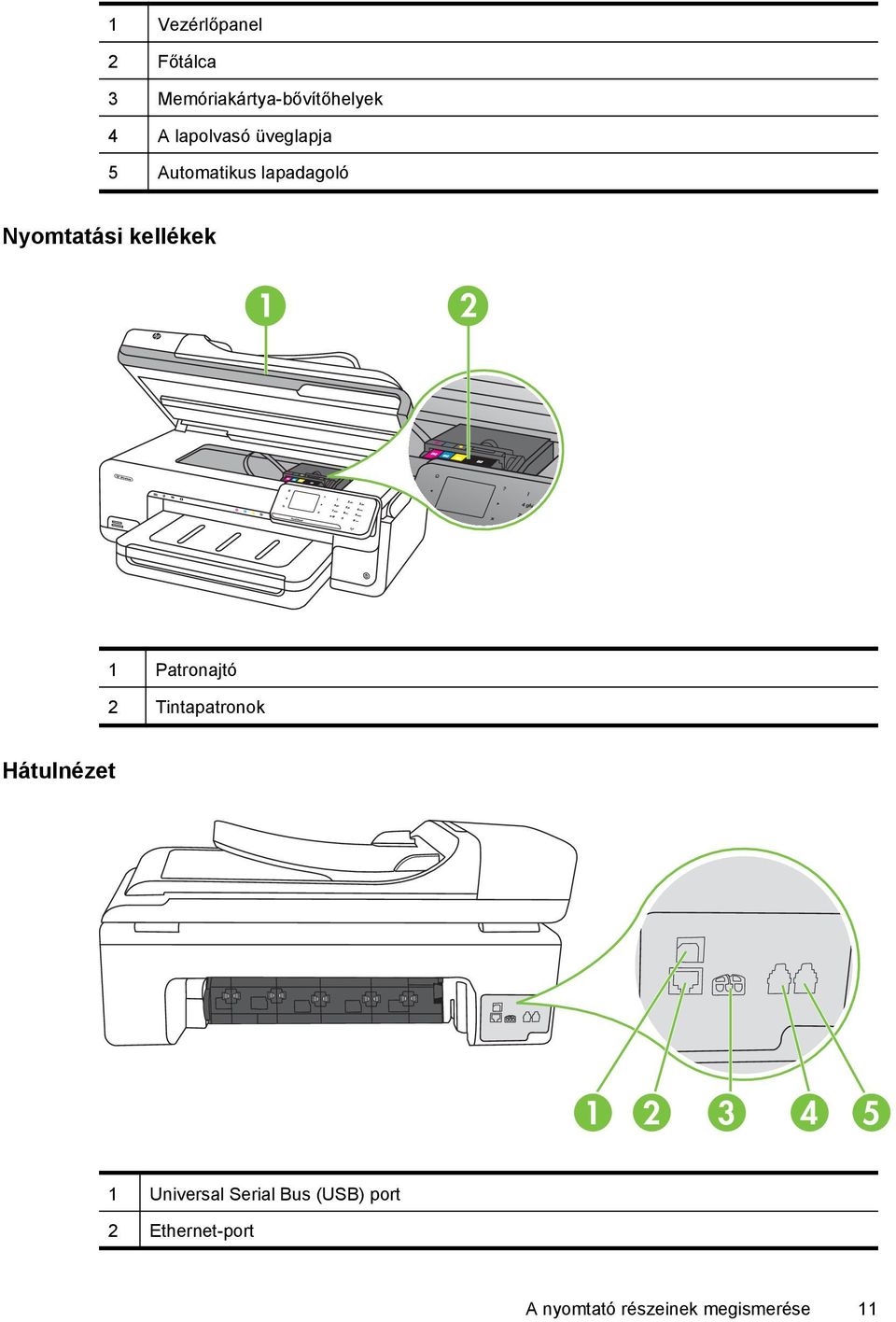
16 1.. fejezet (folytatás) 3 Tápcsatlakozó 4 1-LINE (fax) 5 2-EXT (telefon) A nyomtató vezérlőpaneljének használata Ez a rész a következő témaköröket tárgyalja: A gombok és fények áttekintése A vezérlőpanel kijelzőjének ikonjai A nyomtatóbeállítások módosítása A gombok és fények áttekintése Az alábbi ábra és a hozzá kapcsolódó táblázat röviden ismerteti a nyomtató vezérlőpaneljének funkcióit Szám Név és leírás 1 Otthon: Bármely egyéb képernyőről a kezdőképernyőre való visszatéréshez nyomja meg ezt a gombot. 2 Színes kijelző: Érintse meg az ikont a színes kijelzőn egy nyomtatófunkció kiválasztásához. 3 Súgó: Megnyitja a Súgó képernyőt. 4 Billentyűzet: Használja a billentyűzetet számok és szöveg bevitelére. 5 A vezeték nélküli kapcsolat jelzőfénye: A vezeték nélküli rádió bekapcsolt állapotában világít. 6 Visszavonás: Feladat leállítása, képernyőről vagy beállításokból való kilépés. 7 Jobbra nyílgomb: Végigvezet a képernyők beállításain. 12 Első lépések

17 (folytatás) Szám Név és leírás 8 Vissza: Az előző képernyőre való visszatéréshez érintse meg ezt a gombot. 9 Balra nyílgomb: Végigvezet a képernyők beállításain. A vezérlőpanel kijelzőjének ikonjai Ikon Leírás Jelzi a vezetékes hálózati kapcsolat létrejöttét. Jelzi a vezeték nélküli hálózati kapcsolat létrejöttét. A jelerősséget az ívelt vonalak száma jelzi. A fentiek az infrastruktúra üzemmódra vonatkoznak. További információkért lásd: A nyomtató beállítása vezeték nélküli kommunikációhoz. A tintapatronok állapotával kapcsolatos információkat (például a tintaszintet) tartalmazó képernyő megjelenítése. Ezen az ikonon piros szegély jelenik meg, amikor egy tintapatron figyelmet igényel. Megjegyzés A tintaszintekre vonatkozó figyelmeztetések és jelzőfények csak tervezési célokra szolgálnak. Amikor megjelenik az alacsony tintaszintre figyelmeztető üzenet, a nyomtatás késlekedésének elkerülése érdekében győződjön meg róla, hogy rendelkezésére áll csere nyomtatópatron. Mindaddig nem kell kicserélnie a patronokat, amíg a rendszer nem figyelmezteti erre. A másolás képernyő megjelenítése másolatok készítéséhez vagy egyéb beállítások kiválasztásához. A faxolás képernyő megjelenítése fax létrehozásához vagy a faxbeállítások megadásához. A beolvasás képernyő megjelenítése dokumentumok beolvasásához vagy a beolvasási beállítások módosításához. A Fotó képernyő megjelenítése a beállítások megadásához. A Beállítások képernyő megjelenítése jelentések készítéséhez, faxolási vagy egyéb karbantartási beállítások módosításához és a Súgó képernyő eléréséhez. A Súgó képernyőn kiválasztott témakör a számítógép képernyőjén jelenik meg egy súgóablakban. A nyomtató vezérlőpaneljének használata 13

18 1.. fejezet (folytatás) Ikon Leírás Megjeleníti a Hálózat képernyőt a beállítások megadásához. A nyomtatóbeállítások módosítása A vezérlőpanelt a nyomtató üzemmódjának és beállításainak módosítására, jelentések kinyomtatására vagy súgó keresésére használja. Tipp Ha a nyomtató számítógéphez csatlakozik, a nyomtatóbeállításokat a számítógépen található olyan HP szoftveres eszközök, mint a HP nyomtatószoftver, a HP segédprogram (Mac OS X) vagy a beágyazott webkiszolgáló (EWS) használatával is módosíthatja. Az ilyen eszközökre vonatkozó bővebb információt lásd: Nyomtatókezelő eszközök. Ez a rész a következő témaköröket tárgyalja: Az üzemmód kiválasztása A nyomtatóbeállítások módosítása Az üzemmód kiválasztása A vezérlőpanel kijelzőjének kezdőképernyője megjeleníti a nyomtató elérhető üzemmódjait. Üzemmód kiválasztásához érintse meg a balra nyíl vagy jobbra nyíl gombokat, amelyek megjelenítik az elérhető üzemmódokat, majd érintse meg a kívánt üzemmód ikonját. A feladat befejezéséhez kövesse a vezérlőpanel képernyőjén megjelenő útmutatást. A vezérlőpanel kijelzője a feladat befejeztével visszatér a kezdőképernyőhöz. Ez a rész a következő témaköröket tárgyalja: Másféle üzemmód kiválasztása Az üzemmódok beállításainak módosítása Másféle üzemmód kiválasztása Érintse meg a (Vissza) gombot a főmenübe való visszatéréshez. Az elérhető üzemmódok áttekintéséhez érintse meg a balra nyíl vagy jobbra nyíl gombokat, majd érintse meg a használni kívánt üzemmód ikonját. Az üzemmódok beállításainak módosítása 1. Az üzemmód kiválasztása után a nyílgombok segítségével áttekintheti az elérhető beállításokat, majd érintse meg a módosítani kívánt beállításhoz tartozó gombot. 2. A beállítások módosításához kövesse a képernyőn megjelenő utasításokat, majd érintse meg a Kész gombot. Megjegyzés Használja a (Vissza) gombot az előző menübe való visszatéréshez. 14 Első lépések
19 A nyomtatóbeállítások módosítása A nyomtatóbeállítások módosításához vagy jelentések nyomtatásához használja a Beállítások képernyőn található opciókat: 1. Érintse meg a jobbra nyíl, majd a Beállítások gombot. 2. A nyílgombok megérintésével görgesse végig a képernyőket. 3. Érintse meg a képernyők elemeit a képernyők vagy beállítások kiválasztásához. Megjegyzés gombot. Az előző képernyőre való visszatéréshez érintse meg a Vissza A nyomtató modellszámának megkeresése A nyomtató elején látható típusnév mellett tartozik a nyomtatóhoz egy konkrét modellszám is. Használja ezt a számot támogatás kéréséhez, illetve a nyomtatóhoz megvásárolható kellékek és tartozékok azonosításához. A modellszám a nyomtató belsejében, a tintapatrontartó környékén található címkére van nyomtatva. HP digitális megoldások A nyomtató számos digitális megoldást kínál, amelyek segítségével a munka egyszerűbbé és gördülékenyebbé válik. Beolvasás számítógépre A beolvasást rendkívül egyszerűen elvégezheti a nyomtató segítségével, csak érintsen meg egy gombot a nyomtató vezérlőpaneljén, és közvetlenül a számítógépre olvashat be dokumentumokat, illetve gyorsan megoszthatja azokat üzleti partnereivel mellékletként. További információkért lásd: Lapolvasás. HP digitális fax (Faxolás PC-re és Faxolás Mac-re) Soha többé nem fog papírkötegekben elkavarodott fontos faxokat elveszteni! A Faxolás PC-re és a Faxolás Mac-re szolgáltatások segítségével automatikusan közvetlenül a számítógépén fogadhatja és mentheti el a faxokat. A Faxolás PC-re és a Faxolás Mac-re lehetővé teszi a faxok egy digitális példányának egyszerű tárolását, így többé már nem szükséges vaskos papírmappákkal bajlódnia. Emellett a faxnyomtatást akár ki is kapcsolhatja, így pénzt takaríthat meg a papír és tinta tekintetében, valamint hozzájárulhat a papírfogyasztás és a hulladéktermelés csökkentéséhez. További információkért lásd: Faxok fogadása a számítógépen (Faxolás PC-re vagy Faxolás Mac-re). A nyomathordozó kiválasztása A nyomtató a legtöbb irodai papírtípust támogatja. A legjobb, ha több nyomattípust tesztel, mielőtt nagyobb mennyiséget vásárol. Használjon HP nyomathordozót az A nyomathordozó kiválasztása 15

20 1.. fejezet optimális nyomtatási minőség érdekében. A HP nyomathordozókkal kapcsolatos további információkért keresse fel a HP webhelyét a címen. A HP ColorLok emblémával ellátott sima papírokat javasol a gyakran használt dokumentumok nyomtatásához és másolásához. Minden ColorLok emblémával ellátott papírtípus esetében külön tesztek garantálják, hogy azok megfelelnek a megbízhatósággal és a nyomtatási minőséggel szemben támasztott magas követelményeknek, és hogy a velük létrehozott nyomatok ragyogóak, élénk színűek, a fekete szín mélyebb, valamint a nyomat gyorsabban szárad, mint a hagyományos, sima papírok esetében. A legnagyobb papírgyártó vállalatok számos súlyú és méretű, ColorLok emblémával ellátott papírtípust kínálnak. Ez a rész a következő témaköröket tárgyalja: Nyomtatáshoz és másoláshoz javasolt papírok Nyomtatáshoz javasolt fotópapírok Tippek a nyomathordozó kiválasztásához és használatához Nyomtatáshoz és másoláshoz javasolt papírok A HP a legjobb nyomtatási minőség biztosítása érdekében a kifejezetten az adott típusú feladathoz készült HP papírok használatát javasolja. Országtól/térségtől függően néhány papírtípus esetleg nem szerezhető be. HP szórólappapír HP Superior tintasugaras papír HP fényes fehér tintasugaras papír HP nyomtatópapír HP irodai papír HP újrahasznosított irodai papír Ezek a papírok mindkét oldalukon fényes vagy matt bevonatúak, így mindkét oldaluk használható. Tökéletes választás közel fénykép minőségű reprodukciók és olyan üzleti grafikák készítéséhez, amelyek jelentések címlapján, különleges bemutatókon, brosúrákon, szóróanyagokon és naptárakon szerepelnek. A HP fényes fehér tintasugaras papírral magas színkontraszt és szövegélesség érhető el. Átlátszatlansága megfelel a kétoldalas színes használathoz, mivel nincs áttűnés, ezért kiválóan alkalmas hírlevelekhez, beszámolókhoz és szórólapokhoz. ColorLok technológiával készült, így a tinta kevésbé maszatolódik, a fekete szín mélyebbé, a többi szín pedig élénkebbé válik. A HP Printing Paper (nyomtatópapír) egy csúcsminőségű többfunkciós papír. Használata alaposabb kinézetű nyomatot eredményez, szemben a szokásos többfunkciós vagy másoló papírokra nyomtatott dokumentumokkal. A ColorLok technológiával sötétebb feketéket és élénkebb színeket nyújt. A dokumentumok tartóssága érdekében anyaga nem tartalmaz savat. A HP Office Paper (irodai papír) csúcsminőségű többfunkciós papír. Használható másoláshoz, vázlatok vagy próbanyomatok, illetve egyéb hétköznapi dokumentumok nyomtatásához. A ColorLok technológiával sötétebb feketéket és élénkebb színeket nyújt. A dokumentumok tartóssága érdekében anyaga nem tartalmaz savat A HP újrahasznosított irodai papír egy csúcsminőségű, többfunkciós papír, amely 30% újrahasznosított rostanyagot tartalmaz. A ColorLok technológiával sötétebb feketéket és élénkebb színeket nyújt. A dokumentumok tartóssága érdekében anyaga nem tartalmaz savat. 16 Első lépések
21 (folytatás) HP prémium prezentációs papír HP professzionális papír HP prémium tintasugaras írásvetítőfólia HP speciális fotópapír HP közönséges fotópapír HP rávasalható matricák Ezek a kétoldalas, nehéz matt papírok tökéletesen alkalmasak bemutatók, javaslatok, beszámolók és hírlevelek készítésére. Anyaguk vastag a meggyőző megjelenés és érzet érdekében. A HP prémium tintasugaras írásvetítő-fólia segítségével színes prezentációit élénkebbé és még élvezetesebbé teheti. A fólia könnyen használható és kezelhető, szétkenődés nélkül, gyorsan szárad. Ez a vastag fotópapír azonnal száradó felületű, így nem fenyeget az elkenődés veszélye. Ellenálló a vízzel, a foltokkal, az ujjlenyomattal és a nedvességgel szemben. A kinyomtatott képek a boltban előhívott fényképekéhez hasonló hatásúak lesznek. Több méretben, többek között A4-es, 8,5 x 11 hüvelyk, 10 x 15 cm (4 x 6 hüvelyk), 13 x 18 cm (5 x 7 hüvelyk) méretben, illetve kétféle fényes, valamint enyhén fényes (selyemfényű matt) kivitelben kapható. A dokumentumok tartóssága érdekében anyaga nem tartalmaz savat. Nyomtassa színes pillanatfelvételeit olcsón alkalmi fényképek nyomtatására tervezett papírra. Ez a kedvező árú fotópapír igen gyorsan szárad, így könnyen kezelhető. Bármely tintasugaras nyomtatóban használva éles, tiszta képeket eredményez. Félfényes kivitelben, 8,5 x 11 hüvelyk, A4-es, 4 x 6 hüvelyk és 10 x 15 méretben kapható. Savmentes összetételének köszönhetően a dokumentumok tartósabbak. A HP rávasalható matrica (színes, világos vagy fehér szövetű anyagokhoz) ideális megoldást jelent az egyéni, fényképmintázatú pólók készítéséhez. HP papírok és egyéb kellékek beszerzéséhez látogasson el a supplies weboldalra. Amikor erre vonatkozó kérdés jelenik meg, válasszon országot/ térséget, a kérdések segítségével válassza ki a nyomtatót, majd kattintson az oldal valamelyik vásárlással kapcsolatos hivatkozására. Megjegyzés el. A HP webhelyének egyes részei egyelőre csak angol nyelven érhetők HP gazdaságos fényképnyomtató-csomagok: A HP gazdaságos fényképnyomtató-csomagok hagyományosan eredeti HP tintapatronokat és HP speciális fotópapírt tartalmaznak, így Ön időt takarít meg, és megbecsülheti, hogy a HP nyomtató segítségével hogyan nyomtathat professzionális fényképeket elfogadható áron. Az eredeti HP tintákat és a HP speciális fotópapírt egymáshoz tervezték, így fényképei minden egyes nyomtatás után tartósak és élénk színűek maradnak. Kiválóan alkalmas egy egész vakációt megörökítő fényképsorozat vagy több, megosztani kívánt nyomat kinyomtatására. Nyomtatáshoz javasolt fotópapírok A HP a legjobb nyomtatási minőség biztosítása érdekében a kifejezetten az adott típusú feladathoz készült HP papírok használatát javasolja. Országtól/térségtől függően néhány papírtípus esetleg nem szerezhető be. HP speciális fotópapír Ez a vastag fotópapír azonnal száradó felületű, így nem fenyeget az elkenődés veszélye. Ellenálló a vízzel, a foltokkal, az ujjlenyomattal és a nedvességgel szemben. A A nyomathordozó kiválasztása 17
22 1.. fejezet kinyomtatott képek a boltban előhívott fényképekéhez hasonló hatásúak lesznek. A papír több méretben, köztük A4-es, 8,5 x 11 hüvelyk, 10 x 15 cm (4 x 6 hüvelyk), 13 x 18 cm (5 x 7 hüvelyk) méretben, valamint kétféle, fényes vagy selyemfényű felülettel kapható. A dokumentumok tartóssága érdekében anyaga nem tartalmaz savat. HP közönséges fotópapír Színes, mindennapi pillanatfelvételeket csekély költség mellett nyomtathat az alkalmi fotónyomtatásra készült papírok használatával. Ez a kedvező árú fotópapír a könnyű kezelhetőség érdekében gyorsan szárad. Ezzel a papírral éles, tiszta képeket készíthet bármilyen nyomtatóval. Félfényes kivitelben, 8,5 x 11 hüvelyk, A4-es, 4 x 6 hüvelyk és 10 x 15 méretben kapható. Savmentes összetételének köszönhetően a dokumentumok tartósabbak. HP Photo Value csomagok A HP gazdaságos fényképnyomtató-csomagok hagyományosan eredeti HP tintapatronokat és HP speciális fotópapírt tartalmaznak, így Ön időt takarít meg, és megbecsülheti, hogy a HP nyomtató segítségével hogyan nyomtathat professzionális fényképeket elfogadható áron. Az eredeti HP tintákat és a HP speciális fotópapírt egymáshoz tervezték, így fényképei minden egyes nyomtatás után tartósak és élénk színűek maradnak. Kiválóan alkalmas egy egész vakációt megörökítő fényképsorozat vagy több, megosztani kívánt nyomat kinyomtatására. HP papírok és egyéb kellékek beszerzéséhez látogasson el a supplies weboldalra. Amikor erre vonatkozó kérdés jelenik meg, válasszon országot/ térséget, a kérdések segítségével válassza ki a nyomtatót, majd kattintson az oldal valamelyik vásárlással kapcsolatos hivatkozására. Megjegyzés el. A HP webhelyének egyes részei egyelőre csak angol nyelven érhetők Tippek a nyomathordozó kiválasztásához és használatához A legjobb eredmény érdekében kövesse az alábbi irányelveket. Mindig olyan nyomathordozót használjon, ami megfelel a nyomtató műszaki jellemzőinek. További információkért lásd: A nyomathordozók műszaki jellemzői. Egyszerre csak egyféle típusú papírt helyezzen egy tálcába vagy az automatikus lapadagolóba. A tálcák és az automatikus lapadagoló betöltésekor ügyeljen arra, hogy a papír megfelelően legyen betöltve. További tudnivalók: Hordozó behelyezése vagy Eredeti dokumentum betöltése az automatikus lapadagolóba. Ne töltse túl a tálcát vagy az automatikus lapadagolót. További információkért lásd: A nyomathordozók műszaki jellemzői. Az elakadás, a gyenge nyomtatási minőség és egyéb nyomtatási problémák elkerülése érdekében kerülje el az alábbi nyomathordozók használatát a tálcákban és az automatikus lapadagolóban: Több részből álló űrlapok Sérült, gyűrött vagy meghajlott hordozó Kivágásokkal vagy perforációval ellátott hordozó 18 Első lépések
23 Erősen érdes, domborított vagy gyenge tintafelszívó képességű hordozó Túl könnyű vagy könnyen nyúló hordozó Olyan nyomathordozó, amelyen gémkapocs vagy tűzőkapocs található. Megjegyzés Az olyan dokumentumok beolvasásához, másolásához vagy faxolásához, amelyek nem felelnek meg ezen irányelveknek, használja a lapolvasó üvegét. További információ itt olvasható: Eredeti dokumentum elhelyezése a lapolvasó üveglapján. Eredeti dokumentum elhelyezése a lapolvasó üveglapján Legal méretig másolhat, olvashat be és faxolhat, ha az eredeti példányt az üvegre helyezi. Megjegyzés Ha az üveg vagy a fedél hátlapja nem tiszta, számos különleges szolgáltatás helytelenül működik. További információkért lásd: A nyomtató karbantartása. Eredeti példány elhelyezése a lapolvasó üvegén Az eredeti példányt a következő lépések szerint helyezze el a lapolvasó üvegén. 1. Emelje fel az lapolvasó fedelét. 2. Az eredeti dokumentumot a nyomtatott oldalával lefelé helyezze el. Tipp Az eredeti példány üvegre helyezésével kapcsolatban további segítséget nyújtanak az üveglap széle mentén bevésett vezetők. 3. Csukja le a fedelet. Eredeti dokumentum elhelyezése a lapolvasó üveglapján 19
24 1.. fejezet Eredeti dokumentum betöltése az automatikus lapadagolóba Egyoldalas, egy- vagy többlapos, A4-es vagy Letter méretű dokumentumokat másolhat, olvashat be és faxolhat, ha az eredeti példányt az automatikus lapadagoló tálcába helyezi. Vigyázat! A fényképeket ne helyezze az automatikus lapadagolóba, mert azok ettől károsodhatnak. Megjegyzés Legal méretű dokumentumoknak az automatikus lapadagolóval történő beolvasása, másolása és faxolása nem lehetséges. Megjegyzés Néhány funkció, például az Oldalhoz igazítás másolási funkció nem működik, ha az eredetit az automatikus dokumentumadagolóba helyezi. Az eredetit az üveglapra kell helyezni. A lapadagoló tálcán legfeljebb 35 ív normál papír fér el. Eredeti dokumentum lapadagolóra helyezése A dokumentumot a következő lépések szerint helyezze el az automatikus lapadagolóban. 1. Az eredeti példányt a nyomtatott oldalával felfelé helyezze el a lapadagoló tálcában. A lapokat úgy helyezze el, hogy a dokumentum felső része haladjon át először a készüléken. Csúsztassa a hordozót az automatikus lapadagolóba addig, amíg hangot nem hall, vagy a kijelzőn meg nem jelenik egy üzenet, amely szerint a nyomtató észlelte a betöltött lapokat. Tipp Az eredeti dokumentumok automatikus lapadagolóra helyezésével kapcsolatban további segítséget nyújt a lapadagoló tálcába vésett ábra. 2. Csúsztassa a szélességet beállító papírvezetőket a hordozó bal és jobb széléhez. 20 Első lépések
25 Megjegyzés Vegye ki az összes eredetit a lapadagoló tálcából, mielőtt felemelné a nyomtató fedelét. Hordozó behelyezése A következő szakasz a hordozók nyomtatóba való betöltését mutatja be. Ez a rész a következő témaköröket tárgyalja: Szabványméretű hordozó betöltése Borítékok betöltése Kártyák és fotópapír betöltése Írásvetítő-fólia betöltése Egyéni méretű nyomathordozó betöltése Szabványméretű hordozó betöltése Papírbetöltés A szabványméretű hordozó betöltéséhez kövesse az alábbi utasításokat. 1. Nyissa fel a kimeneti tálcát. 2. Csúsztassa a papírszélesség-vezetőt a legszélesebb állásba. Megjegyzés Ha nagyobb méretű lapot tölt be, húzza ki az adagolótálcát annak meghosszabbításához. 3. Helyezze be a nyomathordozót a nyomtatási oldalával lefelé, a főtálca jobb oldala mentén. Ügyeljen arra, hogy a hordozók a tálca jobb és hátsó széleihez igazodjanak, és ne nyúljanak túl a tálcán lévő jelzésen. 2 1 Megjegyzés Ne töltsön be papírt, miközben a nyomtató nyomtat. 4. Csúsztassa el a tálca papírvezetőit, hogy a betöltött hordozó méretéhez igazodjanak. Hordozó behelyezése 21
26 1.. fejezet 5. Engedje le a kimeneti tálcát. 6. Húzza ki a tálca meghosszabbítását. Megjegyzés Ha A3/11 x 17 hüvelyk méretűnél nagyobb dokumentumokat nyomtat, húzza ki teljesen a kimeneti tálca hosszabbítóját, és döntse meg a papírmegállítót. Borítékok betöltése Borítékok betöltése A borítékok betöltéséhez kövesse az alábbi utasításokat. 1. Nyissa fel a kimeneti tálcát. 2. Csúsztassa a papírszélesség-vezetőt a legszélesebb állásba. Megjegyzés Ha nagyobb méretű lapot tölt be, húzza ki az adagolótálcát annak meghosszabbításához. 22 Első lépések
27 3. A borítékokat az ábrának megfelelő módon töltse be. Ügyeljen arra, hogy a borítékköteg ne nyúljon túl a tálcán lévő jelzésen. Megjegyzés Ne töltsön be papírt, miközben a nyomtató nyomtat. 4. Csúsztassa el a tálca papírvezetőit, hogy a betöltött hordozó méretéhez igazodjanak. 5. Engedje le a kimeneti tálcát. 6. Húzza ki a tálca meghosszabbítását. Kártyák és fotópapír betöltése Kártyák és fotópapír betöltése Fotópapír betöltéséhez alkalmazza az alábbi instrukciókat. 1. Nyissa fel a kimeneti tálcát. 2. Csúsztassa a papírszélesség-vezetőt a legszélesebb állásba. Megjegyzés Ha nagyobb méretű lapot tölt be, húzza ki az adagolótálcát annak meghosszabbításához. 3. Helyezze be a nyomathordozót a nyomtatási oldalával lefelé, a főtálca jobb oldala mentén. Ügyeljen arra, hogy a hordozók a tálca jobb és hátsó széleihez igazodjanak, és ne nyúljanak túl a tálcán lévő jelzésen. Ha a fotópapír egyik szélén egy fül található, ügyeljen arra, hogy a fül a nyomtató elülső felének irányába nézzen. Megjegyzés Ne töltsön be papírt, miközben a nyomtató nyomtat. 4. Csúsztassa el a tálca papírvezetőit, hogy a betöltött hordozó méretéhez igazodjanak. Hordozó behelyezése 23
28 1.. fejezet 5. Engedje le a kimeneti tálcát. 6. Húzza ki a tálca meghosszabbítását. Írásvetítő-fólia betöltése Írásvetítő-fólia betöltése Az írásvetítő-fólia betöltéséhez kövesse az alábbi utasításokat. 1. Nyissa fel a kimeneti tálcát. 2. Csúsztassa a papírszélesség-vezetőt a legszélesebb állásba. Megjegyzés Ha nagyobb méretű lapot tölt be, húzza ki az adagolótálcát annak meghosszabbításához. 3. Helyezze be az írásvetítő-fóliát az üres vagy a nyomtatási oldalával lefelé, a főtálca jobb oldala mentén. Győződjön meg róla, hogy a ragasztószalag a nyomtató hátsó fele felé nézzen, és hogy az írásvetítőfólia-köteg a tálca jobb és alsó széléhez igazodjon. Továbbá ügyeljen arra is, hogy az írásvetítőfólia-köteg ne nyúljon túl a tálcán lévő jelzésen. Megjegyzés Ne töltsön be papírt, miközben a nyomtató nyomtat. 4. Csúsztassa el a tálca papírvezetőit, hogy a betöltött hordozó méretéhez igazodjanak. 24 Első lépések
29 5. Engedje le a kimeneti tálcát. 6. Húzza ki a tálca meghosszabbítását. Egyéni méretű nyomathordozó betöltése Kártyák és fotópapír betöltése Egyéni méretű nyomathordozó betöltéséhez kövesse az alábbi utasításokat. Vigyázat! Csak a nyomtató által támogatott egyéni méretű hordozókat használjon. További információkért lásd: A nyomathordozók műszaki jellemzői. 1. Nyissa fel a kimeneti tálcát. 2. Csúsztassa a papírszélesség-vezetőt a legszélesebb állásba. Megjegyzés Ha nagyobb méretű lapot tölt be, húzza ki az adagolótálcát annak meghosszabbításához. 3. Helyezze be a nyomathordozót a nyomtatási oldalával lefelé, a főtálca jobb oldala mentén. Ügyeljen arra, hogy a hordozók a tálca jobb és hátsó széleihez igazodjanak, és ne nyúljanak túl a tálcán lévő jelzésen. Megjegyzés Ne töltsön be papírt, miközben a nyomtató nyomtat. 4. Csúsztassa el a tálca papírvezetőit, hogy a betöltött hordozó méretéhez igazodjanak. Hordozó behelyezése 25
30 1.. fejezet 5. Engedje le a kimeneti tálcát. 6. Húzza ki a tálca meghosszabbítását. Memóriakártya behelyezése Ha a digitális fényképezőgép memóriakártyát használ a fényképek tárolására, a kártyát a nyomtatóba helyezheti, és kinyomtathatja vagy elmentheti a fényképeket. Vigyázat! Ha az olvasási művelet alatt próbálja meg kivenni a memóriakártyát, megsérülhetnek a kártyán lévő fájlok. A kártyát csak akkor távolíthatja el biztonságosan, amikor a fotó jelzőfény nem villog. Egyszerre több memóriakártyát ne helyezzen be, mivel ez szintén a kártyán lévő fájlok sérüléséhez vezethet. Megjegyzés A nyomtató nem támogatja a titkosított memóriakártyák használatát. A támogatott memóriakártyákkal kapcsolatos további információkért lásd: Memóriakártya-jellemzők. Memóriakártya behelyezése 1. Fordítsa úgy a memóriakártyát, hogy a címke felfelé, az érintkezők pedig a nyomtató felé nézzenek. 2. Helyezze a memóriakártyát a megfelelő nyílásba. Megjegyzés A nyomtatóba egyszerre csak egy memóriakártyát tud helyezni. A nyomtató karbantartása Ez az alfejezet segítséget nyújt a nyomtató legjobb munkateljesítményének fenntartásához. Az alábbi karbantartási lépéseket szükség szerint hajtsa végre. A lapolvasó üveglapjának megtisztítása A külső felület megtisztítása Az automatikus lapadagoló megtisztítása 26 Első lépések
31 A lapolvasó üveglapjának megtisztítása Megjegyzés A lapolvasó üvegére, a lapolvasófedél borítására vagy a lapolvasó szegélyére került por vagy piszok lelassíthatja a működést, ronthatja a beolvasott dokumentumok minőségét, és pontatlanná teheti a különleges szolgáltatások végrehajtását (például a másolatok illesztését egy adott lapmérethez). A lapolvasó üveglapjának megtisztítása 1. Kapcsolja ki a nyomtatót. További információkért lásd: Kapcsolja ki a nyomtatót. 2. Emelje fel az lapolvasó fedelét. 3. Az üveget enyhe hatású üvegtisztító folyadékkal bepermetezett, puha, nem bolyhosodó ruhával törölje szárazra. Az üveget száraz, puha, nem bolyhosodó ruhával törölje szárazra. Vigyázat! A lapolvasó üveglapjának megtisztításához kizárólag üvegtisztítót használjon. Ne használjon súrolószert, acetont, benzint vagy szén-tetrakloridot tartalmazó tisztítószereket; ezek ugyanis sérüléseket okozhatnak az üvegen. Ne használjon izopropil-alkoholt sem, mert csíkokat hagyhat az üvegen. Vigyázat! Az üvegtisztítót ne permetezze közvetlenül a lapolvasó üveglapjára. Túl sok üvegtisztító használata esetén a tisztítóanyag befolyhat az üveglap alá, és károsodást okozhat a lapolvasóban. 4. Csukja le a lapolvasófedelet, és kapcsolja be a nyomtatót. A nyomtató karbantartása 27
32 1.. fejezet A külső felület megtisztítása Figyelem! A nyomtató megtisztítása előtt kapcsolja ki a tápellátást, és húzza ki a tápkábelt a fali aljzatból. További információkért lásd: Kapcsolja ki a nyomtatót. Használjon egy puha, nedves, nem foszló kendőt a por, a foltok és a szennyeződések a burkolatról való eltávolításához. A nyomtató külső részeit nem kell megtisztítani. Tartson távol minden folyadékot a nyomtató belsejétől, valamint a nyomtató vezérlőpaneljétől. Az automatikus lapadagoló megtisztítása Ha az automatikus lapadagoló több lapot húz be egyszerre, vagy nem húzza be a sima papírt, érdemes megtisztítani a görgőket és az elválasztót. Emelje fel az automatikus lapadagoló fedelét, hogy hozzáférjen az automatikus lapadagoló belsejében található behúzószerkezethez, tisztítsa meg a görgőket vagy az elválasztót, majd csukja vissza a fedelet. Ha a beolvasott dokumentumon vagy faxon csíkozás vagy kosz jelenik meg, tisztítsa meg a lapadagolóban a műanyag sávot. A görgők és az elválasztó megtisztítása 1. Vegye ki valamennyi eredetit a lapadagoló tálcából. 2. Emelje fel az automatikus lapadagoló fedelét (1). Így könnyen hozzá lehet férni a görgőkhöz (2) és az elválasztóhoz (3) Az automatikus lapadagoló fedele 2 Görgők 3 Elválasztó 3. Desztillált vízzel enyhén nedvesítsen meg egy tiszta, pihementes törlőruhát, majd csavarja ki a fölösleges vizet. 28 Első lépések
33 4. A megnedvesített törlőruhával tisztítsa meg a görgőket és az elválasztót. Megjegyzés Ha a piszkolódás desztillált vízzel nem távolítható el, ismételje meg a fenti eljárást izopropil-alkohollal. 5. Csukja be az automatikus lapadagoló fedelét. Az automatikus lapadagolón belüli műanyagsáv megtisztítása Az automatikus lapadagolóban lévő műanyagcsík megtisztításához kövesse az utasításokat. 1. Kapcsolja ki a nyomtatót, és húzza ki a tápkábelt. További információkért lásd: Kapcsolja ki a nyomtatót. Megjegyzés Attól függően, hogy mennyi ideig nincs a nyomtató a konnektorba csatlakoztatva, a dátum- és időbeállítás törlődhet. Később, amikor ismét csatlakoztatja a tápkábelt, ismét be kell állítania a dátumot és az időt. 2. Emelje fel az automatikus lapadagoló fedelét ütközésig, majd finoman feszítse meg a fedelet a fogás feloldásához. A nyomtató karbantartása 29
34 1.. fejezet 3. Emelje tovább az automatikus lapadagolót függőleges pozícióba. 4. Emelje fel az automatikus lapadagoló szerkezetét. 5. Tisztítsa meg a műanyagsávot egy karcolásmentes tisztítószerrel enyhén megnedvesített, puha ruhával vagy szivaccsal. Vigyázat! A műanyagcsík megtisztításához ne használjon súrolószert, acetont, benzint vagy szén-tetrakloridot, mert károsíthatják a csíkot. A tisztítófolyadékot ne öntse vagy permetezze közvetlenül a műanyagcsíkra. A folyadék a készülékbe szivároghat, és károsíthatja a nyomtatót. 30 Első lépések
35 6. Finoman engedje le az automatikus lapadagoló szerkezetét, hogy ne mozduljon ki a műanyagsáv, majd csukja le annak fedelét. 7. Dugja vissza a tápkábelt, majd kapcsolja be a nyomtatót. Megjegyzés Ha a műanyagcsík tisztítását követően is lát port vagy vonalakat a beolvasott dokumentumokon, előfordulhat, hogy új műanyagcsíkot kell rendelnie. További információkért lásd: Kapcsolja ki a nyomtatót A nyomtatót a rajta található (bekapcsoló) gombbal kapcsolja ki. A tápkábel kihúzása vagy a tápellátás megszakítása előtt várja meg, míg a jelzőfény kialszik. Ha a nyomtatót helytelen módon kapcsolja ki, előfordulhat, hogy a nyomtatópatron-tartó nem tér vissza a megfelelő helyzetbe, ami a tintapatronok meghibásodásához, valamint a nyomtatási minőség romlásához vezethet. Kapcsolja ki a nyomtatót 31
36 2 Nyomtatás A legtöbb nyomtatási beállítást a szoftveralkalmazás automatikusan kezeli. A beállításokat csak akkor módosítsa kézzel, ha változtatni szeretné a nyomtatás minőségét, különleges típusú papírra nyomtat, illetve különleges szolgáltatásokat vesz igénybe. A legjobb nyomathordozó kiválasztásával kapcsolatos bővebb információkat elolvashatja a A nyomathordozó kiválasztása című részben. A folytatáshoz válasszon ki egy nyomtatási feladatot: Dokumentumok nyomtatása Brosúrák nyomtatása Nyomtatás borítékokra Fényképek nyomtatása Nyomtatás speciális és egyéni méretű papírra Szegély nélküli dokumentumok nyomtatása Dokumentumok nyomtatása Megjegyzés Bizonyos típusú papíroknál mindkét oldalra nyomtathat ( kétoldalas nyomtatás vagy duplex nyomtatás ). További információ itt olvasható: Kétoldalas nyomtatás (duplexelés). Megjegyzés A HP eprint szolgáltatásával bárhonnan nyomtathat. További információkért lásd: HP eprint. Kövesse az operációs rendszernek megfelelő utasításokat. Dokumentumok nyomtatása (Windows) Dokumentumok nyomtatása (Mac OS X) 32 Nyomtatás
37 Dokumentumok nyomtatása (Windows) 1. Tegyen papírt a tálcába. További információ itt olvasható: Hordozó behelyezése. 2. Az alkalmazás Fájl menüjében kattintson a Nyomtatás parancsra. 3. Ügyeljen arra, hogy a használni kívánt nyomtató legyen kijelölve. 4. A beállítások módosításához kattintson a nyomtató Tulajdonságok párbeszédpaneljét megnyitó lehetőségre. Az alkalmazástól függően ez a lehetőség lehet a Tulajdonságok, a Beállítások, a Nyomtatóbeállítások, a Nyomtató vagy az Egyéni beállítások opció. 5. A papír irányát az Elrendezés lapon, a papír forrását, a nyomathordozó típusát, a papír méretét és a minőségi beállításokat pedig a Papír/Minőség lapon változtathatja meg. Fekete-fehér nyomtatáshoz kattintson a Speciális fülre, majd válassza a Szürkeárnyalatos nyomtatás lehetőséget. 6. Kattintson az OK gombra. 7. A nyomtatás elindításához kattintson a Nyomtatás vagy az OK gombra. Dokumentumok nyomtatása (Mac OS X) 1. Tegyen papírt a tálcába. További információ itt olvasható: Hordozó behelyezése. 2. A szoftveralkalmazás Fájl menüjében kattintson a Nyomtatás parancsra. 3. Ügyeljen arra, hogy a használni kívánt nyomtató legyen kijelölve. 4. Az előreugró menüben a feladatnak megfelelően módosíthatja az egyes opciók nyomtatási beállításait. Megjegyzés A nyomtatási párbeszédpanel kibontásához és a beállítások eléréséhez kattintson a Nyomtató kiválasztási területe mellett található kék háromszögre. 5. A nyomtatás elindításához kattintson a Nyomtatás gombra. Brosúrák nyomtatása Megjegyzés A HP eprint szolgáltatásával bárhonnan nyomtathat. További információkért lásd: HP eprint. Kövesse az operációs rendszernek megfelelő utasításokat. Brosúrák nyomtatása (Windows) Brosúrák nyomtatása (Mac OS X) Brosúrák nyomtatása (Windows) Megjegyzés Ha az összes nyomtatási feladatra vonatkozóan kívánja megadni a beállításokat, a módosításokat a nyomtatóhoz mellékelt HP szoftverben határozza meg. A HP szoftverrel kapcsolatos további információkért lásd: Nyomtatókezelő eszközök. 1. Tegyen papírt a tálcába. További információ itt olvasható: Hordozó behelyezése. 2. Az alkalmazás Fájl menüjében kattintson a Nyomtatás parancsra. 3. Ügyeljen arra, hogy a használni kívánt nyomtató legyen kijelölve. Brosúrák nyomtatása 33
38 2.. fejezet 4. A beállítások módosításához kattintson a nyomtató Tulajdonságok párbeszédpaneljét megnyitó lehetőségre. Az alkalmazástól függően ez a lehetőség lehet a Tulajdonságok, a Beállítások, a Nyomtatóbeállítások, a Nyomtató vagy az Egyéni beállítások opció. 5. A papír irányát az Elrendezés lapon, a papír forrását, a nyomathordozó típusát, a papír méretét és a minőségi beállításokat pedig a Papír/Minőség lapon változtathatja meg. Fekete-fehér nyomtatáshoz kattintson a Speciális fülre, majd válassza a Szürkeárnyalatos nyomtatás lehetőséget. 6. Kattintson az OK gombra. 7. A nyomtatás elindításához kattintson a Nyomtatás vagy az OK gombra. Brosúrák nyomtatása (Mac OS X) 1. Tegyen papírt a tálcába. További információ itt olvasható: Hordozó behelyezése. 2. A szoftveralkalmazás Fájl menüjében kattintson a Nyomtatás parancsra. 3. Ügyeljen arra, hogy a használni kívánt nyomtató legyen kijelölve. 4. Az előugró menüben kattintson a (Tájolás beállítások alatt található) Papírtípus/ Minőség lehetőségre, majd válassza az alábbi beállításokat: Papírtípus: a megfelelő brosúra papírtípus Minőség: Normál vagy Legjobb Megjegyzés Ezen beállítások eléréséhez kattintson a Nyomtató kiválasztási területe mellett található kék háromszögre. 5. Szükség szerint válasszon ki bármilyen más nyomtatási beállítást, majd a nyomtatás megkezdéséhez kattintson a Nyomtatás gombra. Nyomtatás borítékokra Boríték kiválasztásakor kerülje a túl sima felületű, illetve az öntapadós, vagy csatokkal és kivágott részekkel rendelkező borítékok használatát. Ne használjon olyan borítékokat sem, amelyek szabálytalan, hullámos szegélyekkel rendelkeznek, illetve bármely részük gyűrött, szakadt vagy más formában sérült. Ellenőrizze, hogy a nyomtatóba helyezett borítékok erős anyagból készültek, és hogy a hajtások pontosak és élesek. Megjegyzés A borítékokra történő nyomtatásról bővebb információt talál a nyomtató szoftver dokumentációjában. Kövesse az operációs rendszernek megfelelő utasításokat. Nyomtatás borítékokra (Windows) Nyomtatás borítékra (Mac OS X) Nyomtatás borítékokra (Windows) 1. Töltsön borítékokat az adagolótálcába. További információkért lásd: Hordozó behelyezése. 2. Az alkalmazás Fájl menüjében kattintson a Nyomtatás parancsra. 3. Ügyeljen arra, hogy a használni kívánt nyomtató legyen kijelölve. 34 Nyomtatás
39 4. A beállítások módosításához kattintson a nyomtató Tulajdonságok párbeszédpaneljét megnyitó lehetőségre. Az alkalmazástól függően ez a lehetőség lehet a Tulajdonságok, a Beállítások, a Nyomtatóbeállítások, a Nyomtató vagy az Egyéni beállítások opció. 5. Az Elrendezés lapon módosítsa a tájolást Fekvő értékűre. 6. Kattintson a Papír/minőség fülre, majd válassza ki a megfelelő borítéktípust a Papírméret legördülő listából. Tipp A nyomtatási feladat több opcióját is módosíthatja a párbeszédpanel többi fülén található egyéb funkciók segítségével. 7. Kattintson az OK gombra, majd a Nyomtatás vagy az OK parancsra a nyomtatás elkezdéséhez. Nyomtatás borítékra (Mac OS X) 1. Töltsön borítékokat az adagolótálcába. További információkért lásd: Hordozó behelyezése. 2. A szoftveralkalmazás Fájl menüjében kattintson a Nyomtatás parancsra. 3. Ügyeljen arra, hogy a használni kívánt nyomtató legyen kijelölve. 4. A Papírméret előugró menüben kattintson a megfelelő borítékméretre. 5. Válassza ki a Tájolás lehetőséget. Megjegyzés Ezen beállítások eléréséhez kattintson a Nyomtató kiválasztási területe mellett található kék háromszögre. 6. Szükség szerint válasszon ki bármilyen más nyomtatási beállítást, majd a nyomtatás megkezdéséhez kattintson a Nyomtatás gombra. Fényképek nyomtatása Ne hagyja a fel nem használt fotópapírt az adagolótálcában. A papír felhullámosodhat, ami rontja a nyomat minőségét. A fotópapírnak a nyomtatás előtt simának kell lennie. Kövesse az operációs rendszernek megfelelő utasításokat. Fényképek nyomtatása fotópapírra (Windows) Fényképek nyomtatás fotópapírra (Mac OS X) Fényképek nyomtatása memóriaeszközről DPOF-fényképek nyomtatása Fényképek nyomtatása fotópapírra (Windows) 1. Tegyen papírt a tálcába. További információ itt olvasható: Hordozó behelyezése. 2. Az alkalmazás Fájl menüjében kattintson a Nyomtatás parancsra. 3. Ügyeljen arra, hogy a használni kívánt nyomtató legyen kijelölve. 4. A beállítások módosításához kattintson a nyomtató Tulajdonságok párbeszédpaneljét megnyitó lehetőségre. Az alkalmazástól függően ez a lehetőség lehet a Tulajdonságok, a Beállítások, a Nyomtatóbeállítások, a Nyomtató vagy az Egyéni beállítások opció. Fényképek nyomtatása 35
40 2.. fejezet 5. Ha a fényképet fekete-fehérben szeretné kinyomtatni, kattintson a Speciális fülre, majd válassza a Szürkeárnyalatos nyomtatás lehetőséget. 6. Kattintson az OK gombra, majd a Nyomtatás vagy az OK parancsra a nyomtatás elkezdéséhez. Fényképek nyomtatás fotópapírra (Mac OS X) 1. Tegyen papírt a tálcába. További információ itt olvasható: Hordozó behelyezése. 2. A szoftveralkalmazás Fájl menüjében kattintson a Nyomtatás parancsra. 3. Ügyeljen arra, hogy a használni kívánt nyomtató legyen kijelölve. 4. Az előugró menüben kattintson a (Tájolás beállítások alatt található) Papírtípus/ Minőség lehetőségre, majd válassza az alábbi beállításokat: Papírtípus: A megfelelő fotópapírtípus Minőség: Legjobb vagy Maximum dpi Megjegyzés Ezen beállítások eléréséhez kattintson a Nyomtató kiválasztási területe mellett található kék háromszögre. 5. Válassza ki a megfelelő Fényképjavítás opciót: Ki: a képen nem lesz HP Real Life-technológia alkalmazva. Alap: automatikusan fókuszálja a képet; kis mértékben beállítja a kép élességét. 6. Ha a fényképet fekete-fehérben szeretné kinyomtatni, kattintson a Szürkeárnyalatos lehetőségre a Szín előugró menüből, majd válasszon egyet az alábbi opciók közül: Jó minőség: minden elérhető szín felhasználása szürkeárnyalatos nyomtatáshoz. Ettől a kép szürkeárnyalatai természetesebbek lesznek. Csak fekete nyomtatópatron: fekete tinta felhasználása szürkeárnyalatos nyomtatáshoz. A szürkeárnyalatokat fekete pöttyök különböző mintáival éri el, így a kép kissé szemcsés lesz. 7. Szükség szerint válasszon ki bármilyen más nyomtatási beállítást, majd a nyomtatás megkezdéséhez kattintson a Nyomtatás gombra. Fényképek nyomtatása memóriaeszközről A Fényképek kijelölése funkció csak DPOF-tartalom nélküli memóriakártyák esetén működik. A kiválasztott fényképek kinyomtatása: 1. Helyezze a memóriakártyát a nyomtató megfelelő nyílásába. A Fotó képernyő jelenik meg a vezérlőpanel kijelzőjén. 2. Érintse meg a Nézet és nyomtatás lehetőséget. Megjelennek a fényképek. 3. Tegye a következők valamelyikét. a. Érintse meg Az összes kijelölése lehetőséget. b. Érintse meg a Beállítások lehetőséget az elrendezés, a papírtípus vagy a dátumbélyegző módosításához, majd válassza a Kész lehetőséget. 36 Nyomtatás
41 c. Érintse meg a Nyomtatás pontot. Megjelenik az előnézeti képernyő. Ezen a képernyőn lehetősége van a beállítások módosítására vagy újabb fényképek hozzáadására. Érintse meg a jobbra és balra nyilakat az összes fénykép előzetes megtekintéséhez. d. A memóriakártyán tárolt valamennyi fénykép nyomtatásához érintse meg a Nyomtatás parancsot. -vagya. Érintse meg a nyomtatni kívánt fényképet. A fénykép most nagyobb méretben jelenik meg, és számos szerkesztési műveletet elvégezhet rajta. Érintse meg a felfelé és lefelé nyilakat a nyomtatni kívánt másolatok számának beállításához. Érintse meg a Teljes képernyő ikont a kép képernyőméretűre nagyításához. Érintse meg a Szerkesztés lehetőséget, hogy a nyomtatás előtt olyan módosításokat végezhessen, mint az elforgatás, a körülvágás és a vörösszemhatás eltávolítása. b. Amikor elkészült a módosításokkal, érintse meg a Kész lehetőséget. Megjelenik a kiválasztott fénykép előnézeti képe. c. Válasszon az alábbi lehetőségek közül. Újabb fényképek kiválasztásához és szerkesztéséhez érintse meg a Hozzáadás lehetőséget. A fényképek nyomtatási beállításai, például az elrendezést, papírtípust vagy dátumbélyegzőket érintő módosítások érvénybe léptetéséhez érintse meg a Beállítások lehetőséget, majd válassza a Kész parancsot. A kiválasztott fénykép kinyomtatásához érintse meg a Nyomtatás parancsot. DPOF-fényképek nyomtatása A fényképezőgéppel kijelölt fényképek azok, amelyeket a digitális fényképezőgépen jelölt meg nyomtatásra. A fényképezőgép típustól függően meghatározhatja az oldal elrendezését, a példányszámot, a képek tájolását és az egyéb nyomtatási beállításokat. A nyomtató támogatja a DPOF (Digital Print Order Format) 1.1-es fájlformátumot, így a nyomtatni kívánt fényképeket nem kell ismételten kiválasztani. A fényképezőgép által kijelölt fényképek nyomtatása esetén a nyomtató nyomtatási beállításainak nem lesz hatása, a nyomtató beállításai helyett ugyanis az oldalelrendezésre és a példányszámra vonatkozó DPOF-beállítások lesznek érvényesek. Megjegyzés Nem minden digitális fényképezőgéppel lehet megjelölni a nyomtatásra szánt fényképeket. A digitális fényképezőgép dokumentációjában találhat további információt arról, hogy az Ön által használt fényképezőgép támogatja-e a DPOF 1.1-es fájlformátum használatát. Fényképek nyomtatása 37
42 2.. fejezet A fényképezőgép által kijelölt fényképek nyomtatása DPOF-szabvány segítségével 1. Helyezze a memóriakártyát a nyomtató megfelelő nyílásába. 2. A megfelelő üzenet megjelenésekor tegye a következők egyikét: A DPOF-címkézéssel ellátott valamennyi fénykép kinyomtatásához érintse meg az OK lehetőséget. A nyomtató a DPOF-címkével ellátott összes fényképet kinyomtatja. A DPOF-nyomtatás átugrásához érintse meg a Nem lehetőséget. Nyomtatás speciális és egyéni méretű papírra Ha az alkalmazás támogatja az egyéni méretű papír használatát, a dokumentum nyomtatása előtt állítsa be a megfelelő méretet az alkalmazásban. Ha nem támogatja, állítsa be a méretet a nyomtatóillesztő-programban. Előfordulhat, hogy a meglévő dokumentumokat újra kell formáznia, ha egyéni méretű papírra szeretné őket megfelelően kinyomtatni. Csak a nyomtató által támogatott egyéni méretű papírt használjon. További információkért lásd: A nyomathordozók műszaki jellemzői. Megjegyzés Bizonyos típusú papíroknál mindkét oldalra nyomtathat ( kétoldalas nyomtatás vagy duplex nyomtatás ). További információ itt olvasható: Kétoldalas nyomtatás (duplexelés). Kövesse az operációs rendszernek megfelelő utasításokat. Nyomtatás speciális vagy egyéni méretű papírra (Mac OS X) Egyéni méretek beállítása (Mac OS X) Nyomtatás speciális vagy egyéni méretű papírra (Mac OS X) Megjegyzés Mielőtt egyéni méretű papírra nyomtat, a nyomtatóhoz mellékelt HP szoftverben be kell állítania az egyéni méretet. Útmutatásért lásd: Egyéni méretek beállítása (Mac OS X). 1. Tegye be a megfelelő papírt a tálcába. További információ itt olvasható: Hordozó behelyezése. 2. A szoftveralkalmazás Fájl menüjében kattintson a Nyomtatás parancsra. 3. Ügyeljen arra, hogy a használni kívánt nyomtató legyen kijelölve. 4. A Destination Paper Size (Cél papírméret) területen kattintson a Scale to fit paper size (Papírméretnyi) fülre, majd adja meg az egyéni papírméretet. Szükség szerint válasszon ki bármilyen más nyomtatási beállítást, majd a nyomtatás megkezdéséhez kattintson a Nyomtatás gombra. Egyéni méretek beállítása (Mac OS X) 1. A szoftveralkalmazás Fájl menüjében kattintson a Nyomtatás parancsra. 2. Válassza ki a kívánt nyomtatót a Formátum előugró menüben. 3. Válassza a Papírméret előugró menü Egyéni méretek kezelése elemét. 4. A képernyő bal oldalán kattintson a + gombra, duplán kattintson a Névtelenelemre, és írjon be egy nevet az új, egyéni mérethez. 38 Nyomtatás
43 5. Írja be a méreteket a Szélesség és a Magasság mezőkbe, és állítsa át a margókat egyéni igénye szerint. 6. Kattintson az OK gombra. Szegély nélküli dokumentumok nyomtatása A szegély nélküli nyomtatás segítségével bizonyos hordozótípusok széleire és számos szabványos méretű hordozóra is nyomtathat. Megjegyzés Szegély nélküli dokumentumok nyomtatása előtt nyissa meg a fájlt a szoftveralkalmazásban, és rendelje hozzá a kép méretét. Ellenőrizze, hogy a méret megfelel annak a papírméretnek, amire nyomtatja a képet. Megjegyzés Nem minden alkalmazás támogatja a szegély nélküli nyomtatást. Kövesse az operációs rendszernek megfelelő utasításokat. Szegély nélküli dokumentumok nyomtatása (Windows) Szegély nélküli dokumentumok nyomtatása (Mac OS X) Szegély nélküli dokumentumok nyomtatása (Windows) 1. Tegyen papírt a tálcába. További információ itt olvasható: Hordozó behelyezése. 2. Az alkalmazás Fájl menüjében kattintson a Nyomtatás parancsra. 3. Ügyeljen arra, hogy a használni kívánt nyomtató legyen kijelölve. 4. A beállítások módosításához kattintson a nyomtató Tulajdonságok párbeszédpaneljét megnyitó lehetőségre. Az alkalmazástól függően ez a lehetőség lehet a Tulajdonságok, a Beállítások, a Nyomtatóbeállítások, a Nyomtató vagy az Egyéni beállítások opció. 5. Kattintson a Speciális fülre. 6. A Szegély nélküli nyomtatás lehetőségnél kattintson a Szegély nélküli nyomtatás elemre. 7. Kattintson a Papír/Minőség fülre. A Hordozó legördülő listában válassza ki a megfelelő papírtípust. 8. Kattintson az OK gombra, majd a Nyomtatás vagy az OK parancsra a nyomtatás elkezdéséhez. Szegély nélküli dokumentumok nyomtatása (Mac OS X) Megjegyzés A szegély nélküli nyomtatás aktiválásához kövesse a következő utasításokat. Mac OS A Paper Type/Quality (Papírtípus/minőség) lehetőség alatt jelölje ki a Print Borderless (Szegély nélküli nyomtatás) négyzetet, és szükség szerint módosítsa a Borderless Expansion (Szegély nélküli bővítés) beállítást. 1. Tegyen papírt a tálcába. További információ itt olvasható: Hordozó behelyezése. 2. A szoftveralkalmazás Fájl menüjében kattintson a Nyomtatás parancsra. 3. Ügyeljen arra, hogy a használni kívánt nyomtató legyen kijelölve. Szegély nélküli dokumentumok nyomtatása 39
44 2.. fejezet HP eprint 4. Az előugró menüben kattintson (a Tájolás beállítások alatt található) Papírtípus/ Minőség lehetőségre, majd válassza az alábbi beállításokat: Papírtípus: A megfelelő papírtípus Minőség: Legjobb vagy Maximum dpi Megjegyzés Ezen beállítások eléréséhez kattintson a Nyomtató kiválasztási területe mellett található kék háromszögre. 5. Szükség esetén válassza ki a megfelelő Fényképjavítás opciót: Ki: a képen nem lesz HP Real Life-technológia alkalmazva. Alap: automatikusan fókuszálja a képet; kis mértékben beállítja a kép élességét. 6. Szükség szerint válasszon ki bármilyen más nyomtatási beállítást, majd a nyomtatás megkezdéséhez kattintson a Nyomtatás gombra. A HP eprint segítségével szolgáltatással rendelkező mobiltelefonról, netbookról vagy más hordozható eszközről nyomtathat bárhonnan, bármikor. A mobil eszköz szolgáltatásának, valamint a nyomtató webszolgáltatásainak használatával a saját nyomtatóján vagy akár egy több ezer kilométerre található nyomtatón nyomtathat ki dokumentumokat. A HP eprint service szolgáltatás használatához az alábbiakra van szüksége: HP eprint-kompatibilis, (Ethernet-kábellel vagy vezeték nélküli kapcsolattal) az internethez csatlakoztatott nyomtató Működő szolgáltatással rendelkező eszköz A nyomtató webszolgáltatásainak engedélyezéséhez és beállításához kövesse a nyomtató vezérlőpaneljén megjelenő utasításokat. További információkért lásd: Kétoldalas nyomtatás (duplexelés) Bizonyos típusú papíroknál mindkét oldalra nyomtathat ( kétoldalas nyomtatás vagy duplex nyomtatás ). Manuális kétoldalas nyomtatás esetén először nyomtassa ki csak a páratlan számú oldalakat, fordítsa meg a lapokat, majd nyomtassa ki csak a páros számú oldalakat. További információkért lásd: Kétoldalas nyomtatási (duplexelés) útmutató. 40 Nyomtatás
45 3 Lapolvasás A nyomtató vezérlőpaneljének segítségével dokumentumokat, fotókat és más eredetiket olvashat be, és számtalan célhelyre (például egy hálózati mappába vagy egy adott számítógépre) küldheti el azokat. Az eredeti dokumentumokat a számítógépről is beolvashatja a nyomtatóhoz mellékelt HP szoftver, illetve a TWAIN vagy WIA technológiákkal kompatibilis programok segítségével. Dokumentumok beolvasásakor a HP szoftver segítségével olyan formátumban olvashat be dokumentumokat, amely másolható, beilleszthető és szerkeszthető, illetve amelyben rákereshet adott szövegrészekre is. Megjegyzés érhetők el. Bizonyos lapolvasó funkciók csak a HP szoftver telepítése után Tipp Ha a dokumentumok beolvasásakor problémákba ütközik, tekintse meg a következőt: A lapolvasási problémák megoldása. Ez a rész a következő témaköröket tárgyalja: Eredeti példány beolvasása Nagyobb (A3-as vagy 11x17 hüvelyk) méretű dokumentum beolvasása Beolvasás a Webscan szolgáltatás segítségével Dokumentumok beolvasása szerkeszthető szövegként Eredeti példány beolvasása Ez a rész a következő témaköröket tárgyalja: Megjegyzés A nyomtatónak és a számítógépnek csatlakoztatva és bekapcsolt állapotban kell lennie. Megjegyzés Ha a nyomtató vezérlőpaneljéből vagy a számítógépről a HP nyomtatószoftver segítségével olvas be egy dokumentumot, a nyomtatóhoz mellékelt HP szoftvernek is telepítve kell lennie, és futnia kell a számítógépen a beolvasás megkezdése előtt. Megjegyzés Szegély nélküli dokumentum beolvasásakor a lapot a lapolvasó üvegére, ne pedig a lapadagolóba helyezze. Beolvasás számítógépre Képek beolvasása memóriakártyára Lapolvasás 41
46 3.. fejezet Beolvasás számítógépre Eredeti dokumentum beolvasása a számítógépre a nyomtató vezérlőpaneljén keresztül A vezérlőpanelből való beolvasáshoz kövesse az alábbi lépéseket. 1. Helyezze az eredeti példányt a nyomtatott oldalával lefelé az üvegre, az automatikus lapadagoló jobb első sarkához igazítva. További tudnivalók: Eredeti dokumentum elhelyezése a lapolvasó üveglapján vagy Eredeti dokumentum betöltése az automatikus lapadagolóba. 2. Érintse meg a Scan (Beolvasás) elemet, majd válassza a Computer (Számítógép) elemet. Megjegyzés Windows-felhasználók: Ha a számítógép nem jelenik meg a célhelyek listájában, indítsa újra a HP szoftver beolvasási funkcióját a célszámítógépen. 3. Az elmenteni kívánt dokumentumtípus kiválasztásához válassza a Document Type (Dokumentumtípus) lehetőséget. Ha szükséges, módosítsa a beolvasási lehetőségeket. 4. Érintse meg a Lapolvasás indítása gombot. Eredeti dokumentum beolvasása a HP nyomtatószoftverből 1. Helyezze az eredeti példányt a nyomtatott oldalával lefelé az üvegre, az automatikus lapadagoló jobb első sarkához igazítva. További tudnivalók: Eredeti dokumentum elhelyezése a lapolvasó üveglapján vagy Eredeti dokumentum betöltése az automatikus lapadagolóba. 2. A számítógépen nyissa meg a HP beolvasó szoftvert: Windows esetén: A számítógép asztalán kattintson a Start gombra, mutasson a Programok vagy a Minden program lehetőségre, válassza ki a HP nyomtató mappáját, majd kattintson a HP Scan elemre. Mac OS X: Kattintson a HP segédprogram ikonjára a dokkban, kattintson az Alkalmazások elemre, majd kattintson duplán a HP Scan 3 lehetőségre. 3. A beolvasás elindításához kattintson a Beolvasás parancsra. Megjegyzés tartalmaz. További információkat a beolvasó szoftverhez mellékelt online súgó 42 Lapolvasás
47 Képek beolvasása memóriakártyára Eredeti dokumentum beolvasása a számítógépre a nyomtató vezérlőpaneljén keresztül Eredeti dokumentumok memóriakártyára történő beolvasásához kövesse az alábbi lépéseket. 1. Helyezze az eredeti példányt a nyomtatott oldalával lefelé az üvegre, az automatikus lapadagoló jobb első sarkához igazítva. További tudnivalók: Eredeti dokumentum elhelyezése a lapolvasó üveglapján vagy Eredeti dokumentum betöltése az automatikus lapadagolóba. 2. Helyezzen be egy memóriakártyát. További információkért lásd: Memóriakártya behelyezése. 3. Érintse meg a Scan (Beolvasás) elemet, majd válassza a Memory Device (Memóriaeszköz) lehetőséget. 4. Az elmenteni kívánt dokumentumtípus kiválasztásához válassza a Document Type (Dokumentumtípus) lehetőséget. Ha szükséges, módosítsa a beolvasási lehetőségeket. 5. Érintse meg a Lapolvasás indítása gombot. Nagyobb (A3-as vagy 11x17 hüvelyk) méretű dokumentum beolvasása A lapolvasó üvegénél nagyobb dokumentumot is beolvashat, ha két részletben olvassa be. A két rész beolvasása után a nyomtató összekapcsolja, majd egy fájlként menti el őket. Megjegyzés B méretű beolvasás esetén a TIFF fekete és a PDF fekete formátum nem támogatott. A nagyméretű eredeti felső és alsó margóinak legalább 6 mm (0,24 hüvelyk) értéket kell adni. Eredeti dokumentum beolvasása a nyomtató vezérlőpaneljén keresztül Nagyméretű dokumentum beolvasásához kövesse az alábbi útmutatást. 1. Érintse meg a Scan (Beolvasás) elemet, majd válassza a Memory Device (Memóriaeszköz) lehetőséget. 2. Az elmenteni kívánt dokumentumtípus kiválasztásához érintse meg a Dokumentumtípus gombot. Ha szükséges, módosítsa a beolvasási lehetőségeket. 3. Az eredeti dokumentum méretének kiválasztásához érintse meg a Papírméret gombot, és válassza az A3 vagy a Ledger (11 x 17 hüv.) lehetőséget. 4. A beolvasott fájl átnevezéséhez VAGY a kimeneti minőség módosításához érintse meg a Beállítások lehetőséget. Nagyobb (A3-as vagy 11x17 hüvelyk) méretű dokumentum beolvasása 43
48 3.. fejezet 5. Érintse meg a Start Scan (Lapolvasás indítása) lehetőséget az A3/11x17 hüvelykes eredeti dokumentumnak a lapolvasó üvegén való elhelyezését bemutató animáció megjelenítéséhez. Töltse be a dokumentumot az animációnak megfelelően, majd érintse meg a Beolvasás gombot. 6. Ha a nyomtató arra kéri, válassza a Folytatás lehetőséget. 7. Forgassa el a papírt az animációnak megfelelően, majd érintse meg a Beolvasás gombot. A nyomtató egy dokumentummá kapcsolja össze a két másolatot. Eredeti dokumentum beolvasása az ArcSoft programból (csak Windows) 1. Helyezze az eredeti példányt nyomtatott oldalával lefelé az üveg jobb vagy bal hátsó sarkához. További információkért lásd: Eredeti dokumentum elhelyezése a lapolvasó üveglapján. 2. A számítógépen nyissa meg a lapolvasó szoftvert. A számítógép asztalán kattintson a Start gombra, mutasson a Programok vagy a Minden program lehetőségre, válassza ki a HP nyomtató mappáját, majd kattintson a HP Scan elemre. 3. Az eredeti dokumentum méretének kiválasztásához érintse meg az Eredeti méret gombot, majd válassza az A3 vagy a 11 x 17 hüvelyk lehetőséget. Beolvasás a Webscan szolgáltatás segítségével A Webscan a beágyazott webkiszolgáló szolgáltatása, amellyel webböngésző használatával tud fényképeket és dokumentumokat a nyomtatóról a számítógépre tölteni. Ez a szolgáltatás akkor is elérhető, ha számítógépen nincs telepítve a nyomtatószoftver. 44 Lapolvasás
49 Megjegyzés A Webscan nem támogatja nagyméretű dokumentumok beolvasását. További tudnivalók a beágyazott webkiszolgáló használatáról: Beágyazott webkiszolgáló. Beolvasás a Webscan szolgáltatás segítségével 1. Helyezze az eredeti példányt a nyomtatott oldalával lefelé az üvegre, az automatikus lapadagoló jobb első sarkához igazítva. További információkat az eredeti dokumentum a lapolvasó üvegére való betöltésével foglalkozó részben, illetve a következő szakaszokban talál: Eredeti dokumentum elhelyezése a lapolvasó üveglapján vagy Eredeti dokumentum betöltése az automatikus lapadagolóba. 2. Nyissa meg a beágyazott webkiszolgálót. További információkért lásd: Beágyazott webkiszolgáló. 3. Kattintson a Beolvasás fülre, kattintson a Webscan elemre a bal oldali ablaktáblán, adja meg a beállításokat, majd kattintson a Lapolvasás indítása gombra. Dokumentumok beolvasása szerkeszthető szövegként Dokumentumok beolvasásakor a HP szoftver segítségével olyan formátumban olvashat be dokumentumokat, amely másolható, beilleszthető és szerkeszthető, illetve amelyben rákereshet adott szövegrészekre is. Így lehetővé válik levelek, újságkivágások és más dokumentumok szerkesztése. Ahhoz, hogy a szoftver sikeresen konvertálhassa a dokumentumokat, tegye a következőket: Győződjön meg arról, hogy a lapolvasó üvege vagy az automatikus lapadagoló ablaka tiszta. Ha a lapolvasó üvege vagy az automatikus lapadagoló ablaka maszatos vagy poros, a beolvasás során a nyomtató a szennyeződéssel együtt olvassa be a dokumentumot, ami meggátolhatja a szoftvert a dokumentum szerkeszthető szöveggé konvertálásában. Ellenőrizze, hogy a dokumentum betöltése megfelelő-e. Dokumentumok szerkeszthető szövegként való beolvasásakor az eredetit tetejével előre, beolvasandó oldalával felfelé helyezze az automatikus lapadagolóba. A lapolvasó üvegéről történő beolvasáskor az eredeti teteje a lapolvasó üvegének jobb széléhez illeszkedjen. Győződjön meg továbbá arról is, hogy a dokumentumot nem ferdén helyezte be. További tudnivalók: Eredeti dokumentum elhelyezése a lapolvasó üveglapján vagy Eredeti dokumentum betöltése az automatikus lapadagolóba. Ellenőrizze, hogy a dokumentum szövege áttekinthető. A dokumentum szerkeszthető szöveggé való sikeres konvertálásához az eredetinek áttekinthetőnek és kiváló minőségűnek kell lennie. A következő körülmények fennállása esetén előfordulhat, hogy a szoftver nem tudja sikeresen konvertálni a dokumentumot: Az eredeti szövege halvány vagy a lap meggyűrődött. A szöveg túl kicsi. A dokumentum felépítése túlságosan összetett. Dokumentumok beolvasása szerkeszthető szövegként 45
50 3.. fejezet A szöveg sűrűn szedett. Ha a konvertált szöveg betűkapcsolatokat vagy hiányzó karaktereket tartalmaz, előfordulhat például, hogy az rn betűkapcsolatot m betűként ismeri fel a szoftver. A szöveg háttere színes. A színes hátterek az előtérben található képek összemosódását eredményezhetik. 46 Lapolvasás
51 4 Másolás Számos különböző típusú és méretű papírra készíthet kiváló minőségű színes és szürkeárnyalatos másolatokat. Megjegyzés Ha a fax érkezésekor éppen egy dokumentumot másol, a másolás befejezéséig a nyomtató a memóriában tárolja a faxot. Ez csökkentheti a memóriában tárolt faxoldalak számát. Tipp Ha a dokumentumok beolvasásakor problémákba ütközik, tekintse meg a következőt: A másolási problémák megoldása. Ez a rész a következő témaköröket tárgyalja: Dokumentumok másolása A másolási beállítások módosítása Dokumentumok másolása A nyomtató vezérlőpaneljének használatával minőségi másolatokat készíthet. Dokumentumok másolása 1. Győződjön meg arról, hogy van papír a főtálcában. 2. Helyezze az eredeti példányt a nyomtatott oldalával lefelé az üvegre, az automatikus lapadagoló jobb első sarkához igazítva. További tudnivalók: Eredeti dokumentum elhelyezése a lapolvasó üveglapján vagy Eredeti dokumentum betöltése az automatikus lapadagolóba. Megjegyzés Ha fotót másol, helyezze a fotót a lapolvasó üvegére másolandó oldalával lefelé, a lapolvasó üvegének szélén található ikonon ábrázoltak szerint. 3. Érintse meg a Másolás lehetőséget. 4. Változtassa meg a szükséges beállításokat. További tudnivalók: A másolási beállítások módosítása 5. A másolás megkezdéséhez válasszon az alábbi lehetőségek közül: Indítás Fekete: Fekete-fehér másolási feladat kiválasztása. Indítás Színes: Színes másolási feladat kiválasztása. Megjegyzés A Fekete funkció kiválasztásával a színes eredetiről is fekete-fehér másolat készül, míg a Színes funkciót használva tejes színhűségű másolatot készíthet az eredetiről. Nagyobb (A3-as vagy 11x17 hüvelyk) méretű dokumentum beolvasása A lapolvasó üvegénél nagyobb dokumentumot is beolvashat, ha két részletben olvassa be, ezután a nyomtató pedig egyetlen lapra nyomtatja a beolvasást. Megjegyzés A nagyméretű eredeti felső és alsó margóinak legalább 6 mm (0,24 hüvelyk) értéket kell adni. Másolás 47
52 4.. fejezet 1. Győződjön meg arról, hogy A3 vagy 11x17 hüvelyk méretű papír van a főtálcában. 2. Érintse meg a Másolás lehetőséget. 3. Érintse meg az A3/11x17 jelölőnégyzetet a Másolás képernyőn, majd válassza a Beállítások lehetőséget bármely egyéb másolási beállítás módosításához. 4. Fekete-fehér másolat készítéséhez válassza a Fekete, színes másolat készítéséhez pedig a Színes elemet. 5. Válassza ki az eredeti méretet. 6. Töltse be a dokumentumot az animációnak megfelelően, majd érintse meg a Beolvasás gombot. 7. Ha a nyomtató arra kéri, válassza a Folytatás lehetőséget. 8. Forgassa el a papírt az animációnak megfelelően, majd érintse meg a Beolvasás lehetőséget. A nyomtató egy dokumentummá kapcsolja össze a két másolatot, és megjeleníti az előnézetet. 9. A másolat nyomtatásához érintse meg a Másolás parancsot. A másolási beállítások módosítása A másolási feladatokat személyre szabhatja a nyomtató vezérlőpaneljéből elérhető különböző beállítások használatával: Példányszám Másolópapír mérete Másolópapír típusa Másolás sebessége, minősége Világosítás/sötétítés Eredeti dokumentum átméretezése különböző papírméretekhez Ezeket a beállításokat egyszeri másolásokhoz használhatja, vagy későbbi feladatokhoz alapértelmezettként is elmentheti őket. A másolási beállítások módosítása egyszeri feladathoz 1. Érintse meg a Másolás lehetőséget. 2. Válassza ki a módosítani kívánt másolási beállításokat. 3. Érintse meg az Indítás Fekete vagy az Indítás Színes elemet. Az aktuális beállítások mentése alapértelmezésként a későbbi feladatokhoz 1. Érintse meg a Másolás lehetőséget. 2. Végezze el a módosításokat a másolási beállításokban, majd érintse meg a Beállítások parancsot. 3. Érintse meg a lefelé nyíl gombot, majd válassza a Legyen alapértelmezett lehetőséget. 4. Érintse meg az Igen, módosítsa az alapértékeket elemet, majd válassza a Kész parancsot. 48 Másolás
53 5 Fax A nyomtatót faxok küldésére és fogadására is használhatja, a színes faxokat is beleértve. A faxküldést későbbi időpontra ütemezheti, valamint a gyakran használt telefonszámokhoz állíthat be gyorstárcsázást, amelynek segítségével gyorsan és könnyen el tudja küldeni a faxüzeneteket. A nyomtató vezérlőpaneljén számos faxküldési beállítás, például a küldött faxok felbontása, valamint a világos és sötét részek közötti kontraszt is megadható. Megjegyzés Mielőtt faxolni kezdene, állítsa be megfelelően faxolásra a nyomtatót. Lehetséges, hogy már elvégezte a kezdeti beállításoknak ezt a részét a vezérlőpanel vagy a nyomtatóval kapott HP szoftver segítségével. A vezérlőpanel faxbeállítási tesztjének futtatásával meggyőződhet a faxolás beállításának helyességéről. A faxteszttel kapcsolatos további információkért lásd: A faxbeállítás tesztelése. Tipp Ha a dokumentumok beolvasásakor problémákba ütközik, tekintse meg a következőt: A faxolási problémák megoldása. Ez a rész a következő témaköröket tárgyalja: Fax küldése Fax fogadása Gyorstárcsázási bejegyzések beállítása A faxbeállítások módosítása Fax- és digitálistelefon-szolgáltatások Faxolás IP-protokollon keresztül Jelentések használata Fax küldése Faxot számos módon küldhet. A nyomtató vezérlőpaneljének segítségével fekete-fehér vagy színes faxot is küldhet. Csatlakoztatott telefonról kézzel is küldhet faxot. Ez lehetővé teszi, hogy a fax elküldése előtt beszéljen a fogadóval. Ez a rész a következő témaköröket tárgyalja: Normál fax küldése Normál fax küldése a számítógépről Fax kézi küldése telefonról Fax küldése tárcsázásfigyelés segítségével Fax küldése a memóriából Fax időzítése későbbi küldésre Fax többszörös küldése a címzettnek Fax küldése Hibajavító módban Normál fax küldése A nyomtató vezérlőpaneljének segítségével könnyedén küldhet egy- vagy többoldalas, fekete-fehér vagy színes faxot a nyomtatóról. Fax 49
54 5.. fejezet Megjegyzés Ha nyomtatott visszaigazolásra van szüksége a faxok sikeres elküldéséről, a fax elküldése előtt engedélyezze a fax visszaigazolását. Tipp Faxot kézzel is küldhet egy telefon vagy a tárcsázásfigyelés segítségével. Ezek a funkciók a tárcsázás sebességének ellenőrzését teszik lehetővé. Akkor is hasznosak lehetnek, ha hívókártyát kíván használni a hívás költségeinek kiegyenlítésére, és tárcsázás közben hangfrekvenciás jelzésekre kell válaszolnia. Normál fax küldése a nyomtató vezérlőpaneljéről 1. Helyezze az eredeti példányt a nyomtatott oldalával lefelé az üvegre, az automatikus lapadagoló jobb első sarkához igazítva. További tudnivalók: Eredeti dokumentum elhelyezése a lapolvasó üveglapján vagy Eredeti dokumentum betöltése az automatikus lapadagolóba. 2. Érintse meg a Fax gombot. 3. Adja meg a faxszámot a billentyűzet segítségével. Tipp Ha szünetet szeretne beiktatni a beírandó faxszámba, érintse meg többször a * gombot, amíg egy kötőjel (-) meg nem jelenik a kijelzőn. 4. Érintse meg az Indítás Fekete vagy az Indítás Színes elemet. Ha a nyomtató érzékeli az automatikus lapadagolóba helyezett eredeti példányt, a dokumentumot elküldi a megadott számra. Tipp Ha az elküldött fax rossz minőségben érkezik a címzetthez, próbáljon változtatni a felbontásán vagy a kontrasztján. Normál fax küldése a számítógépről A számítógépen levő dokumentumokat faxként is elküldheti anélkül, hogy kinyomtatná és a nyomtatóról faxolná őket. Megjegyzés A számítógépről ilyen módon küldött faxok a nyomtató faxkapcsolatát, nem pedig az internetetkapcsolatot vagy a számítógép modemét használják. Ezért győződjön meg arról, hogy a nyomtató egy működő telefonvonalhoz van-e csatlakoztatva, illetve hogy a fax funkció be van-e állítva és megfelelően működik-e. Ennek a szolgáltatásnak a használatához telepítenie kell a nyomtatószoftvert a nyomtatóhoz mellékelt HP szoftver CD-n található telepítőprogram segítségével. Windows 1. Nyissa meg azt a dokumentumot a számítógépen, amelyet el kíván faxolni. 2. Az alkalmazás Fájl menüjében kattintson a Nyomtatás parancsra. 3. Ügyeljen arra, hogy a használni kívánt nyomtató legyen kijelölve. Tipp Válassza ki azt a nyomtatót, amelynek a nevében benne van a fax szó. 50 Fax
55 4. A beállítások módosításához (például annak megadásához, hogy fekete-fehér vagy színes faxként kívánja elküldeni a dokumentumot) kattintson a nyomtató Tulajdonságok párbeszédpaneljét megnyitó lehetőségre. Az alkalmazástól függően ez a lehetőség lehet a Tulajdonságok, a Beállítások, a Nyomtatóbeállítások, a Nyomtató vagy az Egyéni beállítások opció. 5. Bármilyen beállítás módosítása után kattintson az OK gombra. 6. Kattintson a Nyomtatás vagy az OK gombra. 7. Adja meg a címzett faxszámát és más adatait, módosítsa a fax további beállításait, majd kattintson a Fax küldése elemre. A nyomtató elkezdi a faxszám tárcsázását és a dokumentum faxolását. Mac OS X 1. Nyissa meg azt a dokumentumot a számítógépen, amelyet el kíván faxolni. 2. A szoftveralkalmazás Fájl menüjében kattintson a Nyomtatás parancsra. 3. Ügyeljen arra, hogy a használni kívánt nyomtató legyen kijelölve. Tipp szó. Válassza ki azt a nyomtatót, amelynek a nevében benne van a (Fax) 4. Válassza a Fax címzettjei elemet az előugró menüből a Tájolás beállítás alatt. Megjegyzés A felugró menü megjelenítéséhez kattintson a Nyomtatóválasztás lehetőség mellett található kék háromszögre. 5. A megjelenő mezőkben írja be a faxszámot és a címzett egyéb adatait, majd kattintson a Hozzáadás a címzettekhez pontra. 6. Válassza a Fax üzemmód lehetőséget, adja meg a további beállításokat, majd kattintson a Fax küldése elemre. A nyomtató elkezdi a faxszám tárcsázását és a dokumentum faxolását. Fax kézi küldése telefonról A kézi faxküldés lehetővé teszi, hogy a művelet előtt felhívhassa és beszélhessen a címzettel. Ez akkor hasznos, ha a címzettet a fax elküldése előtt tájékoztatni kívánja az elküldendő faxról. Kézi faxküldéskor tárcsahangot, telefonos felszólításokat és egyéb hangokat is hallhat a telefonkagylóból. Ez megkönnyíti a hívókártya használatát a faxküldéshez. A címzett faxkészülékének beállításaitól függően a hívást vagy a címzett maga, vagy a faxkészülék fogadja. Ha a címzett felveszi a telefont, a fax elküldése előtt beszélhet vele. Ha a hívást a faxkészülék fogadja, a fogadó készülék faxhangjának megszólalása után elküldheti a faxot. Fax kézi küldése mellékállomásról 1. Helyezze az eredeti példányt a nyomtatott oldalával lefelé az üvegre, az automatikus lapadagoló jobb első sarkához igazítva. További tudnivalók: Eredeti dokumentum elhelyezése a lapolvasó üveglapján vagy Eredeti dokumentum betöltése az automatikus lapadagolóba. 2. Érintse meg a Fax gombot. Fax küldése 51
56 5.. fejezet 3. Tárcsázza a számot a nyomtatóhoz csatlakoztatott telefonkészülék billentyűzete segítségével. Megjegyzés Fax kézi küldése esetén ne a nyomtató vezérlőpaneljén található billentyűzetet használja. A hívott fél számának tárcsázásához a telefon billentyűzetét kell használnia. 4. Ha a hívott fél felveszi a telefont, beszélhet vele, mielőtt a faxot elküldi. Megjegyzés Ha a faxkészülék fogadja a hívást, a fogadó készülék faxhangja lesz hallható. A faxküldéshez folytassa az eljárást a következő lépéssel. 5. Amikor készen áll a fax elküldésére, érintse meg az Indítás Fekete vagy az Indítás Színes elemet. Megjegyzés Jelölje ki a Faxküldés lehetőséget, mikor arra utasítást kap. Ha a fax elküldése előtt beszél a címzettel, kérje meg őt, hogy a faxhang megszólalása után nyomja meg a készülékének Indítás gombját. A fax átvitele alatt a telefonvonal elnémul. Ekkor leteheti a kagylót. Ha folytatni kívánja a beszélgetést a fogadó féllel, maradjon vonalban, amíg a fax átvitele lezajlik. Fax küldése tárcsázásfigyelés segítségével A tárcsázásfigyelés lehetővé teszi, hogy a nyomtató vezérlőpaneljén tárcsázza a számot, ahogyan normál telefonról tenné. Tárcsázásfigyeléssel való faxküldéskor tárcsahangot, telefonos felszólításokat és egyéb hangokat is hallhat a nyomtató hangszóróiból. Így tárcsázáskor reagálhat a felszólításokra, és a megfelelő sebességgel tárcsázhat. Tipp Ha hívókártyát használ, és a kártya PIN-kódját nem adja meg elég gyorsan, előfordulhat, hogy a nyomtató túl korán kezdi el a faxhangok küldését, és emiatt a hívókártya-szolgáltatás nem ismeri fel a PIN-kódját. Ebben az esetben létrehozhat egy gyorstárcsázási bejegyzést a hívókártya PIN-kódjának tárolására. Megjegyzés Győződjön meg róla, hogy a hang be van kapcsolva, különben nem fogja hallani a tárcsahangot. Fax küldése a nyomtató vezérlőpaneljéről tárcsázásfigyelés segítségével 1. Helyezze be az eredeti dokumentumokat. További tudnivalók: Eredeti dokumentum elhelyezése a lapolvasó üveglapján vagy Eredeti dokumentum betöltése az automatikus lapadagolóba. 2. Érintse meg a Fax gombot, majd a Indítás Fekete vagy a Indítás Színes gombot. Ha a nyomtató érzékeli az automatikus lapadagolóba behelyezett eredeti példányt, tárcsahang hallható. 52 Fax
57 3. Amikor hallja a tárcsahangot, adja meg a számot a nyomtató vezérlőpaneljén található billentyűzet segítségével. 4. Kövesse az esetlegesen megjelenő utasításokat. Tipp Ha a faxoláshoz hívókártyát használ, és a hívókártya PIN-kódját gyorstárcsázási bejegyzésként tárolta, akkor ha felkérést kap a PIN-kód megadására, a PIN-kódot tartalmazó gyorstárcsázási bejegyzés kiválasztásához érintse meg a (Gyorstárcsázás) ikont. A fax küldésére akkor kerül sor, amikor a hívott faxkészülék válaszol. Fax küldése a memóriából A fekete-fehér faxokat beolvastathatja a memóriába, majd a memóriából elküldheti a faxot. Ez a szolgáltatás akkor lehet hasznos, ha a hívni kívánt faxszám foglalt vagy átmenetileg nem elérhető. A nyomtató beolvassa az eredeti példányokat a memóriába, és elküldi a faxot, amint kapcsolódni tud a fogadó készülékhez. Miután a nyomtató beolvassa az oldalakat a memóriába, azonnal eltávolíthatja az eredeti példányokat a lapadagoló tálcáról vagy a lapolvasó üvegéről. Megjegyzés Memóriábol csak fekete-fehér fax küldhető. Fax küldése memóriából 1. Helyezze be az eredeti dokumentumokat. További tudnivalók: Eredeti dokumentum elhelyezése a lapolvasó üveglapján vagy Eredeti dokumentum betöltése az automatikus lapadagolóba. 2. Érintse meg a Fax, majd a Faxbeállítások lehetőséget. 3. Érintse meg a Beolvasás és fax lehetőséget. 4. Írja be a faxszámot a billentyűzeten, érintse meg a (Gyorstárcsázás) ikont egy gyorstárcsázási hely kiválasztásához, vagy érintse meg a (Hívási előzmények) ikont egy olyan szám kiválasztásához, amelyet korábban hívott, vagy amelyről korábban hívást fogadott. 5. Érintse meg a Fax indítása lehetőséget. A nyomtató beolvassa az eredeti példányokat a memóriába, és elküldi a faxot, amint a fogadó nyomtató elérhető lesz. Fax időzítése későbbi küldésre Fekete-fehér fax küldése a következő 24 órán belülre időzíthető. Így például késő estére időzítheti egy fekete-fehér fax küldését, amikor szabadabbak a vonalak, és alacsonyabbak a telefondíjak. A nyomtató a megadott időpontban automatikusan elküldi a faxot. Egyidejűleg csak egy fax küldését időzítheti. Hagyományos módon azonban a faxidőzítés közben is küldhet faxot. Megjegyzés Faxokat csak fekete-fehérben küldhet. Fax küldése 53
58 5.. fejezet Fax időzítése a nyomtató vezérlőpaneljén 1. Helyezze be az eredeti dokumentumokat. További tudnivalók: Eredeti dokumentum elhelyezése a lapolvasó üveglapján vagy Eredeti dokumentum betöltése az automatikus lapadagolóba. 2. Érintse meg a Fax, majd a Faxbeállítások lehetőséget. 3. Érintse meg a Fax küldése később lehetőséget. 4. A számbillentyűzeten adja meg a küldés időpontját, érintse meg az AM vagy a PM lehetőséget, majd válassza a Kész lehetőséget. 5. Írja be a faxszámot a billentyűzeten, érintse meg a (Gyorstárcsázás) ikont egy gyorstárcsázási hely kiválasztásához, vagy érintse meg a (Hívási előzmények) ikont egy olyan szám kiválasztásához, amelyet korábban hívott, vagy amelyről korábban hívást fogadott. 6. Érintse meg a Fax indítása lehetőséget. A nyomtató beolvassa az összes lapot, és a kijelzőn megjeleníti az időzítés időpontját. A nyomtató a megadott időpontban küldi el a faxot. Időzített fax törlése 1. Érintse meg a Fax küldése később üzenetet a kijelzőn. VAGY Érintse meg a Fax, majd a Faxbeállítások lehetőséget. 2. Érintse meg az Időzített fax törlése lehetőséget. Fax többszörös küldése a címzettnek Ha egyedi gyorstárcsázási bejegyzésekből gyorstárcsázási csoportot alkot, egyszerre küldhet faxot a csoport minden tagjának. Fax küldése több címzettnek csoportos gyorstárcsázás használatával 1. Helyezze be az eredeti dokumentumokat. További tudnivalók: Eredeti dokumentum elhelyezése a lapolvasó üveglapján vagy Eredeti dokumentum betöltése az automatikus lapadagolóba. 2. Érintse meg a Fax lehetőséget, majd a (Gyorstárcsázás) ikont, és válassza ki a csoportot, amelynek a faxot küldeni kívánja. 3. Érintse meg az Indítás Fekete lehetőséget. Ha a nyomtató érzékeli az automatikus lapadagolóba behelyezett eredeti példányt, elküldi a dokumentumot a csoportos gyorstárcsázási bejegyzésben található összes számra. Megjegyzés A csoportos gyorstárcsázási bejegyzésekkel csak fekete-fehér faxokat küldhet. A nyomtató beolvassa a faxot a memóriába, majd tárcsázza az első számot. A kapcsolat létrejötte után elküldi a faxot és tárcsázza a következő számot. Ha egy szám foglalt vagy nem válaszol, a nyomtató az Újrahívás, ha foglalt és az Újrahívás, ha nem válaszol beállításokat követi. Ha a kapcsolat létrehozása sikertelen, a nyomtató a következő számot tárcsázza, és hibajelentést generál. 54 Fax
59 Fax küldése Hibajavító módban Hibajavító mód A hibajavítási mód (ECM) megelőzi a gyenge telefonvonalak miatt bekövetkező adatvesztést, felderíti az adatátvitel során történt hibákat, és automatikusan kezdeményezi a hibás részek újbóli átvitelét. Jó telefonvonalak esetén a költségek nem változnak, sőt akár csökkenhetnek is. Gyenge minőségű telefonvonalak esetén a hibajavítás növeli a küldési időt és a költségeket, de az adatok küldése sokkal megbízhatóbb. Az alapértelmezett beállítás a Be. Csak akkor kapcsolja ki a hibajavítást, ha az jelentősen növeli a költségeket, és ha az alacsonyabb költségekért kapott gyengébb minőséggel is megelégszik. Mielőtt kikapcsolja az ECM-et, vegye figyelembe a következőket. Ha kikapcsolja az ECMet: Az hatással lesz a küldött és fogadott faxok minőségére és átviteli sebességére. A Fax sebessége automatikusan a következő értékre áll be: Közepes. Színes faxok küldése és fogadása nem lesz lehetséges. Az ECM beállítás módosítása a vezérlőpanelen 1. A kezdőképernyőn érintse meg a jobbra nyíl lehetőséget, majd válassza a Beállítások lehetőséget. 2. Érintse meg a Faxbeállítás lehetőséget, majd válassza a Speciális faxbeállítások lehetőséget. 3. Érintse meg a lefelé nyíl lehetőséget, majd válassza a Hibajavítási módot. 4. Válassza a Be vagy a Ki lehetőséget. Fax fogadása A faxokat automatikusan vagy kézzel fogadhatja. Ha kikapcsolja az Automatikus válasz beállítást, kézzel kell fogadnia a faxokat. Ha bekapcsolja az Automatikus válasz beállítást (alapértelmezett beállítás), a nyomtató a Csengetések a válaszig beállításban megadott csengetésszám után automatikusan válaszol a bejövő hívásokra, és fogadja a faxokat. (Az alapértelmezett Csengetések a válaszig beállítás öt csengetés.) Ha Legal vagy nagyobb méretű faxot fogad, de a nyomtató nem Legal méretű papírhoz van beállítva, a nyomtató lekicsinyíti a faxot, hogy az ráférjen a betöltött papírra. Ha letiltja az Automatikus kicsinyítés szolgáltatást, a nyomtató két oldalra nyomtatja a faxot. Megjegyzés Ha a fax érkezésekor éppen egy dokumentumot másol, a másolás befejezéséig a nyomtató a memóriában tárolja a faxot. Ez csökkentheti a memóriában tárolt faxoldalak számát. Fax kézi fogadása Fax mentésének beállítása A memóriában tárolt fogadott faxok újranyomtatása Lekérés faxfogadáshoz Faxok továbbítása más faxszámra Papírméret beállítása a beérkező faxokhoz Automatikus kicsinyítés beállítása a fogadott faxokhoz Fax fogadása 55
60 5.. fejezet Nem kívánt faxszámok blokkolása Faxok fogadása a számítógépen (Faxolás PC-re vagy Faxolás Mac-re) Fax kézi fogadása Amikor a telefont használja, a vonal másik végén lévő partnere faxot küldhet mialatt vonalban van. Ezt kézi faxolásnak nevezik. Kézi faxok fogadásához kövesse az e szakaszban lévő utasításokat. Megjegyzés A faxolás hangját a telefonkagylóban meghallgathatja. Kézzel olyan telefonról fogadhat faxot, amely: Közvetlenül csatlakoztatva van a nyomtatóhoz (a 2-EXT porton) Azonos telefonvonalon van, de nincs közvetlenül csatlakoztatva a nyomtatóhoz Fax kézi fogadása 1. Győződjön meg arról, hogy a nyomtató be van-e kapcsolva, és a főtálcában van-e papír. 2. Vegye ki az összes eredetit a lapadagoló tálcáról. 3. Állítsa a Csengetések a válaszig beállítást nagy értékre, hogy a nyomtató válasza előtt fogadhassa a bejövő hívást. Az Automatikus válasz beállítást ki is kapcsolhatja, ekkor a nyomtató nem fogadja automatikusan a bejövő hívásokat. 4. Ha éppen telefonkapcsolatban van a küldővel, kérje meg arra, hogy nyomja meg az Indítás gombot saját faxkészülékén. 5. A faxhangok megszólalása után tegye a következőket: a. Érintse meg a Fax lehetőséget, majd válassza az Indítás Fekete vagy az Indítás Színes lehetőséget. b. Miután a nyomtató megkezdte a fax fogadását, leteheti a telefont, de vonalban is maradhat. Faxtovábbítás közben a telefonvonal süket. Fax mentésének beállítása A nyomtatón tetszés szerint, a biztonsági előírásoknak megfelelően beállíthatja valamennyi fogadott fax tárolását, csak a hibaállapotban lévő nyomtatóval fogadott faxok tárolását, illetve a fogadott faxok tárolásának letiltását. A következő faxmentési beállítások használhatók: Be Csak hiba esetén Az alapértelmezett beállítás. Ha a faxmentési beállítás értéke Be, akkor a nyomtató minden fogadott faxot a memóriában tárol. Így legfeljebb nyolc példányban újranyomtathatók a legutóbb kinyomtatott faxüzenetek, feltéve, hogy még a memóriában vannak. Megjegyzés Ha a memória fogytán van, új faxok fogadásakor az eszköz felülírja a legrégebbi, már kinyomtatott faxokat. Ha a memória megtelt nem nyomtatott faxokkal, a nyomtató nem fogad több faxhívást. Megjegyzés Ha nagyon nagy méretű fax, például egy részletes színes fénykép érkezik, ez memóriakorlátozások miatt esetleg nem kerül a memóriába. Ebben a beállításban a nyomtató csak akkor tárolja a memóriában a faxokat, ha olyan hibaállapot áll fenn, ami lehetetlenné teszi a faxok 56 Fax
61 (folytatás) nyomtatását (például kifogy a papír a nyomtatóból). Amíg van szabad memória, a nyomtató továbbra is tárolja a bejövő faxokat. (Ha megtelik a memória, a nyomtató nem fogad több faxhívást.) A hiba elhárítása után a nyomtató automatikusan nyomtatja a memóriában tárolt faxokat, majd törli őket a memóriából. Ki A nyomtató soha nem tárolja a faxokat a memóriában. Lehetséges például, hogy biztonsági okokból célszerű kikapcsolni a faxmentési beállítást. Ha valamilyen hibaállapot miatt (például mert kifogyott a papír a nyomtatóból) nem tud nyomtatni, a nyomtató nem fogadja a faxhívásokat. Megjegyzés Ha a faxmentési beállítás engedélyezve van, és kikapcsolja a nyomtatót, akkor minden, a memóriában tárolt fax törlődik, beleértve azokat is, amelyeket a nyomtató hibaállapota mellett kapott. Lépjen kapcsolatba a küldőkkel, és kérje meg őket, hogy küldjék újra a nem nyomtatott faxokat. A fogadott faxok listáját a Faxnapló nyomtatásával érheti el. A Faxnapló nem törlődik, amikor a nyomtató ki van kapcsolva. Fax mentésének beállítása a nyomtató vezérlőpaneljén 1. Érintse meg a jobbra nyíl lehetőséget, majd válassza a Beállítás lehetőséget. 2. Érintse meg a Faxbeállítás lehetőséget, majd válassza a Speciális faxbeállítások lehetőséget. 3. Érintse meg a Fogadott fax mentése lehetőséget. 4. Érintse meg a rendelkezésre álló lehetőségek egyikét. A memóriában tárolt fogadott faxok újranyomtatása Ha a faxmentési üzemmódot Be értékre állítja, a nyomtató a memóriában tárolja a beérkező faxokat, függetlenül attól, hogy hibaállapotban van-e. Megjegyzés Ha megtelik a memória, új faxok fogadásakor a nyomtató felülírja a legrégebbi, már kinyomtatott faxokat. Ha a memóriában csak nem nyomtatott faxok vannak, a nyomtató azok kinyomtatásáig vagy törléséig nem fogad újabb faxhívást. A memóriában tárolt faxok törlésére biztonsági és személyes adatvédelmi okokból is szükség lehet. A mentett faxok méretétől függően legfeljebb nyolc faxot nyomtathat újra, amennyiben ezek még a memóriában vannak. Ha például elveszti a kinyomtatott faxot, újabb nyomatot készíthet belőle. A memóriában tárolt faxok újranyomtatása a nyomtató vezérlőpaneljéről 1. Győződjön meg arról, hogy van papír a főtálcában. 2. Érintse meg a jobbra nyíl lehetőséget, majd válassza a Beállítás lehetőséget. 3. Érintse meg az Eszközök, majd válassza a Tárolt faxok újranyomtatása lehetőséget. A faxok kinyomtatása a fogadás időpontja szerint, időrendben visszafelé történik, a legutoljára fogadott faxszal kezdve. 4. A memóriában tárolt faxok újranyomtatását a (Mégse gomb) segítségével állíthatja le. Fax fogadása 57
62 5.. fejezet Lekérés faxfogadáshoz A lekéréssel a nyomtató képes egy másik faxnyomtatót felkérni, hogy küldjön el egy, a várólistájában található faxot. Ha a Lekérés fogadáshoz szolgáltatást használja, a nyomtató felhívja a meghatározott nyomtatót, és faxküldést kér tőle. Az erre kijelölt faxkészüléket be kell állítani a lekérésre, és rendelkeznie kell egy küldésre kész faxszal. Megjegyzés A nyomtató nem támogatja a kóddal védett faxlekérést. A lekérési kódoknak biztonsági szerepük van: a fax fogadásához a faxot fogadni kívánó nyomtatónak meg kell adnia egy kódot a küldő nyomtató számára. Győződjön meg arról, hogy a nyomtató, amelytől a faxot kíván lekérni, nincs-e kódolva (illetve nincse megváltoztatva az alapértelmezett kódja), mert a nyomtató csak ebben az esetben kapja meg a faxot. Faxlekérés beállítása a nyomtató vezérlőpaneljén 1. Érintse meg a Fax, majd a Faxbeállítások lehetőséget. 2. Érintse meg a Lekérés fogadáshoz lehetőséget. 3. Adja meg a másik faxkészülék faxszámát. 4. Érintse meg a Fax indítása lehetőséget. Faxok továbbítása más faxszámra A nyomtatót beállíthatja úgy, hogy továbbítsa a faxokat egy másik faxszámra. A színes fogadott faxokat a nyomtató fekete-fehéren továbbítja. Ajánlatos ellenőrizni, hogy működő faxvonalra irányítja-e át a faxokat. Küldjön egy próbafaxot, így megállapíthatja, hogy a faxkészülék képes-e fogadni az átirányított faxokat. Faxok továbbítása a nyomtató vezérlőpaneljéről 1. Érintse meg a jobbra nyíl lehetőséget, majd válassza a Beállítások lehetőséget. 2. Érintse meg a Faxbeállítás lehetőséget, majd válassza a Speciális faxbeállítások lehetőséget. 3. Érintse meg a lefelé nyíl lehetőséget, majd válassza a Faxtovábbítás lehetőséget. 4. Érintse meg a Be (Nyomtatás és továbbítás) lehetőséget a fax nyomtatásához és továbbításához, vagy válassza a Be (Továbbítás) lehetőséget a fax továbbításához. Megjegyzés Ha a nyomtató nem tudja továbbítani a faxot a kijelölt faxkészülékre (például mert nincs bekapcsolva), kinyomtatja a faxot. Ha úgy állítja be a nyomtatót, hogy hibajelentéseket nyomtasson a fogadott faxokról, egy hibajelentést is nyomtat. 58 Fax
63 5. Az erre szolgáló kérdésnél adja meg annak a faxkészüléknek a számát, amelyre a faxokat továbbítani kívánja, majd érintse meg a Kész lehetőséget. A következő kérdéseknél ismételje meg: a kezdés dátuma, az indítás időpontja, a befejezés dátuma és a befejezés időpontja. 6. A faxtovábbítás engedélyezve van. Érintse meg az OK lehetőséget a megerősítéshez. Ha a Faxtovábbítás beállítása mellett a nyomtató nem kap áramot, menti a Faxtovábbítás beállítását és a telefonszámot. Amikor a nyomtató újra áram alá kerül, a Faxtovábbítás beállítása még mindig Be lesz. Megjegyzés A faxtovábbítást a Faxtovábbítás menü Ki lehetőségének kiválasztásával kapcsolhatja ki. Papírméret beállítása a beérkező faxokhoz A beérkező faxokhoz kiválaszthatja a papírméretet. Az itt beállított értéknek meg kell egyeznie a főtálcában lévő papír méretével. A faxok Letter, A3-as, A4-es és Legal méretű papírra nyomtathatók. Megjegyzés Ha a főtálcában a fax fogadásakor nem megfelelő méretű papír van, a nyomtató nem nyomtatja ki a faxot, és a kijelzőn egy hibaüzenet jelenik meg. Helyezzen be letter vagy A4-es méretű papírt, majd érintse meg a OK lehetőséget a fax nyomtatásához. A beérkező faxok papírméretének beállítása a nyomtató vezérlőpaneljén 1. Érintse meg a jobbra nyíl lehetőséget, majd válassza a Beállítás lehetőséget. 2. Érintse meg a Faxbeállítás lehetőséget, majd válassza az Alapvető faxbeállítások lehetőséget. 3. Érintse meg a Faxpapír mérete lehetőséget, majd válasszon egy lehetőséget. Automatikus kicsinyítés beállítása a fogadott faxokhoz Az Automatikus kicsinyítés beállítással adható meg, hogy mit tegyen a nyomtató, ha olyan faxot kap, amely nem fér el az alapértelmezés szerinti papíron. Ha a funkció be van kapcsolva (ez az alapértelmezés), a készülék automatikusan olyan méretűre kicsinyíti a bejövő fax képét, hogy az lehetőség szerint ráférjen egy lapra. Ha a funkció ki van kapcsolva, akkor a nyomtató egy következő oldalra nyomtatja azokat az információkat, amelyek az első oldalon nem fértek el. A Automatikus kicsinyítés akkor hasznos, ha legal méretű faxot kap, de letter méretű papír van a főtálcában. Az Automatikus kicsinyítés funkció akkor hasznos, ha az A4/letter méretet meghaladó méretű faxot kap, de A4/letter méretű papír van a főtálcában. Az automatikus kicsinyítés beállítása a nyomtató vezérlőpaneljén 1. Érintse meg a jobbra nyíl lehetőséget, majd válassza a Beállítás lehetőséget. 2. Érintse meg a Faxbeállítás lehetőséget, majd válassza a Speciális faxbeállítások lehetőséget. 3. Érintse meg az Automatikus kicsinyítés lehetőséget, majd válassza a Be vagy a Ki lehetőséget. Fax fogadása 59
64 5.. fejezet Nem kívánt faxszámok blokkolása Ha a telefonszolgáltatónál hívóazonosító szolgáltatásra fizet elő, bizonyos faxszámokat blokkolhat, így a nyomtató nem nyomtatja ki a nemkívánatos számokról érkező faxokat. Faxhívás érkezésekor a nyomtató összehasonlítja a számot a nem kívánt faxszámok listájának elemeivel, és megállapítja, hogy blokkolni kell-e a hívást. Ha a szám megfelel egy, a blokkolt faxszámok listáján szereplő számnak, nem nyomtatja ki a faxot. (A blokkolható faxszámok száma a nyomtató típusától függ.) Megjegyzés Ez a funkció nem minden országban/térségben támogatott. Ha az adott országban/régióban a Kéretlenfax-blokkoló funkció nincs támogatva, akkor nem jelenik meg az Alapvető faxbeállítások menüben. Megjegyzés Ha nem vett fel telefonszámokat a hívóazonosító listára, a rendszer úgy veszi, hogy Ön nem fizetett elő a hívóazonosító szolgáltatásra a telefontársaságnál. Számok hozzáadása a nem kívánt faxok listájához Számok eltávolítása a nem kívánt faxok listájából Zároltfax-jelentés kinyomtatása Számok hozzáadása a nem kívánt faxok listájához Blokkolhat bizonyos faxszámokat, ha hozzáadja őket a zárolt faxlistához. Szám felvétele a kéretlen faxok listájára 1. Érintse meg a jobbra nyíl lehetőséget, majd válassza a Beállítás lehetőséget. 2. Érintse meg a Faxbeállítás lehetőséget, majd válassza az Alapvető faxbeállítások lehetőséget. 3. Érintse meg a lefelé nyíl lehetőséget, majd válassza a Kéretlenfax-blokkoló lehetőséget. 4. Megjelenik egy üzenet, amely szerint a kéretlen faxok blokkolásához Hívóazonosító szükséges. A folytatáshoz ekkor érintse meg OK gombot. 5. Érintse meg a Számok hozzáadása lehetőséget. 6. Zárolni kívánt faxszám a hívóazonosító-listáról való kiválasztásához érintse meg a Szám kijelölése a Hívóazonosító előzményben lehetőséget. VAGY Zárolni kívánt szám kézzel való beviteléhez válassza az Új szám megadása lehetőséget. 7. A zárolni kívánt faxszám kiválasztása után érintse meg a Kész lehetőséget. Megjegyzés Győződjön meg arról, hogy a vezérlőpanel kijelzőjén nem pedig a fogadott fax fejlécében megjelenő faxszámot írta be, mert ezek különbözhetnek. 60 Fax
65 Számok eltávolítása a nem kívánt faxok listájából Ha már nem akar blokkolni egy faxszámot, eltávolíthatja a zárolt számok listájából. Számok törlése a kéretlen faxok listájáról 1. Érintse meg a jobbra nyíl lehetőséget, majd válassza a Beállítás lehetőséget. 2. Érintse meg a Faxbeállítás lehetőséget, majd válassza az Alapvető faxbeállítások lehetőséget. 3. Érintse meg a lefelé nyíl lehetőséget, majd válassza a Kéretlenfax-blokkoló lehetőséget. 4. Érintse meg a Számok eltávolítása lehetőséget. 5. Kattintson az eltávolítani kívánt számra, majd válassza az OK lehetőséget. Zároltfax-jelentés kinyomtatása A nem kívánt faxokhoz tartozó telefonszámok listáját az alábbi eljárással nyomtathatja ki. Zároltfax-jelentés kinyomtatása: 1. Érintse meg a jobbra nyíl lehetőséget, majd válassza a Beállítás lehetőséget. 2. Érintse meg a Faxbeállítás lehetőséget, majd válassza az Alapvető faxbeállítások lehetőséget. 3. Érintse meg a lefelé nyíl lehetőséget, majd válassza a Kéretlenfax-blokkoló lehetőséget. 4. Érintse meg a Jelentések nyomtatása lehetőséget, majd válassza a Kéretlen faxok listája lehetőséget. Faxok fogadása a számítógépen (Faxolás PC-re vagy Faxolás Mac-re) A Faxolás PC-re és a Faxolás Mac-re funkciók segítségével automatikusan közvetlenül a számítógépén fogadhatja és mentheti el a faxokat. A Faxolás PC-re és a Faxolás Macre lehetővé teszi a faxok egy digitális példányának egyszerű tárolását, így többé már nem szükséges vaskos papírmappákkal bajlódnia. A bejövő faxok TIFF- (Tagged Image File Format, címkézett képfájformátum) formátumban mentődnek. A faxok érkezésekor a képernyőn megjelenik egy értesítés, amely egy hivatkozást is tartalmaz a faxot tároló mappára. A fájlokat a következő módon nevezi el a rendszer: XXXX_YYYYYYYY_ZZZZZZ.tif, ahol az X a küldő adataira, az Y a dátumra, a Z pedig a fax fogadásának időpontjára vonatkozó adat. Megjegyzés A Faxolás PC-re és a Faxolás Mac-re csak fekete-fehér faxok esetén használható. A színes faxok a számítógépre való mentés helyett kinyomtatásra kerülnek. Ez a rész a következő témaköröket tárgyalja: A Faxolás PC-re és a Faxolás Mac-re rendszerkövetelményei A Faxolás PC-re és a Faxolás Mac-re aktiválása A Faxolás PC-re vagy a Faxolás Mac-re szolgáltatás beállításainak módosítása Fax fogadása 61
66 5.. fejezet A Faxolás PC-re és a Faxolás Mac-re rendszerkövetelményei A rendszergazdai számítógépnek, amely aktiválja a Faxolás PC-re és a Faxolás Macre alkalmazásokat, mindig bekapcsolva kell lennie. Csak egy számítógép lehet a Faxolás PC-re és a Faxolás Mac-re alkalmazások rendszergazdai számítógépe. A célmappát tartalmazó számítógépnek vagy kiszolgálónak mindig működnie kell. A célszámítógépnek is aktívnak kell lennie: a faxok nem kerülnek mentésre, ha a számítógép alvó vagy hibernált állapotban van. Az adagolótálcába papírt kell tölteni. A Faxolás PC-re és a Faxolás Mac-re aktiválása Windows operációs rendszert futtató számítógépeken a Digitálisfax-beállító varázsló segítségével aktiválható a Faxolás PC-re funkció. Macintosh rendszerű számítógépen használja a HP segédprogramot. A Faxolás PC-re funkció beállítása (Windows) 1. Nyissa meg a HP nyomtatószoftvert. További információkért lásd: HP nyomtatószoftver (Windows). 2. Kattintson duplán a Faxműveletek lehetőségre, majd kattintson duplán a Digitálisfax-beállító varázsló elemre. 3. Kövesse a képernyőn megjelenő útmutatást. A Faxolás Mac-re szolgáltatás beállítása (Mac OS X) 1. Nyissa meg a HP segédprogramot. További információkért lásd: HP segédprogram (Mac OS X). 2. Kattintson az Alkalmazás ikonra az eszköztáron. 3. Kattintson duplán a HP Telepítősegéd pontra, majd kövesse a képernyőn megjelenő utasításokat. A Faxolás PC-re vagy a Faxolás Mac-re szolgáltatás beállításainak módosítása A Digitálisfax-beállító varázsló segítségével a számítógépről bármikor frissítheti a Faxolás PC-re funkció beállításait. A Faxolás Mac-re funkció beállításait a HP segédprogramból frissítheti. 62 Fax
67 Kikapcsolhatja a Fax to PC (Faxolás PC-re) vagy a Fax to Mac (Faxolás Macre) szolgáltatást, illetve a faxokból történő nyomtatást a nyomtató vezérlőpaneljéből. A beállítások módosítása a nyomtató vezérlőpaneljéről: 1. Érintse meg a (jobbra nyíl) gombot, majd válassza a Beállítás lehetőséget. 2. Érintse meg a Faxbeállítás lehetőséget, majd válassza az Alapvető faxbeállítások lehetőséget, végül érintse meg a Faxolás PC-re elemet. 3. Válassza ki a módosítani kívánt beállítást. A következő beállítások módosíthatók: PC kiszolgálónév megtekintése: A Faxolás PC-re vagy a Faxolás Mac-re szolgáltatás használatára beállított számítógép nevének megtekintése. Kikapcsolás: A Faxolás PC-re, illetve a Faxolás Mac-re szolgáltatás kikapcsolása. Megjegyzés A Faxolás PC-re, illetve a Faxolás Mac-re szolgáltatás a számítógépen található HP szoftver segítségével kapcsolható be. Faxnyomtatás tiltása: Válassza ezt a beállítást, ha a faxokat azok fogadásakor kívánja kinyomtatni. A színes faxokat a készülék akkor is kinyomtatja, ha kikapcsolja a nyomtatást. A beállítások módosítása a HP szoftverből (Windows) 1. Nyissa meg a HP nyomtatószoftvert. További információkért lásd: HP nyomtatószoftver (Windows). 2. Kattintson duplán a Faxműveletek lehetőségre, majd kattintson duplán a Digitálisfax-beállító varázsló elemre. 3. Kövesse a képernyőn megjelenő útmutatást. A beállítások módosítása a HP szoftverből (Mac OS) 1. Nyissa meg a HP segédprogramot. További információkért lásd: HP segédprogram (Mac OS X). 2. Kattintson az Alkalmazás ikonra az eszköztáron. 3. Kattintson duplán a HP Telepítősegéd pontra, majd kövesse a képernyőn megjelenő utasításokat. A Faxolás PC-re vagy a Faxolás Mac-re szolgáltatás kikapcsolása 1. Érintse meg a (jobbra nyíl) gombot, majd válassza a Beállítás lehetőséget. 2. Érintse meg a Faxbeállítás lehetőséget, majd válassza az Alapvető faxbeállítások lehetőséget, végül érintse meg a Faxolás PC-re elemet. 3. Érintse meg a Kikapcsolás parancsot. Gyorstárcsázási bejegyzések beállítása A gyakran használt faxszámokat gyorstárcsázásként is tárolhatja. A nyomtató vezérlőpaneljének segítségével így gyorsan tárcsázhatja ezeket a számokat. Gyorstárcsázási bejegyzések beállítása 63
68 5.. fejezet Tipp A gyorstárcsázási bejegyzések létrehozásához és kezeléséhez a nyomtató vezérlőpanelje mellett használhatja a számítógépen elérhető eszközöket is, például a nyomtatóhoz mellékelt HP szoftvert, illetve a nyomtató beépített webkiszolgálóját (EWS). További információkért lásd: Nyomtatókezelő eszközök. Ez a rész a következő témaköröket tárgyalja: Gyorstárcsázási bejegyzések beállítása és módosítása Csoportos gyorstárcsázási bejegyzések beállítása és módosítása Gyorstárcsázási bejegyzések törlése A gyorstárcsázási bejegyzések listájának kinyomtatása Gyorstárcsázási bejegyzések beállítása és módosítása A faxszámokat gyorstárcsázási bejegyzésként is tárolhatja. Gyorstárcsázási bejegyzések beállítása 1. A nyomtató vezérlőpaneljén érintse meg a jobbra nyíl gombot, majd a Beállítás lehetőséget. 2. Érintse meg a Faxbeállítás lehetőséget, majd válassza a Gyorstárcsázás beállítása lehetőséget. 3. Érintse meg a Gyorstárcs. új/szerk. lehetőséget, majd érintsen meg egy még fel nem használt bejegyzésszámot. 4. Írja be a faxszámot, majd érintse meg a Tovább lehetőséget. Megjegyzés Ellenőrizze, hogy beiktatta-e a szüneteket, valamint hogy beírta-e a szükséges számokat, például a körzetszámot, a PBX rendszeren kívüli faxszámok eléréséhez szükséges hozzáférési kódot (általában egy 9-es vagy egy 0), illetve a távolsági hívás előhívószámát. 5. Írja be a gyorstárcsázási bejegyzés nevét, majd érintse meg a Kész lehetőséget. Gyorstárcsázási bejegyzések módosítása 1. A nyomtató vezérlőpaneljén érintse meg a jobbra nyíl gombot, majd a Beállítás lehetőséget. 2. Érintse meg a Faxbeállítás lehetőséget, majd válassza a Gyorstárcsázás beállítása lehetőséget. 3. Érintse meg a Gyorstárcs. új/szerk. lehetőséget, majd érintse meg módosítani kívánt gyorstárcsázási bejegyzést. 4. Ha módosítani kívánja a faxszámot, írja be az új számot, majd érintse meg a Tovább lehetőséget. Megjegyzés Ellenőrizze, hogy beiktatta-e a szüneteket, valamint hogy beírta-e a szükséges számokat, például a körzetszámot, a PBX rendszeren kívüli faxszámok eléréséhez szükséges hozzáférési kódot (általában egy 9-es vagy egy 0), illetve a távolsági hívás előhívószámát. 5. Ha módosítani kívánja a gyorstárcsázási bejegyzés nevét, írja be az új nevet, majd érintse meg a Tovább lehetőséget. 64 Fax
69 Csoportos gyorstárcsázási bejegyzések beállítása és módosítása A faxszámok egy csoportját csoportos gyorstárcsázási bejegyzésként is tárolhatja. Csoportos gyorstárcsázási bejegyzések beállítása Megjegyzés Egy csoportos gyorstárcsázási bejegyzés létrehozása csak akkor lehetséges, ha már legalább egy gyorstárcsázási bejegyzést létrehozott. 1. A nyomtató vezérlőpaneljén érintse meg a jobbra nyíl gombot, majd a Beállítás lehetőséget. 2. Érintse meg a Faxbeállítás lehetőséget, majd válassza a Gyorstárcsázás beállítása lehetőséget. 3. Érintse meg a Csoportos gyorstárcsázás lehetőséget, majd érintsen meg egy még fel nem használt bejegyzésszámot. 4. Érintse meg azokat a gyorstárcsázási bejegyzéseket, amelyeket hozzá kíván adni a csoportos gyorstárcsázási bejegyzéshez, majd érintse meg az OK gombot. 5. Írja be a gyorstárcsázási bejegyzés nevét, majd érintse meg a Kész lehetőséget. Csoportos gyorstárcsázási bejegyzések módosítása 1. A nyomtató vezérlőpaneljén érintse meg a jobbra nyíl gombot, majd a Beállítás lehetőséget. 2. Érintse meg a Faxbeállítás lehetőséget, majd válassza a Gyorstárcsázás beállítása lehetőséget. 3. Válassza a Csoportos gyorstárcsázás lehetőséget, majd érintse meg módosítani kívánt bejegyzést. 4. Ha a csoporthoz gyorstárcsázási bejegyzést kíván hozzáadni, illetve bejegyzéseket szeretne abból eltávolítani, érintse meg a kívánt gyorstárcsázási bejegyzéseket, majd érintse meg az OK gombot. 5. Ha módosítani kívánja a csoportos gyorstárcsázási bejegyzés nevét, írja be az új nevet, majd érintse meg a Kész gombot. Gyorstárcsázási bejegyzések törlése Gyorstárcsázási bejegyzés vagy csoportos gyorstárcsázási bejegyzés törléséhez hajtsa végre a következő lépéseket: 1. A nyomtató vezérlőpaneljén érintse meg a jobbra nyíl gombot, majd a Beállítás lehetőséget. 2. Érintse meg a Faxbeállítás lehetőséget, majd válassza a Gyorstárcsázás beállítása lehetőséget. 3. Érintse meg a Gyorstárcsázás törlése lehetőséget, majd a törölni kívánt bejegyzést, végül a megerősítéshez érintse meg az Igen gombot. Megjegyzés A csoportos gyorstárcsázási bejegyzés törlésével az egyéni gyorstárcsázási bejegyzések nem törlődnek. Gyorstárcsázási bejegyzések beállítása 65
70 5.. fejezet A gyorstárcsázási bejegyzések listájának kinyomtatása A beállított gyorstárcsázási bejegyzések listájának nyomtatásához, hajtsa végre a következő lépéseket: 1. Tegyen papírt a tálcába. További információkért lásd: Hordozó behelyezése. 2. A nyomtató vezérlőpaneljén érintse meg a jobbra nyíl gombot, majd a Beállítás lehetőséget. 3. Érintse meg a Faxbeállítás lehetőséget, majd válassza a Gyorstárcsázás beállítása lehetőséget. 4. Érintse meg a Gyorstárcs. lista nyomt. parancsot. A faxbeállítások módosítása A nyomtató alapvető tudnivalókat ismertető útmutatójában olvasható lépések végrehajtása után a következő lépések segítségével módosíthatja a kezdeti beállításokat, illetve adhatja meg a faxolással kapcsolatos egyéb beállításokat. A faxfejléc konfigurálása Válaszmód beállítása (Automatikus válasz) A hívás fogadása előtti csengetések számának beállítása A válaszcsengetés-minta módosítása megkülönböztető csengetés használatához A tárcsázás típusának beállítása Az újratárcsázási beállítások megadása A faxolási sebesség beállítása A fax hangerejének beállítása A faxfejléc konfigurálása A faxfejléc minden elküldött fax tetejére rányomtatja a nevét és a faxszámát. A HP azt javasolja, hogy a faxfejlécet a nyomtatóhoz mellékelt HP szoftverrel állítsa be. A faxfejlécet az itt leírt módon a nyomtató vezérlőpaneljén is beállíthatja. Megjegyzés Bizonyos országokban/térségekben jogi szabályozás követeli meg a faxfejlécadatok használatát. A faxfejléc beállítása vagy módosítása 1. Érintse meg a jobbra nyíl lehetőséget, majd válassza a Beállítás lehetőséget. 2. Érintse meg a Faxbeállítás lehetőséget, majd válassza az Alapvető faxbeállítások lehetőséget. 3. Érintse meg a Faxfejléc lehetőséget. 4. Adja meg a nevét vagy a vállalat nevét, majd érintse meg a Kész lehetőséget. 5. Írja be a saját faxszámát, majd érintse meg a Kész lehetőséget. 66 Fax
71 Válaszmód beállítása (Automatikus válasz) A válaszmód meghatározza, hogy a nyomtató fogadja-e a bejövő hívásokat. Kapcsolja be az Automatikus válasz beállítást, ha azt szeretné, hogy a nyomtató automatikusan válaszoljon a faxokra. A nyomtató az összes bejövő hívást és faxot fogadja. Kapcsolja ki az Automatikus válasz beállítást, ha kézi úton szeretné fogadni a faxokat. Ebben az esetben a közelben kell tartózkodnia, hogy fogadni tudja a bejövő faxokat, különben a nyomtató nem fogja fogadni azokat. A válaszmód beállítása 1. Érintse meg a jobbra nyíl lehetőséget, majd válassza a Beállítás lehetőséget. 2. Érintse meg a Faxbeállítás lehetőséget, majd válassza az Alapvető faxbeállítások lehetőséget. 3. Érintse meg az Automatikus válasz lehetőséget, majd válassza a Be vagy a Ki lehetőséget. Ha az Automatikus válasz beállítás értéke Be, a nyomtató automatikusan fogadja a hívásokat. Ha az Automatikus válasz beállítás értéke Ki, nem fogadja a hívásokat. A hívás fogadása előtti csengetések számának beállítása Ha bekapcsolja az Automatikus válasz beállítást, meghatározhatja, hogy a készülék hány csengetés után válaszoljon automatikusan a bejövő hívásra. A Csengetések a válaszig beállítás akkor fontos, ha a nyomtató által használt telefonvonalon üzenetrögzítő is működik, ugyanis az a cél, hogy a rögzítő a nyomtató előtt fogadja a hívásokat. A fogadás előtti csengetések számának ezért a nyomtató esetében nagyobbnak kell lennie, mint az üzenetrögzítőben. Állítsa be például az üzenetrögzítőt úgy, hogy kis számú csengetés után, a nyomtató pedig a legnagyobb csengetésszámra kapcsoljon be. (A maximális csengésszám országtól/térségtől függően változik.) E beállítás esetén az üzenetrögzítő válaszol majd a hívásra, míg a nyomtató figyeli a vonalat. Ha a nyomtató faxhangot érzékel, fogadja a faxot. Ha a hívás hanghívás, az üzenetrögzítő rögzíti a bejövő üzenetet. A hívás fogadása előtti csengetések számának beállítása 1. Érintse meg a jobbra nyíl lehetőséget, majd válassza a Beállítás lehetőséget. 2. Érintse meg a Faxbeállítás lehetőséget, majd válassza az Alapvető faxbeállítások lehetőséget. 3. Érintse meg a Csengetések a válaszig lehetőséget. 4. Módosítsa a csengetések számát a felfelé nyíl vagy a lefelé nyíl gomb segítségével. 5. A beállítás elfogadásához érintse meg a Kész lehetőséget. A válaszcsengetés-minta módosítása megkülönböztető csengetés használatához Számos telefontársaság lehetővé teszi, hogy több telefonszám szerepeljen egyetlen telefonvonalon. Ha előfizet erre a szolgáltatásra, minden telefonszámhoz különböző csengetésminta fog tartozni. A nyomtatót beállíthatja úgy, hogy válaszoljon az egyedi csengetésmintákra. Ha a nyomtatót megkülönböztető csengetést alkalmazó telefonvonalra csatlakoztatja, kérje meg a telefontársaságot, hogy rendeljen más-más csengetésmintát a telefon- és a A faxbeállítások módosítása 67
72 5.. fejezet faxhívásokhoz. Azt javasoljuk, kérjen dupla vagy tripla csengetést a faxszámhoz. Ha a nyomtató érzékeli az adott csengetésmintát, fogadja a hívást, és fogadja a faxot. Tipp Megkülönböztető csengetés beállításához a nyomtató vezérlőpaneljének Ring Pattern Detection (Csengésminta-érzékelés) szolgáltatása használható. A szolgáltatás segítségével a nyomtató felismeri és rögzíti egy bejövő hívás csengetésmintáját, majd a hívás alapján automatikusan meghatározza azt a megkülönböztető csengetésmintát, amelyet a telefontársaság rendelt a faxhívásokhoz. Ha nem veszi igénybe a megkülönböztető csengetés szolgáltatást, használja az alapértelmezés szerinti Minden csengetés beállítást. Megjegyzés Ha a fő telefonszámhoz tartozó kézibeszélő félre van téve, a nyomtató nem tud faxot fogadni. A válaszcsengetés-minta módosítása megkülönböztető csengetés használatához 1. Győződjön meg arról, hogy a nyomtató úgy van-e beállítva, hogy automatikusan fogadja a faxhívásokat. 2. Érintse meg a jobbra nyíl lehetőséget, majd válassza a Beállítás lehetőséget. 3. Érintse meg a Faxbeállítás lehetőséget, majd válassza a Speciális faxbeállítások lehetőséget. 4. Érintse meg a Megkülönböztető csengetés lehetőséget. 5. Megjelenik egy üzenet arról, hogy a beállítás módosítása nem ajánlott, hacsak nem használ több számot ugyanazon a telefonvonalon. Érintse meg az Igen lehetőséget a folytatáshoz. 6. Hajtsa végre a következő műveletek valamelyikét: Érintse meg a csengetésmintát, amelyet a telefontársaság rendelt a faxhívásokhoz. vagy Érintse meg a Ring Pattern Detection (Csengésminta-érzékelés) lehetőséget, majd kövesse a nyomtató vezérlőpaneljének kijelzőjén megjelenő utasításokat. Megjegyzés Ha a Ring Pattern Detection (Csengésminta-érzékelés) funkció nem érzékeli a csengésmintát, vagy ha Ön a befejezés előtt megszakítja a funkciót, a csengésminta automatikusan All Rings (Minden csengetés) értékre áll be. Megjegyzés Ha olyan PBX-telefonrendszert használ, amely különböző csengetésmintákkal rendelkezik belső- és külső hívásokhoz, a faxszámot külső számról kell hívnia. A tárcsázás típusának beállítása A következő eljárással állíthatja be a hangfrekvenciás vagy az impulzusos tárcsázást. A gyári alapbeállítás a Hangfrekvenciás. Csak abban az esetben módosítsa a beállítást, ha biztos abban, hogy a telefonvonalán nem használható hangfrekvenciás tárcsázás. Megjegyzés Az impulzusos tárcsázási üzemmód nem áll rendelkezésre az összes országban/régióban. 68 Fax
73 A tárcsázás típusának beállítása 1. Érintse meg a jobbra nyíl lehetőséget, majd válassza a Beállítások lehetőséget. 2. Érintse meg a Faxbeállítás lehetőséget, majd válassza az Alapvető faxbeállítások lehetőséget. 3. Érintse meg a lefelé nyíl lehetőséget, majd válassza a Tárcsázási típus lehetőséget. 4. Érintse meg a Hangfrekvenciás tárcsázás vagy az Impulzusos tárcsázás lehetőséget annak kiválasztásához. Az újratárcsázási beállítások megadása Ha a nyomtató nem tudott elküldeni egy faxot, mert a fogadó faxnyomtató nem válaszolt vagy foglalt volt, a nyomtató megpróbálja újratárcsázni a számot az Újrahívás, ha foglalt vagy az Újrahívás, ha nem válaszol beállításnak megfelelően. A következő eljárás alapján kapcsolhatja be vagy ki a beállításokat. Újrahívás, ha foglalt: Ha ez a beállítás be van kapcsolva, a nyomtató automatikusan újratárcsáz, ha foglalt jelzést érzékel. Ennek a beállításnak a gyári értéke Be. Újrahívás, ha nem válaszol: Ha ez a beállítás be van kapcsolva, a nyomtató automatikusan újratárcsáz, ha a fogadó faxnyomtató nem válaszol. Ennek a beállításnak a gyári értéke Ki. Az újratárcsázási beállítások megadása 1. Érintse meg a jobbra nyíl lehetőséget, majd válassza a Beállítás lehetőséget. 2. Érintse meg a Faxbeállítás lehetőséget, majd válassza a Speciális faxbeállítások lehetőséget. 3. A gomb megnyomásával válassza ki a megfelelő Újrahívás, ha foglalt vagy Újrahívás, ha nem válaszol beállításokat. A faxolási sebesség beállítása Beállíthatja a nyomtató és más faxkészülékek közötti kommunikációban a faxok küldése és fogadása során használt faxküldési/fogadási sebességet. Ha az alábbiak egyikét használja, szükséges lehet alacsonyabb sebesség beállítása: Internetes telefonszolgáltatás PBX-rendszer Faxolás internetprotokollon keresztül (FoIP) Integrált szolgáltatású digitális hálózat (ISDN) Amennyiben problémát észlel fax küldés-fogadás közben, próbáljon meg kisebb Faxsebességet használni. Az alábbi táblázat feltünteti a rendelkezésre álló faxsebesség-beállításokat. A faxolási sebesség beállítása Gyors Közepes Lassú Faxolási sebesség v.34 ( baud) v.17 ( baud) v.29 (9600 baud) A faxbeállítások módosítása 69
74 5.. fejezet A faxküldési és -fogadási sebesség beállítása 1. Érintse meg a jobbra nyíl lehetőséget, majd válassza a Beállítás lehetőséget. 2. Érintse meg a Faxbeállítás lehetőséget, majd a Speciális faxbeállítások lehetőséget. 3. Érintse meg a lefelé nyíl lehetőséget, majd válassza a Fax sebessége lehetőséget. 4. Érintse meg a sebesség kijelöléshez. A fax hangerejének beállítása A faxhangok hangerejének növeléséhez, illetve csökkentéséhez tegye a következőket. A fax hangerejének beállítása 1. Érintse meg a jobbra nyíl lehetőséget, majd válassza a Beállítás lehetőséget. 2. Érintse meg a Faxbeállítás lehetőséget, majd válassza az Alapvető faxbeállítások lehetőséget. 3. Érintse meg a lefelé nyíl lehetőséget, majd válassza a Fax hangereje lehetőséget. 4. Érintéssel válassza ki a Halk, Hangos vagy Ki lehetőséget. Fax- és digitálistelefon-szolgáltatások Számos telefontársaság biztosít ügyfeleinek digitálistelefon-szolgáltatásokat, például a következőket: DSL: Digitális előfizetői vonal (digital subscriber line, DSL) a telefontársaságnál. (Az Ön országában/térségében a DSL-t ADSL-nek is nevezhetik.) PBX: Alközponti (private branch exchange, PBX-) telefonrendszer ISDN: Integrált szolgáltatásokat tartalmazó digitális hálózati (integrated services digital network, ISDN-) rendszer. FoIP: Gazdaságos telefonszolgáltatás, amelynek használata során faxokat küldhet és fogadhat nyomtatója segítségével az interneten keresztül. A módszer neve faxolás IP-protokollon keresztül (Fax over Internet Protocol, FoIP). További információkért lásd: Faxolás IP-protokollon keresztül. A HP nyomtatókat kimondottan a hagyományos, analóg telefonszolgáltatásokkal való használatra tervezték. Ha digitális telefonos környezetben dolgozik (például DSL/ADSL, PBX vagy ISDN rendszerrel), előfordulhat, hogy a digitális jelet analóg jellé átalakító szűrő vagy konverter használatára lesz szükség a nyomtató faxoláshoz való beállítására. Megjegyzés A HP nem garantálja, hogy a nyomtató az összes, digitális jelet analóg jellé átalakító konverterrel, valamint az összes digitális szolgáltatás vonalával vagy szolgáltatójával minden digitális környezetben kompatibilis. Ajánlott közvetlenül a telefontársaságoknál érdeklődni az általuk nyújtott vonalszolgáltatásokra érvényes helyes beállítási lehetőségekről. Faxolás IP-protokollon keresztül A telefonköltségek csökkentése érdekében olcsóbban küldhet és fogadhat faxokat nyomtatója segítségével az interneten keresztül. A módszer neve faxolás IP-protokollon keresztül (Fax over Internet Protocol, FoIP). 70 Fax
75 Valószínűleg használja a (telefontársaság által nyújtott) FoIP szolgáltatást, ha: A faxszámmal együtt egy speciális hozzáférési kódot is tárcsáz, vagy Rendelkezik egy IP-átalakító dobozzal, amely az internetre csatlakozik, és analóg telefonportokkal rendelkezik a faxkapcsolathoz. Megjegyzés Csak akkor fogadhat és küldhet faxokat, ha a telefonkábelt a nyomtató 1-LINE jelű portjához csatlakoztatja. Ez azt jelenti, hogy az internetes csatlakozást vagy átalakítódobozon (amely szabványos analóg telefoncsatlakozót kínál a faxkapcsolatokhoz), vagy a telefontársaságon keresztül kell megvalósítani. Tipp Az internetprotokollal rendelkező telefonrendszeren keresztüli hagyományos faxátvitel támogatása gyakran korlátozott. Ha faxolás közben problémákba ütközik, használjon alacsonyabb faxolási sebességet, vagy tiltsa le a hibajavító módot (ECM). Azonban, ha az ECM-et kikapcsolja, nem küldhet és fogadhat színes faxokat. (A faxolási sebesség módosításával kapcsolatos további információkért lásd: A faxolási sebesség beállítása. Az ECM használatával kapcsolatos további információkért lásd: Fax küldése Hibajavító módban. Ha bármilyen kérdése lenne az internetes faxküldéssel kapcsolatban, vegye fel a kapcsolatot az internetes faxküldést biztosító szolgáltató ügyfélkapcsolati osztályával vagy a helyi szolgáltatóval. Jelentések használata A nyomtatót beállíthatja úgy, hogy minden elküldött és fogadott faxról automatikusan hiba-, illetve visszaigazolási jelentést nyomtasson. Kézzel is nyomtathat rendszerjelentéseket. Ezek a jelentések hasznos információkkal szolgálnak a nyomtatóról. Alapértelmezés szerint a nyomtató csak akkor nyomtat jelentést, ha a fax küldésekor vagy fogadásakor hiba történt. A küldés sikeres végrehajtásáról a kijelzőn rövid ideig egy visszaigazoló üzenet olvasható az egyes műveletek után. Megjegyzés Ha a jelentések olvashatatlanok, a becsült tintaszinteket a vezérlőpanelen, a HP szoftverben (Windows) vagy a HP segédprogramban (Mac OS X) ellenőrizheti. További információkért lásd: Nyomtatókezelő eszközök. Megjegyzés A tintaszinttel kapcsolatos riasztások és jelzések csak becsült adatokon alapulnak. Ha alacsony tintaszintre figyelmeztető riasztást kap, a nyomtatási lehetőség kiesésének elkerülésére érdemes előkészítenie egy cserepatront. Nem kell cserélnie a nyomtatópatront, amíg a nyomtatási minőség elfogadhatatlanná nem válik. Megjegyzés Ellenőrizze, hogy a nyomtatófej és a tintapatronok állapota és behelyezése egyaránt megfelelő-e. További információkért lásd: A tintapatronok kezelése. Ez a rész a következő témaköröket tárgyalja: Fax-visszaigazolási jelentések nyomtatása Faxolási hibajelentések nyomtatása A faxnapló kinyomtatása és megtekintése A faxnapló törlése Jelentések használata 71
76 5.. fejezet Az utolsó faxművelet részletes adatainak kinyomtatása Hívóazonosító-jelentés nyomtatása A híváselőzmények megtekintése Fax-visszaigazolási jelentések nyomtatása Ha nyomtatott visszaigazolást igényel arról, hogy a faxok küldése sikeres volt, kövesse ezeket az utasításokat a fax-visszaigazolás engedélyezéséhez mielőtt faxot küldene. Válassza ki a Be (Faxküldés) vagy a Be (Küldés és fogadás) lehetőséget. Az alapértelmezett fax-visszaigazolási beállítás a Ki. Ez azt jelenti, hogy a készülék nem nyomtat visszaigazolási jelentést az elküldött és fogadott faxokról. A küldés sikeres végrehajtásáról a vezérlőpanel kijelzőjén olvasható egy rövid ideig megjelenő visszaigazoló üzenet az egyes küldési műveletek után. Megjegyzés Ha a Be (Faxküldés) vagy a Be (Küldés és fogadás) beállítást választja, és beolvassa a faxot a memóriából való elküldéshez, a fax első oldalának a képét felveheti a Fax elküldve visszaigazolás jelentésébe. A fax-visszaigazolás engedélyezése 1. Érintse meg a jobbra nyíl lehetőséget, majd válassza a Beállítás lehetőséget. 2. Érintse meg a Faxbeállítás lehetőséget, majd a lefelé nyíl lehetőséget, és válassza a Faxjelentések lehetőséget. 3. Érintse meg a Fax visszaigazolása lehetőséget. 4. Érintéssel válasszon a következő lehetőségek közül. Kikapcsolva Be (Faxküldés) Be (Faxfogadás) Küldés és fogadás A készülék sikeres faxküldéskor és -fogadáskor nem nyomtat visszaigazolási jelentést. Ez az alapértelmezés szerinti beállítás. A készülék minden elküldött faxról visszaigazolási jelentést nyomtat. A készülék minden fogadott faxról visszaigazolási jelentést nyomtat. A készülék minden elküldött és fogadott faxról visszaigazolási jelentést nyomtat. A fax képének megjelenítése a jelentésen 1. Érintse meg a jobbra nyíl lehetőséget, majd válassza a Beállítás lehetőséget. 2. Érintse meg a Jelentés nyomtatása, majd a Fax visszaigazolása lehetőséget. 3. Válassza ki a Be (Faxküldés) vagy a Be (Küldés és fogadás) lehetőséget. 4. Érintse meg a Fax visszaigazolása képpel lehetőséget. 72 Fax
77 Faxolási hibajelentések nyomtatása A nyomtató beállítható úgy, hogy automatikusan jelentést nyomtasson, ha küldés vagy fogadás közben hiba történik. A nyomtató beállítása a faxolási hibajelentések automatikus nyomtatására 1. Érintse meg a jobbra nyíl lehetőséget, majd válassza a Beállítás lehetőséget. 2. Érintse meg a Faxbeállítás lehetőséget, majd a lefelé nyíl lehetőséget, és válassza a Faxjelentések lehetőséget. 3. Érintse meg a Fax hibajelentései lehetőséget. 4. Érintéssel válasszon a következő lehetőségek közül. Be (Küldés és fogadás) Kikapcsolva Be (Faxküldés) Be (Faxfogadás) Nyomtatás faxhiba előfordulása esetén. Ez az alapértelmezés szerinti beállítás. A készülék nem nyomtat hibajelentést. Nyomtatás átviteli hiba előfordulása esetén. Nyomtatás fogadási hiba előfordulása esetén. A faxnapló kinyomtatása és megtekintése Kinyomtathat egy, a nyomtató által küldött vagy fogadott faxokra vonatkozó naplót. A faxnapló kinyomtatása a nyomtató vezérlőpaneljéről 1. Érintse meg a jobbra nyíl lehetőséget, majd válassza a Beállítások lehetőséget. 2. Érintse meg a Faxbeállítás lehetőséget, majd a lefelé nyíl lehetőséget, és válassza a Faxjelentések lehetőséget. 3. Érintse meg a Faxnapló lehetőséget. A faxnapló törlése A faxnaplót az alábbi módon törölheti. Megjegyzés A faxnapló törlésekor a memóriában tárolt összes fax is törlődik. A faxnapló törlése a nyomtató vezérlőpaneljén 1. Érintse meg a jobbra nyíl lehetőséget, majd válassza a Beállítás lehetőséget. 2. Érintse meg az Eszközök pontot. 3. Érintse meg a lefelé nyíl lehetőséget, majd válassza a Faxnapló törlése lehetőséget. Jelentések használata 73
78 5.. fejezet Az utolsó faxművelet részletes adatainak kinyomtatása Az utolsó faxműveletről szóló jelentés az utolsó faxművelet részletes adatait nyomtatja ki. A jelentés tartalmazza a fax- és oldalszámot, valamint a fax állapotát. Az utolsó faxműveletről szóló jelentés kinyomtatása 1. Érintse meg a jobbra nyíl lehetőséget, majd válassza a Beállítás lehetőséget. 2. Érintse meg a Faxbeállítás lehetőséget, majd a lefelé nyíl lehetőséget, és válassza a Faxjelentések lehetőséget. 3. Érintse meg az Utolsó művelet lehetőséget. Hívóazonosító-jelentés nyomtatása A hívófél-azonosítókról szóló korábbi értesítések listáját az alábbi eljárással nyomtathatja ki. A hívóazonosító-jelentés kinyomtatása: 1. Érintse meg a jobbra nyíl lehetőséget, majd válassza a Beállítás lehetőséget. 2. Érintse meg a Faxbeállítás lehetőséget, majd a lefelé nyíl lehetőséget, és válassza a Faxjelentések lehetőséget. 3. Érintse meg a lefelé nyíl lehetőséget, majd válassza a Hívásazonosító-jelentés lehetőséget. A híváselőzmények megtekintése A nyomtatóról indított összes hívás előzményének megtekintéséhez tegye a következőket. Megjegyzés A híváselőzményeket nem lehet kinyomtatni. Csak a nyomtató vezérlőpaneljéről lehet megtekinteni. A híváselőzmények megjelenítése 1. Érintse meg a jobbra nyíl elemet, majd válassza a Fax lehetőséget. 2. Érintse meg a (Híváselőzmények) ikont. 74 Fax
79 6 Web A nyomtató innovatív, webes megoldásokat kínál, amelyek segítségével gyorsan hozzáférhet az internethez, szert tehet dokumentumokra és gyorsabban, problémamentesen nyomtathatja ki azokat mindezt számítógép használata nélkül. Ezenkívül professzionális minőségű reklámanyagokat hozhat létre és nyomtathat ki a Marketsplash by HP webszolgáltatás használatával. Megjegyzés A webes szolgáltatások használatához a nyomtatónak csatlakoznia kell az internethez (Ethernet-kábel vagy vezeték nélküli kapcsolat használatával). A webes szolgáltatások nem használhatók, ha a nyomtató USB-kábellel csatlakozik. Megjegyzés Ezen megoldások mellett távoli nyomtatási feladatokat is küldhet a nyomtatóra hordozható eszközökről. A HP eprint nevű szolgáltatás segítségével egy levelező rendszerhez csatlakozó mobiltelefonról, netbookról vagy más hordozható eszközről nyomtathat bárhonnan, bármikor. További információkért lásd: HP eprint. Ez a rész a következő témaköröket tárgyalja: HP Apps Marketsplash by HP HP Apps A HP Apps alkalmazások segítségével gyorsan és könnyedén elérhet, tárolhat és kinyomtathat üzleti adatokat számítógép használata nélkül. A HP Apps alkalmazások használatával hozzáférhet a weben tárolt tartalmakhoz, például vállalati űrlapokhoz, hírekhez, archívumokhoz és sok minden máshoz közvetlenül a nyomtató vezérlőpultjának kijelzőjén keresztül. A HP Apps alkalmazások használatához a nyomtatónak csatlakoznia kell az internethez (Ethernet-kábel vagy vezeték nélküli kapcsolat használatával). A szolgáltatás engedélyezéséhez és beállításához kövesse a nyomtató vezérlőpaneljén megjelenő utasításokat. Az alkalmazás rendszeresen újabbakkal bővül, amelyeket a nyomtató vezérlőpaneljén lehet kiválasztani és letölteni. További információkért keresse fel a webhelyet. Megjegyzés A webhely használatához szükséges rendszerkövetelményekkel kapcsolatban lásd: A HP webhelyének specifikációi. Web 75
80 6.. fejezet Marketsplash by HP Gyarapítsa vállalkozását online HP eszközök és szolgáltatások segítségével, amelyekkel professzionális kinézetű marketinganyagokat hozhat létre és nyomtathat. A Marketsplash segítségével például a következőkre van lehetősége: Gyorsan és egyszerűen hozhat létre professzionális minőségű brosúrákat, szórólapokat, vállalati kártyákat és sok minden mást. Díjnyertes vállalati grafikai tervezők által alkotott és személyre szabható sablonok ezrei közül választhat. A változatos nyomtatási lehetőségek segítségével pontosan azt valósíthatja meg, amire szüksége van, akkor, amikor az szükséges. Az azonnali és csúcsminőségű eredmények elérése érdekében nyomtasson a nyomtatóján. Egyéb, a HP és partnerei kínálta lehetőségek online érhetők el. Az elvárt professzionális minőséget érheti el, miközben minimálisra csökkenti a nyomtatási költségeket. Reklámanyagait szervezetten és könnyen hozzáférhetően tárolhatja Marketsplash fiókjában, amely elérhető bármilyen számítógépről vagy közvetlenül a nyomtató vezérlőpaneljének kijelzőjén keresztül (csak bizonyos modellek esetén). A szolgáltatás használatának elkezdéséhez válassza a Marketsplash by HP lehetőséget a nyomtatóhoz melléket HP nyomtatószoftverben. Vagy további információkért látogassa meg a marketsplash.com webhelyet. Megjegyzés A webhely használatához szükséges rendszerkövetelményekkel kapcsolatban lásd: A HP webhelyének specifikációi. Megjegyzés Nem minden Marketsplash eszköz és szolgáltatás áll rendelkezésre minden országban, térségben és nyelven. A legfrissebb információkért látogassa meg a marketsplash.com webhelyet. 76 Web
81 7 A tintapatronok kezelése A lehető legjobb nyomtatási minőség biztosítása érdekében el kell végeznie néhány egyszerű karbantartási műveletet a nyomtatón. Ez a rész útmutatást nyújt a tintapatronok kezeléséhez, valamint utasításokat ad a tintapatronok cseréjére, a nyomtatófej beigazítására és megtisztítására vonatkozóan. Tipp Ha a dokumentumok beolvasásakor problémákba ütközik, tekintse meg a következőt: A nyomtatási minőséggel kapcsolatos hibaelhárítás. Ez a rész a következő témaköröket tárgyalja: Információ a tintapatronokról és a nyomtatófejről A becsült tintaszintek ellenőrzése A tintapatronok cseréje Nyomtatási kellékek tárolása A felhasználási adatokat gyűjtő funkció Információ a tintapatronokról és a nyomtatófejről A következő tanácsok betartása segít a HP tintapatronok karbantartásában és a jó nyomtatási minőség fenntartásában. A jelen felhasználói útmutatóban található instrukciók a tintapatronok cseréjére vonatkoznak, és nem az első behelyezéskor követendő instrukciókat tartalmazzák. Ha tintapatront cserél, a régi patront ne távolítsa el addig, amíg a behelyezendő új tintapatront be nem szerezte. Vigyázat! A régi patront ne távolítsa el addig, amíg a behelyezendő új patront be nem szerezte. Ne tárolja a tintapatronokat hosszú ideig a nyomtatón kívül. Ez a nyomtató és a tintapatronok károsodását eredményezheti. A tintapatronokat eredeti, lezárt csomagolásukban tárolja, míg nincs szüksége rájuk. A tintapatronokat a csomagok tárolási vagy függesztési irányának megfelelően, illetve a dobozból kivéve címkével lefelé tárolja. Ügyeljen arra, hogy a nyomtatót megfelelően kapcsolja ki. További információkért lásd: Kapcsolja ki a nyomtatót. A tintapatronokat szobahőmérsékleten (15 35 C) tárolja. A nyomtatópatronokat nem kell cserélni addig, amíg a nyomtatási minőség elfogadható marad, de ha a nyomtatási minőség romlani kezd, azt valószínűleg egy vagy több kiürült patron okozza. A problémát egy eltömődött nyomtatófej is okozhatja. Megoldás lehet a becsült tintaszintek ellenőrzése, illetve a nyomtatófej megtisztítása. A nyomtatófejek megtisztítása némi tinta felhasználását igényli. Szükségtelenül ne tisztítsa a nyomtatófejet, Ezzel ugyanis tintát fogyaszt, és a patronok élettartama is csökken. A tintapatronok kezelése 77
82 7.. fejezet Óvatosan kezelje a tintapatronokat. A patronok behelyezés közbeni leejtése vagy ütődése átmeneti nyomtatási problémákat okozhat. Ha szállítja a nyomtatót, tegye a következőket, hogy megakadályozza a tinta kiszivárgását a tartóból, és megóvja a nyomtatót az egyéb esetleges sérülésektől: Ügyeljen arra, hogy a nyomtatót a Bekapcsolás gombbal kapcsolja ki. A nyomtatófej-szerkezetnek a nyomtató jobb oldalán, a szervizállomáson kell állnia. További információkért lásd: Kapcsolja ki a nyomtatót. Győződjön meg arról, hogy a tintapatronokat és a nyomtatófejet benne hagyta-e a nyomtatóban. A nyomtatónak szállítás közben a talpán kell állnia, nem szabad az oldalára, a hátára, az elejére vagy a tetejére fektetni. Kapcsolódó témakörök A becsült tintaszintek ellenőrzése A nyomtatófej karbantartása A becsült tintaszintek ellenőrzése A hozzávetőleges tintaszinteket a nyomtatószoftverben vagy a beágyazott webkiszolgálón ellenőrizheti. Az ilyen eszközök használatára vonatkozó információt lásd: Nyomtatókezelő eszközök. Az információt a nyomtatóállapot-oldal kinyomtatásával is megtekintheti (lásd A nyomtató állapotjelentésének megismerése). Megjegyzés A tintaszinttel kapcsolatos riasztások és jelzések csak becsült adatokon alapulnak. Ha alacsony tintaszintre figyelmeztető riasztást kap, a nyomtatási lehetőség kiesésének elkerülésére érdemes előkészítenie egy cserepatront. A patront csak akkor kell kicserélnie, ha a nyomtatási minőség nem elfogadható. Megjegyzés Ha újratöltött vagy felújított (esetleg más készülékben korábban már használt) patront használ, lehet, hogy a készülék festékszintjelzője pontatlanul vagy egyáltalán nem jelzi a festékszintet. Megjegyzés A patronokból származó tintát a nyomtató különböző módokon használja a nyomtatási folyamat során, ideértve az inicializálási eljárást, amely előkészíti a nyomtatót és a patronokat a nyomtatásra, vagy a nyomtatófej karbantartását, amely a fúvókákat tartja tisztán és a tinta egyenletes áramlását biztosítja. A felhasználás végén a patronban mindig marad némi tinta. További információk: A tintapatronok cseréje Megjegyzés A tintasugaras kellékek újrahasznosításáról a következő részben olvashat bővebben: A HP tintasugaras kellékeinek újrahasznosítási programja. Ha még nem rendelkezik a nyomtatóhoz használható cserepatronokkal, tekintse meg a Nyomtatási kellékek online rendelése témakört. 78 A tintapatronok kezelése
83 Megjegyzés A HP webhelyének egyes részei egyelőre csak angol nyelven érhetők el. Vigyázat! A régi patront ne távolítsa el addig, amíg a behelyezendő új patront be nem szerezte. Ne tárolja a tintapatronokat hosszú ideig a nyomtatón kívül. Ez a nyomtató és a tintapatronok károsodását eredményezheti. A tintapatronok cseréje A tintapatronok cseréjéhez kövesse az alábbi lépéseket. 1. Győződjön meg arról, hogy a nyomtató be van-e kapcsolva. 2. Nyissa fel a patrontartó fedelét. Megjegyzés Mielőtt folytatná, várja meg, amíg a patrontartó megáll. 3. A tintapatron kipattintásához nyomja meg a rajta található fület, majd vegye ki a nyílásból. 4. Határozottan húzza meg a narancssárga fület az új tintapatronon található műanyag csomagolás eltávolításához. Megjegyzés Mielőtt a tintapatront a nyomtatóba helyezi, győződjön meg arról, hogy eltávolította-e a tintapatron műanyag csomagolását, ellenkező esetben a nyomtatás sikertelen lesz. A tintapatronok cseréje 79
84 7.. fejezet 5. Tekerje le a narancssárga védősapkát a tintapatronról. Megjegyzés Ügyeljen arra, hogy a műanyag fület teljesen eltávolítsa, és hogy a címke egy kissé ki legyen szakadva, láthatóvá téve a kiömlőnyílást. 6. Csúsztassa a tintapatront az üres nyílásba, majd nyomja meg, amíg kattanó hangot nem hall, és szilárdan nem rögzült a helyén. A színes ikonok segítenek a tájékozódásban. Vigyázat! Ne emelje fel ütközésig a patrontartó rögzítőzárát a tintapatronok behelyezésekor. Amennyiben a rögzítőzárat ütközésig felemeli, a tintapatronok nem megfelelően kerülnek helyre, és a nyomtatás során hibák léphetnek fel. A tintapatronok helyes behelyezésekor a rögzítőzárat le kell hajtani. 80 A tintapatronok kezelése
85 Fontos, hogy a nyíláson ugyanolyan alakú és színű ikon legyen, mint a patronon. 7. A további tintapatronok cseréjekor ismételje meg a 3 6. lépéseket. 8. Csukja le a patrontartó fedelét. Kapcsolódó témakörök Nyomtatási kellékek online rendelése Nyomtatási kellékek tárolása A tintapatronokat hosszabb időn keresztül is tárolhatja a nyomtatóban. A tintapatronok tökéletes állapotának biztosítása érdekében mindenképpen kapcsolja ki megfelelően a nyomtatót. További információkért lásd a következőt: Kapcsolja ki a nyomtatót. A felhasználási adatokat gyűjtő funkció A jelen nyomtatóhoz használt HP patronok memóriachipet tartalmaznak, amely a nyomtató működtetését segíti elő. A memóriachip ezenfelül bizonyos, korlátozott mennyiségű információt gyűjt össze a nyomtató használatáról, amely az alábbiakra terjedhet ki: a patron első behelyezésének dátuma, a patron utolsó használatának dátuma, a patronnal nyomtatott oldalak száma, az oldalak lefedettsége, a használt nyomtatási módok, az esetlegesen felmerült nyomtatási problémák, valamint a nyomtató típusa. Ezen adatok segítségével a HP a jövőben az ügyfelek nyomtatási igényeit még inkább kielégítő nyomtatókat tervezhet. A patron memóriachipjében összegyűjtött adatok nem tartalmaznak a patron, illetve a nyomtató vásárlójának vagy felhasználójának azonosítására alkalmas információt. A HP az ingyenes termék-visszavételi és újrahasznosítási program keretében hozzá eljuttatott patronok memóriachipjeiből vesz mintát (a HP Planet Partners programról itt olvashat bővebben: Az ezekből a memóriachipekből származó adatokat a HP a jövőben gyártandó nyomtatók fejlesztése érdekében tekinti meg és tanulmányozza. Lehetséges, hogy az információhoz a HP-t a patronok újrahasznosításában támogató partnerei is hozzáférhetnek. A memóriachipen tárolt anonim információt a patront birtokoló bármilyen harmadik fél megszerezheti. Ha nem szeretné, hogy mások hozzájuthassanak ezekhez az adatokhoz, tegye működésképtelenné a chipet. Ha úgy dönt, hogy működésképtelenné teszi a chipet, a patront a továbbiakban nem tudja majd HP nyomtatókhoz használni. A felhasználási adatokat gyűjtő funkció 81
86 7.. fejezet Ha nem kívánja, hogy a chip ilyen anonim adatokat gyűjtsön, dönthet úgy is, hogy kikapcsolja a chipnek a nyomtató felhasználásáról adatokat gyűjtő funkcióját: A felhasználási adatokat gyűjtő funkció kikapcsolása 1. A nyomtató vezérlőpaneljén érintse meg a jobbra nyíl lehetőséget, majd válassza a Beállítás lehetőséget. 2. Válassza a Tulajdonságok elemet, majd a Patron chip információ lehetőséget. 3. A felhasználási adatokat gyűjtő funkció kikapcsolásához érintse meg az OK lehetőséget. Megjegyzés Ha kikapcsolja a memóriachipnek a nyomtató használatáról adatokat gyűjtő funkcióját, a patront a továbbiakban is tudja majd a HP nyomtatóihoz használni. 82 A tintapatronok kezelése
87 8 Megoldás keresése Ezen rész információi megoldásokat kínálnak a leggyakrabban előforduló hibákra. Amennyiben a nyomtató nem működik megfelelően, és az eddigi javaslatok sem vezettek megoldásra, kérjük, vegye igénybe az alábbi támogatási szolgáltatások valamelyikét. Ez a rész a következő témaköröket tárgyalja: HP támogatás A hibaelhárítással kapcsolatos általános tippek és források A nyomtatási problémák megoldása A nyomtatással kapcsolatos problémák elhárítása A nyomtatási minőséggel kapcsolatos hibaelhárítás A papíradagolási problémák megoldása A másolási problémák megoldása A lapolvasási problémák megoldása A faxolási problémák megoldása Problémák megoldása a HP webhelyeinek és szolgáltatásainak segítségével A fényképekkel (memóriakártyákkal) kapcsolatos problémák megoldása A vezetékes (Ethernet-) hálózat problémáinak megoldása A vezeték nélküli problémák megoldása A tűzfal konfigurálása a nyomtatók használatára A nyomtatáskezelés problémáinak megoldása A telepítési problémák hibaelhárítása A nyomtató állapotjelentésének megismerése A hálózatbeállítási oldal értelmezése Az elakadások megszüntetése HP támogatás Ha problémába ütközik, hajtsa végre a következő lépéseket: 1. Tekintse meg a nyomtatóval kapott dokumentációt. 2. Látogasson el a HP online támogatási webhelyére ( A HP online ügyfélszolgálata a HP minden vevője számára rendelkezésre áll. Ez az időszerű nyomtatóinformációk és a szakszerű segítség leggyorsabb forrása. A következőket kínálja: Gyorsan elérhető, képzett online támogatási szakembereket Szoftver- és illesztőprogram-frissítések a HP nyomtatóhoz Hasznos hibaelhárítási tudnivalók általános problémák esetén Célirányos eszközfrissítések, támogatási riasztások és HP hírek (a HP nyomtató regisztrálása esetén) Megoldás keresése 83
88 8.. fejezet További információkért lásd: Támogatás elektronikus formában. 3. Hívja a HP ügyfélszolgálatát. A támogatási lehetőségek és elérhetőségeik nyomtatónként, országonként/térségenként és nyelvenként változnak. További információkért lásd: A HP telefonos támogatási szolgáltatása. Támogatás elektronikus formában Támogatási és jótállási információkért keresse fel a HP webhelyét a következő címen: Ha kérdés jelenik meg, válasszon országot/térséget, és kattintson a Kapcsolatfelvétel hivatkozásra. Így a műszaki támogatás telefonos elérhetőségével kapcsolatos információkat kaphat. Ez a webhely műszaki támogatást, illesztőprogramokat, kellékeket, rendelési információkat és egyéb lehetőségeket is kínál, például: Elérheti az online támogatási oldalakat. üzenetet küldhet a HP-nak, hogy választ kapjon kérdéseire. Az online chat segítségével kapcsolatba léphet a HP műszaki szakemberével. A HP frissítések ellenőrzése. Segítséget a HP nyomtatószoftver (Windows) vagy a HP segédprogram (Mac OS X) használatával is kaphat. Mindkét eszköz egyszerű, lépésről lépésre vezető megoldásokat kínál a leggyakoribb nyomtatási problémákhoz. További információkért lásd: Nyomtatókezelő eszközök. A támogatási lehetőségek és elérhetőségeik nyomtatónként, országonként/térségenként és nyelvenként változnak. A HP telefonos támogatási szolgáltatása A telefonos támogatás alábbiakban közölt telefonszámai és a hozzájuk kapcsolódó költségek a közlés időpontjában voltak aktuálisak (azóta módosulhattak), és csak vezetékes hívásokra érvényesek. Mobiltelefonok esetében más tarifákra kell számítani. A HP telefonos támogatásának hívószámait és a kapcsolódó hívásdíjak legfrissebb listáját a webhelyen találja. A jótállási időszak alatt igénybe veheti a HP ügyfélszolgálati központjának segítségét. Megjegyzés A HP a Linux alapú nyomtatáshoz nem biztosít telefonos támogatást. A támogatás online, az alábbi webhelyen érhető el: Kattintson az Ask a question (Kérdésfeltevés) hivatkozásra a támogatási folyamat elindításához. A HPLIP webhely nem nyújt támogatást Windows és Mac OS X rendszerekhez. Ha ezeket az operációs rendszereket használja, keresse fel a webhelyet. Ez a rész a következő témaköröket tárgyalja: Hívás előtt A telefonos támogatás időtartama A telefonos támogatás hívószámai A telefonos támogatási időszak lejárta után 84 Megoldás keresése
89 Hívás előtt A HP ügyfélszolgálatának hívásakor tartózkodjon a számítógép és a nyomtató mellett. Készüljön fel a következő adatok megadására: Modellszám (további információkért lásd: A nyomtató modellszámának megkeresése) Sorozatszám (a nyomtató hátulján vagy alján található) A probléma felmerülésekor megjelenő üzenetek Válaszok az alábbi kérdésekre: Máskor is előfordult már ez a probléma? Elő tudja idézni újból? Hozzáadott új hardvert vagy szoftvert a rendszerhez a probléma első jelentkezésének idején? Történt-e valami a probléma megjelenése előtt (például vihar volt, vagy a nyomtató át lett helyezve stb.)? A telefonos támogatás időtartama Észak-Amerikában, az ázsiai/csendes-óceáni térségben, Észak- és Latin-Amerikában (Mexikóval együtt) egy évig telefonos támogatás vehető igénybe. HP támogatás 85
90 8.. fejezet A telefonos támogatás hívószámai A legtöbb helyen a HP ingyenes telefonos támogatást kínál a jótállás időtartama alatt. Előfordulhat azonban, hogy néhány telefonszám mégsem ingyenes. 86 Megoldás keresése
91 A telefonos támogatás hívószámainak legfrissebb listáját a következő webhelyen találja meg: ري ازجلا نيرحبلا رصم قارعلا تيوكلا نانبل رطق نميلا ندرلا ا نام ع ةيبوعسلا سنوت ةدحتملا ةيبرعلا تاراملا ا HP támogatás 87
92 8.. fejezet A telefonos támogatási időszak lejárta után A telefonos támogatási időszak lejárta után a HP díjat számít fel a támogatási szolgáltatásért. A HP online támogatási webhelyén is találhat segítséget: support. A támogatási lehetőségekről a helyi HP viszonteladótól vagy az országában/ térségben elérhető támogatási vonalon kaphat további tájékoztatást. A hibaelhárítással kapcsolatos általános tippek és források Megjegyzés A lenti lépések közül többhöz is szükség van a HP szoftverre. Ha nem telepítette fel a HP szoftvert, a nyomtatóhoz mellékelt kapott HP szoftver CD-ről telepítheti, vagy a HP támogatási weboldaláról is ( letöltheti. Próbálkozzon ezekkel, ha nekilát egy nyomtatási probléma elhárításának. Papírelakadás esetén lásd: A papírelakadás megszüntetése. Papíradagolási problémák, például a papír pöndörödése vagy behúzási hibák esetén lásd: A papíradagolási problémák megoldása. A tápfeszültségjelző fény világít és nem villog. A nyomtató első bekapcsolásakor a nyomtatófejek telepítése után körülbelül 12 percet vesz igénybe a nyomtató inicializálása. A tápkábel és a többi vezeték működőképes, és megfelelően van a nyomtatóhoz csatlakoztatva. Győződjön meg arról, hogy a nyomtató megfelelően csatlakozik-e egy működőképes, váltóáramú fali aljzathoz, és be van-e kapcsolva. A hálózati feszültségre vonatkozó előírások megtekintéséhez lásd: Villamossági feltételek. A papír megfelelően van-e a tálcába töltve, és nincs-e elakadva a nyomtatóban. Minden csomagolóanyag és ragasztószalag el lett távolítva. A nyomtató van-e aktuális vagy alapértelmezett nyomtatóként beállítva. Windows rendszer esetén a Nyomtatók mappában állítsa be alapértelmezettként a készüléket. Mac OS X esetében állítsa be alapértelmezettként a nyomtatót a Rendszerbeállítások Nyomtatás és fax részében. További tudnivalókat a számítógép dokumentációjában talál. Windows rendszert futtató számítógépen a nyomtatás nincsen szüneteltetve (a Nyomtatás felfüggesztése lehetőség ne legyen kiválasztva). Nincs túl sok futó program a feladat végrehajtásakor. Zárja be a nem használt programokat, vagy indítsa újra a számítógépet a feladat ismételt végrehajtása előtt. Hibaelhárítási témakörök A nyomtatási problémák megoldása A nyomtatással kapcsolatos problémák elhárítása A nyomtatási minőséggel kapcsolatos hibaelhárítás A papíradagolási problémák megoldása A másolási problémák megoldása A lapolvasási problémák megoldása A faxolási problémák megoldása A vezetékes (Ethernet-) hálózat problémáinak megoldása 88 Megoldás keresése
93 A vezeték nélküli problémák megoldása A nyomtatáskezelés problémáinak megoldása A telepítési problémák hibaelhárítása A nyomtatási problémák megoldása Ez a rész a következő témaköröket tárgyalja: A nyomtató váratlanul leáll A beigazítás sikertelen A nyomtatás sokáig tart Valami hiányzik vagy rosszul jelenik meg a nyomaton A nyomtató váratlanul leáll Ellenőrizze a tápellátást és a tápcsatlakozást Győződjön meg arról, hogy a nyomtató megfelelően csatlakozik-e egy működőképes, váltóáramú fali aljzathoz. A hálózati feszültségre vonatkozó előírások megtekintéséhez lásd: Villamossági feltételek. A beigazítás sikertelen Ha az igazítási lap nyomtatása csak részben sikerült, illetve ha a nyomat halvány vagy fehér csíkok láthatók rajta, próbálkozzon a nyomtatófej tisztításával. Ha a beigazítási művelet nem sikerül, ellenőrizze, hogy tiszta, üres fehér papírt helyezette az adagolótálcába. Ha a nyomtatópatronok beigazításakor színes papír van az adagolótálcába töltve, a beigazítás nem lesz megfelelő. Ha a beigazítás ismét sikertelen, lehet, hogy valamelyik érzékelő vagy tintapatron hibás. Forduljon a HP ügyfélszolgálatához. Látogasson el a következő címre: support. Kérésre válasszon országot/térséget, majd kattintson a Contact HP (Kapcsolatfelvétel) hivatkozásra. Így a műszaki támogatás telefonos elérhetőségével kapcsolatos információkat kap. A nyomtatás sokáig tart Ellenőrizze a rendszer beállításait és erőforrásait Győződjön meg arról, hogy a számítógép megfelel-e a nyomtató minimális rendszerkövetelményeinek. További információkért lásd: Rendszerkövetelmények. Ellenőrizze a HP szoftver beállításait A nyomtatási sebesség lassabb, mikor magasabb nyomtatási minőséget állít be. A nyomtatás sebességét úgy növelheti, ha módosítja a nyomtatási beállításokat a nyomtató illesztőprogramjában. További információkért lásd a következőt: Nyomtatás. A tintapatronok szintjének ellenőrzése Ha egy tintapatronból teljesen kifogyott a tinta, a nyomtató lelassulhat, hogy megakadályozza a nyomtatófej felforrósodását. A nyomtatási problémák megoldása 89
94 8.. fejezet Valami hiányzik vagy rosszul jelenik meg a nyomaton A tintapatronok ellenőrzése Ellenőrizze, hogy megfelelő tintapatronok vannak-e behelyezve, és hogy van-e bennük elegendő tinta. További információkért lásd: A becsült tintaszintek ellenőrzése. Ellenőrizze a margóbeállításokat Győződjön meg arról, hogy a margók beállítása nem a nyomtató nyomtatható területén kívülre esik-e. További információkért lásd: Minimális margók beállítása. Ellenőrizze a színes nyomtatási beállításokat Ellenőrizze, hogy a Print in Grayscale (Nyomtatás szürkeárnyalatban) érték nincs-e kiválasztva a nyomtató illesztőprogramjában. Vizsgálja meg a nyomtató helyét és az USB-kábel hosszát Az erős elektromágneses mezők (például az USB-kábelek keltette mezők) néha enyhén torzíthatják a nyomatokat. Helyezze távolabb a nyomtatót az elektromágneses mezők forrásától. Ajánlott a 3 méternél rövidebb USB-kábelek használata az elektromágneses mezők hatásának csökkentése érdekében. A nyomtatással kapcsolatos problémák elhárítása Ebben a fejezetben az alábbi nyomtatási problémák megoldásához talál segítséget: A borítékok nem megfelelően nyomtatódnak ki Szegély nélküli nyomtatás A nyomtató nem válaszol, illetve semmi nem történik, amikor nyomtatni próbálok A nyomtató értelmetlen karaktereket nyomtat Oldalsorrend A készülék a margókat nem a várakozásoknak megfelelően nyomtatja ki A szöveg vagy a kép széle lemarad az oldalról A nyomtatás során üres oldal jelenik meg A készülék nem húzza be a papírt az adagolótálcából A borítékok nem megfelelően nyomtatódnak ki A probléma megoldásához próbálkozzon a következőkkel: A megoldási lehetőségek sorrendbe vannak állítva; a sort a legvalószínűbb lehetőség nyitja. Ha az első lehetőség nem oldja meg a problémát, folytassa a további megoldási javaslatokkal, amíg a probléma meg nem oldódik. 1. megoldási lehetőség: Helyezze be helyesen a borítékokat 2. megoldási lehetőség: Ellenőrizze a boríték típusát 3. megoldási lehetőség: A papírelakadás megelőzése érdekében hajtsa alá a borítékfüleket 90 Megoldás keresése
95 1. megoldási lehetőség: Helyezze be helyesen a borítékokat Megoldás: Az alábbi képen látható módon helyezzen egy köteg borítékot az adagolótálcára. A borítékok behelyezése előtt távolítson el minden papírt az adagolótálcáról. Ok: A borítékköteg nem megfelelően volt behelyezve. Ha a probléma továbbra is fennáll, próbálkozzon a következő megoldási lehetőséggel. 2. megoldási lehetőség: Ellenőrizze a boríték típusát Megoldás: Ne használjon fényes vagy dombornyomott borítékot, sem olyat, amelyen kapcsok vagy ablakok vannak. Ok: A behelyezett boríték típusa nem megfelelő. Ha a probléma továbbra is fennáll, próbálkozzon a következő megoldási lehetőséggel. 3. megoldási lehetőség: A papírelakadás megelőzése érdekében hajtsa alá a borítékfüleket Megoldás: A papírelakadás elkerülése érdekében hajtsa be a borítékfüleket a borítékba. Ok: A borítékfülek beakadhatnak a görgők közé. Szegély nélküli nyomtatás A szegély nélküli nyomtatás nem várt eredményt ad A szegély nélküli nyomtatás nem várt eredményt ad Megoldás: Próbálja a képet a nyomtatóhoz mellékelt képszerkesztő szoftver segítségével kinyomtatni. Ok: Szegély nélküli képek nyomtatása egy nem HP szoftveralkalmazásból nem a kívánt eredményre vezetett A nyomtatással kapcsolatos problémák elhárítása 91
96 8.. fejezet A nyomtató nem válaszol, illetve semmi nem történik, amikor nyomtatni próbálok A probléma megoldásához próbálkozzon a következőkkel: A megoldási lehetőségek sorrendbe vannak állítva; a sort a legvalószínűbb lehetőség nyitja. Ha az első lehetőség nem oldja meg a problémát, folytassa a további megoldási javaslatokkal, amíg a probléma meg nem oldódik. 1. megoldási lehetőség: Kapcsolja be a nyomtatót 2. megoldási lehetőség: Töltsön papírt az adagolótálcába 3. megoldási lehetőség: Válassza ki a megfelelő nyomtatót 4. megoldási lehetőség: Ellenőrizze az illesztőprogram állapotát 5. megoldási lehetőség: Várjon, amíg a nyomtató be nem fejezi a jelenlegi műveletet 6. megoldási lehetőség: Töröljön minden visszavont nyomtatási feladatot a nyomtatósorból 7. megoldási lehetőség: Szüntesse meg a papírelakadást 8. megoldási lehetőség: Ellenőrizze, hogy a patrontartó szabadon tud-e mozogni 9. megoldási lehetőség: Ellenőrizze a nyomtató és a számítógép közötti kapcsolatot 10. megoldási lehetőség: A nyomtató újraindítása 1. megoldási lehetőség: Kapcsolja be a nyomtatót Megoldás: Tekintse meg a nyomtatón található Tápellátás jelzőfényt. Ha nem világít, a nyomtató ki van kapcsolva. Győződjön meg arról, hogy a tápkábel megfelelően van-e csatlakoztatva. Kapcsolja be a nyomtatót a Tápellátás gombbal. Ok: A nyomtató ki volt kapcsolva. Ha a probléma továbbra is fennáll, próbálkozzon a következő megoldási lehetőséggel. 2. megoldási lehetőség: Töltsön papírt az adagolótálcába Megoldás: Papír betöltése További tudnivalók: Hordozó behelyezése Ok: Kifogyott a papír a nyomtatóból. Ha a probléma továbbra is fennáll, próbálkozzon a következő megoldási lehetőséggel. 3. megoldási lehetőség: Válassza ki a megfelelő nyomtatót Megoldás: Győződjön meg arról, hogy a megfelelő nyomtatót választotta-e ki a szoftveralkalmazásban. Tipp Beállíthatja a nyomtatót alapértelmezett nyomtatóként, így a számítógép automatikusan ezen nyomtat, ha a különböző szoftveralkalmazások Fájl menüjének Nyomtatás parancsát választja. Ok: A nyomtató nem a kijelölt nyomtató. 92 Megoldás keresése
97 Ha a probléma továbbra is fennáll, próbálkozzon a következő megoldási lehetőséggel. 4. megoldási lehetőség: Ellenőrizze az illesztőprogram állapotát Megoldás: A nyomtatóillesztő-program állapota kapcsolat nélkül vagy nyomtatás leállítása állapotra változott. A nyomtatóillesztő-program állapotának ellenőrzése Windows: A HP nyomtatószoftverében kattintson a Nyomtatási műveletek, majd a Megtekintheti, hogy mit nyomtat az eszköz lehetőségre. Mac OS: Nyissa meg a Rendszerbeállítások ablakot, majd kattintson a Nyomtatás és fax elemre. Nyissa meg a nyomtatóhoz tartozó nyomtatási sort. Ok: Megváltozott a nyomtatóillesztő-program állapota. Ha a probléma továbbra is fennáll, próbálkozzon a következő megoldási lehetőséggel. 5. megoldási lehetőség: Várjon, amíg a nyomtató be nem fejezi a jelenlegi műveletet Megoldás: Ha a nyomtató más feladatot végez, a nyomtatási feladat el lesz halasztva addig, amíg aktuális feladat be nem fejeződik. Bizonyos dokumentumok nyomtatása sokáig tarthat. Ha a nyomtató semmit sem nyomtat pár perccel a nyomtatási feladat elküldése után, nézze meg a nyomtató vezérlőpaneljét, hogy nem lépett-e fel valamilyen hiba. Ok: A nyomtató éppen más feladatot hajtott végre. Ha a probléma továbbra is fennáll, próbálkozzon a következő megoldási lehetőséggel. 6. megoldási lehetőség: Töröljön minden visszavont nyomtatási feladatot a nyomtatósorból Megoldás: Egy visszavont nyomtatási feladat a nyomtatási sorban maradhatott. Ez a feladat elzárja a sort, és megakadályozza az utána következő feladat nyomtatását. Nyissa meg a nyomtatómappát a számítógépen, és nézze meg, hogy a sorban vane még a visszavont nyomtatási feladat. Próbálja törölni a feladatot a sorból. Ha ez nem sikerül, a következőkkel próbálkozhat: Ha a nyomtató USB-kábellel van csatlakoztatva, húzza ki a kábelt a nyomtatóból, indítsa újra a számítógépet, majd dugja vissza az USB-kábelt a nyomtatóba. Kapcsolja ki a nyomtatót, indítsa újra a számítógépet, majd indítsa újra a nyomtatót. Ok: Egy törölt nyomtatási feladat még a nyomtatási sorban volt. A nyomtatással kapcsolatos problémák elhárítása 93
98 8.. fejezet Ha a probléma továbbra is fennáll, próbálkozzon a következő megoldási lehetőséggel. 7. megoldási lehetőség: Szüntesse meg a papírelakadást Megoldás: Szüntesse meg a papírelakadást, és távolítsa el a nyomtatóban maradt beszakadt papírdarabokat. További tudnivalók: Az elakadások megszüntetése Ok: Elakadt a papír a nyomtatóban. Ha a probléma továbbra is fennáll, próbálkozzon a következő megoldási lehetőséggel. 8. megoldási lehetőség: Ellenőrizze, hogy a patrontartó szabadon tud-e mozogni Megoldás: Távolítsa el a tápkábelt, ha még nem tette meg. Ellenőrizze, hogy a patrontartó szabadon tud-e mozogni a nyomtató két oldala között. Ne erőltesse, ha elakad. Vigyázat! Semmiképp se mozgassa kézi erővel a patrontartót. Az elakadt patrontartó mozgatása károsítja a nyomtatót. Ok: A nyomtatópatron-tartó elakadt. Ha a probléma továbbra is fennáll, próbálkozzon a következő megoldási lehetőséggel. 9. megoldási lehetőség: Ellenőrizze a nyomtató és a számítógép közötti kapcsolatot Megoldás: Ellenőrizze a nyomtató és a számítógép közötti kapcsolatot. Győződjön meg arról, hogy az USB-kábel jól csatlakozik-e a nyomtató hátoldalán található USBporthoz. Győződjön meg róla, hogy az USB-kábel másik vége a számítógép USBportjához csatlakozik-e. Miután csatlakoztatta a kábelt, kapcsolja ki a nyomtatót, majd kapcsolja vissza. Ha a nyomtató a számítógéphez vezetékes kapcsolaton keresztül csatlakozik, győződjön meg arról, hogy a megfelelő kapcsolatok aktívak-e, és a nyomtató be van-e kapcsolva. Ha a csatlakoztatás megfelelő és a nyomtatási feladat a nyomtatóra küldése után pár percig semmi sem történik, ellenőrizze a nyomtató állapotát. 94 Megoldás keresése
99 A nyomtató állapotának ellenőrzéséhez tegye a következőket: Windows 1. A számítógép asztalán kattintson a Start gombra, mutasson a Beállítások elemre, majd kattintson a Nyomtatók vagy a Nyomtatók és faxok lehetőségre. vagy Kattintson a Start gombra, kattintson a Vezérlõpult menüpontra, majd válassza a Nyomtatók ikont. 2. Ha a számítógépen lévő nyomtatók nem jelennek meg a Részletek nézetben, kattintson a Nézet menüre, majd a Részletek lehetőségre. 3. A nyomtató állapotától függően tegye az alábbiak valamelyikét: a. Ha a nyomtató állapota Offline, kattintson a jobb gombbal a nyomtató nevére, és válassza A nyomtató online használata lehetőséget. b. Ha a nyomtató állapota Szüneteltetve, kattintson a jobb gombbal a nyomtató nevére, és kattintson a Nyomtatás folytatása lehetőségre. 4. Próbálja használni a nyomtatót a hálózaton keresztül. Mac OS X 1. Kattintson a Rendszerbeállítások lehetőségre a dokkolóban, majd a Nyomtatás és faxolás elemre. 2. Válassza ki a nyomtatót, majd kattintson a Nyomtatási sor elemre. 3. Ha a Megállított feladatok üzenet jelenik meg a párbeszédpanelen, kattintson a Feladatok indítása parancsra. Ok: A számítógép és a nyomtató között nem volt kommunikáció. Ha a probléma továbbra is fennáll, próbálkozzon a következő megoldási lehetőséggel. 10. megoldási lehetőség: A nyomtató újraindítása Megoldás: 1. Kapcsolja ki a nyomtatót. További információkért lásd: Kapcsolja ki a nyomtatót. 2. Húzza ki a tápkábelt. Dugja vissza a tápkábelt, és a Tápellátás gombbal kapcsolja be a nyomtatót. Ok: A nyomtató hibát észlelt. A nyomtató értelmetlen karaktereket nyomtat A probléma megoldásához próbálkozzon a következőkkel: A megoldási lehetőségek sorrendbe vannak állítva; a sort a legvalószínűbb lehetőség nyitja. Ha az első lehetőség A nyomtatással kapcsolatos problémák elhárítása 95
100 8.. fejezet nem oldja meg a problémát, folytassa a további megoldási javaslatokkal, amíg a probléma meg nem oldódik. 1. megoldási lehetőség: A nyomtató újraindítása 2. megoldási lehetőség: Nyomtassa a dokumentum egy korábban elmentett változatát 1. megoldási lehetőség: A nyomtató újraindítása Megoldás: Legalább 60 másodpercre kapcsolja ki a nyomtatót és a számítógépet, majd kapcsolja vissza őket, és próbáljon újra nyomtatni. További információkért lásd: Kapcsolja ki a nyomtatót. Ok: A nyomtatóban nem állt rendelkezésre elegendő memória. Ha a probléma továbbra is fennáll, próbálkozzon a következő megoldási lehetőséggel. 2. megoldási lehetőség: Nyomtassa a dokumentum egy korábban elmentett változatát Megoldás: Próbáljon meg mást nyomtatni az adott alkalmazásból. Ha a nyomtatás sikerül, próbálja meg kinyomtatni a dokumentum mentett, ép változatát. Ok: A dokumentum sérült volt. Oldalsorrend A probléma megoldásához próbálkozzon a következőkkel. A készülék nem a megfelelő sorrendben adja ki a dokumentum lapjait A készülék nem a megfelelő sorrendben adja ki a dokumentum lapjait Megoldás: Nyomtassa ki a dokumentumot fordított sorrendben. Amikor a dokumentum nyomtatása befejeződik, a lapok a megfelelő sorrendben helyezkednek el. Ok: A nyomtatási beállítások szerint a készülék a dokumentum első oldalát nyomtatta először. Annak megfelelően, ahogy a papír áthalad a nyomtatón, az első oldal a nyomtatott felével felfelé, a köteg alján lesz megtalálható a kimeneti tálcában. A készülék a margókat nem a várakozásoknak megfelelően nyomtatja ki A probléma megoldásához próbálkozzon a következőkkel: A megoldási lehetőségek sorrendbe vannak állítva; a sort a legvalószínűbb lehetőség nyitja. Ha az első lehetőség nem oldja meg a problémát, folytassa a további megoldási javaslatokkal, amíg a probléma meg nem oldódik. 1. megoldási lehetőség: Ellenőrizze a nyomtatási margókat 2. megoldási lehetőség: Ellenőrizze a papírméret beállítását 3. megoldási lehetőség: Töltse be megfelelően a papírköteget 96 Megoldás keresése
101 1. megoldási lehetőség: Ellenőrizze a nyomtatási margókat Megoldás: Ellenőrizze a nyomtatási margókat. Győződjön meg arról, hogy a margók beállítása nem a nyomtató nyomtatható területén kívülre esik-e. A margóbeállítások ellenőrzése 1. Megnézheti a nyomtatási feladat nyomtatási képét, mielőtt a nyomtatóra küldené. A legtöbb alkalmazásnál a Fájl menüre kell kattintani, majd a Nyomtatási kép parancsra. 2. Ellenőrizze a margókat. A nyomtató a szoftveralkalmazásban beállított margókat használja mindaddig, amíg azok nagyobbak a nyomtató által támogatott legkisebb margónál. A megfelelő margók beállításának módjáról az alkalmazásban részletes leírást annak dokumentációjában talál. 3. Ha a margók nyomtatása nem megfelelően sikerült, törölje a nyomtatási feladatot, majd állítsa át a margókat a szoftveralkalmazásban. Megjegyzés Az A3/11x17 méretű oldalakhoz alul és felül használt margók nagyobbak, mint a Letter méretű oldalakhoz használt margók. Ok: A margók nem voltak helyesen beállítva a használt programban. Ha a probléma továbbra is fennáll, próbálkozzon a következő megoldási lehetőséggel. 2. megoldási lehetőség: Ellenőrizze a papírméret beállítását Megoldás: Ellenőrizze, hogy a feladathoz megfelelő papírméretet választotta-e. Győződjön meg arról, hogy megfelelő méretű papírt helyezett-e az adagolótálcába. Ok: Lehetséges, hogy a nyomtatóba töltött papír mérete nem volt megfelelő az adott nyomtatási feladathoz. Ha a probléma továbbra is fennáll, próbálkozzon a következő megoldási lehetőséggel. 3. megoldási lehetőség: Töltse be megfelelően a papírköteget Megoldás: Vegye ki a papírköteget az adagolótálcából, töltse be újból a papírt, majd a papír széléhez való ütközésig tolja be a papírszélesség-beállítót. További tudnivalók: Hordozó behelyezése Ok: A papírvezetők helyzete nem volt megfelelő. A szöveg vagy a kép széle lemarad az oldalról A probléma megoldásához próbálkozzon a következőkkel: A megoldási lehetőségek sorrendbe vannak állítva; a sort a legvalószínűbb lehetőség nyitja. Ha az első lehetőség A nyomtatással kapcsolatos problémák elhárítása 97
102 8.. fejezet nem oldja meg a problémát, folytassa a további megoldási javaslatokkal, amíg a probléma meg nem oldódik. 1. megoldási lehetőség: Ellenőrizze a margóbeállításokat 2. megoldási lehetőség: Ellenőrizze a dokumentum tájolását 3. megoldási lehetőség: Helyezze be helyesen a papírköteget 4. megoldási lehetőség: Próbáljon szegéllyel nyomtatni 1. megoldási lehetőség: Ellenőrizze a margóbeállításokat Megoldás: Ellenőrizze a nyomtatási margókat. Győződjön meg arról, hogy a margók beállítása nem a nyomtató nyomtatható területén kívülre esik-e. A margóbeállítások ellenőrzése 1. Megnézheti a nyomtatási feladat nyomtatási képét, mielőtt a nyomtatóra küldené. A legtöbb alkalmazásnál a Fájl menüre kell kattintani, majd a Nyomtatási kép parancsra. 2. Ellenőrizze a margókat. A nyomtató a szoftveralkalmazásban beállított margókat használja mindaddig, amíg azok nagyobbak a nyomtató által támogatott legkisebb margónál. A megfelelő margók beállításának módjáról az alkalmazásban részletes leírást annak dokumentációjában talál. 3. Ha a margók nyomtatása nem megfelelően sikerült, törölje a nyomtatási feladatot, majd állítsa át a margókat a szoftveralkalmazásban. Ok: A margók nem voltak helyesen beállítva a használt programban. Ha a probléma továbbra is fennáll, próbálkozzon a következő megoldási lehetőséggel. 2. megoldási lehetőség: Ellenőrizze a dokumentum tájolását Megoldás: Győződjön meg arról, hogy a nyomtatásra szánt dokumentum elrendezése megfelel-e a nyomtató által támogatott valamelyik papírméretnek. A nyomtatási elrendezés előnézete 1. Töltse a megfelelő papírt az adagolótálcába. 2. Megnézheti a nyomtatási feladat nyomtatási képét, mielőtt a nyomtatóra küldené. A legtöbb alkalmazásnál a Fájl menüre kell kattintani, majd a Nyomtatási kép parancsra. 3. Ellenőrizze, hogy a dokumentumban lévő ábrák méretei a nyomtató nyomtatható területén belül esnek-e. 4. Szakítsa meg a nyomtatási feladatot, ha az ábrák nem férnek el a lap nyomtatható területén. Tipp Bizonyos szoftveralkalmazások segítségével a nyomtatni kívánt dokumentumot a betöltött papír méretére méretezheti. Továbbá a nyomtatás Tulajdonságok párbeszédpaneljében is átméretezheti a dokumentumot. 98 Megoldás keresése
103 Ok: A nyomtatandó dokumentum mérete nagyobb volt, mint az adagolótálcában lévő papír. Ha a probléma továbbra is fennáll, próbálkozzon a következő megoldási lehetőséggel. 3. megoldási lehetőség: Helyezze be helyesen a papírköteget Megoldás: Papíradagolási hiba esetén előfordulhat, hogy a dokumentum egyes részei lemaradnak. Vegye ki a papírköteget az adagolótálcából, majd töltse be újra. További tudnivalók: Hordozó behelyezése Ok: A papírt nem megfelelően helyezték be. Ha a probléma továbbra is fennáll, próbálkozzon a következő megoldási lehetőséggel. 4. megoldási lehetőség: Próbáljon szegéllyel nyomtatni Megoldás: Próbáljon szegéllyel nyomtatni, a szegély nélküli beállítás kikapcsolásával. További tudnivalók: Szegély nélküli dokumentumok nyomtatása Ok: Be van kapcsolva a szegély nélküli nyomtatás. A Szegély nélküli beállítás kiválasztása miatt a fénykép felnagyítva és középre igazítva, a lap nyomtatható területét kitöltve lett kinyomtatva. A digitális fénykép és a nyomtatáshoz használt papír egymáshoz viszonyított méretétől függően ennek következtében előfordulhat, hogy a kép bizonyos részei le lesznek vágva. A nyomtatás során üres oldal jelenik meg A probléma megoldásához próbálkozzon a következőkkel: A megoldási lehetőségek sorrendbe vannak állítva; a sort a legvalószínűbb lehetőség nyitja. Ha az első lehetőség nem oldja meg a problémát, folytassa a további megoldási javaslatokkal, amíg a probléma meg nem oldódik. 1. megoldási lehetőség: A dokumentum végéről távolítson el minden felesleges sort vagy oldalt 2. megoldási lehetőség: Töltsön papírt az adagolótálcába 3. megoldási lehetőség: A tintaszintek ellenőrzése 4. megoldási lehetőség: Tisztítsa meg a nyomtatófejet 5. megoldási lehetőség: Töltsön papírt az adagolótálcába A nyomtatással kapcsolatos problémák elhárítása 99
104 8.. fejezet 1. megoldási lehetőség: A dokumentum végéről távolítson el minden felesleges sort vagy oldalt Megoldás: Nyissa meg a dokumentumot a szoftveralkalmazásban, és törölje a dokumentum végén található üres oldalakat, vagy sorokat. Ok: A nyomtatni kívánt dokumentum végén üres oldal volt. Ha a probléma továbbra is fennáll, próbálkozzon a következő megoldási lehetőséggel. 2. megoldási lehetőség: Töltsön papírt az adagolótálcába Megoldás: Ha a nyomtatóban már csak néhány lap van, töltsön több papírt az adagolótálcába. Ha sok papír van a papírtálcában, vegye ki, majd a köteget ütögesse az asztalhoz, végül helyezze vissza a papírt az adagolótálcába. További tudnivalók: Hordozó behelyezése Ok: A nyomtató egyszerre két lapot húzott be. 3. megoldási lehetőség: A tintaszintek ellenőrzése Megoldás: Előfordulhat, hogy a nyomtatópatronokból kifogyóban van a tinta. Ok: A tintaszintek túl alacsonyak. 4. megoldási lehetőség: Tisztítsa meg a nyomtatófejet Megoldás: Indítsa el a nyomtatófej-tisztítási eljárást. További információkért lásd: Tisztítsa meg a nyomtatófejet. A nyomtató helytelen leállítása után előfordulhat, hogy tisztítani kell a nyomtatópatront. Megjegyzés A nyomtatót a rajta található Tápellátás gombbal kapcsolja ki. A tápkábel kihúzása vagy az áramellátás megszakítása előtt várja meg, míg a Tápellátás jelzőfény ki nem alszik. Ha helytelen módon kapcsolja ki a nyomtatót, előfordulhat, hogy a nyomtatópatron-tartó nem tér vissza a megfelelő helyzetbe, ami a tintapatronok meghibásodásához, valamint a nyomtatási minőség romlásához vezethet. Ok: A nyomtatófej eltömődött. 5. megoldási lehetőség: Töltsön papírt az adagolótálcába Megoldás: Ha a nyomtatóban már csak néhány lap van, töltsön több papírt az adagolótálcába. Ha sok papír van a papírtálcában, vegye ki, majd a köteget ütögesse az asztalhoz, végül helyezze vissza a papírt az adagolótálcába. További tudnivalók: Hordozó behelyezése 100 Megoldás keresése
105 Ok: A nyomtató egyszerre két lapot húzott be. A készülék nem húzza be a papírt az adagolótálcából A probléma megoldásához próbálkozzon a következőkkel: A megoldási lehetőségek sorrendbe vannak állítva; a sort a legvalószínűbb lehetőség nyitja. Ha az első lehetőség nem oldja meg a problémát, folytassa a további megoldási javaslatokkal, amíg a probléma meg nem oldódik. 1. megoldási lehetőség: A nyomtató újraindítása 2. megoldási lehetőség: Győződjön meg róla, hogy a papír helyesen van-e betöltve 3. megoldási lehetőség: Ellenőrizze a nyomtatási beállításokat 4. megoldási lehetőség: Tisztítsa meg a görgőket 5. megoldási lehetőség: A papírelakadás ellenőrzése 6. megoldási lehetőség: A nyomtató karbantartása 1. megoldási lehetőség: A nyomtató újraindítása Megoldás: Kapcsolja ki a nyomtatót, majd húzza ki a tápkábelt. Dugja vissza a tápkábelt, és a Tápellátás gombbal kapcsolja be a nyomtatót. Ok: A nyomtató hibát észlelt. Ha a probléma továbbra is fennáll, próbálkozzon a következő megoldási lehetőséggel. 2. megoldási lehetőség: Győződjön meg róla, hogy a papír helyesen van-e betöltve Megoldás: Ellenőrizze, hogy a papír helyesen van-e behelyezve az adagolótálcába. További tudnivalók: Hordozó behelyezése Ok: A papír nem volt megfelelően behelyezve. Ha a probléma továbbra is fennáll, próbálkozzon a következő megoldási lehetőséggel. 3. megoldási lehetőség: Ellenőrizze a nyomtatási beállításokat Megoldás: Ellenőrizze a nyomtatási beállításokat. Ellenőrizze a papírtípus beállítását, hogy megfeleljen az adagolótálcába helyezett papír típusának. Ellenőrizze a nyomtatási minőség beállítását, hogy ne legyen túl alacsony. A képet jó minőségben nyomtassa ki, például Kiváló vagy Maximum dpi beállítással. Ok: A papírtípus vagy a nyomtatási minőség beállításai helytelenek voltak. A nyomtatással kapcsolatos problémák elhárítása 101
106 8.. fejezet Ha a probléma továbbra is fennáll, próbálkozzon a következő megoldási lehetőséggel. 4. megoldási lehetőség: Tisztítsa meg a görgőket Megoldás: Tisztítsa meg a görgőket. A tisztításhoz a következő eszközökre van szükség: Pihementes kendő- vagy bármilyen puha, nem foszló, rostokat nem hagyó anyag. Desztillált, szűrt vagy palackozott víz (a csapvíz olyan szennyezőanyagokat tartalmazhat, amelyek károsíthatják a tintapatront). Ok: A görgők piszkosak voltak, meg kellett tisztítani őket. Ha a probléma továbbra is fennáll, próbálkozzon a következő megoldási lehetőséggel. 5. megoldási lehetőség: A papírelakadás ellenőrzése Megoldás: Ellenőrizze, hogy a nyomtató elejében nincsenek-e papírdarabok. Távolítson el minden papírdarabot. Vigyázat! Ha az elakadt papírt a nyomtató eleje felől próbálja eltávolítani, azzal kárt tehet a nyomtatóműben. A papírelakadásokat mindig a hátsó ajtón keresztül szüntesse meg. Ok: Lehetséges, hogy az érzékelő nem érzékeli a jelenlévő papírdarabokat. 102 Megoldás keresése
107 6. megoldási lehetőség: A nyomtató karbantartása Megoldás: Ha az előző megoldási lehetőségek valamennyi lépését elvégezte, vegye fel a kapcsolatot a HP ügyfélszolgálatával. A következő címen érheti el a terméktámogatást: Kérésre válassza ki országát/térségét, és kattintson a Kapcsolatfelvétel hivatkozásra. Így a műszaki támogatás telefonos elérhetőségével kapcsolatos információkat kap. Ok: A nyomtató karbantartást igényel. A nyomtatási minőséggel kapcsolatos hibaelhárítás Ennek a résznek a segítségével a nyomtatási minőséggel kapcsolatos következő problémák oldhatók meg: Hibás, pontatlan vagy összemosódó színek A tinta nem tölti ki teljesen a szöveget vagy grafikákat A nyomat alsó részén vízszintes, torz sáv látható A nyomatokon vízszintes csíkok vagy vonalak jelentkeznek A nyomatok halványak vagy színeik tompák A nyomatok elmosódottak Függőleges csíkok A nyomatok ferdék Tintacsíkok a papír hátoldalán Rossz minőségű fekete szöveg A nyomtató lassan nyomtat A nyomtatófej karbantartása Hibás, pontatlan vagy összemosódó színek A nyomaton az alábbi minőségi problémákat véli felfedezni, a probléma megoldásához próbálkozzon az e fejezetben felsorolt megoldási lehetőségekkel. A színek kinézete nem megfelelő A zöld szín a nyomaton például kék színnel jelenik meg. A színek egymásba futnak vagy úgy néznek ki, mintha elkenődtek volna az oldalon. A szélek szőrösnek tűnnek ahelyett, hogy élesek és kontrasztosak lennének. Ha a színek pontatlannak, helytelennek tűnnek, vagy egymásba olvadnak, próbálkozzon az alábbi megoldásokkal. 1. megoldási lehetőség: Kizárólag eredeti HP tintapatront használjon 2. megoldási lehetőség: Ellenőrizze az adagolótálcába töltött papírt 3. megoldási lehetőség: Ellenőrizze a papírtípust 4. megoldási lehetőség: A tintaszintek ellenőrzése 5. megoldási lehetőség: Ellenőrizze a nyomtatási beállításokat 6. megoldási lehetőség: A nyomtatófej beigazítása A nyomtatási minőséggel kapcsolatos hibaelhárítás 103
108 8.. fejezet 7. megoldási lehetőség: Tisztítsa meg a nyomtatófejet 8. megoldási lehetőség: Vegye fel a kapcsolatot a HP ügyfélszolgálatával 1. megoldási lehetőség: Kizárólag eredeti HP tintapatront használjon Megoldás: Ellenőrizze, hogy eredeti HP tintapatronokat használ-e. HP tintapatronokat a HP nyomtatókhoz alakították ki és azokon tesztelték, így biztosítják hosszú távon is a kiváló minőséget. Megjegyzés A HP nem tudja szavatolni a nem HP termékek minőségét és megbízhatóságát. Nem HP tartozék használata miatti szervizre vagy javításra a jótállás nem terjed ki. Ha abban a hiszemben járt el, hogy eredeti HP tintapatront vásárolt, keresse fel a következő címet: Ok: Nem HP tintapatront használtak. Ha a probléma továbbra is fennáll, próbálkozzon a következő megoldási lehetőséggel. 2. megoldási lehetőség: Ellenőrizze az adagolótálcába töltött papírt Megoldás: Győződjön meg arról, hogy a papír helyesen van-e betöltve, és nem gyűrött vagy túl vastag-e. A papírt a nyomtatandó oldalával lefelé töltse be. Ha például fényes papírra szeretne nyomtatni, a papírt a fényes felével lefelé helyezze a készülékbe. Győződjön meg arról, hogy a papír simán fekszik-e az adagolótálcában, és nem gyűrött-e. Ha a papír túl közel van a nyomtatófejhez nyomtatás közben, a tinta elkenődhet a papíron. Ez akkor történhet meg, ha a papír gyűrött vagy nagyon vastag, például egy levélboríték. További tudnivalók: Hordozó behelyezése Ok: A papír helytelenül volt betöltve, gyűrött vagy túl vastag volt. Ha a probléma továbbra is fennáll, próbálkozzon a következő megoldási lehetőséggel. 3. megoldási lehetőség: Ellenőrizze a papírtípust Megoldás: A HP azt javasolja, hogy a nyomtató esetében megfelelő HP papírt vagy egyéb megfelelő típusú papírt használjon. Mindig ellenőrizze, hogy a nyomtatáshoz használt papír simán fekszik-e. A lehető legjobb minőség elérése érdekében képek nyomtatása esetén használjon HP speciális fotópapírt. A különleges nyomathordozókat az eredeti csomagolásukban, továbbá lezárható műanyag tasakba helyezve, vízszintes felületen, száraz, hűvös helyen tárolja. 104 Megoldás keresése
109 Nyomtatáskor lehetőleg csak annyi papírt vegyen elő, amennyit azonnal fel fog használni. A nyomtatás végeztével a maradék papírt tegye vissza a műanyag tasakba. Ez megakadályozza, hogy a fotópapír meggyűrődjön. Megjegyzés Ez esetben nem merül fel probléma a tintaszinttel kapcsolatban. Éppen ezért nincs szükség a tintapatronok vagy a nyomtatófej cseréjére. További tudnivalók: A nyomathordozó kiválasztása Ok: Nem megfelelő papírtípus volt az adagolótálcában. Ha a probléma továbbra is fennáll, próbálkozzon a következő megoldási lehetőséggel. 4. megoldási lehetőség: A tintaszintek ellenőrzése Megoldás: Ellenőrizze a tintapatronok becsült tintaszintjét. Megjegyzés A tintaszinttel kapcsolatos riasztások és jelzések csak becsült adatokon alapulnak. Ha alacsony tintaszintre figyelmeztető riasztást kap, a nyomtatási lehetőség kiesésének elkerülésére érdemes előkészítenie egy cserepatront. Nem kell cserélnie a nyomtatópatront, amíg a nyomtatási minőség elfogadhatatlanná nem válik. További tudnivalók: A becsült tintaszintek ellenőrzése Ok: Elképzelhető, hogy nincs elegendő tinta a patronban. Ha a probléma továbbra is fennáll, próbálkozzon a következő megoldási lehetőséggel. 5. megoldási lehetőség: Ellenőrizze a nyomtatási beállításokat Megoldás: Ellenőrizze a nyomtatási beállításokat. Tekintse meg a nyomtatási beállításokat, ellenőrizendő, hogy a színbeálítások helytelenül vannak-e megadva. Ellenőrizze például, hogy a dokumentum szürkeárnyalatos nyomtatásra van-e beállítva. Illetve a színek megjelenítésének a megváltoztatásához ellenőrizze, hogy a speciális színbeállítások, mint a telítettség, fényerő vagy színmélység, be vannak-e állítva. Ellenőrizze a nyomtatási minőség beállításait, és győződjön meg arról, hogy azok megfelelnek-e a nyomtatóba betöltött papírtípusnak. Lehetséges, hogy alacsonyabb nyomtatási minőségbeállítást kell választania, amennyiben a színek összecsúsznak. Egyéb esetben válasszon magasabb minőségbeállítást, ha jó minőségű fényképeket nyomtat, majd győződjön meg arról, hogy fotópapír, például HP speciális fotópapír van-e az adagolótálcában. A nyomtatási minőséggel kapcsolatos hibaelhárítás 105
110 8.. fejezet Megjegyzés Egyes számítógép-képernyőkön a színek másként jelennek meg, mint papíron nyomtatva. Ebben az esetben nem áll fenn a terméket, a nyomtatási beállításokat vagy a nyomtatópatronokat érintő probléma. Nincs szükség további hibaelhárításra. További tudnivalók: A nyomathordozó kiválasztása Ok: A nyomtatási beállítások hibásak voltak. Ha a probléma továbbra is fennáll, próbálkozzon a következő megoldási lehetőséggel. 6. megoldási lehetőség: A nyomtatófej beigazítása Megoldás: Végezze el a nyomtatófej beigazítása. A nyomtató beigazítása segíthet a kiváló nyomtatási minőség elérésében. További tudnivalók: A nyomtatófej beigazítása Ok: A nyomtatófejet be kellett igazítani. Ha a probléma továbbra is fennáll, próbálkozzon a következő megoldási lehetőséggel. 7. megoldási lehetőség: Tisztítsa meg a nyomtatófejet Megoldás: Ellenőrizze az alábbi lehetséges problémákat, majd tisztítsa meg a nyomtatófejet. Ellenőrizze a narancssárga letéphető füleket a tintapatronokon. Győződjön meg róla, hogy teljesen eltávolította-e őket. Ellenőrizze, hogy minden tintapatron megfelelően van-e behelyezve. Ügyeljen rá, hogy a nyomtatót megfelelően, a Bekapcsolás gombbal kapcsolja ki. Ez lehetővé teszi, hogy a nyomtató megóvja a nyomtatópatront. A nyomtatófej megtisztítása után nyomtasson minőségjelentést. Értékelje a jelentést, és állapítsa meg, fennáll-e továbbra is a probléma. További tudnivalók: A nyomtatófej karbantartása Nyomtatási minőségjelentés nyomtatása és kiértékelése Ok: Tisztítani kellett a nyomtató fejét. Ha a probléma továbbra is fennáll, próbálkozzon a következő megoldási lehetőséggel. 8. megoldási lehetőség: Vegye fel a kapcsolatot a HP ügyfélszolgálatával Megoldás: Segítségért forduljon a HP ügyfélszolgálatához. 106 Megoldás keresése
111 A következő címen érheti el a terméktámogatást: Kérésre válassza ki országát/térségét, és kattintson a Kapcsolatfelvétel hivatkozásra. Így a műszaki támogatás telefonos elérhetőségével kapcsolatos információkat kap. Ok: Probléma történt a nyomtatófejjel. A tinta nem tölti ki teljesen a szöveget vagy grafikákat Ha a tinta nem tölti ki teljesen a szöveget vagy grafikákat, és ezért úgy tűnik, mintha egyegy rész hiányozna, vagy üres lenne, próbálkozzon az alábbi megoldási lehetőségekkel. 1. megoldási lehetőség: Kizárólag eredeti HP tintapatront használjon 2. megoldási lehetőség: A tintaszintek ellenőrzése 3. megoldási lehetőség: Ellenőrizze a nyomtatási beállításokat 4. megoldási lehetőség: Ellenőrizze a papírtípust 5. megoldási lehetőség: Tisztítsa meg a nyomtatófejet 6. megoldási lehetőség: Vegye fel a kapcsolatot a HP ügyfélszolgálatával 1. megoldási lehetőség: Kizárólag eredeti HP tintapatront használjon Megoldás: Ellenőrizze, hogy eredeti HP tintapatronokat használ-e. HP tintapatronokat a HP nyomtatókhoz alakították ki és azokon tesztelték, így biztosítják hosszú távon is a kiváló minőséget. Megjegyzés A HP nem tudja szavatolni a nem HP termékek minőségét és megbízhatóságát. Nem HP tartozék használata miatti szervizre vagy javításra a jótállás nem terjed ki. Ha abban a hiszemben járt el, hogy eredeti HP tintapatront vásárolt, keresse fel a következő címet: Ok: Nem HP tintapatront használtak. Ha a probléma továbbra is fennáll, próbálkozzon a következő megoldási lehetőséggel. 2. megoldási lehetőség: A tintaszintek ellenőrzése Megoldás: Ellenőrizze a tintapatronok becsült tintaszintjét. Megjegyzés A tintaszinttel kapcsolatos riasztások és jelzések csak becsült adatokon alapulnak. Ha alacsony tintaszintre figyelmeztető riasztást kap, a nyomtatási lehetőség kiesésének elkerülésére érdemes előkészítenie egy cserepatront. Nem kell cserélnie a nyomtatópatront, amíg a nyomtatási minőség elfogadhatatlanná nem válik. További tudnivalók: A becsült tintaszintek ellenőrzése A nyomtatási minőséggel kapcsolatos hibaelhárítás 107
112 8.. fejezet Ok: Elképzelhető, hogy nincs elegendő tinta a patronban. Ha a probléma továbbra is fennáll, próbálkozzon a következő megoldási lehetőséggel. 3. megoldási lehetőség: Ellenőrizze a nyomtatási beállításokat Megoldás: Ellenőrizze a nyomtatási beállításokat. Ellenőrizze a papírtípus beállítását, hogy megfeleljen az adagolótálcába helyezett papír típusának. Ellenőrizze a nyomtatási minőség beállítását, hogy ne legyen túl alacsony. A képet jó minőségben nyomtassa ki, például Kiváló vagy Maximum dpi beállítással. Ok: A papírtípus vagy a nyomtatási minőség beállításai helytelenek voltak. Ha a probléma továbbra is fennáll, próbálkozzon a következő megoldási lehetőséggel. 4. megoldási lehetőség: Ellenőrizze a papírtípust Megoldás: A HP azt javasolja, hogy a nyomtató esetében megfelelő HP papírt vagy egyéb megfelelő típusú papírt használjon. Mindig ellenőrizze, hogy a nyomtatáshoz használt papír simán fekszik-e. A lehető legjobb minőség elérése érdekében képek nyomtatása esetén használjon HP speciális fotópapírt. A különleges nyomathordozókat az eredeti csomagolásukban, továbbá lezárható műanyag tasakba helyezve, vízszintes felületen, száraz, hűvös helyen tárolja. Nyomtatáskor lehetőleg csak annyi papírt vegyen elő, amennyit azonnal fel fog használni. A nyomtatás végeztével a maradék papírt tegye vissza a műanyag tasakba. Ez megakadályozza, hogy a fotópapír meggyűrődjön. További tudnivalók: A nyomathordozó kiválasztása Ok: Nem megfelelő papírtípus volt az adagolótálcában. Ha a probléma továbbra is fennáll, próbálkozzon a következő megoldási lehetőséggel. 5. megoldási lehetőség: Tisztítsa meg a nyomtatófejet Megoldás: Ha az előző megoldási lehetőségek nem oldották meg a problémát, próbálja megtisztítani a nyomtatófejet. 108 Megoldás keresése
113 A nyomtatófej megtisztítása után nyomtasson minőségjelentést. Értékelje a jelentést, és állapítsa meg, fennáll-e továbbra is a probléma. További tudnivalók: A nyomtatófej karbantartása Nyomtatási minőségjelentés nyomtatása és kiértékelése Ok: Tisztítani kellett a nyomtató fejét. Ha a probléma továbbra is fennáll, próbálkozzon a következő megoldási lehetőséggel. 6. megoldási lehetőség: Vegye fel a kapcsolatot a HP ügyfélszolgálatával Megoldás: Segítségért forduljon a HP ügyfélszolgálatához. A következő címen érheti el a terméktámogatást: Kérésre válassza ki országát/térségét, és kattintson a Kapcsolatfelvétel hivatkozásra. Így a műszaki támogatás telefonos elérhetőségével kapcsolatos információkat kap. Ok: Probléma történt a nyomtatófejjel. A nyomat alsó részén vízszintes, torz sáv látható Ha a szegély nélküli nyomat alsó részén vízszintes, elmosódott sáv látható, próbálkozzon az alábbi megoldási lehetőségekkel. Megjegyzés Ez esetben nem merül fel probléma a tintaszinttel kapcsolatban. Éppen ezért nincs szükség a tintapatronok vagy a nyomtatófej cseréjére. 1. megoldási lehetőség: Ellenőrizze a papírtípust 2. megoldási lehetőség: Használjon magasabb szintű minőségi beállítást 3. megoldási lehetőség: Forgassa el a képet 1. megoldási lehetőség: Ellenőrizze a papírtípust Megoldás: A HP azt javasolja, hogy a nyomtató esetében megfelelő HP papírt vagy egyéb megfelelő típusú papírt használjon. Mindig ellenőrizze, hogy a nyomtatáshoz használt papír simán fekszik-e. A lehető legjobb minőség elérése érdekében képek nyomtatása esetén használjon HP speciális fotópapírt. A fényképminőségű nyomathordozókat eredeti csomagolásukban, további lezárható műanyag tasakba helyezve tárolja vízszintes felületen, száraz, hűvös helyen. Nyomtatáskor lehetőleg csak annyi papírt vegyen elő, amennyit azonnal fel fog használni. A nyomtatás végeztével a maradék papírt tegye vissza a műanyag tasakba. Ez megakadályozza, hogy a fotópapír meggyűrődjön. További tudnivalók: A nyomathordozó kiválasztása Ok: Nem megfelelő papírtípus volt az adagolótálcában. A nyomtatási minőséggel kapcsolatos hibaelhárítás 109
114 8.. fejezet Ha a probléma továbbra is fennáll, próbálkozzon a következő megoldási lehetőséggel. 2. megoldási lehetőség: Használjon magasabb szintű minőségi beállítást Megoldás: Ellenőrizze a nyomtatási minőség beállítását, hogy ne legyen túl alacsony. A képet jó minőségben nyomtassa ki, például Kiváló vagy Maximum dpi beállítással. Ok: A nyomtatási minőség túl alacsonyra volt beállítva. Ha a probléma továbbra is fennáll, próbálkozzon a következő megoldási lehetőséggel. 3. megoldási lehetőség: Forgassa el a képet Megoldás: Ha a probléma továbbra is fennáll, a HP szoftvere vagy más szoftver segítségével forgassa el a képet 180 fokkal, hogy a képen jelentkező világoskék, szürke vagy barna színezetű részek ne kerüljenek a lap aljára. Ok: A hiba az egybefüggő, világos színű területeken jobban észrevehető, ezért a kép elforgatása segíthet. A nyomatokon vízszintes csíkok vagy vonalak jelentkeznek A vízszintes csíkok a megfelelő szögben állnak (vagy merőlegesek) a papír a nyomtatón való áthaladásának irányára. Ha a nyomtatott oldalon vízszintes vonalak, sávok vagy foltok láthatók, próbálkozzon az alábbi megoldási lehetőségekkel. 1. megoldási lehetőség: Győződjön meg róla, hogy a papír helyesen van-e betöltve 2. megoldási lehetőség: A nyomtatási beállítások ellenőrzése 3. megoldási lehetőség: A tintaszintek ellenőrzése 4. megoldási lehetőség: A nyomtatófej beigazítása 5. megoldási lehetőség: Tisztítsa meg a nyomtatófejet 6. megoldási lehetőség: Vegye fel a kapcsolatot a HP ügyfélszolgálatával 1. megoldási lehetőség: Győződjön meg róla, hogy a papír helyesen van-e betöltve Megoldás: Ellenőrizze, hogy a papír helyesen van-e behelyezve az adagolótálcába. További tudnivalók: Hordozó behelyezése Ok: A papír nem volt megfelelően behelyezve. Ha a probléma továbbra is fennáll, próbálkozzon a következő megoldási lehetőséggel. 110 Megoldás keresése
115 2. megoldási lehetőség: A nyomtatási beállítások ellenőrzése Megoldás: Ellenőrizze a nyomtatási minőség beállítását, hogy ne legyen túl alacsony. A képet jó minőségben nyomtassa ki, például Kiváló vagy Maximum dpi beállítással. Ellenőrizze a hordozó beállításait. Ellenőrizze, hogy a kiválasztott hordozó egyezike a nyomtatóba töltöttel. Ok: A nyomtatón a nyomtatási minőség túl alacsonyra van beállítva. Ha a probléma továbbra is fennáll, próbálkozzon a következő megoldási lehetőséggel. 3. megoldási lehetőség: A tintaszintek ellenőrzése Megoldás: Ellenőrizze a tintapatronok becsült tintaszintjét. Megjegyzés A tintaszinttel kapcsolatos riasztások és jelzések csak becsült adatokon alapulnak. Ha alacsony tintaszintre figyelmeztető riasztást kap, a nyomtatási lehetőség kiesésének elkerülésére érdemes előkészítenie egy cserepatront. Nem kell cserélnie a nyomtatópatront, amíg a nyomtatási minőség elfogadhatatlanná nem válik. További tudnivalók: A becsült tintaszintek ellenőrzése Ok: Elképzelhető, hogy nincs elegendő tinta a patronban. Ha a probléma továbbra is fennáll, próbálkozzon a következő megoldási lehetőséggel. 4. megoldási lehetőség: A nyomtatófej beigazítása Megoldás: Végezze el a nyomtatófej beigazítását. A nyomtató beigazítása segíthet a kiváló nyomtatási minőség elérésében. További tudnivalók: A nyomtatófej beigazítása Ok: A nyomtatófejet be kellett igazítani. Ha a probléma továbbra is fennáll, próbálkozzon a következő megoldási lehetőséggel. 5. megoldási lehetőség: Tisztítsa meg a nyomtatófejet Megoldás: Ellenőrizze az alábbi lehetséges problémákat, majd tisztítsa meg a nyomtatófejet. A nyomtatási minőséggel kapcsolatos hibaelhárítás 111
116 8.. fejezet A nyomtatófej megtisztítása után nyomtasson minőségjelentést. Értékelje a jelentést, és állapítsa meg, fennáll-e továbbra is a probléma. További tudnivalók: A nyomtatófej karbantartása Nyomtatási minőségjelentés nyomtatása és kiértékelése Ok: Tisztítani kellett a nyomtató fejét. Ha a probléma továbbra is fennáll, próbálkozzon a következő megoldási lehetőséggel. 6. megoldási lehetőség: Vegye fel a kapcsolatot a HP ügyfélszolgálatával Megoldás: Segítségért forduljon a HP ügyfélszolgálatához. A következő címen érheti el a terméktámogatást: Kérésre válassza ki országát/térségét, és kattintson a Kapcsolatfelvétel hivatkozásra. Így a műszaki támogatás telefonos elérhetőségével kapcsolatos információkat kap. Ok: Probléma történt a nyomtatófejjel. A nyomatok halványak vagy színeik tompák Ha a nyomat színei nem annyira fényesek és mélyek, mint ahogy várta, próbálkozzon az alábbi megoldási lehetőségekkel. 1. megoldási lehetőség: Ellenőrizze a nyomtatási beállításokat 2. megoldási lehetőség: Ellenőrizze a papírtípust 3. megoldási lehetőség: A tintaszintek ellenőrzése 4. megoldási lehetőség: Tisztítsa meg a nyomtatófejet 5. megoldási lehetőség: Vegye fel a kapcsolatot a HP ügyfélszolgálatával 1. megoldási lehetőség: Ellenőrizze a nyomtatási beállításokat Megoldás: Ellenőrizze a nyomtatási beállításokat. Ellenőrizze a papírtípus beállítását, hogy megfeleljen az adagolótálcába helyezett papír típusának. Ellenőrizze a nyomtatási minőség beállítását, hogy ne legyen túl alacsony. A képet jó minőségben nyomtassa ki, például Kiváló vagy Maximum dpi beállítással. Ok: A papírtípus vagy a nyomtatási minőség beállításai helytelenek voltak. Ha a probléma továbbra is fennáll, próbálkozzon a következő megoldási lehetőséggel. 112 Megoldás keresése
117 2. megoldási lehetőség: Ellenőrizze a papírtípust Megoldás: A HP azt javasolja, hogy a nyomtató esetében megfelelő HP papírt vagy egyéb megfelelő típusú papírt használjon. Mindig ellenőrizze, hogy a nyomtatáshoz használt papír simán fekszik-e. A lehető legjobb minőség elérése érdekében képek nyomtatása esetén használjon HP speciális fotópapírt. A különleges nyomathordozókat az eredeti csomagolásukban, továbbá lezárható műanyag tasakba helyezve, vízszintes felületen, száraz, hűvös helyen tárolja. Nyomtatáskor lehetőleg csak annyi papírt vegyen elő, amennyit azonnal fel fog használni. A nyomtatás végeztével a maradék papírt tegye vissza a műanyag tasakba. Ez megakadályozza, hogy a fotópapír meggyűrődjön. További tudnivalók: A nyomathordozó kiválasztása Ok: Nem megfelelő papírtípus volt az adagolótálcában. Ha a probléma továbbra is fennáll, próbálkozzon a következő megoldási lehetőséggel. 3. megoldási lehetőség: A tintaszintek ellenőrzése Megoldás: Ellenőrizze a tintapatronok becsült tintaszintjét. Megjegyzés A tintaszinttel kapcsolatos riasztások és jelzések csak becsült adatokon alapulnak. Ha alacsony tintaszintre figyelmeztető riasztást kap, a nyomtatási lehetőség kiesésének elkerülésére érdemes előkészítenie egy cserepatront. Nem kell cserélnie a nyomtatópatront, amíg a nyomtatási minőség elfogadhatatlanná nem válik. További tudnivalók: A becsült tintaszintek ellenőrzése Ok: Elképzelhető, hogy nincs elegendő tinta a patronban. Ha a probléma továbbra is fennáll, próbálkozzon a következő megoldási lehetőséggel. 4. megoldási lehetőség: Tisztítsa meg a nyomtatófejet Megoldás: Ha az előző megoldási lehetőségek nem oldották meg a problémát, próbálja megtisztítani a nyomtatófejet. A nyomtatófej megtisztítása után nyomtasson minőségjelentést. Értékelje a jelentést, és állapítsa meg, fennáll-e továbbra is a probléma. További tudnivalók: A nyomtatófej karbantartása Nyomtatási minőségjelentés nyomtatása és kiértékelése Ok: Tisztítani kellett a nyomtató fejét. A nyomtatási minőséggel kapcsolatos hibaelhárítás 113
118 8.. fejezet Ha a probléma továbbra is fennáll, próbálkozzon a következő megoldási lehetőséggel. 5. megoldási lehetőség: Vegye fel a kapcsolatot a HP ügyfélszolgálatával Megoldás: Segítségért forduljon a HP ügyfélszolgálatához. A következő címen érheti el a terméktámogatást: Kérésre válassza ki országát/térségét, és kattintson a Kapcsolatfelvétel hivatkozásra. Így a műszaki támogatás telefonos elérhetőségével kapcsolatos információkat kap. Ok: Probléma történt a nyomtatófejjel. A nyomatok elmosódottak Ha a nyomat életlen vagy elmosódott, próbálkozzon az alábbi megoldási lehetőségekkel. Megjegyzés Ez esetben nem merül fel probléma a tintaszinttel kapcsolatban. Éppen ezért nincs szükség a tintapatronok vagy a nyomtatófej cseréjére. Tipp Ha az ebben a részben felsorolt megoldási lehetőségeket áttekintette, további hibajavítási segítségért látogassa meg a HP támogatás weblapját. További tudnivalók: 1. megoldási lehetőség: Ellenőrizze a nyomtatási beállításokat 2. megoldási lehetőség: Dolgozzon jobb minőségű képpel 3. megoldási lehetőség: Kisebb méretben nyomtassa ki a képet 4. megoldási lehetőség: A nyomtatófej beigazítása 1. megoldási lehetőség: Ellenőrizze a nyomtatási beállításokat Megoldás: Ellenőrizze a nyomtatási beállításokat. Ellenőrizze a papírtípus beállítását, hogy megfeleljen az adagolótálcába helyezett papír típusának. Ellenőrizze a nyomtatási minőség beállítását, hogy ne legyen túl alacsony. A képet jó minőségben nyomtassa ki, például Kiváló vagy Maximum dpi beállítással. Ok: A papírtípus vagy a nyomtatási minőség beállításai helytelenek voltak. Ha a probléma továbbra is fennáll, próbálkozzon a következő megoldási lehetőséggel. 2. megoldási lehetőség: Dolgozzon jobb minőségű képpel Megoldás: Jobb felbontású képet használjon. Ha fényképet vagy grafikát nyomtat, és a felbontás túl alacsony, a nyomat elmosódott vagy életlen lesz. 114 Megoldás keresése
119 Ha egy digitális fényképet vagy raszteres grafikát átméreteztek, az nyomtatáskor elmosódott vagy életlen lehet. Ok: A kép felbontása alacsony volt. Ha a probléma továbbra is fennáll, próbálkozzon a következő megoldási lehetőséggel. 3. megoldási lehetőség: Kisebb méretben nyomtassa ki a képet Megoldás: Csökkentse a kép méretét, majd nyomtassa ki. Ha fényképet vagy grafikát nyomtat, és a nyomtatási méret túl magasra van állítva, a nyomat elmosódott vagy életlen lesz. Ha egy digitális fényképet vagy raszteres grafikát átméreteztek, az nyomtatáskor elmosódott vagy életlen lehet. Ok: A kép nagyobb méretben lett kinyomtatva. Ha a probléma továbbra is fennáll, próbálkozzon a következő megoldási lehetőséggel. 4. megoldási lehetőség: A nyomtatófej beigazítása Megoldás: Végezze el a nyomtatófej beigazítása. A nyomtató beigazítása segíthet a kiváló nyomtatási minőség elérésében. További tudnivalók: A nyomtatófej beigazítása Ok: A nyomtatófejet be kellett igazítani. Függőleges csíkok A nyomatokon függőleges csíkok jelennek meg A nyomatokon függőleges csíkok jelennek meg A függőleges csíkok párhuzamosak a papír a nyomtatón való áthaladásának irányával. Megoldás: A HP azt javasolja, hogy a nyomtató esetében megfelelő HP papírt vagy egyéb megfelelő típusú papírt használjon. Mindig ellenőrizze, hogy a nyomtatáshoz használt papír simán fekszik-e. A lehető legjobb minőség elérése érdekében képek nyomtatása esetén használjon HP speciális fotópapírt. A különleges nyomathordozókat az eredeti csomagolásukban, továbbá lezárható műanyag tasakba helyezve, vízszintes felületen, száraz, hűvös helyen tárolja. Nyomtatáskor lehetőleg csak annyi papírt vegyen elő, amennyit azonnal fel fog használni. A nyomtatás végeztével a maradék papírt tegye vissza a műanyag tasakba. Ez megakadályozza, hogy a fotópapír meggyűrődjön. A nyomtatási minőséggel kapcsolatos hibaelhárítás 115
120 8.. fejezet Megjegyzés Ez esetben nem merül fel probléma a tintaszinttel kapcsolatban. Éppen ezért nincs szükség a tintapatronok vagy a nyomtatófej cseréjére. További tudnivalók: A nyomathordozó kiválasztása Ok: Nem megfelelő papírtípus volt az adagolótálcában. A nyomatok ferdék Ha a nyomat nem tűnik egyenesnek az oldalon, próbálkozzon az alábbi megoldási lehetőségekkel. 1. megoldási lehetőség: Győződjön meg róla, hogy a papír helyesen van-e betöltve 2. megoldási lehetőség: Győződjön meg arról, hogy csak egyféle papír van-e betöltve 3. megoldási lehetőség: Győződjön meg arról, hogy a hátsó ajtót megfelelően helyezte-e be 1. megoldási lehetőség: Győződjön meg róla, hogy a papír helyesen van-e betöltve Megoldás: Ellenőrizze, hogy a papír helyesen van-e behelyezve az adagolótálcába. További tudnivalók: Hordozó behelyezése Ok: A papír nem volt megfelelően behelyezve. Ha a probléma továbbra is fennáll, próbálkozzon a következő megoldási lehetőséggel. 2. megoldási lehetőség: Győződjön meg arról, hogy csak egyféle papír van-e betöltve Megoldás: Egyszerre csak azonos típusú lapokat töltsön be. Ok: Többféle típusú papír volt az adagolótálcába töltve. Ha a probléma továbbra is fennáll, próbálkozzon a következő megoldási lehetőséggel. 3. megoldási lehetőség: Győződjön meg arról, hogy a hátsó ajtót megfelelően helyezte-e be Megoldás: Ellenőrizze, hogy a hátsó ajtó megfelelően van-e behelyezve Ha a papírelakadás megszüntetése céljából eltávolította a hátsó ajtót, tegye vissza. Finoman tolja a helyére az ajtót, amíg a helyére nem pattan. Ok: A hátsó ajtó nem volt megfelelően rögzítve. 116 Megoldás keresése
121 Tintacsíkok a papír hátoldalán Próbálkozzon az alábbi megoldási lehetőségekkel, ha elmosódott tintát talál a nyomat hátoldalán. 1. megoldási lehetőség: Nyomtasson üres lapot 2. megoldási lehetőség: Várjon, amíg a tinta meg nem szárad 1. megoldási lehetőség: Nyomtasson üres lapot Megoldás: Nyomtasson egy vagy több oldalnyi üres lapot a nyomtató belsejében esetlegesen elkenődött tinta felitatásához. Felesleges tinta eltávolítása üres lapok használatával 1. Helyezzen néhány üres papírt az adagolótálcába. 2. Várjon öt percig. 3. Nyomtasson egy olyan dokumentumot, amelyben kevés szöveg van, vagy egyáltalán nincs szöveg. 4. Ellenőrizze a papír hátoldalát, hogy van-e rajta tinta. Ha még mindig tintás a papír hátoldala, próbálkozzon egy újabb üres lap nyomtatásával. Ok: Tinta halmozódott fel a nyomtatóban, ahol a lap hátoldala található a nyomtatási folyamat alatt. Ha a probléma továbbra is fennáll, próbálkozzon a következő megoldási lehetőséggel. 2. megoldási lehetőség: Várjon, amíg a tinta meg nem szárad Megoldás: Várjon legalább harminc percig, hogy a nyomtatóban található tinta megszáradjon, majd ismételje meg a nyomtatást. Ok: A nyomtatóban lévő felesleges tintának ki kellett száradnia. Rossz minőségű fekete szöveg Ha a nyomtatott lapokon látható szöveg nem elég éles, vagy durva szemcsés a széleken, próbálkozzon az alábbi megoldásokkal. 1. megoldási lehetőség: Várjon az újbóli nyomtatás előtt 2. megoldási lehetőség: Használjon TrueType vagy OpenType betűket 3. megoldási lehetőség: A nyomtatófej beigazítása 4. megoldási lehetőség: Tisztítsa meg a nyomtatófejet 1. megoldási lehetőség: Várjon az újbóli nyomtatás előtt Megoldás: Ha új a fekete patron, biztosítson időt az automatikus karbantartásnak a probléma megoldására. A fekete nyomtatás minőségének néhány órán belül javulnia kell. Ha nincs ideje megvárni, tisztíthatja is a nyomtatófejet, de ez több tintát vesz igénybe, és ismét előfordulhat rossz minőségű fekete szöveg mindaddig, amíg le nem fut az automatikus karbantartás. A nyomtatási minőséggel kapcsolatos hibaelhárítás 117
122 8.. fejezet Ok: Számos, a fekete nyomtatási minőséggel kapcsolatos probléma megoldódik az automatikus karbantartás végrehajtásával. 2. megoldási lehetőség: Használjon TrueType vagy OpenType betűket Megoldás: Használjon TrueType vagy OpenType betűtípust, hogy a nyomtató egyenletesen nyomtassa a betűket. A betűtípus kiválasztásakor keresse a TrueType vagy az OpenType ikont. TrueType ikon OpenType ikon Ok: A betűméret egyéni értékre volt állítva. Néhány programban egyéni méretű betűtípusok is használhatók, amelyek szélei nagyításkor vagy nyomtatáskor egyenetlenné válnak. Ez azt jelenti, hogy bittérképes betűkészlet nyomtatásakor előfordulhat, hogy nagyításkor vagy nyomtatáskor a betűk széle szabálytalanná válik. Ha a probléma továbbra is fennáll, próbálkozzon a következő megoldási lehetőséggel. 3. megoldási lehetőség: A nyomtatófej beigazítása Megoldás: Végezze el a nyomtatófej beigazítását. A nyomtató beigazítása segíthet a kiváló nyomtatási minőség elérésében. További tudnivalók: A nyomtatófej beigazítása Ok: A nyomtatófejet be kellett igazítani. Ha a probléma továbbra is fennáll, próbálkozzon a következő megoldási lehetőséggel. 4. megoldási lehetőség: Tisztítsa meg a nyomtatófejet Megoldás: Ha az előző megoldási lehetőségek nem oldották meg a problémát, próbálja megtisztítani a nyomtatófejet. A nyomtatófej megtisztítása után nyomtasson minőségjelentést. Értékelje a jelentést, és állapítsa meg, fennáll-e továbbra is a probléma. További tudnivalók: A nyomtatófej karbantartása Nyomtatási minőségjelentés nyomtatása és kiértékelése 118 Megoldás keresése
123 Ok: Tisztítani kellett a nyomtató fejét. A nyomtató lassan nyomtat Ha a nyomtató nagyon lassan nyomtat, próbálkozzon az alábbi megoldási lehetőségekkel. 1. megoldási lehetőség: Válasszon alacsonyabb nyomtatási minőséget 2. megoldási lehetőség: A tintaszintek ellenőrzése 3. megoldási lehetőség: Vegye fel a kapcsolatot a HP ügyfélszolgálatával 1. megoldási lehetőség: Válasszon alacsonyabb nyomtatási minőséget Megoldás: Ellenőrizze a nyomtatási minőség beállításait. A Kiváló és a Maximum dpi biztosítja a legjobb minőséget, de lassabb, mint a Normál vagy a Vázlat. A Vázlat nyomtat a leggyorsabb nyomtatási sebességgel. Ok: A nyomtatási minőség túl magasra volt beállítva. Ha a probléma továbbra is fennáll, próbálkozzon a következő megoldási lehetőséggel. 2. megoldási lehetőség: A tintaszintek ellenőrzése Megoldás: Ellenőrizze a tintapatronok becsült tintaszintjét. Megjegyzés A tintaszinttel kapcsolatos riasztások és jelzések csak becsült adatokon alapulnak. Ha alacsony tintaszintre figyelmeztető riasztást kap, a nyomtatási lehetőség kiesésének elkerülésére érdemes előkészítenie egy cserepatront. Nem kell cserélnie a nyomtatópatront, amíg a nyomtatási minőség elfogadhatatlanná nem válik. További tudnivalók: A becsült tintaszintek ellenőrzése Ok: Elképzelhető, hogy nincs elegendő tinta a patronban. A kevés festék a nyomtatófej túlhevülését okozhatja. Ha a nyomtatófej túlhevül, a nyomtató leáll, hogy a fej lehűljön. Ha a probléma továbbra is fennáll, próbálkozzon a következő megoldási lehetőséggel. 3. megoldási lehetőség: Vegye fel a kapcsolatot a HP ügyfélszolgálatával Megoldás: Segítségért forduljon a HP ügyfélszolgálatához. A következő címen érheti el a terméktámogatást: Kérésre válassza ki országát/térségét, és kattintson a Kapcsolatfelvétel hivatkozásra. Így a műszaki támogatás telefonos elérhetőségével kapcsolatos információkat kap. A nyomtatási minőséggel kapcsolatos hibaelhárítás 119
124 8.. fejezet Ok: Probléma van a nyomtatóval. A nyomtatófej karbantartása Ha gondjai vannak a nyomtatással, lehet, hogy a nyomtatófejjel van probléma. Csak akkor végezze el a következő részekben található lépéseket, ha a nyomtatási minőség hibáinak kiküszöbölésére talál bennük instrukciókat. Ha szükségtelenül igazítja be vagy tisztítja meg a készüléket, azzal tintát pazarol, és a patronok élettartama is csökken. Ez a rész a következő témaköröket tárgyalja: Tisztítsa meg a nyomtatófejet A nyomtatófej beigazítása Nyomtatási minőségjelentés nyomtatása és kiértékelése Speciális nyomtatófej-karbantartás Speciális tintapatron-karbantartás Tisztítsa meg a nyomtatófejet Ha a nyomat csíkos, a színei nem megfelelőek, illetve egyes színei hiányoznak, lehet, hogy a nyomtatófejet meg kell tisztítani. Két tisztítási szakasz van. A művelet körülbelül két percig tart, egy papírlapot és sok tintát használ fel. Folyamatosan ellenőrizze a kinyomtatott oldal minőségét. Csak akkor folytassa a tisztítást, ha nem megfelelő minőségű a kinyomtatott lap. Ha a nyomtatás minősége a nyomtatófej megtisztítása után sem kielégítő, végezze el az összes tisztítási szakaszt, majd próbálkozzon a nyomtató beigazításával. Ha a minőségi problémákat a beigazítás és a tisztítás sem hárította el, forduljon a HP támogatáshoz. Megjegyzés A tisztítás tintát használ fel, így a nyomtatófejek megtisztítását csak akkor végezze, ha szükséges. A tisztítási folyamat néhány percig tart. A folyamat némi zajjal járhat. A nyomtatófejek megtisztítása előtt ellenőrizze, hogy betöltötte-e a papírt. További információ itt olvasható: Hordozó behelyezése. A nyomtató helytelen leállítása a nyomtatási minőség romlásához vezethet. További információkért lásd: Kapcsolja ki a nyomtatót. A nyomtatófej megtisztítása a vezérlőpanelről 1. Helyezzen Letter, A4-es vagy Legal méretű, nem használt, sima fehér papírt a fő adagolótálcába. 2. Érintse meg a jobbra nyíl lehetőséget, majd válassza a Beállítás lehetőséget. 3. Érintse meg az Eszközök lehetőséget, majd válassza a Nyomtatófej megtisztítása lehetőséget. A nyomtatófej beigazítása A nyomtató a kezdeti beállítás során automatikusan beigazítja a nyomtatófejet. Akkor is használhatja ezt a funkciót, ha a nyomtatóállapot-oldal valamelyik színblokkja csíkos vagy hiányos, illetve ha minőségi problémák merülnek fel a nyomtatott lapokkal kapcsolatban. 120 Megoldás keresése
125 A nyomtatófej beigazítása a vezérlőpanelről 1. Helyezzen Letter, A4-es vagy Legal méretű, nem használt, sima fehér papírt a fő adagolótálcába. 2. A nyomtató vezérlőpaneljén érintse meg a jobbra nyíl lehetőséget, majd válassza a Beállítás lehetőséget. 3. Érintse meg az Eszközök lehetőséget, majd válassza a Nyomtató beigazítása lehetőséget. Nyomtatási minőségjelentés nyomtatása és kiértékelése A nyomtatási minőséggel kapcsolatos problémákat több minden is okozhatja: a szoftverbeállítások, a rossz minőségű képfájl, illetve maga a nyomtatórendszer is. Ha nem elégedett a nyomtatás minőségével, a nyomtatási minőséggel kapcsolatos diagnosztikai oldal segíthet megállapítani, hogy megfelelően működik-e a nyomtatórendszer. Ez a rész a következő témaköröket tárgyalja: Minőségjelentés nyomtatása A nyomtatási minőséggel kapcsolatos diagnosztikai oldal kiértékelése Minőségjelentés nyomtatása Vezérlőpanel: Érintse meg a Beállítások lehetőséget, válassza a Nyomtatási jelentés, majd vagy a Nyomtató állapota, vagy az Önteszt lehetőséget, és kattintson az OK gombra. A nyomtatási minőséggel kapcsolatos hibaelhárítás 121
126 8.. fejezet A nyomtatási minőséggel kapcsolatos diagnosztikai oldal kiértékelése Ez a rész a következő témaköröket tárgyalja: Tintaszintek Jó minőségű színsávok Érdes, egyenetlenül csíkozódó vagy halványodó sávok Szabályos fehér csíkok a sávokban A sáv színei nem egyformák Nagybetűs fekete szöveg Beigazítási minták Ha nem talál hibát Tintaszintek Nézze meg a tintaszint kijelzőit a 21. sorban. Ha a szintjelzők alacsonyan vannak, lehetséges, hogy tintapatront kell cserélnie. Megjegyzés A tintaszintekre vonatkozó figyelmeztetések és jelzőfények csak tervezési célokra szolgálnak. Ha alacsony tintaszintről tájékoztató figyelmeztetést kap, készítsen elő egy cserepatront annak érdekében, hogy kiküszöbölhesse az esetleges nyomtatási késedelmet. Nem kell patronokat cserélnie, amíg a nyomtatási minőség elfogadható. Jó minőségű színsávok Példa a megfelelő színsávokra Mind a hét sáv egyenletes, a szélük éles, kitöltésük egyforma színű az egész oldalon, a nyomtató tehát megfelelően működik. Nézze meg az oldal közepén látható színsávokat. Hét színsávnak kell lennie. A sávok széleinek élesen kell látszania. A kitöltésük egyenletes kell, hogy legyen (nem 122 Megoldás keresése
127 lehetnek benne fehér vagy más színű csíkok). Mindenhol egyforma színűnek kell lenniük. A sávok az alábbiak szerint felelnek meg a nyomtatóban lévő tintapatronoknak: Elem A patron színe 1 Fekete tintapatron 2 Ciánkék tintapatron 3 Bíborszínű tintapatron 4 Sárga tintapatron Érdes, egyenetlenül csíkozódó vagy halványodó sávok Példa a nem megfelelő színsávokra A felső sáv szabálytalan csíkokat tartalmaz, vagy egyes helyeken elhalványul. Példa a nem megfelelő színsávokra A felső fekete sáv egyenetlen az egyik végén. Ha bármelyik sáv érdes, egyenetlenül csíkozódik vagy halványodik, tegye a következőket: 1. Ellenőrizze, hogy a tintapatronokban van-e tinta. 2. Vegye ki a csíkos sávhoz tartozó patront, és ellenőrizze, hogy megfelelően folyik-e belőle a tinta. További információkért lásd: A tintapatronok cseréje. 3. Helyezze vissza a patront, és ellenőrizze, hogy a patronok behelyezése megfelelőe. További tudnivalók: A tintapatronok cseréje A nyomtatási minőséggel kapcsolatos hibaelhárítás 123
128 8.. fejezet 4. Tisztítsa meg a nyomtatófejet. További tudnivalók: Tisztítsa meg a nyomtatófejet 5. Próbálja meg ismét kinyomtatni vagy újranyomtatni a nyomtatási minőséggel kapcsolatos diagnosztikai jelentést. Ha a probléma továbbra is fennáll, de a tisztítás segített, próbálja meg újra megtisztítani. 6. Ha a tisztítás nem oldja meg a problémát, cserélje ki az érdes sávhoz tartozó patront. 7. Ha a patroncsere nem segít, forduljon a HP-hoz; lehetséges, hogy a nyomtatófej cserére szorul. A nyomtatási minőséggel kapcsolatos diagnosztikai jelentésben szereplő sávok érdességét okozó probléma megoldása: Ne hagyja a kibontott tintapatronokat hosszabb időre a nyomtatón kívül. A régi patron cseréje előtt várja meg, amíg az új patron készen nem áll a behelyezésre. Szabályos fehér csíkok a sávokban Ha a színsávokban szabályos fehér csíkok látszanak, tegye a következőket: Fehér csíkok A nyomtatási minőséget jelző sávokon fehér csíkok találhatók. 1. Ha a nyomtatási minőséggel kapcsolatos diagnosztikai jelentésben ezt látja: PHA TTOE = 0, igazítsa be a nyomtatót. További információ itt olvasható: A nyomtatófej beigazítása. 2. Ha a PHA TTOE nem 0, és a beigazítás sem segít, tisztítsa meg a nyomtatófejet. További információ itt olvasható: Tisztítsa meg a nyomtatófejet. 3. Nyomtasson újabb, a nyomtatási minőséggel kapcsolatos diagnosztikai jelentést. Ha a sávok még mindig látszanak, de a minőség javult, próbálja meg újból megtisztítani. Ha a csíkozódás fokozódik, forduljon a HP-hoz; lehetséges, hogy a nyomtatófej cserére szorul. 124 Megoldás keresése
129 A sáv színei nem egyformák A nyomtatási minőséget jelző sávok nem egyenletesek A sávokon világosabb és sötétebb részek találhatók. Ha valamelyik sáv színei nem egyformák, tegye a következőket: 1. Ha a nyomtatót nemrégiben, nagy magasságban szállították, próbálja megtisztítani a nyomtatófejet. 2. Ha a nyomtatót nem szállították az utóbbi időben, próbálja meg ismét kinyomtatni a nyomtatási minőséggel kapcsolatos diagnosztikai jelentést. Így kevesebb tintára van szükség, mint a nyomtatófej-tisztítás esetén, de ha ez nem hatásos, próbáljon tisztítást végezni. 3. Próbáljon újabb, a nyomtatási minőséggel kapcsolatos diagnosztikai jelentést nyomtatni. Ha a színek javulnak, folytassa a tisztítást. Ha a színek minősége romlik, forduljon a HP-hoz; lehetséges, hogy a nyomtatófej cserére szorul. Nagybetűs fekete szöveg Nézze meg a nagybetűs szöveget a színblokkok felett. I ABCDEFG abcdefg A karaktereknek éleseknek, tisztáknak kell lenniük. Ha a karakterek egyenetlenek, próbálkozzon a nyomtató beigazításával. Ha tintacsíkokat vagy -foltokat lát, tisztítsa meg a nyomtatófejet. Példa a megfelelő nagyméretű betűtípusra A betűk élesek és tiszták, a nyomtató megfelelően működik. Példa a nem megfelelő nagyméretű betűtípusra A betűk egyenetlenek igazítsa be a nyomtatót. A nyomtatási minőséggel kapcsolatos hibaelhárítás 125
130 8.. fejezet Példa a nem megfelelő nagyméretű betűtípusra A betűk elmosódottak tisztítsa meg a nyomtatófejet, és ellenőrizze, hogy a papír simae. Az elhajlást úgy előzheti meg, ha a papírokat visszazárható tasakban tárolja. Példa a nem megfelelő nagyméretű betűtípusra Ha a betűk az egyik oldalon rojtosnak tűnnek tisztítsa a nyomtatófejet. Ha ez a hibajelenség rögtön egy új fekete tintapatron behelyezése után lép fel, a nyomtató automatikus önjavító mechanizmusa is hamar, mintegy egy napon belül megoldja a problémát. Így kevesebb tintát fogyaszt, mint a nyomtatófej-tisztítással. Beigazítási minták Ha a színsávok és a nagybetűs szöveg rendben vannak, és a tintapatronok sem üresek, nézze meg a közvetlenül a színsávok fölött található illesztési mintát. Példa a jó minőségű beigazítási mintára A sorok egyenesek. Példa a rossz minőségű beigazítási mintára A sorok egyenetlenek igazítsa be a nyomtatót. Ha ez nem oldaná meg a problémát, forduljon a HP-hoz. Ha nem talál hibát Ha a minőségjelentésen nem lát hibát, a nyomtatórendszer megfelelően működik. A kellékeket nem kell kicserélni, és a nyomtatót nem kell szervizbe vinni, mivel megfelelően 126 Megoldás keresése
131 működik. Ha a nyomtatás minősége továbbra sem megfelelő, még a következőket ellenőrizheti: Ellenőrizze a papírt. Ellenőrizze a nyomtatási beállításokat. Győződjön meg róla, hogy a képfelbontás megfelelő-e. Ha a probléma csak a nyomtatás szélénél, egy csíkban jelentkezik, a termékkel telepített szoftverrel vagy más alkalmazással forgassa el a képet 180 fokkal. Előfordulhat, hogy a probléma a nyomtatás másik szélén nem jelenik meg. Speciális nyomtatófej-karbantartás Figyelem! Helyezze be újra a nyomtatófejet a Nyomtatófej-probléma hibaüzenet után következő leírás alapján A nyomtatófej újratelepítése 1. Győződjön meg arról, hogy a nyomtató be van-e kapcsolva. 2. Nyissa ki a tintapatron ajtaját. 3. Vegye ki az összes tintapatront, majd helyezze egy lapra, tintanyílással felfelé. A nyomtatási minőséggel kapcsolatos hibaelhárítás 127
132 8.. fejezet 4. Emelje fel a patrontartó rögzítőzárát. 5. Távolítsa el a nyomtatófejet úgy, hogy egyenesen felfelé emeli. 128 Megoldás keresése
133 6. Tisztítsa meg a nyomtatófejet. A nyomtatófejen három olyan rész van, amelyet tisztítani kell: a tintafúvókák két oldalán található műanyag rész, a fúvókák és az elektromos érintkezők közötti perem és az elektromos érintkezők. 1 A fúvókák oldalán található műanyag rész 2 A fúvóka és az érintkezők közötti perem 3 Elektromos érintkezők Vigyázat! A fúvóka és az elektromos érintkezők környékét kizárólag törlőkendővel érintse meg, az ujjával semmiképpen se. A nyomtatófej megtisztítása a. Enyhén nedvesítsen meg egy pamut törlőkendőt, és törölje át az érintkezők környékét az aljától a tetejéig. Ne menjen túl a fúvókák és az elektromos érintkezők közötti peremen. Addig tisztítsa, míg a törlőkendőre már nem kerül tinta a felületről. A nyomtatási minőséggel kapcsolatos hibaelhárítás 129
134 8.. fejezet b. Használjon friss, kissé nedves, pihementes törlőkendőt, amellyel letörölheti a fúvókák és az érintkezők közötti peremen felgyűlt tintát és maradványokat. c. Használjon friss, kissé nedves, pihementes törlőkendőt, amellyel letörölheti a fúvókák két oldalán található műanyag részt. Törlőmozdulatait a fúvókáktól kifelé irányban végezze. d. Az előzőleg megtisztított területet törölje szárazra egy száraz, szálmentes textíliával. 7. Tisztítsa meg a nyomtató elektromos érintkezőit. A nyomtató elektromos érzékelőinek megtisztítása a. Enyhén nedvesítsen meg egy száraz, pihementes törlőkendőt palackozott vagy desztillált vízzel. b. Tisztítsa meg a nyomtató elektromos érintkezőit a törlőkendővel az érintkezők tetejétől az aljuk felé haladva. Annyi tiszta törlőkendőt használjon fel, amennyi 130 Megoldás keresése
135 szükséges. Addig ne hagyja abba a tisztítást, amíg a tisztítókendőn tintanyomok jelentkeznek. c. A következő lépés megkezdése előtt száraz pihementes törlőkendővel törölje szárazra a területet. 8. Győződjön meg arról, hogy a rögzítőzár nyitva van-e, majd helyezze vissza a nyomtatófejet a helyére. 9. Óvatosan zárja vissza a rögzítőzárat. Megjegyzés A tintapatronok visszahelyezése előtt győződjön meg arról, hogy a rögzítőzár zárva van-e. Amennyiben a rögzítőzárat nem zárja le megfelelően, a tintapatron helytelenül kerül a fejre, és a nyomtatás során hibák léphetnek fel. A tintapatronok helyes behelyezésekor a rögzítőzárat le kell hajtani. A nyomtatási minőséggel kapcsolatos hibaelhárítás 131
136 8.. fejezet 10. Csúsztassa a tintapatront az üres nyílásba, majd nyomja meg, amíg kattanó hangot nem hall, és szilárdan nem rögzült a helyén. A színes ikonok segítenek a tájékozódásban. 11. Csukja be a tintapatronok ajtaját. Speciális tintapatron-karbantartás Ez a rész a következő témaköröket tárgyalja: Tisztítsa meg a tintapatronok érzékelőablakát Tisztítsa meg a tintapatronok érzékelőablakát Amennyiben a hibát nem oldja meg, a nyomtatást folytathatja, azonban a tintarendszer viselkedése megváltozhat. Vigyázat! A tisztítási folyamat néhány percet vesz igénybe. Győződjön meg arról, hogy a tintapatronokat visszahelyezze a nyomtatóba, ha utasítást kap rá. Ha a tintapatronokat hosszú ideig tárolja a nyomtatón kívül, károsodhatnak. A tintapatronok érzékelőablakának megtisztítása 1. A tisztításhoz szerezzen be nem bolyhosodó törlőkendőt. 2. Győződjön meg arról, hogy a nyomtató be van-e kapcsolva. 3. Hajtsa fel a tintapatrontartó rekesz fedelét a nyomtató jobb elülső részénél, amíg a helyére nem pattan. 132 Megoldás keresése
137 A nyomtatópatron a nyomtató közepére áll be. Megjegyzés Mielőtt folytatná, várja meg, amíg a patrontartó megáll. 4. Vegye ki az összes tintapatront, majd helyezze egy lapra, tintanyílással felfelé. A tintapatronok eltávolítása a. A tintapatron kipattintásához nyomja meg az azon található fület, majd vegye ki a nyílásból. b. Helyezze a tintapatront egy papírdarabra úgy, hogy a tintafúvókák felfelé nézzenek. c. Ismételje meg az a. és b. lépéseket minden tintapatron esetén. 5. A tintapatronok érzékelőablakait száraz, nem bolyhosodó ruhával törölje szárazra. Az érzékelőablak a tintapatron alján található réz vagy aranyszínű fémérintkezők mellett elhelyezkedő áttetsző műanyag. Ne érjen hozzá fémérintkezőkhöz. 6. Helyezzen be minden tintapatront a saját nyílásába. Finoman nyomja le, amíg a fül a helyére nem kattan. A nyomtatási minőséggel kapcsolatos hibaelhárítás 133
138 8.. fejezet A tintapatronon lévő címkék színeit és ikonjait egyeztesse a nyílásokon található színekkel és ikonokkal. 7. Csukja be a patrontartó rekesz fedelét, és ellenőrizze, hogy az üzenet eltűnt-e. 8. Ha továbbra is ezt a hibaüzenetet kapja, kapcsolja ki, majd kapcsolja újra be a nyomtatót. A papíradagolási problémák megoldása A hordozót a nyomtató vagy a tálca nem támogatja Csak a nyomtató és a használt adagolótálca által is támogatott hordozót használjon. További információkért lásd: A nyomathordozók műszaki jellemzői. A készülék nem húzza be a hordozókat a tálcából Ellenőrizze, hogy a hordozó be van-e töltve a tálcába. További tudnivalók: Hordozó behelyezése. Betöltés előtt pörgesse át a hordozókat. Ellenőrizze, hogy a tálcán lévő papírvezetők a behelyezett hordozónak megfelelő pozícióba vannak-e állítva. Ellenőrizze, hogy a vezető ne túl szorosan hozzáérjen a köteghez. Ellenőrizze, hogy a tálcában használt hordozó nem hajlott-e. Simítsa ki a papírt a meghajlással ellenkező irányban történő hajlítással. Ha speciális vékony hordozóra nyomtat, gondoskodjon a tálca teljes feltöltéséről. Ha olyan speciális papírt használ, amely csak kis mennyiségben áll rendelkezésre, helyezze a speciális papírt egy normál papírköteg tetejére, így a tálca teletölthető. (Bizonyos papírtípusokat könnyebben behúz a nyomtató, ha a tálca tele van.) Ha vastag hordozót használ (például prospektuspapírt), a tálcát legalább 1/4-éig, de legfeljebb 3/4-éig töltse fel. Ha szükséges, más papírt is betehet a hordozó alá, hogy a tálca feltöltése megfelelő legyen. 134 Megoldás keresése
139 A hordozó nem távozik megfelelően Figyeljen arra, hogy a kimeneti tálca meghosszabbítása ki legyen húzva, különben a kinyomtatott lapok leeshetnek a nyomtatóról. Megjegyzés Ha A3/11 x 17 hüvelyk méretűnél nagyobb dokumentumokat nyomtat, húzza ki teljesen a kimeneti tálca hosszabbítóját, és döntse meg a papírmegállítót. Távolítsa el a fölösleges mennyiségű hordozót a kimeneti tálcáról. A tálca korlátozott számú lapot bír el. A készülék ferdén nyomtat az oldalakra Ellenőrizze, hogy a tálcákba helyezett hordozók megfelelően illeszkednek-e a papírvezetőkhöz. Szükség esetén húzza ki a tálcákat a nyomtatóból, töltse be helyesen a hordozókat, és győződjön meg arról, hogy a papírvezetők megfelelően illeszkednek-e. Csak akkor töltsön be hordozót a nyomtatóba, ha az éppen nem nyomtat. A papíradagolási problémák megoldása 135
140 8.. fejezet A készülék egyszerre több lapot húz be Betöltés előtt pörgesse át a hordozókat. Ellenőrizze, hogy a tálcán lévő papírvezetők a behelyezett hordozónak megfelelő pozícióba vannak-e állítva. Ellenőrizze, hogy a vezető ne túl szorosan hozzáérjen a köteghez. Ellenőrizze, hogy a tálca nincs-e túlterhelve papírral. Ha speciális vékony hordozóra nyomtat, gondoskodjon a tálca teljes feltöltéséről. Ha olyan speciális papírt használ, amely csak kis mennyiségben áll rendelkezésre, helyezze a speciális papírt egy normál papírköteg tetejére, így a tálca teletölthető. (Bizonyos papírtípusokat könnyebben behúz a nyomtató, ha a tálca tele van.) Ha vastag hordozót használ (például prospektuspapírt), a tálcát legalább 1/4-éig, de legfeljebb 3/4-éig töltse fel. Ha szükséges, más papírt is betehet a hordozó alá, hogy a tálca feltöltése megfelelő legyen. Az optimális teljesítmény és hatékonyság érdekében használjon HP hordozókat. A másolási problémák megoldása Ha a következő témakörökben található információk nem segítenek, a HP támogatással kapcsolatban lásd: HP támogatás. A készülék nem adott ki másolatot A másolatok üresek A dokumentumok hiányoznak vagy halványak A méret csökkent Gyenge minőségű másolat A másolaton hibák vehetők észre A nyomtató csak az oldal felére nyomtat, majd kiadja a papírt Hibás papír Az A3/11x17 másolására vonatkozó animáció nem jelent meg A készülék nem adott ki másolatot Ellenőrizze a tápellátást Győződjön meg arról, hogy a tápkábel megfelelően csatlakozik a készülékhez, és a nyomtató be van kapcsolva. Ellenőrizze a nyomtató állapotát A nyomtató valószínűleg éppen más feladatot hajt végre. A vezérlőpanel kijelzőjén ellenőrizze a feladatok állapotát. Várja meg, amíg a feldolgozás alatt álló feladat elkészül. A nyomtató elakadhatott. Ellenőrizze az esetleges papírelakadásokat. Lásd A papírelakadás megszüntetése. Ellenőrizze a tálcákat Ellenőrizze, hogy helyezett-e papírt a nyomtatóba. További tudnivalók: Hordozó behelyezése. 136 Megoldás keresése
141 A másolatok üresek Ellenőrizze a hordozókat Lehet, hogy a papír nem felel meg a Hewlett-Packard hordozókkal szemben felállított követelményeinek (például túl nedves vagy túl durva). További információ érdekében lásd: A nyomathordozók műszaki jellemzői. Ellenőrizze a beállításokat A kontraszt túl világosra lehet állítva. A nyomtató vezérlőpaneljén érintse meg a Másolás lehetőséget, majd a Világosítás/sötétítés lehetőség kiválasztása után használja a nyilakat sötétebb másolatok készítéséhez. Ellenőrizze a tálcákat Ha a másolást az automatikus lapadagolóból (ADF) végzi, ellenőrizze, hogy az eredeti dokumentumok megfelelően vannak-e betöltve. További információkért lásd: Eredeti dokumentum betöltése az automatikus lapadagolóba. A dokumentumok hiányoznak vagy halványak Ellenőrizze a hordozókat Lehet, hogy a papír nem felel meg a Hewlett-Packard hordozókkal szemben felállított követelményeinek (például túl nedves vagy túl durva). További információ érdekében lásd: A nyomathordozók műszaki jellemzői. Ellenőrizze a beállításokat A Gyors minőségbeállítási lehetőség (amely vázlatminőségű nyomatok készítésére szolgál) kiválasztása is okozhat hiányzó vagy halvány másolatokat. Válassza a Normál vagy a Kiváló beállítást. Ellenőrizze az eredeti dokumentumot Másolat pontossága az eredeti dokumentum minőségétől és méretétől függ. A másolat fényereje a Másolás képernyőn található beállítások segítségével módosítható. Ha az eredeti dokumentum túl fényes, előfordulhat, hogy a másolaton ez nem ellensúlyozható, még akkor sem, ha a módosítja a kontrasztot. Színes hátterek esetén előfordulhat, hogy az előtérben lévő képek beolvadnak a háttérbe, vagy a háttér más árnyalatban jelenik meg. Szegély nélküli dokumentum másolásakor a lapot a lapolvasó üvegére, ne pedig a lapadagolóba helyezze. További információ itt olvasható: Eredeti dokumentum elhelyezése a lapolvasó üveglapján. Fotó másolásakor ügyeljen arra, hogy a fotót a beolvasóágyon található ikonon ábrázoltak szerint helyezze a lapolvasó üvegére. A méret csökkent A kicsinyítés/nagyítás, illetve bármilyen egyéb másolási beállítás már a nyomtató vezérlőpaneljén be lehetett állítva, hogy csökkentse a beolvasott kép méretét. Ellenőrizze a másolási feladat beállításait, hogy azok biztosan a normál méretet határozzák meg. Előfordulhat, hogy a HP szoftver úgy van beállítva, hogy kicsinyítse a beolvasott képet. Szükség szerint módosítsa a beállításokat. Bővebb információért nézze meg a képernyőn a HP szoftver súgóját. A másolási problémák megoldása 137
142 8.. fejezet Gyenge minőségű másolat Próbálja javítani a másolatok minőségét Használjon jó minőségű eredetiket. Töltse be helyesen a hordozót. Ha a hordozó helytelenül van betöltve, elferdülhet, ami elmosódott képet eredményezhet. További információ érdekében lásd: A nyomathordozók műszaki jellemzői. Használjon vagy készítsen hordozófóliát az eredeti dokumentum védelme érdekében. Ellenőrizze a nyomtatót Lehet, hogy a lapolvasófedél nincs megfelelően lezárva. A lapolvasó üvege vagy a fedél belső oldala tisztításra szorul. További tudnivalók: A nyomtató karbantartása. Elképzelhető, hogy az automatikus lapadagoló (ADF) tisztításra szorul. További tudnivalók itt olvashatók: A nyomtató karbantartása. A másolaton hibák vehetők észre Függőleges fehér vagy halvány csíkok Lehet, hogy a papír nem felel meg a Hewlett-Packard hordozókkal szemben felállított követelményeinek (például túl nedves vagy túl durva). További információ érdekében lásd: A nyomathordozók műszaki jellemzői. Túl világos vagy sötét Próbálja beállítani a kontrasztot és a másolási minőséget. Nem kívánt vonalak A lapolvasó üvege, a fedél belső oldala vagy a szegély tisztításra szorul. További tudnivalók: A nyomtató karbantartása. Fekete foltok vagy csíkok Lehet, hogy tinta, ragasztó, javítófolyadék vagy egyéb nem kívánt anyag került a lapolvasó üvegére vagy a fedél belső oldalára. Tisztítsa meg a nyomtatót. További tudnivalók: A nyomtató karbantartása. A másolat ferde vagy aszimmetrikus Ha az automatikus lapadagolót (ADF) használja, ellenőrizze az alábbiakat: Győződjön meg arról, hogy az automatikus lapadagolóban nincs túl sok dokumentum. Győződjön meg arról, hogy az automatikus lapadagoló papírvezetői felfekszenek a dokumentumok szélére. Elmosódott szöveg Próbálja beállítani a kontrasztot és a másolási minőséget. Lehet, hogy az alapértelmezett javítási beállítás nem felel meg a feladathoz. Ellenőrizze a beállítást, és szükség esetén állítsa be a szöveg élességének vagy a fényképek színeinek javítását. További tudnivalók: A másolási beállítások módosítása. Hiányosan kitöltött szöveg vagy kép Próbálja beállítani a kontrasztot és a másolási minőséget. 138 Megoldás keresése
143 A nagy fekete betűképek foltosnak tűnnek (nem egyenletesek) Lehet, hogy az alapértelmezett javítási beállítás nem felel meg a feladathoz. Ellenőrizze a beállítást, és szükség esetén állítsa be a szöveg élességének vagy a fényképek színeinek javítását. További tudnivalók: A másolási beállítások módosítása. Vízszintes szemcsés vagy fehér csíkok a világosszürke vagy középszürke területeken Lehet, hogy az alapértelmezett javítási beállítás nem felel meg a feladathoz. Ellenőrizze a beállítást, és szükség esetén állítsa be a szöveg élességének vagy a fényképek színeinek javítását. További tudnivalók: A másolási beállítások módosítása. A nyomtató csak az oldal felére nyomtat, majd kiadja a papírt Hibás papír Ellenőrizze a tintapatronokat Ellenőrizze, hogy megfelelő tintapatronok vannak-e behelyezve, és hogy van-e bennük elegendő tinta. További tudnivalókért lásd: Nyomtatókezelő eszközök és A becsült tintaszintek ellenőrzése. A HP nem tudja szavatolni a nem HP gyártmányú tinták minőségét. Ellenőrizze a beállításokat Ellenőrizze, hogy a betöltött hordozó mérete és típusa megegyezik a vezérlőpanelen megadottakkal. Az A3/11x17 másolására vonatkozó animáció nem jelent meg Győződjön meg arról, hogy megérintette-e az A3/11x17 lehetőséget a Másolás képernyőn. A lapolvasási problémák megoldása Ha a következő témakörökben található információk nem segítenek, a HP támogatással kapcsolatban lásd: HP támogatás. Megjegyzés Ha a számítógépről kezdeményezi a lapolvasást, a hibaelhárítással kapcsolatban a program súgójában olvashat tájékoztatást. A lapolvasó nem lép működésbe Túl sokáig tart a beolvasás A dokumentum egy része nem került beolvasásra, vagy hiányos a szöveg A szöveget nem lehet szerkeszteni Hibaüzenetek jelennek meg A beolvasott kép minősége gyenge Lapolvasási hibák vehetők észre Az A3/11x17 beolvasására vonatkozó animáció nem jelenik meg A lapolvasási problémák megoldása 139
144 8.. fejezet A lapolvasó nem lép működésbe Ellenőrizze az eredeti dokumentumot Győződjön meg arról, hogy az eredeti dokumentumot megfelelően helyezte-e az üveglapra. További információkért lásd: Eredeti dokumentum elhelyezése a lapolvasó üveglapján. Ellenőrizze a nyomtatót Lehetséges, hogy a nyomtató időszakos inaktivitás után éppen feláll az energiatakarékos üzemmódból, és a feldolgozás emiatt csúszik. Várjon, amíg a nyomtató megjeleníti a kezdőképernyőt. Ellenőrizze a HP szoftver beállításait Ellenőrizze, hogy a nyomtatóhoz mellékelt HP szoftver helyesen van-e telepítve. Túl sokáig tart a beolvasás Ellenőrizze a beállításokat Ha túl nagy felbontást választ, a lapolvasási feladat tovább tart és nagyobb méretű fájlokat eredményez. Ha a lapolvasás vagy másolás során jó eredményt szeretne kapni, ne használjon a szükségesnél nagyobb felbontást. A felbontás csökkentésével felgyorsul a lapolvasás. Ha TWAIN-kompatibilis alkalmazáson keresztül olvassa be a képet, beállíthatja az eredeti dokumentumok fekete-fehér beolvasását. További tájékoztatást a TWAIN-kompatibilis program súgójában olvashat. Ellenőrizze a nyomtató állapotát Ha a lapolvasás előtt nyomtatási vagy másolási feladatot küldött a készüléknek, a lapolvasás csak a lapolvasó szabaddá válása után kezdődik meg. A nyomtatási és lapolvasási folyamatok azonban azonos memórián osztoznak, így a lapolvasás lelassulhat. 140 Megoldás keresése
145 A dokumentum egy része nem került beolvasásra, vagy hiányos a szöveg Ellenőrizze az eredeti dokumentumot Ellenőrizze, hogy az eredeti helyesen van-e betöltve. További tudnivalók: Eredeti dokumentum elhelyezése a lapolvasó üveglapján. Szegély nélküli dokumentum másolásakor a lapot a lapolvasó üvegére, ne pedig a lapadagolóba helyezze. További információ itt olvasható: Eredeti dokumentum elhelyezése a lapolvasó üveglapján. A színes hátterek azt eredményezhetik, hogy az előtér képei a háttérbe olvadnak. Az eredeti dokumentum beolvasása előtt próbáljon meg változtatni a beállításokon, vagy a beolvasás után próbálja javítani a kép minőségét. Ellenőrizze a beállításokat Győződjön meg arról, hogy a bemeneti hordozóméret elég nagy a beolvasandó dokumentumhoz. A HP szoftver használata esetén alapértelmezettként be lehet állítva egy, a kívánttól eltérő feladat automatikus végrehajtása. A tulajdonságok módosításával kapcsolatos utasításokért nézze át a képernyőn a HP szoftver súgóját. Ha kép beolvasási opciót jelölt ki, a HP szoftver automatikusan körülvágja a képet. A teljes oldal beolvasásához hajtsa végre az alábbi lépéseket: Windows: A HP szoftver lehetőségei közül válassza a Beolvasási műveletek menüpontot, majd kattintson a Beolvasási beállítások pontra, végül válassza a Teljes üveg beolvasása opciót. Mac OS X: A HP szoftver lehetőségei közül kattintson a Beolvasás pontra, jelölje ki a Képek profilt, kattintson a Profil beállításai elemre, majd törölje a Körülvágás jelölőnégyzet jelölését. A lapolvasási problémák megoldása 141
146 8.. fejezet A szöveget nem lehet szerkeszteni Ellenőrizze a beállításokat Az eredeti dokumentum beolvasásakor győződjön meg arról, hogy olyan dokumentumtípust választ ki, amely szerkeszthető szöveget hoz létre. Ha a szöveg rajzként van értelmezve, nem lehet szöveggé konvertálni. Ha különálló karakterfelismerő programot használ, lehetséges, hogy a karakterfelismerő program olyan szövegszerkesztő alkalmazáshoz van csatolva, amely nem képes karakterfelismerést végezni. További tájékoztatást a karakterfelismerő programhoz mellékelt dokumentáció tartalmaz. Győződjön meg arról, hogy olyan nyelvet választott ki a karakterfelismerő programban, amely megfelel a beolvasni kívánt dokumentumban használt nyelvnek. További tájékoztatást a karakterfelismerő programhoz mellékelt dokumentáció tartalmaz. Ellenőrizze az eredeti dokumentumokat Dokumentumok szerkeszthető szövegként való beolvasásakor az eredetit tetejével előre, beolvasandó oldalával felfelé helyezze az automatikus lapadagolóba. A lapolvasó üvegéről történő beolvasáskor az eredeti teteje a lapolvasó üvegének jobb széléhez illeszkedjen. Győződjön meg továbbá arról is, hogy a dokumentumot nem ferdén helyezte be. További tudnivalók: Eredeti dokumentum elhelyezése a lapolvasó üveglapján vagy Eredeti dokumentum betöltése az automatikus lapadagolóba. Előfordulhat, hogy a szoftver nem képes felismerni a túl sűrűn szedett szöveget. Ha a konvertált szöveg betűkapcsolatokat vagy hiányzó karaktereket tartalmaz, előfordulhat például, hogy az rn betűkapcsolatot m betűként ismeri fel a szoftver. A szoftver pontossága a kép minőségétől, a szöveg méretétől és az eredeti felépítésétől, valamint a beolvasás minőségétől függ. Győződjön meg arról, hogy az eredeti képminősége megfelelő. A színes hátterek az előtérben található képek összemosódását eredményezhetik. Hibaüzenetek jelennek meg A TWAIN-forrás nem aktiválható vagy Hiba a kép beolvasása során Ha Ön egy másik eszközből, például digitális fényképezőgépből vagy másik lapolvasóból importálja a képet, győződjön meg arról, hogy a másik eszköz TWAINkompatibilis-e. A nem TWAIN-kompatibilis eszközök nem működnek a HP szoftverrel. Győződjön meg arról, hogy az USB-kábel a megfelelő porthoz csatlakozik a számítógép hátoldalán. Győződjön meg arról, hogy a megfelelő TWAIN-forrás van kiválasztva. A szoftverben ellenőrizze a TWAIN-forrás jelenlegi beállítását a Fájl menü Lapolvasó kiválasztása elemére kattintva. A beolvasott kép minősége gyenge Az eredeti dokumentum nyomtatott fényképet vagy képet tartalmaz Az újranyomtatott fényképek (például az újságokban vagy a képes folyóiratokban található képek) kis tintapontokból állnak, amelyek reprodukálják ugyan az eredeti 142 Megoldás keresése
147 fényképet, a minőséget azonban csökkentik. A tintapontok gyakorta nem kívánt mintákat alkotnak a kép beolvasása, nyomtatása vagy képernyőn történő megjelenítése során. Ha a következő javaslatok nem segítenek a hiba elhárításában, az eredeti dokumentum jobb minőségű példányára van szükség. A mintázatok megjelenésének elkerülése érdekében beolvasás után kicsinyítse a képet. Nyomtassa ki a beolvasott képet, és nézze meg, hogy jobb-e így a minőség. Győződjön meg arról, hogy a felbontás és a színbeállítások megfelelnek-e a beolvasási feladat típusának. A kétoldalas eredeti dokumentum másik oldalán található szöveg vagy kép megjelenik a beolvasott dokumentumon Ha az eredeti dokumentumok papírja túl vékony vagy túl átlátszó, a kétoldalas eredeti dokumentumok esetében a másik oldalon található szöveg vagy kép átszűrődhet. A beolvasott kép ferde Lehet, hogy az eredeti példány helytelen módon lett a készülékbe helyezve. Használja a papírvezetőket, amikor az eredeti példányt a lapolvasóüvegre helyezi. További információért lásd: Eredeti dokumentum elhelyezése a lapolvasó üveglapján. A kép minősége nyomtatás esetén jobb A képernyőn megjelenő kép nem mindig felel meg pontosan a beolvasás minőségének. Módosítsa a képernyő beállításait több színre (vagy több szintű szürkére). Windows operációs rendszerű számítógépek esetén ezt rendszerint a Vezérlőpulton található Megjelenítés ikon választásával teheti meg. Próbálja átállítani a felbontást és a színbeállításokat. A beolvasott képen foltok, vonalak, függőleges fehér csíkok vagy egyéb hibák láthatók Ha a lapolvasó üvege bepiszkolódott, a beolvasott kép nem lesz optimális tisztaságú. A tisztítással kapcsolatos útmutatást lásd: A nyomtató karbantartása. Előfordulhat, hogy a hibák az eredeti dokumentumon vannak, és nem a lapolvasási folyamat során jöttek létre. A grafika különbözik az eredetitől Lehet, hogy a grafikai beállítások nem felelnek meg a végrehajtandó beolvasás típusának. Próbálkozzon a grafikai beállítások megváltoztatásával. Próbálja javítani a lapolvasás minőségét Jó minőségű eredetit használjon. Helyezze be helyesen a hordozót. Ha a hordozót nem megfelelően helyezte el a lapolvasóüvegen, az elcsúszhat, és ettől a képek homályosak lehetnek. További információért lásd: Eredeti dokumentum elhelyezése a lapolvasó üveglapján. Módosítsa a szoftver beállításait a beolvasott kép tervezett felhasználási módjának megfelelően. Használjon vagy készítsen hordozófóliát az eredeti dokumentum védelme érdekében. Tisztítsa meg a lapolvasó üveglapját. További tudnivalók: A lapolvasó üveglapjának megtisztítása. A lapolvasási problémák megoldása 143
148 8.. fejezet Lapolvasási hibák vehetők észre Üres oldalak Ellenőrizze, hogy az eredeti dokumentum megfelelően van-e a készülékre helyezve. Az eredeti dokumentumot beolvasandó felületével lefelé helyezze a síkágyas lapolvasóra úgy, hogy a bal felső sarka a lapolvasó üveglapjának jobb alsó sarkára kerüljön. Túl világos vagy sötét Próbáljon változtatni a beállításokon. Győződjön meg arról, hogy a megfelelő felbontást és színbeállításokat használja. Lehetséges, hogy az eredeti kép túl világos, túl sötét, vagy színes lapra van nyomtatva. Nem kívánt vonalak Lehet, hogy tinta, ragasztó, javítófolyadék vagy egyéb nem kívánt anyag került a lapolvasó üvegére. Próbálja megtisztítani a lapolvasó üveglapját. További tudnivalók: A nyomtató karbantartása. Fekete foltok vagy csíkok Lehet, hogy tinta, ragasztó, javítófolyadék vagy egyéb nem kívánt anyag került a lapolvasó üveglapjára. Az is előfordulhat, hogy a lapolvasó üveglapja piszkos vagy megkarcolódott, valamint, hogy a fedél belseje piszkos. Próbálja megtisztítani a lapolvasó üvegét és a fedél belső oldalát. További tudnivalók: A nyomtató karbantartása. Ha a tisztítás nem oldja meg a problémát, lehetséges, hogy a lapolvasó üvegét vagy a fedél belsejét ki kell cserélni. Előfordulhat, hogy a hibák az eredeti dokumentumon vannak, és nem a lapolvasási folyamat során jöttek létre. Elmosódott szöveg Próbáljon változtatni a beállításokon. Győződjön meg arról, hogy a felbontás és a színbeállítások helyesek. A méret csökkent Előfordulhat, hogy a HP szoftver úgy van beállítva, hogy kicsinyítse a beolvasott képet. További információ a beállítások módosításáról a nyomtatóhoz mellékelt HP szoftver súgójában található. Az A3/11x17 beolvasására vonatkozó animáció nem jelenik meg Győződjön meg arról, hogy megérintette-e az A3/11x17 lehetőséget a Beolvasás képernyőn. A faxolási problémák megoldása Ez a rész a faxbeállítások hibaelhárításával kapcsolatos tudnivalókat ismerteti. Ha a nyomtató nincs megfelelően beállítva faxoláshoz, problémák léphetnek fel faxoláskor, fax fogadásakor, illetve mindkét esetben. Ha gondjai vannak a faxolással, a nyomtató állapotának megtekintéséhez kinyomtathat egy faxtesztjelentést. Ha a nyomtató nincs megfelelően beállítva faxoláshoz, a teszt sikertelen lesz. A nyomtató faxoláshoz való beállítása után készítse el a tesztet. További információkért lásd: A faxbeállítás tesztelése. 144 Megoldás keresése
149 Ha a teszt nem sikerül, nézze át a jelentést, hogy információhoz jusson a problémák megoldásának módjával kapcsolatban. További tudnivalók: A faxteszt sikertelen. A faxteszt sikertelen A kijelző mindig a Telefon letéve jelzést mutatja A nyomtatónak problémát okoz a faxok küldése és fogadása A nyomtatónak problémát okoz a kézi faxok küldése A nyomtató nem tud faxot fogadni, csak küldeni A nyomtató nem tud faxot küldeni, csak fogadni Az üzenetrögzítő faxhangokat vett fel A nyomtatóhoz kapott telefonkábel nem elég hosszú A színes faxok nem nyomtatódnak ki A számítógép nem tud faxot fogadni (Faxolás PC-re és Faxolás Mac-re) A faxteszt sikertelen Ha a faxteszt sikertelen, a felmerült problémák részleteivel kapcsolatban tanulmányozza át a jelentést. Még részletesebb tájékoztatás érdekében nézze meg, hogy a teszt melyik részén történt hiba, majd keresse meg az ennek megfelelő témakörben a lehetséges megoldásokat. Ez a rész a következő témaköröket tárgyalja: A Faxhardverteszt sikertelen A Fax csatlakoztatva az aktív fali telefonaljzathoz teszt sikertelen A Telefonkábel csatlakoztatva a fax megfelelő portjához teszt sikertelen A Megfelelő típusú telefonkábel használata a faxhoz teszt sikertelen A Tárcsahang észlelése teszt sikertelen A Faxvonal-állapot teszt sikertelen A Faxhardverteszt sikertelen Megoldás: Kapcsolja ki a nyomtatót a vezérlőpanel Tápellátás gombja segítségével, majd húzza ki a tápkábelt a nyomtató hátuljából. Néhány másodperc elteltével csatlakoztassa újra a tápkábelt, és kapcsolja be a nyomtatót. Futtassa újra a tesztet. Ha a teszt ismét sikertelen, olvassa tovább az e részben található hibaelhárítási tudnivalókat. Próbáljon meg faxot küldeni vagy fogadni. Ha sikeresen tud faxot küldeni vagy fogadni, lehet, hogy nincs semmi probléma. Amennyiben a Faxtelepítő varázsló (Windows), illetve a HP telepítősegéd (Mac OS X) segítségével futtatja a tesztet, győződjön meg arról, hogy a nyomtató nem végez-e más feladatot, például faxfogadást vagy másolást. Ellenőrizze, hogy a kijelzőn látható-e olyan üzenet, amely a nyomtató foglalt állapotát jelzi. Ha a készülék más feladatot végez, a teszt lefuttatása előtt várjon, amíg befejezi, és visszaáll üresjáratba. A faxolási problémák megoldása 145
150 8.. fejezet Győződjön meg arról, hogy a nyomtatóhoz kapott telefonkábelt használja-e. Ha a fali telefonaljzat és a nyomtató között nem a nyomtatóhoz kapott telefonkábelt használja, a faxok fogadása és küldése sikertelen lehet. Miután csatlakoztatta a nyomtatóhoz kapott telefonkábelt, futtassa újra a faxtesztet. Ha telefonvonal-elosztót használ, az faxolási problémákat okozhat. (Az elosztó olyan, két vezeték bekötésére alkalmas csatlakozó, mely fali telefonaljzathoz csatlakozik.) Vegye ki az elosztót, és próbálja közvetlenül a fali telefonaljzathoz csatlakoztatni a nyomtatót. Miután megoldotta a problémákat, futtassa újra a faxtesztet, hogy meggyőződjön a teszt sikeréről, valamint arról, hogy a nyomtató készen ál-el a faxolásra. Ha a Faxhardverteszt továbbra is sikertelen, és gondjai vannak a faxolással, forduljon a HP ügyféltámogatáshoz. Látogasson el a következő címre: Kérésre válasszon országot/térséget, majd kattintson a Kapcsolatfelvétel pontra a műszaki támogatással kapcsolatos információkért. A Fax csatlakoztatva az aktív fali telefonaljzathoz teszt sikertelen Megoldás: Ellenőrizze a csatlakozást a fali telefonaljzat és a nyomtató között, hogy meggyőződhessen a telefonkábel megfelelő csatlakoztatásáról. Győződjön meg arról, hogy a nyomtatóhoz kapott telefonkábelt használja-e. Ha a fali telefonaljzat és a nyomtató között nem a nyomtatóhoz kapott telefonkábelt használja, a faxok fogadása és küldése sikertelen lehet. Miután csatlakoztatta a nyomtatóhoz kapott telefonkábelt, futtassa újra a faxtesztet. Győződjön meg arról, hogy megfelelően csatlakoztatta-e a nyomtatót a fali telefonaljzathoz. A nyomtatóval kapott telefonkábellel kösse össze a telefonvonal fali csatlakozóját a nyomtató hátoldalán található, 1-LINE feliratú aljzattal. A nyomtató beállításáról bővebben lásd: További faxbeállítások. Ha telefonvonal-elosztót használ, az faxolási problémákat okozhat. (Az elosztó olyan, két vezeték bekötésére alkalmas csatlakozó, mely fali telefonaljzathoz csatlakozik.) Vegye ki az elosztót, és próbálja közvetlenül a fali telefonaljzathoz csatlakoztatni a nyomtatót. Próbáljon egy működő telefonkészüléket és telefonzsinórt csatlakoztatni a nyomtató által használt fali telefonaljzathoz, és ellenőrizze, hogy van-e tárcsahang. Ha nem hall tárcsahangot, ellenőriztesse a vonalat a telefontársasággal. Próbáljon meg faxot küldeni vagy fogadni. Ha sikeresen tud faxot küldeni vagy fogadni, lehet, hogy nincs semmi probléma. Miután megoldotta a problémákat, futtassa újra a faxtesztet, hogy meggyőződjön a teszt sikeréről, valamint arról, hogy a nyomtató készen ál-el a faxolásra. 146 Megoldás keresése
151 A Telefonkábel csatlakoztatva a fax megfelelő portjához teszt sikertelen Megoldás: Dugja a telefonkábelt a megfelelő portba. 1. A nyomtatóval kapott telefonkábellel kösse össze a telefonvonal fali csatlakozóját a nyomtató hátoldalán található, 1-LINE feliratú aljzattal. Megjegyzés Ha a 2-EXT portot használja a fali telefonaljzathoz való csatlakozásra, nem tud majd faxot küldeni vagy fogadni. A 2-EXT portot csak egyéb készülékek, például üzenetrögzítő vagy telefon csatlakoztatására használja. Ábra 8-1 A nyomtató hátoldala Fali telefonaljzat 2 Csatlakoztassa a nyomtatót a hozzá kapott telefonkábellel az 1-LINE feliratú porthoz 2. Miután a 1-LINE feliratú porthoz csatlakoztatta a telefonkábelt, futtassa újra a faxtesztet, hogy meggyőződjön a teszt sikeréről, valamint arról, hogy a nyomtató készen ál-el a faxolásra. 3. Próbáljon meg faxot küldeni vagy fogadni. Győződjön meg arról, hogy a nyomtatóhoz kapott telefonkábelt használja-e. Ha a fali telefonaljzat és a nyomtató között nem a nyomtatóhoz kapott telefonkábelt használja, a faxok fogadása és küldése sikertelen lehet. Miután csatlakoztatta a nyomtatóhoz kapott telefonkábelt, futtassa újra a faxtesztet. Ha telefonvonal-elosztót használ, az faxolási problémákat okozhat. (Az elosztó olyan, két vezeték bekötésére alkalmas csatlakozó, mely fali telefonaljzathoz csatlakozik.) Vegye ki az elosztót, és próbálja közvetlenül a fali telefonaljzathoz csatlakoztatni a nyomtatót. A Megfelelő típusú telefonkábel használata a faxhoz teszt sikertelen Megoldás: Győződjön meg arról, hogy a nyomtatót a hozzá kapott telefonkábellel csatlakoztatta-e a fali telefonaljzathoz. A kábel egyik végét a nyomtató hátoldalán A faxolási problémák megoldása 147
152 8.. fejezet található 1-LINE feliratú aljzathoz, a másik végét pedig a fali telefonaljzathoz kell csatlakoztatnia Fali telefonaljzat 2 Csatlakoztassa a nyomtatót a hozzá kapott telefonkábellel az 1-LINE feliratú porthoz Ha a nyomtatóhoz kapott telefonkábel nem elég hosszú, megfelelő csatolóelem segítségével meghosszabbíthatja. Csatolóelemet telefontartozékokat árusító villamossági szaküzletben vásárolhat. Szüksége lesz egy másik telefonkábelre is, amely lehet a munkahelyén vagy otthonában általában használatos normál telefonkábel. Ellenőrizze a csatlakozást a fali telefonaljzat és a nyomtató között, hogy meggyőződhessen a telefonkábel megfelelő csatlakoztatásáról. Győződjön meg arról, hogy a nyomtatóhoz kapott telefonkábelt használja-e. Ha a fali telefonaljzat és a nyomtató között nem a nyomtatóhoz kapott telefonkábelt használja, a faxok fogadása és küldése sikertelen lehet. Miután csatlakoztatta a nyomtatóhoz kapott telefonkábelt, futtassa újra a faxtesztet. Ha telefonvonal-elosztót használ, az faxolási problémákat okozhat. (Az elosztó olyan, két vezeték bekötésére alkalmas csatlakozó, mely fali telefonaljzathoz csatlakozik.) Vegye ki az elosztót, és próbálja közvetlenül a fali telefonaljzathoz csatlakoztatni a nyomtatót. 148 Megoldás keresése
153 A Tárcsahang észlelése teszt sikertelen Megoldás: Előfordulhat, hogy a nyomtatóval közös telefonvonalat használó más készülékek okozzák a teszt sikertelenségét. Ennek kiderítéséhez a telefonvonalról válassza le a nyomtató kivételével az összes többi berendezést, és futtassa újra a tesztet. Ha a többi berendezés nélkül a Tárcsahang észlelése teszt teszt sikeres, a hibát ezek valamelyike (esetleg több is) okozza. Ilyenkor próbálja őket egyesével ismét csatlakoztatni a telefonvonalhoz, miközben folyamatosan ellenőrzi a vonalat, így kiderülhet, melyik okozta a problémát. Próbáljon egy működő telefonkészüléket és telefonzsinórt csatlakoztatni a nyomtató által használt fali telefonaljzathoz, és ellenőrizze, hogy van-e tárcsahang. Ha nem hall tárcsahangot, ellenőriztesse a vonalat a telefontársasággal. Győződjön meg arról, hogy megfelelően csatlakoztatta-e a nyomtatót a fali telefonaljzathoz. A nyomtatóval kapott telefonkábellel kösse össze a telefonvonal fali csatlakozóját a nyomtató hátoldalán található, 1-LINE feliratú aljzattal. Ha telefonvonal-elosztót használ, az faxolási problémákat okozhat. (Az elosztó olyan, két vezeték bekötésére alkalmas csatlakozó, mely fali telefonaljzathoz csatlakozik.) Vegye ki az elosztót, és próbálja közvetlenül a fali telefonaljzathoz csatlakoztatni a nyomtatót. Ha a telefonrendszer nem a szokásos tárcsahangot használja mint bizonyos alközponti (PBX-) rendszerek, ez a teszt sikertelenségét okozhatja. Ez azonban nem okoz problémát a faxok küldése vagy fogadása során. Próbáljon meg faxot küldeni vagy fogadni. Győződjön meg róla, hogy az ország/térség beállítása megfelel-e az Ön országának/térségének. Ha az ország/térség beállítása helytelen vagy elmaradt, ez okozhatja a hibát a faxok küldése és fogadása során. Győződjön meg arról, hogy analóg telefonvonalhoz csatlakoztatta-e a nyomtatót, különben nem lesz képes faxok küldésére és fogadására. Csatlakoztasson egy hagyományos, analóg telefont a telefonos fali aljzathoz, és a tárcsahang meghallgatásával állapítsa meg, hogy digitális aljzatot használ-e. Ha nem hall normál tárcsahangot, előfordulhat, hogy az adott fali aljzat digitális telefonokhoz van beállítva. Csatlakoztassa a nyomtatót analóg telefonvonalhoz, és próbáljon meg faxot küldeni vagy fogadni. Győződjön meg arról, hogy a nyomtatóhoz kapott telefonkábelt használja-e. Ha a fali telefonaljzat és a nyomtató között nem a nyomtatóhoz kapott telefonkábelt használja, a faxok fogadása és küldése sikertelen lehet. Miután csatlakoztatta a nyomtatóhoz kapott telefonkábelt, futtassa újra a faxtesztet. Miután megoldotta a problémákat, futtassa újra a faxtesztet, hogy meggyőződjön a teszt sikeréről, valamint arról, hogy a nyomtató készen ál-el a faxolásra. Ha a Tárcsahang észlelés teszt továbbra is sikertelen, lépjen kapcsolatba a telefontársasággal, és ellenőriztesse velük a telefonvonalat. A faxolási problémák megoldása 149
154 8.. fejezet A Faxvonal-állapot teszt sikertelen Megoldás: Győződjön meg arról, hogy analóg telefonvonalhoz csatlakoztatta-e a nyomtatót, különben nem lesz képes faxok küldésére és fogadására. Csatlakoztasson egy hagyományos, analóg telefont a telefonos fali aljzathoz, és a tárcsahang meghallgatásával állapítsa meg, hogy digitális aljzatot használ-e. Ha nem hall normál tárcsahangot, előfordulhat, hogy az adott fali aljzat digitális telefonokhoz van beállítva. Csatlakoztassa a nyomtatót analóg telefonvonalhoz, és próbáljon meg faxot küldeni vagy fogadni. Ellenőrizze a csatlakozást a fali telefonaljzat és a nyomtató között, hogy meggyőződhessen a telefonkábel megfelelő csatlakoztatásáról. Győződjön meg arról, hogy megfelelően csatlakoztatta-e a nyomtatót a fali telefonaljzathoz. A nyomtatóval kapott telefonkábellel kösse össze a telefonvonal fali csatlakozóját a nyomtató hátoldalán található, 1-LINE feliratú aljzattal. Előfordulhat, hogy a nyomtatóval közös telefonvonalat használó más készülékek okozzák a teszt sikertelenségét. Ennek kiderítéséhez a telefonvonalról válassza le a nyomtató kivételével az összes többi berendezést, és futtassa újra a tesztet. Ha a többi berendezés nélkül a Faxvonal-állapot teszt teszt sikeres, a hibát ezek valamelyike (esetleg több is) okozza. Ilyenkor próbálja őket egyesével ismét csatlakoztatni a telefonvonalhoz, miközben folyamatosan ellenőrzi a vonalat, így kiderülhet, melyik okozta a problémát. Ha a Faxvonal-állapot teszt a többi nyomtató nélkül is sikertelen, csatlakoztassa a nyomtatót egy működő telefonvonalra, és olvassa tovább az e részben található hibaelhárítási tudnivalókat. Ha telefonvonal-elosztót használ, az faxolási problémákat okozhat. (Az elosztó olyan, két vezeték bekötésére alkalmas csatlakozó, mely fali telefonaljzathoz csatlakozik.) Vegye ki az elosztót, és próbálja közvetlenül a fali telefonaljzathoz csatlakoztatni a nyomtatót. Győződjön meg arról, hogy a nyomtatóhoz kapott telefonkábelt használja-e. Ha a fali telefonaljzat és a nyomtató között nem a nyomtatóhoz kapott telefonkábelt használja, a faxok fogadása és küldése sikertelen lehet. Miután csatlakoztatta a nyomtatóhoz kapott telefonkábelt, futtassa újra a faxtesztet. Miután megoldotta a problémákat, futtassa újra a faxtesztet, hogy meggyőződjön a teszt sikeréről, valamint arról, hogy a nyomtató készen ál-el a faxolásra. Ha a Faxvonal állapota teszt továbbra is sikertelen, és problémák jelentkeznek faxolás közben, lépjen kapcsolatba a telefontársasággal, és ellenőriztesse velük a telefonvonalat. A kijelző mindig a Telefon letéve jelzést mutatja Megoldás: Nem megfelelő típusú telefonkábelt használ. Győződjön meg arról, hogy a nyomtatóhoz kapott telefonkábelt használja-e a nyomtató és a telefonvonal összekapcsolására. Ha a nyomtatóhoz kapott telefonkábel nem elég hosszú, megfelelő csatolóelem segítségével meghosszabbíthatja. Csatolóelemet telefontartozékokat árusító villamossági szaküzletben vásárolhat. Szüksége lesz egy 150 Megoldás keresése
155 másik telefonkábelre is, amely lehet a munkahelyén vagy otthonában általában használatos normál telefonkábel. Megoldás: Olyan berendezés van használatban, amely a nyomtatóval azonos telefonvonalat használ. Ellenőrizze, hogy a mellékállomáson működő (a nyomtatóval közös vonalat használó, de ahhoz nem csatlakozó) telefon vagy más berendezés nincs-e használatban, illetve a kézibeszélője nincs-e félretéve. Nem faxolhat a nyomtatóval például akkor, ha a mellékállomáson beszélnek, illetve ha a számítógépes betárcsázós modemmel az interneten böngésznek vagy elektronikus levelet küldenek. A nyomtatónak problémát okoz a faxok küldése és fogadása Megoldás: Győződjön meg arról, hogy a nyomtató be van-e kapcsolva. Tekintse meg a nyomtató kijelzőjét. Ha a kijelző üres, és a Tápellátás jelzőfény nem világít, a nyomtató ki van kapcsolva. Győződjön meg arról, hogy a tápkábel megfelelően vane csatlakoztatva. Kapcsolja be a nyomtatót a Tápellátás gombbal. A HP tanácsa: a nyomtató bekapcsolása után várjon öt percet, mielőtt faxot küldene vagy fogadna. A nyomtatóval a bekapcsolást követő inicializálás alatt nem lehet faxot küldeni és fogadni. Megoldás: Ha a Faxolás PC-re vagy a Faxolás Macre szolgáltatás engedélyezett, lehetséges, hogy nem tud faxot küldeni vagy fogadni, ha a faxmemória megtelik (ennek méretét a nyomtató memóriája határozza meg). Megoldás: Győződjön meg arról, hogy a nyomtatót a hozzá kapott telefonkábellel csatlakoztatta-e a fali telefonaljzathoz. A kábel egyik végét a nyomtató hátoldalán található 1-LINE feliratú aljzathoz, a másik végét pedig a fali telefonaljzatba kell csatlakoztatnia az alábbi ábrának megfelelően Fali telefonaljzat 2 Csatlakoztassa a nyomtatót a hozzá kapott telefonkábellel az 1-LINE feliratú porthoz A faxolási problémák megoldása 151
156 8.. fejezet Ha a nyomtatóhoz kapott telefonkábel nem elég hosszú, megfelelő csatolóelem segítségével meghosszabbíthatja. Csatolóelemet telefontartozékokat árusító villamossági szaküzletben vásárolhat. Szüksége lesz egy másik telefonkábelre is, amely lehet a munkahelyén vagy otthonában általában használatos normál telefonkábel. Próbáljon egy működő telefonkészüléket és telefonzsinórt csatlakoztatni a nyomtató által használt fali telefonaljzathoz, és ellenőrizze, hogy van-e tárcsahang. Ha nem hall tárcsahangot, lépjen kapcsolatba a helyi telefontársasággal. Olyan berendezés van használatban, amely a nyomtatóval azonos telefonvonalat használ. Nem faxolhat a nyomtatóval például akkor, ha a mellékállomáson beszélnek, illetve ha a számítógépes betárcsázós modemmel az interneten böngésznek vagy elektronikus levelet küldenek. Nézze meg, hogy más folyamat nem okozott-e hibát. Nézze meg, hogy a kijelzőn milyen hibaüzenet látható a problémával kapcsolatban, és hogy az adott hibát hogyan lehet elhárítani. Amíg a nyomtató hibáját nem hárítja el, a nyomtató nem küld vagy nem fogad faxot. A telefonvonalas összeköttetés zajos lehet. A gyenge hangminőségű (zajos) telefonvonalak faxolási problémákat is okozhatnak. Vizsgálja meg a telefonvonal minőségét: csatlakoztassa egy telefonkészülék kábelének végét a fali telefonaljzatba, és ellenőrizze, hallható-e búgás vagy egyéb zajok. Ha zajt hall, kapcsolja ki a Hibajavító mód (ECM) lehetőséget, és próbálja újra a faxolást. További információkért lásd: Fax küldése Hibajavító módban. DSL-szolgáltatás használata esetén ellenőrizze a DSL-szűrő meglétét: ennek hiányában nem lehet faxolni. További információkért lásd: B eset: A nyomtató csatlakoztatása DSL-hez. Győződjön meg arról, hogy a nyomtatót nem egy digitális telefonra beállított fali telefonaljzathoz csatlakoztatták-e. Csatlakoztasson egy hagyományos, analóg telefont a telefonos fali aljzathoz, és a tárcsahang meghallgatásával állapítsa meg, hogy digitális aljzatot használ-e. Ha nem hall normál tárcsahangot, előfordulhat, hogy az adott fali aljzat digitális telefonokhoz van beállítva. Akár alközponti (PBX-) rendszerrel rendelkezik, akár ISDN-hálózatot használ, ellenőrizze, hogy a nyomtató a megfelelő porthoz van-e csatlakoztatva, és hogy a végponti adapter az Ön országának/térségének megfelelő állásban van-e (amennyiben ez alkalmazható). További információkért lásd: C eset: A nyomtató csatlakoztatása PBX-telefonrendszerhez vagy ISDN-vonalhoz. 152 Megoldás keresése
157 Ha a nyomtatóval közös telefonvonalról DSL-szolgáltatást vesz igénybe, lehet, hogy a DSL-modem nincs megfelelően földelve. Ha a DSL-modem földelése nem megfelelő, az zajt okozhat a telefonvonalban. A rossz minőségű (zajos) telefonvonal is okozhat faxolási problémákat. A következőképpen vizsgálhatja meg a telefonvonal minőségét: csatlakoztasson egy telefont a fali telefonaljzathoz, és hallgassa meg, van-e búgás vagy más zajok. Ha zajt hall, kapcsolja ki a DSL-modemet, és teljesen áramtalanítsa legalább 15 percre. Kapcsolja vissza a DSL-modemet, és figyelje ismét a tárcsahangot. Megjegyzés Később azonban előfordulhat, hogy ismét búgást észlel a vonalban. Ha a nyomtató képtelen faxot küldeni és fogadni, ismételje meg ezt az eljárást. Ha a vonal továbbra is zajos, forduljon a telefontársasághoz. A DSL-modem kikapcsolásának módjáról a DSL-szolgáltatótól kérhet tanácsot. Ha telefonvonal-elosztót használ, az faxolási problémákat okozhat. (Az elosztó olyan, két vezeték bekötésére alkalmas csatlakozó, mely fali telefonaljzathoz csatlakozik.) Vegye ki az elosztót, és próbálja közvetlenül a fali telefonaljzathoz csatlakoztatni a nyomtatót. A nyomtatónak problémát okoz a kézi faxok küldése Megoldás: Megjegyzés Ez a megoldás csak azokra az országokra/térségekre vonatkozik, amelyek vásárlói kéteres telefonkábelt kaptak a nyomtatóhoz: Argentína, Ausztrália, Brazília, Chile, Fülöp-szigetek, Görögország, India, Indonézia, Írország, Japán, Kanada, Kína, Kolumbia, Korea, Latin-Amerika, Lengyelország, Malajzia, Mexikó, Oroszország, Portugália, Spanyolország, Szaúd-Arábia, Szingapúr, Tajvan, Thaiföld, USA, Venezuela és Vietnam. A faxolási problémák megoldása 153
158 8.. fejezet Győződjön meg arról, hogy faxolásra használt telefonkészülék közvetlenül a nyomtatóhoz csatlakozik. Fax kézi úton való elküldéséhez a telefont közvetlenül a nyomtató 2-EXT jelölésű portjához kell csatlakoztatni az ábrán látható módon Fali telefonaljzat 2 Csatlakoztassa a nyomtatót a hozzá kapott telefonkábellel az 1-LINE feliratú porthoz 3 Telefon Ha kézi faxot küld a nyomtatóhoz közvetlenül csatlakoztatott készülékről, fax küldésekor a telefon billentyűzetét kell használnia. Nem használhatja a nyomtató vezérlőpaneljén található billentyűzetet. Megjegyzés Ha soros telefonhálózatot használ, a telefont közvetlenül a nyomtató kábeléhez csatlakoztassa, amelyen kiegészítő fali csatlakozódugó van. A nyomtató nem tud faxot fogadni, csak küldeni Megoldás: Ha nem használja a megkülönböztető csengetési szolgáltatást, ellenőrizze, hogy a nyomtató Válaszcseng.- minta beállítása Minden csengetés értékű-e. További információkért lásd: A válaszcsengetés-minta módosítása megkülönböztető csengetés használatához. Amennyiben az Automatikus válasz a Ki értékre van állítva, a faxokat kézileg kell fogadnia, különben a nyomtató nem fogadja a faxot. További információ a faxok kézi fogadásáról: Fax kézi fogadása. Ha hangposta-szolgáltatásra fizetett elő azon a telefonszámon, amelyet a faxoláshoz használ, a faxokat csak kézzel fogadhatja. Ezért a közelben kell tartózkodnia, hogy személyesen válaszolhasson a bejövő faxhívásokra. Tudnivalók a nyomtató beállításával kapcsolatban hangposta használata esetén: F) eset: Közös hang- és faxvonal hangpostával. További információ a faxok kézi fogadásáról: Fax kézi fogadása. 154 Megoldás keresése
159 Ha a nyomtatóval azonos telefonvonalon számítógépes betárcsázós modem van, ellenőrizze, hogy a modem szoftvere nincs-e automatikus faxfogadásra állítva. Az automatikus faxfogadásra beállított modem maga fogadja a beérkező faxokat, így a nyomtató nem tud faxhívásokat fogadni. Ha a nyomtatóval azonos telefonvonalon üzenetrögzítő található, a következő problémák fordulhatnak elő: Lehet, hogy az üzenetrögzítő nincs megfelelően beállítva a nyomtatóval együtt való használathoz. A kimenő üzenet túl hosszú vagy túl hangos ahhoz, hogy a nyomtató érzékelje a faxhangokat, ezért a küldő nyomtató szétkapcsolhat. A kimenő üzenet után az üzenetrögzítő nem biztosított elegendő csendet, így a nyomtatónak nem volt elég ideje arra, hogy a faxhangokat érzékelje. Ez meglehetősen gyakori probléma a digitális üzenetrögzítőknél. A következő műveletek segíthetnek a problémák megoldásában: Abban az esetben, ha a faxolásra használt telefonvonalon üzenetrögzítő is van, próbálja közvetlenül a nyomtatóhoz csatlakoztatni a következő leírás alapján: I) eset: Közös hang- és faxvonal üzenetrögzítővel. Ellenőrizze, hogy a nyomtató automatikus faxfogadásra van-e állítva. További információ a nyomtató automatikus faxfogadásra való beállításáról: Fax fogadása. Győződjön meg róla, hogy a Csengetések a válaszig opció több csengetésre van beállítva, mint az üzenetrögzítő. További tudnivalók: A hívás fogadása előtti csengetések számának beállítása. Válassza le az üzenetrögzítőt, és így próbálja meg a faxfogadást. Ha a faxolás megfelelően működik az üzenetrögzítő nélkül, a rögzítő okozza a problémát. Csatlakoztassa ismét az üzenetrögzítőt, majd rögzítse ismét a kimenő üzenetet. Körülbelül 10 másodperces üzenetet vegyen fel. Lassan és halkan beszéljen az üzenet rögzítésekor. Az üzenet végén rögzítsen legalább 5 másodpercnyi csendet. Gondoskodjon róla, hogy ebbe semmilyen háttérzaj ne szűrődjön bele. Próbáljon meg ismét faxot fogadni. Megjegyzés Egyes digitális üzenetrögzítők nem tartják meg a kimenő üzenet végére felvett csendet. Ennek ellenőrzéséhez játssza le a kimenő üzenetet. A faxolási problémák megoldása 155
160 8.. fejezet Ha a nyomtató ugyanazt a telefonvonalat használja, mint más telefonos készülékek (például egy üzenetrögzítő, számítógépes betárcsázós modem vagy többportos kapcsolódoboz), a faxjel szintje csökkenhet. A jelszint akkor is csökkenhet, ha elosztót használ, vagy meghosszabbította a telefonkábelt. A fax alacsony jelszintje a fogadásnál okozhat problémákat. Ennek ellenőrzéséhez a telefonvonalról a nyomtató kivételével válassza le az összes többi berendezést, és próbálja ki így a faxfogadást. Ha a többi nyomtató nélkül a faxfogadás sikeres, azok egyike a hiba oka. Próbálja egyenként visszacsatlakoztatni őket, és újra megkísérelni a faxfogadást, míg be nem azonosítja, hogy melyik nyomtató okozza a hibát. Ha különleges csengetésmintát használ a faxszámhoz (megkülönböztető csengetési szolgáltatást rendelt a telefontársaságnál), ellenőrizze a Válaszcseng.- minta beállítást a nyomtatón. További információkért lásd: A válaszcsengetés-minta módosítása megkülönböztető csengetés használatához. A nyomtató nem tud faxot küldeni, csak fogadni Megoldás: Lehet, hogy a nyomtató túl gyorsan vagy túl hamar tárcsáz. Előfordulhat, hogy szüneteket kell a számsorba iktatnia. Ha például a külső vonal eléréséhez hozzáférési számot kell tárcsáznia, a szám után iktasson be szünetet. Ha a hívott szám , és a 9-es segítségével lép a külső vonalra, a következőképpen iktathat be szünetet: Ha szünetet szeretne beiktatni a beírandó faxszámba, érintse meg többször a szóköz (#) gombot, amíg egy kötőjel (-) nem jelenik meg a vezérlőpanel kijelzőjén. Faxot küldhet tárcsázáskövetés segítségével is. Így tárcsázás közben figyelheti a telefonvonalat. Meghatározhatja a tárcsázás ütemét, és reagálhat a felszólításokra. További tudnivalók: Fax küldése tárcsázásfigyelés segítségével. A fax küldéséhez megadott szám nem megfelelő formátumú, vagy a hívott faxnyomtatóval gondok vannak. Ennek ellenőrzésére hívja fel a számot telefonról, és figyelje a faxhangot. Ha nem hall faxhangot, a fogadó készülék valószínűleg ki van kapcsolva, vagy a vonalon a hangposta-szolgáltatás megakadályozza a faxok fogadását. Kérje meg a címzettet, hogy ellenőrizze a fogadó faxkészüléket. 156 Megoldás keresése
161 Az üzenetrögzítő faxhangokat vett fel Megoldás: Abban az esetben, ha a faxolásra használt telefonvonalon üzenetrögzítő is van, próbálja közvetlenül a nyomtatóhoz csatlakoztatni a következő leírás alapján: I) eset: Közös hang- és faxvonal üzenetrögzítővel. Ha nem a javasolt módszer szerint hajtja végre az üzenetrögzítő csatlakoztatását, előfordulhat, hogy az üzenetrögzítő faxhangokat fog felvenni. Ellenőrizze, hogy a nyomtató automatikus faxfogadásra van-e állítva, és a Csengetések a válaszig beállítás helyes-e. A fogadás előtti csengetések számának ezért a nyomtató esetében nagyobbnak kell lennie, mint az üzenetrögzítőben. Ha az üzenetrögzítő és a nyomtató azonos számú csengetésre vannak beállítva, mindkét eszköz fogadja a hívást, és az üzenetrögzítő felveszi a faxhangokat. Állítsa be például az üzenetrögzítőt úgy, hogy kis számú csengetés után, a nyomtató pedig a legnagyobb csengetésszámra kapcsoljon be. (A maximális csengésszám országtól/térségtől függően változik.) E beállítás esetén az üzenetrögzítő válaszol majd a hívásra, míg a nyomtató figyeli a vonalat. Ha a nyomtató faxhangot érzékel, fogadja a faxot. Ha a hívás hanghívás, az üzenetrögzítő rögzíti a bejövő üzenetet. További információkért lásd: A hívás fogadása előtti csengetések számának beállítása. A nyomtatóhoz kapott telefonkábel nem elég hosszú Megoldás: Ha a nyomtatóhoz kapott telefonkábel nem elég hosszú, megfelelő csatolóelem segítségével meghosszabbíthatja. Csatolóelemet telefontartozékokat árusító villamossági szaküzletben vásárolhat. Szüksége lesz egy másik telefonkábelre is, amely lehet a munkahelyén vagy otthonában általában használatos normál telefonkábel. Tipp Ha a nyomtatóhoz kéteres telefonkábel-adaptert mellékeltek, ehhez használhat négyeres telefonkábelt a bővítés során. A kéteres adapter használatával kapcsolatban olvassa el az adapterhez mellékelt dokumentációt. A telefonkábel meghosszabbítása 1. A nyomtatóhoz mellékelt telefonkábellel kösse össze a telefonvonal fali csatlakozóját a nyomtató hátoldalán található, 1-LINE feliratú aljzattal. 2. A csatolóegység szabad csatlakozójába dugjon egy másik telefonkábelt, amelynek a másik végét a fali telefonaljzatba csatlakoztatja. A színes faxok nem nyomtatódnak ki Ok: A Bejövő faxok nyomtatása lehetőség ki van kapcsolva. Megoldás: Színes faxok nyomtatásához ellenőrizze, hogy a nyomtató vezérlőpaneljén be van-e kapcsolva a Bejövő faxok nyomtatása lehetőség. A faxolási problémák megoldása 157
162 8.. fejezet A számítógép nem tud faxot fogadni (Faxolás PC-re és Faxolás Mac-re) Ellenőrizze a következőket, ha a Faxolás PC-re vagy a Faxolás Mac-re üzemmódot állította be, és a nyomtató USB-kábellel csatlakozik a számítógéphez. Ok: A faxok fogadására kijelölt számítógép ki van kapcsolva. Megoldás: Ügyeljen arra, hogy a faxok fogadására kijelölt számítógép mindig be legyen kapcsolva. Ok: A beállításra és a faxok fogadására különböző számítógépek vannak konfigurálva, és az egyiket ki lehet kapcsolni. Megoldás: Ha nem ugyanazt a számítógépet használják faxok fogadására, mint beállításra, akkor mindkét számítógépnek folyamatosan bekapcsolva kell lennie. Ok: Nincs aktiválva a Faxolás PC-re vagy a Faxolás Mac-re szolgáltatás, vagy a számítógépen nem állították be a faxfogadást. Megoldás: Aktiválja a Faxolás PC-re vagy a Faxolás Mac-re szolgáltatást, és ellenőrizze, hogy a számítógépen be legyen állítva a faxfogadás. Problémák megoldása a HP webhelyeinek és szolgáltatásainak segítségével Ez a rész a legáltalánosabb problémák a HP webhelyeinek és szolgáltatásainak segítségével történő megoldására kínál lehetőségeket. Problémák megoldása a HP webes szolgáltatásainak segítségével Problémák megoldása a HP webhelyeinek segítségével Problémák megoldása a HP webes szolgáltatásainak segítségével Ha a HP Apps vagy más webszolgáltatások a nyomtató vezérlőpaneljén keresztül történő használata közben problémákba ütközik, ellenőrizze a következőket: Győződjön meg arról, hogy a nyomtató csatlakoztatva van-e az internethez. Megjegyzés A nyomtató webes szolgáltatásainak használatához a nyomtatónak csatlakoznia kell az internethez (Ethernet-kábel vagy vezeték nélküli kapcsolat használatával). A webes szolgáltatások nem használhatók, ha a nyomtató USB-kábellel csatlakozik. Ellenőrizze, hogy a hálózati elosztó, kapcsoló vagy útválasztó be van-e kapcsolva, és megfelelően működik-e. Ha a nyomtatót Ethernet-kábel segítségével csatlakoztatja, győződjön meg arról, hogy nem telefonkábelt vagy fordított (crossover) hálózati kábelt használ a nyomtató csatlakoztatására, valamint arról, hogy az Ethernet-kábel megfelelően csatlakozik a nyomtatóhoz. További információkért lásd: A vezetékes (Ethernet-) hálózat problémáinak megoldása. Ha a nyomtatót vezeték nélküli kapcsolat használatával csatlakoztatja, ellenőrizze, hogy a vezeték nélküli hálózat megfelelően működik. További információkért lásd: A vezeték nélküli problémák megoldása. 158 Megoldás keresése
163 Problémák megoldása a HP webhelyeinek segítségével Ha a HP webhelyeinek a számítógépen keresztül történő használata közben problémákba ütközik, ellenőrizze a következőket: Ellenőrizze, hogy a használt számítógép csatlakozik-e a hálózathoz. Győződjön meg arról, hogy a webböngésző megfelel-e a minimális rendszerkövetelményeknek. További információkért lásd: A HP webhelyének specifikációi. Ha a böngésző proxyn keresztül csatlakozik az internethez, próbálja meg kikapcsolni ezeket a beállításokat. További tájékoztatást a böngésző dokumentációja tartalmaz. A fényképekkel (memóriakártyákkal) kapcsolatos problémák megoldása Ha a következő témakörökben található információk nem segítenek, akkor a HP támogatási információra vonatkozó további részletekért látogasson el a Megoldás keresése címre. Megjegyzés Ha a számítógépről kezdeményez memóriakártya-műveletet, a hibaelhárítással kapcsolatban a program súgójában olvashat tájékoztatást. A nyomtató nem tudja olvasni a memóriakártyát A nyomtató nem tudja beolvasni a fényképeket a memóriakártyáról A nyomtató nem tudja olvasni a memóriakártyát Ellenőrizze a memóriakártyát Győződjön meg róla, hogy támogatott memóriakártyát használ-e. További információkért lásd: Memóriakártya behelyezése. Egyes memóriakártyák a használatukat befolyásoló kapcsolóval rendelkeznek. A kapcsolót úgy állítsa be, hogy a memóriakártya olvasható legyen. Vizsgálja meg a memóriakártya érintkezőit, hogy nem került-e rájuk piszok, vagy olyan szennyeződés, amely eltakarja a nyílásokat vagy az érintkezőket. Tisztítsa meg az érintkezőket nem bolyhosodó ruha és kis mennyiségű izopropil-alkohol segítségével. Más eszközök segítségével ellenőrizze a memóriakártya megfelelő működését. Ellenőrizze a memóriakártya-aljzatot Győződjön meg arról, hogy a memóriakártyát ütközésig csúsztatta a megfelelő aljzatba. További tudnivalók: Memóriakártya behelyezése. Távolítsa el a memóriakártyát (ha a kijelző nem villog), és világítson bele az üres kártyatartóba. Nézze meg, hogy nem hajlott-e el valamelyik apró tüske. Ha a számítógép nincs bekapcsolva, egy vékony, visszahúzott golyóstollal kiegyenesítheti az enyhén elhajlott tüskéket. Amennyiben egy tüske annyira meghajlott, hogy hozzáér egy másik tüskéhez, cserélje ki a kártyatartót, vagy küldje szervizbe a nyomtatót. További információkért lásd: Megoldás keresése. Győződjön meg arról, hogy a memóriakártya-aljzatokba egyszerre csak egy kártyát helyezett. Ha több memóriakártyát is behelyezett, a vezérlőpanel kijelzőjén figyelmeztető üzenet jelenik meg. A fényképekkel (memóriakártyákkal) kapcsolatos problémák megoldása 159
164 8.. fejezet A nyomtató nem tudja beolvasni a fényképeket a memóriakártyáról Ellenőrizze a memóriakártyát Lehet, hogy memóriakártya megsérült. A vezetékes (Ethernet-) hálózat problémáinak megoldása Ha nem tud csatlakozni a nyomtatóval a vezetékes (Ethernet-) hálózathoz, hajtson végre az alábbi feladatok közül egyet vagy többet. Megjegyzés Az alábbi javítások bármelyikének végrehajtását követően futtassa újra a telepítőprogramot. Általános hálózati hibaelhárítás A létrehozott hálózati port nem felel meg a nyomtató IP-címének (Windows) Általános hálózati hibaelhárítás Ha nem tudja telepíteni a nyomtató szoftverét, győződjön meg az alábbiakról: A számítógép és a nyomtató kábelcsatlakozásai megfelelőek. A hálózat működik és a hálózati elosztóegység (hub) be van kapcsolva. Windows rendszer esetén minden alkalmazás, a víruskereső programokat, a kémprogramszűrő programokat és a személyes tűzfalprogramokat is beleértve, be van zárva vagy le van tiltva A nyomtató azonos alhálózatra lett-e telepítve azokkal a számítógépekkel, amelyekről majd használni fogják a nyomtatót. Ha a telepítőprogram nem észleli a nyomtatót, nyomtassa ki a hálózatbeállítási oldalt, és adja meg kézzel az IP-címet a telepítőprogramban. További információkért lásd: A hálózatbeállítási oldal értelmezése. Általánosságban nem javasolt ugyan a nyomtatóhoz statikus IP-címet rendelni, de statikus IP-cím kiosztásával mégis elkerülhető a telepítési problémák egy része (például a tűzfalprogrammal való ütközés). A létrehozott hálózati port nem felel meg a nyomtató IP-címének (Windows) Ha Windows operációs rendszert futtató számítógépet használ, ellenőrizze, hogy a nyomtató illesztőprogramjában létrehozott hálózati portok megfelelnek-e a nyomtató IPcímének: 1. Nyomtasson ki egy hálózatbeállítási oldalt 2. A számítógép asztalán kattintson a Start gombra, mutasson a Beállítások elemre, majd kattintson a Nyomtatók vagy a Nyomtatók és faxok lehetőségre. VAGY Kattintson a Start gombra, kattintson a Vezérlõpult menüpontra, majd válassza a Nyomtatók ikont. 3. Kattintson a jobb gombbal a nyomtató ikonjára, kattintson a Tulajdonságok parancsra, majd válassza a Portok lapot. 4. Adja meg a nyomtató TCP/IP-portját, majd kattintson a Port beállítása elemre. 160 Megoldás keresése
165 5. Hasonlítsa össze a párbeszédpanelen látható IP-címet a hálózatbeállítási oldalon szereplővel, és ellenőrizze, hogy ezek megegyeznek-e. Ha az IP-címek eltérőek, módosítsa a párbeszédpanelen szereplő IP-címet úgy, hogy az megegyezzen a hálózatbeállítási oldalon láthatóval. 6. A beállítások mentéséhez és a párbeszédpanelek bezárásához kattintson egymás után mindkét panelen az OK gombra. A vezeték nélküli problémák megoldása Ha a nyomtató a vezeték nélküli kapcsolat beállítása és a szoftvertelepítés után sem képes a hálózathoz csatlakozni, hajtsa végre az alábbiakban felsorolt feladatokat a megadott sorrendben. A vezeték nélküli adatátvitel alapvető problémáinak hibaelhárítása A vezeték nélküli adatátvitel speciális problémáinak hibaelhárítása A vezeték nélküli adatátvitel alapvető problémáinak hibaelhárítása Hajtsa végre az alábbi lépéseket, a megadott sorrendben. Megjegyzés Ha most először állított be vezeték nélküli kapcsolatot, és a mellékelt HP szoftvert használta, ellenőrizze, hogy csatlakoztatta-e az USB-kábelt a nyomtatóhoz, illetve a számítógéphez. 1. lépés: Ellenőrizze, hogy világít-e a vezeték nélküli adatátvitel (802.11) jelzőfénye Ha a nyomtató vezeték nélküli gombja melletti kék jelzőfény nem világít, előfordulhat, hogy a vezeték nélküli funkciók nincsenek bekapcsolva. A vezeték nélküli funkciók bekapcsolásához érintse meg a jobbra nyíl lehetőséget, majd válassza először a Hálózat, majd a Vezeték nélküli, végül pedig a Vezeték nélküli rádió opciót, és válassza az Igen lehetőséget. Megjegyzés Ha a nyomtató támogatja az Ethernetes hálózatkezelést, győződjön meg arról, hogy az Ethernet-kábel nincs-e bedugva a nyomtatóba. Az Ethernet-kábel csatlakoztatása kikapcsolja a nyomtató vezeték nélküli funkcióját. 2. lépés: Indítsa újra a vezeték nélküli hálózat rendszerösszetevőit Kapcsolja ki az útválasztót és a HP nyomtatót, majd kapcsolja be őket újra a következő sorrendben: először az útválasztót, azután a nyomtatót. Ha továbbra sem tud kapcsolódni, kapcsolja ki az útválasztót, a nyomtatót és a számítógépet. Előfordul, hogy a ki- majd bekapcsolás megold egy hálózati kommunikációs problémát. 3. lépés: Futtassa le a vezeték nélküli hálózati tesztet Vezeték nélküli hálózati problémák esetén futtassa a vezeték nélküli hálózati tesztet. A Vezeték nélküli hálózat tesztoldalának nyomtatásához érintse meg a jobbra nyíl lehetőséget, válassza a Hálózat elemet, válassza a Vezeték nélküli elemet, majd válassza a Vezeték nélküli hálózati teszt elemet. Ha probléma merül fel, a kinyomtatott tesztjelentés javaslatokat tartalmaz annak megoldására. A vezeték nélküli problémák megoldása 161
166 8.. fejezet A vezeték nélküli adatátvitel speciális problémáinak hibaelhárítása Ha kipróbálta az Alapvető hibaelhárítás szakaszban ismertetett megoldási javaslatokat, ám a nyomtató továbbra sem tud a vezeték nélküli hálózathoz csatlakozni, próbálja ki az alábbi megoldási javaslatokat a megadott sorrendben: 1. lépés: Győződjön meg arról, hogy a számítógép összeköttetésben van-e a hálózattal 2. lépés: Ellenőrizze, hogy a nyomtató csatlakozik-e a hálózathoz 3. lépés: Ellenőrizze, hogy a tűzfalprogram blokkolja-e a kommunikációt 4. lépés: Ellenőrizze, hogy a nyomtató csatlakozik-e a hálózatra, és hogy üzemkésze 5. lépés: Győződjön meg arról, hogy a nyomtató vezeték nélküli verziója van-e beállítva alapértelmezett nyomtató-illesztőprogramként (csak Windows) 6. lépés: Győződjön meg arról, hogy a HP Network Devices Support (HP hálózati készülékek támogatása) szolgáltatás fut-e (csak Windows) 7. lépés: Hardvercímek hozzáadása vezeték nélküli hozzáférési ponthoz (WAP) 1. lépés: Győződjön meg arról, hogy a számítógép összeköttetésben van-e a hálózattal A vezetékes (Ethernet-) csatlakozás ellenőrzése Sok számítógépen jelzőfény található amellett port mellett, ahol az útválasztóból érkező Ethernet-kábel a számítógéphez csatlakozik. Általában két jelzőfény van: az egyik folyamatosan világít, a másik villog. Ha a számítógépen vannak jelzőfények, ellenőrizze, hogy világítanak-e. Ha fények nem világítanak, csatlakoztassa újra az Ethernet-kábelt a számítógéphez és az útválasztóhoz. Ha továbbra sem lát jelzőfényeket, az útválasztó, az Ethernet-kábel vagy a számítógép meghibásodása lehet a probléma. Megjegyzés Macintosh számítógépeken nincs jelzőfény. Ha szeretné ellenőrizni az Ethernet-kapcsolatot egy Macintosh számítógépen, kattintson a dokkban a System Preferences (Rendszerbeállítások) elemre, majd a Network (Hálózat) elemre. Ha az Ethernet-kapcsolat megfelelően működik, a kapcsolatok listájában megjelenik a Built-In Ethernet (Beépített Ethernet), az IPcímmel és egyéb állapotinformációkkal. Ha a Built-in Ethernet (Beépített Ethernet) lehetőség nem jelenik meg a listában, probléma lehet az útválasztóval, az Ethernet-kábellel vagy a számítógéppel. További tudnivalókért kattintson a Súgó gombra az ablakban. 162 Megoldás keresése
167 A vezeték nélküli kapcsolat ellenőrzése 1. Ellenőrizze, hogy a számítógép vezeték nélküli funkciója be van kapcsolva. (További tudnivalókat a számítógéphez tartozó dokumentációban olvashat.) 2. Ha nem rendelkezik egyéni hálózatnévvel (SSID-vel), lehetséges, hogy a vezeték nélküli számítógép egy másik, a közelben működő hálózatra fog csatlakozni. Az alábbi lépések végrehajtásával meghatározhatja, hogy a számítógép az Ön hálózatához csatlakozik-e. Windows a. A számítógép asztalán kattintson a Start gombra, kattintson a Vezérlőpult lehetőségre, válassza a Hálózati kapcsolatok pontot, majd kattintson a Hálózati állapot megjelenítése, végül a Feladatok elemre. vagy a Kattintson a Start gombra, válassza a Beállítások elemet, kattintson a Vezérlőpultra, kattintson duplán a Hálózati csatlakozások lehetőségre, kattintson a Megtekintés menüre, majd válassza a Részletek opciót. A következő lépésig hagyja nyitva a hálózati párbeszédpanelt. b. Húzza ki a tápkábelt kábelt a vezeték nélküli útválasztóból. A következő jelenik meg a számítógép csatlakozási állapotaként: Nincs kapcsolat. c. Dugja újra a tápkábelt a vezeték nélküli útválasztóba. A következő jelenik meg a számítógép csatlakozási állapotaként: Csatlakoztatva. Mac OS X Kattintson az AirPort ikonra a képernyő tetején található menüsávban. A megjelenő menüből meghatározhatja, hogy az AirPort beállítás be van-e kapcsolva, és melyik vezeték nélküli hálózathoz csatlakozik a számítógépe. Megjegyzés Az AirPort kapcsolatra vonatkozó részletes információkért kattintson a dokkban a System Preferences (Rendszerbeállítások) elemre, majd a Network (Hálózat) elemre. Ha a vezeték nélküli kapcsolat megfelelően működik, megjelenik egy zöld pont a kapcsolatok listájában az AirPort felirat mellett. További tudnivalókért kattintson a Súgó gombra az ablakban. Ha nem tudja a számítógépet a hálózathoz csatlakoztatni, lépjen kapcsolatba vagy a hálózatot beállító személlyel vagy az útválasztó gyártójával, mivel lehetséges, hogy a problémát az útválasztó vagy a számítógép hardverhibája okozza. Ha egy Windows rendszerű számítógéppel csatlakozik az internethez, a hálózat beállításában segítő HP Network Assistant segédprogramot a wireless/tools-setup.html?jumpid=reg_r1002_usen címen érheti el. (A weboldal csak angolul olvasható.) 2. lépés: Ellenőrizze, hogy a nyomtató csatlakozik-e a hálózathoz Ha a nyomtató nem ugyanahhoz a hálózathoz kapcsolódik, amelyre a számítógépcsatlakozik, nem használhatja a nyomtatót a hálózaton. Kövesse az itt olvasható utasításokat, hogy ellenőrizze, a nyomtató valóban csatlakozik-e a hálózathoz. Megjegyzés Ha a vezeték nélküli útválasztó vagy az Apple AirPort bázisállomás rejtett SSID-t használ, a nyomtató nem érzékeli automatikusan a hálózatot. A vezeték nélküli problémák megoldása 163
168 8.. fejezet A: Ellenőrizze, hogy a nyomtató csatlakoztatva van-e a hálózatra 1. Ha a nyomtató támogatja az Ethernet-kapcsolatot, és csatlakozik Ethernethálózathoz, ellenőrizze, hogy a nyomtató hátulján ne legyen csatlakoztatva Ethernetkábel. Ha hátul Ethernet-kábel van csatlakoztatva, a készülék vezeték nélküli működése letiltódik. 2. Ha a nyomtató vezeték nélküli hálózathoz kapcsolódik, nyomtassa ki a nyomtató vezeték nélküli konfigurációs oldalát. További információkért lásd: A hálózatbeállítási oldal értelmezése. Az oldal kinyomtatása után ellenőrizze a készülék hálózati állapotát és URL-jét: Hálózati állapot Ha a hálózati állapot Kész, a nyomtató aktívan csatlakozik a hálózathoz. Ha a hálózat állapota Offline, a nyomtató nem csatlakozik hálózathoz. Futtassa a vezeték nélküli hálózat tesztjét (a jelen szakasz elején található utasításokat követve), és kövesse az esetleges javaslatokat. URL-cím Az itt megjelenő URL-cím egy hálózati cím, amelyet az útválasztó rendelt a nyomtatóhoz. Akkor lesz szüksége erre, ha a beágyazott webkiszolgálóhoz szeretne hozzáférni. B: Ellenőrizze, hogy el tudja-e érni a beágyazott webkiszolgálót Miután a számítógép és a nyomtató is aktívan csatlakozik a hálózathoz, a nyomtató beágyazott webkiszolgálójának elérésével ellenőrizheti, hogy azok ugyanazon a hálózaton vannak-e. További információkért lásd: Beágyazott webkiszolgáló. A beágyazott webkiszolgáló elérése a. Nyissa meg a számítógépen az interneteléréshez általában használt webböngészőt (például az Internet Explorer vagy a Safari alkalmazást). A címmezőben adja meg a nyomtató URL-címét, ahogy az a hálózatbeállítási oldalon szerepel (pl.: Megjegyzés Ha proxykiszolgálót használ a böngészőben, tiltsa le a beágyazott webkiszolgáló elérése érdekében. b. Ha sikerül elérnie a beágyazott webkiszolgálót, a hálózati telepítés sikerességének ellenőrzéséhez használja a nyomtatót a hálózaton keresztül (például nyomtasson). c. Ha nem éri el a beágyazott webkiszolgálót, vagy problémákat észlel a nyomtató hálózaton történő használata közben, olvassa el a következő, a tűzfalak beállítására vonatkozó szakaszt. 3. lépés: Ellenőrizze, hogy a tűzfalprogram blokkolja-e a kommunikációt Ha nem sikerül elérni a beágyazott webkiszolgálót, és biztos abban, hogy a számítógép és a nyomtató is aktívan csatlakozik a hálózathoz, elképzelhető, hogy a tűzfalprogram blokkolja a kommunikációt. Ideiglenesen kapcsolja ki a számítógépen futó tűzfalszoftvert, majd próbálja újra elérni a beágyazott webkiszolgálót. Ha sikerül elérni a beágyazott webkiszolgálót, próbálja meg használni a nyomtatót (nyomtasson). 164 Megoldás keresése
169 Ha sikerül elérnie a beágyazott webkiszolgálót, és a nyomtatót kikapcsolt tűzfal mellett tudja működtetni, újra kell konfigurálnia a tűzfalbeállításokat, hogy a számítógép és a nyomtató a hálózaton keresztül kommunikálni tudjon egymással. További információkért lásd: A tűzfal konfigurálása a nyomtatók használatára. Ha sikerül elérnie a beágyazott webkiszolgálót, de a nyomtatót továbbra sem tudja kikapcsolt tűzfal mellett működtetni, próbálja meg a tűzfalszoftvert úgy konfigurálni, hogy felismerje a nyomtatót. 4. lépés: Ellenőrizze, hogy a nyomtató csatlakozik-e a hálózatra, és hogy üzemkész-e Ha telepítette a HP szoftvert, a számítógépről is ellenőrizheti a nyomtató állapotát. Így láthatja, ha a működése éppen fel van függesztve, vagy nincs hálózati kapcsolat, és ezért nem tudja használni a nyomtatót. A nyomtató állapotának ellenőrzéséhez tegye a következőket: Windows 1. A számítógép asztalán kattintson a Start gombra, mutasson a Beállítások elemre, majd kattintson a Nyomtatók vagy a Nyomtatók és faxok lehetőségre. vagy Kattintson a Start gombra, kattintson a Vezérlõpult menüpontra, majd válassza a Nyomtatók ikont. 2. Ha a számítógépen lévő nyomtatók nem jelennek meg a Részletek nézetben, kattintson a Nézet menüre, majd a Részletek lehetőségre. 3. A nyomtató állapotától függően tegye az alábbiak valamelyikét: a. Ha a nyomtató állapota Offline, kattintson a jobb gombbal a nyomtató nevére, és válassza A nyomtató online használata lehetőséget. b. Ha a nyomtató állapota Szüneteltetve, kattintson a jobb gombbal a nyomtató nevére, és kattintson a Nyomtatás folytatása lehetőségre. 4. Próbálja használni a nyomtatót a hálózaton keresztül. Mac OS X 1. Kattintson a Rendszerbeállítások lehetőségre a dokkolóban, majd a Nyomtatás és faxolás elemre. 2. Válassza ki a nyomtatót, majd kattintson a Nyomtatási sor elemre. 3. Ha a Megállított feladatok üzenet jelenik meg a párbeszédpanelen, kattintson a Feladatok indítása parancsra. Ha a fenti lépések végrehajtása után sikerül használnia a nyomtatót, de a további használat során ismét jelentkeznek a problémák, a zavar okozója a tűzfal lehet. Ha a nyomtatót továbbra sem tudja a hálózatra csatlakoztatva használni, olvassa el a következő szakaszt, amelyben további hibaelhárítási útmutatást talál. 5. lépés: Győződjön meg arról, hogy a nyomtató vezeték nélküli verziója van-e beállítva alapértelmezett nyomtató-illesztőprogramként (csak Windows) Ha újratelepíti a HP szoftvert, a telepítő létrehozhatja a nyomtató-illesztőprogram második verzióját a Nyomtatók vagy a Nyomtatók és faxok mappában. Ha nehézségekbe ütközik a nyomtatás vagy a nyomtatóhoz való csatlakozás során, A vezeték nélküli problémák megoldása 165
170 8.. fejezet ellenőrizze, hogy a nyomtató-illesztőprogram megfelelő verziója van-e beállítva alapértelmezettként. 1. A számítógép asztalán kattintson a Start gombra, mutasson a Beállítások elemre, majd kattintson a Nyomtatók vagy a Nyomtatók és faxok lehetőségre. vagy Kattintson a Start gombra, kattintson a Vezérlõpult menüpontra, majd válassza a Nyomtatók ikont. 2. Határozza meg, hogy a Nyomtatók vagy Nyomtatók és faxok mappában található nyomtató-illesztőprogram vezeték nélkül kapcsolódik-e: a. Kattintson a jobb oldali egérgombbal a nyomtató ikonjára, válassza a Tulajdonságok, majd a Dokumentum alapértelmezett adatai vagy a Nyomtatási beállítások parancsot. b. A Portok fülön keressen egy kipipált portot a listában. A nyomtatóillesztőprogram vezeték nélkül csatlakozó változata Normál TCP/IP-porttal rendelkezik a Portok leírása szerint, a pipa mellett. 3. Kattintson a jobb gombbal a nyomtató vezeték nélküli kapcsolattal csatlakozó változatának ikonjára, majd kattintson a Beállítás alapértelmezett nyomtatóként lehetőségre. Megjegyzés Ha a mappában a nyomtató egynél több ikonja látható, kattintson a jobb gombbal a nyomtató vezeték nélküli kapcsolattal csatlakozó változatának ikonjára, majd kattintson a Beállítás alapértelmezett nyomtatóként lehetőségre. 6. lépés: Győződjön meg arról, hogy a HP Network Devices Support (HP hálózati készülékek támogatása) szolgáltatás fut-e (csak Windows) A HP Hálózati eszközök támogatása szolgáltatás újraindítása 1. Törölje a nyomtatási sorban lévő összes nyomtatási feladatot. 2. A számítógép asztalán kattintson a jobb gombbal a Sajátgép vagy a Számítógép ikonra, majd kattintson a Kezelés parancsra. 3. Kattintson kétszer a Szolgáltatások és kiszolgálói alkalmazások, majd válassza a Szolgáltatások ikont. 4. Görgesse végig a szolgáltatások listáját, a jobb egérgombbal kattintson a HP Hálózati eszközök támogatása elemre, majd kattintson az Újraindítás lehetőségre. 5. A szolgáltatás újraindulása után próbálja ismét a hálózathoz csatlakoztatni a nyomtatót. Ha a nyomtatót tudja a hálózatra csatlakoztatva használni, a hálózati telepítés sikeres volt. Ha a nyomtatót továbbra sem tudja a hálózatra csatlakoztatva használni, vagy a nyomtató használatba helyezéséhez rendszeresen meg kell ismételnie a fenti lépéseket, a zavar okozója a tűzfal lehet. Ha a probléma továbbra is fennáll, a hálózati konfiguráció vagy az útválasztó lehet a hibás. Segítségért forduljon a hálózatot beállító személyhez vagy az útválasztó gyártójához. 166 Megoldás keresése
171 7. lépés: Hardvercímek hozzáadása vezeték nélküli hozzáférési ponthoz (WAP) A MAC-szűrés egy olyan biztonsági funkció, amelyben egy vezeték nélküli hozzáférési pont (WAP) olyan eszközök MAC-címeinek (hardvercímek) listájával van konfigurálva, amelyek jogosultak hozzáférni a hálózathoz a WAP-on keresztül. Ha a WAP listájában nem szerepel egy olyan eszköz hardvercíme, amely megkísérel hozzáférni a hálózathoz, a WAP meggátolja az eszköz hozzáférését. Ha a WAP szűri a MAC-címeket, a nyomtató MAC-címét hozzá kell adni a WAP által elfogadott MAC-címek listájához. Nyomtassa ki a hálózatbeállítási oldalt. További információkért lásd: A hálózatbeállítási oldal értelmezése. Nyissa meg a WAP konfigurációs segédprogramját, majd adja hozzá a nyomtató hardvercímét az elfogadott MAC-címek listájához. A tűzfal konfigurálása a nyomtatók használatára A személyes tűzfal egy, a számítógépen futó biztonsági szoftver, amely blokkolhatja a számítógép és a nyomtató közötti kommunikációt. Ha a következő problémákat tapasztalja: A HP készülék telepítése során a nyomtató nem található Nem lehet nyomtatni, a nyomtatási feladat a nyomtatási sorban ragad, illetve a nyomtatónak nincs összeköttetése Hibák a beolvasás során, illetve a lapolvasó foglalt üzenetek megjelenése A nyomtató állapota nem tekinthető meg a számítógépen A tűzfal megakadályozhatja a nyomtatót abban, hogy értesítse a hálózat számítógépeit a nyomtató helyéről. Ha a HP szoftver nem találja a nyomtatót a telepítés során (és Ön tudja, hogy a nyomtató a hálózaton található), vagy már sikeresen telepítette a HP szoftvert, de hibákat észlel, próbálja ki a következőket: 1. Ha Windows operációs rendszert futtató számítógépet használ, a tűzfalkonfigurációs segédprogramban keressen egy lehetőséget a helyi alhálózat (néha hatókör vagy zóna néven szerepel) számítógépeinek megbízására. Ennek beállításával az otthonában vagy irodájában található számítógépek és eszközök úgy tudnak kommunikálni egymással, hogy továbbra is védelmet élveznek az internet veszélyeivel szemben. Ez a legegyszerűbb módszer. 2. Ha nem áll módjában, hogy megbízhatónak tartsa a helyi alhálózaton található számítógépeket, engedélyezze a 427-es bejövő UDP-portot a tűzfalon. Megjegyzés Nem minden esetben szükséges a bejövő és kimenő portok megkülönböztetése, néhány tűzfal azonban megkívánja. Egy másik gyakran fellépő probléma az, hogy a tűzfal nem tekinti megbízható szoftvernek a HP szoftvert, hogy elérje a hálózatot. Ez megtörténhet, ha a "blokkolás" választ adta a HP szoftver telepítése közben a tűzfal által megjelenített párbeszédpanelokra. A tűzfal konfigurálása a nyomtatók használatára 167
172 8.. fejezet Ha erről van szó, és Ön Windows rendszerű számítógépet használ, ellenőrizze, hogy az alábbi programokat a tűzfal megbízhatónak tekinti-e. Ha valamelyik hiányzik, engedélyezze. hpqkygrp.exe, helye: C:\program files\hp\digital imaging\bin hpqscnvw.exe, helye: C:\program files\hp\digital imaging\bin -vagyhpiscnapp.exe, helye: C:\program files\hp\digital imaging\bin hpqste08.exe, helye: C:\program files\hp\digital imaging\bin hpqtra08.exe, helye: C:\program files\hp\digital imaging\bin hpqthb08.exe, helye: C:\program files\hp\digital imaging\bin Megjegyzés A tűzfal portbeállításainak konfigurációjával és a HP fájlok engedélyezésével kapcsolatban olvassa el a tűzfal dokumentációját. Néhány tűzfal akkor is kommunikációs zavart okoz, ha kikapcsolja. Ha a tűzfal fent leírt konfigurációja után is problémákat észlel, és Windows operációs rendszert futtató számítógépet használ, a nyomtató a hálózaton való használatához a tűzfalszoftver eltávolítására lehet szükség. A tűzfallal kapcsolatos különleges információk A nyomtató az alábbi portokat is használja, és szükség lehet azok megnyitására a tűzfal konfigurációjában. A bejövő (UDP-) portok a számítógép, míg a kimenő (TCP-) portok a HP nyomtató célportjai. Bejövő (UDP-) portok: 137, 138, 161, 427 Kimenő (TCP-) portok: 137, 139, 427, 9100, 9220, 9500 A portok az alábbi célokra szolgálnak: Nyomtatás UDP-portok: 427, 137, 161 TCP-port: 9100 Fotókártya feltöltése UDP-portok: 137, 138, 427 TCP-port: 139 Beolvasás UDP-port: 427 TCP-portok: 9220, 9500 A HP nyomtató állapota UDP-port: 161 Faxolás UDP-port: 427 TCP-port: Megoldás keresése
173 A HP nyomtató telepítése UDP-port: 427 A nyomtatáskezelés problémáinak megoldása Ez a rész a nyomtatáskezelés legáltalánosabb problémáira kínál megoldási lehetőségeket. Ez a rész a következő témaköröket tárgyalja: Az EWS nem nyitható meg Megjegyzés A beágyazott webkiszolgáló (EWS) használatához a nyomtatónak Ethernet- vagy vezeték nélküli hálózathoz kell csatlakoznia. Nem használhatja a beágyazott webkiszolgálót, ha a nyomtató USB-kábellel csatlakozik a számítógéphez. Az EWS nem nyitható meg Ellenőrizze a hálózati beállításokat Győződjön meg arról, hogy nem telefonkábelt vagy fordított hálózati (crossover) kábelt használ-e a nyomtató csatlakoztatására. Ellenőrizze, hogy a hálózati kábel biztosan csatlakozik-e a nyomtatóhoz. Ellenőrizze, hogy a hálózati elosztó, kapcsoló vagy útválasztó be van-e kapcsolva, és megfelelően működik-e. Ellenőrizze a számítógépet Ellenőrizze, hogy a használt számítógép csatlakozik-e a hálózathoz. Megjegyzés A beágyazott webkiszolgáló (EWS) használatához a nyomtatónak Ethernet- vagy vezeték nélküli hálózathoz kell csatlakoznia. Nem használhatja a beágyazott webkiszolgálót, ha a nyomtató USB-kábellel csatlakozik a számítógéphez. Ellenőrizze a webböngészőt Győződjön meg arról, hogy a webböngésző megfelel a rendszerkövetelményeknek. További tudnivalók: Rendszerkövetelmények. Ha a böngésző proxyn keresztül csatlakozik az internethez, próbálja meg kikapcsolni ezeket a beállításokat. További tájékoztatást a böngésző dokumentációja tartalmaz. Győződjön meg arról, hogy a böngészőben engedélyezve vannak-e a cookie-k és a JavaScript. További tájékoztatást a böngésző dokumentációja tartalmaz. A nyomtatáskezelés problémáinak megoldása 169
174 8.. fejezet Ellenőrizze a nyomtató IP-címét A nyomtató IP-címének ellenőrzéséhez az IP-címet a hálózatbeállítási oldal kinyomtatásával szerezheti be. Érintse meg a jobbra nyilat, válassza a Beállítás, majd a Hálózat opciót, végül pedig válassza a Hálózati beállítások nyomtatása lehetőséget. Próbálja meg elérni a nyomtatót a parancssorból a ping parancs és az IP-cím segítségével. Amennyiben például az IP-cím , a következő utasítást kell beírnia a parancssori ablakba: C:\Ping Nyissa meg a (Programok és segédprogramok mappában található) Terminal ablakot, és írja be a következőt: ping Nyissa meg a (Programok és segédprogramok mappában található) Network Utility segédprogramot, majd kattintson a Ping fülre. Ha válasz jelenik meg, az IP-cím helyes. Ha időtúllépésről kap üzenetet, az IP-cím nem helyes. A telepítési problémák hibaelhárítása Ha a következő témakörökben található információk nem segítenek, akkor a HP támogatási információra vonatkozó további részletekért látogasson el a Megoldás keresése címre. Javaslatok a hardver üzembe helyezéséhez Javaslatok a HP szoftver telepítéséhez A hálózati problémák megoldása Javaslatok a hardver üzembe helyezéséhez Ez a rész a következő témaköröket tárgyalja: Hardvertippek Ellenőrizze, hogy minden tintapatron megfelelően van-e behelyezve. Hardvertippek Ellenőrizze a nyomtatót Győződjön meg arról, hogy minden ragasztószalagot és csomagolóanyagot eltávolított-e a nyomtató külsejéről és belsejéből. Ellenőrizze, hogy a nyomtatóban van-e papír. Győződjön meg arról, hogy a nyomtatón a Készenlét jelzőfényen kívül, amelynek világítania kell, egyetlen jelzőfény sem világít vagy villog-e. Ha a Figyelmeztető jelzőfény villog, ellenőrizze a nyomtató vezérlőpaneljén megjelenő üzeneteket. Ellenőrizze a kábelcsatlakozásokat. Ellenőrizze a használt kábelek és vezetékek megfelelő állapotát. Ellenőrizze, hogy a tápkábel csatlakoztatva van-e a nyomtatóhoz és az elektromos hálózathoz. 170 Megoldás keresése
175 A tintapatronok és a nyomtatófej ellenőrzése Ellenőrizze, hogy mind a nyomtatófej, mind a tintapatronok feszesen, pontosan a helyes, színkódolt helyükön vannak-e. A megfelelő érintkezés biztosítása érdekében erősen nyomja le mindegyik patront. A nyomtató nem tud nyomtatni, ha a nyomtatópatronok nincsenek megfelelően behelyezve. Győződjön meg arról, hogy minden zár és fedél rendesen be van-e zárva. Ellenőrizze, hogy minden tintapatron megfelelően van-e behelyezve. 1. Győződjön meg arról, hogy a nyomtató be van-e kapcsolva. 2. Hajtsa fel a tintapatrontartó rekesz fedelét a nyomtató jobb elülső részénél, amíg a helyére nem pattan. Megjegyzés Mielőtt folytatná, várja meg, amíg a patrontartó megáll. 3. Ellenőrizze, hogy a tintapatronok a megfelelő nyílásba vannak-e helyezve. Válassza ki a megfelelő ikonformát és a tintapatron színét, és ellenőrizze, hogy megegyezik-e a nyílás ikonjával és színével. 4. Ujjbegyével simítsa végig a tintapatronok tetejét, hogy ellenőrizze, megfelelően a helyükre kerültek-e. 5. Nyomja vissza a kiálló patronokat. A kiálló patronnak a helyére kell kattannia. 6. Ha a kiálló tintapatront sikerült visszapattintani a helyére, csukja le a tintapatrontartó rekesz fedelét, és ellenőrizze, hogy a hibaüzenet eltűnt-e. Ha a hibaüzenet eltűnt, fejezze be a hibaelhárítást. A hiba megoldódott. Amennyiben a hibaüzenet még mindig látható, folytassa a következő lépéssel. Ha már egyik tintapatron sem áll ki, folytassa a következő lépéssel. 7. Keresse meg a hibaüzenetben jelzett tintapatront, majd annak eltávolításához nyomja meg az azon található fület. 8. Nyomja vissza a helyére a tintapatront. Ha a tintapatron visszakerül a megfelelő helyre, kattanást fog hallani. Ha nem hallott kattanást a tintapatron visszapattintásakor, lehet, hogy a fület meg kell igazítani. 9. Vegye ki a tintapatront a nyílásból. 10. Óvatosan hajlítsa el a fület a tintapatrontól. Vigyázat! Ügyeljen arra, hogy a fület ne hajlítsa tovább 1,27 cm-nél (0,5 hüvelyk). 11. Helyezze vissza a tintapatront. A tintapatronnak most már a helyére kell kattannia. 12. Csukja be a patrontartó rekesz fedelét, és ellenőrizze, hogy a hibaüzenet eltűnt-e. 13. Ha továbbra is ezt a hibaüzenetet kapja, kapcsolja ki, majd kapcsolja újra be a nyomtatót. A telepítési problémák hibaelhárítása 171
176 8.. fejezet Javaslatok a HP szoftver telepítéséhez Ellenőrizze a számítógépet. Győződjön meg arról, hogy a számítógépen a támogatott operációs rendszerek valamelyike fusson. Győződjön meg arról, hogy a számítógép megfelel-e a minimális rendszerkövetelményeknek. A Windows Eszközkezelő ablakában ellenőrizze, hogy ne legyenek letiltva az USBmeghajtók. Windows rendszer esetén, amennyiben a számítógép nem ismeri fel a nyomtatót, indítsa el az eltávolítási segédprogramot (a telepítő CD-n lévő util\ccc\uninstall.bat programot) a nyomtató illesztőprogramjának teljes eltávolításához. Indítsa újra a számítógépet, és telepítse újra a nyomtató illesztőprogramját. Ellenőrizze a telepítési előfeltételeket. A telepítéshez a használt operációs rendszernek megfelelő telepítőcsomagot tartalmazó HP szoftver CD-t használja. A telepítés megkezdése előtt zárjon be minden más futó programot. Ha a rendszer nem ismeri fel a CD-meghajtó betűjele alapján az útvonalat, ellenőrizze a használt betűjel helyességét. Ha a rendszer nem ismeri fel a telepítő CD-t a meghajtóban, nézze meg, nincs-e sérülés a CD-lemezen. A nyomtató illesztőprogramja a HP webhelyéről ( tölthető le. Megjegyzés A hibák bármelyikének kijavítását követően futtassa újra a telepítőprogramot. A hálózati problémák megoldása Általános hálózati hibaelhárítás Ha nem tudja telepíteni a nyomtató szoftverét, győződjön meg az alábbiakról: A számítógép és a nyomtató kábelcsatlakozásai megfelelőek. A hálózat működik és a hálózati elosztóegység (hub) be van kapcsolva. Windows rendszer esetén minden alkalmazás, a víruskereső programokat, a kémprogramszűrő programokat és a személyes tűzfalprogramokat is beleértve, be van zárva vagy le van tiltva. 172 Megoldás keresése
177 Győződjön meg arról, hogy a nyomtató azonos alhálózatra lett-e telepítve azokkal a számítógépekkel, amelyekről majd használni fogják a nyomtatót. Ha a telepítőprogram nem észleli a nyomtatót, nyomtassa ki a hálózatbeállítási oldalt, és adja meg kézzel az IP-címet a telepítőprogramban. További információkért lásd: A hálózatbeállítási oldal értelmezése. Ha Windows operációs rendszert futtató számítógépet használ, ellenőrizze, hogy a nyomtató illesztőprogramjában létrehozott hálózati portok megfelelnek-e a nyomtató IP-címének: Nyomtasson ki egy hálózatbeállítási oldalt. Kattintson a Start gombra, majd a Nyomtatók vagy a Nyomtatók és faxok lehetőségre. -vagy- Kattintson a Start gombra, kattintson a Vezérlőpult menüpontra, majd válassza a Nyomtatók ikont. Kattintson a jobb gombbal a nyomtató ikonjára, kattintson a Tulajdonságok parancsra, majd válassza a Portok lapot. Adja meg a nyomtató TCP/IP-portját, majd kattintson a Port beállítása elemre. Hasonlítsa össze a párbeszédpanelen látható IP-címet a hálózatbeállítási oldalon szereplővel, és ellenőrizze, hogy megegyeznek-e. Ha az IP-címek eltérnek, módosítsa a párbeszédpanelen szereplő IP-címet úgy, hogy megegyezzen a hálózatbeállítási oldalon láthatóval. A beállítások mentéséhez és a párbeszédpanelek bezárásához kattintson egymás után mindkét panelen az OK gombra. Problémák vezetékes hálózathoz való csatlakoztatás során Ha a vezérlőpanel Hálózat jelzőfénye nem világít, győződjön meg arról, hogy az Általános hálózati hibaelhárítás című részben felsorolt összes feltétel teljesül-e. Általánosságban nem javasolt ugyan a nyomtatóhoz statikus IP-címet rendelni, de statikus IP-cím kiosztásával mégis elkerülhető a telepítési problémák egy része (például a tűzfalprogrammal való ütközés). A nyomtató hálózati beállításainak visszaállítása az alapértékekre 1. Érintse meg a jobbra nyíl elemet, majd a Hálózat, végül a Hálózati alapbeállítások visszaállítása opciót, és válassza az Igen lehetőséget. Megjelenik egy üzenet, amely jelzi, hogy a hálózati alapértékek vissza lettek állítva. 2. Érintse meg a jobbra nyíl elemet, majd a Jelentések elemet, és válassza a Hálózatbeállítási oldal nyomtatása lehetőséget egy hálózatbeállítási oldal nyomtatásához, és ellenőrizze, hogy a hálózati beállítások ténylegesen vissza lettek állítva. A nyomtató állapotjelentésének megismerése A nyomtató állapotjelentése a következő esetekben hasznos: Megtekintheti a nyomtatóval kapcsolatos aktuális információkat, valamint a tintapatronok állapotát. Segít a problémák elhárításában. A nyomtató állapotjelentése a legutóbbi események naplóját is tartalmazza. A nyomtató állapotjelentésének megismerése 173
178 8.. fejezet Ha kapcsolatba kell lépnie a HP-vel, gyakran jó hasznát veheti a nyomtató állapotjelentésének. A nyomtató állapotjelentése 1. A nyomtató adatai: A nyomtató adatait (például a nyomtató nevét, a modellszámot, a sorozatszámot és a firmware verziószámát), valamint a használatra vonatkozó információkat mutatja. 2. Tinta rendszerinformációk: Információt ad pl. a tintapatronok becsült tintaszintjéről. Megjegyzés A tintaszinttel kapcsolatos riasztások és jelzések csak becsült adatokon alapulnak. Ha alacsony tintaszintre figyelmeztető riasztást kap, a nyomtatási lehetőség kiesésének elkerülésére érdemes előkészítenie egy cserepatront. Nem kell cserélnie a nyomtatópatront, amíg a nyomtatási minőség elfogadhatatlanná nem válik. 3. További segítség: A nyomtatóval kapcsolatos további információk megkeresésére, valamint a problémák diagnosztizálására vonatkozó információkat biztosít. Nyomtatóállapot-jelentés nyomtatása Érintse meg a Beállítás elemet, majd válassza a Jelentések, illetve a Nyomtatóállapot-jelentés lehetőséget. 174 Megoldás keresése
179 A hálózatbeállítási oldal értelmezése Ha a nyomtató hálózathoz csatlakozik, kinyomtathat egy hálózatbeállítási oldalt a nyomtató hálózati beállításainak megtekintéséhez. A hálózatbeállítási oldalt a hálózati csatlakozási problémák hibáinak elhárítására használhatja. Ha a HP-val lép kapcsolatba, gyakran jó hasznát veheti ennek az oldalnak. Hálózatbeállítási oldal 1. Általános információ: A hálózat aktuális állapotának és kapcsolattípusának megjelenítése, valamint egyéb adatok, például a beágyazott webkiszolgáló URLcímének kijelzése vezetékes: Az aktív vezetékes hálózati kapcsolat adatainak (például az IPcím, az alhálózati maszk és az alapértelmezett átjáró), valamint a nyomtató hardvercímének megjelenítése Wireless: Az aktív vezeték nélküli hálózati kapcsolat adatainak (például az IP-cím, a kommunikációs mód, a hálózatnév, a hitelesítési típus és a jelerősség) megjelenítése. 4. mdns: Az aktív adatszórásos tartománynév-rendszer (Multicast Domain Name System, mdns) adatait mutatja. Az mdns szolgáltatásait általában IP-címek és nevek feloldására használják az 5353-as UDP-porton keresztül olyan kisebb hálózatokon, amelyeken nincs hagyományos DNS-kiszolgáló. 5. SLP: Információ az aktuális SLP-kapcsolatról. Az SLP (Service Location Protocol) a hálózatfelügyeleti alkalmazások által használt nyomtatókezelő alkalmazás. A nyomtató támogatja az IP-hálózatokon használt SNMPv1 protokollt. A hálózatbeállítási oldal értelmezése 175
180 8.. fejezet Hálózatbeállítási oldal nyomtatása a nyomtató vezérlőpaneljéről Érintse meg a Beállítás elemet, majd válassza a Jelentések, illetve a Hálózatbeállítási oldal lehetőséget. Az elakadások megszüntetése Alkalmanként előfordulhat, hogy a nyomathordozó elakad. Az elakadások megszüntetése érdekében próbálja ki az alábbi megoldásokat. Ellenőrizze, hogy a műszaki jellemzőknek megfelelő nyomathordozóra nyomtat-e. További tudnivalók: A nyomathordozók műszaki jellemzői. Ellenőrizze, hogy a nyomathordozó, amelyre nyomtat, nincs-e meggyűrődve, vagy nem sérült-e meg. Ellenőrizze, hogy a nyomtató tiszta-e. További információkért lásd: A nyomtató karbantartása. Győződjön meg arról, hogy az adagolótálcákba megfelelően töltötte be a hordozókat, és egyik tálca sincs túltöltve. További információért lásd: Hordozó behelyezése. Ez a rész a következő témaköröket tárgyalja: A papírelakadás megszüntetése A papírelakadás elkerülése A papírelakadás megszüntetése Ha a papírt a főtálcába helyezte, a papírelakadást valószínűleg a hátsó ajtó felől kell megszüntetni. A papír az automatikus lapadagolóban is elakadhat. Számos művelet okozhat papírelakadást az automatikus lapadagolóban: Túl sok papírt töltött az automatikus lapadagoló tálcába. Az automatikus lapadagolóba helyezhető lapok maximális számáról további információt itt olvashat: Eredeti dokumentum elhelyezése a lapolvasó üveglapján. A nyomtató számára túl vastag vagy túl vékony papírt használ. Olyankor próbál papírt tenni az automatikus lapadagolóba, amikor a nyomtató lapokat továbbít. A papírelakadás megszüntetése a hátsó ajtón keresztül A következő lépések végrehajtásával megszüntetheti a papírelakadást. 1. Az ajtó kioldásához nyomja össze a hátsó ajtó bal oldalán lévő füleket. Húzza le az ajtót a nyomtatóról. Vigyázat! Ha az elakadt papírt a nyomtató eleje felől próbálja eltávolítani, azzal kárt tehet a nyomtatóműben. A papírelakadást mindig a hátsó ajtó felől szüntesse meg. 176 Megoldás keresése
181 2. Húzza ki óvatosan a papírt a görgők közül. Vigyázat! Ha az eltávolítás során a papír elszakad, ellenőrizze, hogy a görgők és kerekek között nem maradtak-e papírdarabok a nyomtató belsejében. Ha nem távolítja el az összes papírmaradványt a nyomtatóból, további elakadások várhatók. 3. Helyezze vissza a hátsó ajtót. Finoman tolja a helyére az ajtót, míg be nem pattan. 4. Az aktuális munka folytatásához nyomja meg az OK lehetőséget. Papírelakadás megszüntetése az automatikus lapadagolóban (ADF) 1. Emelje fel az automatikus lapadagoló fedelét. Az elakadások megszüntetése 177
182 8.. fejezet 2. Húzza ki óvatosan a papírt a görgők közül. Vigyázat! Ha az eltávolítás során a papír elszakad, ellenőrizze, hogy a görgők és kerekek között nem maradtak-e papírdarabok a nyomtató belsejében. Ha nem távolítja el az összes papírmaradványt a nyomtatóból, további elakadások várhatók. 3. Zárja le az automatikus lapadagoló fedelét. A papírelakadás elkerülése A papírelakadás elkerülése érdekében tartsa be az alábbi szabályokat. Rendszeresen ürítse a kimeneti tálcát. A papír szakadását, gyűrődését és egyéb deformációját elkerülheti, ha a használaton kívüli papírt visszazárható tasakban tárolja. Ügyeljen arra, hogy az adagolótálcába tett papírok simák legyenek, a széleik ne legyenek meggyűrődve vagy beszakadva. Az adagolótálcában ne keverjen össze különböző méretű és típusú papírokat; az adagolótálcában lévő teljes papírkötegnek ugyanolyan méretű és típusú papírokat kell tartalmazni. Minden papírtípushoz és papírmérethez gondosan állítsa be az adagolótálca papírvezetőit. A papírszélesség-beállító ne hajlítsa meg az adagolótálcában található papírt. Ne tolja túlságosan előre a papírt az adagolótálcában. Mindig a nyomtatóhoz javasolt papírtípust használjon. További információkért lásd: A nyomathordozók műszaki jellemzői. Megjegyzés vezethet. A nedvesség a papír hullámosodásához, és ezáltal papírelakadáshoz 178 Megoldás keresése
183 A Műszaki információk Ez a rész a következő témaköröket tárgyalja: A jótállással kapcsolatos információk A nyomtató műszaki jellemzői Az előírásokkal kapcsolatos közlemények Környezettudatos termékfelelősségi program Külső licencek A jótállással kapcsolatos információk Ez a rész a következő témaköröket tárgyalja: Hewlett-Packard korlátozott jótállási nyilatkozat Tájékoztatás a tintapatronra vonatkozó jótállásról Műszaki információk 179
184 A melléklet Hewlett-Packard korlátozott jótállási nyilatkozat HP termék Szoftver média Nyomtató Nyomtató- vagy tintapatronok Nyomtatófejek (csak a felhasználó által cserélhető nyomtatófejű termékekre vonatkozik) Tartozékok Korlátozott jótállás időtartama 90 nap 1 év A HP tinta kifogyása illetve a patronra nyomtatott jótállás vége dátum bekövetkezése közül a korábbi időpontig terjed. Ez a jótállás nem vonatkozik az újratöltött, újrakészített, felfrissített, hibásan használt és hamisított HP-tintatermékekre. 1 év 1 év, ha nincs másképp szabályozva A. A korlátozott jótállási kötelezettség terjedelme 1. A Hewlett-Packard cég (HP) garantálja a végfelhasználónak, hogy az előzőekben meghatározott HP-termékek anyaga és kivitelezése hibátlan marad a fent megadott időtartamon belül, amely időtartam a beszerzés dátumával veszi kezdetét. 2. Szoftverek esetében a HP által vállalt jótállás korlátozott, az csak a programutasítások végrehajtásának hibáira terjed ki. A HP nem garantálja a termékek megszakítás nélküli vagy hibamentes működését. 3. A HP korlátozott jótállása csak a termék rendeltetésszerű, előírások szerinti használata során jelentkező meghibásodásokra érvényes, nem vonatkozik semmilyen egyéb problémára, melyek többek között az alábbiak következményeként lépnek fel: a. Helytelen karbantartás vagy módosítás; b. A HP által nem javasolt, illetve nem támogatott szoftver, média, alkatrész vagy tartozék használata; c. A termékjellemzőkben megadott paraméterektől eltérően történő üzemeltetés; d. Engedély nélküli módosítás vagy helytelen használat. 4. A HP nyomtatói esetében a nem a HP-tól származó patronok vagy újratöltött patronok használata nem befolyásolja sem a felhasználóval szemben vállalt jótállást, sem az ügyféllel megkötött HP támogatási szerződést. Ha azonban a nyomtató meghibásodása a nem a HP-tól származó, illetve az újratöltött patron vagy lejárt szavatosságú tintapatron használatának tulajdonítható, a HP az adott hiba vagy sérülés javításáért a mindenkori munkadíjat és anyagköltséget felszámítja. 5. Ha a HP a vonatkozó jótállási időn belül értesül a jótállása alá tartozó bármely termék meghibásodásáról, a terméket saját belátása szerint megjavítja vagy kicseréli. Ha a javítást vagy a cserét a HP a meghibásodásról szóló értesítés megérkezését követően ésszerű időn belül nem tudja elvégezni, a HP-jótállás hatálya alá tartozó hibás termék vételárát visszafizeti a vásárlónak. 6. A HP nincs javításra, cserére vagy visszafizetésre kötelezve mindaddig, amíg az ügyfél a hibás terméket vissza nem küldi a HP-nek. 7. Bármely cseretermék lehet új vagy újszerű is, amennyiben működőképessége legalább azonos a kicserélt termék működőképességével. 8. A HP-termékek tartalmazhatnak olyan felújított alkatrészeket, összetevőket vagy anyagokat, amelyek az újjal azonos teljesítményt nyújtanak. 9. A HP korlátozott jótállásról szóló nyilatkozata minden olyan országban érvényes, ahol a hatálya alá tartozó HP-terméket maga a HP forgalmazza. Kiegészítő garanciális szolgáltatásokra (például helyszíni szervizelésre) vonatkozó szerződéseket bármely hivatalos HP szerviz köthet azokban az országokban, ahol a felsorolt HP-termékek forgalmazását a HP vagy egy hivatalos importőr végzi. B. A jótállás korlátozásai A HELYI JOGSZABÁLYOK KERETEIN BELÜL SEM A HP, SEM KÜLSŐ SZÁLLÍTÓI NEM VÁLLALNAK EGYÉB KIFEJEZETT VAGY BELEÉRTETT JÓTÁLLÁST ÉS FELTÉTELT, ÉS VISSZAUTASÍTJÁK AZ ELADHATÓSÁGRA, A KIELÉGÍTŐ MINŐSÉGRE, VALAMINT A SPECIÁLIS CÉLOKRA VALÓ ALKALMASSÁGRA VONATKOZÓ BELEÉRTETT JÓTÁLLÁSOKAT ÉS FELTÉTELEKET. C. A felelősség korlátozásai 1. A helyi jogszabályok keretein belül a jelen jótállási nyilatkozatban biztosított jogorvoslati lehetőségek a vásárló kizárólagos jogorvoslati lehetőségei. 2. A HELYI JOGSZABÁLYOK KERETEIN BELÜL A JELEN NYILATKOZATBAN MEGJELÖLT KÖTELEZETTSÉGEK KIVÉTELÉVEL A HP ÉS KÜLSŐ SZÁLLÍTÓI SEMMILYEN KÖRÜLMÉNYEK KÖZÖTT NEM FELELNEK A KÖZVETLEN, KÖZVETETT, KÜLÖNLEGES VAGY VÉLETLENSZERŰ KÁROKÉRT SEM JÓTÁLLÁS, SEM SZERZŐDÉS ESETÉN, MÉG AKKOR SEM, HA A VÁSÁRLÓT ELŐZETESEN NEM TÁJÉKOZTATTÁK EZEN KÁROK BEKÖVETKEZÉSÉNEK LEHETŐSÉGÉRŐL. D. Helyi jogszabályok 1. E nyilatkozat alapján az ügyfél az őt megillető jogokkal élhet. Az ügyfél ettől eltérő jogokkal is rendelkezhet, amelyek az Amerikai Egyesült Államokban államonként, Kanadában tartományonként, a világban pedig országonként változhatnak. 2. Amennyiben ezen jótállási nyilatkozat egyes részei ellentmondanak a helyi jogszabályoknak, a jótállási nyilatkozatot úgy kell értelmezni, hogy az ellentmondás megszűnjön. Ez esetben a nyilatkozat bizonyos kizárásai és korlátozásai nem alkalmazhatók az ügyfélre. Például az Amerikai Egyesült Államok néhány állama, valamint az Amerikai Egyesült Államok területén kívül egyes kormányok (beleértve a kanadai tartományokat is) a. eleve megakadályozhatják, hogy a jelen jótállási nyilatkozat kizárásai és korlátozásai korlátozzák a vásárló törvényes jogait (például az Egyesült Királyságban); b. más módon korlátozhatják a gyártó kizárásokra és korlátozásokra vonatkozó lehetőségeit; vagy c. az ügyfélnek további jótállási jogokat biztosíthatnak, meghatározhatják a beleértett jótállás időtartamát, amelyet a gyártó nem utasíthat el, vagy elzárkózhatnak a beleértett jótállás időtartam-korlátozásának engedélyezésétől. 3. A JELEN NYILATKOZATBAN BENNFOGLALT JÓTÁLLÁSI FELTÉTELEK, A TÖRVÉNY ÁLTAL ENGEDÉLYEZETT MÉRTÉK KIVÉTELÉVEL, NEM ZÁRJÁK KI, NEM KORLÁTOZZÁK, ÉS NEM MÓDOSÍTJÁK A HP TERMÉK ELADÁSÁRA VONATKOZÓ KÖTELEZŐ, TÖRVÉNY ÁLTAL SZABÁLYOZOTT JOGOKAT, HANEM AZOK KIEGÉSZÍTÉSEKÉNT ÉRTELMEZENDŐK. HP korlátozott jótállási tájékoztatója Kedves Vásárló! A csatolva megtalálja azon HP vállalatok nevét és címét, amelyek az egyes országokban biztosítják a HP mint gyártó által vállalt korlátozott jótállást. A HP korlátozott jótállásán túlmenően, Önt a HP terméket Önnek értékesítő kereskedővel szemben megilletik a helyi jogszabályok által biztosított szavatossági jogok. Az Ön jogszabályban biztosított jogait a HP korlátozott jótállási nyilatkozata nem korlátozza. Hungary: Hewlett-Packard Magyarország Kft., 1117 Budapest, Neumann J. u Műszaki információk
185 Tájékoztatás a tintapatronra vonatkozó jótállásról A HP patronra abban az esetben érvényes jótállás, ha azt a rendeltetés szerinti HP nyomtatókészülékben használják. Ez a jótállás nem vonatkozik újratöltött, utángyártott, felújított, rendeltetésellenesen használt vagy javított HP tintatermékekre. A jótállás érvényessége a HP tinta kifogyásáig, illetve a jótállás lejárati dátumáig tart attól függően, hogy melyik következik be előbb. A jótállási időszak vége ÉÉÉÉ-HH formátumban a készüléken van feltüntetve az ábrák szerint: A jótállással kapcsolatos információk 181
186 A melléklet A nyomtató műszaki jellemzői Ez a rész a következő témaköröket tárgyalja: Fizikai adatok Nyomtatótulajdonságok és nyomtatási kapacitás A processzor és a memória jellemzői Rendszerkövetelmények A hálózati protokoll műszaki jellemzői A beágyazott webkiszolgáló jellemzői A nyomathordozók műszaki jellemzői Nyomtatási felbontás Másolási jellemzők Faxolási jellemzők Lapolvasási jellemzők A HP webhelyének specifikációi Üzemi környezet Villamossági feltételek Zajkibocsátási adatok Memóriakártya-jellemzők Fizikai adatok Méret (szélesség x mélység x magasság) 603 x 292 x 287,6 mm (23,7 x 11,5 x 11,3 hüvelyk) A nyomtató tömege (nyomtatókellékek nélkül) 12 kg (26,5 font) Nyomtatótulajdonságok és nyomtatási kapacitás Szolgáltatás Befogadóképesség Csatlakozási lehetőségek USB 2.0-kompatibilis nagy sebességű eszköz Vezetékes (Ethernet-) hálózat Vezeték nélküli n Tintapatronok Kellékek kapacitása A nyomtató nyelvei Terhelhetőség A nyomtató vezérlőpaneljének nyelvi támogatása Az elérhető nyelvek országonként/ térségenként változnak. Négy tintapatron (fekete, sárga, bíborszínű, ciánkék) A lapon találhat további tudnivalókat a tintapatronok becsült kapacitásával, például a kinyomtatható oldalak számával kapcsolatban. HP PCL 3 GUI Max oldal havonta Bolgár, horvát, cseh, dán, holland, angol, finn, francia, német, görög, magyar, olasz, japán, koreai, norvég, lengyel, portugál, román, orosz, egyszerűsített kínai, szlovák, szlovén, spanyol, svéd, hagyományos kínai, török. 182 Műszaki információk
187 A processzor és a memória jellemzői Processzor: 192 MHz ARM9 mag Memória: 128 MB DDR1 Rendszerkövetelmények Megjegyzés A támogatott operációs rendszerekkel és rendszerkövetelményekkel kapcsolatos legfrissebb információkért keresse fel a webhelyet. Támogatott operációs rendszerek Windows XP Service Pack 2, Windows Vista, Windows 7 Mac OS X (v10.5, v10.6) Linux (További információkért lásd: Rendszerkövetelmények Microsoft Windows XP (32 bites) Service Pack 2: Intel Pentium II, Celeron vagy ezzel kompatibilis 233 MHz-es vagy gyorsabb processzor, 128 MB RAM, 750 MB lemezterület, CD- ROM-/DVD-meghajtó vagy internetkapcsolat, USB-port Microsoft Windows Vista: 800 MHz-es 32 bites (x86) vagy 64 bites (x64) processzor, 512 MB RAM, 2 GB lemezterület, CD-ROM-/DVD-meghajtó vagy internetkapcsolat, USB-port Microsoft Windows 7: 1 GHz-es 32 bites (x86) vagy 64 bites (x64) processzor, 1 GB (32 bites rendszer) vagy 2 GB (64 bites rendszer) RAM, 1,5 GB lemezterület, CD-ROM-/DVD-meghajtó vagy internetkapcsolat, USB-port Mac OS X (v10.5.8, v10.6): PowerPC G4, G5 vagy Intel Core processzor, 300 MB szabad merevlemez-terület A hálózati protokoll műszaki jellemzői Kompatibilis hálózati operációs rendszerek Windows XP (32 bites) (Professional Edition és Home Edition), Windows Vista 32 bites és 64 bites (Ultimate Edition, Enterprise Edition és Business Edition), Windows 7 (32 bites és 64 bites) Windows Small Business Server bites és 64 bites, Windows 2003 Server 32 bites és 64 bites, Windows 2003 Server R2 32 bites és 64 bites (Standard Edition, Enterprise Edition) Windows Small Business Server bites, Windows 2008 Server 32 bites és 64 bites, Windows 2008 Server R2 64 bites (Standard Edition, Enterprise Edition) Citrix XenDesktop 4 Citrix XenServer 5.5 Mac OS X v10.5, v10.6 Microsoft Windows 2003 Server terminálszolgáltatások Microsoft Windows 2003 Server terminálszolgáltatások, Citrix Presentation Server 4,0 kiterjesztéssel Microsoft Windows 2003 Server terminálszolgáltatások, Citrix Presentation Server 4.5 kiterjesztéssel Microsoft Windows 2003 Server terminálszolgáltatások és Citrix XenApp 5.0 Microsoft Windows 2003 Server terminálszolgáltatások, Citrix Metaframe XP és Feature Release 3 kiterjesztéssel Microsoft Windows 2003 Small Business Server terminálszolgáltatások Microsoft Windows Server 2008 terminálszolgáltatások Microsoft Windows Small Business Server 2008 terminálszolgáltatások Microsoft Windows 2008 Server terminálszolgáltatások és Citrix XenApp 5.0 Novell Netware 6.5, Open Enterprise Server 2 A nyomtató műszaki jellemzői 183
188 A melléklet Kompatibilis hálózati protokollok TCP/IP Hálózatkezelés Beágyazott webkiszolgáló Szolgáltatások Képesség a hálózati eszközök távoli beállítására és kezelésére A beágyazott webkiszolgáló jellemzői Követelmények TCP/IP-alapú hálózat (az IPX/SPX-alapú hálózatok nem támogatottak) Webböngésző (Microsoft Internet Explorer 7.0 vagy újabb verzió, Opera 8.0 vagy újabb verzió, Mozilla Firefox 1.0 vagy újabb verzió, Safari 1.2 vagy újabb verzió, illetve Google Chrome) Hálózati kapcsolat (a beágyazott webkiszolgáló a számítógép és a készülék USB-kábellel való közvetlen csatlakoztatása esetén nem használható) Internetkapcsolat (bizonyos szolgáltatásokhoz szükséges) Megjegyzés A beágyazott webkiszolgálót abban az esetben is megnyithatja, ha nem rendelkezik internetkapcsolattal. Egyes szolgáltatások azonban így nem érhetők el. A számítógépnek és a nyomtatónak a tűzfal egyazon oldalán kell lennie. A nyomathordozók műszaki jellemzői A Támogatott méretek és Támogatott nyomathordozó-típusok és súlyok táblázat segítségével meghatározhatja a nyomtatóhoz megfelelő hordozókat, valamint az egyes hordozótípusokhoz igénybe vehető szolgáltatásokat. A nyomtató által használt nyomtatási szegélyekkel kapcsolatos információkért nézze át a Minimális margók beállítása című részt, a kétoldalas nyomtatással kapcsolatos útmutatást pedig a Kétoldalas nyomtatási (duplexelés) útmutató című fejezetben találja. A támogatott nyomathordozók műszaki jellemzői Mindig helyesen adja meg a hordozótípust a nyomtató illesztőprogramjában, és ezekhez igazítsa a tálcákat is. A HP tanácsa: minden hordozót próbáljon ki, mielőtt nagyobb mennyiséget vásárolna belőle. Támogatott méretek Támogatott nyomathordozó-típusok és súlyok Támogatott méretek Hordozóméret Főtálca ADF Szabvány hordozóméretek U.S. Letter (216 x 279 mm; 8,5 x 11 hüvelyk) Támogatja a szegély nélküli nyomtatást is. U.S. Legal (216 x 356 mm; 8,5 x 14 hüvelyk) A4 (210 x 297 mm; 8,3 x 11,7 hüvelyk) Támogatja a szegély nélküli nyomtatást is. 184 Műszaki információk
189 (folytatás) Hordozóméret Főtálca ADF U.S. Executive (184 x 267 mm; 7,25 x 10,5 hüvelyk) B5 (JIS) (182 x 257 mm; 7,17 x 10,12 hüvelyk) Támogatja a szegély nélküli nyomtatást is. B5 (ISO) (176 x 250 mm; 6,9 x 9,8 hüvelyk) A5 (148 x 210 mm; 5,8 x 8,3 hüvelyk) Támogatja a szegély nélküli nyomtatást is. A6 (105 x 148 mm, 4,13 x 5,83 hüvelyk) Támogatja a szegély nélküli nyomtatást is. HV (101 x 180 mm; 4,0 x 7,1 hüvelyk) Támogatja a szegély nélküli nyomtatást is. 13 x 18 cm (5 x 7 hüvelyk) Támogatja a szegély nélküli nyomtatást is. B méret 11 x 14 hüvelyk Támogatja a szegély nélküli nyomtatást is. 12 x 30,48 cm Támogatja a szegély nélküli nyomtatást is. B4 (JIS) (257 x 364 mm) Tabloid (11 x 17 hüvelyk) Támogatja a szegély nélküli nyomtatást is. Super B (13 x 19 hüvelyk) Támogatja a szegély nélküli nyomtatást is. A3 (297 x 420 mm, 11,69 x 16,54 hüvelyk) Támogatja a szegély nélküli nyomtatást is. A nyomtató műszaki jellemzői 185
190 A melléklet (folytatás) Hordozóméret Főtálca ADF A3+ (330 x 483 mm, 12,99 x 18,98 hüvelyk) Támogatja a szegély nélküli nyomtatást is. Borítékok U.S. #10 boríték (105 x 241 mm; 4,12 x 9,5 hüvelyk) C6 boríték (114 x 162 mm; 4,5 x 6,4 hüvelyk) Chou #3 japán boríték (120 x 235 mm; 4,7 x 9,3 hüvelyk) Chou #4 japán boríték (90 x 205 mm; 3,5 x 8,1 hüvelyk) Kaku #2 japán boríték (240 x 332 mm; 9,45 x 13,07 hüvelyk) Monarch Envelope (3,88 x 7,5 hüvelyk) Kártyaboríték (111 x 162 mm; 4,4 x 6 hüvelyk) No. 6 3/4 boríték (91 x 165 mm; 3,6 x 6,5 hüvelyk) Kártyák Kartotékkártya (76,2 x 127 mm; 3 x 5 hüvelyk) Kartotékkártya (102 x 152 mm; 4 x 6 hüvelyk) Kartotékkártya (127 x 203 mm; 5 x 8 hüvelyk) Fotópapír 3 x 5 (76,2 x 180 mm, 3 x 5 hüvelyk) Támogatja a szegély nélküli nyomtatást is. 4 x 6 (102 x 152 mm, 4 x 6 hüvelyk) Támogatja a szegély nélküli nyomtatást is. 5 x 7 (13 x 18 cm, 5 x 7 hüvelyk) Támogatja a szegély nélküli nyomtatást is. 8 x 10 (8 x 10 hüvelyk) 186 Műszaki információk
191 (folytatás) Hordozóméret Főtálca ADF Támogatja a szegély nélküli nyomtatást is. 10 x 15 cm Támogatja a szegély nélküli nyomtatást is. 10 x 15 cm füllel Támogatja a szegély nélküli nyomtatást is. L méretű fotópapír (89 x 127 mm; 3,5 x 5 hüvelyk) Támogatja a szegély nélküli nyomtatást is. 2L (178 x 127 mm; 7,0 x 5,0 hüvelyk) Támogatja a szegély nélküli nyomtatást is. 4 x 6 füllel (102 x 152 mm; 4 x 6 hüvelyk) Támogatja a szegély nélküli nyomtatást is. Kabinet méret (120 x 165 mm; 4,7 x 6,5 hüvelyk) Támogatja a szegély nélküli nyomtatást is. Más nyomathordozók Ofuku hagaki** (200 x 148 mm, 7,9 x 5,8 hüvelyk) Hagaki** (100 x 148 mm; 3,9 x 5,8 hüvelyk) Támogatja a szegély nélküli nyomtatást is. Egyéni méretű nyomathordozó 76,2-330,2 mm szélességgel és mm hosszúsággal (3-13 hüvelyk szélesség és 5-44 hüvelyk hosszúság) Az egyéni méretű nyomathordozók használata a Windows rendszerben nem támogatott. ** A nyomtató csak a Japan Post sima és tintasugaras hagaki nyomathordozójával kompatibilis. A Japan Post fényképminőségű hagaki hordozójával nem használható. A nyomtató műszaki jellemzői 187
192 A melléklet Támogatott nyomathordozó-típusok és súlyok Hely Típus Tömeg Befogadóképesség Adagolótál ca Papír g/m 2 Legfeljebb 150 ív normál papír (15 mm vagy 0,59 hüvelyk magasságú köteg) Fóliák Legfeljebb 55 lap (15 mm vagy 0,59 hüvelyk magasságú köteg) Fotópapír 280 g/m 2 Legfeljebb 40 lap (12 mm vagy 0,47 hüvelyk magasságú köteg) Címkék Legfeljebb 40 lap (8 mm vagy 0,31 hüvelyk magasságú köteg) Borítékok g/m 2 Legfeljebb 15 lap (8 mm vagy 0,31 hüvelyk magasságú köteg) Kártyák Legfeljebb 200 g/m 2 Legfeljebb 40 kártya (8 mm vagy 0,31 hüvelyk magasságú köteg) Kiadótálca Az összes támogatott hordozó Legfeljebb 100 ív normál papír (szövegnyomtatás) Automatiku s lapadagoló Papír g/m 2 (16 20 font/ köteg) 35 lap Minimális margók beállítása A dokumentum margóinak legalább az alábbi értékeket el kell érniük álló tájolás esetén. 188 Műszaki információk
193 Hordozó (1) Bal oldali margó (2) Jobb oldali margó (3) Felső margó (4) Alsó margó* US Letter U.S. Legal A4 3.0 mm (0.125 hüvelyk) 3.0 mm (0.125 hüvelyk) 3.0 mm (0.125 hüvelyk) 3.0 mm (0.125 hüvelyk) U.S. Executive U.S. Statement B5 A5 Kártyák Egyéni méretű nyomathordozó Fotópapír 11 x 14 hüvelyk Tabloid 12 x 12 hüvelyk Tabloid B4 (JIS) Tabloid 5,0 mm (0,197 hüvelyk) 5,0 mm (0,197 hüvelyk) 20 mm (0,788 hüvelyk) 20 mm (0,788 hüvelyk) Tabloid Super B Tabloid A3 Tabloid A3+ (330 x 483 mm) Tabloid Borítékok 3.0 mm (0.125 hüvelyk) 3.0 mm (0.125 hüvelyk) 3.0 mm (0.125 hüvelyk) 14.3 mm (0.563 hü) Megjegyzés Csak a Mac OS X operációs rendszer támogatja az egyéni papírméreteket. Kétoldalas nyomtatási (duplexelés) útmutató Mindig olyan nyomathordozót használjon, ami megfelel a nyomtató műszaki jellemzőinek. További információkért lásd: A nyomathordozók műszaki jellemzői. Ne végezzen kétoldalas nyomtatást fóliára, borítékra, fotópapírra, fényes hordozóra, illetve olyan papírra, amely könnyebb mint 60 g/m 2, vagy pedig nehezebb mint 105 g/m 2. Ezekkel a hordozótípusokkal elakadások történhetnek. Néhány típusú hordozóhoz speciális tájolásra van szükség, amikor a lap mindkét oldalára nyomtat. Ezek közé tartoznak a fejléces papírok, az előnyomtatott papírok és a vízjelet tartalmazó és előlyukasztott papírok. Amikor Windows rendszerű számítógépről nyomtat, a nyomtató előbb a hordozó első oldalára nyomtat. A hordozót a nyomtatandó oldalával lefelé töltse be. Nyomtatási felbontás Fekete nyomtatási felbontás Legfeljebb 1200 x 600 dpi felbontású fekete (számítógépről való nyomtatás esetén) A nyomtató műszaki jellemzői 189
194 A melléklet Színes nyomtatási felbontás Max x 1200 dpi felbontású optimalizált szín (egyes, 1200 dpis bemeneti felbontású HP fotópapírokon). A fotópapírok közé az alábbiak tartoznak: HP prémium plusz fotó HP prémium fotó HP Advanced Photo (speciális fotó) Másolási jellemzők Digitális képfeldolgozás Az automatikus lapadagoló kapacitása: 35 sima papírlap Digitális nagyítás: 25 és 400% között (a készülék típusától függően változik) Oldalhoz igazítás, Egyéni méret, Igazolványmásolás A másolási sebesség a dokumentum összetettségétől függ Igazolványmásolás Másolatleválogatás akár 8 oldalig A főtálcába helyezett papírnak megfelelő papírtípus kiválasztáshoz tanulmányozza az alábbi táblázatot. Papírtípus Sima papír HP fényes fehér papír HP prémium prezentációs papír, matt Egyéb tintasugaras papírok HP prémium plusz fotópapírok HP prémium fotópapírok HP speciális fotópapír HP általános fotópapír, félfényes HP általános fotópapír, matt Egyéb fotópapírok HP Premium Inkjet Transparency HP Iron-on Transfer HP fotókártyák Egyéb különleges papírok Fényes üdvözlőkártya-papír Matt üdvözlőkártyák HP brosúra- és szórólappapír, fényes HP brosúra- és szórólappapír, matt Egyéb fényes brosúra A nyomtató vezérlőpaneljének beállítása Közönséges papír Közönséges papír Mindennapi matt Mindennapi matt Prémium fotópapír Prémium fotópapír Prémium fotópapír Mindennapi fotópapír Mindennapi matt fotópapír Írásvetítő-fólia Mindennapi matt Prémium fotópapír Mindennapi matt Prémium fotópapír Mindennapi matt Fényes prospektuspapír Matt prospektuspapír Fényes prospektuspapír 190 Műszaki információk
195 (folytatás) Papírtípus Egyéb matt brosúra A nyomtató vezérlőpaneljének beállítása Matt prospektuspapír Faxolási jellemzők Lehetőség fekete-fehér és színes fax küldésére közvetlenül a készülékről. Legfeljebb 99 gyorstárcsázási szám (a készülék típusától függően változik). Legfeljebb 100 oldalas memória (a készülék típusától függően változik, az ITU-T 1-es tesztkép alapján, normál felbontás mellett). Összetettebb oldalaknál vagy nagyobb felbontásnál a faxolás tovább tart és több memóriát igényel. Emellett a további nyomtatófunkciók, pl. a másolás is hatással lehetnek a memóriában tárolt oldalmennyiségre. Kézi faxküldés és fogadás. Automatikus újratárcsázás foglaltság esetén öt alkalommal (a készülék típusától függően változik). Visszaigazolási és tevékenységjelentések. CCITT/ITU Group 3 fax Hibajavító üzemmóddal (Error Correction Mode). 33,6 kbit/s-os átvitel. 3 másodperc/oldal sebesség 33,6 kbit/s-os átvitelnél (az 1-es ITU-T tesztkép alapján, normál felbontás mellett). Összetettebb oldalaknál vagy nagyobb felbontásnál a faxolás tovább tart és több memóriát igényel. Csengetésfelismerés és automatikus átkapcsolás a fax és az üzenetrögzítő között. Kéretlenfax-blokkoló Digitális fax Papírmentes faxarchiválás számítógépre vagy hálózatra Papírmentes faxküldés számítógépről Permanens faxmemória a faxok megőrzése érdekében, ha kifogyott a papír Fotó (dpi) Nagyon finom (dpi) Finom (dpi) Normál (dpi) Fekete 196 x 203 (8 bites szürkeárnyalatos) 300 x x x 98 Színes 300 x x x x 200 Lapolvasási jellemzők Az integrált OCR-szoftver automatikusan szerkeszthető szöveggé alakítja a beolvasott szöveget A beolvasási sebesség a dokumentum összetettségétől függ Twain-kompatibilis interfész Felbontás: 4800 x 4800 ppi optikai Színes: 24 bites RGB színes, 8 bites szürkeskálás (256 szürkeárnyalat) A legnagyobb lapolvasási méret az üvegről: 216 x 355,6 mm Beolvasás memóriakártyára Beolvasás be PDF és JPEG formátumban Beolvasás számítógépre és hálózati mappába A nyomtató műszaki jellemzői 191
196 A melléklet A HP webhelyének specifikációi A következő webes szolgáltatások érhetők el a nyomtatóval: HP Apps Marketsplash by HP HP eprint Követelmények Webböngésző (Microsoft Internet Explorer 6.0 vagy újabb verzió, Mozilla Firefox 2.0 vagy újabb verzió, Safari vagy újabb verzió, illetve Google Chrome 3.0) Adobe Flash bővítménnyel (10-es vagy újabb verzió). Internetkapcsolat Üzemi környezet Üzemi környezet Üzemi hőmérséklet: 5 40 C Ajánlott működési hőmérséklet: 15 és 32 C között (59 és 90 F fok között) Ajánlott relatív páratartalom: 20 80%, lecsapódásmentes Tárolási környezet Tárolási hőmérséklet: C Tárolási relatív páratartalom: Legfeljebb 90% nem lecsapódó páratartalom 60 C-os (140 F) hőmérsékleten Villamossági feltételek Tápellátás Univerzális tápegység (külső) Táphálózat Bemeneti feszültség: VAC (±10%), 50/60 Hz (±3 Hz) Kimenő feszültség: 32 V egyenáram, ma Teljesítményfelvétel 28.4 watt nyomtatáskor (Gyors vázlat mód); 32.5 watt másoláskor (Gyors vázlat mód) Zajkibocsátási adatok Nyomtatás vázlat módban, zajszint az ISO 7779 szerint Hangnyomás (a készülék környezetében) LpAm 56 (dba) Hangteljesítmény LwAd 7.0 (BA) Memóriakártya-jellemzők A fájlok javasolt maximális száma a memóriakártyán: 1,000 A fájlok javasolt maximális mérete: legfeljebb 12 megapixeles felbontás, legfeljebb 8 MB A memóriakártya javasolt maximális mérete: 8 GB (csak félvezetős) Megjegyzés A memóriakártya-jellemzőknél feltüntetett bármely javasolt maximális érték közelében a nyomtató működése a vártnál lassúbb lehet. 192 Műszaki információk
197 Támogatott memóriakártya-típusok Secure Digital Nagy kapacitású Secure Digital Memory Stick MultiMediaCard (MMC) xd-picture Card A nyomtató műszaki jellemzői 193
198 A melléklet Az előírásokkal kapcsolatos közlemények A nyomtató megfelel az ország/térség szabályozó hatóságai által megállapított termékkövetelményeknek. Ez a rész a következő témaköröket tárgyalja: FCC-nyilatkozat Megjegyzések koreai felhasználók számára VCCI (B osztály) megfelelőségi nyilatkozat japán felhasználók számára A tápkábelre vonatkozó tudnivalók japán felhasználók számára Zajkibocsátási nyilatkozat Németország A jelzőfényekkel kapcsolatos nyilatkozat Perifériaeszközök burkolatának fényességére vonatkozó németországi előírások Megjegyzések az USA-beli telefonhálózatot használók számára Megjegyzések a kanadai telefonhálózatot használók számára Megjegyzések az Európai Gazdasági Térség felhasználóinak Megjegyzések a németországi telefonhálózatot használók számára A vezetékes faxolásról szóló nyilatkozat Ausztrália A vezeték nélküli termékekkel kapcsolatos előírásokra vonatkozó közlemények Szabályozási termékszám Megfelelőségi nyilatkozat 194 Műszaki információk
199 FCC-nyilatkozat FCC statement The United States Federal Communications Commission (in 47 CFR ) has specified that the following notice be brought to the attention of users of this product. This equipment has been tested and found to comply with the limits for a Class B digital device, pursuant to Part 15 of the FCC Rules. These limits are designed to provide reasonable protection against harmful interference in a residential installation. This equipment generates, uses and can radiate radio frequency energy and, if not installed and used in accordance with the instructions, may cause harmful interference to radio communications. However, there is no guarantee that interference will not occur in a particular installation. If this equipment does cause harmful interference to radio or television reception, which can be determined by turning the equipment off and on, the user is encouraged to try to correct the interference by one or more of the following measures: Reorient the receiving antenna. Increase the separation between the equipment and the receiver. Connect the equipment into an outlet on a circuit different from that to which the receiver is connected. Consult the dealer or an experienced radio/tv technician for help. For further information, contact: Manager of Corporate Product Regulations Hewlett-Packard Company 3000 Hanover Street Palo Alto, Ca (650) Modifications (part 15.21) The FCC requires the user to be notified that any changes or modifications made to this device that are not expressly approved by HP may void the user's authority to operate the equipment. This device complies with Part 15 of the FCC Rules. Operation is subject to the following two conditions: (1) this device may not cause harmful interference, and (2) this device must accept any interference received, including interference that may cause undesired operation. Megjegyzések koreai felhasználók számára VCCI (B osztály) megfelelőségi nyilatkozat japán felhasználók számára B VCCI-B Az előírásokkal kapcsolatos közlemények 195
200 A melléklet A tápkábelre vonatkozó tudnivalók japán felhasználók számára Zajkibocsátási nyilatkozat Németország Geräuschemission LpA < 70 db am Arbeitsplatz im Normalbetrieb nach DIN T. 19 A jelzőfényekkel kapcsolatos nyilatkozat LED indicator statement The display LEDs meet the requirements of EN Perifériaeszközök burkolatának fényességére vonatkozó németországi előírások 196 Műszaki információk
201 Megjegyzések az USA-beli telefonhálózatot használók számára Notice to users of the U.S. telephone network: FCC requirements This equipment complies with FCC rules, Part 68. On this equipment is a label that contains, among other information, the FCC Registration Number and Ringer Equivalent Number (REN) for this equipment. If requested, provide this information to your telephone company. An FCC compliant telephone cord and modular plug is provided with this equipment. This equipment is designed to be connected to the telephone network or premises wiring using a compatible modular jack which is Part 68 compliant. This equipment connects to the telephone network through the following standard network interface jack: USOC RJ-11C. The REN is useful to determine the quantity of devices you may connect to your telephone line and still have all of those devices ring when your number is called. Too many devices on one line might result in failure to ring in response to an incoming call. In most, but not all, areas the sum of the RENs of all devices should not exceed five (5). To be certain of the number of devices you may connect to your line, as determined by the REN, you should call your local telephone company to determine the maximum REN for your calling area. If this equipment causes harm to the telephone network, your telephone company might discontinue your service temporarily. If possible, they will notify you in advance. If advance notice is not practical, you will be notified as soon as possible. You will also be advised of your right to file a complaint with the FCC. Your telephone company might make changes in its facilities, equipment, operations, or procedures that could affect the proper operation of your equipment. If they do, you will be given advance notice so you will have the opportunity to maintain uninterrupted service. If you experience trouble with this equipment, please contact the manufacturer, or look elsewhere in this manual, for warranty or repair information. Your telephone company might ask you to disconnect this equipment from the network until the problem has been corrected or until you are sure that the equipment is not malfunctioning. This equipment may not be used on coin service provided by the telephone company. Connection to party lines is subject to state tariffs. Contact your state public utility commission, public service commission, or corporation commission for more information. This equipment includes automatic dialing capability. When programming and/or making test calls to emergency numbers: Remain on the line and explain to the dispatcher the reason for the call. Perform such activities in the off-peak hours, such as early morning or late evening. Note The FCC hearing aid compatibility rules for telephones are not applicable to this equipment. The Telephone Consumer Protection Act of 1991 makes it unlawful for any person to use a computer or other electronic device, including fax machines, to send any message unless such message clearly contains in a margin at the top or bottom of each transmitted page or on the first page of transmission, the date and time it is sent and an identification of the business, other entity, or other individual sending the message and the telephone number of the sending machine or such business, other entity, or individual. (The telephone number provided might not be a 900 number or any other number for which charges exceed local or long-distance transmission charges.) In order to program this information into your fax machine, you should complete the steps described in the software. Az előírásokkal kapcsolatos közlemények 197
202 A melléklet Megjegyzések a kanadai telefonhálózatot használók számára Note à l attention des utilisateurs du réseau téléphonique canadien/notice to users of the Canadian telephone network Cet appareil est conforme aux spécifications techniques des équipements terminaux d Industrie Canada. Le numéro d enregistrement atteste de la conformité de l appareil. L abréviation IC qui précède le numéro d enregistrement indique que l enregistrement a été effectué dans le cadre d une Déclaration de conformité stipulant que les spécifications techniques d Industrie Canada ont été respectées. Néanmoins, cette abréviation ne signifie en aucun cas que l appareil a été validé par Industrie Canada. Pour leur propre sécurité, les utilisateurs doivent s assurer que les prises électriques reliées à la terre de la source d alimentation, des lignes téléphoniques et du circuit métallique d alimentation en eau sont, le cas échéant, branchées les unes aux autres. Cette précaution est particulièrement importante dans les zones rurales. Remarque Le numéro REN (Ringer Equivalence Number) attribué à chaque appareil terminal fournit une indication sur le nombre maximal de terminaux qui peuvent être connectés à une interface téléphonique. La terminaison d une interface peut se composer de n importe quelle combinaison d appareils, à condition que le total des numéros REN ne dépasse pas 5. Basé sur les résultats de tests FCC Partie 68, le numéro REN de ce produit est 0.0B. This equipment meets the applicable Industry Canada Terminal Equipment Technical Specifications. This is confirmed by the registration number. The abbreviation IC before the registration number signifies that registration was performed based on a Declaration of Conformity indicating that Industry Canada technical specifications were met. It does not imply that Industry Canada approved the equipment. Users should ensure for their own protection that the electrical ground connections of the power utility, telephone lines and internal metallic water pipe system, if present, are connected together. This precaution might be particularly important in rural areas. Note The REN (Ringer Equivalence Number) assigned to each terminal device provides an indication of the maximum number of terminals allowed to be connected to a telephone interface. The termination on an interface might consist of any combination of devices subject only to the requirement that the sum of the Ringer Equivalence Numbers of all the devices does not exceed 5. The REN for this product is 0.0B, based on FCC Part 68 test results. 198 Műszaki információk
203 Megjegyzések az Európai Gazdasági Térség felhasználóinak Notice to users in the European Economic Area This product is designed to be connected to the analog Switched Telecommunication Networks (PSTN) of the European Economic Area (EEA) countries/regions. Network compatibility depends on customer selected settings, which must be reset to use the equipment on a telephone network in a country/region other than where the product was purchased. Contact the vendor or Hewlett-Packard Company if additional product support is necessary. This equipment has been certified by the manufacturer in accordance with Directive 1999/5/EC (annex II) for Pan-European single-terminal connection to the public switched telephone network (PSTN). However, due to differences between the individual PSTNs provided in different countries, the approval does not, of itself, give an unconditional assurance of successful operation on every PSTN network termination point. In the event of problems, you should contact your equipment supplier in the first instance. This equipment is designed for DTMF tone dialing and loop disconnect dialing. In the unlikely event of problems with loop disconnect dialing, it is recommended to use this equipment only with the DTMF tone dial setting. Megjegyzések a németországi telefonhálózatot használók számára Hinweis für Benutzer des deutschen Telefonnetzwerks Dieses HP-Fax ist nur für den Anschluss eines analogen Public Switched Telephone Network (PSTN) gedacht. Schließen Sie den TAE N-Telefonstecker, der im Lieferumfang des HP All-in-One enthalten ist, an die Wandsteckdose (TAE 6) Code N an. Dieses HP-Fax kann als einzelnes Gerät und/oder in Verbindung (mit seriellem Anschluss) mit anderen zugelassenen Endgeräten verwendet werden. A vezetékes faxolásról szóló nyilatkozat Ausztrália In Australia, the HP device must be connected to Telecommunication Network through a line cord which meets the requirements of the Technical Standard AS/ACIF S008. A vezeték nélküli termékekkel kapcsolatos előírásokra vonatkozó közlemények Ebben a részben a vezeték nélküli készülékre vonatkozó alábbi szabályozási információk találhatók: A rádiófrekvenciás sugárzás mértéke Megjegyzések a brazíliai felhasználók számára Megjegyzések a kanadai felhasználók számára Megjegyzések a tajvani felhasználók számára Az Európai Unióra vonatkozó hatósági nyilatkozat Az előírásokkal kapcsolatos közlemények 199
204 A melléklet A rádiófrekvenciás sugárzás mértéke Exposure to radio frequency radiation Caution The radiated output power of this device is far below the FCC radio frequency exposure limits. Nevertheless, the device shall be used in such a manner that the potential for human contact during normal operation is minimized. This product and any attached external antenna, if supported, shall be placed in such a manner to minimize the potential for human contact during normal operation. In order to avoid the possibility of exceeding the FCC radio frequency exposure limits, human proximity to the antenna shall not be less than 20 cm (8 inches) during normal operation. Megjegyzések a brazíliai felhasználók számára Aviso aos usuários no Brasil Este equipamento opera em caráter secundário, isto é, não tem direito à proteção contra interferência prejudicial, mesmo de estações do mesmo tipo, e não pode causar interferência a sistemas operando em caráter primário. (Res.ANATEL 282/2001). Megjegyzések a kanadai felhasználók számára Notice to users in Canada/Note à l'attention des utilisateurs canadiens For Indoor Use. This digital apparatus does not exceed the Class B limits for radio noise emissions from the digital apparatus set out in the Radio Interference Regulations of the Canadian Department of Communications. The internal wireless radio complies with RSS 210 and RSS GEN of Industry Canada. Utiliser à l'intérieur. Le présent appareil numérique n'émet pas de bruit radioélectrique dépassant les limites applicables aux appareils numériques de la classe B prescrites dans le Règlement sur le brouillage radioélectrique édicté par le ministère des Communications du Canada. Le composant RF interne est conforme a la norme RSS-210 and RSS GEN d'industrie Canada. Megjegyzések a tajvani felhasználók számára 200 Műszaki információk
205 Az Európai Unióra vonatkozó hatósági nyilatkozat European Union Regulatory Notice Products bearing the CE marking comply with the following EU Directives: Low Voltage Directive 2006/95/EC EMC Directive 2004/108/EC CE compliance of this product is valid only if powered with the correct CE-marked AC adapter provided by HP. If this product has telecommunications functionality, it also complies with the essential requirements of the following EU Directive: R&TTE Directive 1999/5/EC Compliance with these directives implies conformity to harmonized European standards (European Norms) that are listed in the EU Declaration of Conformity issued by HP for this product or product family. This compliance is indicated by the following conformity marking placed on the product. The wireless telecommunications functionality of this product may be used in the following EU and EFTA countries: Austria, Belgium, Bulgaria, Cyprus, Czech Republic, Denmark, Estonia, Finland, France, Germany, Greece, Hungary, Iceland, Ireland, Italy, Latvia, Liechtenstein, Lithuania, Luxembourg, Malta, Netherlands, Norway, Poland, Portugal, Romania, Slovak Republic, Slovenia, Spain, Sweden, Switzerland and United Kingdom. Products with 2.4-GHz wireless LAN devices France For 2.4 GHz Wireless LAN operation of this product certain restrictions apply: This product may be used indoor for the entire MHz frequency band (channels 1-13). For outdoor use, only MHz frequency band (channels 1-9) may be used. For the latest requirements, see Italy License required for use. Verify with your dealer or directly with the General Direction for Frequency Planning and Management (Direzione Generale Pianificazione e Gestione Frequenze). Szabályozási termékszám Hivatalos azonosítás céljából a termék hivatalos szabályozási modellszámmal van ellátva. A nyomtató hivatalos szabályozási modellszáma SNPRC Ez a szabályozási szám nem tévesztendő össze a nyomtató marketingnevével (HP Officejet 7500A (E910) Wide Format e-all-in- One), illetve a termékszámmal. Az előírásokkal kapcsolatos közlemények 201
206 A melléklet Megfelelőségi nyilatkozat DECLARATION OF CONFORMITY according to ISO/IEC and EN Supplier s Name: Hewlett-Packard Company DoC#: SNPRC B Supplier s Address: 138, Depot Road, #02-01, #04-01 Singapore declares, that the product Product Name and Model: Regulatory Model Number: 1) Product Options: Radio Module HP Officejet 7500A Wide Format e-all-in-one Printer SNPRC All SDGOB-0892 Power adaptor: conforms to the following Product Specifications and Regulations: SAFETY: IEC :2005 (2nd Edition) / EN :2006 EN 62311:2008 EMC: Telecom: Energy Use: CISPR 22: A1:2005/EN55022: A1:2007 Class B EN 55024:1998 +A1: A2:2003 EN :2006 EN :1995 +A1: A2:2005 FCC CFR 47, Part 15 Class B / ICES-003, Issue 4 Class B ETSI EN V1.8.1: , ETSI EN V1.3.2: TBR 21: ) FCC Rules and Regulations 47CFR Part 68 TIA-968-A-1+A-2+A-3+A-4+A-5 Telecommunications Telephone Terminal Equipment CS-03, Part I, Issue 9, Feb 2005 EN V1.7.1:2006 Regulation (EC) No. 1275/2008 ENERGY STAR Qualified Imaging Equipment Operational Mode (OM) Test Procedure Regulation (EC) No. 278/2009 Test Method for Calculating the Energy Efficiency of Single-Voltage External Ac-Dc and Ac-Ac Power Supplies Supplementary Information: 1. This product is assigned a Regulatory Model Number which stays with the regulatory aspects of the design. The Regulatory Model Number is the main product identifier in the regulatory documentation and test reports, this number should not be confused with the marketing name or the product numbers. 2. This product complies with the requirements of the Low Voltage Directive 2006/95/EC, the EMC Directive 2004/108/EC, the EuP Directive 2005/32/EC & the R&TTE Directive 99/5/EC and carries the marking accordingly. In addition, it complies with the WEEE Directive 2002/96/EC and RoHS Directive 2002/95/EC. 3. This product complies with TBR21:1998, except clause (DC characteristic), which complies with ES , clause This Device complies with Part 15 of the FCC Rules. Operation is subject to the following two Conditions: (1) This device may not cause harmful interference, and (2) this device must accept any interference received, including interference that may cause undesired operation. 5. The product was tested in a typical configuration. Singapore 3 March 2010 Yik Hou Meng Product Regulations Manager Customer Assurance, Business Printing Division Local contact for regulatory topics only: EMEA: Hewlett-Packard GmbH, HQ-TRE, Herrenberger Strasse 140, Boeblingen, Germany USA : Hewlett-Packard, 3000 Hanover St., Palo Alto 94304, U.S.A Műszaki információk
207 Környezettudatos termékfelelősségi program A Hewlett-Packard Company elkötelezett aziránt, hogy termékei ne csak kiváló minőségűek, de környezetbarátok is legyenek. Ezt a terméket az újrahasznosítási elvek szerint tervezték. A felhasznált anyagok száma a minimálisra lett csökkentve, miközben biztosítva van a megfelelő minőség és megbízhatóság. A különböző anyagok könnyen szétválaszthatók. A rögzítőket és csatlakozókat könnyű megtalálni, könnyen hozzáférhetők, és egyszerű eszközökkel eltávolíthatók. A legfontosabb alkatrészek könnyen hozzáférhetőek, és egyszerűen szétszedhetőek és javíthatók. További információk a HP Commitment to the Environment (környezetvédelmi) webhelyén találhatók: Ez a rész a következő témaköröket tárgyalja: Papírfelhasználás Műanyagok Anyagbiztonsági adatlapok Újrahasznosítási program A HP tintasugaras kellékeinek újrahasznosítási programja Hulladék berendezések felhasználók általi selejtezése a magánháztartásokban az Európai Unió területén Teljesítményfelvétel Vegyi anyagok RoHS nyilatkozat (csak Kína) Papírfelhasználás A nyomtató alkalmas a DIN és az EN 12281:2002 szabványnak megfelelően újrafelhasznált papírral való működésre. Műanyagok A 25 grammnál nehezebb műanyag alkatrészeket a nemzetközi szabványok szerint jelöltük meg, így a termék életének a végén könnyen azonosíthatók az újrafelhasználható műanyag alkatrészek. Anyagbiztonsági adatlapok Az anyagbiztonsági adatlapok (MSDS) megtalálhatók a HP webhelyén: Újrahasznosítási program A HP egyre növekvő számú termék-visszavételi és újrahasznosítási programot kínál fel sok országban/régióban, és partnereként működik együtt a világ néhány legnagyobb újrahasznosítási központjával. A HP a néhány legnépszerűbb termékének újra történő eladásával megóvja az erőforrásokat. További, általános tudnivalók a HP termékek újrahasznosításával kapcsolatban: A HP tintasugaras kellékeinek újrahasznosítási programja A HP elkötelezett a környezet védelme iránt. Az újrahasznosítási program (HP Inkjet Supplies Recycling Program) számos országban lehetővé teszi az elhasznált nyomtatópatronok és tintapatronok ingyenes begyűjtését. További tudnivalókat az alábbi webhelyen olvashat: Környezettudatos termékfelelősségi program 203
208 A melléklet Hulladék berendezések felhasználók általi selejtezése a magánháztartásokban az Európai Unió területén Svenska Slovenščina Slovenčina Português Polski Lietuviškai Latviski Magyar Ελληνικά Suomi Eesti Nederlands Dansk Česky Español Italiano Deutsch Français English Disposal of Waste Equipment by Users in Private Households in the European Union This symbol on the product or on its packaging indicates that this product must not be disposed of with your other household waste. Instead, it is your responsibility to dispose of your waste equipment by handing it over to a designated collection point for the recycling of waste electrical and electronic equipment. The separate collection and recycling of your waste equipment at the time of disposal will help to conserve natural resources and ensure that it is recycled in a manner that protects human health and the environment. For more information about where you can drop off your waste equipment for recycling, please contact your local city office, your household waste disposal service or the shop where you purchased the product. Évacuation des équipements usagés par les utilisateurs dans les foyers privés au sein de l'union européenne La présence de ce symbole sur le produit ou sur son emballage indique que vous ne pouvez pas vous débarrasser de ce produit de la même façon que vos déchets courants. Au contraire, vous êtes responsable de l'évacuation de vos équipements usagés et, à cet effet, vous êtes tenu de les remettre à un point de collecte agréé pour le recyclage des équipements électriques et électroniques usagés. Le tri, l'évacuation et le recyclage séparés de vos équipements usagés permettent de préserver les ressources naturelles et de s'assurer que ces équipements sont recyclés dans le respect de la santé humaine et de l'environnement. Pour plus d'informations sur les lieux de collecte des équipements usagés, veuillez contacter votre mairie, votre service de traitement des déchets ménagers ou le magasin où vous avez acheté le produit. Entsorgung von Elektrogeräten durch Benutzer in privaten Haushalten in der EU Dieses Symbol auf dem Produkt oder dessen Verpackung gibt an, dass das Produkt nicht zusammen mit dem Restmüll entsorgt werden darf. Es obliegt daher Ihrer Verantwortung, das Gerät an einer entsprechenden Stelle für die Entsorgung oder Wiederverwertung von Elektrogeräten aller Art abzugeben (z.b. ein Wertstoffhof). Die separate Sammlung und das Recyceln Ihrer alten Elektrogeräte zum Zeitpunkt ihrer Entsorgung trägt zum Schutz der Umwelt bei und gewährleistet, dass sie auf eine Art und Weise recycelt werden, die keine Gefährdung für die Gesundheit des Menschen und der Umwelt darstellt. Weitere Informationen darüber, wo Sie alte Elektrogeräte zum Recyceln abgeben können, erhalten Sie bei den örtlichen Behörden, Wertstoffhöfen oder dort, wo Sie das Gerät erworben haben. Smaltimento di apparecchiature da rottamare da parte di privati nell'unione Europea Questo simbolo che appare sul prodotto o sulla confezione indica che il prodotto non deve essere smaltito assieme agli altri rifiuti domestici. Gli utenti devono provvedere allo smaltimento delle apparecchiature da rottamare portandole al luogo di raccolta indicato per il riciclaggio delle apparecchiature elettriche ed elettroniche. La raccolta e il riciclaggio separati delle apparecchiature da rottamare in fase di smaltimento favoriscono la conservazione delle risorse naturali e garantiscono che tali apparecchiature vengano rottamate nel rispetto dell'ambiente e della tutela della salute. Per ulteriori informazioni sui punti di raccolta delle apparecchiature da rottamare, contattare il proprio comune di residenza, il servizio di smaltimento dei rifiuti locale o il negozio presso il quale è stato acquistato il prodotto. Eliminación de residuos de aparatos eléctricos y electrónicos por parte de usuarios domésticos en la Unión Europea Este símbolo en el producto o en el embalaje indica que no se puede desechar el producto junto con los residuos domésticos. Por el contrario, si debe eliminar este tipo de residuo, es responsabilidad del usuario entregarlo en un punto de recogida designado de reciclado de aparatos electrónicos y eléctricos. El reciclaje y la recogida por separado de estos residuos en el momento de la eliminación ayudará a preservar recursos naturales y a garantizar que el reciclaje proteja la salud y el medio ambiente. Si desea información adicional sobre los lugares donde puede dejar estos residuos para su reciclado, póngase en contacto con las autoridades locales de su ciudad, con el servicio de gestión de residuos domésticos o con la tienda donde adquirió el producto. Likvidace vysloužilého zařízení uživateli v domácnosti v zemích EU Tato značka na produktu nebo na jeho obalu označuje, že tento produkt nesmí být likvidován prostým vyhozením do běžného domovního odpadu. Odpovídáte za to, že vysloužilé zařízení bude předáno k likvidaci do stanovených sběrných míst určených k recyklaci vysloužilých elektrických a elektronických zařízení. Likvidace vysloužilého zařízení samostatným sběrem a recyklací napomáhá zachování přírodních zdrojů a zajišťuje, že recyklace proběhne způsobem chránícím lidské zdraví a životní prostředí. Další informace o tom, kam můžete vysloužilé zařízení předat k recyklaci, můžete získat od úřadů místní samosprávy, od společnosti provádějící svoz a likvidaci domovního odpadu nebo v obchodě, kde jste produkt zakoupili. Bortskaffelse af affaldsudstyr for brugere i private husholdninger i EU Dette symbol på produktet eller på dets emballage indikerer, at produktet ikke må bortskaffes sammen med andet husholdningsaffald. I stedet er det dit ansvar at bortskaffe affaldsudstyr ved at aflevere det på dertil beregnede indsamlingssteder med henblik på genbrug af elektrisk og elektronisk affaldsudstyr. Den separate indsamling og genbrug af dit affaldsudstyr på tidspunktet for bortskaffelse er med til at bevare naturlige ressourcer og sikre, at genbrug finder sted på en måde, der beskytter menneskers helbred samt miljøet. Hvis du vil vide mere om, hvor du kan aflevere dit affaldsudstyr til genbrug, kan du kontakte kommunen, det lokale renovationsvæsen eller den forretning, hvor du købte produktet. Afvoer van afgedankte apparatuur door gebruikers in particuliere huishoudens in de Europese Unie Dit symbool op het product of de verpakking geeft aan dat dit product niet mag worden afgevoerd met het huishoudelijk afval. Het is uw verantwoordelijkheid uw afgedankte apparatuur af te leveren op een aangewezen inzamelpunt voor de verwerking van afgedankte elektrische en elektronische apparatuur. De gescheiden inzameling en verwerking van uw afgedankte apparatuur draagt bij tot het sparen van natuurlijke bronnen en tot het hergebruik van materiaal op een wijze die de volksgezondheid en het milieu beschermt. Voor meer informatie over waar u uw afgedankte apparatuur kunt inleveren voor recycling kunt u contact opnemen met het gemeentehuis in uw woonplaats, de reinigingsdienst of de winkel waar u het product hebt aangeschaft. Eramajapidamistes kasutuselt kõrvaldatavate seadmete käitlemine Euroopa Liidus Kui tootel või toote pakendil on see sümbol, ei tohi seda toodet visata olmejäätmete hulka. Teie kohus on viia tarbetuks muutunud seade selleks ettenähtud elektri- ja elektroonikaseadmete utiliseerimiskohta. Utiliseeritavate seadmete eraldi kogumine ja käitlemine aitab säästa loodusvarasid ning tagada, et käitlemine toimub inimeste tervisele ja keskkonnale ohutult. Lisateavet selle kohta, kuhu saate utiliseeritava seadme käitlemiseks viia, saate küsida kohalikust omavalitsusest, olmejäätmete utiliseerimispunktist või kauplusest, kust te seadme ostsite. Hävitettävien laitteiden käsittely kotitalouksissa Euroopan unionin alueella Tämä tuotteessa tai sen pakkauksessa oleva merkintä osoittaa, että tuotetta ei saa hävittää talousjätteiden mukana. Käyttäjän velvollisuus on huolehtia siitä, että hävitettävä laite toimitetaan sähkö- ja elektroniikkalaiteromun keräyspisteeseen. Hävitettävien laitteiden erillinen keräys ja kierrätys säästää luonnonvaroja. Näin toimimalla varmistetaan myös, että kierrätys tapahtuu tavalla, joka suojelee ihmisten terveyttä ja ympäristöä. Saat tarvittaessa lisätietoja jätteiden kierrätyspaikoista paikallisilta viranomaisilta, jäteyhtiöiltä tai tuotteen jälleenmyyjältä. Απόρριψη άχρηστων συσκευών στην Ευρωπαϊκή Ένωση Το παρόν σύμβολο στον εξοπλισμό ή στη συσκευασία του υποδεικνύει ότι το προϊόν αυτό δεν πρέπει να πεταχτεί μαζί με άλλα οικιακά απορρίμματα. Αντίθετα, ευθύνη σας είναι να απορρίψετε τις άχρηστες συσκευές σε μια καθορισμένη μονάδα συλλογής απορριμμάτων για την ανακύκλωση άχρηστου ηλεκτρικού και ηλεκτρονικού εξοπλισμού. Η χωριστή συλλογή και ανακύκλωση των άχρηστων συσκευών θα συμβάλει στη διατήρηση των φυσικών πόρων και στη διασφάλιση ότι θα ανακυκλωθούν με τέτοιον τρόπο, ώστε να προστατεύεται η υγεία των ανθρώπων και το περιβάλλον. Για περισσότερες πληροφορίες σχετικά με το πού μπορείτε να απορρίψετε τις άχρηστες συσκευές για ανακύκλωση, επικοινωνήστε με τις κατά τόπους αρμόδιες αρχές ή με το κατάστημα από το οποίο αγοράσατε το προϊόν. A hulladékanyagok kezelése a magánháztartásokban az Európai Unióban Ez a szimbólum, amely a terméken vagy annak csomagolásán van feltüntetve, azt jelzi, hogy a termék nem kezelhető együtt az egyéb háztartási hulladékkal. Az Ön feladata, hogy a készülék hulladékanyagait eljuttassa olyan kijelölt gyűjtőhelyre, amely az elektromos hulladékanyagok és az elektronikus berendezések újrahasznosításával foglalkozik. A hulladékanyagok elkülönített gyűjtése és újrahasznosítása hozzájárul a természeti erőforrások megőrzéséhez, egyúttal azt is biztosítja, hogy a hulladék újrahasznosítása az egészségre és a környezetre nem ártalmas módon történik. Ha tájékoztatást szeretne kapni azokról a helyekről, ahol leadhatja újrahasznosításra a hulladékanyagokat, forduljon a helyi önkormányzathoz, a háztartási hulladék begyűjtésével foglalkozó vállalathoz vagy a termék forgalmazójához. Lietotāju atbrīvošanās no nederīgām ierīcēm Eiropas Savienības privātajās mājsaimniecībās Šis simbols uz ierīces vai tās iepakojuma norāda, ka šo ierīci nedrīkst izmest kopā ar pārējiem mājsaimniecības atkritumiem. Jūs esat atbildīgs par atbrīvošanos no nederīgās ierīces, to nododot norādītajā savākšanas vietā, lai tiktu veikta nederīgā elektriskā un elektroniskā aprīkojuma otrreizējā pārstrāde. Speciāla nederīgās ierīces savākšana un otrreizējā pārstrāde palīdz taupīt dabas resursus un nodrošina tādu otrreizējo pārstrādi, kas sargā cilvēku veselību un apkārtējo vidi. Lai iegūtu papildu informāciju par to, kur otrreizējai pārstrādei var nogādāt nederīgo ierīci, lūdzu, sazinieties ar vietējo pašvaldību, mājsaimniecības atkritumu savākšanas dienestu vai veikalu, kurā iegādājāties šo ierīci. Europos Sąjungos vartotojų ir privačių namų ūkių atliekamos įrangos išmetimas Šis simbolis ant produkto arba jo pakuotės nurodo, kad produktas negali būti išmestas kartu su kitomis namų ūkio atliekomis. Jūs privalote išmesti savo atliekamą įrangą atiduodami ją į atliekamos elektronikos ir elektros įrangos perdirbimo punktus. Jei atliekama įranga bus atskirai surenkama ir perdirbama, bus išsaugomi natūralūs ištekliai ir užtikrinama, kad įranga yra perdirbta žmogaus sveikatą ir gamtą tausojančiu būdu. Dėl informacijos apie tai, kur galite išmesti atliekamą perdirbti skirtą įrangą kreipkitės į atitinkamą vietos tarnybą, namų ūkio atliekų išvežimo tarnybą arba į parduotuvę, kurioje pirkote produktą. Utylizacja zużytego sprzętu przez użytkowników domowych w Unii Europejskiej Symbol ten umieszczony na produkcie lub opakowaniu oznacza, że tego produktu nie należy wyrzucać razem z innymi odpadami domowymi. Użytkownik jest odpowiedzialny za dostarczenie zużytego sprzętu do wyznaczonego punktu gromadzenia zużytych urządzeń elektrycznych i elektronicznych. Gromadzenie osobno i recykling tego typu odpadów przyczynia się do ochrony zasobów naturalnych i jest bezpieczny dla zdrowia i środowiska naturalnego. Dalsze informacje na temat sposobu utylizacji zużytych urządzeń można uzyskać u odpowiednich władz lokalnych, w przedsiębiorstwie zajmującym się usuwaniem odpadów lub w miejscu zakupu produktu. Descarte de equipamentos por usuários em residências da União Européia Este símbolo no produto ou na embalagem indica que o produto não pode ser descartado junto com o lixo doméstico. No entanto, é sua responsabilidade levar os equipamentos a serem descartados a um ponto de coleta designado para a reciclagem de equipamentos eletro-eletrônicos. A coleta separada e a reciclagem dos equipamentos no momento do descarte ajudam na conservação dos recursos naturais e garantem que os equipamentos serão reciclados de forma a proteger a saúde das pessoas e o meio ambiente. Para obter mais informações sobre onde descartar equipamentos para reciclagem, entre em contato com o escritório local de sua cidade, o serviço de limpeza pública de seu bairro ou a loja em que adquiriu o produto. Postup používateľov v krajinách Európskej únie pri vyhadzovaní zariadenia v domácom používaní do odpadu Tento symbol na produkte alebo na jeho obale znamená, že nesmie by vyhodený s iným komunálnym odpadom. Namiesto toho máte povinnos odovzda toto zariadenie na zbernom mieste, kde sa zabezpečuje recyklácia elektrických a elektronických zariadení. Separovaný zber a recyklácia zariadenia určeného na odpad pomôže chráni prírodné zdroje a zabezpečí taký spôsob recyklácie, ktorý bude chráni ľudské zdravie a životné prostredie. Ďalšie informácie o separovanom zbere a recyklácii získate na miestnom obecnom úrade, vo firme zabezpečujúcej zber vášho komunálneho odpadu alebo v predajni, kde ste produkt kúpili. Ravnanje z odpadno opremo v gospodinjstvih znotraj Evropske unije Ta znak na izdelku ali embalaži izdelka pomeni, da izdelka ne smete odlagati skupaj z drugimi gospodinjskimi odpadki. Odpadno opremo ste dolžni oddati na določenem zbirnem mestu za recikliranje odpadne električne in elektronske opreme. Z ločenim zbiranjem in recikliranjem odpadne opreme ob odlaganju boste pomagali ohraniti naravne vire in zagotovili, da bo odpadna oprema reciklirana tako, da se varuje zdravje ljudi in okolje. Več informacij o mestih, kjer lahko oddate odpadno opremo za recikliranje, lahko dobite na občini, v komunalnem podjetju ali trgovini, kjer ste izdelek kupili. Kassering av förbrukningsmaterial, för hem- och privatanvändare i EU Produkter eller produktförpackningar med den här symbolen får inte kasseras med vanligt hushållsavfall. I stället har du ansvar för att produkten lämnas till en behörig återvinningsstation för hantering av el- och elektronikprodukter. Genom att lämna kasserade produkter till återvinning hjälper du till att bevara våra gemensamma naturresurser. Dessutom skyddas både människor och miljön när produkter återvinns på rätt sätt. Kommunala myndigheter, sophanteringsföretag eller butiken där varan köptes kan ge mer information om var du lämnar kasserade produkter för återvinning. Teljesítményfelvétel Az ENERGY STAR emblémával megjelölt Hewlett-Packard nyomtató és képmegjelenítő eszközök megfelelnek az Amerikai Környezetvédelmi Ügynökség (EPA) képalkotó eszközökre vonatkozó 204 Műszaki információk
209 hatályos ENERGY STAR-előírásainak. Az ENERGY STAR-minősítéssel rendelkező képalkotó eszközökön az alábbi jelölés látható: Az ENERGY STAR az Egyesült Államok energiaügyi hivatalának (EPA) Egyesült Államokban bejegyzett védjegye. A HP, mint az ENERGY STAR program partnere megállapította, hogy ez a termék megfelel az ENERGY STAR program energiahatékonysági irányelveinek. További ENERGY STAR előírásnak megfelelő termékinformációk az alábbi oldalon olvashatók: Vegyi anyagok A HP fontosnak tartja, hogy a termékeiben jelen lévő vegyi anyagokról tájékoztassa ügyfeleit, az olyan előírásoknak megfelelően, mint például a REACH (az Európai Parlament és Bizottság 1907/2006/EK rendelete). A termékben található vegyi anyagokról a következő helyen olvashat: RoHS nyilatkozat (csak Kína) Mérgező és veszélyes anyagok táblázata Környezettudatos termékfelelősségi program 205
210 A melléklet Külső licencek Ez a rész a következő témaköröket tárgyalja: HP Officejet 7500A (E910) e-all-in-one HP Officejet 7500A (E910) e-all-in-one LICENSE.aes-pubdom--crypto /* rijndael-alg-fst.c * 3.0 (December 2000) * * Optimised ANSI C code for the Rijndael cipher (now AES) * Vincent Rijmen <[email protected]> Antoon Bosselaers <[email protected]> Paulo Barreto <[email protected]> * * This code is hereby placed in the public domain. * * THIS SOFTWARE IS PROVIDED BY THE AUTHORS ''AS IS'' AND ANY EXPRESS * OR IMPLIED WARRANTIES, INCLUDING, BUT NOT LIMITED TO, THE IMPLIED * WARRANTIES OF MERCHANTABILITY AND FITNESS FOR A PARTICULAR PURPOSE * ARE DISCLAIMED. IN NO EVENT SHALL THE AUTHORS OR CONTRIBUTORS BE * LIABLE FOR ANY DIRECT, INDIRECT, INCIDENTAL, SPECIAL, EXEMPLARY, OR * CONSEQUENTIAL DAMAGES (INCLUDING, BUT NOT LIMITED TO, PROCUREMENT OF * SUBSTITUTE GOODS OR SERVICES; LOSS OF USE, DATA, OR PROFITS; OR * BUSINESS INTERRUPTION) HOWEVER CAUSED AND ON ANY THEORY OF LIABILITY, * WHETHER IN CONTRACT, STRICT LIABILITY, OR TORT (INCLUDING NEGLIGENCE * OR OTHERWISE) ARISING IN ANY WAY OUT OF THE USE OF THIS SOFTWARE, * EVEN IF ADVISED OF THE POSSIBILITY OF SUCH DAMAGE. */ LICENSE.expat-mit--expat Copyright (c) 1998, 1999, 2000 Thai Open Source Software Center Ltd Permission is hereby granted, free of charge, to any person obtaining a copy of this software and associated documentation files (the "Software"), to deal in the Software without restriction, including without limitation the rights to use, copy, modify, merge, publish, distribute, sublicense, and/or sell copies of the Software, and to permit persons to whom the Software is furnished to do so, subject to the following conditions: The above copyright notice and this permission notice shall be included in all copies or substantial portions of the Software. THE SOFTWARE IS PROVIDED "AS IS", WITHOUT WARRANTY OF ANY KIND, EXPRESS OR IMPLIED, INCLUDING BUT NOT LIMITED TO THE WARRANTIES OF MERCHANTABILITY, FITNESS FOR A PARTICULAR PURPOSE AND NONINFRINGEMENT. IN NO EVENT SHALL THE AUTHORS OR COPYRIGHT HOLDERS BE LIABLE FOR ANY CLAIM, DAMAGES OR OTHER LIABILITY, WHETHER IN AN ACTION OF CONTRACT, TORT OR OTHERWISE, ARISING FROM, OUT OF OR IN CONNECTION WITH THE SOFTWARE OR THE USE OR OTHER DEALINGS IN THE SOFTWARE. LICENSE.open_ssl--open_ssl 206 Műszaki információk
211 Copyright (C) Eric Young All rights reserved. This package is an SSL implementation written by Eric Young The implementation was written so as to conform with Netscapes SSL. This library is free for commercial and non-commercial use as long as the following conditions are aheared to. The following conditions apply to all code found in this distribution, be it the RC4, RSA, lhash, DES, etc., code; not just the SSL code. The SSL documentation included with this distribution is covered by the same copyright terms except that the holder is Tim Hudson Copyright remains Eric Young's, and as such any Copyright notices in the code are not to be removed. If this package is used in a product, Eric Young should be given attribution as the author of the parts of the library used. This can be in the form of a textual message at program startup or in documentation (online or textual) provided with the package. Redistribution and use in source and binary forms, with or without modification, are permitted provided that the following conditions are met: 1. Redistributions of source code must retain the copyright notice, this list of conditions and the following disclaimer. 2. Redistributions in binary form must reproduce the above copyright notice, this list of conditions and the following disclaimer in the documentation and/or other materials provided with the distribution. 3. All advertising materials mentioning features or use of this software must display the following acknowledgement: "This product includes cryptographic software written by Eric Young ([email protected])" The word 'cryptographic' can be left out if the rouines from the library being used are not cryptographic related :-). 4. If you include any Windows specific code (or a derivative thereof) from the apps directory (application code) you must include an acknowledgement: "This product includes software written by Tim Hudson ([email protected])" THIS SOFTWARE IS PROVIDED BY ERIC YOUNG ``AS IS'' AND ANY EXPRESS OR IMPLIED WARRANTIES, INCLUDING, BUT NOT LIMITED TO, THE IMPLIED WARRANTIES OF MERCHANTABILITY AND FITNESS FOR A PARTICULAR PURPOSE ARE DISCLAIMED. IN NO EVENT SHALL THE AUTHOR OR CONTRIBUTORS BE LIABLE FOR ANY DIRECT, INDIRECT, INCIDENTAL, SPECIAL, EXEMPLARY, OR CONSEQUENTIAL DAMAGES (INCLUDING, BUT NOT LIMITED TO, PROCUREMENT OF SUBSTITUTE GOODS OR SERVICES; LOSS OF USE, DATA, OR PROFITS; OR BUSINESS INTERRUPTION) HOWEVER CAUSED AND ON ANY THEORY OF LIABILITY, WHETHER IN CONTRACT, STRICT LIABILITY, OR TORT (INCLUDING NEGLIGENCE OR OTHERWISE) ARISING IN ANY WAY OUT OF THE USE OF THIS SOFTWARE, EVEN IF ADVISED OF THE POSSIBILITY OF SUCH DAMAGE. The licence and distribution terms for any publically available version or derivative of this code cannot be changed. i.e. this code cannot simply be copied and put under another distribution licence [including the GNU Public Licence.] ==================================================================== Copyright (c) The OpenSSL Project. All rights reserved. Redistribution and use in source and binary forms, with or without modification, are permitted provided that the following conditions are met: 1. Redistributions of source code must retain the above copyright notice, this list of conditions and the following disclaimer. 2. Redistributions in binary form must reproduce the above copyright notice, this list of conditions and the following disclaimer in the documentation and/or other materials provided with the distribution. Külső licencek 207
212 A melléklet 3. All advertising materials mentioning features or use of this software must display the following acknowledgment: "This product includes software developed by the OpenSSL Project for use in the OpenSSL Toolkit. ( 4. The names "OpenSSL Toolkit" and "OpenSSL Project" must not be used to endorse or promote products derived from this software without prior written permission. For written permission, please contact 5. Products derived from this software may not be called "OpenSSL" nor may "OpenSSL" appear in their names without prior written permission of the OpenSSL Project. 6. Redistributions of any form whatsoever must retain the following acknowledgment: "This product includes software developed by the OpenSSL Project for use in the OpenSSL Toolkit ( THIS SOFTWARE IS PROVIDED BY THE OpenSSL PROJECT ``AS IS'' AND ANY EXPRESSED OR IMPLIED WARRANTIES, INCLUDING, BUT NOT LIMITED TO, THE IMPLIED WARRANTIES OF MERCHANTABILITY AND FITNESS FOR A PARTICULAR PURPOSE ARE DISCLAIMED. IN NO EVENT SHALL THE OpenSSL PROJECT OR ITS CONTRIBUTORS BE LIABLE FOR ANY DIRECT, INDIRECT, INCIDENTAL, SPECIAL, EXEMPLARY, OR CONSEQUENTIAL DAMAGES (INCLUDING, BUT NOT LIMITED TO, PROCUREMENT OF SUBSTITUTE GOODS OR SERVICES; LOSS OF USE, DATA, OR PROFITS; OR BUSINESS INTERRUPTION) HOWEVER CAUSED AND ON ANY THEORY OF LIABILITY, WHETHER IN CONTRACT, STRICT LIABILITY, OR TORT (INCLUDING NEGLIGENCE OR OTHERWISE) ARISING IN ANY WAY OUT OF THE USE OF THIS SOFTWARE, EVEN IF ADVISED OF THE POSSIBILITY OF SUCH DAMAGE. ==================================================================== This product includes cryptographic software written by Eric Young ([email protected]). This product includes software written by Tim Hudson ([email protected]). ==================================================================== Copyright (c) The OpenSSL Project. All rights reserved. Redistribution and use in source and binary forms, with or without modification, are permitted provided that the following conditions are met: 1. Redistributions of source code must retain the above copyright notice, this list of conditions and the following disclaimer. 2. Redistributions in binary form must reproduce the above copyright notice, this list of conditions and the following disclaimer in the documentation and/or other materials provided with the distribution. 3. All advertising materials mentioning features or use of this software must display the following acknowledgment: "This product includes software developed by the OpenSSL Project for use in the OpenSSL Toolkit. ( 4. The names "OpenSSL Toolkit" and "OpenSSL Project" must not be used to endorse or promote products derived from this software without prior written permission. For written permission, please contact [email protected]. 5. Products derived from this software may not be called "OpenSSL" nor may "OpenSSL" appear in their names without prior written permission of the OpenSSL Project. 6. Redistributions of any form whatsoever must retain the following acknowledgment: "This product includes software developed by the OpenSSL Project for use in the OpenSSL Toolkit ( THIS SOFTWARE IS PROVIDED BY THE OpenSSL PROJECT ``AS IS'' AND ANY EXPRESSED OR IMPLIED WARRANTIES, INCLUDING, BUT NOT LIMITED TO, THE IMPLIED WARRANTIES OF MERCHANTABILITY AND FITNESS FOR A PARTICULAR PURPOSE ARE DISCLAIMED. IN NO EVENT SHALL THE OpenSSL PROJECT OR ITS CONTRIBUTORS BE LIABLE FOR ANY DIRECT, INDIRECT, INCIDENTAL, SPECIAL, EXEMPLARY, OR CONSEQUENTIAL DAMAGES (INCLUDING, BUT NOT LIMITED TO, PROCUREMENT OF SUBSTITUTE GOODS OR 208 Műszaki információk
213 SERVICES; LOSS OF USE, DATA, OR PROFITS; OR BUSINESS INTERRUPTION) HOWEVER CAUSED AND ON ANY THEORY OF LIABILITY, WHETHER IN CONTRACT, STRICT LIABILITY, OR TORT (INCLUDING NEGLIGENCE OR OTHERWISE) ARISING IN ANY WAY OUT OF THE USE OF THIS SOFTWARE, EVEN IF ADVISED OF THE POSSIBILITY OF SUCH DAMAGE. ==================================================================== This product includes cryptographic software written by Eric Young This product includes software written by Tim Hudson ==================================================================== Copyright 2002 Sun Microsystems, Inc. ALL RIGHTS RESERVED. ECC cipher suite support in OpenSSL originally developed by SUN MICROSYSTEMS, INC., and contributed to the OpenSSL project. LICENSE.sha2-bsd--nos_crypto /* FIPS SHA-224/256/384/512 implementation * Last update: 02/02/2007 * Issue date: 04/30/2005 * * Copyright (C) 2005, 2007 Olivier Gay <[email protected]> * All rights reserved. * * Redistribution and use in source and binary forms, with or without * modification, are permitted provided that the following conditions * are met: * 1. Redistributions of source code must retain the above copyright * notice, this list of conditions and the following disclaimer. * 2. Redistributions in binary form must reproduce the above copyright * notice, this list of conditions and the following disclaimer in the * documentation and/or other materials provided with the distribution. * 3. Neither the name of the project nor the names of its contributors * may be used to endorse or promote products derived from this software * without specific prior written permission. * * THIS SOFTWARE IS PROVIDED BY THE PROJECT AND CONTRIBUTORS ``AS IS'' AND * ANY EXPRESS OR IMPLIED WARRANTIES, INCLUDING, BUT NOT LIMITED TO, THE * IMPLIED WARRANTIES OF MERCHANTABILITY AND FITNESS FOR A PARTICULAR PURPOSE * ARE DISCLAIMED. IN NO EVENT SHALL THE PROJECT OR CONTRIBUTORS BE LIABLE * FOR ANY DIRECT, INDIRECT, INCIDENTAL, SPECIAL, EXEMPLARY, OR CONSEQUENTIAL * DAMAGES (INCLUDING, BUT NOT LIMITED TO, PROCUREMENT OF SUBSTITUTE GOODS * OR SERVICES; LOSS OF USE, DATA, OR PROFITS; OR BUSINESS INTERRUPTION) * HOWEVER CAUSED AND ON ANY THEORY OF LIABILITY, WHETHER IN CONTRACT, STRICT * LIABILITY, OR TORT (INCLUDING NEGLIGENCE OR OTHERWISE) ARISING IN ANY WAY * OUT OF THE USE OF THIS SOFTWARE, EVEN IF ADVISED OF THE POSSIBILITY OF * SUCH DAMAGE. */ LICENSE.zlib--zlib zlib.h -- interface of the 'zlib' general purpose compression library version 1.2.3, July 18th, 2005 Külső licencek 209
214 A melléklet Copyright (C) Jean-loup Gailly and Mark Adler This software is provided 'as-is', without any express or implied warranty. In no event will the authors be held liable for any damages arising from the use of this software. Permission is granted to anyone to use this software for any purpose, including commercial applications, and to alter it and redistribute it freely, subject to the following restrictions: 1. The origin of this software must not be misrepresented; you must not claim that you wrote the original software. If you use this software in a product, an acknowledgment in the product documentation would be appreciated but is not required. 2. Altered source versions must be plainly marked as such, and must not be misrepresented as being the original software. 3. This notice may not be removed or altered from any source distribution. Jean-loup Gailly Mark Adler [email protected] [email protected] The data format used by the zlib library is described by RFCs (Request for Comments) 1950 to 1952 in the files (zlib format), rfc1951.txt (deflate format) and rfc1952.txt (gzip format). 210 Műszaki információk
215 B HP kellékek és tartozékok Ez a fejezet a nyomtatóhoz használható HP kellékekről és tartozékokról nyújt felvilágosítást. Az információ változhat, a legújabb frissítéseket a HP webhelyen ( találja. A webhelyen keresztül vásárolni is tud. Ez a rész a következő témaköröket tárgyalja: Nyomtatási kellékek online rendelése Kellékek Nyomtatási kellékek online rendelése Kiegészítők online rendeléséhez vagy nyomtatható bevásárlólista létrehozásához nyissa meg a nyomtatóhoz mellékelt HP szoftvert, és kattintson a Vásárlás lehetőségre. Kattintson a Kellékek vásárlása online lehetőségre. A HP szoftver az Ön engedélyét kéri, és feltölti a nyomtató adatait köztük a modellszámot, a sorozatszámot és a becsült tintaszinteket. Az Ön nyomtatójában működő HP kellékek előre ki vannak jelölve. A mennyiségeket módosíthatja, tételeket adhat a listához vagy eltávolíthat belőle, majd kinyomtathatja a listát, illetve elvégezheti a vásárlást online módon a HP internetes áruházában vagy más online kereskedőknél (a lehetőségek országonként/területenként eltérőek). A patronok adatai és az online vásárlási lehetőségek hivatkozásai a tintával kapcsolatos figyelmeztető üzeneteken is megjelennek. Emellett online rendelésre is lehetőség van a webhelyen. Kérésre válasszon országot/térséget, a kérdések segítségével válassza ki a nyomtatót, majd a szükséges kelléket. Megjegyzés A patronok online rendelése nem minden országban és térségben lehetséges. Számos országban azonban elérhető tájékoztatás telefonon, megkereshetők a helyi üzletek, illetve kinyomtatható a lista a vásárláshoz. Emellett rákattinthat a Vásárlás menüpontra a oldal tetején, így tájékoztatást kaphat a HP termékeinek országában való beszerezhetőségéről. Kellékek Ebben a részben a következő témák szerepelnek: Tintapatronok HP hordozók Tintapatronok A patronok online rendelése nem minden országban és térségben lehetséges. Számos országban azonban elérhető tájékoztatás telefonon, megkereshetők a helyi üzletek, illetve kinyomtatható a lista a vásárláshoz. Emellett rákattinthat a Vásárlás menüpontra a oldal tetején, így tájékoztatást kaphat a HP termékeinek országában való beszerezhetőségéről. A tintapatron cikkszáma a következő helyeken található meg: A beépített webkiszolgálóban az Eszközök fülre kattintva, majd a Termékinformáció területen a Tintamérő elemre kattintva. További információkért lásd: Beágyazott webkiszolgáló. A kicserélendő tintapatron címkéjén. A nyomtatóállapotot megjelenítő oldalon (lásd: A nyomtató állapotjelentésének megismerése). HP kellékek és tartozékok 211
216 B melléklet Megjegyzés A tintaszintekre vonatkozó figyelmeztetések és jelzőfények csak tervezési célokra szolgálnak. Amikor megjelenik az alacsony tintaszintre figyelmeztető üzenet, a nyomtatás késlekedésének elkerülése érdekében győződjön meg róla, hogy rendelkezésére álle csere nyomtatópatron. Mindaddig nem kell kicserélnie a patronokat, amíg a rendszer nem figyelmezteti erre. HP hordozók Hordozók, például HP prémium papír rendeléséhez keresse fel a webhelyet. A HP a mindennapi dokumentumok nyomtatásához a ColorLok technológia emblémáját viselő sima papírok használatát ajánlja. Minden ColorLok emblémával ellátott papírtípust külön teszteltek, hogy megfeleljenek a megbízhatósággal és a nyomtatási minőséggel szemben támasztott magas követelményeknek, és hogy a velük létrehozott nyomatok ragyogó, élénk színűek legyenek, a fekete szín mélyebbé váljon, valamint, hogy a nyomat gyorsabban száradjon, mint a hagyományos sima papírok esetében. Keresse a jelentősebb papírgyártók különböző súlyú és méretű, ColorLok emblémát viselő papírjait. 212 HP kellékek és tartozékok
217 C További faxbeállítások Az Alapvető tudnivalók kézikönyv lépéseinek végrehajtása után a faxolás beállításának befejezéséhez kövesse az ebben a részben szereplő útmutatást. Az Alapvető tudnivalók című kézikönyvet későbbi használat céljából őrizze meg. Ebből a részből megtudhatja, hogyan kell úgy beállítani a nyomtatót, hogy a faxolás minden olyan berendezéssel és szolgáltatással megfelelően működjön, amely a készülékkel azonos telefonvonalhoz csatlakozik. Tipp Bizonyos fontos faxbeállítások, például a válaszmód vagy a faxfejlécadatok gyors beállítására a Faxtelepítő varázsló (Windows) vagy a HP Setup Assistant (HP Faxtelepítő segédprogram, Mac OS X) is használható. Ezeket az eszközöket a nyomtatóval feltelepített szoftvereken keresztül érheti el. Az eszközök futtatása után a faxtelepítés befejezéséhez kövesse a fejezetben leírt műveleteket. Ez a rész a következő témaköröket tárgyalja: Faxolás beállítása (párhuzamos telefonhálózatok) Soros rendszerű faxbeállítás A faxbeállítás tesztelése Faxolás beállítása (párhuzamos telefonhálózatok) Mielőtt hozzáfogna a nyomtató faxbeállításához, állapítsa meg, hogy az Ön országában/térségében milyen telefonrendszer használatos. A faxolás beállítására vonatkozó útmutató attól függ, hogy a telefonrendszer párhuzamos vagy soros típusú-e. Amennyiben az Ön országa/térsége nem szerepel az alábbi listán, lehet, hogy soros típusú telefonrendszerrel rendelkezik. Ebben az esetben a további használt telefonos berendezések (modemek, telefonkészülékek, üzenetrögzítők) nem csatlakoztathatók a nyomtató 2-EXT portjához. Valamennyi berendezést a fali telefonaljzathoz kell csatlakoztatni. Megjegyzés A soros típusú telefonrendszereket használó néhány országban/régióban a nyomtatóval kapott telefonkábelhez további fali aljzat lehet csatlakoztatva. Így más telekommunikációs eszközöket is csatlakoztathat a fali aljzathoz, ahová a nyomtatót csatlakoztatja. Lehetséges, hogy az országhoz/térséghez kapott adapterhez a mellékelt telefonkábellel kell csatlakoznia. Amennyiben az Ön országa/térsége szerepel az alábbi listán, lehet, hogy párhuzamos típusú telefonrendszerrel rendelkezik. Párhuzamos típusú telefonrendszer esetén a további telefonos berendezések a nyomtató hátulján lévő 2-EXT porton keresztül csatlakoztathatók a telefonvonalhoz. Megjegyzés Párhuzamos telefonhálózat esetén a HP a nyomtatóhoz mellékelt kéteres telefonzsinór használatát javasolja a nyomtató fali telefonaljzathoz való csatlakoztatásához. Táblázat C-1 Párhuzamos típusú telefonrendszert használó országok/térségek Argentína Ausztrália Brazília Kanada Chile Kína Kolumbia Görögország India További faxbeállítások 213
218 C melléklet Párhuzamos típusú telefonrendszert használó országok/térségek (folytatás) Indonézia Írország Japán Korea Latin-Amerika Malajzia Mexikó Fülöp-szigetek Lengyelország Portugália Oroszország Szaúd-Arábia Szingapúr Spanyolország Tajvan Thaiföld Egyesült Államok Venezuela Vietnam Ha bizonytalan a kérdés eldöntésében, hogy párhuzamos vagy soros telefonrendszert használ-e, érdeklődjön a szolgáltatónál. Ez a rész a következő témaköröket tárgyalja: A helyes faxbeállítás kiválasztása otthonában vagy munkahelyén A) eset: Külön faxvonal (nem fogad hanghívásokat) B eset: A nyomtató csatlakoztatása DSL-hez C eset: A nyomtató csatlakoztatása PBX-telefonrendszerhez vagy ISDN-vonalhoz D) eset: Faxolás megkülönböztető csengetési szolgáltatással, azonos vonalon E) eset: Közös hang- és faxvonal F) eset: Közös hang- és faxvonal hangpostával G) eset: Számítógépes modemmel együtt használt faxvonal (nem fogad hanghívásokat) H) eset: Közös hang- és faxvonal számítógépes modemmel I) eset: Közös hang- és faxvonal üzenetrögzítővel J) eset: Közös hang- és faxvonal számítógépes modemmel és üzenetrögzítővel K) eset: Közös hang- és faxvonal számítógépes betárcsázós modemmel és hangpostával A helyes faxbeállítás kiválasztása otthonában vagy munkahelyén A sikeres faxolás érdekében ismernie kell, hogy milyen típusú berendezések és szolgáltatások használják a nyomtatóval együtt ugyanazt a telefonvonalat. Ez fontos, mivel ekkor a megfelelő működés érdekében egyes meglévő irodai berendezéseket közvetlenül a nyomtatóhoz kell csatlakoztatni, és a faxbeállításokat is módosítani kell. 1. Határozza meg, hogy a telefonrendszer soros vagy párhuzamos-e (lásd itt: Faxolás beállítása (párhuzamos telefonhálózatok)). a. Soros telefonrendszer esetén lásd a következőt: Soros rendszerű faxbeállítás. b. Párhuzamos telefonrendszer esetén folytassa a 2. lépéssel. 2. Válassza ki a faxvonalát használó berendezéseket és szolgáltatásokat. DSL: Digitális előfizetői vonal (digital subscriber line, DSL) a telefontársaságnál. (Az Ön országában/térségében a DSL-t ADSL-nek is nevezhetik.) PBX: Alközponti (PBX) telefonrendszer vagy integrált szolgáltatású digitális hálózat (ISDN) rendszer. Megkülönböztető csengetési szolgáltatás: A megkülönböztető csengetési szolgáltatás a telefontársaságnál több telefonszámot kínál különböző csengetésmintákkal. Hanghívások: A beszédhívásokat ugyanazon a telefonszámon fogadja, amelyet a faxhívások fogadására is használ a nyomtatón. 214 További faxbeállítások
219 Számítógépes betárcsázós modem: A nyomtatóval azonos telefonvonalon egy számítógépes betárcsázós modem is található. Ha a következő kérdések bármelyikére igen a válasz, használ modemet: Küld és fogad közvetlenül faxokat a számítógépen telefonos kapcsolaton keresztül? Küld és fogad üzeneteket a számítógépen telefonos kapcsolaton keresztül? Az internetet a számítógépről telefonos kapcsolaton keresztül éri el? Üzenetrögzítő: Üzenetrögzítőt használ ugyanazon a telefonszámon, amelyet a faxhívások fogadására használ a nyomtatón. Hangposta-szolgáltatás: Hangposta-előfizetés a telefontársaságnál ugyanazon a telefonszámon, amelyet a faxhívások fogadására is használ a nyomtatón. 3. A következő táblázatban keresse ki a berendezések és szolgáltatások otthonában vagy irodájában érvényes kombinációját. Ezután tekintse meg a javasolt faxbeállítást. A továbbiakban minden esethez részletes útmutatást talál. Megjegyzés Ha itt nem találja meg az otthoni vagy irodai beállítások leírását, a nyomtatót úgy állítsa be, ahogy egy hagyományos analóg telefonnal tenné. Győződjön meg arról, hogy a nyomtatóhoz kapott telefonkábellel kötötte-e össze a telefonvonal fali csatlakozóját és a nyomtató hátoldalán található 1-LINE feliratú portot. Ha nem ezt a kábelt használja, a faxküldéssel vagy -fogadással esetleg nehézségei támadhatnak. Lehetséges, hogy az országhoz/térséghez kapott adapterhez a mellékelt telefonkábellel kell csatlakoznia. A faxvonalon lévő egyéb berendezések vagy szolgáltatások DSL PBX Megkül önbözt ető csenget ési szolgált atás Hang hívás ok Számítóg épes betárcsáz ós modem Üzenetrög zítő Hangpo staszolgált atás Javasolt faxbeállítás A) eset: Külön faxvonal (nem fogad hanghívásokat) B eset: A nyomtató csatlakoztatása DSLhez C eset: A nyomtató csatlakoztatása PBXtelefonrendszerhez vagy ISDN-vonalhoz D) eset: Faxolás megkülönböztető csengetési szolgáltatással, azonos vonalon E) eset: Közös hangés faxvonal F) eset: Közös hangés faxvonal hangpostával Faxolás beállítása (párhuzamos telefonhálózatok) 215
220 C melléklet (folytatás) A faxvonalon lévő egyéb berendezések vagy szolgáltatások DSL PBX Megkül önbözt ető csenget ési szolgált atás Hang hívás ok Számítóg épes betárcsáz ós modem Üzenetrög zítő Hangpo staszolgált atás Javasolt faxbeállítás G) eset: Számítógépes modemmel együtt használt faxvonal (nem fogad hanghívásokat) H) eset: Közös hangés faxvonal számítógépes modemmel I) eset: Közös hangés faxvonal üzenetrögzítővel J) eset: Közös hangés faxvonal számítógépes modemmel és üzenetrögzítővel K) eset: Közös hangés faxvonal számítógépes betárcsázós modemmel és hangpostával A) eset: Külön faxvonal (nem fogad hanghívásokat) Ha külön telefonvonallal rendelkezik, amelyen nem fogad hanghívásokat, és más berendezés nem kapcsolódik erre a vonalra, a nyomtatót az itt leírt módon állítsa be. A nyomtató hátoldala További faxbeállítások
221 1 Fali telefonaljzat 2 Csatlakoztassa a nyomtatót a hozzá kapott telefonkábellel az 1-LINE feliratú porthoz Lehetséges, hogy az országhoz/térséghez kapott adapterhez a mellékelt telefonkábellel kell csatlakoznia. A nyomtató csatlakoztatása önálló faxvonalhoz 1. A nyomtatóval kapott telefonkábellel kösse össze a telefonvonal fali csatlakozóját a nyomtató hátoldalán található, 1-LINE feliratú aljzattal. Megjegyzés Lehetséges, hogy az országhoz/térséghez kapott adapterhez a mellékelt telefonkábellel kell csatlakoznia. Ha a fali telefonaljzat és a nyomtató között nem a nyomtatóhoz kapott telefonkábelt használja, sikertelen lehet a faxolás. Ez a különleges telefonkábel különbözik az otthonában vagy munkahelyén eddig használt kábelektől. 2. Kapcsolja be az Automatikus válasz beállítást. 3. (Választható) Módosítsa a Csengetések a válaszig beállítást a legkisebb értékre (két csengetés). 4. Futtasson egy faxtesztet. Amikor hívás érkezik, a nyomtató a Csengetések a válaszig beállításban megadott számú csengetés után automatikusan fogadja. A nyomtató a küldő készüléknek faxfogadási hangot ad, és fogadja a faxot. B eset: A nyomtató csatlakoztatása DSL-hez Ha DSL-vonallal rendelkezik, és nem csatlakoztat semmilyen berendezést a nyomtatóhoz, az itt bemutatott eljárással csatlakoztassa a DSL-szűrőt a fali telefonaljzat és a nyomtató közé. A DSLszűrő eltávolítja a nyomtatóval esetleg interferenciát okozó digitális jelet, így a nyomtató megfelelően kommunikálhat a telefonvonallal. (Az Ön országában/térségében a DSL-t ADSL-nek is nevezhetik.) Megjegyzés Ha DSL-vonalat használ, és nem csatlakoztatja a DSL-szűrőt, nem tud faxokat fogadni és küldeni a nyomtatóval. A nyomtató hátoldala Faxolás beállítása (párhuzamos telefonhálózatok) 217
222 C melléklet 1 Fali telefonaljzat 2 A DSL-szolgáltatótól kapott DSL-szűrő (vagy ADSL-szűrő) és -kábel 3 Csatlakoztassa a nyomtatót a hozzá kapott telefonkábellel az 1-LINE feliratú porthoz Lehetséges, hogy az országhoz/térséghez kapott adapterhez a mellékelt telefonkábellel kell csatlakoznia. A nyomtató csatlakoztatása DSL-hálózathoz 1. Szerezze be a DSL-szűrőt a szolgáltatótól. 2. A nyomtatóhoz kapott telefonkábellel kösse össze a DSL-szűrő szabad aljzatát a nyomtató hátoldalán található 1-LINE feliratú aljzattal. Megjegyzés Lehetséges, hogy az országhoz/térséghez kapott adapterhez a mellékelt telefonkábellel kell csatlakoznia. Ha a DSL-szűrő és a nyomtató között nem a nyomtatóhoz kapott telefonkábelt használja, sikertelen lehet a faxolás. Ez a különleges telefonkábel különbözik az otthonában vagy munkahelyén eddig használt kábelektől. A készülékhez csak egy telefonkábelt mellékelünk, ezért lehetséges, hogy ehhez a beállításhoz további telefonkábeleket kell beszereznie. 3. Egy másik telefonkábellel csatlakoztassa a DSL-szűrőt a telefonvonal fali csatlakozójához. 4. Futtasson egy faxtesztet. Ha az opcionális berendezés és a nyomtató beállítása során problémákat tapasztal, további segítségért forduljon a helyi internetszolgáltatóhoz vagy a forgalmazóhoz. C eset: A nyomtató csatlakoztatása PBX-telefonrendszerhez vagy ISDN-vonalhoz PBX-telefonrendszer vagy ISDN konverter/végponti adapter használatakor az alábbiak szerint járjon el: Ha PBX- vagy ISDN-konvertert/végponti adaptert használ, ügyeljen arra, hogy a nyomtató a fax és telefon számára kijelölt portra csatlakozzon. Ezenkívül ellenőrizze azt is, hogy amennyiben létezik ilyen, a végponti adapter az Ön országának/térségének megfelelő állásban van-e. Megjegyzés Bizonyos ISDN-rendszerek esetén adott telefoneszközhöz konfigurálhatja a portokat. Előfordulhat például, hogy az egyik port telefonhoz és Group 3 faxhoz van rendelve, míg egy másik port többcélú felhasználásra. Ha problémák jelentkeznek az ISDNátalakító fax/telefon portjának használatakor, próbálkozzon a többcélú port használatával (a port neve multi-combi vagy hasonló lehet). Ha házi alközpontot (PBX-rendszert) használ, kapcsolja ki a hívásvárakoztatási hangot. Megjegyzés Sok digitális PBX-rendszerben van hívásvárakoztatási hang, amely alapértelmezés szerint be van kapcsolva. A hívásvárakoztatási hang interferenciát okoz a faxátvitellel, és megléte esetén nem tud faxokat küldeni vagy fogadni a nyomtatóval. Tekintse meg a PBX-telefonrendszerhez mellékelt dokumentációban a hívásvárakoztatási hang kikapcsolásának útmutatóját. 218 További faxbeállítások
223 PBX-alközpont használatakor a faxszám előtt a külső vonal eléréséhez szükséges számot is tárcsázza. Győződjön meg arról, hogy a fali telefonaljzat és a nyomtató között a nyomtatóhoz kapott telefonkábelt használja-e. Ha ezt nem teszi meg, sikertelen lehet a faxolás. Ez a különleges telefonkábel különbözik az otthonában vagy munkahelyén eddig használt kábelektől. Ha a tartozék telefonkábel túl rövid, egy elektronikai szakboltban vásárolhat egy csatolóegységet, amellyel meghosszabíthatja a kábelt. Lehetséges, hogy az országhoz/térséghez kapott adapterhez a mellékelt telefonkábellel kell csatlakoznia. Ha az opcionális berendezés és a nyomtató beállítása során problémákat tapasztal, további segítségért forduljon a helyi internetszolgáltatóhoz vagy a forgalmazóhoz. D) eset: Faxolás megkülönböztető csengetési szolgáltatással, azonos vonalon Ha a telefontársaságnál előfizetett a megkülönböztető csengetési szolgáltatásra, amelynél egy telefonvonalhoz több telefonszám, és minden számhoz különböző csengetésminta tartozik, a nyomtatót az itt leírt módon állítsa be. A nyomtató hátoldala Fali telefonaljzat 2 Csatlakoztassa a nyomtatót a hozzá kapott telefonkábellel az 1-LINE feliratú porthoz Lehetséges, hogy az országhoz/térséghez kapott adapterhez a mellékelt telefonkábellel kell csatlakoznia. A nyomtató beállítása megkülönböztető csengetéssel 1. A nyomtatóval kapott telefonkábellel kösse össze a telefonvonal fali csatlakozóját a nyomtató hátoldalán található, 1-LINE feliratú aljzattal. Megjegyzés Lehetséges, hogy az országhoz/térséghez kapott adapterhez a mellékelt telefonkábellel kell csatlakoznia. Ha a fali telefonaljzat és a nyomtató között nem a nyomtatóhoz kapott telefonkábelt használja, sikertelen lehet a faxolás. Ez a különleges telefonkábel különbözik az otthonában vagy munkahelyén eddig használt kábelektől. 2. Kapcsolja be az Automatikus válasz beállítást. Faxolás beállítása (párhuzamos telefonhálózatok) 219
224 C melléklet 3. Állítsa be úgy a Válaszcseng.- minta beállítást, hogy az megfeleljen a telefontársaság által az adott faxszámhoz rendelt csengetési mintának. Megjegyzés Alapértelmezés szerint a nyomtató úgy van beállítva, hogy minden csengési mintára válaszoljon. Ha a Válaszcseng.- minta beállítást nem úgy adja meg, hogy megfeleljen a faxszámhoz rendelt csengési mintának, előfordulhat, hogy a nyomtató a hanghívásokra és a faxhívásokra is válaszol, vagy egyáltalán nem válaszol. Tipp Megkülönböztető csengetés beállításához a nyomtató vezérlőpaneljének Ring Pattern Detection (Csengésminta-érzékelés) szolgáltatása használható. A szolgáltatás segítségével a nyomtató felismeri és rögzíti egy bejövő hívás csengetésmintáját, majd a hívás alapján automatikusan meghatározza azt a megkülönböztető csengetésmintát, amelyet a telefontársaság rendelt a faxhívásokhoz. További információkért lásd a következőt: A válaszcsengetés-minta módosítása megkülönböztető csengetés használatához. 4. (Választható) Módosítsa a Csengetések a válaszig beállítást a legkisebb értékre (két csengetés). 5. Futtasson egy faxtesztet. A nyomtató a beállított csengetésszám után (Csengetések a válaszig beállítás) automatikusan fogadja azokat a hívásokat, amelyek a kiválasztott csengetési mintával rendelkeznek (Válaszcseng.- minta beállítás). A nyomtató a küldő készüléknek faxfogadási hangot ad, és fogadja a faxot. Ha az opcionális berendezés és a nyomtató beállítása során problémákat tapasztal, további segítségért forduljon a helyi internetszolgáltatóhoz vagy a forgalmazóhoz. E) eset: Közös hang- és faxvonal Ha ugyanazon a telefonszámon fogadja a hang- és a faxhívásokat, és más berendezés nem kapcsolódik erre a telefonvonalra, a nyomtatót az itt leírt módon állítsa be. A nyomtató hátoldala Fali telefonaljzat 2 Csatlakoztassa a nyomtatót a hozzá kapott telefonkábellel az 1-LINE feliratú porthoz Lehetséges, hogy az országhoz/térséghez kapott adapterhez a mellékelt telefonkábellel kell csatlakoznia. 220 További faxbeállítások
225 (folytatás) 3 Telefon (opcionális) A nyomtató csatlakoztatása közös hang- és faxvonalhoz 1. A nyomtatóval kapott telefonkábellel kösse össze a telefonvonal fali csatlakozóját a nyomtató hátoldalán található, 1-LINE feliratú aljzattal. Megjegyzés Lehetséges, hogy az országhoz/térséghez kapott adapterhez a mellékelt telefonkábellel kell csatlakoznia. Ha a fali telefonaljzat és a nyomtató között nem a nyomtatóhoz kapott telefonkábelt használja, sikertelen lehet a faxolás. Ez a különleges telefonkábel különbözik az otthonában vagy munkahelyén eddig használt kábelektől. 2. Hajtsa végre a következő műveletek valamelyikét: Párhuzamos telefonhálózat esetén a nyomtató hátoldalán távolítsa el a 2-EXT feliratú aljzat fehér színű védődugóját, és ide csatlakoztassa a telefonkészüléket. Ha soros telefonhálózatot használ, a telefont közvetlenül a nyomtató kábeléhez csatlakoztathatja, amelyen kiegészítő fali csatlakozódugó van. 3. Ezután el kell döntenie, hogy a nyomtatóval a hívásokat hogyan: automatikusan vagy kézzel szeretné-e fogadni: Ha a nyomtatót a hívások automatikus fogadására állítja be, az az összes bejövő hívásra válaszol, és fogadja a faxokat. Ebben az esetben a nyomtató nem tud különbséget tenni a faxhívások és a beszédhívások között. Ha úgy gondolja, hogy a hívás hanghívás, azt fogadnia kell, mielőtt a nyomtató fogadja a hívást. A nyomtató automatikus fogadásra való beállításához kapcsolja be az Automatikus válasz beállítást. Ha a nyomtatót a faxok kézi fogadására állítja be, a közelben kell lennie, hogy személyesen válaszolhasson a bejövő faxhívásokra, különben a nyomtató nem tudja fogadni a faxokat. A nyomtató kézi fogadásra való beállításához kapcsolja ki az Automatikus válasz beállítást. 4. Futtasson egy faxtesztet. Ha az előtt veszi fel a telefont, mielőtt a nyomtató fogadná a hívást, és faxhangot hall, a faxhívást kézzel kell fogadnia. Ha az opcionális berendezés és a nyomtató beállítása során problémákat tapasztal, további segítségért forduljon a helyi internetszolgáltatóhoz vagy a forgalmazóhoz. F) eset: Közös hang- és faxvonal hangpostával Ha ugyanazon a telefonszámon fogadja a hang- és a faxhívásokat, és ezen a vonalon előfizetett hangposta-szolgáltatásra, a nyomtatót az itt leírt módon állítsa be. Megjegyzés Ha hangposta-szolgáltatásra fizetett elő azon a telefonszámon, amelyet a faxoláshoz használ, a készülék nem tud automatikusan faxot fogadni. A faxokat kézzel kell fogadnia; ez azt jelenti, hogy a bejövő faxok fogadásánál személyesen kell közreműködnie. Ha automatikusan szeretné fogadni a faxokat, fizessen elő a megkülönböztető csengetési szolgáltatásra a telefontársaságnál, vagy a faxoláshoz használjon külön telefonvonalat. Faxolás beállítása (párhuzamos telefonhálózatok) 221
226 C melléklet A nyomtató hátoldala Fali telefonaljzat 2 Csatlakoztassa a nyomtatót a hozzá kapott telefonkábellel az 1-LINE feliratú porthoz Lehetséges, hogy az országhoz/térséghez kapott adapterhez a mellékelt telefonkábellel kell csatlakoznia. A nyomtató beállítása hangposta-szolgáltatás esetén 1. A nyomtatóval kapott telefonkábellel kösse össze a telefonvonal fali csatlakozóját a nyomtató hátoldalán található, 1-LINE feliratú aljzattal. Lehetséges, hogy az országhoz/térséghez kapott adapterhez a mellékelt telefonkábellel kell csatlakoznia. Megjegyzés Lehetséges, hogy az országhoz/térséghez kapott adapterhez a mellékelt telefonkábellel kell csatlakoznia. Ha a fali telefonaljzat és a nyomtató között nem a nyomtatóhoz kapott telefonkábelt használja, sikertelen lehet a faxolás. Ez a különleges telefonkábel különbözik az otthonában vagy munkahelyén eddig használt kábelektől. 2. Kapcsolja ki az Automatikus válasz beállítást. 3. Futtasson egy faxtesztet. A bejövő faxhívásokat személyesen kell fogadnia, mert különben a nyomtató nem tudja fogadni a faxokat. A manuális faxkapcsolatot még azelőtt kell elindítania, hogy a hangposta átvenné a vonalat. Ha az opcionális berendezés és a nyomtató beállítása során problémákat tapasztal, további segítségért forduljon a helyi internetszolgáltatóhoz vagy a forgalmazóhoz. G) eset: Számítógépes modemmel együtt használt faxvonal (nem fogad hanghívásokat) Ha különálló faxvonallal rendelkezik, amelyen nem fogad hanghívásokat, és erre a vonalra számítógépes modem is kapcsolódik, a nyomtatót az itt leírt módon állítsa be. 222 További faxbeállítások
227 Megjegyzés Ha számítógépes betárcsázós modemmel rendelkezik, a számítógépes betárcsázós modem és a nyomtató közös telefonvonalat használ. A modem és a nyomtató egyidejűleg nem használható. A nyomtatót nem használhatja például faxolásra, ha a számítógépes betárcsázós modemet küldésére vagy az internet elérésére használja. A nyomtató beállítása számítógépes betárcsázós modem használata esetén A nyomtató beállítása számítógépes DSL-/ADSL-modem használata esetén A nyomtató beállítása számítógépes betárcsázós modem használata esetén Ha ugyanazt a telefonvonalat használja faxok küldésére és a számítógépes betárcsázós modem működtetéséhez, kövesse az alábbi utasításokat a nyomtató beállításához. A nyomtató hátoldala Fali telefonaljzat 2 Csatlakoztassa a nyomtatót a hozzá kapott telefonkábellel az 1-LINE feliratú porthoz Lehetséges, hogy az országhoz/térséghez kapott adapterhez a mellékelt telefonkábellel kell csatlakoznia. 3 Számítógép modemmel A nyomtató beállítása számítógépes betárcsázós modem használata esetén 1. Távolítsa el a nyomtató hátoldalán a 2-EXT feliratú aljzatból a fehér színű védődugót. 2. Keresse meg a számítógép hátulja (betárcsázós modem) és a fali telefonaljzat közötti telefonkábelt. Húzza ki a kábelt a fali telefoncsatlakozóból, és csatlakoztassa a nyomtató hátoldalán lévő 2-EXT feliratú aljzathoz. 3. A nyomtatóval kapott telefonkábellel kösse össze a telefonvonal fali csatlakozóját a nyomtató hátoldalán található, 1-LINE feliratú aljzattal. Megjegyzés Lehetséges, hogy az országhoz/térséghez kapott adapterhez a mellékelt telefonkábellel kell csatlakoznia. Ha a fali telefonaljzat és a nyomtató között nem a nyomtatóhoz kapott telefonkábelt használja, sikertelen lehet a faxolás. Ez a különleges telefonkábel különbözik az otthonában vagy munkahelyén eddig használt kábelektől. Faxolás beállítása (párhuzamos telefonhálózatok) 223
228 C melléklet 4. Ha a modem szoftvere a faxok automatikus számítógépes fogadására van beállítva, kapcsolja ki ezt a beállítást. Megjegyzés Ha a modem szoftverében nem kapcsolja ki az automatikus faxfogadást, a nyomtató nem tud faxokat fogadni. 5. Kapcsolja be az Automatikus válasz beállítást. 6. (Választható) Módosítsa a Csengetések a válaszig beállítást a legkisebb értékre (két csengetés). 7. Futtasson egy faxtesztet. Amikor hívás érkezik, a nyomtató a Csengetések a válaszig beállításban megadott számú csengetés után automatikusan fogadja. A nyomtató a küldő készüléknek faxfogadási hangot ad, és fogadja a faxot. Ha az opcionális berendezés és a nyomtató beállítása során problémákat tapasztal, további segítségért forduljon a helyi internetszolgáltatóhoz vagy a forgalmazóhoz. A nyomtató beállítása számítógépes DSL-/ADSL-modem használata esetén Ha DSL-vonallal rendelkezik, és ezt a vonalat használja faxok küldéséhez, kövesse az alábbi utasításokat a fax beállításához Fali telefonaljzat 2 Párhuzamos telefonvonal-elosztó 3 DSL/ADSL-szűrő A nyomtatóhoz mellékelt telefonkábel egyik végét csatlakoztassa a nyomtató hátoldalán található 1-LINE feliratú porthoz. A kábel másik végét a DSL-/ADSL-szűrőhöz csatlakoztassa. Lehetséges, hogy az országhoz/térséghez kapott adapterhez a mellékelt telefonkábellel kell csatlakoznia. 4 Számítógép 5 Számítógépes DSL/ADSL-modem 224 További faxbeállítások
229 Megjegyzés Egy párhuzamos telefonvonal-elosztóra is szüksége lesz. A párhuzamos telefonvonal-elosztó előoldalán egy RJ-11-es port, a hátoldalán pedig két ugyanilyen port található. Ne használjon a készülékkel kétvonalas telefonvonal-elosztót, soros telefonvonalelosztót, sem olyan párhuzamos telefonvonal-elosztót, amelynek előoldalán két RJ-11-es port, a hátoldalán pedig egy dugós csatlakozó található. Példa párhuzamos telefonvonal-elosztóra A nyomtató beállítása számítógépes DSL-/ADSL-modem használata esetén 1. Szerezze be a DSL-szűrőt a szolgáltatótól. 2. A nyomtatóhoz kapott telefonkábellel kösse össze a DSL-szűrőt a nyomtató hátoldalán található 1-LINE feliratú aljzattal. Megjegyzés Lehetséges, hogy az országhoz/térséghez kapott adapterhez a mellékelt telefonkábellel kell csatlakoznia. Ha a DSL-szűrő és a nyomtató hátoldala között nem a nyomtatóhoz kapott telefonkábelt használja, sikertelen lehet a faxolás. Ez a különleges telefonkábel különbözik az otthonában vagy munkahelyén eddig használt kábelektől. 3. Csatlakoztassa a DSL-szűrőt a párhuzamos elosztóhoz. 4. Csatlakoztassa a DSL-modemet a párhuzamos elosztóhoz. 5. Csatlakoztassa a párhuzamos elosztót a fali telefonaljzathoz. 6. Futtasson egy faxtesztet. Amikor hívás érkezik, a nyomtató a Csengetések a válaszig beállításban megadott számú csengetés után automatikusan fogadja. A nyomtató a küldő készüléknek faxfogadási hangot ad, és fogadja a faxot. Ha az opcionális berendezés és a nyomtató beállítása során problémákat tapasztal, további segítségért forduljon a helyi internetszolgáltatóhoz vagy a forgalmazóhoz. H) eset: Közös hang- és faxvonal számítógépes modemmel A számítógépen található telefonportok számától függően kétféleképpen állíthatja be a nyomtatót a számítógéphez. Mielőtt hozzálátna, ellenőrizze, hogy a számítógép egy vagy két telefonporttal rendelkezik-e. Megjegyzés Ha a számítógépnek csak egy telefonportja van, vásároljon párhuzamos telefonvonal-elosztót. (A párhuzamos telefonvonal-elosztó előoldalán egy RJ-11-es port, hátoldalán pedig két RJ-11-es port található. Ne használjon a készülékkel kétvonalas telefonvonal-elosztót, soros telefonvonal-elosztót, sem olyan párhuzamos telefonvonalelosztót, amelynek előlapján két RJ-11-es port, a hátoldalán pedig egy dugós csatlakozó található.) Közös hang- és faxvonal számítógépes modemmel Közös hang- és faxvonal számítógépes DSL/ADSL-modemmel Közös hang- és faxvonal számítógépes modemmel Ha a telefonvonalat fax- és telefonhívások bonyolítására is használja, a faxot az alábbi utasítások alapján állítsa be. A számítógépen található telefonportok számától függően kétféleképpen állíthatja be a nyomtatót a számítógéphez. Mielőtt hozzálátna, ellenőrizze, hogy a számítógép egy vagy két telefonporttal rendelkezik-e. Faxolás beállítása (párhuzamos telefonhálózatok) 225
230 C melléklet Megjegyzés Ha a számítógépnek csak egy telefonportja van, vásároljon párhuzamos telefonvonal-elosztót. (A párhuzamos telefonvonal-elosztó előoldalán egy RJ-11-es port, hátoldalán pedig két RJ-11-es port található. Ne használjon a készülékkel kétvonalas telefonvonal-elosztót, soros telefonvonal-elosztót, sem olyan párhuzamos telefonvonalelosztót, amelynek előlapján két RJ-11-es port, a hátoldalán pedig egy dugós csatlakozó található.) Példa párhuzamos telefonvonal-elosztóra A nyomtató beállítása két telefonporttal rendelkező számítógéppel közös telefonvonalra A nyomtató hátoldala Fali telefonaljzat 2 Csatlakoztassa a nyomtatót a hozzá kapott telefonkábellel az 1-LINE feliratú porthoz. Lehetséges, hogy az országhoz/térséghez kapott adapterhez a mellékelt telefonkábellel kell csatlakoznia. 3 Számítógép modemmel 4 Telefon 1. Távolítsa el a nyomtató hátoldalán a 2-EXT feliratú aljzatból a fehér színű védődugót. 2. Keresse meg a számítógép hátulja (betárcsázós modem) és a fali telefonaljzat közötti telefonkábelt. Húzza ki a kábelt a fali telefoncsatlakozóból, és csatlakoztassa a nyomtató hátoldalán lévő 2-EXT feliratú aljzathoz. 3. A telefont csatlakoztassa a betárcsázós modem kimeneti (OUT) portjára. 226 További faxbeállítások
231 4. A nyomtatóval kapott telefonkábellel kösse össze a telefonvonal fali csatlakozóját a nyomtató hátoldalán található, 1-LINE feliratú aljzattal. Megjegyzés Lehetséges, hogy az országhoz/térséghez kapott adapterhez a mellékelt telefonkábellel kell csatlakoznia. Ha a fali telefonaljzat és a nyomtató között nem a nyomtatóhoz kapott telefonkábelt használja, sikertelen lehet a faxolás. Ez a különleges telefonkábel különbözik az otthonában vagy munkahelyén eddig használt kábelektől. 5. Ha a modem szoftvere a faxok automatikus számítógépes fogadására van beállítva, kapcsolja ki ezt a beállítást. Megjegyzés Ha a modem szoftverében nem kapcsolja ki az automatikus faxfogadást, a nyomtató nem tud faxokat fogadni. 6. Ezután el kell döntenie, hogy a nyomtatóval a hívásokat hogyan: automatikusan vagy kézzel szeretné-e fogadni: Ha a nyomtatót a hívások automatikus fogadására állítja be, az az összes bejövő hívásra válaszol, és fogadja a faxokat. A nyomtató ebben az esetben nem tud különbséget tenni a fax- és a hanghívások között; ha úgy gondolja, hogy a hívás hanghívás, azt fogadnia kell, mielőtt a nyomtató fogadja a hívást. A nyomtató automatikus fogadásra való beállításához kapcsolja be az Automatikus válasz beállítást. Ha a nyomtatót a faxok kézi fogadására állítja be, a közelben kell lennie, hogy személyesen válaszolhasson a bejövő faxhívásokra, különben a nyomtató nem tudja fogadni a faxokat. A nyomtató kézi fogadásra való beállításához kapcsolja ki azz Automatikus válasz beállítást. 7. Futtasson egy faxtesztet. Ha az előtt veszi fel a telefont, mielőtt a nyomtató fogadná a hívást, és faxhangot hall, a faxhívást kézzel kell fogadnia. Ha a telefonvonalat használja hang- és faxhívások bonyolítására, valamint a számítógépes modem üzemeltetéséhez is, kövesse az alábbi utasításokat a fax beállításához. Ha az opcionális berendezés és a nyomtató beállítása során problémákat tapasztal, további segítségért forduljon a helyi internetszolgáltatóhoz vagy a forgalmazóhoz. Közös hang- és faxvonal számítógépes DSL/ADSL-modemmel Ha a számítógépdsl/adsl-modemmel rendelkezik, kövesse az alábbi utasításokat Faxolás beállítása (párhuzamos telefonhálózatok) 227
232 C melléklet 1 Fali telefonaljzat 2 Párhuzamos telefonvonal-elosztó 3 DSL/ADSL-szűrő 4 A nyomtatóhoz mellékelt telefonkábel Lehetséges, hogy az országhoz/térséghez kapott adapterhez a mellékelt telefonkábellel kell csatlakoznia. 5 DSL/ADSL-modem 6 Számítógép 7 Telefon Megjegyzés Egy párhuzamos telefonvonal-elosztóra is szüksége lesz. A párhuzamos telefonvonal-elosztó előoldalán egy RJ-11-es port, a hátoldalán pedig két ugyanilyen port található. Ne használjon a készülékkel kétvonalas telefonvonal-elosztót, soros telefonvonalelosztót, sem olyan párhuzamos telefonvonal-elosztót, amelynek előoldalán két RJ-11-es port, a hátoldalán pedig egy dugós csatlakozó található. Példa párhuzamos telefonvonal-elosztóra A nyomtató beállítása számítógépes DSL-/ADSL-modem használata esetén 1. Szerezze be a DSL-szűrőt a szolgáltatótól. Megjegyzés Az otthonában/az irodában működő egyéb, a DSL-szolgáltatással azonos telefonszámon osztozó telefonokat további DSL-szűrőkkel kell csatlakoztatni, hogy a hanghívások ne legyenek zajosak. 2. A nyomtatókhoz kapott telefonkábellel kösse össze a DSL-szűrőt a nyomtató hátoldalán található 1-LINE feliratú aljzattal. Megjegyzés Lehetséges, hogy az országhoz/térséghez kapott adapterhez a mellékelt telefonkábellel kell csatlakoznia. Ha a DSL-szűrő és a nyomtató között nem a nyomtatóhoz kapott telefonkábelt használja, sikertelen lehet a faxolás. Ez a különleges telefonkábel különbözik az otthonában vagy munkahelyén eddig használt kábelektől. 3. Párhuzamos telefonhálózat esetén a nyomtató hátoldalán távolítsa el a 2-EXT feliratú aljzat fehér színű védődugóját, és ide csatlakoztassa a telefonkészüléket. 4. Csatlakoztassa a DSL-szűrőt a párhuzamos elosztóhoz. 5. Csatlakoztassa a DSL-modemet a párhuzamos elosztóhoz. 6. Csatlakoztassa a párhuzamos elosztót a fali telefonaljzathoz. 7. Futtasson egy faxtesztet. Amikor hívás érkezik, a nyomtató a Csengetések a válaszig beállításban megadott számú csengetés után automatikusan fogadja. A nyomtató a küldő készüléknek faxfogadási hangot ad, és fogadja a faxot. Ha az opcionális berendezés és a nyomtató beállítása során problémákat tapasztal, további segítségért forduljon a helyi internetszolgáltatóhoz vagy a forgalmazóhoz. 228 További faxbeállítások
233 I) eset: Közös hang- és faxvonal üzenetrögzítővel Ha ugyanazon a telefonszámon fogadja a hang- és a faxhívásokat, és erre a vonalra üzenetrögzítő is kapcsolódik, a nyomtatót az itt leírt módon állítsa be. A nyomtató hátoldala Fali telefonaljzat 2 A mellékelt telefonkábelt csatlakoztassa a nyomtató hátoldalán található 1- LINE feliratú porthoz. Lehetséges, hogy az országhoz/térséghez kapott adapterhez a mellékelt telefonkábellel kell csatlakoznia. 3 Üzenetrögzítő 4 Telefon (opcionális) A nyomtató csatlakoztatása közös hang- és faxvonalhoz üzenetrögzítővel 1. Távolítsa el a nyomtató hátoldalán a 2-EXT feliratú aljzatból a fehér színű védődugót. 2. Húzza ki az üzenetrögzítő kábelét a telefonvonal fali csatlakozójából, és csatlakoztassa a nyomtató hátoldalán lévő 2-EXT feliratú aljzathoz. Megjegyzés Ha az üzenetrögzítőt nem közvetlenül a nyomtatóhoz csatlakoztatja, előfordulhat, hogy az üzenetrögzítő rögzíti a küldő faxnyomtató faxhangját, és ekkor nem fog tudni faxokat fogadni a nyomtatóval. 3. A nyomtatóval kapott telefonkábellel kösse össze a telefonvonal fali csatlakozóját a nyomtató hátoldalán található, 1-LINE feliratú aljzattal. Megjegyzés Lehetséges, hogy az országhoz/térséghez kapott adapterhez a mellékelt telefonkábellel kell csatlakoznia. Ha a fali telefonaljzat és a nyomtató között nem a nyomtatóhoz kapott telefonkábelt használja, sikertelen lehet a faxolás. Ez a különleges telefonkábel különbözik az otthonában vagy munkahelyén eddig használt kábelektől. Faxolás beállítása (párhuzamos telefonhálózatok) 229
234 C melléklet 4. (Választható) Ha az üzenetrögzítőben nincs beépített telefon, a könnyebb használhatóság érdekében egy telefont csatlakoztathat az üzenetrögzítő kimeneti OUT portjához. Megjegyzés Ha az üzenetrögzítő nem teszi lehetővé külső telefonkészülék csatlakoztatását, vásárolhat párhuzamos telefonvonal-elosztót, amellyel mind az üzenetrögzítőt, mind a telefont csatlakoztathatja a nyomtatóhoz. Ezekhez a csatlakoztatásokhoz használhat normál telefonkábelt. 5. Kapcsolja be az Automatikus válasz beállítást. 6. Úgy állítsa be az üzenetrögzítőt, hogy kisszámú csengetés után kapcsoljon be. 7. Változtassa meg a nyomtató Csengetések a válaszig beállítását a nyomtató által támogatott legnagyobb csengetésszámra. (A maximális csengetésszám országtól/térségtől függően változik.) 8. Futtasson egy faxtesztet. Amikor hívás érkezik, a beállított számú csengetés után az üzenetrögzítő fogadja a hívást, és lejátssza a felvett üdvözlő szöveget. A nyomtató ezalatt faxhangra várva figyeli a hívást. Bejövő fax észlelése esetén a nyomtató faxfogadási hangot ad ki, és fogadja a faxot. Ha nincs faxhang, a nyomtató abbahagyja a vonal figyelését, és az üzenetrögzítő felveheti a hangüzenetet. Ha az opcionális berendezés és a nyomtató beállítása során problémákat tapasztal, további segítségért forduljon a helyi internetszolgáltatóhoz vagy a forgalmazóhoz. J) eset: Közös hang- és faxvonal számítógépes modemmel és üzenetrögzítővel Ha ugyanazon a telefonszámon fogadja a hang- és a faxhívásokat, és erre a vonalra számítógépes modem és üzenetrögzítő is kapcsolódik, a nyomtatót az itt leírt módon állítsa be. Megjegyzés Mivel a számítógépes betárcsázós modem és a nyomtató közös telefonvonalat használ, a modem és a nyomtató egyidejűleg nem használható. A nyomtatót nem használhatja például faxolásra, ha a számítógépes betárcsázós modemet küldésére vagy az internet elérésére használja. Közös hang- és faxvonal számítógépes betárcsázós modemmel és üzenetrögzítővel Közös hang- és faxvonal számítógépes DSL/ADSL-modemmel és üzenetrögzítővel Közös hang- és faxvonal számítógépes betárcsázós modemmel és üzenetrögzítővel A számítógépen található telefonportok számától függően kétféleképpen állíthatja be a nyomtatót a számítógéphez. Mielőtt hozzálátna, ellenőrizze, hogy a számítógép egy vagy két telefonporttal rendelkezik-e Megjegyzés Ha a számítógépnek csak egy telefonportja van, vásároljon párhuzamos telefonvonal-elosztót (lásd az ábrán). (A párhuzamos telefonvonal-elosztó előoldalán egy RJ-11 port, a hátoldalán pedig két RJ-11 port található. Ne használjon a készülékkel kétvonalas telefonvonal-elosztót, soros telefonvonal-elosztót, sem olyan párhuzamos telefonvonalelosztót, amelynek előlapján két RJ-11-es port, a hátoldalán pedig egy dugós csatlakozó található.) Példa párhuzamos telefonvonal-elosztóra 230 További faxbeállítások
235 A nyomtató beállítása két telefonporttal rendelkező számítógéppel közös telefonvonalra A nyomtató hátoldala Fali telefonaljzat 2 A számítógép IN telefonportja 3 A számítógép OUT telefonportja 4 Telefon (opcionális) 5 Üzenetrögzítő 6 Számítógép modemmel 7 Csatlakoztassa a nyomtatót a hozzá kapott telefonkábellel az 1-LINE feliratú porthoz. Lehetséges, hogy az országhoz/térséghez kapott adapterhez a mellékelt telefonkábellel kell csatlakoznia. 1. Távolítsa el a nyomtató hátoldalán a 2-EXT feliratú aljzatból a fehér színű védődugót. 2. Keresse meg a számítógép hátulja (betárcsázós modem) és a fali telefonaljzat közötti telefonkábelt. Húzza ki a kábelt a fali telefoncsatlakozóból, és csatlakoztassa a nyomtató hátoldalán lévő 2-EXT feliratú aljzathoz. 3. Húzza ki az üzenetrögzítő kábelét a telefonvonal fali csatlakozójából, és csatlakoztassa ezt a számítógép (vagy a modem) hátulján található kimeneti OUT portra. 4. A nyomtatóval kapott telefonkábellel kösse össze a telefonvonal fali csatlakozóját a nyomtató hátoldalán található, 1-LINE feliratú aljzattal. Megjegyzés Lehetséges, hogy az országhoz/térséghez kapott adapterhez a mellékelt telefonkábellel kell csatlakoznia. Ha a fali telefonaljzat és a nyomtató között nem a nyomtatóhoz kapott telefonkábelt használja, sikertelen lehet a faxolás. Ez a különleges telefonkábel különbözik az otthonában vagy munkahelyén eddig használt kábelektől. Faxolás beállítása (párhuzamos telefonhálózatok) 231
236 C melléklet 5. (Választható) Ha az üzenetrögzítőben nincs beépített telefon, a könnyebb használhatóság érdekében egy telefont csatlakoztathat az üzenetrögzítő kimeneti OUT portjához. Megjegyzés Ha az üzenetrögzítő nem teszi lehetővé külső telefonkészülék csatlakoztatását, vásárolhat párhuzamos telefonvonal-elosztót, amellyel mind az üzenetrögzítőt, mind a telefont csatlakoztathatja a nyomtatóhoz. Ezekhez a csatlakoztatásokhoz használhat normál telefonkábelt. 6. Ha a modem szoftvere a faxok automatikus számítógépes fogadására van beállítva, kapcsolja ki ezt a beállítást. Megjegyzés Ha a modem szoftverében nem kapcsolja ki az automatikus faxfogadást, a nyomtató nem tud faxokat fogadni. 7. Kapcsolja be az Automatikus válasz beállítást. 8. Úgy állítsa be az üzenetrögzítőt, hogy kis számú csengetés után kapcsoljon be. 9. Állítsa a Csengetések a válaszig beállítást a nyomtató által támogatott maximális csengetésszámra. (A maximális csengésszám országtól/térségtől függően változik.) 10. Futtasson egy faxtesztet. Amikor hívás érkezik, a beállított számú csengetés után az üzenetrögzítő fogadja a hívást, és lejátssza a felvett üdvözlő szöveget. A nyomtató ezalatt faxhangra várva figyeli a hívást. Bejövő fax észlelése esetén a nyomtató faxfogadási hangot ad ki, és fogadja a faxot. Ha nincs faxhang, a nyomtató abbahagyja a vonal figyelését, és az üzenetrögzítő felveszi a hangüzenetet. Ha az opcionális berendezés és a nyomtató beállítása során problémákat tapasztal, további segítségért forduljon a helyi internetszolgáltatóhoz vagy a forgalmazóhoz. Közös hang- és faxvonal számítógépes DSL/ADSL-modemmel és üzenetrögzítővel 1 Fali telefonaljzat 2 Párhuzamos telefonvonal-elosztó 3 DSL/ADSL-szűrő 4 A nyomtatóhoz mellékelt telefonkábel a nyomtató hátoldalán található 1- LINE aljzathoz csatlakoztatva 232 További faxbeállítások
237 (folytatás) 5 DSL/ADSL-modem 6 Számítógép 7 Üzenetrögzítő 8 Telefon (opcionális) Lehetséges, hogy az országhoz/térséghez kapott adapterhez a mellékelt telefonkábellel kell csatlakoznia. Megjegyzés Párhuzamos telefonvonal-elosztót kell vásárolnia. A párhuzamos telefonvonalelosztó előoldalán egy RJ-11-es port, a hátoldalán pedig két ugyanilyen port található. Ne használjon a készülékkel kétvonalas telefonvonal-elosztót, soros telefonvonal-elosztót, sem olyan párhuzamos telefonvonal-elosztót, amelynek előoldalán két RJ-11-es port, a hátoldalán pedig egy dugós csatlakozó található. A nyomtató beállítása számítógépes DSL-/ADSL-modem használata esetén 1. Szerezzen be egy DSL/ADSL-szűrőt a szolgáltatótól. Megjegyzés A házban/irodában működő egyéb, a DSL-/ADSL-szolgáltatással azonos telefonszámon osztozó telefonokat további DSL-/ADSL-szűrőkkel kell csatlakoztatni, ellenkező esetben a hanghívások zajossá válhatnak. 2. A nyomtatóhoz kapott telefonkábellel kösse össze a DSL-/ADSL-szűrőt a nyomtató hátoldalán található 1-LINE feliratú aljzattal. Megjegyzés Lehetséges, hogy az országhoz/térséghez kapott adapterhez a mellékelt telefonkábellel kell csatlakoznia. Ha a DSL-/ADSL-szűrő és a nyomtató között nem a nyomtatóhoz kapott telefonkábelt használja, sikertelen lehet a faxolás. Ez a különleges telefonkábel különbözik az otthonában vagy munkahelyén eddig használt kábelektől. 3. Csatlakoztassa a DSL/ADSL-szűrőt az elosztóhoz. 4. Húzza ki az üzenetrögzítő kábelét a telefonvonal fali csatlakozójából, és csatlakoztassa a nyomtató hátoldalán lévő 2-EXT feliratú aljzathoz. Megjegyzés Ha az üzenetrögzítőt nem közvetlenül a nyomtatóhoz csatlakoztatja, előfordulhat, hogy a küldő faxnyomtató faxhangját rögzíti az üzenetrögzítő, és ekkor nem fog tudni faxokat fogadni a nyomtatóval. 5. Csatlakoztassa a DSL-modemet a párhuzamos elosztóhoz. 6. Csatlakoztassa a párhuzamos elosztót a fali telefonaljzathoz. 7. Úgy állítsa be az üzenetrögzítőt, hogy kis számú csengetés után kapcsoljon be. 8. Változtassa meg a nyomtató Csengetések a válaszig beállítását a nyomtató által támogatott legnagyobb csengetésszámra. Megjegyzés A csengetések maximális száma országonként/térségenként eltérő. 9. Futtasson egy faxtesztet. Amikor hívás érkezik, a beállított számú csengetés után az üzenetrögzítő fogadja a hívást, és lejátssza a felvett üdvözlő szöveget. A nyomtató ezalatt faxhangra várva figyeli a hívást. Bejövő fax Faxolás beállítása (párhuzamos telefonhálózatok) 233
238 C melléklet észlelése esetén a nyomtató faxfogadási hangot ad ki, és fogadja a faxot. Ha nincs faxhang, a nyomtató abbahagyja a vonal figyelését, és az üzenetrögzítő felveheti a hangüzenetet. Ha ugyanazt a telefonvonalat használja hang- és faxhívások bonyolítására, valamint a számítógépes DSL-modem üzemeltetéséhez is, kövesse az alábbi utasításokat a fax beállításához. Ha az opcionális berendezés és a nyomtató beállítása során problémákat tapasztal, további segítségért forduljon a helyi internetszolgáltatóhoz vagy a forgalmazóhoz. K) eset: Közös hang- és faxvonal számítógépes betárcsázós modemmel és hangpostával Ha ugyanazon a telefonszámon fogadja a hang- és a faxhívásokat, és erre a vonalra számítógépes betárcsázós modem kapcsolódik, valamint ezen a vonalon előfizetett a hangposta-szolgáltatásra, a nyomtatót az itt leírt módon állítsa be. Megjegyzés Ha hangposta-szolgáltatásra fizetett elő azon a telefonszámon, amelyet a faxoláshoz használ, a készülék nem tud automatikusan faxot fogadni. A faxokat kézzel kell fogadnia; ez azt jelenti, hogy a bejövő faxok fogadásánál személyesen kell közreműködnie. Ha automatikusan szeretné fogadni a faxokat, fizessen elő a megkülönböztető csengetési szolgáltatásra a telefontársaságnál, vagy a faxoláshoz használjon külön telefonvonalat. Mivel a számítógépes betárcsázós modem és a nyomtató közös telefonvonalat használ, a modem és a nyomtató egyidejűleg nem használható. A nyomtatót nem használhatja például faxolásra, ha a számítógépes betárcsázós modemet küldésére vagy az internet elérésére használja. A számítógépen található telefonportok számától függően kétféleképpen állíthatja be a nyomtatót a számítógéphez. Mielőtt hozzálátna, ellenőrizze, hogy a számítógép egy vagy két telefonporttal rendelkezik-e. Ha a számítógépnek csak egy telefonportja van, vásároljon párhuzamos telefonvonal-elosztót (lásd az ábrán). (A párhuzamos telefonvonal-elosztó előoldalán egy RJ-11 port, a hátoldalán pedig két RJ-11 port található. Ne használjon a készülékkel kétvonalas telefonvonal-elosztót, soros telefonvonal-elosztót, sem olyan párhuzamos telefonvonal-elosztót, amelynek előlapján két RJ-11-es port, a hátoldalán pedig egy dugós csatlakozó található.) Példa párhuzamos telefonvonal-elosztóra 234 További faxbeállítások
239 Ha a számítógép két telefonporttal rendelkezik, a következő leírás alapján állítsa be a nyomtatót. A nyomtató hátoldala Fali telefonaljzat 2 Csatlakoztassa a nyomtatót a hozzá kapott telefonkábellel az 1-LINE feliratú porthoz Lehetséges, hogy az országhoz/térséghez kapott adapterhez a mellékelt telefonkábellel kell csatlakoznia. 3 Párhuzamos telefonvonal-elosztó 4 Számítógép modemmel 5 Telefon A nyomtató beállítása két telefonporttal rendelkező számítógéppel közös telefonvonalra 1. Távolítsa el a nyomtató hátoldalán a 2-EXT feliratú aljzatból a fehér színű védődugót. 2. Keresse meg a számítógép hátulja (betárcsázós modem) és a fali telefonaljzat közötti telefonkábelt. Húzza ki a kábelt a fali telefoncsatlakozóból, és csatlakoztassa a nyomtató hátoldalán lévő 2-EXT feliratú aljzathoz. 3. A telefont csatlakoztassa a betárcsázós modem kimeneti (OUT) portjára. 4. A nyomtatóval kapott telefonkábellel kösse össze a telefonvonal fali csatlakozóját a nyomtató hátoldalán található, 1-LINE feliratú aljzattal. Megjegyzés Lehetséges, hogy az országhoz/térséghez kapott adapterhez a mellékelt telefonkábellel kell csatlakoznia. Ha a fali telefonaljzat és a nyomtató között nem a nyomtatóhoz kapott telefonkábelt használja, sikertelen lehet a faxolás. Ez a különleges telefonkábel különbözik az otthonában vagy munkahelyén eddig használt kábelektől. Faxolás beállítása (párhuzamos telefonhálózatok) 235
240 C melléklet 5. Ha a modem szoftvere a faxok automatikus számítógépes fogadására van beállítva, kapcsolja ki ezt a beállítást. Megjegyzés Ha a modem szoftverében nem kapcsolja ki az automatikus faxfogadást, a nyomtató nem tud faxokat fogadni. 6. Kapcsolja ki az Automatikus válasz beállítást. 7. Futtasson egy faxtesztet. A bejövő faxhívásokat személyesen kell fogadnia, mert különben a nyomtató nem tudja fogadni a faxokat. Ha az opcionális berendezés és a nyomtató beállítása során problémákat tapasztal, további segítségért forduljon a helyi internetszolgáltatóhoz vagy a forgalmazóhoz. Soros rendszerű faxbeállítás A soros típusú telefonrendszert használó országokban/térségekben a nyomtató faxoláshoz történő beállításához az adott országnak/térségnek megfelelő alábbi faxbeállítási támogatási webhelyen találhat további segítséget. Ausztria Németország Svájc (francia) Svájc (német) Egyesült Királyság Finnország Dánia Svédország Norvégia Hollandia Belgium (flamand) Belgium (francia) Portugália Spanyolország Franciaország Írország Olaszország További faxbeállítások
241 A faxbeállítás tesztelése A nyomtató állapotának ellenőrzéséhez, illetve annak megállapításához, hogy megfelelőek-e a beállításai a faxoláshoz, a faxbeállítások tesztelhetők. A nyomtató faxoláshoz való beállítása után készítse el a tesztet. A tesztelés által végzett műveletek: Teszteli a faxhardvert; Ellenőrzi, hogy megfelelő típusú telefonkábel van-e csatlakoztatva a nyomtatóhoz Ellenőrzi, hogy a telefonkábel a megfelelő aljzathoz van-e csatlakoztatva; Ellenőrzi, hogy van-e tárcsahang; Aktív telefonvonalat keres; Ellenőrzi a telefonkapcsolat állapotát. A nyomtató jelentést nyomtat a teszt eredményéről. Ha a teszt sikertelenül zárul, nézze át a jelentést, hogy elháríthassa a problémát, és ismét futtassa le a tesztet. A faxbeállítások ellenőrzése a nyomtató vezérlőpaneljén 1. Az otthoni vagy irodai beállítási utasításoknak megfelelően állítsa be faxolásra a nyomtatót. 2. A teszt indítása előtt ellenőrizze, hogy a tintapatronok és a nyomtatófejek megfelelően legyenek behelyezve, és teljes méretű papír legyen az adagolótálcában. 3. A nyomtató vezérlőpaneljén érintse meg a jobbra nyíl lehetőséget, majd érintse meg a Beállítás lehetőséget. 4. Válassza az Eszközök, majd a Faxteszt futtatása lehetőséget. A nyomtató a kijelzőn megjeleníti a teszt állapotát, és jelentést nyomtat. 5. Nézze át a jelentést. Ha a teszt sikeres, de még mindig gondok vannak a faxolással, ellenőrizze a jelentésben felsorolt beállításokat, és győződjön meg azok helyességéről. Megadatlan vagy helytelen faxbeállítás faxolási hibákat okozhat. Ha a teszt nem sikerül, nézze át a jelentést, hogy információhoz jusson a talált problémák megoldására vonatkozóan. A faxbeállítás tesztelése 237
242 D Hálózatbeállítás A nyomtató hálózati beállításait a nyomtató vezérlőpaneljének segítségével, a következő szakasz útmutatása alapján kezelheti. Speciális beállítások megadásához a beágyazott webkiszolgálót használja. Ezt a konfigurációs és állapotellenőrző eszközt a webböngészőből érheti el a nyomtató meglévő hálózati kapcsolatán keresztül. További információkért lásd: Beágyazott webkiszolgáló. Ez a rész a következő témaköröket tárgyalja: Az alapvető hálózati beállítások módosítása A speciális hálózati beállítások módosítása A nyomtató beállítása vezeték nélküli kommunikációhoz A HP szoftver eltávolítása és újratelepítése Az alapvető hálózati beállítások módosítása A vezérlőpanel segítségével beállíthatja és felügyelheti a vezeték nélküli kapcsolatot, és különféle hálózatkezelési feladatokat hajthat végre. Ilyen például a hálózati beállítások megjelenítése vagy megváltoztatása, a hálózat alapértelmezéseinek visszaállítása vagy a vezeték nélküli rádió ki-be kapcsolása. Ez a rész a következő témaköröket tárgyalja: A hálózati beállítások megjelenítése és kinyomtatása A vezeték nélküli rádió be- és kikapcsolása A hálózati beállítások megjelenítése és kinyomtatása A nyomtató vezérlőpaneljén vagy a Hálózat szerszámosládában megjelenítheti a hálózati beállítások összesítését. Részletesebb hálózatbeállítási oldalt is nyomtathat, amely tartalmaz minden fontos hálózati beállítást, például az IP-címet, a csatlakozási sebességet, valamint a DNS és az mdns beállításait. További tudnivalók a hálózati beállításokról: A hálózatbeállítási oldal értelmezése. A vezeték nélküli rádió be- és kikapcsolása A vezeték nélküli rádió alapértelmezés szerint be van kapcsolva, amit kék jelzőfény jelez a nyomtató előlapján. Egy vezeték nélküli hálózathoz való csatlakozáshoz bekapcsolt rádió szükséges. Vezetékes hálózati csatlakozás vagy USB-csatlakozás esetén azonban a nyomtató nem használja a rádiót. Ebben az esetben a rádió kikapcsolható. 1. Érintse meg a jobbra nyíl lehetőséget, majd válassza a Hálózat lehetőséget. 2. Érintse meg a Vezeték nélkül elemet, válassza a Vezeték nélküli rádió, majd a Be lehetőséget a rádió bekapcsolásához, illetve a Ki lehetőséget a rádió kikapcsolásához. A speciális hálózati beállítások módosítása A speciális hálózati beállítások kényelmesebbé teszik a készülék hálózati használatát. Ezeket a beállításokat azonban csak tapasztalt felhasználók módosíthatják. A speciális beállítások közé tartozik a Kapcs. seb., az IP-beállítások és az Alapértelmezett átjáró. Ez a rész a következő témaköröket tárgyalja: A kapcsolat sebességének beállítása IP-beállítások megtekintése IP-beállítások módosítása Hálózati beállítások visszaállítása 238 Hálózatbeállítás
243 A kapcsolat sebességének beállítása Módosíthatja a hálózaton keresztül történő adatátvitel sebességét. Az alapértelmezett beállítás az Automatikus. 1. Érintse meg a jobbra nyíl lehetőséget, majd válassza a Hálózat lehetőséget. 2. Válassza a További beállítások, majd a Kapcsolatsebesség lehetőséget. 3. Érintse meg a hálózati hardvernek megfelelő kapcsolatsebesség melletti számot: 1. Automatikus Full Half Full Half IP-beállítások megtekintése A nyomtató IP-címének megtekintése: Nyomtassa ki a hálózatbeállítási oldalt. További információkért lásd: A hálózatbeállítási oldal értelmezése. Vagy (Windows esetén) nyissa meg a Hálózati szerszámosládát, kattintson a Hálózati beállítások fülre, majd az akutális csatlakozási módtól függően a Vezetékes vagy Vezeték nélküli fülre, végül az IP-beállítások lehetőségre. IP-beállítások módosítása Az alapértelmezett Automatikus IP-beállítás megtartása esetén az IP-beállítások megadása automatikusan történik. Ha Ön tapasztalt felhasználó, előfordulhat, hogy kézileg szeretné módosítani a beállításokat, például az IP-címet, az alhálózati maszkot vagy az alapértelmezett átjárót. Vigyázat! Az IP-cím kézi beállítása során legyen óvatos. Ha érvénytelen IP-címet ír be a telepítés alatt, a hálózati részegységek nem tudnak csatlakozni a nyomtatóhoz. 1. Érintse meg a jobbra nyíl lehetőséget, majd válassza a Hálózat lehetőséget. 2. Válassza a További beállítások, majd az IP-beállítások elemet. 3. Egy figyelmeztető üzenet jelenik meg, amely szerint ha módosítja az IP-címet, azzal eltávolítja a nyomtatót a hálózatról. A folytatáshoz ekkor érintse meg OK gombot. 4. Alapértelmezés szerint az Automatikus beállítás van bejelölve. A beállítás kézi módosításához érintse meg a Kézi lehetőséget. 5. Érintse meg az IP-beállítás lehetőséget: IP-cím Alhálózati maszk Alapértelmezett átjáró 6. Végezze el a kívánt módosításokat, majd érintse meg a Kész lehetőséget. Hálózati beállítások visszaállítása 1. Érintse meg a jobbra nyíl lehetőséget, majd válassza a Hálózat lehetőséget. 2. Érintse meg a Hálózati alapértékek visszaállítása elemet, majd válassza az Igen elemet. Megjegyzés Nyomtassa ki a hálózati konfigurációs oldalt, és ellenőrizze, hogy a hálózati beállítások visszaálltak-e az alapértékekre. További információért lásd: A hálózatbeállítási oldal értelmezése. A hálózat nevének (SSID) értéke alapértelmezés szerint hpsetup, a kommunikációs üzemmód pedig ad hoc. A speciális hálózati beállítások módosítása 239
244 D melléklet A nyomtató beállítása vezeték nélküli kommunikációhoz A nyomtató beállítható vezeték nélküli kommunikációhoz. Megjegyzés Ha a művelet közben problémákat tapasztal, lásd: A vezeték nélküli problémák megoldása. Győződjön meg arról, hogy a nyomtató nincs hálózati kábellel csatlakoztatva a hálózathoz. A küldő készüléknek beépített szolgáltatással vagy telepített vezeték nélküli kártyával kell rendelkeznie. A nyomtatónak és a nyomtatót használó számítógépeknek ugyanabba az alhálózatba kell tartozniuk. A HP szoftver telepítése előtt hasznos lehet megismerni a hálózati beállításokat. Ezt az információt a rendszergazdától tudhatja meg, vagy hajtsa végre az alábbi feladatokat: Jegyezze fel a hálózat nevét vagy SSID (Service Set Identifier) azonosítóját, valamint kommunikációs üzemmódját (infrastruktúra vagy ad-hoc) a hálózat vezeték nélküli hozzáférési pontjának (WAP) vagy a számítógép hálózati kártyájának konfigurációs segédprogramjából. Érdeklődje meg a hálózaton használt titkosítási módszert (például WEP Vezetékessel egyenértékű titkosság). Érdeklődje meg a vezeték nélküli eszköz biztonsági jelszavát vagy titkosítási kulcsát. Ez a rész a következő témaköröket tárgyalja: Vezeték nélküli kommunikáció beállítása a Vezeték nélküli beállítási varázslóval A szabványú vezeték nélküli hálózati beállítások értelmezése Vezeték nélküli kapcsolat tesztelése A csatlakozás módjának megváltoztatása Útmutató a vezeték nélküli hálózat biztonságához Útmutató a vezeték nélküli hálózat interferenciájának csökkentéséhez Vezeték nélküli kommunikáció beállítása a Vezeték nélküli beállítási varázslóval A Vezeték nélküli beállítás varázsló egyszerű lehetőséget kínál a nyomtató (kiépített és ad hoc) vezeték nélküli hálózati kapcsolatának beállítására és felügyeletére. Megjegyzés A kiépített hálózathoz való csatlakozáshoz megfelelően telepített és működő vezeték nélküli hálózat szükséges. 1. Helyezze üzembe a nyomtató hardverét. Tekintse át az Első lépések kézikönyvet vagy a nyomtatóhoz mellékelt üzembe helyezési plakátot. 2. A nyomtató vezérlőpaneljén érintse meg a jobbra nyíl lehetőséget, majd válassza a Hálózat lehetőséget. 3. Érintse meg a Vezeték nélkül lehetőséget, válassza a Vezeték nélküli beállítási varázsló elemet, majd érintse meg az OK lehetőséget. 4. A beállítás végrehajtásához kövesse a kijelzőn megjelenő utasításokat. Megjegyzés Ha nem találja a hálózat nevét (SSID) és a WPA kulcsot vagy a WEP jelszót, lépjen kapcsolatba a rendszergazdával, vagy a vezeték nélküli hálózatot beállító szakemberrel. Megjegyzés Ha a nyomtatót ad hoc kapcsolat segítségével kívánja csatlakoztatni, a számítógépet a hpsetup hálózati névhez (SSID) csatlakoztassa. (Ez a hálózatnév a nyomtató által alapértelmezés szerint létrehozott ad hoc hálózat.) Ha a nyomtató korábban más hálózathoz volt beállítva, visszaállíthatja a hálózati alapértelmezéseket, hogy a nyomtató a hpsetup nevet használja. A hálózati alapértelmezéseket az alábbi módon állíthatja vissza: 240 Hálózatbeállítás
245 A szabványú vezeték nélküli hálózati beállítások értelmezése Hálózatnév (SSID) Alapértelmezés szerint a nyomtató a vezeték nélküli hálózat nevét vagy a hpsetup nevű SSIDazonosítót keresi. Lehet, hogy a hálózat más SSID-azonosítóval rendelkezik. Kommunikációs üzemmód Két kommunikációs mód áll rendelkezésre: Alkalmi (ad hoc): Ad hoc kommunikációs hálózaton, ad hoc üzemmódban a nyomtató közvetlenül, vezeték nélküli hozzáférési pont (WAP) használata nélkül kommunikál a többi vezeték nélküli eszközzel. Az ad-hoc hálózaton működő készülékekkel szemben támasztott követelmények: kompatibilitás ad-hoc kommunikációs üzemmód, egyező hálózatnév (SSID), azonos alhálózat és csatorna, azonos biztonsági beállítások. Infrastruktúra (ajánlott): Infrastrukturális hálózaton a nyomtató infrastruktúra kommunikációs üzemmódra van állítva, és a hálózaton lévő más eszközökkel kommunikál, akár vezetékes kapcsolaton, akár vezeték nélkül, WAP-on keresztül csatlakoznak. A WAP-ok a kis hálózatokon általában útválasztóként vagy átjáróként működnek. Biztonsági beállítások Hálózati hitelesítés: A nyomtató gyári alapbeállítása az Open (nyílt) beállítás, amely a hitelesítést és a titkosítást nem biztonságos módon végzi. Egyéb lehetséges értékek az 'OpenThenShared,' 'Shared,' és a 'WPA-PSK' (Wi-Fi Protected Access Pre-Shared Key) beállítások. A WPA növeli a rádiós adatbiztonságot és a hozzáférés-vezérlés biztonságát a létező és jövőbeni Wi-Fi hálózatokon. A WEP (Wired Equivalent Privacy Vezetékessel egyenértékű titkosság) valamennyi hátrányát kiküszöböli, és ez a es szabvány eredeti, natív biztonsági mechanizmusa. A WPA2 a WPA-biztonsági szolgáltatások második generációja, amely vállalati vagy egyéni Wi- Fi felhasználók számára biztosít magas fokú biztonságot, gondoskodva arról, hogy kizárólag az arra jogosult felhasználók férhessenek hozzá a kérdéses vezeték nélküli hálózatokhoz. Adattitkosítás: A WEP (Wired Equivalent Privacy, vezetékessel egyenértékű titkosság) az egyik vezeték nélküli eszköztől a másik vezeték nélküli eszközig rádióhullámokon továbbított adatok titkosításával nyújt biztonságot. A WEP technológiát alkalmazó hálózaton az eszközök WEP-kulcsok segítségével titkosítják az adatokat. Amennyiben az Ön hálózata WEP technológiát használ, ismernie kell az alkalmazott WEP-kulcsokat. Megjegyzés A megosztott WEP-kulcs titkosítási típus nem támogatott. A WPA a titkosításhoz Időkulcsos integritásprotokollt (TKIP) használ, és 802.1X hitelesítést alkalmaz a napjainkban elérhető általános Bővíthető hitelesítési protokollok (EAP) egyikével együtt. A WPA2 egy új titkosítási sémát tartalmaz, a Fejlett titkosítási szabványt (AES). Az AES CCM (counter cipher-block chaining) módban van meghatározva, és az ad-hoc módban működő ügyfél-munkaállomások között IBSS (Independent Basic Service Set) segítségével nyújt biztonsági szolgáltatásokat. Vezeték nélküli kapcsolat tesztelése A vezeték nélküli tesztoldal kinyomtatásával további információkhoz juthat a nyomtató vezeték nélküli kapcsolatáról. A vezeték nélküli tesztoldal információkat biztosít a nyomtató állapotáról, MAC- A nyomtató beállítása vezeték nélküli kommunikációhoz 241
246 D melléklet címéről és IP-címéről. Ha a nyomtató hálózathoz csatlakozik, a tesztoldal adatokat jelenít meg a hálózati beállításokról. A nyomtató vezérlőpaneljén: Érintse meg a jobbra nyíl lehetőséget, válassza a Hálózat elemet, válassza a Vezeték nélküli elemet, majd válassza a Vezeték nélküli hálózati teszt elemet. A csatlakozás módjának megváltoztatása A kapcsolódási módszer módosítása (Windows) Megjegyzés Ha vezeték nélküli kapcsolatra vált, győződjön meg arról, hogy az Ethernet-kábel nincs bedugva a nyomtatóba. Az Ethernet-kábel csatlakoztatása kikapcsolja a nyomtató vezeték nélküli funkcióját. 1. A számítógép asztalán kattintson a Start gombra, majd mutasson a Programok vagy a Minden program elemre, kattintson a HP lehetőségre, jelölje ki a nyomtató nevét, majd kattintson az Új nyomtató csatlakoztatása parancsra. 2. Kövesse a képernyőn megjelenő útmutatást. A kapcsolódási módszer módosítása (Mac OS X) 1. Nyissa meg a HP segédprogramot. További információkért lásd: HP segédprogram (Mac OS X). 2. Kattintson az Alkalmazás ikonra az eszköztáron. 3. Kattintson duplán a HP Telepítősegéd pontra, majd kövesse a képernyőn megjelenő utasításokat. Útmutató a vezeték nélküli hálózat biztonságához Ez a rész a következő témaköröket tárgyalja: Hardvercímek hozzáadása a vezeték nélküli hozzáférési ponthoz (WAP) Egyéb szabályok Hardvercímek hozzáadása a vezeték nélküli hozzáférési ponthoz (WAP) A MAC-szűrés elnevezésű biztonsági funkció lényege, hogy a vezeték nélküli hozzáférési pont (WAP) beállításainál meg van adva azoknak az eszközöknek a MAC-címe (más néven hardvercíme), amelyek jogosultak a hálózat elérésére a WAP-on keresztül. Ha a WAP listájában nem szerepel egy olyan eszköz hardvercíme, amely megkísérel hozzáférni a hálózathoz, a WAP meggátolja az eszköz hozzáférését. Ha a WAP szűri a MAC-címeket, a nyomtató MAC-címét hozzá kell adni a WAP által elfogadott MAC-címek listájához. 1. Nyomtasson ki egy hálózatbeállítási oldalt. További tudnivalók a hálózati beállításokról: A hálózatbeállítási oldal értelmezése. 2. Nyissa meg a WAP konfigurációs segédprogramját, majd adja hozzá a nyomtató hardvercímét az elfogadott MAC-címek listájához. Egyéb szabályok A vezeték nélküli hálózat biztonságának megőrzéséhez kövesse az alábbi irányelveket: Olyan jelszót használjon, amely legalább 20 véletlenszerű karakterből áll. Egy WPA-jelszó legfeljebb 64 karaktert tartalmazhat. Ne használjon gyakori szavakat vagy kifejezéseket, egyszerű karakter-összetételeket (például csupa 1-esből álló jelszót), illetve személyéhez kötődő kifejezéseket. Válasszon kis- és nagybetűkből, számokból, és ha lehetséges, speciális karakterekből álló, vegyes összetételű jelszót. A jelszót rendszeresen változtassa meg. 242 Hálózatbeállítás
247 Módosítsa a gyártó által megadott, a hozzáférési pont vagy a vezeték nélküli útválasztó eléréséhez szükséges alapértelmezett jelszót. Egyes útválasztók esetében az adminisztrátor neve is módosítható. Ha lehetséges, kapcsolja ki a vezeték nélküli kapcsolaton keresztüli adminisztrációs hozzáférést. Ebben az esetben vezetékes Ethernet-kapcsolattal kell kapcsolódni az útválasztóhoz, ha módosítani szeretné a konfigurációt. Ha lehetséges, kapcsolja ki az internetes adminisztrációs hozzáférést. A Távoli asztali kapcsolat segítségével titkosított kapcsolatot létesíthet az útválasztó mögött futó számítógéppel, és a konfigurációt az interneten keresztül elért helyi számítógépről módosíthatja. Hogy véletlenül se férhessen hozzá más vezetékes hálózathoz, kapcsolja ki a nem preferált hálózatokhoz való automatikus csatlakozás funkciót. A Windows XP operációs rendszerben alapértelmezés szerint ki van kapcsolva ez a beállítás. Útmutató a vezeték nélküli hálózat interferenciájának csökkentéséhez A következő tippek alkalmazásával csökkentheti a rádiózavarok előfordulását a vezeték nélküli hálózatban. Tartsa távol a vezeték nélküli eszközöket a nagyméretű fémtárgyaktól (például iratszekrényektől) és az egyéb elektromágneses eszközöktől, például mikrohullámú sütőktől és vezeték nélküli telefonoktól, mivel az ilyen tárgyak akadályozhatják a rádiójelek terjedését. Ne tegye a vezeték nélküli eszközöket nagy méretű épített szerkezetek és más épületszerkezetekhez, mivel az ilyen tárgyak képesek a rádióhullámok elnyelésére, és csökkentik a jelek erősségét. Infrastruktúra típusú hálózat esetén a vezeték nélküli hozzáférési pontot olyan központi helyre tegye, ahonnan a hálózathoz csatlakozó eszközök rálátnak. A hálózat összes vezeték nélküli eszközét tartsa egymáshoz képest hatótávolságon belül. A HP szoftver eltávolítása és újratelepítése Ha a telepítés nem fejeződött be megfelelően, vagy ha még a HP szoftver telepítőprogramjának erre vonatkozó utasítása előtt csatlakoztatta az USB-kábelt a számítógéphez, szükség lehet a nyomtatóval kapott HP szoftver eltávolítására és újratelepítésére. Ne egyszerű törléssel távolítsa el a nyomtató alkalmazásfájljait a számítógépről. A fájlok megfelelő eltávolításához a HP szoftver telepítéskor a számítógépre került eltávolító segédprogramot használja. Eltávolítás Windows-számítógépről, 1. módszer 1. Válassza le a nyomtatót a számítógépről. Ne csatlakoztassa a nyomtatót a számítógéphez a HP szoftver újratelepítésének befejezése előtt. 2. A számítógép asztalán kattintson a Start gombra, majd mutasson a Programok vagy a Minden program elemre, kattintson a HP lehetőségre, majd a nyomtató nevére, végül kattintson az Eltávolítás parancsra. 3. Kövesse a képernyőn megjelenő útmutatást. 4. Ha a rendszer azt kérdezi, hogy kívánja-e eltávolítani a megosztott fájlokat, kattintson a Nem válaszra. Ha a fájlokat törli, előfordulhat, hogy más, ezeket a fájlokat használó programok nem működnek megfelelően. 5. Indítsa újra a számítógépet. 6. A HP szoftver újratelepítéséhez tegye be a HP szoftver CD lemezét a számítógép CDmeghajtójába, és kövesse a képernyőn megjelenő utasításokat. 7. Ha a HP szoftver felszólítja, csatlakoztassa a nyomtatót a számítógéphez. A HP szoftver eltávolítása és újratelepítése 243
248 D melléklet 8. Kapcsolja be a nyomtatót a Tápellátás gombbal. A nyomtató csatlakoztatása és bekapcsolása után hosszabb idő szükséges az összes felismerési művelet végrehajtásához. 9. Kövesse a képernyőn megjelenő útmutatást. Eltávolítás Windows-számítógépről, 2. módszer Megjegyzés menüjében. Akkor használja ezt a módszert, ha az Eltávolítás nem érhető el a Windows Start 1. A számítógép asztalán kattintson a Start gombra, majd mutasson a Beállítások elemre, kattintson a Vezérlőpult lehetőségre, végül kattintson a Programok telepítése/törlése parancsra. vagy Kattintson a Start gombra, kattintson a Vezérlőpult menüpontra, majd válassza a Programok és szolgáltatások ikont. 2. Válassza ki a nyomtatót, majd kattintson a Módosítás/eltávolítás vagy az Eltávolítás/ módosítás gombra. Kövesse a képernyőn megjelenő útmutatást. 3. Válassza le a nyomtatót a számítógépről. 4. Indítsa újra a számítógépet. Megjegyzés Fontos, hogy a számítógép újraindítása előtt leválassza a nyomtatót. Ne csatlakoztassa a nyomtatót a számítógéphez a HP szoftver újratelepítésének befejezése előtt. 5. Helyezze be a HP-szoftver CD lemezét a számítógép CD-meghajtójába, majd indítsa el a telepítőprogramot. 6. Kövesse a képernyőn megjelenő útmutatást. Eltávolítás Macintosh rendszerű számítógépről, 1. módszer 1. Nyissa meg a HP segédprogramot. Útmutatásért lásd: A HP segédprogram megnyitása. 2. Az eszköztáron kattintson az Alkalmazás ikonra. 3. Kattintson duplán a HP Uninstaller (HP Eltávolító) ikonra. Kövesse a képernyőn megjelenő útmutatást. 4. A HP szoftver eltávolítása után indítsa újra a számítógépet. 5. A HP szoftver újratelepítéséhez tegye be a HP szoftver CD lemezét a számítógép CDmeghajtójába. 6. Az Asztalon nyissa meg a CD mappáját, majd kattintson kétszer a HP Installer (HP telepítő) ikonra. 7. Kövesse a képernyőn megjelenő útmutatást. Eltávolítás Macintosh rendszerű számítógépről, 2. módszer 1. Nyissa meg a Kereső eszközt, válassza az Alkalmazások, majd a HP elemet, végül válassza ki a nyomtatómodellt. 2. Kattintson duplán a HP Uninstaller (HP Eltávolító) ikonra. 3. Kövesse a képernyőn megjelenő útmutatást. 244 Hálózatbeállítás
249 E Nyomtatókezelő eszközök Ez a rész a következő témaköröket tárgyalja: HP nyomtatószoftver (Windows) HP segédprogram (Mac OS X) Beágyazott webkiszolgáló HP nyomtatószoftver (Windows) A nyomtatóhoz mellékelt HP szoftver a nyomtatóra vonatkozó karbantartási információkat is kínál. Megjegyzés Ha a számítógép megfelel a rendszerkövetelményeknek, a HP nyomtatószoftver telepíthető a HP szoftver CD lemezéről. Nyissa meg a HP szoftvert A számítógép asztalán kattintson a Start gombra, mutasson a Programok vagy a Minden program, majd a HP elemre, végül kattintson a HP nyomtatóra. HP segédprogram (Mac OS X) A HP segédprogram a nyomtatási beállítások megadásához, a nyomtató kalibrálásához, kellékek online megrendeléséhez és a webhelyek támogatási információinak eléréséhez használható eszközöket tartalmaz. Megjegyzés Macintosh számítógépen a HP segédprogram funkciói a kiválasztott nyomtatótól függően változhatnak. A tintaszinttel kapcsolatos figyelmeztetések és jelzések csak becsült adatokon alapulnak. Ha alacsony tintaszintről tájékoztató figyelmeztetést kap, készítsen elő egy cserepatront annak érdekében, hogy kiküszöbölhesse az esetleges nyomtatási késedelmet. Nem kell patronokat cserélnie, amíg a nyomtatási minőség elfogadható. Tipp A HP segédprogram megnyitása után a dokkmenü parancsikonjait úgy is elérheti, ha lenyomva tartja az egér gombját a dokkban a HP segédprogram megfelelő ikonja fölött. A HP segédprogram megnyitása A HP segédprogram megnyitása A dokkolóban kattintson a HP segédprogram ikonra. Megjegyzés Ha az ikon nem jelenik meg a dokkolóban, kattintson a menüsáv jobb oldalán található Spotlight ikonra, írja a mezőbe a HP segédprogram kifejezést, majd kattintson a HP segédprogram bejegyzésre. Beágyazott webkiszolgáló Ha a nyomtató hálózathoz csatlakozik, a beágyazott webkiszolgáló segítségével állapotinformációkat tekinthet meg, beállításokat módosíthat, valamint kezelheti a nyomtatót a számítógépről. Nyomtatókezelő eszközök 245
250 E melléklet Megjegyzés A beágyazott webkiszolgáló rendszerkövetelményeinek listáját a A beágyazott webkiszolgáló jellemzői című részben találja. Egyes beállítások megtekintéséhez vagy módosításához szüksége lehet egy jelszóra. A beágyazott webkiszolgálót abban az esetben is megnyithatja és használhatja, ha nem rendelkezik internetkapcsolattal. Egyes szolgáltatások azonban így nem érhetők el. Ez a rész a következő témaköröket tárgyalja: Információk a cookie-król A beágyazott webkiszolgáló megnyitása Információk a cookie-król A beágyazott webkiszolgáló (embedded web server, EWS) kis szövegfájlokat (sütiket, cookie-kat) küld a merevlemezre böngészés közben. Ezek a fájlok teszik lehetővé, hogy a beágyazott webkiszolgáló a következő látogatáskor felismerje a számítógépet. Ha például beállította a beágyazott webkiszolgáló nyelvét, a cookie segítségével tud visszaemlékezni a beállított nyelvre, így az EWS következő megnyitásakor az oldalak ezen a nyelven jelenhetnek meg. Bár vannak olyan cookie-k, amelyek minden munkamenet végén törlődnek (ilyen például a beállított nyelvet tároló cookie is), másik (például az ügyfélspecifikus beállításokat tároló cookie) a manuális törlésig tárolódnak a számítógépen. Beállíthatja a böngészőjét úgy, hogy minden sütit fogadjon, de úgy is, hogy figyelmeztesse Önt, ha egy webhelyről süti érkezik. Így minden egyes alkalommal Ön döntheti el, hogy mely sütiket fogadja el, és melyeket ne. A böngésző használatával lehet eltávolítani a nemkívánatos cookie-kat is. Megjegyzés Ha letiltja a cookie-kat, ez a nyomtatótól függően a következő funkciók közül egynek vagy többnek a letiltását is jelenti: Az alkalmazás folytatása onnan, ahol kikapcsolta (különösen telepítő varázslók használata esetén hasznos) Az EWS kiválasztott nyelvének megjegyzése Az EWS kezdőlapjának személyre szabása Az adatvédelmi és a sütikre vonatkozó beállítások módosításával, illetve a sütik megtekintésével és törlésével kapcsolatban tekintse meg a webböngészőjén található dokumentációt. A beágyazott webkiszolgáló megnyitása Megjegyzés A nyomtatónak hálózathoz kell kapcsolódnia, és IP-címmel kell rendelkeznie. A nyomtató IP-címe és a gazdagépnév az állapotjelentésben olvasható. További információkért lásd a következőt: A hálózatbeállítási oldal értelmezése.. A számítógépen futó webböngészőbe írja be a nyomtatóhoz rendelt IP-címet vagy állomásnevet. Ha az IP-cím például , a webböngészőbe a következő címet kell beírnia: Tipp A beágyazott webkiszolgáló megnyitása után felveheti az oldalt a Kedvencek közé, így később bármikor gyorsan megnyithatja. Tipp Ha Ön Safari böngészőt használ Macintosh számítógépen, a beágyazott webkiszolgálókat a következőképpen is megnyithatja: kattintson a nyitott könyv alakú (a böngészőablak tetejénél található) eszköztárgombra, majd a Bonjour elemre a Collections (Gyűjtemények) listában, végül válassza ki a nyomtató nevét. 246 Nyomtatókezelő eszközök
251 F Hogyan történik? Első lépések Nyomtatás Lapolvasás Másolás Fax A tintapatronok kezelése Megoldás keresése Hogyan történik? 247
252 G Hibák (Windows) Ez a felsorolás a számítógép képernyőjén esetleg megjelenő hibák közül sorol fel néhányat (Windows rendszer esetén), valamint ismerteti kijavításukat. A faxmemória megtelt Nincs kapcsolat a nyomtatóval Tintaszint-figyelmeztetés Nyomtatófej-probléma Nyomtatópatron-probléma Nem megfelelő papírméret A nyomtatópatron-foglalat nem mozdul Papírelakadás Kifogyott a papír a nyomtatóból A nyomtatónak nincs hálózati összeköttetése A nyomtató szüneteltetve van A dokumentumot nem sikerült kinyomtatni Általános nyomtatóhiba Nyitott ajtó vagy fedél Korábban használt tintapatron behelyezve A faxmemória megtelt Ha a Backup Fax Reception vagy a HP Digital Fax (Fax - PC vagy Fax - Mac) engedélyezett, és a készülékkel probléma van (pl. papírelakadás), a készülék elmenti a bejövő faxokat a memóriájába, amíg a probléma meg nem szűnik. A készülék memóriája megtelhet olyan faxokkal is, amelyek még nem lettek kinyomtatva vagy átküldve a számítógépre. A probléma megszűntetéséhez oldja meg a készülék egyéb fennálló problémáit. További információ itt olvasható: A faxolási problémák megoldása. Nincs kapcsolat a nyomtatóval A számítógép nem képes kommunikálni a nyomtatóval, mert a következő események egyike következett be: A nyomtatót kikapcsolták. A nyomtató csatlakoztató kábelét (például az USB-kábelt vagy a hálózati (Ethernet) kábelt) eltávolították. Ha a nyomtató vezeték nélküli hálózathoz kapcsolódik, megszakadt a vezeték nélküli kapcsolat. A probléma megszűntetéséhez próbálkozzon az alábbi megoldásokkal: Győződjön meg arról, hogy a készülék be van kapcsolva, és hogy a (Tápellátás) jelzőfénye világít. Győződjön meg arról, hogy a tápkábel és a többi vezeték működőképes, és megfelelően van csatlakoztatva a nyomtatóhoz. Győződjön meg arról, hogy a tápkábel megfelelően csatlakozik egy működőképes, váltakozó áramú (AC) fali aljzathoz. Ha a készülék hálózathoz csatlakozik, ellenőrizze, hogy a hálózat megfelelően működik. További információkért lásd: A vezetékes (Ethernet-) hálózat problémáinak megoldása. Ha a készülék vezeték nélküli hálózathoz csatlakozik, ellenőrizze, hogy a vezeték nélküli hálózat megfelelően működik. További információkért lásd: A vezeték nélküli problémák megoldása. 248 Hibák (Windows)
253 Tintaszint-figyelmeztetés Az üzenetben megjelölt tintapatron tintaszintje alacsony. A tintaszintekre vonatkozó figyelmeztetések és jelzőfények csak tervezési célokra szolgálnak. Amikor megjelenik az alacsony tintaszintre figyelmeztető üzenet, a nyomtatás késlekedésének elkerülése érdekében győződjön meg róla, hogy rendelkezésére áll csere nyomtatópatron. Mindaddig nem kell kicserélnie a tintapatronokat, amíg a nyomtatás minősége elfogadható. A nyomtatópatronok cseréjével kapcsolatos utasításokat itt talál: A tintapatronok cseréje. A nyomtatópatronok rendelésével kapcsolatos utasításokat itt talál: HP kellékek és tartozékok. A tintasugaras kellékek újrahasznosításáról a következő részben olvashat bővebben: A HP tintasugaras kellékeinek újrahasznosítási programja. Megjegyzés A patronokból származó tintát a nyomtató különböző módokon használja a nyomtatási folyamat során, ideértve az inicializálási eljárást, amely előkészíti a nyomtatót és a patronokat a nyomtatásra. Továbbá a kiürült tintapatronban is marad még egy kevés tinta. További információk: Nyomtatófej-probléma Az üzenetben megnevezett nyomtatófej hiányzik, nem észlelhető vagy nem megfelelően van behelyezve a nyomtatóba. A probléma megszűntetéséhez próbálkozzon az alábbi megoldásokkal. A megoldási lehetőségek sorrendbe vannak állítva, és a legvalószínűbb megoldási lehetőség nyitja a sort. Ha az első lehetőség nem oldja meg a problémát, folytassa a további megoldási javaslatokkal, amíg a probléma meg nem oldódik. 1. megoldási lehetőség: Kapcsolja ki, majd be a nyomtatót 2. megoldási lehetőség: Az elektromos érintkezők megtisztítása 3. megoldási lehetőség: Cserélje ki a nyomtatófejet 1. megoldási lehetőség: Kapcsolja ki, majd be a nyomtatót Kapcsolja ki a nyomtatót, majd kapcsolja be ismét. Ha a probléma továbbra is fennáll, akkor próbálja a következő lépést. 2. megoldási lehetőség: Az elektromos érintkezők megtisztítása Tisztítsa meg a nyomtatófej elektromos érintkezőit. További információkért lásd: Speciális nyomtatófej-karbantartás. Ha a probléma továbbra is fennáll, akkor próbálja a következő lépést. 3. megoldási lehetőség: Cserélje ki a nyomtatófejet Cserélje ki a nyomtatófejet. További információkért lásd: HP kellékek és tartozékok. Megjegyzés Ha a nyomtatófejre még kiterjed a jótállás, a javítás vagy csere érdekében lépjen kapcsolatba a HP ügyfélszolgálatával. A nyomtatófej jótállásával kapcsolatos további információkért lásd: HP támogatás. Ha a probléma a patron cseréje után is fennáll, lépjen kapcsolatba a HP támogatással. További információkért lásd: HP támogatás. Nyomtatópatron-probléma Az üzenetben megnevezett tintapatron hiányzik, sérült vagy nem a megfelelő nyílásba van behelyezve. Nyomtatópatron-probléma 249
254 G melléklet Megjegyzés Ha az üzenetben megnevezett patront a rendszer nem kompatibilis patronként jelöli meg, a nyomtatóhoz használható patronok beszerzésével kapcsolatos információkért lásd: HP kellékek és tartozékok. A probléma megszűntetéséhez próbálkozzon az alábbi megoldásokkal. A megoldási lehetőségek sorrendbe vannak állítva, és a legvalószínűbb megoldási lehetőség nyitja a sort. Ha az első lehetőség nem oldja meg a problémát, folytassa a további megoldási javaslatokkal, amíg a probléma meg nem oldódik. 1. megoldási lehetőség: Kapcsolja ki, majd be a nyomtatót 2. megoldási lehetőség: A tintapatronok megfelelő behelyezése 3. megoldási lehetőség: Az elektromos érintkezők megtisztítása 4. megoldási lehetőség: A tintapatron cseréje 1. megoldási lehetőség: Kapcsolja ki, majd be a nyomtatót Kapcsolja ki a nyomtatót, majd kapcsolja be ismét. Ha a probléma továbbra is fennáll, akkor próbálja a következő lépést. 2. megoldási lehetőség: A tintapatronok megfelelő behelyezése Ellenőrizze, hogy valamennyi tintapatron megfelelően van-e behelyezve: 1. Győződjön meg arról, hogy a nyomtató be van-e kapcsolva. 2. Nyissa fel a patrontartó fedelét. Megjegyzés Mielőtt folytatná, várja meg, amíg a patrontartó megáll. 3. A tintapatron kipattintásához nyomja meg a rajta található fület, majd vegye ki a nyílásból. 4. Csúsztassa a tintapatront az üres nyílásba, és kattintsa vissza a helyére, hogy az megfelelően illeszkedjen a foglaltba. Vigyázat! Ne emelje fel ütközésig a patrontartó rögzítőzárát a tintapatronok behelyezésekor. Amennyiben a rögzítőzárat ütközésig felemeli, a tintapatronok nem megfelelően kerülnek helyre, és a nyomtatás során hibák léphetnek fel. A tintapatronok helyes behelyezésekor a rögzítőzárat le kell hajtani. 5. Zárja le a patrontartó fedelét, majd ellenőrizze, hogy a hibaüzenet továbbra is látható-e. Ha a probléma továbbra is fennáll, akkor próbálja a következő lépést. 3. megoldási lehetőség: Az elektromos érintkezők megtisztítása Tisztítsa meg a tintapatron elektromos érintkezőit. 1. Nyissa fel a patrontartó fedelét, és várja meg, amíg a patrontartó megáll. 2. Távolítsa el a patront, és a fúvókalemez lapjával felfelé tegye egy darab papírra. 3. Mártson desztillált vízbe egy vattapamacsot vagy más puha, nem foszló anyagot, amely nem fog a patronokhoz tapadni, majd préselje ki belőle a felesleges nedvességet. A vattapamacs csak enyhén legyen nedves. 4. Tisztítsa meg a tintapatron érintkezőit. Ne érintse meg a fúvókákat. 5. Szárítsa meg az elektromos érintkezőket egy új, tiszta pamaccsal. 6. Helyezze vissza a tintapatront, majd zárja le a patrontartó fedelét. Ha a probléma továbbra is fennáll, akkor próbálja a következő lépést. 4. megoldási lehetőség: A tintapatron cseréje Cserélje ki a jelzett tintapatront. További információkért lásd: HP kellékek és tartozékok. 250 Hibák (Windows)
255 Megjegyzés Ha a patronra még kiterjed a jótállás, a csere érdekében lépjen kapcsolatba a HP ügyfélszolgálatával vagy a HP szervizzel. A tintapatron jótállásával kapcsolatos további információkért tekintse át a tintapatron jótállási információira vonatkozó részt. Ha a probléma a patron cseréje után is fennáll, lépjen kapcsolatba a HP támogatással. További információkért lásd: HP támogatás. Nem megfelelő papírméret A nyomtató-illesztőprogramban kiválasztott papírméret vagy -típus nem felel meg a készülékbe töltött papírnak. A probléma megoldásához próbálja az alábbiak egyikét: Töltse be a megfelelő papírt a nyomtatóba, majd nyomja meg az OK gombot. További tudnivalók: Hordozó behelyezése Nyomja meg a (Mégse) gombot a termék vezérlőpaneljén, válasszon ki egy másik papírméretet a nyomtató-illesztőprogramban, majd nyomtassa ki újra a dokumentumot. A nyomtatópatron-foglalat nem mozdul Valami gátolja a tintapatron foglalatát (a nyomtató tintapatronokat tartó alkatrészét). Az akadály eltávolításához kapcsolja ki a készüléket a (bekapcsoló) gomb megnyomásával, majd ellenőrizze az esetleges elakadásokat. További információkért lásd: Az elakadások megszüntetése. Papírelakadás A papír elakadt a nyomtatóban. Az elakadás megszűntetése előtt, ellenőrizze az alábbit: Győződjön meg arról, hogy olyan papírt töltött a nyomtatóba, amely megfelel a beállításoknak, nem gyűrött, nincs összehajtva és nem sérült. További információkért lásd: A nyomathordozók műszaki jellemzői. Ellenőrizze, hogy a nyomtató tiszta-e. További információkért lásd: A nyomtató karbantartása. Győződjön meg arról, hogy az adagolótálcákba megfelelően töltötte be a hordozókat, és egyik tálca sincs túltöltve. További információkért lásd: Hordozó behelyezése. Az elakadások megszűntetésével kapcsolatos útmutatást, valamint a további elakadások elkerülésével kapcsolatos információkat megtalálhatja a Az elakadások megszüntetése című részben. Kifogyott a papír a nyomtatóból Az alapértelmezett papírtálca üres. Töltsön be több papírt, majd nyomja meg az OK gombot. További információkért lásd: Hordozó behelyezése. Kifogyott a papír a nyomtatóból 251
256 G melléklet A nyomtatónak nincs hálózati összeköttetése A nyomtató nincs csatlakoztatva. A nyomtató nem használható, amíg nincs csatlakoztatva. A nyomtató állapotának módosításához tegye a következőket: 1. Kattintson a Start gombra, mutasson a Beállítások pontra, majd kattintson a Nyomtatók vagy Nyomtatók és faxok ikonra. vagy Kattintson a Start gombra, kattintson a Vezérlõpult menüpontra, majd válassza a Nyomtatók ikont. 2. Ha a párbeszédablakban felsorolt nyomtatók nem jelennek meg a Részletek nézetben, kattintson a Nézet menüre, majd a Részletek elemre. 3. Ha a nyomtató állapota Offline, kattintson a jobb gombbal a nyomtató nevére, és válassza A nyomtató online használata lehetőséget. 4. Próbálja meg ismét használni a nyomtatót. A nyomtató szüneteltetve van A nyomtatás szünetel. Felfüggesztett állapotban is kerülnek új munkák a nyomtatási sorba, de nem kerülnek kinyomtatásra. A nyomtató állapotának módosításához tegye a következőket. 1. Kattintson a Start gombra, mutasson a Beállítások pontra, majd kattintson a Nyomtatók vagy Nyomtatók és faxok ikonra. vagy Kattintson a Start gombra, kattintson a Vezérlõpult menüpontra, majd válassza a Nyomtatók ikont. 2. Ha a párbeszédablakban felsorolt nyomtatók nem jelennek meg a Részletek nézetben, kattintson a Nézet menüre, majd a Részletek elemre. 3. Ha a nyomtató állapota Szüneteltetve, kattintson a jobb gombbal a nyomtató nevére, és kattintson a Nyomtatás folytatása lehetőségre. 4. Próbálja meg ismét használni a nyomtatót. A dokumentumot nem sikerült kinyomtatni A nyomtató nem tudta kinyomtatni a dokumentumot, mert probléma adódott a nyomtatórendszerrel. A nyomtatási problémák megoldásával kapcsolatos információkat itt találja: A nyomtatási problémák megoldása. Általános nyomtatóhiba Probléma van a nyomtatóval. Ilyen problémákat általában megoldhat az alábbi lépések végrehajtásával: 1. Nyomja meg a (bekapcsoló) gombot a nyomtató kikapcsolásához. 2. Húzza ki, majd csatlakoztassa újra a készülék tápkábelét. 3. Nyomja meg a (bekapcsoló) gombot a nyomtató bekapcsolásához. Ha a probléma továbbra is fennáll, írja le a hibaüzenetben látható hibakódot, majd lépjen kapcsolatba a HP ügyfélszolgálatával! További tudnivalók a HP ügyfélszolgálatával történő kapcsolatba lépésről: HP támogatás. Nyitott ajtó vagy fedél Dokumentumok nyomtatása előtt a nyomtató összes ajtaját vagy fedelét le kell zárni. 252 Hibák (Windows)
257 Tipp A legtöbb ajtó és fedél a helyére pattan, ha teljesen bezárja. Ha a probléma az ajtók és fedelek megfelelő lezárását követően is fennáll, lépjen kapcsolatba a HP ügyfélszolgálatával. További információkért lásd: HP támogatás. Korábban használt tintapatron behelyezve Az üzenetben megnevezett tintapatron korábban már használatban volt egy másik nyomtatóban. A tintapatronokat használhatja különböző nyomtatókban, azonban ha a patront hosszabb ideig a nyomtatón kívül hagyja, az hatással lehet a dokumentumok nyomtatási minőségére. Továbbá ha más nyomtatóban már használt nyomtatópatronokat használ, előfordulhat, hogy a tintaszintjelző pontatlanná válik, vagy nem működik. Ha a nyomtatási minőség nem kielégítő, tisztítsa meg a nyomtatófejeket. További információkért lásd: Tisztítsa meg a nyomtatófejet. Megjegyzés A patronokból származó tintát a nyomtató különböző módokon használja a nyomtatási folyamat során, ideértve az inicializálási eljárást, amely előkészíti a nyomtatót és a patronokat a nyomtatásra, vagy a nyomtatófej karbantartását, amely a fúvókákat tartja tisztán és a tinta egyenletes áramlását biztosítja. Továbbá a kiürült tintapatronban is marad még egy kevés tinta. További információk: A tintapatronok tárolásával kapcsolatos további információkért lásd: Nyomtatási kellékek tárolása. Korábban használt tintapatron behelyezve 253
258 Tárgymutató A ADSL, faxbeállítás párhuzamos telefonhálózatok 217 alapértelmezett beállítások másolás 48 állapot A nyomtató állapotjelentése 174 hálózatbeállítási oldal 175 állapotikonok 13 A nyomtató állapotjelentése információ 173 áramforrás hibaelhárítás 89 jellemzők 192 automatikus faxkicsinyítés 59 automatikus lapadagoló adagolási problémák, hibaelhárítás 28 eredeti dokumentumok betöltése 20 kapacitás 20 tisztítás 28 Automatikus lapadagoló adagolási problémák, hibaelhárítás 28 kapacitás 20 tisztítás 28 B beágyazott webkiszolgáló hibaelhárítás, nem nyitható meg 169 ismertetés 245 megnyitása 246 rendszerkövetelmények 184 Webscan 44 beállítás fax beállítása párhuzamos telefonhálózat esetén 213 faxolási környezetek 214 fax tesztelése 237 hangposta (párhuzamos telefonhálózatok) 221 hangposta és számítógépes modem (párhuzamos telefonhálózatok) 234 közös telefonvonal (párhuzamos telefonhálózatok) 220 külön faxvonal (párhuzamos telefonhálózatok) 216 megkülönböztető csengetés 67 megkülönböztető csengetés (párhuzamos telefonhálózatok) 219 számítógépes modem (párhuzamos telefonhálózatok) 222 számítógépes modem és hangposta (párhuzamos telefonhálózatok) 234 számítógépes modem és hangvonal (párhuzamos telefonhálózatok) 225 számítógépes modem és üzenetrögzítő (párhuzamos telefonhálózatok) 230 üzenetrögzítő (párhuzamos telefonhálózatok) 229 üzenetrögzítő és modem (párhuzamos telefonhálózatok) 230 Beállítás 13 beállítások DSL (párhuzamos telefonhálózatok) 217 hálózat 238 hangerő, fax 70 ISDN-vonal (párhuzamos telefonhálózatok) 218 másolás 48 PBX-rendszer (párhuzamos telefonhálózatok) 218 sebesség, fax 69 beolvasás a nyomtató vezérlőpaneljéből 41 a Webscan szoftverből 44 Beolvasás képernyő 13 OCR 45 quality 142 Beolvasás képernyő 13 beolvasások küldése az OCR-be 45 beolvasott dokumentumok küldése hibaelhárítás 139 betárcsázó modem faxszal közös vonalon (párhuzamos telefonhálózatok) 222 betárcsázós modem faxszal és hangpostával közös vonalon (párhuzamos telefonhálózatok) 234 faxszal és üzenetrögzítővel közös vonalon (párhuzamos telefonhálózatok) 230 használat közös fax- és hangvonallal együtt (párhuzamos telefonhálózatok) 225 betöltés fénykép 23, 25 tálca 21, 22 betöltése memóriakártyák behelyezése 26 nyomtatás memóriakártyáról 36 bitsebesség 69 biztonság vezeték nélküli beállítások 241 vezeték nélküli kommunikáció 242 blokkolt faxszámok beállítás
259 Tárgymutató Boríték nyomtatása 34 borítékok támogató tálca 188 támogatott méretek 186 borítékok betöltése 22 Borítékok nyomtatása Mac OS 35 Brosúrák nyomtatása nyomtatás 34 CS csatlakozók helye 11 csengetések a válaszig 67 csíkok, hibaelhárítás lapolvasás 144 másolatok 138 csíkok a beolvasott képeken, hibaelhárítás 143 D diagnosztikai oldal 121 digitális fényképezőgépek csatlakozás 37 memóriakártyák behelyezése 26 DOC 202 DSL, faxbeállítás párhuzamos telefonhálózatok 217 E ECM. lásd: hibajavító mód egyéni méretű nyomathordozó támogatott méretek 187 egyéni papírméret Mac OS 38 nyomtatás 38 elakadás A következő nyomathordozók használata kerülendő: 18 papír 176, 178 elakadások megszüntetés 176 elektromos jellemzők 192 elmosódott tinta 103 előfizető-azonosító kód 66 előírásokkal kapcsolatos közlemények 194, 199 eredeti példányok beolvasás 41 EWS. lásd: beágyazott webkiszolgáló F fali aljzat tesztje, fax 146 fali telefonaljzat, fax 146 fax a telefonkábel túl rövid 157 DSL, üzembe helyezés (párhuzamos telefonhálózatok) 217 fali aljzat tesztje, sikertelen 146 fogadás, hibaelhárítás 151, 154 hangerő 70 hibajelentések 73 internetprotokollon keresztül 70 ISDN-vonal, üzembe helyezés (párhuzamos telefonhálózatok) 218 küldés, hibaelhárítás 151, 153, 156 napló, nyomtatás 73 napló, törlés 73 PBX-rendszer, üzembe helyezés (párhuzamos telefonhálózatok) 218 sikertelen teszt 145 számblokkolás 60 tárcsahangteszt, sikertelen 149 telefonkábel-csatlakozás tesztje, sikertelen 147 telefonkábel típusának tesztje sikertelen 147 utolsó művelet részletes adatainak kinyomtatása 74 visszaigazolási jelentések 72 vonalállapot tesztje, sikertelen 150 faxfogadás hibaelhárítás 151, 154 lekérés 58 számblokkolás 60 faxküldés hibaelhárítás 151, 153, 156 időzítés 53 memóriából 53 normál fax 49 tárcsázásfigyelés 54 faxküldés több címzettnek küldés 54 fax mentése 56 faxok fogadása automatikus fogadás 55 automatikus válasz üzemmód 67 csengetések a válaszig 67 kézi 56 továbbítás 58 faxok küldése kézi küldés 51 tárcsázásfigyelés 52 faxok továbbítása 58 faxolás automatikus válasz 67 beállítások módosítása 66 beállítás tesztelése 237 beállítástípusok 214 csengetések a válaszig 67 fax mentése 56 fejléc 66 fogadás 55 hangposta, beállítás (párhuzamos telefonhálózatok) 221 hibaelhárítás 144 hibajavító mód 55 időzítés 53 jelentések 71 jellemzők 191 kézi fogadás 56 kicsinyítés 59 közös telefonvonal beállítása (párhuzamos telefonhálózatok) 220 küldés 49 külön vonal beállítása (párhuzamos telefonhálózatok) 216 lekérés fogadáshoz 58 megkülönböztető csengetés, minta módosítása 67 megkülönböztető csengetés beállítása (párhuzamos telefonhálózatok) 219 modem, közös vonalon (párhuzamos telefonhálózatok)
260 modemmel és hangpostával közös vonalon (párhuzamos telefonhálózatok) 234 modemmel és hangvonallal együtt (párhuzamos telefonhálózatok) 225 modemmel és üzenetrögzítővel közös vonalon (párhuzamos telefonhálózatok) 230 papírméret 59 párhuzamos telefonhálózatok 213 sebesség 69 tárcsázásfigyelés 52, 54 tárcsázás típusa, beállítás 68 továbbítás 58 újranyomtatás 57 újratárcsázási beállítások 69 üzenetrögzítő, beállítás (párhuzamos telefonhálózatok) 229 üzenetrögzítő, hibaelhárítás 157 üzenetrögzítővel és modemmel közös vonalon (párhuzamos telefonhálózatok) 230 válaszmód 67 Faxolás képernyő 13 faxolás telefonról küldés 51 faxvonal, válaszcsengetésminta 67 fehér sávok vagy csíkok, hibaelhárítás beolvasott képek 143 másolatok 138, 139 fej 120 fejléc, fax 66 fekete-fehér oldalak faxolás 49 másolás 47 fekete foltok vagy csíkok, hibaelhárítás lapolvasás 144 másolatok 138 fények, vezérlőpanel 12 fényképek memóriakártyák hibaelhárítása 160 nyomtatás DPOFfájlokból 37 Fényképek nyomtatása Mac OS 36 Windows 35 fényképezőgépek memóriakártyák behelyezése 26 fényképminőségű nyomathordozók támogatott méretek 186 ferde, hibaelhárítás másolás 138 ferde beolvasás, hibaelhárítás lapolvasás 143 ferde betöltés, hibaelhárítás nyomtatás 135 FoIP 70 foltok, hibaelhárítás lapolvasás 144 foltok vagy csíkok, hibaelhárítás másolatok 138 Fotó képernyő 13 függőleges csíkok a másolatokon, hibaelhárítás 138 G gombok, vezérlőpanel 12 grafika eltérő megjelenés az eredetitől 143 GY gyári szám 174 gyorstárcsázás fax küldése 49 H hálózati port cím 160 hálózatok beállítások, módosítás 238 beállítások megjelenítése és nyomtatása 238 csatlakozó ábrája 11 IP-beállítások 239 kapcsolat sebessége 239 problémák megoldására 172 rendszerkövetelmények 184 speciális beállítások 238 támogatott operációs rendszerek 183 támogatott protokollok 184 vezeték nélküli beállítások 175, 241 vezeték nélküli kommunikáció beállítása 240 halvány csíkok a másolatokon, hibaelhárítás 138 halvány másolatok 137 hangerő faxhangok 70 hangfrekvenciás tárcsázás 68 hangnyomás 192 hangposta beállítás faxszal és számítógépes modemmel (párhuzamos telefonhálózatok) 234 faxbeállítás (párhuzamos telefonhálózatok) 221 hardver, faxbeállítási teszt 145 hátsó szerelőfedél ábra 11 elakadások megszüntetése 176 Help (Súgó) 13 Hewlett-Packard megjegyzései 3 hiányzó vagy helytelen információ, hibaelhárítás 90 hibaelhárítás a készülék nem húzza be a hordozókat a tálcából 134 a készülék több lapot húz be 136 általános hálózati hibaelhárítás 160 A nyomtató állapotjelentése 173 áramforrás 89 beágyazott webkiszolgáló 169 beolvasás minősége 142 elakadás, papír
261 Tárgymutató fax, fali aljzat tesztje, sikertelen 146 faxfogadás 151, 154 faxhardverteszt sikertelen 145 faxhoz használt telefonkábel típusának tesztje sikertelen 147 faxküldés 151, 153, 156 faxolás 144 fax tárcsahangtesztje sikertelen 149 fax telefonkábelcsatlakozásának tesztje, sikertelen 147 faxtesztek 145 faxvonal tesztje sikertelen 150 ferde másolat 138 ferde oldalak 135 hálózatbeállítási oldal 175 hálózati problémák megoldása 172 hiányzó vagy helytelen információ 90 javaslatok a hardver üzembe helyezéséhez 170 Javaslatok a HP szoftver telepítéséhez 172 lapolvasás 139 lassú nyomtatás 89 másolás 136 másolat minősége 138 memóriakártyák 159 nyomtatás 89, 90 nyomtatási minőség 103 papíradagolási problémák 134 telepítési problémák 170 tippek 88 üzenetrögzítők 157 vezetékes hálózat 160 vezeték nélküli adatátviteli problémák 161 hibajavító mód 55 hibajelentések, fax 73 hibaüzenetek a TWAIN-forrás nem aktiválható 142 hordozók adagolási problémák elhárítása 134 behelyezés a tálcába 21 elakadások megszüntetése 176 ferde oldalak 135 hőmérsékleti adatok 192 HP segédprogram (Mac OS X) megnyitás 245 HP szoftver eltávolítás a Windows rendszerből 243 eltávolítás Mac OS X rendszerben 244 HP szoftver eltávolítása Mac OS X 244 Windows 243 I időzítés, fax 53 illesztőprogram jótállás 180 impulzusos tárcsázás 68 internetprotokoll használat faxolásra 70 IP-beállítások 239 IP-cím nyomtató ellenőrzése 170 írásvetítő-fólia betöltése 24 ISDN-vonal, beállítás faxhoz párhuzamos telefonhálózatok 218 J jelentés vezeték nélküli teszt 241 jelentések diagnosztika 121 hibák, fax 73 nyomtatási minőség 121 nyomtatófej 120 sikertelen faxteszt 145 visszaigazolás, fax 72 jellemzők elektromos 192 zajkibocsátás 192 jótállás 180 K kapacitás ADF 20 tálca 188 kapcsolat sebessége, beállítás 239 kapcsolattípus változtatás 242 karbantartás diagnosztikai oldal 121 minőségjelentés nyomtatása 121 nyomtatófej 120 nyomtatófej igazítása 120 nyomtatófej megtisztítása 120 tintapatronok cseréje 78 tintaszintek ellenőrzése 78 kártyák támogató tálca 188 támogatott méretek 186 kártyák betöltése 23, 25 kellékek kapacitás 182 online rendelés 211 kép hiányos kitöltés a másolatokon 138 kezelés nyomtatófej 120 tintapatron 132 kézi faxolás fogadás 56 küldés 51, 52 kiadótálca helye 10 támogatott nyomathordozó 188 kicsinyítés, fax 59 kiegészítők A nyomtató állapotjelentése 174 kisegítő lehetőségek 9 Konfigurálás tűzfal 167 környezetfenntartási program 203 környezetre vonatkozó előírások 192 L lapolvasás hibaelhárítás 139 hibaüzenetek 142 lapolvasási jellemzők 191 lassú 140 lapolvasó üveglapja eredetik betöltése
262 helye 10 tisztítás 26 lassú nyomtatás, hibaelhárítás 89 lekérés faxfogadáshoz 58 M Mac OS egyéni papírméret 38 Fényképek nyomtatása 36 nyomtatási beállítások 33 Szegély nélküli nyomtatás 39 Mac OS X HP segédprogram 245 HP szoftver eltávolítása 244 margók beállítás, műszaki jellemzők 188 levágott szöveg vagy rajz 97 nem megfelelő 96 másolás beállítások 48 hibaelhárítás 136 jellemzők 190 quality 138 Másolás 13 másolási beállítások másolás 48 média műszaki jellemzők 184 megfelelő port tesztje, fax 147 Megfelelőségi nyilatkozat (DOC) 202 megjelenítés hálózati beállítások 238 megkülönböztető csengetés módosítás 67 párhuzamos telefonhálózatok 219 memória faxok mentése 56 faxok újranyomtatása 57 memóriakártyák behelyezés 26 DPOF-fájlok nyomtatása 37 fájlok kinyomtatása 36 hibaelhárítás 159 jellemzők 192 mentés faxok a memóriában 56 méret beolvasott képek, hibaelhárítás 144 hibaelhárítás, másolás 137 minőség, hibaelhárítás beolvasás 142 másolás 138 minőségjelentés nyomtatása 121 MMC memóriakártya behelyezés 26 modellszám 174 modem faxszal és hangpostával közös vonalon (párhuzamos telefonhálózatok) 234 faxszal és üzenetrögzítővel közös vonalon (párhuzamos telefonhálózatok) 230 faxszal közös vonalon (párhuzamos telefonhálózatok) 222 használat közös fax- és hangvonallal együtt (párhuzamos telefonhálózatok) 225 működési környezet jellemzői 192 műszaki adatok faxolási jellemzők 191 hálózati protokollok 184 lapolvasási jellemzők 191 másolási jellemzők 190 memóriakártya-jellemzők 192 működési környezet 192 processzor és memória 183 tárolási környezet 192 műszaki jellemzők média 184 méretek és tömeg 182 nyomathordozó 184 rendszerkövetelmények 183 N napló, fax nyomtatás 73 navigáció jobbra 12, 13 nedvességre vonatkozó feltételek 192 nem kívánt fax üzemmód 60 NY nyelvek, nyomtató 182 nyomathordozó Az automatikus lapadagoló kapacitása 20 jellemzők 184 kiválasztás 18 nyomtatás egyéni méretben 38 támogatott méretek 184 támogatott típusok és súlyok 188 nyomtatás diagnosztikai oldal 121 értelmetlen karakterek 95 faxjelentések 71 faxnaplók 73 faxok 57 fényképek DPOF-fájlból 37 fényképek memóriakártyáról 36 fordított sorrend 96 függőleges csíkok 115 helytelen borítéknyomtatás 90 hibaelhárítás 89, 90 kifakult 112 lassú 89 minőség, hibaelhárítás 103, 107, 110, 114 minőségjelentés nyomtatása 121 nem megfelelő margók 96, 97 semmi nem történik 92 szegély nélküli nyomtatás hibái 91 torz nyomat 109 utolsó faxművelet részletes adatai 74 üres nyomat 99 nyomtatás beállításai nyomtatási minőség
263 Tárgymutató nyomtatási lassú, hibaelhárítás 119 nyomtatási minőség elmosódott tinta 103 nyomtató nincs válasz 92 nyomtatófej tisztítás 120 nyomtatófej, igazítás 120 nyomtatófejek cikkszámok 211 online rendelés 211 nyomtatófej igazítása 120 nyomtatófej rögzítőzárja, helye 11 nyomtató-illesztőprogram jótállás 180 nyomtatókocsi ajtaja, helye 11 nyomtatópatronok 11 nyomtatószoftver (Windows) ismertetés 245 megnyitás 245 nyomtató vezérlőpanelje beolvasás forrása 41 faxküldés 50 hálózati beállítások 238 helye 10 O OCR beolvasott dokumentumok szerkesztése 45 hibaelhárítás 142 oldalak havonta (terhelhetőség) 182 P papír elakadás 176, 178 megrendelés 212 méret, faxhoz beállítva 59 sikertelen behúzás 101 papíradagolási problémák, hibaelhárítás 134 papírbetöltés 21 párhuzamos telefonhálózatok beállítástípusok 214 DSL beállítás 217 ISDN beállítása 218 közös telefonvonal beállítása 220 külön vonal beállítása 216 megkülönböztető csengetés beállítása 219 modem beállítása 222 modem és hangposta beállítása 234 modem és közös hang- és faxvonal beállítása 225 modem és üzenetrögzítő beállítása 230 országok/térségek 213 PBX beállítása 218 üzenetrögzítő beállítása 229 patronok. lásd: tintapatronok PBX-rendszer, beállítás faxhoz párhuzamos telefonhálózatok 218 PCL 3-támogatás 182 portok, műszaki adatok 182 problémák nyomtatás 90 processzorjellemzők 183 R rádiófrekvenciás interferencia csökkentése 243 előírásokkal kapcsolatos közlemények 199 rádió kikapcsolása 238 rendszerkövetelmények 183 rossz nyomtatási minőség 103 S sebesség hibaelhárítás, nyomtatás 89 lapolvasó hibaelhárítása 140 Secure Digital memóriakártya behelyezés 26 soros telefonhálózatok beállítástípusok 214 országok/térségek 213 sötét képek, hibaelhárítás beolvasott képek 144 másolatok 138 SZ szabályozási termékszám 201 számítógépes modem faxszal és hangpostával közös vonalon (párhuzamos telefonhálózatok) 234 faxszal és üzenetrögzítővel közös vonalon (párhuzamos telefonhálózatok) 230 faxszal közös vonalon (párhuzamos telefonhálózatok) 222 használat közös fax- és hangvonallal együtt (párhuzamos telefonhálózatok) 225 Szegély nélküli nyomtatás Mac OS 39 Windows 39 szemcsés vagy fehér csíkok a másolatokon, hibaelhárítás 139 szerkesztés szöveg az OCR programban 45 színes fakó 112 színes másolat 47 színes szöveg és az OCR 45 szoftver jótállás 180 OCR 45 Webscan 44 szöveg beolvasás után nem szerkeszthető, hibaelhárítás 142 egyenetlen 117 egyenletes betűtípusok 117 elmosódott beolvasott dokumentumok 144 elmosódott szöveg a másolatokon, hibaelhárítás 138 értelmetlen karakterek 95 foltos betűk a másolatokon 139 hiányos kitöltés a másolatokon 138 hiányzó szöveg a beolvasott dokumentumban, hibaelhárítás
264 levágva 97 nem teljes fedés 107 T tálca kapacitás 188 támogatott nyomathordozóméretek 184 támogatott nyomathordozótípusok és súlyok 188 tálcák adagolási problémák elhárítása 134 befogadóképesség 188 elakadások megszüntetése 176 helye 10 hordozók behelyezése 21 papírvezetők illusztráció 10 támogatott nyomathordozóméretek 184 támogatás 83 támogatási időszak lejárta után 88 támogatott operációs rendszerek 183 tápcsatlakozó helye 11 tápfeszültségi jellemzők 192 tárcsahangteszt, sikertelen 149 tárcsázásfigyelés 52, 54 tárcsázás típusa, beállítás 68 tárolási környezet jellemzői 192 tartozékok A nyomtató állapotjelentése 174 jótállás 180 telefon, faxolás fogadás 56 küldés 51 telefonkábel a megfelelő porthoz csatlakoztatás sikertelen tesztje 147 bővítés 157 helyes típus tesztje sikertelen 147 telefonos támogatás 84 telefonos támogatás időtartama támogatás időtartama 85 telefonvonal, válaszcsengetésminta 67 telepítés javaslatok a hardver üzembe helyezéséhez 170 Javaslatok a HP szoftver telepítéséhez 172 problémák hibaelhárítása 170 terhelhetőség 182 tesztek, fax beállítás 237 fali telefonaljzat 146 faxhoz használt telefonkábel típusának tesztje sikertelen 147 faxvonal állapota 150 hardverteszt, sikertelen 145 port csatlakoztatása, sikertelen 147 sikertelen 145 tárcsahang, sikertelen 149 tinta csíkok a papír hátoldalán 117 kevés 99 tintapatron 132 tintapatronok cikkszámok 211 helye 11 jótállás 180 kapacitás 182 kevés tinta 99 online rendelés 211 ötletek 77 replace (csere) 78 támogatott 182 tintaszintek ellenőrzése 78 tintapatronok cseréje 78 tintapatronok védőfedele, helye 11 tintaszintek ellenőrzése 78 tintaszint ikonok 13 tisztítás automatikus lapadagoló 28 külső felület 28 lapolvasó üveglapja 26 nyomtatófej 120 több lap behúzása, hibaelhárítás 136 törlés faxnaplók 73 Tűzfal konfigurálás 167 TWAIN a forrás nem aktiválható 142 U újrahasznosítás nyomtatópatronok 203 újranyomtatás memóriában tárolt faxok 57 újratárcsázási beállítások megadása 69 USB-csatlakozás port, helye 10, 11 USB-kapcsolat műszaki adatok 182 Ü ügyfélszolgálat elektronikus 84 üres oldalak, hibaelhárítás lapolvasás 144 másolás 137 üveglap, lapolvasó eredetik betöltése 19 helye 10 tisztítás 26 üzenetrögzítő faxbeállítás (párhuzamos telefonhálózatok) 229 faxszal és modemmel közös vonalon 230 rögzített faxhangok 157 V válaszcsengetés-minta módosítás 67 párhuzamos telefonhálózatok 219 vezérlőpanel állapotikonok 13 fények 12 gombok 12 vezérlőpult 47 vezeték nélküli kapcsolat ikonjai 13 vezeték nélküli kommunikáció beállítás
265 Tárgymutató beállítások 241 biztonság 242 előírásokkal kapcsolatos közlemények 199 interferencia csökkentése 243 rádió kikapcsolása 238 varázsló 240 vezeték nélküli adatátvitel alapvető problémáinak hibaelhárítása 161 vezeték nélküli adatátvitel speciális problémáinak hibaelhárítása 162 vezeték nélküli tesztre vonatkozó jelentés nyomtatás 241 világos képek, hibaelhárítás beolvasott képek 144 másolatok 138 visszaigazolási jelentés, fax 72 visszavonás időzített fax 54 Visszavonás 12 vonalak beolvasott képek, hibaelhárítás 143, 144 másolatok, hibaelhárítás 138 vonalállapot tesztje, fax 150 rendszerkövetelmények 183 szegély nélküli 39 X xd-picture memóriakártya behelyezés 26 Z zajinformáció 192 zajkibocsátás 192 W webhelyek kellékek és kiegészítők rendelése 211 kellékek kapacitásának adatlapja 182 ügyfélszolgálat 84 Webhelyek információk a kisegítő lehetőségekről 9 környezetvédelmi programok 203 Webscan 44 Windows brosúrák nyomtatása 33 Fényképek nyomtatása 35 HP szoftver eltávolítása 243 nyomtatási beállítások
266 262
267
268 2010 Hewlett-Packard Development Company, L.P.
HP Officejet Pro 3610/3620 Black and White e-all-in-one. Felhasználói kézikönyv
 HP Officejet Pro 3610/3620 Black and White e-all-in-one Felhasználói kézikönyv Szerzői jogok 2013 Copyright Hewlett-Packard Development Company, L.P. 1. kiadás, 2013/4 A Hewlett-Packard megjegyzései A
LASERJET PROFESSIONAL M1130/M1210 MFP SOROZAT. Gyorshasználati útmutató
 LASERJET PROFESSIONAL M1130/M1210 MFP SOROZAT Gyorshasználati útmutató Nyomtatás különleges papírra, címkékre vagy írásvetítőfóliákra Windows rendszerben 1. A szoftver Fájl menüjében kattintson a Nyomtatás
OFFICEJET PRO 8000. Felhasználói kézikönyv A811
 OFFICEJET PRO 8000 Felhasználói kézikönyv A811 HP Officejet Pro 8000 (A811) nyomtatósorozat Felhasználói kézikönyv Szerz i jogok 2011 Copyright Hewlett-Packard Development Company, L.P. A Hewlett-Packard
HP Officejet Pro 276dw többfunkciós nyomtató. Felhasználói útmutató
 HP Officejet Pro 276dw többfunkciós nyomtató Felhasználói útmutató Szerzői jogok 2013 Copyright Hewlett-Packard Development Company, L.P. 2. kiadás, 2014/1 Hewlett-Packard Company megjegyzések A jelen
OFFICEJET 6500A. Felhasználói útmutató E710
 OFFICEJET 6500A Felhasználói útmutató E710 HP Officejet 6500A (E710) e- All-in-One series Felhasználói útmutató Szerzői jogok 2010 Copyright Hewlett-Packard Development Company, L.P. A Hewlett-Packard
HP ENVY 7640 e-all-in-one series
 HP ENVY 7640 e-all-in-one series Tartalomjegyzék 1 Hogyan történik?... 1 2 Első lépések... 2 A nyomtató részei... 3 Kezelőpanel és állapotjelző fény... 5 Útmutató a papírokról... 8 Töltsön papírt a nyomtatóba...
Felhasználói kézikönyv. HP Officejet Pro 8600
 Felhasználói kézikönyv HP Officejet Pro 8600 HP Officejet Pro 8600 e-allin-one sorozat Felhasználói kézikönyv Szerzői jogok 2014 Copyright Hewlett-Packard Development Company, L.P. 2. kiadás, 2014/1 A
OFFICEJET 4500. Felhasználói kézikönyv A909 G510
 OFFICEJET 4500 Felhasználói kézikönyv A909 G510 HP Officejet 4500 (G510) All-in- One sorozat Felhasználói kézikönyv Szerzői jogok 2009 Copyright Hewlett-Packard Development Company, L.P. Hewlett-Packard
HP ENVY 5640 e-all-in-one series
 HP ENVY 5640 e-all-in-one series Tartalomjegyzék 1 Hogyan történik?... 1 2 Első lépések... 2 A nyomtató részei... 3 Kezelőpanel és állapotjelző fény... 5 Útmutató a papírokról... 8 Töltsön papírt a nyomtatóba...
Felhasználói útmutató
 Felhasználói útmutató HP Officejet 6700 HP Officejet 6700 e-all-in- One series Felhasználói útmutató Szerzői jogok 2014 Copyright Hewlett-Packard Development Company, L.P. 2. kiadás, 2014/1 A Hewlett-Packard
DESKJET INK ADVANTAGE 4615/4625. Felhasználói kézikönyv
 DESKJET INK ADVANTAGE 4615/4625 Felhasználói kézikönyv HP Deskjet Ink Advantage 4615 All-in-One series/hp Deskjet Ink Advantage 4625 e-all-in-one series Felhasználói kézikönyv Szerzői jogok 2012 Copyright
HP Photosmart 5520 series
 HP Photosmart 5520 series Tartalom 1 HP Photosmart 5520 series súgó...3 2 Ismerkedés a HP Photosmart készülékkel A nyomtató részei...5 A vezérlőpanel funkciói...6 Állapotjelző fények és gombok...7 Tartalom
Di1611/Di2011. KEZELÉSI ÚTMUTATÓ: Twain
 Di1611/Di2011 KEZELÉSI ÚTMUTATÓ: Twain Driver Tartalomjegyzék Tartalomjegyzék 1 A PC szkennelés beállítása 2 Csatlakozás az USB portra 3 A TWAIN meghajtó telepítése 3.1 A TWAIN meghajtó telepítése Plug
HP Deskjet 1010 series
 HP Deskjet 1010 series Tartalomjegyzék 1 HP Deskjet 1010 series súgó... 1 2 Ismerkedés a HP Deskjet 1010 series készülékkel... 3 A nyomtató részei... 4 Be gomb jelzőfénye... 5 Automatikus kikapcsolás...
Felhasználói útmutató. HP Officejet Pro 8100
 Felhasználói útmutató HP Officejet Pro 8100 HP Officejet Pro 8100 eprinter Felhasználói kézikönyv Szerzői jogok 2014 Copyright Hewlett-Packard Development Company, L.P. 2. kiadás, 2014/1 A Hewlett-Packard
Külső eszközök. Felhasználói útmutató
 Külső eszközök Felhasználói útmutató Copyright 2006 Hewlett-Packard Development Company, L.P. A Microsoft és a Windows elnevezés a Microsoft Corporation Amerikai Egyesült Államokban bejegyzett kereskedelmi
OFFICEJET PRO 8500A. Felhasználói útmutató A910
 OFFICEJET PRO 8500A Felhasználói útmutató A910 HP Officejet Pro 8500A (A910) e-all-in-one sorozat Felhasználói útmutató Szerz i jogok 2010 Copyright Hewlett-Packard Development Company, L.P. A Hewlett-Packard
HP Officejet Pro 6830
 HP Officejet Pro 6830 HP Officejet Pro 6830 Felhasználói kézikönyv Szerzői jogok 2014 Copyright Hewlett-Packard Development Company, L.P. 1. kiadás, 2014/7 Hewlett-Packard Company megjegyzések A jelen
Felhasználói útmutató. HP Officejet 150
 Felhasználói útmutató HP Officejet 150 HP Officejet 150 (L511) Allin-One hordozható nyomtató Felhasználói útmutató Szerzői jogok 2014 Copyright Hewlett-Packard Development Company, L.P. 2. kiadás, 2014/1
LASERJET PRO M1530 MFP SERIES. Gyorshasználati útmutató
 LASERJET PRO M1530 MFP SERIES Gyorshasználati útmutató Nyomtatás különleges papírra, címkékre vagy írásvetítő-fóliákra 1. A program Fájl menüjében kattintson a Nyomtatás lehetőségre. 2. Jelölje ki a készüléket,
HP Officejet Pro 251dw nyomtató. Felhasználói útmutató
 HP Officejet Pro 251dw nyomtató Felhasználói útmutató Szerzői jogok 2013 Copyright Hewlett-Packard Development Company, L.P. 2. kiadás, 2014/1 Hewlett-Packard Company megjegyzések A jelen dokumentumban
Nyomtatási útmutató. A 250 vagy 550 lapos tálca betöltése. Nyomtatási útmutató. 1 Húzza ki a tálcát. Oldal: 1 / 19
 Oldal: 1 / 19 Nyomtatási útmutató A 250 vagy 550 lapos tálca betöltése VIGYÁZAT! SÉRÜLÉSVESZÉLY: A berendezés stabilitásvesztésének elkerülése érdekében minden egyes tálcába különkülön töltse be a papírt.
HP LaserJet M9040/9050 MFP Gyors referencia útmutató
 HP LaserJet M9040/9050 MFP Gyors referencia útmutató Művelet: Másolás Digitális küldés Faxolás Feladatok tárolása www.hp.com/support/ljm9040mfp www.hp.com/support/ljm9050mfp www.hp.com/go/usemymfp Gyors
HP Deskjet 3050A J611 series
 HP Deskjet 3050A J611 series Tartalom 1 Hogyan lehet?...3 2 Ismerkedés a HP All-in-One készülékkel A nyomtató részei...5 A vezérlőpanel funkciói...6 Vezeték nélküli beállítások...6 Állapotjelző fények...7
HP Color LaserJet CM3530 MFP sorozat Gyors referencia útmutató. Művelet: Másolás. Digitális küldés. Fax. Feladatok tárolása
 HP Color LaserJet CM3530 MFP sorozat Gyors referencia útmutató Művelet: Másolás Digitális küldés Fax Feladatok tárolása www..com/support/cljcm3530mfp www..com/go/usemymfp Gyors referencia összefoglaló
Hardver üzembe helyezési útmutató
 Kicsomagolás 1. lépés Távolítsa el az összes védő elemet. 2. lépés Lassan csukja le a lapolvasó egységet. Figyelem!; a személyi sérülések elkerülése érdekében pontosan az ábrán bemutatott módon végezze
HP Deskjet 2540 All-in-One series
 HP Deskjet 2540 All-in-One series Tartalomjegyzék 1 HP Deskjet 2540 series súgó... 1 2 Ismerkedés a HP Deskjet 2540 series készülékkel... 3 A nyomtató részei... 4 A vezérlőpanel funkciói... 5 A vezeték
Külső kártyaeszközök Felhasználói útmutató
 Külső kártyaeszközök Felhasználói útmutató Copyright 2008 Hewlett-Packard Development Company, L.P. A Java a Sun Microsystems, Inc. Egyesült Államokban bejegyzett védjegye. Az SD embléma az embléma tulajdonosának
HP Officejet 7610 Wide Format e-all-in-one. Felhasználói kézikönyv
 HP Officejet 7610 Wide Format e-all-in-one Felhasználói kézikönyv Szerzői jogok Copyright 2016 HP Development Company, L.P. 3. kiadás, 2016/8 Hewlett-Packard Company megjegyzések A jelen dokumentumban
A másolás folyamata VAGY. Xerox WorkCentre 5845/5855/5865/5875/5890. Vezérlőpanel. Dokuadagoló opció. Dokuüveg opció
 Xerox WorkCentre 8/8/8/8/890 A másolás folyamata Szolgáltatások kezdőlap Munkaállapot Érintőképernyő Start Összes törlése Leállítás. A dokumentumokat nyomtatott oldallal felfelé helyezze a dokuadagoló
HP Deskjet 1510 series
 HP Deskjet 1510 series Tartalomjegyzék 1 HP Deskjet 1510 series súgó... 1 2 Ismerkedés a HP Deskjet 1510 series készülékkel... 3 A nyomtató részei... 4 A vezérlőpanel funkciói... 5 Állapotot jelző fény...
Külső eszközök Felhasználói útmutató
 Külső eszközök Felhasználói útmutató Copyright 2007 Hewlett-Packard Development Company, L.P. A Windows a Microsoft Corporation Amerikai Egyesült Államokban bejegyzett védjegye. Az itt szereplő információ
HP Officejet 7110 Wide Format. Felhasználói kézikönyv
 HP Officejet 7110 Wide Format Felhasználói kézikönyv Szerzői jogok Copyright 2016 HP Development Company, L.P. 3. kiadás, 2016/8 Hewlett-Packard Company megjegyzések A jelen dokumentumban szereplő információk
Küls eszközök. Dokumentum cikkszáma: Ez az útmutató a külön beszerezhető külső eszközök használatát ismerteti
 Küls eszközök Dokumentum cikkszáma: 396847-211 2006. március Ez az útmutató a külön beszerezhető külső eszközök használatát ismerteti. Tartalomjegyzék 1 Az USB-eszközök használata USB-eszköz csatlakoztatása.......................
Küls eszközök. Dokumentum cikkszáma: Ez az útmutató a külön beszerezhető külső eszközök használatát ismerteti
 Küls eszközök Dokumentum cikkszáma: 409917-211 2006. május Ez az útmutató a külön beszerezhető külső eszközök használatát ismerteti. Tartalomjegyzék 1 Az USB-eszközök használata USB-eszköz csatlakoztatása.......................
Hardver üzembe helyezési útmutató
 Kicsomagolás lépés 1 Távolítsa el az összes védő elemet. A kézikönyvben található képek egy hasonló modellre vonatkoznak. Bár az ábrák eltérhetnek az aktuális modelltől, a használati módszer megegyezik.
HP Officejet Pro 8610 e-all-in-one/hp Officejet Pro 8620 e-all-in-one/hp Officejet Pro 8630 e-all-in-one. Felhasználói útmutató
 HP Officejet Pro 8610 e-all-in-one/hp Officejet Pro 8620 e-all-in-one/hp Officejet Pro 8630 e-all-in-one Felhasználói útmutató Szerzői jogok 2014 Copyright Hewlett-Packard Development Company, L.P. 1.
Külső eszközök. Felhasználói útmutató
 Külső eszközök Felhasználói útmutató Copyright 2007 Hewlett-Packard Development Company, L.P. A Windows elnevezés a Microsoft Corporation Amerikai Egyesült Államokban bejegyzett kereskedelmi védjegye.
Hardver üzembe helyezési útmutató
 Kicsomagolás Távolítsa el az összes védő elemet. A kézikönyvben található képek egy hasonló modellre vonatkoznak. Bár az ábrák eltérhetnek az aktuális modelltől, a használati módszer megegyezik. A termék
Külső kártyaeszközök. Felhasználói kézikönyv
 Külső kártyaeszközök Felhasználói kézikönyv Copyright 2007 Hewlett-Packard Development Company, L.P. Az SD embléma az embléma tulajdonosának védjegye. Az itt található információ értesítés nélkül változhat.
OFFICEJET 6500. Felhasználói kézikönyv. Podręcznik użytkownika E709
 OFFICEJET 6500 Felhasználói kézikönyv Podręcznik użytkownika E709 HP Officejet 6500 (E709) All-in-One Series Felhasználói kézikönyv Szerzői jogok 2009 Copyright Hewlett-Packard Development Company, L.P.
HP OfficeJet 200 Mobile Printer series. Bluetooth üzembehelyezési útmutató
 HP OfficeJet 200 Mobile Printer series Bluetooth üzembehelyezési útmutató Szerzői jogok Copyright 2017 HP Development Company, L.P 1. kiadás, 2017/4 HP Company megjegyzések A jelen dokumentumban szereplő
A másolás folyamata. vagy. Xerox WorkCentre 5945/5955 többfunkciós nyomtató. Szolgáltatások kezdőlap. Munkaállapot. Érintőképernyő.
 Xerox WorkCentre 9/9 többfunkciós nyomtató A másolás folyamata. A dokumentumokat nyomtatott oldallal felfelé helyezze a dokuadagoló bemeneti tálcájába. Állítsa be úgy a vezetőt, hogy. Nyomja meg a vezérlőpult
Külső memóriakártyák. Felhasználói útmutató
 Külső memóriakártyák Felhasználói útmutató Copyright 2007 Hewlett-Packard Development Company, L.P. Az SD logó a tulajdonosának védjegye. A Java a Sun Microsystems, Inc. Amerikai Egyesült Államokban bejegyzett
Modem és helyi hálózat
 Modem és helyi hálózat Felhasználói útmutató Copyright 2007 Hewlett-Packard Development Company, L.P. Az itt szereplő információ előzetes értesítés nélkül változhat. A HP termékeire és szolgáltatásaira
Ez a Használati útmutató a következő modellekre vonatkozik:
 AirPrint útmutató Ez a Használati útmutató a következő modellekre vonatkozik: DCP-J05/J3W/J5W/J7W/J55DW/J75DW, MFC-J00/ J85DW/J450DW/J470DW/J475DW/J650DW/J870DW/J875DW A verzió HUN Megjegyzések meghatározása
Külső eszközök. Felhasználói útmutató
 Külső eszközök Felhasználói útmutató Copyright 2006 Hewlett-Packard Development Company, L.P. A Microsoft és a Windows elnevezés a Microsoft Corporation bejegyzett kereskedelmi védjegye. Az itt szereplő
Ez a felhasználói útmutató a következő modellekre vonatkozik:
 AirPrint útmutató Ez a felhasználói útmutató a következő modellekre vonatkozik: HL-L850CDN/L8350CDW/L8350CDWT/L900CDW/L900CDWT DCP-L8400CDN/L8450CDW MFC-L8600CDW/L8650CDW/L8850CDW/L9550CDW A verzió HUN
Külső eszközök Felhasználói útmutató
 Külső eszközök Felhasználói útmutató Copyright 2008 Hewlett-Packard Development Company, L.P. Az itt szereplő információ előzetes értesítés nélkül változhat. A HP termékeire és szolgáltatásaira vonatkozó
Ez a Használati útmutató az alábbi modellekre vonatkozik:
 AirPrint útmutató Ez a Használati útmutató az alábbi modellekre vonatkozik: HL-340CW/350CDN/350CDW/370CDW/380CDW DCP-905CDW/900CDN/900CDW MFC-930CW/940CDN/9330CDW/9340CDW A verzió HUN Megjegyzések meghatározása
Külső kártyaeszközök Felhasználói útmutató
 Külső kártyaeszközök Felhasználói útmutató Copyright 2009 Hewlett-Packard Development Company, L.P. Az SD embléma az embléma tulajdonosának védjegye. Az itt szereplő információ előzetes értesítés nélkül
Memóriamodulok Felhasználói útmutató
 Memóriamodulok Felhasználói útmutató Copyright 2009 Hewlett-Packard Development Company, L.P. Az itt szereplő információ előzetes értesítés nélkül változhat. A HP termékeire és szolgáltatásaira vonatkozó
Memóriamodulok Felhasználói útmutató
 Memóriamodulok Felhasználói útmutató Copyright 2007 Hewlett-Packard Development Company, L.P. Az itt szereplő információ előzetes értesítés nélkül változhat. A HP termékeire és szolgáltatásaira vonatkozó
Külső memóriakártyák Felhasználói útmutató
 Külső memóriakártyák Felhasználói útmutató Copyright 2009 Hewlett-Packard Development Company, L.P. Az SD logó az embléma tulajdonosának védjegye. Az itt szereplő információ előzetes értesítés nélkül változhat.
AirPrint útmutató. Ez a dokumentáció a tintasugaras modellekre vonatkozik. 0 verzió HUN
 AirPrint útmutató Ez a dokumentáció a tintasugaras modellekre vonatkozik. 0 verzió HUN Vonatkozó modellek Ez a Használati útmutató a következő modellekre vonatkozik. MFC-J450DW Megjegyzések meghatározása
HP Deskjet 3050 All-in-One series
 HP Deskjet 3050 All-in-One series Tartalom 1 Hogyan lehet?...3 2 Ismerkedés a HP All-in-One készülékkel A nyomtató részei...5 A kezelőpanel jellemzői...6 Állapotjelző fények...7 Vezeték nélküli kapcsolat
Bluetooth párosítás. Felhasználói útmutató
 Bluetooth párosítás Felhasználói útmutató Copyright 2012, 2016 HP Development Company, L.P. A Microsoft, a Windows és a Windows Vista a Microsoft Corporation az Egyesült Államokban bejegyzett védjegyei.
AirPrint útmutató. 0 verzió HUN
 AirPrint útmutató 0 verzió HUN Megjegyzések meghatározása Ebben a használati útmutatóban végig az alábbi ikont használjuk: Megjegyzés A Megjegyzések útmutatással szolgálnak a különböző helyzetek kezelésére,
5. tálca (opcionális) 6. tálca (elválasztó) (opcionális) Nagykapacitású finiser (opcionális) Vezérlőpanel
 A berendezés áttekintése A berendezés áttekintése Funkciók A konfigurációtól függően a berendezés a következő szolgáltatásokat nyújtja: 8 Másolás E-mail Internetes fax Kiszolgáló fax Dokuadagoló. tálca
Bluetooth párosítás. Felhasználói útmutató
 Bluetooth párosítás Felhasználói útmutató Copyright 2012 Hewlett-Packard Development Company, L.P. A Microsoft, a Windows és a Windows Vista a Microsoft Corporation az Egyesült Államokban bejegyzett védjegyei.
Külső memóriakártyák. Felhasználói útmutató
 Külső memóriakártyák Felhasználói útmutató Copyright 2007 Hewlett-Packard Development Company, L.P. A Java a Sun Microsystems, Inc. Amerikai Egyesült Államokban bejegyzett kereskedelmi védjegye. Az itt
Gyors tájékoztató. A többcélú adagoló feltöltése. Tálcák feltöltése. 2 Igazítsa a helyükre az oldalvezetőket, hogy illeszkedjenek a papír méretéhez.
 Gyors tájékoztató 2 Igazítsa a helyükre az oldalvezetőket, hogy illeszkedjenek a papír méretéhez. 5 Helyezze be a tálcát. Szükség esetén, a nyomtató kezelőpanelén, a papír menüben állítsa be a betöltöttnek
KISOKOS Windows TARTALOM. Vista rendszerhez
 KISOKOS Windows Vista rendszerhez TARTALOM 1. fejezet: RENDSZERKöVETELMéNYEK...1 2. fejezet: NYOMTATóSZOFTVER TELEPíTéSE WINDOWS HASZNáLATA ESETéN...2 Szoftver telepítése helyi nyomtatáshoz... 2 Szoftver
Külső kártyaeszközök Felhasználói útmutató
 Külső kártyaeszközök Felhasználói útmutató Copyright 2008 Hewlett-Packard Development Company, L.P. Az SD embléma az embléma tulajdonosának védjegye. Az itt szereplő információ előzetes értesítés nélkül
AirPrint útmutató. 0 verzió HUN
 irprint útmutató 0 verzió HUN Megjegyzések meghatározása Ebben a használati útmutatóban végig az alábbi ikont használjuk: Megjegyzés Megjegyzések útmutatással szolgálnak a különböző helyzetek kezelésére,
Külső kártyaeszközök Felhasználói útmutató
 Külső kártyaeszközök Felhasználói útmutató Copyright 2009 Hewlett-Packard Development Company, L.P. Az SD embléma az embléma tulajdonosának védjegye. Az itt szereplő információ előzetes értesítés nélkül
Külső memóriakártyák Felhasználói útmutató
 Külső memóriakártyák Felhasználói útmutató Copyright 2008 Hewlett-Packard Development Company, L.P. Az SD logó az embléma tulajdonosának védjegye. Az itt szereplő információ előzetes értesítés nélkül változhat.
AirPrint útmutató. B verzió HUN
 AirPrint útmutató Ez a felhasználói útmutató a következő modellekre vonatkozik: HL-L340DW/L360DN/L360DW/L36DN/L365DW/ L366DW/L380DW DCP-L50DW/L540DN/L540DW/L54DW/L560DW MFC-L700DN/L700DW/L70DW/L703DW/L70DW/L740DW
AirPrint útmutató. A Használati útmutató a következő modellekre vonatkozik: MFC-J6520DW/J6720DW/J6920DW. 0 verzió HUN
 AirPrint útmutató A Használati útmutató a következő modellekre vonatkozik: MFC-J650DW/J670DW/J690DW 0 verzió HUN Megjegyzések meghatározása A használati útmutatóban a megjegyzéseket végig az alábbi stílusban
HP DeskJet 2130 All-in-One series
 HP DeskJet 2130 All-in-One series Tartalomjegyzék 1 HP DeskJet 2130 series súgó... 1 2 Első lépések... 3 A nyomtató részei... 4 A vezérlőpanel funkciói... 5 Állapotjelző fények... 6 Töltsön papírt a nyomtatóba...
HP Scanjet 3770 digitális, síkágyas lapolvasó
 HP Scanjet 3770 digitális, síkágyas lapolvasó Felhasználói kézikönyv HP Scanjet 3770 digitális, síkágyas lapolvasó Felhasználói kézikönyv Szerzői jog és licencszerződések 2004 Copyright Hewlett-Packard
Magyar. Biztonsági információk. Magyar
 Az útmutató tartalma: Biztonsági információk, 29. oldal. Az üzembe helyezéssel kapcsolatos hibaelhárítás, 30. oldal. További információk keresése, 34. oldal. Biztonsági információk A készülékhez csak a
Nyomtatás, másolás, lapolvasás, faxolás, web
 Funkciók Szolgáltatások: Nyomtatás, másolás, lapolvasás, faxolás, web Párhuzamos feladat-végrehajtás támogatott: Igen A nyomtatás műszaki adatai Nyomtatási sebesség (fekete): ISO, lézernyomtatóval összehasonlítható:akár
HP DeskJet 3630 All-in-One series
 HP DeskJet 3630 All-in-One series Tartalomjegyzék 1 HP DeskJet 3630 series súgó... 1 2 Első lépések... 3 A nyomtató részei... 4 A vezérlőpanel szolgáltatásai... 5 A kezelőpanelen található jelzőfények
Google Cloud Print útmutató
 Google Cloud Print útmutató 0 verzió HUN Megjegyzések meghatározása Ebben a Használati útmutatóban a megjegyzéseket végig a következő módon használjuk: A Megjegyzések útmutatással szolgálnak a különböző
HP ENVY 5530 e-all-in-one series
 HP ENVY 5530 e-all-in-one series Tartalomjegyzék 1 HP ENVY 5530 e-all-in-one series súgó... 1 2 Ismerkedés a HP ENVY 5530 series készülékkel... 3 A nyomtató részei... 4 Kezelőpanel és állapotjelző fény...
HP OfficeJet Pro 7740 Wide Format All-in- One series. Felhasználói kézikönyv
 HP OfficeJet Pro 7740 Wide Format All-in- One series Felhasználói kézikönyv Szerzői jogok 2016 HP Development Company, L.P. 1. kiadás, 2016/6 HP Company megjegyzések A jelen dokumentumban szereplő információk
HP OfficeJet 6950 All-in-One series. Felhasználói kézikönyv
 HP OfficeJet 6950 All-in-One series Felhasználói kézikönyv Szerzői jogok Copyright 2016 HP Development Company, L.P. 1. kiadás, 2016/7 HP Company megjegyzések A jelen dokumentumban szereplő információk
Memóriamodulok Felhasználói útmutató
 Memóriamodulok Felhasználói útmutató Copyright 2007 Hewlett-Packard Development Company, L.P. Az itt szereplő információ előzetes értesítés nélkül változhat. A HP termékeire és szolgáltatásaira vonatkozó
Külső eszközök Felhasználói útmutató
 Külső eszközök Felhasználói útmutató Copyright 2008 Hewlett-Packard Development Company, L.P. Az itt szereplő információ előzetes értesítés nélkül változhat. A HP termékeire és szolgáltatásaira vonatkozó
HP OfficeJet 6960 All-in-One series. Felhasználói kézikönyv
 HP OfficeJet 6960 All-in-One series Felhasználói kézikönyv Szerzői jogok 2016 HP Development Company, L.P. 1. kiadás, 2016/7 HP Company megjegyzések A jelen dokumentumban szereplő információk minden előzetes
CJB1JM0LCAPA. Rövid használati utasítás
 CJB1JM0LCAPA Rövid használati utasítás Az óra bemutatása Hangszóró Töltőport Be-/kikapcsoló gomb Tartsa lenyomva 3 másodpercig a be-/kikapcsoláshoz. Tartsa lenyomva 10 másodpercig a kényszerített újraindításhoz.
HP mobil távirányító (csak egyes típusokon) Használati útmutató
 HP mobil távirányító (csak egyes típusokon) Használati útmutató Copyright 2008 Hewlett-Packard Development Company, L.P. A Windows és a Windows Vista elnevezés a Microsoft Corporationnek az Amerikai Egyesült
A HP Officejet J4500/J4660/J4680 többfunkciós készüléksorozat
 1 2 abc 3 def 4 ghi 5 jkl 7 pqrs 8 tuv 9 wxyz # * 0 # - 6 mno OK A HP Officejet J4500/J4660/J4680 többfunkciós készüléksorozat Felhasználói kézikönyv Podręcznik użytkownika A HP Officejet J4500/J4660/J4680
Diva 852 ISDN T/A. Gyorstelepítési útmutató. www.eicon.com
 Diva 852 ISDN T/A Gyorstelepítési útmutató www.eicon.com Tartalom Bevezetés... 2 Jelzõlámpák... 2 Kábelek csatlakoztatása... 2 Telepítés Windows 98 alatt... 3 Telepítés Windows Me alatt... 4 Telepítés
Külső kártyaeszközök. Felhasználói útmutató
 Külső kártyaeszközök Felhasználói útmutató Copyright 2006 Hewlett-Packard Development Company, L.P. Az itt szereplő információ előzetes értesítés nélkül változhat. A HP termékeire és szolgáltatásaira vonatkozó
A CA-42 adatkommunikációs kábel gyors telepítési útmutatója
 A CA-42 adatkommunikációs kábel gyors telepítési útmutatója 9234594 2. kiadás A Nokia, a Nokia Connecting People és a Pop-Port a Nokia Corporation bejegyzett védjegyei. Copyright 2005 Nokia. Minden jog
HP Deskjet F2100 All-in-One series. Windows súgó
 HP Deskjet F2100 All-in-One series Windows súgó HP Deskjet F2100 All-in-One series Tartalom 1 HP Deskjet F2100 All-in-One series súgó...5 2 HP All-in-One áttekintés A HP All-in-One készülék bemutatása...7
HP Officejet Pro Felhasználói útmutató
 HP Officejet Pro 6830 Felhasználói útmutató Szerzői jogok 2014 Copyright Hewlett-Packard Development Company, L.P. 1. kiadás, 2014/7 Hewlett-Packard Company megjegyzések A jelen dokumentumban szereplő
Felhasználói útmutató. HP Officejet 100
 Felhasználói útmutató HP Officejet 100 HP Officejet 100 (L411) mobil nyomtató Felhasználói útmutató Szerzői jogok 2014 Copyright Hewlett-Packard Development Company, L.P. 2. kiadás, 2014/1 Hewlett-Packard
Memóriamodulok. Felhasználói kézikönyv
 Memóriamodulok Felhasználói kézikönyv Copyright 2007 Hewlett-Packard Development Company, L.P. Az itt található információ értesítés nélkül változhat. A HP termékeire és szolgáltatásaira kizárólag az adott
Küls memóriakártyák. Dokumentum cikkszáma: Ez az útmutató a külső memóriakártyák használatát ismerteti január
 Küls memóriakártyák Dokumentum cikkszáma: 419463-211 2007. január Ez az útmutató a külső memóriakártyák használatát ismerteti. Tartalomjegyzék 1 Digitális memóriakártyák Digitális memóriakártyák behelyezése..............
HP Deskjet F2400 All-in-One series. Windows Súgó
 HP Deskjet F2400 All-in-One series Windows Súgó HP Deskjet F2400 All-in-One series Tartalom 1 Hogyan lehet?...3 2 Ismerkedés a HP All-in-One készülékkel A nyomtató részei...5 A kezelőpanel jellemzői...6
Az Ön kézikönyve XEROX PHASER 3130
 Elolvashatja az ajánlásokat a felhasználói kézikönyv, a műszaki vezető, illetve a telepítési útmutató. Megtalálja a választ minden kérdésre az a felhasználói kézikönyv (információk, leírások, biztonsági
Wi-Fi Direct útmutató
 Wi-Fi Direct útmutató Egyszerű beállítás a Wi-Fi Direct használatával Hibaelhárítás Tartalomjegyzék A kézikönyv használata... 2 A kézikönyvben használt szimbólumok... 2 Jogi nyilatkozat... 2 1. Egyszerű
HP Photosmart Plus e-all-in-one C310 series
 HP Photosmart Plus e-all-in-one C310 series Tartalom 1 HP Photosmart Plus e-all-in-one C310 series súgó...3 2 Ismerkedés a HP Photosmart készülékkel A nyomtató részei...5 Tippek a nyomtató megismeréséhez...6
Küls memóriakártyák. Dokumentum cikkszáma: Ez az útmutató a külső memóriakártyák számítógéppel történő használatát ismerteti
 Küls memóriakártyák Dokumentum cikkszáma: 419665-211 2007. január Ez az útmutató a külső memóriakártyák számítógéppel történő használatát ismerteti. Tartalomjegyzék 1 Digitális memóriakártyák Digitális
Általános nyomtató meghajtó útmutató
 Általános nyomtató meghajtó útmutató Brother Universal Printer Driver (BR-Script3) Brother Mono Universal Printer Driver (PCL) Brother Universal Printer Driver (Inkjet) B verzió HUN 1 Áttekintés 1 A Brother