
CONTACT SAMSUNG WORLDWIDE
|
|
|
- Katalin Pintérné
- 10 évvel ezelőtt
- Látták:
Átírás
1
2 Az útmutató kizárólag tájékoztatási célt szolgál. Az itt szereplő információk előzetes értesítés nélkül változhatnak. A Samsung Electronics nem felelős a jelen kézikönyv használatából eredő, vagy azzal a kapcsolatos közvetlen és közvetett károkért Samsung Electronics Co., Ltd. Minden jog fenntartva. A CLP-300 és a CLP-300N a Samsung Electronics Co., Ltd. modellneve. A SAMSUNG és a Samsung logo a Samsung Electronics Co., Ltd. védjegyei. Az Apple, TrueType, Laser Writer és Macintosh az Apple Computer, Inc. védjegyei. A Microsoft, Windows, Windows 98, Windows Me, Windows 2000, Windows 2003, Windows NT 4.0, és Windows XP a Microsoft Corporation bejegyzett védjegyei. Az összes többi márka és terméknév tulajdonosaik védjegye. 1
3 CONTACT SAMSUNG WORLDWIDE If you have any comments or questions regarding Samsung products, contact the Samsung customer care center. Country Customer Care Center Web Site ARGENTINE AUSTRALIA AUSTRIA 0800-SAMSUNG ( ) BELGIUM 0032 (0) BRAZIL CANADA SAMSUNG ( ) CHILE (SAMSUNG) CHINA COLOMBIA COSTA RICA CZECH REPUBLIC Distributor pro Českou republiku : Samsung Zrt., česka organizační složka Vyskočilova 4, Praha 4 DENMARK ECUADOR EL SALVADOR ESTONIA KAZAHSTAN KYRGYZSTAN FINLAND FRANCE 3260 SAMSUNG or ( 0,15/min) GERMANY ( 0,14/min) GUATEMALA HONG KONG HUNGARY SAMSUNG ( ) INDIA INDONESIA ITALIA 800-SAMSUNG( ) JAMAICA JAPAN LATVIA index.htm 2 Country Customer Care Center Web Site LITHUANIA LUXEMBURG 0035 (0) MALAYSIA MEXICO SAMSUNG ( ) NETHERLANDS ( 0,10/min) NEW ZEALAND 0800SAMSUNG( ) NORWAY PANAMA PHILIPPINES SAMSUNG ( ) POLAND PORTUGAL PUERTO RICO REP. DOMINICA REPUBLIC OF IRELAND RUSSIA SINGAPORE 1800-SAMSUNG ( ) SLOVAKIA 0800-SAMSUNG (726786) SOUTH AFRICA (SAMSUNG) SPAIN SWEDEN SWITZERLAND TAIWAN THAILAND TRINIDAD & TOBAGO TURKEY U.A.E 800-SAMSUNG ( ) U.K 0870 SAMSUNG ( ) U.S.A SAMSUNG ( ) UKRAINE UZBEKISTAN VENEZUELA VIETNAM
4 TARTALOMJEGYZÉK 1.Bevezetés Különleges szolgáltatások A nyomtató részei Elölnézet Hátulnézet A kezelőegység ismertetése LED-ek Stop gomb A nyomtató üzembe helyezése Kicsomagolás A festékkazetták behelyezése Papír betöltése A tálcában levő papír méretének módosítása A nyomtatókábel csatlakoztatása Helyi nyomtatáshoz Hálózati nyomtatás (csak CLP-300N esetén) A nyomtató bekapcsolása Tesztoldal nyomtatása Magasságkorrekció A nyomtató szoftver telepítése Rendszerkövetelmények A nyomtató illesztőprogram tulajdonságai Nyomtatási anyagok használata Papír és egyéb anyagok kiválasztása Típus és kapacitás Papír és különleges anyagok használatára vonatkozó útmutatások A kimeneti terület ellenőrzése Papír betöltése A tálca használata A Kézi adagolás mód használata Speciális nyomtatási anyagok használata Nyomtatás borítékra Nyomatás címkékre Nyomtatás írásvetítő fóliára Nyomtatás előnyomott papírra Nyomtatás levelezőlapra vagy egyedi méretű papírra Egyszerű nyomtatás Dokumentum nyomtatása Nyomtatási feladat törlése A nyomtató karbantartása Konfigurációs oldal nyomtatása
5 Segédanyagok cseréje Festékkazetták kezelése A festékkazetta tárolása Festékkazetta várható élettartama A festék eloszlatása a kazettában A festékkazetták cseréje A képalkotó egység cseréje A festékpor gyűjtő tartály cseréje A nyomtató tisztítása A nyomtató külsejének tisztítása A nyomtató belsejének tisztítása A nyomtató kezelése Web-oldalról (csak CLP-300N) Problémamegoldás Hibakeresési ellenőrző lista Általános nyomtatási problémák megoldása Papírelakadás megszüntetése Tippek a papírelakadás elkerülésére Nyomtatási minőséggel kapcsolatos problémák megoldása Hibaelhárítás hibaüzenetek LED állapotkijelzés jelmagyarázata Gyakori Windows problémák Gyakori Macintosh problémák Gyakori Linux problémák A nyomtató használata hálózatban A nyomtató megosztása a hálózaton Nyomtató hálózati kapcsolatának beállítása(csak CLP-300N esetén) A SetIP program használata Műszaki adatok A nyomtató műszaki adatai Papírral kapcsolatos előírások Áttekintés Támogatott papírtípusok A papír használatára vonatkozó irányelvek Papír előírások Kimeneti papírkapacitás Bemeneti papírkapacitás A nyomtató és a papír tárolási feltételei Borítékok Címkék
6 Fontos óvintézkedések és biztonsági információk A gép használata során mindig követni kell ezeket az alapvető biztonsági intézkedéseket a tűz, elektromos áramütés és egyéb sérülések veszélyének csökkentése érdekében: 1 Olvassa el és értelmezze az utasításokat. 2 Elektromos készülékek üzemeltetésekor ésszerűen járjon el. 3 Kövesse a készüléken és a hozzá tartozó dokumentációban található figyelmeztetéseket és utasításokat. 4 Ha egy üzemeltetési utasítás ellentmond valamely biztonsági előírásnak, kövesse a biztonsági tájékoztatást. Lehet, hogy félreértette az üzemeltetési utasítást. Amennyiben nem tudja megoldani a problémát, kérjen segítséget a gyártó kereskedelmi- vagy szervíz képviselőjétől. 5 Tisztítás előtt húzza ki a készülék hálózati kábelét a fali csatlakozóból. Ne használjon folyékony vagy aeroszolos tisztítószereket. Csak nedves ruhával tisztítsa. 6 Ne helyezze a készüléket instabil kocsira, állványra vagy asztalra. Leeshet és komoly kárt okozhat. 7 Soha ne tegye a készüléket radiátor, fűtőtest, légkondicionáló vagy szellőzőcső tetejére, közelébe vagy afölé. 8 Ügyeljen arra, hogy ne legyen semmi a hálózati kábelen. A készülék elhelyezésekor figyeljen arra, hogy a kábelekre ne lehessen rálépni. 9 Ne terhelje túl a konnektorokat és a hosszabbítókat. Ez csökkentheti a teljesítményt, és tűz vagy elektromos áramütés veszélyét okozhatja. 10 Ügyeljen arra, hogy a háziállatok ne rághassák meg a hálózati kábelt vagy a számítógép csatlakozóvezetékeit. 11 Ne dugjon semmilyen idegen tárgyat a készülékbe a burkolatán vagy dobozán található nyílásokon keresztül. Ezek veszélyes, feszültség alatt lévő pontokkal érintkezhetnek, ami tűz vagy áramütés veszélyét okozhatja. Ne kerüljön folyadék a készülék házára vagy belsejébe. 12 Az áramütés veszélyénék csökkentése érdekében ne szerelje szét a készüléket. Ha javítani kell, vigye szakképzett szerelőhöz. A burkolat felnyitásával vagy eltávolításával magas feszültségnek, vagy egyéb veszélyeknek teszi ki magát. Nem megfelelő összeszerelés után a készülék használata áramütést okozhat. 13 Az alábbi esetekben húzza ki a készüléket a konnektorból, és hívjon szakképzett szerelőt: Amikor a hálózati kábel, a dugó vagy a csatlakozóvezeték megsérült vagy elkopott. Ha folyadék került a készülékbe. Ha eső vagy víz érte a készüléket. Ha a készülék az utasítások betartása mellett nem működik megfelelően. Ha a készüléket leejtette, vagy a burkolata megsérült. Ha a készülék teljesítménye hirtelen és határozottan megváltozik. 14 Csak az üzemeltetési utasításokban megadott vezérlőelemeket állítsa be. A többi vezérlőelem nem megfelelő beállítása kárt okozhat a készülékben, és jelentős munkát igényelhet a gép normál működésének helyreállítása egy szakképzett szerelőnek. 15 Ne használja a készüléket villámlással együttjáró viharos időben. Ilyenkor fennáll a villámcsapás okozta áramütés veszélye. Ha lehet, húzza ki a hálózati kábelt a konnektorból a villámlás idejére. 16 Ha folyamatosan több oldalt nyomtat, a kimeneti tálca felülete felmelegedhet. Ilyenkor legyen óvatos, ne érjen a felülethez, és tartsa távol a gyermekeket is. 17 A biztonságos működtetés érdekében a készülékhez kapott hálózati kábelt használja. Ha 2 méternél hosszabb kábelt használ 110 V feszültség esetén, akkor a kábelnek legalább 16 AWG * vastagságúnak kell lennie. 18 ŐRIZZE MEG EZEKET AZ UTASÍTÁSOKAT! Környezetvédelmi és biztonsági információk Lézerbiztonsági nyilatkozat A jelen nyomtató megfelel az Amerikai Egyesült Államok területén érvényben levő DHHS 21 CFR, 1. fejezet, J alfejezet Class I (1) lézertermékekre vonatkozó követelményeknek, más országokban a nyomtató az IEC 825 szerinti Class I lézerterméknek minősül. A Class I kategóriába tartozó lézertermékek nem minősülnek veszélyesnek. A lézert és a nyomtatót úgy tervezték, hogy normál üzemi körülmények, felhasználói karbantartás vagy előírt szervizműveletek során a műveletet végző személyt ne érje a Class I szintnél magasabb lézersugárzás. FIGYELMEZTETÉS Soha ne használja, vagy végezzen javítást a nyomtatón úgy, hogy a védőburkolat le van véve a lézer vagy letapogató egységről. A visszavert láthatatlan fénysugár károsíthatja a szemet. A termék használata során minden esetben be kell tartani az alapvető biztonsági óvintézkedéseket a tűz-, baleset-, és áramütés veszélyének csökkentése érdekében: * AWG: American Wire Guage i
7 Ózonbiztonság Újrahasznosítás Normál üzemi körülmények mellett a berendezés ózont termel. A képződött ózon nem veszélyezteti a nyomtató használójának egészségét. Ennek ellenére javasolt a nyomtatót jól szellőző helyen elhelyezni. Ha további információra van szüksége az ózonkibocsátással kapcsolatban, lépjen kapcsolatba a legközelebbi Samsung márkakereskedővel. Kérjük a termék csomagolóanyagait környezettudatos módon hasznosítsa újra, vagy dobja ki. A termék megfelelő leadása(elektromos és elektronikus készülékek hulladékkezelése) A terméken vagy a hozzá tartozó dokumentáción szereplő jelzés arra utal, hogy hasznos élettartama végén a terméket nem szabad háztartási hulladékkal együtt kidobni. Annak érdekében, hogy megelőzhető legyen a szabálytalan hulladékleadás által okozott környezet- és egészségkárosodás, különítse ezt el a többi hulladéktól, és felelősségteljesen gondoskodjon a hulladék leadásáról, a hulladékanyagok fenntartható szintű újrafelhasználása céljából. A háztartási felhasználók a termék forgalmazójától vagy a helyi önkormányzati szervektől kérjenek tanácsot arra vonatkozóan, hová és hogyan vihetik el ez elhasznált terméket a környezetvédelmi szempontból biztonságos hulladékleadás céljából. Az üzleti felhasználók lépjenek kapcsolatba a forgalmazóval, és vizsgálják meg az adásvételi szerződés feltételeit. A terméket nem szabad leadni kereskedelmi forgalomból származó egyéb hulladékkal együtt. VIGYÁZAT: A gyártó által kifejezetten nem engedélyezett módosítások végrehajtása következtében a felhasználó elvesztheti a jogot a berendezés üzemeltetésére. Kanadai rádiófrekvenciás előírások A jelen digitális berendezés nem lépi túl a Kanadai Ipari és Tudományos Testület ICES- 003 Digitális Berendezések szabványában foglalt Class B hatértékű, az interferenciaokozó berendezésekre vonatkozó rádiózaj kibocsátást. Cet appareil numérique respecte les limites de bruits radioélectriques applicables aux appareils numériques de Classe B prescrites dans la norme sur le matériel brouilleur: Appareils Numériques, ICES-003 édictée par l Industrie et Sciences Canada. Megfelelőségi nyilatkozat (európai országok) Engedélyek és jóváhagyások A terméken levő CE jelzi, hogy a Samsung Electronics Co., Ltd. Megfelelőségi Nyilatkozata megfelel az Európai Unió hatályos 93/68/ EEC Direktíváinak, az alábbi dátumok szerint: január 1.: Európai Tanács 73/23/EEC irányelv, A tagállamok alacsony feszültségű berendezéseivel kapcsolatos jogszabályok harmonizációjáról január 1.: Európai Tanács 89/336/EEC (92/31/EEC) irányelv, a tagállamok elektromágneses kompatibilitásával kapcsolatos jogszabályok harmonizációjáról március 9.: Európai Tanács 1999/5/EC irányelv a rádió-berendezésekről és telekommunikációs végberendezésekről, valamint azok megfelelőségének kölcsönös elismeréséről. A vonatkozó irányelveket és a hivatkozott szabványokat tartalmazó teljes megfelelőségi nyilatkozat a Samsung Electronics Co., Ltd. képviselőjétől szerezhető be. Rádiófrekvenciás kibocsátás FCC előírások A jelen berendezés megfelel az FCC előírások 15. fejezetében szereplő Class B osztályú digitális eszközökre vonatkozó határértékeknek. Ezen határértékek célja a megfelelő védelem biztosítása a lakossági felhasználásból eredő káros interferencia ellen. A berendezés rádiófrekvenciás energiát állít elő, használ és sugároz, ami ha a készüléket nem az utasításoknak megfelelően használják, zavarhatja a rádiókommunikációt. Nem garantálható, hogy az interferencia az adott alkalmazás során nem jön létre. Ha a jelen berendezés zavarja a rádió- vagy televízióadások vételét, és ezt a berendezés ki- és bekapcsolásával meg lehet állapítani, a felhasználói az alábbi intézkedésekkel küszöbölheti ki a zavarást: A vevőantenna áthelyezése vagy más irányba fordítása. A készülék és a TV illetve rádiókészülék közti távolság növelése. Csatlakoztassa a berendezést a TV illetve rádiókészülék hálózati aljzatától elválasztott áramkör aljzatára. Kérjen tanácsot a márkakereskedőtől, vagy tapasztalt rádió/tv műszerésztől. ii
8 iii
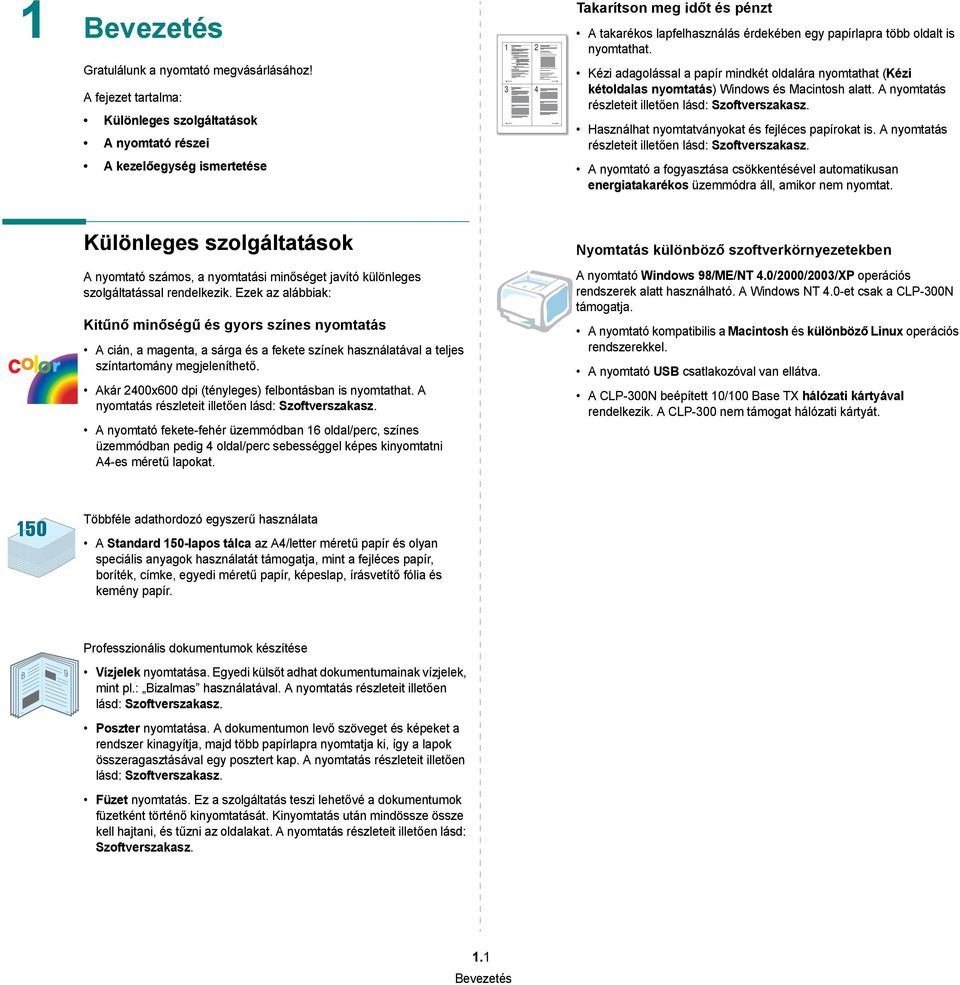
9 8 1 Bevezetés Gratulálunk a nyomtató megvásárlásához! A fejezet tartalma: Különleges szolgáltatások A nyomtató részei A kezelőegység ismertetése Takarítson meg időt és pénzt A takarékos lapfelhasználás érdekében egy papírlapra több oldalt is nyomtathat. Kézi adagolással a papír mindkét oldalára nyomtathat (Kézi kétoldalas nyomtatás) Windows és Macintosh alatt. A nyomtatás részleteit illetően lásd: Szoftverszakasz. Használhat nyomtatványokat és fejléces papírokat is. A nyomtatás részleteit illetően lásd: Szoftverszakasz. A nyomtató a fogyasztása csökkentésével automatikusan energiatakarékos üzemmódra áll, amikor nem nyomtat. Különleges szolgáltatások A nyomtató számos, a nyomtatási minőséget javító különleges szolgáltatással rendelkezik. Ezek az alábbiak: Kitűnő minőségű és gyors színes nyomtatás A cián, a magenta, a sárga és a fekete színek használatával a teljes színtartomány megjeleníthető. Akár 2400x600 dpi (tényleges) felbontásban is nyomtathat. A nyomtatás részleteit illetően lásd: Szoftverszakasz. A nyomtató fekete-fehér üzemmódban 16 oldal/perc, színes üzemmódban pedig 4 oldal/perc sebességgel képes kinyomtatni A4-es méretű lapokat. Nyomtatás különböző szoftverkörnyezetekben A nyomtató Windows 98/ME/NT 4.0/2000/2003/XP operációs rendszerek alatt használható. A Windows NT 4.0-et csak a CLP-300N támogatja. A nyomtató kompatibilis a Macintosh és különböző Linux operációs rendszerekkel. A nyomtató USB csatlakozóval van ellátva. A CLP-300N beépített 10/100 Base TX hálózati kártyával rendelkezik. A CLP-300 nem támogat hálózati kártyát. Többféle adathordozó egyszerű használata A Standard 150-lapos tálca az A4/letter méretű papír és olyan speciális anyagok használatát támogatja, mint a fejléces papír, boríték, címke, egyedi méretű papír, képeslap, írásvetítő fólia és kemény papír. Professzionális dokumentumok készítése 9 Vízjelek nyomtatása. Egyedi külsőt adhat dokumentumainak vízjelek, mint pl.: Bizalmas használatával. A nyomtatás részleteit illetően lásd: Szoftverszakasz. Poszter nyomtatása. A dokumentumon levő szöveget és képeket a rendszer kinagyítja, majd több papírlapra nyomtatja ki, így a lapok összeragasztásával egy posztert kap. A nyomtatás részleteit illetően lásd: Szoftverszakasz. Füzet nyomtatás. Ez a szolgáltatás teszi lehetővé a dokumentumok füzetként történő kinyomtatását. Kinyomtatás után mindössze össze kell hajtani, és tűzni az oldalakat. A nyomtatás részleteit illetően lásd: Szoftverszakasz. 1.1 Bevezetés
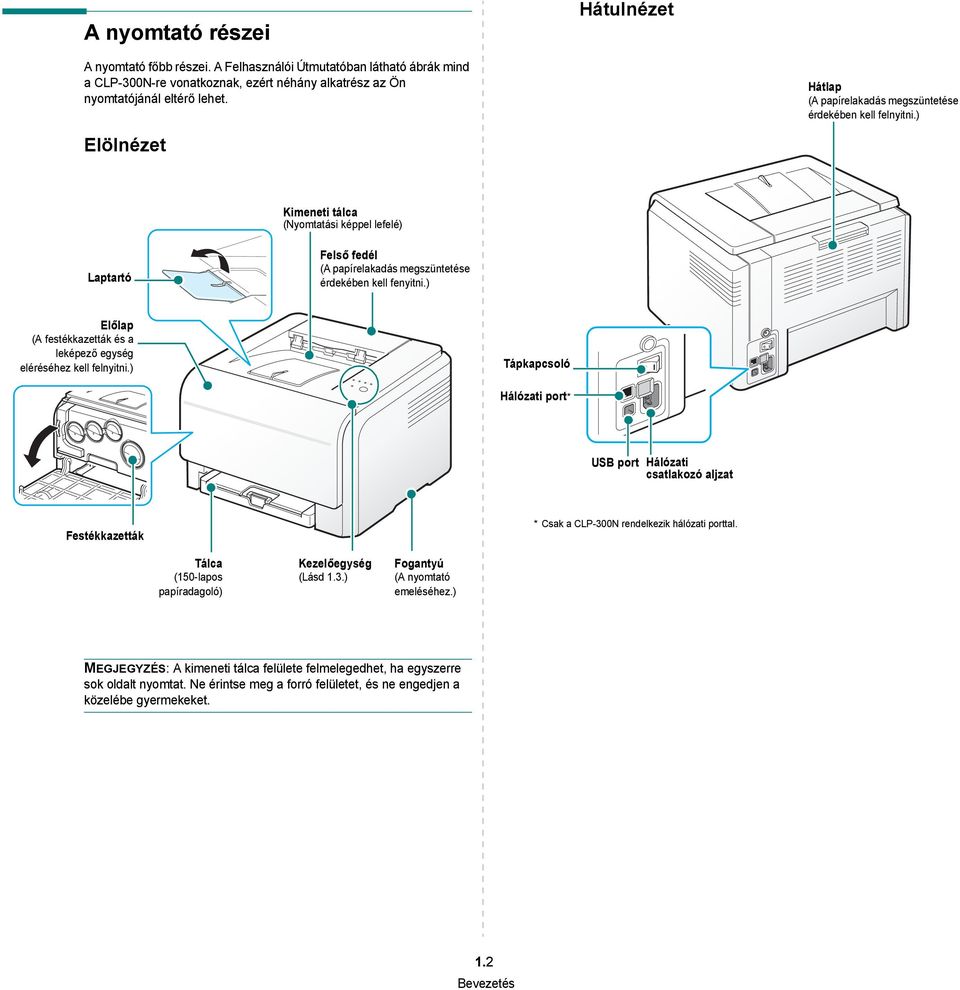
10 A nyomtató részei Hátulnézet A nyomtató főbb részei. A Felhasználói Útmutatóban látható ábrák mind a CLP-300N-re vonatkoznak, ezért néhány alkatrész az Ön nyomtatójánál eltérő lehet. Hátlap (A papírelakadás megszüntetése érdekében kell felnyitni.) Elölnézet Kimeneti tálca (Nyomtatási képpel lefelé) Laptartó Felső fedél (A papírelakadás megszüntetése érdekében kell fenyitni.) Előlap (A festékkazetták és a leképező egység eléréséhez kell felnyitni.) Tápkapcsoló Hálózati port* USB port Hálózati csatlakozó aljzat Festékkazetták * Csak a CLP-300N rendelkezik hálózati porttal. Tálca (150-lapos papíradagoló) Kezelőegység (Lásd 1.3.) Fogantyú (A nyomtató emeléséhez.) MEGJEGYZÉS: A kimeneti tálca felülete felmelegedhet, ha egyszerre sok oldalt nyomtat. Ne érintse meg a forró felületet, és ne engedjen a közelébe gyermekeket. 1.2 Bevezetés
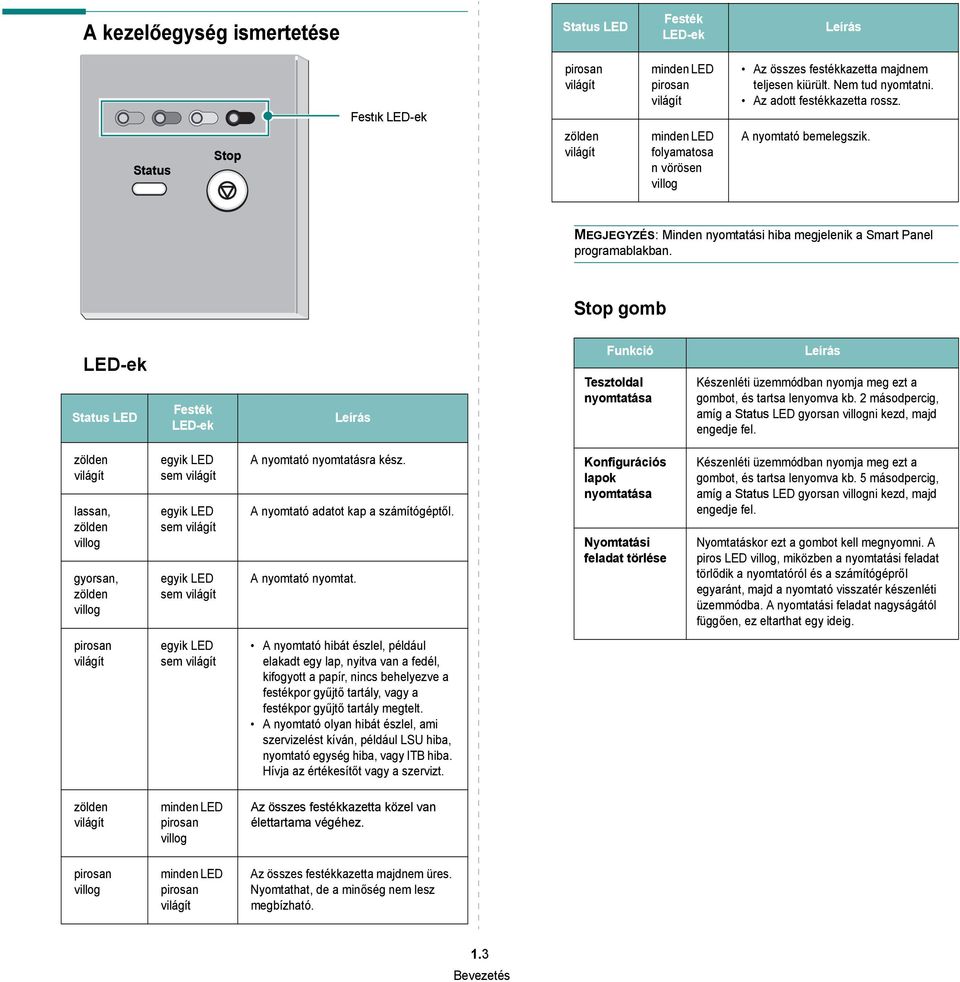
11 A kezelőegység ismertetése Status LED Festék LED-ek Leírás Status Stop Festιk LED-ek pirosan világít zölden világít minden LED pirosan világít minden LED folyamatosa n vörösen villog Az összes festékkazetta majdnem teljesen kiürült. Nem tud nyomtatni. Az adott festékkazetta rossz. A nyomtató bemelegszik. MEGJEGYZÉS: Minden nyomtatási hiba megjelenik a Smart Panel programablakban. Stop gomb LED-ek Status LED Festék LED-ek Leírás Funkció Tesztoldal nyomtatása Leírás Készenléti üzemmódban nyomja meg ezt a gombot, és tartsa lenyomva kb. 2 másodpercig, amíg a Status LED gyorsan villogni kezd, majd engedje fel. zölden világít lassan, zölden villog gyorsan, zölden villog egyik LED sem világít egyik LED sem világít egyik LED sem világít A nyomtató nyomtatásra kész. A nyomtató adatot kap a számítógéptől. A nyomtató nyomtat. Konfigurációs lapok nyomtatása Nyomtatási feladat törlése Készenléti üzemmódban nyomja meg ezt a gombot, és tartsa lenyomva kb. 5 másodpercig, amíg a Status LED gyorsan villogni kezd, majd engedje fel. Nyomtatáskor ezt a gombot kell megnyomni. A piros LED villog, miközben a nyomtatási feladat törlődik a nyomtatóról és a számítógépről egyaránt, majd a nyomtató visszatér készenléti üzemmódba. A nyomtatási feladat nagyságától függően, ez eltarthat egy ideig. pirosan világít egyik LED sem világít A nyomtató hibát észlel, például elakadt egy lap, nyitva van a fedél, kifogyott a papír, nincs behelyezve a festékpor gyűjtő tartály, vagy a festékpor gyűjtő tartály megtelt. A nyomtató olyan hibát észlel, ami szervizelést kíván, például LSU hiba, nyomtató egység hiba, vagy ITB hiba. Hívja az értékesítőt vagy a szervizt. zölden világít minden LED pirosan villog Az összes festékkazetta közel van élettartama végéhez. pirosan villog minden LED pirosan világít Az összes festékkazetta majdnem üres. Nyomtathat, de a minőség nem lesz megbízható. 1.3 Bevezetés
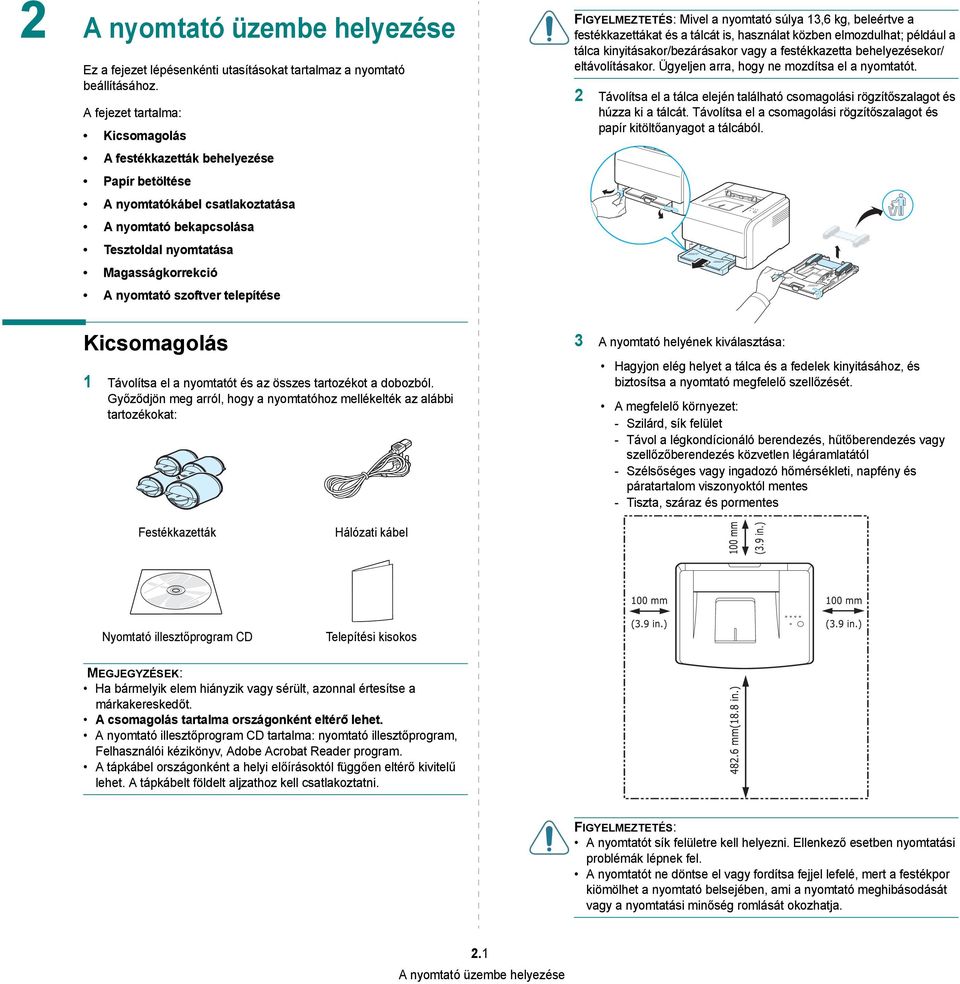
12 2 A nyomtató üzembe helyezése Ez a fejezet lépésenkénti utasításokat tartalmaz a nyomtató beállításához. A fejezet tartalma: Kicsomagolás A festékkazetták behelyezése Papír betöltése A nyomtatókábel csatlakoztatása A nyomtató bekapcsolása Tesztoldal nyomtatása Magasságkorrekció A nyomtató szoftver telepítése Kicsomagolás 1 Távolítsa el a nyomtatót és az összes tartozékot a dobozból. Győződjön meg arról, hogy a nyomtatóhoz mellékelték az alábbi tartozékokat: FIGYELMEZTETÉS: Mivel a nyomtató súlya 13,6 kg, beleértve a festékkazettákat és a tálcát is, használat közben elmozdulhat; például a tálca kinyitásakor/bezárásakor vagy a festékkazetta behelyezésekor/ eltávolításakor. Ügyeljen arra, hogy ne mozdítsa el a nyomtatót. 2 Távolítsa el a tálca elején található csomagolási rögzítőszalagot és húzza ki a tálcát. Távolítsa el a csomagolási rögzítőszalagot és papír kitöltőanyagot a tálcából. 3 A nyomtató helyének kiválasztása: Hagyjon elég helyet a tálca és a fedelek kinyitásához, és biztosítsa a nyomtató megfelelő szellőzését. A megfelelő környezet: - Szilárd, sík felület - Távol a légkondícionáló berendezés, hűtőberendezés vagy szellőzőberendezés közvetlen légáramlatától - Szélsőséges vagy ingadozó hőmérsékleti, napfény és páratartalom viszonyoktól mentes - Tiszta, száraz és pormentes Festékkazetták Hálózati kábel Nyomtató illesztőprogram CD Telepítési kisokos MEGJEGYZÉSEK: Ha bármelyik elem hiányzik vagy sérült, azonnal értesítse a márkakereskedőt. A csomagolás tartalma országonként eltérő lehet. A nyomtató illesztőprogram CD tartalma: nyomtató illesztőprogram, Felhasználói kézikönyv, Adobe Acrobat Reader program. A tápkábel országonként a helyi előírásoktól függően eltérő kivitelű lehet. A tápkábelt földelt aljzathoz kell csatlakoztatni. FIGYELMEZTETÉS: A nyomtatót sík felületre kell helyezni. Ellenkező esetben nyomtatási problémák lépnek fel. A nyomtatót ne döntse el vagy fordítsa fejjel lefelé, mert a festékpor kiömölhet a nyomtató belsejében, ami a nyomtató meghibásodását vagy a nyomtatási minőség romlását okozhatja. 2.1 A nyomtató üzembe helyezése
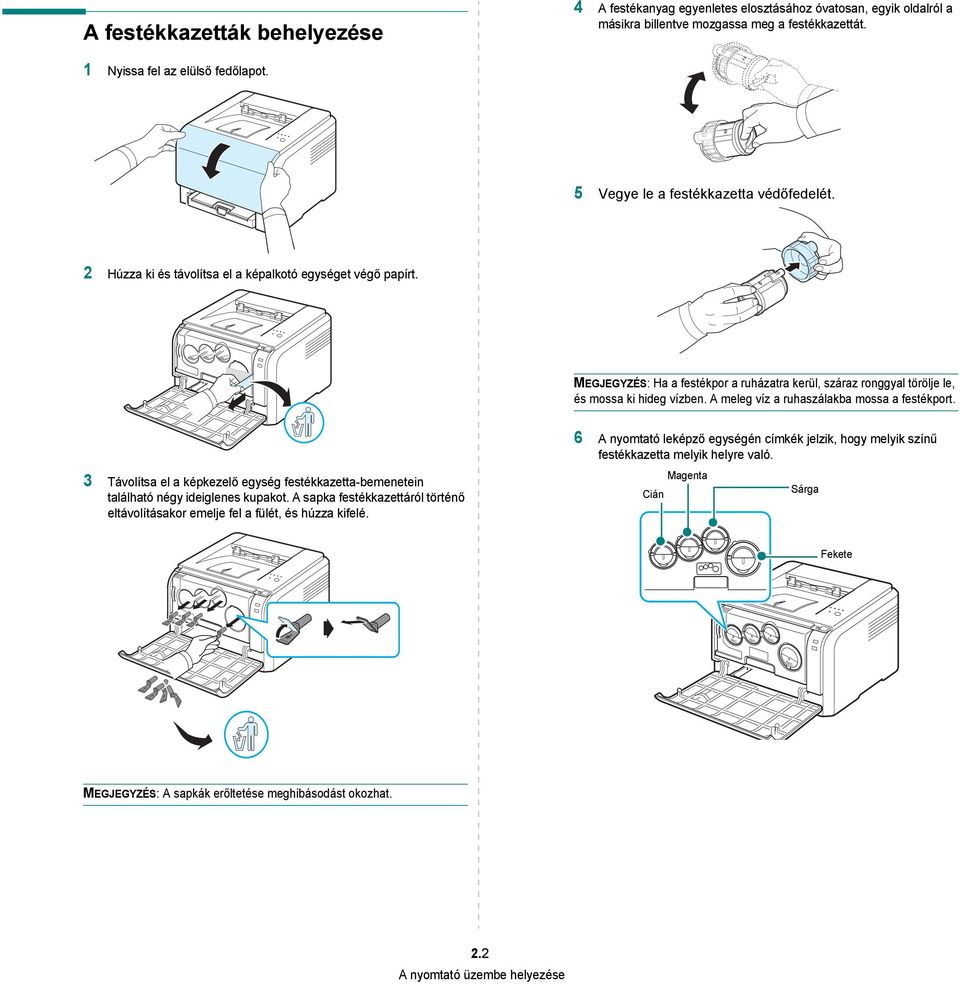
13 A festékkazetták behelyezése 4 A festékanyag egyenletes elosztásához óvatosan, egyik oldalról a másikra billentve mozgassa meg a festékkazettát. 1 Nyissa fel az elülső fedőlapot. 5 Vegye le a festékkazetta védőfedelét. 2 Húzza ki és távolítsa el a képalkotó egységet végő papírt. MEGJEGYZÉS: Ha a festékpor a ruházatra kerül, száraz ronggyal törölje le, és mossa ki hideg vízben. A meleg víz a ruhaszálakba mossa a festékport. 3 Távolítsa el a képkezelő egység festékkazetta-bemenetein található négy ideiglenes kupakot. A sapka festékkazettáról történő eltávolításakor emelje fel a fülét, és húzza kifelé. 6 A nyomtató leképző egységén címkék jelzik, hogy melyik színű festékkazetta melyik helyre való. Magenta Cián Sárga Fekete MEGJEGYZÉS: A sapkák erőltetése meghibásodást okozhat. 2.2 A nyomtató üzembe helyezése
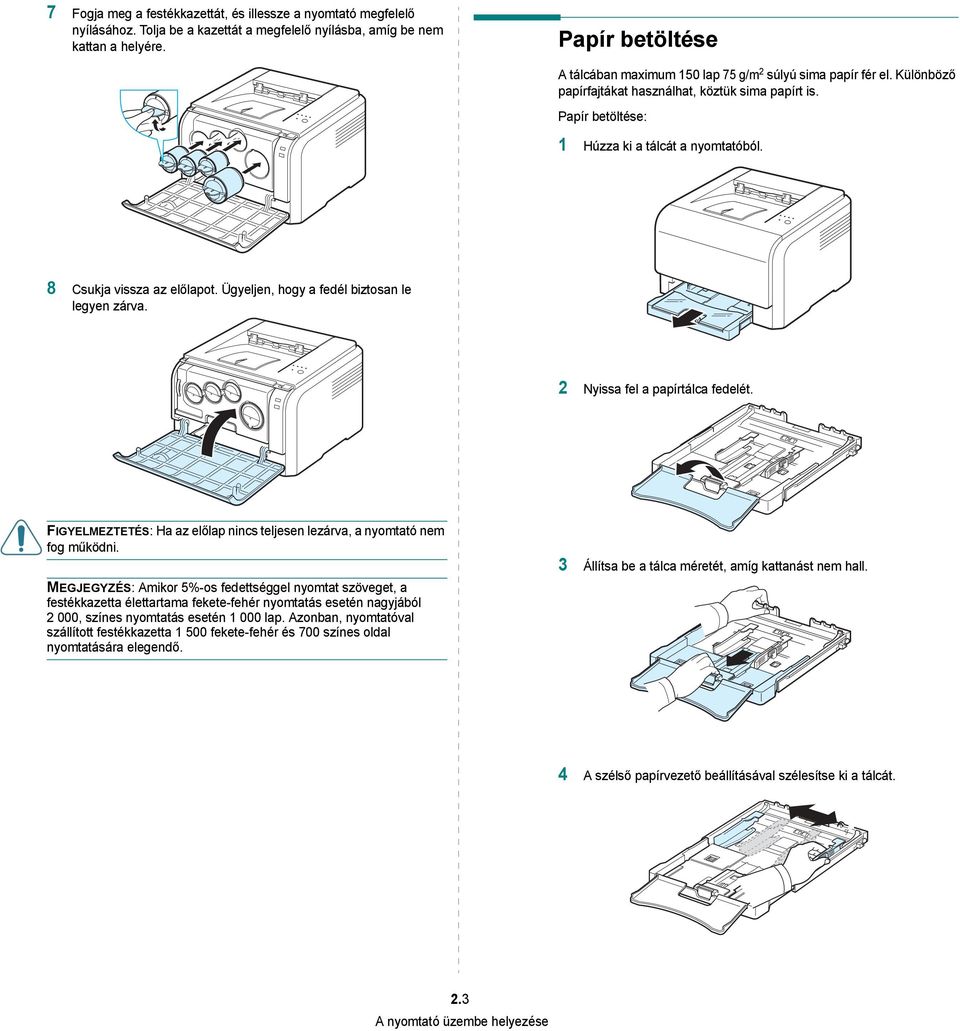
14 7 Fogja meg a festékkazettát, és illessze a nyomtató megfelelő nyílásához. Tolja be a kazettát a megfelelő nyílásba, amíg be nem kattan a helyére. Papír betöltése A tálcában maximum 150 lap 75 g/m 2 súlyú sima papír fér el. Különböző papírfajtákat használhat, köztük sima papírt is. Papír betöltése: 1 Húzza ki a tálcát a nyomtatóból. 8 Csukja vissza az előlapot. Ügyeljen, hogy a fedél biztosan le legyen zárva. 2 Nyissa fel a papírtálca fedelét. FIGYELMEZTETÉS: Ha az előlap nincs teljesen lezárva, a nyomtató nem fog működni. MEGJEGYZÉS: Amikor 5%-os fedettséggel nyomtat szöveget, a festékkazetta élettartama fekete-fehér nyomtatás esetén nagyjából 2 000, színes nyomtatás esetén lap. Azonban, nyomtatóval szállított festékkazetta fekete-fehér és 700 színes oldal nyomtatására elegendő. 3 Állítsa be a tálca méretét, amíg kattanást nem hall. 4 A szélső papírvezető beállításával szélesítse ki a tálcát. 2.3 A nyomtató üzembe helyezése
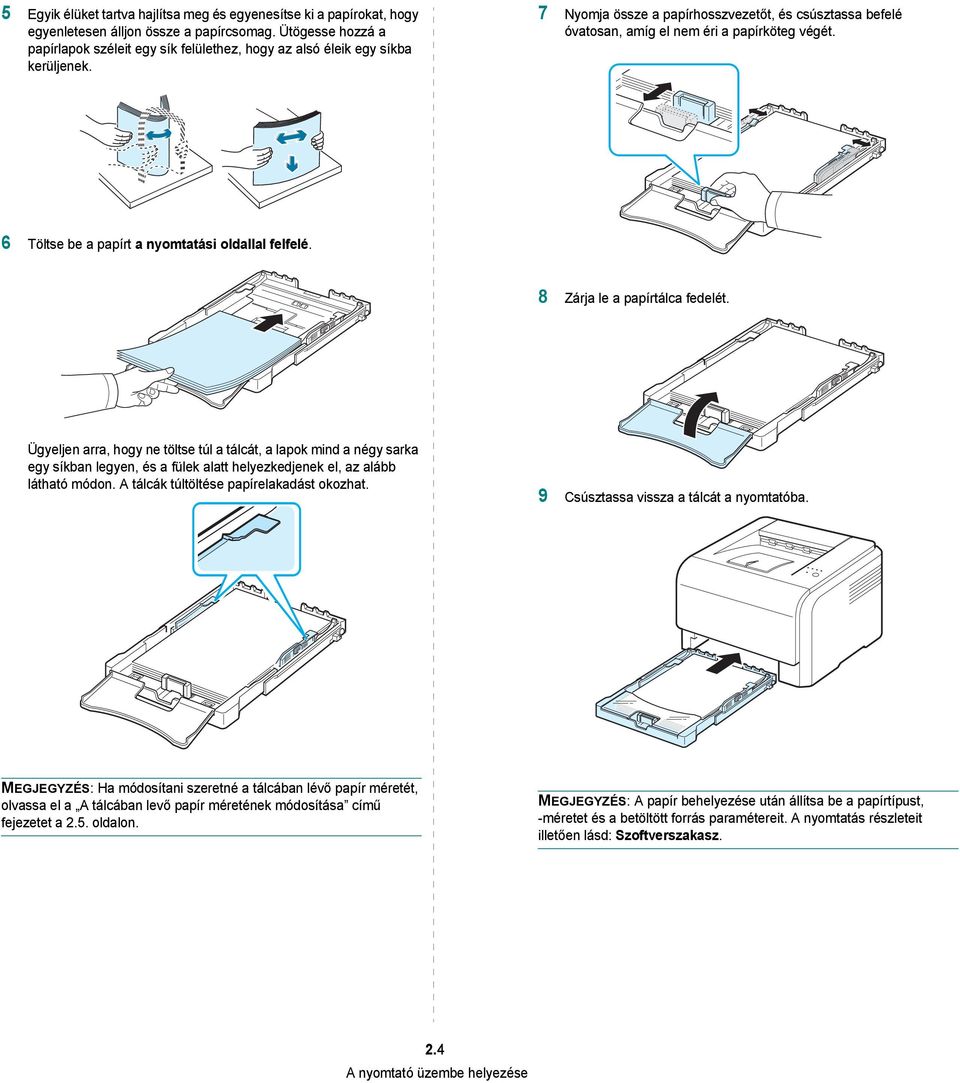
15 5 Egyik élüket tartva hajlítsa meg és egyenesítse ki a papírokat, hogy egyenletesen álljon össze a papírcsomag. Ütögesse hozzá a papírlapok széleit egy sík felülethez, hogy az alsó éleik egy síkba kerüljenek. 7 Nyomja össze a papírhosszvezetőt, és csúsztassa befelé óvatosan, amíg el nem éri a papírköteg végét. 6 Töltse be a papírt a nyomtatási oldallal felfelé. 8 Zárja le a papírtálca fedelét. Ügyeljen arra, hogy ne töltse túl a tálcát, a lapok mind a négy sarka egy síkban legyen, és a fülek alatt helyezkedjenek el, az alább látható módon. A tálcák túltöltése papírelakadást okozhat. 9 Csúsztassa vissza a tálcát a nyomtatóba. MEGJEGYZÉS: Ha módosítani szeretné a tálcában lévő papír méretét, olvassa el a A tálcában levő papír méretének módosítása című fejezetet a 2.5. oldalon. MEGJEGYZÉS: A papír behelyezése után állítsa be a papírtípust, -méretet és a betöltött forrás paramétereit. A nyomtatás részleteit illetően lásd: Szoftverszakasz. 2.4 A nyomtató üzembe helyezése
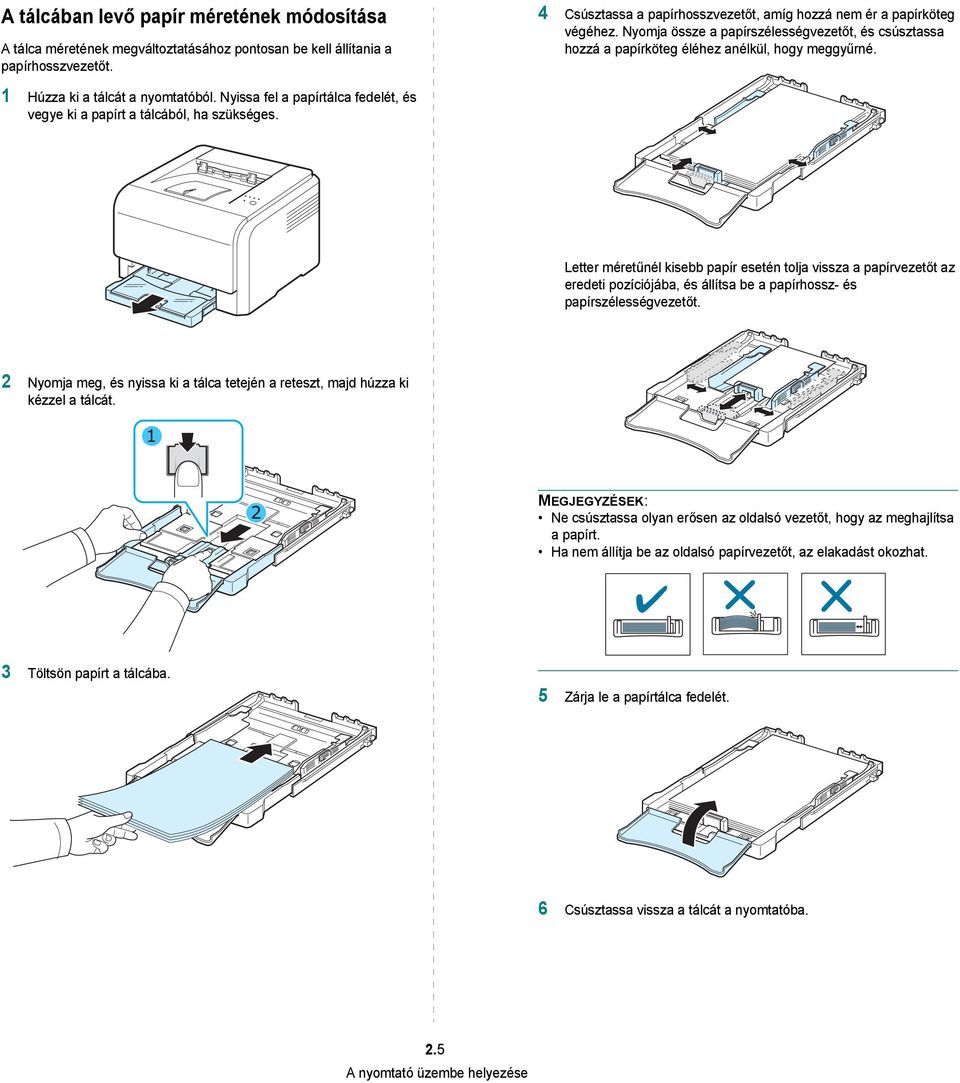
16 A tálcában levő papír méretének módosítása A tálca méretének megváltoztatásához pontosan be kell állítania a papírhosszvezetőt. 4 Csúsztassa a papírhosszvezetőt, amíg hozzá nem ér a papírköteg végéhez. Nyomja össze a papírszélességvezetőt, és csúsztassa hozzá a papírköteg éléhez anélkül, hogy meggyűrné. 1 Húzza ki a tálcát a nyomtatóból. Nyissa fel a papírtálca fedelét, és vegye ki a papírt a tálcából, ha szükséges. Letter méretűnél kisebb papír esetén tolja vissza a papírvezetőt az eredeti pozíciójába, és állítsa be a papírhossz- és papírszélességvezetőt. 2 Nyomja meg, és nyissa ki a tálca tetején a reteszt, majd húzza ki kézzel a tálcát. MEGJEGYZÉSEK: Ne csúsztassa olyan erősen az oldalsó vezetőt, hogy az meghajlítsa a papírt. Ha nem állítja be az oldalsó papírvezetőt, az elakadást okozhat. 3 Töltsön papírt a tálcába. 5 Zárja le a papírtálca fedelét. 6 Csúsztassa vissza a tálcát a nyomtatóba. 2.5 A nyomtató üzembe helyezése
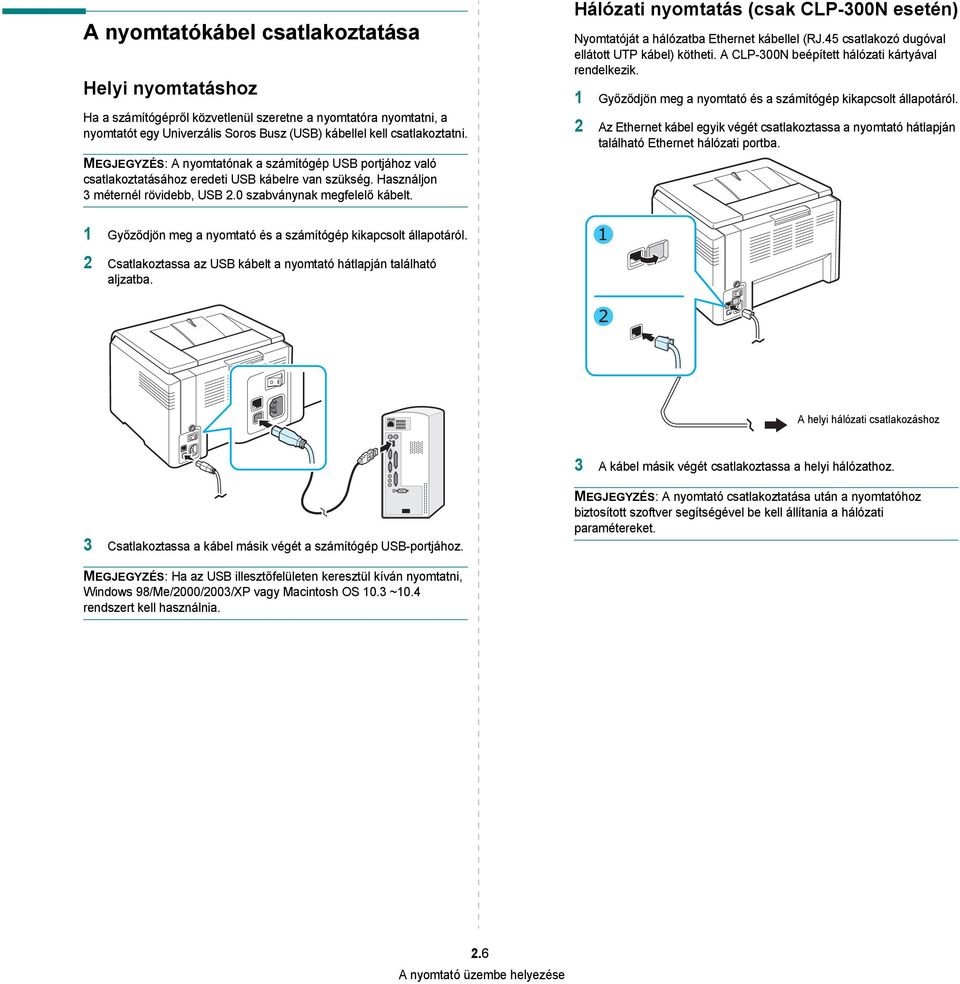
17 A nyomtatókábel csatlakoztatása Helyi nyomtatáshoz Ha a számítógépről közvetlenül szeretne a nyomtatóra nyomtatni, a nyomtatót egy Univerzális Soros Busz (USB) kábellel kell csatlakoztatni. MEGJEGYZÉS: A nyomtatónak a számítógép USB portjához való csatlakoztatásához eredeti USB kábelre van szükség. Használjon 3 méternél rövidebb, USB 2.0 szabványnak megfelelő kábelt. Hálózati nyomtatás (csak CLP-300N esetén) Nyomtatóját a hálózatba Ethernet kábellel (RJ.45 csatlakozó dugóval ellátott UTP kábel) kötheti. A CLP-300N beépített hálózati kártyával rendelkezik. 1 Győződjön meg a nyomtató és a számítógép kikapcsolt állapotáról. 2 Az Ethernet kábel egyik végét csatlakoztassa a nyomtató hátlapján található Ethernet hálózati portba. 1 Győződjön meg a nyomtató és a számítógép kikapcsolt állapotáról. 2 Csatlakoztassa az USB kábelt a nyomtató hátlapján található aljzatba. A helyi hálózati csatlakozáshoz 3 A kábel másik végét csatlakoztassa a helyi hálózathoz. 3 Csatlakoztassa a kábel másik végét a számítógép USB-portjához. MEGJEGYZÉS: A nyomtató csatlakoztatása után a nyomtatóhoz biztosított szoftver segítségével be kell állítania a hálózati paramétereket. MEGJEGYZÉS: Ha az USB illesztőfelületen keresztül kíván nyomtatni, Windows 98/Me/2000/2003/XP vagy Macintosh OS 10.3 ~10.4 rendszert kell használnia. 2.6 A nyomtató üzembe helyezése
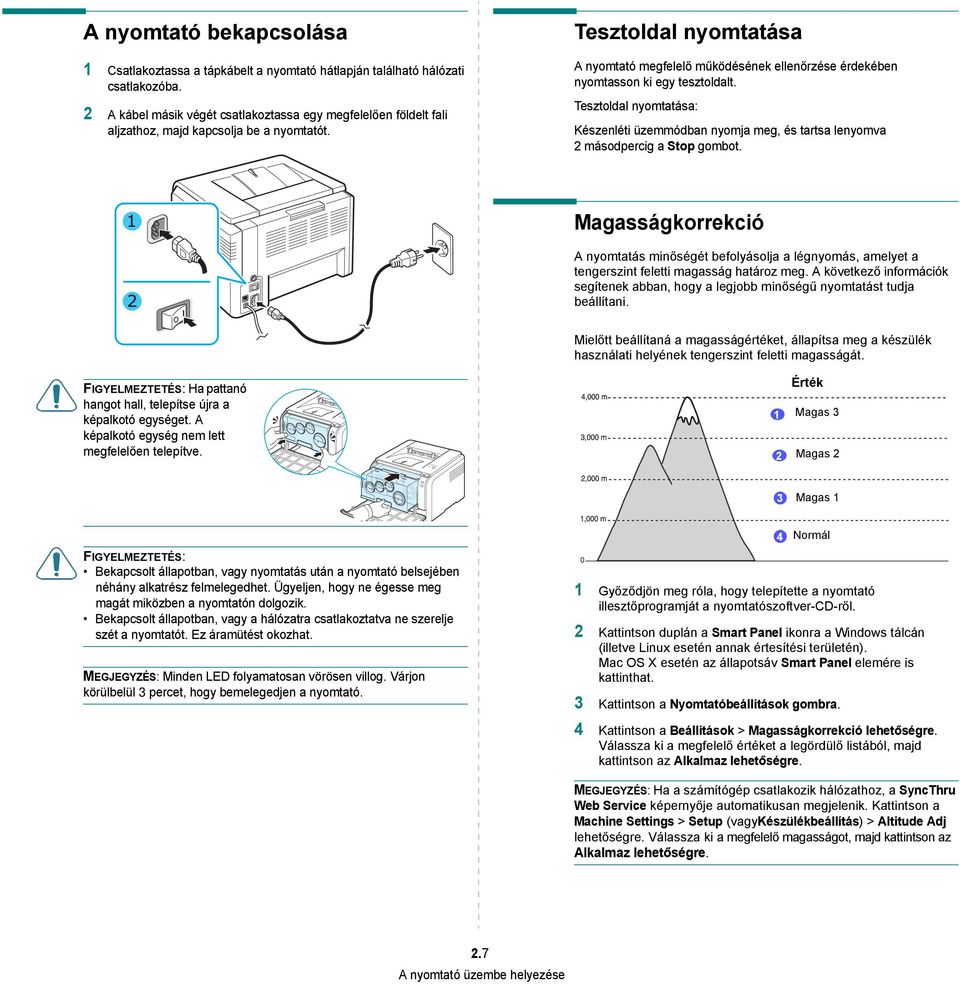
18 A nyomtató bekapcsolása 1 Csatlakoztassa a tápkábelt a nyomtató hátlapján található hálózati csatlakozóba. 2 A kábel másik végét csatlakoztassa egy megfelelően földelt fali aljzathoz, majd kapcsolja be a nyomtatót. Tesztoldal nyomtatása A nyomtató megfelelő működésének ellenőrzése érdekében nyomtasson ki egy tesztoldalt. Tesztoldal nyomtatása: Készenléti üzemmódban nyomja meg, és tartsa lenyomva 2 másodpercig a Stop gombot. Magasságkorrekció A nyomtatás minőségét befolyásolja a légnyomás, amelyet a tengerszint feletti magasság határoz meg. A következő információk segítenek abban, hogy a legjobb minőségű nyomtatást tudja beállítani. Mielőtt beállítaná a magasságértéket, állapítsa meg a készülék használati helyének tengerszint feletti magasságát. FIGYELMEZTETÉS: Ha pattanó hangot hall, telepítse újra a képalkotó egységet. A képalkotó egység nem lett megfelelően telepítve. Érték 1 Magas 3 2 Magas 2 3 Magas 1 FIGYELMEZTETÉS: Bekapcsolt állapotban, vagy nyomtatás után a nyomtató belsejében néhány alkatrész felmelegedhet. Ügyeljen, hogy ne égesse meg magát miközben a nyomtatón dolgozik. Bekapcsolt állapotban, vagy a hálózatra csatlakoztatva ne szerelje szét a nyomtatót. Ez áramütést okozhat. MEGJEGYZÉS: Minden LED folyamatosan vörösen villog. Várjon körülbelül 3 percet, hogy bemelegedjen a nyomtató. 0 1 Győződjön meg róla, hogy telepítette a nyomtató illesztőprogramját a nyomtatószoftver-cd-ről. 2 Kattintson duplán a Smart Panel ikonra a Windows tálcán (illetve Linux esetén annak értesítési területén). Mac OS X esetén az állapotsáv Smart Panel elemére is kattinthat. 3 Kattintson a Nyomtatóbeállítások gombra. 4 Normál 4 Kattintson a Beállítások > Magasságkorrekció lehetőségre. Válassza ki a megfelelő értéket a legördülő listából, majd kattintson az Alkalmaz lehetőségre. MEGJEGYZÉS: Ha a számítógép csatlakozik hálózathoz, a SyncThru Web Service képernyője automatikusan megjelenik. Kattintson a Machine Settings > Setup (vagykészülékbeállítás) > Altitude Adj lehetőségre. Válassza ki a megfelelő magasságot, majd kattintson az Alkalmaz lehetőségre. 2.7 A nyomtató üzembe helyezése
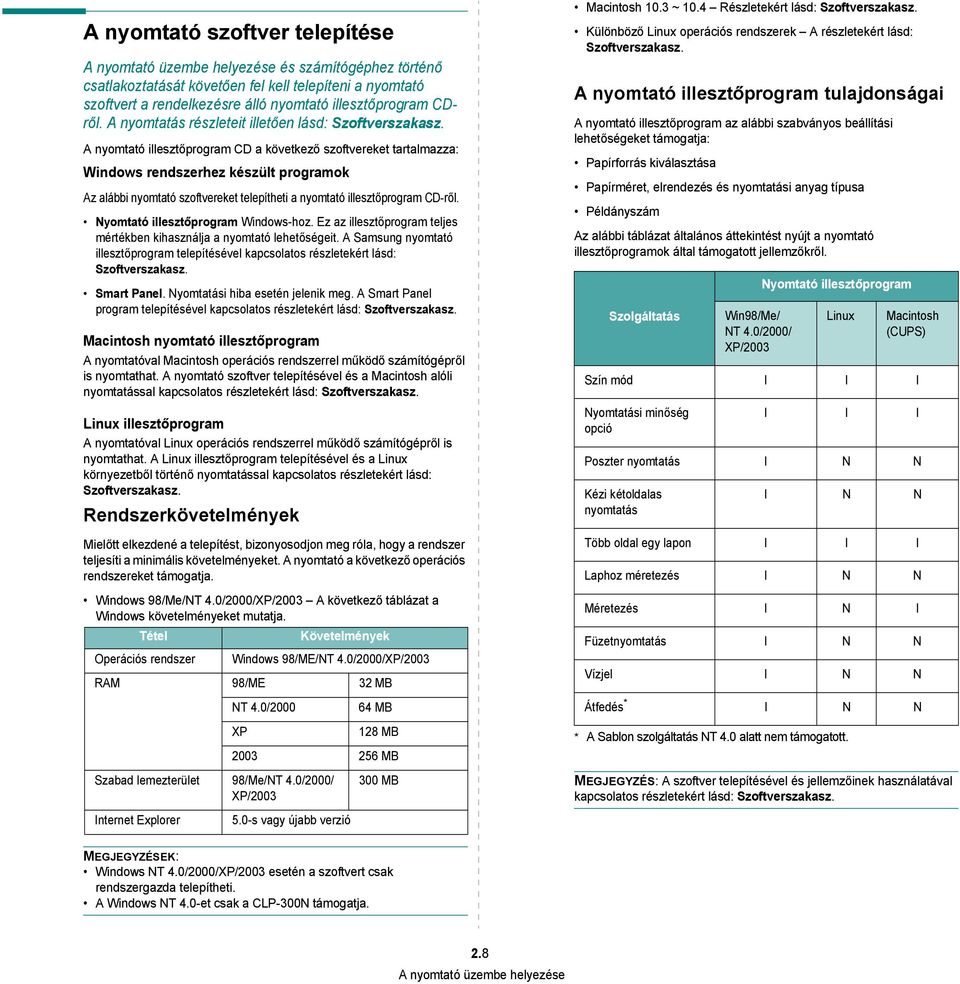
19 A nyomtató szoftver telepítése A nyomtató üzembe helyezése és számítógéphez történő csatlakoztatását követően fel kell telepíteni a nyomtató szoftvert a rendelkezésre álló nyomtató illesztőprogram CDről. A nyomtatás részleteit illetően lásd: Szoftverszakasz. A nyomtató illesztőprogram CD a következő szoftvereket tartalmazza: Windows rendszerhez készült programok Az alábbi nyomtató szoftvereket telepítheti a nyomtató illesztőprogram CD-ről. Nyomtató illesztőprogram Windows-hoz. Ez az illesztőprogram teljes mértékben kihasználja a nyomtató lehetőségeit. A Samsung nyomtató illesztőprogram telepítésével kapcsolatos részletekért lásd: Szoftverszakasz. Smart Panel. Nyomtatási hiba esetén jelenik meg. A Smart Panel program telepítésével kapcsolatos részletekért lásd: Szoftverszakasz. Macintosh nyomtató illesztőprogram A nyomtatóval Macintosh operációs rendszerrel működő számítógépről is nyomtathat. A nyomtató szoftver telepítésével és a Macintosh alóli nyomtatással kapcsolatos részletekért lásd: Szoftverszakasz. Linux illesztőprogram A nyomtatóval Linux operációs rendszerrel működő számítógépről is nyomtathat. A Linux illesztőprogram telepítésével és a Linux környezetből történő nyomtatással kapcsolatos részletekért lásd: Szoftverszakasz. Rendszerkövetelmények Mielőtt elkezdené a telepítést, bizonyosodjon meg róla, hogy a rendszer teljesíti a minimális követelményeket. A nyomtató a következő operációs rendszereket támogatja. Windows 98/Me/NT 4.0/2000/XP/2003 A következő táblázat a Windows követelményeket mutatja. Tétel Követelmények Operációs rendszer Windows 98/ME/NT 4.0/2000/XP/2003 RAM 98/ME 32 MB NT 4.0/2000 XP 64 MB 128 MB MB Macintosh 10.3 ~ 10.4 Részletekért lásd: Szoftverszakasz. Különböző Linux operációs rendszerek A részletekért lásd: Szoftverszakasz. A nyomtató illesztőprogram tulajdonságai A nyomtató illesztőprogram az alábbi szabványos beállítási lehetőségeket támogatja: Papírforrás kiválasztása Papírméret, elrendezés és nyomtatási anyag típusa Példányszám Az alábbi táblázat általános áttekintést nyújt a nyomtató illesztőprogramok által támogatott jellemzőkről. Szolgáltatás Win98/Me/ NT 4.0/2000/ XP/2003 Nyomtató illesztőprogram Linux Macintosh (CUPS) Szín mód I I I Nyomtatási minőség opció I I I Poszter nyomtatás I N N Kézi kétoldalas nyomtatás I N N Több oldal egy lapon I I I Laphoz méretezés I N N Méretezés I N I Füzetnyomtatás I N N Vízjel I N N Átfedés * I N N * A Sablon szolgáltatás NT 4.0 alatt nem támogatott. Szabad lemezterület 98/Me/NT 4.0/2000/ XP/ MB MEGJEGYZÉS: A szoftver telepítésével és jellemzőinek használatával kapcsolatos részletekért lásd: Szoftverszakasz. Internet Explorer 5.0-s vagy újabb verzió MEGJEGYZÉSEK: Windows NT 4.0/2000/XP/2003 esetén a szoftvert csak rendszergazda telepítheti. A Windows NT 4.0-et csak a CLP-300N támogatja. 2.8 A nyomtató üzembe helyezése
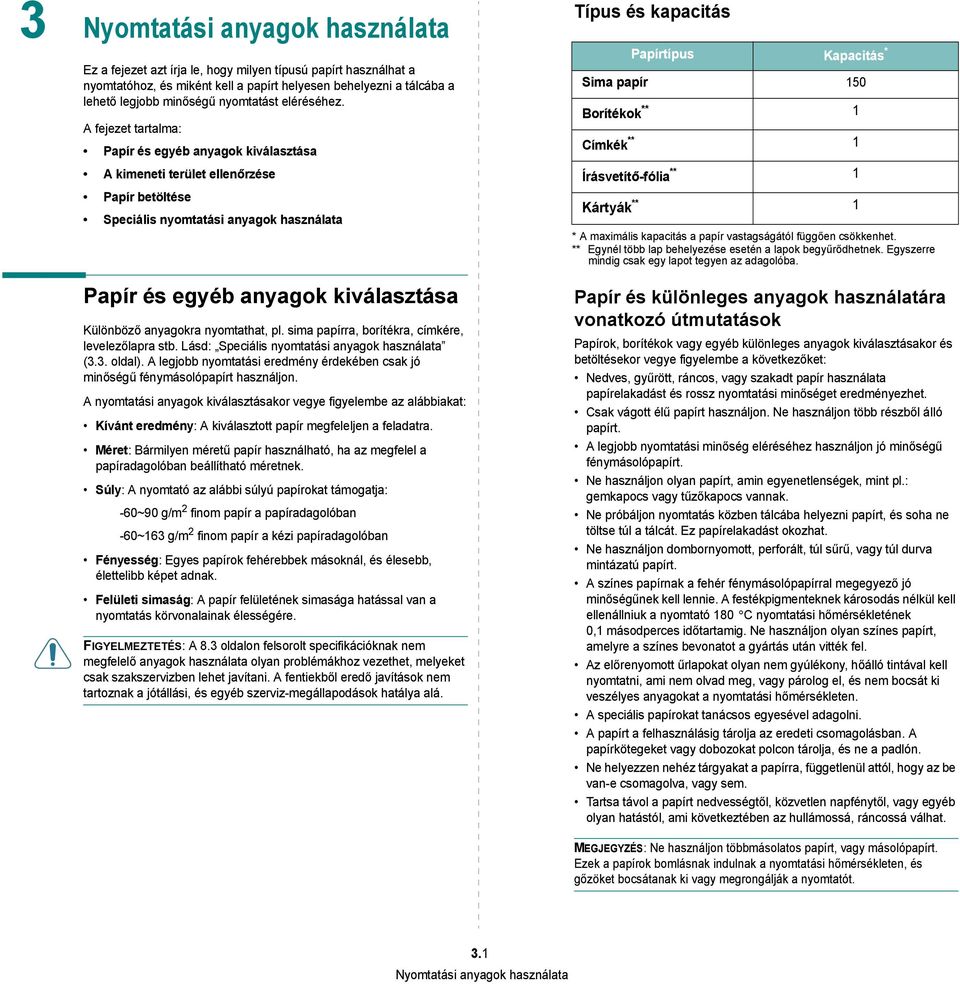
20 3 Nyomtatási anyagok használata Ez a fejezet azt írja le, hogy milyen típusú papírt használhat a nyomtatóhoz, és miként kell a papírt helyesen behelyezni a tálcába a lehető legjobb minőségű nyomtatást eléréséhez. A fejezet tartalma: Papír és egyéb anyagok kiválasztása A kimeneti terület ellenőrzése Papír betöltése Speciális nyomtatási anyagok használata Papír és egyéb anyagok kiválasztása Különböző anyagokra nyomtathat, pl. sima papírra, borítékra, címkére, levelezőlapra stb. Lásd: Speciális nyomtatási anyagok használata (3.3. oldal). A legjobb nyomtatási eredmény érdekében csak jó minőségű fénymásolópapírt használjon. A nyomtatási anyagok kiválasztásakor vegye figyelembe az alábbiakat: Kívánt eredmény: A kiválasztott papír megfeleljen a feladatra. Méret: Bármilyen méretű papír használható, ha az megfelel a papíradagolóban beállítható méretnek. Súly: A nyomtató az alábbi súlyú papírokat támogatja: -60~90 g/m 2 finom papír a papíradagolóban -60~163 g/m 2 finom papír a kézi papíradagolóban Fényesség: Egyes papírok fehérebbek másoknál, és élesebb, élettelibb képet adnak. Felületi simaság: A papír felületének simasága hatással van a nyomtatás körvonalainak élességére. FIGYELMEZTETÉS: A 8.3 oldalon felsorolt specifikációknak nem megfelelő anyagok használata olyan problémákhoz vezethet, melyeket csak szakszervizben lehet javítani. A fentiekből eredő javítások nem tartoznak a jótállási, és egyéb szerviz-megállapodások hatálya alá. Típus és kapacitás Papírtípus Kapacitás * Sima papír 150 Borítékok ** Címkék ** 1 Írásvetítő-fólia ** 1 Kártyák ** 1 * A maximális kapacitás a papír vastagságától függően csökkenhet. ** Egynél több lap behelyezése esetén a lapok begyűrődhetnek. Egyszerre mindig csak egy lapot tegyen az adagolóba. Papír és különleges anyagok használatára vonatkozó útmutatások Papírok, borítékok vagy egyéb különleges anyagok kiválasztásakor és betöltésekor vegye figyelembe a következőket: Nedves, gyűrött, ráncos, vagy szakadt papír használata papírelakadást és rossz nyomtatási minőséget eredményezhet. Csak vágott élű papírt használjon. Ne használjon több részből álló papírt. A legjobb nyomtatási minőség eléréséhez használjon jó minőségű fénymásolópapírt. Ne használjon olyan papírt, amin egyenetlenségek, mint pl.: gemkapocs vagy tűzőkapocs vannak. Ne próbáljon nyomtatás közben tálcába helyezni papírt, és soha ne töltse túl a tálcát. Ez papírelakadást okozhat. Ne használjon dombornyomott, perforált, túl sűrű, vagy túl durva mintázatú papírt. A színes papírnak a fehér fénymásolópapírral megegyező jó minőségűnek kell lennie. A festékpigmenteknek károsodás nélkül kell ellenállniuk a nyomtató 180 C nyomtatási hőmérsékletének 0,1 másodperces időtartamig. Ne használjon olyan színes papírt, amelyre a színes bevonatot a gyártás után vitték fel. Az előrenyomott űrlapokat olyan nem gyúlékony, hőálló tintával kell nyomtatni, ami nem olvad meg, vagy párolog el, és nem bocsát ki veszélyes anyagokat a nyomtatási hőmérsékleten. A speciális papírokat tanácsos egyesével adagolni. A papírt a felhasználásig tárolja az eredeti csomagolásban. A papírkötegeket vagy dobozokat polcon tárolja, és ne a padlón. Ne helyezzen nehéz tárgyakat a papírra, függetlenül attól, hogy az be van-e csomagolva, vagy sem. Tartsa távol a papírt nedvességtől, közvetlen napfénytől, vagy egyéb olyan hatástól, ami következtében az hullámossá, ráncossá válhat. 1 MEGJEGYZÉS: Ne használjon többmásolatos papírt, vagy másolópapírt. Ezek a papírok bomlásnak indulnak a nyomtatási hőmérsékleten, és gőzöket bocsátanak ki vagy megrongálják a nyomtatót. 3.1 Nyomtatási anyagok használata
21 A kimeneti terület ellenőrzése A nyomtatónak van kimeneti papírtálcája, amely a nyomtatott oldallal lefelé, sorban összegyűjti a papírokat. Ha az egyik oldalon már nyomtatott papírra szeretne nyomtatni, a nyomtatott oldalnak felfelé kell néznie, a nem hajlott felével a nyomtató felé. Ha papír betöltésével kapcsolatban problémákat tapasztal, fordítsa meg a papírlapot. A Kézi adagolás mód használata Ha a Forrás beállításánál a Kézi adagolás üzemmódot választja, kézzel betöltheti a papírt a tálcába. A kézi papíradagolás akkor hasznos, ha minden oldal kinyomtatása után ellenőrizni kívánja a nyomtatás minőségét. Ha elakad a tálcában levő papír, egyszerre csak egy papírt helyezzen be a tálcába. 1 Nyomtatandó oldallal felfelé helyezze a tálcára a nyomathordozót. MEGJEGYZÉSEK: Ha folyamatosan sok oldalt nyomtat, a felső kimeneti tálca felülete felmelegedhet. Ügyeljen hogy senki, különösen kisgyermekek ne érintsék meg a felületet. A kimeneti papírtálcába maximum 100 lap fér. Távolítsa el a felesleges lapokat, hogy a tálca ne legyen túltöltve. Papír betöltése A papír megfelelő betöltése segít elkerülni a papír elakadását, és ez biztosítja a problémamentes nyomtatást. Ne vegye ki a tálcát nyomtatási feladat végrehajtása közben. Ellenkező esetben a papír elakadhat. A tálca kapacitásával kapcsolatban lásd: 3.1. oldal, Típus és kapacitás. A tálca használata A tálca maximum 150 darab sima A4 vagy letter méretű papírlapot tud tárolni. Ezenkívül 1 lap speciális nyomathordozó is betölthető, például kártya, boríték, címke vagy írásvetítő fólia. Papír betöltéséhez húzza ki a tálcát, és helyezze bele a papírt a nyomtatási oldallal felfelé. Állítsa be a papírvezetőt a nyomtatási anyag szerint, anélkül, hogy meghajlítaná a papírt. 2 Dokumentum nyomtatásához a szoftverben a Forrás megadásánál válasza a Kézi adagolás opciót, majd válassza ki a megfelelő papírméretet és -típust. A nyomtatás részleteit illetően lásd: Szoftverszakasz. 3 Nyomja meg a Stop gombot a nyomtatón az adagolás megkezdéséhez. MEGJEGYZÉS: Ha nem nyomja meg a gombot, a papírt egy kis szünet után a nyomtató automatikusan behúzza. 4 Elkezdődik a nyomtatás. 5 Ha több oldalt nyomtat, töltse be a következő lapot, miután az első oldal kijött, majd nyomja meg a Stop gombot. Ismételje meg ezt a műveletet minden egyes nyomtatandó oldalnál. A papír tálcába helyezésével kapcsolatos információkról bővebben lásd: 2.3. oldal, Papír betöltése. 3.2 Nyomtatási anyagok használata
22 Speciális nyomtatási anyagok használata Nyomtatás borítékra Csak a nyomtatóhoz javasolt borítékokat használjon. Mielőtt borítékokat helyezne a tálcába, ellenőrizze, hogy nem sérültek-e, illetve hogy nem ragadtak-e össze. Ne helyezzen a nyomtatóba pecsételt borítékot. Soha ne használjon kapcsos, szárnyakkal ellátott, ablakos, bélelt vagy öntapadós ragasztóval ellátott borítékot. Boríték nyomtatása: 1 Nyomja össze a papírhosszvezetőt, és csúsztassa kifelé, amíg el nem éri a teljes méretét. 2 Helyezzen be egy borítékot a tálcába a nyitható oldalával lefelé. A boríték bélyeggel ellátott vége lépjen be először a nyomtatóba. 3 Csúsztassa befelé a papírhosszvezetőt, amíg el nem éri a papírköteg végét. 4 Csúsztassa a papírszélvezetőt a boríték széléig anélkül, hogy azt összegyűrné. Nyomatás címkékre Csak a nyomtatóhoz javasolt címkéket használjon. Győződjön meg arról, hogy a címkék ragasztóanyaga képes 0,1 másodpercig ellenállni a 180 C nyomtatási hőmérsékletnek. Győződjön meg arról, hogy a címkék között nincs szabadon levő ragasztóanyag. Az ilyen szabadon levő területek a címkék nyomtatás közbeni leválását okozhatják, ami papírelakadáshoz vezethet. A szabadon levő ragasztó a nyomtató alkatrészeit is károsíthatja. Soha ne nyomtasson ugyanarra a címkés lapra kétszer, és ne nyomtatasson hiányos címkelapra. Ne használjon olyan címkéket, melyek könnyen elválnak a hátlaptól, ráncosak, illetve egyéb módon sérültek. A címkék egymásra tapadásának elkerülése érdekében ne hagyja egymáson a kinyomtatott címkéket tartalmazó lapokat a nyomtató tálcájában. Címke nyomtatása: 1 Nyomja össze a papírhosszvezetőt, és csúsztassa kifelé, amíg el nem éri a teljes méretét. 2 Töltsön be egy címkelapot a tálcába a nyomtatási oldallal felfelé, és a felső rövid szélével előre. Állítsa be a terelőlapokat a címke hosszának és szélességének megfelelően. FIGYELMEZTETÉS: Ha egymás után 20 borítékot nyomtat, az elülső fedél bemelegedhet. Kérjük, legyen nagyon óvatos. 5 Nyomtatáskor állítsa be a papírforrást Kézi adagolás értékre, a papírtípust Boríték értékre, és adja meg a papírméretet a szoftver alkalmazásban. A nyomtatás részleteit illetően lásd: Szoftverszakasz. 3 Nyomtatáskor állítsa be a papírforrást Kézi adagolás értékre, a papírtípust Címkék értékre, majd adja meg a papírméretet a szoftver alkalmazásban. A nyomtatás részleteit illetően lásd: Szoftverszakasz. 4 Nyomja meg a Stop gombot a nyomtatón az adagolás megkezdéséhez. 6 Nyomja meg a Stop gombot a nyomtatón az adagolás megkezdéséhez. 3.3 Nyomtatási anyagok használata
23 Nyomtatás írásvetítő fóliára Az írásvetítő-fóliákat a készülékből való kivétel után helyezze sima felületre. Az írásvetítő-fóliákat nem szabad hosszabb ideig a tálcán hagyni. A lerakódott por és szennyeződés foltos nyomtatást eredményezhet. Az ujjlenyomatok okozta elmosódások megelőzése érdekében a fóliákat és a bevonatos papírokat óvatosan kezelje. Az elhalványulás megelőzése végett ne tegye ki a nyomtatott írásvetítő fóliákat hosszan tartó napfénynek. FIGYELMEZTETÉS: Nem javasoljuk a papír hátlappal rendelkező írásvetítő fóliák, mint pl. a Xerox 3R91334 használatát, mert ezek elakadást okozhatnak vagy összekarcolódhatnak. Írásvetítő fólia nyomtatása: 1 Nyomja össze a papírhosszvezetőt, és csúsztassa kifelé, amíg el nem éri a teljes méretét. 2 Töltsön be egy írásvetítő fóliát a tálcába a nyomtatási oldallal felfelé, és a felső rövid szélével előre. Állítsa be a terelőlapokat az írásvetítő fólia hosszának és szélességének megfelelően. Nyomtatás előnyomott papírra Az előnyomott papírokon már van nyomtatott anyag (ez lehet például előnyomott cégjelzéses papír). A levélfejléceket olyan hőálló tintával kell nyomtatni, ami nem olvad meg, vagy párolog el, és nem bocsát ki veszélyes anyagokat, amikor a nyomtató hozzávetőlegesen 0,1 másodpercig 180 C fokon nyomtat. A levélfejlécet nem gyúlékony tintával kell nyomtatni, ami nincs káros hatással a nyomtató görgőire. Az űrlapokat és levélpapírokat a tárolás közben bekövetkező változások elkerülése érdekében páramentes csomagolásban tárolja. Mielőtt előnyomott papírt, mint pl. űrlapot vagy levélpapírt helyezne a nyomtatóba, ellenőrizze, hogy száraz-e a tinta a papíron. A nyomtatási folyamat során a nedves tinta leválhat a papírról, rontva a nyomtatás minőségén. Nyomtatás előnyomott papírra: 1 Nyomja össze a papírhosszvezetőt és csúsztassa kifelé, amíg el nem éri a teljes méretét. 2 Töltsön be egy levélfejlécet a tálcába a nyomtatási oldallal felfelé, és a felső rövid szélével előre. Állítsa be a terelőlapokat a papírcsomag széléhez. 3 Nyomtatáskor állítsa be a papírforrást Kézi adagolás értékre, a papírtípust Írásvetítő fólia értékre, majd adja meg a papírméretet a szoftver alkalmazásban. A nyomtatás részleteit illetően lásd: Szoftverszakasz. 4 Nyomja meg a Stop gombot a nyomtatón az adagolás megkezdéséhez. 3 Nyomtatáskor állítsa be a papírforrást Kézi adagolás értékre, a papírtípust Előnyomott értékre, majd adja meg a papírméretet a szoftver alkalmazásban. A nyomtatás részleteit illetően lásd: Szoftverszakasz. 4 Nyomja meg a Stop gombot a nyomtatón az adagolás megkezdéséhez. 3.4 Nyomtatási anyagok használata
24 Nyomtatás levelezőlapra vagy egyedi méretű papírra A nyomtatóval levelezőlapokat, 76x127 mm-es (index) kártyákat és egyéb egyedi méretű anyagokat is nyomtathat. A minimális méret 76x127 mm, a maximális méret pedig 216x356 mm. Mindig az anyag rövidebb élét helyezze be elsőként a tálcába. Ha fekvő elrendezésben szeretne nyomtatni, a beállítást a nyomtató szoftverből végezze el. A papír elakadhat, ha hosszanti élénél fogva helyezi be azt. Ne nyomtasson 76 mm-nél keskenyebb, vagy 127 mm-nél rövidebb anyagra. A szoftver alkalmazásban legalább 4 mm-es margót hagyjon az anyag széleitől. Nyomtatás levelezőlapra: 1 Nyomja össze a papírhosszvezetőt és csúsztassa kifelé, amíg el nem éri a teljes méretét. 2 Töltsön be papírt a tálcába a nyomtatott oldallal felfelé és a rövidebb éllel előre. Állítsa be a terelőlapokat az anyag hosszának és szélességének megfelelően. MEGJEGYZÉS: Ha a levelezőlap behúzása közben a nyomathordozó elakad, fordítsa meg a papírt, és próbálja újra. 3 Nyomtatáskor állítsa a papírforrást Kézi adagolás értékre, majd válassza ki a megfelelő papírméretet és típust a szoftver alkalmazásban. A nyomtatás részleteit illetően lásd: Szoftverszakasz. Ha a nyomtatási anyag mérete a Méret ablakban a Papír fülön nem szerepel, kattintson az Egyedi gombra, és adja meg kézzel a méretet. 4 Nyomja meg a Stop gombot a nyomtatón az adagolás megkezdéséhez. 3.5 Nyomtatási anyagok használata
25 4 Egyszerű nyomtatás Ez a fejezet a gyakori nyomtatási feladatokat mutatja be. Dokumentum nyomtatása Nyomtatási feladat törlése Dokumentum nyomtatása A nyomtató segítségével különböző Windows-alkalmazásokból, valamint Macintosh és Linux rendszerekből is lehet nyomtatni. A dokumentum nyomtatásához szükséges pontos lépések a használt alkalmazástól is függenek. A nyomtatás részleteit illetően lásd: Szoftverszakasz. Nyomtatási feladat törlése Ha a nyomtatási sorban vagy nyomtatási feladatkezelőben várakozik a feladat, mint pl. a Windows Nyomtatók mappájában, a feladat törlését az alábbi módon végezheti el: 1 Kattintson a Windows Start gombjára. 2 Windows 98/Me/2000/NT 4.0 esetén válassza ki a Beállítások menüpontot, majd a Nyomtatók opciót. Windows XP/2003 esetén válassza Nyomtatók és faxok menüpontot. 3 Kattinson duplán a Samsung CLP-300 Series ikonra. 4 A Dokumentum menüben válassza a Nyomtatás megszakítása (Windows 98/Me) vagy a Mégse (Windows NT 4.0/2000/XP/2003) parancsot. MEGJEGYZÉS: Az ablakot egyszerűbb módon úgy érheti el, ha a Windows asztal jobb alsó sarkában duplán a nyomtatóikonra kattint. Az aktuális feladat a nyomtató kezelőpanelének Stop gombja segítségével is megszakítható. 4.1 Egyszerű nyomtatás
26 5 A nyomtató karbantartása Jelen fejezet a nyomtató és a festékkazetta karbantartásával kapcsolatos információkat tartalmazza. A fejezet tartalma: Konfigurációs oldal nyomtatása Segédanyagok cseréje Festékkazetták kezelése A festékkazetták cseréje A képalkotó egység cseréje A festékpor gyűjtő tartály cseréje A nyomtató tisztítása A nyomtató kezelése Web-oldalról (csak CLP-300N) Segédanyagok cseréje A megfelelő teljesítmény fenntartása és az elhasznált alkatrészek által okozott nyomtatásminőségi problémák elkerülése érdekében időrőlidőre ki kell cserélni a következő alkatrészeket. Az alábbi alkatrészeket adott számú oldal kinyomtatása, vagy az illető alkatrész élettartamának lejárta után kell kicserélni. A számítógépen megjelenik a SmartPanel program ablaka, és jelzi a kicserélendő alkatrészeket. Lásd alább. Elem(ek) Kinyomtatott oldalak Cikkszám Oldalsz ám Fekete festékkazetta Kb oldal * CLP-K300A 5.3 Színes festékkazetták Kb oldal* CLP-C300A:Cián CLP-M300A:Magenta CLP-Y300A:Sárga 5.3 Konfigurációs oldal nyomtatása Képalkotó egység Kb fekete-fehér oldal vagy kb kép CLP-R300A 5.4 Konfigurációs oldalt a nyomtató kezelőegységének használatával is lehet nyomtatni. A konfigurációs oldalon megtekintheti az aktuális beállításokat, ezzel elősegítheti a problémák megoldását. Festékpor gyűjtő tálca Kb kép ** vagy kb oldal (5%-a teljes színes kép) CLP-W300A 5.6 Konfigurációs oldal nyomtatása: Készenléti üzemmódban nyomja meg, és tartsa lenyomva a Stop gombot a kezelőpulton 5 másodpercig. A készülék kinyomtatja a konfigurációs oldalt. Papírfelvevő görgő Kb oldal Lépjen kapcsolatba a márkaszervizzel. Levilágító egység Kb feketefehér oldal vagy színes oldal T2 henger ITB Kb oldal Kb kép * Általános A4/letter méretű, az egyes színekkel 5%-os fedettségű oldalak nyomtatása esetén. Az eredmény a felhasználás körülményei és a nyomtatási mintázatok függvényében változhat. ** A képek száma minden oldal minden egyes színével növekszik. Ha teljes színben (ciánkék, bíborszín, sárga, fekete) nyomtat dokumentumokat, az adott elem élettartama 25%-kal csökken. A pótalkatrészek beszerzéséhez vegye fel a kapcsolatot a legközelebbi Samsung márkakereskedővel, vagy a nyomtató beszerzési forrásával. Javasoljuk, hogy az alkatrészek beszerelését bízza a szakszervíz munkatársaira, kivéve a festékkazetta (lásd 5.3), a képalkotó egység (lásd 5.4), és a festékpor gyűjtő tálca (lásd 5.6) behelyezését. Ha újratöltött festékkazettákat használ, a nyomtatási minőség csökkenhet. 5.1 A nyomtató karbantartása
27 Festékkazetták kezelése A festék eloszlatásához: 1 Nyissa fel az elülső fedőlapot. A festékkazetta tárolása A festékkazetták maximális kihasználása érdekében kérjük, tartsa be az alábbi irányelveket: A festékkazettákat csak közvetlenül a felhasználás előtt vegye ki a csomagolásból. Ne töltse újra a festékkazettákat. A nyomtató garanciája nem vonatkozik az utántöltött festékkazetta által okozott károkra. A festékkazettákat a nyomtatóval megegyező környezeti feltételek között tárolja. A festékkazetták sérülésének megelőzése érdekében ne tegye ki őket néhány percnél hosszabb ideig tartó fénysugárzásnak. 2 Húzza ki a megfelelő festékkazettát, és vegye ki a nyomtatóból. Festékkazetta várható élettartama A festékkazetta élettartama a nyomtatási feladatokhoz szükséges festék mennyiségétől függ. 5%-os fedettségű nyomtatás esetén a festékkazetták átlagos élettartama fekete-fehér és színes oldal minden szín esetében. Azonban, nyomtatóval szállított festékkazetta fekete-fehér és 700 színes oldal nyomtatására elegendő. A festék eloszlatása a kazettában Ha a kevés a festék, halvány vagy világos területek jelennek meg a lapon. Ugyanígy a színes képeknél is nyomtatási színhibák léphetnek fel a színkeverés során, ha valamelyik szín festékkazettája közel áll a kiürüléshez. A számítógépen megjelenik a SmartPanel program ablaka, és jelzi, hogy melyik színű festékkazettában kevés a festék. Továbbá, amikor a kezelőpanelen a festék LED, amiből minden festékkazettához tartozik egy megfelelő színű, villog, az azt jelzi, hogy a festékkazetta kezd kifogyni. A nyomtató továbbra is tud az aktuális festékkazettával nyomtatni, amíg a Smart Panel program ablaka meg nem jelenik a számítógépen a kazettacserére felszólító üzenettel. A nyomtatási minőséget ideiglenesen javíthatja, ha a festékport egyenletesen eloszlatja a kazettában. 3 A festékkazetta mindkét oldalát tartva, óvatosan döntögesse egyik oldalról a másikra a festék eloszlatásához. 5.2 A nyomtató karbantartása
28 4 Fogja meg a festékkazettát, és illesszea a nyomtató megfelelő nyílásához. Tolja vissza a nyílásba, amíg be nem kattan a helyére. 2 Nyissa fel az elülső fedőlapot. MEGJEGYZÉS: Ha a festékpor a ruházatra kerül, száraz ronggyal törölje le, és mossa ki hideg vízben. A meleg víz a ruhaszálakba mossa a festékport. 3 Húzza ki a megfelelő festékkazettát, és távolítsa el a nyomtatóból. 5 Csukja vissza az előlapot. Győződjön meg arról, hogy a fedél szorosan zár. 4 Vegyen ki egy új festékkazettát a csomagolásból. 5 A festékkazetta mindkét oldalát tartva, óvatosan döntögesse egyik oldalról a másikra a festék eloszlatásához. A festékkazetták cseréje A nyomtató négy színt használ, amelyek mindegyikéhez külön festékkazetta tartozik: sárga (Y), bíborszín (M), ciánkék (C), és fekete (K). Amikor a kezelőpanelen az adott festékhez tartozó LED és a Status LED pirosan világítani kezd, az azt jelzi, hogy a festékkazetta teljesen kifogyott. A nyomtató nem nyomtat tovább. 6 Húzza le a védőfóliát a festékkazettáról. Ezen kívül a számítógépen megjelenik a SmartPanel program ablaka, és közli, hogy a festékkazettát ki kell cserélni. MEGJEGYZÉS: A nyomtatási minőség romolhat újratöltött festékkazetta esetén, mivel annak paraméterei jelentősen eltérnek az eredeti festékkazettától. A festékkazetta kicseréléséhez: 1 Kapcsolja ki a nyomtatót, és várjon néhány percet míg kihűl. MEGJEGYZÉS: Ha a festékpor a ruházatra kerül, száraz ronggyal törölje le, és mossa ki hideg vízben. A meleg víz a ruhaszálakba mossa a festékport. 5.3 A nyomtató karbantartása
29 7 Fogja meg a festékkazettát, és illessze a nyomtató megfelelő nyílásához. Tolja be a nyílásba, amíg be nem kattan a helyére. A képalkotó egység cseréje A képalkotó egység élettartama körülbelül fekete-fehér oldal vagy kép, attól függően melyik értéket éri el először. Amikor a képalkotó egység élettartama lejárt, a Smart Panel program ablaka megjelenik a számítógépen, és jelzi, hogy a képalkotó egységet ki kell cserélni. A nyomtató nem nyomtat tovább. A képalkotó egység cseréje: 1 Kapcsolja ki a nyomtatót, és várjon néhány percet míg kihűl. 2 Nyissa fel az elülső fedőlapot. 8 Csukja vissza az előlapot. Győződjön meg arról, hogy a fedél szorosan zár, majd kapcsolja be a nyomtatót. 3 Vegye ki az összes festékkazettát és a festékpor gyűjtő tartályt a nyomtatóból. FIGYELMEZTETÉS: Ha az elülső fedél nincs teljesen lezárva, a nyomtató nem működik. MEGJEGYZÉS: Minden LED folyamatosan vörösen villog. Várjon körülbelül 3 percet, hogy bemelegedjen a nyomtató. Szerint 5%-os fedettséggel való nyomtatás esetén a festékkazetta várható élettartama kb fekete-fehér oldal és színes oldal. Azonban, nyomtatóval szállított festékkazetta fekete-fehér és 700 színes oldal nyomtatására elegendő. 4 Húzza ki a képalkotó egységet a nyomtatóból az alján található fogantyú segítségével. 5.4 A nyomtató karbantartása
30 5 Húzza ki a képalkotó egység tetején lévő fogantyút, majd ennek segítségével vegye ki az egységet teljesen a nyomtatóból. 8 Távolítsa el a képkezelő egység festékkazetta-bemenetein található négy ideiglenes kupakot. A sapka festékkazettáról történő eltávolításakor emelje fel a fülét, és húzza kifelé. 6 Távolítsa el a védőeszközöket a képalkotó egység mindkét oldaláról, valamint a képalkotó egység felületét védő papírt. MEGJEGYZÉS: A sapkák erőltetése meghibásodást okozhat. 9 Helyezze a festékkazettákat és a festékpor gyűjtő tartályt a megfelelő nyílásba, amíg be nem kattannak a helyükre. FIGYELMEZTETÉS: Ne használjon éles tárgyakat, mint pl. kés vagy olló, a képalkotó egység csomagolásának felnyitásához. Így megrongálhatja az egység felületét. Ügyeljen arra, hogy ne karcolja meg a képalkotó egység felületét. A sérülés megelőzése érdekében ne tegye ki a képalkotó egységet néhány percnél hosszabb ideig tartó fénysugárzásnak. Szükség esetén védelemként takarja le egy darab papírral. 7 Az új képalkotó egységet a fogantyúinál fogva tolja be a nyomtatóba, amíg az be nem kattan a helyére. 10 Csukja vissza az előlapot. FIGYELMEZTETÉS: Ha az elülső fedél nincs teljesen lezárva, a nyomtató nem működik. 11 Kapcsolja be a nyomtatót. FIGYELMEZTETÉS: Ha pattanó hangot hall, telepítse újra a képalkotó egységet. A képalkotó egység nem lett megfelelően telepítve. MEGJEGYZÉS: Minden LED folyamatosan vörösen villog. Várjon körülbelül 3 percet, hogy bemelegedjen a nyomtató. 5.5 A nyomtató karbantartása
31 A festékpor gyűjtő tartály cseréje A festékpor gyűjtő tartály élettartama kb oldal 5%-os lefedettségű színes oldal esetén, vagy oldal fekete-fehér nyomtatás esetén. Amikor a festékpor gyűjtő tartály élettartama lejárt, a Smart Panel program ablaka megjelenik a számítógépen, és jelzi, hogy a festékpor gyűjtő tartályt ki kell cserélni. A nyomtató nem nyomtat tovább. A festékpor gyűjtő tartály cseréje: 5 Vegyen ki egy új festékpor-gyűjtő kazettát a csomagolásból. 6 Helyezze az új tartályt a megfelelő helyre, majd nyomja le, hogy biztosan rögzüljön. 1 Kapcsolja ki a nyomtatót, és várjon néhány percet míg kihűl. 2 Nyissa fel az elülső fedőlapot. 7 Csukja vissza az előlapot. 3 Húzza ki a festékpor gyűjtő tartályt a nyomtatóból a fogantyúja segítségével. FIGYELMEZTETÉS: Ha az elülső fedél nincs teljesen lezárva, a nyomtató nem működik. 8 Kapcsolja be a nyomtatót. MEGJEGYZÉS: A festékpor gyűjtő tartályt sík felületre helyezze, hogy a por ne szóródjon ki. 4 Vegye le a tartály sapkáját az ábrán látható módon, és ezzel zárja le a festékpor gyűjtő tartály nyílását. FIGYELMEZTETÉS: Ne borítsa fel a tartályt. 5.6 A nyomtató karbantartása
32 A nyomtató tisztítása 4 Húzza ki a képalkotó egység tetején lévő fogantyút, majd ennek segítségével vegye ki az egységet teljesen a nyomtatóból. A nyomtatási folyamat során papír-, festékpor-, és porrészecskék rakódhatnak le a nyomtató belsejében. Ez a lerakódás ronthatja a nyomtatás minőségét, a festékpor tapadását, és elmaszatolódást is okozhat. A nyomtató rendelkezik egy olyan tisztítási üzemmóddal, ami segít megelőzni ezeket a problémákat. A nyomtató külsejének tisztítása A nyomtató burkolatát tiszta, puha, pihementes ronggyal tisztítsa meg. A törlőruhát vízzel enyhén benedvesítheti, de vigyázzon, hogy a víz ne cseppenjen a nyomtatóra vagy annak belsejébe. FIGYELMEZTETÉS: Ha a nyomtató burkolatát nagy mennyiségű alkoholt, oldószert vagy egyéb erős hatású vegyületet tartalmazó tisztítószerrel mossa le, az elszíneződéseket vagy repedéseket okozhat. A nyomtató belsejének tisztítása 1 Kapcsolja ki a nyomtatót, húzza ki az elektromos tápkábelt, majd várjon néhány percig, amíg lehűl a készülék. 2 Nyissa fel az elülső fedőlapot. FIGYELMEZTETÉS: Ne érjen a kezével, vagy bármilyen más anyaggal a képalkotó egység zöld felületéhez. Mindig a fogantyúnál fogva tartsa, hogy ne érjen a zöld színű részhez. Legyen óvatos, ne karcolja meg a képalkotó egység felületét. A sérülés megelőzése érdekében ne tegye ki a képalkotó egységet néhány percnél hosszabb ideig tartó fénysugárzásnak. Szükség esetén védelemként takarja le egy darab papírral. 5 Vizsgálja meg a nyomtató belsejét. Távolítson el minden port, papírdarabkát és kiszóródott festéket nedves, puha, pihementes ruhával. 3 Húzza ki a képalkotó egységet a nyomtatóból az alján található fogantyú segítségével. MEGJEGYZÉS: Tisztítás után hagyja teljesen megszáradni a nyomtatót. 6 Húzza ki körülbelül félig a képalkotó egységet, majd nyomja vissza, amíg be nem kattan a helyére. Ismételje meg kétszer-háromszor a műveletet. 5.7 A nyomtató karbantartása
33 7 Tolja be a képalkotó egységet a nyomtatóba, amíg az be nem kattan a helyére. A nyomtató kezelése Web-oldalról (csak CLP-300N) Ha a gépet hálózatba kötötte, és megfelelően megadta a TCP/IP hálózati paramétereket, akkor a gép felügyeletét a Samsung SyncThru Web Service beágyazott web kiszolgálón keresztül is elvégezheti. A SyncThru Web Service a következőkre használható: megtekintheti a gép eszközadatait, és ellenőrizheti az aktuális állapotát, módosíthatja a TCP/IP paramétereket, és beállíthat más hálózati paramétereket, módosíthatja a nyomtató tulajdonságait, beállíthatja, hogy a berendezés értesítést küldjön a gép mindenkori állapotáról, támogatást kaphat a gép használatához. A SyncThru Web Service elérése: 8 Csukja vissza az előlapot. 1 Indítson el egy web böngésző programot, például a Windows Internet Explorert. 2 Írja be a készülék IP címét ( a címmezőbe, és nyomja meg az Enter billentyűt vagy kattintson az Ugrás gombra. Megnyílik a nyomtató beágyazott webhelye. FIGYELMEZTETÉS: Ha az elülső fedél nincs teljesen lezárva, a nyomtató nem működik. 9 Dugja vissza az elektromos tápkábelt, és kapcsolja be a nyomtatót. FIGYELMEZTETÉS: Ha pattanó hangot hall, telepítse újra a képalkotó egységet. A képalkotó egység nem lett megfelelően telepítve. 5.8 A nyomtató karbantartása
34 6 Problémamegoldás A jelen fejezet hasznos információkat tartalmaz azzal kapcsolatban, hogy mit tegyen, ha a nyomtató használata közben hibát észlel. A fejezet tartalma: Hibakeresési ellenőrző lista Általános nyomtatási problémák megoldása Papírelakadás megszüntetése Nyomtatási minőséggel kapcsolatos problémák megoldása Gyakori Windows problémák Gyakori Macintosh problémák Gyakori Linux problémák Hibakeresési ellenőrző lista Ha a nyomtató nem működik megfelelően, tanulmányozza az alábbi ellenőrző listát. Ha a nyomtató nem teljesít egy lépést, kövesse a vonatkozó hibakeresési javaslatokat. Állapot Győződjön meg arról, hogy a Status LED a kezelőpulton zölden világít, és a Smart Panel program ablakában a Kész üzenet olvasható. Válasz Ha a Status LED nem világít, ellenőrizze a hálózati kábel csatlakozását. Ellenőrizze a főkapcsolót. Helyezze át a csatlakozót egy másik dugaszolóaljzatba. Ha a Status LED villog, vagy pirosan világít, oldja meg a felmerült problémákat. Lásd Hibaelhárítás hibaüzenetek a 6.7. oldalon, vagy hívja a szakszervízt. A nyomtató megfelelő papíradagolásának ellenőrzése érdekében nyomtasson egy tesztoldalt. Lásd a 2.7. oldalt Ellenőrizze a tesztoldal nyomtatási minőségét. Nyomtasson ki egy kisméretű dokumentumot egy programból, ellenőrizve, hogy a számítógép és a nyomtató össze vannak-e kapcsolva, és hogy megfelelő-e a kommunikáció. Ha az ellenőrző lista áttekintésével nem tudta megoldani a nyomtatási problémát, tanulmányozza a következő hibakeresési fejezeteket. Ha a nyomtató nem nyomtatja ki a tesztoldalt, ellenőrizze, hogy van-e papír a tálcában. Ha a papír elakad a nyomtatóban, lapozzon a Papírelakadás megszüntetése részhez a 6.3. oldalra. Ha a nyomtatás minőségével van baj, lapozzon a Nyomtatási minőséggel kapcsolatos problémák megoldása részhez a 6.5. oldalon. Ha az oldal nyomtatása nem sikerül, ellenőrizze a nyomtató és a számítógép közötti kábelkapcsolatot. Ellenőrizze a nyomtatási sort vagy nyomtatási ütemezőt, hogy nem szüneteltetik-e a nyomtató működését. Ellenőrizze a program beállításait, hogy a megfelelő nyomtató illesztőprogramot és kommunikációs portot használja-e. Ha az oldal nyomtatása menet közben megszakad, lapozzon a Általános nyomtatási problémák megoldása részhez a 6.2. oldalon. Lásd: Általános nyomtatási problémák megoldása (6.2. oldal). Lásd: Nyomtatási minőséggel kapcsolatos problémák megoldása (6.5. oldal). Lásd: Gyakori Windows problémák (6.8. oldal). Lásd: Gyakori Macintosh problémák (6.8. oldal). Lásd: Gyakori Linux problémák (6.8. oldal). 6.1 Problémamegoldás
35 Általános nyomtatási problémák megoldása A nyomtató problémáival kapcsolatban tanulmányozza a javasolt megoldások táblázatát. Probléma Lehetséges ok Megoldás A nyomtató nem nyomtat. A nyomtató nem kap áramot. A nyomtató nincs alapértelmezett nyomtatóként kiválasztva. Ellenőrizze a nyomtatón az alábbiakat: A fedél nyitva van. Elakadt a papír. Ellenőrizze az elektromos tápvezeték csatlakozásait. Ellenőrizze, hogy a tápkapcsoló be van-e kapcsolva, és hogy van-e áram. Válassza ki a Samsung CLP-300 Series nyomtatót alapértelmezettként. A probléma meghatározása után hárítsa el a hibát. Ha nyomtatási rendszerhiba lép fel, vegye fel a kapcsolatot a szervizzel. Zárja be a nyomtató fedelét. Távolítsa el a begyűrődött papírt. Lásd 6.3. Nincs betöltve papír. Helyezzen be papírt. Lásd 2.3. Probléma Lehetséges ok Megoldás A nyomtató nem nyomtat (folytatás). A nyomtató nem veszi fel a papírt. Előfordulhat, hogy a nyomtató illesztőprogram telepítése nem megfelelő. A nyomtató nem működik megfelelően. A dokumentum mérete olyan nagy, hogy a számítógép merevlemezén található szabad hely nem elegendő a nyomtatási feladat számára. A papír nem megfelelően lett betöltve. Túl sok papír van a tálcában. A papír túl vastag. Telepítse újra a nyomtató illesztőprogramot; lásd Szoftverszakasz. Próbáljon tesztoldalt nyomtatni. Ellenőrizze a LED-eket a vezérlőpulton, hogy megállapíthassa, nem állt-e be rendszerhiba a nyomtatónál. Szabadítson fel több helyet a lemezen, majd nyomtassa ki ismét a dokumentumot. Vegye ki a papírt a tálcából, és helyezze vissza megfelelően. Ellenőrizze a papírvezetők megfelelő beállítását. Vegye ki a felesleges papírt a tálcából. Csak olyan papírt használjon, amely megfelel a nyomtató specifikációinak. Nincs festékkazetta. Helyezze be a festékkazettát. Lásd 5.3. Lehet, hogy a nyomtató kézi adagolásra van állítva, és kifogyott a papír. Ellenőrizze a Smart Panel programablakban megjelenő üzenetet, tegyen papírt a tálcába, majd nyomja meg a Stop gombot a kezelőpulton. A nyomtatási feladat végrehajtása nagyon lassú. Lehet, hogy bonyolult a feladat. Csökkentse az oldal bonyolultságát, vagy próbáljon meg állítani a nyomtatási minőségen. Csökkentse a nyomtatási minőséget. Ha a felbontás értéke Legiobb, módosítsa azt Vazlát értékre. Lásd Szoftverszakasz. A nyomtatót és a számítógépet összekötő kábel nincs megfelelően csatlakoztatva. A nyomtatót és a számítógépet összekötő kábel hibás. Rossz a portbeállítás. A nyomtató beállításai nem megfelelőek. Húzza ki a nyomtatókábelt, majd csatlakoztassa újra. Ha lehetséges, csatlakoztassa a kábelt egy megfelelően működő számítógéphez, és nyomtasson ki egy dokumentumot. Próbáljon meg egy másik nyomtatókábelt használni. Ellenőrizze a Windows nyomtatási beállításait, hogy meggyőződjön róla, hogy a nyomtatási feladatot a helyes porthoz küldi. Ha a számítógépen egynél több nyomtatóport van, győződjön meg róla, hogy a nyomtató a megfelelőhöz csatlakozik. Ellenőrizze a nyomtató tulajdonságai ablakban, hogy helyesek-e a nyomtatási beállítások. Lehet, hogy nagy nyomtatási sűrűségű dokumentumot nyomtatott, ami sok festéket használt fel. Ha Windows 98/Me-t használ, lehet, hogy a nyomtatási sor beállítás helytelenül van beállítva. A nyomtató fekete-fehér üzemmódban 16 oldal/perc sebességgel, színes üzemmódban pedig 4 oldal/perc sebességgel nyomtat A4-es méretű lapokat. Az ilyen feladat nyomtatása általában az átlagosnál hosszabb ideig tart. Kérem, várjon türelemmel. A Start menüből válassza ki a Beállítások, majd a Nyomtatók menüpontot. Kattintson jobb egérgombbal a Samsung CLP-300 Series nyomtató ikonra, majd válassza a Tulajdonságok opciót. Ezután kattintson a Részletek fülre, majd válassza ki a Nyomtatási sor beállítása gombot. Válassza ki a kívánt nyomtatási sor beállítást. 6.2 Problémamegoldás
36 Probléma Lehetséges ok Megoldás Probléma Lehetséges ok Megoldás Az oldal fele üresen marad. A papír folyton elakad. Lehet, hogy rossz az oldal tájolása. A tényleges papírméret és a papírméret beállítások eltérnek. Túl sok papír van a tálcában. Módosítsa az oldaltájolást az alkalmazásban. A nyomtatás részleteit illetően lásd: Szoftverszakasz. Ellenőrizze, hogy a nyomtató illesztőprogramban beállított papírméret és a papíradagolóban lévő papír mérete egyezik-e. Győződjön meg róla, hogy a nyomtató illesztőprogram beállításainál megadott papírméret megegyezik a használt programban megadott papírbeállításokkal. Vegye ki a felesleges papírt a tálcából. Ellenőrizze a papírvezetők megfelelő beállítását. Windows 98 használata esetén az Adobe Illustrator rosszul nyomtatja az ábrákat. Fénykép nyomtatása esetén a kép minősége nem megfelelő. A képek nem élesek. A programban beállított értékek nem megfelelők. A felbontás értéke Vazlát. A fénykép felbontása nagyon alacsony. Válassza a Letöltés bittérképként beállítást a Speciális beállítások ablakban a grafikus tulajdonságoknál. Nyomtassa ki újra a dokumentumot. Módosítsa a felbontást Legjobb értékre, majd nyomtassa ki ismét a képet. Ha a fénykép méretét a szoftver alkalmazásból módosítja, a felbontás csökken. Csökkentse a fénykép méretét. Nem megfelelő típusú papírt használ. Lehet, hogy szennyeződés van a nyomtató belsejében. Csak olyan papírt használjon, amely megfelel a nyomtató műszaki adatainak. Az elülső fedél kinyitása után vegye ki a képalkotó egységet, és távolítsa el a szennyeződést. A nyomtató furcsa szagot áraszt az első használat során. A levilágító egység védelmére használt olaj párolog. Körülbelül 100 színes oldal kinyomtatása után a szag eltűnik. Ez egy ideiglenes probléma. A nyomtató nyomtat, de a szöveg nem megfelelő, rontott vagy hiányos. A nyomtatókábel laza, vagy sérült. Húzza ki a nyomtatókábelt, majd csatlakoztassa ismét. Próbáljon meg olyan nyomtatási feladatot végrehajtani, amelyet korábban már sikeresen kinyomtatott. Ha lehetséges, csatlakoztassa a kábelt és a nyomtatót egy másik számítógéphez, és próbáljon ki egy olyan nyomtatási feladatot, amiről biztosan tudja, hogy működik. Ha ez sem segít, próbáljon ki egy új nyomtatókábelt. Papírelakadás megszüntetése MEGJEGYZÉS: Elakadt papír eltávolítása esetén mindig a normál papírtovábbítás irányába próbálja meg a papírt húzni, ha lehetséges, mert így nem sérülnek a nyomtató alkatrészei. A papírt határozottan és egyenletesen húzza, ne rángassa. Ha a papír elszakad, győződjön meg róla, hogy eltávolította az összes papírdarabot, ellenkező esetben ismét papírelakadás léphet fel. Rossz nyomtató illesztőprogramot jelölt ki. Ellenőrizze a program nyomtatókiválasztási menüjét, hogy a megfelelő nyomtatót választotta-e ki. Ha papírelakadás történik, a kezelőpulton az Status LED pirosan világít. Keresse meg, és távolítsa el az elakadt papírt. Hibás a használt program. Próbáljon meg egy másik programból nyomtatni. Mielőtt folytatná a nyomtatást az elakadás elhárítása után, ki kell nyitnia és vissza kell csuknia az elülső vagy a hátsó fedelet. Az operációs rendszer működési hibája. Lépjen ki a Windows-ból, majd indítsa újra a számítógépet. Kapcsolja ki, majd kapcsolja vissza a nyomtatót. 1 Húzza ki a tálcát a nyomtatóból, és távolítsa el az elakadt papírt. A nyomtatott oldalak üresek. A festékkazetta sérült, vagy kifogyott a festék. Oszlassa el egyenletesen a festéket a kazettában. Lásd az 5.2. oldalon Szükség esetén cserélje ki a festékkazettát. Lehet, hogy a fájlban vannak üres oldalak. Ellenőrizze, hogy nincsenek-e a fájlban üres oldalak. A nyomtató néhány alkatrésze meghibásodhatott. Lépjen kapcsolatba a márkaszervizzel. 6.3 Problémamegoldás
37 Ha nem találja az elakadt papírt, ugorjon a következő lépésre. 2 Az elakadt papír eltávolításához nyissa fel a hátsó fedelet. 5 A belső fedelet nyitva tartva óvatosan vegye ki az elakadt papírt a nyomtatóból. Ezután a belső fedél automatikusan bezárul. 3 Óvatosan húzza ki a papírt az ábrán látható irányba. A legtöbb elakadt papír ebben a lépésben eltávolítható. FIGYELMEZTETÉS: Ne érjen a belső fedél biztosítékához. Az egység forró, ezért égési sérüléseket okozhat! A levilágító egység működési hőmérséklete 180 C. A papírt óvatosan vegye ki a nyomtatóból. 6 Zárja be a felső fedelet. Győződjön meg róla, hogy biztosan lezáródott. Ha nem találja az elakadt papírt vagy a kihúzás ellenállásba ütközik, ugorjon a következő lépésre. MEGJEGYZÉS: Ha a papír elszakad, győződjön meg róla, hogy eltávolította az összes papírdarabot a nyomtatóból. 7 A nyomtatás folytatáshoz nyissa fel, majd zárja le a hátsó fedelet vagy az elülső fedelet. 4 Zárja le a hátsó fedelet, majd nyissa ki a felső fedelet. 6.4 Problémamegoldás
38 Tippek a papírelakadás elkerülésére A megfelelő papírméret kiválasztásával a legtöbb papírelakadás elkerülhető. Ha papírelakadás lép fel, kövesse a Papírelakadás megszüntetése részben, a 6.3. oldalon leírtakat. Kövesse a 3.2. oldalon leírt eljárásokat. Győződjön meg az állítható papírvezetők megfelelő pozíciójáról. Ne helyezzen túl sok papírt a tálcába. Nyomtatás közben ne vegyen ki papírt a tálcából. Betöltés előtt hajlítsa meg, és egyenesítse ki a papírt. Ne használjon gyűrött, nedves vagy erősen hullámos papírt. Ne keverje a papírtípusokat a tálcában. Csak jóváhagyott nyomtatási anyagokat használjon. Lásd: Papírral kapcsolatos előírások (8.1. oldal). Ügyeljen arra, hogy a nyomathordozó nyomtatható oldala nézzen felfelé. Probléma Világos, halvány nyomtatás AaBbCc AaBbCc AaBbCc AaBbCc AaBbCc Nyomtatási minőséggel kapcsolatos problémák megoldása A nyomtatón belüli szennyeződés vagy a papírok nem megfelelő behelyezése rontja a nyomtatás minőségét. A problémák elhárításához lásd az alábbi táblázatot. Megoldás Ha függőleges fehér sáv vagy halvány terület jelenik meg a lapon: A festékkazetta festékszintje alacsony. Talán átmenetileg meg lehet hosszabbítani a festékkazetta élettartamát. Lásd: A festék eloszlatása a kazettában (5.2. oldal). Ha a nyomtatás minősége nem javul, helyezzen be egy új festékkazettát. A papír nem felel meg a papírra vonatkozó követelményeknek (például a papír túl nedves, vagy túl durva felületű). Lásd: Papírral kapcsolatos előírások (8.1. oldal). A halvány és elmosódott nyomtatási hibák kombinációja azt mutatja, hogy a festékkazettát meg kell tisztítani. Lásd a 5.7. Festékfoltok AaBbCc AaBbCc AaBbCc AaBbCc AaBbCc Kihagyások AaBbCc AaBbCc AaBbCc AaBbCc AaBbCc A papír nem felel meg a követelményeknek (például túl nedves vagy túl durva felületű). Lásd: Papírral kapcsolatos előírások (8.1. oldal). Ha kerek halvány területek látszódnak véletlenszerű eloszlásban a lapon: Az adott papírlap hibás. Próbálja meg újranyomtatni a nyomtatási feladatot. A papír nedvességtartalma egyenetlenül oszlik el, vagy a felületén nedvességfoltok vannak. Próbáljon meg más gyártmányú papírt használni. Lásd: Papírral kapcsolatos előírások (8.1. oldal). Gyári hibás a papír. A gyártásfolyamat következtében egyes területekre nem tapad a festék. Próbáljon meg más fajtájú vagy gyártmányú papírt használni. Hibás a festékkazetta. Lásd Függőleges ismétlődő hibák a következő oldalon. Módosítsa a nyomtató beállításait és próbálja újra. Ugorjon a nyomtató tulajdonságaihoz, kattintson a Papír fülre, és állítsa a papír típusát Vastag-ra. További részletekért lásd a Szoftver fejezetetet. Ha ezekkel a lépésekkel nem sikerül megoldani a problémát, vegye fel a kapcsolatot a márkaszervízzel. 6.5 Problémamegoldás
39 Probléma Megoldás Probléma Megoldás Függőleges vonalak AaBbCc AaBbCc AaBbCc AaBbCc AaBbCc Színes vagy fekete háttér AaBbCc AaBbCc AaBbCc AaBbCc AaBbCc Elkenődött festék Ha függőleges fekete sávok láthatók az oldalon: Valószínűleg megkarcolódott a képalkotó egység. Vegye ki a régi egységet, és helyezzen be egy újat. Lásd a 5.3. Ha függőleges fehér sávok jelennek meg a lapon: Tisztítsa meg a nyomtató belsejét. Lásd: A nyomtató belsejének tisztítása (5.7. oldal). Ha még mindig fennáll ugyanaz a probléma, cserélje le a képalkotó egységet egy újra. Lásd az 5.3. oldalon. Ha a háttér árnyékolása nem megfelelő, az alábbi eljárásokkal lehet a problémát megszüntetni. Használjon kisebb súlyú papírt. Lásd: Papírral kapcsolatos előírások (8.1. oldal). Ellenőrizze a nyomtató környezetét; a nagyon száraz (alacsony páratartalom) vagy nagyon nedves környezet (a relatív páratartalom nagyobb, mint 80%) növelheti a háttér árnyékolásának mértékét. Távolítsa el az egyik régi festékkazettát, és helyezzen be egy újat. Tisztítsa meg a nyomtató belsejét. Lásd: A nyomtató belsejének tisztítása (5.7. oldal). Ellenőrizze a papír típusát és minőségét. Lásd: Papírral kapcsolatos előírások (8.1. oldal). Vegye ki a régi egységet, és helyezzen be egy újat. Lásd: A képalkotó egység cseréje (5.4. oldal). Torz karakterek Ferde oldalak AaBbCc AaBbCc AaBbCc AaBbCc AaBbCc Meghajlás vagy hullámosodás Ha eldeformálódtak a betűk és homorú a nyomtatási kép, a nyomtatóban levő papír túl csúszós. Próbáljon meg más papírt használni. Lásd: Papírral kapcsolatos előírások (8.1. oldal). Ha eldeformálódtak a betűk és hullámos a nyomtatási kép, a nyomtatót meg kell javítani. Ellenőrizze, hogy a hiba előfordul-e a tesztoldalon is. Lásd a 2.7. A javításhoz vegye fel a kapcsolatot márkaszervizzel. Ellenőrizze, hogy megfelelően van-e a papír betöltve. Ellenőrizze a papír típusát és minőségét. Lásd: Papírral kapcsolatos előírások (8.1. oldal). Ellenőrizze, hogy a papírt vagy egyéb nyomtatási anyagot megfelelően helyezte-e be, és hogy a terelők nem túl szorosan vagy lazán tartják-e a papírcsomagot. Ellenőrizze, hogy megfelelően van-e a papír betöltve. Ellenőrizze a papír típusát és minőségét. Mind a magas hőmérséklet, mind a nagy páratartalom hullámossá teheti a papírt. Lásd: Papírral kapcsolatos előírások (8.1. oldal). Fordítsa meg a tálcában lévő papírköteget. Próbálja meg elforgatni 180 -kal a papírt a tálcában. Függőleges ismétlődő hibák AaBbCc AaBbCc AaBbCc AaBbCc AaBbCc Foltos háttér A Ha ismétlődő foltok jelennek meg egymástól egyenlő távolságban az oldalon: Tisztítsa meg a nyomtató belsejét. Lásd: A nyomtató belsejének tisztítása (5.7. oldal). Ha a nyomtató belsejének tisztítása után is fennáll a probléma, a cserélje ki újra a hibás szín festékkazettáját. Lásd: A festékkazetták cseréje (5.3. oldal). A nyomtató egyes részein festéklerakódás van. Ha a hiba az oldal hátsó részén van, a probléma néhány további nyomtatás után megszűnik. Megsérült a fixáló egység. Lépjen kapcsolatba a márkaszervizzel. A foltos háttér hibát a lapra szóródott festékport okozza. Lehet, hogy túl nedves a papír. Próbáljon meg egy másik csomag papírt használni. Ne nyissa fel a papírcsomagot addig, amíg nem feltétlenül szükséges, mert túl sok nedvességet szívhatk magába. Ha foltos háttér jelenik meg a borítékon, változtassa meg a nyomtatási beállítást, hogy ne nyomtasson olyan papírillesztésekre, amelyek a másik oldalon részben fedik egymást. A papírillesztésekre való nyomtatás problémákat okozhat. Ha a foltos háttér a nyomtatott lap teljes felületén jelentkezik, állítsa be a nyomtatási felbontást a használt programból, vagy a nyomtató tulajdonsága ablakból. Ráncok és gyűrődések Szennyeződés a nyomtatott lapok hátulján Ellenőrizze, hogy megfelelően van-e a papír betöltve. Ellenőrizze a papír típusát és minőségét. Lásd: Papírral kapcsolatos előírások (8.1. oldal). Fordítsa meg a tálcában lévő papírköteget. Próbálja meg elforgatni 180 -kal a papírt a tálcában. Ellenőrizze, hogy nem szóródik-e a festék. Tisztítsa meg a nyomtató belsejét. Lásd: A nyomtató belsejének tisztítása (5.7. oldal). 6.6 Problémamegoldás
40 Probléma Egyszínű színes vagy fekete oldalak A Megoldás Lehet, hogy a festékkazetta nincs megfelelően behelyezve. Vegye ki, majd helyezze vissza a festékkazettát. Az adott festékkazetta hibás lehet, és ki kell cserélni. Helyezzen be egy új festékkazettát. A nyomtatót meg kell javítani. Lépjen kapcsolatba a márkaszervizzel. Hibaelhárítás hibaüzenetek Amikor a nyomtató hibát észlel, a kezelőpulton megjelenik egy hibaüzenet, a megfelelő jelző LED-ek kigyulladnak, és megjelenik a Smart Panel programablak, jelezve a nyomtató állapotát vagy a hibát. Az alábbi táblázatból keresse ki, hogy milyen minta szerint világítanak a nyomtató lámpái, és a hiba megszüntetése érdekében kövesse a megoldás menetét. LED állapotkijelzés jelmagyarázata Nem tapad a festék Tisztítsa meg a nyomtató belsejét. Ellenőrizze a papír típusát és minőségét. Lásd: Papírral kapcsolatos előírások (8.1. oldal). Helyezzen be egy új festékkazettát. Lásd: A festékkazetták cseréje (5.3. oldal). Ha a probléma nem szűnik meg, a nyomtatót meg kell javítani. Lépjen kapcsolatba a márkaszervizzel. a zölden világít állapot szimbóluma a pirosan világít állapot szimbóluma LED minta a pirosan villog állapot szimbóluma a nem világít állapot szimbóluma Lehetséges probléma és megoldás Karakterlyukak A A betűkön belül olyan üres területek jelennek meg, amiknek feketének kellene lenniük: A papír rossz oldalára nyomtat. Vegye ki a papírt, és fordítsa meg. A papír nem felel meg az előírásoknak. Lásd a 8.1. Status Az adott festékkazetta kifogyóban van. Rendeljen új festékkazettát. Ideiglenesen javíthatja a nyomtatás minőségét a maradék festék újbóli egyenletes eloszlatásával. Lásd: A festék eloszlatása a kazettában (5.2. oldal). A világosító festékkazetta kifogyott. Távolítsa el a régi festékkazettát, és helyezzen be egy újat. Lásd: A festékkazetták cseréje (5.3. oldal). Vízszintes sávok AaBbCc AaBbCc AaBbCc AaBbCc AaBbCc Fodrozódás Ismételten felismerhetetlen kép jelenik meg több lapon, laza a festék, halvány a nyomtatás, vagy szennyeződések a papíron. Vízszintesen elhelyezkedő színes vagy fekete csíkok esetén: Lehet, hogy a festékkazetta nincs megfelelően behelyezve. Vegye ki, majd helyezze vissza a festékkazettát. Hibás a festékkazetta. Helyezzen be egy új festékkazettát. Ha a probléma nem szűnik meg, a nyomtatót meg kell javítani. Lépjen kapcsolatba a márkaszervizzel. Ha a nyomtatott lap fodros, vagy a papírt nem veszi fel a nyomtató: Fordítsa meg a tálcában lévő papírköteget. Próbálja meg elforgatni 180 -kal a papírt a tálcában. Módosítsa a nyomtató beállításait és próbálja újra. Ugorjon a nyomtató tulajdonságaihoz, kattintson a Papír fülre, és állítsa a papír típusát Vékony-ra. További részletekért lásd a Szoftver fejezetetet. A nyomtatót valószínűleg m (3 280 láb) vagy azt meghaladó magasságban használja. A magasság hatással van a nyomtatási minőségre, laza festékszemcséket vagy halvány nyomtatási képet okozhat. Ezt a beállítást a A Nyomtatóbeállító segédprogram használata segédprogramban, vagy a nyomtató illesztőprogram tulajdonságai között a Nyomtató fülön állíthatja be. Részletekért lásd a Szoftverszakasz fejezetet. Status Status Status A világosító festékkazetta teljesen kifogyott. Távolítsa el a régi festékkazettát, és helyezzen be egy újat. Lásd: A festékkazetták cseréje (5.3. oldal). A világosító festékkazetta rossz. Csak a nyomtatóhoz való, a Samsung által jóváhagyott festékkazettát helyezzen be. Papírelakadás történt. A probléma megoldásához lásd Papírelakadás megszüntetése a 6.3. oldalon. Az előlap vagy fedél nincs becsukva. Zárja be az előlapot vagy a fedelet. Nincs papír az adagolótálcában. Tegyen papírt a tálcába. A festékpor-gyűjtő nincs beszerelve vagy megtelt. Ellenőrizze a tartályt. Rendszerhiba lépett fel. Ha ez a probléma merül fel, forduljon a márkaszervízhez. 6.7 Problémamegoldás
41 Gyakori Windows problémák Gyakori Linux problémák Probléma Lehetséges ok és megoldás Probléma Lehetséges ok és megoldás Az A fájl használatban van üzenet jelenik meg telepítés közben. Lépjen ki minden alkalmazásból. Távolítson el minden szoftvert az Indítópult csoportból, majd indítsa újra a Windows-t. Telepítse újra a nyomtató illesztőprogramot. Nem lehet a beállításokat módosítani a nyomtatóbeállító programban. Csak rendszergazdai jogokkal lehetséges a rendszer szintű beállítások módosítása. Általános védelmi hiba, OE kivétel, Spool32, vagy Nem megengedett művelet hibaüzenetek jelennek meg. Zárja be az összes alkalmazást, indítsa újra a Windows-t, és próbálja újra a nyomtatást. KDE felületet használok, de a beállító program és az LLPR nem indul el. Lehet, hogy nincsenek telepítve a GTK könyvtárak. Ezeket általában minden Linux disztribúció tartalmazza, de lehet, hogy manuálisan kell feltelepítenie a rendszerre. A kiegészítő programcsomagok telepítésével kapcsolatban olvassa el a Linux telepítési kézikönyvét. A Sikertelen nyomtatás vagy Nyomtató időtúllépés hiba üzenetek jelennek meg. A nyomtató helytelenül nyomtatja ki a PDF fájlokat. A grafika, szöveg vagy illusztrációk egyes részei hiányoznak. Probléma A nyomtató helytelenül nyomtatja ki a PDF fájlokat. A grafika, szöveg vagy illusztrációk egyes részei hiányoznak. A dokumentum nyomtatása megtörtént, de a feladat nem tűnt el a nyomtatási sorból Mac OS alatt. Ezek az üzenetek nyomtatás közben jelenhetnek meg. Várjon, amíg a nyomtató befejezi a nyomtatást. Ha az üzenet készenléti üzemmódban, vagy a nyomtatás befejezése után jelenik meg, ellenőrizze a csatlakozást, és/vagy hogy történt-e hiba. Inkompatibilitás a PDF fájl és az Acrobat termékek között: A PDF fájl képként történő nyomtatása megoldhatja a problémát. Kapcsolja be a Print As Image (Nyomtatás képként) opciót az Acrobat nyomtatási beállítási között. Megjegyzés: A nyomtatás hosszabb ideig tart, ha a PDF fájlt képként nyomtatja ki. MEGJEGYZÉS: A Windows hibaüzeneteivel kapcsolatos további információkért lásd a Microsoft Windows 98/Me/NT 4.0/2000/2003/XP felhasználói kézikönyvet. Gyakori Macintosh problémák Lehetséges ok és megoldás Inkompatibilitás a PDF fájl és az Acrobat termékek között: A PDF fájl képként történő nyomtatása megoldhatja a problémát. Kapcsolja be a Print As Image (Nyomtatás képként) opciót az Acrobat nyomtatási beállítási között. Megjegyzés: A nyomtatás hosszabb ideig tart, ha a PDF fájlt képként nyomtatja ki. Frissítse Mac operációs rendszerét OS vagy újabb verzióra. Telepítettem a csomagot, de nem találom a bejegyzéseket a KDE/ Gnome menükben. A Some options are not selected (Néhány lehetőség nincs kiválasztva) hibaüzenet jelenik meg a nyomtató tulajdonságainak szerkesztése közben. Nem tudom beállítani alapértelmezettnek a nyomtatót. Az N-up beállítás nem működik megfelelően egyes dokumentumok esetén. A KDE vagy GNOME felületek egyes változataiban a módosítások érvénybe léptetéséhez újra kell indítania a rendszert. Egyes nyomtatók esetében egymásnak ellentmondó beállításokat lehet kiválasztani, ilyenkor bizonyos opciókat nem lehet egyszerre kiválasztani. Ha módosít egy beállítást, és a nyomtató illesztőprogram ilyen ütközést érzékel, az ütközést okozó beállítás No Choice értékre vált. A módosítások érvénybe léptetéséhez olyan beállításokat kell kiválasztani, melyek nem okoznak ütközést. Egyes esetekben nem lehet módosítani az alapértelmezett nyomtatási sort. Ez az LPRng szoftver egyes változatainál fordul elő, különösen az újabb RedHat rendszereknél, amelyek a printconf nyomtatási sor adatbázist használják. A printconf szoftver használata esetén az /etc./printcap fájlt automatikusan frissíti a rendszer által kezelt nyomtatóadatbázis (általában a printtool parancs segítségével), és a /etc./printcap.local fájlban levő sorokkal bővül az eredeti fájl. Az LPRng esetén az alapértelmezett nyomtatási sor az /etc./printcap fájl első nyomtatási sora, ezért a Linux nyomtató szoftver nem tudja módosítani az alapértelmezett beállításokat, ha a printtool használatával már lettek meghatározva nyomtatási sorok. Az LPD rendszerek esetében az alapértelmezett sor neve lp. Ebből következik, hogy ha már van ilyen nevű sor, és az nem rendelkezik alias névvel, akkor nem lehet az alapértelmezett beállítást módosítani. A probléma megkerülése érdekében vagy törölje a sort, vagy nevezze át a /etc./printcap fájl kézi szerkesztésével. Az N-up szolgáltatás a nyomtatási rendszerbe küldött PostScript adatok utólagos feldolgozásán alapul. Az utólagos feldolgozást csak akkor lehet megfelelően elvégezni, ha a PostScript adatok teljesítik az Adobe Document Structuring Conventions követelményeit. Problémák adódhatnak, ha az N-up és egyéb, utólagos feldolgozáson alapuló szolgáltatást olyan dokumentummal használja, amely nem felel meg a fenti követelményeknek. 6.8 Problémamegoldás
42 Probléma Lehetséges ok és megoldás Probléma Lehetséges ok és megoldás A BSD lpr rendszert (Slackware, Debian, régebbi disztribúciók) használom, és az LLPR programban kiválasztott egyes beállítások nem működnek. Régebbi BSD lpr rendszerek esetén igen szoros korlátok vannak a nyomtatási rendszernek megadható opciók hosszát és számát illetően. Ebből következik, hogy ha több különböző opciót ad meg, azok hossza meghaladhatja a határértéket, ezért azok nem adódnak át végrehajtásra a megfelelő programoknak. Próbáljon meg kevesebb az alapértelmezettől eltérő opciót kiválasztani, és így a memória-felhasználást is csökkentheti. A CUPS rendszert használata esetén egyes opciók (mint például az N-up) folyamatosan bekapcsolt állapotban levőnek tűnnek, pedig nem választottam ki őket az LLPR programból. Ilyen jellegű helyi beállítások vannak az /.lpoptions fájlban, amit az lpoptions parancs kezel. A rendszer minden esetben ezeket a beállításokat fogja használni, ha azokat nem bírálják felül az LLPR beállításai. A nyomtató összes beállításának törléséhez futtassa az alábbi parancsot, a nyomtató helyére adja meg a megfelelő nyomtatási sor nevét: lpoptions -x printer. Fekvő tájolású dokumentum nyomtatása esetén a nyomtatási képet a rendszer elforgatja, a széleit pedig levágja. Egyes oldalak fehéren jelennek meg nyomtatásban (nem történik nyomtatás), CUPS rendszer használata esetén. Nem tudok SMB (Windows) nyomtatóra nyomtatni. Az alkalmazás nem válaszol, amíg az LLPR fut. Hogyan kell megadni az SMB kiszolgáló IP címét? Néhány dokumentum üres lapként kerül nyomtatásra. A legtöbb Unix alkalmazás, ami fekvő tájolású nyomtatási opciót kezel, általában helyes PostScript kódot generál, amit változtatás nélkül kell kinyomtatni. Ebben az esetben bizonyosodjon meg róla, hogy az LLPR beállításai az alapértelmezett álló tájolású nyomtatásnak feleljenek meg, így elkerülhető a nem kívánt elforgatás, ami a szélek levágását eredményezheti. Ha az adatok küldése beágyazott (encapsulated) PostScript (EPS) formátumban történik, a CUPS rendszer egyes régi változatai ( és korábbi) egy szoftverhiba miatt nem képesek azt helyesen feldolgozni. Amikor az adatok áthaladnak az LLPR rendszeren a nyomtatáshoz, a nyomtató szoftver a problémát az adatok hagyományos PostScript formátumra konvertálásával oldja meg. Ha az alkalmazás megkerüli az LLPR rendszert, és az EPS adatokat közvetlenül a CUPS rendszernek adja át, a dokumentum nyomtatási képe hibás lehet. Az SMB osztott nyomtatók beállításához és használatához (például Windows gépeken megosztott nyomtatók), a szolgáltatást támogató SAMBA csomagot kell telepíteni a számítógépre. Az smbclient parancs általában minden gépen megtalálható és használható. A legtöbb Unix alkalmazás a hagyományos lpr parancsot úgy tekinti, hogy az nem interaktív, és azonnal visszaadja a vezérlést. Mivel az LLPR felhasználói bemenetet vár mielőtt átadná a nyomtatást a nyomtatásütemezőnek, az alkalmazás gyakran megvárja, míg a folyamat visszaadja a vezérlést, ezért tűnik úgy, mintha nem válaszolna (nem frissül az alkalmazásablak). Ez a jelenség normális; ahogy a felhasználó kilép az LLPR-ből, az alkalmazás folytatja működését. A nyomtató beállító szoftver Add Printer (Nyomtató hozzáadása)párbeszédablakában specifikálható, ha nem a CUPS nyomtatási rendszert használja. Sajnos a CUPS jelenleg nem támogatja az SMB nyomtatók IP címének megadását, így az erőforrásnak a SAMBA által böngészhetőnek kell lennie a nyomtatáshoz. A CUPS egyes verziói, különösen a Mandrake Linux 8.1- nél korábbi kiadásaiban levők, ismert hibákat tartalmaznak, amelyek egyes alkalmazások PostScript kimenetének hibás feldolgozásához vezetnek. Frissítsen a CUPS legfrissebb verziójára (legalább ). A telepítés megkönnyítése érdekében a Linux nyomtató szoftver tartalmazza a népszerűbb disztribúciókra telepíthető RPM csomagokat. 6.9 Problémamegoldás A nyomtatót úgy állítottam be, hogy fájlba nyomtasson, de a Permission denied (Hozzáférés elutasítva) hibaüzenetet kapom. PCL (vagy GDI) nyomtatóm esetén egyes esetekben hibaüzeneteket nyomtat a kívánt dokumentum helyett. Egyes színes képeket a nyomtató feketén nyomtat. A készülék nem nyomtat. Egyes színes képeket a nyomtató nem megfelelő színben nyomtat. A nyomtató helytelenül nyomtatja ki a PDF fájlokat. A grafika, szöveg vagy illusztrációk egyes részei hiányoznak. A legtöbb nyomtatási rendszer nem szuperfelhasználóként fut, hanem egy speciális felhasználónév alatt (általában lp ). Ezért ellenőrizni kell, hogy a nyomtatásra kiválasztott fájl elérhető-e a nyomtatásütemező démonhoz tartozó felhasználó számára. Sajnos néhány Unix alkalmazás olyan nem szabványos PostScript kimenetet generál, amit nem támogat a Ghostscript, vagy a PostScript üzemmódban működő nyomtató. Próbálja meg a kimenetet egy fájlba irányítani, és tekintse meg az eredményt a Ghostscript (a gv vagy ghostview alkalmazás esetében ezt interaktívan is megteheti) használatával, és ellenőrizze az esetleges hibaüzeneteket. Mivel ebben az esetben a problémát valószínűleg a szoftver okozza, vegye fel a kapcsolatot a szoftver készítőjével, és tájékoztassa a hibáról. Ez a Ghostscript ismert hibája (A GNU Ghostscript 7.05-ös számú verziójáig) abban az esetben, ha a dokumentum alap színhelye indexelt, és azt a rendszer a CIE színhelyen keresztül konvertálja át. Mivel a Postscript rendszerek CIE színhelyet használnak a színkezelő rendszerben, frissítse a rendszerében található Ghostscript szoftvert legalább 7.06 vagy későbbi verziószámúra. A legfrissebb Ghostscript verziót a címen találja meg. A SuSE Linux 9.2 rendszerhez tartozó CUPS (Common Unix Printing System) verzió (cups ) nem kezeli megfelleően az ipp (Internet Printing Protocol) nyomtatást. Az ipp helyett használja a socket printing eljárást, vagy telepítse a CUPS újabb (cups vagy későbbi) verzióját. Ez a Ghostscript ismert hibája (A GNU Ghostscript 7.xx verziójáig) abban az esetben, ha a dokumentum alap színhelye indexelt RGB, és azt a rendszer a CIE színhelyen keresztül konvertálja át. Mivel a Postscript rendszerek CIE-színhelyet használnak a színkezelő rendszerben, frissítse a rendszerében található GNU Ghostscript szoftvert legalább 8.xx vagy későbbi verziószámúra. A legfrissebb Ghostscript verziót a címen találja meg. Inkompatibilitás a PDF fájl és az Acrobat termékek között: A PDF fájl képként történő nyomtatása megoldhatja a problémát. Kapcsolja be a Print As Image (Nyomtatás képként) opciót az Acrobat nyomtatási beállítási között. Megjegyzés: A nyomtatás hosszabb ideig tart, ha a PDF fájlt képként nyomtatja ki.
43 7 A nyomtató használata hálózatban Ha hálózati környezetben dolgozik, a nyomtatót könnyen meg lehet osztani a hálózaton mások számára is. A fejezet tartalma: A nyomtató megosztása a hálózaton Nyomtató hálózati kapcsolatának beállítása(csak CLP-300N esetén) A SetIP program használata MEGJEGYZÉS: Ha CLP-300N típust használ, csak helyileg csatlakoztathatja a nyomtatót hálózathoz, azaz csak egy számítógépről használhatja. A nyomtató megosztása a hálózaton Ha hálózati környezetben dolgozik, a nyomtatót a hálózathoz is csatlakoztathatja. Helyi megosztott nyomtató A nyomtatót közvetlenül a kiválasztott számítógéphez lehet csatlakoztatni, amelyet a hálózatban gazdagépnek nevezünk. A nyomtatót a hálózat többi felhasználójának Windows 98/ME/XP/NT 4.0/ 2000/2003 hálózati nyomtatókapcsolaton lehet megosztani. A nyomtató helyi megosztásával kapcsolatos további részletekért lásd: Szoftverszakasz. Vezetékes hálózathoz csatlakoztatott nyomtató (csak CLP-300N esetén) A CLP-300N nyomtató beépített hálózati kártyával rendelkezik. A nyomtató hálózati csatlakozásával kapcsolatos további információkért lásd 2.6. Nyomtatás hálózaton Függetlenül attól, hogy a nyomtató helyi megosztású, vagy közvetlenül csatlakozik a hálózathoz, a CLP-300 nyomtatószoftvert minden olyan gépre telepítenie kell, amelyről nyomtatni szeretne. Nyomtató hálózati kapcsolatának beállítása(csak CLP-300N esetén) A hálózati nyomtatóként történő használathoz be kell állítani a hálózati protokollokat a nyomtatón. A protokollok beállítását a nyomtatóhoz kapott hálózati programmal lehet elvégezni. Támogatott operációs rendszerek MEGJEGYZÉS: A hálózati kártya által támogatott operációs rendszerek eltérhetnek a nyomtató által támogatott operációs rendszerektől. Az alábbi táblázat mutatja be a nyomtató által támogatott hálózati környezeteket. Tétel Hálózati interfész Hálózati operációs rendszer Hálózati protokollok Dinamikus Címkiosztó Szerver Követelmények Ethernet 10/100 Base-TX (standard) Windows 98/Me/NT 4.0/2000/2003/XP Különböző Linux operációs rendszerek Macintosh OS 10.3 ~ 10.4 TCP/IP Windows IPP, SNMP DHCP, BOOTP TCP/IP: Transmission Control Protocol/Internet Protocol DHCP: Dynamic Host Configuration Protocol BOOTP: Bootstrap Protocol A SetIP program használata Ez a program teszi lehetővé a hálózati IP-címek beállítását a MAC-cím használatával, ami a hálózati nyomtatókártya vagy interfész harveres sorozatszámát jelenti. Ez különösen a hálózati rendszergazda számára hasznos, ha több hálózati IP-címet szeretne egyszerre beállítani. 1 Helyezze be a készülékhez kapott illesztőprogram CD-t a számítógépbe. 2 Indítsa el a Windows Intézőt, és nyissa meg az X meghajtót. (Az X a CD-ROM meghajtót jelenti.) 3 Kattintson kétszer az Application > SetIP alkönyvtárra. 4 Nyissa meg a használni kívánt nyelv alkönyvtárát. 5 Kattintson kétszer a Setup.exe fájlra a program telepítéséhez. 6 A Windows Start menüjében válassza ki Programok > Samsung Network Printer Utilities > SetIP lehetőséget. 7.1 A nyomtató használata hálózatban
44 7 Válassza ki a nyomtató nevét, majd kattintson a gombra. MEGJEGYZÉS: Ha nem látja a nyomtatót, kattintson a lista frissítéséhez. gombra a 8 Adja meg hálózati nyomtatókártyája MAC-címét (hardvercímét), IPcímét, alhálózati maszk címét, alapértelmezett átjáróját, majd kattintson az Alkalmaz gombra. MEGJEGYZÉS: Ha nem ismeri a hálózati kártya MAC címét, nyomtassa ki a készülék hálózati információs jelentését. 9 Kattintson az OK gombra a beállítások megerősítéséhez. 10 Kattintson a Kilépés gombra a SetIP program bezárásához. 7.2 A nyomtató használata hálózatban
45 8 Műszaki adatok Tétel Nyomtatási sebesség * Felbontás Első nyomat kimeneti ideje Bemelegedési idő Tápfeszültség Teljesítményfelvétel Zajszint ** Fogyóanyagok élettartama *** Terhelhetőség Súly Nyomtatási anyagok súlya A fejezet tartalma: A nyomtató műszaki adatai Papírral kapcsolatos előírások A nyomtató műszaki adatai Műszaki adatok és leírás Fekete-fehér: max. 16 oldal/perc A4-es méret esetén (17 oldal/perc Letter méret esetén) Színes: max. 4 oldal/perc A4-es méret esetén Max x600 dpi tényleges teljesítmény Készenléti állapotból Fekete-fehér: kevesebb, mint 14 másodperc Színes: kevesebb, mint 26 másodperc Hideg állapotból Fekete-fehér: kevesebb, mint 45 másodperc Színes: kevesebb, mint 57 másodperc Kevesebb, mint 35 másodperc AC 110 ~ 127 V, 5 A, 50/60 Hz AC 220 ~ 240 V, 3 A, 50/60 Hz Átlag: 300 W Energiatakarékos üzemmód: 17 W alatt Nyomtatási üzemmódban Fekete-fehér: 48 dba alatt Színes: 45 dba alatt Készenléti üzemmódban: 35 dba alatt Fekete festékkazetta Kb A4/Letter méretű oldal 5%-os fedettséggel (a nyomtatóval szállított eredeti festékkazetta kapacitása oldal) Sárga/Bíborszín/Ciánkék festékkazetta: Kb A4/Letter méretű oldal 5%-os fedettséggel (a nyomtatóval szállított eredeti festékkazetta kapacitása 700 oldal) Képalkotó egység: kb fekete-fehér oldal vagy képl Festékpor gyűjtő tartály: kb oldal (teljes színű 5%-os kép) vagy kép Havonta: max kép 13,6 kg (alkatrészekkel és fogyóanyagokkal együtt) Papír: 2,4 kg, Műanyag: 380 g Külső méretek (Szélesség x Mélység x Magasság) Papírral kapcsolatos előírások Áttekintés 390x344x265 mm Környezeti tényezők Hőmérséklet: 10 ~ 32,5 C Nyomtató nyelve Memória Tétel Páratartalom: 20 ~ 80% RH SPL-C (Samsung Printer Language Color) CLP-300: 32 MB(nem bővíthető) CLP-300N: 64 MB(nem bővíthető) Illesztőfelületek CLP-300: USB 2.0 Op. rsz. kompatibilitás **** A nyomtató különböző típusú nyomathordozókra képes nyomtatni, ez lehet pl. előre vágott papír (akár 100%-ban újrahasznosított), boríték, címke, és egyedi méretű papír. A súly, anyag, szemcseméret és nedvességtartalom fontos tényezők a nyomtató teljesítménye és a nyomtatási minőség szempontjából. A jelen Használati útmutató előírásainak nem megfelelő papír használata az alábbi problémákat okozhatja: Gyenge nyomtatási minőség Gyakori papírelakadások A nyomtató idő előtti elhasználódása. Műszaki adatok és leírás CLP-300N: USB 2.0, Ethernet 10/100 Base TX Windows 98/Me/NT 4.0/2000/XP/2003, különböző Linux disztribúciók, Mac OS 10.3 ~10.4 A Windows NT 4.0-et csak a CLP-300N támogatja. * A nyomtatás sebességét befolyásolja a használt operációs rendszer, a számítási (processzor-) teljesítmény, az alkalmazás, a kapcsolat típusa, a hordozótípus és -méret, valamint a feladat összetettsége. ** A hangnyomás értéke, ISO7779. *** Befolyásolja a működési környezet, a nyomtatás gyakorisága, a hordozótípus, valamint a hordozó mérete. **** Látogasson el a oldalra, és töltse le a legújabb szoftververziót. MEGJEGYZÉSEK: Egyes papírtípusok megfelelnek a kézikönyv előírásainak, de mégsem adnak megfelelő nyomtatási eredményeket. Ez betudható a nem megfelelő kezelésnek, a nem megfelelő hőmérséklet és páratartalom szinteknek vagy egyéb, a Samsung-tól független változóknak. Nagyobb mennyiségű papír beszerzése előtt bizonyosodjon meg arról, hogy az teljesíti a Használati útmutató követelményeit. FIGYELMEZTETÉS: Az e követelményeket nem teljesítő papírtípusok használata a készülék javítását igénylő problémákat okozhat. Az ilyen javítások nem tartoznak a Samsung jótállási, és egyéb szervizmegállapodásainak hatálya alá. 8.1 Műszaki adatok
46 Sima papír Letter (216x279 mm) A4 (210x297 mm) A5 (148x210 mm) Executive (184x267) Legal (216x356 mm) JIS B5 (182x257 mm) A6 (105x148 mm) Oficio (216x343 mm) Folio (216x330 mm) Támogatott papírtípusok Tálca * (mm) Papírtálca Súly Kapacitás ** 1. tálca g/m 2 finom papír Kézi adagoló g/m 2 finom papír 150 lap 75 g/m 2 finom papír 1 lap A papír használatára vonatkozó irányelvek A legjobb eredmények elérése érdekében használjon hagyományos, 75 g/m 2 súlyú papírt. Ügyeljen arra, hogy a papír jó minőségű, vágásoktól, tépésektől, foltoktól, portól, hasadásoktól, ráncoktól, lyukaktól mentes legyen, és a szélei ne legyenek gyűröttek vagy felhajlók. Ha nem tudja biztosan, hogy a nyomtatóba helyezett papír milyen típusú (pl. finom vagy újrahasznosított), ellenőrizze a csomagolást. Az alábbi problémák eltérő nyomtatási minőséget, papírelakadást okozhatnak, vagy akár a nyomtató megkárosodását. Jelenség Probléma a papírral Megoldás borítékok No.10 (105x241 mm) DL (110x220 mm) C5 (162x229 mm) C6 (114x162 mm) Monarch (98x191 mm) No.9 (98x225 mm) 6 3/4 borítékok (92x165 mm) Címkék *** Letter (216x279 mm) A4 (210x297 mm) Írásvetítő fóliák Letter (216x279 mm) A4 (210x297 mm) Levelezőlapok Levelezőlap (101,6x152,4 mm) Minimális méret (egyedi, 76x127 mm) Kézi adagoló g/m 2 finom papír 1 lap Kézi adagoló g/m 2 1 lap Kézi adagoló g/m 2 1 lap Kézi adagoló g/m 2 1 lap Kézi adagoló g/m 2 finom papír 1 lap Rossz nyomtatási minőség vagy festéktapadás, probléma az adagolással A nyomtató nem veszi be a papírt, a papír elakad, hullámosodik Túlzott szürke háttér, a nyomtató elhasználódása Sűrű gyűrési problémák a papíradagolásnál Papírelakadás, a nyomtató meghibásodása Túl nedves, túl érdes, túl sima vagy dombornyomott papír; hibás papírköteg Rossz tárolási körülmények Túl nehéz papír Túl nedves, rossz rostirányú vagy rövid rostú papír Szakadt vagy perforált papír Próbáljon meg más típusú papírt használni, pl. 100~250 Sheffield, 4~5%-os nedvességtartalommal. Tárolja sík területen a papírt, nedvességzáró csomagolásban. Használjon könnyebb papírt. Használjon hosszú rostú papírt. Ne használjon szakadt vagy perforált papírt. Maximális méret (Legal) Kézi adagoló 1 lap * A nyomtató nyomtatási anyagok széles mérettartományát képes kezelni. ** A kapacitás függhet a nyomtatási anyagok súlyától és vastagságtól, valamint a környezet tulajdonságaitól. *** Simaság: (Sheffield) MEGJEGYZÉS: 140 mm-nél rövidebb nyomtatási anyagok használatakor előfordulhat papírelakadás. Az optimális teljesítmény érdekében a papírt megfelelő módon tárolja és kezelje. Lásd A nyomtató és a papír tárolási feltételei, 8.3 oldal. Problémák a lapadagolással Rojtos szélek Használjon jó minőségű papírt. MEGJEGYZÉSEK: Ne használjon olyan levélpapírt, amelyet alacsony hőmérsékletű tintával nyomtak, mint pl.: a hőnyomtatás egyes formáinál használt tinták. Ne használjon kiemelkedő vagy dombornyomott fejlécet. A nyomtató magas hőmérséklet és nyomás segítségével rögzíti a festéket a papírra. Ellenőrizze, hogy a használt színes papír, vagy előnyomott űrlap kompatibilis-e a nyomtató nyomtatási hőmérsékletével (180 C 0,1 másodpercig). 8.2 Műszaki adatok
47 Papír előírások Savtartalom Vastagság Kategória Rizsma hajlásszög Vágott él állapota Nyomtatási kompatibilitás Szemcsézettség Nedvességtartalom Simaság 5,5~8,0 ph 0,094~0,18 mm Sík, 5 mm-en belül Kimeneti papírkapacitás Kimeneti tálca Nyomtatott oldallal lefelé Bemeneti papírkapacitás Tálca Bemeneti tálca Kézi adagoló Előírások Éles késsel vágva, látható rojtok nélkül. A papír nem olvadhat vagy pörkölődhet meg, nem tolódhat el, és nem bocsáthat ki veszélyes anyagokat, miközben 180 C hőmérsékletnek van kitéve 0,1 másodpercig. Hosszú rostú papírt használjon 4~6 súlyszázalék 100~250 Sheffield Kapacitás 100 darab 75 g/m 2 finom papír Kapacitás 150 darab 75 g/m 2 finom papír 1 darab g/m 2 finom papír A nyomtató és a papír tárolási feltételei A papír tárolási körülményei közvetlenül befolyásolják a papíradagolás műveletét. Ideális esetben a nyomtató és a papír tárolási környezetében a hőmérséklet szobahőmérséklet körüli, a páratartalom közepes. Ne felejtse el, hogy a papír nedvszívó anyag, gyorsan vesz fel, és ad le nedvességet. A meleg és a nedvesség erősen rongálják a papír szerkezetét. Hő hatására elkezd párologni a papír nedvességtartalma, hideg hatására a pára lecsapódik a lapokon. A fűtés és légkondicionálás elszívják a helyiségek nedvességtartalmát. A papírcsomag felbontása és használata során a lapok veszítenek nedvességtartalmukból, ami karcoláshoz és szennyeződéshez vezethet. A nedves időjárás vagy vízhűtők növelhetik a helyiség páratartalmát. A papírcsomag felbontása és használata során a lapok magukba szívják a nedvességet, ami halvány nyomtatást és kihagyásokat eredményez. A nedvesség felvételének és elveszésének folyamata során a papír alakja megváltozhat. Ez papírelakadást okozhat. Ügyeljen arra, hogy csak annyi papírt vegyen, amennyit rövid idő alatt elhasznál (körülbelül 3 hónap). A hosszú ideig tárolt papír hőmérsékleti és páratartalombeli szélsőségeknek lehet kitéve, ami minőségromlást okozhat. Az előre tervezés fontos, hogy el tudjuk kerülni nagy mennyiségű papír károsodását. A lezárt csomagolásban tárolt papír több hónapig megőrzi minőségét. A felnyitott papírkötegek sokkal inkább érzékenyek a környezeti hatásokra, főként akkor, ha nincsenek vízálló védőcsomagolásban. A nyomtató optimális teljesítménye érdekében megfelelő körülmények közt kell tárolni a papírt. A megfelelő hőmérséklet C, a relatív páratartalom 45% - 55%. Fontolja meg az alábbi útmutatásokat, amikor eldönti, hol fogja tárolni a papírt: Tárolja a papírt nagyjából szobahőmérsékleten. A levegő páratartalma nem lehet sem túl alacsony, sem túl magas. A megbontott gyári csomagolású papír tárolására az a legjobb módszer, ha szorosan nedvesség ellen védő csomagolással borítjuk be. Ha a nyomtató környezete szélsőséges hatásoknak van kitéve, a nem kívánt páratartalom-változás elleni védekezésként csak a napi munkához szükséges mennyiségű papírt vegye ki a csomagolásból. Borítékok A boríték kialakítása nagyon lényeges. A borítékok behajtásának a helye ugyanis nagyon eltérő lehet, nemcsak a különböző gyártók esetén, de ugyanattól a gyártótól származó egyazon csomagon belül is. A sikeres borítéknyomtatás a borítékok minőségétől függ. Borítékok kiválasztásakor az alábbi tényezőket kell figyelembe venni: Súly: A borítékpapír súlya nem haladhatja meg a 90 g/m 2 súlyt, ellenkező esetben a papír elakad. Tárolás: Nyomtatás előtt a borítékoknak egyenesen kell feküdni, kevesebb, mint 6 mm elhajlással, és nem tartalmazhatnak levegőt. Állapot: A boríték ne legyen ráncos, gyűrött vagy egyéb módon sérült. 8.3 Műszaki adatok
48 Hőmérséklet: Olyan borítékokat kell használni, melyek ellenállóak a nyomtató által kifejtett hővel és nyomással szemben. Méret: Csak az alábbi mérettartományba tartozó borítékokat szabad használni. Minimum MEGJEGYZÉS: A 127 mm-nél rövidebb nyomtatási anyagok használatakor előfordulhat papírelakadás. Papírelakadást okozhat a környezeti hatásoknak kitett papír is. Az optimális teljesítmény érdekében tárolja és kezelje megfelelő módon a papírt. Lásd A nyomtató és a papír tárolási feltételei, 8.3 oldal. Kettős oldalszegélyű borítékok Maximum Tálca 76x127 mm 216x356 mm A kettős oldalszegélyű borítékok esetén nem átlós a szegély, hanem a boríték mindkét szélén van egy. Ez a kialakítás könnyebben ráncosodik. Bizonyosodjon meg róla, hogy a szegély az ábra szerint a boríték sarkáig nyúlik. Megfelelő Nem megfelelő Ragasztócsíkkal vagy -szárnnyal ellátott borítékok A lehúzható ragasztócsíkkal vagy a lehajtható extra ragasztószárnnyal rendelkező borítékoknál olyan ragasztót kell használni, ami ellenáll a nyomtató által kifejtett hőnek és nyomásnak. Az extra szárnyak és csíkok ráncosodást, gyűrődést és papírelakadást okozhatnak, sőt a nyomtatót is károsíthatják. MEGJEGYZÉSEK: A legjobb nyomtatási minőség elérése érdekében a margók nem lehetnek 15 mm-nél közelebb a boríték széleihez. Ne nyomtasson a boríték illesztési vonalaira. Borítékok tárolása A borítékok megfelelő tárolása segít a nyomtatási minőség javításában. A borítékokat fektetve kell tárolni. Ha levegő szorul a borítékba, levegőbuborékot képezve, a boríték nyomtatáskor ráncosodhat. Lásd Nyomtatás borítékra, 3.3 oldal. Címkék FIGYELMEZTETÉS: A nyomtató sérülésének megelőzése érdekében csak lézernyomtatókhoz javasolt címkéket használjon. Soha ne nyomtasson ugyanarra a címkés lapra kétszer, és ne nyomtatasson hiányos címkelapra. A címkék kiválasztásakor az alábbi tényezőket vegye figyelembe: Ragasztók: A ragasztó anyagának stabilnak kell maradnia a nyomtató 180 C-os működési hőmérsékletén. Elrendezés: Csak olyan címkéket használjon, melyek között nincs fedetlenül maradt hordozólap. A címkék az ilyen lapokon leválhatnak a hordozólapról, súlyos elakadást okozva. Görbület: Nyomtatás előtt a címkéknek laposan kell feküdniük, kevesebb, mint 13 mm görbülettel bármely irányba. Állapot: Ne használjon ráncos, buborékos vagy egyéb módon a hordozóról levált címkéket. Lásd Nyomatás címkékre, 3.3 oldal. Írásvetítő fóliák A készülékben használt írásvetítő fóliának ellen kell tudnia állni a 180 C nyomtatási hőmérsékletnek. FIGYELMEZTETÉS: A készülék sérülésének megelőzése érdekében csak lézernyomtatókhoz javasolt írásvetítő-fóliákat használjon. Boríték margók Az alábbi értékek a normál #10 vagy DL üzleti borítékoknál használatos általános margóbeállítások. Cím típusa Minimum Maximum Válaszcím 15 mm 51 mm Kézbesítési cím 51 mm 90 mm 8.4 Műszaki adatok
49 Samsung nyomtató Szoftverszakasz
50 SZOFTVERSZAKASZ TARTALOMJEGYZÉK 1. fejezet: NYOMTATÓSZOFTVER TELEPÍTÉSE WINDOWS HASZNÁLATA ESETÉN A nyomtatószoftver telepítése... 4 Szoftver telepítése helyi nyomtatáshoz... 4 Szoftver telepítése hálózati nyomtatáshoz... 7 A szoftver nyelvének módosítása A nyomtatószoftver újratelepítése A nyomtatószoftver eltávolítása fejezet: ALAPVETŐ NYOMTATÁS Dokumentum nyomtatása A nyomtató beállítása Elrendezés lap Papír lap Grafika lap Extrák lap Névjegy lap Nyomtató lap Kedvenc beállítások használata A Súgó használata fejezet: SPECIÁLIS NYOMTATÁSI SZOLGÁLTATÁSOK Több oldal nyomtatása egy lapra (N lap/oldal nyomtatás) Poszternyomtatás Füzetnyomtatás Kétoldalas nyomtatás Kicsinyített vagy nagyított dokumentum nyomtatása A dokumentum kinyomtatása a kiválasztott papírméretnek megfelelően
51 Vízjelek használata Meglévő vízjel használata Vízjel készítése Vízjel szerkesztése Vízjel törlése Sablonok használata Mi a sablon? Új sablon készítése Sablonoldal használata Sablonoldal törlése fejezet: A NYOMTATÓ HELYI MEGOSZTÁSA Gazdaszámítógép beállítása Ügyfél-számítógép beállítása fejezet: A SMART PANEL HASZNÁLATA A Smart Panel működése A Hibaelhárítási útmutató megnyitása A Nyomtatóbeállító segédprogram használata Az elektronikus Súgó használata A Smart Panel program beállításainak módosítása fejezet: A NYOMTATÓ HASZNÁLATA LINUX OPERÁCIÓS RENDSZER ESETÉN Rendszerkövetelmények A nyomtató-illesztőprogram telepítése A nyomtató csatlakozási módjának módosítása A nyomtató-illesztőprogram eltávolítása A nyomtatóbeállító szoftver (Configuration Tool) használata LLPR-beállítások módosítása
52 7. fejezet: A NYOMTATÓ HASZNÁLATA MACINTOSH RENDSZEREN Szoftver telepítése Macintosh számítógépre A nyomtató beállítása Hálózatba kapcsolt Macintosh gép Macintosh USB-csatlakozással Nyomtatás Dokumentum nyomtatása Nyomtatóbeállítások módosítása Több oldal nyomtatása egy lapra
53 1 Nyomtatószoftver telepítése Windows használata esetén A fejezet tartalma: A nyomtatószoftver telepítése A szoftver nyelvének módosítása A nyomtatószoftver újratelepítése A nyomtatószoftver eltávolítása Tipikus telepítés A legtöbb felhasználó számára ajánlott. A nyomtatóműveletek számára szükséges összetevőket telepíti. 1 Győződjön meg arról, hogy a nyomtató a számítógéphez van csatlakoztatva és be van kapcsolva. 2 Helyezze be a mellékelt CD-ROM-ot a CD-meghajtóba. A CD-lemezen lévő program automatikusan elindul, és megjelenik a szoftvertelepítési ablak. Ha a telepítési ablak nem jelenik meg, kattintson a Start gombra, és válassza a Futtatás lehetőséget. Írja be az X:\Setup.exe útvonalat, ahol az X a meghajtót jelöli, majd kattintson az OK gombra. A nyomtatószoftver telepítése A nyomtatószoftvert helyi vagy hálózati nyomtatáshoz telepítheti. A nyomtatószoftver számítógépre való telepítéséhez hajtsa végre a szükséges telepítési folyamatot a használt nyomtatótól függően. A nyomtató-illesztőprogram egy olyan szoftver, amely lehetővé teszi a nyomtató és a számítógép közötti kommunikációt. Az illesztőprogram-telepítési folyamat különböző lehet a használt operációs rendszertől függően. Lépjen ki minden alkalmazásból a számítógépen a telepítés megkezdése előtt. Szoftver telepítése helyi nyomtatáshoz A helyi nyomtató USB kábel használatával közvetlenül csatlakozik a számítógéphez. Ha a nyomtató egy hálózathoz van kapcsolva, ugorja át ezt a lépést, és folytassa itt: Szoftver telepítése hálózati nyomtatáshoz, 7. oldal. A nyomtatószoftvereket tipikus és egyéni módon telepítheti. MEGJEGYZÉS: Ha az Új hardver varázsló megjelenik a telepítési folyamat során, az ablak bezárásához kattintson a jobb felső sarokban lévő gombra, vagy kattintson a Mégse gombra. 3 Kattintson a Tovább gombra. Ha szükséges, válasszon egy nyelvet a legördülő listából. Felhasználói útmutató megtekintése: Lehetővé teszi a Felhasználói kézikönyv megtekintését. Ha a számítógépére nincs telepítve az Adobe Acrobat program, kattintson erre a lehetőségre, és a rendszer automatikusan telepíti azt. 4 Válassza a Tipikus telepítés helyi nyomtató esetén lehetőséget. Kattintson a Tovább gombra. 4 Nyomtatószoftver telepítése Windows használata esetén
54 MEGJEGYZÉS: Ha a nyomtató nincs csatlakoztatva a számítógéphez, az alábbi ablak jelenik meg. 7 Ahhoz, hogy egy Samsung nyomtató tulajdonosaként regisztrálja magát, hogy információkat kapjon a Samsungtól, jelölje be a négyzetet, és kattintson a Befejezés gombra. Most átirányításra kerül a Samsung webhelyére. Ellenkező esetben csak kattintson a Befejezés gombra. A nyomtató csatlakoztatása után kattintson a Tovább gombra. Ha még nem akarja csatlakoztatni a nyomtatót, kattintson a Tovább, majd a következő képernyőn a Nem gombra. Ekkor elindul a telepítés, de a telepítő nem nyomtat tesztoldalt a telepítés befejezésekor. A felhasználói kézikönyvben feltűntetett ablakok eltérőek lehetnek a használt nyomtatótól és kezelőfelülettől függően. MEGJEGYZÉS: A telepítés befejezése után ha a nyomtató-illesztőprogram nem működik megfelelően, telepítse újra az illesztőprogramot. Lásd: A nyomtatószoftver újratelepítése, 10. oldal. 5 A telepítés befejezése után megjelenik egy tesztoldal-nyomtatási párbeszédablak. Ha szeretne tesztoldalt nyomtatni, jelölje be a négyzetet, és kattintson a Tovább gombra. Ellenkező esetben csak kattintson a Tovább gombra, és folytassa itt: 7. lépés. 6 Ha a kinyomtatott tesztoldal megfelelő, kattintson az Igen gombra. Ha az oldal nem jó, az újranyomtatáshoz kattintson a Nem gombra. Egyedi telepítés Egyenként kiválaszthatja a telepítendő összetevőket. 1 Győződjön meg arról, hogy a nyomtató a számítógéphez van csatlakoztatva és be van kapcsolva. 2 Helyezze be a mellékelt CD-ROM-ot a CD-meghajtóba. A CD-lemezen lévő program automatikusan elindul, és megjelenik a szoftvertelepítési ablak. Ha a telepítési ablak nem jelenik meg, kattintson a Start gombra, és válassza a Futtatás lehetőséget. Írja be az X:\Setup.exe útvonalat, ahol az X a meghajtót jelöli, majd kattintson az OK gombra. 5 Nyomtatószoftver telepítése Windows használata esetén
55 3 Kattintson a Tovább gombra. Ha szükséges, válasszon egy nyelvet a legördülő listából. Felhasználói útmutató megtekintése: Lehetővé teszi a Felhasználói kézikönyv megtekintését. Ha a számítógépére nincs telepítve az Adobe Acrobat program, kattintson erre a lehetőségre, és a rendszer automatikusan telepíti azt. MEGJEGYZÉS: Ha a nyomtató nincs csatlakoztatva a számítógéphez, az alábbi ablak jelenik meg. 4 Válassza az Egyedi telepítés lehetőséget. Kattintson a Tovább gombra. A nyomtató csatlakoztatása után kattintson a Tovább gombra. Ha még nem akarja csatlakoztatni a nyomtatót, kattintson a Tovább, majd a következő képernyőn a Nem gombra. Ekkor elindul a telepítés, de a telepítő nem nyomtat tesztoldalt a telepítés befejezésekor. A felhasználói kézikönyvben feltűntetett ablakok eltérőek lehetnek a használt nyomtatótól és kezelőfelülettől függően. 5 Válassza ki a nyomtatóját, majd kattintson a Tovább gombra.. 6 Válassza ki a telepítendő összetevőket, majd kattintson a Tovább gombra. 7 A telepítés befejezése után megjelenik egy tesztoldal-nyomtatási párbeszédablak. Ha szeretne tesztoldalt nyomtatni, jelölje be a négyzetet, és kattintson a Tovább gombra. Ellenkező esetben csak kattintson a Tovább gombra, és folytassa itt: 9. lépés. 8 Ha a kinyomtatott tesztoldal megfelelő, kattintson az Igen gombra. Ha az oldal nem jó, az újranyomtatáshoz kattintson a Nem gombra. 6 Nyomtatószoftver telepítése Windows használata esetén
56 9 Ahhoz, hogy egy Samsung nyomtató tulajdonosaként regisztrálja magát, hogy információkat kapjon a Samsungtól, jelölje be a négyzetet, és kattintson a Befejezés gombra. Most átirányításra kerül a Samsung webhelyére. Ha a telepítési ablak nem jelenik meg, kattintson a Start gombra, és válassza a Futtatás lehetőséget. Írja be az X:\Setup.exe útvonalat, ahol az X a meghajtót jelöli, majd kattintson az OK gombra. Ellenkező esetben csak kattintson a Befejezés gombra. Szoftver telepítése hálózati nyomtatáshoz Ha a nyomtatót egy hálózathoz csatlakoztatja, akkor előbb meg kell adnia a nyomtató TCP/IP-beállításait. Miután megadta és ellenőrizte a TCP/IPbeállításokat, készen áll arra, hogy telepítse a szoftvert a hálózathoz kapcsolt számítógépekre. A nyomtatószoftvereket tipikus és egyedi módon telepítheti. 3 Kattintson a Tovább gombra. Ha szükséges, válasszon egy nyelvet a legördülő listából. Felhasználói útmutató megtekintése: Lehetővé teszi a Felhasználói kézikönyv megtekintését. Ha a számítógépére nincs telepítve az Adobe Acrobat program, kattintson erre a lehetőségre, és a rendszer automatikusan telepíti azt. 4 Válassza a Tipikus telepítés hálózati nyomtató esetén lehetőséget. Kattintson a Tovább gombra. Tipikus telepítés A legtöbb felhasználó számára ajánlott. A nyomtatóműveletek számára szükséges összetevőket telepíti. 1 Győződjön meg arról, hogy a nyomtató a hálózathoz van csatlakoztatva és be van kapcsolva. Bővebb információkat a nyomtató hálózathoz való csatlakoztatásáról a Felhasználói kézikönyvben olvashat. 2 Helyezze be a mellékelt CD-ROM-ot a CD-meghajtóba. A CD-lemezen lévő program automatikusan elindul, és megjelenik a szoftvertelepítési ablak. 7 Nyomtatószoftver telepítése Windows használata esetén
57 5 Megjelenik a hálózaton elérhető nyomtatók listája. Válassza ki a telepítendő nyomtatót a listából, majd kattintson a Tovább gombra. Egyedi telepítés Egyenként kiválaszthatja a telepítendő összetevőket, és megadhat egy adott IP-címet. 1 Győződjön meg arról, hogy a nyomtató a hálózathoz van csatlakoztatva és be van kapcsolva. Bővebb információkat a nyomtató hálózathoz való csatlakoztatásáról a Felhasználói kézikönyvben olvashat. 2 Helyezze be a mellékelt CD-ROM-ot a CD-meghajtóba. A CD-lemezen lévő program automatikusan elindul, és megjelenik a szoftvertelepítési ablak. Ha a telepítési ablak nem jelenik meg, kattintson a Start gombra, és válassza a Futtatás lehetőséget. Írja be az X:\Setup.exe útvonalat, ahol az X a meghajtót jelöli, majd kattintson az OK gombra. Ha nem találja nyomtatóját a listában, a lista frissítéséhez kattintson a Frissítés gombra, vagy a nyomtató hozzáadásához válassza a TCP/IP port lehetőséget. A nyomtató hozzáadásához adja meg a nyomtató portnevét és IP-címét. Egy megosztott hálózati nyomtató kereséséhez (UNC-útvonal) válassza a Megosztott nyomtató (UNC) lehetőséget, és írja be kézzel a megosztási nevet, vagy a Tallózás gombra kattintva keresse meg a megosztott nyomtatót. MEGJEGYEZÉS: Hálózati nyomtató kereséséhez le kell tiltani a tűzfalat. 6 A telepítés befejezése után megjelenik egy ablak, amely egy tesztoldal nyomtatására szólítja fel, valamint arra, hogy regisztrálja magát egy Samsung nyomtató tulajdonosaként, így hozzáférhet a Samsung által kiadott információkhoz. Ha ezt szeretné tenni, válassza ki a megfelelő jelölőnégyzeteket, és kattintson a Befejezés gombra. Ellenkező esetben csak kattintson a Befejezés gombra. 3 Kattintson a Tovább gombra. Ha szükséges, válasszon egy nyelvet a legördülő listából. Felhasználói útmutató megtekintése: Lehetővé teszi a Felhasználói kézikönyv megtekintését. Ha a számítógépére nincs telepítve az Adobe Acrobat program, kattintson erre a lehetőségre, és a rendszer automatikusan telepíti azt. 4 Válassza az Egyedi telepítés lehetőséget. Kattintson a Tovább gombra. MEGJEGYZÉS: A telepítés befejezése után ha a nyomtató-illesztőprogram nem működik megfelelően, telepítse újra az illesztőprogramot. Lásd: A nyomtatószoftver újratelepítése, 10. oldal. 8 Nyomtatószoftver telepítése Windows használata esetén
58 5 Megjelenik a hálózaton elérhető nyomtatók listája. Válassza ki a telepítendő nyomtatót a listából, majd kattintson a Tovább gombra. 6 Válassza ki a telepítendő összetevőket. Az összetevők kiválasztása után a következő ablak jelenik meg. Módosíthatja a nyomtatónevet is, megoszthatja a nyomatót a hálózaton, alapértelmezettként állíthatja be a nyomtatót, és módosíthatja az egyes nyomtatók portnevét. Kattintson a Tovább gombra. Ha nem találja nyomtatóját a listában, a lista frissítéséhez kattintson a Frissítés gombra, vagy a nyomtató hozzáadásához válassza a TCP/IP port lehetőséget. A nyomtató hozzáadásához adja meg a nyomtató portnevét és IP-címét. Egy megosztott hálózati nyomtató kereséséhez (UNC-útvonal) válassza a Megosztott nyomtató (UNC) lehetőséget, és írja be kézzel a megosztási nevet, vagy a Tallózás gombra kattintva keresse meg a megosztott nyomtatót. MEGJEGYEZÉS: Hálózati nyomtató kereséséhez le kell tiltani a tűzfalat. A szoftver kiszolgálóra való telepítéséhez jelölje be a Nyomtató beállítása kiszolgáló esetén jelölőnégyzetet. 7 A telepítés befejezése után megjelenik egy ablak, amely egy tesztoldal nyomtatására szólítja fel, valamint arra, hogy regisztrálja magát egy Samsung nyomtató tulajdonosaként, így hozzáférhet a Samsung által kiadott információkhoz. Ha ezt szeretné tenni, válassza ki a megfelelő jelölőnégyzeteket, és kattintson a Befejezés gombra. Ellenkező esetben csak kattintson a Befejezés gombra. TIPP: Ha be akar állítani egy adott IP-címet egy adott hálózaton, kattintson az IP cím beállítása gombra. Megjelenik az IP cím beállítása ablak. Tegye a következőket: a. Válassza ki azt a nyomtatót a listából, amelyhez IP-címet kíván rendelni. A nyomtató IP vagy MAC címének ellenőrzéséhez nyomtassa ki a hálózati konfigurációs oldalt. b. Konfigurálja kézzel az IP-címet, az alhálózati maszkot és az átjárót a nyomtató számára, majd a hálózati nyomtatóhoz tartozó IP-cím beállításához kattintson a Beállítása gombra. c. Kattintson a Tovább gombra. MEGJEGYZÉS: A telepítés befejezése után ha a nyomtató-illesztőprogram nem működik megfelelően, telepítse újra az illesztőprogramot. Lásd: A nyomtatószoftver újratelepítése, 10. oldal. 9 Nyomtatószoftver telepítése Windows használata esetén
59 A szoftver nyelvének módosítása A szoftver telepítése után is módosítani lehet a használni kívánt nyelvet. 1 Kattintson a Windows Start menüjére. 2 Válassza a Programok vagy a Minden program lehetőséget, majd pedig válassza a nyomtató-illesztőprogramjának a nevét. 3 Válassza a Nyelvválasztás lehetőséget. 4 Válassza ki a kívánt nyelvet, majd kattintson az OK gombra. MEGJEGYZÉS: Ha a nyomtató nincs csatlakoztatva a számítógéphez, az alábbi ablak jelenik meg. A nyomtatószoftver újratelepítése A szoftver újratelepíthető, ha a telepítés során hiba lépett fel. 1 Indítsa el a Windows-t. 2 A Start menüből válassza a Programok vagy a Minden program a nyomtató-illesztőprogram neve Karbantartás lehetőséget. 3 Válassza a Javítás lehetőséget, majd kattintson a Tovább gombra. 4 Megjelenik a hálózaton elérhető nyomtatók listája. Válassza ki a telepítendő nyomtatót a listából, majd kattintson a Tovább gombra. A nyomtató csatlakoztatása után kattintson a Tovább gombra. Ha még nem akarja csatlakoztatni a nyomtatót, kattintson a Tovább, majd a következő képernyőn a Nem gombra. Ezután a telepítés elindul, de annak végén nem lesz kinyomtatva tesztoldal. Az felhasználói kézikönyvben látható újratelepítési ablak eltérő lehet a használt nyomtatótól és a kezelőfelülettől függően. 5 Válassza ki az újratelepítendő összetevőket, majd kattintson a Tovább gombra. Ha a nyomtatószoftvert helyi nyomatatáshoz telepítette, és kiválasztja a nyomtató-illesztőprogram nevét, megjelenik a tesztoldal nyomtatását kérő ablak. Tegye a következőket: a. Tesztoldal nyomtatásához jelölje be a négyzetet, és kattintson a Tovább gombra. b. Ha megfelelő lett a tesztoldal, kattintson az Igen gombra. Ellenkező esetben az újranyomtatáshoz kattintson a Nem gombra. 6 Ha az újratelepítés véget ért, kattintson a Befejezés gombra. Ha nem találja nyomtatóját a listában, a lista frissítéséhez kattintson a Frissítés gombra, vagy a nyomtató hozzáadásához válassza a TCP/IP port lehetőséget. A nyomtató hozzáadásához adja meg a nyomtató portnevét és IP-címét. Egy megosztott hálózati nyomtató kereséséhez (UNC-útvonal) válassza a Megosztott nyomtató (UNC) lehetőséget, és írja be kézzel a megosztási nevet, vagy a Tallózás gombra kattintva keresse meg a megosztott nyomtatót. Megjelenik az összetevők listája, így bármelyik összetevőt újra tudja telepíteni. 10 Nyomtatószoftver telepítése Windows használata esetén
60 A nyomtatószoftver eltávolítása 1 Indítsa el a Windowst. 2 A Start menüből válassza a Programok vagy a Minden program a nyomtató-illesztőprogram neve Karbantartás lehetőséget. 3 Válassza az Eltávolítás lehetőséget, majd kattintson a Tovább gombra. Megjelenik az összetevők listája, így bármelyik összetevőt el tudja távolítani. 4 Válassza ki az eltávolítandó összetevőket, majd kattintson a Tovább gombra. 5 A kiválasztás megerősítését kérő párbeszédablakban kattintson az Igen gombra. A kiválasztott illesztőprogram és összetevői törlődnek a számítógépről. 6 A szoftver eltávolítása után kattintson a Befejezés gombra. 11 Nyomtatószoftver telepítése Windows használata esetén
61 2 Alapvető nyomtatás Ez a fejezet mutatja be a nyomtatási opciókat és a leggyakoribb nyomtatási feladatokat a Windowson belül. A fejezet tartalma: Dokumentum nyomtatása A nyomtató beállítása - Elrendezés lap - Papír lap - Grafika lap - Extrák lap - Névjegy lap - Nyomtató lap - Kedvenc beállítások használata - A Súgó használata 1 Nyissa meg a kinyomtatni kívánt dokumentumot. 2 Válassza a Nyomtatás pontot a Fájl menüből. Megjelenik a Nyomtatás párbeszédpanel. Az ablak megjelenése a használt alkalmazástól függően változhat. A Nyomtatás párbeszédpanelen lehet kijelölni az alapvető nyomtatási beállításokat. Ilyen beállítás a példányszám vagy a nyomtatandó oldalak tartománya. Ellenőrizze, hogy a megfelelő nyomtatót választotta-e ki. Dokumentum nyomtatása MEGJEGYZÉS: A felhasználói kézikönyvben feltűntetett nyomtató-illesztőprogram Tulajdonságok ablaka eltérő lehet a használt nyomtatótól és a kezelőfelülettől függően. Azonban a nyomtatótulajdonságok-ablak összetétele hasonló. Ellenőrizze a nyomtatóval kompatibilis operációs rendszer(eke)t. Tekintse meg a nyomtató felhasználói kézikönyvének operációs rendszerekkel való kompatibilitásról szóló részét. Ha meg akarja tudni a nyomtató pontos nevét, ellenőrizheti azt a mellékelt CD-ROM-on. 3 Válassza a saját nyomtató-illesztőprogram lehetőséget a Név legördülő listából. 4 A nyomtató szolgáltatásainak kihasználásához kattintson a Tulajdonságok vagy az alkalmazás Nyomtatás ablakában a Tulajdonságok lehetőségre. Részletes információkért lásd: A nyomtató beállítása, 13. oldal. Ha Beállítás, Nyomtató vagy Opciók gombot lát a Nyomtatás ablakban, kattintson arra a gombra. Ezek után kattintson a Tulajdonságok gombra a következő képernyőn. 5 A nyomtatótulajdonságok ablakának bezárásához kattintson az OK gombra. 6 A nyomtatási feladat elindításához kattintson az OK vagy a Nyomtatás gombra a Nyomtatás ablakban. Az alábbi utasítások írják le a különböző Windows-alkalmazásokból történő nyomtatáshoz szükséges lépéseket. A dokumentum nyomtatásához szükséges pontos lépések az Ön által használt alkalmazástól is függenek. A pontos nyomtatási eljárással kapcsolatban olvassa el az adott alkalmazás felhasználói kézikönyvét. 12 Alapvető nyomtatás
62 A nyomtató beállítása Megjelenik a nyomtatótulajdonságok ablaka, amelyben megtalálhatóak a nyomtató használatához szükséges opciók. A Nyomtató tulajdonságai ablakban lehet a nyomtatáshoz szükséges beállításokat ellenőrizni és módosítani. A Nyomtató tulajdonságai ablak kinézete a használt operációs rendszertől függhet. A szoftvernek ez a része a Windows XP Tulajdonságok ablakát mutatja be. A felhasználói kézikönyvben feltűntetett nyomtató-illesztőprogram Tulajdonságok ablaka eltérő lehet a használt nyomtatótól és a kezelőfelülettől függően. A nyomtató tulajdonságait a Nyomtatók mappából elérve több Windows fül (lásd a Windows felhasználói útmutatót) és a Nyomtatás lap jelenik meg (lásd: Nyomtató lap, 16. oldal). Elrendezés lap Az Elrendezés lap teszi lehetővé annak beállítását, hogy a dokumentum hogyan nézzen ki nyomtatásban. Az Elrendezés beállítás pontban a Laponként több oldal és a Poszter közül választhat. A nyomtató tulajdonságainak megjelenítésével kapcsolatos további információkért lásd: Dokumentum nyomtatása, 12. oldal. 1 2 MEGJEGYZÉS: A legtöbb Windows-alkalmazás felülírja a nyomtató-illesztőprogram számára beállított értékeket. Először a használt programban módosítása az elérhető nyomtatási beállításokat, majd a maradék beállítást végezze el a nyomtató illesztőprogramjának használatával. A módosítások csak az éppen használt program működése során érvényesek. Tartós módosításhoz a beállításokat a Nyomtatók mappában kell elvégezni. A következő információk Windows XP esetén érvényesek. Más Windows rendszer esetén olvassa el a rendszer kézikönyvét vagy online súgóját. 1. Kattintson a Windows Start gombjára. 2. Válassza a Nyomtatók és faxok lehetőséget. 3. Válassza ki a nyomtató ikonját. 4. Kattintson az ikonra jobb egérgombbal, és válassza a Nyomtatási beállítások lehetőséget. 5. Módosítsa a beállításokat a lapokon, majd kattintson az OK gombra. 1 Tájolás Tájolás - lehetővé teszi a nyomtatási kép tájolásának beállítását. Álló - álló helyzetben, levél stílusban nyomtatja ki az oldalt. Fekvo - fekvő helyzetben, tájkép nézetben nyomatja ki az oldalt. Álló Fekvő Elforgatás - lehetővé teszi az oldal 180 fokos elfordítását. 2 Elrendezés beállítás Elrendezés beállítás - speciális nyomtatási opciókat választhat ki. Lehetőségek: Laponként több oldal, Poszter és Füzetnyomtatás. Részletes információkét lásd: Több oldal nyomtatása egy lapra (N lap/oldal nyomtatás), 18. oldal. Részletes információkért lásd: Poszternyomtatás, 19. oldal. Részletes információkért lásd: Füzetnyomtatás, 19. oldal. 13 Alapvető nyomtatás
63 Papír lap A nyomtatótulajdonságok panelén a következő beállításokkal lehet megadni az alapvető papírkezelést. A nyomtató tulajdonságainak megjelenítésével kapcsolatos további információkért lásd: Dokumentum nyomtatása, 12. oldal. A Papír fülre kattintva különböző papírbeállításokat érhet el Példány Példány - megadhatja a nyomtatandó példányok számát. 1 és 999 közötti példányszámot adhat meg. 3 Forrás Ellenőrizze, hogy a Forrás mezőben a megfelelő papírtálca szerepel-e. Használja a Kézi adagoló funkciót, ha speciális nyomathordozóra nyomtat, például borítékra vagy fóliára. Egyszerre csak egy lapot helyezzen a kézi adagolóba. 4 Típus A Típus opciót úgy állítsa be, hogy megfeleljen a nyomtatáshoz használt tálcába betöltött papírnak. Így kapja a legjobb minőségű nyomtatást. Ha nem így állítja be, a kapott nyomtatási minőség nem biztos, hogy megfelel az elvárásainak. Vékony: Kisebb, mint 70 g/m 2 súlyú vékony papír. Vastag: g/m 2 súlyú vastag papír. Gyapjú: g/m 2 súlyú kartonpapír, mint a Gilbert 25%-os és Gilbert 100%-os. Sima papír: Normál, sima papír. Ezt a típust akkor válassza, ha a nyomtató fekete-fehér és 60 g/m 2 súlyú kartonpapírra nyomtat. Újrahasznosított: g/m 2 súlyú újrafelhasznált papír. Színes papír:75 90 g/m 2 súlyú színes hátterű papír. 5 Méretezés Méretezés - ezzel a lehetőséggel lehet a nyomtatási feladatot automatikusan vagy kézzel méretezni. Lehetőségek: Nincs, Kicsinyítés/Nagyítás és Lapméretnek megfelelően. Részletes információkét lásd: Kicsinyített vagy nagyított dokumentum nyomtatása, 21. oldal. Részletes információkért lásd: A dokumentum kinyomtatása a kiválasztott papírméretnek megfelelően, 21. oldal. 2 Méret Méret - megadhatja a tálcába töltött papír méretét. Ha szükséges méret nincs benne a Méret mezőben, kattintson az Egyedi lehetőségre. Amikor megjelenik az Egyedi papírméret ablak, állítsa be a papírméretet, kattintson az OK gombra. Ezek után megjelenik a kiválasztható méretbeállítás a méretlistában. 14 Alapvető nyomtatás
64 Grafika lap Az alábbi grafikus tulajdonságokkal állíthatja be a nyomtatás minőséget az adott feladat szükségleteihez. A nyomtató tulajdonságainak megjelenítésével kapcsolatos további információkért lásd: Dokumentum nyomtatása, 12. oldal. Kattintson a Grafika fülre az alábbi tulajdonságok megjelenítéséhez. Speciális beállítások A speciális beállítások módosításához kattintson a Speciális beállítások gombra. TrueType beállítások: Ez a beállítás határozza meg, hogy az illesztőprogram milyen módon képezi le a dokumentumban található szöveget a nyomtatón. Válassza ki a dokumentumnak megfelelő beállítást. Előfordulhat, hogy ez a lehetőség csak Windows 9x/Me rendszeren áll rendelkezésre, az adott nyomathordozótól függően. - - Letöltés bittérképként: Ha ezt az opciót választja, az illesztőprogram a betűtípusok adatait bittérképes grafikaként tölti le. A bonyolult betűtípusokkal szedett, mint pl. koreai vagy kínai, vagy több különböző betűtípust használó dokumentumok nyomtatása ezzel a beállítással felgyorsítható. - Nyomtatás grafikaként: Ha a nyomtatás képként opciót választja ki, az illesztőprogram minden betűtípust képként tölt le a nyomtatóra. Sok grafikával és viszonylag kevés TrueType-betűtípussal rendelkező dokumentumok esetén ez a beállítás javíthatja a nyomtatási teljesítményt (sebességet). Minden szöveg feketén: Ha a Minden szöveg feketén lehetőség engedélyezve van, a készülék a dokumentumban lévő szöveget feketével nyomtatja, függetlenül attól, hogy az a képernyőn milyen színnel jelenik meg. Szöveg sötétítése: A Szöveg sötétítése opció kiválasztásával a készülék a dokumentumban lévő szöveget sötétebben nyomtatja, mint normál dokumentumoknál. Minőség A kiválasztható Felbontás lehetőségek a nyomtatómodelltől függően változhatnak. A magasabb felbontás beállítása a grafikák és karakterek élesebb és tisztább nyomtatását eredményezi. Magasabb értékek esetén a dokumentum nyomtatása hosszabb ideig tarthat. Színes mód Itt választhatók ki a színbeállítások. A Szín beállítás kiválasztása eredményezi általában a legjobb nyomtatási minőséget színes dokumentumok esetén. Ha színes dokumentumot szürkeárnyalatban szeretne nyomtatni, válassza a Szürkeárnyalat lehetőséget. Ha a színbeállításokat kézzel akarja módosítani, válassza a Kézi lehetőséget, majd kattintson a Színbeállítás vagy Színleképezés gombra. Színbeállítás: A képek megjelenésének módját a Levels rész értékeinek módosításával adhatja meg. Színleképezés: A nyomtató kimeneti színeit a képernyőn megjeleő színekhez igazíthatja a Settings pontban. 15 Alapvető nyomtatás
65 Extrák lap Kimeneti beállításokat adhat meg a dokumentumok számára. A nyomtató tulajdonságainak megjelenítésével kapcsolatos további információkért lásd: Dokumentum nyomtatása, 12. oldal. Az Extrák fülre kattintva a következő funkciókat érheti el: Névjegy lap A Névjegy lapon tekintheti meg a szerzői jogi nyilatkozatot és a nyomtató illesztőprogram verziószámát. Ha van internetböngészője, a honlap ikonra kattintva kapcsolódhat az internetre. A nyomtató tulajdonságainak megjelenítésével kapcsolatos további információkért lásd: Dokumentum nyomtatása, 12. oldal Nyomtató lap Ha a nyomtatótulajdonságokat a Nyomtatók mappán keresztül éri el, megtekintheti a Nyomtató lapot. Beállíthatja a nyomtatókonfigurációt. A következő információk Windows XP esetén érvényesek. Más Windows rendszer esetén olvassa el a rendszer kézikönyvét vagy online súgóját. 1 Kattintson a Windows Start menüjére. 2 Válassza a Nyomtatók és faxok lehetőséget. 3 Válassza ki a nyomtató ikonját. 4 Kattintson jobb egérgombbal a nyomtató ikonjára, majd válassza a Tulajdonságok lehetőséget. 5 Kattintson a Nyomtató fülre, és adja meg a beállításokat. 1 Vízjel Háttérkép készíthető különböző szövegekkel a dokumentum minden oldalához. Részletes információkért lásd: Vízjelek használata, 22. oldal. 2 Sablon Gyakran sablont használnak az előnyomott űrlapok és levélpapírok helyett. Részletes információkért lásd: Sablonok használata, 23. oldal. MEGJEGYZÉS: A Sablon szolgáltatás NT 4.0 alatt nem támogatott. 3 Nyomtatási beállítások Oldalsorrrend: Itt állítható be az oldalak nyomtatási sorrendje. Válassza ki a nyomtatási sorrendet a legördülő listából. - Normál: A nyomtató a lapokat az első oldaltól az utolsóig sorrendben nyomtatja. - Fordított sorrendben: A nyomtató a lapokat az utolsó oldaltól az első oldalig sorrendben nyomtatja. - Páratlan oldalak: A nyomtató csak a dokumentum páratlan oldalait nyomtatja ki. - Páros oldalak: A nyomtató csak a dokumentum páros oldalait nyomtatja ki. 16 Alapvető nyomtatás
66 Kedvenc beállítások használata A Kedvencek opció, amely minden tulajdonságlapon megtalálható, lehetővé teszi, hogy az aktuális tulajdonság-beállításokat későbbi újrafelhasználás céljából mentse. Egy Kedvencek elem mentéséhez: 1 Módosítsa szükség szerint a beállításokat minden fülön. 2 Adjon egy nevet az elemnek a Kedvencek adatbeviteli mezőben. 3 Kattintson a Mentés gombra. A Kedvencek mentésekor az illesztőprogram összes beállítása mentésre kerül. Egy már mentett beállítás használatához válassza ki az elemet a Kedvencek legördülő listából. A nyomtató ezután a kiválasztott Kedvencek beállítások szerint működik. Egy Kedvencek beállítás törléséhez válassza ki a kívánt elemet a listából, majd kattintson a Törlés gombra. A nyomtató alapértelmezett beállításainak visszaállításához válassza ki az Nyomtató alapért. opciót a listából. A Súgó használata A készülékhez van egy súgó, mely a Súgó gombbal érhető el a nyomtató tulajdonságok párbeszédpanelén. A súgótémakörök részletes információkkal szolgának a nyomtató-illesztőprogram funkcióival kapcsolatban. Kattinthat az ablak jobb felső sarkában lévő gombra is, majd a kérdéses opcióra. 17 Alapvető nyomtatás
67 3 Speciális nyomtatási szolgáltatások Ez a fejezet mutatja be a nyomtatási opciókat és a speciális nyomtatási feladatokat. MEGJEGYZÉS: A felhasználói kézikönyvben feltűntetett nyomtató-illesztőprogram Tulajdonságok ablaka eltérő lehet a használt nyomtatótól és a kezelőfelülettől függően. Azonban a nyomtatótulajdonságok-ablak összetétele hasonló. Ha meg akarja tudni a nyomtató pontos nevét, ellenőrizheti azt a mellékelt CD-ROM-on. A fejezet tartalma: Több oldal nyomtatása egy lapra (N lap/oldal nyomtatás) Poszternyomtatás Füzetnyomtatás Kétoldalas nyomtatás Kicsinyített vagy nagyított dokumentum nyomtatása A dokumentum kinyomtatása a kiválasztott papírméretnek megfelelően Vízjelek használata Sablonok használata Több oldal nyomtatása egy lapra (N lap/oldal nyomtatás) Kiválaszthatja, hogy hány oldalt szeretne egy papírlapra kinyomtatni. Ha egy lapra több oldalt szeretne nyomtatni, az oldalak kisebb méretben jelennek meg, az Ön által meghatározott sorrendben. Maximum 16 oldalt lehet egy lapra kinyomtatni. 1 A használt alkalmazásból nyissa meg a nyomtató Tulajdonságok panelét, mert itt lehet a nyomtatási beállításokat módosítani. Lásd: Dokumentum nyomtatása, 12. oldal. 2 Az Elrendezés lapon válassza a Laponként több oldal lehetőséget a Típus legördülő listából. 3 Válassza ki az egy lapra nyomtatandó oldalak számát (1, 2, 4, 6, 9 vagy 16) az Lap/oldal legördülő listából. 4 Válassza ki az oldalsorrendet az Oldalsorrend legördülő listából, ha szükséges. Jelölje be az Oldalkeret nyomtatása lehetőséget, ha minden oldalra egy keretet szeretne nyomtatni. 5 Kattintson a Papír fülre, és válassza ki a papírforrást, a -méretet és a -típust. 6 Kattintson az OK gombra, és nyomtassa ki a dokumentumot. 18 Speciális nyomtatási szolgáltatások
68 Poszternyomtatás Füzetnyomtatás Ez a szolgáltatás teszi lehetővé, hogy egyoldalas dokumentumot 4, 9 vagy 16 papírlapra nyomtasson ki, majd a lapok összeragasztásával egy poszter méretű dokumentumot kapjon. 1 A használt alkalmazásból nyissa meg a nyomtató Tulajdonságok panelét, mert itt lehet a nyomtatási beállításokat módosítani. Lásd: Dokumentum nyomtatása, 12. oldal. 2 Az Elrendezés lapon válassza a Poszter lehetőséget a Típus legördülő listából. 8 9 A füzetnyomtatási szolgáltatás kiválasztásakor a rendszer a dokumentumot a papír mindkét oldalára nyomtatja, és a lapokat úgy rendezni el, hogy azokat félbehajtva egy füzetet kapjon. 1 A használt alkalmazásból nyissa meg a nyomtató Tulajdonságok panelét, mert itt lehet a nyomtatási beállításokat módosítani. Lásd: Dokumentum nyomtatása, 12. oldal. 2 Az Elrendezés lapon válassza a Füzetnyomtatás lehetőséget a Típus legördülő listából. 3 A Poszter lehetőség beállítása: Az oldalelrendezés lehetséges értékei: 2x2, 3x3 vagy 4x4. Ha a 2x2 lehetőséget választja, akkor a kimenet automatikusan 4 lapra lesz széthúzva. MEGJEGYZÉS: A füzetnyomtatás lehetőség csak akkor érhető el, ha A4, Letter, Legal vagy Folio méretet választott ki a Méret lehetőségnél a Papír lapon. 3 Kattintson a Papír fülre a papír forrásának, méretének és típusának kiválasztásához. 4 Kattintson az OK gombra, és nyomtassa ki a dokumentumot. 5 Nyomatás után hajtsa félbe és tűzze össze a lapokat. Határozza meg az átfedést milliméterben vagy hüvelykben, így könnyebb lesz összeillesztenie a lapokat. 0,15 hüvelyk 0,15 hüvelyk 4 Kattintson a Papír fülre, és válassza ki a papírforrást, a -méretet és a -típust. 5 Kattintson az OK gombra, és nyomtassa ki a dokumentumot. Készítse el a posztert a lapok összeállításával. 19 Speciális nyomtatási szolgáltatások
69 Kétoldalas nyomtatás A papír mindkét oldalára lehet nyomtatni. Nyomtatás előtt határozza meg a dokumentum tájolását. Az alábbi opciók közül választhat: Nyomtató beállítása: Ezen opció kiválasztásával a készülék kezelőpaneljén beállítottak szerint működik ez a funkció. Egyes nyomtatók nem támogatják ezt a lehetőséget. Nincs Hosszanti él: Lefűzés a hosszanti él mentén; ez a könyvkötésben használt hagyományos álló formátum. Rövidebb él: Lefűzés a rövidebb él mentén; ami a naptáraknál használatos fekvő formátum. 1 A használt alkalmazásból nyissa meg a nyomtató Tulajdonságok panelét, mert itt lehet a nyomtatási beállításokat módosítani. Dokumentum nyomtatása, 12. oldal. 2 Az Elrendezés fülön válassza ki a papír tájolását. 3 A Kétoldalas nyomtatás(kézi) részben válassza ki a kívánt kétoldalas kötési lehetőséget Hosszanti él Rövidebb él MEGJEGYZÉS: Ne nyomtasson címkék, fóliák, borítékok és vastag papírok mindkét oldalára. Ilyen műveletek során elakadhat a papír, és megsérülhet a nyomtató. Kétoldalas nyomtatáshoz az alábbi papírméretek használhatók: font (75-90 g/m 2 ) súlyú A4, Letter, Legal és Folio. 4 Kattintson a Papír fülre a papír forrásának, méretének és típusának kiválasztásához. 5 Kattintson az OK gombra, és nyomtassa ki a dokumentumot. A nyomtató előbb a dokumentum minden második oldalát nyomtatja ki. MEGJEGYZÉS: Ha a nyomtató nem rendelkezik duplex egységgel, a nyomtatást kézzel végezze el. A nyomtató előbb a dokumentum minden második oldalát nyomtatja ki. Az első oldal kinyomtatása után megjelenik a Nyomtatási tipp ablak. Kövesse a képernyőn megjelenő utasításokat a nyomtatási feladat befejezéséhez. 20 Speciális nyomtatási szolgáltatások
70 Kicsinyített vagy nagyított dokumentum nyomtatása Úgy módosíthatja egy oldal tartalmát, hogy az nagyobb vagy kisebb legyen a kinyomtatott oldalon. 1 A használt alkalmazásból nyissa meg a nyomtató Tulajdonságok panelét, mert itt lehet a nyomtatási beállításokat módosítani. Lásd: Dokumentum nyomtatása, 12. oldal. 2 A Papír lapon válassza a Kicsinyítés/Nagyítás lehetőséget a Típus legördülő listából. 3 Írja be az átméretezési arányt a Százalék mezőbe. A és a gombokat is használhatja. A A dokumentum kinyomtatása a kiválasztott papírméretnek megfelelően A nyomtatónak ez a szolgáltatása teszi lehetővé a nyomtatási feladat adott papírmérethez igazítását, a digitális dokumentum méretétől függetlenül. Ez hasznos lehet például olyankor, ha egy nagyobb dokumentum megjelenését a végleges nyomtatás előtt kisebb méretű papíron szeretné ellenőrizni. 1 A használt alkalmazásból nyissa meg a nyomtató Tulajdonságok panelét, mert itt lehet a nyomtatási beállításokat módosítani. Lásd: Dokumentum nyomtatása, 12. oldal. 2 A Papír lapon válassza a Laphoz méretezés lehetőséget a Típus legördülő listából. 3 Jelölje ki a megfelelő méretet a Cél oldal legördülő listából. 4 Válassza ki a papírforrást, a -méretet és a -típust a Papírbeállítások ablakban. 5 Kattintson az OK gombra, és nyomtassa ki a dokumentumot. 4 Válassza ki a papírforrást, a -méretet és a -típust a Papírbeállítások ablakban. 5 Kattintson az OK gombra, és nyomtassa ki a dokumentumot. 21 Speciális nyomtatási szolgáltatások
71 Vízjelek használata A vízjelnyomtatás opció lehetővé teszi szöveg nyomtatását a meglévő dokumentum fölé. Előfordulhat, hogy például nagy, szürke betűs VÁZLAT, vagy BIZALMAS feliratot szeretne átlósan dokumentuma első vagy összes oldalára nyomtatni. A nyomtató több, előre megadott vízjelet tartalmaz, amiket módosítani lehet, vagy újakat lehet hozzáadni a listához. Vízjel készítése 1 A használt alkalmazásból nyissa meg a nyomtató Tulajdonságok panelét, mert itt lehet a nyomtatási beállításokat módosítani. Lásd: Dokumentum nyomtatása, 12. oldal. 2 Kattintson az Extrák fülre, majd kattintson a Szerkesztés gombra a Vízjel részben. Megjelenik a Vízjel szerkesztése ablak. Meglévő vízjel használata 1 A használt alkalmazásból nyissa meg a nyomtató Tulajdonságok panelét, mert itt lehet a nyomtatási beállításokat módosítani. Lásd: Dokumentum nyomtatása, 12. oldal. 2 Kattintson az Extrák fülre, és válassza ki a kívánt vízjelet a Vízjel legördülő listából. A kiválasztott vízjel megjelenik az előnézeti képen. Előnézeti kép 3 Kattintson az OK gombra, és kezdje meg a nyomtatást. MEGJEGYZÉS: Az előnézeti képen látható az oldal nyomtatási képe. 3 Írjon be egy szöveget A vízjel szövege mezőbe. Legfeljebb 40 karakter hosszú szöveget írhat be. Az üzenet megjelenik az előnézeti ablakban. Ha a Csak az elso oldal négyzet meg van jelölve, a vízjel csak az első oldalra lesz kinyomtatva. 4 Válassza ki a vízjelbeállításokat. A betűtípus nevét, stílusát, színét, szürkeskála-szintjét és abetűméretet a Betutípus tulajdonságok részen, a vízjel szögét pedig a Szöveg tájolása szakaszban adhatja meg. 5 Kattintson a Hozzáadás gombra, ha új vízjelet szeretne a listához adni. 6 Ha elkészült a szerkesztéssel, kattintson az OK gombra, és indítsa el a nyomtatást. A vízjel nyomtatásának kikapcsolásához válassza ki a (Nincs vízjel) értéket a Vízjel legördülő listából. 22 Speciális nyomtatási szolgáltatások
72 Vízjel szerkesztése 1 A használt alkalmazásból nyissa meg a nyomtató Tulajdonságok panelét, mert itt lehet a nyomtatási beállításokat módosítani. Lásd: Dokumentum nyomtatása, 12. oldal. 2 Kattintson az Extrák fülre, majd kattintson a Szerkesztés gombra a Vízjel részben. Megjelenik a Vízjel szerkesztése ablak. 3 Válassza ki a szerkeszteni kívánt vízjelet a Jelenlegi vízjelek listából, majd módosítsa a vízjel szövegét és tulajdonságait. 4 Kattintson a Frissítés gombra a változtatások mentéséhez. 5 Kattintson az OK gombra, amíg ki nem lép a nyomtatásablakból. Vízjel törlése 1 A használt alkalmazásból nyissa meg a nyomtató Tulajdonságok panelét, mert itt lehet a nyomtatási beállításokat módosítani. Lásd: Dokumentum nyomtatása, 12. oldal. 2 Kattintson az Extrák fülre, majd kattintson a Szerkesztés gombra a Vízjel területen. Megjelenik a Vízjel szerkesztése ablak. 3 Válassza ki a törölni kívánt vízjelet a Jelenlegi vízjelek listából, majd kattintson a Törlés gombra. 4 Kattintson az OK gombra, amíg ki nem lép a nyomtatásablakból. Dear ABC Regards WORLD BEST WORLD BEST Sablonok használata Mi a sablon? A sablon egy speciális formátumú fájlban, a merevlemezes meghajtón (HDD) tárolt szöveg és/vagy kép, melyet bármely dokumentumra nyomtathatunk. Gyakran használnak sablont az előnyomott űrlapok és levélpapírok helyett. Előnyomott levélpapír helyett sablont is készíthet, mely ugyanazokat az információkat tartalmazza, amit jelenleg a fejléces levélpapírja. Céges fejlécű levél nyomtatásához nem szükséges előre nyomtatott fejléces papírt helyeznie a nyomtatóba. Elég egy üres papírt helyeznie a nyomtatóba és azt fejléc-sablon nyomtatására beállítania. MEGJEGYZÉS: A Sablon szolgáltatás NT 4.0 alatt nem támogatott. Új sablon készítése Sablon használatához egy céges emblémát vagy képet tartalmazó új sablont kell készítenie. 1 Hozzon létre, vagy nyisson meg egy dokumentumot, ami a sablonhoz szükséges szöveget vagy képet tartalmazza. Helyezze el az elemeket pontosan úgy, ahogy azt a kinyomtatott lapon látni szeretné. 2 Dokumentum sablonként való mentéséhez lépjen a nyomtató tulajdonságaihoz. Lásd: Dokumentum nyomtatása, 12. oldal. 3 Kattintson az Extrák fülre, majd kattintson a Szerkesztés gombra a Sablon területen. Előnézeti kép 23 Speciális nyomtatási szolgáltatások
73 4 A Sablon szerkesztése ablakban kattintson a Sablon létrehozása gombra. Sablonoldal használata A sablont elkészítése után azonnal ki lehet nyomtatni a kívánt dokumentummal. Sablon nyomtatása dokumentummal: 1 Hozza létre, vagy nyissa meg a kinyomtatni kívánt dokumentumot. 2 A használt alkalmazásból nyissa meg a nyomtató Tulajdonságok panelét, mert itt lehet a nyomtatási beállításokat módosítani. Lásd: Dokumentum nyomtatása, 12. oldal. 3 Kattintson az Extrák fülre. 4 Válassza ki a kívánt sablont a Sablon legördülő listából. 5 Ha a kívánt sablonfájl nem jelenik meg a Sablon listában, kattintson a Szerkesztés és a Sablon betöltése gombra, majd válassza ki a sablonfájlt. 5 A Sablon létrehozása ablakban írjon be egy nevet a Fájlnév mezőbe. Válassza ki a kívánt elérési utat, ha szükséges. (Az alapértelmezett elérési út: C:\Formover.) Ha a használni kívánt sablonfájlt külső adattárolóra mentette, a Sablon betöltése ablak használatával azt is be lehet tölteni. A fájl kiválasztása után kattintson a Megnyitás gombra. A fájl megjelenik a Sablon lista mezőben, és készen áll a nyomtatásra. Válassza ki a kívánt sablont a Sablon lista mezőből. 6 Kattintson a Mentés gombra. A név megjelenik a Sablon lista mezőben. 7 A létrehozás befejezéséhez kattintson az OK vagy az Igen gombra. A számítógép nem nyomtatja ki a fájlt. A fájl nyomtatás helyett a számítógép merevlemezén lesz eltárolva. MEGJEGYZÉS: A sablondokumentum mérete meg kell, hogy egyezzen a sablonnal nyomtatandó dokumentumok méretével. A sablon ne tartalmazzon vízjelet. 24 Speciális nyomtatási szolgáltatások
74 6 Szükség esetén kattintson a Sablon nyomtatásának megerosítése nyomtatáskor jelölőnégyzetre. Ha bejelöli ezt az opciót, minden alkalommal, amikor dokumentumot kívánt nyomtatni, megjelenik egy ablak, ami megkérdezi, hogy kíván-e sablont nyomtatni a dokumentumra. Ha a négyzet nincs bejelölve, és kiválasztott egy sablont, a rendszer automatikusan kinyomtatja a sablont a dokumentumra. 7 Kattintson az OK vagy az Igen gombra addig, amíg a nyomtatás el nem indul. A nyomtató letölti a kiválasztott sablont a nyomtatási feladathoz, és kinyomtatja a dokumentumra. MEGJEGYZÉS: A sablon felbontásának meg kell egyeznie a sablonnal együtt nyomtatott dokumentum felbontásával. Sablonoldal törlése A nem használt sablonoldalakat le lehet törölni. 1 A Nyomtató tulajdonságai ablakban kattintson az Extrák fülre. 2 Kattintson a Szerkesztés gombra a Sablon területen. 3 Válassza ki a törölni kívánt sablont a Sablon lista mezőből. 4 Kattintson a Sablon törlése gombra. 5 Amikor egy megerősítést kérő ablak jelenik meg, kattintson az Igen gombra. 6 Kattintson az OK gombra, amíg ki nem lép a nyomtatásablakból. 25 Speciális nyomtatási szolgáltatások
75 4 A nyomtató helyi megosztása A nyomtatót közvetlenül csatlakoztathatja egy kiválasztott számítógéphez, melyet gazdaszámítógépnek hívnak a hálózaton. A következő információk Windows XP esetén érvényesek. Más Windows rendszer esetén olvassa el a rendszer kézikönyvét vagy online súgóját. MEGJEGYZÉS: Ellenőrizze a nyomtatóval kompatibilis operációs rendszer(eke)t. Tekintse meg a nyomtató felhasználói kézikönyvének operációs rendszerekkel való kompatibilitásról szóló részét. Ha meg akarja tudni a nyomtató pontos nevét, ellenõrizheti azt a mellékelt CD-ROM-on. Gazdaszámítógép beállítása 1 Indítsa el a Windowst. 2 A Start menüből válassza a Nyomtatók és faxok lehetőséget. 3 Kattintson kétszer a nyomtató ikonjára. 4 A Nyomtató menüből válassza a Megosztás lehetőséget. 5 Jelölje be A nyomtató megosztása négyzetet. 6 Töltse ki a Megosztás neve mezőt, majd kattintson az OK gombra. Ügyfél-számítógép beállítása 1 Kattintson jobb egérgombbal a Windows Start gombjára, majd válassza az Intéző lehetőséget. 2 Nyissa ki a bal oldalon látható hálózatok mappát. 3 Kattintson a megosztásnévre. 4 A Start menüből válassza a Nyomtatók és faxok lehetőséget. 5 Kattintson kétszer a nyomtató ikonjára. 6 A Nyomtató menüből válassza a Tulajdonságok lehetőséget. 7 A Portok lapon kattintson a Port hozzáadása lehetőségre. 8 Válassza a Helyi port lehetőséget, majd kattintson az Új port gombra. 9 Töltse ki a Írjon be egy portnevet mezőt ugyanazzal a megosztási névvel. 10 Kattintson az OK, majd a Bezárás gombra. 11 Kattintson az Alkalmaz, majd a OK gombra. 26 A nyomtató helyi megosztása
76 5 A Smart Panel használata A Smart Panel egy olyan program, amely figyeli a nyomtató állapotát, és arról értesítést küld a felhasználónak. Ezen kívül lehetővé teszi a nyomtató beállításainak testreszabását. A Smart Panel a nyomtatószoftver telepítésével együtt automatikusan telepítésre kerül. MEGJEGYZÉSEK: A program használatához a következők szükségesek: -Windows 98 vagy újabb rendszer (A Windows NT 4.0 csak hálózatot támogató nyomtatókkal használható.) A nyomtatóval kompatibilis operációs rendszer(ek) ellenőrzéséhez olvassa el a nyomtató felhasználói kézikönyvének nyomtatóspecifikációkról szóló részét. -Mac OS X 10.3 vagy újabb verzió -Linux. A nyomtatóval kompatibilis Linux rendszerek ellenőrzéséhez olvassa el a nyomtató felhasználói kézikönyvének nyomtatóspecifikációkról szóló részét. -Internet Explorer 5.0 vagy újabb verzió HTML-súgóban megjelenő Flash-animációkhoz Ha tudni akarja a nyomtató pontos nevét, ellenőrizze a mellékelt CD- ROM-ot. Windows alatt a Start menüből válassza a Programok vagy az Minden program nyomtató illesztőprogram neve Smart Panel parancsot. MEGJEGYZÉSEK: Ha már egynél több Samsung nyomtatót telepített, akkor előbb ki kell választania azt a modellt, amelyet vezérelni szeretne a Smart Panel programmal. Jobb (Windows vagy Linux alatt) vagy bal (Mac OS X alatt) egérgombbal kattintson a Smart Panel ikonra és válassza ki a nyomtatója nevét. A szoftvernek e részében megjelenő Smart Panel ablak és tartalma a használt nyomtató tulajdonságaitól függ. A Smart Panel program a nyomtató jelenlegi állapotát mutatja, jelzi a festékkazetták festékszintjét, és további információkat közöl. Megváltoztathatja a beállításokat is A Smart Panel működése Ha nyomtatás közben hiba lép fel, a Smart Panel automatikusan megjelenik, és figyelmezteti a felhasználót a hibáról. A Smart Panelt kézzel is elindíthatja. Kattintson duplán a Smart Panel ikonra a Windows tálcán (Windows alatt), vagy a jelentéseket tartalmazó területre (Linux alatt). Az állapotsoron is rákattinthat (Mac OS X alatt). Kattintson duplán erre az ikonra Windows alatt. 1 Festékszint Megtekintheti a festékkazettákban hátralévő festék szintjét. A fenti, nyomtatót és a festékkazetta-számot bemutató ablak eltérő lehet a használt nyomtatótól függően. Egyes nyomtatók nem támogatják ezt a lehetőséget. 2 Megvásárlás most Festékkazettá(ka)t online rendelhet. 3 Hibaelhárítási útmutató A problémák megoldásához megtekintheti a Súgót. 4 Nyomtatóbeállítások Különféle nyomtatóbeállításokat tekinthet meg a Nyomtatóbeállító segédprogramban. Egyes nyomtatók nem támogatják ezt a lehetőséget. Kattintson erre az ikonra Mac OS X alatt. MEGJEGYZÉS: Amennyiben a nyomtató hálózatra van kötve és Windows-t használ, a SyncThru webszolgáltatás ablak jelenik meg a Nyomtatóbeállító segédprogram ablaka helyett. A Mac OS X és a Linux nem támogatja a hálózati környezetet. Kattintson erre az ikonra Linux alatt. 5 Illesztőpr.-beállítások (Csak Windows esetén) Megjelenik a nyomtatótulajdonságok ablaka, amelyben megtalálhatóak a nyomtató használatához szükséges opciók. További részletekért lásd: Lásd: A nyomtató beállítása, 13. oldal. 27 A SMART PANEL HASZNÁLATA
77 A Hibaelhárítási útmutató megnyitása A következő ablak jelenik meg. A Hibaelhárítási útmutató használatával megoldásokat kereshet az esetleges hibákra. Jobb (Windows vagy Linux alatt) vagy bal (Mac OS X alatt) egérgombbal kattintson a Smart Panel ikonra és válassza ki a Hibaelhárítási útmutató parancsot. A Nyomtatóbeállító segédprogram használata A Nyomtatóbeállító segédprogram segítségével megadhatja és ellenőrizheti a nyomtatási beállításokat. 1 Jobb (Windows vagy Linux alatt) vagy bal (Mac OS X alatt) egérgombbal kattintson a Smart Panel ikonra és válassza ki a Nyomtatóbeállítások parancsot. 2 Módosítsa a beállításokat. 3 A módosítások érvényesítéséhez kattintson a Alkalmaz gombra. MEGJEGYZÉSEK: Amennyiben a nyomtató hálózatra van kapcsolva a SyncThru webszolgáltatás ablak jelenik meg a Nyomtatóbeállító segédprogram ablaka helyett. Az elektronikus Súgó használata A Nyomtatóbeállító segédprogramról bővebb információkat olvashat, ha a lehetőségre kattint. A Smart Panel program beállításainak módosítása Jelzés, ha a hálózati nyomtatón véget ért a feladat: Amikor Windows alatt befejeződik a nyomtatási feladat, a számítógépen megjelenik a Smart Panel előugró ablak vagy egy buborék. (Csak Windows-hálózatot támogató nyomtatókhoz) Jelzés, ha hiba történik nyomtatás közben: A számítógép megnyitja a Smart Panel előugró ablakot vagy megjelenít egy buborékot, ha hiba történik a nyomtatás közben. Megjelenítés módja: Kiválaszthatja, hogyan jelenítsen meg üzenetet a számítógép. Ha a Felugró ablakok (Smart Panel) lehetőséget választja, az üzenet a Smart Panel előugró ablakban jelenik meg Windows és Mac OS X alatt. Feladatfigyelő indítása, ha a feladat mentésre kerül a nyomtatóba: Ha nyomtatási feladatokat tárol a nyomtató merevlemezén, a számítógép megnyitja a Feladatfigyelő ablakot Windows-ban. (Windows-hálózatot támogató, beépített merevlemezzel rendelkező nyomtatókhoz). Automatikus állapotellenőrzés ütemezése; gyakoriság: A számítógép rendszeresen ellenőrzi a számítógép állapotát. Minél közelebb van ez az érték az 1 másodperchez, annál gyakrabban ellenőrzi a számítógép a nyomtató állapotát, így az gyorsabban reagál egy esetleges hibára. Jobb (Windows vagy Linux alatt) vagy bal (Mac OS X alatt) egérgombbal kattintson a Smart Panel ikonra és válassza ki az Opciók parancsot. 28 A SMART PANEL HASZNÁLATA
78 6 A nyomtató használata Linux operációs rendszer esetén A nyomtatót Linux környezetben is lehet használni. A fejezet tartalma: Rendszerkövetelmények A nyomtató-illesztőprogram telepítése A nyomtató csatlakozási módjának módosítása A nyomtató-illesztőprogram eltávolítása A nyomtatóbeállító szoftver (Configuration Tool) használata LLPR-beállítások módosítása Rendszerkövetelmények Támogatott operációs rendszerek Red Hat 8.0 ~ 9.0 Fedora Core 1, 2, 3 Mandrake 9.2 ~ 10.1 SuSE 8.2 ~ 9.2 Ajánlott konfiguráció Pentium IV 1 GHz vagy újabb processzor RAM: 64 MB vagy több memória HDD: 1 GB vagy nagyobb kapacitású Szoftver Glibc 2.1 vagy újabb verzió GTK+ 1.2 vagy újabb verzió GhostScript MEGJEGYZÉS: A felhasználói kézikönyvben látható Linux nyomtatótulajdonságok ablak eltérő lehet a használt nyomtatótól és a kezelőfelülettől függően. Azonban a tulajdonságok összetétele hasonló. A nyomtató nevét a mellékelt CD-ROM-on ellenőrizheti. 29 A nyomtató használata Linux operációs rendszer esetén
79 A nyomtató-illesztőprogram telepítése Az Expert módnál adja meg a kívánt lehetőségeket, majd kattintson a Begin Install (Telepítés indítása) lehetőségre. 1 Bizonyosodjon meg arról, hogy a nyomtató a számítógéphez van-e csatlakoztatva. Kapcsolja be a nyomtatót és a számítógépet. 2 Amikor megjelenik a rendszergazda bejelentkezési ablaka, írja be a root felhasználót a Login mezőbe, és adja meg a rendszergazdai jelszót. MEGJEGYZÉS: A nyomtatószoftver telepítéséhez rendszergazdaként (root) kell bejelentkeznie. Ha nincs ilyen jogosultsága, kérje meg a rendszergazdát. 3 Helyezze be a nyomtatószoftvert tartalmazó CD-lemezt. A CD-ROM automatikusan elindul. MEGJEGYZÉS: Ha a CD-ROM nem indul el automatikusan, kattintson az ablak alján levő ikonra. A megjelenő konzolon írja be az alábbiakat: [root@local /root]# mount -t iso9660 /dev/hdc /mnt/cdrom(feltéve, hogy a / dev/hdc a nyomtatószoftver CD elérési útja, és létezik az /mnt/cdrom alkönyvtár) [root@local /root]# cd /mnt/cdrom (a CD-ROM-könyvtár) [root@local cdrom]#./setup.sh 6 Megkezdődik a nyomtató-illesztőprogram telepítése. Ha a telepítés véget ért, kattintson a Start (Indítás) gombra. 4 Válassza ki a telepítés módját - Recommended (Ajánlott) vagy Expert (Szakértő) - majd kattintson a Continue (Folytatás) gombra. 7 Megjelenik a Linux nyomtatóbeállítás-ablaka. Kattintson az Add Printer (Nyomtató hozzáadása) ikonra az ablak tetején található eszközsoron. A Recommended (Ajánlott) mód nem igényel felhasználói beavatkozást. Az Expert (Szakértő) telepítési mód kiválasztása esetén meg kell határozni a telepítés útvonalát és a nyomtatási rendszert. 5 Ha a Recommended módot választotta, ugorjon 6. lépésre. MEGJEGYZÉS: A használt nyomtatási rendszertől függően megjelenhet a rendszergazda bejelentkezési ablaka. Írja be a root felhasználónevet a Login mezőbe, majd adja meg a rendszergazdai jelszót. 8 Az ablakban láthatók a rendszerre telepített nyomtatók. Válassza ki a használni kívánt nyomtatót. A kiválasztott nyomtatóhoz tartozó funkciófülek az Add a printer (Nyomtató hozzáadás) ablak tetején láthatók. MEGJEGYZÉS: Ha a nyomtató támogatja a PS-nyomtatást, ajánlott a PS-illesztőprogramot választani. 30 A nyomtató használata Linux operációs rendszer esetén
80 9 Kattintson a Connection (Csatlakozás) fülre, és ellenőrizze, hogy a nyomtatóport megfelelően van-e beállítva. Ha a beállítás nem megfelelő, módosítsa. A nyomtató csatlakozási módjának módosítása Ha USB-portról párhuzamos portra vagy visszafelé módosítja a nyomtató csatlakozási módján, a Linux-nyomtatót ismételten be kell állítani úgy, hogy új nyomtatót kell a rendszerhez hozzáadni. Kövesse az alábbi lépéseket: 1 Bizonyosodjon meg arról, hogy a nyomtató a számítógéphez van-e csatlakoztatva. Kapcsolja be a nyomtatót és a számítógépet. 2 Amikor megjelenik a rendszergazda bejelentkezési ablaka, írja be felhasználónévként, hogy root, majd írja be a rendszergazda jelszavát. MEGJEGYZÉS: Új nyomtató hozzáadásához rendszergazdaként (root) kell bejelentkeznie. Ha nincs ilyen jogosultsága, kérje meg a rendszergazdát. 10 A Settings (Beállítások) és a Queue (Nyomtatási sor) lap a nyomtató jelenlegi beállításainak megtekintéséhez is használható. Ha szükséges, módosítsa a beállításokat. MEGJEGYZÉS: Az opciók a használt nyomtató tulajdonságaitól függenek. A Queue (Nyomtatási sor) képernyőn látható Description (Leírás) és Location (Hely) mezők nem minden nyomtatási rendszer esetén jelennek meg. 11 A kilépéshez kattintson az OK gombra. 12 Amikor a megjelenő új ablak jelzi, hogy az új nyomtató beállítása megtörtént, kattintson az OK gombra. 13 Ismét megjelenik a Linux nyomtatóbeállítás-ablaka. Az Info lapon találhatók a nyomtatóval kapcsolatos információk. Ha szükséges, módosítsa a nyomtatóbeállításait. A nyomtatóbeállításával kapcsolatos részletes információkért lásd: A nyomtatóbeállító szoftver (Configuration Tool) használata, 32. oldal. 3 Az asztal alján levő indítóikon menüjéből válassza ki a Linux Printer (Linux-nyomtató) és a Configuration Tool (Konfigurációs eszköz) lehetőséget. A Linux Printer Configuration (Linux-nyomtatókonfiguráció) ablakot úgy is meg lehet jeleníteni, hogy a konzolképernyőn beírja a linuxconfig parancsot. 4 Amikor megjelenik a Linux Printer Configuration ablak, kattintson az Add Printer (Nyomtató hozzáadása) ikonra az ablak tetején található eszközsoron. 5 Kattintson a Connection (Csatlakozás) lapra az Add a Printer (Nyomtató hozzáadása) ablak tetején. Bizonyosodjon meg arról, hogy a nyomtatóport beállítása megfelelő. Ha a beállítás nem megfelelő, módosítsa. 6 Kattintson az OK gombra. 31 A nyomtató használata Linux operációs rendszer esetén
81 A nyomtató-illesztőprogram eltávolítása 1 Az asztal alján levő indítóikon menüjéből válassza ki a Linux Printer (Linux-nyomtató) és a Configuration Tool (Konfigurációs eszköz) lehetőséget. A Linux Printer Configuration (Linux-nyomtatókonfiguráció) ablakot úgy is meg lehet jeleníteni, hogy a konzolképernyőn beírja a linuxconfig parancsot. 2 A Linux Printer Configuration ablakban válassza ki az Uninstall (Eltávolítás) parancsot a File (Fájl) menüből. 3 Megjelenik a rendszergazda bejelentkezési ablaka. Írja be a root felhasználónevet a Login mezőbe, majd adja meg a rendszergazdai jelszót. Kattintson a Proceed gombra. A nyomtatóbeállító szoftver (Configuration Tool) használata A nyomtatóbeállító szoftver végzi az adminisztratív feladatokat, beleértve új nyomtatók hozzáadását, nyomtatók eltávolítását, és a nyomtatók egész rendszerre érvényes beállításainak módosítását. A normál felhasználók a szoftver segítségével megvizsgálhatják a nyomtatási sorokat, a nyomtató tulajdonságait, és módosíthatják a helyi beállításokat. A beállítószoftver indítása: 1 Az képernyő alján levő indítóikon menüjéből válassza ki a Linux Printer (Linux-nyomtató) és a Configuration Tool (Konfigurációs eszköz) lehetőséget. Megjelenik a Linux nyomtatóbeállítás ablak. A programot a konzolképernyőről is el lehet indítani a linux-config parancs beírásával. 2 A Linux Printer Configuration ablak bal ablaktáblájában jelennek meg a telepített nyomtatók. A jobb ablaktáblán találhatók az épp kiválasztott nyomtató adatait bemutató fülek. Ha még nem választotta ki, válassza ki a megfelelő nyomtatót. MEGJEGYZÉS: A nyomtatószoftver telepítéséhez rendszergazdaként (root) kell bejelentkeznie. Ha nincs ilyen jogosultsága, kérje meg a rendszergazdát. 4 Megjelenik egy üzenetablak, amely az eltávolítás folytatásának megerősítését kéri. Kattintson a Yes gombra. 5 Válassza a Complete uninstall (Teljes eltávolítás) lehetőséget, majd kattintson az Uninstall (Eltávolítás) gombra. 3 Az Info fül a nyomtató általános információit jeleníti meg. Ha Ön internetfelhasználó, a Samsung weboldalának megtekintéséhez kattintson a Go to the Web page for this printer gombra. Kattintson a Job (Feladatok) fülre a kiválasztott nyomtató nyomtatási sorának ellenőrzéséhez és felügyeletéhez. Felfüggesztheti, újraindíthatja, vagy törölheti a nyomtatási sorban levő feladatokat. Ha egérrel megfog egy adott feladatot vagy feladatokat, azokat áthúzhatja egy másik nyomtató nyomtatási sorába. 6 Kattintson az OK gombra az eltávolítás megkezdéséhez. 7 Ha az eltávolítás véget ért, kattintson a Finished (Befejezés) gombra. 32 A nyomtató használata Linux operációs rendszer esetén
82 A Tulajdonságok (Tulajdonságok) lapon lehet az alapértelmezett nyomtatóbeállításokat módosítani. Az LLPR-tulajdonságablakot az alábbi módon is meg lehet nyitni: Az képernyő alján levő indítóikon menüjéből válassza ki a Linux Printer (Linux-nyomtató) és a Linux LPR (Konfigurációs eszköz) lehetőséget. Ha nyitva van a Linux Printer Configuration ablak, válassza ki a Test Print (Tesztnyomtatás) pontot a Print (Nyomtatás) menüből. 3 Megjelenik az LLPR-tulajdonságablak. MEGJEGYZÉS: A normál felhasználók felülbírálhatják a rendszergazda által meghatározott egész rendszerre érvényes beállításokat. Amikor egy normál felhasználó az Apply (Alkalmaz) gombra kattint, az egyéni beállításokat a rendszer menti a felhasználói profilba, és azokat később az LLPR-rendszerben lehet használni. Ha a rendszergazda futtatja a beállítószoftvert, a beállításokat a rendszer új, egész rendszerre érvényes alapértelmezett értékként fogja tárolni. LLPR-beállítások módosítása Az LLPR-beállítások ablakában végezheti el a nyomtatóbeállításainak finomhangolását. Az LLPR Properties (LLPR-tulajdonságok) ablak megnyitása: 1 A használt alkalmazásban válassza a Print (Nyomtatás) parancsot. 2 A Linux LPR ablak megjelenésekor kattintson a Tulajdonságok (Tulajdonságok) gombra. Kattintson a Properties (Tulajdonságok) gombra. Az alábbi hat fül jelenik meg az ablak tetején: General (Általános) - a papírméret, papírtípus, papírforrás, dokumentumtájolás, duplex üzemmód beállítása, fejléc és lábléc hozzáadása, a nyomtatási példányszám megadása. Margins (Margók) - a lap margójának beállítása. A jobb oldali kép mutatja az aktuális beállításokat. A margóbeállítások nem érvényesek szabványos PostScript-adatok nyomtatása során. Image (Kép) - a képek nyomtatása során érvényes képkezelési opciók megadása, páldául nem PostScript-dokumentum parancssoros átadása során az LLPR-rendszernek. A színbeállítások a PostScript dokumentumok nyomtatása során is érvényesek. Text (Szöveg) - a szöveg sűrűségének beállítása, és a szintaxis-kiemelés be- és kikapcsolása. HP-GL/2 - lehetővé teszi az alapértelmezett beállítások megadását HP-GL/2 formátumú dokumentumok nyomtatásához. Ezt a formátumot egyes plotterek használják. Advanced (Speciális) - lehetővé teszi a nyomtató alapértelmezett beállításainak felülbírálatát. Ha az ablak alján található Save (Mentés) gombra kattint, a beállítások az LLPR-munkamenet során megőrzésre kerülnek. A Help (Súgó) gombra kattintva segítséget kap az ablakban megjelenő beállításokkal kapcsolatban. 4 Az opciók elfogadásához kattintson az OK gombra az LLPR-tulajdonságablakban. A rendszer visszatér a Linux LPR ablakba. A nyomtatás elindításához kattintson az OK gombra. 33 A nyomtató használata Linux operációs rendszer esetén
83 7 A nyomtató használata Macintosh rendszeren A nyomtató a beépített USB-csatolóval, illetve 10/100 Base-TX hálózati kártyával rendelkező Macintosh rendszereket támogatja. Ha Macintosh rendszerből nyomtatunk fájlt, a PPD-fájl telepítésével fogjuk tudni használni a CUPS-illesztőprogramot. Megjegyzés: Egyes nyomtatók nem támogatják a hálózati csatlakozást. Győződjön meg arról, hogy a nyomtató támogatja a hálózati csatlakozást. Erről információt a nyomtató felhasználói kézikönyvének Nyomtatóspecifikációk részében olvashat. A fejezet tartalma: Szoftver telepítése Macintosh számítógépre A nyomtató beállítása Nyomtatás Szoftver telepítése Macintosh számítógépre A nyomtatóhoz kapott CD-ROM tartalmazza azt a PPD-fájlt, amely lehetővé teszi a CUPS-illesztőprogram, illetve az Apple LaserWriterillesztőprogram használatát a (feltéve ha a nyomtató támogatja a PostScript-illesztőprogramokat) Macintosh számítógépen való nyomtatáshoz. A nyomtató szoftver telepítése előtt ellenőrizze az alábbiakat: Elem Követelmények Operációs rendszer Mac OS X 10.3 ~ 10.4 Memória 128 MB Telepítse a nyomtató illesztőprogramját 1 Bizonyosodjon meg arról, hogy a nyomtató a számítógéphez van csatlakoztatva. Kapcsolja be a számítógépet és a nyomtatót. 2 Helyezze be a nyomtatóval kapott CD-ROM-ot a CD-ROM meghajtóba. 3 Kattintson duplán a Macintosh Asztalon megjelenő CD-ROM ikonra. 4 Kattintson duplán az MAC_Installer (Telepítő) mappára. 5 Kattintson duplán a MAC_Printer mappára. 6 Kattintson duplán a Samsung SPLC Installer ikonra. 7 Írja be a jelszót, és kattintson az OK gombra. 8 Megjelenik a Samsung SPL Telepítő ablaka. Kattintson a Continue gombra, majd ismét a Continue gombra. 9 Válassza ki az Easy Install opciót, majd kattintson a Install gombra. 10 Ha a telepítés véget ért, kattintson a Quit gombra. A nyomtató illesztőprogram eltávolítása A szoftver eltávolítása olyankor szükséges, ha újabb verzióját szeretné telepíteni, vagy a telepítés nem sikerült. 1 Helyezze be a nyomtatóval kapott CD-ROM-ot a CD-ROM meghajtóba. 2 Kattintson duplán a Macintosh Asztalon megjelenő CD-ROM ikonra. 3 Kattintson duplán az MAC_Installer (Telepítő) mappára. 4 Kattintson duplán a MAC_Printer mappára. 5 Kattintson duplán a Samsung SPLC Installer ikonra. 6 Írja be a jelszót, és kattintson az OK gombra. 7 Megjelenik a Samsung SPL Telepítő ablaka. Kattintson a Continue gombra, majd ismét a Continue gombra. 8 Válassza ki az Uninstall opciót, majd kattintson az Uninstall gombra. 9 Ha az eltávolítás véget ért, kattintson a Quit (Befejezés) gombra. Szabad lemezterület 200 MB 34 A nyomtató használata Macintosh rendszeren
84 A nyomtató beállítása A nyomtató beállítása különböző annak megfelelően, hogy a nyomtató számítógéphez csatlakoztatásához a hálózati kábelt vagy az USB-kábelt használja-e. Hálózatba kapcsolt Macintosh gép MEGJEGYZÉS: Egyes nyomtatók nem támogatják a hálózati csatlakozást. A nyomtató csatlakoztatása előtt győződjön meg arról, hogy a nyomtató támogatja a hálózati csatlakozást. Erről információt a nyomtató felhasználói kézikönyvének Nyomtatóspecifikációk részében olvashat. 1 A PPD- és a szűrőfájlok számítógépre való telepítéséhez kövesse a következő utasításokat: Szoftver telepítése Macintosh számítógépre, 34. oldal. 2 Nyissa ki a Print Setup Utility (Nyomtatóbeállító segédprogram) alkalmazást a Utilities (Segédprogramok) mappából. 3 Kattintson az Add (Hozzáadás) gombra a Printer List (Nyomtatólista) lapon. 4 Válassza az IP Printing (IP-nyomtatás) lapot. 5 Válassza ki a Socket/HP Jet Direct opciót a Printer Type beállításnál. SOK OLDALBÓL ÁLLÓ DOKUMENTUM NYOMTATÁSA ESETÉN A NYOMTATÁS TELJESÍTMÉNYE ÚGY NÖVELHETŐ, HOGY A SOCKET OPCIÓT VÁLASZTJA KI A PRINTER TYPE BEÁLLÍTÁSNÁL. 6 Írja be a nyomtató IP-címét a Printer Address (Nyomtatócím) mezőbe. 7 Írja be a várakozási sor nevét a Queue Name (Várakozási sor neve) mezőbe. Ha nem tudja megállapítani a nyomtató várakozásisor-nevét, próbálja meg előbb az alapértelmezett név használatát. 8 Válassza a Samsung lehetőséget a Printer Model (Nyomtatómodell) és a saját nyomtató lehetőséget a Model Name (Modellnév) részben. 9 Kattintson a Add gombra. 10 A nyomtató IP-címe megjelenik a Printer List (Nyomtatólista) részben, és alapértelmezettként lesz beállítva. Macintosh USB-csatlakozással 1 A PPD- és a szűrőfájlok számítógépre való telepítéséhez kövesse a következő utasításokat: Szoftver telepítése Macintosh számítógépre, 34. oldal. 2 Nyissa ki a Print Setup Utility (Nyomtatóbeállító segédprogram) alkalmazást a Utilities (Segédprogramok) mappából. 3 Kattintson az Add (Hozzáadás) gombra a Printer List (Nyomtatólista) lapon. 4 Válassza az USB (IP-nyomtatás) lapot. 5 Válassza a Samsung lehetőséget a Printer Model (Nyomtatómodell) és a saját nyomtató lehetőséget a Model Name (Modellnév) részben. 6 Kattintson a Add gombra. A nyomtató megjelenik a Printer List (Nyomtatólista) részben, és alapértelmezettként lesz beállítva. 35 A nyomtató használata Macintosh rendszeren
85 Nyomtatás MEGJEGYZÉS: A felhasználói kézikönyvben látható, Macintosh rendszerre vonatkozó nyomtatótulajdonságok-ablak eltérő lehet a használt nyomtatótól és a kezelőfelülettől függően. Azonban a nyomtatótulajdonságok-ablak összetétele hasonló. A nyomtató nevét a mellékelt CD-ROM-on ellenőrizheti. Dokumentum nyomtatása Macintosh számítógépről történő nyomtatás esetén minden alkalmazásban ellenőrizni kell a nyomtató szoftver beállításait. Macintosh számítógépen történő nyomtatáshoz kövesse az alábbi lépéseket. 1 Nyisson meg egy Macintosh-alkalmazást, és válassza ki a nyomtatandó fájlt. 2 Nyissa ki a File (Fájl) menüt, és kattintson a Page Setup (Oldalbeállítás), egyes alkalmazásokban a Document Setup (Dokumentumbeállítás) lehetőségre. 3 Válassza ki a papírméretet, a tájolást, a méretezést és ez egyéb opciókat, majd kattintson az OK gombra. Nyomtatóbeállítások módosítása A nyomtató használatakor fejlett nyomtatási funkciókat is igénybe vehet. A Macintosh-alkalmazásból válassza a Print (Nyomtatás) pontot a File (Fájl) menüből. A nyomtatótulajdonságok-ablakban megjelenő nyomtatónév eltérő lehet a használat nyomtatótól függően. A nevet kivéve a nyomtatótulajdonságok-ablakok szerkezete hasonló. Elrendezésbeállítások Az Layout lap teszi lehetővé annak beállítását, hogy a dokumentum hogyan nézzen ki nyomtatásban. Egy lapra több oldalt nyomtathat. Válassza a Layout (Elrendezés) pontot a Presets (Előre megadott beállítások) legördülő listából a következő funkciók eléréséhez: Részletekért lásd a következő oszlopban: Több oldal nyomtatása egy lapra. Ellenőrizze, hogy a megfelelő nyomtatót választotta-e ki. Mac OS 10.3 Mac OS A File (Fájl) menüben kattintson a Print (Nyomtatás) gombra. 5 Válassza ki a nyomtatás példányszámát, és adja meg, hogy mely oldalakat kívánja kinyomtatni. 6 Kattintson Print (Nyomtatás) gombra miután elvégezte a beállításokat. 36 A nyomtató használata a Macintosh számítógépen
86 Nyomtatófunkciók beállítása A Printer Features (Nyomtatófunkciók) lapon papírtípussal és papírminőséggel kapcsolatos beállításokat találhat. Válassza a Printer Features (Nyomtatófunkciók) pontot a Presets (Előre megadott beállítások) legördülő listából a következő funkciók eléréséhez: Több oldal nyomtatása egy lapra Egy lapra több oldalt is nyomtathat. Ezzel költséghatékonyan nyomtathat vázlatoldalakat. 1 A Macintosh-alkalmazásból válassza a Print (Nyomtatás) pontot a File (Fájl) menüből. 2 Válassza az Layout lehetőséget. Mac OS 10.3 Paper Type A Type opciót úgy állítsa be, hogy megfeleljen a nyomtatáshoz használt tálcába betöltött papírnak. Így kapja a legjobb minőségű nyomtatást. Resolution(Quality) A kiválasztható Felbontás lehetőségek a nyomtatómodelltől függően változhatnak. Megadhatja a nyomtatási felbontást. A magasabb felbontás beállítása a grafikák és karakterek élesebb és tisztább nyomtatását eredményezi. Magasabb értékek esetén a dokumentum nyomtatása hosszabb ideig tarthat. Color Mode Itt végezhetők el a szín beállítások. A Color (Szín) érték általában a legjobb minőséget eredményezi színes dokumentumok esetén. Ha színes dokumentumot szürkeárnyalatban szeretne nyomtatni, válassza a Grayscale (Szürkeárnyalatos) lehetőséget. Mac OS Válassza ki az egy lapra nyomtatandó oldalak számát a Pages per Sheet (Oldal/lap) legördülő listában. 4 Válassza ki a lapsorrendet a Layout Direction (Elrendezés iránya) pontban. Ha keretet akar nyomtatni a lapon lévő oldalak köré, válassza ki a kívánt lehetőséget a Border (Keret) legördülő listából. 5 Kattintson a Print (Nyomtatás) gombra, és a nyomtató a beállított számú oldalt fogja nyomtatni egy lapra. 37 A nyomtató használata a Macintosh számítógépen
87 SZOFTVERSZAKASZ TÁRGYMUTATÓ Á állapotfigyelő, használat 27 B beállítás felbontás Windows 15 Macintosh 37 kedvencek 17 D dokumentum, nyomtatás Windows 12 Macintosh 36 E Extratulajdonságok, beállítás 16 Elrendezés tulajdonságai, beállítás Macintosh 36 Elrendezéstulajdonságok, beállítás Windows 13 Linux 33 eltávolítás, szoftver Windows 11 Linux 32 Macintosh 34 F füzetnyomtatás 19 K kedvencek beállítása, használat 17 kétoldalas nyomtatás 20 L Linux illesztőprogram eltávolítás 32 telepítés 30 konfigurációs eszköz 32 LLP-tulajdonságok 33 M Macintosh illesztőprogram eltávolítás 34 telepítés 34 nyomtatás 36 nyomtató telepítése 35 N n lap/oldal nyomtatás Windows 18 Macintosh 37 nyelv, módosítás 10 nyomtatás Windowsból 12 dokumentum 12 füzetek 19 kétoldalas 20 laphoz méretezés 21 Macintosh-ról 36 méretezés 21 N lap/oldal Windows 18 Macintosh 37 poszter 22 sablon 23 vízjel 22 nyomtató felbontása, beállítás Macintosh 37 nyomtató szoftver eltávolítás Macintosh 34 nyomtató tulajdonságai, beállítás Macintosh 36 nyomtatófelbontás, beállítás Windows 15 nyomtató-illesztőprogram telepítés Macintosh 34 nyomtatószoftver eltávolítás Windows 11 Linux 32 telepítés Windows 4 Linux 30 nyomtatótulajdonságok, beállítás Windows 13 Linux 33 P Papírtulajdonságok, beállítás 14 papírforrás, beállítás Windows 14 Linux 33 papírméret, beállítás 14 papírtípus, beállítás Linux 33 Macintosh 37 poszter, nyomtatás 19 R rendszerkövetelmények Linux 29 Macintosh 34 S sablon létrehozás 23 nyomtatás 24 törlés 25 38
88 speciális nyomtatás, használat 18 súgó, használat 17 szoftver eltávolítás Windows 11 Linux 32 Macintosh 34 rendszerkövetelmények Linux 29 Macintosh 34 telepítés Windows 4 Linux 30 Macintosh 34 újratelepítés Windows 10 T tájolás, nyomtatás Windows 13 telepítés nyomtató-illesztőprogram Windows 4 Linux 30 Macintosh 34 V vízjel létrehozás 22 nyomtatás 22 szerkesztés 23 törlés 23 39
89 Ver. 3.00
Gyors tájékoztató. A többcélú adagoló feltöltése. Tálcák feltöltése. 2 Igazítsa a helyükre az oldalvezetőket, hogy illeszkedjenek a papír méretéhez.
 Gyors tájékoztató 2 Igazítsa a helyükre az oldalvezetőket, hogy illeszkedjenek a papír méretéhez. 5 Helyezze be a tálcát. Szükség esetén, a nyomtató kezelőpanelén, a papír menüben állítsa be a betöltöttnek
TARTALOMJEGYZÉK. 1.Bevezetés. 2.A nyomtató üzembe helyezése. 3.Nyomtatási anyagok használata. 4.Egyszerű nyomtatás
 Az útmutató kizárólag tájékoztatási célt szolgál. Az itt szereplő információk előzetes értesítés nélkül változhatnak. A Xerox Corporation nem felelős a jelen kézikönyv használatából eredő, vagy azzal a
Az Ön kézikönyve XEROX PHASER 3130
 Elolvashatja az ajánlásokat a felhasználói kézikönyv, a műszaki vezető, illetve a telepítési útmutató. Megtalálja a választ minden kérdésre az a felhasználói kézikönyv (információk, leírások, biztonsági
Nyomtatási útmutató. A 250 vagy 550 lapos tálca betöltése. Nyomtatási útmutató. 1 Húzza ki a tálcát. Oldal: 1 / 19
 Oldal: 1 / 19 Nyomtatási útmutató A 250 vagy 550 lapos tálca betöltése VIGYÁZAT! SÉRÜLÉSVESZÉLY: A berendezés stabilitásvesztésének elkerülése érdekében minden egyes tálcába különkülön töltse be a papírt.
Contact SAMSUNG WORLD WIDE
 Az útmutató kizárólag tájékoztatási célt szolgál. Az itt szereplő információk előzetes értesítés nélkül változhatnak. A Samsung Electronics nem felelős a jelen kézikönyv használatából eredő, vagy azzal
Az Ön kézikönyve SAMSUNG ML-1510 http://hu.yourpdfguides.com/dref/2847015
 Elolvashatja az ajánlásokat a felhasználói kézikönyv, a műszaki vezető, illetve a telepítési útmutató SAMSUNG ML-1510. Megtalálja a választ minden kérdésre az SAMSUNG ML-1510 a felhasználói kézikönyv (információk,
Hardver üzembe helyezési útmutató
 Kicsomagolás lépés 1 Távolítsa el az összes védő elemet. A kézikönyvben található képek egy hasonló modellre vonatkoznak. Bár az ábrák eltérhetnek az aktuális modelltől, a használati módszer megegyezik.
Di1611/Di2011. KEZELÉSI ÚTMUTATÓ: Twain
 Di1611/Di2011 KEZELÉSI ÚTMUTATÓ: Twain Driver Tartalomjegyzék Tartalomjegyzék 1 A PC szkennelés beállítása 2 Csatlakozás az USB portra 3 A TWAIN meghajtó telepítése 3.1 A TWAIN meghajtó telepítése Plug
Magyar. 1. lépés: Kicsomagolás
 TARTALOMJEGYZÉK 1. lépés: Kicsomagolás... 1 A hely kiválasztása... 2 2. lépés: A nyomtató áttekintése... 3 Elölnézet... 3 Hátulnézet... 3 A kezelœegység... 4 3. lépés: A festékkazetta behelyezése... 5
Hardver üzembe helyezési útmutató
 Kicsomagolás Távolítsa el az összes védő elemet. A kézikönyvben található képek egy hasonló modellre vonatkoznak. Bár az ábrák eltérhetnek az aktuális modelltől, a használati módszer megegyezik. A termék
HP LaserJet P2050 sorozat nyomtató Útmutató a papírhoz és a nyomtatási hordozóhoz
 HP LaserJet P2050 sorozat nyomtató Útmutató a papírhoz és a nyomtatási hordozóhoz Copyright és licenc 2008 Copyright Hewlett-Packard Development Company, L.P. Előzetes írásbeli engedély nélküli reprodukálása,
Hardver üzembe helyezési útmutató
 Kicsomagolás 1. lépés Távolítsa el az összes védő elemet. 2. lépés Lassan csukja le a lapolvasó egységet. Figyelem!; a személyi sérülések elkerülése érdekében pontosan az ábrán bemutatott módon végezze
LASERJET PROFESSIONAL M1130/M1210 MFP SOROZAT. Gyorshasználati útmutató
 LASERJET PROFESSIONAL M1130/M1210 MFP SOROZAT Gyorshasználati útmutató Nyomtatás különleges papírra, címkékre vagy írásvetítőfóliákra Windows rendszerben 1. A szoftver Fájl menüjében kattintson a Nyomtatás
HASZNÁLATI ÚTMUTATÓ PARMEZÁN RESZELŐ DARÁLÓ
 HASZNÁLATI ÚTMUTATÓ PARMEZÁN RESZELŐ DARÁLÓ FIGYELMEZTETÉS FIGYELEM: Olvassa el figyelmesen ezt a használati útmutató, mely fontos előírásokat tartalmaz a biztonságos használatra és a készülék karbantartására
MD-3 Nokia zenei hangszórók
 MD-3 Nokia zenei hangszórók MAGYAR Az MD-3 sztereó hangszórók kiváló hangminõséget biztosítanak egy kompatibilis Nokia készüléken vagy más audiokészüléken történõ zenevagy rádióhallgatás közben. A hangszórók
Magyar. Biztonsági információk. Magyar
 Az útmutató tartalma: Biztonsági információk, 29. oldal. Az üzembe helyezéssel kapcsolatos hibaelhárítás, 30. oldal. További információk keresése, 34. oldal. Biztonsági információk A készülékhez csak a
Mini-Hűtőszekrény
 Mini-Hűtőszekrény 10011578 100115779 Tisztelt vásárló, Gratulálunk Önnek a termék megvásárlásához. Olvassa el az egész használati utasítást alaposan és kövesse azt a lehetséges károk elkerülése érdekében.
KENYÉRPIRÍTÓ R-210. Használati útmutató. Kenyérpirító R-210
 Használati útmutató KENYÉRPIRÍTÓ R-210 Mielőtt a készüléket használatba venné, kérjük, hogy az alábbi használati utasítással részletesen ismerkedjen meg. Az elektromos készüléket a jelen útmutató utasításai
Használati útmutató Tartalom
 Használati útmutató Tartalom Általános ismertetés... 2 Belső akkumulátor tesztelése...2 Jármű indítása... 2 Belső akkumulátor töltése...2 Az akkumulátorra nincs garancia... 3 Javaslatok, figyelmeztetések...
Külső kártyaeszközök Felhasználói útmutató
 Külső kártyaeszközök Felhasználói útmutató Copyright 2008 Hewlett-Packard Development Company, L.P. A Java a Sun Microsystems, Inc. Egyesült Államokban bejegyzett védjegye. Az SD embléma az embléma tulajdonosának
Wi-Fi Direct útmutató
 Wi-Fi Direct útmutató Egyszerű beállítás a Wi-Fi Direct használatával Hibaelhárítás Tartalomjegyzék A kézikönyv használata... 2 A kézikönyvben használt szimbólumok... 2 Jogi nyilatkozat... 2 1. Egyszerű
XIAOMI NDZ-03-GA HASZNÁLATI ÚTMUTATÓ
 XIAOMI NDZ-03-GA HASZNÁLATI ÚTMUTATÓ Bevezetés Köszönjük, hogy Xiaomi terméket választott! Kérjük, használatba vétel előtt olvassa el figyelmesen ezt a használati utasítást, hogy a készüléket könnyen és
HASZNÁLATI ÚTMUTATÓ PARMEZÁN RESZELŐ. Art. 7300A
 HASZNÁLATI ÚTMUTATÓ PARMEZÁN RESZELŐ Art. 7300A FIGYELEM OLVASSA EL FIGYELMESEN EZT A FÜZETET. EZ FONTOS INFORMÁCIÓKAT A BIZTONSÁGOS ÜZEMELTETÉSRE ÉS KARBANTARTÁSRA VONATKOZÓAN. FONTOS INFORMÁCIÓK ŐRIZZE
Netis vezeték nélküli, N típusú USB adapter
 Netis vezeték nélküli, N típusú USB adapter Gyors üzembe helyezési útmutató WF-2109, WF-2111, WF-2116, WF-2119, WF-2119S, WF-2120, WF-2123, WF-2150, WF-2151, WF-2190, WF-2503 1 A csomag tartalma A csomag,
WC1T. Hálózati töltő gyorstöltési funkcióval. Powered by
 WC1T Hálózati töltő gyorstöltési funkcióval Powered by 2016 WayteQ Europe Kft. Minden jog fenntartva Importőr: WayteQ Europe Kft. 1097 Budapest, Gubacsi út 6. 1 MI A QUALCOMM QUICKCHARGE 3.0? Egy töltési
A CA-42 adatkommunikációs kábel gyors telepítési útmutatója
 A CA-42 adatkommunikációs kábel gyors telepítési útmutatója 9234594 2. kiadás A Nokia, a Nokia Connecting People és a Pop-Port a Nokia Corporation bejegyzett védjegyei. Copyright 2005 Nokia. Minden jog
HP Color LaserJet CP1210 sorozat nyomtató
 HP Color LaserJet CP1210 sorozat nyomtató Útmutató a papírhoz és a nyomtatási médiához Szerzői jog és licenc 2007 Copyright Hewlett-Packard Development Company, L.P. Előzetes írásbeli engedély nélküli
AirPrint útmutató. 0 verzió HUN
 AirPrint útmutató 0 verzió HUN Megjegyzések meghatározása Ebben a használati útmutatóban végig az alábbi ikont használjuk: Megjegyzés A Megjegyzések útmutatással szolgálnak a különböző helyzetek kezelésére,
Ha letöltött betűtípusokat használ, akkor ellenőrizze, hogy a betűtípusokat támogatja-e a nyomtató, a számítógép és a program.
 Oldal: 1 / 13 Nyomtatási minőség útmutató Ha az itt megadottak a problémát nem orvosolják, akkor lépjen kapcsolatba az Ügyfélszolgálattal. Előfordulhat, hogy a nyomtatójának egy alkatrészét be kell állítani
Samsung Universal Print Driver Felhasználói útmutató
 Samsung Universal Print Driver Felhasználói útmutató képzelje el a lehetőségeket Szerzői jog 2009 Samsung Electronics Co., Ltd. Minden jog fenntartva. Ez a felügyeleti útmutató csak tájékoztató célt szolgál.
Klarstein konyhai robotok
 Klarstein konyhai robotok Tisztelt vásárló, gratulálunk, hogy megvásárolta termékünket. Hogy elkerülje a technikai hibákat, kérjük, olvassa el figyelmesen és kövesse a következő használati utasítást. 1.
Ultrahangos párásító
 Ultrahangos párásító 100318 1003183 Tisztelt vásárló, gratulálunk, hogy megvásárolta termékünket. Hogy elkerülje a technikai hibákat, kérjük, olvassa el figyelmesen és kövesse a következő használati utasítást.
2005 Xerox Corporation. Minden jog fenntartva.
 A Felhasználói kézikönyv bemutatása Ez a Használati útmutató a nyomtató beállításához szükséges információkat tartalmazza. Ezen kívül bemutatja a nyomtató használatát, karbantartását, valamint a hibák
Disk Station DS509+ Gyors telepítési útmutató
 Disk Station DS509+ Gyors telepítési útmutató BIZTONSÁGI UTASÍTÁSOK Kérjük, hogy használat előtt gondosan olvassa el ezeket a biztonsági utasításokat, és a jövőbeli felhasználás céljából tartsa ezt a kézikönyvet
AirPrint útmutató. Ez a dokumentáció a tintasugaras modellekre vonatkozik. 0 verzió HUN
 AirPrint útmutató Ez a dokumentáció a tintasugaras modellekre vonatkozik. 0 verzió HUN Vonatkozó modellek Ez a Használati útmutató a következő modellekre vonatkozik. MFC-J450DW Megjegyzések meghatározása
TORONYVENTILÁTOR
 10031517 10031518 TORONYVENTILÁTOR Tisztelt vásárló, gratulálunk, hogy megvásárolta termékünket. Hogy elkerülje a technikai hibákat, kérjük, olvassa el figyelmesen és kövesse a következő használati utasítást.
HU Használati útmutató
 HU Használati útmutató Köszönjük, hogy a Hama termékét választotta. Kérjük, hogy figyelmesen és az elejétől a végéig olvassa el a használati útmutatót. A dokumentumot gondosan őrizze meg, mert még szüksége
Ez a Használati útmutató a következő modellekre vonatkozik:
 AirPrint útmutató Ez a Használati útmutató a következő modellekre vonatkozik: DCP-J05/J3W/J5W/J7W/J55DW/J75DW, MFC-J00/ J85DW/J450DW/J470DW/J475DW/J650DW/J870DW/J875DW A verzió HUN Megjegyzések meghatározása
A másolás folyamata. vagy. Xerox WorkCentre 5945/5955 többfunkciós nyomtató. Szolgáltatások kezdőlap. Munkaállapot. Érintőképernyő.
 Xerox WorkCentre 9/9 többfunkciós nyomtató A másolás folyamata. A dokumentumokat nyomtatott oldallal felfelé helyezze a dokuadagoló bemeneti tálcájába. Állítsa be úgy a vezetőt, hogy. Nyomja meg a vezérlőpult
Wi-Fi Direct útmutató
 Wi-Fi Direct útmutató Egyszerű beállítás a Wi-Fi Direct használatával Hibaelhárítás Függelék Tartalomjegyzék A kézikönyv használata... 2 A kézikönyvben használt szimbólumok... 2 Jogi nyilatkozat... 2
Memóriamodulok Felhasználói útmutató
 Memóriamodulok Felhasználói útmutató Copyright 2007 Hewlett-Packard Development Company, L.P. Az itt szereplő információ előzetes értesítés nélkül változhat. A HP termékeire és szolgáltatásaira vonatkozó
Felhasználói kézikönyv. AirPrint
 Felhasználói kézikönyv AirPrint BEVEZETÉS Mindent megtettünk annak érdekében, hogy e dokumentumban található adatok teljes körűek, pontosak és naprakészek legyenek. A gyártó nem vállal felelősséget a hatáskörén
RIZSFŐZŐ RC-12. Használati útmutató. Rizsfőző RC-12
 Használati útmutató RIZSFŐZŐ RC-12 Mielőtt a készüléket használatba venné, kérjük, hogy az alábbi használati utasítással részletesen ismerkedjen meg. Az elektromos készüléket a jelen útmutató utasításai
A Smart-UPS 1200/1500 VA 100/120/230 Vac rackbe szerelhető 1U telepítési útmutatója
 A Smart-UPS 1200/1500 VA 100/120/230 Vac rackbe szerelhető 1U telepítési útmutatója Fontos biztonsági üzenetek Olvassa el alaposan az utasításokat, hogy megismerje a berendezést, mielőtt üzembe helyezi,
Az Ön kézikönyve SAMSUNG 305TPLUS http://hu.yourpdfguides.com/dref/3379335
 Elolvashatja az ajánlásokat a felhasználói kézikönyv, a műszaki vezető, illetve a telepítési útmutató. Megtalálja a választ minden kérdésre az a felhasználói kézikönyv (információk, leírások, biztonsági
HASZNÁLATI ÚTMUTATÓ HAUSER ITALHÛTÔ WTC-420. Minôségi tanúsítvány
 HASZNÁLATI ÚTMUTATÓ HAUSER ITALHÛTÔ WTC-420 Tisztelt Vásárló! Köszönjük bizalmát, hogy HAUSER gyártmányú háztartási készüléket vásárolt. A készülék a legújabb műszaki fejlesztés eredménye, egyike a gyártó
Ez a Használati útmutató az alábbi modellekre vonatkozik:
 AirPrint útmutató Ez a Használati útmutató az alábbi modellekre vonatkozik: HL-340CW/350CDN/350CDW/370CDW/380CDW DCP-905CDW/900CDN/900CDW MFC-930CW/940CDN/9330CDW/9340CDW A verzió HUN Megjegyzések meghatározása
Modem és helyi hálózat
 Modem és helyi hálózat Felhasználói útmutató Copyright 2007 Hewlett-Packard Development Company, L.P. Az itt szereplő információ előzetes értesítés nélkül változhat. A HP termékeire és szolgáltatásaira
AirPrint útmutató. 0 verzió HUN
 irprint útmutató 0 verzió HUN Megjegyzések meghatározása Ebben a használati útmutatóban végig az alábbi ikont használjuk: Megjegyzés Megjegyzések útmutatással szolgálnak a különböző helyzetek kezelésére,
Tartalom 1 BIZTONSÁGI UTASÍTÁSOK 2 2 CSOMAG TARTALMA 3 3 A TERMÉK NÉZETEI 4 4 RENDSZERCSATLAKOZTATÁS 5
 Tartalom 1 BIZTONSÁGI UTASÍTÁSOK 2 2 CSOMAG TARTALMA 3 3 A TERMÉK NÉZETEI 4 4 RENDSZERCSATLAKOZTATÁS 5 4.1 A TÁPKÁBEL CSATLAKOZTATÁSA 5 4.2 A MONITOR CSATLAKOZTATÁSA 5 4.3 NYOMTATÓ, VAGY SZKENNER CSATLAKOZTATÁSA
Felhasználói kézikönyv
 Felhasználói kézikönyv 3060 Lézeres távolságmérő TARTALOMJEGYZÉK ELEM CSERÉJE... 3 A KÉSZÜLÉK FELÉPÍTÉSE... 3 A KIJELZŐ FELÉPÍTÉSE... 3 MŰSZAKI JELLEMZŐK... 4 LÉZERES CÉLZÓ BEKAPCSOLÁSA... 4 MÉRÉSI TÁVOLSÁG...
EM4028 PCI 10/100/1000 MBPS HÁLÓZATI ADAPTER
 EM4028 PCI 10/100/1000 MBPS HÁLÓZATI ADAPTER 2 MAGYAR EM4028 - PCI 10/100/1000 MBPS HÁLÓZATI ADAPTER Tartalomjegyzék 1.0 Bevezetés... 2 1.1 A csomag tartalma... 2 1.2 Mielőtt elkezdené... 2 2.0 A hardver
A másolás folyamata VAGY. Xerox WorkCentre 5845/5855/5865/5875/5890. Vezérlőpanel. Dokuadagoló opció. Dokuüveg opció
 Xerox WorkCentre 8/8/8/8/890 A másolás folyamata Szolgáltatások kezdőlap Munkaállapot Érintőképernyő Start Összes törlése Leállítás. A dokumentumokat nyomtatott oldallal felfelé helyezze a dokuadagoló
KISOKOS Windows TARTALOM. Vista rendszerhez
 KISOKOS Windows Vista rendszerhez TARTALOM 1. fejezet: RENDSZERKöVETELMéNYEK...1 2. fejezet: NYOMTATóSZOFTVER TELEPíTéSE WINDOWS HASZNáLATA ESETéN...2 Szoftver telepítése helyi nyomtatáshoz... 2 Szoftver
EXLED-001 (HT-F62413A-10)
 LED VILÁGÍTÁS Biztonsági előírások és használati utasítás EXLED-001 (HT-F62413A-10) Köszönjük, hogy ezt a terméket választotta. Kérjük, üzembe helyezés előtt figyelmesen olvassa át ezt a használati utasítást
CD-ROM (Szoftver, Használati útmutató, garancia) 5V DC, 2.5A Áram-adapter
 Ez a terméket bármely ma használatos web böngészővel (pl. Internet Explorer 6 or Netscape Navigator 7.0) beállítható. Kezdő lépések DP-G321 AirPlus G 802.11g/2.4GHz Vezeték nélküli Multi-Port Nyomtató
Ez a felhasználói útmutató a következő modellekre vonatkozik:
 AirPrint útmutató Ez a felhasználói útmutató a következő modellekre vonatkozik: HL-L850CDN/L8350CDW/L8350CDWT/L900CDW/L900CDWT DCP-L8400CDN/L8450CDW MFC-L8600CDW/L8650CDW/L8850CDW/L9550CDW A verzió HUN
Chime. Beüzemelési útmutató
 Chime Beüzemelési útmutató Tartalomjegyzék 2 Mi van a dobozban?... 3 Elektromossági követelmények... 4 Gyors telepítés... 5 Fényjelzések leírása... 6 A Ringgel mindig otthon érezheti magát! Mi van a dobozban?
Aroma diffúzor
 Aroma diffúzor 10029718 10029719 Kedves Vásárlónk! Gratulálunk a választásához. Kérjük, olvassa el ezt a tájékoztatót, az esetleges károk elkerülése érdekében. Az utasítások figyelmen kívül hagyása miatt
1.0 VERZIÓ 2013 FEBRUÁR. Xerox C75 színes nyomdagép Gyorsismertető
 1.0 VERZIÓ 2013 FEBRUÁR 2012 Xerox Corporation. Minden jog fenntartva. A Xerox és a Xerox and Design ábrás védjegy a Xerox Corporation védjegye az Amerikai Egyesült Államokban és/vagy más országokban.
EL-***** Címkeadagoló HASZNÁLATI UTASÍTÁS USER MANUAL BETRIEBSANLEITUNG
 EL-***** Címkeadagoló HASZNÁLATI UTASÍTÁS USER MANUAL BETRIEBSANLEITUNG HU EN DE BIZTONSÁGI ELŐÍRÁSOK A berendezés használata előtt figyelmesen olvassa el a használai útmutatóban található utasításokat!
Windows Vista /Windows 7 Telepítési útmutató
 Lézeres nyomtató sorozat Windows Vista / 7 Telepítési útmutató A nyomtató használata előtt állítsa be a nyomtató hardverét és telepítse az illesztőprogramot. A megfelelő telepítési és beállítási útmutatásért
Digitális fényképezőgép Szoftver útmutató
 EPSON Digitális fényképezőgép / Digitális fényképezőgép Szoftver útmutató Minden jog fenntartva. Jelen kézikönyv a SEIKO EPSON CORPORATION előzetes írásbeli engedélye nélkül sem részben sem egészben nem
Olvassa el a kézikönyvet alaposan, mielott a használatba helyezné.
 Olvassa el a kézikönyvet alaposan, mielott a használatba helyezné. 1 FIGYELMEZTETÉS Az összes biztonsági és muködtetési utasítást el kell olvasni a muveletek megkezdése elott. A helytelen muveletek maradandó
Gyors üzembe helyezési kézikönyv
 Netis 150Mbps, vezeték nélküli, kültéri, N hozzáférési pont Gyors üzembe helyezési kézikönyv Típus szám: WF2301 A csomagolás tartalma *WF2301 *PoE adapter *Gyors üzembe helyezési kézikönyv LED-ek LED Állapot
Processzorsebesség: 800 MHz Nyomtatónyelvek: HP PCL 5e, HP PCL 6, HP Postscript Level 3 emuláció, közvetlen PDF (v 1.7) nyomtatás Képernyő:
 Műszaki adatok Nyomtatási sebesség (fekete): Normál:Akár 33 oldal percenként (A mérés az ISO/IEC 24734 használata alapján, a tesztdokumentumok első sorozatának kihagyásával történt. További információ:
Használati útmutató Kenyérpirító TOASTER
 HU Használati útmutató Kenyérpirító TOASTER Tartalomjegyzék Biztonsági előírások... 3 Az első használat előtt... 5 Kicsomagolás... 5 A készülék elhelyezése... 5 Kenyérpirítás... 5 Kenyéremelő... 5 Kenyérszelet
Beltéri kandalló
 Beltéri kandalló 10030731 Tisztelt vásárló, gratulálunk, hogy megvásárolta termékünket. Hogy elkerülje a technikai hibákat, kérjük, olvassa el figyelmesen és kövesse a következő használati utasítást. MŰSZAKI
WorkCentre 3119. Használati útmutató 705N00022
 WorkCentre 3119 Használati útmutató 705N00022 2006 Xerox Corporation. Minden jog fenntartva. Ez az útmutató kizárólag tájékoztatási célt szolgál. Az itt szereplő információk előzetes értesítés nélkül változhatnak.
LP/TLP 28X4 nyomtató Kezelői kézikönyv
 LP/TLP 28X4 nyomtató Kezelői kézikönyv Előszó A Zebra Technologies Corporation (Camarilllo, California) LP 2824 sorozatú nyomatóinak kezelési és üzembe helyezési útmutatóját találja ebben a kézikönyvben.
5. tálca (opcionális) 6. tálca (elválasztó) (opcionális) Nagykapacitású finiser (opcionális) Vezérlőpanel
 A berendezés áttekintése A berendezés áttekintése Funkciók A konfigurációtól függően a berendezés a következő szolgáltatásokat nyújtja: 8 Másolás E-mail Internetes fax Kiszolgáló fax Dokuadagoló. tálca
Disk Station. DS109j,DS109, DS109+ Gyors telepítési útmutató
 Disk Station DS109j,DS109, DS109+ Gyors telepítési útmutató BIZTONSÁGI UTASÍTÁSOK Kérjük, hogy használat előtt gondosan olvassa el ezeket a biztonsági utasításokat, és a jövőbeli felhasználás céljából
K E Z E L É S I Ú T M U T A T Ó
 K E Z E L É S I Ú T M U T A T Ó Szinusz-inverter HS 1000 CE 230V AC / 1000VA folyamatos / 2500VA csúcs Tisztelt Felhasználó! Üzembehelyezés elõtt kérjük olvassa el figyelmesen a kezelési útmutatót. FIGYELEM!
Általános soros sín (USB) Felhasználói útmutató Rendszerigény Nyomtatója beépített USB portja az alábbi minimális rendszerkonfiguráció mellett használ
 Általános soros sín (USB) Felhasználói útmutató Rendszerigény Nyomtatója beépített USB portja az alábbi minimális rendszerkonfiguráció mellett használható: USB porttal rendelkező PC Microsoft Windows 98,
A P-touch Transfer Manager használata
 A P-touch Transfer Manager használata Verzió 0 HUN Bevezetés Fontos megjegyzés A dokumentum tartalma és a termék műszaki adatai értesítés nélkül módosulhatnak. A Brother fenntartja a jogot, hogy értesítés
Diva 852 ISDN T/A. Gyorstelepítési útmutató. www.eicon.com
 Diva 852 ISDN T/A Gyorstelepítési útmutató www.eicon.com Tartalom Bevezetés... 2 Jelzõlámpák... 2 Kábelek csatlakoztatása... 2 Telepítés Windows 98 alatt... 3 Telepítés Windows Me alatt... 4 Telepítés
MD-8 Nokia minihangszórók 9209478/1
 MD-8 Nokia minihangszórók 9209478/1 7 2008 Nokia. Minden jog fenntartva. A Nokia, a Nokia Connecting People és az Eredeti Nokia tartozék (Nokia Original Accessories) logó a Nokia Corporation bejegyzett
Gyors telepítési útmutató
 FAX-2920 A készülék használata előtt telepítenie kell a hardvert. A megfelelő telepítési eljárás végrehajtásához olvassa el a Gyors telepítési útmutatót. Gyors telepítési útmutató A készülék telepítése
TARTALOMJEGYZÉK ADATOK. Biztonsági előírások
 Ventilátor 10029404 Kedves vásárló, Gratulálunk a termék megvásárlásahoz.kérjük, olvassa el figyelmesen ezeket az utasításokat és fordítson különös figyelmet a figyelmeztetésekre a hibák elkerülése végett.a
MD-4 Nokia mini hangszórók
 MD-4 Nokia mini hangszórók 9252823/2 MAGYAR E kompakt sztereó hangszórók kiváló hangminõséget biztosítanak el egy kompatibilis Nokia készüléken vagy más audiokészüléken történõ zenevagy rádióhallgatás
Kozmetikai tükör Használati útmutató
 Kozmetikai tükör Használati útmutató HU A termék első használatba vétele előtt olvassa el a használati útmutatót, akkor is, ha hasonló termék használatát már ismeri. A kozmetikai tükröt csak a használati
Külső eszközök. Felhasználói útmutató
 Külső eszközök Felhasználói útmutató Copyright 2007 Hewlett-Packard Development Company, L.P. A Windows elnevezés a Microsoft Corporation Amerikai Egyesült Államokban bejegyzett kereskedelmi védjegye.
Külső eszközök Felhasználói útmutató
 Külső eszközök Felhasználói útmutató Copyright 2007 Hewlett-Packard Development Company, L.P. A Windows a Microsoft Corporation Amerikai Egyesült Államokban bejegyzett védjegye. Az itt szereplő információ
Popcorn készítő eszköz
 Popcorn készítő eszköz 10030485 10030486 Tisztelt vásárló, gratulálunk, hogy megvásárolta termékünket. Hogy elkerülje a technikai hibákat, kérjük, olvassa el figyelmesen és kövesse a következő használati
Disk Station. DS209j, DS209, DS209+, DS209+II. Gyors telepítési útmutató
 Disk Station DS209j, DS209, DS209+, DS209+II Gyors telepítési útmutató BIZTONSÁGI UTASÍTÁSOK Kérjük, hogy használat előtt gondosan olvassa el ezeket a biztonsági utasításokat, és a jövőbeli felhasználás
2500 Series multifunkciós készülék
 2500 Series multifunkciós készülék Bevezetés 2006. december www.lexmark.com A Lexmark és a rombusz alakú emblémával ellátott Lexmark név a Lexmark International, Inc. bejegyzett védjegye az Egyesült Államokban
Netis vezeték nélküli, N típusú Router Gyors Telepítési Útmutató
 Netis vezeték nélküli, N típusú Router Gyors Telepítési Útmutató Tartalomjegyzék 1. A csomag tartalma... 1 2. Hardware csatlakoztatása... 1 3. A router webes felületen történő beüzemelése... 2 4. Hibaelhárítás...
h Számítógép h Akkumulátor
 Köszönjük, hogy IBM ThinkPad G40 sorozatú számítógépet vásárolt. Hasonlítsa összes azt itt felsorolt elemeket a dobozban lévőkkel. Ha valamilyen tétel hiányzik vagy sérült, vegye fel a kapcsolatot a vásárlás
MAGYAR AD-47W Nokia vezeték nélküli audioadapter
 AD-47W Nokia vezeték nélküli audioadapter Az AD-47W adapterrel egy Bluetooth vezeték nélküli technológiát támogató kompatibilis fülhallgatót csatlakoztathatunk a számítógéphez (vagy egyéb kompatibilis
Tasakcímkéző berendezés. Használati útmutató
 Tasakcímkéző berendezés Használati útmutató Figyelmeztetés Mielőtt elkezdené kezelni a gépet, olvassa el a teljes kezelési utasítást. Győződjön meg róla, hogy a gép le van földelve. Tartsa a munkaterületet
EM8690-R1 Vezeték nélküli füstérzékelő
 EM8690-R1 Vezeték nélküli füstérzékelő 2 MAGYAR EM8690-R1 - Vezeték nélküli füst érzékelő Tartalom 1.0 Bevezetés... 2 2.0 LED indikátor... 3 3.0 Beállítások... 3 3.1 Első használat... 3 3.2 Teszt Mód...
Figyelmeztetés. Tápkábel/tápegység. Apró tárgyak/alkatrészek. Összeszerelés
 Figyelmeztetés Eszköz A tűz, áramütés és egyéb sérülések elkerülése érdekében: ne helyezze a készüléket vizes, nedves helyekre! ne helyezzen folyadékkal teli tárgyakat, pl. vázát a készülékre! csak ajánlott
3600-4600 Series használati útmutató
 3600-4600 Series használati útmutató 2008. www.lexmark.com Tartalom Biztonsági tájékoztató...9 Bevezetés...10 Információ keresése a nyomtatóval kapcsolatban...10 A nyomtató üzembe helyezése...13 A biztonsági
Telepítési útmutató Smart-UPS C 1000/1500 VA 120/230 Vac 2000/3000 VA 230 Vac Rack-szekrény 2U
 Telepítési útmutató Smart-UPS C 1000/1500 VA 120/230 Vac 2000/3000 VA 230 Vac Rack-szekrény 2U Fontos biztonsági üzenetek ŐRIZZE MEG EZT AZ ÚTMUTATÓT - Az útmutató az energiagazdálkodási egység, a kerülő
Memóriamodulok Felhasználói útmutató
 Memóriamodulok Felhasználói útmutató Copyright 2009 Hewlett-Packard Development Company, L.P. Az itt szereplő információ előzetes értesítés nélkül változhat. A HP termékeire és szolgáltatásaira vonatkozó
Külső memóriakártyák. Felhasználói útmutató
 Külső memóriakártyák Felhasználói útmutató Copyright 2007 Hewlett-Packard Development Company, L.P. A Java a Sun Microsystems, Inc. Amerikai Egyesült Államokban bejegyzett kereskedelmi védjegye. Az itt
Dokument-azonosító: Synology_QIG_4bay2_
 Dokument-azonosító: Synology_QIG_4bay2_20100514 BIZTONSÁ GI UTASÍTÁ SOK Kérjük, hogy használat előtt gondosan olvassa el ezeket a biztonsági utasításokat, és a jövőbeli felhasználás céljából tartsa ezt
AirPrint útmutató. A Használati útmutató a következő modellekre vonatkozik: MFC-J6520DW/J6720DW/J6920DW. 0 verzió HUN
 AirPrint útmutató A Használati útmutató a következő modellekre vonatkozik: MFC-J650DW/J670DW/J690DW 0 verzió HUN Megjegyzések meghatározása A használati útmutatóban a megjegyzéseket végig az alábbi stílusban
Gyors telepítési útmutató
 DCP-130C Gyors telepítési útmutató A készüléket csak akkor tudja használni, ha beállítja a hardver részét és telepíti a szoftverét. Ez a Gyors telepítési útmutató a megfelelő beállításhoz és telepítéshez
Mini mosógép
 Mini mosógép 10030788 10030789 10030790 Tisztelt vásárló, gratulálunk, hogy megvásárolta termékünket. Hogy elkerülje a technikai hibákat, kérjük, olvassa el figyelmesen és kövesse a következő használati