
Allplan 2011 Kézikönyv
|
|
|
- Hunor Hajdu
- 10 évvel ezelőtt
- Látták:
Átírás
1 Allplan 2011 Kézikönyv Kézikönyv Telepítés, alapok
2 Jelen dokumentum a lehető legnagyobb gondossággal készült; ennek ellenére nem zárhatók ki hiányosságok, amelyekért semmiféle felelősséget nem vállalunk. A Nemetschek Allplan GmbH dokumentációi minden esetben a teljes programverzióra vonatkoznak, akkor is, ha az egyes programrészek nem állnak rendelkezésre. Ha a leírás és a program között eltéréseket tapasztal, akkor a program menüit és üzeneteit kell érvényesnek tekinteni. Ezen dokumentum tartalmának előzetes tájékoztatás nélküli megváltoztatási jogát fenntartjuk. Tilos a dokumentáció egészének vagy egyes részleteinek a Nemetschek Allplan GmbH kifejezett engedélye nélküli sokszorosítása vagy átvétele, függetlenül attól, hogy az elektronikus, mechanikus eszközzel, vagy bármely más módon történik. Allfa a Nemetschek Allplan GmbH, München bejegyzett védjegye. Allplan a Nemetschek AG, München bejegyzett védjegye. AutoCAD, DXF és a 3D Studio MAX az Autodesk Inc. San Rafael, CA védjegye vagy bejegyzett védjegye. BAMTEC a Fa. Häussler, Kempten bejegyzett védjegye. Microsoft, Windows és Windows Vista a Microsoft Corporation védjegye vagy bejegyzett védjegye. MicroStation a Bentley Systems, Inc bejegyzett védjegye. A termék egyes részei a LEADTOOLS használatával lettek kifejlesztve , LEAD Technologies, Inc. Minden jog fenntartva. A termék egyes részei a 'The Apache Software Foundation' Xerces könyvtárának használatával lettek kifejlesztve. Az Allplan frissítés csomag a 7-Zip, (c) , Igor Pavlov használatával készült. Minden további (bejegyzett) védjegy a hozzátartozó tulajdonos birtokát képezi. Nemetschek Allplan GmbH, München, Minden jog fenntartva - All rights reserved. 1. kiadás, 2010 szeptember Dokumentum Nr. 011ung01m05-1-SBS0910
3 Kézikönyv Tartalom i Tartalom Üdvözöljük... 7 Bevezetés...8 Információforrások...9 Rendelkezésre álló dokumentációk...9 További segítségek...10 Oktatás, betanítás és projekttámogatás Megjegyzés a dokumentációhoz Allplan telepítése...13 Amit a telepítés előtt kell elolvasni Telepítési dokumentációk...13 Előfeltételek az Allplan 2011 használatához...14 Telepítés végrehajtása Új telepítés önálló számítógépre...16 Új telepítés hálózatban...18 Allplan munkahely regisztrálása NemSLock Licenckezelővel Regisztrálás végrehajtása...19 Alapismeretek...27 Felhasználói felület áttekintés Címsor...28 Eszköztárak...28 Ikoncsoportok...29 Paletták...30 Menük...39
4 ii Tartalom Allplan 2011 Helyi menü Párbeszédsor Állapotsor Alapfunkciók eszköztár Standard konfigurációk Megadási opciók Alapvető eljárásmódok Tájékozódás a programban - a modulok Áttekintés projektekről, fájlcsoportokról, rajzfájlokról és fóliákról Az egér használata Funkciók meghívása és befejezése Helyi menü használata elemek létrehozásához és módosításához Hibák korrigálása Munkájának mentése Vágólap használata Képernyő megjelenítés vezérlése Áttekintés az Ablak eszköztáron lévő képernyőfunkciókról Elemek képernyőn való ábrázolásának szabályozása Elemek megjelenítési sorrendje "Sorrend" elemtulajdonság "Sorrend" elemtulajdonság értékei "Sorrend" elemtulajdonság módosítása Formátum tulajdonságok használata Alapok Formátum tulajdonságok és a fólia Elemek kijelölése Elemek kijelölése, áttekintés Elemek kijelölése kattintással Elemek kijelölése terület megadásával Summafunkció használata elemek kijelöléshez Elemválasztás szűrése Áttekintés a szűrési lehetőségekről Pontos rajzolás... 83
5 Kézikönyv Tartalom iii Alapok...83 Rajzolás nyomvonalakkal Nyomvonalak Lehetséges nyomvonaltípusok, áttekintés Hosszmegadás nyomvonalaknál Nyomkövetés bekapcsolása és testreszabása Fogók használata Fogók használata Fogók típusai Fogók alakjai Kurzorok alakjai Elemek szerkesztése fogókkal Asszisztensek használata Asszisztensek szervezése Elemek használata az asszisztensről Poligonok és felületek megadása Általános poligonmegadás Általános poligonmegadás alapszabályainak megismerése Felületek kitöltése felületelemekkel Sraffozás, minta, kitöltés, bitképfelület és stílusfelület Sraffozások és méretarány "Változatlan marad a terven" sraffozásbeállítás "Méretarányhelyes igazítás a terven" sraffozásbeállítás Építészelemek sraffozása Minták és méretarány "Változatlan marad a terven" mintabeállítás "Méretarányhelyes igazítás a terven" mintabeállítás Építészelemek kitöltése mintával Ésszerű munkavégzés könyvtárakkal és standardokkal Standardbeállítások mentése a párbeszédpanelekben Építőelemek mentése standardként Szimbólumok használata

6 iv Tartalom Allplan 2011 Objektumok használata Útvonalak OLE objektumok használata OLE objektumok használata OLE objektumok csatolása és beágyazása Bitképek csatolása és beágyazása OLE objektumként OLE objektumok átlátszósága OLE objektumok szerkesztése OLE objektum korlátozások az Allplanban XRef-ek használata XRef-ek használata XRef-ek szerkesztése Normál és bővített XRef-ek összehasonlítása Korlátozások normál XRef-ek használatakor Adatok strukturálása és kezelése Áttekintés az adatok strukturálásáról és kezeléséről Áttekintés projektekről, fájlcsoportokról, rajzfájlokról és fóliákról Projektek használata Rajzfájlok használata Építménystruktúra használata Rajzstruktúra használata Fóliák használata Adatkezelés a ProjectPilot programmal Adatcsere más programokkal Elérhető fájltípusok exportálásához és importáláshoz A konvertálás menete (áttekintés) Nagy koordinátájú fájlok importálása Mértékegységek és hosszak igazítása Fixen mentett egységek eltávolítása DWG vagy DXF fájlokból Általában a hozzárendelések használatáról Konfigurációs fájlok használata Adatcsere kedvencek használata Sablonfájlok használata...193

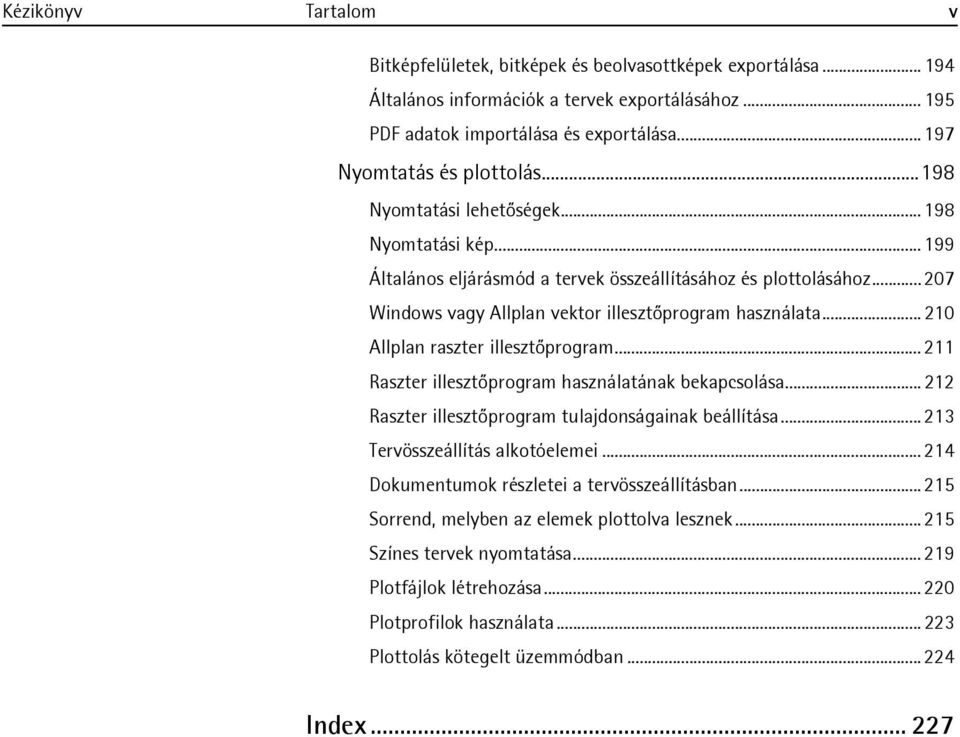
7 Kézikönyv Tartalom v Bitképfelületek, bitképek és beolvasottképek exportálása Általános információk a tervek exportálásához PDF adatok importálása és exportálása Nyomtatás és plottolás Nyomtatási lehetőségek Nyomtatási kép Általános eljárásmód a tervek összeállításához és plottolásához Windows vagy Allplan vektor illesztőprogram használata Allplan raszter illesztőprogram Raszter illesztőprogram használatának bekapcsolása Raszter illesztőprogram tulajdonságainak beállítása Tervösszeállítás alkotóelemei Dokumentumok részletei a tervösszeállításban Sorrend, melyben az elemek plottolva lesznek Színes tervek nyomtatása Plotfájlok létrehozása Plotprofilok használata Plottolás kötegelt üzemmódban Index
8 vi Tartalom Allplan 2011

9 Kézikönyv Üdvözöljük 7 Üdvözöljük Üdvözli Önt az Allplan 2011, a nagyteljesítményű építész és építőmérnök CAD program. Ebből a kézikönyvből megismerheti az Allplan 2011 felhasználói felületét és alapvető funkcióit. A kézikönyv segítségével már rövid idő után úgy fogja találni, hogy kiismeri magát az Allplan 2011 programban. Ebben a fejezetben a következőkről lesz szó: A kézikönyv tartalmának áttekintése Rendelkezésre álló dokumentációk az Allplan 2011 programhoz További segítségek az Allplan 2011 programhoz Hogyan érhető el az oktatás, a betanítás és a projekttámogatás

10 8 Bevezetés Allplan 2011 Bevezetés A kézikönyv 2 szakaszból áll: Az Allplan 2011 telepítése. Bevezetés az Allplan 2011 általános koncepciójába és használatába. Ez a kézikönyv egyúttal feltételezi a Microsoft Windows programok alapvető eljárásmódjainak ismeretét. Korábbi CAD ismeretek előnyösek lehetnek, de a CAD rendszerrel újonnan ismerkedők is megtanulhatják az Allplan 2011 kezelését e kézikönyv forgatásával.

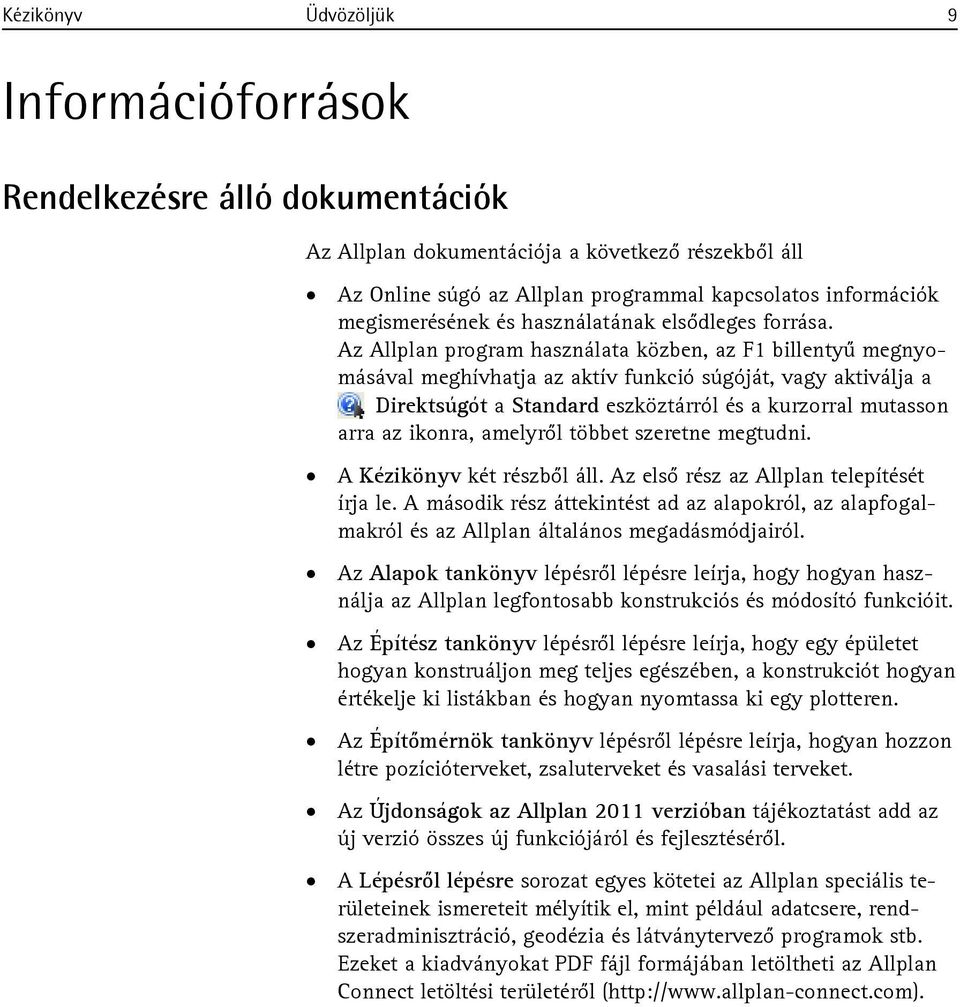
11 Kézikönyv Üdvözöljük 9 Információforrások Rendelkezésre álló dokumentációk Az Allplan dokumentációja a következő részekből áll Az Online súgó az Allplan programmal kapcsolatos információk megismerésének és használatának elsődleges forrása. Az Allplan program használata közben, az F1 billentyű megnyomásával meghívhatja az aktív funkció súgóját, vagy aktiválja a Direktsúgót a Standard eszköztárról és a kurzorral mutasson arra az ikonra, amelyről többet szeretne megtudni. A Kézikönyv két részből áll. Az első rész az Allplan telepítését írja le. A második rész áttekintést ad az alapokról, az alapfogalmakról és az Allplan általános megadásmódjairól. Az Alapok tankönyv lépésről lépésre leírja, hogy hogyan használja az Allplan legfontosabb konstrukciós és módosító funkcióit. Az Építész tankönyv lépésről lépésre leírja, hogy egy épületet hogyan konstruáljon meg teljes egészében, a konstrukciót hogyan értékelje ki listákban és hogyan nyomtassa ki egy plotteren. Az Építőmérnök tankönyv lépésről lépésre leírja, hogyan hozzon létre pozícióterveket, zsaluterveket és vasalási terveket. Az Újdonságok az Allplan 2011 verzióban tájékoztatást add az új verzió összes új funkciójáról és fejlesztéséről. A Lépésről lépésre sorozat egyes kötetei az Allplan speciális területeinek ismereteit mélyítik el, mint például adatcsere, rendszeradminisztráció, geodézia és látványtervező programok stb. Ezeket a kiadványokat PDF fájl formájában letöltheti az Allplan Connect letöltési területéről (
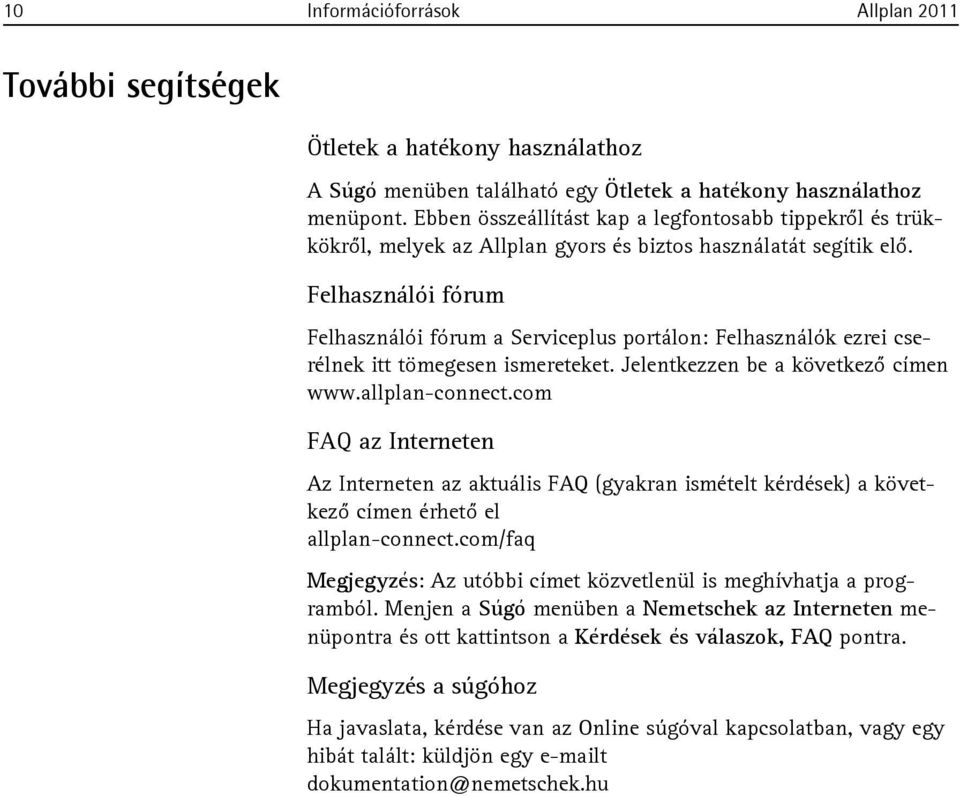
12 10 Információforrások Allplan 2011 További segítségek Ötletek a hatékony használathoz A Súgó menüben található egy Ötletek a hatékony használathoz menüpont. Ebben összeállítást kap a legfontosabb tippekről és trükkökről, melyek az Allplan gyors és biztos használatát segítik elő. Felhasználói fórum Felhasználói fórum a Serviceplus portálon: Felhasználók ezrei cserélnek itt tömegesen ismereteket. Jelentkezzen be a következő címen FAQ az Interneten Az Interneten az aktuális FAQ (gyakran ismételt kérdések) a következő címen érhető el allplan-connect.com/faq Megjegyzés: Az utóbbi címet közvetlenül is meghívhatja a programból. Menjen a Súgó menüben a Nemetschek az Interneten menüpontra és ott kattintson a Kérdések és válaszok, FAQ pontra. Megjegyzés a súgóhoz Ha javaslata, kérdése van az Online súgóval kapcsolatban, vagy egy hibát talált: küldjön egy t [email protected]
13 Kézikönyv Üdvözöljük 11 Oktatás, betanítás és projekttámogatás A képzés típusának döntő befolyása lehet projektjeinek feldolgozási idejére. A professzionális betanítással, szemináriumok, speciális és egyéni beiskolázások segítségével a feldolgozási idő akár 35-kát is megtakaríthatja! Fontos a személyre szabott képzési koncepció. A Nemetschek minősített szemináriumközpontjai átfogó tréningprogramokat kínálnak, emellett kérésre személyre szabott képzési programot is összeállítunk. A kifinomult, átfogó szeminárium program a leggyorsabb út a professzionális felhasználók számára egy új rendszer használatának megismeréséhez. A speciális szemináriumok azon felhasználók számára értékesek, akik bővíteni és optimalizálni szeretnék ismereteiket. A személyre szabott oktatás keretén belül tanulhat a leghatékonyabban, az irodájára jellemző munkamód szerint. Az egynapos Crash-Kurzus az irodavezetőket célozza meg, a legfontosabbakat röviden és tömören juttatja el hozzájuk. Kívánságra házhoz megyünk. Ez nem csak az Allplan alkalmazásra vonatkozik, hanem a folyamatok és projektszervezések analízisére és optimalizálására is. Az aktuális Online szeminárium ismertetőt az oktatási oldalunkon ( találja meg. További információkat a következő számokon kaphat: Tel: +36 (1) Fax: +36 (1)

14 12 Megjegyzés a dokumentációhoz Allplan 2011 Megjegyzés a dokumentációhoz A program felhasználóinak és a kézikönyv olvasóinak észrevételeire és javaslataira nagy figyelmet fordítunk, mivel a visszajelzések a program fejlesztésében és a kézikönyv írásában igen fontos információként szolgálnak. Kérjük, írja meg vagy faxolja el, hogy mi tetszik és mi nem tetszik ebben a kézikönyvben. Amennyiben úgy érzi, hogy kapcsolatba szeretne lépni velünk, kérjük tegye meg: Dokumentációs részleg NEMETSCHEK Magyarország H-1222 Budapest Kiránduló u. 4/a II. em. 9. Tel: +36 (1) Fax: +36 (1) [email protected]

15 Kézikönyv Allplan telepítése 13 Allplan telepítése Amit a telepítés előtt kell elolvasni Telepítési dokumentációk Az Allplan 2011 telepítéséhez különböző helyeken található dokumentáció: A kézikönyv leírja az új telepítés végrehajtását önálló számítógépre és hálózatban. Az Allplan 2011 DVD lemezen a \programs\allplan\helpfiles\magyar mappában található az install.chm fájl, amelyben további aktuális és részletes információk találhatók az Új és az Áttérés telepítésről (mind önálló mind hálózatos telepítés esetére). Kifejezetten javasoljuk, hogy olvassa el a telepítés előtt ezt a fájlt, különösen hálózatos telepítés esetén.

16 14 Amit a telepítés előtt kell elolvasni Allplan 2011 Előfeltételek az Allplan 2011 használatához A telepítés megkezdése előtt győződjön meg arról, hogy az összes olyan számítógép, melyre az Allplan 2011 lesz telepítve, megfeleljen a minimális feltételeknek. Hardverfeltételek Minimális kiépítés Allplan IBD nélkül Intel Pentium IV vagy kompatibilis 1 GB RAM 5 GB szabad lemezterület DirectX 10 kompatibilis grafikus kártya kapcsolat vagy USB csatlakozó a licencfájl beolvasásához DVD-ROM meghajtó Szoftverfeltételek Windows 7 Windows Vista, Service Pack 2 Windows XP, Service Pack 3 Windows Server 2008 Windows Server 2003, Service Pack 2

17 Kézikönyv Allplan telepítése 15 További információk címen további információkat talál a következő témákban: Minimális kiépítés Allplan IBD-vel Grafikus kártyák Plotterek Apple hardver Terminálkiszolgáló Megfontolások az adatszerkezethez Az Allplan által telepített adatokat két kategóriába lehet besorolni: Programfájlok: A programfájlok mindig lokálisan lesznek telepítve az összes számítógépen. Központi fájlmappa: például a projektek és az irodai standardok. Ezek vagy lokálisan, vagy egy adatkiszolgálóra lesznek telepítve. A telepítés megkezdése előtt el kell döntenie, hogy a telepítés mely mappába történjen, mivel ennek megváltoztatása csak a program teljes eltávolításával és az azt követő újratelepítéssel lehetséges. Javasoljuk, hogy válasszon két különböző helyet a központi fájlmappa és a programfájlok számára, hogy ily módon is elválassza egymástól azokat az adatokat, melyekről biztonsági mentést kell készíteni és azokat melyekről nem szükséges. Itt egy példa a felosztásra (az útvonal megadások csak példák!):

18 16 Telepítés végrehajtása Allplan 2011 Telepítés végrehajtása Új telepítés önálló számítógépre Itt leírjuk az Allplan 2011 új telepítését egy önálló számítógépre. Az esetleg már létező Allplan telepítések érintetlenül fognak maradni. Az Allplan 2011 telepítése egy önálló számítógépre Olvassa el a következő témaköröket a telepítés megkezdése előtt: Előfeltételek az Allplan 2011 telepítéséhez és futtatásához (lásd az "Előfeltételek az Allplan 2011 használatához" fejezetben, 13. oldal) Megfontolások az adatszerkezethez (15. oldal) 1 Lépjen ki minden futó alkalmazásból, állítsa le a számítógépet és kapcsolja ki. 2 Kapcsolja be a perifériákat. 3 Kapcsolja be a számítógépet, és indítsa el az operációs rendszert. 4 Jelentkezzen be helyi rendszergazdaként ill. rendszergazdai jogokkal rendelkező felhasználóként. 5 Helyezze be az Allplan 2011 DVD lemezt a DVD meghajtóba. 6 Kattintson a DVD tartalma mellett a Programok elemre és utána az Allplan 2011 elemre. 7 Válassza ki a telepítőprogram nyelvét és fogadja el az OK gombbal. 8 Fogadja el az üdvözlő párbeszédpanelt a Tovább gombbal. 9 A Szoftver licencszerződés párbeszédpanelben megjelennek a szoftver licencszerződés feltételei. Ha elfogadja a feltételeket, akkor kattintson az Igen gombra. 10 A Fontos információk párbeszédpanel a telepítési dokumentációkra hívja fel a figyelmet. Nyomja meg az F1 billentyűt, ha ezt most el szeretné olvasni. Ha nem, akkor kattintson a Tovább gombra.

19 Kézikönyv Allplan telepítése Adja meg felhasználónevét és cégnevét, majd kattintson a Tovább gombra. 12 A Telepítési lehetőségek párbeszédpanelben válassza az Új telepítés ill. Új telepítés az adatok átvételével elemet. Kattintson utána a Tovább gombra. 13 Ha az Új telepítés az adatok átvételével opciót választotta: Válassza ki azokat az adatokat, amelyeket át szeretne venni az új verzióba és kattintson a Tovább gombra. 14 Ha egy időkorlátos demóverziót szeretne telepíteni, akkor a Licenc információ kiválasztása párbeszédpanelben válassza a Próbalicenc korlátozott futásidővel opciót. 15 Ha rendelkezik szoftver szerviz megállapodással az adott munkahelyhez, akkor válassza a Meglévő licencfájl opciót a Licenc információ kiválasztása párbeszédpanelben. 16 Ha ehhez a munkahelyhez és ehhez a verzióhoz új licencet ill. új modulokat vásárolt és kapott hozzá új licencfájlt is, akkor válassza ki most ezt az új licencfájlt. 17 Kattintson utána a Tovább gombra. 18 Válasszon célmeghajtót az Allplan 2011 telepítendő programjaihoz és fájljaihoz. Programmappa: Ebbe a mappába kerülnek az Allplan 2011 programfájljai. Központi fájlmappa: Ebbe a mappába kerülnek az adatfájlok (pl. projektek, irodai standardok). 19 A Telepítési típus párbeszédpanelben válassza ki a kívánt típust. Kattintson utána a Tovább gombra. Szokásos: A program telepítése a tipikus összetevőkkel. Ez az ajánlott beállítás. Minimális: Csak a legszükségesebb programokat és programfájlokat telepíti. Egyéni: Az Ön által megadott fájlokat telepíti. Alapesetben minden összetevő ki van választva. Az Összetevők kiválasztása párbeszédpanelben deaktiválja azokat az összetevőket, melyeket nem kíván telepíteni.

20 18 Telepítés végrehajtása Allplan 2011 Új telepítés hálózatban 20 A Programmappa kiválasztása párbeszédpanelben adja meg azt a programmappát, amelybe az Allplan 2011 ikonjai lesznek telepítve. 21 A Fájlmásolás indítása párbeszédpanelben ellenőrizze az aktuális beállításokat. Ha a beállítások rendben vannak, akkor kattintson a Tovább gombra a telepítés elindításához. 22 Bizonyos esetekben a telepítés befejezését követően a telepítőprogram kérni fogja a számítógép újraindítását. Az újraindítást követően jelentkezzen be ismét helyi rendszergazdaként ill. rendszergazdai jogokkal rendelkező felhasználóként. Új telepítés hálózatban való végrehajtásához 1 Olvassa el a következő témaköröket a telepítés megkezdése előtt: Előfeltételek az Allplan 2011 telepítéséhez és futtatásához (lásd az "Előfeltételek az Allplan 2011 használatához" fejezetben, 13. oldal) Megfontolások az adatszerkezethez (15. oldal) Adatmentés 2 Telepítse az Allplan 2011 programot minden munkahelyre oly módon, ahogy az az Új telepítés önálló számítógépre (16. oldal) részben van leírva. 3 Ellenőrizze minden számítógépen, hogy az Allplan 2011 megfelelően elindul-e.

21 Kézikönyv Allplan telepítése 19 Allplan munkahely regisztrálása NemSLock Licenckezelővel Regisztrálás végrehajtása Az új Nemetschek munkahelyek védelméről a NemSLock Licenckezelő szoftver gondoskodik. Ezért többé nincs szükség hardverkulcsra. Az Ön által megvásárolt valamennyi munkahelyhez kap egy ideiglenes licencet mellékleteként vagy adathordozón. Ez a licenc 30 napig korlátozások nélkül érvényes, azonban ez lerövidül azzal az idővel, ameddig esetleg az Allplant egy próbalicenccel (Próbalicenc korlátozott futásidővel telepítési opció) tesztelte. A program tartós használatbavételéhez hajtsa végre a következő lépéseket: Telepítse az Allplan munkahelyet a hozzátartozó ideiglenes licenccel, melyet együtt kapott meg a programmal és megfelel az Ön által megvásárolt modulkonfigurációnak. Igényeljen munkahelyenként egy regisztrált licencet ben (a NemSLock Licenckezelő akkor is elindítható, ha az Allplan már nem indul el többé). A regisztrálás automatikusan történik és így bármikor lehetséges. Néhány percen belül egy üzenetet fog kapni a Nemetschektől. Ez az üzenet tájékoztatást ad a regisztráció folyamatáról és normál esetben tartalmazza a regisztrált licencfájlt. Olvassa be ezt a hozzátartozó Allplan munkahelyre.
22 20 Allplan munkahely regisztrálása NemSLock Licenckezelővel Allplan 2011 Kérjük, vegye figyelembe: A számítógéprendszer és a hardver változásai hatással lehetnek a Nemetschek programok licencelésére. Számítógépében legfeljebb két komponens cseréjéig igényeljen újból egy regisztrált licencet és olvassa be azt. Ezzel a regisztráció igazítva lesz, és az új számítógép komponensek fel lesznek véve a licencbe. Nagyobb számítógép átépítés előtt (több mint 3 komponens) vagy egy másik operációs rendszerre való átváltás előtt hozzon létre egy hardvercsere fájlt és küldje el azt a Nemetscheknek (vö. online súgó "Licenc végleges átköltöztetése új számítógépre"). A változtatás után igényeljen újból egy regisztrált licencet. Részleteket a licenckezelésről a NemSLock Online súgójában talál. A NemSLock Licenckezelővel kapcsolatban gyakran feltett kérdésekre a válaszokat megtalálja az Interneten. Nyissa meg a allplan-connect.com/faq címet és keressen rá a NemSLock kifejezésre. Ideiglenes licenc beolvasása Az ideiglenes licencet, az irodája munkahelyeihez, adathordozón vagy ben kapja meg a Nemetschektől a szállításkor. Ha ez nem így lenne, akkor forduljon ben a [email protected] címhez. Az ideiglenes licenc beolvasásához A NemSLock Licenckezelő nincs elindítva. 1 Helyezze be a licencet tartalmazó adathordozót a megfelelő meghajtóba ill. másolja a munkahelyhez tartozó licencet annak a számítógépnek egy tetszőleges mappájába, amelyre azt regisztrálni szeretné. 2 Nyissa ki a mappát ill. válassza ki a megfelelő licencet az adathordozóról, és kattintson duplán az ideiglenes licencfájlra Ügyfélszám_APn_psd.nslock (APn = munkahelyszám). 3 Kattintson az OK gombra.
23 Kézikönyv Allplan telepítése 21 Ezzel megtörtént az ideiglenes licenc beolvasása, és létrehozhat egy regisztrációs kérelmet és igényelhet egy regisztrált licencet. Regisztrációs kérelem létrehozása és licenc igénylése Egy Nemetschek munkahely regisztrált licencének igényléséhez szükség van néhány információra az Ön irodájáról és számítógépéről. Egy asszisztens végigvezeti a regisztrációs kérelmen, amely végén létre fog jönni a regisztrációs fájl. Küldje el ezt a Nemetscheknek ben és utána néhány percen belül megkapja a regisztrált licencfájlját. Az Ön számítógépére regisztrált licenc igényléséhez 1 Kattintson a Windows tálcán a Start - Minden program - Nemetschek - Nemetschek Softlock Licenckezelő elemre. 2 Jelölje ki azt a munkahelyet, amelyet regisztrálni szeretne a kijelölő kék sávval. Megjegyzés: Csak azokat a munkahelyeket regisztrálhatja, amelyeket megvásárolt. Amennyiben itt csak a 91 és 99 számok közötti munkahelyek vannak felkínálva (= próbalicencek korlátozott futásidővel), akkor olvassa be először az ideiglenes licencet a munkahelyhez (lásd ideiglenes licenc beolvasása (20. oldal)). 3 Kattintson a Licenckérelem gombra.
24 22 Allplan munkahely regisztrálása NemSLock Licenckezelővel Allplan 2011 Elindul a Licenc igénylése asszisztens. Az Üdvözli a licenckérelem párbeszédpanel tájékoztatja Önt a folyamatról. 4 Kattintson a Tovább > gombra. Megjelenik az Ügyféladatok párbeszédpanel. Megjegyzés: A Client ID és CD Key módosításához rendszergazdai jogok szükségesek. Amennyiben nem rendelkezik rendszergazdai jogokkal, a Client ID és a CD Key beviteli mezők zárolva lesznek, és a párbeszédpanelben megjelenik a Client ID és CD Key módosítása gomb. Kattintson a Client ID és CD Key módosítása gombra és válaszoljon az Engedélyezi, hogy a következő program módosításokat hajtson végre a számítógépen üzenetre az Igen gombbal. 5 Adja meg licenckódokat és az irodájának adatait: Ha a Client ID mezőben (nyolcszor a nulla karakter) és a CD Key mezőben FFFFFFFF (nyolcszor nagybetűvel) sze-
25 Kézikönyv Allplan telepítése 23 repel, akkor a Nemetschek program telepítésekor a Próbalicenc korlátozott futásidővel opció lett kiválasztva. Olvassa be először a munkahelyhez tartozó ideiglenes licencet, mielőtt létrehozná a regisztrációs kérelmet (lásd ideiglenes licenc beolvasása (20. oldal)). Tipp: A licenckódokat az ideiglenes licencfájl (*psd.nslock) is tartalmazza. Ha a licencfájlt megnyitja egy szerkesztővel és a fájl végére görget az Infóblokkhoz, akkor a KUNDE és CDKEY utáni licenckódokat a vágólapra másolhatja és beillesztheti a beviteli mezőkbe. Ha a Client ID és a CD Key valamelyike nem egyezik meg a szállítólevélen ill. az üzenetben szereplő számokkal (pl. elütés, kisbetű/nagybetű keveredés), akkor adja meg kézzel a Client ID és a CD Key értékét. Az összes mezőt kötelező kitölteni. Fordítson különös figyelmet az cím helyességére, mivel a regisztrált licenc és a válasz a licencállapot lekérdezésre is az itt megadott címre lesz elküldve. Megjegyzés: Ellenőrizze a Client ID (ügyfélszám) és CD Key bejegyzéseket, és hasonlítsa össze az adatokat a Nemetschektől kapott szállítólevélben található számokkal. A CD Key normál esetben csak a 0-9 számokat és az A-F nagy betűket tartalmazza. 6 Kattintson a Tovább > gombra. Megjegyzés: Érvénytelen Client ID (pl. egy próbalicenc esetén) esetén a párbeszédpanelt nem lehet az OK gombbal elfogadni; megjelenik egy erre vonatkozó üzenet. Használja a Nemetschek weboldalára mutató Internet hivatkozást további aktuális információkért. Információk az 'Érvénytelen Client ID' üzenetről 7 Válassza ki a programot, verziót és munkahelyet, és kattintson a Tovább > gombra.
26 24 Allplan munkahely regisztrálása NemSLock Licenckezelővel Allplan Döntse el, hogyan szeretné a regisztrációs fájlt elküldeni, és kattintson a Tovább > gombra. Levelezőprogram elindítása... Létrejön és elmentődik a register.txt regisztrációs fájl. Ezután elindul az Ön alapértelmezett levelezőprogramja. A regisztrációs fájl automatikusan a levélhez lesz csatolva, és a cím mezőben megjelenik a [email protected]. A regisztrációs fájl mentése... Létrejön és elmentődik a register.txt regisztrációs fájl. Ezután elindul a Windows Intéző és megnyílik az a mappa, amelybe a regisztrációs fájl lett elmentve. Most rendelkezésére áll a Windows Intéző összes olyan lehetősége, amellyel a regisztrációs fájlt pl. egy üzenethez csatolhatja, vagy a hálózatban egy olyan számítógépre másolhatja, amelyen van internetelérés stb.
27 Kézikönyv Allplan telepítése 25 Egyidejűleg áttekintést kap azokról az adatokról, melyekkel a regisztrációs fájl lett létrehozva. 9 Kattintson a Befejezés gombra. 10 Lépjen ki az NemSLock Licenckezelő programból a Bezárás gombbal. Néhány percen belül egy üzenetet fog kapni a Nemetschektől. Ez az üzenet tájékoztatást ad a regisztráció folyamatáról és normál esetben tartalmazza a regisztrált licencfájlt. Ezt beolvashatja a Beolvasás funkcióval. Megjegyzés: A regisztrált licencfájlt egy automatikus feldolgozórendszer generálja. Kiegészítő információk vagy megjegyzések nem lesznek elolvasva a beérkező ben a regisztráció végrehajtása során. Kérjük, hogy az ilyen információkat közvetlenül küldje el a Nemetschek kapcsolattartójának.
28 26 Allplan munkahely regisztrálása NemSLock Licenckezelővel Allplan 2011 Regisztrált licencfájl beolvasása Az Ön regisztrációs információi valamint a program megvásárolt szolgáltatásai alapján a Nemetschek létrehoz egy határozatlan időre szóló licencet. Olvassa be ezt a licencfájlt. Egy regisztrált licencfájl beolvasásához Ön már megkapta a regisztrált licencfájlt és az le van mentve a számítógépén vagy a hálózaton egy ismert útvonalra. 1 Kattintson duplán a licencfájlra *.nslock (számos rendszernél a csatolt fájlra is lehet duplán kattintani anélkül, hogy azt le kellene menteni egy köztes helyre). Tipp: A licencfájlt fogd és vidd módon is ráhúzhatja a licenckezelőre. Normál esetben most elindul a NemSLock Licenckezelő. Tovább léphet az 5. pontra. vagy Kattintson a Windows tálcán a Start - Minden program - Nemetschek - Nemetschek Softlock Licenckezelő elemre. 2 Válassza ki a Nemetschek Softlock Licenckezelő ablakot. 3 Kattintson a Beolvasás gombra. Megjelenik a Licencfájl beolvasása párbeszédpanel. 4 Kattintson a Keresés gombra, és válassza ki a licencfájlt. 5 Kattintson a Befejezés gombra. Megjelenik a Licencfájl beolvasása párbeszédpanel. Itt áttekintést kap az összes olyan programrészről, amely az aktuális állapothoz lesz hozzáadva. 6 Kattintson az OK gombra. Megjelenik ismét a NemSLock Licenckezelő. Itt ellenőrizheti az éppen most beolvasott licenc hatását. 7 Lépjen ki az NemSLock Licenckezelő programból a Bezárás gombbal.
29 Kézikönyv Alapismeretek 27 Alapismeretek Felhasználói felület áttekintés Az Allplan program első indítása után a következő felhasználói felület jelenik meg:
30 28 Felhasználói felület áttekintés Allplan 2011 Címsor Az Allplan főablakának címsorában látható az aktuális projekt, az aktuális fájlcsoport ill. az aktuális építménystruktúra és az aktív dokumentum. Eszköztárak Az eszköztárak ikonokat tartalmaznak, amelyekkel különböző funkciókat lehet végrehajtani. Ha a kurzort egy ikon felett hagyja rövid időre, akkor az un. Quickinfóban megjelenik a funkció rövid leírása. Az eszköztárak dokkolhatók a rajzfelület szélén (ez az alapbeállítás), vagy szabadon pozicionálhatók a képernyőn. Az eszköztárak rajzfelületre való húzásához (lebegtetés) kattintson az eszköztár felső ill. a bal oldali peremére, és nyomva tartott egérgombbal húzza a rajzfelületre. Az Eszköztárak rögzítése funkcióval a Nézet menüben megóvhatja az eszköztárakat a véletlen eltolástól.
31 Kézikönyv Alapismeretek 29 Ikoncsoportok Tipp: Ha az ikonra kattint, akkor az ikoncsoport egy kis késleltetéssel nyílik ki. Ha azonban közvetlenül a fekete háromszögre kattint, akkor az ikoncsoport azonnal kinyílik. Azok az ikonok, melyek jobb alsó sarkában egy fekete háromszög látható, tartalmazzák az úgynevezett ikoncsoportokat; ezekben több, egymáshoz kapcsolódó funkció található. Egy ikoncsoport kinyitásához kattintson a fekete háromszögre, és tartsa nyomva az egérgombot. Egy funkció kiválasztásához mozgassa a kurzort továbbra is nyomva tartott egérgombbal a kívánt funkcióra és csak ott engedje fel az egérgombot. Megjegyzés: A bezárt ikoncsoport mindig azt az ikont mutatja, amelyik utoljára lett kiválasztva. Így egy funkciót többször egymás után is használhat anélkül, hogy az ikoncsoportot újra ki kellene nyitnia.
32 30 Felhasználói felület áttekintés Allplan 2011 Paletták Az Allplan grafikus felhasználói felületének fontos elemei a paletták. Áttekinthető, egységes és egyszerű felületet biztosítanak. A következő paletták állnak rendelkezésre: Tulajdonságok paletta (32. oldal): Az elemek tulajdonságainak módosításához. Funkciók paletta (35. oldal): A funkciók gyors meghívásához. Modulok paletta (32. oldal): A modulok közötti gyors váltáshoz. Asszisztensek paletta (lásd az "Asszisztens ablakok" fejezetben, 37. oldal): Az Asszisztensek kiválasztásához és kezeléséhez. A paletták a rajzfelület szélére dokkolhatók, de választás szerint, akár automatikusan is megjeleníthetők és elrejthetők. Paletták elrendezése a rajzfelületen Paletták megjelenítése A palettákat a következő billentyűparancsokkal A (Asszisztens paletta) E (Tulajdonságok paletta) F (Funkciók paletta) M (Modulok paletta) hozhatja az előtérbe. Ha a paletta már az előtérben van, akkor a billentyűparancs hatására be lesz zárva.
33 Kézikönyv Alapismeretek 31 Paletták dokkolása A palettákat a rajzfelület széleire lehet dokkolni. Kattintson ehhez a paletta címsorára és húzza azon nyilak valamelyike fölé, amelyek a rajzfelületen jelennek meg. Ameddig nyomva tartja az egérgombot, egy átlátszó előkép jelenik meg a pozícióról, csak miután elengedte az egérgombot lesz a paletta abban a pozícióba mozgatva. Ahhoz, hogy a paletta nyomban ezután minimális méretű legyen, aktiválhatja az Automatikus elrejtés opciót. Egy dokkolt paletta ismételt kioldásához ki kell kapcsolni az Automatikus elrejtés opciót. Paletták automatikus elrejtése A paletták címsorában található ill. ikonokkal meghatározhatja, hogy a paletta hogyan legyen ábrázolva: Automatikus elrejtés aktív ( ): A paletta automatikus kinyílik és bezáródik, amikor a kurzort fölé mozgatja, függetlenül attól, hogy a paletta dokkolva van-e vagy sem. Automatikus elrejtés nem aktív ( marad. ): A paletta mindig nyitva A Konfiguráció párbeszédpanel - Paletták panellapján (Eszközök menü - Testreszabás) állíthatja be az automatikus elrejtés tulajdonságait.
34 32 Felhasználói felület áttekintés Allplan 2011 Több paletta rendezése egy ablakon belül Alapesetben a három Tulajdonságok, Funkciók és Asszisztensek paletták egyetlen ablakon belül lesznek megjelenítve külön panellapokon. Az egyes palettáknak ezen ablakból való kivételéhez, kattintson a paletta panelfülére és húzza vagy a rajzfelületre, vagy engedje dokkolni a rajzfelület szélén. A paletták ismételt összefogásához egy ablakba, kattintson a paletta címsorára, húzza rá a egy másik palettára és ott engedje el az ikon felett. Paletták részletesen Modulok paletta Tipp: A modulok között a Modulok paletta meghívása nélkül is válthat: Kattintson a jobb egérgombbal a rajzfelületre, menjen a helyi menüben a Modulváltás menüpontra és kattintson arra a modulra, amelyikre át szeretne váltani. A Modulok palettán közvetlenül válthat át a többi modulra. A párbeszédpanel rendelkezik egy helyi menüvel, melynek segítségével kiválaszthatja, hogy az egyes modulok csak szöveggel, csak ikonnal vagy szöveggel + ikonnal legyenek ábrázolva. További kikapcsolhatja a "+" és "-" jelek ábrázolását.
35 Kézikönyv Alapismeretek 33 Tulajdonságok paletta A Tulajdonságok palettán a kijelölt elemek tulajdonságai jelennek meg és ezeket meg lehet változtatni. A paletta a 2D elemeknél és az építőmérnök elemeknél érhető el, de nem használható építészelemekhez. A Beállítások - Munkakörnyezet oldalán - az Általános területen beállíthatja, hogy amikor duplán kattint egy elemre ill. egy elem helyi menüjében a Tulajdonságok funkcióra kattint, a Tulajdonságok paletta nyíljon-e ki vagy a Tulajdonságok párbeszédpanel. A Tulajdonságok paletta azonban a legtöbb elemnél jóval több módosítási lehetőséget tesz lehetővé. De a szövegek és méretvonalak tulajdonságai ezen beállítástól függetlenül mindig párbeszédpanelben fognak megjelenni. Egy elemre SHIFT+dupla kattintva a tulajdonságok mindig párbeszédpanelben jelennek meg. A Tulajdonságok paletta alapesetben a következő területekből áll: Listamező A felső listamezőben jelenik meg a kijelölt elemek típusa és darabszáma. Azok az elemek, amelyek nem szerkeszthetők a Tulajdonságok palettán (pl. az építészelemek) szűrkén jelennek meg. A módosítások mindig csak azokra az elemekre vonatkoznak, amelyek itt vannak kiválasztva. Zoomolás az aktív objektumokra: Meghatároz egy olyan képkivágást, ami magába foglalja az összes kijelölt objektumot. Bővített: Építőmérnök elemeknél megjeleníti a formátum tulajdonságokat. Lépésenkénti szűrés: Megnyitja a Lépésenkénti szűrés párbeszédpanelt, amelyben a kijelölt elemeket még egyszer megszűrheti.
36 34 Felhasználói felület áttekintés Allplan 2011 Tulajdonságok A Tulajdonságok területen a kijelölt elemek tulajdonságai jelennek meg és ezeket meg lehet változtatni. Az egyes tulajdonságok helyi menüjében több lehetőség is rendelkezésre áll ahhoz, hogy a tulajdonságokat átvegye egy létező elemről a kijelölt elemhez: Tulajdonság átvétele: Egyetlen tulajdonságot vesz át. Ez átvehető még a funkcióval is. Csoport átvétele: Átveszi a csoport összes tulajdonságát. Az összes átvétele (geometria nélkül): Átveszi az összes tulajdonságot a geometriai tulajdonságok kivételével. Leírás A Leírás területen egy magyarázó szöveg jelenik meg a meghatározandó paraméterhez. A helyi menüben be- és kikapcsolhatja ennek a területnek a megjelenítését.
37 Kézikönyv Alapismeretek 35 Műveletsor Paraméterek átvétele: Átveszi a paramétereket egy kijelölt (kattintással) elemről és átveszi az aktuális kiválasztásba (amennyiben lehetséges). Kedvenc beolvasása: Beolvassa a tulajdonságokat egy *.prop kedvencfájlból. Mentés kedvencként: Elmenti az aktuálisan beállított tulajdonságokat egy *.prop kedvencfájlba. Funkciók paletta A Funkciók paletta alapesetben a következő területekből áll: Listamező A felső listamezőben lehet modulcsoportot választani. A Keresés funkcióval kereshet rá egy funkcióra, mégpedig a funkció nevének vagy a név egy részletének megadásával. A Keresés Állapotsor-szövegekben is opcióval kiterjesztheti a keresést azokra a kibővített szövegekre is, amelyek minden funkciónál megjelennek az állapotsorban. Ha a program talál egy funkciót, akkor azt közvetlenül meghívhatja a Keresés párbeszédpanelből, eközben a Funkciók paletta átvált a megfelelő modulra.
38 36 Felhasználói felület áttekintés Allplan 2011 Panellapok A panellapokkal választhatja ki az aktuális modulcsoport egyes moduljait. A helyi menü Testreszabás... funkciójával meghatározhatja a panelfülek pozícióját, valamint a panellapok ábrázolását szöveggel vagy anélkül. Funkciók A Funkciók területen jelennek meg az aktuálisan kiválasztott modul funkciói. A helyi menü Testreszabás... funkciójában meghatározhatja az ikonon méretét, valamint azt is, hogy csak ikonok vagy ikonok + szövegek legyenek-e megjelenítve. A palettán megjelenített funkciók megegyeznek azokkal a funkciókkal, amelyek a Létrehozás/Létrehozás II és a Módosítás eszköztá-
39 Kézikönyv Alapismeretek 37 rakról érhetők el. Ezen eszköztárak változtatásával együtt a Funkciók paletta tartalmát is megváltoztatja. Asszisztens ablakok Az Asszisztensek paletta alapesetben a következő területekből áll: Listamező A felső listamezőben lehet Asszisztenscsoportot választani. A helyi menüben létrehozhat új csoportot, létező csoportokat adhat hozzá a palettához, valamint az aktuális csoportot átnevezheti vagy eltávolíthatja a palettáról. Megjegyzés: Az Allplannal együtt szállított Asszisztensek az \etc\assistent mappába vannak telepítve és az Allplan csoportba vannak összefogva. Ezt a csoportot nem lehet megváltoztatni. Ha saját Asszisztenseket szeretne készíteni, akkor emiatt először egy új Asszisztenscsoportot kell létrehoznia. Az Allplan 2006-ról Allplan 2011 verzióra való áttérésnél az \std\assistent mappában lévő Asszisztensek (a korábbi telepítésből) egy Asszisztensek Asszisztenscsoportba lesznek összefogva. Panellapok A panellapokon jelennek meg az aktuális Asszisztenscsoportban található asszisztensek. A helyi menüben hozzáadhat új asszisztenseket, panellapokat távolíthat el, cserélhet ki és nevezhet át.
40 38 Felhasználói felület áttekintés Allplan 2011 Munkafelület A munkafelületen jelennek meg az asszisztensben található elemek. Az egyes elemek helyi menüjében hasonló funkciók jelennek meg és meg is lehet őket hívni. Egy üres terület helyi menüjéből megnyithat egy asszisztenst és az aktuális asszisztenst elmentheti rajzfájlként vagy NDW fájlként. Az elemeket az asszisztensből fogd és vidd módon vagy CTRL+C és CTRL+V billentyűkkel az aktuális dokumentumba lehet másolni. A lerakásnál ugyanazok a segédfunkciók állnak rendelkezésre, mint amelyek a szimbólumok lerakásakor érhetők el.
41 Kézikönyv Alapismeretek 39 Menük A menük az Allplan ablakának felső peremén találhatók. A menüsorból meghívható az összes olyan funkció, amely az eszköztárakon is megtalálható. Ez független attól, hogy éppen melyik modulban van. Tipp: A menüparancsok meghívhatók még, ha az ALT billentyű nyomva tartása mellett megnyomja a menü nevében aláhúzott betűnek megfelelő billentyűt.
42 40 Felhasználói felület áttekintés Allplan 2011 Helyi menü A helyi menü mindig a kurzor aktuális pozíciójában jelenik meg, ha a jobb egérgombbal egy elemre vagy a rajzfelületre kattint. Amikor a jobb egérgombbal egy elemre kattint, akkor speciális, az elemhez igazodó szerkesztő funkciók jelennek meg. Amikor a jobb egérgombbal duplán kattint egy elemre, akkor elindul az a funkció, amellyel az elem létre lett hozva, ekkor a kijelölt elem minden paramétere átvételre kerül. Amikor a jobb egérgombbal a rajzfelületre kattint, akkor több szerkesztő, ill. a gyakran szükséges funkciók kerülnek felajánlásra. Továbbá itt lehet még a Tervszerkesztésre és a többi modulra átváltani. Helyi menü a rajzfelületre kattintva Helyi menü egy falra kattintva
43 Kézikönyv Alapismeretek 41 Párbeszédsor A rajzfelület alatt található párbeszédsorban kéri a program az értékek megadását Öntől. Az alternatív megadási lehetőségeket ferde vonal jelzi. Megjegyzés: A párbeszédsorban végre lehet hajtani számítási műveleteket, át lehet venni a Mérés funkcióval meghatározott mérési eredményeket és a Számológép funkcióból származó számítási eredményeket. A párbeszédsorban a CTRL+C és CTRL+V billentyűparancsokkal lehet szöveget másolni és beilleszteni. Állapotsor Az állapotsor az Allplan főablakának legalsó sora. Az állapotsorban különböző információk jelennek meg az aktuális rajzfájlról, pl. a referencia méretarány és a hossz egysége. Ezeket az értékeket rákattintással lehet módosítani. Áttekintés az állapotsorban található elemekről: Itt látható az aktuális dokumentum típus. Módszer Rajztípus Méretarány Hossz Szög Itt látható az aktuális mód. Innen tudja megállapítani, hogy a program éppen milyen megadást vár. További információkat itt talál: Módok, áttekintés. Itt látható az aktuális rajztípus. Itt látható az aktuális referencia méretarány. Kattintson a mezőre a méretarány átállításához. Itt látható azon egység, amelyben a hosszak lesznek megadva. Az egységre kattintva átállíthatja az egységet. Itt látható az aktuális rendszerszög és az aktuális szögegység. A megjelenített szögre kattintva a rendszerszöget átállíthatja az előre meghatározott alapértékekre. A megjelenített egységre kattintva átállíthatja az egységet. Itt látható az, hogy a dokumentumok már hány százalékát tölti ki a lefoglalt memóriának.
44 42 Felhasználói felület áttekintés Allplan 2011 Alapfunkciók eszköztár Konstrukció ikoncsoport Szöveg ikoncsoport Méretvonal ikoncsoport Terv ikoncsoport Szerkesztés ikoncsoport CAD Navigátor Létrehozás ikoncsoport Létrehozás II ikoncsoport Módosítás ikoncsoport Standard konfigurációk Az Alapfunkciók eszköztár felső felében megtalálható az összes olyan fontos funkció, amelyekre mindig szükség van, mint pl. konstrukció funkciók, szöveg funkciók, méretvonal funkciók és szerkesztő funkciók. Ezek a funkciók állandóan és változtatás nélkül érhetők el az összes modulban. Az alsó felében megtalálja a Modulok paletta meghívására szolgáló ikont, valamint a modul specifikus funkciókat három ikoncsoportba gyűjtve, úgymint Létrehozás, Létrehozás II és Módosítás. Ezen ikoncsoportok tartalma a kiválasztott modultól függően változik (az előző ábrán a Konstrukció modul látható). Megjegyzés: Abban az esetben, ha a Létrehozás II vagy a Módosítás ikoncsoportok éppen nem tartalmaznak funkciókat, akkor helyükön egy üres ikon látható. Az Allplan több standard konfigurációt is tartalmaz, amelyek az egyes területek legfontosabb funkcióihoz biztosítanak állandó hozzáférést. A standard konfigurációkat úgy állíthatja be, hogy a Nézet menüben a Standard konfigurációk menüpontra mutat és utána kiválasztja a kívánt konfigurációt.
45 Kézikönyv Alapismeretek 43 A Paletta konfiguráció (lásd a "Paletták" fejezetben, 29. oldal) az alapértelmezett beállítás. Ez a Funkciók, Asszisztensek és Tulajdonságok palettákból áll és gyors hozzáférést biztosít az Allplan összes moduljához és funkciójához a létrehozásnál és módosításnál. A többi standard konfigurációnál a kiválasztott konfigurációtól függően egy megfelelő konfiguráció eszköztár jelenik meg (itt az Építészet és Építőmérnök eszköztárak), ami a legfontosabb és a napi gyakorlathoz szükséges funkciókat tartalmazza. Így szerkeszthet anélkül, hogy váltogatnia kelljen a modulok között. Építész konfiguráció Tetők és síkok ikoncsoport Építészelemek ikoncsoport Építésznyílások ikoncsoport Helyiségek ikoncsoport Lépcsők ikoncsoport Szaruszerkezetek ikoncsoport Módosítás 3D ikoncsoport Építőmérnök konfiguráció Köracélmegadás és elhelyezés ikoncsoport Felületi elhelyezés Köracél ikoncsoport Hálómegadás és elhelyezés ikoncsoport BAMTEC ikoncsoport Ábrázolás ikoncsoport Módosítás Építőmérnök ikoncsoport Listák ikoncsoport Megadási opciók A megadási opciók eszköztárként jelennek meg, ha egy funkció többféle végrehajtási lehetőséggel rendelkezik. A megadási opciók a képernyő felső vagy az alsó szélére dokkolhatók.
46 44 Alapvető eljárásmódok Allplan 2011 Alapvető eljárásmódok Tájékozódás a programban - a modulok Az Allplan felépítése moduláris, azaz a speciális feladatokhoz külön modulok állnak rendelkezésre, amelyekben mindig csak a szükséges funkció találhatók meg. A legfontosabb funkciók természetesen mindig elérhetők az Alapfunkciók ill. a Konfiguráció eszköztárakról is; így biztosított a legtöbbször használt funkciók elérhetősége anélkül, hogy modult kellene váltani. A modulok maguk modulcsoportokba vannak rendezve, pl. Általános modulok, Kiegészítő modulok stb. A modulok közötti váltásra három lehetőség áll rendelkezésére: Tipp: Ha a Beállítások, Egér és szálkereszt oldalán aktiválja az Automatikus modulváltás opciót, akkor az elemek helyi menü segítségével való létrehozásakor a program át fog váltani a megfelelő modulra. Kattintson a jobb egérgombbal a rajzfelületre és válassza ki a helyi menüből a Modulváltás menüpont alatt a kívánt modult. Illesszen be az Eszközök - Testreszabás funkcióval ikonokat a Modulváltás kategóriából egy eszköztárba vagy határozzon meg billentyűparancsokat a modulokhoz. Így lehet a leggyorsabban átváltani a gyakran használt modulokra. Válassza ki a kívánt modult a Modulok palettán. Itt jól látható az egyes modulok szerkezete. Megjegyzés: A Modulok palettán nem lehet a Tervösszeállítás, plottolás modulra váltani. Használja helyette a Tervszerkesztés funkciót.
47 Kézikönyv Alapismeretek 45 Áttekintés projektekről, fájlcsoportokról, rajzfájlokról és fóliákról Projektalapú munka esetén az Allplanban minden egyes építési munkához egy projekt kerül létrehozásra, mint szervezési egység. Adattechnikailag egy projekt egy mappa; szemléletesebben egy olyan fiók, amelyben a rajzfájlok találhatók. Minden felhasználó rendelkezésére áll gyakorláshoz és próbálgatáshoz egy un. privát projekt, melynek nincs neve. Egy fontos szervezési eszköz az egyes projekteken belül a fájlcsoport. A fájlcsoport egy legfeljebb 128 rajzfájlból álló tároló, amit tetszőlegesen lehet összeállítani. Projektenként legfeljebb 1000 fájlcsoportot lehet létrehozni. A fájlcsoportokat egyetlen paranccsal lehet a plottolandó tervekre rakni. A szerkesztés és tervezés a rajzfájlokban történik, hasonlóan a klaszszikus pauszra való rajzoláshoz. A rajzfájlok teszik lehetővé az egyes projektek differenciált strukturálását. Adattechnikailag egy rajzfájl egyetlen fájlnak felel meg. A képernyőn legfeljebb 80 rajzfájlt lehet egyidejűleg megjeleníteni és szerkeszteni más szóval, több fájlt lehet egyidejűleg megnyitni. Egy projekten belül 6000 rajzfájl áll rendelkezésre. Fóliák nélküli munkavégzés esetén az egyes komponensek, mint a falak, lépcsők, feliratok stb. különálló rajzfájlokba kerülnek és a pauszokhoz hasonlóan egymás fölé lesznek fektetve. A fóliák egy további, opcionális tagolást tesznek lehetővé a dokumentumokon belül. A fóliák a projekteken belül az összes rajzfájlra érvényesek. A konstrukciós elemek és az építőelemek automatikusan a megfelelő fóliákhoz rendelhetők. A felhasználók az egyes fóliák megjelenítését kikapcsolhatják. A terv az, amit papírra nyomtat vagy plottol. A különbség a rajztáblára való rajzoláshoz képest az, hogy nem kell előre meghatározni a terv keretét és felosztását. Miután befejezte a szerkesztést, állítson össze a fájlcsoportokból és/vagy rajzfájlokból terveket. Egy projektben legfeljebb 3000 tervet lehet létrehozni.
48 46 Alapvető eljárásmódok Allplan 2011 Az egér használata A három egérgombhoz olyan funkciók vannak hozzárendelve, amelyek igazodnak az Allplan mindenkori követelményeihez. Három különböző esetet lehet megkülönböztetni: Megjegyzés: A táblázatokban megadottak 3 gombos egérre vonatkoznak. Ha 2 gombos egérrel dolgozik, akkor a középső egérgombot a CTRL billentyű és a bal egérgomb egyidejű megnyomásával tudja szimulálni. Még nem aktivált funkciót. (lásd "Az egér használata (nincs funkció aktiválva)" fejezetben, 46. oldal) Egy rajzoló funkciót aktivált (pl. vonal) (lásd "Az egér használata (rajzoló funkció van aktiválva)" fejezetben, 47. oldal). Egy szerkesztő funkciót aktivált (pl. törlés). (lásd "Az egér használata (szerkesztő funkció van aktiválva)" fejezetben, 48. oldal) Az egér használata (nincs funkció aktiválva) Egérgomb Módszer Eredmény Bal Kattintás egy elemre Megjelöli az elemet fogópontokkal. SHIFT + kattintás egy elemre CTRL + kattintás egy elemre Duplakattintás elemre CTRL + duplakattintás egy elemre Kattintás és húzás a rajzfelületen SHIFT + kattintás és húzás a rajzfelületen Megjelöl ill. deaktivál egy további elemet fogópontokkal. Megjelöl egy szegmenst vagy egy szimbólumot fogópontokkal. Megjelöl egy további elemet fogópontokkal. Megjeleníti az elem tulajdonságait. Megjeleníti az elem formátum tulajdonságait. Megjelöli az elemeket fogópontokkal. A Szűrő Asszisztens beállításától függően a keresztezett elemek is meg lesznek jelölve. Kijelöli ill. deaktiválja az elemeket fogópontokkal egy területen belül.
49 Kézikönyv Alapismeretek 47 Középső Duplakattintás a rajzfelületre CTRL + duplakattintás a rajzfelületen Duplakattintás CTRL + duplakattintás Kattintás és húzás SHIFT + kattintás és húzás CTRL + kattintás és húzás ALT + kattintás és húzás Megnyitja a Projektalapú megnyitás: Rajzfájlok rajz- / építménystruktúrából párbeszédpanelt. Megnyitja a Fólia párbeszédpanelt. Úgy állítja be a képernyő méretarányát, hogy az összes látható elem teljes egészében legyen ábrázolva. Újraépíti az aktuális képkivágás megjelenítését. Eltolja a nézetet az aktuális ablakban. Eltolja a nézetet az aktuális ablakban. Zoomolja a képkivágást. Dinamikusan zoomol a kurzort véve zoomolási középpontnak. Kurzort felfelé mozgatva zoomolás befelé, kurzort lefelé mozgatva zoomolás kifelé. Jobb Kattintás egy elemre Megjeleníti a helyi menüt a rákattintott elemhez. A helyi menüben találhatók általános és elem-specifikus szerkesztő funkciók. Kattintás a rajzfelületre CTRL + kattintás egy elemre ill. a rajzfelületre Duplakattintás egy elemre Duplakattintás a rajzfelületre Megjeleníti az általános helyi menüt. Megnyitja a helyi menüt elemek kijelöléséhez. Meghívja azt a funkciót, amellyel az elem lett létrehozva és átveszi róla az összes paramétert. Megnyitja a Fólia párbeszédpanelt.
50 48 Alapvető eljárásmódok Allplan 2011 Az egér használata (rajzoló funkció van aktiválva) Egérgomb Módszer Eredmény Bal Kattintás a rajzfelületre vagy egy elemre. CTRL+kattintás SHIFT+kattintás Lerak és megfog pontokat a rajzfelületen. Lerak pontokat már létező pontokkal egyvonalban (vonalzófunkció). A kezdőpont lerakását követően a további pontok csak ortogonálisan hozhatók létre, amennyiben a párbeszédsorban nem aktív a Megadás derékszögben vagy a Megadás szögugrásban opció. Középső Duplakattintás Kattintás és húzás SHIFT + kattintás és húzás CTRL + kattintás és húzás ALT + kattintás és húzás Úgy állítja be a képernyő méretarányát, hogy az összes látható elem teljes egészében legyen ábrázolva. Eltolja a nézetet az aktuális ablakban. Eltolja a nézetet az aktuális ablakban. Zoomolja a képkivágást. Dinamikusan zoomol a kurzort véve zoomolási középpontnak. Kurzort felfelé mozgatva zoomolás befelé, kurzort lefelé mozgatva zoomolás kifelé. Jobb Kattintás a rajzfelületre. Kattintás egy tetszőleges eszköztárra Meghívja a pontmegadás helyi menüjét. Elfogadja a megadást, ha a párbeszédsorban az elő van írva: <elfogadás>. Megszakítja a funkciót (= ESC billentyű). Az egér használata (szerkesztő funkció van aktiválva) Egérgomb Módszer Eredmény Bal Kattintás egy elemre Kijelöl ill. azonosít egy elemet. SHIFT + kattintás egy elemre Kijelöl ill. azonosít egy szegmenst. Kattintás és húzás a rajzfelületen Kijelöli az elemeket egy téglalap alakú területen.
51 Kézikönyv Alapismeretek 49 Középső Duplakattintás Kattintás és húzás SHIFT + kattintás és húzás CTRL + kattintás és húzás Úgy állítja be a képernyő méretarányát, hogy az összes látható elem teljes egészében legyen ábrázolva. Eltolja a nézetet az aktuális ablakban. Eltolja a nézetet az aktuális ablakban. Zoomolja a képkivágást. Jobb Kattintás a rajzfelületre. CTRL + kattintás a rajzfelületre Kattintás egy tetszőleges eszköztárra A Munkakörnyezet - Egér és szálkereszt oldalon beállított opcióktól függően: elindítja és befejezi a summafunkciót, vagy megnyitja a helyi menüt az elemek kijelöléséhez. Megnyitja a helyi menüt elemek kijelöléséhez. Elfogadja a megadást, ha a párbeszédsorban az elő van írva: <elfogadás>. Megszakítja a funkciót (= ESC billentyű). Középső - Bal Kattintás a középső majd a bal egérgombbal egy elemre Kijelöl egy szegmenst. Középső - Jobb Kattintás a középső majd a jobb egérgombbal a rajzfelületre Bekapcsolja a poligonális kijelölést. Ezután adja meg a bal egérgombbal a kijelölési területet.
52 50 Alapvető eljárásmódok Allplan 2011 Kerekes egér használata A kerekes egér egy olyan kétgombos egér, amelynek bal és jobb egérgombja között egy kiegészítő egérkerék található. Ennek a keréknek a segítségével lehet kis lépésekben a képkivágást zoomolni ill. a párbeszédpanelek bizonyos listamezőit görgetni. Az egérkerékkel a következőkre lehet használni: Képkivágás zoomolása: az egérkerék forgatásával. Ha az egérkereket előre (magától elfelé) forgatja, akkor a Zoomolás befelé, míg visszafelé (maga felé) forgatása esetén kifelé Zoomolást eredményez. Az egérkerék egy rovátkája 20-os zoom faktornak felel meg. A Zoomolási művelet középpontja minden esetben az egérkurzorban van. Párbeszédpanelekben: Az egérkerék segítségével a vertikális listamezők bejegyzései között lehet mozogni.
53 Kézikönyv Alapismeretek 51 Funkciók meghívása és befejezése Az Allplan program több lehetőséget is biztosít a funkciók meghívására, végrehajtására és befejezésére. Funkciók meghívása Kattintson a funkcióhoz tartozó ikonra. Kattintson duplán a jobb egérgombbal egy elemre. Így aktiválhatja azt a funkciót, amellyel az elem létre lett hozva. A kijelölt elem minden beállítása és paramétere átvételre kerül. Hívja meg a funkciót egy billentyűparanccsal. Kattintson a Súgó menü Billentyűparancsok menüpontjára, ha meg szeretne tekinteni egy táblázatot az előre meghatározott billentyűparancsokról. Továbbá a meghatározott billentyűparancsok a funkciók Quickinfójában is megjelennek. Használja a helyi menüt. Hívja meg a funkciókat a menüsorból. Funkciók végrehajtása Miután rákattintott egy funkcióra, a párbeszédsorban további utasítások jelennek meg. Például: Pontok megfogása (pl. Elemek kijelölése (pl. Vonal funkció: Ponttól) Törlés funkció: Mit szeretne törölni?). Adott esetben megjelenik egy párbeszédpanel vagy egy párbeszéd eszköztár, hogy a funkció beállításait meg tudja határozni. Funkciók befejezése Nyomja meg az ESC billentyűt. Kattintson a jobb egérgombbal az egyik eszköztárra. Hívjon meg egy másik funkciót.
54 52 Alapvető eljárásmódok Allplan 2011 Helyi menü használata elemek létrehozásához és módosításához A helyi menü a kurzor aktuális pozíciójában jelenik meg, amikor a jobb egérgombbal egy elemre vagy a rajzfelületre kattint. Amikor a jobb egérgombbal egy elemre kattint, akkor speciális, az elemhez igazodó szerkesztő funkciók jelennek meg. Amikor a jobb egérgombbal duplán kattint egy elemre, akkor elindul az a funkció, amellyel az elem lett létrehozva és átvételre kerül az öszszes paraméter. Amikor a jobb egérgombbal a rajzfelületre kattint, akkor több szerkesztő ill. a gyakran szükséges funkciók kerülnek felajánlásra. Továbbá itt átválthat a Tervszerkesztésre és a többi modulra is. Helyi menü a rajzfelületre kattintva Helyi menü egy falra kattintva
55 Kézikönyv Alapismeretek 53 Hibák korrigálása Tipp: Ha egy elemet véletlenül letörölt, akkor azt gyorsan viszszaállíthatja, ha közvetlenül utána (a Törlés funkcióból még nem lépet ki) kétszer megnyomja a jobb egérgombot a rajzfelületen. Az Allplan programban a hibás megadásokat a Visszavonás funkcióval (Standard eszköztár) lépésenként, korlátlanul vissza lehet vonni. Ha például egy elemet véletlenül arrébb tolt, akkor az eltolást meg nem történtté lehet tenni. A műveleteket a fájl utolsó mentéséig lehet érvényteleníteni. Egyszerre több műveletet is vissza lehet vonni. Kattintson a visszavonás ikon melletti nyílra, majd mozgassa a kurzort nyomva tartott egérgombbal addig a műveletig, ameddig a műveleteket érvényteleníteni szeretné, és csak ott engedje fel az egérgombot. Az Visszaállítás funkcióval a visszavont műveleteket lehet viszszaállítani. De menet közben erre már nem lesz lehetősége, ha már új szerkesztéseket hajtott végre. Megjegyzés: A visszavonás funkció akkor is meghívható, ha éppen egy funkción belül van. Ilyen esetben a funkció azonnal befejeződik, és minden a funkció alatt tett megadás visszavonásra kerül.
56 54 Alapvető eljárásmódok Allplan 2011 Munkájának mentése Az Allplan befejezésekor az összes megnyitott rajzfájl mentésre kerül. Önnek nem kell - más programokkal ellentétben - az adatokat explicit módon menteni, mielőtt kilépne az Allplan programból. Egyetlen kivétel az NDW fájl, melyet manuálisan kell menteni. Bizonyos műveletek során biztonsági másolat jön létre a rajzfájlokról / tervekről. Erről további információt itt talál:.bak fájlok használata. Az Allplan programban végzett munka közben a fájlok menthetők manuálisan és automatikusan is bizonyos időintervallum letelte után. Mentésre kerül az aktív és az összes háttérben aktívan található rajzfájl is. Bizonyos műveletek (pl. váltás a tervösszeállításra) során szintén automatikusan végrehajtódik a mentés. Az adatok a következő műveletek során mentődnek: Ha rajzfájlt, fájlcsoportot, tervet vagy projektet vált. Ha átvált a Tervösszeállítás, plottolás modulra. Ha az Exportálás funkcióval adatokat exportál az Allplan programból. Manuális mentés esetén a Mentés funkcióval (Standard eszköztár ) ill. Mentés tömörítéssel funkcióval (Fájl menü) Az automatikus mentés során. Ezen funkció bekapcsolása valamint a mentések közötti intervallum beállítása az Beállítások, Munkakörnyezet oldalán történik. A Mentés funkcióval végrehajtott manuális mentés alkalmával (Standard eszköztár) valamint az automatikus mentés során az adatok nem lesznek tömörítve, azaz pl. a dokumentum mérete nem fog csökkeni, még ha adatokat törölt is ki belőle. Ennek az alapja az, hogy a törölt adatoknak még elérhetőknek kell lenniük a visszavonás-memóriában, hogy a törlést a mentés után is vissza lehessen vonni. Az adatok manuális mentéskori tömörítéséhez, használja a
57 Kézikönyv Alapismeretek 55 Mentés tömörítéssel funkciót. Az összes többi olyan művelet során, amely az adatok mentésével jár, a tömörítés is végrehajtásra kerül..bak fájlok használata Az Allplan bizonyos funkcióinak végrehajtásakor a rajzfájlokról/tervekről egy.bak kiterjesztésű biztonsági másolat jön létre. A.bak fájlok ugyanabba a mappába lesznek helyezve, ahol a kiindulási rajzfájlok/tervek voltak (projektmappába). A.bak fájlok létrehozását állítsa be a Beállítások, Munkakörnyezet oldalán. Ha tévedésből hajtott végre egy funkciót, akkor visszatérhet a rajzfájlok/tervek.bak fájlként mentett verziójához, oly módon, hogy a Windows Intézőben átnevezi a rajzfájlt ill. tervet. A következő műveletek során jön létre.bak fájl: A Dokumentumok közötti másolás, áthelyezés funkciónál. Dokumentum törlése... funk- A rajzfájloknak és terveknek a cióval való törlésekor. Amikor a rajzfájlok ill. tervek tartalma törlése kerül a Projektalapú megnyitás: Rajzfájlok rajz- / építménystruktúrából ill. Tervek párbeszédpanelekben. Importálás funkci- Amikor adatokat importál a rajzfájlba az óval. Mielőtt adatokat importál a Rajzfájlok és tervek beszúrása erőforrásokkal a projektbe funkcióval. Megjegyzés: Ügyeljen arra, hogy a projektek mentésekor a mentési fájlok mérete megnőhet, ezért adott esetben törölje a már szükségtelen.bak fájlokat a mentésekből. A.bak fájlok az Allmenüben törölhetők a Segédprogramok - Ideiglenes fájlok törlése funkcióval.
58 56 Alapvető eljárásmódok Allplan 2011 A.bak fájlok használatához Példa: Tévedésből a rajzfájlba hibás adatokat másolt: 1 Állapítsa meg az aktuális projekt mappáját az Allmenü programban a Szerviz - Hotline eszközök funkciójában a wopro elemre duplán kattintva. 2 Lépjen ki az Allplan projektből. 3 Törölje ki ill. nevezze át a tb ndw fájlt (pl. tb ndw.old). 4 Nevezze át a tb ndw.bak fájlt tb ndw nevűre. Példa: Tévedésből a 815. tervbe hibás adatokat másolt: 1 Állapítsa meg az aktuális projekt mappáját az Allmenü programban a Szerviz - Hotline eszközök funkciójában a wopro elemre duplán kattintva. 2 Lépjen ki az Allplan projektből. 3 Törölje ki ill. nevezze át a pb npl fájlt (pl. pb npl.old). 4 Nevezze át a pb npl.bak fájlt pb npl nevűre.
59 Kézikönyv Alapismeretek 57 Vágólap használata Az Allplan programból a kijelölt elemeket elhelyezheti a vágólapon, és azután beillesztheti vagy egy tetszőleges dokumentumba, vagy egy másik alkalmazásba. Az elhelyezés pontos kivitelezéséhez a megadási opciók között több segédfunkció is található. Megjegyzés: A minták és a betűtípusok meghatározásánál a vágólap nem érhető el. Allplan specifikus jellemzők A vágólapot az Allplan programból ugyanúgy lehet használni, mint ahogy azt bármely másik Windows programban megszokhatta. De van néhány specifikus elem és tulajdonság: Fóliák: Az elemek megtartják fóliájukat. A zárolt fóliákon lévő (látható és nem látható) elemek nem lesznek másolva. Alapsíkok: Az alapsíkok csak a CTRL+A billentyűkombináció esetén lesznek kijelölve. Lásd még: Alapsíkok viselkedése a dokumentumok közötti másolás és áthelyezés során. Szegmensszám: Az elemek új szegmensszámot kapnak a beillesztéskor. A korábban azonos szegmensszámmal rendelkező elemek továbbra is azonos szegmensszámmal fognak rendelkezni. Dokumentum méret: Ha az elemek beillesztésekor túllépi a megengedett dokumentum méretet, akkor hibaüzenetet fog kapni. Szövegek: Ha az alkalmazás, amelyből a szöveg a vágólapra lett helyezve, egy OLE kiszolgáló (mint pl. a Microsoft Word vagy Microsoft Excel), akkor a vágólap tartalma az Allplan programba OLE objektumként lesz beillesztve. A vágólap tartalmának normál szövegként való beillesztéséhez használja az Irányított beillesztés - Formázatlan Unicode-szöveg funkciót. Ezek a szövegek az aktuális szöveg paramétereket fogják megkapni. FEM és Allfa elemek: FEM és Allfa elemeket nem lehet a vágólapra másolni.
60 58 Alapvető eljárásmódok Allplan 2011 Másolás Ezzel a funkcióval másolhatja a kijelölt elemeket a vágólapra. Onnan a Beillesztés és a Beillesztés az eredeti helyre funkciókkal tetszőleges számban beillesztheti. Az elemeket más alkalmazásokba is be lehet illeszteni. A parancsot nem lehet elérni, ha egyetlen elem sincs kijelölve. Kivágás Ezzel a funkcióval helyezheti át a kijelölt elemeket a vágólapra. Onnan a Beillesztés és a Beillesztés az eredeti helyre funkciókkal tetszőleges számban beillesztheti. Az elemeket más alkalmazásokba is be lehet illeszteni. A parancsot nem lehet elérni, ha egyetlen elem sincs kijelölve. Beillesztés Az Allplan programba a vágólapról beilleszthet Allplan elemeket, szövegeket (pl. egy szövegszerkesztő programból) és bitképeket. A funkció csak alaprajzi ábrázolásban működik. Ha a vágólap üres, vagy olyan elemeket tartalmaz, amelyeket az Allplan nem képes beilleszteni, akkor a parancs nem érhető el. Ha az alkalmazás, amelyből az elemek a vágólapra lettek helyezve, egy OLE kiszolgáló (mint pl. a Microsoft Word vagy Microsoft Excel), akkor a vágólap tartalma az Allplan programba OLE objektumként lesz beillesztve. A vágólap tartalmának normál szövegként való beillesztéséhez használja az Irányított beillesztés funkciót. Megjegyzés: A vágólapról Allplan elemeket csak olyan dokumentum típusba lehet beilleszteni, mint amilyenről a vágólapra lettek másolva. A vágólap tartalma mindig az aktív dokumentumba lesz beillesztve még akkor is, ha az adatok egy részben aktív rajzfájlból lettek oda másolva. Elemek beillesztése az Allplan programba a vágólapról Beillesztéskor a megadási opcióknál több segédfunkció is rendelkezésre áll, a lerakás pontos kivitelezéséhez. Ha Allplan elemeket illeszt be, akkor azok, mint eredeti adatok (azaz attribútumokkal és tulajdonságokkal együtt) lesznek beillesztve. Ha szövegeket illeszt be az Allplanba, akkor az aktuálisan beállított
61 Kézikönyv Alapismeretek 59 szöveg paraméterek lesznek felhasználva. Ha a vágólapon egy bitkép van, akkor azt is be lehet illeszteni. Ekkor a következő beállítások lesznek használva: Színmélység: többszínű Átlátszóság: ki, átlátszóság színe: fekete Szélesség: 100 képpont = 1000 mm A vágólapról a DIB (vagy BMP) és a WMF formátumú bitképek támogatottak. Megjegyzés: Ha a vágólapon több, az Allplan által támogatott formátum is megtalálható, akkor az Irányított beillesztés funkcióval tudja kiválasztani, hogy melyik tartalom legyen beillesztve. Allplan elemek beillesztése más alkalmazásokba Ha az Allplan elemeket a CTRL+V billentyűparanccsal egy másik alkalmazásba illeszti be, akkor azok Windows Enhanced Metafile formátumban lesznek beillesztve. Ha azonban a vágólapon szövegelemek (pl. normál szöveg, szövegblokk, építőelemszám, feliratozás) találhatók, akkor ezek az elemek a másik alkalmazásba is szövegként lesznek beillesztve. Beillesztés az eredeti helyre A Beillesztés az eredeti helyre funkcióval az Allplan elemek eredeti helyükre illeszthetők be. Ha a vágólap üres ill. nem tartalmaz Allplan elemeket, akkor a parancs nem érhető el. Megjegyzés: Ha az elemeket ugyanabba a dokumentumba illeszti be, akkor azok duplán lesznek ugyanazon a helyen. Irányított beillesztés Ezzel a funkcióval adhatja meg, hogy a vágólap melyik tartalma legyen az Allplanba beillesztve. Ezt a funkciót akkor lehet alkalmazni, ha a vágólapon több, az Allplan által támogatott formátum is megtalálható (pl. bitkép + nyers szöveg).
62 60 Képernyő megjelenítés vezérlése Allplan 2011 Képernyő megjelenítés vezérlése Az Allplanban a konstrukciót több különböző módon lehet megjeleníteni. Lehetősége van arra, hogy a konstrukció egy részét zoomolja vagy a teljes konstrukciót eltolja a képernyőn. A konstrukcióját egyidejűleg több különböző nézetben is megjelenítheti oly módon, hogy a képernyőt különböző ablakokra osztja fel. Minden ablakban az ablakperemén rendelkezésre állnak a képernyőfunkciók. Tipp: A Képernyő megjelenítés funkcióval bizonyos elemcsoportokat kizárhat a megjelenítésből, ezzel pl. felgyorsítva a képfelépítést. Áttekintés az Ablak eszköztáron lévő képernyőfunkciókról Az Allplanban a konstrukció bármely tetszőleges részletére olyan pontosan rá lehet zoomolni, amennyire csak szeretne. Az ablakkereten lévő ikonok szabad navigációt tesznek lehetővé a képernyőn. Ezek a funkciók úgynevezett 'transzparens' funkciók, mivel akkor is meg lehet őket hívni, amikor egy másik (pl. vonal) funkció éppen aktív. Ha több nézetablakkal dolgozik, akkor ezek az ikonok az összes nézetablak keretén megtalálhatók lesznek.
63 Kézikönyv Alapismeretek 61 Ikon Funkció Használat Teljes kép megjelenítése Képkivágás meghatározása A Teljes kép megjelenítése funkcióval úgy állíthatja be a képernyő méretarányát, hogy a látható dokumentumokban lévő összes elem teljesen látható legyen. De ha a Képkivágás mentése, megnyitása funkcióval egy képkivágás van beolvasva, akkor csak ez a képkivágás lesz ábrázolva. Az ESC billentyűvel megszakíthatja a képfelépítést. Tipp: A funkció meghívásához kattintson duplán a középső egérgombbal. A Képkivágás meghatározása funkcióval felnagyíthatja a rajzfelület egy részletét, mégpedig nyomva tartott bal egérgombbal egy ablakot húzva. Megjegyzés: Több megnyitott ablak esetén a részlet abban az ablakban lesz ábrázolva, amelyikben az ikonra kattintott. A részletet azonban bármelyik másik ablakban is kiválaszthatja. Ennek előfeltétele, hogy egyikben se legyen perspektivikus ábrázolás és mindkét ablakban ugyanaz az vetület legyen kiválasztva. Tipp: A képkivágást a jobb egérgombbal is meghatározhatja a Képkivágás meghatározása funkció meghívása nélkül. Kép eltolása A Kép eltolása funkcióval eltolhatja a nézetet az aktuális ablakban egy meghatározott szakasz mentén. A vektort nyomva tartott bal egérgombbal kell megadni. Az aktuális ablakban a nézetet eltolhatja még nyomva tartott középső egérgombbal ill. a kurzor billentyűkkel is. Kép frissítése A Kép frissítése funkció újraépíti az aktuális képkivágás megjelenítését. Az ESC billentyűvel megszakíthatja a képfelépítést. Kép kicsinyítése A Kép kicsinyítése funkcióval fokozatosan kicsinyítheti a képkivágást (a képernyő méretarány kétszerezésével). Kép nagyítása A Kép nagyítása funkcióval fokozatosan nagyíthatja a képkivágást (a képernyő méretarány felezésével). Standard vetületek ikoncsoport Itt választhatja ki az alaprajzi ábrázolást vagy valamelyik standard vetületet. Egyedi vetület Az Egyedi vetület meghívja az Egyedi vetület párbeszédpanelt, ahol különböző vetületeket állíthat be. További információkat itt kaphat: Egyedi vetület.
64 62 Képernyő megjelenítés vezérlése Allplan 2011 Navigáció mód Konstrukció ablakban: beállít egy perspektivikus ábrázolást. A kurzor húzása közben úgy viselkedik, mint az animáció ablakban (gömb-, kameramód). Animáció ablakban: ha ki van kapcsolva, akkor az animáció ablakban ugyanúgy lehet rajzolni, mint egy izometria ablakban. Előző képkivágás Az Előző képkivágás funkcióval visszaállíthatja az előzőleg beállított nézetet. Következő képkivágás A Következő képkivágás funkcióval meghívhatja a következő nézetet. Képkivágás mentése, megnyitása Képernyő méretarány Ablak mindig az előtérben A Képkivágás mentése, megnyitása funkcióval elmentheti az aktuálisan beállított képkivágást egy név alatt, vagy beolvashat egy elmentett képkivágást. Ilyen módon több gyakran használt képkivágást állíthat be. Megjegyzés: Mindaddig, míg az ikon aktív (be van nyomva), a Teljes kép megjelenítése funkcióra való kattintás nem a teljes konstrukciót, hanem az elmentett képkivágást fogja megjeleníteni. Az ikon deaktiválásához, kattintson ismét az ikonra. Beállítja a képernyő méretarányát. Választhat egyet a több alapérték közül vagy megadhat egyedi értékeket is. Egyedi érték megadásához az értéket közvetlenül a megadási mezőbe írja be, majd fogadja el az ENTER billentyűvel. Az Ablak mindig az előtérben funkcióval az ablakot mindig az előtérben jelenítheti meg, azaz a többi ablak előtt. Ez a funkció nem érhető el, ha az ablak teljes méretű. Metszetábrázolás A Metszetábrázolás funkcióval jelenítheti meg azokat az építészmetszeteket, melyeket a Metszetvonal funkcióval határozott meg. A metszetvonalat kijelölheti kattintással vagy a metszetjelölés megadásával. Másolás a vágólapra A Másolás a vágólapra funkcióval az aktuális képernyő tartalmat átmásolhatja a vágólapra. Onnan a Beillesztés funkcióval vagy az Irányított beillesztés funkcióval beszúrhatja az Allplan programba (bitképként) vagy egy másik alkalmazásba.
65 Kézikönyv Alapismeretek 63 A tervszerkesztésben a következő kiegészítő funkciók érhetők el, amikkel átválthat a vázlat nézet és a plottolandó terv előnézete között. ill. Vázlat nézet A Vázlat nézet segítségével a terven az elemek úgy lesznek ábrázolva, ahogy azok létre lettek hozva. Az adott esetben átdefiniált tollak, vonalak és/vagy színek figyelembe lesznek véve. A Képernyő megjelenítés funkció beállításaival befolyásolható az ábrázolás módja és terjedelme. A Tervek plottolása funkció beállításai nem lesznek figyelembe véve. Színes plot előnézet Szürkeárnyalatos plot előnézet Az adott előnézet segítségével a terv úgy lesz ábrázolva, ahogy az egy színes ill. egy monokróm plotteren lenne kinyomtatva. Az ábrázoláshoz a Tervek plottolása funkcióban aktivált plottolandó elemek / opciók valamint a Beállítások panellap bal oldalán található paraméterek lesznek figyelembe véve. A Képernyő megjelenítés funkcióban ekkor csak néhány lehetőség áll a rendelkezésére. Megjegyzés: Annak érdekében, hogy az előnézetben felhasználóbarát módon lehessen dolgozni, meg lesznek jelenítve az oldalon kívül fekvő elemek, az oldal margói valamint, amennyiben aktiválva van, a kimeneti eszköz nyomtatási tartománya, habár ezek a végleges plottolásban nem fognak szerepelni. Ugyancsak a jobb használhatóság érdekében az előnézetben alkalmazva lesz az kijelölés és a jelölőszín is.
66 64 Képernyő megjelenítés vezérlése Allplan 2011 Elemek képernyőn való ábrázolásának szabályozása Nr. Beállítás Hol található a beállítás? Az elemek ábrázolása a képernyőn nem minden esetben felel meg az elemek formátum tulajdonságainak, pl. egy piros színű elem nem mindig pirosan jelenik meg a képernyőn. Az ábrázolás több beállítástól is függ, melyek prioritások szerint vannak rendezve. Több általános beállítás is a legmagasabb prioritással rendelkezik pl. az Beállítások, Megjelenítés oldalán, melyek kizárólagosan meghatározzák az elemek saját formátum tulajdonságait. A következő táblázat megmutatja azt a sorrendet, ahogy az elemek ábrázolása a képernyőn végbemegy. A Nr. oszlopban a prioritás van megadva; minél kisebb a szám, annál magasabb prioritással rendelkezik az adott beállítás. Ha pl. az Passzív rajzfájlok elemeinek ábrázolása egységes színnel opció aktív (Prioritás 1), akkor a passzívan a háttérben lévő rajzfájlokban lévő összes elem ezzel a színnel lesz ábrázolva függetlenül az egyéb beállításoktól, mint pl. formátum tulajdonságok, szerkesztővonal tulajdonság, szín mutatja tollat kapcsoló stb. 1 Szín a passzív rajzfájlok elemeihez Eszközök - Beállítások - Megjelenítés - Rajzfájl és NDW ablak 2 Szín a zárolt fóliák elemeihez Fólia kiválasztása, beállítása - Fóliaválasztás/Láthatóság panellap 3 Szín és vonaltípus szerkesztővonalhoz Eszközök - Beállítások - Megjelenítés - Rajzfájl és NDW ablak 4 Összes elem ábrázolása az 1. színnel Képernyő megjelenítés 5 Szín mutatja a tollat Képernyő megjelenítés 6 Toll, szín a meghatározásból (sraffozásoknál, mintáknál, betűtípusoknál) Eszközök - Meghatározások 7 Szövegmagasság meghatározza a tollvastagságot (Allplan betűtípusokhoz) Eszközök - Beállítások - Szöveg 8 Toll, vonal, szín a fóliáról Fólia kiválasztása, beállítása 9 Elemek formátum tulajdonságai Formátum eszköztár
67 Kézikönyv Alapismeretek 65 Elemek megjelenítési sorrendje Nr. Beállítás Magyarázat Az elemek megjelenítési sorrendje a képernyőn több tényezőtől is függ. A következő táblázat megmutatja azt a sorrendet, ahogy az elemek megjelenítési sorrendje alakul a képernyőn. A Nr. oszlopban a prioritás van megadva; minél kisebb a szám, annál magasabb prioritással rendelkezik az adott beállítás. A passzívan a háttérben fekvő rajzfájlok elemei mindig az aktív ill. az aktívan a háttérben fekvő dokumentumok elemei mögött lesznek megrajzolva, függetlenül minden egyéb beállítástól. 1 Dokumentum státusz Az aktív ill. az aktívan a háttérben fekvő dokumentumok elemei a passzív rajzfájlok elemei előtt lesznek megrajzolva. 2 Képernyő megjelenítés funkcióban a Felületelemek a háttérben opció Ha ez az opció aktív, akkor a felületelemek (sraffozások, minták, kitöltések) a többi elem mögött lesznek megrajzolva. 3 Sorrend elemtulajdonság Lásd: "Sorrend" elemtulajdonság (65. oldal) 4 Létrehozás ill. módosítás időpontja A később létrehozott ill. módosított elem a többi elem előtt lesz megrajzolva. Információkat a sorrendről a tervösszeállításban itt kaphat: Sorrend, melyben az elemek plottolva lesznek (215. oldal)
68 66 Képernyő megjelenítés vezérlése Allplan 2011 "Sorrend" elemtulajdonság "Sorrend" elemtulajdonság értékei Alapértelmezésként a képernyőn az elemek abban a sorrendben kerülnek megjelenítésre, amelyben létrejöttek ill. módosítva lettek. Ezért mindig a legutoljára létrehozott ill. módosított elem fekszik legfelül. Több beállításon keresztül megváltoztatható ez a megjelenítési sorrend és ezáltal pl. megakadályozható, hogy egy kitöltés eltakarja az összes alatta elhelyezkedő elemet. A Sorrend elemtulajdonság egy -15 és +16 közötti szám formájában kerül tárolásra. Az elemek saját értékük alapján jelennek meg a képernyőn; minél nagyobb az érték, annál feljebb lesz található az adott elem. Azonos értékek esetén a később létrehozott elem lesz felül ábrázolva. Az újonnan megrajzolt elemek egy rögzített alapértéket kapnak; a verzióból származó elemeknél megtalálható Előtérbe formátum tulajdonság 12-es értéket fog kapni. További információkat itt kaphat: Sorrend elemtulajdonság értékei. Megjegyzés: Vegye figyelembe, hogy az újonnan megrajzolt elemek közvetlenül a létrehozás vagy egy módosítás után legfelül lesznek ábrázolva, azonban a Kép frissítése funkcióra kattintva az elemek már a megjelenítési sorrendjüknek megfelelően lesznek megrajzolva. Azon elemeknél, melyek alelemekből állnak (pl. objektumok, elemcsoportok, XRef-ek) a fölérendelt elem beállításának prioritása érvényesül az alárendelt elemek beállításával szemben. Ha pl. egy elemcsoportot úgy állít be, hogy az egy másik elemcsoport előtt legyen ábrázolva, akkor ezen elemcsoporthoz tartozó elemek a másik elemcsoport elemei előtt lesznek ábrázolva függetlenül attól, hogy milyen beállításai vannak az egyes (alkotó) elemeknek. A következő táblázatban az Allplanban létrehozott különböző elemek Sorrend elemtulajdonságának alapértékeit láthatja. A Beállítások, Munkakörnyezet oldalán megváltoztathatja ezeket az alapértékeket. A következő táblázatban az elemek létrehozására vonatkozó alapértékeket láthatja.
69 Kézikönyv Alapismeretek 67 Elem Alapérték Méretvonalak/szövegek kitöltés aláhelyezésével +16 OLE objektumok +11 Méretvonalak/szövegek kitöltés aláhelyezése nélkül +10 Normál konstrukciós elemek 0 XRef-ek 0 Sraffozások, minták -3 Stílusfelületek -4 Bitképfelületek, bitképek -5 Kitöltések -7 Építészelemek vonalelemei (többrétegű falaknál minden második réteg prioritása megnövekedik 1-gyel) Építészelemek felületelemei (többrétegű falaknál minden második réteg prioritása megnövekedik 1-gyel) Építészhelyiségek vonalelemei -1 Építészhelyiségek felületelemei -8 Megjegyzések: Amikor a Felületelem konvertálása funkcióval egy felületelemet alakít át egy másikra, akkor a megjelenítési prioritás nem fog megváltozni. A passzív háttér-rajzfájlok elemei mindig az aktív rajzfájlok elemei mögött lesznek. Amikor a Felületelemek a háttérbe opció aktív a Képernyő megjelenítés funkcióban, akkor a kitöltések a megjelenítési prioritásuktól függetlenül, mindig a többi elem mögött lesznek ábrázolva.
70 68 Képernyő megjelenítés vezérlése Allplan 2011 "Sorrend" elemtulajdonság módosítása Két lehetőség van az elemek megjelenítési sorrendjének módosítására: A Formátum tulajdonság módosítása funkcióban (Alapfunkciók eszköztár vagy a Formátum tulajdonságok az elem helyi menüjében) egy -15 és +16 között manuálisan megadott értékkel. Egy elemre a jobb egérgombbal, majd a helyi menüben a Sorrend menüpont alatt a kívánt funkcióra kattintva: Funkció Előrehozás Hátraküldés Előbbre hozás Hátrébb küldés Elem elé hozás Elem mögé küldés Hatás Legfelülre hozza az elemet. Megfelel egy +16-ös megjelenítési sorrend értéknek. Legalulra küldi az elemet. Megfelel egy -15-ös megjelenítési sorrend értéknek. Az elemet egy szinttel feljebb hozza. A megjelenítési sorrend értékének 1-gyel való növelésének felel meg. Az elemet egy szinttel lejjebb küldi. A megjelenítési sorrend értékének 1-gyel való csökkentésének felel meg. Az elemet egy másik elem elé hozza. A megjelenítési sorrend értéke 1-gyel nagyobbra lesz állítva, mint a kiválasztott elem értéke. Az elemet egy másik elem mögé küldi. A megjelenítési sorrend értéke 1-gyel kisebbre lesz állítva, mint a kiválasztott elem értéke.
71 Kézikönyv Alapismeretek 69 Formátum tulajdonságok használata Alapok Elemek tollvastagságának, vonaltípusának és vonalszínének beállítása Amikor egy elemet rajzol, határozza meg a Formátum eszköztáron a vonalvastagságot (tollvastagságot) és a vonaltípust. Ha a Szín mutatja a tollat opció be van kapcsolva (alapbeállítás), akkor a szín automatikusan tollal együtt lesz beállítva. Ha fóliákkal dolgozik és a formátum tulajdonságok átvétele be van kapcsolva, akkor a formátum tulajdonságok automatikusan a kérdéses fóliának megfelelően lesznek beállítva. A Formátum Gyorsválasztó eszköztáron egy olyan gyorsválasztót talál, amely tartalmazza a négy legfontosabb tollvastagságot, vonaltípust és vonalszínt. Azt hogy az eszköztáron mely beállítások jelenjenek meg, a következő helyen határozhatja meg: Meghatározások, Tollak + Formátum Gyorsválasztó ill. Vonalak + Formátum Gyorsválasztó ill. Színek a Formátum Gyorsválasztóhoz. Formátum tulajdonságok módosítása Az egyes elemek tollvastagságát, vonaltípusát és vonalszínét a Formátum tulajdonságok módosítása funkcióval (Szerkesztés ikoncsoport) változtathatja meg. Miután kiválasztotta a funkciót, a párbeszédpanelben beállíthatja, hogy mely formátum tulajdonságok legyenek megváltoztatva. A ikonnal átveheti egy már létező elem formátum tulajdonságait.
72 70 Formátum tulajdonságok használata Allplan 2011 Megjegyzés: Az egyes elemek formátum tulajdonságait a helyi menüből is meg változtathatja, mégpedig a Formátum tulajdonságok menüpontra kattintva. Tollvastagságok használata Az Allplanban 15 különböző tollvastagság áll rendelkezésre, amelyekre 1 és 15 közötti számokkal lehet hivatkozni. Az Eszközök - Meghatározások - Tollak + Formátum Gyorsválasztó menüben állíthatja be, hogy melyik számhoz milyen tollvastagság tartozzon. Amikor egy elemet rajzol, akkor az felveszi az aktuálisan beállított tollvastagságot vagy átveszi az aktuális fólia tollvastagságát (lásd: Formátum tulajdonságok átvétele fóliáról (74. oldal)). Ha a Szín mutatja a tollat opció be van kapcsolva, akkor minden egyes tollvastagság egy meghatározott színnel lesz a képernyőn ábrázolva és kiplottolva. Az Eszközök - Meghatározások - Tollak + Formátum Gyorsválasztó menüben állíthatja be, hogy melyik tollvastagság milyen színnel legyen reprezentálva. Normál esetben a különböző tollvastagságok nem jelennek meg a képernyőn. Ha meg szeretné jeleníteni a tollvastagságokat is, akkor aktiválja a Vastag vonal opciót a Képernyő megjelenítés funkcióban. Plottoláskor a Toll- és színhozzárendelés plottoláshoz párbeszédpanelben (Tervek plottolása funkció - Beállítások panellap - Toll- és színhozzárendelés) mind a 15 Allplan tollhoz hozzárendelhet egy tollvastagságot a plotternél. Megjegyzés: A szövegek és méretszámok tollvastagságaira és vonalszíneire különleges szabályok vonatkoznak. Lásd: Szövegek tollvastagsága és vonalszíne valamint Méretvonalak és méretszámok tollvastagsága, vonaltípusa és vonalszíne Vonaltípusok használata A vonaltípusok különböző hosszúságú vonalszakaszok és üres távolságok ismétlődő kombinációja. Az Allplanban 99 különböző vonaltípus áll rendelkezésre, amelyekre számokkal lehet hivatkozni. Az Eszközök - Meghatározások - Vonaltípusok + Formátum Gyorsválasztó menüben határozhatja meg az egyes vonaltípusokat. A 1.
73 Kézikönyv Alapismeretek 71 vonaltípus meghatározását nem lehet megváltoztatni, mivel ez mindig a folytonos vonal. Amikor egy elemet rajzol, akkor az felveszi az aktuálisan beállított vonaltípust vagy átveszi az aktuális fólia vonaltípusát (lásd: Formátum tulajdonságok átvétele fóliáról (74. oldal)). Színek használata Az Allplanban 256 szín áll rendelkezésre a vonalelemekhez; ezek az Allplan alapszínei (standardszínei). Amikor egy elemet rajzol, akkor az felveszi az aktuálisan beállított színt vagy átveszi az aktuális fólia színét (lásd: Formátum tulajdonságok átvétele fóliáról (74. oldal)). Ha a Szín mutatja a tollat opció be van kapcsolva, akkor az elemek színe a tollvastagságuk alapján lesz meghatározva, ezért az elemek a képernyőn nem a saját színükkel, hanem a tollvastagsághoz rendelt színnel lesznek megjelenítve. A színek tollvastagságokhoz való rendelését az Eszközök - Meghatározások - Tollak + Formátum Gyorsválasztó menüben teheti meg. A kitöltések azonban mindig a saját színeikkel jelennek meg. Plottoláskor a Toll- és színhozzárendelés plottoláshoz párbeszédpanelben (Tervek plottolása funkció - Beállítások panellap - Toll- és színhozzárendelés) mind a 256 alapszínhez hozzárendelhet egy színt a plotternél. Hogyan kell színes terveket nyomtatni és hogyan lehet képernyő színeit a nyomtató színeivel összehangolni, itt megtudhatja: Színes tervek nyomtatása (218. oldal). Szövegek tollvastagsága és vonalszíne Amikor szöveget ír, akkor a szöveg a Formátum eszköztáron beállított tollvastagsággal és a Szöveg párbeszédpanelben beállított szövegszínnel ill. az aktuális fólia beállításaival lesz ábrázolva. A Beállítások - Szöveg oldalán akár azt is meghatározhatja, hogy a szövegek tolla (és így bekapcsolt Szín mutatja a tollat esetén a színe is) automatikusan a betűmagasságoknak megfelelően legyen beállítva. Pl. azok a szövegek, melyek 2,15 mm és a 3 mm közötti betűmagassággal rendelkeznek automatikusan az 1. tollal, a 3,00 mm és 4,25 mm közötti betűmagassággal rendelkezők pedig a 2. tolla lesznek megrajzolva.
74 72 Formátum tulajdonságok használata Allplan 2011 Ha az automatikus tollválasztás a betűmagasság függvényében ki van kapcsolva, akkor a szövegek vonalszínét és vastagságát a Formátum eszköztáron aktuálisan beállított tollvastagság és vonalszín ill. az aktuális fólia beállításai szerint fogják alakítani. A szövegek vonaltípusa mindig a Nr. 1. vonaltípus. További információkat az elemek képernyőn való ábrázolását szabályozó tényezőkről itt kaphat: Elemek képernyőn való ábrázolásának szabályozása (63. oldal).
75 Kézikönyv Alapismeretek 73 Méretvonalak és méretszámok tollvastagsága és vonaltípusa Allplan betűtípust használó méretszámok és a többi méretvonalszöveg Az Allplan betűtípust használó méretszámok és a többi méretvonalszöveg tollvastagsága az Allplan betűtípusokat használó szövegeknek megfelelően lesznek meghatározva, azaz a méretszám vagy a használt betűtípus tollvastagságával, vagy a betűmagasságnak megfelelő tollal lesz megrajzolva. Ha mindkét automatizmus ki van kapcsolva, akkor a Tulajdonságokban meghatározott aktuális beállítások lesznek érvényesek. A méretszámok ábrázolásához használt toll- és vonalvastagság a következő tényezőktől függ: Betűtípus meghatározása: A betűtípusok meghatározásakor beállítható, hogy a szöveg mindig az ott megadott tollvastagsággal legyen megrajzolva. Ebben az esetben minden továbbiakban ismertetett beállítást figyelmen kívül lehet hagyni. A betűtípusok meghatározását az Eszközök menü Meghatározások menüpontjában a Betűtípusok elemre kattintva lehet elérni. Szöveg beállítások: A Szöveg modul beállításaiban megadhatja, hogy a szövegek tollvastagsága a betűmagasság függvényében változzon. A Szöveg modul beállításait az Eszközök menü Beállítások menüpontjában a Szöveg elemre kattintva lehet elérni. TrueType/OpenType betűtípust használó méretszámok és a többi méretvonalszöveg A TrueType/OpenType betűtípust használó méretszámok és a többi méretvonalszöveg tollvastagsága attól a szövegmérettől függ, amely a méretvonal Tulajdonságaiban lett beállítva. Használható a kövér beállítás is.
76 74 Formátum tulajdonságok használata Allplan 2011 Formátum tulajdonságok és a fólia Alapok 'Fóliáról' formátum tulajdonság használata Az elemek képesek formátum tulajdonságaikat (tollvastagság, vonaltípus, vonalszín) átvenni arról a fóliáról, amellyel meg lettek rajzolva. A Formátum eszköztáron és a Formátum tulajdonságok módosítása funkcióval való módosításkor az adott tulajdonságok ki lesznek szürkítve. További információt itt kaphat: Formátum tulajdonságok átvétele fóliáról (74. oldal). 'Fóliáról' formátum tulajdonság előnyei Kialakul egy fix kapcsolat az elem formátum tulajdonságai és a fólia formátum tulajdonságai között. Ha megváltoztatja a fólia formátum tulajdonságait, akkor az összes olyan elem formátum tulajdonsága automatikusan meg fog változni, amelyhez ez a fólia van hozzárendelve. Méretaránytól független munkavégzés vonalstílusok használatával. Megjegyzés: A Szövegek tollvastagsága és vonalszíne valamint a Méretvonal és méretszám tollvastagsága, vonaltípusa és vonalszíne esetén a tollvastagságok és vonalszínek hozzárendelésére különleges szabályok vonatkoznak, mivel ezeknek elsőbbségük van a fóliáról átvett formátum tulajdonságokkal szemben. Formátum tulajdonságok átvétele fóliáról A Fólia párbeszédpanelben beállíthatja, hogy az elemek a formátum tulajdonságaikat (tollvastagság, vonaltípus és vonalszín) automatikusan a fóliájukról vegyék át. Ehhez a következő két lépés szükséges: A Formátum meghatározása panellapon válassza ki az egyiket a három fóliáról történő formátum tulajdonságok átvételi lehetőségei közül. Ez egy olyan általános beállítás, amely érvényes az összes mostantól megrajzolt elemre mindaddig, míg újra meg nem változtatja ezt a beállítást. Hálózatos telepítés esetén
77 Kézikönyv Alapismeretek 75 (Workgroupmanager) rendszergazdaként kell bejelentkezni, hogy a módosítások itt végrehajthatók legyenek. A Fóliaválasztás/Láthatóság panellapon állíthatja továbbá be azt is, hogy a három formátum tulajdonság (tollvastagság, vonaltípus és vonalszín) közül melyek legyenek ténylegesen a fóliáról átvéve. Vonalstílusok használata A vonalstílusok használatával az elemek ábrázolása befolyásolható a referencia méretarány ill. a rajztípusok által. Ennek előfeltétele, hogy a formátum tulajdonságok fixen a fóliákról legyenek átvéve és a vonalstílusok használata aktiválva legyen. A vonalstílusok segítségével formátum tulajdonságokat (toll, vonal, szín) határozhat meg az egyes fóliákhoz, amelyeket egy névvel el is menthet. Ezután az elemek ezeket a formátum tulajdonságokat fixen át tudják venni a fóliákról. A vonalstílusokat különböző méretarány tartományunkban ill. rajztípusokban eltérőképpen lehet meghatároz-
78 76 Elemek kijelölése Allplan 2011 Elemek kijelölése Elemek kijelölése, áttekintés ni, hogy az elemek a referencia méretaránytól / rajztípustól függően másképp legyenek ábrázolva és kiplottolva. A szállításkor a program már több a gyakorlatnak megfelelő, előre meghatározott vonalstílust tartalmaz, melyek a DIN szabványra tármaszkodnak. A vonalstílusok projekterőforrások, ezért egy új projekt létrehozásakor eldöntheti, hogy a projektben a vonalstílusokat az irodai standardból szeretné-e elérni, vagy projekt-specifikus vonalstílusokat kíván használni. Használhatja a mint a szerkesztővonal beállítást is az egyes méretarány tartományokhoz / rajztípusokhoz. Az ezen a fólián lévő elemek a szerkesztővonal vonaltípusával és vonalszínével lesznek ábrázolva. De ezek az elemek nem lesznek 'valódi' szerkesztővonalként kezelve; az ilyen elemeket nem lehet szerkesztővonalként szűrni. A vonalstílusok nem kaphatnak nem látható tulajdonságot. Ennek eléréséhez, a fóliát magát kell nem láthatóvá tenni. Azonban meghatározhat pl. egy a vonalstílus nevével azonos nevű plotszettet, melyben már nem láthatóvá teheti a megfelelő fóliákat. Fontos: A vonalstílusok és a különböző méretarány tartományok és/vagy rajztípusok használata pontos, előzetes tervezést igényel. Azokat az elemeket, amelyeket szerkeszteni szeretne, ki kell jelölni. Az Allplan programban normál esetben először válassza ki a szerkesztő parancsot (pl. törlés), és csak ezután jelölje ki azokat az elemeket, amelyekre a parancsot alkalmazni fogja. A legtöbb szerkesztőparancsnál ez fordítva is működik: először kijelölés, majd parancs választása.
79 Kézikönyv Alapismeretek 77 Az elemeket kijelölheti az elemekre való kattintással ill. egy olyan terület megadásával, amelyen belül a kiválasztandó elemek fekszenek. Az elemek kiválasztását segíti a Szűrő Asszisztens eszköztár vagy a kijelölés helyi menü. A következő táblázatban áttekintést talál a kijelölési lehetőségekről: Cél Egy elem kijelölése. Több elem és/vagy terület kijelölése. Elemek kijelölése egy területen belül. Az összes elem kijelölése A legutóbb kijelölt elemek kijelölése még egyszer. Azon elemek kijelölése, amelyek azonos szegmensszámmal rendelkeznek. Eljárás Kattintson az elemre. Kapcsolja be a Szűrő Asszisztensen a Summafunkciót, majd kattintson az elemekre és/vagy adja meg a területeket, és végül kapcsolja ki ismét a summafunkciót. A summafunkciót oly módon is be ill. ki lehet kapcsolni, hogy a jobb egérgombbal a rajzfelületre kattint. Egy derékszögű terület megadásához: Húzzon nyomva tartott bal egérgombbal egy területet. A Beállítások - Munkakörnyezet - Kijelölés oldalán - a Kijelölés területen beállíthatja, hogy a területkijelölés csak a második kattintással fejeződjön be. A Szűrő Asszisztensen kiválaszthatja, hogy kizárólag csak a teljesen körbezárt elemek, vagy a teljesen körbezárt és elmetszett elemek is vagy csak az elmetszett elemek legyenek-e kijelölve. Egy tetszőleges alakú terület megadásához: Kattintson a sarokpontjait. Poligonális kijelölés funkcióra és adja meg a terület Egyes funkcióknál (pl. Exportálás) az aktuális dokumentumokban lévő összes elemet kijelölheti egyszerre, ha a megadási opcióknál az Összes gombra kattint. Emellett az olyan nem látható elemek is ki lesznek jelölve, mint az alapsíkok. Lásd még: Alapsíkok viselkedése a dokumentumok közötti másolás és áthelyezés során. Kattintson a Szűrő Asszisztensen a Kijelölés megismétlése funkcióra. Kattintson nyomva tartott SHIFT billentyűvel vagy egymás után a középső és a bal egérgombbal a szegmens egyik elemére.
80 78 Elemek kijelölése Allplan 2011 Elemek kijelölése kattintással Elemek kijelölése terület megadásával Ha a program arra kéri, hogy válasszon ki egy elemet, akkor kattintson egy elemre, hogy azt kijelölje. Több elem kijelöléséhez kapcsolja be a Szűrő Asszisztensen a summafunkciót. Minden elem, amelyre ezután kattint a hozzá lesz adva a kijelöléshez mindaddig, míg ki nem kapcsolja a summafunkciót. Az elemek nem csak kattintással jelölhetők ki, hanem egy terület megadásával is; az elemek ezen területen belül lesznek kijelölve. A Szűrő Asszisztensen kiválaszthatja, hogy kizárólag csak a teljesen körbezárt elemek, vagy a teljesen körbezárt és elmetszett elemek is vagy csak az elmetszett elemek legyenek-e kijelölve. A következő lehetőségek találhatók a Szűrő Asszisztensen: Azok az elemek lesznek kijelölve, amelyek teljesen a területen belül fekszenek. Azok az elemek lesznek kijelölve, amelyek teljesen vagy csak részben fekszenek a területen belül. Azok az elemek lesznek kijelölve, amelyek csak részben fekszenek a területen belül. A kijelölés attól függ, hogy a kijelölő terület milyen irányban kerül megadásra: - A terület pozitív X irányban való megadása csak a teljesen körbezárt elemeket jelöli ki. - A terület negatív X irányban való megadása kijelöli az összes olyan elemet, amely a teljesen vagy csak részben fekszik a területen belül. Ennél a kijelölési módszernél a kijelölő téglalap szaggatott vonallal van ábrázolva. Megjegyzés: A Kijelölés, irányfüggő mód az alapbeállítás. A kijelölő terület, ahogy az a mindenkori kijelölésmód ikonján is látható, színes felületként lesz megjelenítve. A beállított kijelölési módtól függően változik a felület színe is.
81 Kézikönyv Alapismeretek 79 A legegyszerűbb módja egy terület megadásának, hogy ha nyomva tartott bal egérgombbal kihúzza egy téglalap átlóját. A Poligonális kijelölés funkcióval természetesen tetszőleges alakú területet is megadható. Summafunkció használata elemek kijelöléshez A summafunkcióval több elemet is kijelölhet egymás után. Tipp: A Beállítások - Egér és szálkereszt oldalán - az Egér területen lévő beállítástól függően a summafunkciót úgy is beill. kikapcsolhatja, hogy a jobb egérgombbal a rajzfelületre kattint. Summafunkció használata elemek kijelöléséhez Kapcsolja be a Summafunkciót a Szűrő Asszisztens eszköztáron. Kattintson az elemekre és/vagy adjon meg területeket. Zárja be a Summafunkciót. Elemválasztás szűrése A Szűrő Asszisztensben beállítható szűrőkkel leszűkítheti a "kijelölést" meghatározott típusok vagy tulajdonságok alapján. Ilyen módon lehet szűrni pl. az elemeket egy meghatározott szín, vagy a falakat egy meghatározott vastagság szerint. Kattintson a kívánt szűrőre és állítsa be azokat a tulajdonságokat, amelyek szerint szűrni szeretne. Bármikor kiválaszthat szűrőt, miközben egy "kijelölést" hoz létre. A szűrés mindig az elemek tulajdonságai alapján történik, és nem azok képernyőn történő ábrázolása szerint. Ha több szűrőt is kiválaszt, akkor ezek "és kapcsolással" lesznek összekötve; más szóval, azok az elemek lesznek kijelölve, amelyek az összes szűrőfeltételnek megfelelnek. Hogy mely szűrők állnak rendelkezésre, függ a megvásárolt moduloktól, pl. az Építész szűrő csak akkor érhető el, ha rendelkezik az Építész csomaggal.
82 80 Elemek kijelölése Allplan 2011 Áttekintés a szűrési lehetőségekről Szűrő Átvétel Toll Vonaltípus Szín Fólia Szegmensszám Szerkesztővonal Mintavonal Sraffozásszám Mintaszám Stílusfelületszám Pontszimbólumszám Használat Átveszi egy létező elem összes vagy meghatározott tulajdonságait szűrési kritériumként. Megszűri az elemeket egy meghatározott toll szerint. Megszűri az elemeket egy meghatározott vonaltípus szerint. Megszűri az elemeket egy meghatározott szín szerint. Itt 256 szín közül választhat. Megszűri a fóliákat. Az összes olyan fólia felajánlásra kerül, amely előfordul az aktív dokumentumban és az aktívan a háttérben fekvő rajzfájlokban. Megszűri az elemeket, melyek egy meghatározott számú szegmenshez tartoznak. Megszűri az elemeket a szerkesztővonal tulajdonság szerint. Megszűri az elemeket a mintavonal tulajdonság szerint. Megszűri a sraffozásokat egy meghatározott szám szerint. Megszűri a mintákat egy meghatározott szám szerint. Megszűri a stílusfelületeket egy meghatározott szám szerint. Megszűri a pontszimbólumokat egy meghatározott szám szerint. Elem DTM Városépítés, Tájtervezés Tervelem Megszűri az elemeket típusuk szerint, mint pl. vonal, sraffozás, objektum stb. Megszűri az elemeket a Digitális terepmodell modulban létrehozható elemek szerint. Megszűri az elemeket a Városépítés ill. Tájtervezés modulban létrehozható elemek szerint. Megszűri a tervelemeket. Ez képes továbbá méretarány és beillesztési szög szerint is szűrni.
83 Kézikönyv Alapismeretek 81 Építészet Attribútum szűrő Átépítés kategória Allfa Megszűri az építészelemeket. Meghatározhatja az építészelemek típusát, vastagságát és anyagát. További információkat itt kaphat: Szűrés építészelemek szerint. Megszűri az elemeket egy meghatározott attribútum szerint. Megszűri az elemeket Maradó, Bontás és Újépítés attribútumok alapján. Megszűri az Allfa elemeket. Köracél, Háló, Rácsostartóelemek Megszűri az elemeket az adott elemtípus szerint. Feltétel törlése Csak a Lépésenkénti szűrés funkcióban. Törli az utoljára meghatározott szűrőfeltételt.
84 82 Elemek kijelölése Allplan 2011 Kiválasztási lehetőség többértelműség esetén be/ki Kijelölés megismétlése Poligonális kijelölés be/ki Teljesen körbezárt elemek Körbezárt és elmetszett elemek Csak elmetszett elemek Kijelölés iránymóddal Summafunkció Lépésenkénti szűrés Lehetővé teszi nem egyértelmű kiválasztás esetén (pl. fedésben egymás felett fekvő elemeknél) azon elemek kiválasztását, melyeket ki szeretne jelölni. Ha az opció ki van kapcsolva, akkor mindig az először létrehozott (régebbi) elem lesz kijelölve. Újból kijelöli az utoljára kijelölt elemeket. Lehetőséget biztosít egy tetszőleges poligon alakú kijelölő terület megadására. Kattintson még egyszer az első pontra a poligon bezárásához. Csak azok az elemek lesznek kijelölve, amelyek teljesen a területen belül fekszenek. Azok az elemek lesznek kijelölve, amelyek teljesen vagy csak részben fekszenek a területen belül. Csak azok az elemek lesznek kijelölve, amelyek csak részben fekszenek a területen belül. A kijelölés attól függ, hogy a kijelölő terület milyen irányban kerül megadásra: - Balra történő megadásnál az összes olyan elem ki lesz jelölve, amely teljesen vagy csak részben fekszik a területen belül. Ennél a kijelölési módszernél a kijelölő téglalap szaggatott vonallal van ábrázolva. - Jobbra történő megadásnál az összes olyan elem lesz kijelölve, amely teljesen a területen belül fekszik. Aktiválja a Summafunkciót. Minden ezután kijelölt elem, függetlenül attól, hogy az kattintással vagy terület megadásával lett-e kijelölve a "kiválasztás" részévé válik. Ez addig van így, míg nem kattint ismét a Summafunkcióra a bezáráshoz. Megszűri még egyszer a már kijelölt ill. megszűrt elemeket további szűrési kritériumok szerint. További információkat itt kaphat: Lépésenkénti szűrés.
85 Kézikönyv Alapismeretek 83 Pontos rajzolás Alapok Áttekintés Az Allplan segítségével gyorsan és könnyen hozhat létre pontos szerkesztéseket anélkül, hogy ismerné a pontok koordinátáit vagy az elemek hosszát, vagy rengeteg szerkesztővonalat kellene rajzolnia. Átvehet hosszakat és koordinátákat már létező elemekről, továbbá végrehajthat számításokat a párbeszédsorban valamint használhatja a mérőfunkciókat és a számológépet is, melyek eredményeit szinten átveheti a párbeszédsorba.
86 84 Pontos rajzolás Allplan 2011 Hosszak és koordináták megadása Általános Az Allplanban a hosszak és a koordináták mindig valós értékkel vannak megadva, azaz nem szükséges minden alkalommal a hoszszakat átszámolni a referencia méretarány figyelembevételéhez. Ha pl. egy 8,60m hosszú falat szeretne szerkeszteni, akkor adjon meg 8,6-ot (feltételezve, hogy a hosszegységnek m van beállítva). Számolás a párbeszédsorban Amikor a rendszer hossz megadását kéri Öntől, akkor a párbeszédsorban számítási műveleteket is végrehajthat. Mért értékek átvétele A Mérés funkcióval mért értékek közvetlenül átvehetők a párbeszédsorba, ha a Mért értékek párbeszédpanelben az átvenni kívánt értékre rákattint. A gombbal a mérési eredményeket a vágólapra másolhatja, és onnan a CTRL+V billentyűvel beillesztheti más Windows alkalmazásokba. Értékek átvétele a számológépből A Számológép funkcióban kiszámított értéket a program közvetlenül átveszi a párbeszédsorba.
87 Kézikönyv Alapismeretek 85 Rajzolás rögzített irányokban a rajzsegédekkel Amikor vonalas elemeket (pl. vonal, fal, felület) rajzol, akkor az irányt megválaszthatja tetszőlegesen vagy lekorlátozhatja bizonyos irányokra. A kiválasztás a párbeszédsor jobb szélén történik. Ikon Funkció Használat Az irányt lekorlátozhatja vagy a horizontális ill. vertikális irányokra, vagy megadhat egy tetszőleges szögugrást is. A rendszerszög aktuális beállítását mindig figyelembe kell venni; pl. ha a rendszerszögnek 30 van beállítva, akkor ez fog megfelelni a horizontális iránynak. Megjegyzés: Amikor rögzített szögugrással szerkeszt, akkor ez a beállítás előnyt élvez a pontfogási vagy a helyi menü Szerkesztés segítőinek beállításaival szemben. Ez azt jelenti, hogy a pontok csak akkor lesznek megfogva, ha azok pontosan az egyik beállított irányban fekszenek, függetlenül attól, hogy milyen pontfogási szimbólum jelenik meg. Következő lehetőségek találhatók a párbeszédsorban a rajzolási irány meghatározásához: Nincs ikon benyomva A vonalat tetszőleges irányban lehet megrajzolni. Ez az alapbeállítás. Megadás derékszögben A vonalat csak az aktuális rendszerszöghöz viszonyítva ortogonálisan lehet megrajzolni. Szögugrás A vonalat csak meghatározott irányokban (szögekben) lehet megrajzolni Szög a szögugráshoz Itt határozhatja meg a szöget a szögugráshoz (csak akkor lehetséges, ha az aktív).
88 86 Pontos rajzolás Allplan 2011 Pontok megfogása Amikor a bal egérgombbal rak le pontokat, akkor megfoghatja már létező elemek bizonyos pontjait (ilyen pontok lehetnek a végpontok, középpontok, osztáspontok vagy metszéspontok) anélkül, hogy ezek koordinátáit pontosan ismerné vagy szerkesztővonalakat kellene rajzolnia. Ha aktív az intelligens kurzor, akkor a szálkereszt mellett egy szimbólum fog megjelenni, amelyről megállapítható, hogy éppen milyen pont található a fogási sugáron belül. A Beállítások - Munkakörnyezet - Pontfogás segítségével beállíthatja, hogy mely pontok legyenek megfogva, valamint azt, hogy a keresés az aktív vagy passzív rajzfájlokban is végre legyen hajtva. A vonalzófunkció segítségével úgy rakhat le pontokat, hogy azok a képernyőn látható már létező pontokkal pontosan egyvonalba essenek. Ehhez optikai segítséget is nyújt a program. Megjegyzés: Amikor rögzített szögugrással szerkeszt, akkor ez a beállítás előnyt élvez a pontfogási vagy a Szerkesztés segítők beállításaival szemben. Ez azt jelenti, hogy a pontok csak akkor lesznek megfogva, ha azok pontosan az egyik beállított irányban fekszenek, függetlenül attól, hogy milyen pontfogási szimbólum jelenik meg. Az intelligens kurzor használata Ha az intelligens kurzor aktív, a rendszer még a pontok elhelyezése előtt jelezni fogja, hogy milyen típusú pont található a fogási sugáron belül. A szimbólum akkor jelenik meg, ha egy rajzoló funkció aktív (pl. vonal) és a szálkereszt a rajzfelület felett mozog. Azt, hogy milyen típusú pontok legyenek megtalálva, a Pontfogás beállítások funkcióban állíthatja be (Szerkesztés segítők helyi menü). A következő szimbólumok jelennek meg: Ikon Jelentés Egyedi pont: Nem található meghatározott (már létező) pont a fogási sugáron belül. A kör a keresési sugár méretét mutatja. Végpont: Megtalálja egy elem legközelebb fekvő végpontját. Ezt az opciót nem lehet deaktiválni. Metszéspont: Megtalálja két elem metszéspontját a fogási sugáron belül.
89 Kézikönyv Alapismeretek 87 Középpont: Megtalálja egy vonal/poligon legközelebb fekvő középpontját a fogási sugáron belül. Érintőpont: Megtalálja a legközelebb lévő kör(ív) vagy ellipszis érintőpontját. Körnegyedpont: Megtalálja a legközelebb lévő kör(ív) vagy ellipszis körnegyedpontját. Raszterpont: Megtalálja a legközelebb fekvő raszterpontot a fogási sugáron belül. Megjegyzés: A rasztert a Raszter meghatározása funkcióval határozhatja meg. A raszter csak akkor látható, ha a Raszter be/ki funkció (Különleges eszköztár) aktív, de a raszterpontok akkor is meg lesznek fogva, amikor a raszter nem látható. Méretvonal referenciapont: Megtalálja a méretvonalak rajzolása közben a már létező referenciapontokat. Vonalzófunkció a CTRL+bal egérgombbal: Meghatározza azt, hogy a CTRL+ bal egérgombbal lerakott pontoknál meg legyen-e fogva a fogási sugáron belül legközelebb fekvő pont. Így szerkeszthet gyorsan ortogonális vonalakat. Ezt az opciót nem lehet kikapcsolni. Elem: Megtalálja egy elem legközelebbi pontját a fogási sugáron belül.
90 88 Pontos rajzolás Allplan 2011 Pontok megfogása a bal egérgombbal Lehetősége van arra, hogy a már létező elemek bizonyos pontjait (pl. végpontok, középpontok, osztáspontok, metszéspontok) megfogja anélkül, hogy ezek koordinátáit pontosan ismerné vagy szerkesztővonalakat kellene rajzolnia. Az Allplan a szálkereszt körül, annak egy meghatározott sugarú környezetében keresi a pontokat. Ez azt jelenti, hogy ha a rajzfelületre mutat vagy kattint, akkor a program azt a pontot fogja "megfogni", amely egy bizonyos körön belül van (fogási sugár), még abban az esetben is, ha a szálkereszt nem pontosan ezen a ponton helyezkedik el. A fogási sugár méretét a Pontfogás beállítások funkció (Szerkesztés segítők a helyi menüben) Fogópontok oldalán állíthatja be. A Pontfogás beállítások funkció beállításaitól függően a fogási sugár korlátozhat csak az aktív rajzfájlra, vagy bevonhatók a háttér-rajzfájlok is (aktív vagy passzív). (A) Szálkereszt (B) Fogási sugár (1) Ennek a pontnak a koordinátái lesznek átvéve, mert a keresési sugáron belül található Megjegyzés: A Beállítások - Munkakörnyezet - Pontfogás oldalon, a Pontfogás területen beállíthatja, hogy minden alkalommal, amikor egy még meg nem határozott pontra kattint egy hangjelzés legyen hallható.
91 Kézikönyv Alapismeretek 89 Pontok egyvonalba hozása a vonalzófunkcióval Tipp: A vonalzófunkcióval való szerkesztés minden olyan rajz esetén alkalmazható, amely kevés rajzelemet tartalmaz. A szerkesztés előrehaladtával a rajzelemek száma annyira megnőhet, hogy nagyon fáradságossá válhat a megfelelő pontokra való vetítés végrehajtása. A Vonalzófunkció segítségével (a CTRL+bal egérgombbal) már létező pontokkal ortogonálisan egyvonalban rakhat le egy pontot. Ha a rendszer a fogási sugáron belül pontokat talál, akkor az elhelyezendő pont pontosan a fogási sugáron belül legközelebb fekvő ponttal egyvonalban lesz lerakva. A vetítés alapja a beállított rendszerszög. Ha a Pontfogás beállítások funkcióban a Pontfogás ábrázolása területen a Szimbólum megjelenítése vonalzófunkcióhoz opció be van kapcsolva, akkor a program megmutatja az ortogonálisan egyvonalba eső pontokat, mielőtt megnyomna egy billentyűt, és ideiglenes segédvonalakat hoz létre ezekhez a vonalakhoz. Ez jobb vizuális ellenőrzést tesz lehetővé a vonalzófunkció használata közben. (A) Szálkereszt (B) Fogási sugár (1) Vonalzófunkció megjelenítése (2) Megfogott pont Pontos rajzolás raszterrel Ha a Raszter be/ki funkcióval (Nézet menü ill. Különleges eszköztár) bekapcsolja a rasztert, akkor az aktuális projekt összes abla-
92 90 Pontos rajzolás Allplan 2011 kában meg fog jelenni egy pontraszter, amely kiterjed a teljes rajzfelületre. Ez a raszter csak vizuális segítséget biztosít ill. a pontok megfogására szolgál; a raszterpontok nem lesznek kiplottolva. Ha a Pontfogás beállítások funkció Pontfogás területén aktiválja a Raszterpont jelölőnégyzetet, akkor a raszterpontokat felhasználhatja fogópontként. Ha az összes többi jelölőnégyzetet és vele együtt az előtér és háttér-rajzfájlokban való keresést is deaktiválja, akkor a kurzor most csak a raszterpontok között tud ugrálni. Megjegyzés: A raszterpontok akkor is megfogásra kerülnek, ha a raszter nem látható. A Raszter be/ki funkcióval kapcsolhatja be ill. ki a raszter megjelenítését. A Raszter meghatározása funkcióval (Nézet menü ill. Különleges eszköztár) állíthatja be a raszterpontok távolságát X és Y irányban. A raszter megrajzolása az aktuális rendszerszög figyelembevételével történik.
93 Kézikönyv Alapismeretek 91 Ikon Pontfogás Használat Pontfogási módszerek A pontok megfogását és megadását különböző szerkesztés segítők támogatják, melyek a párbeszédsorban és a helyi menüből érhetők el (Pont Asszisztens). A funkciók akkor érhetők el, ha a program pontok megadását kéri; pl. ha egy elem létrehozásához meghív egy funkciót. Szerkesztés segítők a helyi menüben Utolsó pont Segédpont távolságmegadáshoz Koordináták fixálása X fix Y fix Z fix Az utoljára megadott pont felhasználása. A megfogott pont rögzítve lesz, az X, Y és Z irányú távolságmegadások a rögzített pontra fognak vonatkozni, még akkor is, ha a szálkereszttel egy másik pont kerül megfogásra. Az aktuális koordináta felhasználása rögzített koordinátaként. Az almenüben fixpontnak kiválaszthatja az X, Y vagy Z koordinátát vagy azok kombinációját. A megfogott X koordináta fixálva lesz, az összes pontmegadás (kurzor vagy párbeszédsor) erre a koordinátára fog vonatkozni. Így lehet pl. egy ponttal egyvonalban rajzolni. A megfogott Y koordináta fixálva lesz, az összes pontmegadás (kurzor vagy párbeszédsor) erre a koordinátára fog vonatkozni. Így lehet pl. egy ponttal egyvonalban rajzolni. A megfogott Z koordináta fixálva lesz, az összes pontmegadás (kurzor vagy párbeszédsor) erre a koordinátára fog vonatkozni. Így lehet pl. egy ponttal egyvonalban rajzolni.
94 92 Pontos rajzolás Allplan 2011 Metszéspont Középpont Ívközéppont Osztáspont Merőleges talppont Referenciapont Ívmetszet Pontszimbólum meghatározás Nyom-/Bővítéspont Nyompontok törlése Megfogja két elem metszéspontját. Megfogja egy létező elem (pl. egy vonal) vagy egy újonnan megadott szakasz középpontját. Köröknél és ellipsziseknél a kör-/ellipszisközéppont lesz megfogva. Megfogja egy görbe alakú szakasz középpontját (körív, ellipszisív, spline). Felosztja a megadott szakaszt vagy elemet tetszőleges számú részre. Az osztáspontokat számmegadással vagy kattintással lehet kijelölni. Megfogja azt a pontot, amely egy tetszőleges pontból az elemre bocsátott merőleges és az elem metszéspontjában van. Megfogja azt a pontot, amely egy elemen egy meghatározott távolságra van egy megadott ponttól (=referenciapont). A referenciapont egy irányszimbólum formájában jelenik meg az elem kezdő- vagy végpontjában attól függően, hogy melyik távolság a rövidebb. A párbeszédsorban megjelenik az érintési pont és a referenciapont közötti távolság. Megfogja azt a pontot, amely a két újonnan megadott kör metszéspontjában van. Az Elem felosztása, Elem stacionálása és Merőleges stáción keresztül funkcióknál a helyi menübe beállításokat eszközölhet a pontmeghatározáshoz. Megfog egy pontot egy nyomvonalon. Törli az összes nyompontot, a nyomvonalak megállapítása újrakezdődik.
95 Kézikönyv Alapismeretek 93 Pontfogás beállítások Nyomkövetés beállítások Megnyitja a Beállítások - Munkakörnyezet - Pontfogás párbeszédpanelt. Itt határozhatja meg az elemkeresés, pontfogás és az intelligens kurzor beállításait. Megnyitja a Beállítások - Munkakörnyezet - Nyomkövetés párbeszédpanelt. Itt aktiválhatja és deaktiválhatja a nyomkövetést valamint meghatározhatja a nyomkövetés beállításait és annak ábrázolását. Ikon Pontfogás Használat Szerkesztés segítők a párbeszédsorban Globális pont Globális X koordináta Globális Y koordináta Globális Z koordináta Deltapont Deltapont X Deltapont Y Deltapont Z Polárkoordináta Automatikus alakfelismerés be/ki Átkapcsol a párbeszédsorban az abszolút koordináták megadására, a CAD rendszer nullpontjához (=globális pont) viszonyítva (0,0,0). Kattintással vagy pontszámának megadásával átveheti egy már létező pont koordinátáit. Megfog egy pontot annak globális X koordinátájának megadásával, a CAD rendszer nullpontjához (=globális pont) viszonyítva (0,0,0). Megfog egy pontot annak globális Y koordinátájának megadásával, a CAD rendszer nullpontjához (=globális pont) viszonyítva (0,0,0). Megfog egy pontot annak globális Z koordinátájának megadásával, a CAD rendszer nullpontjához (=globális pont) viszonyítva (0,0,0). Átkapcsol a párbeszédsorban a relatív koordináták megadására. A pont a megadott relatív távolságokkal lesz lerakva az aktuálisan megfogott ponthoz ill. az utoljára megadott ponthoz képest. Megfogja azt a pontot, amely megadott relatív távolságra van X irányban az utoljára megadott ponttól. Megfogja azt a pontot, amely megadott relatív távolságra van Y irányban az utoljára megadott ponttól. Megfogja azt a pontot, amely megadott relatív távolságra van Z irányban az utoljára megadott ponttól. Megfogja azt a pontot, amely az utoljára megadott ponttól meghatározott irányban és meghatározott távolságra van. Be- ill. kikapcsolja az zárt peremű felületek automatikus felismerését.
96 94 Pontos rajzolás Allplan 2011 Nyomvonal Hosszraszter Itt kapcsolhatja be/ki a nyomvonalakkal való rajzolást. Alternatívaként megnyomhatja az F11 billentyűt is. Ezen kapcsoló aktiválásakor a referenciapontok csak egy olyan raszter pontjaiban rakhatók le, melyet a raszterhossz és raszterméret határoz meg. Az aktuális koordináták az utolsó megadási ponthoz képest egy Quickinfóban lesznek megjelenítve a szálkeresztnél Raszterméret Itt adhatja meg a hosszanti raszter raszterméretét. Ez a beállítás érvényes a nyomvonalakkal való rajzoláskor is. Derékszögű megadásmód Szögugrásos vonalmegadás A következő ikonok csak akkor jelennek meg, ha egy olyan funkció aktív, amellyel elemeket lehet létrehozni (pl. Vonal). A vonalat csak az aktuális rendszerszöghöz viszonyítva ortogonálisan lehet megrajzolni. A vonalat csak meghatározott irányokban (szögekben) lehet megrajzolni Szög a szögugráshoz Itt határozhatja meg a szöget a szögugráshoz (csak akkor lehetséges, ha a aktív). Számológép használata A számológép funkcióival elvégezhető az összes alapvető számítási művelet. A számológépet mind az egérmutatóval, mind a billentyűzettel lehet használni. A kijelző maximális értéktartománya 14 egészjegy és 11 tizedesjegy. A számológép egy transzparens funkció, ami azt jelent, hogy a számológépet egy másik funkción belül is meg lehet hívni. Ha pl. a szerkesztés közben a párbeszédsorban egy számot kell megadni, akkor meghívhatja a számológépet és végrehajtat egy számítást, amely után a kiszámított érték, az OK gombra kattintva, átkerül a párbeszédsorba. Továbbá a számológép funkcióból meghívhatja a segítségével a Mérés funkciót egy érték megméréséhez (pl. egy szakasz), és az eredmény átvételéhez a számológépbe.
97 Kézikönyv Alapismeretek 95 Pontos rajzolás a pontmegadással Pontmegadás, áttekintés A pontmegadás közben a kívánt elem előnézete folyamatosan látható annak jövőbeli valós helyzetében, amely mindig a szálkereszt mozgatása közben megfogott ponthoz képest alakul. Az elem, amely szerepet játszik a pontfogásban, a jelzőszínnel látható. Az előnézet és a vizuális támogatás biztonságot nyújt a felhasználó számára a megadás közben, amely még a komplex ponthalmazok esetén is biztosan és gyorsan vezet a kívánt eredményhez. Párbeszéd a pontmegadással Minden alkalommal, amikor olyan funkcióra kattint, amely pontok megadását kéri - és ilyen majdnem minden létrehozó és módosító funkció -, a párbeszédsorban a következő beviteli mezők és ikonok jelennek meg: A Konstrukció, Szöveg és Méretvonal modulokat kivéve, azaz mindenhol, ahol a harmadik dimenzió is szerepet játszik, kiegészítésként a Z irány is felajánlásra kerül: A megadás alapjául szolgáló pontokra ráugrik az előnézet Megfoghat és egérkattintással lerakhat pontokat. További lehetőségei vannak, ha meglévő pontokból kiindulva szeretné a szerkesztést tovább folytatni. Ha a szálkeresztet egy pont közelébe mozgatja (azaz egy pontra mutat), akkor ez a pont lesz megfogva. Ezt jelezve egy piros jelölés (X) tűnik fel a pontban.
98 96 Pontos rajzolás Allplan 2011 Ábra: Megfogott pont, piros X-szel van megjelölve Megjegyzés: A megfogott pont az összes nézetben látható. A megadások a párbeszédsorban ezután erre a pontra fognak vonatkozni. A beviteli mezők között váltson a TAB vagy PAGE-UP ill. a SHIFT+TAB vagy PAGE-DOWN billentyűkkel. Számítási műveletek is végezhetők (analóg Számológép). Ábra: Számítási műveletek: Pontok szimultán megjelenítése az előnézeten A megadások a párbeszédsorban szimultán megjelennek az előnézeten, a piros kereszt-szimbólum azonnal ráugrik a megadások eredményéből adódó pontra. Ábra: Pont előnézete dx=2, dy=3 távolságra a megfogott ponttól
99 Kézikönyv Alapismeretek 97 Ha megnyomja az ENTER billentyűt vagy az egérrel a rajzfelületre kattint, akkor az újonnan megadott pont kezdőpontként lesz felhasználva az új elemhez (itt a vonal) vagy referenciapontként egy módosító funkcióhoz. Ábra: Az ENTER billentyűvel vagy az egérgombbal rakja le a pontot; a vonal hozzákapcsolódik a szálkereszthez Mielőtt elhelyezné a pontot, lehetősége van arra, hogy a szálkereszttel egy másik pontra mutasson. A távolságmegadások a párbeszédsorban változatlan formában, de már az újonnan megfogott pontra fognak vonatkozni. Ábra: Pont előnézete dx=2, dy=3 távolságra most az újonnan megfogott pontra vonatkozik
100 98 Pontos rajzolás Allplan 2011 Megfogott vagy lerakott pontra vonatkozik? A párbeszédsorban azonnal látható, hogy a megadás egy megfogott vagy az utoljára lerakott pontra vonatkozik-e: Megfogott pont esetén a beviteli mező háttere sárga. Lerakott pont esetén a beviteli mező háttere fehér. Korábban megadott érték felajánlása A beviteli mezők előtti ikonok kapcsolóként működnek: Amikor egy ilyen ikonra kattint, akkor a megadott érték az összes többi műveletnél fel lesz ajánlva, de bármikor megváltoztatható. Ábra: dy=3 felajánlása az újonnan megfogott ponthoz Értékek átvétele a rajzból a beviteli mezőbe kattintással A beviteli mezők rendelkeznek helyi menüvel, amely segítségével az értéket kattintással átveheti a rajzból. Kattintson ehhez a jobb egérgombbal a beviteli mezőre, válassza ki a kívánt funkciót, és kattintson a rajzfelületen az átveendő szakaszra/szögre. Funkció Név, alkalmazási lehetőségek Vízszintes távolság Kattintson két pontra; ezek vízszintes távolsága lesz értéként a beviteli mezőbe átvéve Függőleges távolság Kattintson két pontra; ezek függőleges távolsága lesz értéként a beviteli mezőbe átvéve
101 Kézikönyv Alapismeretek 99 Távolság Kattintson két pontra; ezek távolsága lesz értéként a beviteli mezőbe átvéve Szög Határozza meg a szöget két irányponttal vagy egy irányegyenessel; ezen szög lesz értéként a beviteli mezőbe átvéve Ábra: Helyi menü koordináták megadásánál Ábra: Helyi menü szögek megadásánál
102 100 Pontos rajzolás Allplan 2011 Pontmegadás helyi menüje Szerkesztés segítők a helyi menüben Tipp: Amikor közvetlenül egy elemre mutat, majd megnyomja a jobb egérgombot, akkor a helyi menüből kiválasztott funkció automatikusan a kijelölt elemre lesz alkalmazva, és a pont közvetlenül lesz lerakva. Ha a helyi menüt a rajzfelületről hívja meg, akkor kattintson egyszerűen a kívánt elemre. A jobb egérgomb egyetlen kattintásával bármikor elérhetők a Szerkesztés segítők a helyi menüből, és ezek a funkciók segítenek a pontok megfogásában és lerakásában. Ábra: Szerkesztés segítők a helyi menüben Ábra: Egy létező szakasz középpontjának leggyorsabb megállapítási módja, ha a helyi menüt közvetlenül az elemen hívja meg.
103 Kézikönyv Alapismeretek 101 Ábra: Diagonál középpontja egy téglalap sarkaira kattintva Ábra: Osztáspont példa Szerkesztés segítők helyzetérzékenyek A helyi menüben ill. a párbeszédsorban csak azok a szerkesztés segítők kerülnek felajánlásra, amelyeknek értelmük van az éppen aktív funkcióban: Az Automatikus alakfelismerés csak felületek megadásakor lesz felajánlva Derékszögű megadás vagy Szögugrás esetén csak a dx/dy vektorokra vagy a hosszra lesz rákérdezve Csak a Globális koordináták esetén lesz a helyi menüben a Koordináták átvétele felajánlva Derékszögű megadás esetén lesz a helyi menüben az Irányváltás felajánlva
104 102 Pontos rajzolás Allplan 2011 Funkciók a helyi menüben - áttekintés Funkció Név, alkalmazási lehetőségek Utolsó pont Az utoljára megadott pont felhasználása. Segédpont távolságmegadáshoz A megfogott pont rögzítve lesz, az X, Y és Z irányú távolságmegadások a rögzített pontra fognak vonatkozni, még akkor is, ha a szálkereszttel egy másik pont kerül megfogásra. Koordináták fixálása Az aktuális koordináta felhasználása rögzített koordinátaként. Az almenüben fixpontnak kiválaszthatja az X, Y vagy Z koordinátát vagy azok kombinációját. Metszéspont Megfogja két olyan elem metszéspontját, mint pl. vonal, kör, ellipszis stb. Sőt az elemek virtuális metszéspontjait is megfogja, amelyek az egyes elemek meghosszabbításával jönnek létre. Középpont Megfogja egy elem vagy egy újonnan megadott szakasz felezőpontját. Ívközéppont Megfogja egy kör(ív) vagy egy görbe középpontját. Osztáspont Egy elemet vagy egy újonnan megadott vonalat a megadott számú azonos hosszúságú szakaszra oszt fel, a szakaszok végét segédpontokkal jelöli meg, és egyet megfog közülük. Merőleges talppont Megfogja egy tetszőleges pontból egy az elemre, vagy az elem meghosszabbítására bocsátott merőleges talppontját. Az elem lehet vonal, vonallánc, spline, kör, ellipszis stb. Referenciapont Megfog egy pontot egy elemen, amely pontos távolságra van egy referenciaponttól. A referenciapont lehet az elem valamelyik végpontja vagy egy tetszőlegesen kiválasztott pontja is.
105 Kézikönyv Alapismeretek 103 Ívmetszet Megfogja azt a pontot, amely a két újonnan megadott kör metszéspontjában van. Pontszimbólum meghatározás Az Elem felosztása, Elem stacionálása és Merőleges stáción keresztül funkciókban itt hajthatja végre a pontmeghatározás beállítását. Beállíthatja a szimbólumot a pontábrázoláshoz (egyedi elemekhez) valamint a fő-, és alpontszámot. Nyom-/Bővítéspont Lerak egy nyompontot. Nyompontok törlése Törli az összes nyompontot, a nyomvonalak megállapítása újrakezdődik. Pontfogás beállítások Megnyitja a Beállítások - Munkakörnyezet - Pontfogás párbeszédpanelt. Itt állíthatja be, hogy mely pontokat keresse meg a program és mely segédfunkciók álljanak rendelkezésre a megadás megkönnyítésére. Továbbá bekapcsolhatja az intelligens kurzort, amely hatására a kurzor mozgatása közben információk jelennek meg a megfogható pontok típusáról. Ezenkívül az elemkeresés alapbeállításait is itt határozhatja meg. Nyomkövetés beállítások Megnyitja a Beállítások - Munkakörnyezet - Nyomkövetés párbeszédpanelt. Itt aktiválhatja és deaktiválhatja a nyomkövetést valamint meghatározhatja a nyomkövetés beállításait és annak ábrázolását. Hosszraszter (téglaraszter) a pontmegadásban A pontmegadás lehetővé teszi, hogy az építészelemeknél a pontok ill. az elemek egy megadott járatos téglaraszterben (+/- nyolcad méter) legyenek lerakva.
106 104 Pontos rajzolás Allplan 2011 Téglaraszter bekapcsolása és beállítása A párbeszédsorban a következő lehetőségeket találja: A Hosszraszter gombra kattintva kapcsolhatja be a téglarasztert; ezzel egyidejűleg a dx és dy pontmegadási lehetőségek kikapcsolódnak. A középső kiválasztó mezőben megadhatja a raszterhosszt (mint alapméretet) ill. kiválaszthatja azt egy listából: A maradékhossz kiválasztó mezőben a jobb egérgombbal egy megadást segítő funkciókat tartalmazó helyi menü hívható meg: A jobboldali kiválasztó mezőben a raszterizáláshoz a következő beállítások közül választhat: - Tégla és egy fugaszélesség együttesen (1 cm) alkot egy raszter-egységet - Kiugrás/raszterméret: Raszter további fuga figyelembevétele nélkül
107 Kézikönyv Alapismeretek Külméret -: Egy fugaszélesség levonva - Nyílásméret +: Egy fugaszélesség a következő fugához hozzáadva Raszterméret ill. kiugrásméret 2 Külméret - 3 Nyílásméret + A rasztertípus beállításától jobbra lévő kiválasztó mezőben a jobb egérgombbal meghívható egy helyi menü a fugaszélesség megadásához: Rajzolás téglaraszterrel A falak rajzolásához válasszon egy megfelelő raszterhosszt, és állítsa a Külméret - opcióra; a kezdőponttól X és Y irányokban mért távolságok a szálkeresztnél látható Quickinfóban folyamatosan láthatók: Tipp: A téglaraszter megkönnyíti a rajzolás közbeni tájékozódást az animáció ablakban. A derékszögű fal végpontját most már lerakhatja a kiválasztott raszteren.
108 106 Rajzolás nyomvonalakkal Allplan 2011 Rajzolás nyomvonalakkal Nyomvonalak Tipp: A megfogott nyompontokat egy négyzet jelzi a nyompont ill. fogópont szimbólum körül. A nyomvonalak megkönnyítik az intuitív konstrukciót és sok esetben megspórolják a szerkesztővonalak rajzolását. Létező elemekre mutatva legfeljebb 5 nyompontot lehet összeszedni. A szimbólumokkal jelzett összeszedett nyompontok meghatározzák a program által megjelenített nyomvonalak típusát. Ahelyett, hogy egy elemre mutatva megvárná, amíg a program nyompontként azonosítja azt, a helyi menüből a Nyompont funkció segítségével explicit módon is lerakhat nyompontokat. A Nyompontok törlése funkcióval törölheti az összes nyompontot és újrakezdheti a megadást. Lehetséges nyomvonaltípusok, áttekintés Bővítés (meghosszabbítás) Miután meghívott egy rajzoló funkciót, mutasson egy elem kezdő-/végpontjára. Ha a szálkeresztet az elem meghosszabbításán mozgatja, akkor megjelenik egy bővítés nyomvonal. Két bővítés nyomvonal esetén a két vonal virtuális metszéspontja is felhasználható.
109 Kézikönyv Alapismeretek 107 Ortogonális nyomvonalak Miután meghívott egy rajzoló funkciót, mozgassa az elemet az előnézetben hozzávetőleg az X vagy Y tengely irányában. Megjelenik a legközelebbi vízszintes vagy merőleges nyomvonal. Poláris nyomvonalak A poláris nyomvonalak alkalmazása kiegészíti az ortogonális nyomvonalakat. Miután meghívott egy rajzoló funkciót, mozgassa az elemet az előnézetben hozzávetőleg abban a szögben, amely szögugrásként lett beállítva a poláris nyomvonalnál. Megjelenik a legközelebbi, a szögugrásnak megfelelő nyomvonal.
110 108 Rajzolás nyomvonalakkal Allplan 2011 Merőleges Miután meghívott egy rajzoló funkciót, mutasson egy létező elemen hozzávetőleg oda, ahová a merőlegesnek kell esnie. A beállított várakozási idő után egy merőleges szimbólum fog megjelenni az elemen. Ha a szálkeresztet az elem meghosszabbításán mozgatja, akkor megjelenik egy nyomvonal. Most rákattinthat egy pontra az elemen vagy a nyomvonalon vagy megadhatja a merőleges hosszát a párbeszédsorban. Párhuzamos Miután meghívott egy rajzoló funkciót, mutasson a kurzorral egy vonal alakú elem közép- és végpontja közé. Ha a Nyomkövetés beállításokban meghatározott idő letelik, akkor megjelenik a Párhuzamos szimbólum az elemen; azaz az elem rajzolásakor egy párhuzamos nyomvonal jelenik meg rajzsegédként. Most rákattinthat egy pontra a nyomvonalon vagy megadhatja az elem hosszát a párbeszédsorban.
111 Kézikönyv Alapismeretek 109 Feltételezett metszéspont Miután meghívott egy rajzoló funkciót, mutasson a kurzorral egymás után már létező elemek kezdő-/végpontjaira. Ha a kurzort most a feltételezett metszéspont közelébe mozgatja, akkor megjelennek az összeszedett elemek bővítései valamint azok feltételezett metszéspontja. A 3D testeknél is használhatók a nyomvonalak. A következő ábrán egy csonka kúp élei bővülnek ki a virtuális csúcspontba.
112 110 Rajzolás nyomvonalakkal Allplan 2011 Hosszmegadás nyomvonalaknál Hosszmegadás előnézettel Amikor egy elem előnézetét egy nyomvonalon mozgatja, akkor az elem aktuális hossza megjelenik az információs szövegben. A hossz annak a raszterméretnek a többszöröse, amely a párbeszédsor Raszterhossz mezőjében van meghatározva (akkor is, ha a Raszterhossz nem aktív). Numerikus hosszmegadás a párbeszédsorban Amíg az elem előnézete nem fog meg egyetlen nyomvonalat vagy nyompontot sem, a méretek a kérdéses elem kezdőpontjára vonatkoznak. A méretet adja meg a párbeszédsorban az X, Y vagy X koordináta segítségével. Vö. Pontmegadás, áttekintés Ha egy létező pont vagy nyompont kerül megfogásra, a méretek a megfogott pontra fognak vonatkozni. Vö. Pontok szerkesztése más pontokhoz viszonyítva Ha egy nyomvonal kerül megfogásra, akkor adja meg a párbeszédsorban méretet a Távolság a referenciapontig (elem kezdőpontja) és a Távolság az elemig (nyomvonal) mezőkben.
113 Kézikönyv Alapismeretek 111 Nyomkövetés bekapcsolása és testreszabása Tipp: A nyomkövetés az elemek megadása közben az F11 billentyűvel vagy a Nyomvonal funkcióval a párbeszédsorban gyorsan ki- és újfent bekapcsolható. A Nyomkövetés működése igényeinek megfelelően testreszabható. Indítson el hozzá egy olyan funkciót, amely elemet hoz létre (pl. Vonal) és kattintson utána a helyi menüben a Nyomkövetés beállítások funkcióra. A Nyomkövetés panellapon kikapcsolhatja a nyomkövetések egyes típusait vagy a teljes nyomkövetést. A betanulási fázis közben az időtartamot meghosszabbíthatja, hogy a nyompontok aktiválásáig többet kelljen várni. Nyomkövetés testreszabása a Beállítások, Munkakörnyezet - Nyomkövetés párbeszédpanelben
114 112 Fogók használata Allplan 2011 Fogók használata Fogók használata A fogók olyan kicsi kitöltött négyzetek, melyek a kiválasztott objektumok meghatározott pontjaiban jelennek meg. Ezen fogók húzásával az elemeket eltolhatja, másolhatja, forgathatja, torzíthatja valamint egyes pontjait módosíthatja. Megjegyzés: Azon objektumoknál, amelyek fóliája Látható, zárolt státusszal rendelkezik, nem lesznek fogók megjelenítve. Fal ajtóval Vonal Kör Bitképfelület Ha fogókkal dolgozik, akkor először jelölje ki azokat az elemeket, melyeket szerkeszteni szeretne és csak ezután szerkesszen az egérrel. A bitképfelület elemek és OLE objektumok proporcionálisan is torzíthatók, ha a sarokfogókkal módosítja őket. A középfogók húzásával az egyik irányban meg fogja nyújtani. Vonalak, poligonok, spline görbék, kör(cikkek), felületelemek (sraffozás, minta, kitöltés) és építészelemek esetén az egyes pontokat külön módosíthatja. Amikor az eltolásnál vagy másolásnál nyomva tartja a SHIFT billentyűt, akkor az elemeket csak ortogonálisan ill. a nyomvonalak mentén lehet mozgatni. A köröknél a sugarat úgy változtathatja meg, ha eltolja az egyik körnegyedfogót. Ezen kívül a körcikkeket meghosszabbíthatja ill. lerövidítheti a végpontfogók eltolásával vagy a párbeszédsorban egy új nyílásszög megadásával.
115 Kézikönyv Alapismeretek 113 Fogók típusai A fogók különböző színeket vehetnek fel. A színeket a Beállítások - Munkakörnyezet - Fogók oldalon változtathatja meg. Nem kiválasztott fogók: Fogók, amelyek a kijelölt elemeken láthatók. Kiválasztott fogók: Fogók, melyek egy további pontmódosításhoz lettek kiválasztva. A fogók kiválasztásához tartsa lenyomva a CTRL billentyűt miközben rákattint az egyes fogókra. Egy ezt követő pontmódosítás alkalmával az összes kiválasztott fogó meg fog változni. Dinamikus fogók: Ha kurzor egy fogó keresési tartományán belül található, akkor ezt a színt fogja felvenni. Ez azt jelzi, hogy eltolás esetén ez a fogó lesz fogópontként felhasználva. Ezáltal az elemek pontos geometriai elhelyezése valósítható meg.
116 114 Fogók használata Allplan 2011 Fogók alakjai Kurzorok alakjai Az egyes fogók alakjáról és kitöltéséről felismerheti, hogy a fogóval milyen művelet hajtható végre: Pontok módosítása Eltolás vagy másolás Torzítás Korlátozott eltolás (pl. falban lévő ablaknál) Forgatás (csak ajtónyitásnál) Tükrözés (csak ajtónyitásnál) Ha kurzor egy fogó keresési sugarán belül található, akkor egy olyan meghatározott alakot vesz fel, amely az éppen lehetséges műveletet mutatja. Eltolja a kijelölt elemeket Módosítja az egyes pontokat (pl. egy sraffozásnál) Torzítás a sarokfogókkal az oldalarányok megtartásával Torzítás a középfogókkal az oldalarányok megtartása nélkül Summafunkció be van kapcsolva ill. a CTRL billentyű be van nyomva. Az elemre kattintva az vagy hozzá lesz adva a kiválasztáshoz vagy el lesz távolítva abból: kijelölt elemek el lesznek távolítva, a ki nem jelölt elemek hozzá lesznek adva.
117 Kézikönyv Alapismeretek 115 Elemek szerkesztése fogókkal Az Allplanban normál esetben először egy funkciót kell meghívni és csak ezután kell azokat az elemeket kiválasztani, melyekre a funkciót alkalmazzuk. Azonban a közvetlen kijelölés segítségével először kijelölheti az elemeket és a szerkesztést csak ezután kell végrehajtania. Cél Eljárás Egy elem kijelölése Több elem kijelölése egy területen belül További elemek kijelölése Az összes elem kijelölése Kattintás az elemre. Kattintás a rajzfelületre, és nyomva tartott egérgombbal egy kijelölő keret húzása. Tartsa nyomva a CTRL billentyűt, és kattintson a további elemekre. CTRL+A megnyomása. Fogókkal megjelölt elemek törlése A helyi menüben kattintás a Törlés funkcióra vagy a DEL billentyű megnyomása. Fogókkal megjelölt elemek eltolása A fogókkal megjelölt elemek másolása Fogókkal megjelölt elemek ortogonális eltolása vagy másolása Kattintson a megjelölt elemekre az egyik fogónál másoláshoz/eltoláshoz, és nyomva tartott egérgombbal tolja el. A CTRL billentyűt nyomva tartva kattintson a megjelölt elemekre az egyik fogónál másoláshoz/eltoláshoz, és nyomva tartott egérgombbal tolja el. Tartsa nyomva a SHIFT billentyűt, és tolja el vagy másolja át a kijelölt elemeket.
118 116 Asszisztensek használata Allplan 2011 Asszisztensek használata Az asszisztens egy kis ablak, amely az Asszisztensek palettán jelenik meg és amely a legfontosabb funkciókat reprezentáló piktogramokat tartalmazza. Az asszisztensek ezen kívül előre elkészített tartalmak használatára is szolgál. Az asszisztensekről az elemek valamennyi attribútumát és paraméterét átveheti; nem kell az elemtulajdonságokat beállítani. Az egyes elemekre a jobb egérgombbal kattintva megnyílik egy helyi menü a következő lehetőségekkel: Az első helyen az a funkció áll, amellyel az elem létre lett hozva. Az elem az utoljára beállított tulajdonságokkal lesz megrajzolva; az elem paraméterei és attribútumai nem lesznek átvéve az aszszisztensről. Az Átvétel funkcióval megnyithatja az elemet létrehozó funkciót és átveheti az összes paramétert és attribútumot az aszszisztensről. Ez az eljárásmód azonos a jobb egérgombbal duplán kattintva az elemre. A legtöbb építészelemnél felajánlásra kerül a Konvertálás Átépítés-tervezés is. Ezzel átvételre kerül a kijelölt elem átépítés kategória beállítása. Ha nem érhető el átépítés kategória, akkor automatikusan az újépítés lesz használva. A program alapkiépítésben több különböző asszisztens fájlt is tartalmaz, de természetesen létrehozhat saját asszisztenseket is. A programhoz mellékelt asszisztensek az Asszisztens mappába (\etc\assistent) lesznek telepítve. Asszisztenseket vásárolhat különböző tartalmakkal is. A rajzfájlok és NDW fájlok elmenthetők asszisztensként, mégpedig a Fájl menüben a Másolat mentése másként funkcióra kattintva és az Asszisztens (*.nas) fájltípust kiválasztva. Az asszisztensek elmenthetők NDW fájlként vagy rajzfájlként, mégpedig az asszisztens ablakba kattintva és utána a kívánt funkció kiválasztásával.
119 Kézikönyv Alapismeretek 117 Asszisztensek szervezése Az Asszisztensek csoportokba vannak összefogva, az egyes Asszisztenscsoportok Asszisztensei panellapként jelennek meg az Asszisztensek palettán. Egy Asszisztenscsoportot úgy választhat ki, hogy rákattint az Asszisztensek palettán fent a listamezőbe. Az Asszisztenscsoportok egy fájlba (*.nagd) vannak elmentve. A Csoport hozzáadása funkcióval kiválaszthat egy már létező *.nagd fájlt és hozzáadhatja a palettához (pl. amikor egy partner vagy egy kolléga meglévő Asszisztenscsoportját szeretné használni). Az Asszisztenscsoport fájlt egy szövegfájl és hivatkozásokat tartalmaz az egyes Asszisztens fájlokra (.nas), az útvonalak relatív útvonalként vannak tárolva. Az egyes panellapok helyi menüjéből panellapokat távolíthat el, cserélhet ki és nevezhet át. A panellapok elrendezése fogd és vidd módszerrel változtatható meg. Az egyes panellapok eszközleírásában megjelenik a hozzárendelt Asszisztens fájl útvonala és fájlneve. Megjegyzés: Az Allplannal együtt szállított Asszisztensek az \etc\assistent mappába vannak telepítve és az Allplan csoportba vannak összefogva. Ezt a csoportot nem lehet megváltoztatni. Ha saját Asszisztenseket szeretne készíteni, akkor emiatt először egy új Asszisztenscsoportot kell létrehoznia. Az Allplan 2006-ról Allplan 2011 verzióra való áttérésnél az \std\assistent mappában lévő Asszisztensek (a korábbi telepítésből) egy Asszisztensek Asszisztenscsoportba lesznek összefogva.
120 118 Poligonok és felületek megadása Allplan 2011 Elemek használata az asszisztensről Az asszisztensről az elemeket három különböző módon lehet használni: Kattintson a jobb egérgombbal az egyik elemre és a helyi menüből válassza ki a kívánt funkciót: - Az első helyen az a funkció áll, amellyel az elem létre lett hozva. Ekkor az asszisztensen lévő elemek paraméterei és attribútumai nem lesznek átvéve. - Az Átvétel funkcióval megnyithatja az elemet létrehozó funkciót és átveheti az összes paramétert és attribútumot az asszisztensről. Kattintson duplán a jobb egérgombbal az egyik elemre, ezáltal kiválasztja a megfelelő funkciót és az elem paraméterei is átvételre kerülnek. Másolja át az elemeket az asszisztensről a rajzfelületre (vagy fogd és vidd módon vagy CTRL+C és CTRL+V billentyűparancsokkal). Megjegyzés: Az asszisztensek átveszik az aktív ablak rajztípusát. Poligonok és felületek megadása Általános poligonmegadás Tipp: Egyszerűbb esetekben adjon meg egy téglalapot két átlópontjára kattintva, majd nyomja meg az ESC billentyűt. Az általános poligonmegadás poligonok és poligonnal határolt felületek megadására szolgál. Ezt számtalan Allplan funkció használja, pl. sraffozások vagy kitöltések megadásához. Megadhat új poligonokat, melyhez használhatja a párbeszédsorban ill. a helyi menüben található rajzsegédeket vagy felhasználhat már létező kontúrokat ill. elemeket is.
121 Kézikönyv Alapismeretek 119 Általános poligonmegadás alapszabályainak megismerése Két pont megadásával és az ESC billentyű megnyomásával automatikusan létrejön egy téglalap a diagonálja mentén. A poligonok, amiknek zártaknak kell lenniük (pl. sraffozások), automatikusan be lesznek zárva, ha az utolsó pont után megnyomja az ESC billentyűt vagy még egyszer rákattint az első pontra. Ha egy elemre kattint, akkor lehetősége van arra, hogy ezen elem egy pontjának megadásával a teljes elemet vagy csak egy részét körvonalként felhasználja. A Poligonmegadás megadási opcióinál bármikor meghatározhatja az általános poligonmegadás viselkedését az elemek poligonizálásakor. Tetszőlegesen összetett felületeket is létrehozhat, ha a Poligonmegadás megadási opciónál a Multi gombra kattint és ezután a Plusz és a Mínusz gombokkal meghatározza, hogy a felület hozzá legyen adva vagy ki legyen vonva. Az Automatikus alakfelismerés funkcióval a párbeszédsorban gyorsan kijelölhet zárt körvonalakat. Megjegyzés: Az Elem poligonizálása beállítás, a Poligonmegadás megadási opciók eszköztáron, kihat a párbeszédsorban található Automatikus alakfelismerés funkcióra is. Ha az Elem poligonizálása jelölőnégyzet nem aktív, akkor az Automatikus alakfelismerés is ki lesz kapcsolva.
122 120 Felületek kitöltése felületelemekkel Allplan 2011 Felületek kitöltése felületelemekkel Sraffozás, minta, kitöltés, bitképfelület és stílusfelület Ikon Funkció Használat A felületeket besraffozhatja, kitöltheti mintával vagy egy színnel, hogy különböző anyagokat határozzon meg, vagy optikailag kiemelje a felületeket. Ezenkívül bitképeket húzhat rá a felületekre vagy építész-felületstílusokat alkalmazhat 2D felületekhez (a különböző kitöltési lehetőségekre egységesen a felületelem kifejezést használjuk). Az Allplannal szállított sraffozás-könyvtár számos sraffozást és mintát kínál, de az Eszközök - Meghatározások menüpontban saját sraffozásokat és mintákat is meghatározhat vagy módosíthatja a programmal együtt szállítottakat. A sraffozások, minták és kitöltések pereme megjeleníthető szerkesztővonallal, ha bekapcsolja a megfelelő opciót a Képernyő megjelenítés funkcióban. A felületelemmel (pl. sraffozás, minta vagy szín) kitöltendő felületeket az általános poligonmegadás segítségével adhatja meg. Kitöltött felületek létrehozásához a következő funkciók állnak rendelkezésre: Sraffozás Minta Kitöltés Bitképfelület Stílusfelület Ezzel a funkcióval területeket tölthet ki sraffozással. Ezzel a funkcióval területeket tölthet ki mintával. Ezzel a funkcióval jeleníthet meg egy területet egy színnel kitöltve. Ezzel a funkcióval helyezhet el bitképeket felületeken. Ezzel a funkcióval alkalmazhatja az építész-felületstílusokat 2D felületekre.
123 Kézikönyv Alapismeretek 121 Ikon Funkció Használat Felületelem, építészfelület, terület módosítása Felületelem, építészelem szétvágása Felületelemek, építészelemek egyesítése Felületelem konvertálása Pontok módosítása Kitöltött felületek módosításához a következő funkciók állnak rendelkezésre: Ezzel a funkcióval adhat hozzá (vagy távolíthat el) újabb területeket sraffozásokhoz, mintákhoz, kitöltésekhez, bitképfelületekhez vagy építészelemekhez (födém, helyiség, szint, padlófelület, födémfelület, tetőhéjazat). Ezzel a funkcióval vághat szét két részre egy sraffozást, mintát, kitöltést, bitképfelületet és építészelemet (fal, födém, gerenda, felállás, helyiség, szint, padlófelület, födémfelület vagy tervjel elemeket). Például nagy segítség lehet, ha egy terv vagy plot létrehozásakor a 3D alaprajzot szét kell vágni. Ezzel a funkcióval egyesítheti sraffozások, minták, kitöltések, bitképfelületek és építészelemek (fal, födém, gerenda, felállás, helyiség, szint, padlófelület, födémfelület) két részét. Ezzel a funkcióval konvertálhat át egy vagy több felületelemet (sraffozás, minta, kitöltés vagy bitképfelület) azonos, vagy más típusú felületelemre. A funkció használható még az egyes felületelemek tulajdonságainak megváltoztatására is. Ezzel a funkcióval módosíthatja a kitöltött elemek körvonalát. Sraffozások és méretarány Minden egyes sraffozásnál meghatározható, hogy a sraffozásvonalak távolsága változatlan maradjon, vagy a referencia méretaránnyal együtt változzon. Ez a gyakorlatnak megfelelő megkülönböztetést tesz lehetővé olyan sraffozások között, amelyek valós dolgokat ábrázolnak (pl. egy csempestruktúra), ill. olyan sraffozások között, amelyek csak szimbolikus karakterrel rendelkeznek (pl. betonsraffozás). A csempéket különböző méretarányokban nagyobb vagy kisebb méretben, míg a szimbolikus sraffozásokat minden méretarányban azonos távolságokkal kell megjeleníteni.
124 122 Sraffozások és méretarány Allplan 2011 A beállítás két helyen történik Sraffozott felület létrehozásakor a sraffozás tulajdonságaiban: Itt állíthatja be, hogy a sraffozásvonalak távolsága igazodjon-e a méretarányhoz, vagy minden méretarányban azonos legyen. A sraffozás meghatározásában: Itt állíthatja be a sraffozásvonalak közötti vonaltávolságokat és (a Méretarányhelyes igazítás a terven beállításhoz) azt a méretarányt, amelyre ezek a vonaltávolságok érvényesek. Ez a beállítás határozza meg az építőelem-sraffozások viselkedését is. Megjegyzés: Ha megváltoztatja a meghatározást, akkor egyidejűleg módosítani fogja az összes olyan sraffozott felületet is, amely ezt a sraffozást használja. "Változatlan marad a terven" sraffozásbeállítás A Változatlan marad a terven beállítás esetén a sraffozásvonalak távolsága mindig azonos marad a terven, függetlenül a méretaránytól. Olyan építőelemek használják ezt a beállítást, mint pl. a falak, ha az alkalmazott sraffozás meghatározásában a Referencia méretarány a vonaltávolságok méretarányhelyes igazításához mezőben 1 érték szerepel. A sraffozás terven való ábrázolása különbözni fog attól, ahogy az a dokumentumban van ábrázolva. A terven való ábrázolás a releváns.
125 Kézikönyv Alapismeretek 123 Ábrázolás a tervdokumentumban A sraffozásvonalak távolsága 1:50 és 1:100 méretaránynál is ugyanakkorák, de a sraffozásvonalak száma megduplázódik. A távolság a sraffozás meghatározásban megadott vonaltávolságból adódik, függetlenül a méretaránytól. Ábrázolás a dokumentumban Mivel a sraffozásvonalak száma megduplázódik, módosul az ábrázolás a dokumentumban, ha megváltoztatja a referencia méretarányt.
126 124 Sraffozások és méretarány Allplan 2011 "Méretarányhelyes igazítás a terven" sraffozásbeállítás A Méretarányhelyes igazítás a terven beállítás esetén a sraffozásvonalak távolsága a terveken a méretaránnyal együtt változnak. Olyan építőelemek használják ezt a beállítást, mint pl. a falak, ha az alkalmazott sraffozás meghatározásában a Referencia méretarány a vonaltávolságok méretarányhelyes igazításához mezőben 1-nél nagyobb érték szerepel. A sraffozás terven való ábrázolása különbözni fog attól, ahogy az a dokumentumban van ábrázolva. A terven való ábrázolás a releváns. Ábrázolás a tervdokumentumban A sraffozásvonalak távolsága 1:50 méretaránynál kétszer akkorák, mint 1:100 méretaránynál, miközben a sraffozásvonalak száma azonos marad. A távolság a sraffozás meghatározásban megadott vonaltávolságból, valamint a vonaltávolságra érvényes referencia méretarányból származik. Példa: Az 1. sraffozást használja, amely úgy van meghatározva, hogy a vonaltávolság 3 mm és a méretarányhelyes igazítás referencia méretaránya 1:100. Ez a sraffozás a dokumentumban Méretarányhelyes igazítás a terven beállítással lett létrehozva és a tervre 1:50 méretaránnyal lett lerakva. A sraffozásvonalak távolsága a terven a következőképpen alakul: Vonaltávolság (meghatározásból) : Referencia méretarány a méretarányhelyes igazításhoz x méretarány a terven, azaz ebben a példában: 3mm : 1/100 x 1/50 = 6mm. A terven a vonaltávolság 1:100 méretaránynál 3mm lesz.
127 Kézikönyv Alapismeretek 125 Ábrázolás a dokumentumban A sraffozásvonalak száma azonos marad, ezért nem változik az ábrázolás a dokumentumban, ha megváltoztatja a referencia méretarányt.
128 126 Sraffozások és méretarány Allplan 2011 Építészelemek sraffozása Az építészelemek, mint pl. a falak megjeleníthetők sraffozásokkal kitöltve. Hogy ezek az építőelem sraffozások miként viselkednek a méretarány függvényében, az alkalmazott sraffozás meghatározásában szereplő egyik beállítástól függ. Ha a Referencia méretarány a vonalvastagságok méretarányhelyes igazításához mezőben 1 érték van megadva, akkor az építőelem sraffozások a Változatlan marad a terven opciónak megfelelően fognak viselkedni, azaz a sraffozásvonalak távolsága a terven mindig azonos marad, függetlenül a méretaránytól. A legtöbb esetben ennek kell lennie a kívánt variációnak. Lásd: "Változatlan marad a terven" sraffozásbeállítás. Ha a Referencia méretarány a vonalvastagságok méretarányhelyes igazításához mezőben 1-nél nagyobb érték van megadva, akkor az építőelem-sraffozások a Méretarányhelyes igazítás a terven opciónak megfelelően fognak viselkedni, azaz a sraffozásvonalak távolsága a terven mindig a méretaránnyal együtt fog változni. Lásd: "Méretarányhelyes igazítás a terven" sraffozásbeállítás.
129 Kézikönyv Alapismeretek 127 Minták és méretarány Az egyes minták ill. mintaelemek mérete és a minták ábrázolása a különböző méretarányokban három faktortól függ: A mintaelemek magasságától és szélességétől. Ezek az értékek a minták meghatározásában kerülnek beállításra (Eszközök menü - Meghatározások - Minták). A Méretarányhelyes igazítás a terven ill. a Változatlan marad a terven torzítási opcióktól. Ezek az opciók a minta paramétereinél kerülnek beállításra (Minta funkció - Tulajdonságok). A minta magasság- és szélességfaktoraitól. Ezek az értékek szintén a minta paraméterinél kerülnek beállításra.
130 128 Minták és méretarány Allplan 2011 "Változatlan marad a terven" mintabeállítás A Változatlan marad a terven beállítás esetén a mintaelemek méretei a terveken mindig azonosak maradnak, függetlenül attól a méretaránytól, amellyel a tervelemek lettek lerakva. A minta terven való ábrázolása különbözni fog attól, ahogy a dokumentumban van ábrázolva. A terven való ábrázolás a releváns. Ábrázolás a tervdokumentumban A mintaelemek méretei 1:50 és 1:100 méretaránynál is ugyanakkorák, de a mintaelemek száma megduplázódik. A méret a minta-meghatározás értékeiből, a szélesség- és magasságfaktorok a minta paramétereiből adódnak. Példa: A 301. mintát használja és azt szeretné, hogy a terven mintaelemek magassága 10mm lenne. A 301. minta magassága a meghatározás szerint 100mm. Emiatt a minta paraméterének 0.10 faktort kell megadni (mintamagasság x faktor = egy mintaelem magassága a terven). Ezekkel az értékekkel az összes méretarányban 10mm magasság adódik (100mm x 10). Ábrázolás a dokumentumban Mivel a mintaelemek száma megduplázódik, ezért megváltozik az ábrázolás a dokumentumban, ha megváltoztatja a referencia méretarányt.
131 Kézikönyv Alapismeretek 129 "Méretarányhelyes igazítás a terven" mintabeállítás A Méretarányhelyes igazítás a terven beállítás esetén a mintaelemek méretei a tervekre lerakott tervelemek méretaránya szerint változnak. Olyan építőelemek használják ezt a beállítást, mint pl. a falak. A minta terven való ábrázolása különbözni fog attól, ahogy a dokumentumban van ábrázolva. A terven való ábrázolás a releváns. Ábrázolás a tervdokumentumban A mintaelemek méretei 1:50 méretaránynál kétszer akkorák, mint 1:100 méretaránynál, miközben a mintaelemek száma azonos marad. A mintaelemek mérete a minta-meghatározás értékeiből, a szélességés magasságfaktor a minta paraméterekből és a lerakott tervelemek méretarányából származik. Példa: A 301. mintát használja, és azt szeretné, hogy a terven a mintaelemek magassága 10mm legyen 1:100 méretaránynál. A 301. minta magassága a meghatározás szerint 100mm. Emiatt a minta paraméterének 10-es faktort kell megadnia (mintaelemek magassága a terven = mintamagasság a meghatározásból x faktor x méretarány a terven). A mintaelemek magasságára 1:100 méretaránynál 10mm (100mm x 10 x 1/100), míg 1:50 méretaránynál 20mm adódik. Ábrázolás a dokumentumban A mintaelemek száma azonos marad, ezért nem változik az ábrázolása a dokumentumban, ha megváltoztatja a referencia méretarányt.
132 130 Minták és méretarány Allplan 2011 Építészelemek kitöltése mintával Az építészelemek, mint pl. a falak ábrázolhatók mintákkal kitöltve. Ezek az építőelem sraffozások a Méretarányhelyes igazítás a terven opciónak megfelelően viselkedni. Lásd: "Méretarányhelyes igazítás a terven" mintabeállítás. Megjegyzés: A falak rétegenként mindig egyetlen mintaelemmel lesznek ábrázolva, függetlenül azok szélességétől és az egyes mintaelemek méretétől.
133 Kézikönyv Alapismeretek 131 Ésszerű munkavégzés könyvtárakkal és standardokkal Standardbeállítások mentése a párbeszédpanelekben A gyakran használt beállításokat vagy értékeket elmentheti standardként a párbeszédpanelekben és később bármikor előhívhatja őket. Például a Fal párbeszédpanelben elmenthet különböző falvastagságokat. gombbal egy szám megadásával rákereshet egy falvastagság- A A A ra. gombbal vehet fel új falvastagságokat a standardok közé. gombbal távolíthat le falvastagságokat a standardból. Építőelemek mentése standardként A gyakran használt építőelemeket meghatározhatja kedvencként (standard építőelem) és elhelyezheti őket egy építőelem specifikus könyvtárban. Ez különösen csapatokban végzett munka esetén fontos, ahol az építőelemek előkészítése gyors feldolgozást tesz lehetővé, miközben lecsökkenti a hibák esélyét.
134 132 Ésszerű munkavégzés könyvtárakkal és standardokkal Allplan 2011 Elmenthet falakat, ablakokat, de méretvonalakat is kedvencként, ha az építőelem tulajdonságpanelének bal alsó részén a gombra kattint. Az alábbi példa egy födémnyílás tulajdonságpanelét mutatja. Megjegyzés: Az aktuálisan beállított fólia szintén mentésre kerül. Az elmentett standard paraméterek beolvasásakor ez a fólia lesz aktuális fóliának beállítva. A gombbal mentheti el a teljes építőelemet kedvencfájlba. A kedvencfájlok elem- ill. építőelem specifikus fájlkiterjesztéssel rendelkeznek. A gombbal olvashatja be a kedvencfájlokat (standardokat). Kedvencfájlok, fájlkiterjesztések áttekintése
135 Kézikönyv Alapismeretek 133 Szimbólumok használata A szimbólum gyakorlatig egy olyan fájl, amely tetszőleges számú összetartozó konstrukciós elemet tartalmaz. A szimbólumok tetszőleges számban felhasználhatók a rajzban. A szimbólumok mérete praktikus okokból korlátozva van, de akár egy egész dokumentum is használható szimbólumként. A következő funkciókat használhatja a Standard eszköztárról a szimbólumok mentéséhez és beolvasásához: Adatok beolvasása katalógusból Adatok beillesztése katalógusba Az Allplanban már magában több különböző szimbólum katalógust tartalmaz, de saját szimbólumokat is létrehozhat. A szimbólumok használatának a következő előnyei vannak: Létrehozhat egy standard könyvtárat a leggyakrabban használt szimbólumokkal. Illessze be a szimbólumot a szimbólumfájlból ahelyett, hogy az építőelemet minden alkalommal újból létrehozná. A szimbólumok szegmensként kerülnek lerakásra, így a középső és bal egérgombbal kattintva egy egységként tudja őket módosítani. Természetesen egyesével is módosíthatja az egyes elemeket. Akár a létező szimbólum katalógusokhoz is hozzáférhet. Az itt kínált szimbólumok közül sok méretarányfüggő ábrázolással és különböző részletezettséggel rendelkezik. A szimbólumok automatikusan igazodnak a referencia méretarányhoz. Ha szimbólumot egy szöveggel is el szeretné látni, akkor az is képes opcionálisan igazodni a referencia méretarányhoz.
136 134 Ésszerű munkavégzés könyvtárakkal és standardokkal Allplan 2011 Objektumok használata Mik azok az objektumok? Az objektumok olyan szimbólumok, amelyek ábrázolása függ a kiválasztott referencia méretaránytól és a kiválasztott vetítési iránytól. Egy objektum több ábrázolási rétegből van összeállítva. Az egyik réteg tartalmazhatja pl. az elem 2D ábrázolását, egy másik réteg a 3D ábrázolását, az egyik réteg tartalmazhatja az egyszerű ábrázolást 1:100 referencia méretarányhoz, egy további pedig az összetett ábrázolást 1:10 méretarányhoz. Tehát az objektumok lehetnek nagyon egyszerűek, de lehetnek öszszetetten strukturáltak is. (A) Ábrázolás 1:200 méretarányban (B) Ábrázolás 1:100 méretarányban (C) Ábrázolás vetületben Objektumok tulajdonságai Az objektumok egy objektum katalógusba menthetők el, vagy egy tetszőleges mappába önálló Nemetschek objektumfájlként (.nmk kiterjesztés). Az objektumok használatával tárolóhelyet lehet megtakarítani, mert az első objektum elhelyezése után ezen objektum minden további elhelyezése az első elhelyezésre fog hivatkozni. Ez azt je-
137 Kézikönyv Alapismeretek 135 lenti, hogy egy objektum elhelyezéseinek számától függetlenül csak egyetlen elhelyezéshez való tárolóhelyre van szükség (ellentétben a szimbólumokkal). Ha az Objektum módosítása funkcióval egy objektum egy elhelyezését megváltoztatja, akkor ezen objektum összes elhelyezése módosulni fog ugyanabban a dokumentumban. Miután elhelyezett egy objektumot, annak többé már semmilyen kapcsolata sincs a katalógusban tárolt objektummal. Ez azt jelenti, hogy pl. egy katalógusba elmentett objektumnak egy másik objektummal való felülírása esetén a már lerakott objektumok érintetlenül maradnak. Amennyiben rendelkezik az Objektumok modullal, akkor az Elhelyezett objektumok frissítése katalógusból funkcióval aktualizálhatja a már lerakott objektum-elhelyezéseket. A tervezési változatok ábrázolása jelentősen leegyszerűsödik, mivel egyetlen lépésben cserélheti ki az egyes objektumok egyik vagy összes elhelyezését egy másik objektumra. Az Objektumkezelő modulban az objektumokat felruházhatja attribútumokkal (pl. cikkszám, ár) és kiértékelheti listákban.
138 136 Ésszerű munkavégzés könyvtárakkal és standardokkal Allplan 2011 Objektumok alkotórészei Az objektumok különböző két- és háromdimenziós rajzelemekből állnak. Az Allplan az egyes rétegek pontos leírásából és hozzárendeléséből állítja elő az objektumot a különböző méretarányokhoz és ábrázolásmódokhoz. A rétegek egzakt elhelyezése még torzítás esetén is biztosítva van. Ezt a referenciapontok és az un. torzítási pontok teszik lehetővé. Az objektumok modellezésekor a rajzelemek egyes területeit torzíthatóra vagy rögzített méretűre - kiterjedésében - határozhatja meg. Egy jó példa erre az ablakkeret, ahol a profil méretének állandónak, miközben az üvegfelület szélességnek és magasságának változtathatónak kell lennie. (A) 3D ábrázolás (B) 2D ábrázolás az 1:1 és 1:99 közötti méretarány tartományhoz. Ez az ábrázolás két rétegből áll, mivel a profilnak állandónak kell lennie, az üvegfelületnek pedig torzíthatónak. (C) 2D ábrázolás az 1:100 és 1:500 közötti méretarány tartományhoz.
139 Kézikönyv Alapismeretek 137 Általános eljárásmód az objektumok meghatározásához A következő lépéseket kell végrehajtani egy objektum meghatározásakor: Rajzolja meg az összes olyan elemet, amely szükséges az objektum összeállításához. Ha az objektumnak több egymást fedő rétegből kell állnia a különböző referencia méretarányokhoz és/vagy vetületekhez, akkor helyezze el az összetartozó elemeket egymás alatt vagy egymás mellett a rajzfelületen; így egyszerűvé válik a rétegek kijelölése és a referenciapontok megadása. Hívja meg az Objektum funkciót (Létrehozás - Kiegészítő modulok - Objektumok menü). Határozza meg az objektum nevét és a mentési helyét. Határozza meg az általános objektum tulajdonságokat. Kattintson az Új réteg meghatározása gombra, és aktiválja azokat az elemeket, melyeknek az első réteghez kell tartozniuk. Adja meg a referenciapontot, és határozza meg az első réteg paramétereit. (A) 1. réteg
140 138 Ésszerű munkavégzés könyvtárakkal és standardokkal Allplan 2011 Határozza meg a többi réteget. Minden olyan terület, amelyhez saját torzítási meghatározás tartozik, egy saját réteget kap. (B) 2. réteg (C) 3. réteg Útvonalak Határozza meg az objektum objektum-meghatározásának attribútumait (Min-Max-Box). Az Adatok beolvasása katalógusból funkcióval (Standard eszköztár) illessze be az objektumot a rajzfelületre. A standard építőelemek, szimbólumok és objektumok mentése és beolvasása esetén a megjelenő párbeszédpanelben meg kell adni a kérdéses fájlok elérési útvonalát. Az alábbi példában a szimbólumok mentésekor megjelenő párbeszédpanel látható. Az Iroda, Privát és Projekt útvonalak megkülönböztetésének leginkább hálózati környezetben van jelentősége, azonban különálló munkaállomás esetén is lehetőség van bizonyos adatstruktúra kiépítésére.
141 Kézikönyv Alapismeretek 139 Útvonal Jelentés Iroda Privát Projekt Külső útvonal Itt találhatók azok a fájlok, amelyek a hálózat minden felhasználója számára elérhetők és egységesek. Az irodai standardok használatával biztosítható, hogy az Ön irodájában készülő tervek megjelenése egységes legyen. Az irodai standardokat kizárólag a rendszergazda képes módosítani. Itt találhatók azok a fájlok, amelyek csak egy meghatározott felhasználó számára elérhetők. Itt találhatók azok a fájlok, amelyek csak egy meghatározott projektben elérhetők. Itt találhatók azok a fájlok, amelyek az adatcserénél vagy adatmentésnél kerülnek számításba. Egyedi útvonal Szimbólumok vagy objektumok mentésénél ill. beolvasásánál meghatározhat, és egy névvel elmenthet egyedi útvonalakat az Útvonal hozzáadása... gombra kattintva.
142 140 OLE objektumok használata Allplan 2011 OLE objektumok használata OLE objektumok használata Az OLE eljárás révén objektumok csatolásával és beágyazásával információkat lehet megosztani az egyes alkalmazások között. Itt az adatok egy forrásdokumentumból (pl. Microsoft Word) egy Allplan dokumentumhoz lesznek csatolva ill. abba beágyazva. Amikor kijelöli a beágyazott adatot, megnyílik a forrásalkalmazás, és így az adatok már a megszokott környezetben a szükséges funkciókkal szerkeszthetők. Például a következő objektum típusok (a telepített alkalmazásoktól függően) ágyazhatók be az Allplanba: Excel fájlok (.xls,.xlsx) Word fájlok (.doc,.docx) RTF fájlok (.rtf) PowerPoint fájlok (.ppt,.pptx) Bitképek (pl..bmp,.jpg) A csatolt programnak úgynevezett OLE kiszolgáló programnak kell lennie (mint pl. az Microsoft Office programok). Ezen képesség nélkül a csatolt program nem képes OLE objektumot megosztani. OLE objektumok csatolása és beágyazása Két különböző eljárás létezik az OLE objektumok Allplanba való beszúrására. Az eltérés abban rejlik, hogy az Allplan milyen formában tárolja az objektumot. Objektumok csatolása A csatolt objektum esetén az Allplan dokumentumban egy hivatkozás jön létre a csatolt objektumhoz. Ha megváltozik a csatolt objektum, akkor a csatolás az Allplanban manuálisan aktualizálható. A csatolt objektumra duplán kattintva az Allplan megnyitja az eredeti alkalmazást és ott lehet szerkeszteni az objektumot. A csatolt objektumnál meg kell őrizni a forrásdokumentum és ezáltal a csatolt al-
143 Kézikönyv Alapismeretek 141 kalmazás útvonalát. Ha valamelyik ezek közül megváltozik, akkor a csatolást újból létre kell hozni. Objektumok beágyazása Beágyazott objektum esetén az Allplan dokumentumban egy másolat jön létre a forrásdokumentumról. Ennek a másolatnak a beszúrás után már semmilyen kapcsolata nem lesz többé a forrásdokumentummal, a forrásdokumentumon végrehajtott változtatások az Allplan dokumentumban ezért nem aktualizálhatók. A beágyazott objektumok szerkeszthetők vagy az Allplanon belül, vagy az eredeti alkalmazásban, de ezeknek a módosításoknak nincsen hatásuk a forrásdokumentumra. Bitképek csatolása és beágyazása OLE objektumként Amikor bitképet OLE objektumként szúr be az Allplanba, ügyelni kell a beszúrandó objektum méretére. Nem a fájlméret az ami meghatározó, hanem a képnek a memóriában elfoglalt mérete. Ezt megállapíthatja pl. a Fájl menü Bitkép szerkesztése funkciójában, az ellenőrizendő fájl kiválasztása után a Részletek ikonra kattintva. A bitképek OLE objektumként való beszúrására az Allplanban a következő határértékek érvényesek: bájt tömörítetlenül 32 MB rajzfájlméretnél bájt tömörítetlenül 128 MB rajzfájlméretnél A beszúrást követően mentse a rajzfájlt, mert így csökkenthető (tömörítés) a rajzfájl adatmennyisége. Amennyiben a fájl túllépi a fenti határértékeket, torzítsa a képet a Bitkép szerkesztése funkcióval és mentse el egy másik névvel. Az OLE objektum formájában be nem szúrható nagy bitképfájlokat beszúrhatja pl. a Bitképfelület funkcióval az Allplanba.
144 142 OLE objektumok használata Allplan 2011 OLE objektumok átlátszósága OLE objektumok szerkesztése Az OLE objektumok háttere lehet átlátszó vagy nem átlátszó, az alapbeállítás az átlátszó. Az átlátszó háttér azt jelenti, hogy az OLE objektum háttere helyett az Allplan háttérszíne fog látszani. Ezek alapján pl. az átlátszóságot akkor kell kikapcsolni, ha az Allplanban fekete rajzhátteret használ és pl. egy Word dokumentumot fekete betűkkel ágyaz be OLE objektumként. Az OLE objektumok szerkesztéshez kattintson duplán az objektumra és ezután megnyílik az eredeti alkalmazás, amelyben a már jól ismert módon szerkeszthető az objektum. A csatolt objektumok közvetlenül megnyitható és szerkeszthetők az eredeti alkalmazásban is, majd aktualizálhatók az Allplanban. A csatolt objektumok az Allplanon belül duplakattintással nyithatók meg az eredeti alkalmazásban és ott is szerkeszthetők. A beágyazott objektumok szerkeszthetők vagy az Allplanon belül vagy az eredeti alkalmazásban, de ezeknek a módosításoknak nincsen hatásuk a forrásdokumentumra. Az OLE objektumok szerkeszthetők az Allplan funkcióival is pl. másolás, eltolás stb. Az OLE objektumok méretének megváltoztatásához használhatja a Torzítás funkciót. OLE objektum korlátozások az Allplanban Az OLE objektumok Allplanban való használatakor jelenleg a következő korlátozások vannak: Torzítás funkcióval vál- Az OLE objektumok mérete csak a toztatható meg. A csatolt objektumok kizárólag manuálisan aktualizálhatók, automatikusan nem. Az OLE objektumok csak Windows illesztőprogrammal nyomtathatók, Nemetschek illesztőprogramokkal nem.
145 Kézikönyv Alapismeretek 143 XRef-ek használata XRef-ek használata A dokumentumokat (rajzfájl vagy NDW fájl) XRef-ként beillesztheti egyszer vagy többször egy másik dokumentumba. Az előnye az olyan gyakran ismétlődő elemekben rejlik, mint pl. a hotelszobák bútorozása. A berendezés egy másik dokumentumban kerül létrehozásra és utána XRef-ként tetszőleges számban beszúrható. Változásnál azt csak az eredeti adatoknál kell végrehajtani és az dinamikusan az összes hivatkozott XRef esetén figyelembe lesz véve. Az XRef-eket tetszőleges torzítással és tetszőleges forgásszöggel lehet beilleszteni. Csak azokat a dokumentumokat lehet XRef-ként beilleszteni, amelyekre már van valami rajzolva, üres dokumentumot nem lehet XRef-ként beilleszteni. Az XRef-ek lerakhatók normál XRef-ként és bővített XRef-ként is. További információkat itt kaphat: Normál és bővített XRef-ek összehasonlítása. Az XRef mindig a dokumentumban található elemek által meghatározott méretben lesz lerakva. Ha utólag megváltozott a kiterjedés, akkor a helyi menü Minden XRef aktualizálása funkciójával kiigazíthatja a kiterjedéseket. Az XRef-eket "méretre" lehet vágni, azonban ezt a módosítást csak utólagosan lehet végrehajtani, az XRef-ek lerakásakor nem. A Képernyő megjelenítés funkcióban az XRef-ek és az XRef-keretek ábrázolása ki- és bekapcsolható. Ettől függetlenül az Automatikus alakfelismerés közben az XRef-keretek mindig figyelembe lesznek véve. Ha ezt el szeretné kerülni, akkor az XRef-et rakja egy külön fóliára és tegye azt nem láthatóvá. Bővített XRef esetén a tartalmazott elemek ennek ellenére figyelembe lesznek véve. Az XRef mindig az aktuális fóliára lesz beillesztve. Az XRef-ben található egyes elemek azonban megtartják saját fóliáikat. Ha egy fólia státusza megváltozik, akkor végre kell hajtani egy képfrissítést, hogy a változás az XRef-en belüli elemekre is kifejtse hatását.
146 144 XRef-ek használata Allplan 2011 XRef-ek szerkesztése Az XRef-ek egymásba ágyazása (más XRef-et tartalmazó dokumentum XRef-ként való beillesztése) nem lehetséges. Ha egy XRef-ként beillesztett dokumentum többé már nem elérhető, akkor megmarad a keret és a hivatkozás, de a keretben csak a hivatkozott dokumentum neve lesz látható. Az Allplanban az XRef-eket a Törlés, Másolás, Eltolás és Forgatás funkciókkal lehet szerkeszteni. A Formátum tulajdonságok módosítása funkcióval az XRef formátum tulajdonságait (pl. a fóliáját) lehet megváltoztatni. Az Allplan többi funkcióját nem lehet az XRef-ekre alkalmazni. Az XRef-ek beszúrási méretarányát és szögét utólag meg lehet változtatni. A vágáshatárok szintén módosíthatók később is. A gombbal kicserélheti a dokumentumot. A csere úgy megy végbe, hogy mindkét min-max-box középpontja azonos legyen. Az XRef csak egészben módosítható, az XRef egyes elemeinek módosítása nem lehetséges. A helyi menüben található XRef-rajzfájl szerkesztése funkcióval közvetlenül megnyitható az a rajzfájl, amely XRef-ként lett beszúrva. Amikor az XRef-ek megjelenítési sorrendjét módosítja, akkor az minden esetben az XRef fájl teljes tartalmára vonatkozik.
147 Kézikönyv Alapismeretek 145 Normál és bővített XRef-ek összehasonlítása A következő táblázatban a bővített XRef és az normál XRef összehasonlítását tekintheti meg. Jellemző Bővített Normál Figyelembevétel az automatikus alakfelismerésnél Animáció, takarás-számítás és perspektivikus ábrázolás Figyelembevétel a listákban való kigyűjtéskor (építőmérnök elemeket nem!) Méretszámok és szövegméretek igazítása torzításkor x - x - x - x - XRef vágása - x Részletablakok ábrázolása - x Szövegirány vizsgálat x - Alapsíkok a forrásból/célból x - Megjegyzés: Bővített XRef-ek beszúrásakor az XRef-et tartalmazó dokumentumok adatmennyiségével megnövekszik a memória-felhasználás, mert ezeket az adatokat szintén a memóriában kell tárolni. Normál XRef esetén nem növekszik meg az adatmennyiség.
148 146 XRef-ek használata Allplan 2011 Korlátozások normál XRef-ek használatakor A normál XRef-ek Allplanban való használatakor jelenleg a következő korlátozások vannak: Listák: Az elemeket nem lehet kigyűjteni listákba. Animáció: Az elemek nem láthatók az animációban. Kölcsönhatás: Nincs kölcsönhatás az XRef-en belüli és a dokumentumban lévő építészelemek között (pl. falak összemetszése egymással). Takarás-számítás: A normál XRef-ek nem láthatók a takarás-számításokban. Szövegirány vizsgálat: A szövegirány vizsgálat (Beállítások - Szöveg) nem lesz figyelembe véve. Megjegyzés: A bővített XRef-ek használatakor nem léteznek ezek a korlátozások. További információkat itt kaphat: Normál és bővített XRef-ek összehasonlítása.
149 Kézikönyv Alapismeretek 147 Adatok strukturálása és kezelése Áttekintés az adatok strukturálásáról és kezeléséről Az Allplan lehetővé teszi mind a projektalapú, mind a dokumentumalapú adatkezelést. A megvásárolt licencétől függ, hogy ténylegesen mely lehetőségek állnak az Ön rendelkezésére. A következő táblázatban áttekintést kap arról, hogy mikor melyik eljárást érdemes alkalmazni. Projektalapú megnyitás Normális munkavégzés az Allplan projektstruktúrával NDW fájl megnyitás/mentés - Allplan dokumentumok megnyitása a projekteken átnyúlóan - Allplan dokumentumok közvetlen megnyitása CD-ROM vagy Memory-Stick adathordozóról - Kis konstrukciók egy normál projekten kívül - Rajzfájlok egyszerűbb küldése formájában Projektalapú munka - Dokumentumalapú munka összehasonlítása A következő táblázatban egy összehasonlítást lát az adatkezelési funkciókról a rajzfájlokkal és az NDW fájlokkal végzett projektalapú munka és az NDW fájlokkal és NPL fájlokkal végzett dokumentumalapú munkavégzések esetére. Megjegyzés: Függetlenül attól, hogy a projektalapú vagy a dokumentumalapú munkavégzést választja, szintenként mindig egy külön dokumentumot (rajzfájlt ill. NDW fájlt) kell használnia.
150 148 Adatok strukturálása és kezelése Allplan 2011 Funkció Projektalapú Dokumentumalapú Új dokumentum/rajzfájl létrehozása Projektalapú megnyitás (Meghívás) Új Létező dokumentum/rajzfájl megnyitása Projektalapú megnyitás (Meghívás) Megnyitás Teljes dokumentum/rajzfájl másolása Dokumentumok közötti másolás, áthelyezés Mentés másként Adatok háttérbe helyezése Projektalapú megnyitás (Meghívás) - Háttér-rajzfájl kiválasztása vagy XRef beszúrása Ön projektalapú verzióval dolgozik NDW XRef Projektalapú munkavégezés esetén használja a rajzfájlokat, melyek a projekteken belül vannak strukturálva. Az adatok háttérbe helyezése vagy háttér-rajzfájlokkal vagy XRef-ek segítségével történik. Ön dokumentumalapú verzióval dolgozik Dokumentumalapú munkavégzés esetén az Allplanban önálló NDW fájlokkal dolgozik. Az adatok háttérbe helyezése NDW XRef-ek segítségével történik.
151 Kézikönyv Alapismeretek 149 Áttekintés projektekről, fájlcsoportokról, rajzfájlokról és fóliákról Projektalapú munka esetén az Allplanban minden egyes építési munkához egy projekt kerül létrehozásra, mint szervezési egység. Adattechnikailag egy projekt egy mappa; szemléletesebben egy olyan fiók, amelyben a rajzfájlok találhatók. Minden felhasználó rendelkezésére áll gyakorláshoz és próbálgatáshoz egy un. privát projekt, melynek nincs neve. Egy fontos szervezési eszköz az egyes projekteken belül a fájlcsoport. A fájlcsoport egy legfeljebb 128 rajzfájlból álló tároló, amit tetszőlegesen lehet összeállítani. Projektenként legfeljebb 1000 fájlcsoportot lehet létrehozni. A fájlcsoportokat egyetlen paranccsal lehet a plottolandó tervekre rakni. A szerkesztés és tervezés a rajzfájlokban történik, hasonlóan a klaszszikus pauszra való rajzoláshoz. A rajzfájlok teszik lehetővé az egyes projektek differenciált strukturálását. Adattechnikailag egy rajzfájl egyetlen fájlnak felel meg. A képernyőn legfeljebb 80 rajzfájlt lehet egyidejűleg megjeleníteni és szerkeszteni más szóval, több fájlt lehet egyidejűleg megnyitni. Egy projekten belül 6000 rajzfájl áll rendelkezésre. Fóliák nélküli munkavégzés esetén az egyes komponensek, mint a falak, lépcsők, feliratok stb. különálló rajzfájlokba kerülnek és a pauszokhoz hasonlóan egymás fölé lesznek fektetve. A fóliák egy további, opcionális tagolást tesznek lehetővé a dokumentumokon belül. A fóliák a projekteken belül az összes rajzfájlra érvényesek. A konstrukciós elemek és az építőelemek automatikusan a megfelelő fóliákhoz rendelhetők. A felhasználók az egyes fóliák megjelenítését kikapcsolhatják. A terv az, amit papírra nyomtat vagy plottol. A különbség a rajztáblára való rajzoláshoz képest az, hogy nem kell előre meghatározni a terv keretét és felosztását. Miután befejezte a szerkesztést, állítson össze a fájlcsoportokból és/vagy rajzfájlokból terveket. Egy projektben legfeljebb 3000 tervet lehet létrehozni.
152 150 Adatok strukturálása és kezelése Allplan 2011 Projektek használata Rajzfájlok használata Struktúrák használata A struktúrák a rajzfájlok, tervek és fájlcsoportok neveiből, valamint a rajzfájlok fájlcsoportokhoz rendeléséből állnak. Jelentős könnyítés mutatkozhat a projekt organizációban, ha a rajzfájlok és tervek elnevezését, valamint a rajzfájlok fájlcsoportokba való összeállítását csak egyszer kell végrehajtani. A struktúra ezután felhasználható a hasonló projektekhez. Az Allplan telepítése után két mintastruktúra (egy építész és egy építőmérnök) található, amely egyedi struktúrák alapja is lehet. Projektalapú megnyitás: Rajzfájlok rajz- / építménystruktúrából A Projektalapú megnyitás: Rajzfájlok rajz- / építménystruktúrából funkcióval hívhatja meg azt a párbeszédpanelt, amelyben pl. megváltoztathatja a rajzfájlok státuszát, valamint építmény- és rajzstruktúrákat alakíthat ki. A párbeszédpanel két panellapból áll: Rajzstruktúra panellap: Itt hozhat létre, módosíthat vagy törölhet fájlcsoportokat, rajzfájlokat rendelhet fájlcsoportokhoz valamint kiválaszthat rajzfájlokat azok rajzfájl státuszának aktívra, szerkeszthetőre és passzívra való változtatásával. További információkat itt kaphat: Rajzstruktúra használata (164. oldal). Építménystruktúra panellap: Itt hozhatja létre és módosíthatja az építménystruktúrát, rajzfájlokat rendelhet a struktúraszintekhez valamint kiválaszthat rajzfájlokat azok rajzfájl státuszának aktívra, szerkeszthetőre és passzívra való változtatásával. További információkat itt kaphat: Építménystruktúra használata (154. oldal).
153 Kézikönyv Alapismeretek 151 Tipp: Ha csak az aktuális rajzfájl státuszt szeretné ellenőrizni: Amíg nem változtatott a rajzfájl státuszon, addig a párbeszédpanelt bezárhatja az ESC billentyűvel is. Általános megjegyzések a rajzfájlokhoz Az Allplan programban a konstruálás (szerkesztés és tervezés) Rajzfájlokba történik, hasonlóan a klasszikus pauszra való rajzoláshoz. A rajzfájlok teszik lehetővé az egyes projektek differenciált strukturálását. Adattechnikailag egy rajzfájl egyetlen fájlnak felel meg. A képernyőn legfeljebb 80 rajzfájlt lehet egyidejűleg megjeleníteni és szerkeszteni más szóval, több fájlt lehet egyidejűleg megnyitni. Egy projekten belül 6000 rajzfájl áll rendelkezésre. Fóliák nélküli munkavégzés esetén az egyes komponensek, mint a falak, lépcsők, feliratok stb. különálló rajzfájlokba kerülnek és a pauszokhoz hasonlóan egymás fölé lesznek fektetve. A szerkesztéshez a rajzfájlokat aktiválni (megnyitni) kell. Ez a Projektalapú megnyitás: Rajzfájlok rajz- / építménystruktúrából párbeszédpanelben történik.
154 152 Adatok strukturálása és kezelése Allplan 2011 Rajzfájl státusz A rajzfájl státusz segítségével állíthatja be, hogy éppen melyik rajzfájlba rajzol és emellett mely rajzfájlok legyenek láthatók és/vagy szerkeszthetők. A következő képen a különböző rajzfájl státuszok láthatók. Ezt egy táblázat követi a magyarázatokkal. Szám Rajzfájl státusz Megjegyzés 1 Aktív A rajzolás mindig az aktív rajzfájlba történik. Ezért mindig kell lennie egy aktív rajzfájlnak. 2 Szerkeszthető (aktív a háttérben) A szerkeszthető rajzfájlokban levő elemek láthatók és módosíthatók. Egyszerre legfeljebb 80 rajzfájl lehet szerkeszthető és/vagy passzív. 3 Passzív A passzív rajzfájlokban lévő elemek láthatók, de nem módosíthatók. A Beállítások, Megjelenítés oldalán beállíthatja, hogy a passzív rajzfájlokban levő összes elem azonos színnel legyen ábrázolva. Üres rajzfájlokat nem lehet passzív módban megnyitni. 4 Nincs kiválasztva A nem kiválasztott rajzfájlokban levő elemek nem láthatók. 5 Üres Az üres rajzfájloknak nincs rajzfájl azonosítójuk. 6 Ideiglenesen hozzárendelve A rajzfájl a fájlcsoporthoz ideiglenesen van hozzárendelve, a fájlcsoport váltásakor a hozzárendelés megszűnik.
155 Kézikönyv Alapismeretek 153 Információk az aktív rajzfájlhoz Az aktív dokumentumról úgy kaphat információt, ha a jobb egérgombbal a rajzfelületre kattint, és helyi menüből kiválasztja a Tulajdonságok funkciót. Ezután megjelenik egy párbeszédpanel a legfontosabb információkkal. Információ Memória foglaltság Dokumentum Dokumentum típus Maximális méret Minimális / maximális értékek Jelentés Itt látható, hogy a dokumentum hány százalékát tölti ki a lefoglalt memóriának. A háttérben a dokumentumok számára egy meghatározott méretű memória kerül lefoglalásra a főmemóriából. Itt látható az aktuális dokumentum száma. E szám a főablak címsorában is megjelenik. Itt látható a dokumentum típusa. Ez megfelel a dokumentum azonosítónak, amely az állapotsorban jelenik meg. Itt látható a dokumentum számára maximálisan rendelkezésre álló memória kilobájtban. Itt láthatók a dokumentumban előforduló legnagyobb és legkisebb koordináták.
156 154 Adatok strukturálása és kezelése Allplan 2011 Építménystruktúra használata Mi az az építménystruktúra? Az építménystruktúra egy új kezelésmódot kínál az Allplan dokumentumok (=rajzfájlok) strukturálásához, organizálásához és használatához (gondoljon a Building Information Modelre). Az építménystruktúra segítségével egy építményt logikusan feloszthat több hierarchikus struktúraszintre. A metszetek, nézetek és listák közvetlenül az építménystruktúrából generálhatók. Az Allplan számos előre meghatározott építménystruktúrával kerül szállításra, melyeket átvehet példának. Az építménystruktúrához szorosan kapcsolódik a síkmodell. Az építménystruktúra több hierarchikusan strukturált szintből áll, a rajzfájlok az egyes struktúraszintekhez vannak hozzárendelve. Ezután minden egyes struktúraszinthez alapsíkokat rendelhet hozzá. A struktúraszintekhez tartozó rajzfájlok képesek átvenni az alapsíkokat a struktúraszintekről. Ha megváltoztatja egy struktúraszint beállításait, akkor a hozzátartozó rajzfájlok magassági beállításai automatikusan hozzáigazíthatók. Az építménystruktúra előnyei Az építménystruktúra használatának számos előnye van: Az építménystruktúra tartalmaz egy integrált síkmodellt, melynek segítségével az alapsíkok és tetősíkok projektszinten kezelhetők és közvetlenül rendelhetők hozzá a rajzfájlokhoz. Az adatok könnyen és egyszerűen megsokszorozhatók (pl. új szint létrehozása, variációk készítése stb.). Nézetek, metszetek és listák gyorsan és egyszerűen generálhatók. A forrásrajzfájlok és célrajzfájlok mindig mentve lesznek; többé nem kell azzal törődni, hogy mely rajzfájlokat kell aktiválni. Egyszerűbb adatcsere IFC formátumban.
157 Kézikönyv Alapismeretek 155 Az épületek topológiai struktúrájához hasonló adatfelosztási mód megegyezik a tervezők gondolkodásmódjával. Példa egy építménystruktúrára Itt egy példa építménystruktúrára (a programmal szállított Egyszerű lakóház példából). Építmények logikus felosztása struktúraszintek segítségével Az építményeket struktúraszintek segítségével oszthatja fel logikai szempontok alapján. Minden egyes struktúraszinthez hozzárendelhet egy vagy több rajzfájlt.
158 156 Adatok strukturálása és kezelése Allplan 2011 A struktúraszinteknek két különböző fajtája létezik: Előre meghatározott struktúraszintek: Az előre meghatározott struktúraszinteket csak a hierarchikus sorrendjüknek megfelelően lehet használni. Az pl. nem lehetséges, hogy egy építmény egy épület alatt legyen, azonban ki lehet hagyni egyes struktúraszinteket (pl. egy épület elhelyezhető közvetlenül a projekt alatt is). A következő öt, előre meghatározott struktúraszint áll rendelkezésre (azok hierarchikus sorrendjében): - Ingatlan - Építmény - Épület - Szint - Szinttartomány Tetszőleges struktúraszintek: ezeken kívül használhat még tetszőleges struktúraszinteket is, melyeket az építménystruktúra tetszőleges helyére illeszthet be. A projekt helyi menüjében az Építménystruktúra megszorítások funkcióval meghatározhatja, hogy mely struktúraszintek legyenek engedélyezve az építménystruktúrában és mely struktúraszintekhez szabadjon rajzfájlokat hozzárendelni. A beállításokat meghatározhatja pl. úgy, hogy csak az IFC konform struktúraszinteket szabadjon használni. Egy építménystruktúra létrehozása Több lehetőség is rendelkezésre áll egy építménystruktúra létrehozásához: Az építménystruktúrát létrehozhatja manuálisan, minden egyes struktúraszint egyesével való hozzáadásával. Az építménystruktúrát létrehozhatja a síkkezelő segítségével. Ilyen módon egyetlen lépésben hozhatja létre az építménystruktúrát, rendelheti hozzá a magasságokat az egyes struktúraszintekhez valamint rajzfájlokat generálhat a nézetekhez és metszetekhez. Az építménystruktúrát létrehozhatja automatikusan is az Építménystruktúra párbeszédpanel első meghívásakor. Kiválaszthat
159 Kézikönyv Alapismeretek 157 egy építménystruktúrát a programmal együtt szállított példák közül. Építménystruktúra és rajzstruktúra Az építménystruktúra és a rajzstruktúra párhuzamosan használható. A rajzfájl státuszok beállíthatók mind a rajzstruktúrában, mind az építménystruktúrában, de ezek a beállítások függetlenek egymástól. Attól függően lesznek a rajzfájlok kiválasztási állapotai beállítva, hogy a bezáráskor éppen melyik panellap aktív. Fontos különbség: Az építménystruktúrában egy rajzfájlt csak 1x lehet egy struktúraszinthez hozzárendelni. Struktúraszintek aktiválása A struktúraszintek aktiválásához a kérdéses jelölőnégyzetre kell kattintani. A rajzfájlok státusza akkor lesz figyelembe véve, amikor a megfelelő struktúraszint aktiválva van. Struktúraszint aktiválva Struktúraszint nincs aktiválva Egy jelölőnégyzetre való kattintás aktiválja a struktúraszintet és az összes alatta lévő struktúraszintet is. Egy jelölőnégyzetre, nyomva tartott CTRL billentyűvel való kattintással csupán ezt a struktúraszintet aktiválja, és az alárendelt struktúraszinteket nem.
160 158 Adatok strukturálása és kezelése Allplan 2011 Alapsíkok magasságainak megjelenítése Az alsó és felső alapsíkok magasságai a következőképpen jelennek meg a párbeszédpanelben: A: A struktúraszintek mellett jelennek meg a hozzárendelt alapsíkok magasságai. B: Ha egy rajzfájl az alapsíkok magasságát a fölérendelt struktúraszintről veszi át, ekkor semmi sem jelenik meg. C: Ha egy rajzfájl alapsíkjainak magasságai eltérnek azoktól a magasságoktól, melyek a fölérendelt struktúraszinthez vannak hozzárendelve, akkor a magasság kék színnel jelenik meg. D: Ha a rajzfájl alapsíkjait nem a síkmodellből veszi át, akkor "-" jelenik meg. E: Ha a rajzfájlhoz rendelt alapsíkok nem érhetők el, akkor egy "?" jelenik meg (pl. ha az alapsíkokat utólag kitörli a síkmodellből). Amikor a kurzort egy megjelenített magasság fölé mozgatja, akkor az eszközleírásban megjelenik a síkmodell, a síkpárok és az alapsíkok neve. Ha a Síkkezelő beállításaiban a Síkpárok színes ábrázolása a fastruktúrában opció aktív, akkor az eszközleírás is a megfelelő színnel lesz ábrázolva (Windows Vista alatt nem).
161 Kézikönyv Alapismeretek 159 Attribútumok az építménystruktúrához Az építménystruktúrához a Nyilvántartás kategóriában több attribútum is rendelkezésre áll, melyekkel az építménystruktúrákat lehet kiértékelni. Topológia_építmény Topológia_tetszőleges_struktúraszint Topológia_épület Topológia_szint Topológia_szinttartomány Topológia_hierarchia_teljes Topológia_ingatlan
162 160 Adatok strukturálása és kezelése Allplan 2011 Építménystruktúra viselkedése Workgroup környezetben Az építménystruktúrát bármelyik felhasználó megváltoztathatja. Ha egy olyan építménystruktúrát nyitott meg, melyet egy másik felhasználó éppen megváltoztatott, akkor a projekt neve mellet egy villogó szimbólum jelenik meg. A projekt eszközleírása megmutatja, hogy ki változtatta meg az építménystruktúrát. A következő lehetőségei vannak: Adatok újraolvasása: Ezzel beolvassa a külsőleg megváltoztatott adatokat, az Ön aktuális építménystruktúrája felül lesz írva ezekkel az adatokkal. Mentés: Eldöntheti, hogy mely változtatások maradjanak meg: Az elvetett építménystruktúra konfliktus dokumentumként (*.conflict) lesz elmentve. Megjegyzés: A Síkkezelőt egyszerre csak egy felhasználó nyithatja meg. Ha a síkkezelőt egy másik felhasználó már megnyitotta, akkor az eszközleírásban megjelenik, hogy ki nyitotta meg.
163 Kézikönyv Alapismeretek 161 Építménystruktúra megszorítások Lehetősége van arra, hogy korlátozza a struktúraszintek használatát ill. az egyes struktúraszintekhez a rajzfájlok hozzárendelését, és így pl. előírjon egy IFC konform struktúrát. A megszorítások meghatározásához kattintson a projekt helyi menüjében az Építménystruktúra megszorítások menüpontra. Ha utólag olyan megszorításokat ad meg, melyek ellentmondásban vannak az építménystruktúrában már létező struktúraszintekkel és rajzfájlokkal, akkor ezeket az ellentmondásokat először meg kell szüntetni, és a nem engedélyezett struktúraszinteket ill. rajzfájl-hozzárendeléseket el kell távolítani. A párbeszédpanelben a többé már nem engedélyezett struktúraszintek ill. rajzfájl-hozzárendelések egy piros kereszttel vannak megjelölve:
164 162 Adatok strukturálása és kezelése Allplan 2011 Billentyűparancsok az építménystruktúrában Művelet Alkalmazva Eredmény Kattintás Jelölőnégyzet (struktúraszint) Aktiválás (beleértve az összes alatta fekvő struktúraszintet is) Kattintás Struktúraszint / Rajzfájl Kijelölés CTRL + Kattintás Jelölőnégyzet (struktúraszint) Aktiválás (csak a kattintott struktúraszint) CTRL + Kattintás Struktúraszint / Rajzfájl Kijelölés hozzáadása/eltávolítása SHIFT + Kattintás Struktúraszint / Rajzfájl Kijelölés (tartomány) ALT + Húzás Struktúraszint / Rajzfájl Áthelyezés a struktúraszinten belül Kattintás + Kijelölő terület húzása Struktúraszint Kattintás + Kijelölő terület húzása Rajzfájl Azonos típusú struktúraszintek kijelölése Azonos típusú rajzfájlok kijelölése Húzás Struktúraszint / Rajzfájl Áthelyezés másik struktúraszintre Húzás a párbeszédpanelen kívülre Struktúraszint / Rajzfájl Eltávolítás a struktúrából Húzás az ablak kerete felé Struktúraszint / Rajzfájl Görgetés indítása (+CTRL = gyorsabb) CTRL + ALT + Húzás Struktúraszint / Rajzfájl Másolás a struktúraszinten belül CTRL + Húzás Struktúraszint / Rajzfájl Másolás Duplakattintás Struktúraszint Kinyitás/összecsukás Duplakattintás Rajzfájl Rajzfájl aktiválása és a párbeszédpanel bezárása Duplakattintás Lista Forrásrajzfájl a listához Jobb kattintás Struktúraszint / Rajzfájl Helyi menü Jobb kattintás (kijelölés nélkül) - Általános helyi menü SZÓKÖZ Struktúraszint Expandálás, ha zárva van, rajzfájl státusz változatása, ha meg van nyitva SZÓKÖZ Rajzfájl Rajzfájl státusz váltogatása
165 Kézikönyv Alapismeretek 163 Mi az a síkmodell? A síkmodellben alapsíkok és tetőtájak kezelése történik. A síkmodell alapsík párokat tartalmaz. Minden egyes síkpár, valamint az alsó és felső alapsíkok rendelkeznek egy-egy névvel. Egy síkmodell síkpárjai egy építmény szintjeinek felelnek meg, melyeket hozzá lehet rendelni az építménystruktúra struktúraszintjeihez vagy az egyes rajzfájlokhoz. Egy projektben több egymástól független síkmodell is létezhet. A síkmodellben az alapsíkok magassága megváltoztatható. A magasság bármilyen változtatása azonnali hatással van azokra a rajzfájlokra, melyekhez egy alapsík van hozzárendelve a síkmodellből. Egy síkmodellen belül nem fordulhatnak elő átfedésben lévő magassági beállításokkal rendelkező síkpárok, ez alól csak egyetlen kivétel van, amely a minimális / maximális építmény magasságot határozza meg. Az építménystruktúra egy rajzfájljához vagy egy struktúraszintjéhez hozzárendelheti egy síkpár magasságait, de arra is van lehetőség, hogy különböző síkpárok alsó és a felső alapsíkjait használja fel. Így nyílik lehetőség emeleteken átnyúló építőelemek megvalósítására (pl. kémény). A rajzfájlokhoz olyan alapsíkok is hozzárendelhetők, melyek függetlenek a síkmodelltől (úgynevezett egyedi alapsíkok). Az is lehetséges, hogy pl. az alsó alapsíkhoz egy egyedi magasságot választ miközben a felső alapsíkot egy síkmodellből veszi át. A síkmodellek használhatók építménystruktúra nélkül is. A Beállítások - Síkok oldalán kapcsolja be a síkok ábrázolását az izometrikus és nézetablakokban. A Beállítások - Munkakörnyezet - Animáció oldalán ill. Animáció beállítások funkcióban kapcsolja be a síkok ábrázolását az animáció ablakokban. A síkmodellek projekt specifikusan kerülnek mentésre XML fájlként a \prj\bim mappába.
166 164 Adatok strukturálása és kezelése Allplan 2011 Példa síkmodellre Itt egy példa síkmodellre (a programmal szállított Egyszerű lakóház példából).
167 Kézikönyv Alapismeretek 165 Rajzstruktúra használata Példa egy rajzstruktúrára Itt egy példa rajzstruktúrára (a programmal szállított Egyszerű lakóház projekt organizációból). Rajzstruktúra panellap A Projektalapú megnyitás: Rajzfájlok rajz- / építménystruktúrából párbeszédpanel Rajzstruktúra panellapján hozhat létre, módosíthat vagy törölhet fájlcsoportokat, rajzfájlokat rendelhet fájlcsoportokhoz, valamint kiválaszthat rajzfájlokat azok rajzfájl státuszának aktívra, szerkeszthetőre és passzívra való változtatásával. A párbeszédpanel meghívásához, kattintson a Standard eszköztáron a funkcióra. Fanézet (párbeszédpanel bal oldala) A fanézetben megjelenik az aktuális projekt a fájlcsoportokkal és a hozzárendelt rajzfájlokkal együtt. Az egyes oszlopok fejlécére kattintva a nézetet növekvő vagy csökkenő sorrendbe rendezheti. Ebben
168 166 Adatok strukturálása és kezelése Allplan 2011 a nézetben választhatja ki a rajzfájl státuszt (aktív, szerkeszthető, passzív). További információkat itt kaphat: Rajzfájl státusz. Az olyan rajzfájlok ill. fájlcsoportok, amelyeket egy másik felhasználó már megnyitott, egy piros lakattal vannak megjelölve. Rajzfájlnézet (párbeszédpanel jobb oldala) Ebben a nézetben mind a 6000, a projektben rendelkezésre álló rajzfájl megjelenik. Itt választhatja ki azokat a rajzfájlokat, amelyeket egy fájlcsoporthoz szeretne rendelni. Az egyes oszlopok fejlécére kattintva a nézetet növekvő vagy csökkenő sorrendbe rendezheti. Tipp: Egy meghatározott rajzfájlhoz gyorsan úgy lehet eljutni, ha rákattint egy tetszőleges rajzfájlra, majd egyszerűen elkezdi megadni azt a számot a billentyűzetről, amelyikre ugrani szeretne. Kijelölt bejegyzések kibontása Kibővíti a megjelenítést úgy, hogy a kijelölt csomópontok összes albejegyzése is látható legyen. Összes bejegyzés összecsukása Lecsökkenti a megjelenítést annyira, hogy az összes bejegyzés albejegyzések nélkül legyen megjelenítve. Keresés... Rákeres a rajzfájlok és/vagy fájlcsoportok neveire ill. azok egyes részeire. A Könyvjelző beszúrása opcióval a megtalált objektumokhoz automatikusan egy könyvjelző lesz helyezve. Aktualizálás Aktualizálja a fájlcsoportok és a rajzfájlok ill. az építménystruktúra megjelenítését (pl. miután az építménystruktúrát egy másik felhasználó megváltoztatta). Síkkezelő Meghívja a síkkezelőt. Fájlcsoport létrehozása Létrehoz új fájlcsoportokat.
169 Kézikönyv Alapismeretek 167 Fájlcsoportszűrő Megnyit egy párbeszédpanelt, amelyben a megjelenített fájlcsoportokat attribútumok szerint szűrheti. További információkat itt kaphat: Rajzfájlok, fájlcsoportok és tervek szűrése attribútumok segítségével. Ugrás az utoljára aktivált fájlcsoportra Megmutatja az utoljára aktivált fájlcsoportot. Könyvjelzők beszúrása/törlése Könyvjelzőt helyez el ill. távolít el a kijelölt rajzfájlnál ill. a kijelölt fájlcsoportnál. Ugrás a következő könyvjelzőre Továbbugrik a következő, könyvjelzővel megjelölt rajzfájlra ill. fájlcsoportra. Ugrás az előző könyvjelzőre Visszaugrik az előző, könyvjelzővel megjelölt rajzfájlra ill. fájlcsoportra. Minden könyvjelző törlése Törli az összes könyvjelzőt. / Zárolt rajzfájlok, fájlcsoportok megjelölése be/ki Meghatározza, hogy a zárolt rajzfájlok és fájlcsoportok (azok a rajzfájlok és fájlcsoportok, melyeket egy másik felhasználó már megnyitott) meg legyenek-e jelölve egy szimbólummal. Annak a felhasználónak a neve jelenik meg, akit a rajzfájlt ill. a fájlcsoportot megnyitotta, ha a helyi menüben a Tulajdonságok funkcióra kattint. Csak Workgroup telepítés esetén érhető el. Beállítások Ezzel a funkcióval határozhatja meg a Projektalapú megnyitás: Rajzfájlok rajz- / építménystruktúrából párbeszédpanel alapbeállításait; mint pl. a megjelenített ikonok mérete. További információkat itt kaphat: Beállítások.
170 168 Adatok strukturálása és kezelése Allplan 2011 Fóliák használata Rajzfájlszűrő Megnyit egy párbeszédpanelt, amelyben a megjelenített rajzfájlokat attribútumok szerint szűrheti. További információkat itt kaphat: Rajzfájlok, fájlcsoportok és tervek szűrése. Rajzfájlméret megállapítása Megmutatja a rajzfájlok méretét KB-ban. A fóliák egy további lehetőséget biztosítanak a konstrukciós elemek strukturálására a rajzfájlokon belül. A fóliák egyszerű be- és kikapcsolásával tetszőlegesen megszűrheti az információk ábrázolását, és így áttekinthető munkavégzést és gyors módosítást tesz lehetővé. Általános információk a fóliákról A fóliák egy további lehetőséget biztosítanak a konstrukciós elemek strukturálására a rajzfájlokon belül. Egyszerű be- és kikapcsolás segítségével tetszőleges szűrt információkat ábrázolhat. Ez átlátható munkát és gyors módosítást tesz lehetővé. A fóliák használhatók még arra is, hogy meghatározzák az egyes elemek formátum tulajdonságait. A fóliáknak van egy mélyebbre nyúló organizációs jelentősége, amely annál nagyobb, minél több munkatárs van bevonva egy projektbe és minél több szakági tervezést kell végrehajtani a CAD programmal. A fólia nem alternatívája a rajzfájlnak, hanem annak kiegészítése. Fóliákkal való adatszervezés előnyei A fóliákkal megvalósított adatszervezés nagyobb projektek esetén jelentős előnyöket biztosít: Az asszociatív elemek - mint a falkottázás vagy a parapetmagasság felirat - azonos rajzfájlban fekszenek és mégis nem láthatóvá lehet őket tenni. Az automatikus építőelem-összemetsződésekhez és bizonyos kiértékelésekhez feltétlenül szükséges, hogy az érintett építőelemek azonos rajzfájlban legyenek. A fóliák használatával ez a feltétel
171 Kézikönyv Alapismeretek 169 könnyedén biztosítható anélkül, hogy a megkívánt tartalmi differenciálhatóság elveszne. Egyszerűsített tervösszeállítás a plotszettek segítségével. A plotszetteket a felhasználó által összefogott fóliák alkotják, amelyeket szerkesztéskor és tervösszeállításkor is hatékonyan lehet alkalmazni. Tervösszeállításkor lehetőség van arra, hogy csak a kiválasztott plotszettnek megfelelő elemek jelenjenek meg a százas és ötvenes méretarány közötti váltás egy gombnyomással végrehajtható. A rajzfájlok DXG/DWG fóliákra való átvitele egyszerűbb és tisztább, mivel a rajzfájl minden fóliája automatikusan egy külön DXF/DWG fóliára kerül. A DXF/DWG fájlok beolvasásakor a DXF/DWG fóliastruktúrát automatikusan integrálni lehet a fólia-hierarchiába. Egy elem fóliáját gyakran gyorsabb módosítani mint annak rajzfájl-hovatartozóságát. Ha egy fólia hiányzik a fóliastruktúrájából, akkor azt gyorsan létrehozhatja és a projekt összes rajzfájljában használhatja. Egy projekten belül jelentősen több fólia (kb ) lehetséges mint rajzfájl (6000), ennélfogva a konstrukciós elemek sokkal finomabb differenciálása valósítható meg. Lényegesen több fólia tehető láthatóvá és szerkeszthetővé egyidejűleg (kb ) mint rajzfájl (max. 80). A fóliák igen gyorsan láthatóvá/nem láthatóvá tehetők (pl. plotszettek vagy fólia kedvencek segítségével). Egy fólia formátum tulajdonságai utólag gyorsan megváltoztathatók és az összes olyan elem, amely Formátum tulajdonságok fóliáról, vonalstílusról opcióval lett megrajzolva, igazodni fog, nem kell azokat külön módosítani. Duplán kattintva a jobb egérgombbal a formátum tulajdonságok a fóliát beleértve is átvehetők (az asszisztensről is), valamint a Formátum másolása funkcióval gyorsan átvihető az egyik elemről egy másikra.
172 170 Adatok strukturálása és kezelése Allplan 2011 Fóliákkal való adatszervezés hátrányai A fóliákkal való adatszervezés számtalan előnye mellett két hátrányát is meg kell említenünk: A fóliák használatához, kezdetben kicsit sok adminisztrációs ráfordítás szükséges. Ha az adatszervezés csupán fóliákra van építve, akkor az összes adat egyetlen rajzfájlban található (azaz egy fájlban), és ezáltal mindig csak egy felhasználó tud hozzáférni. Egyidejű munkavégzés lehetővé tételéhez az adatokat - melyekhez egyszerre több felhasználónak is hozzá kell férni - fel kell osztani több különböző rajzfájlra. Fóliák és rajzfájlok együttműködése A fóliák használata esetén az adatok rajzfájlokra való felosztása semmi esetre sem válik feleslegessé, sőt nagyobb projekteknél feltétlenül szükséges a fóliák és a rajzfájlok együttes használata. Azonos strukturális mélységnél jelentősen kevesebb rajzfájl szükséges fóliák használata mellett. A szükséges rajzfájlok száma nem csak attól függ, hogy mekkora a projekt, hanem a használt hardvertől is. A modern, gyors számítógépek sok memóriával több adatot képesek kezelni egy rajzfájlban anélkül, hogy a sebesség ezt jelentősen megszenvedné. A fóliák és rajzfájlok együttműködése a következő tényezőktől függ: A projekt méretétől és az egyidejűleg dolgozó munkatársak számától. Ha több munkatárs is dolgozik egy emeleten, akkor hozzon létre egy-egy rajzfájlt felelősségi területenként (pl. keleti szárny, középső épület, nyugati szárny stb.). Szaktervezők egyidejű munkavégzése egy projektben. A szaktervezők számára saját rajzfájlt kell biztosítani, hogy párhuzamosan tudjanak dolgozni.
173 Kézikönyv Alapismeretek 171 Az aktuális fólia meghatározása Minden egyes elem a rajzoláskor megkapja az aktuális fóliát. A következő beállítások vezérlik azt, hogy éppen melyik fólia az aktuális: Amikor egy funkciót első alkalommal hív meg pl. (Vonal), akkor automatikusan egy meghatározott fólia lesz aktuális fóliának kiválasztva (előfeltétele, hogy a Fólia párbeszédpanelben aktiválva legyen az Automatikus fóliaválasztás egy menü kiválasztásakor opció). Hogy ez melyik fólia lesz, az függ attól, hogy melyik funkciót hívta meg. Ha az Automatikus fóliaválasztás egy menü kiválasztásakor opció nem aktív, akkor meg lesz tartva az utoljára kiválasztott fólia. A Fólia kiválasztása funkcióval, vagy a Formátum eszköztáron állíthat be egy másik fóliát aktuális fóliának. A funkció a legközelebbi meghíváskor automatikusan ezt a fóliát fogja használni aktuális fóliaként. Amikor egy építőelemet elment standardként ill. kedvenc fájlként, akkor az aktuálisan beállított fólia szintén mentésre kerül. Az elmentett standard építőelem beolvasásakor ez a fólia lesz aktuális fóliának beállítva. Normál esetben a fal- és födémnyílások ill. ablak- és ajtónyílások annak az elemnek a fóliáját "öröklik", amelybe be vannak helyezve. A Beállítások - Építőelemek - Egyebek terület - Különleges alatti egyik opcióval meghatározhatja, hogy ezeket a nyílásokat egy saját, független fóliához lehessen hozzárendelni. Mivel egy fal többrétegű is lehet, és minden egyes falréteg különböző formátum tulajdonságokkal rendelkezhet, ezért a falaknál és felállásoknál a fólia valamennyi falrétegnél a közvetlenül a Fal tulajdonságok párbeszédpanelben kerül meghatározásra, és nem a Formátum eszköztáron.
174 172 Adatok strukturálása és kezelése Allplan 2011 Jogszettek használata Fóliákat használva szabályozhatja a felhasználók hozzáférési jogait a fóliákhoz. Jogszetteket akkor érdemes létrehozni, ha több munkatárs is dolgozik egy projekten. Workgroupmanagerrel együtt telepített rendszeren a felhasználók egy vagy több jogszetthez lehetnek hozzárendelve, és ezáltal a felhasználók csak azokat a fóliákat láthatják ill. szerkeszthetik, amelyhez a mindenkori jogszett rendelkezik hozzáférési joggal. A jogszettek jelentősége több a hozzáférési jogoknál. Megkönnyíti a rajzolást, ha az egyes jogszettekhez kizárólag csak azokat a fóliákat határozza meg, amelyeknek elérhetőknek kell lenniük a rajzoláshoz. A telepítés után az ALLPLAN jogszett automatikusan létrejön. Ennek a jogszettnek minden fóliához van írási és olvasási joga, tehát az összes felhasználónak joga van az összes adatot megtekinteni és módosítani. Tevszettek használata A tervszett a fóliáknak olyan csoportosítása, amelyeket a tervösszeállításnál vagy a fóliák láthatóságának váltásánál választhat ki. A terven csak azok az elemek lesznek láthatók, amelyek fóliáját a kiválasztott tervszett is tartalmazza. Például kiválaszthat egy tervszettet a kiviteli tervhez, melynek eredményeként csak azok az adatok lesznek kiplottolva, melyek a kiviteli tervhez tartoznak.
175 Kézikönyv Alapismeretek 173 Fólia párbeszédpanel A Fólia párbeszédpanelben hajthatja végre a teljes fóliakezelést és nyilvántartást az Allplanban. Normál felhasználóként pl. a fóliákat láthatóvá és nem láthatóvá teheti, valamint kiválaszthatja az aktuális fóliát. Rendszergazdaként vagy rendszergazdai jogokkal rendelkező felhasználóként pl. plotszetteket és jogszetteket is készíthet és kezelhet, formátum tulajdonságokat adhat a fóliákhoz valamint fóliastruktúrát hozhat létre és módosíthat. Hálózatos telepítés esetén (Workgroupmanager) rendszergazdaként kell bejelentkeznie ahhoz, hogy a Plotszett, Jogszett, Formátum meghatározása és Fóliastruktúrák panellapon bármiféle változtatást végre tudjon hajtani.
176 174 Adatok strukturálása és kezelése Allplan 2011 Fóliák láthatóságának beállítása a rajzfájlokban A fóliák lehetnek láthatók és nem láthatók, ezáltal lehet a hozzátartozó elemeket megjeleníteni vagy elrejteni. Például a szerkesztéshez nem szükséges, azonos fólián lévő elemeket gyorsan elrejtheti, hogy kizárólag csak a látható fóliákon lévő elemeket módosítsa, vagy alaprajzban ellenőrizhesse, hogy minden elem a kívánt fóliához tartozik-e. Például tegye nem láthatóvá a födém fóliáját, és az épület helyiségeinek felosztásáról készítsen takartvonalas ábrázolást egy perspektivikus nézetben. Ha a látható és nem látható fóliáinak egy bizonyos kombinációjára gyakran van szükség (pl. a kottázáshoz vagy feliratozáshoz egy meghatározott méretarányban), akkor határozzon meg plotszetteket. Ezek a plotszettek felhasználhatók a tervösszeállítás közben is arra, hogy csak a látható fóliák legyenek kiplottolva. Tipp: Az egyes elemek helyi menüjében a Fóliastátusz megváltoztatása funkcióval és utána az Elem-fólia izolálása gombbal az elem fóliáján kívüli összes fóliát nem láthatóvá teheti. Megjegyzés: A Fólia párbeszédpanelben az Ábrázolás részen a zárolt fóliák elemeinek ábrázolásához megadhat egy egységes vonalszínt.
177 Kézikönyv Alapismeretek 175 Fóliák és fóliastruktúrák kezelése A fóliák és fóliastruktúrák nyilvántartása rendszerint az iroda rendszergazdájának a felelőssége. E személy határozza meg, hogy mely fóliákat lehet használni, ő állítja össze a jogszetteket és szabályozza a hozzáférési jogokat. A munkatársak jogszettekre vannak felosztva, és ezáltal jutnak a megfelelő engedélyekhez az egyes fóliákhoz. Amikor egy új projektet hoz létre, eldöntheti, hogy a projektben a fóliastruktúrát az irodai standardból szeretné-e elérni, vagy egy projekt-specifikus fóliastruktúrát kíván-e használni. A fóliastruktúrákat elmentheti egy megadott névvel és azokat később beolvashatja. Ha vonalstílusok vannak a fóliákhoz rendelve, akkor ezek a vonalstílusok a fóliastruktúrával (azonos fájlnéven, de.sty kiterjesztéssel) együtt mentésre kerülnek. Elmentett fóliastruktúrák beolvasásakor ezeket a vonalstílus fájlokat is be lehet olvasni.
178 176 Adatok strukturálása és kezelése Allplan 2011 Fóliák hozzáférési jogai A fóliákhoz különböző hozzáférési jogok rendelhetők. Egyrészt van a láthatósági jog, azaz egy fólia lehet vagy látható vagy nem látható. Másrészt van a szerkesztési jog, azaz egy fólia lehet szerkeszthető vagy zárolt. A láthatósági jogok elmenthetők plotszettekbe, míg a szerkesztési jogok jogszettekbe menthetők el. A fóliák aktuális állapotát a Fólia párbeszédpanel Fóliaválasztás/Láthatóság panellapján ikonok jelezik: Ikon Hozzáférési jog Magyarázat Aktuális Ez a fólia lesz hozzárendelve az elemekhez rajzolás közben. Szerkeszthető Az ilyen fóliákon levő elemek láthatók és módosíthatók. Látható, zárolt Az ilyen fóliákon levő elemek láthatók, de nem módosíthatók. Nem látható, zárolt Az ilyen fóliákon levő elemek nem láthatók és nem is módosíthatók. A fóliaikon alsó színe jelzi az aktuális jogszett jogosultságát (sárga = szerkesztő jog, szürke = csak látható jog -> nem szerkeszthető). A felső szín mutatja a jelenlegi láthatósági állapotot. A Fóliaválasztás/Láthatóság panellapon korlátozhatja a hozzáférési jogokat a fóliákhoz, pl. a Szerkeszthető állapotú fóliát állítsa át Látható, zároltra. A fóliák hozzáférési jogai azonban függnek attól a jogszettől is, amelyhez az adott felhasználó tartozik. Ezért nem rendelhet magasabb státuszt a fóliákhoz (pl. zárolt fóliát szerkeszthetővé átállítani), amennyiben olyan jogszetthez tartozik, amelynek csak korlátozott jogai vannak.
179 Kézikönyv Alapismeretek 177 Formátum tulajdonságok átvétele fóliáról A Fólia párbeszédpanelben beállíthatja, hogy az elemek a formátum tulajdonságaikat (tollvastagság, vonaltípus és vonalszín) automatikusan a fóliájukról vegyék át. Ehhez a következő két lépés szükséges: A Formátum meghatározása panellapon válassza ki az egyiket a három fóliáról történő formátum tulajdonságok átvételi lehetőségei közül. Ez egy olyan általános beállítás, amely érvényes az összes mostantól megrajzolt elemre mindaddig, míg újra meg nem változtatja ezt a beállítást. Hálózatos telepítés esetén (Workgroupmanager) rendszergazdaként kell bejelentkezni, hogy a módosítások itt végrehajthatók legyenek. A Fóliaválasztás/Láthatóság panellapon állíthatja továbbá be azt is, hogy a három formátum tulajdonság (tollvastagság, vonaltípus és vonalszín) közül melyek legyenek ténylegesen a fóliáról átvéve.
180 178 Adatok strukturálása és kezelése Allplan 2011 Adatkezelés a ProjectPilot programmal Mi az a ProjectPilot? A ProjectPilot segítségével a projektek könnyen és egyszerűen létrehozhatók és strukturálhatók. A ProjectPilot egy erőteljes adatkezelő, amely speciálisan az Allplan adatszerkezetéhez lett kifejlesztve. A ProjectPilot segítségével adatokat (pl. projekteket, rajzfájlokat, szimbólumokat) másolhat, áthelyezhet, átnevezhet vagy törölhet. Ha Ön már jártas a Windows Intéző használatában, akkor nagyon egyszerűnek fogja találnia ProjectPilot használatát. A legtöbb lépés és művelet végrehajtható a helyi menüből, de lehetőség van a fájlok fogd és vidd módon való áthelyezésére és másolására is. Felhasználói felület
181 Kézikönyv Alapismeretek 179 Bal oldali ablak (A) A baloldali ablakban a projektek és a mappák fastruktúrája látható. Kattintson a pluszjelre (+) az egyes mappák további szerkezeti pontjainak megjelenítéséhez. Kattintson a mappa nevére, hogy annak tartalma megjelenjen a jobboldali ablakban. Dupla kattintással egyszerre lehet egy mappát megnyitni és a tartalmát megjeleníteni. Jobb oldali ablak (B) A jobboldali ablakban azok a mappák ill. dokumentumok jelennek meg, melyek a baloldali ablakban kijelölt szerkezeti ponthoz tartoznak. Az egyes oszlopok fejlécére kattintva rendezheti sorba a megjelenített dokumentumokat. Ha a jobb egérgombbal a háttérre kattint, akkor kiválaszthatja, hogy a dokumentumok lista vagy ikon formában legyenek-e ábrázolva. Előnézet ablak (C) Az előnézet ablakban az éppen kijelölt dokumentum (rajzfájl/terv) tartalma jelenik meg. A kép eltolásához tartsa nyomva a középső egérgombot és húzza a kívánt irányba. A kép zoomolásához tartsa nyomva a bal egérgombot és rajzoljon egy téglalapot. A teljes kép megjelenítéséhez kattintson kétszer a középső egérgombbal, vagy nyomja meg a numerikus billentyűzeten a * billentyűt. Izometrikus nézet megjelenítéséhez: Használja a számbillentyűket a numerikus billentyűzeten. Ügyeljen arra, hogy a NUMLOCK billentyű ilyenkor be legyen kapcsolva.
182 180 Adatok strukturálása és kezelése Allplan 2011 Általános munkamódszerek a ProjectPilot programban Dokumentumok keresése A ProjectPilot programban lehetőség van elemek (dokumentumok, mappák vagy projektek) keresésére. Sikeres keresés esetén a hierarchikus nézetben megjelenik egy Keresés eredménye nevű ideiglenes mappa; a megtalált elemek megjelennek a dokumentumablakban. Dokumentumok kereséséhez 1 Kattintson a jobb egérgombbal egy tetszőleges mappára, és a helyi menüből válassza ki a Keresés menüpontot. Megjelenik a Keresési kritériumok meghatározása párbeszédpanel. 2 Az Attribútumok mezőben válassza ki azt az attribútumot, amely szerint keresni szeretne. 3 Válassza ki az Operátorok mezőben a logikai operátort. Megjegyzés: Mindig csak azok az operátorok vannak felkínálva, amelyek a kiválasztott attribútummal összeegyeztethetők. 4 Az Érték mezőben adja meg azt a feltételt, amelyet az attribútumnak teljesítenie kell. 5 Kattintson a Sor hozzáadása gombra. 6 Ha további feltételeket szeretne megadni, akkor határozza meg a következő feltételt, válassza ki az összefüggés típusát és kattintson ismét a Hozzáadás gombra. 7 Miután minden kívánt feltételt megfogalmazott, kattintson a Keresés gombra. Sikeres keresés esetén a hierarchikus nézetben megjelenik egy Keresés eredménye nevű ideiglenes mappa; a megtalált elemek megjelennek a dokumentumablakban.
183 Kézikönyv Alapismeretek 181 Megjelenített dokumentumok rendezése Az oszlopok fejlécére kattintva sorba rendezheti a megjelenített dokumentumokat. Az oszlopfejlécre először kattintva a dokumentumok emelkedő sorrendbe rendeződnek; ha még egyszer rákattint ugyanerre az oszlopfejlécre, akkor a dokumentumok csökkenő sorrendben lesznek láthatók. Azt, hogy melyik oszlopfejléc szerinti, és hogy milyen irányú az aktuális rendezés, egy nyíl mutatja. Emelkedő (a nyíl felfelé mutat) rendezés a név szerint. Csökkenő (a nyíl lefelé mutat) rendezés a sorszám szerint. Dokumentumok kijelölése Több dokumentum egy lépésben történő manipulálásához (pl. másolás vagy áthelyezés), először ki kell jelölni őket. A dokumentumok kijelöléséhez a következő műveletek állnak rendelkezésre: Egyetlen dokumentum kijelöléséhez kattintson a dokumentumra. Több dokumentum kijelöléséhez tartsa lenyomva a CTRL billentyűt és egymás után kattintson a dokumentumokra. Több egymás után lévő rajzfájl kijelöléséhez, kattintson a tartomány első rajzfájljára, majd ezután a SHIFT billentyű nyomva tartása mellett kattintson a tartomány utolsó rajzfájljára.
184 182 Adatok strukturálása és kezelése Allplan 2011 Alternatívaként húzzon egy kijelölő ablakot a kijelölendő dokumentumok köré. Tipp: Használhat billentyűparancsokat is a dokumentumok kijelölésére. Például, az összes lista bejegyzés gyors kijelöléséhez kattintson a lista első dokumentumára és utána nyomja meg a SHIFT+CTRL+END billentyűparancsot. Másolás és áthelyezés fogd és vidd módon A kijelölt dokumentumok a helyi menük használata helyett fogd és vidd technikával is másolhatók, áthelyezhetők. Jelölje ki a dokumentumokat, kattintson a bal egérgombbal a kijelölésre és húzza a dokumentumokat nyomva tartott egérgombbal a kívánt helyre. A művelet kivitelezhetősége a kurzor alakjáról állapítható meg, miközben az egérmutató a cél felett van. Kurzor Jelentés A dokumentum abba a mappába lesz másolva, amelyik az egérmutató alatt található. A dokumentum abba a mappába lesz áthelyezve, amelyik az egérmutató alatt található. Megjegyzés: A dokumentumok áthelyezéséhez tartsa nyomva a SHIFT billentyűt a dokumentum mozgatása közben. Abban a mappában, amelyik az egérmutató alatt található egy hivatkozás (shortcut - parancsikon) jön létre a dokumentumhoz (pl. ha rajzfájlokat rendel hozzá egy fájlcsoporthoz). A dokumentumot nem lehet beilleszteni a kívánt helyre. Helyi menü használata A ProjectPilot programban végrehajtható műveletek majdnem mindegyike elérhető a helyi menüből is. Attól függően, hogy melyik elemre kattint, egy az elemhez igazított helyi menü jelenik meg.
185 Kézikönyv Alapismeretek 183 Egy projekt helyi menüje Fájlcsoportmappa helyi menüje Előnézet használata Az előnézet ablakban a kiválasztott dokumentum tartalma látható. Az előnézet zoomolható, eltolható és különböző izometrikus nézetek is megjeleníthetők benne. A Nézet - Előnézet menüben állíthatja be, hogy az előnézet hová legyen helyezve. Az előnézet kikapcsolásához: Menjen a Nézet menü Előnézet pontjára, és kattintson a Nincs opcióra. A előnézet zoomolásához: A bal egérgombbal húzzon egy tartományt a zoomolandó terület köré. A kurzor átvált egy szálkeresztre. Az előnézet eltolásához: Tolja el a nézetet a középső egérgombbal. A kurzor egy kézre vált át. Alternatív megoldásként használhatja a nyíl billentyűket is. A teljes előnézet visszaállításához: Kattintson duplán a középső egérgombbal az előnézet ablakba, vagy nyomja meg a *-billentyűt a numerikus billentyűzeten. Izometrikus nézet megjelenítéséhez: Használja a számbillentyűket a numerikus billentyűzeten. Ügyeljen arra, hogy a NUMLOCK aktiválva legyen, és a beviteli fókusz az előnézet ablakon legyen. Megjegyzés: Az előnézet csak bizonyos dokumentumok esetén jelenik meg (rajzfájl/terv).
186 184 Adatok strukturálása és kezelése Allplan 2011 Jelentések készítése és nyomtatása Jelentéseket készíthet ill. nyomtathat ki, ha a jobb egérgombbal arra a szerkezeti pontra kattint, amelyről jelentést kíván létrehozni, majd kiválasztja a helyi menüben a Jelentés menüpontot. Ikon Használat Visszaugrik a lista első oldalára. Visszalép egy oldalt. Mutatja az aktuális oldalt, és az összes oldal számát. Előrelép egy oldalt. Előreugrik a lista utolsó oldalára. Kinyomtatja a lista egy vagy minden oldalát a Windows alapértelmezett nyomtatójára. Meghívja a Nyomtatóbeállítás párbeszédpanelt, amelyben kiválaszthatja és beállíthatja a nyomtatóját. Exportálja a listát különböző formátumokba. Nagyítja ill. kicsinyíti a megjelenítést. A jelentés fejléce és lábléce tartalmaz egy cégemblémát és egy cégcímet. A szállítást követően ez a Nemetschek Allplan GmbH emblémája és címe. Ezeket természetesen kicserélheti saját címére ill. saját emblémájára: A fejlécben lévő embléma kicseréléséhez írja felül a nem\allplan\etc mappában található rptlogo.bmp fájlt saját cégemblémájával. A jelentésekben az embléma 120x120 pontméretre lesz torzítva. Ezt a módosítást minden munkahelyen végre kell hajtani. A láblécen lévő információk kicseréléséhez kattintson az Allplan programban az Eszközök - Meghatározások - Cégnév és cím menüpontra, és adja meg a kívánt információkat. Hálózatos telepítés (Workgroupmanager) esetén a megadáshoz ill. a módosításhoz rendszergazdai (sysadm) jogokra van szükség.
187 Kézikönyv Alapismeretek 185 Adatcsere más programokkal Elérhető fájltípusok exportálásához és importáláshoz Az ODX interfészek segítségével számos különböző formátumú fájlt konvertálhat mindkét irányba. A következő áttekintésben láthatja azokat a lehetséges fájltípusokat, melyek elérhetők az importáláshoz és exportáláshoz. A ténylegesen rendelkezésére álló fájltípusok függnek a megvásárolt konfigurációtól. A következő fájltípusok állnak rendelkezésre: AutoCAD fájlok a V12, 2000, 2004, 2007, 2010 verziókból a következő formátumokban:.dwg,.dwt,.dxb,.dxf. MicroStation fájlok (.dgn) HPGL2 fájlok (csak importálásnál) SVG fájlok (csak exportálásnál) ODX kötegfájl (.ncb). Lásd Kötegfájlok használata importáláshoz és exportáláshoz
188 186 Adatcsere más programokkal Allplan 2011 A konvertálás menete (áttekintés) Itt áttekintés kap egy konvertálás menetéről (importálási példában). Fájlok konvertálásához 1 Indítsa el az importálást az Importálás funkcióra kattintva. 2 Válassza ki a Megnyitás párbeszédpanelben a fájltípust, a mappát és azokat a fájlokat, melyeket konvertálni szeretne. 3 Kattintson a Megnyitás gombra. Az Allplan elindítja az automatikus hozzárendelést. 4 Indítsa el a konvertálást az OK gombbal. Megjegyzés: Ha szeretné ellenőrizni vagy változtatna a hozzárendeléseken, akkor kattintson a Módosítás gombra. 5 Végezetül ellenőrizze a naplófájlt.
189 Kézikönyv Alapismeretek 187 Nagy koordinátájú fájlok importálása A DXF és DWG fájlak igen nagy koordinátákkal rendelkező elemeket is tartalmazhatnak, leginkább akkor, amikor fájlok országos koordinátákkal rendelkeznek. Az ilyen fájlok beolvasásakor a naplófájl a Koordináták túllépik az 5000m-t figyelmeztetést fogja tartalmazni. Ez problémákat okozhat az Allplanba importált adatok további feldolgozása közben. Az adatok problémamentes felhasználása érdekében a következő különböző eljárások állnak rendelkezésre: Aktiválja a Beállítások, Munkakörnyezet oldalán, a Nagy koordináták használatának optimalizálása opciót. Ezáltal a program az elemek koordinátáit belsőleg optimalizálja, és minden művelet után ill. minden mentésekor visszaállítja az eredeti értékekre. Állítson be egy offsetet a projekt tulajdonságaiban. A beállított Offset minden egyes exportálás és importálás alkalmával automatikusan figyelembe lesz véve. Aktiválja importáláskor a beállításoknál a Súlypont igazítása: Offset opciót. Ezáltal a projekt tulajdonságaiban az offset úgy lesz automatikusan beállítva, hogy a fájl súlypontja (= a Min-Max téglalap középpontja) a koordináta-rendszer nullpontjában legyen. Ez az opció nem érhető el, ha egy Offset már be van állítva. Megjegyzés: Az Offset automatikusan bejegyzésre kerül és a teljes projektre érvényes. Az offset hatására megváltoznak a projektben lévő rajzfájlok mért koordinátái. Aktiválja importáláskor a beállításoknál a Súlypont igazítása: Nullpont opciót. Ennek hatására, a fájl súlypontja az Allplan koordináta-rendszerének nullpontjába lesz eltolva. Az importáláskor a Beállításoknál egy kiegészítő eltolás is meghatározható. Ez a projekt tulajdonságokban beállított offset kiegészítéseként lesz alkalmazva. Az eltolás beállításakor figyeljen oda a konvertálási irányra: - Negatív érték importáláskor - Pozitív érték exportáláskor
190 188 Adatcsere más programokkal Allplan 2011 Importálja az adatokat és utána tolja el az Allplanban az Eltolás funkcióval a nullpontba. Fontos: A legtöbb esetben az Offset (az első három eljárásnál) alkalmazása a legjobb megoldás: A pontkoordináták pontosan lesznek mérve és nem változnak meg. Ez akkor különösen fontos, ha az adatokat ismét ki kell adnia házon kívülre (jogos elvárás helyszínrajzi koordináták esetén). A beállított Offset minden egyes exportálás és importálás alkalmával automatikusan figyelembe lesz véve. Az adatok eltolása (a utolsó három eljárásnál) megváltoztatja magukat a koordinátákat. Ezért ezt a lehetőséget csak akkor használja, ha az adatokkal kizárólag csak a saját irodájában dolgozik és azokat nem kell újra exportálni (jogos elvárás helyszínrajzi koordináták esetén).
191 Kézikönyv Alapismeretek 189 Mértékegységek és hosszak igazítása A konvertálás során három paraméterrel befolyásolhatja, hogy a forrásrendszer mértékegységei miként legyenek a célrendszer mértékegységeihez igazítva. Figyeljen arra, hogy a forrás- és célrendszertől függően előfordulhat, hogy az Egység és Tervméretarány paramétereket nem lehet megváltoztatni. Azonban a Torzítási faktor paraméterrel a mértékegységeket mindig hozzáigazíthatja. A paramétereket a Beállítások párbeszédpanelben, a Koordináta- és hosszparaméterek területen állíthatja be. Egység Attól függően, hogy a cserepartnere az 1.0 m hosszúság létrehozásakor m, cm vagy mm mértékegységet használt, adjon meg 1.0, vagy számértéket. Az Egység paraméterrel tudatja a programmal, hogy ezt a számértéket mm vagy cm vagy dm stb. formájában értelmezze-e. Importálásnál: Állítsa be itt azt az egységet, amellyel a konvertálandó fájl (a célfájl) lett előállítva. Exportálásnál: Állítsa be itt azt az egységet, amellyel a exportálandó fájlt (a célfájlt) szeretné tovább feldolgozni. Beszélje meg adatcsere partnerével, milyen egységet használt a fájljaiban. Ennek hátterében az áll, hogy a koordináta- és hosszmegadások csak tiszta számértékek formájában szerepelnek a forrásfájlban, viszont az egység nem. A DWG/DXF fájlokban az elemek bármilyen tetszőleges egységgel lehetnek mentve. Megjegyzés: Egyes rendszereknél az egység, amelyben a hosszak és koordináták vannak mentve, fixen előre meg van adva és ezért itt nem lehet megváltoztatni. Így pl. az Allplanban a hosszak és koor-
192 190 Adatcsere más programokkal Allplan 2011 dináták minden esetben mm-ben kerülnek tárolásra, függetlenül attól, milyen egység volt használva a megadáskor. A különböző mértékegységek kiegyenlítéséhez, használja ilyen esetekben a Torzítási faktor (lásd lejjebb) paramétert. Egy további lehetőség lehet még a fixen mentett egység eltávolítása a fájlból (lásd a Fixen mentett egységek eltávolítása DWG vagy DXF fájlokból" fejezetben, 190. oldal). Megjegyzés: Az egység, amelyben a célrendszeren lesz írva, mindig előre meg van adva és azt a célrendszer határozza meg. Így pl. az Allplanba való konvertálás mindig mm egységben lesz írva, az AutoCAD programba konvertálás pedig mindig m egységben. Tervméretarány Állítsa be itt azt a referencia méretarányt, amellyel a konvertálandó fájl lett előállítva. A tervméretarány befolyásolja a szövegméretet, szövegtávolságokat, pontszimbólumok méretét, vonaltípus-meghatározásokat és a sraffozás-meghatározásokat. Megjegyzés: A tervméretarányt, a forrás- és célrendszertől függően, nem lehet mindig manuálisan megváltoztatni. Így pl. ha az Allplanból exportál, akkor az aktuális rajzfájl méretaránya jelenik meg és nem lehet megváltoztatni. Torzítási faktor Itt nagyíthatja (>1) vagy kicsinyítheti (<1) a koordinátákat és a hoszszakat a konvertálandó adatokban. Ez a paraméter mindig kiválasztható. További információkat itt kaphat: Torzítási faktorok.
193 Kézikönyv Alapismeretek 191 Fixen mentett egységek eltávolítása DWG vagy DXF fájlokból Amikor egy DWG vagy DXF fájlt kap, megtörténhet, hogy az egység rögzítve van és nem lehet megváltoztatni, habár a külső programban (pl. ArchiCAD) a fájl méter egységgel lett létrehozva. Létezik egy lehetőség, ezen információ eltávolítására a fájlból: A fixen tárolt egység eltávolításához egy DWG vagy DXF fájlból 1 Indítsa el az Allmenü programot. 2 Kattintson a Szerviz menüben Parancssor menüpontra. 3 Adja meg a cd etc parancsot. 4 Adja meg: dwg2dxf -extserv0x0020 Fájlnév -wújfájlnév. Megjegyzés: Ha a partnere AutoCAD programot használ, akkor az egységet úgy szabadíthatja fel, ha a Formátum menüben az Egységek menüpontra és utána a Rajzegységek alatt a Nincs egység opciót állítja be. Ezután mentse le a fájlt. Megjegyzés: A konvertálás csak az AutoCAD V2000 formátumig lehetséges. Az újabb AutoCAD formátumokat (V2004-től) nem lehet többé az Allmenü segítségével konvertálni. Általában a hozzárendelések használatáról A hozzárendelések segítségével határozhatja meg azt, hogy a forrásrendszer tulajdonságai miként legyenek a célrendszerre leképezve. Így lehet pl. a fóliák felosztását vagy a színek és vonaltípusok hozzárendeléseit meghatározni. Az Allplan rendelkezik egy automatikus hozzárendeléssel a forrásrendszer és célrendszer tulajdonságai között. Nem kell az átvitelkor az összes tulajdonságot hozzárendelni, amikor a Forrásfájl a konvertáláshoz párbeszédpanelben a Hiányos hozzárendelések engedélyezése opció aktív. Ha egy hozzárendelést manuálisan szeretne megváltoztatni, akkor azt a Konfiguráció a konvertáláshoz párbeszédpanelben teheti meg. Ezt a párbeszédpanelt az Importálás ill. Exportálás párbeszédpanelben a Módosítás gombra kattintva hívhatja elő.
194 192 Adatcsere más programokkal Allplan 2011 Konfigurációs fájlok használata Ha egy tulajdonság nincs hozzárendelve, akkor egy csillag (*) jelenik meg az adott panellap neve mellett. Kattintson erre a panellapra. Gyors áttekintést kaphat a panellapon az összes még hozzá nem rendelt tulajdonságról, ha bekapcsolja a Csak a hozzá nem rendelt elemek megjelenítése jelölőnégyzetet. A hozzárendelések elmenthetők konfigurációs fájlokba. A program szállításával együtt standard konfigurációs fájlokat is kap a legfontosabb rendszerekhez, de létrehozhat saját konfigurációs fájlokat is. További információkat itt kaphat: Konfigurációs fájlok használata A konfigurációs fájlokban vannak a forrásrendszeri tulajdonságokhoz rendelt célrendszeri tulajdonságok eltárolva. Ezenkívül használhatja a programmal együtt szállított standard konfigurációs fájlokat és létrehozhat saját konfigurációs fájlokat is. Standard konfigurációs fájlok A programmal együtt szállításra kerülnek standard konfigurációs fájlok is a legfontosabb rendszerekhez. A standard konfigurációs fájlok, olyan, pontosan az érintett rendszerekhez és a konvertálási irányhoz igazított fájlok, melyekben az erőforrások hozzárendelése optimálisan van meghatározva. Ezen fájlok speciális fájlnévvel rendelkeznek, melyekben a konvertálási irány a rendszer rövidítéseinek segítségével van leírva (pl. az Allplan és AutoCAD közötti konvertálás standard konfigurációs fájljának neve: nx_allft_autocad.cfg). Azonban létrehozhat saját konfigurációs fájlokat is.
195 Kézikönyv Alapismeretek 193 Adatcsere kedvencek használata A programmal együtt szállításra kerülnek standard csere kedvencek is a legfontosabb esetekhez. A Beállítások párbeszédpanelben az összes beállítás elmenthető egy csere kedvencbe és az elmentett fájlból újra beolvasható. Az adatcsere kedvenceket a Beállítások alatt - az Általános beállítások panellapon mentheti el és olvashatja be. Sablonfájlok használata A Sablonfájl egy olyan fájl, amelyben meghatározott alapbeállítások és erőforrások (pl. fólianevek, vonaltípusok) vannak elmentve. Ezek az erőforrások az exportálásnál a Konfiguráció a konvertáláshoz párbeszédpanelben fognak megjelenni és ott lehet ezekhez az erőforrásokhoz hozzárendelni. Ez fontos lehet akkor, ha pl. a fólianeveket 1:1-ben vissza kell tudni adni az AutoCAD felé. Azért, hogy a fájlban található meghatározások szintén fel legyenek ajánlva, a fájlban legalább egy ezekkel a tulajdonságokkal (toll, vonal, szín, minta,...) rendelkező elemet tartalmaznia kell. Sablonfájlként fel lehet használni azt az eredeti fájlt is, amely már importálva lett az Allplanba. Sablonfájlokat csak exportáláshoz lehet használni.
196 194 Adatcsere más programokkal Allplan 2011 Megjegyzés: A sablonfájlok nem kompatibilisek korábbi verziókkal. AutoCAD 2000-be való exportáláshoz használjon szintén ebből a verzióból származó sablonfájlt (legalább AutoCAD 2000 dwg vagy újabb). Bitképfelületek, bitképek és beolvasottképek exportálása A bitképfelületek és beolvasottképek csak komplexen vihetők át, felbontva nem. A komplex módon átvitt bitképfelületek és beolvasottképek.bmp fájlként lesznek létrehozva, melyeket a létrehozott.dxf/.dwg/.dgn fájllal együtt kell átadni. Az Allplanba való visszaimportáláskor a.bmp fájlok bitképfelületként lesznek importálva. Azok a bitképek, melyek képhivatkozásként vannak beillesztve, nem lesznek exportálva. Megjegyzés: A.dgn formátumba való exportáláskor a bitképfájlok csak felbontva vihetők át, azaz itt nem lehet beolvasottképet exportálni. Az átvitelkor a bitképfájlok következő tulajdonságai lesznek kiértékelve: A méret és a forgásszög Az az információ, hogy a bitképfájl átlátszó-e A bitképfájl mint fájl A következő tulajdonságok nem lesznek kiértékelve: Az átlátszóság színe valamint az átlátszósági szín tűrése A nyírási szög A bitképek színeit nem lehet hozzárendelni. Mindig az eredeti színek lesznek használva.
197 Kézikönyv Alapismeretek 195 Általános információk a tervek exportálásához A Tervösszeállítás, plottolás modulban a Terv exportálása funkcióval a tervet és a terven szereplő dokumentumokat DXF/DWG/DGN fájlként exportálhatja. Ehhez két alapvető változat áll rendelkezésre: Tervek felbontott átvitele: Ezen változat esetén a terv - dokumentum kapcsolatok felbontásra kerülnek és az összes adat egyetlen fájlba lesz kiírva. Akkor válassza ezt a variációt, ha a tervnek az AutoCAD programban lehetőleg azonos kinézettel kell rendelkeznie. Tervek komplex (nem felbontott) átvitele: Ebben a változatban a terv - dokumentum kapcsolatok megmaradnak. Ha a modelltérbe exportál, akkor mind a terv számára, mind a tervre lerakott öszszes dokumentum számára egy külön fájl lesz létrehozva. Ha a papírtérbe exportál, akkor csak egyetlen fájl fog létrejönni. Akkor válassza ezt a variációt, ha a tervet az AutoCAD programban tovább szeretné szerkeszteni. Az adott variációt válassza ki a Beállítások... párbeszédpanelben, a Bővített beállítások panellapon a Felbontandó kapcsolatok területen a Tervek / XRef fájlok vagy/és XRef-ből objektum jelölőnégyzetek aktiválásával/deaktiválásával. A következő táblázatban láthatja a két változat legfontosabb eltéréseit.
198 196 Adatcsere más programokkal Allplan 2011 Felbontott exportálás Komplex exportálás Létrehozott fájl(ok) Elemek felbontása (dokumentumokban) Elemek felbontása (a terven) Elemek kiszűrése (dokumentumokban) Elemek kiszűrése (a terven) Vágáshatárok figyelembevétele (pl. tervablakokkal) Egy egyedi fájl. Ha a Tervek / XRef fájlok aktív: minden egyes dokumentumból egy csoport lesz. Ha az XRef-ből objektum aktív: minden egyes dokumentumból egy blokk lesz. Mindig felbontott A Felbontandó elemek terület beállításai szerint A Tervek plottolása funkcióban a plottolandó elemeknél a megfelelő opciók kikapcsolása és az exportáláskor a Látható adatok opció aktiválása. Az Átvitelbe bevont elemek terület beállításai szerint Igen (függetlenül az Átvitel tárgya alatt beállított opciótól). Ha az XRef-ből objektum aktív: Ha egy dokumentum többször van elhelyezve különböző vágáshatárokkal, akkor megeshet, hogy az AutoCAD programban a dokumentum mindig vágva ill. mindig vágás nélkül lesz elhelyezve. Exportálás a modelltérbe: a terv számára egy fődokumentum és mindes egyes dokumentumhoz egy saját fájl, külső referenciaként (XRef). Az egyes dokumentumok mindig.dwg fájlként jönnek létre. Exportálás a papírtérbe: egy egyedi fájlba, valamennyi dokumentum egy eltolható nézetablakba. A Felbontandó elemek terület beállításai szerint A Felbontandó elemek terület beállításai szerint Az Átvitelbe bevont elemek terület beállításai szerint Az Átvitelbe bevont elemek terület beállításai szerint Exportálás a modelltérbe: nem Exportálás a papírtérbe: igen Papírtér - Modelltér Modelltér Az AutoCAD specifikus panellap beállításai szerint
199 Kézikönyv Alapismeretek 197 PDF adatok importálása és exportálása A jövő építőipari formátuma a PDF, amely gyártóktól és operációs rendszerektől függetlenül optimálisan támogatja az információáramlást az tervezés összes résztvevője között. Az Allplanban közvetlenül az Adobe technológiájának segítségével hozhatja létre adatinak PDF formátumú változatát; ráadásul a PDF fájlokat be is olvashatja. Importálás A 2D és 3D PDF adatokat a Fájl menüben az Importálás... segítségével importálhatja az Allplanba. Vonalak, szövegek, bitképfelületek és fóliák ill. 3D testek lesznek átvéve. Részleteket az Online súgóban talál a PDF adatok importálása alatt. Exportálás Az Allplan adatokat különböző helyeken lehet PDF fájlként elmenteni: Fájl menüben az Exportálás... segítségével Részleteket az Online súgóban talál a PDF fájl exportálása alatt. Rajzfájl-szerkesztés módban a Nyomtatási kép segítségével Részleteket az Online súgóban talál a Nyomtatási kép alatt. Tervösszeállítás módban a PDF fájl exportálása segítségével Részleteket az Online súgóban talál a PDF fájl exportálása alatt. Animáció ablakban a 3D modellt az animáció ablak helyi menüjéből, a PDF-3D exportálás... segítségével exportálhatja Részleteket az Online súgóban talál a PDF-3D exportálás... alatt.
200 198 Nyomtatás és plottolás Allplan 2011 Nyomtatás és plottolás Nyomtatási lehetőségek Az Allplan 2011 programban két lehetőség van arra, hogy a létrehozott adatait papírra vigye. A Nyomtatás ill. Gyors nyomtatás funkciókkal létrehozhat egy gyors nyomatot, amely a munkaközi eredmények nyomtatására szolgál. Gyakran előfordul, hogy szeretnénk a szerkesztés aktuális állapotát papíron is megtekinteni még azelőtt, hogy létrehoznánk a terveket. Ilyen módon lehet egy részletet vagy az alaprajz egy részét dokumentálni. A nyomtatás azokkal az opciókkal fog történni (pl. margók, élőfej és élőláb, szerkesztővonalak nyomtatása), amelyek a Nyomtatási kép funkcióban vannak beállítva. Itt befolyásolhatja a kívánt kép méretarányát, kivágását ugyanúgy, mint a nyomtatóbeállításokat. Ha a képernyő tartalmát az előzetes nyomtatóbeállítási lehetőségek nélkül szeretné kinyomtatni, akkor kattintson a Gyors nyomtatás funkcióra a Fájl menüben. A nyomtatás az alapértelmezett nyomtatóra történik. Ha a nyomtatáshoz szeretne kiválasztani egy nyomtatót, akkor kattintson a Fájl menüben a Nyomtatás funkcióra. A Tervösszeállítás, plottolás és Tervszelvény modulok funkcióival hozhatja létre a kész terveket. Itt meghatározhatja a lapméretet valamint a terv terjedelmét és lerakhatja a tervkeretet és tervfejlécet. Tervtípusok segítségével vezérelheti a kimenet terjedelmét. A tervkiadásnál kiválaszthatja a plottolandó elemeket és a kimeneti eszközt.
201 Kézikönyv Alapismeretek 199 Nyomtatási kép A Nyomtatási kép funkció megmutatja, hogy az aktív ablakban (szerkesztőablak vagy animáció ablak) látható képernyőrészlet, miként fog kinézni a nyomtatásban. A Nyomtatási képen beállíthat margókat, beilleszthet élőfejet és élőlábat, beállíthatja a nyomtatási kép méretarányát és elforgathatja a tartalmát. A papírméret függ az aktuális nyomtatóbeállítástól és megváltoztatható a nyomtatási képen belül. A nyomtatási kép együttműködik minden olyan nyomtatóval és plotterrel, amelyhez van telepített és konfigurált Windows nyomtató illesztőprogram. Áttekintés a nyomtatási képről A nyomtatási kép meghívásához kattintson a funkcióra. Nyomtatási kép Nagyító Kattintson a Nagyító funkcióra és utána a rajzfelületre az ábrázolás nagyításához. A dokumentum két lépésben nagyítható, a harmadik kattintásra a dokumentum újra az eredeti méretében jelenik meg. Ez a méretváltoztatás csak a képernyőn való megjelenítést befolyásolja, nincs hatással a nyomtatás méretére. A nyomtatási méret módosításhoz változtassa meg a méretarány beállítását. Teljes kép megjelenítése Ez a funkció a nyomtatási képen látható elemeket a papír maximálisan nyomtatható felületéhez igazítja. Képkivágás meghatározása Felnagyíthat egy részletet azáltal, hogy nyomva tartott bal egérgombbal egy ablakot húz a rajzfelület.
202 200 Nyomtatás és plottolás Allplan 2011 Kép eltolása (csak a szerkesztőablakban) Ezzel a funkcióval eltolhatja a lapon megjelenő elemeket. Kattintson a Kép eltolása funkcióra és utána nyomva tartott egérgombbal adja meg az eltolás kezdő- és végpontját. Az elemeket dinamikusan is eltolhatja a középső egérgomb nyomva tartásával. A középső egérgombbal való duplakattintás hatására az elemek újból az alaphelyzetben lesznek megjelenítve. Forgatás Ezzel a funkcióval elforgathatja 90 fokkal a előnézetet az órajárással ellentétesen. Méretarány Ezzel a funkcióval határozhatja meg azt a méretarányt, amellyel az elemek lesznek ábrázolva. Egy tetszőleges méretarány megadásához kattintson a beviteli mezőre, adja meg a méretarányt (elegendő csak a számot megadni, pl. 33) és fogadja el az ENTER billentyűvel. Margók Ez a funkció megjeleníti az oldal margókat, valamint a fejléc és a lábléc margóit vonalként. Tolja el ezeket a vonalakat fogd és vidd módon, a margók növeléséhez ill. csökkentéséhez. Nyomtatási kép beállítások Itt határozhatja meg a nyomtatási kép beállításait egy párbeszédpanelben. További információkat itt talál: 'Nyomtatási kép beállítások' párbeszédpanel. Gyors nyomtatás Kattintson a Gyors nyomtatás funkcióra a megjelenített dokumentum kinyomtatásához. A nyomtatás azon a nyomtatón fog történni, amelyik Nyomtatóbeállítás funkcióban lett kiválasztva. Nyomtatóbeállítás Itt választhat ki egy nyomtatót ill. állíthatja be annak paramétereit. A nyomtatási kép első meghívásakor a Windows alapértelmezett nyomtatója lesz használva.
203 Kézikönyv Alapismeretek 201 PDF adatok exportálása Itt exportálhatja a nyomtatási képen látható elemeket PDF fájlba. További információkat itt talál: 'PDF fájl exportálása' párbeszédpanel. Súgó Itt kaphat segítséget a nyomtatási képhez. Bezárás Kattintson a Bezárás funkcióra a nyomtatási képből való kilépéshez és a megszokott munkafelülethez való visszatéréshez. A nyomtatási képből az ESC billentyűvel is kiléphet. Nyomtatási kép beállítások A Nyomtatási kép beállítások párbeszédpanelben beállíthatja az elemek nyomtatásban történő ábrázolását, beállíthatja az oldalmargók szélességét, kiválaszthatja a nyomtatási kép meghíváskori alaphelyzetét és meghatározhatja a fejléc és lábléc szélességét és tartalmát. Lehetősége van még a nyomtatási kép beállítások elmentésére és az elmentett beállítások beolvasására is. Megjegyzés: A párbeszédpanel megnyitásakor az utoljára használt *.ppv fájl lesz megnyitva. A kedvenc neve megjelenik a címsorban. Ha megváltoztatja a beállításokat, akkor azt egy "*" jelzi a név mögött. A megváltoztatott beállítások másik fájlba való mentéséhez, használja a Mentés másként funkciót. A párbeszédpanel meghívásához kattintson a Nyomtatási kép funkcióra és utána a Nyomtatási kép beállítások funkcióra. Megjelenítés panellap A Megjelenítés panellapon határozhatja meg, hogy miként jelenjen meg a nyomtatási kép tartalma a nyomatáskor. Méretarány és kivágás a nyomtatási kép indításakor Itt határozhatja meg, hogy milyen méretaránnyal és kivágással indítson a nyomtatási kép. A beállítás a nyomtatási kép legközelebbi elindításától lesz érvényes.
204 202 Nyomtatás és plottolás Allplan 2011 Szerkesztővonalak nyomtatása Aktiválja a Szerkesztővonalak nyomtatása jelölőnégyzetet, ha a szerkesztővonalként létrehozott elemeket is ki szeretné nyomtatni. Vastag vonal Aktiválja a Vastag vonalak jelölőnégyzetet, ha a vonalakat azok tényleges geometriai kiterjedésével szeretné kinyomtatni. Máskülönben a vonalak egy egységes vékony vonallal lesznek kinyomtatva. Aktív dokumentumok elemeit az 1. vonalszínnel Ha aktiválja az Aktív dokumentumok elemeit az 1. vonalszínnel jelölőnégyzetet, akkor az aktív rajzfájlokban lévő összes elem fekete színnel lesz kinyomtatva. Ellenkező esetben a színes nyomtatókon azok a színek lesznek kinyomtatva, amelyek a képernyőn láthatók. Passzív dokumentumok elemeit az 1. vonalszínnel Ha aktiválja a Passzív dokumentumok elemeit az 1. vonalszínnel jelölőnégyzetet, akkor a passzívra állított rajzfájlokban lévő összes elem feketén lesz kinyomtatva. Ez a beállítás független a Beállítások, Munkakörnyezet - Megjelenítés oldalán a Rajzfájl és NDW ablak területen található Passzív rajzfájlok elemeinek ábrázolása egységes színnel opció állapotától és a választott színtől. Ellenkező esetben a passzív rajzfájlok elemei a színes nyomtatókon azokkal a színekkel lesznek kinyomtatva, amelyek a képernyőn láthatók. Formátum Ha aktiválja a Formátum átdefiniálása jelölőnégyzetet, akkor választhat az Álló és Fekvő formátumok közül. A beállítás csak a nyomtatási képből kinyomtatottakra van hatással, a nyomtató alapbeállítását nem változtatja meg.
205 Kézikönyv Alapismeretek 203 Animáció ablak nyomatása nagy felbontásban Hogy az Animáció ablak nyomtatása nagyfelbontásban jelölőnégyzetet aktiválja-e vagy sem, függ a számítógépétől és nyomtatójától. - Aktiválja a jelölőnégyzetet, amennyiben a számítógépében gyors processzor és elegendő RAM van és a nyomtatója is elegendő memóriával rendelkezik. - Deaktiválja a jelölőnégyzetet, amennyiben a nyomtatási folyamat túl sokáig tart és az eredmény nem kielégítő. Margók panellap A Margók panellapon adhatja meg a margók ill. a fejléc és lábléc szélességét. Az értékeket mm-ben kell megadni. Továbbá itt adhatja meg, hogy a nyomtatási kép meghívásakor a képernyő tartalma hol helyezkedjen el. A margók szélességét a Nyomtatási kép beállítások párbeszédpanel nélkül is beállíthatja, ha a Margók funkcióra kattint, melynek hatására megjelennek a margókat reprezentáló vonalak. Fogd és vidd módon húzza őket a kívánt szélességűre. Bal, Jobb, Felső, Alsó Itt állíthatja be az oldalmargók szélességét. Fejléc, lábléc Itt állíthatja be a fejléc és lábléc távolságát a papír szélétől. Alaphelyzetek Itt állíthatja be, hogy a nyomtatási kép meghívásakor a képernyő tartalma hol helyezkedjen el. - Balra lent: A képernyő tartalma bal alul fog megjelenni. - Középre: A képernyő tartalma középen fog megjelenni. - Aktuális nézet: A képernyő tartalma az Allplan aktuális megjelenítésének megfelelően lesz elhelyezve. Margó megjelenítése Ha ez az opció aktív, akkor a margók ill. a fejléc és lábléc területei láthatók és nyomtathatók lesznek.
206 204 Nyomtatás és plottolás Allplan 2011 Nagy gombok Ha ez az opció aktív, akkor az ikonok nagy méretben fognak megjelenni. Visszaállítás Ez a gomb visszaállítja a párbeszédpanel értékeit azok alapértékeire. Az alapértékek a következők: Bal=0, Jobb=0, Felső=0, Fejléc=10, Lábléc=10. Egyidejűleg a nyomtatási kép is visszakerül alaphelyzetébe. Fejléc és lábléc panellap A Fejléc és lábléc panellapon állíthatja be azokat a szövegeket, amelyek az fejlécében és láblécében jelennek meg. A megadási mezőkbe megadhat egyedi szövegeket, de beilleszthet Allplan attribútumokat (pl. projektnév, fájlcsoportnév, irodanév, dátum) is. Ezen kívül beilleszthet még bitképeket (pl. cégembléma) is. Szövegmegadási mező Itt adhat meg egy tetszőleges, egy- vagy többsoros szöveget. Ha a szöveg szélessége vagy magassága meghaladja a fejlécet/láblécet, akkor a margóknál le lesz vágva. Betűtípus Itt választhatja ki a fejléc ill. lábléc betűtípusát és formátumát (pl. betűstílus és betűméret). A kiválasztott formátum mindig a teljes fejlécre ill. láblécre érvényes. Szöveg-igazítás Itt határozhatja meg a szövegek horizontális igazítását. A szövegek vertikálisan mindig felülre lesznek igazítva. A bitképek igazítását ettől függetlenül lehet meghatározni. Bitkép Itt nyithatja meg a Bitkép csatolás párbeszédpanelt, amelyben egy.bmp formátumú bitképet (pl. egy cégembléma) illeszthet be a fejlécbe ill. láblécbe. A beillesztett bitképeket is itt lehet törölni. A bitképek proporcionálisan lesznek torzítva, hogy elférjenek a fejlécben ill. láblécben.
207 Kézikönyv Alapismeretek 205 Attribútumok Itt választhat ki Allplan attribútumokat, hogy azokat duplakattintással beszúrja a fejlécbe ill. láblécbe. Az attribútum a kurzor aktuális pozíciójába lesz beillesztve. Egy beillesztett attribútum eltávolításához egyszerűen jelölje ki a szövegben és nyomja meg a DEL billentyűt. Megjegyzés: A Méretarány attribútumnál egyénileg lehet meghatározni a tizedesjegyek számát. Adja meg az értéket a következőképpen (pl. két tizedesjegy esetén; legfeljebb kilenc lehet): &[Méretarány,2] Ha nincs megadva, akkor a tizedesjegyek nem lesznek ábrázolva. Fejléc és Lábléc megjelenítése Ezzel a kapcsolóval határozhatja meg, hogy a fejléc és lábléc tartalma látható ill. nyomtatható legyen. Nyomtatási kép beállítások beolvasása A nyomtatási kép beállításokat beolvashatja egy *.ppv fájlból. Az aktuálisan használt fájl neve mindig a Nyomtatási kép beállítások párbeszédpanel címsorában látható. Elmentett nyomtatási kép beállítások beolvasásához 1 Kattintson a Nyomtatási kép funkcióra és utána Nyomtatási kép beállítások funkcióra. 2 Kattintson a Megnyitás gombra és válassza ki a kívánt *.ppv fájlt. A Gyorsválasztó segítségével választhat az utoljára használt 10 fájl közül.
208 206 Nyomtatás és plottolás Allplan 2011 Nyomtatási kép beállítások mentése A nyomtatási kép beállítások egy *.ppv fájlba vannak tárolva. A párbeszédpanel megnyitásakor az utoljára használt *.ppv fájl lesz megnyitva. A fájlnév a Nyomtatási kép beállítások párbeszédpanel címsorában látható. Nyomtatási kép beállítások mentéséhez 1 Kattintson a Nyomtatási kép funkcióra és utána Nyomtatási kép beállítások funkcióra. 2 Határozza meg a 'Nyomtatási kép beállítások' párbeszédpanelben a kívánt beállításokat. 3 Kattintson az OK gombra, hogy a beállítások mentve legyenek az aktuális *.ppv fájlba vagy Kattintson a Mentés másként gombra és adja meg a mentési helyet és a fájlnevet a beállításokhoz.
209 Kézikönyv Alapismeretek 207 Általános eljárásmód a tervek összeállításához és plottolásához A Tervösszeállítás, plottolás modulban dokumentumokból ill. rajzokból terveket állíthat össze, melyeket itt ki is plottolhat. Projektenként legfeljebb 3000 tervet lehet létrehozni. Amikor átvált a modulra, meg fog jelenni az oldal, amelyen összeállíthatja a tervet és rögtön aktiválva lesz a kimenti eszköz nyomtatható terültének kerete. Ezen keret külső határa mutatja a kimeneti eszköz "fizikai" papírméretét, a belső határ mutatja a maximálisan nyomtatható felületet (nyomtatási tartomány mínusz eszközmargók). További információkat itt talál: Tervösszeállítás alkotóelemei (213. oldal). Az oldalra, amely fehér felülettel és árnyékolt peremmel van ábrázolva, rakja le a dokumentumokat ill. a rajzokat. Ekkor valójában nem a dokumentum lesz lerakva, hanem egy hivatkozás (referencia) a dokumentumra ill. a rajzfájlra. Ha egy rajzfájlt ill. egy dokumentumot a tervösszeállítást követően (de még a plottolás előtt) egy másik rajzfájlszámra áthelyez ill. átnevez, akkor emiatt az eredeti dokumentumot ki kell törölni és az új dokumentumot ismét el kell helyezni a tervösszeállításban. A Tervösszeállítás, plottolás modulban a dokumentumok adatait nem lehet szerkeszteni. Azonban a terven elhelyezhet további szövegeket, méretvonalakat vagy konstrukciós elemeket. Ezek az elemek ezután kizárólag csak a tervösszeállításban érhetők el, a dokumentumokban nem. Váltson vissza a dokumentum-szerkesztésre, ha változtatásokat szeretne eszközölni az adatokon. Általános eljárásmód: 1 Váltson át a Tervszerkesztés funkcióval a Tervösszeállítás, plottolás modulra. 2 Határozza meg az Oldalbeállítás funkcióval az oldal formátumot, tájolást és a margókat, amennyiben Windows illesztőprogramot használ. Ellenkező esetben, Allplan vektor illesztőprogramot használata esetén, határozza meg a papírformátumot a Tervek plottolása funkcióban a Kimenet panellapon. 3 Rakja le a Tervkeret funkcióval a tervkeretet az oldal nyomtatható felületén belülre (oldalformátumból levonva a margókat).
210 208 Nyomtatás és plottolás Allplan Helyezze el a Tervelem ill. NDW tervelem funkcióval a dokumentumokat ill. rajzokat a tervkereten belül. 5 Helyezzen el a Feliratozás funkcióval a tervfeliratokat (pl. egy tervfejlécet). 6 A terven opcionálisan elhelyezhet további szövegeket, méretvonalakat vagy konstrukciós elemeket. 7 Plottolja ki a Tervek plottolása funkcióval. Itt egyebek mellett meghatározhatja a kimeneti eszközt és annak nyomtatható felületét (nyomtatási tartományból levonva az eszközhatárokat). Megjegyzés: Ajánlatos a tervfeliratokat 1:1 referencia méretarány mellett elkészíteni. Nyomtatófüggetlen oldalformátum Az oldalformátumot a nyomtató nyomtatható felületétől függetlenül határozhatja meg. A független oldalformátumnak az előnye az, hogy létrehozhat előírt papírformátumokat vagy különleges formátumokat még akkor is, ha nem rendelkezik a megfelelő eszközzel ill. nincs telepítve a hozzátartozó illesztőprogram. Így tudnak pl. a diákok DIN A0 méretű terveket készíteni. Az oldal és a nyomtatási tartomány elválasztása miatt elengedhetetlen, hogy Windows illesztőprogram használata esetén az Oldalbeállítás funkcióval meghatározza az oldal formátumát, tájolását és a margókat. Az oldal jelenti azt a területet, amely ki lesz plottolva. Ez fehér felületként árnyékolt szegéllyel lesz ábrázolva, a margók pedig világos szürkén. A Tervek plottolása funkcióban a kimeneti eszköz meghatározásakor figyeljen arra, hogy a nyomtatási tartományt úgy válassza meg, hogy az oldal teljesen a nyomtatható felületen belül feküdjön.
211 Kézikönyv Alapismeretek 209 Az oldalmargók meghatározására két lehetősége van: Válassza a margó nélkül opciót, ha a tervet végtelen tekercsre vagy PDF fájlba szeretné kiadni. Az összes margó automatikusan 0.00 mm értékre lesz állítva és nem lehet megváltoztatni. Az oldal ebben az esetben mindig úgy lesz elhelyezve, hogy az oldal bal alsó sarka és a Tervek plottolása funkcióban beállított nyomtató nyomtatható felületének bal alsó sarka azonos legyen. Válassza a margóval opciót, ha a tervet egy vágott lapra szeretné kiadni. Állítsa be az egyes margókat. A "<<" gombbal átveheti a Tervek plottolása funkcióban beállított nyomtató eszközmargóit. Az oldal ebben az esetben mindig úgy lesz elhelyezve, hogy az oldal bal alsó sarka és a vágott lap bal alsó sarka azonos legyen.
212 210 Nyomtatás és plottolás Allplan 2011 Windows vagy Allplan vektor illesztőprogram használata A Tervösszeállítás, plottolás modulban vagy Windows illesztőprogramot vagy Allplan vektor illesztőprogramot használhat nyomtató illesztőprogramként. A nyomtatás a Nyomtatási kép funkcióból ill. a Nyomtatás funkcióból, valamint az új elemtípusokat (OLE objektumok, bitképfelületek, színátmenetes és átlátszó kitöltések) tartalmazó tervek kiadása csak Windows illesztőprogramokkal lehetséges. A nyomtatáshoz használjon Windows illesztőprogramot, míg a plottoláshoz szükség esetén HPGL2 illesztőprogramot. Windows illesztőprogram Amikor Windows illesztőprogramot használ, akkor a többi Windows programnál megszokott módon hozzáférhet a Windows alatt konfigurált összes plotterhez és nyomtatóhoz. Ráadásul közvetlenül az Allplanból választhatja ki a kimeneti eszközt, valamint elvégezheti a nyomtató és a dokumentum beállítását. A HP DesignJet és kompatibilis nyomtatókhoz a nagy és komplex tervek kiadásához használtat raszter illesztőprogramot is. Mivel az "új" elemtípusok egyre gyakrabban kerülnek alkalmazásra és ezeket csak Windows illesztőprogramokkal lehet kinyomtatni, a Windows illesztőprogramok egyre nagyobb jelentőséggel bírnak. Kimeneti csatornák Amikor Allplan vektor illesztőprogramot használ, akkor választhat az Allmenüben meghatározott kimeneti csatornák közül. Az Allplan vektor illesztőprogramok használatának előfeltétele, hogy legalább egy kimenti csatorna meg legyen határozva az Allmenüben. Az Allplan vektor illesztőprogramok segítségével lehetséges az olyan régi plotterek és nyomtatók további használata, melyekhez nem érhetők el Windows illesztőprogramok.
213 Kézikönyv Alapismeretek 211 Allplan raszter illesztőprogram Az Allplan program közvetlenül tartalmaz egy saját raszter illesztőprogramot a HP DesignJet modellekhez, amely támogatja a Hewlett Packard (HP) RTL (Raster Transfer Language) nyomtatónyelvét ill. kihasználja a HP Raster Language Library (RasterLib) lehetőségeit. Ez a nyomtató illesztőprogram leginkább nagyformátumú nyomatokhoz való; javítja a nyomtatási sebességet, a nyomat minőségét és megnöveli a nyomtatási folyamat megbízhatóságát. A raszter illesztőprogram használatához mindig telepíteni kell a megfelelő nyomtatótípus Windows nyomtató illesztőprogramját. A HP-RasterLib illesztőprogram család jobban megfelel a HP új nyomtató sorozataihoz. Ezzel lehetővé válik az eszközök összes lehetőségének optimális kihasználása. Ellentétben az RTL illesztőprogramokkal lényegesen finomabb felbontás érhető el. A nyomat minősége ennél az illesztőprogram családnál papírérzékeny, azaz a beállított papírtípustól függően különböző minőségi fokozatok érhetők el. A beállított illesztőprogramtól függően további kiegészítő opciók állíthatók be, mint pl. a takarékos üzemmód. Megjegyzés: Egyes eszközökhöz ugyanúgy rendelkezésre áll az RTL illesztőprogram, mint a RasterLib illesztőprogram. Alapvetően mindkét illesztőprogramot használhatja, azonban a kimenetek eltérők lehetnek pl. a felhasznált színprofilok miatt. Ezért egy projektben mindig ugyanazt az illesztőprogramot javasolt használni. Amikor a raszter illesztőprogramot használja, akkor valójában többé már nem a Windows nyomtató illesztőprogramja lesz használva a nyomtatási adatok létrehozásához. Egyedül a nyomtató tulajdonságainak lekérdezéséhez lesz alkalmazva. Ezek az elérhető papírméretek, a nyomatási felbontások, nyomtatási minőségek és a hardver port.
214 212 Nyomtatás és plottolás Allplan 2011 Raszter illesztőprogram használatának bekapcsolása Az Allplan raszter illesztőprogram használatához, azt egy már létező Windows illesztőprogramhoz kell csatolni. Megjegyzés: Ehhez az eszköztípusoknak meg kell egyezniük. A példa kedvéért: annak van értelme, hogy egy "HP DesignJet " Windows illesztőprogramot az Allplan "HP-RTL DesignJet 500/800" vagy "HP-RasterLib DesignJet raszter illesztőprogramjához kapcsoljon. Egy Epson Stylus Windows illesztőprogramnak ugyanehhez az Allplan raszter illesztőprogramhoz való kapcsolásának azonban nem sok értelme van, és csak esetlegesen vezethet eredményes nyomtatáshoz. Raszter illesztőprogram használatának bekapcsolásához 1 Kattintson a Tervösszeállítás, plottolás modulban a Tervek plottolása funkcióra. 2 Válassza ki a Kimenet panellapot és aktiválja azt a nyomtatót, amelyhez használni szeretné a raszter illesztőprogramot. 3 Aktiválja a Kiadás Allplan raszter illesztőprogrammal opciót és válasszon a listamezőben egy a kiválasztott nyomtatóhoz illő raszter illesztőprogramot. Megjegyzés: Az Allplan raszter illesztőprogram tulajdonságainak beállításához kattintson a nyomtató gombjára és utána a Tulajdonságok gombra.
215 Kézikönyv Alapismeretek 213 Raszter illesztőprogram tulajdonságainak beállítása Raszter illesztőprogram tulajdonságainak beállításához A Kimenet panellapon a Kiadás Allplan raszter illesztőprogrammal opció aktív és a kívánt raszter illesztőprogram van beállítva. 1 Kattintson a Tervösszeállítás, plottolás modulban a Tervek plottolása funkcióra. 2 Válassza ki a Kimenet panellapot és kattintson utána a nyomtató gombjára. 3 Kattintson a Nyomtatóbeállítás párbeszédpanelben a Tulajdonságok gombra. 4 Állítsa be az Általános panellapon és a Színek panellapon a raszter illesztőprogram tulajdonságait.
216 214 Nyomtatás és plottolás Allplan 2011 Tervösszeállítás alkotóelemei A következő ábrán az Allplan tervösszeállításának legfontosabb alkotóelemei láthatók: Oldal és nyomtatási tartomány Az oldal jelenti azt a területet, amely ki lesz plottolva. A nyomtatási tartomány, keret mutatja az aktuális kimeneti eszköz nyomtatható felületét. Tervkeret A tervkeretet kiválaszthatja a számos előre meghatározott formátum közül, vagy meghatározhat saját, egyedi tervkereteket is. Szöveg a terven A terveket kiegészítheti szövegekkel, méretvonalakkal és konstrukciós elemekkel. Ezek az elemek csak a terven fognak megjelenni. A tervre lerakott dokumentumok A tervre a rajzfájlokat lerakhatja vagy önállóan vagy teljes fájlcsoport formájában. Az NDW fájlokat csak külön, egyesével lehet lerakni. A dokumentumok koordinátahelyesen lesznek egymás felett pozicionálva, ha egyszerűen egy már elhelyezett dokumentumon belülre kattint. Tervméret A külső és belső keret között látható a tervkeret szélessége és magassága valamint a területe. Tervfejléc A tervfejléchez használhat változó feliratstílust, amely változások esetén automatikusan igazodni fog.
217 Kézikönyv Alapismeretek 215 Dokumentumok részletei a tervösszeállításban Ha nem szeretné a teljes dokumentumot egy tervösszeállításba lerakni, hanem a dokumentumnak csak egy részletét, akkor erre több lehetősége is van. Használja a Tervablak funkciót. Legtöbb esetben az a legegyszerűbb és a legésszerűbb lehetőség: A tervszelvénnyel összehasonlítva nincs szükség egy kiindulási terv elkészítésére, hogy utána abból kiválassza a részletet és létrehozzon egy új tervet. A tervablakba utólag be lehet illeszteni dokumentumokat. Használjon részletablakot. Használja ezt a lehetőséget, ha bizonyos elemeket váltakozva szeretne megjeleníteni a kivágásban vagy eredetiben. már dokumentummódban is egy részletben szeretne dolgozni. a részlettel az eredeti egy tartományát le szeretné fedni. Használja a Tervszelvény modult, hogy a túlméretes tervet "feldarabolja" különálló résztervekre. Használja ezt a lehetőséget, ha az eredeti terv mellett további tervösszeállításokat szeretne létrehozni. a részletnek nem ortogonálisan kell elhelyezkednie a tervösszeállításhoz képest. egy helyszínrajz specifikus tervkeretet szeretne létrehozni. Sorrend, melyben az elemek plottolva lesznek Annál a kérdésnél, hogy az elemek milyen sorrendben lesznek kiplottolva, meg kell különböztetni a plottolási sorrendet az egyes dokumentumokon belül és a plottolási sorrendet a dokumentumok és a terv egyéb elemi között.
218 216 Nyomtatás és plottolás Allplan 2011 A plotter vagy a Windows illesztőprogram beállításai is hatással vannak. Plottolási sorrend az egyes dokumentumokon belül Létrehozás ill. módosítás sorrendje: Alapértelmezésként az elemek abban a sorrendben kerülnek megrajzolásra, amelyben létrejöttek ill. módosultak. Ezért mindig a legutoljára létrehozott ill. módosított elem fekszik legfelül és így kitakarja az azonos megjelenítési sorrenddel rendelkező többi elemet. Tipp: Ha egy alant fekvő elemet szeretne feljebb emelni: Tolja el az elemet úgy, hogy a Ponttól és Pontba kérdésre adja meg ugyanazt a pontot. Az elem így újként lesz létrehozva és felül fog elhelyezkedni. Megjelenítési sorrend: Az elemek megjelenítési sorrendje egy -15 és +16 közötti szám formájában van megadva. Az elemek saját értékük alapján jelennek meg a képernyőn; minél nagyobb az érték, annál feljebb lesz található az adott elem. Az azonos megjelenítési sorrenddel rendelkező elemeknél a létrehozási ill. módosítási sorrend a mértékadó. A felületelemek alapvetően a háttérben kerülnek elhelyezésre. Az újonnan megrajzolt elemek rögzített alapértékeket kapnak, amelyeket a Beállítások, Munkakörnyezet oldalán, az Általános területen lehet meghatározni a Sorrend alapbeállításai segítségével. Az értékek módosíthatók az egyes elemek helyi menüjéből a Formátum tulajdonságok Sorrend funkcióval vagy a Formátum tulajdonságok módosítása Sorrend funkcióval a Szerkesztés menüből. Azok az elemek, melyek a V2003-ból származnak és az Előtérbe formátum tulajdonsággal rendelkeznek, a +12 értéket kapják. Felületelemek (sraffozások, minták, kitöltések, bitképfelületek, OLE elemek, XRef-ek): A felületelemeknél beállíthatja, hogy ezek, a többi elemhez hasonlóan, a létrehozási ill. módosítási sorrendnek megfelelően ill. a megjelenítési sorrendnek megfelelően legyenek kinyomtatva, vagy mindig a háttérben helyezkedjenek el. A második esetben a létrehozási sorrendjük ill. megjelenítési sorrendjük csak a felületelemeken belül lesz figyelembe véve. Ahhoz, hogy a felületelemek a háttérben legyenek plottolva és a konstrukciós elemek felettük legyenek láthatók, a következő beállítások szükségesek: - A tervösszeállításban való nyomtatáshoz/plottoláshoz: Aktiválja a Tervek plottolása funkcióban a Felületelemeket dokumentumonként a háttérbe opciót.
219 Kézikönyv Alapismeretek A Nyomtatás funkcióval való nyomtatáshoz: Aktiválja a Képernyő megjelenítés funkcióban a Felületelemek a háttérben opciót. Beolvasottképek. - A tervösszeállításban való nyomtatáshoz/plottoláshoz: A beolvasottképek mindig a háttérben lesznek nyomtatva (a rajzfájlokon belül). - A Nyomtatás funkcióval való nyomtatáshoz: A beolvasottképek a Képernyő megjelenítés funkció beállításától függően lesznek az háttérben vagy az előtérben nyomtatva. Plottolási sorrend több dokumentum esetén A dokumentumok abban sorrendben lesznek kiplottolva, ahogy a tervösszeállításban le lettek rakva; azaz a legelőször elhelyezett dokumentum lesz elsőként kiplottolva és a később lerakott dokumentumok be fogják ezt takarni. Ha a kitöltéseket/beolvasottképeket tartalmazó dokumentumnak a háttérben kell lennie, akkor azt rakja le először a tervösszeállításban. Rajzfájlok fájlcsoportként való elhelyezésekor: A rajzfájlok a rajzfájlszámok szerint lesznek plottolva, azaz a magasabb számmal rendelkező rajzfájlok fedni fogják az alacsonyabb számú rajzfájlokat. A Tervelemek listázása funkcióval a dokumentumok sorrendjét utólag megváltoztathatja. A párbeszédpanelben a felül szereplő dokumentumok fedni fogják a lejjebb megadott dokumentumokat. Plottolási sorrend a dokumentumok és a terv egyéb elemei között Mindenekelőtt a dokumentumok tartalma lesz kiplottolva, majd csak ezután lesznek azok az elemek, melyek közvetlenül a tervösszeállításban lettek lerakva (tervfejlécek, szimbólumok, kitöltések közvetlenül a konstrukcióból). Következésképpen ezek a "közvetlen" elemek befedik az összes dokumentum tartalmat.
220 218 Nyomtatás és plottolás Allplan 2011 Ez a sorrend csak úgy befolyásolható, ha a "közvetlen" elemeket elmenti egy dokumentumba és ezáltal az egymás feletti dokumentumok szabályai lesznek az irányadók. Beállítások a plotteren Különböző plottereknek vannak saját beállításai (HP) ill. beállító programjai (Océ) a fedési viszonyok befolyásolására, melyek a Nemetschek kimeneti csatornák használatakor tudnak érvényre jutni. Példa HP DesignJet 650C (kezelőpanelen): Pen settings Overlay Példa HP DesignJet 800 (kezelőpanelen): Setup-Menü HP-GL/2 Settings Overlay ki: (Alapbeállítás): Az elemek az 1-3 szabályok szerint fogják fedni egymást. be: Az elemek elegyítve lesznek egymással (kitöltések kevert színt fognak eredményezni, vonalak áttűnnek a kitöltéseken keresztül). Az 1-3 szabályok nem érvényesülnek! Példa Océ 9700 (Job Director): Data format Language specific settings Mix control Overlay: Az elemek az 1-3 szabályok szerint fogják fedni egymást. Mix: Az elemek elegyítve lesznek egymással (kitöltések kevert színt fognak eredményezni, vonalak áttűnnek a kitöltéseken keresztül). Az 1-3 szabályok nem érvényesülnek! Saját beállítások a Windows illesztőprogramban A legtöbb Windows illesztőprogram (pl. a HP DesignJet 650C) hatástalanít bizonyos olyan beállításokat, melyek a plotteren vannak megadva, pl. az Overlay funkciót. Ezeket a funkciókat az illesztőprogramból többnyire nem lehet befolyásolni. Ezekben az esetekben csak a kimeneti csatornák segítenek.
221 Kézikönyv Alapismeretek 219 Színes tervek nyomtatása Előfeltételek a tervek színes kiadásához: A plotternek/nyomtatónak színesnek kell lennie és a plotteren/nyomtatón be kell kapcsolni a Színes nyomtatás opciót (már ha van ilyen). Az illesztőprogramnak támogatnia kell a színes nyomtatást (pl. Allplan vektor illesztőprogram HPCOL_DESIGNJET). Windows illesztőprogramok esetén: a plotter/nyomtató tulajdonságaiban a színes nyomtatásnak bekapcsolva kell lennie (Tervek plottolása funkció - Beállítások panellap - Windows beállítások... - Tulajdonságok - pl. Paper/Quality panellap) A toll- és színhozzárendeléseknél (Tervek plottolása funkció - Beállítások panellap - Toll- és színhozzárendelések) a További beállítások területen be kell kapcsolni a Színes plottolás opciót. Összefüggés a képernyő színei és a plot színei között Hogy a színek a képernyőn és a nyomaton megegyezzenek, meg kell határozni a toll és színhozzárendelések beállításait (Tervek plottolása funkció - Beállítások panellap - Toll- és színhozzárendelések). Ott rendelheti hozzá az 15 Allplan toll színét ill. mind a 256 alapszínt egy színhez a nyomatban. Ha a toll- és színhozzárendelések alkalmazása nincs aktiválva vagy a meglévő színek nincsenek átdefiniálva, akkor a képernyő színei meg fognak egyezni a plot színeivel. Hogy mi alapján lesznek a színek az elemekhez rendelve, függ attól, hogy a Szín mutatja a tollat opció be van-e kapcsolva vagy sem. Szín mutatja a tollat opció be van kapcsolva: az elemek színei azon színek alapján adódnak, amelyek a Beállítások, Munkakörnyezet - Toll színek oldalán az 1 és 15 közötti Allplan tollakhoz lettek hozzárendelve. Szín mutatja a tollat opció ki van kapcsolva: az elemek színei azon színek alapján adódnak, amelyek az elemekhez létrehozásakor ill. módosításakor lettek hozzárendelve. Kitöltések és bitképfelületek színkiadása
222 220 Nyomtatás és plottolás Allplan 2011 Plotfájlok létrehozása A kitöltések és bitképfelületek a színes plottereken/nyomtatókon mindig színesen lesznek kinyomtatva. Vonalak, szövegek, méretszámok stb. színes kiadása Azt, hogy a vonalak (és a többi 2D konstrukciós elem, mint pl. a szövegek és méretszámok) színesen vagy szürkeárnyalatosan legyenek kiplottolva, a plottoláskor kell meghatározni. Kattintson a Tervek plottolása funkcióra, és a Beállítások panellapon a Toll- és színhozzárendelések gombra. A További beállítások területen választhat a Színes plottolás, Vonalszíneket szürkeárnyalatokkal és a Vonalszíneket feketével közül. A Vonalszíneket szürkeárnyalatokkal és a Vonalszíneket feketével beállítások esetén a vonalak szürkeárnyalatokkal ill. fekete-fehéren, miközben a kitöltések színesen lesznek ábrázolva. Ha a Színes plottolás beállítást választja, akkor minden (vonalak és kitöltések) színesen lesz ábrázolva. A plottolás azonnali végrehajtása helyett, létrehozhat plotfájlt is. A tervének azon adatai, amelyek egyébként közvetlenül a kimeneti eszközre lennének elküldve és ott feldolgozásra kerülnének, egy fájlba lesznek kiírva, amelyet bármelyik tetszőleges időpontban ki lehet majd plottolni. Ezeket a plotfájlokat egy Nyomtató szolgáltató rendelkezésére bocsáthatja vagy a Plotfájlok nyomtatása funkcióval egy későbbi időpontban kiplottolhatja. Figyeljen arra, hogy a plotfájl létrehozásakor azt a nyomtatót állítsa be, amelyen a plotfájlt később ki szeretné plottolni. Az eljárásmód eltér, ha a plottoláshoz Windows illesztőprogramot vagy Allplan vektor illesztőprogramot használ. Tipp: Egy kényelmes megoldást biztosít a HPGL, bitképfájl exportálása funkció arra, hogy a leggyakoribb plottertípusokhoz hozza létre a plotfájlokat, mivel ehhez semmilyen nyomtatót és/vagy kimeneti csatornát nem szükséges meghatározni.
223 Kézikönyv Alapismeretek 221 PDF fájlt létrehozása a plotfájlok alternatívájaként Egy plotfájl létrehozása helyett a tervet PDF fájlként is elmentheti és később kiadhatja. Ehhez rendelkezésére áll a PDF fájl exportálása funkció. Ezzel a funkcióval egy vagy több tervet ill. a nyomtatási képen megjelenített elemeket elmentheti, archiválhatja PDF fájlként és szükség esetén rögtön meg is nyithatja a társított alkalmazással. Ha az adatokat nem archiválja, akkor figyelembe lesznek véve a Allplan 2011 átlátszó elemei és a fóliák is. Tervek ill. a nyomtatási kép elemeinek PDF fájlként való mentéséhez 1 Kattintson a Tervösszeállítás, plottolás modulban a PDF adatok exportálása funkcióra (Funkciók paletta, Létrehozás terület). vagy: kattintson a Nyomtatási kép funkcióban a PDF adatok exportálása funkcióra. 2 Válassza ki a tervszerkesztésben a Tervstruktúra segítségével a kívánt terveket vagy kattintson a Mégse gombra, hogy kilépjen a funkcióból. 3 Határozza meg a PDF fájl exportálása párbeszédpanelben a beállításokat és kattintson az OK gombra. Megjegyzések: Hogy a fóliákat a pdf fájlban közvetlenül be és ki lehessen kapcsolni, az Adobe Reader 6.0 szükséges, amely térítésmentesen letölthető Adobe honlapjáról: A terven nem látható fóliák a PDF fájlban sem fognak szerepelni fóliaként. Ha a Tervösszeállítás, plottolás modulban nincs aktiválva a Teljes tervtartalom opció, akkor a PDF fájlban az oldalak tájolása és mérete az aktuálisan beállított oldal külméretével és tájolásával fog megegyezni. Azok az elemek lesznek létrehozva, melyek az oldal nyomtatható felületén belül fekszenek. A kimeneti eszköz nyomtatási tartománya erre nincs hatással.
224 222 Nyomtatás és plottolás Allplan 2011 Az elemek ábrázolása függ a Tervek plottolása funkció beállításaitól, ha a funkciót a Tervösszeállítás, plottolás modulban választja ki. Mégpedig ehhez az általános beállítások lesznek alapul véve a Beállítások panellap bal oldaláról. A funkciót a Nyomtatási képen kiválasztva a Nyomtatási kép beállítások lesznek a mértékadók. Ha a Tervösszeállítás, plottolás modulban több tervet választott ki, akkor a tervhez a PDF fájl területen meghatározott fájlnév lesz a legalacsonyabb tervszámmal a PDF fájl neveként felhasználva. A többi PDF fájl neve automatikusan lesz kiosztva. Ehhez a Beállítások, Import és export oldalán a DXF, DWG, PDF export területen a célfájlnév képzésének módjához meghatározott beállítások lesznek figyelembe véve. - Az Előtag használata opció aktiválva van: Az összes elnevezett tervhez a Terv- ill. Rajzfájl-Szám beállításnál a "tervnév"_"tervszám" név, a Terv- ill. Rajzfájl-Név beállításnál a "tervnév" név és a Terv- ill. Rajzfájl-Szám és -Név beállításnál a "tervszám"_"tervnév" név adódik. A kiválasztott beállítástól függetlenül a névtelen tervek összes PDF fájlja a Tervx nevet kapja, ahol az "x" az aktuális terv tervszámát jelöli. - Az Előtag használata opció nincs aktiválva: Az összes elnevezett tervhez a Terv- ill. Rajzfájl-Szám beállításnál a "tervszám" név, a Terv- ill. Rajzfájl-Név beállításnál a "tervnév" név és a Terv- ill. Rajzfájl-Szám és -Név beállításnál a "tervszám"_"tervnév" név adódik. Függetlenül a kiválasztott beállítástól a névtelen tervek összes PDF fájljához az aktuális terv tervszáma lesz névként használva.
225 Kézikönyv Alapismeretek 223 Plotprofilok használata A plotprofil megfelel a szövegszerkesztő programok dokumentum sablonjainak. A plotprofilok kialakításával a terveknél egységes kinézetet érhet el az irodai vagy projekt konvencióknak megfelelően. A plotprofilok npp kiterjesztéssel rendelkező fájlokba kerülnek mentésre. Egy plotprofilban a következő beállítások vannak eltárolva a plottolási folyamathoz: Torzítási faktor, Forgatás és Tollvastagságok torzítása Toll-optimalizálás / Mindent egy azonos tollal x Tollvastagságok hozzárendelése az 1-től 15-ig Allplan tollakhoz Színhozzárendelés a 0-tól 255-ig Allplan alapszínekhez Vonalábrázolás Gammakorrekció A rendszergazda hozhat létre a Konfigurációk funkcióval plotprofilokat az egész iroda számára. A program tartalmaz egy standard konfigurációt (standard.npp) sablonként. A tervek plottolásakor valamennyi tervhez egy plotprofilt aktiválhat vagy kikapcsolhatja a plotprofil használatát. Ez a beállítás a tervel együtt mentve lesz és a terv legközelebbi beolvasásakor vissza lesz állítva. A kötegelt plottolás közben végig érvényes marad a plot-meghatározásban aktuálisan beállított plotprofil. Ez csak a tervösszeállításban aktívan megnyitott tervbe kerül mentésre.
226 224 Nyomtatás és plottolás Allplan 2011 Plottolás kötegelt üzemmódban Amennyiben a Tervek plottolása funkcióban több terv van kijelölve plottolásra, akkor az mindig kötegelt plottolást fog eredményezni. Ha az aktuális tervhez Windows illesztőprogram van beállítva, akkor a plottolási folyamat elindítását követően határozza meg, mely papírformátum és kimeneti eszköz legyen a kiválasztott tervek kiadásához használva. Így küldheti ki a tervek egy részét közvetlenül plotterre/nyomtatóra miközben a tervek másik részéből plotfájlokat hozhat létre. Ha az aktuális tervhez Allplan vektor illesztőprogram van beállítva, akkor az összes kiválasztott terv kiadásához ez lesz használva. A választott beállításnak megfelelően vagy az összes terv közvetlenül a plotterre/nyomtatóra lesz elküldve, vagy több plotfájl lesz létrehozva. Több terv kiadása Windows illesztőprogrammal (kötegelt plottolás) Ellentétben az Allplan vektor illesztőprogramokkal végrehajtott kötegelt plottolással, Windows illesztőprogramok használata esetén a plottolási folyamat elindítását követően kell meghatározni, mely papírformátum és kimeneti eszköz legyen a kiválasztott tervek kiadásához használva. Hogy a plottolás akkor is lehetséges legyen, ha nem érhető el a meghatározott papírformátum, a plottoláshoz hasonló formátumok is alkalmazhatók. A kötegelt plottolás részben igen időigényes lehet. Egy opcionális ellenőrzés segítségével még a tényleges plottolási folyamat előtt felderíthetők és megszüntethetők azok a problémák, melyek megakadályozhatják a plottolást. Több terv Windows illesztőprogrammal való kiadásához 1 Kattintson a Tervek plottolása funkcióra (Funkciók paletta, Létrehozás terület) 2 Válassza ki a Kimenet panellapon a Windows illesztőprogram opciót és állítsa be a megfelelő kimeneti eszközt.
227 Kézikönyv Alapismeretek Ha az aktuális tervet vagy az összes tervet plotfájlként szeretné kiadni és az illesztőprogram telepítésekor nem lett explicit módon a fájlba való nyomtatás beállítva (FILE opció aktiválása), akkor azt most kell közölnie a rendszerrel. Kattintson ehhez a Beállítások panellapon a Windows beállítások gombra, és aktiválja a Nyomtatás párbeszédpanelben a Nyomtatás fájlba jelölőnégyzetet. 4 Válassza ki a Kiválasztás panellapon a Tervstruktúra segítségével az összes olyan tervet, amelyet kötegelt plottolás formájában szeretne kiplottolni vagy aktiválja a Plottolandó tervek területen a kívánt terveket. 5 Kattintson a Plottolás gombra a beállítások elfogadásához. 6 A Kötegelt plottolás párbeszédpanelben határozza meg a mértékadó papírformátumot és kimeneti eszközt és kattintson az OK gombra a plottolási folyamat elindításához. Az opcionális tesztprotokoll adott esetben megmutatja, hogy mely tervek milyen okból nem lesznek kiplottolva. 7 Szakítsa meg szükség esetén a plottolási folyamatot, szüntesse meg a problémákat és indítsa el újra a kötegelt plottolást.
228 226 Nyomtatás és plottolás Allplan Amennyiben egy vagy több tervből plotfájlt állít elő, határozza meg az egyes plotfájlok neveit, válassza ki a fájltípust, szükség esetén állítsa be azt az útvonalat, ahová plotfájlok lesznek mentve (itt a Beállítások, Munkakörnyezet oldalán a Mentés területen meghatározott mentési hely lesz felkínálva és ezt meg is tarthatja) és fogadja el a Mentés gombbal. Legvégül megjelenik a kötegelt plottolásról készült plotprotokoll.
229 Kézikönyv Index 227 Index..bak fájlok, 55 A,Á Adatok strukturálása és kezelése, 147 Aktiválás, 76, 78 Elemek, 76 Elemekre kattintva, 78 Állapotsor, 41 Allplan vektor illesztőprogram, 210 Általános információk, 210 Általános poligonmegadás, 118, 119 Alapszabályok, 119 Áttekintés, 118 Asszisztens paletta, 37 Asszisztensek, 116 Általános információk, 116 Az egér használata, 46 Az intelligens kurzor használata, 86 B bak fájlok, 55 Beolvasottkép, 194 Exportálás, 194 Bitkép OLE objektumként, 141 Bitképek, 194 Exportálás, 194 C Címsor, 28 COM vezérlés, 52 Copyright, 2 D DGN fájl, 195 Dinamikus eszköztár, 43 Dokumentum, 153 Dokumentumok közötti másolás vagy áthelyezés.bak fájlok használata, 55 Dokumentumok részletei a tervösszeállításban, 215 DXF/DWG/DGN fájlok Beolvasottképek exportálása, 194 Bitképek exportálása, 194 Egység eltávolítása, 191 Tervek exportálása, 195 E,É Egér, 46 Gomb funkciók, 46 Kerék, 50 Egységeltávolítása a DWG vagy DXF fájlokból, 191 Elem mögé küldés, 68 Elemek kijelölése egy terület megadásával, 78 Elemek szerkesztése fogókkal, 115 Elemek tollvastagságának, vonaltípusának és vonalszínének beállítása, 69 Előbbre hozás, 68 Előrehozás, 68 Építőelemek mentése kedvencként, 131 Épületlisták, 156 Projektstruktúra létrehozása, 156 Eszköztárak, 28, 42 Ablak, 60 Alapfunkciók, 42 Konfiguráció eszköztárak, 42 Exportálás, 194 Bitképek, 194
230 228 Index Allplan 2011 Fájltípusok, 185 Tervek, 195 F Fájltípusok importáláshoz és exportáláshoz, 185 Fedési viszonyok, 215 Felhasználói felület, 27 Felirat Tollvastagság és vonalszín, 71 Felületek sraffozással Kitöltés mintával vagy színnel, 120 Fogók, 112, 113, 114, 115 Fogók használata, 112, 113, 114 Fogópontok, 112, 113, 114, 115 Formátum tulajdonságok, 74 Megjelenítés a képernyőn, 64 Színek, 71 Tollvastagság, 70 Vonalszínek, 71 Vonaltípusok, 70 Formátum tulajdonságok ábrázolása a képernyőn, 64 Funkciók meghívása és befejezése, 51 Funkciók paletta, 35 H Handles, 112, 113, 114, 115 Hátraküldés, 68 Hátrébb küldés, 68 Helyi menü, 40, 52 Helyi menü használata, 52 Hibák korrigálása, 53 Hosszak és koordináták megadása, 84 Hosszak megadása, 84 Hosszraszter, 103 Hotline tippek Plotfájlok létrehozása, 220 Hozzáférési jogok, 176 Fóliákhoz, 176 Hozzárendelések, 191, 192 Áttekintés, 191 Mentés konfigurációs fájlokba, 192 I,Í Ikoncsoportok, 29 Importálás Fájlok nagy koordinátákkal, 187 Fájltípusok, 185 Nagy koordináták, 187 Információk, 153 Információk az aktív dokumentumról, 153 Intelligens kurzor, 86 Interfész Tervek exportálása, 195 Irodai standard, 138 Ívmetszet (pontmegadás helyi menü), 100 K Képernyő megjelenítés Képernyő funkciók az ablak eszköztáron, 60 Képernyő megjelenítés vezérlése, 60 Kitöltés, 120 Konfiguráció eszköztárak, 42 Konfigurációs fájlok Használat, 192 Konfigurációs fájlok használata, 192 Koordináták Megadás, 84 Koordináták eltolása, 187 Koordináták fixálása (pontmegadás helyi menü), 100 Kötegelt plottolás, 224 Középpont (pontmegadás helyi menü), 100 Kurzor fogószimbólumok, 86 Külső útvonal, 138 L Lépésenkénti szűrés, 80 M Másik elem elé, 68
231 Kézikönyv Index 229 Megadási opciók, 43 Megjelenítési sorrend, 65, 66, 68 Meghatározás, 65 Sorrend elemtulajdonság, 66 Sorrend elemtulajdonság értékei, 66 Sorrend elemtulajdonság módosítása, 68 Menük, 39 Merőleges talppont (pontmegadás helyi menü), 100 Mértékegységek igazítása konvertálásnál, 189 Metszéspont (pontmegadás helyi menü), 100 Minták, 120, 127 Ábrázolás a méretaránytól függően, 127 Építészelemek, 130 Méretarány, 127 Méretarányhelyes igazítás a terven, 129 Változatlan marad a terven, 128 Modulok, 44 Modulok paletta, 32 Munkájának mentése, 54 Ny Nyomtatás, 210 Elemek és dokumentumok sorrendje, 215 Nyomtatási kép, 199 Raszter illesztőprogram, 211 Színkiadás, 219 Nyomtatási kép Áttekintés a funkciókról, 199 Beállítások, 201 Beállítások beolvasása, 205 Beállítások mentése, 206 Nyomtatási kép (funkció), 199 O,Ó Objektum, 134, 136, 137 Alkotóelemek, 136 Általános eljárásmód az objektumok meghatározásához, 137 Mik azok az objektumok?, 134 Tulajdonságok, 134 Offset, 187 Alkalmazás importálásnál/exportálásnál, 187 OLE objektumok Átlátszóság, 142 Beágyazás, 140 Bitképek, 141 Csatolás, 140 Korlátozások, 142 OLE objektumok használata, 140 Szerkesztés, 142 OLE objektumok átlátszósága, 142 OLE objektumok beágyazása, 140 OLE objektumok csatolása, 140 OLE objektumok használata, 140 OLE objektumok szerkesztése, 142 Osztáspont (pontmegadás helyi menü), 100 P Paletták Asszisztens paletta, 37 Automatikus elrejtés, 31 Dokkolás, 31 Funkciók paletta, 35 Megjelenítés, 30 Modulok paletta, 32 Tulajdonságok paletta, 33 Párbeszédpanel Projektalapú megnyitás - Fájlcsoport és rajzfájlok, 165 Párbeszédsor, 41 PDF adatok importálása, exportálása, 197 Plotfájlok, 220
232 230 Index Allplan 2011 Általános információk a plotfájlok létrehozásához, 220 Plotfájlok létrehozása, 220 Plotprofil Alapok, 223 Poligonmegadás, 118 Pont Asszisztens, 91 Pontfogás, 86 Intelligens kurzor, 86 Vonalba, 89 Pontfogási módszerek, 91 Pontmegadás Áttekintés, 95 Helyi menü, 100 Hosszraszter (téglaraszter), 103 Párbeszéd, 95 Pontok egyvonalba hozása a vonalzófunkcióval, 89 Pontok megfogása, 86 Pontok megfogása a bal egérgombbal, 88 Pontos rajzolás, 83 Pontszimbólum meghatározás (pontmegadás helyi menü), 100 Privát, 138 Projektalapú megnyitás (funkció), 150 Projektalapú munka projektekkel, fájlcsoportokkal, rajzfájlokkal és tervekkel, 45 Projektstruktúra épületlistákhoz, 156 R Rajzfájlok, 151, 152, 165, 170 Állapot, 152 Általános megjegyzések a rajzfájlokról, 151 Információk az aktív dokumentumról, 153 Projektalapú megnyitás Fájlcsoport és rajzfájlok párbeszédpanel, 165 Rajzsegédek, 118 Rajzsegédek használata, 85 Raszter, 89 Raszter használata, 89 Raszter illesztőprogram, 211, 212, 213 Alapok, 211 Bekapcsolás, 212 Tulajdonságok beállítása, 213 Referenciapont (helyi menü pontmegadás), 100 S Sablonfájlok, 193 Használat, 193 Sablonfájlok használata, 193 Segédpont távolságmegadáshoz (pontmegadás helyi menü), 100 Sorrend, 65, 66, 68 Sraffozások, 120, 121 Ábrázolás a méretaránytól függően, 121 Építészelemek, 126 Méretarány, 121 Méretarányhelyes igazítás a terven, 124 Változatlan marad a terven, 122 Standardbeállítások mentése a párbeszédpanelekben, 131 Státusz, rajzfájlok, 152 Struktúrák, 150 Használat, 150 Struktúrák használata, 150 Summafunkció az elemek kijelöléséhez, 79 Summafunkció használata elemek kijelöléshez, 79 Sz Számológép, 94 Alapok, 94 Szerkesztés segítők, 91 Helyi menü, 91 Párbeszédsor, 91 Szimbólum Használat, 133 Szimbólumok használata, 133
233 Kézikönyv Index 231 Színek, 71 Alapok, 71 Színes tervek nyomtatása, 219 Szöveg Tollvastagság és vonalszín, 71 Szűrés, 79, 80 Elemválasztás, 79 Szűrő asszisztens, 80 Szűrési lehetőségek áttekintése a Szűrő Asszisztensen, 80 Szűrő asszisztens, 80 Áttekintés, 80 T Tájékozódás a programban - a modulok, 44 Téglaraszter, 103 Témafájlok Használat, 193 Témafájlok használata, 193 Tervek, 195, 207, 210 Alkotóelemek, 214 Általános, 207 Dokumentumok részletei a tervösszeállításban, 215 Elemek és dokumentumok sorrendje plottoláskor, 215 Exportálás, 195 Összeállítás, 207 Színes kiadás, 219 Tervek alkotóelemei, 214 Tollvastagság, 70 Alapok, 70 Tulajdonságok paletta, 33 U,Ú Utolsó pont (pontmegadás helyi menü), 100 Útvonalak, 138 V Vágólap, 57 Alapok, 57 Vonalszínek, 71 Alapok, 71 Vonaltípusok, 70 Alapok, 70 Vonalzófunkció, 89 W Windows illesztőprogram, 210 Általános információk, 210 X XRef, 143, 145 Használat, 143 Korlátozások normál XRef-ek használatakor, 146 Normál és bővített összehasonlítása, 145 Szerkesztés, 144 XRef-ek szerkesztése, 144
234 232 Index Allplan 2011
Allplan 2009 Kézikönyv
 Allplan 2009 Kézikönyv Kézikönyv Telepítés, alapok Jelen dokumentum a lehető legnagyobb gondossággal készült; ennek ellenére nem zárhatók ki hiányosságok, amelyekért semmiféle felelősséget nem vállalunk.
Allplan 2016 Kézikönyv
 Allplan 2016 Kézikönyv Telepítés, alapok Jelen dokumentum a lehető legnagyobb gondossággal készült; ennek ellenére nem zárhatók ki hiányosságok, amelyekért semmiféle felelősséget nem vállalunk. A Nemetschek
Allplan 2013 Kézikönyv
 Allplan 2013 Kézikönyv Telepítés, alapok Jelen dokumentum a lehető legnagyobb gondossággal készült; ennek ellenére nem zárhatók ki hiányosságok, amelyekért semmiféle felelősséget nem vállalunk. A Nemetschek
Allplan 2014. Kézikönyv. Telepítés, alapok
 Allplan 2014 Kézikönyv Telepítés, alapok Jelen dokumentum a lehető legnagyobb gondossággal készült; ennek ellenére nem zárhatók ki hiányosságok, amelyekért semmiféle felelősséget nem vállalunk. A Nemetschek
Allplan 2012 Kézikönyv
 Allplan 2012 Kézikönyv Kézikönyv Telepítés, alapok Jelen dokumentum a lehető legnagyobb gondossággal készült; ennek ellenére nem zárhatók ki hiányosságok, amelyekért semmiféle felelősséget nem vállalunk.
Allplan 2015 Kézikönyv
 Allplan 2015 Kézikönyv Telepítés, alapok Jelen dokumentum a lehető legnagyobb gondossággal készült; ennek ellenére nem zárhatók ki hiányosságok, amelyekért semmiféle felelősséget nem vállalunk. A Nemetschek
VARIO Face 2.0 Felhasználói kézikönyv
 VARIO Face 2.0 Felhasználói kézikönyv A kézikönyv használata Mielőtt elindítaná és használná a szoftvert kérjük olvassa el figyelmesen a felhasználói kézikönyvet! A dokumentum nem sokszorosítható illetve
OTOsuite. Telepítési útmutató. Magyar
 OTOsuite Telepítési útmutató Magyar Ez a dokumentum leírja miképp telepítse az OTOsuite szoftvert DVD-ről, pendrive-ról vagy tömörített fájlból. Rendszerkövetelmények 1,5 GHz processzor vagy gyorsabb (ajánlott:
A P-touch Transfer Manager használata
 A P-touch Transfer Manager használata Verzió 0 HUN Bevezetés Fontos megjegyzés A dokumentum tartalma és a termék műszaki adatai értesítés nélkül módosulhatnak. A Brother fenntartja a jogot, hogy értesítés
Samsung Universal Print Driver Felhasználói útmutató
 Samsung Universal Print Driver Felhasználói útmutató képzelje el a lehetőségeket Szerzői jog 2009 Samsung Electronics Co., Ltd. Minden jog fenntartva. Ez a felügyeleti útmutató csak tájékoztató célt szolgál.
SDX Professional 1.0 Telepítési leírás
 SDX Professional 1.0 Telepítési leírás Készült: 2003. július 21. Utolsó módosítás időpontja: 2004. szeptember 22. E-Group Magyarország Rt. Tartalomjegyzék 1. Bevezetés...3 2. Hardver és szoftver követelmények...3
A TERC VIP költségvetés-készítő program telepítése, Interneten keresztül, manuálisan
 Telepítés internetről A TERC VIP költségvetés-készítő program telepítése, Interneten keresztül, manuálisan Új szolgáltatásunk keretén belül, olyan lehetőséget kínálunk a TERC VIP költségvetéskészítő program
TERKA Törvényességi Ellenőrzési Rendszer Kiegészítő Alkalmazás
 TERKA Törvényességi Ellenőrzési Rendszer Kiegészítő Alkalmazás Telepítési leírás 1.0.0.8 verzió A dokumentum készült: 2004. július 1. Utolsó módosítás időpontja: 2004. június 21. A dokumentumot készítette:
DKÜ ZRT. A Portál rendszer felületének általános bemutatása. Felhasználói útmutató. Támogatott böngészők. Felületek felépítése. Információs kártyák
 A Portál rendszer felületének általános bemutatása Felhasználói útmutató Támogatott böngészők Internet Explorer 9+ Firefox (legújabb verzió) Chrome (legújabb verzió) Felületek felépítése Információs kártyák
A Windows az összetartozó adatokat (fájlokat) mappákban (könyvtárakban) tárolja. A mappák egymásba ágyazottak.
 Mappakezelés WINDOWS-7 A Windows az összetartozó adatokat (fájlokat) mappákban (könyvtárakban) tárolja. A mappák egymásba ágyazottak. A PC legnagyobb mappája, amely az összes többi mappát is magában foglalja,
CIB Internet Bank asztali alkalmazás Hasznos tippek a telepítéshez és a használathoz Windows operációs rendszer esetén
 CIB Internet Bank asztali alkalmazás Hasznos tippek a telepítéshez és a használathoz Windows operációs rendszer esetén A CIB Internet Bankba való webes felületen keresztül történő belépés az Oracle által
TERC V.I.P. hardverkulcs regisztráció
 TERC V.I.P. hardverkulcs regisztráció 2014. második félévétől kezdődően a TERC V.I.P. költségvetés-készítő program hardverkulcsát regisztrálniuk kell a felhasználóknak azon a számítógépen, melyeken futtatni
Windows 8.1 frissítés, részletes útmutató
 Windows 8.1 frissítés, részletes útmutató A Windows 8.1 telepítése és frissítése A BIOS, illetve alkalmazások és illesztőprogramok frissítése, valamint a Windows Update futtatása A telepítés típusának
Általános nyomtató meghajtó útmutató
 Általános nyomtató meghajtó útmutató Brother Universal Printer Driver (BR-Script3) Brother Mono Universal Printer Driver (PCL) Brother Universal Printer Driver (Inkjet) B verzió HUN 1 Áttekintés 1 A Brother
CareLink Personal telepítési útmutató. Első lépések a CareLink Personal adatfeltöltéshez
 CareLink Personal telepítési útmutató Első lépések a CareLink Personal adatfeltöltéshez A CareLink USB illesztőprogram telepítése A CareLink USB illesztőprogramot telepíteni kell. Ez az illesztőprogram
Gyorskalauz SUSE Linux Enterprise Desktop 11
 Gyorskalauz SUSE Linux Enterprise Desktop 11 NOVELL GYORSKALAUZ KÁRTYA A SUSE Linux Enterprise Desktop 11 új verziójának telepítéséhez a következő műveletsorokat kell végrehajtani. A jelen dokumentum áttekintést
A GeoEasy telepítése. Tartalomjegyzék. Hardver, szoftver igények. GeoEasy telepítése. GeoEasy V2.05 Geodéziai Feldolgozó Program
 A GeoEasy telepítése GeoEasy V2.05 Geodéziai Feldolgozó Program (c)digikom Kft. 1997-2008 Tartalomjegyzék Hardver, szoftver igények GeoEasy telepítése A hardverkulcs Hálózatos hardverkulcs A GeoEasy indítása
F-Secure Biztonsági megoldás. Az első lépések Windows-számítógépeken
 F-Secure Biztonsági megoldás Az első lépések Windows-számítógépeken Rendszerkövetelmények Rendszerkövetelmények Támogatott operációs rendszerek Microsoft Windows 7, Windows 8 és Vista Windows-munkaállomások
Tartalom jegyzék 1 BEVEZETŐ 2 1.1 SZOFTVER ÉS HARDVER KÖVETELMÉNYEK 2 2 TELEPÍTÉS 2 3 KEZELÉS 5
 Tartalom jegyzék 1 BEVEZETŐ 2 1.1 SZOFTVER ÉS HARDVER KÖVETELMÉNYEK 2 2 TELEPÍTÉS 2 3 KEZELÉS 5 3.1 ELSŐ FUTTATÁS 5 3.2 TULAJDONOSI ADATLAP 6 3.3 REGISZTRÁLÁS 6 3.4 AKTIVÁLÁS 6 3.5 MÉRÉS 7 3.5.1 ÜGYFÉL
Memeo Instant Backup Rövid útmutató. 1. lépés: Hozza létre ingyenes Memeo fiókját. 2. lépés: Csatlakoztassa a tárolóeszközt a számítógéphez
 Bevezetés A Memeo Instant Backup egyszerű biztonsági másolási megoldás, mely nagy segítséget nyújt a bonyolult digitális világban. A Memeo Instant Backup automatikus módon, folyamatosan biztonsági másolatot
Mobil Partner telepítési és használati útmutató
 Mobil Partner telepítési és használati útmutató Tartalom Kezdeti lépések... 2 Telepítés... 2 A program indítása... 6 Mobile Partner funkciói... 7 Művelet menü... 7 Kapcsolat... 7 Statisztika... 8 SMS funkciók...
STATISTICA VERSION 13 CONCURRENT NETWORK TELEPÍTÉSE
 Megjegyzések STATISTICA VERSION 13 CONCURRENT NETWORK TELEPÍTÉSE 1. A konkurrens hálózati verzió telepítése két részből áll: a) szerver telepítés, és b) munkaállomás telepítés minden kliensen. Ezzel szemben,
1 Rendszerkövetelmények
 1 Rendszerkövetelmények 1.1 Operációs rendszer Az i-deal2 ajánlatadó alkalmazás a Microsoft.Net és Click Once technológiáin alapul. Ezek használatához legalább Microsoft Windows XP SP2 (Szervízcsomag 2),
A GeoEasy telepítése. Tartalomjegyzék. Hardver, szoftver igények. GeoEasy telepítése. GeoEasy V2.05+ Geodéziai Feldolgozó Program
 A GeoEasy telepítése GeoEasy V2.05+ Geodéziai Feldolgozó Program (c)digikom Kft. 1997-2010 Tartalomjegyzék Hardver, szoftver igények GeoEasy telepítése A hardverkulcs Hálózatos hardverkulcs A GeoEasy indítása
A Novitax ügyviteli programrendszer első telepítése
 Telepítő fájl letöltése honlapunkról A Novitax ügyviteli programrendszer első telepítése A honlapunkon (www.novitax.hu) található telepítő fájlt (novitax2007-setup.exe) le kell tölteni a számítógép egy
Ablak és ablakműveletek
 Ablak és ablakműveletek 1. Jelölje meg az igaz állításokat! A. A képen egy ablakot lehet látni. B. A Windows operációs rendszerben a mappák és programok ablakokban nyílnak meg. C. Egyszerre csak egy ablakot
Telepítési útmutató a Solid Edge ST7-es verziójához Solid Edge
 Telepítési útmutató a Solid Edge ST7-es verziójához Solid Edge Tartalomjegyzék Bevezetés 2 Szükséges hardver és szoftver konfiguráció 3 Testreszabások lementése előző Solid Edge verzióból 4 Előző Solid
A MOKKA hitelesítő szoftver telepítése és használata
 A MOKKA hitelesítő szoftver telepítése és használata Windows XP, Vista és Windows 7 rendszeren Távszámla aláírásának ellenőrzésére 1(9) 1. Tartalomjegyzék 1. Tartalomjegyzék... 2 2. Bevezető... 3 3. A
WIN-TAX programrendszer frissítése
 WIN-TAX programrendszer frissítése A WIN-TAX programrendszert a verzió érvényességének lejártakor illetve jelentősebb változás esetén (pl.: elkészült fejlesztések, munkahelyi hálózati szinkronitás miatt)
Operációs rendszerek. Tanmenet
 Tanmenet TANMENET- Operációs rendszerek Témakörök Javasolt óraszám 1. Operációs rendszerek alapjai 2. Windows 2000 ismeretek- Munka a képernyőn 3. Windows 2000 ismeretek- A Start menü elemei 4. Windows
A telepítési útmutató tartalma
 1 A telepítési útmutató tartalma 3 Kompatibilitás és rendszerkövetelmények A telepítési folyamat röviden 4 A telepítés indítása 5 Adatbáziskezelő beállítása / telepítése 8 Telepítési módozatok 11 Az ENSO
Windows mappaműveletek
 Windows mappaműveletek Windows 7 / 10 Források: http://www.akonyv.hu/windows_elemei/windows_7_mappa_allomany_es_lemezkezeles_minta.pdf http://www2.akg.hu/info/erettsegi/szobeli/10.html Windows Intéző felépítése
Minőségellenőrzési kérdőív kitöltő program Felhasználói kézikönyv
 Minőségellenőrzési kérdőív kitöltő program Felhasználói kézikönyv Magyar Könyvvizsgálói Kamara 2010. augusztus 18. Tartalom A program főablaka... 3 A fejléc, a felső menüsor valamint az eszköztár... 4
Tanúsítvány igénylése sportegyesületek számára
 Microsec Számítástechnikai Fejlesztő zrt. Tanúsítvány igénylése sportegyesületek számára Felhasználói útmutató ver. 1.0 Budapest, 2017. január 04. 1 A Microsigner telepítő letöltése A telepítés megkezdéséhez
Image Processor BarCode Service. Felhasználói és üzemeltetői kézikönyv
 Image Processor BarCode Service Áttekintés CIP-BarCode alkalmazás a Canon Image Processor programcsomag egyik tagja. A program feladata, hogy sokoldalú eszközt biztosítson képállományok dokumentumkezelési
VisualBaker Telepítési útmutató
 VisualBaker Telepítési útmutató Office Hungary Bt web: www.visualbaker.hu e-mail: [email protected] Tartalomjegyzék: Telepítési útmutató... 1 Tartalomjegyzék:... 2 Első lépések:... 3 Telepítési kulcs...
KISOKOS Windows TARTALOM. Vista rendszerhez
 KISOKOS Windows Vista rendszerhez TARTALOM 1. fejezet: RENDSZERKöVETELMéNYEK...1 2. fejezet: NYOMTATóSZOFTVER TELEPíTéSE WINDOWS HASZNáLATA ESETéN...2 Szoftver telepítése helyi nyomtatáshoz... 2 Szoftver
A CA-42 adatkommunikációs kábel gyors telepítési útmutatója
 A CA-42 adatkommunikációs kábel gyors telepítési útmutatója 9234594 2. kiadás A Nokia, a Nokia Connecting People és a Pop-Port a Nokia Corporation bejegyzett védjegyei. Copyright 2005 Nokia. Minden jog
Protection Service for Business. Az első lépések Windows-számítógépeken
 Protection Service for Business Az első lépések Windows-számítógépeken Rendszerkövetelmények Rendszerkövetelmények Támogatott operációs rendszerek Microsoft Windows 7, Windows 8 és Vista Windows-munkaállomások
Motorola Phone Tools. Első lépések
 Motorola Phone Tools Első lépések Tartalom Minimális követelmények... 2 Telepítés előtt Motorola Phone Tools... 3 A Motorola Phone Tools telepítése... 4 Mobileszköz telepítése és beállítása... 5 Online
Gyorskalauz SUSE Linux Enterprise Server 11 SP1. Gyorskalauz. Köszönti az SUSE Linux Enterprise Server! Minimális rendszerkövetelmények
 Gyorskalauz SUSE Linux Enterprise Server 11 SP1 Gyorskalauz SUSE Linux Enterprise Server 11 SP1 NOVELL GYORSKALAUZ KÁRTYA A SUSE Linux Enterprise Server új, 11 SP1 verziójának telepítéséhez a következő
1. Origin telepítése. A telepítő első képernyőjén kattintson a Next gombra:
 1. Origin telepítése Az Origin telepítéséhez tegye be az Origin CD-t a CDROM-ba, majd kattintson az Origin 7.5 hivatkozásra, miután elindult a CD behelyezésekor a telepítő program. Ha nem indulna el a
1. DVNAV letöltése és telepítése
 1. DVNAV letöltése és telepítése A Drén és Valner Szoftver Kft által készített DVNAV programmal lehetőség van a számlázó program által elkészített XML-ek NAV-hoz történő eljuttatására, majd a számlákról
FITNESS SYSTEM Telepítési útmutató
 FITNESS SYSTEM Telepítési útmutató web: www.szakk.hu e-mail: [email protected] Tartalomjegyzék: Első lépések:... 3 Licenc megállapodás... 3 Telepítési kulcs... 4 Felhasználói adatok... 5 Telepítő csomagok
Felhasználói útmutató CVR mobil kliens, ios rendszerhez.
 Felhasználói útmutató CVR mobil kliens, ios rendszerhez. Működési feltételek A felhasználói útmutató ios V7.0.4 verziószámú operációs rendszer felhasználásával készült. Az applikáció telepítése 1. Az App
Felhasználói kézikönyv - Android kliens
 Felhasználói kézikönyv - Android kliens Tartalom Telepítés Indítás Fő képernyők Térkép Rétegválasztó ablak Kilépés Keresés Lista Részletek Telepítés Az Élő Berek Android alkalmazás letölthető a www.e-berek.hu
Felhasználói Kézikönyv
 Felhasználói Kézikönyv Az eforte 5.0 e-időpont Modul használatához 1 T a r talomjegyzék 1. BEVEZETÉS... 3 1.1. ÁLTALÁNOS TUDNIVALÓK A KÉZIKÖNYVRŐL... 3 1.2. SZÜKSÉGES TECHNIKAI KÖRNYEZET A RENDSZER HASZNÁLATÁHOZ...
Di1611/Di2011. KEZELÉSI ÚTMUTATÓ: Twain
 Di1611/Di2011 KEZELÉSI ÚTMUTATÓ: Twain Driver Tartalomjegyzék Tartalomjegyzék 1 A PC szkennelés beállítása 2 Csatlakozás az USB portra 3 A TWAIN meghajtó telepítése 3.1 A TWAIN meghajtó telepítése Plug
ivms-4200 kliensszoftver
 ivms-4200 kliensszoftver Felhasználói segédlet v1.02 2012.11.21. HU 1. TARTALOM 1. Tartalom... 2 2. Bevezető... 2 2.1. Felhasználás... 2 2.2. Hardverigény... 2 3. Használat... 3 3.1. Vezérlőpult... 3 3.2.
Telepítési és indítási útmutató. DataPage+ 2013
 DataPage+ 2013 Tartalomjegyzék Telepítés előfeltételei Alkotólemek... 1 Áttekintés... 1 1. lépés: Futtassuk a setup.exe fájlt és indítsuk el a varázslót... 1 2. lépés: Fogadjuk el a licencszerződést...
3Sz-s Kft. Tisztelt Felhasználó!
 3Sz-s Kft. 1158 Budapest, Jánoshida utca 15. Tel: (06-1) 416-1835 / Fax: (06-1) 419-9914 E-mail: zk@3szs. hu / Web: http://www. 3szs. hu Tisztelt Felhasználó! Köszönjük, hogy telepíti az AUTODATA 2007
FELHASZNÁLÓI ÚTMUTATÓ
 FELHASZNÁLÓI ÚTMUTATÓ VÉRADÁS IDŐPONT SZERKESZTŐ (verzió: 1.2) 2013. április 1. Tartalomjegyzék 1. Telepítés és indítás... 3 2. Frissítés... 3 3. Beállítás... 4 4. Felület... 4 5. Véradó helyszínek...
ServiceTray program Leírás
 ServiceTray program Leírás Budapest 2015 Bevezetés szerviz munkalapok státuszai a Törölve és Lezárva státuszt leszámítva a munkalap különböző nyitott állapotát jelzik, melyek valamilyen tevékenységet jeleznek.
SAP DocuSign Aláírási Útmutató
 SAP DocuSign Aláírási Útmutató Tartalomjegyzék 1. SAP DocuSign Aláírási Útmutató... 2 2. E-mail értesítés fogadása... 2 3. A Dokumentum aláírása... 3 4. További opciók... 4 4.1 Befejezés később... 4 4.2
Az Evolut Főkönyv program telepítési és beállítási útmutatója v2.0
 Az Evolut Főkönyv program telepítési és beállítási útmutatója v2.0 Az Ön letölthető fájl tartalmazza az Evolut Főkönyv 2013. program telepítőjét. A jelen leírás olyan telepítésre vonatkozik, amikor Ön
Hozzávalók keresése és csatolása
 Hozzávalók keresése és csatolása VUE támogatja digitális tartalmak hozzáadását saját gépről, WEB-ről, távoli rendszerekből, mint az FTP oldalak, digitális forrásokból és Google szerverekről. A tartalmak
BaBér. Bérügyviteli rendszer. Telepítési segédlet 2014.
 BaBér Bérügyviteli rendszer Telepítési segédlet 2014. Tartalom 1. Ajánlott konfiguráció... 3 2. A BaBér és az SQL2005 szerver telepítése... 5 3. A BaBér program és az SQL2005-ös adatbázis kezelő telepítése...
Telepítési Kézikönyv
 Intelligens Dokumentum Kezelő Rendszer Telepítési Kézikönyv 1/15. oldal Dokumentum áttekintés Dokumentum címe: doknet telepítési kézikönyv Dokumentum besorolása: szoftver telepítési leírás Projektszám:
A másolás folyamata VAGY. Xerox WorkCentre 5845/5855/5865/5875/5890. Vezérlőpanel. Dokuadagoló opció. Dokuüveg opció
 Xerox WorkCentre 8/8/8/8/890 A másolás folyamata Szolgáltatások kezdőlap Munkaállapot Érintőképernyő Start Összes törlése Leállítás. A dokumentumokat nyomtatott oldallal felfelé helyezze a dokuadagoló
EDInet Connector telepítési segédlet
 EDInet Connector telepítési segédlet A cégünk által küldött e-mail-ben található linkre kattintva, a következő weboldal jelenik meg a böngészőben: Az EdinetConnectorInstall szövegre klikkelve(a képen pirossal
VarioFace dokumenta cio
 VarioFace dokumenta cio Tartalom Felhasználói dokumentáció... 2 1. A program felépítése... 2 1.1. Vario csatlakoztatása... 2 1.2. Főablak... 3 1.3. Képkijelölő ablak... 4 2. A program használata... 4 2.1.
1. kép. A Stílus beállítása; új színskála megadása.
 QGIS Gyakorló Verzió: 1.7. Wroclaw Cím: A Print composer használata és a címkézés. Minta fájl letöltése innen: http://www.box.net/shared/87p9n0csad Egyre több publikációban szerepelnek digitális térképek,
ClicXoft programtálca Leírás
 ClicXoft programtálca Leírás Budapest 2015 Bevezetés A ClicXoft programok bár önálló programok közös technológia alapon lettek kifejlesztve. Emellett közös tulajdonságuk, hogy a hasonló funkciókhoz ugyanaz
Digitális fényképezőgép Szoftver útmutató
 EPSON Digitális fényképezőgép / Digitális fényképezőgép Szoftver útmutató Minden jog fenntartva. Jelen kézikönyv a SEIKO EPSON CORPORATION előzetes írásbeli engedélye nélkül sem részben sem egészben nem
Útmutató: DAVIE4 tanúsítvány. Dátum : 2/2/2016. FAM DAVIE ügyfélszolgálat
 Útmutató: DAVIE4 tanúsítvány Cím : Útmutató: DAVIE4 tanúsítvány Dátum : 2/2/2016 Szerző : FAM DAVIE ügyfélszolgálat 0 1 1 Tárgymutató 1 TÁRGYMUTATÓ... 2 2 A DAVIE4 TANÚSÍTVÁNY TELEPÍTÉSÉNEK HÁTTERE...
1. A Windows programok telepítése
 1. A Windows programok telepítése Amennyiben a program egy korábbi példánya már telepítve van a számítógépre, akkor beszélünk frissítésről. Ellenkező esetben a következőkben leírtakat átlépheti és a telepítés
Windows Vista /Windows 7 Telepítési útmutató
 Lézeres nyomtató sorozat Windows Vista / 7 Telepítési útmutató A nyomtató használata előtt állítsa be a nyomtató hardverét és telepítse az illesztőprogramot. A megfelelő telepítési és beállítási útmutatásért
Regisztrációs kérelem küldése
 Regisztráció kérés küldése a NOVITAX-nak A felhasználói adatok, valamint a Regisztrálandó cégek tábla pontosítása után a főmenü Regisztráció/2. Regisztrációs állomány mentése és beküldése menüpontban a
Gyorskalauz SUSE Linux Enterprise Server 11
 Gyorskalauz SUSE Linux Enterprise Server 11 NOVELL GYORSKALAUZ KÁRTYA A SUSE Linux Enterprise 11 új verziójának telepítéséhez a következő műveletsorokat kell végrehajtani. A jelen dokumentum áttekintést
Tanúsítvány feltöltése Gemalto TPC IM CC és ID Classic 340 típusú kártyára
 Tanúsítvány feltöltése Gemalto TPC IM CC és ID Classic 340 típusú kártyára Windows XP, Vista, Windows 7 és Windows 8 operációs rendszeren 1(6) 1. Tartalomjegyzék 1. Tartalomjegyzék... 2 2. Bevezető...
WYWdent Dental 4.8 kiegészítő dokumentáció
 1. Adatmentés WYWdent Dental 4.8 kiegészítő dokumentáció A WYWdent Dental 4.8 frissítés telepítése előtt felétlenül készítsen mentést a programról, így ha bármilyen probléma esetén bármikor visszaállítható
Szia Ferikém! Készítek neked egy leírást mert bánt, hogy nem sikerült személyesen megoldani a youtube problémát. Bízom benne, hogy segít majd.
 Szia Ferikém! Készítek neked egy leírást mert bánt, hogy nem sikerült személyesen megoldani a youtube problémát. Bízom benne, hogy segít majd. Első lépés: Töltsd le a programot innen: http://download.vessoft.com/files/fyds/freeyoutubedownoad.exe
Netlock Kft. által kibocsátott elektronikus aláírás telepítése Windows XP SP3 Internet Explorer 8 böngészőbe
 Netlock Kft. által kibocsátott elektronikus aláírás telepítése Windows XP SP3 Internet Explorer 8 böngészőbe 1. Indítsa el az Internet Explorer 8-as böngészőt. (Windows XP esetén: Start menü > Internet
QGIS tanfolyam (ver.2.0)
 QGIS tanfolyam (ver.2.0) I. Rétegkezelés, stílusbeállítás 2014. január-február Összeállította: Bércesné Mocskonyi Zsófia Duna-Ipoly Nemzeti Park Igazgatóság A QGIS a legnépszerűbb nyílt forráskódú asztali
ŠKODA CONNECT REGISZTRÁCIÓ & AKTIVÁLÁS
 ŠKODA CONNECT REGISZTRÁCIÓ & AKTIVÁLÁS Connect Portál A ŠKODA Connect online szolgáltatások használata a felhasználó és gépjárműve előzetes regisztrációját igényli a Connect Portálon, valamint az online
ContractTray program Leírás
 ContractTray program Leírás Budapest 2015 Bevezetés Egy-egy szerződéshez tartozó határidő elmulasztásának komoly gazdasági következménye lehet. Éppen ezért a Szerződés kezelő program főmenü ablakában a
Operációs rendszerek. Tanmenet
 Tanmenet TANMENET- Operációs rendszerek Témakörök Javasolt óraszám 1. Windows XP ismeretek- Munka a képernyőn 2. Windows XP ismeretek- A Start menü elemei 3. Windows XP ismeretek- A billentyűzet 4. Windows
3Sz-s Kft. Tisztelt Felhasználó!
 3Sz-s Kft. 1158 Budapest, Jánoshida utca 15. Tel: (06-1) 416-1835 / Fax: (06-1) 419-9914 E-mail: zk@3szs. hu / Web: www. 3szs. hu Tisztelt Felhasználó! Üdvözöljük felhasználóik között! Köszönjük, hogy
Diva 852 ISDN T/A. Gyorstelepítési útmutató. www.eicon.com
 Diva 852 ISDN T/A Gyorstelepítési útmutató www.eicon.com Tartalom Bevezetés... 2 Jelzõlámpák... 2 Kábelek csatlakoztatása... 2 Telepítés Windows 98 alatt... 3 Telepítés Windows Me alatt... 4 Telepítés
CitiDirect BE SM Felhasználói útmutató
 CitiDirect BE SM Felhasználói útmutató Bejelentkezés A CitiDirect BE SM futtatásának minimális rendszerkövetelményei megegyeznek a CitiDirect Online Banking rendszer követelményeivel. Kérjük, kattintson
DebitTray program Leírás
 DebitTray program Leírás Budapest 2015 Bevezetés Egy-egy kintlévőséghez tartozó határidő elmulasztásának komoly következménye lehet. Éppen ezért a Kintlévőség kezelő program főmenü ablakában a program
FELHASZNÁLÓI ÚTMUTATÓ A. NOKIA PC SUITE 4.51a FOR NOKIA 6510 PROGRAMCSOMAGHOZ. Copyright Nokia Corporation 2002. Minden jog fenntartva.
 FELHASZNÁLÓI ÚTMUTATÓ A NOKIA PC SUITE 4.51a FOR NOKIA 6510 PROGRAMCSOMAGHOZ Copyright Nokia Corporation 2002. Minden jog fenntartva. Tartalom 1. BEVEZETÉS...1 2. RENDSZERKÖVETELMÉNYEK...1 3. A PC SUITE
Euro-eBank Ügyfélprogram (ÜP) Felhasználói Leírás v. 3.00
 Euro-eBank Ügyfélprogram (ÜP) Felhasználói Leírás v. 3.00 1 Tartalomjegyzék 1. Bevezetés... 3 2. Program indítása:... 3 3. A program üzemmódjai:... 4 4. Számlaegyenleg lekérdezése:... 4 5. Számlakivonatok
OKTATÁSKUTATÓ ÉS FEJLESZTŐ INTÉZET TÁMOP-3.1.5/12-2012-0001 Pedagógusképzés támogatása
 TÁMOP-3.1.1-11/1 XXI. századi közoktatás Technikai tudnivalók a jelentkezéshez Regisztráció A regisztráció az OFI honlapon elérhető A pályázók kizárólag elektronikusan úton jelentkezhetnek az innen elérhető
Telepítési útmutató. web: www.szakk.hu e-mail: [email protected]
 Telepítési útmutató web: www.szakk.hu e-mail: [email protected] Tartalomjegyzék: Telepítési útmutató... 1 Tartalomjegyzék:... 2 Első lépések:... 3 Konzol oldal telepítése... 3 Licenc megállapodás... 3 Telepítési
Mikroszámla. Interneten működő számlázóprogram. Kézikönyv
 Mikroszámla Interneten működő számlázóprogram Kézikönyv Tartalomjegyzék Weboldal 2 Regisztráció 3 Bejelentkezés 4 Főoldal 6 Menüsor szerkezete 7 Számlák 8 Beállítások 9 Fizetési módszerek kezelése 10 Kedvezmények
Microsoft Office PowerPoint 2007 fájlműveletei
 Microsoft Office PowerPoint 2007 fájlműveletei Program megnyitása Indítsuk el valamelyik tanult módszerrel a 2007-es verziót. Figyeljük meg, hogy most más felületet kapunk, mint az eddigi megszokott Office
Telepítési megjegyzések Windows 7 és Windows Server 2008 R2 felhasználók részére
 FONTOS: Telepítési megjegyzések Windows 7 és Windows Server 2008 R2 felhasználók részére Sajnálattal értesítjük, hogy a készülékkel együtt szállított CD vagy DVD lemezen található automata telepítőprogramok
Digitális aláírás általános telepítése és ellenőrzése
 Digitális aláírás általános telepítése és ellenőrzése A digitális aláírásból (tanúsítványból) két fajta létezik! Egyik az úgynevezett hardveres tanúsítvány, amelynél az ügyfél rendelkezik fizikailag egy
AZ N-WARE KFT. ÁLTAL ELEKTRONIKUSAN ALÁÍRT PDF DOKUMENTUMOK HITELESSÉGÉNEK ELLENŐRZÉSE VERZIÓ SZÁM: 1.3 KELT: 2012.02.01.
 AZ N-WARE KFT. ÁLTAL ELEKTRONIKUSAN ALÁÍRT PDF DOKUMENTUMOK HITELESSÉGÉNEK ELLENŐRZÉSE VERZIÓ SZÁM: 1.3 KELT: 2012.02.01. Tartalom 1. A dokumentum célja... 3 2. Akiknek segítséget kívánunk nyújtani...
A Telepítés hajlékonylemezről panelen kattintson az OK gombra.
 Mivel a Windows 95, 98 és Millenium Edition operációs rendszerek még nem tartalmazzák az ún. PPPoE kapcsolathoz szükséges programot, ezért azt le kell tölteni. Az alábbi tájékoztató a http://www.raspppoe.com/
Bevezetés a QGIS program használatába Összeálította dr. Siki Zoltán
 Bevezetés Bevezetés a QGIS program használatába Összeálította dr. Siki Zoltán A QGIS program egy nyiltforrású asztali térinformatikai program, mely a http://www.qgis.org oldalról tölthető le. Ebben a kis
Prezentáció Microsoft PowerPoint XP
 Prezentáció Microsoft PowerPoint XP Megoldások 1. A program indításakor a Munkaablakban válasszuk az Előadás-tervező varázslóval hivatkozást! A Varázsló segítségével hozzuk létre a bemutatót! A kész bemutatót
Geotechnika II. (NGB-SE005-2) Geo5 használat
 Geotechnika II. (NGB-SE005-2) Geo5 használat A Geo5 szoftvert (1. házi feladathoz opcióként, 2. házi feladathoz kötelezően) online felületen keresztül, távoli asztal kapcsolattal lehet használni. Az ehhez
NSR TAO rendszer használatához kiadott tanúsítvány megújításának lépései
 NSR TAO rendszer használatához kiadott tanúsítvány megújításának lépései Windows XP, Vista, Windows 7, Windows 8 operációs rendszeren 1(8) 1. Tartalomjegyzék 1. Tartalomjegyzék... 2 2. Bevezető... 3 3.