
Útbaigazítás a könnyű működtetéshez
|
|
|
- Rudolf Dobos
- 10 évvel ezelőtt
- Látták:
Átírás
1 Útbaigazítás a könnyű működtetéshez A lap TARTALOMJEGYZÉK Előszó A kézikönyvek felosztása... A készülék funkciói... A vezérlőpanel... Másolási funkció Másolat készítése... 7 A készülék funkciói (Rendes másolási alapképernyő)... 9 A készülék funkciói (Különleges képernyő)... A másolási áttekintése... 9 Fax funkció Faxok küldése... A készülék funkciói (Fax képernyő)... Küldési funkció Dokumentum küldése ( , I-fax, fájl kiszolgáló)... A készülék funkciói (Címjegyzék, Adási alapképernyő)... 7 A készülék funkciói (Beolvasási beállítások képernyő)... 9 A készülék funkciói (Adási beállítás képernyő)... Az adási és fax áttekintése... Postafiók funkció Dokumentumok tárolása fiókban... 7 Használói fiókban tárolt dokumentum nyomtatása és küldése... 9 A készülék funkciói (Beolvasás képernyő)... A készülék funkciói (Nyomtatás beállítás képernyő)... Postafiók áttekintése... Más hasznos A készülék működtetése számítógépről (Remote UI, Távvezérlés)... Nyomtatás a számítógépről (Nyomtató meghajtó)... Kiegészítő... 7 A dokumentumot tartsa a készülékhez közel, hogy bármikor fellapozhassa. Hibaelhárítás... 8
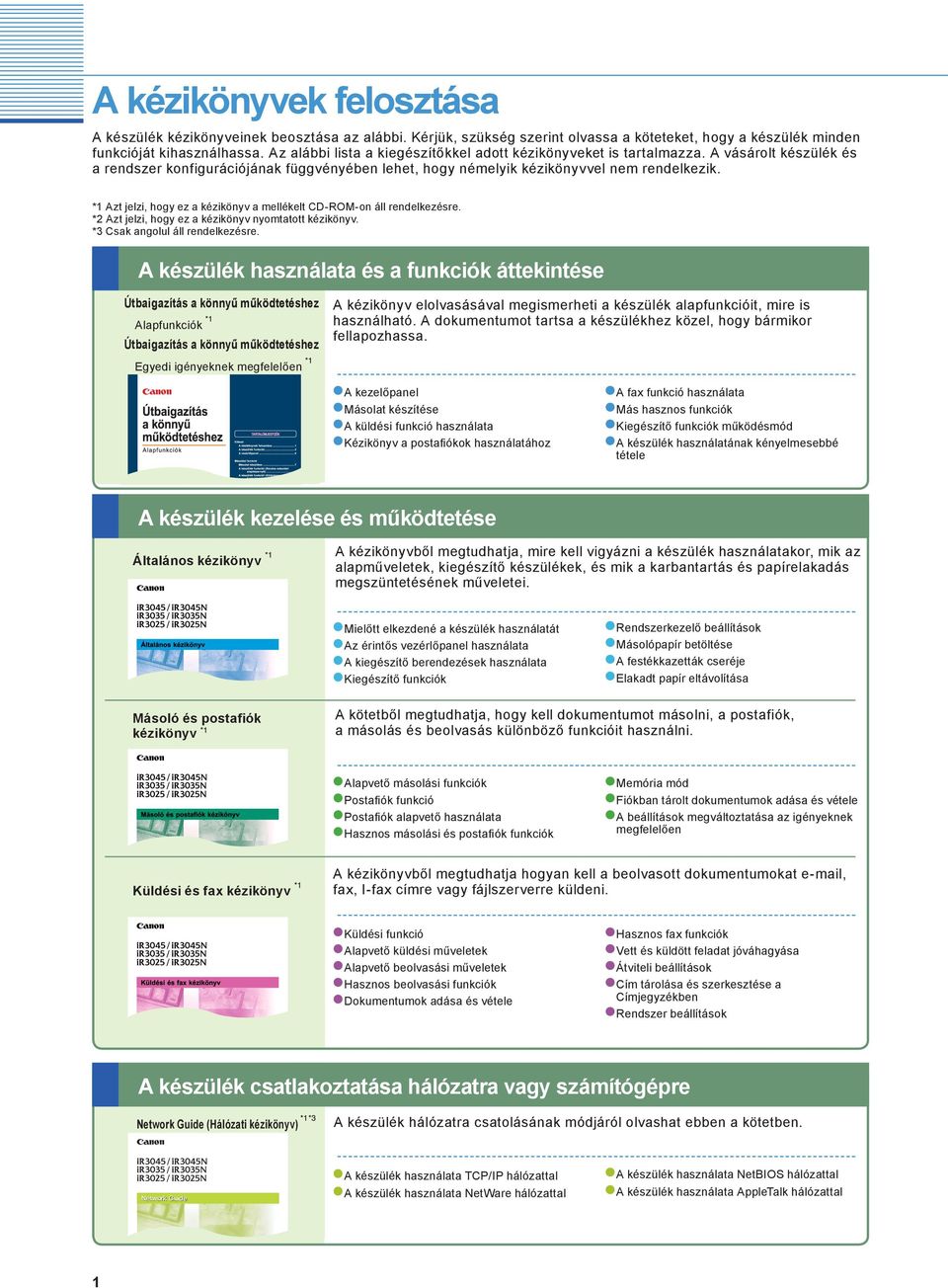
2 A kézikönyvek felosztása A készülék kézikönyveinek beosztása az alábbi. Kérjük, szükség szerint olvassa a köteteket, hogy a készülék minden funkcióját kihasználhassa. Az alábbi lista a kiegészítőkkel adott kézikönyveket is tartalmazza. A vásárolt készülék és a rendszer konfigurációjának függvényében lehet, hogy némelyik kézikönyvvel nem rendelkezik. * Azt jelzi, hogy ez a kézikönyv a mellékelt CD-ROM-on áll rendelkezésre. * Azt jelzi, hogy ez a kézikönyv nyomtatott kézikönyv. * Csak angolul áll rendelkezésre. A készülék használata és a áttekintése Útbaigazítás a könnyű működtetéshez Alap Útbaigazítás a könnyű működtetéshez Egyedi igényeknek megfelelően A kézikönyv elolvasásával megismerheti a készülék alapfunkcióit, mire is használható. A dokumentumot tartsa a készülékhez közel, hogy bármikor fellapozhassa. A kezelőpanel Másolat készítése A küldési funkció használata Kézikönyv a postafiókok használatához A fax funkció használata Más hasznos Kiegészítő működésmód A készülék használatának kényelmesebbé tétele A készülék kezelése és működtetése Általános kézikönyv A kézikönyvből megtudhatja, mire kell vigyázni a készülék használatakor, mik az alapműveletek, kiegészítő készülékek, és mik a karbantartás és papírelakadás megszüntetésének műveletei. Mielőtt elkezdené a készülék használatát Az érintős vezérlőpanel használata A kiegészítő berendezések használata Kiegészítő Rendszerkezelő beállítások Másolópapír betöltése A festékkazetták cseréje Elakadt papír eltávolítása Másoló és postafiók kézikönyv A kötetből megtudhatja, hogy kell dokumentumot másolni, a postafiók, a másolás és beolvasás különböző funkcióit használni. Alapvető másolási Postafiók funkció Postafiók alapvető használata Hasznos másolási és postafiók Memória mód Fiókban tárolt dokumentumok adása és vétele A beállítások megváltoztatása az igényeknek megfelelően Küldési és fax kézikönyv A kézikönyvből megtudhatja hogyan kell a beolvasott dokumentumokat , fax, I-fax címre vagy fájlszerverre küldeni. Küldési funkció Alapvető küldési műveletek Alapvető beolvasási műveletek Hasznos beolvasási Dokumentumok adása és vétele Hasznos fax Vett és küldött feladat jóváhagyása Átviteli beállítások Cím tárolása és szerkesztése a Címjegyzékben Rendszer beállítások A készülék csatlakoztatása hálózatra vagy számítógépre Network Guide (Hálózati kézikönyv) A készülék hálózatra csatolásának módjáról olvashat ebben a kötetben. Network Guide A készülék használata TCP/IP hálózattal A készülék használata NetWare hálózattal A készülék használata NetBIOS hálózattal A készülék használata AppleTalk hálózattal
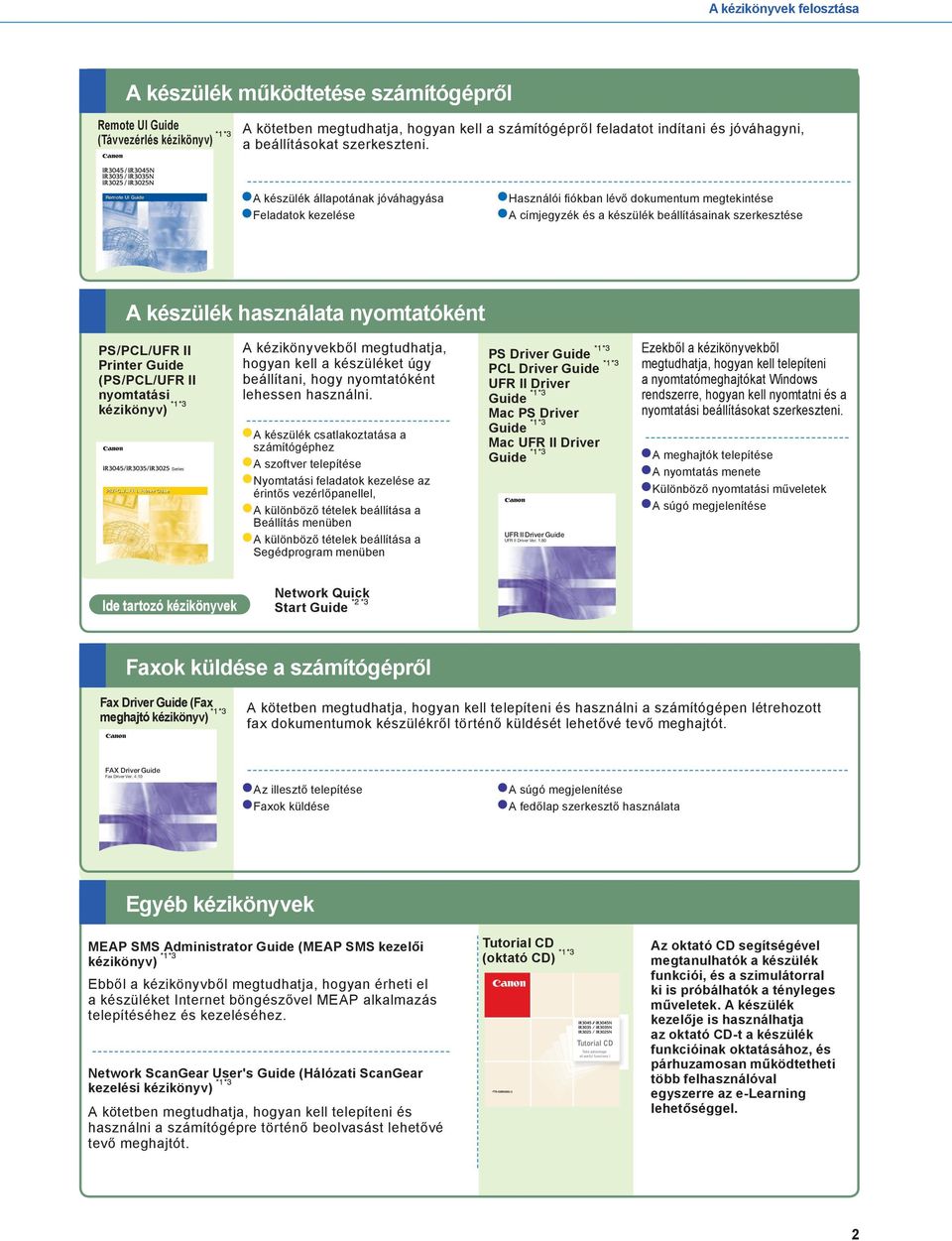
3 A kézikönyvek felosztása A készülék működtetése számítógépről Remote UI Guide (Távvezérlés kézikönyv) A kötetben megtudhatja, hogyan kell a számítógépről feladatot indítani és jóváhagyni, a beállításokat szerkeszteni. Remote UI Guide A készülék állapotának jóváhagyása Feladatok kezelése Használói fiókban lévő dokumentum megtekintése A címjegyzék és a készülék beállításainak szerkesztése A készülék használata nyomtatóként PS/PCL/UFR II Printer Guide (PS/PCL/UFR II nyomtatási kézikönyv) PS/PCL/UFR II Printer Guide Series A kézikönyvekből megtudhatja, hogyan kell a készüléket úgy beállítani, hogy nyomtatóként lehessen használni. A készülék csatlakoztatása a számítógéphez A szoftver telepítése Nyomtatási feladatok kezelése az érintős vezérlőpanellel, A különböző tételek beállítása a Beállítás menüben A különböző tételek beállítása a Segédprogram menüben PS Driver Guide PCL Driver Guide UFR II Driver Guide Mac PS Driver Guide Mac UFR II Driver Guide UFR II Driver Guide UFR II Driver Ver..80 Ezekből a kézikönyvekből megtudhatja, hogyan kell telepíteni a nyomtatómeghajtókat Windows rendszerre, hogyan kell nyomtatni és a nyomtatási beállításokat szerkeszteni. A meghajtók telepítése A nyomtatás menete Különböző nyomtatási műveletek A súgó megjelenítése Ide tartozó kézikönyvek Network Quick Start Guide Faxok küldése a számítógépről Fax Driver Guide (Fax meghajtó kézikönyv) A kötetben megtudhatja, hogyan kell telepíteni és használni a számítógépen létrehozott fax dokumentumok készülékről történő küldését lehetővé tevő meghajtót. FAX Driver Guide Fax Driver Ver..0 Az illesztő telepítése Faxok küldése A súgó megjelenítése A fedőlap szerkesztő használata Egyéb kézikönyvek MEAP SMS Administrator Guide (MEAP SMS kezelői kézikönyv) Ebből a kézikönyvből megtudhatja, hogyan érheti el a készüléket Internet böngészővel MEAP alkalmazás telepítéséhez és kezeléséhez. Network ScanGear User's Guide (Hálózati ScanGear kezelési kézikönyv) A kötetben megtudhatja, hogyan kell telepíteni és használni a számítógépre történő beolvasást lehetővé tevő meghajtót. Tutorial CD (oktató CD) Az oktató CD segítségével megtanulhatók a készülék funkciói, és a szimulátorral ki is próbálhatók a tényleges műveletek. A készülék kezelője is használhatja az oktató CD-t a készülék funkcióinak oktatásához, és párhuzamosan működtetheti több felhasználóval egyszerre az e-learning lehetőséggel.
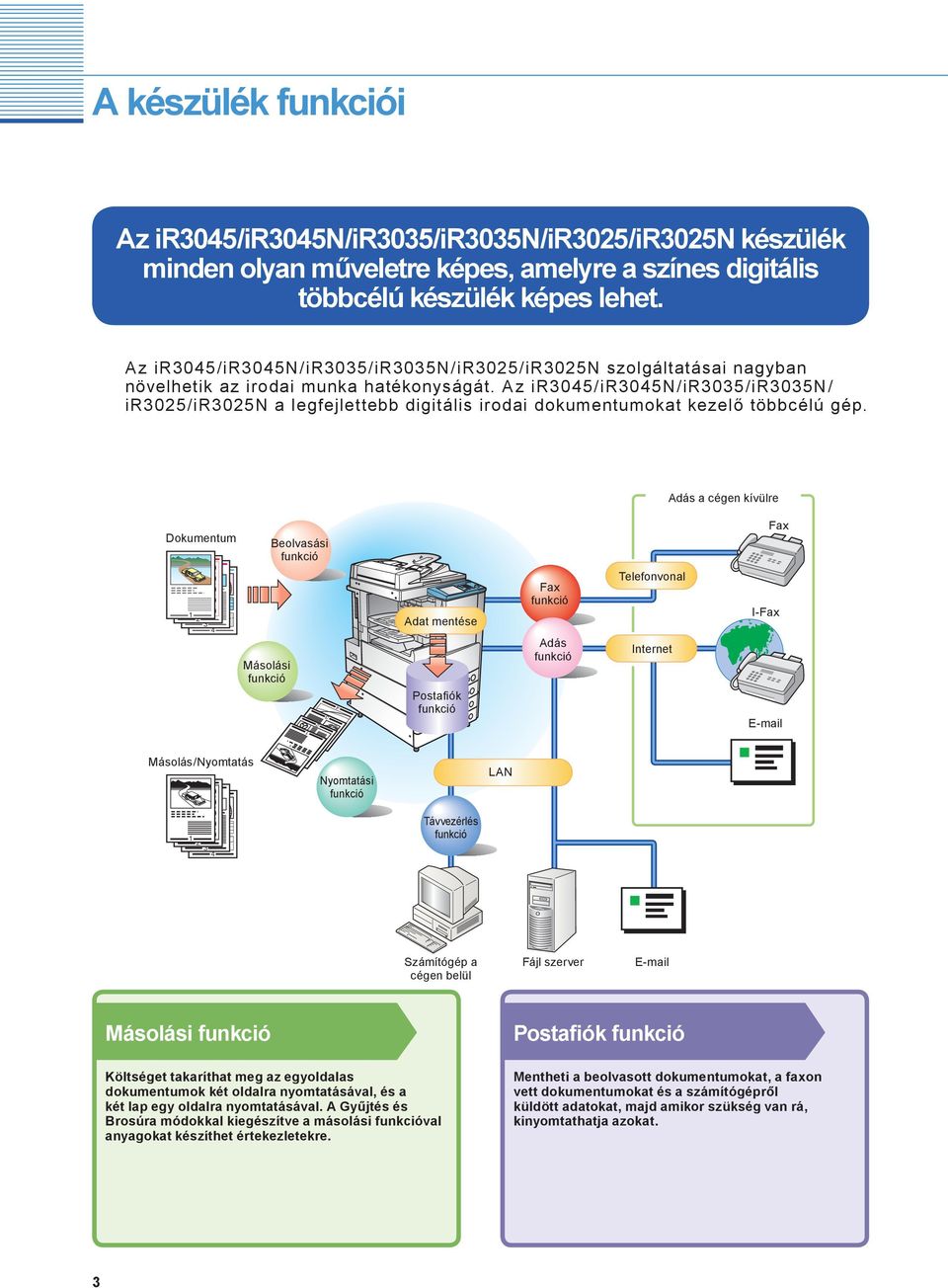
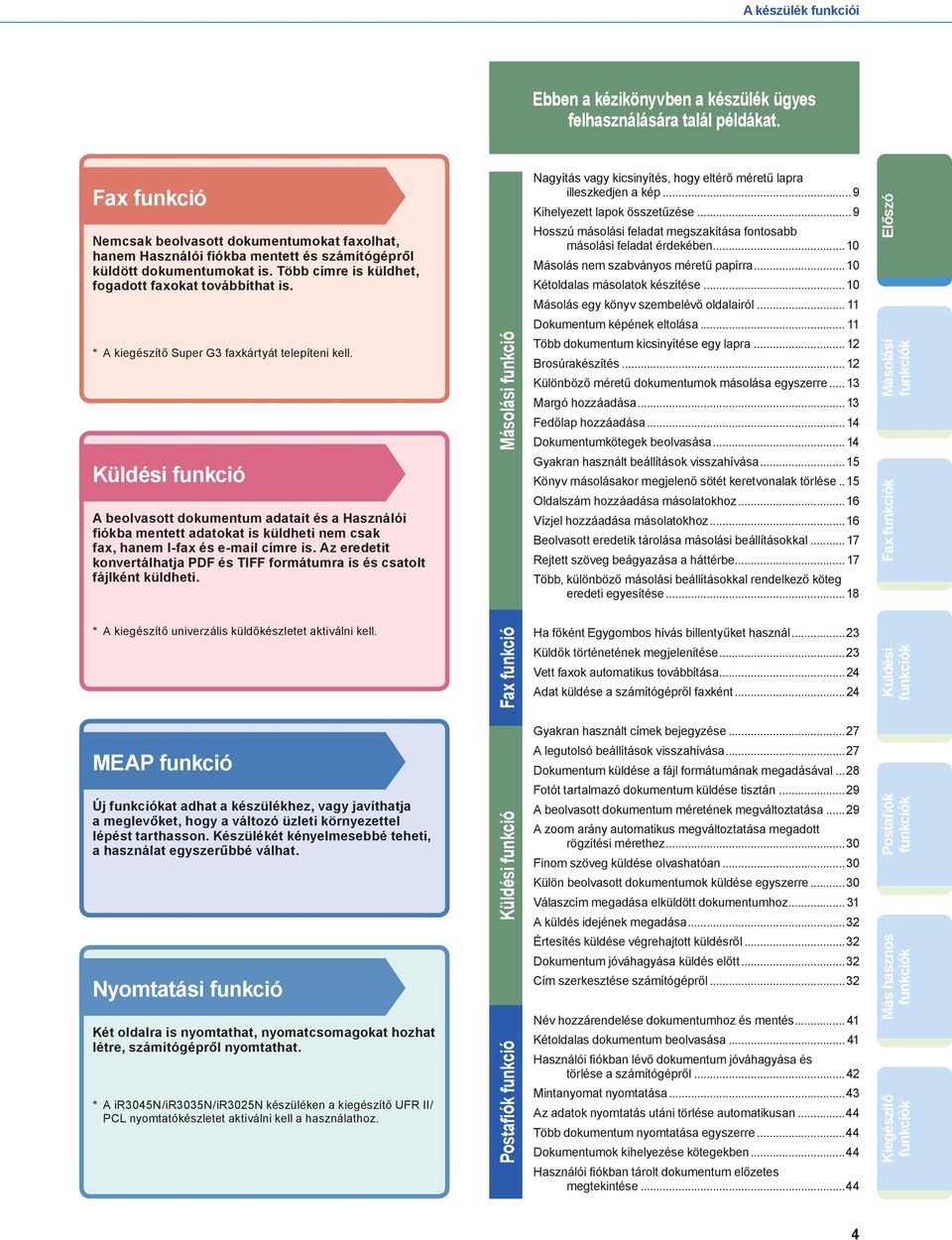
4 A készülék funkciói Az ir0/ir0n/ir0/ir0n/ir0/ir0n készülék minden olyan műveletre képes, amelyre a színes digitális többcélú készülék képes lehet. Az ir0/ir0n/ir0/ir0n/ir0/ir0n szolgáltatásai nagyban növelhetik az irodai munka hatékonyságát. Az ir0/ir0n/ir0/ir0n/ ir0/ ir0n a legfejlettebb digitális irodai dokumentumokat kezelő többcélú gép. Adás a cégen kívülre Dokumentum Beolvasási funkció Fax Másolási funkció Adat mentése Postafiók funkció Fax funkció Adás funkció Telefonvonal Internet I-Fax Másolás/Nyomtatás Nyomtatási funkció LAN Távvezérlés funkció Számítógép a cégen belül Fájl szerver Másolási funkció Költséget takaríthat meg az egyoldalas dokumentumok két oldalra nyomtatásával, és a két lap egy oldalra nyomtatásával. A Gyűjtés és Brosúra módokkal kiegészítve a másolási funkcióval anyagokat készíthet értekezletekre. Postafiók funkció Mentheti a beolvasott dokumentumokat, a faxon vett dokumentumokat és a számítógépről küldött adatokat, majd amikor szükség van rá, kinyomtathatja azokat.
5 A készülék funkciói Ebben a kézikönyvben a készülék ügyes felhasználására talál példákat. Fax funkció Nemcsak beolvasott dokumentumokat faxolhat, hanem Használói fiókba mentett és számítógépről küldött dokumentumokat is. Több címre is küldhet, fogadott faxokat továbbíthat is. * A kiegészítő Super G faxkártyát telepíteni kell. Küldési funkció A beolvasott dokumentum adatait és a Használói fiókba mentett adatokat is küldheti nem csak fax, hanem I-fax és címre is. Az eredetit konvertálhatja PDF és TIFF formátumra is és csatolt fájlként küldheti. Másolási funkció Nagyítás vagy kicsinyítés, hogy eltérő méretű lapra illeszkedjen a kép...9 Kihelyezett lapok összetűzése...9 Hosszú másolási feladat megszakítása fontosabb másolási feladat érdekében...0 Másolás nem szabványos méretű papírra...0 Kétoldalas másolatok készítése...0 Másolás egy könyv szembelévő oldalairól... Dokumentum képének eltolása... Több dokumentum kicsinyítése egy lapra... Brosúrakészítés... Különböző méretű dokumentumok másolása egyszerre... Margó hozzáadása... Fedőlap hozzáadása... Dokumentumkötegek beolvasása... Gyakran használt beállítások visszahívása... Könyv másolásakor megjelenő sötét keretvonalak törlése.. Oldalszám hozzáadása másolatokhoz... Vízjel hozzáadása másolatokhoz... Beolvasott eredetik tárolása másolási beállításokkal... 7 Rejtett szöveg beágyazása a háttérbe... 7 Több, különböző másolási beállításokkal rendelkező köteg eredeti egyesítése...8 Előszó Másolási Fax * A kiegészítő univerzális küldőkészletet aktiválni kell. Fax funkció Ha főként Egygombos hívás billentyűket használ... Küldők történetének megjelenítése... Vett faxok automatikus továbbítása... Adat küldése a számítógépről faxként... Küldési Gyakran használt címek bejegyzése...7 MEAP funkció Új at adhat a készülékhez, vagy javíthatja a meglevőket, hogy a változó üzleti környezettel lépést tarthasson. Készülékét kényelmesebbé teheti, a használat egyszerűbbé válhat. Nyomtatási funkció Két oldalra is nyomtathat, nyomatcsomagokat hozhat létre, számítógépről nyomtathat. * A ir0n/ir0n/ir0n készüléken a kiegészítő UFR II/ PCL nyomtatókészletet aktiválni kell a használathoz. Küldési funkció Postafiók funkció A legutolsó beállítások visszahívása...7 Dokumentum küldése a fájl formátumának megadásával...8 Fotót tartalmazó dokumentum küldése tisztán...9 A beolvasott dokumentum méretének megváltoztatása...9 A zoom arány automatikus megváltoztatása megadott rögzítési mérethez...0 Finom szöveg küldése olvashatóan...0 Külön beolvasott dokumentumok küldése egyszerre...0 Válaszcím megadása elküldött dokumentumhoz... A küldés idejének megadása... Értesítés küldése végrehajtott küldésről... Dokumentum jóváhagyása küldés előtt... Cím szerkesztése számítógépről... Név hozzárendelése dokumentumhoz és mentés... Kétoldalas dokumentum beolvasása... Használói fiókban lévő dokumentum jóváhagyása és törlése a számítógépről... Mintanyomat nyomtatása... Az adatok nyomtatás utáni törlése automatikusan... Több dokumentum nyomtatása egyszerre... Dokumentumok kihelyezése kötegekben... Használói fiókban tárolt dokumentum előzetes megtekintése... Postafiók Más hasznos Kiegészítő
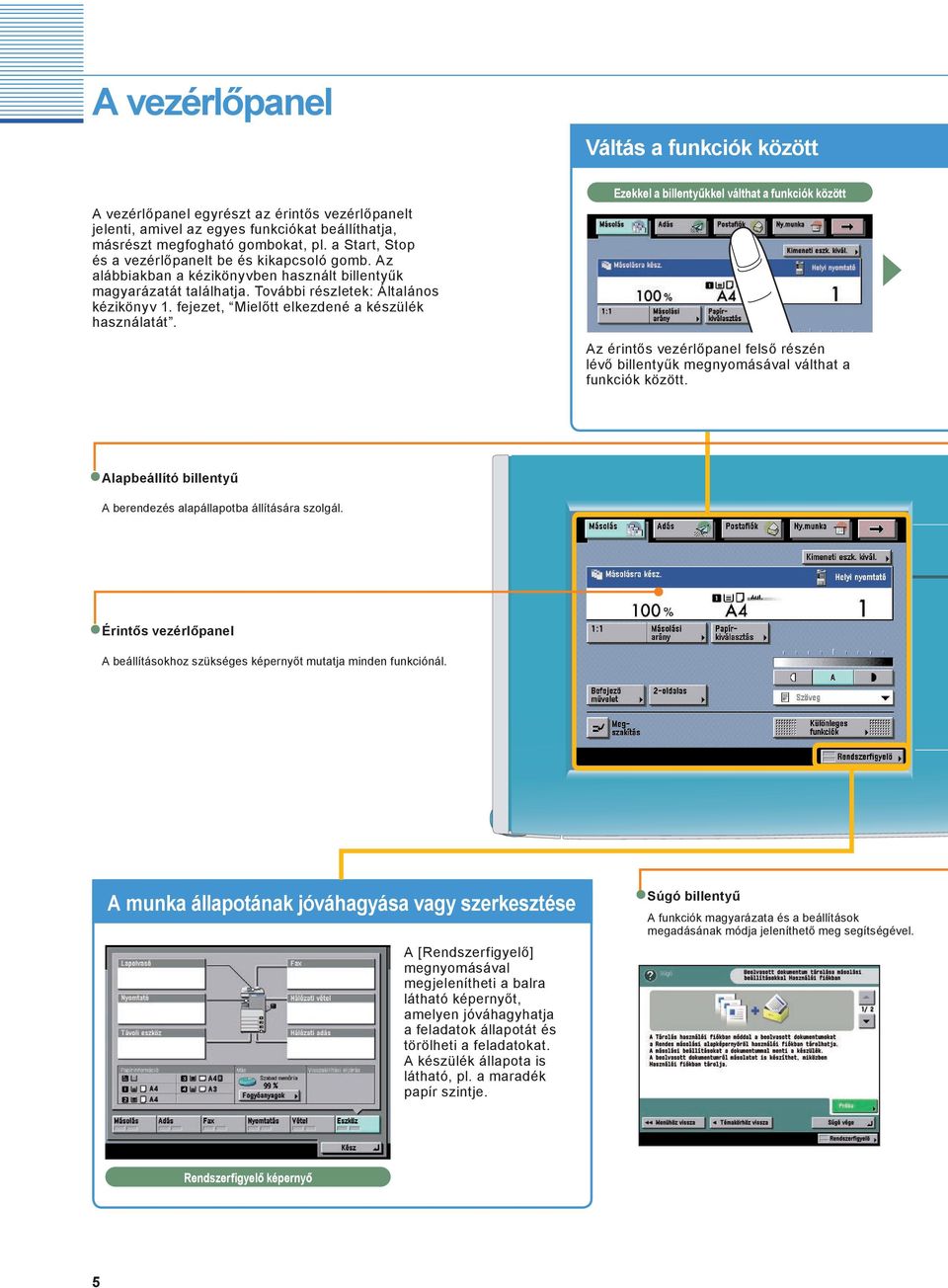
6 A vezérlőpanel Váltás a között A vezérlőpanel egyrészt az érintős vezérlőpanelt jelenti, amivel az egyes at beállíthatja, másrészt megfogható gombokat, pl. a Start, Stop és a vezérlőpanelt be és kikapcsoló gomb. Az alábbiakban a kézikönyvben használt billentyűk magyarázatát találhatja. További részletek: Általános kézikönyv. fejezet, Mielőtt elkezdené a készülék használatát. Ezekkel a billentyűkkel válthat a között Az érintős vezérlőpanel felső részén lévő billentyűk megnyomásával válthat a között. Alapbeállító billentyű A berendezés alapállapotba állítására szolgál. Érintős vezérlőpanel A beállításokhoz szükséges képernyőt mutatja minden funkciónál. A munka állapotának jóváhagyása vagy szerkesztése A [Rendszerfigyelő] megnyomásával megjelenítheti a balra látható képernyőt, amelyen jóváhagyhatja a feladatok állapotát és törölheti a feladatokat. A készülék állapota is látható, pl. a maradék papír szintje. Súgó billentyű A magyarázata és a beállítások megadásának módja jeleníthető meg segítségével. Rendszerfigyelő képernyő
7 A vezérlőpanel Ha az érintős vezérlőpanel ki van kapcsolva Ha semmi nem jelenik meg az érintős vezérlőpanelen, pedig a készülék főkapcsolója be van kapcsolva, nyomja meg a vezérlőpanel bekapcsológombját. ON/OFF Előszó ABC DEF GHI JKL MNO Pl. Adási alapképernyő PQRS TUV WXYZ Másolási Kezelőpanel kapcsolója ON/OFF Log in/out A kezelőpanelt kapcsolhatja vele be, illetve ki. GHI ABC JKL DEF MNO Számláló ellenőrzés billentyű A nyomatszám és a másolatszám érintős vezérlőpanel kijelzőjén történő megjelenítéséhez nyomja meg. Fax PQRS TUV WXYZ Stop billentyű Log In/Out Megnyomásával a folyamatban lévő munka, beolvasás, másolás megáll. Küldési Start gomb Műveletek elindítására szolgál. Kiegészítő funkció billentyű Lenyomásával a kiegészítő at állíthatja be. Törlés billentyű Helytelenül megadott érték vagy karakter törléséhez. Számbillentyűk Ezek segítségével adhat meg számokat a készüléknek. Log In/Out (Be- és kijelentkezés) billentyű Az azonosító mód beállításához nyomja meg. Postafiók Más hasznos Kijelző kontrasztjának szabályozótárcsája Az érintős vezérlőpanel fényének szabályozására szolgál. Kiegészítő

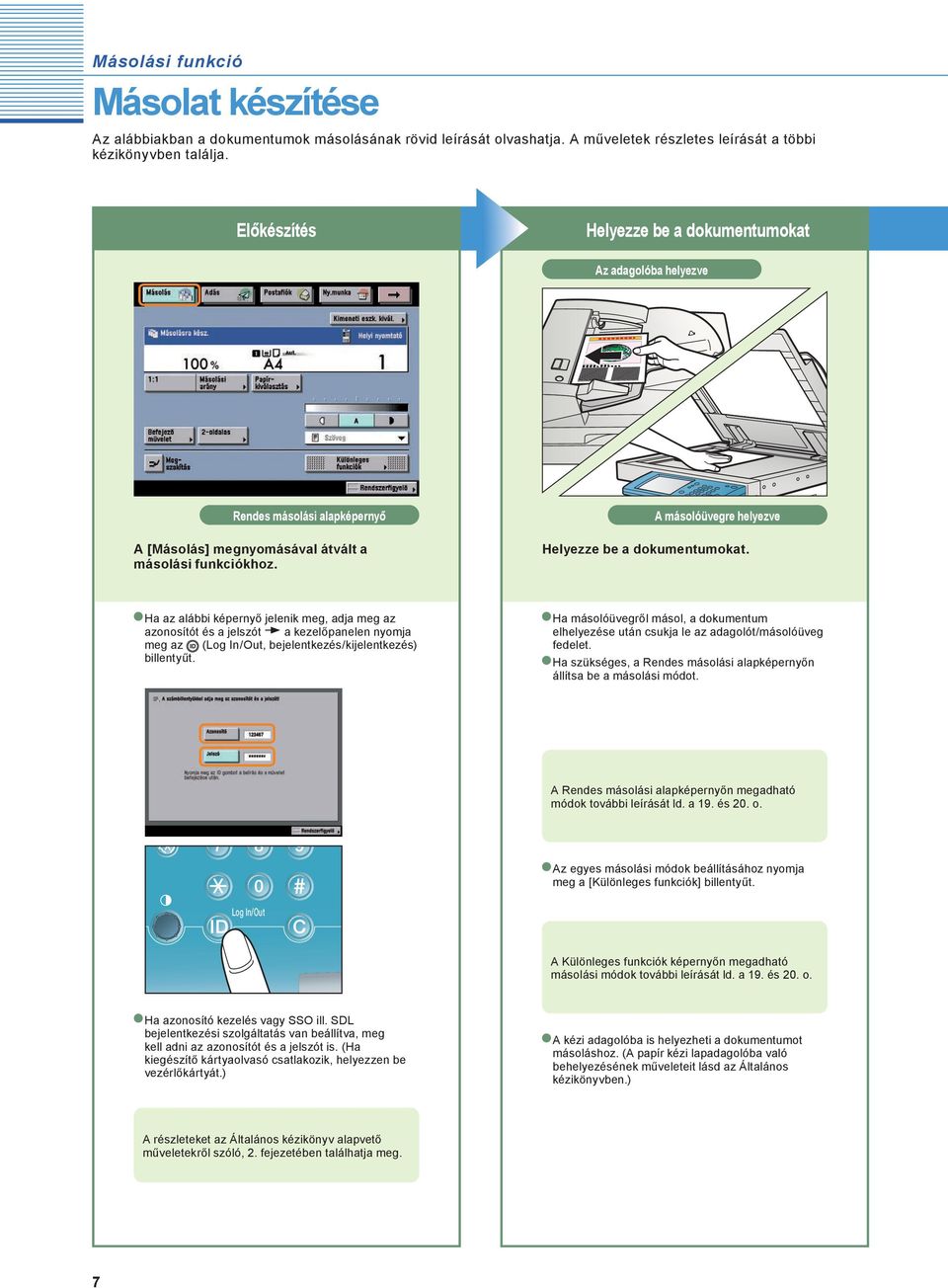
8 Másolási funkció Másolat készítése Az alábbiakban a dokumentumok másolásának rövid leírását olvashatja. A műveletek részletes leírását a többi kézikönyvben találja. Előkészítés Helyezze be a dokumentumokat Az adagolóba helyezve Rendes másolási alapképernyő A [Másolás] megnyomásával átvált a másolási hoz. A másolóüvegre helyezve Helyezze be a dokumentumokat. Ha az alábbi képernyő jelenik meg, adja meg az azonosítót és a jelszót a kezelőpanelen nyomja meg az (Log In/Out, bejelentkezés/kijelentkezés) billentyűt. ON/OFF Ha másolóüvegről másol, a dokumentum elhelyezése után csukja le az adagolót/másolóüveg fedelet. Ha szükséges, a Rendes másolási alapképernyőn állítsa be a másolási módot. ABC DEF GHI JKL MNO A Rendes másolási alapképernyőn megadható módok további leírását ld. a 9. és 0. o. PQRS TUV WXYZ Az egyes másolási módok beállításához nyomja meg a [Különleges ] billentyűt. Log In/Out A Különleges képernyőn megadható másolási módok további leírását ld. a 9. és 0. o. Ha azonosító kezelés vagy SSO ill. SDL bejelentkezési szolgáltatás van beállítva, meg kell adni az azonosítót és a jelszót is. (Ha kiegészítő kártyaolvasó csatlakozik, helyezzen be vezérlőkártyát.) A kézi adagolóba is helyezheti a dokumentumot másoláshoz. (A papír kézi lapadagolóba való behelyezésének műveleteit lásd az Általános kézikönyvben.) A részleteket az Általános kézikönyv alapvető műveletekről szóló,. fejezetében találhatja meg. 7
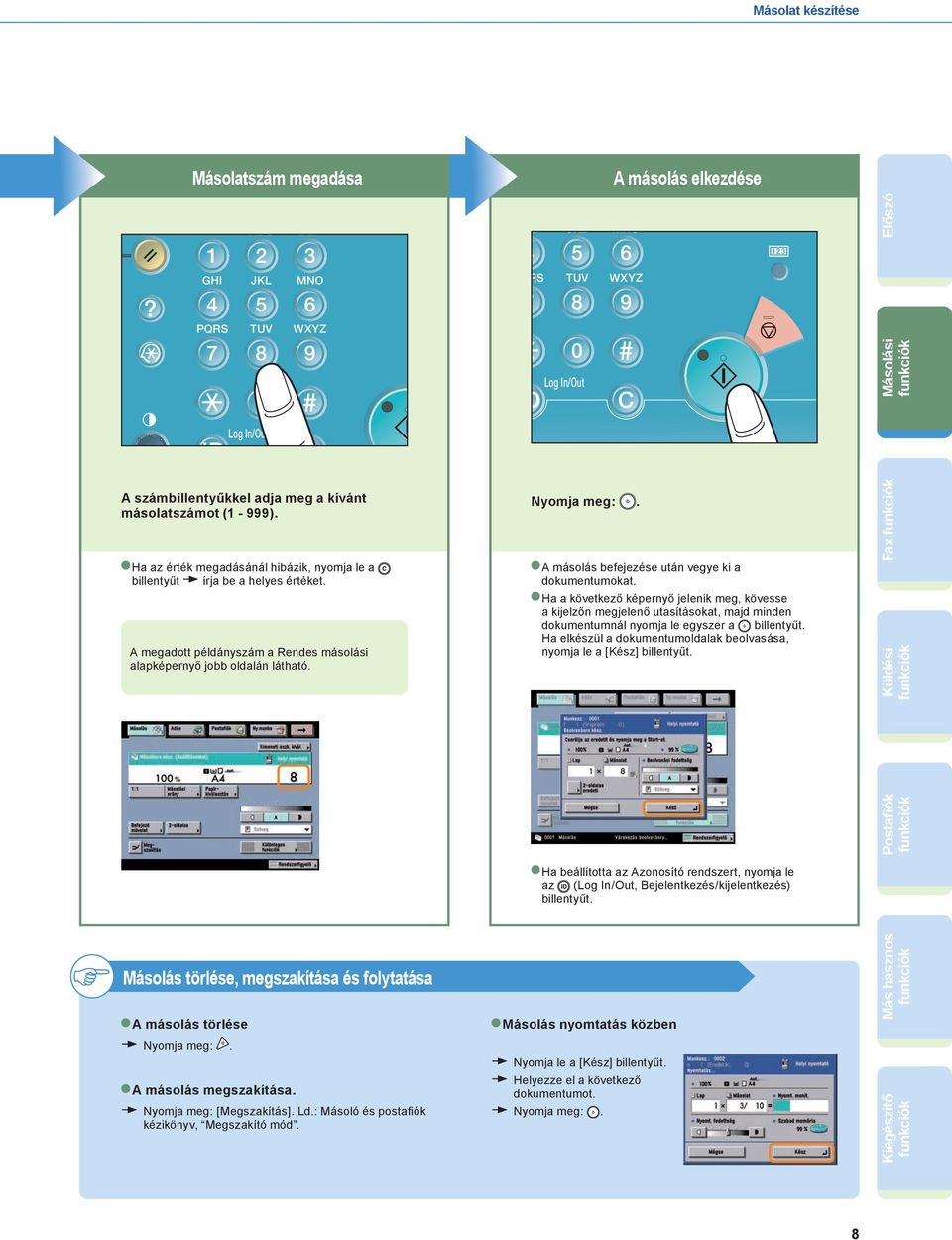
9 Másolat készítése ON/OFF Másolatszám megadása ON/OFF ABC A DEF másolás elkezdése ABC DEF GHI JKL MNO Előszó GHI JKL MNO PQRS TUV WXYZ PQRS TUV WXYZ Log In/Out Másolási Log In/Out A számbillentyűkkel adja meg a kívánt másolatszámot ( - 999). Ha az érték megadásánál hibázik, nyomja le a billentyűt írja be a helyes értéket. A megadott példányszám a Rendes másolási alapképernyő jobb oldalán látható. Nyomja meg:. A másolás befejezése után vegye ki a dokumentumokat. Ha a következő képernyő jelenik meg, kövesse a kijelzőn megjelenő utasításokat, majd minden dokumentumnál nyomja le egyszer a billentyűt. Ha elkészül a dokumentumoldalak beolvasása, nyomja le a [Kész] billentyűt. Fax Küldési Postafiók Ha beállította az Azonosító rendszert, nyomja le az (Log In/Out, Bejelentkezés/kijelentkezés) billentyűt. Másolás törlése, megszakítása és folytatása A másolás törlése Nyomja meg:. A másolás megszakítása. Nyomja meg: [Megszakítás]. Ld.: Másoló és postafiók kézikönyv, Megszakító mód. Másolás nyomtatás közben Más hasznos Kiegészítő Nyomja le a [Kész] billentyűt. Helyezze el a következő dokumentumot. Nyomja meg:. 8
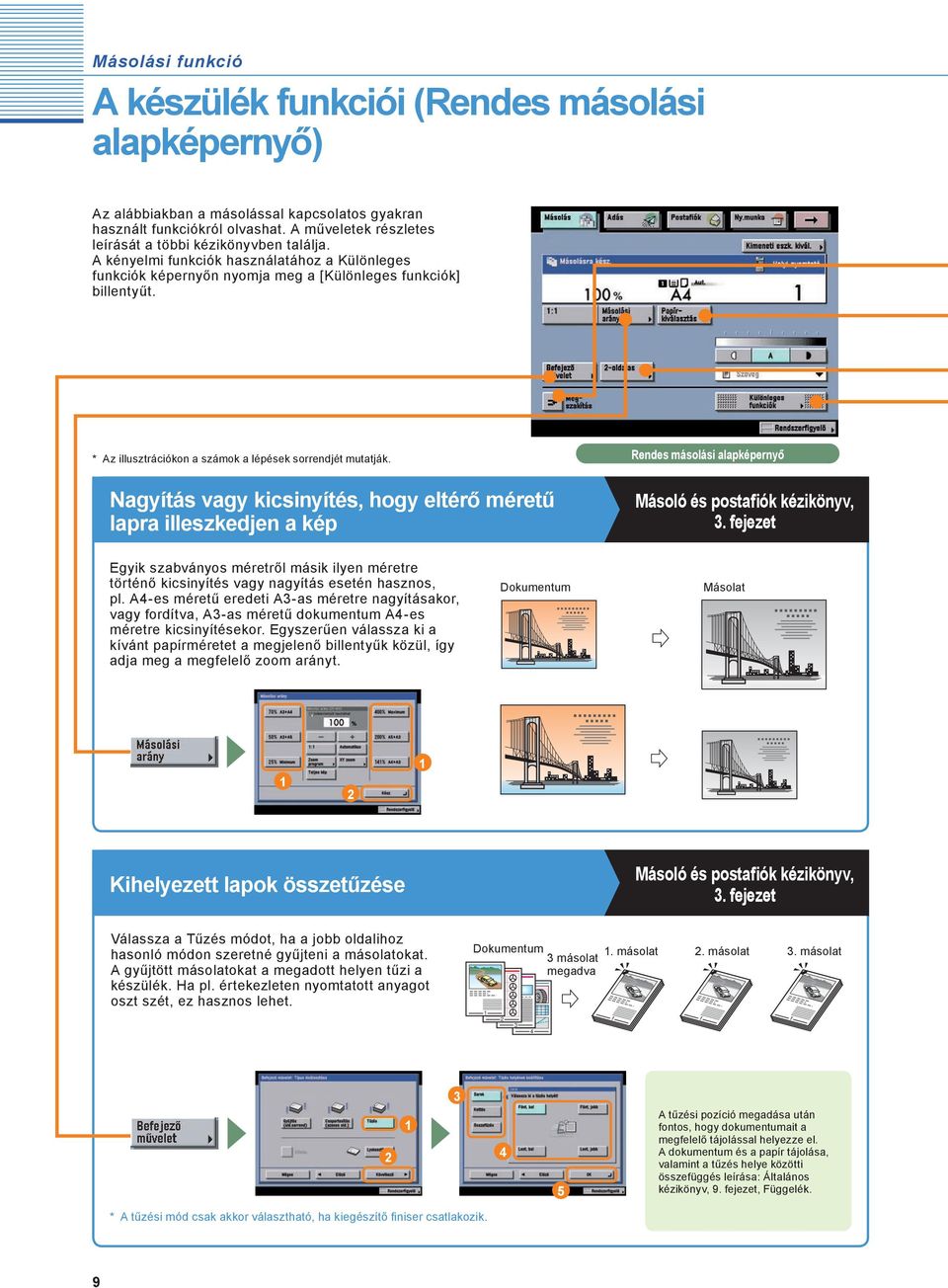
10 Másolási funkció A készülék funkciói (Rendes másolási alapképernyő) Az alábbiakban a másolással kapcsolatos gyakran használt ról olvashat. A műveletek részletes leírását a többi kézikönyvben találja. A kényelmi használatához a Különleges képernyőn nyomja meg a [Különleges ] billentyűt. * Az illusztrációkon a számok a lépések sorrendjét mutatják. Rendes másolási alapképernyő Nagyítás vagy kicsinyítés, hogy eltérő méretű lapra illeszkedjen a kép. fejezet Egyik szabványos méretről másik ilyen méretre történő kicsinyítés vagy nagyítás esetén hasznos, pl. A-es méretű eredeti A-as méretre nagyításakor, vagy fordítva, A-as méretű dokumentum A-es méretre kicsinyítésekor. Egyszerűen válassza ki a kívánt papírméretet a megjelenő billentyűk közül, így adja meg a megfelelő zoom arányt. Dokumentum Másolat Kihelyezett lapok összetűzése. fejezet Válassza a Tűzés módot, ha a jobb oldalihoz hasonló módon szeretné gyűjteni a másolatokat. A gyűjtött másolatokat a megadott helyen tűzi a készülék. Ha pl. értekezleten nyomtatott anyagot oszt szét, ez hasznos lehet. Dokumentum. másolat másolat. másolat. másolat megadva A tűzési pozíció megadása után fontos, hogy dokumentumait a megfelelő tájolással helyezze el. A dokumentum és a papír tájolása, valamint a tűzés helye közötti összefüggés leírása: Általános kézikönyv, 9. fejezet, Függelék. * A tűzési mód csak akkor választható, ha kiegészítő finiser csatlakozik. 9
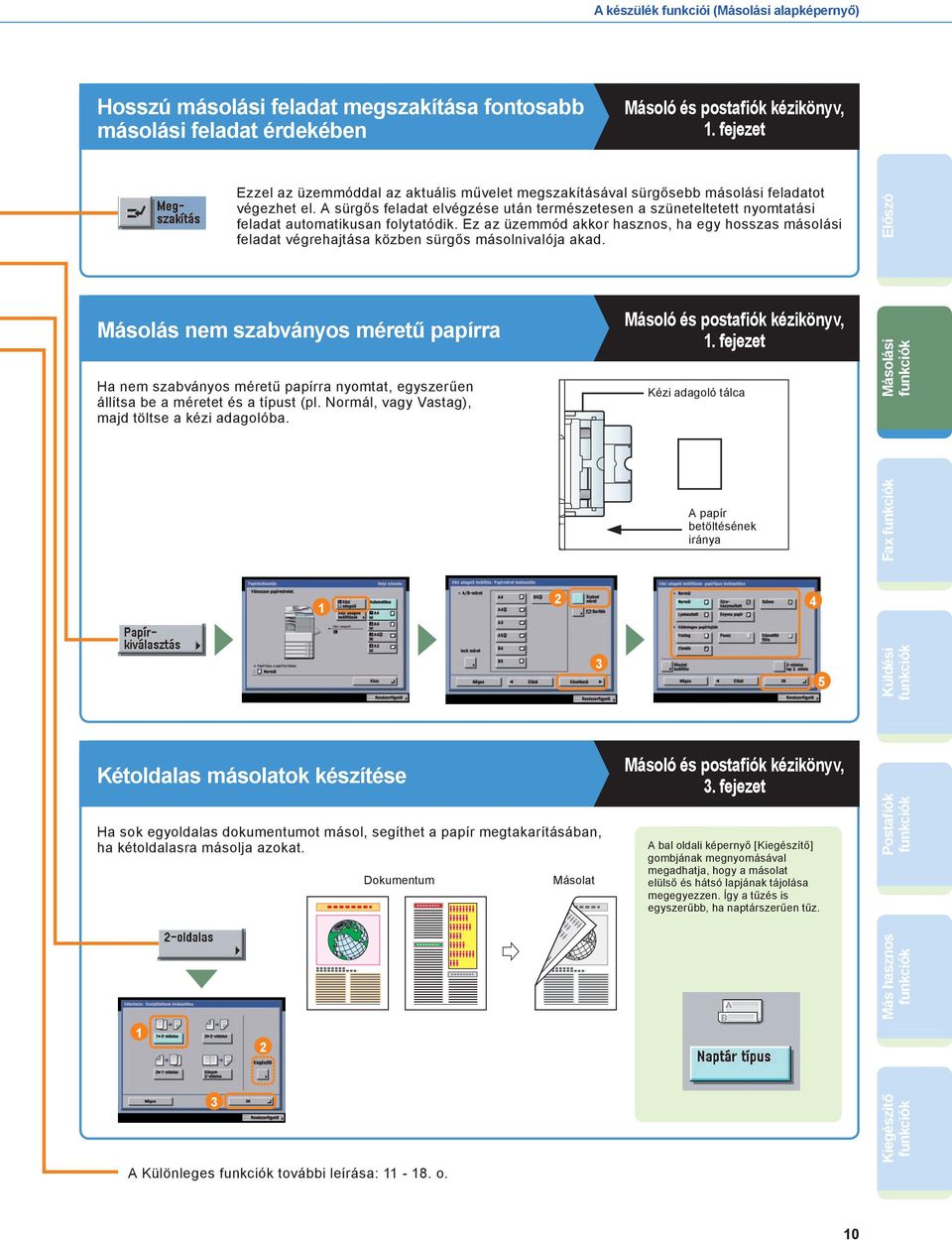
11 A készülék funkciói (Másolási alapképernyő) Hosszú másolási feladat megszakítása fontosabb másolási feladat érdekében. fejezet Ezzel az üzemmóddal az aktuális művelet megszakításával sürgősebb másolási feladatot végezhet el. A sürgős feladat elvégzése után természetesen a szüneteltetett nyomtatási feladat automatikusan folytatódik. Ez az üzemmód akkor hasznos, ha egy hosszas másolási feladat végrehajtása közben sürgős másolnivalója akad. Előszó Másolás nem szabványos méretű papírra Ha nem szabványos méretű papírra nyomtat, egyszerűen állítsa be a méretet és a típust (pl. Normál, vagy Vastag), majd töltse a kézi adagolóba.. fejezet Kézi adagoló tálca Másolási A papír betöltésének iránya Fax Küldési Kétoldalas másolatok készítése Ha sok egyoldalas dokumentumot másol, segíthet a papír megtakarításában, ha kétoldalasra másolja azokat. Dokumentum Másolat. fejezet A bal oldali képernyő [Kiegészítő] gombjának megnyomásával megadhatja, hogy a másolat elülső és hátsó lapjának tájolása megegyezzen. Így a tűzés is egyszerűbb, ha naptárszerűen tűz. Postafiók Más hasznos A Különleges további leírása: - 8. o. Kiegészítő 0
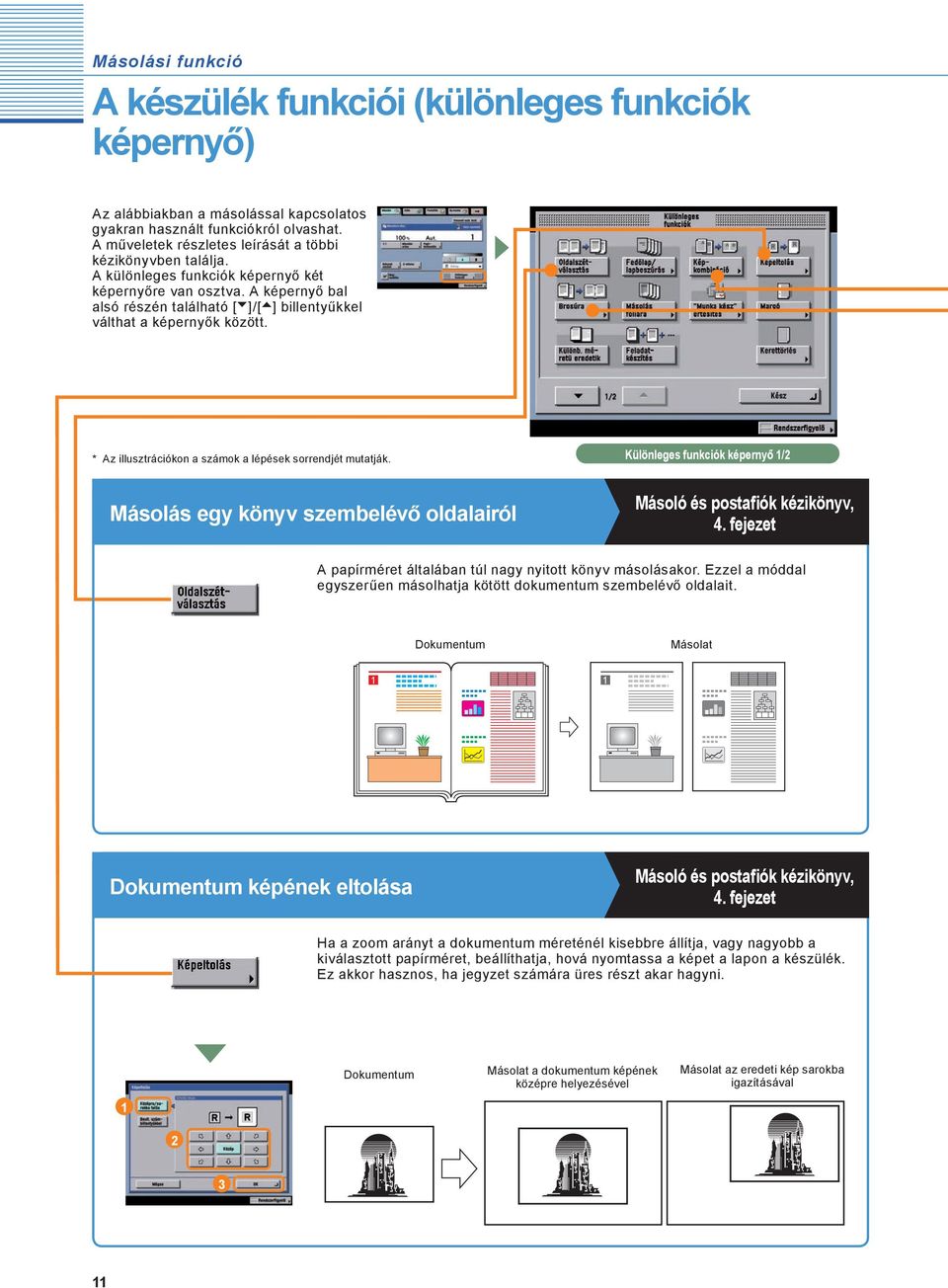
12 Másolási funkció A készülék funkciói (különleges képernyő) Az alábbiakban a másolással kapcsolatos gyakran használt ról olvashat. A műveletek részletes leírását a többi kézikönyvben találja. A különleges képernyő két képernyőre van osztva. A képernyő bal alsó részén található [ ]/[ ] billentyűkkel válthat a képernyők között. * Az illusztrációkon a számok a lépések sorrendjét mutatják. Különleges képernyő / Másolás egy könyv szembelévő oldalairól. fejezet A papírméret általában túl nagy nyitott könyv másolásakor. Ezzel a móddal egyszerűen másolhatja kötött dokumentum szembelévő oldalait. Dokumentum Másolat Dokumentum képének eltolása. fejezet Ha a zoom arányt a dokumentum méreténél kisebbre állítja, vagy nagyobb a kiválasztott papírméret, beállíthatja, hová nyomtassa a képet a lapon a készülék. Ez akkor hasznos, ha jegyzet számára üres részt akar hagyni. Dokumentum Másolat a dokumentum képének középre helyezésével Másolat az eredeti kép sarokba igazításával
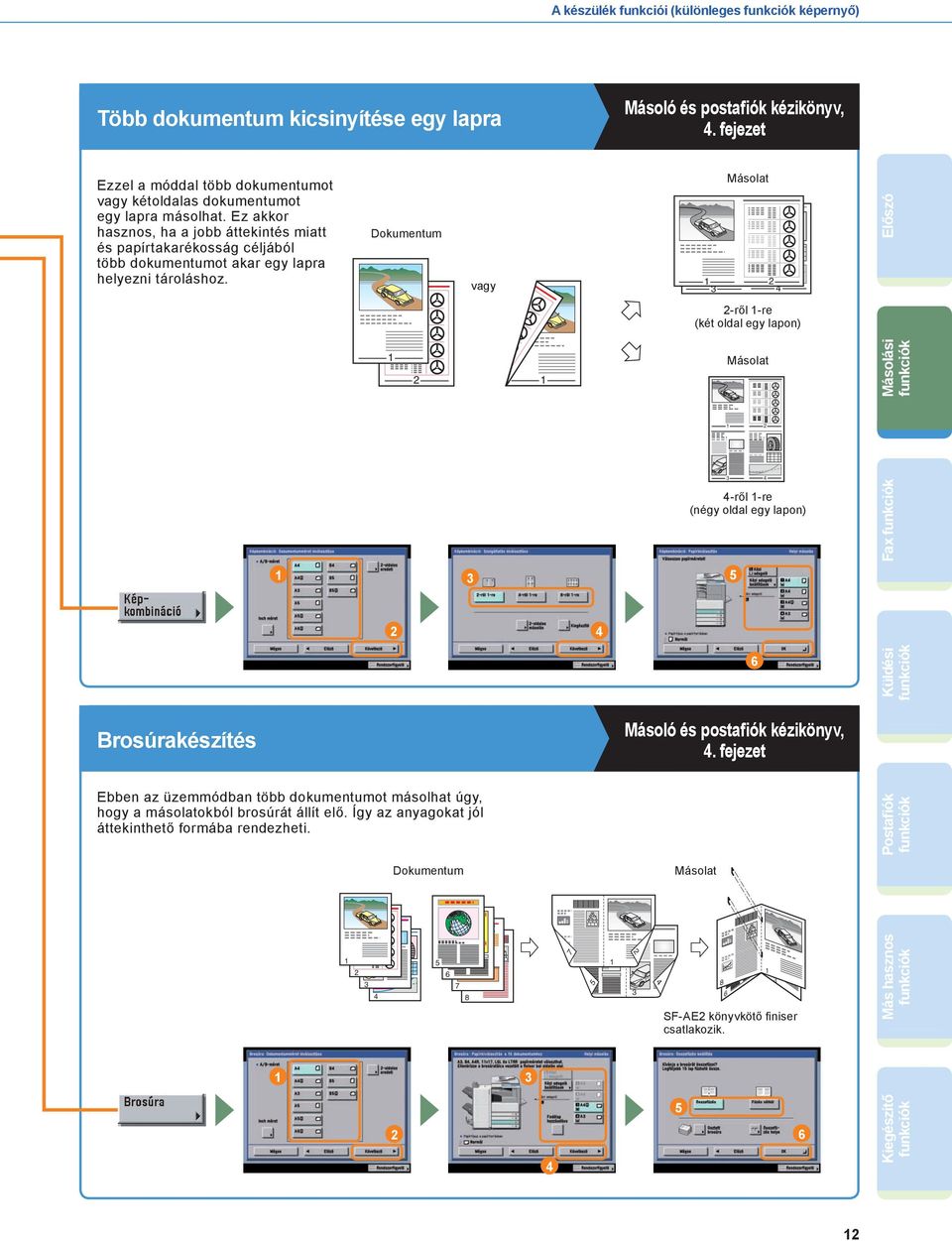
13 A készülék funkciói (különleges képernyő) Több dokumentum kicsinyítése egy lapra. fejezet Ezzel a móddal több dokumentumot vagy kétoldalas dokumentumot egy lapra másolhat. Ez akkor hasznos, ha a jobb áttekintés miatt és papírtakarékosság céljából több dokumentumot akar egy lapra helyezni tároláshoz. Dokumentum vagy Másolat Előszó -ről -re (két oldal egy lapon) Másolat Másolási -ről -re (négy oldal egy lapon) Fax Küldési Brosúrakészítés. fejezet Ebben az üzemmódban több dokumentumot másolhat úgy, hogy a másolatokból brosúrát állít elő. Így az anyagokat jól áttekinthető formába rendezheti. Postafiók Dokumentum Másolat SF-AE könyvkötő finiser csatlakozik. Más hasznos Kiegészítő
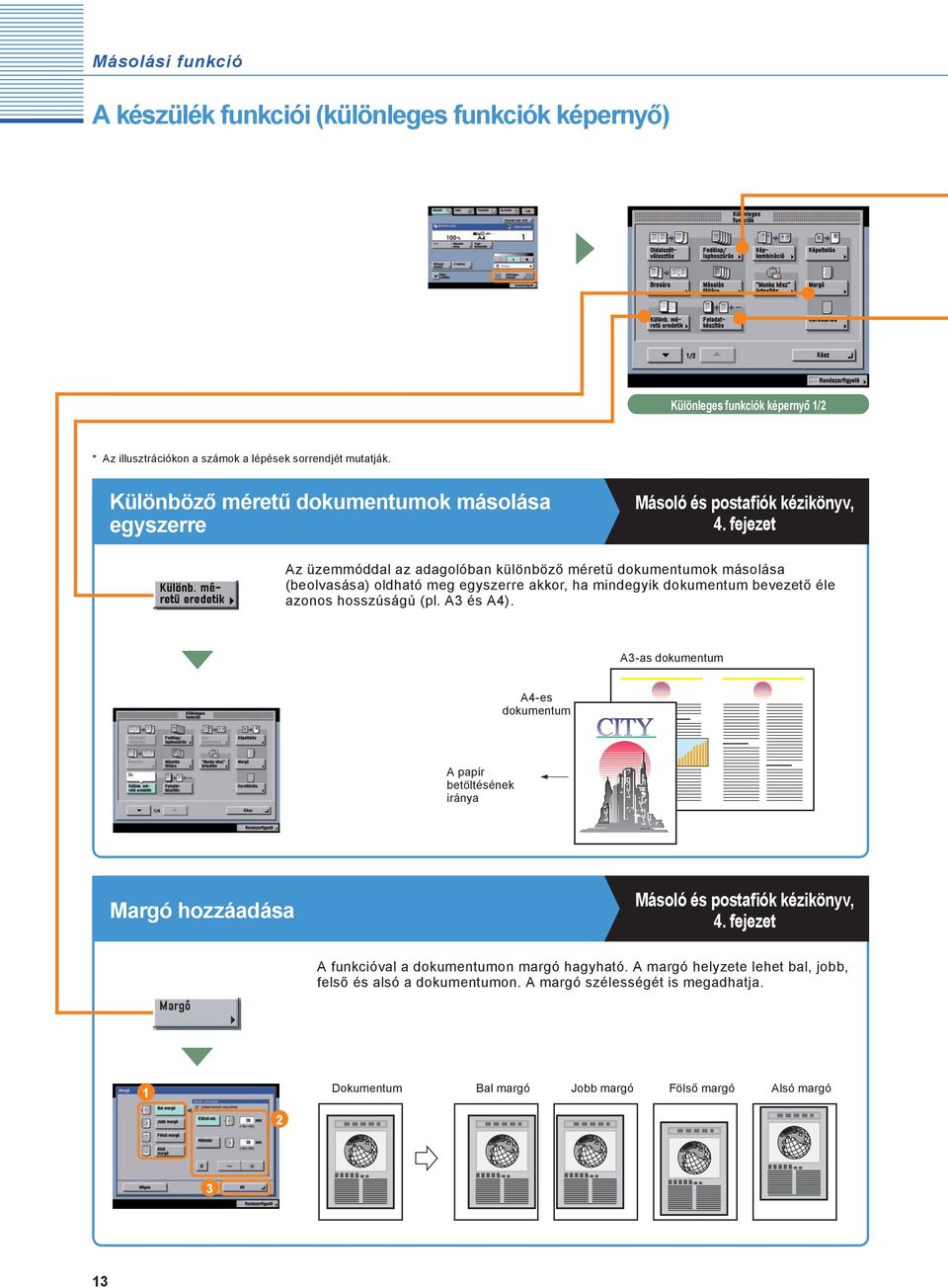
14 Másolási funkció A készülék funkciói (különleges képernyő) Különleges képernyő / * Az illusztrációkon a számok a lépések sorrendjét mutatják. Különböző méretű dokumentumok másolása egyszerre. fejezet Az üzemmóddal az adagolóban különböző méretű dokumentumok másolása (beolvasása) oldható meg egyszerre akkor, ha mindegyik dokumentum bevezető éle azonos hosszúságú (pl. A és A). A-as dokumentum A-es dokumentum A papír betöltésének iránya Margó hozzáadása. fejezet A funkcióval a dokumentumon margó hagyható. A margó helyzete lehet bal, jobb, felső és alsó a dokumentumon. A margó szélességét is megadhatja. Dokumentum Bal margó Jobb margó Fölső margó Alsó margó
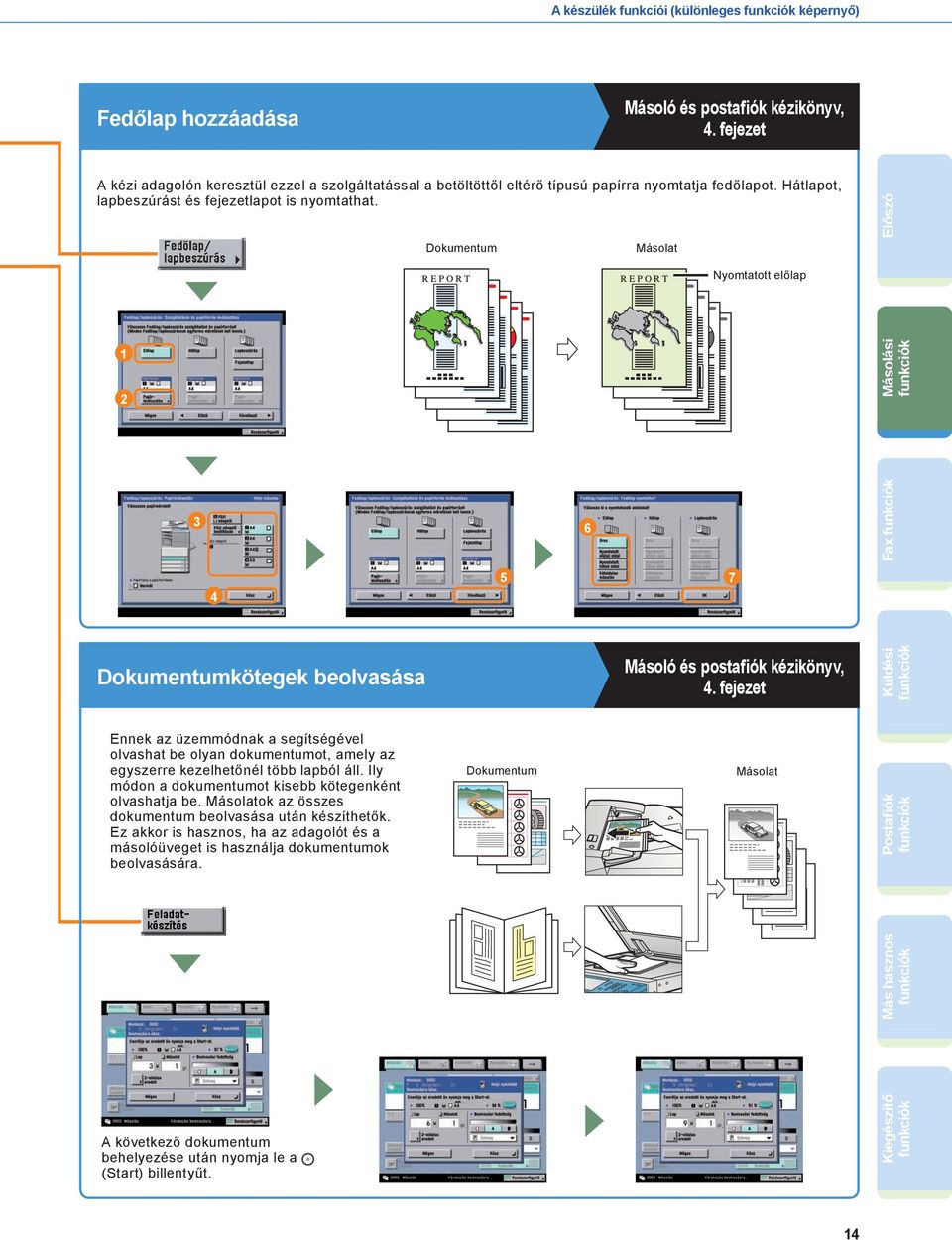
15 A készülék funkciói (különleges képernyő) Fedőlap hozzáadása. fejezet A kézi adagolón keresztül ezzel a szolgáltatással a betöltöttől eltérő típusú papírra nyomtatja fedőlapot. Hátlapot, lapbeszúrást és fejezetlapot is nyomtathat. Dokumentum Másolat Előszó Nyomtatott előlap Másolási Fax 7 Dokumentumkötegek beolvasása. fejezet Küldési Ennek az üzemmódnak a segítségével olvashat be olyan dokumentumot, amely az egyszerre kezelhetőnél több lapból áll. Ily módon a dokumentumot kisebb kötegenként olvashatja be. Másolatok az összes dokumentum beolvasása után készíthetők. Ez akkor is hasznos, ha az adagolót és a másolóüveget is használja dokumentumok beolvasására. Dokumentum Másolat Más hasznos Postafiók A következő dokumentum behelyezése után nyomja le a (Start) billentyűt. Kiegészítő
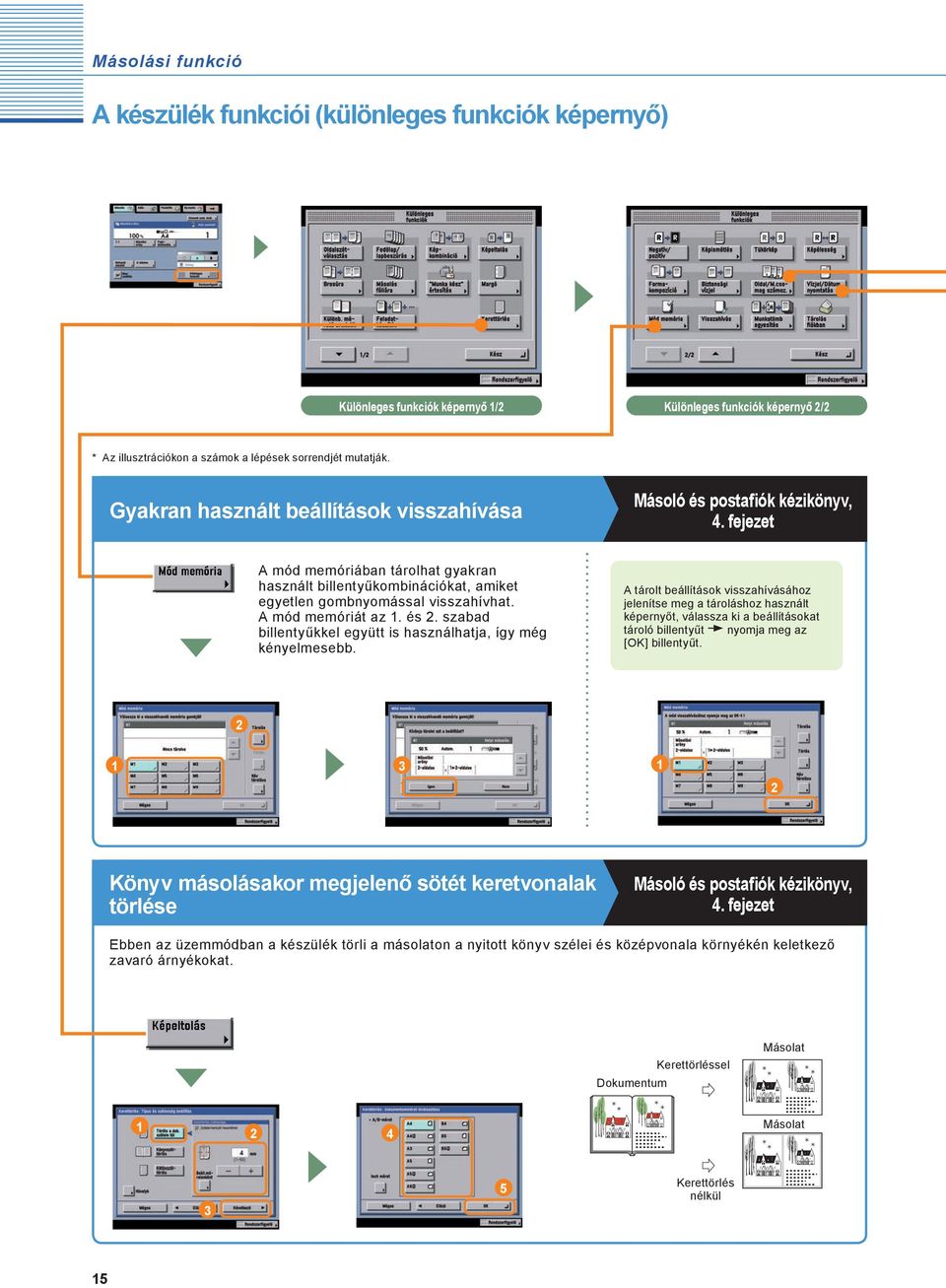
16 Másolási funkció A készülék funkciói (különleges képernyő) Különleges képernyő / Különleges képernyő / * Az illusztrációkon a számok a lépések sorrendjét mutatják. Gyakran használt beállítások visszahívása. fejezet A mód memóriában tárolhat gyakran használt billentyűkombinációkat, amiket egyetlen gombnyomással visszahívhat. A mód memóriát az. és. szabad billentyűkkel együtt is használhatja, így még kényelmesebb. A tárolt beállítások visszahívásához jelenítse meg a tároláshoz használt képernyőt, válassza ki a beállításokat tároló billentyűt nyomja meg az [OK] billentyűt. Könyv másolásakor megjelenő sötét keretvonalak törlése. fejezet Ebben az üzemmódban a készülék törli a másolaton a nyitott könyv szélei és középvonala környékén keletkező zavaró árnyékokat. Kerettörléssel Dokumentum Másolat Másolat Kerettörlés nélkül
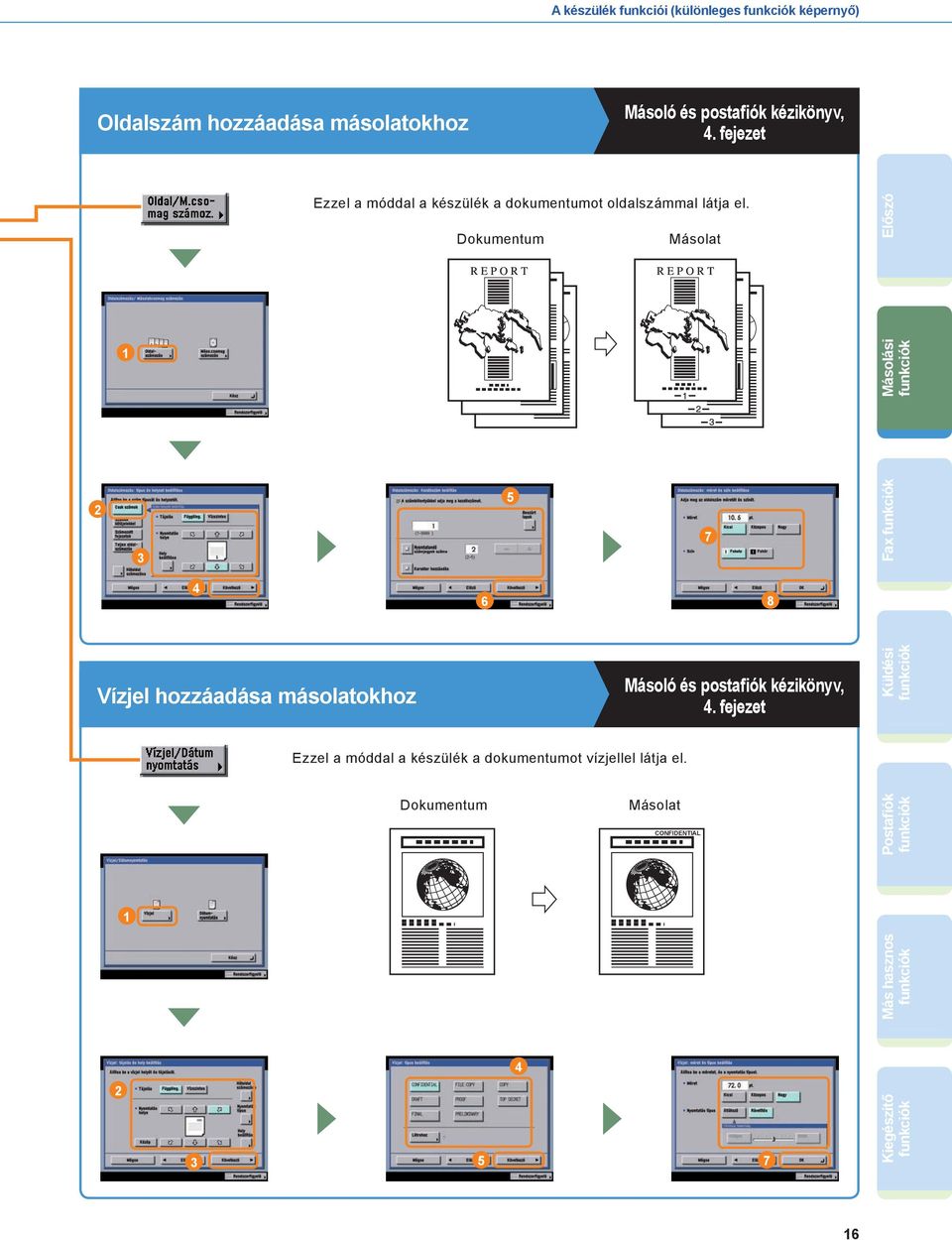
17 A készülék funkciói (különleges képernyő) Oldalszám hozzáadása másolatokhoz. fejezet Ezzel a móddal a készülék a dokumentumot oldalszámmal látja el. Dokumentum Másolat Előszó Másolási 7 Fax 8 Vízjel hozzáadása másolatokhoz. fejezet Küldési Ezzel a móddal a készülék a dokumentumot vízjellel látja el. Dokumentum Másolat CONFIDENTIAL Postafiók Más hasznos 7 Kiegészítő
18 Másolási funkció A készülék funkciói (különleges képernyő) Különleges képernyő / Különleges képernyő / * Az illusztrációkon a számok a lépések sorrendjét mutatják. Beolvasott eredetik tárolása másolási beállításokkal. fejezet Ezzel a móddal a beolvasott eredetik Használói fiókba menthetők a Rendes másolási képernyőről. A másolási beállításokat a dokumentummal menti a készülék. A tárolt dokumentumhoz dokumentumnév adható. A beolvasott dokumentumról másolatot is készíthet, miközben Használói fiókban tárolja. Rejtett szöveg beágyazása a háttérbe. fejezet A biztonsági vízjellel rejtett szöveg ágyazható a példányok hátterébe, pl. BIZALMAS. A beágyazott szöveg megjelenik, amikor a példányt lemásolják. Dokumentum A másolat (Biztonsági vízjel megadva) B másolat (az A másolat másolata) * Előfordulhat, hogy még ha a Biztonsági vízjel mód be is van állítva a nyomtatáshoz, a beágyazott rejtett szöveg nem jelenik meg a megadott módon a nyomat másolásakor, a nyomat másolásához használt készüléktől függően. * A Biztonsági vízjel mód csak akkor áll rendelkezésre, ha a kiegészítő Biztonsági vízjel funkció aktiválva van. 7
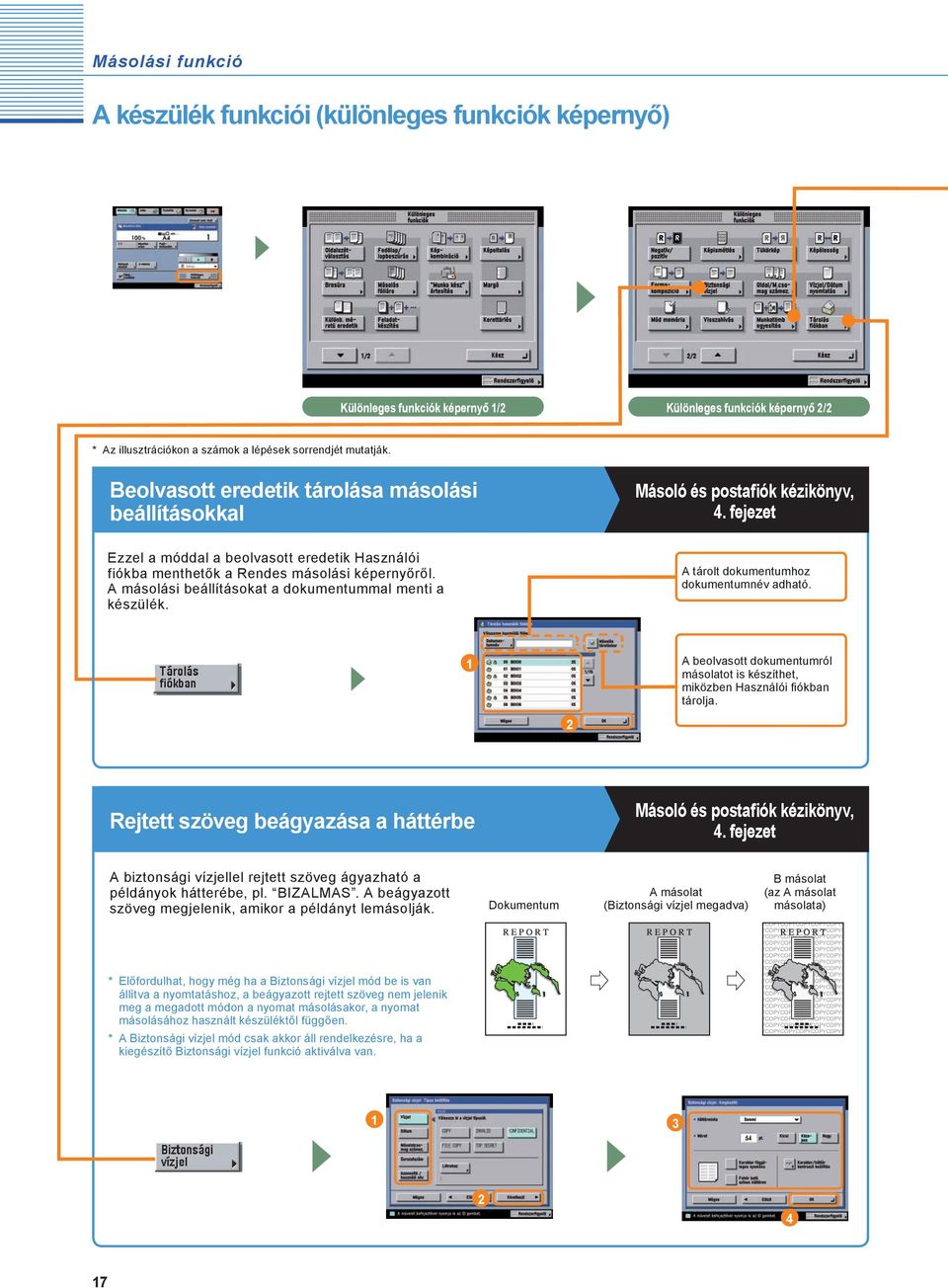
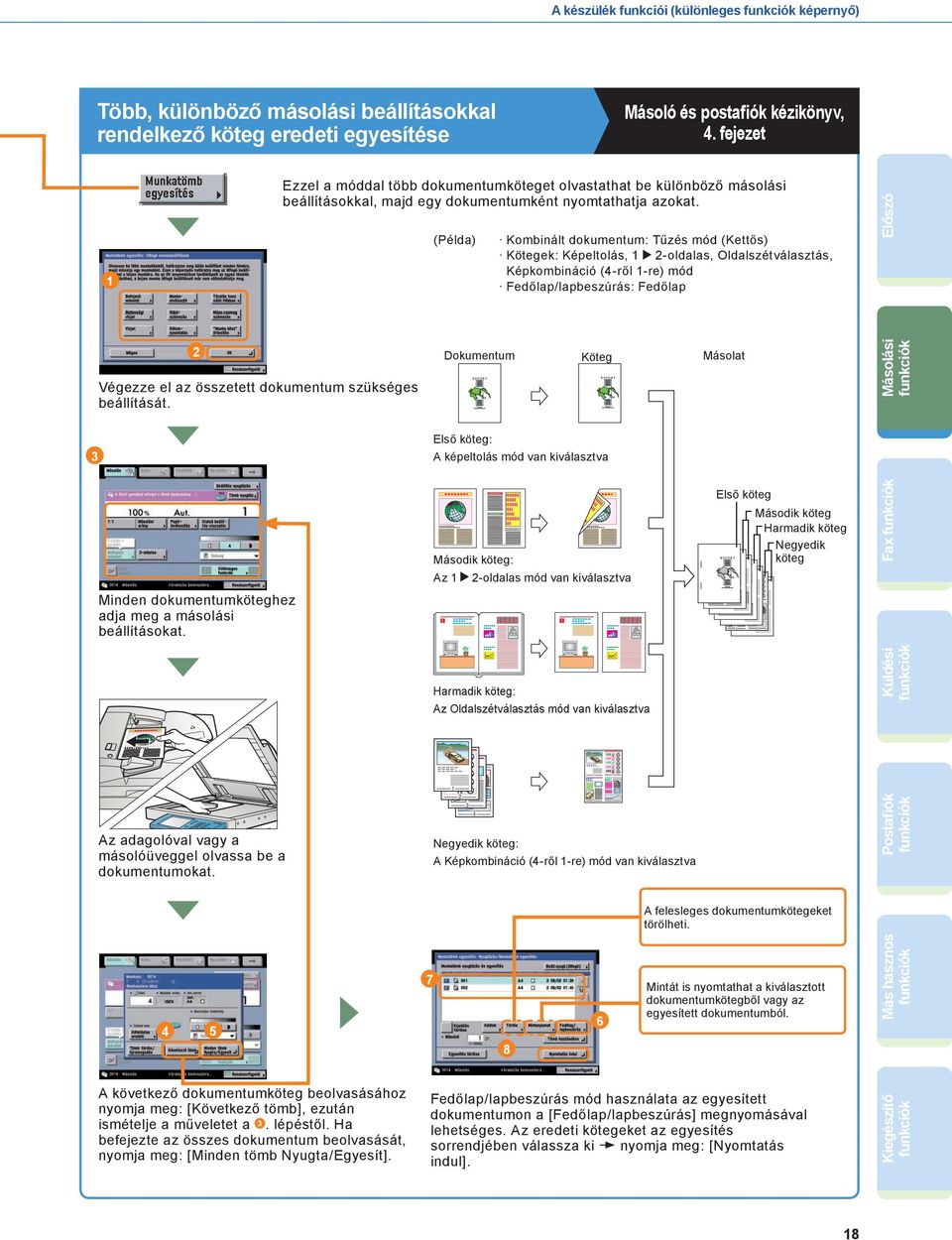
19 A készülék funkciói (különleges képernyő) Több, különböző másolási beállításokkal rendelkező köteg eredeti egyesítése. fejezet Ezzel a móddal több dokumentumköteget olvastathat be különböző másolási beállításokkal, majd egy dokumentumként nyomtathatja azokat. (Példa) Kombinált dokumentum: Tűzés mód (Kettős) Kötegek: Képeltolás, -oldalas, Oldalszétválasztás, Képkombináció (-ről -re) mód Fedőlap/lapbeszúrás: Fedőlap Előszó Végezze el az összetett dokumentum szükséges beállítását. Dokumentum Köteg Másolat Másolási Első köteg: A képeltolás mód van kiválasztva Második köteg: Az -oldalas mód van kiválasztva Első köteg Második köteg Harmadik köteg Negyedik köteg Fax Minden dokumentumköteghez adja meg a másolási beállításokat. Harmadik köteg: Az Oldalszétválasztás mód van kiválasztva Küldési Az adagolóval vagy a másolóüveggel olvassa be a dokumentumokat. Negyedik köteg: A Képkombináció (-ről -re) mód van kiválasztva Postafiók A felesleges dokumentumkötegeket törölheti. 7 8 Mintát is nyomtathat a kiválasztott dokumentumkötegből vagy az egyesített dokumentumból. Más hasznos A következő dokumentumköteg beolvasásához nyomja meg: [Következő tömb], ezután ismételje a műveletet a. lépéstől. Ha befejezte az összes dokumentum beolvasását, nyomja meg: [Minden tömb Nyugta/Egyesít]. Fedőlap/lapbeszúrás mód használata az egyesített dokumentumon a [Fedőlap/lapbeszúrás] megnyomásával lehetséges. Az eredeti kötegeket az egyesítés sorrendjében válassza ki nyomja meg: [Nyomtatás indul]. Kiegészítő 8
20 Másolási funkció A másolási áttekintése A Rendes másolási alapképernyőn vagy a különleges képernyőjén állíthatja be a különböző másolási módokat. Két Különleges képernyő van, / és / elnevezéssel. Rendes másolási alapképernyő. és. fejezet : A 00%-os másolási arány visszaállításához ezt a billentyűt nyomja le Befejező művelet (lásd 9. o.) Nyomja le a gyűjtés, csoportosítás vagy a tűzés módok kiválasztásához vagy törléséhez. Másolási arány (lásd 9. o.) A másolat méretének kicsinyítéséhez vagy nagyításához nyomja le. Különleges képernyő /. fejezet 8 Oldalszétválasztás (ld.. o.) Ebben az üzemmódban két egyoldalas másolatot készíthet egy lépésben egy nyitott könyv két oldaláról Fedőlap/ lapbeszúrás (ld.. o.) Fedőlap hozzáadásához, lapbeszúráshoz vagy fejezetlap megadott oldalak közé illesztéséhez nyomja le. Brosúra (lásd. o.) Akkor nyomja le, amikor néhány dokumentumot úgy kíván lemásolni, hogy a másolatok egy brosúrát alkossanak. Másolás fóliára Lenyomásával írásvetítő fóliák másolásakor minden fólia után egy papírlapot illeszt be a készülék. Különleges képernyő /. és. fejezet Negatív/pozitív A fekete-fehér részek felcseréléséhez használhatja. Képismétlés Egy dokumentum képének vízszintes vagy függőleges irányú többszörözéséhez nyomja le. Formakompozíció A memóriában tárolt képet a dokumentumra vetíti megnyomásával. Biztonsági vízjel (lásd 7. o.) Rejtett szöveget ágyazhat a háttérbe a billentyű megnyomásával. 9
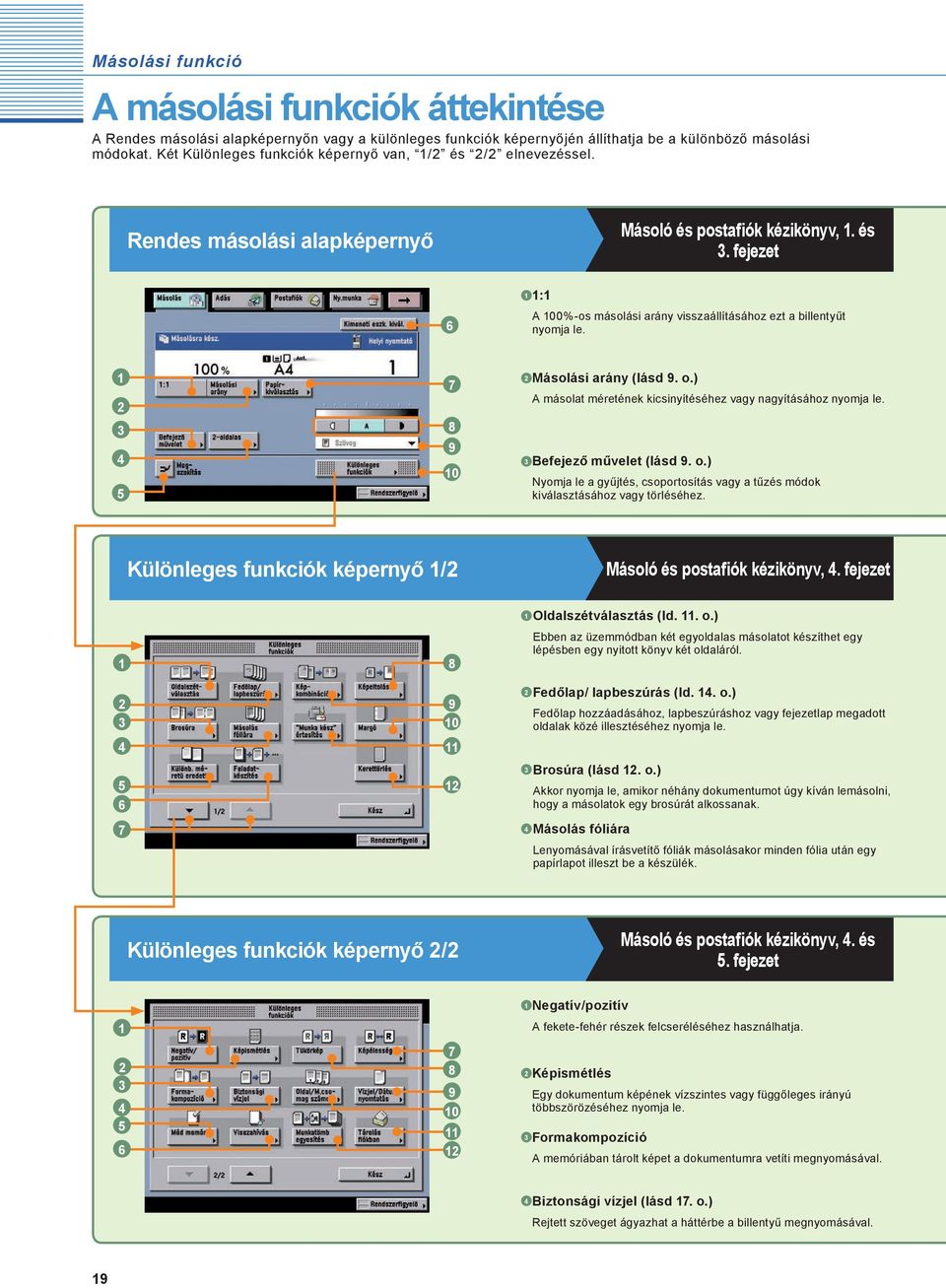
21 A másolási áttekintése -oldalas (lásd 0. o.) Kétoldalas másoláshoz nyomja le. Megszakítás (lásd 0. o.) Lenyomásával egy fontosabb másolási feladat érdekében megszakíthatja az aktuális műveletet. Kimeneti eszköz kiválasztás Akkor jelenik meg, ha a készülékhez távoli másolat nyomtató csatlakozik a hálózaton. A távoli és kaszkád másolás nyomtatási címének megadásához nyomja le. Papírkiválasztás (lásd 0. o.) Nyomja le a papírtípus, papírméret és a papíradagolási hely kiválasztásához. 7 Kontraszt beállítása Nyomja le a másolási megvilágítás kézi szabályozásához. Az [A] billentyű lenyomásával az automatikus megvilágítást kapcsolhatja be vagy ki. 8 Dokumentumtípus kiválasztása Ha a dokumentum pl. fényképet tartalmaz, ezzel a billentyűvel változtassa meg a dokumentumtípust. 9 Különleges A különleges mód kiválasztásához ezt a billentyűt nyomja le. 0 Előszó Másolási Különböző méretű eredetik (lásd. o.) Lenyomásával különböző méretű dokumentumokat együtt, egy csoportban másolhat le az adagoló segítségével. Képkombináció (lásd. o.) Lenyomásával kettő, négy vagy akár nyolc dokumentumot kicsinyíthet le egyetlen egyoldalas vagy kétoldalas másolatra. 9 Fax Feladatkészítés Lenyomásával egy dokumentumot több részre osztva beolvastathatja az összes részt, végül az összest egyszerre kinyomtathatja. 7 Különleges képernyő kapcsoló A Különleges / és a Különleges / képernyő között válthat a kapcsolóval. 0Margó (lásd. o.) Nyomja le, ha egy margót kíván készíteni a másolat szélére. Munka kész értesítés Lenyomásával elérhető, hogy a felhasználó értesítést kapjon a másolási feladat befejezésekor. Küldési Képeltolás Lenyomására a készülék a dokumentum képét eltolva helyezi a másolatra. 8 Kerettörlés (lásd. o.) Lenyomásával kitörölheti a másolaton a dokumentum képe körül megjelenő sötét határterületeket, vonalakat és a kötés árnyékát. Postafiók Mód memória (lásd. o.) Másolási módok tárolásához vagy visszahívásához nyomja le. 9 Vízjel/Dátumnyomtatás (lásd. o.) Megnyomásával vízjelet és dátumot nyomtathat a másolatokra. Visszahívás Az előzőleg beállított másolási módok visszahívásához nyomja le. Képélesség Lenyomásával élesítheti vagy lágyíthatja a dokumentum képét a másolaton. 7 8 Tükörkép Tükrözött másolat készítéséhez nyomja le. 0 Oldal/Másolatcsomag számozás (lásd. o.) Megnyomásával oldalszámozást és másolatcsomag számozást nyomtat a másolatokra Tárolás fiókban (lásd 7. o.) A rendes másolási képernyőről beolvasott eredetik Használói fiókba mentéséhez nyomja meg. Munkatömb egyesítés (lásd 8. o.) Megnyomásával több dokumentumköteget olvastathat be különböző másolási beállításokkal, majd egy dokumentumként nyomtathatja azokat. Más hasznos Kiegészítő 0
22 Fax funkció Faxok küldése Az alábbiakban a fax küldésének rövid leírását olvashatja. A beállításokról szóló további információkat lásd az egyes lépéseknél megadott hivatkozásokban. Előkészítés Helyezze be a dokumentumokat Az adagolóba helyezve Az [Adás] megnyomásával átvált a fax módhoz. A fenti képernyőn kezdje el beírni a faxszámot a számbillentyűkkel, ekkor automatikusan megjelenik a fax cím megadásához szükséges képernyő. Ha azonosító kezelés vagy SSO ill. SDL bejelentkezési szolgáltatás van beállítva, meg kell adni az azonosítót és a jelszót is. (Ha kiegészítő kártyaolvasó csatlakozik, helyezzen be vezérlőkártyát.) A másolóüvegre helyezve Helyezze be a dokumentumokat. Fűzött vagy szabálytalan méretű dokumentumot a másolóüvegre helyezzen. A részleteket az Általános kézikönyv alapvető műveletekről szóló,. fejezetében találhatja meg. Faxszám megadása egygombos billentyűvel A faxszámot egygombos billentyűvel is megadhatja, ha előzőleg eltárolta a billentyűhöz. Egygombos hívás billentyűk programozása:. és. o. Rendeltetés bejegyzése Előre be kell jegyezni a rendeltetési címet, hogy kiválasztható legyen a címjegyzékből, egygombos hívásbillentyűkből vagy a Kedvenc gombokból. A címzetteket a kiegészítő képernyőről indulva tárolhatja el. Az adási alapképernyő és a Címjegyzék [Tárolás] billentyűjével közvetlenül válthat a Kiegészítő képernyő címek beírására való tételeihez. Cím bejegyzése Egygombos hívás billentyűkhöz, Címjegyzékbe és a Kedvenc gombokhoz: lásd a. és. o. [Tárol] az adási alapképernyőn [Tárolás] a Címjegyzék képernyőn
23 Faxok küldése ON/OFF Hívószám megadása ON/OFF ABC DEF A fax adásának megkezdése ABC DEF GHI JKL MNO Előszó GHI JKL MNO PQRS TUV WXYZ PQRS TUV WXYZ Log In/Out Másolási Log In/Out Adja meg a hívószámot. Nyomja meg:. Ha több címre küldi a faxot, az első és mindegyik cím megadása után nyomja meg a [Következő] billentyűt, vagy a címjegyzékből adja meg a címeket. Miután a fax küldése befejeződött, vegye el a dokumentumot. Küldés előtt megtekintheti a faxot. Jóváhagyhatja a küldött oldalak számát is az előzetes megtekintési képernyőn. Fax Küldési Az előre bejegyzett egygombos és kedvenc gombokkal is megadhat címet. Postafiók A fax címek beírásának további leírása: lásd a. és. o. Tiszta faxot nagy felbontással küldve érhet el. A felbontást a Beolvasási beállítás listán adhatja meg. Más hasznos Kiegészítő Hasznos fax további leírása: lásd a -. és 7 -. o.
24 Fax funkció A készülék funkciói (Fax képernyő) Az alábbiakban a fax küldésével kapcsolatos gyakran használt ról olvashat. A műveletek részletes leírását a többi kézikönyvben találja. A faxoláskor használatos különböző szolgáltatásokról a 7 -. oldalon is olvashat. * Az illusztrációkon a számok a lépések sorrendjét mutatják. Adási alapképernyő Ha főként Egygombos hívás billentyűket használ Küldési és fax kézikönyv, 9. fejezet Egygombos hívás billentyűk megjelenítése a kezdeti képernyőn Az adási alapképernyő kezdeti képernyőjét a Kiegészítő képernyő, Átviteli beállítások, <Általános beállítások>, Adási beállítás útvonalon elért beállításnál adhatja meg. Válassza az [Egygombos hívás billentyűk] tételt nyomja meg az [OK] billentyűt. Küldők történetének megjelenítése Küldési és fax kézikönyv, 9. fejezet A Kiegészítő képernyő, Átviteli beállítások, <Általános beállítások>, Adási beállításnál válassza a [Fejlécnyomtatás] tételt. Nyomja meg a [Be] billentyűt. Adja meg a Fejlécnyomtatás beállításait szükség szerint.
25 A készülék funkciói (Fax képernyő) Vett faxok automatikus továbbítása Küldési és fax kézikönyv,. fejezet Ha a továbbítási feltételek be vannak kapcsolva, a vett faxokat automatikusan a megadott fax számra lehet továbbítani. Előszó Az újratovábbítás feltételeinek megadása Másolási Fax A Kiegészítő képernyőn a Rendszer beállításnál nyomja meg az [Újratovábbítási beállítás] billentyűt. Nyomja le a [Tárolás] billentyűt. Állítsa be a továbbítási feltételt nyomja meg az [OK] billentyűt. A címjegyzékbe a továbbítási cím fax számát tárolni kell. Küldési Adat küldése a számítógépről faxként Postafiók Válassza ki a nyomtatási funkciót a számítógépes alkalmazásban nyomja meg az [OK] billentyűt. * A számítógépről csak akkor küldhet faxot, ha a fax meghajtó telepítve van. A képernyő az operációs rendszertől függően változhat. További részletek: Fax meghajtó kézikönyv. Nyomja meg az [Add Person] (Személy hozzáadása) vagy [Add Group] (Csoport hozzáadása) billentyűt adja meg a rendeltetést. A készüléken tárolt címjegyzéket exportálni is lehet a távvezérlés (Remote UI) funkcióval, majd importálni a fax meghajtóra. Más hasznos Kiegészítő
26 Küldési funkció Dokumentum küldése ( , I-fax, fájl kiszolgáló) Az alábbiakban a dokumentum küldésének rövid leírását olvashatja. A műveletek részletes leírását a többi kézikönyvben találja. Előkészítés Helyezze be a dokumentumokat Az adagolóba helyezve Az [Adás] megnyomásával átvált az adási módhoz. Az adási és fax billentyűje a telepített kiegészítőktől függően változhat. Lehet [Adás] és [Fax]. Ld. a Küldési és fax kézikönyv., bevezető fejezetét a részletes leíráshoz. Ha azonosító kezelő képernyő jelenik meg, meg kell adni az azonosítót és a jelszót is. A beírás után nyomja meg az (Log In/Out, bejelentkezés, kijelentkezés) billentyűt az érintős vezérlőpanelen. Ha azonosító kezelés vagy SSO ill. SDL bejelentkezési szolgáltatás van beállítva, meg kell adni az azonosítót és a jelszót is. (Ha kiegészítő kártyaolvasó csatlakozik, helyezzen be vezérlőkártyát.) A másolóüvegre helyezve Helyezze be a dokumentumokat. Ha a dokumentumot a másolóüvegre helyezte, csukja be a fedelét vagy az adagolót. A részleteket az Általános kézikönyv alapvető műveletekről szóló,. fejezetében találhatja meg. Rendeltetés bejegyzés Előre be kell jegyezni a rendeltetési címet, hogy kiválasztható legyen a címjegyzékből, egygombos hívásbillentyűkből vagy a Kedvenc gombokból. A címzetteket a kiegészítő képernyőről indulva tárolhatja el. Az adási alapképernyő és a Címjegyzék [Tárolás] billentyűjével közvetlenül válthat a Kiegészítő képernyő címek beírására való tételeihez. Cím bejegyzése Egygombos hívás billentyűkhöz, Címjegyzékbe és a Kedvenc gombokhoz: lásd a. és. o. [Tárol] az adási alapképernyőn [Tárolás] a Címjegyzék képernyőn
27 Dokumentum küldése ( , I-fax, fájl kiszolgáló) ON/OFF Címzett megadása ABC DEF Adás indul GHI JKL MNO Előszó PQRS TUV WXYZ Log In/Out Másolási Nyomja meg: [Címjegyzék] válasszon rendeltetést nyomja meg az [OK] billentyűt. Nyomja meg:. Az adás befejezése után vegye ki a dokumentumokat. Ha a következő képernyő jelenik meg, kövesse a kijelzőn megjelenő utasításokat minden dokumentumnál nyomja le egyszer a billentyűt. Ha elkészül a dokumentumoldalak beolvasása, nyomja le a [Kész] billentyűt. Fax Küldési Egygombos hívásbillentyűvel és kedvenc gombbal is megadhat rendeltetést, ha előzőleg programozott hozzájuk címet. Ha a Címjegyzékben nem tárolt címre akar küldeni, nyomja meg az [Új cím] billentyűt és adja meg a címet. Címek bejegyzése: lásd a. és. o. Ha beállította az Azonosító rendszert, nyomja le az (Log In/Out, Bejelentkezés/kijelentkezés) billentyűt. Postafiók A küldendő dokumentum felbontásának megváltoztatásához használja a Beolvasási beállítás legördülő listáját ( ). A küldendő dokumentum fájl formátumának megváltoztatásához használja a [Fájl típus] billentyűt ( ). A beolvasási módot és a Különleges at a Beolvasás beállítás képernyőn is beállíthatja. Más hasznos Kiegészítő A Beolvasás beállítás képernyőn megadható módok további leírását ld. a. és. o.
28 Küldési funkció A készülék funkciói (Címjegyzék, Adási alapképernyő) A küldési funkcióval kézírású dokumentumokat is küldhet megadott címre. A dokumentumok , I-fax és fax útján küldhetők, többféle formátummal. Az alábbiakban a dokumentum küldésének rövid, bevezető leírását olvashatja. További részleteket a megfelelő kézikönyvekben talál. * Az illusztrációkon a számok a lépések sorrendjét mutatják. Adási alapképernyő Gyakran használt címek bejegyzése Küldési és fax kézikönyv,. fejezet Választás a Címjegyzékből Választás Egygombos billentyűk közül Választás Kedvenc billentyűk közül A legutolsó beállítások visszahívása Küldési és fax kézikönyv,. fejezet A legutóbbi három cím, beolvasási beállítás és küldési beállítás visszahívható, ezekkel küldheti dokumentumát. 7
29 A készülék funkciói (Címjegyzék, Adási alapképernyő) Dokumentum küldése a fájl formátumának megadásával Küldési és fax kézikönyv,. fejezet A küldési fájlformátum TIFF vagy PDF lehet. Ha PDF a választott fájlformátum, megadhatja még az alábbiakat: [OCR (kereshető szöveg)], [Titkosítás], és/vagy [Digitális aláírással]. Előszó * Fax, I-fax és Használói fiók küldésekor nem választhatja meg a fájlformátumot. Másolási A PDF lehetőségek beállítása Küldés előtt kereshetővé változtatja a beolvasott dokumentum szövegét. * Az OCR (kereshető szöveg) mód csak akkor áll rendelkezésre, ha az Univerzális adási kereshető PDF készletet aktiválta. Fax Ha fontos dokumentumot küld, ami bizalmas adatokat tartalmaz, jelszóval láthatja el, így megakadályozhatja, hogy kinyomtassák vagy megnyissák. A Titkosított PDF funkcióval titkosíthatja a küldendő PDF fájlt. A titkosítás a megadott jelszóval oldható fel. Küldési * A Titkosított PDF mód csak akkor áll rendelkezésre, ha a kiegészítő Univerzális adási PDF biztonsági funkció készletet aktiválta. Digitális aláírást ad a PDF adathoz, amivel pl. megakadályozható a dokumentumok eltulajdonítása ill. módosítása. Az alábbi két digitális aláírás közül választhat: Eszközaláírás Használói aláírás Postafiók Más hasznos * Az aláírási típusától függően a digitális aláírás csak akkor használható, ha a következő kiegészítő készülékek aktiválva vannak: Eszközaláírás: Univerzális adási PDF biztonsági funkció készlet Használói aláírás: Digitális használói aláírási PDF készlet Kiegészítő 8
30 Küldési funkció A készülék funkciói (Beolvasási beállítások képernyő) A Beolvasási beállításokkal megváltoztathatja a küldendő dokumentum megjelenését. Az alábbiakban a küldendő dokumentumok beolvasásakor használható ról olvashat. * Az illusztrációkon a számok a lépések sorrendjét mutatják. Beolvasási beállítások képernyője Fotót tartalmazó dokumentum küldése tisztán Küldési és fax kézikönyv,. fejezet Szöveg mód Szöveg/fotó mód Fotó mód Ha a dokumentumokat nem megfelelően olvassa be a készülék, válasszon dokumentumtípust a Képminőség listából. Fotókat is beolvashat tisztán. Ha a dokumentumon csillámlás, hullámos minta (moaré hatás) látható, a hatást Különleges [Képélesség] beállításával csökkentheti. A beolvasott dokumentum méretének megváltoztatása Küldési és fax kézikönyv,. fejezet Ha a dokumentum éleinél levágódik a szöveg, próbálja meg a beolvasott kép méretét egy mérettel nagyobbra állítani. 9
31 A készülék funkciói (Beolvasási beállítások képernyő) A zoom arány automatikus megváltoztatása megadott rögzítési mérethez Küldési és fax kézikönyv,. fejezet A készüléket úgy is beállíthatja, hogy az automatikusan válassza ki a dokumentum mérete és a beállított rögzítési méret alapján a megfelelő vízszintes és függőleges zoom arányt. A zoom arány 0 és 00 % között állítható. Automatikus zoom arány beállítás csak akkor választható, ha a felbontás beállítása 00 x 00 dpi vagy 00 x 00 dpi. Előszó Másolási Finom szöveg küldése olvashatóan Küldési és fax kézikönyv,. fejezet A finom rajzolatú szöveget tartalmazó dokumentum tisztán olvashatóan továbbítható, ha a 00 x 00 dpi felbontást 00 x 00 dpi vagy 00 x 00 dpi felbontásra növeli. A felbontás növelésével azonban a fájlméret is nő. A felbontást a Beolvasási mód listán is megadhatja. Gyakran használt felbontás beállítások tárolásához különösen hasznos funkció. Fax Küldési Beolvasási mód tárolása Válassza ki, hová tárolja a készülék a működésmódot nyomja meg: [Tárolás]. Postafiók Külön beolvasott dokumentumok küldése egyszerre Küldési és fax kézikönyv,. fejezet Más hasznos A dokumentumok beolvasására szolgáló képernyő megjelenítéséhez nyomja le:. A következő lap beolvastatásához nyomja le a billentyűt. Ha elkészül a dokumentumoldalak beolvasása, nyomja le a [Kész] billentyűt. Kiegészítő 0
32 Küldési funkció A készülék funkciói (Adási beállítás képernyő) Az adási beállítás képernyőn megadhatja, mikor küld dokumentumot, és az adási beállításokat, valamint azt, hogy küldjön-e értesítést az adás befejezéséről. Az alábbiakban a dokumentumok küldésekor használható ról olvashat. * Az illusztrációkon a számok a lépések sorrendjét mutatják. Adási beállítások képernyője Válaszcím megadása elküldött dokumentumhoz Küldési és fax kézikönyv,. fejezet Nyomja meg a [Válaszcím] billentyűt és válassza ki a válaszcímként megadandó nevet. A válaszcímet előzőleg a Kiegészítő képernyőn a Címjegyzék beállításnál be kell jegyezni. Attól függően, hogy a küldési mód , fax vagy I-fax, a dokumentum nevét és a témát is a csatolt fájl nevéhez adhatja. Jóváhagyhatja, hogy az egyes adási módszerek mellett balra látható ikonokkal bizonyos adási beállítások megadhatók legyenek-e. küldésekor megadhatja annak fontossági fokát is. Ha [PDF (OCR)] a fájlformátum, a [DokNév OCR] beállítást kapcsolja be, ekkor automatikusan a dokumentum első szövegblokkját adja meg a készülék a fájlnévként.
33 A készülék funkciói (Adási beállítás képernyő) A küldés idejének megadása Küldési és fax kézikönyv,. fejezet A dokumentum küldésének kezdőidejét, pl. hogy másnap reggel azt küldje először, az Időzített adás beállítással adhatja meg. A dokumentumot a készülék küldi, egyszerűen az időpont megadásával. Előszó Értesítés küldése végrehajtott küldésről Küldési és fax kézikönyv,. fejezet Másolási A Munka kész értesítés funkcióval értesítést küldethet saját magának, ha a feladat elvégzéséről meg kíván győződni. Ha a küldés kész, értesítést kap. Fax Dokumentum jóváhagyása küldés előtt Küldési és fax kézikönyv,. fejezet Kapcsolja be az Előzetes megtekintés tételt, így megjelenítheti a küldendő dokumentumot. Az előzetes kép megjelenik a [Kész] billentyű megnyomásakor. Ezzel adás előtt törölheti az üres oldalakat. Küldési Itt hagyhatja jóvá a küldendő dokumentum oldalszámát is. Postafiók Cím szerkesztése számítógépről Más hasznos A címjegyzékben tárolt címeket szerkesztheti a készülék Távvezérlés funkciójával, Internet böngésző segítségével. Ez a kényelmes funkció lehetővé teszi, hogy másolás-beillesztés módszerével a számítógépről címeket helyezzen át. Kiegészítő
34 Küldési és fax Az adási és fax áttekintése Ha megnyomja az [Adás] billentyűt, adási alapképernyő jelenik meg. A küldés, vagy más néven adás alatt azt értjük, amikor a dokumentumot beolvassuk, majd , fax, vagy I-fax címre küldjük, esetleg fájl szerverre mentjük. A dokumentum egyszerre többféle címre is küldhető, pl. és I-fax címre, még ha a küldés módja különböző is. Az itt leírt részletei: ld. a Küldési és fax kézikönyv c. kötetben. Cím megadása Küldési és fax kézikönyv,.,. és. fejezet Címlista Címlistát mutat. Egyszerre legfeljebb címzettet adhat meg. (A rendeltetési helyből új cím adható meg a szerveren keresztül beszerzettekkel együtt.) Címjegyzék (ld. a 7. o.) Egy címzett címjegyzékből való kiválasztásához nyomja le. Hálózati címjegyzék Egy címzett LDAP szerveren történő kereséséhez ezt nyomja le. Adatok A címlistából kiválasztott adatok megtekintéséhez vagy megváltoztatásához ezt nyomja le. Az Új cím fül segítségével megadott címeket is ellenőrizheti és megváltoztathatja. 0 A beolvasási beállítások megadása Küldési és fax kézikönyv,. és. fejezet 7 8 9
35 Az adási és fax áttekintése Új cím Ha a cím nincs a Címjegyzékben tárolva, a cím megadásához (pl. fax, cím, I-fax cím, fájl szerver, használói fiók, vagy saját címe) nyomja le ezt a gombot. Fájl típus (lásd 8. o.) Ha vagy fájl szerver címre küld, itt adhatja meg a fájl formátumot. Ha PDF van megadva, választhatja az alábbiakat: [OCR (kereshető szöveg)], [Titkosítás], és/vagy [Digitális aláírással]. Előszó Kedvenc gombok és Egygombos hívás billentyűk (ld. a 7. o.) A Kedvenc gombok és az Egygombos hívás billentyűk között válthat a billentyűvel. A Kedvenc gombokat és az Egygombos hívás billentyűket előre be kell jegyezni. 7 Visszahívás (ld. a 7. o.) Ezzel a funkcióval visszaállíthatja az utolsó három küldéshez megadott címet, beolvasási beállítást és küldési beállítást, majd ezen adatok felhasználásával küldheti el a dokumentumot. Cc Bcc küldésekor a Cc és a Bcc címzettek megadásához ezt nyomja le. 8 Adási beállítás (ld. a. és. o.) Az Adási beállítások képernyőn található megadásához. Tárol (ld. 7. o.) Kedvenc gombhoz, egygombos hívás billentyűhöz és címjegyzékhez történő címbejegyzéshez ezt nyomja meg. Ez a billentyű gyorsbillentyű a Kiegészítő képernyő címek tárolására alkalmas képernyőjéhez. Másolási Fax 9 Törlés A címlistában megjelenő cím törléséhez ezt nyomja le. Kiegészítő (ld. a 9. és 0. o.) A Beolvasási képernyőn található kiválasztásához. 0 -oldalas eredeti A dokumentum mindkét oldalának beolvasásához ezt nyomja le. Különböző méretű eredetik Különböző méretű eredetik együttes beolvasásához nyomja meg. Beolvasási beállítás legördülő lista Tárolt beolvasási mód és felbontás kiválasztásához ezt nyomja le. A beolvasási beállítások meg vannak adva, de ezeket megváltoztathatja. Postafiók Küldési : A 00%-os másolási arány visszaállításához ezt a billentyűt nyomja le. Dokumentumméret kiválasztás (ld. a 9. o.) Megnyomásával a dokumentum mérete a beolvasás folyamán megadható. Másolási arány (lásd 0. o.) A beolvasás méretének kicsinyítéséhez vagy nagyításához nyomja le. Beolvasási mód legördülő lista (ld. a 0. o.) Nyomja le a beolvasási mód kiválasztásához. A beolvasási beállítások meg vannak adva, de ezeket megváltoztathatja. Tárolás/Törlés Beolvasási mód tárolásához vagy törléséhez ezt nyomja le. Felbontás legördülő lista (ld. a 0. o.) A küldendő dokumentum felbontásának kiválasztásához nyomja meg. Kontraszt beállítása Nyomja le a másolási megvilágítás kézi szabályozásához. Az [A] billentyű lenyomásával az automatikus megvilágítást kapcsolhatja be vagy ki. 7 Dokumentumtípus legördülő lista (ld. a 0. o.) A dokumentumtípust a beolvasott dokumentumnak megfelelően kézzel állíthatja be a billentyűvel. 8 Különleges A különleges mód kiválasztásához ezt a billentyűt nyomja le. Más hasznos Kiegészítő 9
36 Küldési és fax Az adási és fax áttekintése Az Adási beállítás megadása Küldési és fax kézikönyv,. fejezet 7 8 Rendeltetés bejegyzése és billentyűk tárolása Küldési és fax kézikönyv,. és 0. fejezet Tárolás és bejegyzés a kiegészítő képernyőn is elvégezhető. Cím bejegyzése: (lásd a 0. o. az Útbaigazítás a könnyű működtetéshez című kötetben (Egyedi igényeknek megfelelően)) Tárolni a Címjegyzék beállításban lehet, a Kiegészítő képernyőn. Egygombos tárcsázás bejegyzése: (lásd a 0. o. az Útbaigazítás a könnyű működtetéshez című kötetben (Egyedi igényeknek megfelelően)) Tárolni a Címjegyzék beállításban lehet, a Kiegészítő képernyőn. Kedvencek gomb: (lásd a. o. az Útbaigazítás a könnyű működtetéshez című kötetben (Egyedi igényeknek megfelelően)) Tárolni az Átviteli beállításban lehet, a Kiegészítő képernyőn
37 Az adási és fax áttekintése Adási beállítások (lásd a. o.) Munka kész értesítés (lásd a. o.) Beállíthat a dokumentumhoz tárgyat, válaszcímet, küldő nevét. Megnyomásakor megadhatja, hogy jelentést küldjön a készülék a küldési feladat végeztével. elsőbbsége (lásd a. o.) Az üzenet fontosságán változtathat. Előzetes megtekintés (ld. a. o.) Az adás előtti megtekintéshez ezt nyomja le. Előszó DokNév OCR (lásd. o.) Ha [PDF(OCR)] a beállított fájlformátum, a DokNév OCR billentyű használatával a küldendő dokumentum fájlneve a dokumentumból kivett szöveg lesz. 7 Pecsét A beolvasott dokumentumok pecsételéséhez használja. A beolvasott dokumentumokat így könnyen megkülönböztetheti. Időzített adás (lásd a. o.) Az adás időpontját határozhatja itt meg. Közvetlen A dokumentumot a Közvetlen adási móddal küldi, nem a fax memóriájából. 8 Küldési Fax Másolási 0 Hol jegyezzük be a címeket? (lásd a 7. o.) Válassza ki, hol tárolja a címet. Ezek a gombok a Kiegészítő képernyő megfelelő bejegyzési részeire mutatnak. Új cím tárolása Ha a címjegyzékben új címet tárol, ezt nyomja meg. Törlés Egy címzett címjegyzékből való törléséhez nyomja le. Szerkeszt Egy címzett címjegyzékben történő szerkesztéséhez nyomja le. Törlés Egygombos hívási billentyű törléséhez ezt nyomja le. Tárolás/szerkesztés Kedvencek gomb tárolásához ezt nyomja le. Ha szerkeszteni akarja a kedvenc gombot, először nyomja meg azt, majd ezt a Tárolás/ szerkesztés billentyűt Törlés Kedvenc gomb törléséhez ezt nyomja le. Megjegyzés mutatása A Be megnyomásával jelenítheti meg a tárolt megjegyzéseket. Postafiók Más hasznos Tárolás/szerkesztés Egygombos hívási billentyű tárolásához ezt nyomja le. Ha szerkeszteni akarja az egygombos hívási billentyűt, először nyomja meg azt, majd ezt a Tárolás/szerkesztés billentyűt. Kiegészítő Új cím típus Az új cím típusának (küldési módjának) kiválasztásához nyomja meg. A megadható tételek a kiválasztott cím típusától függenek. A fenti képernyőn fax cím van kiválasztva. 0
38 Postafiók Dokumentumok tárolása fiókban A képadatot többféleképpen tárolhatja a fiókban. A dokumentumokat beolvashatja az adagolóból és a másolóüvegről, vagy a számítógépről is küldhet képet a postafiókok egyikébe. Ez a rész a két alapvető tárolási mód műveleteinek rövid bemutatása. További tájékoztatás a megfelelő helyeken található. Beolvasott képadat tárolása Fiók választása A tárolt dokumentumok mellett látható. (Ld.. o.) Nyomja meg: [Postafiók] használói fiókot. válassza ki a A beolvasott dokumentumokat a készülék fiókban tárolja, nyomtatási beállítások nélküli dokumentumként. * Fiókban is tárolhatja az adatot a másolási funkció használatával. Ha a Használói fiókhoz jelszó van megadva, adja meg a jelszót nyomja le az [OK] billentyűt. Jelszó beállítása: 8. fejezet a beállítások személyre szabásáról. Postafiók Számítógépről küldött adat tárolása Válassza ki a nyomtató meghajtót A tárolt dokumentumok mellett látható. (Ld.. o.) Hálózat Válassza ki a készülék nyomtató meghajtóját az alkalmazásból kattintson a [Properties] (tulajdonságok) billentyűre. A számítógépről küldött dokumentumot a készülék fiókban tárolja, nyomtatási beállításokkal ellátott dokumentumként. A nyomtató meghajtó használata: PS/PCL/UFR II/ Mac PS /Mac UFR II Driver Guide. 7
39 Dokumentumok tárolása fiókban ON/OFF Beolvasási beállítások megadása ABC DEF Beolvasás indul GHI JKL MNO Előszó PQRS TUV WXYZ Log In/Out Másolási Helyezze be a dokumentumot [Beolvasás] billentyűt. nyomja le a Különböző beolvasási beállításokat adhat meg a Beolvasás képernyőn. A beolvasási beállítások további leírása: lásd a 7. és 8. o. Nyomja meg:. Miután a beolvasás befejeződött, vegye el a dokumentumot. Az eltárolt adatok nap múlva (alapbeállítás) automatikusan kitörlődnek. Ezt azonban kikapcsolhatja vagy megváltoztathatja tetszőleges időszakra. (lásd a 9. o. az Útbaigazítás a könnyű működtetéshez című kötetben (Egyedi igényeknek megfelelően)) Fax Küldési Fiók választása Tárolás indítása Postafiók Nyomja meg az [OK] billentyűt. Más hasznos Válassza a [Store] (tárolás) billentyűt válassza ki a fiókot kattintson az [OK] billentyűre. A Távvezérléssel (Remote UI) is ellenőrizheti a Használói fiókokban tárolt dokumentumokat. A fiókokban tárolt dokumentumok ellenőrzése távvezérléssel: lásd a. o. Kiegészítő 8
40 Postafiók funkció Használói fiókban tárolt dokumentum nyomtatása és küldése Az alábbiakban a Használói fiókban tárolt dokumentumok nyomtatásáról és küldéséről olvashat alapismereteket. A műveletek részletes leírását a többi kézikönyvben találja. Használói fiókban tárolt dokumentumok Használói fiók megadása A használói fiókban tárolt dokumentumokat elküldheti és kinyomtathatja. A Postafiók funkció Beolvasás képernyőjén beolvasott és tárolt, a Másolási alapképernyőn vagy az Adási alapképernyőn használói fiókban tárolt és a számítógépről használói fiókba tárolt dokumentumok küldhetők. A Memória vételi fiókban tárolt fax és I-fax dokumentumok is küldhetők. Bizalmas fax fiókban lévő dokumentum nem küldhető. Nyomtatás Nyomja meg: [Postafiók] ki a használói fiók számot. válassza Nyomtatás Ha a Használói fiókhoz jelszó van megadva, adja meg a jelszót nyomja le az [OK] billentyűt. A Használói fiók jelszóról bővebb leírást ld.: 8. fejezet a beállítások személyre szabásáról. Adás Használói fiók megadása Adás Nyomja meg: [Postafiók] ki a használói fiók számot. válassza Ha a Használói fiókhoz jelszó van megadva, adja meg a jelszót nyomja le az [OK] billentyűt. A Használói fiók jelszóról bővebb leírást ld.: 8. fejezet a beállítások személyre szabásáról. Bizalmas fax fiókban lévő dokumentum nem küldhető. 9
41 Használói fiókban tárolt dokumentum nyomtatása és küldése A nyomtatandó dokumentumok megadása Nyomtatás indul Küldési Előszó Nyomtatási képernyő Másolási Válassza ki a nyomtatandó dokumentumokat a megfelelő sorrendben nyomja meg a [Nyomtatás] billentyűt. A nyomtatási módokat a Nyomtatás képernyőn és a Nyomtatás beállítás képernyőn is állíthatja. A Nyomtatás beállítás képernyőn nyomja meg az [Alapértékek visszaállítása] billentyűt az összes beállított nyomtatási mód visszahívásához. A Nyomtatás és Nyomtatás beállítás képernyőn megadható további leírását ld. a 9. és 0. o. Nyomtatás beállítás képernyő Nyomja le a [Nyomtatás indul] billentyűt. Fax A küldendő dokumentumok megadása Adás indul Postafiók Válassza ki a küldendő dokumentumokat tartalmazó használói fiókot a küldés sorrendjében válassza ki a dokumentumokat nyomja meg az [Adás] billentyűt. Adja meg a címeket indul]. nyomja meg: [Adás Gördítse le a [Fájl típus] billentyűt és válassza ki a küldendő dokumentum fájlformátumát. Más hasznos Kiegészítő Az adási funkció beállításának részletei: Küldési és fax kézikönyv. A fiókokban tárolt dokumentumok küldése távvezérléssel (Remote UI):. o. 0
42 Postafiók funkció A készülék funkciói (Beolvasás képernyő) A Postafiók funkcióval nagy terjedelmű dokumentumokat olvashat be, mentheti, majd adatként kezelheti azokat a készüléken. Az alábbiakban a dokumentumok használói fiókba olvasásának rövid leírását olvashatja. További részleteket a megfelelő kézikönyvekben talál. A kényelmi használatához a Különleges képernyőn nyomja meg a [Különleges ] billentyűt. * Az illusztrációkon a számok a lépések sorrendjét mutatják. Beolvasási képernyő Név hozzárendelése dokumentumhoz és mentés. fejezet A dokumentumok megkülönböztetéséhez érdemes nevet adni nekik. Így könnyedén megállapítható, melyik dokumentumot nyomtatja éppen. A dokumentumok nevét meg is változtathatja egy későbbi időpontban. Kétoldalas dokumentum beolvasása. fejezet Válassza ki a dokumentum típusát! Beolvasáskor a kétoldalas dokumentumokat az adagolóba helyezze.
43 A készülék funkciói (Beolvasás képernyő) Használói fiókban lévő dokumentum jóváhagyása és törlése a számítógépről A készülék Távvezérlő (Remote UI) funkciója a számítógép Internet böngészőjével használható. Ezzel ellenőrizheti vagy törölheti a használói fiókban tárolt dokumentumot. További részletek: Remote UI Guide (Kézikönyv a távvezérléshez). Előszó Fax Küldési Másolási Használói fiók választási képernyő a Távvezérlés (Remote UI) használatával A dokumentumokat jelző ikonok Használói fiókban tárolt dokumentum előzetes megtekintése Az egyes dokumentumoktól balra látható ikon a dokumentum tárolási módját jelzi. Az ikonokra nézve eldöntheti, hogyan mentették az adott tételt. Dokumentumok nyomtatási beállítás nélkül A Postafiók funkció Beolvasás képernyője segítségével beolvasott dokumentum, amelyet Használói fiókban tárol. Ha a Nyomtatás beállítás képernyőn nyomtatási beállítást tárol a dokumentumhoz, ez az ikon a Nyomtatási beállítással rendelkező dokumentum ikonjára változik. Postafiók Dokumentumok nyomtatási beállítással A másolási funkcióval vagy a számítógépről használói fiókba mentett dokumentum. Ha a Nyomtatás beállítás képernyőn nyomtatási beállítást tárol a beállítások nélküli dokumentumhoz, ez az ikon a Nyomtatási beállítással rendelkező dokumentum ikonjára változik. Más hasznos Kiegészítő Fax vételi dokumentum Memória vételi fiókba és Bizalmas fax fiókba vett vagy továbbított fax dokumentum. Fax vételi dokumentumként menti a készülék. I-Fax vételi dokumentum Memória vételi fiókba, Bizalmas fax fiókba vett vagy továbbított I-fax dokumentum. I-Fax vételi dokumentumként menti a készülék.
44 Postafiók funkció A készülék funkciói (Nyomtatás beállítás képernyő) A Használói fiókban tárolt dokumentumok szükség szerint bármikor kinyomtathatók. Az alábbiakban a dokumentumok nyomtatásakor használható ról olvashat. További részleteket a megfelelő kézikönyvekben talál. A kényelmi használatához a Különleges képernyőn nyomja meg a [Különleges ] billentyűt. * Az illusztrációkon a számok a lépések sorrendjét mutatják. Nyomtatás beállítás képernyő Mintanyomat nyomtatása. fejezet Ha többoldalas nyomtatás előtt a [Mintanyomat] segítségével kinyomtat egy mintát, ne felejtse el beállítani a [Dokumentumok összevonása] tételt. Egy köteg nyomtatásához nyomja meg a [Nyomtatás indul] billentyűt. Ha meg kívánja változtatni a beállításokat a mintanyomat megtekintése után, nyomja le a [Beállítás módosítás] billentyűt. További mintanyomat készítéséhez nyomja le a [Mintanyomat] billentyűt. Ezzel ellenőrizheti a beállítások megváltoztatását. A fennmaradó nyomtatások elkészítéséhez nyomja le a [Nyomtatás indul] billentyűt. A beállítás szerkesztése után nyomja meg a [Kész] billentyűt. 7
45 A készülék funkciói (Nyomtatás beállítás képernyő) Az adatok nyomtatás utáni törlése automatikusan. fejezet A [Dok. törlése nyomt. után] billentyűvel biztos lehet abban, hogy nem marad fontos dokumentum adat a készülékben, mert automatikusan törli a készülék nyomtatás után. Előszó Több dokumentum nyomtatása egyszerre Válassza ki a [Dokum. összevonása] billentyűt. Nyomja meg: [-oldalas nyomtatás].. fejezet Ezzel összevonhat több dokumentumot egy dokumentummá, még akkor is, ha különböző alkalmazásokkal készültek. Megadhatja a dokumentum elrendezését is, amikor a papír mindkét oldalára nyomtat. Másolási Fax Dokumentumok kihelyezése kötegekben. fejezet Ha pl. előadások anyagát osztja szét a hallgatóságnak, megadhatja, hogy a készülék automatikusan kötegekbe rendezve adja ki a többoldalas dokumentumot. A Tűzés móddal ezeket a kötegeket automatikusan is összetűzheti. Küldési A kötegek összetűzéséhez nyomja meg a [Tűzés] billentyűt, válassza ki a tűzés módját. * A tűzés funkciót nem állíthatja be, ha nem csatlakoztatta a kiegészítő tűzős finisert. Postafiók Használói fiókban tárolt dokumentum előzetes megtekintése. fejezet Más hasznos A használói fiókokban tárolt dokumentumokat megtekintheti. Többoldalas dokumentum esetében oldalanként megnézheti. Ha a szöveg mérete túl kicsi, a billentyűvel nagyítsa a képet. A Távvezérléssel (Remote UI) is megtekintheti a Használói fiókokban tárolt dokumentumokat. Kiegészítő
46 Postafiók Postafiók áttekintése Háromféle fiók van: használói fiókok, memória vételi fiók és bizalmas fax fiók. Részletes leírást az itt található ról a Másoló és postafiók kézikönyv és a Küldési és fax kézikönyv c. kötetben talál. Fiók kiválasztási képernyő. fejezet Használói fiók Itt tárolhatja a beolvasott dokumentumot és később nyomtathatja és küldheti. Memória vételi fiók Ez lehetővé teszi a faxon és I-faxon vett dokumentumok tárolását, majd szükség szerint a nyomtatást vagy küldést. Bizalmas fax fiók Azok a dokumentumok, amelyek megfelelnek a továbbítási feltételeknek, a megadott Bizalmas fax fiókba kerülnek. A fiókban tárolt dokumentumokat kinyomtathatja amikor szükséges. Használói fiók dokumentumválasztó képernyője. fejezet Kijelölés törlése Megnyomásával a kiválasztást törli és másik dokumentumot választ. Ha nincs kiválasztva dokumentum, [Mind kiválasztva (legf. 00 dok.)] jelenik meg. Nyomtatás A kiválasztott dokumentum nyomtatásához ezt a billentyűt nyomja le. A Nyomtatás beállítás képernyőt használja kétoldalas, brosúra nyomtatáshoz, az elrendezés megváltoztatásához, a befejező lehetőségek beállításához Áthelyez/megkettőz Másik Használói fiókba történő áthelyezéshez vagy megkettőzéshez ezt nyomja le. Adatok Beolvasás A dokumentum beolvasásához és tárolásához ezt nyomja meg. Használhatja a Beolvasás képernyő funkcióit is, ekkor a beolvasás még egyszerűbb és kényelmesebb. Adás (ld. a 9. és 0. o.) Beolvasott dokumentum küldéséhez nyomja le. Törlés A szükségtelen dokumentum törléséhez ezt a billentyűt nyomja le. 7 8 Nyomja le a dokumentum adatainak ellenőrzéséhez. Listát nyomtat A használói fiókban tárolt dokumentumok listáját kinyomtathatja megnyomásával. Szerkesztési menü A kiválasztott dokumentum szerkesztéséhez nyomja meg (Oldal megtekintése, Összevonás és mentés, Dokumentum beszúrása, Oldal törlése). 9
47 Postafiók áttekintése Memória vételi fiók képernyő/memória vételi fiók dokumentum kiválasztó képernyő. fejezet A Memória lezárással vett dokumentum a Memória vételi fiókba kerül. A hiba miatt nem elküldött dokumentumok is ide kerülnek. Előszó Másolási Kijelölés törlése Megnyomásával a kiválasztást törli és másik dokumentumot választ. Ha nincs kiválasztva dokumentum, [Mind kiválasztva (legf. dok.)] jelenik meg. I-fax memória lezárással/fax memória lezárásával A memória vételi fiókba vett I-Fax dokumentumok tárolásához nyomja meg. Külön beállításokat (Memória lezárás) adhat meg fax és I-fax dokumentumokhoz. Nyomtatás A vett dokumentum nyomtatásához ezt a billentyűt nyomja le. A nyomtatott dokumentumokat automatikusan törli a készülék. Adás Vett dokumentum küldéséhez nyomja le. Adatok Nyomja le a dokumentum adatainak ellenőrzéséhez. Fax Törlés A szükségtelen dokumentum törléséhez ezt a billentyűt nyomja le. Küldési Bizalmas fax fiók/bizalmas fax fiók dokumentumválasztó képernyője. fejezet Ha a továbbítási feltételeknél megadta az egyik Bizalmas fax fiókot, a vett fax, amelyik megfelel a feltételeknek, abba a Bizalmas fax fiókba kerül. Postafiók Más hasznos Nyomtatás Bizalmas fax fiókban lévő továbbított dokumentum nyomtatásához nyomja meg. Adatok Bizalmas fax fiókban lévő dokumentum adatainak ellenőrzéséhez nyomja meg. Törlés Bizalmas fax fiókban lévő dokumentum törléséhez nyomja meg. Kiegészítő
48 Postafiók funkció Postafiók áttekintése Dokumentumok tárolása használói fiókban A beolvasási képernyőn vagy a különleges képernyőn állítsa be a Postafiók funkció beolvasási beállításait. Dokumentum kiválasztási Beolvasási képernyő. és. fejezet Dokumentumméret kiválasztása Megnyomásával a dokumentum mérete a beolvasás folyamán megadható. Másolási arány A másolat méretének kicsinyítéséhez vagy nagyításához nyomja le. : A 00%-os másolási arány visszaállításához ezt a billentyűt nyomja le. Különleges képernyő. és. fejezet Oldalszétválasztás Ebben az üzemmódban két egyoldalas másolatot készíthet egy lépésben egy nyitott könyv két oldaláról. Brosúra beolvasása A dokumentumokat úgy olvassa be, hogy kinyomtatásuk után egyszerűen állíthat elő belőlük brosúrát. Különböző méretű eredetik Különböző méretű eredetik beolvasásához nyomja meg. 7
49 Postafiók áttekintése Adási képernyő. fejezet Többféle tárolt dokumentum típus van: másolóüvegről beolvasott, Adás képernyőről tárolt és számítógépről küldött dokumentum. Ha fax-cím van a címzettek között, akkor csak dpi felbontású dokumentumot küldhet felhasználói fiókból. A küldési fájlformátum TIFF vagy PDF lehet. Ha PDF a választott fájlformátum, megadhatja még az alábbiakat: [OCR (kereshető szöveg)], [Titkosítás], és/vagy [Digitális aláírással]. Előszó Másolási -oldalas eredeti (ld.. o.) Kétoldalas eredeti beolvasásához nyomja meg. Dokumentum típusa legördülő lista A dokumentumtípust a beolvasott dokumentumnak megfelelően kézzel állíthatja be a billentyűvel. 7 Fax Dokumentumnév (ld.. o.) Név hozzárendelése dokumentumhoz és mentés. A dokumentumnevet az érintős vezérlőpanelről adja meg. Különleges A különleges mód kiválasztásához ezt a billentyűt nyomja le. 8 Küldési Kontraszt beállítása Megnyomásával állíthatja be kézzel a beolvasási megvilágítást. Az [A] billentyű lenyomásával az automatikus megvilágítást kapcsolhatja be vagy ki. Alapértékek visszaállítása Lenyomásával minden beállítást egy lépésben törölhet. A készülék visszaállítja a Helyi nyomtatás alapbeállításait. 9 Postafiók Feladatkészítés Ennek az üzemmódnak a segítségével olvashat be olyan dokumentumot, amely az egyszerre kezelhetőnél több lapból áll. Ily módon a dokumentumot kisebb kötegenként olvashatja be. Minden rész beolvasása után a részeket a készülék egy dokumentumként tárolja el. Mód memória Beolvasási módok tárolásához vagy visszahívásához nyomja le. Képkombináció Lenyomásával kettő, négy vagy akár nyolc dokumentumot kicsinyíthet le egyetlen egyoldalas vagy kétoldalas lapra beolvasáskor. 7 Képélesség A dokumentum képét élesebb vagy lágyabb kontraszttal olvashatja be. 8 Más hasznos Kerettörlés Lenyomásával kitörölheti a másolaton a dokumentum képe körül megjelenő sötét határterületeket, vonalakat és a kötés árnyékát. Negatív/pozitív Ez a funkció lehetővé teszi, hogy a dokumentum fekete és fehér területei felcserélve kerüljenek beolvasásra. 9 Kiegészítő 8
50 Postafiók funkció Postafiók áttekintése Használói fiókban tárolt dokumentum nyomtatása Használói fiókban lévő dokumentum nyomtatásához használja a Nyomtatás beállítás és a Különleges képernyőt. Dokumentum kiválasztási képernyő Nyomtatás beállítás képernyő. és. fejezet Mintanyomat (lásd a. o.) Ha több másolatcsomagot nyomtat, előbb nyomtasson mintanyomatot ezzel a billentyűvel. Papírkiválasztás A billentyűvel válassza ki a beállítandó papírméretet. Befejező művelet (lásd. o.) Lenyomásával választhatja ki a gyűjtés, a csoport vagy a tűzés módot. Különleges képernyő. és. fejezet 7 8 Fedőlap/munkaelválasztó Fedőlap hozzáadásához, lapbeszúráshoz vagy fejezetlap megadott oldalak közé illesztéséhez nyomja le. Ha csak egy dokumentum van kiválasztva, [Fedőlap/lapbeszúrás] jelenik meg. Brosúra Akkor nyomja le, amikor néhány dokumentumot úgy kíván lemásolni, hogy a másolatok egy brosúrát alkossanak. Formakompozíció A memóriában tárolt képet a dokumentumra vetíti megnyomásával. 9
51 Postafiók áttekintése Nyomtatási képernyő. fejezet A Nyomtatás képernyőn beállíthatja mintanyomatot, másolatcsomagok nyomtatását és a nyomtatás utáni automatikus törlést. Nyomja meg a [Nyomtatás beállítás] gombot a Nyomtatás beállítás képernyő megjelenítéséhez. Ha a nyomatok elrendezését meg akarja változtatni, a Nyomtatás beállítás képernyőn teheti meg. Előszó Másolási Nyomt.beáll.tárolás Dokumentumok nyomtatási beállításának tárolásához ezt nyomja meg. Eredeti beállítások Lenyomásával a Nyomtatás képernyőre tér vissza. Minden beállítás törlődik. Dok. törlése nyomt. után (lásd a. o.) A dokumentum nyomtatás utáni automatikus törléséhez ezt nyomja le. 7 -oldalas nyomtatás (ld.. o.) A papír mindkét oldalára nyomtathat lenyomásával. 8 Dokumentumok összevonása (lásd a. o.) Több dokumentum egy dokumentummá történő összevonásához nyomja le. Ez a mód használható a -oldalas nyomtatás és a Fedőlap/lapbeszúrás módokkal is. Alapértékek visszaállítása Lenyomásával minden beállítást egy lépésben törölhet. A készülék visszatér a normál beolvasási módba. 9 Különleges A különleges mód kiválasztásához ezt a billentyűt nyomja le. 0 Fax Küldési Postafiók Biztonsági vízjel Rejtett szöveget ágyazhat a nyomatok háttérébe a billentyű megnyomásával. Mód memória Másolási módok tárolásához vagy visszahívásához nyomja le. 7 Oldal/Másolatcsomag számozás Megnyomásával oldalszámozást és másolatcsomag számozást nyomtat. 8 Vízjel/Dátumnyomtatás Megnyomásával vízjelet és dátumot nyomtathat a nyomatra. Más hasznos Margó Nyomja le, ha egy margót kíván készíteni a nyomat szélére. Kiegészítő 0
52 Más hasznos A készülék működtetése számítógépről (Remote UI, Távvezérlés) További részletek: Remote UI Guide (Kézikönyv a távvezérléshez). A készülék vezérlése számítógépről A távvezérléssel számítógépéről kezelheti, jóváhagyhatja és tárolhatja a készülék funkcióit. A számítógép Internet böngészője segítségével tárolhat címeket és újratovábbítási beállításokat adhat meg. További részletek: Remote UI Guide (Kézikönyv a távvezérléshez). A készülék Remote UI (Távvezérlő) funkciója a számítógép Internet böngészőjével használható, az IP cím megadása után. A távvezérléssel sokféle funkciót elvégezhet, pl. kinyomtathat a használói fiókokból dokumentumokat és szerkesztheti a címjegyzéket. * A fenti képernyőmintán az IP címek fiktívek. A készülék IP címét a rendszerkezelőtől tudhatja meg. Cím bejegyzés Újratovábbítási beállítás Tulajdonságok Hálózat
53 A készülék működtetése számítógépről (Remote UI, Távvezérlés) * Az illusztrációkon a számok a lépések sorrendjét mutatják. Címjegyzék szerkesztése számítógépről A Távvezérléssel (Remote UI) a számítógép Internet böngészőjével szerkesztheti a Címjegyzéket. Válassza a Címjegyzéket (Address Book) a Remote UI billentyűvel és adjon meg új címet. Nemcsak címet, hanem fax és I-fax címet is szerkeszthet. A Remote UI (távvezérlés) funkciójával beírt címeket a címjegyzékben tárolja a készülék. További részletek: Remote UI Guide (Kézikönyv a távvezérléshez). Előszó Másolási A [ ] megnyomásával a címek beírására szolgáló képernyő jelenik meg. Írja be a címet az < Address> tételhez adja meg a rendeltetés további részleteit nyomja meg az [OK] billentyűt. Fax A maradék festék és papír mennyiségének ellenőrzése a számítógépről A Remote UI (Távvezérlés) funkcióval ellenőrizheti a készülék aktuális állapotát, a papírmennyiséget a különböző papírforrásokban, és a maradék festéket. Ez hasznos útmutatást adhat arra nézve, hogy mikor várható festék és papír utántöltése. Küldési Postafiók Más hasznos A Remote UI tételnél válassza a [Device] tételt. A maradék festék és papír mennyiségét ellenőrizze. Kiegészítő
54 Más hasznos Nyomtatás a számítógépről (Nyomtató meghajtó) További részletek: a nyomtató és a meghajtó kézikönyvekben. * Az alábbi képernyőfotók az UFR II nyomtató illesztő telepítésével készültek, ezért az operációs rendszertől függően az ön készülékén esetleg más jelenhet meg. Page setup (Oldal beállítások) Profile (Profil) Egyetlen tétel kiválasztásával beállíthatja a nyomtató meghajtót. Különféle célokra mentett meghajtó beállításokat takarnak ezek a tételek. Add Profile (Profil hozzáadása) Az aktuális beállításokat mentheti profilként. Edit Profile (Profil szerkesztése) A tárolt profilokat szerkesztheti segítségével. Output Method (Kihelyezés módja) A nyomtatás kihelyezési módját adhatja itt meg. Page Size (Oldalméret) Output Size (Kihelyezett méret) Lenyomásával a papír méretét választhatja ki. Page Layout (Oldalelrendezés) Több oldalt nyomtathat egy papírlapra, vagy egy oldalt több papírlapra. Egy alkalmazásban létrehozott dokumentum méretét határozhatja itt meg. Manual Scaling (Kézi méretezés) A dokumentum minden oldalát egy papírlapra nyomtathatja, kézi zoom használatával. Page Options (Oldal lehetőségek) Oldalkeretet, dátumot, a használó nevét és oldalszámot adhat az oldalhoz. Megadhatja azt is, használja-e a Rávetítés módot nyomtatáshoz. Watermark (Vízjel) Átlátszó szöveget helyezhet és nyomtathat a szövegre. View Settings (Beállítások megtekintése) A megadott lap beállításokat tekintheti meg. Edit Watermark (Vízjel szerkesztése) A vízjel helyzetét és irányát állíthatja be itt, létre is hozhat új vízjelet.
55 Nyomtatás a számítógépről (Nyomtató meghajtó) Finishing (Befejező műveletek) Print Style (Nyomtatás stílusa) Egyoldalas, kétoldalas és brosúra nyomtatást választhat. Booklet (brosúra) részletes beállítása Megadhatja a brosúra nyomtatás részleteit. Küldési Másolási Előszó Print With Mixed Paper Sizes/ Orientations (Nyomtatás kevert papírméretekkel és tájolással) A nyomtatás többféle méretű és tájolású papírra lehetséges egyszerre. Binding Location (Kötés helyzete) Kiválaszthatja a hosszú oldalt (bal) és a rövid oldalt (fönt) a nyomatok kötéséhez, ha a nyomtatási stílus egy- vagy kétoldalas. Gutter (Kötésmargó) A kötési margót adhatja itt meg. Fax Finishing Details (Finiselés részletei) Részletes finiser beállításokat adhat meg. Display in Printer as (Szöveg megjelenítése a nyomtatón) A készülék érintős vezérlőpanelén megjelenő szöveget állíthatja be itt. Print with Upper Left of Sheet as Starting Point (nyomtatás kezdőpontja legyen a lap bal felső sarka) A dokumentum ezzel a funkcióval felső margó nélkül nyomtatható. Advanced Settings (Fejlett beállítás) Ha a befejező műveletekkel problémája van, ezzel jelenítheti meg az [Advanced Settings] (Fejlett beállítás) párbeszédpanelt. Shift the Position to Start Printing (nyomtatás kezdőpontja) Megadhatja, melyik ponttól kezdje a nyomtatást. A használt alkalmazástól függően a bal, jobb, felső és alsó margó eltérhet, a nyomtatás esetleg nem lesz megfelelő. Ebben az esetben ezzel a funkcióval eltolhatja a nyomtatás kezdőpozícióját. Adja meg az elülső és hátoldalon a pozíciót a [Long Edge] (hosszú él) és [Short Edge] (rövid él) billentyűvel. Rotate Print Data 80 Degrees (Nyomtatási adat elforgatása 80 fokkal) A képet 80 fokkal elforgatja nyomtatáskor. Fülespapírra történő nyomtatáskor ez a beállítás teszi lehetővé, hogy a megfelelő tájolással nyomtasson, anélkül, hogy a nyomtatón beállításokat kellene végezni. Use Skip Blank Pages Mode (Üres lapok átugrása mód használata) A funkcióval elkerülhető az üres lapok kiadása. Postafiók Más hasznos Kiegészítő EMF Spooling (Sorvezérlés) EMF (metafájl) formátumban a nyomtatási adatokat sorvezérléssel kezelheti. Ennek segítségével a használt szoftver alkalmazás gyorsabban küldi a nyomtatási adatot a készülékhez. Ha a kiválasztást megszünteti, az a RAW formátumot állítja be.
56 Más hasznos Nyomtatás a számítógépről (Nyomtató meghajtó) További részletek: a nyomtató és a meghajtó kézikönyvekben. * Az alábbi képernyőfotók az UFR II nyomtató illesztő telepítésével készültek, ezért az operációs rendszertől függően az ön készülékén esetleg más jelenhet meg. Paper source (Papírforrás) Select by (A választás alapja) A kiválasztás alapja lehet [Paper Source] (papírforrás) vagy [Paper Type] (papírtípus). Same Paper for All Pages (Minden oldalhoz ugyanaz) Minden oldalhoz ugyanazt a papírtípust állítja be. Megadhatja a papírforrásokat. Different for First, Others, and Last (Más az első, a többi és az utolsó) Különböző papírtípust ad meg az első, az utolsó és a többi oldalhoz. Ez akkor hasznos, ha fedőlapot, stb. akar hozzáadni. Transparency Interleaving (Másolás fóliára) Fóliára másoláskor ebben a módban a készülék automatikusan egy üres másolópapírt helyez a másolt fóliák közé. Different for First, Second, Others, and Last (Más az első, második, a többi és az utolsó) Különböző papírtípust ad meg az első, a második, az utolsó és a többi oldalhoz. Inserting Sheet (Lap beszúrása) Fóliára másoláskor ebben a módban a készülék automatikusan egy üres másolópapírt helyez a másolt fóliák közé. Different for Cover and Others (Más fedél és a többi) Különböző papírtípust ad meg a fedőlaphoz brosúra készítésekor.
57 Nyomtatás a számítógépről (Nyomtató meghajtó) Quality (Minőség) Objective (Tárgy) Details (Részletek) Előszó A dokumentumot ideális nyomtatási beállítással nyomtatja a nyomat tartalmához mérten. Amikor kiválaszt egy tételt, a lista alatt megjegyzés jelenik meg. Részletesebb beállításokhoz kattintson a [Details] (Részletek) billentyűre a jobb oldalon. A grafikai beállításokat, az adatokból történő képszerkesztést, a host oldali rácsrabontást és a festéktakarékos módot állíthatja be. Postafiók Kiegészítő Más hasznos Küldési Fax Másolási Grayscale Settings (Szürkeárnyalatos) Javíthat a fényesség és kontraszt beállításain. Matching (Megfeleltetés) A megfeleltetési üzemmódot és módszert állíthatja be segítségével.
58 Kiegészítő Nyomja meg a billentyűt az érintős vezérlőpanelen a Kiegészítő eléréséhez. A kiegészítő képernyőn igény szerint állíthatja be a készülék különböző lehetőségeit. A fax funkció használatának szükséges beállításait is megadhatja, mint amilyen pl. a vonal típus és a fax szám. További részletek az Útbaigazítás a könnyű működtetéshez című kötetben (Egyedi igényeknek megfelelően). Ezzel a móddal megadhatja azokat a beállításokat, amelyek közösek a Másolás, Postafiók és Adás nál. A másolási funkció beállításait adhatja meg megnyomásával. Megnyomásával a készülék idő beállításait adhatja meg, pl. a nyugalmi állapotba térés idejét. Az átviteli beállítások alapértékeinek igény szerinti megváltoztatásához ezt nyomja meg. Megnyomásával a zoom és a kontraszt finombeállításait adhatja meg, és elvégezheti a készülék tisztítását. A postafiók funkció beállításait adhatja meg megnyomásával. Megnyomásával beállíthatja az Adási napló és a forgalmi napló nyomtatásának feltételeit. A Kiegészítő vagy a Címjegyzék tartalmát is kinyomtathatja. További részletek: PS/PCL/UFR II Printer Guide (nyomtató kézikönyv). A rendszerkezelő beállítások, az azonosító, a hálózati és más rendszerbeállítások megadásához. Megnyomása után rögzítheti vagy szerkesztheti a címjegyzék és az egygombos billentyűk beállításait. 7
59 Hibaelhárítás Az alábbi hivatkozások alapján oldhatja meg a festék cseréjét és a készülékkel felmerülő problémákat. Hibaelhárítás Jelenség Kézikönyv Fejezet Cím Papír Ha kifogy a papír Általános 7 Papírfiókok Előszó Elakadt a papír Általános 8 Elakadt papír eltávolítása Ha ismételten papírelakadás lép fel Általános 8 A papírelakadás gyakoriságának csökkentése Festék Ha kifogy a festék Általános 7 A festékkazetta cseréje Másolási Kapcsok Elakadt a tűzőkapocs Általános 8 Elakadt tűzőkapocs eltávolítása Ha kifogy a tűzőkapocs Beolvasási problémák Általános 7 F-S finiser/pu-q lyukasztóegység (kiegészítő), F-AE finiser, SF-AE könyvkötő finiser, PU-L lyukasztóegység (kiegészítő) Fax Ha szennyezett a másolóüveggel vagy adagolóval beolvasott dokumentum Általános 7 Rendszeres tisztítás Amikor beolvasás közben megtelik a memória Általános Küldési és fax 8 Amikor beolvasás közben megtelik a memória Probléma esetén Küldési Nyomtatási problémák Ha a másolat vagy nyomat fedettsége eltér a dokumentumétól Általános A készülék beállítása Ha szennyezett a nyomat Kommunikációs problémák Általános 7 Rendszeres tisztítás Postafiók Ha nem tud küldeni Küldési és fax Probléma esetén Ha nem tud fogadni Küldési és fax Probléma esetén Lassú az átvitel Egyéb problémák Ha a készüléket nem lehet bekapcsolni Küldési és fax Probléma esetén Általános 8 Ha a készüléket nem lehet bekapcsolni Más hasznos Ha a kijelzőn megjelenő üzenet a szerviz felkeresésére szólít fel és megad egy hibakódot. Általános 8 Szervizüzenet Ha a fentiekben nem soroltuk fel a megjelenő hibaüzenet típusát, akkor ld. az Általános kézikönyv 8., és a Küldési és fax kézikönyv. fejezetét a hibaüzenetek listájáról. Kiegészítő 8
60
Útbaigazítás a könnyű működtetéshez
 Útbaigazítás a könnyű működtetéshez A lapk TARTALOMJEGYZÉK Előszó A kézikönyvek felosztása... A készülék i... A vezérlőpanel... Másolási Másolat készítése... 7 A készülék i (Rendes másolási alapképernyő)...
Útbaigazítás a könnyű működtetéshez
 Útbaigazítás a könnyű működtetéshez A lap TARTALOMJEGYZÉK Előszó A kézikönyvek felosztása... A készülék funkciói... A vezérlőpanel... 5 Másolási Másolat készítése... 7 A készülék funkciói (másolási alapképernyő)...
Útbaigazítás a könnyű működtetéshez
 Előszó Útbaigazítás a könnyű működtetéshez Alap TARTALOMJEGYZÉK Előszó A kézikönyvek felosztása... A készülék i... A vezérlőpanel... 5 Másolási Másolat készítése... 7 A készülék i (másolási alapképernyő)...
Útbaigazítás a könnyű működtetéshez
 Útbaigazítás a könnyű működtetéshez TARTALOM Előszó A kézikönyvek felosztása... A készülék i...3 Kezelőpanel...5 Másolási Másolat készítése...7 Alapvető másolási k...9 Kiegészítő másolási k...3 Nyomtatási
3 Adja meg az írásvetítő fólia méretét adja meg, nyomtat vagy. 4 Válassza ki az elválasztólapok papírforrását nyomja le az [OK]
![3 Adja meg az írásvetítő fólia méretét adja meg, nyomtat vagy. 4 Válassza ki az elválasztólapok papírforrását nyomja le az [OK]](/thumbs/27/12442377.jpg "3 Adja meg az írásvetítő fólia méretét adja meg, nyomtat vagy. 4 Válassza ki az elválasztólapok papírforrását nyomja le az [OK]") 4Különleges másolási és postafiók funkciók 3 Adja meg az írásvetítő fólia méretét adja meg, nyomtat vagy másol-e a beszúrt lapra nyomja meg: [Tovább]. 4 Válassza ki az elválasztólapok papírforrását nyomja
4Különleges másolási és postafiók funkciók 3 Adja meg az írásvetítő fólia méretét adja meg, nyomtat vagy másol-e a beszúrt lapra nyomja meg: [Tovább]. 4 Válassza ki az elválasztólapok papírforrását nyomja
Útbaigazítás a könnyű működtetéshez
 Útbaigazítás a könnyű működtetéshez Alapfunkc iók TARTALOMJEGYZÉK A kézikönyvek felosztása... A készülék funkciói... A vezérlőpanel... 5 Másolási Másolat készítése... 7 A készülék funkciói (Másolási alapképernyő)...
Útbaigazítás a könnyű működtetéshez
 Útbaigazítás a könnyű működtetéshez Egyedi igényeknek megfelelő en TARTALOMJEGYZÉK Általános beállítások... 3 Időzítési beállítások... 6 Beállítás és tisztítás... 7 Nyugta beállításai... 8 Rendszer beállítás...
5. tálca (opcionális) 6. tálca (elválasztó) (opcionális) Nagykapacitású finiser (opcionális) Vezérlőpanel
 A berendezés áttekintése A berendezés áttekintése Funkciók A konfigurációtól függően a berendezés a következő szolgáltatásokat nyújtja: 8 Másolás E-mail Internetes fax Kiszolgáló fax Dokuadagoló. tálca
ir3300/ir2800/ir2200 Másoló kézikönyv
 &DQRQ ir3300/ir2800/ir2200 Másoló kézikönyv A készülékhez tartozó kézikönyvekről A készülék kézikönyveinek beosztása az alábbi. Kérjük, olvassa el őket, hogy igényeit kielégíthesse. Általános használati
Útbaigazítás a könnyű működtetéshez
 Útbaigazítás a könnyű működtetéshez TARTALOM Előszó A készülékhez tartozó kézikönyvek...0 A készülék funkciói...03 Kezelőpanel...05 Másolási funkció Másolat készítése...07 Alapvető másolási funkciók...09
Felhasználói menütérkép
 Másolás Másolás Kimenet színe Auto érzékelés Fekete-fehér Színes Egyszínű Kicsinyítés/nagyítás Arányos % Független X-Y% Auto középre Változtatható % Előbeállítások Papírkészlet Kétoldalas másolás 1-1 oldalas
Canon. ir2010/ir1610 Másoló kézikönyv
 Canon ir200/ir60 Másoló kézikönyv A készülékhez tartozó kézikönyvekről A készülék kézikönyveinek beosztása az alábbi. Kérjük, olvassa el őket, hogy igényeit kielégíthesse. Általános használati utasítás...
Útbaigazítás a könnyű működtetéshez
 Útbaigazítás a könnyű működtetéshez Egyedi igényeknek megfelelő en TARTALOMJEGYZÉK Általános beállítások... 3 Időzítési beállítások... 5 Beállítás és tisztítás... 6 Nyugta beállításai... 7 Rendszer beállítások...
Ez a felhasználói útmutató a következő modellekre vonatkozik:
 AirPrint útmutató Ez a felhasználói útmutató a következő modellekre vonatkozik: HL-L850CDN/L8350CDW/L8350CDWT/L900CDW/L900CDWT DCP-L8400CDN/L8450CDW MFC-L8600CDW/L8650CDW/L8850CDW/L9550CDW A verzió HUN
Xerox WorkCentre 7800 sorozat Vezérlőpanel
 Vezérlőpanel A készülék szolgáltatásainak elérhetősége a nyomtatóbeállításoktól függően változhat. A szolgáltatások és a beállítások részletes ismertetését a Felhasználói útmutató tartalmazza. ABC DEF
Másoló kézikönyv MAGYAR
 Másoló kézikönyv Kérjük, hogy a termék működtetése előtt olvassa el ezt a könyvet. Elolvasás után tárolja ezt a könyvet elérhető helyen, bármikor szüksége lehet rá. MAGYAR imagerunner 2545i/2545 2535i/2535
Di1611/Di2011. KEZELÉSI ÚTMUTATÓ: Twain
 Di1611/Di2011 KEZELÉSI ÚTMUTATÓ: Twain Driver Tartalomjegyzék Tartalomjegyzék 1 A PC szkennelés beállítása 2 Csatlakozás az USB portra 3 A TWAIN meghajtó telepítése 3.1 A TWAIN meghajtó telepítése Plug
A Web Services protokoll használata hálózati szkennelésre (Windows Vista SP2 vagy újabb verzió, valamint Windows 7 és Windows 8 esetén)
 A Web Services protokoll használata hálózati szkennelésre (Windows Vista SP2 vagy újabb verzió, valamint Windows 7 és Windows 8 esetén) A Web Services protokoll lehetővé teszi a Windows Vista (SP2 vagy
Xerox WorkCentre 5845 / 5855 / 5865 / 5875 / 5890 Vezérlőpanel
 8 / 8 / 86 / 87 / 890 Vezérlőpanel A készülék szolgáltatásainak elérhetősége a nyomtatóbeállításoktól függően változhat. A szolgáltatások és a beállítások részletes ismertetését a Felhasználói útmutató
A másolás folyamata VAGY. Xerox WorkCentre 5845/5855/5865/5875/5890. Vezérlőpanel. Dokuadagoló opció. Dokuüveg opció
 Xerox WorkCentre 8/8/8/8/890 A másolás folyamata Szolgáltatások kezdőlap Munkaállapot Érintőképernyő Start Összes törlése Leállítás. A dokumentumokat nyomtatott oldallal felfelé helyezze a dokuadagoló
A másolás folyamata. vagy. Xerox WorkCentre 5945/5955 többfunkciós nyomtató. Szolgáltatások kezdőlap. Munkaállapot. Érintőképernyő.
 Xerox WorkCentre 9/9 többfunkciós nyomtató A másolás folyamata. A dokumentumokat nyomtatott oldallal felfelé helyezze a dokuadagoló bemeneti tálcájába. Állítsa be úgy a vezetőt, hogy. Nyomja meg a vezérlőpult
AirPrint útmutató. B verzió HUN
 AirPrint útmutató Ez a felhasználói útmutató a következő modellekre vonatkozik: HL-L340DW/L360DN/L360DW/L36DN/L365DW/ L366DW/L380DW DCP-L50DW/L540DN/L540DW/L54DW/L560DW MFC-L700DN/L700DW/L70DW/L703DW/L70DW/L740DW
3 Nyomjon meg egy funkcióbillentyűt a beállítások elvégzéséhez.
 3 Nyomjon meg egy funkcióbillentyűt a beállítások elvégzéséhez. A Kiegészítő funkciók képernyőn megadható egyéb beállításokról bővebb leírás: "Átviteli beállítások táblázata", 9-5. oldal, "Címjegyzék beállítás
Canon. ir2010/ir1610 Fax kézikönyv
 Canon ir2010/ir1610 Fax kézikönyv A készülékhez tartozó kézikönyvekről A készülék kézikönyveinek beosztása az alábbi. Kérjük, olvassa el őket, hogy igényeit kielégíthesse. Általános használati utasítás...
Memeo Instant Backup Rövid útmutató. 1. lépés: Hozza létre ingyenes Memeo fiókját. 2. lépés: Csatlakoztassa a tárolóeszközt a számítógéphez
 Bevezetés A Memeo Instant Backup egyszerű biztonsági másolási megoldás, mely nagy segítséget nyújt a bonyolult digitális világban. A Memeo Instant Backup automatikus módon, folyamatosan biztonsági másolatot
HP Color LaserJet CM3530 MFP sorozat Gyors referencia útmutató. Művelet: Másolás. Digitális küldés. Fax. Feladatok tárolása
 HP Color LaserJet CM3530 MFP sorozat Gyors referencia útmutató Művelet: Másolás Digitális küldés Fax Feladatok tárolása www..com/support/cljcm3530mfp www..com/go/usemymfp Gyors referencia összefoglaló
A nyomtatókkal kapcsolatos beállításokat a Vezérlőpulton, a Nyomtatók mappában végezhetjük el. Nyomtató telepítését a Nyomtató hozzáadása ikonra
 Nyomtató telepítése A nyomtatókkal kapcsolatos beállításokat a Vezérlőpulton, a Nyomtatók mappában végezhetjük el. Nyomtató telepítését a Nyomtató hozzáadása ikonra duplán kattintva kezdeményezhetjük.
HP LaserJet M9040/9050 MFP Gyors referencia útmutató
 HP LaserJet M9040/9050 MFP Gyors referencia útmutató Művelet: Másolás Digitális küldés Faxolás Feladatok tárolása www.hp.com/support/ljm9040mfp www.hp.com/support/ljm9050mfp www.hp.com/go/usemymfp Gyors
Mikroszámla. Interneten működő számlázóprogram. Kézikönyv
 Mikroszámla Interneten működő számlázóprogram Kézikönyv Tartalomjegyzék Weboldal 2 Regisztráció 3 Bejelentkezés 4 Főoldal 6 Menüsor szerkezete 7 Számlák 8 Beállítások 9 Fizetési módszerek kezelése 10 Kedvezmények
NGP Áttekintés. GEMSYS EUROPE Kft. 1147 Budapest, Gervay u. 92. www.muratec.hu www.gemsys.hu
 NGP Áttekintés GEMSYS EUROPE Kft. 1147 Budapest, Gervay u. 92. www.muratec.hu www.gemsys.hu Tartalom Mi az NGP? Miért az 1.szegmensű fax gép a kiválasztott? Milyen funkciókat kínál az NGP-vel ellátott
ECDL Információ és kommunikáció
 1. rész: Információ 7.1 Az internet 7.1.1 Fogalmak és szakkifejezések 7.1.2 Biztonsági megfontolások 7.1.3 Első lépések a webböngésző használatában 7.1.4 A beállítások elévégzése 7.1.1.1 Az internet és
Google Cloud Print útmutató
 Google Cloud Print útmutató 0 verzió HUN Megjegyzések meghatározása Ebben a Használati útmutatóban a megjegyzéseket végig a következő módon használjuk: A Megjegyzések útmutatással szolgálnak a különböző
Hálózati nyomtatás beállítási útmutató
 Hálózati nyomtatás beállítási útmutató TARTALOMJEGYZÉK AZ ÚTMUTATÓRÓL.................................................................................... 2 HÁLÓZATI NYOMTATÁS FUNKCIÓ.......................................................................
Vodafone e-sms. Használati útmutató
 Vodafone e-sms Használati útmutató Tartalomjegyzék Bevezetés 3 Követelmények Telepítés 3 Telepítési útmutató A program első indítása Üzenetek küldése 5 Címzettek kiválasztása Üzenetek írása Üzenetek elküldése
3. modul - Szövegszerkesztés
 3. modul - Szövegszerkesztés Érvényes: 2009. február 1-jétől Az alábbiakban ismertetjük a 3. modul (Szövegszerkesztés) syllabusát, amely a gyakorlati vizsga alapját képezi. A modul célja Ezen a vizsgán
Canon. ir2010/ir1610 Kézikönyv a küldési funkciókhoz
 Canon ir2010/ir1610 Kézikönyv a küldési funkciókhoz A készülékhez tartozó kézikönyvekről A készülék kézikönyveinek beosztása az alábbi. Kérjük, olvassa el őket, hogy igényeit kielégíthesse. Általános használati
AirPrint útmutató. A Használati útmutató a következő modellekre vonatkozik: MFC-J6520DW/J6720DW/J6920DW. 0 verzió HUN
 AirPrint útmutató A Használati útmutató a következő modellekre vonatkozik: MFC-J650DW/J670DW/J690DW 0 verzió HUN Megjegyzések meghatározása A használati útmutatóban a megjegyzéseket végig az alábbi stílusban
Az Ön kézikönyve XEROX PHASER 3130
 Elolvashatja az ajánlásokat a felhasználói kézikönyv, a műszaki vezető, illetve a telepítési útmutató. Megtalálja a választ minden kérdésre az a felhasználói kézikönyv (információk, leírások, biztonsági
Ez a Használati útmutató az alábbi modellekre vonatkozik:
 AirPrint útmutató Ez a Használati útmutató az alábbi modellekre vonatkozik: HL-340CW/350CDN/350CDW/370CDW/380CDW DCP-905CDW/900CDN/900CDW MFC-930CW/940CDN/9330CDW/9340CDW A verzió HUN Megjegyzések meghatározása
A Novitax ügyviteli programrendszer első telepítése
 Telepítő fájl letöltése honlapunkról A Novitax ügyviteli programrendszer első telepítése A honlapunkon (www.novitax.hu) található telepítő fájlt (novitax2007-setup.exe) le kell tölteni a számítógép egy
IRIScan Anywhere 5. Scan anywhere, go paperless! PDF. Mobile scanner & OCR software. for Windows and Mac
 IRIScan Anywhere 5 PDF Scan anywhere, go paperless! for Windows and Mac Mobile scanner & OCR software Kezdő lépések Jelen Gyorsismertető segítségével megkezdheti az IRIScan TM Anywhere 5 használatát. Kérjük,
Hiteles Elektronikus Postafiók
 NISZ Nemzeti Infokommunikációs Szolgáltató Zrt. H-1081 Budapest, Csokonai utca 3. Hiteles Elektronikus Postafiók Tárhely adminisztráció 2018.05.07. v.1.2. TARTALOMJEGYZÉK 1. BEVEZETÉS... 3 2. BEJELENTKEZÉS
Memóriamodulok Felhasználói útmutató
 Memóriamodulok Felhasználói útmutató Copyright 2007 Hewlett-Packard Development Company, L.P. Az itt szereplő információ előzetes értesítés nélkül változhat. A HP termékeire és szolgáltatásaira vonatkozó
CD-ROM (Szoftver, Használati útmutató, garancia) 5V DC, 2.5A Áram-adapter
 Ez a terméket bármely ma használatos web böngészővel (pl. Internet Explorer 6 or Netscape Navigator 7.0) beállítható. Kezdő lépések DP-G321 AirPlus G 802.11g/2.4GHz Vezeték nélküli Multi-Port Nyomtató
3Sz-s Kft. Tisztelt Felhasználó!
 3Sz-s Kft. 1158 Budapest, Jánoshida utca 15. Tel: (06-1) 416-1835 / Fax: (06-1) 419-9914 E-mail: zk@3szs. hu / Web: http://www. 3szs. hu Tisztelt Felhasználó! Köszönjük, hogy telepíti az AUTODATA 2007
Fénymásoló és nyomtató használati útmutató
 Budapesti Metropolitan Egyetem Fénymásoló és nyomtató használati útmutató Konica-Minolta készülékekhez A kártyás szolgáltatás árai A4 méretű fekete nyomtatás és másolás: A3 méretű fekete nyomtatás és másolás:
Magyar. Biztonsági információk. Magyar
 Az útmutató tartalma: Biztonsági információk, 29. oldal. Az üzembe helyezéssel kapcsolatos hibaelhárítás, 30. oldal. További információk keresése, 34. oldal. Biztonsági információk A készülékhez csak a
A GroupWise WebAccess Alapillesztőfelület
 GroupWise WebAccess Alap-illesztőfelület gyorskalauz 8 Novell GroupWise WebAccess Alapillesztőfelület Gyorskalauz www.novell.com A GroupWise WebAccess Alapillesztőfelület használata Miután a rendszergazda
Google Cloud Print útmutató
 Google Cloud Print útmutató A verzió HUN Megjegyzések meghatározása Ebben a Használati útmutatóban a megjegyzéseket végig a következő módon használjuk: A Megjegyzések útmutatással szolgálnak a különböző
AirPrint útmutató. Ez a dokumentáció a tintasugaras modellekre vonatkozik. 0 verzió HUN
 AirPrint útmutató Ez a dokumentáció a tintasugaras modellekre vonatkozik. 0 verzió HUN Vonatkozó modellek Ez a Használati útmutató a következő modellekre vonatkozik. MFC-J450DW Megjegyzések meghatározása
Felhasználói kézikönyv
 Felhasználói kézikönyv Titkositott.email - Thunderbird levelező www.titkositott.email 2 Bevezető Thunderbird levelező beállítása A felhasználói kézikönyv abban segít, hogy a titkositott.email weboldalon
Google Cloud Print útmutató
 Google Cloud Print útmutató B verzió HUN Megjegyzések meghatározása Ebben a Használati útmutatóban a megjegyzéseket végig a következő módon használjuk: A Megjegyzések útmutatással szolgálnak a különböző
Samsung Universal Print Driver Felhasználói útmutató
 Samsung Universal Print Driver Felhasználói útmutató képzelje el a lehetőségeket Szerzői jog 2009 Samsung Electronics Co., Ltd. Minden jog fenntartva. Ez a felügyeleti útmutató csak tájékoztató célt szolgál.
AirPrint útmutató. 0 verzió HUN
 AirPrint útmutató 0 verzió HUN Megjegyzések meghatározása Ebben a használati útmutatóban végig az alábbi ikont használjuk: Megjegyzés A Megjegyzések útmutatással szolgálnak a különböző helyzetek kezelésére,
KISOKOS Windows TARTALOM. Vista rendszerhez
 KISOKOS Windows Vista rendszerhez TARTALOM 1. fejezet: RENDSZERKöVETELMéNYEK...1 2. fejezet: NYOMTATóSZOFTVER TELEPíTéSE WINDOWS HASZNáLATA ESETéN...2 Szoftver telepítése helyi nyomtatáshoz... 2 Szoftver
Tömeges csekk nyomtatás beállítása az ASP Adó szakrendszerben
 Tömeges csekk nyomtatás beállítása az ASP Adó szakrendszerben Utolsó módosítás: 2016.09.30. A következőkben az ASP Adó szakrendszer tömeges csekknyomtatási funkciója, illetve annak megvalósulását támogató
Általános nyomtató meghajtó útmutató
 Általános nyomtató meghajtó útmutató Brother Universal Printer Driver (BR-Script3) Brother Mono Universal Printer Driver (PCL) Brother Universal Printer Driver (Inkjet) B verzió HUN 1 Áttekintés 1 A Brother
Felhasználói kézikönyv. AirPrint
 Felhasználói kézikönyv AirPrint BEVEZETÉS Mindent megtettünk annak érdekében, hogy e dokumentumban található adatok teljes körűek, pontosak és naprakészek legyenek. A gyártó nem vállal felelősséget a hatáskörén
Pénzintézetek jelentése a pénzforgalmi jelzőszám változásáról
 Pénzintézetek jelentése a pénzforgalmi jelzőszám változásáról Felhasználói Segédlet MICROSEC Kft. 1022 Budapest, Marczibányi tér 9. telefon: (1)438-6310 2002. május 4. Tartalom Jelentés készítése...3 Új
Samsung GT-S7230 (Wave 723) Exchange ActiveSync beállítása Virtualoso levelezésre
 Samsung GT-S7230 (Wave 723) Exchange ActiveSync beállítása Virtualoso email levelezésre A következô lépések segítségével egyszerûen beállíthatja a Virtualoso email levelezést Samsung GT-S7230 készülékre.
LASERJET PROFESSIONAL M1130/M1210 MFP SOROZAT. Gyorshasználati útmutató
 LASERJET PROFESSIONAL M1130/M1210 MFP SOROZAT Gyorshasználati útmutató Nyomtatás különleges papírra, címkékre vagy írásvetítőfóliákra Windows rendszerben 1. A szoftver Fájl menüjében kattintson a Nyomtatás
A RICOH Smart Device Connector felhasználói számára: A készülék konfigurálása
 A RICOH Smart Device Connector felhasználói számára: A készülék konfigurálása TARTALOMJEGYZÉK 1. Minden felhasználó számára Bevezetés... 3 A kézikönyv használatáról... 3 Védjegyek... 4 Mi az a RICOH Smart
ECDL képzés tematika. Operáció rendszer ECDL tanfolyam
 Operáció rendszer ECDL tanfolyam Alapok A Windows áttekintése Asztal Tálca Start menü Lomtár használata Súgó használata Felhasználói fiókok kezelése Kijelentkezés, felhasználóváltás Fájlok és mappák Sajátgép
Panasonic faxok és multifunkciós készülékek
 Panasonic faxok és multifunkciós készülékek KX-FC962HG-T 9,6 kbps modem sebesség Vezetékes és vezetéknélküli (DECT) kézibeszélı 6 db kézibeszélı használatának lehetısége Belsı beszélgetés a kézibeszélık,
Órarendkészítő szoftver
 SchoolTime Órarendkészítő szoftver 2.0 verzió Tartalomjegyzék: 1., Belépés a programba...3 2., Órarend főtábla...3 3., Tanátok...4 3.1., Új tanár felvitele, módosítása...4 3.2., Tanár törlése...4 3.3.,
A P-touch Transfer Manager használata
 A P-touch Transfer Manager használata Verzió 0 HUN Bevezetés Fontos megjegyzés A dokumentum tartalma és a termék műszaki adatai értesítés nélkül módosulhatnak. A Brother fenntartja a jogot, hogy értesítés
Samsung GT-S7230 (Wave 723) Exchange ActiveSync beállítása Virtualoso levelezésre
 Samsung GT-S7230 (Wave 723) Exchange ActiveSync beállítása Virtualoso email levelezésre A következô lépések segítségével egyszerûen beállíthatja a Virtualoso email levelezést Samsung GT-S7230 készülékre.
A program telepítése
 program telepítése Töltse le a telepítőt a www.kocheskochkft.hu internetes oldalról. Programjaink menü alatt válassza a Egyszerűsített foglalkoztatással kapcsolatos nyilvántartás programot, kattintson
TERC V.I.P. hardverkulcs regisztráció
 TERC V.I.P. hardverkulcs regisztráció 2014. második félévétől kezdődően a TERC V.I.P. költségvetés-készítő program hardverkulcsát regisztrálniuk kell a felhasználóknak azon a számítógépen, melyeken futtatni
KIBŐVÍTETT HASZNÁLATI ÚTMUTATÓ
 KIBŐVÍTETT HASZNÁLATI ÚTMUTATÓ MFC-J6510DW MFC-J6710DW 0 verzió HUN A használati útmutatók helye Melyik kézikönyv? Mit tartalmaz? Hol található? Biztonsági előírások és jogi nyilatkozatok Gyors telepítési
Vezérlőpanel. Xerox AltaLink C8030/C8035/C8045/C8055/C8070 színes többfunkciós nyomtató
 Vezérlőpanel A rendelkezésre álló alkalmazások köre a nyomtatóbeállításoktól függően változhat. Az alkalmazásokkal és a funkciókkal kapcsolatos részletes információkat a Felhasználói útmutatóban találja.
Java telepítése és beállítása
 A pályázati anyagok leadás Mozilla Firefox böngészőn keresztül: Tartalom Java telepítése és beállítása... 1 USB kulcs eszközkezelő telepítése... 4 USB kulcs telepítése böngészőbe... 4 Kiadói tanúsítvány
AirPrint útmutató. 0 verzió HUN
 irprint útmutató 0 verzió HUN Megjegyzések meghatározása Ebben a használati útmutatóban végig az alábbi ikont használjuk: Megjegyzés Megjegyzések útmutatással szolgálnak a különböző helyzetek kezelésére,
Diva 852 ISDN T/A. Gyorstelepítési útmutató. www.eicon.com
 Diva 852 ISDN T/A Gyorstelepítési útmutató www.eicon.com Tartalom Bevezetés... 2 Jelzõlámpák... 2 Kábelek csatlakoztatása... 2 Telepítés Windows 98 alatt... 3 Telepítés Windows Me alatt... 4 Telepítés
Outlook Express használata
 Outlook Express használata Az induló ablak több részre oszlik Nyitott mappa tartalma Mappák Partnerek Az induló ablak nézetét testre lehet szabni a Nézet menü/elrendezés almenüjével Az eszköztár testreszabásához
Ingyenes PDF nyomtató alkalmazás használata terminál szerverrel / felhős rendszerrel
 Ingyenes PDF nyomtató alkalmazás használata terminál szerverrel / felhős rendszerrel Terminál szerverről indított nyomtatási folyamat elindításával elérhetővé válik a kliens gépen feltelepített ingyenes
Java telepítése és beállítása
 A pályázati anyagok leadás Mozilla Firefox böngészőn keresztül: Tartalom Java telepítése és beállítása... 1 USB kulcs eszközkezelő telepítése... 4 USB kulcs telepítése böngészőbe... 4 Kiadói tanúsítvány
Wi-Fi Direct útmutató
 Wi-Fi Direct útmutató Egyszerű beállítás a Wi-Fi Direct használatával Hibaelhárítás Tartalomjegyzék A kézikönyv használata... 2 A kézikönyvben használt szimbólumok... 2 Jogi nyilatkozat... 2 1. Egyszerű
Navigációs GPS adatok kezelése QGIS programmal (1.4 verzió) Összeállította dr. Siki Zoltán
 Navigációs GPS adatok kezelése QGIS programmal (1.4 verzió) Összeállította dr. Siki Zoltán A QGIS program GPS eszközök modulja segítségével kétirányú kommunikációt folytathatunk a navigációs GPS vevőnkkel.
Rövid útmutató NPD4499-00 HU
 NPD4499-00 HU Fejezet 1 Bevezetés Köszönjük, hogy megvásárolta termékünket. A jelen Quick Guide () tartalmazza a bevezetést, az illusztrációkat, alapvető működtetési ismereteket és a gyakran használt funkciókat.
CareLink Personal telepítési útmutató. Első lépések a CareLink Personal adatfeltöltéshez
 CareLink Personal telepítési útmutató Első lépések a CareLink Personal adatfeltöltéshez A CareLink USB illesztőprogram telepítése A CareLink USB illesztőprogramot telepíteni kell. Ez az illesztőprogram
Beállítási útmutató Szkennelés
 Beállítási útmutató Szkennelés WorkCentre M123/M128 WorkCentre Pro 123/128 701P42171_HU 2004. Minden jog fenntartva. A szerzői jogvédelem a védett anyag és információ minden formájára és tartalmára kiterjed
Digitális fényképezőgép Szoftver útmutató
 EPSON Digitális fényképezőgép / Digitális fényképezőgép Szoftver útmutató Minden jog fenntartva. Jelen kézikönyv a SEIKO EPSON CORPORATION előzetes írásbeli engedélye nélkül sem részben sem egészben nem
Felhasználói kézikönyv a WEB EDInet rendszer használatához
 Felhasználói kézikönyv a WEB EDInet rendszer használatához A WEB EDInet rendszer használatához internet kapcsolat, valamint egy internet böngésző program szükséges (Mozilla Firefox, Internet Explorer).
ContractTray program Leírás
 ContractTray program Leírás Budapest 2015 Bevezetés Egy-egy szerződéshez tartozó határidő elmulasztásának komoly gazdasági következménye lehet. Éppen ezért a Szerződés kezelő program főmenü ablakában a
DebitTray program Leírás
 DebitTray program Leírás Budapest 2015 Bevezetés Egy-egy kintlévőséghez tartozó határidő elmulasztásának komoly következménye lehet. Éppen ezért a Kintlévőség kezelő program főmenü ablakában a program
Ez a Használati útmutató a következő modellekre vonatkozik:
 AirPrint útmutató Ez a Használati útmutató a következő modellekre vonatkozik: DCP-J05/J3W/J5W/J7W/J55DW/J75DW, MFC-J00/ J85DW/J450DW/J470DW/J475DW/J650DW/J870DW/J875DW A verzió HUN Megjegyzések meghatározása
Rövid használati útmutató az AVer H és HVC modellekhez
 Rövid használati útmutató az AVer H és HVC modellekhez A készülék főbb elemei a központi egység, a HD kamera, az asztali HUB kiemelhető mikrofonnal (H sorozat) vagy 1-2 darab asztali mikrofon (HVC sorozat)
Programmód menütérképe
 Ha a Programmód fülön elérhető összes beállításhoz hozzá kíván férni, adminisztrátorként kell bejelentkeznie. Eszközbeállítások Általános Energiatakarékos Intelligens készenlét Munka által aktiválva Ütemezett
Easton420. Automata Telefon hangrögzítő. V 6.0 Telepítése Windows XP rendszerre
 Easton420 Automata Telefon hangrögzítő V 6.0 Telepítése Windows XP rendszerre A mellékelt telepítő CD-t helyezze a számítógép lemez olvasó egységbe, várja meg az automatikus indítási képernyőt. Majd válassza
Bluetooth. A Bluetooth kommunikációs adapter beállítása. Microsoft Windows XP/Vista/7 operációs rendszerre. Felhasználói kézikönyv
 A kommunikációs adapter beállítása Microsoft Windows XP/Vista/7 operációs rendszerre Felhasználói kézikönyv Használat előtt kérjük, alaposan olvassa el ezt az útmutatót 2 Tartalomjegyzék 1. A kommunikációs
Gyors tájékoztató. A többcélú adagoló feltöltése. Tálcák feltöltése. 2 Igazítsa a helyükre az oldalvezetőket, hogy illeszkedjenek a papír méretéhez.
 Gyors tájékoztató 2 Igazítsa a helyükre az oldalvezetőket, hogy illeszkedjenek a papír méretéhez. 5 Helyezze be a tálcát. Szükség esetén, a nyomtató kezelőpanelén, a papír menüben állítsa be a betöltöttnek
LOGON HASZNÁLATI ÚTMUTATÓ
 LOGON HASZNÁLATI ÚTMUTATÓ A LOGON a LafargeHolcim Csoport egységes megrendelés-kezelő rendszere, amely lehetőséget biztosít Partnereink számára a megrendelésük online rögzítéséhez, azok későbbi nyomon
Geotechnika II. (NGB-SE005-2) Geo5 használat
 Geotechnika II. (NGB-SE005-2) Geo5 használat A Geo5 szoftvert (1. házi feladathoz opcióként, 2. házi feladathoz kötelezően) online felületen keresztül, távoli asztal kapcsolattal lehet használni. Az ehhez
Modem és helyi hálózat
 Modem és helyi hálózat Felhasználói útmutató Copyright 2007 Hewlett-Packard Development Company, L.P. Az itt szereplő információ előzetes értesítés nélkül változhat. A HP termékeire és szolgáltatásaira
Bluetooth párosítás. Felhasználói útmutató
 Bluetooth párosítás Felhasználói útmutató Copyright 2012, 2016 HP Development Company, L.P. A Microsoft, a Windows és a Windows Vista a Microsoft Corporation az Egyesült Államokban bejegyzett védjegyei.
Gyorsútmutató a hálózati kapcsolat beállításához
 Xerox WorkCentre M118/M118i Gyorsútmutató a hálózati kapcsolat beállításához 701P42717 Az útmutató az alábbi témaköröket tartalmazza: A kijelző képernyőinek használata, 2. oldal Hálózat beállítása DHCP