
BlackBerry Bold Series
|
|
|
- Ábel Róbert Gáspár
- 10 évvel ezelőtt
- Látták:
Átírás
1 BlackBerry Bold Series BlackBerry Bold 9900/9930 Smartphones Felhasználói útmutató Verzió: 7.0 A legfrissebb felhasználói útmutatókat a címen találja.

2 SWD

3 Tartalom Gyors súgó... 6 Kezdő lépések: Az Ön okostelefon készüléke... 6 Használati tudnivalók: A 10 legfontosabb funkció Tippek: A 10 legfontosabb funkció Testreszabás: Top Hibaelhárítás: A 10 legfontosabb funkció Tippek és parancsikonok Tippek: Gyorsabb munkavégzés Tippek: Az akkumulátor élettartamának meghosszabbítása Tippek: Alkalmazások keresése Tippek: Tárhely felszabadítása és biztosítása Tippek: szoftverfrissítés Tippek: Adatbiztonság Tippek: Jelzések kezelése A telefon billentyűparancsai Üzenetek billentyűparancsai Fájlok és mellékletek parancsikonja Írás közben használható billentyűparancsok Médiakezelési billentyűparancsok A böngésző billentyűparancsai A naptár billentyűparancsai A keresés billentyűparancsai Térképkezelési billentyűparancsok Hibaelhárítás: Billentyűparancsok Telefon Használati tudnivalók: Telefon Hibaelhárítás: Telefon Hangparancsok Használati tudnivalók: Hangparancsok Hibaelhárítás: Hangparancsok Üzenetek Használati tudnivalók: Üzenetek Szöveges üzenetek PIN-üzenetek Mellékletek
4 Üzenetek biztonsági beállításai Fájlok és mellékletek Használati tudnivalók: Fájlok Hibaelhárítás: Fájlok Média Használati tudnivalók: Média Zene Videók Videokamera Fényképezőgép Képek Hangjegyzetek Csengőhangok, hangok és figyelmeztetések Használati tudnivalók: Csengőhangok, hangok és figyelmeztetések Hibaelhárítás: Csengőhangok, hangok és figyelmeztetések Böngésző\nprogram Használati tudnivalók: Böngésző Hibaelhárítás: Böngésző Naptár Használati tudnivalók: Naptár Hibaelhárítás: Naptár Partnerek Használati tudnivalók: Partnerek Hibaelhárítás: Partnerek Óra Használati tudnivalók: Óra Hibaelhárítás: Óra Feladatok és emlékeztetők Feladat vagy emlékeztető létrehozása Feladat vagy emlékeztető küldése Feladat vagy emlékeztető módosítás, illetve törlése Egy feladat állapotának megváltoztatása Elvégzett feladatok elrejtése Feladatok megjelenítése a naptárban
5 Feladatok és emlékeztetők szinkronizálása A kategóriák áttekintése Partner, feladat vagy emlékeztető kategorizálása Partner, feladat vagy emlékeztető kategóriák létrehozása Az elemek törlése előtt látható figyelmeztetés kikapcsolása Beírás Használati tudnivalók: Beírás Hibaelhárítás: Beírás Billentyűzet Használati tudnivalók: Billentyűzet Hibaelhárítás: billentyűzet Nyelv Használati tudnivalók: Nyelv Hibaelhárítás: Nyelvek Képernyős megjelenítés Használati tudnivalók: Képernyős megjelenítés Hibaelhárítás: Képernyős megjelenítés GPS technológia Használati tudnivalók: GPS technológia Hibaelhárítás: GPS-technológia Iránytű Használati tudnivalók: Iránytű Hibaelhárítás: Iránytű Térképek Használati tudnivalók: Térképek Hibaelhárítás: Térképek Alkalmazások Használati tudnivalók: Alkalmazások Hibaelhárítás: Alkalmazások BlackBerry Device Software Használati tudnivalók: a BlackBerry Device Software Hibaelhárítás: BlackBerry Device Software Kapcsolatok kezelése
6 Mobilhálózat Wi-Fi technológia Bluetooth technológia Használati tudnivalók: Bluetooth technológia Hibaelhárítás: Bluetooth technológia NFC-technológia Használati tudnivalók: NFC-technológia Hibaelhárítás: NFC-technológia Smart tartozékok Tudnivalók a Smart tartozékok alkalmazásról Új dokkolóegység beállítása Dokkolóprofil módosítása Mentett dokkolóprofil törlése Tápellátás és akkumulátor Használati tudnivalók: Tápellátás és akkumulátor Tárhely és médiakártyák Használati tudnivalók: Tárhely és médiakártyák Tippek: Tárhely és médiakártyák Hibaelhárítás: Tárhely és médiakártyák Keresés Használati tudnivalók: Keresés Hibaelhárítás: Keresés SIM-kártya Használati tudnivalók: SIM-kártya Biztonság Használati tudnivalók: Biztonság Hibaelhárítás: Biztonság Szolgáltatáskönyvek és diagnosztikai jelentések Szolgáltatáskönyv elfogadása, törlése, illetve visszaállítása Diagnosztikai jelentés futtatása Diagnosztikai jelentés megtekintése, küldése, illetve törlése Alapértelmezett címzett beállítása diagnosztikai jelentésekhez Nem tudok diagnosztikai jelentést futtatni vagy küldeni Az okostelefon típusszámának és ablackberry Device Software verziószámának kikeresése
7 Szinkronizálás Használati tudnivalók: Szinkronizálás Hibaelhárítás: Szinkronizálás Hozzáférési lehetőségek Használati tudnivalók: Kisegítő lehetőségek Számológép A számológép használata Mértékegység-átváltás Fogalmak Jogi közlemények
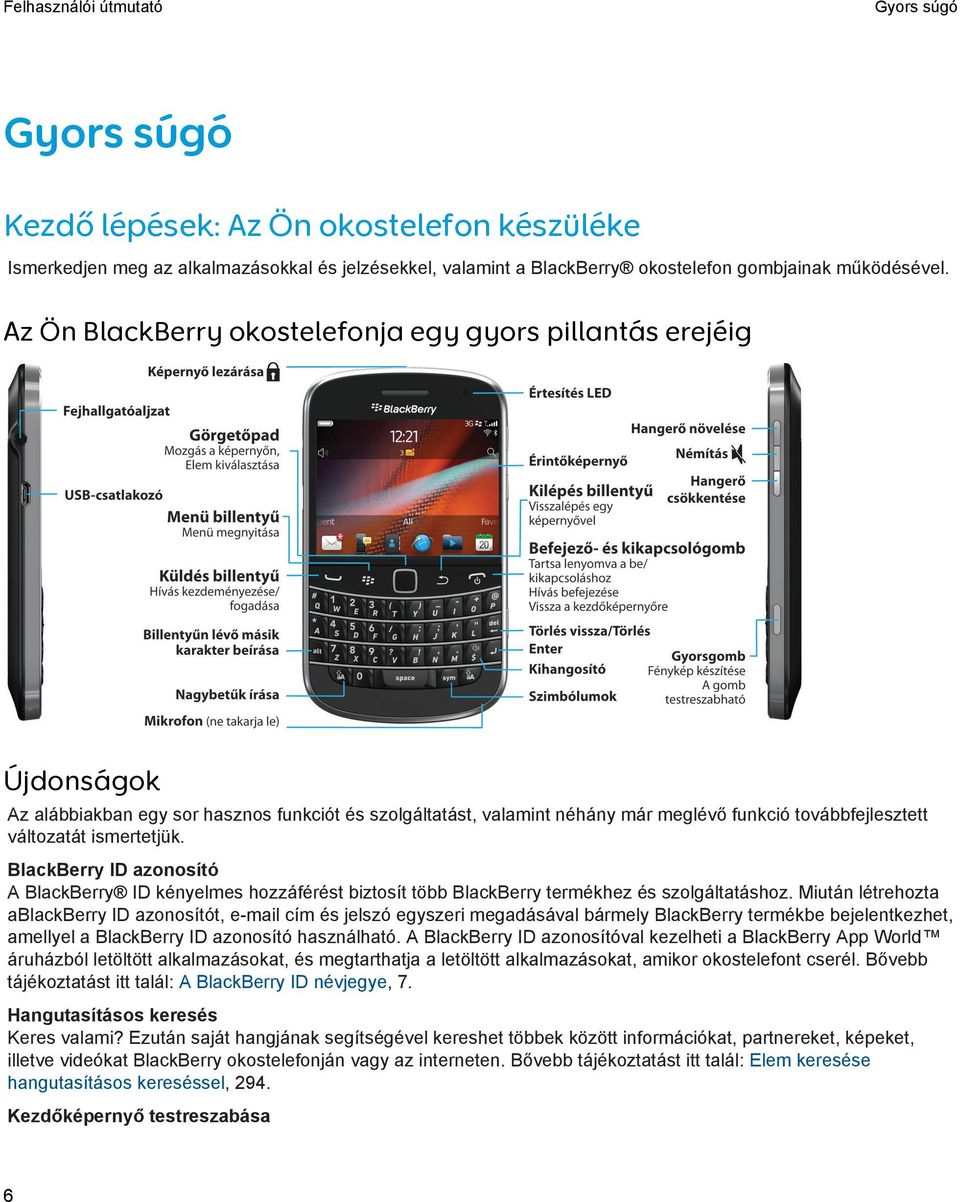
8 Gyors súgó Gyors súgó Kezdő lépések: Az Ön okostelefon készüléke Ismerkedjen meg az alkalmazásokkal és jelzésekkel, valamint a BlackBerry okostelefon gombjainak működésével. Az Ön BlackBerry okostelefonja egy gyors pillantás erejéig Újdonságok Az alábbiakban egy sor hasznos funkciót és szolgáltatást, valamint néhány már meglévő funkció továbbfejlesztett változatát ismertetjük. BlackBerry ID azonosító A BlackBerry ID kényelmes hozzáférést biztosít több BlackBerry termékhez és szolgáltatáshoz. Miután létrehozta ablackberry ID azonosítót, cím és jelszó egyszeri megadásával bármely BlackBerry termékbe bejelentkezhet, amellyel a BlackBerry ID azonosító használható. A BlackBerry ID azonosítóval kezelheti a BlackBerry App World áruházból letöltött alkalmazásokat, és megtarthatja a letöltött alkalmazásokat, amikor okostelefont cserél. Bővebb tájékoztatást itt talál: A BlackBerry ID névjegye, 7. Hangutasításos keresés Keres valami? Ezután saját hangjának segítségével kereshet többek között információkat, partnereket, képeket, illetve videókat BlackBerry okostelefonján vagy az interneten. Bővebb tájékoztatást itt talál: Elem keresése hangutasításos kereséssel, 294. Kezdőképernyő testreszabása 6
9 Gyors súgó A kezdőképernyőt testreszabhatja a ritkán használt panelek elrejtésével, továbbá a kiválasztott panelek vagy az összes panel elrejtésével is. Bővebb tájékoztatást a következő helyeken talál: Kezdőképernyő panelének megjelenítése vagy elrejtése, 17 és Alkalmazás ikonjának megjelenítése, elrejtése vagy keresése, 17. Iránytű alkalmazás Könnyedén meghatározhatja tartózkodási helyét a Föld mágneses pólusához vagy a valódi északhoz képest. Az iránytűt helyalapú alkalmazásokkal is használhatja (mint pl. a Térképek alkalmazás) koordináták segítségével történő iránykeresésre. Bővebb tájékoztatást itt talál: Iránytű, 0. NFC-technológia Az NFC-technológia gyors információcserét tesz lehetővé okostelefonja és Smart tartozékok, Smart fizetési pontok, Smart hozzáférési pontok és Smart címkék között. Okostelefonjának NFC Smart címkeolvasóját Smart címkéhez érintve egy sor információhoz hozzájuthat, mint pl. webcímek, kuponok, rajzok, médiafájlok vagy eseményrészletek. Bővebb tájékoztatást itt talál: NFC-technológia, 279. Érintés nélküli hívásfogadás Nem szükséges a kezét használnia hívásfogadáskor, ha Bluetooth kezelésére alkalmas fejhallgatót vagy normál fejhallgatót használ! Mostantól beállíthatja okostelefonján az 5 másodperc utáni automatikus hívásfogadást. Bővebb tájékoztatást itt talál: A fejhallgatóval való hívásfogadás módjának megváltoztatása, 72. Bluetooth-újdonságok A Bluetooth technológia segítségével már több képet is küldhet egyszerre. Részletes információkat itt talál: Fájl küldése, 118. Kényelmesen küldhet és fogadhat partnerkártyát (vcard ) a Bluetooth technológia segítségével, a kapott partnerkártyákat pedig okostelefonjának partnerlistájába mentheti. Bővebb tájékoztatást itt talál: Partnerkártya küldése és fogadásabluetooth technológiával, 272. Videoújdonságok HD (720 x 1280) formátumú videofelvétel és -lejátszás. Bővebb tájékoztatást itt talál: Videofelvétel méretének és formátumának beállítása, 155. Képekkel kapcsolatos újdonságok JPEG és PNG képek elforgatásakor a rendszer automatikusan az elforgatott nézetben menti a képet. Képek rendezése a legrégebbitől a legújabb felé vagy fordított sorrendben. Segítségével a képek készítésének sorrendjében nézhet diavetítést. Diavetítés során rendelkezésre különféle átmenetek közül is választhat, mint az elhúzás, nagyítás/kicsinyítés vagy mozgatás. Bővebb tájékoztatást itt talál: Diavetítés beállításainak módosítása, 162. A BlackBerry ID névjegye A BlackBerry ID kényelmes hozzáférést biztosít több BlackBerry termékhez és szolgáltatáshoz. Miután létrehozta ablackberry ID azonosítót, cím és jelszó egyszeri megadásával bármely BlackBerry termékbe bejelentkezhet, amellyel a BlackBerry ID azonosító használható. A BlackBerry ID azonosítóval kezelheti a BlackBerry App World áruházból letöltött alkalmazásokat, és megtarthatja a letöltött alkalmazásokat, amikor okostelefont cserél. 7
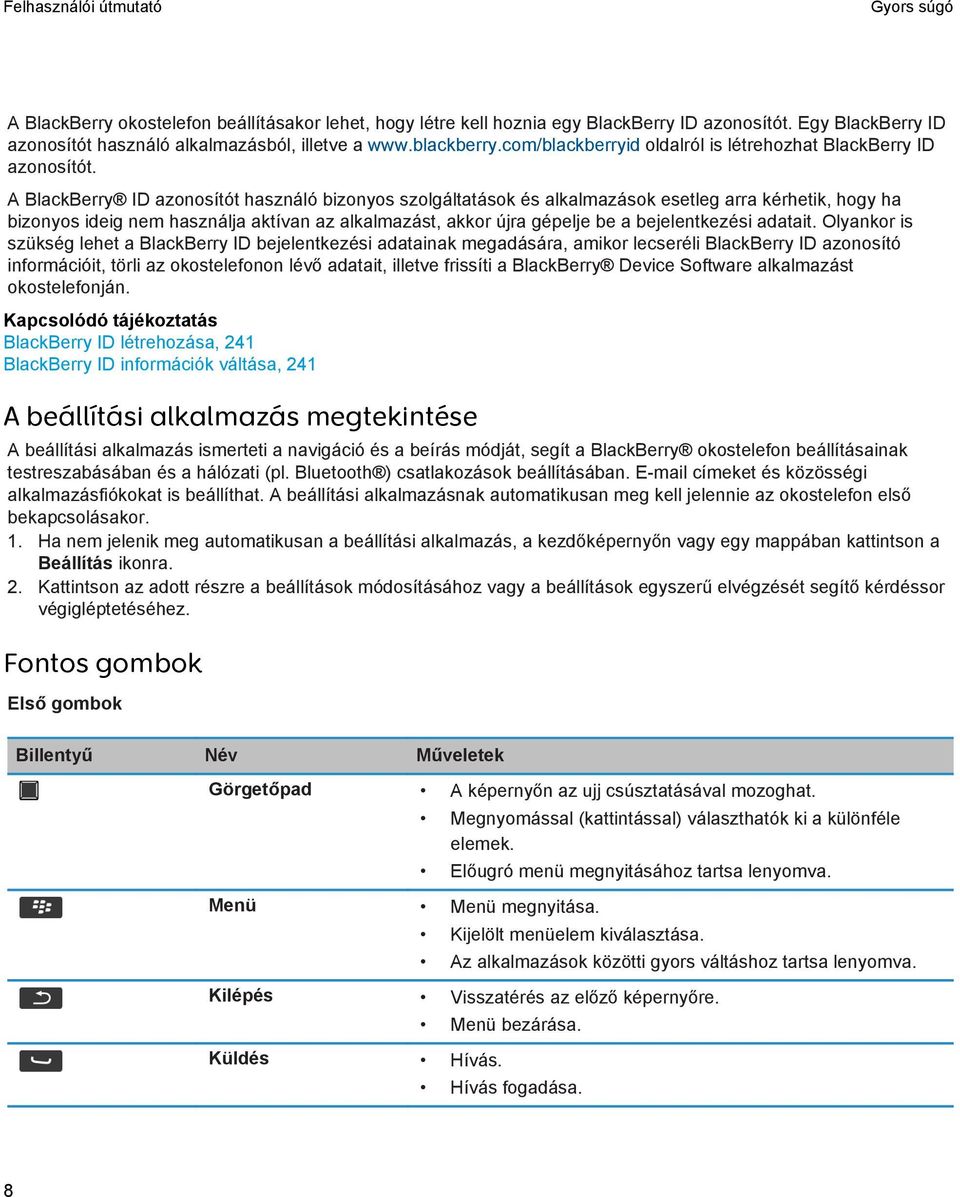
10 Gyors súgó A BlackBerry okostelefon beállításakor lehet, hogy létre kell hoznia egy BlackBerry ID azonosítót. Egy BlackBerry ID azonosítót használó alkalmazásból, illetve a oldalról is létrehozhat BlackBerry ID azonosítót. A BlackBerry ID azonosítót használó bizonyos szolgáltatások és alkalmazások esetleg arra kérhetik, hogy ha bizonyos ideig nem használja aktívan az alkalmazást, akkor újra gépelje be a bejelentkezési adatait. Olyankor is szükség lehet a BlackBerry ID bejelentkezési adatainak megadására, amikor lecseréli BlackBerry ID azonosító információit, törli az okostelefonon lévő adatait, illetve frissíti a BlackBerry Device Software alkalmazást okostelefonján. BlackBerry ID létrehozása, 241 BlackBerry ID információk váltása, 241 A beállítási alkalmazás megtekintése A beállítási alkalmazás ismerteti a navigáció és a beírás módját, segít a BlackBerry okostelefon beállításainak testreszabásában és a hálózati (pl. Bluetooth ) csatlakozások beállításában. címeket és közösségi alkalmazásfiókokat is beállíthat. A beállítási alkalmazásnak automatikusan meg kell jelennie az okostelefon első bekapcsolásakor. 1. Ha nem jelenik meg automatikusan a beállítási alkalmazás, a kezdőképernyőn vagy egy mappában kattintson a Beállítás ikonra. 2. Kattintson az adott részre a beállítások módosításához vagy a beállítások egyszerű elvégzését segítő kérdéssor végigléptetéséhez. Fontos gombok Első gombok Billentyű Név Műveletek Görgetőpad A képernyőn az ujj csúsztatásával mozoghat. Menü Menü megnyitása. Megnyomással (kattintással) választhatók ki a különféle elemek. Előugró menü megnyitásához tartsa lenyomva. Kijelölt menüelem kiválasztása. Az alkalmazások közötti gyors váltáshoz tartsa lenyomva. Kilépés Visszatérés az előző képernyőre. Menü bezárása. Küldés Hívás. Hívás fogadása. 8
11 Gyors súgó Billentyű Név Műveletek Felső gombok Vége/Bekapcsolás Hívás befejezése. Visszatérés a kezdőképernyőre. Tartsa lenyomva a BlackBerry okostelefon be- és kikapcsolásához. Billentyű Név Műveletek Zárolás A képernyő és a billentyűzet zárolása és feloldása. A készülék oldalán található gombok Billentyű Név Műveletek Billentyűzet Hangerő/Némítás A felső és alsó gombokat megnyomva változtathatja meg a hangerőt. A felső vagy alsó gombot nyomva tartva a következő vagy az előző médiafájlt játszhatja le. Mielőtt fényképet készít vagy videót rögzít, a felső vagy alsó gombot megnyomva közelíthet vagy távolíthat. A középső gombot megnyomva némíthatja a hívást vagy a hangerőt. Gyorsgomb Ha az alkalmazás támogatja, megnyithatja a fényképezőgépet. Ha az alkalmazás támogatja, készítsen képet. A gomb igény szerint testreszabható. Billentyű Név Műveletek Shift ALT Szimbólum Törlés vissza/törlés Enter Nagybetűk írása. A billentyűn lévő másik karaktert írhatja be. A szimbólumlista megjelenítése. Az előző karakter vagy a kijelölt elem törlése. Elem kijelölése. 9
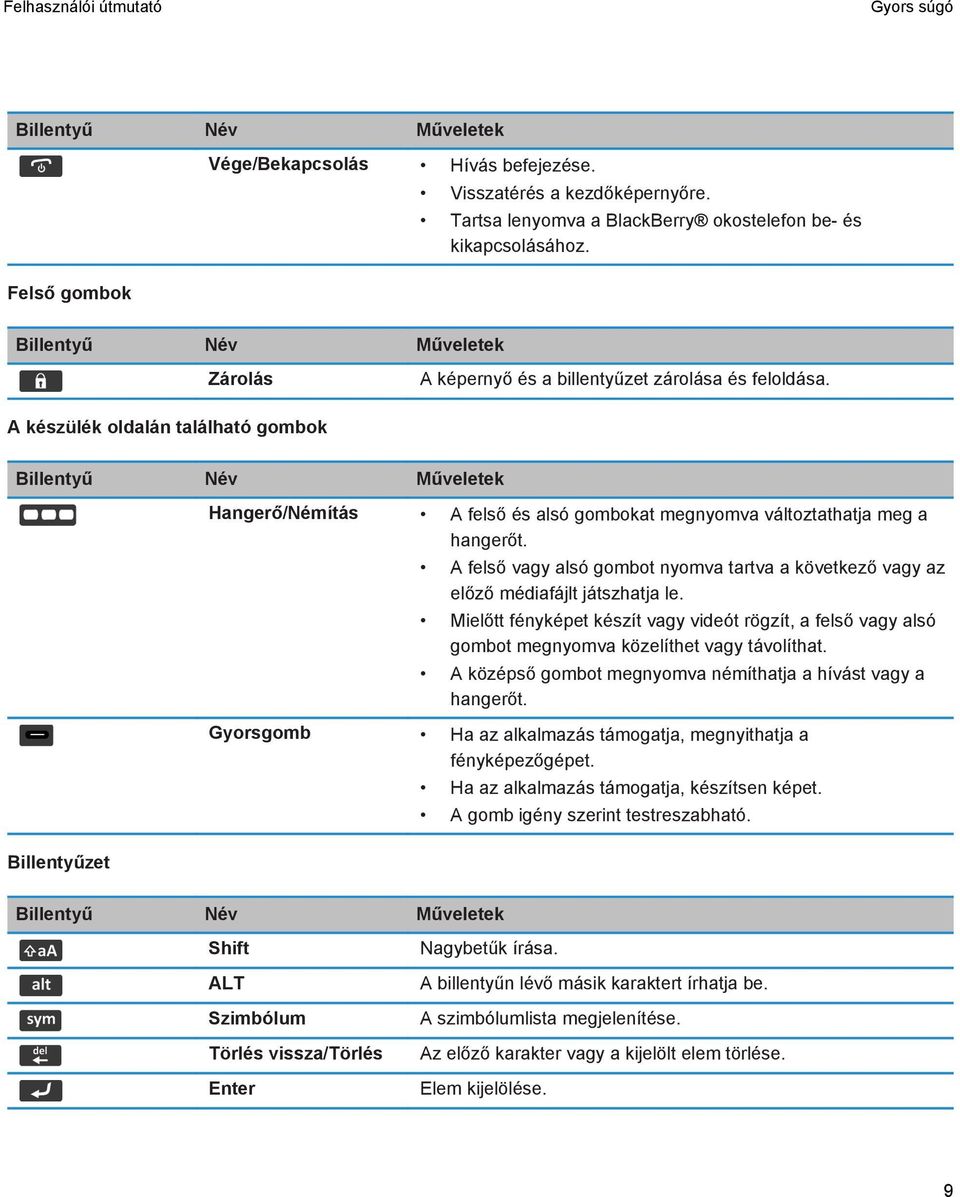
12 Gyors súgó Billentyű Név Műveletek Kihangosító Kihangosító be- és kikapcsolása hívás közben. Villogó LED A BlackBerry okostelefon tetején villogó LED különböző színekkel jelzi a különféle állapotokat. Villogó LED színe Zöld Kék Vörös Sárga Leírás Vezeték nélküli lefedettségi területen tartózkodik. Bevagy kikapcsolhatja ezt az értesítést. Az okostelefon másik Bluetooth -kompatibilis készülékhez csatlakozik. Be- vagy kikapcsolhatja ezt az értesítést. Új üzenet érkezett, és a kijelölt profil szerint villogó LEDértesítést kap erről. Ha az okostelefont Smart Card kártyával használja, az okostelefon a kártya adatait olvassa. Az okostelefon akkumulátorfeszültsége alacsony, vagy az okostelefon ki van kapcsolva, és éppen töltődik. Az alacsony töltöttségre figyelmeztető jelzés nem kapcsolható ki. A töltésre figyelmeztető jelzés kikapcsolódik, amikor bekapcsolja okostelefonját. Bluetooth kapcsolatok értesítésének kikapcsolása, 275 A vezeték nélküli hálózati lefedettség villogó LED-figyelmeztetésének bekapcsolása, 227 Ikonok Alkalmazásikonok Az alkalmazások a kezdőképernyőn vagy annak mappáiban lévő ikonokra kattintva érhetőek el. A Kezdőképernyő alapbeállítás szerint csak néhány rendelkezésre álló alkalmazáshoz tartozó ikont jelenít meg. Ha több alkalmazás ikonját kívánja megjeleníteni a kezdőképernyőn, kattintson a Mind lehetőségre. A BlackBerry okostelefon típusától, a rendszergazdától és a vezeték nélküli szolgáltatótól függően előfordulhat, hogy néhány alkalmazás nem érhető el. Bizonyos alkalmazások letölthetőek a BlackBerry App World oldaláról. 10
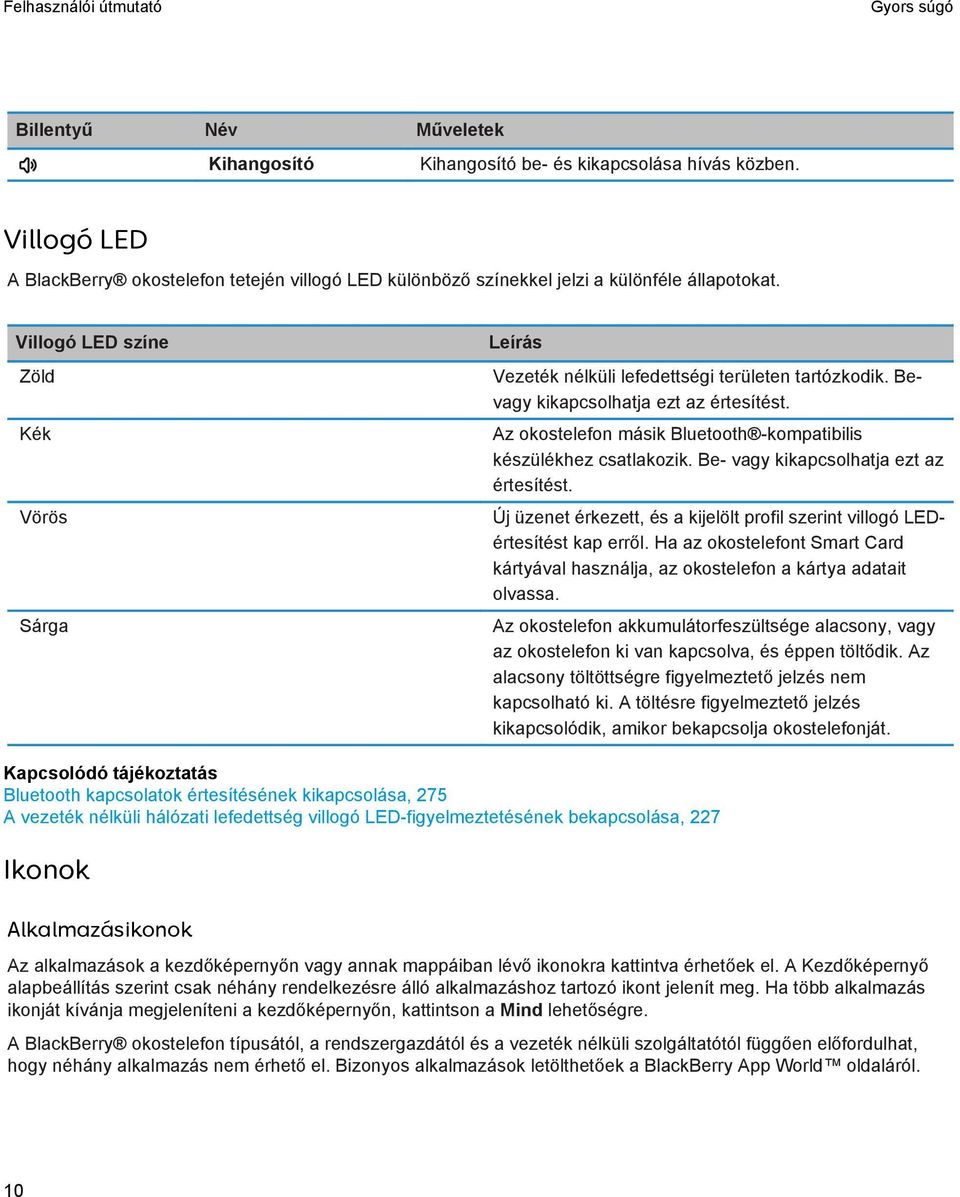
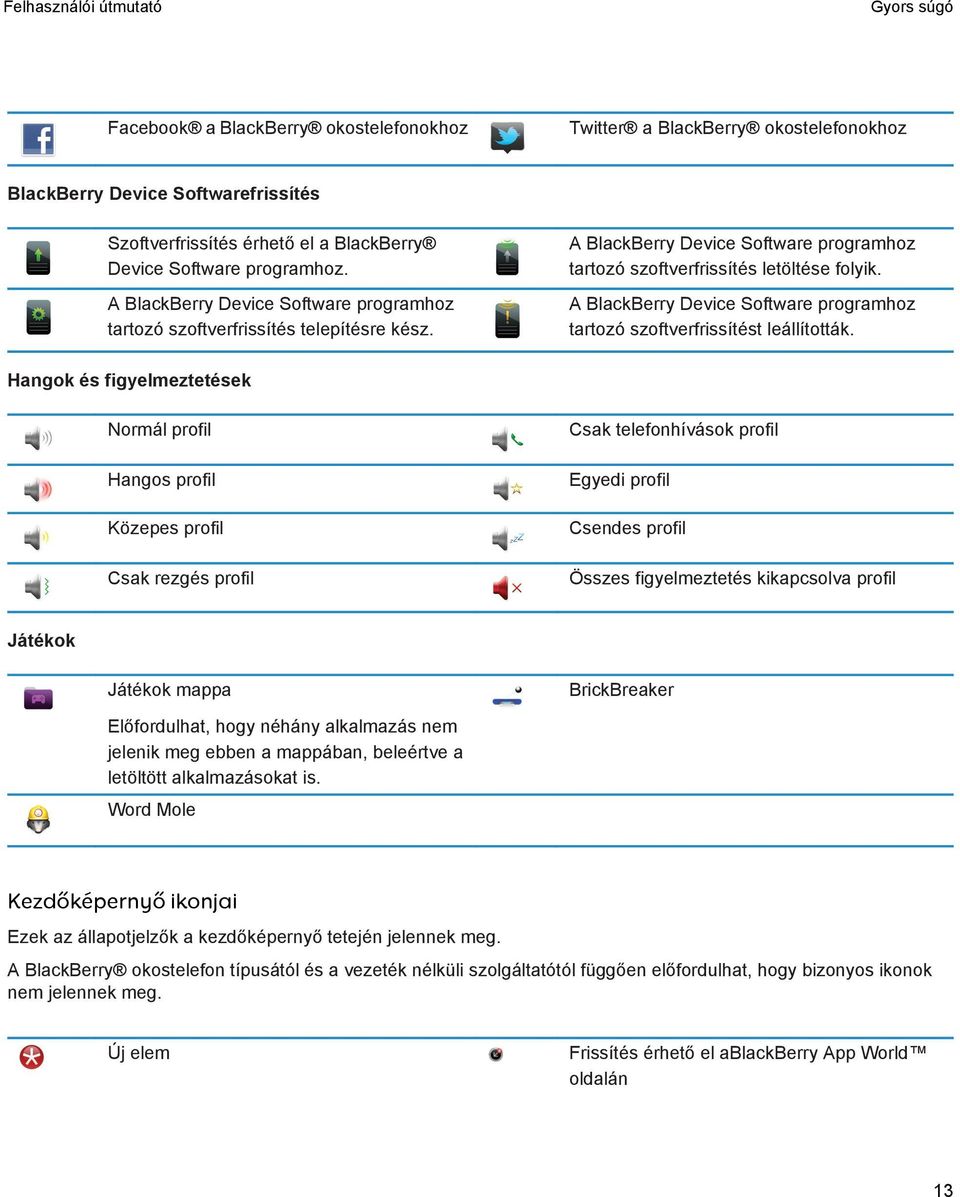
13 Gyors súgó Az összes ikont tartalmazó útmutatót a webcímen tekintheti meg. Kattintson az okostelefon modelljére, majd kattintson az Ikonmagyarázatweboldalt. Beállítás Beállítás Beállítások Vállalati aktiválás Aktiváljon munkahelyi fiókot a BlackBerry Enterprise Server használatával. Bekapcsolás és lezárás Jelszavas lezárás Kikapcsolás Üzenetek Üzenetek Hozzáadott címek Elmentett üzenetek Hozzáadott munkahelyi címek Szöveges üzenetek Azonnali üzenetküldés Azonnali üzenetküldés mappa Előfordulhat, hogy néhány alkalmazás nem jelenik meg ebben a mappában, beleértve a letöltött alkalmazásokat is. Windows Live Messenger BlackBerry okostelefonokhoz Google Talk BlackBerry okostelefonokhoz BBM AOL Instant Messenger szolgáltatás BlackBerry okostelefonokhoz Yahoo! Messenger BlackBerry okostelefonokhoz Alkalmazások Böngésző\nprogram Kapcsolatok kezelése 11
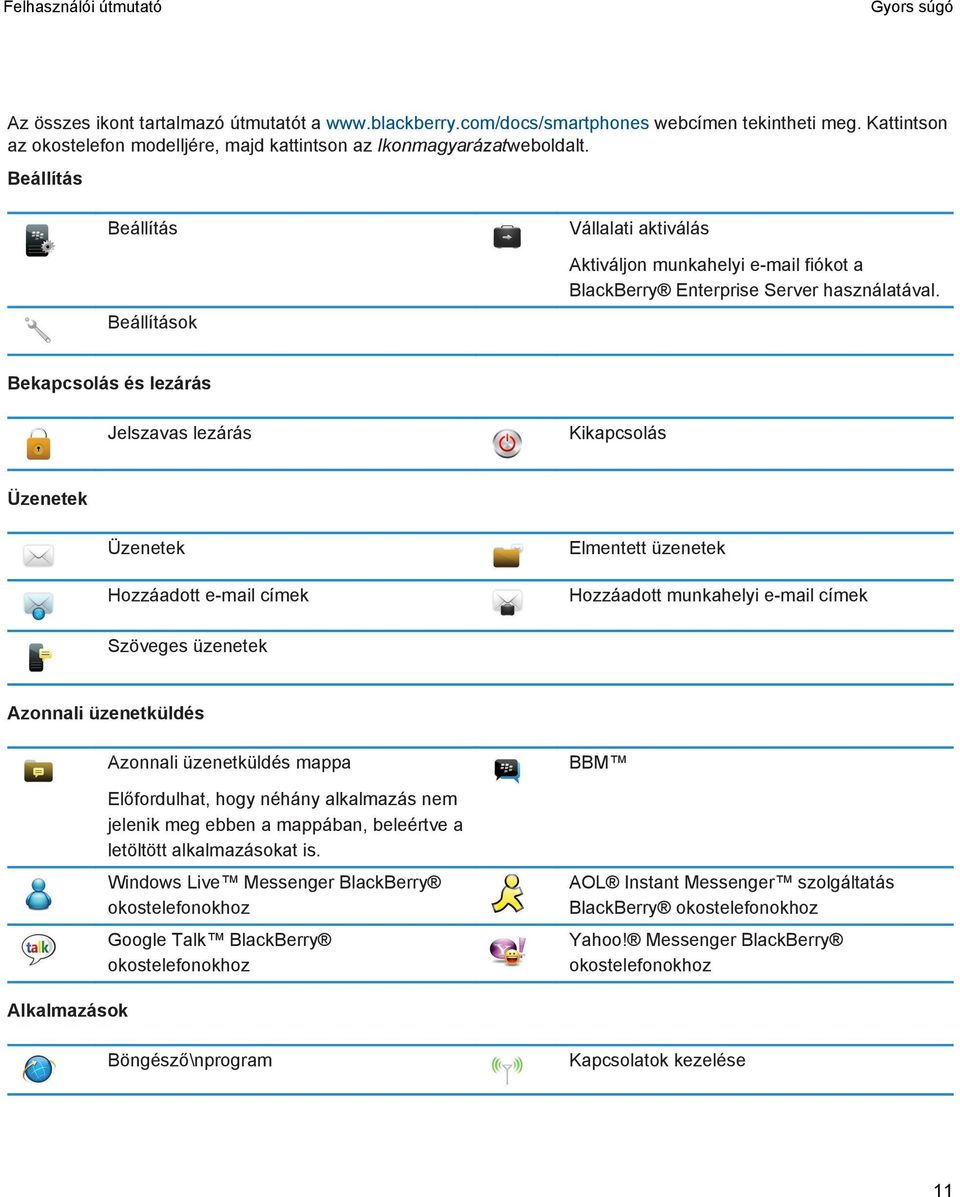
14 Gyors súgó Térképek Súgó Jelszóőrző Hangtárcsázás Alkalmazások mappa Előfordulhat, hogy néhány alkalmazás nem jelenik meg ebben a mappában, beleértve a letöltött alkalmazásokat is. Média Médiamappa Képek Videók Zene Csengőhangok Fényképezőgép Hangjegyzetkészítő Hangjegyzetek Videokamera Podcasts Személyi szervező Partnerek Feladatok Naptár Jegyzettömb Óra Számológép Fájlok Documents To Go Fájlok Közösségi oldalak használata és mobil vásárlás BlackBerry App World Társadalmi hírcsatornák 12
15 Gyors súgó Facebook a BlackBerry okostelefonokhoz Twitter a BlackBerry okostelefonokhoz BlackBerry Device Softwarefrissítés Szoftverfrissítés érhető el a BlackBerry Device Software programhoz. A BlackBerry Device Software programhoz tartozó szoftverfrissítés telepítésre kész. A BlackBerry Device Software programhoz tartozó szoftverfrissítés letöltése folyik. A BlackBerry Device Software programhoz tartozó szoftverfrissítést leállították. Hangok és figyelmeztetések Normál profil Hangos profil Közepes profil Csak rezgés profil Csak telefonhívások profil Egyedi profil Csendes profil Összes figyelmeztetés kikapcsolva profil Játékok Játékok mappa BrickBreaker Előfordulhat, hogy néhány alkalmazás nem jelenik meg ebben a mappában, beleértve a letöltött alkalmazásokat is. Word Mole Kezdőképernyő ikonjai Ezek az állapotjelzők a kezdőképernyő tetején jelennek meg. A BlackBerry okostelefon típusától és a vezeték nélküli szolgáltatótól függően előfordulhat, hogy bizonyos ikonok nem jelennek meg. Új elem Frissítés érhető el ablackberry App World oldalán 13
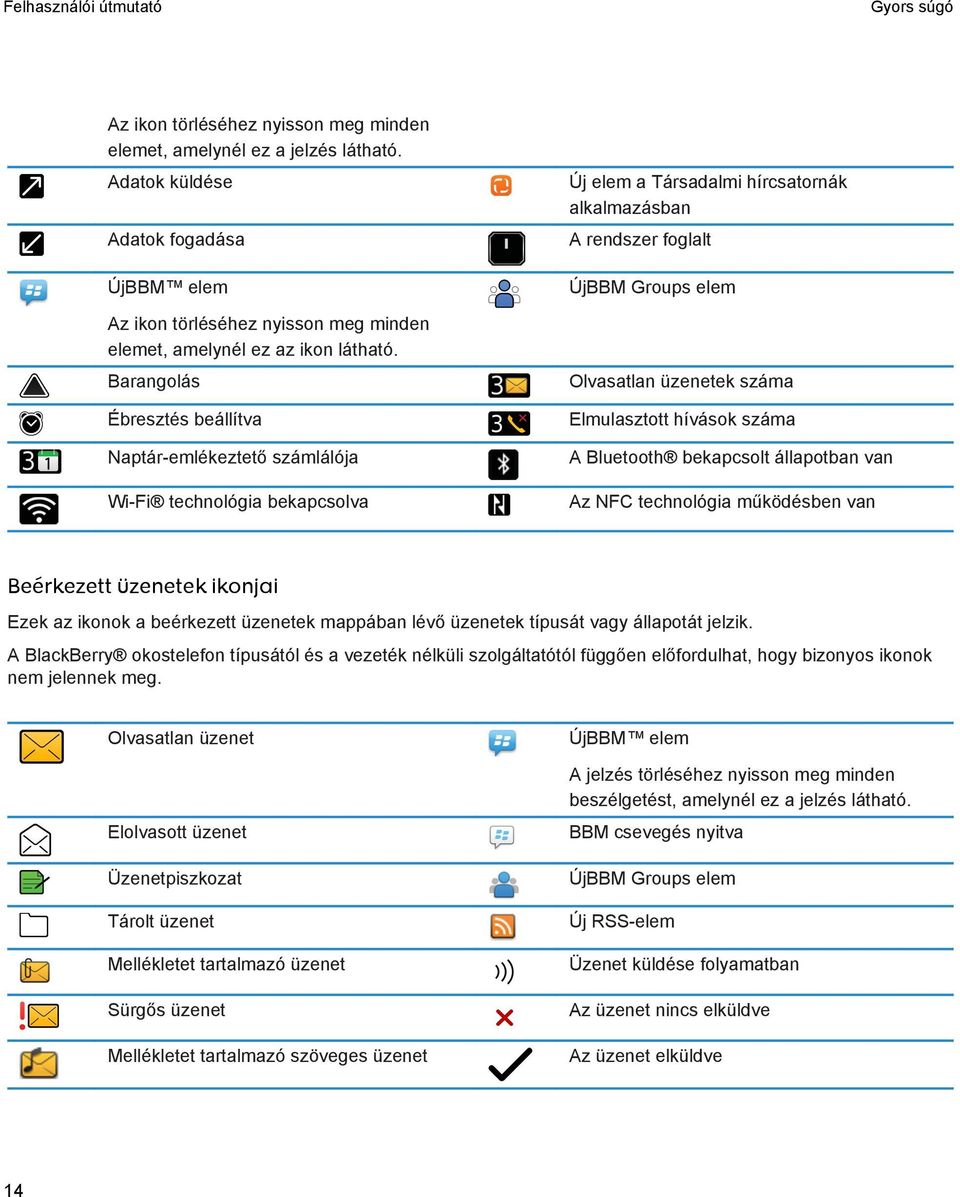
16 Gyors súgó Az ikon törléséhez nyisson meg minden elemet, amelynél ez a jelzés látható. Adatok küldése Adatok fogadása ÚjBBM elem Az ikon törléséhez nyisson meg minden elemet, amelynél ez az ikon látható. Barangolás Ébresztés beállítva Naptár-emlékeztető számlálója Wi-Fi technológia bekapcsolva Új elem a Társadalmi hírcsatornák alkalmazásban A rendszer foglalt ÚjBBM Groups elem Olvasatlan üzenetek száma Elmulasztott hívások száma A Bluetooth bekapcsolt állapotban van Az NFC technológia működésben van Beérkezett üzenetek ikonjai Ezek az ikonok a beérkezett üzenetek mappában lévő üzenetek típusát vagy állapotát jelzik. A BlackBerry okostelefon típusától és a vezeték nélküli szolgáltatótól függően előfordulhat, hogy bizonyos ikonok nem jelennek meg. Olvasatlan üzenet Elolvasott üzenet Üzenetpiszkozat Tárolt üzenet Mellékletet tartalmazó üzenet Sürgős üzenet Mellékletet tartalmazó szöveges üzenet ÚjBBM elem A jelzés törléséhez nyisson meg minden beszélgetést, amelynél ez a jelzés látható. BBM csevegés nyitva ÚjBBM Groups elem Új RSS-elem Üzenet küldése folyamatban Az üzenet nincs elküldve Az üzenet elküldve 14
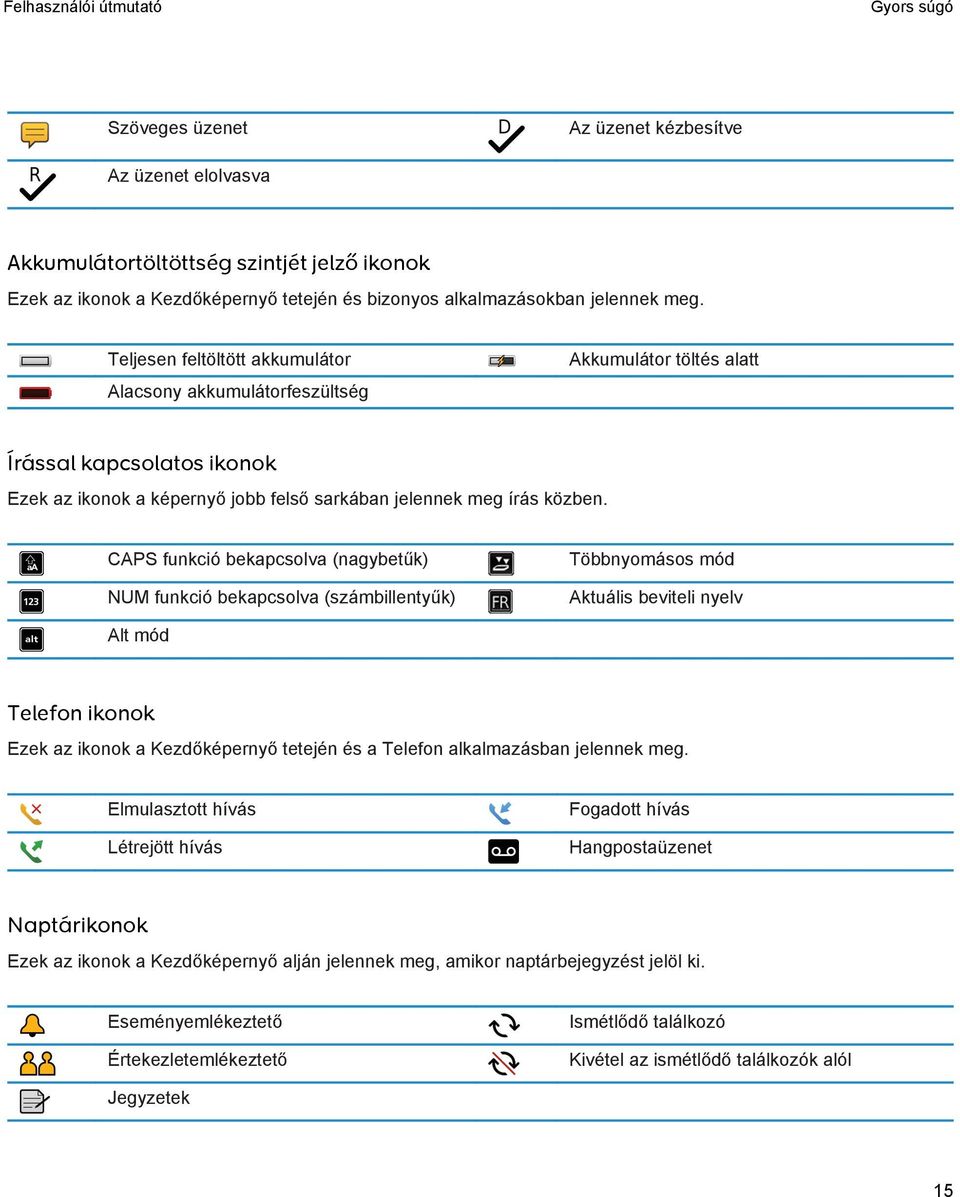
17 Gyors súgó Szöveges üzenet Az üzenet kézbesítve Az üzenet elolvasva Akkumulátortöltöttség szintjét jelző ikonok Ezek az ikonok a Kezdőképernyő tetején és bizonyos alkalmazásokban jelennek meg. Teljesen feltöltött akkumulátor Alacsony akkumulátorfeszültség Akkumulátor töltés alatt Írással kapcsolatos ikonok Ezek az ikonok a képernyő jobb felső sarkában jelennek meg írás közben. CAPS funkció bekapcsolva (nagybetűk) NUM funkció bekapcsolva (számbillentyűk) Többnyomásos mód Aktuális beviteli nyelv Alt mód Telefon ikonok Ezek az ikonok a Kezdőképernyő tetején és a Telefon alkalmazásban jelennek meg. Elmulasztott hívás Létrejött hívás Fogadott hívás Hangpostaüzenet Naptárikonok Ezek az ikonok a Kezdőképernyő alján jelennek meg, amikor naptárbejegyzést jelöl ki. Eseményemlékeztető Értekezletemlékeztető Ismétlődő találkozó Kivétel az ismétlődő találkozók alól Jegyzetek 15
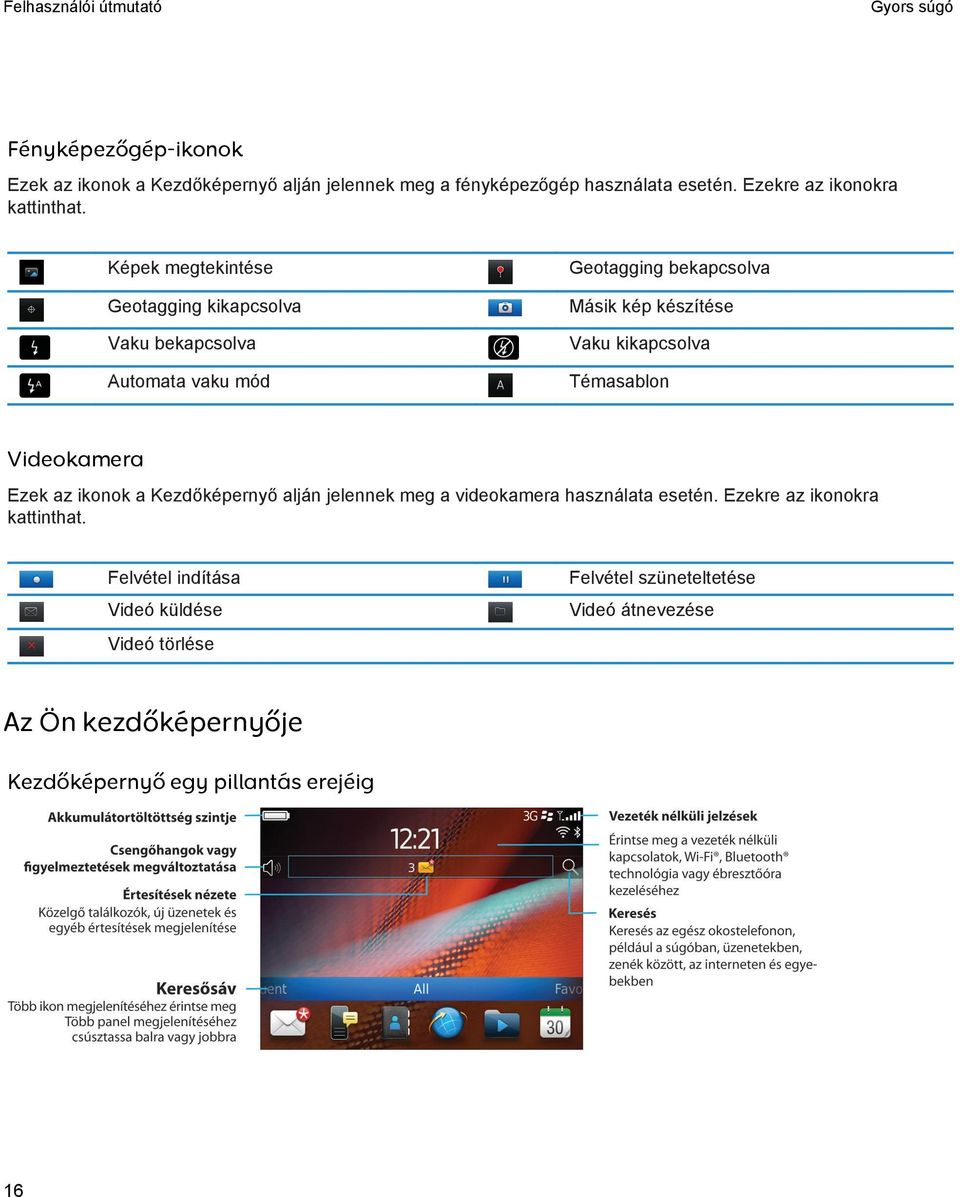
18 Gyors súgó Felhasználói útmutató Fényképezőgép-ikonok Ezek az ikonok a Kezdőképernyő alján jelennek meg a fényképezőgép használata esetén. Ezekre az ikonokra kattinthat. Képek megtekintése Geotagging bekapcsolva Geotagging kikapcsolva Másik kép készítése Vaku bekapcsolva Vaku kikapcsolva Automata vaku mód Témasablon Videokamera Ezek az ikonok a Kezdőképernyő alján jelennek meg a videokamera használata esetén. Ezekre az ikonokra kattinthat. Felvétel indítása Felvétel szüneteltetése Videó küldése Videó átnevezése Videó törlése Az Ön kezdőképernyője Kezdőképernyő egy pillantás erejéig 16
19 Gyors súgó Kép alkalmazása az okostelefon háttereként 1. A kezdőképernyőn kattintson a Média > Képek ikonra. 2. Tallózzon a képhez. 3. Nyomja meg a gombot, majd a Beállítás háttérképként elemet. Megváltozott a kijelző, 228 Parancsikon elhelyezése a kezdőképernyőn vagy a Kedvencek panelen Parancsikon hozzáadása révén gyorsan hozzáférhet a gyakran használt weboldalakhoz, partneradatokhoz, alkalmazásokhoz, fájlokhoz, podcastcsatornákhoz, vagy médiakategóriákhoz. 1. Lépjen az adott webhelyre, vagy jelölje ki azt az elemet, amelyhez parancsikont kíván hozzáadni. 2. Nyomja meg a gombot > Hozzáadás a kezdőképernyőhöz. A parancsikon nevének módosítása végett adjon meg egy új nevet. A parancsikon helyének módosításához állítsa át a Hely mező tartalmát. Parancsikon Kedvencek panelen való elhelyezéséhez jelölje be a Megjelölés kedvencként négyzetet. 3. Kattintson a Hozzáadás gombra. Kezdőképernyő panelének megjelenítése vagy elrejtése 1. A kezdőképernyőn nyomja meg a gombot, majd válassza az Panelek kezelése elemet. 2. Jelölje be vagy törölje az egyes panelekhez tartozó jelölőnégyzeteket. 3. Nyomja meg a gombot, majd válassza a Mentés elemet. Alkalmazás ikonjának megjelenítése, elrejtése vagy keresése A témától függően előfordulhat, hogy nem rejthet el bizonyos alkalmazásikonokat. A kezdőképernyőn vagy a mappában tegye a következők valamelyikét: Az összes alkalmazásikon megtekintéséhez kattintson a keresősávban a Mind elemre. Alkalmazásikon elrejtéséhez jelölje ki az ikont. Nyomja meg a gombot, majd válassza az Ikon elrejtése lehetőséget. Ha az ikon több panelen is megjelenik, elrejtheti az ikont az összes panelen vagy csak az aktuális panelen. Az összes rejtett alkalmazásikon megmutatásához nyomja meg a gombot, majd válassza az Összes ikon megjelenítése lehetőséget. Alkalmazásikon elrejtésének leállításához jelölje ki az ikont. Nyomja meg a gombot, majd válassza az Ikon elrejtése lehetőséget. Az Ikon elrejtése mező mellett ekkor nem lehet pipa jel. Megváltozott a kijelző, 228 Alkalmazás ikonjának áthelyezése 1. A kezdőképernyőn vagy az alkalmazásmappában jelöljön ki egy alkalmazásikont. 17
20 Gyors súgó 2. Nyomja meg a gombot. Az alkalmazásikon áthelyezéséhez a kezdőképernyőn kattintson az Áthelyezéselemre. Kattintson az új helyre. Az alkalmazás ikonjának alkalmazásmappába történő áthelyezéséhez kattintson az Áthelyezés mappábaelemre. Kattintson egy alkalmazásmappára. Az alkalmazás ikonjának alkalmazásmappán kívülre történő áthelyezéséhez kattintson az Áthelyezés mappábaelemre. Kattintson a Kezdőlap lehetőségre vagy egy alkalmazásmappára. Téma módosítása 2. Kattintson a Megjelenítés > Képernyős megjelenítés lehetőségre. 3. A Téma résznél kattintson egy témára. 4. Kattintson az Aktiválás lehetőségre. Téma törléséhez jelölje azt ki. Kattintson a Törlés gombra. Megváltozott a kijelző, 228 A kezdőképernyőn megjelenő ikonok számának megadása 2. Kattintson a Kisegítő lehetőségekre. 3. Állítsa be a Kezdőképernyő rácselrendezése mezőt. 4. Nyomja meg a gombot, majd válassza a Mentés elemet. Annak beállítása, hogy mi történik a kezdőképernyőn történő beíráskor Beviteli nyelvtől függően előfordulhat, hogy nem használhatja a gyorsbillentyűket az alkalmazások megnyitásához. 1. A kezdőképernyőn nyomja meg a gombot, majd a Beállítások elemet. A kezdőképernyőre való beírás hatására a BlackBerry okostelefonon vagy az interneten történő kereséshez állítsa az Indítás beírással mezőt Univerzális keresés értékre. Alkalmazások megnyitásához a gyorsbillentyűk megnyomásakor állítsa az Indítás beírással mezőt Alkalmazások parancsikonjai értékre. 2. Nyomja meg a gombot, majd válassza a Mentés elemet. Zárolt okostelefonon megjelenő üzenet hozzáadása 2. Kattintson a Kijelző > Üzenet a zárolt képernyőn lehetőségekre. 3. Írja be a zárolt okostelefonon megjeleníteni kívánt szöveget. 4. Nyomja meg a gombot, majd válassza a Mentés elemet. 18
21 Gyors súgó A funkciók elérhetősége A következő szempontok befolyásolják a funkciók elérhetőségét BlackBerry okostelefonján. A leírt funkciók példaként szolgálnak, és a leírás nem tartalmazza az okostelefonján elérhető vagy nem elérhető valamennyi funkciót. Az okostelefon típusa Vezeték nélküli szolgáltatási terv Egyes funkciók (pl. GPS, fényképezőgép, videokamera, hálózati csatlakozási lehetőségek) az okostelefon típusától függően érhetőek el. Az okostelefon típusára vonatkozó jellemzőket lásd: devices. Kössön vezeték nélküli szolgáltatási tervet vagy módosítsa azt a vezeték nélküli szolgáltatónál. A vezeték nélküli szolgáltatási tervnek tartalmaznia kell a telefon- és hangalapú szolgáltatásokat a Telefon alkalmazás használatához, valamint szöveges üzenetek küldéséhez és fogadásához. A böngészőszolgáltatás és az azonnali üzenetváltási alkalmazások használatához, valamint és PINüzenetek küldéséhez és fogadásához a vezeték nélküli szolgáltatási tervnek tartalmaznia kell az adatszolgáltatásokat. A vezeték nélküli szolgáltatási terv meghatározhatja, hogy mely alkalmazásokat töltheti le, és hogyan végezheti el a letöltést. BlackBerry Internet Service és BlackBerry Enterprise Server Az Ön által használt tervről tájékozódjon vezeték nélküli szolgáltatójánál. Ha már rendelkezik adattervvel, be kell állítania címét vagy a külső cég azonnali üzenetváltási fiókját e- mail üzenetek küldéséhez és fogadásához, valamint külső cég által gyártott azonnali üzenetváltási alkalmazások, illetve bizonyos böngészőbeállítások használatához. 19
22 Gyors súgó Ha Ön egyéni felhasználó, az cím vagy az azonnali üzenetváltási fiók beállításakor ezeket a funkciókat a BlackBerry Internet Service szolgáltatáshoz rendeli hozzá. Vezeték nélküli szolgáltató Vezeték nélküli hálózat Régió Amennyiben Ön vállalati felhasználó, a rendszergazda állítja be fiókját, és egy BlackBerry Enterprise Server kiszolgálóhoz társítja. A rendszergazda megadhat olyan beállításokat, amelyek meghatározzák, hogy milyen funkciók és beállítások érhetők el a felhasználó okostelefonján, valamint azt, hogy felvehete vagy frissíthet-e egy alkalmazást. A rendszergazda által beállított számítástechnikai irányelvek megtekintéséhez a kezdőképernyőn vagy egy mappában kattintson a Beállítások ikonra. Kattintson a Biztonság > Biztonsági állapot adatai > Számítástechnikai házirend megtekintése pontra. Bizonyos funkciók, például a szöveges üzenetküldés, a helyalapú szolgáltatások, valamint néhány telefonos funkció a vezeték nélküli szolgáltató ajánlatától függ. Jogosult lehet arra, hogy alkalmazásokat töltsön le egy weboldalról vagy egy alkalmazáson keresztül. További tájékoztatásért forduljon a vezeték nélküli szolgáltatóhoz. Bizonyos funkciók elérhetőségét befolyásolhatja a vezeték nélküli hálózat, amelyhez okostelefonját csatlakoztatja. A vezeték nélküli szolgáltatótól és az elérhető barangolási beállításoktól függően különböző vezeték nélküli hálózatok használhatók. Némelyik vezeték nélküli hálózat nem támogatja a hívásblokkolási, a hívásátirányítási és a körözvényadási szolgáltatást. További tájékoztatásért forduljon a vezeték nélküli szolgáltatóhoz. A régiótól függően elérhető lehet az alkalmazások hozzáadására és frissítésére szolgáló lehetőség a BlackBerry App World használatával. Jogosult lehet arra, hogy alkalmazásokat töltsön le egy weboldalról vagy egy alkalmazáson keresztül. Bizonyos alkalmazások elérhetősége régiónként változó. 20
23 Gyors súgó BlackBerry Device Software, 248 Az okostelefonnal használható vezeték nélküli hálózatok ellenőrzése, 253 További információ, 21 További információ A készülék súgója: A BlackBerry okostelefon használati útmutatójában megtalálhatja a készülék kezeléséhez szükséges tudnivalókat. Az alkalmazások között vagy a kezdőképernyőn kattintson a Súgó elemre. Szoftvereket, alkalmazásokat és tartozékokat kereshet okostelefonjához. Vezeték nélküli szolgáltatójának weboldala: A vezeték nélküli hálózattal vagy a vezeték nélküli szolgáltatástervvel kapcsolatos tudnivalók. Megtekintheti az 1999/5/EK (HG nr.88/2003) irányelvnek való megfelelőséget tanúsító megfelelőségi nyilatkozatot. Használati tudnivalók: A 10 legfontosabb funkció BlackBerry okostelefon-felhasználók nyilatkoztak! Itt a 10 legfontosabb funkció, amelynek használatát meg szeretnék ismerni okostelefonjukon. cím beállítása 1. A kezdőképernyőn kattintson a Beállítás ikonra. 2. A Beállítás résznél kattintson az fiókok ikonra. 3. cím beállításához kövesse a képernyőket. Az cím helyes beállításáról üzenetben kap visszajelzést. Az üzenetek megtekintéséhez és kezeléséhez a nyitóképernyőn kattintson az Üzenetek ikonra. Megjegyzés: Bizonyos esetekben a következő lehetőségek jelennek meg. Ebben az esetben válassza az egyik lehetőséget. Internetes postafiók: Segítségével társíthatja BlackBerry okostelefonját egy vagy több meglévő (pl. Windows Live Hotmail ) fiókhoz, vagy új címet hozhat létre okostelefonjához. Vállalati fiók: Ha a rendszergazdától vállalati aktiválási jelszót kapott, ennek használatával társíthatja okostelefonját a munkahelyi fiókjával a BlackBerry Enterprise Server kiszolgálón keresztül. Ha (pl. Windows Live Hotmail vagy Google Mail ) internetes fiókot vagy új címet próbál beállítani az okostelefonhoz, és nem jelenik meg ez a lehetőség, forduljon a rendszergazdához vagy a vezeték nélküli szolgáltatóhoz. Privát fiók beállításainak módosítása, 98 21
24 Gyors súgó A BlackBerry App World programmal történő alkalmazásletöltésre vonatkozó tudnivalók A BlackBerry App World alkalmazással játékokat, témákat, közösségi alkalmazásokat, személyes célú alkalmazásokat és még sok más dolgot kereshet meg és tölthet le. Meglévő PayPal számlája segítségével megvásárolhatja, és a vezeték nélküli hálózaton keresztül letöltheti a készülékre az alkalmazásokat. Ha még nincs BlackBerry App World alkalmazás az okostelefonján, akkor a weboldalról letöltheti. Az ilyen célú alkalmazások (pl. BlackBerry App World kezelésének részleteiről a BlackBerry App World ikonra kattintva tájékozódhat. Nyomja meg a gombot > Súgó. Vezeték nélküli szolgáltatótól és régiótól függően elérhető lehet az alkalmazások hozzáadására és frissítésére szolgáló lehetőség a BlackBerry App World storefront. Alkalmazásokat vezeték nélküli szolgáltatója által tölthet le, vagy akár egy weboldalról is (BlackBerry okostelefonja segítségével látogasson el a mobile.blackberry.com oldalra). Ha vezeték nélküli hálózaton keresztül ad hozzá vagy használ egy alkalmazást, ez adatforgalmi díjat vonhat magával. További tájékoztatásért forduljon a vezeték nélküli szolgáltatóhoz. Fájlátvitel a számítógépről az okostelefonra az okostelefon USBmemóriameghajtóként való használatával A BlackBerry okostelefon és a számítógép közötti fájlátvitel során az adatok vagy a médiafájlokhoz társított titkosítás kezeléséhez és megőrzéséhez a BlackBerry Desktop Software használandó. 1. Csatlakoztassa az okostelefont a számítógéphez USB-kábellel. 2. Végezze el a következők egyikét: A legtöbb fájltípus átviteléhez válassza az okostelefonon megjelenő párbeszédpanelen látható USB lehetőséget. Ha DRM titkosítással ellátott médiafájlokat visz át, az okostelefonon megjelenő párbeszédpanelen válassza a médiaátviteli lehetőséget. 3. Ha szükséges, adja meg a jelszót. Az okostelefon meghajtóként jelenik meg a számítógépen. 4. Húzzon át egy fájlt a számítógépen lévő tárolási helyéről az okostelefon mappájába. Az átvitt fájl okostelefonon való megtekintéséhez válassza le az okostelefont a számítógépről, és keresse meg a fájlt. Médiafájlok átvitele a számítógépről az okostelefonra a BlackBerry Desktop Software szolgáltatással, 146 üzenetek szinkronizálása vezeték nélküli hálózaton keresztül Beállíthatja a Vezeték nélküli összehangolás funkciót minden, ablackberry okostelefonhoz társított címhez az ek vezeték nélküli hálózaton keresztüli szinkronizálása érdekében. 1. A kezdőképernyőn kattintson az Üzenetek ikonra. 2. Nyomja meg a gombot, majd a Beállítások > Összehangolás elemet. 3. Ha megjelenik az Üzenetszolgáltatások mező, állítsa be azt a megfelelő fiókhoz. 22
25 Gyors súgó 4. Jelölje be a Vezeték nélküli összehangolás négyzetet. 5. Nyomja meg a gombot, majd válassza a Mentés elemet. Partnerek másolása SIM-kártyáról a partnerlistába A vezeték nélküli szolgáltatótól és a vezeték nélküli hálózattól függően ez a lehetőség esetleg nem támogatott. 1. A partnerlistában nyomja meg a gombot, majd a SIM-telefonkönyv elemet. 2. Nyomja meg a gombot > Összes másolása a partnerlistába. Megjegyzés: Ha olyan partnert próbál másolni a SIM-kártyáról, akinek a telefonszáma megegyezik egy, a partnerlistán már szereplő partner telefonszámával, akkor a BlackBerry okostelefon nem másolja át a SIM-kártyán lévő partnert. Partner felvétele, 196 Szöveges üzenet küldése A szöveges üzenet lehetséges címzettjeinek száma a vezeték nélküli szolgáltatótól függ. 1. A kezdőképernyőn kattintson a Szöveges üzenetek ikonra. 2. Nyomja meg a gombot > Szöveges üzenet írása. 3. A Címzett mezőben hajtsa végre a következő műveletek egyikét: Írja be a partner nevét. Nyomja meg a gombot > Partner kiválasztása. Kattintson a partner nevére. Adjon meg egy szöveges üzenet fogadására képes telefonszámot (országhívószámmal és körzetszámmal együtt). Nem latin karaktereket tartalmazó nyelvek esetében a számok beírásához nyomja meg az Alt billentyűt. Nyomja meg a gombot a billentyűzeten. Ha BlackBerry okostelefonja csatlakoztatva van egy CDMA hálózathoz, akkor beírhat egy címet. 4. Írja be az üzenetet. 5. Nyomja meg a gombot a billentyűzeten. Személyes terjesztési listák, 201 Sikertelen üzenetküldés, 39 Médiafájl, partnerkártya, találkozó vagy hely csatolása szöveges üzenethez, 107 Hely megtekintése térképen 1. A kezdőképernyőn kattintson a Térképek ikonra. 2. Nyomja meg a gombot, majd válassza a Hely keresése elemet. Érdekes hely (például üzlet vagy nevezetesség) kereséséhez az Üzlet, kávézó stb. keresése mezőbe írja be az érdekes hely adatait. Jelölje ki az érdekes helyet. Új hely megtekintéséhez írjon be egy címet a Cím keresése mezőbe. Jelölje ki a helyet. 23
26 Gyors súgó Partner helyének megtekintéséhez írja be a partner nevét az Üzlet, kávézó stb. keresése mezőbe. Jelölje ki a partner adatait. Kedvenc hely megtekintéséhez a Kedvencek részben válasszon ki egy helyszínt. 3. Nyomja meg a > Térképnézet gombot. Ha az aktuális heyltől eltérő helyet tekint meg, és az odavezető irányt szeretné megtudni, nyomja meg a gombot, majd válassza a Navigálás ide elemet. A feladat végrehajtásához a BlackBerry okostelefonnak rendelkeznie kell belső GPS-vevővel, vagy párosítva kell lennie Bluetooth funkcióval működő GPS-vevővel. Az okostelefon zárolása vagy feloldása Annak érdekében, hogy ne nyomja meg véletlenül a gombokat vagy a képernyőt, vagy ne kezdeményezzen hívást, zárolhatja a billentyűzetet és a képernyőt, illetve ha jelszót állított be BlackBerry okostelefonjához, akkor jelszóval lezárhatja a készüléket. Attól függően, hogy Ön vagy a rendszergazda hogyan adta meg jelszóbeállításokat, ha egy bizonyos ideig nem használja az okostelefont, a készülék automatikusan jelszavas zárolás alá kerülhet. Végezze el a következők egyikét: A billentyűzet és a képernyő lezárásához nyomja meg a A billentyűzet és a képernyő feloldásához nyomja meg a gombot az okostelefon tetején. gombot. Az okostelefon jelszóval történő zárolásához a kezdőképernyőn vagy egy mappában kattintson a Az okostelefon zárolásának feloldásához adja meg a jelszót. Nyomja meg a gombot a billentyűzeten. Az okostelefon jelszavának beállítása, 302 Repülőgépes mód be-/kikapcsolása A hálózati kapcsolatot bizonyos helyeken, pl. kórházakban vagy repülőgépeken kikapcsolt állapotban kell tartani. Bővebb tájékoztatáshoz lásd: Biztonsági és termékinformációk füzet a BlackBerry okostelefonhoz. A kezdőképernyőn kattintson a csatlakozások területre a képernyő felső részén, vagy kattintson a Kapcsolatok kezelése ikonra. A repülőgépes mód bekapcsolásához kattintson a Minden kikapcsolva lehetőségre. A repülőgépes mód kikapcsolásához kattintson a Kapcsolatok helyreállítása lehetőségre. Hálózati kapcsolato be- vagy kikapcsolása, 254 Az adatszolgáltatás be- vagy kikapcsolása, illetve a barangolásra vonatkozó beállítások megadása, 255 A szócserélési funkció kikapcsolása 2. Kattintson a Beírás és bevitel > Beírás elemre. ikonra. 24
27 Gyors súgó 3. Billentyűzetnél kattintson a Speciális stílusbeállítások elemre. 4. Törölje a Helyesírás-ellenőrzés négyzet jelölését. 5. Nyomja meg a gombot, majd válassza a Mentés elemet. Tippek: A 10 legfontosabb funkció Gyors tippek az időtakarékos, maximálisan hatékony használathoz. Tippek: Alkalmazások keresése Keressen a kezdőképernyő mappáiban. Tegye az összes rejtett alkalmazást láthatóvá a kezdőképernyőn. Alkalmazás keresése. Ellenőrizze, hogy az alkalmazás telepítve van-e. Vannak olyan alkalmazások, amelyek a kezdőképernyő mappáiban találhatók. Kattintson rá egy mappára, és nézze meg, milyen alkalmazások találhatók benne. A kezdőképernyőn nyomja meg a gombot > Összes ikon megjelenítése. Az alkalmazás megjelenítéséhez jelölje ki azt, majd az Ikon elrejtése elemre kattintva törölje a négyzet jelölését. Ha az ikon több panelen is el van rejtve, megjelenítheti az ikont az összes panelen, vagy csak az aktuális panelen. Ha az Összes ikon megjelenítése lehetőség nem látható a menüben, akkor nincsenek rejtett alkalmazások. A kezdőképernyőn kezdje el beírni az alkalmazás nevét. A kezdőképernyőn vagy egy mappában kattintson a Beállítások ikonra. Kattintson a Készülék > Alkalmazások kezelése pontra. Ha az alkalmazás látható a listán, akkor telepítve van a BlackBerry okostelefonon. Tippek: Jelzések kezelése A jelzések az új vagy frissített elemek megjelenését jelzik (pl. új üzenet, hangpostaüzenet, hírcsatorna), vagy állapotjelzést adnak (akkumulátor, hálózati kapcsolat stb.) A jelzések gyakran alkalmazásikonokon (ha az alkalmazásban új tartalom van) vagy a kezdőképernyő tetején jelennek meg 25
28 Gyors súgó Új elem jelzésének eltávolítása weboldalt. Nyisson meg minden elemet, amelynél ez a jelzés látható. Ha például az Üzenetek ikonról szeretné eltávolítani, kattintson erre az ikonra. Olvasatlan üzenet jelzésének eltávolítása weboldalt. Az Üzenetek alkalmazásban végezze el az alábbi műveletek egyikét (vagy többet): Kattintással nyissa meg az összes üzenetet. Ha nem talál olvasatlan üzenetet a beérkezett üzenetek között, keresgéljen az üzenetmappákban. Jelölje meg az üzenetet olvasottként. Jelöljön ki egy üzenetet. Nyomja meg a gombot, majd válassza a Megjelölés olvasottként lehetőséget. Jelöljön olvasottként minden, egy adott dátumnál korábbi üzenetet. Jelöljön ki egy dátummezőt. Nyomja meg a gombot, majd válassza a Korábbiak megjelölése olvasottként elemet. Jelzés azonosítása. Például a jelzéshez kapcsolódó ikon alapján azonosíthatja a jelzést. A BlackBerry okostelefonon lévő összes alkalmazás és ikonjaik listájának megtekintéséhez a kezdőképernyőn vagy egy mappában kattintson a Beállítások ikonra. Kattintson a Készülék > Alkalmazások kezelése pontra. A jelzések teljes listáját a smartphones címen tekintheti meg. Válassza ki az okostelefon típusát, és kattintson az Ikonok útmutatóra. Tippek: szoftverfrissítés Rendszeresen kiadják a BlackBerry Device Software és a BlackBerry Desktop Software frissített változatát. A szoftvereket a számítógépről vagy okostelefonjáról egyaránt frissítheti. A Research In Motion javasolja, hogy rendszeresen készítsen számítógépére biztonsági másolatot, különösképpen igaz ez akkor, ha bármilyen szoftver frissítésére készül. A számítógépen tárolt, naprakész biztonsági másolat fájl segítségével helyreállíthatja az okostelefon adatait, ha az okostelefont elveszíti vagy ellopják azt, illetve ha valamilyen váratlan okból megsérülnek rajta az adatok. 26
29 Gyors súgó Nézze meg, hogy van-e olyan frissített BlackBerry Device Software verzió, amelyet letölthet a hálózatról. A BlackBerry Device Software frissítése a számítógépről. A BlackBerry Desktop Software frissítések automatikus keresésének beállítása. A BlackBerry Desktop Software frissítése. Az okostelefon típusától függően előfordulhat, hogy ez a funkció nem áll rendelkezésre. A kezdőképernyőn vagy egy mappában kattintson a Beállítások ikonra. Kattintson a Készülék > Szoftverfrissítések pontra. Nyissa meg a számítógépen a update oldalt. Kattintson a Frissítések keresése lehetőségre. Csatlakoztassa okostelefonját a számítógéphez. A részleteket lásd a BlackBerry Desktop Software súgójában. Látogasson el a oldalra. BlackBerry Device Software, 248 Tippek: Gyorsabb munkavégzés A részletes leíráshoz kattintson alul a Kapcsolódó információk részben szereplő hivatkozásokra. Népszerű beállítások elérése, pl. csengőhang módosítása, figyelmeztetések beállítása, értesítések megtekintése, hálózati kapcsolatok be- és kikapcsolása. Az összes alkalmazás és mappa megtekintése a kezdőképernyőn, vagy a nézet kicsinyítése és a háttérkép megtekintése. Jelölje ki, majd kattintson a kezdőképernyő felső részére. A keresősávon kattintson a Mind elemre. Váltás másik alkalmazásra. Tartsa lenyomva a billentyűt. Kattintson egy Alkalmazás megnyitása gyorsgombbal. Előugró menük használata. alkalmazásra. Megjegyzés: A másik alkalmazás még futhat a háttérben. Nyomjon meg egy gyorsgombot az okostelefon oldalán. Megjegyzés: Beállíthatja, hogy melyik gyorsgomb melyik alkalmazást nyissa meg. A leggyakoribb műveleteket tartalmazó előugró menük a képernyő közepén jelennek meg. Üzenetben található előugró menüvel például mentheti, továbbíthatja az üzenetet, vagy válaszolhat rá. Előugró menü 27
30 Gyors súgó Váltás a Kedvencek, Média, Letöltések és Gyakori panelre. Alkalmazás felvétele a Kedvencek panelre. A kezdőképernyő beállításainak módosítása (pl. háttérkép). megnyitásához érintse meg a képernyőt vagy a görgetőpadot, és tartsa lenyomva. Parancs kiválasztásához érintse meg az ikont, vagy kattintson a görgetőpadra. A kezdőképernyőn jelölje ki a keresősáv Mind elemét, és csúsztassa az ujját jobbra vagy balra a görgetőpadon. A kezdőképernyőn vagy egy mappában jelölje ki az alkalmazást. Nyomja meg a gombot > Megjelölés kedvencként. A kezdőképernyőn nyomja meg a válassza a Beállítások elemet. gombot, majd Annak beállítása, hogy mi történik a kezdőképernyőn történő beíráskor, 18 Alkalmazás hozzárendelése gyorsgombhoz, 36 Alkalmazás futtatása a háttérben, váltás másik alkalmazásra, 242 Tippek: Az akkumulátor élettartamának meghosszabbítása A részletes leíráshoz kattintson alul a Kapcsolódó információk részben szereplő hivatkozásokra. Állítsa be úgy a BlackBerry okostelefont, hogy az automatikusan be- és kikapcsoljon. Beállíthatja, hogy az okostelefon kikapcsoljon, ha hosszabb ideig nem használja (pl. amikor alszik). Az okostelefon kikapcsolt állapotában fogadott adatok a következő bekapcsoláskor automatikusan frissülnek. A háttérvilágítás rövidebb ideig tartó működésre való beállítása, fényerő csökkentése Használaton kívüli hálózati kapcsolatok leállítása A beállítások megadása után zárja be az alkalmazásokat. A kezdőképernyőn vagy egy mappában kattintson a Beállítások ikonra. Kattintson a Készülék > Automatikus be- és kikapcsolás elemre. A kezdőképernyőn vagy egy mappában kattintson a Beállítások ikonra. Kattintson a Megjelenítés > Képernyős megjelenítés lehetőségre. A kezdőképernyőn kattintson a csatlakozások területre a képernyő felső részén, vagy kattintson a Kapcsolatok kezelése ikonra. A hálózati kapcsolatra kattintva törölheti a vonatkozó jelölőnégyzet jelölését. Az alkalmazásban nyomja meg a Bezárás gombot. gombot, majd a 28
31 Gyors súgó Amikor egyik alkalmazásról a másikra vált, egyes alkalmazások (pl. Böngész vagy Zene alkalmazás) tovább futnak a háttérben, ez pedig fogyasztja az akkumulátort. Rezgő figyelmeztetés társítása a figyelmeztetési hangprofilokhoz vagy LED-figyelmeztetésekhez, a figyelmeztetési hangprofilok hangerejének csökkentése, rövidebb csengőhang kiválasztása Az eredeti szöveg törlése a válaszüzenetből Ha az okostelefonon van vaku, kapcsolja ki azt. Tartsa tisztán az akkumulátorcsatlakozókat. A tiszta akkumulátor tovább működik. A kezdőképernyőn kattintson a Hang- és értesítési profilok ikonra. Kattintson a Hangok és figyelmeztetések módosítása pontra. Üzenetre való válaszadás esetén nyomja meg a gombot, majd az Eredeti szöveg törlése opciót. A kezdőképernyőn kattintson a Fényképezőgép ikonra. Kattintson annyiszor a képernyő alján lévő vaku ikonra, amíg meg nem jelenik a kikapcsolt vaku jelzés. Néhány havonta tisztítsa meg az akkumulátor és az okostelefon fémérintkezőit száraz törlőkendővel. Az eredeti szöveg törlése a válaszüzenetből, 87 Csengőhang, figyelmeztetések, illetve emlékeztetők módosítása, 34 Hálózati kapcsolato be- vagy kikapcsolása, 254 Háttérvilágítás beállítási lehetőségei, 225 Az okostelefon automatikus be- és kikapcsolásának beállítása, 285 Tippek: Tárhely felszabadítása és biztosítása Próbáljon meg legalább 400 KB szabad helyet fenntartani BlackBerry okostelefonján az alkalmazások számára. Ha azt tapasztalja, hogy az okostelefon folyamatai szokatlanul lassúak, próbáljon meg tárhelyet felszabadítani a szükségtelen fájlok törlésével. Az üzenetek, naptárbejegyzések és médiafájlok beállításainak módosításával is felszabadíthat tárhelyet. A szabad tárhely mértékének ellenőrzése. A kezdőképernyőn vagy egy mappában kattintson a Beállítások ikonra. Kattintson a Készülék > Tárolás lehetőségre. A nem használt alkalmazások bezárása. Az alkalmazásban nyomja meg a gombot, majd válassza a Bezárás elemet vagy nyomja meg a gombot, amíg meg nem jelenik a kezdőképernyő. 29
32 Gyors súgó Felesleges fájlok törlése. Böngésző előzmények törlése, a gyorsítótár kiürítése. Az okostelefon üzenetekhez és naptárbejegyzésekhez rendelt tárolási idejének csökkentése. Elküldött üzenetek tárolásának leállítása az okostelefonon. Hosszú üzenetek első részének fogadása (továbbiak letöltése.opcionálisan) Fájlok tárolása médiakártyán (az okostelefon helyett). Az elkészített képek méretének csökkentése. A kezdőképernyőn vagy egy mappában kattintson a Fájlok ikonra. Keressen egy fájlt, és jelölje ki. Nyomja meg a gombot, majd válassza a Törlés elemet. A kezdőképernyőn kattintson a Böngésző ikonra. Nyomja meg a gombot, majd válassza a Beállítások elemet. Lépjen a Böngészési adatok törlése helyre. A kezdőképernyőn kattintson az Üzenetek vagy a Naptár ikonra. Nyomja meg a gombot, majd válassza a Beállítások elemet. A kezdőképernyőn kattintson az Üzenetek ikonra. Nyomja meg a gombot, majd válassza a Beállítások > beállítások elemet. A kezdőképernyőn kattintson az Üzenetek ikonra. Nyomja meg a gombot, majd válassza a Beállítások > Üzenetmegjelenítés és műveletek elemet. A BlackBerry okostelefonnal max. 32 GB kapacitású médiakártya használható. Csak microsd médiakártya helyezhető a készülékbe. A kezdőképernyőn kattintson a Fényképezőgép ikonra. Nyomja meg a gombot, majd válassza a Beállítások elemet. A Research In Motion javasolja, hogy rendszeresen készítsen számítógépére biztonsági másolatot, különösképpen igaz ez akkor, ha bármilyen szoftver frissítésére készül. A számítógépen tárolt, naprakész biztonsági másolat fájl segítségével helyreállíthatja az okostelefon adatait, ha az okostelefont elveszíti vagy ellopják azt, illetve ha valamilyen váratlan okból megsérülnek rajta az adatok. Fájl másolása, áthelyezése, átnevezése vagy törlése, 138 Annak beállítása, hogy a hosszú üzeneteknek csak az első részét kapja meg, 97 Az elkészített képek méretének módosítása, 158 Az okostelefon rendelkezésre álló tárhelyének megtekintése, 289 Az üzenetek tárolási idejének beállítása az okostelefonon, 85 A számítógépről küldött üzenetek tárolásának leállítása az okostelefonon, 97 Az okostelefonról küldött üzenetek tárolásának leállítása a számítógépen, 97 Naptárbejegyzések tárolási idejének beállítása az okostelefonon, 192 Alkalmazás futtatása a háttérben, váltás másik alkalmazásra, 242 Az alkalmazástárhely szintje az okostelefonban alacsony,
33 Gyors súgó Tippek: Adatbiztonság Néhány egyszerű intézkedéssel megvédheti a BlackBerry okostelefonon tárolt információkat a támadóktól (pl. ne hagyja őrizetlenül az okostelefont). A Research In Motion javasolja, hogy rendszeresen készítsen számítógépére biztonsági másolatot, különösképpen igaz ez akkor, ha bármilyen szoftver frissítésére készül. A számítógépen tárolt, naprakész biztonsági másolat fájl segítségével helyreállíthatja az okostelefon adatait, ha az okostelefont elveszíti vagy ellopják azt, illetve ha valamilyen váratlan okból megsérülnek rajta az adatok. Az okostelefon jelszavának beállítása. Partnerek és fájlok titkosítása. Biztonsági másolat készítése az okostelefon adatairól a számítógépre. Biztonsági másolat készítése az okostelefon adatairól a médiakártyára. A kezdőképernyőn vagy egy mappában kattintson a Beállítások ikonra. Kattintson a Biztonság > Jelszó elemre. A kezdőképernyőn vagy egy mappában kattintson a Beállítások ikonra. Kattintson a Biztonság > Titkosítás elemre. A BlackBerry Desktop Softwareprogrammal készítsen biztonsági másolatot az okostelefonon tárolt adatokról. A BlackBerry Desktop Software letöltéséhez a számítógépről látogasson el a desktop oldalra, és válassza ki a számítógépének megfelelő lehetőséget. A kezdőképernyőn kattintson a Beállítás ikonra. A Beállítás területen kattintson a Készülékváltás > Adatok mentése lehetőségre. Az okostelefon jelszavának beállítása, 302 Titkosítás bekapcsolása, 290 A telefon billentyűparancsai A használt beviteli nyelvtől függően előfordulhat, hogy egyes billentyűparancsok nem használhatóak. Csengőhang módosítása Nyomja meg a kezdőképernyőn a gombot. Nyomja meg a gombot > Csengőhangok. A hangposta ellenőrzése Nyomja meg és tartsa lenyomva: 1. 31
34 Gyors súgó Gyorstárcsázás beállítása egy partnerhez Nyomja meg, és tartsa lenyomva azt a gombot a kezdőképernyőn vagy a telefonos alkalmazásban, amelyikhez a gyorstárcsázást hozzá szeretné rendelni. Adja meg a telefonszám mellékét. Nyomja meg a Gomb és X. Írja be a mellék számát. Betű beírása a telefonszám mezőbe Nyomja meg a gombot és a betű gombját. Pluszjel (+) beszúrásához telefonszám beírása közben Kihangosító be- és kikapcsolása hívás közben Híváshallgatás befejezése vezeték nélküli fejhallgatóval Nyomja meg az O gombot. Nyomja meg a Nyomja meg a gombot a billentyűzeten. gombot a billentyűzeten. Az aktív telefonszám módosítása Nyomja meg a kezdőképernyőn a gombot. Kattintson a telefonszámra a képernyő felső részén. Kattintson egy telefonszámra. Írás közben használható billentyűparancsok A használt beviteli nyelvtől függően előfordulhat, hogy egyes billentyűparancsok nem használhatóak. Pont beszúrása Kukac jel (@) vagy pont (.) beírása az címmezőbe Betű nagybetűvé alakítása Nagybetűzár bekapcsolása Szimbólum beírása Billentyűn lévő másik karakter beírása Ékezet vagy különleges karakter beírása Nyomja meg kétszer a Szóköz gombot A következő betű nagybetű lesz. Nyomja meg a Szóköz billentyűt. Tartsa lenyomva a betűgombot mindaddig, amíg a nagybetű meg nem jelenik. Nyomja meg az Alt és a jobb oldali Shift billentyűt. A nagybetűzár kikapcsolásához nyomja meg a bal vagy a jobb oldali Shift billentyűt. Nyomja meg a Szimbólum gombot Írja be a szimbólum alatt megjelenő betűt. Nyomja meg az Alt és a karakter billentyűt. Tartsa lenyomva a betű billentyűjét, és csúsztassa az ujját balra vagy jobbra a görgetőpadon. Például ü beírásához tartsa lenyomva az U billentyűt és csúsztassa 32
35 Gyors súgó Szám beírása szöveges mezőbe Szám beírása számmezőbe Számzár bekapcsolása Szöveg egy sorának kijelölése Szöveg kijelölése betűnként Kijelölt szöveg kivágása Kijelölt szöveg másolása Szöveg beillesztése balra az ujját, amíg az ü betű meg nem jelenik. Amint az ékezetes vagy különleges karakter megjelenik, engedje fel a betűhöz tartozó gombot. Tartsa lenyomva az Alt billentyűt, és nyomja meg a számgombot. Nyomja meg a számbillentyűt. Az Alt billentyűt nem kell megnyomni. Nyomja meg az Alt és a bal oldali Shift billentyűt. A számzár kikapcsolásához nyomja meg a bal vagy a jobb oldali Shift billentyűt. Nyomja meg a bal vagy jobb oldali Shift gombot, és csúsztassa fel vagy le az ujját a görgetőpadon. Nyomja meg a bal vagy jobb oldali Shift gombot, és csúsztassa balra vagy jobbra az ujját a görgetőpadon. Nyomja meg a bal vagy jobb oldali Shift gombot, majd a Törlés vissza/törlés gombot. Nyomja meg az Alt billentyűt és kattintson a görgetőpadon. Nyomja meg a bal vagy jobb oldali Shift gombot, majd nyomja meg a görgetőpadot. Médiakezelési billentyűparancsok A használt beviteli nyelvtől függően előfordulhat, hogy egyes billentyűparancsok nem használhatóak. Hang- és videofájlok Hang- vagy videofájl szüneteltetése Audio vagy videofájl lejátszásának folytatása Következő hangfájl lejátszása. Előző hangfájl lejátszása. Nyomja meg a Némítás gombot a BlackBerry okostelefon jobb oldalán. Nyomja meg újra a Némítás gombot. Nyomja meg és tartsa lenyomva a Hangerő növelése gombot az okostelefon jobb oldalán. Nyomja meg és tartsa lenyomva a Hangerő csökkentése gombot az okostelefon jobb oldalán. 33
36 Gyors súgó A Hangerő növelése funkció bekapcsolása fejhallgató használata esetén Tartsa addig lenyomva a Hangerő növelése gombot, amíg az extra hangerő funkció be nem kapcsol. Képek Nagyítás Kicsinyítés Felfelé mozgatás Lefelé mozgatás Jobbra mozgatás Balra mozgatás Elforgatás Nyomja meg az I gombot Nyomja meg az O gombot Nyomja meg a 2 gombot Nyomja meg a 8 gombot Nyomja meg a 6 gombot Nyomja meg a 4 gombot Nyomja meg az L gombot. Fényképezőgép és videokamera Nagyítás kép vagy videó készítése előtt Kicsinyítés kép vagy videó készítése előtt Fénykép készítése Nyomja meg a Hangerő növelése gombot. Nyomja meg a Hangerő csökkentése gombot. Nyomja meg az okostelefon jobb oldalán lévő gyorsgombot. Testreszabás: Top 10 A BlackBerry okostelefonon használhat saját alkalmazásokat, átviheti rá fájljait, és kiválaszhatja a kívánt egyéni beállításokat. Csengőhang, figyelmeztetések, illetve emlékeztetők módosítása A csengőhang módosításán kívül beállíthatja a hívás hangerejét, a figyelmeztetéseket hívás közben, a hozzá tartozó LED-jelzőfényt, rezgést és figyelmeztetéseket. 1. A kezdőképernyőn kattintson a Hang- és értesítési profilok ikonra. 2. Kattintson a Hangok és figyelmezetések módosítása > Hangok a kiválasztott profilhoz pontra. A csengőhang módosításához kattintson a Telefon elemre. A figyelmeztetések, illetve emlékeztetők módosításához kattintással nagyítsa fel az adott részt. Kattintson egy lehetőségre. 3. A Csengőhang, Figyelmeztetés hangja, illetve az Emlékeztető hangja mezőben tegye a következőt: Kattintson egy hangra. 34
37 Gyors súgó A BlackBerry okostelefonon vagy egy médiakártyán tárolt zeneszám használatához kattintson az Összes zene lehetőségre. Keressen egy zeneszámot, és kattintson rá. Önállóan felvett hangjegyzet használatához kattintson az Összes hangjegyzet pontra. Keressen ki egy hangjegyzetet, és kattintson rá. Előre betöltött figyelmeztetés használatához kattintson az Összes figyelmeztetés elemre. Keressen egy figyelmeztetést, és kattintson rá. 4. Nyomja meg a gombot, majd válassza a Mentés elemet. Egyéni profil hozzáadása vagy törlése, 169 Partnerfigyelmeztetés hozzáadása vagy törlése, 37 Nem tudom megváltoztatni a csengetések számát az okostelefonon, 76 Kép alkalmazása az okostelefon háttereként 1. A kezdőképernyőn kattintson a Média > Képek ikonra. 2. Tallózzon a képhez. 3. Nyomja meg a gombot, majd a Beállítás háttérképként elemet. Megváltozott a kijelző, 228 Mappa hozzáadása, átnevezése vagy törlése a kezdőképernyőn A kezdőképernyőn tegye a következők egyikét: Mappa hozzáadásához nyomja meg a gombot > Mappa hozzáadása. Írja be a mappa nevét. Kattintson a Hozzáadás gombra. Mappa átnevezéséhez jelöljön ki egy mappát. Nyomja meg a gombot > Mappa szerkesztése. Írja be a mappa nevét. Kattintson a Mentés lehetőségre. Mappa törléséhez jelöljön ki egy mappát. Nyomja meg a gombot, majd válassza a Törlés elemet. Aláírás hozzáadása vagy módosítása A vezeték nélküli szolgáltatási tervtől függően ez a funkció esetleg nem támogatott. 1. A kezdőképernyőn kattintson az Üzenetek ikonra. 2. Nyomja meg a gombot, majd a Beállítások elemet. Munkahelyi fióknál válassza az beállítások elemet. Ha megjelenik az Üzenetszolgáltatások mező, állítsa be azt a megfelelő fiókhoz. Ha az Automatikus aláírás használata négyzet nincs bejelölve, jelölje be. Helyezze a kurzort a megjelenő mezőbe. Privát fióknál kattintson az fiókkezelés elemre. Kattintson egy fiókra. Kattintson a Szerkesztés gombra. 3. Írja be az aláírást. 35
38 Gyors súgó 4. Nyomja meg a gombot, majd válassza a Mentés elemet. Az aláírást a rendszer az elküldése után illeszti az üzenethez. A nyelv módosítása 2. Kattintson a Beírás és nyelv, majd a Nyelv és mód lehetőségre. A kijelzés nyelvét a Kijelzés nyelve mezőben változtathatja meg. A beírás nyelvét a Beírás nyelve mezőben változtathatja meg. A hangparancsok nyelvét a Hangtárcsázás nyelve mezőben változtathatja meg. 3. Nyomja meg a gombot, majd válassza a Mentés elemet. A megjelenítés betűtípusának beállítása 2. Kattintson a Megjelenítés > Képernyős megjelenítés lehetőségre. 3. Módosítsa a betűtípus mezőket. 4. Nyomja meg a gombot, majd válassza a Mentés elemet. Szürkeárnyalatos vagy ellentétes kontraszt alkalmazása a képernyős megjelenítésnél, 228 Képernyős megjelenítés, 225 Alkalmazás hozzárendelése gyorsgombhoz A BlackBerry okostelefon oldalán egy gyorsgomb található. A témától függően előfordulhat, hogy nem módosíthatja a gyorsgombhoz rendelt alkalmazást. 2. Kattintson a Készülék > Gyorsgomb elemre. 3. Módosítsa a Gyorsgomb által megnyitott alkalmazás mezőt. 4. Nyomja meg a gombot, majd válassza a Mentés elemet. Gyorstárcsázás beállítása adott partnerhez 1. Nyomja meg a kezdőképernyőn a gombot. 2. Nyomja meg a gombot > a Nézet > Gyorstárcsázó lista lehetőséget. 3. A Gyorstárcsázási számok listáján kattintson egy új, még ki nem osztott gombra. 4. Kattintson a partner nevére. 5. Szükség esetén kattintson a partner telefonszámára. Gyorstárcsázásos hívás kezdeményezéséhez a telefonos alkalmazásban, a kezdőképernyőn, az üzenetben vagy az üzenetlistán tartsa lenyomva az adott partnerhez rendelt gombot. 36
39 Gyors súgó Partnerfigyelmeztetés hozzáadása vagy törlése Létrehozhat partnerfigyelmeztetéseket, amelyek segítségével testre szabhatja a csengőhangokat és figyelmeztetéseket az adott partnertől vagy partnercsoporttól érkező hívásokhoz és üzenetekhez. Ha hívást vagy üzenetet fogad az adott partnertől, a BlackBerry okostelefon akkor is a beállított csengőhangot, illetve figyelmeztetést alkalmazza, ha Halk vagy Csak rezgés profilt állít be. Ha nem szeretné, hogy a készülék a beállított csengőhanggal vagy figyelmeztetéssel jelezzen, válassza az Összes figyelmeztetés kikapcsolva lehetőséget. 1. A kezdőképernyőn kattintson a Hang- és értesítési profilok ikonra. 2. Kattintson a Hangok és figyelmeztetések módosítása > Hangok partnerekhez > Partnerfigyelmeztetés hozzáadása pontra. 3. A Név mezőbe írja be a partnerfigyelmeztetés nevét. 4. A Partnerek mezőbe írja be a partner nevét. 5. Kattintson a partner nevére. 6. Módosítsa a hívásokhoz és üzenetekhez tartozó csengőhang és figyelmeztetés adatait. 7. Nyomja meg a gombot, majd válassza a Mentés elemet. Partnerfigyelmeztetés törléséhez jelölje ki a törölni kívánt partnerfigyelmeztetést. Nyomja meg a a Törlés elemet. gombot, majd Partnerkép hozzáadása a hívóazonosítóhoz 1. A kezdőképernyőn kattintson a Partnerek ikonra. 2. Jelöljön ki egy partnert. 3. Nyomja meg a gombot, majd a Szerkesztés elemet. 4. Nyomja meg a gombot, majd válassza a Kép hozzáadásalehetőséget. 5. Keressen egy képet, jelölje ki, és kattintson rá. 6. Szükség esetén vigye a kivágóablakot a használni kívánt you want képrészletre. 7. Nyomja meg a gombot, majd válassza a Kivágás és mentéslehetőséget. 8. Nyomja meg a gombot, majd válassza a Mentés elemet. Állandóan változnak a partnerekhez rendelt képek, 204 Hibaelhárítás: A 10 legfontosabb funkció Gyors tippek az időtakarékos, maximálisan hatékony használathoz. Nem tudok hívásokat kezdeményezni vagy fogadni Próbálja ki a következő műveleteket: 37
40 Gyors súgó Ellenőrizze, hogy a BlackBerry okostelefon csatlakozik-e a vezeték nélküli hálózathoz. Ellenőrizze, hogy a vezeték nélküli szolgáltatási terv magában foglalja-e a telefon vagy hang alapú szolgáltatásokat. Ha nem tud hívásokat kezdeményezni, és a rögzített számok hívása aktív, ellenőrizze, hogy a partner telefonszáma rajta van-e a rögzített híváslistán, vagy kapcsolja ki a rögzített számok hívását. Ha másik országba utazott, vagy módosította intelligens tárcsázási beállításait, tárcsázza a partner teljes telefonszámát, beleértve az országhívószámot és a körzetszámot. Ha továbbra sem tud hívást fogadni, ellenőrizze, hogy ki van-e kapcsolva a hívásblokkolás és a hívásátirányítás. Előfordulhat, hogy az okostelefon vagy a SIM-kártya több telefonszám használatát is lehetővé teszi akkor is, ha Ön csak egy telefonszámmal rendelkezik. Ellenőrizze, hogy telefonszáma legyen beállítva aktív telefonszámként. Ha az okostelefonhoz egynél több szám van társítva, ellenőrizze, hogy az a telefonszám van-e aktív számként beállítva, amelyről hívásokat szeretne kezdeményezni és fogadni. BlackBerry MVS Client telefonszám használatakor győződjön meg arról, hogy bekapcsolta a BlackBerry MVS Client szolgáltatás támogatását. BlackBerry MVS Client telefonszám használata esetén ellenőrizze, hogy az okostelefon regisztrálva van-e a BlackBerry Mobile Voice System rendszerben. Nyomja meg a kezdőképernyőn a gombot. Nyomja meg a gombot. Kattintson a Beállítások lehetőségre. Kattintson a BlackBerry MVS Client elemre. Nyomja meg a gombot. Kattintson a Regisztrálás most lehetőségre. Ha nem jelenik meg a Regisztrálás most menüelem, vagy a regisztrálás sikertelen, kérje a rendszergazda segítségét. Ha a regisztrálás nem megy végbe, várjon egy kicsit, majd próbálkozzon újra. Ha hívástovábbítást állított be a vezeték nélküli szolgáltatótól kapott telefonszámhoz, a BlackBerry MVS Client telefonszámra beérkező hívásokat is továbbítja a rendszer. A BlackBerry MVS Client telefonszámra érkező hívások fogadásához ellenőrizze, hogy a hívástovábbítás funkció kikapcsolt állapotban van-e. Rögzített számok hívása és intelligens tácsázás, 65 Hívásvárakoztatás, hívástovábbítás, hívásblokkolás, 64 Az aktív telefonszám kiválasztása, 71 Nem kapok üzeneteket Próbálja ki a következő műveleteket: Ellenőrizze, hogy a BlackBerry okostelefon csatlakozik-e a vezeték nélküli hálózathoz. Ha nincs vezeték nélküli lefedettségi területen, amint visszatér a lefedett területre, megkapja az üzeneteket. Állítsa vissza okostelefonját. Csatlakozzon a hálózathoz, és próbálja újra. Ha létrehozott címet, vagy létező címet adott hozzá okostelefonjához a beállítási alkalmazás beállítási képernyőjén, ellenőrizze, hogy kapott-e aktiválási üzenetet okostelefonjána BlackBerry Internet Service szolgáltatástól. Ha nem kapott aktiválási üzenetet (eltarthat egy rövid ideig, amíg az üzenet megérkezik), az beállítási alkalmazásban nyissa meg az beállítási képernyőt, és küldjön szolgáltatáskönyvet okostelefonjára. 38
41 Gyors súgó Ha nem kapott regisztrációs üzenetet a vezeték nélküli hálózatról, regisztrálja okostelefonját. A kezdőképernyőn vagy egy mappában kattintson a Beállítások ikonra. Válassza a Készülék > Speciális rendszerbeállítások > Gazdagép-útválasztási táblázat beállítást. Nyomja meg a gombot, majd válassza a Regisztráció most elemet. Ellenőrizze, hogy az adatszolgáltatás be van-e kapcsolva. Ha üzenetszűrőket alkalmaz, ellenőrizze, hogy helyesek-e az üzenetszűrők beállításai. Ellenőrizze, hogy be van-e kapcsolva az üzenetek továbbítása, valamint azt, hogy ki van-e jelölve az összes olyan üzenetmappa, (így például a Beérkezett üzenetek mappa is), amelyből üzeneteket szeretne fogadni. Ellenőrizze, hogy az okostelefon nem blokkolja-e az üzeneteket. További tájékoztatásért forduljon a rendszergazdához. üzenetszűrő módosítása, rangsorolása vagy törlése, 90 Üzenetek továbbítása az okostelefonra adott levelezési mappából, 96 Sikertelen üzenetküldés Próbálja ki a következő műveleteket: Ellenőrizze, hogy a BlackBerry okostelefon csatlakozik-e a vezeték nélküli hálózathoz. Ha az üzenet küldésére vonatkozó menüelem nem jelenik meg, ellenőrizze, hogy hozzáadta-e a partner címét, PIN-kódját vagy telefonszámát. Ha létrehozott címet, vagy létező címet adott hozzá okostelefonjához a beállítási alkalmazás beállítási képernyőjén, ellenőrizze, hogy kapott-e aktiválási üzenetet okostelefonjána BlackBerry Internet Service szolgáltatástól. Ha nem kapott aktiválási üzenetet (eltarthat egy rövid ideig, amíg az üzenet megérkezik), az beállítási alkalmazásban nyissa meg az beállítási képernyőt, és küldjön szolgáltatáskönyvet okostelefonjára. Ha nem kapott regisztrációs üzenetet a vezeték nélküli hálózatról, regisztrálja okostelefonját. A kezdőképernyőn vagy egy mappában kattintson a Beállítások ikonra. Válassza a Készülék > Speciális rendszerbeállítások > Gazdagép-útválasztási táblázat beállítást. Nyomja meg a gombot, majd válassza a Regisztráció most elemet. Hozzon létre titkosítókulcsot. Ellenőrizze, hogy az adatszolgáltatás be van-e kapcsolva. Küldje el újra az üzenetet. Titkosítókulcs létrehozása, 308 A vezeték nélküli lefedettség jelzései, 258 Partner módosítása illetve törlése, 197 Hálózati kapcsolato be- vagy kikapcsolása, 254 Az adatszolgáltatás be- vagy kikapcsolása, illetve a barangolásra vonatkozó beállítások megadása, 255 szűrőkre vonatkozó beállítások, 89 Üzenet újraküldése, 82 Üzenet újraküldése, 82 39
42 Gyors súgó Elfelejtettem az okostelefon jelszavát A BlackBerry okostelefon elfelejtett jelszavát nem lehet visszakeresni. Ha az okostelefonblackberry Enterprise Server kiszolgálóval működik, előfordulhat, hogy a rendszergazda képes visszaállítani az Ön jelszavát az okostelefon adatainak törlése nélkül. Ellenkező esetben a jelenlegi jelszava ismerete nélkül csak úgy tudja visszaállítani a jelszót az alapértelmezett értékre, ha az okostelefonon található összes adatot törli. Ez a jelszóbeviteli kísérletek megengedett számának túllépésével érhető el. Ha fiókja BlackBerry Enterprise Server kiszolgálót használ, a rendszergazda által megadott beállításoktól függően, amikor törli az okostelefon adatait, lehet, hogy a médiakártyán tárolt adatokat is törli. További tájékoztatásért forduljon a rendszergazdához. A Research In Motion javasolja, hogy rendszeresen készítsen számítógépére biztonsági másolatot, különösképpen igaz ez akkor, ha bármilyen szoftver frissítésére készül. A számítógépen tárolt, naprakész biztonsági másolat fájl segítségével helyreállíthatja az okostelefon adatait, ha az okostelefont elveszíti vagy ellopják azt, illetve ha valamilyen váratlan okból megsérülnek rajta az adatok. Üzenet érkezésekor vagy híváskor nem csörög a készülék, és nem is rezeg Próbálja ki a következő műveleteket: A kezdőképernyőn kattintson a Hang- és értesítési profilok ikonra. Ellenőrizze, hogy a profil beállítása nem Összes figyelmeztetés kikapcsolva és nem Halk. Ha létrehozott partnerfigyelmeztetést, a kezdőképernyőn kattintson a Hang- és értesítési profilok ikonra. Kattintson a Hangok és figyelmezetések módosítása > Hangok partnerekhez pontra. Kattintson egy partnerfigyelmeztetésre. Kattintson a Telefon vagy az Üzenetek lehetőségre. Ellenőrizze, hogy a Hangerő mező beállítása nem Halk, és hogy a Rezgés mező beállítása nem Ki. Kikapcsol a képernyő Használaton kívül a BlackBerry okostelefon képernyője az akkumulátor kímélése érdekében kikapcsol. Beállíthatja, hogy a háttérvilágítás meddig maradjon bekapcsolva, amikor nem használja az okostelefont. A képernyő bekapcsolásához nyomja meg a görgetőpadot vagy egy tetszőleges gombot. Háttérvilágítás beállítási lehetőségei, 225 Nem sikerül az üzenetek összehangolása a vezeték nélküli hálózaton Próbálja ki a következő műveleteket: Ellenőrizze, hogy a BlackBerry okostelefon csatlakozik-e a vezeték nélküli hálózathoz. Ellenőrizze, hogy bekapcsolta-e a vezeték nélküli összehangolást. 40
43 Gyors súgó Kézzel hangolja össze az üzeneteket. A szervezőadatok nem szinkronizálódnak a vezeték nélküli hálózaton keresztül Próbálja ki a következő műveleteket: Ellenőrizze, hogy a BlackBerry okostelefon csatlakozik-e a vezeték nélküli hálózathoz. Ellenőrizze, hogy a vezeték nélküli adatszinkronizálás funkció be van-e kapcsolva a partner-, naptár-, feladat- és a jegyzettömb-alkalmazás esetében. BlackBerry Internet Service használata esetén szinkronizálni kell a naptáradatokat ablackberry Desktop Software segítségével. A további tudnivalókat lásd a BlackBerry Desktop Software súgójában. Nem tudom társítani a készülékemet a Bluetooth kezelésére alkalmas készülékhez Próbálja ki a következő műveleteket: Ellenőrizze, hogy a BlackBerry okostelefon kompatibilis-e a Bluetooth kezelésére alkalmas készülékkel. További információkért tekintse meg a Bluetooth kezelésére alkalmas készülék útmutatóját. Ha nem ismeri a Bluetooth kompatibilis eszköz jelszavát, lapozza fel a Bluetooth kompatibilis eszközhöz kapott dokumentációt. Ha okostelefonja nem ismeri fel a párosítani kívánt Bluetooth-kompatibilis eszközt, állítsa okostelefonját rövid időre észlelhető állapotúra. Sok autós készlet esetében az autós készletnek kell megtalálnia az okostelefont, nem pedig fordítva. A kezdőképernyőn kattintson a csatlakozások területre a képernyő felső részén, vagy kattintson a Kapcsolatok kezelése ikonra. Kattintson a Hálózatok és csatlakozások > Bluetooth kapcsolatok elemre. Kattintson az Új készülék hozzáadása lehetőségre. Kattintson a Hallgatás elemre. Az aktív Bluetooth funkcióval rendelkező eszközök 2 percig észlelhetik az okostelefonját. Kapcsolja ki a Bluetooth kapcsolatok titkosítását az okostelefonja és az aktív Bluetooth funkcióval rendelkező készülék között. A kezdőképernyőn kattintson a csatlakozások területre a képernyő felső részén, vagy kattintson a Kapcsolatok kezelése ikonra. Kattintson a Hálózatok és csatlakozások > Bluetooth kapcsolatok elemre. Jelöljön ki egy Bluetooth kompatibilis eszközt. Nyomja meg a > Készülékek tulajdonságai. Törölje a jelölést a Titkosítás jelölőnégyzetből. Nyomja meg a gombot, majd válassza a Mentés elemet. Az okostelefon észlelhetővé tétele, 272 A médialejátszó bezárul Ha egy médiafájl lejátszását bizonyos időre szünetelteti vagy leállítja, a BlackBerry okostelefon teljesítményének optimalizálása érdekében a médialejátszó képernyője bezárul. A médiabeállítások területen beállítható, hogy a médialejátszó ne álljon le, illetve módosítható a leállásig szükséges időkorlát. 41
44 Gyors súgó A médialejátszó bezárásáig szükséges időkorlát módosítása,
45 Tippek és parancsikonok Tippek és parancsikonok A használt beviteli nyelvtől függően előfordulhat, hogy egyes billentyűparancsok nem használhatóak. Tippek: Gyorsabb munkavégzés A részletes leíráshoz kattintson alul a Kapcsolódó információk részben szereplő hivatkozásokra. Népszerű beállítások elérése, pl. csengőhang módosítása, figyelmeztetések beállítása, értesítések megtekintése, hálózati kapcsolatok be- és kikapcsolása. Az összes alkalmazás és mappa megtekintése a kezdőképernyőn, vagy a nézet kicsinyítése és a háttérkép megtekintése. Jelölje ki, majd kattintson a kezdőképernyő felső részére. A keresősávon kattintson a Mind elemre. Váltás másik alkalmazásra. Tartsa lenyomva a billentyűt. Kattintson egy Alkalmazás megnyitása gyorsgombbal. Előugró menük használata. Váltás a Kedvencek, Média, Letöltések és Gyakori panelre. Alkalmazás felvétele a Kedvencek panelre. A kezdőképernyő beállításainak módosítása (pl. háttérkép). alkalmazásra. Megjegyzés: A másik alkalmazás még futhat a háttérben. Nyomjon meg egy gyorsgombot az okostelefon oldalán. Megjegyzés: Beállíthatja, hogy melyik gyorsgomb melyik alkalmazást nyissa meg. A leggyakoribb műveleteket tartalmazó előugró menük a képernyő közepén jelennek meg. Üzenetben található előugró menüvel például mentheti, továbbíthatja az üzenetet, vagy válaszolhat rá. Előugró menü megnyitásához érintse meg a képernyőt vagy a görgetőpadot, és tartsa lenyomva. Parancs kiválasztásához érintse meg az ikont, vagy kattintson a görgetőpadra. A kezdőképernyőn jelölje ki a keresősáv Mind elemét, és csúsztassa az ujját jobbra vagy balra a görgetőpadon. A kezdőképernyőn vagy egy mappában jelölje ki az alkalmazást. Nyomja meg a gombot > Megjelölés kedvencként. A kezdőképernyőn nyomja meg a válassza a Beállítások elemet. gombot, majd 43
46 Tippek és parancsikonok Annak beállítása, hogy mi történik a kezdőképernyőn történő beíráskor, 18 Alkalmazás hozzárendelése gyorsgombhoz, 36 Alkalmazás futtatása a háttérben, váltás másik alkalmazásra, 242 Tippek: Az akkumulátor élettartamának meghosszabbítása A részletes leíráshoz kattintson alul a Kapcsolódó információk részben szereplő hivatkozásokra. Állítsa be úgy a BlackBerry okostelefont, hogy az automatikusan be- és kikapcsoljon. Beállíthatja, hogy az okostelefon kikapcsoljon, ha hosszabb ideig nem használja (pl. amikor alszik). Az okostelefon kikapcsolt állapotában fogadott adatok a következő bekapcsoláskor automatikusan frissülnek. A háttérvilágítás rövidebb ideig tartó működésre való beállítása, fényerő csökkentése Használaton kívüli hálózati kapcsolatok leállítása A beállítások megadása után zárja be az alkalmazásokat. Amikor egyik alkalmazásról a másikra vált, egyes alkalmazások (pl. Böngész vagy Zene alkalmazás) tovább futnak a háttérben, ez pedig fogyasztja az akkumulátort. Rezgő figyelmeztetés társítása a figyelmeztetési hangprofilokhoz vagy LED-figyelmeztetésekhez, a figyelmeztetési hangprofilok hangerejének csökkentése, rövidebb csengőhang kiválasztása Az eredeti szöveg törlése a válaszüzenetből A kezdőképernyőn vagy egy mappában kattintson a Beállítások ikonra. Kattintson a Készülék > Automatikus be- és kikapcsolás elemre. A kezdőképernyőn vagy egy mappában kattintson a Beállítások ikonra. Kattintson a Megjelenítés > Képernyős megjelenítés lehetőségre. A kezdőképernyőn kattintson a csatlakozások területre a képernyő felső részén, vagy kattintson a Kapcsolatok kezelése ikonra. A hálózati kapcsolatra kattintva törölheti a vonatkozó jelölőnégyzet jelölését. Az alkalmazásban nyomja meg a Bezárás gombot. gombot, majd a A kezdőképernyőn kattintson a Hang- és értesítési profilok ikonra. Kattintson a Hangok és figyelmeztetések módosítása pontra. Üzenetre való válaszadás esetén nyomja meg a gombot, majd az Eredeti szöveg törlése opciót. 44
47 Tippek és parancsikonok Ha az okostelefonon van vaku, kapcsolja ki azt. Tartsa tisztán az akkumulátorcsatlakozókat. A tiszta akkumulátor tovább működik. A kezdőképernyőn kattintson a Fényképezőgép ikonra. Kattintson annyiszor a képernyő alján lévő vaku ikonra, amíg meg nem jelenik a kikapcsolt vaku jelzés. Néhány havonta tisztítsa meg az akkumulátor és az okostelefon fémérintkezőit száraz törlőkendővel. Az eredeti szöveg törlése a válaszüzenetből, 87 Csengőhang, figyelmeztetések, illetve emlékeztetők módosítása, 34 Hálózati kapcsolato be- vagy kikapcsolása, 254 Háttérvilágítás beállítási lehetőségei, 225 Az okostelefon automatikus be- és kikapcsolásának beállítása, 285 Tippek: Alkalmazások keresése Keressen a kezdőképernyő mappáiban. Tegye az összes rejtett alkalmazást láthatóvá a kezdőképernyőn. Alkalmazás keresése. Ellenőrizze, hogy az alkalmazás telepítve van-e. Vannak olyan alkalmazások, amelyek a kezdőképernyő mappáiban találhatók. Kattintson rá egy mappára, és nézze meg, milyen alkalmazások találhatók benne. A kezdőképernyőn nyomja meg a gombot > Összes ikon megjelenítése. Az alkalmazás megjelenítéséhez jelölje ki azt, majd az Ikon elrejtése elemre kattintva törölje a négyzet jelölését. Ha az ikon több panelen is el van rejtve, megjelenítheti az ikont az összes panelen, vagy csak az aktuális panelen. Ha az Összes ikon megjelenítése lehetőség nem látható a menüben, akkor nincsenek rejtett alkalmazások. A kezdőképernyőn kezdje el beírni az alkalmazás nevét. A kezdőképernyőn vagy egy mappában kattintson a Beállítások ikonra. Kattintson a Készülék > Alkalmazások kezelése pontra. Ha az alkalmazás látható a listán, akkor telepítve van a BlackBerry okostelefonon. 45
48 Tippek és parancsikonok Tippek: Tárhely felszabadítása és biztosítása Próbáljon meg legalább 400 KB szabad helyet fenntartani BlackBerry okostelefonján az alkalmazások számára. Ha azt tapasztalja, hogy az okostelefon folyamatai szokatlanul lassúak, próbáljon meg tárhelyet felszabadítani a szükségtelen fájlok törlésével. Az üzenetek, naptárbejegyzések és médiafájlok beállításainak módosításával is felszabadíthat tárhelyet. A szabad tárhely mértékének ellenőrzése. A kezdőképernyőn vagy egy mappában kattintson a Beállítások ikonra. Kattintson a Készülék > Tárolás lehetőségre. A nem használt alkalmazások bezárása. Az alkalmazásban nyomja meg a gombot, majd Felesleges fájlok törlése. válassza a Bezárás elemet vagy nyomja meg a gombot, amíg meg nem jelenik a kezdőképernyő. A kezdőképernyőn vagy egy mappában kattintson a Fájlok ikonra. Keressen egy fájlt, és jelölje ki. Nyomja meg a gombot, majd válassza a Törlés elemet. Böngésző előzmények törlése, a gyorsítótár kiürítése. Az okostelefon üzenetekhez és naptárbejegyzésekhez rendelt tárolási idejének csökkentése. Elküldött üzenetek tárolásának leállítása az okostelefonon. Hosszú üzenetek első részének fogadása (továbbiak letöltése.opcionálisan) Fájlok tárolása médiakártyán (az okostelefon helyett). A kezdőképernyőn kattintson a Böngésző ikonra. Nyomja meg a gombot, majd válassza a Beállítások elemet. Lépjen a Böngészési adatok törlése helyre. A kezdőképernyőn kattintson az Üzenetek vagy a Naptár ikonra. Nyomja meg a gombot, majd válassza a Beállítások elemet. A kezdőképernyőn kattintson az Üzenetek ikonra. Nyomja meg a gombot, majd válassza a Beállítások > beállítások elemet. A kezdőképernyőn kattintson az Üzenetek ikonra. Nyomja meg a gombot, majd válassza a Beállítások > Üzenetmegjelenítés és műveletek elemet. A BlackBerry okostelefonnal max. 32 GB kapacitású médiakártya használható. Csak microsd médiakártya helyezhető a készülékbe. 46
49 Tippek és parancsikonok Az elkészített képek méretének csökkentése. A kezdőképernyőn kattintson a Fényképezőgép ikonra. Nyomja meg a gombot, majd válassza a Beállítások elemet. A Research In Motion javasolja, hogy rendszeresen készítsen számítógépére biztonsági másolatot, különösképpen igaz ez akkor, ha bármilyen szoftver frissítésére készül. A számítógépen tárolt, naprakész biztonsági másolat fájl segítségével helyreállíthatja az okostelefon adatait, ha az okostelefont elveszíti vagy ellopják azt, illetve ha valamilyen váratlan okból megsérülnek rajta az adatok. Fájl másolása, áthelyezése, átnevezése vagy törlése, 138 Annak beállítása, hogy a hosszú üzeneteknek csak az első részét kapja meg, 97 Az elkészített képek méretének módosítása, 158 Az okostelefon rendelkezésre álló tárhelyének megtekintése, 289 Az üzenetek tárolási idejének beállítása az okostelefonon, 85 A számítógépről küldött üzenetek tárolásának leállítása az okostelefonon, 97 Az okostelefonról küldött üzenetek tárolásának leállítása a számítógépen, 97 Naptárbejegyzések tárolási idejének beállítása az okostelefonon, 192 Alkalmazás futtatása a háttérben, váltás másik alkalmazásra, 242 Az alkalmazástárhely szintje az okostelefonban alacsony, 293 Tippek: szoftverfrissítés Rendszeresen kiadják a BlackBerry Device Software és a BlackBerry Desktop Software frissített változatát. A szoftvereket a számítógépről vagy okostelefonjáról egyaránt frissítheti. A Research In Motion javasolja, hogy rendszeresen készítsen számítógépére biztonsági másolatot, különösképpen igaz ez akkor, ha bármilyen szoftver frissítésére készül. A számítógépen tárolt, naprakész biztonsági másolat fájl segítségével helyreállíthatja az okostelefon adatait, ha az okostelefont elveszíti vagy ellopják azt, illetve ha valamilyen váratlan okból megsérülnek rajta az adatok. Nézze meg, hogy van-e olyan frissített BlackBerry Device Software verzió, amelyet letölthet a hálózatról. A BlackBerry Device Software frissítése a számítógépről. A BlackBerry Desktop Software frissítések automatikus keresésének beállítása. Az okostelefon típusától függően előfordulhat, hogy ez a funkció nem áll rendelkezésre. A kezdőképernyőn vagy egy mappában kattintson a Beállítások ikonra. Kattintson a Készülék > Szoftverfrissítések pontra. Nyissa meg a számítógépen a update oldalt. Kattintson a Frissítések keresése lehetőségre. Csatlakoztassa okostelefonját a számítógéphez. A részleteket lásd a BlackBerry Desktop Software súgójában. 47
50 Tippek és parancsikonok A BlackBerry Desktop Software frissítése. Látogasson el a oldalra. BlackBerry Device Software, 248 Tippek: Adatbiztonság Néhány egyszerű intézkedéssel megvédheti a BlackBerry okostelefonon tárolt információkat a támadóktól (pl. ne hagyja őrizetlenül az okostelefont). A Research In Motion javasolja, hogy rendszeresen készítsen számítógépére biztonsági másolatot, különösképpen igaz ez akkor, ha bármilyen szoftver frissítésére készül. A számítógépen tárolt, naprakész biztonsági másolat fájl segítségével helyreállíthatja az okostelefon adatait, ha az okostelefont elveszíti vagy ellopják azt, illetve ha valamilyen váratlan okból megsérülnek rajta az adatok. Az okostelefon jelszavának beállítása. Partnerek és fájlok titkosítása. Biztonsági másolat készítése az okostelefon adatairól a számítógépre. Biztonsági másolat készítése az okostelefon adatairól a médiakártyára. A kezdőképernyőn vagy egy mappában kattintson a Beállítások ikonra. Kattintson a Biztonság > Jelszó elemre. A kezdőképernyőn vagy egy mappában kattintson a Beállítások ikonra. Kattintson a Biztonság > Titkosítás elemre. A BlackBerry Desktop Softwareprogrammal készítsen biztonsági másolatot az okostelefonon tárolt adatokról. A BlackBerry Desktop Software letöltéséhez a számítógépről látogasson el a desktop oldalra, és válassza ki a számítógépének megfelelő lehetőséget. A kezdőképernyőn kattintson a Beállítás ikonra. A Beállítás területen kattintson a Készülékváltás > Adatok mentése lehetőségre. Az okostelefon jelszavának beállítása, 302 Titkosítás bekapcsolása,
51 Tippek és parancsikonok Tippek: Jelzések kezelése A jelzések az új vagy frissített elemek megjelenését jelzik (pl. új üzenet, hangpostaüzenet, hírcsatorna), vagy állapotjelzést adnak (akkumulátor, hálózati kapcsolat stb.) A jelzések gyakran alkalmazásikonokon (ha az alkalmazásban új tartalom van) vagy a kezdőképernyő tetején jelennek meg Új elem jelzésének eltávolítása weboldalt. Nyisson meg minden elemet, amelynél ez a jelzés látható. Ha például az Üzenetek ikonról szeretné eltávolítani, kattintson erre az ikonra. Olvasatlan üzenet jelzésének eltávolítása weboldalt. Az Üzenetek alkalmazásban végezze el az alábbi műveletek egyikét (vagy többet): Kattintással nyissa meg az összes üzenetet. Ha nem talál olvasatlan üzenetet a beérkezett üzenetek között, keresgéljen az üzenetmappákban. Jelölje meg az üzenetet olvasottként. Jelöljön ki egy üzenetet. Nyomja meg a gombot, majd válassza a Megjelölés olvasottként lehetőséget. Jelöljön olvasottként minden, egy adott dátumnál korábbi üzenetet. Jelöljön ki egy dátummezőt. Nyomja meg a gombot, majd válassza a Korábbiak megjelölése olvasottként elemet. Jelzés azonosítása. Például a jelzéshez kapcsolódó ikon alapján azonosíthatja a jelzést. A BlackBerry okostelefonon lévő összes alkalmazás és ikonjaik listájának megtekintéséhez a kezdőképernyőn vagy egy mappában kattintson a Beállítások ikonra. Kattintson a Készülék > Alkalmazások kezelése pontra. A jelzések teljes listáját a smartphones címen tekintheti meg. Válassza ki az okostelefon típusát, és kattintson az Ikonok útmutatóra. 49
52 Tippek és parancsikonok A telefon billentyűparancsai A használt beviteli nyelvtől függően előfordulhat, hogy egyes billentyűparancsok nem használhatóak. Csengőhang módosítása Nyomja meg a kezdőképernyőn a gombot. Nyomja meg a gombot > Csengőhangok. A hangposta ellenőrzése Nyomja meg és tartsa lenyomva: 1. Gyorstárcsázás beállítása egy partnerhez Nyomja meg, és tartsa lenyomva azt a gombot a kezdőképernyőn vagy a telefonos alkalmazásban, amelyikhez a gyorstárcsázást hozzá szeretné rendelni. Adja meg a telefonszám mellékét. Nyomja meg a Gomb és X. Írja be a mellék számát. Betű beírása a telefonszám mezőbe Nyomja meg a gombot és a betű gombját. Pluszjel (+) beszúrásához telefonszám beírása közben Kihangosító be- és kikapcsolása hívás közben Híváshallgatás befejezése vezeték nélküli fejhallgatóval Nyomja meg az O gombot. Nyomja meg a Nyomja meg a gombot a billentyűzeten. gombot a billentyűzeten. Az aktív telefonszám módosítása Nyomja meg a kezdőképernyőn a gombot. Kattintson a telefonszámra a képernyő felső részén. Kattintson egy telefonszámra. Üzenetek billentyűparancsai A használt beviteli nyelvtől függően előfordulhat, hogy egyes billentyűparancsok nem használhatóak. Üzenetben Üzenet megválaszolása vagy PIN-üzenet összes feladójának címzett válaszhoz Üzenet továbbítása üzenet fájlba mentése Nyomja meg az R gombot Nyomja meg az I gombot. Nyomja meg az F gombot. Nyomja meg az A gombot 50
53 Tippek és parancsikonok Partner címének megtekintése vagy elrejtése A következő üzenetre lépés Az előző üzenetre lépés Jelölje ki a partnert a Címzett vagy a Feladó mezőben. Nyomja meg a Q billentyűt Nyomja meg az N gombot Nyomja meg a P gombot A beérkezett üzenetek mappában Üzenet megnyitása Nyomja meg a gombot. Üzenetírás a beérkezett üzenetekből Üzenet megjelölése olvasottként vagy olvasatlanként Jelölő hozzáadása üzenethez Összes megjelölt üzenet megtekintése Fogadott üzenetek és a fogadott hívások naplóinak megtekintése Piszkozat és elküldött üzenetek megjelenítése Hangüzenetek megjelenítése Szöveges üzenetek megtekintése Hívásnaplók megtekintése Nyomja meg a L gombot Nyomja meg az Alt és az U gombot. Nyomja meg a W gombot Nyomja meg az Alt és az F gombot. Nyomja meg az Alt és az I gombot. Nyomja meg az Alt és az O gombot. Nyomja meg az Alt és a V gombot. Nyomja meg az Alt és az S gombot. Nyomja meg az Alt és a P gombot. Összes üzenet megtekintése Nyomja meg a gombot. Mozgás a beérkezett üzenetek mappájában Fellépés a képernyőn Lelépés a képernyőn Beérkezett üzenetek elejére lépés Beérkezett üzenetek végére lépés A következő olvasatlan üzenetre lépés A következő kapcsolódó üzenetre lépés Az előző kapcsolódó üzenetre lépés Nyomja meg a Shift gombot és a Szóköz gombot. Nyomja meg a Szóköz billentyűt. Nyomja meg az T gombot Nyomja meg az B gombot Nyomja meg az U gombot Nyomja meg a J gombot Nyomja meg az K gombot Fájlok és mellékletek parancsikonja A használt beviteli nyelvtől függően előfordulhat, hogy egyes billentyűparancsok nem használhatóak. 51
54 Tippek és parancsikonok Szöveg keresése fájlban vagy mellékletben Utolsó kurzorhelyzetbe való lépés a fájl vagy melléklet bezárása vagy ismételt megnyitása után Nyomja meg az F gombot. Nyomja meg a G gombot Munkalapon Adott cellára lépés Cella tartalmának megtekintése Munkalapok közti váltás Oszlopok vagy sorok megjelenítése vagy elrejtése Nyomja meg a G gombot Nyomja meg a Szóköz gombot Nyomja meg a V gombot. Jelölje ki a munkalapot. Nyomja meg az Enter gombot. Nyomja meg a H gombot Prezentációban A bemutató nézetei közötti váltás Következő diára lépés dia nézetben történő prezentáció megtekintése közben Előző diára lépés dia nézetben történő prezentáció megtekintése közben Szöveg vagy szöveg- és dianézetben megtekintett prezentáció bezárása vagy ismételt megnyitása után utolsó kurzor helyzetbe lépés Nyomja meg az M gombot Nyomja meg az N gombot Nyomja meg a P gombot Nyomja meg a G gombot Írás közben használható billentyűparancsok A használt beviteli nyelvtől függően előfordulhat, hogy egyes billentyűparancsok nem használhatóak. Pont beszúrása Kukac jel (@) vagy pont (.) beírása az címmezőbe Betű nagybetűvé alakítása Nyomja meg kétszer a Szóköz gombot A következő betű nagybetű lesz. Nyomja meg a Szóköz billentyűt. Tartsa lenyomva a betűgombot mindaddig, amíg a nagybetű meg nem jelenik. 52
55 Tippek és parancsikonok Nagybetűzár bekapcsolása Szimbólum beírása Billentyűn lévő másik karakter beírása Ékezet vagy különleges karakter beírása Szám beírása szöveges mezőbe Szám beírása számmezőbe Számzár bekapcsolása Szöveg egy sorának kijelölése Szöveg kijelölése betűnként Kijelölt szöveg kivágása Kijelölt szöveg másolása Szöveg beillesztése Nyomja meg az Alt és a jobb oldali Shift billentyűt. A nagybetűzár kikapcsolásához nyomja meg a bal vagy a jobb oldali Shift billentyűt. Nyomja meg a Szimbólum gombot Írja be a szimbólum alatt megjelenő betűt. Nyomja meg az Alt és a karakter billentyűt. Tartsa lenyomva a betű billentyűjét, és csúsztassa az ujját balra vagy jobbra a görgetőpadon. Például ü beírásához tartsa lenyomva az U billentyűt és csúsztassa balra az ujját, amíg az ü betű meg nem jelenik. Amint az ékezetes vagy különleges karakter megjelenik, engedje fel a betűhöz tartozó gombot. Tartsa lenyomva az Alt billentyűt, és nyomja meg a számgombot. Nyomja meg a számbillentyűt. Az Alt billentyűt nem kell megnyomni. Nyomja meg az Alt és a bal oldali Shift billentyűt. A számzár kikapcsolásához nyomja meg a bal vagy a jobb oldali Shift billentyűt. Nyomja meg a bal vagy jobb oldali Shift gombot, és csúsztassa fel vagy le az ujját a görgetőpadon. Nyomja meg a bal vagy jobb oldali Shift gombot, és csúsztassa balra vagy jobbra az ujját a görgetőpadon. Nyomja meg a bal vagy jobb oldali Shift gombot, majd a Törlés vissza/törlés gombot. Nyomja meg az Alt billentyűt és kattintson a görgetőpadon. Nyomja meg a bal vagy jobb oldali Shift gombot, majd nyomja meg a görgetőpadot. Médiakezelési billentyűparancsok A használt beviteli nyelvtől függően előfordulhat, hogy egyes billentyűparancsok nem használhatóak. Hang- és videofájlok 53
56 Tippek és parancsikonok Hang- vagy videofájl szüneteltetése Audio vagy videofájl lejátszásának folytatása Következő hangfájl lejátszása. Előző hangfájl lejátszása. A Hangerő növelése funkció bekapcsolása fejhallgató használata esetén Nyomja meg a Némítás gombot a BlackBerry okostelefon jobb oldalán. Nyomja meg újra a Némítás gombot. Nyomja meg és tartsa lenyomva a Hangerő növelése gombot az okostelefon jobb oldalán. Nyomja meg és tartsa lenyomva a Hangerő csökkentése gombot az okostelefon jobb oldalán. Tartsa addig lenyomva a Hangerő növelése gombot, amíg az extra hangerő funkció be nem kapcsol. Képek Nagyítás Kicsinyítés Felfelé mozgatás Lefelé mozgatás Jobbra mozgatás Balra mozgatás Elforgatás Nyomja meg az I gombot Nyomja meg az O gombot Nyomja meg a 2 gombot Nyomja meg a 8 gombot Nyomja meg a 6 gombot Nyomja meg a 4 gombot Nyomja meg az L gombot. Fényképezőgép és videokamera Nagyítás kép vagy videó készítése előtt Kicsinyítés kép vagy videó készítése előtt Fénykép készítése Nyomja meg a Hangerő növelése gombot. Nyomja meg a Hangerő csökkentése gombot. Nyomja meg az okostelefon jobb oldalán lévő gyorsgombot. A böngésző billentyűparancsai A böngésző billentyűparancsainak használatához lehetséges, hogy engedélyeznie kell a billentyűparancsok használatát a böngésző beállításaiban. A használt beviteli nyelvtől függően előfordulhat, hogy egyes billentyűparancsok nem használhatóak. Pont (.) beírása a webcím mezőjébe Nyomja meg a Szóköz billentyűt. 54
57 Tippek és parancsikonok Perjel (/) beírása a webcím mezőjébe Weblapletöltés leállítása A böngésző bezárása Nyomja meg a Shift gombot és a Szóköz gombot. Nyomja meg a Kilépés gombot. Tartsa lenyomva a Kilépés billentyűt. Weboldalon Gyors váltzás a laprészek között Weboldal nagyítása Weboldal kicsinyítése Lépjen a kezdőlapra Visszatérés a kezdőképernyőre Könyvjelzőlista megnyitása Könyvjelző felvétele Nemrég meglátogatott weblapok listájának megtekintése Weblap frissítése Weblapon történő szövegkeresés Böngészőprogram beállításainak megnyitása Nyomja meg a W gombot Nyomja meg az L gombot Nyomja meg az O gombot Nyomja meg a G gombot Nyomja meg a Z gombot Nyomja meg az Y gombot Nyomja meg az F gombot Nyomja meg a V gombot Nyomja meg az I gombot Nyomja meg a K gombot. A szöveg következő megjelenésének kereséséhez nyomja meg a V gombot. Nyomja meg a B gombot Mozgás weboldalon Fellépés a képernyőn Lelépés a képernyőn Weboldal tetejére lépés Weboldal aljára lépés Nyomja meg a Shift gombot és a Szóköz gombot. Nyomja meg a Szóköz billentyűt. Nyomja meg az E gombot Nyomja meg az A gombot A böngésző billentyűparancsainak bekapcsolása, 174 A naptár billentyűparancsai A használt beviteli nyelvtől függően előfordulhat, hogy egyes billentyűparancsok nem használhatóak. Ahhoz, hogy a billentyűparancsok a napi nézetben is működjenek, nyomja meg a gombot > Beállítások. Kattintson a Naptár-megjelenítés és műveletek elemre. Jelölje be a Gyorsbevitel engedélyezése négyzetet. 55
58 Tippek és parancsikonok Találkozó beírása Váltás Napirend nézetbe Váltás Napi nézetbe Váltás Heti nézetbe Váltás Havi nézetbe Következő hétre, hónapra vagy napra lépés a napirendben Előző hétre, hónapra vagy napra lépés a napirendben Az aktuális dátumra lépés Adott dátumra lépés Nyomja meg a C gombot Nyomja meg az A gombot Nyomja meg a D gombot Nyomja meg a W gombot Nyomja meg az M gombot Nyomja meg a Szóköz billentyűt. Nyomja meg a Shift gombot és a Szóköz gombot. Nyomja meg a T gombot Nyomja meg a G gombot A keresés billentyűparancsai A használt beviteli nyelvtől függően előfordulhat, hogy egyes billentyűparancsok nem használhatóak. Elem keresése a BlackBerry okostelefonon Szöveg keresése üzenetben Szöveg keresése fájlban vagy mellékletben Szöveg keresése weboldalon Szöveg keresése prezentációban Kezdje beírni az elemet a kezdőképernyőre. Nyomja meg a S gombot Nyomja meg az F gombot. Nyomja meg az F gombot. Nyomja meg az F gombot. Megjegyzés: Eldöntheti, hogy mi történjen a kezdőképernyőn történő beíráskor. A prezentációban való szövegkereséshez a prezentációt szövegnézetben vagy szöveg- és dianézetben kell megjeleníteni. Térképkezelési billentyűparancsok A használt beviteli nyelvtől függően előfordulhat, hogy egyes billentyűparancsok nem használhatóak. Térkép nagyítása Térkép kicsinyítése Nyom. I Nyom. O 56
59 Tippek és parancsikonok Útvonal következő irányára lépés Útvonal előző irányára lépés Nyom. N Nyom. P Hibaelhárítás: Billentyűparancsok Nem tudom használni a parancsikont Próbálja ki a következő műveleteket: A használt beviteli nyelvtől függően előfordulhat, hogy egyes billentyűparancsok nem használhatóak. Próbálja módosítani a beírás nyelvét. Ha a médiakezelési billentyűparancsok nem működnek, ellenőrizze, hogy a Médiabeállításokban bekapcsolta a hang- és video-billentyűparancsokat. A nyelv módosítása, 223 A hang- és video-billentyűparancsok be- és kikapcsolása,
60 Telefon Felhasználói útmutató Telefon Használati tudnivalók: Telefon Telefon egy pillantás erejéig Telefon ikonok Ezek az ikonok a Kezdőképernyő tetején és a Telefon alkalmazásban jelennek meg. Elmulasztott hívás Fogadott hívás Létrejött hívás Hangpostaüzenet Alapvető tudnivalók a telefonról Telefonszám keresése Végezze el a következők egyikét: Az aktív telefonszám megtekintéséhez nyomja meg a kezdőképernyőn található megjelenik a képernyő tetején. 58 gombot.a telefonszám
61 Telefon Ha több telefonszámot társítottblackberry okostelefonjához, a telefonszámok listájának megtekintéséhez nyomja meg a kezdőképernyőn található gombot.kattintson a képernyő tetején megjelenő telefonszámra. Ha a vezeték nélküli szolgáltatásterv támogatja a szöveges üzenetküldést, akkor a listában megjelenő első szám az, amelyet szöveges üzenetek küldésére és fogadására használ. Több telefonszám használatának ismertetése, 70 Telefonszámom Ismeretlen elemként jelenik meg a telefonos alkalmazásban, 77 Hívás 1. Végezze el a következők egyikét: Ha a BlackBerry okostelefon feloldott állapotban van, nyomja meg a gombot. Ha az okostelefon zárolva van, és nem szeretné kioldani, nyomja meg a gombot > Hívás. 2. Írjon be egy telefonszámot vagy a partner nevét. 3. Nyomja meg a gombot. A hívás befejezéséhez nyomja meg az gombot. Szünet vagy várakozás a telefonszám beírásakor, 197 Rendelkezésre álló hangparancsok, 79 A zárolt képernyőről történő tárcsázás engedélyezése vagy letiltása, 71 Telefonszámok vagy partnerek rendezése a telefonképernyőn, 71 Nem tudok hívásokat kezdeményezni vagy fogadni, 37 Hívás kezdeményezése és befejezése Nyomja meg a gombot. Hívás befejezéséhez nyomja meg a gombot. Csengőhang, figyelmeztetések, illetve emlékeztetők módosítása, 34 Nem tudok hívásokat kezdeményezni vagy fogadni, 37 Második hívás fogadása A vezeték nélküli szolgáltatótól és a vezeték nélküli hálózattól függően ez a lehetőség esetleg nem támogatott. A hívás közben nyomja meg a gombot. A bejövő hívás fogadásához és az aktuális hívás tartásához kattintson a Fogadás és a jelenlegi hívás tartása elemre. A bejövő hívás fogadásához és az aktuális hívás befejezéséhez kattintson a Fogadás és a jelenlegi hívás megszakítása elemre. Az első híváshoz való visszatéréshez nyomja meg a lehetőséget. gombot, majd válassza az Csere vagy a Flash 59
62 Telefon Csengőhang, figyelmeztetések, illetve emlékeztetők módosítása A csengőhang módosításán kívül beállíthatja a hívás hangerejét, a figyelmeztetéseket hívás közben, a hozzá tartozó LED-jelzőfényt, rezgést és figyelmeztetéseket. 1. A kezdőképernyőn kattintson a Hang- és értesítési profilok ikonra. 2. Kattintson a Hangok és figyelmezetések módosítása > Hangok a kiválasztott profilhoz pontra. A csengőhang módosításához kattintson a Telefon elemre. A figyelmeztetések, illetve emlékeztetők módosításához kattintással nagyítsa fel az adott részt. Kattintson egy lehetőségre. 3. A Csengőhang, Figyelmeztetés hangja, illetve az Emlékeztető hangja mezőben tegye a következőt: Kattintson egy hangra. A BlackBerry okostelefonon vagy egy médiakártyán tárolt zeneszám használatához kattintson az Összes zene lehetőségre. Keressen egy zeneszámot, és kattintson rá. Önállóan felvett hangjegyzet használatához kattintson az Összes hangjegyzet pontra. Keressen ki egy hangjegyzetet, és kattintson rá. Előre betöltött figyelmeztetés használatához kattintson az Összes figyelmeztetés elemre. Keressen egy figyelmeztetést, és kattintson rá. 4. Nyomja meg a gombot, majd válassza a Mentés elemet. Egyéni profil hozzáadása vagy törlése, 169 Partnerfigyelmeztetés hozzáadása vagy törlése, 37 Nem tudom megváltoztatni a csengetések számát az okostelefonon, 76 Hívás elnémítása Hívás közben nyomja meg a Némítás gombot az okostelefon felső részén. A némítás kikapcsolásához nyomja meg újra a Némítás gombot. Hívás tartásba helyezése Ha a BlackBerry okostelefon CDMA-hálózathoz kapcsolódik, akkor nem lehet hívást tartásba helyezni. A hívás közben nyomja meg a gombot, majd válassza a Tartás lehetőséget. Hívás visszaállításához nyomja meg a gombot, majd válassza a Folytatás lehetőséget. A kihangosító bekapcsolása A hívás közben nyomja meg a gombot, majd a > Kihangosító bekapcsolása lehetőséget. Ne tartsa közel a füléhez beszélgetés közben a BlackBerry okostelefont. Halláskárosodást okozhat. Bővebb tájékoztatáshoz lásd: Biztonsági és termékinformációk című dokumentumot. A kihangosítás kikapcsolásához nyomja ismét meg a gombot, majd a Kézibeszélő aktiválása lehetőséget. 60
63 Telefon Mellék tárcsázása 1. Nyomja meg az X billentyűt. 2. Írja be a mellék számát. Tárcsázás számokkal vagy betűkkel Amikor betűt ír be a telefonszámba, a BlackBerry okostelefon a hagyományos telefon billentyűzetén a betűhöz társított számot tárcsázza. Szám beírásához nyomjon meg egy számgombot. Betű beírásához tartsa lenyomva az Alt gombot. Nyomja meg az adott betűhöz tartozó gombot. Alkalmazás váltása hívás közben A hívás közben nyomja meg a gombot, majd az Alkalmazás váltása lehetőséget. Megjegyzés: Ha más alkalmazásra váltott és be kívánja fejezni a hívást, nyomja meg a gombot. Fejhallgató használata A BlackBerry okostelefonhoz külön beszerezhető fejhallgatót használhat. Ha fejhallgatót használ, a fejhallgató gombjával bejövő hívást fogadhat, befejezheti a hívást, vagy hívás közben beés kikapcsolhatja a némítást. Az okostelefon típusától függően előfordulhat, hogy a fejhallgató gombja hangparanccsal történő híváskezdeményezésre is használható. A fejhallgató típusától függően a fejhallgató gombjával szüneteltetheti, folytathatja vagy átugorhatja a hang- vagy videofájlokat, vagy beállíthatja azok hangerejét. A fejhallgató használatával kapcsolatos további információkért lásd a fejhallgató dokumentációját. Segélyhívások A segélyhívások és a Segélyvisszahívás mód áttekintése Amennyiben Ön vezeték nélküli lefedettség nélküli területen tartózkodik és a kijelzője megjelenik a képernyő felső részén, akkor Ön csak segélyhívó számokat tud tárcsázni. A BlackBerry okostelefonról akkor is kezdeményezhet segélyhívást, ha az okostelefon lezárt állapotban van. Az okostelefon típusától és attól a vezeték nélküli hálózattól függően, amelyhez az okostelefon kapcsolódik, az okostelefon akkor is alkalmas segélyhívásra, ha nincs benne SIM-kártya. Ha segélyhívás indításakor nincs kapcsolat a vezeték nélküli hálózattal, az okostelefon automatikusan kapcsolódik a hálózathoz. Segélyhívást csak hivatalos segélyhívó számok (például 911 vagy 112) beírásával kezdeményezhet. Megjegyzés: Létfontosságú kommunikáció esetén (beleértve az egészségügyi vészhelyzeteket) ne hagyatkozzon semmilyen vezeték nélküli okostelefonra. A helyi segélyhívó számok eltérőek lehetnek, a hálózat, a környezet és egyéb zavaró tényezők pedig gátolhatják vagy akadályozhatják a segélyhívásokat. 61
64 Telefon Ha az okostelefon CDMA-hálózathoz kapcsolódik, a segélyhívás befejezésekor az okostelefon Segélyvisszahívás módba lép. Az üzemmód jóvoltából a telefonközpontos vissza tudja hívni Önt, és meg tudja találni körülbelüli tartózkodási helyét. A vezeték nélküli szolgáltatótól függően a Segélyvisszahívás mód 5 percig vagy mindaddig aktív, amíg nem segélyhívást kezdményez. Segélyvisszahívás üzemmódban nem lehet üzeneteket küldeni és fogadni, illetve weboldalakat böngészni. Ha segélyhívást kezdeményez a GPS funkciót támogató okostelefonról, a segélyhívást fogadó telefonközpontos a GPS-technológia használatával meg tudja határozni a hívó hozzávetőleges tartózkodási helyét. A GPS-technológia ismertetése, 0 Segélyhívás Tegye a következők egyikét: Ha a billentyűzet vagy a BlackBerry készülék fel van oldva, a kezdőképernyőn nyomja meg a gombot. Írja be a segélyhívó számot. Nyomja meg a gombot. Ha az okostelefon jelszóval zárolt, nyomja meg a gombot > Segélyhívás. Nyomja meg a gombot. Ha a billentyűzet zárolt, nyomja meg az okostelefon tetején lévő Zárolás gombot. Nyomja meg a gombot. Írja be a segélyhívó számot. Nyomja meg a gombot. Hangerő Hangerő beállítása A hangerő növeléséhez nyomja meg BlackBerry okostelefon jobb oldalán lévő Hangerő növelése gombot. A hangerő csökkentéséhez nyomja meg az okostelefon jobb oldalán lévő Hangerő csökkentése gombot. A némításhoz nyomja meg az okostelefon jobb oldalán lévő Némítás gombot. A némítás kikapcsolásához nyomja meg újra a Némítás gombot. Ha hívás közben megnyomja a Némítás gombot, az okostelefon elnémítja a hívást, így Ön hallhatja a hívás többi résztvevőjét, de ők nem hallhatják Önt Hívás elnémítása, 60 Hangerő növelése az Extra hangerő funkcióval, 143 Médiafájlok hangminőségének javítása, 144 Hívások alapértelmezett hangerejének módosítása A hívások alapértelmezett hangereje növelhető, illetve csökkenthető. Minél nagyobb állítja a hangerő százalékos értékét, annál hangosabb lesz a hang. 1. Nyomja meg a kezdőképernyőn a gombot. 2. Nyomja meg a gombot > Beállítások > Hívás közben érvényes beállítások elemet. 3. Módosítsa a Hívás alapértelmezett hangereje mező értékét. 4. Nyomja meg a gombot, majd válassza a Mentés elemet. 62
65 Telefon Hangminőség javítása hívás közben A hangminőség Bluetooth -kompatibilis fejhallgató-mikrofonon nem módosítható. 1. A hívás közben nyomja meg a gombot, majd válassza a Javított hanghívás lehetőséget. 2. Válasszon Mély hangok javítása vagy Magas hangok javítása beállítást. Összes hívás hangminőségének javítása A hangminőség Bluetooth -kompatibilis fejhallgató-mikrofonon nem módosítható. 1. Nyomja meg a kezdőképernyőn a gombot. 2. Nyomja meg a gombot, majd válassza a Beállítások > Hívás közben érvényes beállítások elemet. 3. Módosítsa a Telefonhívás hangja vagy a Fejhallgatós hívás hangja mező értékét. 4. Nyomja meg a gombot, majd válassza a Mentés elemet. Gyorstárcsázás Gyorstárcsázás beállítása adott partnerhez 1. Nyomja meg a kezdőképernyőn a gombot. 2. Nyomja meg a gombot > a Nézet > Gyorstárcsázó lista lehetőséget. 3. A Gyorstárcsázási számok listáján kattintson egy új, még ki nem osztott gombra. 4. Kattintson a partner nevére. 5. Szükség esetén kattintson a partner telefonszámára. Gyorstárcsázásos hívás kezdeményezéséhez a telefonos alkalmazásban, a kezdőképernyőn, az üzenetben vagy az üzenetlistán tartsa lenyomva az adott partnerhez rendelt gombot. Gyorstárcsázó gombhoz hozzárendelt partner módosítása 1. Nyomja meg a kezdőképernyőn a gombot. 2. Nyomja meg a gombot > a Nézet > Gyorstárcsázó lista lehetőséget. 3. Jelöljön ki egy partnert vagy telefonszámot. 4. Nyomja meg a gombot. A gyorstárcsázó billentyűhöz tartozó partner megváltoztatásához kattintson a Szerkesztéslehetőségre. Kattintson az új címzett nevére. Partner más gyorstárcsázó billentyűhöz rendeléséhez kattintson az Áthelyezéslehetőségre. A Gyorstárcsázással elérhető telefonszámok listában kattintson egy új gyorstárcsázó számra. A partner Gyorstárcsázással elérhető telefonszámok listájáról való törléséhez kattintson a Törléslehetőségre. 63
66 Telefon Hívásvárakoztatás, hívástovábbítás, hívásblokkolás Hívásvárakoztatás be-/kikapcsolása A feladat végrehajtásához a vezeték nélküli szolgáltatónak be kell állítani a szolgáltatást a SIM-kártyán vagy a BlackBerry okostelefonon. 1. Nyomja meg a kezdőképernyőn a gombot. 2. Nyomja meg a gombot > Beállítások > Hívásvárakoztatás. 3. Jelölje be az Engedélyezve jelölőnégyzetet vagy vegye ki belőle a jelölőt. 4. Nyomja meg a gombot, majd válassza a Mentés elemet. A hívásátirányítás ismertetése A vezeték nélküli szolgáltatótól függően SIM-kártyája vagy BlackBerry okostelefonja egy vagy több hívásátirányítási telefonszámot tartalmazhat. Ezeket a telefonszámokat esetleg nem módosíthatja vagy törölheti, vagy nem adhat hozzá új számokat. További tájékoztatásért forduljon a vezeték nélküli szolgáltatóhoz. Hívásátirányítás engedélyezése vagy letiltása A feladat végrehajtásához a vezeték nélküli szolgáltatónak be kell állítani a szolgáltatást a SIM-kártyán vagy a BlackBerry okostelefonon. 1. Nyomja meg a kezdőképernyőn a gombot. 2. Nyomja meg a gombot, majd válassza a Beállítások > Hívásátirányítás lehetőséget. Az összes hívás adott számra való átirányításához állítsa a Hívásátirányítás mezőt Mindig értékre. Módosítsa az Összes hívás átirányítása mezőt átirányítási számra. Csak a fogadatlan hívások átirányításához állítsa a Hívásátirányítás mezőt Feltételes értékre. Módosítsa a Foglaltság esetén, a Ha nincs válasz és a Ha nem elérhető mezők értékét átirányítási számra. 3. Nyomja meg a gombot, majd válassza a Mentés elemet. A hívásátirányítási beállítások az összes egymást követő bejövő hívásra vonatkoznak egészen addig, amíg ismét nem módosítja a beállításokat. A hívásátirányítás leállításához állítsa Hívásátirányítás mezőt Soha értékre. Hívástovábbítási szám hozzáadása, módosítása, illetve törlése A feladat végrehajtásához a vezeték nélküli szolgáltatónak be kell állítani a szolgáltatást a SIM-kártyán vagy a BlackBerry okostelefonon. 1. Nyomja meg a kezdőképernyőn a gombot. 64
67 Telefon 2. Nyomja meg a > Beállítások > Hívásátirányítás. 3. Nyomja meg a gombot. Hívás átirányítási szám hozzáadásához kattintson az Új szám elemre. Írjon be egy telefonszámot. Nyomja meg a gombot a billentyűzeten. Hívás átirányítási szám módosításához kattintson a Számok szerkesztése elemre. Jelöljön ki egy telefonszámot. Nyomja meg a gombot, majd a Szerkesztés elemet. Módosítsa a telefonszámot. Nyomja meg a gombot a billentyűzeten. Hívás átirányítási szám törléséhez kattintson a Számok szerkesztése elemre. Kattintson egy telefonszámra. Kattintson a Törlés lehetőségre. 4. Nyomja meg a > Bezárás gombot. A hívásblokkolás ismertetése A hívásblokkolás funkció segítségével minden bejövő hívást vagy minden barangoláskor bejövő hívást blokkolhat. Letilthatja az összes kimenő hívást és az összes kimenő nemzetközi hívást, vagy blokkolhatja a barangoláskor kimenő nemzetközi hívásokat. A hívásblokkolás funkció használatához a BlackBerry készülékben SIM-kártyának kell lennie, valamint a vezeték nélküli szolgáltatónak be kell állítania a szolgáltatást a SIM-kártyán, és meg kell adnia a hívásblokkolási jelszót. A vezeték nélküli szolgáltatótól és a vezeték nélküli hálózattól függően ez a lehetőség esetleg nem támogatott. Híváskorlátozás engedélyezése vagy letiltása A feladat végrehajtásához a BlackBerry okostelefonban SIM-kártyának kell lennie, és a vezeték nélküli szolgáltatónak be kell állítania a szolgáltatást a SIM-kártyán, és meg kell adnia a hívásblokkolási jelszót. 1. Nyomja meg a kezdőképernyőn a gombot. 2. Nyomja meg a gombot, majd válassza a Beállítások > Híváskorlátozás lehetőséget. 3. Jelöljön ki egy híváskorlátozási opciót. 4. Nyomja meg a gombot > Engedélyezés. 5. Írja be a híváskorlátozás jelszavát. A híváskorlátozás leállításához jelöljön ki egy híváskorlátozási opciót. Nyomja meg a gombot > Letiltás. A hívásblokkolási jelszó megváltoztatása 1. Nyomja meg a kezdőképernyőn a gombot. 2. Nyomja meg a gombot, majd válassza a Beállítások > Híváskorlátozás lehetőséget. 3. Nyomja meg az gombot > Jelszó módosítása. Rögzített számok hívása és intelligens tácsázás A vezeték nélküli szolgáltatótól és a vezeték nélküli hálózattól függően ez a lehetőség esetleg nem támogatott. 65
68 Telefon A rögzített számok hívásának áttekintése Ha bekapcsolja a rögzített számok hívását, csak a rögzített híváslistán szereplő partnereket és a hivatalos segélyhívó számokat (például 911 vagy 112) hívhatja. Ha a vezeték nélküli szolgáltatásterv tartalmazza a szöveges üzenet küldését, a rögzített híváslistán megjelenő partnereknek szöveges üzenetet is küldhet. A rögzített számok használatához a vezeték nélküli szolgáltatónak be kell állítania a szolgáltatást a SIM-kártyán, és meg kell adnia a SIM-kártya PIN2 kódját. A vezeték nélküli szolgáltatótól és a vezeték nélküli hálózattól függően ez a lehetőség esetleg nem támogatott. Rögzített számok hívásának bekapcsolása A feladat végrehajtásához a BlackBerry okostelefonban SIM-kártyának kell lennie, és a vezeték nélküli szolgáltatónak be kell állítania a szolgáltatást a SIM-kártyán, valamint meg kell adnia a SIM-kártya PIN2-kódját. 1. Nyomja meg a kezdőképernyőn a gombot. 2. Nyomja meg a gombot, majd válassza a Beállítások Rögzített számok listája lehetőséget. 3. Nyomja meg a gombot, majd válassza az FDN-mód engedélyezése lehetőséget. 4. Adja meg PIN2-kódját. 5. Nyomja meg a gombot a billentyűzeten. A rögzített hívás kikapcsolásához nyomja meg a Nem tudok hívásokat kezdeményezni vagy fogadni, 37 gombot, majd válassza az FDN-mód letiltása lehetőséget. Partner hozzáadása, módosítása illetve törlése a rögzített híváslistában A feladat végrehajtásához a vezeték nélküli szolgáltatónak be kell állítania a szolgáltatást a SIM-kártyán, és meg kell adnia a SIM-kártya PIN2 kódját. 1. Nyomja meg a kezdőképernyőn a gombot. 2. Nyomja meg a gombot > Beállítások > Rögzített számok listája. Partner hozzáadásához nyomja meg a gombot > Új. Adja meg PIN2-kódját. Nyomja meg a gombot. Írja be a nevet és a telefonszámot. Partner módosításához nyomja meg a gombot, majd a Szerkesztés elemet. Szerkessze a partner adatait. Partner törléséhez jelöljön ki egy partnert. Nyomja meg a gombot, majd válassza a Törlés elemet. 3. Nyomja meg a gombot, majd válassza a Mentés elemet. 66
69 Telefon Az intelligens tárcsázás áttekintése Az intelligens tárcsázás funkció segítségével a Partnerek alkalmazásban alapértelmezett országhívószámot és körzetszámot állíthat be a telefonszámokhoz, így nem kell minden alkalommal tárcsáznia ezeket (hacsak nem az alapértelmezettől eltérő országhívószámot vagy körzetszámot szeretne hívni). Az intelligens tárcsázás nem minden országhívószám használatát támogatja. Az intelligens tárcsázás beállításainál megadhatja egy gyakran hívott szervezet központi telefonszámát, így a szervezetnél dolgozó partnerét mindössze a mellék tárcsázásával tudja hívni. Ha ennél a szervezetnél dolgozó további partnereket vesz fel a partnerlistájára, akkor csak a melléket kell beírnia, a szervezet központi számát nem. Nem tudok hívásokat kezdeményezni vagy fogadni, 37 Beállítások mellék hívásához 1. Nyomja meg a kezdőképernyőn a gombot. 2. Nyomja meg a gombot, majd válassza a Beállítások > Intelligens tárcsázás elemet. 3. A Szám mezőbe írja be a vállalat központi telefonszámát. 4. A Várjon ennyit mezőben adja meg, hogy BlackBerry okostelefon mennyi időt várjon a mellék tárcsázása előtt. 5. A Mellék számának hossza mezőben adja meg a mellék számának hosszát. 6. Nyomja meg a gombot, majd válassza a Mentés elemet. Alapértelmezett országhívószám és körzetszám beállítása 1. Nyomja meg a kezdőképernyőn a gombot. 2. Nyomja meg a gombot, majd válassza a Beállítások > Intelligens tárcsázás elemet. 3. Adja meg a megfelelő értéket az Országhívószám és a Körzetszám mezőben. 4. Szükség esetén állítsa be a Helyi országhívószám és a Nemzetközi hívószámok mezőket. 5. A Hazai hívószámok hossza mezőben adja meg, milyen hosszúak a telefonszámok abban az országban, ahol lakik. 6. Nyomja meg a gombot, majd válassza a Mentés elemet. Megjegyzés: Amikor a telefonszámok alapértelmezett hosszát meghatározza, számítsa bele a körzetszámot és a helyi telefonszámot, az ország hívószámát vagy közvetlen tárcsázási előhívószámát viszont ne. Konferenciabeszélgetések Tudnivalók a konferenciahívásról Kétféle konferenciahívást kezdeményezhet a BlackBerry okostelefonról. Ha vállalatától vagy egy konferenciaszolgáltatótól kapott konferenciahívás híd számot, konferenciahívásos értekezleteket hozhat létre az okostelefonon vagy a számítógépen lévő naptárában. Konferenciahívásos értekezleteknél a BlackBerry okostelefonnal rendelkező résztvevőknek lehetőségük van a konferenciabeszélgetéshez való csatlakozásra az 67
70 Telefon egylépcsős Csatlakozás most funkcióval, ha okostelefonjuk támogatja ezt a funkciót, így nem kell a konferenciahívás híd számát tárcsázniuk, és hozzáférési kódot megadniuk. Ha nem kapott konferenciahívás híd számot, akkor úgy kezdeményezhet konferenciahívást, hogy felhívja a partnereket, majd összekapcsolja a hívásokat. Konferenciahívásos értekezletek, 192 Konferenciabeszélgetés A vezeték nélküli szolgáltatótól vagy a vezeték nélküli szolgáltatástervtől függően ez a lehetőség esetleg nem támogatott. Ha a BlackBerry okostelefon CDMA-hálózathoz kapcsolódik, kettőnél több partner nem vehető fel a konferenciahívásba. 1. A hívás közben nyomja meg a gombot, majd a Résztvevő hozzáadása lehetőséget. 2. Írjon be egy telefonszámot, vagy jelölje ki egy partner nevét. 3. Nyomja meg a gombot. 4. Az új hívás közben nyomja meg a gombot, hogy az első partnert csatlakozhasson a konferenciahíváshoz. 5. Ha egy másik partnert is hozzá kíván adni a híváshoz, ismételje meg az 1-4. lépéseket. Hívás tartásba helyezése, 60 Telefonszám-hivatkozás létrehozása konferenciahíváshoz 1. Írja be a konferenciahíd telefonszámát. 2. Írja be az X értéket és a hozzáférési kódot. Külön beszélgetés folytatása egy partnerrel telefonkonferencia közben Ezt a műveletet csak akkor hajthatja végre, ha hívások összekapcsolásával hoz létre konferenciahívást, és akkor nem, ha a naptárban hoz létre konferenciahívásos értekezletet. 1. Konferenciahívás közben nyomja meg a gombot, majd válassza a Hívás kettéosztása lehetőséget. 2. Kattintson a partner nevére. A konferenciahíváshoz való visszatéréshez nyomja meg a konferenciabeszélgetéshez lehetőséget. Partner kizárása konferenciahívásból gombot, majd a Csatlakozás Ezt a műveletet csak akkor hajthatja végre, ha hívások összekapcsolásával hoz létre konferenciahívást, és akkor nem, ha a naptárban hoz létre konferenciahívásos értekezletet. 1. A konferenciahívás közben nyomja meg a gombot, majd válassza a Hívás elutasításaelemet. 2. Kattintson a partner nevére. 68
71 Telefon Kilépés konferenciahívásból Ezt a műveletet csak akkor hajthatja végre, ha hívások összekapcsolásával hoz létre konferenciahívást, és akkor nem, ha a naptárban hoz létre konferenciahívásos értekezletet. Ha konferenciahívást hoz létre, abból bármikor kiléphet, a konferencia Ön nélkül is zavartalanul folytatódik. A vezeték nélküli szolgáltatótól függően ez a lehetőség esetleg nem támogatott. Konferenciahívás közben nyomja meg a gombot, majd válassza az Átirányítás vagy a Flash lehetőséget. Hívásnaplók Hívásnaplók áttekintése A hívásnaplók a telefonalkalmazásban jelennek meg és a legutóbbi hívásokat a nem fogadott, indított vagy fogadott hívásjelzőkkel teszi megkülönböztethetővé. A hívásnapló tartalmazza a hívás idejét, a hívott telefonszámot és a hívás becsült időtartamát is. Az egyes hívások pontos időtartamával kapcsolatban forduljon a vezeték nélküli szolgáltatójához. A telefonlista nézet lehetőségnél beállíthatja a hívásnaplók telefonos alkalmazásban megjelenő elrendezését. A hívásnaplók beállításaitól függően a hívásnaplók az üzenetalkalmazásban is megtekinthetők. A témától függően a nem fogadott hívás kijelzése a kezdőképernyő felső részén is megjelenhet. Ezen kívül jegyzeteket is adhat a hívásnaplóhoz, vagy üzenetek formájában is elküldheti azokat. Ha nem törli a hívásnaplót, akkor a BlackBerry okostelefon 30 napig tárolja azt. Hívásnapló küldése 1. Nyomja meg a kezdőképernyőn a gombot. 2. Jelöljön ki egy hívásnaplót. 3. Nyomja meg a gombot, majd válassza a Megtekintés > Előzmények elemet. 4. Jelöljön ki egy hívásnaplót. 5. Nyomja meg a gombra > Tovább. Hívásnaplók törlése 1. Nyomja meg a kezdőképernyőn a gombot. 2. Végezze el a következők egyikét: Egyetlen hívásnapló törléséhez jelölje ki az adott hívásnaplót. Több hívásnapló törléséhez jelöljön ki egy hívásnaplót. Tartsa lenyomva a Shift billentyűt. A görgetőpadon csúsztassa felfelé vagy lefelé az ujját. Engedje fel a Shift billentyűt. 3. Nyomja meg a gombot, majd válassza a Törlés elemet. 69
72 Telefon Hívásnapló-feljegyzések hozzáadása, módosítása, illetve törlése 1. Nyomja meg a kezdőképernyőn a gombot. 2. Jelöljön ki egy hívásnaplót. 3. Nyomja meg a gombot, majd válassza a Megtekintés > Előzmények elemet. 4. Kattintson egy hívásnaplóra. 5. Nyomja meg a gombot. Feljegyzések hozzáadásához kattintson a Megjegyzések hozzáadása pontra. Hívásmegjegyzések beírása. Feljegyzések változtatásához kattintson a Feljegyzések szerkesztése pontra. Módosítsa a hívásnaplófeljegyzéseket. Feljegyzések törléséhez kattintson a Feljegyzések szerkesztése pontra. Nyomja meg a gombot, majd a Mező törlése elemet. 6. Nyomja meg a gombot, majd válassza a Mentés elemet. Hívásnaplók megjelenítése vagy elrejtése az Üzenetek alkalmazásban A BlackBerry okostelefont beállíthatja a hívásnaplók, beleértve a nem fogadott hívások megjelenítésére az Üzenetek alkalmazásban. 1. Nyomja meg a kezdőképernyőn a gombot. 2. Nyomja meg a gombot, majd válassza Beállítások és a Hívásnaplók és -listák elemet. Az üzenetalkalmazásban a legutóbbi és az elmulasztott hívások megtekintéséhez válassza az Összes hívás elemet. Az üzenetalkalmazásban a hívásnaplók elrejtéséhez válassza a Nincs elemet. 3. Nyomja meg a gombot, majd válassza a Mentés elemet. Több telefonszám Több telefonszám használatának ismertetése Ha a BlackBerry okostelefonhoz több telefonszámot is társított, kiválaszthatja az aktív számként használni kívánt számot. Az okostelefonhoz a következő esetekben társíthat több telefonszámot: Az okostelefon SIM-kártyával működik, és a SIM-kártya támogatja több telefonszám használatát. A vezeték nélküli szolgáltató több telefonszám használatát engedélyezi az Ön okostelefonján. A vezeték nélküli szolgáltatótól telefonszámot, az Önt foglalkoztató szervezettől pedig BlackBerry MVS Client telefonszámot kapott. Ha a SIM-kártya támogatja az egynél több telefonszám használatát, csak az aktív telefonszámról tud hívásokat kezdeményezni, viszont az összes számon tud hívásokat fogadni. Beszélgetés közben csak az aktív telefonszámon fogadhat hívásokat, és a többi számra érkező hívásoknál az okostelefon foglalt jelzést ad, majd továbbítja a hívást a hangpostára. 70
73 Telefon Ha a vezeték nélküli szolgáltató több telefonszám használatát engedélyezi okostelefonján, csak az aktív telefonszámon kezdeményezhet és fogadhat hívásokat. A többi számra érkező hívásoknál a készülék foglalt jelzést ad, majd továbbítja a hívást a hangpostára. Ha a vezeték nélküli szolgáltatótól telefonszámot, az Önt foglalkoztató szervezettől pedig BlackBerry MVS Client telefonszámot kapott, csak az aktív telefonszámról tud hívásokat kezdeményezni, viszont az összes számon tud hívásokat fogadni. Beszélgetés közben valamennyi telefonszámon fogadhat hívásokat. Ha a vezeték nélküli szolgáltatási terv lehetővé teszi szöveges üzenetek kezelését, a szöveges üzenetek küldéséhez és fogadásához használt szám a telefonos alkalmazás képernyőjének tetején látható legördülő lista első telefonszáma. Az okostelefonhoz társított összes telefonszám hivásvárakoztatási, átirányítási és hangposta beállításai módosíthatók. Az aktív telefonszám kiválasztása 1. Nyomja meg a kezdőképernyőn a gombot. 2. Kattintson a telefonszámára a képernyő tetején. 3. Kattintson az aktív telefonszámként beállítani kívánt számra. Telefonszámom Ismeretlen elemként jelenik meg a telefonos alkalmazásban, 77 Nem tudok hívásokat kezdeményezni vagy fogadni, 37 Telefonbeállítások A zárolt képernyőről történő tárcsázás engedélyezése vagy letiltása 1. Nyomja meg a kezdőképernyőn a gombot. 2. Kattintson a Biztonság > Jelszó elemre. 3. Jelölje be a Kimenő hívások engedélyezése lezárt állapotban jelölőnégyzetet, vagy vegye ki belőle a jelölőt. 4. Nyomja meg a gombot, majd válassza a Mentés elemet. Telefonszámok vagy partnerek rendezése a telefonképernyőn 1. Nyomja meg a kezdőképernyőn a gombot. 2. Nyomja meg a gombot, majd válassza Beállítások és a Hívásnaplók és -listák elemet. A telefonszámok vagy partnerek gyakoriság szerinti rendezéséhez állítsa a Telefonlista-nézet mezőt Leggyakrabban használt értékre. A partnerek ábécésorrendbe rendezéséhez állítsa a Telefonlista-nézet mezőt Név értékre. A telefonszámok vagy partnerek a legutóbbi kapcsolatfelvétel szerinti rendezéséhez állítsa a Telefonlistanézet mezőt Legutóbbi értékre. 3. Nyomja meg a gombot, majd válassza a Mentés elemet. 71
74 Telefon A zárolt képernyőről történő tárcsázás engedélyezése vagy letiltása, 71 Telefonszám elrejtése vagy megjelenítése hívás közben A vezeték nélküli hálózat felülírhatja a kiválasztott beállítást. 1. Nyomja meg a kezdőképernyőn a gombot. 2. Nyomja meg a gombot > Beállítások > Hívás közben érvényes beállítások elemet. Ha híváskor szeretné telefonszámát elrejteni, állítsa a Saját azonosító korlátozása: mezőt Mindigértékre. Telefonszáma híváskori megjelenítéséhez állítsa a Saját azonosító korlátozása: mezőt Sohaértékre. Ha engedélyezi, hogy telefonszám elrejtését vagy megjelenítését a hálózat határozza meg, állítsa a Saját azonosító korlátozása: mezőt Hálózat meghatározvaértékre. 3. Nyomja meg a gombot, majd válassza a Mentés elemet. Az elemek törlése előtt látható figyelmeztetés kikapcsolása Az üzenetek, hívásnaplók, partnerek, naptárbejegyzések, feladatok, elmékeztetők és jelszavak törlése előtt megjelenő figyelmeztetés kikapcsolható. 1. A kezdőképernyőn kattintson annak az alkalmazásnak az ikonjára, amely figyelmeztetést küld az elemek törlése előtt. 2. Nyomja meg a gombot, majd válassza a Beállítások elemet. 3. Szükség esetén kattintson az Általános beállításokelemre. 4. Törölje a Törlés megerősítése négyzet jelölését. 5. Nyomja meg a gombot, majd válassza a Mentés elemet. Hívások a tartó használatával történő fogadásának és befejezésének módosítása 1. Nyomja meg a kezdőképernyőn a gombot. 2. Nyomja meg a gombot, majd válassza a Beállítások > Hívás közben érvényes beállítások elemet. Ha azt szeretné, hogy a BlackBerry okostelefon a tartóból való kivétellel automatikusan fogadja a hívásokat, a Hívások automatikus fogadása mezőt állítsa Tartóból kivéve értékre. Ha nem kívánja, hogy az okostelefon a tartóból való kivételkor automatikusan fogadja a hívásokat, állítsa a Hívások automatikus fogadása mezőt Soha értékre. Ha azt szeretné, hogy az okostelefon a tartóba téve automatikusan befejezze a hívásokat, állítsa a Hívások automatikus befejezése mezőt Tartóba téve értékre. Ha nem kívánja, hogy az okostelefon a tartóba téve automatikusan befejezze a hívásokat, állítsa a Hívások automatikus befejezése mezőt Soha értékre. 3. Nyomja meg a gombot, majd válassza a Mentés elemet. A fejhallgatóval való hívásfogadás módjának megváltoztatása Ha BlackBerry okostelefonja párosítva van egy Bluetooth -kompatibilis fejhallgatóval, vagy az okostelefonhoz csatlakoztatott fejhallgatóval rendelkezik, beállíthatja, hogy az okostelefon 5 másodperc után automatikusan fogadja a hívásokat. 1. Nyomja meg a kezdőképernyőn a gombot. 72
75 Telefon 2. Nyomja meg a gombot, majd válassza a Beállítások > Hívás közben érvényes beállítások elemet. A hívások 5 másodperc utáni automatikus fogadásához módosítsa a Hívások automatikus fogadása mező beállítását az 5 mp elteltével (csak Bluetooth/fejhallgató esetén) értékre. A hívások 5 másodperc utáni automatikus fogadásának kikapcsolásához módosítsa a Hívások automatikus fogadása mező beállítását a Soha értékre. 3. Nyomja meg a gombot, majd válassza a Mentés elemet. Hívásidőtartam-kijelző visszaállítása A hívásidőtartam-kijelző a hívások becsült időtartamát adja meg. Az egyes hívások pontos időtartamával kapcsolatban forduljon a vezeték nélküli szolgáltatójához. 1. Nyomja meg a kezdőképernyőn a gombot. 2. Nyomja meg a gombot, majd válassza az Állapot > Utolsó hívás vagy Összes hívás > Hívásidő nullázásaelemet. 3. Nyomja meg a gombot, majd válassza a Mentés elemet. A hallókészülék üzemmód ismertetése Hallókészülék vagy telecoil üzemmódban a BlackBerry okostelefon megfelelő szintre módosítja az általa küldött mágneses jelet, és a telecoil funkcióval ellátott hallókészülék felveszi az átviteli frekvenciát. A hallókészülék üzemmód bekapcsolása 1. Nyomja meg a kezdőképernyőn a gombot. 2. Nyomja meg a gombot, majd válassza a Beállítások > Hallókészülék üzemmód lehetőséget. 3. Az Engedélyezett üzemmód mezőt módosítsa Telecoil értékre. 4. Nyomja meg a gombot, majd válassza a Mentés elemet. A H-T telecoil visszajelző megjelenik a nyitóképernyő tetején. A hallókészülék üzemmód ismertetése, 73 A TTY-támogatás ismertetése Ha aktiválja a TTY-támogatást, és BlackBerry okostelefonját olyan szöveges távközlési eszközzel kapcsolja össze, amely 45,45 bit/s sebességgel működik, felhívhatja ezeket a TTY-készülékeket, és fogadhat hívásokat azokról. Okostelefonja a kapott hívásokat szöveggé alakítja, amelyet TTY-készülékén elolvashat. Ha a TTY-készüléket 2,5 mm-es fejhallgatódugóval történő használatra gyártották, akkor egy átalakítóra lesz szüksége a TTY-készülék okostelefonhoz történő csatlakoztatásához. A Research In Motion által az Ön okostelefonjával való használatra jóváhagyott átalakító beszerzéséhez látogasson el a weboldalra. 73
76 Telefon TTY-támogatás be- vagy kikapcsolása 1. Nyomja meg a kezdőképernyőn a gombot. 2. Nyomja meg a gombot, majd a Beállítások > TTY elemet. 3. Módosítsa az TTY-mező értékét. 4. Nyomja meg a gombot, majd válassza a Mentés elemet. A TTY-jelzés megjelenik a kezdőképernyő felső részén, a csatlakozások területen. A TTY-támogatás ismertetése, 73 Telefonbeállítások, 71 Hangposta Tudnivalók a hangposta üdvözlőüzenetéről és a hangposta jelszaváról A vezeték nélküli szolgáltatótól függően változhat a hangposta üdvözlőüzenetének és a hangposta jelszavának módosítási eljárása. A hangposta üdvözlőüzenetének és a jelszónak a beállításához be kell jelentkeznie a hangpostafiókba. További tájékoztatásért forduljon a vezeték nélküli szolgáltatóhoz. A hangposta ellenőrzése Témától függően a hangpostát akár a kezdőképernyőről is elérheti. 1. Nyomja meg a kezdőképernyőn a gombot. 2. Nyomja meg a gombot > Hangposta hívása. Nem tudom lehallgatni a hangpostámat, 76 A hangposta telefonszámának és jelszavának megváltoztatása Ha a hangposta telefonszámát még nem állította be a BlackBerry okostelefonon, akkor beírhatja egy másik rendszerhez tartozó hangpostafiók számát is. Megjegyzés: Ha módosítani kívánja a hangposta jelszavát az okostelefonon, fel kell hívnia a hangpostarendszert, és ott módosítania kell a jelszót. Egyébként a hangposta jelszava nem frissül a hangpostarendszerben. Amennyiben elfelejtette hangpostájának jelszavát, hívja fel a vezeték nélküli szolgáltatóját, és kérjen új jelszót. 1. Nyomja meg a kezdőképernyőn a gombot. 2. Nyomja meg a gombot > Beállítások > Hangposta. 3. Írja be a hangposta telefonszámát és jelszavát. 4. Nyomja meg a gombot, majd válassza a Mentés elemet. Nem tudom lehallgatni a hangpostámat, 76 74
77 Telefon Hányszor csengjen az okostelefon, mielőtt átvált a hangpostára Ha meg kívánja változtatni, hogy hány alkalommal csörögjön a BlackBerry okostelefon, mielőtt hangpostára váltana, fel kell hívnia vezeték nélküli szolgáltatója hangpostarendszerét. A vezeték nélküli szolgáltatók hangpostarendszerei különböznek. További tájékoztatásért forduljon a vezeték nélküli szolgáltatóhoz. Nem tudom megváltoztatni a csengetések számát az okostelefonon, 76 Hibaelhárítás: Telefon Néhány funkció nem érhető el az okostelefonon A BlackBerry okostelefon egyes funkcióinak elérhetősége különböző tényezőktől, például a készülék típusától vagy a vezeték nélküli szolgáltatási tervtől függ. Az üzenetküldési szolgáltatástervtől függően elképzelhető, hogy egyes funkciók és beállítások nem érhetőek el az E- mail beállítások képernyő üzenetbeállításai között. Ha fiókja a BlackBerry Enterprise Server kiszolgálót használja, lehetséges, hogy vállalata nem állított be néhány funkciót, vagy korlátozza néhány funkció és beállítás használatát. Ha a készüléken a rendszergazda adott meg egy beállítást, akkor a beállítás mezője mellett egy lakat jelenik meg. Az okostelefonon elérhető funkciókkal kapcsolatos további információért forduljon a vezeték nélküli szolgáltatóhoz vagy a rendszergazdához, vagy látogasson el a címre. A funkciók elérhetősége, 19 Nem tudok hívásokat kezdeményezni vagy fogadni Próbálja ki a következő műveleteket: Ellenőrizze, hogy a BlackBerry okostelefon csatlakozik-e a vezeték nélküli hálózathoz. Ellenőrizze, hogy a vezeték nélküli szolgáltatási terv magában foglalja-e a telefon vagy hang alapú szolgáltatásokat. Ha nem tud hívásokat kezdeményezni, és a rögzített számok hívása aktív, ellenőrizze, hogy a partner telefonszáma rajta van-e a rögzített híváslistán, vagy kapcsolja ki a rögzített számok hívását. Ha másik országba utazott, vagy módosította intelligens tárcsázási beállításait, tárcsázza a partner teljes telefonszámát, beleértve az országhívószámot és a körzetszámot. Ha továbbra sem tud hívást fogadni, ellenőrizze, hogy ki van-e kapcsolva a hívásblokkolás és a hívásátirányítás. Előfordulhat, hogy az okostelefon vagy a SIM-kártya több telefonszám használatát is lehetővé teszi akkor is, ha Ön csak egy telefonszámmal rendelkezik. Ellenőrizze, hogy telefonszáma legyen beállítva aktív telefonszámként. 75
78 Telefon Ha az okostelefonhoz egynél több szám van társítva, ellenőrizze, hogy az a telefonszám van-e aktív számként beállítva, amelyről hívásokat szeretne kezdeményezni és fogadni. BlackBerry MVS Client telefonszám használatakor győződjön meg arról, hogy bekapcsolta a BlackBerry MVS Client szolgáltatás támogatását. BlackBerry MVS Client telefonszám használata esetén ellenőrizze, hogy az okostelefon regisztrálva van-e a BlackBerry Mobile Voice System rendszerben. Nyomja meg a kezdőképernyőn a gombot. Nyomja meg a gombot. Kattintson a Beállítások lehetőségre. Kattintson a BlackBerry MVS Client elemre. Nyomja meg a gombot. Kattintson a Regisztrálás most lehetőségre. Ha nem jelenik meg a Regisztrálás most menüelem, vagy a regisztrálás sikertelen, kérje a rendszergazda segítségét. Ha a regisztrálás nem megy végbe, várjon egy kicsit, majd próbálkozzon újra. Ha hívástovábbítást állított be a vezeték nélküli szolgáltatótól kapott telefonszámhoz, a BlackBerry MVS Client telefonszámra beérkező hívásokat is továbbítja a rendszer. A BlackBerry MVS Client telefonszámra érkező hívások fogadásához ellenőrizze, hogy a hívástovábbítás funkció kikapcsolt állapotban van-e. Rögzített számok hívása és intelligens tácsázás, 65 Hívásvárakoztatás, hívástovábbítás, hívásblokkolás, 64 Az aktív telefonszám kiválasztása, 71 Nem tudom lehallgatni a hangpostámat Próbálja ki a következő műveleteket: Ha a BlackBerry okostelefonhoz több telefonszám van társítva, és a hangpostát gyorsbillentyű használatával próbálja ellenőrizni, az okostelefon az aktív telefonszámhoz tartozó hangpostaszámot hívja. Hívja fel az alternatív telefonszámhoz tartozó hangpostát. A hangposta lehallgatásához hangposta hívószámra van szükség. A hangposta hívószámot a vezeték nélküli szolgáltatótól vagy a rendszergazdától kaphatja meg. Az aktív telefonszám kiválasztása, 71 Nem tudok hívásokat blokkolni Előfordulhat, hogy a vezeték nélküli szolgáltatója nem támogatja ezt a szolgáltatást. További tájékoztatásért forduljon a vezeték nélküli szolgáltatóhoz. Ha a BlackBerry MVS Client telepítve van BlackBerry okostelefonján, blokkolhatja a nem kívánt hívóktól érkező hívásokat. Bővebb tájékoztatáshoz lásd: BlackBerry MVS Client Felhasználói útmutatóweboldalt. Nem tudom megváltoztatni a csengetések számát az okostelefonon A vezeték nélküli szolgáltatótól függően elképzelhető, hogy nem választhatja ki, mennyi ideig csörögjön a BlackBerry okostelefon a hangposta bekapcsolása előtt. További tájékoztatásért forduljon a vezeték nélküli szolgáltatóhoz. 76
79 Telefon Telefonszámom Ismeretlen elemként jelenik meg a telefonos alkalmazásban Ha BlackBerry okostelefonjához SIM-kártya tartozik, a telefonos alkalmazásban a saját telefonszám megjelenésének módosításához változtassa meg a telefonszámot a SIM-kártyán. 2. Kattintson a Készülék > Speciális rendszerbeállítások > SIM-kártya opcióra. 3. Jelölje ki a telefonszámot. 4. Nyomja meg a gombot > SIM-telefonszám szerkesztése. 5. Írja be a telefonszámát. 6. Kattintson az OK gombra. Nem sikerül hangparanccsal hívást kezdeményezni Próbálja ki a következő műveleteket: Ellenőrizze, hogy a BlackBerry okostelefon csatlakozik-e a vezeték nélküli hálózathoz. Ha Bluetooth -kompatibilis készüléket használ (például kihangosító készlet vagy vezeték nélküli fejhallgató), ellenőrizze, hogy a Bluetooth használatára alkalmas készülék támogatja-e ezt a funkciót, valamint hogy párosította-e a Bluetooth-kompatibilis készüléket BlackBerryokostelefonjával. Ellenőrizze, hogy a billentyűzet nincs-e lezárva. Ellenőrizze, hogy a hangparancsokhoz használt bemondási nyelv egyezik-e a hangtárcsázás nyelvével, amit a telefonbeállításoknál adott meg. Előfordulhat, hogy bizonyos nyelvek nem támogatottak. A hangparancsok nyelvének módosítása, 79 Bluetooth technológia, 269 A fejhallgató kezdeményezi a hívásokat az okostelefon helyett Ha BlackBerry okostelefonja aktív Bluetooth funkcióval rendelkező, kompatibilis fejhallgatóhoz van csatlakoztatva, az okostelefonja automatikusan a Bluetooth-kompatibilis fejhallgatón keresztül kezdeményezheti a hívásokat. Próbálja ki a következő műveleteket: Válassza le az aktív Bluetooth funkcióval rendelkező, kompatibilis fejhallgatót az okostelefonjáról. A hívás közben nyomja meg a gombot, majd válassza a Kézibeszélő aktiválása elemet. 77
80 Hangparancsok Hangparancsok Használati tudnivalók: Hangparancsok Művelet végrehajtása hangparancs segítségével 1. A kezdőképernyőn vagy egy mappában kattintson a Hangtárcsázás ikonra. 2. A hangjelzés után mondja be a hangparancsot. Nem sikerül hangparanccsal hívást kezdeményezni, 77 A hangos figyelmeztetők beállításainak módosítása Hangparancs kiadása után a készülék hangos figyelmeztetők formájában kérhet további adatokat vagy pontosítást, illetve hangos figyelmeztetőként a készülék felolvashatja a képernyőn megjelenő utasításokat. 2. Kattintson a Híváskezelés > Hangtárcsázás pontra. A hangos figyelmeztetők kikapcsolásához a Hangparancsok mezőben állítsa be a Figyelmeztető nélküllehetőséget. A hangos figyelmeztetők bekapcsolásához a Hangparancsok mezőben állítsa be az Alapvető figyelmeztetőklehetőséget. A hangos figyelmeztetők és a képernyőn megjelenő utasítások hangos felolvasásának bekapcsolásához a Hangparancsok mezőben állítsa be a Részletes figyelmeztetőklehetőséget. 3. Nyomja meg a gombot, majd válassza a Mentés elemet. A hangfelismerés javítása A hangfelismerés egy rövid parancssorozat végrehajtásával javítható, melyben a felhasználónak megadott számokat és szavakat kell kiejtenie. 2. Kattintson a Híváskezelés > Hangtárcsázás pontra. 3. A Hangbeállítás részen kattintson az Indításelemre. 4. Hajtsa végre a képernyőn látható utasításokat. 78
81 Hangparancsok Rendelkezésre álló hangparancsok Hangparancs "<partner neve vagy telefonszám>" hívása "<partner neve> <telefonszám típusa>" hívása "<mellék>" mellék hívása Saját telefonszám ellenőrzése Jelerősség ellenőrzése Hálózat ellenőrzése Akkumulátor ellenőrzése Ismétlés Mégse Leírás A hangparancs kiadásával hívás kezdeményezhető. A feladat végrehajtásához a Bluetooth -kompatibilis készüléken (például kihangosítós autós készlet vagy vezeték nélküli fejhallgató-mikrofon) a párosított Bluetooth-kompatibilis készüléknek támogatnia kell a funkció és a Bluetooth technológia használatát. Segélyhívószámokat nem hívhat hangparanccsal. A hangparancs kiadásával a partnerlistán szereplő egyik partner egyik telefonszáma tárcsázható. Ha például a partner munkahelyi és mobil telefonszámmal rendelkezik, a "<partner neve> munkahely hívása" szöveget mondva hívhatja a munkahelyi számát. A hangparancs kiadásával mellék tárcsázható. A feladat végrehajtásához meg kell adnia a mellék tárcsázására vonatkozó beállításokat. A mellékek tárcsázása csak vállalaton belül lehetséges. Ha BlackBerry okostelefonjához több telefonszámot társított, a hangparancs kiadásával ellenőrizheti az aktív telefonszámot. A hangparancs kiadásával ellenőrizheti a vezeték nélküli hálózat lefedettségi szintjét. A hangparancs kiadásával ellenőrizheti a vezeték nélküli hálózatot, melyhez az okostelefon csatlakozik. A hangparancs kiadásával ellenőrizheti az akkumulátor töltöttségi szintjét. A hangparancs kiadásával az utolsó hangos figyelmeztető hallgatható meg ismét. A hangparancs kiadásával kiléphet a hangtárcsázási alkalmazásból. Beállítások mellék hívásához, 67 A hangparancsok nyelvének módosítása A hangparancsok nyelvének módosításakor megváltoztatja a hangos figyelmeztetők nyelvét és a hangparancsok kiadásához használt nyelvet. 2. Kattintson a Beírás és nyelv, majd a Nyelv és mód lehetőségre. 79
82 Hangparancsok 3. Módosítsa a Hangtárcsázás nyelve mezőt. 4. Nyomja meg a gombot, majd válassza a Mentés elemet. A készülék nem ismeri fel a hangparanccsal megadott neveket vagy számokat, 80 Választási listák kikapcsolása a hangparancsoknál Ha a BlackBerry okostelefon egynél több találatot azonosít egy hangparancshoz, az okostelefon bemutatja a lehetséges találatok listáját, vagy a választási lehetőségek listáját. Kikapcsolhatja a választási lehetőségek listájának használatát; hogy az okostelefon mindig a legjobb találatot válassza ki, és automatikusan tárcsázza az adott telefonszámot. 2. Kattintson a Híváskezelés > Hangtárcsázás pontra. 3. Állítsa a Választási listák mezőt Mindig ki értékre. 4. Nyomja meg a gombot, majd válassza a Mentés elemet. Hibaelhárítás: Hangparancsok Nem sikerül hangparanccsal hívást kezdeményezni Próbálja ki a következő műveleteket: Ellenőrizze, hogy a BlackBerry okostelefon csatlakozik-e a vezeték nélküli hálózathoz. Ha Bluetooth -kompatibilis készüléket használ (például kihangosító készlet vagy vezeték nélküli fejhallgató), ellenőrizze, hogy a Bluetooth használatára alkalmas készülék támogatja-e ezt a funkciót, valamint hogy párosította-e a Bluetooth-kompatibilis készüléket BlackBerryokostelefonjával. Ellenőrizze, hogy a billentyűzet nincs-e lezárva. Ellenőrizze, hogy a hangparancsokhoz használt bemondási nyelv egyezik-e a hangtárcsázás nyelvével, amit a telefonbeállításoknál adott meg. Előfordulhat, hogy bizonyos nyelvek nem támogatottak. A hangparancsok nyelvének módosítása, 79 Bluetooth technológia, 269 A készülék nem ismeri fel a hangparanccsal megadott neveket vagy számokat Próbálja ki a következő műveleteket: Mondja ki a partner keresztnevét és vezetéknevét. A számok hang alapján történő felismerése javítható. 80
83 Üzenetek Üzenetek Használati tudnivalók: Üzenetek Üzenetek egy pillantás erejéig küldése 1. A kezdőképernyőn kattintson az Üzenetek ikonra. 2. Nyomja meg a gombot, majd válassza az írásaelemet. 3. A Címzett mezőben adjon meg egy címet vagy egy partner nevét. 4. Írja be az üzenetet. 5. Nyomja meg a gombot, majd válassza a Küldéselemet. Partner keresése, 197 Személyes terjesztési listák, 201 Sikertelen üzenetküldés, 39 Fájl csatolása hez, 87 81
84 Üzenetek Szöveges üzenet küldése A szöveges üzenet lehetséges címzettjeinek száma a vezeték nélküli szolgáltatótól függ. 1. A kezdőképernyőn kattintson a Szöveges üzenetek ikonra. 2. Nyomja meg a gombot > Szöveges üzenet írása. 3. A Címzett mezőben hajtsa végre a következő műveletek egyikét: Írja be a partner nevét. Nyomja meg a gombot > Partner kiválasztása. Kattintson a partner nevére. Adjon meg egy szöveges üzenet fogadására képes telefonszámot (országhívószámmal és körzetszámmal együtt). Nem latin karaktereket tartalmazó nyelvek esetében a számok beírásához nyomja meg az Alt billentyűt. Nyomja meg a gombot a billentyűzeten. Ha BlackBerry okostelefonja csatlakoztatva van egy CDMA hálózathoz, akkor beírhat egy címet. 4. Írja be az üzenetet. 5. Nyomja meg a gombot a billentyűzeten. Személyes terjesztési listák, 201 Sikertelen üzenetküldés, 39 Médiafájl, partnerkártya, találkozó vagy hely csatolása szöveges üzenethez, 107 Üzenet újraküldése A szöveges üzenet újraküldésekor nem módosíthatja az üzenetet. Az elküldött üzenetben nyomja meg a gombot. Az üzenet megváltoztatásához kattintson a Szerkesztés gombra. Változtassa meg az üzenet szövegét. Nyomja meg a gombot, majd válassza a Küldés elemet. A címzettek módosításához kattintson a Szerkesztés gombra. Jelöljön ki egy partnert. Nyomja meg a gombot > Cím módosítása. Kattintson az új címzett nevére. Nyomja meg a gombot, majd válassza a Küldés elemet. Az üzenet változtatás nélküli továbbküldéséhez kattintson az Újraküldés gombra. Sikertelen üzenetküldés, 39 Helyesírás-ellenőrzés Ellenőrizheti az Ön által létrehozott üzenetek, naptárbejegyzések, feladatok, illetve emlékeztetők helyesírását. 1. Nyomja meg a gombot > Helyesírás-ellenőrzés. 2. Végezze el a következő műveletek egyikét: A javasolt helyesírás elfogadásához kattintson a kívánt szóra a megjelenő listában. A helyesírási javaslat elvetéséhez nyomja meg a gombot. A felajánlott szó összes előfordulásának mellőzéséhez nyomja meg a gombot, majd az Összes kihagyása lehetőséget. 82
85 Üzenetek Ha szót szeretne hozzáadni a saját szótárhoz, nyomja meg a gombot, majd kattintson a Hozzáadás a szótárhoz elemre. A helyesírás-ellenőrzés leállításához nyomja meg a gombra, majd a Helyesírás-ellenőrzés megszakítása elemre. Üzenet piszkozatának mentése Üzenet írása közben nyomja meg a Üzenet törlése gombot, majd válassza a Mentés piszkozatkéntelemet. A kezdőképernyőn kattintson az Üzenetek ikonra. Üzenet törléséhez jelölje ki az üzenetet. Nyomja meg a gombot, majd válassza a Törlés elemet. Elmentett üzenet törléséhez nyomja meg a gombot > Mentett üzenetek megtekintése. Jelöljön ki egy üzenetet. Nyomja meg a gombot, majd válassza a Törlés elemet. Szükség esetén, törölje az üzenetet postaládájából is. Üzenetcsoport törléséhez jelöljön ki egy üzenetet. Tartsa lenyomva a Shift billentyűt. A görgetőpadon csúsztassa felfelé vagy lefelé az ujját. Engedje fel a Shift gombot. Nyomja meg a gombot > Üzenetek törlése. Az egy bizonyos dátumnál korábbi összes üzenet törléséhez jelöljön ki egy dátummezőt. Nyomja meg a gombot > Előző törlése > Törlés. Megjegyzés: A Korábbiak törlése opcióval törölt üzenetek az összehangolás során nem törlődnek ki a számítógép alkalmazásából. Partnerkártya csatolása üzenethez , PIN- vagy szöveges üzenethez partnerkártyát csatolhat. 1. Üzenet írása közben nyomja meg a gombot, majd válassza a Csatolás és a Partner elemet. 2. Keresse meg a partnert, és jelölje ki. 3. Nyomja meg a gombot, majd válassza a Folytatás elemet. Nem tudok fájlt csatolni szöveges üzenethez, 113 Partner hozzáadása titkos másolat címzettjeként , illetve PIN-üzenethez megjelölhet egy partnert titkos másolat címzettjeként. Az vagy PIN-üzenet írása közben nyomja meg a címzettjének felvételelehetőséget. gombot, majd válassza a Titkos másolat 83
86 Üzenetek Szöveg keresése üzenetben, fájlban vagy weblapon A prezentációban való szövegkereséshez a prezentációt szövegnézetben vagy szöveg- és dianézetben kell megjeleníteni. 1. Az üzenetben, fájlban, mellékletben vagy weblapon nyomja meg a gombot > Keresés, illetve Keresés az oldalon. 2. Írja be a szöveget. 3. Nyomja meg a gombot a billentyűzeten. A szöveg következő megjelenésének kereséséhez nyomja meg a a Következő keresése az oldalon lehetőséget. gombot, majd a Következő keresése vagy vagy PIN-üzenet: válasz vagy továbbítás Az üzenetben nyomja meg a gombot. Üzenetre való válaszadáshoz kattintson a Válasz vagy a Válasz mindenkinekgombra. Üzenet továbbításához kattintson a Továbbítás vagy a Továbbítás a következőkéntgombra. Sikertelen üzenetküldés, 39 Cím mutatása megjelenített név helyett Az üzenetben nyomja meg a gombot, majd válassza a Cím megjelenítéselehetőséget. A kijelzett név újbóli megjelenítéséhez nyomja meg a megjelenítéselehetőséget. gombot, majd válassza a Név Üzenet mentése A mentett üzeneteket a rendszer akkor sem törli, ha a BlackBerry okostelefont úgy állította be, hogy egy bizonyos idő után automatikusan törölje az üzeneteket. A kezdőképernyőn kattintson az Üzenetek ikonra. vagy PIN üzenet mentéséhez jelöljön ki egy vagy PIN üzenetet. Nyomja meg a gombot, majd válassza a Mentés elemet. Szöveges üzenet mentéséhez nyisson meg egy beszélgetés és jelöljön ki egy szöveges üzenetet. Nyomja meg a gombot > Üzenet mentése. Mentett üzenetek megtekintése, 85 84
87 Üzenetek Mentett üzenetek megtekintése 1. A kezdőképernyőn kattintson az Üzenetek ikonra. 2. Nyomja meg a gombot > Mentett üzenetek megtekintése. Elküldött üzenetek elrejtése a beérkezett üzenetek mappában 1. A kezdőképernyőn kattintson az Üzenetek ikonra. 2. Nyomja meg a gombot, majd válassza a Beállítások > Üzenetmegjelenítés és műveletek elemet. 3. Jelölje be az Elküldött üzenetek elrejtése jelölőnégyzetet. 4. Nyomja meg a gombot, majd válassza a Mentés elemet. A fájlba mentett üzenetek megtekintése 1. A kezdőképernyőn kattintson az Üzenetek ikonra. 2. Nyomja meg a gombot, majd a Mappa megtekintése elemet. 3. Kattintson egy mappára. Az üzenetek tárolási idejének beállítása az okostelefonon 1. A kezdőképernyőn kattintson az Üzenetek ikonra. 2. Nyomja meg a gombot, majd válassza a Beállítások > Üzenetmegjelenítés és műveletek elemet. 3. Módosítsa az Üzenettárolási napok száma mező értékét. 4. Nyomja meg a gombot, majd válassza a Mentés elemet. Néhány üzenet eltűnt az okostelefonról, 103 Új üzenet automatikus megnyitása, amikor kiveszi az okostelefont a tartóból 1. A kezdőképernyőn kattintson az Üzenetek ikonra. 2. Nyomja meg a gombot, majd válassza a Beállítások > Üzenetmegjelenítés és műveletek elemet. 3. Módosítsa az Új üzenet automatikus megnyitása a készülék tartóból való eltávolítása után mező értékét. 4. Nyomja meg a gombot, majd válassza a Mentés elemet. Az üzenetek törlése előtt megjelenő figyelmeztetés kikapcsolása 1. A kezdőképernyőn kattintson az Üzenetek ikonra. 2. Nyomja meg a gombot, majd válassza a Beállítások > Üzenetmegjelenítés és műveletek elemet. 3. Törölje a Törlés megerősítése jelölőnégyzetet. 85
88 Üzenetek 4. Nyomja meg a gombot, majd válassza a Mentés elemet. Új vagy olvasatlan üzenetek kijelzőjének elrejtése 1. A kezdőképernyőn kattintson az Üzenetek ikonra. 2. Nyomja meg a gombot, majd válassza a Beállítások > Üzenetmegjelenítés és műveletek elemet. Az új üzenetek kijelzésének elrejtéséhez törölje az Új üzenetek kijelzőjének megjelenítése négyzet jelölését. Az olvasatlan üzenetek kijelzésének elrejtéséhez állítsa az Üzenetszám kijelzése mezőt Nincs értékre. 3. Nyomja meg a gombot, majd válassza a Mentés elemet. Üzenetek olvasottként való megjelölésekor megjelenő figyelmeztetés kikapcsolása 1. A kezdőképernyőn kattintson az Üzenetek ikonra. 2. Nyomja meg a gombot, majd válassza a Beállítások > Üzenetmegjelenítés és műveletek elemet. 3. Törölje a Korábbiak megjelölése olvasottként megerősítése négyzet jelölését. 4. Nyomja meg a gombot, majd válassza a Mentés elemet. Használati tudnivalók: írása és küldése küldése 1. A kezdőképernyőn kattintson az Üzenetek ikonra. 2. Nyomja meg a gombot, majd válassza az írásaelemet. 3. A Címzett mezőben adjon meg egy címet vagy egy partner nevét. 4. Írja be az üzenetet. 5. Nyomja meg a gombot, majd válassza a Küldéselemet. Partner keresése, 197 Személyes terjesztési listák, 201 Sikertelen üzenetküldés, 39 Fájl csatolása hez, 87 86
89 Üzenetek Fájl csatolása hez Ha a vállalati hálózaton mentett fájlt szeretne csatolni, fiókjának olyan BlackBerry Enterprise Server kiszolgálót kell használnia, amely támogatja ezt a szolgáltatást. További tájékoztatásért forduljon a rendszergazdához. írásakor nyomja meg a gombot > Csatolás > Fájl. A BlackBerry készüléken vagy a médiakártyára mentett fájl csatolásához keresse meg a fájlt és kattintson rá. A vállalati hálózaton mentett fájl csatolásához nyomja meg a gombot > Ugrás. Keresse meg a fájlt, és kattintson rá. Ha szükséges, írja be a vállalati hálózathoz való kapcsolódáshoz használt hitelesítő adatokat. Üzenetek és értekezletre szóló meghívások küldéséhez használt cím módosítása 2. Kattintson a Készülék > Speciális rendszerbeállítások > Alapértelmezett szolgáltatásokelemre. 3. Módosítsa az Üzenetkezelés (CMIME) mező vagy a Naptár (CICAL) mező értékét. 4. Nyomja meg a gombot, majd válassza a Mentés elemet. Felelősségkizárási nyilatkozat törlése ből Ha a funkciót támogató BlackBerry Enterprise Server kiszolgáló alapú fiókot használ, a BlackBerry Enterprise Server felelősségkizárási nyilatkozatot fűzhet az elküldött üzenetekhez. írásakor nyomja meg a gombot, majd válassza a Felelősségkizárási nyilatkozat eltávolításaelemet. A felelősségkizárási nyilatkozat újbóli megjelenítéséhez nyomja meg a Felelősségkizárási nyilatkozat hozzáadásaelemet. gombot, majd válassza a Az eredeti szöveg törlése a válaszüzenetből Üzenetre való válaszadás esetén nyomja meg a gombot, majd válassza az Eredeti szöveg törléseelemet. Az elküldendő vagy PIN-üzenet fontossági szintjének beállítása Ha módosítja egy vagy PIN-üzenet fontossági szintjét, megjelenik a magas prioritású üzenet jelzése vagy az alacsony prioritású üzenet jelzése az üzenet mellett a BlackBerry okostelefonon. Amennyiben a címzett üzenetkezelő alkalmazása támogatja az üzenetek fontossági szintjének beállítását, a címzettnél is megjelenik a fontossági szint. 1. Az vagy PIN-üzenet írása közben nyomja meg a gombot, majd a Beállítások elemet. 2. Módosítsa a Fontosság mező értékét. 3. Nyomja meg a gombot, majd válassza a Mentés elemet. 87
90 Üzenetek Üzenet küldésének megakadályozása Csak akkor akadályozhatja meg az üzenet küldését, ha az üzenet mellett óra ikon látható. 1. A kezdőképernyőn kattintson az Üzenetek ikonra. 2. Jelöljön ki egy üzenetet. 3. Nyomja meg a gombot, majd válassza a Törlés elemet. -szűrők Az szűrők áttekintése Létrehozhat szűrőket, amelyekkel megadhatja, mely eket továbbítsa a rendszer a BlackBerry okostelefonra, és melyek maradjanak a számítógép alkalmazásában. Az szűrőket a rendszer a listán megjelenésük sorrendjében alkalmazza az üzenetekre. Ha több olyan szűrőt is készít, amely alkalmazható ugyanarra az üzenetre, el kell döntenie, hogy melyiket kívánja elsőként alkalmazni. Ehhez vigye a szűrőt feljebb a listán. szűrő létrehozása A feladat végrehajtásához a munkahelyi fióknak a funkciót támogató BlackBerry Enterprise Server rendszert kell használnia. További tájékoztatásért forduljon a rendszergazdához. A művelet BlackBerry okostelefonon lévő privát fiókon (Google Mail vagy Windows Live Hotmail ) keresztül történő végrehajtásához látogasson el a oldalra, majd kattintson az beállítása felirat alatti hivatkozásra. 1. A kezdőképernyőn kattintson az Üzenetek ikonra. 2. Nyomja meg a gombot, majd válassza a Beállítások > Szűrők elemet. 3. Nyomja meg a gombot, majd válassza az Új elemet. 4. Adjon nevet az szűrőnek. 5. Adja meg az szűrő beállításait. 6. Nyomja meg a gombot, majd válassza a Mentés elemet. Partner- vagy tárgyalapú szűrő beállítása 1. A kezdőképernyőn kattintson az Üzenetek ikonra. 2. Jelöljön ki egy üzenetet. 3. Nyomja meg a gombot, majd válassza a Szűrési feltétel > Feladó vagy Tárgyelemet. 4. Adjon nevet az szűrőnek. 5. Adja meg az szűrő beállításait. 6. Nyomja meg a gombot, majd válassza a Mentés elemet. 88
91 Üzenetek szűrőkre vonatkozó beállítások Beállítás Feladó Címzett Tárgy Üzenet Közvetlenül nekem küldve Másolat: nekem Titkos másolat: nekem Leírás Itt adhat meg egy vagy több olyan partnert vagy címet, amelyet az üzenetszűrővel kerestetni kíván az üzenetek Feladó mezőjében. Ha több partnert vagy címet ad meg, azokat pontosvesszővel (;) válassza el egymástól. Ha azt szeretné, hogy az szűrő minden olyan partnert vagy címet találjon meg, amely adott szöveget tartalmaz, írja be a szöveget, és egy csillag (*) helyettesítő karakterrel jelölje a partner vagy cím fennmaradó részét. Itt adhat meg egy vagy több olyan partnert vagy címet, amelyet az üzenetszűrővel kerestetni kíván az üzenetek Címzett mezőjében. Ha több partnert vagy címet ad meg, azokat pontosvesszővel (;) válassza el egymástól. Ha azt szeretné, hogy az szűrő minden olyan partnert vagy címet találjon meg, amely adott szöveget tartalmaz, írja be a szöveget, és egy csillag (*) helyettesítő karakterrel jelölje a partner vagy cím fennmaradó részét. Itt adhatja meg azt a szöveget, amelyet az szűrővel kerestetni kíván az üzenetek Tárgy mezőjében. Itt adhatja meg azt a szöveget, amelyet az szűrővel kerestetni kíván az üzenetek szövegében. Itt adhatja meg, hogy az szűrő olyan üzenetekre vonatkozzon-e, amelyek Címzett mezőjében az Ön címe szerepel. Itt adhatja meg, hogy az üzenetszűrő olyan üzenetekre vonatkozzon-e, amelyek Másolat mezőjében az Ön címe szerepel. Itt adhatja meg, hogy az üzenetszűrő olyan üzenetekre vonatkozzon-e, amelyek Titkos másolat mezőjében az Ön címe szerepel. 89
92 Üzenetek Beállítás Fontosság Érzékenység Teendő Leírás Itt adhatja meg azt az üzenet fontossági szintet, amelyet az szűrővel szűrni szeretne. Itt adhatja meg azt az üzenet érzékenységi szintet, amelyet az szűrővel szűrni szeretne. Beállíthatja, hogy az szűrő által megszűrt üzeneteket továbbítja-e BlackBerry okostelefonjára. Ha az üzenetet továbbítja, meghatározza, hogy sürgős üzenetként legyen-e továbbítva, vagy csak az e- mail fejlécével. szűrő aktiválása 1. A kezdőképernyőn kattintson az Üzenetek ikonra. 2. Nyomja meg a gombot, majd válassza a Beállítások > Szűrők elemet. 3. Jelölje be az szűrő melletti jelölőnégyzetet. 4. Nyomja meg a gombot, majd válassza a Mentés elemet. üzenetszűrő módosítása, rangsorolása vagy törlése 1. A kezdőképernyőn kattintson az Üzenetek ikonra. 2. Nyomja meg a gombot, majd válassza a Beállítások > Szűrők elemet. 3. Jelöljön ki egy üzenetszűrőt. 4. Nyomja meg a gombot. üzenetszűrő módosításához kattintson a Szerkesztéspontra. Módosítsa az üzenetszűrő beállításait. Nyomja meg a gombot, majd válassza a Mentés elemet. üzenetszűrő rangsorolásához kattintson az Áthelyezéspontra. Kattintson az új helyre. üzenetszűrő törléséhez kattintson a Törléspontra. üzenetek szinkronizálása Tudnivalók a szinkronizálásról és az összehangolásról A vezeték nélküli adatszinkronizálási funkció a szervezőadatok (partnerek, naptárbejegyzések, feladatok és emlékeztetők) szinkronizálására szolgál a BlackBerry okostelefon és a számítógép alkalmazása között, vezeték nélküli hálózaton keresztül. 90
93 Üzenetek A vezeték nélküli összehangolási funkció lényege az üzenetek összehangolása az okostelefon és a számítógép alkalmazása között a vezeték nélküli hálózaton keresztül. Ha okostelefonján fájlba menti vagy törli az üzeneteket, az üzenetek mentése vagy törlése számítógépének alkalmazásában is megtörténik. Hasonlóképpen, a számítógép alkalmazásában az üzeneteken végrehajtott műveletek az okostelefonon is megjelennek. Ritkán, de előfordul, hogy az okostelefon nem ismeri fel a partner, naptárbejegyzés vagy fiók mezőit: ilyenkor egyes adatok vagy üzenetek nem kerülnek szinkronizálásra, illetve nem hangolódnak össze. Ha a vezeték nélküli adatszinkronizálás nem elérhető okostelefonján, vagy kikapcsolta ezt a funkciót, szervezőadatainak szinkronizálására a BlackBerry Desktop Software alkalmazást használhatja. További információk a készülék súgójábablackberry Desktop Software. A Research In Motion javasolja, hogy rendszeresen készítsen számítógépére biztonsági másolatot, különösképpen igaz ez akkor, ha bármilyen szoftver frissítésére készül. A számítógépen tárolt, naprakész biztonsági másolat fájl segítségével helyreállíthatja az okostelefon adatait, ha az okostelefont elveszíti vagy ellopják azt, illetve ha valamilyen váratlan okból megsérülnek rajta az adatok. üzenetek szinkronizálása vezeték nélküli hálózaton keresztül Beállíthatja a Vezeték nélküli összehangolás funkciót minden, ablackberry okostelefonhoz társított címhez az ek vezeték nélküli hálózaton keresztüli szinkronizálása érdekében. 1. A kezdőképernyőn kattintson az Üzenetek ikonra. 2. Nyomja meg a gombot, majd a Beállítások > Összehangolás elemet. 3. Ha megjelenik az Üzenetszolgáltatások mező, állítsa be azt a megfelelő fiókhoz. 4. Jelölje be a Vezeték nélküli összehangolás négyzetet. 5. Nyomja meg a gombot, majd válassza a Mentés elemet. ek törlése az okostelefonon és a számítógép alkalmazásában Állítsa be a Törlés a következőn beállítást minden, a BlackBerry okostelefonhoz társított címhez. 1. A kezdőképernyőn kattintson az Üzenetek ikonra. 2. Nyomja meg a gombot, majd a Beállítások > Összehangolás elemet. 3. Ha megjelenik az Üzenetszolgáltatások mező, állítsa be azt a megfelelő fiókhoz. 4. Állítsa a Törlés a következőn mezőt Postaláda és készülék értékre. 5. Nyomja meg a gombot, majd válassza a Mentés elemet. Eltart egy ideig, amíg az üzenet törlődik a vezeték nélküli hálózaton keresztül. Üzenet törlése, 83 A számítógép Törölt elemek mappájának kiürítése az okostelefonról A feladat végrehajtásához a munkahelyi fióknak a funkciót támogató BlackBerry Enterprise Server rendszert kell használnia. További tájékoztatásért forduljon a rendszergazdához. 1. A kezdőképernyőn kattintson az Üzenetek ikonra. 91
94 Üzenetek 2. Nyomja meg a gombot, majd a Beállítások > Összehangolás elemet. 3. Ha megjelenik az Üzenetszolgáltatások mező, állítsa be azt a megfelelő fiókhoz. 4. Nyomja meg a gombot > Törölt tételek eltávolítása. A szinkronizáláskor adódó ütközésekről Szinkronizálási ütközés akkor jön létre, ha ugyanazon üzeneteket vagy szervezőadatokat szerkeszti a BlackBerry okostelefonon és a számítógépen lévő alkalmazásban. A vezeték nélküli hálózaton keresztül összehangolhatja az üzeneteket, továbbá beállíthatja, hogy az okostelefonon vagy a számítógépen lévő üzenetek legyenek-e elsődlegesek az ek szinkronizálásakor adódó ütközések során. Ha a vezeték nélküli hálózaton keresztül szinkronizálja a szervezőadatokat, a számítógépen lévő szervezőadatok élveznek elsőbbséget a szervezőadatok szinkronizálásakor adódó ütközések során. A Research In Motion javasolja, hogy rendszeresen készítsen számítógépére biztonsági másolatot, különösképpen igaz ez akkor, ha bármilyen szoftver frissítésére készül. A számítógépen tárolt, naprakész biztonsági másolat fájl segítségével helyreállíthatja az okostelefon adatait, ha az okostelefont elveszíti vagy ellopják azt, illetve ha valamilyen váratlan okból megsérülnek rajta az adatok. A naptárbejegyzésekben bizonyos karakterek helytelenül jelennek meg a szinkronizálást követően, 194 Szervezőadatok szinkronizálása vezeték nélküli hálózaton keresztül, 187 összehangolási ütközések kezelése Adja meg az Ütközés esetén beállítást minden, a BlackBerry okostelefonhoz társított címhez. 1. A kezdőképernyőn kattintson az Üzenetek ikonra. 2. Nyomja meg a gombot, majd a Beállítások > Összehangolás elemet. 3. Ha megjelenik az Üzenetszolgáltatások mező, állítsa be azt a megfelelő fiókhoz. 4. Módosítsa az Ütközés esetén mező értékét. 5. Nyomja meg a gombot, majd válassza a Mentés elemet. Az ek okostelefonra való továbbításának leállítása A feladat végrehajtásához a munkahelyi fióknak a funkciót támogató BlackBerry Enterprise Server rendszert kell használnia. További tájékoztatásért forduljon a rendszergazdához. 1. A kezdőképernyőn kattintson az Üzenetek ikonra. 2. Nyomja meg a gombot, majd válassza a Beállítások > beállítások elemet. 3. Ha megjelenik az Üzenetszolgáltatások mező, állítsa be azt a megfelelő fiókhoz. 4. Törölje az üzenet küldése készülékre négyzet jelölését. 5. Nyomja meg a gombot, majd válassza a Mentés elemet. Az ek BlackBerry okostelefonra való ismételt továbbításához jelölje be az üzenet küldése készülékre négyzetet. 92
95 Üzenetek megtekintése és megválaszolása fiókikonok A vezeték nélküli szolgáltatási tervtől vagy a rendszergazdától függően például egy munkahelyi és egy vagy több személyes fiókot társíthat a BlackBerry okostelefonhoz. Ha több fiókot társít okostelefonhoz, a fő Üzenetek ikon mellett több fiókikon jelenik meg az okostelefonon. Egy vagy több fiók okostelefonnal való társítására vonatkozó további információért látogasson el a oldalra, és kattintson az beállítás elem alatti hivatkozásra. A választott témától függően külön ikon jelenhet meg a szöveges üzenetekhez. Csoportosított üzenetek bővített előnézete Csoportban lévő egyes üzenetek több sorának megjelenítéséhez BlackBerry okostelefonján az ek tárgy szerinti csoportosítását kell beállítani. 1. A kezdőképernyőn kattintson az Üzenetek ikonra. 2. Válassza a Beállítások > Üzenetmegjelenítés és műveletek elemet. 3. Módosítsa az Előnézet hossza mező értékét. 4. Nyomja meg a gombot, majd válassza a Mentés elemet. megtekintése egyszerű szöveg formátumban 1. A kezdőképernyőn kattintson az Üzenetek ikonra. 2. Nyomja meg a gombot, majd válassza a Beállítások > beállítások elemet. 3. Ha megjelenik az Üzenetszolgáltatások mező, állítsa be azt a megfelelő fiókhoz. 4. Törölje a HTML engedélyezése négyzet jelölését. 5. Nyomja meg a gombot, majd válassza a Mentés elemet. A beérkezett ek rendezése Jelzők A használt üzenetkezelő szolgáltatástól függően jelzőkkel láthatja el a fogadott vagy elküldött üzeneteket: ez emlékezteti Önt vagy a fogadó felet arra, hogy kövesse nyomon az üzeneteket. Különböző színű jelzőket alkalmazhat, nyomon követési megjegyzéseket fűzhet hozzájuk, vagy időpontokat adhat meg, amikor a BlackBerry okostelefon emlékezteti arra, hogy térjen vissaz az adott üzenethez. Ha be van kapcsolva a vezeték nélküli összehangolás, és fiókja a jelzők használatát támogató BlackBerry Enterprise Server rendszert használ, a jelzők okostelefonon végzett módosításai átkerülnek a számítógép alkalmazásába is. Hasonlóképpen, a számítógép alkalmazásában beállított jelzők az okostelefonon is megjelennek. 93
96 Üzenetek Ha ki van kapcsolva a vezeték nélküli összehangolás, az okostelefonon akkor is kezelheti az üzenetek jelzőit. Jelző hozzáadása, módosítása illetve eltávolítása Ha módosításokat hajt végre egy elküldött jelzőjén, a változtatások csak a BlackBerry okostelefonon láthatók, a címzetthez elküldött üzenetben nem jelennek meg. Az ön által használt üzenetszolgáltatástól függően esetleg nem tudja elvégezni ezt a műveletet. írásakor vagy megtekintésekor nyomja meg a gombot. Jelző hozzáadásához kattintson a Nyomon követési jelző pontra. Állítsa be a jelző tulajdonságait. Nyomja meg a gombot, majd válassza a Mentés elemet. Jelző módosításához kattintson a Jelző tulajdonságai gombra. Módosítsa a jelző tulajdonságait. Nyomja meg a gombot, majd válassza a Mentés elemet. Jelző eltávolításához kattintson a Jelző törlése gombra. üzenetek csoportosításának módosítása 1. A kezdőképernyőn kattintson az Üzenetek ikonra. 2. Nyomja meg a gombot > Megjelenítési stílus > Csoportosítás tárgy szerint vagy Egyedi üzenetek. Üzenetek elrejtése az üzenetalkalmazásban Lehetőség van adott fiókok üzeneteinek elrejtésére az üzenetalkalmazásban. Beállíthatja azt is, hogy a kezdőképernyőn a szöveges üzenetekhez külön ikon jelenjen meg. A témától függően előfordulhat, hogy a külön ikon már alapértelmezés szerint megjelenik. 1. A kezdőképernyőn kattintson az Üzenetek ikonra. 2. Nyomja meg a gombot, majd válassza a Beállítások > Postaláda kezeléseelemet. Adott fiókokból érkező üzenetek elrejtéséhez az fiókok résznél törölje egy vagy több fiók melletti négyzet jelölését. Szöveges üzenetek elrejtéséhez az Egyéb üzenettípusok részen törölje a Szöveges üzenetek négyzet jelölését. 3. Nyomja meg a gombot, majd válassza a Mentés elemet. Üzenetek beérkező üzenetek közt történő megjelenítésének módosítása 1. A kezdőképernyőn kattintson az Üzenetek ikonra. 2. Nyomja meg a gombot, majd válassza a Beállítások > Üzenetmegjelenítés és műveletek elemet. A tárgysor és a feladó sorrendjének cseréjéhez módosítsa a Megjelenítés sorrendje mezőt. Az üzenetek elválasztási módjának módosításához az Elválasztók mezőt kell módosítania. Annak módosítására, hogy hány üzenet jeleníthető meg a képernyőn módosítsa az Üzenet fejléc megjelenítése bekapcsolva mezőben megadott beállítást. 3. Nyomja meg a gombot, majd válassza a Mentés elemet. 94
97 Üzenetek Munkahelyi üzenetek megkülönböztetése az egyéb üzenetektől színkód használatával A feladat végrehajtásához a munkahelyi fióknak a funkciót támogató BlackBerry Enterprise Server rendszert kell használnia. További tájékoztatásért forduljon a rendszergazdához. 2. Kattintson a Megjelenítés > Üzenetek osztályozása lehetőségre. 3. Az Üzenetek alapszínezése részben hajtsa végre a következő műveletek bármelyikét: A BlackBerry Enterprise Server kiszolgálón keresztül a BlackBerry okostelefonra érkező alapszínének beállításához módosítsa a Céges üzenetek mező értékét. A többi üzenet alapszínének beállításához módosítsa az Egyéb üzenetek mező értékét. 4. Nyomja meg a gombot, majd válassza a Mentés elemet. Megjegyzés: Lehetséges, hogy a PIN-üzenetek a munkahelyi ek alapszínét használják. További tájékoztatásért forduljon a rendszergazdához. Üzenet megjelölése olvasottként vagy olvasatlanként A kezdőképernyőn kattintson az Üzenetek ikonra. Üzenet olvasottként vagy olvasatlanként való megjelöléséhez jelölje ki az üzenetet. Nyomja meg a gombot, majd válassza a Megjelölés olvasottként vagy Megjelölés olvasatlanként elemet. Egy adott dátumnál korábbi összes üzenet olvasottként való megjelöléséhez jelölje ki a dátumot. Nyomja meg a gombot, majd válassza a Korábbiak megjelölése olvasottként elemet. üzenetek tárolása és fájlba mentése üzenetmappák szinkronizálása A számítógépén telepített alkalmazásban, illetve a BlackBerry okostelefon használt üzenetkezelési alkalmazásban mappákat vehet fel, módosíthat vagy törölhet. Ha a vezeték nélküli összehangolási funkció be van kapcsolva, és fiókja egy olyan BlackBerry Enterprise Server kiszolgálóhoz van hozzárendelve, amely támogatja ezt a szolgáltatást, az üzenetmappákkal kapcsolatos változtatásokat a rendszer szinkronizálja a vezeték nélküli hálózaton keresztül. üzenetek szinkronizálása vezeték nélküli hálózaton keresztül, 22 fájlba mentése A feladat végrehajtásához a munkahelyi fióknak a funkciót támogató BlackBerry Enterprise Server rendszert kell használnia. További tájékoztatásért forduljon a rendszergazdához. 1. A kezdőképernyőn kattintson az Üzenetek ikonra. 2. Jelöljön ki egy üzenetet. 95
98 Üzenetek 3. Nyomja meg a gombot > Fájl. 4. Jelöljön ki egy mappát. 5. Nyomja meg a gombot > Fájl. üzenetek szinkronizálása vezeték nélküli hálózaton keresztül, 22 mappa hozzáadása, áthelyezése, módosítása vagy törlése A feladat végrehajtásához a munkahelyi fióknak a funkciót támogató BlackBerry Enterprise Server rendszert kell használnia. További tájékoztatásért forduljon a rendszergazdához. 1. A kezdőképernyőn kattintson az Üzenetek ikonra. 2. Nyomja meg a gombot, majd a Mappa megtekintése elemet. 3. Jelöljön ki egy mappát. 4. Nyomja meg a gombot. Mappa hozzáadásához kattintson a Mappa hozzáadásagombra. Mappa áthelyezéséhez kattintson a Mappa áthelyezésegombra. Kattintson az új helyre. Mappa átnevezéséhez kattintson a Mappa átnevezésegombra. Mappa törléséhez kattintson a Mappa törlésegombra. Üzenetek továbbítása az okostelefonra adott levelezési mappából A feladat végrehajtásához a munkahelyi fióknak a funkciót támogató BlackBerry Enterprise Server rendszert kell használnia. További tájékoztatásért forduljon a rendszergazdához. 1. A kezdőképernyőn kattintson az Üzenetek ikonra. 2. Nyomja meg a gombot, majd válassza a Beállítások > beállítások elemet. 3. Ha megjelenik az Üzenetszolgáltatások mező, állítsa be azt a megfelelő fiókhoz. 4. Nyomja meg a gombot, majd válassza a Mappa Átirányítás elemet. 5. Jelölje be az mappa melletti jelölőnégyzetet. 6. Nyomja meg a gombot, majd válassza a Mentés elemet. Megjegyzés: Ha az Összes kijelölése menüelemre kattint, az összes üzenet (köztük a számítógép alkalmazásának Elküldött elemek mappájában lévők) megjelenik a BlackBerry okostelefonon. A számítógépről küldött üzenetek tárolásának leállítása az okostelefonon, 97 Tárolt üzenetek elrejtése a beérkezett üzenetek mappában 1. A kezdőképernyőn kattintson az Üzenetek ikonra. 2. Nyomja meg a gombot, majd válassza a Beállítások > Üzenetmegjelenítés és műveletek elemet. 3. Jelölje be az Archivált üzenetek elrejtése jelölőnégyzetet. 4. Nyomja meg a gombot, majd válassza a Mentés elemet. 96
99 Üzenetek A számítógépről küldött üzenetek tárolásának leállítása az okostelefonon A feladat végrehajtásához a munkahelyi fióknak a funkciót támogató BlackBerry Enterprise Server rendszert kell használnia. További tájékoztatásért forduljon a rendszergazdához. 1. A kezdőképernyőn kattintson az Üzenetek ikonra. 2. Nyomja meg a gombot, majd válassza a Beállítások > beállítások elemet. 3. Ha megjelenik az Üzenetszolgáltatások mező, állítsa be azt a megfelelő fiókhoz. 4. Nyomja meg a gombot, majd válassza a Mappa Átirányítás elemet. 5. Törölje az Elküldött elemek mappa melletti négyzet jelölését. 6. Nyomja meg a gombot, majd válassza a Mentés elemet. Az okostelefonról küldött üzenetek tárolásának leállítása a számítógépen A feladat végrehajtásához a munkahelyi fióknak a funkciót támogató BlackBerry Enterprise Server rendszert kell használnia. További tájékoztatásért forduljon a rendszergazdához. 1. A kezdőképernyőn kattintson az Üzenetek ikonra. 2. Nyomja meg a gombot, majd válassza a Beállítások > beállítások elemet. 3. Ha megjelenik az Üzenetszolgáltatások mező, állítsa be azt a megfelelő fiókhoz. 4. Törölje a Másolat mentése az Elküldött elemek mappába négyzet jelölését. 5. Nyomja meg a gombot, majd válassza a Mentés elemet. beállítások Aláírás hozzáadása vagy módosítása A vezeték nélküli szolgáltatási tervtől függően ez a funkció esetleg nem támogatott. 1. A kezdőképernyőn kattintson az Üzenetek ikonra. 2. Nyomja meg a gombot, majd a Beállítások elemet. Munkahelyi fióknál válassza az beállítások elemet. Ha megjelenik az Üzenetszolgáltatások mező, állítsa be azt a megfelelő fiókhoz. Ha az Automatikus aláírás használata négyzet nincs bejelölve, jelölje be. Helyezze a kurzort a megjelenő mezőbe. Privát fióknál kattintson az fiókkezelés elemre. Kattintson egy fiókra. Kattintson a Szerkesztés gombra. 3. Írja be az aláírást. 4. Nyomja meg a gombot, majd válassza a Mentés elemet. Az aláírást a rendszer az elküldése után illeszti az üzenethez. Annak beállítása, hogy a hosszú üzeneteknek csak az első részét kapja meg 1. A kezdőképernyőn kattintson az Üzenetek ikonra. 97
100 Üzenetek 2. Nyomja meg a gombot, majd válassza a Beállítások > Üzenetmegjelenítés és műveletek elemet. 3. Törölje A többit automatikusan négyzet jelölését. 4. Nyomja meg a gombot, majd válassza a Mentés elemet. Egynél több letöltéséhez nyomja meg a gombot, majd válassza a Több vagy Összes többielemet. Hívásnaplók megjelenítése vagy elrejtése az Üzenetek alkalmazásban A BlackBerry okostelefont beállíthatja a hívásnaplók, beleértve a nem fogadott hívások megjelenítésére az Üzenetek alkalmazásban. 1. Nyomja meg a kezdőképernyőn a gombot. 2. Nyomja meg a gombot, majd válassza Beállítások és a Hívásnaplók és -listák elemet. Az üzenetalkalmazásban a legutóbbi és az elmulasztott hívások megtekintéséhez válassza az Összes hívás elemet. Az üzenetalkalmazásban a hívásnaplók elrejtéséhez válassza a Nincs elemet. 3. Nyomja meg a gombot, majd válassza a Mentés elemet. Házon kívül válasz beállítása A feladat végrehajtásához a munkahelyi fióknak a funkciót támogató BlackBerry Enterprise Server rendszert kell használnia. További tájékoztatásért forduljon a rendszergazdához. 1. A kezdőképernyőn kattintson az Üzenetek ikonra. 2. Nyomja meg a gombot, majd válassza a Beállítások > beállítások elemet. 3. Ha megjelenik az Üzenetszolgáltatások mező, állítsa be azt a megfelelő fiókhoz. 4. Jelölje be A következő házon kívül válasz használata négyzetet. 5. A megjelenő mezőbe írja be a választ. 6. Ha IBM Lotus Notes alkalmazást használ, az Eddig mezőben adja meg, hogy a távollét esetén küldendő választ mikor kapcsolja ki a program. 7. Nyomja meg a gombot, majd válassza a Mentés elemet. A házon kívüli válasz kikapcsolásához törölje a Házon kívül válasz alkalmazása négyzet jelölését. Privát fiók beállításainak módosítása Vezeték nélküli szolgáltatójától függően előfordulhat, hogy a privát fiók bizonyos beállításait nem áll módjában módosítani. Módosíthatja a BlackBerry okostelefonhoz felvett privát fiókok beállításait. szűrőket hozhat létre, szinkronizálhatja partneradatait, módosíthatja aláírását és megjelenített nevét, valamint egyéb műveleteket is végezhet. 1. A kezdőképernyőn kattintson az Üzenetek ikonra. 2. Nyomja meg a gombot > Beállítások > fiókkezelés. 3. Kattintson az fiókra, amelynek beállításait módosítani kívánja. 98
101 Üzenetek A privát fiókokkal kapcsolatban további információt a weboldalon talál, ahol az beállítás hivatkozásra kell kattintania. Olvasási visszaigazolások be- és kikapcsolása Vezeték nélküli szolgáltatójától és rendszergazdájától függően előfordulhat, hogy a műveletet nem tudja végrehajtani, vagy egyes beállítások nem jelennek meg. 1. A kezdőképernyőn kattintson az Üzenetek ikonra. 2. Nyomja meg a gombot, majd válassza a Beállítások > beállítások elemet. 3. Ha megjelenik az Üzenetszolgáltatások mező, állítsa be azt a megfelelő fiókhoz. 4. Annak beállításához, hogy a BlackBerry okostelefon küldjön-e olvasási vagy küldési visszaigazolást, ha a küldő fél kéri, módosítsa az Olvasási visszaigazolás küldése mező beállítását. 5. Nyomja meg a gombot, majd válassza a Mentés elemet. HTML üzenetekben található képek betöltésének leállítása A BlackBerry készülék alapértelmezés szerint automatikusan letölti és megjeleníti a HTML formátumú üzenetekbe beágyazott képeket. 1. A kezdőképernyőn kattintson az Üzenetek ikonra. 2. Nyomja meg a gombot, majd válassza a Beállítások > beállítások elemet. 3. Ha megjelenik az Üzenetszolgáltatások mező, állítsa be azt a megfelelő fiókhoz. 4. Törölje a Képek automatikus letöltése négyzet jelölését. 5. Nyomja meg a gombot, majd válassza a Mentés elemet. HTML üzenetek képeinek megtekintéséhez nyomja meg a gombot, majd a Képek fogadása elemet. A figyelmeztetés kikapcsolása, amely azelőtt jelenik meg, hogy HTML formátumú üzenetekből külső képeket töltene le Bizonyos HTML alapú üzenetek az interneten található külső képekre mutató hivatkozásokat tartalmazhatnak. A BlackBerry okostelefon alapértelmezés szerint figyelmeztetést küld, mielőtt letölti a külső képeket. 1. A kezdőképernyőn kattintson az Üzenetek ikonra. 2. Nyomja meg a gombot, majd válassza a Beállítások > beállítások elemet. 3. Ha megjelenik az Üzenetszolgáltatások mező, állítsa be azt a megfelelő fiókhoz. 4. Törölje a Külső képletöltés megerősítése négyzet jelölését. 5. Nyomja meg a gombot, majd válassza a Mentés elemet. A legutóbbi partnerek cím mezőben való megjelenítésének kikapcsolása Ha beírja a Címzett, Másolat vagy Titkos másolat mezőbe a partnernév vagy cím első néhány betűjét, a BlackBerry okostelefon alapértelmezés szerint megjeleníti a legutóbbi, a partnerlistán nem szereplő partnerek e- mail címét. 1. A kezdőképernyőn kattintson az Üzenetek ikonra. 99
102 Üzenetek 2. Nyomja meg a gombot, majd válassza a Beállítások > Üzenetmegjelenítés és műveletek elemet. 3. Törölje a Legutóbb használt partnerek megjelenítése írása közben négyzet jelölését. 4. Nyomja meg a gombot, majd válassza a Mentés elemet. Google Mail Tudnivalók az okostelefonon lévő Google Mail szolgáltatásról A vezeték nélküli szolgáltatási tervtől és a rendszergazdától függően Google Mail -fiókot (más néven Gmail fiókot) vehet fel BlackBerry okostelefonján. A számítógépes böngészővel elérhető Google Mail webes alkalmazáshoz hasonlóan a kapcsolódó üzenetek egyetlen beszélgetésbe csoportosítva találhatók meg. A beérkezett üzenetek mappájának rendszerezéséhez saját egyéni címkéket hozhat létre és alkalmazhat, jelentheti a levélszemetet, archiválhatja az üzeneteket, és csillagokat vehet fel a fontos dolgok kiemeléséhez. A Google Mail szolgáltatásról a további tudnivalókat lásd a webhelyen. Csillag hozzáadása Google Mail üzenethez vagy beszélgetéshez, vagy a csillag eltávolítása A fontos Google Mail üzeneteket vagy beszélgetéseket csillaggal jelölheti. 1. A kezdőképernyőn kattintson az Üzenetek ikonra. 2. Jelölje ki a kívánt Google Mail üzenetet vagy beszélgetést. 3. Nyomja meg a kulcsot. Csillag hozzáadásához kattintson a Csillag hozzáadása gombra. A csillag a Csillag törlése lehetőségre való kattintással távolítható el. Címke hozzáadása Google Mail üzenetre vagy beszélgetésre, vagy a címke eltávolítása Google Mail üzenethez vagy beszélgetéshez egy vagy több címkét is hozzáadhat, melyek segítségével rendszerezheti a beérkezett üzenetek mappát. Ha egy beszélgetésen belül egyetlen üzenetet címkéz fel, a címke a beszélgetésben található összes üzenetre vonatkozni fog. 1. A kezdőképernyőn kattintson az Üzenetek ikonra. 2. Jelölje ki a kívánt Google Mail üzenetet vagy beszélgetést. 3. Nyomja meg az gombot, majd válassza a Címkék elemet. 4. Végezze el a következők egyikét: Címkét a címke melletti négyzet bejelölésével adhat hozzá. Címkét a címke melletti négyzet bejelölésének visszavonásával távolíthat el. 5. Nyomja meg a gombot, majd válassza a Mentés elemet. Felcímkézett Google Mail üzenetek megtekintése 1. A kezdőképernyőn kattintson az Üzenetek ikonra. 2. Nyomja meg a gombot, majd a Mappa megtekintése elemet. 3. Kattintson a kívánt címkére. 100
103 Üzenetek Google Mail címke létrehozása vagy törlése 1. A kezdőképernyőn kattintson az Üzenetek ikonra. 2. Nyomja meg a gombot, majd válassza a Címkék elemet. Új címke létrehozásához kattintson az Új címke elemre. Adja meg a címke nevét. Kattintson a Mentés elemre. Címke törléséhez jelölje ki a kívánt címkét. Nyomja meg a gombot, majd a Törlés elemet. Google Mail üzenet vagy beszélgetés archiválása Ha olyan Google Mail üzenetet archivál, amely egy beszélgetés része, a beszélgetés összes üzenete mellett megjelenik az Archív címke. 1. A kezdőképernyőn kattintson az Üzenetek ikonra. 2. Jelölje ki a kívánt Google Mail üzenetet vagy beszélgetést. 3. Nyomja meg a gombot, majd válassza az Archiválás > Igen elemet. Megjegyzés: A BlackBerry okostelefon üzenettárolási beállításaitól függően előfordulhat, hogy bizonyos idő elteltével az archivált üzenetek automatikusan törlődnek az okostelefonról. Archivált Google Mail üzenet vagy beszélgetés áthelyezése beérkezett üzenetek mappába 1. A kezdőképernyőn kattintson az Üzenetek ikonra. 2. Kattintson a Mappa megtekintése > Archiválás elemre. 3. Jelölje ki a kívánt üzenetet vagy beszélgetést. 4. Nyomja meg a gombot, majd az Áthelyezés a beérkezett üzenetekhez elemet. A Google Mail fiókba küldött kéretlen levelek jelentése Ha egy Google Mail üzenetet kéretlen levélként jelent, az adott üzenet törlésre kerül a BlackBerry okostelefonról. Ha olyan üzenetet jelent be, amely egy beszélgetés részét képezi, a beszélgetéshez tartozó összes üzenet kéretlen levélnek fog minősülni. 1. A kezdőképernyőn kattintson az Üzenetek ikonra. 2. Jelölje ki a kívánt Google Mail üzenetet vagy beszélgetést. 3. Nyomja meg a gombot, majd a Spam jelentése elemet. 4. Ha szükséges, kattintson az Igen gombra. Hibaelhárítás: Sikertelen üzenetküldés Próbálja ki a következő műveleteket: Ellenőrizze, hogy a BlackBerry okostelefon csatlakozik-e a vezeték nélküli hálózathoz. 101
104 Üzenetek Ha az üzenet küldésére vonatkozó menüelem nem jelenik meg, ellenőrizze, hogy hozzáadta-e a partner címét, PIN-kódját vagy telefonszámát. Ha létrehozott címet, vagy létező címet adott hozzá okostelefonjához a beállítási alkalmazás beállítási képernyőjén, ellenőrizze, hogy kapott-e aktiválási üzenetet okostelefonjána BlackBerry Internet Service szolgáltatástól. Ha nem kapott aktiválási üzenetet (eltarthat egy rövid ideig, amíg az üzenet megérkezik), az beállítási alkalmazásban nyissa meg az beállítási képernyőt, és küldjön szolgáltatáskönyvet okostelefonjára. Ha nem kapott regisztrációs üzenetet a vezeték nélküli hálózatról, regisztrálja okostelefonját. A kezdőképernyőn vagy egy mappában kattintson a Beállítások ikonra. Válassza a Készülék > Speciális rendszerbeállítások > Gazdagép-útválasztási táblázat beállítást. Nyomja meg a gombot, majd válassza a Regisztráció most elemet. Hozzon létre titkosítókulcsot. Ellenőrizze, hogy az adatszolgáltatás be van-e kapcsolva. Küldje el újra az üzenetet. Titkosítókulcs létrehozása, 308 A vezeték nélküli lefedettség jelzései, 258 Partner módosítása illetve törlése, 197 Hálózati kapcsolato be- vagy kikapcsolása, 254 Az adatszolgáltatás be- vagy kikapcsolása, illetve a barangolásra vonatkozó beállítások megadása, 255 szűrőkre vonatkozó beállítások, 89 Üzenet újraküldése, 82 Üzenet újraküldése, 82 Nem kapok üzeneteket Próbálja ki a következő műveleteket: Ellenőrizze, hogy a BlackBerry okostelefon csatlakozik-e a vezeték nélküli hálózathoz. Ha nincs vezeték nélküli lefedettségi területen, amint visszatér a lefedett területre, megkapja az üzeneteket. Állítsa vissza okostelefonját. Csatlakozzon a hálózathoz, és próbálja újra. Ha létrehozott címet, vagy létező címet adott hozzá okostelefonjához a beállítási alkalmazás beállítási képernyőjén, ellenőrizze, hogy kapott-e aktiválási üzenetet okostelefonjána BlackBerry Internet Service szolgáltatástól. Ha nem kapott aktiválási üzenetet (eltarthat egy rövid ideig, amíg az üzenet megérkezik), az beállítási alkalmazásban nyissa meg az beállítási képernyőt, és küldjön szolgáltatáskönyvet okostelefonjára. Ha nem kapott regisztrációs üzenetet a vezeték nélküli hálózatról, regisztrálja okostelefonját. A kezdőképernyőn vagy egy mappában kattintson a Beállítások ikonra. Válassza a Készülék > Speciális rendszerbeállítások > Gazdagép-útválasztási táblázat beállítást. Nyomja meg a gombot, majd válassza a Regisztráció most elemet. Ellenőrizze, hogy az adatszolgáltatás be van-e kapcsolva. Ha üzenetszűrőket alkalmaz, ellenőrizze, hogy helyesek-e az üzenetszűrők beállításai. 102
105 Üzenetek Ellenőrizze, hogy be van-e kapcsolva az üzenetek továbbítása, valamint azt, hogy ki van-e jelölve az összes olyan üzenetmappa, (így például a Beérkezett üzenetek mappa is), amelyből üzeneteket szeretne fogadni. Ellenőrizze, hogy az okostelefon nem blokkolja-e az üzeneteket. További tájékoztatásért forduljon a rendszergazdához. üzenetszűrő módosítása, rangsorolása vagy törlése, 90 Üzenetek továbbítása az okostelefonra adott levelezési mappából, 96 Nem sikerül az üzenetek összehangolása a vezeték nélküli hálózaton Próbálja ki a következő műveleteket: Ellenőrizze, hogy a BlackBerry okostelefon csatlakozik-e a vezeték nélküli hálózathoz. Ellenőrizze, hogy bekapcsolta-e a vezeték nélküli összehangolást. Kézzel hangolja össze az üzeneteket. Néhány üzenet eltűnt az okostelefonról Ha a BlackBerry okostelefon alkalmazásmemóriája megtelt, illetve ha több mint , PIN- és szöveges üzenete van, az okostelefon törli a legrégebbi üzeneteket az üzenetlistáról. Az okostelefon nem törli a mentett üzeneteket. Ha a vezeték nélküli összehangolás funkció be van kapcsolva, és az üzenetbeállítások között a Törlés a következőn: mezőben a Postaláda és készülék érték van megadva, a számítógép alkalmazásából törölt e- maileket a rendszer az okostelefonról is törli. Valamely üzenet, melléklet vagy Google Mail beszélgetés rövidebben jelenik meg vagy nem jelenik meg Próbálja ki a következő műveleteket: Várjon egy ideig. A BlackBerry okostelefon részenként fogadja a hosszú üzeneteket és mellékleteket. Ha az üzenet vagy melléklet végén a További elérhető üzenet látható, kattintson a gombra, majd a Többi vagy Összes többi elemre. Ha egy Google Mail beszélgetés nem jelenik meg, nyomja meg a gombot és válassza a > Több beszélgetés elemet. Melléklet letöltése közben szakítsa meg a letöltést és várjon egy rövid ideig. Próbálja meg újra letölteni a mellékletet. Annak beállítása, hogy a hosszú üzeneteknek csak az első részét kapja meg, 97 Annak beállítása, hogy a hosszú üzeneteknek csak az első részét kapja meg,
106 Üzenetek A HTML-alapú üzenetek hibásan jelennek meg Próbálja ki a következő műveleteket: Várjon egy ideig. A BlackBerry okostelefon részenként fogadja a hosszú üzeneteket és mellékleteket. Próbáljon meg külső forrásból letölteni képeket. Nyomja meg a gombot, majd a Képek fogadása elemet. Próbálja meg az üzenetet egyszerű szövegként megjeleníteni. Nyomja meg a gombot, majd az Egyszerű szöveg fogadása elemet. megtekintése egyszerű szöveg formátumban, 93 Néhány mappa kiszürkítve jelenik meg Ha nem lehet üzenetet továbbítani valamelyik mappából, a mappa melletti jelölőnégyzet szürkén jelenik meg. Próbálja ki a következő műveleteket: Várjon néhány másodpercet. Rövid idő múlva az mappák elérhetőkké válhatnak. Kapcsolja ki a vezeték nélküli összehangolást, majd kapcsolja be újra. üzenetek szinkronizálása vezeték nélküli hálózaton keresztül, 22 Az üzenetszűrők nem működnek rendesen Próbálja ki a következő műveleteket: Ellenőrizze, hogy bekapcsolta-e az üzenetszűrőket. Ellenőrizze, hogy az szűrők abban a sorrendben jelennek-e meg, ahogy az ekhez alkalmazni szeretné azokat a BlackBerry okostelefonon. -szűrők, 88 Az új vagy olvasatlan üzenetek száma eltér a várttól Az új vagy olvasatlan üzenetek számába a mentett és tárolt üzeneteket is beleszámolja a rendszer. Ha azblackberry okostelefonon beállította a tárolt üzenetek elrejtését, az új üzenet pedig a számítógép alkalmazásának beérkezett üzenetek mappájától különböző mappába érkezik, az okostelefon fájlba tárolja az üzenetet. A fájlba mentett üzenetek megtekintése, 85 Üzenetek elrejtése az üzenetalkalmazásban, 94 Tárolt üzenetek elrejtése a beérkezett üzenetek mappában,
107 Üzenetek Nem sikerül parancsikonnal megtekinteni a beérkezett üzenetek egyik üzenettípusát Ha átvált egy másikblackberry okostelefon használatára, és visszaállítja az előző okostelefon adatait az aktuális készülékre, a beérkezett üzenetek aktuális parancsikonjai lépnek a korábbi okostelefon beérkezett üzenet-ikonjai helyébe. Az adott üzenettípus megjelenítésére szolgáló parancsikon azonosításához nézze át a mentett keresések listáját a beérkezett üzenetek között. Néhány funkció nem érhető el az okostelefonon A BlackBerry okostelefon egyes funkcióinak elérhetősége különböző tényezőktől, például a készülék típusától vagy a vezeték nélküli szolgáltatási tervtől függ. Az üzenetküldési szolgáltatástervtől függően elképzelhető, hogy egyes funkciók és beállítások nem érhetőek el az E- mail beállítások képernyő üzenetbeállításai között. Ha fiókja a BlackBerry Enterprise Server kiszolgálót használja, lehetséges, hogy vállalata nem állított be néhány funkciót, vagy korlátozza néhány funkció és beállítás használatát. Ha a készüléken a rendszergazda adott meg egy beállítást, akkor a beállítás mezője mellett egy lakat jelenik meg. Az okostelefonon elérhető funkciókkal kapcsolatos további információért forduljon a vezeték nélküli szolgáltatóhoz vagy a rendszergazdához, vagy látogasson el a címre. A funkciók elérhetősége, 19 Szöveges üzenetek Használati tudnivalók: Szöveges üzenetek Szöveges üzenetek ismertetése Szöveges üzenetek küldéséhez és fogadásához a vezeték nélküli szolgáltatónak a vezeték nélküli szolgáltatási tervben be kell állítania a szöveges üzenetek kezelését. A vezeték nélküli szolgáltatótól függően ez a lehetőség esetleg nem támogatott. A szöveges üzenet beviteli nyelvétől függően előfordulhat, hogy az üzenet a fogadó félnél nem a várt módon jelenik meg. Vezeték nélküli szolgáltatótól függően a következő médiafájlokat is elküldheti és fogadhatja szöveges üzenetben:.jpg,.gif,.wbmp,.midi,.vcf ( vcard ),.ics (icalendar),.avi,.mpg, illetve.mov. Ha a BlackBerry okostelefonhoz több szám van társítva, akkor az okostelefon a szöveges üzeneteket a Telefon alkalmazás Saját hívószám mezőjében szereplő első telefonszám használatával küldi el. 105
108 Üzenetek Beérkezett üzenetek ikonjai Ezek az ikonok a beérkezett üzenetek mappában lévő üzenetek típusát vagy állapotát jelzik. A BlackBerry okostelefon típusától és a vezeték nélküli szolgáltatótól függően előfordulhat, hogy bizonyos ikonok nem jelennek meg. Olvasatlan üzenet Elolvasott üzenet Üzenetpiszkozat Tárolt üzenet Mellékletet tartalmazó üzenet Sürgős üzenet Mellékletet tartalmazó szöveges üzenet Szöveges üzenet ÚjBBM elem A jelzés törléséhez nyisson meg minden beszélgetést, amelynél ez a jelzés látható. BBM csevegés nyitva ÚjBBM Groups elem Új RSS-elem Üzenet küldése folyamatban Az üzenet nincs elküldve Az üzenet elküldve Az üzenet kézbesítve Az üzenet elolvasva Szöveges üzenetek létrehozása és küldése Szöveges üzenet küldése A szöveges üzenet lehetséges címzettjeinek száma a vezeték nélküli szolgáltatótól függ. 1. A kezdőképernyőn kattintson a Szöveges üzenetek ikonra. 2. Nyomja meg a gombot > Szöveges üzenet írása. 3. A Címzett mezőben hajtsa végre a következő műveletek egyikét: Írja be a partner nevét. Nyomja meg a gombot > Partner kiválasztása. Kattintson a partner nevére. Adjon meg egy szöveges üzenet fogadására képes telefonszámot (országhívószámmal és körzetszámmal együtt). Nem latin karaktereket tartalmazó nyelvek esetében a számok beírásához nyomja meg az Alt billentyűt. Nyomja meg a gombot a billentyűzeten. Ha BlackBerry okostelefonja csatlakoztatva van egy CDMA hálózathoz, akkor beírhat egy címet. 106
109 Üzenetek 4. Írja be az üzenetet. 5. Nyomja meg a gombot a billentyűzeten. Személyes terjesztési listák, 201 Sikertelen üzenetküldés, 39 Médiafájl, partnerkártya, találkozó vagy hely csatolása szöveges üzenethez, 107 Médiafájl, partnerkártya, találkozó vagy hely csatolása szöveges üzenethez 1. Szöveges üzenet írása közben nyomja meg a gombot > Csatolás. 2. Kattintson a következő menüelemek egyikére: Kép Videó Hely Hang Hangjegyzet Partner Találkozó 3. Jelöljön ki kattintással egy fájlt. Nem tudok fájlt csatolni szöveges üzenethez, 113 Fontossági szint beállítása az elküldött szöveges üzenetekhez A vezeték nélküli szolgáltatótól függően előfordulhat, hogy a Prioritás mező nem érhető el. Ha módosítja a szöveges üzenetek fontossági szintjét, megjelenik a magas prioritású üzenet jelzése vagy az alacsony prioritású üzenet jelzése a BlackBerry okostelefonon minden elküldött szöveges üzenet mellett. Amennyiben a címzett készüléktípusa és üzenetkezelő alkalmazása támogatja az üzenetek fontossági szintjének beállítását, a címzettnél is megjelenik a fontossági szint. 1. A kezdőképernyőn kattintson a Szöveges üzenetek ikonra. 2. Nyomja meg a gombot, majd válassza a Beállítások elemet. A szöveges üzenetek fontossági szintjének beállításához módosítsa az SMS-szöveg területen található Prioritás mező értékét. A melléklettel rendelkező szöveges üzenetek fontossági szintjének beállításához az MMS rész Üzenetszűrés területén állítsa be a Fontosság mezőt. 3. Nyomja meg a gombot, majd válassza a Mentés elemet. Kézbesítési vagy olvasási értesítés kérése szöveges üzenethez 1. A kezdőképernyőn kattintson a Szöveges üzenetek ikonra. 2. Nyomja meg a gombot, majd válassza a Beállítások elemet. 3. Az MSS résznél végezze el a következő műveletek egyikét: 107
110 Üzenetek Ha értesítést szeretne, amikor az üzenet megérkezik a címzetthez, jelölje be a Kézbesítés megerősítése négyzetet. Ha értesítést szeretne, amikor a címzett megnyitja az üzenetet, jelölje be az Olvasás megerősítése négyzetet. 4. Nyomja meg a gombot, majd válassza a Mentés elemet. Annak beállítása, hogy az Enter gomb megnyomása elküldi-e a szöveges üzeneteket Leállíthatja a szöveges üzeneteket elküldését a gomb megnyomásakor. Így megelőzheti, hogy az üzenetet azelőtt küldje el a készüléke, hogy befejezte volna a beírást. 1. A kezdőképernyőn kattintson a Szöveges üzenetek ikonra. 2. Nyomja meg a gombot > Beállítások > Szöveges üzenetküldés. 3. A Szöveges üzenetküldés általános beállításai területen törölje A küldéshez nyomja meg az Enter gombot négyzet jelölését. 4. Nyomja meg a gombot, majd válassza a Mentés elemet. Szöveges üzenetek megtekintése és megválaszolása Szöveges üzenet továbbítása vagy válasz szöveges üzenetre Nem továbbíthat olyan szöveges üzenetet, mely szerzői joggal védett anyagot tartalmaz. 1. A kezdőképernyőn kattintson a Szöveges üzenetek ikonra. 2. Jelöljön ki egy üzenetet. Üzenet megválaszolásához nyomja meg a gombot, majd válassza a Válasz elemet. Üzenet továbbításához nyomja meg a Találkozó hozzáadása a naptárhoz szöveges üzenetből gombot, majd válassza a Továbbítás elemet. 1. Jelöljön ki egy icalendar mellékletet a szöveges üzenetben. 2. Nyomja meg a gombot, majd válassza a Találkozó megtekintéseelemet. 3. Nyomja meg a gombot, majd válassza a Hozzáadás a naptárhozelemet. Nevek megjelenítése a szöveges üzenetek előzményeiben 1. A kezdőképernyőn kattintson a Szöveges üzenetek ikonra. 2. Nyomja meg a gombot, majd válassza a Beállítások elemet. 3. A Szöveges üzenetküldés általános beállításai részben jelölje be a Nevek megjelenítése négyzetet. 4. A megjelenített név módosításához a Megjelenített név mező mellett írjon be egy nevet. A név csak a szöveges üzenetek előzményeiben jelenik meg, az elküldött üzenetekben nem. 5. Nyomja meg a gombot, majd válassza a Mentés elemet. 108
111 Üzenetek Szöveges üzenet megjelenítésének módosítása 1. A kezdőképernyőn kattintson a Szöveges üzenetek ikonra. 2. Nyomja meg a gombot, majd válassza a Beállítások elemet. 3. A Szöveges üzenetküldés általános beállításai részben módosítsa a Beszélgetés stílusa mező tartalmát. 4. Nyomja meg a gombot, majd válassza a Mentés elemet. Szöveges üzenetek szervezése és tárolása Szöveges üzenetek tárolása a SIM-kártyán A vezeték nélküli szolgáltatótól és a vezeték nélküli hálózattól függően ez a lehetőség esetleg nem támogatott. Ha a BlackBerry okostelefon SIM-kártyát használ, és a SIM-kártyát beállítja a szöveges üzenetek tárolásához, az üzenetek továbbra is megjelennek az üzenetalkalmazásban. 1. A kezdőképernyőn kattintson az Üzenetek ikonra. 2. Nyomja meg a gombot, majd a Beállítások elemet. 3. Jelölje be az Üzenetek meghagyása a SIM-kártyán jelölőnégyzetet. 4. Nyomja meg a gombot, majd válassza a Mentés elemet. A szöveges üzenetek SIM-kártyán történő tárolásának leállításához törölje az Üzenetek meghagyása a SIMkártyán jelölőnégyzet jelölését. Ha törli a jelölőnégyzet jelölését, a szöveges üzenetek törlődnek a SIM-kártyáról. Szöveges üzenet előzményeinek törlése Végezze el a következők egyikét: Egy üzenet törléséhez az előzmények közül jelölje ki az adott üzenetet. Nyomja meg a gombot, majd válassza az Üzenet törléseelemet. Az összes üzenet törléséhez az előzmények közül és a csevegés folytatásához üzenetre adott adott válaszkor nyomja meg a gombot, majd válassza a Beszélgetés törléseelemet. Az előzmények között található összes üzenet törléséhez és a csevegés bezárásához jelöljön ki egy üzenetet a szöveges üzenetek listáján. Nyomja meg a gombot, majd válassza a Törlés elemet. Médiafájl mentése szöveges üzenetből 1. Nyisson meg egy mellékletet a szöveges üzenetben. 2. Nyomja meg a gombot. 3. Kattintson <médiatípus> mentéseelemre. 4. Kattintson a Mentéselemre. 109
112 Üzenetek Partnerkártya mentése üzenetből Ha partnerkártyát kap egy üzenetben, mentheti azt, így a partneradatok hozzáadódnak a partnerlistához. 1. Jelölje ki az üzenetben a partnerkártyát. 2. Nyomja meg a gombot, majd válassza a Melléklet megtekintése elemet. 3. Nyomja meg a gombot. 4. Kattintson a következők valamelyikére: Hozzáadás a partnerekhez Partner frissítése Szöveges üzenetek beállításai Szöveges üzenetek barangolás közbeni fogadásának letiltása 1. A kezdőképernyőn kattintson a Szöveges üzenetek ikonra. 2. Nyomja meg a gombot, majd válassza a Beállítások elemet. 3. Az MMS részben állítsa a Multimédia fogadása és az Automatikus lekérés mezőt Csak otthon értékre. 4. Nyomja meg a gombot, majd válassza a Mentés elemet. Szöveges üzenetek blokkolása 1. A kezdőképernyőn kattintson a Szöveges üzenetek ikonra. 2. Nyomja meg a gombot, majd válassza a Beállítások elemet. 3. Az MMS rész Üzenetszűrés csoportjában jelölje be a Névtelen üzenetek visszautasítása vagy a Reklámok visszautasítása négyzetet. 4. Nyomja meg a gombot, majd válassza a Mentés elemet. A szócserélési funkció kikapcsolása szöveges üzeneteknél 1. A kezdőképernyőn kattintson a Szöveges üzenetek ikonra. 2. Nyomja meg a gombot, majd válassza a Beállítások elemet. 3. Az SMS-szöveg szakaszban jelölje be a Szócserélés funkció kikapcsolása négyzetet. 4. Nyomja meg a gombot, majd válassza a Mentés elemet. A szöveges üzenetküldési kísérlet hosszának beállítása a szolgáltatóközpontban Ha szöveges üzenetet ír, és a rendszer nem tudja azonnal elküldeni, a szolgáltatóközpont többször is megpróbálja elküldeni az üzenetet (annyiszor, amennyi az Újrapróbálkozások mezőben szerepel). Vezeték nélküli szolgáltatójától függően ez a lehetőség esetleg nem elérhető. 1. A kezdőképernyőn kattintson a Szöveges üzenetek ikonra. 2. Nyomja meg a gombot, majd válassza a Beállítások elemet. 3. Az SMS-szöveg helyen módosítsa az Újrapróbálkozások értékét. 110
113 Üzenetek 4. Nyomja meg a gombot, majd válassza a Mentés elemet. Vezeték nélküli hálózattípus beállítása szöveges üzenetküldéshez A vezeték nélküli szolgáltatótól és a vezeték nélküli hálózattól függően ez a lehetőség esetleg nem támogatott. 1. A kezdőképernyőn kattintson a Szöveges üzenetek ikonra. 2. Nyomja meg a gombot, majd válassza a Beállítások elemet. 3. Az SMS-szöveg résznél végezze el a következő műveletek egyikét: Ha csak egy hálózattípust szeretne felhasználni szöveges üzenetek küldéséhez, módosítsa a Közvetítő hálózat mező értékét Csatornán keresztül vagy Adatcsomagokban opcióra. Ha azt a hálózattípust szeretne felhasználni szöveges üzenetek küldéséhez, amelyik barangolásnál előnyösebb, módosítsa a Közvetítő hálózat mező értékét Elsősorban csatornán keresztül vagy Elsősorban adatcsomagokban opcióra. 4. Nyomja meg a gombot, majd válassza a Mentés elemet. Körözvényadás Körözvényadás A körözvényadás célja, hogy a vezeték nélküli szolgáltatók szöveges SMS-üzenetben egyszerre küldhessenek információkat egy adott földrajzi térségben tartózkodó BlackBerry okostelefonokra. Adott információtípusú körözvényadási üzenetekhez fel kell iratkoznia egy körözvényadási csatornára, mely a megfelelő információkat szolgáltatja. A különböző körözvényadási csatornák eltérő üzeneteket közvetítenek. Például az egyik csatorna rendszeres időjárás-jelentéseket küld, míg a másik közlekedési információkat. Körözvényadás bekapcsolása A feladat végrehajtásához a BlackBerry okostelefonban SIM-kártyának kell lennie, és a vezeték nélküli szolgáltatónak be kell állítania a körözvényadás csatornáját a SIM-kártyán, valamint meg kell adnia a körözvényadási csatorna azonosítóját. A vezeték nélküli szolgáltatótól és az okostelefon által használt vezeték nélküli hálózattól függően előfordulhat, hogy ez a funkció nem támogatott. 2. Kattintson a Készülék > Speciális rendszerbeállítások > Körözvényadás opcióra. 3. Jelölje be a Körözvényadás engedélyezése négyzetet. Ha egy vagy több körözvényadási csatorna jelenik meg képernyőn, jelölje be a csatorna melletti négyzetet. Ha nem jelenik meg körözvényadási csatorna, jelölje meg az Üres mezőt. Nyomja meg a gombot, majd válassza a Csatorna hozzáadása elemet. Írja be a csatorna nevét és becenevét. Kattintson az OK gombra. 4. Jelölje be a nyelv melletti négyzetet. 5. Nyomja meg a gombot, majd válassza a Mentés elemet. A körözvényadási szolgáltatás kikapcsolásához törölje a jelölést a Körözvényadás engedélyezése négyzetből. Mielőtt kikapcsolná a körözvényadást, ellenőrizze, hogy a vezeték nélküli szolgáltatója nem használja a körözvényadást helyalapú szolgáltatások (például preferált átviteli sebességek) kezelésére. 111
114 Üzenetek Nem tudom bekapcsolni a körözvényadást, 113 Körözvényadási csatornáról kapott üzenetek felfüggesztése Ellenőrizze, hogy a vezeték nélküli szolgáltató nem használja a körözvényadási csatornát tartózkodási helyen alapuló szolgáltatások kezelésére (például preferált átviteli sebességek). 2. Kattintson a Készülék > Speciális rendszerbeállítások > Körözvényadás opcióra. 3. A Csatornák részben jelölje ki a körözvényadási csatornát. 4. Nyomja meg a gombot. Ha nem szeretne több üzenetet fogadni a körözvényadási csatornáról, kattintson a Letiltáslehetőségre. Ha szeretné eltávolítani a körözvényadási csatornát, kattintson a Csatorna törléselehetőségre. Körözvényadási csatorna átnevezése 2. Kattintson a Készülék > Speciális rendszerbeállítások > Körözvényadás opcióra. 3. A Csatornák részben jelölje ki a körözvényadási csatornát. 4. Nyomja meg a gombot, majd válassza a Becenév beállításaelemet. 5. Írja be a körözvényadási csatorna nevét. 6. Kattintson az OKelemre. 7. Nyomja meg a gombot, majd válassza a Mentés elemet. Testreszabás: Szöveges üzenetek Szöveges üzenet megjelenítésének módosítása 1. A kezdőképernyőn kattintson a Szöveges üzenetek ikonra. 2. Nyomja meg a gombot, majd válassza a Beállítások elemet. 3. A Szöveges üzenetküldés általános beállításai részben módosítsa a Beszélgetés stílusa mező tartalmát. 4. Nyomja meg a gombot, majd válassza a Mentés elemet. Annak beállítása, hogy az Enter gomb megnyomása elküldi-e a szöveges üzeneteket Leállíthatja a szöveges üzeneteket elküldését a gomb megnyomásakor. Így megelőzheti, hogy az üzenetet azelőtt küldje el a készüléke, hogy befejezte volna a beírást. 1. A kezdőképernyőn kattintson a Szöveges üzenetek ikonra. 2. Nyomja meg a gombot > Beállítások > Szöveges üzenetküldés. 3. A Szöveges üzenetküldés általános beállításai területen törölje A küldéshez nyomja meg az Enter gombot négyzet jelölését. 4. Nyomja meg a gombot, majd válassza a Mentés elemet. 112
115 Üzenetek Hibaelhárítás: Szöveges üzenetek Nem sikerül szöveges üzeneteket küldeni A vezeték nélküli szolgáltatási tervtől függően ez a funkció esetleg nem támogatott. Ellenőrizze, hogy a BlackBerry okostelefon csatlakozik-e a vezeték nélküli hálózathoz. Ha nem vezeték nélküli lefedettségi területen tartózkodik, az okostelefon elküldi üzeneteit, amint újból lefedett területen tartózkodik. Próbálja ki a következő műveleteket: Ellenőrizze, hogy a BlackBerry okostelefon csatlakozik-e a vezeték nélküli hálózathoz. Ha nem vezeték nélküli lefedettségi területen tartózkodik, az okostelefon elküldi üzeneteit, amint újból lefedett területen tartózkodik. Ellenőrizze, hogy a rögzített számok hívása ki van-e kapcsolva. Hálózati kapcsolato be- vagy kikapcsolása, 254 Nem kapok szöveges üzeneteket A vezeték nélküli szolgáltatási tervtől függően ez a funkció esetleg nem támogatott. Ellenőrizze, hogy a BlackBerry okostelefon csatlakozik-e a vezeték nélküli hálózathoz. Ha nincs vezeték nélküli lefedettségi területen, amint visszatér a lefedett területre, megkapja az üzeneteket. Nem tudom bekapcsolni a körözvényadást Ha a BlackBerry okostelefon SIM-kártyát alkalmaz, lehet, hogy a SIM-kártya nem támogatja a körözvényadáshoz kiválasztott megjelenítési nyelveket. Törölje a jelölést az összes olyan nyelv jelölőnégyzetéből, amelyet a SIM-kártya nem támogat. Nyelv törlése, 223 Nem tudok fájlt csatolni szöveges üzenethez A vezeték nélküli szolgáltatótól függően előfordulhat, hogy videó csatolásakor másik fájlt nem tud már csatolni, és lehet, hogy diavetítést sem tud létrehozni. Próbálja ki a következő műveleteket: Ellenőrizze, hogy a fájl.vcf kiterjesztésű ( vcard ),.ics kiterjesztésű (icalendar), vagy médiafájl (például.jpg,.gif, vagy.midi fájl)-e. Győződjön meg arról, hogy a fájlt nem védi szerzői jog. Ha a BlackBerry okostelefonon vannak sablonok, üres sablont használjon a szöveges üzenet megírásához. 113
116 Üzenetek Nem sikerül parancsikonnal megtekinteni a beérkezett üzenetek egyik üzenettípusát Ha átvált egy másikblackberry okostelefon használatára, és visszaállítja az előző okostelefon adatait az aktuális készülékre, a beérkezett üzenetek aktuális parancsikonjai lépnek a korábbi okostelefon beérkezett üzenet-ikonjai helyébe. Az adott üzenettípus megjelenítésére szolgáló parancsikon azonosításához nézze át a mentett keresések listáját a beérkezett üzenetek között. PIN-üzenetek Használati tudnivalók: PIN üzenetek PIN-üzenet létrehozása és küldése 1. A kezdőképernyőn kattintson az Üzenetek ikonra. 2. Nyomja meg a gombot > Másik írása > PIN létrehozása. 3. A Címzett mezőben hajtsa végre a következő műveletek egyikét: Írjon be egy PIN-kódot. Nyomja meg a gombot a billentyűzeten. Ha PIN-kódot mentett el a partnerlistán szereplő partnerhez, írja be a partner nevét. Nyomja meg a gombot a billentyűzeten. 4. Írja be az üzenetet. 5. Nyomja meg a gombot, majd válassza a Küldés elemet. Személyes terjesztési listák, 201 Sikertelen üzenetküldés, 39 Hivatkozás létrehozása PIN-kódhoz Az üzenetben, feladatban vagy emlékeztetőben szereplő PIN-elemekhez hivatkozást hozhat létre. A hivatkozásra kattintva PIN-üzenet küldhető. Beírás közben írja be: pin:, majd adja meg a PIN-kódot. Hibaelhárítás: PIN-üzenetek Sikertelen üzenetküldés Próbálja ki a következő műveleteket: Ellenőrizze, hogy a BlackBerry okostelefon csatlakozik-e a vezeték nélküli hálózathoz. 114
117 Üzenetek Ha az üzenet küldésére vonatkozó menüelem nem jelenik meg, ellenőrizze, hogy hozzáadta-e a partner címét, PIN-kódját vagy telefonszámát. Ha létrehozott címet, vagy létező címet adott hozzá okostelefonjához a beállítási alkalmazás beállítási képernyőjén, ellenőrizze, hogy kapott-e aktiválási üzenetet okostelefonjána BlackBerry Internet Service szolgáltatástól. Ha nem kapott aktiválási üzenetet (eltarthat egy rövid ideig, amíg az üzenet megérkezik), az beállítási alkalmazásban nyissa meg az beállítási képernyőt, és küldjön szolgáltatáskönyvet okostelefonjára. Ha nem kapott regisztrációs üzenetet a vezeték nélküli hálózatról, regisztrálja okostelefonját. A kezdőképernyőn vagy egy mappában kattintson a Beállítások ikonra. Válassza a Készülék > Speciális rendszerbeállítások > Gazdagép-útválasztási táblázat beállítást. Nyomja meg a gombot, majd válassza a Regisztráció most elemet. Hozzon létre titkosítókulcsot. Ellenőrizze, hogy az adatszolgáltatás be van-e kapcsolva. Küldje el újra az üzenetet. Titkosítókulcs létrehozása, 308 A vezeték nélküli lefedettség jelzései, 258 Partner módosítása illetve törlése, 197 Hálózati kapcsolato be- vagy kikapcsolása, 254 Az adatszolgáltatás be- vagy kikapcsolása, illetve a barangolásra vonatkozó beállítások megadása, 255 szűrőkre vonatkozó beállítások, 89 Üzenet újraküldése, 82 Üzenet újraküldése, 82 Nem kapok üzeneteket Próbálja ki a következő műveleteket: Ellenőrizze, hogy a BlackBerry okostelefon csatlakozik-e a vezeték nélküli hálózathoz. Ha nincs vezeték nélküli lefedettségi területen, amint visszatér a lefedett területre, megkapja az üzeneteket. Állítsa vissza okostelefonját. Csatlakozzon a hálózathoz, és próbálja újra. Ha létrehozott címet, vagy létező címet adott hozzá okostelefonjához a beállítási alkalmazás beállítási képernyőjén, ellenőrizze, hogy kapott-e aktiválási üzenetet okostelefonjána BlackBerry Internet Service szolgáltatástól. Ha nem kapott aktiválási üzenetet (eltarthat egy rövid ideig, amíg az üzenet megérkezik), az beállítási alkalmazásban nyissa meg az beállítási képernyőt, és küldjön szolgáltatáskönyvet okostelefonjára. Ha nem kapott regisztrációs üzenetet a vezeték nélküli hálózatról, regisztrálja okostelefonját. A kezdőképernyőn vagy egy mappában kattintson a Beállítások ikonra. Válassza a Készülék > Speciális rendszerbeállítások > Gazdagép-útválasztási táblázat beállítást. Nyomja meg a gombot, majd válassza a Regisztráció most elemet. Ellenőrizze, hogy az adatszolgáltatás be van-e kapcsolva. Ha üzenetszűrőket alkalmaz, ellenőrizze, hogy helyesek-e az üzenetszűrők beállításai. 115
118 Üzenetek Ellenőrizze, hogy be van-e kapcsolva az üzenetek továbbítása, valamint azt, hogy ki van-e jelölve az összes olyan üzenetmappa, (így például a Beérkezett üzenetek mappa is), amelyből üzeneteket szeretne fogadni. Ellenőrizze, hogy az okostelefon nem blokkolja-e az üzeneteket. További tájékoztatásért forduljon a rendszergazdához. üzenetszűrő módosítása, rangsorolása vagy törlése, 90 Üzenetek továbbítása az okostelefonra adott levelezési mappából, 96 Néhány üzenet eltűnt az okostelefonról Ha a BlackBerry okostelefon alkalmazásmemóriája megtelt, illetve ha több mint , PIN- és szöveges üzenete van, az okostelefon törli a legrégebbi üzeneteket az üzenetlistáról. Az okostelefon nem törli a mentett üzeneteket. Ha a vezeték nélküli összehangolás funkció be van kapcsolva, és az üzenetbeállítások között a Törlés a következőn: mezőben a Postaláda és készülék érték van megadva, a számítógép alkalmazásából törölt e- maileket a rendszer az okostelefonról is törli. Valamely üzenet, melléklet vagy Google Mail beszélgetés rövidebben jelenik meg vagy nem jelenik meg Próbálja ki a következő műveleteket: Várjon egy ideig. A BlackBerry okostelefon részenként fogadja a hosszú üzeneteket és mellékleteket. Ha az üzenet vagy melléklet végén a További elérhető üzenet látható, kattintson a gombra, majd a Többi vagy Összes többi elemre. Ha egy Google Mail beszélgetés nem jelenik meg, nyomja meg a gombot és válassza a > Több beszélgetés elemet. Melléklet letöltése közben szakítsa meg a letöltést és várjon egy rövid ideig. Próbálja meg újra letölteni a mellékletet. Annak beállítása, hogy a hosszú üzeneteknek csak az első részét kapja meg, 97 Annak beállítása, hogy a hosszú üzeneteknek csak az első részét kapja meg, 97 Az új vagy olvasatlan üzenetek száma eltér a várttól Az új vagy olvasatlan üzenetek számába a mentett és tárolt üzeneteket is beleszámolja a rendszer. Ha azblackberry okostelefonon beállította a tárolt üzenetek elrejtését, az új üzenet pedig a számítógép alkalmazásának beérkezett üzenetek mappájától különböző mappába érkezik, az okostelefon fájlba tárolja az üzenetet. A fájlba mentett üzenetek megtekintése,
119 Üzenetek Üzenetek elrejtése az üzenetalkalmazásban, 94 Tárolt üzenetek elrejtése a beérkezett üzenetek mappában, 96 Mellékletek Használati tudnivalók: Mellékletek Fájlok és mellékletek A mellékleteket megtekintheti és letöltheti, majd a BlackBerry okostelefonon vagy egy médiakártyán tárolhatja. Ha fiókja olyan BlackBerry Enterprise Server kiszolgálót használ, amely támogatja a vállalati hálózaton tárolt fájlok elérését, megtekintheti a vállalati hálózaton található fájlokat, és az okostelefonjára mentheti azokat, vagy letöltés nélkül közvetlenül üzenetekhez csatolhatja a fájlokat. A fájlkezelő alkalmazás használatával megtekintheti az okostelefonra mentett összes fájlt tartalmazó listát. Arra is lehetősége van, hogy okostelefonjáról átnevezze, áthelyezze vagy törölje a vállalati hálózaton található fájlokat. A letöltött mellékletek vagy fájlok módosításához külső cég által gyártott szerkesztőprogramokat (például Documents To Go ) használhat, amelyeket a BlackBerry okostelefonokon való használatra terveztek. Az okostelefonra mentett fájl keresése, 136 A vállalati hálózatra mentett fájl keresése, 136 Fájl vagy melléklet megnyitása A feladat végrehajtásához az fióknak a funkciót támogató BlackBerry Internet Service vagy BlackBerry Enterprise Server rendszert kell használnia. További tájékoztatásért forduljon a vezeték nélküli szolgáltatóhoz vagy a rendszergazdához. 1. A üzenetben, az értekezleti meghívón vagy naptárbejegyzésen nyomja meg a gombot. 2. Szükség esetén kattintson a Melléklet adatainak lekérése gombra. 3. Kattintson a Melléklet megnyitása gombra. 4. A Mellékletek képernyőn kattintson egy mellékletre, ha szükséges. 5. Válasszon ki egy beállítást a párbeszédpanelen, ha szükséges. Nem tudom bekapcsolni a körözvényadást, 113 Fájl vagy melléklet mentése A feladat végrehajtásához az fióknak a funkciót támogató BlackBerry Internet Service vagy BlackBerry Enterprise Server rendszert kell használnia. További tájékoztatásért forduljon a vezeték nélküli szolgáltatóhoz vagy a rendszergazdához. 1. Üzenetben, naptárbejegyzésben vagy weblapon hajtsa végre a következő műveletek egyikét: 117
120 Üzenetek Ha csak egy melléklet van az üzenetben vagy naptárbejegyzésben, nyomja meg a gombra. Amennyiben az üzenethez vagy naptári bejegyzéshez több melléklet van csatolva, jelöljön ki egy mellékletet. Nyomja meg a gombot. Ha weboldalról tölti le a fájlt, nyomja meg a gombra. 2. Kattintson a Melléklet letöltése vagy a Fájl letöltése lehetőségre. 3. Kattintson arra a mappára, amelybe a fájlt vagy a mellékletet menteni kívánja. 4. Kattintson a Mentés elemre. A melléklet letöltésének leállításához jelölje ki az üzenetben a letöltés alatt álló mellékletet. Nyomja meg a gombot, majd válassza a Letöltés megszakítása elemet. Fájl küldése A fájlküldésre használható módszert a küldeni próbált fájl típusa, a használt fiók és ablackberry okostelefonra telepített alkalmazások határozzák meg. Egyszerre több fényképfájlt választhat ki és küldhet el. Csak az okostelefonra saját maga által hozzáadott médiafájlokat küldheti el. További tájékoztatásért forduljon a vezeték nélküli szolgáltatóhoz vagy a rendszergazdához. 1. A kezdőképernyőn vagy egy mappában kattintson a Média vagy a Fájlok ikonra. 2. Keressen egy fájlt, és jelölje ki. 3. Nyomja meg a gombot, majd válassza a Küldés elemet. 4. Kattintson az üzenettípusra. 5. Igény szerint kapcsolja be a Bluetooth technológiát, és válasszon ki egy készüléket, vagy társítsa másik készülékhez. Nem tudok fájlt csatolni szöveges üzenethez, 113 Fájlban vagy mellékletben kapott hivatkozás megnyitása Néhány fájl beágyazott tartalomhoz vezető hivatkozásokat tartalmazhat, pl. táblázatok, képek, lábjegyzetek, szövegdobozok vagy megjegyzések. 1. Jelöljön ki egy hivatkozást a fájlban. 2. Nyomja meg a gombot, majd válassza a Hivatkozás megnyitása vagy a Lekérés elemet. A fájlhoz történő visszatéréshez nyomja meg a gombot. Fájl vagy melléklet betűtípusának beállítása 1. A fájlban, illetve mellékletben nyomja meg a gombot, majd a Beállítások elemet. 2. Módosítsa a betűtípus mezőket. 3. Nyomja meg a gombot, majd válassza a Mentés elemet. 118
121 Üzenetek Fájl tulajdonságainak megtekintése Megtekintheti a fájl méretét, szerzőjét, a kiadás dátumát és a fájl egyéb jellemzőit. 1. A kezdőképernyőn vagy egy mappában kattintson a Média vagy a Fájlok ikonra. 2. Keressen egy fájlt, és jelölje ki. 3. Nyomja meg a gombot > Tulajdonságok. Fájl vagy mappa elrejtése, 138 Rejtett mappa vagy fájl megtekintése, 139 Partnerkártyák Tudnivalók a partnerkártyákról A partnerkártya, más névenvcard vagy.vcf-fájl egy adott partner adatait tartalmaza. Partnerkártyát mellékletként, PIN-üzenetként, szöveges üzenetként vagyblackberry Messenger üzenetként küldhet. Partnerkártyákat küldhet a Partnerek alkalmazáson keresztülbluetooth vagy NFC technológia használatával is. Partnerkártya csatolása üzenethez , PIN- vagy szöveges üzenethez partnerkártyát csatolhat. 1. Üzenet írása közben nyomja meg a gombot, majd válassza a Csatolás és a Partner elemet. 2. Keresse meg a partnert, és jelölje ki. 3. Nyomja meg a gombot, majd válassza a Folytatás elemet. Nem tudok fájlt csatolni szöveges üzenethez, 113 Partnerkártya mentése üzenetből Ha partnerkártyát kap egy üzenetben, mentheti azt, így a partneradatok hozzáadódnak a partnerlistához. 1. Jelölje ki az üzenetben a partnerkártyát. 2. Nyomja meg a gombot, majd válassza a Melléklet megtekintése elemet. 3. Nyomja meg a gombot. 4. Kattintson a következők valamelyikére: Hozzáadás a partnerekhez Partner frissítése 119
122 Üzenetek Hibaelhárítás: mellékletek Kihagyott tartalmat jelző sáv jelenik meg a dokumentumban További tartalom is letölthető a BlackBerry okostelefonra. 1. Tartalom letöltéséhez kattintson a kihagyott tartalmat jelző sávra. 2. Kattintson a Tovább gombra. Kérdőjel látható a dián Ha a BlackBerry okostelefon nem töltötte le a diát, azon kérdőjel látható. 1. A dia letöltéséhez jelölje ki a diát. 2. Nyomja meg a gombot, majd a Lekérés elemet. Üzenetek biztonsági beállításai Bejövő üzenetek tiltása Ha az fiókhoz BlackBerry Enterprise Server kiszolgálót társított, előfordulhat, hogy nem tudja blokkolni a vállalati vagy külső partnerektől, vagy mindkettőtől érkező PIN-üzeneteket, illetve nem tudja feloldani azok blokkolását. További tájékoztatásért forduljon a rendszergazdához. 2. Kattintson a Biztonság > Tűzfal elemre. 3. Jelöljön be egy vagy több üzenettípus melletti négyzetet. 4. Nyomja meg a gombot, majd válassza a Mentés elemet. Megjegyzés: A blokkolt üzenetek még akkor is hozzájárulhatnak az adathasználathoz a vezeték nélküli szolgáltatási tervben, ha azok nem érkeznek meg BlackBerry okostelefonjára. Leállíthatja az üzenetek továbbítását az okostelefonra anélkül, hogy hozzájárulna az adathasználathoz. Ehhez kapcsolja ki az üzenetek továbbítását, vagy használjon üzenetszűrőket. szűrő létrehozása, 88 Üzenetek fogadásának engedélyezése a partnerlistán vagy az engedélyezett feladók listáján szereplő partnerektől 120
123 Üzenetek 2. Kattintson a Biztonság > Tűzfal elemre. 3. Jelölje be a Partnerek vagy a Specifikus címek, telefonszámok, PIN-kódok jelölőnégyzetet. 4. Nyomja meg a gombot, majd válassza a Mentés elemet. Partner felvétele az engedélyezett feladók listájára 2. Kattintson a Biztonság > Tűzfal elemre. 3. Ha az Általános részben nincs bejelölve az Engedélyezés mező, akkor jelölje be. 4. A Bejövő üzenetek tiltása részben válasszon ki egy vagy több üzenettípust. 5. A Kivételek részben jelölje be a Specifikus címek, telefonszámok, PIN-kódok jelölőnégyzetet. 6. Kattintson a Hozzáadás gombra. 7. Nyomja meg a gombot. 8. Kattintson a következő menüelemek egyikére: cím hozzáadása Telefonszám hozzáadása PIN hozzáadása 9. Az Adjon meg új kivételt párbeszédpanelbe írja be az elérhetőségeket. 10. Nyomja meg a gombot a billentyűzeten. 11. Nyomja meg a gombot, majd válassza a Mentés elemet. A blokkoltüzenet-számláló nullázása Üzenetek blokkolása esetén a blokkoltüzenet-számláló nyomon követi, hogy a BlackBerry okostelefon hány üzenetet blokkolt. A blokkoltüzenet-számlálót le lehet nullázni. 2. Kattintson a Biztonság > Tűzfal elemre. 3. Jelöljön ki egy üzenettípust. 4. Nyomja meg a Számláló nullázása vagy a Valamennyi számláló nullázása gombot. S/MIME-védelemmel ellátott üzenetek Alapvető tudnivalók az S/MIME-védett üzetenekről Az üzenetek aláírása és titkosítása Ha az fiók olyan BlackBerry Enterprise Server kiszolgálót használ, amely támogatja ezt a funkciót, digitális aláírást vagy titkosítást fűzhet a BlackBerry okostelefonról küldött és PIN-üzenetekhez, és ezáltal fokozhatja azok biztonságát. A digitális aláírások segítik a címzettet az üzenet eredetisége és érintetlensége ellenőrzésében. Ha személyes kulccsal fűz digitális aláírást az üzenethez, a címzett nyilvános kulcs segítségével ellenőrzi, hogy az üzenet valóban Öntől érkezett-e, és hogy az üzenet tartalma nem változott-e. 121
124 Üzenetek A titkosítás célja az üzenetek bizalmas tartalmának védelme. Az üzenet titkosításakor az okostelefon a címzett nyilvános kulcsa segítségével titkosítja az üzenetet. A címzettek személyi kulcsukkal oldják fel az üzenet titkosítását. Titkosított PIN-üzenet küldéséhez a partner PIN-kódjának vagy címének szerepelnie kell a partnerlistában. Az okostelefon a partnerlistában lévő cím alapján keresi meg a partner PGP -kulcsát vagy tanúsítványát. Üzenet aláírása vagy titkosítása Az és PIN-üzeneteket aláírhatja vagy titkosíthatja. 1. Üzenet írása közben módosíthatja a Kódolás mező értékét. 2. Szükség esetén módosítsa a Besorolás: mező értékét. Néhány aláírási és titkosítási beállítás nem érhető el az okostelefonon, 127 Üzenet titkosítása jelszóval A BlackBerry okostelefonon az és a PIN-üzenetek titkosítása a feladó és a címzett által ismert jelszóval oldható meg. 1. Az üzenet elküldése előtt állítsa a Kódolás mezőt Titkosítás vagy Aláírás és titkosítás értékre. 2. Nyomja meg a gombot, majd válassza a Beállítások elemet. 3. Ha aláírja az üzenetet, válasszon ki egy tanúsítványt az Aláírási beállítások részben. 4. A Titkosítás résznél jelölje be a Jelszóalapú titkosítás használata négyzetet. 5. Az Engedélyezett tartalomtitkosítók részben jelölje be az egy vagy több tartalomtitkosító melletti négyzetet. 6. Nyomja meg a gombot, majd válassza a Mentés elemet. 7. Írja be az üzenetet. 8. Nyomja meg a gombot, majd válassza a Küldés elemet. 9. Az üzenet titkosításához írja be a jelszót. 10. Erősítse meg a jelszót. 11. Kattintson az OK gombra. Biztonságos módszerrel tudassa a címzettel a jelszót. Tanúsítvány hozzáadása egy üzenethez és PIN-üzenetekhez is mellékelhet tanúsítványt. 1. Üzenet írása közben nyomja meg a gombot, majd válassza a Csatolás > Tanúsítványlehetőséget. 2. Jelöljön ki egy tanúsítványt. 3. Nyomja meg a gombot, majd válassza a Folytatáslehetőséget. Tanúsítvány letöltése üzenet aláírása vagy titkosítása céljából Ha a tanúsítvány nem fogadott üzenet része, és nincs tárolva a BlackBerry okostelefon kulcstárában, letöltheti a tanúsítványt. 1. Az üzenetben jelölje ki a titkosításjelzőt vagy a digitális aláírás jelzőjét. 122
125 Üzenetek 2. Nyomja meg a gombot > Feladó tanúsítványának lekérése. Tanúsítvány hozzáadása üzenetből 1. Az üzenetben jelölje ki a digitális aláírás jelzőjét. 2. Nyomja meg a gombot, majd válassza a Feladó tanúsítványának importálásalehetőséget. Tanúsítvány hozzáadása mellékletből 1. Az üzenetben kattintson a tanúsítványmellékletre, amely az üzenet végén található. 2. Kattintson a Tanúsítvány lekérése lehetőségre. 3. Kattintson a tanúsítványra. 4. Kattintson a Tanúsítvány importálása lehetőségre. Nem tudom megnyitni egy titkosított üzenet mellékletét, 127 S/MIME-védett üzenetek mellékletjelzői Jelző Leírás Az üzenethez tanúsítványmelléklet tartozik. Az üzenethez több tanúsítványmelléklet tartozik. Az üzenethez tanúsítványkiszolgáló-melléklet tartozik. Tanúsítványkiszolgáló csatlakozási adatainak hozzáadása üzenetből 1. Az üzenetben jelölje ki a tanúsítványkiszolgáló jelzését. 2. Nyomja meg a gombot, majd válassza a Kiszolgáló importálásalehetőséget. Az üzenet aláírásához vagy titkosításához felhasznált tanúsítvány megtekintése 1. Az üzenetben jelölje ki a titkosítási állapotjelzőt vagy a digitális aláírás jelzőjét. 2. Nyomja meg a gombot > Feladó tanúsítványának megjelenítése, illetve Titkosítási tanúsítvány megjelenítése. Gyengén titkosított üzenet titkosítási adatainak megtekintése 1. A gyengén titkosított üzenetben jelölje ki a titkosítási állapotjelzőt. 2. Nyomja meg a gombot > A titkosítás részletei. 123
126 Üzenetek S/MIME-védett üzenet állapota Digitális aláírás jelzői S/MIME-védelemmel ellátott üzentekhez Jelzés Leírás A BlackBerry okostelefon hitelesítette a digitális aláírást. Az okostelefon nem tudja hitelesíteni a digitális aláírást. Az okostelefonnak további adatokra van szüksége a digitális aláírás hitelesítéséhez. Az okostelefon megbízhatónak tartja a tanúsítványláncot. A feladó címe nem egyezik a tanúsítvány tárgyának címével, vagy a feladó tanúsítványát visszavonták, az nem megbízható, nem hitelesíthető, vagy nem található az okostelefonon. A tanúsítvány gyenge, állapota nem aktuális, vagy az okostelefonnak további adatokra van szüksége a tanúsítvány megbízhatóságának ellenőrzéséhez. A feladó tanúsítványa lejárt. Titkosítási állapotjelzők A rendszergazda beállíthatja, hogy a fogadott üzenetek erős vagy gyenge besorolás alá essenek. Jelző Leírás Az üzenet erősen titkosított. Az üzenet gyengén titkosított. Tanúsítvány vagy tanúsítványlánc állapotának ellenőrzése Ha tanúsítvány van a kapott üzenetben vagy a BlackBerry készülék kulcstárába mentve, ellenőrizheti a feladó tanúsítványának állapotát, vagy a feladó tanúsítványa és a tanúsítványlánchoz tartozó összes tanúsítvány állapotát. 1. Az üzenetben jelölje ki a digitális aláírás jelzőjét. 124
127 Üzenetek 2. Nyomja meg a Menü gombot. 3. Kattintson a Feladó tanúsítványának ellenőrzése vagy Feladó tanúsítványláncának ellenőrzéseelemre. S/MIME-védett üzenetek beállításai Aláírói vagy titkosítási tanúsítvány módosítása A BlackBerry okostelefon titkosítási tanúsítvány segítségével végzi az elküldött elemek mappában lévő üzenetek titkosítását, és titkosítási tanúsítványt mellékel az elküldött üzenetekhez, így a válaszüzenet is titkosítható lesz. 2. Kattintson a Biztonság > S/MIME elemre. 3. Az Aláírás területen vagy a Titkosítás területen módosítsa a Tanúsítvány mező beállítását. 4. Nyomja meg a gombot, majd válassza a Mentés elemet. Néhány aláírási és titkosítási beállítás nem érhető el az okostelefonon, 127 A titkosított üzenetek mellékletletöltési módszerének módosítása 2. Kattintson a Biztonság > S/MIME elemre. A titkosított üzenetek mellékleteinek automatikus letöltéséhez állítsa a Titkosított melléklet támogatása mező beállítását Automatikusan értékre. A titkosított üzenetek mellékleteinek manuális letöltéséhez állítsa a Titkosított melléklet támogatása mező beállítását Manuálisan értékre. Ha nem szeretné letölteni a titkosított üzenetek mellékleteit a BlackBerry okostelefonra, állítsa a Titkosított melléklet támogatása mezőt Soha értékre. 3. Nyomja meg a gombot, majd válassza a Mentés elemet. Az alapértelmezett aláírási és titkosítási lehetőség módosítása A BlackBerry okostelefon az alapértelmezett aláírási és titkosítási beállítást alkalmazza az elküldött üzenetre olyan partner felé, akinek még nem küldött, vagy akitől még nem fogadott üzenetet. Eltérő esetben az okostelefon az üzenetelőzmények alapján javasol aláírási és titkosítási lehetőséget. Az okostelefon összes kimenő üzenetéhez beállítható alapértelmezett aláírási és titkosítási lehetőség. 2. Kattintson a készülék > Speciális rendszerbeállítások > Alapértelmezett szolgáltatások elemre. 3. Módosítsa az Alapértelmezett kódolás mező értékét. Az összes kimenő üzenetre alapértelmezett aláírási és titkosítási lehetőség használatához állítsa a Javaslat a kimenő üzenet kódolására mezőt a következőre: Alapértelmezett kódolás használata. Az üzenetelőzményeken alapuló aláírási és titkosítási lehetőség használatához állítsa a Javaslat a kimenő üzenet kódolására mezőt a következőre: Üzenetelőzmények használata. 4. Nyomja meg a gombot, majd válassza a Mentés elemet. 125
128 Üzenetek Néhány aláírási és titkosítási beállítás nem érhető el az okostelefonon, 127 Az üzenetek besorolása Ha a BlackBerry okostelefonhoz társított fiók a funkciót támogató BlackBerry Enterprise Server kiszolgálóról működik, és a rendszergazda bekapcsolta az üzenetek besorolását, a BlackBerry Enterprise Server minden létrehozott, továbbított vagy megválaszolt üzenetre minimális biztonságiművelet-csomagot alkalmaz az üzenethez társított besorolás alapján. A használható besorolásokat a rendszergazda határozza meg. Ha osztályozott üzenetet kap, a besorolás rövidítése a tárgysorban, részletes leírása pedig az üzenettörzsben látható. Az elküldött üzenet besorolásának rövidítése és teljes leírása az elküldött elemek mappában található. Az üzenetek alapértelmezett besorolásának módosítása A feladat végrehajtásához az fióknak a funkciót támogató BlackBerry Enterprise Serverrendszert kell használnia. Emellett a rendszergazdának aktiválnia kell az üzenetbesorolás funkciót. A BlackBerry okostelefon az alapértelmezett besorolást alkalmazza az olyan partnernek küldött üzenet esetén, akinek még nem küldött, vagy akitől nem fogadott üzenetet. Ha már küldött üzenetet az adott partnernek, vagy fogadott tőle üzenetet, az okostelefon a legutóbbi üzenetnél beállított besorolást alkalmazza. 2. Kattintson a Készülék > Speciális rendszerbeállítások > Alapértelmezett szolgáltatások opcióra. 3. Módosítsa az Alapértelmezett besorolás mező értékét. 4. Nyomja meg a gombot, majd válassza a Mentés elemet. S/MIME jelzők méretének módosítása az üzenetekben 2. Kattintson a Biztonság > S/MIME elemre. 3. Módosítsa az Üzenetmegjelenítő ikonok mező beállítását. 4. Nyomja meg a gombot, majd válassza a Mentés elemet. Az S/MIME-védett üzenetek titkosítási algoritmusának módosítása Ha az üzenetnek több címzettje van, a BlackBerry okostelefon az első titkosítási algoritmust választja az összes címzett által támogatott listáról. 2. Kattintson a Biztonság > S/MIME elemre. 3. Jelöljön be egy vagy több titkosítási algoritmus melletti négyzetet. 4. Nyomja meg a gombot, majd válassza a Mentés elemet. Kézbesítési értesítés kérése az aláírt S/MIME-védett üzenetekről 2. Kattintson a Biztonság > S/MIME elemre. 3. Jelölje be az S/MIME nyugták kérése jelölőnégyzetet. 126
129 Üzenetek 4. Nyomja meg a gombot, majd válassza a Mentés elemet. Az S/MIME-védett üzenet lerövidítésére figyelmeztető üzenet kikapcsolása 2. Kattintson a Biztonság > S/MIME elemre. 3. Az Általános résznél a Lerövidítési mód mező értékét módosítsa Küldés mindenképpen vagy Információ és küldés beállításra. 4. Nyomja meg a gombot, majd válassza a Mentés elemet. A figyelmeztetés visszakapcsolásához állítsa a Lerövidítési mód mezőt Felhasználó megkérdezése értékre. Nem ajánlott S/MIME-tanúsítvány használatára figyelmeztető jelzés kikapcsolása 2. Kattintson a Biztonság > S/MIME elemre. 3. Törölje a Figyelmeztetés a következővel kapcsolatos problémák esetén négyzet jelölését. 4. Nyomja meg a gombot, majd válassza a Mentés elemet. A figyelmeztetés visszakapcsolásához jelölje be a Figyelmeztetés a következővel kapcsolatos problémák esetén jelölőnégyzetet. S/MIME-védett üzenetek hibaelhárítása Néhány aláírási és titkosítási beállítás nem érhető el az okostelefonon Próbálja ki a következő műveleteket: Ellenőrizze, hogy a használt fiók támogatja-e az összes aláírási és titkosítási beállítást. Ha üzenetbesorolást alkalmaz, ellenőrizze, hogy a besorolás támogatja a kívánt aláírási és titkosítási beállításokat. Próbáljon ki egy másik üzenetbesorolást. Nem tudom megnyitni egy titkosított üzenet mellékletét Elképzelhető, hogy egy titkosított üzenet mellékletének megnyitása nem lehetséges a következők miatt: A melléklet adatai nem állnak rendelkezésre a BlackBerry Enterprise Server kiszolgálón. A rendszergazda, olyan beállításokat adott meg, amelyek nem teszik lehetővé a titkosított üzenetek mellékleteinek megnyitását. Olyan fiókból érkezett az üzenet, amely nem támogatja melléklet küldését titkosított üzenetben. Az üzenetet nem támogatott algoritmussal titkosították. Ha a BlackBerry okostelefonokhoz készült PGP Support Package használja, nem tudja megnyitni a PGPvédelemmel ellátott üzenet mellékletet, ha azt OpenPGP formátumban IBM Lotus Notes ügyféllel titkosították a PGP Desktop Professional segítségével, illetve ha PGP Universal Server használatával titkosították. 127
130 Üzenetek IBM Lotus Notes alapértelmezett titkosítással titkosított üzenetek Tudnivalók az IBM Lotus Notes natív titkosítású üzeneteiről Ha fiókja olyan BlackBerry Enterprise Server rendszert használ, amely támogatja ezt a funkciót, a BlackBerry okostelefonon IBM Lotus Notes alapértelmezett titkosítással küldött üzeneteket küldhet és fogadhat. Alapértelmezett titkosítású IBM Lotus Notes üzenetek küldése illetve fogadása során előfordulhat, hogy meg kell adnia az IBM Lotus Notes azonosító jelszavát. Mielőtt IBM Lotus Notes alapértelmezett titkosítású üzeneteket küldhetne vagy fogadhatna, Önnek vagy az adminisztrátornak esetleg importálnia kell az IBM Lotus Notes azonosítófájlt a Lotus inotes (korábbi nevén IBM Lotus Domino Web Access) alkalmazással. A számítógépen az IBM Lotus Notes 7.0 vagy újabb verziójának kell futnia egy 7.0 vagy újabb IBM Lotus Domino kiszolgálón található fiókkal. Üzenet titkosítása az IBM Lotus Notes alapértelmezett titkosítással 1. Üzenet írásakor, továbbításakor vagy megválaszolásakor állítsa a Kódolás mező értékét a Lotus Notes titkosításértékre. 2. Ha a program kéri, adja meg IBM Lotus Notes ID jelszavát. PGP -védett üzenetekben PGP Alapvető tudnivalók a védett üzenetekről Az üzenetek aláírása és titkosítása Ha az fiók olyan BlackBerry Enterprise Server kiszolgálót használ, amely támogatja ezt a funkciót, digitális aláírást vagy titkosítást fűzhet a BlackBerry okostelefonról küldött és PIN-üzenetekhez, és ezáltal fokozhatja azok biztonságát. A digitális aláírások segítik a címzettet az üzenet eredetisége és érintetlensége ellenőrzésében. Ha személyes kulccsal fűz digitális aláírást az üzenethez, a címzett nyilvános kulcs segítségével ellenőrzi, hogy az üzenet valóban Öntől érkezett-e, és hogy az üzenet tartalma nem változott-e. A titkosítás célja az üzenetek bizalmas tartalmának védelme. Az üzenet titkosításakor az okostelefon a címzett nyilvános kulcsa segítségével titkosítja az üzenetet. A címzettek személyi kulcsukkal oldják fel az üzenet titkosítását. Titkosított PIN-üzenet küldéséhez a partner PIN-kódjának vagy címének szerepelnie kell a partnerlistában. Az okostelefon a partnerlistában lévő cím alapján keresi meg a partner PGP -kulcsát vagy tanúsítványát. Üzenet aláírása vagy titkosítása Az és PIN-üzeneteket aláírhatja vagy titkosíthatja. 1. Üzenet írása közben módosíthatja a Kódolás mező értékét. 2. Szükség esetén módosítsa a Besorolás: mező értékét. 128
131 Üzenetek Néhány aláírási és titkosítási beállítás nem érhető el az okostelefonon, 127 PGP-védett üzenet titkosítása jelszóval A BlackBerry okostelefon alapértelmezésben a felhasználó PGP -kulcsával titkosítja az üzeneteteket. 1. Az üzenet írásakor állítsa a Kódolás mező értékét titkosítást használó lehetőségre. 2. Nyomja meg a gombot, majd válassza a Beállítások elemet. 3. Jelölje be a Hagyományos titkosítás használata négyzetet. 4. Nyomja meg a gombot, majd válassza a Mentés elemet. Biztonságos módszerrel tudassa a címzettel a jelszót. PGP -kulcs hozzáadása üzenethez Az és PIN-üzenetekhez PGP -kulcsot mellékelhet. 1. Üzenet írása közben nyomja meg a gombot, majd válassza a Csatolás > PGP kulcsoklehetőséget. 2. Jelöljön ki egy PGP kulcsot. 3. Nyomja meg a gombot, majd válassza a Folytatáslehetőséget. PGP-kulcs letöltése üzenet aláírásához vagy titkosításához Ha a PGP nem fogadott üzenet része, és nincs tárolva a BlackBerry okostelefon kulcstárában, letöltheti a PGPkulcsot. Ha PGP Universal Server használatával dolgozik, előfordulhat, hogy nem tudja letölteni a feladó PGPkulcsát, vagy az okostelefon automatikusan letölti a feladó PGP-kulcsát a PGP Universal Server helyről. 1. Az üzenetben jelölje ki a titkosítási állapotjelzőt vagy a digitális aláírás jelzőjét. 2. Nyomja meg a gombot > Feladó PGP-kulcsának lekérése. PGP -kulcs hozzáadása üzenetből Ha PGP Universal Serverműködik a rendszerben, előfordulhat, hogy nem tud PGP -kulcsokat társítani üzenetekből. 1. Az üzenetben jelölje ki a digitális aláírás jelzőjét. 2. Nyomja meg a gombot, majd válassza a PGP-kulcs importálásalehetőséget. PGP -kulcs hozzáadása mellékletből Ha PGP Universal Serverműködik a rendszerben, előfordulhat, hogy nem tud PGP -kulcsokat társítani mellékletből. 1. Az üzenetben kattintson a PGP -kulcsmellékletre. 2. Kattintson a PGP melléklet lekéréseelemre. 3. Kattintson a PGP gombra. 4. Kattintson a PGP-kulcs importálásalehetőségre. Nem tudom megnyitni egy titkosított üzenet mellékletét,
132 Üzenetek Mellékletjelzések PGP -védett üzenetekben Jelző Leírás Az üzenet PGP -kulcsmellékletet tartalmaz. Az üzenet több PGP -kulcsmellékletet tartalmaz. Az üzenethez tanúsítványkiszolgáló-melléklet tartozik. Tanúsítványkiszolgáló csatlakozási adatainak hozzáadása üzenetből 1. Az üzenetben jelölje ki a tanúsítványkiszolgáló jelzését. 2. Nyomja meg a gombot, majd válassza a Kiszolgáló importálásalehetőséget. Üzenet aláírásához vagy titkosításához használt PGP -kulcs megtekintése 1. Az üzenetben jelölje ki a titkosítási állapotjelzőt vagy a digitális aláírás jelzőjét. 2. Nyomja meg a gombot, majd válassza a Feladó PGP-kulcsának megjelenítése vagy Titkosítási PGPkulcs megjelenítéselehetőséget. PGP védett üzenetállapot Titkosítási állapotjelzők A rendszergazda beállíthatja, hogy a fogadott üzenetek erős vagy gyenge besorolás alá essenek. Jelző Leírás Az üzenet erősen titkosított. Az üzenet gyengén titkosított. Digitális aláírás jelzője PGP-védett üzenetekhez Jelzés Leírás A BlackBerry okostelefon hitelesítette a digitális aláírást. Az okostelefon nem tudja hitelesíteni a digitális aláírást. 130
133 Üzenetek Jelzés Leírás Az okostelefonnak további adatokra van szüksége a digitális aláírás hitelesítéséhez. Az okostelefon megbízhatónak tartja a feladó PGP kulcsát. A feladó címe nem egyezik a kulcson feltüntetett címmel, vagy a feladó PGP-kulcsát visszavonták, az nem megbízható, nem hitelesíthető, vagy nem található az okostelefonon. A kulcs állapota nem aktuális, vagy az okostelefonnak további adatokra van szüksége a kulcs megbízhatósági állapotának ellenőrzéséhez. A feladó PGP-kulcsa lejárt. PGP védett üzenetek beállításai Aláírói vagy titkosítási kulcs módosítása A BlackBerry okostelefon PGP kulcs segítségével végzi az Elküldött elemek mappában lévő üzenetek titkosítását, és nyilvános PGP kulcsot mellékel az elküldött üzenetekhez, így a válaszüzenet is titkosítható lesz. 2. Kattintson a Biztonság > PGP elemre. 3. Módosítsa az Alapértelmezett kulcs mező értékét. 4. Nyomja meg a gombot, majd válassza a Mentés elemet. Néhány aláírási és titkosítási beállítás nem érhető el az okostelefonon, 127 A titkosított üzenetek mellékletletöltési módszerének módosítása 2. Kattintson a Biztonság > PGP elemre. 3. Végezze el a következők egyikét: A titkosított üzenetek mellékleteinek automatikus letöltéséhez állítsa a Titkosított melléklet támogatása mező beállítását Automatikusan értékre. A titkosított üzenetek mellékleteinek manuális letöltéséhez állítsa a Titkosított melléklet támogatása mező beállítását Manuálisan értékre. Ha nem szeretné letölteni a titkosított üzenetek mellékleteit a BlackBerry okostelefonra, állítsa a Titkosított melléklet támogatása mezőt Soha értékre. 4. Nyomja meg a gombot, majd válassza a Mentés elemet. 131
134 Üzenetek Az alapértelmezett aláírási és titkosítási lehetőség módosítása A BlackBerry okostelefon az alapértelmezett aláírási és titkosítási beállítást alkalmazza az elküldött üzenetre olyan partner felé, akinek még nem küldött, vagy akitől még nem fogadott üzenetet. Eltérő esetben az okostelefon az üzenetelőzmények alapján javasol aláírási és titkosítási lehetőséget. Az okostelefon összes kimenő üzenetéhez beállítható alapértelmezett aláírási és titkosítási lehetőség. 2. Kattintson a készülék > Speciális rendszerbeállítások > Alapértelmezett szolgáltatások elemre. 3. Módosítsa az Alapértelmezett kódolás mező értékét. Az összes kimenő üzenetre alapértelmezett aláírási és titkosítási lehetőség használatához állítsa a Javaslat a kimenő üzenet kódolására mezőt a következőre: Alapértelmezett kódolás használata. Az üzenetelőzményeken alapuló aláírási és titkosítási lehetőség használatához állítsa a Javaslat a kimenő üzenet kódolására mezőt a következőre: Üzenetelőzmények használata. 4. Nyomja meg a gombot, majd válassza a Mentés elemet. Néhány aláírási és titkosítási beállítás nem érhető el az okostelefonon, 127 Az üzenetek besorolása Ha a BlackBerry okostelefonhoz társított fiók a funkciót támogató BlackBerry Enterprise Server kiszolgálóról működik, és a rendszergazda bekapcsolta az üzenetek besorolását, a BlackBerry Enterprise Server minden létrehozott, továbbított vagy megválaszolt üzenetre minimális biztonságiművelet-csomagot alkalmaz az üzenethez társított besorolás alapján. A használható besorolásokat a rendszergazda határozza meg. Ha osztályozott üzenetet kap, a besorolás rövidítése a tárgysorban, részletes leírása pedig az üzenettörzsben látható. Az elküldött üzenet besorolásának rövidítése és teljes leírása az elküldött elemek mappában található. Az üzenetek alapértelmezett besorolásának módosítása A feladat végrehajtásához az fióknak a funkciót támogató BlackBerry Enterprise Serverrendszert kell használnia. Emellett a rendszergazdának aktiválnia kell az üzenetbesorolás funkciót. A BlackBerry okostelefon az alapértelmezett besorolást alkalmazza az olyan partnernek küldött üzenet esetén, akinek még nem küldött, vagy akitől nem fogadott üzenetet. Ha már küldött üzenetet az adott partnernek, vagy fogadott tőle üzenetet, az okostelefon a legutóbbi üzenetnél beállított besorolást alkalmazza. 2. Kattintson a Készülék > Speciális rendszerbeállítások > Alapértelmezett szolgáltatások opcióra. 3. Módosítsa az Alapértelmezett besorolás mező értékét. 4. Nyomja meg a gombot, majd válassza a Mentés elemet. A PGP -jelzők méretének módosítása az üzenetekben 2. Kattintson a Biztonság > PGP elemre. 3. Módosítsa az Üzenetmegjelenítő ikonok mező beállítását. 132
135 Üzenetek 4. Nyomja meg a gombot, majd válassza a Mentés elemet. A PGP-védett üzenetek titkosítási algoritmusának módosítása Ha az üzenetnek több címzettje van, a BlackBerry okostelefon az első titkosítási algoritmust választja az összes címzett által támogatott listáról. 2. Kattintson a Biztonság > PGP elemre. 3. Jelöljön be egy vagy több titkosítási algoritmus melletti négyzetet. 4. Nyomja meg a gombot, majd válassza a Mentés elemet. PGP -védett üzenet lerövidítésére figyelmeztető üzenet kikapcsolása 2. Kattintson a Biztonság > PGP elemre. 3. Módosítsa az Üzenetrövidítési mód mezőt Küldés mindenképpen vagy Információ és küldésbeállításra. 4. Nyomja meg a gombot, majd válassza a Mentés elemet. A figyelmeztetés visszakapcsolásához állítsa az Üzenetrövidítési mód mezőt Felhasználó megkérdezéseértékre. Nem ajánlott PGP -kulcs használatára figyelmeztető jelzés kikapcsolása 2. Kattintson a Biztonság > PGP elemre. 3. Törölje a Figyelmeztetés PGP-kulcsproblémák esetén négyzet jelölését. 4. Nyomja meg a gombot, majd válassza a Mentés elemet. A figyelmeztetés visszakapcsolásához jelölje be a Figyelmeztetés PGP-kulcsproblémák esetén jelölőnégyzetet. Hibaelhárítás: PGP védett üzenetek Néhány aláírási és titkosítási beállítás nem érhető el az okostelefonon Próbálja ki a következő műveleteket: Ellenőrizze, hogy a használt fiók támogatja-e az összes aláírási és titkosítási beállítást. Ha üzenetbesorolást alkalmaz, ellenőrizze, hogy a besorolás támogatja a kívánt aláírási és titkosítási beállításokat. Próbáljon ki egy másik üzenetbesorolást. Nem tudom megnyitni egy titkosított üzenet mellékletét Elképzelhető, hogy egy titkosított üzenet mellékletének megnyitása nem lehetséges a következők miatt: A melléklet adatai nem állnak rendelkezésre a BlackBerry Enterprise Server kiszolgálón. 133
136 Üzenetek A rendszergazda, olyan beállításokat adott meg, amelyek nem teszik lehetővé a titkosított üzenetek mellékleteinek megnyitását. Olyan fiókból érkezett az üzenet, amely nem támogatja melléklet küldését titkosított üzenetben. Az üzenetet nem támogatott algoritmussal titkosították. Ha a BlackBerry okostelefonokhoz készült PGP Support Package használja, nem tudja megnyitni a PGPvédelemmel ellátott üzenet mellékletet, ha azt OpenPGP formátumban IBM Lotus Notes ügyféllel titkosították a PGP Desktop Professional segítségével, illetve ha PGP Universal Server használatával titkosították. 134
137 Fájlok és mellékletek Fájlok és mellékletek Használati tudnivalók: Fájlok Alapszintű fájlinformációk Fájlok és mellékletek A mellékleteket megtekintheti és letöltheti, majd a BlackBerry okostelefonon vagy egy médiakártyán tárolhatja. Ha fiókja olyan BlackBerry Enterprise Server kiszolgálót használ, amely támogatja a vállalati hálózaton tárolt fájlok elérését, megtekintheti a vállalati hálózaton található fájlokat, és az okostelefonjára mentheti azokat, vagy letöltés nélkül közvetlenül üzenetekhez csatolhatja a fájlokat. A fájlkezelő alkalmazás használatával megtekintheti az okostelefonra mentett összes fájlt tartalmazó listát. Arra is lehetősége van, hogy okostelefonjáról átnevezze, áthelyezze vagy törölje a vállalati hálózaton található fájlokat. A letöltött mellékletek vagy fájlok módosításához külső cég által gyártott szerkesztőprogramokat (például Documents To Go ) használhat, amelyeket a BlackBerry okostelefonokon való használatra terveztek. Az okostelefonra mentett fájl keresése, 136 A vállalati hálózatra mentett fájl keresése, 136 Fájl vagy melléklet megnyitása A feladat végrehajtásához az fióknak a funkciót támogató BlackBerry Internet Service vagy BlackBerry Enterprise Server rendszert kell használnia. További tájékoztatásért forduljon a vezeték nélküli szolgáltatóhoz vagy a rendszergazdához. 1. A üzenetben, az értekezleti meghívón vagy naptárbejegyzésen nyomja meg a gombot. 2. Szükség esetén kattintson a Melléklet adatainak lekérése gombra. 3. Kattintson a Melléklet megnyitása gombra. 4. A Mellékletek képernyőn kattintson egy mellékletre, ha szükséges. 5. Válasszon ki egy beállítást a párbeszédpanelen, ha szükséges. Nem tudom bekapcsolni a körözvényadást, 113 Fájl vagy melléklet mentése A feladat végrehajtásához az fióknak a funkciót támogató BlackBerry Internet Service vagy BlackBerry Enterprise Server rendszert kell használnia. További tájékoztatásért forduljon a vezeték nélküli szolgáltatóhoz vagy a rendszergazdához. 1. Üzenetben, naptárbejegyzésben vagy weblapon hajtsa végre a következő műveletek egyikét: 135
138 Fájlok és mellékletek Ha csak egy melléklet van az üzenetben vagy naptárbejegyzésben, nyomja meg a gombra. Amennyiben az üzenethez vagy naptári bejegyzéshez több melléklet van csatolva, jelöljön ki egy mellékletet. Nyomja meg a gombot. Ha weboldalról tölti le a fájlt, nyomja meg a gombra. 2. Kattintson a Melléklet letöltése vagy a Fájl letöltése lehetőségre. 3. Kattintson arra a mappára, amelybe a fájlt vagy a mellékletet menteni kívánja. 4. Kattintson a Mentés elemre. A melléklet letöltésének leállításához jelölje ki az üzenetben a letöltés alatt álló mellékletet. Nyomja meg a gombot, majd válassza a Letöltés megszakítása elemet. Az okostelefonra mentett fájl keresése 1. A kezdőképernyőn kattintson a Média ikonra. 2. Nyomja meg a gombot > Tallózás. 3. Keresse meg a fájlt. A megtekintéshez kattintson a fájlra. A fájl típusától függően előfordulhat, hogy a fájl nem az eredeti formátumában jelenik meg. A vállalati hálózatra mentett fájl keresése, 136 Fájlok és mellékletek, 117 A vállalati hálózatra mentett fájl keresése A feladat végrehajtásához a munkahelyi fióknak a funkciót támogató BlackBerry Enterprise Server rendszert kell használnia. További tájékoztatásért forduljon a rendszergazdához. 1. A kezdőképernyőn vagy egy mappában kattintson a Fájlok ikonra. 2. Írja be a fájl elérési útját az Ugrás mezőbe. 3. Ha szükséges, írja be a vállalati hálózathoz való kapcsolódáshoz használt hitelesítő adatokat. A megnyitáshoz kattintson a fájlra. A fájl típusától függően előfordulhat, hogy a fájl nem az eredeti formátumában jelenik meg. Az okostelefonra mentett fájl keresése, 136 Fájlok és mellékletek, 117 Fájl küldése A fájlküldésre használható módszert a küldeni próbált fájl típusa, a használt fiók és ablackberry okostelefonra telepített alkalmazások határozzák meg. Egyszerre több fényképfájlt választhat ki és küldhet el. Csak az okostelefonra saját maga által hozzáadott médiafájlokat küldheti el. További tájékoztatásért forduljon a vezeték nélküli szolgáltatóhoz vagy a rendszergazdához. 1. A kezdőképernyőn vagy egy mappában kattintson a Média vagy a Fájlok ikonra. 136
139 Fájlok és mellékletek 2. Keressen egy fájlt, és jelölje ki. 3. Nyomja meg a gombot, majd válassza a Küldés elemet. 4. Kattintson az üzenettípusra. 5. Igény szerint kapcsolja be a Bluetooth technológiát, és válasszon ki egy készüléket, vagy társítsa másik készülékhez. Nem tudok fájlt csatolni szöveges üzenethez, 113 Fájlban vagy mellékletben kapott hivatkozás megnyitása Néhány fájl beágyazott tartalomhoz vezető hivatkozásokat tartalmazhat, pl. táblázatok, képek, lábjegyzetek, szövegdobozok vagy megjegyzések. 1. Jelöljön ki egy hivatkozást a fájlban. 2. Nyomja meg a gombot, majd válassza a Hivatkozás megnyitása vagy a Lekérés elemet. A fájlhoz történő visszatéréshez nyomja meg a gombot. Fájl vagy melléklet betűtípusának beállítása 1. A fájlban, illetve mellékletben nyomja meg a gombot, majd a Beállítások elemet. 2. Módosítsa a betűtípus mezőket. 3. Nyomja meg a gombot, majd válassza a Mentés elemet. Fájl mentése a vállalati hálózatból az okostelefonra A feladat végrehajtásához a munkahelyi fióknak a funkciót támogató BlackBerry Enterprise Server rendszert kell használnia. További tájékoztatásért forduljon a rendszergazdához. Ha a vállalati hálózatból a BlackBerry okostelefonra ment egy fájlt, a fájlt a rendszer az eredeti formátumában menti. 1. A kezdőképernyőn vagy egy mappában kattintson a Fájlok ikonra. 2. Keressen egy fájlt, és jelölje ki. 3. Nyomja meg a gombot > Másolás. 4. Válasszon helyet a fájl tárolásához. 5. Kattintson egy mappára. 6. Nyomja meg a gombot > Beillesztés. Fájl küldése,
140 Fájlok és mellékletek Fájlok és mellékletek kezelése Fájl tulajdonságainak megtekintése Megtekintheti a fájl méretét, szerzőjét, a kiadás dátumát és a fájl egyéb jellemzőit. 1. A kezdőképernyőn vagy egy mappában kattintson a Média vagy a Fájlok ikonra. 2. Keressen egy fájlt, és jelölje ki. 3. Nyomja meg a gombot > Tulajdonságok. Fájl vagy mappa elrejtése, 138 Rejtett mappa vagy fájl megtekintése, 139 Fájl másolása, áthelyezése, átnevezése vagy törlése 1. Végezze el a következők egyikét: A kezdőképernyőn vagy egy mappában kattintson a Fájlok ikonra. A kezdőképernyőn kattintson a Média ikonra. Nyomja meg a gombot, majd a Tallózás elemet. 2. Keressen egy fájlt, és jelölje ki. 3. Nyomja meg a gombot. Fájl másolásához kattintson a Másolás elemre. Lépjen a megfelelő helyhez. Kattintson a Beillesztés lehetőségre. Fájl áthelyezéséhez kattintson a Kivágás gombra. Lépjen a megfelelő helyhez. Kattintson a Beillesztés lehetőségre. Fájl átnevezéséhez kattintson az Átnevezés gombra. Írja be a fájl nevét. Kattintson a Mentés lehetőségre. Fájl törléséhez kattintson a Törlés parancsra. Fájl vagy mappa elrejtése Ahhoz, hogy a rejtett fájlt vagy mappát meg tudja tekinteni, tudnia kell, hogy az merre található. 1. A kezdőképernyőn kattintson az elrejteni kívánt mappát vagy fájlt tartalmazó mappára. 2. Nyomja meg a gombot, majd a Tallózás elemet. 3. Keresse meg, majd jelölje ki az elrejteni kívánt fájl vagy mappát. 4. Nyomja meg a gombot, majd a Tulajdonságok elemet. 5. Jelölje be a Rejtett négyzetet. 6. Kattintson az OK gombra. A rejtett fájlok és mappák a továbbiakban nem láthatók a BlackBerry okostelefonon. Rejtett mappa vagy fájl megtekintése,
141 Fájlok és mellékletek Rejtett mappa vagy fájl megtekintése Lehetősége van megtekinteni az elrejtett mappákat és fájlokat. 1. A kezdőképernyőn kattintson a rejtett mappát vagy fájlt tartalmazó mappára. 2. Nyomja meg a gombot, majd a Tallózás elemet. 3. Keresse meg a rejtett mappát vagy fájlt tartalmazó mappát. 4. Nyomja meg a gombot, majd a Rejtett rész megjelenítése elemet. Fájl vagy mappa elrejtése, 138 Jelszóval védett.pdf fájl megynyitása A feladat végrehajtásához az fióknak a funkciót támogató BlackBerry Internet Service vagy BlackBerry Enterprise Server rendszert kell használnia. További tájékoztatásért forduljon a vezeték nélküli szolgáltatóhoz vagy a rendszergazdához. 1. A Jelszóval védett dokumentum üzenet megjelenésekor a.pdf fájlban nyomja meg a gombot. 2. Nyomja meg a gombot, majd válassza a Jelszó megadása elemet. 3. Írja be a jelszót. 4. Nyomja meg a gombot a billentyűzeten. 5. Nyomja meg a gombot, majd válassza a Melléklet megnyitása vagy a Melléklet letöltése > Igen elemet. Nyilvántartott módosítások megtekintése a dokumentumban A dokumentumban nyomja meg a gombot, majd a Változtatások megjelenítése elemet. A nyilvántartott módosítások elrejtéséhez nyomja meg a gombot, majd a Változtatások elrejtése elemet. Dokumentum tartalomjegyzékének megtekintése A dokumentum típusától függően esetleg nem tudja megnézni a tartalomjegyzéket. A dokumentumban nyomja meg a gombot, majd a Tartalomjegyzék lehetőséget. Adott fejlécre lépéshez kattintson a fejlécre. Kattintson az Ugrás pontra. Mozgás munkalapon A munkalapon nyomja meg a gombot. Adott cellára lépéshez kattintson az Ugrás cellára lehetőségre. Írja be a cella koordinátáit. Nyomja meg a gombot a billentyűzeten. Munkalapok váltázáshoz kattintson a Következő munkalap vagy Előző munkalap parancsra. Munkalaplista megtekintéséhez kattintson a Tartalomjegyzék pontra. 139
142 Fájlok és mellékletek Adott munkalapra lépéshez kattintson a Tartalomjegyzék pontra. Kattintson a kívánt munkalapra. Kattintson a Megjelenítés gombra. Cella tartalmának megtekintése A munkalapon kattintson egy cellára. Oszlopméret módosítása A munkalapon hajtsa végre a következő műveletek egyikét: Az oszlopméret módosításához kattintson az oszlop címkéjére. Kattintson a kívánt méretre. Az oszlop összes szövegének megtekintéséhez kattintson az oszlop címkéjére. Kattintson a Méretre illesztés lehetőségre. A munkalapon lévő összes oszlop méretének megváltoztatásához kattintson a képernyő bal felső sarkában a jelöletlen oszlop címkéjére. Kattintson a kívánt méretre. Az összes munkalap oszlopméretének megváltoztatásához nyomja meg a gombot, majd a Beállítások elemet. Módosítsa az Oszlopszélesség mező értékét. Nyomja meg a gombot, majd válassza a Mentés elemet. Munkalap megjelenítési beállításai 1. A munkalapon nyomja meg a gombot, majd a Beállítások elemet. A munkalap rácsvonalainak megmutatásához módosítsa a Rácsvonalak megjelenítése pont beállítását Igen értékre. A munkalap sorainak számozásához és az oszlopok betűmegjelöléséhez módosítsa a Címkék megjelenítése mező beállítását Igen értékre. 2. Nyomja meg a gombot, majd válassza a Mentés elemet. Mozgás többoldalas.tif fájlban A többoldalas.tif fájlban nyomja meg a gombot. A többoldalas.tif fájl oldallistájának megtekintéséhez kattintson a Tartalomjegyzék elemre. Adott oldalra lépéshez a többoldalas.tif fájlban kattintson a Tartalomjegyzék pontra. Kattinton rá egy oldalra. Kattintson a Megjelenítés gombra. Oldalak közti váltáshoz a többoldalas.tif fájlban kattintson a Következő oldal vagy Előző oldal elemre. A bemutató nézetei közötti váltás A prezentációban nyomja meg a gombot. Ha csak a szöveget kívánja megjeleníteni, kattintson a Szöveg megtekintése gombra. Ha a szöveget és a diákat szeretné megtekinteni, kattintson a Mindkettő megtekintése gombra. Ha eredeti formátumban kívánja megtekinteni a bemutatót, nyomja meg a Diák megtekintése gombot. 140
143 Fájlok és mellékletek Diák váltása A prezentációban nyomja meg a gombot, majd kattintson a Következő dia illetve Előző dia gombra. Dia elforgatása, nagyítása vagy kicsinyítése Prezentáció megtekintése közben dianézetben nyomja meg a gombot. Dia elforgatásához kattintson az Elforgatás elemre. Dia nagyításához vagy kicsinyítéséhez kattintson a Nagyítás illetve Kicsinyítés pontra. Az eredeti diaméretre nagyításhoz nyomja meg a gombot > Képernyőhöz igazítás. Dia mentése 1. Prezentáció megtekintése közben dianézetben nyomja meg a gombot, majd a Dia mentése elemet. 2. Írja be a fájl nevét. 3. Kattintson a Mentés lehetőségre. Hibaelhárítás: Fájlok Valamely üzenet, melléklet vagy Google Mail beszélgetés rövidebben jelenik meg vagy nem jelenik meg Próbálja ki a következő műveleteket: Várjon egy ideig. A BlackBerry okostelefon részenként fogadja a hosszú üzeneteket és mellékleteket. Ha az üzenet vagy melléklet végén a További elérhető üzenet látható, kattintson a gombra, majd a Többi vagy Összes többi elemre. Ha egy Google Mail beszélgetés nem jelenik meg, nyomja meg a gombot és válassza a > Több beszélgetés elemet. Melléklet letöltése közben szakítsa meg a letöltést és várjon egy rövid ideig. Próbálja meg újra letölteni a mellékletet. Annak beállítása, hogy a hosszú üzeneteknek csak az első részét kapja meg, 97 Annak beállítása, hogy a hosszú üzeneteknek csak az első részét kapja meg, 97 Kihagyott tartalmat jelző sáv jelenik meg a dokumentumban További tartalom is letölthető a BlackBerry okostelefonra. 1. Tartalom letöltéséhez kattintson a kihagyott tartalmat jelző sávra. 141
144 Fájlok és mellékletek 2. Kattintson a Tovább gombra. Kérdőjel látható a dián Ha a BlackBerry okostelefon nem töltötte le a diát, azon kérdőjel látható. 1. A dia letöltéséhez jelölje ki a diát. 2. Nyomja meg a gombot, majd a Lekérés elemet. 142
145 Média Média Használati tudnivalók: Média Médiafájl lejátszása 1. A kezdőképernyőn kattintson a Média ikonra. 2. Kattintson egy médiatípusra. 3. Szükség esetén kattintson valamelyik kategóriára. 4. Kattintson egy médiafájlra. 5. Ha a médiavezérlők nem jelennek meg a képernyő alján, kattintson a görgetőpadra. Médiafájl lejátszásához kattintson a ikonra. Médiafájl szüneteltetéséhez kattintson a ikonra. Médiafájl leállításához kattintson a ikonra. A következő médiafájlra lépéshez kattintson a ikonra. Előző médiafájlra vagy az aktuálisan lejátszott médiafájl elejére lépéshez kattintson a ikonra. A médiafájl előre- vagy visszatekerése közben kattintson a folyamatjelzőre. Csúsztassa jobbra vagy balra az ujját a görgetőpadon. Kattintson újra a folyamatjelzőre. Hangerő beállítása A hangerő növeléséhez nyomja meg BlackBerry okostelefon jobb oldalán lévő Hangerő növelése gombot. A hangerő csökkentéséhez nyomja meg az okostelefon jobb oldalán lévő Hangerő csökkentése gombot. A némításhoz nyomja meg az okostelefon jobb oldalán lévő Némítás gombot. A némítás kikapcsolásához nyomja meg újra a Némítás gombot. Ha hívás közben megnyomja a Némítás gombot, az okostelefon elnémítja a hívást, így Ön hallhatja a hívás többi résztvevőjét, de ők nem hallhatják Önt Hívás elnémítása, 60 Hangerő növelése az Extra hangerő funkcióval, 143 Médiafájlok hangminőségének javítása, 144 Hangerő növelése az Extra hangerő funkcióval A hangerő növelése funkcióval növelheti a zeneszámok, csengőhangok és videofelvételek normál hangerőbeállítását. 1. A kezdőképernyőn kattintson a Média ikonra. 2. Nyomja meg a gombot, majd válassza a Médiabeállításokelemet. 3. Jelölje be a Hangerő növelése négyzetet. 4. Olvassa el a képernyőn megjelenő figyelmeztetést, és ha folytatja, kattintson az Igen elemre. 5. Nyomja meg a gombot, majd válassza a Mentés elemet. 143
146 Média Médiafájlok hangminőségének javítása BlackBerry okostelefonjának típusától függően előfordulhat, hogy ez a funkció nem áll rendelkezésre. A médiafájlok hangminőségének javításához sztereó fejhallgatót kell használnia az okostelefonhoz. 1. A kezdőképernyőn kattintson a Média ikonra. 2. Nyomja meg a gombot > Médiabeállítások. 3. Módosítsa a Fejhallgató hangszínszabályzója mező értékét. 4. Nyomja meg a gombot, majd válassza a Mentés elemet. A hang- és video-billentyűparancsok be- és kikapcsolása Alapértelmezés szerint ablackberry okostelefon a Hangerő és Némítás gombokat a hang- és videofájlok lejátszására, szüneteltetésére és kihagyására használja. 1. A kezdőképernyőn kattintson a Média ikonra. 2. Nyomja meg a gombot, majd válassza a Médiabeállításokelemet. 3. Jelölje be vagy törölje az A Némítás gomb és a Hangerő gombok használata a lejátszás, a szüneteltetés és a kihagyás vezérlésére jelölőnégyzetet. 4. Nyomja meg a gombot, majd válassza a Mentés elemet. Nem tudom használni a parancsikont, 57 Médiafájlok rendezése 1. Végezze el a következők egyikét: A videók rendezéséhez a kezdőképernyőn kattintson a Média ikonra, majd a Videók ikonra. A képek rendezéséhez a kezdőképernyőn kattintson a Média ikonra, a Képek ikonra, majd a Képtár mappára. A hangjegyzetek rendezéséhez a kezdőképernyőn vagy az Alkalmazások mappában kattintson a Hangjegyzetek ikonra. 2. Nyomja meg a gombot, majd válassza a Rendezés szempontja lehetőséget. 3. Kattintson egy rendezési beállításra. Fájl másolása, áthelyezése, átnevezése vagy törlése 1. Végezze el a következők egyikét: A kezdőképernyőn vagy egy mappában kattintson a Fájlok ikonra. A kezdőképernyőn kattintson a Média ikonra. Nyomja meg a gombot, majd a Tallózás elemet. 2. Keressen egy fájlt, és jelölje ki. 3. Nyomja meg a gombot. Fájl másolásához kattintson a Másolás elemre. Lépjen a megfelelő helyhez. Kattintson a Beillesztés lehetőségre. 144
147 Média Fájl áthelyezéséhez kattintson a Kivágás gombra. Lépjen a megfelelő helyhez. Kattintson a Beillesztés lehetőségre. Fájl átnevezéséhez kattintson az Átnevezés gombra. Írja be a fájl nevét. Kattintson a Mentés lehetőségre. Fájl törléséhez kattintson a Törlés parancsra. Fájl tulajdonságainak megtekintése Megtekintheti a fájl méretét, szerzőjét, a kiadás dátumát és a fájl egyéb jellemzőit. 1. A kezdőképernyőn vagy egy mappában kattintson a Média vagy a Fájlok ikonra. 2. Keressen egy fájlt, és jelölje ki. 3. Nyomja meg a gombot > Tulajdonságok. Fájl vagy mappa elrejtése, 138 Rejtett mappa vagy fájl megtekintése, 139 A médialejátszó bezárásáig szükséges időkorlát módosítása Ha egy médiafájl lejátszását bizonyos időre szünetelteti vagy leállítja, a BlackBerry okostelefon teljesítményének optimalizálása érdekében a médialejátszó képernyője bezárul. 1. A kezdőképernyőn kattintson a Média ikonra. 2. Nyomja meg a gombot, majd válassza a Médiabeállításokelemet. 3. Módosítsa a Médialejátszó leállítása inaktív állapotban mezőt. A médiakártya-támogatás kikapcsolása Ha kikapcsolja a médiakártya-támogatást, a BlackBerry okostelefon nem fér hozzá a médiakártyán lévő fájlokhoz. Ez olyankor lehet hasznos, ha biztos szeretne lenni abban, hogy a fájlok a médiakártya helyett a beépített médiatárolóra lettek elmentve. 2. Kattintson a Készülék > Tárolás lehetőségre. 3. Törölje a Médiakártya-támogatás négyzet jelölését. 4. Nyomja meg a gombot, majd válassza a Mentés elemet. Médiafájlok átvitelének és szinkronizálásának ismertetése Az okostelefon és a számítógép közötti adatátvitelhez és szinkronizáláshoz a BlackBerry okostelefont a számítógéphez csatlakoztathatja USB-kábelen keresztül, vagy a Bluetooth technológia segítségével médiafájlokat küldhet egy Bluetooth kompatibilis készülékre, vagy fogadhat arról. 145
148 Média Amikor az okostelefont USB-kábelen csatlakoztatja a számítógéphez, a megjelenő párbeszédpanel USB opciója lehetővé teszi, hogy egy mappa legtöbb fájlját áthúzza a számítógép, az okostelefon vagy a médiakártya egy mappájába. A párbeszédpanel médiabeállítása lehetővé teszi a DRM védelemmel ellátott médiafájlok átvitelét az okostelefonra, illetve az okostelefonról. Mindkét esetben használhatja a BlackBerry Desktop Software funkciót az okostelefonra és az okostelefonról történő fájlátvitelhez. Ha kezelni vagy megtartani kívánja a médiafájlokhoz tartozó információkat, illetve titkosított adatokat, amikor fájlokat visz át az okostelefon és a számítógép között, használja a BlackBerry Desktop Software médiabeállítását. A BlackBerry Desktop Software letöltéséhez a számítógépről látogasson el a oldalra, és válassza ki a számítógépének megfelelő lehetőséget. Fájlátvitel a számítógépről az okostelefonra az okostelefon USBmemóriameghajtóként való használatával A BlackBerry okostelefon és a számítógép közötti fájlátvitel során az adatok vagy a médiafájlokhoz társított titkosítás kezeléséhez és megőrzéséhez a BlackBerry Desktop Software használandó. 1. Csatlakoztassa az okostelefont a számítógéphez USB-kábellel. 2. Végezze el a következők egyikét: A legtöbb fájltípus átviteléhez válassza az okostelefonon megjelenő párbeszédpanelen látható USB lehetőséget. Ha DRM titkosítással ellátott médiafájlokat visz át, az okostelefonon megjelenő párbeszédpanelen válassza a médiaátviteli lehetőséget. 3. Ha szükséges, adja meg a jelszót. Az okostelefon meghajtóként jelenik meg a számítógépen. 4. Húzzon át egy fájlt a számítógépen lévő tárolási helyéről az okostelefon mappájába. Az átvitt fájl okostelefonon való megtekintéséhez válassza le az okostelefont a számítógépről, és keresse meg a fájlt. Médiafájlok átvitele a számítógépről az okostelefonra a BlackBerry Desktop Software szolgáltatással, 146 Médiafájlok átvitele a számítógépről az okostelefonra a BlackBerry Desktop Software szolgáltatással ABlackBerry Desktop Software segítségével szinkronizálhatja a médiafájlokat (beleértve azitunes és awindows Media Player lejátszási listákat) ablackberry okostelefonnal. A BlackBerry Desktop Software letöltéséhez a számítógépről látogasson el a oldalra, és válassza ki a számítógépének megfelelő lehetőséget. 1. Csatlakoztassa okostelefonját a számítógéphez. 2. Az okostelefonon megjelenő párbeszédpanelen válassza ki a megfelelő a fájlátviteli beállítást. 3. Nyissa meg a számítógépen a BlackBerry Desktop Softwarealkalmazást. 4. Kattintson a szándékainak legmegfelelőbb médiaátviteli lehetőségre. A médiafájlok szinkronizálásával kapcsolatos további információkért lásd a BlackBerry Desktop Software alkalmazást. 146
149 Média Fájlátvitel a számítógépről az okostelefonra az okostelefon USB-memóriameghajtóként való használatával, 22 Fájl küldése A fájlküldésre használható módszert a küldeni próbált fájl típusa, a használt fiók és ablackberry okostelefonra telepített alkalmazások határozzák meg. Egyszerre több fényképfájlt választhat ki és küldhet el. Csak az okostelefonra saját maga által hozzáadott médiafájlokat küldheti el. További tájékoztatásért forduljon a vezeték nélküli szolgáltatóhoz vagy a rendszergazdához. 1. A kezdőképernyőn vagy egy mappában kattintson a Média vagy a Fájlok ikonra. 2. Keressen egy fájlt, és jelölje ki. 3. Nyomja meg a gombot, majd válassza a Küldés elemet. 4. Kattintson az üzenettípusra. 5. Igény szerint kapcsolja be a Bluetooth technológiát, és válasszon ki egy készüléket, vagy társítsa másik készülékhez. Nem tudok fájlt csatolni szöveges üzenethez, 113 Médiafájl fogadása a Bluetooth technológia használatával A feladat végrehajtásához be kell kapcsolni a Bluetooth technológiát. HaBlackBerry okostelefonjára médiafájlt küldenekbluetooth-technológiával, akkor egy párbeszédpanel jelenik meg a képernyőn. 1. A Kapcsolódási kérelem elfogadása párbeszédpanelen kattintson az Igen gombra. 2. A Kívánja fogadni a bejövő adatokat? párbeszédpanelen kattintson az Igen gombra. Az okostelefon minden fogadott fájlt a fájltípusnak megfelelő mappában tárol. Bluetooth technológia be- vagy kikapcsolása, 269 Bluetooth technológia be- vagy kikapcsolása, 269 A használható audio- és videoformátumok A BlackBerry okostelefon típusától és vezeték nélküli szolgáltatótól függően elképzelhető, hogy egyes médiafájlformátumok nem támogatottak. Beírás Fájl formátuma Hang AAC AMR FLAC MP3 147
150 Média Beírás Fájl formátuma M4A OGG WMA WAV Videó 3GP 3GP2 AVI ASF MP4 MOV WMV Zene Használati tudnivalók: Zene Zeneszámok véletlenszerű lejátszása vagy ismétlése 1. A kezdőképernyőn kattintson a Média > Képek ikonra. 2. Végezze el a következők egyikét: Az összes zeneszám véletlenszerű lejátszásához kattintson a Zeneszámok véletlenszerű lejátszása pontra. Az összes egy előadóhoz tartozó, egy albumon lévő, egy műfajú, illetve egy lejátszási listán lévő szám véletlenszerű lejátszásához keresse meg a kívánt kategóriát, és jelölje ki. Nyomja meg a gombot, majd válassza a Véletlenszerű lejátszás elemet. A jelenleg játszott zeneszám, lejátszási lista, album, illetve előeadó megismétléséhez nyomja meg a gombot > Ismétlés > Aktuális zeneszám, Lejátszási lista, Album, illetve Összes zeneszám. A zeneszámok véletlenszerű lejátszásának leállításához nyomja meg a gombot, majd válassza a Véletlenszerű lejátszás elemet. A zeneszámok ismétlésének leállításához nyomja meg a gombot, majd válassza az Ismétlés > Ki elemet. 148
151 Média Alap vagy automatikus lejátszási lista létrehozása Alap lejátszási listát úgy hozhat létre, ha manuálisan felveszi a listába a BlackBerry készüléken vagy a médiakártyán lévő zeneszámokat. Automatikus lejátszási listát úgy hozhat létre, ha megadja a zeneszámok előadóinak, albumainak vagy műfajainak feltételeit. Az összes megadott feltételnek megfelelő számok automatikusan felkerülnek a lejátszási listára. 1. A kezdőképernyőn kattintson a Média > Képek ikonra. 2. Kattintson a Lejátszási listák > Új lejátszási lista pontra. Alap lejátszási lista készítéséhez kattintson az Alap lejátszási lista elemre. Adjon nevet a lejátszási listának. Kattintson a Zeneszámok hozzáadása elemre. Kattintson egy dalra. Automatikus lejátszási lista készítéséhez kattintson az Automatikus lejátszási lista lehetőségre. Adjon nevet a lejátszási listának. Az előadók, albumok, illetve műfajok beállításait a plusz (+) jelre kattintva adja meg. 3. Nyomja meg a gombot, majd válassza a Mentés elemet. A lejátszott zeneszám hozzáadása lejátszási listához 1. Zeneszám lejátszása közben nyomja meg a gombot, majd válassza a Hozzáadás lejátszási listáhozlehetőséget. 2. Kattintson egy lejátszási listára. Lejátszási listában lévő zeneszámának törlése vagy áthelyezése 1. A kezdőképernyőn kattintson a Média > Képek ikonra. 2. Kattintson a Lejátszási listák elemre. 3. Kattintson egy szabványos lejátszási listára. 4. Jelöljön ki egy zeneszámot. A lejátszási listában lévő zeneszám helyének módosításához nyomja meg a gombot > Áthelyezés. Navigáljon egy új helyre. Nyomja meg a gombot, majd válassza az Áthelyezés végrehajtása elemet. A zeneszámnak a lejátszási listából való törléséhez nyomja meg a gombot, majd válassza az Eltávolítás > OK elemet. 5. Nyomja meg a gombot, majd válassza a Mentés elemet. Lejátszási lista átnevezése vagy törlése 1. A kezdőképernyőn kattintson a Média > Képek ikonra. 2. Kattintson a Lejátszási listákelemre. 3. Jelöljön ki egy lejátszási listát. 4. Nyomja meg a gombot. Lejátszási lista átnevezéséhez kattintson az Átnevezéselemre. Adjon egy nevet a lejátszási listának. Kattintson az OKgombra. Lejátszási lista törléséhez kattintson a Törlésgombra. 149
152 Média Hibaelhárítás: Zene Néhány funkció nem érhető el az okostelefonon A BlackBerry okostelefon egyes funkcióinak elérhetősége különböző tényezőktől, például a készülék típusától vagy a vezeték nélküli szolgáltatási tervtől függ. Az üzenetküldési szolgáltatástervtől függően elképzelhető, hogy egyes funkciók és beállítások nem érhetőek el az E- mail beállítások képernyő üzenetbeállításai között. Ha fiókja a BlackBerry Enterprise Server kiszolgálót használja, lehetséges, hogy vállalata nem állított be néhány funkciót, vagy korlátozza néhány funkció és beállítás használatát. Ha a készüléken a rendszergazda adott meg egy beállítást, akkor a beállítás mezője mellett egy lakat jelenik meg. Az okostelefonon elérhető funkciókkal kapcsolatos további információért forduljon a vezeték nélküli szolgáltatóhoz vagy a rendszergazdához, vagy látogasson el a címre. A funkciók elérhetősége, 19 Nem tudom menteni a médiafájlokat Lehet, hogy a BlackBerry okostelefonon vagy a médiakártyán nincs elegendő szabad tárhely a médiafájlok tárolásához.. Próbálja ki a következő műveleteket: Ha az okostelefon memóriájába próbál menteni egy médiafájlt, törölje az okostelefonon található régebbi adatokat vagy üzeneteket. Ha a médiakártyára próbálja menteni a médiafájlt, törölje a régi médiafájlokat. A fényképezőgép beállításainál ellenőrizze, hogy a Képméret mező beállítása nem Nagy. A nagy képek a kisebb képeknél nagyobb tárhelyet használnak. A videokamera beállításainál ellenőrizze, hogy a Videoformátum mező kisebb formátumra van állítva. A nagy videók a kisebb videóknál nagyobb tárhelyet használnak. Üzenet törlése, 83 Fájl másolása, áthelyezése, átnevezése vagy törlése, 138 Az elkészített képek méretének módosítása, 158 Videofelvétel méretének és formátumának beállítása, 155 Nem tudom megnyitni a médiafájlokat Próbálja ki a következő műveleteket: Ha médiafájlt próbál megnyitni a BlackBerry okostelefonon, és az okostelefon számítógéphez van csatlakoztatva, válassza le azt a számítógépről. 150
153 Média Ha médiafájlt próbál megnyitni a számítógépen az okostelefont USB-meghajtóként használva, ellenőrizze a médiaátviteli beállítások bezárását: BlackBerry Desktop Software. Ha a médiakártyán lévő médiafájlokat a BlackBerry okostelefonnal előállított titkosítási kulccsal titkosította, és a számítógépen vagy a fájl titkosításához használt BlackBerry okostelefontól eltérő készüléken próbál megnyitni titkosított médiafájlt, akkor helyezze a médiakártyát a fájl titkosításához használt BlackBerry okostelefonba. A kezdőképernyőn vagy egy mappában kattintson a Beállítások ikonra. Kattintson a Biztonság > Titkosítás elemre. A Médiakártya részben állítsa a Mód mezőt Készülékjelszó értékre. Tudnivalók a fájltitkosításról, 290 Nem tudom használni a parancsikont Próbálja ki a következő műveleteket: A használt beviteli nyelvtől függően előfordulhat, hogy egyes billentyűparancsok nem használhatóak. Próbálja módosítani a beírás nyelvét. Ha a médiakezelési billentyűparancsok nem működnek, ellenőrizze, hogy a Médiabeállításokban bekapcsolta a hang- és video-billentyűparancsokat. A nyelv módosítása, 223 A hang- és video-billentyűparancsok be- és kikapcsolása, 144 A médialejátszó bezárul Ha egy médiafájl lejátszását bizonyos időre szünetelteti vagy leállítja, a BlackBerry okostelefon teljesítményének optimalizálása érdekében a médialejátszó képernyője bezárul. A médiabeállítások területen beállítható, hogy a médialejátszó ne álljon le, illetve módosítható a leállásig szükséges időkorlát. A médialejátszó bezárásáig szükséges időkorlát módosítása, 145 Videók Háttérvilágítás megtartása videó lejátszásakor Az akkumulátor kímélése végett a háttérvilágítás alapértelmezésben egy idő után kikapcsol. Megváltoztathatja a média beállítását úgy, hogy a háttérvilágítás egy videó lejátszása közben bekapcsolva maradjon. 1. A kezdőképernyőn kattintson a Média ikonra. 2. Nyomja meg a gombot, majd válassza a Médiabeállításokelemet. 3. Törölje az Automatikus háttérvilágítás kikapcsolása négyzet jelölését. 4. Nyomja meg a gombot, majd válassza a Mentés elemet. 151
154 Média A háttérvilágításnak egy videó lejátszása közben történő kikapcsolásához jelölje be az Automatikus háttérvilágítás kikapcsolása jelölőnégyzetet. Feliratok megjelenítése a videókon Ha bekapcsolja a feliratozást, a feliratokkal használható videofájlok lejátszásakor szöveg is látható a képernyőn. 1. A kezdőképernyőn kattintson a Média ikonra. 2. Nyomja meg a gombot, majd válassza a Médiabeállításokelemet. 3. Jelölje be a Feliratok megjelenítése négyzetet. 4. Szükség esetén módosítsa a Megjelenés, Pozíció és Betűtípus méretezése mezőt. 5. Nyomja meg a gombot, majd válassza a Mentés elemet. Hibaelhárítás: Videók Néhány funkció nem érhető el az okostelefonon A BlackBerry okostelefon egyes funkcióinak elérhetősége különböző tényezőktől, például a készülék típusától vagy a vezeték nélküli szolgáltatási tervtől függ. Az üzenetküldési szolgáltatástervtől függően elképzelhető, hogy egyes funkciók és beállítások nem érhetőek el az E- mail beállítások képernyő üzenetbeállításai között. Ha fiókja a BlackBerry Enterprise Server kiszolgálót használja, lehetséges, hogy vállalata nem állított be néhány funkciót, vagy korlátozza néhány funkció és beállítás használatát. Ha a készüléken a rendszergazda adott meg egy beállítást, akkor a beállítás mezője mellett egy lakat jelenik meg. Az okostelefonon elérhető funkciókkal kapcsolatos további információért forduljon a vezeték nélküli szolgáltatóhoz vagy a rendszergazdához, vagy látogasson el a címre. A funkciók elérhetősége, 19 Nem tudom menteni a médiafájlokat Lehet, hogy a BlackBerry okostelefonon vagy a médiakártyán nincs elegendő szabad tárhely a médiafájlok tárolásához.. Próbálja ki a következő műveleteket: Ha az okostelefon memóriájába próbál menteni egy médiafájlt, törölje az okostelefonon található régebbi adatokat vagy üzeneteket. Ha a médiakártyára próbálja menteni a médiafájlt, törölje a régi médiafájlokat. A fényképezőgép beállításainál ellenőrizze, hogy a Képméret mező beállítása nem Nagy. A nagy képek a kisebb képeknél nagyobb tárhelyet használnak. A videokamera beállításainál ellenőrizze, hogy a Videoformátum mező kisebb formátumra van állítva. A nagy videók a kisebb videóknál nagyobb tárhelyet használnak. 152
155 Média Üzenet törlése, 83 Fájl másolása, áthelyezése, átnevezése vagy törlése, 138 Az elkészített képek méretének módosítása, 158 Videofelvétel méretének és formátumának beállítása, 155 Nem tudom megnyitni a médiafájlokat Próbálja ki a következő műveleteket: Ha médiafájlt próbál megnyitni a BlackBerry okostelefonon, és az okostelefon számítógéphez van csatlakoztatva, válassza le azt a számítógépről. Ha médiafájlt próbál megnyitni a számítógépen az okostelefont USB-meghajtóként használva, ellenőrizze a médiaátviteli beállítások bezárását: BlackBerry Desktop Software. Ha a médiakártyán lévő médiafájlokat a BlackBerry okostelefonnal előállított titkosítási kulccsal titkosította, és a számítógépen vagy a fájl titkosításához használt BlackBerry okostelefontól eltérő készüléken próbál megnyitni titkosított médiafájlt, akkor helyezze a médiakártyát a fájl titkosításához használt BlackBerry okostelefonba. A kezdőképernyőn vagy egy mappában kattintson a Beállítások ikonra. Kattintson a Biztonság > Titkosítás elemre. A Médiakártya részben állítsa a Mód mezőt Készülékjelszó értékre. Tudnivalók a fájltitkosításról, 290 Nem tudom használni a parancsikont Próbálja ki a következő műveleteket: A használt beviteli nyelvtől függően előfordulhat, hogy egyes billentyűparancsok nem használhatóak. Próbálja módosítani a beírás nyelvét. Ha a médiakezelési billentyűparancsok nem működnek, ellenőrizze, hogy a Médiabeállításokban bekapcsolta a hang- és video-billentyűparancsokat. A nyelv módosítása, 223 A hang- és video-billentyűparancsok be- és kikapcsolása, 144 A médialejátszó bezárul Ha egy médiafájl lejátszását bizonyos időre szünetelteti vagy leállítja, a BlackBerry okostelefon teljesítményének optimalizálása érdekében a médialejátszó képernyője bezárul. A médiabeállítások területen beállítható, hogy a médialejátszó ne álljon le, illetve módosítható a leállásig szükséges időkorlát. A médialejátszó bezárásáig szükséges időkorlát módosítása,
156 Média Videokamera A BlackBerry okostelefon típusától függően előfordulhat, hogy a fényképezőgép vagy a videokamera nem működik, vagy ezek egyes funkciói nem használhatóak. Használati tudnivalók: Videokamera Videokamera Ezek az ikonok a Kezdőképernyő alján jelennek meg a videokamera használata esetén. Ezekre az ikonokra kattinthat. Felvétel indítása Videó küldése Felvétel szüneteltetése Videó átnevezése Videó törlése Videofelvétel készítése Lehetséges, hogy a feladat végrehajtásához médiakártyát kell behelyeznie BlackBerry okostelefonjába. 1. A nyitóképernyőn kattintson a Média ikonra > Videokamera ikonra. 2. A rögzítés indításához kattintson a rögzítés ikonra. 3. A rögzítés szüneteltetéséhez kattintson a szünet ikonra. Megjegyzés: A videók mentéséhez felhasználható körülbelüli tárhely a videofelvétel szüneteltetésekor a képernyő alsó részén látható. Fénykép készítése, 158 A videofény be- vagy kikapcsolása A videofény rossz fényviszonyok esetén javíthatja a videofelvétel minőségét. 1. A nyitóképernyőn kattintson a Média ikonra > Videokamera ikonra. 2. Nyomja meg a gombot, majd válassza a Beállítások elemet. 3. Jelölje be a Videofény négyzetet. 4. Nyomja meg a gombot, majd válassza a Mentés elemet. A videofény kikapcsolásához törölje a Videofény négyzet jelölését. 154
157 Média A videokamera témasablon módosítása A videokamera témabeállításai a különféle képkészítési körülményeknek megfelelően módosíthatóak. 1. A nyitóképernyőn kattintson a Média ikonra > Videokamera ikonra. 2. Nyomja meg a gombot, majd válassza a Beállítások elemet. 3. Módosítsa a Témasablon mező értékét. 4. Nyomja meg a gombot, majd válassza a Mentés elemet. Videofelvétel méretének és formátumának beállítása Minél nagyobb méretű a videofelvétel, annál nagyobb tárhelyet igényel. 1. A nyitóképernyőn kattintson a Média ikonra > Videokamera ikonra. 2. Nyomja meg a gombot, majd válassza a Beállítások elemet. 3. Állítsa be a Videoformátum mezőt. 4. Nyomja meg a gombot, majd válassza a Mentés elemet. Fájl tulajdonságainak megtekintése, 119 A készített videók tárolási helyének módosítása 1. A nyitóképernyőn kattintson a Média ikonra > Videokamera ikonra. 2. Nyomja meg a gombot, majd válassza a Beállítások elemet. 3. Módosítsa a Mappa mező értékét. 4. Nyomja meg a gombot, majd válassza a Mentés elemet. A készített videók elmosódottságának csökkentése A funkció csökkenti a videók készítése közben a videokamera elmozdulása miatt keletkező elmosódottság mértékét. 1. A nyitóképernyőn kattintson a Média ikonra > Videokamera ikonra. 2. Nyomja meg a gombot, majd válassza a Beállítások elemet. 3. Jelölje be a Képstabilizálás négyzetet. 4. Nyomja meg a gombot, majd válassza a Mentés elemet. Hibaelhárítás: Videokamera Néhány funkció nem érhető el az okostelefonon A BlackBerry okostelefon egyes funkcióinak elérhetősége különböző tényezőktől, például a készülék típusától vagy a vezeték nélküli szolgáltatási tervtől függ. Az üzenetküldési szolgáltatástervtől függően elképzelhető, hogy egyes funkciók és beállítások nem érhetőek el az E- mail beállítások képernyő üzenetbeállításai között. 155
158 Média Ha fiókja a BlackBerry Enterprise Server kiszolgálót használja, lehetséges, hogy vállalata nem állított be néhány funkciót, vagy korlátozza néhány funkció és beállítás használatát. Ha a készüléken a rendszergazda adott meg egy beállítást, akkor a beállítás mezője mellett egy lakat jelenik meg. Az okostelefonon elérhető funkciókkal kapcsolatos további információért forduljon a vezeték nélküli szolgáltatóhoz vagy a rendszergazdához, vagy látogasson el a címre. A funkciók elérhetősége, 19 A vaku eltompul vagy kikapcsol Ha a fényképezőgépen van vaku, és az akkumulátor töltöttségi szintje 20% alá csökken, az akkumulátor kímélése érdekében a vaku eltompul. Alacsony hőmérsékleti körülmények között, ha az akkumulátor töltöttségi szintje 20% alá csökken, a vaku esetleg kikapcsol. Nem tudom menteni a médiafájlokat Lehet, hogy a BlackBerry okostelefonon vagy a médiakártyán nincs elegendő szabad tárhely a médiafájlok tárolásához.. Próbálja ki a következő műveleteket: Ha az okostelefon memóriájába próbál menteni egy médiafájlt, törölje az okostelefonon található régebbi adatokat vagy üzeneteket. Ha a médiakártyára próbálja menteni a médiafájlt, törölje a régi médiafájlokat. A fényképezőgép beállításainál ellenőrizze, hogy a Képméret mező beállítása nem Nagy. A nagy képek a kisebb képeknél nagyobb tárhelyet használnak. A videokamera beállításainál ellenőrizze, hogy a Videoformátum mező kisebb formátumra van állítva. A nagy videók a kisebb videóknál nagyobb tárhelyet használnak. Üzenet törlése, 83 Fájl másolása, áthelyezése, átnevezése vagy törlése, 138 Az elkészített képek méretének módosítása, 158 Videofelvétel méretének és formátumának beállítása, 155 Nem tudom megnyitni a médiafájlokat Próbálja ki a következő műveleteket: Ha médiafájlt próbál megnyitni a BlackBerry okostelefonon, és az okostelefon számítógéphez van csatlakoztatva, válassza le azt a számítógépről. Ha médiafájlt próbál megnyitni a számítógépen az okostelefont USB-meghajtóként használva, ellenőrizze a médiaátviteli beállítások bezárását: BlackBerry Desktop Software. 156
159 Média Ha a médiakártyán lévő médiafájlokat a BlackBerry okostelefonnal előállított titkosítási kulccsal titkosította, és a számítógépen vagy a fájl titkosításához használt BlackBerry okostelefontól eltérő készüléken próbál megnyitni titkosított médiafájlt, akkor helyezze a médiakártyát a fájl titkosításához használt BlackBerry okostelefonba. A kezdőképernyőn vagy egy mappában kattintson a Beállítások ikonra. Kattintson a Biztonság > Titkosítás elemre. A Médiakártya részben állítsa a Mód mezőt Készülékjelszó értékre. Tudnivalók a fájltitkosításról, 290 Fényképezőgép A BlackBerry okostelefon típusától függően előfordulhat, hogy a fényképezőgép vagy a videokamera nem működik, vagy ezek egyes funkciói nem használhatóak. Használati tudnivalók: Fényképezőgép Fényképezőgép egy pillantás erejéig Fényképezőgép-ikonok Ezek az ikonok a Kezdőképernyő alján jelennek meg a fényképezőgép használata esetén. Ezekre az ikonokra kattinthat. Képek megtekintése Geotagging bekapcsolva 157
160 Média Geotagging kikapcsolva Vaku bekapcsolva Automata vaku mód Másik kép készítése Vaku kikapcsolva Témasablon Fénykép készítése 1. A kezdőképernyőn kattintson a Fényképezőgép ikonra. 2. Ha a digitális zoom funkció be van kapcsolva, az ujját a görgetőpadon fel vagy le mozgatva változtathatja a nagyítás mértékét. 3. Nyomja meg a jobb oldali gyorsgombot. A képet a készülék menti a fényképeket tartalmazó mappába. A képet a képernyő alsó részén lévő előnézeti képre kattintva nyithatja meg. Videofelvétel készítése, 154 A vaku beállításainak módosítása 1. A kezdőképernyőn kattintson a Fényképezőgép ikonra. 2. A különféle vakubeállítások között a képernyő alsó részén lévő ikonokra kattintva választhat. A készülék a fényképezőgép-alkalmazásból való kilépéskor elmenti a vaku beállításait. A séma módosítása A különféle képkészítési körülményeknek megfelelően módosíthatóak a fényképezőgép témabeállításai. A témák leírása a fényképezőgép menürendszerében olvasható. 1. A kezdőképernyőn kattintson a Fényképezőgép ikonra. 2. A fényképezőgép témabeállításának módosításához kattintson a képernyő alján látható témabeállítás ikonra. 3. Válasszon témabeállítást. A készülék a fényképezőgép funkcióból való kilépéskor elmenti a témabeállítást. Az elkészített képek méretének módosítása Minél nagyobb méretű a kép, annál több tárhelyet igényel. 1. A kezdőképernyőn kattintson a Fényképezőgép ikonra. 2. Nyomja meg a gombot, majd válassza a Beállítások elemet. 3. Módosítsa a Képméret mező értékét. 4. Nyomja meg a gombot, majd válassza a Mentés elemet. Fájl tulajdonságainak megtekintése,
161 Média Az elkészített képek ellátása geotaggel A fényképezőgép geotag-funkciója rögzíti a képkészítés földrajzi adatait. 1. A kezdőképernyőn kattintson a Fényképezőgép ikonra. 2. Kattintson a képernyő tetején látható geocímke ikonra. A geocímke adatai a képfájl tulajdonságai között találhatóak. Digitális nagyítás kikapcsolása a fényképezőgépen 1. A kezdőképernyőn kattintson a Fényképezőgép ikonra. 2. Nyomja meg a gombot, majd válassza a Beállítások elemet. 3. Törölje a Digitális nagyítás négyzet jelölését. 4. Nyomja meg a gombot, majd válassza a Mentés elemet. A készített képek elmosódottságának csökkentése A funkció csökkenti a képek készítése közben a fényképezőgép elmozdulása miatti elmosódottság mértékét. 1. A kezdőképernyőn kattintson a Fényképezőgép ikonra. 2. Nyomja meg a gombot, majd válassza a Beállítások elemet. 3. Jelölje be a Képstabilizálás jelölőnégyzetet. 4. Nyomja meg a gombot, majd válassza a Mentés elemet. A készített kép megjelenítési időtartamának módosítása Meghatározhatja, hogy az elkészített kép mennyi ideig maradjon a képernyőn, vagy ki is kapcsolhatja a funkciót, ilyenkor rögtön készítheti is a következő képet. 1. A kezdőképernyőn kattintson a Fényképezőgép ikonra. 2. Nyomja meg a gombot, majd válassza a Beállítások elemet. A megjelenítés időtartamának módosításához a Képek megjelenítése mezőt változtassa számra. Ahhoz, hogy a kép a gomb megnyomásáig a képernyőn maradjon, a Képek megjelenítése mezőt Tartás értékűre kell módosítania. Ha nem kívánja, hogy a kép a készítése után a képernyőn maradjon, a Képek megjelenítése mezőt Ki értékűre kell változtatnia. 3. Nyomja meg a gombot, majd válassza a Mentés elemet. Annak módosítása, hogy a fényképezőgép hány hátralévő szabad képnél figyelmeztessen Ha a tárolható képek száma adott érték alá csökken, a fényképezőgép figyelmeztet. A hátralévő képek száma a beállítások képernyőn, a tárhely nagyságát ismertető résznél tekinthető meg. 1. A kezdőképernyőn kattintson a Fényképezőgép ikonra. 2. Nyomja meg a gombot, majd válassza a Beállítások elemet. 3. Módosítsa a Figyelmeztetés, ha a hátralévő képek száma ennyi alá csökken mező értékét. 159
162 Média 4. Nyomja meg a gombot, majd válassza a Mentés elemet. A készített képek tárolási helyének módosítása 1. A kezdőképernyőn kattintson a Fényképezőgép ikonra. 2. Nyomja meg a gombot, majd válassza a Beállítások elemet. 3. Módosítsa a Képerk tárolása mező értékét. 4. Nyomja meg a gombot, majd válassza a Mentés elemet. Hibaelhárítás: Fényképezőgép Néhány funkció nem érhető el az okostelefonon A BlackBerry okostelefon egyes funkcióinak elérhetősége különböző tényezőktől, például a készülék típusától vagy a vezeték nélküli szolgáltatási tervtől függ. Az üzenetküldési szolgáltatástervtől függően elképzelhető, hogy egyes funkciók és beállítások nem érhetőek el az E- mail beállítások képernyő üzenetbeállításai között. Ha fiókja a BlackBerry Enterprise Server kiszolgálót használja, lehetséges, hogy vállalata nem állított be néhány funkciót, vagy korlátozza néhány funkció és beállítás használatát. Ha a készüléken a rendszergazda adott meg egy beállítást, akkor a beállítás mezője mellett egy lakat jelenik meg. Az okostelefonon elérhető funkciókkal kapcsolatos további információért forduljon a vezeték nélküli szolgáltatóhoz vagy a rendszergazdához, vagy látogasson el a címre. A funkciók elérhetősége, 19 A vaku eltompul vagy kikapcsol Ha a fényképezőgépen van vaku, és az akkumulátor töltöttségi szintje 20% alá csökken, az akkumulátor kímélése érdekében a vaku eltompul. Alacsony hőmérsékleti körülmények között, ha az akkumulátor töltöttségi szintje 20% alá csökken, a vaku esetleg kikapcsol. Néhány általam készített kép elmosódott. Kevés fénnyel megvilágított helyeken előfordulhat, hogy a kamera a fény hiányát lassabb zársebességgel kompenzálja. Ha a kamerát az expozíció előtt mozgatja, a kép elmosódhat. Hosszabb záridő esetén a képernyő alsó részén felkiáltójel látható. A BlackBerry okostelefon típusától függően lehet, hogy csökkentheti a képeknek a fényképezőgép enyhe elmozdulásából adódó elmosódottságát, ha bekapcsolja a képstabilizálás opciót a fényképezőgép beállításai között. Nem tudom menteni a médiafájlokat Lehet, hogy a BlackBerry okostelefonon vagy a médiakártyán nincs elegendő szabad tárhely a médiafájlok tárolásához.. 160
163 Média Próbálja ki a következő műveleteket: Ha az okostelefon memóriájába próbál menteni egy médiafájlt, törölje az okostelefonon található régebbi adatokat vagy üzeneteket. Ha a médiakártyára próbálja menteni a médiafájlt, törölje a régi médiafájlokat. A fényképezőgép beállításainál ellenőrizze, hogy a Képméret mező beállítása nem Nagy. A nagy képek a kisebb képeknél nagyobb tárhelyet használnak. A videokamera beállításainál ellenőrizze, hogy a Videoformátum mező kisebb formátumra van állítva. A nagy videók a kisebb videóknál nagyobb tárhelyet használnak. Üzenet törlése, 83 Fájl másolása, áthelyezése, átnevezése vagy törlése, 138 Az elkészített képek méretének módosítása, 158 Videofelvétel méretének és formátumának beállítása, 155 Nem tudom megnyitni a médiafájlokat Próbálja ki a következő műveleteket: Ha médiafájlt próbál megnyitni a BlackBerry okostelefonon, és az okostelefon számítógéphez van csatlakoztatva, válassza le azt a számítógépről. Ha médiafájlt próbál megnyitni a számítógépen az okostelefont USB-meghajtóként használva, ellenőrizze a médiaátviteli beállítások bezárását: BlackBerry Desktop Software. Ha a médiakártyán lévő médiafájlokat a BlackBerry okostelefonnal előállított titkosítási kulccsal titkosította, és a számítógépen vagy a fájl titkosításához használt BlackBerry okostelefontól eltérő készüléken próbál megnyitni titkosított médiafájlt, akkor helyezze a médiakártyát a fájl titkosításához használt BlackBerry okostelefonba. A kezdőképernyőn vagy egy mappában kattintson a Beállítások ikonra. Kattintson a Biztonság > Titkosítás elemre. A Médiakártya részben állítsa a Mód mezőt Készülékjelszó értékre. Tudnivalók a fájltitkosításról, 290 Képek Használati tudnivalók: Képek Kép nagyítása, mozgatása vagy forgatása A képen hajtsa végre a következő műveletek egyikét: A kép nagyításához kattintson a görgetőpadra. A kép kicsinyítéséhez nyomja meg a gombot. A nagyított kép mozgatásához csúsztassa az ujját a görgetőpadon bármilyen irányba. 161
164 Média A kép forgatásához nyomja meg a > Forgatás gombot. Fénykép forgatása utáni hibaüzenet, 164 Kép mentése szöveges üzenetből vagy weboldalról A.jpg,.png,.gif,.bmp és hasonló formátumú képfájlok a BlackBerry okostelefon memóriájába vagy médiakártyára menthetők. 1. Nyisson meg egy szöveges üzenetben kapott képmellékletet, vagy jelöljön ki egy képet a weboldalon. 2. Nyomja meg a gombot > Kép mentése > Mentés. Kép alkalmazása az okostelefon háttereként 1. A kezdőképernyőn kattintson a Média > Képek ikonra. 2. Tallózzon a képhez. 3. Nyomja meg a gombot, majd a Beállítás háttérképként elemet. Megváltozott a kijelző, 228 Képek megtekintése diavetítésként A diavetítés egy kategóriában vagy mappában lévő összes kép egymás utáni megjelenítésére alkalmas. 1. A kezdőképernyőn kattintson a Média > Képek ikonra. 2. Kattintson egy kategóriára. 3. Nyomja meg a gombot > Diavetítés megtekintése. A diavetítésből való kilépéshez nyomja meg a gombra. Diavetítés beállításainak módosítása 1. A kezdőképernyőn kattintson a Média ikonra. 2. Nyomja meg a gombot, majd válassza a Médiabeállításokelemet. A diavetítés diái között eltelő idő beállításához, módosítsa a Diavetítés időköze mező értékét. A diaátvitel típusának megváltoztatásához módosítsa a diaátvitel mező értékét. 3. Nyomja meg a gombot, majd válassza a Mentés elemet. Képek megtekintése lista- vagy miniatűr nézetben 1. A kezdőképernyőn kattintson a Média > Képek ikonra. 2. Kattintson egy kategóriára. 3. Nyomja meg a gombot, majd válassza a Lista megtekintése vagy a Megtekintés miniatűr nézetbenlehetőséget. 162
165 Média Képek dátum vagy mappa szerinti rendezése 1. A kezdőképernyőn kattintson a Média > Képek ikonra. 2. Nyomja meg a > Megtekintés dátum alapján vagy Megtekintés mappa alapján elemet. Képmappa létrehozása 1. A kezdőképernyőn kattintson a Média > Képek ikonra. 2. Nyomja meg a gombot, majd válassza a Mappa hozzáadásaelemet. 3. Igény szerint módosíthatja a mappa létrehozási helyét. 4. Írja be a mappa nevét. 5. Kattintson az OKgombra. Képek importálása a képalkalmazásba Ha a képeket a BlackBerry okostelefonon vagy a médiakártyán lévő egyéb mappákból a képalkalmazásba importálja, lehetősége van arra, hogy elérje a képeket, és közben megtartsa a meglévő mappaszerkezetet és fájlhelyeket. 1. A kezdőképernyőn kattintson a Média > Képek ikonra. 2. Nyomja meg a gombot > Képek importálása. Megjelennek a Képtár, illetve a Fényképek a fényképezőgépen mappán kívüli helyeken lévő képmappák. 3. Jelölje be azoknak a mappáknak a négyzetét, amelyeket importálni szeretne. 4. Kattintson a Képek importálása pontra. Mappák törléséhez a képalkalmazásból jelölje ki a mappát. Nyomja meg a gombot > Törlés a könyvtárból. Az importált mappák megmaradnak eredeti helyükön, de törlődnek a képalkalmazásból. Ha véglegesen törölni kívánja a mappákat a képalkalmazásból és az okostelefon memóriájából vagy a médiakártyáról (beleértve a nem kép jellegű fájlokat is, amelyek nem láthatók a képalkalmazással megnyitott mappákban), jelölje ki az adott mappát. Nyomja meg a gombot, majd a Törlés elemet. Az importált mappák törlődnek eredeti helyükről az okostelefon memóriájából, illetve a médiakártyáról. A fényképezőgéppel készített kép megkeresése A fényképezőgéppel készített képeket a Képek alkalmazás Fényképek a fényképezőgépen mappájába menti a rendszer. Ha más mappába menti a képeit, azok nem láthatók többé a Fényképek a fényképezőgépen mappában. 1. A kezdőképernyőn kattintson a Média > Képek ikonra. 2. Kattintson a Fényképek a fényképezőgépen mappára. 163
166 Média Hibaelhárítás: Képek Néhány funkció nem érhető el az okostelefonon A BlackBerry okostelefon egyes funkcióinak elérhetősége különböző tényezőktől, például a készülék típusától vagy a vezeték nélküli szolgáltatási tervtől függ. Az üzenetküldési szolgáltatástervtől függően elképzelhető, hogy egyes funkciók és beállítások nem érhetőek el az E- mail beállítások képernyő üzenetbeállításai között. Ha fiókja a BlackBerry Enterprise Server kiszolgálót használja, lehetséges, hogy vállalata nem állított be néhány funkciót, vagy korlátozza néhány funkció és beállítás használatát. Ha a készüléken a rendszergazda adott meg egy beállítást, akkor a beállítás mezője mellett egy lakat jelenik meg. Az okostelefonon elérhető funkciókkal kapcsolatos további információért forduljon a vezeték nélküli szolgáltatóhoz vagy a rendszergazdához, vagy látogasson el a címre. A funkciók elérhetősége, 19 Fénykép forgatása utáni hibaüzenet Fénykép elforgatásakor ablackberry okostelefon automatikusan menti a fénykép új irányát. Hibaüzenetet kaphat, ha a fájlt szerzői jog védi, bizonyos méreten felül van, vagy kiterjesztése nem JPG vagy PNG formátumú. Ha a fénykép szerzői jogok által nem védett, egy külső fél által készített alkalmazás segítségével csökkentheti a kép méretét, és JPG- vagy PNG-formátumra módosíthatja a kiterjesztést, majd megpróbálhatja újból elforgatni a képet. Nem tudom menteni a médiafájlokat Lehet, hogy a BlackBerry okostelefonon vagy a médiakártyán nincs elegendő szabad tárhely a médiafájlok tárolásához.. Próbálja ki a következő műveleteket: Ha az okostelefon memóriájába próbál menteni egy médiafájlt, törölje az okostelefonon található régebbi adatokat vagy üzeneteket. Ha a médiakártyára próbálja menteni a médiafájlt, törölje a régi médiafájlokat. A fényképezőgép beállításainál ellenőrizze, hogy a Képméret mező beállítása nem Nagy. A nagy képek a kisebb képeknél nagyobb tárhelyet használnak. A videokamera beállításainál ellenőrizze, hogy a Videoformátum mező kisebb formátumra van állítva. A nagy videók a kisebb videóknál nagyobb tárhelyet használnak. Üzenet törlése, 83 Fájl másolása, áthelyezése, átnevezése vagy törlése, 138 Az elkészített képek méretének módosítása, 158 Videofelvétel méretének és formátumának beállítása,
167 Média Nem tudom megnyitni a médiafájlokat Próbálja ki a következő műveleteket: Ha médiafájlt próbál megnyitni a BlackBerry okostelefonon, és az okostelefon számítógéphez van csatlakoztatva, válassza le azt a számítógépről. Ha médiafájlt próbál megnyitni a számítógépen az okostelefont USB-meghajtóként használva, ellenőrizze a médiaátviteli beállítások bezárását: BlackBerry Desktop Software. Ha a médiakártyán lévő médiafájlokat a BlackBerry okostelefonnal előállított titkosítási kulccsal titkosította, és a számítógépen vagy a fájl titkosításához használt BlackBerry okostelefontól eltérő készüléken próbál megnyitni titkosított médiafájlt, akkor helyezze a médiakártyát a fájl titkosításához használt BlackBerry okostelefonba. A kezdőképernyőn vagy egy mappában kattintson a Beállítások ikonra. Kattintson a Biztonság > Titkosítás elemre. A Médiakártya részben állítsa a Mód mezőt Készülékjelszó értékre. Tudnivalók a fájltitkosításról, 290 Az okostelefon nem a megfelelő csengőhangot vagy háttérképet használja Ha olyan csengőhangot vagy háttérképet használ, amelyet az okostelefon jelszavával titkosított a BlackBerry okostelefonon vagy a médiakártyán, és alaphelyzetbe állította az okostelefont, oldja fel az okostelefon zárolását. Az okostelefon zárolása vagy feloldása, 24 Hangjegyzetek Hangjegyzet rögzítése 1. A kezdőképernyőn vagy az Alkalmazások mappában kattintson a Hangjegyzetkészítő ikonra. 2. Kattintson a rögzítés ikonra. 3. Végezze el a következő műveletek egyikét: A rögzítés szüneteltetéséhez kattintson a szünet ikonra. A rögzítés folytatásához kattintson a rögzítés ikonra. A rögzítés leállításához nyomja meg a szünet ikont. Kattintson a leállítás ikonra. Megjegyzés: Hangjegyzet felvételének leállításakor a rendszer automatikusan menti a jegyzetet. 165
168 Média Hibaelhárítás: Hangjegyzetek Néhány funkció nem érhető el az okostelefonon A BlackBerry okostelefon egyes funkcióinak elérhetősége különböző tényezőktől, például a készülék típusától vagy a vezeték nélküli szolgáltatási tervtől függ. Az üzenetküldési szolgáltatástervtől függően elképzelhető, hogy egyes funkciók és beállítások nem érhetőek el az E- mail beállítások képernyő üzenetbeállításai között. Ha fiókja a BlackBerry Enterprise Server kiszolgálót használja, lehetséges, hogy vállalata nem állított be néhány funkciót, vagy korlátozza néhány funkció és beállítás használatát. Ha a készüléken a rendszergazda adott meg egy beállítást, akkor a beállítás mezője mellett egy lakat jelenik meg. Az okostelefonon elérhető funkciókkal kapcsolatos további információért forduljon a vezeték nélküli szolgáltatóhoz vagy a rendszergazdához, vagy látogasson el a címre. A funkciók elérhetősége, 19 Nem tudom menteni a médiafájlokat Lehet, hogy a BlackBerry okostelefonon vagy a médiakártyán nincs elegendő szabad tárhely a médiafájlok tárolásához.. Próbálja ki a következő műveleteket: Ha az okostelefon memóriájába próbál menteni egy médiafájlt, törölje az okostelefonon található régebbi adatokat vagy üzeneteket. Ha a médiakártyára próbálja menteni a médiafájlt, törölje a régi médiafájlokat. A fényképezőgép beállításainál ellenőrizze, hogy a Képméret mező beállítása nem Nagy. A nagy képek a kisebb képeknél nagyobb tárhelyet használnak. A videokamera beállításainál ellenőrizze, hogy a Videoformátum mező kisebb formátumra van állítva. A nagy videók a kisebb videóknál nagyobb tárhelyet használnak. Üzenet törlése, 83 Fájl másolása, áthelyezése, átnevezése vagy törlése, 138 Az elkészített képek méretének módosítása, 158 Videofelvétel méretének és formátumának beállítása, 155 Nem tudom megnyitni a médiafájlokat Próbálja ki a következő műveleteket: Ha médiafájlt próbál megnyitni a BlackBerry okostelefonon, és az okostelefon számítógéphez van csatlakoztatva, válassza le azt a számítógépről. 166
169 Média Ha médiafájlt próbál megnyitni a számítógépen az okostelefont USB-meghajtóként használva, ellenőrizze a médiaátviteli beállítások bezárását: BlackBerry Desktop Software. Ha a médiakártyán lévő médiafájlokat a BlackBerry okostelefonnal előállított titkosítási kulccsal titkosította, és a számítógépen vagy a fájl titkosításához használt BlackBerry okostelefontól eltérő készüléken próbál megnyitni titkosított médiafájlt, akkor helyezze a médiakártyát a fájl titkosításához használt BlackBerry okostelefonba. A kezdőképernyőn vagy egy mappában kattintson a Beállítások ikonra. Kattintson a Biztonság > Titkosítás elemre. A Médiakártya részben állítsa a Mód mezőt Készülékjelszó értékre. Tudnivalók a fájltitkosításról, 290 Nem tudom használni a parancsikont Próbálja ki a következő műveleteket: A használt beviteli nyelvtől függően előfordulhat, hogy egyes billentyűparancsok nem használhatóak. Próbálja módosítani a beírás nyelvét. Ha a médiakezelési billentyűparancsok nem működnek, ellenőrizze, hogy a Médiabeállításokban bekapcsolta a hang- és video-billentyűparancsokat. A nyelv módosítása, 223 A hang- és video-billentyűparancsok be- és kikapcsolása, 144 A médialejátszó bezárul Ha egy médiafájl lejátszását bizonyos időre szünetelteti vagy leállítja, a BlackBerry okostelefon teljesítményének optimalizálása érdekében a médialejátszó képernyője bezárul. A médiabeállítások területen beállítható, hogy a médialejátszó ne álljon le, illetve módosítható a leállásig szükséges időkorlát. A médialejátszó bezárásáig szükséges időkorlát módosítása,
170 Csengőhangok, hangok és figyelmeztetések Csengőhangok, hangok és figyelmeztetések Használati tudnivalók: Csengőhangok, hangok és figyelmeztetések Csengőhangok, hangok és figyelmeztetések A Hang- és értesítési profilok alkalmazásban kiválasztott profil határozza meg, hogy a BlackBerry okostelefon hogyan jelzi a telefonhívásokat, üzeneteket, emlékeztetőket és a böngésző tartalmát. Az okostelefon egy Normál és öt másik előre beállított profillal rendelkezik: Hangos, Közepes, Csak rezgés, Halk és Csak telefon. Az előre betöltött profilokban szereplő hangokat bármikor leválthatja az okostelefon memóriájában vagy a médiakártyán tárolt audiofájl tartalmára, vagy további profilokat hozhat létre. Az Összes figyelmeztetés kikapcsolva profilt nem lehet szerkeszteni. Alapértelmezés szerint az előre beállított profilok egyes beállításai a Normál profil beállításain alapulnak. Ha például módosítja a csengőhangot a Normál profilban, a Hangos profil, Közepes profil és Csak telefon profil csengőhangbeállítása is automatikusan frissül. Ha nem szeretné, hogy az előre beállított profilok bizonyos beállításai automatikusan frissüljenek a Normál profil megfelelő beállításának módosításakor, manuálisan módosíthatja az előre betöltött profil beállításait. Partnerfigyelmeztetéseket készíthet, amelyek jelzik, ha az adott partner telefonál vagy üzenetet küld. A partnerfigyelmeztetések mindig be vannak kapcsolva, kivéve, ha az Összes figyelmeztetés kikapcsolása profilt választja. Ha például a Halk profilt vagy a Csak rezgés profilt választja, a hangos partnerfigyelmeztetések továbbra is hallhatók, amíg ki nem választja az Összes figyelmeztetés kikapcsolása profilt. Csengőhang, figyelmeztetések, illetve emlékeztetők módosítása A csengőhang módosításán kívül beállíthatja a hívás hangerejét, a figyelmeztetéseket hívás közben, a hozzá tartozó LED-jelzőfényt, rezgést és figyelmeztetéseket. 1. A kezdőképernyőn kattintson a Hang- és értesítési profilok ikonra. 2. Kattintson a Hangok és figyelmezetések módosítása > Hangok a kiválasztott profilhoz pontra. A csengőhang módosításához kattintson a Telefon elemre. A figyelmeztetések, illetve emlékeztetők módosításához kattintással nagyítsa fel az adott részt. Kattintson egy lehetőségre. 3. A Csengőhang, Figyelmeztetés hangja, illetve az Emlékeztető hangja mezőben tegye a következőt: Kattintson egy hangra. A BlackBerry okostelefonon vagy egy médiakártyán tárolt zeneszám használatához kattintson az Összes zene lehetőségre. Keressen egy zeneszámot, és kattintson rá. Önállóan felvett hangjegyzet használatához kattintson az Összes hangjegyzet pontra. Keressen ki egy hangjegyzetet, és kattintson rá. 168
171 Csengőhangok, hangok és figyelmeztetések Előre betöltött figyelmeztetés használatához kattintson az Összes figyelmeztetés elemre. Keressen egy figyelmeztetést, és kattintson rá. 4. Nyomja meg a gombot, majd válassza a Mentés elemet. Egyéni profil hozzáadása vagy törlése, 169 Partnerfigyelmeztetés hozzáadása vagy törlése, 37 Nem tudom megváltoztatni a csengetések számát az okostelefonon, 76 Egyéni profil hozzáadása vagy törlése Az előre betöltött profilok mellett létrehozhatja saját egyéni profiljait is. 1. A kezdőképernyőn kattintson a Hang- és értesítési profilok ikonra. 2. Kattintson a Hangok és figyelmeztetések módosítása > Profilkezelés > Egyéni profil hozzáadása pontra. 3. A Név mezőbe írja be a profil nevét. 4. Kattintson a módosítani kívánt elemre. 5. Módosítsa a csengőhangot, a figyelmeztetés illetve az emlékeztető adatait. 6. Nyomja meg a gombot, majd válassza a Mentés elemet. Az egyéni profil törléséhez jelölje ki a profilt. Nyomja meg a gombot, majd válassza a Törlés elemet. Partnerfigyelmeztetés hozzáadása vagy törlése Létrehozhat partnerfigyelmeztetéseket, amelyek segítségével testre szabhatja a csengőhangokat és figyelmeztetéseket az adott partnertől vagy partnercsoporttól érkező hívásokhoz és üzenetekhez. Ha hívást vagy üzenetet fogad az adott partnertől, a BlackBerry okostelefon akkor is a beállított csengőhangot, illetve figyelmeztetést alkalmazza, ha Halk vagy Csak rezgés profilt állít be. Ha nem szeretné, hogy a készülék a beállított csengőhanggal vagy figyelmeztetéssel jelezzen, válassza az Összes figyelmeztetés kikapcsolva lehetőséget. 1. A kezdőképernyőn kattintson a Hang- és értesítési profilok ikonra. 2. Kattintson a Hangok és figyelmeztetések módosítása > Hangok partnerekhez > Partnerfigyelmeztetés hozzáadása pontra. 3. A Név mezőbe írja be a partnerfigyelmeztetés nevét. 4. A Partnerek mezőbe írja be a partner nevét. 5. Kattintson a partner nevére. 6. Módosítsa a hívásokhoz és üzenetekhez tartozó csengőhang és figyelmeztetés adatait. 7. Nyomja meg a gombot, majd válassza a Mentés elemet. Partnerfigyelmeztetés törléséhez jelölje ki a törölni kívánt partnerfigyelmeztetést. Nyomja meg a a Törlés elemet. gombot, majd Az okostelefon elnémítása 1. A kezdőképernyőn kattintson a Hang- és értesítési profilok ikonra. 2. Végezze el a következők egyikét: 169
172 Csengőhangok, hangok és figyelmeztetések Csak villogó LED-figyelmeztetéshez kattintson a Halk pontra. Csak rezgő figyelmeztetéshez kattintson a Csak rezgés pontra. Az összes figyelmeztetés kikapcsolásához (beleértve a partnerfigyelmeztetéseket) kattintson az Összes figyelmeztetés kikapcsolva pontra. Ha csengőhang, emlékeztető, figyelmeztetés hangjai elérhetők, nyomja meg a okostelefon tetején Az ébresztőóra elnémítása, 206 gombot a BlackBerry Villogó LED A BlackBerry okostelefon tetején villogó LED különböző színekkel jelzi a különféle állapotokat. Villogó LED színe Zöld Kék Vörös Sárga Leírás Vezeték nélküli lefedettségi területen tartózkodik. Bevagy kikapcsolhatja ezt az értesítést. Az okostelefon másik Bluetooth -kompatibilis készülékhez csatlakozik. Be- vagy kikapcsolhatja ezt az értesítést. Új üzenet érkezett, és a kijelölt profil szerint villogó LEDértesítést kap erről. Ha az okostelefont Smart Card kártyával használja, az okostelefon a kártya adatait olvassa. Az okostelefon akkumulátorfeszültsége alacsony, vagy az okostelefon ki van kapcsolva, és éppen töltődik. Az alacsony töltöttségre figyelmeztető jelzés nem kapcsolható ki. A töltésre figyelmeztető jelzés kikapcsolódik, amikor bekapcsolja okostelefonját. Bluetooth kapcsolatok értesítésének kikapcsolása, 275 A vezeték nélküli hálózati lefedettség villogó LED-figyelmeztetésének bekapcsolása, 227 Ébresztőóra értesítési beállításainak módosítása 1. A kezdőképernyőn vagy az Alkalmazások mappában kattintson az Óra ikonra. 2. Nyomja meg a gombot, majd válassza a Beállítások elemet. 3. Módosítsa az Ébresztőóra részben az Ébresztőóra hangja, a Hangerő, a Halasztás és Rezgés mezőket. 4. Nyomja meg a gombot, majd válassza a Mentés elemet. 170
173 Csengőhangok, hangok és figyelmeztetések Események hangjelzésének be- vagy kikapcsolása Az események hangjelzése akkor figyelmezteti Önt, amikor be- vagy kikapcsolja BlackBerry okostelefonját, amikor az akkumulátor töltöttségi szintje teljes vagy alacsony, valamint akkor, ha egy USB-kábelt vagy egyéb tartozékot csatlakoztat okostelefonjához, illetve választ le arról. 2. Kattintson a Kisegítő lehetőségekre. 3. Módosítsa az Események hangjelzése mező értékét. 4. Nyomja meg a gombot, majd válassza a Mentés elemet. Hibaelhárítás: Csengőhangok, hangok és figyelmeztetések Az okostelefon a kelleténél többször cseng vagy rezeg Hívásoknál a BlackBerry okostelefon rezgéseinek számát nem az határozza meg, hogy mit állított be a hangprofil rezgésszámánál, és ha nem fizet elő a hangpostára, a csengések számát sem állíthatja be. Az okostelefon folyamatosan cseng illetve rezeg, amíg a hívó fél vagy a vezeték nélküli hálózat szolgáltatója meg nem szakítja a hívást. Üzenet érkezésekor vagy híváskor nem csörög a készülék, és nem is rezeg Próbálja ki a következő műveleteket: A kezdőképernyőn kattintson a Hang- és értesítési profilok ikonra. Ellenőrizze, hogy a profil beállítása nem Összes figyelmeztetés kikapcsolva és nem Halk. Ha létrehozott partnerfigyelmeztetést, a kezdőképernyőn kattintson a Hang- és értesítési profilok ikonra. Kattintson a Hangok és figyelmezetések módosítása > Hangok partnerekhez pontra. Kattintson egy partnerfigyelmeztetésre. Kattintson a Telefon vagy az Üzenetek lehetőségre. Ellenőrizze, hogy a Hangerő mező beállítása nem Halk, és hogy a Rezgés mező beállítása nem Ki. 171
174 Böngésző\nprogram Böngésző\nprogram Használati tudnivalók: Böngésző Böngésző egy pillantás erejéig 172
175 Böngésző\nprogram Alapvető tudnivalók a böngészőről Weboldalak böngészése Weboldal meglátogatása vagy internetes keresés A vezeték nélküli szolgáltatótól függően többféle böngésző is megjelenhet BlackBerry okostelefonján. A böngészők használatáért fizetendő díjakkal kapcsolatos további információkért forduljon vezeték nélküli szolgáltatójához. 1. A kezdőképernyőn kattintson a Böngésző ikonra. 2. Írjon be egy webcímet vagy keresőkifejezést a címsorba. 3. Nyomja meg a gombot a billentyűzeten. A weblapbetöltés leállításához nyomja meg a Az okostelefonon nem áll rendelkezésre böngésző, 185 Weboldal nagyítása vagy kicsinyítése A weblapon nyomja meg a gombot > a Zoom elemet. Nagyításhoz csúsztassa ujját felfelé a görgetőpadon. Kicsinyítéshez csúsztassa ujját felfelé a görgetőpadon. gombot, majd a Leállítás elemet. A zoom mód kikapcsolásához nyomja meg a gombot. Többlapos böngészés A többlapos böngészéssel több egyszerre több weboldalt is megnyithat a BlackBerry okostelefonon. Gyorsan válthat a megnyitott lapok között, új lapot nyithat anélkül, hogy bezárná a régit, vagy bezárhat egy lapot anélkül, hogy a böngészőt leállítaná. Az üzenetben, naptárbejegyzésben vagy emlékeztetőben kapott hivatkozás automatikusan új lapon nyílik meg. Minél több lap van nyitva, annál nagyobb az okostelefon memóriaigénye. Lapok nyitása, zárása, illetve a köztük történő váltás, 173 Nem tudok új lapot nyitni, 184 Lapok nyitása, zárása, illetve a köztük történő váltás Tegye a következők egyikét: Új lap nyitásához a böngészőben nyomja meg a gombot, majd a Lapok elemet. Kattintson az Új lap ikonra. Hivatkozás új lapon történő megnyitásához jelölje ki a hivatkozást. Nyomja meg a gombot, majd a Hivatkozás megnyitása új lapon elemet. 173
176 Böngésző\nprogram A lapok közti váltáshoz a böngészőben nyomja meg a lapra. A lap bezárásához a böngészőben nyomja meg a Kattintson a ikonra. gombot, majd a Lapok elemet. Kattintson egy gombot, majd a Lapok elemet. Jelöljön ki egy lapot. Szöveg keresése üzenetben, fájlban vagy weblapon A prezentációban való szövegkereséshez a prezentációt szövegnézetben vagy szöveg- és dianézetben kell megjeleníteni. 1. Az üzenetben, fájlban, mellékletben vagy weblapon nyomja meg a gombot > Keresés, illetve Keresés az oldalon. 2. Írja be a szöveget. 3. Nyomja meg a gombot a billentyűzeten. A szöveg következő megjelenésének kereséséhez nyomja meg a a Következő keresése az oldalon lehetőséget. gombot, majd a Következő keresése vagy Nemrég meglátogatott weblapok listájának megtekintése 1. A kezdőképernyőn kattintson a Böngésző ikonra. 2. Nyomja meg a gombot > Előzmények. Parancsikon elhelyezése a kezdőképernyőn vagy a Kedvencek panelen Parancsikon hozzáadása révén gyorsan hozzáférhet a gyakran használt weboldalakhoz, partneradatokhoz, alkalmazásokhoz, fájlokhoz, podcastcsatornákhoz, vagy médiakategóriákhoz. 1. Lépjen az adott webhelyre, vagy jelölje ki azt az elemet, amelyhez parancsikont kíván hozzáadni. 2. Nyomja meg a gombot > Hozzáadás a kezdőképernyőhöz. A parancsikon nevének módosítása végett adjon meg egy új nevet. A parancsikon helyének módosításához állítsa át a Hely mező tartalmát. Parancsikon Kedvencek panelen való elhelyezéséhez jelölje be a Megjelölés kedvencként négyzetet. 3. Kattintson a Hozzáadás gombra. A böngésző billentyűparancsainak bekapcsolása 1. A kezdőképernyőn kattintson a Böngésző ikonra. 2. Nyomja meg a gombot, majd válassza a Beállítások elemet. 3. Az Általános szakaszban jelölje be a Billentyűparancsok engedélyezése jelölőnégyzetet. 4. Nyomja meg a gombot, majd válassza a Mentés elemet. A böngésző billentyűparancsai,
177 Böngésző\nprogram Weblapok közötti mozgás 1. A weblapon nyomja meg a gombot. 2. Kattintson a Vissza vagy az Előre gombra. Visszatérés a böngésző kezdőlapjára Ennek a feladatnak a végrehajtásához BlackBerry okostelefonján be kell állítani egy kezdőlapot a böngésző számára. 1. A weblapon nyomja meg a gombot. 2. Kattintson a Kezdőlap gombra. Weblap frissítése 1. A weblapon nyomja meg a gombot. 2. Kattintson a Frissítés gombra. A böngésző bezárása 1. A weblapon nyomja meg a gombot. 2. Kattintson a Bezárás gombra. Médiafájlok lejátszása, képek megtekintése és fájlok letöltése Teljes kép megtekintése weblapon 1. A weblapon jelöljön ki egy képet, vagy álljon rá. 2. Nyomja meg a gombot, majd válassza a Kép megtekintése elemet. A kép nagyításához vagy kicsinyítéséhez nyomja meg a gombot, majd válassza a Nagyítás elemet. A méretezés befejezéséhez válassza a gombot, majd válassza a Nagyítás befejezése elemet. A kép eredeti méretéhez való visszatéréshez nyomja meg a gombra. Weboldalon lévő médiafájl lejátszása 1. Kattintson a weboldalon a médiafájlra. 2. Kattintson a Megnyitás gombra. A használható audio- és videoformátumok, 147 Nem tudok zeneszámot vagy videót lejátszani weboldalon,
178 Böngésző\nprogram Fájl letöltése weboldalról Egyszerre több fájlt is letölthet. Fájl letöltése esetén megjelenik a Letöltések képernyő, amellyel ellenőrizheti a letöltések előrehaladását. 1. A weboldalon kattintson a letölteni kívánt fájlra. 2. A Mentés párbeszédpanelen kattintson az Igen gombra. Webcímek másolása és továbbítása Cím másolása weboldal, hivatkozás vagy kép esetén Végezze el a következő műveletek egyikét: Weboldal címének kimásolásához nyomja meg a gombot, majd az Oldalcím másolása elemet. A hivatkozáshoz tartozó cím másolásához álljon meg a hivatkozás felett, vagy jelölje ki. Nyomja meg a gombot > Hivatkozás másolása. Képhez tartozó cím másolásához álljon meg a kép felett, vagy jelölje ki. Nyomja meg a gombot > Képhivatkozás másolása. Cím bevágásához nyomja meg a gombot, majd a Beillesztés elemet. Webcím küldése 1. A kezdőképernyőn kattintson a Böngésző ikonra. A könyvjelzők közt vagy a böngésző előzményeiben szereplő weboldal címének elküldéséhez jelölje ki a weblapot. Másik webcím elküldéséhez lépjen az adott oldalra. 2. Nyomja meg a gombot, majd válassza a Hivatkozás küldése vagy az Oldalcím küldése elemet. 3. Kattintson az üzenettípusra. Az üzenet elküldése után a böngészőhöz való visszatéréshez nyomja meg a gombot. Hivatkozás vagy kép küldése weblapról 1. A weblapon álljon meg a hivatkozás, illetve kép felett vagy jelölje ki. 2. Nyomja meg a gombot > Hivatkozás küldése vagy Képhivatkozás küldése. 3. Kattintson az üzenettípusra. Az üzenet elküldése után a böngészőhöz való visszatéréshez nyomja meg a gombot. 176
179 Böngésző\nprogram Böngészőprogram könyvjelzői Tudnivalók a weboldalak könyvjelzőiről Könyvjelzőt adhat a gyakran meglátogatott weblapokhoz. Könyvjelző hozzáadásakor beállíthatja, hogy a böngésző időnként keressen-e a weboldalhoz frissítéseket. A legutóbbi látogatás óta frissített weblapok dőlt betűvel jelennek meg. Weboldal könyvjelzőjének hozzáadása 1. A weblapon nyomja meg a gombot, majd kattintson a Hozzáadás a könyvjelzőkhöz elemre. 2. A Cím mezőbe írja be a könyvjelző nevét. 3. A Mappa mezőben kattintson arra a mappára, amelyben szeretné megjeleníteni a könyvjelzőt. 4. Kattintson a Hozzáadás gombra. Ha offline módban látogat el egy weblapra, a böngésző a legutóbbi online megtekintés idején aktuális tartalmat jeleníti meg. Weboldal könyvjelzőjének módosítása vagy törlése 1. A kezdőképernyőn kattintson a Böngésző ikonra. 2. Nyomja meg a majd a Könyvjelző gombot. 3. Jelöljön ki egy könyvjelzőt. 4. Nyomja meg a gombot. Könyvjelző módosításához kattintson a Szerkesztés gombra. Módosítsa a könyvjelzőt. Nyomja meg a gombot. Kattintson a Mentés lehetőségre. Könyvjelző törléséhez kattintson a Törlés gombra. Weboldal könyvjelzőjének elküldése 1. A kezdőképernyőn kattintson a Böngésző ikonra. 2. Nyomja meg a majd a Könyvjelző gombot. 3. Jelöljön ki egy könyvjelzőt. 4. Nyomja meg a gombot, majd válassza a Hivatkozás küldése elemet. 5. Kattintson az üzenettípusra. Az üzenet elküldése után a böngészőhöz való visszatéréshez nyomja meg a gombot. Weboldal könyvjelzőjének áthelyezése 1. A kezdőképernyőn kattintson a Böngésző ikonra. 2. Nyomja meg a majd a Könyvjelző gombot. 3. Jelöljön ki egy könyvjelzőt. 177
180 Böngésző\nprogram 4. Nyomja meg a gombot > Áthelyezés. 5. Kattintson az új helyre. Weboldalak könyvjelzőmappájának hozzáadása, átnevezése, illetve törlése 1. A kezdőképernyőn kattintson a Böngésző ikonra. 2. Nyomja meg a majd a Könyvjelző gombot. 3. Jeljön ki egy könyvjelzőmappát. 4. Nyomja meg a gombot. Könyvjelző mappa felvételéhez kattintson az Almappa hozzáadása gombra. Könyvjelző mappa átnevezéséhez kattintson az Almappa átnevezése gombra. Írja be a mappa új nevét. Nyomja meg az Enter gombot. Könyvjelző mappa törléséhez kattintson az Almappa törlése gombra. Böngészőprogram beállításai Honlap vagy kezdőlap módosítása 1. A kezdőképernyőn kattintson a Böngésző ikonra. 2. Nyomja meg a gombot, majd válassza a Beállítások elemet. 3. Az Általános résznél végezze el a következő műveletek egyikét: Honlap módosításához a Honlap mezőbe írjon be egy webcímet. Saját honlapja kezdőlapként való beállításához állítsa a Kezdőlap mezőt Honlap értékre. 4. Nyomja meg a gombot, majd válassza a Mentés elemet. Betűméret módosítása weboldalak szövegéhez 1. A kezdőképernyőn kattintson a Böngésző ikonra. 2. Nyomja meg a gombot, majd válassza a Beállítások elemet. 3. A Webes tartalom részen módosítsa az Alapértelmezett betűméret mező értékét. 4. Nyomja meg a gombot, majd válassza a Mentés elemet. Alapértelmezett keresőmotor módosítása A böngésző alapértelmezett keresőmotorja egyben a BlackBerry okostelefon alapértelmezett keresőmotorja is: ezt használja fel a kezdőlapon lévő Keresés ikonnal történő internetes kereséshez. 1. A kezdőképernyőn kattintson a Böngésző ikonra. 2. Nyomja meg a gombot, majd válassza a Beállítások elemet. 3. Az Általános résznél kattintson az Internetes keresőprogramok kezelése elemre. 4. Kattintson valamelyik keresőprogramra. Keresőprogram felvétele webhelyről,
181 Böngésző\nprogram Keresőprogram felvétele webhelyről Megpróbálhatja a keresőprogramot felvenni, ha a használni kívánt keresőprogram nem jelenik meg lehetőségként, amikor az alapértelmezett keresőrendszert változtatja. A kezdőképernyőn kattintson a Böngésző ikonra. Ha webhelyről kíván keresőprogramot felvenni, nyissa meg a webhelyet a böngészőben. Kattintson a hivatkozásra. Kattintson a Hozzáadás gombra. Ha olyan webhelyről kíván keresőprogramot felvenni, amely nem biztosít hivatkozást, nyomja meg a gombot. Ha az Új keresőprogram megjelenik a menüben, kattintson az Új keresőprogram > Hozzáadás pontra. Ha az Új keresőprogram pont nem jelenik meg a menüben, a webhely nem támogatja ezt a funkciót. Az összes weboldalhoz tartozó karakterkódolás beállítása BlackBerry okostelefonja alapértelmezés szerint optimális karakterkódolást használ a weboldalakhoz. 1. A kezdőképernyőn kattintson a Böngésző ikonra. 2. Nyomja meg a gombot, majd válassza a Beállítások elemet. 3. A Webes tartalom résznél módosítsa az Alapértelmezett szövegkódolás mezőt. 4. Nyomja meg a gombot, majd válassza a Mentés elemet. Képek és weboldalakba ágyazott médiafájlok lejátszásának kikapcsolása 1. A kezdőképernyőn kattintson a Böngésző ikonra. 2. Nyomja meg a gombot, majd válassza a Beállítások elemet. 3. A Webes tartalom résznél végezze el a következő műveletek egyikét: Ha nem kívánja, hogy a weboldalakon képek jelenjenek meg,törölje a Képek betöltése négyzet jelölését. Ha nem kívánja a weboldalakba ágyazott médiatartalmakat lejátszani, törölje a Beágyazott média engedélyezése négyzet jelölését. 4. Nyomja meg a gombot, majd válassza a Mentés elemet. Weboldalak blokkolt előugró ablakainak tiltása 1. A kezdőképernyőn kattintson a Böngésző ikonra. 2. Nyomja meg a gombot, majd válassza a Beállítások elemet. 3. A Webes tartalom résznél törölje a Előugró ablakok blokkolása négyzet jelölését. Figyelmeztetés a böngésző vagy adatfolyam bezárása előtt az interneten 1. A kezdőképernyőn kattintson a Böngésző ikonra. 2. Nyomja meg a gombot, majd válassza a Beállítások elemet. 3. Az Általános résznél, a Figyelmeztetés ez előtt: alatt, tegye a következők egyikét: Ha figyelmeztetést szeretne kapni, mielőtt bezárja a több nyitott lapos böngészőt, jelölje be a Lapok bezárása kilépéskor négyzetet. Ha figyelmeztetést szeretne kapni, mielőtt bezárná a böngészőt, miután megnyomta a gombot, jelölje be a Böngésző bezárása a Kilépés gomb megnyomásakor jelölőnégyzetet. 179
182 Böngésző\nprogram Ha szeretne figyelmeztetést kapni, mielőtt a BlackBerry okostelefon használná a vezeték nélküli szolgáltató böngészőjének portálját adatfolyamok letöltéséhez az internetről, jelölje be a Szolgáltatói hálózatra váltás az adat folyamhoz jelölőnégyzetet. 4. Nyomja meg a gombot, majd válassza a Mentés elemet. Üzenet figyelmeztet arra, hogy hálózatot váltsak zeneszám vagy videó átvitele közben, 185 A böngészőadatok törlése A böngésző teljesítményének javítása érdekében a BlackBerry okostelefon elmenti a böngésző bizonyos beállításait. Ha kívánja, törölheti a jelszóadatokat, a böngészési előzményeket, a letöltési előzményeket, a cookiekat, az okostelefonra átmásolt tartalmakat és a böngésző gyorsítótárát is. 1. A kezdőképernyőn kattintson a Böngésző ikonra. 2. Nyomja meg a gombot, majd válassza a Beállítások elemet. 3. Az Adatvédelem és biztonság területen a Böngészési adatok törlése elemnél jelölje be a törölni kívánt böngészőadatok melletti jelölőnégyzeteket. 4. Kattintson a Törlés most elemre. Cookie-k kikapcsolása a böngészőben 1. A kezdőképernyőn kattintson a Böngésző ikonra. 2. Nyomja meg a gombot, majd válassza a Beállítások elemet. 3. Az Adatvédelem és biztonság részben törölje a Cookie-k engedélyezése jelölőnégyzet jelölését. 4. Nyomja meg a gombot, majd válassza a Mentés elemet. JavaScript támogatás kikapcsolása A JavaScript az interaktív funkciók (pl. menük, hangok) működtetésére szolgál egyes weboldalakon. Ha nem kívánja használni a JavaScript funkciókat a böngészőben, kikapcsolhatja a JavaScript támogatást. 1. A kezdőképernyőn kattintson a Böngésző ikonra. 2. Nyomja meg a gombot, majd válassza a Beállítások elemet. 3. A Webes tartalom résznél törölje a JavaScript engedélyezése négyzet jelölését. 4. Nyomja meg a gombot, majd válassza a Mentés elemet. Helymeghatározás bekapcsolása a böngészőben Amikor bekapcsolja a helymeghatározást a böngészőben, egyes weboldalak képesek meghatározni körülbelüli helyzetét. 1. A kezdőképernyőn kattintson a Böngésző ikonra. 2. Nyomja meg a gombot, majd válassza a Beállítások elemet. 3. Az Adatvédelem és biztonság részben jelölje be a Helymeghatározás engedélyezése jelölőnégyzetet. 180
183 Böngésző\nprogram 4. Nyomja meg a gombot, majd válassza a Mentés elemet. Ha egy meglátogatott weboldal helyadatokat kér, párbeszédpanel jelenik meg. Az Ezen a webhelyen ne kérdezzen rá többet négyzet bejelölésével a weboldalt és a hozzá beállított jogosultságokat a rendszer a böngésző Helymeghatározási engedélyek beállításaihoz menti. Böngésző biztonsági beállításai A TLS áttekintése A Browser konfiguráció TLS- vagy SSL-titkosítást alkalmaz a BlackBerry okostelefonról küldött, vagy az internetről BlackBerry Enterprise Serverkiszolgálón keresztül fogadott adatokhoz. Az okostelefon és a BlackBerry Enterprise Server közötti kommunikáció titkosítása Triple DES útján történik. A BlackBerry Enterprise Server és a tartalomkiszolgáló közötti kommunikáció SSL- vagy TLS-titkosítású. Az erősebb biztonság érdekében beállíthatja a TLS-titkosítást az okostelefon és a BlackBerry Enterprise Server közötti HTTP-kapcsolathoz, és Triple DES titkosítást alkalmazhat az okostelefon és a BlackBerry Enterprise Server közötti minden más kommunikációra. Böngésző biztonsági beállításai Ha fiókja BlackBerry Enterprise Server kiszolgálót használ, előfordulhat, hogy nem tudja megváltoztatni a böngésző biztonsági beállításait. Ha a böngésző egy biztonsági beállítását megváltoztatja, az hatással lehet a BlackBerry okostelefon kiszolgálót elérő más alkalmazásaira. Beállítás SSL 3.0 engedélyezése Nem biztonságos újraegyeztetés engedélyezése Titkosítás foka Algoritmus erőssége Leírás Állítsa be, hogy a böngésző engedélyezze-e az SSL-kapcsolatokat. Ha nem állítja be ezt a lehetőséget, a böngésző csak a TLS-kapcsolatokat fogja engedélyezni. Adja meg, hogy a böngésző engedélyezzen-e nem biztonságos újraegyeztetést engedélyező kiszolgálókhoz való kapcsolódást. Ha nem jelöli be ezt a beállítást, előfordulhat, hogy egyes webhelyeket nem tud majd elérni. Állítsa be, hogy a böngésző csak 128 bites titkosítást használó adatokat fogadjon el és küldjön. Kizárólag 128 bites titkosítású adatok fogadásához és küldéséhez módosítsa a mező beállítását Csak erős értékre. 128 vagy 56 bites titkosítású adatok elfogadásához és küldéséhez módosítsa a mező beállítását Gyenge engedélyezése értékre. Adja meg, hogy a böngésző elfogadjon-e gyenge algoritmusú adatokat is, vagy csak erőseket. Minél erősebb az algoritmus, annál biztonságosabb a böngésző használata. Gyenge algoritmusos adatok elfogadásához állítsa a 181
184 Böngésző\nprogram Beállítás Kiszolgálókivételek Leírás mezőt Gyenge engedélyezése értékre. Csak erős algoritmusos adatok elfogadásához állítsa a mezőt Csak erős értékre. Gyenge algoritmusos adatok figyelmeztetéssel történő elfogadásához állítsa a mezőt Figyelmeztetés értékre. A rendszergazda által megadott beállításoktól függően elképzelhető, hogy ezt a beállítást nem lehet módosítani. Tekintse meg azoknak a kiszolgálóknak a felsorolását, amelyekkel kapcsolatban elfogadta a tanúsítványproblémákat. Ha a továbbiakban nem kíván kapcsolatot engedélyezni egy tanúsítványproblémával bíró webhelyhez, jelölje ki a kiszolgálókivételt. Nyomja meg a gombot, majd a Törlés elemet. A böngésző biztonsági beállításai, 182 A böngésző biztonsági beállításai 2. Kattintson a Biztonság > Speciális biztonsági beállítások > TLS lehetőségekre. 3. Adja meg a biztonsági beállításokat. 4. Nyomja meg a gombot, majd válassza a Mentés elemet. Böngésző biztonsági beállításai, 181 Megbízható tartalomszolgáltató hozzáadása Ha az postafiókja BlackBerry Enterprise Server alkalmazást használ, akkor további tartalomkiszolgálókat adhat a megbízható tartalomkiszolgálók listájához, hogy meggyorsítsa a hitelesítés folyamatát. 2. Kattintson a Biztonság > Speciális biztonsági beállítások > TLS lehetőségre. 3. A Proxy TLS szakaszban jelölje ki a Megbízható kiszolgálók mezőt. 4. Nyomja meg a gombot, majd válassza a Gazda hozzáadása elemet. 5. Írja be a tartalomszolgáltató webcímét. 6. Kattintson az OK gombra. 7. Nyomja meg a gombot, majd válassza a Mentés elemet. Tanúsítványhoz társított webhely hozzáadása vagy módosítása Egyes webhelyek eléréséhez hitelesítési tanúsítványra lehet szükség. Miután megadta a webhelynek a tanúsítványt, a webhely és a kapcsolódó tanúsítvány automatikusan felkerül az Alapértelmezett ügyféltanúsítványok listára a TLS beállításokban. A tanúsítványhoz társított webhelyek kézzel adhatók meg vagy módosíthatók. 182
185 Böngésző\nprogram 2. Kattintson a Biztonság > Speciális biztonsági beállítások > TLS lehetőségekre. Webhely tanúsítvánnyal való kézi társításához jelölje ki az Alapértelmezett ügyféltanúsítványok mezőt. Nyomja meg a gombot, majd válassza a Gazda hozzáadása elemet. Írja be a webhely nevét a Gazdaszámítógép neve mezőbe. A Tanúsítvány mezőben jelölje ki a webhelyre vonatkozó tanúsítványt. Kattintson az OK gombra. Tanúsítványhoz társított webhely módosításához jelöljön ki egy elemet az Alapértelmezett ügyféltanúsítványok listán. Nyomja meg a gombot, majd a Szerkesztés elemet. Változtassa meg a tanúsítványt. Kattintson az OK gombra. 3. Nyomja meg a gombot, majd válassza a Mentés elemet. Böngésző push A böngésző push áttekintése A böngésző push lehetővé teszi, hogy webes alkalmazásból információ érkezzen a BlackBerry okostelefonra, amint az adott információ elérhetővé válik. Kaphat így például időjárás-előrejelzést, tőzsdei árfolyamokat vagy akár a legfrissebb híreket is. Amikor okostelefonjára frissítés érkezik, új böngésző push üzenet jelenik meg az üzenetkezelő alkalmazásban, vagy a kezdőképernyőn látható ikon megváltozik, és jelzi, hogy új információ érhető el. A webes alkalmazás szintén küldhet frissített információt a böngésző gyorsítótárába anélkül, hogy erről értesítené Önt. Ha az információ a böngésző gyorsítótárába érkezik, akkor az okostelefonon rendelkezésre áll abban az esetben is, ha az nem csatlakozik a vezeték nélküli hálózathoz. A böngésző push funkciót használó webes alkalmazások automatikusan továbbítják a frissítéseket az okostelefonra, kivéve akkor, ha böngésző push funkciót kikapcsolja. Az okostelefon különböző típusú böngésző push üzeneteket támogat. A szolgáltatásbetöltési és szolgáltatásjelzési üzenetek tartalmazzák a frissített információkat. Az egyéb böngésző push üzenetek a böngésző gyorsítótárában megjelenő üzeneteket tartalmazzák. Böngésző push-beállítások Beállítás MDS-feldolgozás MDS-állomások SMSC-feldolgozás SMSC-kiszolgálók IP-feldolgozás Leírás Beállítható, hogy a BlackBerry okostelefon fogadjon-e böngésző push üzeneteket a BlackBerry Enterprise Server vagy a BlackBerry Internet Service alkalmazásokból. Beállítható, hogy az okostelefon fogadjon-e böngésző push üzeneteket a BlackBerry Enterprise Server vagy a BlackBerry alkalmazásokból. Beállítható, hogy az okostelefon fogadjon-e SMS-alapú push üzeneteket. Beállítható, hogy az okostelefon melyik SMSC-kiszolgálóról fogadjon böngésző push üzeneteket. Böngésző push üzenetek meghatározott SMSC kiszolgálóról történő fogadásához adja meg az SMSC kiszolgáló telefonszámát. Beállítható, hogy az okostelefon fogadjon-e webes alkalmazásokból WAP-átjárókon keresztül küldött böngésző push üzeneteket. 183
186 Böngésző\nprogram Beállítás IP-kiszolgálók Leírás Beállítható, hogy az okostelefon melyik WAP-átjárón keresztül fogadjon böngésző push üzeneteket. Böngésző push üzenetek meghatározott IP kiszolgálóról történő fogadásához adja meg a WAP-átjáró IP-címét. Böngésző push kikapcsolása 2. Kattintson a Készülék > Speciális rendszerbeállítások > Böngésző push opcióra. 3. Törölje a Push engedélyezése négyzet jelölését. 4. Nyomja meg a gombot, majd válassza a Mentés elemet. RSS-hírcsatornák A BlackBerry okostelefon RSS-funkcióival kapcsolatban többet tudhat meg, ha a kezdőképernyőn vagy egy mappában a Közösségi hírcsatornák ikonra kattint. Nyomja meg a gombot, majd válassza a Súgó elemet. Tudnivalók az RSS-hírcsatornákról Ha BlackBerry okostelefonra RSS-hírcsatorna alkalmazást telepít, időben értesülhet kedvenc weboldalain és blogjain megjelenő új bejegyzésekről. A RSS-hírcsatornákat közvetlenül a weboldalról vagy a Közösségi hírcsatornák alkalmazással vehet fel. A Közösségi hírcsatornák alkalmazással egy helyen kísérheti figyelemmel a közösségi alkalmazások aktuális híreit és az RSS-hírcsatornákat is. RSS-hírcsatorna felvétele a böngészőből 1. A böngészőben egy RSS-hírcsatornával rendelkező oldalon nyomja meg a Menü gombot. 2. Kattintson az Előfizetés RSS hírcsatornára elemre. 3. Jelölje be a kívánt hírcsatornák melletti négyzeteket. 4. Kattintson az Előfizetés elemre. 5. Kattintson az OK gombra. Hibaelhárítás: Böngésző Nem tudok új lapot nyitni Előfordulhat, hogy nincs elegendő memória a BlackBerry okostelefonon. Próbálja ki a következő műveleteket: Zárja be a szükségtelen lapokat. Zárja be azokat az egyéb alkalmazásokat, amelyekre nincs szükség. 184
187 Böngésző\nprogram A háttérben futó alkalmazás bezárása, 242 Lapok nyitása, zárása, illetve a köztük történő váltás, 173 Üzenet figyelmeztet arra, hogy hálózatot váltsak zeneszám vagy videó átvitele közben Ha üzenet figyelmezteti a hálózatváltásra, nem kezdheti meg a zeneszám vagy videó átvitelét az aktuális internetkapcsolattal. Ha hálózatot vált, esetleg külön díj kerül felszámításra. További tájékoztatásért forduljon a vezeték nélküli szolgáltatóhoz vagy a rendszergazdához. Ahhoz, hogy ne kapjon többet ilyen figyelmeztetést, a böngészőben nyomja meg a gombot, majd válassza a Beállítások elemet. Az Általános részben a Figyelmeztetés ez előtt pont alatt törölje a jelölést a Szolgáltatói hálózatra váltás az adatfolyamhoz jelölőnégyzetből. Figyelmeztetés a böngésző vagy adatfolyam bezárása előtt az interneten, 179 Nem tudok zeneszámot vagy videót lejátszani weboldalon Lehet, hogy a BlackBerry okostelefon nem támogatja a zeneszám vagy videófájl méretét vagy fájlformátumát. Weboldalon lévő médiafájl lejátszása, 175 Az okostelefonon nem áll rendelkezésre böngésző A vezeték nélküli szolgáltatási tervtől függően ez a funkció esetleg nem támogatott. Ellenőrizze, hogy a BlackBerry okostelefon csatlakozik-e a vezeték nélküli hálózathoz. Weboldal meglátogatása vagy internetes keresés,
188 Naptár Naptár Használati tudnivalók: Naptár Naptár-szinkronizálás Tudnivalók az okostelefonon tárolt adatok biztonsági mentésével és visszaállításával kapcsolatban Ha telepítette a BlackBerry Desktop Software alkalmazást számítógépére, a BlackBerry Desktop Software eszközzel biztonsági másolatot készíthet a BlackBerry okostelefon adatainak többségéről, és visszaállíthatja azokat. Ilyen adatok például az üzenetek, szervezőadatok, betűtípusok, mentett keresések és a böngésző könyvjelzői. További információk a BlackBerry Desktop Software súgójában. Ha nem mentett semmit a médiakártyára, az okostelefon adatainak többségéről biztonsági mentést készíthet a médiakártyára, és visszaállíthatja onnan az adatokat. Ha az fiók BlackBerry Enterprise Serverkiszolgálót használ, a szinkronizált szervezőadatokat visszaállíthatja okostelefonjára a vezeték nélküli hálózaton keresztül. A szinkronizált szervezőadatok visszaállításához a vezeték nélküli hálózaton keresztül aktivációs jelszóra van szükség. További tájékoztatásért forduljon a rendszergazdához. A Research In Motion javasolja, hogy rendszeresen készítsen számítógépére biztonsági másolatot, különösképpen igaz ez akkor, ha bármilyen szoftver frissítésére készül. A számítógépen tárolt, naprakész biztonsági másolat fájl segítségével helyreállíthatja az okostelefon adatait, ha az okostelefont elveszíti vagy ellopják azt, illetve ha valamilyen váratlan okból megsérülnek rajta az adatok. A szinkronizáláskor adódó ütközésekről Szinkronizálási ütközés akkor jön létre, ha ugyanazon üzeneteket vagy szervezőadatokat szerkeszti a BlackBerry okostelefonon és a számítógépen lévő alkalmazásban. A vezeték nélküli hálózaton keresztül összehangolhatja az üzeneteket, továbbá beállíthatja, hogy az okostelefonon vagy a számítógépen lévő üzenetek legyenek-e elsődlegesek az ek szinkronizálásakor adódó ütközések során. Ha a vezeték nélküli hálózaton keresztül szinkronizálja a szervezőadatokat, a számítógépen lévő szervezőadatok élveznek elsőbbséget a szervezőadatok szinkronizálásakor adódó ütközések során. A Research In Motion javasolja, hogy rendszeresen készítsen számítógépére biztonsági másolatot, különösképpen igaz ez akkor, ha bármilyen szoftver frissítésére készül. A számítógépen tárolt, naprakész biztonsági másolat fájl segítségével helyreállíthatja az okostelefon adatait, ha az okostelefont elveszíti vagy ellopják azt, illetve ha valamilyen váratlan okból megsérülnek rajta az adatok. A naptárbejegyzésekben bizonyos karakterek helytelenül jelennek meg a szinkronizálást követően,
189 Naptár Szervezőadatok szinkronizálása vezeték nélküli hálózaton keresztül, 187 Szervezőadatok szinkronizálása vezeték nélküli hálózaton keresztül A Research In Motion javasolja, hogy rendszeresen készítsen számítógépére biztonsági másolatot, különösképpen igaz ez akkor, ha bármilyen szoftver frissítésére készül. A számítógépen tárolt, naprakész biztonsági másolat fájl segítségével helyreállíthatja az okostelefon adatait, ha az okostelefont elveszíti vagy ellopják azt, illetve ha valamilyen váratlan okból megsérülnek rajta az adatok. 1. A partner-, naptár-, feladat-, illetve jegyzettömb alkalmazásban nyomja meg a gombot, majd a Beállítások elemet. 2. Szükség esetén kattintson a naptárra vagy partnerlistára. 3. Jelölje be a Vezeték nélküli szinkronizálás négyzetet. 4. Nyomja meg a gombot, majd válassza a Mentés elemet. ABlackBerry Internet Service használata esetén a(z) BlackBerry Desktop Software alkalmazás segítségével kell a naptáradatokat szinkronizálni. További információk a BlackBerry Desktop Software súgójában. A naptárbejegyzésekben bizonyos karakterek helytelenül jelennek meg a szinkronizálást követően, 194 A szinkronizáláskor adódó ütközésekről, 92 Adatok szinkronizálásakor adódó ütközések kezelése Módosíthatja, hogy a szervezőadatok szinkronizálása közben adódó ütközések kezelési módját: kapcsolja ki a vezeték nélküli szinkronizálást, módosítsa az ütközés feloldási lehetőségeit és szinkronizálja a szervezőadatokat a szinkronizáló BlackBerry Desktop Softwareeszközével. A szervezőadatok szinkronizálásakor adódó ütközések kezelésének részleteiről lásd a BlackBerry Desktop Software súgóját. Alapvető tudnivalók a Naptárról Naptárnézetek váltása Megtekintheti a találkozóit és értekezleteit a négy naptárnézet valamelyikében. A Napi, a Heti és a Havi nézetben az adott időszak összes találkozója és értekezlete látható. A Napirend nézetben az összes ütemezett találkozót, értekezletet és szabadidőt tartalmazó lista látható. 1. A kezdőképernyőn kattintson a Naptár ikonra. 2. Nyomja meg a gombot, majd válassza a Megtekintés lehetőséget. 3. Kattintson a kívánt nézetre. Adott dátumra ugrás a naptárban 1. A kezdőképernyőn kattintson a Naptár ikonra. 2. Nyomja meg a gombot. Adott dátumra lépéshez kattintson a Dátumra ugrás lehetőségre. 187
190 Naptár Az aktuális dátumra lépéshez kattintson az Ugrás a mai napra lehetőségre. Értekezlet vagy találkozó ütemezése Értekezlet résztvevőinek meghívásához a munkahelyi fióknak a funkciót támogató BlackBerry Enterprise Server rendszert kell használnia. 1. A kezdőképernyőn kattintson a Naptár ikonra. 2. Nyomja meg a gombot, majd válassza az Új találkozó elemet. 3. Írja be az értekezlet vagy találkozó adatait. Résztvevők meghívásához nyomja meg a > Résztvevő meghívása gomb. Kattintson a résztvevőre. 4. Végezze el a következők egyikét: Ha el szeretné küldeni az értekezletre szóló meghívót a résztvevőknek, nyomja meg a válassza a Küldés elemet. Találkozó mentéséhez nyomja meg a gombot, majd válassza a Mentés elemet. Az okostelefon jelszavának kikapcsolása, 285 Nem tudok több napig tartó találkozókat ütemezni, 194 A találkozók ütemezésekor néhány mezőt nem tudok beállítani, 194 Figyelmeztetés beállítása a naptárban gombot, majd A naptárban beállítható, hogy a megadott napokon és időpontokban figyelmeztetés aktiválódjon. Az ütemezett figyelmeztetések beállítása nem módosítja az Óra alkalmazásban beállított rendszeres ébresztőt. Mivel a Naptár alkalmazás figyelmeztetései és az Óra alkalmazás ébresztője azonos csengőhang-beállításokat használ, a csengőhang-beállítások módosítása mindkét alkalmazás figyelmeztetéseit, illetve ébresztőit érinti. 1. A kezdőképernyőn kattintson a Naptár ikonra. 2. Nyomja meg a gombot, majd válassza az Új riasztás elemet. 3. Írja be a figyelmeztetés adatait. 4. Ha a figyelmeztetést ismétlődőre szeretné beállítani, akkor módosítsa az Ismétlődés mező értékét. 5. Nyomja meg a gombot, majd válassza a Mentés elemet. Naptárak közti váltás Ha a BlackBerry okostelefonhoz több fiókot társított, akkor okostelefonja több naptárt tartalmazhat. Ha több naptár található az okostelefonon, valamennyi naptárban ütemezheti és kezelheti a találkozókat és értekezleteket. További tájékoztatásért forduljon a vezeték nélküli szolgáltatóhoz. 1. A kezdőképernyőn kattintson a Naptár ikonra. 2. Nyomja meg a gombot, majd válassza a Naptár kiválasztása elemet. 3. Kattintson valamelyik naptárra. 188
191 Naptár Értekezletek Értekezlet vagy találkozó ütemezése Értekezlet résztvevőinek meghívásához a munkahelyi fióknak a funkciót támogató BlackBerry Enterprise Server rendszert kell használnia. 1. A kezdőképernyőn kattintson a Naptár ikonra. 2. Nyomja meg a gombot, majd válassza az Új találkozó elemet. 3. Írja be az értekezlet vagy találkozó adatait. Résztvevők meghívásához nyomja meg a > Résztvevő meghívása gomb. Kattintson a résztvevőre. 4. Végezze el a következők egyikét: Ha el szeretné küldeni az értekezletre szóló meghívót a résztvevőknek, nyomja meg a válassza a Küldés elemet. Találkozó mentéséhez nyomja meg a gombot, majd válassza a Mentés elemet. Az okostelefon jelszavának kikapcsolása, 285 Nem tudok több napig tartó találkozókat ütemezni, 194 A találkozók ütemezésekor néhány mezőt nem tudok beállítani, 194 Találkozó, értekezlet vagy figyelmeztetés törlése 1. A kezdőképernyőn kattintson a Naptár ikonra. 2. Jelöljön ki egy találkozót, értekezletet vagy figyelmeztetést. 3. Nyomja meg a gombot, majd válassza a Törlés elemet. Válasz értekezleti meghívásra gombot, majd 1. Az értekezleti meghívón nyomja meg a gombra. 2. Kattintson az Elfogadás, a Feltételes vagy az Elutasítás lehetőségre. 3. Ha elutasított egy delegált értekezleti meghívást, végezze el a következő műveletek egyikét: Az értekezlet elutasításához kattintson az Elutasítás lehetőségre. Ha delegálni szeretné az értekezletet a feladónak, hogy a feladó újból delegálhassa azt, kattintson a Delegálás lehetőségre. 4. Végezze el a következők egyikét: Amennyiben megjegyzések küldése nélkül kíván választ küldeni, kattintson a Válasz küldése elemre. Ha megjegyzést szeretne fűzni válaszához, kattintson a Megjegyzések hozzáadása parancsra. Írjon be egy megjegyzést. Nyomja meg a gombot, majd válassza a Küldés elemet. Megjegyzés: Ha az értekezleti meghívást törli az üzenetkezelő alkalmazásból, mielőtt elfogadná vagy elutasítaná azt, az értekezlet törlődik a számítógépén található alkalmazásból. 189
192 Naptár Naptár megtekintése értekezletre történő válaszadáskor Az értekezleti meghívón nyomja meg a gombot, majd a Naptár megtekintése elemet. Az értekezleti meghíváshoz való visszatéréshez nyomja meg a gombot. Az értekezlet résztvevők elérhetőségének ellenőrzése A feladat végrehajtásához a munkahelyi fióknak a funkciót támogató BlackBerry Enterprise Server rendszert kell használnia. További tájékoztatásért forduljon a rendszergazdához. Az értekezlet résztvevők elérhetőségét csak a vállalatnál tudja ellenőrizni. Az értekezleten vagy az értekezleti meghívón az értekezlet résztvevőinek listája alatt kattintson az Elérhetőség megtekintése elemre. Ha Ön az értekezlet szervezője, a következő időpont kiválasztásához, amikor minden résztvevő elérhető, kattintson a Következő alkalmas időpont pontra. A képernyőn a színes sávokhoz tartozó állapotjelzések (pl. elfoglalt vagy feltételes )listájának megtekintéséhez nyomja meg a gombot > Magyarázat megjelenítése. Értekezlet résztvevői listájának módosítása Ezt a feladatot csak az értekezlet szervezője hajthatja végre. 1. Az értekezlet Elfogadva vagy Elutasítva mezőjében jelöljön ki egy partnert. 2. Nyomja meg a gombot. 3. Kattintson A résztvevő meghívása, A résztvevő megváltoztatása, illetve A résztvevő eltávolítása pontra. 4. Nyomja meg a gombot, majd válassza a Mentés elemet. Értekezleti meghívás továbbítása A feladat végrehajtásához az fióknak a funkciót támogató BlackBerry Internet Service vagy BlackBerry Enterprise Server rendszert kell használnia. További tájékoztatásért forduljon a vezeték nélküli szolgáltatóhoz vagy a rendszergazdához. Amennyiben nem rendelkezik az értekezleti meghívás továbbítására szolgáló funkcióval, lehetősége van arra, hogy delegálja az értekezleti meghívásokat. Az értekezletben vagy az értekezleti meghívásban kattintson a gombra > Tovább. Megjegyzés: Ha az értekezlet szervezője nevében továbbítja az értekezleti meghívást, csak az értekezlet szervezője kapja meg a címzettek válaszát. 190
193 Naptár Értekezleti meghívás delegálása A feladat végrehajtásához IBM Lotus Notes programot kell használnia, és fiókját egy olyan verziójú BlackBerry Enterprise Server kiszolgálóhoz kell társítania, amely támogatja ezt a funkciót. Ha készülékén nem érhető el az értekezleti meghívás delegálására szolgáló funkció, lehetősége van arra, hogy továbbítsa az értekezleti meghívásokat. Előfordulhat, hogy az értekezleti meghívás delegálására szolgáló funkció azért nem érhető el, mert az értekezlet szervezője kikapcsolta ezt a szolgáltatást. 1. Az értekezleti meghívón nyomja meg a gombot > Delegálás. 2. Kattintson a partner nevére. Amennyiben megjegyzések küldése nélkül kíván választ küldeni, kattintson a Válasz küldése elemre. Ha megjegyzést szeretne fűzni válaszához, kattintson a Megjegyzések hozzáadása parancsra. Írjon be egy megjegyzést. Nyomja meg a gombot, majd válassza a Küldés elemet. üzenet küldése az értekezlet összes résztvevőjének Az értekezleten, az értekezleti meghívón vagy arra adott válaszon nyomja meg a összes résztvevőnek lehetőséget. gombot, majd az az Naptárbeállítások A naptármegjelenítés módosítása 1. A kezdőképernyőn kattintson a Naptár ikonra. 2. Nyomja meg a gombot, majd válassza a Beállítások > Naptár-megjelenítés és műveletek lehetőséget. Az alapértelmezett nézet módosításához állítsa át a Kezdeti nézet mező értékét. A kezdet és a lezárás idejének módosításához állítsa át a Nap kezdete és a Nap vége mezőt. A Hét nézetben a hét első napjaként megjelenített nap módosítása A hét első napja mezőben történik. A szabadidő elrejtéséhez a Napirend nézetben törölje a Nincs elfoglaltság megjelenítése Napirend nézetben négyzet jelölését. 3. Nyomja meg a gombot, majd válassza a Mentés elemet. Emlékeztető-beállítások módosítása 1. A kezdőképernyőn kattintson a Naptár ikonra. 2. Nyomja meg a gombot, majd válassza a Beállítások > Naptár-megjelenítés és műveletek lehetőséget. Az emlékeztetők halasztási idejének módosításához módosítsa a Halasztás mező értékét. A naptárbejegyzésekhez tartozó emlékeztető alapértékének módosításához állítsa át az Alapértelmezett emlékeztető mező értékét. 3. Nyomja meg a gombot, majd válassza a Mentés elemet. Az okostelefon jelszavának kikapcsolása,
194 Naptár Több naptár beállításainak módosítása 1. A kezdőképernyőn kattintson a Naptár ikonra. 2. Nyomja meg a gombot, majd válassza a Beállítások elemet. 3. Kattintson valamelyik naptárra. A naptárban szereplő találkozók színének módosításához állítsa be a Találkozó színe mező értékét. Ha be akarja állítani, hogy a naptár emlékeztesse-e a találkozókra, jelölje vagy vagy törölje a jelölést az Emlékeztető megjelenítése négyzetben. 4. Nyomja meg a gombot, majd válassza a Mentés elemet. Alapértelmezett naptár beállítása Az alapértelmezett naptár módosítása egyben megváltoztatja az értekezleti meghívók kiküldésére használatos e- mail címet. 2. Kattintson a Készülék > Speciális rendszerbeállítások > Alapértelmezett szolgáltatások lehetőségre. 3. Állítsa be a Naptár (CICAL) mezőt. 4. Nyomja meg a gombot, majd válassza a Mentés elemet. Naptárbejegyzések tárolási idejének beállítása az okostelefonon 1. A kezdőképernyőn kattintson a Naptár ikonra. 2. Nyomja meg a gombot, majd válassza a Beállítások > Naptár-megjelenítés és műveletek lehetőséget. 3. Állítsa be a kívánt értéket a Találkozók megőrzése mezőben. 4. Nyomja meg a gombot, majd válassza a Mentés elemet. A BlackBerry okostelefon törli a beállított időnél régebbi naptárbejegyzéseket. Feladatok megjelenítése a naptárban 1. A kezdőképernyőn kattintson a Naptár ikonra. 2. Nyomja meg a gombot, majd válassza a Beállítások > Naptár-megjelenítés és műveletek lehetőséget. 3. Jelölje be a Feladatok megjelenítése négyzetet. 4. Nyomja meg a gombot, majd válassza a Mentés elemet. Konferenciahívásos értekezletek Tudnivalók a konferenciahívásról Kétféle konferenciahívást kezdeményezhet a BlackBerry okostelefonról. Ha vállalatától vagy egy konferenciaszolgáltatótól kapott konferenciahívás híd számot, konferenciahívásos értekezleteket hozhat létre az okostelefonon vagy a számítógépen lévő naptárában. Konferenciahívásos értekezleteknél a BlackBerry okostelefonnal rendelkező résztvevőknek lehetőségük van a konferenciabeszélgetéshez való csatlakozásra az 192
195 Naptár egylépcsős Csatlakozás most funkcióval, ha okostelefonjuk támogatja ezt a funkciót, így nem kell a konferenciahívás híd számát tárcsázniuk, és hozzáférési kódot megadniuk. Ha nem kapott konferenciahívás híd számot, akkor úgy kezdeményezhet konferenciahívást, hogy felhívja a partnereket, majd összekapcsolja a hívásokat. Konferenciahívásos értekezletek, 192 Konferenciahívásos értekezlet kezdeményezése az okostelefonról Ezt a feladatot csak az értekezlet szervezője hajthatja végre. Ha nem Ön az értekezlet szervezője, más nevében számítógépéről hozhat létre konferenciahívásos értekezletet. 1. Az értekezleten jelölje be a Konferenciahívás jelölőnégyzetet. 2. Adja meg a konferenciahíváshoz tartozó információkat. 3. Nyomja meg a gombot, majd válassza a Mentés elemet. Konferenciahívásos értekezlet kezdeményezése számítógépről Ehhez a feladathoz az szükséges, hogy Ön legyen az értekezlet szervezője vagy az illető nevében Ön szervezze az értekezletet. A más nevében történő értekezlet-szervezéssel kapcsolatos információkat az alkalmazás dokumentációjában talál a számítógépen. Létrehozhat konferenciahívásos értekezletet számítógépéről, melyet BlackBerry okostelefonja felismer. Egy konferenciahívásos értekezlet kezdetekor a BlackBerry okostelefonnal rendelkező résztvevők a Csatlakozás most funkcióval kapcsolódhatnak be az értekezletbe, amennyiben okostelefonjuk támogatja ezt a funkciót. 1. Az értekezlethez tartozó feljegyzések vagy az értekezlet helye mezőbe írja be CCP: és a résztvevő konferenciahívás híd számát. Ne használjon szóközöket. 2. Írja be ezt kisbetűvel: x. Ne használjon szóközöket az x előtt vagy után. 3. Írja be a résztvevő hozzáférési kódját. Írjon egy szóközt a résztvevő hozzáférési kódja után. 4. Írja be CCM: és a moderátor konferenciahívás híd számát. Ne használjon szóközöket. 5. Írja be ezt kisbetűvel: x. Ne használjon szóközöket az x előtt vagy után. 6. Írja be a moderátor hozzáférési kódját. Írjon egy szóközt a moderátor hozzáférési kódja után. Példa Amennyiben a résztvevő és a moderátor konferenciahívás híd száma , a moderátor hozzáférési kódja 55555#, és a résztvevő hozzáférési kódja 55551#, írja be ezt CCP: x55555# CCM: x55551#, és tegyen utána egy szóközt. Belépés konferenciahívásos értekezletbe Tegye a következők egyikét: Az értekezleti értesítésben kattintson a Csatlakozás most lehetőségre. A naptárban jelölje ki az értekezletet. Nyomja meg a gombot, majd válassza a Csatlakozás most elemet. 193
196 Naptár Nem tudok belépni a konferenciahívásba a Csatlakozás most funkcióval, 195 Konferenciahívás adatainak mentése Mentheti a konferenciahívás adatait, hogy az automatikusan hozzáadódjon a konferenciahívás mezőihez, ha konferenciahívásos értekezletet hoz létre BlackBerry okostelefonjáról. 1. A kezdőképernyőn kattintson a Naptár ikonra. 2. Nyomja meg a gombot, és válassza a Beállítások > Konferenciahívás elemet. 3. Adja meg a konferenciahívás adatait. 4. Nyomja meg a gombot, majd válassza a Mentés elemet. Hibaelhárítás: Naptár Nem tudok több napig tartó találkozókat ütemezni Az IBM Lotus Notes alkalmazásban nem lehet több napig tartó találkozókat ütemezni. A találkozók ütemezésekor néhány mezőt nem tudok beállítani IBM Lotus Notes Lotus Notes alkalmazása esetén csak a Tárgy, Hely, Emlékeztető és a Megjegyzések mezőt, valamint a Nem nyilvános jelölőnégyzetet módosíthatja az ismétlődő találkozó módosítása során. A naptárbejegyzésekben bizonyos karakterek helytelenül jelennek meg a szinkronizálást követően Ha különleges karaktereket vagy ékezeteket tartalmazó találkozókat ütemez be a BlackBerry okostelefonon, előfordulhat, hogy a számítógép nem támogatja ezeket a karaktereket. A számítógépen ellenőrizze, hogy a megfelelő alapértelmezett kódlapot használja-e, valamint hogy telepítette-e a gépre a megfelelő betűkészlet támogatását. További információkért lásd a számítógépen lévő operációs rendszer dokumentációját. A Research In Motion javasolja, hogy rendszeresen készítsen számítógépére biztonsági másolatot, különösképpen igaz ez akkor, ha bármilyen szoftver frissítésére készül. A számítógépen tárolt, naprakész biztonsági másolat fájl segítségével helyreállíthatja az okostelefon adatait, ha az okostelefont elveszíti vagy ellopják azt, illetve ha valamilyen váratlan okból megsérülnek rajta az adatok. A szinkronizáláskor adódó ütközésekről, 92 Szervezőadatok szinkronizálása vezeték nélküli hálózaton keresztül,
197 Naptár Nem tudok belépni a konferenciahívásba a Csatlakozás most funkcióval Előfordulhat, hogy a Csatlakozás most lehetőség nem jelenik meg az értekezleti értesítésben, ha az értekezlet szervezője nem olyan BlackBerry okostelefont használ, amely támogatja a Csatlakozás most funkciót, vagy ha a szervező nem megfelelően adta meg a konferenciahívás adatait. Lehetséges, hogy a konferenciahíváshoz a Csatlakozás most funkcióval való belépéshez módosítania kell intelligens tárcsázási beállításait. Próbálja ki a következő műveleteket: Ha a Csatlakozás most lehetőség nem jelenik meg, a konferenciahíváshoz való csatlakozáshoz a meghívásban kattintson a konferenciahívás telefonszámára és a belépési kódra, amely a Hely mezőben vagy a Megjegyzések területen található. Ha a Csatlakozás most lehetőség megjelenik, de nem képes csatlakozni, mielőtt a melléket tárcsázná, próbálja meg az okostelefon alapértelmezett várakozási idejének értékét növelni. Nyomja meg a kezdőképernyőn a gombot. Nyomja meg a gombot, majd válassza a Beállítások > Intelligens tárcsázás elemet. Az összes többi vállalat mellékeinek eléréséhez résznél módosítsa a Várjon ennyit: mező értékét a legmagasabbra. Próbáljon meg ismét belépni a konferenciahívásba a Csatlakozás most lehetőséggel. Belépés konferenciahívásos értekezletbe,
198 Partnerek Partnerek Használati tudnivalók: Partnerek Alapvető tudnivalók a partnerekről Partner felvétele Végezze el a következők egyikét: Partner felvételéhez a partneralkalmazás használatával a kezdőképernyőn kattintson a Partnerek ikonra. A képernyő felső részén kattintson az Új partner lehetőségre. Írja be a partner adatait. Nyomja meg a gombot, majd válassza a Mentés elemet. Ha üzenetből, hívásnaplóból vagy weblapról szeretne új partnert felvenni, kattintson a partner nevére, számára vagy címére. Nyomja meg a gombot, majd válassza a Hozzáadás partnerekhez > Új partner létrehozása lehetőséget. Ha szükséges, adja meg a partner adatait. Nyomja meg a gombot, majd válassza a Mentés elemet. Partnerek másolása SIM-kártyáról a partnerlistába, 23 Saját partnermező létrehozása A partnermezőkben tárolhat minden olyan információt, amit meg szeretne jegyezni az illetővel kapcsolatban (pl. kedvenc csapat, kedvenc szín). Ha saját partnermezőt hoz létre egy partnerhez, a mező minden partner neve mellett meg fog jelenni. 1. Partner hozzáadásakor, illetve módosításakor kattintson a Saját mezők rész Saját mező hozzáadása elemére. 2. Kattintson rá egy mezőre. 3. Nyomja meg a gombot > Mezőnév módosítása. 4. A mező nevének megváltoztatásához a kurzorral álljon rá a mezőre. Nyomja meg a gombot > Mezőnév módosítása. Adjon nevet a mezőnek. Nyomja meg a gombot a billentyűzeten. 5. Írja be a saját mezőben tárolni kívánt információt. 6. Nyomja meg a gombot, majd válassza a Mentés elemet. A BlackBerry okostelefonon testre szabott partnerlistamezőket szinkronizálhatja a számítógép alkalmazásával. A partnerlistamezők szinkronizálásával kapcsolatos további információkért lásd a BlackBerry Desktop Software alkalmazást. 196
199 Partnerek Szünet vagy várakozás a telefonszám beírásakor A várakozás vagy szünet arra való, hogy elválassza a telefonszámtól a további számokat, például a jelszót vagy a mellék számát. A telefonszám tárcsázása után a BlackBerry okostelefon a további számok előtt szünetet tart (szünet), vagy megkéri a felhasználót, hogy adja meg a további számokat (várakozás). 1. A telefonszám lényegi részének beírása után a telefonszám mezőben nyomja meg a gombot. 2. Kattintson a Szünet hozzáadása vagy Várakozás hozzáadása lehetőségre. 3. Írja be a szükséges további számokat. 4. Nyomja meg a gombot, majd válassza a Mentés elemet. Partner módosítása illetve törlése Végezze el a következők egyikét: Partner módosításához a kezdőképernyőn kattintson a Partnerek ikonra. Jelöljön ki egy partnert. Nyomja meg a gombot, majd a Szerkesztés elemet. Szerkessze a partner adatait. Nyomja meg a gombot, majd válassza a Mentés elemet. Ha a BlackBerry okostelefonon levő adatok, például üzenetben vagy naptárbejegyzésben lévő adatok alapján kíván módosítani egy partnert, jelölje ki azt az adatot, amelyet a partnerhoz kíván adni. Nyomja meg a gombot, majd válassza a Hozzáadás partnerekhez > Hozzáadás létező partnerhoz lehetőséget. Kattintson a partner nevére. Ha szükséges, adja meg a partner adatait. Nyomja meg a gombot, majd válassza a Mentés elemet. Partner törléséhez a kezdőképernyőn kattintson a Partnerek ikonra. Jelöljön ki egy partnert. Nyomja meg a gombot, majd válassza a Törlés elemet. Partner keresése Partnereket a saját partnerlistáján, illetve ha az fiókjablackberry Enterprise Server kiszolgálót használ, a vállalat partnerlistáján is kereshet. 1. A kezdőképernyőn kattintson a Partnerek ikonra. Partnernek a saját partnerlistáján történő kereséséhez adja meg a partner nevének egészét vagy részét. Partnernek a vállalati partnerlistán történő kereséséhez kattintson a Távoli keresés gombra. Gépelje be a partner nevének egészét vagy részét. Kattintson az OK gombra. 2. Jelöljön ki egy partnert. 3. Nyomja meg a gombot. Partner adatainak megtekintéséhez kattintson a Megjelenítés gombra. Ha partnert szeretne felvenni vállalatának partnerlistájáról a saját partnerlistájára, kattintson az Hozzáadás a partnerekhez gombra. Ha az összes partnert szeretné felvenni vállalatának partnerlistájáról a saját partnerlistájára, kattintson az Összes hozzáadása a partnerekhez gombra. A következő 20 egyezésnek a vállalati partnerlistán történő megtekintéséhez kattintson a Több találat gombra. Ha egy partnernév esetén több egyezés tapasztalható, a keresési eredmények szűkítéséhez jelölje ki egy partner nevét. Kattintson a Megoldás gombra. 197
200 Partnerek Ha a vállalat partnerlistájának keresését követően törölni szeretné a keresési eredményeket, kattintson a Keresés törlése parancsra. Ha a vállalat partnerlistájának keresésekor új keresést kíván indítani, kattintson a Keresés parancsra. Partnerkártya csatolása üzenethez , PIN- vagy szöveges üzenethez partnerkártyát csatolhat. 1. Üzenet írása közben nyomja meg a gombot, majd válassza a Csatolás és a Partner elemet. 2. Keresse meg a partnert, és jelölje ki. 3. Nyomja meg a gombot, majd válassza a Folytatás elemet. Nem tudok fájlt csatolni szöveges üzenethez, 113 Partnerkép hozzáadása a hívóazonosítóhoz 1. A kezdőképernyőn kattintson a Partnerek ikonra. 2. Jelöljön ki egy partnert. 3. Nyomja meg a gombot, majd a Szerkesztés elemet. 4. Nyomja meg a gombot, majd válassza a Kép hozzáadásalehetőséget. 5. Keressen egy képet, jelölje ki, és kattintson rá. 6. Szükség esetén vigye a kivágóablakot a használni kívánt you want képrészletre. 7. Nyomja meg a gombot, majd válassza a Kivágás és mentéslehetőséget. 8. Nyomja meg a gombot, majd válassza a Mentés elemet. Állandóan változnak a partnerekhez rendelt képek, 204 Partnerkép módosítása vagy törlése 1. A kezdőképernyőn kattintson a Partnerek ikonra. 2. Jelöljön ki egy partnert. 3. Nyomja meg a gombot, majd a Szerkesztés elemet. 4. Jelölje ki a partnerképet. Partnerkép módosításához nyomja meg a gombot > Kép cseréje. Jelöljön ki egy képet. Nyomja meg a gombot, majd válassza a Kép kiválasztása elemet. Partnerkép törléséhez nyomja meg a > Kép törlése. 5. Nyomja meg a gombot, majd válassza a Mentés elemet. Állandóan változnak a partnerekhez rendelt képek,
201 Partnerek A kategóriák áttekintése Kategóriákat hozhat létre a partnerek, feladatok és emlékeztetők csoportosítása céljából. A megjelenő partnerek, feladatok és emlékeztetők száma is szűkíthető a kategóriák alapján. A kategórianevekben a kis- és a nagybetűk nem számítanak különbségnek. Egy partner, feladat vagy emlékeztető több kategóriához is tartozhat. IBM Lotus Notes alkalmazásban egynél több kategóriába is sorolhat egyetlen feladatot a BlackBerry okostelefon, ugyanakkor csak egy kategória szinkronizál a feladattal a Lotus Notes alkalmazásban. A készülék megosztja a kategóriákat a partnerlista, a feladatlista és az emlékeztetőlista között, és az egyik alkalmazásban végrehajtott módosítások az összes többiben is érvénybe lépnek. Partner, feladat vagy emlékeztető kategorizálása 1. Partner, feladat vagy emlékeztető létrehozása vagy módosítása közben nyomja meg a gombot > Kategóriák. 2. Jelölje be a kategória melletti négyzetet. 3. Nyomja meg a gombot, majd válassza a Mentés elemet. Kategória törléséhez a partner, feladat illetve emlékeztető kapcsán törölje az adott kategória jelölőnégyzetét. Partner, feladat vagy emlékeztető kategóriák létrehozása A partner-, feladat- és jegyzettömb-alkalmazásban kategóriákat hozhat létre az elemek rendezéséhez. 1. A kezdőképernyőn vagy az Alkalmazások mappában kattintson a Partnerek, Feladatok vagy a Jegyzettömb ikonra. 2. Nyomja meg a gombot > Szűrő. 3. Nyomja meg a gombot > Új. 4. Írja be a kategória nevét. 5. Nyomja meg a gombot a billentyűzeten. Kategória törléséhez jelölje ki a kategóriát. Nyomja meg a gombot, majd a Törlés elemet. Partneradatok szinkronizálása Tudnivalók a szinkronizálásról és az összehangolásról A vezeték nélküli adatszinkronizálási funkció a szervezőadatok (partnerek, naptárbejegyzések, feladatok és emlékeztetők) szinkronizálására szolgál a BlackBerry okostelefon és a számítógép alkalmazása között, vezeték nélküli hálózaton keresztül. 199
202 Partnerek A vezeték nélküli összehangolási funkció lényege az üzenetek összehangolása az okostelefon és a számítógép alkalmazása között a vezeték nélküli hálózaton keresztül. Ha okostelefonján fájlba menti vagy törli az üzeneteket, az üzenetek mentése vagy törlése számítógépének alkalmazásában is megtörténik. Hasonlóképpen, a számítógép alkalmazásában az üzeneteken végrehajtott műveletek az okostelefonon is megjelennek. Ritkán, de előfordul, hogy az okostelefon nem ismeri fel a partner, naptárbejegyzés vagy fiók mezőit: ilyenkor egyes adatok vagy üzenetek nem kerülnek szinkronizálásra, illetve nem hangolódnak össze. Ha a vezeték nélküli adatszinkronizálás nem elérhető okostelefonján, vagy kikapcsolta ezt a funkciót, szervezőadatainak szinkronizálására a BlackBerry Desktop Software alkalmazást használhatja. További információk a készülék súgójábablackberry Desktop Software. A Research In Motion javasolja, hogy rendszeresen készítsen számítógépére biztonsági másolatot, különösképpen igaz ez akkor, ha bármilyen szoftver frissítésére készül. A számítógépen tárolt, naprakész biztonsági másolat fájl segítségével helyreállíthatja az okostelefon adatait, ha az okostelefont elveszíti vagy ellopják azt, illetve ha valamilyen váratlan okból megsérülnek rajta az adatok. Szervezőadatok szinkronizálása vezeték nélküli hálózaton keresztül A Research In Motion javasolja, hogy rendszeresen készítsen számítógépére biztonsági másolatot, különösképpen igaz ez akkor, ha bármilyen szoftver frissítésére készül. A számítógépen tárolt, naprakész biztonsági másolat fájl segítségével helyreállíthatja az okostelefon adatait, ha az okostelefont elveszíti vagy ellopják azt, illetve ha valamilyen váratlan okból megsérülnek rajta az adatok. 1. A partner-, naptár-, feladat-, illetve jegyzettömb alkalmazásban nyomja meg a gombot, majd a Beállítások elemet. 2. Szükség esetén kattintson a naptárra vagy partnerlistára. 3. Jelölje be a Vezeték nélküli szinkronizálás négyzetet. 4. Nyomja meg a gombot, majd válassza a Mentés elemet. ABlackBerry Internet Service használata esetén a(z) BlackBerry Desktop Software alkalmazás segítségével kell a naptáradatokat szinkronizálni. További információk a BlackBerry Desktop Software súgójában. A naptárbejegyzésekben bizonyos karakterek helytelenül jelennek meg a szinkronizálást követően, 194 A szinkronizáláskor adódó ütközésekről, 92 Tudnivalók az okostelefonon tárolt adatok biztonsági mentésével és visszaállításával kapcsolatban Ha telepítette a BlackBerry Desktop Software alkalmazást számítógépére, a BlackBerry Desktop Software eszközzel biztonsági másolatot készíthet a BlackBerry okostelefon adatainak többségéről, és visszaállíthatja azokat. Ilyen adatok például az üzenetek, szervezőadatok, betűtípusok, mentett keresések és a böngésző könyvjelzői. További információk a BlackBerry Desktop Software súgójában. Ha nem mentett semmit a médiakártyára, az okostelefon adatainak többségéről biztonsági mentést készíthet a médiakártyára, és visszaállíthatja onnan az adatokat. 200
203 Partnerek Ha az fiók BlackBerry Enterprise Serverkiszolgálót használ, a szinkronizált szervezőadatokat visszaállíthatja okostelefonjára a vezeték nélküli hálózaton keresztül. A szinkronizált szervezőadatok visszaállításához a vezeték nélküli hálózaton keresztül aktivációs jelszóra van szükség. További tájékoztatásért forduljon a rendszergazdához. A Research In Motion javasolja, hogy rendszeresen készítsen számítógépére biztonsági másolatot, különösképpen igaz ez akkor, ha bármilyen szoftver frissítésére készül. A számítógépen tárolt, naprakész biztonsági másolat fájl segítségével helyreállíthatja az okostelefon adatait, ha az okostelefont elveszíti vagy ellopják azt, illetve ha valamilyen váratlan okból megsérülnek rajta az adatok. A szinkronizáláskor adódó ütközésekről Szinkronizálási ütközés akkor jön létre, ha ugyanazon üzeneteket vagy szervezőadatokat szerkeszti a BlackBerry okostelefonon és a számítógépen lévő alkalmazásban. A vezeték nélküli hálózaton keresztül összehangolhatja az üzeneteket, továbbá beállíthatja, hogy az okostelefonon vagy a számítógépen lévő üzenetek legyenek-e elsődlegesek az ek szinkronizálásakor adódó ütközések során. Ha a vezeték nélküli hálózaton keresztül szinkronizálja a szervezőadatokat, a számítógépen lévő szervezőadatok élveznek elsőbbséget a szervezőadatok szinkronizálásakor adódó ütközések során. A Research In Motion javasolja, hogy rendszeresen készítsen számítógépére biztonsági másolatot, különösképpen igaz ez akkor, ha bármilyen szoftver frissítésére készül. A számítógépen tárolt, naprakész biztonsági másolat fájl segítségével helyreállíthatja az okostelefon adatait, ha az okostelefont elveszíti vagy ellopják azt, illetve ha valamilyen váratlan okból megsérülnek rajta az adatok. A naptárbejegyzésekben bizonyos karakterek helytelenül jelennek meg a szinkronizálást követően, 194 Szervezőadatok szinkronizálása vezeték nélküli hálózaton keresztül, 187 Adatok szinkronizálásakor adódó ütközések kezelése Módosíthatja, hogy a szervezőadatok szinkronizálása közben adódó ütközések kezelési módját: kapcsolja ki a vezeték nélküli szinkronizálást, módosítsa az ütközés feloldási lehetőségeit és szinkronizálja a szervezőadatokat a szinkronizáló BlackBerry Desktop Softwareeszközével. A szervezőadatok szinkronizálásakor adódó ütközések kezelésének részleteiről lásd a BlackBerry Desktop Software súgóját. Személyes terjesztési listák Személyes terjesztési lista létrehozása Személyes terjesztési listákat alkalmazhat , PIN- és szöveges üzenetek küldéséhez. A BlackBerry okostelefonon létrehozott személyes terjesztési listák nem jelennek meg a számítógép alkalmazásában. 1. A kezdőképernyőn kattintson a Partnerek ikonra. 2. Nyomja meg a gombot > Új csoport. 3. Írja be a személyes terjesztési lista nevét. 4. Nyomja meg a gombot > Tag hozzáadása. 201
204 Partnerek 5. Kattintson a partner nevére. 6. További partner felvételéhez ismételje meg a 4-5. lépést. 7. Nyomja meg a gombot > Csoport mentése. Személyes terjesztési lista módosítása vagy törlése 1. A kezdőképernyőn kattintson a Partnerek ikonra. 2. Jelöljön ki egy személyes terjesztési listát. 3. Nyomja meg a gombot. Személyes terjesztési lista módosításához kattintson a Csoport szerkesztése lehetőségre. Kattintson a partner nevére. Kattintson a Tag hozzáadása, Tag módosítása vagy a Tag törlése elemre. Nyomja meg a gombot > Csoport mentése. Személyes terjesztési lista törléséhez kattintson a Csoport törlése > Törlés elemre. Megjegyzés: Ha töröl egy partnert a levelezési listáról, a partner adatai továbbra is benne lesznek a partnerlistában. Többszörös partnerlisták Tudnivalók a többszörös partnerlistákról Ha a BlackBerry okostelefonon több fiókot is használ, lehetséges, hogy az egyes fiókokhoz külön partnerek tartoznak az okostelefonon. Ha például az okostelefonhoz egy munkahelyi és egy személyes fiókot társított, akkor a munkahelyi és a személyes partnerlistát is láthatja okostelefonján. További tájékoztatásért forduljon a vezeték nélküli szolgáltatóhoz. Másik partnerlista megtekintése 1. A kezdőképernyőn kattintson a Partnerek ikonra. 2. Nyomja meg a gombot > Partnerek kijelölése. 3. Kattintson egy partnerlistára. Az alapértelmezett partnerlista módosítása 2. Kattintson a Készülék > Speciális rendszerbeállítások > Alapértelmezett szolgáltatások lehetőségre. 3. Módosítsa a Partnerlista (SZINK) mezőt. 4. Nyomja meg a gombot, majd válassza a Mentés elemet. 202
205 Partnerek Partnerlista beállításai Az elemek törlése előtt látható figyelmeztetés kikapcsolása Az üzenetek, hívásnaplók, partnerek, naptárbejegyzések, feladatok, elmékeztetők és jelszavak törlése előtt megjelenő figyelmeztetés kikapcsolható. 1. A kezdőképernyőn kattintson annak az alkalmazásnak az ikonjára, amely figyelmeztetést küld az elemek törlése előtt. 2. Nyomja meg a gombot, majd válassza a Beállítások elemet. 3. Szükség esetén kattintson az Általános beállításokelemre. 4. Törölje a Törlés megerősítése négyzet jelölését. 5. Nyomja meg a gombot, majd válassza a Mentés elemet. A partnerek megjelenítésének módosítása Megadhatja, hogy a partnerek hogyan jelenjenek meg az alkalmazásokban (pl. telefon, üzenetlista, partnerlista és naptár). 2. Kattintson a Beírás és bevitel > Nyelv elemre. 3. Módosítsa a Globális név megjelenítése mező értékét. 4. Nyomja meg a gombot, majd válassza a Mentés elemet. Az okostelefonon tárolt partnerek számának megtekintése. 1. A kezdőképernyőn kattintson a Partnerek ikonra. 2. Nyomja meg a gombot, majd válassza a Beállítások elemet. 3. Kattintson egy partnerlistára. A Bejegyzések száma mező a partnerlistán tárolt partnerek számát jeleníti meg. Partnerek vagy feladatok rendezése 1. A kezdőképernyőn vagy az Alkalmazás mappában kattintson a Partnerek vagy a Feladatok ikonra. 2. Nyomja meg a gombot, majd válassza a Beállítások elemet. 3. Szükség esetén kattintson az Általános beállítások elemre. 4. Módosítsa a Rendezés szempontja mező értékét. 5. Nyomja meg a gombot, majd válassza a Mentés elemet. 203
206 Partnerek Hibaelhárítás: Partnerek A partnerlistamező adatai nem jelennek meg a számítógépen A saját partnerlistamezőben található információt csak a számítógép alkalmazásának szövegmezőjével szinkronizálhatja. Például nem adhatja hozzá egy partner születésnapját a BlackBerry okostelefonon lévő saját partnerlistamezőhöz, és nem szinkronizálhatja a számítógép alkalmazásával, mert a születésnap mező a számítógép alkalmazásának egyik adatmezője. Saját partnermező létrehozása, 196 Állandóan változnak a partnerekhez rendelt képek Előfordulhat, hogy az alkalmazásokban tárolt partnerképek (pl. a partneralkalmazásban) módosulnak, amennyiben a partnerképek cseréjéhez több alkalmazást állított be BlackBerry okostelefonján. Attól függően, hogy egyes alkalmazások milyen gyakran cserélik a partnerképet vagy hány képet cserélgetnek, lehetséges, hogy az adatforgalom növekedése többletköltségekkel jár. Ha le kívánja állítani, hogy a partnerképek változzanak, a képeket cserélő minden alkalmazásban annak megfelelően módosítania kell a beállításokat. 204
207 Óra Óra Használati tudnivalók: Óra A dátum és az idő beállítása 1. A kezdőképernyőn vagy az Alkalmazások mappában kattintson az Óra ikonra. 2. Nyomja meg a gombot > Idő beállítása. A dátum és idő automatikus letöltéséhez a vezeték nélküli hálózatról, állítsa az Időbeállítás frissítése mezőt Automatikus értékre. Megjegyzendő, hogy ehhez csatlakoznia kell egy vezeték nélküli hálózathoz. A dátum és idő manuális beállításához állítsa az Időbeállítás frissítése mezőt Manuális értékre. Kattintson az Idő beállítása vagy Dátum beállítása értékre. Állítsa be az időt vagy a dátumot. Kattintson az OK gombra. 3. Végezze el a következő műveletek egyikét: Ha figyelmeztetést szeretne kapni, amikor ablackberry okostelefon új időzónát észlel, módosítsa az Automatikus időzóna-frissítés mezőt Figyelmeztetés értékre. Ha azt szeretné, hogy az okostelefon új időzóna észlelésekor automatikusan frissítse az időzónát, módosítsa az Automatikus időzóna-frissítés mezőt Be értékre. 4. Nyomja meg a gombot, majd válassza a Mentés elemet. Az okostelefonon lévő idő nem helyes, 208 Másik időzóna megjelenítése az órán Az órán kétféle időzóna is megjeleníthető. Ha például másik időzónába utazik, az ott érvényes és az otthoni időzónát egyszerre is megjelenítheti. 1. A kezdőképernyőn vagy az Alkalmazások mappában kattintson az Óra ikonra. 2. Nyomja meg a gombot, majd válassza a Beállítások elemet. 3. Módosítsa a Hazai időzóna mező értékét. 4. Nyomja meg a gombot, majd válassza a Mentés elemet. Az okostelefonon lévő idő nem helyes, 208 Az óraszámlap módosítása Különböző számlapot állíthat be az órához, a stopperhez és az időzítőhöz. 1. A kezdőképernyőn vagy az Alkalmazások mappában kattintson az Óra ikonra. 2. Nyomja meg a gombot, majd válassza a Beállítások > Naptár-megjelenítés és műveletek lehetőséget. 205
208 Óra 3. Módosítsa az Óra számlapja, Stopper számlapja vagy az Időzítő számlapja mezőt. 4. Nyomja meg a gombot, majd válassza a Mentés elemet. A készülék töltésekor a képernyőn megjelenő tartalom beállítása 1. A kezdőképernyőn vagy az Alkalmazások mappában kattintson az Óra ikonra. 2. Nyomja meg a gombot, majd válassza a Beállítások elemet. 3. Módosítsa a Töltés közben mező értékét. 4. Nyomja meg a gombot, majd válassza a Mentés elemet. Az ébresztőóra bekapcsolása 1. A kezdőképernyőn vagy az Alkalmazások mappában kattintson az Óra ikonra. 2. Nyomja meg a gombot > Ébresztőóra beállítása. 3. A görgetőpadon csúsztassa az ujját felfelé vagy lefelé a Be vagy Hétköznap lehetőségek kijelöléséhez. 4. Nyomja meg a görgetőpadot. A kezdőképernyő felső részén óra jelzés látható. További riasztás beállításához vagy bizonyos napokra történő beállításhoz időzítse a riasztásokat a naptár alkalmazásban. Az okostelefon jelszavának kikapcsolása, 285 Figyelmeztetés beállítása a naptárban, 188 Az ébresztőóra elnémítása Ha a halasztás nem aktív, nyomja meg az Elutasítás gombot. Ha a halasztás aktív, nyomja meg a Halasztás gombot. Ébresztőóra értesítési beállításainak módosítása 1. A kezdőképernyőn vagy az Alkalmazások mappában kattintson az Óra ikonra. 2. Nyomja meg a gombot, majd válassza a Beállítások elemet. 3. Módosítsa az Ébresztőóra részben az Ébresztőóra hangja, a Hangerő, a Halasztás és Rezgés mezőket. 4. Nyomja meg a gombot, majd válassza a Mentés elemet. Az éjszakai üzemmód beállításai 1. A kezdőképernyőn vagy az Alkalmazások mappában kattintson az Óra ikonra. 2. Nyomja meg a gombot, majd válassza a Beállítások elemet. 3. Az Éjszakai üzemmód részben hajtsa végre a következő műveletek egyikét: 206
209 Óra Villogó LED-figyelmeztetés kéréséhez az éjszakai üzemmód bekapcsolásakor törölje a LED kikapcsolása négyzet jelölését. A vezeték nélküli hálózati kapcsolat kikapcsolása végett (ekkor a BlackBerry okostelefon bekapcsolt éjszakai módban nem fogad telefonhívásokat és üzeneteket) jelölje be a Rádió kikapcsolása négyzetet. Éjszakai üzemmódban a képernyő elsötétítésének kikapcsolásához jelölje be a Képernyő elsötétítése négyzetet. 4. Nyomja meg a gombot, majd válassza a Mentés elemet. Az éjszakai üzemmód bekapcsolása Az éjszakai üzemmódban az óra megtekintését nem zavarják meg a bejövő üzenetek és hívások. 1. A kezdőképernyőn vagy az Alkalmazások mappában kattintson az Óra ikonra. 2. Nyomja meg a gombot > Lépés éjszakai üzemmódba. Az éjszakai üzemmód kikapcsolásához nyomja meg a gombot. A stopper használata 1. A kezdőképernyőn vagy az Alkalmazások mappában kattintson az Óra ikonra. 2. Nyomja meg a gombot > Stopper. 3. Kattintson az indítás/leállítás ikonra. A futamidők méréséhez kattintson a kör ikonra. Az időmérés leállításához kattintson újra az indítás/leállítás ikonra. Az eredmények üzenetben történő elküldéséhez nyomja meg a gombot, majd az Eredmények küldése elemet. Kattintson az üzenettípusra. Az időzítő használata 1. A kezdőképernyőn vagy az Alkalmazások mappában kattintson az Óra ikonra. 2. Nyomja meg a gombot > Időzítő. 3. Nyomja meg a gombot > Időzítő beállítása. 4. Állítsa be az időt. 5. Kattintson az OK gombra. Az időzítő elindításához vagy leállításához kattintson az indítás/leállítás ikonra. Az időzítő visszaállításához kattintson a visszaállítás ikonra. Mikor kilép az Óra alkalmazásból, az időzítő folytatja a visszaszámlálást. Időzítő értesítési beállításainak módosítása 1. A kezdőképernyőn vagy az Alkalmazások mappában kattintson az Óra ikonra. 2. Nyomja meg a gombot, majd válassza a Beállítások elemet. 207
210 Óra 3. Az Időzítő résznél módosítsa az Időzítő hangja, a Hangerő vagy a Rezgés mezők értékét. 4. Nyomja meg a gombot, majd válassza a Mentés elemet. Hibaelhárítás: Óra Az okostelefonon lévő idő nem helyes 1. A kezdőképernyőn vagy az Alkalmazások mappában kattintson az Óra ikonra. 2. Nyomja meg a gombot > Idő beállítása. 3. Hajtsa végre a következő műveletek egyikét: Ha az Időbeállítás frissítése értéke Automatikus, nyomja meg a gombot, majd válassza az Időbeállítás frissítése lehetőséget. Ha egy másik időzónába utazik, állítsa be az Időzóna mezőben a megfelelő időzónát. Ha olyan területen tartózkodik, ahol nemrégiben átváltottak nyári időszámításra vagy egy másik időzónára, előfordulhat, hogy BlackBerry okostelefonon frissítenie kell az időzóna adatait. Az időzóna adatainak frissítéséhez nyomja meg a gombot > Időzóna-frissítések lekérése. A funkció használatához a vezeték nélküli szolgáltatási tervnek tartalmaznia kell az adatszolgáltatásokat (például üzenetek vagy böngészőszolgáltatás). Amennyiben fiókja BlackBerry Enterprise Server kiszolgálót használ, lehet, hogy nem tudja frissíteni az időzóna adatait. További tájékoztatásért forduljon a rendszergazdához. Másik időzóna megjelenítése az órán, 205 A dátum és az idő beállítása,
211 Feladatok és emlékeztetők Feladatok és emlékeztetők Feladat vagy emlékeztető létrehozása A feladatok a Feladatok vagy a Naptár alkalmazásban hozhatók létre. A naptárban bármely feladat megjeleníthető. 1. A kezdőképernyőn kattintson a Naptár ikonra, vagy az Alkalmazások mappában kattintson a Feladatok vagy a Jegyzettömb ikonra. Feladat Naptár alkalmazásban történő létrehozásához nyomja meg a gombot > Új. Írja be a feladatcímet, majd töltse ki az esedékességre, ismétlődésre vonatkozó és hasonló részleteket. Feladat Feladatok alkalmazásban történő létrehozásához kattintson a Feladat hozzáadása gombra. Írja be a feladatcímet, majd töltse ki az esedékességre, ismétlődésre vonatkozó és hasonló részleteket. Emlékeztető létrehozásához kattintson az Új emlékeztető gombra. Írja be a címet és az emlékeztetőt. 2. Nyomja meg a gombot, majd válassza a Mentés elemet. Feladat vagy emlékeztető küldése 1. A kezdőképernyőn vagy az Alkalmazások mappában kattintson a Feladatok vagy a Jegyzettömb ikonra. 2. Feladat vagy emlékeztető kijelölése 3. Nyomja meg a gombot > Továbbítás a következőként. 4. Kattintson az üzenettípusra. Feladat vagy emlékeztető módosítás, illetve törlése A kezdőképernyőn vagy az Alkalmazások mappában kattintson a Feladatok vagy a Jegyzettömb ikonra. Feladat vagy emlékeztető módosításához kattintson rá a kívánt elemre. Módosítsa a feladat, illetve az emlékeztető adatait. Nyomja meg a gombot, majd válassza a Mentés elemet. Feladat vagy emlékeztető törléséhez jelölje ki a kívánt elemet. Nyomja meg a gombot, majd válassza a Törlés elemet. Egy feladat állapotának megváltoztatása 1. A kezdőképernyőn vagy az Alkalmazások mappában kattintson a Feladatok ikonra. 2. Jelöljön ki egy feladatot. 3. Nyomja meg a gombot. A feladat elvégzettként jelöléséhez kattintson a Megjelölés elvégzettként beállításra. 209
212 Feladatok és emlékeztetők A feladat halasztottként, folyamatban lévőként vagy várakozóként jelöléséhez kattintson a Megnyitás gombra. Módosítsa az Állapot mező értékét. Nyomja meg a gombot, majd válassza a Mentés elemet. Elvégzett feladatok elrejtése 1. A kezdőképernyőn vagy az Alkalmazások mappában kattintson a Feladatok ikonra. 2. Nyomja meg a gombot > Elvégzettek elrejtése. Feladatok megjelenítése a naptárban 1. A kezdőképernyőn kattintson a Naptár ikonra. 2. Nyomja meg a gombot, majd válassza a Beállítások > Naptár-megjelenítés és műveletek lehetőséget. 3. Jelölje be a Feladatok megjelenítése négyzetet. 4. Nyomja meg a gombot, majd válassza a Mentés elemet. Feladatok és emlékeztetők szinkronizálása Tudnivalók a szinkronizálásról és az összehangolásról A vezeték nélküli adatszinkronizálási funkció a szervezőadatok (partnerek, naptárbejegyzések, feladatok és emlékeztetők) szinkronizálására szolgál a BlackBerry okostelefon és a számítógép alkalmazása között, vezeték nélküli hálózaton keresztül. A vezeték nélküli összehangolási funkció lényege az üzenetek összehangolása az okostelefon és a számítógép alkalmazása között a vezeték nélküli hálózaton keresztül. Ha okostelefonján fájlba menti vagy törli az üzeneteket, az üzenetek mentése vagy törlése számítógépének alkalmazásában is megtörténik. Hasonlóképpen, a számítógép alkalmazásában az üzeneteken végrehajtott műveletek az okostelefonon is megjelennek. Ritkán, de előfordul, hogy az okostelefon nem ismeri fel a partner, naptárbejegyzés vagy fiók mezőit: ilyenkor egyes adatok vagy üzenetek nem kerülnek szinkronizálásra, illetve nem hangolódnak össze. Ha a vezeték nélküli adatszinkronizálás nem elérhető okostelefonján, vagy kikapcsolta ezt a funkciót, szervezőadatainak szinkronizálására a BlackBerry Desktop Software alkalmazást használhatja. További információk a készülék súgójábablackberry Desktop Software. A Research In Motion javasolja, hogy rendszeresen készítsen számítógépére biztonsági másolatot, különösképpen igaz ez akkor, ha bármilyen szoftver frissítésére készül. A számítógépen tárolt, naprakész biztonsági másolat fájl segítségével helyreállíthatja az okostelefon adatait, ha az okostelefont elveszíti vagy ellopják azt, illetve ha valamilyen váratlan okból megsérülnek rajta az adatok. 210
213 Feladatok és emlékeztetők Szervezőadatok szinkronizálása vezeték nélküli hálózaton keresztül A Research In Motion javasolja, hogy rendszeresen készítsen számítógépére biztonsági másolatot, különösképpen igaz ez akkor, ha bármilyen szoftver frissítésére készül. A számítógépen tárolt, naprakész biztonsági másolat fájl segítségével helyreállíthatja az okostelefon adatait, ha az okostelefont elveszíti vagy ellopják azt, illetve ha valamilyen váratlan okból megsérülnek rajta az adatok. 1. A partner-, naptár-, feladat-, illetve jegyzettömb alkalmazásban nyomja meg a gombot, majd a Beállítások elemet. 2. Szükség esetén kattintson a naptárra vagy partnerlistára. 3. Jelölje be a Vezeték nélküli szinkronizálás négyzetet. 4. Nyomja meg a gombot, majd válassza a Mentés elemet. ABlackBerry Internet Service használata esetén a(z) BlackBerry Desktop Software alkalmazás segítségével kell a naptáradatokat szinkronizálni. További információk a BlackBerry Desktop Software súgójában. A naptárbejegyzésekben bizonyos karakterek helytelenül jelennek meg a szinkronizálást követően, 194 A szinkronizáláskor adódó ütközésekről, 92 Tudnivalók az okostelefonon tárolt adatok biztonsági mentésével és visszaállításával kapcsolatban Ha telepítette a BlackBerry Desktop Software alkalmazást számítógépére, a BlackBerry Desktop Software eszközzel biztonsági másolatot készíthet a BlackBerry okostelefon adatainak többségéről, és visszaállíthatja azokat. Ilyen adatok például az üzenetek, szervezőadatok, betűtípusok, mentett keresések és a böngésző könyvjelzői. További információk a BlackBerry Desktop Software súgójában. Ha nem mentett semmit a médiakártyára, az okostelefon adatainak többségéről biztonsági mentést készíthet a médiakártyára, és visszaállíthatja onnan az adatokat. Ha az fiók BlackBerry Enterprise Serverkiszolgálót használ, a szinkronizált szervezőadatokat visszaállíthatja okostelefonjára a vezeték nélküli hálózaton keresztül. A szinkronizált szervezőadatok visszaállításához a vezeték nélküli hálózaton keresztül aktivációs jelszóra van szükség. További tájékoztatásért forduljon a rendszergazdához. A Research In Motion javasolja, hogy rendszeresen készítsen számítógépére biztonsági másolatot, különösképpen igaz ez akkor, ha bármilyen szoftver frissítésére készül. A számítógépen tárolt, naprakész biztonsági másolat fájl segítségével helyreállíthatja az okostelefon adatait, ha az okostelefont elveszíti vagy ellopják azt, illetve ha valamilyen váratlan okból megsérülnek rajta az adatok. A szinkronizáláskor adódó ütközésekről Szinkronizálási ütközés akkor jön létre, ha ugyanazon üzeneteket vagy szervezőadatokat szerkeszti a BlackBerry okostelefonon és a számítógépen lévő alkalmazásban. 211
214 Feladatok és emlékeztetők A vezeték nélküli hálózaton keresztül összehangolhatja az üzeneteket, továbbá beállíthatja, hogy az okostelefonon vagy a számítógépen lévő üzenetek legyenek-e elsődlegesek az ek szinkronizálásakor adódó ütközések során. Ha a vezeték nélküli hálózaton keresztül szinkronizálja a szervezőadatokat, a számítógépen lévő szervezőadatok élveznek elsőbbséget a szervezőadatok szinkronizálásakor adódó ütközések során. A Research In Motion javasolja, hogy rendszeresen készítsen számítógépére biztonsági másolatot, különösképpen igaz ez akkor, ha bármilyen szoftver frissítésére készül. A számítógépen tárolt, naprakész biztonsági másolat fájl segítségével helyreállíthatja az okostelefon adatait, ha az okostelefont elveszíti vagy ellopják azt, illetve ha valamilyen váratlan okból megsérülnek rajta az adatok. A naptárbejegyzésekben bizonyos karakterek helytelenül jelennek meg a szinkronizálást követően, 194 Szervezőadatok szinkronizálása vezeték nélküli hálózaton keresztül, 187 Adatok szinkronizálásakor adódó ütközések kezelése Módosíthatja, hogy a szervezőadatok szinkronizálása közben adódó ütközések kezelési módját: kapcsolja ki a vezeték nélküli szinkronizálást, módosítsa az ütközés feloldási lehetőségeit és szinkronizálja a szervezőadatokat a szinkronizáló BlackBerry Desktop Softwareeszközével. A szervezőadatok szinkronizálásakor adódó ütközések kezelésének részleteiről lásd a BlackBerry Desktop Software súgóját. A kategóriák áttekintése Kategóriákat hozhat létre a partnerek, feladatok és emlékeztetők csoportosítása céljából. A megjelenő partnerek, feladatok és emlékeztetők száma is szűkíthető a kategóriák alapján. A kategórianevekben a kis- és a nagybetűk nem számítanak különbségnek. Egy partner, feladat vagy emlékeztető több kategóriához is tartozhat. IBM Lotus Notes alkalmazásban egynél több kategóriába is sorolhat egyetlen feladatot a BlackBerry okostelefon, ugyanakkor csak egy kategória szinkronizál a feladattal a Lotus Notes alkalmazásban. A készülék megosztja a kategóriákat a partnerlista, a feladatlista és az emlékeztetőlista között, és az egyik alkalmazásban végrehajtott módosítások az összes többiben is érvénybe lépnek. Partner, feladat vagy emlékeztető kategorizálása 1. Partner, feladat vagy emlékeztető létrehozása vagy módosítása közben nyomja meg a gombot > Kategóriák. 2. Jelölje be a kategória melletti négyzetet. 3. Nyomja meg a gombot, majd válassza a Mentés elemet. Kategória törléséhez a partner, feladat illetve emlékeztető kapcsán törölje az adott kategória jelölőnégyzetét. 212
215 Feladatok és emlékeztetők Partner, feladat vagy emlékeztető kategóriák létrehozása A partner-, feladat- és jegyzettömb-alkalmazásban kategóriákat hozhat létre az elemek rendezéséhez. 1. A kezdőképernyőn vagy az Alkalmazások mappában kattintson a Partnerek, Feladatok vagy a Jegyzettömb ikonra. 2. Nyomja meg a gombot > Szűrő. 3. Nyomja meg a gombot > Új. 4. Írja be a kategória nevét. 5. Nyomja meg a gombot a billentyűzeten. Kategória törléséhez jelölje ki a kategóriát. Nyomja meg a gombot, majd a Törlés elemet. Az elemek törlése előtt látható figyelmeztetés kikapcsolása Az üzenetek, hívásnaplók, partnerek, naptárbejegyzések, feladatok, elmékeztetők és jelszavak törlése előtt megjelenő figyelmeztetés kikapcsolható. 1. A kezdőképernyőn kattintson annak az alkalmazásnak az ikonjára, amely figyelmeztetést küld az elemek törlése előtt. 2. Nyomja meg a gombot, majd válassza a Beállítások elemet. 3. Szükség esetén kattintson az Általános beállításokelemre. 4. Törölje a Törlés megerősítése négyzet jelölését. 5. Nyomja meg a gombot, majd válassza a Mentés elemet. 213
216 Beírás Beírás Használati tudnivalók: Beírás Írással kapcsolatos ikonok Ezek az ikonok a képernyő jobb felső sarkában jelennek meg írás közben. CAPS funkció bekapcsolva (nagybetűk) NUM funkció bekapcsolva (számbillentyűk) Többnyomásos mód Aktuális beviteli nyelv Alt mód Alapvető tudnivalók a szövegbevitelről Másolás és beillesztés egy pillantás erejéig Szöveg kijelölése, kivágása, másolása, illetve beillesztése 1. Tartsa lenyomva a gombot. Szöveg karakterenként történő kijelöléséhez csúsztassa balra vagy jobbra az ujját a görgetőpadon. Szöveg soronkénti kijelöléséhez csúsztassa fel vagy le az ujját a görgetőpadon. 2. Nyomja meg a gombot. 3. Kattintson a Kivágás vagy a Másolás lehetőségre. 214
217 Beírás 4. Nyomja meg a gombot > Beillesztés. Szimbólum beírása Nyomja meg a gombot. Kattintson a szimbólumra. Ékezet vagy különleges karakter beírása A billentyűzeten tartsa lenyomva a betű gombját és csúsztassa balra vagy jobbra az ujját a görgetőpadon, amíg meg nem jelenik az ékezetes vagy különleges karakter. Szöveg törlése adott mezőből A mezőben, ahová beírta a szöveget, nyomja meg a gombot, majd a Mező törlése elemet. A beviteli módszerek ismertetése A felhasznált beviteli mód határozza meg a beírás módját. Ha például a prediktív beviteli módot használja, ablackberry okostelefon megjeleníti a javasolt szavak listáját, hogy ne kelljen a teljes szót beírnia. A rendelkezésre álló beviteli módokat a beíráshoz használt nyelv szabja meg. Ha többnyomásos beviteli módot használó nyelven ír, írás közben is válthat a szövegbeviteli módok között. Amikor bizonyos mezőkbe, például jelszómezőkbe ír, az okostelefon automatikusan is válthatja a szövegbeviteli módot. Szöveg beírása SureType beviteli módszerrel 1. Szavak beírásakor a betűgombot minden betűhöz egyszer nyomja meg. 2. Végezze el a következő műveletek egyikét: A beíráskor megjelenő lista egy szavának kiválasztásához és új szó kezdéséhez jelölje ki a szót. Nyomja meg a gombot a billentyűzeten. A beíráskor megjelenő lista egy elemének kiválasztásához és a beírás folytatásához kattintson az elemre. Ha meg szeretne változtatni egy betűt az éppen beírt szóban, jelölje ki a betűt. Kattintson a képernyőn megjelenő másik betűre. Ha egy már beírt szóban szeretne betűt változtatni, kattintson a szóra. Jelölje ki a betűt. Kattintson a képernyőn megjelenő másik betűre. Például a run szó beírásához egyszer kell megnyomni az R gombot, egyszer az U gombot, és így tovább, amíg a run szó meg nem jelenik a listán. Ekkor jelölje ki a run szót, majd nyomja meg az gombot. Szöveg beírása többnyomásos módban Végezze el a következő műveletek egyikét: A billentyűn lévő első betű beírásához nyomja meg egyszer a billentyűt. A billentyűn lévő második betű beírásához nyomja meg kétszer a billentyűt. 215
218 Beírás Szövegbevitel A szövegbeviteli módok beállításainak módosítása 2. Kattintson a Beírás és bevitel > Beírás elemre. 3. Billentyűzetnél kattintson a Speciális stílusbeállításokelemre. 4. Módosítsa a beállításokat. 5. Nyomja meg a gombot, majd válassza a Mentés elemet. Beírási stílus megváltoztatása A beírási stílusok megválasztásával beállíthatja, hogy a BlackBerry okostelefon hogyan ismerje fel a beírt szöveget. 2. Kattintson a Beírás és nyelv, majd a Beírás elemre. 3. Billentyűzet használata esetén az alábbiakat kell tennie: A beírási segítség kikapcsolásához állítsa a Stílus mezőt Közvetlen értékre. Ha azt kívánja, hogy az okostelefon beírás közben kitalálja a szavakat, állítsa a Stílus mezőt Prediktív értékre. 4. Nyomja meg a gombot, majd válassza a Mentés elemet. Szöveg beírása prediktív szövegbeviteli módban Szöveg beírása közben hajtsa végre a következők valamelyikét: A kijelölt javaslat kiválasztásához és új szó beírásához nyomja meg gombot a billentyűzeten. A kijelölt javaslat kiválasztásához és a beírás folytatásához kattintson a szóra. A javaslatok mellőzéséhez folytassa az írást. További információk a más nyelven történő szövegbevitelről. Más nyelven is megtanulhat írni (pl. kínai vagy thai): olvassa el az online beírási útmutatókat. A címre ellátogatva keresse meg az adott nyelv szövegbeviteli úrmutatóját. Saját szótár Saját szótár A saját szótárhoz szavakat adhat hozzá, így a BlackBerry okostelefon helyesírás-ellenőrzéskor felismeri ezeket a szavakat. Mivel a SureType technológia ugyanazt a szótárt alkalmazza akkor is, ha az arab vagy orosz beviteli módot használja, a szótárhoz adott szavak szerepelni fognak az íráskor megjelenő listán. 216
219 Beírás Elemek saját szótárhoz történő automatikus hozzáadásának leállítása 2. Kattintson a Beírás és bevitel > Beírás elemre. 3. Billentyűzetnél kattintson a Speciális stílusbeállítások elemre. 4. Törölje a Beírás négyzet jelölését. 5. Állítsa az mezőt Kikapcsolva értékre. 6. Nyomja meg a gombot, majd válassza a Mentés elemet. Szó hozzáadása, módosítása vagy törlése a saját szótárban A saját szótárhoz szavakat adhat hozzá, így a BlackBerry okostelefon helyesírás-ellenőrzéskor felismeri ezeket a szavakat. Mivel a SureType technológia ugyanazt a szótárt alkalmazza akkor is, ha az arab vagy orosz beviteli módot használja, a szótárhoz adott szavak szerepelni fognak az íráskor megjelenő listán. 2. Kattintson a Beírás és nyelv, majd a Saját szótár elemre. Szó felvételéhez a saját szótárba nyomja meg a gombot > Új. Írjon be egy szót vagy egy betűkombinációt. Nyomja meg a gombot a billentyűzeten. Szó módosításához a saját szótárban nyomja meg a gombot, majd a Szerkesztés elemet. Módosítsa a szót. Nyomja meg a gombot a billentyűzeten. Szó törléséhez a saját szótárból jelölje ki a szót. Nyomja meg a gombot, majd válassza a Törlés elemet. Szavak cseréje Tudnivalók a szócserélési funkcióról A Szócserélés szolgáltatás az adott beírt szöveget a megfelelő, előre betöltött szócserélési bejegyzésre cseréli. Ha a beírt szöveg megfeleltethető valamelyik szócserélési bejegyzésnek, a Szóköz billentyű megnyomása után módosul a szöveg. A BlackBerry okostelefon beépített szócserélési bejegyzéseket tartalmaz a gyakori hibák kijavításához. Például a hibásan beírt hoyg szót a helyes hogy szóra cseréli. A gyakori beírási hibákhoz és a rövidítésekhez létrehozhat saját szócserélési bejegyzéseket. Készíthet például olyan bejegyzést, amely az szvsz rövidítést a szerény véleményem szerint szövegre cseréli. Szócserélési bejegyzés módosítása vagy törlése, 218 A szócserélési funkció módosításának visszavonása Ha a szócserélési funkció nem kívánt módosítást hajt végre, ezt visszavonhatja. Amikor gépel, nyomja meg kétszer a(z) gombot. 217
220 Beírás A szócserélési funkció kikapcsolása 2. Kattintson a Beírás és bevitel > Beírás elemre. 3. Billentyűzetnél kattintson a Speciális stílusbeállítások elemre. 4. Törölje a Helyesírás-ellenőrzés négyzet jelölését. 5. Nyomja meg a gombot, majd válassza a Mentés elemet. Szócserélési bejegyzés létrehozása 2. Kattintson a Beírás és nyelv, majd a Szócserélés elemre. 3. Nyomja meg a gombot, majd válassza az Új elemet. 4. A Csere mezőbe írja be a lecserélni kívánt szöveget. 5. Az Ezzel: mezőben hajtsa végre a következő műveletek egyikét: Írja be a csereszöveget. Makró (például az aktuális dátum és idő) beillesztéséhez nyomja meg a gombot, majd válassza a Makró beillesztése elemet. 6. Végezze el a következők egyikét: Ha azt szeretné, hogy a beírt szó írásmódja pontosan megegyezzen azzal, ahogy azt beírta, akkor módosítsa a Használat mezőt Kis- és nagybetű megadott használata lehetőségre. A beírt szó szövegkörnyezethez illő írásmódjának kiválasztásához módosítsa a Használat mezőt Kis- és nagybetű intelligens használata lehetőségre. 7. A Nyelv mezőben módosítsa a nyelv beállítását. 8. Nyomja meg a gombot, majd válassza a Mentés elemet. Szócserélési bejegyzés módosítása vagy törlése 2. Kattintson a Beírás és nyelv, majd a Szócserélés elemre. 3. Jelölje ki a kívánt szócserélési bejegyzést. 4. Nyomja meg a gombot. A szócserélési bejegyzés módosításához válassza a Szerkesztés elemet. Módosítsa a bejegyzést. Nyomja meg a gombot, majd válassza a Mentés elemet. A szócserélési bejegyzés törléséhez válassza a Törlés parancsot. Helyesírás-ellenőrző A helyesírás akkor ellenőrizheti, ha a beviteli nyelv a következők egyike: afrikaans, arab, katalán, horvát, cseh, dán, holland, angol, francia, német, görög, magyar, olasz, norvég, portugál, orosz, spanyol, svéd, török. 218
221 Beírás Helyesírási javaslat megjelenítésének leállítása a beírás közben megjelenő listán Alapértelmezés szerint, ha olyan betűkombinációt ír be a BlackBerry okostelefonba, amelyet a készülék nem ismer fel, a beírás közben látható listán félkövér betűkkel helyesírási javaslat jelenik meg. 2. Kattintson a Beírás és bevitel > Beírás elemre. 3. Billentyűzetnél kattintson a Speciális stílusbeállítások elemre. 4. Törölje a Helyesírás-ellenőrzés négyzet jelölését. 5. Nyomja meg a gombot, majd válassza a Mentés elemet. Nem tudom ellenőrizni a helyesírást Csak a saját maga által beírt szöveg helyesírását tudja ellenőrizni. A helyesírás-ellenőrzés angol, afrikaans, arab, katalán, horvát, cseh, dán, holland, francia, német, görög, magyar, olasz, norvég, lengyel, portugál, román, orosz, spanyol, svéd és török nyelven elérhető. A helyesírás-ellenőrzés beállításainak módosítása Helyesírás-ellenőrzéskor módosíthatja a helyesírás-ellenőrzőben szereplő szavak típusát és hosszát. Például kikapcsolhatja a rövidítések és az egybetűs szavak helyesírás-ellenőrzését. Automatikus helyesírás-ellenőrzést is beállíthat a BlackBerry okostelefonon az üzenetek elküldése előtt. 2. Kattintson a Beírás és nyelv, majd a Helyesírás-ellenőrzés elemre. 3. Módosítson egy vagy több beállítást. 4. Nyomja meg a gombot, majd válassza a Mentés elemet. Helyesírás-ellenőrzés Ellenőrizheti az Ön által létrehozott üzenetek, naptárbejegyzések, feladatok, illetve emlékeztetők helyesírását. 1. Nyomja meg a gombot > Helyesírás-ellenőrzés. 2. Végezze el a következő műveletek egyikét: A javasolt helyesírás elfogadásához kattintson a kívánt szóra a megjelenő listában. A helyesírási javaslat elvetéséhez nyomja meg a gombot. A felajánlott szó összes előfordulásának mellőzéséhez nyomja meg a gombot, majd az Összes kihagyása lehetőséget. Ha szót szeretne hozzáadni a saját szótárhoz, nyomja meg a gombot, majd kattintson a Hozzáadás a szótárhoz elemre. A helyesírás-ellenőrzés leállításához nyomja meg a gombra, majd a Helyesírás-ellenőrzés megszakítása elemre. 219
222 Beírás Hibaelhárítás: Beírás Nem tudom ellenőrizni a helyesírást Csak a saját maga által beírt szöveg helyesírását tudja ellenőrizni. A helyesírás-ellenőrzés angol, afrikaans, arab, katalán, horvát, cseh, dán, holland, francia, német, görög, magyar, olasz, norvég, lengyel, portugál, román, orosz, spanyol, svéd és török nyelven elérhető. Nincsenek Speciális stílusbeállításaim Ha az okostelefon gépelési stílusát Közvetlen értékre módosította, a Speciális stílusbeállítások nem elérhető. Ha az okostelefon gépelési stílusát másik stílusra állítja vissza, mint a Közvetlen, a Speciális stílusbeállítások ismét elérhetővé válik. 220
223 Billentyűzet Billentyűzet Használati tudnivalók: Billentyűzet A billentyűzetet elrejtő sáv megjelenítése vagy elrejtése Alapértelmezés szerint az érintőképernyő-billentyűzet feletti sávval gyorsan elrejtheti az érintőképernyőbillentyűzetet. A beállításokat módosítva megjelenítheti vagy elrejtheti a sávot. 2. Kattintson a Beírás és nyelv, majd a Billentyűzet elemre. 3. Jelölje be vagy törölje a Virtuális billentyűzet elrejtősávjának engedélyezése négyzetet. 4. Nyomja meg a gombot, majd válassza a Mentés elemet. Alkalmazás hozzárendelése gyorsgombhoz A BlackBerry okostelefon oldalán egy gyorsgomb található. A témától függően előfordulhat, hogy nem módosíthatja a gyorsgombhoz rendelt alkalmazást. 2. Kattintson a Készülék > Gyorsgomb elemre. 3. Módosítsa a Gyorsgomb által megnyitott alkalmazás mezőt. 4. Nyomja meg a gombot, majd válassza a Mentés elemet. Alapértelmezett valutajelzés módosítása 2. Kattintson a Beírás és nyelv, majd a Billentyűzet elemre. 3. Módosítsa a Valuta gomb mező értékét. 4. Nyomja meg a gombot, majd válassza a Mentés elemet. A kurzor sebességének beállítása 2. Kattintson a Beírás és nyelv, majd a Billentyűzet elemre. 3. Módosítsa a Billentyűleütés sebessége mező értékét. 4. Nyomja meg a gombot, majd válassza a Mentés elemet. Billentyűhangok bekapcsolása 2. Kattintson a Beírás és bevitel > Billentyűzet elemre. 221
224 Billentyűzet 3. Jelölje be a Billentyűhang négyzetet. 4. Nyomja meg a gombot, majd válassza a Mentés elemet. A görgetőpad érzékenységének beállítása Beállíthatja, hogyan reagáljon a görgetőpad az érintésre. A magas érzékenységi szint kevesebb nyomást igényel, mint az alacsonyabb szintű beállítás. 2. Kattintson a Beírás és nyelv, majd a Görgetőpad érzékenysége elemre. 3. Módosítsa a Vízszintes érzékenység és a Függőleges érzékenység mező beállítását. 4. Nyomja meg a gombot, majd válassza a Mentés elemet. A görgetőpad hangjelzéseinek kikapcsolása 2. Kattintson a Beírás és nyelv, majd a Görgetőpad érzékenysége elemre. 3. Törölje a Görgetés hangjelzése négyzet jelölését. 4. Nyomja meg a gombot, majd válassza a Mentés elemet. A görgetőpad hangjelzéseinek visszakapcsolásához jelölje be a Görgetés hangjelzése négyzetet. Hibaelhárítás: billentyűzet A gyorsgomb megnyomásakor nem nyílik meg alkalmazás Próbálja ki az alábbi javaslatokat: Ha eddig még nem tette, rendeljen alkalmazást a gombhoz. Nyissa ki a flipet, majd nyomja meg ismét a gyorsgombot. Ha a flip zárva van, az alkalmazások nem indulnak el. Ellenőrizze, hogy nem törölte-e a gombhoz társított alkalmazást. 222
225 Nyelv Nyelv Használati tudnivalók: Nyelv A beviteli nyelvek ismertetése Beállíthatja az íráshoz használt beviteli nyelvet. A beviteli nyelv eltérhet a kijelzési nyelvtől. A beviteli nyelv kiválasztásakor az AutoText és az egyéb beírási beállítások a kiválasztott nyelvre váltanak. Például BlackBerry okostelefont francia nyelven használhatja, de az üzeneteket angolul írja be. A nyelv módosítása 2. Kattintson a Beírás és bevitel > Nyelv elemre. A kijelzés nyelvét a Kijelzés nyelve mezőben változtathatja meg. A beírás nyelvét a Beírás nyelve mezőben változtathatja meg. A hangparancsok nyelvét a Hangtárcsázás nyelve mezőben változtathatja meg. 3. Nyomja meg a gombot, majd válassza a Mentés elemet. Kijelzési nyelv hozzáadása A BlackBerry Desktop Software alkalmazással újabb kijelzési nyelvet adhat a BlackBerry okostelefonhoz. A BlackBerry Desktop Software letöltéséhez a számítógépről látogasson el a oldalra, és válassza ki a számítógépének megfelelő lehetőséget. Csatlakoztassa az okostelefont az asztali számítógéphez, majd nyissa meg a BlackBerry Desktop Software alkalmazást. Az alkalmazások és a megjelenítési nyelvek hozzáadásáról a további tudnivalókat lásd a BlackBerry Desktop Software súgójában. Nyelv törlése Az elérhető tárhely növeléséhez törölheti a nem használatos nyelveket. 1. A kezdőképernyőn kattintson a Beállítás ikonra. 2. Kattintson a Nyelvek > Nyelvek kezelése elemre. 3. Válassza ki azokat a nyelveket, amit meg szeretne tartani.. 4. Kattintson az Frissítés gombra. A nem kiválasztott nyelvek törlődnek a BlackBerry okostelefonról. 223
226 Nyelv Hibaelhárítás: Nyelvek Néhány karakter helytelenül jelenik meg az okostelefonomon Előfordulhat, hogy a BlackBerry Enterprise Server vagy a BlackBerry Internet Service, amelyet a BlackBerry okostelefonhoz rendelt, nem támogatja a karaktereket. További tájékoztatásért forduljon a vezeték nélküli szolgáltatóhoz vagy a rendszergazdához. Nem találok egy megjelenítési nyelvet az okostelefonon A BlackBerry Desktop Software alkalmazással újabb kijelzési nyelvet adhat a BlackBerry okostelefonhoz. A BlackBerry Desktop Software letöltéséhez a számítógépről látogasson el a oldalra, és válassza ki a számítógépének megfelelő lehetőséget. Csatlakoztassa az okostelefont az asztali számítógéphez, majd nyissa meg a BlackBerry Desktop Software alkalmazást. Az alkalmazások és a megjelenítési nyelvek hozzáadásáról a további tudnivalókat lásd a BlackBerry Desktop Software súgójában. 224
227 Képernyős megjelenítés Képernyős megjelenítés Használati tudnivalók: Képernyős megjelenítés Kép alkalmazása az okostelefon háttereként 1. A kezdőképernyőn kattintson a Média > Képek ikonra. 2. Tallózzon a képhez. 3. Nyomja meg a gombot, majd a Beállítás háttérképként elemet. Megváltozott a kijelző, 228 Háttérvilágítás beállítási lehetőségei 2. Kattintson a Megjelenítés > Képernyős megjelenítés lehetőségre. 3. Végezze el a következő műveletek egyikét: A képernyő háttérvilágítási fényereje módosításához állítsa át a Háttérvilágítás erőssége mező értékét. Ha be szeretné állítani, hogy meddig világítson a háttérfény, amikor nem használja BlackBerry okostelefonját, módosítsa A háttérvilágítás időzítése mező beállítását. A háttérfény környezeti megvilágításhoz való alkalmazkodásának leállításához törölje a Háttérfény automatikus elsötétítése négyzet jelölését. 4. Nyomja meg a gombot, majd válassza a Mentés elemet. Kikapcsol a képernyő, 40 A megjelenítés betűtípusának beállítása 2. Kattintson a Megjelenítés > Képernyős megjelenítés lehetőségre. 3. Módosítsa a betűtípus mezőket. 4. Nyomja meg a gombot, majd válassza a Mentés elemet. Szürkeárnyalatos vagy ellentétes kontraszt alkalmazása a képernyős megjelenítésnél, 228 Képernyős megjelenítés,
228 Képernyős megjelenítés Alkalmazások rendezése a kezdőképernyőn Az alkalmazásikonok elrendezéséről Az alkalmazásikonok a kezdőképernyőről, vagy annak mappáiból érhetőek el. Ha nem látja az összes alkalmazásikont, lehet, hogy azok rejtettek. Ha minden alkalmazásikont láthatóvá szeretne tenni a kezdőképernyőn vagy annak mappáiban, válassza ki a Mindent megjelenít pontot a Kezdőképernyő menüben. Lehetőség van arra, hogy átrendezze az alkalmazásikonokat, és meghatározza, hogy mely ikonok jelenjenek meg először a kezdőképernyőn. Mappákat hozhat létre vagy törölhet, testre szabhatja a létrehozott mappák ikonjának megjelenését, valamint az alkalmazásikonokat behelyezheti a mappákba, illetve kiveheti a mappákból. Alkalmazás ikonjának megjelenítése, elrejtése vagy keresése A témától függően előfordulhat, hogy nem rejthet el bizonyos alkalmazásikonokat. A kezdőképernyőn vagy a mappában tegye a következők valamelyikét: Az összes alkalmazásikon megtekintéséhez kattintson a keresősávban a Mind elemre. Alkalmazásikon elrejtéséhez jelölje ki az ikont. Nyomja meg a gombot, majd válassza az Ikon elrejtése lehetőséget. Ha az ikon több panelen is megjelenik, elrejtheti az ikont az összes panelen vagy csak az aktuális panelen. Az összes rejtett alkalmazásikon megmutatásához nyomja meg a gombot, majd válassza az Összes ikon megjelenítése lehetőséget. Alkalmazásikon elrejtésének leállításához jelölje ki az ikont. Nyomja meg a gombot, majd válassza az Ikon elrejtése lehetőséget. Az Ikon elrejtése mező mellett ekkor nem lehet pipa jel. Megváltozott a kijelző, 228 Alkalmazás ikonjának áthelyezése 1. A kezdőképernyőn vagy az alkalmazásmappában jelöljön ki egy alkalmazásikont. 2. Nyomja meg a gombot. Az alkalmazásikon áthelyezéséhez a kezdőképernyőn kattintson az Áthelyezéselemre. Kattintson az új helyre. Az alkalmazás ikonjának alkalmazásmappába történő áthelyezéséhez kattintson az Áthelyezés mappábaelemre. Kattintson egy alkalmazásmappára. Az alkalmazás ikonjának alkalmazásmappán kívülre történő áthelyezéséhez kattintson az Áthelyezés mappábaelemre. Kattintson a Kezdőlap lehetőségre vagy egy alkalmazásmappára. Mappa hozzáadása, átnevezése vagy törlése a kezdőképernyőn A kezdőképernyőn tegye a következők egyikét: Mappa hozzáadásához nyomja meg a a Hozzáadás gombra. gombot > Mappa hozzáadása. Írja be a mappa nevét. Kattintson 226
229 Képernyős megjelenítés Mappa átnevezéséhez jelöljön ki egy mappát. Nyomja meg a mappa nevét. Kattintson a Mentés lehetőségre. Mappa törléséhez jelöljön ki egy mappát. Nyomja meg a gombot > Mappa szerkesztése. Írja be a gombot, majd válassza a Törlés elemet. Zárolt okostelefonon megjelenő üzenet hozzáadása 2. Kattintson a Kijelző > Üzenet a zárolt képernyőn lehetőségekre. 3. Írja be a zárolt okostelefonon megjeleníteni kívánt szöveget. 4. Nyomja meg a gombot, majd válassza a Mentés elemet. Az érintőképernyő érzékenységének beállítása Beállíthatja, hogy milyen érzékenyen reagáljon a képernyő az érintésre. 2. Kattintson a Beírás és bevitel > Érintőképernyő érzékenysége elemre. Ha gyorsabb válaszreakciót szeretne a képernyő megérintésekor, állítsa kisebb számra az Érintések időköze mező értékét. Ha gyorsabb válaszreakciót szeretne a képernyő hosszú megérintésekor (pl. ha előugró menü megnyitásához tartja rajta kezét a képernyőn), állítsa kisebb számra a Várakozási idő mező értékét. 3. Nyomja meg a gombot, majd válassza a Mentés elemet. Előugró menük kikapcsolása Letilthatja, hogy előugró menük jelenjenek meg, ha megérinti a képernyőt vagy rajta tartja az ujját. 2. Kattintson a Beírás és bevitel > Érintőképernyő érzékenysége elemre. 3. Törölje a Felbukkanó menü megnyitása tartós érintésre négyzet jelölését. 4. Nyomja meg a gombot, majd válassza a Mentés elemet. A vezeték nélküli hálózati lefedettség villogó LED-figyelmeztetésének bekapcsolása 2. Kattintson a Megjelenítés > Képernyős megjelenítés lehetőségre. 3. Jelölje be a LED-es lefedettségjelző négyzetet. 4. Nyomja meg a gombot, majd válassza a Mentés elemet. Amikor a BlackBerry okostelefon kapcsolódik a vezeték nélküli hálózatra, a LED zölden villog. A vezeték nélküli lefedettségjelző kikapcsolásához törölje a LED-es lefedettségjelző négyzet jelölését. 227
230 Képernyős megjelenítés Szürkeárnyalatos vagy ellentétes kontraszt alkalmazása a képernyős megjelenítésnél 2. Kattintson a Kisegítő lehetőségekre. Szürkeárnyalatos képernyőmegjelenítéshez állítsa a Színkontraszt mezőt Szürkeárnyalatos értékre. Ellentétes kontraszt alkalmazásához állítsa a Színkontraszt mezőt Ellentétes kontraszt értékre. 3. Nyomja meg a gombot, majd válassza a Mentés elemet. Témaadatok Témák áttekintése A vezeték nélküli szolgáltatótól függően a BlackBerry okostelefonon beállíthat olyan témát, amely módosítja az alkalmazások, jelzések, szavak és ikonok megjelenítési módját. Lehetséges, hogy már vannak feltöltve témák az okostelefonra. Témákat ablackberry App World rendszerből is tölthet le. Téma módosítása 2. Kattintson a Megjelenítés > Képernyős megjelenítés lehetőségre. 3. A Téma résznél kattintson egy témára. 4. Kattintson az Aktiválás lehetőségre. Téma törléséhez jelölje azt ki. Kattintson a Törlés gombra. Megváltozott a kijelző, 228 Hibaelhárítás: Képernyős megjelenítés Megváltozott a kijelző A beállított témától függően a kijelzési beállítások (például az ikonok, betűtípusok és a kezdőképernyő háttérképe) témaváltáskor megváltozhatnak. A gyorsgomb megnyomásakor nem nyílik meg alkalmazás Próbálja ki az alábbi javaslatokat: 228
231 Képernyős megjelenítés Ha eddig még nem tette, rendeljen alkalmazást a gombhoz. Nyissa ki a flipet, majd nyomja meg ismét a gyorsgombot. Ha a flip zárva van, az alkalmazások nem indulnak el. Ellenőrizze, hogy nem törölte-e a gombhoz társított alkalmazást. Kikapcsol a képernyő Használaton kívül a BlackBerry okostelefon képernyője az akkumulátor kímélése érdekében kikapcsol. Beállíthatja, hogy a háttérvilágítás meddig maradjon bekapcsolva, amikor nem használja az okostelefont. A képernyő bekapcsolásához nyomja meg a görgetőpadot vagy egy tetszőleges gombot. Háttérvilágítás beállítási lehetőségei, 225 Előugró menü jelenik meg, ha megérintem a képernyőt Ha megérinti a képernyőt, vagy bizonyos ideig rajta tartja az ujját, előugró menü jelenik meg a gyakran használt menüelemek kiválasztásának megkönnyítésére. Kikapcsolhatja az előugró menüket, vagy megváltoztathatja a képernyőérzékenység beállítását úgy, hogy az előugró menük csak hosszabb idő után jelenjenek meg. Előugró menük kikapcsolása, 227 Az érintőképernyő érzékenységének beállítása,
232 GPS technológia GPS technológia A vezeték nélküli szolgáltatótól függően ez a lehetőség esetleg nem támogatott. Használati tudnivalók: GPS technológia A vezeték nélküli szolgáltatótól függően ez a lehetőség esetleg nem támogatott. A helymeghatározás vagy a helyszínadatok kikapcsolása A helymeghatározásra és a helyszínadatokra vonatkozó funkciók, amennyiben elérhetőek BlackBerry okostelefonján, javítják a GPS technológia teljesítményét, de mivel ezek a szolgáltatások a vezeték nélküli hálózatot használják, adatszolgáltatási költségei növekedhetnek. A díjak kiküszöbölése érdekében kikapcsolhatja a helymeghatározást és a helyszínadatokat, azonban ilyenkor hosszabb ideig tart a GPS helyadatok beolvasása okostelefonján. Az adatszolgáltatási díjakkal kapcsolatban kérdezze meg vezeték nélküli szolgáltatóját. 2. Kattintson a Készülék > Helymeghatározási beállítások pontra. A helymeghatározás kikapcsolásához a Helymeghatározás szakaszban módosítsa a Beállítás mezőt Letiltva értékűre. A helymeghatározás barangolás közbeni kikapcsolásához a Helymeghatározás szakaszban módosítsa a Beállítás mezőt Barangolás közben letiltva értékűre. A helyszínadatok kikapcsolásához a Helyszín adatai szakaszban módosítsa a Beállítás mezőt Letiltva értékűre. A helyszínadatok barangolás közbeni kikapcsolásához a Helyszín adatai szakaszban módosítsa a Beállítás mezőt Barangolás közben letiltva értékűre. 3. Nyomja meg a gombot, majd válassza a Mentés elemet. A GPS-funkció bekapcsolása A BlackBerry okostelefon típusától és a vezeték nélküli hálózattól függően előfordulhat, hogy ez a funkció nem áll rendelkezésre. Megjegyzés: Az okostelefonon megjelenő GPS-beállítások kis mértékben eltérhetnek az ebben a feladatban megjelenő beállításoktól. 2. Kattintson a Készülék > Helymeghatározási beállítások pontra. 3. Állítsa a Helymeghatározási szolgáltatások mezőt Helymeghatározás be állapotba. 4. Nyomja meg a gombot, majd válassza a Mentés elemet. A GPS technológia kikapcsolásához a Helymeghatározási szolgáltatások mezőt állítsa Helymeghatározás ki értékre. 230
233 GPS technológia A mozgáskövetéshez használt GPS-vevő beállítása Ha BlackBerry okostelefonja nem rendelkezik beépített GPS-vevővel, akkor a feladat végrehajtásához párosítsa az okostelefont Bluetooth -kompatibilis GPS-vevővel. 2. Kattintson a Készülék > Helymeghatározási beállítások pontra. 3. Állítsa be a GPS adatforrás mező értékét. 4. Nyomja meg a gombot, majd válassza a Mentés elemet. A helyzetadatok hozzáférésének letiltása mások számára Ha fiókja a BlackBerry Enterprise Server kiszolgálót használja, a rendszergazda nyomon követheti a BlackBerry okostelefon helyzetét. További tájékoztatásért forduljon a rendszergazdához. 2. Kattintson a Készülék > Helymeghatározási beállítások pontra. 3. Állítsa a Helymeghatározási szolgáltatások mezőt Helymeghatározás ki állapotba. 4. Nyomja meg a gombot, majd válassza a Mentés elemet. GPS-helyzet lekérése A vezeték nélküli szolgáltatótól és a vezeték nélküli hálózattól függően ez a lehetőség esetleg nem támogatott. A feladat végrehajtásához a BlackBerry okostelefonnak beépített GPS-vevővel kell rendelkeznie, vagy párosítva kell lennie Bluetooth -kompatibilis GPS-vevővel. 2. Kattintson a Készülék > Helymeghatározási beállítások pontra. 3. Nyomja meg a gombot, majd válassza a Hely frissítése elemet. Megjelenik az aktuális helyzetnek megfelelő földrajzi hosszúság és szélesség. Hibaelhárítás: GPS-technológia A vezeték nélküli szolgáltatótól függően ez a lehetőség esetleg nem támogatott. Nem használható a GPS funkció A vezeték nélküli szolgáltatótól függően ez a lehetőség esetleg nem támogatott. Ha a szabadban tartózkodik, menjen távolabb az épületektől, és tegye lehetővé a BlackBerry okostelefonra való rálátást az égboltról. Ha helyiségben tartózkodik, menjen közelebb az ablakhoz. 231
234 GPS technológia Amennyiben az okostelefont Bluetooth -kompatibilis GPS-vevővel párosította, ellenőrizze, hogy a Bluetoothkompatibilis GPS-vevő be van-e kapcsolva. Ha először használja a GPS-funkciót, várja meg, amíg az okostelefon beolvassa a szükséges GPS-helyadatokat. 232
235 Iránytű Iránytű Használati tudnivalók: Iránytű Hely megtekintése a térképen az iránytű segítségével Az iránytűt és saját helyét egyszerre tekintheti meg a térképen. 1. A kezdőképernyőn vagy az Alkalmazások mappában kattintson az Iránytű ikonra. 2. Nyomja meg a > Térképnézet gombot. Az Iránytű alkalmazáshoz történő visszatéréshez nyomja meg a gombot > Bezárás. Adott célhelyre navigálás Az Iránytű alkalmazás segít a tájékozódásban, pl. ha olyan helyen van, ahol nincsenek utak, melyek segítenék a tájékozódást, vagy ha gyalog megy a célhelyre. 1. A kezdőképernyőn vagy az Alkalmazások mappában kattintson az Iránytű ikonra. 2. Nyomja meg a > Célhely megadása gombot. Az úti cél térképen történő megtekintéséhez helyezze el a kurzort a térképen. Adott hely kereséséhez a Keresés mezőbe írja be a címet, vagy a földrajzi hosszúság és szélesség koordinátáit. Kattintson a célhelyre. Érdekes hely, pl. üzlet vagy nevezetesség kereséséhez írja be az érdekes hely adatait a Keresés mezőbe. Kattintson a célhelyre. 3. Nyomja meg a > Hely kiválasztása gombot. Az iránytű jelzi a célhely irányát. A célhely törléséhez az iránytű alkalmazásból nyomja meg a > Célhely törlése gombot. Iránytű manuális beállítása Ha képernyőn található gombon megjelenik a "Kalibrálás szükséges" felirat, manuálisan kell beállítani az iránytűt, hogy az pontosabb értéket mutasson. 1. A kezdőképernyőn vagy az Alkalmazások mappában kattintson az Iránytű ikonra. 2. Nyomja meg a gombot, majd válassza a Kalibrálás elemet. 3. Többször egymás után fordítsa el és döntse meg ablackberry okostelefont, amíg rezegni nem kezd. 233
236 Iránytű Hibaelhárítás: Iránytű Az iránytű nem mutat pontos értéket Próbálja ki a következő műveleteket: Ha az iránytű nem észak felé mutat, vigye el ablackberry okostelefont a fém- vagy mágneses tárgy közeléből. Ha a "Kalibrálás szükséges" felirat jelenik meg a kijelzőn lévő gombon, kalibrálja be manuálisan az iránytűt. A fém- vagy mágneses tárgyak zavaró hatásának kiküszöbölése érdekében zárja be az iránytű alkalmazást vagy helyezze tartóba az okostelefont, mielőtt gépkocsiba száll. Iránytű manuális beállítása,
237 Térképek Térképek Használati tudnivalók: Térképek Térképmozgatási műveletek Térkép pásztázásához a BlackBerry okostelefont pásztázás módba kell állítani (nem zoom módba). Az aktuális mód jelzése a térkép tetején látható. 1. A kezdőképernyőn kattintson a Térképek ikonra. 2. Ha az okostelefon zoom módban van, nyomja meg a görgetőpadot a pásztázás módba való váltáshoz. 3. A görgetőpadon csúsztassa az ujját bármelyik irányba. Térkép nagyítása vagy kicsinyítése Térkép nagyításához vagy kicsinyítéséhez a BlackBerry okostelefont zoom üzemmódba kell állítani (nem pásztázási üzemmódba). Az aktuális mód jelzése a térkép tetején látható. 1. A kezdőképernyőn kattintson a Térképek ikonra. 2. Ha az okostelefon pásztázás módban van, a zoom módba való váltáshoz nyomja meg a görgetőpadot. 3. Végezze el a következők egyikét: Nagyításhoz csúsztassa felfelé az ujját a görgetőpadon. Térképpontra zoomoláshoz nyomja meg a gombot, majd a Zoomolás pontra elemet. Kicsinyítéshez csúsztassa lefelé az ujját a görgetőpadon. Hely megtekintése térképen 1. A kezdőképernyőn kattintson a Térképek ikonra. 2. Nyomja meg a gombot, majd válassza a Hely keresése elemet. Érdekes hely (például üzlet vagy nevezetesség) kereséséhez az Üzlet, kávézó stb. keresése mezőbe írja be az érdekes hely adatait. Jelölje ki az érdekes helyet. Új hely megtekintéséhez írjon be egy címet a Cím keresése mezőbe. Jelölje ki a helyet. Partner helyének megtekintéséhez írja be a partner nevét az Üzlet, kávézó stb. keresése mezőbe. Jelölje ki a partner adatait. Kedvenc hely megtekintéséhez a Kedvencek részben válasszon ki egy helyszínt. 3. Nyomja meg a > Térképnézet gombot. Ha az aktuális heyltől eltérő helyet tekint meg, és az odavezető irányt szeretné megtudni, nyomja meg a gombot, majd válassza a Navigálás ide elemet. A feladat végrehajtásához a BlackBerry okostelefonnak rendelkeznie kell belső GPS-vevővel, vagy párosítva kell lennie Bluetooth funkcióval működő GPS-vevővel. 235
238 Térképek Cím megtekintése térképen hivatkozás segítségével Amikor a BlackBerry okostelefon felismer egy címet bizonyos alkalmazásokban, például azonnali üzenetváltási alkalmazásban vagy a Jegyzettömb programban, az okostelefon aláhúzza a címet. 1. Jelöljön ki egy aláhúzott címet. 2. Nyomja meg a gombot > Térképnézet. Adott hely közelében lévő érdekes helyek listájának megtekintése Kereshet érdekes helyeket, mint pl. üzletek vagy nevezetességek. Kereshet a közelben lévő kávézót is. 1. A kezdőképernyőn kattintson a Térképek ikonra. 2. Nyomja meg a > Hely keresése gombot. 3. Az Üzlet, kávézó stb. keresése mezőbe írja be az érdekes hely adatait. 4. Nyomja meg a gombot a billentyűzeten. 5. Nyomja meg a > Összes megtekintése térképen elemet. Érdekes hely adatainak megtekintése Az érdekes helyek helyjelzésekként jelennek meg a térképen. 1. A kezdőképernyőn kattintson a Térképek ikonra. 2. Nyomja meg a > Hely keresése gombot. 3. Az Üzlet, kávézó stb. keresése mezőbe írja be az érdekes hely adatait. 4. Jelölje ki a helyet. 5. Nyomja meg a > Részletek megjelenítése gombot. Hely hozzáadása a kedvencek listájához 1. A kezdőképernyőn kattintson a Térképek ikonra. 2. Tekintsen meg egy helyet a térképen. 3. Nyomja meg a gombot, majd válassza a Hozzáadás kedvencként és az OK elemet. Kedvenc helyeinek megtekintéséhez nyomja meg a gombot, majd válassza a Kedvencek elemet. A kedvencek listában található hely információinak módosítása 1. A kezdőképernyőn kattintson a Térképek ikonra. 2. Nyomja meg a gombot > Kedvencek. 3. Jelöljön ki egy helyet. 4. Nyomja meg a gombot, majd a > Kedvenc szerkesztése elemet. 5. Végezze el a következő műveletek egyikét: A Címke mezőben adjon meg egy új nevet a helynek. 236
239 Térképek A Leírás mezőben adja meg a hely leírását. 6. Kattintson az OK gombra. Hely törlése a kedvencek listájáról 1. A kezdőképernyőn kattintson a Térképek ikonra. 2. Nyomja meg a gombot > Kedvencek. 3. Jelöljön ki egy helyet. 4. Nyomja meg a > Eltávolítás kedvencként gombot. 5. Kattintson az Igen gombra. Irányok bejelölése 1. A kezdőképernyőn kattintson a Térképek ikonra. 2. Nyomja meg a gombot, majd válassza az Útvonalkeresés elemet. 3. Végezze el következő műveletek egyikét a kiindulási pont magadásához: Ha a BlackBerry okostelefon rendelkezik belső GPS-vevővel, vagy párosítva van Bluetooth -kompatibilis GPS-vevővel, akkor az aktuális helyzet meghatározásához állítsa az Indítás mezőt Tartózkodási helyem elemre. A térképen aktuálisan megtekintett hely meghatározásához állítsa az Indítás mezőt Térképközéppont használata elemre. Ha kedvenc helyet tekint meg, kattintson a hely címe elemre. Új hely megadásához a térképen állítsa az Indítás mezőt Választás a térképről elemre. Kattintson a térképen az adott helyre. Érdekes hely megadásához (pl. üzlet vagy nevezetesség) állítsa az Indítás mezőt Hely keresése értékre. Az Üzlet, kávézó stb. keresése mezőbe írja be az érdekes hely adatait. Nyomja meg a gombot a billentyűzeten. Kattintson az érdekes helyre. Partner címének megadásához állítsa az Indítás mezőt Hely keresése értékre. Az Üzlet, kávézó stb. keresése mezőbe írja be a partner nevét. Kattintson a partnerre. Új hely megadásához cím alapján állítsa az Indítás mezőt Hely keresése értékre. A Cím keresése mezőbe írja be a címet. Nyomja meg a gombot a billentyűzeten. Kattintson a helyre. Kedvenc hely megadásához állítsa az Indítás mezőt Kedvencek közül értékre. A listában kattintson a kedvenc helyre. 4. A végpont megadásához ismételje meg a 3. lépést. 5. Az útvonalbeállítások módosításához kattintson az Útvonalbeállítások helyre. Válassza a Leggyorsabb vagy a Legrövidebb lehetőséget. Jelölje be vagy törölje az egyes útvonal-lehetőségek melletti négyzeteket. Kattintson az OK gombra. 6. Kattintson a Keresés gombra. Hely küldése Helyadatot küldhet például vagy azonnali üzenetben. Az elküldött üzenetben hivatkozás van elhelyezve az adott helyre, vagyis a fogadó fél térképen is megtekintheti azt. 1. Végezze el a következők egyikét: 237
240 Térképek A térképen megtekintett hely küldéséhez kattintson a gombra. Listában (pl. kedvencek listájában) található hely küldéséhez lépjen be a listába Jelölje ki a helyet. Nyomja meg a gombra. 2. Kattintson a Hely küldése elemre. 3. Kattintson az üzenettípusra. Hely másolása 1. Végezze el a következők egyikét: A térképen nézett hely másolásához kattintson a gombra. Listában (pl. kedvencek listájában) található hely másolásához lépjen be a listába Jelölje ki a helyet. Nyomja meg a gombra. 2. Kattintson a Hely másolása elemre. Hely bevágásához nyomja meg a Térkép törlése gombot, majd a Beillesztés elemet. Térkép törlésekor az azon megjelenő útvonalinformációk sem láthatók többé. 1. A kezdőképernyőn kattintson a Térképek ikonra. 2. A térképen nyomja meg a gombot, majd válassza a Térkép törlése elemet. A mozgáskövetéshez használt GPS-vevő beállítása Ha BlackBerry okostelefonja nem rendelkezik beépített GPS-vevővel, akkor a feladat végrehajtásához párosítsa az okostelefont Bluetooth -kompatibilis GPS-vevővel. 2. Kattintson a Készülék > Helymeghatározási beállítások pontra. 3. Állítsa be a GPS adatforrás mező értékét. 4. Nyomja meg a gombot, majd válassza a Mentés elemet. Háttérvilágítás bekapcsolva tartása mozgás követése közben Alapértelmezés szerint a háttérvilágítás az akkumulátor kímélése érdekében megadott idő után automatikusan kikapcsol. Megváltoztathatja a térkép beállítását úgy, hogy a háttérvilágítás a mozgás követésekor bekapcsolva maradjon, hacsak az akkumulátor töltöttsége egy adott százalék alá nem csökken. 1. A kezdőképernyőn kattintson a Térképek ikonra. 2. Nyomja meg a gombot, majd a Beállítások elemet. 3. Módosítsa a Háttérvilágítás időzítése adott akkumulátor-töltésszint esetén mező értékét. 4. Nyomja meg a gombot, majd válassza a Mentés elemet. 238
241 Térképek Háttérvilágítás beállítási lehetőségei, 225 Térképek betűtípusának megváltoztatása A térképek betűtípusának megváltoztatása nem érinti a többi alkalmazás beállításait. 1. A térképen nyomja meg a gombot, majd a Beállítások elemet. 2. Kattintson a Global Map Beállításokra. 3. Hajtsa végre a következő műveletek valamelyikét. Módosítsa az Alapértelmezett betűcsalád mezőt. Módosítsa az Legkisebb betűméret mezőt. 4. Nyomja meg a gombot, majd válassza a Mentés elemet. Térképek mértékegységének átállítása 1. A térképen nyomja meg a gombot, majd a Beállítások elemet. 2. Kattintson a Global Map Beállításokra. 3. Módosítsa a Mértékegység mező értéket. 4. Nyomja meg a gombot, majd válassza a Mentés elemet. Térképek kijelzési nyelvének módosítása A térképek kijelző nyelvének megváltoztatása nem érinti a többi alkalmazás beállításait. 1. A térképen nyomja meg a gombot, majd a Beállítások elemet. 2. Kattintson a Global Map Beállításokra. 3. Végezze el a következők egyikét: A térképek angol nyelven történő megjelenítéséhez állítsa át a Térkép megjelenítési nyelve mezőt Angolra. A térképen az éppen nézett ország nyelvére váltáshoz állítsa a Térkép megjelenítési nyelve mezőt Nemzetközi értékre. 4. Nyomja meg a gombot, majd válassza a Mentés elemet. Hibaelhárítás: Térképek Néhány funkció nem érhető el az okostelefonon A BlackBerry okostelefon egyes funkcióinak elérhetősége különböző tényezőktől, például a készülék típusától vagy a vezeték nélküli szolgáltatási tervtől függ. Az üzenetküldési szolgáltatástervtől függően elképzelhető, hogy egyes funkciók és beállítások nem érhetőek el az E- mail beállítások képernyő üzenetbeállításai között. 239
242 Térképek Ha fiókja a BlackBerry Enterprise Server kiszolgálót használja, lehetséges, hogy vállalata nem állított be néhány funkciót, vagy korlátozza néhány funkció és beállítás használatát. Ha a készüléken a rendszergazda adott meg egy beállítást, akkor a beállítás mezője mellett egy lakat jelenik meg. Az okostelefonon elérhető funkciókkal kapcsolatos további információért forduljon a vezeték nélküli szolgáltatóhoz vagy a rendszergazdához, vagy látogasson el a címre. A funkciók elérhetősége,
243 Alkalmazások Alkalmazások Használati tudnivalók: Alkalmazások Tudnivalók a párhuzamos feladatvégzésről A BlackBerry készülékkel egyszerre több feladat is végezhető, vagyis több alkalmazás futtatható párhuzamosan. Hívás közben átválthat a naptár alkalmazásra, hogy megnézze az előjegyzett találkozókat, vagy kikereshet egy partnert a névjegyzék alkalmazásból. Zeneszám lejátszása közben átválthat az üzenetekhez, és akár válaszolhat is egy beérkező üzenetre. A többi alkalmazás is rendelkezik ikonokkal, így könnyen lehet köztük váltogatni. Megjegyzés: Minél több alkalmazást futtat, annál nagyobb tárhelyet foglal le okostelefonja a memóriából, és az akkumulátor is több energiát fogyaszt. A készülék teljesítményének optimalizálása érdekében érdemes a nem használt alkalmazásokat bezárni. Tippek és parancsikonok, 43 A háttérben futó alkalmazás bezárása, 242 Alkalmazás futtatása a háttérben, váltás másik alkalmazásra, 242 BlackBerry ID létrehozása BlackBerry ID azonosító létrehozásakor bármilyen címet felhasználhat BlackBerry ID, nem feltétlenül kell ablackberry okostelefonon megadott címet használni. 1. Végezze el a következők egyikét: Egy számítógépről látogasson el a oldalra. Kattintson a BlackBerry ID regisztrációja elemre. Amikor az okostelefon kéri, kattintson az Új létrehozása elemre. 2. Hajtsa végre a képernyőn látható utasításokat. BlackBerry ID információk váltása Módosíthatja a felhasználói nevét, kijelző nevét, biztonsági kérését és válaszát, valamint a jelszavát. 2. Kattintson a Készülék > BlackBerry ID elemre. 3. Módosítsa a mezőket. 4. Nyomja meg a gombot, majd válassza a Mentés elemet. A BlackBerry ID információit egy számítógépről is módosíthatja, ha ellátogat a oldalra. 241
244 Alkalmazások Alkalmazás futtatása a háttérben, váltás másik alkalmazásra A másik alkalmazásra váltáshoz tartsa lenyomva a gombot, amíg megjelenik az alkalmazásváltó. Kattintson egy alkalmazás ikonjára. Ha a kívánt alkalmazás ikonja nem jelenik meg, kattintson a Kezdőlap ikonra, majd keresse meg a kívánt alkalmazás ikonját. Ha éppen nem beszél a telefonon, és vissza kíván térni a kezdőképernyőre, nyomja meg a gombot. Ha éppen beszél a telefonon, és vissza kíván térni a kezdőképernyőre, nyomja meg a gombot, amíg megjelenik az alkalmazásváltó. Kattintson a Kezdőlap ikonra. Megjegyzés: Ha megnyomja a átváltott más alkalmazásra. A háttérben futó alkalmazás bezárása, 242 Tudnivalók a párhuzamos feladatvégzésről, 241 A háttérben futó alkalmazás bezárása gombot hívás közben, a hívást a készülék bontja, még akkor is, ha közben A BlackBerry okostelefon teljesítményének optimalizálása érdekében érdemes a nem használt, de futó alkalmazásokat bezárni. Az alkalmazásban hajtsa végre az alábbiak egyikét: Nyomja meg a gombot > Bezárás. Nyomja meg a gombot. Szükség esetén nyomja folyamatosan a gombot, amíg meg nem jelenik a kezdőképernyő. Alkalmazás futtatása a háttérben, váltás másik alkalmazásra, 242 Tudnivalók a párhuzamos feladatvégzésről, 241 Az okostelefon jelszavának bekérése alkalmazás felvétele előtt A feladat végrehajtásához jelszót kell beállítani a BlackBerry okostelefonhoz. 2. Kattintson a Biztonság > Jelszó elemre. 3. Jelölje be a Figyelmeztetés alkalmazás telepítésekor jelölőnégyzetet. 4. Nyomja meg a gombot, majd válassza a Mentés elemet. Alkalmazás tulajdonságainak megtekintése 2. Kattintson a Készülék > Alkalmazások kezelése pontra. 3. Kattintson a kívánt alkalmazás nevére. 242
245 Alkalmazások Alkalmazás törlése Ha fiókja BlackBerry Enterprise Serverkiszolgálót használ, előfordulhat, hogy a vállalat nem engedélyezi egyes alkalmazások törlését. További tájékoztatásért forduljon a rendszergazdához. 1. A kezdőképernyőn vagy egy mappában jelölje ki az alkalmazásikont. 2. Nyomja meg a gombot, majd válassza a Törlés elemet. Alkalmazás-adatbázis méretének megtekintése 2. Kattintson a Készülék > Készülék- és állapotadatok elemre. 3. Nyomja meg a gombot, majd válassza az Adatbázisméreteklehetőséget. Hibaelhárítás: Alkalmazások Nem tudok alkalmazást felvenni, frissíteni vagy visszatérni annak korábbi verziójához Ha fiókja BlackBerry Enterprise Server kiszolgálót használ, előfordulhat, hogy a vállalat nem engedélyezi alkalmazások hozzáadását, illetve frissítését az okostelefonon. További tájékoztatásért forduljon a rendszergazdához. Próbálja ki a következő műveleteket: Ellenőrizze, hogy a BlackBerry okostelefon csatlakozik-e a vezeték nélküli hálózathoz. Ellenőrizze, hogy az okostelefon elegendő szabad tárhellyel rendelkezik-e az alkalmazás hozzáadásához vagy frissítéséhez. Törölt alkalmazás visszaállítása Letöltött alkalmazás törlése esetén lehetősége van arra, hogy visszaállítsa azt BlackBerry okostelefonján. Hajtsa végre a következő műveletek egyikét: Amennyiben az alkalmazást ablackberry App World oldalról töltötte le, lépjen a kezdőképernyőre, és kattintson a BlackBerry App World ikonra. Nyomja meg a gombot, majd válassza a Súgó elemet. Ha az alkalmazást ablackberry Desktop Software program segítségével töltötte le, akkor az alkalmazás visszaállításával kapcsolatban további információt olvashat ablackberry Desktop Software súgójában. Ha az alkalmazást vezeték nélküli szolgáltatójától vagy külső féltől töltötte le, akkor az alkalmazás visszaállításával kapcsolatban érdeklődjön a szolgáltatónál vagy a külső félnél. 243
246 Alkalmazások Hibaüzenetek: okostelefon 101-es hiba Ez az üzenet akkor jelenik meg, ha alkalmazáshiba történt. Próbálja ki a következő műveleteket: Állítsa vissza BlackBerry okostelefonját. Ha a hibaüzenet az okostelefon visszaállítása után is megjelenik, töltse be újból a BlackBerry Device Software programot. Az újbóli betöltés törli az okostelefon adatait. 102-es hiba Ez az üzenet akkor jelenik meg, ha alkalmazáshiba történt. Próbálja ki a következő műveleteket: Állítsa vissza okostelefonját. Ha a hibaüzenet az okostelefon visszaállítása után is megjelenik, töltse be újból a BlackBerry Device Software programot. Az újbóli betöltés törli az okostelefon adatait. 200-as hiba Ez az üzenet akkor jelenik meg, ha a BlackBerry Device Software programmal kapcsolatos hiba történt. Próbálja ki a következő műveleteket: Állítsa vissza okostelefonját. Ha a hibaüzenet az okostelefon visszaállítása után is megjelenik, töltse be újból a BlackBerry Device Software programot. Az újbóli betöltés törli az okostelefon adatait. Ha a hibaüzenet a BlackBerry Device Software újbóli betöltése után is megjelenik, lépjen kapcsolatba a vezeték nélküli szolgáltatóval. 205-ös hiba Ez az üzenet akkor jelenik meg, ha az okostelefon biztonsági szolgáltatásai nem indulnak el. Próbálja ki a következő műveleteket: Töltse be újból a BlackBerry Device Software programot. Az újbóli betöltés törli az okostelefon adatait. Ha a hibaüzenet a BlackBerry Device Software újbóli betöltése után is megjelenik, lépjen kapcsolatba a vezeték nélküli szolgáltatóval. 502-es hiba Ez az üzenet akkor jelenik meg, ha az okostelefon nem talál hátralévő, futtatandó folyamatokat. Próbálja ki a következő műveleteket: Állítsa vissza okostelefonját. Ha a hibaüzenet az okostelefon visszaállítása után is megjelenik, töltse be újból a BlackBerry Device Software programot. Az újbóli betöltés törli az okostelefon adatait. 503-as hiba 244
247 Alkalmazások Ez az üzenet akkor jelenik meg, ha alkalmazáshiba történt. Próbálja ki a következő műveleteket: Állítsa vissza okostelefonját. Ha a hibaüzenet az okostelefon visszaállítása után is megjelenik, töltse be újból a BlackBerry Device Software programot. Az újbóli betöltés törli az okostelefon adatait. 505-ös hiba Ez az üzenet akkor jelenik meg, ha hiba történt a BlackBerry Device Software frissítése közben. Próbálja ki a következő műveleteket: Töltse be újból a BlackBerry Device Software programot. Az újbóli betöltés törli az okostelefon adatait. Ha a hibaüzenet a BlackBerry Device Software újbóli betöltése után is megjelenik, lépjen kapcsolatba a vezeték nélküli szolgáltatóval. 507-es hiba Ez az üzenet akkor jelenik meg, ha alkalmazáshiba történt. Próbálja ki a következő műveleteket: Töltse be újból a BlackBerry Device Software programot. Az újbóli betöltés törli az okostelefon adatait. Ha a hibaüzenet a BlackBerry Device Software újbóli betöltése után is megjelenik, lépjen kapcsolatba a vezeték nélküli szolgáltatóval. 513-as hiba Ez az üzenet akkor jelenik meg, ha okostelefonját megpróbálja visszaállítani, miközben az okostelefon törli az adatokat. Az okostelefon törli az adatokat, ha Ön túllépte az okostelefon jelszavára vonatkozó jelszómegadási kísérletek megengedett számát. Ha fiókja BlackBerry Enterprise Server kiszolgálót használ, a rendszergazda módosíthatja a beállításokat, hogy ez a hibaüzenet minél kevesebb alkalommal jelenjen meg újból. További tájékoztatásért forduljon a rendszergazdához. Próbálja ki a következő műveleteket: Töltse be újból a BlackBerry Device Software programot. Az újbóli betöltés törli az okostelefon adatait. Ha a hibaüzenet a BlackBerry Device Software újbóli betöltése után is megjelenik, lépjen kapcsolatba a vezeték nélküli szolgáltatóval. 517-es hiba Ez az üzenet akkor jelenik meg, ha ütközés történt az okostelefon hardvere és szoftvere között. További tájékoztatásért forduljon a vezeték nélküli szolgáltatóhoz. 523-as hiba Ez az üzenet akkor jelenik meg, ha a BlackBerry Device Software programmal kapcsolatos hiba történt. Próbálja ki a következő műveleteket: Töltse be újból a BlackBerry Device Software programot. Az újbóli betöltés törli az okostelefon adatait. 245
248 Alkalmazások Ha a hibaüzenet a BlackBerry Device Software újbóli betöltése után is megjelenik, lépjen kapcsolatba a vezeték nélküli szolgáltatóval. 529-es hiba Ez az üzenet akkor jelenik meg, ha rendszerhiba történt. Próbálja ki a következő műveleteket: Töltse be újból a BlackBerry Device Software programot. Az újbóli betöltés törli az okostelefon adatait. Ha a hibaüzenet a BlackBerry Device Software újbóli betöltése után is megjelenik, lépjen kapcsolatba a vezeték nélküli szolgáltatóval. 545-ös hiba Ez az üzenet akkor jelenik meg, ha alkalmazáshiba történt. Próbálja ki a következő műveleteket: Állítsa vissza okostelefonját. Ha a hibaüzenet az okostelefon visszaállítása után is megjelenik, töltse be újból a BlackBerry Device Software programot. Az újbóli betöltés törli az okostelefon adatait. Ha a hibaüzenet a BlackBerry Device Software újbóli betöltése után is megjelenik, lépjen kapcsolatba a vezeték nélküli szolgáltatóval. 552-es hiba Ez az üzenet akkor jelenik meg, ha az okostelefonon nincs elég tárhely egy alkalmazás elindításához. Próbálja ki a következő műveleteket: Töltse be újból a BlackBerry Device Software programot. Az újbóli betöltés törli az okostelefon adatait. Ha a hibaüzenet a BlackBerry Device Software újbóli betöltése után is megjelenik, lépjen kapcsolatba a vezeték nélküli szolgáltatóval. 602-es hiba Ez az üzenet akkor jelenik meg, ha alkalmazáshiba történt. Próbálja ki a következő műveleteket: Töltse be újból a BlackBerry Device Software programot. Az újbóli betöltés törli az okostelefon adatait. Ha a hibaüzenet a BlackBerry Device Software újbóli betöltése után is megjelenik, lépjen kapcsolatba a vezeték nélküli szolgáltatóval. 603-as hiba Ez az üzenet akkor jelenik meg, ha alkalmazáshiba történt. Töltse be újból a BlackBerry Device Software programot. Az újbóli betöltés törli az okostelefon adatait. Ha a hibaüzenet a BlackBerry Device Software újbóli betöltése után is megjelenik, lépjen kapcsolatba a vezeték nélküli szolgáltatóval. BlackBerry Device Software, 248 Alapvető biztonsági tudnivalók,
249 Alkalmazások Az okostelefon alaphelyzetbe állítása, 285 A BlackBerry Device Software újbóli betöltése a BlackBerry Desktop Software használatával Mielőtt újból betölti a BlackBerry Device Software programot, töltse le és telepítse a BlackBerry Desktop Software alkalmazást. A műszaki hibák megoldásához lehet, hogy újból be kell töltenie a BlackBerry Device Software programot. A BlackBerry Device Software újbóli betöltése legfeljebb egy órát vehet igénybe. Ezalatt ne válassza le BlackBerry okostelefonját a számítógépről. Megjegyzés: Előfordulhat, hogy ha egy műszaki probléma, például alkalmazáshiba megoldása érdekében újból betölti a BlackBerry Device Software programot, nem tudja elvégezni az okostelefon adatainak biztonsági mentését. 1. Csatlakoztassa okostelefonját a számítógéphez. 2. Nyissa meg a BlackBerry Desktop Software alkalmazást. 3. A BlackBerry Desktop Software alkalmazásban kattintson a Frissítés elemre. 4. A BlackBerry Device Software legújabb verziójának letöltéséhez kattintson a Frissítés beszerzése lehetőségre. 5. Végezze el a következő műveletek egyikét: Ha biztonsági másolatot kíván készíteni az okostelefon adatairól és beállításairól, jelölje be a Készülékadatok biztonsági mentése négyzetet. A szoftver újbóli betöltése után ebből a biztonságimásolatfájlból visszaállíthatja az adatokat okostelefonján. Amennyiben nem készít biztonsági másolatot az adatokról, a szoftver újbóli betöltése törli az okostelefon adatait, beállításait és az eket. A biztonsági másolat adatainak titkosításához kattintson a Biztonsági másolat fájl titkosítása lehetőségre. Ha ben értesítést szeretne kapni, amikor elérhető a BlackBerry Device Software frissített verziója, jelölje be a Küldjön t új verziók megjelenésekor négyzetet. 6. Kattintson a Frissítés telepítése elemre. A BlackBerry Device Software frissítésének ismertetése,
250 BlackBerry Device Software BlackBerry Device Software Használati tudnivalók: a BlackBerry Device Software A BlackBerry Device Software frissítésének ismertetése A BlackBerry Device Software a következő okok vagy célok miatt frissíthető: Hozzáférés új alkalmazásokhoz és funkciókhoz Technikai probléma megoldása A vezeték nélküli szolgáltató igényli a BlackBerry Device Software frissítését A frissítési folyamat időtartama a frissítés típusától, az okostelefon adatainak mennyiségétől és a BlackBerry okostelefonon lévő alkalmazások számától függően 15 perc és 2 óra között lehet. A frissítési folyamat közben az okostelefon még segélyhívásokra sem használható. Frissítés közben ne távolítsa el az akkumulátort. Vezeték nélküli hálózaton keresztül A BlackBerry Device Software akkor frissíthető a vezeték nélküli hálózaton keresztül, ha az okostelefon kezdőképernyőjén Szoftverfrissítés ikon látható. Az okostelefon beállításainak segítségével manuálisan is ellenőrizheti, hogy elérhető-e új frissítés. Az elérhető frissítés lehet teljes szoftverfrissítés vagy csak részleges szoftver frissítés is lehet. Ha az elérhető frissítés teljes szoftverfrissítés, az okostelefonon lévő adatokat a rendszer a telepítési folyamat során menti, majd visszaállítja. A vezeték nélküli szolgáltató vagy a rendszergazda esetleg engedélyezheti Önnek a BlackBerry Device Software frissítését vezeték nélküli hálózaton keresztül, nagyobb hálózati forgalom esetén pedig megtilthatja azt. A vezeték nélküli szolgáltatótól függően előfordulhat, hogy a frissítés okostelefonra történő letöltése többletköltséggel jár. Frissítés webhelyről A BlackBerry Device Software programot úgy frissítheti, hogy okostelefonját csatlakoztatja a számítógéphez, és felkeresi a frissítési webhelyet a címen. Ha munkahelyi fiókja BlackBerry Enterprise Server kiszolgálót használ, előfordulhat, hogy a rendszergazda nem engedélyezi a BlackBerry Device Software programnak egy webhelyről történő frissítését. A BlackBerry Desktop Software használata Ha a BlackBerry Desktop Software telepítve van számítógépére, a BlackBerry Device Software programot a számítógépről frissítheti. A BlackBerry Device Software számítógépről való frissítésével kapcsolatos további információkért lásd a Súgót a BlackBerry Desktop Software programban. A Research In Motion javasolja, hogy rendszeresen készítsen számítógépére biztonsági másolatot, különösképpen igaz ez akkor, ha bármilyen szoftver frissítésére készül. A számítógépen tárolt, naprakész biztonsági másolat fájl segítségével helyreállíthatja az okostelefon adatait, ha az okostelefont elveszíti vagy ellopják azt, illetve ha valamilyen váratlan okból megsérülnek rajta az adatok. 248
251 BlackBerry Device Software A BlackBerry Device Software frissítése weboldalról Ha fiókjablackberry Enterprise Server kiszolgálót használ, elképzelhető, hogy a feladatot nem lehet végrehajtani. A rendszergazdánál ellenőrizze, hogy a BlackBerry Device Software frissítéseinek használata engedélyezve van-e a vállalatnál. A Research In Motion javasolja, hogy rendszeresen készítsen számítógépére biztonsági másolatot, különösképpen igaz ez akkor, ha bármilyen szoftver frissítésére készül. A számítógépen tárolt, naprakész biztonsági másolat fájl segítségével helyreállíthatja az okostelefon adatait, ha az okostelefont elveszíti vagy ellopják azt, illetve ha valamilyen váratlan okból megsérülnek rajta az adatok. 1. Nyissa meg a számítógépen a oldalt. 2. Kattintson a Frissítések keresése lehetőségre. 3. Csatlakoztassa a BlackBerry okostelefont a számítógéphez. 4. Hajtsa végre a képernyőn látható utasításokat. Tudnivalók az okostelefonon tárolt adatok biztonsági mentésével és visszaállításával kapcsolatban, 186 Az okostelefonon nincs elég tárhely a BlackBerry Device Software frissítéséhez, 252 Frissítse a BlackBerry Device Software alkalmazást a BlackBerry Desktop Software segítségével A Research In Motion javasolja, hogy rendszeresen készítsen számítógépére biztonsági másolatot, különösképpen igaz ez akkor, ha bármilyen szoftver frissítésére készül. A számítógépen tárolt, naprakész biztonsági másolat fájl segítségével helyreállíthatja az okostelefon adatait, ha az okostelefont elveszíti vagy ellopják azt, illetve ha valamilyen váratlan okból megsérülnek rajta az adatok. Csatlakoztassa ablackberry okostelefont a számítógéphez, majd nyissa meg a BlackBerry Desktop Software alkalmazást. További információk a BlackBerry Desktop Software súgójában. Tudnivalók az okostelefonon tárolt adatok biztonsági mentésével és visszaállításával kapcsolatban, 186 Az okostelefonon nincs elég tárhely a BlackBerry Device Software frissítéséhez, 252 A BlackBerry Device Software frissítése vezeték nélküli hálózaton keresztül A BlackBerry letöltésekor használhatja a BlackBerry Device Software okostelefont, azonban a szoftver telepítésekor nem. A telepítés során előfordulhat, hogy az okostelefon újraindul, vagy fehér képernyő jelenik meg. Ha a titkosítás be van kapcsolva, lehet, hogy a telepítési folyamat során többször is meg kell adnia a jelszavát. 249
252 BlackBerry Device Software A Research In Motion javasolja, hogy rendszeresen készítsen számítógépére biztonsági másolatot, különösképpen igaz ez akkor, ha bármilyen szoftver frissítésére készül. A számítógépen tárolt, naprakész biztonsági másolat fájl segítségével helyreállíthatja az okostelefon adatait, ha az okostelefont elveszíti vagy ellopják azt, illetve ha valamilyen váratlan okból megsérülnek rajta az adatok. 1. A kezdőképernyőn kattintson az ikonra. Ha nem látható a ikonja a kezdőképernyőn vagy egy mappában kattintson a Beállítások ikonra. Kattintson a Készülék > Szoftverfrissítések pontra. 2. Hajtsa végre a képernyőn látható utasításokat. Tudnivalók az okostelefonon tárolt adatok biztonsági mentésével és visszaállításával kapcsolatban, 186 Nem tudom frissíteni a BlackBerry Device Software programot a vezeték nélküli hálózaton keresztül, 251 Az okostelefonon nincs elég tárhely a BlackBerry Device Software frissítéséhez, 252 A BlackBerry Device Software alkalmazás korábbi változatának visszaléptetése vagy visszaadása a vezeték nélküli hálózaton keresztül A vezeték nélküli szolgáltató vagy a rendszergazda által beállított opcióktól függően előfordulhat, hogy nem tudja elvégezni ezt a műveletet. 2. Kattintson a Készülék > Szoftverfrissítések pontra. Ha nemrégiben frissítetteblackberry Device Software alkalmazását, az előző szoftververzióhoz való visszatéréshez nyomja meg a gombot, majd az Eredmény megtekintése és a Visszaléptetés elemet. Korábbi szoftververzióra való visszaléptetéshez görgessen ahhoz a szoftververzióhoz, amely mellett a ikon látható. Kattintson a Visszaléptetés elemre. Kövesse a kijelzőn megjelenő utasításokat. A BlackBerry Device Software korábbi verziójának törlése A vezeték nélküli szolgáltató vagy a rendszergazda által beállított opcióktól függően előfordulhat, hogy nem tudja elvégezni ezt a műveletet. Ha nemrégiben frissítette BlackBerry Device Software alkalmazását vezeték nélküli hálózaton keresztül, lehetséges, hogy az alkalmazás korábbi verziója ideiglenesen még megtalálható a BlackBerry okostelefonon. Ha növelni szeretné az okostelefon alkalmazásmemóriájának méretét, eltávolíthatja az előző verziót. 2. Kattintson a Készülék > Szoftverfrissítések pontra. 3. Nyomja meg a gombot, majd az Eredmény megtekintése elemet. 4. Nyomja meg a gombot > Visszaléptetési adatok törlése. Nem tudom frissíteni a BlackBerry Device Software programot a vezeték nélküli hálózaton keresztül, 251 Az okostelefonon nincs elég tárhely a BlackBerry Device Software frissítéséhez,
253 BlackBerry Device Software A BlackBerry Device Software választható frissítéseinek elrejtése vagy megjelenítése A vezeték nélküli szolgáltató vagy a rendszergazda által beállított opcióktól függően előfordulhat, hogy nem tudja elvégezni ezt a műveletet. Ha a BlackBerry Device Software frissítése választható, elrejtheti azt a Szoftverfrissítések képernyőn, valamint elrejtheti a Szoftverfrissítés ikont. A kötelező frissítések nem rejthetők el. 2. Kattintson a Készülék > Szoftverfrissítések pontra. Választható frissítések elrejtéséhez jelöljön ki egy szoftververziót. Nyomja meg a gombot > majd válassza az Elrejtés elemet. Az összes elrejtett frissítés megjelenítéséhez nyomja meg gombot, majd válassza a Mindent megjelenít elemet. Nem tudom frissíteni a BlackBerry Device Software programot a vezeték nélküli hálózaton keresztül, 251 Az okostelefonon nincs elég tárhely a BlackBerry Device Software frissítéséhez, 252 Az okostelefon típusszámának és ablackberry Device Software verziószámának kikeresése Végezze el a következők egyikét: A kezdőképernyőn vagy egy mappában kattintson a Beállítások ikonra. Kattintson a Készülék, majd az Információ a készülékszoftverek verziójáról elemre. Ha azt a beviteli nyelv megengedi, az üzenetben vagy emlékeztetőben adja meg a sajatver kódot, majd tegyen utána egy szóközt. Hibaelhárítás: BlackBerry Device Software Nem tudom frissíteni a BlackBerry Device Software programot a vezeték nélküli hálózaton keresztül A vezeték nélküli szolgáltató vagy a rendszergazda által beállított opcióktól függően előfordulhat, hogy a BlackBerry Device Software nem frissíthető a vezeték nélküli hálózaton keresztül. Próbálja ki a következő műveleteket: Ellenőrizze, hogy a BlackBerry okostelefon csatlakozik-e a vezeték nélküli hálózathoz. 251
254 BlackBerry Device Software Ellenőrizze, hogy az okostelefon elegendő alkalmazástárhellyel rendelkezik-e a BlackBerry Device Software frissítéséhez. Ellenőrizze, hogy nem került-e a vezeték nélküli szolgáltató lefedettségi területén kívülre. A vezeték nélküli szolgáltatótól függően előfordulhat, hogy barangolás közben nem frissítheti a BlackBerry Device Software programot. További tájékoztatásért forduljon a vezeték nélküli szolgáltatóhoz. Próbálja meg később frissíteni a BlackBerry Device Software programot a vezeték nélküli hálózaton. A vezeték nélküli szolgáltatótól függően előfordulhat, hogy bizonyos napszakokban nem tudja frissíteni ablackberry Device Software programot, mert akkor erőteljesebb a hálózati forgalom. Látogasson el a vezeték nélküli szolgáltató webhelyére, hátha onnan frissítheti a BlackBerry Device Software programot. Az okostelefonon nincs elég tárhely a BlackBerry Device Software frissítéséhez Próbálja ki a következő műveleteket: Törölje a nem használt nyelveket, témákat vagy külső cég által készített alkalmazásokat. Törölje a szükségtelen üzeneteket és naptárbejegyzéseket. Törölje a böngészőadatokat. 252
255 Kapcsolatok kezelése Kapcsolatok kezelése Mobilhálózat Használati tudnivalók: Mobilhálózat Kapcsolatok kezelése egy pillantás erejéig Az okostelefonnal használható vezeték nélküli hálózatok ellenőrzése Okostelefonján, vagy a oldalon, a készüléktípus műszaki adatainál ellenőrizheti, hogy BlackBerry okostelefonja milyen típusú hálózatokhoz képes kapcsolódni. A felsorolt hálózattípusok nem feltétlenül jelentenek hálózati kapcsolódási lehetőségeket, csak azt, hogy az adott készüléktípus elvileg képes ilyen hálózatra csatlakozni. 2. Kattintson a Készülék > Információ a készülékszoftverek verziójáról elemre. Az adott okostelefonról elérhető hálózattípusok felsorolása a típus megnevezése után, zárójelben olvasható. A BlackBerry okostelefonnal használható vezeték nélküli hálózatokra vonatkozó bővebb információért lásd a Biztonsági és termékinformációk című dokumentumot. Nem sikerül kapcsolódni GSM vagy UMTS hálózatra, 0 253
256 Kapcsolatok kezelése Hálózati kapcsolato be- vagy kikapcsolása A hálózati kapcsolatot bizonyos helyeken, pl. kórházakban vagy repülőgépeken kikapcsolt állapotban kell tartani. Bővebb tájékoztatáshoz lásd: Biztonsági és termékinformációk füzet a BlackBerry okostelefonhoz. A kezdőképernyőn kattintson a csatlakozások területre a képernyő felső részén, vagy kattintson a Kapcsolatok kezelése ikonra. A hálózati kapcsolat bekapcsolásához jelölje be a kapcsolat típusa melletti jelölőnégyzetet. A hálózati kapcsolatot a mellette lévő jelölőnégyzet törlésével kapcsolhatja ki. A korábban használt hálózati kapcsolatok bekapcsolásához kattintson a Kapcsolatok helyreállítása elemre. Nem lehet Wi-Fi hálózathoz csatlakozni, 267 Nem sikerül kapcsolódni a mobilhálózatra, 259 Nem lehet Wi-Fi hálózathoz csatlakozni, 267 Repülőgépes mód be-/kikapcsolása A hálózati kapcsolatot bizonyos helyeken, pl. kórházakban vagy repülőgépeken kikapcsolt állapotban kell tartani. Bővebb tájékoztatáshoz lásd: Biztonsági és termékinformációk füzet a BlackBerry okostelefonhoz. A kezdőképernyőn kattintson a csatlakozások területre a képernyő felső részén, vagy kattintson a Kapcsolatok kezelése ikonra. A repülőgépes mód bekapcsolásához kattintson a Minden kikapcsolva lehetőségre. A repülőgépes mód kikapcsolásához kattintson a Kapcsolatok helyreállítása lehetőségre. Hálózati kapcsolato be- vagy kikapcsolása, 254 Az adatszolgáltatás be- vagy kikapcsolása, illetve a barangolásra vonatkozó beállítások megadása, 255 Hálózati kapcsolatok és szolgáltatások állapotának ellenőrzése 1. A kezdőképernyőn kattintson a csatlakozások területre a képernyő felső részén, vagy kattintson a Kapcsolatok kezelése ikonra. 2. Kattintson a Szolgáltatások állapota elemre. Barangolás A nemzetközi barangolás (roaming) ismertetése A BlackBerry okostelefon többnyire automatikusan kapcsolódik a megfelelő vezeték nélküli hálózatra, amikor a vezeték nélküli szolgáltató lefedettségi területén kívülre kerül. Néha előfordulhat, hogy a vezeték nélküli hálózat elérése előtt meg kell adnia bejelentkezési adatait. Barangoláskor háromszög alakú barangolásjelző látható a kezdőképernyő felső részén. Ha az okostelefonhoz SIM-kártya szükséges, lehetséges, hogy a vezeték nélküli szolgáltatónak be kell állítania a SIM-kártyán a barangolási szolgáltatásokat ahhoz, hogy a barangolás használható legyen. 254
257 Kapcsolatok kezelése Ha az okostelefon általában CDMA-hálózathoz kapcsolódik, és támogatja a nemzetközi barangolást, előfordulhat, hogy nemzetközi barangoláshoz előkészített SIM-kártyát kell igényelnie a vezeték nélküli szolgáltatótól. A telefonszám a külföldi utazás során nem változik. A barangolással és a barangolási díjakkal kapcsolatban forduljon a vezeték nélküli szolgáltatójához. Vezeték nélküli hálózatok kézi váltása A feladat végrehajtásához a szolgáltatásnak szerepelnie kell a vezeték nélküli szolgáltatási tervben, és a BlackBerry okostelefont csatlakoztatni kell a GSM vagy UMTS hálózathoz. A BlackBerry okostelefon automatikusan választja ki a megfelelő vezeték nélküli hálózatot utazás közben. 1. A kezdőképernyőn kattintson a csatlakozások területre a képernyő felső részén, vagy kattintson a Kapcsolatok kezelése ikonra. 2. Kattintson a Hálózatok és csatlakozások, majd a Mobilhálózat pontra. 3. A Hálózat kiválasztásának módja mezőben módosítsa a Manuális értéket. 4. Kattintson egy vezeték nélküli hálózatra. 5. Nyomja meg a gombot > Bezárás. A szolgáltató vezeték nélküli hálózatához történő újracsatlakozáshoz állítsa be a Hálózat kiválasztásának módja mezőben az Automatikus értéket. Nem sikerül kapcsolódni a mobilhálózatra, 259 Az adatszolgáltatás be- vagy kikapcsolása, illetve a barangolásra vonatkozó beállítások megadása A vezeték nélküli szolgáltatási tervtől függően az adatszolgáltatások ( - és PIN-üzenetek, szöveges üzenetek melléklettel és a böngészőszolgáltatás) kikapcsolhatók a BlackBerry okostelefonon, így csak a telefon és az alap szöveges üzenetküldő szolgáltatások érhetők el. Az okostelefont beállíthatja az adatszolgáltatások barangolás közbeni kikapcsolására is, és ezzel meggátolhatja, hogy további barangolási díjakat számlázzanak ki. További tájékoztatásért forduljon a vezeték nélküli szolgáltatóhoz. 1. A kezdőképernyőn kattintson a csatlakozások területre a képernyő felső részén, vagy kattintson a Kapcsolatok kezelése ikonra. 2. Kattintson a Hálózatok és csatlakozások, majd a Mobilhálózat pontra. 3. Végezze el a következők egyikét: Az adatszolgáltatás be-, illetve kikapcsolásához módosítsa az Adatszolgáltatás mező értékét. Az adatszolgáltatás be-, illetve kikapcsolásához barangolás közben módosítsa a Barangolás közben mező értékét. Ha a Barangolás közben mezőt Figyelmeztetés lehetőségre állítja, a készülék barangolás közben figyelmeztetést küld, ha az adatszolgáltatás be- vagy kikapcsolható. 4. Nyomja meg a gombot > Bezárás. Nem sikerül kapcsolódni a mobilhálózatra,
258 Kapcsolatok kezelése Az adatszolgáltatás nem elérhető, 259 Preferált vezeték nélküli hálózatok listája A gyakran használt vezeték nélküli hálózatok listájának áttekintése A vezeték nélküli szolgáltatója lehet, hogy megállapodott más vezeték nélküli szolgáltatókkal, akik így utazásai során rendelkezésére állhatnak szolgáltatásaikkal. A gyakran használt vezeték nélküli hálózatok listájával szabályozhatja, hogy a BlackBerry okostelefon milyen sorrendben használja-e ezeket a hálózatokat. Az okostelefon a listának megfelelő sorrendben próbál csatlakozni a gyakran használt vezeték nélküli hálózatokhoz. Ha utazik, az okostelefon először a listán szereplő vezeték nélküli hálózatokat keresi. Ha a listán lévő hálózatok közül egy sem áll rendelkezésre, az okostelefont úgy tervezték, hogy csatlakozzon bármely más, rendelkezésre álló hálózatra. Megjegyzés: A barangolás rendszerint extra költségeket jelent. A barangolási díjakkal kapcsolatos további információkért forduljon a vezeték nélküli szolgáltatójához. Vezeték nélküli hálózat felvétele a gyakran használt hálózatok listájára A feladat végrehajtásához a BlackBerry okostelefont csatlakoztatni kell GSM vagy UMTS hálózatra. A vezeték nélküli szolgáltatási tervtől függően ez a funkció esetleg nem támogatott. 1. A kezdőképernyőn kattintson a csatlakozások területre a képernyő felső részén, vagy kattintson a Kapcsolatok kezelése ikonra. 2. Kattintson a Hálózatok és csatlakozások, majd a Mobilhálózat pontra. 3. Nyomja meg a gombot > Preferált hálózatok listája. 4. Nyomja meg a gombot > Hálózat hozzáadása. A hozzáadandó vezeték nélküli hálózat kiválasztásához kattintson a Válasszon az elérhető hálózatok közül lehetőségre. Kattintson egy vezeték nélküli hálózatra. Kattintson a Hálózat kijelölése lehetőségre. Az okostelefon számára már ismert vezeték nélküli hálózat kiválasztásához kattintson a Válasszon az ismert hálózatok közül pontra. Kattintson egy vezeték nélküli hálózatra. Kattintson a Hálózat kijelölése lehetőségre. Vezeték nélküli hálózat hozzáadásához kattintson a Kézi bejegyzés helyre. Állítsa be a vezeték nélküli hálózat prioritását. Írja be a mobiltelefoncég országkódját és körzetszámát. 5. Nyomja meg a gombot > Bezárás. Nem sikerül kapcsolódni GSM vagy UMTS hálózatra, 0 Vezeték nélküli hálózat törlése a gyakran használt hálózatok listájáról A feladat végrehajtásához a BlackBerry okostelefont csatlakoztatni kell GSM vagy UMTS hálózatra. A vezeték nélküli szolgáltatási tervtől függően ez a funkció esetleg nem támogatott. 1. A kezdőképernyőn kattintson a csatlakozások területre a képernyő felső részén, vagy kattintson a Kapcsolatok kezelése ikonra. 256
259 Kapcsolatok kezelése 2. Kattintson a Hálózatok és csatlakozások, majd a Mobilhálózat pontra. 3. Nyomja meg a gombot > Preferált hálózatok listája. 4. Jelöljön ki egy vezeték nélküli hálózatot. 5. Nyomja meg a gombot, majd válassza a Törlés elemet. 6. Nyomja meg a gombot > Bezárás. Gyakran használt hálózatok sorrendjének módosítása A feladat végrehajtásához a BlackBerry okostelefont csatlakoztatni kell GSM vagy UMTS hálózatra. A vezeték nélküli szolgáltatási tervtől függően ez a funkció esetleg nem támogatott. Okostelefonja annak a sorrendnek megfelelően csatlakozik a hálózatokhoz, amely sorrendben a mobilhálózatok megjelennek a preferált hálózatok listáján. 1. A kezdőképernyőn kattintson a csatlakozások területre a képernyő felső részén, vagy kattintson a Kapcsolatok kezelése ikonra. 2. Kattintson a Hálózatok és csatlakozások, majd a Mobilhálózat pontra. 3. Nyomja meg a gombot > Preferált hálózatok listája. 4. Jelöljön ki egy vezeték nélküli hálózatot. 5. Nyomja meg a gombot, majd az Áthelyezés elemet. 6. Kattintson az új helyre. 7. Nyomja meg a gombot > Bezárás. Vezeték nélküli hálózat sebességének módosítása A gyorsabb kapcsolat jobban fogyasztja az akkumulátort. A vezeték nélküli szolgáltatótól függően előfordulhat, hogy nem lehet beállítani a vezeték nélküli hálózat sebességét. 1. A kezdőképernyőn kattintson a Kapcsolatok kezelése ikonra. 2. Kattintson a Hálózatok és csatlakozások, majd a Mobilhálózat pontra. 3. Módosítsa a Hálózati mód mező értékét. 4. Nyomja meg a gombot > Bezárás. Nem sikerül kapcsolódni a mobilhálózatra, 259 A vezeték nélküli hálózati lefedettség villogó LED-figyelmeztetésének bekapcsolása 2. Kattintson a Megjelenítés > Képernyős megjelenítés lehetőségre. 3. Jelölje be a LED-es lefedettségjelző négyzetet. 4. Nyomja meg a gombot, majd válassza a Mentés elemet. Amikor a BlackBerry okostelefon kapcsolódik a vezeték nélküli hálózatra, a LED zölden villog. A vezeték nélküli lefedettségjelző kikapcsolásához törölje a LED-es lefedettségjelző négyzet jelölését. 257
260 Kapcsolatok kezelése A vezeték nélküli lefedettség jelzései A kezdőképernyő jobb felső sarkában látható jelzések annak a területnek a vezeték nélküli lefedettségi szintjét mutatják, ahol a BlackBerry okostelefont használja. A vezeték nélküli lefedettségi területekkel kapcsolatban további tájékoztatást a vezeték nélküli szolgáltatótól kaphat. Jelzés 3G, 4G, H+, EDGE, GPRS, NXTL, MIKE, illetve NTWK Leírás Tájékoztat a vezeték nélküli jel erősségéről. Három vagy több sáv esetén a jel erős. Alacsonyabb jelerősség esetén növekedhet az okostelefon leadott teljesítménye, mivel gyenge jelerősségű hálózathoz próbál meg kapcsolódni. Mobilhálózathoz csatlakozik, és többek közt hozzáférhet az üzenetküldés és internetes böngészés funkciókhoz. Ha nem látható valamelyik jelzés, akkor lehet, hogy alacsony vezeték nélküli lefedettségi területen tartózkodik, ahol egyes funkciók nem érhetők el (előfordulhat, hogy csak telefonhívást kezdeményezhet, illetve SMS-üzeneteket küldhet és fogadhat). Csak segélyhívó számokat hívhat. A tartózkodási helyén nincs vezeték nélküli lefedettség. A mobilhálózati kapcsolat kikapcsolva. Wi-Fi hálózathoz csatlakozik, és hozzáférhet a BlackBerry szolgáltatásokhoz (például üzenetküldés, internetes böngészés) a Wi- Fi kapcsolaton keresztül. A Wi-Fi kapcsolat be van kapcsolva, de a felhasználó nem csatlakozik a Wi- Fi hálózatra; vagy csatlakozik a Wi-Fi hálózatra, de nem fér hozzá a BlackBerry szolgáltatásokhoz (például üzenetküldés, internetes böngészés) a Wi-Fi kapcsolaton keresztül. A Bluetooth kapcsolat be van kapcsolva és a készülék másik Bluetooth kompatibilis készülékhez csatlakozik. A Bluetooth kapcsolat be van kapcsolva, de a készülék nem csatlakozik Bluetooth kompatibilis készülékhez. NFC-kapcsolat bekapcsolva. A segélyhívások és a Segélyvisszahívás mód áttekintése,
261 Kapcsolatok kezelése Hibaelhárítás: Mobilhálózat Nem sikerül kapcsolódni a mobilhálózatra Próbálja ki a következő műveleteket: Ha BlackBerry okostelefonjához SIM-kártya tartozik, ellenőrizze, hogy a SIM-kártya megfelelően lett-e behelyezve az okostelefonba. Ha az okostelefon megfelelően csatlakozik a CDMA-hálózathoz és támogatja a nemzetközi barangolást, ellenőrizze, hogy az okostelefonon be van-e kapcsolva a globális barangolás mód, és hogy a SIM-kártya megfelelően lett-e behelyezve az okostelefonba. Ellenőrizze a vezeték nélküli hálózati csatlakozás bekapcsolt állapotát. Ügyeljen arra, hogy csatlakozzon a vezeték nélküli szolgáltató hálózatához. Ha manuálisan váltott a vezeték nélküli hálózatok között, az okostelefon továbbra is csatlakozik a vezeték nélküli hálózathoz, amíg nem választ újabb vezeték nélküli szolgáltatói hálózatot. Ha adott vezeték nélküli kapcsolati sebességet állított be, ellenőrizze, hogy a vezeték nélküli lefedettségi terület képes-e a megadott sebességet kezelni. Hálózati kapcsolato be- vagy kikapcsolása, 254 Vezeték nélküli hálózatok kézi váltása, 255 Az adatszolgáltatás be- vagy kikapcsolása, illetve a barangolásra vonatkozó beállítások megadása, 255 Hálózati kapcsolato be- vagy kikapcsolása, 254 Hibaüzenetek Az adatszolgáltatás nem elérhető Leírás Ez az üzenet akkor látható, amikor az adatszolgáltatás nem érhető el a BlackBerry okostelefonról. Lehetséges megoldások Próbálja ki a következő műveleteket: Ellenőrizze, hogy megfelelő-e a vezeték nélküli hálózati lefedettség. Ellenőrizze az adatszolgáltatás bekapcsolt állapotát az okostelefonon. Barangolás közben ellenőrizze, hogy hozzá tud-e férni az adatszolgáltatásokhoz, amíg barangol. Az adatszolgáltatás be- vagy kikapcsolása, illetve a barangolásra vonatkozó beállítások megadása,
262 Kapcsolatok kezelése Wi-Fi technológia A BlackBerry készülék típusától függően előfordulhat, hogy nem támogatja a Wi-Fi szolgáltatást. Használati tudnivalók: Wi-Fi technológia Az okostelefonnal használható vezeték nélküli hálózatok ellenőrzése Okostelefonján, vagy a oldalon, a készüléktípus műszaki adatainál ellenőrizheti, hogy BlackBerry okostelefonja milyen típusú hálózatokhoz képes kapcsolódni. A felsorolt hálózattípusok nem feltétlenül jelentenek hálózati kapcsolódási lehetőségeket, csak azt, hogy az adott készüléktípus elvileg képes ilyen hálózatra csatlakozni. 2. Kattintson a Készülék > Információ a készülékszoftverek verziójáról elemre. Az adott okostelefonról elérhető hálózattípusok felsorolása a típus megnevezése után, zárójelben olvasható. A BlackBerry okostelefonnal használható vezeték nélküli hálózatokra vonatkozó bővebb információért lásd a Biztonsági és termékinformációk című dokumentumot. Nem sikerül kapcsolódni GSM vagy UMTS hálózatra, 0 Hálózati kapcsolato be- vagy kikapcsolása A hálózati kapcsolatot bizonyos helyeken, pl. kórházakban vagy repülőgépeken kikapcsolt állapotban kell tartani. Bővebb tájékoztatáshoz lásd: Biztonsági és termékinformációk füzet a BlackBerry okostelefonhoz. A kezdőképernyőn kattintson a csatlakozások területre a képernyő felső részén, vagy kattintson a Kapcsolatok kezelése ikonra. A hálózati kapcsolat bekapcsolásához jelölje be a kapcsolat típusa melletti jelölőnégyzetet. A hálózati kapcsolatot a mellette lévő jelölőnégyzet törlésével kapcsolhatja ki. A korábban használt hálózati kapcsolatok bekapcsolásához kattintson a Kapcsolatok helyreállítása elemre. Nem lehet Wi-Fi hálózathoz csatlakozni, 267 Nem sikerül kapcsolódni a mobilhálózatra, 259 Nem lehet Wi-Fi hálózathoz csatlakozni, 267 Hálózati kapcsolatok és szolgáltatások állapotának ellenőrzése 1. A kezdőképernyőn kattintson a csatlakozások területre a képernyő felső részén, vagy kattintson a Kapcsolatok kezelése ikonra. 2. Kattintson a Szolgáltatások állapota elemre. 260
263 Kapcsolatok kezelése Csatlakozás Wi-Fi hálózathoz Tudnivalók a Wi-Fi hálózathoz való csatlakozásról A Wi-Fi technológia segítségével a BlackBerry okostelefon hozzá tud férni az internethez vezeték nélküli útválasztó vagy hozzáférés pont révén otthon, a munkahelyen vagy hotspot közelében. Az okostelefonja a mobilhálózat helyett Wi-Fi hálózatot használ a weboldalakra látogatáshoz, üzenetek küldéséhez és fogadásához stb. Ha Wi-Fi hálózaton keresztül csatlakozik az internetre, elkerülheti a mobilhálózat használatával járó díjfizetést. Gyakran a kapcsolódási sebesség is jobb. Számos nyilvános helyen elérhetők hotspotok (pl. könyvtárak, repülőterek, szállodák, kávézók stb.). Vannak ingyenes és fizetős hotspotok. Vezeték nélküli szolgáltatója gondoskodhat egy alkalmazásról okostelefonhoz, amely lehetővé teszi a hotspotokra történő bejelentkezést. Ha nincs ilyen alkalmazás az okostelefonon, beállíthatja saját fiókját online és bejelentkezhet manuálisan. Ha a hozzáférési pont vagy útválasztó támogatja a Wi-Fi Protected Setup használatát, Wi-Fi Protected Setup használatával csatlakozhat. Amikor csatlakozik a Wi-Fi hálózatra, az okostelefon menti a kapcsolódási adatokat, így amikor következő alkalommal kerül erre a lefedettségi területre, az okostelefon automatikusan csatlakozik a hálózathoz. Csatlakozás Wi-Fi hálózathoz 1. A kezdőképernyőn kattintson a csatlakozások területre a képernyő felső részén, vagy kattintson a Kapcsolatok kezelése ikonra. 2. Kattintson a Wi-Fi kapcsolat beállítása elemre. 3. Ha nyilvános hotspothoz vagy hitelesítést nem igénylő Wi-Fi hálózathoz kíván csatlakozni, jelölje be a Csak nyitott hálózatok megjelenítése négyzetet. 4. Kattintson a Wi-Fi hálózatra, amelyhez csatlakozni szeretne. 5. Ha a Wi-Fi hálózat hitelesítést igényel, írja be a jelszót. A Wi-Fi hálózat neve megjelenik a kezdőképernyő tetején. Nem lehet Wi-Fi hálózathoz csatlakozni, 267 Csatlakozás Wi-Fi hálózathoz Wi-Fi Protected Setupfunkcióval A vezeték nélküli útválasztó vagy a vezeték nélküli hozzáférési pont része a Wi-Fi Protected Setup ; ennek segítségével gyorsan kapcsolódh a Wi-Fi hálózatra: nem kell hosszú jelszavakat megadni. 1. A kezdőképernyőn kattintson a csatlakozások területre a képernyő felső részén, vagy kattintson a Kapcsolatok kezelése ikonra. 2. Kattintson a Wi-Fi kapcsolat beállítása > Egyéb kapcsolódási módok elemre. Az útválasztó illetve hozzáférési pont Wi-Fi Protected Setup gombjának használatához kattintson a Nyomja meg a gombot az útvonalválasztón elemre. Az útválasztón vagy a hozzáférési ponton nyomja meg a Wi-Fi Protected Setup gombot. A BlackBerry okostelefonon kattintson az Indítás lehetőségre. 261
264 Kapcsolatok kezelése A PIN-kód használatához kattintson az Írja be a PIN-kódot az útvonalválasztóba pontra. Az okostelefonon kattintson az Indítás elemre. Az okostelefon megadja a PIN-kódot. Az útválasztó vagy a hozzáférési pont rendszergazdai oldalán írja be a PIN-kódot. Manuális csatlakozás Wi-Fi hálózathoz Ha ismeri a Wi-Fi hálózat nevét, amelyhez csatlakozni kíván, manuálisan csatlakozhat a hálózathoz. 1. A kezdőképernyőn kattintson a csatlakozások területre a képernyő felső részén, vagy kattintson a Kapcsolatok kezelése ikonra. 2. Kattintson a Wi-Fi kapcsolat beállítása > Egyéb kapcsolódási módok > Manuális csatlakozás hálózathoz elemre. 3. Az SSID mezőbe írja be a Wi-Fi hálózat nevét. 4. Kattintson a Tovább elemre. 5. A Biztonság típusa mezőben kattintson a Wi-Fi hálózati biztonsági típusára, és adja meg a kért adatokat. 6. Kattintson a Mentés és csatlakozás elemre. Mentett Wi-Fi hálózatok beállításai, 263 Nem lehet Wi-Fi hálózathoz csatlakozni, 267 Elmentett Wi-Fi hálózatok Mentett Wi-Fi hálózat módosítása, áthelyezése vagy törlése 1. A kezdőképernyőn kattintson a csatlakozások területre a képernyő felső részén, vagy kattintson a Kapcsolatok kezelése ikonra. 2. Kattintson a Wi-Fi kapcsolat beállítása > Mentett Wi-Fi hálózatok elemre. 3. Jelöljön ki egy mentett Wi-Fi hálózatot. 4. Nyomja meg a gombot. A mentett hálózat beállításainak módosításához kattintson a Szerkesztés pontra. Módosítsa a beállításokat. Kattintson a Mentés lehetőségre. A mentett hálózat áthelyezéséhez abban a sorrendben, amelyben a BlackBerry okostelefon csatlakozni próbál a mentett hálózatokhoz, kattintson az Áthelyezés gombra. Kattintson egy új helyre. Mentett hálózat törléséhez kattintson a Törlés gombra. Mentett Wi-Fi hálózatok beállításai, 263 A Wi-Fi hálózathoz való csatlakozás megakadályozása 1. A kezdőképernyőn kattintson a csatlakozások területre a képernyő felső részén, vagy kattintson a Kapcsolatok kezelése ikonra. 2. Kattintson a Wi-Fi kapcsolat beállítása > Mentett Wi-Fi hálózatok elemre. 3. Jelöljön ki egy mentett Wi-Fi hálózatot. 4. Nyomja meg a gombot > Letiltás. 262
265 Kapcsolatok kezelése A hotspotokra megjelenő figyelmeztetés ki- vagy bekapcsolása Alapértelmezés szerint a BlackBerry okostelefon jelzi, ha hotspotnak tűnő mentett Wi-Fi hálózat körébe ér. Ha kikapcsolja ezt a figyelmeztetést, később újra bekapcsolhatja. 1. A kezdőképernyőn kattintson a csatlakozások területre a képernyő felső részén, vagy kattintson a Kapcsolatok kezelése ikonra. 2. Kattintson a Wi-Fi hálózat lehetőségre. 3. Nyomja meg a gombot, majd válassza a Beállítások elemet. A hotspotokra megjelenő figyelmeztetés bekapcsolásához jelölje be a Figyelmeztessen, ha elmentett hotspot van a környezetemben jelölőnégyzetet. A hotspotokra megjelenő figyelmeztetés kikapcsolásához vegye ki a jelölést a Figyelmeztessen, ha elmentett hotspot van a környezetemben jelölőnégyzetből. 4. Nyomja meg a gombot, majd válassza a Mentés elemet. Mentett Wi-Fi hálózatok beállításai Közös beállítások Beállítás Név SSID Biztonság típusa Sávtípus SSID sugározva IP-cím és DNS dinamikus beolvasása Hozzáférési pontok közötti átadás engedélyezése VPN-profil IP-cím Alhálózati maszk Elsődleges DNS Másodlagos DNS Leírás Írja be a Wi-Fi hálózat megjelenítési nevét. Írja be a Wi-Fi hálózat nevét. Állítsa be a Wi-Fi hálózat által támogatott biztonság típusát. Állítsa be a Wi-Fi hálózat típusát. Ha nem ismeri a hálózat típusát, ne módosítsa ezt a mezőt. Állítsa be, hogy a Wi-Fi hálózat közreadja-e SSID azonosítóját. Állítsa be, hogy a BlackBerry okostelefon a Wi-Fi hálózattól kap-e átirányítandó IP-címet, alhálózati maszkot, DNS-beállításokat és átjárócímet. Állítsa be, hogy okostelefonja továbbra is csatlakozzon-e a Wi-Fi hálózathoz, amikor vezeték nélküli hozzáférési pontok között mozog. Ha szükséges, adjon meg VPN profilt a mentett Wi-Fi hálózattal való használathoz. Adja meg az okostelefon IP-címét. Adja meg annak a vezeték nélküli hozzáférési pontnak az alhálózati maszkját, amelyhez az okostelefonnak csatlakoznia kell. Írja be az elsődleges DNS értékét, amelyhez az okostelefonnak csatlakoznia kell. Írja be a másodlagos DNS értékét, amelyhez az okostelefonnak csatlakoznia kell. 263
266 Kapcsolatok kezelése Beállítás Átjáró alapértelmezett címe Tartomány utótagja Leírás Írja be az alapértelmezett átjáró IP-címét, amelyhez az okostelefonnak csatlakoznia kell. Adja meg a tartományt, amelyet az okostelefon a gazdanevek IP-címre való feloldásához használ. WEP-beállítások Ezek a beállítások a WEP-biztonság típusának kiválasztásakor jelennek meg. Beállítás WEP-kulcs kiválasztása WEP-kulcs Leírás Állítsa be a Wi-Fi hálózathoz használt WEP-kulcs típusát. Hexadecimális formátumban írja be a Wi-Fi hálózat WEP-kulcsát. WPA/WPA2 személyi beállítások Ezek a beállítások a WPA/WPA2 személyi biztonság típusának kiválasztásakor jelennek meg. Beállítás Jelszó Leírás Ha szükséges, írja be a Wi-Fi hálózati csatlakozáshoz szükséges WPA vagy WPA2 - Personal jelszót. WPA/WPA2 vállalati beállítások Ezek a beállítások a WPA/WPA2 vállalati biztonság típusának kiválasztásakor jelennek meg. Beállítás Vállalati altípus Felhasználónév Jelszó CA-tanúsítvány Ügyféltanúsítvány Belső kapcsolat biztonsága Leírás Szükség szerint állítson be vállalati biztonsági módszert a Wi-Fi hálózathoz. Szükség szerint írja be a Wi-Fi hálózati csatlakozáshoz használt felhasználónevét. Szükség szerint írja be a Wi-Fi hálózati csatlakozáshoz használt jelszavát. Állítsa be azt a gyökértanúsítványt, amellyel az okostelefonnak ellenőriznie kell a megfelelő Wi-Fi hálózathoz való csatlakozást. Állítsa be azt a hitelesítési tanúsítványt, amelyet az okostelefonnak használnia kell a Wi-Fi hálózathoz való csatlakozásnál. Szükség szerint állítsa be a Wi-Fi hálózat belső hitelesítési módszerénél támogatott biztonsági protokollt. 264
267 Kapcsolatok kezelése Beállítás Kulcsszó Kiszolgálótárgy Kiszolgáló SAN Leírás Állítsa be, hogy hardverkulcsot használ-e a Wi-Fi hálózati csatlakozáshoz. Szükség szerint írja be annak a kiszolgálótanúsítványnak a nevét, amellyel az okostelefonnak ellenőriznie kell a megfelelő Wi-Fi hálózathoz való csatlakozást. Szükség szerint írja be a kiszolgáló SAN nevét, amellyel az okostelefonnak ellenőriznie kell a megfelelő Wi-Fi hálózathoz való csatlakozást. Gyökértanúsítvány telepítése az okostelefonra Előfordulhat, hogy nem tud csatlakozni egyes Wi-Fi hálózatokhoz, amíg nem telepít egy gyökértanúsítványt a BlackBerry okostelefonra. Először telepítse a gyökértanúsítványt a számítógépre, majd a BlackBerry Desktop Software segítségével szinkronizálja a gyökértanúsítványt az okostelefon és a számítógép között. További információért forduljon a BlackBerry Desktop Software súgójához, vagy a rendszergazdához. Wi-Fi diagnosztikai jelentések Wi-Fi diagnosztikai jelentés küldése 2. Kattintson a Hálózatok és csatlakozások, majd a Wi-Fi hálózat pontra. 3. Nyomja meg a gombot > Hibaelhárítás > Wi-Fi diagnosztika. 4. Nyomja meg a gombot > jelentés vagy PIN-jelentés. Wi-Fi diagnosztikai jelentések beállításai A Wi-Fi diagnosztikai jelentések beállításakor, ha alapértelmezett címzettet állít be, a BlackBerry okostelefon minden Wi-Fidiagnosztikai jelentést elküld ennek a címzettnek. Ha minden jelentéshez külön címzettet szeretne megadni, ne állítson be alapértelmezett címzettet. 2. Kattintson a Hálózatok és csatlakozások, majd a Wi-Fi hálózat pontra. 3. Nyomja meg a gombot > Hibaelhárítás > Wi-Fi diagnosztika. 4. Nyomja meg a gombot, majd válassza a Beállítások elemet. Speciális adatok elhelyezéséhez a Wi-Fi diagnosztikai jelentésekben állítsa a Megjelenítési mód mezőt Speciális értékre. Alapértelmezett címzett beállításához a Wi-Fi diagnosztikai jelentéseknél írja be az illető elérhetőségét. 5. Nyomja meg a gombot, majd válassza a Mentés elemet. 265
268 Kapcsolatok kezelése Csatlakozási engedélyek külső fél által gyártott alkalmazásokhoz Jogosultság USB Bluetooth Telefon Helyszín adatai Kiszolgálóhálózat Internetszolgáltató Wi-Fi (ha támogatott) Near Field Communication Leírás Beállíthatja, hogy külső cég által készített alkalmazások használhatják-e a BlackBerry okostelefonnal létesített fizikai kapcsolatokat (például USB-kábel vagy RS-232 kábel). Beállíthatja, hogy külső fél által készített alkalmazások használhatják-e a Bluetooth kapcsolatokat. Beállíthatja, hogy külső fél által készített alkalmazások kezdeményezhetnek-e hívásokat és hozzáférhetnek-e a hívásnaplókhoz. Beállíthatja, hogy külső fél által készített alkalmazások használhatják-e a GPShelyadatokat. Beállíthatja, hogy külső fél által készített alkalmazások hozzáférhetnek-e az internethez vagy a vállalat belső hálózatához a vállalati hálózaton keresztül. Beállíthatja, hogy külső fél által készített alkalmazások hozzáférhetnek-e az internethez a vezeték nélküli szolgáltatón keresztül (például közvetlen internetkapcsolat vagy WAP-átjáró segítségével). Állítsa be, hogy külső fél által gyártott alkalmazások használhatják-e a Wi-Fi csatlakozásokat. Beállíthatja, hogy külső fél által készített alkalmazások használhatják-e az NFCkapcsolatokat. Wi-Fi használata VPN és szoftverkulcsok mellett Ha Wi-Fi funkciós BlackBerry okostelefonja van, és cége a hálózati hozzáférés szabályozásához VPN-t használ, lehetséges, hogy Wi-Fi kapcsolaton keresztül be tud jelentkezni a VPN hálózatba, és hozzá tud férni a céges hálózathoz is. Ha Wi-Fi funkciós okostelefonja van, és ha a szervezet hálózatához Wi-Fi hálózaton keresztül kíván csatlakozni, lehetséges, hogy szoftverkulcsra is szüksége lesz. A vezeték nélküli lefedettség jelzései A kezdőképernyő jobb felső sarkában látható jelzések annak a területnek a vezeték nélküli lefedettségi szintjét mutatják, ahol a BlackBerry okostelefont használja. A vezeték nélküli lefedettségi területekkel kapcsolatban további tájékoztatást a vezeték nélküli szolgáltatótól kaphat. 266
269 Kapcsolatok kezelése Jelzés 3G, 4G, H+, EDGE, GPRS, NXTL, MIKE, illetve NTWK Leírás Tájékoztat a vezeték nélküli jel erősségéről. Három vagy több sáv esetén a jel erős. Alacsonyabb jelerősség esetén növekedhet az okostelefon leadott teljesítménye, mivel gyenge jelerősségű hálózathoz próbál meg kapcsolódni. Mobilhálózathoz csatlakozik, és többek közt hozzáférhet az üzenetküldés és internetes böngészés funkciókhoz. Ha nem látható valamelyik jelzés, akkor lehet, hogy alacsony vezeték nélküli lefedettségi területen tartózkodik, ahol egyes funkciók nem érhetők el (előfordulhat, hogy csak telefonhívást kezdeményezhet, illetve SMS-üzeneteket küldhet és fogadhat). Csak segélyhívó számokat hívhat. A tartózkodási helyén nincs vezeték nélküli lefedettség. A mobilhálózati kapcsolat kikapcsolva. Wi-Fi hálózathoz csatlakozik, és hozzáférhet a BlackBerry szolgáltatásokhoz (például üzenetküldés, internetes böngészés) a Wi- Fi kapcsolaton keresztül. A Wi-Fi kapcsolat be van kapcsolva, de a felhasználó nem csatlakozik a Wi- Fi hálózatra; vagy csatlakozik a Wi-Fi hálózatra, de nem fér hozzá a BlackBerry szolgáltatásokhoz (például üzenetküldés, internetes böngészés) a Wi-Fi kapcsolaton keresztül. A Bluetooth kapcsolat be van kapcsolva és a készülék másik Bluetooth kompatibilis készülékhez csatlakozik. A Bluetooth kapcsolat be van kapcsolva, de a készülék nem csatlakozik Bluetooth kompatibilis készülékhez. NFC-kapcsolat bekapcsolva. A segélyhívások és a Segélyvisszahívás mód áttekintése, 61 Hibaelhárítás: Wi-Fi technológia Nem lehet Wi-Fi hálózathoz csatlakozni A BlackBerry készülék típusától függően előfordulhat, hogy nem támogatja a Wi-Fi szolgáltatást. Próbálja ki a következő műveleteket: 267
270 Kapcsolatok kezelése Ellenőrizze, hogy bekapcsolta-e a Wi-Fi hálózati csatlakozást. Ellenőrizze, hogy van-e Wi-Fi lefedettség. Ha saját hálózathoz csatlakozik, ellenőrizze, hogy más eszközök tudnak-e csatlakozni a hálózathoz. Ha vállalatiwi-fi hálózathoz, vagy hotspot hálózathoz csatlakozik, vegye fel a kapcsolatot a rendszergazdával, vagy a hotspot hálózatért felelős személlyel. Ellenőrizze, hogy az okostelefon időbeállítása összhangban van-e a hálózat idejével. Nem egyező rendszeridők esetén nem lehetséges a csatlakozás (például, ha a csatlakozáshoz tanúsítvány szükséges és a tanúsítvány lejárati idővel rendelkezik). Ha a Wi-Fi hálózat nem jelenik meg a Wi-Fi kapcsolat beállítása helyen, lehet, hogy a hálózat rejtett. Ha ismeri a hálózat nevét, csatlakozzon manuálisan a Wi-Fi hálózathoz. A Wi-Fi kapcsolat beállítása helyen ellenőrizze a Wi-Fi hálózat beállításainak megfelelőségét. Az otthoni hálózatra történő csatlakozáskor az útvonalválasztóval kapott információk alapján állítsa be a hálózatot; vállalatiwi-fi hálózat esetén vegye fel a kapcsolatot a rendszergazdával; nyilvános hotspot hálózat esetén vegye fel a kapcsolatot a hotspot hálózat üzemeltetőjével. Ha a Wi-Fi hálózatokra manuális módban váltott át, váltson át másik Wi-Fi hálózatra, vagy állítsa be úgy az okostelefont, hogy az keresse meg az elérhetőwi-fihálózatokat. Ha az fiókja BlackBerry Enterprise Server kiszolgálóval működik, az okostelefon esetleg megakadályozhatja a csatlakozást egyes vezeték nélküli hozzáférési pontokra. További tájékoztatásért forduljon a rendszergazdához. Ha nyomógombos beállítási módot alkalmaz, ellenőrizze, hogy a hálózati hozzáférési ponton engedélyezve vane a Wi-Fi Protected Setup funkció, illetve hogy be van-e állítva a profil elküldése. Ellenőrizze, hogy másik készülék nem próbál-e azonos időben csatlakozni, és hogy a tartományban csak egy hozzáférési pont van-e erre a módra beállítva. A további információkat az útvonalválasztóhoz kapott Felhasználói útmutató tartalmazza. Ha PEAP, EAP-TLS, EAP-FAST, EAP-TTLS vagy EAP-SIM eljárást használ a Wi-Fi hálózathoz való csatlakozáshoz, ellenőrizze, hogy telepítette-e a hitelesítőkiszolgáló tanúsítványát létrehozó tanúsítványhitelesítő kiszolgáló gyökértanúsítványát. Az okostelefonra tanúsítvány átvitele szükséges, a hálózathoz történő csatlakozás előtt. További tájékoztatásért forduljon a rendszergazdához. Ha EAP-TLS protokollal csatlakozik a Wi-Fi hálózathoz, ellenőrizze, hogy társította-e a hitelesítési tanúsítványt az okostelefonhoz. Az okostelefonra tanúsítvány átvitele szükséges, a hálózathoz történő csatlakozás előtt. További tájékoztatásért forduljon a rendszergazdához. Hálózati kapcsolato be- vagy kikapcsolása, 254 Csatlakozás Wi-Fi hálózathoz, 261 Manuális csatlakozás Wi-Fi hálózathoz, 262 Hálózati kapcsolato be- vagy kikapcsolása,
271 Bluetooth technológia Bluetooth technológia Használati tudnivalók: Bluetooth technológia A Bluetooth technológia ismertetése A Bluetooth technológia lényege a BlackBerry okostelefon és a Bluetooth kompatibilis készülék (például kihangosító készlet vagy vezeték nélküli fejhallgató) közötti vezeték nélküli kapcsolat biztosítása. Mielőtt a BlackBerry okostelefont csatlakoztatja a Bluetooth kompatibilis készülékhez, előbb kapcsolja be a Bluetooth technológiát mindkét készüléken, majd párosítsa őket. A párosítás kapcsolatot hoz létre a készülékek között, és általában csak egyszer kell elvégezni. A párosítás után csatlakoztathatja a készülékeket, ha a Bluetooth kompatibilis készülék a BlackBerry okostelefon hatósugarában van (a jellemző hatósugár általában 10 méter körüli). A legjobb eredmények érdekében tartsa a BlackBerry okostelefont a Bluetooth kompatibilis készülék közvetlen látósugarában. Például, ha a BlackBerry okostelefon Öntől jobbra helyezkedik el, a Bluetooth kompatibilis fejhallgatót a jobb fülébe tegye. A Bluetooth technológia bekapcsolásakor, vagy amikor a BlackBerry okostelefont egy másik Bluetooth kompatibilis készülékhez csatlakoztatja, a Bluetooth állapotjelzői megjelennek a Kezdőlap tetején. Bluetooth technológia be- vagy kikapcsolása Bluetooth technológiát igénylő művelet végrehajtásához abluetooth technológia bekapcsolása szükséges. Bizonyos esetekben, például NFC technológia esetén ablackberry okostelefon automatikusan bekapcsolja abluetooth technológiát. A kezdőképernyőn kattintson a csatlakozások területre a képernyő felső részén, vagy kattintson a Kapcsolatok kezelése ikonra. A Bluetooth technológia bekapcsolásához jelölje be a Bluetooth jelölőnégyzetet. A Bluetooth technológia kikapcsolásához törölje a Bluetooth négyzet jelölését. Párosítás Bluetooth kompatibilis eszközzel BlackBerry okostelefonját a csatlakoztatás előtt párosítania kell Bluetooth funkcióra alkalmas eszközzel. A Bluetooth funkcióval rendelkező eszközökkel való párosítással kapcsolatban tekintse meg a Bluetooth eszközzel kapott tájékoztatót. 1. A kezdőképernyőn kattintson a csatlakozások területre a képernyő felső részén, vagy kattintson a Kapcsolatok kezelése ikonra. 2. Kattintson a Hálózatok és csatlakozások > Bluetooth kapcsolatok > Új készülék hozzáadása > Keresés elemre. 3. Kattintson egy Bluetooth kompatibilis készülékre. 4. Szükség esetén hajtsa végre a következő műveletek valamelyikét: 269
272 Bluetooth technológia Ha a Bluetooth funkciós készüléknek nincs billentyűzete (pl. vezeték nélküli fejhallgató), a BlackBerry okostelefonon adja meg társítási jelszót, amely a Bluetooth funkciós eszközön vagy a Bluetooth funkciós eszközzel kapott dokumentációban szerepel. A jelszó gyakran csak számokból vagy betűkből és számokból áll. Amennyiben a Bluetooth funkciós eszköz billentyűzettel rendelkezik, ilyen például a laptop, írja be a párosítás tetszőleges jelszavát mindkét eszközön. Bluetooth technológia be- vagy kikapcsolása, 269 Nem tudom társítani a készülékemet a Bluetooth kezelésére alkalmas készülékhez, 41 Nem jelenik meg a párosított Bluetooth eszközök listája, 277 Nem tudok partnereket megosztani a párosított, Bluetooth kompatibilis készülékkel, 278 Csatlakozás vagy lecsatlakozás társítottbluetooth készülékről A feladat végrehajtásához be kell kapcsolni a Bluetooth technológiát, és a BlackBerry okostelefont párosítani kell egy Bluetoothkompatibilis eszközzel. Lehetséges, hogy a BlackBerry okostelefon megkísérel automatikusan csatlakozni a Bluetooth kompatibilis eszközhöz, ha a Bluetoothfunkció be van kapcsolva, és a készülékek hatótávolságon belül vannak. Általában ablackberry okostelefon mindaddig csatlakozik a különböző készülékekhez, pl. autós készlethez vagy fejhallgatóhozbluetooth kapcsolaton kersztül, amíg a felhasználó meg nem szakítja a kapcsolatot. 1. A kezdőképernyőn kattintson a csatlakozások területre a képernyő felső részén, vagy kattintson a Kapcsolatok kezelése ikonra. 2. Kattintson a Hálózatok és csatlakozások > Bluetooth kapcsolatok elemre. 3. Jelöljön ki egy Bluetooth kompatibilis készüléket. Bluetooth kezelésére alkalmas készülékhöz való csatlakozáshoz nyomja meg a, majd a Csatlakozás gombot. Szükség esetén ellenőrizze, hogy ugyanaz a szám jelenik-e meg a párbeszédpanelen a két társított készülékre nézve. Párosított Bluetooth kompatibilis készülékkel való kapcsolat bontásához jelölje ki az adott készüléket. Nyomja meg a, majd a Kapcsolat bontása gombot. Bluetooth technológia be- vagy kikapcsolása, 269 Nem tudom társítani a készülékemet a Bluetooth kezelésére alkalmas készülékhez, 41 Váltás párosított, Bluetooth kezelésére alkalmas készülékre hívás közben A feladat végrehajtásához be kell kapcsolni a Bluetooth technológiát. Hívás közben nyomja meg a gombot, majd válassza az Aktiválás <Bluetooth eszköz>pontot. Bluetooth technológia be- vagy kikapcsolása,
273 Bluetooth technológia Partnerek megosztása a párosított, Bluetooth kezelésére képes autós készlettel 1. A kezdőképernyőn kattintson a csatlakozások területre a képernyő felső részén, vagy kattintson a Kapcsolatok kezelése ikonra. 2. Kattintson a Hálózatok és csatlakozások > Bluetooth kapcsolatok elemre. 3. Jelöljön ki egy Bluetooth kompatibilis kihangosító készletet. 4. Nyomja meg a gombot, majd válassza a Partnerek adatainak átvitele elemet. Nem tudok partnereket megosztani a párosított, Bluetooth kompatibilis készülékkel, 278 Megszakadt a kapcsolat abluetooth kezelésére képes autós készlettel, 277 Médiafájl fogadása a Bluetooth technológia használatával A feladat végrehajtásához be kell kapcsolni a Bluetooth technológiát. HaBlackBerry okostelefonjára médiafájlt küldenekbluetooth-technológiával, akkor egy párbeszédpanel jelenik meg a képernyőn. 1. A Kapcsolódási kérelem elfogadása párbeszédpanelen kattintson az Igen gombra. 2. A Kívánja fogadni a bejövő adatokat? párbeszédpanelen kattintson az Igen gombra. Az okostelefon minden fogadott fájlt a fájltípusnak megfelelő mappában tárol. Bluetooth technológia be- vagy kikapcsolása, 269 Bluetooth technológia be- vagy kikapcsolása, 269 Fájl küldése A fájlküldésre használható módszert a küldeni próbált fájl típusa, a használt fiók és ablackberry okostelefonra telepített alkalmazások határozzák meg. Egyszerre több fényképfájlt választhat ki és küldhet el. Csak az okostelefonra saját maga által hozzáadott médiafájlokat küldheti el. További tájékoztatásért forduljon a vezeték nélküli szolgáltatóhoz vagy a rendszergazdához. 1. A kezdőképernyőn vagy egy mappában kattintson a Média vagy a Fájlok ikonra. 2. Keressen egy fájlt, és jelölje ki. 3. Nyomja meg a gombot, majd válassza a Küldés elemet. 4. Kattintson az üzenettípusra. 5. Igény szerint kapcsolja be a Bluetooth technológiát, és válasszon ki egy készüléket, vagy társítsa másik készülékhez. Nem tudok fájlt csatolni szöveges üzenethez,
274 Bluetooth technológia Partnerkártya küldése és fogadásabluetooth technológiával Partnerkártyákat küldhet és fogadhat közvetlenül a Partnerek alkalmazáson keresztülbluetooth technológia használatával. 1. A kezdőképernyőn kattintson a Partnerek ikonra. 2. Kattintson a partner nevére. 3. Nyomja meg a > Partnerkártya küldése > Küldés Bluetooth kapcsolattal elemet. Partnerkártya fogadásához a megjelenő Kívánja fogadni a bejövő adatokat? párbeszédpanelen kattintson az Igen opcióra. Párosított, Bluetooth funkcióval rendelkező eszköz átnevezése 1. A kezdőképernyőn kattintson a csatlakozások területre a képernyő felső részén, vagy kattintson a Kapcsolatok kezelése ikonra. 2. Kattintson a Hálózatok és csatlakozások > Bluetooth kapcsolatok elemre. 3. Jelöljön ki egy Bluetooth kompatibilis párosított eszközt. 4. Nyomja meg a gombot, és válassza a Készülék tulajdonságai elemet. 5. A Készülék neve mezőben módosítsa a Bluetooth kezelésére alkalmas eszköz nevét. 6. Nyomja meg a gombot, majd válassza a Mentés elemet. Párosított Bluetooth kompatibilis eszköz törlése A művelet végrehajtásához a BlackBerry okostelefont le kell csatlakoztatni a Bluetooth kompatibilis eszközről. 1. A kezdőképernyőn kattintson a csatlakozások területre a képernyő felső részén, vagy kattintson a Kapcsolatok kezelése ikonra. 2. Kattintson a Hálózatok és csatlakozások > Bluetooth kapcsolatok elemre. 3. Jelöljön ki egy Bluetooth kompatibilis párosított eszközt. 4. Nyomja meg a gombot, majd válassza a Készülék törlése elemet. Az okostelefon észlelhetővé tétele Ha a BlackBerry okostelefont észlelhetővé teszi, a Bluetooth funkcióra alkalmas egyéb eszközök kapcsolatot létesíthetnek vele. 1. A kezdőképernyőn kattintson a csatlakozások területre a képernyő felső részén, vagy kattintson a Kapcsolatok kezelése ikonra. 2. Kattintson a Hálózatok és csatlakozások > Bluetooth kapcsolatok elemre. 3. Állítsa a Felismerhető mezőt 2 perc értékre. 2 perc elteltével a Felismerhető mező automatikusan Nem értékre vált. Nem tudom társítani a készülékemet a Bluetooth kezelésére alkalmas készülékhez,
275 Bluetooth technológia A Bluetooth funkció beállításai Bluetooth profilok A BlackBerry okostelefon típusától és a vezeték nélküli hálózattól függően egyes profilok esetleg nem támogatottak. Beállítás Hangforrás (A2DP) A/V távvezérlés (AVRCP) Adatátvitel Csatlakoztatás asztali számítógéphez Telefonos hálózati kapcsolat (DUN) Kihangosító (HFP) Fejhallgató (HSP) Üzenethozzáférési profil (MAP) Soros port profilja SIM-hozzáférés Leírás Ez a profil lehetővé teszi, hogy a BlackBerry okostelefonról olyan Bluetooth kompatibilis készülékek - például sztereó fejhallgatók, hangszórók és autós kihangosítók - felé adjon kimenő hangot, melyek támogatják a sztereó hangot. Ez a profil lehetővé teszi, hogy egy Bluetooth kompatibilis fejhallgató gombjaival elvégezzen olyan műveleteket, mint a hangerő beállítása vagy a következő vagy előző médiafájl lejátszása a BlackBerry okostelefonon. Ez a szolgáltatás lehetővé teszi, hogy a BlackBerry okostelefont olyan Bluetooth kompatibilis készülékekhez csatlakoztassa, amelyek támogatják az adatok, például médiafájlok átvitelét. Ez a szolgáltatás lehetővé teszi, hogy a BlackBerry okostelefont olyan Bluetooth kompatibilis számítógéphez csatlakoztassa, amelyen BlackBerry Desktop Software alkalmazás fut, így szinkronizálhatja a szervezőadatokat. Ez a profil lehetővé teszi, hogy BlackBerry okostelefonját modemként használja, amikor az Bluetooth kompatibilis számítógéphez csatlakozik. Ez a profil lehetővé teszi, hogy a BlackBerry okostelefont olyan Bluetooth kompatibilis fejhallgatókhoz és autós kihangosító készletekhez csatlakoztassa, amelyek támogatják a Kihangosító profilt. Ez a profil lehetővé teszi, hogy a BlackBerry okostelefonnal olyan Bluetooth kompatibilis fejhallgatókhoz csatlakoztassa, amelyek támogatják a Fejhallgató profilt. A profilban Bluetooth funkciós kihangosítót használhat a BlackBerry okostelefonra érkezett új üzenetekre való figyelmeztetéshez. A profilban üzenetek olvasására, törlésére, böngészésére, írására és küldésére van lehetőség. Ez a profil lehetővé teszi, hogy a BlackBerry okostelefont olyan Bluetooth kompatibilis készülékekhez csatlakoztassa, amelyek támogatják az asztali számítógéphez való csatlakoztatást, a vezeték nélküli hálózat megkerülését és az adatátvitelt. Ha a BlackBerry okostelefon SIM-kártyát alkalmaz, a profil segítségévelbluetooth-kompatibilis autós készletet használhat a SIM-kártya kezelésére BlackBerry okostelefonján, így az autós készletről kezdeményezhet és arra fogadhat hívásokat. A funkció használata közben az 273
276 Bluetooth technológia Beállítás Wireless Bypass Leírás adatszolgáltatások (böngészőszolgáltatás, , PIN- és MMS-üzenetek) nem elérhetők az okostelefonon, a telefonos szolgáltatások pedig csak az autós készletről használhatók. A funkció használatba vételét megelőzően adja meg az autós készlet által generált, 16 számjegyű alfanumerikus kódot ablackberry okostelefonon. Ez a szolgáltatás lehetővé teszi, hogy a BlackBerry okostelefont olyan Bluetooth kompatibilis számítógéphez csatlakoztassa, amelyen BlackBerry Desktop Software alkalmazás fut, így a vezeték nélküli hálózathoz való kapcsolódás nélkül küldhet és fogadhat üzeneteket és szinkronizálhatja a szervezőadatokat. A szolgáltatás használatához az fióknak BlackBerry Enterprise Server kiszolgálóhoz kell csatlakoznia. Bluetooth profil kikapcsolása 1. A kezdőképernyőn kattintson a csatlakozások területre a képernyő felső részén, vagy kattintson a Kapcsolatok kezelése ikonra. 2. Kattintson a Hálózatok és csatlakozások > Bluetooth kapcsolatok elemre. 3. Nyomja meg a gombot, majd válassza a Beállítások elemet. 4. A Szolgáltatások résznél vegye ki a jelölőt egy vagy több Bluetooth profil melletti a jelölnégyzetből. 5. Nyomja meg a gombot, majd válassza a Mentés elemet. Bluetooth profilok, 273 Annak megakadályozása, hogy az okostelefonon lévő partnerek elérhetőek legyenek a többi Bluetooth funkciót kezelő készülék számára 1. A kezdőképernyőn kattintson a csatlakozások területre a képernyő felső részén, vagy kattintson a Kapcsolatok kezelése ikonra. 2. Kattintson a Hálózatok és csatlakozások > Bluetooth kapcsolatok elemre. 3. Nyomja meg a gombot, majd válassza a Beállítások elemet. 4. Módosítsa a Partnerek adatainak átvitele mezőt. 5. Nyomja meg a gombot, majd válassza a Mentés elemet. Ahhoz, hogy a BlackBerry okostelefonja ismét hozzáférhetővé tudja tenni a Partnerlistát más, Bluetooth rendszerrel rendelkező készülékek számára, állítsa a Partneradatok átvitele mezőt Mind értékre. Kimenő hívások korlátozása 1. A kezdőképernyőn kattintson a csatlakozások területre a képernyő felső részén, vagy kattintson a Kapcsolatok kezelése ikonra. 2. Kattintson a Hálózatok és csatlakozások > Bluetooth kapcsolatok elemre. 3. Nyomja meg a gombot, majd válassza a Beállítások elemet. 274
277 Bluetooth technológia 4. Állítsa a Kimenő hívások engedélyezése mezőt Soha vagy Ha fel van oldva értékre. 5. Nyomja meg a gombot, majd válassza a Mentés elemet. A BlackBerry készülék párosított eszköznevének módosítása 1. A kezdőképernyőn kattintson a csatlakozások területre a képernyő felső részén, vagy kattintson a Kapcsolatok kezelése ikonra. 2. Kattintson a Hálózatok és csatlakozások > Bluetooth kapcsolatok elemre. 3. Nyomja meg a gombot, majd válassza a Beállítások elemet. 4. A Készülék neve mezőbe írja be a BlackBerry okostelefon nevét. 5. Nyomja meg a gombot, majd válassza a Mentés elemet. Bluetooth kapcsolatok értesítésének kikapcsolása 1. A kezdőképernyőn kattintson a csatlakozások területre a képernyő felső részén, vagy kattintson a Kapcsolatok kezelése ikonra. 2. Kattintson a Hálózatok és csatlakozások > Bluetooth kapcsolatok elemre. 3. Nyomja meg a gombot, majd válassza a Beállítások elemet. 4. Törölje a Csatlakozás jelzőfénye négyzet jelölését. 5. Nyomja meg a gombot, majd válassza a Mentés elemet. A Bluetooth kapcsolati értesítés újbóli bekapcsolásához jelölje be a Csatlakozás jelzőfénye elemet. Csatlakozáskor vagy párosításkor megjelenő figyelmeztetés kikapcsolása 1. A kezdőképernyőn kattintson a csatlakozások területre a képernyő felső részén, vagy kattintson a Kapcsolatok kezelése ikonra. 2. Kattintson a Hálózatok és csatlakozások > Bluetooth kapcsolatok elemre. 3. Jelöljön ki egy Bluetooth kompatibilis párosított eszközt. 4. Nyomja meg a gombot > Készülék tulajdonságai. 5. A Megbízható mezőben adja meg az Igen értéket. 6. Nyomja meg a gombot, majd válassza a Mentés elemet. A figyelmeztetés újbóli bekapcsolásához állítsa a Megbízható mezőt Kérdés értékre. Üzenettípusok beállítása, amelyekről a Bluetooth-funkciós autós kihangosító készlet értesítést küld A művelet végrehajtásához Bluetooth -funkciós autós kihangosító készletének alkalmasnak kell lennie az MAPprofil használatára. 275
278 Bluetooth technológia A Bluetooth technológia gépkocsiban való alkalmazhatóságával kapcsolatban tekintse át a gépkocsi felszereltségi elemeihez kapott dokumentációt. 1. A kezdőképernyőn kattintson a csatlakozások területre a képernyő felső részén, vagy kattintson a Kapcsolatok kezelése ikonra. 2. Kattintson a Hálózatok és csatlakozások > Bluetooth kapcsolatok elemre. 3. Nyomja meg a gombot, majd válassza a MAP-beállítások lehetőséget. 4. Jelöljön be egy vagy több üzenettípus melletti négyzetet. Titkosítsa az elküldött és fogadott adatokat Bluetooth technológia segítségével A feladat végrehajtásához a párosított Bluetooth kompatibilis eszköznek támogatnia kell az adattitkosítást. 1. A kezdőképernyőn kattintson a csatlakozások területre a képernyő felső részén, vagy kattintson a Kapcsolatok kezelése ikonra. 2. Kattintson a Hálózatok és csatlakozások > Bluetooth kapcsolatok elemre. 3. Nyomja meg a gombot, majd válassza a Beállítások elemet. 4. Jelölje be a Titkosítás jelölőnégyzetet. 5. Nyomja meg a gombot, majd válassza a Mentés elemet. Bluetooth kezelésére alkalmas készülékekhez történő automatikus újracsatlakozás kikapcsolása Alapértelmezés szerint a BlackBerry okostelefon bekapcsoláskor megpróbál csatlakozni az utoljára használt, Bluetooth kezelésére alkalmas készülékhez. 1. A kezdőképernyőn kattintson a csatlakozások területre a képernyő felső részén, vagy kattintson a Kapcsolatok kezelése ikonra. 2. Kattintson a Hálózatok és csatlakozások > Bluetooth kapcsolatok elemre. 3. Nyomja meg a gombot, majd válassza a Beállítások elemet. 4. Törölje a Csatlakozás bekapcsoláskor négyzet jelölését. 5. Nyomja meg a gombot, majd válassza a Mentés elemet. Hibaelhárítás: Bluetooth technológia Nem tudom társítani a készülékemet a Bluetooth kezelésére alkalmas készülékhez Próbálja ki a következő műveleteket: Ellenőrizze, hogy a BlackBerry okostelefon kompatibilis-e a Bluetooth kezelésére alkalmas készülékkel. További információkért tekintse meg a Bluetooth kezelésére alkalmas készülék útmutatóját. 276
279 Bluetooth technológia Ha nem ismeri a Bluetooth kompatibilis eszköz jelszavát, lapozza fel a Bluetooth kompatibilis eszközhöz kapott dokumentációt. Ha okostelefonja nem ismeri fel a párosítani kívánt Bluetooth-kompatibilis eszközt, állítsa okostelefonját rövid időre észlelhető állapotúra. Sok autós készlet esetében az autós készletnek kell megtalálnia az okostelefont, nem pedig fordítva. A kezdőképernyőn kattintson a csatlakozások területre a képernyő felső részén, vagy kattintson a Kapcsolatok kezelése ikonra. Kattintson a Hálózatok és csatlakozások > Bluetooth kapcsolatok elemre. Kattintson az Új készülék hozzáadása lehetőségre. Kattintson a Hallgatás elemre. Az aktív Bluetooth funkcióval rendelkező eszközök 2 percig észlelhetik az okostelefonját. Kapcsolja ki a Bluetooth kapcsolatok titkosítását az okostelefonja és az aktív Bluetooth funkcióval rendelkező készülék között. A kezdőképernyőn kattintson a csatlakozások területre a képernyő felső részén, vagy kattintson a Kapcsolatok kezelése ikonra. Kattintson a Hálózatok és csatlakozások > Bluetooth kapcsolatok elemre. Jelöljön ki egy Bluetooth kompatibilis eszközt. Nyomja meg a > Készülékek tulajdonságai. Törölje a jelölést a Titkosítás jelölőnégyzetből. Nyomja meg a gombot, majd válassza a Mentés elemet. Az okostelefon észlelhetővé tétele, 272 Nem jelenik meg a párosított Bluetooth eszközök listája Próbálja ki a következő műveleteket: Ellenőrizze, hogy a Bluetooth funkció be van-e kapcsolva. Ellenőrizze, hogy hozzáadta-e a Bluetooth kezelésére alkalmas készülékeket a párosított Bluetooth kompatibilis eszközök listájához. Bluetooth technológia be- vagy kikapcsolása, 269 Párosítás Bluetooth kompatibilis eszközzel, 269 Nem tudok jelszót beírni a Bluetooth kompatibilis készülékbe Ha nem tud jelszót beírni a Bluetooth kompatibilis készüléken, akkor vélhetőleg a jelszó már meg van adva. A BlackBerry okostelefonon az Adja meg <eszköznév> jelszavát mezőbe írja be a 0000 kódot. Megszakadt a kapcsolat abluetooth kezelésére képes autós készlettel Próbálja ki a következő műveleteket: Ellenőrizze, hogy az autós készlet a legfrissebb szoftververziót használja-e. ABluetooth kezelésére képes autós készlet szoftververziójával kapcsolatos további információért lásd az autóskészlettel kapott dokumentációt. HelyezzeBlackBerry okostelefonját máshová a gépkocsin belül, vagy fordítsa más irányba az eszközt. A BlackBerry okostelefonbluetooth antennájának és abluetooth autóskészlet antennájának egymáshoz viszonyított helyzete befolyásolhatja abluetooth kapcsolatot. 277
280 Bluetooth technológia Nem tudok partnereket megosztani a párosított, Bluetooth kompatibilis készülékkel Próbálja ki az alábbi javaslatokat: Ellenőrizze, hogy a Bluetooth funkció be van-e kapcsolva. Ellenőrizze, hogy a BlackBerry okostelefon párosítva van-e Bluetooth kompatibilis eszközzel. Ellenőrizze, hogy a Bluetooth beállításainál a Partnerek adatainak átvitele mező nincs-e Letiltva értékre állítva. Ellenőrizze, hogy a BlackBerry okostelefon olyan Bluetooth kompatibilis készülékhez csatlakozzon, amely támogatja a Kihangosítós vagy az Objektum push profilt. A támogatott profilokról a további tudnivalókat lásd a Bluetooth kezelésére alkalmas készülék dokumentációjában. Bluetooth technológia be- vagy kikapcsolása, 269 Párosítás Bluetooth kompatibilis eszközzel, 269 Partnerek megosztása a párosított, Bluetooth kezelésére képes autós készlettel,
281 NFC-technológia NFC-technológia Használati tudnivalók: NFC-technológia Az NFC-technológiával kapcsolatos tudnivalók A vezeték nélküli szolgáltatótól függően előfordulhat, hogy a funkció nem használható. Az NFC-technológia rövid hatótávolságban működő vezeték nélküli funkció, amelynek segítségével gyors adatátvitelt lehet megvalósítani a BlackBerry okostelefon és Smart tartozékok, Smart fizetési pontok, Smart hozzáférési pontok és Smart címkék között. Az NFC-funkcióval Smart poszterek mentése, megtekintése, létrehozása és módosítása is lehetséges. A vezeték nélküli szolgáltatótól és az okostelefonra telepített alkalmazásoktól függően előfordulhat, hogy az okostelefont belépőkártyaként vagy hitelkártyaként is használhatja, ha az okostelefon hátlapján lévő smartcímkeolvasót Smart hozzáférési ponthoz vagy Smart fizetőponthoz érinti. A műveletre az adott felhasználási terület szabályai vonatkoznak. Az NFC-funkció használatához az okostelefonnak körülbelül 2,5 cm távolságban kell lennie az adatátvitelre használni kívánt Smart fizetési ponttól, Smart hozzáférési ponttól vagy Smart címkétől. Az olyan funkciók használatához, mint a Smart poszterek megtekintése vagy a Smart tartozékok csatlakoztatása, be kell kapcsolni az okostelefonon az NFC-funkciót és a háttérvilágítást. Fizetési tranzakciókhoz az okostelefonon lévő NFC-funkciót akkor is használhatja, ha az okostelefon zárolt, a háttérvilágítás vagy akár maga az okostelefon is ki van kapcsolva. Ha az NFC-funkcióval fizetési tranzakciót próbál végrehajtani, az okostelefon felszólítja, hogy adja meg a hitelkártyához vagy fizetési alkalmazáshoz tartozó jelszót vagy PIN-kódot. NFC technológia be- vagy kikapcsolása A kezdőképernyőn kattintson a csatlakozások területre a képernyő felső részén, vagy kattintson a Kapcsolatok kezelése ikonra. Az NFC-technológia bekapcsolásához jelölje be az NFC jelölőnégyzetet. Az NFC-technológia kikapcsolásához törölje az NFC jelölőnégyzetet. Az okostelefonom nem reagál az NFC-technológiára, 282 Smart tartozék csatlakoztatása és leválasztása Végezze el a következők egyikét: Smart tartozék csatlakoztatásához érintse ablackberry okostelefon hátlapján lévő smartcímkeolvasót a smart tartozékhoz. Ha szükséges, kattintson a Párosítás Bluetooth eszközzel elemre. Szükség esetén írja be az okostelefon jelszavát. 279
282 NFC-technológia Smart tartozék leválasztásához érintse az okostelefon hátlapján lévő smartcímkeolvasót a csatlakoztatott smart tartozékhoz. Smart címkék és Smart poszterek Tudnivalók Smart címkékkel és Smart poszterekkel kapcsolatban Lehetséges, hogy a posztereket, prospektusokat vagy pólókat Smart címkével látják el. Ha a BlackBerry okostelefon hátlapján lévő smartcímkeolvasót Smart címkéhez érinti, az okostelefon megtekinti a címke poszterét, majd felajánlja a Smart poszter megjelenítését vagy törlését. A Smart poszterek számos adatot tartalmaznak, pl. webcímeket, kuponokat, rajzokat, médiafájlokat, eseményrészleteket és még sok minden mást. Smart poszter megtekintése, mentése vagy törlése Ha BlackBerry okostelefonjának hátlapján lévő Smart címkeolvasót Smart címkéhez érinti, az okostelefon a Smart címkék alkalmazásában automatikusan elmenti a címke poszterét, a dátumot, az időpontot, valamint azt is, hogy honnan mentette a Smart posztert. Végezze el a következők egyikét: Új Smart poszter megtekintéséhez és mentéséhez az okostelefon hátlapján lévő Smartcímkeolvasót érintse Smart címkéhez. Kattintson a Megtekintés gombra. Mentett Smart poszter megtekintéséhez az Alkalmazások mappában kattintson a Smart címkék ikonra. Kattintson egy Smart poszterre. Mentett Smart poszter törléséhez az Alkalmazások mappában kattintson a Smart címkék ikonra. Jelöljön ki egy Smart posztert. Nyomja meg a gombot, majd válassza a Törlés elemet. Smart poszter létrehozása vagy módosítása Lehetősége nyílik BlackBerry okostelefonján Smart posztert létrehozni vagy a meglévő posztert módosítani is. Smart poszter létrehozásakor és módosításakor létrehozhatja vagy módosíthatja a Smart poszteren megjelenő képet, szöveget és webcímet. Az Alkalmazások mappában kattintson a Smart címkék ikonra. Új Smart poszter létrehozásához nyomja meg a gombot, majd válassza a Smart poszter létrehozása lehetőséget. Adja meg a Smart poszter adatait. Kattintson a Mentés elemre. Meglévő Smart poszter módosításához kattintson egy Smart poszterre. Nyomja meg a gombot, majd a Szerkesztés elemet. Módosítsa a Smart poszter adatait. Kattintson a Mentés elemre. Smart poszter megosztása A feladat végrehajtásához be kell kapcsolni az NFC-technológiát és az képernyőn, amikor megnyitja a Smart címkék alkalmazást. 1. Az Alkalmazások mappában kattintson a Smart címkék ikonra. 2. Kattintson egy Smart poszterre. jelzésnek meg kell jelennie a 280
283 NFC-technológia 3. Érintse az NFC-funkcióval rendelkező készülék smartcímkeolvasóját a BlackBerry okostelefon hátlapján lévő smartcímkeolvasóhoz. Az NFC-technológia beállításai Figyelmeztető hang lejátszása az NFC-technológia csatlakozásakor Beállíthatja BlackBerry okostelefonját, hogy figyelmeztető hangot játsszon le, ha az NFC-technológia Smart tartozékhoz csatlakozik, Smart címkét olvas le vagy Smart fizetőponttal, illetve Smart hozzáférési ponttal adatcserét folytat. 1. A kezdőképernyőn kattintson a csatlakozások területre a képernyő felső részén, vagy kattintson a Kapcsolatok kezelése ikonra. 2. Kattintson a Hálózatok és csatlakozások, majd a Near Field Communication pontra. 3. Jelölje be a Figyelmeztető hang érintéses kiválasztásnál négyzetet. 4. Nyomja meg a gombot, majd válassza a Mentés elemet. NFC-fizetési tranzakciók kikapcsolása, amikor az okostelefon ki van kapcsolva, zárolt vagy a háttérvilágítás ki van kapcsolva Alapértelmezés szerint az NFC-technológiával akkor is vásárolhat a BlackBerry okostelefonon, ha az okostelefon zárolt, a háttérvilágítás ki van kapcsolva, vagy az okostelefon ki van kapcsolva. 1. A kezdőképernyőn kattintson a csatlakozások területre a képernyő felső részén, vagy kattintson a Kapcsolatok kezelése ikonra. 2. Kattintson a Hálózatok és csatlakozások, majd a Near Field Communication pontra. Ha le kívánja tiltani az NFC-fizetési tranzakciókat, amikor az okostelefon zárolt vagy a háttérvilágítás ki van kapcsolva, az NFC-kártya műveletek engedélyezése területen törölje a Amikor zárolva van, vagy a háttérvilágítás ki van kapcsolva jelölőnégyzetet. Ha le kívánja tiltani az NFC-fizetési tranzakciókat, amikor az okostelefon ki van kapcsolva, az NFC-kártya műveletek engedélyezése területen törölje az Amikor ki van kapcsolva jelölőnégyzetet. 3. Nyomja meg a gombot, majd válassza a Mentés elemet. Hibaelhárítás: NFC-technológia Nem jelenik meg az NFC a Kapcsolatok kezelése képernyőn Ha fiókja BlackBerry Enterprise Server kiszolgálót használ, a rendszergazda által megadott beállításoktól függően elképzelhető, hogy a műveletet nem lehet végrehajtani. További tájékoztatásért forduljon a rendszergazdához. 281
284 NFC-technológia Az okostelefonom nem reagál az NFC-technológiára Próbálja ki az alábbi javaslatokat: Ellenőrizze, hogy az NFC-technológia be van-e kapcsolva. Ha a BlackBerry okostelefon háttérvilágítása ki van kapcsolva, ellenőrizze, hogy az okostelefont beállították-e az NFC fizetési tranzakciók engedélyezésére kikapcsolt háttérvilágítás esetén. Ha az okostelefon ki van kapcsolva, ellenőrizze, hogy az okostelefont beállították-e az NFC fizetési tranzakciók kikapcsolt állapotban való engedélyezésére. NFC technológia be- vagy kikapcsolása,
285 Smart tartozékok Smart tartozékok Tudnivalók a Smart tartozékok alkalmazásról Beállíthatja, hogyan működjönblackberry okostelefonja, ha dokkolóegységhez, töltőhöz vagy töltőállványhoz csatlakoztatják, amennyiben a Smart tartozékok alkalmazásban a dokkolóegység, illetve töltő azonosítására dokkolóprofilt hoz létre. Elképzelhető például, hogy egy Smart dokkolóegységet ágy melletti dokkolóegységként jelöljön ki. Ha az okostelefont a dokkolóegységbe helyezi, az okostelefon néma profilra vált és ébresztőórája bekapcsol. Új dokkolóegység beállítása Amikor először csatlakoztatjablackberry okostelefonját dokkolóegységhez, töltőhöz vagy töltőállványhoz, a program kéri az okostelefon csatlakoztatáskori működésének beállítását. Ha nem állítja be az okostelefon működését, a program újra kérni fogja annak beállítását, amikor az okostelefont dokkolóegységhez, töltőhöz vagy töltőállványhoz csatlakoztatja. Ha lecsatlakoztatja okostelefonját a dokkolóegységről, töltőről vagy töltőállványról, amíg az okostelefonon a konfiguráció képernyő látható, a konfiguráció képernyő nyitva marad. 1. A Smart dokkolóegység párbeszédpanelen kattintson a Konfigurálás elemre. 2. A Dokkolóegység neve mezőben nevezze el a dokkolóprofilt. Ha az okostelefon csatlakoztatásakor alkalmazást kívánt futtatni, kattintson az Alkalmazásindítás legördülő lista kívánt elemére. Ha az okostelefon csatlakoztatásakor módosítani kívánja a hangprofilt, kattintson a Hangprofil legördülő lista kívánt elemére. Ha az okostelefon csatlakoztatásakor be- vagy ki kívánja kapcsolni a mobilhálózatot, a Mobilhálózat legördülő menüben kattintson a Be vagy a Ki lehetőségre. Ha az okostelefon csatlakoztatásakor be- vagy ki kívánja kapcsolni awi-fi kapcsolatot, a Wi-Fi legördülő menüben kattintson a Be vagy a Ki lehetőségre. Ha az okostelefon csatlakoztatásakor be- vagy ki kívánja kapcsolni a Bluetooth funkciót, a Bluetooth legördülő menüben kattintson a Be vagy a Ki lehetőségre. 3. Nyomja meg a gombot, majd válassza a Mentés elemet. Dokkolóprofil módosítása A művelet végrehajtásához szükség van egy ablackberry okostelefonra elmentett dokkolóprofilra. Meghatározhatja, hogy az okostelefon csatlakoztatásakor mely alkalmazások induljanak el, mi történjen a hangprofillal, bekapcsoljon-e a mobilhálózat, awi-fi hálózat vagy a Bluetooth funkció. 283
286 Smart tartozékok 2. Kattintson a Készülék, majd a Smart tartozékok elemre. 3. Kattintson egy dokkolóprofilra. 4. Végezze el a dokkolóbeállítások módosítását. 5. Nyomja meg a gombot, majd válassza a Mentés elemet. Mentett dokkolóprofil törlése 2. Kattintson a Készülék, majd a Smart tartozékok elemre. 3. Jelöljön ki egy dokkolóprofilt. 4. Nyomja meg a gombot, majd válassza a Törlés elemet. 284
287 Tápellátás és akkumulátor Tápellátás és akkumulátor Használati tudnivalók: Tápellátás és akkumulátor Az okostelefon jelszavának kikapcsolása A Kikapcsolás ikon helye és neve a beállított témától függően eltérhet az ebben a műveletben jelzett helytől és névtől. Ha nem állította be a BlackBerry okostelefon adott időnként történő automatikus be- és kikapcsolását, nyomja meg hosszan a gombot. Ha beállította az okostelefon adott időpontban történő automatikus be- és kikapcsolását, a kezdőképernyőn vagy egy mappában kattintson a Kikapcsolás ikonra. Ha azt szeretné, hogy az okostelefon az ismételt kézi bekapcsolásig kikapcsolt állapotban maradjon, kattintson a Teljes kikapcsolás lehetőségre. Ha azt szeretné, hogy az okostelefon adott időben vagy ébresztés, illetve naptáremlékeztető esetén bekapcsoljon, kattintson a Kikapcsolás lehetőségre. Az okostelefon automatikus be- és kikapcsolásának beállítása 2. Kattintson a Készülék > Automatikus be- és kikapcsolás elemre. 3. A Hétköznap területen jelölje be az Engedélyezve jelölőnégyzetet. 4. Adja meg, hogy hétköznapokon mikor kapcsoljon be, illetve ki a BlackBerry okostelefon. 5. A Hétvége területen jelölje be az Engedélyezve jelölőnégyzetet. 6. Adja meg, hogy hétvégén mikor kapcsoljon be, illetve ki az okostelefon. 7. Nyomja meg a gombot, majd válassza a Mentés elemet. Az okostelefon alaphelyzetbe állítása Vegye ki, majd helyezze vissza az akkumulátort. Az akkumulátor töltöttségi szintjének ellenőrzése 2. Kattintson a Készülék > Készülék- és állapotadatok gombra. Tippek: Az akkumulátor élettartamának meghosszabbítása A részletes leíráshoz kattintson alul a Kapcsolódó információk részben szereplő hivatkozásokra. 285
288 Tápellátás és akkumulátor Állítsa be úgy a BlackBerry okostelefont, hogy az automatikusan be- és kikapcsoljon. Beállíthatja, hogy az okostelefon kikapcsoljon, ha hosszabb ideig nem használja (pl. amikor alszik). Az okostelefon kikapcsolt állapotában fogadott adatok a következő bekapcsoláskor automatikusan frissülnek. A háttérvilágítás rövidebb ideig tartó működésre való beállítása, fényerő csökkentése Használaton kívüli hálózati kapcsolatok leállítása A beállítások megadása után zárja be az alkalmazásokat. Amikor egyik alkalmazásról a másikra vált, egyes alkalmazások (pl. Böngész vagy Zene alkalmazás) tovább futnak a háttérben, ez pedig fogyasztja az akkumulátort. Rezgő figyelmeztetés társítása a figyelmeztetési hangprofilokhoz vagy LED-figyelmeztetésekhez, a figyelmeztetési hangprofilok hangerejének csökkentése, rövidebb csengőhang kiválasztása Az eredeti szöveg törlése a válaszüzenetből Ha az okostelefonon van vaku, kapcsolja ki azt. Tartsa tisztán az akkumulátorcsatlakozókat. A tiszta akkumulátor tovább működik. A kezdőképernyőn vagy egy mappában kattintson a Beállítások ikonra. Kattintson a Készülék > Automatikus be- és kikapcsolás elemre. A kezdőképernyőn vagy egy mappában kattintson a Beállítások ikonra. Kattintson a Megjelenítés > Képernyős megjelenítés lehetőségre. A kezdőképernyőn kattintson a csatlakozások területre a képernyő felső részén, vagy kattintson a Kapcsolatok kezelése ikonra. A hálózati kapcsolatra kattintva törölheti a vonatkozó jelölőnégyzet jelölését. Az alkalmazásban nyomja meg a Bezárás gombot. gombot, majd a A kezdőképernyőn kattintson a Hang- és értesítési profilok ikonra. Kattintson a Hangok és figyelmeztetések módosítása pontra. Üzenetre való válaszadás esetén nyomja meg a gombot, majd az Eredeti szöveg törlése opciót. A kezdőképernyőn kattintson a Fényképezőgép ikonra. Kattintson annyiszor a képernyő alján lévő vaku ikonra, amíg meg nem jelenik a kikapcsolt vaku jelzés. Néhány havonta tisztítsa meg az akkumulátor és az okostelefon fémérintkezőit száraz törlőkendővel. Az eredeti szöveg törlése a válaszüzenetből, 87 Csengőhang, figyelmeztetések, illetve emlékeztetők módosítása, 34 Hálózati kapcsolato be- vagy kikapcsolása, 254 Háttérvilágítás beállítási lehetőségei,
289 Tápellátás és akkumulátor Az okostelefon automatikus be- és kikapcsolásának beállítása,
290 Tárhely és médiakártyák Tárhely és médiakártyák Használati tudnivalók: Tárhely és médiakártyák A médiakártyák bemutatása A BlackBerry okostelefon típusától függően behelyezhet egy microsd médiakártyát az okostelefonba, hogy videókat készíthessen, és megnövelje a médiafájlok (például zeneszámok, csengőhangok, videók vagy képek) számára rendelkezésre álló tárterületet. A médiakártya okostelefonba való behelyezésével kapcsolatban további tájékoztatást talál az okostelefonhoz mellékelt nyomtatott útmutatóban. A használható médiakártyák típusa A BlackBerry okostelefonnal legfeljebb 32 GB kapacitású médiakártyák használhatóak. Csak microsd médiakártya helyezhető a készülékbe. A médiakártya-támogatás kikapcsolása Ha kikapcsolja a médiakártya-támogatást, a BlackBerry okostelefon nem fér hozzá a médiakártyán lévő fájlokhoz. Ez olyankor lehet hasznos, ha biztos szeretne lenni abban, hogy a fájlok a médiakártya helyett a beépített médiatárolóra lettek elmentve. 2. Kattintson a Készülék > Tárolás lehetőségre. 3. Törölje a Médiakártya-támogatás négyzet jelölését. 4. Nyomja meg a gombot, majd válassza a Mentés elemet. Biztonsági mentés készítése az okostelefon adatairól a médiakártyára A feladat végrehajtásához médiakártyát kell behelyeznie BlackBerry okostelefonba, és a háttértároló módot ki kell kapcsolnia. Ha fiókja BlackBerry Enterprise Server kiszolgálót használ, a rendszergazda által megadott beállításoktól függően elképzelhető, hogy a műveletet nem lehet végrehajtani. További tájékoztatásért forduljon a rendszergazdához. FIGYELMEZTETÉS: A feladat végrehajtása esetén a médiakártyán található adatok törlődnek és helyükre az okostelefon adatai kerülnek. 1. A kezdőképernyőn kattintson a Beállítás ikonra. 2. A Beállítás területen kattintson a Készülékváltás > Médiakártya használata > Adatok mentése lehetőségre. Ha az okostelefon adatairól az üzenetekkel együtt kíván biztonsági mentést készíteni, válassza az E- mailek mentése beállítást. 288
291 Tárhely és médiakártyák Ha az okostelefon adatairól kíván biztonsági mentést készíteni az üzenetek nélkül, válassza a Ne mentse az eket beállítást. 3. Kattintson a Folytatás gombra. 4. Ha az adatokhoz jelszót kíván beállítani, írjon be jelszót a Jelszó mezőbe. 5. Írja be újra a jelszót a Jelszó megerősítése mezőbe. 6. Kattintson a Mentés elemre. Okostelefon adatainak visszaállítása médiakártyáról, 289 Okostelefon adatainak visszaállítása médiakártyáról A feladat végrehajtásához ki kell kapcsolni a háttértároló módot. Ha a BlackBerry okostelefon adatait médiakártyára mentette, vissza tudja állítani az adatokat az okostelefonra. 1. A kezdőképernyőn kattintson a Beállítás ikonra. 2. A Beállítás területen kattintson a Készülékváltás > Médiakártya használata > Adatátvitel > Folytatás lehetőségre. 3. A Jelszó mezőben az okostelefon adatainak mentésekor megadott jelszót adja meg. 4. Kattintson a Bevitel gombra. Biztonsági mentés készítése az okostelefon adatairól a médiakártyára, 288 Az okostelefon rendelkezésre álló tárhelyének megtekintése 2. Kattintson a Készülék > Tárolás lehetőségre. Az alkalmazástárhely szintje az okostelefonban alacsony, 293 Médiafájlok által felhasznált tárhely megtekintése 1. A kezdőképernyőn kattintson a Média ikonra. 2. Nyomja meg a gombot > Memóriahasználat. A médiakártyán vagy az okostelefonon tárolt javított fájlok FIGYELMEZTETÉS: Ha futtatja a javítási funkciót a BlackBerry okostelefonon, lehet, hogy a készülék törli a hibás fájlokat a médiakártyáról vagy az okostelefonról. 2. Kattintson a Készülék > Tárolás lehetőségre. 3. Nyomja meg a gombot > Javítás. 4. Hajtsa végre a képernyőn látható utasításokat. 289
292 Tárhely és médiakártyák Ha a médiakártya a javítás után sem hibátlan, próbálkozzon a formázással. Az okostelefon nem ismeri fel a médiakártyát, 293 A médiakártya vagy a beépített médiatároló formázása A BlackBerry okostelefon típusától függően előfordulhat, hogy az okostelefon beépített médiatárolója nem formázható. FIGYELMEZTETÉS: A médiakártya vagy a beépített médiatároló formázásakor a médiakártyára vagy a médiatárolóba elmentett összes adat törölve lesz. A Research In Motion javasolja, hogy rendszeresen készítsen számítógépére biztonsági másolatot, különösképpen igaz ez akkor, ha bármilyen szoftver frissítésére készül. A számítógépen tárolt, naprakész biztonsági másolat fájl segítségével helyreállíthatja az okostelefon adatait, ha az okostelefont elveszíti vagy ellopják azt, illetve ha valamilyen váratlan okból megsérülnek rajta az adatok. 2. Kattintson a Készülék > Tárolás lehetőségre. 3. Nyomja meg a gombot > Formázás. 4. Hajtsa végre a képernyőn látható utasításokat. Tudnivalók a tömörítésről A tömörítés célja a BlackBerry készüléken található adatok méretének az adatintegritás megőrzése mellett történő csökkentése. Bekapcsolt tömörítés mellett a készülék minden készülékadatot tömörít, többek közt az üzeneteket, partnereket, a naptárbejegyzéseket, feladatokat és emlékeztetőket. A tömörítést tartsa bekapcsolva. Ha a tömörítés és a védelem be van kapcsolva, a készülék a titkosítás előtt tömöríti a készülék adatait. Tudnivalók a fájltitkosításról A fájltítkosítás a BlackBerry okostelefonon és az okostelefonba illeszthető médiakártyán tárolt fájlok védelmét szolgálja. Az okostelefonon és a médiakártyán tárolt fájlokat az okostelefon által létrehozott titkosítókulccsal, az okostelefon jelszavával vagy mindkettővel titkosíthatja. Ha a fájlok titkosítását az okostelefon által generált titkosítókulccsal hajtja végre, csak akkor férhet hozzá a médiakártyán tárolt fájlokhoz, ha a kártyát behelyezi az okostelefonba. Ha a fájlok titkosítását az okostelefon jelszavával hajtja végre, a médiakártyán tárolt fájlokhoz bármilyen okostelefonon hozzáférhet, amelybe behelyezi a médiakártyát, feltéve, hogy ismeri az adott okostelefon jelszavát. Titkosítás bekapcsolása A BlackBerry okostelefon adatainak titkosításához jelszót kell beállítani az okostelefonhoz. Az okostelefonon a fájlok tárolásához rendelkezésre álló tárhely méretétől függően előfordulhat, hogy az okostelefonon a fájlok titkosítása nem lehetséges. 290
293 Tárhely és médiakártyák 2. Kattintson a Biztonság > Titkosítás elemre. 3. Az okostelefon adatainak titkosításához a Készülékmemória lehetőségnél jelölje be a Titkosítás jelölőnégyzetet. 4. A médiakártyán és az okostelefonon tárolt fájlok titkosításához a Médiakártya lehetőségnél válassza a Titkosítás jelölőnégyzetet és tegye a következők egyikét: A fájlok okostelefonnal generált titkosítókulccsal történő titkosításához állítsa a Mód mezőt Készülékkulcs értékre. A fájlok okostelefon-jelszóval történő titkosításához állítsa a Mód mezőt Készülékjelszó értékre. A fájlok titkosítókulccsal és okostelefon-jelszóval való titkosításához állítsa a Mód mező értékét Készülékjelszó és készülékkulcs értékre. 5. Ha a médiafájlokat (képek, zeneszámok és videók) is szeretné titkosítani, jelölje be a Médiafájlokkal együtt négyzetet. 6. Nyomja meg a gombot, majd válassza a Mentés elemet. Az okostelefon adatai titkosításának leállításához a Készülékmemória lehetőségnél szüntesse meg a Titkosítás jelölőnégyzet kijelöltségét. A fájlok titkosításának leállításához a Médiakártya lehetőségnél törölje le a Titkosítás jelölőnégyzetet. Tippek: Tárhely és médiakártyák Tippek: Tárhely felszabadítása és biztosítása Próbáljon meg legalább 400 KB szabad helyet fenntartani BlackBerry okostelefonján az alkalmazások számára. Ha azt tapasztalja, hogy az okostelefon folyamatai szokatlanul lassúak, próbáljon meg tárhelyet felszabadítani a szükségtelen fájlok törlésével. Az üzenetek, naptárbejegyzések és médiafájlok beállításainak módosításával is felszabadíthat tárhelyet. A szabad tárhely mértékének ellenőrzése. A kezdőképernyőn vagy egy mappában kattintson a Beállítások ikonra. Kattintson a Készülék > Tárolás lehetőségre. A nem használt alkalmazások bezárása. Az alkalmazásban nyomja meg a gombot, majd Felesleges fájlok törlése. válassza a Bezárás elemet vagy nyomja meg a gombot, amíg meg nem jelenik a kezdőképernyő. A kezdőképernyőn vagy egy mappában kattintson a Fájlok ikonra. Keressen egy fájlt, és jelölje ki. Nyomja meg a gombot, majd válassza a Törlés elemet. 291
294 Tárhely és médiakártyák Böngésző előzmények törlése, a gyorsítótár kiürítése. Az okostelefon üzenetekhez és naptárbejegyzésekhez rendelt tárolási idejének csökkentése. Elküldött üzenetek tárolásának leállítása az okostelefonon. Hosszú üzenetek első részének fogadása (továbbiak letöltése.opcionálisan) Fájlok tárolása médiakártyán (az okostelefon helyett). Az elkészített képek méretének csökkentése. A kezdőképernyőn kattintson a Böngésző ikonra. Nyomja meg a gombot, majd válassza a Beállítások elemet. Lépjen a Böngészési adatok törlése helyre. A kezdőképernyőn kattintson az Üzenetek vagy a Naptár ikonra. Nyomja meg a gombot, majd válassza a Beállítások elemet. A kezdőképernyőn kattintson az Üzenetek ikonra. Nyomja meg a gombot, majd válassza a Beállítások > beállítások elemet. A kezdőképernyőn kattintson az Üzenetek ikonra. Nyomja meg a gombot, majd válassza a Beállítások > Üzenetmegjelenítés és műveletek elemet. A BlackBerry okostelefonnal max. 32 GB kapacitású médiakártya használható. Csak microsd médiakártya helyezhető a készülékbe. A kezdőképernyőn kattintson a Fényképezőgép ikonra. Nyomja meg a gombot, majd válassza a Beállítások elemet. A Research In Motion javasolja, hogy rendszeresen készítsen számítógépére biztonsági másolatot, különösképpen igaz ez akkor, ha bármilyen szoftver frissítésére készül. A számítógépen tárolt, naprakész biztonsági másolat fájl segítségével helyreállíthatja az okostelefon adatait, ha az okostelefont elveszíti vagy ellopják azt, illetve ha valamilyen váratlan okból megsérülnek rajta az adatok. Fájl másolása, áthelyezése, átnevezése vagy törlése, 138 Annak beállítása, hogy a hosszú üzeneteknek csak az első részét kapja meg, 97 Az elkészített képek méretének módosítása, 158 Az okostelefon rendelkezésre álló tárhelyének megtekintése, 289 Az üzenetek tárolási idejének beállítása az okostelefonon, 85 A számítógépről küldött üzenetek tárolásának leállítása az okostelefonon, 97 Az okostelefonról küldött üzenetek tárolásának leállítása a számítógépen, 97 Naptárbejegyzések tárolási idejének beállítása az okostelefonon, 192 Alkalmazás futtatása a háttérben, váltás másik alkalmazásra, 242 Az alkalmazástárhely szintje az okostelefonban alacsony,
295 Tárhely és médiakártyák Hibaelhárítás: Tárhely és médiakártyák Az okostelefon nem ismeri fel a médiakártyát Hajtsa végre a következő műveletek egyikét: Ellenőrizze, hogy a médiakártya helyesen van-e behelyezve a BlackBerry okostelefonba. A médiakártya okostelefonba való behelyezésével kapcsolatban további információt olvashat az okostelefonhoz mellékelt nyomtatott útmutatóban. Ha a médiakártya beállításainál megjelenik a médiakártya formázására vonatkozó üzenet, válassza le az okostelefont a számítógépről. Formázza a médiakártyáját. FIGYELMEZTETÉS: A médiakártya formázása minden fájlt töröl a kártyáról. Az alkalmazástárhely szintje az okostelefonban alacsony Ha az okostelefonban az elérhető alkalmazástárhely szintje alacsony, a BlackBerry okostelefon egy párbeszédpanelen felsorolja azokat az alkalmazásokat és nyelveket, amelyeket Ön nem használ rendszeresen. Törölheti a listában szereplő alkalmazásokat és nyelveket. Próbálja ki a következő műveleteket: Ellenőrizze, hogy törölte-e a régi eket és szöveges üzeneteket, különös tekintettek a melléklettel rendelkezőkre. Ellenőrizze, hogy törölte-e azokat a partnereket, akik már szerepelnek a vállalati partnerlistán. Ellenőrizze, hogy törölte-e a médiafájlokat az okostelefon memóriájából. Ha mostanában frissítette a BlackBerry Device Software programot a vezeték nélküli hálózaton keresztül, ellenőrizze, hogy törölte-e a BlackBerry Device Software korábbi verzióját. Ellenőrizze, hogy kiürítette-e a böngésző gyorsítótárát. Az okostelefon rendelkezésre álló tárhelyének megtekintése, 289 Tippek: Tárhely felszabadítása és biztosítása,
296 Keresés Keresés Használati tudnivalók: Keresés Elem keresése Kereshet súgótémákat, partnereket, dokumentumokat, fájlokat, emlékeztetőket, képeket, videókat és egyéb elemeket BlackBerry okostelefonján. Lehetősége van arra, hogy a keresést egy adott alkalmazásra korlátozza. A keresést az internetre is kiterjesztheti. 1. A kezdőképernyő jobb felső sarkában kattintson a keresés ikonra. 2. Írja be a keresési feltételeket. Keresés leállításához nyomja meg a gombot kétszer. Annak beállítása, hogy mi történik a kezdőképernyőn történő beíráskor, 18 Elem keresése hangutasításos kereséssel A hangutasításos keresés nem minden nyelven érhető el. A feladat végrehajtásához a BlackBerry okostelefont csatlakoztatni kell a vezeték nélküli hálózathoz. 1. A kezdőképernyő jobb felső sarkában kattintson a keresés ikonra. 2. Kattintson a mikrofon ikonra. 3. Mondja ki a keresett kifejezést. Keresés leállításához nyomja meg a gombot kétszer. A keresésekben szereplő elemtípusok beállítása 2. Kattintson a Készülék > Keresés lehetőségre. 3. Adja meg azon elemek típusát, amit szeretne megjeleníteni a keresésekben. 4. Nyomja meg a gombot, majd válassza a Mentés elemet. A hangutasításos keresés nyelvének módosítása 2. Kattintson a Beírás és bevitel > Nyelv elemre. 3. Módosítsa a Hangutasítások nyelve mezőt. 4. Nyomja meg a gombot, majd válassza a Mentés elemet. 294
297 Keresés Üzenetek keresése Üzenetek keresésére is lehetősége van BlackBerry okostelefonján. Lehetősége van üzenetek keresésére a számítógép alkalmazásában vagy egy másik integrált fiókban, ha a készülék olyan fiókhoz van hozzárendelve, ami a funkciót támogató BlackBerry Internet Service vagy BlackBerry Enterprise Server kiszolgálót használ. A kezdőképernyőn kattintson az Üzenetek ikonra. Ha keresni akar üzeneteket a tárgy alapján, jelöljön ki egy üzenetet. Nyomja meg a gombot > Keresési feltétel > Tárgy. Ha keresni akar üzeneteket a feladó alapján, jelöljön ki egy üzenetet. Nyomja meg a gombot > Keresési feltétel > Feladó. Ha végre akar hajtani speciális keresést, nyomja meg a > Keresési feltétel > Speciális gombot. Adja meg a keresési feltételeket. A keresési feltételek mentéséhez nyomja meg a gombot, majd válassza a Mentés elemet. Kattintson a Keresés gombra. Ha az utolsó keresés feltételeivel szeretne üzeneteket keresni, nyomja meg a > Keresési feltétel > Speciális gombot. Nyomja meg a > Utolsó gombot. Megjegyzés: Üzenetek keresésekor az okostelefon nem végez keresést a mellékletekben. Keresés leállításához nyomja meg a gombot. Üzenetkeresési feltételek Mező Üzenetek keresése Név Megjelenik itt: Tárgy Üzenet Leírás Adja meg, hogy a BlackBerry okostelefonon lévő üzenetek között kíván keresni, vagy a számítógép levelezőprogramjában található üzenetek között. Adjon meg egy vagy több partnert vagy címet, amelyet az okostelefonnal meg kíván kerestetni az üzenetekben. A keresés kibővítéséhez a név egy részét is megadhatja. Adja meg, hogy az okostelefon milyen típusú címmezőben keresse a nevet vagy címet. Adja meg, hogy az okostelefon milyen szóra vagy szavakra keressen az üzenetek tárgyában. Adja meg, hogy az okostelefon milyen szóra vagy szavakra keressen az üzenetek törzsében. 295
298 Keresés Mező Titkosított üzenetekkel: Szolgáltatás Mappa Megjelenítés Beírás Leírás Adja meg, hogy az okostelefon titkosított üzeneteket, egyszerű szöveges üzeneteket vagy digitálisan aláírt üzeneteket keressen. Ha az okostelefonhoz egynél több cím van hozzárendelve, adja meg, hogy az okostelefon melyik e- mail fiókban keresse az üzeneteket. Nem mindegyik fiók támogatja ezt a funkciót. Adja meg, hogy az okostelefon melyik mappában keresse az üzeneteket. Adja meg, hogy az okostelefon milyen állapotú üzeneteket keressen. Adja meg, hogy az okostelefon milyen típusú üzeneteket keressen. További műveletek az üzenetkeresés eredményeivel 1. Jelöljön ki egy üzenetet a keresési eredmények között. 2. Nyomja meg a gombot. További elérhető keresési eredmények megtekintéséhez kattintson a Több találat elemre. A kijelölt üzenet bejövő postaládába való felvételéhez kattintson a Hozzáadás elemre. Ha szeretné hozzáadni az összes üzenetet a keresési eredményekből az üzenetlistához, kattintson az Összes hozzáadása lehetőségre. Ha törölni szeretné a keresési eredményeket, kattintson a Keresés törlése gombra. Új keresés indításához kattintson a Keresési feltétel gombra. FIGYELMEZTETÉS: Ha a keresési eredmények közül töröl üzenetet, a rendszer az üzenetet a beérkezett üzenetek postaládájából vagy a számítógép levelezőalkalmazásából is törli. Mentett keresés megtekintése, módosítása, illetve törlése 1. A kezdőképernyőn kattintson az Üzenetek ikonra. 2. Nyomja meg a > Keresési feltétel > Speciális gombot. 3. Nyomja meg a gombot. Mentett keresések listájának megtekintéséhez kattintson a Visszahívás lehetőségre. Mentett keresés módosításához kattintson a Visszahívás pontra. Jelöljön ki egy keresést. Nyomja meg a gombot > Keresés szerkesztése. Módosítsa a keresési feltételeket. Nyomja meg a gombot, majd válassza a Mentés elemet. 296
299 Keresés Mentett keresés törléséhez kattintson a Visszahívás pontra. Jelöljön ki egy keresést. Nyomja meg a gombot > Keresés törlése. Szöveg keresése üzenetben, fájlban vagy weblapon A prezentációban való szövegkereséshez a prezentációt szövegnézetben vagy szöveg- és dianézetben kell megjeleníteni. 1. Az üzenetben, fájlban, mellékletben vagy weblapon nyomja meg a gombot > Keresés, illetve Keresés az oldalon. 2. Írja be a szöveget. 3. Nyomja meg a gombot a billentyűzeten. A szöveg következő megjelenésének kereséséhez nyomja meg a a Következő keresése az oldalon lehetőséget. gombot, majd a Következő keresése vagy Partner keresése Partnereket a saját partnerlistáján, illetve ha az fiókjablackberry Enterprise Server kiszolgálót használ, a vállalat partnerlistáján is kereshet. 1. A kezdőképernyőn kattintson a Partnerek ikonra. Partnernek a saját partnerlistáján történő kereséséhez adja meg a partner nevének egészét vagy részét. Partnernek a vállalati partnerlistán történő kereséséhez kattintson a Távoli keresés gombra. Gépelje be a partner nevének egészét vagy részét. Kattintson az OK gombra. 2. Jelöljön ki egy partnert. 3. Nyomja meg a gombot. Partner adatainak megtekintéséhez kattintson a Megjelenítés gombra. Ha partnert szeretne felvenni vállalatának partnerlistájáról a saját partnerlistájára, kattintson az Hozzáadás a partnerekhez gombra. Ha az összes partnert szeretné felvenni vállalatának partnerlistájáról a saját partnerlistájára, kattintson az Összes hozzáadása a partnerekhez gombra. A következő 20 egyezésnek a vállalati partnerlistán történő megtekintéséhez kattintson a Több találat gombra. Ha egy partnernév esetén több egyezés tapasztalható, a keresési eredmények szűkítéséhez jelölje ki egy partner nevét. Kattintson a Megoldás gombra. Ha a vállalat partnerlistájának keresését követően törölni szeretné a keresési eredményeket, kattintson a Keresés törlése parancsra. Ha a vállalat partnerlistájának keresésekor új keresést kíván indítani, kattintson a Keresés parancsra. 297
300 Keresés Hibaelhárítás: Keresés Nincs találat hangutasításos keresés esetén Hajtsa végre a következő műveletek egyikét: Ellenőrizze, hogy a BlackBerry okostelefon megfelelő jelerősségű vezeték nélküli hálózathoz csatlakozik-e. Ellenőrizze, hogy megfelelő nyelv van-e megadva a hangutasításos kereséshez. Hálózati kapcsolatok és szolgáltatások állapotának ellenőrzése,
301 SIM-kártya SIM-kártya A vezeték nélküli szolgáltatótól és a vezeték nélküli hálózattól függően elképzelhető, hogy a BlackBerry okostelefonba nem kell SIM-kártyát behelyezni. Használati tudnivalók: SIM-kártya Partner hozzáadása a SIM-kártyához 1. A partnerlistában nyomja meg a gombot, majd a SIM-telefonkönyv elemet. 2. Nyomja meg a gombot, majd válassza az Új elemet. 3. Írja be a partner adatait. 4. Nyomja meg a gombot, majd válassza a Mentés elemet. Partnerek másolása SIM-kártyáról a partnerlistába A vezeték nélküli szolgáltatótól és a vezeték nélküli hálózattól függően ez a lehetőség esetleg nem támogatott. 1. A partnerlistában nyomja meg a gombot, majd a SIM-telefonkönyv elemet. 2. Nyomja meg a gombot > Összes másolása a partnerlistába. Megjegyzés: Ha olyan partnert próbál másolni a SIM-kártyáról, akinek a telefonszáma megegyezik egy, a partnerlistán már szereplő partner telefonszámával, akkor a BlackBerry okostelefon nem másolja át a SIM-kártyán lévő partnert. Partner felvétele, 196 Partner másolása a partnerlistáról SIM-kártyára 1. A partnerlistán jelöljön ki egy partnert. 2. Jelöljön ki egy telefonszámot. 3. Nyomja meg a gombot > Másolás a SIM-telefonkönyvbe. 4. Nyomja meg a gombot, majd válassza a Mentés elemet. Partneradatok SIM-kártyára mentése a vezeték nélküli szolgáltató biztonsági mentésre szolgáló kiszolgálójáról Vezeték nélküli szolgáltatójától és vezeték nélküli szolgáltatástervétől függően partneradatait tárolhatja a vezeték nélküli szolgáltató biztonsági mentésre szolgáló kiszolgálóján. További tájékoztatásért forduljon a vezeték nélküli szolgáltatóhoz. 299
302 SIM-kártya Partneradatok cseréje vagy egyesítése a vezeték nélküli szolgáltató biztonsági mentésre szolgáló kiszolgálójáról E művelet végrehajtásához a vezeték nélküli szolgáltatónál regisztráció, és a SIM-kártyáján található telefonkönyv partneradatok biztonsági mentése szükséges. Ha új SIM-kártyát helyez be BlackBerry okostelefonjába, megadhatja, hogy kicseréli vagy egyesíti a SIM-kártya telefonkönyvében található partneradatokat a vezeték nélküli szolgáltató partneradatok biztonsági mentésére használt kiszolgálóján található adatokkal. 1. Helyezzen be egy új SIM-kártyát az okostelefonba, vagy cserélje ki a SIM-kártyát. 2. A kezdőképernyőn kattintson a Partnerek ikonra. 3. Amikor a rendszer a partneradatok biztonsági mentési szolgáltatásához kér engedélyt, kattintson az Igen elemre. Ha a SIM-kártyán található partneradatokat le kívánja cserélni a vezeték nélküli szolgáltató biztonsági mentésre szolgáló kiszolgálóján található partneradatokra, kattintson a Törlés gombra. Ha a SIM-kártyán található partneradatokat egyesíteni kívánja a vezeték nélküli szolgáltató biztonsági mentésre szolgáló kiszolgálóján található partneradatokra, kattintson a Törlés mellőzése gombra. 4. Kattintson a Tovább gombra. SIM-kártyapartner módosítása, illetve törlése 1. A partnerlistában nyomja meg a gombot, majd a SIM-telefonkönyv elemet. 2. Jelöljön ki egy partnert. SIM-kártypartner módosításához nyomja meg a gombot, majd a Szerkesztés elemet. Szerkessze a partner adatait. Nyomja meg a gombot, majd válassza a Mentés elemet. SIM-kártypartner törléséhez nyomja meg a gombot, majd válassza a Törlés elemet. Szöveges üzenetek tárolása a SIM-kártyán A vezeték nélküli szolgáltatótól és a vezeték nélküli hálózattól függően ez a lehetőség esetleg nem támogatott. Ha a BlackBerry okostelefon SIM-kártyát használ, és a SIM-kártyát beállítja a szöveges üzenetek tárolásához, az üzenetek továbbra is megjelennek az üzenetalkalmazásban. 1. A kezdőképernyőn kattintson az Üzenetek ikonra. 2. Nyomja meg a gombot, majd a Beállítások elemet. 3. Jelölje be az Üzenetek meghagyása a SIM-kártyán jelölőnégyzetet. 4. Nyomja meg a gombot, majd válassza a Mentés elemet. A szöveges üzenetek SIM-kártyán történő tárolásának leállításához törölje az Üzenetek meghagyása a SIMkártyán jelölőnégyzet jelölését. Ha törli a jelölőnégyzet jelölését, a szöveges üzenetek törlődnek a SIM-kártyáról. 300
303 SIM-kártya A telefonszámhoz tartozó megjelenítési név módosítása Ha a SIM-kártya több telefonszám használatát is támogatja, testre szabhatja a telefonszámokhoz tartozó megjelenítési neveket. 2. Kattintson a Készülék > Speciális rendszerbeállítások > SIM-kártya opcióra. 3. Jelöljön ki egy telefonszámot. 4. Nyomja meg a gombot > SIM-telefonszám szerkesztése. 5. Adja meg a telefonszámhoz tartozó megjelenítési nevet. 6. Nyomja meg a gombot a billentyűzeten. A SIM-kártyabiztonság ismertetése A SIM-kártyát PIN-kóddal védheti, ezáltal növelve a BlackBerry okostelefonon tárolt adatok biztonsági szintjét. Ha PIN-kóddal zárolja a SIM-kártyát, más személyek nem használhatják a saját SIM-kártyájukat az Ön okostelefonján. Mielőtt SIM-kártyáját másik készülékben használni tudná, meg kell adnia a megfelelő PIN-kódot. SIM-kártya védelme PIN-kóddal A SIM-kártya PIN-kódját kérje a vezeték nélküli szolgáltatótól. Megjegyzés: Ha a SIM-kártya PIN-kódját háromszor helytelenül írja be, a SIM-kártya működésképtelenné válik. 2. Kattintson a Készülék > Speciális rendszerbeállítások > SIM-kártya opcióra. 3. Nyomja meg a gombot, majd válassza a Biztonság engedélyezése elemet. 4. Írja be a SIM-kártya PIN-kódját. 5. Nyomja meg a gombot a billentyűzeten. A SIM-kártya PIN-kódjának módosítása 2. Kattintson a Készülék > Speciális rendszerbeállítások > SIM-kártya opcióra. 3. Nyomja meg a gombot > PIN2-kód módosítása. 301
304 Biztonság Biztonság Használati tudnivalók: Biztonság Alapvető biztonsági tudnivalók Tudnivalók az okostelefonra érvényes jelszóról Ha BlackBerry okostelefonra érvényes jelszót állított be, az okostelefon zárolásának feloldásához meg kell adnia a jelszót. Az elfelejtett jelszót nem lehet visszakeresni. Ha túllépi a jelszómegadási kísérletek megengedett számát, az okostelefon biztonsági okokból törli az összes adatot, és a rendszer új jelszó megadására szólítja fel. Ha az okostelefon BlackBerry Enterprise Server kiszolgálót használ, a rendszergazda által megadott informatikai irányelvektől függően a médiakártyán lévő adatok is törlődhetnek. További tájékoztatásért forduljon a rendszergazdához. A Research In Motion javasolja, hogy rendszeresen készítsen számítógépére biztonsági másolatot, különösképpen igaz ez akkor, ha bármilyen szoftver frissítésére készül. A számítógépen tárolt, naprakész biztonsági másolat fájl segítségével helyreállíthatja az okostelefon adatait, ha az okostelefont elveszíti vagy ellopják azt, illetve ha valamilyen váratlan okból megsérülnek rajta az adatok. Az okostelefon jelszavának beállítása, 302 Elfelejtettem az okostelefon jelszavát, 40 Jelszó beírásakor az okostelefon segélyhívás indításáról értesít, 335 Az okostelefon jelszavának beállítása A BlackBerry okostelefon elfelejtett jelszavát nem lehet visszakeresni. Az okostelefon adatainak törlésével az aktuális jelszó ismerete nélkül is alaphelyzetbe állíthatja a jelszót. A Research In Motion javasolja, hogy rendszeresen készítsen számítógépére biztonsági másolatot, különösképpen igaz ez akkor, ha bármilyen szoftver frissítésére készül. A számítógépen tárolt, naprakész biztonsági másolat fájl segítségével helyreállíthatja az okostelefon adatait, ha az okostelefont elveszíti vagy ellopják azt, illetve ha valamilyen váratlan okból megsérülnek rajta az adatok. 2. Kattintson a Biztonság > Jelszó elemre. 3. Kattintson a Jelszó beállítása lehetőségre. 4. Írjon be egy jelszót. 5. Nyomja meg a gombot, majd válassza a Mentés elemet. A BlackBerry okostelefon jelszavának kikapcsolásához törölje az Engedélyezés négyzet jelölését. 302
305 Biztonság Az okostelefon zárolása vagy feloldása, 24 Tudnivalók az okostelefonon tárolt adatok biztonsági mentésével és visszaállításával kapcsolatban, 186 Tudnivalók az okostelefonra érvényes jelszóról, 302 Elfelejtettem az okostelefon jelszavát, 40 Az okostelefon adatai, külső cégek által készített alkalmazások vagy médiakártyafájlok törlése, 304 Az okostelefon jelszavának módosítása 2. Kattintson a Biztonság > Jelszó > Jelszó módosítása elemre. Az okostelefon zárolása vagy feloldása Annak érdekében, hogy ne nyomja meg véletlenül a gombokat vagy a képernyőt, vagy ne kezdeményezzen hívást, zárolhatja a billentyűzetet és a képernyőt, illetve ha jelszót állított be BlackBerry okostelefonjához, akkor jelszóval lezárhatja a készüléket. Attól függően, hogy Ön vagy a rendszergazda hogyan adta meg jelszóbeállításokat, ha egy bizonyos ideig nem használja az okostelefont, a készülék automatikusan jelszavas zárolás alá kerülhet. Végezze el a következők egyikét: A billentyűzet és a képernyő lezárásához nyomja meg a A billentyűzet és a képernyő feloldásához nyomja meg a gombot az okostelefon tetején. gombot. Az okostelefon jelszóval történő zárolásához a kezdőképernyőn vagy egy mappában kattintson a Az okostelefon zárolásának feloldásához adja meg a jelszót. Nyomja meg a gombot a billentyűzeten. Az okostelefon jelszavának beállítása, 302 Az okostelefon zárolása a tartóba helyezéskor 2. Kattintson a Biztonság > Jelszó elemre. 3. Jelölje be a Készülék lezárása a tartóba helyezéskor négyzetet. 4. Nyomja meg a gombot, majd válassza a Mentés elemet. Az okostelefon lezárási idejének módosítása A rendszergazda által megadott beállításoktól függően elképzelhető, hogy ezt a műveletet nem lehet végrehajtani. További tájékoztatásért forduljon a rendszergazdához. Ha a BlackBerry okostelefonhoz jelszót állít be, megadhatja, hogy az okostelefon egy bizonyos idő után automatikus lezárja magát. 2. Kattintson a Biztonság > Jelszó elemre. ikonra. 303
306 Biztonság 3. Állítsa be a Zárolás ennyi idő eltelte után mezőt. Az okostelefon jelszavának megadására tett kísérletek számának korlátozása 2. Kattintson a Biztonság > Jelszó elemre. 3. Módosítsa a Jelszókísérletek száma mező értékét. 4. Nyomja meg a gombot, majd válassza a Mentés elemet. Az okostelefon adatai, külső cégek által készített alkalmazások vagy médiakártyafájlok törlése A BlackBerry okostelefon adatai, illetve a médiakártyafájlok törlése előtt megfontolandó az elemek biztonsági mentése, hogy a számítógépen is legyen belőlük egy másolat. FIGYELMEZTETÉS: Ha bekapcsolta a titkosítást, az összes adat törlési folyamata egy órán belül megtörténik. Ha a folyamat elindult, többé nem állíthatja le. Ha visszaállítja az okostelefon beállításait, a folyamat az okostelefon újraindítása után ismét elindul. 2. Kattintson a Biztonság > Biztonsági adattörlés elemre. Az üzenetalkalmazásból, partneralkalmazásból és más alkalmazásokból való adattörléshez jelölje be az E- mailek, Partnerek stb. jelölőnégyzetet. Az összes felvett, külső cégek által készített alkalmazás törléséhez jelölje be a Felhasználói telepítésű alkalmazások jelölőnégyzetet. Az összes fájl médiakártyáról való törléséhez jelölje be a Médiakártya jelölőnégyzetet. 3. Írja be: blackberry. 4. Kattintson az Adatok törlése elemre. Ha viszonteladásra készíti elő az okostelefont, és van olyan fiókja, amely a BlackBerry Internet Service szolgáltatást használja, akkor elkerülheti, hogy a rendszer ebből a fiókból elküldje az üzeneteket az okostelefonjára. Kérje vezeték nélküli szolgáltatójának segítségét a fiók és az okostelefon társításának megszüntetéséhez. Jelszóőrző A jelszómegőrző áttekintése A jelszómegőrzőben minden jelszavát egy helyen tárolhatja. A jelszómegőrző célja a jelszavak jelszómegőrző jelszavával történő védelme. Ha beírja ezt a jelszót, a jelszómegőrző visszafejti a jelszavait.ű A jelszómegőrzővel véletlenszerű jelszavakat is előállíthat, amelyek számokat, betűket és szimbólumokat tartalmaznak. Jelszó hozzáadása, módosítása vagy törlése a Jelszómegőrzőben A kezdőképernyőn vagy az Alkalmazáslistán kattintson a Jelszómegőrző ikonra. 304
307 Biztonság Jelszó hozzáadásához nyomja meg a gombot, majd válassza az Új elemet. Írja be a jelszót. Nyomja meg a gombot, majd válassza a Mentés elemet. Jelszó megváltoztatásához jelölje ki a jelszót. Nyomja meg a gombot, majd válassza a Megnyitás elemet. Módosítsa a jelszóadatokat. Nyomja meg a gombot, majd válassza a Mentés elemet. Jelszó törléséhez jelölje ki a jelszót. Nyomja meg a gombot, majd válassza a Törlés elemet. A jelszómegőrző jelszavának módosítása 1. A kezdőképernyőn vagy az Alkalmazáslistán kattintson a Jelszómegőrző ikonra. 2. Nyomja meg a gombot, majd válassza a Jelszó módosítása elemet. Jelszómegadási kísérletek korlátozása a jelszómegőrzőben 1. A kezdőképernyőn vagy az Alkalmazáslistán kattintson a Jelszómegőrző ikonra. 2. Nyomja meg a gombot, majd válassza a Beállítások elemet. 3. Állítsa be a Jelszómegadási kísérletek mező értékét. 4. Nyomja meg a gombot, majd válassza a Mentés elemet. Jelszó másolása 1. A kezdőképernyőn vagy az Alkalmazáslistán kattintson a Jelszómegőrző ikonra. 2. Jelöljön ki egy jelszót. 3. Nyomja meg a gombot > Felhasználónév másolása vagy Jelszó másolása. A vágólap törléséhez nyomja meg a gombot, majd a Vágólap törlése elemet. Megjegyzés: A vágólapon lévő jelszavak nincsenek titkosítva. Jelszómásolás megakadályozása 1. A kezdőképernyőn vagy az Alkalmazások mappában kattintson a Jelszómegőrző ikonra. 2. Nyomja meg a gombot, majd válassza a Beállítások elemet. 3. A jelszómegőrző beállításainál a Jelszóbeírások részben szüntesse meg a Vágólapról másolás engedélyezése jelölőnégyzet kijelöltségét. 4. Nyomja meg a gombot, majd válassza a Mentés elemet. Jelszavak elrejtése vagy megjelenítése a jelszómegőrzőben 1. A kezdőképernyőn vagy az Alkalmazáslistán kattintson a Jelszómegőrző ikonra. 2. Nyomja meg a gombot, majd válassza a Beállítások elemet. A jelszavak elrejtéséhez a jelszómegőrzőben törölje a Jelszó megjelenítése négyzet jelölését. A jelszavak újbóli megjelenítéséhez a jelszómegőrzőben jelölje be a Jelszó megjelenítése négyzetet. 3. Nyomja meg a gombot, majd válassza a Mentés elemet. 305
308 Biztonság Véletlenszerű jelszó generálása 1. A kezdőképernyőn vagy az Alkalmazáslistán kattintson a Jelszómegőrző ikonra. 2. Nyomja meg a gombot, majd válassza az Új elemet. 3. Nyomja meg a gombot > Véletlenszerű jelszó. 4. Nyomja meg a gombot, majd válassza a Mentés elemet. A véletlenszerűen előállított jelszavak létrehozási feltételeinek megadása 1. A kezdőképernyőn vagy az Alkalmazáslistán kattintson a Jelszómegőrző ikonra. 2. Nyomja meg a gombot, majd válassza a Beállítások elemet. 3. Állítsa be a véletlenszerű jelszó mezőt. 4. Nyomja meg a gombot, majd válassza a Mentés elemet. Titkosítás Adattitkosítás az okostelefonon Ha az adattitkosítás be van kapcsolva a BlackBerry okostelefonon, az okostelefon személyes kulcsot használ a tárolt adatok titkosításához, beleértve a zárolt okostelefonra érkező adatokat is. Amint eléri az okostelefont, az feloldja az adatok titkosítását. Beállíthatja, hogy a titkosítás kiterjedjen-e a partnerekre is. Ha a partnerekre nézve is titkosítást alkalmaz, és hívást fogad a lezárt okostelefonon, a hívó fél neve nem jelenik meg a képernyőn. Ha a hitelesítéshez Smart Card kártyatanúsítványt használ, a Smart Card kártya típusától függően kéttényezős titkosítást is biztosíthat az egyik Smart Card kártyatanúsítvány használatával. A titkosított tartalom eléréséhez meg kell adnia az okostelefon jelszavát, és csatlakoztatnia kell az okostelefont a Smart Card Reader olvasóhoz. Amikor lezárja okostelefonját, egy nyitott lakatjel jelenik meg a képernyő felső részén, és jelzi, hogy az okostelefon az adatok biztosítása érdekében többek között törli a személyes kulcs másolatát az okostelefon ideiglenes memóriájából. A kulcs törlése után lakatjel lesz látható a képernyő felső részén. Tudnivalók a fájltitkosításról A fájltítkosítás a BlackBerry okostelefonon és az okostelefonba illeszthető médiakártyán tárolt fájlok védelmét szolgálja. Az okostelefonon és a médiakártyán tárolt fájlokat az okostelefon által létrehozott titkosítókulccsal, az okostelefon jelszavával vagy mindkettővel titkosíthatja. Ha a fájlok titkosítását az okostelefon által generált titkosítókulccsal hajtja végre, csak akkor férhet hozzá a médiakártyán tárolt fájlokhoz, ha a kártyát behelyezi az okostelefonba. Ha a fájlok titkosítását az okostelefon jelszavával hajtja végre, a médiakártyán tárolt fájlokhoz bármilyen okostelefonon hozzáférhet, amelybe behelyezi a médiakártyát, feltéve, hogy ismeri az adott okostelefon jelszavát. 306
309 Biztonság Titkosítás bekapcsolása A BlackBerry okostelefon adatainak titkosításához jelszót kell beállítani az okostelefonhoz. Az okostelefonon a fájlok tárolásához rendelkezésre álló tárhely méretétől függően előfordulhat, hogy az okostelefonon a fájlok titkosítása nem lehetséges. 2. Kattintson a Biztonság > Titkosítás elemre. 3. Az okostelefon adatainak titkosításához a Készülékmemória lehetőségnél jelölje be a Titkosítás jelölőnégyzetet. 4. A médiakártyán és az okostelefonon tárolt fájlok titkosításához a Médiakártya lehetőségnél válassza a Titkosítás jelölőnégyzetet és tegye a következők egyikét: A fájlok okostelefonnal generált titkosítókulccsal történő titkosításához állítsa a Mód mezőt Készülékkulcs értékre. A fájlok okostelefon-jelszóval történő titkosításához állítsa a Mód mezőt Készülékjelszó értékre. A fájlok titkosítókulccsal és okostelefon-jelszóval való titkosításához állítsa a Mód mező értékét Készülékjelszó és készülékkulcs értékre. 5. Ha a médiafájlokat (képek, zeneszámok és videók) is szeretné titkosítani, jelölje be a Médiafájlokkal együtt négyzetet. 6. Nyomja meg a gombot, majd válassza a Mentés elemet. Az okostelefon adatai titkosításának leállításához a Készülékmemória lehetőségnél szüntesse meg a Titkosítás jelölőnégyzet kijelöltségét. A fájlok titkosításának leállításához a Médiakártya lehetőségnél törölje le a Titkosítás jelölőnégyzetet. Titkosítás mértékének beállítása Ha a BlackBerry okostelefonon tárolt adatok titkosítása be van kapcsolva, beállíthatja, hogy az okostelefon milyen mértékű titkosítást használjon az adatvédelemhez, amikor zárolva van. 2. Kattintson a Biztonság > Titkosítás elemre. 3. Módosítsa az Erősség mező beállítását. 4. Nyomja meg a gombot, majd válassza a Mentés elemet. Tanúsítvány használata az okostelefonon lévő titkosítókulcsok titkosításához A feladat végrehajtásához a munkahelyi fióknak a funkciót támogató BlackBerry Enterprise Server rendszert kell használnia. További tájékoztatásért forduljon a rendszergazdához. Ha a BlackBerry okostelefonon tárolt adatok titkosítása be van kapcsolva, és a Smart Card kártyaolvasó támogatja ezt a funkciót, a Smart Card kártya tanúsítványát használhatja az okostelefon titkosítókulcsainak titkosításához. 2. Kattintson a Biztonság > Titkosítás elemre. 3. Jelölje be a Kéttényezős védelem négyzetet. 307
310 Biztonság 4. Nyomja meg a gombot, majd válassza a Mentés elemet. A titkosítókulcsok áttekintése Ha a BlackBerry okostelefonhoz BlackBerry Enterprise Server vagy BlackBerry Desktop Redirector kiszolgálót használó fiókot rendelt hozzá, akkor az okostelefon az adatvédelem érdekében titkosítókulcsot használ a BlackBerry Enterprise Server vagy a BlackBerry Desktop Redirector és az okostelefon közötti adatforgalom esetén. 2 hetente új titkosítókulcsot kell létrehoznia. Titkosítókulcs létrehozása A feladat végrehajtásához a munkahelyi fióknak a funkciót támogató BlackBerry Enterprise Server rendszert kell használnia. További tájékoztatásért forduljon a rendszergazdához. 2. Kattintson a Biztonság > Biztonsági állapot adatai pontra. 3. Jelöljön ki egy szolgáltatást. 4. Nyomja meg a gombot. 5. Kattintson a Titkosítókulcsok újragenerálása parancsra. Memória törlése A memóriatörlésről A memóriatörlés célja a bizalmas adatok törlése a BlackBerry okostelefon ideiglenes memóriájából. Fontos adatok például a kulcstárböngésző gyorsítótárának adatai, üzenetek nem titkosított adatai, LDAP-hitelesítési jelszavak, továbbá a tanúsítvány- és kulcskeresések adatai. Ha a memóriatörlést bekapcsolja, a memóriatörlés alkalmazás automatikusan törli a fontos adatokat a következő esetekben: ha az okostelefont a tartójába helyezi, ha egy meghatározott ideig nem használja az okostelefont, ha a számítógéppel szinkronizálja, ha módosítja az okostelefonon az időt vagy az időzónát, ha zárolja az okostelefont. Memóriatörlés bekapcsolása 2. Kattintson a Biztonság > Speciális biztonsági beállítások > Memória Törlés lehetőségekre. 3. Jelölje be az Engedélyezés négyzetet. 4. Nyomja meg a gombot, majd válassza a Mentés elemet. 308
311 Biztonság Annak megadása, hogy az okostelefon mikor törölje a fontos adatokat az ideiglenes memóriából 2. Kattintson a Biztonság > Speciális biztonsági beállítások > Memória Törlés lehetőségekre. Ahhoz, hogy a BlackBerry okostelefon ne töröljön fontos adatokat, amikor a készüléket a tartójába helyezi, törölje a Törlés a tartóba helyezéskor mező jelölését. Ahhoz, hogy az okostelefon ne töröljön fontos adatokat, amikor az okostelefon meghatározott ideig használaton kívül van, törölje a Törlés, ha nincs használatban mező jelölését. Az okostelefon használatának befejezése és a fontos adatok törlése között eltelt időt a Használaton kívül idő túllépése mezőben állíthatja be. 3. Nyomja meg a gombot, majd válassza a Mentés elemet. Fontos alkalmazásadatok törlése az okostelefon ideiglenes memóriájából 2. Kattintson a Biztonság > Speciális biztonsági beállítások > Memória Törlés lehetőségekre. 3. Az összes alkalmazás fontos adatainak törléséhez a Törlendő memória területen kattintson a Törlés lehetőségre. Memóriatörlési alkalmazás ikonjának megjelenítése a kezdőképernyőn 2. Kattintson a Biztonság > Speciális biztonsági beállítások > Memória Törlés lehetőségekre. 3. Jelölje be a Parancsikon elhelyezése a kezdőképernyőn a memória törléséhez jelölőnégyzetet. 4. Nyomja meg a gombot, majd válassza a Mentés elemet. Tanúsítványok A tanúsítványok A tanúsítvány digitális dokumentum, amely a tanúsítványtárgy nyilvános kulcsát és identitását köti egybe. Ha az e- mail fiók olyan BlackBerry Enterprise Server kiszolgálót alkalmaz, amely támogatja ezt a funkciót, a vezeték nélküli hálózaton keresztül tanúsítványokat tölthet le a rendszergazda által biztosított CA-profilból. A tanúsító hatóság igazolja a tanúsítvány megbízható voltát. A szervezettől függően előfordulhat, hogy a tanúsítványt igényelni kell, amely automatikusan is megtörténhet. Alapvető tudnivalók a tanúsítványokról Tanúsítvány letöltése LDAP- vagy DSML-kiszolgálóról 2. Kattintson a Biztonság > Speciális biztonsági beállítások > Tanúsítványok lehetőségekre. 309
312 Biztonság 3. Nyomja meg a gombot > Tanúsítványok lekérése. 4. Adja meg a keresési feltételeket. 5. Nyomja meg a gombot > Keresés. 6. Kattintson a tanúsítványra. 7. Kattintson a Tanúsítvány felvétele a kulcstárba gombra. Nem tudok tanúsítványt letölteni, 335 A tanúsítvány igénylése Ha az fiók olyan BlackBerry Enterprise Server kiszolgálót alkalmaz, amely támogatja ezt a funkciót, a vezeték nélküli hálózaton keresztül tanúsítványokat tölthet le a rendszergazda által biztosított CA-profilból. A szervezettől függően előfordulhat, hogy a tanúsítványt igényelni kell, amely automatikusan is megtörténhet. Ha az igénylést CA-profillal hajtja végre, a legfrissebb tanúsítvány letöltődik a BlackBerry okostelefonra, és felkerül a tanúsítványok listájára. A CA-profilokon látható a tanúsítvány állapota. Ha a tanúsítvány rövidesen lejár, a CAprofillal újra igényelheti a frissített tanúsítványt. Tanúsítvány letöltése hitelesítésszolgáltatóról A feladat végrehajtásához a munkahelyi fióknak a funkciót támogató BlackBerry Enterprise Server rendszert kell használnia. További tájékoztatásért forduljon a rendszergazdához. Ha a rendszergazdától CA-profilt kapott, a profillal igényelheti a tanúsítványok BlackBerry okostelefonra történő letöltését. Ha a tanúsítvány rövidesen lejár, újra igényelheti a frissített tanúsítványt. 2. Kattintson a Biztonság > Speciális biztonsági beállítások > Tanúsítvány igénylése > Igénylés, illetve Újbóli igénylés lehetőségekre. 3. Ha szükséges, írja be a vállalati hálózathoz való kapcsolódáshoz használt hitelesítő adatokat. A CA-profil képernyőjének a kérelem feldolgozása közben történő elrejtéséhez nyomja meg a gombot, majd az > Elrejtés elemet. Ha vissza kíván térni erre a képernyőre, kattintson a kezdőképernyőn a CA-profil ikonra. Nem tudok tanúsítványt letölteni, 335 Az okostelefonon mentett tanúsítvány vagy PGP-kulcs importálása 1. A kezdőképernyőn vagy egy mappában kattintson a Média vagy a Fájlok ikonra. 2. Keressen meg és jelöljön ki egy tanúsítványt vagy PGP -kulcsot. 3. Nyomja meg a gombot > a Tanúsítvány importálása vagy PGP-kulcs importálása. A tanúsítvány vagy a PGP-kulcs megjelenítéséhez nyomja meg a megjelenítése vagy a PGP-kulcs megjelenítése elemre. gombot, majd kattintson a Tanúsítvány 310
313 Biztonság Tanúsítvány vagy PGP-kulcs importálása médiakártyáról 2. Kattintson a Biztonság > Speciális biztonsági beállítások > Tanúsítványok vagy PGP lehetőségekre. 3. Nyomja meg a gombot > Médiakártya-tanúsítványok megjelenítése vagy a Médiakártya PGP-kulcsok megjelenítése. A tanúsítvány vagy a PGP kulcs megjelenítéséhez nyomja meg a megjelenítése vagy a PGP-kulcs megjelenítése elemre. gombot, majd kattintson a Tanúsítvány Gyökértanúsítvány telepítése az okostelefonra Előfordulhat, hogy nem tud csatlakozni egyes Wi-Fi hálózatokhoz, amíg nem telepít egy gyökértanúsítványt a BlackBerry okostelefonra. Először telepítse a gyökértanúsítványt a számítógépre, majd a BlackBerry Desktop Software segítségével szinkronizálja a gyökértanúsítványt az okostelefon és a számítógép között. További információért forduljon a BlackBerry Desktop Software súgójához, vagy a rendszergazdához. Tanúsítvány tulajdonságainak megtekintése 2. Kattintson a Biztonság > Speciális biztonsági beállítások > Tanúsítványok lehetőségekre. 3. Kattintson a tanúsítványra. A tanúsítvány tulajdonságai Tulajdonság Visszavonás állapota Megbízhatóság állapota Lejárat dátuma Leírás Ebben a mezőben a tanúsítvány visszavonási állapota olvasható megadott dátum és idő esetén. Ebben a mezőben a tanúsítványlánc megbízhatósági állapota olvasható. Egy tanúsítvány lehet explicit megbízható (maga a tanúsítvány megbízható), implicit megbízható (a BlackBerry okostelefon tanúsítványláncának gyökértanúsítványa megbízható) vagy nem megbízható (a tanúsítvány nem explicit megbízható és a tanúsítványlánc gyökértanúsítványa nem megbízható, vagy az okostelefonon nem létezik). A mezőben a tanúsítványnak a tanúsítvány kibocsátója által meghatározott lejárati dátuma olvasható. 311
314 Biztonság Tulajdonság Tanúsítvány típusa Nyilvános kulcs típusa Tárgy Kibocsátó Gyári szám Kulcs használata Leírás Ebben a mezőben a tanúsítvány formátuma olvasható. Az okostelefon az X.509 és a WTLS tanúsítványformátumokat támogatja. Ez a mező azt a szabványt tartalmazza, melynek a nyilvános kulcs megfelel. Az okostelefon az RSA, DSA, Diffie-Hellman és ECC kulcsokat támogatja. Ebben a mezőben a tanúsítvány tárgyának adatai találhatók. Ebben a mezőben a tanúsítvány kibocsátójának adatai olvashatók. Ebben a mezőben a tanúsítvány gyári száma olvasható hexadecimális formátumban. Ebben a mezőben a nyilvános kulcs jóváhagyott használati módjai olvashatók. Tárgy alternatív neve Ebben a mezőben a tanúsítvány tárgyának alternatív e- mail címe olvasható, ha létezik alternatív cím. Aláírási algoritmus SHA1-ujjlenyomat MD5-ujjlenyomat Ebben a mezőben az algoritmus látható, melyet a tanúsítvány kibocsátója a digitális aláírás létrehozásához használt. Ebben a mezőben a tanúsítvány SHA-1 digitális ujjlenyomata olvasható. Ebben a mezőben a tanúsítvány MD5 digitális ujjlenyomata olvasható. Egy tanúsítványtípus megtekintése a tanúsítványlistában 2. Kattintson a Biztonság > Speciális biztonsági beállítások > Tanúsítványok lehetőségekre. 3. Nyomja meg a gombot. 4. Kattintson a következő menüelemek egyikére: Személyi tanúsítványok megjelenítése Egyéb tanúsítványok megjelenítése CA-tanúsítványok megjelenítése Gyökértanúsítványok megjelenítése 312
315 Biztonság A BlackBerry okostelefonon található összes tanúsítvány megtekintéséhez nyomja meg a tanúsítvány megjelenítése lehetőséget. gombot > Összes Tanúsítvány elküldése Tanúsítvány küldésekor a BlackBerry okostelefon elküldi a nyilvános kulcsot, de nem küldi el a hozzá tartozó személyes kulcsot. 2. Kattintson a Biztonság > Speciális biztonsági beállítások > Tanúsítványok lehetőségekre. 3. Jelöljön ki egy tanúsítványt. 4. Nyomja meg a gombot > Küldés ben vagy Küldés PIN-ként. Tanúsítvány törlése 2. Kattintson a Biztonság > Speciális biztonsági beállítások > Tanúsítványok lehetőségekre. 3. Jelöljön ki egy tanúsítványt. 4. Nyomja meg a gombot, majd válassza a Törlés elemet. Tanúsítvány tanúsítványláncának megtekintése 2. Kattintson a Biztonság > Speciális biztonsági beállítások > Tanúsítványok lehetőségekre. 3. Jelöljön ki egy tanúsítványt. 4. Nyomja meg a gombot > Lánc megjelenítése. Tanúsítványállapot A tanúsítványok és CA-profilok állapotjelzői A tanúsítványok állapotjelzői Jelzés Leírás A tanúsítványhoz kapcsolódik egy személyes kulcs, amely a BlackBerry okostelefonon vagy egy Smart Card kártyán van tárolva. A tanúsítványlánc megbízható, érvényes és visszavonásának állapota jó. A tanúsítványlánc visszavonási állapota ismeretlen vagy a nyilvános kulcsa gyenge. A CA-profilok állapotjelzői A tanúsítvány nem megbízható, visszavonták, vagy egy tanúsítvány a tanúsítványláncban nem megbízható, visszavonták, lejárt, nem érvényes vagy nem hitelesíthető. 313
316 Biztonság Jelzés Leírás Az érvényes tanúsítványok CA-profilhoz kapcsolódnak. A készülék új tanúsítványt kér le, mert a jelenlegi tanúsítvány érvényessége rövidesen lejár. Az igénylési kérelem a hitelesítésszolgáltató jóváhagyására vár. A CA-profillal történő igénylés függőben van, mert a folytatáshoz felhasználói művelet szükséges, vagy mert az igénylés későbbi időpontra van ütemezve. A CA-profillal történő igénylés szükséges, amely automatikusan megtörténik. Tanúsítvány vagy tanúsítványlánc visszavonási állapotának ellenőrzése 2. Kattintson a Biztonság > Speciális biztonsági beállítások > Tanúsítványok lehetőségekre. 3. Jelöljön ki egy tanúsítványt. 4. Nyomja meg a gombot > Állapot lekérése vagy Lánc állapotának lekérése. Tanúsítvány megbízhatósági állapotának beállítása A rendszergazda által engedélyezett tanúsítványtípusoktól függően elképzelhető, hogy néhány tanúsítványtípust nem tud megbízhatónak ítélni. 2. Kattintson a Biztonság > Speciális biztonsági beállítások > Tanúsítványok lehetőségekre. 3. Jelöljön ki egy tanúsítványt. 4. Nyomja meg a gombot > Megbízhatónak ítél vagy Megbízhatatlannak ítél. 5. Ha megbízhatónak ítél egy tanúsítványt, tegye következők valamelyikét: Ha megbízhatónak ítéli a kijelölt tanúsítványt, kattintson a Kiválasztott tanúsítvány elemre. Ha megbízhatónak ítéli a kijelölt tanúsítványt és a lánc minden más tanúsítványát, kattintson a Teljes lánc elemre. Tanúsítvány visszavonása Ha visszavon egy tanúsítványt, a tanúsítvány csak a BlackBerry okostelefon kulcstárában válik érvénytelenné. Az okostelefon nem frissíti a visszavonási állapotot a tanúsító hatóságnál vagy CRL-kiszolgálóknál. 2. Kattintson a Biztonság > Speciális biztonsági beállítások > Tanúsítványok lehetőségekre. 3. Jelöljön ki egy tanúsítványt. 4. Nyomja meg a gombot, majd válassza az Érvénytelenítés > Igen elemet. 5. Módosítsa az Ok mezőt. 6. Kattintson az OK gombra. 314
317 Biztonság Egy tanúsítvány visszatartásának törléséhez jelölje ki a tanúsítványt. Nyomja meg a megszüntetése. gombot > Tartás Tanúsítvány visszavonásának okai Ok Ismeretlen Kulcsegyeztetés Hitelesítési tanúsítvány egyeztetése Változás az egyesítésben Hatályon kívül helyezett Művelet megszakítása Tanúsítvány visszatartása Leírás A visszavonás oka nem szerepel az előre meghatározott okok között. Lehet, hogy egy illetéktelen személy rájött a személyes kulcs értékére. Lehet, hogy valaki közzétette a tanúsítvány kibocsátójának személyes kulcsát. A tanúsítvány tárgya már nem dolgozik a szervezetnél. Egy létező tanúsítványt új tanúsítványra cseréltek. A tanúsítvány tárgya már nem kéri a tanúsítványt. Átmenetileg érvényteleníteni akarja a tanúsítványt. Tanúsítványbeállítások Tanúsítvány nevének módosítása 2. Kattintson a Biztonság > Speciális biztonsági beállítások > Tanúsítványok lehetőségekre. 3. Jelöljön ki egy tanúsítványt. 4. Nyomja meg a gombot > Címkecsere. 5. Írjon be egy megjelenítési nevet a tanúsítványnak. 6. Kattintson az OK gombra. cím hozzárendelése tanúsítványhoz 2. Kattintson a Biztonság > Speciális biztonsági beállítások > Tanúsítványok lehetőségekre. 3. Jelöljön ki egy tanúsítványt. 4. Nyomja meg a gombot > Címek hozzárendelése. 5. Nyomja meg a gombot > Cím hozzáadása. 6. Végezze el a következők egyikét: Kattintson a partner nevére. Kattintson az Egyszer használandó elemre. Írjon be egy címet. Nyomja meg a gombot a billentyűzeten. 7. Nyomja meg a gombot, majd válassza a Mentés elemet. 315
318 Biztonság Tanúsítvány kulcstárba való felvételekor megjelenő megjelenítési név kikapcsolása 2. Kattintson a Biztonság > Speciális biztonsági beállítások > Tanúsítványok lehetőségekre. 3. Nyomja meg a gombot > Tanúsítványok lekérése. 4. Nyomja meg a gombot, majd válassza a Beállítások elemet. 5. Törölje a Címkefigyelmeztetés négyzet jelölését. 6. Nyomja meg a gombot, majd válassza a Mentés elemet. Tanúsítvány hozzáadásakor a BlackBerry okostelefon a tanúsítvány tárgyát a tanúsítvány nevének tekinti. Tanúsítvány kulcstárba való felvételekor megjelenő állapotlekérés kikapcsolása 2. Kattintson a Biztonság > Speciális biztonsági beállítások > Tanúsítványok lehetőségekre. 3. Nyomja meg a gombot > Tanúsítványok lekérése. 4. Nyomja meg a gombot, majd válassza a Beállítások elemet. Tanúsítvány visszavonási állapotának letöltéséhez annak kulcstárba való felvételekor állítsa az Állapot lekérése mezőt Igen értékre. Tanúsítvány kulcstárba való felvételéhez a visszavonási állapot letöltése nélkül állítsa az Állapot lekérése mezőt Nem értékre. 5. Nyomja meg a gombot, majd válassza a Mentés elemet. A CA-profilok tanúsítványállapot-ellenőrzési gyakoriságának módosítása A szervezettől függően előfordulhat, hogy módosítania kell, milyen gyakran ellenőrizze a CA-profil a hozzá tartozó tanúsítvány állapotát. Ha a tanúsítvány rövidesen lejár, a CA-profillal újra igényelheti a frissített tanúsítványt. 2. Kattintson a Biztonság > Speciális biztonsági beállítások > Tanúsítvány igénylése lehetőségre. 3. Állítsa be a Tanúsítvány-visszavonás-ellenőrzési időköze mező értékét. 4. Nyomja meg a gombot, majd válassza a Mentés elemet. PGP-kulcsok PGP-kulcsok ismertetése Ha az fiók olyan BlackBerry Enterprise Server kiszolgálót alkalmaz, amely támogatja ezt a funkciót, a vezeték nélküli hálózaton keresztül PGP kulcsokat tölthet le a rendszergazda által biztosított tanúsítványkiszolgálóról. A szervezettől függően előfordulhat, hogy a tanúsítványt igényelni kell, amely automatikusan is megtörténhet. A PGP-kulcsok segítségével PGP-üzeneteket küldhet és fogadhat BlackBerry okostelefonján, ha a számítógépen már küld és fogad PGP-üzeneteket. 316
319 Biztonság PGP alapvető tudnivalók a kulcsról PGP-kulcs letöltése LDAP-kiszolgálóról Ha PGP Universal Server használatával dolgozik, előfordulhat, hogy nem képes PGP-kulcsokat letölteni LDAPkiszolgálóról. 2. Kattintson a Biztonság > Speciális biztonsági beállítások > PGP kulcsok lehetőségekre. 3. Nyomja meg a gombot > PGP-kulcsok lekérése. 4. Adja meg a keresési feltételeket. 5. Nyomja meg a gombot > Keresés. 6. Kattintson egy PGP-kulcsra. 7. Kattintson a PGP-kulcs felvétele a kulcstárba lehetőségre. Nem tudok PGP-kulcsot letölteni LDAP-kiszolgálóról, 335 Egyéni PGP-kulcs letöltése a PGP Universal Server 2. Kattintson a Biztonság > PGP elemre. 3. Nyomja meg a gombot > Kulcsok letöltése. Frissített PGP-kulcs letöltése LDAP-kiszolgálóról 2. Kattintson a Biztonság > PGP elemre. 3. Jelöljön ki egy PGP -kulcsot. 4. Nyomja meg a gombot > Frissített PGP-kulcs lekérése. Az okostelefonon mentett tanúsítvány vagy PGP-kulcs importálása 1. A kezdőképernyőn vagy egy mappában kattintson a Média vagy a Fájlok ikonra. 2. Keressen meg és jelöljön ki egy tanúsítványt vagy PGP -kulcsot. 3. Nyomja meg a gombot > a Tanúsítvány importálása vagy PGP-kulcs importálása. A tanúsítvány vagy a PGP-kulcs megjelenítéséhez nyomja meg a megjelenítése vagy a PGP-kulcs megjelenítése elemre. gombot, majd kattintson a Tanúsítvány Tanúsítvány vagy PGP-kulcs importálása médiakártyáról 2. Kattintson a Biztonság > Speciális biztonsági beállítások > Tanúsítványok vagy PGP lehetőségekre. 317
320 Biztonság 3. Nyomja meg a gombot > Médiakártya-tanúsítványok megjelenítése vagy a Médiakártya PGP-kulcsok megjelenítése. A tanúsítvány vagy a PGP kulcs megjelenítéséhez nyomja meg a megjelenítése vagy a PGP-kulcs megjelenítése elemre. gombot, majd kattintson a Tanúsítvány PGP-kulcs tulajdonságainak megtekintése 2. Kattintson a Biztonság > PGP elemre. 3. Kattintson a PGP -kulcs elemre. 4. Kattintson az Alkulcs megjelenítése lehetőségre. A PGP-kulcs tulajdonságai Tulajdonság Visszavonás állapota Megbízhatóság állapota Létrehozás napja Lejárat dátuma cím Nyilvános kulcs típusa Kulcs használata Ujjlenyomat Leírás Ebben a mezőben a PGP -kulcs visszavonási állapota olvasható egy megadott dátum és idő esetén. Ebben a mezőben a PGP-kulcs megbízhatósági állapota olvasható. A PGP-kulcs lehet explicit megbízható (a PGP-kulcs önmagában megbízható), implicit megbízható (a PGP-kulcsot a BlackBerry okostelefonon megtalálható személyes kulcshoz társították), vagy nem megbízható (a PGP-kulcs nem explicit megbízható, nem társították megbízható PGP-kulcshoz az okostelefonpm, és nincs megbízható kulcshoz vezető digitális tanúsítványlánc). Ebben a mezőben olvasható a dátum, amikor a PGP Universal Server létrehozta a PGP-kulcsot. Ebben a mezőben látható a dátum, amit a PGP Universal Server megadott a PGPkulcs lejárataként. Ebben a mezőben látható a PGP-kulcshoz társított cím. Több cím mező is megjelenhet. Ez a mező azt a szabványt tartalmazza, melynek a nyilvános kulcs megfelel. Okostelefonja az RSA, DSA és Diffie-Hellman kulcsokat támogatja. Ebben a mezőben a PGP-kulcs jóváhagyott használati módjai olvashatók. Ebben a mezőben a PGP-kulcs ujjlenyomata látható hexadecimális formátumban. 318
321 Biztonság PGP-kulcs küldése PGP -kulcs küldésekor a BlackBerry okostelefon elküldi a nyilvános kulcsot, de nem küldi el a hozzá tartozó személyes kulcsot. 2. Kattintson a Biztonság > Speciális biztonsági beállítások > PGP kulcsok lehetőségekre. 3. Jelöljön ki egy PGP-kulcsot. 4. Nyomja meg a gombot > Küldés ben vagy Küldés PIN-ként. PGP-kulcs törlése 2. Kattintson a Biztonság > PGP elemre. 3. Jelöljön ki egy PGP -kulcsot. 4. Nyomja meg a gombot, majd válassza a Törlés elemet. A PGP-adatok gyorsítótárának törlése A PGP adatok gyorsítótára nyilvános PGP-kulcsokat, továbbá a PGP Universal Server szabályzatát tartalmazza, amelyet a BlackBerry okostelefon a PGP Universal Server helyről tölt le. 2. Kattintson a Biztonság > PGP elemre. 3. Nyomja meg a gombot > Univerzális gyorsítótár törlése. A következő PGP-védett üzenet elküldésekor az okostelefon letölti a PGP Universal Server friss szabályzatát és a frissített nyilvános PGP-kulcsokat a PGP Universal Server helyről. PGP kulcs állapota PGP-kulcsállapotjelzők Jelzés Leírás A PGP -kulcsnak megfelelő személyi kulcs a BlackBerry okostelefonon található. A PGP-kulcs megbízható és érvényes, a PGP-kulcs visszavonási állapota jó. A PGP-kulcs visszavonási állapota ismeretlen, vagy a kulcs gyenge. A PGP-kulcs nem megbízható, visszavonták, lejárt, nem érvényes, vagy nem hitelesíthető. 319
322 Biztonság A PGP-kulcs visszavonási állapotának ellenőrzése 2. Kattintson a Biztonság > PGP elemre. 3. Jelöljön ki egy PGP -kulcsot. 4. Nyomja meg a gombot > Állapot lekérése. PGP-kulcs megbízhatósági állapotának módosítása 2. Kattintson a Biztonság > PGP elemre. 3. Jelöljön ki egy PGP -kulcsot. 4. Nyomja meg a gombot > Megbízhatónak ítél vagy Megbízhatatlannak ítél. PPGP-kulcs visszavonása Ha visszavon egy PGP -kulcsot, akkor a PGP-kulcs csak a BlackBerry okostelefon kulcstárában válik érvénytelenné. Az okostelefon nem frissíti a visszavonási állapotot a PGP Universal Server. 2. Kattintson a Biztonság > Speciális biztonsági beállítások > PGP kulcsok lehetőségekre. 3. Jelöljön ki egy PGP-kulcsot. 4. Nyomja meg a gombot, majd válassza az Érvénytelenítés > Igen elemet. 5. Módosítsa az Ok mezőt. 6. Kattintson az OK gombra. A PGP-kulcs visszavonásának okai Ok Ismeretlen Hatályon kívül helyezett Kulcsegyeztetés Lejárt kulcs Érvénytelen felhasználói azonosító Leírás A visszavonás oka nem szerepel az előre meghatározott okok között. Új PGP -kulcs váltja fel a meglévő PGP-kulcsot. Lehet, hogy egy illetéktelen személy rájött a személyes kulcs értékére. A PGP-kulcsot már nem használják. A PGP-kulcs felhasználói adatai nem érvényesek. 320
323 Biztonság PGP kulcs beállításai PGP-kulcs megjelenített nevének módosítása 2. Kattintson a Biztonság > PGP elemre. 3. Jelöljön ki egy PGP -kulcsot. 4. Nyomja meg a gombot > Címkecsere. 5. Írja be a PGP-kulcs megjelenített nevét. 6. Kattintson az OK gombra. PGP-kulcs kulcstárba való felvételekor megjelenő megjelenítési név kikapcsolása 2. Kattintson a Biztonság > Speciális biztonsági beállítások > PGP kulcsok lehetőségekre. 3. Nyomja meg a gombot > PGP-kulcsok lekérése. 4. Nyomja meg a gombot, majd válassza a Beállítások elemet. 5. Állítsa a Címkefigyelmeztetés mezőt Nem értékre. 6. Nyomja meg a gombot, majd válassza a Mentés elemet. PGP -kulcs hozzáadásakor a BlackBerry okostelefon azt a nevet használja, amelyet a PGP Universal Server a kulcs generálásakor beállított a kulcshoz. PGP-kulcs kulcstárba való felvételekor megjelenő lekérési állapot figyelmeztetés kikapcsolása 2. Kattintson a Biztonság > PGP elemre. 3. Nyomja meg a gombot > PGP-kulcsok lekérése. 4. Nyomja meg a gombot, majd válassza a Beállítások elemet. PGP -kulcs visszavonási állapotának letöltéséhez annak kulcstárba való felvételekor állítsa az Állapot lekérése mezőt Igen értékre. PGP-kulcs kulcstárba való felvételéhez a visszavonási állapot letöltése nélkül állítsa az Állapot lekérése mezőt Nem értékre. 5. Nyomja meg a gombot, majd válassza a Mentés elemet. Tanúsítványkiszolgálók Tanúsítványkiszolgáló hozzáadása 2. Kattintson a Biztonság > Speciális biztonsági beállítások > Tanúsítványkiszolgálók lehetőségekre. 3. Nyomja meg a gombot > Új kiszolgáló. 321
324 Biztonság 4. Adja meg a tanúsítványkiszolgáló adatait. 5. Nyomja meg a gombot, majd válassza a Mentés elemet. A tanúsítványkiszolgáló csatlakoztatási adatainak módosítása 2. Kattintson a Biztonság > Speciális biztonsági beállítások > Tanúsítványkiszolgálók lehetőségekre. 3. Jelöljön ki egy tanúsítványkiszolgálót. 4. Nyomja meg a gombot, majd a Szerkesztés elemet. 5. Módosítsa a tanúsítványkiszolgáló csatlakoztatási adatait. 6. Nyomja meg a gombot, majd válassza a Mentés elemet. OCSP és CRL-kiszolgálók csatlakozási beállításai Beállítás Könnyen megjegyezhető név Kiszolgáló URL-címe Leírás Írjon be egy megjelenítési nevet a tanúsítványkiszolgálónak. Írja be a tanúsítványkiszolgáló webcímét. LDAP- és DSML-kiszolgálók csatlakozási lehetőségei Beállítás Könnyen megjegyezhető név Kiszolgáló neve Alaplekérdezés Leírás Írjon be egy megjelenítési nevet a kiszolgálónak. Írja be a kiszolgáló hálózati címét. Írja be a kiszolgáló alaplekérdezési adatait az X.509 tanúsítvány szintaxis segítségével (például, o=test.rim.net). Port Írja be a vállalati hálózat portszámát. Az alapértelmezett portszám 389. Hitelesítés típusa Csatlakozás típusa Adja meg, hogy be kell-e jelentkeznie a kiszolgálóra. Adja meg, hogy a BlackBerry okostelefon SSL- vagy TLS-kapcsolaton keresztül csatlakozik a kiszolgálóhoz. A tanúsítványkiszolgáló csatlakoztatási adatainak küldése 2. Kattintson a Biztonság > Speciális biztonsági beállítások > Tanúsítványkiszolgálók lehetőségekre. 3. Jelöljön ki egy tanúsítványkiszolgálót. 322
325 Biztonság 4. Nyomja meg a gombot > kiszolgáló vagy PIN kiszolgáló. Tanúsítványkiszolgáló törlése 2. Kattintson a Biztonság > Speciális biztonsági beállítások > Tanúsítványkiszolgálók lehetőségekre. 3. Jelöljön ki egy tanúsítványkiszolgálót. 4. Nyomja meg a gombot, majd válassza a Törlés elemet. Kulcstár A kulcstár áttekintése Az okostelefon kulcstárában a következő elemek tárolhatók: Személyi tanúsítványok (tanúsítvány és személyi kulcs párok) A BlackBerry Desktop Software használatával letöltött tanúsítványok LDAP- vagy DSML-kiszolgálóról letöltött tanúsítványok CA-profilból letöltött tanúsítványok Tanúsítványok, melyeket az okostelefonról vagy egy médiakártyáról importál Tanúsítványok, melyeket üzenetekből ad hozzá A BlackBerry Desktop Software részét képező gyökértanúsítványok Személyi PGP kulcsok (nyilvános és személyi kulcs párok) PGP nyilvános kulcsok, melyeket egy LDAP-kiszolgálóról tölt le PGP nyilvános kulcsok, melyeket a készülékről vagy egy médiakártyáról importál PGP nyilvános kulcsok, melyeket üzenetekből ad hozzá A kulcstár elemeinek eléréséhez be kell írnia a kulcstárjelszót. Ha túllépi a jelszómegadási kísérletek megengedett számát, a rendszer ablackberry okostelefon összes adatát törli. A Research In Motion javasolja, hogy rendszeresen készítsen számítógépére biztonsági másolatot, különösképpen igaz ez akkor, ha bármilyen szoftver frissítésére készül. A számítógépen tárolt, naprakész biztonsági másolat fájl segítségével helyreállíthatja az okostelefon adatait, ha az okostelefont elveszíti vagy ellopják azt, illetve ha valamilyen váratlan okból megsérülnek rajta az adatok. A kulcstárjelszó beállítása 2. Kattintson a Biztonság > Speciális biztonsági beállítások > Kulcstárak lehetőségekre. 3. Nyomja meg a gombot > Kulcstárjelszó módosítása. Kulcstárjelszó szinkronizálása az okostelefon jelszavával Ha szinkronizálja a kulcstárjelszót a BlackBerry okostelefon jelszavával, az okostelefon jelszavának módosításakor automatikusan megváltozik a kulcstárjelszó is. 323
326 Biztonság 2. Kattintson a Biztonság > Speciális biztonsági beállítások > Kulcstárak lehetőségekre. 3. A Készülékjelszó használata kulcstárjelszóként mezőt állítsa Igen értékre. 4. Nyomja meg a gombot, majd válassza a Mentés elemet. A kulcstárjelszó törlési időpontjának megadása 2. Kattintson a Biztonság > Speciális biztonsági beállítások > Kulcstárak lehetőségekre. 3. Módosítsa a Kulcstárjelszó időtúllépése mezőt. 4. Nyomja meg a gombot, majd válassza a Mentés elemet. A személyi kulcsokat úgy tudja elérni, miután a BlackBerry okostelefon törölte a kulcstárjelszót, hogy beírja a kulcstárjelszavát. Partnerek automatikus felvétele a Partnerek alkalmazásba elemek kulcstárba való felvételekor 2. Kattintson a Biztonság > Speciális biztonsági beállítások > Kulcstárak lehetőségekre. 3. Jelölje be a Tanúsítvány címének hozzáadása a partnerekhez jelölőnégyzetet. 4. Nyomja meg a gombot, majd válassza a Mentés elemet. Az okostelefon tanúsítványok letöltéséhez használt szolgáltatásának beállítása A szervezettől függően lehetséges, hogy nem tudja módosítani a BlackBerry okostelefonon a tanúsítványok letöltéséhez használt szolgáltatást. További tájékoztatásért forduljon a rendszergazdához. 2. Kattintson a Biztonság > Speciális biztonsági beállítások > Kulcstárak lehetőségekre. 3. Állítsa be a Tanúsítványszolgáltatás mezőt. 4. Nyomja meg a gombot, majd válassza a Mentés elemet. Kulcstáradatok automatikus biztonsági mentésének és helyreállításának kikapcsolása A rendszer alapértelmezés szerint biztonsági másolatot készít a BlackBerry okostelefon kulcstárának elemeiről, illetve visszaállítja azokat, amikor Ön biztonsági másolatot készít az okostelefon adatairól, vagy visszaállítja az adatokat. Ha biztonsági okokból nem kíván biztonsági másolatot készíteni a személyes kulcsról a számítógépre, vagy ha nem szeretné azt visszaállítani a számítógépről, kikapcsolhatja a kulcstáradatok automatikus biztonsági mentését és helyreállítását. 2. Kattintson a Biztonság > Speciális biztonsági beállítások > Kulcstárak lehetőségekre. 3. Törölje A kulcstár biztonsági mentésének/helyreállításának engedélyezése négyzet jelölését. 4. Nyomja meg a gombot, majd válassza a Mentés elemet. A kulcstáradatok automatikus mentésének és helyreállításának bekapcsolásához jelölje be a Kulcstár biztonsági mentésének/helyreállításának engedélyezése mezőt. 324
327 Biztonság A tanúsítványok visszavonási listája frissítési gyakoriságának módosítása 2. Kattintson a Biztonság > Speciális biztonsági beállítások > Kulcstárak lehetőségekre. 3. A Tanúsítványállapot pontnál módosítsa a Lejárati idő mezőt. 4. Nyomja meg a gombot, majd válassza a Mentés elemet. A BlackBerry okostelefon automatikusan letölt egy új visszavonási állapotot, ha az okostelefon olyan kulcstárelemet használ, amelynek állapota régebbi, mint a beállított időkorlát. Nem hitelesített CRL-kiszolgálókról érkező tanúsítvány-visszavonási listák visszautasítása 2. Kattintson a Biztonság > Speciális biztonsági beállítások > Kulcstárak lehetőségekre. 3. Törölje a Nem hitelesített CRL-ek elfogadása négyzet jelölését. 4. Nyomja meg a gombot, majd válassza a Mentés elemet. A BlackBerry okostelefon visszautasítja azokról a CRL-kiszolgálókról érkező tanúsítvány-visszavonási listákat, amelyeket a BlackBerry MDS Connection Service nem tud hitelesíteni. Intelligens kártyák Smart Card kártya használata az okostelefonhoz A Smart Card kártyák tanúsítványokat és személyes kulcsokat tárolnak. Smart Card Reader olvasó segítségével a tanúsítványok importálhatók a Smart Card kártyáról a BlackBerry okostelefon kulcstárába, de a személyes kulcsok nem. Az olyan személyes kulcsműveletek, mint az aláírás és a dekódolás, az okostelefon Smart Card kártyáját használják, az olyanok pedig, mint a hitelesítés és a kódolás, az okostelefon nyilvános tanúsítványait. Ha a Smart Card Reader olvasó csatlakoztatása után Smart Card kártyatanúsítványt használ az okostelefon hitelesítéséhez, akkor az okostelefon minden alkalommal hitelesítést kér a Smart Card kártyától, amikor feloldja az okostelefon zárolását. Több Smart Card Reader olvasó illesztőprogramot is telepíthet okostelefonjára, beleértve a microsd Smart Card kártyákhoz használható illesztőprogramokat is, azonban egyszerre csak egy Smart Card kártyával végezheti el a hitelesítést. Amennyiben microsd Smart Card kártyát használ a hitelesítéshez, és médiafájlokat szeretne átvinni a microsd Smart Card kártya és a számítógép között háttértároló módban, ideiglenesen ki kell kapcsolnia a kéttényezős hitelesítést, vagy egy másik hitelesítési módot kell választania. Ha a BlackBerry okostelefonok S/MIME Support Package csomagja telepítve van okostelefonjára, akkor Smart Card kártyatanúsítványokat használhat S/MIME-védelemmel ellátott üzenetek küldéséhez. 325
328 Biztonság A kéttényezős hitelesítés bekapcsolása A feladat elvégzéséhez állítson be jelszót a BlackBerry okostelefonhoz, és tartsa készenlétben a Smart Card kártyához kapott jelszót. 2. Kattintson a Biztonság > Jelszó elemre. Az okostelefon Smart Card kártyával és az okostelefonra érvényes jelszóval való feloldásához állítsa a Hitelesítés típusa mezőt Smart Card kártya értékre. A csatlakoztatott Smart Card kártyaolvasóval (még ha a kártya nincs is behelyezve) és az okostelefon jelszavával való feloldáshoz a Hitelesítés típusa: mezőben állítsa be a Közelség értéket. Jelölje be a Készülékjelszó kérése négyzetet. 3. Nyomja meg a gombot, majd válassza a Mentés elemet. Tanúsítvány importálása smart kártyáról 2. Kattintson a Biztonság > Speciális biztonsági beállítások > Tanúsítványok lehetőségekre. 3. Nyomja meg a gombot > Smart Card tanúsítványok importálása. 4. Írja be a smart kártya jelszavát. 5. Jelölje be a tanúsítvány melletti jelölőnégyzetet. 6. Kattintson az OK gombra. 7. Adja meg kulcstárának jelszavát. 8. Kattintson az OK gombra. Az okostelefon zárolása a Smart Card kártya kártyaolvasóból való eltávolításakor 2. Kattintson a Biztonság > Jelszó elemre. 3. Szükség esetén állítsa a Felhasználóhitelesítő mezőt Smart Card kártya értékre. 4. Jelölje be a Zárolás a kártya eltávolításakor négyzetet. 5. Nyomja meg a gombot, majd válassza a Mentés elemet. Nem tudom feloldani az okostelefon zárolását Smart Card kártyával, 335 Tudnivalók a smart jelszóbevitelről Ha speciális hitelesítést használ, és a BlackBerry okostelefonon beállított jelszó vagy a Smart Card kártya jelszava numerikus, lehetséges, hogy néhány jelszómezőben használni tudja a smart jelszóbevitelt. Ha a smart jelszóbevitel be van kapcsolva, az okostelefon megjegyzi a jelszómezőben megadott jelszó formátumát. Ha újra beírja a jelszót, az okostelefon alkalmazza a smart jelszószűrőt a jelszómezőben. Ha a jelszó numerikus, egy 123 jelzés jelenik meg a jelszó mező mellett és nem kell megnyomni az Alt gombot betűk beírásához. Ha a jelszó alfanumerikus, egy ABC jelzés jelenik meg a jelszómező mellett. 326
329 Biztonság A smart jelszóbevitel alkalmazása esetén be kell kapcsolnia a speciális hitelesítést, és telepítenie kell az okostelefonra a megfelelő Smart Card kártyaillesztő-programot és kártyaolvasót. Smart jelszavas belépés kikapcsolása A feladat elvégzéséhez Smart Card kártyát és jelszót kell használnia a BlackBerry okostelefon zárolásának feloldásához. A smart jelszavas belépés kikapcsolásával csökkentheti annak kockázatát, hogy valaki kitalálja az okostelefon vagy a Smart Card kártya jelszavát a smart jelszószűrő alapján, amelyet az okostelefon a jelszómezőkre alkalmaz. 2. Kattintson a Biztonság > Jelszó elemre. 3. Szükség esetén állítsa a Felhasználóhitelesítő mezőt Smart Card kártya értékre. 4. Törölje a Smart jelszóadat négyzet jelölését. 5. Nyomja meg a gombot, majd válassza a Mentés elemet. A smart jelszavas belépés újbóli bekapcsolásához jelölje be a Smart jelszóadat négyzetet. Smart Card kártya csatlakoztatásáról szóló értesítés kikapcsolása 2. Kattintson a Biztonság > Smart Card elemre. 3. Törölje a Csatlakozás jelzőfénye négyzet jelölését. 4. Nyomja meg a gombot, majd válassza a Mentés elemet. A Smart Card kártya csatlakoztatásáról szóló értesítés bekapcsolásához jelölje be a Csatlakozás jelzőfénye jelölőnégyzetet. Smart jelszószűrő váltása Az üres jelszómezőben nyomja meg az gombot. Az új smart jelszószűrő jelzése megjelenik a jelszómező mellett. Előfeltételek: Hitelesítési tanúsítványok használata A Smart Card kártya és a kártyaolvasó illesztőprogramját telepíteni kell a BlackBerry okostelefonon. Importáljon olyan tanúsítványt a smart kártyához, amellyel aláírhat vagy hitelesítheti magát. Be kell kapcsolnia a speciális hitelesítést. Állítsa be az okostelefon jelszavát. Tartsa készenlétben a Smart Card kártyához kapott jelszót. 327
330 Biztonság Smart Card kártya hitelesítése tanúsítvánnyal A feladat elvégzéséhez Smart Card kártyát és jelszót kell használnia a BlackBerry okostelefon zárolásának feloldásához. Ha tanúsítvánnyal hitelesíti Smart Card kártyáját, a tanúsítvány mindig hitelesíti a Smart Card kártyát, amikor a Smart Card kártya használatával feloldja az okostelefon zárolását. 2. Kattintson a Biztonság > Jelszó elemre. 3. Szükség esetén állítsa a Felhasználóhitelesítő mezőt Smart card kártya értékre. 4. Módosítsa a Hitelesítési tanúsítvány mező értékét. 5. Nyomja meg a gombot, majd válassza a Mentés elemet. Ha már nem használja a tanúsítványt a Smart Card kártya hitelesítéséhez, állítsa be a Hitelesítési tanúsítvány mezőben a Nincs értéket. Hitelesítési tanúsítvány állapotának automatikus ellenőrzése A feladat elvégzéséhez Smart Card kártyát és jelszót kell használnia a BlackBerry okostelefon zárolásának feloldásához. 2. Válassza a Jelszó elemet. 3. Szükség esetén állítsa a Felhasználóhitelesítő mezőt Smart card kártya értékre. 4. Állítsa be a Tanúsítvány állapot-ellenőrzése mezőt. 5. Nyomja meg a gombot, majd válassza a Mentés elemet. Ha az okostelefon ellenőrzi a hitelesítési tanúsítványa állapotát, és kiderül, hogy azt visszavonták vagy lejárt, akkor az okostelefon zárolja a hozzáférést. A Smart Card kártya jelszavának tárolása az okostelefonon 2. Kattintson a Biztonság > Smart Card elemre. 3. Jelölje be a PIN gyorsítótárazása négyzetet. 4. Nyomja meg a gombot, majd válassza a Mentés elemet. A BlackBerry okostelefon ugyanannyi ideig tárolja ezt a jelszót, mint a kulcstárjelszót. VPN-beállítások A rendszergazda által engedélyezett beállításoktól függően ez a lehetőség esetleg nem támogatott. 328
331 Biztonság A VPN-profilok bemutatása A VPN-profil a vállalati hálózatra való VPN bejelentkezéshez szükséges adatokat tartalmazza. A vállalattól függően lehet, hogy BlackBerry okostelefonján egynél több VPN-profil található. Bővebb információért a VPN-profilokról forduljon a rendszergazdához. Bejelentkezés VPN-hálózatra A feladat végrehajtásához a munkahelyi fióknak a funkciót támogató BlackBerry Enterprise Server rendszert kell használnia. További tájékoztatásért forduljon a rendszergazdához. Ha a VPN-hálózatba szoftverkulccsal lép be, a kulcsnak jelen kell lennie az okostelefonon, és a VPN-profilban megjelenő kulcsadatoknak helyesnek kell lenniük. 2. Kattintson a Biztonság > Speciális biztonsági beállítások > VPN lehetőségekre. 3. A vállalati hálózathoz való csatlakozáshoz kattintson a Bejelentkezés elemre. VPN-profil felhasználónevének és jelszavának módosítása 2. Kattintson a Biztonság > Speciális biztonsági beállítások > VPN lehetőségekre. 3. Jelöljön ki egy VPN-profilt. 4. Nyomja meg a gombot, majd a Szerkesztés elemet. 5. Írjon be új felhasználónevet a Felhasználónév mezőbe. 6. Írjon be új jelszót a Jelszó mezőbe. 7. Nyomja meg a gombot, majd válassza a Mentés elemet. Szoftverkulcsok ismertetése Egy VPN-be történő bejelentkezéshez szüksége lehet szoftverkulcsra. A szoftverkulcs tartalmaz egy kulcskódot, amelyet az okostelefon rendszeresen újragenerál, valamint egy PIN-kódot. Bővebb információért a szoftverkulcsokról forduljon a rendszergazdához. VPN-profil szoftverkulcsának módosítása A feladat végrehajtásához telepítenie kell a használni kívánt szoftverkulcsot a BlackBerry okostelefonra. További tájékoztatásért forduljon a rendszergazdához. 2. Kattintson a Biztonság > Speciális biztonsági beállítások > VPN lehetőségekre. 3. Jelöljön ki egy VPN-profilt. 4. Nyomja meg a gombot, majd a Szerkesztés elemet. 5. Módosítsa a Szoftverkulcs gyári száma mezőt. 6. Nyomja meg a gombot, majd válassza a Mentés elemet. 329
332 Biztonság Az okostelefon szoftverkulcsához tartozó PIN módosítása 2. Kattintson a Biztonság > Speciális biztonsági beállítások > Szoftverkulcsok lehetőségekre. 3. Kattintson a szoftverkulcsra, majd a PIN megadása elemre. Manuális szoftverhitelesítés A biztonsági önellenőrzések a biztonsági szoftver helyes alkalmazását hivatottak ellenőrizni a BlackBerry okostelefonon. A teszteknek automatikusan le kell futniuk az okostelefon újraindításakor, de manuálisan is ellenőrizheti a biztonsági szoftvert. 2. Kattintson a Biztonság > Biztonsági állapot adatai pontra. 3. Nyomja meg a gombot > Biztonsági szoftver hitelesítése. Külső fél által készített alkalmazás szabályozása Külső cégek által készített alkalmazások engedélyeinek áttekintése Ön vagy a rendszergazda engedélyeket állíthat be arra vonatkozóan, hogy a külső cégek által készített alkalmazások hogyan működjenek együtt a BlackBerry okostelefonon található egyéb alkalmazásokkal. Például megadhatja, hogy a külső cégek által készített alkalmazások hozzáférhetnek-e adatokhoz az interneten, végezhetnek-e hívásokat vagy használhatnak-e Bluetooth kapcsolatokat. Ha külső cégek által készített alkalmazásokat adott hozzá az okostelefonhoz, az okostelefon megakadályozza, hogy a külső cégek alkalmazásai a felhasználó tudta nélkül adatokat küldjenek és fogadjanak. Mielőtt a külső cégek által készített alkalmazások adatforgalmat bonyolíthatnának, kérdés jelenhet meg, amelynél engedélyezheti vagy elvetheti a kapcsolódási kérelmet. Kijelölt alkalmazásnál módosíthatja az adott helyre vagy erőforrásra vonatkozó figyelmeztető üzenetet. Engedélyek beállítása külső fél által készített alkalmazáshoz Megjegyzés: A külső fél által készített alkalmazások engedélyeinek módosítása jelentősen befolyásolhatja a BlackBerry okostelefon alkalmazásainak működését. Annak részleteiről, hogy hogyan befolyásolja az engedélyek módosítása az okostelefonon lévő alkalmazások működését, tájékozódjon a rendszergazdánál vagy a vezeték nélküli szolgáltatónál. 2. Kattintson a Készülék > Alkalmazások kezelése pontra. Engedélyek külső cég által készített alkalmazáshoz történő beállításához jelölje ki az alkalmazást. Nyomja meg a gombot, majd válassza az Engedélyek szerkesztése lehetőséget. Az összes külső cég által készített alkalmazás engedélyeinek beállításához nyomja meg a gombot, majd válassza az Engedélyek szerkesztése lehetőséget. 3. Nyissa meg a Kapcsolatok, Kölcsönhatások vagy a Felhasználó adatai opciót. 4. Állítsa be az engedélymezőket. 330
333 Biztonság 5. Nyomja meg a gombot, majd válassza a Mentés elemet. Külső cégek által készített alkalmazások együttműködési jogosultságai, 332 Külső cég által készített alkalmazások adatengedélyei, 333 Csatlakozási engedélyek visszaállítása külső fél által gyártott alkalmazásokhoz 2. Kattintson a Készülék > Alkalmazások kezelése pontra. 3. Nyomja meg a gombot, majd válassza az Alapértelmezett engedélyek szerkesztése lehetőséget. 4. Nyomja meg a gombot, majd válassza az Összes tűzfal-figyelmeztetés visszaállítása lehetőséget. 5. Nyomja meg a gombot > Alapértelmezés alkalmazása mindre. Közvetlen internet-csatlakozások külső fél által készített alkalmazások számára - ismertetés Néhány, a BlackBerry okostelefonhoz hozzáadott, külső fél által készített alkalmazáshoz közvetlen TCP- vagy HTTP-kapcsolatra lehet szükség. Például a tőzsdei árfolyam alkalmazásnak kapcsolódnia kell az internetre a legfrissebb árfolyamok lekéréséhez. Előfordulhat, hogy be kell állítania azt az APN-t, amit a külső fél által készített alkalmazás használ a csatlakozáshoz. Közvetlen internetkapcsolat beállítása külső cég által készített alkalmazáshoz Az APN-hez tartozó azonosítót és jelszót a vezeték nélküli szolgáltatótól kaphatja meg. 2. Kattintson a Készülék > Speciális rendszerbeállítások > TCP IP opcióra. 3. Írja be az APN-adatokat. 4. Nyomja meg a gombot, majd válassza a Mentés elemet. Csökkentett mód bekapcsolása A BlackBerry okostelefon bekapcsolásakor a külső cégek által készített alkalmazások automatikus futtatásának megakadályozása érdekében bekapcsolhatja a csökkentett módot. Ez a biztonságos mód teszi lehetővé a hibaelhárítást és a nem kívánt alkalmazások eltávolítását. 1. Vegye ki, majd helyezze vissza az akkumulátort. 2. Amikor a vörös LED kialszik, tartsa lenyomva a gombot az okostelefon betöltődése közben. 3. A megjelenő párbeszédablakban kattintson az OK gombra. Ha a biztonságos mód be van kapcsolva, egy biztonságos mód jelzés jelenik meg a kezdőképernyő felső részén. A biztonságos mód kikapcsolásához ismételje meg az 1. lépést. Külső cég által készített alkalmazás kapcsolódására figyelmeztető üzenet kikapcsolása 331
334 Biztonság 2. Kattintson a Készülék > Alkalmazások kezelése pontra. 3. Jelölje ki a külső cég által készített alkalmazást. 4. Nyomja meg a gombot, majd válassza az Engedélyek szerkesztése > Kérdés kivételei lehetőséget. Ha szeretné, hogy az alkalmazás kapcsolódjon egy adott helyhez vagy erőforráshoz anélkül, hogy figyelmeztető üzenet jelenne meg, kattintson az Engedélyezés hozzáadása elemre. Adjon meg egy protokollt és szükség esetén a tartományt. Ha nem szeretné, hogy az alkalmazás kapcsolódjon egy adott helyhez vagy erőforráshoz anélkül, hogy figyelmeztető üzenet jelenne meg, kattintson a Tiltás hozzáadása elemre. Adjon meg egy protokollt és szükség esetén a tartományt. 5. Nyomja meg a gombot, majd válassza a Mentés elemet. Külső cégek által készített alkalmazások együttműködési jogosultságai Jogosultság Folyamatközi kommunikáció Készülékbeállítások Média Alkalmazások kezelése Témaadatok Billentyűlenyomás beszúrása Böngészőszűrők Leírás Állítsa be, hogy külső cég által készített alkalmazások kommunikálhatnak-e és megoszthatnak-e adatokat a BlackBerry okostelefon más alkalmazásaival. Állítsa be, hogy külső cég által készített alkalmazások be- vagy kikapcsolhatják-e az okostelefont, vagy módosíthatják-e az okostelefon beállításait, például a kijelzés beállításait. Állítsa be, hogy külső cég alkalmazásai hozzáférhetnek-e az okostelefon médiafájljaihoz. Állítsa be, hogy külső cég által készített alkalmazások hozzáadhatnak- vagy törölhetnek-e alkalmazásmodulokat vagy modulhozzáférési adatokat (például az alkalmazás nevét és verziószámát). Állítsa be, hogy az okostelefon használhat-e külső cég által készített alkalmazásokat egyedi témák forrásául. Állítsa be, hogy külső cég által készített alkalmazások szimulálhatnak-e műveleteket, például egy billentyű lenyomását az okostelefonon. Állítsa be, hogy külső cég által készített alkalmazások regisztrálhatnak-e böngészőszűrőket az okostelefon böngészőjén webhelytartalom hozzáadása, módosítása vagy törlése céljából, mielőtt az megjelenne a böngészőn. 332
335 Biztonság Jogosultság Felvétel Biztonsági számláló alaphelyzetbe állítása Leírás Állítsa be, hogy külső cég alkalmazásai készíthetnek-e képernyőképeket az okostelefon képernyőjéről, illetve készíthetneke képeket vagy felvételeket más, az okostelefonon található alkalmazások segítségével. Állítsa be, hogy külső cég alkalmazásai visszaállíthatják-e az okostelefon feloldási idejét, miután befejezte annak használatát. Engedélyek beállítása külső fél által készített alkalmazáshoz, 330 Külső cég által készített alkalmazások adatengedélyei Jogosultság PIM Fájlok Kulcstár Biztonsági elem Leírás Állítsa be, hogy külső cég által készített alkalmazások hozzáférhetnek-e a BlackBerry okostelefon , szöveges, illetve PIN-üzeneteihez. Állítsa be, hogy külső cég által készített alkalmazások hozzáférhetnek-e a szervezőadataihoz, például partnerek, naptárbejegyzések, feladatok vagy emlékeztetők. Állítsa be, hogy külső cég által készített alkalmazások hozzáférhetnek-e az okostelefonon tárolt fájlokhoz. Például megadhatja, hogy külső cég alkalmazásai hozzáférhetnek-e azokhoz a fájlokhoz, amelyeket Bluetooth technológiával vagy a BlackBerry Desktop Software használatával. Állítsa be, hogy külső cég által készített alkalmazások hozzáférhetnek-e az okostelefon kulcstárában tárolt tanúsítványokhoz vagy kulcsokhoz. Adja meg, hogy külső cég alkalmazásai hozzáférhetnek-e az okostelefon biztonságos elemében tárolt bizalmas adatokhoz, például hitelkártyaszámokhoz, kuponokhoz, hűségkártyákhoz és tömegközlekedési bérletekhez. Az okostelefon típusától és a vezeték nélküli szolgáltatótól függően elképzelhető, hogy az okostelefon nem használ biztonságos elemet. Engedélyek beállítása külső fél által készített alkalmazáshoz,
336 Biztonság Csatlakozási engedélyek külső fél által gyártott alkalmazásokhoz Jogosultság USB Bluetooth Telefon Helyszín adatai Kiszolgálóhálózat Internetszolgáltató Wi-Fi (ha támogatott) Near Field Communication Leírás Beállíthatja, hogy külső cég által készített alkalmazások használhatják-e a BlackBerry okostelefonnal létesített fizikai kapcsolatokat (például USB-kábel vagy RS-232 kábel). Beállíthatja, hogy külső fél által készített alkalmazások használhatják-e a Bluetooth kapcsolatokat. Beállíthatja, hogy külső fél által készített alkalmazások kezdeményezhetnek-e hívásokat és hozzáférhetnek-e a hívásnaplókhoz. Beállíthatja, hogy külső fél által készített alkalmazások használhatják-e a GPShelyadatokat. Beállíthatja, hogy külső fél által készített alkalmazások hozzáférhetnek-e az internethez vagy a vállalat belső hálózatához a vállalati hálózaton keresztül. Beállíthatja, hogy külső fél által készített alkalmazások hozzáférhetnek-e az internethez a vezeték nélküli szolgáltatón keresztül (például közvetlen internetkapcsolat vagy WAP-átjáró segítségével). Állítsa be, hogy külső fél által gyártott alkalmazások használhatják-e a Wi-Fi csatlakozásokat. Beállíthatja, hogy külső fél által készített alkalmazások használhatják-e az NFCkapcsolatokat. Hibaelhárítás: Biztonság Elfelejtettem az okostelefon jelszavát A BlackBerry okostelefon elfelejtett jelszavát nem lehet visszakeresni. Ha az okostelefonblackberry Enterprise Server kiszolgálóval működik, előfordulhat, hogy a rendszergazda képes visszaállítani az Ön jelszavát az okostelefon adatainak törlése nélkül. Ellenkező esetben a jelenlegi jelszava ismerete nélkül csak úgy tudja visszaállítani a jelszót az alapértelmezett értékre, ha az okostelefonon található összes adatot törli. Ez a jelszóbeviteli kísérletek megengedett számának túllépésével érhető el. Ha fiókja BlackBerry Enterprise Server kiszolgálót használ, a rendszergazda által megadott beállításoktól függően, amikor törli az okostelefon adatait, lehet, hogy a médiakártyán tárolt adatokat is törli. További tájékoztatásért forduljon a rendszergazdához. 334
337 Biztonság A Research In Motion javasolja, hogy rendszeresen készítsen számítógépére biztonsági másolatot, különösképpen igaz ez akkor, ha bármilyen szoftver frissítésére készül. A számítógépen tárolt, naprakész biztonsági másolat fájl segítségével helyreállíthatja az okostelefon adatait, ha az okostelefont elveszíti vagy ellopják azt, illetve ha valamilyen váratlan okból megsérülnek rajta az adatok. Jelszó beírásakor az okostelefon segélyhívás indításáról értesít Ha a BlackBerry okostelefon jelszava olyan betűkombinációt tartalmaz, amely egy segélyhívó számnak felel meg, lehet, hogy az okostelefon a jelszó beírásakor segélyhívás indításáról küld értesítést. Az okostelefon jelszavának beírásához nyomja meg a Az okostelefon jelszavának módosítása, 303 gombot. Nem tudom feloldani az okostelefon zárolását Smart Card kártyával Próbálja ki a következő műveleteket: Győződjön meg arról, hogy Smart Card kártya be van illesztve a kártyaolvasóba. Győződjön meg arról, hogy a Smart Card kártya helyesen van beillesztve a kártyaolvasóba. Ellenőrizze, hogy helyesen adta-e meg a Smart Card kártya jelszavát. Ezt a jelszót a Smart Card kártyával együtt kapta kézhez. Ha tanúsítvánnyal hitelesíti Smart Card kártyáját, ellenőrizze, hogy a tanúsítványt nem vonták-e vissza, vagy nem járt-e le. Nem tudok tanúsítványt letölteni Ha módosította a csatlakozás típusát a BlackBerry okostelefon és az LDAP- vagy DSML-kiszolgáló között, próbáljon meg az alapértelmezett csatlakozástípusra váltani. Nem tudok PGP-kulcsot letölteni LDAP-kiszolgálóról Próbálja ki a következő műveleteket: Ellenőrizze, hogy szervezete engedélyezi-e a PGP -kulcsok LDAP-kiszolgálóról történő letöltését. További tájékoztatásért forduljon a rendszergazdához. Ha módosította a csatlakozás típusát a BlackBerry okostelefon és az LDAP-kiszolgáló között, próbáljon meg az alapértelmezett csatlakozástípusra váltani. 335
338 Szolgáltatáskönyvek és diagnosztikai jelentések Szolgáltatáskönyvek és diagnosztikai jelentések Szolgáltatáskönyv elfogadása, törlése, illetve visszaállítása A vezeték nélküli szolgáltató vagy a rendszergazda szolgáltatáskönyvet küldhet a BlackBerry okostelefonra a vezeték nélküli hálózaton keresztül, egy új szolgáltatás vagy alkalmazás okostelefonhoz való hozzáadása céljából. Ha fiókja BlackBerry Enterprise Server kiszolgálót használ, a BlackBerry Desktop Software használatával is fogadhat szolgáltatáskönyveket az okostelefonon. További információk a BlackBerry Desktop Software súgójában. 2. Kattintson a Készülék > Speciális rendszerbeállítások > Szolgáltatáskönyv opcióra. 3. Jelöljön ki egy szolgáltatáskönyvet. 4. Nyomja meg a gombot. Szolgáltatáskönyv elfogadásához kattintson az Elfogadás elemre. Szolgáltatáskönyv törléséhez kattintson a Törlés elemre. Szolgáltatáskönyv visszaállításához kattintson a Törlés visszavonása elemre. Diagnosztikai jelentés futtatása Ha nem tud csatlakozni a vezeték nélküli hálózatra vagy nem tud elérni bizonyos szolgáltatásokat (például üzenetküldés), akkor vezeték nélküli szolgáltatója vagy rendszergazdája esetleg megkérheti, hogy készítsen diagnosztikai jelentést és küldje el azt. Vezeték nélküli szolgáltatója vagy rendszergazdája a jelentés alapján segítséget nyújt a probléma elhárításában. 2. Kattintson a Hálózatok és csatlakozások, majd a Mobilhálózat pontra. 3. Nyomja meg a gombot, majd válassza a Diagnosztikai teszt lehetőséget. 4. Nyomja meg a gombot, majd válassza a Futtatás elemet. Nem tudok diagnosztikai jelentést futtatni vagy küldeni, 337 Diagnosztikai jelentés megtekintése, küldése, illetve törlése 2. Kattintson a Hálózatok és csatlakozások, majd a Mobilhálózat pontra. 3. Nyomja meg a gombot, majd válassza a Diagnosztikai teszt lehetőséget. 4. Jelöljön ki egy jelentést. 336
339 Szolgáltatáskönyvek és diagnosztikai jelentések 5. Nyomja meg a gombot. Diagnosztikai jelentés megtekintéséhez kattintson a Jelentés megtekintése elemre. Diagnosztikai jelentés küldéséhez kattintson az jelentés vagy PIN-jelentés pontra. Diagnosztikai jelentés törléséhez kattintson a Törlés gombra. Az összes diagnosztikai jelentés törléséhez kattintson az Összes törlése gombra. Nem tudok diagnosztikai jelentést futtatni vagy küldeni, 337 Alapértelmezett címzett beállítása diagnosztikai jelentésekhez Ha alapértelmezett címzettet állít be, a BlackBerry okostelefon minden diagnosztikai jelentést elküld ennek a címzettnek. Ha minden jelentéshez külön címzettet szeretne megadni, ne állítson be alapértelmezett címzettet. 2. Kattintson a Hálózatok és csatlakozások, majd a Mobilhálózat pontra. 3. Nyomja meg a gombot, majd válassza a Diagnosztikai teszt lehetőséget. 4. Nyomja meg a gombot, majd válassza a Beállítások elemet.. 5. Írja be a partner adatait. 6. Nyomja meg a gombot, majd válassza a Mentés elemet. Nem tudok diagnosztikai jelentést futtatni vagy küldeni Próbálja ki a következő műveleteket: Próbálja meg újra lefuttatni a diagnosztikai jelentést. A diagnosztikai jelentésben nyomja meg a gombot > Az összes lépés ismétlése. Ellenőrizze, hogy a BlackBerry okostelefon csatlakozik-e a vezeték nélküli hálózathoz. Ha nem tudja elküldeni a diagnosztikai jelentést egy címre, próbálja meg PIN-kódra elküldeni. Hasonlóképpen, ha nem sikerül PIN-kódra elküldeni a diagnosztikai jelentést, próbálja meg elküldeni címre. Diagnosztikai jelentés futtatása, 336 Diagnosztikai jelentés megtekintése, küldése, illetve törlése, 336 Az okostelefon típusszámának és ablackberry Device Software verziószámának kikeresése Végezze el a következők egyikét: 337
340 Szolgáltatáskönyvek és diagnosztikai jelentések A kezdőképernyőn vagy egy mappában kattintson a Beállítások ikonra. Kattintson a Készülék, majd az Információ a készülékszoftverek verziójáról elemre. Ha azt a beviteli nyelv megengedi, az üzenetben vagy emlékeztetőben adja meg a sajatver kódot, majd tegyen utána egy szóközt. 338
341 Szinkronizálás Szinkronizálás Használati tudnivalók: Szinkronizálás Tudnivalók a szinkronizálásról és az összehangolásról A vezeték nélküli adatszinkronizálási funkció a szervezőadatok (partnerek, naptárbejegyzések, feladatok és emlékeztetők) szinkronizálására szolgál a BlackBerry okostelefon és a számítógép alkalmazása között, vezeték nélküli hálózaton keresztül. A vezeték nélküli összehangolási funkció lényege az üzenetek összehangolása az okostelefon és a számítógép alkalmazása között a vezeték nélküli hálózaton keresztül. Ha okostelefonján fájlba menti vagy törli az üzeneteket, az üzenetek mentése vagy törlése számítógépének alkalmazásában is megtörténik. Hasonlóképpen, a számítógép alkalmazásában az üzeneteken végrehajtott műveletek az okostelefonon is megjelennek. Ritkán, de előfordul, hogy az okostelefon nem ismeri fel a partner, naptárbejegyzés vagy fiók mezőit: ilyenkor egyes adatok vagy üzenetek nem kerülnek szinkronizálásra, illetve nem hangolódnak össze. Ha a vezeték nélküli adatszinkronizálás nem elérhető okostelefonján, vagy kikapcsolta ezt a funkciót, szervezőadatainak szinkronizálására a BlackBerry Desktop Software alkalmazást használhatja. További információk a készülék súgójábablackberry Desktop Software. A Research In Motion javasolja, hogy rendszeresen készítsen számítógépére biztonsági másolatot, különösképpen igaz ez akkor, ha bármilyen szoftver frissítésére készül. A számítógépen tárolt, naprakész biztonsági másolat fájl segítségével helyreállíthatja az okostelefon adatait, ha az okostelefont elveszíti vagy ellopják azt, illetve ha valamilyen váratlan okból megsérülnek rajta az adatok. üzenetek szinkronizálása vezeték nélküli hálózaton keresztül Beállíthatja a Vezeték nélküli összehangolás funkciót minden, ablackberry okostelefonhoz társított címhez az ek vezeték nélküli hálózaton keresztüli szinkronizálása érdekében. 1. A kezdőképernyőn kattintson az Üzenetek ikonra. 2. Nyomja meg a gombot, majd a Beállítások > Összehangolás elemet. 3. Ha megjelenik az Üzenetszolgáltatások mező, állítsa be azt a megfelelő fiókhoz. 4. Jelölje be a Vezeték nélküli összehangolás négyzetet. 5. Nyomja meg a gombot, majd válassza a Mentés elemet. 339
342 Szinkronizálás ek törlése az okostelefonon és a számítógép alkalmazásában Állítsa be a Törlés a következőn beállítást minden, a BlackBerry okostelefonhoz társított címhez. 1. A kezdőképernyőn kattintson az Üzenetek ikonra. 2. Nyomja meg a gombot, majd a Beállítások > Összehangolás elemet. 3. Ha megjelenik az Üzenetszolgáltatások mező, állítsa be azt a megfelelő fiókhoz. 4. Állítsa a Törlés a következőn mezőt Postaláda és készülék értékre. 5. Nyomja meg a gombot, majd válassza a Mentés elemet. Eltart egy ideig, amíg az üzenet törlődik a vezeték nélküli hálózaton keresztül. Üzenet törlése, 83 Szervezőadatok szinkronizálása vezeték nélküli hálózaton keresztül A Research In Motion javasolja, hogy rendszeresen készítsen számítógépére biztonsági másolatot, különösképpen igaz ez akkor, ha bármilyen szoftver frissítésére készül. A számítógépen tárolt, naprakész biztonsági másolat fájl segítségével helyreállíthatja az okostelefon adatait, ha az okostelefont elveszíti vagy ellopják azt, illetve ha valamilyen váratlan okból megsérülnek rajta az adatok. 1. A partner-, naptár-, feladat-, illetve jegyzettömb alkalmazásban nyomja meg a gombot, majd a Beállítások elemet. 2. Szükség esetén kattintson a naptárra vagy partnerlistára. 3. Jelölje be a Vezeték nélküli szinkronizálás négyzetet. 4. Nyomja meg a gombot, majd válassza a Mentés elemet. ABlackBerry Internet Service használata esetén a(z) BlackBerry Desktop Software alkalmazás segítségével kell a naptáradatokat szinkronizálni. További információk a BlackBerry Desktop Software súgójában. A naptárbejegyzésekben bizonyos karakterek helytelenül jelennek meg a szinkronizálást követően, 194 A szinkronizáláskor adódó ütközésekről, 92 A szinkronizáláskor adódó ütközésekről Szinkronizálási ütközés akkor jön létre, ha ugyanazon üzeneteket vagy szervezőadatokat szerkeszti a BlackBerry okostelefonon és a számítógépen lévő alkalmazásban. A vezeték nélküli hálózaton keresztül összehangolhatja az üzeneteket, továbbá beállíthatja, hogy az okostelefonon vagy a számítógépen lévő üzenetek legyenek-e elsődlegesek az ek szinkronizálásakor adódó ütközések során. Ha a vezeték nélküli hálózaton keresztül szinkronizálja a szervezőadatokat, a számítógépen lévő szervezőadatok élveznek elsőbbséget a szervezőadatok szinkronizálásakor adódó ütközések során. 340
343 Szinkronizálás A Research In Motion javasolja, hogy rendszeresen készítsen számítógépére biztonsági másolatot, különösképpen igaz ez akkor, ha bármilyen szoftver frissítésére készül. A számítógépen tárolt, naprakész biztonsági másolat fájl segítségével helyreállíthatja az okostelefon adatait, ha az okostelefont elveszíti vagy ellopják azt, illetve ha valamilyen váratlan okból megsérülnek rajta az adatok. A naptárbejegyzésekben bizonyos karakterek helytelenül jelennek meg a szinkronizálást követően, 194 Szervezőadatok szinkronizálása vezeték nélküli hálózaton keresztül, 187 összehangolási ütközések kezelése Adja meg az Ütközés esetén beállítást minden, a BlackBerry okostelefonhoz társított címhez. 1. A kezdőképernyőn kattintson az Üzenetek ikonra. 2. Nyomja meg a gombot, majd a Beállítások > Összehangolás elemet. 3. Ha megjelenik az Üzenetszolgáltatások mező, állítsa be azt a megfelelő fiókhoz. 4. Módosítsa az Ütközés esetén mező értékét. 5. Nyomja meg a gombot, majd válassza a Mentés elemet. Adatok szinkronizálásakor adódó ütközések kezelése Módosíthatja a szervezőadatok szinkronizálása közben adódó ütközések kezelési módját: kapcsolja ki a vezeték nélküli szinkronizálást, módosítsa az ütközés feloldási lehetőségeit, majd szinkronizálja a szervezőadatokat a BlackBerry Desktop Software használatával. A szervezőadatok szinkronizálásakor adódó ütközések kezelésének részleteiről lásd a BlackBerry Desktop Software súgóját. Tudnivalók az okostelefonon tárolt adatok biztonsági mentésével és visszaállításával kapcsolatban Ha telepítette a BlackBerry Desktop Software alkalmazást számítógépére, a BlackBerry Desktop Software eszközzel biztonsági másolatot készíthet a BlackBerry okostelefon adatainak többségéről, és visszaállíthatja azokat. Ilyen adatok például az üzenetek, szervezőadatok, betűtípusok, mentett keresések és a böngésző könyvjelzői. További információk a BlackBerry Desktop Software súgójában. Ha nem mentett semmit a médiakártyára, az okostelefon adatainak többségéről biztonsági mentést készíthet a médiakártyára, és visszaállíthatja onnan az adatokat. Ha az fiók BlackBerry Enterprise Serverkiszolgálót használ, a szinkronizált szervezőadatokat visszaállíthatja okostelefonjára a vezeték nélküli hálózaton keresztül. A szinkronizált szervezőadatok visszaállításához a vezeték nélküli hálózaton keresztül aktivációs jelszóra van szükség. További tájékoztatásért forduljon a rendszergazdához. A Research In Motion javasolja, hogy rendszeresen készítsen számítógépére biztonsági másolatot, különösképpen igaz ez akkor, ha bármilyen szoftver frissítésére készül. A számítógépen tárolt, naprakész biztonsági másolat fájl segítségével helyreállíthatja az okostelefon adatait, ha az okostelefont elveszíti vagy ellopják azt, illetve ha valamilyen váratlan okból megsérülnek rajta az adatok. 341
344 Szinkronizálás A számítógép Törölt elemek mappájának kiürítése az okostelefonról A feladat végrehajtásához a munkahelyi fióknak a funkciót támogató BlackBerry Enterprise Server rendszert kell használnia. További tájékoztatásért forduljon a rendszergazdához. 1. A kezdőképernyőn kattintson az Üzenetek ikonra. 2. Nyomja meg a gombot, majd a Beállítások > Összehangolás elemet. 3. Ha megjelenik az Üzenetszolgáltatások mező, állítsa be azt a megfelelő fiókhoz. 4. Nyomja meg a gombot > Törölt tételek eltávolítása. Hibaelhárítás: Szinkronizálás Nem sikerül az üzenetek összehangolása a vezeték nélküli hálózaton Próbálja ki a következő műveleteket: Ellenőrizze, hogy a BlackBerry okostelefon csatlakozik-e a vezeték nélküli hálózathoz. Ellenőrizze, hogy bekapcsolta-e a vezeték nélküli összehangolást. Kézzel hangolja össze az üzeneteket. A szervezőadatok nem szinkronizálódnak a vezeték nélküli hálózaton keresztül Próbálja ki a következő műveleteket: Ellenőrizze, hogy a BlackBerry okostelefon csatlakozik-e a vezeték nélküli hálózathoz. Ellenőrizze, hogy a vezeték nélküli adatszinkronizálás funkció be van-e kapcsolva a partner-, naptár-, feladat- és a jegyzettömb-alkalmazás esetében. BlackBerry Internet Service használata esetén szinkronizálni kell a naptáradatokat ablackberry Desktop Software segítségével. A további tudnivalókat lásd a BlackBerry Desktop Software súgójában. A partnerlistamező adatai nem jelennek meg a számítógépen A saját partnerlistamezőben található információt csak a számítógép alkalmazásának szövegmezőjével szinkronizálhatja. Például nem adhatja hozzá egy partner születésnapját a BlackBerry okostelefonon lévő saját partnerlistamezőhöz, és nem szinkronizálhatja a számítógép alkalmazásával, mert a születésnap mező a számítógép alkalmazásának egyik adatmezője. 342
345 Szinkronizálás Saját partnermező létrehozása, 196 A naptárbejegyzésekben bizonyos karakterek helytelenül jelennek meg a szinkronizálást követően Ha különleges karaktereket vagy ékezeteket tartalmazó találkozókat ütemez be a BlackBerry okostelefonon, előfordulhat, hogy a számítógép nem támogatja ezeket a karaktereket. A számítógépen ellenőrizze, hogy a megfelelő alapértelmezett kódlapot használja-e, valamint hogy telepítette-e a gépre a megfelelő betűkészlet támogatását. További információkért lásd a számítógépen lévő operációs rendszer dokumentációját. A Research In Motion javasolja, hogy rendszeresen készítsen számítógépére biztonsági másolatot, különösképpen igaz ez akkor, ha bármilyen szoftver frissítésére készül. A számítógépen tárolt, naprakész biztonsági másolat fájl segítségével helyreállíthatja az okostelefon adatait, ha az okostelefont elveszíti vagy ellopják azt, illetve ha valamilyen váratlan okból megsérülnek rajta az adatok. A szinkronizáláskor adódó ütközésekről, 92 Szervezőadatok szinkronizálása vezeték nélküli hálózaton keresztül,
346 Hozzáférési lehetőségek Hozzáférési lehetőségek Használati tudnivalók: Kisegítő lehetőségek Kisegítő képernyőbeállítási lehetőségek Feliratok megjelenítése a videókon Ha bekapcsolja a feliratozást, a feliratokkal használható videofájlok lejátszásakor szöveg is látható a képernyőn. 1. A kezdőképernyőn kattintson a Média ikonra. 2. Nyomja meg a gombot, majd válassza a Médiabeállításokelemet. 3. Jelölje be a Feliratok megjelenítése négyzetet. 4. Szükség esetén módosítsa a Megjelenés, Pozíció és Betűtípus méretezése mezőt. 5. Nyomja meg a gombot, majd válassza a Mentés elemet. A megjelenítés betűtípusának beállítása 2. Kattintson a Megjelenítés > Képernyős megjelenítés lehetőségre. 3. Módosítsa a betűtípus mezőket. 4. Nyomja meg a gombot, majd válassza a Mentés elemet. Szürkeárnyalatos vagy ellentétes kontraszt alkalmazása a képernyős megjelenítésnél, 228 Képernyős megjelenítés, 225 Szürkeárnyalatos vagy ellentétes kontraszt alkalmazása a képernyős megjelenítésnél 2. Kattintson a Kisegítő lehetőségekre. Szürkeárnyalatos képernyőmegjelenítéshez állítsa a Színkontraszt mezőt Szürkeárnyalatos értékre. Ellentétes kontraszt alkalmazásához állítsa a Színkontraszt mezőt Ellentétes kontraszt értékre. 3. Nyomja meg a gombot, majd válassza a Mentés elemet. 344
347 Hozzáférési lehetőségek Kiegészítő hang- és telefonbeállítási lehetőségek Események hangjelzésének be- vagy kikapcsolása Az események hangjelzése akkor figyelmezteti Önt, amikor be- vagy kikapcsolja BlackBerry okostelefonját, amikor az akkumulátor töltöttségi szintje teljes vagy alacsony, valamint akkor, ha egy USB-kábelt vagy egyéb tartozékot csatlakoztat okostelefonjához, illetve választ le arról. 2. Kattintson a Kisegítő lehetőségekre. 3. Módosítsa az Események hangjelzése mező értékét. 4. Nyomja meg a gombot, majd válassza a Mentés elemet. A fejhallgatóval való hívásfogadás módjának megváltoztatása Ha BlackBerry okostelefonja párosítva van egy Bluetooth -kompatibilis fejhallgatóval, vagy az okostelefonhoz csatlakoztatott fejhallgatóval rendelkezik, beállíthatja, hogy az okostelefon 5 másodperc után automatikusan fogadja a hívásokat. 1. Nyomja meg a kezdőképernyőn a gombot. 2. Nyomja meg a gombot, majd válassza a Beállítások > Hívás közben érvényes beállítások elemet. A hívások 5 másodperc utáni automatikus fogadásához módosítsa a Hívások automatikus fogadása mező beállítását az 5 mp elteltével (csak Bluetooth/fejhallgató esetén) értékre. A hívások 5 másodperc utáni automatikus fogadásának kikapcsolásához módosítsa a Hívások automatikus fogadása mező beállítását a Soha értékre. 3. Nyomja meg a gombot, majd válassza a Mentés elemet. Partnerfigyelmeztetés hozzáadása vagy törlése Létrehozhat partnerfigyelmeztetéseket, amelyek segítségével testre szabhatja a csengőhangokat és figyelmeztetéseket az adott partnertől vagy partnercsoporttól érkező hívásokhoz és üzenetekhez. Ha hívást vagy üzenetet fogad az adott partnertől, a BlackBerry okostelefon akkor is a beállított csengőhangot, illetve figyelmeztetést alkalmazza, ha Halk vagy Csak rezgés profilt állít be. Ha nem szeretné, hogy a készülék a beállított csengőhanggal vagy figyelmeztetéssel jelezzen, válassza az Összes figyelmeztetés kikapcsolva lehetőséget. 1. A kezdőképernyőn kattintson a Hang- és értesítési profilok ikonra. 2. Kattintson a Hangok és figyelmeztetések módosítása > Hangok partnerekhez > Partnerfigyelmeztetés hozzáadása pontra. 3. A Név mezőbe írja be a partnerfigyelmeztetés nevét. 4. A Partnerek mezőbe írja be a partner nevét. 5. Kattintson a partner nevére. 6. Módosítsa a hívásokhoz és üzenetekhez tartozó csengőhang és figyelmeztetés adatait. 7. Nyomja meg a gombot, majd válassza a Mentés elemet. 345
348 Hozzáférési lehetőségek Partnerfigyelmeztetés törléséhez jelölje ki a törölni kívánt partnerfigyelmeztetést. Nyomja meg a a Törlés elemet. gombot, majd Hallókészülék-üzemmód BlackBerry okostelefonjának típusától függően előfordulhat, hogy ez a funkció nem áll rendelkezésre. A hallókészülék üzemmód ismertetése Hallókészülék vagy telecoil üzemmódban a BlackBerry okostelefon megfelelő szintre módosítja az általa küldött mágneses jelet, és a telecoil funkcióval ellátott hallókészülék felveszi az átviteli frekvenciát. A hallókészülék üzemmód bekapcsolása 1. Nyomja meg a kezdőképernyőn a gombot. 2. Nyomja meg a gombot, majd válassza a Beállítások > Hallókészülék üzemmód lehetőséget. 3. Az Engedélyezett üzemmód mezőt módosítsa Telecoil értékre. 4. Nyomja meg a gombot, majd válassza a Mentés elemet. A H-T telecoil visszajelző megjelenik a nyitóképernyő tetején. A hallókészülék üzemmód ismertetése, 73 TTY-támogatás A vezeték nélküli szolgáltatótól függően ez a lehetőség esetleg nem támogatott. A TTY-támogatás ismertetése Ha aktiválja a TTY-támogatást, és BlackBerry okostelefonját olyan szöveges távközlési eszközzel kapcsolja össze, amely 45,45 bit/s sebességgel működik, felhívhatja ezeket a TTY-készülékeket, és fogadhat hívásokat azokról. Okostelefonja a kapott hívásokat szöveggé alakítja, amelyet TTY-készülékén elolvashat. Ha a TTY-készüléket 2,5 mm-es fejhallgatódugóval történő használatra gyártották, akkor egy átalakítóra lesz szüksége a TTY-készülék okostelefonhoz történő csatlakoztatásához. A Research In Motion által az Ön okostelefonjával való használatra jóváhagyott átalakító beszerzéséhez látogasson el a weboldalra. TTY-támogatás be- vagy kikapcsolása 1. Nyomja meg a kezdőképernyőn a gombot. 2. Nyomja meg a gombot, majd a Beállítások > TTY elemet. 3. Módosítsa az TTY-mező értékét. 4. Nyomja meg a gombot, majd válassza a Mentés elemet. 346
349 Hozzáférési lehetőségek A TTY-jelzés megjelenik a kezdőképernyő felső részén, a csatlakozások területen. A TTY-támogatás ismertetése, 73 Telefonbeállítások, 71 Hangtárcsázás Művelet végrehajtása hangparancs segítségével 1. A kezdőképernyőn vagy egy mappában kattintson a Hangtárcsázás ikonra. 2. A hangjelzés után mondja be a hangparancsot. Nem sikerül hangparanccsal hívást kezdeményezni, 77 Rendelkezésre álló hangparancsok Hangparancs "<partner neve vagy telefonszám>" hívása "<partner neve> <telefonszám típusa>" hívása "<mellék>" mellék hívása Saját telefonszám ellenőrzése Jelerősség ellenőrzése Hálózat ellenőrzése Akkumulátor ellenőrzése Leírás A hangparancs kiadásával hívás kezdeményezhető. A feladat végrehajtásához a Bluetooth -kompatibilis készüléken (például kihangosítós autós készlet vagy vezeték nélküli fejhallgató-mikrofon) a párosított Bluetooth-kompatibilis készüléknek támogatnia kell a funkció és a Bluetooth technológia használatát. Segélyhívószámokat nem hívhat hangparanccsal. A hangparancs kiadásával a partnerlistán szereplő egyik partner egyik telefonszáma tárcsázható. Ha például a partner munkahelyi és mobil telefonszámmal rendelkezik, a "<partner neve> munkahely hívása" szöveget mondva hívhatja a munkahelyi számát. A hangparancs kiadásával mellék tárcsázható. A feladat végrehajtásához meg kell adnia a mellék tárcsázására vonatkozó beállításokat. A mellékek tárcsázása csak vállalaton belül lehetséges. Ha BlackBerry okostelefonjához több telefonszámot társított, a hangparancs kiadásával ellenőrizheti az aktív telefonszámot. A hangparancs kiadásával ellenőrizheti a vezeték nélküli hálózat lefedettségi szintjét. A hangparancs kiadásával ellenőrizheti a vezeték nélküli hálózatot, melyhez az okostelefon csatlakozik. A hangparancs kiadásával ellenőrizheti az akkumulátor töltöttségi szintjét. 347
350 Hozzáférési lehetőségek Hangparancs Ismétlés Mégse Leírás A hangparancs kiadásával az utolsó hangos figyelmeztető hallgatható meg ismét. A hangparancs kiadásával kiléphet a hangtárcsázási alkalmazásból. Beállítások mellék hívásához, 67 Kisegítő beírási lehetőségek Szócserélési bejegyzés módosítása vagy törlése 2. Kattintson a Beírás és bevitel > Szólecserélés elemre. 3. Jelölje ki a kívánt szócserélési bejegyzést. 4. Nyomja meg a gombot. A szócserélési bejegyzés módosításához válassza a Szerkesztés elemet. Módosítsa a bejegyzést. Nyomja meg a gombot, majd válassza a Mentés elemet. A szócserélési bejegyzés törléséhez válassza a Törlés parancsot. Szöveg beírása prediktív szövegbeviteli módban Szöveg beírása közben hajtsa végre a következők valamelyikét: A kijelölt javaslat kiválasztásához és új szó beírásához nyomja meg gombot a billentyűzeten. A kijelölt javaslat kiválasztásához és a beírás folytatásához kattintson a szóra. A javaslatok mellőzéséhez folytassa az írást. Beírási stílus megváltoztatása A beírási stílusok megválasztásával beállíthatja, hogy a BlackBerry okostelefon hogyan ismerje fel a beírt szöveget. 2. Kattintson a Beírás és nyelv, majd a Beírás elemre. 3. Billentyűzet használata esetén az alábbiakat kell tennie: A beírási segítség kikapcsolásához állítsa a Stílus mezőt Közvetlen értékre. Ha azt kívánja, hogy az okostelefon beírás közben kitalálja a szavakat, állítsa a Stílus mezőt Prediktív értékre. 4. Nyomja meg a gombot, majd válassza a Mentés elemet. 348
351 Számológép Számológép A számológép használata A kezdőképernyőn vagy az Alkalmazások mappában kattintson a Számológép ikonra. A számológép gombjainak használatához nyomjon meg egy gombot, vagy használja az annak megfelelő számgombot a BlackBerry okostelefon billentyűzetén. Mértékegység-átváltás 1. A kezdőképernyőn vagy az Alkalmazások mappában kattintson a Számológép ikonra. 2. Írjon be egy számot. 3. Nyomja meg a gombot. Ha angolszász mértékegységről szeretne átváltani metrikusra, kattintson a Metrikusra lehetőségre. Ha metrikusról szeretné átváltani angolszász mértékegységre, kattintson a Metrikusról lehetőségre. 4. Kattintással válassza ki az átalakítás típusát. 349
352 Fogalmak Fogalmak ADN A rövidített telefonszám (ADN) közérdekű szolgáltatások elérésére szolgáló, rövid telefonszám (például 104, 112). APN access point name (hozzáférési pont neve) BCC blind carbon copy (titkos másolat) BlackBerry MDS BlackBerry Mobile Data System CC carbon copy (másolat) CDMA Code Division Multiple Access (többszörös hozzáférésű kód felosztás) tanúsítvány A tanúsítvány digitális dokumentum, amely a tanúsítványtárgy nyilvános kulcsát és identitását köti egybe. Az egyes tanúsítványok hozzájuk tartozó személyes kulccsal rendelkeznek, amely külön van tárolva. A tanúsító hatóság aláírásával látja a tanúsítványt, ezzel jelezve, hogy az eredeti és megbízható forrásból származik. CMIME Compressed Multipurpose Internet Mail Extensions (Tömörített többcélú internetes levelezési bővítmények) CRL certificate revocation list (tanúsítvány visszavonási listája) CRL-kiszolgáló A BlackBerry okostelefon a tanúsítvány legújabban kiadott visszavonási állapotának ellenőrzésére CRLkiszolgálót használ. A tanúsító hatóságok a tanúsítványok visszavonási listáit CRL-kiszolgálókon teszik közzé. DNS Domain Name System (Tartománynév-rendszer) DSA Digital Signature Algorithm (Digitális aláírás-algoritmus) DSML Directory Service Markup Language (címtárszolgáltatások jelölőnyelve) 350
353 Fogalmak DSML-kompatibilis kiszolgáló A BlackBerry okostelefon DSML-kiszolgálóval keresi meg és tölti le a tanúsítványokat. EAP-FAST Extensible Authentication Protocol Flexible Authentication via Secure Tunneling (Biztonságos csatornán keresztüli bővíthető hitelesítőprotokoll) EAP-SIM Extensible Authentication Protocol-Subscriber Identity Module (Bővíthető hitelesítési protokoll - Előfizetői azonosítómodul) EAP-TLS Extensible Authentication Protocol-Transport Layer Security (Bővíthető hitelesítési protokoll - átvitel szintű biztonság) EAP-TTLS Extensible Authentication Protocol Tunneled Transport Layer Security (Bővíthető hitelesítési protokoll - átvitelszintű biztonság csatornán keresztül) ECC Elliptic Curve Cryptography (Elliptikus görbéket használó titkosítás) FDN Fixed Dialing Number (Rögzített hívószám) FIPS Federal Information Processing Standards (Szövetségi adatfeldolgozási szabványok) GAN generic access network (generikus hálózati hozzáférés) GPS Global Positioning System (Globális helymeghatározó rendszer) GSM Global System for Mobile Communications HTTP Hypertext Transfer Protocol (Hipertext átviteli protokoll) IMSI International Mobile Subscriber Identity (nemzetközi mobil-előfizetői azonosító) IP Internet Protocol (Internetprotokoll) 351
354 Fogalmak számítástechnikai házirend A számítástechnikai házirend olyan különféle számítástechnikai irányelv-szabályokat tartalmaz, amelyek a BlackBerry okostelefonok, a BlackBerry PlayBook tablet készülékek, a BlackBerry Desktop Software és a BlackBerry Web Desktop Manager biztonsági szolgáltatásait és működését szabályozzák. LDAP Lightweight Directory Access Protocol (címtárelérési protokoll) LDAP-kompatibilis kiszolgáló A BlackBerry okostelefon tanúsítványok és PGP -kulcsok letöltéséhez LDAP-kompatibilis kiszolgálót használ. LED Light-emitting diode (fénykibocsátó dióda) mass storage mode (háttértároló mód) A háttértároló mód lehetővé teszi, hogy a felhasználó a BlackBerry okostelefon számítógéphez való csatlakoztatása után a médiakártya és a számítógép között fájlátviteli műveleteket hajtson végre. MCC mobile country code (mobil országkód) MMS Multimedia Messaging Service (multimédiás üzenetszolgáltatás) MNC mobile network code (mobil hálózati kód) MTP Media Transfer Protocol (médiaátviteli protokoll) NFC Near Field Communication OCSP Online Certificate Status Protocol (On-line tanúsítványállapot protokollja) PEAP Protected Extensible Authentication Protocol (Védett, bővíthető hitelesítési protokoll) személyi tanúsítvány A személyi tanúsítványt a tanúsító hatóság adja ki a személy részére. személyi PGP-kulcs A személyi PGP kulcs nyilvános PGP-kulcsból és a felhasználó személyes PGP-kulcsából áll. PIN 352
355 Fogalmak personal identification number (személyi azonosítószám) személyes kulcs A személyes kulcsot csak a tanúsítvány tárgya használhatja. Az ilyen kulcs adatai nem kerülnek nyilvánosságra. A BlackBerry okostelefonok a felhasználók által küldött üzeneteket és PIN-üzeneteket személyes kulcsokkal írják alá, valamint ilyen kulcsok használatosak a fogadott üzenetek megfejtésére is. nyilvános kulcs A nyilvános kulcsot a tanúsítvány tárgyán kívül mások is használhatják. A BlackBerry okostelefonok a felhasználók által a tanúsítványtárgyaknak küldött PIN- és üzenetek titkosítására, továbbá a tanúsítványtárgyak által a felhasználóknak küldött és PIN-üzenetek aláírásainak ellenőrzésére használják a nyilvános kulcsokat. gyökértanúsítvány A gyökértanúsítvány rendszerint a tanúsító hatósághoz tartozó, önmagát hitelesítő tanúsítvány. RTSP Real Time Streaming Protocol (Valós idejű adatfolyam-protokoll) R-UIM Removable User Identity Module (Eltávolítható felhasználóazonosító modul) SAN subject alternative name (alternatív tárgynév) SDN A szolgáltatás telefonszámát (SDN) a vezeték nélküli szolgáltató előre feltölti a SIM-kártyára, így a felhasználó hozzáférhet a BlackBerry okostelefon szolgáltatásaival kapcsolatos információkhoz, például a hívástovábbítás állapotához. SHA Secure Hash Algorithm (biztonságos hash algoritmus) SIM Subscriber Identity Module (előfizetői azonosítómodul) S/MIME Secure Multipurpose Internet Mail Extensions (biztonságos többcélú internetes levelezési bővítmények) SMS Short Message Service (Rövid szöveges üzenetküldés) SMSC Short Message Service Center (rövid szöveges üzenetküldő központ) SSID 353
356 Fogalmak service set identifier (szolgáltatáscsomag azonosító) SSL Secure Sockets Layer (biztonságos titkosítási eljárás) TCP Transmission Control Protocol (átvitelvezérlő protokoll) TLS Transport Layer Security (vivőréteg-biztonság) Triple DES Triple Data Encryption Standard (Háromszoros adattitkosítási szabvány) TTY teletype (telex) VPN Virtual private network (Virtuális magánhálózat) WAN Wide area network (Nagy távolságú hálózat) WAP Wireless Application Protocol (Vezeték nélküli alkalmazásprotokoll) WEP Wired Equivalent Privacy (vezetékessel egyenértékű biztonság) WML Wireless Markup Language (vezeték nélküli jelölőnyelv) WPA Wi-Fi Protected Access WTLS Wireless Transport Layer Security (vezeték nélküli vivőréteg-biztonság) 354
357 Jogi közlemények Jogi közlemények 2011 Research In Motion Limited. Minden jog fenntartva. A BlackBerry, a RIM, a Research In Motion és a hozzájuk kapcsolódó védjegyek, nevek és emblémák a Research In Motion Limited cég tulajdonát képezik, és bejegyzett védjegyek, illetve védjegyként használatosak az Amerikai Egyesült Államokban, illetve a világ más országaiban. Az itunes az Apple Inc. védjegye. A Bluetooth a Bluetooth SIG védjegye. A DataViz, a Documents To Go, a Sheet to Go, a Slideshow to Go és a Word to Go a a DataViz, Inc védjegye. UMTS a European Telecommunications Standard Institute védjegye. A Gears és a Google Mail a Google Inc. védjegye. A GSM és a Global System for Mobile Communications a GSM MOU Association védjegyei. Az IBM, a Domino, a Lotus, a Lotus inotes és a Lotus Notes az International Business Machines Corporation védjegye. A JavaScript az Oracle America, Inc. védjegye.a Microsoft, a Hotmail, az Outlook, a Windows Live és a Windows Media a Microsoft Corporation védjegye. A Novell és a GroupWise a Novell, Inc. védjegye. A PGP, a PGP Desktop Professional és a PGP Universal Server a PGP Corporation védjegye. Az RSA az RSA Security védjegye.. A vcard az Internet Mail Consortium védjegye. A Wi-Fi, a Wi-Fi Protected Access, a Wi-Fi Protected Setup és a WPA a Wi-Fi Alliance védjegye. Minden egyéb védjegy a vonatkozó jogtulajdonos tulajdonát képezi. Handwriting Recognition Engine (c) , a HanWang Technology Co., Ltd. jóvoltából. Minden jog fenntartva. A tartalomgazdák a szellemi tulajdon és a szerzői jogok védelméhez a Windows Media formátumú tartalomhoz kapcsolódó jogok digitális kezelésére szolgáló technológiát használják. A készülék a WMDRM-védelemmel ellátott tartalmakhoz WMDRM-szoftverrel fér hozzá. Ha a WMDRM-szoftver sikertelenül kísérli meg a tartalom védelmét, a tartalom tulajdonosa kérheti a Microsofttól, hogy szüntesse meg a WMDRM azon funkcióját, hogy védett tartalmakat játszhassanak le vagy másolhassanak le. A védelemmel el nem látott részeket a megszüntetés nem érinti. Védett tartalomhoz kapcsolódó licencek letöltésekor beleegyezik, hogy a licencek mellé egy ún. visszahívási listát is mellékel. A tartalom tulajdonosai előírhatják, hogy a tartalomhoz való hozzáféréshez a felhasználó frissítse WMDRM-hozzáférését. Ha a frissítést visszautasítja, nem tud hozzáférni a frissítéssel elérhető tartalomhoz. A BlackBerry Device Software egyes részeinek szerzői joga a The FreeType Project ( része. Minden jog fenntartva. A jelen dokumentációt, beleértve minden olyan dokumentációt, amelyre jelen dokumentáció hivatkozik vagy a webhelyen megjelenik, illetve elérhető ADOTT ÁLLAPOTÁBAN adjuk közre, a Research In Motion Limited és csatolt vállalkozásai ( RIM ) jóváhagyása, támogatása, szavatolása, illetve bármilyen garanciája nélkül, a RIM nem vállal felelősséget a jelen dokumentációban előforduló esetleges sajtóhibákért, műszaki vagy egyéb pontatlanságokért, hibákért vagy hiányosságokért sem. A RIM tulajdonát képező, valamint bizalmas információk és/vagy üzleti titkok védelme érdekében jelen dokumentáció a RIM-technológia bizonyos vonatkozásait csak általánosságban mutatja be. A RIM fenntartja a jogot, hogy rendszeresen módosíthassa a dokumentációban foglalt adatokat, de nem ígéri, hogy lesznek ilyen módosítások, frissítések, javítások vagy kiegészítések bármilyen időszakonkénti vagy egyéb módon. A dokumentáció külső cégek szerzői joggal védett és/vagy külső fél webhelyén lévő adatforrásokra, hardverre vagy szoftverre, termékre vagy szolgáltatásra (gyűjtőnéven Külső fél termékei és szolgáltatásai ) utaló hivatkozásokat is tartalmazhat. A RIM nem rendelkezik befolyással a Külső fél termékeire és szolgáltatásaira, és így nem is felelős ezekért, korlátozás nélkül beleértve a tartalmat, a pontosságot, a szerzői jogok betartását, a teljesítményt, a 355
358 Jogi közlemények kompatibilitást, a megbízhatóságot, a jogszerűséget, a tisztességességet, a hivatkozásokat és a Külső fél termékeinek és szolgáltatásainak bármely egyéb vonatkozását. A Külső fél termékeinek és szolgáltatásainak e dokumentumban való említése nem jelenti azt, hogy a RIM bármely külső céget bármi módon támogatna. AMILYEN MÉRTÉKBEN EZT AZ ALKALMAZANDÓ JOGSZABÁLYOK KIFEJEZETTEN NEM AKADÁLYOZZÁK, EZENNEL ELZÁRKÓZUNK MINDEN FELELŐSSÉGVÁLLALÁSTÓL VALAMENNYI FELTÉTEL, TÁMOGATÁS, JÓTÁLLÁS, KÉPVISELET, ILLETVE BÁRMILYEN KIFEJEZETT VAGY JÁRULÉKOS GARANCIAVÁLLALÁS VONATKOZÁSÁBAN, BELEÉRTVE TÖBBEK KÖZÖTT A TARTÓSSÁGRA, AZ ADOTT CÉLRA VAGY HASZNÁLATRA, AZ ELADHATÓSÁGRA, AZ ELADHATÓ MINŐSÉGRE, A SZABÁLYOK MEG NEM SÉRTÉSÉRE, A KIELÉGÍTŐ MINŐSÉGRE VAGY JOGCÍMRE VONATKOZÓ ESETLEGES FELTÉTELEKET, TÁMOGATÁSOKAT, SZAVATOSSÁGOKAT, JÓTÁLLÁSOKAT VAGY GARANCIÁKAT IS, LEGYEN AZ JOGSZABÁLYBÓL, SZOKÁSJOGBÓL, MEGÁLLAPODÁSBÓL, ÉRTÉKESÍTÉSBŐL, A FORGALMAZÁS MÓDJÁBÓL EREDŐ, A DOKUMENTÁCIÓHOZ VAGY HASZNÁLATÁHOZ KÖTŐDŐ, VAGY AZ ITT HIVATKOZOTT BÁRMELY SZOFTVER, HARDVER, SZOLGÁLTATÁS VAGY A KÜLSŐ FÉL BÁRMILYEN TERMÉKE VAGY SZOLGÁLTATÁSA TELJESÍTÉSÉNEK VAGY NEM TELJESÍTÉSÉNEK KÖVETKEZMÉNYE. AZ ADOTT ORSZÁG JOGSZABÁLYAI SZERINT ÖNT EGYÉB JOGOK IS MEGILLETHETIK. EGYES ORSZÁGOKBAN TILTJÁK A VÉLELMEZETT GARANCIA ÉS FELTÉTELEK KIZÁRÁSÁT VAGY KORLÁTOZÁSÁT. A JOGSZABÁLYOKKAL ÖSSZHANGBAN, HA A DOKUMENTÁCIÓRA VONATKOZÓ VÉLELMEZETT GARANCIA ÉS FELTÉTELEK KIZÁRÁSA A FENTIEK SZERINT NEM LEHETSÉGES, DE KORLÁTOZHATÓ, EZENNEL AZT A DOKUMENTÁCIÓ, ILLETVE A PANASZ TÁRGYÁT KÉPEZŐ CIKK MEGSZERZÉSÉT KÖVETŐ KILENCVEN (90) NAPRA KORLÁTOZZUK. AMILYEN MÉRTÉKBEN AZ ADOTT ORSZÁG JOGSZABÁLYA EZT MEGENGEDI, A RIM SEMMILYEN ESETBEN SEM TEHETŐ FELELŐSSÉ A DOKUMENTÁCIÓ, ILLETVE ANNAK HASZNÁLATA, AZ ITT HIVATKOZOTT HARDVER, SZOFTVER, SZOLGÁLTATÁS VAGY A KÜLSŐ FÉL BÁRMELY TERMÉKE ÉS SZOLGÁLTATÁSA OKOZTA KÁROKÉRT, BELEÉRTVE TÖBBEK KÖZÖTT A KÖVETKEZŐ KÁROKAT: KÖZVETLEN, KÖVETKEZMÉNYES, JOGSÉRTÉS MIATTI, BALESETI, KÖZVETETT, SPECIÁLIS, BÜNTETŐJOGI VAGY SÚLYOS KÁROKOZÁS, ILLETVE AZ ÜZLETI ÉLETBEN KELETKEZETT NYERESÉGVESZTÉS, BEVÉTELKIESÉS VAGY A VÁRT MEGTAKARÍTÁS NEM TELJESÜLÉSE, AZ ÜZLETMENET MEGSZAKADÁSA, ÜZLETI INFORMÁCIÓK, LEHETŐSÉGE VAGY ADATOK ELVESZTÉSE VAGY MEGSÉRÜLÉSE, AZ ADATTOVÁBBÍTÁS VAGY -FOGADÁS SIKERTELENSÉGE, ILLETVE A RIM TERMÉKEKKEL VAGY SZOLGÁLTATÁSOKKAL KAPCSOLVA MŰKÖDŐ ALKALMAZÁSOK PROBLÉMÁI, A LEÁLLÁS KÖLTSÉGEI, A RIM TERMÉKEINEK VAGY SZOLGÁLTATÁSAINAK, ILLETVE A HÁLÓZATI SZOLGÁLTATÁSOKNAK VAGY AZOK EGY RÉSZÉNEK HASZNÁLHATATLANSÁGA, A HELYETTESÍTŐ ÁRUKRA, FENNTARTÁSUKRA, KISZOLGÁLÁSUKRA ÉS KARBANTARTÁSUKRA FORDÍTOTT KÖLTSÉGEK, TŐKEVESZTÉS ÉS MÁS HASONLÓ ANYAGI VESZTESÉG, FÜGGETLENÜL ATTÓL, HOGY EZEK ELŐRELÁTHATÓK VOLTAK VAGY SEM ÉS MÉG AKKOR IS, HA A RIM FIGYELMEZTETÉST KAPOTT AZ ILYEN KÁROK BEKÖVETKEZÉSÉNEK LEHETŐSÉGÉRŐL. AMILYEN MÉRTÉKBEN AZ ADOTT ORSZÁG JOGSZABÁLYA EZT MEGENGEDI, A RIM ELZÁRKÓZIK MINDEN EGYÉB KÖTELEZETTSÉGTŐL, KÖVETKEZMÉNYTŐL VAGY FELELŐSSÉGTŐL, AMI A SZERZŐDÉSBŐL VAGY ANNAK MEGSÉRTÉSÉBŐL ERED, ILLETVE EGYÉBKÉNT ÉRINTI A FELHASZNÁLÓT, BELEÉRTVE A MULASZTÁST ÉS A SZAVATOSSÁGOT IS. AZ ITT FELSOROLT KORLÁTOZÁSOK, KIZÁRÁSOK ÉS ELZÁRKÓZÁSOK A KÖVETKEZŐKRE VONATKOZNAK: (A) FÜGGETLENÜL ATTÓL, HOGY MI A FELHASZNÁLÓ KERESETÉNEK, IGÉNYÉNEK VAGY PANASZÁNAK AZ ALAPJA, BELEÉRTVE, DE NEM KIZÁRÓLAGOSAN, A SZERZŐDÉS MEGSZEGÉSÉT, MEGSÉRTÉSÉT, ANNAK VAGY A SZAVATOSSÁGNAK BE NEM TARTÁSÁT, ILLETVE MÁS JOGI INDOKLÁSÁT ÉS AZT HOGY ÁT 356
359 Jogi közlemények KELLETT ÉLNI A JELEN SZERZŐDÉS VAGY AZ ITT EMLÍTETT JOGORVOSLATOK LÉNYEGI CÉLJÁNAK ALAPVETŐ MEGSÉRTÉSÉT, MEGSÉRTÉSEIT VAGY MEGHIÚSULÁSÁT; ÉS (B) A RIM ÉS CSATOLT VÁLLALKOZÁSAI, AZOK JOGUTÓDJAI ÉS UTÓDSZERVEZETEI, ÜGYNÖKEI, ALVÁLLALKOZÓI (A HÁLÓZATI SZOLGÁLTATÓKAT IS BELEÉRTVE), A RIM FELHATALMAZOTT VISZONTELADÓI (A HÁLÓZATI SZOLGÁLTATÓKAT IS BELEÉRTVE) ÉS EZEK IGAZGATÓI, ALKALMAZOTTAI ÉS SZERZŐDÉSES PARTNEREI. A FENTEBB FELSOROLT KORLÁTOZÁSOKON ÉS KIZÁRÁSOKON TÚL A RIM, ILLETVE A RIM VALAMELY CSATOLT VÁLLALKOZÁSÁNAK IGAZGATÓJA, ALKALMAZOTTJA, ÜGYNÖKE, FORGALMAZÓJA, ALVÁLLALKOZÓJA VAGY SZERZŐDÉSES PARTNERE SEM TARTOZIK A DOKUMENTÁCIÓBÓL SZÁRMAZÓ VAGY AZT ÉRINTŐ FELELŐSSÉGGEL. A felhasználó felelőssége, hogy a Külső fél terméke és szolgáltatása használatbavétele vagy megrendelése előtt meggyőződjön arról, hogy hálózati szolgáltatója támogatja annak minden funkcióját. Előfordulhat, hogy bizonyos hálózati szolgáltatók nem kínálnak internetböngészés funkciót a BlackBerry Internet Service előfizetéshez. Az elérhetőségről, a barangolási lehetőségekről, a szolgáltatási tervekről és tulajdonságokról szolgáltatójánál érdeklődhet. Külső fél termékének és szolgáltatásának RIM-termékekkel és szolgáltatásokkal történő telepítéséhez és használatához szabadalmakra, védjegyekre vagy más engedélyekre lehet szüksége, hogy a harmadik fél szellemi tulajdonjogainak megsértése elkerülhető legyen. Annak megállapítása, hogy használja-e a Külső fél termékét és szolgáltatását, és ehhez szükség van-e a külső fél engedélyére, kizárólag a felhasználó felelőssége. Ha szükséges, annak beszerzése a felhasználó felelőssége. A Külső fél termékét és szolgáltatását a szükséges engedélyek megszerzése előtt nem lehet telepíteni vagy használni. A RIM termékeivel szállított bármelyik Külső fél termékét és szolgáltatását csupán a felhasználó kényelme érdekében biztosítjuk ADOTT ÁLLAPOTBAN a RIM bármilyen kifejezett vagy vélelmezett feltétele, támogatása, szavatossága vagy garanciája nélkül, ilyen vonatkozásban a RIM semmilyen felelősséget sem vállal. A Külső fél termékének és szolgáltatásának felhasználását külön licencszerződések és a külső féllel kötött egyéb megállapodások szabályozzák, amennyiben és amilyen mértékben azokat a RIM licence vagy egyéb szerződése kifejezetten nem korlátozza. A dokumentumban említett egyes funkciókhoz a BlackBerry Enterprise Server, BlackBerry Desktop Software és/ vagy BlackBerry Device Software minimális verziója szükséges. A RIM minden termékének vagy szolgáltatásának használati feltételeit külön licencszerződés vagy a RIM egyéb érvényes szerződése határozza meg. A JELEN DOKUMENTÁCIÓ EGYIK RÉSZÉNEK SEM CÉLJA A RIM ÁLTAL A RIM VALAMELY TERMÉKÉNEK VAGY SZOLGÁLTATÁSÁNAK NEM A JELEN DOKUMENTÁCIÓT ÉRINTŐ MÁS RÉSZÉRE VONATKOZÓ KIFEJEZETT ÍRÁSOS SZERZŐDÉSEINEK VAGY GARANCIÁINAK HATÁLYTALANÍTÁSA. A program használatát a QUALCOMM Incorporated engedélyezte az Amerikai Egyesült Államok alábbi szabványai, illetve más országokban ezek megfelelői közül legalább egy alapján: 5,490,165 5,504,773 5,506,865 5,511,073 5,228,054 5,535,239 5,267,261 5,544,196 5,568,483 5,337,338 5,600,754 5,414,796 5,657,420 5,416,797 5,659,569 5,710,
360 Jogi közlemények 5,778,338 Copyright (c) , The Board of Trustees of the University of Illinois Minden jog fenntartva. Iperf teljesítményteszt Mark Gates Ajay Tirumala Jim Ferguson Jon Dugan Feng Qin Kevin Gibbs John Estabrook National Laboratory for Applied Network Research National Center for Supercomputing Applications University of Illinois at Urbana-Champaign Ezzel ingyenesen feljogosítunk bárkit, aki megkapja a szoftver (Iperf) egy példányát a kapcsolódó dokumentációs fájlokkal (a Szoftver ) együtt, hogy korlátozás nélkül kezeljék a kapott szoftver. Nincs korlátozva a használat, másolás, módosítás, összevonás, kiadás, terjesztés, továbblicencelés és/vagy a szoftverpéldányok értékesítése, emellett a szoftverrel rendelkező személyekre vonatkoznak a további feltételek: Forráskód továbbadása esetén szerepeltetni kell a fenti szerzői jogi figyelmeztetést, a felsorolt feltételeket és a következő jogokat kizáró nyilatkozatokat. Bináris formában történő továbbadás esetén szerepeltetni kell a fenti szerzői jogi figyelmeztetést, a felsorolt feltételeket és a következő jogokat kizáró nyilatkozatokat a dokumentációban és/vagy egyéb járulékos anyagokban. Az University of Illinois, NCSA, illetve más hozzájárulók nevei nem használhatók fel a szoftverből képzett termékek támogatásához illetve promóciójához az érintettek előzetes írásos hozzájárulása nélkül. A SZOFTVER ADOTT ÁLLAPOTBAN KERÜL KIADÁSRA BÁRMILYEN GARANCIA NÉLKÜL, LEGYEN AZ KÖZVETLEN VAGY KÖZVETETT, IDEÉRTVE AZ ELADHATÓSÁGRA, A RENDELTETÉSSZERŰSÉGRE ÉS A TULAJDONJOG VÉDELMÉRE VONATKOZÓ GARANCIÁT. A HOZZÁJÁRULÓ SZEMÉLYEK ÉS A SZERZŐI JOGOK TULAJDONOSAI SEMMI ESETRE SEM VONHATÓK FELELŐSSÉGRE BÁRMILYEN KÁR, SÉRÜLÉS VAGY EGYÉB ESET KAPCSÁN, AMI A SZERZŐDÉSBŐL VAGY ANNAK MEGSÉRTÉSÉBŐL ERED, ILLETVE AMELY A SZOFTVERREL VAGY ANNAK HASZNÁLATÁVAL ÉS A VELE KAPCSOLATOS TRANZAKCIÓKKAL ÖSSZEFÜGGÉSBEN KERÜL ELŐ. A PCRE az olyan rendszeresen előforduló kifejezések támogatására szolgáló függvények könyvtára, amelyek szintaktikailag és szemantikailag a lehető legközelebb állnak a Perl 5 nyelv kifejezéseihez. 358
361 Jogi közlemények Ez a PCRE-könyvtár JavaScriptCore-változata. A könyvtár a PCRE másolataként indult, a PCRE számos funkcióját eltávolították. Copyright (c) University of Cambridge. Minden jog fenntartva. A forráskód vagy bináris formában történő továbbadás és felhasználás módosítással vagy anélkül a következő feltételek mellett lehetséges: Forráskód továbbadása esetén szerepeltetni kell a fenti szerzői jogi figyelmeztetést, a felsorolt feltételeket és a következő jogokat kizáró nyilatkozatot. Bináris formában történő továbbadás esetén szerepeltetni kell a fenti szerzői jogi figyelmeztetést, a felsorolt feltételeket és a következő jogokat kizáró nyilatkozatot a dokumentációban és/vagy egyéb járulékos anyagokban. Az University of Illinois, az Apple Inc., illetve más hozzájárulók nevei nem használhatók fel a szoftverből képzett termékek támogatásához illetve promóciójához az érintettek előzetes írásos hozzájárulása nélkül. A SZOFTVERT A SZERZŐI JOG TULAJDONOSAI ÉS A PROGRAM KÉSZÍTŐI ADOTT ÁLLAPOTBAN ADJÁK RENDELKEZÉSRE, ÉS KIZÁRNAK MINDENNEMŰ KÖZVETLEN ÉS KÖZVETTET GARANCIÁT, BELEÉRTVE AZ ELADHATÓSÁGOT ÉS A RENDELTETÉSSZERŰSÉGET IS. A SZERZŐI JOG TULAJDONOSA ÉS EGYÉB KÖZREMŰKÖDŐK SEMMIKÉPPEN NEM VÁLLALNAK FELELŐSSÉGET SEMMILYEN KÁRÉRT, LEGYEN AZ KÖZVETLEN, KÖZVETETT, KÜLÖNLEGES, EGYSZERI VAGY KÖVETKEZMÉNYES KÁR (BELEÉRTVE, DE NEM KORLÁTOZVA TERMÉKEK VAGY SZOLGÁLTATÁSOK PÓTLÓLAGOS VÁSÁRLÁSÁT, ADATVESZTÉST, HASZNÁLATBÓL VALÓ KIESÉST VAGY AZ ÜZLETI TEVÉKENYSÉG MEGSZAKADÁSÁT), TEKINTET NÉLKÜL A KÁR KELETKEZÉSÉNEK KÖRÜLMÉNYEIRE, ÉS A FENNÁLLÓ KAPCSOLAT SZERZŐDÉSES VOLTÁRA, AMELY KÁR JELEN SZOFTVER HASZNÁLATÁBÓL ERED. MINDEZEN KIKÖTÉSEK AKKOR IS IGAZAK, HA A FELHASZNÁLÓ AZ ILYEN JELLEGŰ KÁROK BEKÖVETKEZÉSÉNEK LEHETŐSÉGÉRŐL ELŐZETESEN TÁJÉKOZTATÁST KAPOTT. BlackBerry Bold 9930 okostelefon, típusszáma: RDU71CW vagy RDU72CW Európai Unió néhány tagállamában. Ez egy Wi-Fi kompatibilis eszköz, melynek használatára bizonyos korlátozások érvényesek az BlackBerry Bold 9900 okostelefon, típusszáma: RDE71UW, RDE72UW, RDV71UW, RDV72UW, RDY71UW vagy RDY72UW Európai Unió néhány tagállamában. Ez egy Wi-Fi kompatibilis eszköz, melynek használatára bizonyos korlátozások érvényesek az Research In Motion Limited 295 Phillip Street Waterloo, ON N2L 3W8 Kanada Research In Motion UK Limited Centrum House 36 Station Road Egham, Surrey TW20 9LF Nagy-Britannia Kiadva Kanadában 359
BlackBerry Bold 9650 Smartphone
 BlackBerry Bold 9650 Smartphone Felhasználói útmutató Verzió: 6.0 A legfrissebb felhasználói útmutatókat a www.blackberry.com/docs/smartphones címen találja. SWDT643442-941426-0131075757-008 Tartalom Gyors
BlackBerry Bold 9700 Smartphone
 BlackBerry Bold 9700 Smartphone Felhasználói útmutató Verzió: 6.0 A legfrissebb felhasználói útmutatókat a www.blackberry.com/docs/smartphones címen találja. SWDT643442-941426-0128091500-008 Tartalom Gyors
BlackBerry Torch 9800 Smartphone
 BlackBerry Torch 9800 Smartphone Felhasználói útmutató Verzió: 6.0 A legfrissebb felhasználói útmutatókat a www.blackberry.com/docs/smartphones címen találja. SWDT643442-941426-0126071255-008 Tartalom
Felhasználói útmutató
 BlackBerry Bold Series BlackBerry Bold 9900/9930 Smartphones Verzió: 7.1 Felhasználói útmutató Kiadva: 2012-05-15 SWD-20120515133110151 Tartalom Gyors súgó... 9 Kezdő lépések: Az Ön okostelefon készüléke...
Felhasználói útmutató
 BlackBerry Torch 9810 Smartphone Verzió: 7.1 Felhasználói útmutató Kiadva: 2012-05-17 SWD-20120517115314521 Tartalom Gyors súgó... 9 Kezdő lépések: Az Ön okostelefon készüléke... 9 Népszerű témakörök...
Felhasználói útmutató
 BlackBerry Curve 9380 Smartphone Verzió: 7.1 Felhasználói útmutató Kiadva: 2012-05-23 SWD-20120523113851773 Tartalom Gyors súgó... 10 Kezdő lépések: Az Ön okostelefon készüléke... 10 Népszerű témakörök...
Felhasználói útmutató
 BlackBerry 9720 Smartphone Verzió: 7.1 Felhasználói útmutató Kiadva: 2013-08-13 SWD-20130813094929102 Tartalomjegyzék Gyors súgó...10 Kezdő lépések: Az Ön okostelefon készüléke... 10 Népszerű témakörök...29
Felhasználói útmutató
 BlackBerry Bold Series BlackBerry Bold 9900/9930 Smartphones Verzió: 7.1 Felhasználói útmutató Kiadva: 2012-09-24 SWD-20120924102657740 Tartalom Gyors súgó... 9 Kezdő lépések: Az Ön okostelefon készüléke...
Felhasználói útmutató
 BlackBerry Curve Series BlackBerry Curve 9310/9320 Smartphones Verzió: 7.1 Felhasználói útmutató Kiadva: 2012-09-24 SWD-20120924132924053 Tartalom Gyors súgó... 9 Kezdő lépések: Az Ön okostelefon készüléke...
BlackBerry Curve Series
 BlackBerry Curve Series BlackBerry Curve 9300/9330 Smartphones Felhasználói útmutató Verzió: 6.0 A legfrissebb felhasználói útmutatókat a www.blackberry.com/docs/smartphones címen találja. SWDT643442-941426-0127081010-008
CJB1JM0LCAPA. Rövid használati utasítás
 CJB1JM0LCAPA Rövid használati utasítás Az óra bemutatása Hangszóró Töltőport Be-/kikapcsoló gomb Tartsa lenyomva 3 másodpercig a be-/kikapcsoláshoz. Tartsa lenyomva 10 másodpercig a kényszerített újraindításhoz.
BlackBerry Bold 9700 Smartphone Verzió: 5.0 Felhasználói útmutató
 BlackBerry Bold 9700 Smartphone Verzió: 5.0 Felhasználói útmutató A legfrissebb felhasználói útmutatókat a www.blackberry.com/docs/smartphones címen találja. SWDT643442-643442-0815050820-008 Tartalom Üdvözli
BlackBerry Pearl 9105 Smartphone Verzió: 5.0 Felhasználói útmutató
 BlackBerry Pearl 9105 Smartphone Verzió: 5.0 Felhasználói útmutató A legfrissebb felhasználói útmutatókat a www.blackberry.com/docs/smartphones címen találja. SWD-1137846-05102010-008 Tartalom Üdvözli
BlackBerry Curve 9300 Smartphone Verzió: 5.0 Felhasználói útmutató
 BlackBerry Curve 9300 Smartphone Verzió: 5.0 Felhasználói útmutató A legfrissebb felhasználói útmutatókat a www.blackberry.com/docs/smartphones címen találja. SWDT643442-643442-0805013633-008 Tartalom
Connection Manager - Felhasználói kézikönyv
 Connection Manager - Felhasználói kézikönyv 1.0. kiadás 2 Tartalom A kapcsolatkezelő alkalmazás 3 Használatbavétel 3 A kapcsolatkezelő alkalmazás megnyitása 3 A jelenlegi csatlakozási állapot megtekintése
Felhasználói útmutató
 PORSCHE DESIGN P'9983 Smartphone Felhasználói útmutató Verzió: 10.3.1 Kiadva: 2015-03-18 SWD-20150318110524878 Tartalomjegyzék Beállítások és alapvető konfigurálások... 5 Újdonságok...5 A BlackBerry okostelefon
BlackBerry Tour 9630 Smartphone Verzió: 5.0 Felhasználói útmutató
 BlackBerry Tour 9630 Smartphone Verzió: 5.0 Felhasználói útmutató A legfrissebb felhasználói útmutatókat a www.blackberry.com/docs/smartphones címen találja. SWDT643442-643442-0820103815-008 Tartalom Üdvözli
BlackBerry Curve Series BlackBerry Curve 8900/8910 Smartphones Verzió: 5.0. Felhasználói útmutató
 BlackBerry Curve Series BlackBerry Curve 8900/8910 Smartphones Verzió: 5.0 Felhasználói útmutató SWDT643442-643442-0822090814-008 Tartalom Üdvözli a BlackBerry!... 9 A funkciók elérhetősége... 9 További
Az órát az első használat előtt legalább 2 órával fel kell tölteni.
 Használati utasítás 1. Biztonsági figyelmeztetés Az órát az első használat előtt legalább 2 órával fel kell tölteni. Biztonsági kód Az alapértelmezett kód 1122. Ez a kód megakadályozza, hogy más személyek
ECDL Információ és kommunikáció
 1. rész: Információ 7.1 Az internet 7.1.1 Fogalmak és szakkifejezések 7.1.2 Biztonsági megfontolások 7.1.3 Első lépések a webböngésző használatában 7.1.4 A beállítások elévégzése 7.1.1.1 Az internet és
Felhasználói útmutató
 BlackBerry Desktop Software Verzió: 7.1 Felhasználói útmutató Kiadva: 2012-06-05 SWD-20120605130832188 Tartalom Alapok... 7 Tudnivalók: BlackBerry Desktop Software... 7 Az okostelefon beállítása a következővel:
A GroupWise WebAccess Alapillesztőfelület
 GroupWise WebAccess Alap-illesztőfelület gyorskalauz 8 Novell GroupWise WebAccess Alapillesztőfelület Gyorskalauz www.novell.com A GroupWise WebAccess Alapillesztőfelület használata Miután a rendszergazda
A szerzőkről... xiii A csapat... xiv Az Online Training Solutions, Inc. (OTSI)... xiv
 A szerzőkről... xiii A csapat... xiv Az Online Training Solutions, Inc. (OTSI)... xiv A Windows 7 bemutatása...xv A Windows 7 kiadásai... xvi Minimális rendszerkövetelmények... xix Windows 7... xix A gyakorlatok...
kommunikáció Megoldások
 Információ és kommunikáció Megoldások Megoldások Információ és kommunikáció 1. A címsorba gépelje be a http://www.nbc.com címet! A Kedvencek hozzáadása panelen kattintunk a létrehozás gombra! Kattintsunk
MÉRY Android Alkalmazás
 MÉRY Android Alkalmazás Felhasználói kézikönyv Di-Care Zrt. Utolsó módosítás: 2014.06.12 Oldal: 1 / 7 Tartalomjegyzék 1. Bevezetés 3 1.1. MÉRY Android alkalmazás 3 1.2. A MÉRY Android alkalmazás funkciói
Memeo Instant Backup Rövid útmutató. 1. lépés: Hozza létre ingyenes Memeo fiókját. 2. lépés: Csatlakoztassa a tárolóeszközt a számítógéphez
 Bevezetés A Memeo Instant Backup egyszerű biztonsági másolási megoldás, mely nagy segítséget nyújt a bonyolult digitális világban. A Memeo Instant Backup automatikus módon, folyamatosan biztonsági másolatot
Használati útmutató. Xperia Z C6603/C6602
 Használati útmutató Xperia Z C6603/C6602 Tartalomjegyzék Xperia Z Használati útmutató...6 Első lépések...7 Mi az Android?...7 Eszköz áttekintés...7 Összeszerelés...8 Az eszköz be- és kikapcsolása...10
BlackBerry Bold 9780 Smartphone
 BlackBerry Bold 9780 Smartphone Felhasználói útmutató Verzió: 6.0 A legfrissebb felhasználói útmutatókat a www.blackberry.com/docs/smartphones címen találja. SWDT643442-941426-0128075341-008 Tartalom Gyors
JABRA MOVE WIRELESS. Használati útmutató. jabra.com/movewireless
 Használati útmutató jabra.com/movewireless 1. ÜDVÖZÖLJÜK...3 2. A DOBOZ TARTALMA... 4 3. A FEJHALLGATÓ VISELÉSE...5 3.1 A MAGASSÁG BEÁLLÍTÁSA 4. A FEJHALLGATÓ FELTÖLTÉSE... 6 4.1 AKKUMULÁTOR TÖLTÖTTSÉGJELZŐ
Nokia C6 01 - Felhasználói kézikönyv
 Nokia C6 01 - Felhasználói kézikönyv 1.1. kiadás 2 Tartalom Tartalom Biztonság 5 Használatbavétel 7 Gombok és alkatrészek 7 Telefonhívás, hangfájl vagy videó hangerejének módosítása 9 A billentyűzet és
Samsung Universal Print Driver Felhasználói útmutató
 Samsung Universal Print Driver Felhasználói útmutató képzelje el a lehetőségeket Szerzői jog 2009 Samsung Electronics Co., Ltd. Minden jog fenntartva. Ez a felügyeleti útmutató csak tájékoztató célt szolgál.
GYORSINDÍTÁSI ÚTMUTATÓ
 GYORSINDÍTÁSI ÚTMUTATÓ Kamera áttekintése Lencse Mikrofon OLED képernyő Akkumulátorfedélkioldó LED jelzőfény Hangszóró Sztenderd 1/4"-os rögzítési pont Kioldó/Enter gomb Bekapcsolás/Mód váltása gomb Micro-USB
SP-1101W Quick Installation Guide
 SP-1101W Quick Installation Guide 06-2014 / v1.2 1 I. Termékinformációk... 3 I-1. A csomag tartalma... 3 I-2. Elülső panel... 3 I-3. LED állapota... 4 I-4. Kapcsoló-státusz gomb... 4 I-5. Termékcímke...
Nokia 900 - Felhasználói kézikönyv
 Nokia 900 - Felhasználói kézikönyv 1.0. kiadás 2 Tartalom Tartalom Biztonság 4 Kezdő lépések 6 Gombok és a készülék részei 6 A vissza, az indítás és a keresés gomb 7 A SIM-kártya behelyezése 8 A telefon
BlackBerry Internet Service. Felhasználói útmutató
 BlackBerry Internet Service Felhasználói útmutató Kiadva: 2014-01-08 SWD-20140108163545958 Tartalomjegyzék 1 Kezdő lépések... 7 Tudnivalók a BlackBerry Internet Service üzenetkezelési szolgáltatási terveiről...7
Felhasználói Kézikönyv
 SA-1389A Hálózati IP Kamera Felhasználói Kézikönyv 1. LED Jelzések 1. Hálózat jelző LED 2. Riasztás LED 3. Felvételt jelző LED 4. Riasztó élesítés LED 5. Infravörös vevő LED LED jelzés funkciók és jelentések:
Sygic: Voucher Edition for Android telepítése
 Sygic: Voucher Edition for Android telepítése A mellékelt képernyőképek illusztrációként szolgálnak! 1. A szoftver letöltése és telepítése 1.1. Töltse le az alkalmazást készülékén keresztül a Google Play
Windows 8.1 frissítés, részletes útmutató
 Windows 8.1 frissítés, részletes útmutató A Windows 8.1 telepítése és frissítése A BIOS, illetve alkalmazások és illesztőprogramok frissítése, valamint a Windows Update futtatása A telepítés típusának
Nokia C6-01 - Felhasználói kézikönyv
 Nokia C6-01 - Felhasználói kézikönyv 3.0. kiadás 2 Tartalom Tartalom Biztonság 5 Kezdő lépések 7 Gombok és alkatrészek 7 Telefonhívás, hangfájl vagy videó hangerejének módosítása 9 A billentyűzet és a
{LINGO} Termékleírás: - Méret: 61x18x8mm. - súly: 8,6 g. - hatótávolság: 10m. -akkumulátor-kapacitás és típus: 90mAh, polimer lítium akkumulátor
 {LINGO} Termékleírás: - Méret: 61x18x8mm - súly: 8,6 g - hatótávolság: 10m -akkumulátor-kapacitás és típus: 90mAh, polimer lítium akkumulátor - töltési idő: 2 óra - készenléti idő: 120 óra - beszélgetési
Bevezetés a BlackBerry használatába BlackBerry Curve 8310 Smartphone
 Bevezetés a BlackBerry használatába BlackBerry Curve 8310 Smartphone MAT-18393-008 PRINTSPEC-016 SWD-358641-0324050813-008 RBN41GW Tartalom Üdvözli a BlackBerry!...3 A készülék üzembe helyezése...5 SIM-kártya
A termékkel kapcsolatos tájékoztatás
 Kezdeti lépések Copyright 2013 Hewlett-Packard Development Company, L.P. A Windows a Microsoft Corporation bejegyzett védjegye az Amerikai Egyesült Államokban. Az itt szereplő információ előzetes értesítés
Avantalk AH5 Bluetooth Mono Headset Használati utasítás
 Avantalk AH5 Bluetooth Mono Headset Használati utasítás I. Töltés a. Az első használat előtt a készülék teljes feltöltése szükséges, a teljes töltési ciklus hozzávetőlegesen 3.5 4 órát vesz igénybe. b.
DVR-338 DIGITÁLIS DIKTAFON HASZNÁLATI ÚTMUTATÓ
 DVR-338 DIGITÁLIS DIKTAFON HASZNÁLATI ÚTMUTATÓ A készülék bemutatása 1 REC - Felvétel gomb 2 Stop/Kikapcsolás gomb 3 UP - FEL/Visszatekerés 4 DOWN LE/Előretekerés 5 HOLD - Billentyűzár 6 VOL + (hangerő
Hiteles Elektronikus Postafiók
 NISZ Nemzeti Infokommunikációs Szolgáltató Zrt. H-1081 Budapest, Csokonai utca 3. Hiteles Elektronikus Postafiók Tárhely adminisztráció 2018.05.07. v.1.2. TARTALOMJEGYZÉK 1. BEVEZETÉS... 3 2. BEJELENTKEZÉS
Használati útmutató. Xperia C C2305/C2304
 Használati útmutató Xperia C C2305/C2304 Tartalomjegyzék Xperia C Használati útmutató...6 Első lépések...7 Android mi ez és mire való?...7 Áttekintés...7 Összeszerelés...8 Az eszköz be- és kikapcsolása...10
Első belépés az Office 365 rendszerbe
 Első belépés az Office 365 rendszerbe Az Office 365 rendszerbe való első belépéshez szükséges hozzáférési adatokat a rendszergazdától emailben, telefonon, vagy papír alapon kapja meg. Ilyen formátumú adatok
1. Prestigio MultiPad 2. Tápadapter 3. Hordozótok 4. USB-kábel 5. Rövid használati útmutató 6. Garancialevél 7. Jogi és biztonsági közlemény
 1. Csomag tartalma 1. 2. Tápadapter 3. Hordozótok 4. USB-kábel 5. 6. Garancialevél 7. Jogi és biztonsági közlemény 2. A készülék áttekintése 1 2 9 3 4 5 6 7 8 10 11 12 13 14 HU - 1 1 2 3 4 5 6 7 8 9 10
3G185 router Li-ion akkumulátor Usb kábel Telepítési útmutató.
 1. Doboz Tartalma: 3G185 router Li-ion akkumulátor Usb kábel Telepítési útmutató. Rendszer követelmények Az alábbi böngészők támogatottak:ie,firefox, Google Chrome, Safari, Opera. Az alábbi operációs rendszerek
Outlook Express használata
 Outlook Express használata Az induló ablak több részre oszlik Nyitott mappa tartalma Mappák Partnerek Az induló ablak nézetét testre lehet szabni a Nézet menü/elrendezés almenüjével Az eszköztár testreszabásához
N150 Wi-Fi útválasztó (N150R)
 Easy, Reliable & Secure Telepítési útmutató N150 Wi-Fi útválasztó (N150R) Védjegyek Az egyéb márka- és terméknevek a tulajdonosaik védjegyei vagy bejegyzett védjegyei. Az itt közölt adatok előzetes figyelmeztetés
Felhasználói útmutató CVR mobil kliens, ios rendszerhez.
 Felhasználói útmutató CVR mobil kliens, ios rendszerhez. Működési feltételek A felhasználói útmutató ios V7.0.4 verziószámú operációs rendszer felhasználásával készült. Az applikáció telepítése 1. Az App
Hiteles elektronikus postafiók Perkapu
 Hiteles elektronikus postafiók Perkapu 2018.10.27. Tartalom Bevezetés...2 Bejelentkezés a Hiteles Elektronikus Postafiókba...2 Perkapu tárhely kiválasztása...2 Beérkezett üzenetek...3 Dokumentumletöltés...4
A P-touch Transfer Manager használata
 A P-touch Transfer Manager használata Verzió 0 HUN Bevezetés Fontos megjegyzés A dokumentum tartalma és a termék műszaki adatai értesítés nélkül módosulhatnak. A Brother fenntartja a jogot, hogy értesítés
SharePoint Online. Keresés Webhelyek, személyek vagy fájlok között kereshet. Webhely vagy hírbejegyzés létrehozása
 Rövid útmutató az első lépésekhez A biztonságos hozzáférésnek, megosztásnak és fájltárolásnak köszönhetően bárhonnan hatékonyan dolgozhat. Jelentkezzen be az Office 365-előfizetésébe, majd az appindítón
Printed in Korea Code No.:GH68-17513A Hungarian. 04/2008. Rev. 1.0. World Wide Web http://www.samsungmobile.com
 * A telepített szoftvertől, a szolgáltatótól vagy az országtól függően előfordulhat, hogy az útmutató egyes részei nem egyeznek a telefon valós tulajdonságaival. * Az országtól függően a telefon és a tartozékok
Bluetooth Software frissítés leírása Android eszköz használata esetén IVE-W530BT
 Bluetooth Software frissítés leírása Android eszköz használata esetén IVE-W530BT Ez a kézikönyv leírja a szükséges lépéseket az IVE-W530BT Bluetooth firmware frissítéséről. Olvassa el az összes figyelmeztetést
Hogyan tudhatja meg, hogy az Ön terméke érintett-e? (verzióellenőrzés) Amennyiben a Firmware 2-es verziójú, nincs szükség a frissítésre.
 Letöltés - Firmware-frissítés - Hogyan tudhatja meg, hogy az Ön terméke érintett-e? (verzióellenőrzés) Amennyiben a Firmware 2-es verziójú, nincs szükség a frissítésre. A fényképezőgép Firmwareverziójának
Az Ön kézikönyve SONY ERICSSON XPERIA GO http://hu.yourpdfguides.com/dref/4379959
 Elolvashatja az ajánlásokat a felhasználói kézikönyv, a műszaki vezető, illetve a telepítési útmutató SONY ERICSSON XPERIA GO. Megtalálja a választ minden kérdésre az a felhasználói kézikönyv (információk,
Általános nyomtató meghajtó útmutató
 Általános nyomtató meghajtó útmutató Brother Universal Printer Driver (BR-Script3) Brother Mono Universal Printer Driver (PCL) Brother Universal Printer Driver (Inkjet) B verzió HUN 1 Áttekintés 1 A Brother
Operációs rendszerek. Tanmenet
 Tanmenet TANMENET- Operációs rendszerek Témakörök Javasolt óraszám 1. Operációs rendszerek alapjai 2. Windows 2000 ismeretek- Munka a képernyőn 3. Windows 2000 ismeretek- A Start menü elemei 4. Windows
Médiatár. Rövid felhasználói kézikönyv
 Médiatár Rövid felhasználói kézikönyv Tartalomjegyzék Bevezetés Tartalomjegyzék Bevezetés Bevezetés... 3 Kezdô gondolatok... 4 Hálózati követelmények... 4 Támogatott operációs rendszerek a számítógépeken...
BlackBerry PlayBook Tablet
 BlackBerry PlayBook Tablet Felhasználói útmutató Verzió: 2.0 SWDT1526983-1526983-0214080427-008 Tartalom Kezdő lépések... 5 Új funkciók és továbbfejlesztések a BlackBerry PlayBook OS 2.0 rendszerben...
Az Office 365 használata Windows Phone-telefonon
 Az Office 365 használata Windows Phone-telefonon Rövid útmutató az első lépésekhez E-mailek megtekintése Beállíthatja, hogy Windows Phone-telefonján e-maileket tudjon küldeni és fogadni Office 365-fiókján
Felhasználói kézikönyv a WEB EDInet rendszer használatához
 Felhasználói kézikönyv a WEB EDInet rendszer használatához A WEB EDInet rendszer használatához internet kapcsolat, valamint egy internet böngésző program szükséges (Mozilla Firefox, Internet Explorer).
1. Csomag tartalma. 2. A készülék áttekintése. Kezdő lépések
 Kezdő lépések 1. Csomag tartalma 1. ekönyv olvasó főegység 2. Tápadapter 3. USB-kábel 4. Rövid használati útmutató 5. Garancialevél 6. Hordozótok 2. A készülék áttekintése 7 ekönyv olvasó HU - 1 1 2 3
A csomag tartalma. AC1200 WiFi router R6100 típus Telepítési útmutató
 Védjegyek A NETGEAR, a NETGEAR logó, valamint a Connect with Innovation a NETGEAR, Inc. és/vagy leányvállalatai védjegyei és/vagy bejegyzett védjegyei az Egyesült Államokban és/vagy más országokban. Az
Tartalomjegyzék. Az alkalmazása megnyitása Hozzáférés a kiadványokhoz
 Első lépések Tartalomjegyzék Az alkalmazása megnyitása Hozzáférés a kiadványokhoz Könyvespolc A könyvespolc elemei A könyvespolc funkciói Egy kiadvány letöltése Egy kiadvány megnyitása Olvasó modul Olvasás
Felhasználói Kézikönyv. Rii K18. Multimédiás Billentyűzet és Touchpad , Fax: Mobil: ,
 Felhasználói Kézikönyv Rii K18 Multimédiás Billentyűzet és Touchpad 1141 Budapest, Fogarasi út 77. 1095 Budapest, Mester u. 34. Tel.: *220-7940, 220-7814, 220-7959, Tel.: *218-5542, 215-9771, 215-7550,
Kezdő lépések. Nokia N95-1 9205559, 1. kiadás HU
 Kezdő lépések Nokia N95-1 9205559, 1. kiadás HU A készülék gombjai és részei (telefon mód) Típusszám: Nokia N95-1. A továbbiakban Nokia N95 néven szerepel. 1 Fõkapcsoló 2 és választógombok a parancsok
Felhasználói útmutató
 BlackBerry PlayBook Tablet Verzió: 2.1 Felhasználói útmutató Kiadva: 2012-08-09 SWD-20120809103752235 Tartalom Kezdő lépések... 9 Új funkciók és javítások... 9 Ismerkedés a tablet készülékkel... 10 Az
Az Ön kézikönyve ACER S55 http://hu.yourpdfguides.com/dref/5734460
 Elolvashatja az ajánlásokat a felhasználói kézikönyv, a műszaki vezető, illetve a telepítési útmutató. Megtalálja a választ minden kérdésre az a felhasználói kézikönyv (információk, leírások, biztonsági
Vodafone ReadyPay. Használati útmutató
 Vodafone ReadyPay Használati útmutató 1 - Párosítás Bluetooth-on keresztül, első beállítások 2 - Fizetés 3 - Menüpontok Párosítás Bluetooth-on keresztül, első beállítások Az első lépés Megjegyzés: A ReadyPay
Norton Family. 1. lépés: Felhasználói fiók beállítása gyermeke számára
 Norton Family TM Getting Started 1. lépés: Felhasználói fiók beállítása gyermeke számára A Norton Family használatához először szokásos felhasználói fiókokat kell létrehozni a gyereknek minden általa használt
Első lépések. A Microsoft Outlook 2013 külsőre kicsit más, mint elődei, ezért ezzel az útmutatóval szeretnénk megkönnyíteni a program megismerését.
 Első lépések A Microsoft Outlook 2013 külsőre kicsit más, mint elődei, ezért ezzel az útmutatóval szeretnénk megkönnyíteni a program megismerését. Személyre szabás Az Outlookot testre szabhatja. Másik
Használati útmutató. Xperia ion. LT28i
 Használati útmutató Xperia ion LT28i Tartalomjegyzék Fontos tudnivalók...6 Android mi és miért?...7 Alkalmazások...7 Első lépések...8 Összeszerelés...8 A telefon be- és kikapcsolása...10 A képernyő zárolása...11
Acer kivetítők 3D technológiával. Gyorsútmutató
 Acer kivetítők 3D technológiával Gyorsútmutató 2012. Minden jog fenntartva. Használati útmutató az Acer kivetítősorozatához Eredeti kiadás: 8/2012 Típusszám: Sorozatszám: Vásárlás időpontja: Vásárlás helye:
TvNetTel Internet Kapcsolat Beállítása
 TvNetTel Internet Kapcsolat Beállítása A TvNetTel Kft internetes szolgáltatásának igénybevételéhez szükséges a hálózati csatlakozás beállítása a számítógépen vagy routeren. A beállításhoz szükség van a
Ez a felhasználói útmutató a következő modellekre vonatkozik:
 AirPrint útmutató Ez a felhasználói útmutató a következő modellekre vonatkozik: HL-L850CDN/L8350CDW/L8350CDWT/L900CDW/L900CDWT DCP-L8400CDN/L8450CDW MFC-L8600CDW/L8650CDW/L8850CDW/L9550CDW A verzió HUN
Felhasználói útmutató
 BlackBerry Q5 Smartphone Verzió: 10.1 Felhasználói útmutató Kiadva: 2013-06-27 SWD-20130627083341436 Tartalomjegyzék Üdvözöljük...8 BlackBerry 10: új alkalmazások és szolgáltatások... 9 Kezdő lépések...
USB keylogger PRO. Használati útmutató. A szállító elérhetősége:
 USB keylogger PRO Használati útmutató A szállító elérhetősége: SHX Trading s.r.o. V Háji 15, 170 00 Praha 7 Tel: +36 70 290 1480, e-mail: [email protected] 1. oldal 1. Termékleírás Az USB keylogger egy
A csomag tartalma. R6100 WiFi útválasztó Telepítési útmutató
 Védjegyek A NETGEAR, a NETGEAR logó, valamint a Connect with Innovation a NETGEAR, Inc. és/vagy leányvállalatai védjegyei és/vagy bejegyzett védjegyei az Egyesült Államokban és/vagy más országokban. Az
Mobil Partner telepítési és használati útmutató
 Mobil Partner telepítési és használati útmutató Tartalom Kezdeti lépések... 2 Telepítés... 2 A program indítása... 6 Mobile Partner funkciói... 7 Művelet menü... 7 Kapcsolat... 7 Statisztika... 8 SMS funkciók...
CitiDirect BE SM Felhasználói útmutató
 CitiDirect BE SM Felhasználói útmutató Bejelentkezés A CitiDirect BE SM futtatásának minimális rendszerkövetelményei megegyeznek a CitiDirect Online Banking rendszer követelményeivel. Kérjük, kattintson
Felhasználói kézikönyv
 Felhasználói kézikönyv Titkositott.email - Thunderbird levelező www.titkositott.email 2 Bevezető Thunderbird levelező beállítása A felhasználói kézikönyv abban segít, hogy a titkositott.email weboldalon
SilverCrest Action Camcorder Alkalmazás
 SilverCrest Action Camcorder Alkalmazás Android verzió Tartalomjegyzék Bevezetés... 2 A SilverCrest Action Camcorder alkalmazás elindítása... 2 Rögzítés üzemmód... 2 A Média album... 3 Felvételek átvitele
CitiManager: Migrációs gyors útmutató kártyabirtokosok részére
 Ez a Gyors útmutató az alábbiakban segít: 1. Regisztráció a CitiManager portálra a) Csak már meglévő online kivonatos kártyabirtokosok részére b) Csak papír alapú kivonatos kártyabirtokosok részére 2.
Felhasználói útmutató
 X Felhasználói útmutató Tartalom Előszó Újdonságok Hangfelismerés Új kamera módok Rendezői mód Wi-Fi+ 5 Hüvelyk mód 5 Touchplus 7 Széf 8 A képernyő lezárása és feloldása 9 Első lépések Csatlakozás Wi-Fi
Felhasználói kézikönyv
 SM-G313HN Felhasználói kézikönyv Hungarian. 10/2014. Rev.1.0 www.samsung.com Tartalom Fontos tudnivalók Kezdeti lépések 6 Az értékesítési doboz tartalma 7 A készülék elrendezése 9 A SIM-kártya és akkumulátor
LOGON HASZNÁLATI ÚTMUTATÓ
 LOGON HASZNÁLATI ÚTMUTATÓ A LOGON a LafargeHolcim Csoport egységes megrendelés-kezelő rendszere, amely lehetőséget biztosít Partnereink számára a megrendelésük online rögzítéséhez, azok későbbi nyomon
Nokia E6 00 - Felhasználói kézikönyv
 Nokia E6 00 - Felhasználói kézikönyv 2.0. kiadás 2 Tartalom Tartalom Biztonság 5 Használatbavétel 7 A telefon gombjai és részei 7 A SIM-kártya és az akkumulátor behelyezése 10 A memóriakártya behelyezése
TomTom Bridge Referencia útmutató
 TomTom Bridge Referencia útmutató 15200 Tartalom Üdvözli Önt a TomTom Bridge 5 A TomTom Bridge elindítása 7 Kézmozdulatok használata... 8 A TomTom Bridge készüléken található alkalmazások... 9 A TomTom
CIB Internet Bank asztali alkalmazás Hasznos tippek a telepítéshez és a használathoz Windows operációs rendszer esetén
 CIB Internet Bank asztali alkalmazás Hasznos tippek a telepítéshez és a használathoz Windows operációs rendszer esetén A CIB Internet Bankba való webes felületen keresztül történő belépés az Oracle által
Köszönetnyilvánítás... xv Bevezetés az otthoni hálózatok használatába... xvii. A könyv jellegzetességei és jelölései... xxi Segítségkérés...
 Köszönetnyilvánítás... xv Bevezetés az otthoni hálózatok használatába... xvii A könyvben szereplő operációs rendszerek...xviii Feltételezések...xviii Minimális rendszerkövetelmények... xix Windows 7...
Protection Service for Business. Az első lépések Android-készülékeken
 Protection Service for Business Az első lépések Android-készülékeken Protection Service for Business az első lépések Ez az útmutató ismerteti a PSB Mobile Security telepítését és konfigurálását Android-eszközökön.
Online alapismeretek Syllabus 1.0 A syllabus célja 2014 ECDL Alapítvány Jogi nyilatkozat A modul célja
 Online alapismeretek Syllabus 1.0 A syllabus célja Az alábbiakban ismertetjük az Online alapismeretek modul követelményeit, amely a modulvizsga alapját is képezi. 2014 ECDL Alapítvány A syllabus az ECDL
CareLink Personal telepítési útmutató. Első lépések a CareLink Personal adatfeltöltéshez
 CareLink Personal telepítési útmutató Első lépések a CareLink Personal adatfeltöltéshez A CareLink USB illesztőprogram telepítése A CareLink USB illesztőprogramot telepíteni kell. Ez az illesztőprogram