
Felhasználói útmutató
|
|
|
- Margit Vörösné
- 10 évvel ezelőtt
- Látták:
Átírás
1 BlackBerry PlayBook Tablet Verzió: 2.1 Felhasználói útmutató
2 Kiadva: SWD

3 Tartalom Kezdő lépések... 9 Új funkciók és javítások... 9 Ismerkedés a tablet készülékkel Az érintőképernyő használata Helyezzen be egy micro SIM-kártyát A kezdőképernyő testreszabása Értesítések megtekintése Az állapotsor ikonjai Új tablet készülékre való áttérés A tablet készülék beállítása Általános tudnivalók: BlackBerry ID A BlackBerry Balance ismertetése A tablet beállításainak áttekintése A támogatott audio-, video- és képfájlformátumok és kodekek Üzenetek cím vagy közösségi hálózati fiók hozzáadása fiók hozzáadása speciális beállítások használatával Üzenetek megtekintése Mappák megtekintése küldése Üzenetek és mappák frissítése Üzenetküldési tippek Beszélgetési szálak Az alapértelmezett cím módosítása Az fiók beállításainak módosítása Hibaelhárítás: Partnerek Partner hozzáadása, módosítása vagy törlése Partnerek egyesítése... 34
4 Partnerek nézetei Partnerkép hozzáadása Partner keresése Partnerek rendezése Partnerek szűrése Nem tudom szinkronizálni a partneradataimat Naptár Esemény hozzáadása, módosítása vagy törlése Válasz értekezleti meghívásra A naptár nézetei A naptár beállításainak módosítása Váltás a naptárak között Hibaelhárítás: Naptár Böngészőprogram Böngészés a weben Weboldalak könyvjelzővel való megjelölése Böngésző beállításainak módosítása Nem tudok zeneszámot vagy videót lejátszani weboldalon BlackBerry Bridge A BlackBerry Bridge Új funkciók Csatlakoztassa a tablet készüléket az okostelefonhoz a BlackBerry Bridge segítségével BlackBerry Bridge alapok Távvezérlés BlackBerry Bridge és a tethering Számítanak fel adatátviteli díjat? Tudnivalók Wi-Fi és VPN-profilok szinkronizálásával kapcsolatban A BlackBerry Bridge használata a szervezeten belül Hibaelhárítás: BlackBerry Bridge kapcsolatok Csatlakozás egy mobilhálózathoz... 54
5 Wi-Fi Bluetooth technológia Tablet készülék csatlakoztatása tethering módszerrel Bluetooth funkciós készülékhez Fájlok megosztása a számítógép és a tablet készülék között Wi-Fi hálózaton keresztül Fájlok megosztása a számítógép és a tablet készülék között USB-kapcsolaton keresztül Repülőgépes mód bekapcsolása A tablet készülék csatlakoztatása HDMI-kijelzőhöz Hibaelhárítás: HDMI-csatlakozások Billentyűzet és beírás Billentyűzet használata A beírással kapcsolatos tippek Másolás és beillesztés A helyesírás-ellenőrzés beállítása Hibaelhárítás: billentyűzet és írás BlackBerry Mini Keyboard Documents To Go Kezdő lépések a Documents To Go alkalmazással Word To Go használata Sheet To Go használata Slideshow To Go használata Parancsikonok: Documents To Go Print To Go Print To Go használata Hibaelhárítás: Print To Go Facebook Navigálás Facebook for BlackBerry PlayBook tablets alkalmazásban Új funkciók Kapcsolatfelvétel ismerősökkel Fényképek és videók közzététele, valamint megjelölése Hozzászólások és tetsző elemek közzététele Ismerősök és oldalak hozzáadása... 79
6 Események követése Bejelentkezés adott helyszínre BlackBerry App World Alkalmazások letöltése a BlackBerry App World segítségével Felnőtteknek és tinédzsereknek szánt elemek elrejtése Nem találom az alkalmazást a BlackBerry App World oldalon Fényképezőgép Képek készítése Videofelvétel készítése Képek Képek megtekintése Videók Videók lejátszása Zene Zene lejátszása Lejátszási listák létrehozása és zenék rendezése Zenebolt Zene vásárlása és letöltése Véletlenül töröltem a vásárolt zenét Akkumulátor és tápellátás A tablet készülék kikapcsolása és a készenléti mód használata Akkumulátortöltöttség szintjét jelző ikonok Az akkumulátor élettartamának meghosszabbítása A tablet készülék feltöltése Alkalmazások Alkalmazás törlése Alkalmazások mentése a dokkolóegységre Mappa készítése vagy átnevezése a tablet készülék kezdőképernyőjén... 94
7 Mappák és ikonok törlése a tablet készülék kezdőlapjáról Óra Az óra beállítása Videocsevegés Videocsevegés Video- és kép nélküli csevegés indítása Partner hozzáadása, módosítása vagy törlése Csevegési előzmények megtekintése A Hívások fogadása funkció kikapcsolása Hibakeresés: Videocsevegés Bing Maps Hely vagy cég keresése Útvonalkeresés Nem találom a jelenlegi tartózkodási helyem BlackBerry News Kezdő lépések a BlackBerry News alkalmazással A BlackBerry News alkalmazás testreszabása Cikkek olvasása adott hírcsatornában Biztonság A tablet készülék jelszavainak ismertetése Jelszó beállítása vagy módosítása A VPN-profilok kezelése Tanúsítványok kezelése Tanúsítvány importálása a számítógépről Wi-Fi kapcsolaton keresztül Tanúsítvány importálása a számítógépről USB-kapcsolaton keresztül A tablet készülék összes adatának törlése Podcasts Podcastok letöltése és előfizetése Hangjegyzetek
8 Hangjegyzetek rögzítése Jogi közlemények

9 Kezdő lépések Kezdő lépések Új funkciók és javítások A BlackBerry PlayBook OS 2.1 egyesíti magában a legjobb BlackBerry kommunikációs alkalmazásokat és hatékonyságot segítő eszközöket. Kedvenc alkalmazásaival, filmjeivel és zeneszámaival minden pillanatból a legtöbbet hozhatja ki. A BlackBerry PlayBook tablet készülék bemutató videóinak megtekintése: angol Mobilhálózatok Videocsevegés BlackBerry Bridge BlackBerry tablet készülékének típusától és vezeték nélküli szolgáltatójától függően csatlakoztathatja tablet készülékét mobilhálózathoz, Wi-Fi hálózathoz való csatlakozáson felül. Micro SIMkártya behelyezéséről lásd a Kezdő lépések szakaszt. Mobilhálózathoz való csatlakozásról lásd a Kezdő lépések szakaszt. BlackBerry tablet készülékének típusától és vezeték nélküli szolgáltatójától függően részt vehet videocsevegésben 4G mobilhálózaton, a Wi-Fi hálózathoz való csatlakozáson felül. A videocsevegésről lásd a Videocsevegés szakaszt. A BlackBerry Bridge 2.1 verzióval elérheti a BlackBerry okostelefon szöveges üzeneteit tablet készülékén.az BlackBerry Bridge alkalmazások már képesek információcserére tablet készüléke és okostelefonja között Wi-Fi kapcsolat használatával Bluetooth kapcsolat helyett. BlackBerry Bridge, lásd a BlackBerry Bridge szakaszt. Üzeneteit Álló módban tekintheti meg és készítheti el. Az Üzenetek alkalmazásról lásd az Üzenetek szakaszt. Partnerek Partnereit Álló módban tekintheti meg. A Partnerek alkalmazásról lásd a Partnerek szakaszt. Naptár Naptárját Álló módban tekintheti meg. A Naptár alkalmazásról lásd a Naptár szakaszt. 9
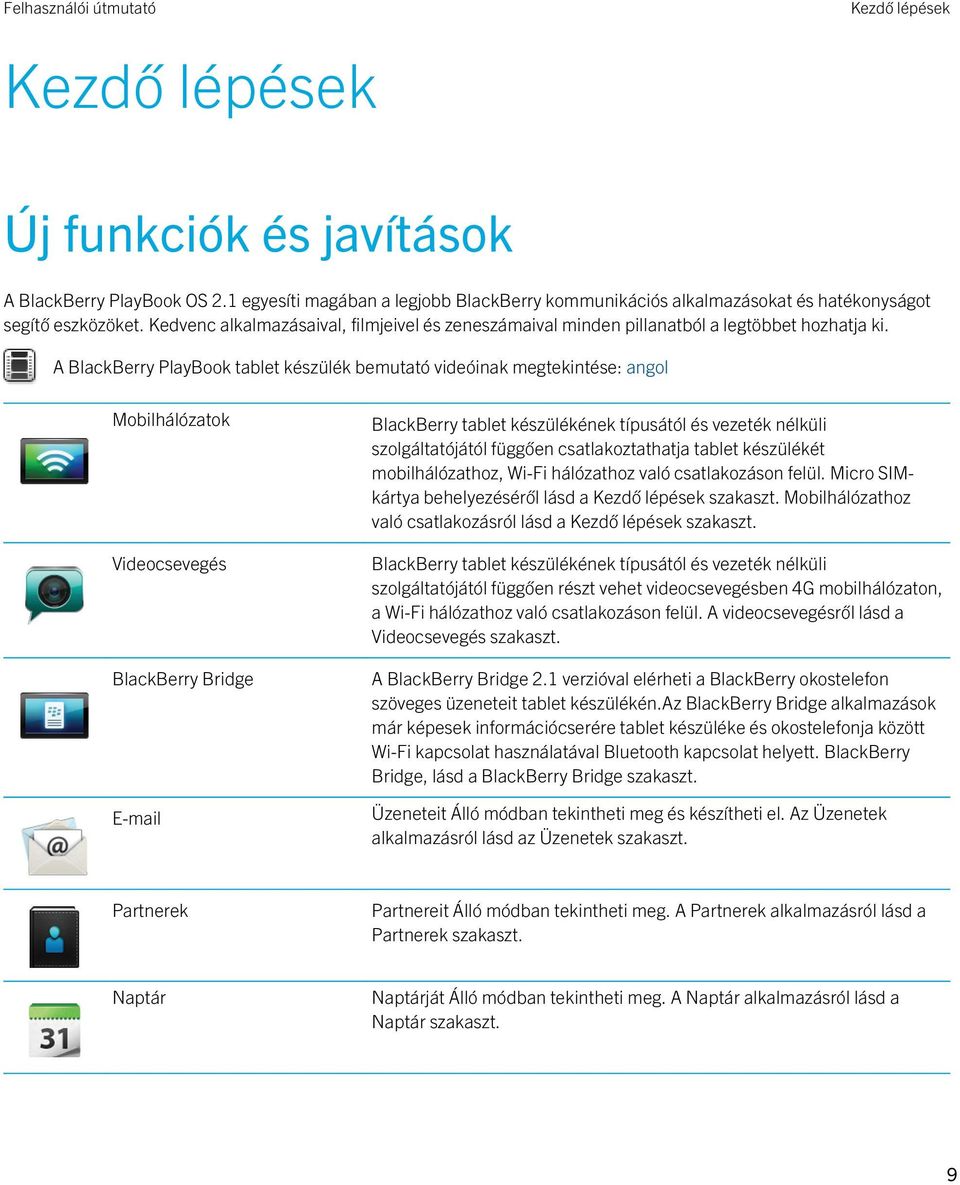
10 Kezdő lépések Print To Go Kinyomtathat fájlt tablet készülékére akkor is, ha számítógépétől eltérő vezeték nélküli hálózaton található. A Print To Go használatáról lásd a Print To Go szakaszt. Ismerkedés a tablet készülékkel Videó megtekintése a tablet készülékről: angol 10
11 Kezdő lépések 11
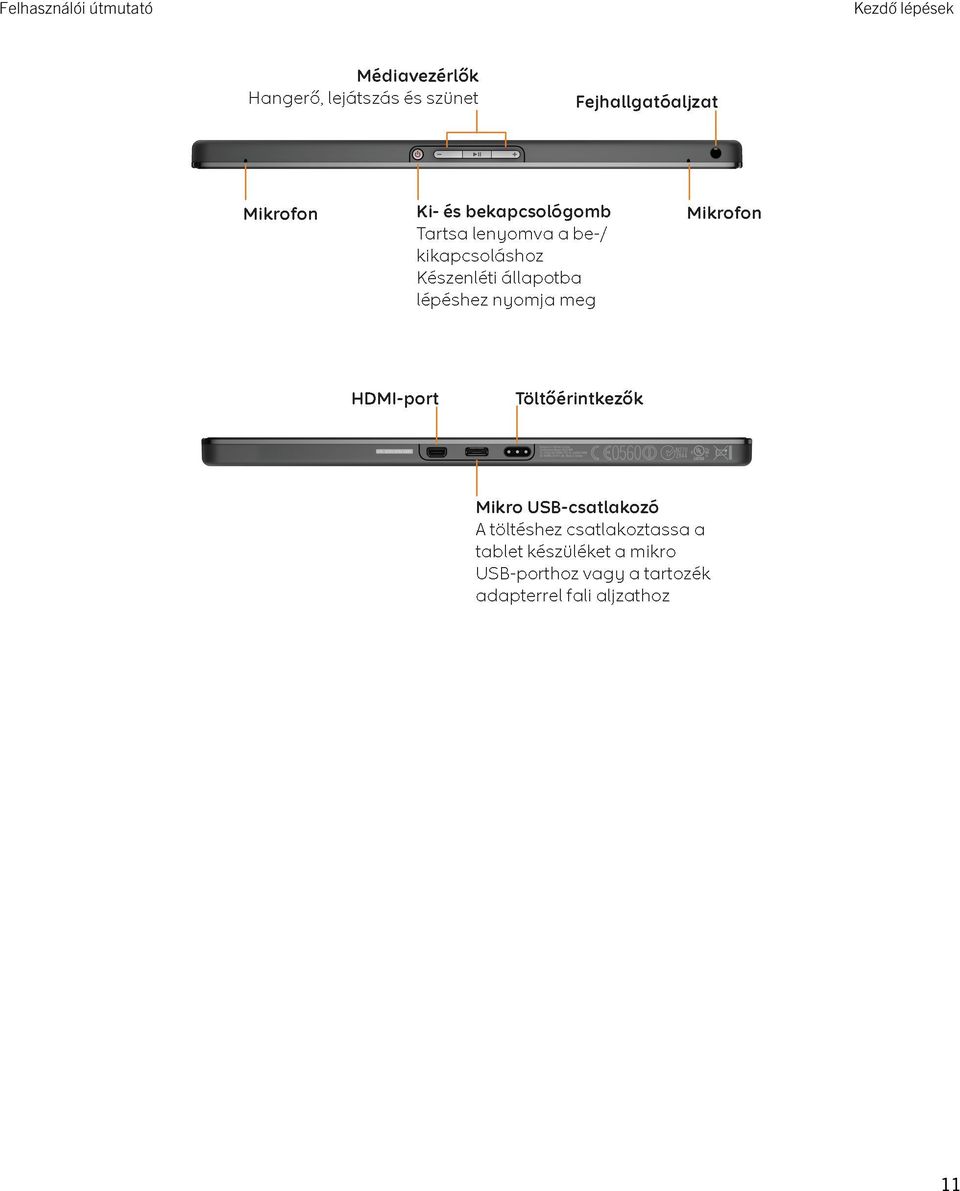
12 Kezdő lépések Az érintőképernyő használata Videó megtekintése az érintőképernyős kézmozdulatokról: angol Elemek közötti görgetés és mozgatás Lista görgetéséhez, weboldal pásztázásához, képek közötti lapozáshoz, és egyebekhez a képernyőt megérintve csúsztassa az ujját felfelé vagy lefelé, jobbra vagy balra. 12
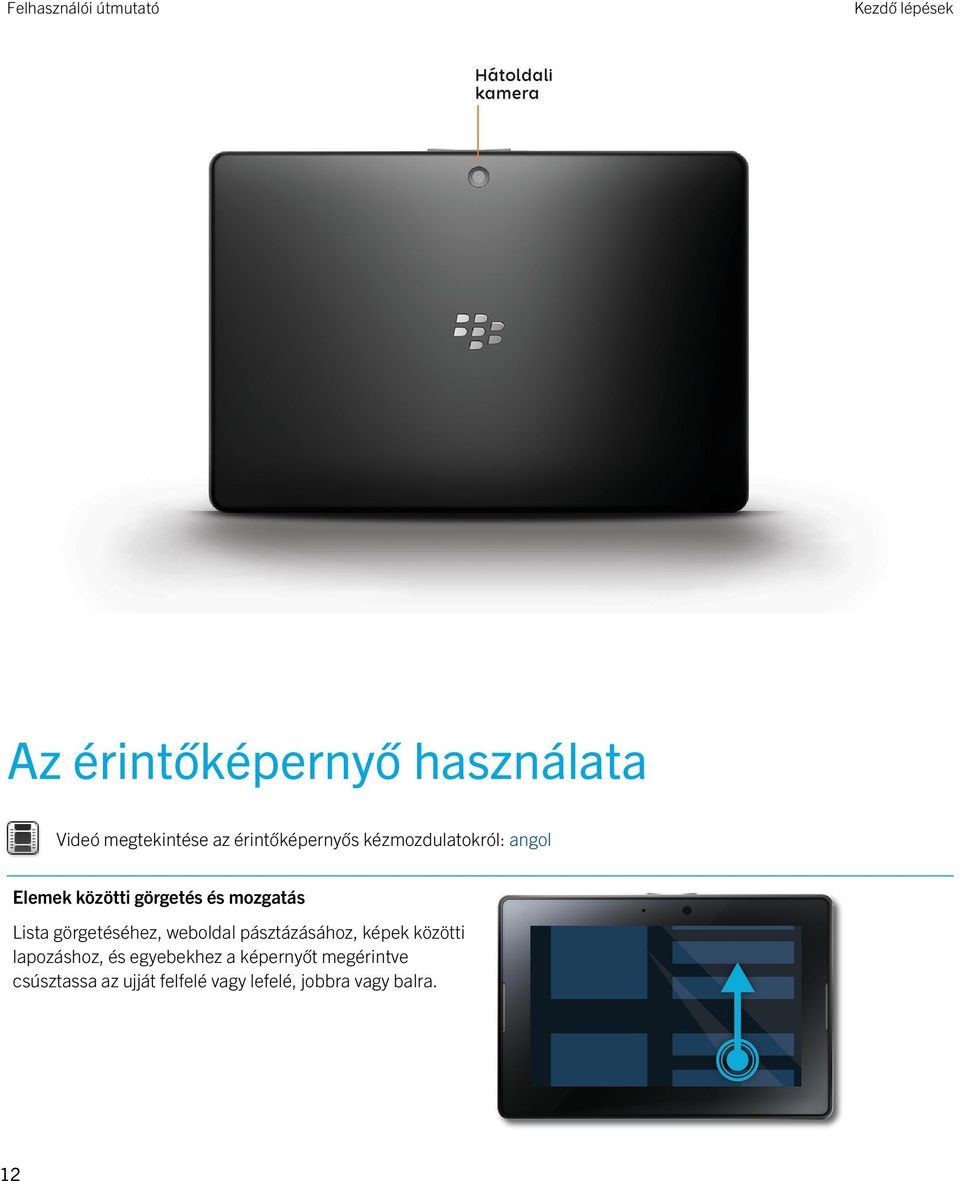
13 Kezdő lépések Nagyítás és kicsinyítés Weboldal, kép, videó vagy egyéb tartalom nagyításakor, illetve kicsinyítésekor érintse meg a képernyőt ujjaival. Kicsinyítéshez közelítse őket egymáshoz, vagy nagyításhoz távolítsa őket egymástól. Tegyen át elemeket egyik helyről a másikra. Egy elemnek az egyik helyről egy másikra történő áthelyezéséhez érintse meg az elemet és tartsa lenyomva. Csúsztassa az ujját addig, amíg az ikon a kívánt helyre nem ér. 13
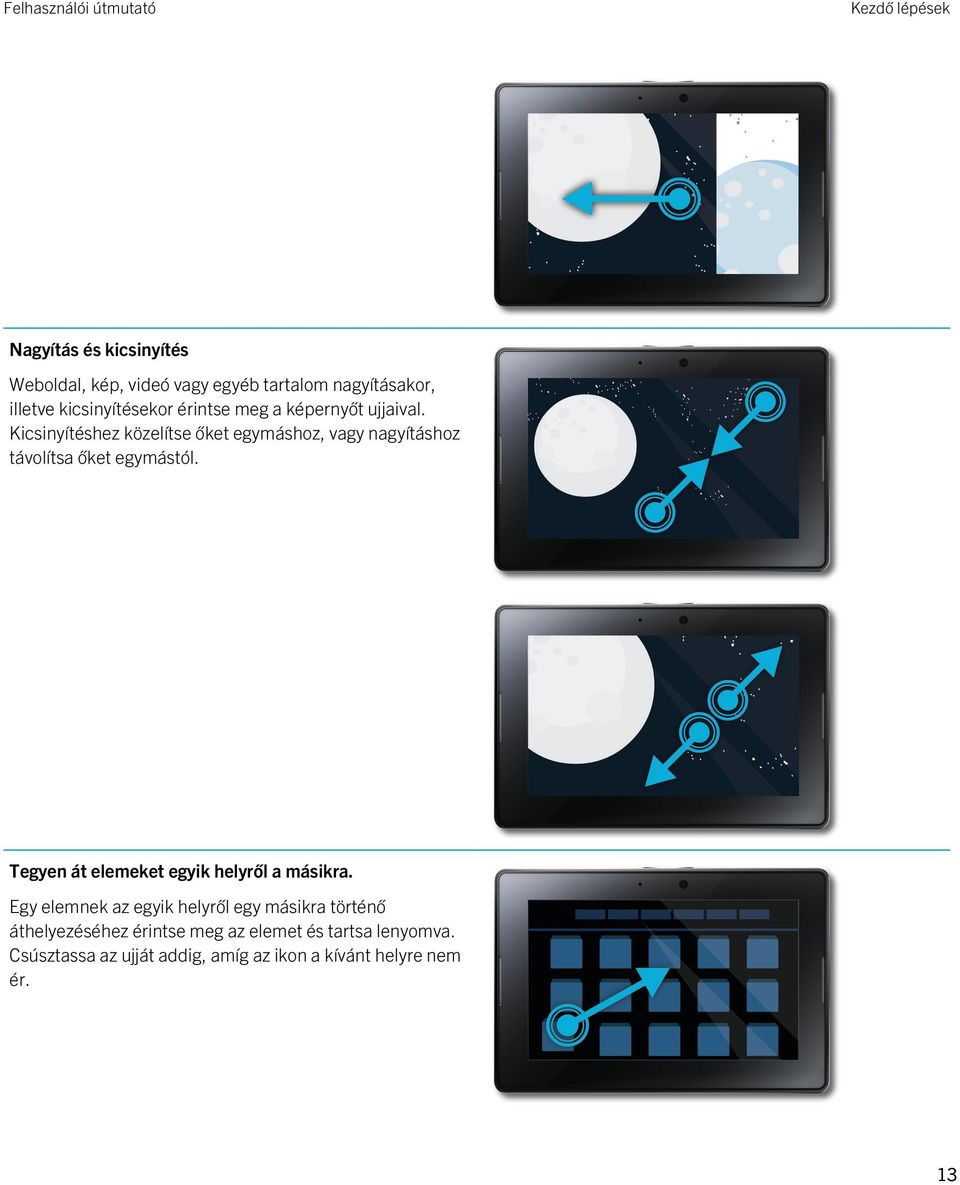
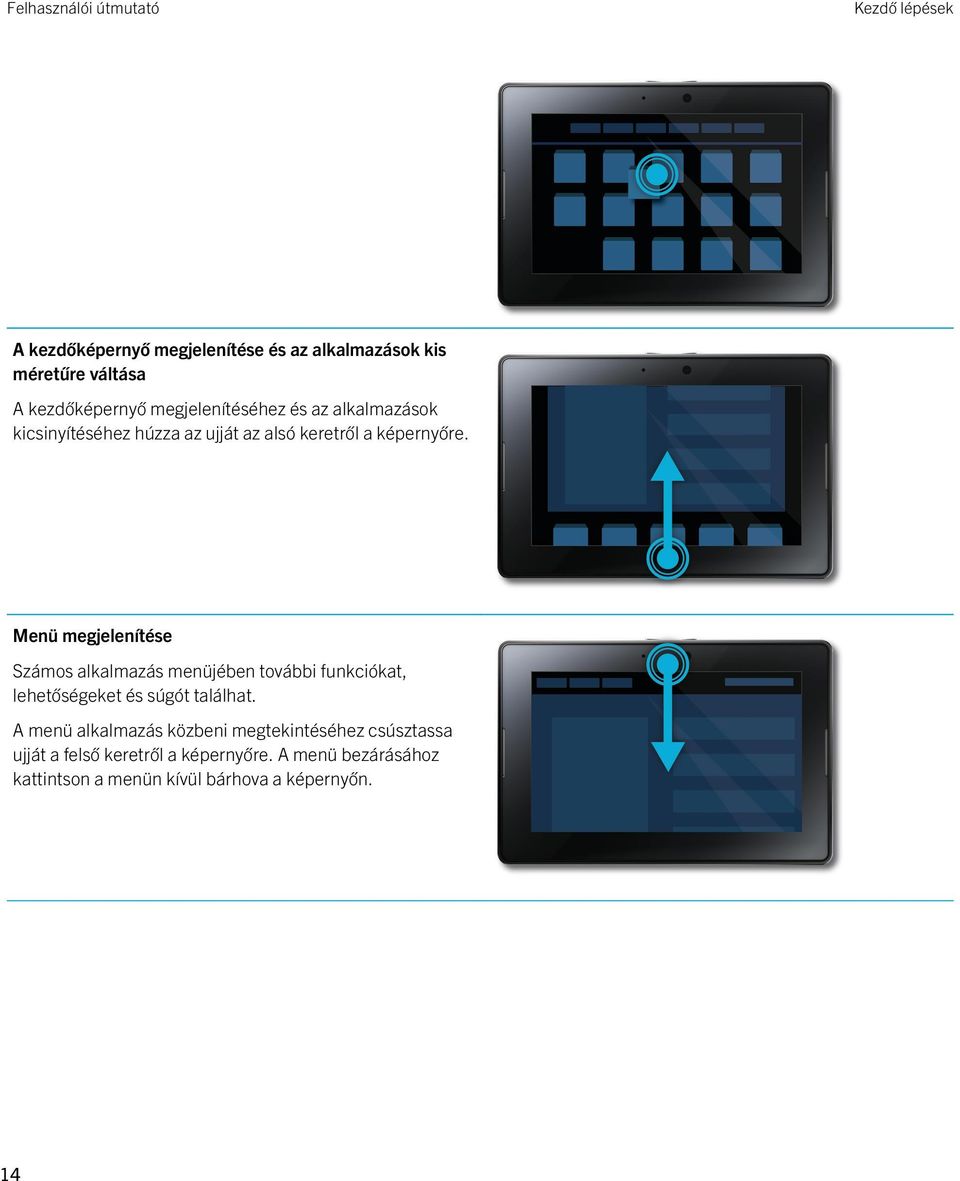
14 Kezdő lépések A kezdőképernyő megjelenítése és az alkalmazások kis méretűre váltása A kezdőképernyő megjelenítéséhez és az alkalmazások kicsinyítéséhez húzza az ujját az alsó keretről a képernyőre. Menü megjelenítése Számos alkalmazás menüjében további funkciókat, lehetőségeket és súgót találhat. A menü alkalmazás közbeni megtekintéséhez csúsztassa ujját a felső keretről a képernyőre. A menü bezárásához kattintson a menün kívül bárhova a képernyőn. 14
15 Kezdő lépések Váltás alkalmazások között A kezdőképernyőre történő visszatérés nélkül válthat a megnyitott alkalmazások között. Az alkalmazások közötti váltáshoz húzza be az ujját a képernyő jobb, vagy bal oldali szegélyéről a képernyőre. Állapotsor megjelenítése Az állapotsorra az éppen használt alkalmazás elhagyása nélkül is rápillanthat. Ez remek módja annak, hogy többek között gyorsan ellenőrizze az értesítéseket, megnézze az időt, figyelemmel kísérje az akkumulátor töltöttségi szintjét, módosítsa a rendszer beállításait. Az állapotsor megjelenítéséhez húzza be az ujját a bal felső keretről a képernyőre. Alkalmazások bezárása Alkalmazás bezárásához jelenítse meg a kezdőképernyőt, ahol az alkalmazás kis méretűre vált. Érintse meg a kis méretű alkalmazást, majd húzza azt felfelé. 15
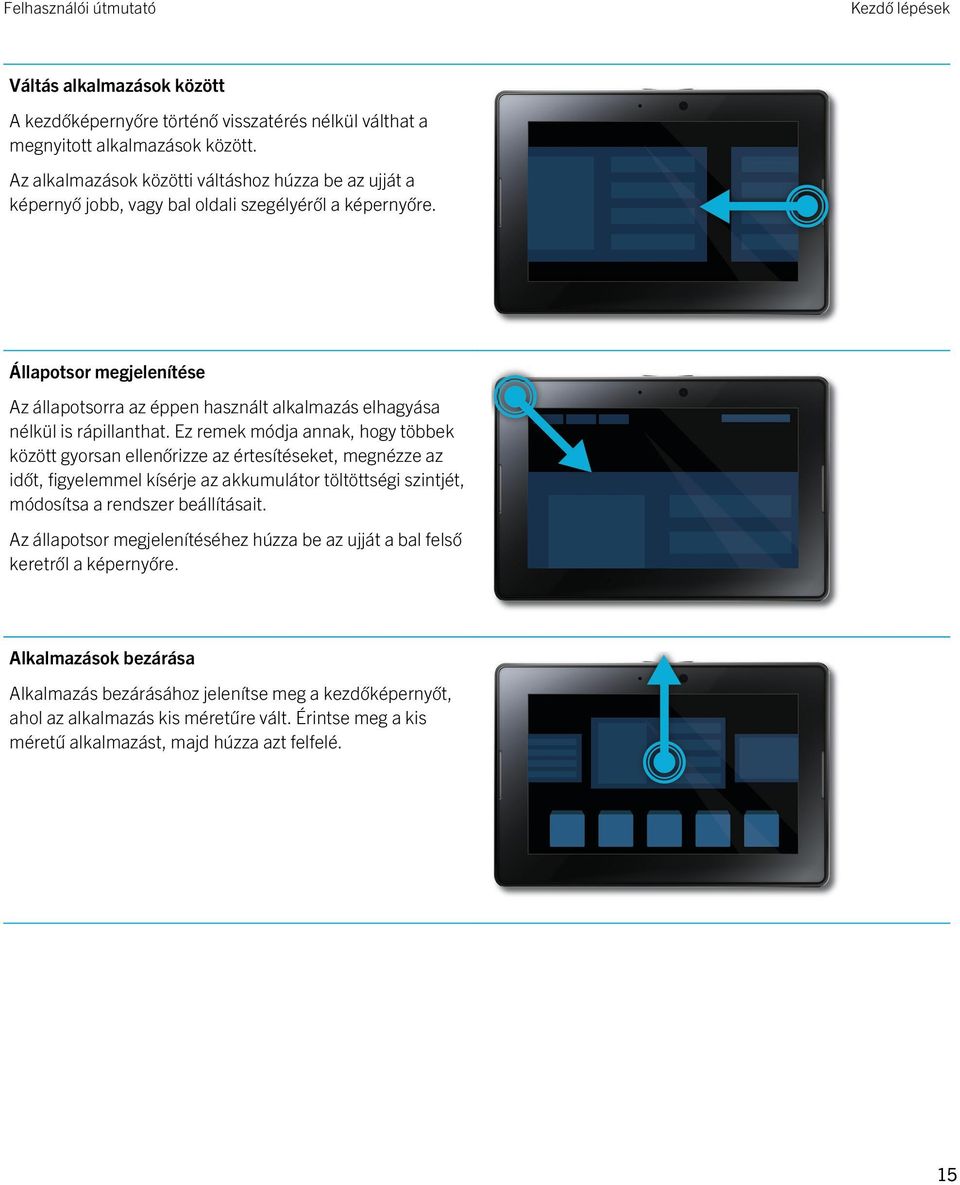
16 Kezdő lépések Váltás a kezdőképernyő nézetei között A nézetek közötti váltáshoz húzza végig az ujját a kezdőképernyő alsó részének jobb vagy bal oldalán. A tablet készülék felébresztése A tablet készülék az akkumulátor töltöttség kímélése érdekében bizonyos idő után alvó üzemmódba lép. A készüléket a keret egyik oldalától a másikig simító mozdulattal ébresztheti fel. Billentyűzet megjelenítése A billentyűzet megjelenítéséhez húzza be az ujját a bal alsó keretről a képernyőre. 16
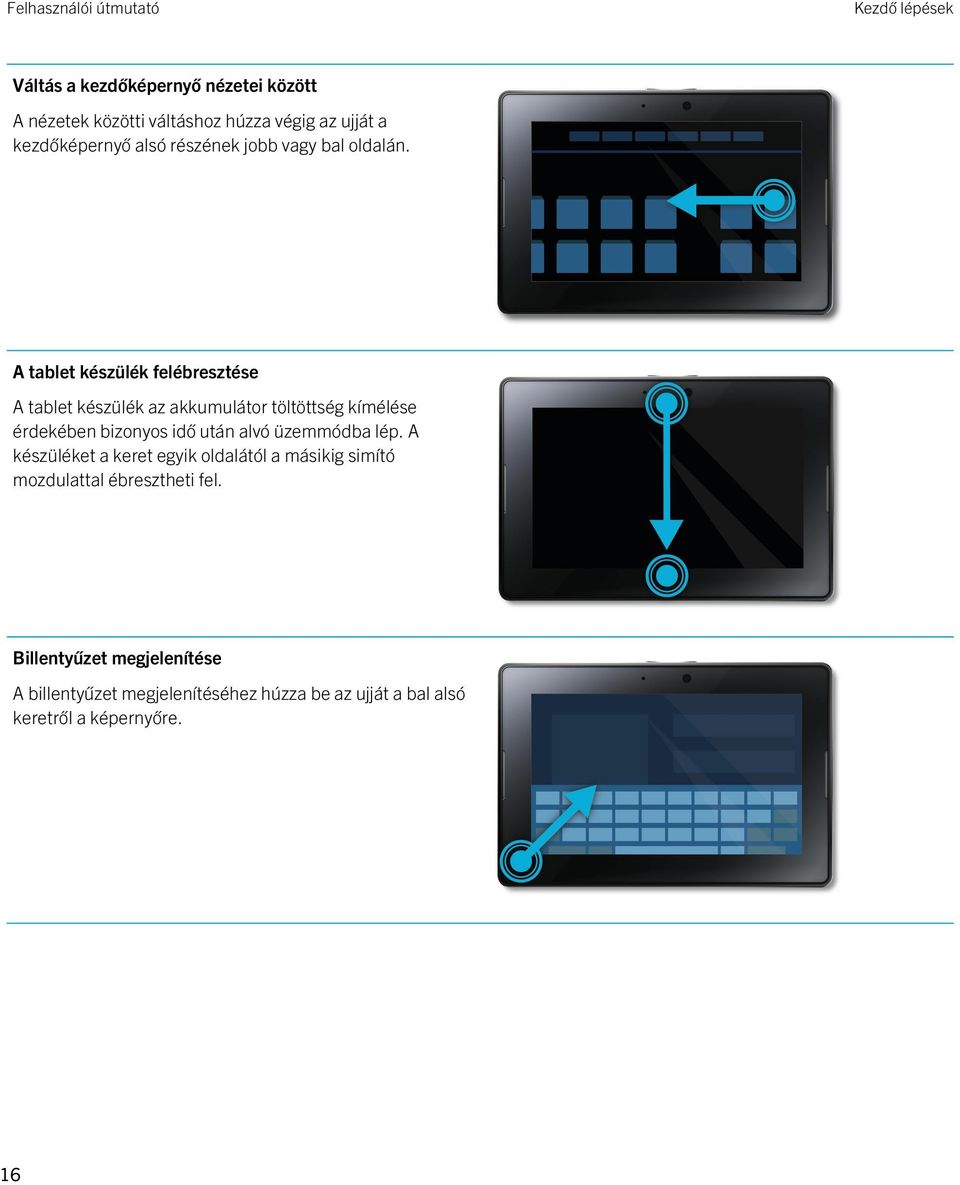
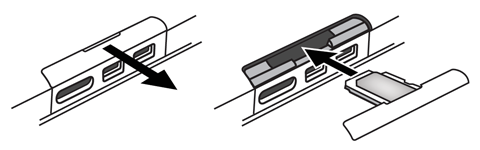
17 Kezdő lépések Gyorsan nagyítson, majd kicsinyítsen. A gyors nagyításhoz vagy kicsinyítéshez érintse meg duplán a weboldalt, képet vagy más tartalmat. Visszalépés Alkalmazáson belüli navigációhoz alkalmazza az alsó kerettől a bal oldali keret felé történő felfelé simítást. Így juthat el például egy képtől a képgalériába. Helyezzen be egy micro SIM-kártyát Indítás előtt: Csak a mobilszolgáltatójától származó micro-sim-kártyát használjon. Ha olyan BlackBerry PlayBook tablet készülékkel rendelkezik, amely mobilhálózatokhoz tud kapcsolódni, mikro SIMkártyát kell behelyeznie ahhoz, hogy a tablet készülék mobilhálózathoz kapcsolódhasson. 17
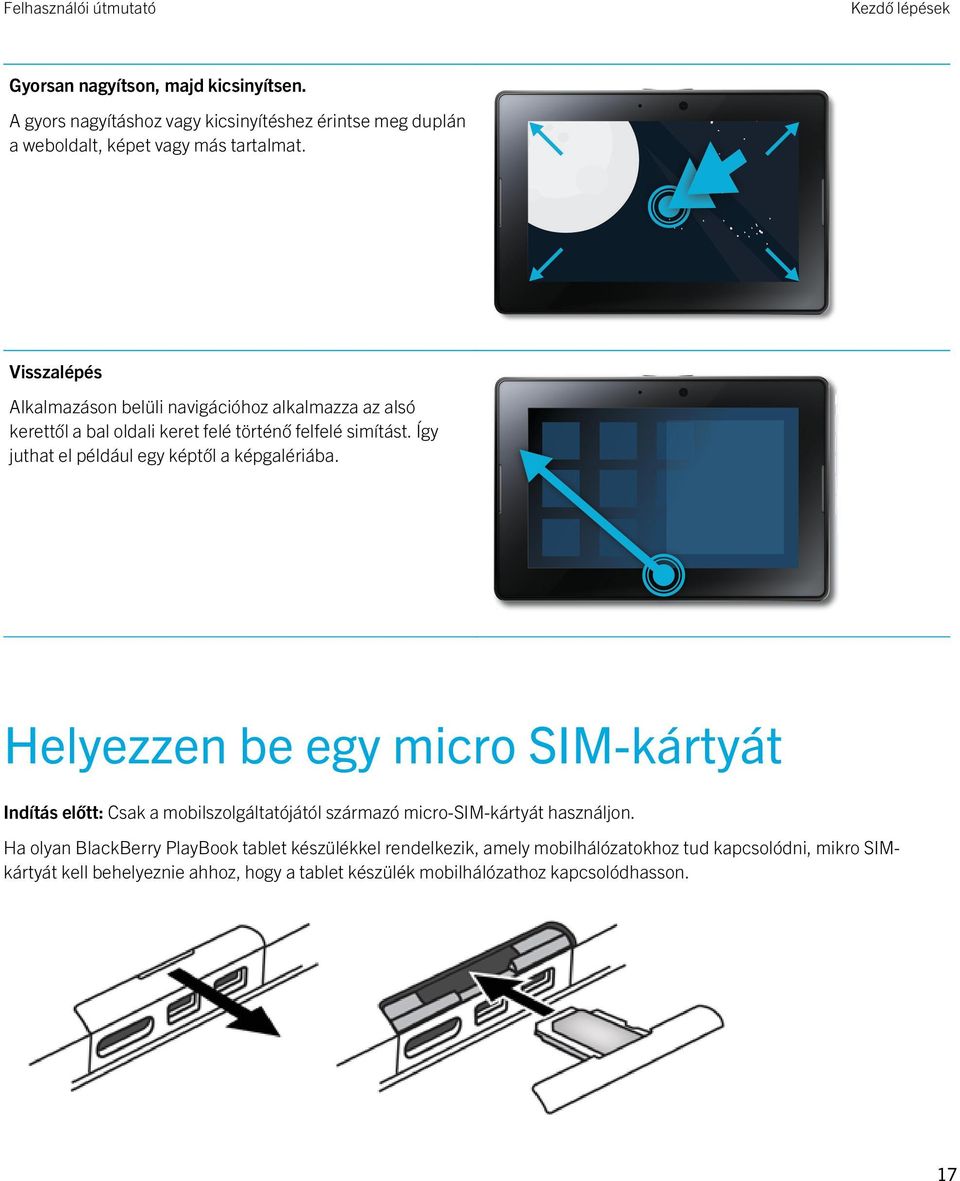
18 Kezdő lépések 1. Távolítsa el a micro SIM-kártya tálcáját tablet készülékének hátuljáról. 2. Helyezze a micro SIM-kártyát a tálcára. Ellenőrizze, hogy a micro SIM-kártya sarkai illeszkedjenek a tálcához. 3. Csúsztassa a micro SIM-kártyát vissza tablet készülékébe. Ellenőrizze, hogy megfelelően a helyére pattant-e. A kezdőképernyő testreszabása Videó megtekintése a tablet készülék testreszabásáról: angol Ön egyedi; a BlackBerry PlayBook tablet készüléke is legyen az. Többféle módon jelenítheti meg személyiségét: például elrendezheti az ikonokat a kezdőképernyőn kedve szerint, vagy módosíthatja a háttérképet is. Az itt felsorolt testreszabási javaslatokon kívül a Beállítások menüben számos további lehetőséget talál, melyekkel egyéni ízlésének megfelelően személyre szabhatja tablet készülékét. Alkalmazás áthelyezése Alkalmazások hozzáadása a dokkhoz Kép beállítása háttérképként Hosszan érintse meg az ikont. Amikor elkezd villogni, húzza el az ikont bármely irányba. Hosszan érintse meg az ikont. Amikor elkezd villogni, húzza el az ikont a dokkra. Válassza ki a kívánt képet. A keret felső részétől indulva húzza lefelé ujját a képernyőn. Válassza a Beállítás háttérképként lehetőséget. Értesítések megtekintése A BlackBerry PlayBook tablet készülék értesítés útján tájékoztatja a felhasználót a szoftverfrissítésekről, új üzenetekről, naptáremlékeztetőkről, az akkumulátor töltöttségi szintjéről és számos egyébről. Új értesítések beérkezésekor a képernyő bal felső vagy jobb felső sarka piros fénnyel világít. Videó megtekintése a szoftver frissítéséről: angol Tegye a következők egyikét: Az éppen futó alkalmazásból indulva simítsa ujját a bal felső keretről a képernyőre. Érintse meg a következő elemet:. A kezdőképernyőről indulva érintse meg az állapotsor következő elemét:. 18
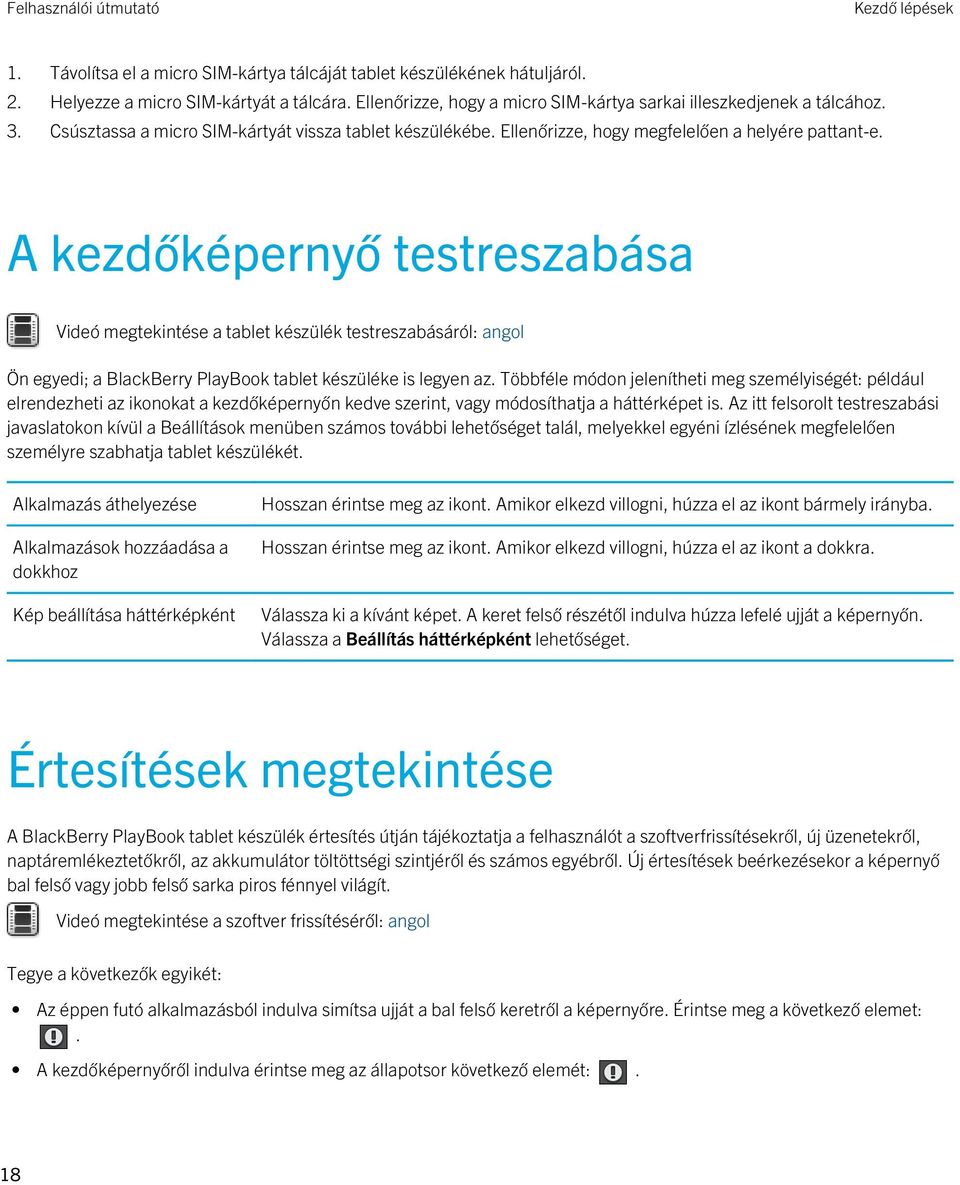
19 Kezdő lépések Visszatérés a korábban végzett műveletre Érintse meg a képernyőt bárhol az értesítésen kívül. Értesítés elutasítása Érintse meg a következő elemet:. Adott értesítéstípus megtekintése Ugrás a kapcsolódó alkalmazásra Az állapotsoron érintse meg a megjeleníteni kívánt értesítés típusának ikonját. Érintse meg az értesítő üzenetet. Ha például egy értesítését érinti meg, az megnyílik az Üzenetek alkalmazásban. Az állapotsor ikonjai A következő ikonok jelennek meg a kezdőképernyő állapotsorán. Érintse meg az ikont a beállítás módosításához. Repülőgépes mód A repülőgépes módot kikapcsolva állíthatja vissza a vezeték nélküli kapcsolatokat. A repülőgépes mód bekapcsolásához érintse meg a következőt: Állítsa a kapcsolót BE állásba. Ki- és bekapcsológomb > Repülőgépes mód. Ellenőrizze az akkumulátor töltöttségi szintjét, és csökkentse a képernyő fényerejét az akkumulátor élettartamának meghosszabbítása érdekében. A tablet készüléket készenléti módba állíthatja, vagy kikapcsolhatja, zárolhatja, illetve újraindíthatja. Bluetooth A Bluetooth kapcsolatok be- vagy kikapcsolása. Ha párosítani szeretné a tablet készülékét egy másik eszközzel, érintse meg a > Bluetooth elemet. Ébresztő Ébresztés be- és kikapcsolása. Az ébresztés beállításához nyissa meg az Óra alkalmazást, és érintse meg az órát. BlackBerry Bridge Válassza le a BlackBerry okostelefont, és zárolja vagy oldja fel a tablet készülékhez csatlakoztatott okostelefon tartalmát. A tablet és az okostelefon BlackBerry Bridge segítségével történő csatlakoztatásához érintse meg a Fejlesztési mód > BlackBerry Bridge elemet. A fejlesztési mód be- és kikapcsolása. Ha a szoftverfejlesztő eszközök engedélyezéséhez be szeretné kapcsolni a fejlesztési módot, érintse meg a > Biztonság lehetőséget. Érintse meg a Fejlesztési mód elemet. Zene Bemutató mód 19
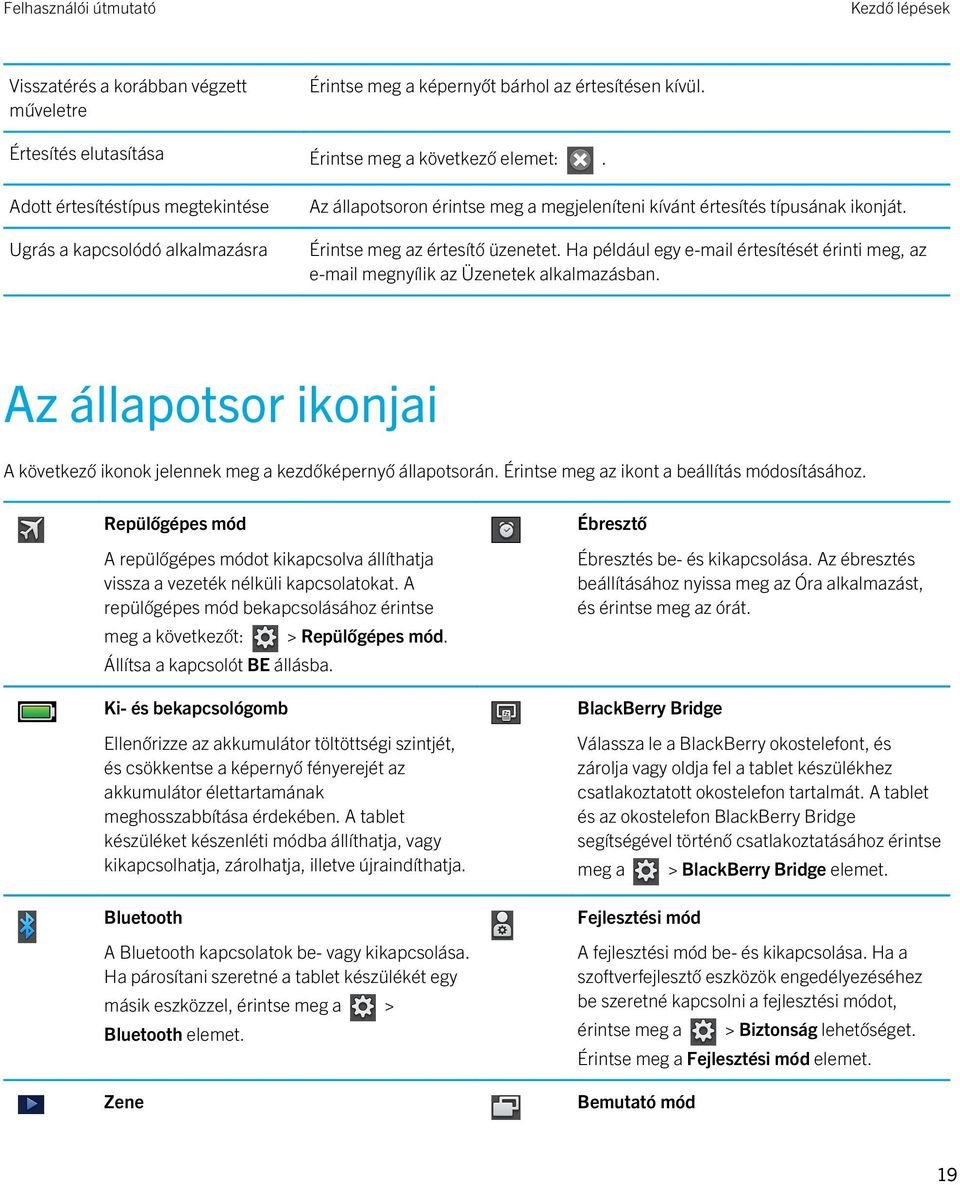
20 Kezdő lépések A lejátszott zeneszám leállítása, előre- vagy visszatekerése. Tájolás zárolása Állítsa a tablet készüléket fekvő vagy álló helyzetbe. Beállítások A tablet készülék összes beállításához hozzáférhet, mint például a BlackBerry ID, a vezeték nélküli kapcsolatok és a biztonság. Wi-Fi bekapcsolva Wi-Fi bekapcsolva, és a felhasználó csatlakozik a jelzett Wi-Fi hálózathoz. Wi-Fi kikapcsolva Wi-Fi kikapcsolva. Wi-Fi hálózathoz történő csatlakozáshoz érintse meg a lehetőséget. > Wi-Fi Azt jelzi, hogy egy videót vagy bemutatót bemutató módban tekint meg, és hogy a tablet készülék HDMI-kábellel egy külső kijelzőhöz csatlakozik. Értesítések Értesítések, többek között alkalmazásfrissítések megtekintése. Szoftverfrissítés Mobilfrissítés letöltése. Wi-Fi nincs csatlakoztatva Wi-Fi be van kapcsolva, de a felhasználó nem csatlakozik Wi-Fi hálózathoz. Wi-Fi hálózathoz történő csatlakozáshoz érintse meg a > Wi-Fi lehetőséget. értesítés Nyissa meg a beérkezett üzenetek mappáját az új üzenet megtekintéséhez. BlackBerry Balance Zárolja vagy oldja fel a vállalati (munkahelyi) környezetet, ha létrehozott ilyet a rendszergazda. Naptárértesítés Nyissa meg a Naptár alkalmazást a találkozó megtekintéséhez. Amikor csatlakozik egy BlackBerry okostelefonhoz a BlackBerry Bridge segítségével, az alábbi ikonok értesítik többek között az új ekről és a találkozókról. Ha egyes alkalmazások értesítéseit nem szeretné látni, kiválaszthatja, hogy mely alkalmazások és fiókok jelenjenek meg a tablet készüléken az okostelefon BlackBerry Bridge alkalmazásának Készülék tulajdonságai képernyőjén. További információkat a Súgó menü BlackBerry BridgeKépek részében talál. Naptár BBM Szöveges üzenetek 20
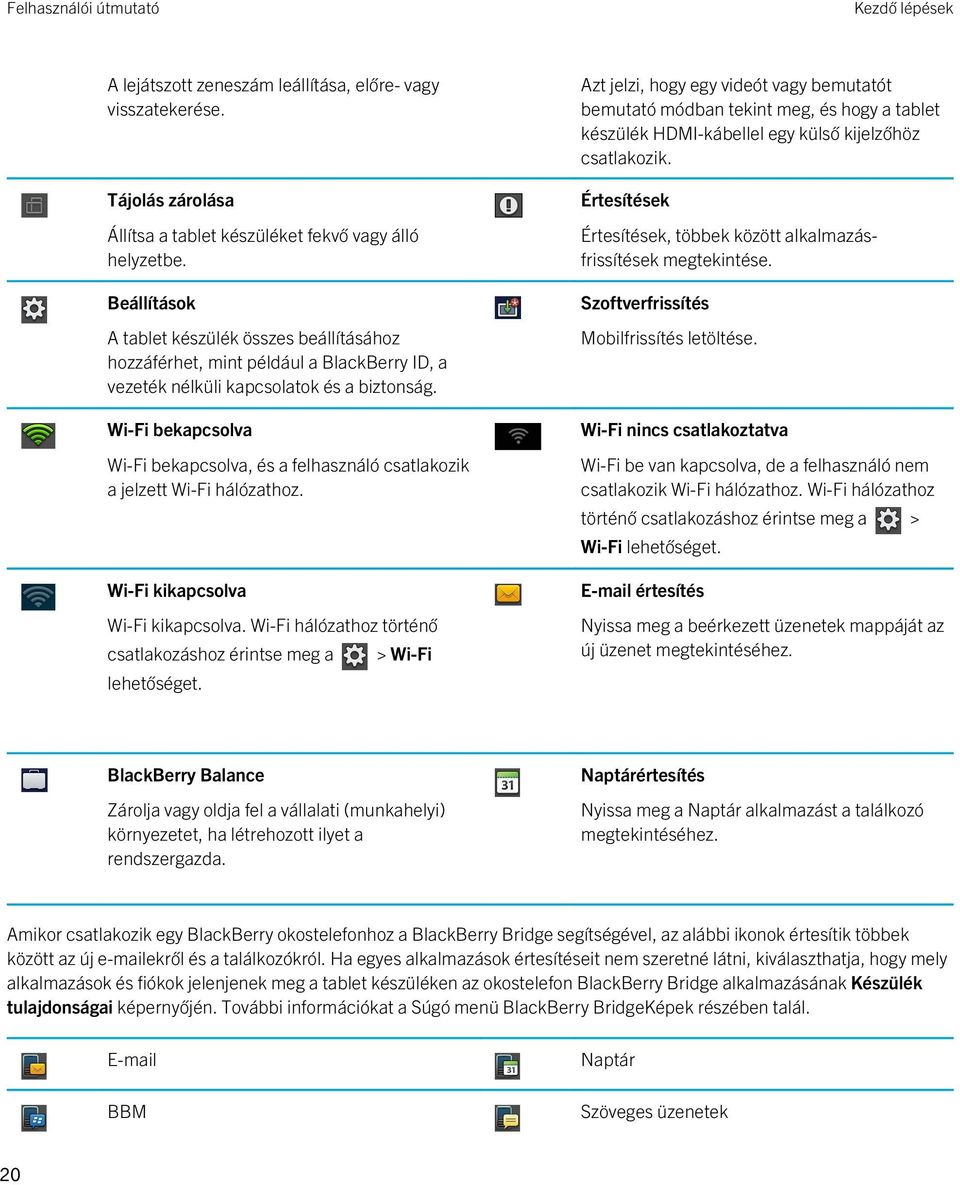
21 Kezdő lépések Feladat Ha mobilhálózati kapcsolatra alkalmas tablet készüléke van, akkor a következő ikonokat is látni fogja. Mobilhálózat bekapcsolva. A mobilhálózat be van kapcsolva, és a felhasználó a jelzett hálózathoz csatlakozik. A megjelenített ikon a csatlakoztatott mobilhálózat típusától függ. Mobilhálózat kikapcsolva A mobilhálózat bekapcsolásához érintse meg az ikont, és állítsa a kapcsolót Be értékre. Nincs csatlakoztatott mobilhálózat Mobilhálózathoz való csatlakozáshoz érintse meg a > Mobilhálózat elemet. Barangolás A barangolás beállításainak megadásához érintse meg a > Mobilhálózat lehetőséget. Nincs észlelt micro-sim kártya Ezt az elemet megérintve videót nézhet meg a micro-sim kártya behelyezéséhez kapcsolatban. Új tablet készülékre való áttérés Indítás előtt: Ha új BlackBerry PlayBook tablet készüléket vesz használatba, a számítógépen lévő BlackBerry Desktop Software segítségével jelenlegi tablet készülékén lévő médiafájljait, alkalmazásait és beállításait átmásolhatja új tablet készülékére. 1. A számítógépén lévő BlackBerry Desktop Software alkalmazásban kattintson a Súgó > Frissítések keresése elemre. Ha van elérhető frissítés, kattintson a Frissítés elemre a BlackBerry Desktop Software meglévő verziójának frissítéséhez. 2. Kattintson a Készülék > Készülékcsere elemre. 3. Kattintson az aktuálisan használt tablet készülék ikonjára. 4. Jelölje ki az átvinni kívánt médiafájlokat, alkalmazásokat és beállításokat, majd válassza ki a megfelelő opciót. 5. A tablet készüléken lévő adatok biztonsági másolatának elkészítéséhez és az új tablet készüléknek a számítógéphez történő csatlakoztatásához kövesse a képernyőn látható utasításokat. 6. Kattintson az új tablet készülék ikonjára a tablet készülék adatainak importálásához. 21
22 Kezdő lépések Mielőtt eladná, elajándékozná vagy újrahasznosítaná tablet készülékét, ne felejtse el törölni annak adatait. A környezetvédelem érdekében kérjük, keresse fel a weboldalt, ahol tájékoztatást olvashat arról, hogyan küldheti vissza tablet készüléket a RIM vállalatnak újrahasznosítás és biztonságos selejtezés céljából. A tablet készülék beállítása Amikor befejezte a beállítás varázsló használatát, a beállítások módosításával további egyéni beállításokat hozhat létre. Számos beállítás módosítható, pl. idő, billentyűzet típus vagy nyelv. 1. A tablet készülék személyre szabásához érintse meg az állapotsorban a következőt:. A kezdőképernyőn lévő dátum és idő beállításához érintse meg a Dátum és Idő lehetőséget és töltse ki a mezőket. A billentyűzet típusának megváltoztatásához érintse meg a Billentyűzet lehetőséget. A nyelv megváltoztatásához érintse meg a Nyelv lehetőséget. Az alkalmazások háttérben futtatásának engedélyezéséhez érintse meg az Általános lehetőséget. Az Alkalmazás viselkedése legördülő listából válassza ki a Vitrin elemet. 2. Az óra testreszabásásához a kezdőképernyőn érintse meg az Óra alkalmazást. Általános tudnivalók: BlackBerry ID A BlackBerry ID azonosító az Ön egyedi belépési azonosítója a BlackBerry termékekhez, oldalakhoz, szolgáltatásokhoz és alkalmazásokhoz, beleértve a BlackBerry App World oldalt is. A BlackBerry ID azonosító létrehozása után csak egy címre és egy jelszóra van szüksége ahhoz, hogy beléphessen a BlackBerry ID azonosítót használó alkalmazásokba. Amikor beállítja BlackBerry PlayBook tablet készülékét, a rendszer felkéri a BlackBerry ID azonosító létrehozására. Kiválaszthatja azt az címet, amit használni szeretne a BlackBerry ID azonosítójához. Ha van felhasználóneve és jelszava BlackBerry okostelefonja címeinek kezeléséhez, az a felhasználónév különbözik BlackBerry ID azonosítójának felhasználónevétől. Ha frissíteni szeretné BlackBerry ID adatait, lépjen a oldalra. 22
23 Kezdő lépések A BlackBerry Balance ismertetése A BlackBerry Balance a vállalati biztonsági problémák kiküszöbölésével foglalkozik a személyes alkalmazások használatának korlátozása nélkül. A tablet készülék különböző területeinek, más néven a környezet használatával elválaszthatja egymástól a munkát és a személyes tevékenységeket. A környezet az alkalmazások, adatok és hálózati kapcsolatok csoportosítása, amely lehetővé teszi a célzott vezérlést és kezelést. Különálló adattárolással, alkalmazás engedélyekkel és hálózati útválasztó szabályokkal rendelkezik. A BlackBerry PlayBook tablet készüléknél a személyes környezet az alapértelmezett. A vállalat IT osztálya létrehozhat munkakörnyezetet valamely kezelési megoldáshoz való csatlakozással. A BlackBerry Bridge környezettel létrehozhat egy elszigetelt területet, ahol megtekintheti az adatokat és alkalmazásokat a BlackBerry okostelefonon. A személyes környezet lehetővé teszi a tablet készülék használatát anélkül, hogy befolyásolná a vállalat biztonsági előírásait a vállalati környezetben. A személyes környezet lehetővé teszi, hogy a tablet készüléket olyan tevékenységekhez használja, amelyekbe a munkáltató nem egyezett bele, például videók letöltésére, online többszemélyes játékra, illetve személyes fényképek és Facebook bejegyzések feltöltésére. A munkahelyi környezet tartalmazhatja a BlackBerry App World módosított verzióját, amely tartalmazza azokat az alkalmazásokat, amelyeket munkahelyén letölthet és használhat. Ezen kívül olyan területet is kínál, ahol létrehozhat, szerkeszthet és elmenthet munkahelyi dokumentumokat és diákat. A tablet beállításainak áttekintése A BlackBerry PlayBook tablet tartalmaz egy Beállítások panelt, amellyel módosítani tudja a tablet beállításait. A beállítások eléréséhez érintse meg a következőt az állapotsávon:. Ha további tájékoztatásra van szüksége a táblázatban szereplő feladatok elvégzésével kapcsolatban, tekintse meg a Súgó megfelelő részét. Lap Névjegy Repülőgépes mód Wi-Fi Leírás Általános, jogi, valamint hardverrel, operációs rendszerrel, hálózattal és SIM-kártyával kapcsolatos információk keresése. Az összes vezeték nélküli hálózati kapcsolat kikapcsolása. A Wi-Fi hálózat beállítása, valamint a speciális funkciók segítségével kézi csatlakozás vagy WPS használatával történő csatlakozás a hálózathoz. 23
24 Kezdő lépések Lap Szoftverfrissítések Bluetooth BlackBerry ID Fiók BlackBerry Bridge BlackBerry Balance Internet tethering Képernyő HDMI Hangok és értesítések Általános Tárolás és megosztás Biztonság Nyelv Billentyűzet Dátum és idő Leírás A tablet készüléken aktuálisan futó szoftverváltozat megtekintése és szoftverfrissítések keresése. A Bluetooth funkció bekapcsolása és beállítása, új Bluetooth kompatibilis készülékek hozzáadása, valamint a párosított készülékek aktuális listájának megtekintése. Aktuális BlackBerry ID információ megtekintése, bejelentkezés a BlackBerry ID fiókba, illetve BlackBerry ID jelszó módosítása. Azoknak a fiókoknak a létrehozása a tablet készüléken, amelyeket a környezetek használnak a BlackBerry Balance részeként. A BlackBerry Bridge tablet készüléken történő beállítása. Terület létrehozása és zárolása, valamint a területhez rendelt jelszó módosítása. Bluetooth kompatibilis BlackBerry okostelefonhoz való csatlakozás internetkapcsolat megosztása érdekében. Annak beállítása, hogy a tablet képernyője hogyan jelenjen meg akkumulátoros működés és külső áramforráshoz való csatlakozás esetén. Tablet HDMI-képernyőhöz, például monitorhoz, TV-hez vagy kivetítőhöz való csatlakoztatása. A tablet általános hangerejének beállítása, AUDIOBOOST bekapcsolása fejhallgatók használatához, valamint az audio és vizuális értesítések beállítása. A háttérben futó alkalmazások viselkedésének beállítása. A tablet készüléken tárolt fájlok elérésének beállítása, az USB-kapcsolatokkal, hálózati azonosítókkal, fájlmegosztással, Wi-Fi megosztással és a fájlmegosztáshoz tartozó jelszóvédelemmel együtt. Az alkalmazások engedélyeinek, tanúsítványainak, jelszóinak, VPN hitelesítési adatainak és a SIM-kártya beállításainak megadása. Fejlesztési üzemmód engedélyezése és az összes adat törlése a tablet készülékről. A tablet nyelvének, valamint ország- és térségbeállításainak módosítása. A billentyűzet típusának módosítása, valamint helyesírás-ellenőrzés és automatikus szókiegészítés beállítása. Az időzóna, idő- és dátumkijelzés módosítása. Ha mobilhálózati kapcsolatra alkalmas tablet készüléke van, akkor a következőket is látni fogja: 24
25 Kezdő lépések Lap Mobilhálózat Leírás A mobil adatszolgáltatás beállítása, valamint APN vagy VPN kapcsolatok kézi beállítása a speciális beállításokkal. Ellenőrizze, hogy a készülék rendelkezik-e micro SIMkártyával. A támogatott audio-, video- és képfájlformátumok és kodekek A BlackBerry PlayBook tablet készülék típusától függően elképzelhető, hogy egyes fájlkiterjesztések és fájlformátumok nem támogatottak. Fájlkiterjesztések Videokodekek Audiokodekek 3GP 3GP2 M4A M4V MOV MP4 MKV MPEG-4 H.264 MPEG-4 H.263 MPEG-2 AAC MP3 PCM AVI H.264 MPEG-4 Xvid MPEG-2 MP3 ASF WMA WMV VC-1 Windows Media Audio 9 és Windows Media Audio 9 Professional Windows Media Audio 10 és Windows Media Audio 10 Professional 25
26 Kezdő lépések Fájlkiterjesztések Videokodekek Audiokodekek MP3 MKA AAC AAC MP3 PCM AMR AMR-NB F4V VP6 Sorenson Spark WAV PCM BMP JPG GIF PNG A médiafájl-kiterjesztésekkel és tablet készülékéhez javasolt médiafájl-formátumokkal kapcsolatos további információért keresse fel a oldalt, majd kattintson a Tablet készülékek > Támogatott média elemre. 26
27 Üzenetek Üzenetek cím vagy közösségi hálózati fiók hozzáadása Videó megtekintése az Üzenetek alkalmazás használatáról: angol Takarítson meg időt azzal, hogy az címekből és a közösségi alkalmazásokból származó üzeneteket egyetlen postafiókban olvassa el BlackBerry PlayBook tablet készülékén. Válaszoljon ugyanarról a helyről munkahelyi üzeneteire és Facebook üzeneteire. Ha a szervezet a BlackBerry Balance technológiát használja, előfordulhat, hogy be kell állítania egy jelszót, hogy hozzáférjen a szervezeti üzenetekhez. 1. Érintse meg a következő elemet:. 2. Érintse meg a Fiókok > Új fiók hozzáadása lehetőséget. 3. Érintse meg a fiók típusát. 4. Adja meg a fiók adatait. 5. Válassza a Folytatás lehetőséget. 6. Módosítsa a fiók beállításait, pl. a fióknevet és a szinkronizálási beállításokat. 7. Érintse meg a Mentés lehetőséget. fiók hozzáadása speciális beállítások használatával Munkahelyi fiók, POP-fiók, IMAP-fiók, CalDav-fiók vagy CardDav-fiók hozzáadásakor BlackBerry PlayBook tablet készülékéhez szükség lehet a speciális beállítások használatára. 27
28 Üzenetek Előfeltételek: fiók hozzáadása speciális beállítások használatával Ha speciális beállításokat használ munkahelyi fiók, POP-fiók vagy IMAP-fiók hozzáadásához BlackBerry PlayBook tablet készülékéhez, a megadandó adatok vállalatától vagy szolgáltatójától függően különböznek. Rendszergazdájával vagy szolgáltatójával egyeztetve győződjön meg arról, hogy rendelkezik az összes szükséges információval. A következőt használó munkahelyi fiókok: BlackBerry Mobile Fusion Ha vállalata BlackBerry Mobile Fusion alkalmazást használ a mobileszközök kezeléséhez, fontos, hogy megszerezze a következő adatokat rendszergazdájától: Felhasználói azonosító Aktiválási jelszó Kiszolgálócím A következőt használó munkahelyi fiókok: Microsoft ActiveSync Ha vállalata BlackBerry Mobile Fusion helyett Microsoft ActiveSync alkalmazást használ, fontos, hogy legalább a következő adatokat megszerezze rendszergazdájától: Felhasználóneve és munkahelyi fiókjának jelszava Kiszolgálócím POP vagy IMAP fiókok Ha POP vagy IMAP fiókot állít be, mindenképpen szerezze meg a következő adatokat az szolgáltatótól: Kiszolgáló típusa (POP vagy IMAP) Bejövő és kimenő üzenetek kiszolgálójának címe Bejövő és kimenő üzenetek kiszolgálójának portszáma Bejövő és kimenő üzenetek kiszolgálójának SSL beállításai A szolgáltató támogatja-e a push szolgáltatást 28
29 Üzenetek fiók hozzáadása speciális beállítások használatával 1. Érintse meg: > Fiókok > Új fiók hozzáadása > , Naptár és Partnerek > Speciális beállítások. 2. Érintse meg a hozzáadandó fiók típusát. Ha például BlackBerry Mobile Fusion alkalmazást használó fiókot ad hozzá, érintse meg a Munkahelyi fiók elemet. 3. Adja meg a fiók adatait. 4. Érintse meg a Mentés lehetőséget. Üzenetek megtekintése Az Üzenetek alkalmazás megnyitásakor megjelenik a Minden fiók üzenetlista. Ez az üzenetlista tartalmazza az összes e- mail üzenetet, valamint a közösségi alkalmazások, például Facebook és Twitterüzeneteit. Megtekintheti az adott címhez tartozó összes üzenetet is. 1. Érintse meg a következő elemet:. 2. Érintsen meg egy fiókot. Mappák megtekintése 1. Érintse meg a következő elemet:. 2. Érintsen meg egy fiókot. 3. Érintse meg a következő elemet:. 29
30 Üzenetek küldése 1. Érintse meg a következő elemet:. 2. A Címzett mezőben adjon meg egy címet vagy egy partner nevét. 3. Írja be az üzenetet. Melléklet csatolásához érintse meg a következőt:. A fontossági szint beállításához érintse meg a következőt:. Az üzenet piszkozatának elmentéséhez érintse meg a következőt: > Mentés. 4. Üzenet küldéséhez érintse meg a következőt:. Üzenet megválaszolása Érintse meg a következő elemet:. Válasz az üzenet minden címzettjének Érintse meg a következő elemet:. Üzenet továbbítása Érintse meg a következő elemet:. Üzenet megjelölése Érintse meg a következő elemet:. Üzenet áthelyezése Érintse meg a következő elemet:. Üzenet keresése Érintse meg a következő elemet:. Üzenet törlése Érintse meg a következő elemet:. Üzenetek és mappák frissítése Üzenetlista frissítése Az üzenetlistában húzza az ujját lefelé. Mappák frissítése Ha nincsenek üzenetek az adott mappában, érintse meg a következőt:. Ha vannak üzenetek a mappában, húzza az ujját lefelé. 30
31 Üzenetek Üzenetküldési tippek Váltás a piszkozat és a beérkezett üzenetek mappa megtekintése között Menjen a piszkozathoz Új üzenet szerkesztése Facebook, LinkedIn, illetve közvetlen Twitter üzenet írása A keret felső részétől indulva húzza lefelé ujját a képernyőn. Érintse meg az Üzenetek pontot. A keret felső részétől indulva húzza lefelé ujját a képernyőn. Érintse meg a piszkozatot. A keret felső részétől indulva húzza lefelé ujját a képernyőn. Érintse meg a Levélírás pontot. A beérkezett üzenetek mappában érintse meg a következőt:. Érintsen meg egy ikont. Írja be a partner nevének egy részét. Válasszon ki egy nevet. Beszélgetési szálak A beszélgetési szálak funkcióval megtekintheti az adott szálban lévő összes üzenetet. Az üzenetek tárgyankénti csoportosításban jelennek meg, elsőként a legújabb üzenet. A beszélgetési szál összes üzenetének megtekintése Az üzenetlistában érintse meg a következőt:. Beszélgetési szálak kikapcsolása A keret felső részétől indulva húzza lefelé ujját a képernyőn. Érintse meg a következő elemet:. Érintse meg a Megjelenítés és műveletek elemet. A Megjelenítés mint legördülő listában kattintson az Egyetlen üzenet lehetőségre. 31
32 Üzenetek Az alapértelmezett cím módosítása Amikor címet rendel BlackBerry PlayBook tablet készülékéhez, az az cím lesz az üzenetek és naptármeghívók küldésekor használt alapértelmezett cím. Ha egynél több címet rendelt hozzá a tablet készülékhez, módosíthatja az Üzenetek és a Naptár alkalmazásokhoz használt alapértelmezett címet. Érintse meg a > Fiókok > Alapértelmezett fiókok elemet. Az üzenetek küldéséhez használt alapértelmezett cím módosításához érintsen meg egy címet az legördülő listában. A naptármeghívók küldéséhez használt alapértelmezett cím módosításához érintsen meg egy címet a Naptár legördülő listában. Az fiók beállításainak módosítása 1. A keret felső részétől indulva húzza lefelé ujját a képernyőn. 2. Érintse meg a következő elemet:. Az üzenetlista módosításához és az üzenetfigyelmeztetések beállításához érintse meg a Megjelenítés és műveletek pontot. Aláírás hozzáadásához vagy a házon kívüli válasz beállításához érintse meg az beállítások pontot. Hibaelhárítás: Probléma Nem tudok fiókot hozzáadni Lehetséges ok vagy megoldás Ellenőrizze, hogy helyes fiókadatokat adott-e meg az fiókhoz. Ha munkahelyi fiók hozzáadásával próbálkozik, lépjen kapcsolatba a rendszergazdával. Az fiók hozzáadásához használjon speciális beállításokat. 32
33 Üzenetek Probléma Nem tudok üzenetet küldeni Nem kapom meg az e- mail üzeneteket Lehetséges ok vagy megoldás Ellenőrizze, hogy csatlakozott-e Wi-Fi hálózatra, vagy próbáljon másik Wi-Fi hálózatra csatlakozni. Ellenőrizze, hogy bekapcsolta-e az fiók szinkronizálását. Az állapotsoron érintse meg a következőt: > Fiókok. Érintsen meg egy fiókot. Ellenőrizze, hogy az szinkronizálása funkció be van-e kapcsolva. Ellenőrizze, hogy csatlakozott-e Wi-Fi hálózatra, vagy próbáljon másik Wi-Fi hálózatra csatlakozni. Ellenőrizze, hogy az fiókhoz tartozó jelszó megfelelő-e. Nem látok elemeket a mappában Alapesetben csak a Beérkezett üzenetek, az Elküldött üzenetek és a Postázandó üzenetek mappái lesznek szinkronizálva. Más mappák szinkronizálását is bekapcsolhatja. 1. Válasszon ki egy mappát. 2. Érintse meg a következő elemet:. Mappa szinkronizálásának leállításához érintse meg:. 33
34 Partnerek Partnerek Partner hozzáadása, módosítása vagy törlése Videó megtekintése a Partnerek alkalmazás használatáról: angol 1. Partner felvételéhez érintse meg a következőt:. 2. Adja meg a partner adatait. 3. Érintse meg a következő elemet:. Partner módosítása Érintse meg a következő elemet:. Partner törlése Érintse meg a következő elemet:. Partnerek egyesítése Amikor több fiókot vagy közösségi alkalmazási fiókot (pl. LinkedIn) ad hozzá BlackBerry PlayBook tablet készülékéhez, a tablet automatikusan egyesíti a különböző forrásokból származó partnerek adatait, ha azok egyértelműen azonos személyhez tartoznak (pl. ugyanaz a családi és utónevük, illetve a mobiltelefonszámuk). Ha még mindig ismétlődő bejegyzések jelennek meg a Partnerek listában, azokat a partnereket egyetlen bejegyzésbe fésülheti össze. 1. Válasszon ki egy nevet. 2. Érintse meg a következő elemet:. 3. Érintse meg a Hivatkozás hozzáadása pontot. 4. Írja be a partner nevét. 5. Érintse meg a következőt az egyesíteni kívánt partner mellett:. 6. Érintse meg a következő elemet:. 34
35 Partnerek Partnerek nézetei Partneradatok megtekintése a telefonszámmal és az e- mail címmel együtt. Állapotüzenetek megtekintése olyan közösségi alkalmazásokból, mint pl. a Twitter. A partner vállalatáról szóló hírek megtekintése. Érintse meg a címet a teljes történet elolvasásához. Az ügyféllel történő közelgő és elmúlt találkozók megtekintése. Érintse meg a következő elemet:. Érintse meg a következő elemet:. Érintse meg a következő elemet:. Érintse meg a következő elemet:. A partner és az Ön közös ismerőseinek megtekintése. Érintse meg a következő elemet:. A partner és az Ön közös helyeinek megtekintése. Érintse meg a következő elemet:. Partnerkép hozzáadása 1. Válasszon ki egy nevet. 2. Érintse meg a következő elemet:. 3. Érintse meg a kép menüt. Ha használni szeretne egy képet az egyik közösségi alkalmazásból, mint például a Facebook, érintse meg a képet a listában. A képek böngészéséhez érintse meg a következőt:. Érintse meg a kívánt képet, majd az OK gombot. Kép készítéséhez érintse meg a következőt:. 35
36 Partnerek Partner keresése 1. Érintse meg a következő elemet:. Partner kereséséhez a partnerlistában írja be a partner nevének egy részét vagy a teljes nevet. Partner kereséséhez a vállalatnál írja be a partner nevének egy részét vagy a teljes nevet. Érintse meg a Távoli keresés pontot. 2. A keresési panel bezárásához érintse meg a következőt:. Partnerek rendezése 1. A keret felső részétől indulva húzza lefelé ujját a képernyőn. 2. Érintse meg a Rendezés pontot. 3. Érintse meg, mi szerint akarja rendezni partnereit. Partnerek szűrése Érintse meg a következő elemet:. A kedvencként jelölt partnerek megtekintéséhez érintse meg a Kedvencek elemet. A videocsevegés partnereinek megtekintéséhez érintse meg a Videocsevegés elemet. 36
37 Partnerek Nem tudom szinkronizálni a partneradataimat Ellenőrizze, hogy bekapcsolta-e a partnerek szinkronizálása funkciót. Az állapotsoron érintse meg a következőt: > Fiókok. Érintsen meg egy fiókot. Ellenőrizze, hogy a Partnerek szinkronizálása funkció be van-e kapcsolva. 37
38 Naptár Naptár Esemény hozzáadása, módosítása vagy törlése Videó megtekintése a Naptár alkalmazás használatáról: angol 1. Érintse meg a következő elemet:. Írja be az esemény adatait. Résztvevő meghívásához a Résztvevők mezőbe írja be a résztvevő nevét és címét. 2. Érintse meg a következő elemet:. Esemény módosítása Érintse meg a következő elemet:. Esemény törlése Érintse meg a következő elemet:. Válasz értekezleti meghívásra Az értekezleti meghívásban érintse meg az Elfogadás, Feltételes vagy Elutasítás lehetőséget. Amennyiben megjegyzések küldése nélkül kíván választ küldeni, érintse meg a Küldés elemet. Írjon megjegyzést, ha szeretné hozzáadni a válaszához. Válassza a Küldés lehetőséget. A naptár nézetei A naptárat többféle nézetben tekintheti meg. A mai találkozókhoz és eseményekhez való visszatéréshez érintse meg a következőt:. 38
39 Naptár A heti találkozók és események megtekintése A mai találkozók és események megtekintése A havi találkozók és események megtekintése Érintse meg a következő elemet:. A heti nézetben érintse meg a következőt:. Érintse meg a következő elemet:. A naptár beállításainak módosítása 1. A keret felső részétől indulva húzza lefelé ujját a képernyőn. 2. Érintse meg a következő elemet:. Ha módosítani szeretné az értekezlet emlékeztetőjének beállításait (pl. a hét első napját), érintse meg a Megjelenés és műveletek lehetőséget. A naptár színeinek módosításához érintse meg a Beállítások pontot. Érintsen meg egy naptárat. Érintsen meg egy színt. Váltás a naptárak között Ha a BlackBerry PlayBook tablet készülékhez több fiókot társított, akkor tablet készüléke több naptárt tartalmazhat. Átválthat a naptárak között, megtekintheti az összes naptárat egyszerre, vagy kiválaszthatja a megtekinteni kívánt naptárakat. 1. A keret felső részétől indulva húzza lefelé ujját a képernyőn. 2. Érintse meg a megtekinteni kívánt naptárt vagy naptárakat. 39
40 Naptár Hibaelhárítás: Naptár Probléma Nem tudom szinkronizálni a naptáramat Nem tudok szinkronizálni a Google Calendar alkalmazással Nem tudok válaszolni, vagy meghívókat küldeni a naptáramból Lehetséges ok vagy megoldás Ellenőrizze, hogy bekapcsolta-e a naptár vagy naptárak szinkronizálását. Az állapotsoron érintse meg a > Fiókok pontot. Érintsen meg egy fiókot. Ellenőrizze, hogy a Naptár szinkronizálása funkció be van-e kapcsolva. Ellenőrizze, hogy a naptár engedélyezve van-e a Google Mail alkalmazásban. Ellenőrizze, hogy hozzáadott-e olyan címet, amelyet használni tud a naptárral. 40
41 Böngészőprogram Böngészőprogram Böngészés a weben Videó megtekintése a böngésző használatáról: angol Amikor böngészés közben egy weboldalra érkezik BlackBerry PlayBook tablet készülékével, választhat a weboldal mobil vagy általános nézetben történő megtekintése között. Válassza az általános nézetet tablet készüléke teljes képernyőjének kihasználásához. Weboldal keresése vagy ugrás oda A címsorba írja be a keresőkifejezést vagy a weboldal címét. Érintse meg az Ugrás gombot. Weblap frissítése A címsorban érintse meg. Új lap nyitása weboldal számára Váltás a lapok közt Kép mentése honlapról Böngészési előzmények megtekintése.nagyítás Letöltött fájl megnyitása A keret felső részétől indulva húzza lefelé ujját a képernyőn. Érintse meg a következő elemet:. A keret felső részétől indulva húzza lefelé ujját a képernyőn. Válassza ki a kívánt miniatűrt. Hosszan érintse meg a képet. Érintse meg a Kép mentése menüelemet. Érintse meg a következő elemet:. A nagyításhoz vagy kicsinyítéshez tolja szét vagy húzza össze az ujjait. Dupla érintéssel nagyíthatja a képet vagy az oszlopban levő szöveget. A keret felső részétől indulva húzza lefelé ujját a képernyőn. Érintse meg a következő elemet:. Keresősáv elrejtése A keresősávon érintse meg. Keresősáv megjelenítése A keret felső részétől indulva húzza lefelé ujját a képernyőn. Érintse meg a következő elemet:. 41
42 Böngészőprogram Weboldalak könyvjelzővel való megjelölése Oldal könyvjelzővel való megjelölése a böngészőben Lépjen a kívánt oldalra. Érintse meg a következő elemet: Könyvjelző felvétele lehetőséget.. Érintse meg a Könyvjelző felvétele a kezdőképernyőn Lépjen a kívánt oldalra. Érintse meg a következő elemet:. Érintse meg a Hozzáadás a kezdőképernyőhöz lehetőséget. Módosítsa a parancsikon nevét. Könyvjelzők megtekintése Érintse meg a következő elemet:. Könyvjelző törlése A Könyvjelzők képernyőn érintse meg a következőt:. A könyvjelző mellett érintse meg a következőt:. Böngésző beállításainak módosítása 1. A keret felső részétől indulva húzza lefelé ujját a képernyőn a menü megjelenítéséhez. 2. Érintse meg a következő elemet:. A privát böngészés lehetőség bekapcsolása Mentett adatok törlése Hely megosztása a weboldalakon Ha bekapcsolta a privát böngészést, a böngésző csak ideiglenesen tárolja az önhöz kapcsolódó előzményeket, a gyorsítótárban elhelyezett fájlokat, cookie-kat és egyéb adatokat. Az adatokat a rendszer a böngésző bezárásakor törli. Válassza az Adatvédelem és biztonság lehetőséget. A Privát böngészés beállítást kapcsolja be. Válassza az Adatvédelem és biztonság > Összes törlése lehetőséget. Egyes weboldalak a hely alapján személyre szabott tartalmat jelenítenek meg. Érintse meg az Engedélyek lehetőséget. A Saját helyem elérésének engedélyezése a weboldalak számára beállítást kapcsolja be. 42
43 Böngészőprogram Nem tudok zeneszámot vagy videót lejátszani weboldalon Előfordulhat, hogy a médiaformátumot a készülék nem támogatja vagy a hivatkozás nem működik. 43
44 BlackBerry Bridge BlackBerry Bridge A BlackBerry Bridge Videó megtekintése erről: BlackBerry Bridge, angol nyelvű Videó megtekintése BlackBerry Bridge használatával BlackBerry Messenger eléréséről, angol nyelvű Ha BlackBerry Device Software 5.0 vagy újabb verzió fut BlackBerry okostelefonján, csatlakoztathatja a BlackBerry PlayBook tablet készüléket az okostelefonhoz, hogy közvetlenül hozzáférhessen az okostelefon jéhez, naptáraihoz, BlackBerry Messenger alkalmazásához, fájljaihoz, illetve egyéb adataihoz a tablet készülékéről. A csatlakoztatást követően az okostelefon használható a tablet készülék vezeték nélküli távirányítójaként is. A tablet készülék Bluetooth technológiával csatlakozik az okostelefonhoz. A csatlakoztatáshoz a BlackBerry Bridge alkalmazás okostelefonra telepítése szükséges. Ez letölthető a BlackBerry App World oldalról. Ha a tablet készülék és az okostelefon csatlakoztatva van egymáshoz, a következő ikonok jelennek meg a tablet készülék kezdőképernyőjén a BlackBerry Bridge mappában: BBM Szinte azonnal kommunikálhat a BlackBerry Messenger partnerekkel. A BBM közkedvelt szolgáltatásai a tablet készüléken. Szöveges üzenetek Jelenlegi beszélgetéseit megtekintheti és újakat kezdhet egy partner megérintésével az okostelefonon vagy a telefonszám megadásával. Üzenetek A tablet készülék olvasási panelja és nagyobb képernyője által nyújtott előnyök kihasználásával gyorsabban áttekintheti beérkezett üzeneteit. Fájlokat csatolhat tablet készülékéről vagy okostelefonjáról, illetve mellékleteket menthet le okostelefonjára későbbi felhasználás céljából. Nyissa meg a Fájlkezelés alkalmazást a tablet készüléken, hogy hozzáférjen a mentett fájlokhoz. Naptár A Nap és Hónap, illetve a kényelmes osztott képernyős nézet használatával ellenőrizheti időbeosztását. 44
45 BlackBerry Bridge Partnerek A Partnerek alkalmazás segítségével tartsa a kapcsolatot a társasági körébe tartozó személyekkel. küldéséhez, találkozó ütemezéséhez vagy BBM beszélgetés kezdeményezéséhez csak válassza ki a partnert. Feladatok Tennivalóinak listája egyre csak növekszik? A Feladatok alkalmazás segítségével figyelmét a fontos műveletekre összpontosíthatja. Emlékeztetők A könnyen elkeveredő papírfecnikre jegyzetelés helyett használjon emlékeztetőket információinak rendszerezésére és egyszerű keresésére. Bridge böngésző Ha rendszergazdája lehetővé teszi a vállalati intranet böngészését, tablet készülékén böngészhet vállalata intranetjén is. Új funkciók Szöveges üzenetek BlackBerry Bridge alkalmazás, forgalom: Wi-Fi Elérheti BlackBerry okostelefonja szöveges üzeneteit BlackBerry PlayBook tablet készülékén. Jelenlegi beszélgetéseit megtekintheti és újat kezdhet a listán szereplő egyik személy kiválasztásával. A telefonszámmal rendelkező okostelefon-partnerek kényelmesen megjeleníthetőek a képernyőn. Küldjön üzenetet több partnernek, vagy kézzel írja be a telefonszámot. (BlackBerry PlayBook OS 2.1 szükséges) Ha okostelefonja és tablet készüléke BlackBerry Bridge használatával csatlakozik, és mindkét eszköz ugyanahhoz a Wi-Fi hálózathoz kapcsolódik, BlackBerry Bridge akkor az alkalmazások képesek az eszközei közötti információcserére Wi-Fi használatával Bluetooth kapcsolat helyett. Wi-Fi kapcsolat alkalmazásával BlackBerry Bridge forgalom esetén megnövelhető annak sebessége, ahogyan az új üzenetek megjelennek tablet készülékén vagy ahogyan az okostelefonon tárolt, nagyméretű dokumentumok megnyílnak. (BlackBerry PlayBook OS 2.1 szükséges) 45
46 BlackBerry Bridge A böngészés megváltozik A Bridge böngésző már csak akkor jelenik meg, ha okostelefonja társítva van ehhez: BlackBerry Enterprise Server, hogy biztonságos kapcsolat használatával érje el a vállalati intranetet. Más típusú internethasználathoz használja a tablet készülékén lévő böngészőalkalmazást. Ha tablet készüléke nem csatlakozik hálózathoz, a böngészőalkalmazás használhatja BlackBerry okostelefonjának mobilkapcsolatát az interneteléréshez, miközben BlackBerry Bridge csatlakoztatva van. BlackBerry Bridge a következő sorrendben kapcsolódik az internetre: 1. Wi-Fi (tablet készülékén) 2. Wi-Fi (okostelefonján) 3. adatszolgáltatási terv (okostelefonján) Csatlakoztassa a tablet készüléket az okostelefonhoz a BlackBerry Bridge segítségével. Indítás előtt: A BlackBerry PlayBook tablet BlackBerry okostelefonhoz való csatlakoztatásához le kell töltenie a BlackBerry Bridge alkalmazást a BlackBerry App World oldalról egy BlackBerry Device Software 5.0 vagy újabb verziót futtató okostelefonra. 1. A tablet készülék kezdőképernyőjének állapotsorán érintse meg a > BlackBerry Bridge elemet. 2. Érintse meg a Beállítás > Tovább > Folytatás lehetőséget. 3. Az okostelefon BlackBerry Bridge funkciójában kattintson az Új tablet készülék hozzáadása > Folytatás elemre. 4. Irányítsa az okostelefon kameráját a tablet készüléken megjelenő vonalkódra, hogy beolvassa azt. 5. Az okostelefonon hagyja jóvá a tablet készüléken megjelenítendő elemeket, majd kattintson a Folytatás lehetőségre. 46
47 BlackBerry Bridge BlackBerry Bridge alapok Betűméret megváltoztatása ben Adott cím üzeneteinek megtekintése A keret felső részétől indulva húzza lefelé ujját a képernyőn. Érintse meg a következő elemet:. Ha BlackBerry okostelefonján több címet használ, például egy munkahelyi címet és egy Yahoo! Mail címet, együtt is megtekintheti az összes e- mailt, illetve az egyes címek üzeneteit külön-külön is megjelenítheti. A beérkezett üzenetek listájának tetején érintse meg a Minden üzenet elemet vagy az aktuálisan megjelenített címet. Érintse meg a megjeleníteni kívánt e- mail címet. Egy mappában lévő megtekintése A beérkezett üzenetek listájának tetején érintse meg a Minden üzenet elemet vagy az aktuálisan megjelenített címet. Érintse meg a Mappa megtekintése lehetőséget. áthelyezése egy mappába Tekintse meg az üzenetet. Az üzenet alatt érintse meg a(z). Több kijelölése A beérkezett üzenetek végén érintse meg a(z). Jelölje be a hozzáadni kívánt ek melletti négyzeteket. A különféle műveletek elvégzéséhez (pl. e- mail üzenetek olvasottként történő megjelenítéséhez vagy az ek archiválásához) érintse meg a beérkezett üzenetek aljánál lévő ikont. Egyetlen naptár megtekintése A képernyő alján érintse meg a(z). Többrésztvevős BBM csevegés indítása Saját BBM profil megtekintése vagy saját vonalkód megjelenítése Érintse meg a BBM partnerlista alján a következőt: hozzáadni kívánt személyt. Érintse meg a profilképén lévő nevét.. Érintse meg a Képernyők közötti váltás Az okostelefonon található elemek, pl. weblapok, fájlok, képek, vagy videók, a tablet készülék nagyobb képernyőjén gyorsan megjeleníthetőek. Jelöljön ki egy elemet az okostelefonon. Nyomja meg a billentyűt, és kattintson a PlayBookon való megtekintés vagy ennek megfelelő lehetőségre. Alkalmazások és fiókok elrejtése. Az okostelefonon lévő BlackBerry Bridge alkalmazás Készülék tulajdonságai képernyőjén törölje a tablet készüléken megjeleníteni nem kívánt 47
48 BlackBerry Bridge alkalmazásokhoz, vagy fiókokhoz tartozó négyzetek jelölését. Nyomja meg a gombot, majd válassza a Mentés elemet. A BlackBerry Bridge lezárása A BlackBerry Bridge lezárható annak érdekében, hogy megakadályozza az okostelefonon lévő adatokhoz való hozzáférést. A BlackBerry Bridge feloldásához szükség van az okostelefon jelszavára. A kezdőképernyő állapotsorán érintse meg a következőt: > Lezárás. Távvezérlés Az okostelefon használata távirányítóként A BlackBerry Bridge segítségével okostelefonját vezeték nélküli egérként és billentyűzetként használhatja BlackBerry PlayBook tablet készülékéhez. Tablet készülékén vagy csatlakoztatott HDMI-kijelzőn, televízión, kivetítőn és a számítógép monitorján filmeket nézhet, internetezhet, illetve diavetítést játszhat le. 1. Okostelefonján kattintson a BlackBerry Bridge alkalmazásra. 2. Ellenőrizze, hogy a tablet készülék csatlakoztatva van-e. Szükség esetén csatlakoztassa a tablet készüléket és az okostelefont. 3. Kattintson a Távirányító használata pontra. A távvezérlő kapcsolatának bontásához nyomja meg néhányszor az elemre. gombot, majd kattintson a Kapcsolat bontása Navigálás és görgetés A BlackBerry PlayBook tablet készülék kezelése A tablet készüléken egyszerű alkalmazások között váltani, alkalmazásokat lekicsinyíteni, menüt előhívni, és az állapotsort megjeleníteni. Fizikai billentyűzettel rendelkező BlackBerry okostelefonnál húzza a kurzort a tablet készülék képernyőjének széléhez. Nyomja meg a görgetőpadot. Az okostelefon érintőképernyőjén simító kézmozdulatokat alkalmazhat a tablet készüléken történő navigáláshoz. 48
49 BlackBerry Bridge Görgetés Tartsa lenyomva az gombot, és mozgassa az ujját felfelé vagy lefelé a képernyőn vagy a görgetőpadon Az érintőképernyőn tegye két ujját a képernyőre, és csúsztassa felfelé vagy lefelé. Böngészési tipp A távirányítóval megnyithat hivatkozásokat egy új lapon, vagy elmenthet képeket weboldalakról. Tartsa lenyomva az billentyűt, miközben kattint a görgetőpadon. Az érintőképernyőn két ujjával érintse meg a képernyőt. Nagyítás és kicsinyítés Elem mozgatása A beviteli érzékenység változtatása Nyisson meg egy képet. Dupla érintés. A tablet készülék kezdőképernyőjén a kurzor segítségével válassza ki és tartsa nyomva az elemet, pl. egy alkalmazás ikonját. Húzza az elemet az új helyre. A görgetőpadra vagy az érintőképernyőre kattintva engedje el az elemet. A kurzor- és a görgetési sebesség módosításával könnyebbé tehető a tablet készüléken, illetve a hozzá csatlakoztatott HDMI-képernyőn történő navigáció. Nyomja meg a módosítása. billentyűt > Beállítások. A beviteli sebesség beállításának Váltás módok között Váltás billentyűzet módra Kezdjen el gépelni a BlackBerry okostelefon billentyűzetén, vagy érintse meg a érintőképernyőn. Ha vissza szeretne térni a kurzor módba, nyomja meg a az gombot. A prezenter mód használata Az okostelefon prezenter módjával gyorsan a következő diára léphet a BlackBerry PlayBook tablet készülék Slideshow To Go alkalmazásában. Nyomja meg a vagy. billentyűt > Prezenter. Diák közti lépéshez kattintson a következőre: Automatikus átkapcsolás kurzor módba Beállítható, hogy az okostelefonon való gépelés után a görgetőpad megérintésekor az alkalmazás automatikusan átkapcsol billentyűzet módból kurzor módba. Nyomja meg a billentyűt > Beállítások. Jelölje be a Mindig a görgetőpad használata egérként jelölőnégyzetet. 49
50 BlackBerry Bridge BlackBerry Bridge és a tethering Mire jó a BlackBerry Bridge? A BlackBerry Bridge alkalmazást olyanok számára fejlesztették ki, akik BlackBerry okostelefonján BlackBerry Device Software 5.0 vagy újabb verzió fut és BlackBerry tablet készülékkel rendelkeznek. Miért érdemes BlackBerry Bridge alkalmazást használni? A BlackBerry Bridge alkalmazás segítségével használhatja okostelefonja , naptár, partnerek, BBM stb. funkcióit mindezt a nagyméretű, 7"-os nagy felbontású BlackBerry tablet készüléken. Ha új üzenetet vagy emlékeztetőt kap, például ha okostelefonja cseng, az értesítés azonnal megjelenik a tablet készüléken. Ha rendszergazdája engedélyezi a vállalati intranet böngészését, a Bridge böngésző segítségével elérheti a vállalati intranetet. Okostelefonját vezeték nélküli egérként és billentyűzetként használhatja tablet készülékéhez. Tablet készülékén vagy csatlakoztatott HDMI-kijelzőn (például televízión) filmet nézhet, internetezhet, illetve diavetítést játszhat le. Hogyan működik a BlackBerry Bridge? Miután társította a tablet készüléket és az okostelefont a BlackBerry Bridge alkalmazás használatával, tablet készüléke és okostelefonja AES-256 titkosított Bluetooth kapcsolaton keresztül csatlakozik. Amikor üzenetre válaszol tablet készülékén (például a Bridge BBM alkalmazásból), az üzenet elküldésére az okostelefon adatátviteli kapcsolatának használatával kerül sor, nem pedig a tablet készülék Wi-Fi kapcsolatának használatával. Ha tablet készüléke nem csatlakozik hálózathoz, akkor a tablet készüléken lévő egyes alkalmazások használhatják az okostelefon internetkapcsolatát. BlackBerry Bridge a következő sorrendben kapcsolódik az internethez: Wi-Fi (tablet készülékén), Wi-Fi (okostelefonján) és csak ezután mobil adatszolgáltatási terve (okostelefonján). Megjegyzés: Egyes vezeték nélküli szolgáltatók esetén tethering tervvel is rendelkeznie kell a Bridge böngésző alkalmazás használatához. Kinek hasznos a tethering? A tethering az összes BlackBerry PlayBook tablet készülék tulajdonosa számára elérhető funkció, aki Bluetooth okostelefonnal (amely nem feltétlenül BlackBerry okostelefon) és adatszolgáltatási tervvel rendelkezik. Érdeklődjön vezeték nélküli szolgáltatójánál a tethering díjakról és felhasználási szabályokról. Miért érdemes tetheringet használni? Az internetes vagy IP-tethering segítségével adatátviteli kapcsolattal rendelkező eszközt, például Bluetooth okostelefont, modemként használhat, hogy más eszközök, mit például BlackBerry PlayBook tablet készülék, elérjék az internetet. Hogyan működik a tethering? Először társítsa tablet készülékét és okostelefonját Bluetooth technológia használatával. Majd amikor kiválasztja a tethering lehetőséget a tablet készüléken, a BlackBerry PlayBook tablet készülék használhatja az adatátvitelre alkalmas okostelefont Bluetooth DUN profillal modemként, az internet eléréséhez. 50
51 BlackBerry Bridge Számítanak fel adatátviteli díjat? Adatátviteli díjat számíthatnak fel, ha nem Wi-Fi hálózatot használ a BlackBerry Bridge csatlakoztatásakor. Ha nincs elérhető Wi-Fi csatlakozás, a BlackBerry Bridge csatlakoztatásakor a BlackBerry PlayBook tablet készüléken lévő alkalmazások használhatják a BlackBerry okostelefon mobilcsatlakozását az internet eléréséhez. Ha el szeretné kerülni az adatátviteli és barangolási díjakat, ügyeljen arra, hogy a tablet készülék vagy az okostelefon egy Wi-Fi hálózathoz csatlakozzon, mielőtt az internetet használó alkalmazásokat, például böngészőt használ. Tudnivalók Wi-Fi és VPN-profilok szinkronizálásával kapcsolatban Amikor a BlackBerry PlayBook tablet készüléket a BlackBerry okostelefonhoz csatlakoztatja a BlackBerry Bridge használatával, a szoftver az okostelefonra mentett Wi-Fi profilokat és VPN-profilokat a tablet készülék és az okostelefon között automatikusan szinkronizálva könnyíti meg a hálózatokhoz való csatlakozást. Ezt követően amikor a tablet készüléket olyan Wi-Fi lefedettséggel rendelkező területen használja, ahol már előzőleg használta az okostelefont, a tablet készülék csatlakozik a hozzáférési ponthoz. A BlackBerry Enterprise Server alkalmazáshoz társított Wi-Fi profilokat és VPN-profilokat biztonsági okokból a rendszer nem szinkronizálja. A biztonságos hálózatokhoz tartozó jelszavakat szintén nem szinkronizálja. Ha egy profilhoz ügyfélhitelesítési tanúsítvány szükséges, a tanúsítványt manuálisan kell importálnia. Tipp: A hálózati profilokat szerkesztve állíthatja be, hogy a tablet készülék milyen sorrendben csatlakozzon a hálózatokhoz, illetve egyéb adatokat adhat meg, például biztonságos hálózatokhoz tartozó jelszavakat. A BlackBerry Bridge használata a szervezeten belül Ha BlackBerry Bridge segítségével csatlakoztatja BlackBerry PlayBook tablet készülékét BlackBerry okostelefonhoz, a céges adatok védelme érdekében a következő korlátozások léphetnek érvénybe: Az okostelefonon csak a Fájlok alkalmazáson keresztül vagy üzenet mellékletéből nyithat meg fájlokat. 51
52 BlackBerry Bridge Céges környezetben megnyitott fájlokat nem lehet személyes környezetbe menteni. Céges környezetből nem lehet kimásolni, majd személyes környezetbe elmenteni adatot. A szervezet intranetét akkor böngészheti, ha a rendszergazda bekapcsolta a vállalati intranet böngészését. Hibaelhárítás: BlackBerry Bridge Probléma Nem tudom társítani BlackBerry PlayBook tablet készülékemet BlackBerry okostelefonommal Nem tudok újra csatlakozni az okostelefonomhoz Hiányzik a Bridge böngésző Lehetséges ok vagy megoldás Ellenőrizze, hogy a BlackBerry Bridge alkalmazás telepítve van-e az okostelefonra, és a BlackBerry Bridge mező értéke Be. Az alkalmazást letöltheti a BlackBerry App World oldalról. Fontos, hogy az okostelefon Bluetooth kapcsolata be van kapcsolva és az okostelefon hatótávolságon belül található. Ha az Új tablet készülék hozzáadása gomb hiányzik az okostelefonról, akkor lehet, hogy vállalata nem engedélyezi a BlackBerry Bridge vagy a Bluetooth technológia használatát. Ellenőrizze, hogy a Bluetooth kapcsolat be van-e kapcsolva az okostelefonon, hogy az okostelefon hatótávolságon belül van-e, valamint azt is, hogy a BlackBerry Bridge mező Be értéken áll-e. Próbálja megnyitni a BlackBerry Bridge alkalmazást az okostelefonon, és csatlakozzon manuálisan. Szükség esetén letörölheti a párosított készüléket a tablet készülékről (érintse meg a > Bluetooth > elemet), valamint az okostelefonról (a BlackBerry Bridge alkalmazásból), majd próbálja újra párosítani. A tablet készülékén található böngésző segítségével is elérheti az internetet. Ha a Bridge böngészővel kívánja elérni vállalata intranetjét, okostelefonját társítani kell ezzel: BlackBerry Enterprise Server. Ha okostelefonja társítva van ezzel: BlackBerry Enterprise Server, és a Bridge böngésző ikonja hiányzik, ellenőrizze, hogy a Bridge böngésző ki van-e jelölve a Készülék tulajdonságai képernyőn a BlackBerry Bridge alkalmazásban okostelefonján. Azt is ellenőrizze, hogy rendszergazdája engedélyezte-e a vállalati intranet böngészését. Ha a Bridge böngésző ikonja még mindig hiányzik, akkor olyan okostelefon adatszolgáltatási tervre van szüksége, amely támogatja a tetheringet. További tájékoztatásért forduljon a mobilszolgáltatóhoz. 52
53 BlackBerry Bridge Probléma Hibás a jelszavam Nem találok egy elmentett üzenetpiszkozatot Nem találok egy emlékeztetőt Lehetséges ok vagy megoldás A legtöbb jelszóban a kis- és a nagybetűk különbözőnek számítanak Ha nem sikerül feloldani a BlackBerry Bridge alkalmazást a BlackBerry Bridge távirányítóval vagy egy Bluetooth billentyűzettel, ellenőrizze, hogy a beírt karakterek megfelelőek-e. A piszkozatok a piszkozat ikon megnyomására jelennek meg. Ha több címmel rendelkezik, az üzenetpiszkozatot annak a címnek a beérkezett üzenetei között keresse, melyről az üzenetet küldeni kívánja. Ha a piszkozat elmentését követően sok üzenete érkezett, akkor a piszkozat talán a beérkezett üzenetek között hátrébb található. Az emlékeztetőket csak címeik alapján keresheti, a tartalmuk alapján nem. 53
54 kapcsolatok kapcsolatok Csatlakozás egy mobilhálózathoz Indítás előtt: Mobilhálózathoz való csatlakozás érdekében helyezzen be adatszolgáltatásra beállított micro SIM-kártyát BlackBerry PlayBook tablet készülékébe. A tablet típusától függően előfordulhat, hogy nem tud mobilhálózathoz csatlakozni. További tájékoztatásért forduljon a mobilszolgáltatóhoz. 1. A keret felső részétől indulva húzza lefelé ujját a kezdőképernyőn. 2. Érintse meg a Mobilhálózat elemet. 3. Állítsa az Adatszolgáltatások opciót BE állásra. Barangolás közben kapcsolja ki a mobilhálózati kapcsolatot. Módosítsa a mobilhálózat típusát, amelyhez tablet készüléke csatlakozik Csatlakozzon manuálisan egy elérhető mobilhálózathoz. Az Adatszolgáltatások barangolás közben legördülő listában érintse meg a Ki elemet. Módosítsa a Hálózati mód legördülő listát. A Hálózat kiválasztásának módja legördülő listában érintse meg a Manuális opciót. Válasszon egy mobilhálózatot a listából. Módosítsa a speciális beállításokat Érintse meg a következő elemet:. Wi-Fi Csatlakozás Wi-Fi hálózathoz Videó megtekintése Wi-Fi hálózathoz történő csatlakozásról: angol BlackBerry PlayBook tablet készüléke Wi-Fi segítségével csatlakozhat az internetre. Számos nyilvános helyen elérhetők nyilvános Wi-Fi hálózatok (pl. könyvtárakban, repülőtereken, szállodákban, kávézókban stb.). Amikor csatlakozik a Wi-Fi 54
55 kapcsolatok hálózatra, a tablet készülék menti a hálózatot, és amikor legközelebb annak hatótávolságába ér, automatikusan csatlakozik ahhoz. 1. Az állapotsávon érintse meg a > Wi-Fi elemet. 2. Érintse meg azt a hálózatot, amelyhez csatlakozni szeretne. Ha csak azokat a hálózatokat kívánja megjeleníteni, melyek nem igényelnek jelszót, válassza ki a Hálózatok legördülő lista Nyílt hálózatok elemét. 3. Ha szükséges, írja be a hálózati jelszót. 4. Érintse meg a Csatlakozás elemet. Csatlakozás a Wi-Fi Protected Setup gombbal Csatlakozás a Wi-Fi Protected Setup PINkóddal Kézi csatlakoztatás Érintse meg a > Wi-Fi > WPS használata > Nyomja meg a WPS gombot az útválasztón elemet. A vezeték nélküli útválasztón nyomja meg a gombot. A tablet készüléken érintse meg az Indítás elemet. Érintse meg a > Wi-Fi > WPS használata > Írja be a PIN-kódot az útválasztóba> Indítás elemet. A Wi-Fi útválasztó rendszergazdai oldalán írja be a megjelenített PIN-kódot. Ha rejtett Wi-Fi hálózatra kíván csatlakozni, illetve menteni szeretné egy olyan hálózat beállításait, mely jelenleg nem elérhető, a kézi csatlakoztatást választhatja. Érintse meg a következő elemet: > Wi-Fi > Kézi csatlakoztatás elemet. Írja be a hálózat nevét. Ha a hálózat rejtett, válassza a Rejtett SSID lehetőséget. Válassza ki a biztonság típusát, és adja meg a további adatokat. Az azonnali csatlakozáshoz érintse meg a Csatlakozás, a csatlakozás nélküli mentéshez pedig a Mentés elemet. Mentett Wi-Fi hálózatok módosítása, törlése, illetve átrendezése A BlackBerry PlayBook tablet készülék megjegyzi azokat a Wi-Fi hálózatokat, melyekre csatlakozik, és ha a hatótávolságukba kerül, automatikusan csatlakozik azokra. Ha több hálózat is elérhető, a tablet készülék az elmentett hálózatok listájának tetejéhez legközelebb lévő hálózathoz csatlakozik. 1. Az állapotsávon érintse meg a > Wi-Fi elemet. 2. A legördülő listán érintse meg az Elmentett hálózatok elemet. Mentett hálózat beállításainak módosításához érintse meg a hálózatot. Hálózatnak a listán történő felfelé vagy lefelé mozgatásához érintse meg és tartsa lenyomva a hálózatot. Húzza azt a kívánt helyre. Mentett hálózat törléséhez érintse meg a következőt:. A hálózat mellett érintse meg a következőt:. 55
56 kapcsolatok Annak leállításához, hogy a tablet készülék automatikusan csatlakozzon a mentett hálózatra, érintse meg a hálózatot. Törölje a Profil engedélyezése négyzet jelölését. Érintse meg a Mentés lehetőséget. Wi-Fi hálózati beállítások A legtöbb Wi-Fi hálózat esetében nincs szükség a hálózati beállítások módosítására. Ha gondjai vannak a csatlakozással vagy kézzel kell csatlakoznia, saját maga is megadhatja a hálózati beállításokat. Az elérhető beállítások annak a hálózatnak a típusától függenek, melyre csatlakozni kíván. Az otthoni hálózatra történő csatlakozáskor a vezeték nélküli útválasztóval kapott információk alapján állítsa be a hálózatot; vállalati Wi-Fi hálózat esetén vegye fel a kapcsolatot a rendszergazdával; hotspot hálózat esetén nézze át a hotspot eszközzel kapott információkat, vagy vegye fel a kapcsolatot a hotspot hálózat üzemeltetőjével. Beállítás Név SSID Rejtett SSID Biztonság típusa Biztonság altípusa VPN-profilok IP-cím automatikus beolvasása IPv6 engedélyezése HTTP proxy használata Leírás Írja be az elmentett Wi-Fi hálózatok listáján megjeleníteni kívánt nevet. Ha a Wi-Fi hálózat rejtett, gépelje be az SSID-t (a hálózat azonosítására szolgáló nevet). A BlackBerry PlayBook tablet készülék ezen név alapján találja meg a hálózatot. Ha a Wi-Fi hálózat rejtett, jelölje be ezt a jelölőnégyzetet. A rejtett hálózatok nem jelennek meg az elérhető hálózatok listáján. Állítsa be a Wi-Fi hálózat által használt biztonság típusát. Ha vállalati Wi-Fi hálózatra csatlakozik, állítsa be a Wi-Fi hálózat által használt biztonság altípusát. VPN-profilnak az erre a hálózatra való csatlakozáskor történő használatához válassza ki a használni kívánt profilt. További információk a Súgó Biztonság részében. Törölje ennek a négyzetnek a jelölését, ha a tablet készülék számára kézzel kíván IP-címet megadni. Ha törli ennek a négyzetnek a jelölését, további beállítások jelennek meg. A beírandó adatokkal kapcsolatban forduljon a rendszergazdához. Állítsa be, hogy a hálózat IPv6 protokollt használ-e. Jelölje be ezt a négyzetet, ha proxy kiszolgálóra szeretne csatlakozni. Ennek a négyzetnek a kijelölésekor, további beállítások jelennek meg. A használandó beállításokért olvassa el a proxy kiszolgálóval kapcsolatos tudnivalókat. 56
57 kapcsolatok Beállítás Hozzáférési pontok közötti átadás engedélyezése CA-tanúsítvány Ügyféltanúsítvány Leírás Ha a hálózat több hozzáférési pontot tartalmaz, állítsa be, hogy a tablet készülék kapcsolata akkor is megmaradjon-e, amikor egyik hozzáférési ponttól egy másikhoz megy át. Szükség esetén állítsa be azt a gyökértanúsítványt, amellyel a tablet készüléknek ellenőriznie kell a megfelelő Wi-Fi hálózatra való csatlakozást. Ha a hálózat tanúsítványt igényel, azt továbbítania kell a tablet készülékre, mielőtt a csatlakozás lehetséges volna. További tájékoztatásért forduljon a rendszergazdához. Szükség esetén állítsa be azt a hitelesítési tanúsítványt, amelyet a tablet készüléknek használnia kell a Wi-Fi hálózatra való csatlakozásnál. Ha a hálózat tanúsítványt igényel, azt továbbítania kell a tablet készülékre, mielőtt a csatlakozás lehetséges volna. További tájékoztatásért forduljon a rendszergazdához. Nem tudok kapcsolódni a Wi-Fi hálózatra Hajtsa végre a következő műveletek egyikét: Az állapotsávon érintse meg a elemet, és ellenőrizze, hogy a kapcsoló Be állásban van-e. Lehetséges, hogy a kapcsolatnál időtúllépés történt. Próbáljon újra csatlakozni. Lehetséges, hogy a BlackBerry PlayBook tablet készülék túl messze van a csatlakozáshoz szükséges vezeték nélküli hozzáférési ponttól vagy a vezeték nélküli útválasztótól. Vigye közelebb a tablet készüléket, és próbáljon újra csatlakozni. Ellenőrizze, hogy megfelelő-e a Wi-Fi hálózati lefedettség. Ha saját hálózathoz csatlakozik, ellenőrizze, hogy más eszközök tudnak-e csatlakozni a hálózathoz. Ha vállalati Wi-Fi hálózathoz, vagy hotspot hálózathoz csatlakozik, vegye fel a kapcsolatot a rendszergazdával, vagy a hotspot hálózatért felelős személlyel. Lehet, hogy a vezeték nélküli kapcsolat nem elég erős tartalom megjelenítéséhez. Menjen közelebb az útválasztóhoz, vagy váltson erősebb jelű hálózatra. Ellenőrizze, hogy a tablet készülék időbeállítása összhangban van-e a hálózat idejével. Nem egyező rendszeridők esetén nem lehetséges a csatlakozás (például, ha a csatlakozáshoz tanúsítvány szükséges és a tanúsítvány lejárati idővel rendelkezik). Ha a Wi-Fi hálózat nem jelenik meg az elérhető hálózatok listáján, lehet, hogy a hálózat rejtett. Ha ismeri a hálózat nevét, próbáljon manuálisan csatlakozni ahhoz. Ellenőrizze a Wi-Fi hálózat beállításainak megfelelőségét. Az otthoni hálózatra történő csatlakozáskor az útvonalválasztóval kapott információk alapján állítsa be a hálózatot; vállalati Wi-Fi hálózat esetén vegye fel a kapcsolatot a rendszergazdával; nyilvános hotspot hálózat esetén vegye fel a kapcsolatot a hotspot hálózat üzemeltetőjével. Ha manuálisan váltotta a Wi-Fi hálózatokat, próbáljon egy másik Wi-Fi hálózatra váltani. 57
58 kapcsolatok Ha nyomógombos beállítási módot alkalmaz, ellenőrizze, hogy a hálózati hozzáférési pont Wi-Fi Protected Setup funkciót használ-e, illetve hogy be van-e állítva a profil elküldése. Győződjön meg arról, hogy másik készülék nem próbál azonos időben csatlakozni, és hogy a tartományban csak egy hozzáférési pont van erre a módra beállítva. A további információkat az útvonalválasztóhoz kapott Felhasználói útmutató tartalmazza. Ha PEAP, EAP-TLS, EAP-FAST vagy EAP-TTLS eljárást használ awi-fi hálózatra való csatlakozáshoz, ellenőrizze, hogy telepítette-e a hitelesítőkiszolgáló tanúsítványát létrehozó tanúsítványhitelesítő kiszolgáló gyökértanúsítványát. A tablet készülékre tanúsítvány átvitele szükséges, a hálózathoz történő csatlakozás előtt. További tájékoztatásért forduljon a rendszergazdához. Ha EAP-TLS protokollal csatlakozik a Wi-Fi hálózatra, ellenőrizze, hogy társította-e a hitelesítési tanúsítványt a tablet készülékhez. A tablet készülékre tanúsítvány átvitele szükséges, a hálózathoz történő csatlakozás előtt. További tájékoztatásért forduljon a rendszergazdához. A tablet készülék és az éppen csatlakoztatott hálózat azon részleteinek megtekintéséhez, melyek segíthetnek a speciális hibaelhárításban, érintse meg az állapotsávon a következőt:. > Wi-Fi elemet. A bal alsó sarokban érintse meg a Bluetooth technológia Bluetooth kezelésére képes eszköz csatlakoztatása Videó megtekintése a Bluetooth funkció használatáról: angol A Bluetooth technológiával BlackBerry PlayBook tablet készülékéhez csatlakoztathat vezeték nélküli billentyűzetet, egeret, mobiltelefont, headsetet vagy a támogatott Bluetooth profilt használó egyéb eszközt. Az eszköz első alkalommal történő csatlakoztatásakor párosítania kell azt a tablet készülékkel. A tablet készülék megjegyzi a párosított eszközöket, és általában automatikusan csatlakozik azokhoz, amint azok hatótávolságon belülre kerülnek. A tablet készülék BlackBerry okostelefonhoz történő csatlakoztatásával kapcsolatos tudnivalókért lásd a Súgóban a BlackBerry Bridge részt. 1. Az állapotsávon érintse meg a következőt: > Bluetooth. 2. Állítsa a Bluetooth elemet Be állásba. 3. Érintse meg az Új készülék hozzáadása > Keresés elemet. 4. Érintsen meg egy készüléket. 5. Szükség esetén hajtsa végre a következő műveletek valamelyikét: Mind a párosítandó eszközön, mind pedig a tablet készüléken gépeljen be ugyanazt a tetszőlegesen párosítási jelszót. 58
59 kapcsolatok A tablet készüléken írja be a párosítandó készüléken megjelenő vagy az eszközhöz kapott leírásban szereplő párosítási jelszót. Ha nem tudja a jelszót, próbálkozzon a 0000 megadásával. Újracsatlakozás párosított eszközhöz Párosított eszköz beállításainak módosítása A párosított eszközök listáján érintse meg az eszközt, majd a Csatlakozás elemet. 10 perc inaktivitás után a Bluetooth funkcióval ellátott billentyűzetek automatikusan bontják a kapcsolatot. Az újracsatlakozáshoz kapcsolja ki, majd kapcsolja be újra a billentyűzetet. A párosított eszközök listáján érintse meg az eszközt. Párosított eszköz törlése A párosított eszközök listáján érintse meg a készülék > > elemet. Tablet készülék láthatóvá tétele Annak érdekében, hogy más Bluetooth kezelésére képes eszközök kereshessék a tablet készüléket, és csatlakozhassanak arra, láthatóvá teheti azt. Állítsa a Felismerhető kapcsolót Be állásba. Annak érdekében, hogy a tablet készüléket megóvja a jogosulatlan hozzáféréstől, lehetőség van annak mindössze 2 perces láthatóvá tételére is. Érintse meg az Új készülék hozzáadása > Hallgatás elemet. Támogatott Bluetooth profilok BlackBerry PlayBook tablet készüléke Bluetooth profilok segítségével kommunikál a különféle típusú, Bluetooth kezelésére alkalmas eszközökkel. Annak kiderítésére, hogy a tablet készülék támogatja-e a Bluetooth kezelésére alkalmas adott eszközt, ellenőrizze az eszközhöz kapott leírásban, hogy az milyen profilokat használ. A tablet készüléke az itt felsorolt profilokat támogatja. Profil Telefonos hálózati kapcsolat (DUN): Humán interfész eszköz (HID) Soros port profil (SPP) Leírás A tablet készülék ezt a profilt arra használja, hogy a tethering funkcióval mobiltelefonhoz vagy egyéb internet használatára képes eszközhöz csatlakozzon annak érdekében, hogy használhassa az adott eszköz internetkapcsolatát. A tablet készülék ezt a profilt vezeték nélküli billentyűzetekhez történő csatlakozáshoz használja. A tablet készülék ezt a profilt arra használja, hogy a BlackBerry okostelefonhoz csatlakozzon a BlackBerry Bridge alkalmazással. 59
60 kapcsolatok Nem tudok Bluetooth kezelésére alkalmas készülékhez kapcsolódni Próbálja ki a következő műveleteket: Ellenőrizze, hogy a Bluetooth kezelésére alkalmas eszköz kompatibilis-e a BlackBerry PlayBook tablet készülékével. A Bluetooth kezelésére alkalmas eszközhöz kapott leírásban ellenőrizze, hogy az milyen Bluetooth profilokat használ, és győződjön meg arról, hogy a tablet készülék támogatja azokat a profilokat. Ha nem ismeri a Bluetooth kezelésére alkalmas eszköz jelszavát, lapozza fel az ahhoz kapott leírást. Ha nem talál jelszóval kapcsolatos információt, próbálkozzon a 0000 megadásával. Ha a tablet készülék nem képes észlelni a Bluetooth kezelésére alkalmas eszközt, próbálja felfedezhetővé tenni a Bluetooth kezelésére alkalmas eszközt, vagy próbálja felfedezhetővé tenni a tablet készüléket, és a Bluetooth kezelésére alkalmas eszközzel keresse meg azt. Nem jelenik meg a párosított Bluetooth eszközök listája Ellenőrizze, hogy a Bluetooth kapcsolat be van-e kapcsolva a BlackBerry PlayBook tablet készüléken. Tablet készülék csatlakoztatása tethering módszerrel Bluetooth funkciós készülékhez Internetkapcsolatra van szüksége, de nincs a közelben Wi-Fi hotspot? Ha nincs más lehetősége az internethez csatlakozni, BlackBerry PlayBook tablet készülékét tethering módszerrel csatlakoztathatja Bluetooth funkciós okostelefonhoz. A tablet készülék Bluetooth funkciós eszközhöz való csatlakoztatásához az okostelefonnak a tethering módszert engedélyező adattervvel kell rendelkeznie, mobilszolgáltatójának pedig lehetővé kell tennie a tethering módszer alkalmazását. Az okostelefon be kell kapcsolni a Bluetooth funkciót, és engedélyezni kell a Bluetooth DUN használatát is a házirendben. A követelményekkel kapcsolatban bővebb tájékoztatást mobilszolgáltatójától vagy rendszergazdájától kaphat. Ellenőrizze mobilszolgáltatási tervét, tekintse meg az okostelefonhoz kapott tájékoztató dokumentációt. 1. Tablet készülékén érintse meg az > Internet Tethering elemet. 2. Válasszon a felsorolásból egy Bluetooth funkciós okostelefont. 60
61 kapcsolatok 3. Internet tethering profil hozzárendeléséhez tegye a következők egyikét: Válasszon mobilszolgáltatót a listáról. Egyéni profil létrehozásához érintse meg a Hozzáadás elemet, majd töltse ki a mezőket. 4. Érintse meg a Csatlakozás elemet. Ha már nem használja a tethering kapcsolatot, szüntesse meg azt. Kapcsolat bontásához érintse meg az Tethering > Kapcsolat bontása elemet. > Internet Amikor a tablet készülék az okostelefon tethering funkcióját használja, előfordulhat, hogy nem tudja elérni az okostelefon telefon, üzenetküldő, illetve internetet használó alkalmazásait. Lehetséges, hogy telefonhívás fogadásához az okostelefonnak ki kell kapcsolnia a tethering funkcióhoz használt internetkapcsolatot. Ezen kívül, amikor a tablet készülék egy okostelefon tethering funkcióját használja, nem küldhet üzeneteket a tablet készülékről a tethering funkcióval használt okostelefonra. Fájlok megosztása a számítógép és a tablet készülék között Wi-Fi hálózaton keresztül Videó megtekintése a fájlmegosztási módokról: angol Könnyedén szeretne a BlackBerry PlayBook tablet készülékhez kapcsolódni a fájlok egyszerű megosztásához? Ha a fájlmegosztó funkciót Wi-Fi hálózaton keresztül használja, a dokumentumokat, képeket, videókat, zenéket és egyéb fájlokat áthúzhatja a számítógépről a tablet készülékre. Ha jelszót megadva védi a fájljait, a rendszer felszólítja annak megadására, mielőtt a fájlokat a tablet készülék és a számítógép között mozgathatná. 1. Tablet készülékén érintse meg a > Tárolás és megosztás elemet. 2. Állítsa a Wi-Fi megosztás kapcsolót Be állásba. 3. A fájlok védelmét szolgáló jelszó megadásához érintse meg a Jelszó elemet. 4. A tablet készüléken érintse meg a > Névjegy elemet. 5. Érintse meg a legördülő lista Hálózat elemét, és jegyezze fel a tablet készülék Wi-Fi IPv4 címét. 6. Tegye a következők egyikét: Ha a számítógép Windows operációs rendszert használ, kattintson a Start > Futtatás elemre. Írja be a tablet készülék IP-címét a következő formátumban: \\xx.xxx.xxx.xxx. Ha a számítógép Mac operációs rendszert használ, válassza a Go > Connect to Server elemet. Írja be a tablet készülék IP-címét a következő formátumban: smb://xx.xxx.xxx.xxx. 7. Húzzon át egy fájlt a számítógépen lévő tárolási helyéről a tablet készülék egyik mappájába. 61
62 kapcsolatok Fájlok megosztása a számítógép és a tablet készülék között USB-kapcsolaton keresztül Videó megtekintése a fájlmegosztási módokról: angol Nem kell kedvenc képeit, videóit, zenéit és egyéb fájljait otthon hagynia! Ha a BlackBerry PlayBook tablet készüléket USBkábellel a számítógépéhez csatlakoztatja, a szükséges fájlokat áthelyezheti a tablet készülék és a számítógép között. A feladat végrehajtásához telepítenie kell a BlackBerry Desktop Software alkalmazást a számítógépre. A legújabb verzió telepítéséhez látogasson el a oldalra. Ha jelszót megadva védi a fájljait, a rendszer felszólítja annak megadására, mielőtt a fájlokat a tablet készülék és a számítógép között mozgathatná. 1. Tablet készülékén érintse meg a > Tárolás és megosztás elemet. 2. A Fájlmegosztás funkciót kapcsolja BE. 3. A fájlok védelmét szolgáló jelszó megadásához érintse meg a Jelszó elemet. 4. A tablet készüléken érintse meg a > Névjegy elemet. 5. Érintse meg a legördülő lista Hálózat elemét, és jegyezze fel a tablet készülék USB IPv4 címét. 6. Csatlakoztassa a tablet készüléket a számítógéphez USB-kábellel. A számítógép a tablet készüléket automatikusan a számítógép egy meghajtóra képzi le. 7. Húzzon át egy fájlt a számítógépen lévő tárolási helyéről a tablet készülék egyik mappájába. Miután lecsatlakoztatja az USB-kábelt, a tablet készülékhez tartozó meghajtó már nem jelenik meg a számítógépen. Ha a Certs mappához kíván navigálni a számítógépen, a fájlböngészővel navigáljon a tablet készülék USB-s IPv4- címéhez. A tablet készülék IPv4 címének megtalálásához érintse meg a > Névjegy > Hálózat elemet. Repülőgépes mód bekapcsolása A BlackBerry PlayBook tablet készülék hálózati kapcsolatait bizonyos helyeken, pl. repülőgépen vagy kórházban ki kell kapcsolnia. 1. Az állapotsávon érintse meg a > Repülőgépes mód elemet. 62
63 kapcsolatok 2. Állítsa a kapcsolót BE állásba. A tablet készülék csatlakoztatása HDMIkijelzőhöz Videó megtekintése a tartalmak HDMI-kijelzőn történő lejátszásáról: angol Ha a BlackBerry PlayBook tablet készüléket HDMI-kijelzőhöz csatlakoztatja, módosítania kell az alapértelmezett képarányt. A kijelzőtől függően a beállítás lehet Full Pixel, Screen Fit vagy hasonló elnevezésű. Ha filmet néz állítsa a képarányt 16:9-re. Ha más alkalmazást, például játékot futtat, képeket nézeget vagy a Docs To Go bemutató módot használja, úgy módosítsa a beállítást, hogy a kép illeszkedjen a képernyőhöz. 1. HDMI-kábellel csatlakoztassa a tablet készüléket a HDMI-kijelzőhöz. 2. A tablet készülékén a keret felső részétől indulva húzza lefelé ujját a képernyőn. 3. Válassza a HDMI lapot. 4. Állítsa be a megfelelő értékeket. Beállítás Alapértelmezés szerint tükrözési mód Képarány Megjelenítési mód HDMI Audio Leírás A tükör móddal ugyanaz látható a kijelzőn és a tablet készüléken is. Ha nem kapcsolja be ezt az üzemmódot, mást fog látni a tablet készüléken, és mást a HDMI kijelzőn. Ez a funkció akkor hasznos, ha nem akarja megosztani a tablet készülék teljes kezdőképernyőjét a HDMI kijelzőn; csak a megtekinteni kívánt alkalmazás jelenik meg a monitoron vagy TV-n. Állítsa a képarányt a HDMI kijelzőnek megfelelő értékre. Általában a helyes arány a nagyfelbontású televíziók számára a 16:9, a monitorok számára pedig a 4:3. Az is előfordulhat, hogy a nézett alkalmazástól függően kell beállítania a képarányt. A megjelenítési módot azonos beállításokkal állítsa be, mint a HDMI kijelző esetében. Ha szükséges, nézze át a HDMI kijelző dokumentumait, hogy meghatározza a támogatott megjelenítési módokat. Alapesetben, amikor a tablet készüléket HDMI kijelzőhöz csatlakoztatja, az audio is a HDMI kábelen keresztül megy. Ha azt szeretné, hogy a hang a tablet készüléken maradjon, a HDMI Audio pontnál jelölje be az Off állást. 63
64 kapcsolatok Hibaelhárítás: HDMI-csatlakozások Ha problémát észlel a BlackBerry PlayBook tablet készülék és a HDMI-kijelző (tv-készülék, kivetítő vagy számítógépmonitor) közötti kapcsolatban, próbálja ki a következő műveleteket: Ellenőrizze a felbontás beállításait a HDMI-kijelzőn. Ezek a beállítások ki vannak nyomtatva a TV, a kivetítő vagy a számítógép-monitor felhasználói útmutatójában. Ellenőrizze, hogy a HDMI mód beállítása megfelelő-e. Ellenőrizze a méretezés módját a HDMI beállításaiban. Ellenőrizze, hogy a kábel közvetlenül a HDMI-kijelzőhöz, nem pedig egy házimozi erősítőhöz csatlakozik-e. Használjon másik HDMI-kábelt. 64
65 Billentyűzet és beírás Billentyűzet és beírás Billentyűzet használata Videó megtekintése az érintőképernyőn történő írásról: angol Billentyűzet megjelenítése A billentyűzet elrejtése Érintsen meg egy szöveges mezőt, vagy húzza be az ujját a képernyő bal alsó szegélyéről a képernyőbe. Ha egy Bluetooth billentyűzet csatlakozik a BlackBerry PlayBook készülékhez, húzza be az ujját a képernyő bal alsó szegélyéről a képernyőbe, hogy megjelenjen a billentyűzet a tablet készüléken. Érintse meg a Billentyűzet elrejtése ikont a billentyűzet bal alsó sarkában, vagy érintse meg a képernyőt a szövegszerkesztő mezőn kívül. A billentyűzet típusának módosítása Az állapotsoron érintse meg a majd a Billentyűzet > Billentyűzet típusa pontot. A beírással kapcsolatos tippek Betű nagybetűvé alakítása Nagybetűzár bekapcsolása Szimbólum beírása Ékezet vagy különleges karakter beírása Érintse meg a Shift billentyűt. Érintse meg a betűt. Érintse meg és tartsa lenyomva a Shift billentyűt. A nagybetűs írásmód kikapcsolásához érintse meg ismét a Shift billentyűt. Érintse meg az 123 szim billentyűt. Ha a keresett szimbólum nem jelenik meg, érintse meg a További szimbólumok billentyűt. Érintse meg és tartsa lenyomva egy betű billentyűjét a betű ékezetes verzióit és egyéb speciális karaktereket tartalmazó lista megjelenítéséhez. Érintse meg az ékezetes vagy speciális karaktert. 65
66 Billentyűzet és beírás Szám beírása szöveges mezőbe Érintse meg az 123 szim billentyűt. Érintse meg a számot. A szabványos billentyűk újbóli megjelenítéséhez érintse meg az ABC billentyűt. Másolás és beillesztés Szöveg másolása Érintse meg a szöveget, és tartsa lenyomva Érintse meg a Másolás elemet. Érintse meg a kurzort, és csúsztassa el a kívánt szöveg kiválasztásához. Szöveg beillesztése Érintse meg és tartsa úgy, amíg a szöveg kívánt beillesztésének helyére ér. Érintse meg a Beillesztés lehetőséget. Megjegyzés: Ha BlackBerry Balance alkalmazást használ, akkor környezetek között nem végezhet másolást és beillesztést. Például nem másolhat szöveget a munkakörnyezetből és nem illesztheti azt be a személyes környezetébe. A helyesírás-ellenőrzés beállítása A helyesírás-ellenőrzés bekapcsolása Érintse meg a következő elemet: > Billentyűzet elemet. Kapcsolja BE a Helyesírásellenőrzést. A helyesírás-ellenőrzés testreszabása Testreszabhatja a helyesírás-ellenőrzést, hogy figyelmen kívül hagyja a rövidítéseket, ne különböztesse meg a ki- és nagybetűket, valamint figyelmen kívül hagyja a számokat tartalmazó szavakat. Alapértelmezés szerint az összes beállítás be van kapcsolva. A helyesírás-ellenőrzés kikapcsolása > Billentyűzet elemet. Kapcsolja KI a Helyesírás- Az állapotsoron érintse meg a kívánt beállítások kapcsolóit. Az állapotsoron érintse meg a ellenőrzést. > Billentyűzet > Tovább elemet. Állítsa be a testreszabni Az automatikus javítás kikapcsolása Az állapotsoron érintse meg a Automatikus javítás gépelés közben opciót.. Érintse meg a Billentyűzetet. Kapcsolja KI az 66
67 Billentyűzet és beírás Hibaelhárítás: billentyűzet és írás Probléma Nem tudom használni a helyesírás-ellenőrzőt Nem jelenik meg a billentyűzet Lehetséges ok vagy megoldás A helyesírás-ellenőrzőt csak az Ön által beírt szövegen használhatja. Ha egy Bluetooth billentyűzet csatlakozik a BlackBerry PlayBooktablet készülékhez, a készülék billentyűzete nem jelenik meg automatikusan. A billentyűzet megjelenítéséhez húzza be az ujját a bal alsó részről a képernyőre. BlackBerry Mini Keyboard Érintőpad használata a BlackBerry Mini Keyboard eszközön Videó megtekintése a mini billentyűzet használatával kapcsolatban: angol. Bal kattintás Jobb kattintás Görgetés Egy ujjal érintse meg az érintőpadot. Két ujjal érintse meg az érintőpadot. Két ujját húzza felfelé vagy lefelé az érintőpadon. Navigálás a BlackBerry Mini Keyboard segítségével A BlackBerry Mini Keyboard érintőpadján megnyithatja a menüket, gyorsan mozoghat az alkalmazások között, és más gyakori feladatokat hajthat végre a BlackBerry PlayBook tablet készüléken. 67
68 Billentyűzet és beírás Váltás a futó alkalmazások között A kezdőképernyő megjelenítése Állapotsor megjelenítése Menü megjelenítése A tablet készülék billentyűzetének megjelenítése Az érintőpadon mutasson a képernyő jobb vagy bal oldalára. Amikor a mutató vagy lesz, kattintson az érintőpadra. Az érintőpadon mutasson a képernyő aljára. Amikor a mutató lesz, kattintson az érintőpadra. Az érintőpadon mutasson a képernyő bal felső vagy jobb felső részére. Amikor a mutató vagy lesz, kattintson az érintőpadra. Az érintőpadon mutasson a képernyő tetejére. Amikor a mutató lesz, kattintson az érintőpadra. Az érintőpadon mutasson a képernyő bal alsó sarkába. Amikor a mutató lesz, kattintson az érintőpadra. Ékezetek és szimbólumok: BlackBerry Mini Keyboard Ha a BlackBerry Mini Keyboard eszközt a BlackBerry PlayBook tablet készülékhez csatlakoztatja, a következő ékezeteket és szimbólumokat gépelheti be. Ékezetek Az ékezetek előhívásához nyomja meg az alábbi gombokat (egyszerre csak egyet): Ékezet Művelet Példa Hegyes ékezet Nyomja le az Alt gombot, valamint a ' gombot és egy betűt. á, é, í, ó, ú, ý Cedille Nyomja le az Alt gombot, valamint a, gombot és egy betűt. ç Kúpos ékezet Nyomja le az Alt gombot, valamint a ^ gombot és egy betűt. â, ê, î, ô, û Umlaut Nyomja le az Alt gombot, valamint a " gombot és egy betűt. ä, ë, ï, ö, ü, ÿ Visszafelé dőlő ékezet Nyomja le az Alt gombot, valamint a ` gombot és egy betűt. à, è, ì, ò, ù Perjel Nyomja le az Alt gombot, valamint a / gombot és egy betűt. ø Hullámjel Nyomja le az Alt gombot, valamint a ~ gombot és egy betűt. ã, ñ, õ 68
69 Billentyűzet és beírás Szimbólumok A szimbólumok előhívásához nyomja meg az alábbi gombokat (egyszerre csak egyet): Szimbólum Művelet Példa Szerzői jog jele Nyomja le az Alt, a C és a 0 gombot. Bejegyzett védjegy jele Nyomja le az Alt, az R és az O gombot. Fordított felkiáltójel Nyomja le az Alt és a!, valamint a! gombot. Fordított kérdőjel Nyomja le az Alt és a?, valamint a? gombot. Cent jelzés Nyomja le az Alt, a C és a / gombot. Font jelzés Nyomja le az Alt, az L és a - gombot. Yen jelzés Nyomja le az Alt, az Y és a - gombot. Paragrafus jele Nyomja le az Alt, a P és a! gombot. 69
70 Documents To Go Documents To Go Kezdő lépések a Documents To Go alkalmazással Videó megtekintése a Documents To Go alkalmazás használatáról: angol A Docs To Go alkalmazás használatával.pdf fájlokat tekinthet meg, illetve Microsoft Word dokumentumokat, Microsoft Excel munkalapokat és Microsoft PowerPoint bemutatók megtekintése, szerkesztése és formázása áll rendelkezésére a BlackBerry PlayBook tablet készülékén. Fájl létrehozása Egy új dokumentum létrehozásához érintse meg a következőt:. Egy új táblázat létrehozásához érintse meg a következőt:. Fájl megnyitása Weboldal hivatkozásának megnyitása egy fájlban Fájl mentése Dokumentum, táblázat vagy bemutató melléklet mentése Érintse meg a Tallózás elemet. Érintse meg a megnyitni kívánt fájlt. Válassza az OK lehetőséget. Kattintson duplán a hivatkozásra. Csúsztassa ujját a felső széltől lefelé. Érintse meg a Mentés ikont. Melléklet megnyitása egy üzenetben. Csúsztassa ujját a felső széltől lefelé. Érintse meg a Mentés másként ikont. Fájl törlése A Documents To Go képernyőn érintse meg a következőt:. Érintse meg a következő elemet:. Hozzáférés a munkafájlokhoz Egy Docs To Go fájl megnyitása a számítógépen A Documents To Go képernyőn érintse meg a Munka ikont. Írja be jelszavát. Csatlakoztassa a tablet készüléket a számítógéphez. A számítógépen a Microsoft Word, Microsoft Excel vagy Microsoft PowerPoint alkalmazásban kattintson a Fájl > Megnyitás lehetőségre. Kattintson a PlayBook > Dokumentumok pontra. 70
71 Documents To Go Word To Go használata ABlackBerry PlayBook tablet készülékkel és a Word To Go alkalmazással szerkesztheti, frissítheti és mentheti dokumentumait egyetlen kényelmes helyre. A betűtípus vagy a formázás módosítása Érintse meg a következő elemet:. A szöveg elrendezésének módosítása Érintse meg a következő elemet: vagy. A behúzás növelése vagy csökkentése Érintse meg a következő elemet: vagy. Szöveg másolása és beillesztése Érintse meg és tartsa lenyomva a másolni kívánt szöveget. Érintse meg a Másolás elemet. Érintse meg és tartsa úgy, amíg a szöveg kívánt beillesztésének helyére ér. Érintse meg a Beillesztés lehetőséget. Szavak számának lekérése Érintse meg a következő elemet:. Pontokba foglalt vagy sorszámozott lista beillesztése Érintse meg a következő elemet: vagy. Szöveg keresése Érintse meg a következő elemet:. Sheet To Go használata BlackBerry PlayBook tablet készüléke és a Sheet To Go alkalmazás segítségével munkalapokat tekinthet meg, hozhat létre és szerkeszthet. Betűtípus módosítása Érintse meg a következő elemet: >. A formázás módosítása Érintse meg a következő elemet: >. Cella, sor vagy oszlop másolása és beillesztése Érintsen meg és tartson lenyomva egy cellát, sort vagy oszlopot. Érintse meg a Másolás elemet. Érintse meg és tartsa lenyomva azt a helyet, ahová be szeretné illeszteni a cellát, sort vagy oszlopot. Érintse meg a Beillesztés lehetőséget. 71
72 Documents To Go Képlet beszúrása Érintse meg a következő elemet:. Oszlop vagy sor elrejtése vagy megjelenítése Érintsen meg egy oszlopot vagy sort. Érintse meg a következő elemet: vagy sor megjelenítéséhez érintse meg a következőt:.. Egy oszlop Cella törlése Érintsen meg egy cellát. Érintse meg a következő elemet:. Slideshow To Go használata BlackBerry PlayBook tablet készüléke és a Slideshow To Go alkalmazás segítségével diavetítéseket tekinthet meg, szerkeszthet és játszhat le. Lépés a következő diára Érintse meg a következő elemet:. Megtekintés Bemutató módban Érintse meg a következő elemet:. A bemutatókhoz fűzött megjegyzések megtekintése Érintse meg a következő elemet:. A diarendező megtekintése Érintse meg a következő elemet:. Átváltás szerkesztési módba Kattintson duplán a szerkeszteni kívánt szövegre. A betűtípus vagy a formázás módosítása Érintse meg a következő elemet:. A behúzás növelése vagy csökkentése Érintse meg a következő elemet: vagy. Pontokba foglalt vagy sorszámozott lista beillesztése Érintse meg a következő elemet: vagy. Módosítások visszavonása Érintse meg a következő elemet:. Kilépés a szerkesztési módból Érintse meg a képernyőt a szerkesztett szövegen kívül eső területen. 72
73 Documents To Go Parancsikonok: Documents To Go Ha Bluetooth billentyűzet van csatlakoztatva a BlackBerry PlayBook tablet készülékhez, a következő billentyűparancsok használhatók a Documents To Go alkalmazással. Művelet visszavonása Művelet megismétlése A kijelölés kibővítése egy cellával A kijelölt cellák tartalmának törlése Bemutató elindítása az első diától Bemutató befejezése Nyomja meg: CTRL+Z. Nyomja meg: CTRL+Y. Tartsa nyomva a SHIFT gombot. A nyílgombok segítségével válasszon ki egy cellát. Nyomja meg a DELETE gombot. Nyomja meg a F5 gombot. Nyomja meg az ESC gombot. Írás közben használható billentyűparancsok Félkövér szöveg Dőlt szöveg Aláhúzott szöveg Kivágás Másolás Beillesztés Szöveg kijelölése A teljes dokumentum kijelölése Nyomja meg: CTRL+F. Nyomja meg: CTRL+D. Nyomja meg: CTRL+A. Nyomja meg: CTRL+X. Nyomja meg: CTRL+C. Nyomja meg: CTRL+V. Tartsa nyomva a SHIFT gombot. A nyílgombok segítségével válasszon ki szöveget. Nyomja meg: CTRL+A. Eligazodást segítő parancsikonok Ugrás a dokumentum vagy a táblázat tetejére Nyomja meg: CTRL+HOME. 73
74 Documents To Go Ugrás a dokumentum aljára Egy szó átugrása balra Egy szó átugrása jobbra Ugrás egy bekezdéssel felfelé Ugrás egy bekezdéssel lefelé Ugrás a sor elejére a táblázatban Nyomja meg: CTRL+END. Nyomja meg: CTRL+BALRA NYÍL. Nyomja meg: CTRL+JOBBRA NYÍL. Nyomja meg: CTRL+FELFELÉ NYÍL. Nyomja meg: CTRL+LEFELÉ NYÍL. Nyomja meg a HOME gombot. 74
75 Print To Go Print To Go Print To Go használata Videó megtekintése a Print To Go alkalmazás használatáról: angol A Print To Go segítségével különböző fájlokat, például dokumentumokat, weboldalakat, diagramokat stb. nyomtathat számítógépéről vezeték nélküli hálózaton keresztül BlackBerry PlayBook tablet készülékére. A Print To Go szoftver letöltése Fájl küldése a tablet készülékre Fájl áthelyezése mappába Új mappa létrehozása A számítógépen nyissa meg a weboldalt. Hajtsa végre a képernyőn látható utasításokat. A számítógépen nyomtassa ki a fájlt, és nyomtatóként válassza ki a Print To Go elemet. A képernyőn megjelenő mezőkben adja megblackberry ID azonosítóját és jelszavát. Kattintson a Bejelentkezés elemre. A nyomtatás befejezése után a tablet készüléken érintse meg a Print To Go ikont. Jelölje ki a megjelenítendő fájlt. A Print To Go alkalmazásban érintse meg, és tartsa nyomva a mozgatni kívánt fájlt. Húzza a fájlt abba a mappába, amelyikbe menteni szeretné. A keret felső részétől indulva húzza lefelé ujját a képernyőn. Érintse meg az Új mappa pontot. Adja meg a mappa nevét. Válassza az OK lehetőséget. Eredmények szűrése Érintse meg a következő elemet:. Jelölje ki, milyen típusú fájlokat szeretne megtekinteni. Fájl törlése a Print To Go alkalmazásból A keret felső részétől indulva húzza lefelé ujját a képernyőn. Érintse meg a Szerkesztés ikont. Jelölje be a törölni kívánt fájl melletti négyzetet. Érintse meg a Törlés ikont. Hibaelhárítás: Print To Go Probléma Üzenetet kaptam, mely szerint lejártak a bejelentkezési adataim, illetve a BlackBerry ID azonosító Lehetséges ok vagy megoldás Kapcsolja ki az AVG Anti-Virus szoftvert a számítógépen, ha az telepítve van. Nyomtassa ki a fájlt a tablet készülékre a 75
76 Print To Go Probléma csatlakozásomnál időtúllépés lépett fel az első alkalommal történő nyomtatásnál. Frissítettem a szoftvert a BlackBerry PlayBook tablet készülékemen, de nem tudok nyomtatni a tablet készülékemre. Telepítettem a Print To Go alkalmazást a számítógépre, de nem tudok nyomtatni a tablet készülékre Üzenetet kaptam, mely szerint a Print To Go alkalmazás nem találja a tablet készülékemet Nem tudom letölteni és telepíteni a Print To Go szoftvert Mac számítógépre Lehetséges ok vagy megoldás Print To Go alkalmazás segítségével. Ha a nyomtatás elkészült, kapcsolja vissza a vírusirtó szoftvert. Nyissa meg a weboldalt, és ellenőrizze, hogy a számítógépre a legújabb számítógépes szoftver van-e telepítve. Ellenőrizze, hogy másik készülék nem zavarja-e a kapcsolatot. Hajtsa végre a következő műveletek egyikét: Ellenőrizze, hogy a tablet készülék csatlakozik-e vezeték nélküli hálózathoz, és hogy használhatja-e a böngészőt. Ügyeljen arra, hogy ugyanazzal a BlackBerry ID azonosítóval jelentkezzen be a tablet készüléken és a számítógépen is. Indítsa újra a tablet készüléket, és próbálja újra. Jelenleg a Print To Go alkalmazás csak a Windows XP vagy ennél újabb verziót futtató számítógépeket támogatja. 76
77 Facebook Facebook Navigálás Facebook for BlackBerry PlayBook tablets alkalmazásban Ugrás másik képernyőre Érintse meg a következő elemet:. Hírcsatorna frissítése Jelentkezzen ki a Facebook for BlackBerry PlayBook tablets alkalmazásból A Hírcsatorna funkcióban húzza az ujját lefelé. A keret felső részétől indulva húzza lefelé ujját a képernyőn. Válassza a Kijelentkezés lehetőséget. Új funkciók A Facebook for BlackBerry PlayBook tablets 2.1 egyik új szolgáltatásának köszönhetően megtekintheti Facebook csoportjait, írhat a csoportok üzenőfalára, és fényképeket tölthet fel a csoportokhoz. Kapcsolatfelvétel ismerősökkel Üzenet küldése ismerős számára Érintse meg az > Üzenetek > Új üzenet lehetőséget. Írás egy ismerős üzenőfalára Érintse meg az adott ismerős profilképét. Érintse meg az Írás az üzenőfalra lehetőséget. Csevegés ismerőssel Érintse meg a > Csevegés elemet. Érintse meg az ismerős nevét. 77
78 Facebook Csevegés kikapcsolása A keret felső részétől indulva húzza lefelé ujját a képernyőn. Érintse meg a következő elemet:. A Csevegés beállítást kapcsolja ki. Fényképek és videók közzététele, valamint megjelölése Fénykép vagy videó közzététele Ismerős megjelölése fényképen vagy videón Fényképhez és videóhoz tartozó engedélyek módosítása Érintse meg a Média elemet. Érintse meg a kívánt fényképet vagy videót. Érintse meg a Megnyitás elemet. Nyissa meg a kívánt fényképet vagy videót. Érintse meg a fényképet vagy videót. Érintse meg a következő elemet:. A keret jobb felső részétől indulva húzza lefelé ujját a képernyőn. Érintse meg a > Biztonság > Alkalmazásengedélyek Facebook elemet. Hozzászólások és tetsző elemek közzététele Hozzászólás közzététele A hírcsatorna megfelelő elemében érintse meg a > Hozzászólás lehetőséget. Fényképhez hozzászólás fűzése Nyissa meg a képet. Érintse meg a következő elemet:. Érintse meg a Hozzászólás írása mezőt. Elem kedvelése Érintse meg a > Tetszik elemet. 78
79 Facebook Ismerősök és oldalak hozzáadása Ismerőskérés küldése Érintse meg a > Mindenki lehetőséget. Adjon meg egy nevet. Érintse meg az adott személy profilképét. Válassza a Hozzáadás ismerősként lehetőséget. Oldal hozzáadása az oldalak listájához Érintse meg az > Oldalak lehetőséget. Írja be az oldalnevet. Érintse meg az oldalt. Érintse meg a Tetszik gombot. Események követése Válasz eseményre vonatkozó meghívásra Érintse meg az a Válasz lehetőséget. > Események lehetőséget. Az esemény mellett érintse meg Eseményhez tartozó üzenőfal és részletek megtekintése Érintse meg az > Események lehetőséget. Érintsen meg egy eseményt. Írás eseményhez tartozó üzenőfalra Érintse meg az > Események lehetőséget. Érintsen meg egy eseményt. Érintse meg az Írás az üzenőfalra lehetőséget. Bejelentkezés adott helyszínre 1. A Hírcsatorna képernyőn érintse meg a Bejelentkezés elemet. 2. Tegye a következők egyikét: Érintsen meg a helyszínt. Adja meg a helyszín nevét, és érintse meg a <helyszín> hozzáadása elemet. 3. Érintse meg a Bejelentkezés lehetőséget. 79
80 Facebook Helyszín megtekintése térképen Érintse meg a a térképet. > Helyszínek elemet. Érintsen meg a helyszínt. Érintse meg Tartózkodási hely Facebook alkalmazással való megosztásának kikapcsolása A keret jobb felső részétől indulva húzza lefelé ujját a képernyőn. Érintse meg a > Biztonság > Facebook elemet. 80
81 BlackBerry App World BlackBerry App World Alkalmazások letöltése a BlackBerry App World segítségével BlackBerry PlayBook tablet készülékét számos játékkal és alkalmazással bővítheti, amelyek a BlackBerry App World oldalon érhetők el. Keressen alkalmazásokat, vagy böngéssze a legtöbbször letöltött és a legkelendőbb alkalmazásokat; az alkalmazásokért hitelkártyával vagy PayPal fiókjának használatával fizethet. A My World képernyőn áttekintheti alkalmazásai részleteit és állapotát, így gyorsan láthatja, hogy mi van telepítve vagy törölve. Miután egy alkalmazást letöltött, azt a tablet készülék kezdőképernyőjén találja meg. 1. Ha a rendszer erre felszólítja, adja meg BlackBerry ID jelszavát. 2. Keresse meg a kívánt alkalmazást, vagy érintse meg a letöltéshez. Az alkalmazás ingyenes vagy próbaverziójának (ha van ilyen) letöltéséhez érintse meg a Telepítés vagy a Próbaverzió letöltése lehetőséget. Alkalmazás vásárlásához érintse meg a Vásárlás > Vásárlás most lehetőséget. Alkalmazás frissítése Alkalmazás törlése vagy eltávolítása Alapértelmezett fizetési mód változtatása A BlackBerry ID azonosítójának adatainak frissítése Válassza a My World > Frissítés elemet. Hajtsa végre a képernyőn látható utasításokat. Válassza ki a kívánt alkalmazást. Válassza a Törlés lehetőséget. Csúsztassa ujját a felső széltől lefelé. Érintse meg a Fizetési lehetőségek elemet. Nyissa meg a weboldalt. A BlackBerry App World keresztül elérhető szoftverekre és szolgáltatásokra további feltételek is vonatkozhatnak. Ha vezeték nélküli hálózaton keresztül ad hozzá vagy használ alkalmazást, az adatforgalmi díjat vonhat magával. 81
82 BlackBerry App World Felnőtteknek és tinédzsereknek szánt elemek elrejtése A BlackBerry App World webhelyen minden tételt aszerint osztályoznak, hogy azt milyen korosztálynak szánták. Szűrheti, hogy milyen tartalmakat lát a BlackBerry App World alkalmazásban, és a beállításokat négyjegyű jelszóval zárolhatja. 1. A keret felső részétől indulva húzza lefelé ujját a képernyőn. Érintse meg a Tartalom beállításai elemet. 2. Válassza ki, hogy milyen típusú tartalmakat kíván látni. 3. A beállítások zárolásához állítsa a zároló kapcsolót Be értékre. Adjon meg négyjegyű jelszót. Nem találom az alkalmazást a BlackBerry App World oldalon Néhány alkalmazás és játék csak BlackBerry okostelefonon érhető el, így ezek az alkalmazások és játékok nem jelennek meg a BlackBerry App World oldalon a BlackBerry PlayBook tablet készüléken. 82
83 Fényképezőgép Fényképezőgép Képek készítése Videó megtekintése a képek készítéséről: angol A BlackBerry PlayBook tablet készülék 5 megapixeles hátoldali kamerával rendelkezik, amellyel nagyszerű képeket készíthet. A 3 megapixeles előoldali kamera tökéletes az önarcképek vagy a profilképek gyors elkészítéséhez. A rendszer a Képek alkalmazásba menti a felvételeket. További információkat a Súgó menü Képek részében talál. Fénykép készítése Érintse meg a következő elemet:. Váltás az előoldali és a hátoldali kamera között A séma és a beállítások módosítása Érintse meg a következő elemet:. Simítsa ujját a felső keretről lefelé, amíg további üzemmódok nem válnak láthatóvá. Érintse meg azt, amelyiket használni szeretné. A geotagging bekapcsolása Érintse meg a következő elemet:. Készített képek megtekintése A keret felső részétől indulva húzza lefelé ujját a képernyőn. Érintse meg a Fényképezőgéppel készített fényképek elemet. Tárgy nagyítása vagy kicsinyítése Érintse meg a következő elemet:. További fényképezőgép-beállítások megjelenítése Videofelvétel készítése a fényképezőgép képernyőjével Érintse meg a képernyőt. Érintse meg a következő elemet:. 83
84 Fényképezőgép Videofelvétel készítése Videó megtekintése a videofelvétel készítéséről: angol Készítsen tiszta, éles, 1080 pixel nagyfelbontású videofelvételeket a BlackBerry PlayBook tablet készülékkel, legyen szó bármilyen eseményről. Egy pillanat megörökítéséhez lehetősége van a videokameráról azonnal a fényképezőgépre váltani. Videofelvétel készítése Érintse meg a következő elemet: >. A felvétel leállításához érintse meg a következő elemet:. A videokamera és a fényképezőgép közötti váltás Videofelvétel készítése a Videók alkalmazással Érintse meg a következő elemet:. A keret felső részétől indulva húzza lefelé ujját a képernyőn. Érintse meg a következő elemet:. 84
85 Képek Képek Képek megtekintése Videó megtekintése a képek megtekintéséről: angol Videó megtekintése a képek tablet készülék és a számítógép közötti áthelyezéséről: angol BlackBerry PlayBook tablet készülékével tökéletesen rögzítheti a kívánt pillanatot, majd megoszthatja a felvételeket barátaival és családtagjaival nagy felbontású képernyő segítségével. A rendszer a Képek alkalmazásba menti a felvételeket. A kép nagyítása Váltás a képek közt Fénykép mozgatása Kép törlése Kép beállítása háttérképként Diabemutató lejátszása Távolítsa egymástól ujjait. Duplán érintse meg a képet, hogy a képméretet a képernyőhöz igazítsa. Húzza ujját balra vagy jobbra. Ha felnagyította a képet, érintse meg, és bármely irányba elhúzhatja. Válassza ki a kívánt képet. A keret felső részétől indulva húzza lefelé ujját a képernyőn. Válassza a Törlés lehetőséget. Válassza ki a kívánt képet. A keret felső részétől indulva húzza lefelé ujját a képernyőn. Válassza a Beállítás háttérképként lehetőséget. Válassza ki a kívánt albumot. Válassza ki a kívánt képet. Érintse meg a következő elemet:. Képek áthelyezése a tablet készülék és a számítógép között USB-kábel segítségével kapcsolja össze tablet készülékét és számítógépét. Nyissa meg a számítógépen a BlackBerry Desktop Software alkalmazást. Kattintson a Képek gombra, majd hajtsa végre a képernyőn megjelenő utasításokat. Képernyőkép készítése Nyomja meg egyszerre a Hangerő növelése és a Hangerő csökkentése gombot. 85
86 Videók Videók Videók lejátszása Videó megtekintése a videók lejátszásáról: angol Videó megtekintése a videók tablet készülék és a számítógép közötti áthelyezéséről: angol Bárhol megtekinthet videofelvételeket a BlackBerry PlayBook tablet készüléke segítségével. Tablet készüléke nagy felbontású videók lejátszására alkalmas, és különféle videoformátumokat támogat, mint például AVI, ASF, Fv4, MP4 és WMV. Videofelvétel készítésével kapcsolatosan lásd a súgó Fényképezőgép című részét. Videó lejátszásának leállítása Érintse meg a képernyőt. Érintse meg a következő elemet:. Videó törlése Videó lejátszása HDMI-kijelzőn Videó elnémítása Videofelvétel készítése Videók áthelyezése a tablet készülék és a számítógép között A keret felső részétől indulva húzza lefelé ujját a képernyőn. Érintse meg a következő elemet:. Érintse meg a kívánt videót. Érintse meg a következő elemet:. Csatlakoztassa tablet készülékét valamilyen HDMI-kijelzőhöz, például tv-hez, kivetítőhöz vagy számítógépes monitorhoz HDMI-kábel segítségével. Tartsa lenyomva a Lejátszás/Szünet gombot a tablet készülék tetején. A keret felső részétől indulva húzza lefelé ujját a képernyőn. Érintse meg a következő elemet:. USB-kábel segítségével kapcsolja össze tablet készülékét és számítógépét. A számítógépén nyissa meg a következőt: BlackBerry Desktop Software. Kattintson a Videók gombra, majd hajtsa végre a képernyőn megjelenő utasításokat. 86
87 Zene Zene Zene lejátszása Videó megtekintése a zenelejátszásról: angol A BlackBerry PlayBook tablet készülék támogatja a népszerű audioformátumokat, mint pl. MP3, M4A, WMA és WAV. Csatlakoztassa fejhallgatóját, használja a beépített hangszórókat, vagy helyezze magasabb szintre az élményt, HDMI segítségével csatlakoztatva a tablet készüléket a házimozi rendszerhez. A hangerő beállítása Zeneszám elnémítása Zeneszámok véletlenszerű lejátszása vagy ismétlése Váltás másik zenei kategóriára Érintse meg és húzza a kívánt értékig a hangerősávot. Tartsa lenyomva a Lejátszás/Szünet gombot a tablet készülék tetején. Érintse meg a következő elemet: vagy. A keret felső részétől indulva húzza lefelé ujját a képernyőn. Válassza ki a megfelelő kategóriát. A lejátszási lista következő elemének megtekintése Érintse meg a következő elemet: mellett. éppen lejátszott zeneszám lemezborítója Zene keresése Ugrás egy adott zeneszámra vagy albumra Válassza az Összes keresése lehetőséget. Írja be a keresett címet vagy előadót. Az Összes zeneszám vagy az Album képernyőn húzza az ujját felfele a bal alsó sarokból kiindulva. Írja be a zeneszám vagy album címének első betűit. A Vissza gombbal a lista megfelelő részére ugorhat. Zenék kezelése az állapotsorból Érintse meg a következő elemet:. Érintse meg a következő elemet:, vagy. 87
88 Zene Lejátszási listák létrehozása és zenék rendezése Videó megtekintése a zeneszámok tablet készülék és a számítógép közötti áthelyezéséről: angol A BlackBerry PlayBook tablet készüléket üres PlayBook lejátszási listával kapta, amelyre felveheti kedvenc zeneszámait és előadóit. Emellett a BlackBerry Desktop Software számítógépen való használatával is adhat hozzá számítógépen lévő zeneszámokat tablet készülékéhez, illetve BlackBerry okostelefonjához. A PlayBook lejátszási listák 5000 tételre vannak korlátozva. Zeneszám felvétele a PlayBook lejátszási listára Zeneszám törlése a PlayBook lejátszási listáról Lejátszási listák számítógépről a tablet készülékre való felvétele Érintse meg a kívánt zeneszámot, előadót, albumot vagy műfajt. A keret felső részétől indulva húzza lefelé ujját a képernyőn. Érintse meg a Szerkesztés > Hozzáadás pontot. Válassza a PlayBook lejátszási lista > Szerkesztés lehetőséget. Válassza ki a zeneszámot vagy zeneszámokat. Válassza az Eltávolítás lehetőséget. USB-kábel segítségével kapcsolja össze tablet készülékét és számítógépét. Nyissa meg számítógépén a BlackBerry Desktop Softwarealkalmazást. Kattintson a Zene lehetőségre, majd a képernyőn megjelenő utasításokat követve vegye fel a zenekönyvtárral (mint például Windows Media Player vagy itunes) létrehozott lejátszási listákat. 88
89 Zenebolt Zenebolt Zene vásárlása és letöltése Kedvenc zenéit menet közben is bármikor megvásárolhatja és letöltheti. Ha még nem rendelkezik Zenebolt fiókkal, amikor először keresi fel a Zeneboltot, létrehozhat egyet a zeneszámok letöltéséhez. Mielőtt zenét vásárol vagy tölt le, ellenőrizze, hogy BlackBerry PlayBook tablet készülékén a helyes dátum és időpont látható-e. 1. Válassza ki a zeneszámot vagy albumot. 2. Érintse meg az ár gombot. 3. Ha a rendszer kéri, adja meg a bejelentkezéshez szükséges adatokat, majd kattintson a Bejelentkezés gombra. 4. Hagyja jóvá a fizetési módot, majd érintse meg a Vásárlás gombot. Zeneszám előnézete Bejelentkezés a Zenebolt fiókba Szókimondó tartalom letiltása Zenebolt fiók létrehozása Fizetési mód hozzáadása vagy módosítása Hozzáférés zeneszámokhoz Válassza ki a kívánt zeneszámot. A keret felső részétől indulva húzza lefelé ujját a képernyőn. Érintse meg a következő elemet: > Bejelentkezés. A keret felső részétől indulva húzza lefelé ujját a képernyőn. Érintse meg a következő elemet:. Törölje a Szókimondó tartalom engedélyezése négyzet jelölését. A keret felső részétől indulva húzza lefelé ujját a képernyőn. Érintse meg a következő elemet: > Bejelentkezés > Fiók létrehozása. Adja meg adatait. Érintse meg a Feliratkozom gombot. A keret felső részétől indulva húzza lefelé ujját a képernyőn. Érintse meg a következő elemet: > Bejelentkezés. Adja meg a bejelentkezési adatokat. Válassza a Frissítés lehetőséget. Érintse meg a Zene ikont, majd válassza a Saját vásárlások lehetőséget. A Zenebolton keresztül elérhető tartalomra további feltételek is vonatkozhatnak. A vezeték nélküli hálózaton letöltött tartalmak esetén előfordulhat, hogy kiegészítő adatletöltési díjat kell fizetni. 89
90 Zenebolt Véletlenül töröltem a vásárolt zenét A vásárolt zenéket háromszor töltheti le. 1. Érintse meg a Zene ikont, majd válassza a Saját vásárlások lehetőséget. 2. Keresse meg az ismételten letölteni kívánt zenét. 3. Válassza a Letöltés lehetőséget. 90
91 Akkumulátor és tápellátás Akkumulátor és tápellátás A tablet készülék kikapcsolása és a készenléti mód használata Videó megtekintése a készenléti üzemmódról: angol Az akkumulátor töltöttségi szintjének ellenőrzése Az állapotsoron érintse meg a. Ha az akkumulátor töltöttségi szintje alacsony, a BlackBerry PlayBook tablet készülék értesíti a felhasználót. Készenléti módra váltás Érintse meg a következő elemet:. Érintse meg a Készenlét gombot. Kilépés a készenléti módból Végezzen lefelé irányuló elhúzást a felső keretről az alsó keretre. A tablet készülék kikapcsolása Érintse meg a következő elemet:. Érintse meg a Leállítás elemet. Akkumulátortöltöttség szintjét jelző ikonok Az ikon megérintésével megnézheti a BlackBerry PlayBook tablet készülék akkumulátorának töltöttségi százalékát. Az akkumulátor tölt. A töltő csatlakoztatva van a tablet készülék USB-portjához. Az akkumulátor nem tölt. A töltő nincs csatlakoztatva a tablet készülék USB-portjához. Az akkumulátor nem tölt Az USB-port csatlakoztatva van tápellátáshoz, ám az nem elégséges az akkumulátor töltéséhez. Töltés a tablet készülékhez mellékelt töltő használatával. 91
92 Akkumulátor és tápellátás Az akkumulátor élettartamának meghosszabbítása Videó megtekintése az akkumulátor élettartamának meghosszabbításával kapcsolatban: angol ABlackBerry PlayBook tablet készülék akkumulátorának élettartamát úgy hosszabbíthatja meg, ha bezárja az éppen nem használt alkalmazásokat, és óvja azt a közvetlen napsugárzástól és egyéb hőhatásoktól. Tekintse át az alábbi útmutatásokat is. Képernyő elsötétítése Az állapotsávon érintse meg a következőt: > Képernyő. Módosítsa a Fényerő beállítást. A képernyő automatikus kikapcsolása Az állapotsoron érintse meg a > Képernyő elemet. Módosítsa A háttérvilágítás időzítése mező értékét. Automatikus készenléti módra váltás Az állapotsoron érintse meg a > Képernyő elemet. Módosítsa A készenléti üzemmód időtúllépése mező értékét. Wi-Fi kikapcsolása Az állapotsoron érintse meg a. Állítsa a Wi-Fi kapcsolót Ki állásba. Bluetooth csatlakozás kikapcsolása Az állapotsoron érintse meg a. Állítsa a Bluetooth kapcsolót Ki állásba. Alkalmazások szüneteltetése a kezdőképernyő megjelenítésekor vagy az alkalmazások közötti váltáskor Az állapotsoron érintse meg a viselkedése kapcsolót Szünet állásba. > Általános elemet. Állítsa az Alkalmazás A tablet készülék feltöltése Videó megtekintése a tablet készülék töltésével kapcsolatban: angol 92
93 Akkumulátor és tápellátás FIGYELMEZTETÉS: Töltse fel a BlackBerry PlayBook készüléket a BlackBerry Premium Charger segítségével, melyet a RIM biztosított a tablet készülék dobozában. Más töltőkábelek esetleg nem biztosítanak megfelelő tápellátást, és tönkretehetik a tablet készüléket. A tablet készülék számítógéphez csatlakoztatott USB-kábellel nem tölthető. 1. Csatlakoztassa a BlackBerry Premium Charger eszközt a tablet készülékhez úgy, hogy a BlackBerry logó felül legyen, az USB-ikon pedig alul. 2. Dugja a BlackBerry Premium Charger eszköz másik végét a konnektorba. 93
94 Alkalmazások Alkalmazások Alkalmazás törlése Egy vagy több alkalmazás törlése Hosszan érintse meg az ikont. Amikor villogni kezd, érintse meg a következőt:. Alkalmazások mentése a dokkolóegységre A gyakran használt alkalmazásokat és mappákat a BlackBerry PlayBook tablet készülék dokkolóegységére mentheti. A dokkolóegységre korlátlan számú alkalmazás menthető. A fekvő elrendezésben működő tablet készüléken hat ikon jelenik meg, jobbra vagy balra görgetéssel a dokkolóegységen lévő többi ikon is előhívható. 1. Tartsa lenyomva az alkalmazás vagy a mappa ikonját. 2. Amikor az ikon villogni kezd, húzza bele a dokkba. Mappa készítése vagy átnevezése a tablet készülék kezdőképernyőjén A mappákkal a kezdőképernyőn lévő alkalmazásokat rendszerezheti. Hozzon létre annyit, amennyi szükséges az alkalmazások csoportosításához, tetszés szerinti elrendezésben. 1. Érintsen meg és tartson lenyomva egy alkalmazásikont. 2. Amikor az ikon villogni kezd, húzza azt azon alkalmazásikon fölé, amelyet hozzá akar adni a mappához. A két alkalmazásikon új mappaikonban jelenik meg, és a mappába más ikonokat is be lehet húzni. Mappa átnevezése Érintse meg és tartsa lenyomva a mappa címét, hogy belépjen a szerkesztési módba. Írjon be egy új nevet a mappának. 94
95 Alkalmazások Mappák és ikonok törlése a tablet készülék kezdőlapjáról Ikon eltávolítása a kezdőlapon lévő mappából Üres mappa eltávolítása a kezdőlapról Mappa eltávolítása a kezdőlapról Távolítson el egy ikont egy dokkban lévő mappából. Érintse meg a mappát. Hosszan érintse meg az ikont. Húzza a mappán kívülre Zárja be az üres mappát az automatikus törléshez. Hosszan érintse meg a mappát. Érintse meg a következő elemet:. Hosszan érintse meg a mappát és húzza ki a dokkból. Távolítsa el az ikont a mappából. 95
96 Óra Óra Az óra beállítása A különböző időzónák követéséhez több órát is hozzáadhat a BlackBerry PlayBook tablet készülékhez. A tablet készülék tartalmaz egy stoppert és egy időzítőt is. Az ébresztőóra beállítása A dátum megjelenítése Óra szerkesztése Új óra hozzáadása Óra törlése Körök mérése a stopperrel Az időzítő beállítása Érintsen meg egy órát. Érintse meg az Ébresztő elemet. Adja meg az ébresztési beállításokat. Érintse meg a Be elemet. A keret felső részétől indulva húzza lefelé ujját a képernyőn. Állítsa a Dátum kapcsolót Be állásba. Érintsen meg egy órát. Módosítsa a beállításokat. A keret felső részétől indulva húzza lefelé ujját a képernyőn. Érintse meg az Új óra elemet. Adja meg az időzónák és óraszámlapok beállításait. A menü bezárásához kattintson a menün kívül bárhova a képernyőn. Érintsen meg egy órát. Válassza a Törlés lehetőséget. A kezdőlapon lévő óra nem törölhető. Érintse meg a stoppert. Érintse meg az Indítás > Kör elemet. Érintse meg az időzítőt. Adja meg a beállításokat. Érintse meg az Indítás elemet. 96
97 Videocsevegés Videocsevegés Videocsevegés Videó megtekintése a videocsevegés használatáról: angol Barátait, munkatársait és családtagjait nagy felbontású, valós idejű videón nézheti a velük való beszélgetés közben, amikor közvetlenül az egyik BlackBerry PlayBook tablet készülékről egy másikkal kommunikál. Környezetét is egyszerűen megmutathatja az előoldali és a hátoldali kamerák közti váltással, de a videót ki is kapcsolhatja, ha kép nélkül szeretne beszélgetni. Videocsevegés indításához mindkét BlackBerry PlayBook tablet készüléknek Wi-Fi hálózatra kell csatlakoznia. Minden bejövő és kimenő videocsevegés (beleértve a nem fogadott videocsevegési felkéréseket is) rögzítésre kerül mindkét tablet készülék videocsevegési előzményeiben. Video- és kép nélküli csevegés indítása Videocsevegés elindítása cím vagy PIN-kód használatával Írja be egy személy BlackBerry ID azonosítójának címét vagy PIN-kódját. Érintse meg a Hívás pontot. Videocsevegés indítása egy meglévő partnerrel Érintse meg a következő elemet: következő elemet: >.. Válasszon ki egy nevet. Érintse meg a Csevegés indítása kép nélkül Érintse meg a következő elemet:. Érintse meg a Partnerek elemet. Válasszon ki egy nevet. Videocsevegésre való felkérés elfogadása Érintse meg az Elfogadás vagy Video nélkül lehetőséget. Videocsevegés befejezése Érintse meg a következő elemet:. Váltás az előoldali és a hátoldali kamera közt Az előnézeti kép mozgatása Érintse meg a következő elemet:. Tartsa lenyomva a kép előnézetét, és húzza a képernyő másik sarkába. 97
98 Videocsevegés A némítás be- és kikapcsolása (kimenő hang) A videocsevegés hangerejének beállítása (bejövő hang) Videocsevegés közben érintse meg a képernyőt. Érintse meg a következő elemet:. A hang aktiválásához érintse meg ismét a következőt:. Videocsevegés közben érintse meg és húzza a kívánt irányba a hangerősávot. Partner hozzáadása, módosítása vagy törlése A videocsevegés-partnerek automatikusan hozzáadódnak a Partnerek alkalmazáshoz. A meglévő videocsevegés-partnerek átvihetőek a Partnerek alkalmazásba, az új partnerek a Partnerek alkalmazásban automatikusan felkerülnek a partnerlistára. A videocsevegés elindításához nem szükséges partnereket felvennie. Ha azonban felveszi a partnert, nem kell minden egyes videocsevegés előtt beírnia a BlackBerry ID azonosító címét vagy PIN-kódját, illetve nem kell a csevegési előzményekben keresnie. Partner felvétele Érintse meg a következő elemet:. Adja meg a partner adatait. Érintse meg a következő elemet:. A Videocsevegés alkalmazást használó partnerek megtekintése A partnerlistában érintse meg a Videocsevegés fület. Partner hozzáadása a videocsevegési előzményekből A listában egy partnert mellett érintse meg a elemet. Partner módosítása Érintse meg a következő elemet:. Válasszon ki egy nevet. Érintse meg a következő elemet:. Partneradatok módosítása Partnerkép hozzáadása vagy módosítása Érintse meg a következő elemet:. Válasszon ki egy nevet. Érintse meg a partnerképet. Keressen egy új képet. Válassza ki az új képet. Partner törlése Érintse meg a következő elemet:. Válasszon ki egy nevet. Érintse meg a következő elemet:. 98
99 Videocsevegés Csevegési előzmények megtekintése A videocsevegési előzményekben megtekintheti a bejövő és a kimenő videocsevegések listáját. A videocsevegési előzmények megtekintéséhez érintse meg a következőt:. Partner hozzáadása a videocsevegési előzményekből Érintse meg a következő elemet:. Adja meg a partner adatait. Válassza a Kész lehetőséget. Csevegés indítása a videocsevegési előzményekben szereplő partnerrel Válasszon ki egy nevet. A Hívások fogadása funkció kikapcsolása Nem szeretné, ha videocsevegésre való felkéréssel megzavarnák? Ha kikapcsolja a Hívások fogadása funkciót, nem kap értesítést a bejövő videocsevegési felkérésekről, de az értesítések rögzítve lesznek a csevegési előzményekben. Ha kikapcsolja a Hívások fogadása funkciót, a hívó fél olyan üzenetet kap, miszerint Ön nem elérhető. Ezért ne feledje a beállított állapotát; jelenik meg az előnézeti ablak jobb felső részén, ha a Hívások fogadása funkció ki van kapcsolva. 1. Ha ki szeretné kapcsolni a Hívások fogadása funkciót, a keret felső részétől indulva húzza lefelé ujját a képernyőn. 2. Kapcsolja KI a Hívások fogadása funkciót. Hibakeresés: Videocsevegés Probléma A videocsevegést nem tudom elindítani A videocsevegés félbeszakadt Lehetséges ok vagy megoldás Ellenőrizze, hogy csatlakozott-e Wi-Fi hálózatra, vagy próbáljon egy másik Wi-Fi hálózatra csatlakozni. Előfordulhat, hogy a Wi-Fi kapcsolat megszakadt, vagy túl gyenge volt a jel. Próbáljon egy másik Wi-Fi hálózatra 99
100 Videocsevegés Probléma Lehetséges ok vagy megoldás csatlakozni. Hívás közben nem lehet egy másik Wi-Fi hálózatra csatlakozni. Javítani szeretném a videocsevegés minőségét Előfordulhat, hogy Önnél vagy akivel videocsevegést folytat, nem elég erős a Wi-Fi jel. Próbálkozzon másik Wi-Fi hálózattal, ahol jobb a jelerősség, vagy menjen közelebb a vezeték nélküli hozzáférési ponthoz. 100
101 Bing Maps Bing Maps Hely vagy cég keresése Üzlet vagy hely keresése Keresési eredmények szűrése a jelenlegi tartózkodási hely alapján Kávézó, étterem vagy bár keresése A keresés mezőbe írja be egy üzlet nevét vagy egy címet. Érintse meg a Vissza elemet. Érintse meg a következő elemet:. A keret felső részétől indulva húzza lefelé ujját a képernyőn a gyorskeresés ikonok megjelenítéséhez. Kávézó kereséséhez érintse meg a következőt:. Étterem kereséséhez érintse meg a következőt:. Bár kereséséhez érintse meg a következőt:. Üzlet vagy hely megtekintése kategória alapján Érintse meg a > cégek megtekintése > kategória elemet. Útvonalkeresés 1. Érintse meg az > útvonalkeresés elemet. 2. A hely mezőbe írja be egy üzlet nevét vagy egy címet. 3. Érintse meg az Útvonalkeresés lehetőséget. A jelenlegi tartózkodási hely megállapítása Útvonal beállításainak módosítása Másik hely hozzáadása az útvonalhoz Érintse meg a következő elemet:. Érintse meg az Útvonal szerkesztése elemet. Pipálja ki a módosítani kívánt beállítás melletti jelölőnégyzetet. Érintse meg az Útvonal szerkesztése > Hozzáadás az útvonalhoz lehetőséget. A hely mezőbe írja be egy üzlet nevét vagy egy címet. Érintse meg az Útvonalkeresés lehetőséget. 101
102 Bing Maps Mértékegységek megváltoztatása Érintse meg az Útvonal szerkesztése > Beállítások elemet. Nem találom a jelenlegi tartózkodási helyem Hajtsa végre a következő műveletek egyikét: Ellenőrizze, hogy bekapcsolta-e a Wi-Fi csatlakozást. Ellenőrizze, hogy megfelelő-e a Wi-Fi hálózati lefedettség. A jelenlegi hely frissítéséhez érintse meg a következőt:. 102
103 BlackBerry News BlackBerry News Kezdő lépések a BlackBerry News alkalmazással A BlackBerry News alkalmazással fontos és naprakész információt kaphat egyetlen helyen a BlackBerry PlayBook tablet készüléken. A BlackBerry News alkalmazásban úgy jelennek meg a cikkek, mint egy újságban, így azok olvasása és átlapozása egyszerű. Hírcsatorna megtekintése Hírcsatorna adatainak megtekintése A hírcsatorna tartalmának átgörgetése Hírcsatornák váltása A BlackBerry News alkalmazás kezdőképernyőjén érintsen meg egy hírcsatornát. A keret felső részétől indulva húzza lefelé ujját a képernyőn. Érintse meg a Hírcsatorna adatai elemet. Fekvő nézetben érintse meg a képernyőt, és húzza ujját jobbra és balra. A keret felső részétől indulva húzza lefelé ujját a képernyőn. Érintsen meg egy hírcsatornát. Visszatérés a kezdőképernyőre Érintse meg a következő elemet: lehetőséget. Hírcsatornák frissítése Hírcsatorna törlése A BlackBerry News alkalmazás kezdőképernyőjén a keret felső részétől indulva húzza lefelé ujját a képernyőn. Válassza a Frissítés lehetőséget. A BlackBerry News alkalmazás kezdőképernyőjén a keret felső részétől indulva húzza lefelé ujját a képernyőn. Válassza a Szerkesztés lehetőséget. Érintsen meg egy hírcsatornát. Válassza a Törlés lehetőséget. 103
104 BlackBerry News A BlackBerry News alkalmazás testreszabása A BlackBerry News alkalmazásban lévő Hírkönyvtárral ugyanúgy átnézheti a hírcsatornákat, ahogyan átnézi egy újság különböző rovatait. Személyes ízlésének megfelelően testreszabhatja a BlackBerry PlayBook tablet készüléken megjelenő hírcsatornákat. Legyen szó kismacskákról vagy a gazdaságról, a BlackBerry News alkalmazással előfizethet azokra a hírcsatornákra, amelyek a legjobban érdeklik Önt. Hírkönyvtár megnyitása Érintse meg a következő elemet: lehetőséget. Előfizetés hírcsatornára Fizessen elő egy hírcsatornára egy RSS URL-be való belépéssel. Új hírcsatorna megnyitása Hírcsatorna előfizetésének megszüntetése Google Reader hírcsatornák importálása Érintsen meg egy hírcsatornát. Érintse meg az Előfizetés elemet. Írjon be egy URL-t a keresési mezőbe. Érintsen meg egy hírcsatornát. Érintse meg az Előfizetés elemet. Érintse meg a Hírcsatorna megtekintése most elemet. Érintsen meg egy hírcsatornát. Érintse meg az Előfizetés megszüntetése elemet. A keret felső részétől indulva húzza lefelé ujját a képernyőn. Érintse meg az Importálás a Google webhelyről elemet. Kövesse a kijelzőn megjelenő utasításokat. Cikkek olvasása adott hírcsatornában A BlackBerry News alkalmazással rendezheti a hírcsatornákban lévő cikkeket. A cikkeket megjelölheti olvasatlanként, és törölheti a már elolvasott vagy érdektelen cikkeket. Cikk megnyitása Cikk bezárása Érintsen meg egy cikket. Érintse meg a Vissza elemet. 104
105 BlackBerry News Cikk törlése a hírcsatornából Összes olvasott cikk törlése Cikk megjelölése olvasatlanként A hírcsatorna összes cikkének megjelölése olvasottként A keret felső részétől indulva húzza lefelé ujját a képernyőn. Érintse meg a Szerkesztés > Törlés elemet. Érintsen meg egy cikket. Érintse meg a Kész > Törlés elemet. A keret felső részétől indulva húzza lefelé ujját a képernyőn. Érintse meg a Szerkesztés > Összes olvasott törlése > Törlés elemet. A keret felső részétől indulva húzza lefelé ujját a képernyőn. Érintse meg a Szerkesztés > Megjelölés olvasatlanként elemet. Érintsen meg egy cikket. Válassza a Kész lehetőséget. A keret felső részétől indulva húzza lefelé ujját a képernyőn. Érintse meg a Szerkesztés > Összes megjelölése olvasottként elemet. 105
106 Biztonság Biztonság A tablet készülék jelszavainak ismertetése Különböző jelszavakat állíthat be, hogy megvédje a BlackBerry PlayBook tablet készüléken tárolt adatokat és információkat. A tablet készülék első bekapcsolásakor, valamint ha az összes adatot törli a készülékről, meg kel adnia BlackBerry ID belépési adatait. BlackBerry ID azonosítóját hitelesítésre is használhatja, amikor alkalmazásokat vásárol a BlackBerry App World oldalon, illetve amikor bejelentkezik a Videocsevegés alkalmazásba. A tablet készülékhez tartozó jelszó beállítása opcionális, és lehetővé teszi, hogy megadott idő elteltével automatikusan zárolja a tablet készüléket. Automatikus zárolás esetén a tablet készülék készenléti módba lép. Az ilyen típusú jelszavas biztonságnak köszönhetően a tablet készüléken lévő információk akkor is biztonságban maradnak, ha a készüléket elveszíti vagy ellopják. Ha hibás jelszót adnak meg tíz alkalommal, a rendszer automatikusan törli a tablet adatait. A jelszó beállításával kapcsolatos bővebb információt a jelszó beállításáról szóló súgó témakörben talál. A tárolás és megosztás jelszavas védelme opcionális, és lehetővé teszi jelszó beállítását fájlok megosztásakor. A fájlok megosztásához használt jelszó megakadályozza, hogy más személy csatlakozzon a tablet készülékhez vezeték nélküli hálózaton keresztül, és hozzáférjen a tablet készülékhez hozzárendelt számítógépen lévő fájlokhoz. Ha fájlokat akar megosztani Wi-Fi hálózaton keresztül, javasoljuk, hogy jelszóval védje a tablet készüléken lévő adatait. A tárolás és megosztás jelszavas védelmével kapcsolatban többet megtudhat a Fájlok megosztásáról szóló súgó témakörben. A BlackBerry Balance környezet jelszavaival biztosíthatja a tablet készülék területeit kizárólag a munkához vagy kizárólag a személyes használathoz. Jelszó beállítása vagy módosítása Ha meg szeretné akadályozni, hogy engedély nélkül hozzáférjenek a BlackBerry PlayBook tablet készülék adataihoz, állítson be jelszót. A beállítás után a jelszót be kell írnia a tablet készülék feloldásához. Megjegyzés: Ez a jelszó különbözik a BlackBerry ID azonosító jelszavától. 1. A keret felső részétől indulva húzza lefelé ujját a kezdőképernyőn. 2. Érintse meg a Biztonság > Jelszó elemet. Jelszó beállításához kapcsolja Be a Jelszó engedélyezése lehetőséget. A jelszó módosításához érintse meg a Jelszó módosítása elemet. 3. Töltse ki a mezőket. 106
107 Biztonság 4. Válassza az OK lehetőséget. A VPN-profilok kezelése Új VPN-profil hozzáadása A keret felső részétől indulva húzza lefelé ujját a képernyőn. Érintse meg a Biztonság > VPN > Új hozzáadása elemet. Töltse ki a mezőket. Érintse meg a Mentés lehetőséget. VPN profil részletes adatainak megtekintése A keret felső részétől indulva húzza lefelé ujját a képernyőn. Érintse meg a Biztonság > VPN >. Tanúsítványok kezelése Tanúsítvány importálása Tanúsítvány tulajdonságainak megtekintése A keret felső részétől indulva húzza lefelé ujját a képernyőn. Érintse meg a Biztonság > Tanúsítványok > Importálás elemet. A keret felső részétől indulva húzza lefelé ujját a képernyőn. Érintse meg a Biztonság > Tanúsítványok elemet. Érintsen meg egy tanúsítványt. Tanúsítvány importálása a számítógépről Wi-Fi kapcsolaton keresztül 1. Ha a Wi-Fi fájlmegosztás nincs bekapcsolva, BlackBerry PlayBook tablet készülékén érintse meg a > Tárolás és megosztás elemet. Állítsa a Wi-Fi megosztás kapcsolót Be állásba. Az adatok védelmét szolgáló jelszó megadásához érintse meg a Jelszó elemet. 107
108 Biztonság 2. A tablet készüléken érintse meg a > Névjegy elemet. 3. Érintse meg a legördülő lista Hálózat elemét, és jegyezze fel a tablet készülék USB IPv4 címét. 4. A számítógépen navigáljon a tablet készülék IPv4 címéhez. 5. Különálló fáljböngészőablakban navigáljon a tanúsítványra és másolja ki azt. 6. A tablet készüléknek a számítógépen lévő meghajtóján navigáljon a Tanúsítványok mappába és illessze be a tanúsítványt. 7. Érintse meg a Tovább lehetőséget. 8. A tablet készülékén végezzen lefelé irányuló elhúzást a felső keretről. 9. Érintse meg a Biztonság > Tanúsítványok > Importálás elemet. Tanúsítvány importálása a számítógépről USB-kapcsolaton keresztül 1. Ha az USB-fájlmegosztás nincs bekapcsolva, BlackBerry PlayBook tablet készülékén érintse meg a > Tárolás és megosztás elemet. A Megosztás USB-n keresztül beállítást kapcsolja be. Az adatok védelmét szolgáló jelszó megadásához érintse meg a Jelszó elemet. 2. Csatlakoztassa a tablet készüléket a számítógéphez USB-kábellel. 3. A tablet készüléken érintse meg a > Névjegy elemet. 4. Érintse meg a legördülő lista Hálózat elemét, és jegyezze fel a tablet készülék USB IPv4 címét. 5. A számítógépen navigáljon a tablet készülék IPv4 címéhez. 6. Különálló fáljböngészőablakban navigáljon a tanúsítványra és másolja ki azt. 7. A tablet készüléknek a számítógépen lévő meghajtóján navigáljon a Tanúsítványok mappába és illessze be a tanúsítványt. 8. Érintse meg a Tovább lehetőséget. 9. A tablet készülékén végezzen lefelé irányuló elhúzást a felső keretről. 10. Érintse meg a Biztonság > Tanúsítványok > Importálás elemet. 108
109 Biztonság A tablet készülék összes adatának törlése Mielőtt minden tartalmat töröl a tablet készülékről, lehetősége van adatmentésre a BlackBerry Desktop Software segítségével, amely másolatot készít a számítógépre. Ha nem készít biztonsági másolatot a tartalomról mielőtt törölné, a törölt elemeket később nem tudja helyreállítani. Megjegyzés: Ha törli a tablet készülék adatait, a BlackBerry ID azonosító tablet készülékkel való társítása is törlődik. Amikor bekapcsolja a tablet készüléket, újra be kell írnia a BlackBerry ID azonosítót. 1. A keret felső részétől indulva húzza lefelé ujját a képernyőn. 2. Érintse meg a Biztonság > Biztonsági adattörlés elemet. 3. Töltse ki a mezőt. 4. Érintse meg az Adatok törlése elemet. 109
110 Podcasts Podcasts Podcastok letöltése és előfizetése A BlackBerry Podcasts alkalmazással letöltheti és előfizetheti kedvenc podcastjait. Podcast letöltésekor az megjelenik a Letöltések képernyőn. Podcast letöltése Jelzés megjelenítése új podcastok letöltésekor Érintsen meg egy podcastot, majd a Letöltés elemet. Érintse meg a következő elemet:. Jelölje be az Figyelmeztetések megjelenítése új podcastok esetén négyzetet. Szókimondó tartalom letiltása Érintse meg a következő elemet:. Törölje a Szókimondó tartalom engedélyezése négyzet jelölését. A BlackBerry PlayBook tablet készülék által megőrzött podcast epizódok számának beállítása Előfizetés podcastcsatornára Érintse meg a következő elemet:. Módosítsa az Új epizódok érkezésekor megtartás mező értékét. Érintsen meg egy podcastcsatornát. Érintse meg az Előfizetés elemet. 110
111 Hangjegyzetek Hangjegyzetek Hangjegyzetek rögzítése Egyetlen érintéssel készíthet hangfelvételt az előadásairól vagy találkozóiról. A hangjegyzetek a felvétel dátuma és időpontja szerint szerepelnek a listán. Hangjegyzet rögzítése Érintse meg a következő elemet:. A felvétel leállításához érintse meg a következőt:. A lejátszás megállítása vagy szüneteltetése Hangjegyzet törlése Érintse meg a vagy a elemet. A keret felső részétől indulva húzza lefelé ujját. Válassza a Szerkesztés lehetőséget. Érintse meg a hangjegyzetet. Válassza a Törlés lehetőséget. 111
112 Jogi közlemények Jogi közlemények 2012 Research In Motion Limited. Minden jog fenntartva. A BlackBerry, a RIM, a Research In Motion és a hozzájuk kapcsolódó védjegyek, nevek és emblémák a Research In Motion Limited cég tulajdonát képezik, és bejegyzett védjegyek, illetve védjegyként használatosak az Amerikai Egyesült Államokban, illetve a világ más országaiban. 7digital a 7digital Limited védjegye. itunes, és Mac are trademarks of Apple Inc. Bluetooth a Bluetooth SIG védjegye. Documents To Go, Sheet To Go, és Slideshow To Go a DataViz, Inc védjegye. Facebook a Facebook, Inc védjegye. Google Reader a Google Inc. védjegye. LinkedIn is a trademark of LinkedIn Corporation. Microsoft, Excel, PowerPoint, Windows, Windows Media, Windows Media Audio, Windows Media Player, és Windows Media Video a Microsoft Corporation védjegye. PayPal a PayPal Inc. védjegye. Sorenson Spark a Sorenson Media, Inc. védjegye Twitter a Twitter, Inc. védjegye. Wi-Fi is a trademark of the Wi-Fi Alliance. Yahoo! Mail a Yahoo! Inc védjegye. Minden egyéb védjegy a vonatkozó jogtulajdonos tulajdonát képezi. A jelen dokumentációt, beleértve minden olyan dokumentációt, amelyre jelen dokumentáció hivatkozik vagy a webhelyen megjelenik, illetve elérhető ADOTT ÁLLAPOTÁBAN adjuk közre, a Research In Motion Limited és csatolt vállalkozásai ( RIM ) jóváhagyása, támogatása, szavatolása, illetve bármilyen garanciája nélkül, a RIM nem vállal felelősséget a jelen dokumentációban előforduló esetleges sajtóhibákért, műszaki vagy egyéb pontatlanságokért, hibákért vagy hiányosságokért sem. A RIM tulajdonát képező, valamint bizalmas információk és/vagy üzleti titkok védelme érdekében jelen dokumentáció a RIM-technológia bizonyos vonatkozásait csak általánosságban mutatja be. A RIM fenntartja a jogot, hogy rendszeresen módosíthassa a dokumentációban foglalt adatokat, de nem ígéri, hogy lesznek ilyen módosítások, frissítések, javítások vagy kiegészítések bármilyen időszakonkénti vagy egyéb módon. A dokumentáció külső cégek szerzői joggal védett és/vagy külső fél webhelyén lévő adatforrásokra, hardverre vagy szoftverre, termékre vagy szolgáltatásra (gyűjtőnéven Külső fél termékei és szolgáltatásai ) utaló hivatkozásokat is tartalmazhat. A RIM nem rendelkezik befolyással a Külső fél termékeire és szolgáltatásaira, és így nem is felelős ezekért, korlátozás nélkül beleértve a tartalmat, a pontosságot, a szerzői jogok betartását, a teljesítményt, a kompatibilitást, a megbízhatóságot, a jogszerűséget, a tisztességességet, a hivatkozásokat és a Külső fél termékeinek és szolgáltatásainak bármely egyéb vonatkozását. A Külső fél termékeinek és szolgáltatásainak e dokumentumban való említése nem jelenti azt, hogy a RIM bármely külső céget bármi módon támogatna. AMILYEN MÉRTÉKBEN EZT AZ ALKALMAZANDÓ JOGSZABÁLYOK KIFEJEZETTEN NEM AKADÁLYOZZÁK, EZENNEL ELZÁRKÓZUNK MINDEN FELELŐSSÉGVÁLLALÁSTÓL VALAMENNYI FELTÉTEL, TÁMOGATÁS, JÓTÁLLÁS, KÉPVISELET, ILLETVE BÁRMILYEN KIFEJEZETT VAGY JÁRULÉKOS GARANCIAVÁLLALÁS VONATKOZÁSÁBAN, BELEÉRTVE TÖBBEK KÖZÖTT A TARTÓSSÁGRA, AZ ADOTT CÉLRA VAGY HASZNÁLATRA, AZ ELADHATÓSÁGRA, AZ ELADHATÓ MINŐSÉGRE, A SZABÁLYOK MEG NEM SÉRTÉSÉRE, A KIELÉGÍTŐ MINŐSÉGRE VAGY JOGCÍMRE VONATKOZÓ ESETLEGES FELTÉTELEKET, TÁMOGATÁSOKAT, SZAVATOSSÁGOKAT, JÓTÁLLÁSOKAT VAGY GARANCIÁKAT IS, LEGYEN AZ JOGSZABÁLYBÓL, SZOKÁSJOGBÓL, MEGÁLLAPODÁSBÓL, ÉRTÉKESÍTÉSBŐL, A FORGALMAZÁS MÓDJÁBÓL EREDŐ, A DOKUMENTÁCIÓHOZ VAGY HASZNÁLATÁHOZ KÖTŐDŐ, VAGY AZ ITT HIVATKOZOTT BÁRMELY SZOFTVER, HARDVER, SZOLGÁLTATÁS VAGY A KÜLSŐ FÉL BÁRMILYEN TERMÉKE VAGY SZOLGÁLTATÁSA TELJESÍTÉSÉNEK VAGY NEM TELJESÍTÉSÉNEK KÖVETKEZMÉNYE. AZ ADOTT ORSZÁG JOGSZABÁLYAI SZERINT ÖNT EGYÉB JOGOK IS MEGILLETHETIK. EGYES ORSZÁGOKBAN TILTJÁK A VÉLELMEZETT GARANCIA ÉS FELTÉTELEK KIZÁRÁSÁT VAGY KORLÁTOZÁSÁT. A JOGSZABÁLYOKKAL ÖSSZHANGBAN, HA A DOKUMENTÁCIÓRA VONATKOZÓ VÉLELMEZETT GARANCIA ÉS FELTÉTELEK KIZÁRÁSA A FENTIEK SZERINT NEM LEHETSÉGES, DE KORLÁTOZHATÓ, EZENNEL AZT A DOKUMENTÁCIÓ, ILLETVE A PANASZ TÁRGYÁT KÉPEZŐ CIKK MEGSZERZÉSÉT KÖVETŐ KILENCVEN (90) NAPRA KORLÁTOZZUK. 112
113 Jogi közlemények AMILYEN MÉRTÉKBEN AZ ADOTT ORSZÁG JOGSZABÁLYA EZT MEGENGEDI, A RIM SEMMILYEN ESETBEN SEM TEHETŐ FELELŐSSÉ A DOKUMENTÁCIÓ, ILLETVE ANNAK HASZNÁLATA, AZ ITT HIVATKOZOTT HARDVER, SZOFTVER, SZOLGÁLTATÁS VAGY A KÜLSŐ FÉL BÁRMELY TERMÉKE ÉS SZOLGÁLTATÁSA OKOZTA KÁROKÉRT, BELEÉRTVE TÖBBEK KÖZÖTT A KÖVETKEZŐ KÁROKAT: KÖZVETLEN, KÖVETKEZMÉNYES, JOGSÉRTÉS MIATTI, BALESETI, KÖZVETETT, SPECIÁLIS, BÜNTETŐJOGI VAGY SÚLYOS KÁROKOZÁS, ILLETVE AZ ÜZLETI ÉLETBEN KELETKEZETT NYERESÉGVESZTÉS, BEVÉTELKIESÉS VAGY A VÁRT MEGTAKARÍTÁS NEM TELJESÜLÉSE, AZ ÜZLETMENET MEGSZAKADÁSA, ÜZLETI INFORMÁCIÓK, LEHETŐSÉGE VAGY ADATOK ELVESZTÉSE VAGY MEGSÉRÜLÉSE, AZ ADATTOVÁBBÍTÁS VAGY -FOGADÁS SIKERTELENSÉGE, ILLETVE A RIM TERMÉKEKKEL VAGY SZOLGÁLTATÁSOKKAL KAPCSOLVA MŰKÖDŐ ALKALMAZÁSOK PROBLÉMÁI, A LEÁLLÁS KÖLTSÉGEI, A RIM TERMÉKEINEK VAGY SZOLGÁLTATÁSAINAK, ILLETVE A HÁLÓZATI SZOLGÁLTATÁSOKNAK VAGY AZOK EGY RÉSZÉNEK HASZNÁLHATATLANSÁGA, A HELYETTESÍTŐ ÁRUKRA, FENNTARTÁSUKRA, KISZOLGÁLÁSUKRA ÉS KARBANTARTÁSUKRA FORDÍTOTT KÖLTSÉGEK, TŐKEVESZTÉS ÉS MÁS HASONLÓ ANYAGI VESZTESÉG, FÜGGETLENÜL ATTÓL, HOGY EZEK ELŐRELÁTHATÓK VOLTAK VAGY SEM, ÉS MÉG AKKOR IS, HA A RIM FIGYELMEZTETÉST KAPOTT AZ ILYEN KÁROK BEKÖVETKEZÉSÉNEK LEHETŐSÉGÉRŐL. AMILYEN MÉRTÉKBEN AZ ADOTT ORSZÁG JOGSZABÁLYA EZT MEGENGEDI, A RIM ELZÁRKÓZIK MINDEN EGYÉB KÖTELEZETTSÉGTŐL, KÖVETKEZMÉNYTŐL VAGY FELELŐSSÉGTŐL, AMI A SZERZŐDÉSBŐL VAGY ANNAK MEGSÉRTÉSÉBŐL ERED, ILLETVE EGYÉBKÉNT ÉRINTI A FELHASZNÁLÓT, BELEÉRTVE A MULASZTÁST ÉS A SZAVATOSSÁGOT IS. AZ ITT FELSOROLT KORLÁTOZÁSOK, KIZÁRÁSOK ÉS ELZÁRKÓZÁSOK A KÖVETKEZŐKRE VONATKOZNAK: (A) FÜGGETLENÜL ATTÓL, HOGY MI A FELHASZNÁLÓ KERESETÉNEK, IGÉNYÉNEK VAGY PANASZÁNAK AZ ALAPJA, BELEÉRTVE, DE NEM KIZÁRÓLAGOSAN, A SZERZŐDÉS MEGSZEGÉSÉT, MEGSÉRTÉSÉT, ANNAK VAGY A SZAVATOSSÁGNAK BE NEM TARTÁSÁT, ILLETVE MÁS JOGI INDOKLÁSÁT ÉS AZT, HOGY ÁT KELLETT ÉLNI A JELEN SZERZŐDÉS VAGY AZ ITT EMLÍTETT JOGORVOSLATOK LÉNYEGI CÉLJÁNAK ALAPVETŐ MEGSÉRTÉSÉT, MEGSÉRTÉSEIT VAGY MEGHIÚSULÁSÁT; ÉS (B) A RIM ÉS CSATOLT VÁLLALKOZÁSAI, AZOK JOGUTÓDJAI ÉS UTÓDSZERVEZETEI, ÜGYNÖKEI, ALVÁLLALKOZÓI (A HÁLÓZATI SZOLGÁLTATÓKAT IS BELEÉRTVE), A RIM FELHATALMAZOTT VISZONTELADÓI (A HÁLÓZATI SZOLGÁLTATÓKAT IS BELEÉRTVE) ÉS EZEK IGAZGATÓI, ALKALMAZOTTAI ÉS SZERZŐDÉSES PARTNEREI. A FENTEBB FELSOROLT KORLÁTOZÁSOKON ÉS KIZÁRÁSOKON TÚL A RIM, ILLETVE A RIM VALAMELY CSATOLT VÁLLALKOZÁSÁNAK IGAZGATÓJA, ALKALMAZOTTJA, ÜGYNÖKE, FORGALMAZÓJA, ALVÁLLALKOZÓJA VAGY SZERZŐDÉSES PARTNERE SEM TARTOZIK A DOKUMENTÁCIÓBÓL SZÁRMAZÓ VAGY AZT ÉRINTŐ FELELŐSSÉGGEL. A felhasználó felelőssége, hogy a Külső fél terméke és szolgáltatása használatbavétele vagy megrendelése előtt meggyőződjön arról, hogy hálózati szolgáltatója támogatja annak minden funkcióját. Előfordulhat, hogy bizonyos hálózati szolgáltatók nem kínálnak internetböngészés funkciót a BlackBerry Internet Service előfizetéshez. Az elérhetőségről, a barangolási lehetőségekről, a szolgáltatási tervekről és tulajdonságokról szolgáltatójánál érdeklődhet. Külső fél termékének és szolgáltatásának RIM-termékekkel és szolgáltatásokkal történő telepítéséhez és használatához szabadalmakra, védjegyekre vagy más engedélyekre lehet szüksége, hogy a harmadik fél szellemi tulajdonjogainak megsértése elkerülhető legyen. Annak megállapítása, hogy használja-e a Külső fél termékét és szolgáltatását, és ehhez szükség van-e a külső fél engedélyére, kizárólag a felhasználó felelőssége. Ha szükséges, annak beszerzése a felhasználó felelőssége. A Külső fél termékét és szolgáltatását a szükséges engedélyek megszerzése előtt nem lehet telepíteni vagy használni. A RIM termékeivel szállított bármelyik Külső fél termékét és szolgáltatását csupán a felhasználó kényelme érdekében biztosítjuk ADOTT ÁLLAPOTBAN, a RIM bármilyen kifejezett vagy vélelmezett feltétele, támogatása, szavatossága vagy garanciája nélkül, ilyen vonatkozásban a RIM semmilyen felelősséget sem vállal. A Külső fél termékének és szolgáltatásának 113
114 Jogi közlemények felhasználását külön licencszerződések és a külső féllel kötött egyéb megállapodások szabályozzák, amennyiben és amilyen mértékben azokat a RIM licence vagy egyéb szerződése kifejezetten nem korlátozza. A dokumentumban tárgyalt bizonyos szolgáltatásokhoz a BlackBerry Enterprise Server, a BlackBerry Desktop Software, és/ vagy a BlackBerry Device Software minimális verziójára van szükség. A RIM minden termékének vagy szolgáltatásának használati feltételeit külön licencszerződés vagy a RIM egyéb érvényes szerződése határozza meg. A JELEN DOKUMENTÁCIÓ EGYIK RÉSZÉNEK SEM CÉLJA A RIM ÁLTAL A RIM VALAMELY TERMÉKÉNEK VAGY SZOLGÁLTATÁSÁNAK NEM A JELEN DOKUMENTÁCIÓT ÉRINTŐ MÁS RÉSZÉRE VONATKOZÓ KIFEJEZETT ÍRÁSOS SZERZŐDÉSEINEK VAGY GARANCIÁINAK HATÁLYTALANÍTÁSA. A BlackBerry PlayBook OS részét képezi külső gyártótól származó szoftver. Az ezzel a szoftverrel kapcsolatos licenc és szerzői jogi információk a következő weboldalon érhetők el: A BlackBerry PlayBook tablet készülék típusszáma: RDJ21WW Ez egy Wi-Fi kompatibilis eszköz, melynek használatára bizonyos korlátozások érvényesek az Európai Unió néhány tagállamában. Research In Motion Limited 295 Phillip Street Waterloo, ON N2L 3W8 Kanada Research In Motion UK Limited 200 Bath Road Slough, Berkshire SL1 3XE Nagy-Britannia Kiadva Kanadában 114
BlackBerry PlayBook Tablet
 BlackBerry PlayBook Tablet Felhasználói útmutató Verzió: 2.0 SWDT1526983-1526983-0214080427-008 Tartalom Kezdő lépések... 5 Új funkciók és továbbfejlesztések a BlackBerry PlayBook OS 2.0 rendszerben...
BlackBerry Torch 9800 Smartphone
 BlackBerry Torch 9800 Smartphone Felhasználói útmutató Verzió: 6.0 A legfrissebb felhasználói útmutatókat a www.blackberry.com/docs/smartphones címen találja. SWDT643442-941426-0126071255-008 Tartalom
CJB1JM0LCAPA. Rövid használati utasítás
 CJB1JM0LCAPA Rövid használati utasítás Az óra bemutatása Hangszóró Töltőport Be-/kikapcsoló gomb Tartsa lenyomva 3 másodpercig a be-/kikapcsoláshoz. Tartsa lenyomva 10 másodpercig a kényszerített újraindításhoz.
BlackBerry Bold 9700 Smartphone
 BlackBerry Bold 9700 Smartphone Felhasználói útmutató Verzió: 6.0 A legfrissebb felhasználói útmutatókat a www.blackberry.com/docs/smartphones címen találja. SWDT643442-941426-0128091500-008 Tartalom Gyors
BlackBerry Bold 9650 Smartphone
 BlackBerry Bold 9650 Smartphone Felhasználói útmutató Verzió: 6.0 A legfrissebb felhasználói útmutatókat a www.blackberry.com/docs/smartphones címen találja. SWDT643442-941426-0131075757-008 Tartalom Gyors
A GroupWise WebAccess Alapillesztőfelület
 GroupWise WebAccess Alap-illesztőfelület gyorskalauz 8 Novell GroupWise WebAccess Alapillesztőfelület Gyorskalauz www.novell.com A GroupWise WebAccess Alapillesztőfelület használata Miután a rendszergazda
Connection Manager - Felhasználói kézikönyv
 Connection Manager - Felhasználói kézikönyv 1.0. kiadás 2 Tartalom A kapcsolatkezelő alkalmazás 3 Használatbavétel 3 A kapcsolatkezelő alkalmazás megnyitása 3 A jelenlegi csatlakozási állapot megtekintése
Felhasználói útmutató
 BlackBerry Desktop Software Verzió: 7.1 Felhasználói útmutató Kiadva: 2012-06-05 SWD-20120605130832188 Tartalom Alapok... 7 Tudnivalók: BlackBerry Desktop Software... 7 Az okostelefon beállítása a következővel:
ECDL Információ és kommunikáció
 1. rész: Információ 7.1 Az internet 7.1.1 Fogalmak és szakkifejezések 7.1.2 Biztonsági megfontolások 7.1.3 Első lépések a webböngésző használatában 7.1.4 A beállítások elévégzése 7.1.1.1 Az internet és
SharePoint Online. Keresés Webhelyek, személyek vagy fájlok között kereshet. Webhely vagy hírbejegyzés létrehozása
 Rövid útmutató az első lépésekhez A biztonságos hozzáférésnek, megosztásnak és fájltárolásnak köszönhetően bárhonnan hatékonyan dolgozhat. Jelentkezzen be az Office 365-előfizetésébe, majd az appindítón
BlackBerry PlayBook Tablet
 BlackBerry PlayBook Tablet Felhasználói útmutató Verzió: 1.0.7 SWDT1526983-1526983-0715101749-008 Tartalom Kezdő lépések... 4 Ismerkedés ablackberry PlayBook tablet készülékkel... 4 Az érintőképernyő használata...
Felhasználói útmutató
 PORSCHE DESIGN P'9983 Smartphone Felhasználói útmutató Verzió: 10.3.1 Kiadva: 2015-03-18 SWD-20150318110524878 Tartalomjegyzék Beállítások és alapvető konfigurálások... 5 Újdonságok...5 A BlackBerry okostelefon
Az órát az első használat előtt legalább 2 órával fel kell tölteni.
 Használati utasítás 1. Biztonsági figyelmeztetés Az órát az első használat előtt legalább 2 órával fel kell tölteni. Biztonsági kód Az alapértelmezett kód 1122. Ez a kód megakadályozza, hogy más személyek
A termékkel kapcsolatos tájékoztatás
 Kezdeti lépések Copyright 2013 Hewlett-Packard Development Company, L.P. A Windows a Microsoft Corporation bejegyzett védjegye az Amerikai Egyesült Államokban. Az itt szereplő információ előzetes értesítés
Felhasználói útmutató CVR mobil kliens, ios rendszerhez.
 Felhasználói útmutató CVR mobil kliens, ios rendszerhez. Működési feltételek A felhasználói útmutató ios V7.0.4 verziószámú operációs rendszer felhasználásával készült. Az applikáció telepítése 1. Az App
Kezdő lépések Microsoft Outlook
 Kezdő lépések Microsoft Outlook A Central Europe On-Demand Zrt. által, a Telenor Magyarország Zrt. részére nyújtott szolgáltatások rövid kezelési útmutatója 1 Tartalom Áttekintés... 3 MAPI mailbox konfiguráció
Ez a felhasználói útmutató a következő modellekre vonatkozik:
 AirPrint útmutató Ez a felhasználói útmutató a következő modellekre vonatkozik: HL-L850CDN/L8350CDW/L8350CDWT/L900CDW/L900CDWT DCP-L8400CDN/L8450CDW MFC-L8600CDW/L8650CDW/L8850CDW/L9550CDW A verzió HUN
Az Office 365 használata Windows Phone-telefonon
 Az Office 365 használata Windows Phone-telefonon Rövid útmutató az első lépésekhez E-mailek megtekintése Beállíthatja, hogy Windows Phone-telefonján e-maileket tudjon küldeni és fogadni Office 365-fiókján
3G185 router Li-ion akkumulátor Usb kábel Telepítési útmutató.
 1. Doboz Tartalma: 3G185 router Li-ion akkumulátor Usb kábel Telepítési útmutató. Rendszer követelmények Az alábbi böngészők támogatottak:ie,firefox, Google Chrome, Safari, Opera. Az alábbi operációs rendszerek
AirPrint útmutató. 0 verzió HUN
 AirPrint útmutató 0 verzió HUN Megjegyzések meghatározása Ebben a használati útmutatóban végig az alábbi ikont használjuk: Megjegyzés A Megjegyzések útmutatással szolgálnak a különböző helyzetek kezelésére,
kommunikáció Megoldások
 Információ és kommunikáció Megoldások Megoldások Információ és kommunikáció 1. A címsorba gépelje be a http://www.nbc.com címet! A Kedvencek hozzáadása panelen kattintunk a létrehozás gombra! Kattintsunk
UMAX. VisionBook 8Wi. Használati útmutató ásti balení
 UMAX VisionBook 8Wi Használati útmutató ásti balení Csomag tartalma A csomag a következőket tartalmazza: Táblagép USB kábel Hálózati adapter Táblagép leírása Név Funkció 1. Audio port (3.5 mm) Fülhallgató,
Köszönetnyilvánítás... xv Bevezetés az otthoni hálózatok használatába... xvii. A könyv jellegzetességei és jelölései... xxi Segítségkérés...
 Köszönetnyilvánítás... xv Bevezetés az otthoni hálózatok használatába... xvii A könyvben szereplő operációs rendszerek...xviii Feltételezések...xviii Minimális rendszerkövetelmények... xix Windows 7...
TomTom Bridge Referencia útmutató
 TomTom Bridge Referencia útmutató 15200 Tartalom Üdvözli Önt a TomTom Bridge 5 A TomTom Bridge elindítása 7 Kézmozdulatok használata... 8 A TomTom Bridge készüléken található alkalmazások... 9 A TomTom
1. Prestigio MultiPad 2. AC adapter 3. Fülhallgató 4. USB-kábel 5. Rövid használati útmutató 6. Garancialevél
 1. A csomag tartalma HU 1. 2. AC adapter 3. Fülhallgató 4. USB-kábel 5. 6. Garancialevél 2. A készülék bemutatása 1 2 1 2 3 4 5 6 7 Bekapcsoló/újraindító gomb Vol +\ Vol - Micro SD kártya Bővítőhely Micro
AirPrint útmutató. B verzió HUN
 AirPrint útmutató Ez a felhasználói útmutató a következő modellekre vonatkozik: HL-L340DW/L360DN/L360DW/L36DN/L365DW/ L366DW/L380DW DCP-L50DW/L540DN/L540DW/L54DW/L560DW MFC-L700DN/L700DW/L70DW/L703DW/L70DW/L740DW
Acer kivetítők 3D technológiával. Gyorsútmutató
 Acer kivetítők 3D technológiával Gyorsútmutató 2012. Minden jog fenntartva. Használati útmutató az Acer kivetítősorozatához Eredeti kiadás: 8/2012 Típusszám: Sorozatszám: Vásárlás időpontja: Vásárlás helye:
1. Prestigio MultiPad 2. Tápadapter 3. Hordozótok 4. USB-kábel 5. Rövid használati útmutató 6. Garancialevél 7. Jogi és biztonsági közlemény
 1. Csomag tartalma 1. 2. Tápadapter 3. Hordozótok 4. USB-kábel 5. 6. Garancialevél 7. Jogi és biztonsági közlemény 2. A készülék áttekintése 1 2 9 3 4 5 6 7 8 10 11 12 13 14 HU - 1 1 2 3 4 5 6 7 8 9 10
Ez a Használati útmutató az alábbi modellekre vonatkozik:
 AirPrint útmutató Ez a Használati útmutató az alábbi modellekre vonatkozik: HL-340CW/350CDN/350CDW/370CDW/380CDW DCP-905CDW/900CDN/900CDW MFC-930CW/940CDN/9330CDW/9340CDW A verzió HUN Megjegyzések meghatározása
Windows 7. Szolgáltatás aktiválása
 Szolgáltatás aktiválása Windows 7 Az eduroam szolgáltatás igénybevételéhez a SZIE felhasználóknak előbb a https://joker.szie.hu oldalon aktiválniuk kell a szolgáltatást. Ezt a bejelentkezést követően a
A szerzőkről... xiii A csapat... xiv Az Online Training Solutions, Inc. (OTSI)... xiv
 A szerzőkről... xiii A csapat... xiv Az Online Training Solutions, Inc. (OTSI)... xiv A Windows 7 bemutatása...xv A Windows 7 kiadásai... xvi Minimális rendszerkövetelmények... xix Windows 7... xix A gyakorlatok...
Norton Family. 1. lépés: Felhasználói fiók beállítása gyermeke számára
 Norton Family TM Getting Started 1. lépés: Felhasználói fiók beállítása gyermeke számára A Norton Family használatához először szokásos felhasználói fiókokat kell létrehozni a gyereknek minden általa használt
SP-1101W Quick Installation Guide
 SP-1101W Quick Installation Guide 06-2014 / v1.2 1 I. Termékinformációk... 3 I-1. A csomag tartalma... 3 I-2. Elülső panel... 3 I-3. LED állapota... 4 I-4. Kapcsoló-státusz gomb... 4 I-5. Termékcímke...
Felhasználói Kézikönyv. Rii K18. Multimédiás Billentyűzet és Touchpad , Fax: Mobil: ,
 Felhasználói Kézikönyv Rii K18 Multimédiás Billentyűzet és Touchpad 1141 Budapest, Fogarasi út 77. 1095 Budapest, Mester u. 34. Tel.: *220-7940, 220-7814, 220-7959, Tel.: *218-5542, 215-9771, 215-7550,
Médiatár. Rövid felhasználói kézikönyv
 Médiatár Rövid felhasználói kézikönyv Tartalomjegyzék Bevezetés Tartalomjegyzék Bevezetés Bevezetés... 3 Kezdô gondolatok... 4 Hálózati követelmények... 4 Támogatott operációs rendszerek a számítógépeken...
Tartalomjegyzék. 1. Belépés a www.akademiai.hu-n vásárolt e-könyvek eléréséhez. 2. A könyvespolc. 3. Az olvasó nézet
 Tartalomjegyzék 1. Belépés a www.akademiai.hu-n vásárolt e-könyvek eléréséhez 2. A könyvespolc 3. Az olvasó nézet 3.1. A lapozás, a helyi menü megjelenítése 3.2. A helyi menü opciói 3.3. Hivatkozások és
Az Office 365 használata Android-telefonon
 Az Office 365 használata Android-telefonon Rövid útmutató az első lépésekhez E-mailek megtekintése Beállíthatja, hogy Android-telefonján e-maileket tudjon küldeni és fogadni Office 365-fiókján keresztül.
DVR-338 DIGITÁLIS DIKTAFON HASZNÁLATI ÚTMUTATÓ
 DVR-338 DIGITÁLIS DIKTAFON HASZNÁLATI ÚTMUTATÓ A készülék bemutatása 1 REC - Felvétel gomb 2 Stop/Kikapcsolás gomb 3 UP - FEL/Visszatekerés 4 DOWN LE/Előretekerés 5 HOLD - Billentyűzár 6 VOL + (hangerő
Zimbra levelező rendszer
 Zimbra levelező rendszer Budapest, 2011. január 11. Tartalomjegyzék Tartalomjegyzék... 2 Dokumentum információ... 3 Változások... 3 Bevezetés... 4 Funkciók... 5 Email... 5 Társalgás, nézetek, és keresés...
Általános nyomtató meghajtó útmutató
 Általános nyomtató meghajtó útmutató Brother Universal Printer Driver (BR-Script3) Brother Mono Universal Printer Driver (PCL) Brother Universal Printer Driver (Inkjet) B verzió HUN 1 Áttekintés 1 A Brother
Útmutató a Renault Media Nav Evolution Toolbox alkalmazáshoz 2018 végi eszköz
 Útmutató a Renault Media Nav Evolution Toolbox alkalmazáshoz 2018 végi eszköz Útmutató a Renault Media Nav Evolution Toolbox alkalmazáshoz A navigációs rendszer térképeit a Renault Media Nav Evolution
Rendszergazda Debrecenben
 LEVELEZŐKLIENS BEÁLLÍTÁSA A levelezés kényelmesen kliensprogramokkal is elérhető, és használható. Ezen útmutató beállítási segítséget nyújt, két konkrét klienssel bemutatva képernyőképekkel. Természetesen
Kapcsolatkezelõ Felhasználói útmutató
 Kapcsolatkezelõ Felhasználói útmutató 1.0. kiadás, HU 2010 Nokia. Minden jog fenntartva. A Nokia, Nokia Connecting People és a Nokia Original Accessories logó a Nokia Corporation védjegyei, illetve bejegyzett
Belépés a GroupWise levelező rendszerbe az Internet felől
 1 Belépés a GroupWise levelező rendszerbe az Internet felől A GroupWise levelező szolgáltatás web felelületről, az Internet felől az Egyetem honlapjáról is elérhető, az alábbi linken: www.uni-nke.hu WEBMAIL-NKE
Felhasználói útmutató
 BlackBerry 9720 Smartphone Verzió: 7.1 Felhasználói útmutató Kiadva: 2013-08-13 SWD-20130813094929102 Tartalomjegyzék Gyors súgó...10 Kezdő lépések: Az Ön okostelefon készüléke... 10 Népszerű témakörök...29
Mobil Partner telepítési és használati útmutató
 Mobil Partner telepítési és használati útmutató Tartalom Kezdeti lépések... 2 Telepítés... 2 A program indítása... 6 Mobile Partner funkciói... 7 Művelet menü... 7 Kapcsolat... 7 Statisztika... 8 SMS funkciók...
1. fejezet: Bevezetés. 2. fejezet: Első lépések
 1. fejezet: Bevezetés A Media Player 100 olyan digitális médialejátszó, amely USB memóriához és kártyaolvasókhoz egyaránt csatlakoztatható. Az otthoni szórakoztatóközpontra csatlakozik, és lehetővé teszi
Outlook Express használata
 Outlook Express használata Az induló ablak több részre oszlik Nyitott mappa tartalma Mappák Partnerek Az induló ablak nézetét testre lehet szabni a Nézet menü/elrendezés almenüjével Az eszköztár testreszabásához
Általános e-mail fiók beállítási útmutató
 Általános e-mail fiók beállítási útmutató Ennek az összeállításnak az a célja, hogy segítséget nyújtsunk azon Ügyfeleink számára, akik az IntroWeb Kft. által nyújtott e-mail szolgáltatáshoz be szeretnék
AirPrint útmutató. A Használati útmutató a következő modellekre vonatkozik: MFC-J6520DW/J6720DW/J6920DW. 0 verzió HUN
 AirPrint útmutató A Használati útmutató a következő modellekre vonatkozik: MFC-J650DW/J670DW/J690DW 0 verzió HUN Megjegyzések meghatározása A használati útmutatóban a megjegyzéseket végig az alábbi stílusban
Google Cloud Print útmutató
 Google Cloud Print útmutató A verzió HUN Megjegyzések meghatározása Ebben a Használati útmutatóban a megjegyzéseket végig a következő módon használjuk: A Megjegyzések útmutatással szolgálnak a különböző
Protection Service for Business. Az első lépések Android-készülékeken
 Protection Service for Business Az első lépések Android-készülékeken Protection Service for Business az első lépések Ez az útmutató ismerteti a PSB Mobile Security telepítését és konfigurálását Android-eszközökön.
Protection Service for Business. Az első lépések Windows-számítógépeken
 Protection Service for Business Az első lépések Windows-számítógépeken Rendszerkövetelmények Rendszerkövetelmények Támogatott operációs rendszerek Microsoft Windows 7, Windows 8 és Vista Windows-munkaállomások
Memeo Instant Backup Rövid útmutató. 1. lépés: Hozza létre ingyenes Memeo fiókját. 2. lépés: Csatlakoztassa a tárolóeszközt a számítógéphez
 Bevezetés A Memeo Instant Backup egyszerű biztonsági másolási megoldás, mely nagy segítséget nyújt a bonyolult digitális világban. A Memeo Instant Backup automatikus módon, folyamatosan biztonsági másolatot
A másolás folyamata VAGY. Xerox WorkCentre 5845/5855/5865/5875/5890. Vezérlőpanel. Dokuadagoló opció. Dokuüveg opció
 Xerox WorkCentre 8/8/8/8/890 A másolás folyamata Szolgáltatások kezdőlap Munkaállapot Érintőképernyő Start Összes törlése Leállítás. A dokumentumokat nyomtatott oldallal felfelé helyezze a dokuadagoló
A P-touch Transfer Manager használata
 A P-touch Transfer Manager használata Verzió 0 HUN Bevezetés Fontos megjegyzés A dokumentum tartalma és a termék műszaki adatai értesítés nélkül módosulhatnak. A Brother fenntartja a jogot, hogy értesítés
Felhasználói útmutató
 BlackBerry Bold Series BlackBerry Bold 9900/9930 Smartphones Verzió: 7.1 Felhasználói útmutató Kiadva: 2012-09-24 SWD-20120924102657740 Tartalom Gyors súgó... 9 Kezdő lépések: Az Ön okostelefon készüléke...
Felhasználói útmutató
 BlackBerry Link for Windows Verzió: 1.2.3 Felhasználói útmutató Kiadva: 2014-01-20 SWD-20140120095702004 Tartalomjegyzék További információk...5 Első lépések...6 A BlackBerry Link ismertetése...6 A BlackBerry
Felhasználói útmutató
 BlackBerry Link for Mac OS Verzió: 1.2.1 Felhasználói útmutató Kiadva: 2014-01-21 SWD-20140121091917802 Tartalomjegyzék További információk...5 Első lépések...6 A BlackBerry Link ismertetése...6 A BlackBerry
Egészségterv és edzésprogram használati utasítás
 TELEPÍTÉS (1) Üdvözli a Bi-LINK. Az alkalmazás használatával követheti, megértheti és irányíthatja legfontosabb egészségügyi paramétereit. Az első lépés készüléke adatainak megtekintéséhez, hogy letölti,
Használati utasítás Prestigio Nobile PER3562. Alapvető műveletek
 Használati utasítás Alapvető műveletek Nyomja meg és tartsa benyomva a Power gombot a készülék bekapcsolásához. A készülék automatikusan belép a főmenübe a Kezdő képernyőn az üdvözlő képernyő után. A főmenü
Űrlapok és kedvencek. Rendszergazdai kézikönyv. 5,2 Verzió augusztus
 Űrlapok és kedvencek 5,2 Verzió Rendszergazdai kézikönyv 2017. augusztus www.lexmark.com Tartalom 2 Tartalom Változtatások előzményei...3 Áttekintés...4 Alkalmazás konfigurálása...5 Az Embedded Web Server
Felhasználói útmutató
 BlackBerry Curve Series BlackBerry Curve 9310/9320 Smartphones Verzió: 7.1 Felhasználói útmutató Kiadva: 2012-09-24 SWD-20120924132924053 Tartalom Gyors súgó... 9 Kezdő lépések: Az Ön okostelefon készüléke...
Felhasználói útmutató
 Felhasználói útmutató EMUI 3.0.5 / 3.1 1 Tudnivalók a dokumentumról... 1 2 Első lépések... 2 A képernyő zárolása és feloldása... 2 Értesítés és állapotikonok... 2 Általános billentyűk... 3 Gyorsindító
Mikroszámla. Interneten működő számlázóprogram. Kézikönyv
 Mikroszámla Interneten működő számlázóprogram Kézikönyv Tartalomjegyzék Weboldal 2 Regisztráció 3 Bejelentkezés 4 Főoldal 6 Menüsor szerkezete 7 Számlák 8 Beállítások 9 Fizetési módszerek kezelése 10 Kedvezmények
Vodafone-os beállítások Android operációs rendszer esetében
 Vodafone Magyarország zrt. 1096 Budapest, Lechner Ödön fasor 6. Vodafone-os beállítások Android operációs rendszer esetében Tartalom: Internet MMS SMS Gmail fiók beállításai Vodamail fiók beállításai Jelmagyarázat
IPTV Képek és zene funkció Beállítások és tudnivalók
 IPTV Képek és zene funkció Beállítások és tudnivalók Nézegesse kedvenc képeit a fotelben ülve TV-je képernyőjén, vagy éppen hallgassa kedvenc zenéit szintén a TV-je segítségével! A Képek és zene új IPTV
Di1611/Di2011. KEZELÉSI ÚTMUTATÓ: Twain
 Di1611/Di2011 KEZELÉSI ÚTMUTATÓ: Twain Driver Tartalomjegyzék Tartalomjegyzék 1 A PC szkennelés beállítása 2 Csatlakozás az USB portra 3 A TWAIN meghajtó telepítése 3.1 A TWAIN meghajtó telepítése Plug
Titkosított kommunikáció. Mindenkivel. Egyszerűen.
 Felhasználói kézikönyv Android 2 Bevezető Android okostelefon beállítása A felhasználói kézikönyv abban segít, hogy a titkositott.email weboldalon megrendelt e-mail titkosítási szolgáltatást igénybe tudja
Kézikönyv online bérletvásárláshoz
 1 Kézikönyv online bérletvásárláshoz REGISZTRÁCIÓ A regisztrációhoz létre kell hoznia egy felhasználói profilt. 1. A kezdőlapon kattintson a Regisztráció gombra. 2. Kérjük, írja be az összes kért adatot.
UMAX Visionbook 10Wi
 UMAX Visionbook 10Wi Használati útmutató A csomag a következőket tartalmazza: Csomag tartalma Táblagép Billentyűzet Hálózati adapter Használati útmutató Táblagép leírása Felülnézet Oldalnézet balról Elölnézet
SAP DocuSign Aláírási Útmutató
 SAP DocuSign Aláírási Útmutató Tartalomjegyzék 1. SAP DocuSign Aláírási Útmutató... 2 2. E-mail értesítés fogadása... 2 3. A Dokumentum aláírása... 3 4. További opciók... 4 4.1 Befejezés később... 4 4.2
1. Csomag tartalma. 2. A készülék áttekintése. Kezdő lépések
 Kezdő lépések 1. Csomag tartalma 1. ekönyv olvasó főegység 2. Tápadapter 3. USB-kábel 4. Rövid használati útmutató 5. Garancialevél 6. Hordozótok 2. A készülék áttekintése 7 ekönyv olvasó HU - 1 1 2 3
Oktatás. WiFi hálózati kapcsolat beállítása Windows XP és Windows 7-es számítógépeken. SZTE Egyetemi Számítóközpont
 Oktatás WiFi hálózati kapcsolat beállítása Windows XP és Windows 7-es számítógépeken SZTE Egyetemi Számítóközpont WLAN kapcsolat beállítása 1 Tartalom Windows XP... 2 Tanúsítvány telepítése... 2 WPA2 védett
Tartalomjegyzék... 1 Az alakalmazás letöltése... 2 Regisztráció... 3 Kapcsolódás (helyi vezérlés):... 4
 Tartalomjegyzék Tartalomjegyzék... 1 Az alakalmazás letöltése... 2 Regisztráció... 3 Kapcsolódás (helyi vezérlés):... 4 Kapcsolódás vezeték nélküli routerrel (távoli vezérlés)... 5 Android:... 5 ios:...
Online naptár használata
 Online naptár használata WEB: https://www.google.com/calendar A Google naptár egy olyan Google-fiókhoz kötött szolgáltatás, melynek használatával a felhasználók egy ingyenes, online rendszerben tárolhatják
ECDL képzés tematika. Operáció rendszer ECDL tanfolyam
 Operáció rendszer ECDL tanfolyam Alapok A Windows áttekintése Asztal Tálca Start menü Lomtár használata Súgó használata Felhasználói fiókok kezelése Kijelentkezés, felhasználóváltás Fájlok és mappák Sajátgép
Samsung Omnia Gyors használati útmutató
 Samsung Omnia Gyors használati útmutató Az útmutatóban szereplő képernyők némelyike eltérhet a készüléktől; ez a készülék szoftverétől és a szolgáltatótól függ. Tartalom A készülék használata Az Omnia
Kezdő lépések. Nokia N95-1 9205559, 1. kiadás HU
 Kezdő lépések Nokia N95-1 9205559, 1. kiadás HU A készülék gombjai és részei (telefon mód) Típusszám: Nokia N95-1. A továbbiakban Nokia N95 néven szerepel. 1 Fõkapcsoló 2 és választógombok a parancsok
Felhasználói útmutató
 BlackBerry Torch 9810 Smartphone Verzió: 7.1 Felhasználói útmutató Kiadva: 2012-05-17 SWD-20120517115314521 Tartalom Gyors súgó... 9 Kezdő lépések: Az Ön okostelefon készüléke... 9 Népszerű témakörök...
Ismerkedés az Office 2007 felhasználói felületével
 Ismerkedés az Office 2007 felhasználói felületével A szalag kezelése Az új Fájl File menü A Gyorselérési eszköztár Az új nézetvezérlő elemek Összefoglalás Tudnivalók a Windows XP-t használó olvasók számára
Avantalk AH5 Bluetooth Mono Headset Használati utasítás
 Avantalk AH5 Bluetooth Mono Headset Használati utasítás I. Töltés a. Az első használat előtt a készülék teljes feltöltése szükséges, a teljes töltési ciklus hozzávetőlegesen 3.5 4 órát vesz igénybe. b.
Google Cloud Print útmutató
 Google Cloud Print útmutató 0 verzió HUN Megjegyzések meghatározása Ebben a Használati útmutatóban a megjegyzéseket végig a következő módon használjuk: A Megjegyzések útmutatással szolgálnak a különböző
Első lépések. A Microsoft Outlook 2013 külsőre kicsit más, mint elődei, ezért ezzel az útmutatóval szeretnénk megkönnyíteni a program megismerését.
 Első lépések A Microsoft Outlook 2013 külsőre kicsit más, mint elődei, ezért ezzel az útmutatóval szeretnénk megkönnyíteni a program megismerését. Személyre szabás Az Outlookot testre szabhatja. Másik
BlackBerry Internet Service. Felhasználói útmutató
 BlackBerry Internet Service Felhasználói útmutató Kiadva: 2014-01-08 SWD-20140108163545958 Tartalomjegyzék 1 Kezdő lépések... 7 Tudnivalók a BlackBerry Internet Service üzenetkezelési szolgáltatási terveiről...7
Felhasználói útmutató
 BlackBerry Bold Series BlackBerry Bold 9900/9930 Smartphones Verzió: 7.1 Felhasználói útmutató Kiadva: 2012-05-15 SWD-20120515133110151 Tartalom Gyors súgó... 9 Kezdő lépések: Az Ön okostelefon készüléke...
Invitel levelezés beállítása @fibermail.hu email címek esetén
 Invitel levelezés beállítása @fibermail.hu email címek esetén Tisztelt Ügyfelünk! Az Invitel - szolgáltatás biztonsági és minőségjavító okokból módosítja a @fibermail.hu domainhez tartozó e-mail címeket
Tartalomjegyzék. Az alkalmazása megnyitása Hozzáférés a kiadványokhoz
 Első lépések Tartalomjegyzék Az alkalmazása megnyitása Hozzáférés a kiadványokhoz Könyvespolc A könyvespolc elemei A könyvespolc funkciói Egy kiadvány letöltése Egy kiadvány megnyitása Olvasó modul Olvasás
Üzembe helyezési útmutató
 Üzembe helyezési útmutató Model: 5800d-1 Nokia 5800 XpressMusic 9211337, 1. kiadás HU A készülék gombjai és részei 8 Érintőképernyő 9 Másodlagos kamera 10 Hangerő/Nagyítás gomb 11 Média gomb 12 Képernyő-
VARIO Face 2.0 Felhasználói kézikönyv
 VARIO Face 2.0 Felhasználói kézikönyv A kézikönyv használata Mielőtt elindítaná és használná a szoftvert kérjük olvassa el figyelmesen a felhasználói kézikönyvet! A dokumentum nem sokszorosítható illetve
AirPrint útmutató. 0 verzió HUN
 irprint útmutató 0 verzió HUN Megjegyzések meghatározása Ebben a használati útmutatóban végig az alábbi ikont használjuk: Megjegyzés Megjegyzések útmutatással szolgálnak a különböző helyzetek kezelésére,
Felhasználói kézikönyv a WEB EDInet rendszer használatához
 Felhasználói kézikönyv a WEB EDInet rendszer használatához A WEB EDInet rendszer használatához internet kapcsolat, valamint egy internet böngésző program szükséges (Mozilla Firefox, Internet Explorer).
Felhasználói útmutató
 BlackBerry Curve 9380 Smartphone Verzió: 7.1 Felhasználói útmutató Kiadva: 2012-05-23 SWD-20120523113851773 Tartalom Gyors súgó... 10 Kezdő lépések: Az Ön okostelefon készüléke... 10 Népszerű témakörök...
Operációs rendszerek. Tanmenet
 Tanmenet TANMENET- Operációs rendszerek Témakörök Javasolt óraszám 1. Operációs rendszerek alapjai 2. Windows 2000 ismeretek- Munka a képernyőn 3. Windows 2000 ismeretek- A Start menü elemei 4. Windows
E-mail beállítása Outlook kliensen. Magyar verzió 1.0
 E-mail beállítása Outlook kliensen Magyar verzió 1.0 1 Tartalom Általános info... 3 MAPI postafiók bállítása Outlook 2010-ben, Autodiscovery szolgáltatással... 4 MAPI postafiók kézi bállítása Outlook 2010-ben...
MÉRY Android Alkalmazás
 MÉRY Android Alkalmazás Felhasználói kézikönyv Di-Care Zrt. Utolsó módosítás: 2014.06.12 Oldal: 1 / 7 Tartalomjegyzék 1. Bevezetés 3 1.1. MÉRY Android alkalmazás 3 1.2. A MÉRY Android alkalmazás funkciói
Felhasználói kézikönyv
 Felhasználói kézikönyv Titkositott.email - Thunderbird levelező www.titkositott.email 2 Bevezető Thunderbird levelező beállítása A felhasználói kézikönyv abban segít, hogy a titkositott.email weboldalon
Gyakran Ismételt Kérdések (GYIK) az Eee Pad TF201 modellhez
 Gyakran Ismételt Kérdések (GYIK) az Eee Pad TF201 modellhez Fájlok kezelése... 2 Hogyan érhetem el a microsd kártyán, SD kártyán és az USB eszközön tárolt adataimat?... 2 Hogyan tudom átmásolni a kívánt
IRIScan Anywhere 5. Scan anywhere, go paperless! PDF. Mobile scanner & OCR software. for Windows and Mac
 IRIScan Anywhere 5 PDF Scan anywhere, go paperless! for Windows and Mac Mobile scanner & OCR software Kezdő lépések Jelen Gyorsismertető segítségével megkezdheti az IRIScan TM Anywhere 5 használatát. Kérjük,