
Tartalomjegyzék. Útnyilvántartás 1.
|
|
|
- Ida Szekeres
- 10 évvel ezelőtt
- Látták:
Átírás
1 Útnyilvántartás 1. Tartalomjegyzék Tartalomjegyzék A program futtatásának feltételei Számítógép típusa Operációs rendszer Nyomtató típusa A program telepítése Hálózatos telepítés A program elindítása Navigálás a programon belül F1 - segítség Kilépés a programból Az ALAPADATOK almenü Jármű törzs kezelése Település törzs Település törzs kezelése Település törzs törlése Település törzs feltöltése Partner törzs Partner törzs kezelése Partner törzs törlése Partner törzs feltöltése Távolság törzs kezelése Gépkocsivezető törzs kezelése Üzemanyagár törzs kezelése Aktuális év kiválasztása Beállítások Nyomtató beállítása Állományok rendezése Program frissítése Regisztrálás Nyilvántartás Kilométer adatok felvitele Kezdő kilométeróra állások beállítása Üzemanyagszámlák felvitele Üzemanyagszámlák listája Útnyilvántartás elkészítése Túlfogyasztás vizsgálata...25 Ábrák jegyzéke...26

2 2. Útnyilvántartás 1. A program futtatásának feltételei 1.1. Számítógép típusa A program futtatására minden olyan számítógép alkalmas, amin minimum Windows 95 operációs rendszer fut. Kielégítő eredményt (sebességben) minimum pentiumos géppel és 16 Mbyte RAM-mal kapunk. A program telepítéséhez kb. 5 Mbyte üres hely szükséges Operációs rendszer A program minimum Windows 95, Windows 98, Windows 2000, Windows NT 4.0, vagy Windows XP alatt fut Nyomtató típusa A program, mivel a Windows nyomtatásvezérlőjén keresztül nyomtat, bármilyen nyomtatóval működik, ami képes A4-es lapra nyomtatni. A nyomtatási minőség és sebesség miatt ajánlott tintasugaras vagy lézer nyomtató használata. A program összes listája A4-es papírra van tervezve. Figyelem! A leporelló nem A4-es formátum A program telepítése Helyezzük be a CD-t a meghajtóba, lépjünk ki minden futó programból, majd az RLB-60 Bt nyitó oldalról válaszuk ki a Programok telepítése menüt. Ezekből válasszuk ki a telepíteni kívánt programot. Gondosan olvassuk el figyelmeztetés. A tovább lépéshez az OK gombot nyomjuk meg, a viszszalépéshez a mégse gombot. Amennyiben nem indulna el automatikusan a nyitó oldal, az összes program telepítését az INSTALL könyvtár SETUP.EXE programból indíthatjuk el. Ha már rendelkezik valamelyik programunkkal, és közülük csak egyet szeretne telepíteni, akkor a PROGRA- MOK könyvtárból válassza ki a telepíteni kívánt programot és indítsa el a SETUP.EXE programot. 1. ábra A telepítés menete 1.
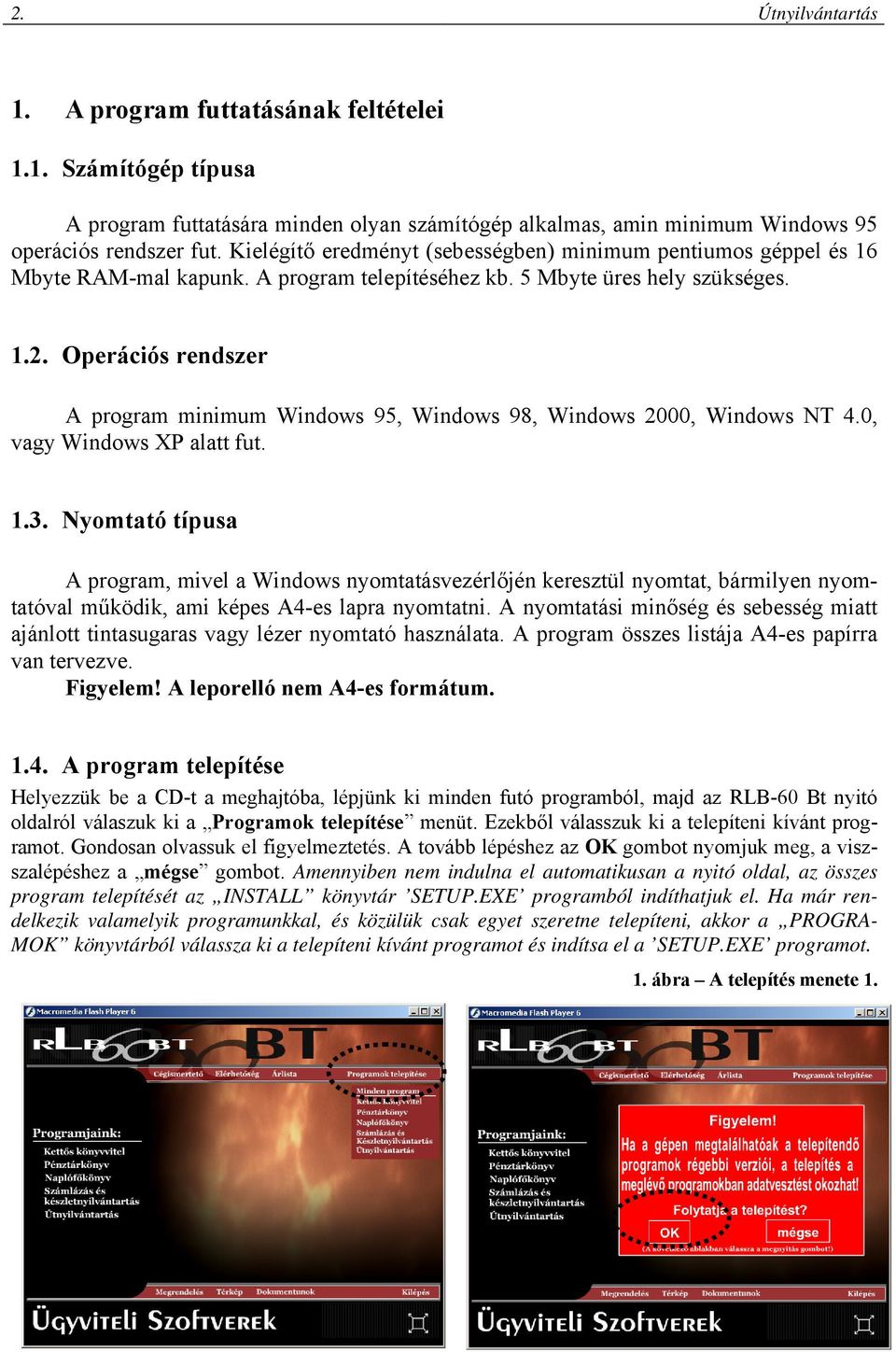
3 Útnyilvántartás 3. Az OK gomb megnyomása után a Fájl letöltése ablakban a Megnyitás gombbal lehet tovább lépni. Rövid inicializálás után megjelenik egy üdvözlő képernyő (sajnos a FoxPro telepítő varázslója csak angol nyelven létezik, így az installálás alatt mindent angolul olvashatunk). A Continue gombbal menjünk tovább. 2. ábra A telepítés menete 2. Ha nem lépünk ki minden programból, a program figyelmeztet. Lépjünk ki a felsorolt programokból, majd nyomjunk OK -t. Adjuk meg a Name rovatba nevünket (kötelező), az Organization rovatba pedig a cégnevet (ez nem kötelező). Nyomjunk OK -t. Ekkor még egyszer módosíthatjuk a nevünket. Megint nyomjunk OK -t, ha megfelel, ha nem: Change. Következő művelet a program könyvtárának kiválasztása. Ha a telepítő program által felajánlott könyvtár nem felel meg, a Change folder gombbal választhatunk másikat. Ha megfelel, vagy már választottunk: OK. Figyelem! A könyvtár megváltoztatása nem ajánlott, mert könnyebben tudunk segíteni telefonban, ha tudjuk, hogy hol található a program. A következő képernyőn nyomjuk meg a nagy számítógépet ábrázoló nyomógombot ( Install all files ) a telepítéshez. 3. ábra A telepítés menete 3.

4 4. Útnyilvántartás Végül megadhatjuk, a Start menüben milyen címszó alatt szerepeljenek a telepítendő programok (alaphelyzetben: Ügyvitel ). Ha kiválasztottuk (vagy megfelel a felajánlott) nyomjunk Continue -t. 4. ábra A telepítés menete 4. A fájlok másolása után, ha a Windows kéri, indítsa újra a számítógépet. 5. ábra A telepítés menete 5. A programok DEMO változatban futtathatóak a Start menü, Programok, Ügyvitel menüpont alatt. A megvásárolt programokat a megküldött kulcslemezzel tudja aktiválni. Amennyiben a CD-n másképp nem jelöltük, az összes programunk egyszerre telepítésre kerül.

5 Útnyilvántartás Hálózatos telepítés 1. Telepítsük a fő gépre a programot. A program a gép WINKONYV könyvtárába kerül (ha nem adunk meg mást) 2. Osszuk meg a szerver gép meghajtóját. Indítsuk el a saját gépet, és a jobb egérgombbal kattintsunk a C: meghajtóra, majd válasszuk a Tulajdonságok menüpontot. A megjelenő ablakban válasszuk a Megosztás - t, és osszuk meg a meghajtót. 6. ábra Hálózatos telepítés Telepítsük a többi munkaállomásra is a programot (ha egyszer telepítettük, már el tudja indítani a másik gépen lévő programokat, mert a telepítés során beépülnek a Windowsba a futtatáshoz szükséges fájlok). Ha ez megtörtént, töröljük le az ezeken a gépeken is létrejött WINKONYV könyvtárakat. 4. A munkaállomásokon létre kell hozni egy hálózati meghajtót a szerver gép megosztott meghajtójához. Ehhez nyissuk meg a Saját gépet, majd futtassuk az Eszközök menü Hálózati meghajtó csatlakoztatása menüpontot. Válasszunk egy betűjelet, majd a Tallózással válasszuk ki a megosztott, csatlakoztatni kívánt meghajtót. 7. ábra Hálózatos telepítés 2.

6 6. Útnyilvántartás 5. Ezután a munkaállomásokon készítsünk parancsikont a csatlakoztatott hálózati meghajtón található könyvelőprogramokhoz (Jobb egérgombbal az Asztalra, Új, Parancsikon). Kettős: \WINKONYV\KETTOS\KETTOS.EXE, Pénztárkönyv: \WINKONYV\WINPENZT\PK.EXE Naplófőkönyv: \WINKONYV\WINNAPLO\NF.EXE 8. ábra Hálózatos telepítés Másik megoldás, hogy a munkaállomásokon a telepítés során a Start menü Programok Ügyvitel menüágon létrejött parancsikonok tulajdonságait módosítjuk úgy, hogy átírjuk a meghajtót/könyvtárat mind a CÉL, mind az INDÍTÁS HELYE mezőben. 9. ábra Hálózatos telepítés 4.

7 Útnyilvántartás 7. HÁLÓZATOS HASZNÁLAT SZABÁLYAI: A könyvelő programok közül csak a kettős könyvvitel indítható el egyszerre több gépről, és abban is egyszerre egy könyvelésben egyszerre csak egy felhasználó dolgozhat. Az egyszeres programok, számlázás és ÚTNYILVÁNTARTÁS egyelőre el sem indíthatóak egyszerre több gépen. Ha nem szeretné megosztani a teljes C: meghajtót, megoldható, hogy a fenti eljárással csak a WINKONYV könyvtárat osztja meg A program elindítása A program a telepítés során létrehoz egy mappát a start menüben, melynek neve (ha a telepítés során nem változtatjuk meg - lásd 1.4. fejezet) Ügyvitel. A 'Start' gombot megnyomva válasszuk a 'Programok', 'Ügyvitel'-t, majd ezen belül az Útnyilvántartást Navigálás a programon belül A program elindításakor a következő képen látható képernyő jelenik meg. A fejléc alatt található a főmenü. A főablak alján látható az un. státusz sor. Itt láthatunk bővebb információkat pl. a kijelölt menüponthoz. Jobb oldalt egy órát, valamint a 'Caps Lock', 'Num Lock' és a 'Scroll Lock' funkciók állapotát láthatjuk. A programon belül a szabvány Windows-os un. legördülő menürendszer segítségével mozoghatunk. A képernyő felső sorában vannak a fő menüpontok, amit az 'Alt' billentyű lenyomásával aktiválhatunk. A menüpontok között a nyilakkal vagy az egérrel mozoghatunk, értelemszerűen. Ha ki szeretnénk választani egy menüpontot, az ENTER billentyűt kell megnyomnunk, vagy rá kell kattintanunk az egérrel. Van néhány gyakran használt menüpont, amihez gyorsbillentyű tartozik. Ezt a menü szövege mellett láthatjuk. Ha ezt megnyomjuk (akkor is ha a menü nincs aktiválva) a kívánt menüpont automatikusan elindul. Pl.: 'Ctrl+G' Jármű törzs kezelése menüpont. A szabvány Windows-os beviteli mezők (nyomógomb, szövegmező, jelölőnégyzet, lista, legördülő lista, gördítősávok, választókapcsoló stb.) használatára itt nem térünk ki, a Windows általános használatához úgyis meg kell(ett) őket tanulni. Ezek elsajátításához kiváló szakirodalom található, illetve a Windows Súgóban és Windows Kalauzban is utána nézhetünk (mindkettő tartozéka a Win 95-nek). Viszont van néhány olyan megoldás, amely a program sajátossága: Olyan értékek kitöltésekor, melyek megtalálhatóak a törzsadattárban (pl. település) mindig kiválaszthatóak egy listából. Ezt a programban úgy érhetjük el, hogy a kitöltendő mezőn állva megnyomjuk az 'F2'-t, vagy a mező mellett lévő gombot. Ha egy olyan mezővel találkozunk, amely mellett mező értéke a fel és le nyilakkal is léptethető. gombokat látunk, akkor a

8 8. Útnyilvántartás 10. ábra - Az alapképernyő 11. ábra - A Segítség képernyő

9 Útnyilvántartás F1 - segítség Az F1 gombot megnyomva segítséget kapunk a program használatával kapcsolatban, mindig az aktuális témakörben. A megjelenő ablakban a nyilakkal mozoghatunk (lapozhatunk), a legördülő mezőben választhatunk másik témakört, majd az ESC vagy a 'Kilépés' gomb megnyomásával folytathatjuk a munkát A program teljes 'help'-jét a 'Segítség' menü 'Segítség nyomtatása' pontjával lehet kinyomtatni Kilépés a programból A programból két féle képpen léphetünk ki: az 'Alapadatok' menü kilépés pontjával, vagy a 'Ctrl+F4' megnyomásával. A program fő ablakát nem lehet 'hagyományos módon' bezárni.

10 10. Útnyilvántartás 2. Az ALAPADATOK almenü Az ALAPADATOK almenüben találhatjuk azokat a menüpontokat, melyek segítségével beállíthatjuk a paramétereket, törzsadatokat vihetünk fel. 12. ábra - Az ALAPADATOK almenü 2.1. Jármű törzs kezelése A program használata előtt talán ez a leglényegesebb feladat: a gépjárművek adatainak kitöltése, ugyanis további munkánkat ez határozza meg. Az 'Új tétel' gombbal új gépjárművet vihetünk fel, a 'Módosítással' a kiválasztott jármű adatait módosíthatjuk, a 'Törléssel' pedig kitörölhetjük a listából. A jármű adatait két lapon vihetjük fel. Nézzük részletesen, melyik mező mire szolgál, kitöltése milyen hatással van: Jármű adatai Rendszám: azonosítónak használja a program. Az adott jármű kilométeradatai az aktuális éven belüli könyvtárban a rendszámmal megegyező nevű állományba kerül. Pl.: DZU-577 rendszámú autó adatai a C:\WINKONYV\UTNYILV\1998\DZU- 577.DBF nevű állományban kerülnek rögzítésre. Figyelem, ha törlünk egy járművet, a kilométeradatait tartalmazó állomány nem törlődik! 2. Gyártmány: pl. Opel, Ford Modell: pl. Astra, Escort...

11 Útnyilvántartás Típus: Személygépkocsi vagy tehergépkocsi. Tájékoztató adat, a program nem használja fel. 5. Gyártási év: Tájékoztató adat. 6. Térfogat: a gépjármű motorjának hengerűrtartalma. Kitöltése nagyon fontos, ha átalány szerinti fogyasztással szeretnénk elszámolni az üzemanyagköltséget, a program innen tudja a fogyasztás mértékét. Lásd még: Beállítások - APEH-normák. Jármű adatai Üzemanyag típusa: 95, gázolaj Tulajdonos: Céges, vagy Saját autó. Saját autó üzleti célú használata esetén választhat a tulajdonos, hogy a munkáltató számlára fizesse a karbantartási és üzemben tartási költségeket, fagy a futott kilométerek alapján átalányt fizessen. Ez utóbbi jelenleg 3 Ft/km. Saját autó esetén ezt az 'Átalány' mezőnél állíthatjuk be. 3. Fogyasztás: Ha a 'Gyári norma alapján'-t választjuk, az 'Ü.a. norma' mezőnél megadhatjuk azt, és ekkor a távolságadatok felvitelekor lehetőségünk van szorzók alkalmazására. Ha az 'APEH norma alapján'-t választjuk, a program adja meg a fogyasztás értékét a térfogatnál és a Beállításoknál megadott normák alapján. 4. Az adatfelvitelt két féle képpen tehetjük: Távolság alapján. Ekkor a program a távolság törzs alapján tölti ki a megtett távolságot, és ebből, valamint a megadott év eleji kilométeróra állásból számolja ki az aktuális kilométeróra állást (A kilométeróra állást a program mindig kiszámolja, de a beállításoknál megadható, hogy ne jelenjen meg sehol.). Kilométeróra alapján: Az úti cél megadásakor meg kell adni a kilométeróra állást is. Ekkor a programnak közömbös, hogy van-e a kérdéses kiindulási ponthoz és a végcélhez tartozó távolságadat vagy sem. Ezt akkor használhatjuk, ha menetlevél alapján szeretné valaki felvinni az adatokat. 5. Gk. vezető: Megadhatjuk, hogy a Gk. vezető törzsből kire van bízva az autó, ki a sofőr. Kitöltése nem kötelező. A sofőr neve megjelenik az útnyilvántartás nyomtatásakor, az aláírás helyén. 6. Telephely: A jármű kiindulási helyét adhatjuk meg. A kilométeradatok felvitelekor az itt megadott települést ajánlja fel a program kiindulási helyként. Ha nehézkesnek találjuk a kívánt település kiválasztását, kattintsunk a '>' jelű gombra, vagy nyomjunk 'F2'-t., így egy keresőmező segítségével gyorsan megkereshetjük a kívánt települést, és ekkor lehetőségünk van egy új hely felvitelére is. 7. Ü.a. norma: A jármű fogyasztása (liter/100km). Ha gyári norma alapján történik az elszámolás, az érték megadható. Ha átalány alapján, a program adja meg a térfogatnál és a Beállításoknál megadott értékek alapján, ekkor értéke nem módosítható. 8. Zöldkártya lejár: Tájékoztató adat. 9. Műszaki lejár: Tájékoztató adat. 10. Átalány: Saját gépkocsi üzleti célú alkalmazása esetén választhat a tulajdonos, hogy a munkáltató számlára fizesse a karbantartási és üzemben tartási költségeket, vagy a futott kilométerek alapján átalányt fizessen. Ha az átalányt választotta, jelölje be a mezőt.

12 12. Útnyilvántartás 11. Elszámolás számlára: Ha számlára számoljuk el az üzemanyagot, jelöljük be a mezőt. Ekkor az 'Útnyilvántartás elkészítése' menüpont futtatásakor két listát kapunk: Az Útnyilvántartást elszámolás nélkül, valamint egy listát a felvitt számlák alapján elszámolandó üzemanyagról. Az üzemanyagszámlákat az 'Üzemanyagszámlák felvitele' menüpont alatt rögzíthetjük. Ebben az esetben a 'Túlfogyasztás vizsgálata' menüpont alapján vizsgálhatjuk meg év végén, történt e túlfogyasztás (több volt-e a számlák alapján elszámolt üzemanyag mennyisége, mint ami a fogyasztás alapján jogos lett volna), ami után adózni kell. Ha a fogyasztás és az aktuális hivatalos üzemanyagárak alapján szeretnénk elszámolni a fogyasztást, hagyjuk üresen a mezőt, így csak az előbbi listát kapjuk az 'Útnyilvántartás elkészítése' menüpont futtatásakor, a végén egy részletes elszámolással. 13. ábra - A Jármű törzs kezelése képernyő 2.2. Település törzs Település törzs kezelése A települések listájának karbantartására szolgál. Ez a törzs az alapja a távolságadatoknak, a partnertörzsnek, és a gépjármű kiindulási helyének. A település nevén kívül semmilyen más adatot nem tartalmaz.

13 Útnyilvántartás 13. A lista felett találhatunk egy keresőmezőt, aminek segítségével könnyen tudunk keresni az adatállományban. Elkezdjük írni a kívánt település nevét, és minden billentyűlenyomás után a lista kiválasztott sávjába az a település kerül, amely az eddig beírt betűkkel kezdődik. Az 'Új tétel' gombbal vihetünk fel új települést, a 'Módosítás'-sal megváltoztathatunk egy meglévőt, a 'Törlés'-sel törölhetjük a listából. Mielőtt törölnénk egy tételt, gondoljuk meg, mert csak ebben a törzsben megtalálható adat szerepelhet utazási célként, kiindulási helyként ill. partner telephelyeként is! Módosítás vagy új tétel felvitele esetén a 'Mentés' gombbal menthetjük adatainkat, a 'Mégsem'-mel pedig visszaállíthatjuk az eredeti állapotot. Ez a törzs minden lehetséges előfordulási helyén bővíthető, tehát partner törzs kezelése közben, az útadatok felvitele közben, stb. Alapállapotban a település törzs üres, használat előtt fel kell tölteni (lásd: fejezet)! Település törzs törlése A települések listája teljes egészében törölhető. Ez azért szükséges, mert ha valaki csak néhány településen fordul meg, feleslegesen van a listában a többi 4400, csak lassítja a munkát. Ha a 'Biztosan törölni szeretné a település törzset?' kérdésre igennel válaszol, a törzs törlődik Település törzs feltöltése Lehetőség van arra (sőt, az első használat előtt ezzel célszerű kezdeni), hogy az üres település törzset feltöltsük Magyarország összes településével (kb. 4400), vagy csak azokkal a településekkel, amelyekről bármilyen távolságadatunk van. Kb. 270 település (főleg város) egymáshoz viszonyított távolságát találjuk meg installálás után a programban, ez kb távolságadatot jelent. Válasszunk a két lehetőség közül, majd nyomjuk meg a 'Feltölt' gombot. Feltöltés közben a program ellenőrzi, hogy szerepel-e már az adott város a törzsben, így nem fog egy település sem duplán szerepelni, ha esetleg már nem volt üres a törzs Partner törzs Partner törzs kezelése A partner törzsben a partnereket, mint lehetséges úti célt tárolhatjuk. A lista felett találhatunk egy keresőmezőt, aminek segítségével könnyen tudunk keresni az adatállományban. Elkezdjük írni a kívánt partner nevét, és minden billentyűlenyomás után a lista kiválasztott sávjába az a partner kerül, amely az eddig beírt betűkkel kezdődik. A törzsben a néven kívül csak a település neve és a pontos cím kerül tárolásra, de kitölteni ez utóbbit nem kötelező. A település nevét egy legördülő listából választhatjuk ki. Ha ebben a listában a sok adat miatt nehézkes a keresés, az F2, vagy a mező mellett lévő '>' jelű

14 14. Útnyilvántartás gomb megnyomásával gyorsabban kiválaszthatjuk a kívánt települést, valamint ekkor lehetőségünk van új település felvitelére is. Az 'Új tétel' gombbal vihetünk fel új partnert, a 'Módosítás'-sal megváltoztathatunk egy meglévőt, a 'Törlés'-sel törölhetjük a listából. Módosítás vagy új tétel felvitele esetén a 'Mentés' gombbal menthetjük adatainkat, a 'Mégsem'-mel pedig visszaállíthatjuk az eredeti állapotot. Ez a törzs adatfelvitel közben is egyszerűen bővíthető (lásd. Kilométeradatok felvitele menüpont) Partner törzs törlése A partner törzs teljes egészében törölhető ezzel a menüponttal. Ha a 'Biztosan törölni szeretné a teljes partner törzset?' kérdésre igennel válaszol, a törzs törlődik Partner törzs feltöltése A menüpont segítségével át tudjuk venni a könyvelő programok és a számlázó program partner törzsét. Nyomjuk meg a 'Partner állomány keresése' gombot. Ekkor megnyílik egy a Windowsból jól ismert 'fájl megnyitása' párbeszédpanel. Válasszuk ki: 1. Számlázó program esetén a számlázó program könyvtárát (általában '\WINKONYV\SZAMLAZO'), majd az abban található 'PARTNER.DBF' állományt. 2. Könyvelő program esetén annak könyvtárát (általában '\WINKONYV\PENZTARK', vagy '\WINKONYV\NAPLOFOK'), majd azon belül a kívánt könyvelés könyvtárát, végül az abban található 'PARTNER.DBF' állományt. A kívánt könyvelés könyvtárának a neve az ügyfél azonosítójából és a könyvelési évből áll. Például ha a saját vállalkozásomat könyvelem: RLB-60 Bt, azonosítónak az 'RLB'-t adtam meg, az 1998-as könyveléshez tartozó partner törzset a '\WINKONYV\NAPLOFOK\ RLB1998\' könyvtárban találom. (Lásd: Naplófőkönyv - Pénztárkönyv program leírás, Ügyfél törzs kezelése) Amire figyelni kell: 1. Csak azokkal a partnerekkel foglalkozik a program, akiknek ki van töltve a város neve is, a többit átugorja. Ez csak a könyvelő programoknál érdekes, mert a számlázó programnál kötelező kitölteni ezt az adatot is. 2. Ha a település törzs nem tartalmazza egy partner telephelyét, megkérdezi a program, hogy felvegye-e azt a település törzsbe. Ha ekkor nemet mondunk, akkor a partnert sem veszi fel, mert csak olyan partner szerepelhet a partner törzsben, akinek a telephelye szerepel a település törzsben. 3. Két azonos nevű partnert nem enged meg a program Távolság törzs kezelése A települések egymáshoz viszonyított távolságainak karbantartására szolgál. Az utak felvitelekor ezt a távolságot fogja beírni a program az útnyilvántartásba. Ha ekkor nem találja meg a kért két település távolságát, megkérdezi, majd rögtön el is tárolja ebben a törzsben, így legközelebb már 'emlékezni' fog rá.

15 Útnyilvántartás 15. A lista felett találhatunk egy keresőmezőt, aminek segítségével könnyen tudunk keresni az adatállományban. Elkezdjük írni a kívánt település nevét, és minden billentyűlenyomás után a lista kiválasztott sávjába az a település kerül, amely az eddig beírt betűkkel kezdődik. A törzsben csak a két település neve ill. azok távolsága kerül tárolásra. A települések neveit egy legördülő listából választhatjuk ki. Ha ezt a listát túlságosan hosszúnak találjuk (és így nehézkes a keresés), az F2, vagy a mező mellett lévő '>' jelű gomb megnyomásával gyorsabban kiválaszthatjuk a kívánt települést, és ekkor lehetőségünk van új település felvitelére is. Az 'Új tétel' gombbal vihetünk fel új távolságadatot, a 'Módosítás'-sal megváltoztathatunk egy meglévőt, a 'Törlés'-sel törölhetjük a listából. Módosítás vagy új tétel felvitele esetén a 'Mentés' gombbal menthetjük adatainkat, a 'Mégsem'-mel pedig visszaállíthatjuk az eredeti állapotot. Ez a törzs adatfelvitel közben automatikusan bővül, valószínűleg ezt a menüpontot ritkán fogjuk használni, akkor is csak módosításra. Alapállapotban kb. 270 település (főleg város) egymáshoz viszonyított távolságát találjuk meg installálás után a programban, ez kb távolságadatot jelent Gépkocsivezető törzs kezelése Ebben a törzsben értelemszerűen a sofőrök adatait tárolhatjuk. Minden járműhöz megadható a gépjárművezető neve (lásd. Jármű törzs kezelése), melyek adatait tudjuk itt kezelni. Az 'Új tétel' gombbal vihetünk fel új sofőrt, a 'Módosítás'-sal megváltoztathatunk egy meglévőt, a 'Törlés'-sel törölhetjük a listából. Módosítás vagy új tétel felvitele esetén a 'Mentés' gombbal menthetjük adatainkat, a 'Mégsem'-mel pedig visszaállíthatjuk az eredeti állapotot Üzemanyagár törzs kezelése Amennyiben egy autó elszámolása nem üzemanyagszámlák alapján történik, a hivatalosan közzétett üzemanyag árakkal kell számolnunk. Ha változik ez az ár (általában negyedévente), egy új tételt kell felvenni ebbe az adatbázisba. Meg kell adni mikortól érvényesek ezek az árak. A meddig mezőbe írjunk ' '-t. Ezen kívül még egy teendőnk van: az utolsó előtti (tehát az eddigi) árak időintervallumában a meddig mezőt módosítsuk! Az 'Új tétel' gombbal vihetünk fel árváltozást, a 'Módosítás'-sal megváltoztathatunk egy meglévőt, a 'Törlés'-sel törölhetjük a listából. Módosítás vagy új tétel felvitele esetén a 'Mentés' gombbal menthetjük adatainkat, a 'Mégsem'-mel pedig visszaállíthatjuk az eredeti állapotot. Nézzünk egy példát új ár felvitelére: Pillanatnyi állapot:

16 16. Útnyilvántartás Új ár felvitele esetén az alábbi végeredményt kell kapnunk (pl én változott az ár): ábra - Az 'Üzemanyagár törzs kezelése' képernyő 2.7. Aktuális év kiválasztása Az egyes járművek útvonalait és a számlákat külön állományokban tartja nyilván a program, itt választhatjuk ki, melyik év adataival szeretnénk dolgozni. Amennyiben új évet szeretnénk nyitni, vagy átváltani egy másik, már meglévő évre, azt itt tehetjük meg. Csak be kell gépelnünk a kívánt évet évszázaddal együtt (pl.: 1999), és ha már létezett, megnyitja azt, ha nem, létrehoz egy üres állományt. Ha sikerült beállítani a kívánt értéket nyomjunk ENTER-t, vagy kattintsunk a 'Kiválaszt' feliratú nyomógombra. Ha mégsem szeretnénk könyvelési évet váltani, nyomjunk ESCt, vagy kattintsunk a 'Mégsem' gombra Beállítások A beállítások három csoportra oszthatók, amelyek a képernyőn belül három különböző lapon jelennek meg:

17 Útnyilvántartás 17. A. Beállítások - A program működésének beállításait tehetjük meg itt: 1. Figyelmeztetés törléskor Ha bármilyen adatot szeretnénk törölni, és ez a funkció be van állítva, minden esetben a program felteszi a 'Biztos benne?' kérdést. 2. Nyomtatási kép először, nyomtatás előtt Minden nyomtatás előtt először megnézhetjük képernyőn, hogyan fog kinézni a listánk nyomtatásban. Ekkor még eldönthetjük, hogy visszalépünk, vagy tényleg kinyomtatjuk a listát. 3. Nyomtatáskor nyomtató beállítások megjelenítése Minden nyomtatás előtt először jelenjen meg a szabvány Windows-os 'Nyomtató beállítások' párbeszédpanel. Ez hasznos lehet pl. akkor, ha csak néhány oldalt szeretnénk kinyomtatni a teljes listából, ugyanis itt lehetőségünk van ezt beállítani. A 2. és 3. pontok közül egyszerre csak az egyik lehet kijelölve! 4. Nyomtatáskor árnyalt fejlécek Listák, táblázatok nyomtatásakor megadhatjuk, hogy a fejlécet, összesen sorokat kiemelje e árnyalással. Árnyalva szebb listát kapunk, de bizonyos típusú nyomtatókon tovább tart így a nyomtatás, és a festékből is több fogy. 5. Téli üzem automatikusan Azon gépjárműveknél, ahol a gyári norma alapján számoljuk el az üzemanyagot, lehetőségünk van szorzókat alkalmazni, ennek keretein belül pedig december 1. és március 1. között 3% többletfogyasztással számolhatunk. Ha ezt a mezőt bejelöljük, a program automatikusan fogja alkalmazni ezt a szorzót a fenti intervallumban, egyébként nekünk kell az utak felvitelekor kézzel beállítani. 6. Kilométer állás az útnyilvántartáson Ha ez a mező ki van választva, az útnyilvántartás nyomtatásakor a lista végére rányomtatja az kinyomtatott időszak kezdő és záró kilométeróra állását. 7. Átalány (Ft/km) Saját autó céges használatakor a karbantartást és a felmerülő költségeket két féle képpen számolhatjuk el: vagy számla alapján, vagy kilométerenkénti átalánydíjjal, mejnek jelenlegi összege 3 Ft/km. Amennyiben ez változna, itt kell beállítani az új értéket. 8. Tűrés a távolságoknál A kilométeradatok felvitelekor ha a program megtalálja a kívánt két település távolságát az adatbázisban, automatikusan felhasználja azt. Ezzel a százalék-értékkel beállíthatjuk, hogy ezt az értéket bizonyos határok között módosítsa a program, hogy ne legyen mindig hajszál pontosan ugyan akkora a távolság (néha kitérőt kell tenni, tankolni stb.). Ennek a mértékét adhatjuk meg itt. Pl.: Aszód - Székesfehérvár 100km, az adatbázis alapján. Ha ezt az utat tesszük meg, és itt 10%-van megadva, a program távolságnak egy 100 és 110 közötti számot fog beírni, véletlenszerűen. B. Szorzók Amennyiben egy autó fogyasztását a gyári norma alapján szeretnénk elszámolni, lehetőségünk van bizonyos helyzetekben (pl. földút, városi forgalom stb.) szorzókat alkalmazni. Ezeknek a mértékét tudjuk itt megváltoztatni. Eredetileg a rendeletben meghatározottal van feltöltve. C. APEH normák

18 18. Útnyilvántartás A törvény lehetőséget ad átalány szerinti fogyasztás alapján történő elszámolásra (de ebben az esetben nem használhatunk szorzókat!). (Ezt tulajdonképpen nem az APEH határozta meg, de talán így jobban elterjedt a köztudatban.) Ennek a lényege, hogy a motor hengerűrtartalma alapján állapítja meg a fogyasztási normát. Benzin és diesel üzemű motorok esetében különböző értéket határoztak meg. Ezeket az értékeket tudjuk itt módosítani. A felső táblázat tartalmazza a benzin üzemű, az alsó a diesel üzemű gépjárművek normáit. Eredetileg a rendeletben meghatározottal van feltöltve Nyomtató beállítása A telepített nyomtatók közül választhatjuk ki, melyiket szeretnénk használni, valamint a kiválasztott nyomtató tulajdonságait állíthatjuk be. Ha nem a Windows alapnyomtatóját választjuk, ez a beállítás csak addig érvényes, míg ki nem lépünk a programból. Legközelebb visszaállítódnak a Windows alapértelmezett nyomtatóbeállításai. A papír méretét NE állítsuk el, a program kizárólag A4-es papírra nyomtat helyesen. A 'Beállítások...' menüpont alatt megadhatjuk, hogy minden nyomtatás előtt megjelenjen ez a panel Állományok rendezése A menüpontnak több funkciója van: Frissítés betöltése után az adatállományok esetleges bővítésének végrehajtása. A menüpontot minden programfrissítés betöltése után le kell futtatni, ellenkező esetben a program és az adatállományok eltérései miatt futási hibák keletkezhetnek ( Variable not found ). Ekkor mindig a törzsadatok és az összes könyvelés rendezése beállításával kell lefuttatni a programot. Indexállomány sérülésekor a program újra létrehozza ill. megpróbálja kijavítani azt. Pl. futtassuk le a menüpontot, ha a következő hibaüzenetet kapjuk: Index tag not found Program frissítése A postázott frissítő lemez betöltésére szolgál. Tegyük be a kapott lemezt, majd indítsuk el a menüpontot. Ha a program megtalálta az állományokat, először kiírja, milyen újításokat tartalmaz a floppy. Ha elolvastuk, lépjünk tovább, és kövessük a program utasításait Regisztrálás A program eredeti állapotában DEMO-ként működik, így 30 tételig kipróbálhatjuk azt. Ha valaki megvásárolja a programot, egy un. 'KULCSLEMEZ'-t küldünk, amely segítségével hivatalossá tehető a program használata, és a 30 tételes korlátozás megszűnik. Ezt a műveletett tudjuk itt elvégezni, a következő képpen: Helyezzük be a kulcslemezt a meghajtóba, majd nyomjuk meg a 'Kulcslemez keresése' gombot, vagy az 'ENTER'-t. Ha nem floppyról szeretne regisztrálni ( ben küldtük a kulcsállományt), meg kell adni a kulcsállomány helyét. Ha a program megtalálja a lemezt, megtekinthetjük a jogos felhasználót (aki megvásárolta a programot), a program sorozatszá-

19 Útnyilvántartás 19. mát, és (részletfizetés esetén) azt a dátumot, ameddig használható a program. Ha nincs korlátozás, a i dátum jelenik meg a mezőben. A program használatához időkorlát csak részletfizetés esetén van beállítva. Ezen dátum kiszámítása a következő képpen történik: a kifizetett részlet lejárati napja (következő részlet esedékessége), plusz egy hónap. A plusz egy hónap a postai úton küldött kulcslemezek esetleges elkallódása, vagy meghibásodása miatt van. Az időkorlát működése: 1. Ha a rendszerdátum (számítógép belső órája) szerint már lejárt a használati jog, a program nem indul el, kizárólag újabb regisztrálásra van lehetőség. 2. Az 1. pontban leírtakat könnyen ki lehet játszani, a rendszerdátum átállításával, ezért a könyveléskor sem adhatunk meg az itt megadott dátumnál nagyobbat! Tehát a lejárati dátumnál később kiállított számlákat már nem tudjuk lekönyvelni! Tehát pl.: Részletvásárlás esetén, ha pl. valaki május 16-án három havi részletre szeretné megvásárolni a programot, az első számla mellé kap egy kulcslemezt, mely július 16-ig lesz érvényes. A második részletről szóló számlához egy augusztus 16-ig érvényest, majd az utolsó részletről szóló számlához egy korlátlan ideig érvényes kulcslemezt. Mivel a számlát és a kulcslemezt utánvéttel küldjük, csak a számla kiegyenlítése után juthat hozzá a lemezhez. Felhívjuk figyelmét, hogy a 'Felhasználó' mezőben szereplő név a fontosabb listákon (amelyeket az APEH is kérhet) megjelenik, mint a 'Program jogos használója'! Szóval ha a kulcslemezt megtalálta a program, a 'Regisztrálás' vagy az 'ENTER' gomb megnyomásával végezhetjük el a regisztrálást. Ha kész, a program automatikusan kilép, újra el kell indítani. 15. ábra - A Regisztrálás képernyő

20 20. Útnyilvántartás 3. Nyilvántartás Itt az adatok (távolság és üzemanyagszámla) felvitelét tehetjük meg, valamint ezek alapján az elszámolások elkészítését Kilométer adatok felvitele Az útvonalak rögzítésére használatos menüpont. Ha kiválasztottuk, melyik gépjármű útvonalait szeretnénk rögzíteni, megjelenik az adatfelviteli képernyő. Amennyiben először foglalkozunk az adott évben a kiválasztott autóval, meg kell adnunk az év elejei kilométeróra állást. ha nem tudjuk, akkor is tovább enged a program, ekkor a 'Kezdő kilométeróra állások beállítása' menüpont segítségével módosíthatjuk az értéket. (Nem kötelező kitölteni, ha az utakat távolság alapján visszük fel, a 'Beállítások'-nál megadható, hogy ne jelenjen meg a listákon.) A megjelenő ablak két féle lehet, attól függően, hogy a 'Jármű törzsben' mit állítottunk be: távolság szerinti elszámolást, vagy kilométeróra állás szerintit. Lássuk először a távolság szerintit, hiszen általában ezt használják. 1. Adatok felvitele távolság szerint Az első mező, amit láthatunk, az út dátuma. Ezt léptethetjük a nyilakkal egyesével, beírhatjuk az értéket, ill. az F2-t vagy a '>' jelű gombot megnyomva kiválaszthatjuk a megjelenő naptárból. Az ablak alján, a táblázatban láthatjuk a már felvitt utakat. A program minden dátum módosításkor kiemeli a dátumból a hónapot (a hónap mezőben láthatjuk), és csak annak a hónapnak az útjait láthatjuk a listában, valamint ezen utak alatt megtett összes távolságot az 'Összes km' mezőben, illetve ennek a forintértékét az 'Elszámolandó' mezőben. Ezek az értékek minden útvonal felvitelnél és törlésnél, valamint dátumváltozásnál újra számolódnak, így mindig az aktuális értéket mutatják. Tehát nem kell kiválasztanunk, melyik hónappal szeretnénk dolgozni, a dátum alapján a program automatikusan kiválasztja. Ha már említettük az utak táblázatát, nézzük meg, milyen adatokat tartalmaz. Az első négy oszlop egyértelmű. Ezt követi az úthoz tartozó szorzó. Ha APEH norma alapján számoljuk el a költségeket, ennek értéke mindig 1. Az utolsó O-V jelű oszlopban a négyzet be van jelölve, ha oda vissza útról van szó. Ekkor a 'Km' mezőben a 'Honnan' és 'Hova' települések közötti távolság dupláját láthatjuk, az útnyilvántartásban pedig a következő képpen fog megjelenni az út: (Pl.: Honnan: Hatvan, Hova: Budapest): Hatvan-Budapest-Hatvan. Lehetőség van arra, hogy a 'Honnan' mező ugyan azt a települést tartalmazza, mint a 'Hova' mező. Ebben az esetben a következő sor jelenik meg az útnyilvántartásban: (Pl.: Honnan: Budapest, Hova: Budapest): Budapest belterület. Ennek akkor van értelme, ha gyári norma alapján számoljuk el az üzemanyagot, és szorzókat alkalmazhatunk bizonyos útszakaszokra. A dátum után a következő mező az éppen aktuális kiindulási pontot tartalmazza, ez a település kerül be a 'Honnan' oszlopba. Alapállapotban a Jármű törzsben telephelynek megadott várost tartalmazza a mező. Ha felviszünk egy utat, ez a mező automatikusan felveszi az uticélt, hiszen az lesz a következő út kiindulási helye. Természetesen oda-vissza útnál ez nem változik.

21 Útnyilvántartás 21. A következő mezőben a szorzó mértékét választhatjuk meg (kivéve a téli szorzót - lásd később). Ez a mező csak akkor jelenik meg, ha a Jármű törzsben a Gyári fogyasztás alapján történő elszámolást választottuk, egyébként a szorzó értéke mindig ábra - A 'Kilométeradatok felvitele' képernyő Dátum növelése automatikusan: ha be van jelölve, és oda-vissza utat viszünk fel, a program az út felvitele után automatikusan a következő napot írja be a dátum mezőbe. Téli szorzó: csak gyári normás elszámolásnál jelenik meg. Ha a Beállítások menüben az automatikus téli szorzó van beállítva, értéke nem módosítható, december 1. és március 1. között mindig figyelembe lesz véve (értéke 3%). Ha nincs automatikusra állítva, nekünk kell bejelölni. A jobb felső sarokban történik az adatfelvitel, nézzük az ezzel kapcsolatos mezőket: Partner szerint: a törvény előírja, hogy az uticélon kívül szerepelni kell annak is, hogy kihez mentünk. Ezt tartalmazza ugye a partner törzs. De a program megengedi, hogy a partner neve nélkül, csak egy település szerepeljen az útnyilvántartásban. Ekkor töröljük a mező tartalmát, minek hatására a partner törzs listája helyén a település törzs fog megjelenni. Ezt a megoldást kell akkor is használnunk, ha egy városon belül autózunk, és a városi szorzót szeretnénk alkalmazni. Ekkor uticélként is a kiindulás helyét kell kiválasztani. Ebben az esetben a program megkérdezi, hány kilométert tett meg a városon belül. A 'Partner szerint' mező alatt találunk egy un. keresőmezőt, és az alatt egy listát. Ha a 'Partner szerint' be van jelölve, a lista a partnereket tartalmazza ABC sorrendben, mellette a telephellyel (uticél), ellenkező esetben a település törzset, szintén ABC sorrendben. A kívánt uticélt több féle módon választhatjuk ki: kiválaszthatjuk a listából, vagy a keresőmező segítségével. Ha ez megvan, az útvonal felviteléhez nyomjuk meg az 'Útvonal beillesztése' gom-
22 22. Útnyilvántartás bot, vagy az 'Enter'-t, vagy kattintsunk kettőt a kiválasztott partnerre ill. településre. Sok adat esetén használjuk a keresőmezőt. Kezdjük el begépelni a kívánt település vagy partner nevét, és minden betű begépelése után a lista arra a településre vagy partnerre áll rá, amely a begépelt szótöredékkel kezdődik. Ha már a kívánt értéken áll a sötétkék sáv, nem kell tovább gépelnünk, nyomjunk 'Enter'-t, vagy nyomjuk meg az 'Útvonal beillesztése' gombot. Ha azt tapasztaljuk, hogy még nem szerepel a felvinni kívánt partner vagy település a törzsben, nyomjuk meg a 'Felvesz' gombot. Település felvétele esetén azonnal megjelenik a listában az új település, és ez lesz a kiválasztott érték. Új partner esetén először a program megkérdezi a partner telephelyét, majd ha ezt megadtuk, megjelenik a listában. Útvonal beillesztésekor, ha a megadott két település közti távolság még nem szerepel a távolság adatbázisban, a program megkérdezi azt és eltárolja, legközelebb már emlékezni fog rá. Egy hibásan felvitt tételt úgy törölhetünk, hogy az utak táblázatában válasszuk ki, majd nyomjuk meg a 'Törlés' gombot. Adatfelvitel közben az ablak alján található gombokkal módosíthatjuk a Partner, a Távolság és a Település törzseket. A program a kilépéskor a felvitt távolságadatok és a kezdő kilométeróra állás alapján kiszámolja a kilométeróra állásokat, de ezt csak akkor használja fel, ha a Beállításokban be van jelölve a 'Kilométeróra állások az útnyilvántartáson' mező. 2. Adatfelvitel kilométeróra állás alapján A különbség ebben az esetben csak annyi, hogy a program nem foglalkozik a távolság törzzsel, minden egyes útvonal beillesztésénél megkérdezi az aktuális kilométeróra állást, és ekkor a távolság helyett ez jelenik meg a listában. Ekkor nincs értelmezve az oda-vissza út sem (hiszen fel kell írni az odaérkezéskori kilométeróra állást is), így meg sem jelenik ez a mező. Kilépéskor ebben az esetben a távolság számítása történik a kilométeróra állásból, ha hibásan vittük fel (negatív távolság jön ki), figyelmeztetést kapunk. A távolságok utólagos kiszámításából következik, hogy ebben az esetben adatfelvitel közben nem kapunk információt a felvitt kilométerek összegéről és az elszámolható összegről, ezt csak az útnyilvántartás elkészítésekor tudjuk meg Kezdő kilométeróra állások beállítása Az egyes járművek év eleji kilométeróra állásait módosíthatjuk itt. Csak azok az autók találhatóak meg a listában, amelyeknek már vittünk fel az adott évben utakat. Itt csak módosíthatjuk az értéket, megadni nem itt kell. A megadás úgy történik, hogy mikor egy évben először foglalkozunk egy autóval, a program megkérdezi (lásd fejezet). A megjelenő táblázatban válasszuk ki a módosítani kívánt értéket, majd írjak be a helyes adatot. Csak a feketével megjelenő adatok módosíthatóak, a szürkék nem. Láthatjuk a felvitt utak alapján kiszámolt aktuális óraállást is, de a módosítás után csak akkor fog megváltozni, ha új adatot viszünk fel Üzemanyagszámlák felvitele Az üzemanyagszámlákat rögzíthetjük. Ki kell választanunk a kívánt járművet. Ha olyat választunk ki, amelyiknek a Jármű törzs szerint nem számla alapján számoljuk el az üzem-
23 Útnyilvántartás 23. anyagot, figyelmeztetést kapunk, de tovább mehetünk, vihetünk fel számlákat ennek az autónak is. Kötelező megadni a dátumot, a mennyiséget és a számla végösszegét, a többi adatot üresen hagyhatjuk. 17. ábra - Az 'Üzemanyagszámlák felvitele' képernyő A számlára történő elszámolásnál az itt felvitt számlákon szereplő üzemanyag mennyiségből számolja a program az esetleges túlfogyasztást, valamint túlfogyasztás esetén a számlák végösszegeiből üzemanyag átlagárat képez, aminek segítségével meghatározza a fizetendő adó alapját (lásd később). A számla mentését és új tétel felvitelét az 'Adatok mentése, új tétel' gombbal tehetjük meg. A hibásan felvitt számlát az 'Üzemanyagszámlák listája' menüpont alatt törölhetjük Üzemanyagszámlák listája A felvitt számlákról készíthetünk listát. Alapállapotban az összes autó számláit tartalmazza a lista, ami leszűkíthető egy autóra. Itt van lehetőségünk egy számla törlésére. Válaszszuk ki a táblázat megfelelő sorát, és nyomjuk meg a 'Törlés' gombot. A 'Nyomtatás' gombbal kinyomtathatjuk a listát. Az üzemanyag mennyisége és a számlák végösszege járművenként összegzésre kerül Útnyilvántartás elkészítése Attól függően, hogy számlára vagy a hivatalos üzemanyag ár alapján számoljuk el az útiköltséget (Jármű törzsben állítható be), két különböző képernyőt kaphatunk: 1. Elszámolás hivatalos üzemanyag ár alapján Válasszuk ki a kívánt időszakot. Ez lehet egy hónap, egy negyedév, vagy más időszak, ekkor napra pontosan megadható. Ha kiválasztottuk az időszakot, nyomjuk meg az 'Elszámolás adott időszakra' gombot. Ekkor a program kiszámolja az adott időszakra eső kilométereket, a szorzókkal súlyozott összes kilométert (ha nem gyári norma alapján számolunk, a kettő
24 24. Útnyilvántartás biztos, hogy megegyezik, hiszen ekkor nem használhatunk szorzókat). A program kiválasztja az üzemanyagárat az üzemanyagár törzsből, és kiszámolja az elszámolható összeget. Ha saját autót használunk üzleti célra, és a karbantartásra az átalányt választottuk (3Ft), ennek összegét is kiszámolja a program a megtett távolság alapján, és végül megkapjuk a kifizethető öszszeget. A 'Nyomtatás' gombbal nyomtatható ki a kész útnyilvántartás az elszámolással. Figyelem! Csak olyan intervallumot választhatunk ki hivatalosan közzétett üzemanyagár szerinti elszámolásnál, amely intervallumon belül nem változott az ár. Ez általában egy negyedév. Negyedévente ne felejtsük el az új üzemanyagárak felvitelét, mert az elszámolás hibás lesz! 18. ábra - Az 'Útnyilvántartás elkészítése' képernyő (hivatalos üa.ár alapján) 2. Elszámolás számlák alapján Ekkor két listát kapunk: a megtett utakról, és a felvitt számlákról, amelyek teljesen függetlenek egymástól. Az elszámolás az adott időszakban felvitt számlák alapján történik, az útnyilvántartás csak a távolság adatokat tartalmazza. A két lista egymás után kerül nyomtatásra.
25 Útnyilvántartás Túlfogyasztás vizsgálata A kiválasztott autónak az esetleges túlfogyasztását vizsgálhatjuk meg. Csak olyan autót választhatunk ki, amelyiknek a Jármű törzsben az 'Elszámolás számla alapján' mezőjét bejelöltük (számla alapján számoljuk el). A program a felvitt utak (és szorzók) alapján megállapítja a norma szerint maximálisan elszámolható üzemanyag mennyiségét, és megvizsgálja, hogy a számlák alapján több lett-e elszámolva. Ha igen, átlagárat számol a számlák alapján, majd kiszámolja a túlfogyasztás összegét. Ez lesz az év végén fizetendő adó alapja.
26 26. Útnyilvántartás Ábrák jegyzéke 1. ábra A telepítés menete ábra A telepítés menete ábra A telepítés menete ábra A telepítés menete ábra A telepítés menete ábra Hálózatos telepítés ábra Hálózatos telepítés ábra Hálózatos telepítés ábra Hálózatos telepítés ábra - Az alapképernyő ábra - A Segítség képernyő ábra - Az ALAPADATOK almenü ábra - A Jármű törzs kezelése képernyő ábra - Az 'Üzemanyagár törzs kezelése' képernyő ábra - A Regisztrálás képernyő ábra - A 'Kilométeradatok felvitele' képernyő ábra - Az 'Üzemanyagszámlák felvitele' képernyő ábra - Az 'Útnyilvántartás elkészítése' képernyő (hivatalos üa.ár alapján)... 24
27
A PROGRAM FUTTATÁSÁNAK FELTÉTELEI...1
 ÚTNYILVÁNTARTÁS Tartalomjegyzék 1. A PROGRAM FUTTATÁSÁNAK FELTÉTELEI...1 1.1. SZÁMÍTÓGÉP TÍPUSA...1 1.2. OPERÁCIÓS RENDSZER...1 1.3. NYOMTATÓ TÍPUSA...1 1.4. A PROGRAM TELEPÍTÉSE...1 1.5. HÁLÓZATOS TELEPÍTÉS...2
Tartalomjegyzék. Útnyilvántartás 1.
 Útnyilvántartás 1. Tartalomjegyzék Tartalomjegyzék...1 1. A program futtatásának feltételei...2 1.1. Számítógép típusa...2 1.2. Operációs rendszer...2 1.3. Nyomtató típusa...2 1.4. A program telepítése...2
PÉNZTÁR FELHASZNÁLÓI KÉZIKÖNYV
 PÉNZTÁR FELHASZNÁLÓI KÉZIKÖNYV 4S SOFTWARE KFT 3523 MISKOLC PF.: 71 [email protected] Preisler Ferenc Robonyi Teréz TEL.: 46/324-643 20/360-8478 20/980-8864 1. A PROGRAM TELEPÍTÉSE ÉS INDÍTÁSA Lehetőség
1. A Windows programok telepítése
 1. A Windows programok telepítése Amennyiben a program egy korábbi példánya már telepítve van a számítógépre, akkor beszélünk frissítésről. Ellenkező esetben a következőkben leírtakat átlépheti és a telepítés
Tartalom jegyzék 1 BEVEZETŐ 2 1.1 SZOFTVER ÉS HARDVER KÖVETELMÉNYEK 2 2 TELEPÍTÉS 2 3 KEZELÉS 5
 Tartalom jegyzék 1 BEVEZETŐ 2 1.1 SZOFTVER ÉS HARDVER KÖVETELMÉNYEK 2 2 TELEPÍTÉS 2 3 KEZELÉS 5 3.1 ELSŐ FUTTATÁS 5 3.2 TULAJDONOSI ADATLAP 6 3.3 REGISZTRÁLÁS 6 3.4 AKTIVÁLÁS 6 3.5 MÉRÉS 7 3.5.1 ÜGYFÉL
VARIO Face 2.0 Felhasználói kézikönyv
 VARIO Face 2.0 Felhasználói kézikönyv A kézikönyv használata Mielőtt elindítaná és használná a szoftvert kérjük olvassa el figyelmesen a felhasználói kézikönyvet! A dokumentum nem sokszorosítható illetve
A Novitax ügyviteli programrendszer első telepítése
 Telepítő fájl letöltése honlapunkról A Novitax ügyviteli programrendszer első telepítése A honlapunkon (www.novitax.hu) található telepítő fájlt (novitax2007-setup.exe) le kell tölteni a számítógép egy
FELHASZNÁLÓI ÚTMUTATÓ
 FELHASZNÁLÓI ÚTMUTATÓ VÉRADÁS IDŐPONT SZERKESZTŐ (verzió: 1.2) 2013. április 1. Tartalomjegyzék 1. Telepítés és indítás... 3 2. Frissítés... 3 3. Beállítás... 4 4. Felület... 4 5. Véradó helyszínek...
Órarendkészítő szoftver
 SchoolTime Órarendkészítő szoftver 2.0 verzió Tartalomjegyzék: 1., Belépés a programba...3 2., Órarend főtábla...3 3., Tanátok...4 3.1., Új tanár felvitele, módosítása...4 3.2., Tanár törlése...4 3.3.,
MEDITOR 5 KLÓN telepítési segédlete
 MEDITOR 5 KLÓN telepítési segédlete I. Az adatbázis motor telepítése II. A MEDITOR 5 KLÓN program telepítése III. Adatok feltöltése a KLÓN programba I. Adatbázis motor telepítése Kérem, hogy a telepítések
TERKA Törvényességi Ellenőrzési Rendszer Kiegészítő Alkalmazás
 TERKA Törvényességi Ellenőrzési Rendszer Kiegészítő Alkalmazás Telepítési leírás 1.0.0.8 verzió A dokumentum készült: 2004. július 1. Utolsó módosítás időpontja: 2004. június 21. A dokumentumot készítette:
ElektrO-ParT elektronikai alkatrész nyilvántartó program leírás.
 ElektrO-ParT elektronikai alkatrész nyilvántartó program leírás. 1. ábra A program, indítás után az 1. ábra szerint fog megjelenni. Ebben az ablakban tudunk új alkatrészt felvinni vagy meglévőt módosítani.
Felhasználói dokumentáció. a TávTagTár programhoz. Készítette: Nyíri Gábor, [email protected] GDF Abakusz regisztrációs kód: GDFAba43
 a TávTagTár programhoz Készítette: Nyíri Gábor, [email protected] GDF Abakusz regisztrációs kód: GDFAba43 Tartalomjegyzék Futási feltételek... 3 Telepítés... 3 Indítás... 3 Főablak... 4 Új személy felvétele...
Egyszerű számlázó program kezdő vállalkozások részére
 PENCART ZRT. Egyszerű számlázó program kezdő vállalkozások részére Használati útmutató Tartalomjegyzék Bevezetés... 2 1. A számlázó program telepítése, regisztrálása, rendszerkövetelmények... 3 2. Funkciók
Ügyfélforgalom számlálás modul
 Ügyfélforgalom számlálás modul 1 1. Bevezetés... 3 2. BEÁLLÍTÁSOK... 4 2.1. Új Kérdőív létrehozása... 4 o Kérdéstípusok és a hozzájuk tartozó lehetséges válaszok hozzárendelése... 4 Új Kérdéstípus felvitele...
A program telepítése. A letöltés lépései: 1. nyissa meg a WEB-oldalt, majd válassza a Letöltés menüpontot a felső sorban:
 A program telepítése A 2019-es év programja a szokott módon önálló rendszerként telepíthető. Töltse le WEB oldalunkról (http://www.drd-software.hu). A telepítés előtt nem szabad és nem kell eltávolítania
A Szoftvert a Start menü Programok QGSM7 mappából lehet elindítani.
 Telepítés A programot a letöltött telepítőprogrammal lehet telepíteni. A telepítést a mappában lévő setup.exe fájlra kattintva lehet elindítani. A telepítő a meglévő QGSM7 szoftver adatbázisát törli. Ezután
Mobil Partner telepítési és használati útmutató
 Mobil Partner telepítési és használati útmutató Tartalom Kezdeti lépések... 2 Telepítés... 2 A program indítása... 6 Mobile Partner funkciói... 7 Művelet menü... 7 Kapcsolat... 7 Statisztika... 8 SMS funkciók...
Felhasználói útmutató (Adott programverzióhoz érvényes)
 CalcSystem Számlarendszer Felhasználói útmutató (Adott programverzióhoz érvényes) M City Kft. Miskolc Tel/fax: 46/ 560-268 Mobil: 30/9458-718 Felhasználói útmutató Menürendszer A mellékelt főmenü szerkezete
Gyári alkatrészek rendelése modul
 Gyári alkatrészek rendelése modul 1. Bevezetés... 2 2. Menüpontok... 3 2.1. Törölhető tételek... 3 2.2. Szűrések... 4 3. Új megrendelés felvitele... 5 3.1. Rendelés készletfoglalásból... 6 3.2. Készletfeltöltő
BaBér bérügyviteli rendszer telepítési segédlete 2011. év
 BaBér bérügyviteli rendszer telepítési segédlete 2011. év Ajánlott konfiguráció A program hardverigénye: Konfiguráció: 2800 MHz processzor 512 Mbyte memória (RAM) / Szerver gépen 1G memória (RAM) Lézernyomtató
Alapok (a K2D rendszer alapjai)
 Alapok (a K2D rendszer alapjai) 1 1. Bevezetés... 3 2. Fastruktúra... 3 2.1. Nyitása, zárása... 3 2.2. Fülek... 5 2.3. Licence kulcs érvényesítése... 9 2.4. Új elem felvitele... 10 2.5. Elem törlése...
3Sz-s Kft. Tisztelt Felhasználó!
 3Sz-s Kft. 1158 Budapest, Jánoshida utca 15. Tel: (06-1) 416-1835 / Fax: (06-1) 419-9914 E-mail: zk@3szs. hu / Web: http://www. 3szs. hu Tisztelt Felhasználó! Köszönjük, hogy telepíti az AUTODATA 2007
A PC Connect számlázó program kezelése.
 A PC Connect számlázó program kezelése. A PC Connect számlázó program egy kifejezetten kis vállalatok számára kifejlesztett számlázó program. A számlázót az asztalon található PC Connect számlázó ikonnal
A program telepítése. A letöltés lépései: 1. nyissa meg a WEB-oldalt, majd válassza a Letöltés menüpontot: 2. Kattintson a DbérWIN 2017 hivatkozásra:
 A program telepítése A 2017-es év programja a szokott módon önálló rendszerként telepíthető. Töltse le WEB oldalunkról (http://www.drd-software.hu). A telepítés előtt nem szabad és nem kell eltávolítania
A nyomtatókkal kapcsolatos beállításokat a Vezérlőpulton, a Nyomtatók mappában végezhetjük el. Nyomtató telepítését a Nyomtató hozzáadása ikonra
 Nyomtató telepítése A nyomtatókkal kapcsolatos beállításokat a Vezérlőpulton, a Nyomtatók mappában végezhetjük el. Nyomtató telepítését a Nyomtató hozzáadása ikonra duplán kattintva kezdeményezhetjük.
Iktatás modul. Kezelői leírás
 Iktatás modul Kezelői leírás 1 C.) Iktatás modul A modul kezelése történhet a menürendszerből, illetve az Iktatás modul fülén lévő ikonok segítségével. Az Iktatás modul önállóan vagy más modulok törzsadatait
Az Evolut Főkönyv program telepítési és beállítási útmutatója v2.0
 Az Evolut Főkönyv program telepítési és beállítási útmutatója v2.0 Az Ön letölthető fájl tartalmazza az Evolut Főkönyv 2013. program telepítőjét. A jelen leírás olyan telepítésre vonatkozik, amikor Ön
JOGSISZOFT TESZTLAPNYOMTATÓ PROGRAM. A program az egyszer elkészített teszt feladatokat eltárolja, így azok később is kinyomtathatóak.
 JOGSISZOFT TESZTLAPNYOMTATÓ PROGRAM Használati utasítás A program segítségével korlátlan számú hagyományos B kategóriás tesztlap nyomtatható, valamint 2345 kérdésből tetszőleges összeállítású tematikus
A program telepítése. A letöltés lépései: 1. nyissa meg a WEB-oldalt, majd válassza a Letöltés menüpontot: 2. Kattintson a DbérWIN 2015 hivatkozásra:
 A program telepítése A 2015-ös év programja a szokott módon önálló rendszerként telepíthető. Töltse le WEB oldalunkról (http://www.drd-software.hu). A telepítés előtt nem szabad eltávolítania a korábbi
WIN-TAX programrendszer frissítése
 WIN-TAX programrendszer frissítése A WIN-TAX programrendszert a verzió érvényességének lejártakor illetve jelentősebb változás esetén (pl.: elkészült fejlesztések, munkahelyi hálózati szinkronitás miatt)
Clean-Soft Számítástechnikai és Számviteli Kft. Precíz Info. a Precíz Integrált Ügyviteli Információs rendszer pénztár moduljának kezelése
 Precíz Info a Precíz Integrált Ügyviteli Információs rendszer pénztár moduljának kezelése PRECÍZ Integrált Ügyviteli Rendszerben a Pénzügyi moduljának elindítása A Microsoft, az ActiveX, az IntelliMouse,
Kötelezettségvállalások rögzítésének felhasználói leírása
 Kötelezettségvállalások rögzítésének felhasználói leírása A program az asztalról, az ikonról indul el. Az ikonra való dupla kattintás után először ellenőrzi a gépre letöltött program állapotát, és ha frissítésre
Nem gyári alkatrészek rendelése modul
 Nem gyári alkatrészek rendelése modul 1. Bevezetés... 2 2. Menüpontok... 3 2.1. Törölhető tételek... 3 2.2. Szűrések... 4 3. Új megrendelés felvitele... 5 3.1. Rendelés készletfoglalásból... 6 3.2. Készletfeltöltő
Dokumentum létrehozása/módosítása a portálon:
 Dokumentum létrehozása/módosítása a portálon: 1. Belépés a szerkesztőfelületre A következő webcímre belépve - http://www.zalaegerszeg.hu/licoms/login - megjelenik a szerkesztőfelület beléptető ablaka,
Felhasználói leírás a DimNAV Server segédprogramhoz ( )
 Felhasználói leírás a DimNAV Server segédprogramhoz (1.1.0.3) Tartalomjegyzék Bevezetés...3 1. Telepítés...3 2. Eltávolítás...4 Program használata...5 1. Kezdeti beállítások...5 2. Licenc megadása...6
FŐMENÜ... 2 BEVÉTELEZÉS...
 1. FŐMENÜ...2 2. BEVÉTELEZÉS...2 2.1. ÚJ BEVÉTELEZÉS...2 2.2. BEVÉTEK LISTÁJA...3 3. SZÁLLÍTÓLEVÉL...3 3.1. ÚJ SZÁLLÍTÓ (ÚJ SZÁLLÍTÓLEVÉL)...3 3.2. SZÁLLÍTÓK LISTÁJA (SZÁLLÍTÓLEVELEK LISTÁJA)...4 4. SZÁMLA...4
Teszt autók mozgatása modul
 Teszt autók mozgatása modul 1. Bevezetés... 2 2. Szűrési feltételek... 2 3. Új gépjármű teszt autóvá történő minősítése... 3 4. Teszt gépjármű mozgatása... 6 5. Teszt gépjármű visszavétele... 8 1 1. Bevezetés
A telepítési útmutató tartalma
 1 A telepítési útmutató tartalma 3 Kompatibilitás és rendszerkövetelmények A telepítési folyamat röviden 4 A telepítés indítása 5 Adatbáziskezelő beállítása / telepítése 8 Telepítési módozatok 11 Az ENSO
A program telepítése
 program telepítése Töltse le a telepítőt a www.kocheskochkft.hu internetes oldalról. Programjaink menü alatt válassza a Egyszerűsített foglalkoztatással kapcsolatos nyilvántartás programot, kattintson
S Z O F T V E R E N G E D É L Y E Z É S I S Z E R ZŐDÉS
 KETTŐS KÖNYVVITEL 1 S Z O F T V E R E N G E D É L Y E Z É S I S Z E R ZŐDÉS Ez egy speciális SZERZŐDÉS Ön, mint Felhasználó (akár magánszemély, gazdálkodó-, vagy egyéb szerv) és az RLB-60 Betéti Társaság
Banki utalás fájl. Bank, Pénztár/Átutalás előkészítése menüpontban készíthetjük el a banki utalás fájlt.
 Banki utalás fájl segítségével a kiegyenlítendő szállítói számlák utalás állományának elkészítését teszi lehetővé a program. Banki utalás fájl készítésére csak a RAXLA program alkalmas. Banki utalás fájl
A GeoEasy telepítése. Tartalomjegyzék. Hardver, szoftver igények. GeoEasy telepítése. GeoEasy V2.05 Geodéziai Feldolgozó Program
 A GeoEasy telepítése GeoEasy V2.05 Geodéziai Feldolgozó Program (c)digikom Kft. 1997-2008 Tartalomjegyzék Hardver, szoftver igények GeoEasy telepítése A hardverkulcs Hálózatos hardverkulcs A GeoEasy indítása
S Z O F T V E R E N G E D É L Y E Z É S I S Z E R ZŐDÉS
 1 S Z O F T V E R E N G E D É L Y E Z É S I S Z E R ZŐDÉS Ez egy speciális SZERZŐDÉS Ön, mint Felhasználó (akár magánszemély, gazdálkodó-, vagy egyéb szerv) és az RLB-60 Betéti Társaság között, (a továbbiakban:
BaBér. Bérügyviteli rendszer. Telepítési segédlet 2014.
 BaBér Bérügyviteli rendszer Telepítési segédlet 2014. Tartalom 1. Ajánlott konfiguráció... 3 2. A BaBér és az SQL2005 szerver telepítése... 5 3. A BaBér program és az SQL2005-ös adatbázis kezelő telepítése...
EDInet Connector telepítési segédlet
 EDInet Connector telepítési segédlet A cégünk által küldött e-mail-ben található linkre kattintva, a következő weboldal jelenik meg a böngészőben: Az EdinetConnectorInstall szövegre klikkelve(a képen pirossal
Bóra Adatcsere. A webes modul működésének részletesebb leírását a csatolt dokumentum tartalmazza.
 Bóra Adatcsere A Bóra Adatcsere a Bóra bérprogram webes modulja, ami a http://adatcsere.globo.hu címen érhető el. Természetesen a modult szeretnénk az Önök igényei alapján tovább fejleszteni, ezért kíváncsian
HASZNÁLATI ÚTMUTATÓ DOLGOZÓK IMPORTÁLÁSA KULCS BÉR PROGRAMBA AZ ONLINE MUNKAIDŐ NYILVÁNTARTÓ RENDSZERBŐL. Budapest, 2013. november 08.
 HASZNÁLATI ÚTMUTATÓ DOLGOZÓK IMPORTÁLÁSA KULCS BÉR PROGRAMBA AZ ONLINE MUNKAIDŐ NYILVÁNTARTÓ RENDSZERBŐL Budapest, 2013. november 08. 1. CÉLKITŰZÉS A fő cél, hogy az OL Munkaidő Rendszerből kinyert jelenlét
Java-s Nyomtatványkitöltő Program Súgó
 Java-s Nyomtatványkitöltő Program Súgó Program telepítése Az abevjava_install.jar indításával telepíthető a nyomtatványkitöltő program. A program elindítása után közvetlenül az alábbi képernyő jelenik
Gyorsított jegybeírás. Felhasználói dokumentáció verzió 2.0.
 Gyorsított jegybeírás Felhasználói dokumentáció verzió 2.0. Budapest, 2006 Változáskezelés Verzió Dátum Változás Pont Cím Oldal Kiadás: 2006.02.17. Verzió: 2.0. Oldalszám: 2 / 19 Tartalomjegyzék 1. Bevezetés...
FITNESS SYSTEM Telepítési útmutató
 FITNESS SYSTEM Telepítési útmutató web: www.szakk.hu e-mail: [email protected] Tartalomjegyzék: Első lépések:... 3 Licenc megállapodás... 3 Telepítési kulcs... 4 Felhasználói adatok... 5 Telepítő csomagok
1988 2005 ÉVI ADATSZOLGÁLTATÁSOK JAVÍTÁSA. Készítette: Tóth Péter. 2013. szeptember 26.
 1988 2005 ÉVI ADATSZOLGÁLTATÁSOK JAVÍTÁSA Készítette: Tóth Péter 2013. szeptember 26. ÁLTALÁNOS LEÍRÁS Program verzióellenőrzése, programfrissítés ha szükséges a www.onyf.hu honlapról Adatszolgáltatás
Online naptár használata
 Online naptár használata WEB: https://www.google.com/calendar A Google naptár egy olyan Google-fiókhoz kötött szolgáltatás, melynek használatával a felhasználók egy ingyenes, online rendszerben tárolhatják
Felhasználói Leírás v.2.00
 Euro-eBank Ügyfélprogram (ÜP) Felhasználói Leírás v.2.00 Bakonyvidéke Takarékszövetkezet 1. Tartalomjegyzék Bevezetés... 3 Program indítása:... 3 A program üzemmódjai:... 4 Számlaegyenleg lekérdezése:...
Samsung Universal Print Driver Felhasználói útmutató
 Samsung Universal Print Driver Felhasználói útmutató képzelje el a lehetőségeket Szerzői jog 2009 Samsung Electronics Co., Ltd. Minden jog fenntartva. Ez a felügyeleti útmutató csak tájékoztató célt szolgál.
A MOKKA hitelesítő szoftver telepítése és használata
 A MOKKA hitelesítő szoftver telepítése és használata Windows XP, Vista és Windows 7 rendszeren Távszámla aláírásának ellenőrzésére 1(9) 1. Tartalomjegyzék 1. Tartalomjegyzék... 2 2. Bevezető... 3 3. A
SDX Professional 1.0 Telepítési leírás
 SDX Professional 1.0 Telepítési leírás Készült: 2003. július 21. Utolsó módosítás időpontja: 2004. szeptember 22. E-Group Magyarország Rt. Tartalomjegyzék 1. Bevezetés...3 2. Hardver és szoftver követelmények...3
A GeoEasy telepítése. Tartalomjegyzék. Hardver, szoftver igények. GeoEasy telepítése. GeoEasy V2.05+ Geodéziai Feldolgozó Program
 A GeoEasy telepítése GeoEasy V2.05+ Geodéziai Feldolgozó Program (c)digikom Kft. 1997-2010 Tartalomjegyzék Hardver, szoftver igények GeoEasy telepítése A hardverkulcs Hálózatos hardverkulcs A GeoEasy indítása
R e n d e l ő i a d m i n i s z t r á c i ó s p r o g r a m
 IGLU Software (06-20) 537-33-21 [email protected] www.iglu.hu R e n d e l ő i a d m i n i s z t r á c i ó s p r o g r a m Programfrissítések leírása 2011 (utolsó : 14 - Rendelő 2011-12-01 3.6.3d - 13. oldal
A program telepítése. A letöltés lépései: 1. nyissa meg a WEB-oldalt, majd válassza a Letöltés menüpontot: 2. Kattintson a DbérWIN 2014 hivatkozásra:
 A program telepítése A 2014-es év programja a szokott módon önálló rendszerként telepíthető. Töltse le WEB oldalunkról (http://www.drdsw.hu). A telepítés előtt nem kell eltávolítania a korábbi verziókat!
NTAX és Bér nyitása. A gépi nyitás a Főmenü a Cégnyitások / Gépi nyitás (előző évből) menüpontjának elindításával kezdeményezhető.
 NTAX és Bér nyitása A gépi nyitás a Főmenü a Cégnyitások / Gépi nyitás (előző évből) menüpontjának elindításával kezdeményezhető. 0. A bérszámfejtő program nyitása előtt, a 2009-es bér programban a Szerviz
VisualBaker Telepítési útmutató
 VisualBaker Telepítési útmutató Office Hungary Bt web: www.visualbaker.hu e-mail: [email protected] Tartalomjegyzék: Telepítési útmutató... 1 Tartalomjegyzék:... 2 Első lépések:... 3 Telepítési kulcs...
PDF. Tartalomjegyzék 1/21
 PDF Napjainkban a publikálás elterjedt formája a PDF dokumentumok előállítása. A weben ez szinte szabvánnyá vált hosszú dokumentumok esetén. Akkor is nagyon hasznos lehet, ha a gondosan megformázott word
Nem gyári alkatrészek raktári betárolása modul
 Nem gyári alkatrészek raktári betárolása modul 1. Új betárolás felvitele... 3 2.1. Megrendelés alapján történő betárolás... 4 2.2. Belső betárolás típusú betárolás... 7 2.3. Raktárközi mozgás típusú betárolás...
Tisztelt Ügyfelünk! Ezúton szeretnénk tájékoztatni, hogy a következő modulokból került fel frissítés az internetre:
 Tisztelt Ügyfelünk! Ezúton szeretnénk tájékoztatni, hogy a következő modulokból került fel frissítés az internetre: Főkönyv Pénzügy Pénztárkönyv Eszköz (Letölthető még frissítés a Készlet, EVA modulokra,
Folyamatos teljesítésű számlák tömeges generálása időszakonként, egyedi tételek kezelésének lehetőségével
 Tömeges számlázás Folyamatos teljesítésű számlák tömeges generálása időszakonként, egyedi tételek kezelésének lehetőségével Tömeges számlázáshoz tartozó alap beállítások Tömeges számlázási adatok megadása
1. Origin telepítése. A telepítő első képernyőjén kattintson a Next gombra:
 1. Origin telepítése Az Origin telepítéséhez tegye be az Origin CD-t a CDROM-ba, majd kattintson az Origin 7.5 hivatkozásra, miután elindult a CD behelyezésekor a telepítő program. Ha nem indulna el a
FELHASZNÁLÓI ÚTMUTATÓ
 FELHASZNÁLÓI ÚTMUTATÓ 0.1v. GYŰJTŐI TÉGLÁK LISTÁZÁSA A listázó elérése menüből: Téglák/Gyűjtői téglák Mielőtt lekérnénk egy listát, lehetőség van bizonyos szűrési feltételek megadására a Listázás keretrészen
Nevelési év indítása óvodák esetén
 Nevelési év indítása óvodák esetén A LÉPÉSEK SORRENDJE NAGYON FONTOS, EZÉRT KÉRJÜK SZIGORÚAN BETARTANI! - Mielőtt elkezdi a nevelési év indítását, kérem, legalább egyszer olvassa át az egész segédletet,
CIB Internet Bank asztali alkalmazás Hasznos tippek a telepítéshez és a használathoz Windows operációs rendszer esetén
 CIB Internet Bank asztali alkalmazás Hasznos tippek a telepítéshez és a használathoz Windows operációs rendszer esetén A CIB Internet Bankba való webes felületen keresztül történő belépés az Oracle által
2010. évi fejlesztési támogatás elszámolása. Kitöltési útmutató. A segédprogram letöltése után válassza az adatszolgáltatás készítése ablakot.
 2010. évi fejlesztési támogatás elszámolása Kitöltési útmutató A segédprogram letöltése után válassza az adatszolgáltatás készítése ablakot. Intézményi adatok felvitele: Besorolás: a legördülő ablak segítségével
Nyomtató telepítése. 1. ábra Nyomtatók és faxok Nyomtató hozzáadása
 Ha ki szeretnénk nyomtatni az elkészített dokumentumainkat, akkor a nyomtató vezérlőprogramját a számítógépre kell telepítenünk. Ezáltal a számítógép irányítani tudja a nyomtatót, érzékeli üzeneteit. A
A d m i n i s z t r á c i ó s f e l a d a t o k a I n t e g r á l t K ö n y v t á r i R e n d s z e r b e n
 A d m i n i s z t r á c i ó s f e l a d a t o k a I n t e g r á l t K ö n y v t á r i R e n d s z e r b e n JavaADM Kézikönyv Tartalomjegyzék 1 PROGRAMLEÍRÁS... 3 1.1 A PROGRAM ÁLTALÁNOS HASZNÁLATA...
ElitCONTO Segédlet a később elszámolandó ÁFA kezeléséhez
 NIARA N E L I T & S I G M A ÜG Y V I T E L I R E N D S Z E R E K ElitCONTO 2017 Segédlet a később elszámolandó ÁFA kezeléséhez Niara Kft. 1026 Budapest, Pasaréti út 43. Tel./fax: (06-1) 214-56-93,(06-1)
Segédlet az Eger Megyei Jogú Város Polgármesteri Hivatal által kiadott, EGERPH_1431-es építményadó bevallásához használt elektronikus nyomtatványhoz.
 Segédlet az Eger Megyei Jogú Város Polgármesteri Hivatal által kiadott, EGERPH_1431-es építményadó bevallásához használt elektronikus nyomtatványhoz. Elektronikus adóbevallását a NAV portáljáról letöltött
HVK Adminisztrátori használati útmutató
 HVK Adminisztrátori használati útmutató Tartalom felöltés, Hírek karbantartása A www.mvfportal.hu oldalon a bejelentkezést követően a rendszer a felhasználó jogosultsági besorolásának megfelelő nyitó oldalra
VerdA GaraS gépjármű költségnyilvántartó
 VerdA GaraS gépjármű költségnyilvántartó A VerdA GaraS prgram még hatéknyabb működéséhez vásárlja meg a bővített kiadású Naptár prgramt. Ebbe a verziójú Naptár prgramba van integrálva egy ks kis mdul,
Gyári alkatrészek raktári betárolása modul
 Gyári alkatrészek raktári betárolása modul 1. Bevezetés... 2 2. Új betárolás felvitele... 3 2.1. Megrendelés alapján történő betárolás... 4 2.2. Belső betárolás típusú betárolás... 8 2.3. Raktárközi mozgás
A TERC VIP költségvetés-készítő program telepítése, Interneten keresztül, manuálisan
 Telepítés internetről A TERC VIP költségvetés-készítő program telepítése, Interneten keresztül, manuálisan Új szolgáltatásunk keretén belül, olyan lehetőséget kínálunk a TERC VIP költségvetéskészítő program
Számla /ALT-S/ COMMADE SOFTWARE KFT. 7623 PÉCS, TOMPA MIHÁLY U. 31.
 Számla /ALT-S/ A kimenő és a beérkező számlák készítését támogató menü. Első öt pontja a kimenő számlákra, a következő négy a bejövő számlákra vonatkozik. A könyvelés feladással foglalkozó három menüpont
Pénzintézetek jelentése a pénzforgalmi jelzőszám változásáról
 Pénzintézetek jelentése a pénzforgalmi jelzőszám változásáról Felhasználói Segédlet MICROSEC Kft. 1022 Budapest, Marczibányi tér 9. telefon: (1)438-6310 2002. május 4. Tartalom Jelentés készítése...3 Új
TERKA Törvényességi Ellenőrzési Rendszer Kiegészítő Alkalmazás
 TERKA Törvényességi Ellenőrzési Rendszer Kiegészítő Alkalmazás Felhasználói kézikönyv 1.0.0.8 verzió A dokumentum készült: 2004. május 28. Utolsó módosítás időpontja: 2005. június. 21. E-Group Magyarország
Aromo Szöveges értékelés normál tantárggyal
 Aromo Szöveges értékelés normál tantárggyal Aromo Iskolaadminisztrációs Szoftver Felhasználói kézikönyv -- Szöveges értékelés 1 Tartalomjegyzék Aromo Szöveges értékelés normál tantárggyal 1 Bevezetés 3
Pénzügyi elszámolás benyújtása
 Felhasználói kézikönyv ESZA Nonprofit Kft. Elektronikus Pályázatkezelési és Együttműködési Rendszer ESZA Nonprofit Kft. Elektronikus Pályázatkezelési és Együttműködési Rendszer Felhasználói kézikönyv Pénzügyi
ElitBÉR bérrendszer telepítése hálózatos környezetben
 ElitBÉR bérrendszer telepítése hálózatos környezetben Figyelem! Az adatvesztés elkerülése érdekében a program telepítése előtt győződjön meg arról, hogy a számítógépen még nincs telepítve adott évi ElitBÉR
QB-Suli Felhasználói útmutató verziószám: 4.0.2.6. 2015. március 4.
 Felhasználói útmutató verziószám: 4.0.2.6. 2015. március 4. Készítette: Quadro Byte Zrt. Tartalomjegyzék: 1. Bevezető...3 2. QB-SULI Help...3 3. Regisztráció...3 4. Bejelentkezés...4 4.1. Elfelejtette
 FTP Az FTP jelentése: File Transfer Protocol. Ennek a segítségével lehet távoli szerverek és a saját gépünk között nagyobb állományokat mozgatni. Ugyanez a módszer alkalmas arra, hogy a kari web-szerveren
 Ismertető az Electro Kontroll Bt. által készített felügyeleti szoftverről A felügyeleti szoftver az épületben található tűzjelző rendszer jelzéseinek grafikus megjelenítését végzi. A program által adott
A Windows az összetartozó adatokat (fájlokat) mappákban (könyvtárakban) tárolja. A mappák egymásba ágyazottak.
 Mappakezelés WINDOWS-7 A Windows az összetartozó adatokat (fájlokat) mappákban (könyvtárakban) tárolja. A mappák egymásba ágyazottak. A PC legnagyobb mappája, amely az összes többi mappát is magában foglalja,
Átutalási csomag karbantartó modul
 Átutalási csomag karbantartó modul 1. Bevezetés... 2 2. Új átutalási csomag felvitele... 2 2.1. Új tétel felvitele... 4 2.2. Átutalási csomag tétel törlése... 8 2.3. Bankszámlaszám módosítása... 8 2.4.
Segédlet az Eger Megyei Jogú Város Polgármesteri Hivatal által kiadott, PHEGER_1231-es építményadó bevallásához használt elektronikus nyomtatványhoz.
 Segédlet az Eger Megyei Jogú Város Polgármesteri Hivatal által kiadott, PHEGER_1231-es építményadó bevallásához használt elektronikus nyomtatványhoz. Elektronikus adóbevallását a NAV portáljáról letöltött
RoadRecord mobil alkalmazás használati útmutató
 RoadRecord mobil alkalmazás használati útmutató Az alkalmazás elindítása után a következő képernyőről kétféleképpen tud továbblépni. 1. A szinkronizációs adatok beállítása Amennyiben Ön még nem használta
Általános Integrált Rendszer
 Kiskereskedelmi számlázó rendszer (AIR_KISKER_SZLA) segédlet Számlázó program azonosítója: 3.0 Dokumentum verzió száma: 3.0 Készült: 2016.09.06 Tartalomjegyzék: Tartalomjegyzék:... 2 1 Bevezetés... 3 2
Számla karbantartó program leírás.
 Számla karbantartó program leírás. A számla program még hatékonyabb működéséhez vásárolja meg a bővített kiadású Naptár programot. Ebbe a verziójú Naptár programba van integrálva egy okos kis modul, ami
PC Connect Útnyilvántartó
 PC Connect Útnyilvántartó Tartalomjegyzék Bevezetés... 3 Telepítés... 3 Regisztráció... 4 A program használatáról... 4 Első lépések... 5 1 Alapadatok... 6 1.1 Autók karbantartása... 6 1.2 Autóvezetők karbantartása...
Kézikönyv. Nyitott tételek összevezetése
 Kézikönyv Nyitott tételek összevezetése Tartalomjegyzék 1 ABAS-ERP UTASÍTÁS ÁTTEKINTÉS... 4 2 FIZETÉSI OBLIGÓ / NYITOTT TÉTELEK KIEGYENLÍTÉSE... 7 3 FIZETÉSI OBLIGÓ / NYITOTT TÉTELEK KIEGYENLÍTÉSE... 8
Pénzügy modult érintő változások, módosítások Eszköz modult érintő változások, módosítások Pénztár modult érintő változások, módosítások
 Tisztelt Ügyfelünk! Ezúton szeretnénk tájékoztatni a Servantes Hatékony Integrált Vállalatirányítási Rendszer Főkönyv, Pénzügy, Eszköz, Pénztár, Vezetői információk, Univerzális számlázó, Készlet, Kommunális
ContractTray program Leírás
 ContractTray program Leírás Budapest 2015 Bevezetés Egy-egy szerződéshez tartozó határidő elmulasztásának komoly gazdasági következménye lehet. Éppen ezért a Szerződés kezelő program főmenü ablakában a
 ECDL Operációs rendszerek Miazön által használt számítógép operációs rendszere és annak verziószáma? Windows XP 1 Hány MB az ön által használt számítógépbe épített RAM? Sajátgépen jobb egérgomb / Tulajdonságok
1. Bevezetés. Főkönyv ablakon (1. ábra) az Új rekord felvitele ( vegyes tétel rögzítése (2. ábra).
 Vegyes tételek 1. Bevezetés... 2 2. Vegyes tétel rögzítése... 3 2.1. 1 Tartozik-1 Követel főkönyvi szám... 5 2.2. Sok Tartozik 1 Követel vagy 1 Tartozik Sok Követel főkönyvi szám... 6 2.3. Sok Tartozik