
ArchiPHYSIK 10 használati útmutató
|
|
|
- Judit Ballané
- 10 évvel ezelőtt
- Látták:
Átírás
1 ArchiPHYSIK 10 használati útmutató
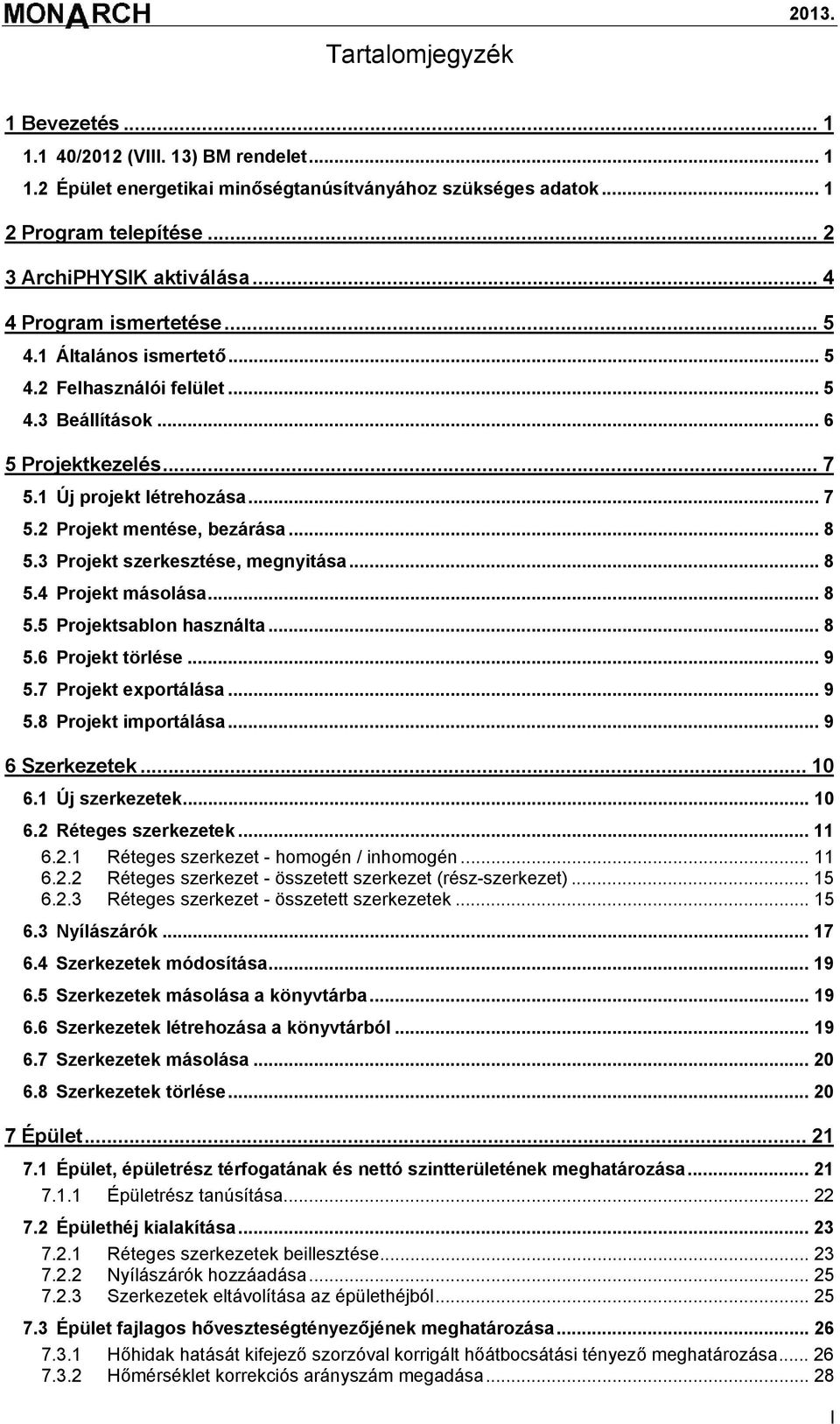
2 Tartalomjegyzék Bevezetés /2012 (VIII. 13) BM rendelet Épület energetikai minőségtanúsítványához szükséges adatok Program telepítése ArchiPHYSIK aktiválása Program ismertetése Általános ismertető Felhasználói felület Beállítások Projektkezelés Új projekt létrehozása Projekt mentése, bezárása Projekt szerkesztése, megnyitása Projekt másolása Projektsablon használta Projekt törlése Projekt exportálása Projekt importálása Szerkezetek Új szerkezetek Réteges szerkezetek Réteges szerkezet - homogén / inhomogén Réteges szerkezet - összetett szerkezet (rész-szerkezet) Réteges szerkezet - összetett szerkezetek Nyílászárók Szerkezetek módosítása Szerkezetek másolása a könyvtárba Szerkezetek létrehozása a könyvtárból Szerkezetek másolása Szerkezetek törlése Épület Épület, épületrész térfogatának és nettó szintterületének meghatározása Épületrész tanúsítása Épülethéj kialakítása Réteges szerkezetek beillesztése Nyílászárók hozzáadása Szerkezetek eltávolítása az épülethéjból Épület fajlagos hőveszteségtényezőjének meghatározása Hőhidak hatását kifejező szorzóval korrigált hőátbocsátási tényező meghatározása Hőmérséklet korrekciós arányszám megadása I
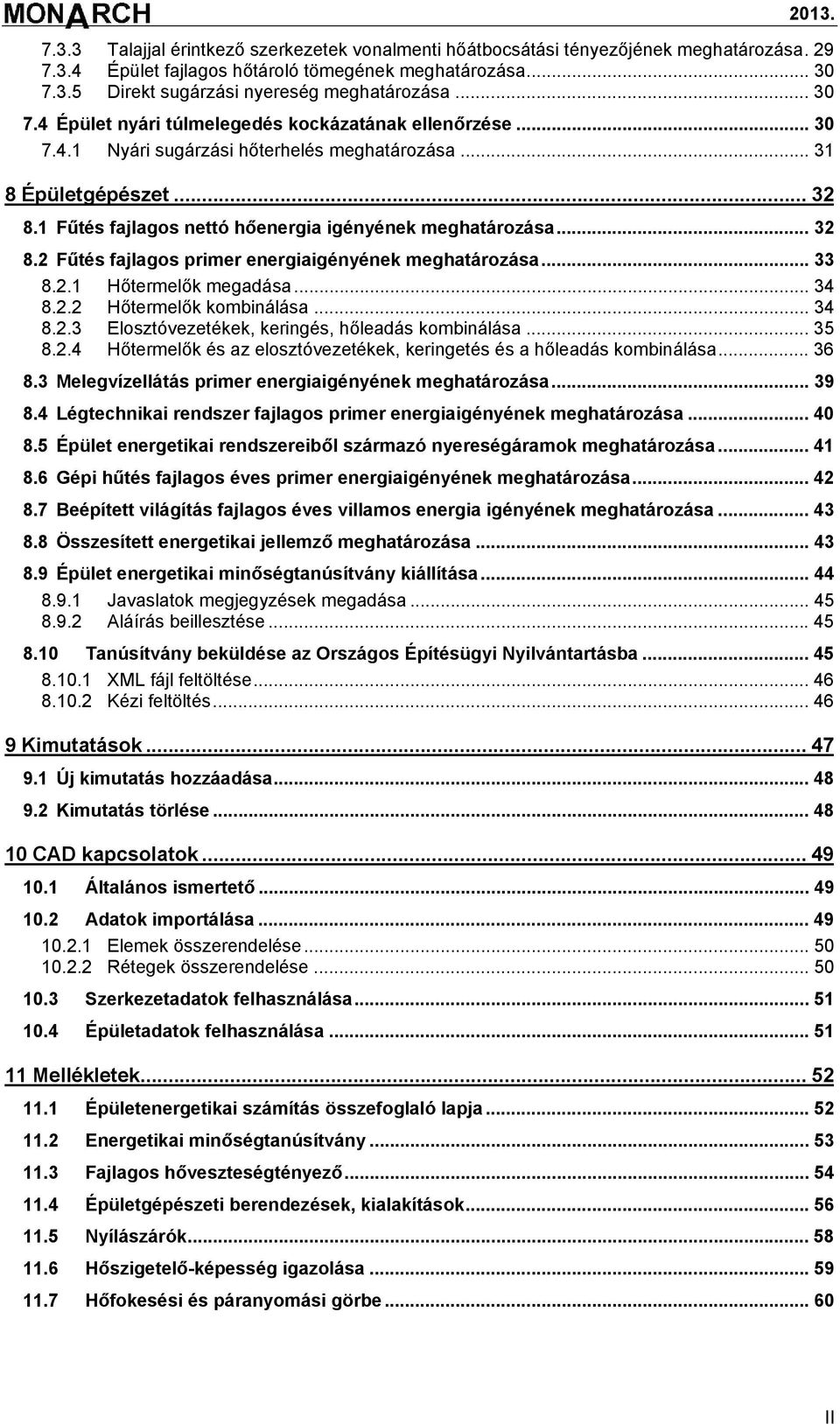
3 7.3.3 Talajjal érintkező szerkezetek vonalmenti hőátbocsátási tényezőjének meghatározása Épület fajlagos hőtároló tömegének meghatározása Direkt sugárzási nyereség meghatározása Épület nyári túlmelegedés kockázatának ellenőrzése Nyári sugárzási hőterhelés meghatározása Épületgépészet Fűtés fajlagos nettó hőenergia igényének meghatározása Fűtés fajlagos primer energiaigényének meghatározása Hőtermelők megadása Hőtermelők kombinálása Elosztóvezetékek, keringés, hőleadás kombinálása Hőtermelők és az elosztóvezetékek, keringetés és a hőleadás kombinálása Melegvízellátás primer energiaigényének meghatározása Légtechnikai rendszer fajlagos primer energiaigényének meghatározása Épület energetikai rendszereiből származó nyereségáramok meghatározása Gépi hűtés fajlagos éves primer energiaigényének meghatározása Beépített világítás fajlagos éves villamos energia igényének meghatározása Összesített energetikai jellemző meghatározása Épület energetikai minőségtanúsítvány kiállítása Javaslatok megjegyzések megadása Aláírás beillesztése Tanúsítvány beküldése az Országos Építésügyi Nyilvántartásba XML fájl feltöltése Kézi feltöltés Kimutatások Új kimutatás hozzáadása Kimutatás törlése CAD kapcsolatok Általános ismertető Adatok importálása Elemek összerendelése Rétegek összerendelése Szerkezetadatok felhasználása Épületadatok felhasználása Mellékletek Épületenergetikai számítás összefoglaló lapja Energetikai minőségtanúsítvány Fajlagos hőveszteségtényező Épületgépészeti berendezések, kialakítások Nyílászárók Hőszigetelő-képesség igazolása Hőfokesési és páranyomási görbe II
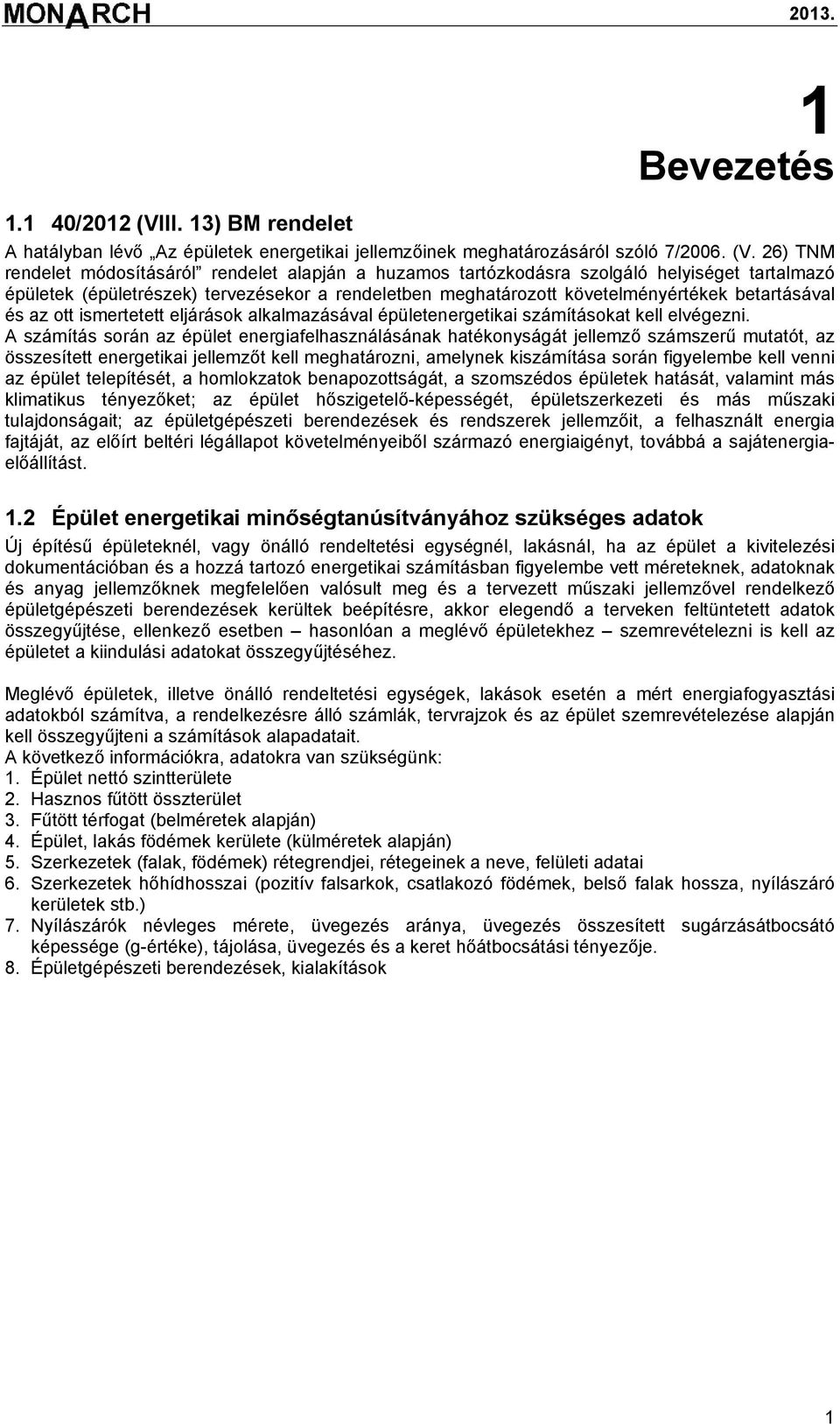
4 1 Bevezetés /2012 (VIII. 13) BM rendelet A hatályban lévő Az épületek energetikai jellemzőinek meghatározásáról szóló 7/2006. (V. 26) TNM rendelet módosításáról rendelet alapján a huzamos tartózkodásra szolgáló helyiséget tartalmazó épületek (épületrészek) tervezésekor a rendeletben meghatározott követelményértékek betartásával és az ott ismertetett eljárások alkalmazásával épületenergetikai számításokat kell elvégezni. A számítás során az épület energiafelhasználásának hatékonyságát jellemző számszerű mutatót, az összesített energetikai jellemzőt kell meghatározni, amelynek kiszámítása során figyelembe kell venni az épület telepítését, a homlokzatok benapozottságát, a szomszédos épületek hatását, valamint más klimatikus tényezőket; az épület hőszigetelő-képességét, épületszerkezeti és más műszaki tulajdonságait; az épületgépészeti berendezések és rendszerek jellemzőit, a felhasznált energia fajtáját, az előírt beltéri légállapot követelményeiből származó energiaigényt, továbbá a sajátenergiaelőállítást. 1.2 Épület energetikai minőségtanúsítványához szükséges adatok Új építésű épületeknél, vagy önálló rendeltetési egységnél, lakásnál, ha az épület a kivitelezési dokumentációban és a hozzá tartozó energetikai számításban figyelembe vett méreteknek, adatoknak és anyag jellemzőknek megfelelően valósult meg és a tervezett műszaki jellemzővel rendelkező épületgépészeti berendezések kerültek beépítésre, akkor elegendő a terveken feltüntetett adatok összegyűjtése, ellenkező esetben hasonlóan a meglévő épületekhez szemrevételezni is kell az épületet a kiindulási adatokat összegyűjtéséhez. Meglévő épületek, illetve önálló rendeltetési egységek, lakások esetén a mért energiafogyasztási adatokból számítva, a rendelkezésre álló számlák, tervrajzok és az épület szemrevételezése alapján kell összegyűjteni a számítások alapadatait. A következő információkra, adatokra van szükségünk: 1. Épület nettó szintterülete 2. Hasznos fűtött összterület 3. Fűtött térfogat (belméretek alapján) 4. Épület, lakás födémek kerülete (külméretek alapján) 5. Szerkezetek (falak, födémek) rétegrendjei, rétegeinek a neve, felületi adatai 6. Szerkezetek hőhídhosszai (pozitív falsarkok, csatlakozó födémek, belső falak hossza, nyílászáró kerületek stb.) 7. Nyílászárók névleges mérete, üvegezés aránya, üvegezés összesített sugárzásátbocsátó képessége (g-értéke), tájolása, üvegezés és a keret hőátbocsátási tényezője. 8. Épületgépészeti berendezések, kialakítások 1
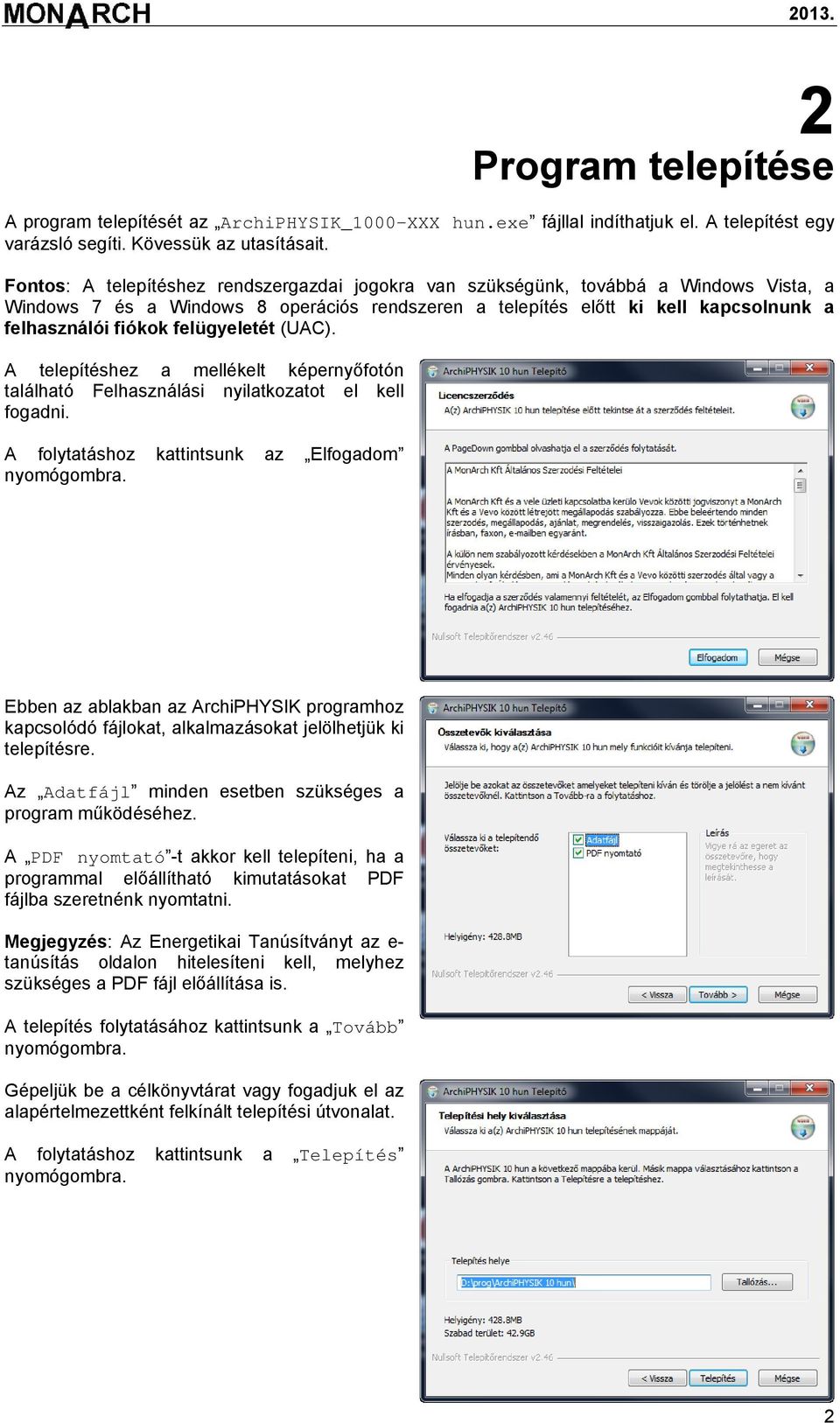
5 2 Program telepítése A program telepítését az ArchiPHYSIK_1000-XXX hun.exe fájllal indíthatjuk el. A telepítést egy varázsló segíti. Kövessük az utasításait. Fontos: A telepítéshez rendszergazdai jogokra van szükségünk, továbbá a Windows Vista, a Windows 7 és a Windows 8 operációs rendszeren a telepítés előtt ki kell kapcsolnunk a felhasználói fiókok felügyeletét (UAC). A telepítéshez a mellékelt képernyőfotón található Felhasználási nyilatkozatot el kell fogadni. A folytatáshoz kattintsunk az Elfogadom nyomógombra. Ebben az ablakban az ArchiPHYSIK programhoz kapcsolódó fájlokat, alkalmazásokat jelölhetjük ki telepítésre. Az Adatfájl minden esetben szükséges a program működéséhez. A PDF nyomtató -t akkor kell telepíteni, ha a programmal előállítható kimutatásokat PDF fájlba szeretnénk nyomtatni. Megjegyzés: Az Energetikai Tanúsítványt az e- tanúsítás oldalon hitelesíteni kell, melyhez szükséges a PDF fájl előállítása is. A telepítés folytatásához kattintsunk a Tovább nyomógombra. Gépeljük be a célkönyvtárat vagy fogadjuk el az alapértelmezettként felkínált telepítési útvonalat. A folytatáshoz kattintsunk a Telepítés nyomógombra. 2
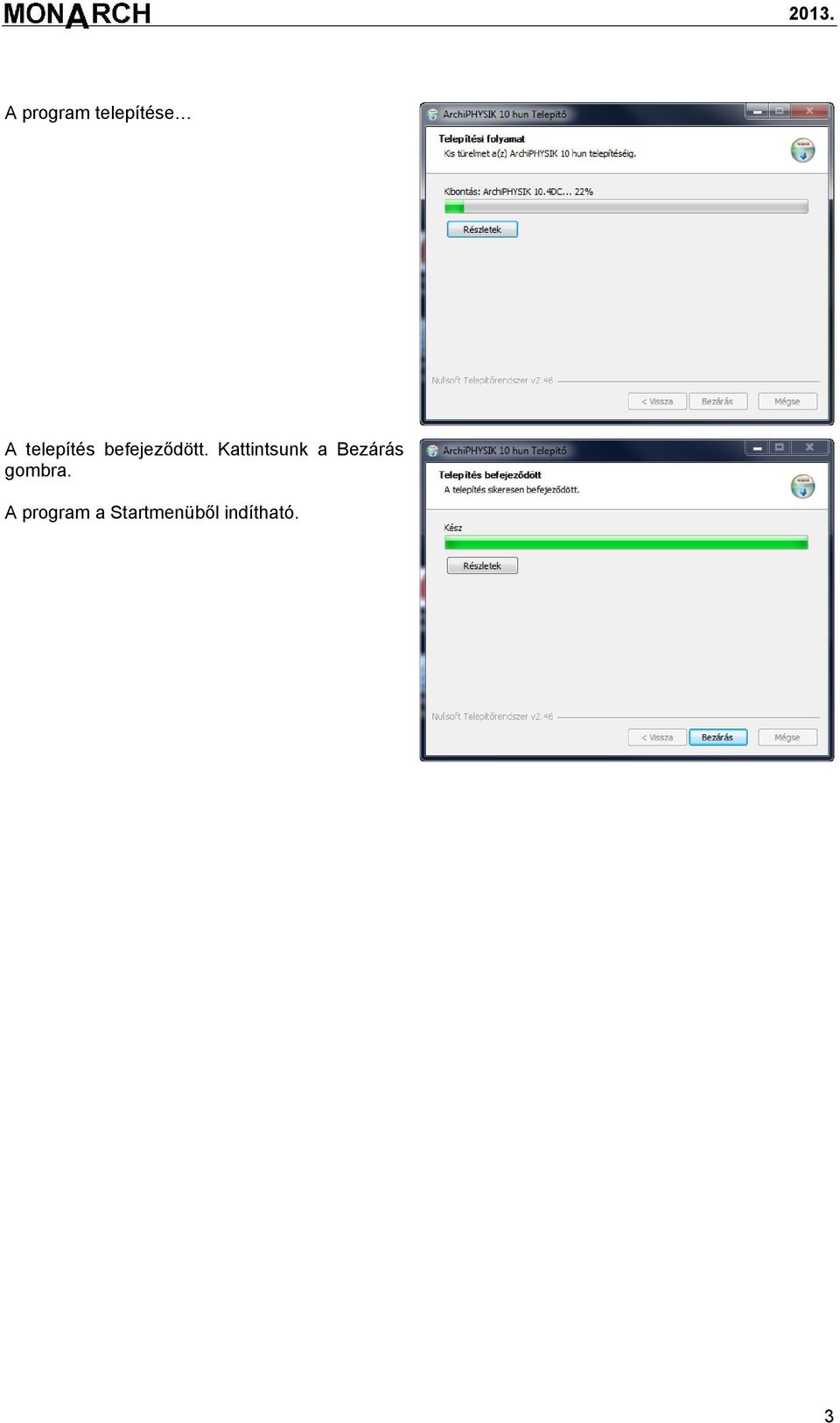
6 A program telepítése A telepítés befejeződött. Kattintsunk a Bezárás gombra. A program a Startmenüből indítható. 3
7 A programot, a telepítése után, a startmenüből indíthatjuk. Az első indításnál a mellékelt párbeszédablakban kell megadnunk a licencet. Ha nem rendelkezünk licenccel (egy 15 db karakterből álló kód), akkor a programot DEMO módban tudjuk csak elindítani. Megjegyzés: Ha a program már DEMO módban fut, akkor ezt az ablakot a program indítása után, a File Licencszám menüponttal jeleníthetjük meg. Demo mód korlátai: - törlés parancs nem használható - maximum 6 szerkezeteket hozhatunk létre - csak ideiglenes PDF fájl készíthető és mindegyik oldalon megjelenik a DEMO felirat. 3 ArchiPHYSIK aktiválása 4

8 4 Program ismertetése 4.1 Általános ismertető Az ArchiPHYSIK program az épületek energetikai számításainak elvégzésére, és az energetikai minőségtanúsítvány kiállítására használható. A fejlesztője az osztrák A-null GmbH, a magyarországi kis- és nagykereskedelmi forgalmazását a MONARCH Kft. végzi. Az épületfizikai számítás elvégzése során az ArchiPHYSIK programmal az épület fűtött térfogatát, az épülethéj felületét, az alkalmazott épületgépészeti berendezéseket és kialakításokat, továbbá az épülethéjat alkotó szerezetek rétegrendjét, tájolását és típusát határozhatjuk meg. A szerkezetek összeállítását egy rendezett, a felhasználó által is bővíthető adatbázis segítségével végezhetjük el. A szerkezetek vizsgálata során az MSZ EN ISO 6946 szabvány alapján kiszámított hőátbocsátási tényezőt és az MSZ EN ISO szabvány alapján meghatározott egyensúlyi nedvességállapot összehasonlítja a határértékekkel és megjeleníti, hogy a szerkezet megfelelő-e vagy nem. Az épülethéj felületét a szerkezetek felhasználásával végezhetjük, oly módon, hogy felületi adatokat rendelünk a szerkezetekhez. Az épülethéj felépítése közben meghatározásra kerül az épület nettó fűtött szintterülete és a fűtött térfogata, melyek ismeretében a program kiszámítja és ellenőrzi az épület átlagos hőátbocsátási tényezőjét, a nyári hőterhelését és a fajlagos hőveszteségtényezőjét. Az így meghatározott jellemzőket felhasználva és a 40/2012. (VIII. 13.) BM / 7/2006 (V. 24) TNM rendeletekben található épületgépészeti berendezések és kialakítások alkalmazásával, a programmal kiszámíthatjuk az épület összesített energetikai jellemzőjét, és meghatározhatjuk az épület energetikai besorolását. Az Energetikai minőségtanúsítványt és a hozzá tartozó kiegészítő kimutatásokat, jelentéseket nyomtathatjuk, vagy PDF fájlként a számítógépre menthetjük. A szerkezetek rétegfelépítését, méreteit meghatározhatjuk a manuális adatmegadás (begépelés) mellett a programhoz kapcsolható kiegészítésekkel is. Ebben az esetben a 2D-s vagy a 3D-s digitális tervből származó információkat (rétegfelépítés, felületi adatok) a program automatikusan átveszi a CAD programokból. Jelenleg AutoCAD, Google SketchUp, és ArchiCAD alatt használható kiegészítés igényelhető, melyekről a részletes leírást a 10. fejezetben találjuk. 4.2 Felhasználói felület A bal menüben három főmenüt ( Könyvtárak, Projekt-lista, Projekt ) és egy Törlés ikont találunk. A Projekt-lista főmenüben a programban megtalálható számításokat, projekteket láthatjuk, míg a Könyvtárak menüben a számításokhoz felhasználható adatok (anyagok, szerkezettípusok, szabványok) szerkesztését, módosítását, bővítését végezhetjük el. A Projekt főmenü csak egy megnyitott projekt esetén jelenik meg, mely további almenükre nyílik. A Projekt Szerkezetek menüben a szerkezetek rétegfelépítését, és rájuk vonatkozó épületfizikai számításokat, ellenőrzéseket hajthatjuk végre. 5
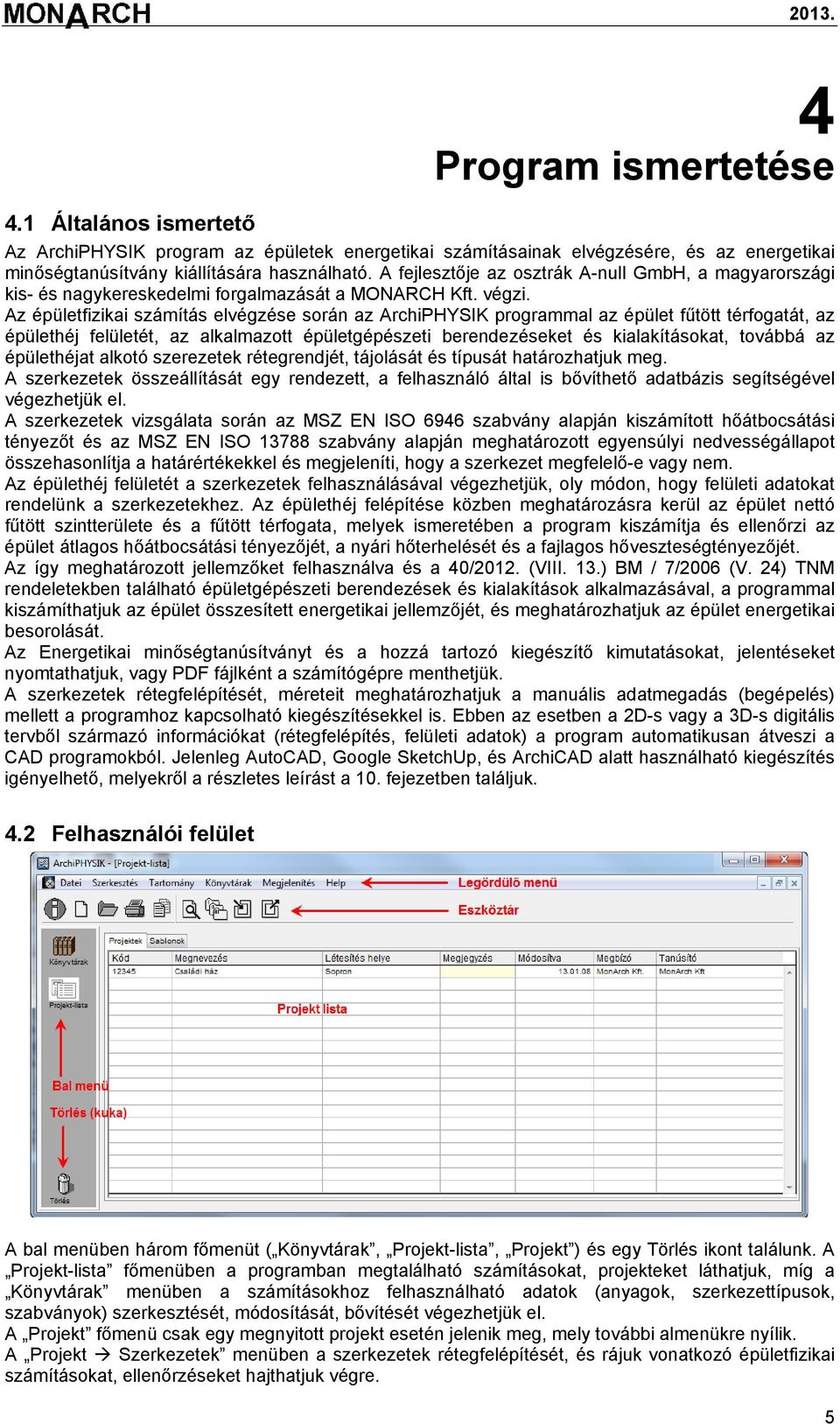
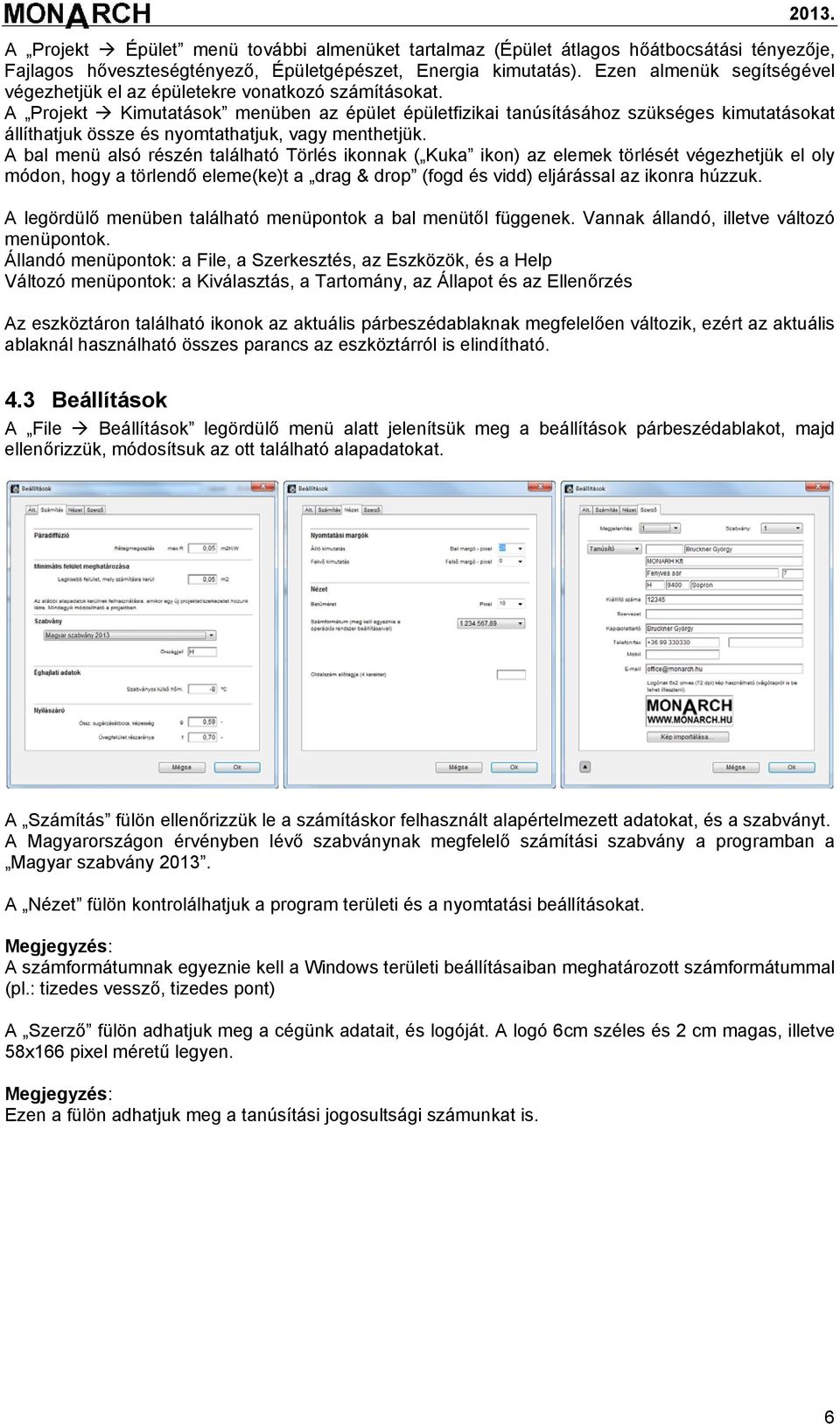
9 A Projekt Épület menü további almenüket tartalmaz (Épület átlagos hőátbocsátási tényezője, Fajlagos hőveszteségtényező, Épületgépészet, Energia kimutatás). Ezen almenük segítségével végezhetjük el az épületekre vonatkozó számításokat. A Projekt Kimutatások menüben az épület épületfizikai tanúsításához szükséges kimutatásokat állíthatjuk össze és nyomtathatjuk, vagy menthetjük. A bal menü alsó részén található Törlés ikonnak ( Kuka ikon) az elemek törlését végezhetjük el oly módon, hogy a törlendő eleme(ke)t a drag & drop (fogd és vidd) eljárással az ikonra húzzuk. A legördülő menüben található menüpontok a bal menütől függenek. Vannak állandó, illetve változó menüpontok. Állandó menüpontok: a File, a Szerkesztés, az Eszközök, és a Help Változó menüpontok: a Kiválasztás, a Tartomány, az Állapot és az Ellenőrzés Az eszköztáron található ikonok az aktuális párbeszédablaknak megfelelően változik, ezért az aktuális ablaknál használható összes parancs az eszköztárról is elindítható. 4.3 Beállítások A File Beállítások legördülő menü alatt jelenítsük meg a beállítások párbeszédablakot, majd ellenőrizzük, módosítsuk az ott található alapadatokat. A Számítás fülön ellenőrizzük le a számításkor felhasznált alapértelmezett adatokat, és a szabványt. A Magyarországon érvényben lévő szabványnak megfelelő számítási szabvány a programban a Magyar szabvány A Nézet fülön kontrolálhatjuk a program területi és a nyomtatási beállításokat. Megjegyzés: A számformátumnak egyeznie kell a Windows területi beállításaiban meghatározott számformátummal (pl.: tizedes vessző, tizedes pont) A Szerző fülön adhatjuk meg a cégünk adatait, és logóját. A logó 6cm széles és 2 cm magas, illetve 58x166 pixel méretű legyen. Megjegyzés: Ezen a fülön adhatjuk meg a tanúsítási jogosultsági számunkat is. 6
10 5 Projektkezelés 5.1 Új projekt létrehozása Kattintsunk az eszköztáron az Új projekt ikonra, vagy a Fájl Új projekt menüpontra. Az új projekt létrehozása után adjuk meg az épület azonosításához szükséges adatokat (projektkód, megnevezés, irányítószám, utca, házszám). Az irányítószám begépelése után a program automatikusan megjeleníti a település nevét és meghatározza a szabványos, külső hőmérsékletet, majd állítsuk be, illetve ellenőrizzük le a beállított szabványt és épülettípust. Az Épületadatok fülön elhelyezhetjük a tanúsított épület fényképét, látványtervét. A kép beillesztéshez kattintsunk a Kép importálása nyomógombra. Megjegyzés: A fénykép mérete (SZ x M) ne legyen nagyobb, mint 15x10 cm, illetve 450x300 pixel. 7
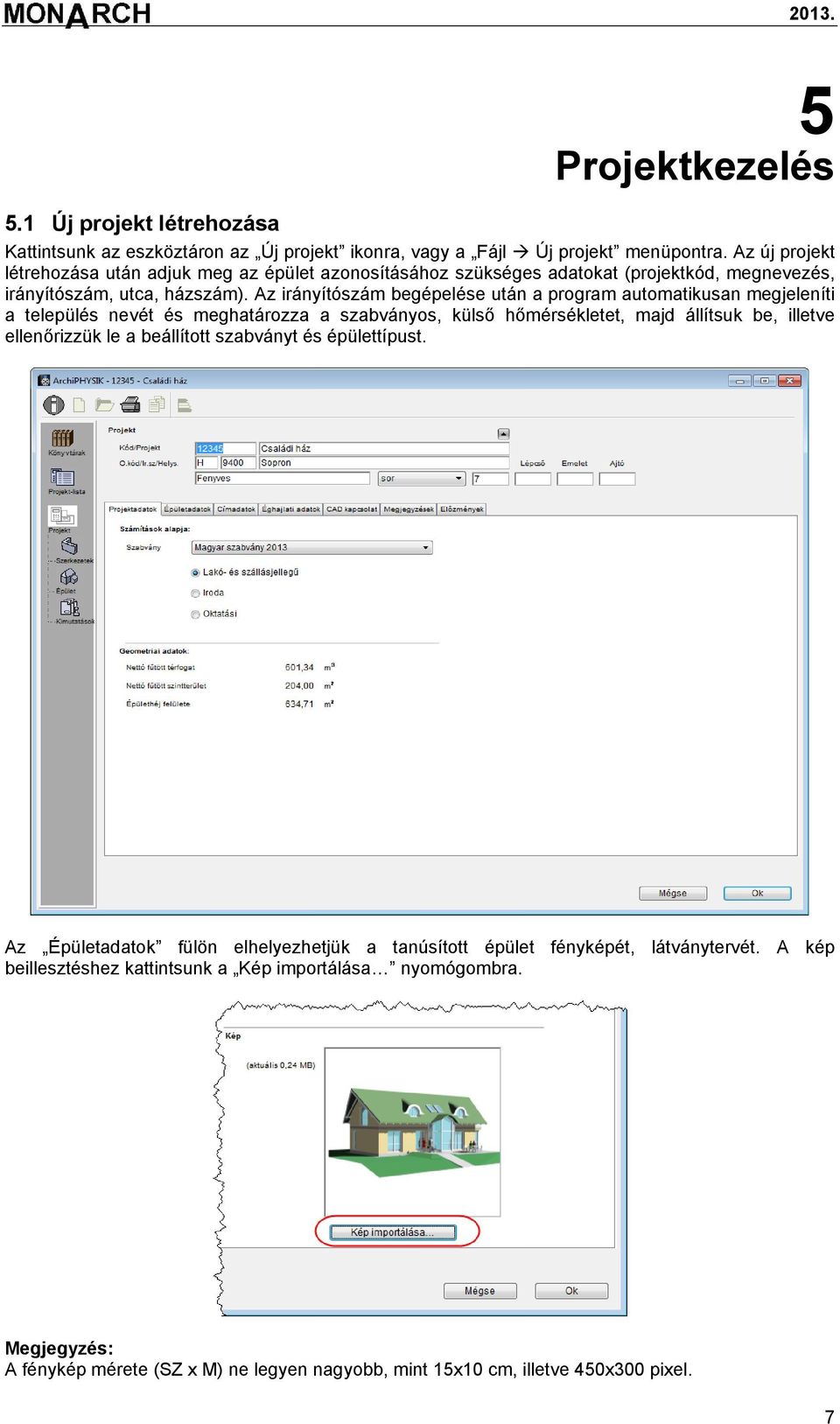
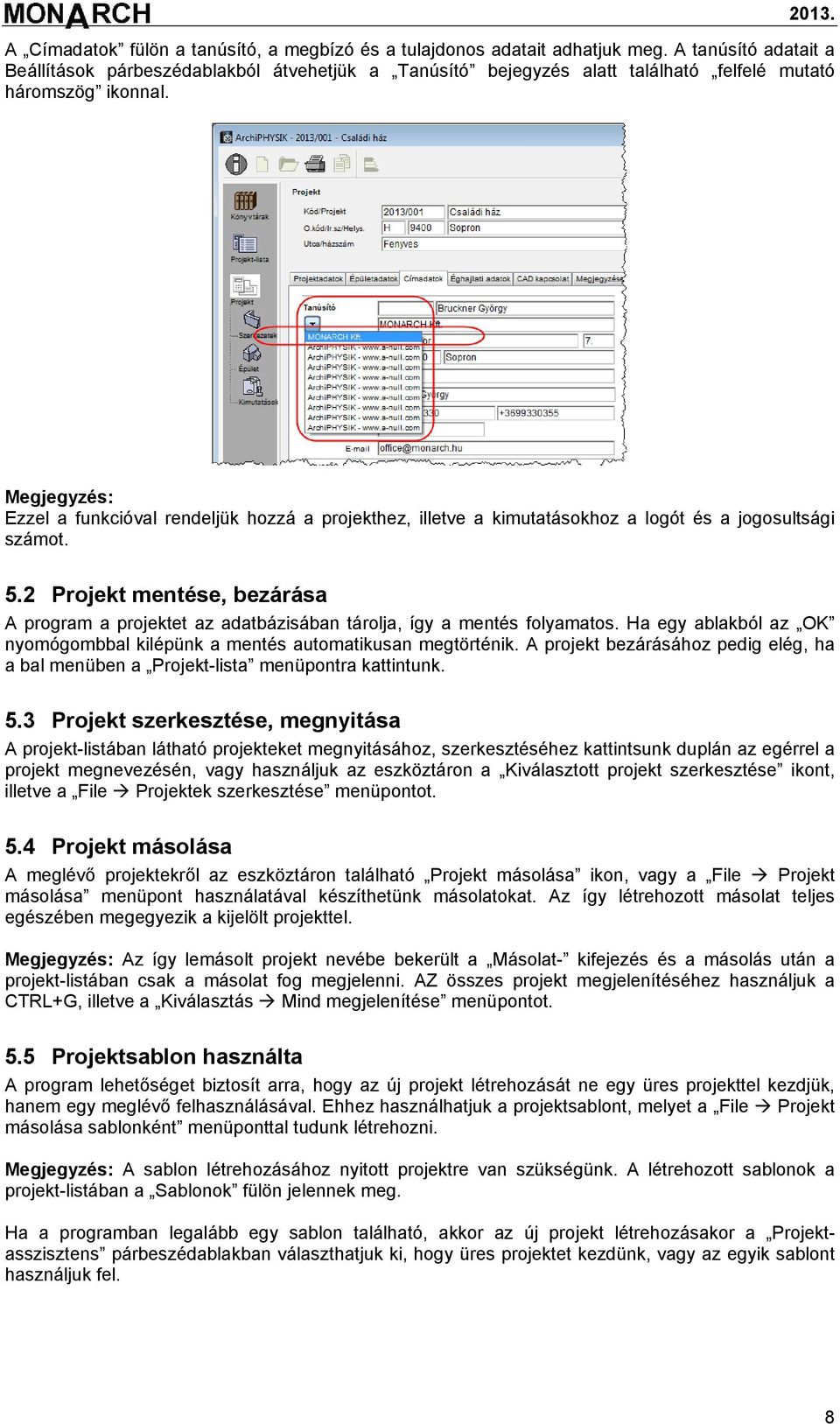
11 A Címadatok fülön a tanúsító, a megbízó és a tulajdonos adatait adhatjuk meg. A tanúsító adatait a Beállítások párbeszédablakból átvehetjük a Tanúsító bejegyzés alatt található felfelé mutató háromszög ikonnal. Megjegyzés: Ezzel a funkcióval rendeljük hozzá a projekthez, illetve a kimutatásokhoz a logót és a jogosultsági számot. 5.2 Projekt mentése, bezárása A program a projektet az adatbázisában tárolja, így a mentés folyamatos. Ha egy ablakból az OK nyomógombbal kilépünk a mentés automatikusan megtörténik. A projekt bezárásához pedig elég, ha a bal menüben a Projekt-lista menüpontra kattintunk. 5.3 Projekt szerkesztése, megnyitása A projekt-listában látható projekteket megnyitásához, szerkesztéséhez kattintsunk duplán az egérrel a projekt megnevezésén, vagy használjuk az eszköztáron a Kiválasztott projekt szerkesztése ikont, illetve a File Projektek szerkesztése menüpontot. 5.4 Projekt másolása A meglévő projektekről az eszköztáron található Projekt másolása ikon, vagy a File Projekt másolása menüpont használatával készíthetünk másolatokat. Az így létrehozott másolat teljes egészében megegyezik a kijelölt projekttel. Megjegyzés: Az így lemásolt projekt nevébe bekerült a Másolat- kifejezés és a másolás után a projekt-listában csak a másolat fog megjelenni. AZ összes projekt megjelenítéséhez használjuk a CTRL+G, illetve a Kiválasztás Mind megjelenítése menüpontot. 5.5 Projektsablon használta A program lehetőséget biztosít arra, hogy az új projekt létrehozását ne egy üres projekttel kezdjük, hanem egy meglévő felhasználásával. Ehhez használhatjuk a projektsablont, melyet a File Projekt másolása sablonként menüponttal tudunk létrehozni. Megjegyzés: A sablon létrehozásához nyitott projektre van szükségünk. A létrehozott sablonok a projekt-listában a Sablonok fülön jelennek meg. Ha a programban legalább egy sablon található, akkor az új projekt létrehozásakor a Projektasszisztens párbeszédablakban választhatjuk ki, hogy üres projektet kezdünk, vagy az egyik sablont használjuk fel. 8
12 5.6 Projekt törlése A projektek törléséhez a Delete nyomógombot, illetve a bal menü alsó részén található kuka ikont használhatjuk. A kukával történő törléshez a törlendő projektet a kukára kell vonszolni, a fogd és vidd eljárás segítségével. 5.7 Projekt exportálása A program az összes adatot az adatbázisában tárolja. Ha át szeretnénk másolni az egyik projektet egy másik gépre, vagy archiválni szeretnénk, akkor kell alkalmaznunk a projekt exportálását. Ebben az esetben egy APH kiterjesztésű fájlként kerül mentésre a projekt. Jelöljük ki a projekt-listában az exportálandó projektet, majd az eszköztáron kattintsunk az Projekt exportálása ikonra, vagy válasszuk a File Projektek exportálása menüpontot. A megjelenő ablakban választhatjuk ki az exportfájl típusát (ArchiPHYSIK-fájl) és adhatjuk meg a fájl nevét. Ha a Törli a mentett bejegyzéseket jelölőnégyzet bekapcsolt állapotban van, akkor az exportáláskor automatikusan törlésre kerül a projekt a programból. 5.8 Projekt importálása Az exportálással készített fájlokat az importálással tudjuk beolvasni. Ehhez használjuk az eszköztárról a ArchiPHYSIK projekt importálása ikont, vagy a File Projektek importálása menüpontot. A megjelenő ablakban válasszuk ki az ArchiPHYSIK projektfájl rádiógombot. Az APS-fájl rádiógombot a CAD programból előállított fájl beolvasásakor kell választani (a részletes leírását az utolsó fejezetben találhatjuk meg). 9
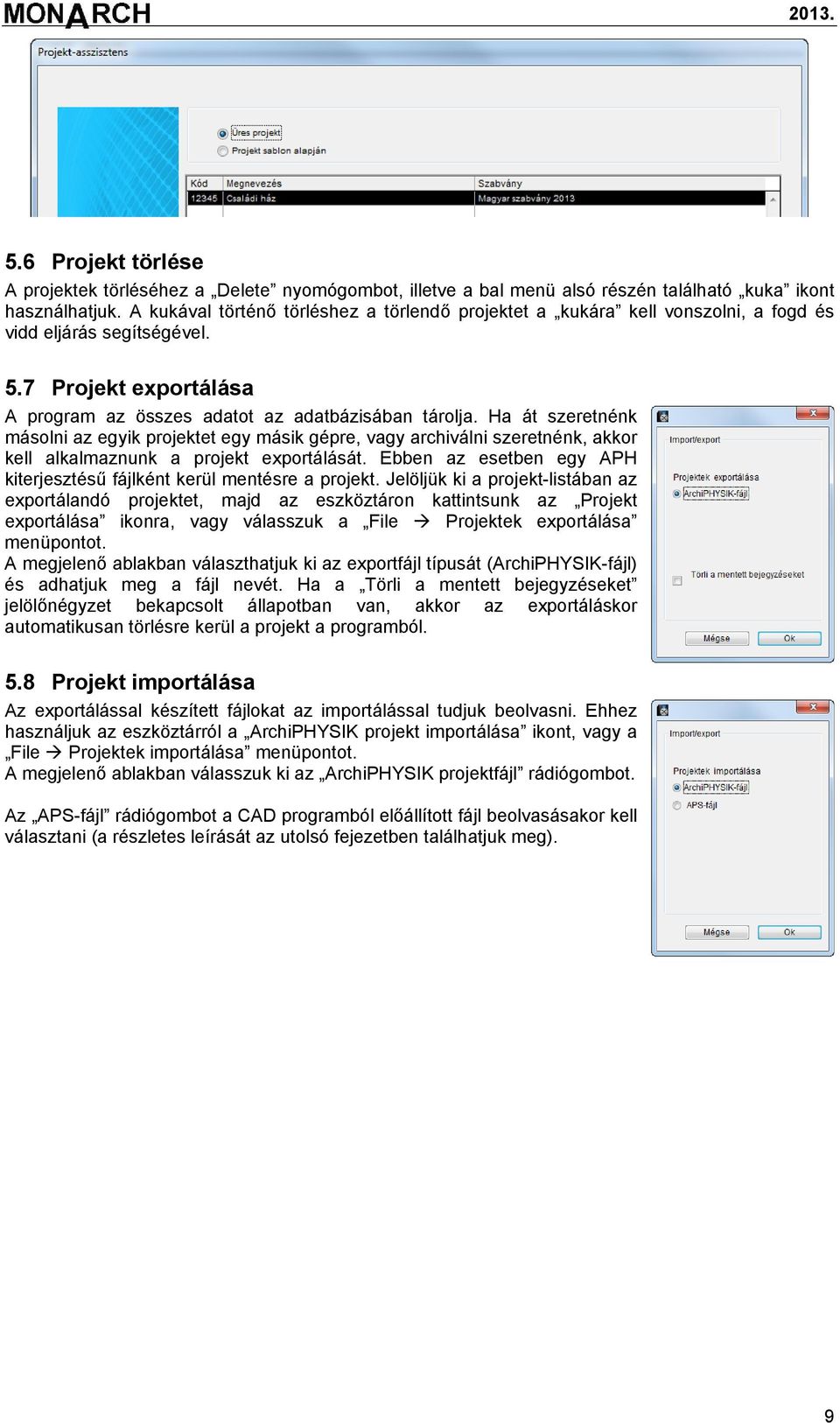
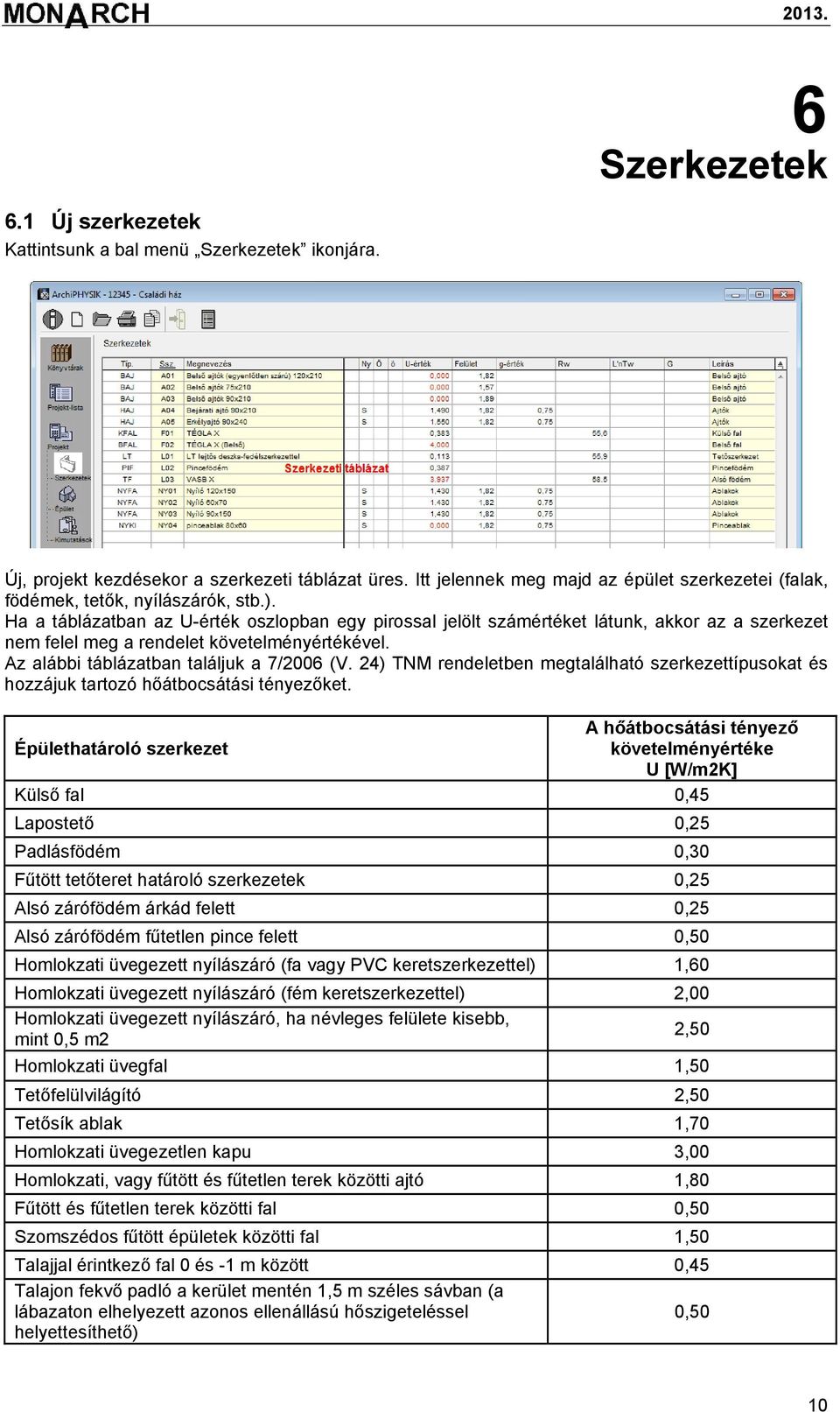
13 6 Szerkezetek 6.1 Új szerkezetek Kattintsunk a bal menü Szerkezetek ikonjára. Új, projekt kezdésekor a szerkezeti táblázat üres. Itt jelennek meg majd az épület szerkezetei (falak, födémek, tetők, nyílászárók, stb.). Ha a táblázatban az U-érték oszlopban egy pirossal jelölt számértéket látunk, akkor az a szerkezet nem felel meg a rendelet követelményértékével. Az alábbi táblázatban találjuk a 7/2006 (V. 24) TNM rendeletben megtalálható szerkezettípusokat és hozzájuk tartozó hőátbocsátási tényezőket. A hőátbocsátási tényező Épülethatároló szerkezet követelményértéke U [W/m2K] Külső fal 0,45 Lapostető 0,25 Padlásfödém 0,30 Fűtött tetőteret határoló szerkezetek 0,25 Alsó zárófödém árkád felett 0,25 Alsó zárófödém fűtetlen pince felett 0,50 Homlokzati üvegezett nyílászáró (fa vagy PVC keretszerkezettel) 1,60 Homlokzati üvegezett nyílászáró (fém keretszerkezettel) 2,00 Homlokzati üvegezett nyílászáró, ha névleges felülete kisebb, mint 0,5 m2 2,50 Homlokzati üvegfal 1,50 Tetőfelülvilágító 2,50 Tetősík ablak 1,70 Homlokzati üvegezetlen kapu 3,00 Homlokzati, vagy fűtött és fűtetlen terek közötti ajtó 1,80 Fűtött és fűtetlen terek közötti fal 0,50 Szomszédos fűtött épületek közötti fal 1,50 Talajjal érintkező fal 0 és -1 m között 0,45 Talajon fekvő padló a kerület mentén 1,5 m széles sávban (a lábazaton elhelyezett azonos ellenállású hőszigeteléssel 0,50 helyettesíthető) 10
14 6.2 Réteges szerkezetek Új szerkezet létrehozásához kattintsunk az eszköztáron az Új szerkezet létrehozása ikonra vagy használjuk a párbeszédablak jobb alsó sarkában található + nyomógombot. A megjelenő ablakban válasszuk ki a szerkezet típusát (réteges, nyílászáró), majd a hőáramlás irányát (vízszintes, fentről le, lentről fel) és a belső, külső tér hőmérsékletét. Réteges szerkezet kiválasztásakor három kialakítás közül választhatunk: - Réteges szerkezet - homogén / inhomogén, - Réteges szerkezet - összetett szerk. (rész-szerkezet), - Réteges szerkezet - összetett szerkezet típus Réteges szerkezet - homogén / inhomogén A szerkezet típusának kiválasztása után az alábbi ablakban végezhetjük el a szerkezet rétegfelépítését és épületfizikai ellenőrzését. Azzal, hogy meghatároztuk a szerkezet típusát az ablak alsó részén, megjelenik a hozzátartozó követelményérték is. 11
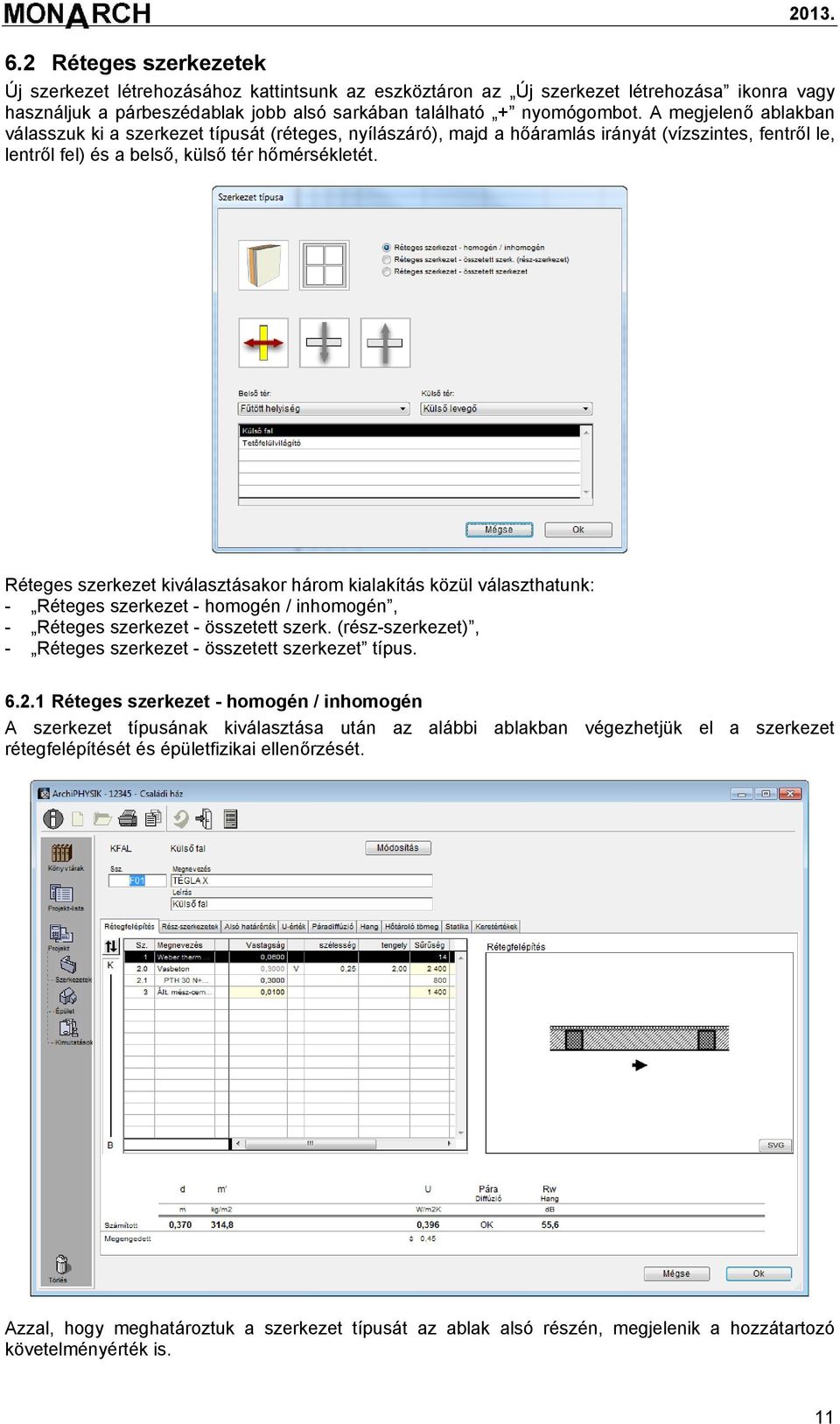
15 A rétegek hozzáadásához szükségünk van egy segédablak megjelenítésére is. Kattintsunk az eszköztáron az Adat asszisztens megjelenítése/elrejtése ikonra. Ebből az ablakból a rétegeket a drag & drop ( fogd és vidd ) eljárás segítségével adhatjuk hozzá a szerkezethez. A lista csoportosítva, ABC sorrendben jelenik meg és a Keresés beviteli mező segítségével kereshetünk is benne. A kiválasztott anyag áthúzása után a megjelenő párbeszédablakban adhatjuk meg, illetve ellenőrizhetjük az anyag vastagságát, az épületfizikai jellemzőit és itt állíthatjuk be, hogy az adott réteg homogén, inhomogén, vagy alréteg. A homogén réteg olyan réteg, melynek az anyaga a szerkezet egészére tekintve nem változik (pl.: Külső szigetelő réteg). Az inhomogén réteg olyan réteg, amely a szerkezet adott rétegét meghatározott távolságonként megszakítja és eltérő anyagból áll (pl.: Ismétlődő pillér a falazatban). Az alréteg az inhomogén réteg ismétlődése között található kitöltő réteg (pl.: Pillérek közötti falszakasz). 12
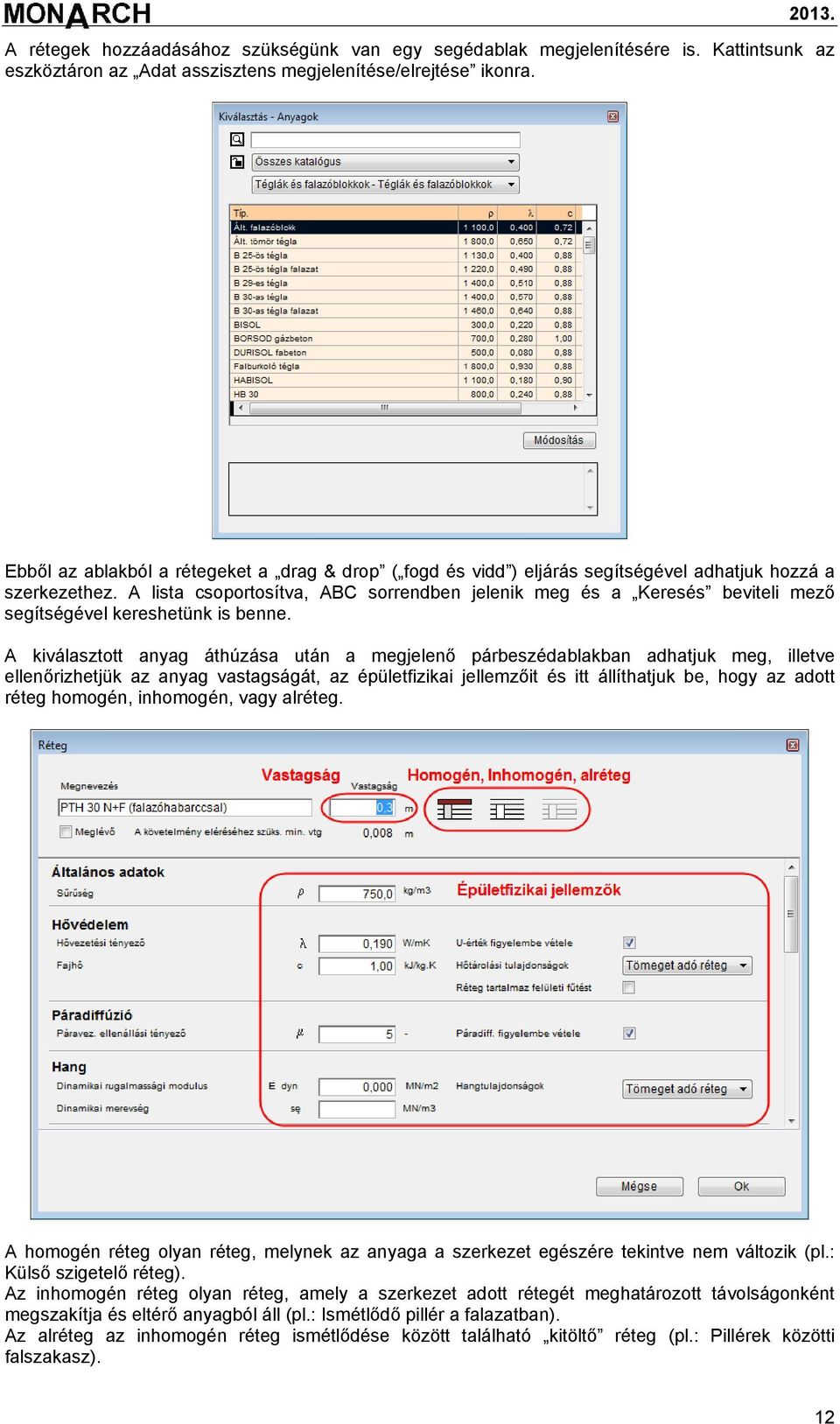
16 Inhomogén réteg létrehozásakor az elhelyezkedését, irányát (vízszintes, vagy függőleges), szélességét és tengelytávolságát kell megadni. A réteg vastagságát az alréteg(ek) vastagsága fogja meghatározni Az alréteg megadása után az rétegfelépítésnél az inhomogén réteget és az alréteget összerendeli a program és az alábbi képernyőfotón látható módon jeleníti meg. Az inhomogén réteg elhelyezkedése, iránya miatt a rétegfelépítés előnézeti képen található nyíllal lehet váltani a vízszintes, illetve a függőleges szerkezetmetszet között. Az anyagok, rétegek hozzáadását addig ismételgessük, amíg össze nem áll a kívánt rétegsorrend. Ha módosítani akarjuk a rétegek sorrendjét, akkor az egérrel jelöljük ki az áthelyezendő réteget és fogd és vidd eljárással mozgassuk a megfelelő helyre (a beillesztés helyét egy kis háromszög jelzi). Ha a szerkezet egész rétegrendjét meg szeretnénk fordítani, akkor a táblázat mellett található nyomógombra kattintsunk. A ikon alatt található betűk a felépítés irányát jelzik: - K-B: Külső, Belső - A-F Alsó, Felső - F-A Felső, Alsó 13

17 Ha nem a rétegsorrendet, hanem a réteg anyagát szeretnénk módosítani, lecserélni, akkor használjuk a segédablakban található Módosítás nyomógombot. A módosítás lépései a következők: 1. Jelenítsük meg az Adat-asszisztens ablakot. 2. Jelöljük ki táblázatban azt a réteget, amit le szeretnénk cserélni, közben figyeljük meg, hogy a segédablakban a hozzátartozó anyag-csoport jelenik meg, és a listában is kijelölésre kerül a táblázatban kiválasztott réteg. 3. Válasszuk ki az új anyagot a segédablakban (lehet más anyag-csoportból is) 4. Kattintsunk a Módosítás nyomógombra. Így a táblázatban és a segédablakban kiválasztott anyagot kicseréltük. Ha olyan réteget választottunk, aminél a vastagsági adata nem rögzített (pl. nem tégla), akkor a csere közben ez az érték nem változik. A hőátbocsátási tényezőt a program az MSZ EN ISO 6946 szabvány alapján határozza meg, a páradiffúziót pedig az MSZ EN ISO szabvány alapján. A szerkezet akkor felel meg a szabványban rögzített követelményértékeknek, ha az U érték a követelményértéknél kisebb és a Páradiffúziónál egy OK felirat látható. A számítás eredményét szemléltető hőfokesési görbét illetve a páranyomás görbét az U-érték, illetve a Páradiffúzió fülön tekinthetjük meg. A rétegrend kialakítása közben az MSZ EN ISO 13786:2000 szabványnak megfelelően a szerkezet hőtároló tömege is meghatározásra kerül, amelyet a Hőtárolás fülön tekinthetünk meg. Amikor inhomogén réteg, illetve alréteg is található a rétegfelépítésnél, akkor az ablakban további fülek jelennek meg: Rész-szerkezet, Alsó határérték. A program a követelményérték ellenőrzését minden egyes rétegrendre elvégzi. Amikor inhomogén réteget is létrehoztunk, akkor az U-érték és a Páradiffúzió fülön a válthatunk a különböző rétegrendek között. ikonnal 1. rétegrend 2. rétegrend 14
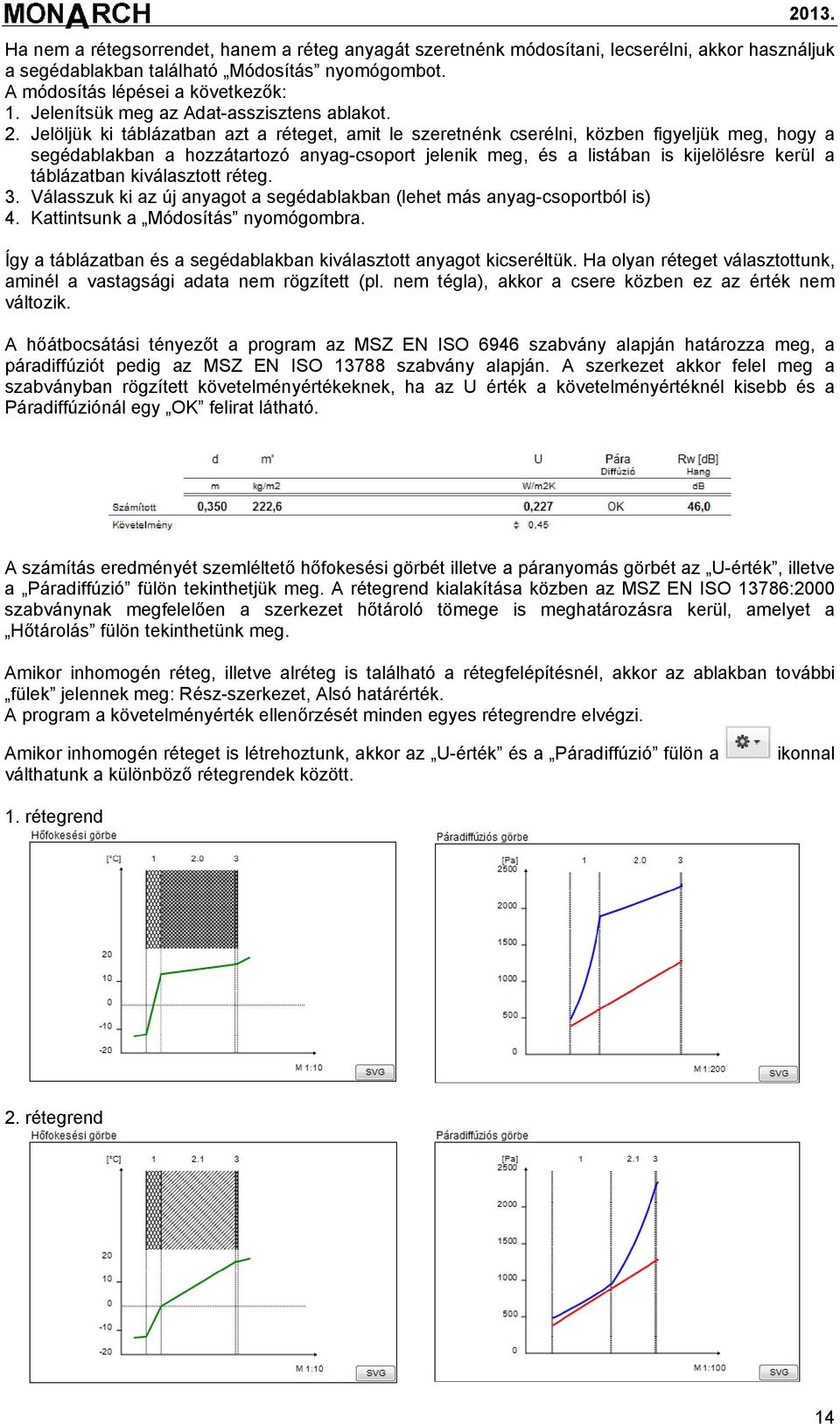
18 A Keretértékek fülön ellenőrizhetjük a szerkezethez hozzárendelt, a szabvány szerint rögzített, hőátadási tényezőket, hőátadási ellenállásokat, és a páradiffúzióhoz kapcsolódó alapadatokat. A szerkezet mentéséhez kattintsunk az Ok nyomógombra Réteges szerkezet - összetett szerkezet (rész-szerkezet) Összetett szerkezet (rész-szerkezet) felhasználásával összetett réteges szerkezeteket készíthetünk. Az ilyen típusú szerkezetek rétegei csak homogén rétegek lehetnek. Ebből a szerkezettípusból állíthatjuk össze az összetett szerkezet szerkezetet. Az összeállítása megegyezik az előző szerkezetnél leírtakkal Az így létrehozott szerkezeteknél a szerkezeti táblázatban egy z jelölést találunk Réteges szerkezet - összetett szerkezetek Ebben az ablakban a Réteges szerkezet - összetett szerkezet (rész-szerkezet) típusú szerkezetekből állíthatunk össze szerkezetet (eltérő rétegrendű, de azonos vastagságú szerkezetek). 15
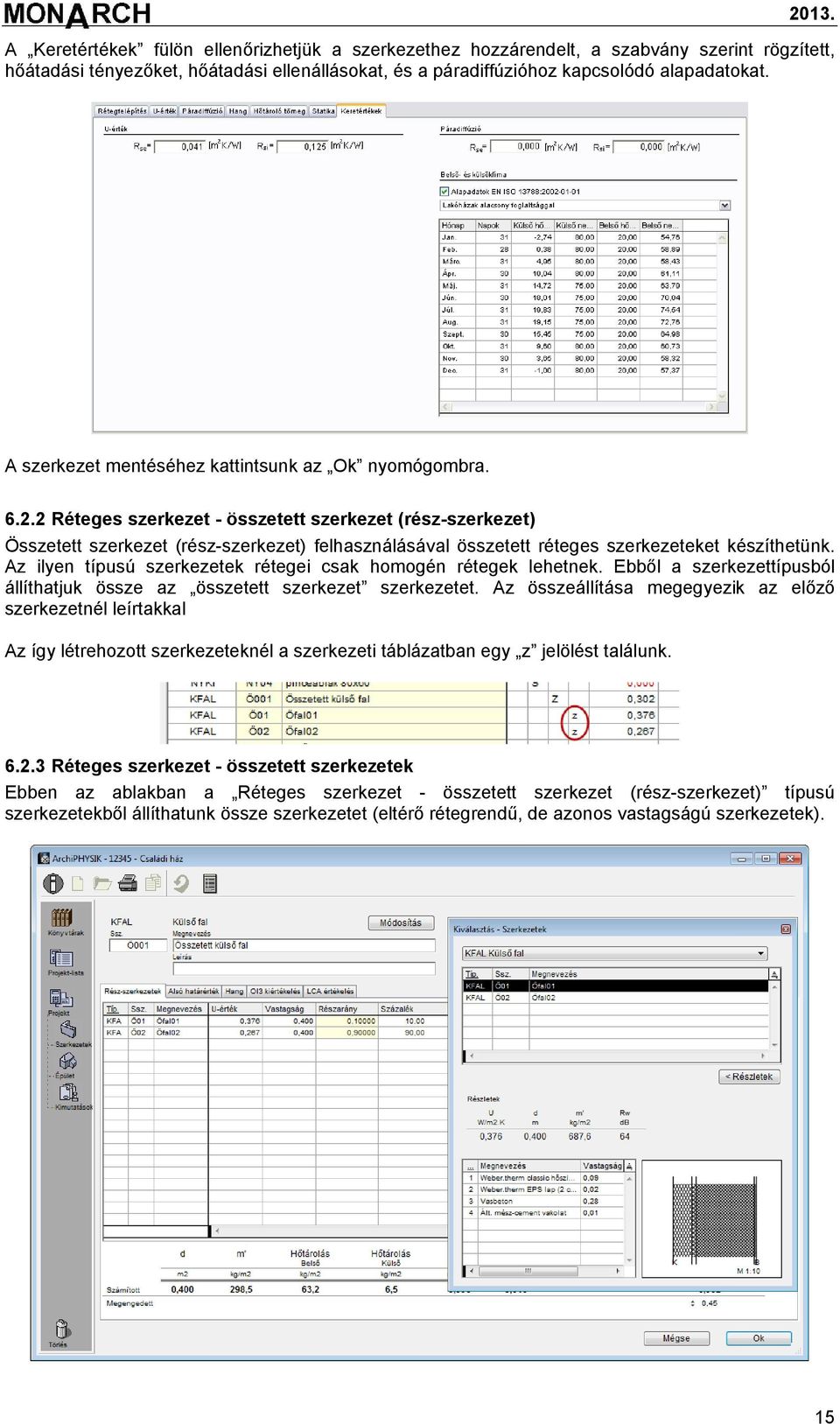
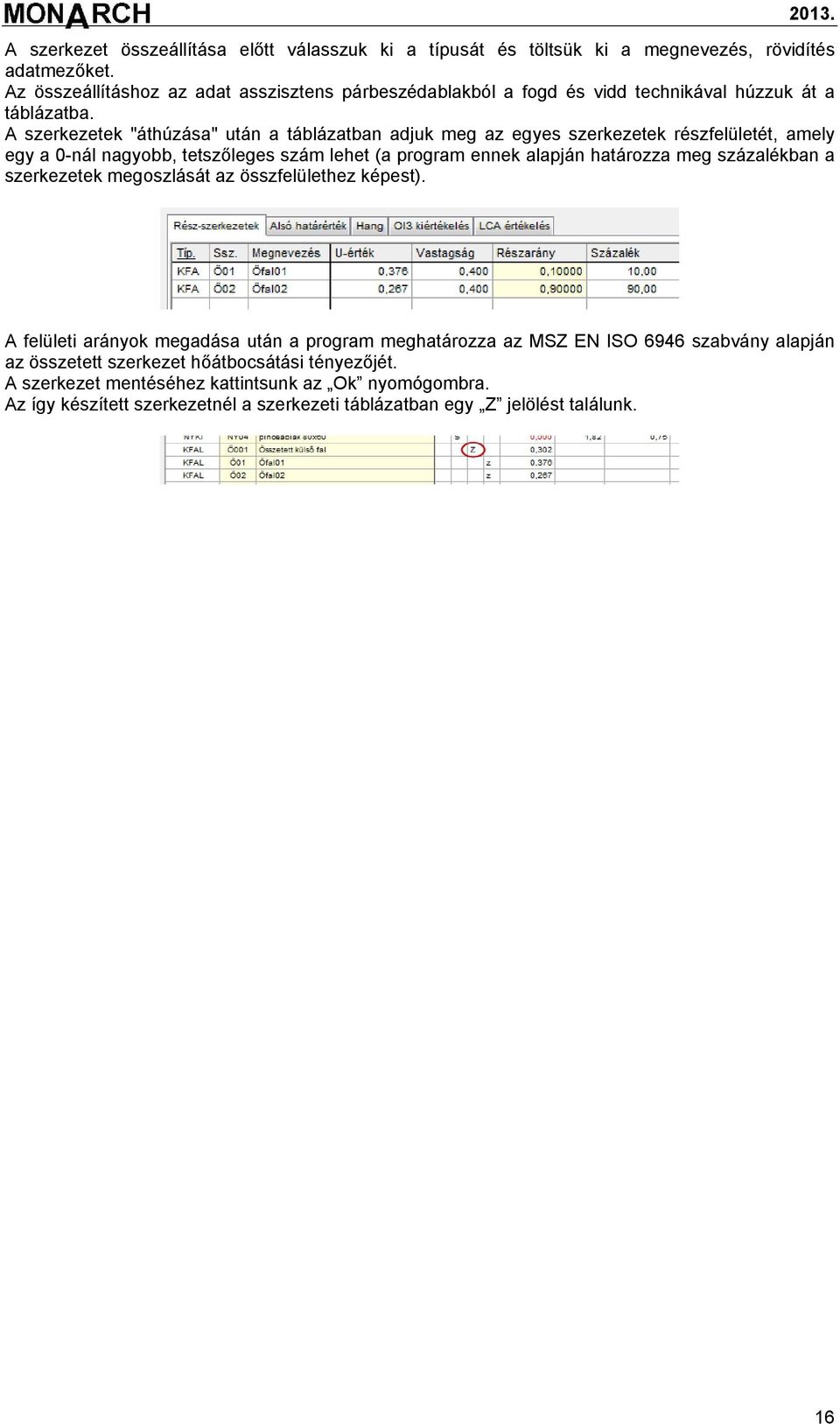
19 A szerkezet összeállítása előtt válasszuk ki a típusát és töltsük ki a megnevezés, rövidítés adatmezőket. Az összeállításhoz az adat asszisztens párbeszédablakból a fogd és vidd technikával húzzuk át a táblázatba. A szerkezetek "áthúzása" után a táblázatban adjuk meg az egyes szerkezetek részfelületét, amely egy a 0-nál nagyobb, tetszőleges szám lehet (a program ennek alapján határozza meg százalékban a szerkezetek megoszlását az összfelülethez képest). A felületi arányok megadása után a program meghatározza az MSZ EN ISO 6946 szabvány alapján az összetett szerkezet hőátbocsátási tényezőjét. A szerkezet mentéséhez kattintsunk az Ok nyomógombra. Az így készített szerkezetnél a szerkezeti táblázatban egy Z jelölést találunk. 16
20 6.3 Nyílászárók A nyílászáró létrehozásához kattintsunk az eszköztár Új szerkezet létrehozása ikonjára vagy kattintsunk a párbeszédablak jobb alsó sarkában található + nyomógombra. A megjelenő szerkezettípus kiválasztása ablakban jelöljük ki a Nyílászárók -at, válasszuk ki a hőáramlást és a külső belső tér hőmérsékletét, majd a listából válasszuk ki a rendeletben megtalálható nyílászáró típust és kattintsunk az OK nyomógombra. Ezután a következő párbeszédablak jelenik meg a képernyőn: Ebben az ablakban állíthatjuk össze a nyílászárók részeit, geometriáját. Külön adhatjuk meg az üvegezés összesített sugárzásátbocsátó képességét (nyári árnyékoló szerkezetet nem figyelembe véve), az üvegezés hőátbocsátási tényezőjét, a keret U-értékét, és a keret, üveg összeillesztésénél megtalálható vonalmenti hőátbocsátási tényezőt. 17
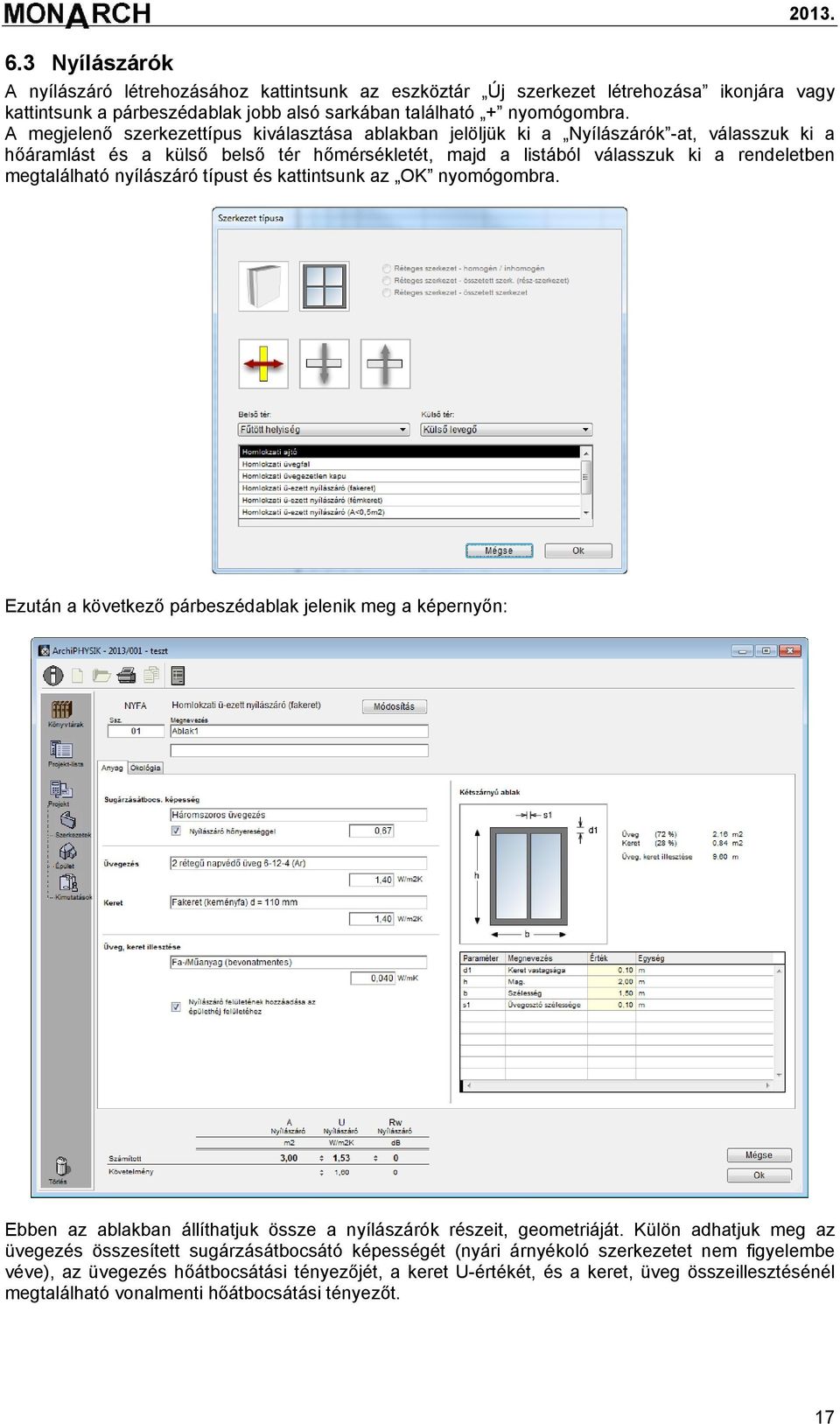
21 A nyílászáró adatait begépeléssel vagy a segédablakban megjelenő listából adhatjuk meg. Míg a típusát a segédablakból választhatjuk ki. Megjegyzés: Az ablakok megfelelő megjelenítéséhez szükséges az ingyenes Quick Time program. A nyílászáró geometriai adatait (szélesség, magasság, kerület, üvegezés felülete, keret felülete) megadhatjuk a beépített típusok felhasználásával, vagy manuálisan, begépeléssel is. Az adatok megadása után a program az alábbi képlet alapján határozza meg a nyílászárók hőátbocsátási tényezőjének értékét: U Aü U ü A U Ahol: [W/m 2 K] A ü : Üvegezés felülete Aü Ak U ü : Üvegezés hőátbocsátási tényezője A k : Keret felülete U k : Keret hőátbocsátási tényezője l: Keret és az üvegezés összeeresztésének hossza : Vonalmenti hőátbocsátási tényező a keret és az üvegezés összeeresztése mentén A program csak azoknál a nyílászárónál számol sugárzási nyereséget ahol az Anyag fülön található Nyílászáró hőnyereséggel kapcsoló be van jelölve. Az így bejelölt nyílászáróknál a szerkezeti táblázatban egy S betű látható. k k l Megjegyzés: A nyílászáró létrehozásakor a Nyílászáró felületének hozzáadása az épülethéj felületéhez kapcsolóval a fix illetve a módosítható méretű ablakot tudunk létrehozni. 18
22 6.4 Szerkezetek módosítása A táblázatban található szerkezeteket módosíthatjuk. Jelöljük ki a szerkezetet és kattintsunk az eszköztáron a Szerkesztés ikonra, vagy a Fájl Szerkezet szerkesztése menüpontra, továbbá alkalmazhatjuk a duplakattintást a szerkezet megnevezésén is. A nyílászárók szerkesztésekor egyszerre többet is kijelölhetünk. Ilyenkor az alábbi ablakban tudjuk megadni a nyílászárók adatait. 6.5 Szerkezetek másolása a könyvtárba Ha az aktuális projektben létrehozott szerkezetet később is fel szeretnénk használni, akkor jelöljük ki a szerkezetet és kattintsunk az eszköztáron található a Kijelölt elem másolása a könyvtárba ikonra, vagy használjuk a File Szerkezet másolása az adatbázisba menüpontot. Az így elmentett szerkezeteket nem kell újra és újra előállítani, hanem elég csak beilleszteni az adatbázisból, így a szerkezetek felépítésére fordított idő csökkenthető. 6.6 Szerkezetek létrehozása a könyvtárból Az adatbázisból a szerkezeti-lista megjelenítésekor tudjuk beolvasni az ott található szerkezeteket. Jelenítsük meg az Adat-asszisztens segédablakot, majd válasszuk ki a beillesztendő szerkezet típusát és a fogd és vidd eljárással vonszoljuk át a szerkezeti-listába. A Részletek > nyomgomb megnyomásakor a kiválasztott szerkezet rétegelépítése jelenik meg a segédablakban. 19
23 6.7 Szerkezetek másolása A projektben létrehozott szerkezet sokszorosíthatjuk a Másolás ikonnal vagy a Fájl Szerkezet másolása menüponttal. Az így létrehozott szerkezet teljesen megegyezik az alapjául szolgált szerkezettel. 6.8 Szerkezetek törlése A szerkezeti táblázatban található szerkezeteket a Delete gombbal, vagy a bal menü alsó részén található kuka ikonnal, vagy a File Szerkezet törlése menüponttal, vagy az ablak jobb alsó sarkában található - nyomógombbal törölhetjük. A kuka ikonnal való törléshez a fogd és vidd eljárást kell alkalmaznunk. 20
24 7 Épület 7.1 Épület, épületrész térfogatának és nettó szintterületének meghatározása Kattintsunk a bal menü Épület ikonjára. A megjelenő ablakban két táblázatot látunk. A felsőben látjuk az épületrészeket, zónákat. Itt található a Fűtött belsőterek bejegyzés. Az alsó táblázatnál pedig két fület találunk: Terület és térfogat és az Épülethéj. Az első fülön tudjuk megadni az épület, épületrész nettó szintterületét és a fűtött térfogatát. Megjegyzés: A jelenlegi szabvány előírásai alapján csak a fűtött épületrészt kell tanúsítani, ezért az Épületrészek és zónák táblázatban újabb épületrészeket (pl.: kevésbé fűtött, nem fűtött épületrészeket) nem tudunk létrehozni. A terület és a térfogat megadásához először egy szintet kell létrehoznunk. Kattintsunk az Új szint nyomógombra. A megjelenő ablakban adjuk meg a szint sorszámát és a megnevezését. Az adatok megadása után zárjuk be az ablakot az Ok nyomógombbal és a táblázatban megjelenik az új szint. Ezután a táblázat alatt, a párbeszédablak jobb alsó sarkában található + nyomógombra kattintva adhatjuk meg a szintterületet és a térfogatot. 21
25 A + gombra történő kattintás után a követező ablak jelenik meg: Gépeljük be a megnevezést, majd adjuk meg a területet és/vagy a térfogat értékét a Képlet mezőbe. A terület, illetve a térfogat megadásakor a négy matematikai alapműveletet (+ - * /) is használhatjuk. Ha kizárólag területet (nettó szintterületet) adunk meg, akkor az ablakban a Felület jelölőnégyzetet kell csak bejelölnünk, ha pedig csak térfogatot (épület, épületrész fűtött térfogatát) szeretnénk megadni, akkor csak a Térfogat jelölőnégyzetet kapcsoljuk be. Ha mindkét adatot egyszerre meg szeretnénk adni, akkor Felület és a Térfogat jelölőnégyzetet jelöljük be és a Képlet részbe a nettó szintterületet adjuk meg, majd a Belmagasság beviteli mezőbe a nettó szintterülethez tartozó belmagasságot. A program ezután automatikusan meghatározza az alapterülethez tartozó fűtött térfogatot. Megjegyzés: Az adatokat lehet szintenként, helyiségenként, vagy egész épületként megadni. A térfogatot és a nettó szintterületet akkor érdemes szétválasztani, ha nem állandó a belmagasság az adott szintterületen (pl.: tetőtér-beépítés). Miután megadtuk az adatokat kattintsunk az Ok nyomógombra. Visszatérve látjuk, hogy a kiválasztott szinthez milyen adatokat rendeltünk hozzá. Megjegyzés: Csak akkor lehet új térfogatot, vagy alapterületet megadni, ha a szint van kijelölve Épületrész tanúsítása Az épületrész tanúsítása kapcsolót akkor kell használnunk, amikor nem az egész épületet tanúsítjuk, hanem annak csak egy részét. A kapcsoló bejelölése után meg kell adnunk az épület teljes fűtött térfogatát és az épülethéj teljes felületét, hiszen az épületrész adataival meghatározott összesített energetikai jellemzőt a teljes épületre vonatkozó követelményértékkel kell összevetnünk. 22
26 7.2 Épülethéj kialakítása A fűtött térfogat és a nettó szintterület meghatározása után lépjünk át az Épülethéj fülre. Ebben a táblázatos részben kell összeállítanunk a fűtött térfogatot határoló szerkezeteket, azaz az épülethéjat. Jelenítsük meg az Adatasszisztens párbeszédablakot. A szerkezeteket ebből a segédablakból a fogd és vidd eljárással tudjuk beilleszteni a táblázatba Réteges szerkezetek beillesztése Válasszuk ki az egyik réteges szerkezetet és a fogd és vidd eljárást használva illesszük be a táblázatba. A vonszolás után megjelenő ablakban a szerkezetre vonatkozó adatokat adhatjuk meg (felület, tájolás, ferdeség, mennyiség). 23
27 Tájolás, ferdeség beállítása A párbeszédablak bal oldalán található a Tájolás rész. Itt határozhatjuk meg az adott szerkezet tájolását és ferdeségét a vízszintes síkhoz képest. Felület hozzáadása A felület megadásához kattintsunk a Képlet, a Háromszög, vagy a Négyszög nyomógomb egyikére. A Képlet nyomógomb választásakor egy képlet segítségével (négy matematikai alapművelet itt is használható), vagy egy számérték megadásával, a Háromszög nyomógomb választásakor a háromszög adatainak (háromszög alapja és a hozzá tartozó magasság) begépelésével, a Négyszög nyomógomb választásakor pedig a négyszög adatai alapján határozhatjuk meg a szerkezet felületét. A Másolás gombbal a meglévő felületeket tudjuk lemásolni. Jobbra, a táblázat alatt található - nyomógombbal tudjuk törölni a létrehozott felületek. A felület megadásánál, ha úgy adtuk meg a szerkezetek felületét, hogy tartalmazza például a nyílászárók felületét is (bruttó felület), akkor azokat a Kivonandó elemek fülön tudjuk levonni. Megjegyzés: Csak olyan felületeket vonhatunk le, amelyek már megtalálhatóak az épület fűtött térfogatát határoló felületei között és megegyezik az létrehozandó szerkezet tájolásával. 24
28 Váltsunk át a Kivonandó elemek fülre, majd kattintsunk a táblázat alatt található + nyomógombra. A megjelenő listából válasszuk ki azt a szerkezetet, aminek a felületi adatát le szeretnénk vonni az éppen létrehozandó szerkezetből, majd kattintsunk az OK gombra. Amennyiben olyan szerkezetet is felvettünk a kivonandó elemek közé, amelyekre nincs szükségünk, akkor azokat a - nyomógombra való kattintással törölhetjük ki Nyílászárók hozzáadása A nyílászáró hozzárendelése esetén csak a tájolását a mennyiségét és az üvegezés és a zárt társított szerkezet együttesének összesített sugárzásátbocsátó képességét szükséges megadni (g nyár ). Megjegyzés: Egy nyílászárót többször is hozzá tudunk adni az épülethéjhoz, nem szükséges tájolásokként létrehozni a szerkezeteknél Szerkezetek eltávolítása az épülethéjból Ha olyan szerkezetet is hozzáadtunk az épület fűtött térfogatát határoló szerkezetekhez, ami nem is eleme, akkor azt el kell távolítanunk. Jelöljük ki a szerkezetet és a fogd és vidd eljárással húzzuk át a bal menü alsó részén található kukára, vagy használjuk a Delete gombot a billentyűzeten. 25
29 7.3 Épület fajlagos hőveszteségtényezőjének meghatározása A fajlagos hőveszteségtényező a transzmissziós hőáramok és a fűtési idény átlagos feltételei mellett kialakuló (passzív) sugárzási hőnyereség hasznosított hányadának algebrai összege egységnyi belsőkülső hőmérsékletkülönbségre és egységnyi fűtött térfogatra vetítve. Ez a tényező az épületre és csak az épületre jellemző adatoktól függ és így az épület rendeltetésétől független. A meghatározásához a felületi adatok megadása után kattintsunk az Épület bal menü alatt található fajlagos hőveszteségtényező feliratra. A program az alábbi képlet alapján automatikusan meghatározza az egyszerűsített számítási módszerrel az épület fajlagos hőveszteségtényezőjét a bevitt adatok alapján: 1 Q q AU sd R l [W/m 3 K] V 72 Ahol: V: Fűtött térfogat, belméretek alapján számolva A: Épületet határoló szerkezet összfelülete U R : Hőhidak hatását kifejező szorzóval korrigált ( eredő ) hőátbocsátási tényező l: Csatlakozási élek hossza vagy kerület : Vonalmenti hőátbocsátási tényező az élek vagy a kerület hosszegységére vonatkozóan Q sd : Direkt sugárzási nyereség Ha a kiszámított érték meghaladja a rendeletben meghatározott követelményértéket, amely az épület felület, térfogat arányától függ, akkor az épület nem felel meg Hőhidak hatását kifejező szorzóval korrigált hőátbocsátási tényező meghatározása A külső és a fűtött teret a fűtetlen terektől elválasztó falaknál, a födémeknél, és a tetőknél meg kell határoznunk a szerkezetek hőhídhosszát, hogy a hidak hatását kifejező korrigált hőátbocsátási tényezőt megadhassuk. A külső falak hőhídhosszának meghatározásakor a következő adatokat kell figyelembe vennünk: pozitív falsarkok, falazatokba beépített acél vagy vasbeton pillérek, homlokzatsíkból kinyúló falak, nyílászáró-kerületek, csatlakozó födémek és belső falak, erkélyek, lodzsák, függőfolyosók hossza. A födémek esetében a hőhídhossz a födém kerületével egyezik meg (a külső falaknál figyelembe véve). A lapostetők esetében a hőhídhossz az attikafalak, a mellvédfalak, a fal-, felülvilágító- és felépítményszegélyek hosszával egyezik meg. A beépített tetőteret határoló szerkezetek esetében a hőhídhossz a tetőélek és élszaruk, a felépítményszegélyek, a nyílászáró-kerületek, valamint a térd- és oromfalak és a tető csatlakozási hosszak (a külső falaknál figyelembe véve) összege. 26
30 Ezeket, a hőhidhosszokat a fajlagos hőveszteségtényező ablakból elérhető párbeszédablakban adhatjuk meg. Kattintsunk duplán azon a szerkezeten, amelyikhez hozzá szeretnénk adni a hőhídhosszát. A duplakattintás eredményeképpen megjelenő ablak jobb oldali részében a Hőhíd hossza bejegyzésnél tudjuk a szerkezetekre vonatkozó hőhídhossz adatokat megadni. Amikor megadtuk a hőhíd hosszát, akkor a szerkezethez tartozó rétegrendi hőátbocsátási tényező módosításra kerül a korrekciós tényezővel. A korrekciós tényező a 40/2012 (VII. 13.) BM rendelet alapján a következő értékek lehetnek: Épülethatároló szerkezetek Külső falak Lapostetők külső oldali, vagy szerkezeten belüli megszakítatlan hőszigeteléssel egyéb külső falak Beépített tetőteret határoló szerkezetek A hőhidak hatását kifejező korrekciós tényező gyengén hőhidas 0,15 közepesen hőhidas 0,20 erősen hőhidas 0,30 gyengén hőhidas 0,25 közepesen hőhidas 0,30 erősen hőhidas 0,40 gyengén hőhidas 0,10 közepesen hőhidas 0,15 erősen hőhidas 0,20 gyengén hőhidas 0,10 közepesen hőhidas 0,15 erősen hőhidas 0,20 Padlásfödémek 0,10 Árkádfödémek 0,10 Pincefödémek szerkezeten belüli hőszigeteléssel 0,20 alsó oldali hőszigeteléssel 0,10 Fűtött és fűtetlen terek közötti falak, fűtött pincetereket határoló, külső oldalon hőszigetelt falak 0,05 27
31 Megjegyzés: A rendeletben található külső falak és a pincefödémek különböző típusait szintén ebben a segédablakban tudjuk módosítani Hőmérséklet korrekciós arányszám megadása Ha az épület egyes határoló szerkezetei nem a külső környezettel, hanem attól eltérő hőmérsékletű fűtetlen vagy fűtött terekkel érintkeznek, akkor egy hőmérsékleti arányszámmal módosítani kell a rétegrendi hőátbocsátási tényezőt. Az egyszerűsített számítási módszer alkalmazása során ez az arányszám a pincefödém esetén 0,5, padlásfödém esetén pedig 0,9. Ezt a programban szintén itt lehet megadni: Megjegyzés: Ha egyedi korrekciós tényezőt adunk meg és módosítjuk a szerkezetet (pl.: rétegrendjét módosítjuk), akkor visszaáll az alapértelmezett értékre. 28
32 7.3.3 Talajjal érintkező szerkezetek vonalmenti hőátbocsátási tényezőjének meghatározása A tanúsítás elvégzése során a talajjal érintkező szerkezetek vonalmenti hőátbocsátási tényezőjét is meg kell határoznunk. Ez a rendeletben megtalálható szerkezetek közül a Talajon fekvő padlót és a Talajjal érintkező falat érinti. A program az alábbi táblázatok alapján határozza meg a vonalmenti hőátbocsátási tényezőt. A padlószerkezet hővezetési ellenállása a kerület mentén legalább 1,5 m szélességű sávban A padlószint és a talajszint közötti magasságkülönbség z [m] Szigeteletlen 0,20-0,35 0,40-0,55 d R [m 2 K/W] 0,60-0,75 0,80-1,00 1,05-1,50 1,55-2,00 2,05-3,00-6, , ,05 0,20 0,20 0,15 0,15 0,15 0,15 0,15 0,15-4, ,55 0,40 0,40 0,35 0,35 0,35 0,35 0,30 0,30-2, ,85 0,60 0,55 0,55 0,50 0,50 0,50 0,45 0,40-1, ,25 0,80 0,70 0,70 0,65 0,60 0,60 0,55 0,45-1, ,75 1,00 0,90 0,85 0,80 0,75 0,70 0,65 0,55-0, ,45 1,20 1,05 1,00 0,95 0,90 0,80 0,75 0,65-0, ,25 1,40 1,20 1,10 1,05 1,00 0,90 0,80 0,70-0, ,20 1,75 1,45 1,35 1,25 1,15 1,05 0,95 0,85 0,25...0,40 2,10 1,70 1,55 1,45 1,30 1,20 1,05 0,95 0,45...1,00 2,35 1,90 1,70 1,55 1,45 1,30 1,15 1,00 1,05...1,50 2,55 2,05 1,85 1,70 1,55 1,40 1,25 1,10 A talajjal érintkező A falszerkezet hőátbocsátási tényezője falszakasz magassága [m] 0, ,39 0, ,49 0, ,64 0, ,79 0, ,99 1, ,19 1, ,49 1, ,79 1,80 2,20-6,00 1,20 1,40 1,65 1,85 2,05 2,25 2,45 2,65 2,80-6,00-5,05 1,10 1,30 1,50 1,70 1,90 2,05 2,25 2,45 2,65-5,00-4,05 0,95 1,15 1,35 1,50 1,65 1,90 2,05 2,25 2,45-4,05-3,05 0,85 1,00 1,15 1,30 1,45 1,65 1,85 2,00 2,20-3,00-2,05 0,70 0,85 1,00 1,15 1,30 1,45 1,65 1,80 2,00-2,00-1,55 0,55 0,70 0,85 1,00 1,15 1,30 1,45 1,65 1,80-1,50-1,05 0,45 0,60 0,70 0,85 1,00 1,10 1,25 1,40 1,55-1,00-0,75 0,35 0,45 0,55 0,65 0,75 0,90 1,00 1,15 1,30-0,70-0,45 0,30 0,35 0,40 0,50 0,60 0,65 0,80 0,90 1,05-0,40-0,25 0,15 0,20 0,30 0,35 0,40 0,50 0,55 0,65 0,74-0,40 0,10 0,10 0,15 0,20 0,25 0,30 0,35 0,45 0,45 A szükséges adatok megadásához jelöljük ki a talajjal érintkező szerkezetet és kattintsunk rajta duplán. A megjelenő ablakban a z beviteli mezőben a fal kijelölésekor a talajjal érintkező falszakasz magasságát, a födém kijelölésekor pedig a padlószint és a talajszint közötti magasság különbséget kell megadnunk. A Hőhíd hossza beviteli mezőbe pedig a talajjal érintkező falszakasz hosszát, illetve a padló kerületét kell megadnunk. 29
33 7.3.4 Épület fajlagos hőtároló tömegének meghatározása A program az épület fajlagos hőtároló tömegét az MSZ EN ISO 13786:2000 szabvány alapján automatikusan határozza meg. A rendelet alapján az épület nehéz szerkezetű, ha a fajlagos hőtároló tömeg nagyobb vagy egyenlő, mint 400 kg/m 2, illetve könnyű szerkezetű, ha kisebb, mint 400 kg/m Direkt sugárzási nyereség meghatározása A sugárzási nyereséget az alábbi összefüggéssel határozza meg a program: Qsd Aü gqtot [kwh/a] Ahol: : Hasznosítási tényező (fajlagos hőtároló tömegtől függ) A ü : Üvegezés felülete g: Az üvegezés összesített sugárzásátbocsátó képessége Q TOT : A hagyományos fűtési idényre vonatkozó sugárzási energiahozam A hasznosítási tényező értéke nehéz szerkezetű épületekre: 0,75, könnyűszerkezetű épületekre: 0,50. Az üvegezés felülete és az összesített sugárzásátbocsátó képessége a nyílászárók létrehozásánál kerültek rögzítésre. A sugárzási energiahozam értéke az északi sugárzási energiahozammal egyezik meg. 7.4 Épület nyári túlmelegedés kockázatának ellenőrzése A nyári túlmelegedés kockázatának ellenőrzéséhez a belső és a külső hőmérséklet napi középértékeinek különbségét kell meghatározni. Ezt a program az egyszerűsített eljárással és az alábbi összefüggéssel határozza meg: t bnyár Q sdnyár A q AU l N b 0,35n Ahol: Q sdnyár : Nyári sugárzási hőterhelés A N : Nettó fűtött szintterület q b : Belső hőterhelés fajlagos értéke A: Épületet határoló szerkezet összfelülete U: Hőátbocsátási tényező l: Csatlakozási élek hossza vagy kerület : Vonalmenti hőátbocsátási tényező az élek vagy a kerület hosszegységére vonatkozóan n nyár : Légcsereszám nyáron V: Fűtött térfogat, belméretek alapján számolva A belső hőterhelés értéke az épület típusától (lakóépületek, irodaépületek, oktatási épületek) függ, a légcsereszám pedig az éjszakai szellőzésektől, illetve a nyitható nyílászárók számától. A program használatával csak az éjszakai szellőzést kell beállítanunk, a többi értéket automatikusan határozza meg a program. nyár V [K] A meghatározott értéket kell összehasonlítani a rendeletben megadott követelményértékkel, amely az épület fajlagos hőtároló tömegétől függ. Ha ez az érték nagyobb, mint a követelményérték, akkor az épület nem felel meg. 30
34 7.4.1 Nyári sugárzási hőterhelés meghatározása A program az egyszerűsített számítási módszer alkalmazásával határozza meg a nyári sugárzási hőterhelést. Így zavartalan benapozás feltételezésével és az adott tájolásra vonatkozó intenzitási adattal számol a következő összefüggésben: Q sdnyár Aü I nyár gnyár [W] Ahol: A ü : Üvegezés felülete I nyár : Napsugárzás intenzitása g nyár : Üvegezés és az esetlegesen társított szerkezetek együttesének összesített sugárzásátbocsátó képessége. Megjegyzés: A g nyár értékét az épülethéj létrehozásakor nyílászárónként külön-külön tudjuk meghatározni. A napsugárzás intenzitása a nyílászárók tájolásának megfelelően kerül meghatározásra. 31
35 8 Épületgépészet 8.1 Fűtés fajlagos nettó hőenergia igényének meghatározása Kattintsunk az Gépészet bal menüre és a Fűtés fülre (Ha nem található az Gépészet ikon, akkor először kattintsunk az Épület ikonra). A következő párbeszédablak jelenik meg: A fűtés primer energiaigény meghatározásához szükségünk van az éves nettó fűtés energiaigény értékére is, amelyet a program a gépészet -re lépve a következő képletek egyikével automatikusan meghatározza: F q 0,35n 4, AN qb 1 Q 72V 4 [kwh/a] 4,4 Z Z 4,4 4,4 4,4 Z LT 3 QF 72V q 0,35ninf 0,35nLTV ( ti tbef ) Z LT 4, 4AN qb 4,4 LT LT 2 QF 72V q 0,35ninf 0,35nLT (1 r ) 4, 4AN qb Ahol: V: Fűtött térfogat, belméretek alapján számolva q: Fajlagos hőveszteségtényező 1 A fűtési energiaigényt kizárólag a fűtési rendszer fedezi. 2 A fűtési energiaigény fedezéséhez a fűtési rendszeren kívül a légtechnikai rendszerbe beépített folyamatos, vagy szakaszos működésű hővisszanyerő is hozzájárul. 3 A fűtési energiaigény fedezéséhez a fűtési rendszeren kívül a légtechnikai rendszerben a levegő felmelegítésére léghevítőt (is) beépítenek. 32
36 n: Átlagos légcsereszám n inf : Légcsereszám a légtechnikai rendszer üzemszünete alatt n LT : Légcsereszám a légtechnikai rendszer üzemidejében r : Szellőző rendszerbe épített hővisszanyerő hatásfoka Z LT : Légtechnikai rendszer működési idejének ezredrésze a fűtési idényben t i : Belső hőmérséklet t bef : Befújt levegő átlagos hőmérséklete a fűtési idényben : Szakaszos üzemvitel hatását kifejező korrekciós tényező A N : Nettó fűtött szintterület q b : Belső hőterhelés fajlagos értéke Az összefüggésben található összes érték a rendelet alapján, vagy manuális megadás után kerül meghatározásra. Az érték megadása után a program meghatározza a fajlagos nettó hőenergia igényt a következő képlet alapján: Q F q f [kwh/m 2 a] AN 8.2 Fűtés fajlagos primer energiaigényének meghatározása A felhasználható gépészeti berendezések, kialakítások a 40/2012. (VIII. 13.) BM rendelet alapján került feltöltésre. Az adatok kiválasztása, megadása után az alábbi összefüggéssel határozza meg a program a fűtés primer energia igényét: E F q f q f h q f, v q f, t C k k e f E FSz E FT q k, v k, [kwh/m 2 a] Ahol: q f : Fűtés fajlagos nettó hőenergia igénye q f,h : Teljesítmény és a hőigény illesztésének pontatlansága miatti fajlagos veszteségek q f,v : Elosztóvezetékek fajlagos vesztesége q f,t : Hőtárolás fajlagos vesztesége C k : Hőtermelő teljesítménytényezője k : Hőtermelő által lefedett energiaarány (többféle forrásból táplált rendszer esetén) e f : Fűtésre használt energiahordozó primer energia átalakítási tényezője E FSz : Keringetés fajlagos energia igénye E FT : Tárolás segédenergia igénye q k,v : Segédenergia igény e v : Villamos energia primer energia átalakítási tényezője Az összefüggés első zárójelében szereplő értékekkel határozzuk meg, hogy a hőforrásnak mennyi hőt kell betáplálni a rendszerbe. A hőforrás általában a kazán, amelynek van egy teljesítménytényezője (a hatásfok reciproka) és egy segédenergia igénye. A kazánhoz valamilyen tüzelőanyagot is használunk, amelynek az energia átalakítási tényezőjét az e f jelzi. Az esetek többségében a teljesítménytényezőt és a tüzelőanyag energia átalakítási tényezőjét kell szorozni az első zárójelben lévő értékekkel. A szorzatösszeg azért szerepel a második zárójelben, mert elképzelhető, hogy a fűtési rendszert nem csak egy forrás táplálja (pl.: a gáz- és a szilárdtüzelésű kazán). Az egyes kazánok által lefedett energiaarányt az α k érték jelöli százalékos formában. A fűtési rendszernek ezenkívül még villamos energiára is szüksége van. Ennek a meghatározásához a szabályozás, az elosztás, a tárolás és a hőtermelő villamos segédenergia igényét kell összegezni, majd megszorozni a villamos energia primer energia átalakítási tényezőjével. A hőtermelő segédenergia igényének meghatározásához, ha több hőtermelő van, akkor a hőtermelőnél használt α k értékét itt is figyelembe kell venni. A programban található épületgépészeti berendezések és azok kialakításainak listája a rendelet szerint lett összeállítva. A felhasználónak csak az a feladata, hogy kiválassza a listából a berendezést, illetve kialakítást és a program automatikusan meghatározza a hozzá tartozó értéket. A hőtermelők listája alatt található Felület beviteli mezőbe a hőtermelők által lefedett alapterületet lehet megadni. Ezt akkor használhatjuk, ha egy társasház ellenőrzését végezzük és lakásonkénti fűtési rendszer kerül(t) kialakításra. e v 33
37 8.2.1 Hőtermelők megadása A párbeszédablak felső részén található táblázatban találjuk a fűtési rendszert ellátó hőtermelőket. Új hőtermelő beszúrásához kattintsunk a táblázat alatt található + jelre. A mellékelt ablakban jelenik meg. Ha az Általános berendezés elől töröljük a jelölést, akkor egyedi teljesítménytényezőt (C k ) és segédenergia igényt (q k,v ) is meg tudunk adni. A hőtermelő által lefedett energiaarány ( k ) értékét is itt adhatjuk meg. A hőtermelő módosításához elegendő a táblázatban található bejegyzésre duplán kattintani. Törléshez jelöljük ki a törlendő hőtermelőt, majd kattintsunk a táblázat alatt található - nyomógombra. Megjegyzés: A hőtermelő által lefedett energiaarány értéke maximum 100% (1) lehet. A táblázatban található első hőtermelő nem törölhető Hőtermelők kombinálása Ha egy hőtermelő van, és több előremenő- és visszajövő hőmérsékletű elosztóvezeték található, illetve több különböző hőleadási, szabályozási kialakítás került beépítésre a fűtési rendszerbe, akkor ezeket a kialakításokat a hőtermelőnél szét kell választani. Példa: 1 kondenzációs kazán radiátoros fűtés (70/55 C) és padlófűtés (35/28 C). Ebben az esetben egy hőtermelő helyett két pl. 50%-os kondenzációs kazánt kell felvenni hőtermelőként (ha azonos energiaarányban van a padló- és a radiátoros fűtés) és a második hőtermelőnél az elsőre kell hivatkozni (kombinálni kell a második hőtermelőt az elsővel). 1. Hőtermelő: 34
38 2. Hőtermelő: Megadás lépései: 1. Létrehozzuk a két hőtermelőt 0,5, és 0,5-ös energiaaránnyal. 2. Az első hőtermelőnél beállítjuk a hőtermelő típusát, fajtáját, elhelyezkedését és energiahordozóját. 3. A második hőtermelőnél a hőtermelő típusánál a Kombinált lehetőséget választjuk. 4. Kiválasztjuk a felkínált hőtermelők közül az első -t. 5. Mindkét hőtermelőnél külön-külön beállítjuk, kiválasztjuk a fűtési rendszerére jellemző további tulajdonságokat (pl.: előremenő- és visszatérő hőmérséklet) Elosztóvezetékek, keringés, hőleadás kombinálása Ha a fűtési rendszerünkben több hőtermelő található, de csak egy elosztóvezeték található, illetve egy típusú a hőleadása és egy szabályozása van a rendszerünknek, akkor az elosztási rendszerünket kell kombinálni a hőtermelőkkel. Példa: 1 kondenzációs kazán, 1 faelgázosító kazán radiátoros fűtés (70/55 C). Ebben az esetben két hőtermelőt kell létrehoznunk például 70/30%-os energiaaránnyal, majd az így kialakított hőtermelőkhöz kell hozzárendelnünk az elosztási rendszert és a többi kialakítást. 1. Hőtermelő: 35
39 2. Hőtermelő: Megadás lépései: 1. Létrehozzuk a két hőtermelőt 0,7 és 0,3-as energiaaránnyal. 2. Mindkét hőtermelőnél beállítjuk a kazánra vonatkozó jellemzőket. 3. Az első kazánnál kiválasztjuk a keringetésre, a hőtárolásra, az elosztásra, és a hőleadásra vonatkozó kialakításokat. 4 A második hőtermelőnél az elosztóvezetékeknél a kombinált típust választjuk. 5. Beállítjuk, hogy az első rendszerrel szeretnénk kombinálni az elosztórendszert Hőtermelők és az elosztóvezetékek, keringetés és a hőleadás kombinálása Ha a fűtési rendszerben több hőtermelő és több elosztórendszer található, akkor a hőtermelőt és az elosztórendszert is kombinálni kell. Példa: 1 kondenzációs kazán, 1 faelgázosító kazán radiátoros fűtés (70/55 C) és padlófűtés (35/28 C). Ennél a kialakításnál a hőtermelőket és az elosztórendszereket is kombinálni kell, 4 darab hőtermelőt kell létrehozni (2 kondenzációs kazánt (35-35%), és 2 faelgázosító kazánt (15-15%)), majd ezeket kell kombinálni az elosztórendszerekkel. 36
40 1. Hőtermelő: 2. Hőtermelő: 37
41 3.Hőtermelő: 4. Hőtermelő: Megadás lépései: 1. Létrehozzuk a négy hőtermelőt (35-35/15-15% energiaaránnyal). 2. Az első és a harmadik hőtermelő jellemzőit beállítjuk. 3. A második hőtermelőt kombináljuk az első hőtermelővel. 4. A negyedik hőtermelőt kombináljuk a harmadik hőtermelővel. 5. Az első és a második hőtermelőnél kiválasztjuk az elosztórendszer kialakítását. 6. A harmadik hőtermelő elosztórendszerét kombináljuk az első hőtermelővel. 7. A negyedik hőtermelő elosztórendszerét kombináljuk a második hőtermelővel. 38
42 8.3 Melegvízellátás primer energiaigényének meghatározása Kattintsunk a Melegvíz fülre. Az adatok megadása után a program az alábbi összefüggés alapján határozza meg a melegvízellátás primer energiaigényét: E HMV q HMV, v HMV, t qhmv q 100 C k k e HMV E C E K e v [kwh/m 2 a] Ahol: q HMV : Melegvízkészítés nettó energiaigénye q HMV,v : Melegvízelosztás fajlagos vesztesége q HMV,t : Melegvíztárolás fajlagos vesztesége C k : Hőtermelő teljesítménytényezője α k : Hőtermelő által lefedett energiaarány (többféle forrásból táplált rendszer esetén) e HMV : Melegvízkészítésre használt energiahordozó primer energia átalakítási tényezője E C : Cirkulációs szivattyú fajlagos energiaigénye E k : Melegvíztermelés segédenergia igénye e v : Villamos energia primer energia átalakítási tényezője A képlet első részén a melegvízellátás nettó hőigénye, az elosztás és a tárolás hővesztesége található. Ezt a hőtermelő teljesítménytényezőjével és az energiahordozó primer átalakítási tényezőjével szorozzuk meg. A második tagban azért van szorzatösszeg, mert egyes esetekben a melegvízellátó rendszer több forrásról is lehet táplálva (pl.: szoláris és villamos rendszer). Az egyes hőtermelők által lefedett energiaarányt az α k érték jelöli százalékos formában. A melegvízellátási rendszernek lehet villamos segédenergia igénye is, akár a hőtermelőnél, akár a keringetésnél. Ez a két adat a képlet utolsó zárójelében található. Ha több hőtermelő van, akkor itt is figyelembe kell venni a hőtermelőnél számításba vett α k értékét. Miután összeadtuk a zárójelben lévő értékeket, akkor azt szorozzuk össze a villamos energia primer energia átalakítási tényezőjével. A programban található épületgépészeti berendezések és azok kialakításainak listája a rendelet alapján lett összeállítva. A felhasználónak csak az a feladata, hogy kiválassza a listából a berendezést, illetve kialakítást és a program automatikusan meghatározza az értéket. Itt is lehet alkalmazni több hőtermelőt. 39
43 8.4 Légtechnikai rendszer fajlagos primer energiaigényének meghatározása Kattintsunk a Szellőzés fülre Az iroda- és oktatási épületeknél figyelembe kell vennünk az összesített energetikai jellemző meghatározásakor a szellőzési rendszer primer energiaigényét, amelyet az ArchiPHYSIK program a következő összefüggéssel határoz meg: E LT 1 QLT, n( 1 f LT, sz ) QLT, v ( CkeLT k ) ( EVENT ELT, s ) ev [kwh/m 2 a] A Ahol: Q LT,n : Légtechnikai rendszer nettó energiaigénye f LT,sz : A teljesítmény és a hőigény illesztésének pontatlanságból származó veszteség Q LT,v : Levegő elosztás hővesztesége C k : Hőtermelő teljesítménytényezője α k : Hőtermelő által lefedett energiaarány (többféle forrásból táplált rendszer esetén) e LT : Melegvízkészítésre használt energiahordozó primer energia átalakítási tényezője E VENT : Légtechnikai rendszerbe épített ventilátorok villamos energiaigénye E LT,s : Légtechnikai rendszer villamos segédenergia igénye e v : Villamos energia primer energia átalakítási tényezője Az összefüggés első tagja a rendszer hőigényét, második tagja a villamos energiaigényét fejezi ki. Ha a légtechnikai és a fűtési rendszer energiaellátása azonos forrásról történik, akkor a fűtési rendszer energiahordozójának primer energiatartalma mérvadó, egyéb esetben a légtechnikai rendszerben használt energiahordozó a mértékadó. Légtechnika rendszer nettó éves energiaigénye a következő összefüggéssel határozhatjuk meg: Q 0,35Vn (1 ) Z ( t 4) [kwh/a] LT, n LT r LT bef Ahol: V: Fűtött térfogat, belméretek szerint számolva n LT : Légcsereszám a légtechnikai rendszer üzemidejében Z LT : Légtechnikai rendszer működési idejének ezredrésze a fűtési idényben r : Szellőző rendszerbe épített hővisszanyerő hatásfoka t bef : Befújt levegő átlagos hőmérséklete a fűtési idényben N 40
44 A légtechnikai rendszerbe épített ventilátorok villamos energiaigénye a következő képlettel számolható ki: VLT plt Z [kwh/a] E VENT a, LT 3600 vent Ahol: V LT : Levegő térfogatárama p LT : Rendszer áramlási ellenállása Z a,lt : Légtechnikai rendszer egész évi működési idejének ezredrésze vent : Ventilátor összhatásfoka Levegő elosztás hővesztesége az alábbi összefüggésekkel határozható meg: Q ) 4 LT, v U körlv ( tl, köz ti, átl fvz LT LT, v U nsz 2 ( a b) lv ( tl, köz ti, átl Q ) f v Z 5 LT [kwh/a] [kwh/a] Ahol: U kör : Kör keresztmetszetű légcsatorna hosszegységre vonatkozó hőátbocsátási tényezője U nsz : Négyszög keresztmetszetű légcsatorna hőátbocsátási tényezője a: Négyszög keresztmetszetű légcsatorna belső szélessége b: Négyszög keresztmetszetű légcsatorna belső magassága l v : Rendszer áramlási ellenállása t l,köz : Légcsatornában áramló levegő közepes hőmérséklete t i,átl : Légcsatorna körüli átlagos környezeti hőmérséklet f v : Légcsatorna veszteségtényezője Z LT : Légtechnikai rendszer működési idejének ezredrésze a fűtési idényben Az adatokat a rendeletből, egy választólista segítségével, automatikusan, és manuális megadással határozhatjuk meg. 8.5 Épület energetikai rendszereiből származó nyereségáramok meghatározása Kattintsunk a Nyereségáram, hűtés fülre. A rendelet értelmében, az épület saját energetikai rendszereiből származó, az épületben fel nem használt és más fogyasztónak átadott (fotovillamos vagy mechanikus áramfejlesztésből származó elektromos, vagy aktív szoláris rendszerből származó hő-) energia az épületben felhasznált primer energia összegéből levonható. 4 Kör keresztmetszetű légcsatorna beépítésekor alkalmazható 5 Négyszög keresztmetszetű légcsatorna beépítésekor alkalmazható 41
45 8.6 Gépi hűtés fajlagos éves primer energiaigényének meghatározása Maradjunk a Nyereségáram, hűtés fülön. Az ArchiPHYSIK program az alábbi összefüggéssel határozza meg a gépi hűtés fajlagos éves primer energia igényét: Qhű h Ch ehű Ehű AN Ahol: Q hű : Gépi hűtés éves nettó energiaigénye e hű : Gépi hűtésre használt energiahordozó primer energia átalakítási tényezője h : A hűtőgép által lefedett energiaarány C h : A hűtőgép teljesítménytényezője [kwh/m 2 a] A beépítendő teljesítményre és az üzemidőre nem adható általánosan használható összefüggés, mert a követelmények az épület egészére vonatkoznak, a hűtési hőterhelés számítása viszont csak helyiségenként vagy zónánként végezhető. A mesterséges hűtés átlagos teljesítményét és évi üzemóráinak számát vagy a beépített teljesítményt és a csúcskihasználási óraszámot a tervező adja meg. A nettó hűtési energiaigény előzetes becslésére a következő közelítés alkalmazható: Q hű 24 nhű ( AN qb Qsdnyár ) [kwh/a] 1000 Ahol: n hű : Hűtési napok száma, amely a belső és külső hőmérséklet napi középértékeinek különbségétől függ nyári feltételek között. Q sdnyár : Nyári sugárzási hőterhelés A hűtőgép villamos vagy hőenergia fogyasztását a hűtőgép gyári adataiban megadott EER szezonális teljesítménytényező alapján lehet meghatározni. Elektromos üzemű hőszivattyúk esetén a C h hűtési teljesítménytényező a szezonális teljesítménytényező reciproka: C h 1 EER Hűtőgép típusa EER Ch Kompresszoros léghűtés (split) 2,5 0,40 Léghűtéses kompakt és osztott kivitelű (távkondenzátoros) folyadékhűtő 3,0 0,33 Vízhűtéses folyadékhűtők (scroll kompresszor) Vízhűtéses folyadékhűtők (csavar kompresszor) 4,3 0,23 5,0 0,20 Vízhűtéses folyadékhűtők (turbó kompresszor) 7,0 0,14 Talajhő/víz elektromos hőszivattyú 5,0 0,20 Fölgáz üzemű hőszivattyú, a gázmotor hulladékhője hasznosítva van 1,7 0,58 Fölgáz üzemű hőszivattyú, a gázmotor hulladékhője hasznosítva van 1,4 0,71 42
46 8.7 Beépített világítás fajlagos éves villamos energia igényének meghatározása Kattintsunk a Világítás fülre. A beépített világítás fajlagos éves villamos energia igényét csak az iroda- és az oktatási épületek esetében kell meghatározni. Az energia igény csökkenthető, ha a rendszer jelenlét- vagy mozgásérzékelőkkel és a természetes világításhoz illeszkedő szabályozással van ellátva, melyet a korrekciós tényezővel vehetjük figyelembe. A program az alábbi képlettel határozza meg a világítás fajlagos primer energiafogyasztást: E vil Evil, n e [kwh/m 2 a] Ahol: E vil,n : Beépített világítás fajlagos éves nettó villamos energia igénye e vil : Világításra használt energiahordozó primer energia átalakítási tényezője : Szabályozás hatását kifejező korrekciós tényező vil 8.8 Összesített energetikai jellemző meghatározása Az összesített energetikai jellemző az épületgépészeti és világítási rendszerek primer energiafogyasztása összegének egységnyi fűtött alapterületre vetített értéke. Ezt kell összevetni a rendeletben meghatározott követelményértékkel. A követelmény érték meghatározásnál szerepet játszik az épület típusa is. A lakó- és szállásjellegű épületek esetében csak a fűtés és a melegvízellátás primer energia igénye határozza meg az összesített energetikai jellemzőt, míg az iroda- és az oktatási épületek esetében ezeken kívül még a gépi szellőzés, a légtechnikai rendszerek és a beépített világítás energia igényét is figyelembe kell venni. A program a szükséges primer energiaigények meghatározása után automatikusan kiszámolja az összesített energetikai jellemzőt, amelyet az Gépészet párbeszédablak alsó részén olvashatunk le. Ha a számított érték nagyobb a követelményértéknél, akkor az épület, és/vagy az épületgépészeti berendezések, kialakítások nem felelnek meg az előírásoknak. 43
47 8.9 Épület energetikai minőségtanúsítvány kiállítása Az összesített energetikai jellemző meghatározása után a programmal az Energetikai minőségtanúsítványt is elő tudjuk állítani. Ez a minőségtanúsítvány nem más, mint egy az energiafogyasztás alapján történő besorolás (pl.: mint háztartási műszaki berendezések), ami az A+ osztálytól az I osztályig tart. Megjegyzés: Új építésű épületeknél csak az A+, A, B, C osztály fogadható el. A minőségtanúsítvány elkészítéséhez, illetve a megtekintéséhez kattintsunk a bal menü Energia kimutatás ikonra. A párbeszédablakban leolvashatjuk, hogy az épület milyen osztályba sorolható, továbbá, hogy a követelményértéknek hány százaléka a számított összesített energetikai jellemző. A rendelet alapján a következő osztályokba kerülhet az épület, vagy épületrész: A+ <55 Fokozottan energiatakarékos A Energiatakarékos B Követelménynél jobb C Követelménynek megfelelő D Követelményt megközelítő E Átlagosnál jobb F Átlagos G Átlagost megközelítő H Gyenge I 341< Rossz 44
48 8.9.1 Javaslatok megjegyzések megadása Ezen a párbeszédablakon adhatjuk meg a tanúsítványon megjelenő megjegyzéseket a nyári túlmelegedésre, illetve az épület korszerűsítésére vonatkozólag is. Megjegyzés: A beviteli mezőkben a sortöréshez a SHIFT + ENTER billentyűkombinációt kell használni Aláírás beillesztése Az Energetikai Tanúsítványra itt illeszthetjük be az aláírásunkat is. Az aláírást kép formátumban tudjuk beolvasni, melyet a program automatikusan a tanúsítás aláírás részére helyezi Tanúsítvány beküldése az Országos Építésügyi Nyilvántartásba A január 1-jén hatályba lépő, az Építésügyi Dokumentációs és Információs Központról, valamint az Országos Építésügyi Nyilvántartásról szóló 313/2012. (XI. 8.) Kormányrendelet szerint az energetikai tanúsítványokat az e-tanúsítás elektronikus alkalmazás igénybevételével kötelesek vagyunk a Dokumentációs Központ részére megküldeni. A tanúsítványokat a nekünk kell feltölteni a nyilvántartásba, amelyhez rendelkeznünk kell Ügyfélkapus azonosítóval. Az első belépéskor regisztrálnunk kell, ahol meg kell adnunk a főbb adatainkat (név, cím, elérhetőség, kamarai azonosító stb.). A tanúsítások feltöltése kétféleképpen történhet: 1. kézi feltöltés: Az adatok manuális megadása, az elkészített tanúsítványt PDF-ben töltjük fel az oldalra. 2. XML fájl feltöltése: A tanúsító programmal előállított XML fájl töltjük fel, mely tartalmazza a leíró adatokat, a fotót és a tanúsítvány alátámasztó munkarészeket pdf-ben Megjegyzés: Az XML fájl esetén nincs szükség PDF fájl feltöltésére is. Az XML fájl tartalmazza a PDF fájlt. 45
49 XML fájl feltöltése Kattintsunk a XML Export gombra, majd adjuk meg a feltöltéshez szükséges adatokat. Az adatok megadása után kattintsunk a Mappa választása gombra és válasszuk ki azt a mappát, ahová el szeretnénk készíttetni az xml fájlt. Az így elkészült fájlt tudjuk feltölteni az Országos Építésügyi Nyilvántartásba Kézi feltöltés Kézi feltöltéskor a Kimutatások bal menünél elő kell állítani az Energetikai Tanúsítványt pdf formátumban, majd az így előállított pdf fájlból kiolvasva az adatokat lehet megadni az Országos Építésügyi Nyilvántartásba a tanúsítás adatait. 46
50 9 Kimutatások A programnak ezen a részén állíthatjuk össze, hogy milyen jelentések, kimutatások kerüljenek nyomtatásra. Az alapértelmezett beállításként az épület energetikai kimutatása, minőségtanúsítványa, fajlagos hőveszteségtényezője, épületgépészeti berendezések, kialakítások, réteges szerkezetek hőátbocsátási tényezője, hőfokesési görbéje, gőznyomásgörbéje, és a nyílászárók épületfizikai jellemzői jelennek meg. A kimutatások nyomtatásához használjuk az eszköztáron található Nyomtatás ikont, vagy az ablak jobb alsó részén található Nyomtató -t. Ha PDF fájlt szeretnénk előállítani, akkor válasszuk a PDF létrehozása nyomógombot. Az ablak bal alsó részén a nyomtatás oldalszámozását állíthatjuk be, a középső részén pedig a kimutatások nyomtatását vezérelhetjük. Ha a kijelölt jelentéseket nem szeretnénk nyomtatni, akkor válasszuk a nem nyomtatása nyomógombot, ha pedig nyomtatni szeretnénk, akkor válasszuk a nyomtatása nyomógombot. Ha pedig vissza szeretnénk állítani az alapértelmezett kimutatásokat, akkor kattintsunk a Visszaállítás nyomógombra. 47
51 9.1 Új kimutatás hozzáadása Az alapértelmezett kimutatásokat kiegészíthetjük. Kattintsunk az eszköztár Új ikonra. A megjelenő ablakban a kimutatások csoportosításokban jelennek meg. Magyarországon a Projekt, a Szerkezet a Nyílászárók és az Összetett szerkezetek fülön található kimutatások használhatóak. Először válasszuk ki a típust, majd utána a kimutatást, illetve jelentést. 9.2 Kimutatás törlése A kimutatás-szerkesztőből a kimutatás törlését a fogd, és vidd eljárással, illetve a Delete gombbal végezhetjük el. 48
52 10 CAD kapcsolatok 10.1 Általános ismertető Az ArchiPHYSIK programhoz használható CAD kapcsolat egy kiegészítő alkalmazás, melynek segítségével a CAD programokkal készített tervekről vehetjük át az épületfizikai számításokhoz szükséges alapadatokat (pl.: a szerkezet rétegrendjét, felületét, tájolását, az épület fűtött térfogatát, nettó szintterületét, stb.). Mindegyik programból egy APS kiterjesztésű fájlt állítunk elő, amelyet egy új, vagy meglévő projektbe importálhatunk Adatok importálása Először nyissunk meg egy projektet, vagy hozzunk létre egy újat, adjuk meg az azonosításhoz szükséges adatokat és kattintsunk a CAD kapcsolat fülre. Az ablak alsó részén található APS Importálás nyomógombbal tudjuk beolvasni az aps fájlt. 49
53 Elemek összerendelése Az aps fájlban található szerkezetek összerendelését az ArchiPHYSIK adatbázisában található szerkezetekkel az Elemek nyomógombra való kattintásra megjelenő párbeszédablakban végezhetjük el. Megjegyzés: Amennyiben az aps fájl az adott szerkezet rétegrendjét is tartalmazza, akkor a jelen esetben, ez felülírásra kerül Rétegek összerendelése A Kitöltés nyomógombra megjelenő ablakban tudjuk a CAD tervről exportált rétegmegnevezéseket az ArchiPHYSIK program adatbázisában található rétegre cserélni. Ezzel az összerendeléssel rétegenként tudjuk átvenni a CAD tervről a szerkezeteket, azaz a terven található rétegkialakítások is átadásra kerülnek az épületfizikai számítások során 50
54 10.3 Szerkezetadatok felhasználása Az APS fájl nem csak a szerkezetek rétegrendjét tartalmazza, hanem a felületi adatát is, ezért amint beolvastuk a fájlt meghatározásra kerül az épülethéj felülete is. A felület-meghatározás párbeszédablakban a szerkezetek felületalakja is megjelenik Épületadatok felhasználása Az APS fájl a szerkezeti adatok mellett az épület adatait is tartalmazza. Így automatikusan meghatározásra kerülnek az épület szintjei, a nettó szintterülete és az épület fűtött térfogata. 51
55 11 Mellékletek 11.1 Épületenergetikai számítás összefoglaló lapja 52
56 11.2 Energetikai minőségtanúsítvány 53
57 11.3 Fajlagos hőveszteségtényező 54
58 55
59 11.4 Épületgépészeti berendezések, kialakítások 56
60 57
61 11.5 Nyílászárók 58
62 11.6 Hőszigetelő-képesség igazolása 59
63 11.7 Hőfokesési és páranyomási görbe 60
ArchiPHYSIK 8.0 telepítési útmutató
 ArchiPHYSIK 8.0 telepítési útmutató Tartalomjegyzék 1 Előszó... 2 2 ArchiPHYSIK telepítése... 3 3 Adatfájl kiválasztása... 5 4 ArchiPHYSIK aktiválása... 5 1 Előszó Az ArchiPHYSIK program az épületek energetikai
ArchiPHYSIK 8 használati útmutató
 ArchiPHYSIK 8 használati útmutató Tartalomjegyzék 1 Bevezetés... 1 1.1 7/2006. (V. 24.) TNM rendelet... 1 1.2 Épület energetikai minőségtanúsítványához szükséges adatok... 1 2 Program telepítése... 2 3
Épület rendeltetése Belső tervezési hőmérséklet 20 Külső tervezési hőmérséklet -15. Dátum 2010.01.10. Homlokzat 2 (dél)
 Alapadatok Azonosító adatok lakóépület Épület rendeltetése Belső tervezési hőmérséklet 20 Külső tervezési hőmérséklet -15 Azonosító (pl. cím) vályogház-m Dátum 2010.01.10 Geometriai adatok (m 2 -ben) Belső
Energetikai Tanúsítvány
 Energetikai Tanúsítvány ETDV13155 Épület (önálló Társasházi lakás rendeltetési egység): Címe: 1137 Budapest, Katona József utca 35. 6/2. Helyrajzi szám: 25204/4/A/29 É47.514597 GPS: K19.049437 Megbízó:
Energetikai Tanúsítvány
 Energetikai Tanúsítvány ETDV13153 Épület (önálló Társasházi lakás rendeltetési egység): Címe: 1137 Budapest, Katona József utca 35. 3/3. Helyrajzi szám: 25204/4/A/18 É47.514597 GPS: K19.049437 Megbízó:
Energetikai minőségtanúsítvány összesítő
 Energetikai minőségtanúsítvány 1 Energetikai minőségtanúsítvány összesítő Épület: Épületrész (lakás): 1. em. 12. lakás Megrendelő: Tanúsító: Vértesy Mónika TÉ-01-63747 Az épület(rész) fajlagos primer energiafogyasztása:
Energetikai Tanúsítvány
 Energetikai Tanúsítvány ETDV13154 Épület (önálló Társasházi lakás rendeltetési egység): Címe: 1137 Budapest, Katona József utca 35. 3/4. Helyrajzi szám: 25204/4/A/19 É47.514597 GPS: K19.049437 Megbízó:
Energetikai minőségtanúsítvány összesítő
 Energetikai minőségtanúsítvány 1 Energetikai minőségtanúsítvány összesítő Épület: Megrendelő: Minta Project 6500 Baja Minta u 42 HRSZ: 456/456 Gipsz Jakab 6500 Baja Minta u 42 Tanúsító: Épületgépész Szakmérnök
Épületenergetikai számítás 1
 Épületenergetikai számítás 1 Szerkezet típusok: Aljzat hidegpadló padló (talajra fektetett ISO 13370) Rétegtervi hőátbosátási tényező: 0.24 W/m 2 K 0.50 W/m 2 K Fajlagos tömeg: 772 kg/m 2 Fajlagos hőtároló
Energetikai minőségtanúsítvány összesítő
 Energetikai minőségtanúsítvány 1 Energetikai minőségtanúsítvány összesítő Épület: Épületrész (lakás): Megrendelő: Tanúsító: Gali András Az épület(rész) fajlagos primer energiafogyasztása: 293.5 kwh/m 2
HITELES ENERGETIKAI TANÚSÍTVÁNY
 HITELES ENERGETIKAI TANÚSÍTVÁNY ÖSSZESÍTŐ LAP HET000609 Épület (önálló rendeltetési egység) Rendeltetés: Lakó és szállásjellegű Alapterület: 585 m 2 Cím: 25 Fót Szent Benedek park 365 HRSZ: 4560/37 Megrendelő
Energetikai minőségtanúsítvány összesítő
 . Energetikai minőségtanúsítvány 1 Energetikai minőségtanúsítvány összesítő Épület: Megrendelő: Tanúsító: Konceptum bérház FEP-Konceptum Kft 1116. Budapest, Vasvirágsor 72. Az épület(rész) fajlagos primer
Energetikai minőségtanúsítvány összesítő
 Energetikai minőségtanúsítvány 1 Energetikai minőségtanúsítvány összesítő Épület: Épületrész (lakás): Megrendelő: Többlakásos lakóház (zártsorú) Hrsz.: III. emeleti lakás Tulajdoni lapszám: III. em. Tanúsító:
Energetikai minőségtanúsítvány összesítő
 Energetikai minőségtanúsítvány 1 Energetikai minőségtanúsítvány összesítő Épület Uszoda, Kál, Rózsa út 8. Megrendelő Kál Nagyközség Önkormányzat, 3350. Kál, Szent István tér 2. Tanúsító Vereb János, 3368.
Energetikai minőségtanúsítvány összesítő
 Energetikai minőségtanúsítvány 1 Energetikai minőségtanúsítvány összesítő Épület: Társasházi lakás Épületrész (lakás): Megrendelő: A lakás a társasház szélső lakása, közvetlenül csatlakozik a mellette
Energetikai minőségtanúsítvány összesítő
 ENEREN Energetikai Tanúsító és Épületdiagnosztikai Kft. 6400 Kiskunhalas Nemzetőr u 10. Tanúsító: Török András Levente ENTSZ-03-0678 Energetikai minőségtanúsítvány 1 Energetikai minőségtanúsítvány összesítő
Energetikai minőségtanúsítvány összesítő
 Energetikai minőségtanúsítvány 1 Energetikai minőségtanúsítvány összesítő Épület Megrendelő Tanúsító Helység... utca 1. (HRSZ...) X.Y. A Dom-Haus Kft energetikai szakértője Az épület(rész) fajlagos primer
Szerkezet típusok: Energetikai minőségtanúsítvány 2. homlokzati fal
 Energetikai minőségtanúsítvány 2 Szerkezet típusok: homlokzati fal külső fal 2.7 m tervi hőátbocsátási tényező: 0.32 W/m 2 K 0.45 W/m 2 K A rétegtervi hőátbocsátási tényező megfelelő. Hőátbocsátási tényezőt
Energetikai minőségtanúsítvány összesítő
 Energetikai minőségtanúsítvány 1 Energetikai minőségtanúsítvány összesítő Épület: 29 LAKÁSOS TÁRSASHÁZ ÉS ÜZLET VERESEGYHÁZ, SZENT ISTVÁN TÉR (HRSZ:8520.) Megrendelő: L&H STNE KFT. 3561 FELSŐZSOLCA KAZINCZY
Energetikai minőségtanúsítvány összesítő
 Energetikai minőségtanúsítvány 1 Energetikai minőségtanúsítvány összesítő Épület: Családi ház Törökbálint Balassi Bálint u. 4424 HRSZ Megrendelő: Fenyvesi Attila Tanúsító: Scholtz Gábor okleveles építészmérnök
Magyarországon gon is
 Energiatakarékos kos üvegezés Lehetőségek, buktatók, k, trendek Épületek energiatanúsítása sa 2009-től Magyarországon gon is 7/2006 TNM és s 176/2008 Kormány rendelet Sólyomi PéterP ÉMI Kht. Épületszerkezeti
Energetikai minőségtanúsítvány összesítő
 Energetikai minőségtanúsítvány 1 Energetikai minőségtanúsítvány összesítő Épület: Többlakásos lakóház (zártsorú) Épületrész (lakás): Hrsz.: III. emeleti lakás Tulajdoni lapszám: Megrendelő: em. Tanúsító:
Energetikai Tanúsítvány
 Energetikai Tanúsítvány ETDV336 Épület (önálló Társasház rendeltetési egység): Címe: 37 Budapest, Katona József utca 35. Helyrajzi szám: 25204/4 É47.54597 GPS: K9.049437 Megbízó: Katona 35 Társasház Címe:
A.. rendelete az épületenergetikai követelményekről, az épületek energiatanúsítványáról és a légkondicionáló rendszerek időszakos felülvizsgálatáról
 A.. rendelete az épületenergetikai követelményekről, az épületek energiatanúsítványáról és a légkondicionáló rendszerek időszakos felülvizsgálatáról 3.sz Melléklet Követelményértékek 1 1. A határoló-és
Energetikai minőségtanúsítvány összesítő
 MEVAPLAN TEAM Kft. 1113 Bp, Diószegi út 37. C/136. [email protected] Energetikai minőségtanúsítvány 1 Energetikai minőségtanúsítvány összesítő Épület: Megrendelő: Tanúsító: Varga Balázs 1222 Budapest, Liszt
Készítette az FHB. Készült Budapesten, 2012. Február 21-én.
 Készítette az FHB. Készült Budapesten, 2012. Február 21-én. Energetikai minőségtanúsítvány 1 Energetikai minőségtanúsítvány összesítő Épület: Megrendelő: Tanúsító: 1000 Budapest, Minta tér 1. Minta Péter
Földszintes L- alaprajzú könnyűszerkezetes családi ház, talajon fekvő padlóval és fűtetlen padlással.
 Családi ház tervezési példa Földszintes L- alaprajzú könnyűszerkezetes családi ház, talajon fekvő padlóval és fűtetlen padlással. 1. ábra A családi ház alaprajza Családi ház egyszerűsített módszerrel 1.
Energetikai minőségtanúsítvány összesítő
 Energetikai minőségtanúsítvány 1 Energetikai minőségtanúsítvány összesítő Épület: TÁRSASHÁZ HRSZ: Épületrész (lakás): Megrendelő: Tanúsító: LETFUSZ KÁROLY OKL. GÉPÉSZMÉRNÖK MK-13-9467 G-T-13-9467 ENt-Sz-13-9467
Épületenergetikai számítás 1. λ [W/mK] d [cm] No. -
![Épületenergetikai számítás 1. λ [W/mK] d [cm] No. -](/thumbs/92/109168291.jpg "Épületenergetikai számítás 1. λ [W/mK] d [cm] No. -") Épületenergetikai számítás 1 Dátum: 2016.09.27. Szerkezet típusok: homlokzati panel_ks1000_10cm külső fal 0.23 W/m 2 K 0.45 W/m 2 K lábazati panel külső fal Rétegtervi hőátbocsátási tényező: 0.43 W/m 2
Épületenergetikai számítás 1 Dátum: 2016.09.27. Szerkezet típusok: homlokzati panel_ks1000_10cm külső fal 0.23 W/m 2 K 0.45 W/m 2 K lábazati panel külső fal Rétegtervi hőátbocsátási tényező: 0.43 W/m 2
Energetikai minőségtanúsítvány összesítő
 Energetikai minőségtanúsítvány 1 Energetikai minőségtanúsítvány összesítő Épület: ÁLLATTARTÓ TELEP ÉPÍTÉSE (Meglévő állapot) 3734 Szuhogy Belterület Hrsz: 94 Megrendelő: SIMQSPLÉNYI KFT. 3733 Rudabánya,
Energetikai minőségtanúsítvány összesítő
 Energetikai minőségtanúsítvány 1 Energetikai minőségtanúsítvány összesítő Épület: Megrendelő: Tanúsító: MEGLÉVŐ ÁLLAPOT Kovács Pál és Társa Kft. +36-1-388-9793 (munkaidőben) +36-20-565-8778 (munkaidőben)
EQ - Energy Quality Kft. 1 6000 Kecskemét, Horváth Döme u. 8. 2010.02.16. 1051 Budapest, Hercegprímás u. 13. 2cb7f611-3b4bc73d-8090e87c-adcc63cb
 EQ - Energy Quality Kft. 1 A nyári felmelegedés olyan mértékű, hogy gépi hűtést igényel. Határoló szerkezetek: Szerkezet megnevezés tájolás Hajlásszög [ ] U [W/m 2 K] A [m 2 ] Ψ [W/mK] L [m] A ü [m 2 ]
Energetikai minőségtanúsítvány összesítő
 Energetikai minőségtanúsítvány 1 Energetikai minőségtanúsítvány összesítő Épület: TÁRSASHÁZ h Épületrész (lakás): Megrendelő: Tanúsító: Szabóné Somfai Beáta okl. építőmérnök MÉK É2 130292 SZÉSZ8 130292
Energetikai minőségtanúsítvány összesítő
 Energetikai minőségtanúsítvány 1 Energetikai minőségtanúsítvány összesítő Épület: TÁRSASHÁZ 1032 Épületrész (lakás): Megrendelő: Tanúsító: Szabóné Somfai Beáta okl. építőmérnök MÉK É2 130292 SZÉSZ8 130292
HITELES ENERGETIKAI TANÚSÍTVÁNY
 HITELES ENERGETIKAI TANÚSÍTVÁNY ÖSSZESÍTŐ LAP HET-00154611 Épület (önálló rendeltetési egység) Rendeltetés: Lakó- és szállásjellegű Alapterület: 51,94 m 2 Cím: 1105 Budapest Kápolna utca 19 5/19 HRSZ:
Energetikai minőségtanúsítvány összesítő
 Energetikai minőségtanúsítvány 1 Energetikai minőségtanúsítvány összesítő Épület: Megrendelő: Tanúsító: Kál Iskola Kál Nagyközség Önkormányzata 335. Kál Szent István tér 2. Vereb János, 3368. Boconád,
Energetikai minőségtanúsítvány összesítő
 Energetikai minőségtanúsítvány 1 Energetikai minőségtanúsítvány összesítő Épület: ÁLLATTARTÓ TELEP ÉPÍTÉSE (Tervezett állapot) 3734 Szuhogy Belterület Hrsz: 94 Megrendelő: SIMQSPLÉNYI KFT. 3733 Rudabánya,
Energetikai minőségtanúsítvány összesítő
 Energetikai minőségtanúsítvány 1 Energetikai minőségtanúsítvány összesítő Épület: Megrendelő: Művelődési ház Nagyközség önkormányzat Kál 335 Kák Szent István tér 2. Tanúsító: Vereb János 3368. Boconád,
Energetikai minőségtanúsítvány összesítő
 Energetikai minőségtanúsítvány 1 Energetikai minőségtanúsítvány összesítő Épület: Több funkciós családi ház Épületrész (lakás): É46,26024 K20,15986 Megrendelő: Tanúsító: Nagy Péter 01-13110 Az épület(rész)
A..TNM rendelet az épületenergetikai követelményekről, az épületek energiatanúsítványáról és a légkondicionáló rendszerek időszakos felülvizsgálatáról
 A..TNM rendelet az épületenergetikai követelményekről, az épületek energiatanúsítványáról és a légkondicionáló rendszerek időszakos felülvizsgálatáról 2. sz. Melléklet Tervezési adatok 1 1. Éghajlati adatok
ÉPÜLETEK HŐTECHNIKAI ELŐÍRÁSAI ENERGETIKAI MUTATÓK
 ÉPÜLETEK HŐTECHNIKAI ELŐÍRÁSAI ENERGETIKAI MUTATÓK Dr. Fülöp László főiskolai tanár Pécsi Tudományegyetem Pollack Mihály Műszaki Kar [email protected] Épületek energiatakarékossági követelménye 1.Tervezési
Szerkezet típusok: Épületenergetikai számítás 1. Ablak 100/150 ablak (külső, fa és PVC)
 Épületenergetikai számítás 1 Szerkezet típusok: Ablak 100/150 ablak (külső, fa és PVC) 1.0 m 1.5 m 1.60 W/m 2 K Ablak 100/70 ablak (külső, fa és PVC) 1.0 m 0.7 m 1.60 W/m 2 K Ablak 150/150 ablak (külső,
Épületenergetikai tanúsítás
 Moviád- Energy Kft 1152 Budapest, Nyaraló u 7. Tel: 06 30 2572-402 Email: [email protected] Épületenergetikai tanúsítás A 2083 Solymár, Sport utca 38 hrsz.: 1504/9; 1504/10 sz. alatti ingatlanról 2014.04.01.
Az új épületenergetikai szabályozás Baumann Mihály
 Az új épületenergetikai szabályozás Baumann Mihály ügyvezető BAUSOFT Pécsvárad Kft. Mi az, amit a Direktíva előír? Új szabályozás (számítási módszer és követelményrendszer) Felújításokra is kiterjedő követelményrendszer
EQ - Energy Quality Kft. 1 6000 Kecskemét, Horváth Döme u. 8. 2010.03.10. 1051 Budapest, Hercegprímás u. 13. 52ed41db-16fd15ce-da7f79cd-fdbd6937
 EQ - Energy Quality Kft. 1 A nyári felmelegedés elfogadható mértékű. Szerkezet típusok: Ablak 100/150 1.0 m 2.60 W/m 2 K Ablak 100/70 1.0 m 0.7 m 2.50 W/m 2 K Ablak 150/150 2.60 W/m 2 K Ablak 60/60 0.6
Épületenergetikai tanúsítás
 Moviád- Energy Kft 1152 Budapest, Nyaraló u 7. Tel: 06 30 2572-402 Email: [email protected] Épületenergetikai tanúsítás A 2030 Érd, Bajcsy- Zsilinszky út 100 hrsz.: 9062 sz. alatti ingatlanról 2014.04.05
Épületenergetikai számítás 1
 Épületenergetikai számítás 1 Épület: ORIGO CENTER vegyes rendeltetésű épület bővítése 1139, Budapest, Röppentyű u 5 Hrsz:219 Tervező: Reliplan HVAC Kft Dátum: 215415 Épületenergetikai számítás 2 Szerkezet
A... rendelete az épületenergetikai követelményekről, az épületek energiatanúsítványáról és a légkondicionáló rendszerek időszakos felülvizsgálatáról
 A... rendelete az épületenergetikai követelményekről, az épületek energiatanúsítványáról és a légkondicionáló rendszerek időszakos felülvizsgálatáról 1. sz. Melléklet Számítási módszerek 1 1. Általános
Energetikai minőségtanúsítvány összesítő
 Energetikai minőségtanúsítvány 1 Energetikai minőségtanúsítvány összesítő Épület: 2x32 LakásosTársasházi 4026 Debrecen Damjanich utca 20. Hrsz: 10691/3 Épületrész (lakás): 2x32 LakásosTársasházi 4026 Debrecen
www.nemesvallalkozas.hu MINTA TANÚSÍTVÁNY
 Energetikai tanúsítvány-... 1 Energetikai minőségtanúsítvány összesítő Épület: Földszint, tetőtér, pince szabadonálló családi ház Cím:... Hrsz.:... Építés éve: 1984-85 Megrendelő:...... Tanúsító: Nemes
HITELES ENERGETIKAI TANÚSÍTVÁNY
 HITELES ENERGETIKAI TANÚSÍTVÁNY ÖSSZESÍTŐ LAP HET-4798 Épület (önálló rendeltetési egység) Rendeltetés: Lakó- és szállásjellegű Alapterület: 944 m 2 Cím: 113 Budapest 1. ker. Döbrentei utca 13 HRSZ: 6261//A
Energetikai minőségtanúsítvány 2. R [m 2 K/W]
![Energetikai minőségtanúsítvány 2. R [m 2 K/W]](/thumbs/25/5698803.jpg "Energetikai minőségtanúsítvány 2. R [m 2 K/W]") Energetikai minőségtanúsítvány 2 Szerkezet típusok: 01_Külső falszerkezet külső fal 2.8 m étegtervi hőátbosátási tényező: 0.64 W/m 2 K 0.45 W/m 2 K A rétegtervi hőátbosátási tényező NEM MEGFELELŐ! 0.64
Energetikai minőségtanúsítvány 2 Szerkezet típusok: 01_Külső falszerkezet külső fal 2.8 m étegtervi hőátbosátási tényező: 0.64 W/m 2 K 0.45 W/m 2 K A rétegtervi hőátbosátási tényező NEM MEGFELELŐ! 0.64
7/2006. (V. 24.) TNM rendelet. az épületek energetikai jellemzőinek meghatározásáról
 7/2006. (V. 24.) TNM rendelet az épületek energetikai jellemzőinek meghatározásáról Az épített környezet alakításáról és védelméről szóló 1997. évi LXXVIII. törvény 62. -a (2) bekezdésének h) pontjában
Energetikai minőségtanúsítvány összesítő
 Energetikai minőségtanúsítvány 1 Energetikai minőségtanúsítvány összesítő Épület: Szendvicspanel lakóépület Megrendelő: Kovács József Tanúsító: Gyivicsán Zoltán 7400 Kaposvár, Nádor u. 9. regisztrációs
Energetikai minőségtanúsítvány összesítő
 Energetikai minőségtanúsítvány 1 Energetikai minőségtanúsítvány összesítő Épület: Családi Lakóház 6500 Baja Minta köz 15 Hrsz: 1???2/16 Megrendelő: Mint A Lajos 6500 Baja, Minta köz 15 Tanúsító: Dorkó
Energetikai minőségtanúsítvány összesítő
 Energetikai minőségtanúsítvány 1 Energetikai minőségtanúsítvány összesítő Épület: Egészségház 9173 Győrladamér Szent István utca 39. Hrsz: 292 Megrendelő: Vár+Lak Bau Kft 9030 Győr, Karikás F u 11 Tanúsító:
Energetikai Tanúsítvány
 Energetikai Tanúsítvány Épület: Több lakásos lakóépület felső szinti lakása Postaím szerinti bejárat Az ingatlan íme: 1112 Budapest GPS koordinátái:. Minta uta É.sz.: Hrsz: Minta/B K.h.: Megrendelő: Név/égnév:
Meglévő családi ház tanúsítása
 Meglévő családi ház tanúsítása 1. ábra A családi ház terve és a megvalósult épület fényképei 1 Adatok Egyszintes, alápincézetlen, magastetős, padlásteres, szabadon álló családi ház (Mór). Bruttó beépített
AZ ÉPÜLETEK ENERGETIKAI JELLEMZŐINEK MEGHATÁROZÁSA ENERGETIKAI SZÁMÍTÁS A HŐMÉRSÉKLETELOSZLÁS JELENTŐSÉGE
 AZ ÉPÜLETEK ENERGETIKAI JELLEMZŐINEK MEGHATÁROZÁSA Három követelményszint: az épületek összesített energetikai jellemzője E p = összesített energetikai jellemző a geometriai viszonyok függvénye (kwh/m
ÉPÜLETENERGETIKA. Dr. Kakasy László 2014.
 ÉPÜLETENERGETIKA Dr. Kakasy László 2014. AZ ÉPÜLETENERGETIKAI TERVEZÉS Az épületenergetikai szabályozás szintjei: I.szint: összesített energetikai jellemző E p kwh/m 2 év (épület+gépészet+villamos. jellemző)
ÉPÜLETENERGETIKA. Dr. Kakasy László 2015.
 ÉPÜLETENERGETIKA Dr. Kakasy László 2015. AZ ÉPÜLETENERGETIKAI TERVEZÉS Az épületenergetikai szabályozás szintjei: I.szint: összesített energetikai jellemző E p kwh/m 2 év (épület+gépészet+villamos. jellemző)
Energetikai minőségtanúsítvány összesítő
 Energetikai minőségtanúsítvány 1 Energetikai minőségtanúsítvány összesítő Épület: Polgármesteri Hivatal 3733 Rudabánya Gvadányi József utca 47. Megrendelő: Rudabányai Közös Önkormányzati Hivatal 3733 Rudabánya,
TNM rendelet 1.sz.Melléklet (számítási módszerek) fogalmazvány szeptember 14.
 ..TNM. rendelete az épületenergetikai követelményekről, az épületek energiatanúsítványáról és a légkondicionáló rendszerek időszakos felülvizsgálatáról 1. sz. Melléklet Számítási módszerek 1 1. Általános
Épületenergetikai számítások
 Épületenergetikai számítások A számításokat az EPBD előírásaival összhangban lévő 7/2006. (V. 24.) TNM rendelet [1] előírásai szerint végeztük el. Az alkalmazásra magyarországon kerül sor, illetve amennyiben
Energetikai minőségtanúsítvány összesítő
 Energetikai minőségtanúsítvány 1 Energetikai minőségtanúsítvány összesítő Épület: Megrendelő: Tanúsító: A szociális szolgáltató központ közösségi épülete. Kák Nagyközség Önkormányzata. 335. Kál, Szent
Baumann Mihály adjunktus PTE PMMK Épületgépészeti Tanszék
 Az elsı lépések, avagy az épületek energetikai tanúsítása, tanúsítás jelentısége a lakásszövetkezetek és az ingatlanforgalmazók szemszögébıl Baumann Mihály adjunktus PTE PMMK Épületgépészeti Tanszék 2002/91
7/2006. (V. 24.) TNM rendelet Közlönyállapot, hatályos: 2006.05.29-tól
 MHK adatbázis 7/2006. (V. 24.) TNM rendelet (C) 1992-2006 Magyar Hivatalos Közlönykiadó Kft. 7/2006. (V. 24.) TNM rendelet az épületek energetikai jellemzőinek meghatározásáról Az épített környezet alakításáról
Energetikai minőségtanúsítvány összesítő
 Energetikai minőségtanúsítvány 1 Energetikai minőségtanúsítvány összesítő Épület: Három lakásos lakóépület Megvalósítás helyszíne: 9700 Szombathely Eper utca 4 hrsz:14923 Megrendelő: Plikáta Kft. 9011
ArchiPHYSIK AutoCAD Architecture kapcsolat használata
 ArchiPHYSIK AutoCAD Architecture kapcsolat használata AutoCAD Architecture kapcsolat telepítése, betöltése Indítsuk el a telepítőt és hajtsuk végre az ott található utasításokat. A telepítés után az ACA
Fajlagos hőveszteségtényező. q m [W/m 3 K]
![Fajlagos hőveszteségtényező. q m [W/m 3 K]](/thumbs/26/8358311.jpg "Fajlagos hőveszteségtényező. q m [W/m 3 K]") MHK adatbázis 7/2006. (V. 24.) TNM rendelet (C) 1992-2006 Magyar Hivatalos Közlönykiadó Kft. 7/2006. (V. 24.) TNM rendelet az épületek energetikai jellemzőinek meghatározásáról Az épített környezet alakításáról
MHK adatbázis 7/2006. (V. 24.) TNM rendelet (C) 1992-2006 Magyar Hivatalos Közlönykiadó Kft. 7/2006. (V. 24.) TNM rendelet az épületek energetikai jellemzőinek meghatározásáról Az épített környezet alakításáról
Épületenergetikai számítás 1
 Épületenergetikai számítás 1 Szerkezet típusok Ablak ablak (külső, fa és PVC) 1.2 W/m 2 K 1.6 W/m 2 K A hőátbocsátási tényező megfelelő. Ajtó ajtó (külső) 1.2 W/m 2 K 1.8 W/m 2 K A hőátbocsátási tényező
Nemzeti Épületenergetikai Stratégia
 Nemzeti Épületenergetikai Stratégia Dr. Magyar Zoltán Tanszékvezető BME Épületenergetika és Épületgépészeti Tanszék 2013.11.06. Középület állomány típusépületei Középületek elemzése Állami és önkormányzati
HITELES ENERGETIKAI TANÚSÍTVÁNY HET
 HITELES ENERGETIKAI TANÚSÍTVÁNY HET- 0 0 5 4 6 6 5 9 Zalai Norbert e.v. TÉ 01-65300 2120 Dunakeszi, Faludi János utca 3. I.em 4. Adószám: 66427746-1-33 Bankszámlaszám: 10101339-51247700-01003002 Energetikai
A regionális fejlesztésért és felzárkóztatásért felelõs. tárca nélküli miniszter 7./2006. (V. 24.) TNM. r e n d e l e t e
 A regionális fejlesztésért és felzárkóztatásért felelõs tárca nélküli miniszter 7./2006. (V. 24.) TNM r e n d e l e t e az épületek energetikai jellemzõinek meghatározásáról Az épített környezet alakításáról
Épületenergetika: szabályozási környezet és abszolút alapok
 Épületenergetika: szabályozási környezet és abszolút alapok 2018. Április 9. okl. építészmérnök, tudományos munkatárs BME Épületszerkezettani Tanszék 176/2008. (VI. 30.) Korm. rendelet az épületek energetikai
Szikra Csaba. Épületenergetikai és Épületgépészeti Tsz. www.egt.bme.hu
 Szikra Csaba Épületenergetikai és Épületgépészeti Tsz. www.egt.bme.hu Az EU EPBD (2002/91/EC) direktíva lényegesebb pontjai Az új épületek energia-fogyasztását az ésszerőség határain belül korlátozni kell.
ÉPÜLETENERGETIKAI SZABÁLYOZÁS KORSZERŰSÍTÉSE 1
 ÉPÜLETENERGETIKAI SZABÁLYOZÁS KORSZERŰSÍTÉSE 1 ÉPÜLETSZERKEZETEK HŐÁTBOCSÁTÁSI TÉNYEZŐK KÖVETELMÉNYÉRTÉKEI HŐÁTBOCSÁTÁSI TÉNYEZŐ W/m 2 K FAJLAGOS HŐVESZTESÉG- TÉNYEZŐ W/m 3 K ÖSSZESÍTETT ENERGETIKAI JELLEMZŐ
Szerkezet típusok: Épületenergetikai számítás 1. Épület: Társasház Pécs, Málomi út HRSZ.: 19916/50. Megrendel:
 Épületenergetikai számítás 1 Épület: Megrendel: Tervez: Társasház Pécs, Málomi út HRSZ.: 19916/50 CASALINEA Kft. 7621 Pécs, Jókai utca 13. Jermás Krisztián G-T/02-0951 Pécs, Csikor K. u. 19. Dátum: 2008.
Energetikai minőségtanúsítvány összesítő
 Energekai minőségtanúsítvány Energekai minőségtanúsítvány összesítő Éület Megrenelő Tanúsító Lakás 8 Veszrém, Kalmár tér. IV.. hrsz. 89/8/A/ Zelenák Arián 8 Veszrém, Kalmár tér. IV.. Kazinczy Gyöngyvér
Energetikai minőségtanúsítvány összesítő
 Energetikai minőségtanúsítvány 1 Energetikai minőségtanúsítvány összesítő Épület: TÁRSASHÁZ Épületrész (lakás): Megrendelő: Tanúsító: LETFUSZ KÁROLY OKL. GÉPÉSZMÉRNÖK MK-13-9467 G-T-13-9467 ENt-Sz-13-9467
A regionális fejlesztésért és felzárkóztatásért felelős. tárca nélküli miniszter 7./2006. (V. 24.) TNM. r e n d e l e t e
 A regionális fejlesztésért és felzárkóztatásért felelős tárca nélküli miniszter 7./2006. (V. 24.) TNM r e n d e l e t e az épületek energetikai jellemzőinek meghatározásáról Az épített környezet alakításáról
ÉPÜLETENERGETIKA. Dr. Kakasy László 2016.
 ÉPÜLETENERGETIKA Dr. Kakasy László 2016. AZ ÉPÜLETENERGETIKAI TERVEZÉS Az épületenergetikai szabályozás szintjei: I.szint: összesített energetikai jellemző E p kwh/m 2 a (épület+gépészet+villamos. jellemző)
Energetikai minőségtanúsítvány összesítő
 Energetikai minőségtanúsítvány TERVEZETT 1 Energetikai minőségtanúsítvány összesítő Épület: ZÁKÁNYI KÁLMÁN VÁROSI SPOTCSARNOK 8640 Folnyód József u. Megrendelő: FONYÓD VÁROS ÖNKORMÁNYZATA 8640 Fonyód,
Zöld Beruházási Rendszer Környezetvédelmi-energetikai számítás (ZBR EH 09-3. verzió)
 Zöld Beruházási Rendszer Környezetvédelmi-energetikai számítás (ZBR EH 9-3. verzió) Kitöltési útmutató Felhívjuk figyelmét, hogy a kitöltési útmutató számos olyan információt tartalmaz, mely a többi lapból
HITELES ENERGETIKAI TANÚSÍTVÁNY ÖSSZESÍTŐ LAP HET
 HITELES ENERGETIKAI TANÚSÍTVÁNY ÖSSZESÍTŐ LAP HET-00665742 Épület (önálló rendeltetési egység) Rendeltetés: Oktatási Cím: 8330 Sümeg Rendeki utca 1 HRSZ: 23 Az épület védettsége: Nem védett Megrendelő
Az épületenergetikai követelmények. Előadó: Dr. Szalay Zsuzsa adjunktus BME Építőanyagok és Magasépítés Tanszék
 Az épületenergetikai követelmények Előadó: Dr. Szalay Zsuzsa adjunktus BME Építőanyagok és Magasépítés Tanszék Az épületenergetikai szabályozás Az Európai Bizottság és Parlament 91/2002 Irányelve értelmében
ENERGETIKAI TERVEZÉS - SZÁMPÉLDA
 ENERGETIKAI TERVEZÉS - SZÁMPÉLDA Az épületenergetikai szabályozás 3 szintje: legfelső szint: összesített energetikai mutató (nem ezt számítjuk, mivel ehhez nélkülözhetetlenek az épületgépész és elektromos
Energetikai minőségtanúsítvány összesítő
 Energetikai minőségtanúsítvány 1 Energetikai minőségtanúsítvány összesítő Épület: Megrendelő: Tanúsító: Családi ház Rákóczi körút 20. Kistarcsa 2143 hrsz: 1173 Székely Levente és neje Rákóczi körút 20.
Energetikai minőségtanúsítvány összesítő
 Energetikai minőségtanúsítvány 1 Energetikai minőségtanúsítvány összesítő Épület: Nyírparasznya Község Önkormányzata Tűzoltóság Felújított 4822 Nyírparasznya Szabadság utca Hrsz: 301 Megrendelő: Nyírparasznya
Energetikai minőségtanúsítvány összesítő
 Energetikai minőségtanúsítvány 1 Energetikai minőségtanúsítvány összesítő Épület: Turisztikai Központ 5525 Füzesgyarmat Kossuth utca Hrsz: 630/30 Megrendelő: Füzesgyarmat Város Önkormányzata 5525 Füzesgyarmat,
összeállította: Nagy Árpád kotv. HM HH KÉÉHO építésfelügyelő
 összeállította: Nagy Árpád d kotv. HM HH KÉÉK ÉÉHO építésfelügyelő Az emberiség energiafelhasználása: 1900-ig 11.000 exaj 1900-2000 15.000 exaj!!! ebből: 1901-ben 25 exaj 2000-ben 400 exaj!!! Dr. Gács
Az épületek energetikai jellemzőinek meghatározása
 Épületgépészet 2 Az épületek energetikai jellemzőinek meghatározása Szikra Csaba tudományos munkatárs BME Építészmérnöki Kar Épületenergetikai és Épületgépészeti Tanszék [email protected] 2015. ÉPÍTMÉNYEK
Energetikai minőségtanúsítvány összesítő
 Energekai minőségtanúsítvány Energekai minőségtanúsítvány összesítő Éület Megrenelő Tanúsító EGYLAKÁSOS CSALÁDIHÁZ Buaest Minta utca. Minta Megrenelő Buaest Minta utca. Nagy István Atla, éülenergekai szakértő
BAUSFT. Pécsvárad Kft. 7720 Pécsvárad, Pécsi út 49. Tel/Fax: 72/465-266 http://www.bausoft.hu. WinWatt. Fűtéstechnikai Programcsomag.
 BAUSFT Pécsvárad Kft. 7720 Pécsvárad, Pécsi út 49. Tel/Fax: 72/465-266 http://www.bausoft.hu WinWatt Fűtéstechnikai Programcsomag Épületenergetika Szerzők: dr. Baumann József okl. villamosmérnök 2360 Gyál,