
Dell Precision mobil munkaállomás M4800 Kezelési kézikönyv
|
|
|
- Marika Kis
- 9 évvel ezelőtt
- Látták:
Átírás
1 Dell Precision mobil munkaállomás M4800 Kezelési kézikönyv Szabályozó modell: P20E Szabályozó típus: P20E001
2 Copyright 2015 Dell Inc. Minden jog fenntartva. Ezt a terméket az amerikai és a nemzetközi szerzői jogokról szóló törvények védik. A Dell és a Dell logó a Dell Inc. bejegyzett védjegye az Amerikai Egyesült Államokban és/vagy más országokban. Minden más márka és név, amelyet itt említünk, azok megfelelő vállalatainak bejegyzett védjegyei Mód. A01

3 Tartalomjegyzék 1 Munka a számítógép belsejében... 6 Mielőtt elkezdene dolgozni a számítógép belsejében...6 Ajánlott eszközök...7 A számítógép kikapcsolása...7 Miután befejezte a munkát a számítógép belsejében Alkatrészek eltávolítása és beszerelése... 9 Rendszer-áttekintés... 9 Belső nézet hátulrólbelső nézet elölről...9 A Secure Digital (SD) kártya eltávolítása Az SD kártya beszerelése...10 Az ExpressCard-kártya eltávolítása Az ExpressCard-kártya beszerelése Az akkumulátor eltávolítása Az akkumulátor beszerelése A mikro előfizetői egyéni azonosító modul (Micro Subscriber Identity Module - SIM) kártya eltávolítása...12 Az előfizetői egyéni azonosító modul (Subscriber Identity Module - SIM) kártya behelyezése A billentyűzet-keret eltávolítása A billentyűzet-keret beszerelése A billentyűzet eltávolítása A billentyűzet beszerelése Az alapburkolat eltávolítása Az alapburkolat felszerelése Az elsődleges memória eltávolítása...20 Az elsődleges memória beszerelése...20 A másodlagos memória eltávolítása...20 A másodlagos memória beszerelése...21 Az optikai meghajtó eltávolítása Az optikai meghajtó beszerelése A(z) Merev meghajtó eltávolítása...23 A(z) Merev meghajtó beszerelése A merevlemez-meghajtó eltávolítása az optikai meghajtó foglalatból A merevlemez-meghajtó telepítése az optikai meghajtó foglalatból A vezeték nélküli helyi hálózati (WLAN) kártya eltávolítása...25 A vezeték nélküli helyi hálózati (WLAN) kártya beszerelése A vezeték nélküli nagy kiterjedésű hálózati (Wireless Wide Area Network - WWAN) kártya eltávolítása (opcionális)
4 A vezeték nélküli nagy kiterjedésű hálózati (WWAN) kártya beszerelése (opcionális)...26 A processzorventilátor eltávolítása...27 A processzorventilátor beszerelése...27 A videokártya-ventilátor eltávolítása...28 A videokártya-ventilátor beszerelése...28 A gombelem eltávolítása A gombelem beszerelése A csuklótámasz eltávolítása...30 A csuklótámasz beszerelése...31 Az ExpressCard modul eltávolítása...33 Az ExpressCard modul beszerelése A processzor hűtőbordájának eltávolítása...34 A processzor hűtőbordájának beszerelése...35 A processzor eltávolítása...35 A processzor beszerelése...36 A videokártya hűtőbordájának eltávolítása...36 A videokártya hűtőbordájának beszerelése...38 A videokártya eltávolítása A videokártya beszerelése...39 Az I/O panel eltávolítása...39 Az I/O panel beszerelése...41 A kapcsolókártya eltávolítása...41 A kapcsolókártya beszerelése...42 Az USH (Egységes biztonsági elosztó) kártya eltávolítása Az USH-kártya beszerelése A kijelzőszerkezet eltávolítása...43 A kijelzőszerkezet beszerelése...45 A csuklópántburkolat eltávolítása...46 A csuklópántburkolat felszerelése...46 Az alaplap eltávolítása...47 Az alaplap beszerelése A tápcsatlakozó aljzat kiszerelése A tápcsatlakozó aljzat beszerelése A kijelzőelőlap eltávolítása...51 A kijelzőelőlap felszerelése A kijelzőpanel eltávolítása...53 A kijelzőpanel beszerelése...56 A kamera eltávolítása...56 A kamera beszerelése Rendszerbeállítás...57 Rendszerindítási sorrend
5 Navigációs billentyűk...57 Rendszer-beállítási opciók...58 A BIOS frissítése Rendszer és beállító jelszó Rendszer és beállító jelszó hozzárendelése Meglévő rendszerjelszó vagy beállítás jelszó törlése, illetve módosítása Diagnosztika Bővített rendszerindítás előtti rendszerfelmérés (epsa) diagnosztika Hibaelhárítás a számítógépen...74 Az eszközök állapotjelző fényei Az akkumulátor állapotjelző fényei...75 Műszaki specifikációk A Dell elérhetőségei...83 A Dell elérhetőségei
6 Munka a számítógép belsejében 1 Mielőtt elkezdene dolgozni a számítógép belsejében Végezze el a következő óvintézkedéseket a számítógép potenciális károsodásának elkerülése és a saját biztonsága érdekében. Ha másképp nincs jelezve, a jelen dokumentumban leírt minden művelet a következő feltételek teljesülését feltételezi: Elolvasta a számítógéphez mellékelt biztonsággal kapcsolatos tudnivalókat. A számítógép alkatrészeinek visszaszerelése vagy ha az alkatrészt külön vásárolták meg beépítése az eltávolítási eljárás lépéseinek ellentétes sorrendben történő végrehajtásával történik. VIGYÁZAT: A számítógép belsejében végzett munka előtt olvassa el figyelmesen a számítógéphez mellékelt biztonsági tudnivalókat. További, szabályozással kapcsolatos információkért lásd a Regulatory Compliance Homepage (Szabályozási megfelelőség honlapot) a címen a következő webhelyen: FIGYELMEZTETÉS: Számos javítást csak képesített, hivatalos szakember végezhet. A hibaelhárítást és az egyszerű javításokat csak a termékismertetőben feltüntetett módon, illetve a telefonos ügyféltámogatás utasításának megfelelően szabad elvégezni. A jótállás nem vonatkozik a Dell által nem engedélyezett javításokból eredő sérülésekre. Olvassa el és kövesse a termékhez mellékelt biztonsági utasításokat. FIGYELMEZTETÉS: Az elektrosztatikus kisülések érdekében földelje le magát egy csuklópánttal, vagy időközönként érjen hozzá egy festetlen fémfelülethez, pl. a számítógép hátulján lévő csatlakozóhoz. FIGYELMEZTETÉS: Bánjon óvatosan a komponensekkel és kártyákkal. Ne érintse meg a kártyákon található komponenseket és érintkezőket. A komponenseket, például a mikroprocesszort vagy a chipet a szélénél, ne az érintkezőknél fogva tartsa. FIGYELMEZTETÉS: A kábelek kihúzásakor ne a kábelt, hanem a csatlakozót vagy a húzófület húzza meg. Néhány kábel csatlakozója reteszelő kialakítással van ellátva; a kábel eltávolításakor kihúzás előtt a retesz kioldófülét meg kell nyomni. Miközben széthúzza a csatlakozókat, tartsa őket egy vonalban, hogy a csatlakozótűk ne görbüljenek meg. A tápkábelek csatlakoztatása előtt ellenőrizze mindkét csatlakozódugó megfelelő helyzetét és beállítását. MEGJEGYZÉS: A számítógép színe és bizonyos komponensek különbözhetnek a dokumentumban leírtaktól. A számítógép károsodásának elkerülése érdekében végezze el az alábbi műveleteket, mielőtt a számítógép belsejébe nyúl. 1. Gondoskodjon róla, hogy a munkafelület kellően tiszta és sima legyen, hogy megelőzze a számítógép fedelének karcolódását. 2. Kapcsolja ki a számítógépet (lásd A számítógép kikapcsolása című részt). 3. Ha a számítógép olyan dokkolóhoz csatlakozik, mint az opcionális médiabázis vagy lapos akkumulátor, szüntesse meg a dokkolást. 6
7 FIGYELMEZTETÉS: A hálózati kábel kihúzásakor először a számítógépből húzza ki a kábelt, majd a hálózati eszközből. 4. Húzzon ki minden hálózati kábelt a számítógépből. 5. Áramtalanítsa a számítógépet és minden csatolt eszközt. 6. Zárja le a képernyőt, és sima munkafelületen fordítsa a számítógépet fejjel lefelé. MEGJEGYZÉS: Az alaplap sérülésének elkerülése érdekében távolítsa el a fő akkumulátort a számítógép szerelése előtt. 7. Távolítsa el a fő akkumulátort. 8. Fordítsa fejjel lefelé a számítógépet. 9. Nyissa fel a kijelzőt. 10. A bekapcsológomb megnyomásával földelje az alaplapot. FIGYELMEZTETÉS: Az elektromos áramütés elkerülése érdekében a burkolat felnyitása előtt mindig húzza ki a tápkábelt. FIGYELMEZTETÉS: Mielőtt bármihez hozzáér a számítógép belsejében, földelje le magát úgy, hogy egy festetlen fém felületet megérint, mint pl. a számítógép hátsó fém része. Miközben dolgozik, rendszeresen érintsen meg egy fedetlen fém felületet a statikus elektromosság kisütése érdekében, amely a belső alkatrészek károsodását okozhatja. 11. Távolítsa el az esetleg a foglalatokban lévő ExpressCard vagy Smart Card kártyákat. Ajánlott eszközök A jelen dokumentumban szereplő eljárások a következő szerszámokat igényelhetik: Kis, laposélű csavarhúzó #0 csillagcsavarhúzó #1 csillagcsavarhúzó Kis műanyag pálca A számítógép kikapcsolása FIGYELMEZTETÉS: Az adatvesztés elkerülése érdekében a számítógép kikapcsolása előtt mentsen és zárjon be minden nyitott fájlt, és lépjen ki minden futó programból. 1. Állítsa le az operációs rendszert: Windows 8 esetén: Az érintőképernyős eszköz használata: a. Az ujját húzza el a képernyő jobb széléről, ezzel megnyitva a szimbólumok menüt, majd válassza a Beállítások lehetőséget. b. Válassza a majd válassza a Leállítás lehetőséget. Egér használata: a. Az egér mutatóját vigye a képernyő jobb felső sarkába, és kattintson a Beállítások lehetőségre. 7
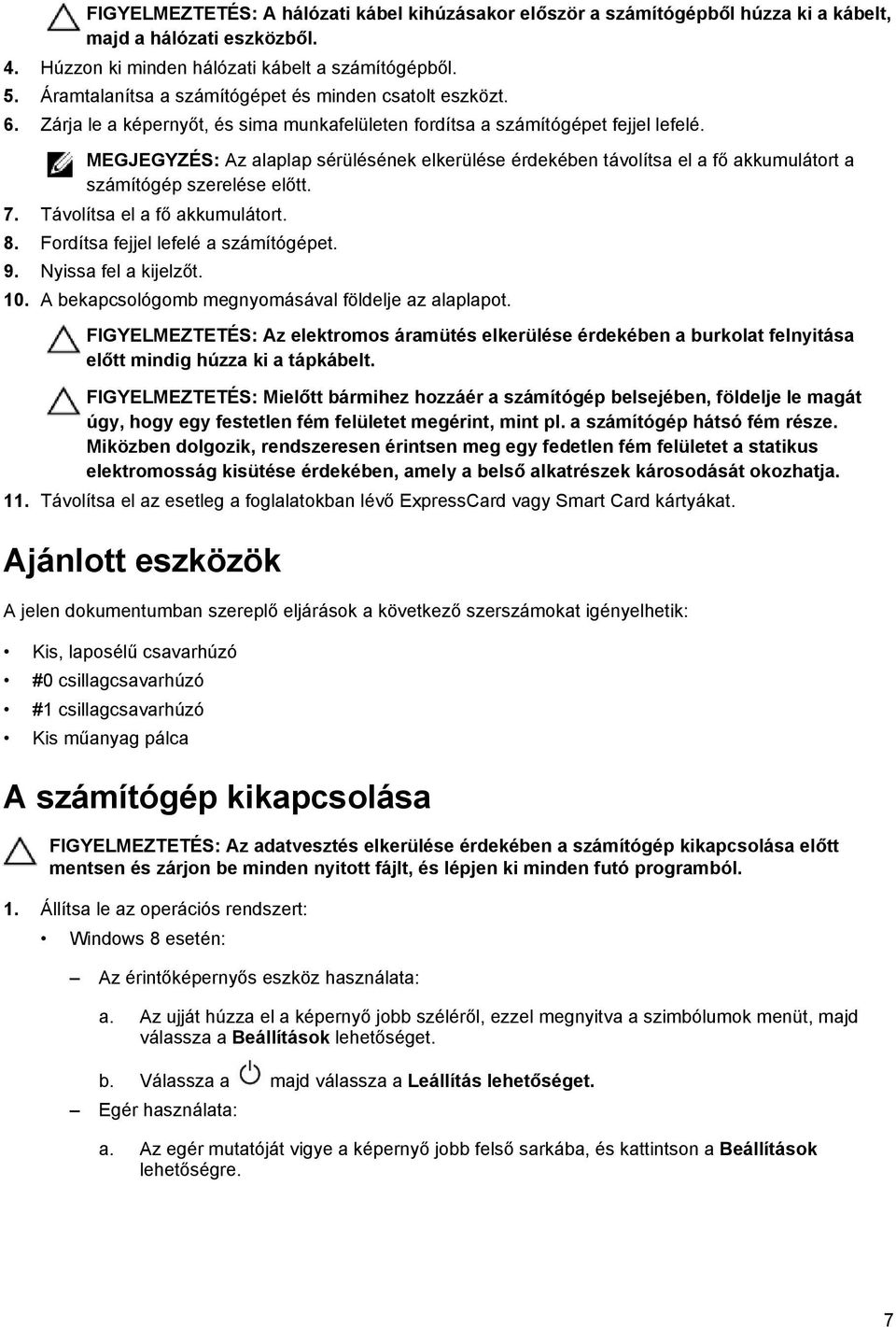
8 b. Kattintson a majd válassza a Leállítás lehetőséget. Windows 7 esetében: 1. Kattintson a Start gombra,. 2. Kattintson a Leállítás lehetőségre. vagy 1. Kattintson a Start gombra,. 2. Kattintson a Start menü jobb alsó sarkában lévő nyílra (lásd az ábrát), végül a Leállítás lehetőségre. 2. Győződjön meg arról, hogy a számítógép és a csatlakoztatott eszközök ki vannak kapcsolva. Ha az operációs rendszer leállásakor a számítógép és a csatlakoztatott eszközök nem kapcsolnak ki automatikusan, akkor a kikapcsoláshoz tartsa nyomva a bekapcsológombot mintegy 4 másodpercig. Miután befejezte a munkát a számítógép belsejében Miután befejezte a visszahelyezési eljárásokat, győződjön meg róla, hogy csatlakoztatta-e a külső készülékeket, kártyákat, kábeleket stb., mielőtt a számítógépet bekapcsolná. FIGYELMEZTETÉS: A számítógép sérülésének elkerülése érdekében, csak az ehhez a Dell modellhez tervezett akkumulátort használjon. Ne használjon más Dell számítógéphez gyártott akkumulátort. 1. Csatlakoztassa a külső eszközöket (portreplikátor, lapos akkumulátor, médiabázis stb.), és helyezze vissza a kártyákat (pl. ExpressCard kártya). 2. Csatlakoztassa az esetleges telefon vagy hálózati kábeleket a számítógépére. FIGYELMEZTETÉS: Hálózati kábel csatlakoztatásakor először dugja a kábelt a hálózati eszközbe, majd a számítógépbe. 3. Helyezze vissza az akkumulátort. 4. Csatlakoztassa a számítógépét és minden hozzá csatolt eszközt elektromos aljzataikra. 5. Kapcsolja be a számítógépet. 8
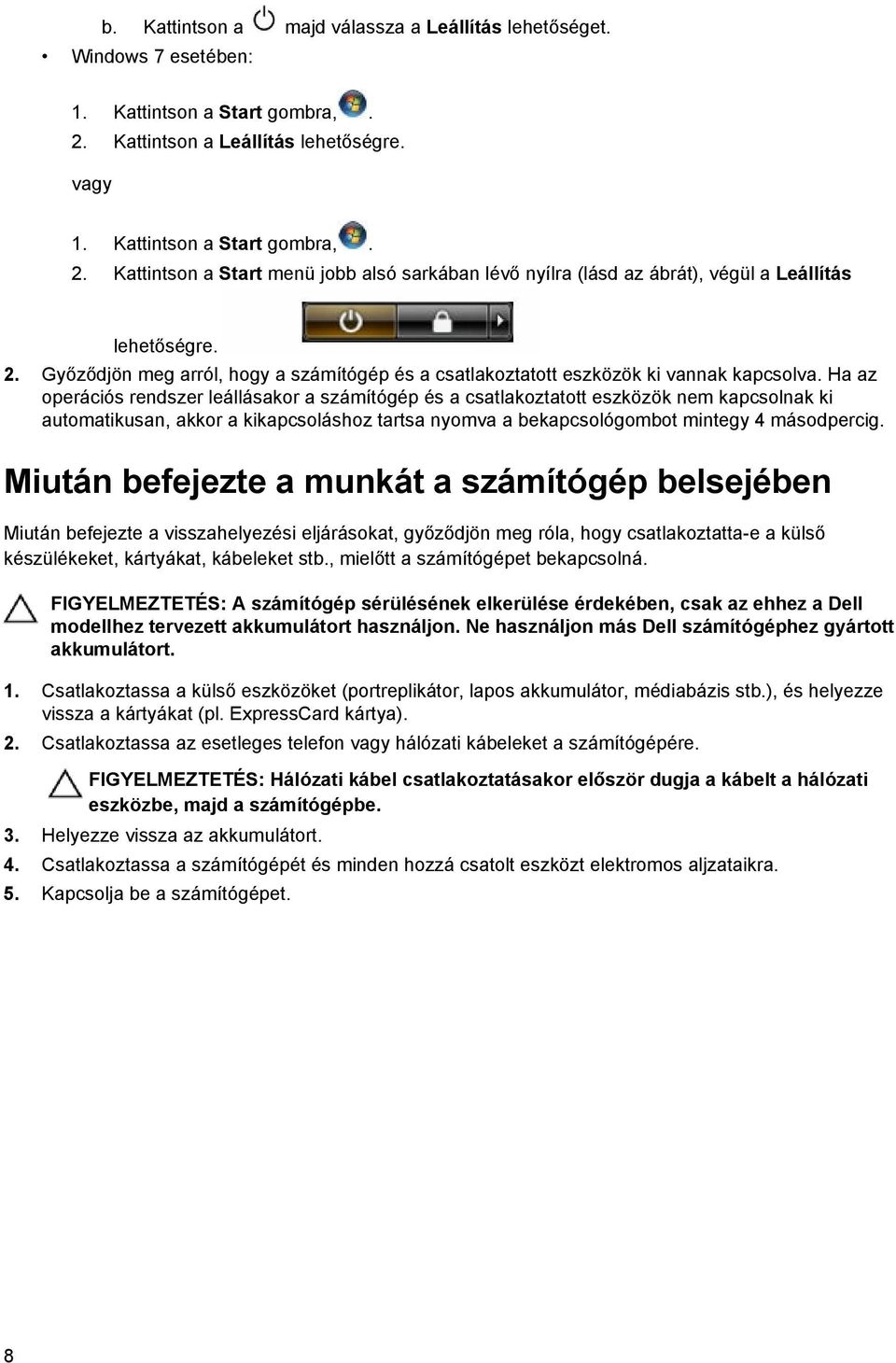
9 Alkatrészek eltávolítása és beszerelése Ez a rész részletes információkat nyújt a számítógép alkatrészeinek eltávolításáról, illetve beszereléséről. Rendszer-áttekintés Belső nézet hátulról 2 1. merevlemez-meghajtó tároló 2. Mikro SIM kártya foglalat 3. akkumulátor kioldó retesz 4. WWAN kártya / msata SSD kártya 5. videokártya ventilátora 6. WLAN-kártya 7. elsődleges memória 8. gombelem 9. rendszerventilátor 10. optikai meghajtó 9
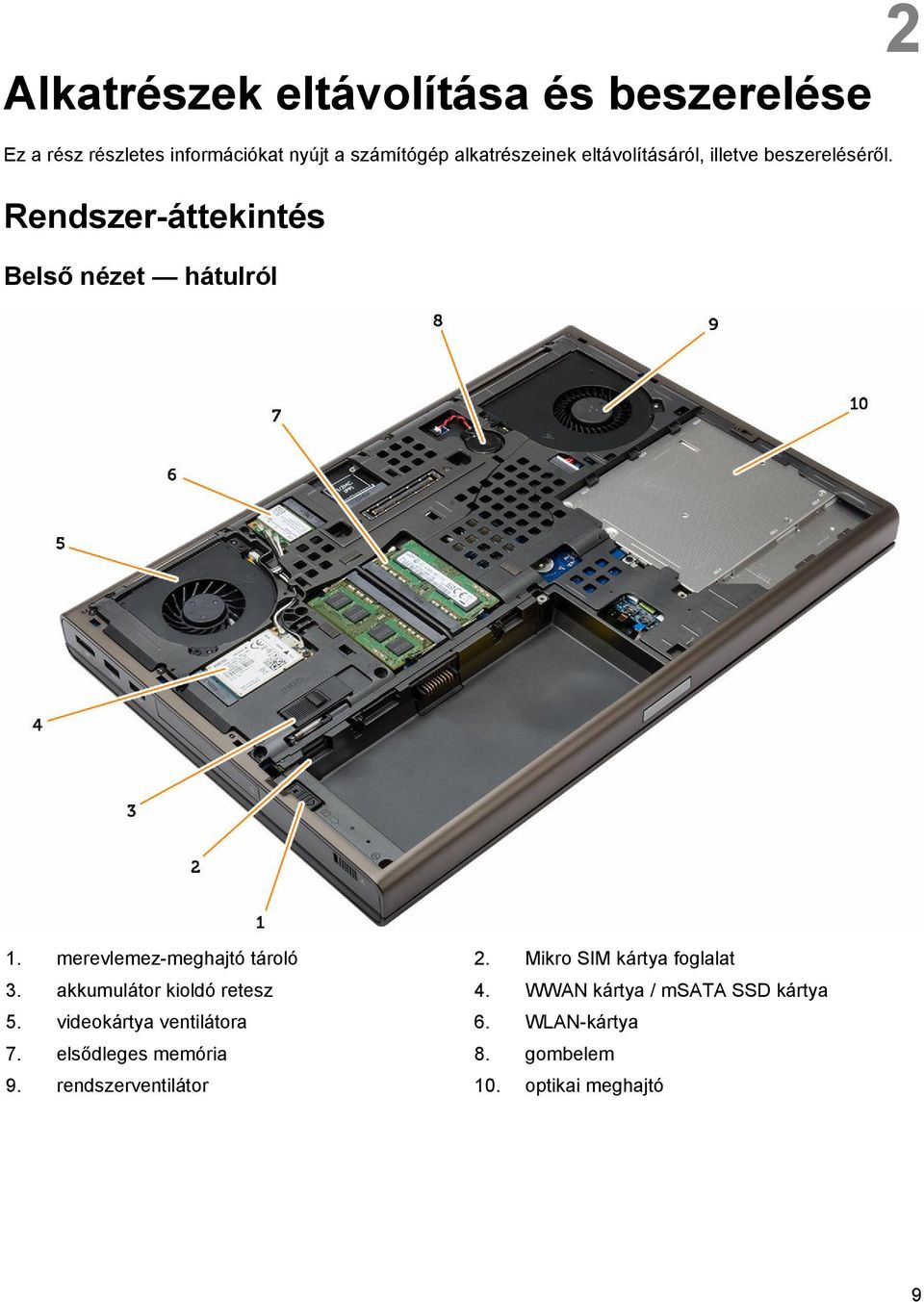
10 Belső nézet elölről 1. videokártya hűtőbordája 2. videokártya 3. I/O kártya 4. processzor hűtőbordája 5. express kártya modul 6. Unified Security Hub (USH) kártya 7. másodlagos memória 8. wi-fi kapcsoló panel A Secure Digital (SD) kártya eltávolítása 1. Kövesse a Mielőtt elkezdene dolgozni a számítógép belsejében című fejezet utasításait. 2. Az SD kártyát megnyomva oldja ki a számítógépből. Az SD kártyát csúsztassa ki a számítógépből. Az SD kártya beszerelése 1. Tolja be az SD kártyát a bővítőhelyre, amíg be nem kattan a helyére. 2. Kövesse a Miután befejezte a munkát a számítógép belsejében című fejezet utasításait. 10
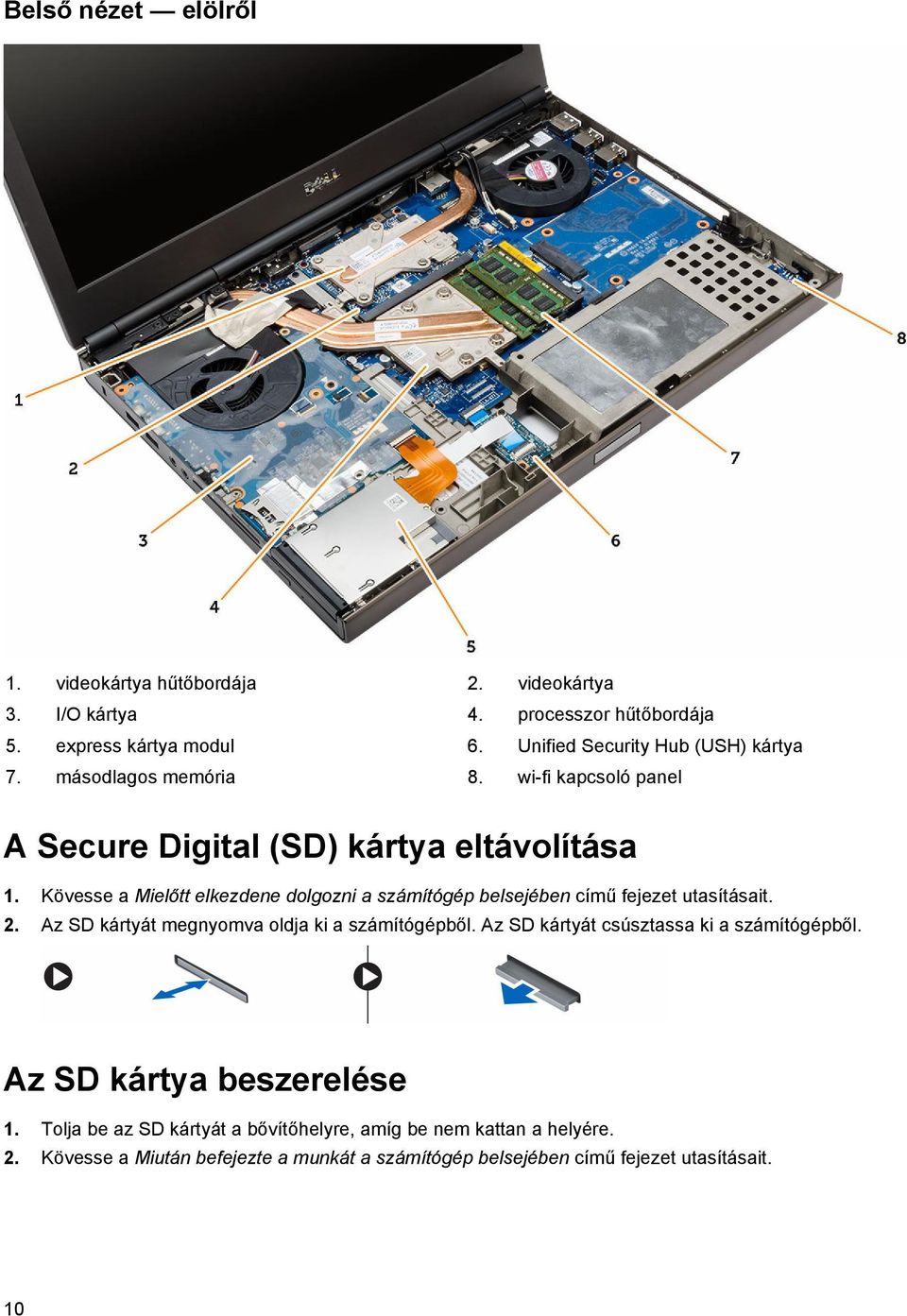
11 Az ExpressCard-kártya eltávolítása 1. Kövesse a Mielőtt elkezdene dolgozni a számítógép belsejében című fejezet utasításait. 2. Az ExpressCard kártyát megnyomva oldja ki a számítógépből. Az ExpressCard kártyát csúsztassa ki a számítógépből. Az ExpressCard-kártya beszerelése 1. Csúsztassa az ExpressCard-kártyát a foglalatába, amíg kattanást nem hall. 2. Kövesse a Miután befejezte a munkát a számítógép belsejében című fejezet utasításait. Az akkumulátor eltávolítása 1. Kövesse a Mielőtt elkezdene dolgozni a számítógép belsejében című fejezet utasításait. 2. Az akkumulátor kioldásához csúsztassa el a kioldóreteszt. 3. Emelje fel a akkumulátort, majd távolítsa el a számítógépből. 11
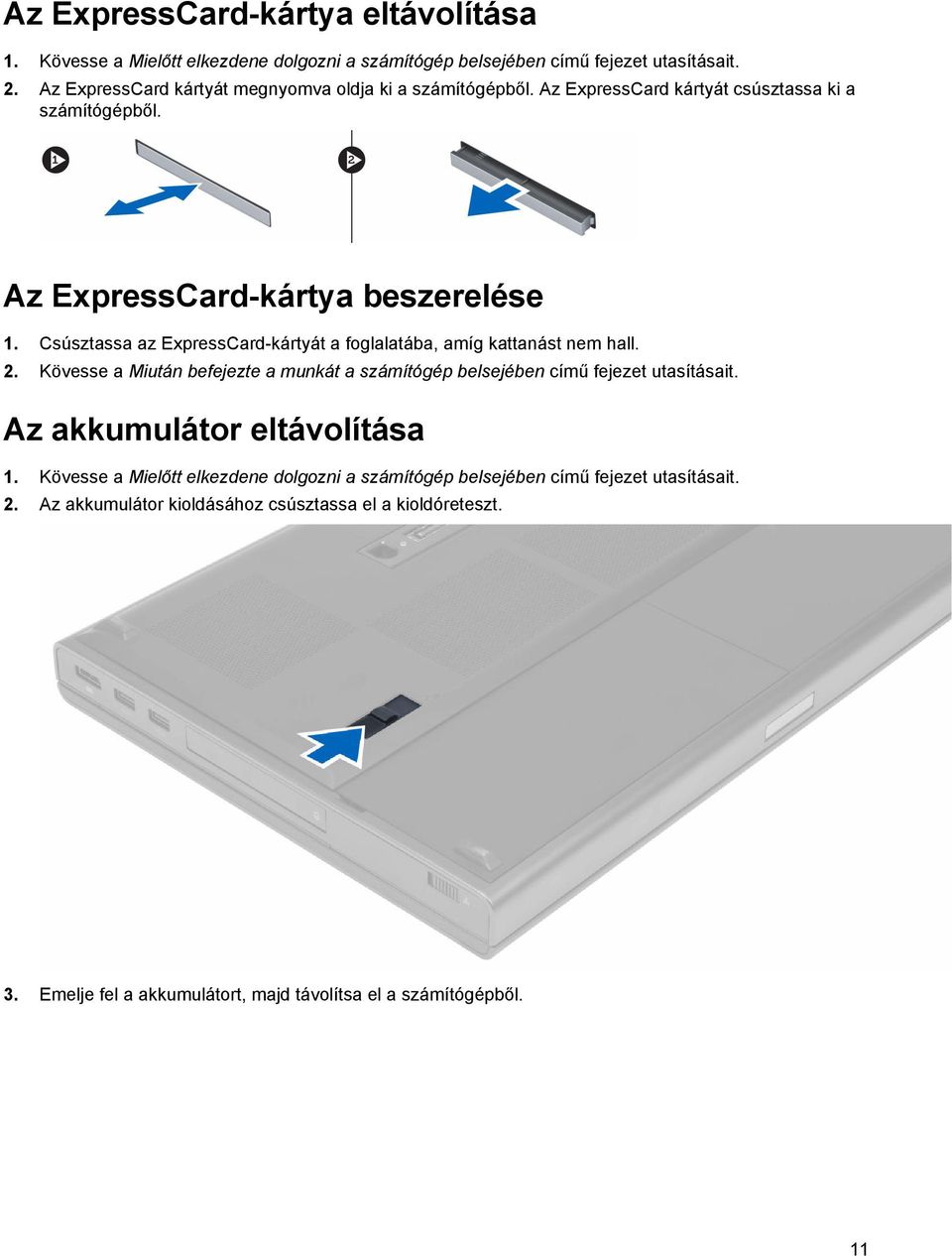
12 Az akkumulátor beszerelése 1. Csúsztassa az akkumulátort a foglalatába, amíg az a helyére nem pattan. 2. Kövesse a Miután befejezte a munkát a számítógép belsejében című fejezet utasításait. A mikro előfizetői egyéni azonosító modul (Micro Subscriber Identity Module - SIM) kártya eltávolítása 1. Kövesse a Mielőtt elkezdene dolgozni a számítógép belsejében című fejezet utasításait. 2. Az akkumulátor eltávolítása. 3. Csúsztassa ki a mikro SIM-kártyát a foglalatából. 12
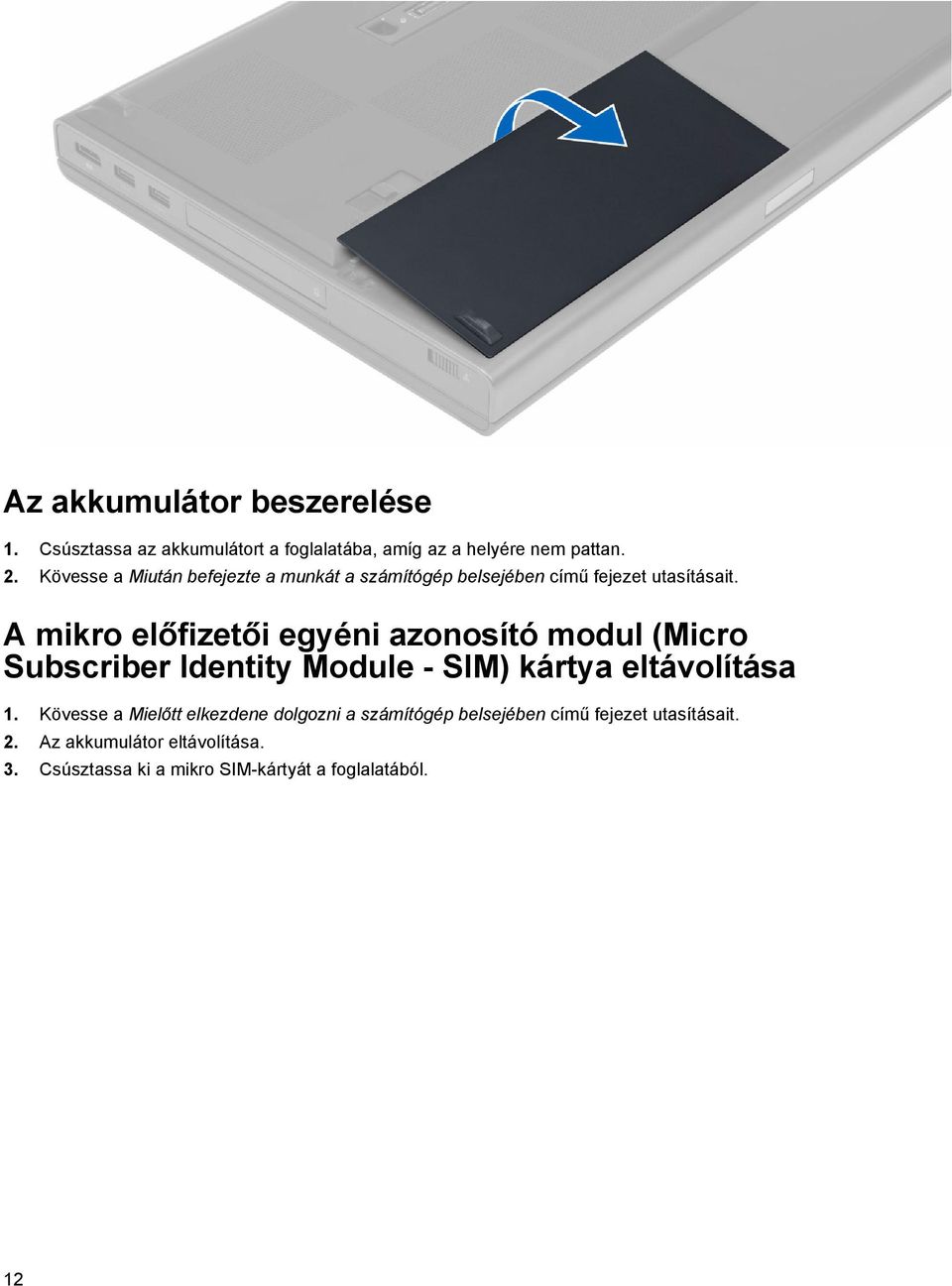
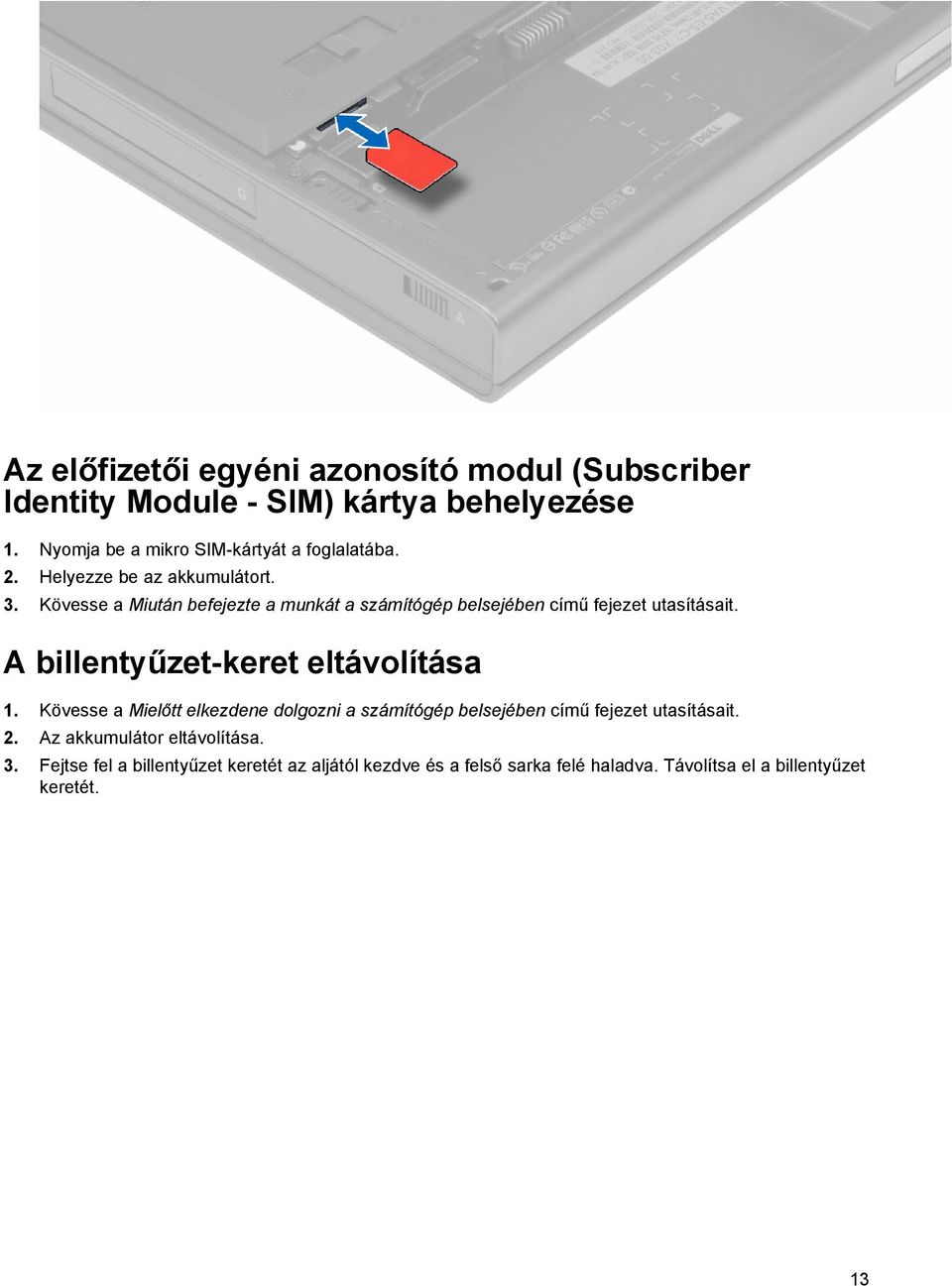
13 Az előfizetői egyéni azonosító modul (Subscriber Identity Module - SIM) kártya behelyezése 1. Nyomja be a mikro SIM-kártyát a foglalatába. 2. Helyezze be az akkumulátort. 3. Kövesse a Miután befejezte a munkát a számítógép belsejében című fejezet utasításait. A billentyűzet-keret eltávolítása 1. Kövesse a Mielőtt elkezdene dolgozni a számítógép belsejében című fejezet utasításait. 2. Az akkumulátor eltávolítása. 3. Fejtse fel a billentyűzet keretét az aljától kezdve és a felső sarka felé haladva. Távolítsa el a billentyűzet keretét. 13
14 A billentyűzet-keret beszerelése 1. Csúsztassa be előről a billentyűzet keretét, és igazítsa azt a számítógépen az eredeti helyére. Ellenőrizze, hogy a bal sarkán lévő kemény fül bekattant-e a helyére. 14
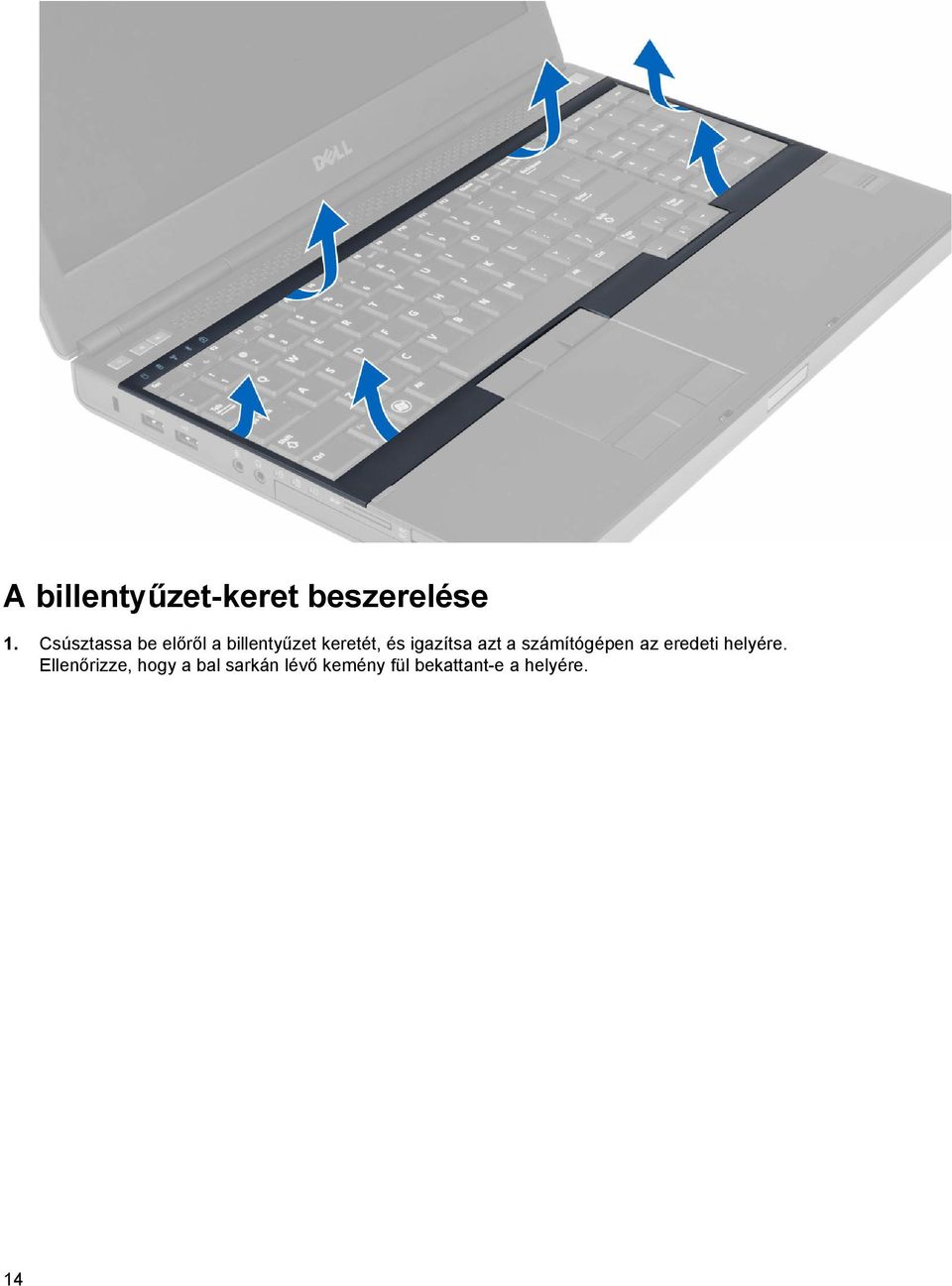
15 2. Nyomja le a billentyűzetkeretet a szélei mentén, amíg mindenhol a helyére nem pattan. 3. Helyezze be az akkumulátort. 4. Kövesse a Miután befejezte a munkát a számítógép belsejében című fejezet utasításait. A billentyűzet eltávolítása 1. Kövesse a Mielőtt elkezdene dolgozni a számítógép belsejében című fejezet utasításait. 2. Távolítsa el a következőt: a. akkumulátor b. billentyűzet-keret 3. Távolítsa el a billentyűzetet a számítógéphez rögzítő csavarokat. 15
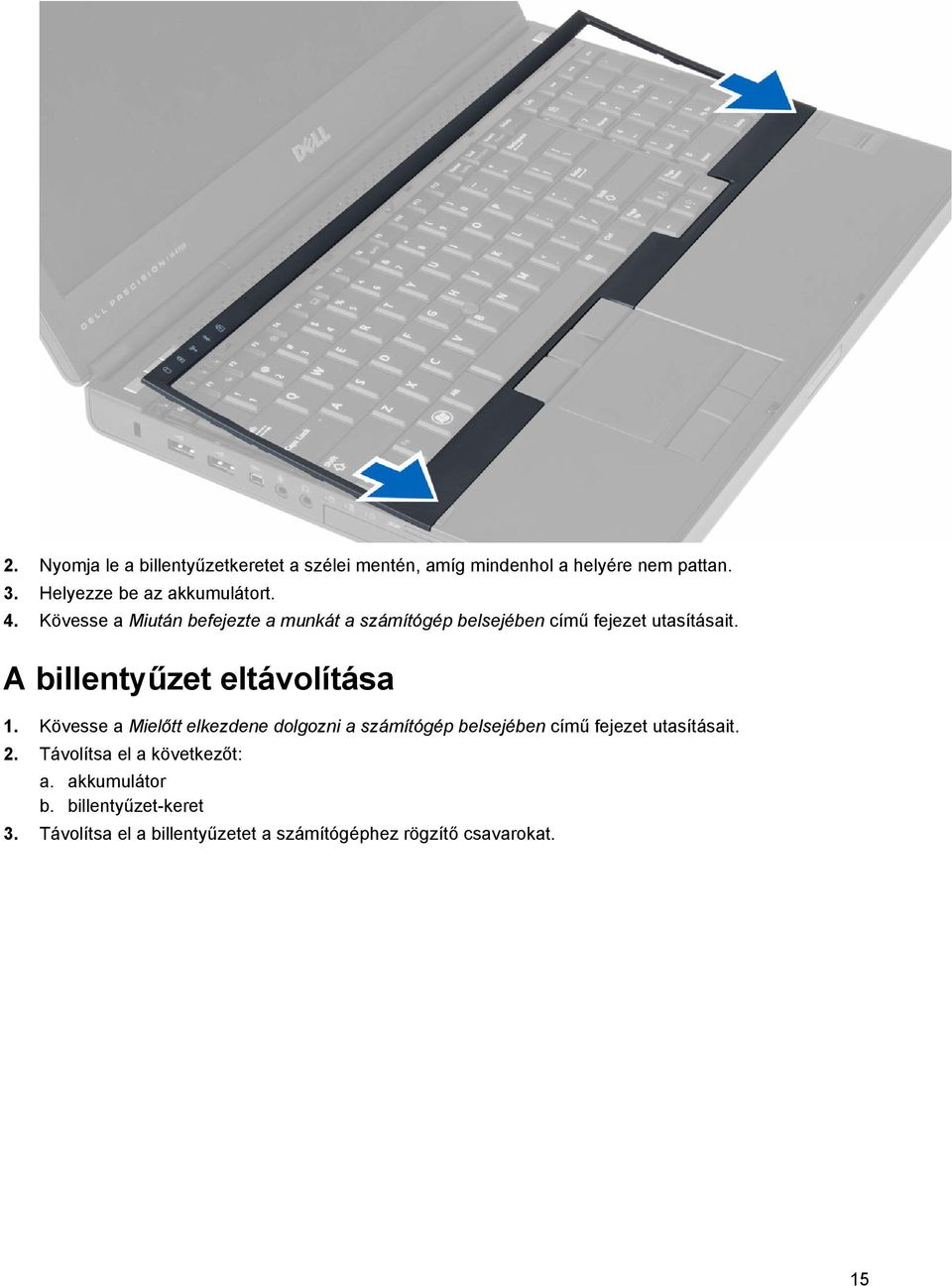
16 4. Alulról kezdve távolítsa el a billentyűzetet a számítógépből, és fordítsa fejjel lefelé. 5. Csatlakoztassa le a billentyűzet-adatkábelt az alaplapról, és távolítsa el a billentyűzetet. 16
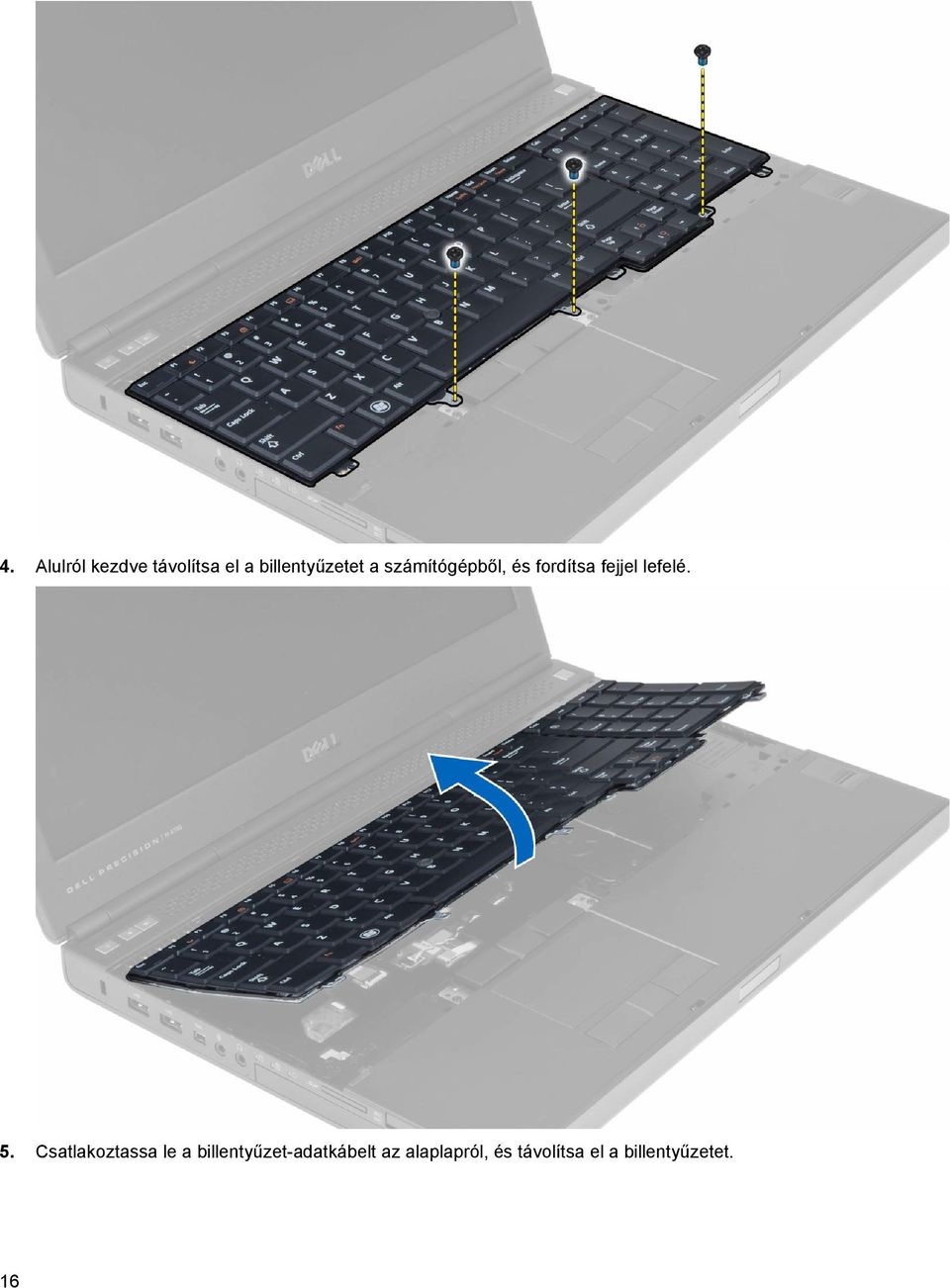
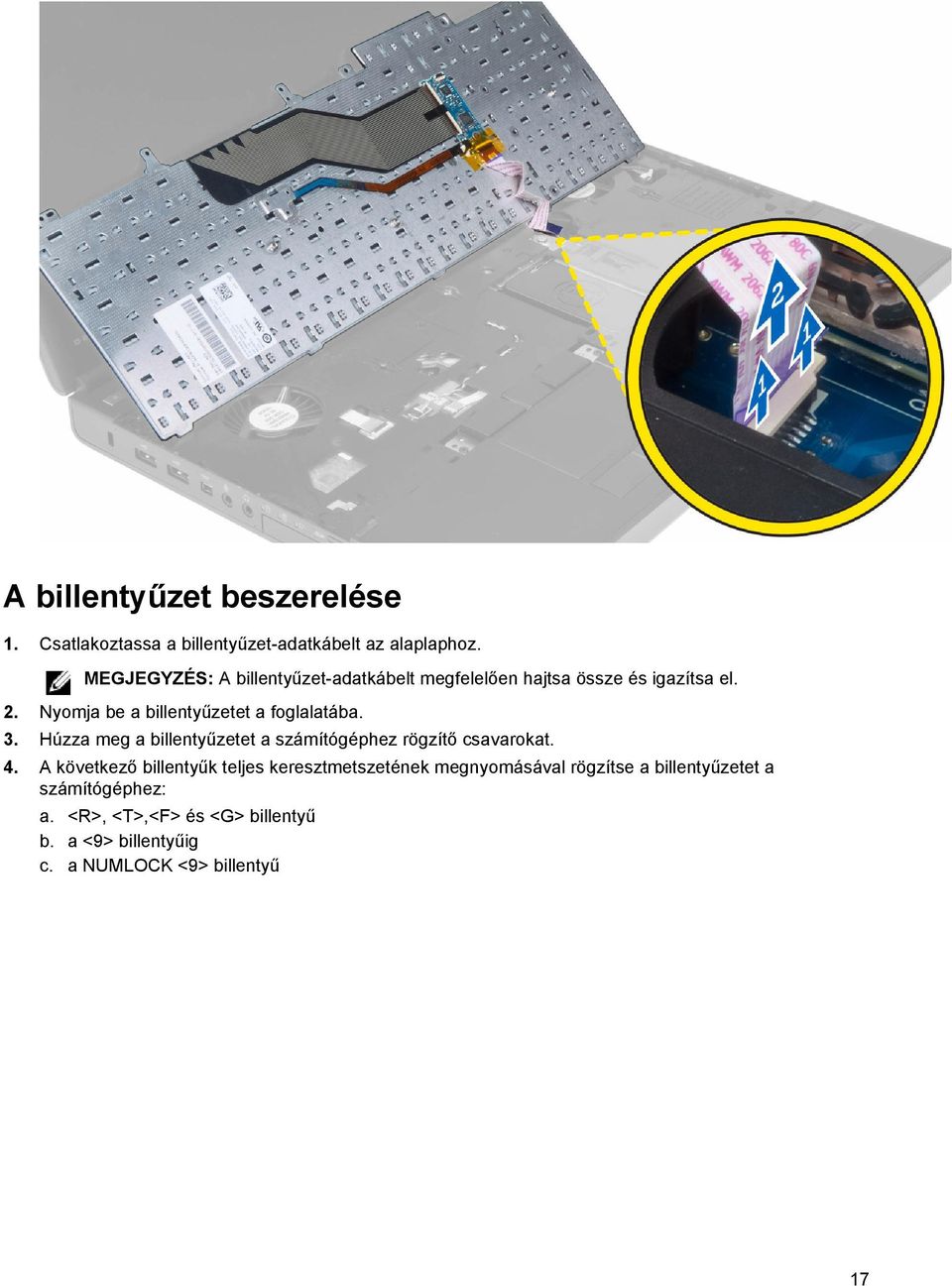
17 A billentyűzet beszerelése 1. Csatlakoztassa a billentyűzet-adatkábelt az alaplaphoz. MEGJEGYZÉS: A billentyűzet-adatkábelt megfelelően hajtsa össze és igazítsa el. 2. Nyomja be a billentyűzetet a foglalatába. 3. Húzza meg a billentyűzetet a számítógéphez rögzítő csavarokat. 4. A következő billentyűk teljes keresztmetszetének megnyomásával rögzítse a billentyűzetet a számítógéphez: a. <R>, <T>,<F> és <G> billentyű b. a <9> billentyűig c. a NUMLOCK <9> billentyű 17
18 5. Szerelje be a következőt: a. billentyűzet-keret b. akkumulátor 6. Kövesse a Miután befejezte a munkát a számítógép belsejében című fejezet utasításait. Az alapburkolat eltávolítása 1. Kövesse a Mielőtt elkezdene dolgozni a számítógép belsejében című fejezet utasításait. 2. Az akkumulátor eltávolítása. 3. Távolítsa el az alapburkolatot a számítógéphez rögzítő csavarokat. Az alapburkolat kioldásához nyomja a gumifüleket a számítógép hátuljához. 18
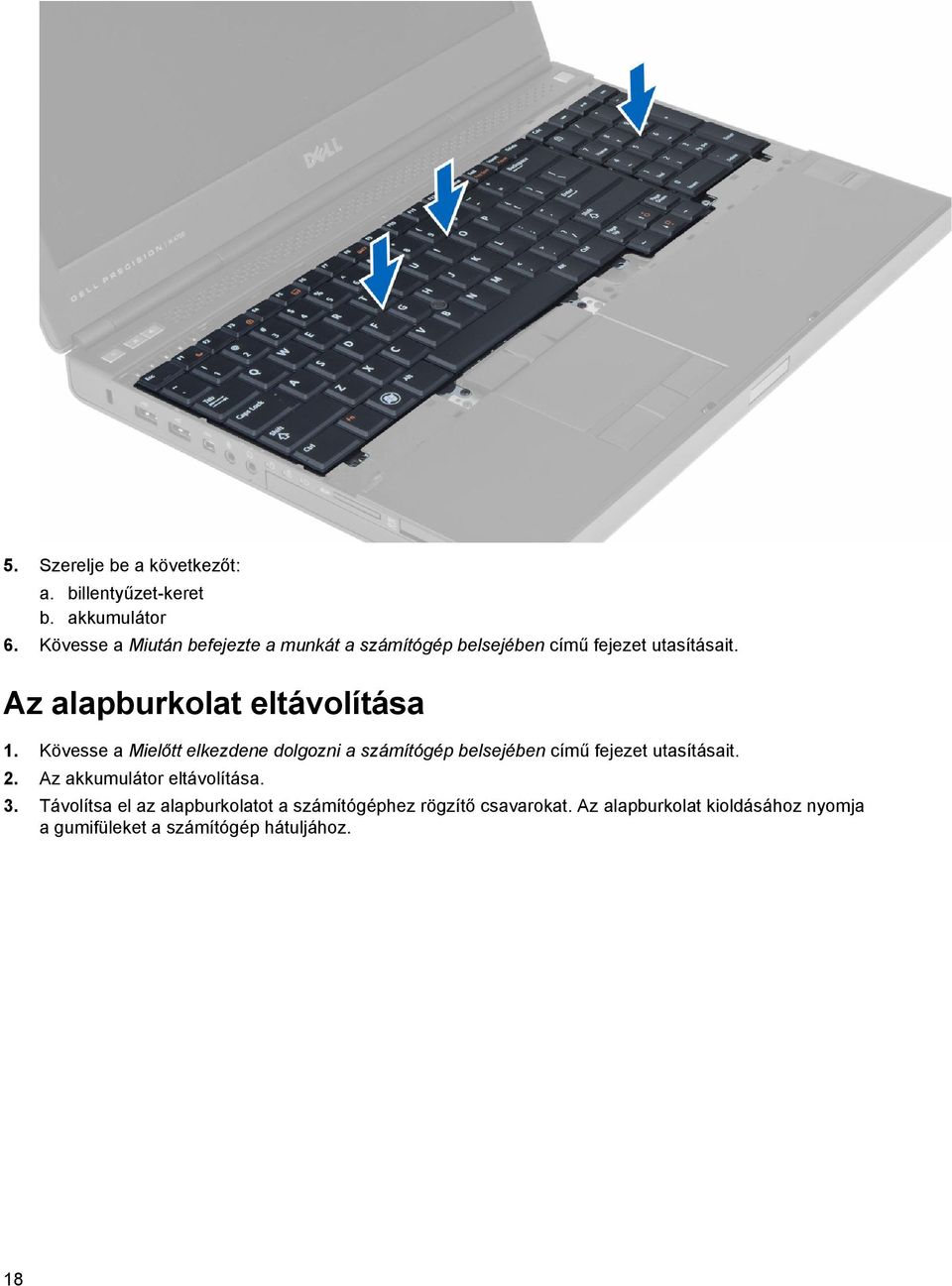
19 4. Emelje, majd vegye ki az alapburkolatot a számítógépből. 19
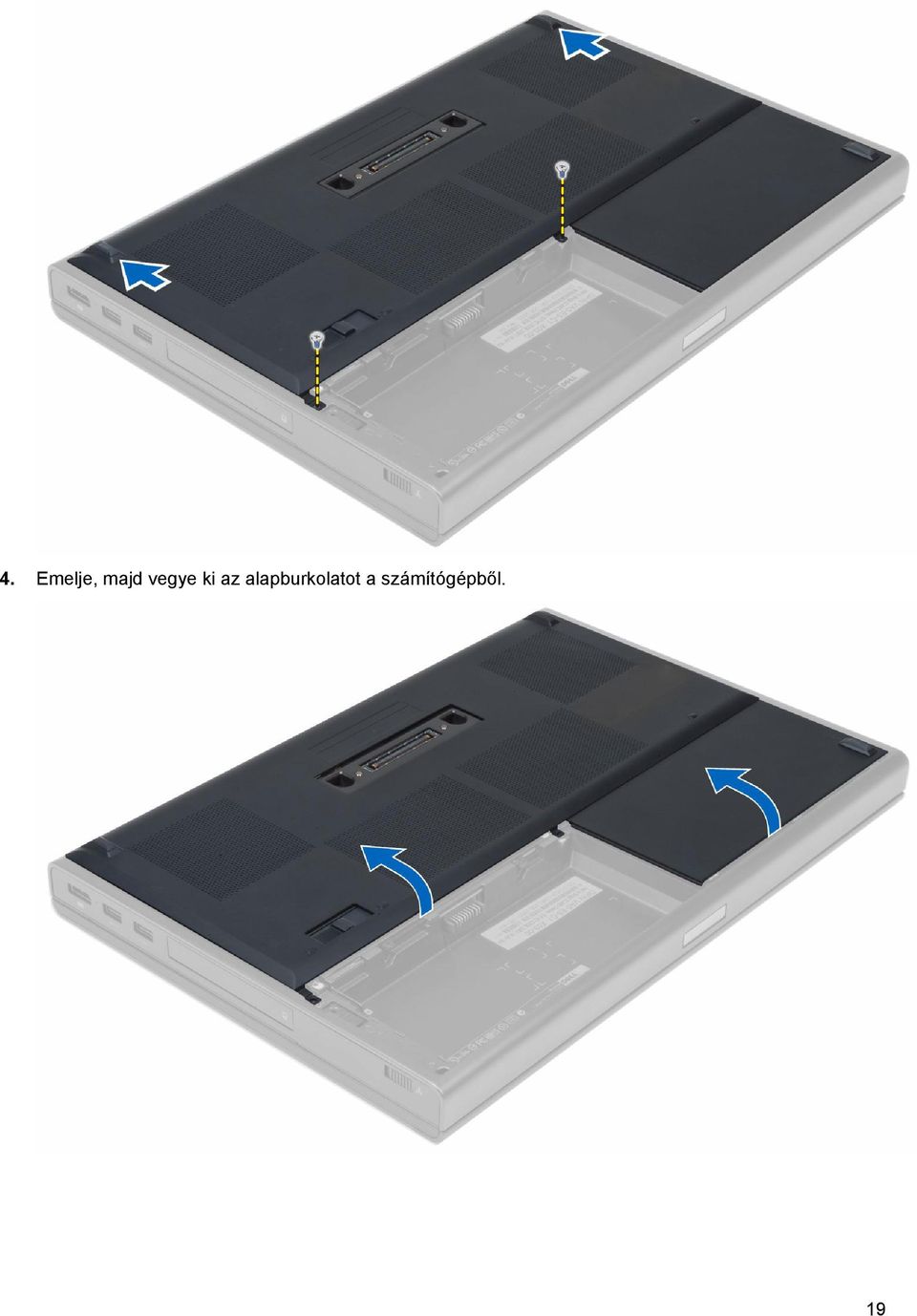
20 Az alapburkolat felszerelése 1. Csúsztassa be az alapburkolatot, és illessze pontosan a számítógépen található csavarlyukakhoz. 2. Húzza meg az alapburkolatot a számítógéphez rögzítő csavarokat. 3. Helyezze be az akkumulátort. 4. Kövesse a Miután befejezte a munkát a számítógép belsejében című fejezet utasításait. Az elsődleges memória eltávolítása 1. Kövesse a Mielőtt elkezdene dolgozni a számítógép belsejében című fejezet utasításait. 2. Távolítsa el a következőt: a. akkumulátor b. alapburkolat 3. Fejtse fel a rögzítőkapcsokat a memóriáról amíg ki nem pattan. Emelje fel a memóriát, és vegye ki a számítógépből. Az elsődleges memória beszerelése 1. Helyezze be a memóriát a memóriafoglalatba. 2. Nyomja be a memóriát, hogy azt az alaplaphoz rögzítse. 3. Szerelje be a következőt: a. alapburkolat b. akkumulátor 4. Kövesse a Miután befejezte a munkát a számítógép belsejében című fejezet utasításait. A másodlagos memória eltávolítása 1. Kövesse a Mielőtt elkezdene dolgozni a számítógép belsejében című fejezet utasításait. 2. Távolítsa el a következőt: a. akkumulátor b. billentyűzet-keret c. billentyűzet MEGJEGYZÉS: A másodlagos memória a billentyűzet alatt helyezkedik el. 3. Emelje fel a memóriamodul rögzítőkapcsait mindaddig, amíg a memóriamodul ki nem pattan. Emelje fel a memóriamodult, és vegye ki a számítógépből. 20
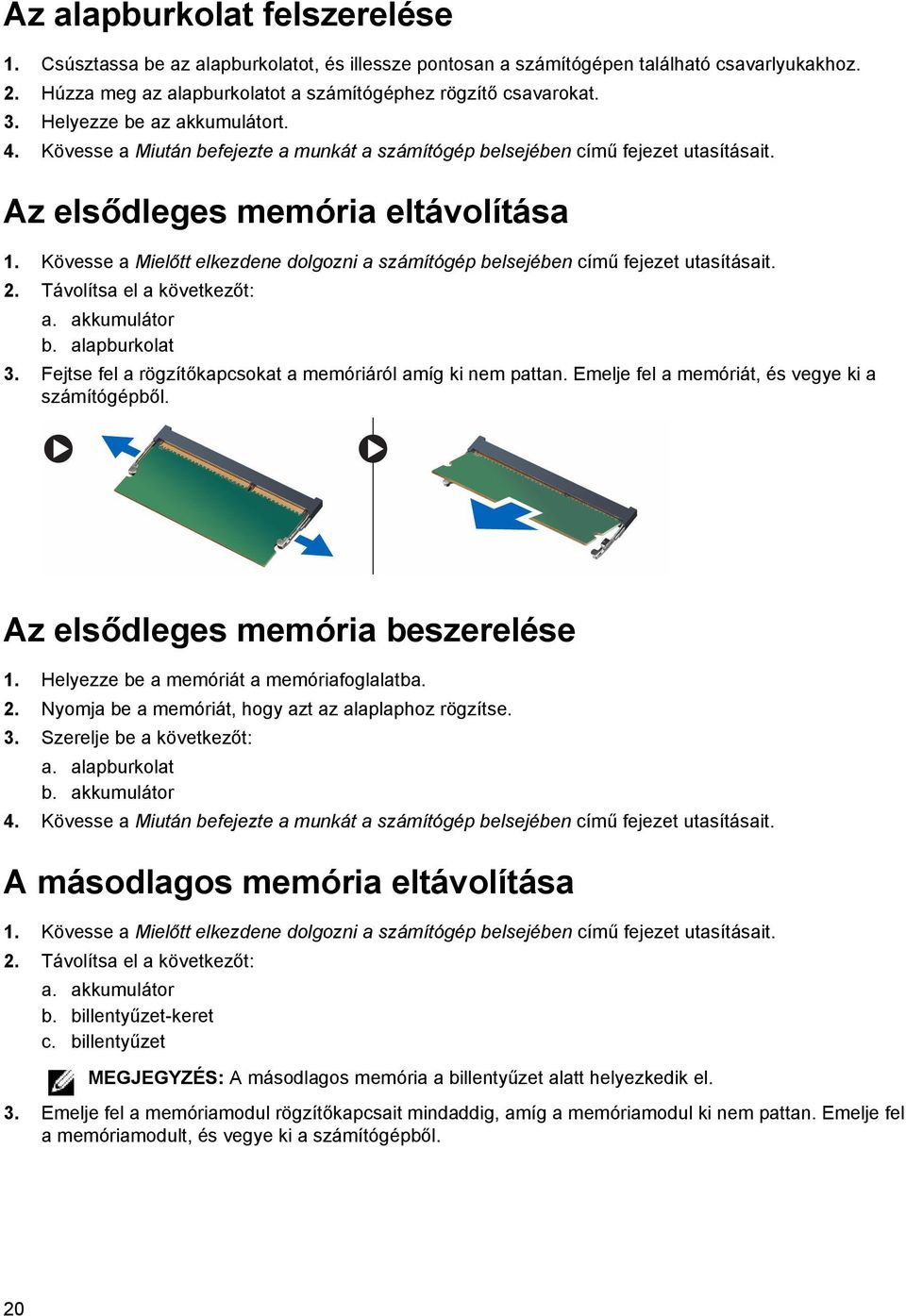
21 A másodlagos memória beszerelése 1. Helyezze be a másodlagos memóriát a memóriafoglalatba. 2. Nyomja le a memóriát a memóriamodul számítógéphez való rögzítésére. 3. Szerelje be a következőt: a. billentyűzet b. billentyűzet-keret c. akkumulátor 4. Kövesse a Miután befejezte a munkát a számítógép belsejében című fejezet utasításait. Az optikai meghajtó eltávolítása 1. Kövesse a Mielőtt elkezdene dolgozni a számítógép belsejében című fejezet utasításait. 2. Távolítsa el a következőt: a. akkumulátor b. alapburkolat 3. Távolítsa el a csavart, amely az optikai meghajtót a számítógéphez rögzíti. 21
22 4. Emelje fel, és kicsúsztatva távolítsa el az optikai meghajtót a számítógépből. 5. Távolítsa el a beépítő keretet az optikai meghajtóhoz rögzítő csavarokat, és távolítsa el a keretet. Az optikai meghajtó beszerelése 1. Húzza meg a beépítő keretet az optikai meghajtó rekeszéhez rögzítő csavarokat. 2. Csúsztassa az optikai meghajtót a bővítőhelyre, majd húzza meg az optikai meghajtót a számítógéphez rögzítő csavart. 3. Szerelje be a következőt: a. akkumulátor b. alapburkolat 4. Kövesse a Miután befejezte a munkát a számítógép belsejében című fejezet utasításait. 22
23 A(z) Merev meghajtó eltávolítása 1. Kövesse a Mielőtt elkezdene dolgozni a számítógép belsejében című fejezet utasításait. 2. Távolítsa el a következőt: a. akkumulátor b. alapburkolat 3. Távolítsa el a merev meghajtót a számítógéphez rögzítő csavarokat. Csúsztassa a merev meghajtó keretét kioldás helyzetbe, majd húzza ki a merevlemez-meghajtót a számítógépből. 4. Hajlítsa kifelé a merevlemez-meghajtó keretét, majd húzza ki belőle a merevlemez-meghajtót. MEGJEGYZÉS: A 7 mm-es merevlemez-meghajtóknál egy gumi töltőt szereltek a merevlemezmeghajtó keretébe. Ez a rezgések megelőzését és a 7 mm-es merevlemez-meghajtók megfelelő beszerelését biztosítja. A 9 mm-es merevlemez-meghajtóknál nincs szüksége a töltőre a merevlemez-meghajtónak a keretébe történő beszereléséhez. 23
24 A(z) Merev meghajtó beszerelése 1. Engedélyezze a merev meghajtó tartókeretét a merev meghajtóra. 2. Helyezze be a(z) merev meghajtót a számítógépben lévő foglalatába, amíg be nem kattan a helyére. 3. Húzza meg a(z) merev meghajtót a számítógéphez rögzítő csavarokat. 4. Szerelje be a következőt: a. alapburkolat b. akkumulátor 5. Kövesse a Miután befejezte a munkát a számítógép belsejében című fejezet utasításait. A merevlemez-meghajtó eltávolítása az optikai meghajtó foglalatból 1. Kövesse a Mielőtt elkezdene dolgozni a számítógép belsejében című fejezet utasításait. 2. Távolítsa el a következőt: a. akkumulátor b. alapburkolat 3. Távolítsa el a csavarokat, amelyek a merevlemez-meghajtót a számítógéphez rögzítik. Csúsztassa ki a merevlemez-meghajtót a számítógépből. 4. Távolítsa el a csavarokat, amelyek a merevlemez-meghajtót a merevlemez-meghajtó vázhoz rögzítik. Csúsztassa ki a merevlemez-meghajtót a merevlemez-meghajtó vázból. 24
25 A merevlemez-meghajtó telepítése az optikai meghajtó foglalatból 1. Helyezze a merevlemez-meghajtót a keretébe. 2. A merevlemez-meghajtó rögzítéséhez húzza meg a csavarokat. 3. Helyezze be a merevlemez-meghajtót a számítógépben lévő foglalatába, amíg az a helyére nem kattan. 4. Húzza meg a csavarokat, amelyek a merevlemez-meghajtót a számítógéphez rögzítik. 5. Szerelje be a következőt: a. alapburkolat b. akkumulátor 6. Kövesse a Miután befejezte a munkát a számítógép belsejében című fejezet utasításait. A vezeték nélküli helyi hálózati (WLAN) kártya eltávolítása 1. Kövesse a Mielőtt elkezdene dolgozni a számítógép belsejében című fejezet utasításait. 2. Távolítsa el a következőt: a. akkumulátor b. alapburkolat 3. Végezze el a következő lépéseket a WLAN kártya számítógépből való eltávolításához: a. Csatlakoztassa le és távolítsa el a WLAN kártyához kapcsolt antennakábelt. b. Távolítsa el a WLAN kártyát a számítógéphez rögzítő csavart. c. Távolítsa el a WLAN-kártyát a számítógépből. 25
26 A vezeték nélküli helyi hálózati (WLAN) kártya beszerelése 1. Helyezze a WLAN kártyát a számítógépben lévő bővítőhelyére. 2. Nyomja le a WLAN-kártyát, és húzza meg a csavart, amely a WLAN-kártyát a számítógéphez rögzíti. 3. Vezesse át a kábeleket a kábelvezetőn, és csatlakoztassa őket a WLAN kártyához. 4. Szerelje be a következőt: a. alapburkolat b. akkumulátor 5. Kövesse a Miután befejezte a munkát a számítógép belsejében című fejezet utasításait. A vezeték nélküli nagy kiterjedésű hálózati (Wireless Wide Area Network - WWAN) kártya eltávolítása (opcionális) 1. Kövesse a Mielőtt elkezdene dolgozni a számítógép belsejében című fejezet utasításait. 2. Távolítsa el a következőt: a. akkumulátor b. alapburkolat 3. Végezze el a következő lépéseket a WWAN kártya számítógépből való eltávolításához: a. Csatlakoztassa le és távolítsa el a WWAN kártyához kapcsolt antennakábelt b. Távolítsa el a WWAN kártyát a számítógéphez rögzítő csavart. c. Távolítsa el a WWAN-kártyát a számítógépből. MEGJEGYZÉS: A WWAN kártya helye attól függően változhat, hogy mi jelenik meg az ábrákon. A vezeték nélküli nagy kiterjedésű hálózati (WWAN) kártya beszerelése (opcionális) 1. Csúsztassa be a WWAN kártyát a foglalatába. 2. Nyomja le a WWAN kártyát, és húzza meg a csavart, amely a WWAN kártyát a számítógéphez rögzíti. 3. Vezesse át az antennakábeleket a kábelvezetőn, és csatlakoztassa őket a WWAN kártyához. 4. Szerelje be a következőt: a. alapburkolat b. akkumulátor 5. Kövesse a Miután befejezte a munkát a számítógép belsejében című fejezet utasításait. 26
27 A processzorventilátor eltávolítása 1. Kövesse a Mielőtt elkezdene dolgozni a számítógép belsejében című fejezet utasításait. 2. Távolítsa el a következőt: a. akkumulátor b. alapburkolat 3. Távolítsa el a processzorventilátort a számítógéphez rögzítő csavarokat, majd távolítsa el a processzorventilátort a számítógépből. 4. Csatlakoztassa le a processzorventilátor kábelét. A processzorventilátor beszerelése 1. Csatlakoztassa a processzorventilátor kábelét. MEGJEGYZÉS: Biztosítsa, hogy a processzor ventillátorkábele nem nyúlik túl a tartórekeszén. 27
28 2. Helyezze be a processzorventilátort a számítógépben lévő foglalatába. 3. Húzza meg a processzorventilátort a számítógéphez rögzítő csavarokat. 4. Szerelje be a következőt: a. alapburkolat b. akkumulátor 5. Kövesse a Miután befejezte a munkát a számítógép belsejében című fejezet utasításait. A videokártya-ventilátor eltávolítása 1. Kövesse a Mielőtt elkezdene dolgozni a számítógép belsejében című fejezet utasításait. 2. Távolítsa el a következőt: a. akkumulátor b. alapburkolat 3. A videokártya ventillátorának eltávolításához, végezze el az alábbi lépéseket: a. Csatlakoztassa le a videokártya-ventilátor kábelét. b. Távolítsa el a videokártya ventilátort a számítógéphez rögzítő csavarokat. c. Távolítsa el a videokártya ventilátort a számítógépből. A videokártya-ventilátor beszerelése 1. Csatlakoztassa a videokártya-ventilátor kábelét. MEGJEGYZÉS: Biztosítsa, hogy a videokártya ventillátorkábele nem nyúlik túl a tartórekeszén. 28
29 2. Helyezze be a videokártya-ventilátort a bővítőhelyre, majd húzza meg a ventilátort a számítógéphez rögzítő csavarokat. 3. Szerelje be a következőt: a. alapburkolat b. akkumulátor 4. Kövesse a Miután befejezte a munkát a számítógép belsejében című fejezet utasításait. A gombelem eltávolítása 1. Kövesse a Mielőtt elkezdene dolgozni a számítógép belsejében című fejezet utasításait. 2. Távolítsa el a következőt: a. akkumulátor b. alapburkolat 3. Csatlakoztassa le a gombelem kábelét. Emelje fel a gombelemet, majd távolítsa el a számítógépből. A gombelem beszerelése 1. Tegye vissza a számítógépben lévő nyílásába a gombelemet. 2. Csatlakoztassa le a gombelem kábelét. 3. Szerelje be a következőt: a. alapburkolat b. akkumulátor 4. Kövesse a Miután befejezte a munkát a számítógép belsejében című fejezet utasításait. 29
30 A csuklótámasz eltávolítása 1. Kövesse a Mielőtt elkezdene dolgozni a számítógép belsejében című fejezet utasításait. 2. Távolítsa el a következőt: a. akkumulátor b. alapburkolat c. billentyűzet-keret d. billentyűzet e. optikai meghajtó f. merevlemez-meghajtó 3. Csatlakoztassa le az RFID és az ujjlenyomat olvasó kábeleit. Távolítsa el a csuklótámasz a számítógéphez rögzítő csavarokat. 4. Fordítsa meg a számítógépet, és válassza le az alábbi kábeleket az alaplapról: a. Médiakártya b. Hangszóró c. érintőpanel d. bekapcsológomb 30
31 5. Távolítsa el a csavarokat, amelyek a csuklótámaszt a számítógéphez rögzítik, majd a szélénél fogva fordítsa meg, a számítógépről való eltávolításhoz. A csuklótámasz beszerelése 1. Csúsztassa a csuklótámaszt az elejétől befelé, és illessze a számítógépen az eredeti helyére. 31
32 2. Nyomja meg a megjelölt helyeken, amíg a helyére nem pattan. 3. Csatlakoztassa az alábbi kábeleket az alaplaphoz: a. bekapcsológomb b. érintőpanel 32
33 c. Hangszóró d. Médiakártya e. ujjlenyomat f. RFID 4. Húzza meg a csavarokat, amelyek a csuklótámaszt a számítógép elejéhez rögzítik. 5. Húzza meg a csavarokat, amelyek a csuklótámaszt a számítógép aljához rögzítik. 6. Szerelje be a következőt: a. merevlemez-meghajtó b. optikai meghajtó c. billentyűzet d. billentyűzet-keret e. alapburkolat f. akkumulátor 7. Kövesse a Miután befejezte a munkát a számítógép belsejében című fejezet utasításait. Az ExpressCard modul eltávolítása 1. Kövesse a Mielőtt elkezdene dolgozni a számítógép belsejében című fejezet utasításait. 2. Távolítsa el a következőt: a. ExpressCard kártya b. akkumulátor c. alapburkolat d. billentyűzet-keret e. billentyűzet f. optikai meghajtó g. merevlemez-meghajtó h. csuklótámasz 3. Bontsa a következő csatlakozásokat: a. az ExpressCard kábelét az alaplapról b. az USH kártya kábelét az USH kártyáról 4. Távolítsa el a csavarokat, amelyek az ExpressCard modult a számítógéphez rögzítik, majd távolítsa el az ExpressCard modult is. 33
34 Az ExpressCard modul beszerelése 1. Tegye az ExpressCard modult a rekeszébe. 2. Húzza meg a csavarokat, hogy az ExpressCard modult a számítógéphez rögzítse. 3. Csatlakoztassa: a. az ExpressCard kábelét az alaplaphoz b. Az USH kártya kábelét az USH kártyához 4. Szerelje be a következőt: a. csuklótámasz b. merevlemez-meghajtó c. optikai meghajtó d. billentyűzet e. billentyűzet-keret f. alapburkolat g. akkumulátor h. ExpressCard kártya 5. Kövesse a Miután befejezte a munkát a számítógép belsejében című fejezet utasításait. A processzor hűtőbordájának eltávolítása 1. Kövesse a Mielőtt elkezdene dolgozni a számítógép belsejében című fejezet utasításait. 2. Távolítsa el a következőt: a. akkumulátor b. alsó ajtó c. billentyűzet-keret d. billentyűzet e. optikai meghajtó f. merevlemez-meghajtó g. csuklótámasz h. processzorventilátor i. hűtőborda 3. Az ábrán látható módon hajtsa végre az alábbi lépéseket: 34
35 a. Lazítsa meg a processzor hűtőbordáját a számítógéphez rögzítő csavarokat. [1, 2, 3, 4] b. Távolítsa el a processzor hűtőbordáját a számítógépből.. A processzor hűtőbordájának beszerelése 1. Tegye vissza a hűtőbordát a helyére. Húzza meg a hűtőbordát a számítógéphez rögzítő csavarokat. 2. Szerelje be a következőt: a. hűtőborda b. processzorventilátor c. csuklótámasz d. merevlemez-meghajtó e. optikai meghajtó f. billentyűzet g. billentyűzet-keret h. alapburkolat i. akkumulátor 3. Kövesse a Miután befejezte a munkát a számítógép belsejében című fejezet utasításait. A processzor eltávolítása 1. Kövesse a Mielőtt elkezdene dolgozni a számítógép belsejében című fejezet utasításait. 2. Távolítsa el a következőt: a. akkumulátor b. alapburkolat c. billentyűzet-keret d. billentyűzet e. optikai meghajtó f. merevlemez-meghajtó g. csuklótámasz h. processzorventilátor i. hűtőborda 3. Forgassa el a processzor bütykös csavarját az óramutató járásával ellenkező irányba. Távolítsa el a processzort a számítógépből. 35
36 A processzor beszerelése 1. Igazítsa egymáshoz a processzoron és a foglalaton lévő hornyokat, majd dugja a processzort a foglalatába. 2. Forgassa el a processzor bütykös csavarját az óramutató járásával azonos irányba. 3. Szerelje be a következőt: a. hűtőborda b. processzorventilátor c. csuklótámasz d. merevlemez-meghajtó e. optikai meghajtó f. billentyűzet g. billentyűzet-keret h. alapburkolat i. akkumulátor 4. Kövesse a Miután befejezte a munkát a számítógép belsejében című fejezet utasításait. A videokártya hűtőbordájának eltávolítása 1. Kövesse a Mielőtt elkezdene dolgozni a számítógép belsejében című fejezet utasításait. 2. Távolítsa el a következőt: a. akkumulátor b. alapburkolat c. billentyűzet-keret d. billentyűzet e. optikai meghajtó f. merevlemez-meghajtó g. csuklótámasz h. hűtőborda ventilátor i. hűtőborda 3. Csatlakoztassa le és távolítsa el a beszerelt vezeték nélküli kártyákhoz csatlakoztatott antennakábeleket. 36
37 4. Távolítsa el az antennakábeleket a kábelvezetőkből. 5. Az ábrán látható módon hajtsa végre az alábbi lépéseket: a. Lazítsa meg a videokártya hűtőbordáját a számítógéphez rögzítő csavarokat [1, 2, 3, 4]. b. Emelje fel és távolítsa el a videokártya hűtőbordáját a számítógépből. 37
38 A videokártya hűtőbordájának beszerelése 1. Tegye vissza a videokártya hűtőbordáját a foglalatába. 2. Húzza meg a videokártya hűtőbordát a számítógéphez rögzítő csavarokat. 3. Vezesse el és csatlakoztassa az antennakábeleket. 4. Szerelje be a következőt: a. hűtőborda b. hűtőborda ventilátor c. csuklótámasz d. merevlemez-meghajtó e. optikai meghajtó f. billentyűzet g. billentyűzet-keret h. alapburkolat i. akkumulátor 5. Kövesse a Miután befejezte a munkát a számítógép belsejében című fejezet utasításait. A videokártya eltávolítása 1. Kövesse a Mielőtt elkezdene dolgozni a számítógép belsejében című fejezet utasításait. 2. Távolítsa el a következőt: a. akkumulátor b. alapburkolat c. billentyűzet-keret d. billentyűzet e. optikai meghajtó f. merevlemez-meghajtó g. csuklótámasz h. videó ventilátora i. videó hűtőborda 3. Az ábrán látható módon hajtsa végre az alábbi lépéseket: a. Távolítsa el a videokártyát a számítógéphez rögzítő csavarokat. 38
39 b. Távolítsa el a videokártyát a számítógépből. A videokártya beszerelése 1. Csúsztassa a videokártyát a számítógépben eredetileg elfoglalt helyére. 2. Nyomja le a videokártyát, és húzza meg a csavarokat megyek a videokártyát a számítógéphez rögzítik. 3. Szerelje be a következőt: a. videokártya hűtőbordája b. videó ventilátora c. csuklótámasz d. merevlemez-meghajtó e. optikai meghajtó f. billentyűzet g. billentyűzet-keret h. alsó ajtó i. akkumulátor 4. Kövesse a Miután befejezte a munkát a számítógép belsejében című fejezet utasításait. Az I/O panel eltávolítása 1. Kövesse a Mielőtt elkezdene dolgozni a számítógép belsejében című fejezet utasításait. 2. Távolítsa el a következőt: a. SD kártya b. akkumulátor c. alapburkolat d. billentyűzet-keret e. billentyűzet f. optikai meghajtó g. merevlemez-meghajtó h. csuklótámasz 3. Csatlakoztassa le az ExpressCard modul csatlakozóját az I/O panelről. 39
40 4. Távolítsa el a csavart, amely az I/O panelt a számítógéphez rögzíti. Emelje fel az I/O panel jobb szélét a csatlakozó felszabadításához, majd távolítsa el a számítógépből. 40
41 Az I/O panel beszerelése 1. Csatlakoztassa az I/O panel csatlakozóját, és csúsztassa az I/O panelt a számítógépben lévő foglalatába. 2. Húzza meg a csavart, amely az I/O panelt a számítógéphez rögzíti. 3. Csatlakoztassa az ExpressCard modul csatlakozóját az I/O panelhez. 4. Szerelje be a következőt: a. csuklótámasz b. merevlemez-meghajtó c. optikai meghajtó d. billentyűzet e. billentyűzet-keret f. alapburkolat g. akkumulátor h. SD kártya 5. Kövesse a Miután befejezte a munkát a számítógép belsejében című fejezet utasításait. A kapcsolókártya eltávolítása 1. Kövesse a Mielőtt elkezdene dolgozni a számítógép belsejében című fejezet utasításait. 2. Távolítsa el a következőt: a. akkumulátor b. alapburkolat c. billentyűzet-keret d. billentyűzet e. optikai meghajtó f. merevlemez-meghajtó g. csuklótámasz 3. Csatlakoztassa le a kapcsolókártya kábelét az alaplapról, majd vegye le a reteszekről. Távolítsa el a csavarokat, amelyek a kapcsolókártyát a számítógéphez rögzítik, majd távolítsa el a kapcsolókártyát is. 41
42 A kapcsolókártya beszerelése 1. Illessze a kapcsolókártyát a számítógépben eredetileg elfoglalt helyére. 2. Húzza meg a csavarokat, amelyek a kapcsolókártyát a számítógéphez rögzítik. 3. Csatlakoztassa le a kapcsolókártya kábelét az alaplapról, és rögzítse a kábelvezetők segítségével. 4. Szerelje be a következőt: a. csuklótámasz b. merevlemez-meghajtó c. optikai meghajtó d. billentyűzet e. billentyűzet-keret f. alapburkolat g. akkumulátor 5. Kövesse a Miután befejezte a munkát a számítógép belsejében című fejezet utasításait. Az USH (Egységes biztonsági elosztó) kártya eltávolítása 1. Kövesse a Mielőtt elkezdene dolgozni a számítógép belsejében című fejezet utasításait. 2. Távolítsa el a következőt: a. akkumulátor b. alapburkolat c. billentyűzet-keret d. billentyűzet e. optikai meghajtó f. merevlemez-meghajtó g. csuklótámasz 3. Csatlakoztassa le az intelligens kártya és az USH-kártya kábelét az alaplapról. Távolítsa el a csavarokat, amelyek az USH-kártyát a számítógéphez rögzítik, majd távolítsa el az USH-kártyát is. Az USH-kártya beszerelése 1. Illessze az USH-kártyát a számítógépben eredetileg elfoglalt helyére. 2. Húzza meg a csavarokat, amelyek az USH-kártyát a számítógéphez rögzítik. 42
43 3. Az intelligens kártya és az USH-kártya kábelét csatlakoztassa az alaplapra. 4. Szerelje be a következőt: a. csuklótámasz b. merevlemez-meghajtó c. optikai meghajtó d. billentyűzet e. billentyűzet-keret f. alapburkolat g. akkumulátor 5. Kövesse a Miután befejezte a munkát a számítógép belsejében című fejezet utasításait. A kijelzőszerkezet eltávolítása 1. Kövesse a Mielőtt elkezdene dolgozni a számítógép belsejében című fejezet utasításait. 2. Távolítsa el a következőt: a. akkumulátor b. alapburkolat c. billentyűzet-keret d. billentyűzet e. optikai meghajtó f. merevlemez-meghajtó g. csuklótámasz 3. Csatlakoztassa le az antennakábeleket a vezeték nélküli kártyákról, és nyomja őket lefelé a kábelvezető lyukban. 4. Fordítsa meg a számítógépet, és a kábelvezető lyukon keresztül húzza ki az antennakábeleket. 43
44 5. Fordítsa meg a számítógépet, majd távolítsa el a gép alján és hátulján található csavarokat. 6. Távolítsa el a csavarokat, amelyek az alacsony feszültségű differenciál jelátvivő (LVDS) kábeltartót rögzítik. Távolítsa el az LVDS kábeltartót, majd csatlakoztassa le az LVDS és a kamera kábelét az alaplapról. 44
45 7. Távolítsa el a kijelzőszerkezetet a számítógéphez rögzítő csavarokat, majd távolítsa el a kijelzőszerkezetet a számítógépből. A kijelzőszerkezet beszerelése 1. Húzza meg a csavarokat, amelyek a kijelzőszerkezetet rögzítik. 2. Csatlakoztassa a kamera és az LVDS kábeleket az alaplap megfelelő csatlakozójához. 3. Helyezze az LVDS kábeltartót a számítógépre, majd húzza meg a kábeltartót a számítógéphez rögzítő csavarokat. 4. Az alaplemezen lévő kábelvezető lyukon keresztül helyezze be a vezeték nélküli antennakábeleket. 5. Csavarja ki a csavarokat a számítógép aljából és hátuljából. 6. Az antennakábeleket vezesse és csatlakoztassa a csatlakozóikra. 7. Szerelje be a következőt: 45
46 a. csuklótámasz b. merevlemez-meghajtó c. optikai meghajtó d. billentyűzet e. billentyűzet-keret f. alapburkolat g. akkumulátor 8. Kövesse a Miután befejezte a munkát a számítógép belsejében című fejezet utasításait. A csuklópántburkolat eltávolítása 1. Kövesse a Mielőtt elkezdene dolgozni a számítógép belsejében című fejezet utasításait. 2. Távolítsa el a következőt: a. akkumulátor b. alapburkolat c. billentyűzet-keret d. billentyűzet e. optikai meghajtó f. merevlemez-meghajtó g. csuklótámasz h. kijelzőszerkezet 3. Távolítsa el a csuklópántburkolatot a számítógéphez rögzítő csavarokat, majd távolítsa el a csuklópántburkolatot a számítógépből. A csuklópántburkolat felszerelése 1. Helyezze a csuklópántburkolatot a számítógépben elfoglalt helyére. 2. Húzza meg a csavarokat, amelyek a csuklópántburkolatot a számítógéphez rögzítik. 3. Szerelje be a következőt: a. kijelzőszerkezet b. csuklótámasz c. merevlemez-meghajtó d. optikai meghajtó e. billentyűzet 46
47 f. billentyűzet-keret g. alapburkolat h. akkumulátor 4. Kövesse a Miután befejezte a munkát a számítógép belsejében című fejezet utasításait. Az alaplap eltávolítása 1. Kövesse a Mielőtt elkezdene dolgozni a számítógép belsejében című fejezet utasításait. 2. Távolítsa el a következőt: a. SD kártya b. ExpressCard kártya c. akkumulátor d. alapburkolat e. billentyűzet-keret f. billentyűzet g. optikai meghajtó h. merevlemez-meghajtó i. elsődleges memória j. másodlagos memória k. processzorventilátor l. videokártya ventilátora m. csuklótámasz n. hűtőborda o. processzor p. videokártya hűtőbordája q. videokártya r. I/O kártya s. kijelzőszerkezet 3. Csatlakoztassa le a gombelem kábelét. 4. Csatlakoztassa szét az USH dugaljat és a wi-fi kapcsoló kábelt. 47
48 5. Távolítsa el az összes mini kártyát (ha van). 6. Távolítsa el a csavarokat, amelyek az alaplapot a helyére rögzítik, és emelje fel az alaplap felső szélét 20 fokos szögig. 7. Csatlakoztassa le a tápcsatlakozó kábelt, majd távolítsa el az alaplapot. 48
49 Az alaplap beszerelése 1. Csatlakoztassa a tápcsatlakozó kábelt az alaplapra. 2. Tegye az alaplapot a rekeszébe. 3. Húzza meg a csavarokat, amelyek az alaplapot a számítógéphez rögzítik. 4. Csatlakoztassa az alábbi kábeleket: a. USH-csatlakozó b. wi-fi kapcsoló kábel c. vezeték nélküli kártya csatlakozói d. gombelem 5. Szerelje be a vezeték nélküli kártyákat (ha vannak). 6. Szerelje be a következőt: a. kijelzőszerkezet b. I/O kártya c. videokártya d. videokártya hűtőbordája e. processzor f. hűtőborda g. csuklótámasz h. videokártya ventilátora i. processzorventilátor j. másodlagos memória k. elsődleges memória l. merevlemez-meghajtó 49
50 m. optikai meghajtó n. billentyűzet o. billentyűzet-keret p. alapburkolat q. akkumulátor r. ExpressCard kártya s. SD kártya 7. Kövesse a Miután befejezte a munkát a számítógép belsejében című fejezet utasításait. A tápcsatlakozó aljzat kiszerelése 1. Kövesse a Mielőtt elkezdene dolgozni a számítógép belsejében című fejezet utasításait. 2. Távolítsa el a következőt: a. SD kártya b. ExpressCard kártya c. akkumulátor d. alapburkolat e. billentyűzet-keret f. billentyűzet g. optikai meghajtó h. merevlemez-meghajtó i. elsődleges memória j. másodlagos memória k. processzorventilátor l. videokártya ventilátora m. csuklótámasz n. processzor hűtőbordája o. processzor p. videokártya hűtőbordája q. videokártya r. I/O kártya s. kijelzőszerkezet t. alaplap 3. Távolítsa el és emelje fel a tápcsatlakozó kábelét az alaplemezről a tápcsatlakozó portjának eltávolításához. 50
51 A tápcsatlakozó aljzat beszerelése 1. Helyezze a tápcsatlakozó portját a foglalatába, és vezesse a tápcsatlakozó kábelét az alaplaphoz. 2. Szerelje be a következőt: a. alaplap b. kijelzőszerkezet c. I/O kártya d. videokártya e. videokártya hűtőbordája f. processzor g. processzor hűtőbordája h. csuklótámasz i. videokártya ventilátora j. processzorventilátor k. másodlagos memória l. elsődleges memória m. merevlemez-meghajtó n. optikai meghajtó o. billentyűzet p. billentyűzet-keret q. alapburkolat r. akkumulátor s. ExpressCard kártya t. SD kártya 3. Kövesse a Miután befejezte a munkát a számítógép belsejében című fejezet utasításait. A kijelzőelőlap eltávolítása 1. Kövesse a Miután befejezte a munkát a számítógép belsejében című fejezet utasításait. 2. Az akkumulátor eltávolítása. 3. Pattintsa fel a kijelzőkeret alsó szélét. 51
52 4. Lazítsa ki a kijelzőelőlap oldalait és felső szélét, majd távolítsa el a számítógépből. A kijelzőelőlap felszerelése 1. Csúsztassa be a kijelzőelőlapot az allulról, majd nyomja rá a kijelzőelőlapot. 52
53 2. Nyomja meg a teljes kijelzőelőlapot, amíg az be nem pattan a kijelzőszerkezetbe. 3. Helyezze be az akkumulátort. 4. Kövesse a Miután befejezte a munkát a számítógép belsejében című fejezet utasításait. A kijelzőpanel eltávolítása 1. Kövesse a Mielőtt elkezdene dolgozni a számítógép belsejében című fejezet utasításait. 2. Távolítsa el a következőt: a. akkumulátor b. kijelzőelőlap 3. Távolítsa el a kijelzőpanelt a kijelzőszerkezethez rögzítő csavart. Fordítsa a kijelzőpanelt fejjel lefelé. 53
54 4. Szedje le a ragasztószalagot, amely az LVDS-kábelt a kijelzőpanelhez rögzíti. 5. Csatlakoztassa le az LVDS kártya kábelét. 54
55 6. Távolítsa el a csavarokat, amelyek a kijelzőpanel keretét a kijelzőpanelhez rögzítik. Távolítsa el a keretet is. 55
56 A kijelzőpanel beszerelése 1. Igazítsa a kijelző keretét a panelhez. 2. Húzza meg a csavarokat, amelyek a kijelzőkereteket a kijelzőpanelhez rögzítik. 3. Csatlakoztassa az LVDS-kábelt, és a ragasztószalaggal rögzítse. 4. Illessze a kijelzőpanelt a számítógépen eredetileg elfoglalt helyére. 5. Húzza meg a csavarokat, amelyek kijelzőpanelt a kijelzőszerkezetre rögzítik. 6. Szerelje be a következőt: a. kijelzőelőlap b. akkumulátor 7. Kövesse a Miután befejezte a munkát a számítógép belsejében című fejezet utasításait. A kamera eltávolítása 1. Kövesse a Mielőtt elkezdene dolgozni a számítógép belsejében című fejezet utasításait. 2. Távolítsa el a következőt: a. akkumulátor b. kijelzőelőlap 3. A kamera eltávolításához kövesse a következő lépéseket: a. Csatlakoztassa le a kamera kábelét. b. Csavarja ki a kameramodult a számítógéphez rögzítő csavart. c. A kameramodult távolítsa el a számítógépből. A kamera beszerelése 1. Csatlakoztassa a kamera kábelét. 2. Helyezze a kameramodult a számítógépben elfoglalt helyére. 3. Húzza meg a kameramodult a számítógéphez rögzítő csavart. 4. Szerelje be a következőt: a. kijelzőelőlap b. akkumulátor 5. Kövesse a Miután befejezte a munkát a számítógép belsejében című fejezet utasításait. 56
57 Rendszerbeállítás 3 A rendszerbeállítás teszi lehetővé a számítógép hardverének konfigurálását és a BIOS szintű opciók meghatározását. A rendszerbeállításban az alábbiakat teheti: Hardver hozzáadása vagy eltávolítása után módosíthatja az NVRAM beállításokat Megtekintheti a rendszer hardver konfigurációját Engedélyezheti vagy letilthatja az integrált eszközöket Teljesítmény és energiagazdálkodási korlátokat állíthat be Kezelheti a számítógép védelmét Rendszerindítási sorrend A rendszerindítási sorrend lehetővé teszi, hogy megkerülje a rendszerbeállításban meghatározott rendszerindítási sorrendet, és egy meghatározott eszközről indítsa a rendszert (például: optikai meghajtó vagy merevlemez meghajtó). A bekapcsolási önteszt alatt (POST), amikor a Dell embléma megjelenik, az alábbi lehetőségei vannak: Hozzáférés a rendszerbeállításhoz az <F2> billentyű lenyomásával Egyszeri rendszerindítási menü előhívása az <F12> billentyű lenyomásával Az egyszeri rendszerindítási menü azokat az eszközöket jeleníti meg, amelyekről a rendszer indítható, valamint diagnosztikai opciókat ajánl fel. A rendszerindítási opciók az alábbiak: Eltávolítható meghajtó (ha van) STXXXX meghajtó MEGJEGYZÉS: A XXX a SATA meghajtó számát jelöli. Optikai meghajtó Diagnosztika MEGJEGYZÉS: A diagnosztika kiválasztásával az epsa diagnosztika képernyő jelenik meg. A rendszerindítási sorrend a rendszerbeállítás képernyő elérésére is biztosít opciókat. Navigációs billentyűk Az alábbi táblázat ismerteti a rendszerbeállítás navigációs billentyűit. MEGJEGYZÉS: A legtöbb rendszerbeállítási opció esetén az elvégzett módosításokat a rendszer rögzíti, de azok csak a rendszer újraindítása után lépnek érvénybe. 57
58 1. táblázat: Navigációs billentyűk Billentyűk Felfelé nyíl Lefelé nyíl <Enter> Szóköz billentyű <Tab> Navigáció Lépés az előző mezőre. Lépés a következő mezőre. Érték kiválasztása a kijelölt mezőben (ha van), vagy a mezőben lévő hivatkozás megnyitása. Legördülő lista kibontása vagy összecsukása, ha lehetséges. Lépés a következő fókusz területre. MEGJEGYZÉS: Csak normál grafikus böngésző esetén. <Esc> <F1> Visszalépés az előző oldalra, amíg a fő képernyő meg nem jelenik. Ha az <Esc> billentyűt a fő képernyőn nyomja meg, egy üzenet jelenik meg, amely kéri a változtatások elmentését, és újraindítja a rendszert. A rendszerbeállítás súgófájljának megjelenítése. Rendszer-beállítási opciók MEGJEGYZÉS: A számítógéptől és hozzá tartozó eszközöktől függően előfordulhat, hogy az alábbiakban felsorolt opciók nem jelennek meg. 2. táblázat: Általános Opció System Information Battery Information Boot Sequence Leírás Ebben a részben található a számítógép elsődleges hardvereinek listája. System Information Memory Information (Memóriainformációk) Processor Information (Processzor adatai) Device Information (Eszközinformációk) Az akkumulátor töltési állapotát jelzi ki. Azon sorrend megváltoztatását teszi lehetővé, melyen a számítógép megpróbál egy operációs rendszert találni. Az összes alábbi opció ki van jelölve alapértelmezettként. UEFI: WDC WD7500BPKT-75PK4TO (Alapértelmezett beállítás) A Boot List (Rendszerindítási Lista) opció is kiválasztható. Az alábbi lehetőségek közül választhat: Legacy (Hagyományos) UEFI (Alapértelmezett beállítás) 58
59 Opció Advanced Boot Options Date/Time Leírás Ha az UEFI boot módban van, az Enable Legacy Option ROMs opció (hagyományos ROM opció engedélyezése), lehetővé fogja tenni a hagyományos ROM betöltését. Ez a lehetőség alapértelmezettként ki van kapcsolva. MEGJEGYZÉS: Enélkül a lehetőség nélkül, csak az UEFI opciós ROM fog betöltődni. Erre az opcióra szükség van a hagyományos indítás módban. Erre az opcióra nincs lehetőség, ha a Secure Boot (biztonsági indítás) engedélyezve van. Hagyományos ROM opció engedélyezése mező Lehetővé teszi a dátum és idő módosítását. 3. táblázat: Rendszer-konfiguráció Opció Integrated NIC Parallel Port Serial Port Leírás Lehetővé teszi az integrált hálózati vezérlő konfigurálását. Az alábbi lehetőségek közül választhat: Enable UEFI Network Stack (UEFI hálózati verem engedélyezése) Disabled (Letiltva) Enabled (Engedélyezve) Enabled w/pxe (Engedélyezve PXEvel) (Alapértelmezett beállítás) A dokkoló állomás párhuzamos portja működésének beállítását teszi lehetővé. A párhuzamos port következő beállításai lehetségesek: Disabled (Letiltva) AT (Alapértelmezett beállítás) PS2 ECP Beazonosítja és meghatározza a soros port beállításait. Az alábbi beállítások lehetségesek: Disabled (Letiltva) COM1 (Alapértelmezett beállítás) COM2 COM3 59
60 Opció Leírás COM4 MEGJEGYZÉS: Előfordulhat, hogy az operációs rendszer a beállítás letiltása esetén is kioszt eszközöket. SATA Operation Lehetővé teszi a belső SATA merevlemez-meghajtó vezérlőjének konfigurálását. Az alábbi lehetőségek közül választhat: Disabled (Letiltva) ATA AHCI RAID on (RAid be) (Alapértelmezett beállítás) MEGJEGYZÉS: A SATA konfigurációja támogatja a RAID módot. Drives Lehetővé teszi az alaplapon található SATA meghajtók konfigurálását. Az alábbi lehetőségek közül választhat: SATA-0 SATA-1 SATA-2 SATA-3 SATA-4 SATA-5 Zero Power ODD Alapértelmezett beállítás: A kijelölt eszközök vannak engedélyezve. SMART Reporting USB Configuration Lehetővé teszi az integrált meghajtók hardveres hibáinak jelentését a rendszerindítás során. A technológia a SMART-specifikáció (önvizsgálati elemző és jelentő technológia) része. Az opció alapértelmezés szerint le van tiltva. SMART-jelentések engedélyezve Lehetővé teszi az USB konfiguráció beállítását. Az alábbi lehetőségek közül választhat: Enable Boot Support (Rendszerindítási támogatás engedélyezése) Enable USB 3.0 Ports (USB 3.0 portok engedélyezés) vezérlő Enable External USB Port (Külső USB port engedélyezése) 60
61 Opció USB PowerShare Audio Keyboard Illumination Unobtrusive Mode Miscellaneous Devices Leírás Alapértelmezett beállítás: mindegyik opció engedélyezve van. Az USB PowerShare funkció viselkedésének konfigurálását teszi lehetővé. Alapértelmezés szerint le van tiltva az opció. USB PowerShare funkció engedélyezése Ez a mező engedélyezi vagy tiltja le a beépített audiovezérlőt. Audio engedélyezése (Alapértelmezett beállítás) E mező teszi lehetővé a billentyűzetvilágítás funkció üzemmódjának a kiválasztását. Disabled (Letiltva) (Alapértelmezett beállítás) 25%-os világítás 50%-os világítás 75%-os világítás 100%-os megvilágítási szint Amikor engedélyezve van, az Fn+B megnyomásával,a rendszer minden fény és hangsugárzását ki fogja kapcsolni. Nyomja meg az Fn+B a normális működéshez való visszatéréshez. A lehetőség alapértelemezetten ki van kapcsolva. Enable Unobtrusive Mode (Visszafogott üzemmód engedélyezése) A különböző rendszerhez csatlakoztatott eszközök működését engedélyezi vagy tiltja le. Az opciók: Rögzített hardverdokkoló engedélyezése Enable Microphone (Mikrofon engedélyezése) ExpressCard engedélyezése esata-portok engedélyezése Enable Camera (Kamera engedélyezése) Merevlemez-meghajtó leejtés elleni védelmének engedélyezése Enable Media Card (Médiakártya engedélyezése) 61
62 Opció Leírás Disable Media Card (Médiakártya letiltása) Alapértelmezett beállítás: A kijelölt eszközök vannak engedélyezve. 4. táblázat: Videokártya Opció LCD Brightness Kapcsolható videokártyák Leírás A kijelző fényerősségének beállítását teszi lehetővé a környezeti érzékelő kikapcsolt állapotában. Ez az opció engedélyezi, vagy tiltja le a kapcsolható videokártya technológiákat, mint az NVIDIA Optimus és az AMD Power Express. MEGJEGYZÉS: Ezt csak Windows 7/8 32/64-bit-es, vagy Ubuntu OShez lehet engedélyezni. Ez a funkció nem alkalkmazható más operációs rendszereknél. Kapcsolható videokártyák engedélyezése Kijelző port rögzítő engedélyezése a beépített videokártyán keresztül (Alapértelmezett beállítás) 5. táblázat: Biztonság Opció Admin Password Leírás Beállíthatja, módosíthatja, illetve törölheti a rendszergazda jelszavát. MEGJEGYZÉS: A rendszergazdai jelszó beállítása előtt be kell állítania a rendszer és a merevlemez-meghajtó jelszavát. MEGJEGYZÉS: A sikeres jelszómódosítások azonnal életbe lépnek. MEGJEGYZÉS: A rendszergazdai jelszó törlésével automatikusan törlődik a rendszer és a merevlemez-meghajtó jelszava is. MEGJEGYZÉS: A sikeres jelszómódosítások azonnal életbe lépnek. Alapértelmezett beállítás: Not set (Nincs beállítva) System Password Lehetővé teszi a rendszerjelszó beállítását, módosítását vagy törlését. MEGJEGYZÉS: A sikeres jelszómódosítások azonnal életbe lépnek. Alapértelmezett beállítás: Not set (Nincs beállítva) Internal HDD-0 Password Strong Password A rendszergazda jelszó beállítását, módosítását vagy törlését teszi lehetővé. Alapértelmezett beállítás: Not set (Nincs beállítva) Lehetővé teszi, hogy a rendszer csak erős jelszavak beállítását fogadja el. Alapértelmezett beállítás: Enable Strong Password (Erős jelszó engedélyezése) nincs kiválasztva. 62
63 Opció Leírás Password Configuration Meghatározható a jelszó hossza. Min. = 4, Max. = 32 Password Bypass Lehetővé teszi azon jogosultság engedélyezését, illetve letiltását, amellyel megkerülhető a Rendszerjelszó és a Belső HDD jelszó (feltéve, hogy be vannak állítva). Az alábbi lehetőségek közül választhat: Disabled (Letiltva) (Alapértelmezett beállítás) Reboot bypass (Újraindításkor kihagyás) Password Change Non-Admin Setup Changes TPM Security Computrace Lehetővé teszi azon jogosultságok engedélyezését, illetve letiltását, amelyekkel beállítható a Rendszerjelszó és a Merevlemez-meghajtó jelszava, ha a rendszergazdai jelszó be van állítva. Alapértelmezett beállítás: Allow Non-Admin Password Changes (Nem rendszergazda jelszók módosításának engedélyezése) nincs kiválasztva Annak meghatározását teszi lehetővé, hogy engedélyezve van-e a telepítési beállítás változtatása egy rendszergazda jelszó beállítása esetén. Az opció alapértelmezett beállítás szerint le van tiltva. Vezeték nélküli kapcsoló működését engedélyezi Lehetővé teszi annak vezérlését, hogy a rendszerben lévő Trusted Platform Module (megbízható platformmodul: TPM) engedélyezett és az operációs rendszer számára látható legyen-e. Ha letiltja ezt az opciót, a BIOS nem fogja a POST során bekapcsolni a TPM-t. A TPM ilyenkor nem működik és az operációs rendszer számára sem látható. Az opció aktiválása esetén a BIOS bekapcsolja a TPM-t az ipost során, így azt az operációs rendszer használni tudja. Az opció alapértelmezett beállítás szerint le van tiltva. MEGJEGYZÉS: Az opció letiltása nem módosítja a TPM modulon végrehajtott beállításokat, és nem törli vagy módosítja az ott tárolt információkat vagy kulcsokat sem. Egyszerűen kikapcsolja a TPM-t, amely így nem használható. Ha újra engedélyezi az opciót, a TPM ugyanúgy fog működni, mint a letiltást megelőzően. MEGJEGYZÉS: Az ezen az opción elvégzett változtatások azonnal végrehajtódnak. TPM Security Lehetővé teszi az opcionális Computrace szoftver aktiválását, illetve letiltását. Az alábbi lehetőségek közül választhat: Deactivate (Kikapcsol) (Alapértelmezett beállítás) Disable (Letiltás) Activate (Aktiválás) MEGJEGYZÉS: Az Aktiválás és a Letiltás opciókkal a funkciókat véglegesen aktiválhatjuk vagy letilthatjuk, amely után nem módosíthatók tovább. CPU XD Support Lehetővé teszi a processzor Execute Disable (Letiltó bit végrehajtása) módjának engedélyezését. 63
64 Opció OROM Keyboard Access Admin Setup Lockout Leírás Alapértelmezett beállítás: Enable CPU XD Support (CPU XD támogatás engedélyezése) Lehetővé teszi rendszerindítás során az Option ROM konfigurációs képernyőkhöz történő hozzáférést billentyűparancsok segítségével. Az alábbi lehetőségek közül választhat: Enable (Default Setting) (Engedélyez (Alapértelmezett beállítás)) One Time Enable (Egyszeri engedélyezés) Disable (Letiltás) Megakadályozza, hogy a felhasználók hozzáférjenek a beállításokhoz, ha a rendszergazda jelszó be van állítva. Alapértelmezett beállítás: Disabled (Letiltva) 6. táblázat: Secure Boot Opció Secure Boot Enable Expert Key Management Leírás Ez az opció engedélyezi, vagy tiltja le Secure Boot funkciót. Disabled (Letiltva) (Alapértelmezett beállítás) Enabled (Engedélyezve) Az Expert key Management teszi lehetővé, hogy a PK, KEK, db, és dbx biztonsági kulcs adatbázisok módosulásait. Expert Key Management Egyéni mód engedélyezése - Alapértelmezettként letiltva Egyéni mód szakértői kulcskezelés PK (Alapértelmezett beállítás) KEK Db Dbx 7. táblázat: Teljesítmény Opció Multi Core Support Leírás Engedélyezi vagy letiltja a processzor többmagos támogatását. A további magok javítják bizonyos alkalmazások teljesítményét. Az opció alapértelmezés szerint engedélyezett. Az alábbi lehetőségek állnak rendelkezésre: All (Mind) (Alapértelmezett beállítás) 1 64
65 Opció Intel SpeedStep C States Control Limit CPUID Intel TurboBoost Hyper-Thread Control Rapid Start Technology Leírás 2 Lehetővé teszi az Intel SpeedStep funkció engedélyezését, illetve letiltását. Alapértelmezett beállítás: Enable Intel SpeedStep (Intel SpeedStep engedélyezése) Lehetővé teszi vagy letiltja a kiegészítő processzor aló állapotát. Lehetővé teszi vagy letiltja a kiegészítő processzor aló állapotát. Alapértelmezett beállítás: C állapotok. Ez a mező határozza meg a processzor sebességének maximum értékét melyet a Standard CPUID funkció támogatni fog. Némely operációs rendszer nem fejezi be addig a telepítési eljárást, míg a támogatott CPUID funkció nagyobb, mint 3. Ez a lehetőség alapértelmezettként le van tiltva. CPUID limit engedélyezése Lehetővé teszi a processzor Intel TurboBoost módjának engedélyezését, illetve letiltását. Alapértelmezett beállítás: Enable Intel TurboBoost (Intel TurboBoost engedélyezése) Lehetővé teszi a processzor HyperThreading (Többszálas vezérlés) funkciójának engedélyezését, illetve letiltását. Alapértelmezett beállítás: Enabled (Engedélyezve) Lehetővé teszi a Gyors indítás szolgáltatás beállítását. Ez a szolgáltatás alapértelmezés szerint engedélyezve van. Meghatározhatja a Gyors indítás időzítő értékét. 8. táblázat: Energiagazdálkodás Opció AC Behavior Leírás Bedugott váltóáramú adapter esetén a számítógép automatikus feszültségellátását teszi lehetővé. Le van tiltva az opció. 65
66 Opció Auto On Time Deep Sleep Control USB Wake Support Wireless Radio Control Leírás Ébresztés váltóáramú adapter esetén Lehetővé teszi, hogy beállítsa azt az időpontot, amikor a számítógépnek automatikusan be kell kapcsolnia. Az alábbi lehetőségek közül választhat: Disabled (Letiltva) (Alapértelmezett beállítás) Every Day (Minden nap) Weekdays (Hétköznapokon) Nap kijelölése Szabályzók, ahol a Deep Sleep engedélyezett. A következő lehetőségek vannak: Disabled (Letiltva) (Alapértelmezett beállítás) Kizárólag S5 esetén engedélyezett S4 és S5 esetén engedélyezett Az USB-eszközök általi számítógép felébresztés engedélyezését teszi lehetővé a készenléti üzemmódból. Le van tiltva az opció. USB általi aktiválás támogatásának engedélyezése A WLAN és WWAN rádió vezérlést tesz lehetővé. Az alábbi lehetőségek közül választhat: WLAN rádió vezérlés WWAN rádió vezérlés Alapértelmezett beállítás: mindkét opció le van tiltva. Wake on LAN/WLAN Block Sleep Peak Shift Lehetővé teszi, hogy a számítógép egy speciális, helyi hálózati jel hatására bekapcsoljon. A készenléti állapotból történő aktiválást ez a beállítás nem befolyásolja, azt az operációs rendszerben kell engedélyezni. A funkció csak akkor működik, ha a számítógép váltóáramú adapterre van csatlakoztatva. Letiltva - Helyi hálózat vagy vezeték nélküli helyi hálózat ébresztési jelének vételekor, nem teszi lehetővé speciális helyi hálózati jelek hatására a rendszer bekapcsolását. (Alapértelmezett beállítás) LAN vagy WLAN -A rendszer bekapcsol, amikor LAN vagy WLAN jelet kap. Csak helyi hálózat - A rendszer akkor aktiválódik, ha speciális helyi hálózati jelet kap. LAN - PXE indítással - Egy ébresztő csomag küldése a rendszerbe S4 vagy S5 állapotban, a rendszer felébredését fogja okozni, és azonnali PXE indítását. Csak WLAN - A rendszer csak akkor kapcsol be, amikor speciális WLAN jelet kap. A számítógép alvó állapotra való áttérésének a megakadályozását teszi lehetővé. Alapértelmezés szerint le van tiltva az opció. Alvó mód blokkolása (S3) Peak Shift a nappali csúcsidőben minimalizálja az áramfelvételt. Minden egyes felsorolt napra, beállítja a Peak Shift mód indításának és végének idejét. Ezidő alatt, a gép az akkumulátorról fog működni egészen addig, 66
67 Opció Advanced Battery Charge Configuration Primary Battery Configuration Lapos akkumulátor konfiguráció Module Bay Battery Charge Configuration Leírás míg az akkumulátor töltöttségi szintje a beállított küszöbérték felett van akkor is, ha az áramellátásra van csatlakoztatva. A vége idő után, a rendszer újra a hálózatról működik majd ha csatlakoztatva van, de nem fogja tölteni az akkumulátort. A rendszer újra normálisan fog működni a hálózati áram használatával, és tölteni fogja az akkumulátort, miután a Töltési időt beállította. Ez a lehetőség alapértelmezés szerint le van tiltva. Peak Shift engedélyezése Ez a rendszer minden akkumulátorát Advanced Battery Charging módba fogja tenni az akkumulátor élettartamának maximalizálása érdekébe. Az Advanced Charging módban a rendszer szabvány töltési algoritmusokat és más technikákat használ munkaórákon kívül, az élettartam maximalizálása érdekében. A munkaórák alatt expressz töltést alkalmaz, hogy az akkumulátor a hamarabb töltődjön és hamarabb lehessen újra használni. Minden egyes napra határozza meg, mikor lesz a rendszer a legjobban használva. A Work Period (munka periódus) 0-ra való állítása azt jelenti, hogy aznap a rendszert csak keveset fogja használni. Ez a lehetőség alapértelmezés szerint le van tiltva. Haladó akkumulátor töltési üzemmód engedélyezése Annak meghatározását teszi lehetővé, hogy bedugott hálózati adapter esetén milyen módon használja az akkumulátor töltőt. Az alábbi lehetőségek közül választhat: Adaptív Normál töltés Express Charge Primarily AC use (Elsődleges hálózati feszültség) Egyéni töltés beállíthatja az akkumulátor töltés százalékos értékét. Az akkumulátor töltési módjának meghatározását teszi lehetővé. Az alábbi lehetőségek közül választhat: Normál töltés Expressz töltés (Alapértelmezett beállítás) Hagyományos Hagyományos módon, teljesen feltölti az akkumulátort Express töltés - Az akkumulátort rövidebb ideig töltheti, a Dell gyorstöltő technológiájának használatával. MEGJEGYZÉS: Az akkumulátor beállítások, lehet, hogy nem elérhetőek minden akkumulátor típushoz. Ennek a lehetőségnek az engedélyezéséhez, az Advanced Battery Charge módot, le kell tiltani. 9. táblázat: POST Behavior Opció Adapter Warnings Leírás Bizonyos hálózati adapterek használata esetén lehetővé teszi a hálózati figyelmeztetések aktiválást. 67
68 Opció Mouse/Touchpad Numlock Enable Fn Key Emulation MEBx Hotkey Fastboot Extend BIOS POST Time Leírás Az Adapter Warnings engedélyezése (Alapértelmezett beállítás) Lehetővé teszi annak meghatározását, hogy a rendszer hogyan kezelje az egérrel és érintőpanellel történő bevitelt. Az alábbi lehetőségek közül választhat: Serial Mouse (Soros egér) PS2 Mouse (PS2 egér) Touchpad/PS-2 be (Alapértelmezett beállítás) Megadja, hogy a NumLock funkció engedélyezhető-e rendszerindításkor. Ez az opció alapértelmezés szerint engedélyezve van. Numlock funkció engedélyezve A PS-2 billentyűzet <Scroll Lock> billentyű funkciójának egy belső billentyűzet <Fn> billentyű funkciójával való megfeleltetését teszi lehetővé. Alapértelmezés szerint engedélyezve van az opció. Fn billentyű emulációjának engedélyezése Ez az opció határozza meg, hogy a MEBx gyorsbillentyű funkciók engedélyezve legyenek-e a rendszerindításkor. MEBx gyorsbillentyű engedélyezése (Alapértelmezett beállítás) Ez a lehetőség kihagy néhány kompatibilitási lépést, ezáltal felgyorsítja az indítási folyamatot. Minimális Rövidíti az indírási időt úgy, hogy kihagy néhány hardver és konfigurációs inicializálást rendszerindításkor. Teljes Teljes hardver és konfigurációs inicializálást végez a rendszerindításakor. (Alapértelmezett beállítás) Auto Engedi, hogy a BIOS döntse el az elvégzendő konfiguráció inicializását rendszerindításkor. Ez az opció egy plusz indítási késleltetész okoz. Ez teszi lehetővé a felhasználó számára hogy lássa a POST állapot üzeneteket. 0 másodperc (Alapértelmezett beállítás) 5 seconds (5 másodperc) 10 seconds (10 másodperc) 10. táblázat: Virtualizáció támogatása Opció Virtualization VT for Direct I/O Leírás Ez az opció határozza meg, hogy egy virtuális gépfigyelő (VMM) ki tudja-e használni az Intel virtualizációs technológiájának lehetőségeit. Enable Intel Virtualization Technology (Virtualizációs technológia engedélyezése) (Alapértelmezett beállítás) Engedélyezi vagy letiltja, hogy a Virtual Machine Monitor (virtuális számítógép-figyelő, VMM) kihasználja az Intel virtualizációs technológiája által a közvetlen bemenet/kimenet számára biztosított kiegészítő hardverképességeket. 68
69 Opció Trusted Execution Leírás Enable Intel Virtualization Technology for Direct I/O - (Virtualizációs technológia engedélyezése közvetlen I/O-hoz) (Alapértelmezett beállítás) Ezzel a beállítással meghatározható, hogy a mért virtuális gépfigyelő (Measured Virtual Machine Monitor - MVMM) kihasználhatja-e az Intel Trusted Execution Technology által biztosított hardverkapacitási többletet. A funkció használatához engedélyezni kell a TPM Virtualization Technology (TPM virtualizációs technológia) és a Virtualization Technology for Direct I/O (Virtualizációs technológia a közvetlen bemenethez/ kimenethez) opciókat. Ez az opció alapértelmezés szerint le van tiltva. Trusted execution 11. táblázat: Vezeték nélküli kapcsolat Opció Wireless Switch Leírás Annak meghatározását teszi lehetővé, hogy mely vezeték nélküli eszközt lehet a vezeték nélküli kapcsolóval kapcsolni. Az alábbi lehetőségek közül választhat: WWAN WLAN WiGig Bluetooth Minden opció engedélyezve van alapértelmezés szerint. Wireless Device Enable A vezeték nélküli eszközök engedélyezését vagy letiltását teszi lehetővé. Az alábbi lehetőségek közül választhat: WWAN WLAN/WiGig Bluetooth Minden opció engedélyezve van alapértelmezés szerint. 12. táblázat: Karbantartás Opció Service Tag Asset Tag Leírás A számítógép szervizcímkéjének megjelenítése. Lehetővé teszi termékcímke létrehozását, ha nincs még termékcímke beállítva. A lehetőség nincs alapértelmezésként beállítva. 13. táblázat: System Logs (Rendszernaplók) Opció BIOS events Thermal Events Leírás Megjeleníti a rendszer eseménynaplóját és lehetővé teszi napló létrehozását. Megjeleníti a hőeseménynaplókat, és lehetővé teszi a hőeseménynapló törlését. 69
70 Opció Power Events Leírás Megjeleníti a tápellátási eseménynaplókat, és lehetővé teszi a tápellátási eseménynapló törlését. A BIOS frissítése A BIOS (rendszerbeállítás) frissítése akkor javasolt, ha alaplapot cserél vagy frissítések állnak rendelkezésre. Laptopok esetén gondoskodjon arról, hogy az akkumulátor teljesen fel legyen töltve és csatlakozzon az áramellátó hálózathoz. 1. Indítsa újra a számítógépet. 2. Látogasson el a support.dell.com weboldalra. 3. Ha megvan a számítógép szervizcímkéje vagy expressz szervizkódja: MEGJEGYZÉS: A szervizcímke megkereséséhez kattintson a Where is my Service Tag? (Hol van a szervizcímke?) lehetőségre. MEGJEGYZÉS: Ha nem találja a szervizcímkét, kattintson a Detect Service Tag (Szervizcímke érzékelése) lehetőségre. Kövesse a képernyőn megjelenő utasításokat. 4. Töltse ki a Service Tag (Szervizcímke) vagy az Express Service Code (Expressz szervizkód) mezőt, majd kattintson a Submit (Elküldés) lehetőségre. 5. Ha nem találja a szervizcímkét, kattintson a számítógép termékkategóriájára. 6. A listában válassza a Product Type (Terméktípus) lehetőséget. 7. Válassza ki a számítógépe modelljét, és megjelenik a számítógép Product Support (Terméktámogatás) oldala. 8. Kattintson a Drivers & Downloads (Illesztőprogramok és letöltések) lehetőségre. 9. A Drivers and Downloads (Illesztőprogramok és letöltések) képernyőn az Operating System (Operációs rendszer) legördülő listában válassza a BIOS lehetőséget. 10. Keresse meg a legfrissebb BIOS fájlt, majd kattintson a Download File (Fájl letöltése) lehetőségre. 11. Válassza ki a kívánt letöltési módszert a Please select your download method below (Válassza ki a letöltés módját) ablakban, majd kattintson a Download File (Fájl letöltése) lehetőségre. Megjelenik a File Download (Fájl letöltése) ablak. 12. A Save (Mentés) gombra kattintva a fájlt az asztalra mentheti. 13. A Run (Futtatás) lehetőségre kattintva telepítse a frissített BIOS beállításokat a számítógépre. Kövesse a képernyőn megjelenő utasításokat. Rendszer és beállító jelszó A számítógép védelme érdekében beállíthat egy rendszerjelszót vagy beállítás jelszót. Jelszó típusa Rendszerjelszó Beállítás jelszó Leírás A jelszó, amelyet meg kell adni a bejelentkezéshez a rendszerre. A jelszó, amelyet meg kell adni a számítógép BIOS beállításainak eléréséhez és módosításához. FIGYELMEZTETÉS: A jelszó funkció egy alapvető védelmet biztosít a számítógépen lévő fájlok számára. 70
71 FIGYELMEZTETÉS: Ha a számítógép nincs lezárva és felügyelet nélkül hagyják, bárki hozzáférhet a fájlokhoz. MEGJEGYZÉS: A számítógépet letiltott rendszer- és beállítás jelszó funkcióval szállítják. Rendszer és beállító jelszó hozzárendelése Új rendszerjelszó és/vagy beállítás jelszó csak akkor állítható be, illetve a meglévő rendszerjelszó és/ vagy beállítás jelszó csak akkor módosítható, ha a jelszó állapot fel van oldva. Ha a jelszó állapot le van zárva, a rendszerjelszó nem módosítható. MEGJEGYZÉS: Ha a jelszó áthidaló le van tiltva, a meglévő rendszerjelszó és beállítás jelszó törlésre kerül, és a számítógépre történő bejelentkezéshez nem kell megadni a rendszerjelszót. A belépéshez a rendszerbeállításba, a rendszerindítást követően azonnal nyomja meg az <F2> gombot. 1. A System BIOS (Rendszer BIOS) vagy a System Setup (Rendszerbeállítás) képernyőn válassza a System Security (Rendszerbiztonság) lehetőséget, majd nyomja meg az <Enter> billentyűt. A System Security (Rendszerbiztonság) képernyő jelenik meg. 2. A System Security (Rendszerbiztonság) képernyőn győződjön meg arról, hogy a Password Status (Jelszó állapota) Unlocked (Feloldva) legyen. 3. Válassza a System Password (Rendszerjelszó) lehetőséget, adja meg a rendszerjelszót, majd nyomja meg az <Enter> vagy a <Tab> billentyűt. A rendszerjelszó beállításához kövesse az alábbi szabályokat: A jelszó maximum 32 karakterből állhat. A jelszó tartalmazhat számokat 0-tól 9-ig. Csak kisbetűk használhatók, a nagybetűk nem engedélyezettek. Csak a következő speciális karakterek engedélyezettek: szóköz, ( ), (+), (,), (-), (.), (/), (;), ([), (\), (]), (`). Amikor a program kéri, adja meg újra a rendszerjelszót. 4. Adja meg az előzőleg beírt rendszerjelszót, majd kattintson az OK lehetőségre. 5. Válassza a Setup Password (Beállítás jelszó) lehetőséget, írja be a rendszerjelszót, és nyomja meg az <Enter> vagy a <Tab> billentyűt. Egy üzenet kéri, hogy írja be újra a beállítás jelszót. 6. Adja meg az előzőleg beírt beállítás jelszót, majd kattintson az OK lehetőségre. 7. Nyomja meg az <Esc> billentyűt, és egy üzenet jelzi, hogy mentse el a módosításokat. 8. A módosítások elmentéséhez nyomja meg az <Y> billentyűt. A számítógép újraindul. Meglévő rendszerjelszó vagy beállítás jelszó törlése, illetve módosítása Mielőtt a meglévő rendszerjelszót és/vagy beállítás jelszót törli vagy módosítja, gondoskodjon arról, hogy a Password Status (Jelszó állapota) Unlocked (Feloldva) legyen (a rendszerbeállításban). A meglévő rendszerjelszó vagy beállítás jelszó nem törölhető vagy módosítható, ha a Password Status (Jelszó állapota) Locked (Zárva). A belépéshez a rendszerbeállításba a rendszerindítást követően azonnal nyomja meg az <F2> gombot. 1. A System BIOS (Rendszer BIOS) vagy a System Setup (Rendszerbeállítás) képernyőn válassza a System Security (Rendszerbiztonság) lehetőséget, majd nyomja meg az <Enter> billentyűt. 71
72 A System Security (Rendszerbiztonság) képernyő jelenik meg. 2. A System Security (Rendszerbiztonság) képernyőn győződjön meg arról, hogy a Password Status (Jelszó állapota) Unlocked (Feloldva) legyen. 3. Válassza a System Password (Rendszerjelszó) lehetőséget, módosítsa vagy törölje a meglévő jelszót, majd nyomja meg az <Enter> vagy a <Tab> billentyűt. 4. Válassza a Setup Password (Beállítás jelszó) lehetőséget, módosítsa vagy törölje a meglévő jelszót, majd nyomja meg az <Enter> vagy a <Tab> billentyűt. MEGJEGYZÉS: Ha módosítja a rendszerjelszót vagy beállítás jelszót, adja meg újra a jelszót, amikor a program kéri. Ha törli a rendszerjelszót vagy beállítás jelszót, erősítse meg a törlést, amikor a program kéri. 5. Nyomja meg az <Esc> billentyűt, és egy üzenet jelzi, hogy mentse el a módosításokat. 6. A módosítások elmentéséhez és a kilépéshez a rendszerbeállításból nyomja meg az <Y> billentyűt. A számítógép újraindul. 72
73 Diagnosztika 4 Ha a számítógéppel problémákat tapasztal, mielőtt a Dellhez fordulna műszaki segítségért, futtassa az epsa diagnosztikát. A diagnosztika futtatásának célja a számítógép hardverének tesztelése egyéb berendezés és az adatvesztés kockázata nélkül. Ha a problémát nem tudja megoldani, a szerviz és támogató személyzet használhatja a diagnosztikai eredményeket a segítségnyújtásban. Bővített rendszerindítás előtti rendszerfelmérés (epsa) diagnosztika Az epsa diagnosztika (más néven rendszerdiagnosztika) a hardver teljes körű ellenőrzését végzi. Az epsa a BIOS részét képezi és a BIOS-on belül indul el. Ez a beépített diagnosztika az egyes eszközök vagy eszközcsoportok számára biztosít opciókat, amelyek az alábbiakat teszik lehetővé: Tesztek automatikus vagy interaktív futtatása Tesztek megismétlése A teszteredmények megjelenítése és elmentése Alapos tesztek futtatása további tesztopciókkal, amelyek további információkat biztosítanak a meghibásodott eszköz(ök)ről Állapotüzenetek megtekintése, amelyek a teszt sikerességéről tájékoztatnak Hibaüzenetek megtekintése, amelyek a teszt során tapasztalt problémákról tájékoztatnak FIGYELMEZTETÉS: A rendszerdiagnosztika csak ennek a számítógépnek a tesztelésére használható. Ha ezt a programot más számítógépen használja, érvénytelen eredményeket és hibaüzeneteket kaphat. MEGJEGYZÉS: Bizonyos eszközök tesztjeihez a felhasználó beavatkozása is szükséges. A diagnosztikai tesztek végrehajtásakor mindig maradjon a számítógépnél. 1. Kapcsolja be a számítógépet. 2. Amikor a számítógép elindul, a Dell embléma megjelenésekor nyomja meg az <F12> billentyűt. 3. A rendszerindítási menü képernyőn válassza a Diagnostics (Diagnosztika) opciót. Az Enhanced Pre-boot System Assessment (Bővített rendszerindítás előtti rendszerfelmérés) ablak jelenik meg, amely felsorolja a számítógépre csatlakoztatott eszközöket. A diagnosztika elkezdi a tesztek futtatását minden érzékelt eszközön. 4. Ha egy adott eszközön szeretne diagnosztikai tesztet futtatni, nyomja meg az <Esc> billentyűt, és a diagnosztikai teszt leállításához kattintson a Yes (Igen) lehetőségre. 5. A bal oldali panelen válassza ki az eszközt, és kattintson a Run Tests (Teszt futtatása) lehetőségre. 6. Probléma esetén hibakódok jelennek meg. Jegyezze fel a hibakódot, és forduljon a Dellhez. 73
74 Hibaelhárítás a számítógépen 5 A számítógép hibaelhárításához az olyan jelzéseket használhatja, mint a számítógép működése közben előforduló diagnosztikai fények, hangkódok és a hibaüzenetek. Az eszközök állapotjelző fényei 14. táblázat: Az eszközök állapotjelző fényei Bekapcsol, amikor a számítógépet bekapcsolják, és villog, amikor a számítógép energiatakarékos üzemmódban van. Bekapcsol, amikor a számítógép adatokat olvas vagy ír. Folyamatosan világít vagy villog az akkumulátor állapotának jelzése érdekében. Akkor világít, ha a vezeték nélküli hálózat engedélyezett. Az eszköz állapotjelző LED-jei általában a billentyűzet tetején vagy a bal oldalán vannak elhelyezve. A tároló, akkumulátor és a vezeték nélküli eszközök kapcsolatának és működésének jelzésére szolgálnak. Eltekintve ettől, a rendszerben fellépő hiba esetén diagnosztikai eszközként is használhatóak. A következő táblázat sorolja fel a LED kódokat esetlegesen előforduló hibák esetén. 15. táblázat: LED fények Tároló LED Tápellátás LED Vezeték nélküli kapcsolat LED Hibaleírás Villog Világít Világít Valószínűleg processzorhiba történt. Világít Villog Világít Megtörtént a memóriamodulok észlelése, de hiba lépett fel. Villog Villog Villog Valószínűleg meghibásodott az alaplap. Villog Villog Világít Valószínűleg meghibásodott a grafikus vagy videokártya. Villog Villog Nem világít A rendszer meghibásodott a merevlemezes-meghajtó inicializálásakor VAGY A rendszer meghibásodott a válaszható ROM inicializálásakor. Villog Nem világít Villog Az USB-vezérlővel az inicializálás közben hiba történt. Világít Villog Villog Nincs telepítve vagy a rendszer nem észlel memóriamodulokat. Villog Világít Villog Hiba történt a megjelenítő inicializálás közben. 74
75 Tároló LED Tápellátás LED Vezeték nélküli kapcsolat LED Hibaleírás Nem világít Villog Villog A modem megakadályozza, hogy a rendszer elvégezze az indítási öntesztet. Nem világít Villog Nem világít A memória inicializálása sikertelen, vagy a memória nem támogatott. Az akkumulátor állapotjelző fényei Ha a számítógép elektromos dugaszolóaljzathoz csatlakozik, az akkumulátor állapotjelző fényei az alábbi módon működnek: Felváltva sárga és fehér fénnyel villogó lámpa Villogó sárga és folyamatos fehér fény felváltva Folyamatosan villogó sárga fény Nem világít Fehér fénnyel világít Nem hitelesített vagy nem a Dell cégtől származó adaptert csatlakoztatott a számítógéphez. Átmeneti akkumulátorhiba csatlakoztatott adapter mellett. Végzetes akkumulátorhiba csatlakoztatott adapter mellett. Az akkumulátor teljesen feltöltve, az adapter csatlakoztatva. Az akkumulátor töltés alatt áll, az adapter csatlakoztatva. Műszaki specifikációk MEGJEGYZÉS: A kínálat régiónként eltérő lehet. A számítógép konfigurációjával kapcsolatos további információkért kattintson a Start (Start ikon) Súgó és támogatás lehetőségre, majd válassza ki azt az opciót, amelyről információkat szeretne. 16. táblázat: System Information Funkció Rendszer chipkészlet DMA-csatornák Megszakítási szintek Specifikáció Mobile Intel 8 sorozat chipkészlet Bővített DMA vezérlő Kétlépcsős 8237 DMA vezérlők Támogatja az LPC DMA-t Megszakítás vezérlő Max. nyolc hagyományos megszakító-tűt támogat Támogatja a PCI 2.3 üzenetjelzett megszakítást Megszakítások Kétlépcsős megszakítással 75
76 Funkció BIOS chip (NVRAM) Specifikáció Beépített IO APIC lehetőség, 24 megszakítással Támogatja a processzor rendszerbusz megszakítás végrehajtást 96 Mb (12 MB) 17. táblázat: Processzor Funkció Specifikáció Processzor típusa Intel Core i5 és i7 Dual Core Intel Core i7 Quad Extreme Intel Core i7 Quad Core L1 gyorsítótár L2 gyorsítótár L3 gyorsítótár Maximum 32 KB gyorsítótár a processzor típusától függően Maximum 256 KB gyorsítótár a processzor típusától függően Maximum 8 MB gyorsítótár a processzor típusától függően 18. táblázat: Memória Funkció Típus Sebesség Csatlakozók Kapacitás Specifikáció DDR3L 1600 MHz és 1866 MHz 4 SoDIMM aljzatok Intel Core i5 és i7 Dual Core processzorok - két DIMM foglalat Intel Core i7 Quad Core és i7 Quad Extreme processzorok - négy DIMM foglalat 1 GB, 2 GB, 4 GB és 8 GB Minimális memóriaméret 2 GB Maximális memóriaméret Intel Core i5 és i7 Dual Core processzorok - 16GB Intel Core i7 Quad Core és i7 Quad Extreme processzorok - 32GB 19. táblázat: Videó Funkció Típus M4800 M6800 Adatbusz Specifikáció MXM A-típusú add-in kártya MXM B-típusú add-in kártya PCIE x16, Gen3 Képernyővezérlő és memória: M4800 AMD FirePro M5100, 2GB GDDR5 VRAM NVIDIA Quadro K1100M, 2GB GDDR5 VRAM 76
77 Funkció Specifikáció NVIDIA Quadro K2100M, 2GB GDDR5 VRAM M6800 AMD FirePro M6100, 2GB GDDR5 VRAM Nvidia Quadro K3100M, 4GB GDDR5 VRAM Nvidia Quadro K4100M, 4GB GDDR5 VRAM Nvidia Quadro K5100M, 8GB GDDR5 VRAM 20. táblázat: Audio Funkció Integrált Specifikáció kétcsatornás HD audió 21. táblázat: Kommunikáció Funkció Hálózati adapter Specifikáció Hálózati csatolókártya 10/100/1000 Mb/s adatátviteli sebességgel Vezeték nélküli kapcsolat Beépített vezeték nélküli helyi hálózat (WLAN) Beépített vezeték nélküli nagy kiterjedésű hálózat (WWAN) Bluetooth vezeték nélküli támogatás WiGig támogatás Bluetooth táblázat: Bővítőbusz Funkció Busz típusa Busz szélessége BIOS chip (NVRAM) Specifikáció PCI 2.3, PCI Express 1.0 és 2.0, SATA 1.0A, 2.0 és 3.0, USB 2.0 és 3.0 PCIe X16 96 Mb (12 MB) 23. táblázat: Portok és csatlakozók Funkció Audio Hálózati adapter USB 2.0 USB 3.0 esata/usb 2.0 csatlakozó Videó Specifikáció két darab csatlakozó a kimenő vonal és a bejövő vonal/mikrofon számára egy RJ45 csatlakozó négy négy egy 15 tűs VGA csatlakozó, 19 tűs HDMI csatlakozó, 20 tűs DisplayPort csatlakozó Memóriakártya-olvasó SD
78 Funkció Dokkoló port Mikro előfizetői egyéni azonosító modul (Micro SIM) port ExpressCard kártya Intelligens kártya (opcionális) Specifikáció egy egy egy egy 24. táblázat: Kijelző Funkció M4800 M6800 Típus HD (1366 x 768) FHD (1920 x 1080) QHD+( 3200 X1800) HD+ (1600 x 900) FHD (1920 x 1080) Méret 15,6 hüvelyk 17,3 hüvelyk Méretek: Magasság 210 mm (8,26 hüvelyk) 270,60 mm (10,65 hüvelyk) Szélesség 359,80 mm (14,16 hüvelyk) 416,70 mm (16,40 hüvelyk) Átló 396,24 mm (15,60 hüvelyk) 439,42 mm (17,3 hüvelyk) Aktív terület (X/Y) HD (344,23 mm x 193,54 mm) FHD (344,16 X 193,59 mm) QHD+ ( 345,6 X 194,4 mm) HD+ (382,08 mm x 214,92 mm) FHD (381,89 mm x 214,81 mm) Maximális felbontás 1920 x 1080 képpont HD (1366 x 768) FHD (1920 x 1080) QHD+( 3200 X1800) 1920 x 1080 képpont Maximális fényesség HD (220 nit) FHD (300 nit) QHD+ ( 400nit) HD+ (220 nit) FHD (300 nit) Működési szög 0 (lezárva) Frissítési sebesség 60 Hz Minimális látószögek: Vízszintes/függőleges HD (40/40/10/30) FHD (60/60/50/50) QHD+ ( 80/80/80/80) 78
79 25. táblázat: Billentyűzet Funkció Specifikáció Billentyűk száma Egyesült Államok: 86 billentyű Egyesült Királyság: 87 billentyű Brazília: 87 billentyű Japán: 90 billentyű Elrendezés QWERTY/AZERTY/Kanji 26. táblázat: Érintőpanel Funkció Aktív terület: X tengely Y tengely Specifikáció 80,00 mm 40,50 mm 27. táblázat: Kamera Funkció Típus Specifikáció CMOS érzékelő Állókép felbontás 1280 x 720 Pixel ( Maximum ) Videó felbontás 1280 x kocka per másodperc ( Maximum ) Átló 74 fok 28. táblázat: Tárolási Funkció Tárolási: Specifikáció Tároló-illesztőfelület SATA 1 (1,5 Gb/s) SATA 2 (3,0 Gb/s) SATA 3 (6 Gb/s) Meghajtó konfigurációk: M4800 M6800 Méret egy belső 2,5 hüvelykes SATA HDD/SSD (SATA3) + egy msata SSD (SATA2) két belső 2,5 hüvelykes SATA HDD/SSD (SATA3) + egy msata SSD (SATA2) 1 TB 5400 RPM, 320/500/750 GB 7200 RPM, 320GB 7200 RPM, SED FIPS; 128/256/512 GB SATA 3 SSD, 256 GB SATA 3 SSD MEGJEGYZÉS: A merevlemez-meghajtó mérete változhat. További információkat a dell.com honlapon talál. Optikai meghajtó: 79
80 Funkció Specifikáció Interfész SATA 1 (1,5 Gb/s) SATA 2 (3,0 Gb/s) Konfiguráció ODD modulok és Air Bay plusz SATA HDD opció támogatása 29. táblázat: Akkumulátor Funkció Típus Specifikáció lítium-ion 6 cellás / 9 cellás / 9 cellás hosszú élettartamú (LCL): Mélység Magasság 82,60 mm (3,25 hüvelyk) 190,65 mm (7,50 hüvelyk) Szélesség 20 mm (0,78 hüvelyk) Súly 6-cellás g (csak M4800) 9 cellás /9 cellás LCL g (1,18 font) Feszültség Élettartam 11,10 V 300 lemerülés/újratöltés Hőmérséklet-tartomány: Üzemi Töltés: 0 C - 50 C (32 F F) Lemerülés: 0 C - 70 C (32 F F) Készenléti Gombelem -20 C és 65 C között (4 F és 149 F között) 3 V-os CR2032 lítium gombelem 30. táblázat: AC Adapter Funkció M4800 M6800 Bemeneti feszültség 90 VAC VAC 90 VAC VAC Bemeneti áramerősség (maximum) 2,50 A 3,50 A Bemeneti frekvencia 50 Hz és 60 Hz között 50 Hz és 60 Hz között Kimeneti teljesítmény 180 W 240 W Kimeneti áramerősség 9,23 A 12,30 A Névleges kimeneti feszültség 19,50 V egyenáram 19,50 V egyenáram Méretek: 180 W 240 W Magasság 30 mm (1,18 hüvelyk) 25,40 mm (1 hüvelyk) Szélesség 155 mm (6,10 hüvelyk) 200 mm (7,87 hüvelyk) Mélység 76 mm (2,99 hüvelyk) 100 mm (3,93 hüvelyk) Hőmérséklet-tartomány: 80
81 Funkció M4800 M6800 Üzemi Készenléti 0 C és 40 C között (32 F és 104 F között) 40 C és 65 C között ( 40 F és 149 F között) 31. táblázat: Érintkezés nélküli intelligens kártya Funkció Támogatott intelligens kártyák és technológiák Specifikáció ISO14443A 160 kbps, 212 kbps, 424 kbps és 848 kbps ISO14443B 160 kbps, 212 kbps, 424 kbps és 848 kbps ISO15693 HID iclass FIPS201 NXP Desfire 32. táblázat: Fizikai méretek Fizikai M4800 M6800 Magasság: Érintőképernyős Elöl: 36,1 mm (1,42 hüvelyk) Hátul: 40,2 mm (1,58 hüvelyk) Nem érintőképernyős Elöl: 32,9 mm (1,29 hüvelyk) Hátul: 36,7 mm (1,44 hüvelyk) Elöl: 33,1 mm (1,30 hüvelyk) Hátul: 37,2 mm (1,46 hüvelyk) Szélesség 376 mm (14,80 hüvelyk) 416,70 mm (16,40 hüvelyk) Mélység 256 mm (10,07 hüvelyk) 270,60 mm (10,65 hüvelyk) Súly (minimum) 2,89 kg (6,38 font) 3,58 kg (7,89 font) 33. táblázat: Környezeti Funkció Hőmérséklet-tartomány: Üzemi Tárolási Specifikáció 0 C és 40 C között (32 F és 104 F között) 40 C és 65 C között ( 40 F és 149 F között) Relatív páratartalom (maximum): Üzemi Tárolási 10% 90% (nem lecsapódó) 5% 95% (nem lecsapódó) Maximális rezgés: Üzemi Tárolási 0,66 GRMS (2 Hz és 600 Hz között) 1,3 GRMS (2 Hz és 600 Hz között) 81
82 Funkció Maximális ütődés: Üzemi Készenléti Specifikáció 140 G, 2 ms 163 G, 2 ms Tengerszint feletti magasság: Tárolási Légszennyezési szint 0 m és m között (0 láb és láb között) Legfeljebb G1-es osztályú az ANSI/ISA-S jelű szabvány szerint 82
83 A Dell elérhetőségei 6 A Dell elérhetőségei MEGJEGYZÉS: Amennyiben nem rendelkezik aktív internetkapcsolattal, elérhetőségeinket megtalálhatja a vásárlást igazoló nyugtán, a csomagoláson, a számlán vagy a Dell termékkatalógusban. A Dell számos támogatási lehetőséget biztosít, online és telefonon keresztül egyaránt. A rendelkezésre álló szolgáltatások országonként és termékenként változnak, így előfordulhat, hogy bizonyos szolgáltatások nem érhetők el az Ön lakhelye közelében. Amennyiben szeretne kapcsolatba lépni vállalatunkkal értékesítéssel, műszaki támogatással vagy ügyfélszolgálattal kapcsolatos ügyekben: 1. Látogasson el a support.dell.com weboldalra. 2. Válassza ki a támogatás kategóriáját. 3. Ellenőrizze, hogy az adott ország vagy régió szerepel-e a Choose A Country/Region (Válasszon országot/régiót) legördülő menüben a lap alján. 4. Válassza a szükségleteinek megfelelő szolgáltatási vagy támogatási hivatkozást. 83
Dell Latitude E5550 / 5550 Kezelési kézikönyv
 Dell Latitude E5550 / 5550 Kezelési kézikönyv Szabályozó modell: P37F Szabályozó típus: P37F001 Megjegyzések, figyelmeztetések és Vigyázat jelzések MEGJEGYZÉS: A MEGJEGYZÉSEK fontos tudnivalókat tartalmaznak,
Dell Latitude E5540 Kezelési kézikönyv
 Dell Latitude E5540 Kezelési kézikönyv Szabályozó modell: P44G Szabályozó típus: P44G001 Megjegyzések, figyelmeztetések és Vigyázat jelzések MEGJEGYZÉS: A MEGJEGYZÉSEK fontos tudnivalókat tartalmaznak,
Dell Precision mobil munkaállomás M6800 Kezelési kézikönyv
 Dell Precision mobil munkaállomás M6800 Kezelési kézikönyv Szabályozó modell: P30F Szabályozó típus: P30F001 Copyright 2015 Dell Inc. Minden jog fenntartva. Ezt a terméket az amerikai és a nemzetközi szerzői
Dell Latitude E5440 Kezelési kézikönyv
 Dell Latitude E5440 Kezelési kézikönyv Szabályozó modell: P44G Szabályozó típus: P44G001 Notes, Cautions, and Warnings MEGJEGYZÉS: A NOTE indicates important information that helps you make better use
Dell Precision mobil munkaállomás M4700 Kezelési kézikönyv
 Dell Precision mobil munkaállomás M4700 Kezelési kézikönyv Szabályozó modell: P21F Szabályozó típus: P21F001 Megjegyzések, figyelmeztetések és vigyázat jelzések MEGJEGYZÉS: A MEGJEGYZÉSEK fontos tudnivalókat
Dell Precision Tower 7910 Kezelési kézikönyv
 Dell Precision Tower 7910 Kezelési kézikönyv Szabályozó modell: D02X Szabályozó típus: D02X003 Megjegyzések, figyelmeztetések és vigyázat jelzések MEGJEGYZÉS: A MEGJEGYZÉSEK fontos tudnivalókat tartalmaznak,
Dell Precision Tower 5810 Kezelési kézikönyv
 Dell Precision Tower 5810 Kezelési kézikönyv Szabályozó modell: D01T Szabályozó típus: D01T006 Megjegyzések, figyelmeztetések és vigyázat jelzések MEGJEGYZÉS: A MEGJEGYZÉSEK fontos tudnivalókat tartalmaznak,
Dell Precision Kezelési kézikönyv. Szabályozó modell: P53F Szabályozó típus: P53F002
 Dell Precision 7520 Kezelési kézikönyv Szabályozó modell: P53F Szabályozó típus: P53F002 Megjegyzések, figyelmeztetések és Vigyázat jelzések MEGJEGYZÉS: A MEGJEGYZÉSEK fontos tudnivalókat tartalmaznak,
Dell Latitude E6540 Kezelési kézikönyv
 Dell Latitude E6540 Kezelési kézikönyv Szabályozó modell: P29F Szabályozó típus: P29F001 Megjegyzések, figyelmeztetések és Vigyázat jelzések MEGJEGYZÉS: A MEGJEGYZÉSEK fontos tudnivalókat tartalmaznak,
Dell Precision Kezelési kézikönyv. Szabályozó modell: P29E Szabályozó típus: P29E002
 Dell Precision 7720 Kezelési kézikönyv Szabályozó modell: P29E Szabályozó típus: P29E002 Megjegyzések, figyelmeztetések és Vigyázat jelzések MEGJEGYZÉS: A MEGJEGYZÉSEK fontos tudnivalókat tartalmaznak,
Dell OptiPlex 9010/7010 helytakarékos kivitel Kezelési kézikönyv
 Dell OptiPlex 9010/7010 helytakarékos kivitel Kezelési kézikönyv Szabályozó modell: D03S Szabályozó típus: D03S002 Megjegyzések, figyelmeztetések és vigyázat jelzések MEGJEGYZÉS: A MEGJEGYZÉSEK fontos
Dell Precision Tower 7810 Kezelési kézikönyv
 Dell Precision Tower 7810 Kezelési kézikönyv Szabályozó modell: D01T Szabályozó típus: D01T005 Megjegyzések, figyelmeztetések és vigyázat jelzések MEGJEGYZÉS: A MEGJEGYZÉSEK fontos tudnivalókat tartalmaznak,
Dell Latitude E5270 Owner's Manual
 Dell Latitude E5270 Owner's Manual Regulatory Model: P23T Regulatory Type: P23T001 Megjegyzések, figyelmeztetések és Vigyázat jelzések MEGJEGYZÉS: A MEGJEGYZÉSEK fontos tudnivalókat tartalmaznak, amelyek
Dell Latitude E6440 Kezelési kézikönyv
 Dell Latitude E6440 Kezelési kézikönyv Szabályozó modell: P38G Szabályozó típus: P38G001 Megjegyzések, figyelmeztetések és vigyázat jelzések MEGJEGYZÉS: A MEGJEGYZÉSEK fontos tudnivalókat tartalmaznak,
Inspiron 15. Kezelési kézikönyv sorozat. Számítógép típusa: Inspiron / Szabályozó modell: P40F Szabályozó típus: P40F001/P40F002
 Inspiron 15 3000 sorozat Kezelési kézikönyv Számítógép típusa: Inspiron 15 3541/15 3542 Szabályozó modell: P40F Szabályozó típus: P40F001/P40F002 Megjegyzések, figyelmeztetések és vigyázat jelzések MEGJEGYZÉS:
XPS 13 Szervizelési kézikönyv
 XPS 13 Szervizelési kézikönyv Számítógép típusa: XPS 13 9350 Szabályozó modell: P54G Szabályozó típus: P54G002 Megjegyzések, figyelmeztetések és Vigyázat jelzések MEGJEGYZÉS: A MEGJEGYZÉSEK fontos tudnivalókat
XPS 15. Szervizelési kézikönyv. Számítógép típusa: XPS 9550 Szabályozó modell: P56F Szabályozó típus: P56F001
 XPS 15 Szervizelési kézikönyv Számítógép típusa: XPS 9550 Szabályozó modell: P56F Szabályozó típus: P56F001 Megjegyzések, figyelmeztetések és Vigyázat jelzések MEGJEGYZÉS: A MEGJEGYZÉSEK fontos tudnivalókat
Dell Precision sorozat (7710) Kezelési kézikönyv
 Dell Precision 17 7000 sorozat (7710) Kezelési kézikönyv Szabályozó modell: P29E Szabályozó típus: P29E001 Copyright 2015 Dell Inc. Minden jog fenntartva. Ezt a terméket az amerikai és a nemzetközi szerzői
Dell Precision munkaállomás T3610 Kezelési kézikönyv
 Dell Precision munkaállomás T3610 Kezelési kézikönyv Szabályozó modell: D01T Szabályozó típus: D01T004 Megjegyzések, figyelmeztetések és vigyázat jelzések MEGJEGYZÉS: A MEGJEGYZÉSEK fontos tudnivalókat
Inspiron Szervizelési kézikönyv
 Inspiron 17 5000 Szervizelési kézikönyv Számítógép típusa: Inspiron 17 5767 Szabályozó modell: P32E Szabályozó típus: P32E001 Megjegyzések, figyelmeztetések és Vigyázat jelzések MEGJEGYZÉS: A MEGJEGYZÉSEK
Inspiron 15. Szervizelési kézikönyv Series. Számítógép típusa: Inspiron Szabályozó modell: P57F Szabályozó típus: P57F002
 Inspiron 15 7000 Series Szervizelési kézikönyv Számítógép típusa: Inspiron 15-7559 Szabályozó modell: P57F Szabályozó típus: P57F002 Megjegyzések, figyelmeztetések és Vigyázat jelzések MEGJEGYZÉS: A MEGJEGYZÉSEK
Memóriamodulok. Felhasználói kézikönyv
 Memóriamodulok Felhasználói kézikönyv Copyright 2007 Hewlett-Packard Development Company, L.P. Az itt található információ értesítés nélkül változhat. A HP termékeire és szolgáltatásaira kizárólag az adott
Inspiron Szervizelési kézikönyv
 Inspiron 17 5000 Szervizelési kézikönyv Számítógép típusa: Inspiron 17 5767 Szabályozó modell: P32E Szabályozó típus: P32E001 Megjegyzések, figyelmeztetések és Vigyázat jelzések MEGJEGYZÉS: A MEGJEGYZÉSEK
Inspiron 15. Szervizelési kézikönyv. 5000 Series. Számítógép típusa: Inspiron 5548 Szabályozó modell: P39F Szabályozó típus: P39F001
 Inspiron 15 5000 Series Szervizelési kézikönyv Számítógép típusa: Inspiron 5548 Szabályozó modell: P39F Szabályozó típus: P39F001 Megjegyzések, figyelmeztetések és vigyázat jelzések MEGJEGYZÉS: A MEGJEGYZÉSEK
Memóriamodulok Felhasználói útmutató
 Memóriamodulok Felhasználói útmutató Copyright 2008 Hewlett-Packard Development Company, L.P. Az itt található információ értesítés nélkül változhat. A HP termékeire és szolgáltatásaira kizárólag az adott
Memóriamodulok. Felhasználói útmutató
 Memóriamodulok Felhasználói útmutató Copyright 2007 Hewlett-Packard Development Company, L.P. Az itt szereplő információ előzetes értesítés nélkül változhat. A HP termékeire és szolgáltatásaira vonatkozó
Inspiron Szervizelési kézikönyv. Számítógép típusa: Inspiron Szabályozó modell: P66F Szabályozó típus: P66F001
 Inspiron 15 5000 Szervizelési kézikönyv Számítógép típusa: Inspiron 15-5567 Szabályozó modell: P66F Szabályozó típus: P66F001 Megjegyzések, figyelmeztetések és Vigyázat jelzések MEGJEGYZÉS: A MEGJEGYZÉSEK
Inspiron Szervizelési kézikönyv. Számítógép típusa: Inspiron Szabályozó modell: P66F Szabályozó típus: P66F001
 Inspiron 15 5000 Szervizelési kézikönyv Számítógép típusa: Inspiron 15-5567 Szabályozó modell: P66F Szabályozó típus: P66F001 Megjegyzések, figyelmeztetések és Vigyázat jelzések MEGJEGYZÉS: A MEGJEGYZÉSEK
Memóriamodulok. Dokumentum cikkszáma: Ez az útmutató a számítógép memóriájának cseréjét és bővítését ismerteti
 Memóriamodulok Dokumentum cikkszáma: 407947-211 2006. május Ez az útmutató a számítógép memóriájának cseréjét és bővítését ismerteti. Tartalomjegyzék 1 Memóriamodulok hozzáadása vagy cseréje Memóriamodul
Memóriamodulok Felhasználói útmutató
 Memóriamodulok Felhasználói útmutató Copyright 2007 Hewlett-Packard Development Company, L.P. Az itt szereplő információ előzetes értesítés nélkül változhat. A HP termékeire és szolgáltatásaira vonatkozó
Inspiron 3668 Szervizelési kézikönyvet
 Inspiron 3668 Szervizelési kézikönyvet Számítógép típusa: Inspiron 3668 Szabályozó modell: D19M Szabályozó típus: D19M003 Megjegyzések, figyelmeztetések és Vigyázat jelzések MEGJEGYZÉS: A MEGJEGYZÉSEK
Dell Latitude 14 Rugged 5414 Kezelési kézikönyv
 Dell Latitude 14 Rugged 5414 Kezelési kézikönyv Szabályozó modell: P46G Szabályozó típus: P46G002 Megjegyzések, figyelmeztetések és Vigyázat jelzések MEGJEGYZÉS: A MEGJEGYZÉSEK fontos tudnivalókat tartalmaznak,
Memóriamodulok Felhasználói útmutató
 Memóriamodulok Felhasználói útmutató Copyright 2008 Hewlett-Packard Development Company, L.P. Az itt szereplő információ előzetes értesítés nélkül változhat. A HP termékeire és szolgáltatásaira vonatkozó
Memóriamodulok Felhasználói útmutató
 Memóriamodulok Felhasználói útmutató Copyright 2007 Hewlett-Packard Development Company, L.P. Az itt található információ értesítés nélkül változhat. A HP termékeire és szolgáltatásaira kizárólag az adott
Inspiron Szervizelési kézikönyv. 2 az 1-ben. Számítógép típusa: Inspiron Szabályozó modell: P30E Szabályozó típus: P30E001
 Inspiron 17 7000 2 az 1-ben Szervizelési kézikönyv Számítógép típusa: Inspiron 17-7773 Szabályozó modell: P30E Szabályozó típus: P30E001 Megjegyzések, figyelmeztetések és Vigyázat jelzések MEGJEGYZÉS:
Dell Latitude E5250 / 5250 Kezelési kézikönyv
 Dell Latitude E5250 / 5250 Kezelési kézikönyv Szabályozó modell: P25S Szabályozó típus: P25S001 Megjegyzések, figyelmeztetések és vigyázat jelzések MEGJEGYZÉS: A MEGJEGYZÉSEK fontos tudnivalókat tartalmaznak,
Dell Precision 3510 Kezelési kézikönyv
 Dell Precision 3510 Kezelési kézikönyv Szabályozó modell: P48F Szabályozó típus: P48F001 Megjegyzések, figyelmeztetések és Vigyázat jelzések MEGJEGYZÉS: A MEGJEGYZÉSEK fontos tudnivalókat tartalmaznak,
Dell OptiPlex 9020 AIO Kezelési kézikönyv
 Dell OptiPlex 9020 AIO Kezelési kézikönyv Szabályozó modell: W04C Szabályozó típus: W04C002 Megjegyzések, figyelmeztetések és vigyázat jelzések MEGJEGYZÉS: A MEGJEGYZÉSEK fontos tudnivalókat tartalmaznak,
Inspiron 24. Szervizelési kézikönyv Series. Számítógép típusa: Inspiron Szabályozó modell: W12C Szabályozó típus: W12C004
 Inspiron 24 5000 Series Szervizelési kézikönyv Számítógép típusa: Inspiron 24 5459 Szabályozó modell: W12C Szabályozó típus: W12C004 Megjegyzések, figyelmeztetések és Vigyázat jelzések MEGJEGYZÉS: A MEGJEGYZÉSEK
Dell Latitude E5570 Kezelési kézikönyv
 Dell Latitude E5570 Kezelési kézikönyv Szabályozó modell: P48F Szabályozó típus: P48F001 Megjegyzések, figyelmeztetések és Vigyázat jelzések MEGJEGYZÉS: A MEGJEGYZÉSEK fontos tudnivalókat tartalmaznak,
Dell Latitude 3540 Kezelési kézikönyv
 Dell Latitude 3540 Kezelési kézikönyv Szabályozó modell: P28F Szabályozó típus: P28F004 Megjegyzések, figyelmeztetések és vigyázat jelzések MEGJEGYZÉS: A MEGJEGYZÉSEK fontos tudnivalókat tartalmaznak,
Dell Latitude 3340 Kezelési kézikönyv
 Dell Latitude 3340 Kezelési kézikönyv Szabályozó modell: P47G Szabályozó típus: P47G001 Megjegyzések, figyelmeztetések és Vigyázat jelzések MEGJEGYZÉS: A MEGJEGYZÉSEK fontos tudnivalókat tartalmaznak,
Inspiron 3650 Szervizelési kézikönyv
 Inspiron 3650 Szervizelési kézikönyv Számítógép típusa: Inspiron 3650 Szabályozó modell: D19M Szabályozó típus: D19M002 Megjegyzések, figyelmeztetések és Vigyázat jelzések MEGJEGYZÉS: A MEGJEGYZÉSEK fontos
Dell Latitude 3350 Kezelési kézikönyv
 Dell Latitude 3350 Kezelési kézikönyv Szabályozó modell: P47G Szabályozó típus: P47G002 Megjegyzések, figyelmeztetések és Vigyázat jelzések MEGJEGYZÉS: A MEGJEGYZÉSEK fontos tudnivalókat tartalmaznak,
Dell Latitude E6320 használati útmutató
 Dell Latitude E6320 használati útmutató Szabályozó modell P12S Szabályozó típus P12S001 Megjegyzések, figyelmeztetések és vigyázat jelzések MEGJEGYZÉS: A MEGJEGYZÉSEK fontos tudnivalókat tartalmaznak,
Dell Latitude 3460 Kezelési kézikönyv
 Dell Latitude 3460 Kezelési kézikönyv Szabályozó modell: P63G Szabályozó típus: P63G001 Megjegyzések, figyelmeztetések és Vigyázat jelzések MEGJEGYZÉS: A MEGJEGYZÉSEK fontos tudnivalókat tartalmaznak,
Dell Latitude E7440 Kezelési kézikönyv
 Dell Latitude E7440 Kezelési kézikönyv Szabályozó modell: P40G Szabályozó típus: P40G001 Megjegyzések, figyelmeztetések és Vigyázat jelzések MEGJEGYZÉS: A MEGJEGYZÉSEK fontos tudnivalókat tartalmaznak,
Dell Latitude 3560 Kezelési kézikönyv
 Dell Latitude 3560 Kezelési kézikönyv Szabályozó modell: P50F Szabályozó típus: P50F001 Megjegyzések, figyelmeztetések és Vigyázat jelzések MEGJEGYZÉS: A MEGJEGYZÉSEK fontos tudnivalókat tartalmaznak,
Dell Latitude 3470 Kezelési kézikönyv
 Dell Latitude 3470 Kezelési kézikönyv Szabályozó modell: P63G Szabályozó típus: P63G001 Megjegyzések, figyelmeztetések és Vigyázat jelzések MEGJEGYZÉS: A MEGJEGYZÉSEK fontos tudnivalókat tartalmaznak,
Dell Precision M3800 Kezelési kézikönyv
 Dell Precision M3800 Kezelési kézikönyv Szabályozó modell: P31F Szabályozó típus: P31F001 Megjegyzések, figyelmeztetések és Vigyázat jelzések MEGJEGYZÉS: A MEGJEGYZÉSEK fontos tudnivalókat tartalmaznak,
Dell Vostro Kezelési kézikönyv
 Dell Vostro 15 3558 Kezelési kézikönyv Szabályozó modell: P52F Szabályozó típus: P52F001 Megjegyzések, figyelmeztetések és Vigyázat jelzések MEGJEGYZÉS: A MEGJEGYZÉSEK fontos tudnivalókat tartalmaznak,
Dell Vostro Kezelési kézikönyv
 Dell Vostro 15 3559 Kezelési kézikönyv Szabályozó modell: P52F Szabályozó típus: P52F003 Megjegyzések, figyelmeztetések és Vigyázat jelzések MEGJEGYZÉS: A MEGJEGYZÉSEK fontos tudnivalókat tartalmaznak,
Dell Latitude E5470 Kezelési kézikönyv
 Dell Latitude E5470 Kezelési kézikönyv Szabályozó modell: P62G Szabályozó típus: P62G001 Megjegyzések, figyelmeztetések és Vigyázat jelzések MEGJEGYZÉS: A MEGJEGYZÉSEK fontos tudnivalókat tartalmaznak,
Memóriamodulok. Felhasználói útmutató
 Memóriamodulok Felhasználói útmutató Copyright 2006 Hewlett-Packard Development Company, L.P. Az itt szereplő információ előzetes értesítés nélkül változhat. A HP termékeire és szolgáltatásaira vonatkozó
Dell Latitude E7240 Kezelési kézikönyv
 Dell Latitude E7240 Kezelési kézikönyv Szabályozó modell: P22S Szabályozó típus: P22S001 Megjegyzések, figyelmeztetések és Vigyázat jelzések MEGJEGYZÉS: A MEGJEGYZÉSEK fontos tudnivalókat tartalmaznak,
Inspiron 20. Szervizelési kézikönyv Series. Számítógép típusa: Inspiron Szabályozó modell: W15B Szabályozó típus: W15B003
 Inspiron 20 3000 Series Szervizelési kézikönyv Számítógép típusa: Inspiron 20 3059 Szabályozó modell: W15B Szabályozó típus: W15B003 Megjegyzések, figyelmeztetések és Vigyázat jelzések MEGJEGYZÉS: A MEGJEGYZÉSEK
MultiBoot Felhasználói útmutató
 MultiBoot Felhasználói útmutató Copyright 2009 Hewlett-Packard Development Company, L.P. Az itt szereplő információ előzetes értesítés nélkül változhat. A HP termékeire és szolgáltatásaira vonatkozó kizárólagos
Memóriamodulok. Felhasználói útmutató
 Memóriamodulok Felhasználói útmutató Copyright 2006 Hewlett-Packard Development Company, L.P. Az itt szereplő információ előzetes értesítés nélkül változhat. A HP termékeire és szolgáltatásaira vonatkozó
Memóriamodulok Felhasználói útmutató
 Memóriamodulok Felhasználói útmutató Copyright 2007 Hewlett-Packard Development Company, L.P. Az itt szereplő információ előzetes értesítés nélkül változhat. A HP termékeire és szolgáltatásaira vonatkozó
Dell Latitude E6430/E6530/E6430 ATG
 Dell Latitude E6430/E6530/E6430 ATG Az üzembe helyezésre és a funkciókra vonatkozó információk A Vigyázat! jelzésekről VIGYÁZAT: A VIGYÁZAT! jelzés az esetleges tárgyi vagy személyi sérülés, illetve életveszély
Dell OptiPlex 9030 All-In-One Kezelési kézikönyv
 Dell OptiPlex 9030 All-In-One Kezelési kézikönyv Szabályozó modell: W09C Szabályozó típus: W09C001 Megjegyzések, figyelmeztetések és vigyázat jelzések MEGJEGYZÉS: A MEGJEGYZÉSEK fontos tudnivalókat tartalmaznak,
Dell Latitude E5470. Kezelési kézikönyv. Szabályozó modell: P62G Szabályozó típus: P62G001
 Dell Latitude E5470 Kezelési kézikönyv Szabályozó modell: P62G Szabályozó típus: P62G001 Megjegyzések, figyelmeztetések és Vigyázat jelzések MEGJEGYZÉS: A MEGJEGYZÉSEK fontos tudnivalókat tartalmaznak,
Memóriamodulok Felhasználói útmutató
 Memóriamodulok Felhasználói útmutató Copyright 2009 Hewlett-Packard Development Company, L.P. Az itt szereplő információ előzetes értesítés nélkül változhat. A HP termékeire és szolgáltatásaira vonatkozó
MultiBoot. Felhasználói útmutató
 MultiBoot Felhasználói útmutató Copyright 2007 Hewlett-Packard Development Company, L.P. Az itt szereplő információ előzetes értesítés nélkül változhat. A HP termékeire és szolgáltatásaira vonatkozó kizárólagos
Külső eszközök Felhasználói útmutató
 Külső eszközök Felhasználói útmutató Copyright 2008 Hewlett-Packard Development Company, L.P. Az itt szereplő információ előzetes értesítés nélkül változhat. A HP termékeire és szolgáltatásaira vonatkozó
Dell Inspiron 15R Felhasználói kézikönyv
 Dell Inspiron 15R Felhasználói kézikönyv Számítógép típusa: Inspiron 5520/7520 Szabályozási modell: P25F Szabályozási típus: P25F001 Megjegyzések, figyelmeztetések és Vigyázat üzenetek MEGJEGYZÉS: A MEGJEGYZÉSEK
Dell Latitude E5530 Kezelési kézikönyv
 Dell Latitude E5530 Kezelési kézikönyv Szabályozó modell: P28G Szabályozó típus: P28G001 Tartalomjegyzék Megjegyzések, figyelmeztetések és vigyázat jelzések... 0 1: fejezetmunka a számítógép belsejében...5
Dell OptiPlex 7440 All-In-One Kezelési kézikönyv
 Dell OptiPlex 7440 All-In-One Kezelési kézikönyv Szabályozó modell: W11C Szabályozó típus: W11C001 Megjegyzések, figyelmeztetések és Vigyázat jelzések MEGJEGYZÉS: A MEGJEGYZÉSEK fontos tudnivalókat tartalmaznak,
Dell Latitude 3160 Kezelési kézikönyv
 Dell Latitude 3160 Kezelési kézikönyv Szabályozó modell: P21T Szabályozó típus: P21T002 Megjegyzések, figyelmeztetések és Vigyázat jelzések MEGJEGYZÉS: A MEGJEGYZÉSEK fontos tudnivalókat tartalmaznak,
Külső eszközök. Felhasználói útmutató
 Külső eszközök Felhasználói útmutató Copyright 2007 Hewlett-Packard Development Company, L.P. A Windows elnevezés a Microsoft Corporation Amerikai Egyesült Államokban bejegyzett kereskedelmi védjegye.
Dell Latitude E7240/E7440
 Dell Latitude E7240/E7440 Az üzembe helyezésre és a funkciókra vonatkozó információk A Vigyázat! jelzésekről VIGYÁZAT: A VIGYÁZAT! jelzés az esetleges tárgyi vagy személyi sérülés, illetve életveszély
Dell Latitude E7250 Kezelési kézikönyv
 Dell Latitude E7250 Kezelési kézikönyv Szabályozó modell: P22S Szabályozó típus: P22S002 Megjegyzések, figyelmeztetések és Vigyázat jelzések MEGJEGYZÉS: A MEGJEGYZÉSEK fontos tudnivalókat tartalmaznak,
Külső kártyaeszközök Felhasználói útmutató
 Külső kártyaeszközök Felhasználói útmutató Copyright 2008 Hewlett-Packard Development Company, L.P. A Java a Sun Microsystems, Inc. Egyesült Államokban bejegyzett védjegye. Az SD embléma az embléma tulajdonosának
Dell Latitude E5530 Kezelési kézikönyv
 Dell Latitude E5530 Kezelési kézikönyv Szabályozó modell: P28G Szabályozó típus: P28G001 Megjegyzések, figyelmeztetések és vigyázat jelzések MEGJEGYZÉS: A MEGJEGYZÉSEK fontos tudnivalókat tartalmaznak,
Dell Latitude E7450 Kezelési kézikönyv
 Dell Latitude E7450 Kezelési kézikönyv Szabályozó modell: P40G Szabályozó típus: P40G002 Megjegyzések, figyelmeztetések és Vigyázat jelzések MEGJEGYZÉS: A MEGJEGYZÉSEK fontos tudnivalókat tartalmaznak,
XPS 13. Szervizelési kézikönyv. Számítógép típusa: XPS Szabályozó modell: P82G Szabályozó típus: P82G001
 XPS 13 Szervizelési kézikönyv Számítógép típusa: XPS 13 9370 Szabályozó modell: P82G Szabályozó típus: P82G001 Megjegyzések, figyelmeztetések és Vigyázat jelzések MEGJEGYZÉS: A MEGJEGYZÉSEK fontos tudnivalókat
Dell Latitude E5430/E5530
 Dell Latitude E5430/E5530 Az üzembe helyezésre és a funkciókra vonatkozó információk A Vigyázat! jelzésekről VIGYÁZAT: A VIGYÁZAT! jelzés az esetleges tárgyi vagy személyi sérülés, illetve életveszély
Külső eszközök Felhasználói útmutató
 Külső eszközök Felhasználói útmutató Copyright 2007 Hewlett-Packard Development Company, L.P. A Windows a Microsoft Corporation Amerikai Egyesült Államokban bejegyzett védjegye. Az itt szereplő információ
Dell Precision mobil munkaállomás M4700/M6700
 Dell Precision mobil munkaállomás M4700/M6700 Az üzembe helyezésre és a funkciókra vonatkozó információk A Vigyázat! jelzésekről VIGYÁZAT: A VIGYÁZAT! jelzés az esetleges tárgyi vagy személyi sérülés,
Inspiron Szervizelési kézikönyv. Szabályozó modell: P114G Szabályozó típus: P114G001
 Inspiron 5390 Szervizelési kézikönyv Szabályozó modell: P114G Szabályozó típus: P114G001 Megjegyzések, figyelmeztetések és Vigyázat jelzések MEGJEGYZÉS: A MEGJEGYZÉSEK fontos tudnivalókat tartalmaznak,
Dell Latitude E7250. Kezelési kézikönyv. Szabályozó modell: P22S Szabályozó típus: P22S002
 Dell Latitude E7250 Kezelési kézikönyv Szabályozó modell: P22S Szabályozó típus: P22S002 Megjegyzések, figyelmeztetések és Vigyázat jelzések MEGJEGYZÉS: A MEGJEGYZÉSEK fontos tudnivalókat tartalmaznak,
Latitude Felhasználói kézikönyv. Szabályozó modell: P60F Szabályozó típus: P60F002
 Latitude 5590 Felhasználói kézikönyv Szabályozó modell: P60F Szabályozó típus: P60F002 Megjegyzések, figyelmeztetések és Vigyázat jelzések MEGJEGYZÉS: A MEGJEGYZÉSEK fontos tudnivalókat tartalmaznak, amelyek
Külső eszközök. Felhasználói útmutató
 Külső eszközök Felhasználói útmutató Copyright 2006 Hewlett-Packard Development Company, L.P. A Microsoft és a Windows elnevezés a Microsoft Corporation Amerikai Egyesült Államokban bejegyzett kereskedelmi
A VIGYÁZAT! jelzésekkel kapcsolatban. Dell Vostro 1320/1520/1720 Üzembe helyezés és funkcióinformációk
 A VIGYÁZAT! jelzésekkel kapcsolatban VIGYÁZAT: A VIGYÁZAT! jelzés az esetleges tárgyi és személyi sérülés, illetve az életveszély lehetőségére hívja fel a figyelmet. Dell Vostro 1320/1520/1720 Üzembe helyezés