
Printer/Scanner Unit Type 2027
|
|
|
- Gyöngyi Péterné
- 10 évvel ezelőtt
- Látták:
Átírás
1 Printer/Scanner Unit Type 2027 Felhasználói kézikönyv Szkennerkézikönyv Hálózati szkenner Elõkészületek a hálózati szkennerként történõ használathoz Az eredeti dokumentumok elhelyezése Beolvasott fájl küldése ben Beolvasott fájl küldése mappába szkenneléssel A Dokumentum szerver funkció használata A hálózati kézbesítõ szkenner funkció használata A hálózati TWAIN szkenner funkció használata Függelék A készülék biztonságos és megfelelõ használata érdekében használat elõtt olvassa el az Általános beállítási útmutatóban található Biztonsági információkat.
2 Bevezetés A kézikönyv a termék részletes mûködtetési leírását tartalmazza. A termék lehetõségeinek maximális kihasználása céljából figyelmesen olvassa el a kézikönyvet, és kövesse a benne található utasításokat. A kézikönyvet tartsa a készülék közelében, könnyen hozzáférhetõ helyen. A szkenner funkció akkor használható, ha a nyomtató/szkenner lehetõség telepítve van a készüléken. Figyelmeztetés: Az e kézikönyvben feltüntetettektõl eltérõ szabályozások, beállítások, vagy eljárások sugárveszélyt okozhatnak. Kétféle méretazonosító rendszert használunk kézikönyvünkben. A készülékre a metrikus rendszer vonatkozik.
3 A készülékhez tartozó kézikönyvek A következõ kézikönyvekben a készülék mûködtetésének és karbantartásának leírása található. Az egyes funkciók leírásait a kézikönyv megfelelõ részében találja. A kézikönyvek adott készüléktípusokra érvényesek. A kézikönyvek PDF formátumban történõ megtekintéséhez az Adobe Acrobat Reader szoftver szükséges. Két CD-ROM-ot talál: 1. CD-ROM "Operating Instructions for Printer / Scanner" 2. CD-ROM "Scanner Driver & Document Management Utilities" Általános beállítási útmutató Áttekintést ad a készülékrõl és ismerteti a Rendszer beállítások (adagolók, Rendszergazda eszk. stb.) és a Dokumentum szerver funkcióit, valamint a hibajavítást. Lapozza fel ezt a kézikönyvet, ha a Címjegyzékkel kapcsolatos tevékenységekkel, pl. faxszámok, címek és felhasználói kódok rögzítésével kapcsolatban szeretne tájékozódni. Hálózati útmutató (PDF fájl - 1. CD-ROM) A készülék és a számítógépek hálózati környezetben történõ beállítását és az ahhoz tartozó funkciókat mutatja be. Fénymásoló-kézikönyv A készülék másoló funkcióinak használatát, lehetõségeit és a hibajavításokat mutatja be. Faxkézikönyv <Alapvetõ funkciók> A készülék fax funkcióinak használatát, lehetõségeit és a hibajavításokat mutatja be. Faxkézikönyv <Speciális funkciók> Bemutatja a speciális funkciókat és beállításokat a készülék üzemeltetéséért felelõs operátoroknak. 1. Nyomtatókézikönyv A készülék nyomtató funkcióinak rendszerbeállításait és használatát mutatja be. 2. Nyomtatókézikönyv (PDF fájl - 1. CD-ROM) A készülék nyomtató funkcióinak használatát, lehetõségeit és a hibajavításokat mutatja be. i
4 Szkennerkézikönyv (ez a kézikönyv) (PDF fájl - 1. CD-ROM) A készülék szkenner funkcióinak használatát, lehetõségeit és a hibajavításokat mutatja be. A DeskTopBinder V2 Lite szoftverhez tartozó kézikönyvek A DeskTopBinder V2 Lite egy segédprogram, mely a "Scanner Driver & Document Management Utilities" nevû CD-ROM-on található. DeskTopBinder V2 Lite Telepítési útmutató (PDF fájl - 2. CD-ROM) A DeskTopBinder V2 Lite telepítését és mûködési környezetét mutatja be részletesen. Ez az útmutató a [Telepítési] párbeszédpanelrõl jeleníthetõ meg a DeskTopBinder V2 Lite telepítésekor. DeskTopBinder V2 Lite Kezelési útmutató (PDF fájl - 2. CD-ROM) A DeskTopBinder V2 Lite használatát mutatja be, és áttekintést ad funkcióiról. Ez az útmutató a [Start] menübe kerül a DeskTopBinder V2 Lite telepítésekor. Auto Document Link Útmutató (PDF fájl - 2. CD-ROM) A(z) DeskTopBinder V2 Lite programmal együtt telepített Auto Document Link. Ez az útmutató a [Start] menübe kerül a DeskTopBinder V2 Lite telepítésekor. A ScanRouter V2 Lite szoftverhez tartozó kézikönyvek A ScanRouter V2 Lite egy segédprogram, mely a "Scanner Driver & Document Management Utilities" nevû CD-ROM-on található. ScanRouter V2 Lite Telepítési útmutató (PDF fájl - 2. CD-ROM) A ScanRouter V2 Lite telepítését, beállítását és mûködési környezetét mutatja be részletesen. Ez az útmutató a [Telepítési] párbeszédpanelrõl jeleníthetõ meg a ScanRouter V2 Lite telepítésekor. ScanRouter V2 Lite Management Guide (PDF fájl - 2. CD-ROM) A kézbesítõ szerver kezelését és használatát mutatja be, és áttekintést ad a ScanRouter V2 Lite funkcióiról. Ez az útmutató a [Start] menübe kerül a ScanRouter V2 Lite telepítésekor. Egyéb kézikönyvek PS3 kiegészítés (PDF fájl - 1. CD-ROM) UNIX kiegészítés (beszerezhetõ egy hivatalos márkakereskedõnél vagy letölthetõ PDF-fájlként weboldalunkról.) ii
5 TARTALOMJEGYZÉK A készülékhez tartozó kézikönyvek...i A kézikönyv használatáról...1 Szimbólumok...1 A fontosabb kiegészítõk nevei Hálózati szkenner Áttekintés Szkennelés mappába...4 Dokumentum szerver...5 Hálózati kézbesítõ szkenner...6 Hálózati TWAIN szkenner...7 Kezelõpanel...8 A kijelzõ tartalma Elõkészületek a hálózati szkennerként történõ használathoz Kezdeti szkennerbeállítás...11 Szkenner beállítások...11 Szkennelési beáll Célállomás lista beáll Küldési beállítások...21 Programok...24 Program tárolása...24 Program behívása...25 Tárolt program módosítása...26 Program törlése...26 Program átnevezése...27 Szoftver telepítése...28 Automatikus indítóprogram...28 Szoftver a hálózati TWAIN szkennerként történõ használathoz...30 A hálózati kézbesítõ szkenner funkció használatához szükséges szoftver...31 DeskTopBinder V2 Lite...32 A CD-ROM-on lévõ szoftverek Az eredeti dokumentumok elhelyezése Az eredeti dokumentumok elhelyezése...37 A dokumentum elhelyezése az expozíciós üveglapon...38 A dokumentum behelyezése az automatikus lapadagolóba...40 A dokumentum tájolása és a beolvasási terület , Szkennelés mappába és Hálózati kézbesítõ szkenner...43 Hálózati TWAIN szkennerként történõ használat esetén...45 Eredetik több részletben való szkennelése...45 iii
6 4. Beolvasott fájl küldése ben küldésének elõkészítése kijelzõ...50 Beolvasott fájl küldése ben küldése...51 Egyidejû tárolás és küldés ben...65 Az állapotának ellenõrzése Beolvasott fájl küldése mappába szkenneléssel Elõkészületek a fájl Szkennelés mappába funkcióval továbbításához...67 Szkennelés mappába képernyõ...68 Beolvasott fájl küldése mappába szkenneléssel...69 Fájl továbbítása a Szkennelés mappába funkcióval...69 Egyidejû tárolás és mappába szkennelés...82 A Szkennelés mappába állapotának ellenõrzése A Dokumentum szerver funkció használata Fájlok tárolása...85 A tárolás menete...86 A tárolt fájlok listájának áttekintése...91 A lista áttekintése...91 Fájlok keresése...94 Tárolt fájl küldése ben, mappába szkennelve vagy kézbesítve...95 Tárolt fájlok kezelése...97 Fájlok törlése...97 A fájlinformációk megváltoztatása A hálózati kézbesítõ szkenner funkció használata Elõkészületek a kézbesítéshez Hálózati kézbesítõ szkenner képernyõ Beolvasott fájl kézbesítése A kézbesítés folyamata Egyidejû tárolás és kézbesítés A továbbítás állapotának ellenõrzése A hálózati TWAIN szkenner funkció használata Elõkészületek a hálózati TWAIN szkenner használatához Eredeti dokumentumok beolvasása A TWAIN meghajtó program funkciói iv
7 9. Függelék A felbontás és a fájl mérete közötti kapcsolat , Szkennelés mappába, Dokumentum szerver, Hálózati kézbesítõ szkenner használata Hálózati TWAIN szkennerként történõ használat A fájl típusa és az küldésekor használt fájl típusa közötti kapcsolat 122 Megadható címek és tárolható fájlok maximális száma Hibaelhárítás Ha a beolvasás nem mûködik a vártnak megfelelõen Ha a kézbesítési funkció nem mûködik A tárolt fájl nem nyitható meg Ha hibaüzenet jelenik meg a kezelõpanelen Ha hibaüzenet jelenik meg a kliensszámítógépen Mûszaki adatok TÁRGYMUTATÓ v
8 vi

9 A kézikönyv használatáról Szimbólumok A kézikönyvben az alábbi szimbólumok szerepelnek: Fontos Ha nem követi ezt az utasítást, a papír elakadhat, az eredeti papírok megsérülhetnek, illetve a fájlok elveszhetnek. Mindenképpen olvassa el. Elõkészítés Ez a szimbólum olyan elõzetes tudnivalót vagy elõkészületet jelez, amely a mûködtetés megkezdéséhez elengedhetetlen. Ez a szimbólum a mûködtetéssel kapcsolatos óvintézkedéseket, valamint a helytelen használat utáni tennivalókat jelöli. Korlátozások Ez a szimbólum számbeli korlátokat, együtt nem használható funkciókat vagy olyan körülményeket jelez, amikor egy bizonyos funkció nem használható. Ez a szimbólum egy hivatkozásra utal. [ ] A gép kijelzõjén található gombok. [ ] Olyan gombok és funkciók, amelyek a számítógép képernyõjén jelennek meg. { } A gép kezelõpanelén található gombok. { } A számítógép klaviatúráján található gombok. A fontosabb kiegészítõk nevei Ennek a készüléknek a fontosabb kiegészítõire az alábbi módon történnek utalások a kézikönyvben: Printer/Scanner Unit Type 2027 nyomtató/szkenner vezérlõ Az alábbi szoftver termékekre egy általános név használatával történik utalás: DeskTopBinder V2 Lite és DeskTopBinder V2 Professional DeskTopBinder V2 Lite/Professional ScanRouter V2 Lite és ScanRouter V2 Professional (opcionális) ScanRouter V2 Lite/Professional 1
10 2

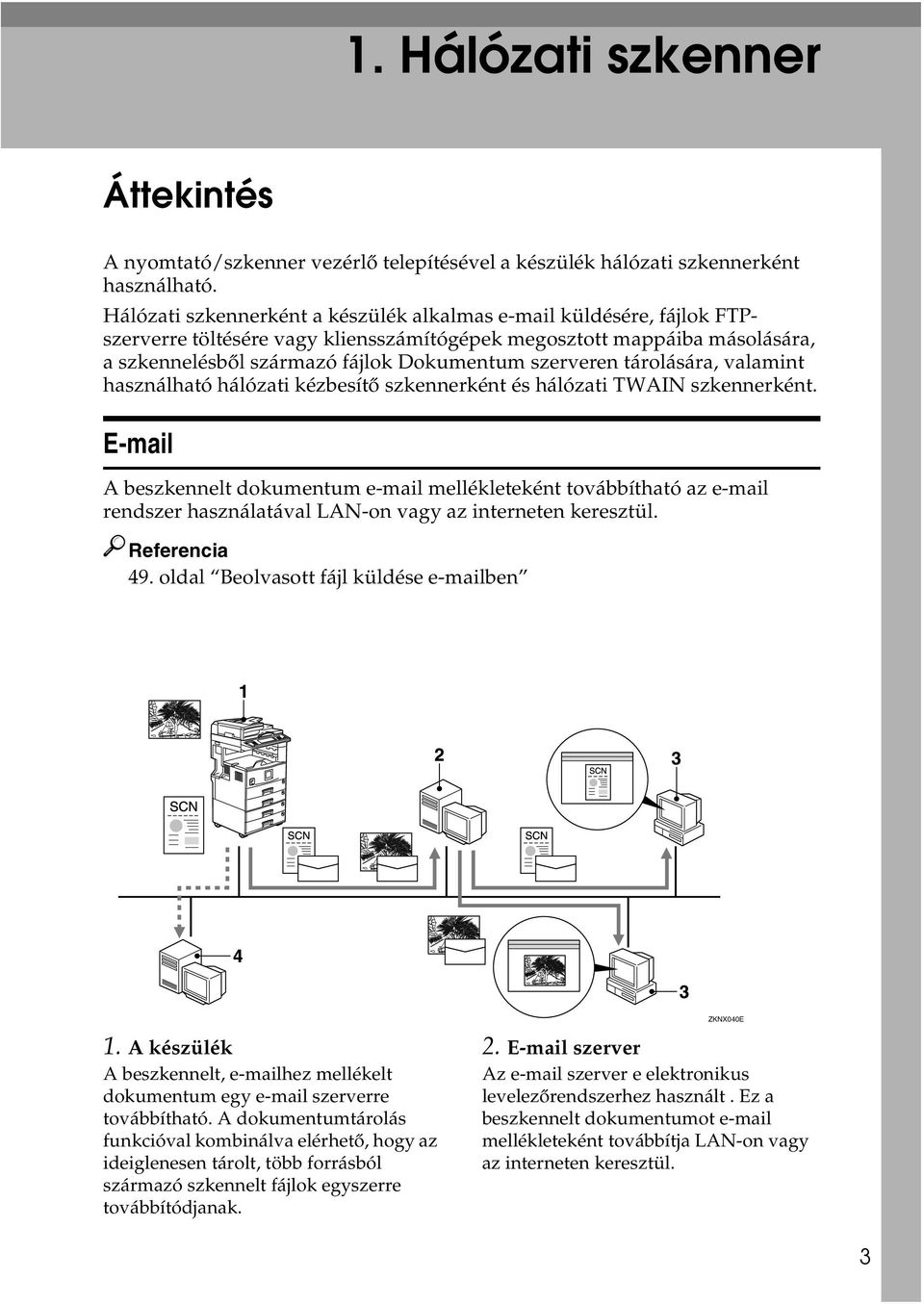
11 1. Hálózati szkenner Áttekintés A nyomtató/szkenner vezérlõ telepítésével a készülék hálózati szkennerként használható. Hálózati szkennerként a készülék alkalmas küldésére, fájlok FTPszerverre töltésére vagy kliensszámítógépek megosztott mappáiba másolására, a szkennelésbõl származó fájlok Dokumentum szerveren tárolására, valamint használható hálózati kézbesítõ szkennerként és hálózati TWAIN szkennerként. A beszkennelt dokumentum mellékleteként továbbítható az rendszer használatával LAN-on vagy az interneten keresztül. 49. oldal Beolvasott fájl küldése ben ZKNX040E 1. A készülék A beszkennelt, hez mellékelt dokumentum egy szerverre továbbítható. A dokumentumtárolás funkcióval kombinálva elérhetõ, hogy az ideiglenesen tárolt, több forrásból származó szkennelt fájlok egyszerre továbbítódjanak. 2. szerver Az szerver e elektronikus levelezõrendszerhez használt. Ez a beszkennelt dokumentumot mellékleteként továbbítja LAN-on vagy az interneten keresztül. 3
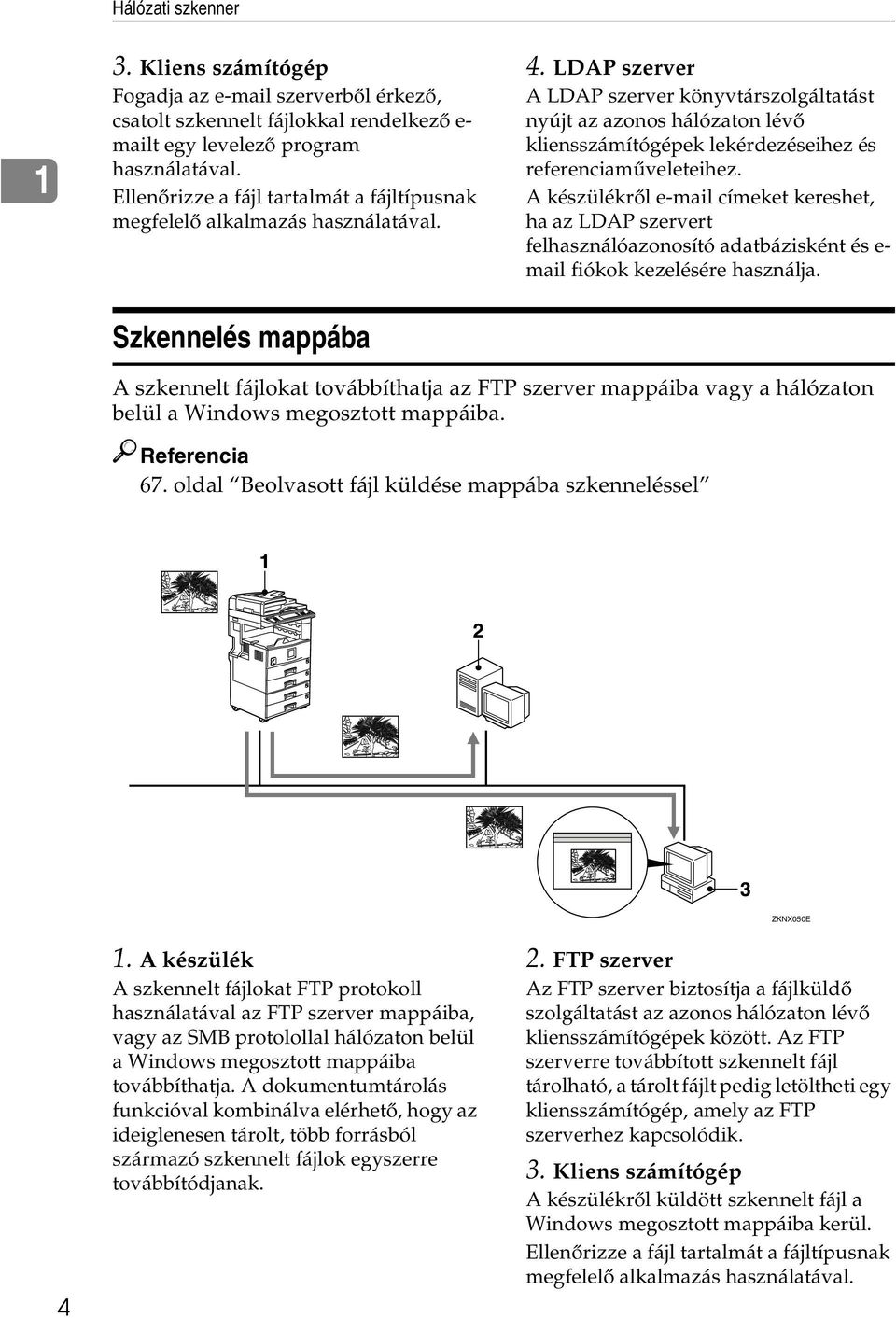
12 Hálózati szkenner 1 3. Kliens számítógép Fogadja az szerverbõl érkezõ, csatolt szkennelt fájlokkal rendelkezõ e- mailt egy levelezõ program használatával. Ellenõrizze a fájl tartalmát a fájltípusnak megfelelõ alkalmazás használatával. Szkennelés mappába 4. LDAP szerver A LDAP szerver könyvtárszolgáltatást nyújt az azonos hálózaton lévõ kliensszámítógépek lekérdezéseihez és referenciamûveleteihez. A készülékrõl címeket kereshet, ha az LDAP szervert felhasználóazonosító adatbázisként és e- mail fiókok kezelésére használja. A szkennelt fájlokat továbbíthatja az FTP szerver mappáiba vagy a hálózaton belül a Windows megosztott mappáiba. 67. oldal Beolvasott fájl küldése mappába szkenneléssel ZKNX050E 4 1. A készülék A szkennelt fájlokat FTP protokoll használatával az FTP szerver mappáiba, vagy az SMB protolollal hálózaton belül a Windows megosztott mappáiba továbbíthatja. A dokumentumtárolás funkcióval kombinálva elérhetõ, hogy az ideiglenesen tárolt, több forrásból származó szkennelt fájlok egyszerre továbbítódjanak. 2. FTP szerver Az FTP szerver biztosítja a fájlküldõ szolgáltatást az azonos hálózaton lévõ kliensszámítógépek között. Az FTP szerverre továbbított szkennelt fájl tárolható, a tárolt fájlt pedig letöltheti egy kliensszámítógép, amely az FTP szerverhez kapcsolódik. 3. Kliens számítógép A készülékrõl küldött szkennelt fájl a Windows megosztott mappáiba kerül. Ellenõrizze a fájl tartalmát a fájltípusnak megfelelõ alkalmazás használatával.
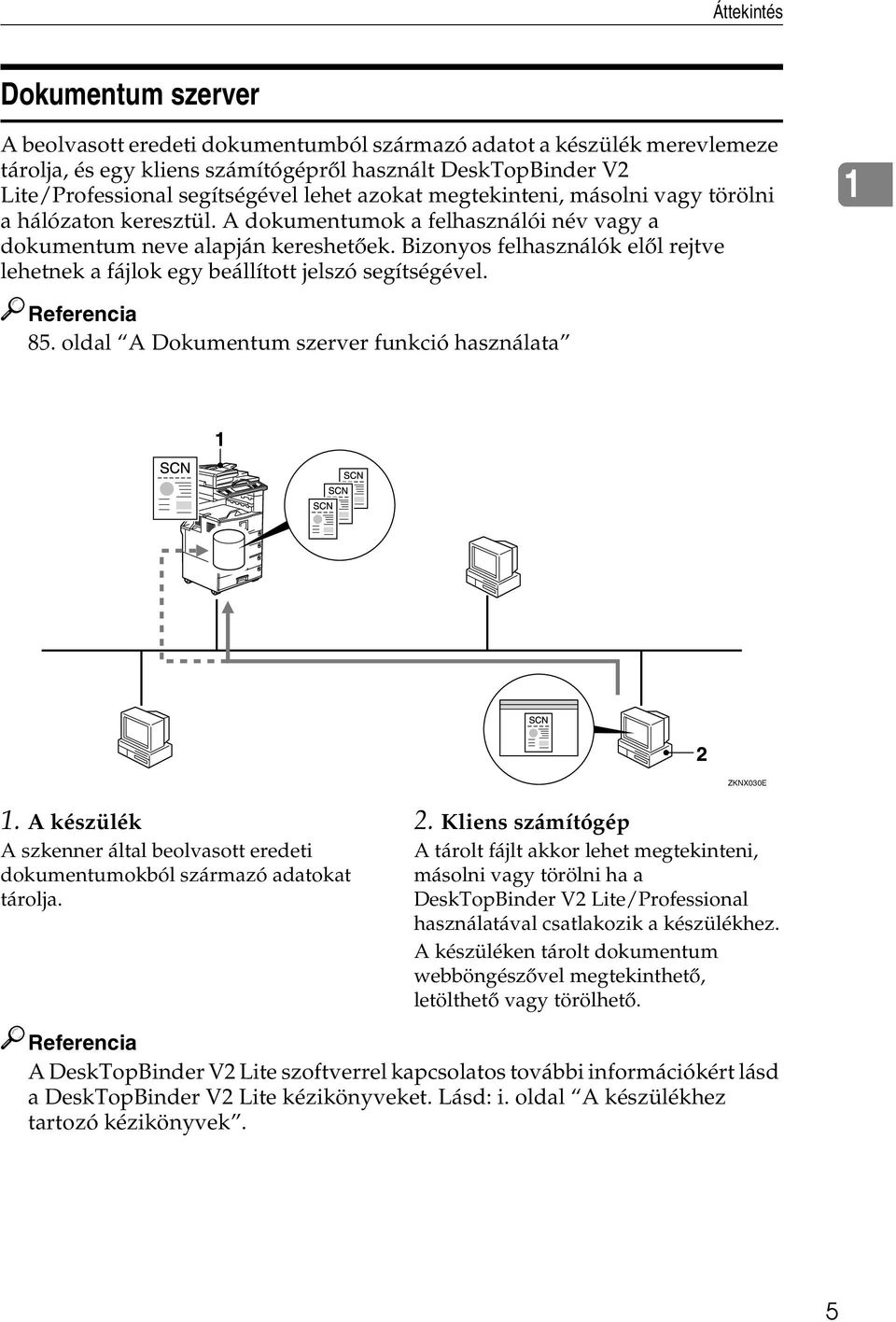
13 Áttekintés Dokumentum szerver A beolvasott eredeti dokumentumból származó adatot a készülék merevlemeze tárolja, és egy kliens számítógéprõl használt DeskTopBinder V2 Lite/Professional segítségével lehet azokat megtekinteni, másolni vagy törölni a hálózaton keresztül. A dokumentumok a felhasználói név vagy a dokumentum neve alapján kereshetõek. Bizonyos felhasználók elõl rejtve lehetnek a fájlok egy beállított jelszó segítségével oldal A Dokumentum szerver funkció használata ZKNX030E 1. A készülék A szkenner által beolvasott eredeti dokumentumokból származó adatokat tárolja. 2. Kliens számítógép A tárolt fájlt akkor lehet megtekinteni, másolni vagy törölni ha a DeskTopBinder V2 Lite/Professional használatával csatlakozik a készülékhez. A készüléken tárolt dokumentum webböngészõvel megtekinthetõ, letölthetõ vagy törölhetõ. A DeskTopBinder V2 Lite szoftverrel kapcsolatos további információkért lásd a DeskTopBinder V2 Lite kézikönyveket. Lásd: i. oldal A készülékhez tartozó kézikönyvek. 5
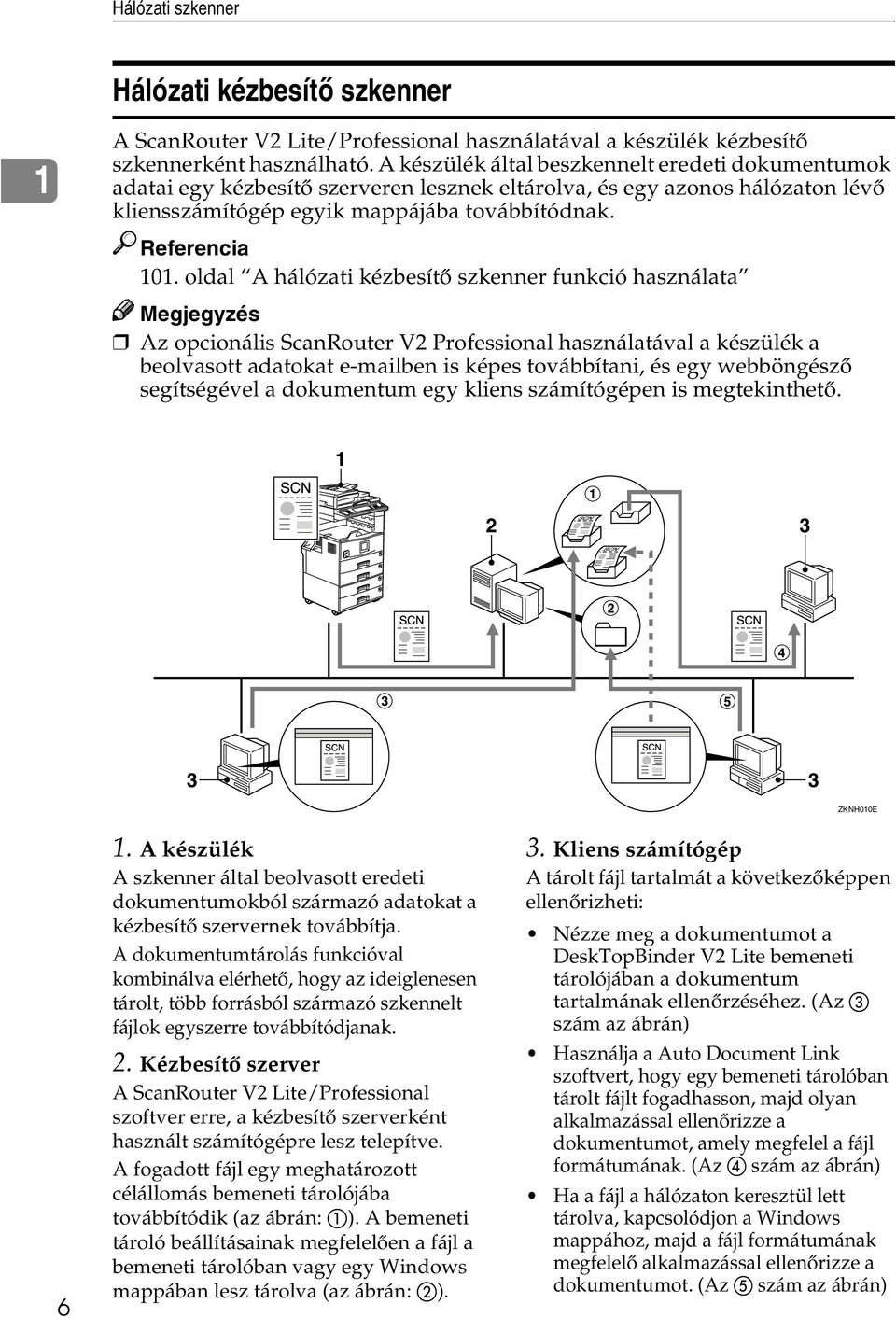
14 Hálózati szkenner Hálózati kézbesítõ szkenner 1 A ScanRouter V2 Lite/Professional használatával a készülék kézbesítõ szkennerként használható. A készülék által beszkennelt eredeti dokumentumok adatai egy kézbesítõ szerveren lesznek eltárolva, és egy azonos hálózaton lévõ kliensszámítógép egyik mappájába továbbítódnak oldal A hálózati kézbesítõ szkenner funkció használata Az opcionális ScanRouter V2 Professional használatával a készülék a beolvasott adatokat ben is képes továbbítani, és egy webböngészõ segítségével a dokumentum egy kliens számítógépen is megtekinthetõ. ZKNH010E 6 1. A készülék A szkenner által beolvasott eredeti dokumentumokból származó adatokat a kézbesítõ szervernek továbbítja. A dokumentumtárolás funkcióval kombinálva elérhetõ, hogy az ideiglenesen tárolt, több forrásból származó szkennelt fájlok egyszerre továbbítódjanak. 2. Kézbesítõ szerver A ScanRouter V2 Lite/Professional szoftver erre, a kézbesítõ szerverként használt számítógépre lesz telepítve. A fogadott fájl egy meghatározott célállomás bemeneti tárolójába továbbítódik (az ábrán: A). A bemeneti tároló beállításainak megfelelõen a fájl a bemeneti tárolóban vagy egy Windows mappában lesz tárolva (az ábrán: B). 3. Kliens számítógép A tárolt fájl tartalmát a következõképpen ellenõrizheti: Nézze meg a dokumentumot a DeskTopBinder V2 Lite bemeneti tárolójában a dokumentum tartalmának ellenõrzéséhez. (Az C szám az ábrán) Használja a Auto Document Link szoftvert, hogy egy bemeneti tárolóban tárolt fájlt fogadhasson, majd olyan alkalmazással ellenõrizze a dokumentumot, amely megfelel a fájl formátumának. (Az D szám az ábrán) Ha a fájl a hálózaton keresztül lett tárolva, kapcsolódjon a Windows mappához, majd a fájl formátumának megfelelõ alkalmazással ellenõrizze a dokumentumot. (Az E szám az ábrán)
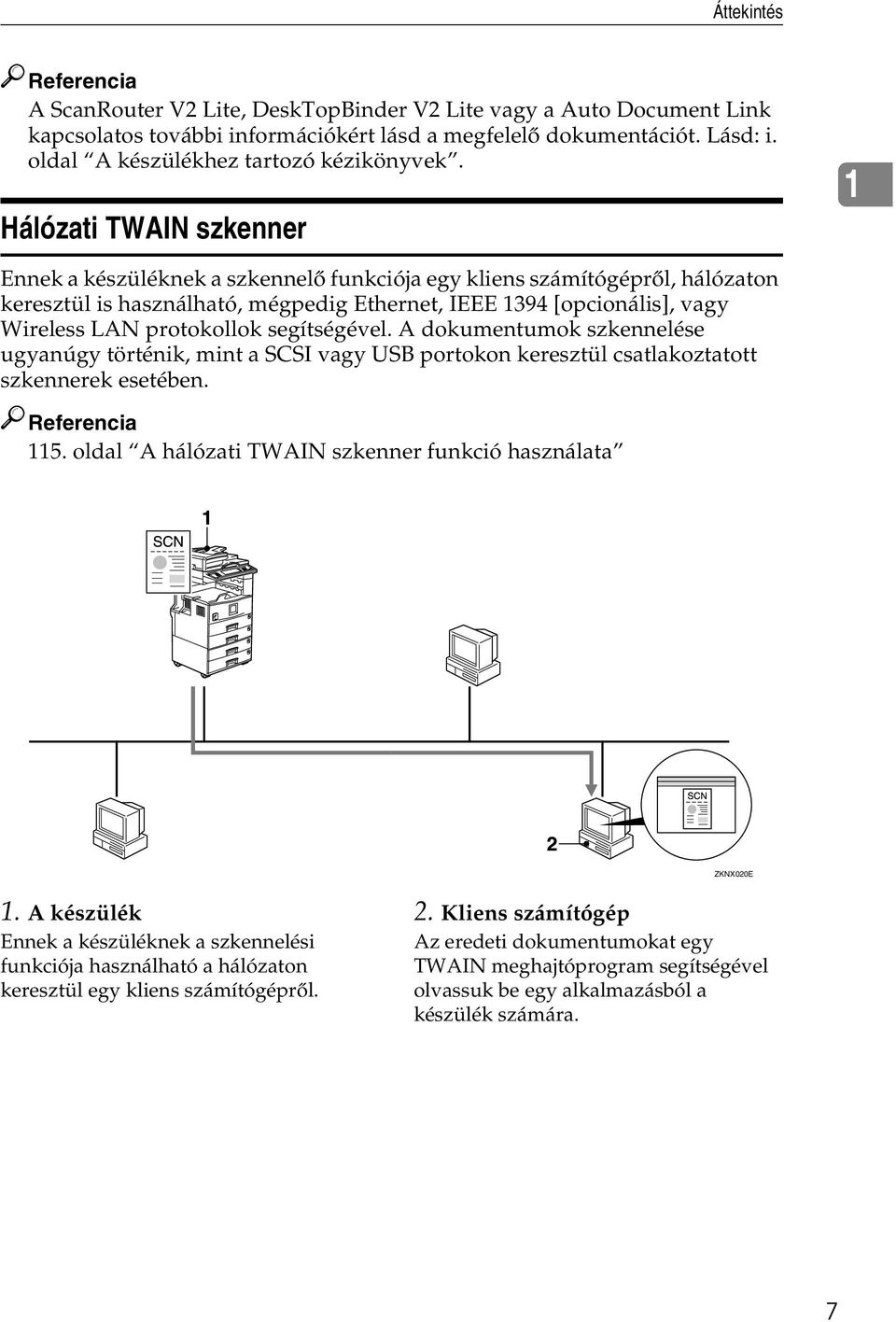
15 Áttekintés A ScanRouter V2 Lite, DeskTopBinder V2 Lite vagy a Auto Document Link kapcsolatos további információkért lásd a megfelelõ dokumentációt. Lásd: i. oldal A készülékhez tartozó kézikönyvek. Hálózati TWAIN szkenner 1 Ennek a készüléknek a szkennelõ funkciója egy kliens számítógéprõl, hálózaton keresztül is használható, mégpedig Ethernet, IEEE 1394 [opcionális], vagy Wireless LAN protokollok segítségével. A dokumentumok szkennelése ugyanúgy történik, mint a SCSI vagy USB portokon keresztül csatlakoztatott szkennerek esetében oldal A hálózati TWAIN szkenner funkció használata ZKNX020E 1. A készülék Ennek a készüléknek a szkennelési funkciója használható a hálózaton keresztül egy kliens számítógéprõl. 2. Kliens számítógép Az eredeti dokumentumokat egy TWAIN meghajtóprogram segítségével olvassuk be egy alkalmazásból a készülék számára. 7
16 Hálózati szkenner Kezelõpanel 1 Ez az ábra a kiegészítõkkel telepített kezelõpanelt szemlélteti. ZKNS011E 1. A {Felhasználói eszközök/számláló} gomb Az alapértelmezés szerinti értékek vagy a mûködési paraméterek megváltoztatásához használhatja a mûködési feltételeknek megfelelõen. 2. Kijelzõ A mûködési állapotot és az üzeneteket jeleníti meg. 3. {Üzemmódok ellenõrzése} gomb Nyomja meg a kiválasztott célállomások ellenõrzéséhez. 4. {Program} gomb Rögzítheti vele a gyakran használt beállításokat, vagy elindíthat egy bejegyzett programot. 5. {Alapállapot} gomb Nyomja meg az aktuális beállítások ellenõrzéséhez. 6. {Energiatakarékos mód} gomb Nyomja ezt a gombot a felmelegedés megkezdéséhez. Nyomja meg ismét ezt a gombot, ha a bemelegedés közben vissza szeretne térni az energiatakarékos üzemmódba. 7. {Megszakítás} gomb Nyomja meg ezt a gombot a szkennelés üzemmód megszakításához, és a másolás üzemmód aktiválásához. 8. Fõkapcsoló lámpa és bekapcsolást jelzõ lámpa A fõkapcsoló lámpa világít, ha a fõkapcsoló be van kapcsolva. A bekapcsolást jelzõ lámpa akkor világít, ha a készülék be van kapcsolva. Fontos Ne kapcsolja ki a fõkapcsolót, miközben a jelzõfény világít vagy villog. Ha ezt teszi, megsérülhet a merevlemez. 9. Mûködtetõ kapcsoló Nyomja meg ezt a gombot a készülék bekapcsolásához. Bekapcsoláskor a jelzés kigyullad. A készülék kikapcsolásához nyomja meg ismét a kapcsolót. Ez a gomb nem mûködik beolvasás vagy a szkenner alapértékeinek megadása közben. Ez a gomb nem mûködik beolvasás vagy a szkenner alapértékeinek megadása közben. 8
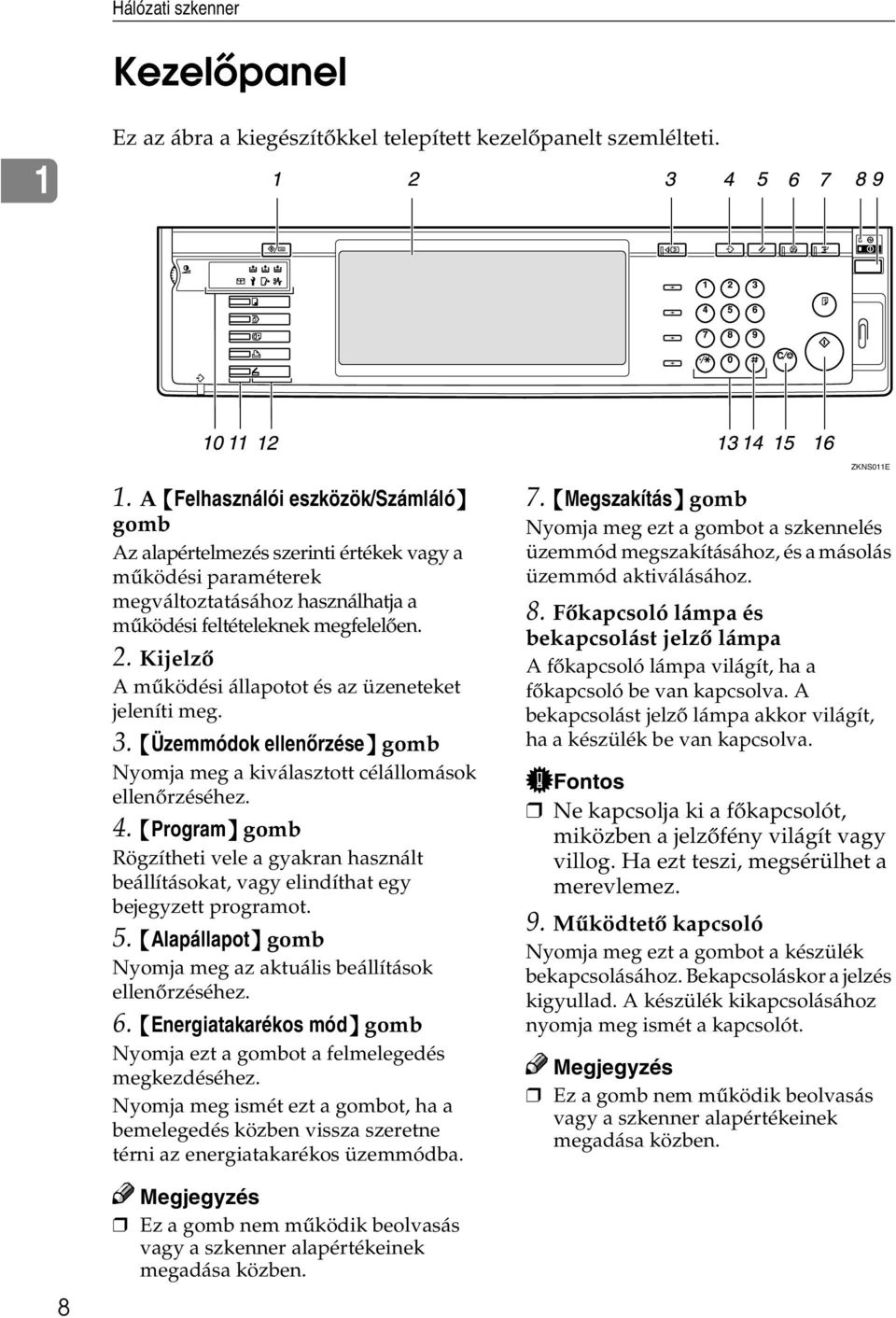
17 Kezelõpanel 10. Jelzõfények A hibákat és a készülék állapotát mutatja. d: Kapocs kifogyott jelzõfény D: Festékpor alacsony jelzõfény B: Papír kifogyott jelzõfény L: Szervizigény jelzõfény M: Ajtó nyitva jelzõfény x: Papírelakadás jelzõfény További információkért lásd az Általános beállítási útmutatót. 11. Funkció állapota lámpák Ha zölden világít, a megfelelõ funkció aktív. Ha pirosan világít, a megfelelõ funkció meg lett szakítva. Nyomja meg a megfelelõ gombot, majd kövesse a kijelzõn megjelenõ utasításokat. A kijelzõ tartalma 12. Funkciógombok Nyomja meg a {Másolás}, {Dokumentum szerver}, {Fax}, {Nyomtató} vagy {Szkenner} gombot a megfelelõ funkció aktiválásához. A kijelzõ tartalma ennek megfelelõen változik. A kiválasztott funkciónak megfelelõ jelzés világít. 13. Számjegybillentyûk A számértékek megadásához használja. 14. {#} gomb (Enter gomb) Számértékek jóváhagyásához használja. 15. {Törlés/Stop} gomb Törlés: Egy bevitt számértéket töröl Stop: Leállítja a beolvasást. 16. {Start} gomb A beolvasás megkezdéséhez, valamint a fájl eltárolás vagy kézbesítés mûveleteinek elindításához használja. 1 Ebben a részben a normál képernyõ-elrendezésrõl tájékozódhat. A kijelzõ tartalma különbözõ lehet az üzemmódtól függõen. A "Másolás" képernyõ az alapbeállítás szerinti képernyõ, amely megjelenik a készülék bekapcsolásakor. Ez a beállítás megváltoztatható a Rendszer beállítások funkcióban. Lásd: Általános beállítási útmutató. funkció használata Nyomja meg a {Szkenner} gombot az képernyõ megjelenítéséhez (ha a [ / mappa] ki lett választva a [Céláll. lista megjelenítésének prioritása 1.], a [ cím] pedig a [Céláll. lista megjelenítésének prioritása 2.] lehetõségnél). Ha megjelenik a hálózati TWAIN szkenner képernyõ, nyomja meg a [Kilépés] gombot. A Célállomások listájának prioritásával kapcsolatos további információkért lásd: 20. oldal Célállomás lista beáll.. 9
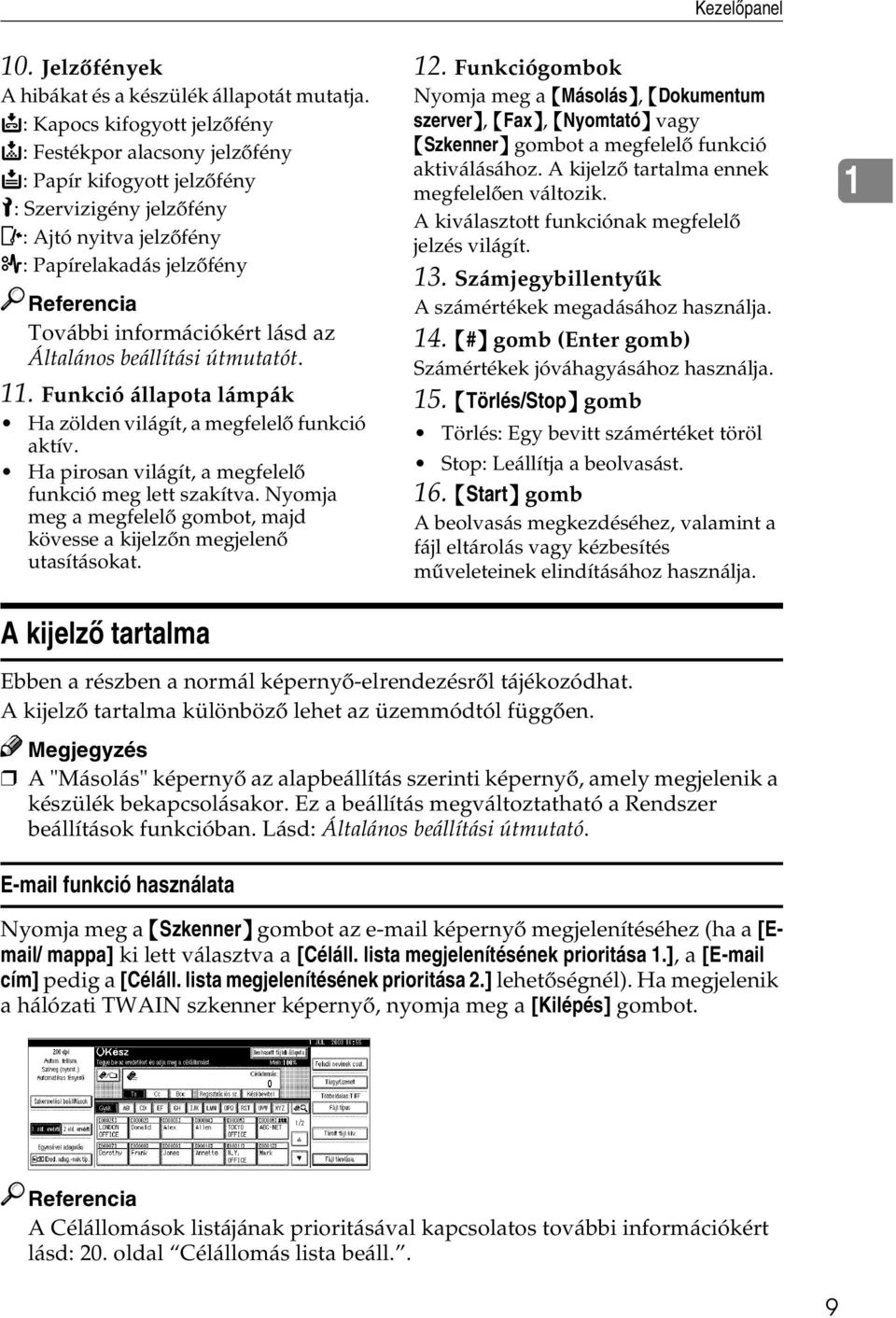
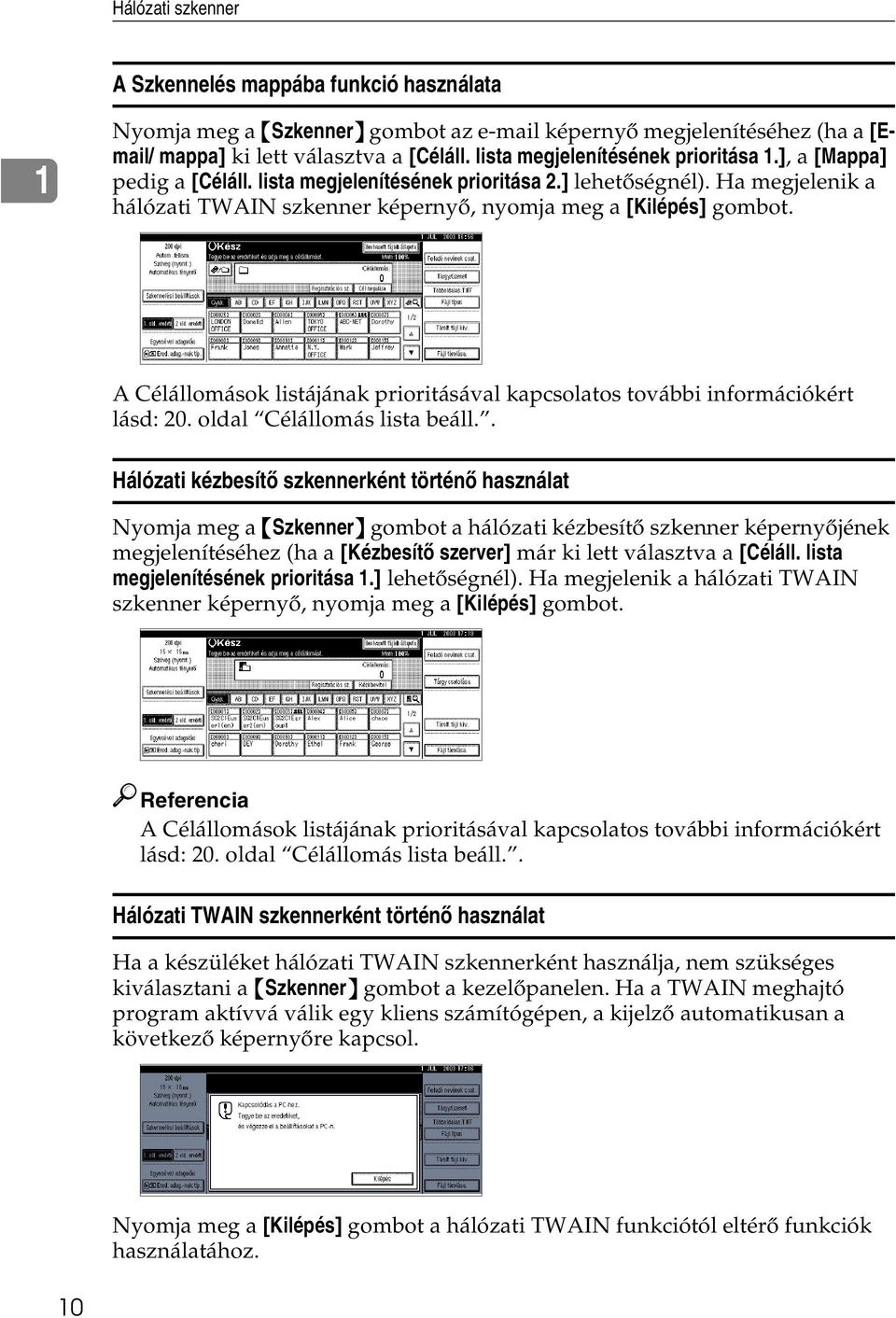
18 Hálózati szkenner A Szkennelés mappába funkció használata 1 Nyomja meg a {Szkenner} gombot az képernyõ megjelenítéséhez (ha a [ / mappa] ki lett választva a [Céláll. lista megjelenítésének prioritása 1.], a [Mappa] pedig a [Céláll. lista megjelenítésének prioritása 2.] lehetõségnél). Ha megjelenik a hálózati TWAIN szkenner képernyõ, nyomja meg a [Kilépés] gombot. A Célállomások listájának prioritásával kapcsolatos további információkért lásd: 20. oldal Célállomás lista beáll.. Hálózati kézbesítõ szkennerként történõ használat Nyomja meg a {Szkenner} gombot a hálózati kézbesítõ szkenner képernyõjének megjelenítéséhez (ha a [Kézbesítõ szerver] már ki lett választva a [Céláll. lista megjelenítésének prioritása 1.] lehetõségnél). Ha megjelenik a hálózati TWAIN szkenner képernyõ, nyomja meg a [Kilépés] gombot. A Célállomások listájának prioritásával kapcsolatos további információkért lásd: 20. oldal Célállomás lista beáll.. Hálózati TWAIN szkennerként történõ használat Ha a készüléket hálózati TWAIN szkennerként használja, nem szükséges kiválasztani a {Szkenner} gombot a kezelõpanelen. Ha a TWAIN meghajtó program aktívvá válik egy kliens számítógépen, a kijelzõ automatikusan a következõ képernyõre kapcsol. Nyomja meg a [Kilépés] gombot a hálózati TWAIN funkciótól eltérõ funkciók használatához. 10
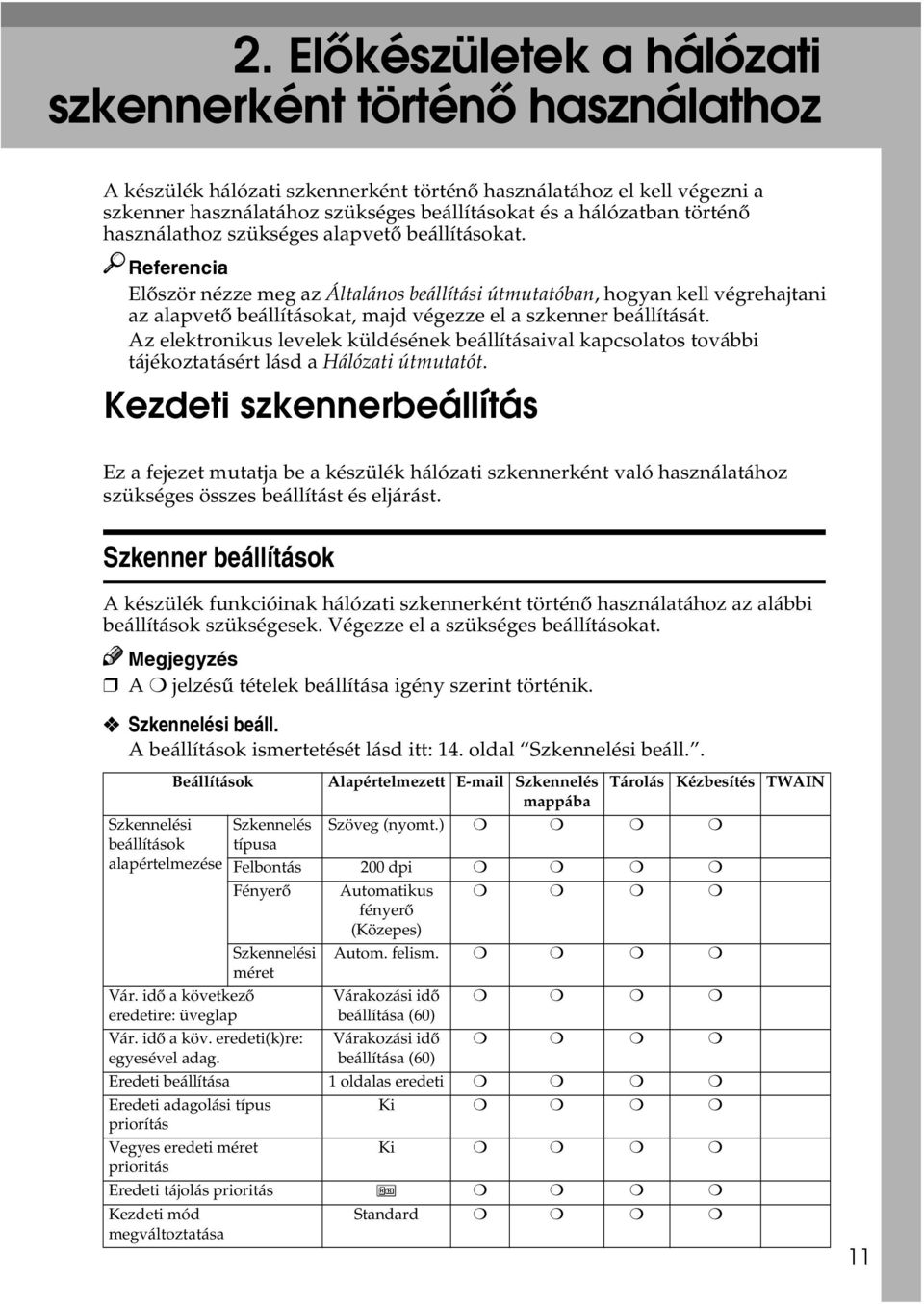
19 2. Elõkészületek a hálózati szkennerként történõ használathoz A készülék hálózati szkennerként történõ használatához el kell végezni a szkenner használatához szükséges beállításokat és a hálózatban történõ használathoz szükséges alapvetõ beállításokat. Elõször nézze meg az Általános beállítási útmutatóban, hogyan kell végrehajtani az alapvetõ beállításokat, majd végezze el a szkenner beállítását. Az elektronikus levelek küldésének beállításaival kapcsolatos további tájékoztatásért lásd a Hálózati útmutatót. Kezdeti szkennerbeállítás Ez a fejezet mutatja be a készülék hálózati szkennerként való használatához szükséges összes beállítást és eljárást. Szkenner beállítások A készülék funkcióinak hálózati szkennerként történõ használatához az alábbi beállítások szükségesek. Végezze el a szükséges beállításokat. A jelzésû tételek beállítása igény szerint történik. Szkennelési beáll. A beállítások ismertetését lásd itt: 14. oldal Szkennelési beáll.. Beállítások Szkennelési beállítások alapértelmezése Szkennelés típusa Vár. idõ a következõ eredetire: üveglap Vár. idõ a köv. eredeti(k)re: egyesével adag. Alapértelmezett Szkennelés Tárolás Kézbesítés TWAIN mappába Szöveg (nyomt.) Felbontás 200 dpi Fényerõ Automatikus fényerõ (Közepes) Szkennelési méret Autom. felism. Várakozási idõ beállítása (60) Várakozási idõ beállítása (60) Eredeti beállítása 1 oldalas eredeti Eredeti adagolási típus Ki priorítás Vegyes eredeti méret Ki prioritás Eredeti tájolás prioritás Kezdeti mód megváltoztatása Standard 11
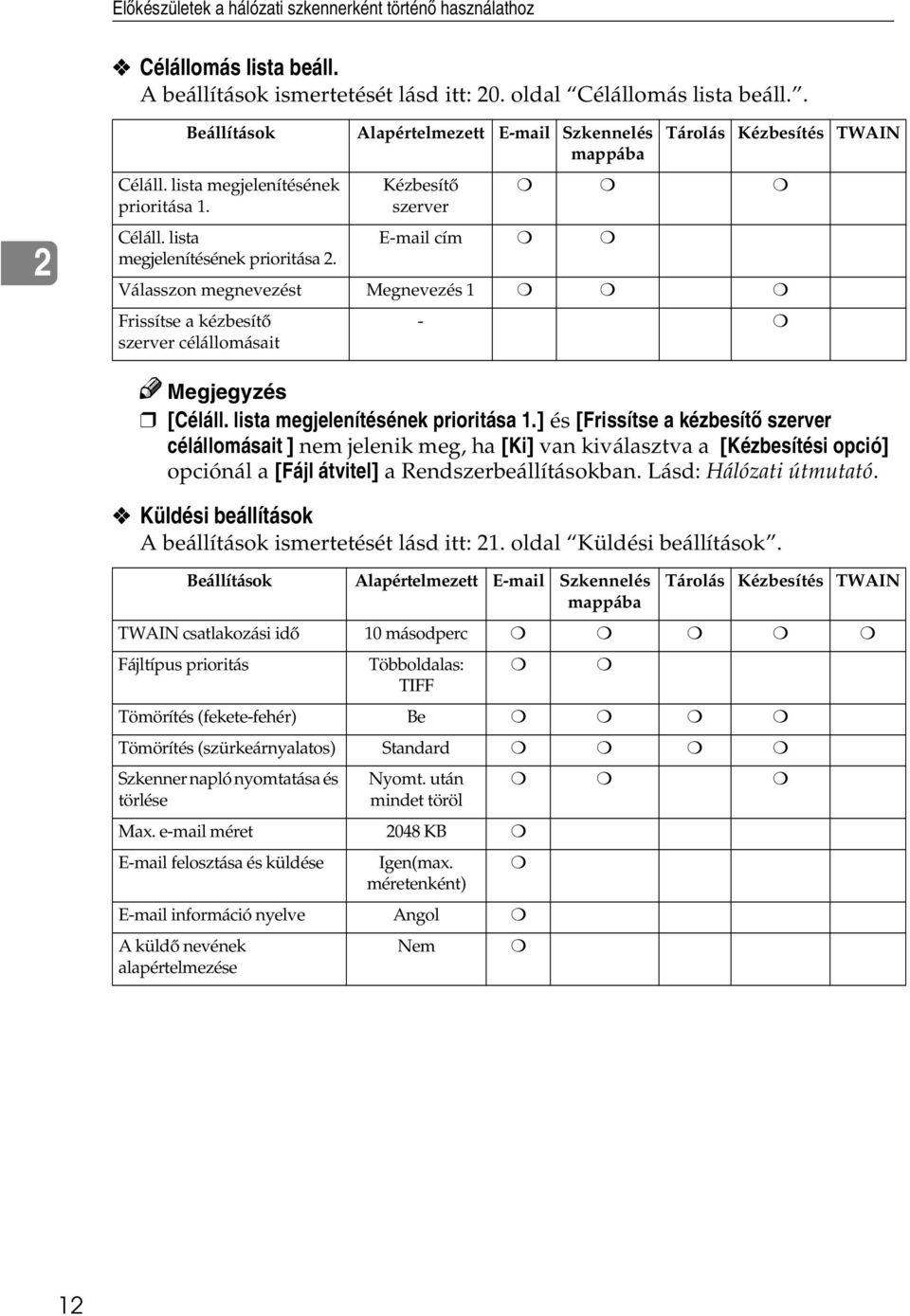
20 Elõkészületek a hálózati szkennerként történõ használathoz Célállomás lista beáll. A beállítások ismertetését lásd itt: 20. oldal Célállomás lista beáll.. 2 Beállítások Alapértelmezett Szkennelés mappába Céláll. lista megjelenítésének prioritása 1. Céláll. lista megjelenítésének prioritása 2. Kézbesítõ szerver cím Tárolás Kézbesítés TWAIN Válasszon megnevezést Megnevezés 1 Frissítse a kézbesítõ - szerver célállomásait [Céláll. lista megjelenítésének prioritása 1.] és [Frissítse a kézbesítõ szerver célállomásait ] nem jelenik meg, ha [Ki] van kiválasztva a [Kézbesítési opció] opciónál a [Fájl átvitel] a Rendszerbeállításokban. Lásd: Hálózati útmutató. Küldési beállítások A beállítások ismertetését lásd itt: 21. oldal Küldési beállítások. Beállítások Alapértelmezett Szkennelés Tárolás Kézbesítés TWAIN mappába TWAIN csatlakozási idõ 10 másodperc Fájltípus prioritás Többoldalas: TIFF Tömörítés (fekete-fehér) Be Tömörítés (szürkeárnyalatos) Standard Szkenner napló nyomtatása és törlése Nyomt. után mindet töröl Max. méret 2048 KB felosztása és küldése Igen(max. méretenként) információ nyelve Angol A küldõ nevének alapértelmezése Nem 12
21 Kezdeti szkennerbeállítás Beállítási mûvelet A Nyomja meg a {Felhasználói eszközök/számláló} gombot. B Nyomja meg az [Szkenner beáll.] gombot. C Nyomja meg az [Küldési beállítások] gombot. D Nyomja meg a beállítandó elemet. 2 Például: TWAIN Standby Time beállítása E Változtassa meg a beállítást. Egy elem kiválasztásához érintse meg annak gombját a képernyõn. Az elem kiemelten lesz látható. A számértékek megadásához használja a számbillentyûzetet. A beállítás visszavonásához nyomja meg a [Mégsem] gombot. A beállítás a korábbi állapotot veszi fel. F Nyomja meg az [OK] gombot. G Ismételje meg a lépéseket a D-tól F-ig a további beállítások elkészítéséhez. H Nyomja meg az [Kilépés] gombot. A fõmenü ismét megjelenik. 13
22 Elõkészületek a hálózati szkennerként történõ használathoz Szkennelési beáll. Ebben a részben a szkennelés alapbeállításainak elvégzésérõl olvashat. A szkenner beállításai a következõk. A beállítások és az alapértékek listáját lásd: 11. oldal Szkenner beállítások. 2 Szkennelési beállítások alapértelmezése Különbözõ alapvetõ beállítások (beolvasás típusa, felbontás, fényerõsség, beolvasási méret) végezhetõk el. Szkennelés típusa Válasszon ki egy szkennelési típust az alábbiakból: Szöveg (nyomt.) Általános dokumentumokhoz, amelyek fõként szöveget tartalmaznak (nyomtatásra) Szöveg (OCR) Általános dokumentumokhoz, amelyek fõként szöveget tartalmaznak (OCR számára) Szöveg/fénykép Olyan dokumentum, amely szöveg és fényképek együttesét tartalmazza Fénykép Olyan dokumentumokhoz, amelyek fényképeket és más képeket tartalmaznak (kétszínû) Szürkeárnyalatos Olyan dokumentumokhoz, amelyek fényképeket és más képeket tartalmaznak (sokszínû) A nyomtató általi nyomtatás céljára a legalkalmasabb a Szöveg (nyomt.). A Szöveg (OCR) lehetõség a magasabb OCR pontosság esetén célszerû. Fénykép üzemmódban a képet fekete-fehérben, Szürkeárnyalatos üzemmódban pedig a szürkeskála színeiben olvassa be a készülék. Általános szabály, hogy nyomtatási célból legjobb Fénykép üzemmódban beolvasni, ha pedig a számítógép képernyõjén akarunk valamit megnézni, akkor Szürkeárnyalatos üzemmódban célszerû beolvasni. Felbontás Válassza ki a felbontást a 100 dpi, 200 dpi, 300 dpi, 400 dpi, vagy 600 dpi lehetõségek közül. Fényerõ A fényerõsség hét lépésben, a Világos (1) és a Sötét (7) között, illetve az Automatikus fényerõ segítségével állítható. Szkennelési méret Válassza ki a beolvasandó eredeti dokumentum méretét. Ha be van kapcsolva az [Autom. felism.], akkor a készülék az automatikus érzékelési funkcióját használja az eredeti méret beállításához. 14
23 Kezdeti szkennerbeállítás Ha a méretet meghatároztuk, a beolvasás ebben a méretben lesz végrehajtva függetlenül a dokumentum tényleges méretétõl. A következõ méretek választhatók: A3S, A4R, A4S, A5R, A5S, 11 x 17S, 8 1 / 2 x 14S, 8 1 / 2 x 13S, 8 1 / 2 x11r, 8 1 / 2 x 11S, 5 1 / 2 x 8 1 / 2 R, 5 1 / 2 x 8 1 / 2 S, B4 JISS (Japán ipari szabvány), B5 JISR, B5 JISS, Egyéni méret Ha az [Egyéni méret] lehetõséget választotta, a beolvasási terület mérete (szélesség és magasság) meghatározható. Ha az [Egyéni méret] méretet választja ki a [Szkennelési méret] kijelöléséhez, lásd: 18. oldal Egyéni méret beállítása. 2 Vár. idõ a következõ eredetire: üveglap Ha szétválasztja az eredeti dokumentumot, és az expozíciós üveglapon egyenként szkenneli be azokat egyetlen fájlba, várakozási beállításnak válassza a [Ki], [Várakozási idõ beállítása] vagy [Folyamatos várakozás ] értékek egyikét. Ha beolvasáskor [Egyesével adagolás] vagy [Kötegenként] van megadva, akkor ez a beállítás nem használható. Ha a [Ki] értéket választotta, a küldés az eredeti dokumentum elsõ oldalának beolvasása után automatikusan megkezdõdik. Ha a [Várakozási idõ beállítása] értéket választotta, a számgombokkal adja meg a további dokumentumok elhelyezéséhez szükséges várakozási idõt másodpercben (3-999). A szkennelés akkor kezdõdik el, amikor az eredetiket behelyezte és a várakozási idõn belül megnyomta a {Start} gombot. Ha a megadott idõn belül megnyomja a {#} gombot, a beolvasás leáll, és megkezdõdik a küldés. A megadott idõ elteltével a küldés automatikusan elindul, és nem szükséges a {#} gombot megnyomnia. Ha a [Folyamatos várakozás ] értéket választotta, a készülék a {#} gomb megnyomásáig vár az újabb eredeti dokumentumok elhelyezésére. A beolvasás az újabb eredeti dokumentum elhelyezése és a {Start} gomb megnyomása után indul. A {#} gomb megnyomására a beolvasás leáll, és megkezdõdik a küldés. Ha az eredeti dokumentumokat az ADF-be helyezte, a küldés az ADF-be helyezett összes dokumentum beolvasásának végeztével megkezdõdik, és a készülék nem vár újabb eredeti dokumentumokra akkor sem, ha a [Folyamatos várakozás ] értéket választotta ki. Ha elakad a papír vagy az alábbi mûveletek bármelyikét elvégzi, miközben a készülék újabb eredeti dokumentumokra vár, a visszaszámlálás leáll, és csak a {#} gomb megnyomásával indul újra. Beállítások módosítása, pl. szkennelési beállítás ADF fedelének felnyitása A {Megszakítás} gomb megnyomása a másolási üzemmód aktiválására 15
24 Elõkészületek a hálózati szkennerként történõ használathoz Vár. idõ a köv. eredeti(k)re: egyesével adag. Ha szétválasztja az eredeti dokumentumot, és az ADF-fel egyenként szkenneli be azokat egyetlen fájlba, várakozási beállításnak válassza a [Várakozási idõ beállítása] vagy [Folyamatos várakozás ] értékek egyikét. 2 Ha beolvasáskor [Egyesével adagolás] van megadva, akkor ez a beállítás használható. Ha a [Várakozási idõ beállítása] értéket választotta, a számgombokkal adja meg a további dokumentumok elhelyezéséhez szükséges várakozási idõt másodpercben (3-999). A beolvasás automatikusan megkezdõdik, ha a megadott idõn belül újabb eredeti dokumentumot helyez a készülékbe. Ha a megadott idõn belül megnyomja a {#} gombot, a beolvasás leáll, és megkezdõdik a küldés. A megadott idõ elteltével a küldés automatikusan elindul, és nem szükséges a {#} gombot megnyomnia. Ha a [Folyamatos várakozás ] értéket választotta, a készülék a {#} gomb megnyomásáig vár az újabb eredeti dokumentumok elhelyezésére. A beolvasás az újabb eredeti dokumentum elhelyezése és a {Start} gomb megnyomása után indul. A {#} gomb megnyomására a beolvasás leáll, és megkezdõdik a küldés. Ha eredeti dokumentumokat helyez az expozíciós üveglapra, a készülék akkor is a beállítások szerint üzemel. Azonban az egyes dokumentumok elhelyezésekor a beolvasás megkezdéséhez meg kell nyomnia a {Start} gombot. Ha elakad a papír vagy az alábbi mûveletek bármelyikét elvégzi, miközben a készülék újabb eredeti dokumentumokra vár, a visszaszámlálás leáll, és csak a {#} gomb megnyomásával indul újra. Beállítások módosítása, pl. szkennelési beállítás ADF fedelének felnyitása A {Megszakítás} gomb megnyomása a másolási üzemmód aktiválására Eredeti beállítása Az alapértelmezés beállítása megadja, hogy az eredeti példányok egy- vagy kétoldalasak, valamint az oldalak közötti viszonyt. Ha az eredeti dokumentumok mindig ugyanolyanok, az értékek alapértékként kiválasztása megkönnyíti a készülék használatát. Választhatja a [1 old. eredeti], [2 old. er: Egy irányban] (Egyirányban) vagy a [2 old. er: Fejjel lefelé] (Fejjel lefelé) beállításokat. 42. oldal A dokumentum tájolása és a beolvasási terület 16
25 Kezdeti szkennerbeállítás Eredeti adagolási típus priorítás A több lapból álló eredeti dokumentumok szétválaszthatóak és külön-külön is beolvashatóak egy fájlba az expozíciós üveglap vagy az ADF használatával. Ebben az esetben a beolvasni kívánt eredeti dokumentumok elhelyezésére megadhat egy várakozási idõt. Ha a [Egyesével adagolás] értéket választotta, beolvasáskor a [Vár. idõ a köv. eredeti(k)re: egyesével adag.] beállítás lesz érvényes. Ha a [Kötegenként]-et választotta, a beolvasás azonnal elkezdõdik, ha a további eredetiket behelyezte és megnyomta a {Start} gombot, ebben az esetben a készülék nem veszi figyelembe a [Vár. idõ a következõ eredetire: üveglap] vagy a [Vár. idõ a köv. eredeti(k)re: egyesével adag.] beállításait. Ha a [Ki] értéket választotta, beolvasáskor a [Vár. idõ a következõ eredetire: üveglap] beállítás lesz érvényes. 2 A további eredetik beolvasására vonatkozó visszaszámlálás abbamarad, ha a beállításokat megváltoztatja. A készülék a {#} gomb megnyomásáig vár a visszaszámlálás újraindításával. Vegyes eredeti méret prioritás Ez a beállítás meghatározza, hogy a dokumentum mérete automatikusan érzékelve legyen-e, ha különbözõ méretû dokumentumokat helyeznek az ADF-be. Választhat, hogy a beállítás [Be ] vagy [Ki] legyen. Ha a dokumentum mérete a beolvasáskor meghatározott, ez a beállítás nem érvényes. Ha a [Ki]-t választotta és beolvasási méretnek az [Autom. felism.] van kiválasztva, az ADF-be helyezett különbözõ méretû eredetik közül a legnagyobb méretû lesz a beolvasási méret. Eredeti tájolás prioritás Válassza ki az alapértelmezett értéket a dokumentum elhelyezésének tájolásához. Ha a dokumentum mindig ugyanúgy van elhelyezve, könnyebbé teszi a használatot, ha ezt alapbeállításként választja ki. 42. oldal A dokumentum tájolása és a beolvasási terület Kezdeti mód megváltoztatása Ha az üzemmódok törlésekor, visszaállításakor, vagy közvetlenül bekapcsolás után a kezdõ üzemmódban látható beállításokat használja, válassza a [Standard] beállítást. Válassza a [10. program] értéket, ha a 10. program alatt tárolt beállításokat használja a kezdõ üzemmódban. 17
26 Elõkészületek a hálózati szkennerként történõ használathoz Egyéni méret beállítása 2 Ha az [Egyéni méret] lehetõséget választja a beolvasási méretek közül, kövesse az alábbi eljárást. A Nyomja meg az [Egyéni méret] gombot a Beolvasási méret beállítása képernyõn. B Adja meg a dokumentum méretét a számbillentyûzet segítségével. Válassza ki és adja meg az [X1] és [Y1] értékeit, majd nyomja meg a {#} gombot. C A szabványos beolvasási kezdeti ponthoz viszonyítva adja meg a beolvasás kezdeti pontját. Válassza ki és adja meg az [X2] és [Y2] értékeit, majd nyomja meg a {#} gombot. D Adja meg a beolvasási méretet (területet) a számbillentyûzet segítségével. Válassza ki és adja meg az [X3] és [Y3] értékeit, majd nyomja meg a {#} gombot. 18
27 Kezdeti szkennerbeállítás A dokumentum elhelyezésétõl függõen a beolvasási terület az alábbi lesz. X2 X3 X3 X2 Y2 Y3 Y1 Y3 Y1 Y2 X1 X3 X2 X3 X1 X2 2 Y2 Y3 Y1 Y2 Y3 Y1 X1 X1 X2 X3 X2 X3 Y2 Y3 Y1 Y2 Y3 Y1 X1 X1 ZHSY055E az eredeti dokumentum elõlapját jelzi. az eredeti dokumentum hátlapját jelzi. az adagolás irányát jelzi. A lehetséges eredeti és szkennelési méretek a következõk lehetnek: Eredeti méret X1: 140 mm mm (5,5-17,0 ) Y1: 140 mm mm (5,5-11,7 ) Beolvasási méret X3: 10 mm mm (0,4-17,0 ) Y3: 10 mm mm (0,4-11,7 ) Tartsa a beolvasási terület beállításait ezen az értéktartományon belül. E Ha mindegyik dimenziót megadta, nyomja meg az [OK] gombot. 19
28 Elõkészületek a hálózati szkennerként történõ használathoz F Ellenõrizze, hogy a D. lépésben megadott terület (X3 és Y3) megjelenik-e az [Egyéni méret] mezõben, majd nyomja meg az [OK] gombot. 2 G Nyomja meg az [Kilépés] gombot. A fõmenü ismét megjelenik. Célállomás lista beáll. Ez a fejezet bemutatja, hogyan kell megadni a célállomások listájának és a megjelenített címeknek az alapbeállítását. A célállomások listájának beállításai a következõk. A beállítások és az alapértékek listáját lásd: 11. oldal Szkenner beállítások. Céláll. lista megjelenítésének prioritása 1. Válassza a célállomások listáját, mikor a készülék kezdeti állapotban van. Választhat, hogy a beállítás [ / mappa] vagy [Kézbesítõ szerver] legyen. Céláll. lista megjelenítésének prioritása 2. Ez a funkció csak akkor lesz elérhetõ, ha kiválasztotta az [ / mappa] lehetõséget a [Céláll. lista megjelenítésének prioritása 1.] számára. Válassza ki a megjelenítendõ gép célállomáslistáját, mikor a készülék kezdeti állapotban van. Választhat, hogy a beállítás [ cím] vagy [Mappa] legyen. Válasszon megnevezést Válassza ki, mely címek jelenjenek meg a képernyõn. Egy cím képernyõn való kiválasztásának hatására megjelennek az adott címhez programozott célállomások. Ez lehetõvé teszi a célállomások, beleértve az és Szkennelés mappába célállomásainak egyszerû kiválasztását. Válassza a [Megnevezés 1] (tíz cím), a [Megnevezés 2] (tíz cím) vagy a [Megnevezés 3] (öt cím) lehetõséget. Frissítse a kézbesítõ szerver célállomásait Nyomja meg a [Frissítse a kézbesítõ szerver célállomásait] gombot a kézbesítõ szerver célállomás listájának aktualizálásához. Rendszerint a kézbesítõ szerver célállomás listája automatikusan aktualizálódik. Ez a funkció lehetõvé teszi az aktualizálás idõponttól független elvégzését. 20
29 Kezdeti szkennerbeállítás Küldési beállítások Ez a fejezet bemutatja, hogyan kell megadni a küldési alapbeállításokat, pl. a szkennelt fájl tömörítési arányát, és hogyan vált a készülék hálózati TWAIN szkenner funkcióra. A küldés beállításai a következõk. A beállítások és az alapértékek listáját lásd: 11. oldal Szkenner beállítások. TWAIN csatlakozási idõ Ha a készüléket vagy fájl küldésére használja, vagy dokumentum szerverként, illetve hálózati kézbesítõ szkennerként mûködik, a készülékhez TWAIN szkennerként érkezett kérés a készüléket hálózati TWAIN szkenner üzemmódba váltja át. Ez a beállítás határozza meg a késleltetést, mielõtt a készülék hálózati TWAIN szkennelési üzemmódra vált át. A [Ki] lehetõség választása eredményeként a hálózati TWAIN szkenner üzemmód azonnal aktiválva lesz. Ha a [Be ] lehetõséget választja, meg tudja adni a késleltetés idejét a számbillentyûzet segítségével (3-30 másodperc). A készülék az utolsó billentyûmûvelet utan eltelt, itt beállított idõ után vált át hálózati TWAIN szkenner üzemmódra. 2 Fájltípus prioritás Kiválaszthatja, hogy a beolvasott dokumentumok adatai egy oldalon, vagy több oldalon érkezzenek meg. Több oldalon történõ érkezés esetén akár TIFF, akár PDF lehetõséget is választhat. Ha JPEG formátumban tárolt adatokhoz többoldalas TIFF formátumot ad meg, a formátum automatikusan PDF-re változik. Tömörítés (fekete-fehér) Ez a beállítás meghatározza, hogy a fekete-fehér beállítással beolvasott adatot tömöríteni kell-e. A fájltovábbításhoz szükséges tényleges idõ változó, függ a fájlmérettõl és a hálózat telítettségétõl. A tömörítés használatával csökkenthetõ a szkennelt fájl továbbításához szükséges idõ. 21
30 Elõkészületek a hálózati szkennerként történõ használathoz 2 Tömörítés (szürkeárnyalatos) Ez a beállítás határozza meg, hogy milyen mértékben lesz tömörítve a szürkeskála beállítással beolvasott fájl. Választhatja a [Nagy], a [Standard], [Alacsony] vagy a [Ki] gombokat. A tömörítés aránya csökken a [Nagy], [Standard], [Alacsony] és [Ki] sorrendjében, a fájlátvitelhez szükséges idõ viszont ennek megfelelõen növekszik. A fájltovábbításhoz szükséges tényleges idõ változó, függ a fájlmérettõl és a hálózat telítettségétõl. Szkenner napló nyomtatása és törlése Kiválaszthatja, hogy a szkenner napló automatikusan kinyomtatásra kerüljön-e, ha a továbbított levelek száma eléri a százat. Ha kinyomtatásra kerül, akkor a nyomtatás befejeztével minden feljegyzés törlõdik. Ha nem kerül kinyomtatásra, a feljegyzések a legrégebbi adatokkal kezdve automatikusan törlõdnek. A napló nyomtatása közben a várakozó állapotú fájlt nem tudja elküldeni. Max. méret Válassza ezt a lehetõséget, ha az méretét határok közé kívánja szorítani. Ha a [Be ] lehetõséget választja, adja meg a számgombok segítségével a maximális méretet ( KB). Ha az SMTP határok közé szorítja a méretet, ugyanazt az értéket alkalmazza. 22 felosztása és küldése Ez a funkció csak akkor lesz érvényesíthetõ, ha kiválasztotta az [Be ] lehetõséget a [Max. méret] számára. Határozza meg a maximum méretet a [Max. méret]-ben, ami fölött megosztva, több részben szeretné az küldését végrehajtani. Válasszon a [Nem], [Igen(oldalanként)], vagy a [Igen(max. méretenként)] lehetõségek közül. Ha az [Igen(max. méretenként)] lehetõséget választja, adja meg a számgombok segítségével a maximális méretet (2-500 Max. felosztás száma). Ha a [Többoldalas: TIFF] vagy [Többoldalas: PDF] lehetõséget választja a [Fájltípus prioritás] beállításnál, a kép nem lesz felosztva akkor sem, ha a [Igen(oldalanként)] beállítást választotta. Ha az [Igen(max. méretenként)] lehetõség van kiválasztva, a levelezõ szoftvertõl függõen a fogadott fájlok egy részének visszaállítása nem garantált. Ha a [Nem] van kiválasztva, akkor a méretszabályokat megszegõ nem kerül elküldésre, és hibaüzenetet kapunk. A beolvasott fájl elveszik. A maximális méretet az SMTP szerver kapacitásait figyelembe véve válasszuk ki.
31 Kezdeti szkennerbeállítás információ nyelve Válassza ki az információ nyelve nyelvét, azt a nyelvet, melyen a cím, a dokumentum neve, a feladó neve és egyéb adatok kerülnek elküldésre. A következõ 20 nyelv közül választhat: Angol, Amerikai angol, Német, Francia, Olasz, Spanyol, Holland, Portugál, Lengyel, Cseh, Svéd, Finn, Magyar, Norvég, Dán, Japán, Egyszerûsített kínai, Hagyományos kínai, Orosz és Koreai. Az szöveg egy sablon, ami nem változtatható meg. 2 A küldõ nevének alapértelmezése Válassza ki, hogy az adminisztrátor legyen-e feladóként regisztrálva, vagy minden egyes levél küldésekor legyen egy feladó megadva. Ha be vannak állítva a hozzáférési kódok, adjon meg egyet a számbillentyûzettel, majd nyomja meg a {#} gombot. Válassza a [Nem] lehetõséget, ha minden esetben egy feladó kerüljön megadásra. Válassza az [Igen]-t, ha adminisztrátorként szeretne küldeni. Fontos Javasolt egy biztonsági jelszó beállítása, hogy elkerülhetõ legyen a feladó nevével való visszaélés. Ha a [Be ] lehetõséget választotta a Rendszer beállítások [Mesterkód], [Rendszergazda eszk.] beállításában, és a tartomány értéke [Részleges], a [A küldõ nevének alapértelmezése] kiválasztásakor adja meg a hozzáférési kódot. A Rendszer beállítások elemmel kapcsolatos további információkat lásd itt: Felhasználói eszközök (Rendszer beállítások), Általános beállítási útmutató. 23
32 Elõkészületek a hálózati szkennerként történõ használathoz Programok A gyakran használt beállításokat tárolhatja a készülék memóriájában, ahonnan azok késõbb elõhívhatóak. 2 A szkenner üzemmódhoz 10 programozott beállítást tárolhat. A 10. programban tárolt beállításokat használhatja a kezdõ üzemmódban, ha kiválasztja a [10. program] értéket a [Kezdeti mód megváltoztatása], [Szkenner beállítások] beállításnál. A programok nem törlõdnek, ha kikapcsolja az áramellátást, vagy ha megnyomja az {Alapállapot} gombot. Csak akkor törlõdnek, ha törli õket vagy felülírja egy másik programmal. Programként tárolhatóak a következõk: szkennelési beállítások, egyoldalas/kétoldalas eredeti, Egy irányban/fejjel lefelé, Utolsó oldal, Ered. adag.-nak típ., Fájl típus és Kötegenként/Egyesével adagolás. Program tárolása A Végezze el a beállításokat, hogy a programban tárolni kívánt minden funkció ki legyen választva. B Ellenõrizze, hogy a {Szkenner} gomb ki van-e választva, majd nyomja meg a {Program} gombot. ZKNS070E C Nyomja meg a [Tárolás] gombot. D Adja meg a használni kívánt program számát. A m jellel jelölt programok már tárolnak beállításokat. 24
33 Programok E Adja meg a program nevét a kijelzõ billentyûzetének segítségével. Legfeljebb 40 karaktert írhat be. A karakterek bevitelével kapcsolatos további tájékoztatásért lásd az Általános beállítási útmutató Szövegbevitel fejezetét. 2 Ha nincs szükség a program elnevezésére, lépjen a F pontra. F Nyomja meg az [OK] gombot. A beállítások sikeres eltárolásakor a bejegyzett programszám mellett megjelenik a m ikon, és a program neve látható lesz a jobb oldalon. A kijelzõ egy rövid idõ elteltével a kezdõ állapotra áll vissza. Program behívása A Ellenõrizze, hogy a {Szkenner} gomb ki van-e választva, majd nyomja meg a {Program} gombot. B Nyomja meg az [Elõhívás] gombot. C Adja meg a behívni kívánt program számát. Megjelennek a tárolt beállítások. A m jellel jelölt programok már tárolnak beállításokat. D Helyezze be az eredeti dokumentumokat, majd nyomja meg a {Start} gombot. 25
34 Elõkészületek a hálózati szkennerként történõ használathoz Tárolt program módosítása 2 A Ellenõrizze, hogy a {Szkenner} gomb ki van-e választva, majd nyomja meg a {Program} gombot. B Nyomja meg az [Elõhívás] gombot. C Adja meg a módosítani kívánt program számát. D Módosítsa a program beállításait. E Nyomja meg a {Program} gombot. F Nyomja meg az [Tárolás] gombot. G Adja meg a módosított program számát. H Nyomja meg a [Tárolás] gombot a visszajelzés elfogadásához. I Írjon be egy programnevet. J Nyomja meg az [OK] gombot. Program törlése A Ellenõrizze, hogy a {Szkenner} gomb ki van-e választva, majd nyomja meg a {Program} gombot. B Nyomja meg az [Törlés] gombot. C Adja meg a törölni kívánt program számát. D Nyomja meg az [Igen] gombot. A program törlõdik, és a kijelzõ egy rövid idõ elteltével a kezdõ állapotra áll vissza. 26
35 Programok Program átnevezése A Ellenõrizze, hogy a {Szkenner} gomb ki van-e választva, majd nyomja meg a {Program} gombot. B Nyomja meg az [Név módosítása] gombot. 2 C Adja meg az átnevezni kívánt program számát. D Írja be a program új nevét. A program neve legfeljebb 40 karakter hosszú lehet. A karakterek bevitelével kapcsolatos további tájékoztatásért lásd az Általános beállítási útmutató Szövegbevitel fejezetét. E Nyomja meg az [OK] gombot. A kijelzõ egy rövid idõ elteltével a kezdõ állapotra áll vissza. 27
36 Elõkészületek a hálózati szkennerként történõ használathoz Szoftver telepítése 2 A készülékhez két CD-ROM tartozik, amelyek különféle szoftvereket tartalmaznak. A Scanner Driver & Document Management Utilities címû CD-ROM tartalmazza a készülék hálózati szkennerként való használatához szükséges szoftvereket. A Printer Driver & Utilities címû CD-ROM tartalmazza a készülék nyomtatóként való használatához szükséges szoftvereket. Ez a fejezet bemutatja a készülék hálózati szkennerként való használatához szükséges szoftvert. Automatikus indítóprogram Ha a CD-ROM-ot Windows 95/98/Me, Windows XP, Windows 2000, vagy Windows NT 4.0 operációs rendszert futtató kliensszámítógépbe helyezi be, a telepítõ automatikusan elindul (Automatikus indítás) és telepíti a TWAIN meghajtó programot és a különféle egyéb szoftvereket. Elképzelhetõ, hogy az Automatikus indítás funkció nem mûködik bizonyos rendszerbeállítások esetén. Ebben az esetben indítsa el a CD-ROM gyökérkönyvtárában elhelyezett Set up.exe programot. Ha a szoftvert az automatikus indítóprogram használata nélkül szeretné telepíteni, tartsa lenyomva a {Shift} billentyût, miközben behelyezi a CD- ROM-ot a meghajtóba. Tartsa a {Shift} gombot lenyomva, amíg a kliensszámítógép befejezi a CD-ROM felismerését. Ha a [Mégse] gombot lenyomja a telepítés alatt, akkor a telepítés leáll, és a többi szkennermeghajtó és segédprogram nem kerül telepítésre. Ha lenyomta a [Mégse] gombot, a hátralévõ szoftvert a számítógép újraindítását követõen telepítheti. Korlátozások A Windows 2000, Windows XP or Windows NT 4.0 rendszerben való telepítéshez adminisztrátori jogokkal kell rendelkeznie. 28
37 Szoftver telepítése Az Automatikus indítás használata esetén a telepítési sorrend a következõ. 2 A szoftver rövid ismertetéséért, amely az Automatikus indítás segítségével telepíthetõ, lásd: 32. oldal A CD-ROM-on lévõ szoftverek. 29
38 Elõkészületek a hálózati szkennerként történõ használathoz Szoftver a hálózati TWAIN szkennerként történõ használathoz 2 A készülék hálózati TWAIN szkennerként való használatához feltétlenül telepítenie kell a TWAIN meghajtó programot. Ha nincs olyan alkalmazása, amely mûködik a TWAIN szabvánnyal, akkor telepítenie kell a DeskTopBinder V2 Lite szoftvert. A DeskTopBinder V2 Lite telepítésével kapcsolatos további információkért lásd: 32. oldal DeskTopBinder V2 Lite. Elõkészítés A telepítés elõtt ellenõrizze a TWAIN meghajtó program mûködési környezetét. Lásd: 33. oldal Type2027 TWAIN Driver. Windows 95/98/Me, Windows XP, Windows 2000, vagy Windows NT 4.0 használata Telepítse a TWAIN meghajtó programot az Automatikus indítás használatával. A Indítsa el a Windows-t, majd helyezze a mellékelt, Scanner Driver & Document Management Utilities címû CD-ROM-ot a számítógép CD- ROM meghajtójába. A Telepítési nyelv kiválasztása képernyõ jelenik meg. Ha a telepítõ nem indul el automatikusan, lásd: 28. oldal Automatikus indítóprogram. B Válassza ki a nyelvet, majd kattintson az [OK] gombra. A CD-ROM indítóképernyõ jelenik meg. C Kattintson a [TWAIN Driver] gombra. Megjelenik a szoftver telepítési képernyõje. D Elindul a TWAIN meghajtó programjának telepítése. Kövesse a képernyõn megjelenõ utasításokat. Ha befejezõdött a telepítés, megjelenik egy üzenet, amely felszólít a kliensszámítógép újraindítására. Ebben az esetben indítsa újra a kliensszámítógépet. A telepítés után Start menü Programok megjelenik a Type2027 TWAIN V3 mappa. Innen jeleníthetõ meg a Súgó. A hálózati TWAIN szkenner használatáról szóló megjegyzések a Readme.txt fájlban találhatóak. Használat elõtt mindenképpen olvassa el azt. 30
39 Szoftver telepítése A hálózati kézbesítõ szkenner funkció használatához szükséges szoftver A készülék hálózati kézbesítõ szkennerként való használatához feltétlenül telepíteni kell a ScanRouter V2 Lite szoftvert a kézbesítõ szerverre. A bemeneti tálca ellenõrzéséhez vagy a fájlok automatikus fogadásához telepíteni kell a TWAIN Driver szoftvert a kliensszámítógépre. Használja az automatikus indítást a telepítéshez. 2 Elõkészítés A telepítés elõtt ellenõrizze az egyes szoftverek rendszerkövetelményeit. Lásd: 32. oldal A CD-ROM-on lévõ szoftverek. A Indítsa el a Windows-t, majd helyezze a mellékelt, Scanner Driver & Document Management Utilities címû CD-ROM-ot a számítógép CD- ROM meghajtójába. A Telepítési nyelv kiválasztása képernyõ jelenik meg. B Válassza ki a nyelvet, majd kattintson az [OK] gombra. A CD-ROM indítóképernyõ jelenik meg. C Kattintson a telepíteni kívánt szoftver gombjára. A ScanRouter V2 Lite telepítõje elindul, ha rákattint a [ScanRouter V2 Lite] feliratra. A DeskTopBinder V2 Lite telepítõje elindul, ha rákattint a [DeskTopBinder V2 Lite] feliratra. A nyelv megváltoztatása képernyõ jelenik meg. D Válassza ki a nyelvet, majd kattintson az [OK] gombra. Megjelenik a szoftver telepítési képernyõje. Az ezt követõ telepítési eljárásról további információkért lásd a Telepítési útmutatót, amely a megfelelõ szoftver telepítési képernyõjérõl jeleníthetõ meg. 31
40 Elõkészületek a hálózati szkennerként történõ használathoz DeskTopBinder V2 Lite Használja az automatikus indítást a telepítéshez. 2 Elõkészítés A telepítés elõtt ellenõrizze a DeskTopBinder V2 Lite rendszerkövetelményeit. Lásd: 34. oldal DeskTopBinder V2 Lite. A Indítsa el a Windows-t, majd helyezze a mellékelt, Scanner Driver & Document Management Utilities címû CD-ROM-ot a számítógép CD- ROM meghajtójába. A Telepítési nyelv kiválasztása képernyõ jelenik meg. B Válassza ki a nyelvet, majd kattintson az [OK] gombra. A CD-ROM indítóképernyõ jelenik meg. C Kattintson a [DeskTopBinder V2 Lite] gombra. A nyelv megváltoztatása képernyõ jelenik meg. D Válassza ki a nyelvet, majd kattintson az [OK] gombra. Megjelenik a szoftver telepítési képernyõje. Az ezt követõ telepítési eljárásról további információkért lásd a Telepítési útmutatót, amely a DeskTopBinder V2 Lite telepítési képernyõjérõl jeleníthetõ meg. A CD-ROM-on lévõ szoftverek Fájlok listája CD-ROM meghajtó Varázsló a TWAIN meghajtó- és segédprogramokhoz Meghajtó programok Twain TWAIN meghajtó programok a Windows 95/98/Me, Windows XP, Windows 2000 és a Windows NT 4.0 rendszerekhez Segédprogram RouterV2 ScanRouter V2 Lite, ScanRouter V2 Administration Utility DeskV2 Acroread DeskTopBinder V2 Lite Acrobat Reader 32
41 Szoftver telepítése Type2027 TWAIN Driver Ez a meghajtó program szükséges egy dokumentumnak a készülékbe történõ beolvasásához. A készülék hálózati TWAIN szkennerként való használatához telepíteni kell ezt a meghajtó programot. Fájltároló mappa A fájlok az ehhez a készülékhez tartozó CD-ROM-on lévõ alábbi mappában vannak eltárolva: \DRIVERS\TWAIN 2 Rendszerkövetelmények Korlátozások A RISC-alapú processzorokat (MIPS R series, Alpha AXP, PowerPC) használó Windows NT rendszereken ez a meghajtó nem elérhetõ. Hardver PC/AT kompatibilis CPU Pentium vagy gyorsabb (Pentium 150 MHz vagy gyorsabb ajánlott) Operációs rendszer Microsoft Windows 95 (OSR 2 vagy késõbbi) Microsoft Windows 98 Microsoft Windows Millennium Edition Microsoft Windows XP Professional Microsoft Windows XP Home Edition Microsoft Windows 2000 Server Microsoft Windows 2000 Professional Microsoft Windows NT Server 4.0 (5. vagy késõbbi szervizcsomaggal) Microsoft Windows NT Workstation 4.0 (5. vagy késõbbi szervizcsomaggal) Memória Operációs rendszer minimum memóriaigénye + 8 MB (64 MB vagy több ajánlott) Merevlemez terület 100 MB vagy több Képernyõ felbontása pixel, 256 szín vagy ennél több Hálózati protokoll TCP/IP 33
42 Elõkészületek a hálózati szkennerként történõ használathoz DeskTopBinder V2 Lite 2 A DeskTopBinder V2 Lite szoftvert a kliensszámítógépre kell telepíteni különbözõ adatok integrálásához és kezeléséhez, úgymint beolvasott fájl, alkalmazásokkal létrehozott fájlok és meglévõ beolvasott fájlok. A szoftverrel a Dokumentum szerveren tárolt beolvasott fájlokon különbözõ mûveleteket hajthat végre, pl. megtekintés. Ezenkívül a ScanRouter V2 Lite szoftverrel megtekintheti a kézbesítõ szerver bemeneti tálcáján tárolt fájlokat, vagy egyéb funkciókat használhat a tárolt fájlokkal kapcsolatban. Lásd a DeskTopBinder V2 Lite kézikönyveit vagy a DeskTopBinder V2 Lite Súgó fájlját. Fájltároló mappa A fájlok az ehhez a készülékhez tartozó CD-ROM-on lévõ alábbi mappában vannak eltárolva: \UTILITY\DESKV2 Rendszerkövetelmények Hardver PC/AT kompatibilis CPU Pentium 133 MHz vagy gyorsabb (Pentium II 266 MHz vagy gyorsabb ajánlott) Operációs rendszer Microsoft Windows 95 (OSR 2 vagy késõbbi) Microsoft Windows 98 Microsoft Windows Millennium Edition Microsoft Windows XP Professional Microsoft Windows XP Home Edition Microsoft Windows 2000 Server (1. vagy késõbbi szervizcsomaggal) Microsoft Windows 2000 Professional (1. vagy késõbbi szervizcsomaggal) Microsoft Windows Server 2003 Standard Edition Microsoft Windows Server 2003 Enterprise Edition Microsoft Windows Server 2003 Web Edition Microsoft Windows NT Server 4.0 (5. vagy késõbbi szervizcsomaggal) Microsoft Windows NT Workstation 4.0 (5. vagy késõbbi szervizcsomaggal) Memória 48 MB vagy több (128 MB vagy több ajánlott) Merevlemez terület 50 MB vagy több (200 MB vagy több ajánlott) Képernyõ felbontása pixel, 64K szín vagy ennél több Hálózati protokoll TCP/IP 34
43 Szoftver telepítése A DeskTopBinder V2 Lite programmal telepített szoftver Auto Document Link Az Auto Document Link ellenõrzi a kliens számítógépen a kézbesítõ szerver bemeneti tálcáit. Ezenkívül ez a szoftver a bemeneti tálcákra kézbesített fájlokat fogadja vagy értesítést küld a kliensszámítógépre a dokumentum érkezésérõl. Function Palette A Function Palette lehetõvé teszi, hogy bizonyos funkciókat, pl. hálózati TWAIN szkenner, nyomtatás, nyomtatási elõnézet, fájlküldés ben vagy faxküldés a DeskTopBinder V2 Lite elindítása nélkül használhasson. A Function Palette használatához a beállításokat elõzetesen meg kell adnia az [Extended Features] alatt. A részletes tudnivalókat lásd a DeskTopBinder V2/Lt kézikönyveiben. Extended Features Wizard Az [Eszközök] menüben lévõ [Extended Features] opciónak megfelelõ beállításokat a Extended Features Wizard szoftverrel is elvégezheti. A részletes tudnivalókat lásd a DeskTopBinder V2/Lt kézikönyveiben. 2 ScanRouter V2 Lite A ScanRouter V2 Lite szoftvert a kézbesítõ szerverre kell telepíteni. A beolvasott fájlok szortírozhatók a kézbesítõ szerveren, és eltárolhatók meghatározott bemeneti tálcákban vagy az ugyanazon a hálózaton lévõ kliensszámítógépek mappáiban. Lásd a ScanRouter V2 Lite kézikönyveit vagy a ScanRouter V2 Lite Súgó fájlját. Fájltároló mappa A fájlok az ehhez a készülékhez tartozó CD-ROM-on lévõ alábbi mappában vannak eltárolva: \UTILITY\ROUTERV2 Rendszerkövetelmények Korlátozások A szoftvert egy különálló szerverre kell telepíteni, amelyen Windows NT Server vagy Windows 2000 Server fut. Nem szabad telepíteni elsõdleges domain vezérlõre vagy tartalék domain vezérlõre. Ha ezt a szoftvert kliens-szerver alapú operációs rendszerre telepíti, mint a Windows NT Workstation és a Windows 2000 Professional, akkor nem használhatja hálózatban, mert megszegné a Microsoft Corporation licencszerzõdését. Hardver PC/AT kompatibilis 35
44 Elõkészületek a hálózati szkennerként történõ használathoz 2 CPU Pentium 200 MHz vagy gyorsabb (Pentium II 350 MHz vagy gyorsabb ajánlott) Operációs rendszer Microsoft Windows 95 (OSR 2 vagy késõbbi) Microsoft Windows 98 Microsoft Windows Millennium Edition Microsoft Windows XP Professional Microsoft Windows XP Home Edition Microsoft Windows 2000 Server (1. vagy késõbbi szervizcsomaggal) Microsoft Windows 2000 Professional (1. vagy késõbbi szervizcsomaggal) Microsoft Windows NT Server 4.0 (5. vagy késõbbi szervizcsomaggal) Microsoft Windows NT Workstation 4.0 (5. vagy késõbbi szervizcsomaggal) Memória 64 MB vagy több (128 MB vagy több ajánlott) Merevlemez terület A telepítéshez szükséges minimális szabad terület: 200 MB A telepítéshez szükséges szabad területen túl a merevlemezen kell lennie legalább 500 MB szabad területnek a fájlok számára. Hálózati protokoll TCP/IP A ScanRouter V2 Lite programmal telepített szoftver ScanRouter V2 Administration Utility ScanRouter V2 Administration Utility kezeli a ScanRouter V2 Lite által futtatott kézbesítõ rendszert. Regisztrálhatja a rendeltetési helyet és a feladóval kapcsolatos információkat a kézbesítõ szerveren tárolt beolvasott dokumentumokról. Emellett ez a segédprogram karbantartja a szabad lemezterület figyelését, hibanaplók rögzítését, valamint a kézbesítõ szerver egyéb funkcióit. A ScanRouter V2 Administration Utility adminisztrációs segédprogram nemcsak a kézbesítõ szerverre telepíthetõ, hanem a kliens számítógépekre is. Telepítéséhez kattintson a [ScanRouter V2 Administration Utility]-ra a ScanRouter V2 Lite beállítási képernyõjén. 36
45 3. Az eredeti dokumentumok elhelyezése Ez a fejezet bemutatja, hogyan kell az eredeti dokumentumokat az expozíciós üveglapra, valamint az automatikus lapadagolóba (ADF) helyezni, és hogyan kell meghatározni a beolvasási területet és a tájolást a behelyezési módszer szerint. Ahhoz, hogy a beolvasott eredeti dokumentum a kívánt fent/lent tájolásban jelenjen meg a kliensszámítógépen, a megfelelõ elhelyezésben a kezelõpanelen és a szkenner meghajtó programjában egyeznie kell. Az eredeti dokumentumok elhelyezése Az eredeti dokumentumot kétféle tájolással lehet behelyezni. Lásd az alábbi táblázatot. Az eredeti méret általában vagy, de az alábbi táblázatban négyszög alakú eredeti dokumentumot használtunk az eredeti dokumentumok tájolásának könnyebb megértése érdekében. Ha az eredeti dokumentumok tényleges mérete ettõl eltérõ, akkor az eredeti dokumentum tájolása, valamint a kezelõpanelen és a szkenner meghajtó programjában beállított tájolás nem változik. A dokumentum tájolása és az eredeti dokumentumok beállítása A beolvasandó eredeti dokumentum Expozíciós üveglap ADF Az elhelyezési mód megválasztása. Az eredeti dokumentum behelyezése. (Az eredeti dokumentumoknak kétféle tájolása létezik.) Úgy helyezze el a dokumentumot, hogy a felsõ széle hozzáérjen az expozíciós üveglap bal felsõ sarkához. Úgy helyezze el a dokumentumot, hogy a felsõ széle hozzáérjen az expozíciós üveglap felsõ részéhez. A dokumentum felsõ szélét helyezze be elõször. Úgy helyezze el a dokumentumot, hogy a felsõ széle hozzáérjen az ADF hátsó részéhez. 37
46 Az eredeti dokumentumok elhelyezése 3 Az tájolás meghatáro zása. Szkennelés , Szkennelés mappába, Dokumentum szerver vagy kézbesítõ szkenner funkcióval. (Ez a kezelõpanelen van meghatározva) Szkennelés a TWAIN szkenner funkció segítségével (Ez a szkennervezérlõ párbeszédpanelen van meghatározva) Az eredeti megjelenése a számítógépen A dokumentum elhelyezése az expozíciós üveglapon Azokat a dokumentumokat, amelyek nem illeszthetõk az ADF-be, úgymint lapok ragasztott részekkel, könyvek, stb., a beolvasáshoz közvetlenül az expozíciós üveglapra lehet helyezni. Az arra vonatkozó információkat, hogy mely dokumentumokat lehet elhelyezni az expozíciós üveglapon, lásd a Fénymásoló-kézikönyvben. A Emelje fel az expozíciós üveglap fedelét vagy az ADF-et. Emelje fel az expozíciós üveglap fedelét vagy az ADF-et több mint 30 fokkal. A nyitási/zárási mûvelet elindítja az automatikus dokumentumméret érzékelési folyamatot. 38
47 Az eredeti dokumentumok elhelyezése B Helyezze a dokumentumot az expozíciós üveglapra a beolvasandó oldallal lefelé. Illessze az eredeti dokumentumot a bal hátsó sarok-jelöléshez. Az eredeti dokumentumoknak kétféle tájolása létezik. Dokumentum elhelyezése úgy, hogy a felsõ széle hozzáérjen az expozíciós üveglap felsõ részéhez. 3 ZKNY030E 1. Pozícionáló jelölés Dokumentum elhelyezése úgy, hogy a felsõ széle hozzáérjen az expozíciós üveglap bal felsõ sarkához. Ha hálózati TWAIN szkennerként használja a készüléket, ez az tájolás a TWAIN meghajtó programjának standard beállítása. Általában ezt a tájolást használja az eredeti dokumentumok behelyezéséhez. ZKNY040E 1. Pozícionáló jelölés C Hajtsa le az expozíciós üveglap fedelét vagy az ADF-et. D Válassza ki az eredeti dokumentum tájolását az elhelyezés irányának megfelelõen. 37. oldal A dokumentum tájolása és az eredeti dokumentumok beállítása Folytatás: 42. oldal A dokumentum tájolása és a beolvasási terület. 39
48 Az eredeti dokumentumok elhelyezése A dokumentum behelyezése az automatikus lapadagolóba Az ADF lehetõvé teszi több eredeti dokumentum egy idõben történõ behelyezését. Az ADF-be helyezett dokumentumok egyik oldala vagy mindkét oldala beolvasható. 3 Az ADF-be behelyezhetõ, illetve be nem helyezhetõ dokumentumok Az arra vonatkozó információkért, hogy mely dokumentumméreteket nem lehet behelyezni az ADF-be, lásd a Fénymásoló-kézikönyvet. Nem megfelelõ dokumentumok ADF-ben való használata a dokumentum elakadásához és megsérüléséhez vezethet. Az ilyen dokumentumokat közvetlenül az expozíciós üveglapon használja. Fontos Az arra vonatkozó információkért, hogy mely dokumentum-méreteket tud a készülék automatikusan érzékelni, valamint az eredeti dokumentumoknak az ADF-be történõ behelyezésével kapcsolatos megjegyzésekért, lásd a Fénymásoló-kézikönyvet. A Állítsa a dokumentumvezetõket a dokumentum méretéhez. B A beolvasandó oldallal felfelé helyezze be a dokumentumokat. (Azoknál a dokumentumoknál, amelyeknek mindkét oldalát be kell olvasni, az elülsõ oldal legyen felfelé.) Az eredeti dokumentumoknak kétféle tájolása létezik. Dokumentum elhelyezése úgy, hogy a felsõ széle hozzáérjen az ADF hátsó részéhez. ZKNY010E 40
49 Az eredeti dokumentumok elhelyezése A dokumentum felsõ szélének behelyezése. Ha hálózati TWAIN szkennerként használja a készüléket, ez az tájolás a TWAIN meghajtó programjának standard beállítása. Általában ezt a tájolást használja a behelyezéshez. 3 ZKNY020E Az azonos szélességû, de eltérõ hosszúságú dokumentumok egyszerre behelyezhetõek. Helyezze el az eredeti dokumentumokat az ábrán látható módon: ZKNY080E 1. ADF tájolás 2. Magasság A dokumentumok a behelyezés sorrendjében kerülnek beolvasásra, a legfelsõ oldallal kezdve. C Válassza ki az eredeti dokumentum tájolását az elhelyezés irányának megfelelõen. 37. oldal A dokumentum tájolása és az eredeti dokumentumok beállítása Folytatás: 42. oldal A dokumentum tájolása és a beolvasási terület. 41
50 Az eredeti dokumentumok elhelyezése A dokumentum tájolása és a beolvasási terület 3 A beolvasott eredeti dokumentum fent/lent tájolásának a kliensszámítógépen történõ megfelelõ megjelenítéséhez a dokumentum tájolását és a lapok haladását a dokumentum behelyezésekor be kell állítani. Az lehetoség, a Beolvasás mappába lehetoség, a Dokumentum szerver funkció és a hálózati kézbesíto szkenner funkció használatakor a beállításokat a készülék kezelopanelén kell elvégezni. Ha hálózati TWAIN szkennerként használja a készüléket, a TWAIN meghajtó programján kell a beállításokat elvégezni. A TWAIN szkenner, az , a Szkennelés mappába, a Dokumentum szerver és a hálózati kézbesítõ szkenner funkciókkal történõ beolvasások közti különbséget az alábbi táblázat mutatja: TWAIN szkenner /Szkennelés mappába/dokumentum szerver/hálózati kézbesítõ szkenner Nem vegyes eredeti méretek automatikus felismerése Eredetik egész kötege az elsõ eredeti méretével lesz szkennelve. Az automatikus felismerés minden egyes az expozíciós üveglapra helyezett eredeti dokumentum méretének meghatározására szolgál. Az ADF-be helyezett eredetik közül a legnagyobb méretû lesz a teljes köteg alapértelmezett beolvasási mérete. Vegyes eredeti méretek automatikus felismerése Méret specifikáció Az automatikus felismerés minden egyes eredeti dokumentum méretének meghatározására szolgál. Ha az eredeti dokumentum kisebb, mint a megadott méret, a kapott képen fehér terület jelenik meg. 42
51 A dokumentum tájolása és a beolvasási terület , Szkennelés mappába és Hálózati kézbesítõ szkenner A Végezze el a beállításokat az egyoldalas/kétoldalas kombinációhoz, Kötegenként/Egyesével adagolás, vegyes dokumentumméretekhez és az eredeti dokumentum tájolásához. A szkenner alapértelmezett beállításai módosíthatók az [Eredeti beállítása], [Eredeti adagolási típus priorítás], [Vegyes eredeti méret prioritás] és [Eredeti tájolás prioritás] lehetõségeknél. Lásd: 14. oldal Szkennelési beáll.. 3 Egyoldalas dokumentumok/kétoldalas dokumentumok kiválasztása A Ha csak egyoldalas dokumentumokat olvas be, bizonyosodjon meg arról, hogy a [1. old. eredeti] van kijelölve. B Ha kétoldalas dokumentumokat olvas be, nyomja meg a [2 old. eredeti] gombot az [2 old. er: egy irányban] vagy a [2 old. er: fejjel lefelé] kiválasztásához, a dokumentum kötési helye szerint. Egyirányban dokumentum: RS R S Fejjel lefelé dokumentum: R S R S C Egyesével adagolás esetén ha a kétoldalas eredetikbõl álló köteg utolsó oldala üres, válassza az [1 oldalas] lehetõséget, hogy az oldal kihagyásával befejezze a szkennelést, vagy válassza a [2 oldalas] lehetõséget, hogy az üres oldalt is beszkennelje. Ha [1 oldalas] van kiválasztva az [Utolsó oldal] beállításnál, a fájlméret nagyobb lesz, mint az eredeti dokumentumé, és küldése nem lehetséges a Max. méret felett. Ebben az esetben módosítsa a [Max. méret] beállítását a [Szkenner beáll.] opcióban. D Nyomja meg az [OK] gombot. B Végezze el a beállításokat a Kötegenként/Egyesével adagolás számára, a vegyes dokumentumméretekhez, és az eredeti dokumentum tájolásához, majd nyomja meg az [Ered. adag.-nak típusa] gombot. 43
52 Az eredeti dokumentumok elhelyezése Kötegenként/Egyesével adagolás kiválasztása A Ha nagyszámú eredeti dokumentumot szkennel szétosztva, egyenként vagy kötegekben, ellenõrizze, hogy kiválasztotta-e az [Kötegenként] vagy az [Egyesével adagolás] beállítást. 3 Válassza az [Egyesével adagolás] beállítást, ekkor a [Vár. idõ a köv. eredeti(k)re: egyesével adag.], [Szkennelési beáll.], [Szkenner beáll.] opció elérhetõ lesz. Vagy választhatja a [Kötegenként] beállítást, ekkor a készülék az újabb eredeti dokumentumok elhelyezéséig várakozik. Lásd: 45. oldal Eredetik több részletben való szkennelése. Vegyes méretek kiválasztása A Ha azonos szélességû, de eltérõ hosszúságú eredeti dokumentumokat helyez be, válassza a [Vegyes méret] beállítást. Ha a [Vegyes méret] és az [Autom. felism.] van kiválasztva beolvasási méretként, a legnagyobb méret lesz a teljes köteg alapértelmezett beolvasási mérete. Az ennél a méretnél kisebb dokumentumok esetében a kapott képen fehér terület jelenik meg. Tájolás kiválasztása A Nyomja meg az eredeti dokumentum tájolásának megfelelõ gombot ( vagy ). 37. oldal A dokumentum tájolása és az eredeti dokumentumok beállítása C Nyomja meg az [OK] gombot. Megjelennek az aktuális beállítások. 44
53 A dokumentum tájolása és a beolvasási terület Hálózati TWAIN szkennerként történõ használat esetén A Nyissa meg a Szkenner tulajdonságok párbeszédpanelt oldal Eredeti dokumentumok beolvasása B Válassza ki a megfelelõ tételt a [Dokumentum] területen lévõ [Dokumentum:] listából. C Válassza a [ / ] vagy a [ / ] lehetõséget a [Tájolás:] listában. 37. oldal A dokumentum tájolása és az eredeti dokumentumok beállítása D Miután az eredeti dokumentumokat elhelyezte az ADF-ben, válassza a [Egyoldalas] vagy [Kétoldalas] lehetõséget az [Oldal:] listában. Ha különbözõ méretû eredeti dokumentumokat helyez az ADF-be, akkor határozza meg a dokumentum méretét vagy az érzékelési módot az [Méret:] mezõben. Ha az [Automatikus (egy méretû)] van kiválasztva, minden eredeti dokumentum az elsõ oldal méretében kerül beolvasásra. Ha az [Automatikus (több méretû)] van kiválasztva, minden eredeti dokumentum a saját szélessége szerint lesz beolvasva. Az eredeti dokumentumok azonos és vegyes méretek esetén is a saját hosszúságuknak megfelelõen lesznek beolvasva. 3 Eredetik több részletben való szkennelése A több oldalból álló eredeti dokumentumok szétosztva és az expozíciós üveglapra vagy az ADF-be helyezve egy fájlba is beolvashatóak. Az eredeti dokumentumok több részletben való szkennelésekor kétféle várakozási beállítást adhat meg: a készülék egy meghatározott ideig, vagy ez újabb eredeti dokumentum behelyezéséig vár. Várakozási idõ megadása újabb eredeti dokumentum behelyezésekor Adja meg elõre másodpercben a várakozási idõt az újabb eredeti dokumentum behelyezéséhez. Szkennelés az expozíciós üveglap használatával Válassza a [Várakozási idõ beállítása] beállítást a [Vár. idõ a következõ eredetire: üveglap] opcióban. Szkennelés ADF használatával Válassza a [Várakozási idõ beállítása] beállítást a [Vár. idõ a köv. eredeti(k)re: egyesével adag.] opcióban. 15. oldal Vár. idõ a következõ eredetire: üveglap vagy Vár. idõ a köv. eredeti(k)re: egyesével adag. A Az eredeti dokumentum behelyezése. 45
54 Az eredeti dokumentumok elhelyezése 37. oldal Az eredeti dokumentumok elhelyezése A készülék sorban olvassa be az eredeti dokumentumokat. Az elsõ oldallal kezdve helyezze be a dokumentumokat. B Végezze el a szkennelési terület és az eredeti tájolására vonatkozó beállításokat oldal A dokumentum tájolása és a beolvasási terület C Végezze el az ben küldésre, mappába szkennelésre, tárolásra vagy kézbesítésre vonatkozó beállításokat. 51. oldal küldése 69. oldal Fájl továbbítása a Szkennelés mappába funkcióval 86. oldal A tárolás menete 103. oldal A kézbesítés folyamata Szkennelés az expozíciós üveglap használatával A Nyomja meg a {Start} gombot. A beolvasás végeztével megjelenik az újabb eredeti dokumentum behelyezésére rendelkezésre álló idõ. B Ha van további eredeti dokumentum, helyezze be a megadott idõn belül, majd nyomja meg a {Start} gombot. Ismételje meg az eljárást az utolsó eredeti dokumentum beolvasásáig. Ha a mûvelet közben módosítja a szkennelési beállításokat, az eredeti dokumentum behelyezésére rendelkezésre álló idõ visszaszámlálása leáll. Nyomja meg a {Start} gombot a visszaszámlálás újrakezdéséhez. 46
55 A dokumentum tájolása és a beolvasási terület Szkennelés ADF használatával A Válassza az [Egyesével adagolás] beállítást az [Ered. adag.-nak típ.] opcióban. B Nyomja meg a {Start} gombot. A beolvasás végeztével megjelenik az újabb eredeti dokumentum behelyezésére rendelkezésre álló idõ. C A fennmaradó eredetiket a megadott idõn belül helyezze be. A készülék automatikusan szkennelni kezd. Ha a mûvelet közben módosítja a szkennelési beállításokat, az eredeti dokumentum behelyezésére rendelkezésre álló idõ visszaszámlálása leáll. Nyomja meg a {Start} gombot a visszaszámlálás újrakezdéséhez. Az ADF helyett használhatja az expozíciós üveglapot is. Ebben az esetben nyomja meg a {Start} gombot a szkennelés megkezdéséhez. D Az összes eredeti dokumentum beolvasása és a visszaszámlálás befejezés után a készülék automatikusan megkezdi a tárolást és küldést. A tárolás és küldés újrakezdését a {#} gomb megnyomásával is elérheti. 3 Nincs idõkorlát újabb eredeti dokumentumok behelyezésére A Az eredeti dokumentum behelyezése. Lásd: 37. oldal Az eredeti dokumentumok elhelyezése. A készülék sorban olvassa be az eredeti dokumentumokat. Az elsõ oldallal kezdve helyezze be a dokumentumokat. B Végezze el a szkennelési terület és az eredeti tájolására vonatkozó beállításokat. 42. oldal A dokumentum tájolása és a beolvasási terület 47
56 Az eredeti dokumentumok elhelyezése C Válassza a [Kötegenként] beállítást az [Ered. adag.-nak típusa] opcióban. 3 D Végezze el az ben küldésre, mappába szkennelésre, tárolásra vagy kézbesítésre vonatkozó beállításokat. 51. oldal küldése 69. oldal Fájl továbbítása a Szkennelés mappába funkcióval 86. oldal A tárolás menete 103. oldal A kézbesítés folyamata E Nyomja meg a {Start} gombot. F Ha van további beolvasásra váró eredeti dokumentum, helyezze be azokat és nyomja meg a {Start} gombot. Addig ismételje ezt, amíg az összes eredeti beolvasásra kerül. G Az eredeti dokumentumok beolvasása után nyomja meg a {#} gombot. Megkezdõdik a tárolás vagy küldés. 48
57 4. Beolvasott fájl küldése ben A beolvasott fájl a készülékrõl ben elküldhetõ egy meghatározott célállomásra. Ez a fejezet az elõkészületeket ismerteti a következõ funkciókra vonatkozóan: fájl küldése ben, különbözõ képernyõk, továbbítási eljárások, valamint az átvitel eredményének ellenõrzése. küldésének elõkészítése Fájl ben küldéséhez az alábbi elõkészületekre van szükség. Elõzetesen állítson üzembe egy levelezõ szervert a hálózaton. A levelezõ szerver telepítésével kapcsolatos további információért lásd a használandó levelezõ szerver és a telepítendõ szoftver kezelési útmutatóit. 1 Csatlakoztassa a készüléket a hálózathoz egy Ethernet kábellel, vagy IEEE 1394 (opcionális) kábellel, vagy vezeték nélküli LAN (opcionális) segítségével. Lásd: Hálózati útmutató. 2 Adja meg a hálózat és az küldés beállításait, pl. SMTP szerver és TCP/IP, vagy a célállomás (küldõ) adatait a Rendszerbeállításokban. Lásd: Hálózati útmutató, Általános beállítási útmutató. 3 Adja meg az küldés beállításait, pl. fájltípus prioritása és feladó alapbeállítása. Lásd: 21. oldal Küldési beállítások. 49
58 Beolvasott fájl küldése ben kijelzõ A kijelzõn a készülék funkcióban való mûködése esetén a következõk láthatóak Célállomások mezõje A kiválasztott célállomás jelenik meg itt. Ha több célállomást jelölt meg, a kiválasztott célállomások sorban megjelennek ha megnyomja az [U Elõzõ] vagy a [T Köv.] gombot. Ha megnyomja az {Üzemmódok ellenõrzése} gombot, akkor ellenõrizheti a kijelölt célállomásokat. 2. [ ] /Szkennelés mappába Megnyomva az funkcióról Szkennelés mappába funkcióra vált. A fájlt egyszerre küldheti az és a Szkennelés mappában funkciókban megadott célállomásokra. 3. ikon ( ) Azt jelzi, hogy az küldés képernyõje kijelzésre került. 4. [Regisztrációs sz.] Megnyomva meghatározhat egy célállomást az öt számjegyû azonosítóval. 5. [Kézi bevitel] Egy, a listában nem szereplõ célállomás megadásához nyomja meg a [Kézi bevitel] gombot, majd írja be a célállomást a billentyûzet segítségével [Feladó nevének csat.] [Tárgy/Üzenet] [Fájl típus] Írja be küldendõ üzenet feladóját, tárgyát és szövegét. Ha szükséges, adja meg az hez csatolt fájl típusát és nevét. 7. [ ] A célállomások listájába/keresés/megnevezésekbe Nyomja meg ezt a gombot egy célállomásnak a kézbesítõ szerver listájáról a célállomások listájára való átváltásához, a felhasználó neve alapján történõ kereséshez vagy a címek átállításához. 8. Célállomások listája Megjeleníti a kézbesítõ szerverben vagy ebben a készülékben eltárolt célállomásokat. Ha a teljes lista nem fér el a képernyõn, a [U] és a [T] gomb használatával lehet gördíteni a kijelzõt. A csoport célállomások ezzel a szimbólummal vannak jelezve: ( ). 50
59 Beolvasott fájl küldése ben Beolvasott fájl küldése ben küldése A beolvasott fájl küldése a beolvasási beállítások és a célállomás meghatározása után történik. A Nyomja meg a {Szkenner} gombot. 4 ZKNS020E B Ha be vannak állítva a felhasználói kódok, adjon meg egyet a számgombokkal, majd nyomja meg a {#} gombot. A Szkenner funkció képernyõ jelenik meg. A felhasználói kódok bevitelével kapcsolatos további tájékoztatásért lásd az Általános beállítási útmutatót. C Gyõzõdjön meg arról, hogy nem maradtak a memóriában korábbi beállítások. Ha megmaradtak a korábbi beállítások, nyomja meg az {Alapállapot} gombot. D Helyezze a dokumentumot a készülékbe, majd szükség esetén adja meg a szekennelés, a tájolást és a folyamat beállításait. A szkennelési beállítások megadásához hívja elõ a tárolt beállításokat vagy egyenként adja meg azokat. 14. oldal Szkennelési beáll. 37. oldal Az eredeti dokumentumok elhelyezése 51
60 Beolvasott fájl küldése ben Tárolt beolvasási beállítások elõhívása A Nyomja meg a {Program} gombot. B Válassza ki a beolvasási beállításokat tartalmazó valamelyik programot. A kiválasztott program beállításai érvénybe lépnek. 4 A beállítások egyedi végrehajtása A Nyomja meg az [Szkennelési beállítások] gombot. B Válassza ki a kívánt felbontást, dokumentumméretet és egyéb kívánt elemeket, majd módosítsa azok beállításait. A szkennelési beállításokat a Szkennelési beállítások alapértelmezése beállításaihoz hasonlóan végezheti el. Lásd: 14. oldal Szkennelési beállítások alapértelmezése. C Nyomja meg az [OK] gombot. E Ha megjelenik a hálózati kézbesítõ szkenner képernyõ, kapcsoljon át az e- mail küldése képernyõre. A Nyomja meg az [ ] gombot. B Nyomja meg az [A célállomások listájába] gombot. C Nyomja meg az [ ] gombot. D Nyomja meg az [Kilépés] gombot. Megjelenik az képernyõje. 52
61 Beolvasott fájl küldése ben F Határozzon meg egy célállomást. A célállomást meghatározhatja listából, a regisztrációs szám megadásával, közvetlenül cím megadásával, valamint a célállomások listájában vagy az LDAP szerveren kereséssel és kiválasztással. A célállomás kiválasztása elõtt ellenõrizze a [To] (címzett) beállítást. Ha szükséges, állítsa be a [Cc] (másolat) vagy a [Bcc] (titkos másolat) lehetõségeket, és a megfelelõ célállomásokat. 500 célállomásnál több nem adható meg, beleértve a [To], [Cc] és a [Bcc] lehetõségeket is. Lásd: 123. oldal Megadható címek és tárolható fájlok maximális száma. Célállomás kiválasztása listáról 4 A Nyomja meg a célállomás megnevezését. A megnevezéshez tartozó célállomások kijelzésre kerülnek. Ha a célállomás nem jelenik meg, nyomja meg a [U] vagy a [T] gombot a célállomás megjelenítéséhez. B Válassza ki azt a célállomást, amelyre a beolvasott fájlt el akarja küldeni. A kiválasztott célállomás ki van emelve, és megjelenik a célállomás mezõben a képernyõ felsõ részén. C Több célállomás kiválasztásához ismételje meg a(z) B. lépést. A célállomás kiválasztásának megszüntetéséhez nyomja meg még egyszer a célállomást, vagy használja a [U Elõzõ] és az [T Köv.] gombokat a célállomásnak a célállomás mezõbe való felviteléhez, és nyomja meg a {Törlés/Stop} gombot. 53
62 Beolvasott fájl küldése ben A regisztrációs szám használata a célállomás kiválasztásához A Nyomja meg az [Regisztrációs sz.] gombot. B Használja a számgombokat a célállomáshoz rendelt ötjegyû regisztrációs szám beviteléhez. Ha a bevitt szám öt jegynél rövidebb, akkor az utolsó szám után nyomja meg a {#} gombot. Példa: beviteléhez Nyomja meg a {5}-ös gombot, majd a {#} gombot. 4 C Több célállomás kiválasztásához ismételje meg a(z) B. lépést. Egy célállomás kijelölésének visszavonásához nyomja meg az [U Elõzõ] vagy [T Köv.] gombot annak megjelenítéséhez, majd nyomja meg a {Törlés/Stop} gombot. Az cím kézi bevitele A Nyomja meg az [Kézi bevitel] gombot. A billentyûzet kijelzésre kerül, hogy az cím beírható legyen. B Az cím bevitele. Betûket, számokat és pontokat használhat a beírás során. A ()\,;: szimbólumok nem használhatóak. A karakterek megadására vonatkozó információkat lásd az Általános beállítási útmutatóban. C Nyomja meg az [OK] gombot. A kézileg bevitt címek felvehetõek a listára. Nyomja meg a [Cél.tár.] gombot, ekkor megnyílik a cím bevitelére szolgáló képernyõ. A célállomások regisztrálásával kapcsolatos további tájékoztatásért lásd az Általános beállítási útmutatót. A célállomás bevitt címének megváltoztatásához nyomja meg a [Módosítás] gombot a célállomás lista mezõjének bal oldalán. A billentyûzet kijelzésre kerül, hogy az cím beírható legyen. Írja be a szükséges módosításokat, majd nyomja meg a [OK] gombot. Ha megnyomja a {Üzemmódok ellenõrzése} gombot a vezérlõpanelen, akkor ellenõrizheti a kiválasztott célállomások listáját. 54
63 Beolvasott fájl küldése ben D Több célállomás beviteléhez ismételje meg az A-tõl C-ig terjedõ lépéseket. Egy célállomás kijelölésének visszavonásához nyomja meg az [U Elõzõ] vagy [T Köv.] gombot annak megjelenítéséhez, majd nyomja meg a {Törlés/Stop} gombot. Keresés a célállomások listájában A Nyomja meg az [ ] gombot. 4 B Nyomja meg az [Keres: céláll. név] gombot. Az címek kereséséhez nyomja meg a [ cím] gombot. Megjelenik a billentyûzet képernyõje a felhasználónév megadásához. C Írja be a célállomás nevének egy részét. Írja be a célállomás nevének elsõ karakterét, vagy karaktereit. Kombinált keresés végrehajtására is van lehetõség a [Keres: céláll. név] és a [ cím] használatával. Meg kell különböztetni a kis- és nagybetûket. A karakterek megadására vonatkozó információkat lásd az Általános beállítási útmutatóban. D Nyomja meg az [OK] gombot. E Válasszon ki egy célállomást. F Nyomja meg az [Kilépés] gombot. 55
64 Beolvasott fájl küldése ben Keresés az LDAP szerveren A Nyomja meg az [ ] gombot. B Nyomja meg az [LDAP keresése] gombot. 4 C Nyomja meg az [Bõvített keresés] gombot. D Írja be a célállomás adatait. Nyomjon meg egy tételt, és a kijelzõn megjelenik az adatbevitelre szolgáló billentyûzet. Írja be a tétel elsõ karakterét, vagy karaktereit. Egy Bõvített keresés referenciatétel megadható, a [Keresési beállítások] meghatározásánál a [LDAP szerver tárolás/ módosítás], [Rendszergazda eszk.], Rendszer beállítások opció alatt. További tudnivalókat itt talál: Felhasználói eszközök (Rendszer beállítások), Általános beállítási útmutató. Meg kell különböztetni a kis- és nagybetûket. A karakterek megadására vonatkozó információkat lásd az Általános beállítási útmutatóban. 56
65 Beolvasott fájl küldése ben E Nyomja meg az egyes tételeknek megfelelõ [Keresés feltételei] gombot, majd válassza ki a feltételeket a megjelenõ listából. Az alábbi listából választhat feltételeket: [Szóeleji egyezés]: A beírt karakter elõtt lévõ név kikeresése. [Szóvégi egyezés]: A beírt karakter után lévõ név kikeresése. [Pontos egyezés]: A beírt karakternek megfelelõ név kikeresése. [Legalább egy szó egy.]: A beírt karaktert tartalmazó név kikeresése. [Szavak kizárásával]: A beírt karaktert nem tartalmazó név kikeresése. [Bármilyen egyezés]: utalás (Az utalás funkciója az LDAP szerver által támogatott rendszertõl függ.) F Nyomja meg az [OK] gombot. 4 Ha a felhasználó neve nincs megadva az LDAP azonosításhoz, megjelenik a felhasználónév és jelszó beírására szolgáló képernyõ. A bejelentkezéshez adja meg ezeket. A cálállomás megadására nem megfelelõ a cím, ha az LDAP szerverrõl kikeresett e-mai cím karakterszáma nagyobb mint 128. Egy személyhez több cím is bejegyezhetõ, de a keresés eredménye csak egy cím lehet. Az LDAP szerver által támogatott rendszertõl függõen általában az elsõként bejegyzett cím lesz a keresés eredménye. G Válasszon ki egy célállomást. H Nyomja meg az [Kilépés] gombot. A keresett címek felvehetõek a listára. Nyomja meg a [Cél.tár.] gombot, ekkor megnyílik a cím bevitelére szolgáló képernyõ. A célállomások regisztrálásával kapcsolatos további tájékoztatásért lásd az Általános beállítási útmutatót. 57
66 Beolvasott fájl küldése ben A kiválasztott célállomások ellenõrzése A Használja a képernyõ felsõ részén lévõ célállomás mezõt annak ellenõrzésére, mely célállomások lettek kiválasztva. 4 Ha több célállomás van kijelölve, akkor a kiválasztott célállomások sorrendben megjelennek, ha megnyomja az [U Elõzõ] vagy a [T Köv.] gombot. Ha megnyomja a {Üzemmódok ellenõrzése} gombot a vezérlõpanelen, akkor ellenõrizheti a kiválasztott célállomások listáját. G Válassza ki a fájl típusát, ha szükséges. A Nyomja meg az [Fájl típus] gombot. B Válassza ki az hez csatolt dokumentum fájltípusát a kijelzett típusok közül. C Nyomja meg az [OK] gombot. H Szükség esetén adja meg a küldendõ fájl nevét. A Nyomja meg az [Fájl típus] gombot. B Nyomja meg az [Fájlnév] gombot. Megjelenik a billentyûzet képernyõje a fájl nevének megadásához. C Adjon meg egy fájl nevet. D Nyomja meg kétszer az [OK] gombot. I Adja meg az feladóját. A feladó kiválasztásához használhatja a listát, megadhatja a számgombokkal a feladó ötjegyû regisztrációs számát, és kereshet a feladóra. A I. lépés végrehajtására nincs szükség, ha a [Rendszergazda címe] meg van adva a [A küldõ nevének alapértelmezése], [Küldési beállítások], [Szkenner beállítások] opciónál. Folytassa a J. lépéssel. Ha egy feladó kiválasztásra kerül, a feladó neve automatikusan bekerül az Feladó mezõjébe, így az fogadásakor a feladó azonosítható. Javasolt egy feladó biztonsági jelszó beállítása, hogy elkerüljük a feladó nevével való visszaélést. Ellenõrizze, hogy kiválasztotta-e, vagy beírta-e a feladó nevét. Ellenkezõ esetben a [Rendszergazda címe] lehetõség lesz felhasználva a feladó nevéhez. Lásd: Általános beállítási útmutató. 58
67 Beolvasott fájl küldése ben A feladó listából való kiválasztása A Nyomja meg az [Feladó nevének csat.] gombot. B Válassza ki a feladót. 4 Ha be van állítva biztonsági jelszóval, a feladó kiválasztásakor megjelenik a jelszó beírására szolgáló képernyõ. Írja be a biztonsági jelszót, majd nyomja meg az [OK] gombot. Ha a megadott jelszó helyes, megjelenik a feladó neve. C A kézbesítési visszajelzés hez nyomja meg a [Nyugta] gombot. Ha a [Nyugta] lehetõség ki van választva, a kiválasztott feladó értesítõ levelet kap, ha a címzett az üzenetet elolvasta. Ugyanakkor ha a célállomás oldalán futó levelezõszoftver nem támogatja az MDN-et (Message Disposition Notification - üzenet-kézbesítési értesítés), a beállítása érvénytelen. D Nyomja meg az [OK] gombot. A regisztrációs szám használata a feladó nevének kiválasztásához A Nyomja meg az [Feladó nevének csat.] gombot. 59
68 Beolvasott fájl küldése ben B Használja a számgombokat a feladóhoz rendelt ötjegyû regisztrációs szám beviteléhez. Ha a bevitt szám öt jegynél rövidebb, akkor az utolsó szám után nyomja meg a {#} gombot. Példa: bevitele Nyomja meg a {8}-ös gombot, majd a {#} gombot. 4 Ha be van állítva biztonsági jelszóval, a feladó kiválasztásakor megjelenik a jelszó beírására szolgáló képernyõ. Írja be a biztonsági jelszót, majd nyomja meg az [OK] gombot. Ha a megadott jelszó helyes, megjelenik a feladó neve. C A kézbesítési visszajelzés hez nyomja meg a [Nyugta] gombot. Ha a [Nyugta] lehetõség ki van választva, a kiválasztott feladó értesítõ levelet kap, ha a címzett az üzenetet elolvasta. Ugyanakkor ha a célállomás oldalán futó levelezõszoftver nem támogatja az MDN-et (Message Disposition Notification - üzenet-kézbesítési értesítés), a beállítása érvénytelen. D Nyomja meg az [OK] gombot. Feladó keresése A Nyomja meg az [Feladó nevének csat.] gombot. 60
69 Beolvasott fájl küldése ben B Nyomja meg az [ ] gombot. C Nyomja meg az [Felhaszn. (céláll.) név] gombot. Az címek kereséséhez nyomja meg a [ cím] gombot. 4 Megjelenik a billentyûzet képernyõje a felhasználónév megadásához. D Írja be a feladó nevének egy részét. Írja be a feladó nevének elsõ karakterét, vagy karaktereit. Kombinált keresés végrehajtására is van lehetõség a [Felhaszn. (céláll.) név] és a [ cím] használatával. Meg kell különböztetni a kis- és nagybetûket. A karakterek megadására vonatkozó információkat lásd az Általános beállítási útmutatóban. E Nyomja meg az [OK] gombot. F Válassza ki a feladót. Ha be van állítva biztonsági jelszóval, a feladó kiválasztásakor megjelenik a jelszó beírására szolgáló képernyõ. Írja be a biztonsági jelszót, majd nyomja meg az [OK] gombot. Ha a megadott jelszó helyes, megjelenik a feladó neve. G Nyomja meg az [Kilépés] gombot. 61
70 Beolvasott fájl küldése ben H A kézbesítési visszajelzés hez nyomja meg a [Nyugta] gombot. 4 Ha a [Nyugta] lehetõség ki van választva, a kiválasztott feladó értesítõ levelet kap, ha a címzett az üzenetet elolvasta. Ugyanakkor ha a célállomás oldalán futó levelezõszoftver nem támogatja az MDN-et (Message Disposition Notification - üzenet-kézbesítési értesítés), a [Nyugta] beállítása érvénytelen. I Nyomja meg az [OK] gombot. J Írja be az üzenet tárgyát, ha szükséges. Ha meg van határozva tárgy, ez az információ hozzáadódik a beolvasott adatfájlhoz. A tárgy elnevezése az Tárgy mezõjében automatikusan megjelenik. A tárgyat kiválaszthatja egy listából is, vagy megadhatja közvetlenül, valamint kombinálhatja a kiválasztást és beírást. A listáról választható tárgyakat elõre rögzíteni kell a Rendszer beállítások alatt. Lásd: Hálózati útmutató. A tárgy megnevezésére 64 karakter használható, beleszámítva a listáról kiválasztott elnevezés karaktereit. A következõ példában azt láthatja, hogyan tudja megadni tárgyként a [Sürgõs] Új termék megjelenése -t. A Nyomja meg az [Tárgy/Üzenet] gombot. B Nyomja meg az [Tárgy csatolása] gombot. C Válassza ki a [Urgent] tárgyat. 62
71 Beolvasott fájl küldése ben D Nyomja meg az [Kézi bevitel] gombot. A billentyûzet kijelzésre kerül, hogy a tárgy beírható legyen. E Írja be tárgynak: Új termék megjelenése. A karakterek megadására vonatkozó információkat lásd az Általános beállítási útmutatóban. F Nyomja meg az [OK] gombot. G Nyomja meg az [OK] gombot. K Írja be az üzenetet, ha szükséges. 4 Ha beírt egy üzenetet, ez az információ hozzáadódik a beolvasott adatfájlhoz. A listáról választható üzeneteket elõre rögzíteni kell a Rendszer beállítások alatt. Lásd: Hálózati útmutató. A beírt üzenet legfeljebb 80 karakter lehet. Az üzenetet kiválaszthatja a listáról, vagy beírhatja közvetlenül. Üzenet kiválasztása listáról A Nyomja meg az [Tárgy/Üzenet] gombot. B Nyomja meg az [ üzenet] gombot. C Válasszon ki egy üzenetet. D Nyomja meg kétszer az [OK] gombot. 63
72 Beolvasott fájl küldése ben Üzenet kézi bevitele A Köszönöm, amit tegnap tettél. üzenet megadásához szükséges teendõket példaképpen alább bemutatjuk. A Nyomja meg az [Tárgy/Üzenet] gombot. B Nyomja meg az [ üzenet] gombot. 4 C Nyomja meg az [Kézi bevitel] gombot. Megjelenik a kijelzõn a billentyûzet az üzenet beírására. D Írja be a Köszönöm, amit tegnap tettél. üzenetet. A karakterek megadására vonatkozó információkat lásd az Általános beállítási útmutatóban. A beírt üzenet legfeljebb 80 karakter lehet. E Nyomja meg a [OK] háromszor. L Nyomja meg a {Start} gombot. A szkennelés megszakításához nyomja meg a {Törlés/Stop} gombot vagy a [Stop] gombot a képernyõn. A Kötegenként vagy a Egyesével adagolás funkció használata esetén helyezze el a következõ eredeti dokumentumot, amikor a többi beolvasása megtörtént. Lásd: 45. oldal Eredetik több részletben való szkennelése. Az felosztási beállításaitól függetlenül 725,3 MB-nál nagyobb méretû küldésére nincs lehetõség nél több lap küldése szintén nem lehetséges. 64
73 Beolvasott fájl küldése ben Egyidejû tárolás és küldés ben Használhatja az t a Dokumentum szerverrel. A beolvasott adatok eltárolódnak a dokumentum szerverben, amikor a készülék ben továbbítja az adatokat. Ez a fejezet fõként az egyidejû küldés és tárolás mûveletét magyarázza el. További információkért lásd: 51. oldal küldése. Az ben küldéssel egyidõben tárolt fájl nem küldhetõ el ismét az képernyõrõl. A fájl újraküldéséhez a Tárolt fájl kiv. képernyõn válassza ki a fájlt, majd küldje el. Lásd: 95. oldal Tárolt fájl küldése ben, mappába szkennelve vagy kézbesítve. A Helyezze a dokumentumot a készülékbe és szükség esetén állítsa be a dokumentum méretét és tájolását oldal Az eredeti dokumentumok elhelyezése B Hajtsa végre a beolvasási beállításokat. C Célállomás kiválasztása. D Írja be a feladót és a tárgyat, ha szükséges. E Nyomja meg az [Fájl tárolása] gombot. F Ellenõrizze, hogy a [Tárolás és küldés] van-e kiválasztva. G Adja meg a fájlinformációkat, ha szükséges. 88. oldal Fájlinformációk meghatározása H Nyomja meg az [OK] gombot. I Nyomja meg a {Start} gombot. 65
74 Beolvasott fájl küldése ben Az állapotának ellenõrzése Az utolsó 100 küldés állapota ellenõrizhetõ. 100 bejegyzés után egy új bejegyzés mindig a legrégebbi bejegyzés helyére kerül, tehát felülírja azt. 4 Ha a [Szkenner napló nyomtatása és törlése] lehetõség [Nyomt. után mindet törli]-ra van állítva, akkor az 100. bejegyzés elérésekor az egész napló kinyomtatásra kerül. A következõ adatok ellenõrizhetõk Dátum/Idõ Az küldésének dátuma és idõpontja, vagy az Hiba és Törölve üzenet dátuma megjelenik a kijelzõn. Célállomás A használt küldési funkciót ( , Szkennelés mappába vagy kézbesítés) egy ikon jelzi. Ha több célállomás lett kiválasztva, az elsõ kiválasztott célállomás kerül kijelzésre. Feladó Fáj lnév A fájlnév csak akkor jelenik meg, ha a fájl tárolása és küldése egyszerre történt meg. Állapot Az alábbi státusok valamelyike jelenik meg: Kész, Kézbesítés, Várjon, Hiba vagy Törölve. A Nyomja meg a [Beolvasott fájlok állapota] gombot a képernyõn küldéséhez. B Ellenõrizze a kijelzett bejegyzéseket. 66 Egy képernyõ öt kézbesítési mûvelet eredményét mutatja. Használja az [U Elõzõ] vagy a [T Köv.] gombokat a kijelzés gördítéséhez. Ha a fájl várakozik, a kézbesítés megállítható a fájl kiválasztásával és a [Mégsem] gomb megnyomásával. A [Nyomtatás] megnyomására a teljes napló kinyomtatásra kerül. C Nyomja meg az [Kilépés] gombot. A kijelzõ visszatér az küldése képernyõhöz.
75 5. Beolvasott fájl küldése mappába szkenneléssel A szkennelt fájlokat továbbíthatja az FTP szerver mappáiba vagy a Windows megosztott mappáiba. Ez a fejezet az elõkészületeket ismerteti a következõ funkciókra vonatkozóan: Szkennelés mappába, különbözõ képernyõk, továbbítási eljárások, valamint az átvitel eredményének ellenõrzése. Elõkészületek a fájl Szkennelés mappába funkcióval továbbításához Fájl Szkennelés mappába funkcióval küldéséhez az alábbi elõkészületekre van szükség. 1 Csatlakoztassa a készüléket a hálózathoz egy Ethernet kábellel, vagy IEEE 1394 (opcionális) kábellel, vagy vezeték nélküli LAN (opcionális) segítségével. Lásd: Hálózati útmutató. 2 Adja meg a hálózat és a Szkennelés mappába funkció beállítását, pl. protokollok és a célállomás (feladó) adatait a Rendszerbeállításokban. Lásd: Hálózati útmutató, Általános beállítási útmutató. 3 Adja meg a küldés beállításait, pl. tömörítés és fájltípus prioritása. Lásd: 21. oldal Küldési beállítások. A fájlok SMB protokollal csak NetBIOS - TCP/IP környezetben küldhetõek. A fájlok küldése SMB protokollal NetBEUI környezetben nem lehetséges. 67
76 Beolvasott fájl küldése mappába szkenneléssel Szkennelés mappába képernyõ A kijelzõn a készülék Szkennelés mappába funkcióban való mûködése esetén a következõk láthatóak Célállomások mezõje A kiválasztott célállomás jelenik meg itt. Ha több célállomást jelölt meg, a kiválasztott célállomások sorban megjelennek ha megnyomja az [U Elõzõ] vagy a [T Köv.] gombot. Ha megnyomja az {Üzemmódok ellenõrzése} gombot, akkor ellenõrizheti a kijelölt célállomásokat. 2. [ ] /Szkennelés mappába Megnyomva a Szkennelés mappába funkcióról az funkcióra vált. A fájlt egyszerre küldheti a Szkennelés mappában és az funkciókban megadott célállomásokra. 3. Szkennelés mappába ikon ( ) Azt jelzi, hogy a Szkennelés mappába képernyõje kijelzésre került. 4. [Regisztrációs sz.] Megnyomva meghatározhat egy célállomást az öt számjegyû azonosítóval. 5. [Cél megadása] Egy, a listában nem szereplõ célállomás megadásához nyomja meg a [Kézi bevitel] gombot, majd írja be a célállomást a billentyûzet segítségével [Feladó nevének csat.] [Tárgy/Üzenet] [Fájl típus] Írja be küldendõ fájl feladóját, tárgyát és szövegét. Adja meg küldendõ fájl típusát és nevét. Fontos A beolvasott fájl egyszerre továbbítódik az és Szkennelés mappába funkciónál megadott célállomásokra, a tárgy és az üzenet csak az célállomásaira kerül továbbításra. 7. [ ] A célállomások listájába/keresés/megnevezésekbe Nyomja meg ezt a gombot egy célállomásnak a kézbesítõ szerver listájáról a célállomások listájára való átváltásához, a célállomás kereséséhez vagy a címek átállításához. 8. Célállomások listája Megjeleníti a kézbesítõ szerverben vagy ebben a készülékben eltárolt célállomásokat. Ha a teljes lista nem fér el a képernyõn, a [U] és a [T] gomb használatával lehet gördíteni a kijelzõt. A csoport célállomások ezzel a szimbólummal vannak jelezve: ( ). 68
77 Beolvasott fájl küldése mappába szkenneléssel Beolvasott fájl küldése mappába szkenneléssel Fájl továbbítása a Szkennelés mappába funkcióval A beolvasott fájl küldése a beolvasási beállítások és a célállomás meghatározása után történik. A Nyomja meg a {Szkenner} gombot. 5 ZKNS020E B Ha be vannak állítva a felhasználói kódok, adjon meg egyet a számgombokkal, majd nyomja meg a {#} gombot. A Szkenner funkció képernyõ jelenik meg. A felhasználói kódok bevitelével kapcsolatos további tájékoztatásért lásd az Általános beállítási útmutatót. C Gyõzõdjön meg arról, hogy nem maradtak a memóriában korábbi beállítások. Ha megmaradtak a korábbi beállítások, nyomja meg az {Alapállapot} gombot. D Helyezze a dokumentumot a készülékbe, majd szükség esetén adja meg a szekennelés, a tájolást és a folyamat beállításait. A szkennelési beállítások megadásához hívja elõ a tárolt beállításokat vagy egyenként adja meg azokat. 14. oldal Szkennelési beáll. 37. oldal Az eredeti dokumentumok elhelyezése 69
78 Beolvasott fájl küldése mappába szkenneléssel Tárolt beolvasási beállítások elõhívása A Nyomja meg a {Program} gombot. B Válassza ki a beolvasási beállításokat tartalmazó valamelyik programot. A kiválasztott program beállításai érvénybe lépnek. A beállítások egyedi végrehajtása 5 A Nyomja meg az [Szkennelési beáll.] gombot. B Válassza ki a kívánt felbontást, dokumentumméretet és egyéb kívánt elemeket, majd módosítsa azok beállításait. A szkennelési beállításokat az Szkennelési beállítások alapértelmezése beállításaihoz hasonlóan végezheti el. Lásd: 14. oldal Szkennelési beállítások alapértelmezése. C Nyomja meg az [OK] gombot. E Ha megjelenik a hálózati kézbesítõ szkenner képernyõ, kapcsoljon át a Szkennelés mappába képernyõre. A Nyomja meg az [ ] gombot. B Nyomja meg az [A célállomások listájába] gombot. C Nyomja meg az [ ] gombot. 70
79 Beolvasott fájl küldése mappába szkenneléssel D Nyomja meg az [Kilépés] gombot. Megjelenik az képernyõje. E Nyomja meg az [ ] gombot. Megjelenik a Szkennelés mappába képernyõ. F Határozzon meg egy célmappát. Célmappát meghatározhat a listából kiválasztva, regisztrációs számot megadva, az azonos hálózaton lévõ kliensszámítógép mappájának elérési útját közvetlenül megadva, a mappát az FTP szerveren megadva, vagy a célállomást az azonos hálózaton lévõ kliensszámítógépeken kiválasztva. Célmappa kiválasztása listáról A Nyomja meg a célállomás mappa megnevezését. A megnevezéshez tartozó célmappák kijelzésre kerülnek. Ha a mappa nem jelenik meg, nyomja meg a [U] vagy a [T] gombot a többi mappa megjelenítéséhez. 5 B Válassza ki azt a célmappát, amelyre a beolvasott fájlt el akarja küldeni. A kiválasztott mappa ki van emelve, és megjelenik a célállomás mezõben a képernyõ felsõ részén. Ha a mappát jelszó védi, megjelenik a jelszó megadására szolgáló képernyõ. C Több célmappa kiválasztásához ismételje meg a B. lépést. A célállomás kiválasztásának megszüntetéséhez nyomja meg még egyszer a célállomást, vagy használja a [U Elõzõ] és az [T Köv.] gombokat a célállomásnak a célállomás mezõbe való felviteléhez, és nyomja meg a {Törlés/Stop} gombot. 71
80 Beolvasott fájl küldése mappába szkenneléssel A regisztrációs szám használata a célmappa kiválasztásához A Nyomja meg az [Regisztrációs sz.] gombot. B Használja a számgombokat a célmappához rendelt ötjegyû regisztrációs szám beviteléhez. Ha a bevitt szám öt jegynél rövidebb, akkor az utolsó szám után nyomja meg a {#} gombot. Példa: Bevitelre Nyomja meg a {3}-as gombot, majd a {#} gombot. 5 Ha a mappát jelszó védi, megjelenik a jelszó megadására szolgáló képernyõ. C Több célmappa kiválasztásához ismételje meg a B. lépést. Egy célállomás kijelölésének visszavonásához nyomja meg az [U Elõzõ] vagy [T Köv.] gombot annak megjelenítéséhez, majd nyomja meg a {Törlés/Stop} gombot. Azonos hálózaton lévõ kliensszámítógépek célmappájának kézi megadása A Nyomja meg az [Cél megadása] gombot. B Nyomja meg az [SMB] gombot. C Nyomja meg a [Kézi bevitel] gombot az elérési út mezõjének jobb oldalán. Megjelenik a képernyõn a billentyûzet a mappa elérési útjának megadásához. D Adja meg a elérési útját. 72 A következõ egy példa a felhasználó mappa desk01 számítógépre küldésére. \\desk01\felhasználó IP címet is megadhat, ha a következõ operációs rendszerek valamelyikét használja: Windows 98/Me, Windows XP, Windows 2000, Windows NT 4.0.
81 Beolvasott fájl küldése mappába szkenneléssel A karakterek megadására vonatkozó információkat lásd az Általános beállítási útmutatóban. E Nyomja meg az [OK] gombot. F Ha a bejelentkezéshez szükséges a felhasználónév megadása, nyomja meg a felhasználónév mezõ jobb oldalán lévõ [Kézi bevitel] gombot. Megjelenik a billentyûzet képernyõje a felhasználónév megadásához. G Adja meg a felhasználói nevet. H Nyomja meg az [OK] gombot. I Ha a bejelentkezéshez szükséges a jelszó megadása, nyomja meg a jelszó mezõ jobb oldalán lévõ [Kézi bevitel] gombot. Megjelenik a kijelzõn a billentyûzet a jelszó beírására. J Írja be a jelszót. K Nyomja meg az [OK] gombot. L Nyomja meg az [Kapcsolat tesztelése] gombot. 5 A készülék tesztkapcsolódást végez, hogy ellenõrizze a megadott mappa létezését. A megadott mappa elérési útjának megváltoztatásához nyomja meg a [Módosítás] gombot a célállomás mezõjének bal oldalán. Adja meg a helyes útvonalat, majd nyomja meg az [OK] gombot. Ha megnyomja a {Üzemmódok ellenõrzése} gombot a vezérlõpanelen, akkor ellenõrizheti a kiválasztott célállomások listáját. A kapcsolódási teszt igénybe vesz egy kis idõt. A [Kapcsolat tesztelése] gomb nem nyomható meg közvetlenül a [Mégsem] után a kapcsolódási teszt alatt. Sikeres kapcsolódási teszt után is elõfordulhat, hogy a fájlátvitel nem hajtható végre, mert a megosztott mappa nem módosítható, vagy nincs elég szabad terület a merevlemezen. M Több célállomás beviteléhez ismételje meg az A-tõl L-ig terjedõ lépéseket. Egy célállomás kijelölésének visszavonásához nyomja meg az [U Elõzõ] vagy [T Köv.] gombot annak megjelenítéséhez, majd nyomja meg a {Törlés/Stop} gombot. N Nyomja meg az [OK] gombot. 73
82 Beolvasott fájl küldése mappába szkenneléssel Mappa megadása FTP szerveren A Nyomja meg az [Cél megadása] gombot. B Nyomja meg az [FTP] gombot. Megjelenik a protokollváltás megerõsítését kérõ üzenet. C Nyomja meg az [Igen] gombot. D Nyomja meg a [Kézi bevitel] gombot a szervernév mezõjének jobb oldalán. 5 Megjelenik a képernyõn a billentyûzet a szerver nevének megadásához. E Adjon meg egy szervernevet. IP címet is megadhat. F Nyomja meg az [OK] gombot. G Nyomja meg a [Kézi bevitel] gombot az elérési út mezõjének jobb oldalán. Megjelenik a képernyõn a billentyûzet a mappa elérési útjának megadásához. H Adja meg az elérési utat. A következõ egy példa a felhasználó mappában lévõ lib almappába küldéshez. felhasználó\lib A karakterek megadására vonatkozó információkat lásd az Általános beállítási útmutatóban. I Nyomja meg az [OK] gombot. J Ha a bejelentkezéshez szükséges a felhasználónév megadása, nyomja meg a felhasználónév mezõ jobb oldalán lévõ [Kézi bevitel] gombot. Megjelenik a képernyõn a billentyûzet a felhasználó nevének megadásához. K Adja meg a felhasználói nevet. L Nyomja meg az [OK] gombot. 74
83 Beolvasott fájl küldése mappába szkenneléssel M Ha a bejelentkezéshez szükséges a jelszó megadása, nyomja meg a [Kézi bevitel] gombot. Megjelenik a kijelzõn a billentyûzet a jelszó beírására. N Írja be a jelszót. O Nyomja meg az [OK] gombot. P A szkennelés kezdõ beállításainál megadott port számának megváltoztatásához nyomja meg a Portszám mezõtõl jobbra lévõ [Módosítás] gombot. A számgombokkal adja meg a port számát, majd nyomja meg a [#] gombot. Q Nyomja meg az [Kapcsolat tesztelése] gombot. A készülék tesztkapcsolódást végez, hogy ellenõrizze a megadott mappa létezését. 5 A megadott mappa elérési útjának megváltoztatásához nyomja meg a [Módosítás] gombot a célállomás mezõjének bal oldalán. Adja meg a helyes útvonalat, majd nyomja meg az [OK] gombot. Ha megnyomja a {Üzemmódok ellenõrzése} gombot a vezérlõpanelen, akkor ellenõrizheti a kiválasztott célállomások listáját. A kapcsolódási teszt igénybe vesz egy kis idõt. A [Kapcsolat tesztelése] gomb nem nyomható meg közvetlenül a [Mégsem] után a kapcsolódási teszt alatt. R Több célállomás beviteléhez ismételje meg az A-tõl Q-ig terjedõ lépéseket. Egy célállomás kijelölésének visszavonásához nyomja meg az [U Elõzõ] vagy [T Köv.] gombot annak megjelenítéséhez, majd nyomja meg a {Törlés/Stop} gombot. S Nyomja meg az [OK] gombot. 75
84 Beolvasott fájl küldése mappába szkenneléssel Hálózati célmappa keresése A Nyomja meg az [Cél megadása] gombot. B Nyomja meg az [SMB] gombot. 5 C Nyomja meg a [Hálózat keresése] gombot az elérési út mezõjének jobb oldalán. Megjelenik az azonos hálózaton lévõ kliensszámítógépek listája. A hálózaton tallózáshoz megfelelõen kell megadni a munkacsoportok vagy domének nevét. Ha a kívánt kliensszámítógép nem jelenik meg, nyomja meg az [Egy szinttel feljebb] gombot más munkacsoportok kiválasztásához, majd keressen a kliensszámítógépre. Legfeljebb 100 kliensszámítógép és megosztott mappa jeleníthetõ meg. D Válassza ki azt a kliensszámítógépet, amelyik tartalmazza a célmappát. Megjelenik egy bejelentkezõ képernyõ, ha a készüléknek azonosítania kell a kiválasztott számítógépet. Írja be a helyes felhasználónevet és jelszót. Megjelenik a kiválasztott számítógép mappáinak listája. E Válassza ki a célmappát. Ha a kiválasztott mappa almappákat tartalmaz, megjelenik az almappák listája. F Nyomja meg az [OK] gombot. 76
85 Beolvasott fájl küldése mappába szkenneléssel G Ha a bejelentkezéshez szükséges a felhasználónév megadása, nyomja meg a felhasználónév mezõ jobb oldalán lévõ [Kézi bevitel] gombot. Megjelenik a billentyûzet képernyõje a felhasználónév megadásához. H Adja meg a felhasználónevet. I Nyomja meg az [OK] gombot. J Ha a bejelentkezéshez szükséges a jelszó megadása, nyomja meg a jelszó mezõ jobb oldalán lévõ [Kézi bevitel] gombot. Megjelenik a kijelzõn a billentyûzet a jelszó beírására. K Írja be a jelszót. L Nyomja meg kétszer az [OK] gombot. Keresés a célállomások listájában A Nyomja meg az [ ] gombot. 5 B Nyomja meg az [Keres: céláll. név] gombot. Megjelenik a billentyûzet képernyõje a felhasználónév megadásához. C Írja be a célmappa nevének egy részét. Írja be a célállomás nevének elsõ karakterét, vagy karaktereit. Meg kell különböztetni a kis- és nagybetûket. A karakterek megadására vonatkozó információkat lásd az Általános beállítási útmutatóban. D Nyomja meg az [OK] gombot. E Válasszon ki egy célmappát. F Nyomja meg az [Kilépés] gombot. 77
86 Beolvasott fájl küldése mappába szkenneléssel A kiválasztott célállomások ellenõrzése A Használja a képernyõ felsõ részén lévõ célállomás mezõt annak ellenõrzésére, mely célállomások lettek kiválasztva. Ha több célállomás van kijelölve, akkor a kiválasztott célállomások sorrendben megjelennek, ha megnyomja az [U Elõzõ] vagy a [T Köv.] gombot. Ha megnyomja a {Üzemmódok ellenõrzése} gombot a vezérlõpanelen, akkor ellenõrizheti a kiválasztott célállomások listáját. G Válassza ki a fájl típusát, ha szükséges. A Nyomja meg az [Fájl típus] gombot. B A felsorolt típusokból válassza ki a küldendõ fájl típusát. 5 C Nyomja meg az [OK] gombot. H Szükség esetén adja meg a küldendõ fájl nevét. A Nyomja meg az [Fájl típus] gombot. B Nyomja meg az [Fájlnév] gombot. Megjelenik a billentyûzet képernyõje a fájl nevének megadásához. C Adjon meg egy fájlnevet. A beolvasott fájl 21 jegyû fájlnevet kapott (leszámítva a kiterjesztést), amely a szkennelés dátumából, idõpontjából, és négy számjegyen az oldalszámból tevõdik össze. (Példa: Ha egy oldalt szkennelt TIFF formátumba december 31-én délután 3 óra 30 perc 15,1 másodperckor, a fájl neve tif lesz) D Nyomja meg az [OK] gombot. E Nyomja meg az [OK] gombot. 78
87 Beolvasott fájl küldése mappába szkenneléssel I Ha szükséges, adja meg a feladót. A feladó kiválasztásához használhatja a listát, megadhatja a számgombokkal a feladó ötjegyû regisztrációs számát, és kereshet a feladóra. Ha a feladó nevét ebben a lépésben megadja, az a teljes naplóban megjelenik. Javasolt egy feladó biztonsági jelszó beállítása, hogy elkerüljük a feladó nevével való visszaélést. Ellenõrizze, hogy kiválasztotta-e, vagy beírta-e a feladó nevét. Ellenkezõ esetben a [Rendszergazda címe] lehetõség lesz felhasználva a feladó nevéhez. Lásd: Általános beállítási útmutató. A feladó listából való kiválasztása A Nyomja meg az [Feladó nevének csat.] gombot. 5 B Válassza ki a feladót. Ha be van állítva biztonsági jelszóval, a feladó kiválasztásakor megjelenik a jelszó beírására szolgáló képernyõ. Írja be a biztonsági jelszót, majd nyomja meg az [OK] gombot. Ha a megadott jelszó helyes, megjelenik a feladó neve. C Nyomja meg az [OK] gombot. A regisztrációs szám használata a feladó nevének kiválasztásához A Nyomja meg az [Feladó nevének csat.] gombot. 79
88 Beolvasott fájl küldése mappába szkenneléssel B Használja a számgombokat a feladóhoz rendelt ötjegyû regisztrációs szám beviteléhez. Ha a bevitt szám öt jegynél rövidebb, akkor az utolsó szám után nyomja meg a {#} gombot. Példa: bevitele Nyomja meg a {2}-es gombot, majd a {#} gombot. 5 Ha be van állítva biztonsági jelszóval, a feladó kiválasztásakor megjelenik a jelszó beírására szolgáló képernyõ. Írja be a biztonsági jelszót, majd nyomja meg az [OK] gombot. Ha a megadott jelszó helyes, megjelenik a feladó neve. C Nyomja meg az [OK] gombot. Feladó keresése A Nyomja meg az [Feladó nevének csat.] gombot. B Nyomja meg az [ ] gombot. C Nyomja meg az [Felhaszn. (céláll.) név] gombot. Megjelenik a billentyûzet képernyõje a feladó nevének megadásához. 80
89 Beolvasott fájl küldése mappába szkenneléssel D Írja be a feladó nevének egy részét. Írja be a feladó nevének elsõ karakterét, vagy karaktereit. Meg kell különböztetni a kis- és nagybetûket. A karakterek megadására vonatkozó információkat lásd az Általános beállítási útmutatóban. E Nyomja meg az [OK] gombot. F Válassza ki a feladót. Ha be van állítva biztonsági jelszóval, a feladó kiválasztásakor megjelenik a jelszó beírására szolgáló képernyõ. Írja be a biztonsági jelszót, majd nyomja meg az [OK] gombot. Ha a megadott jelszó helyes, megjelenik a feladó neve. G Nyomja meg az [Kilépés] gombot. H Nyomja meg az [OK] gombot. J Nyomja meg a {Start} gombot. 5 A szkennelés megszakításához nyomja meg a {Törlés/Stop} gombot vagy a [Stop] gombot a képernyõn. A Kötegenként vagy a Egyesével adagolás funkció használata esetén helyezze el a következõ eredeti dokumentumot, amikor a többi beolvasása megtörtént. Lásd: 45. oldal Eredetik több részletben való szkennelése. A 2000 MB-os méretnél nagyobb fájl nem küldhetõ. 81
90 Beolvasott fájl küldése mappába szkenneléssel Egyidejû tárolás és mappába szkennelés 5 Használhatja a Szkennelés mappába funkciót a Dokumentum szerverrel. A beolvasott adatok eltárolódnak a dokumentum szerverben, amikor a készülék a Szkennelés mappába funkcióval továbbítja az adatokat. Ez a fejezet fõként az egyidejû Szkennelés mappába funkcióval küldés és tárolás mûveletét magyarázza el. További információkért lásd: 69. oldal Fájl továbbítása a Szkennelés mappába funkcióval. A Szkennelés mappába funkcióval küldéssel egyidõben tárolt fájl nem küldhetõ el ismét a Szkennelés mappába képernyõrõl. A fájl újraküldéséhez a Tárolt fájl kiv. képernyõn válassza ki a fájlt, majd küldje el. Lásd: 95. oldal Tárolt fájl küldése ben, mappába szkennelve vagy kézbesítve. A Helyezze a dokumentumot a készülékbe és szükség esetén állítsa be a dokumentum méretét és tájolását. 37. oldal Az eredeti dokumentumok elhelyezése B Hajtsa végre a beolvasási beállításokat. C Célállomás kiválasztása. D Ha a fájl tárolása és küldése egyszerre történt meg, adja meg a feladó nevét, a tárgyat és az üzenetet. E Nyomja meg az [Fájl tárolása] gombot. F Ellenõrizze, hogy a [Tárolás és küldés] van-e kiválasztva. G Adja meg a fájlinformációkat, ha szükséges. 88. oldal Fájlinformációk meghatározása H Nyomja meg az [OK] gombot. I Nyomja meg a {Start} gombot. 82
91 A Szkennelés mappába állapotának ellenõrzése A Szkennelés mappába állapotának ellenõrzése Az utolsó 100 küldés állapota ellenõrizhetõ. 100 bejegyzés után egy új bejegyzés mindig a legrégebbi bejegyzés helyére kerül, tehát felülírja azt. Ha a [Szkenner napló nyomtatása és törlése] lehetõség [Nyomt. után mindet törli]-ra van állítva, akkor az 100. bejegyzés elérésekor az egész napló kinyomtatásra kerül. A következõ adatok ellenõrizhetõk Dátum/Idõ A küldési kérelem dátuma és idõpontja, vagy a Hiba és Törölve üzenet dátuma megjelenik a kijelzõn. Célállomás A használt küldési funkciót ( , Szkennelés mappába vagy kézbesítés) egy ikon jelzi. Ha több célállomás lett kiválasztva, a célállomás egyenként kerülnek kijelzésre. Feladó A fájlnév csak akkor jelenik meg, ha a fájl tárolása és küldése egyszerre történt meg. Fáj lnév Állapot Az alábbi státusok valamelyike jelenik meg: Kész, Kézbesítés, Várjon, Hiba vagy Törölve. A Nyomja meg a [Beolvasott fájlok állapota] gombot a képernyõn a Szkennelés mappába funkció használatához. 5 B Ellenõrizze a kijelzett bejegyzéseket. Egy képernyõ öt kézbesítési mûvelet eredményét mutatja. Használja az [U Elõzõ] vagy a [T Köv.] gombokat a kijelzés gördítéséhez. Ha a dokumentum várakozik, a kézbesítés megállítható a dokumentum kiválasztásával és a [Mégsem] gomb megnyomásával. A [Nyomtatás] megnyomására a teljes napló kinyomtatódik. C Nyomja meg az [Kilépés] gombot. A kijelzõ visszatér a Szkennelés mappába képernyõhöz. 83
92 Beolvasott fájl küldése mappába szkenneléssel 5 84
93 6. A Dokumentum szerver funkció használata Az eredeti dokumentumok beolvasásával megszerzett adatok a Dokumentum szerver használatával tárolhatók a készülék merevlemezén, és a tárolt adatok késõbb felhasználhatók. A DeskTopBinder V2 Lite/Professional használatával a tárolt adatok megtekinthetõk, visszakereshetõk vagy törölhetõk a kliens számítógéprõl. A tárolt adatokat meg lehet tekinteni, le lehet tölteni, ki lehet nyomtatni vagy törölni lehet egy kliens számítógépen futó webböngészõrõl is. A dokumentum szerver használatával kapcsolatos további tájékoztatásért lásd az Általános beállítási útmutatót. Fontos A Dokumentum szerveren tárolt minden fájlhoz megadhat egy jelszót. A jelszóval nem védett fájlokhoz a DeskTopBinder felhasználói hozzáférhetnek. Javasoljuk egy biztonsági rendszer felállítását, pl. az illetéktelen hozzáférést megakadályozó jelszavak beállítását. A készülékben tárolt adatok elveszthetnek, ha valamilyen meghibásodás következik be. A szállító nem vállal felelõsséget az adatvesztésbõl származó károkért. A hosszabb ideig való tároláshoz ajánljuk a DeskTopBinder V2 Lite vagy a DeskTopBinder V2 Professional (kiegészítõ) használatát. További információért forduljon a helyi forgalmazóhoz. Ha kézbesítõ szerverrel egészítik ki a hálózatot, akkor kézbesíteni lehet a Dokumentum szerveren tárolt adatokat. A Dokumentum szerverben eltárolhat szkennelt adatokat, kézbesítheti azokat a hálózati kézbesítõ szkenner segítségével, ben is elküldheti, vagy egy mappába szkennelheti, és mindezt akár egyszerre végrehajthatja. Lásd: 95. oldal Tárolt fájl küldése ben, mappába szkennelve vagy kézbesítve. Fájlok tárolása Ez a fejezet leírja, hogyan kell eltárolni az adatokat a Dokumentum szerverben és hogyan kell az eltárolt adatokhoz megadni a fájlra vonatkozó információt. A dokumentum szerverben eltárolt adatok egy bizonyos számú nap elteltével után automatikusan törlõdnek. A beállításokkal és változtatásokkal kapcsolatos további tájékoztatásért lásd az Általános beállítási útmutatót. Az eltárolható fájlok maximális száma elméletileg 3000 (vagy 1000 oldal fájlonként). Mindemellett a tényleges maximum kevesebb lehet attól a területtõl függõen, amit a készülék másolási üzemmódja vagy más funkciói használnak. A szkenner funkcióban beolvasott dokumentumok nem nyomtathatók ki a vezérlõpanelrõl. A fájlokat lekérésük után a DeskTopBinder V2 Lite/Professional funkció segítségével nyomtathatja ki. 85
94 A Dokumentum szerver funkció használata A tárolás menete Olvassa be a fájlt és tárolja azokat a Dokumentum szerveren. A Nyomja meg a {Szkenner} gombot. ZKNS020E B Ha be vannak állítva a felhasználói kódok, adjon meg egyet a számbillentyûzettel, majd nyomja meg a {#} gombot. A Szkenner funkció képernyõ jelenik meg. 6 A felhasználói kódokkal kapcsolatos további tájékoztatásért lásd az Általános beállítási útmutatót. C Gyõzõdjön meg arról, hogy nem maradtak a memóriában korábbi beállítások. Ha megmaradtak a korábbi beállítások, nyomja meg az {Alapállapot} gombot. D Helyezze a dokumentumot a készülékbe, majd szükség esetén állítsa be a dokumentum méretét és tájolását. 37. oldal Az eredeti dokumentumok elhelyezése E Hajtsa végre a beolvasási beállításokat. A beállítások végrehajtásához hívja elõ a tárolt beállításokat vagy egyénileg végezze el azokat. 14. oldal Szkennelési beáll. Tárolt beolvasási beállítások elõhívása A Nyomja meg a {Program} gombot. B Válassza ki a beolvasási beállítások egyik felhasználói programját. 86 A kiválasztott felhasználói program beállításai alkalmazásra kerülnek.
95 Fájlok tárolása A beállítások egyedi végrehajtása A Nyomja meg az [Szkennelési beállítások] gombot. B Válassza ki a kívánt felbontást, dokumentumméretet és más elemeket, majd módosítsa azok beállításait. A szkennelési beállításokat a Szkennelési beállítások alapértelmezése beállításaihoz hasonlóan végezheti el. Lásd: 14. oldal Szkennelési beállítások alapértelmezése. C Nyomja meg az [OK] gombot. F A beolvasott adatok tárolásához szükséges beállítások elvégzése A Nyomja meg az [Fájl tárolása] gombot. 6 B Nyomja meg az [Csak tárolás] gombot. A beolvasott adatok tárolásához és kézbesítéséhez nyomja meg a [Tárolás és küldés] gombot. Lásd 65. oldal Egyidejû tárolás és küldés e- mailben, 82. oldal Egyidejû tárolás és mappába szkennelés vagy 112. oldal Egyidejû tárolás és kézbesítés. [Csak tárolás] nem használható, ha egyetlen célállomás vagy feladó van kiválasztva. G Fájlinformációk meghatározása. Határozzon meg egy felhasználói nevet, fájlnevet és jelszót a tárolni kívánt fájlhoz. A fájlinformációk meghatározására vonatkozó információért lásd: 88. oldal Fájlinformációk meghatározása. A Nyomja meg kétszer az [OK] gombot. 87
96 A Dokumentum szerver funkció használata H Nyomja meg a {Start} gombot. A beolvasási mûvelet megszakításához nyomja meg a {Törlés/Stop} gombot vagy nyomja meg a [Stop] gombot a kijelzõn. A Egyesével adagolás funkció használata esetén a következõ dokumentumot az elõzõek beszkennelése után helyezze a készülékbe. Lásd: 45. oldal Eredetik több részletben való szkennelése. Fájlinformációk meghatározása Meg tud határozni egy felhasználói nevet, fájlnevet és jelszót az eltárolt beolvasott adatfájlokhoz. Az elvégzett beállításoktól függõen meg tudja keresni a fájlokat felhasználói név vagy fájlnév alapján, és meg tudja akadályozni, hogy illetéktelen személyek hozzáférjenek a fájlokhoz. 6 A fájlnév legfeljebb 64 karakter hosszúságú lehet. A felhasználó neve legfeljebb 20 karakter hosszúságú lehet. Az elsõ 16 karakter jelenik meg a vezérlõpanelen. Egy olyan kliens számítógéprõl, melyen a DeskTopBinder V2 Lite/Professional telepítve van, az összes bevitt karaktert megtekintheti. A Nyomja meg az [Fájl tárolása] gombot. Megjelenik a Fájl információ képernyõ. B Fájlinformációk meghatározása. 88
97 Fájlok tárolása A felhasználó nevének meghatározása A Nyomja meg az [Felhasználói név] gombot. Ha a Rendszer beállítások lehetõségnél nincs beprogramozva felhasználónév a Rendszergazda eszk. fül alatt, akkor nem jelenik meg a Felhasználói kód képernyõ. Ehelyett a Nem regisztrált név képernyõje jelenik meg. Adjon meg egy felhasználónevet. B Válassza ki a felhasználói nevet. Az itt megjelenõ felhasználó nevek olyan nevek, amelyek a Rendszer beállítások-ban lettek regisztrálva a Rendszergazda eszk. fül alatt. Egy nem kijelzett név beviteléhez nyomja meg a [Nem regisztrált név] gombot, majd írja be a felhasználói nevet. C Nyomja meg az [OK] gombot. 6 Egy fájlnév meghatározása A beolvasott adatfájlok automatikusan SCAN0001, SCAN0002, stb. nevet kapnak. A Nyomja meg az [Fájlnév] gombot. Megjelenik a billentyûzet képernyõje a fájl nevének megadásához. B Adja meg a fájl nevét. A karakterek megadására vonatkozó információkat lásd az Általános beállítási útmutatóban. C Nyomja meg az [OK] gombot. 89
98 A Dokumentum szerver funkció használata Jelszó meghatározása Beállított jelszó esetén csak a jelszót ismerõ személy nézheti meg az adatokat. A Nyomja meg az [Jelszó] gombot. B A számgombokkal adjon meg egy négyjegyû jelszót. C Nyomja meg a {#} gombot. 6 A jelszó megváltoztatásához nyomja meg a [Módosítás], majd adjon meg egy újat. D Az ellenõrzéshez adja meg ismét a B. lépésben beírt számot. E Nyomja meg a {#} gombot. F Nyomja meg az [OK] gombot. Fontos Ne felejtse el a jelszót. Ha elfelejtette, forduljon a készülék adminisztrátorához. C Nyomja meg az [OK] gombot, hogy visszatérjen a kezdõ képernyõhöz. 90
99 A tárolt fájlok listájának áttekintése A tárolt fájlok listájának áttekintése A tárolt fájlok listájáról törölheti a Dokumentum szerveren tárolt fájlokat, vagy megváltoztathatja a fájlinformációkat. A tárolt fájlok listájának megtekintéséhez végezze el az alábbi lépéseket: A Nyomja meg a {Szkenner} gombot. B Ha be vannak állítva a felhasználói kódok, adjon meg egyet a számbillentyûzettel, majd nyomja meg a {#} gombot. A Szkenner funkció képernyõ jelenik meg. A felhasználói kódokkal kapcsolatos további tájékoztatásért lásd az Általános beállítási útmutatót. C Az eltárolt fájlok listáját jelzi ki a készülék. A Nyomja meg az [Tárolt fájl kiv.] gombot. 6 ZKNS020E B Nyomja meg az [Fájl kezelése/törlése] gombot. A lista áttekintése A tárolt adatfájlok listájának az alábbi elemei vannak. Hálózati szkenner, , Szkennelés mappába funkció használatakor
100 A Dokumentum szerver funkció használata A kiválasztott tárolt fájl adatainak kijelzésekor A fájlkereséshez használatos gombok Kapcsolók a képernyõkhöz, a fájlok felhasználói név vagy fájlnév szerinti kereséséhez vagy az összes fájl kijelzéséhez. 2. Kapcsoló az információs kijelzõhöz A tárolt fájlok listája és a kiválasztott fájl részletes adatai közti átkapcsolásra használatos. 3. A fájlok szortírozásához használható gombok Sorba rendezi a fájlokat, a kiválasztott elemet a sorba rendezés kulcsaként használva. Ugyanannak az elemnek a megismételt kiválasztása a sorba rendezés megfordítását eredményezi. Mindemellett a fájlok nem rendezhetõk a kézbesítés szerinti csökkenõ sorrendbe. 4. A fájlinformációk megváltoztatásához használatos gombok. A kiválasztott fájl felhasználói nevének, fájlnevének vagy jelszavának törlésére vagy megváltoztatására használható. 5. A tárolt fájlok listája Az eltárolt fájlok listáját jelzi ki a készülék. Az eltárolt fájlok nem láthatók, ha a szkenner üzemmódtól eltérõ üzemmód van használatban. Ha a keresett fájl nem látható, használja az [U Elõzõ] és a [T Köv.] gombokat a lista gördítéséhez. Azoknál a fájloknál, amelyek jelszóval vannak védve, egy kulcs szimbólum ( ) látszik a fájlnév bal oldalán. 6. [Fájl kezelése/törlése] Nyomja meg a Dokumentum szerveren tárolt fájlok kezeléséhez vagy törléséhez, vagy a fájlinformációk megváltoztatásához. 7. [Elküld] Nyomja meg a Dokumentum szerveren tárolt fájlok kézbesítéséhez vagy küldéséhez. További információkért lásd: 95. oldal Tárolt fájl küldése ben, mappába szkennelve vagy kézbesítve. 8. A kiválasztott tárolt fájl adatai Nyomja meg a [Részletek] gombot a listából kiválasztott fájl adatainak kijelzéséhez. 92
101 A tárolt fájlok listájának áttekintése -A DeskTopBinder V2 Lite szoftverrel tárolt fájlok listájának megtekintése. A Dokumentum szerveren tárolt fájlokat az alábbiakban bemutatjuk a DeskTopBinder V2 Lite szoftveren Csatlakoztatott eszköz neve Megjeleníti fa szerkezetben a csatolt eszközben tárolt fájlokat azáltal, hogy szétválasztja azokat Felhasználónév és Összes felhasználó mappákra. 2. User name (Felhasználónév) Csak azokat a fájlokat jeleníti meg, amelyeket ugyanazzal a felhasználónévvel tároltak el, amelyet a csatlakoztatott eszköz tulajdonságaiban határoztak meg. A szkennerbõl eltárolt fájlok a Scanner mappában jelennek meg. 3. All Users (Az összes felhasználó) A csatlakoztatott eszközön lévõ minden fájl megjelenik. 4. Mappa tartalmának kijelzése A kiválasztott mappában lévõ fájlok jelennek meg. 93
102 A Dokumentum szerver funkció használata Fájlok keresése Kereshet fájlokat a tárolt fájlok között a felhasználói nevet vagy a fájlnevet használva a keresés kulcsaként. Felhasználói név alapján történõ keresés A A tárolt fájlokat megjelenítõ képernyõn nyomja meg a [Keresés név alapján] gombot. B Válassza ki azt a felhasználói nevet, amit használni kíván a kereséshez. 6 Az itt megjelenõ felhasználó nevek olyan nevek, amelyek a Rendszer beállítások-ban lettek regisztrálva a Rendszergazda eszk. fül alatt. Egy nem kijelzett név beviteléhez nyomja meg a [Nem regisztrált név] gombot, majd írja be a felhasználói nevet. C Nyomja meg az [OK] gombot. A keresés megkezdõdik és azok a fájlok, amelyeknek felhasználói neve a megadott jelsorozattal kezdõdik, kijelzésre kerülnek. 94
103 A tárolt fájlok listájának áttekintése Fájlnév alapján történõ keresés A A tárolt fájlokat megjelenítõ képernyõn nyomja meg a [Keresés fájlnév alapján] gombot. A billentyûzet kijelzésre kerül, hogy a felhasználói név szerinti keresés elvégezhetõ legyen. B Adja meg a fájlnevet a kereséshez. Meg kell különböztetni a kis- és nagybetûket. A karakterek megadására vonatkozó információkat lásd az Általános beállítási útmutatóban. C Nyomja meg az [OK] gombot. A keresés megkezdõdik, és azok a fájlok, amelyek neve a megadott jelsorozattal kezdõdik, kijelzésre kerül. 6 Tárolt fájl küldése ben, mappába szkennelve vagy kézbesítve A Dokumentum szerveren tárolt fájlokat a kézbesítõ szervernek lehet kézbesíteni, illetve ben vagy a Szkennelés mappába funkcióval el lehet küldeni. Ez a fejezet fõként azt mutatja be, hogyan kell kiválasztani fájlokat a kézbesítéshez vagy küldéshez. Az elektronikus levelek küldésével kapcsolatos további tájékoztatásért lásd: 51. oldal küldése. A Szkennelés mappába funkcióval kapcsolatos további tájékoztatásért lásd: 69. oldal Fájl továbbítása a Szkennelés mappába funkcióval. A tárolt fájlok kézbesítésével kapcsolatos további információkért lásd: 103. oldal Beolvasott fájl kézbesítése. A tárolt fájlok küldésekor vagy kézbesítéskor a szkennelési beállítások nem módosíthatóak. A fájlokat a megadott beolvasási beállításokkal kézbesíti vagy küldi, ha azok a Dokumentum szerveren vannak tárolva. 95
104 A Dokumentum szerver funkció használata A A tárolt fájlok listáját a [Tárolt fájl kiválasztása] gombbal jelenítheti meg. 91. oldal A tárolt fájlok listájának áttekintése. B A kézbesíteni vagy küldeni kívánt fájl kiválasztása. Ha egy jelszóval védett fájlt választ ki, a Jelszó képernyõ jelenik meg. Miután megadta a helyes jelszót és megnyomta az [OK] gombot, a fájl kiválasztásra kerül. C Több fájl kiválasztásához ismételje meg a B. lépést. 6 Egy kézbesítéshez legfeljebb 30 fájlt tud kiválasztani. Ha több fájlt választ ki, a fájlok a kiválasztás sorrendjében lesznek kézbesítve vagy küldve. Ha megnyomja a [Kijelölés megj.] gombot, akkor a kiválasztott fájlok megjelennek a kézbesítés sorrendjében. D Nyomja meg az [OK] gombot. Megjelenik a küldési vagy kézbesítési képernyõ. E Szükség szerint váltson át célállomáslistára. F Válassza ki a kézbesítés vagy küldés célállomását. G Válassza ki a feladót és a tárgyat, ha szükséges. H Nyomja meg a {Start} gombot. 96
105 Tárolt fájlok kezelése Tárolt fájlok kezelése -A tárolt fájlok megjelenítése és letöltése webböngészõ segítségével Egy webböngészõ használatával a kliens számítógépen megjelenítheti vagy letöltheti a dokumentum szerver fájljait. Ha a kliens számítógép böngészõjének címmezõjébe beírja a (készülék IP-címe) / címet, a dokumentum szerver Tárolt Fájlok listája jelenik meg. A tárolt fájlok webböngészõvel való megjelenítéséhez és letöltéséhez lásd az Általános beállítási útmutatót. A webböngészõ beállításainak elvégzésével kapcsolatos további tájékoztatásért lásd a Hálózati útmutatót. A tárolt fájlok webböngészõvel történõ kezelésével kapcsolatos további tudnivalókért kattintson a képernyõ jobb felsõ sarkában lévõ [Help] gombra. Fájlok törlése Törölheti azokat a fájlokat, amelyekre nincs többé szüksége. Korlátozások A kézbesítésre váró fájlokat nem lehet törölni. Egy kliens számítógépen futó webböngészõ segítségével (lásd Általános beállítási útmutató) törölheti is a dokumentum szerver fájljait. A A tárolt fájlok listáját a [Tárolt fájl kiv.] gombbal jelenítheti meg. 91. oldal A tárolt fájlok listájának áttekintése B Nyomja meg az [Fájl kezelése/törlése] gombot. Megjelenik a Fájl kezelése/törlése képernyõje. C Válassza ki a törölni kívánt fájlt. 6 Maximum 30 fájl adható meg. Ha egy jelszóval védett fájlt választ ki, a Jelszó képernyõ jelenik meg. Írja be a helyes jelszót, majd nyomja meg az [OK] gombot. Ha több fájl van kiválasztva, a Jelszó képernyõ minden esetben megjelenik, ha egy jelszóval védett fájlt választ ki. 97
106 A Dokumentum szerver funkció használata D Nyomja meg az [Fájl törlése] gombot. Egy, a fájl törlését megerõsítõ üzenet jelenik meg. E Nyomja meg az [Törlés] gombot. F Nyomja meg az [Kilépés] gombot. A fájlinformációk megváltoztatása A Dokumentum szerveren tárolt fájlokra vonatkozó információk (felhasználó neve, fájlnév, jelszó) megváltoztathatók. 6 Korlátozások A kézbesítésre várakozó fájlra vonatkozó információ nem változtatható meg. Egy kliens számítógépen futó webböngészõ segítségével (lásd Általános beállítási útmutató) módosíthatja is a dokumentum szerver fájljait. A A tárolt fájlok listáját a [Tárolt fájl kiv.] gombbal jelenítheti meg. 91. oldal A tárolt fájlok listájának áttekintése B Nyomja meg az [Fájl kezelése/törlése] gombot. C Válassza ki azt a fájlt, amelynek meg kívánja változtatni a fájlinformációját. Ha egy jelszóval védett fájlt választ ki, a Jelszó képernyõ jelenik meg. Írja be a helyes jelszót, majd nyomja meg az [OK] gombot. D Változtassa meg a fájlinformációt. 98
107 Tárolt fájlok kezelése A felhasználó nevének megváltoztatása A Nyomja meg az [Felh. név mód.] gombot. B Válassza ki az új felhasználó nevet. Az itt megjelenõ felhasználó nevek olyan nevek, amelyek a Rendszer beállítások-ban lettek regisztrálva a Rendszergazda eszk. fül alatt. Egy nem kijelzett név beviteléhez nyomja meg a [Nem regisztrált név] gombot, majd írja be a felhasználói nevet. C Nyomja meg az [OK] gombot. 6 A fájlnév megváltoztatása A Nyomja meg az [Fájlnév módosítása] gombot. A billentyûzet kijelzésre kerül, hogy a fájl nevének módosítása elvégezhetõ legyen. B Adja meg az új fájlnevet. A karakterek megadására vonatkozó információkat lásd az Általános beállítási útmutatóban. C Nyomja meg az [OK] gombot. 99
108 A Dokumentum szerver funkció használata Jelszó megváltoztatása A Nyomja meg az [Jelszó módosítása] gombot. B A számgombokkal adjon meg egy új négyjegyû jelszót. C Nyomja meg a {#} gombot. 6 A jelszó megváltoztatásához nyomja meg a [Módosít], majd adjon meg egy újat. D Az ellenõrzéshez adja meg ismét a B. lépésben beírt számot. E Nyomja meg a {#} gombot. F Nyomja meg az [OK] gombot. Fontos Ne felejtse el a jelszót. Ha elfelejtette, forduljon a készülék adminisztrátorához. E Ellenõrizze, hogy a fájlinformációk megváltoztatása a kívántak szerint készült-e el, majd nyomja meg a [Kilépés] gombot. 100
109 7. A hálózati kézbesítõ szkenner funkció használata A tárolt beolvasott adatokat el lehet küldeni meghatározott célállomásra a hálózati kézbesítõ szkenner funkció használatával. Ez a fejezet bemutatja a különféle megjelenítõ képernyõket, a kézbesítési eljárásokat és a kézbesítés eredményének ellenõrzését ennek a funkciónak a használatakor. Fontos A hálózati kézbesítõ szkenner funkció használatához szükség van egy kézbesítõ szerverre, melyben a ScanRouter V2 Lite/Professional van telepítve. A kézbesítési címekkel és a feladókkal kapcsolatos információkat elõször be kell regisztrálni a kézbesítõ szerveren. Konfigurálja a csatlakoztatott eszközöket itt: [Set I/O Device], ScanRouter V2 Administration Utility. További információkért lásd: ScanRouter V2 Administration Utility. Elõkészületek a kézbesítéshez A készülék kézbesítõ szkennerként való használatához az alábbi elõkészületek szükségesek. 1 Csatlakoztassa a készüléket a hálózathoz egy Ethernet kábellel, vagy IEEE 1394 (opcionális) kábellel, vagy vezeték nélküli LAN (opcionális) segítségével. Lásd: Hálózati útmutató. 2 Ellenõrizze a hálózati beállításokat a Rendszer beállítások lehetõségnél, és szükség esetén változtassa meg azokat. Lásd: Hálózati útmutató. 3 Hajtsa végre a hálózati kézbesítõ szkenner funkció beállításait, mint pl. a Célállomás lista beáll.. Lásd: 11. oldal Kezdeti szkennerbeállítás. 4 Telepítse azt a szoftvert, amely szükséges a hálózati kézbesítõ szkenner funkcióinak használatához, mint amilyen például a ScanRouter V2 Lite a kézbesítõ szerveren. A szoftver telepítését követõen végezze el a szükséges beállításokat a szerver karbantartási és kézbesítési szolgáltatásai számára. Lásd: 35. oldal ScanRouter V2 Lite. A célállomás, a feladó információinak, valamint a csatlakozatott eszközök beállításához használja a ScanRouter V2 Administration Utility-t. 6 A kliens gépeken telepítse azt a szoftvert, amely a fájlok megtekintéséhez és visszakereséséhez szükséges a kézbesítõ szerverhez történõ csatlakoztatással, mint például a DeskTopBinder V2 Lite. Lásd: 32. oldal DeskTopBinder V2 Lite. 101
110 A hálózati kézbesítõ szkenner funkció használata Hálózati kézbesítõ szkenner képernyõ A kijelzõ konfigurációja a készülék hálózati kézbesítõ szkennerként való mûködése esetén a következõ: Hálózati kézbesítõ szkenner ikon ( ) Ez az ikon jelzi, hogy a hálózati kézbesítõ szkenner funkció képernyõje kijelzésre került. 2. Célállomások mezõje A kiválasztott célállomás jelenik meg itt. Ha több célállomást jelölt meg, a kiválasztott célállomások sorban megjelennek ha megnyomja az [U Elõzõ] vagy a [T Köv.] gombot. Ha megnyomja az {Üzemmódok ellenõrzése} gombot, akkor ellenõrizheti a kijelölt célállomásokat. 3. [Regisztrációs sz.] Megnyomva meghatározhat egy célállomást az öt számjegyû azonosítóval. 4. [Kézi bevitel] Egy, a listában nem szereplõ célállomás megadásához nyomja meg a [Kézi bevitel] gombot, majd írja be a célállomást a kijelzett billentyûzet segítségével. A kézbesítõ szerver segítségével történõ levélküldéshez lásd a ScanRouter V2 kezelési útmutatóját. Lásd: i. oldal A készülékhez tartozó kézikönyvek. 5. [Feladó nevének csat.] [Tárgy csatolása] Adja meg a feladót, a kézbesítendõ dokumentum tárgyát és az üzenetet. 6. [ ] A célállomások listájába/keresés Nyomja meg a készülék kézbesítõ szerveren lévõ célállomásainak listájába váltásához, vagy a felhasználónév szerinti kereséshez. 7. Célállomások listája Megjeleníti a kézbesítõ szerverben vagy ebben a készülékben eltárolt célállomásokat. Ha a teljes lista nem fér el a képernyõn, a [U] és a [T] gomb használatával lehet gördíteni a kijelzõt. A csoport célállomások ezzel a szimbólummal vannak jelezve: ( ). 102
111 Beolvasott fájl kézbesítése Beolvasott fájl kézbesítése A kézbesítés folyamata Az adatok továbbítása a beolvasási beállítások és a célállomás meghatározása után történik. Szükség esetén kiválaszthatja a feladót és a tárgyat. A Nyomja meg a {Szkenner} gombot. ZKNS020E B Ha be vannak állítva a felhasználói kódok, adjon meg egyet a számgombokkal, majd nyomja meg a {#} gombot. A Szkenner funkció képernyõ jelenik meg. A felhasználói kódokkal kapcsolatos további tájékoztatásért lásd az Általános beállítási útmutatót. C Gyõzõdjön meg arról, hogy nem maradtak a memóriában korábbi beállítások. 7 Ha megmaradtak a korábbi beállítások, nyomja meg az {Alapállapot} gombot. D Helyezze a dokumentumot a készülékbe, majd szükség esetén adja meg a szekennelés, a tájolást és a folyamat beállításait. A szkennelési beállítások megadásához hívja elõ a tárolt beállításokat vagy egyenként adja meg azokat. 14. oldal Szkennelési beáll. 37. oldal Az eredeti dokumentumok elhelyezése Tárolt beolvasási beállítások elõhívása A Nyomja meg a {Program} gombot. B Válassza ki a beolvasási beállításokat tartalmazó valamelyik programot. A kiválasztott program beállításai érvénybe lépnek. 103
112 A hálózati kézbesítõ szkenner funkció használata A beállítások egyedi végrehajtása A Nyomja meg az [Szkennelési beáll.] gombot. B Válassza ki a kívánt felbontást, dokumentumméretet és egyéb kívánt elemeket, majd módosítsa azok beállításait. A szkennelési beállításokat az Szkennelési beállítások alapértelmezése beállításaihoz hasonlóan végezheti el. Lásd: 14. oldal Szkennelési beállítások alapértelmezése. C Nyomja meg az [OK] gombot. E Ha megjelenik az képernyõ, kapcsoljon át a hálózati kézbesítõ szkenner képernyõre. A Nyomja meg az [ ] gombot. B Nyomja meg az [A célállomások listájába] gombot. 7 C Nyomja meg az [Kézbesítõ szerver] gombot. D Nyomja meg az [Kilépés] gombot. A Hálózati kézbesítõ szkenner képernyõ jelenik meg. F Határozzon meg egy célállomást. A célállomást meghatározhatja listából, a regisztrációs szám megadásával, kereséssel és kiválasztással, vagy közvetlenül cím megadásával. ScanRouter V2 Lite/Professional használatakor célállomások listája automatikusan aktualizálódik. 104
113 Beolvasott fájl kézbesítése Célállomás kiválasztása listáról A Nyomja meg a célállomás megnevezését. A megnevezéshez tartozó célállomások kijelzésre kerülnek. Ha a célállomás nem jelenik meg, nyomja meg a [U] vagy a [T] gombot a célállomás megjelenítéséhez. A célállomás címe a kézbesítõ szerveren van beprogramozva. B Válassza ki azt a célállomást, amelyre a beolvasott fájlt el akarja küldeni. A kiválasztott célállomás ki van emelve és meg is jelenik a célállomás mezõben a képernyõ felsõ részén. C Több célállomás kiválasztásához ismételje meg a(z) B. lépést. A célállomás kiválasztásának megszüntetéséhez nyomja meg még egyszer a célállomást, vagy használja a [U Elõzõ] és az [T Köv.] gombokat a célállomásnak a célállomás mezõbe való felviteléhez, és nyomja meg a {Törlés/Stop} gombot. 7 A regisztrációs szám használata a célállomás kiválasztásához A Nyomja meg az [Regisztrációs sz.] gombot. B Használja a számgombokat a célállomáshoz rendelt ötjegyû regisztrációs szám beviteléhez. Ha a bevitt szám öt jegynél rövidebb, akkor az utolsó szám után nyomja meg a {#} gombot. Példa: Bevitelre Nyomja meg a {9}-es gombot, majd a {#} gombot. C Több célállomás kiválasztásához ismételje meg a(z) B. lépést. Egy célállomás kijelölésének visszavonásához nyomja meg az [U Elõzõ] vagy [T Köv.] gombot annak megjelenítéséhez, majd nyomja meg a {Törlés/Stop} gombot. 105
114 A hálózati kézbesítõ szkenner funkció használata Célállomás keresése A Nyomja meg az [ ] gombot. B Nyomja meg az [Címlista keresése] gombot. C Nyomja meg az [Keres: céláll. név] gombot. 7 ScanRouter V2 Professionalhasználatakor lehetséges a megjegyzések alapján történõ keresés. Megjelenik a billentyûzet a név beírásához. D Írja be a célállomás nevének egy részét. Írja be a célállomás nevének elsõ karakterét, vagy karaktereit. Meg kell különböztetni a kis- és nagybetûket. A karakterek megadására vonatkozó információkat lásd az Általános beállítási útmutatóban. E Nyomja meg az [OK] gombot. F Válasszon ki egy célállomást. G Nyomja meg az [Kilépés] gombot. H Nyomja meg az [OK] gombot. 106
115 Beolvasott fájl kézbesítése A célállomás kézi bevitele ScanRouter V2 Professionalhasználatakor lehetséges a célállomás cím direkt bevitele. Elõzetesen be kell állítania a ScanRouter V2 Professional-val történõ küldést. A Nyomja meg az [Kézi bevitel] gombot. A billentyûzet kijelzésre kerül, hogy a célállomás ( cím) beírható legyen. B Célállomás megadása. Ha kézbesítõ szervert használ a küldéshez, írja be a célállomás címét. Betûket, számokat és pontokat használhat a beírás során. A ()\,;: szimbólumok nem használhatóak. A karakterek megadására vonatkozó információkat lásd az Általános beállítási útmutatóban. C Nyomja meg az [OK] gombot. D Több célállomás beviteléhez ismételje meg az A-tõl C-ig terjedõ lépéseket. 7 Egy célállomás kijelölésének visszavonásához nyomja meg az [U Elõzõ] vagy [T Köv.] gombot annak megjelenítéséhez, majd nyomja meg a {Törlés/Stop} gombot. Ha megnyomja a {Üzemmódok ellenõrzése} gombot a vezérlõpanelen, akkor ellenõrizheti a kiválasztott célállomások listáját. A kiválasztott célállomások ellenõrzése A Használja a képernyõ felsõ részén lévõ célállomás mezõt annak ellenõrzésére, mely célállomások lettek kiválasztva. Ha több célállomás van kijelölve, akkor a kiválasztott célállomások sorrendben megjelennek, ha megnyomja az [U Elõzõ] vagy a [T Köv.] gombot. Ha megnyomja a {Üzemmódok ellenõrzése} gombot a vezérlõpanelen, akkor ellenõrizheti a kiválasztott célállomások listáját. 107
116 A hálózati kézbesítõ szkenner funkció használata G Szükség esetén adja meg a feladót (a beolvasott adat kézbesítésének forrását). A feladó kiválasztásához használhatja a listát, megadhatja a számgombokkal a feladó ötjegyû regisztrációs számát, és kereshet a feladóra. Ha meg van határozva feladó, ez az információ hozzáadódik a beolvasott adatfájlhoz. Válassza ki a feladót a kézbesítõ szerverbe beprogramozott feladók közül. A feladó listából való kiválasztása A Nyomja meg az [Feladó nevének csat.] gombot. B Válassza ki a feladót. 7 A kijelzõ a kiválasztott feladót és annak regisztrációs számát mutatja. ScanRouter V2 Professional használata esetén a feladó kiválasztásakor a [Nyugta] lehetõség megjelenik. Ha a [Nyugta] lehetõség ki van választva, a kiválasztott feladó értesítõ levelet kap, ha a címzett az t elolvasta. A [Nyugta] használatához elõzõleg a ScanRouter V2 Professionalban elvégezzük az olyan beállításokat, mint pl. az cím. C Nyomja meg az [OK] gombot. 108
117 Beolvasott fájl kézbesítése A regisztrációs szám használata a feladó nevének kiválasztásához A Nyomja meg az [Feladó nevének csat.] gombot. B Használja a számgombokat a feladóhoz rendelt ötjegyû regisztrációs szám beviteléhez. Példa: bevitele Nyomja meg a {7}-es gombot, majd a {#} gombot. ScanRouter V2 Professional használata esetén a feladó kiválasztásakor a [Nyugta] lehetõség megjelenik. Ha a [Nyugta] lehetõség ki van választva, a kiválasztott feladó értesítõ levelet kap, ha a címzett az t elolvasta. A [Nyugta] használatához elõzõleg a ScanRouter V2 Professionalban elvégezzük az olyan beállításokat, mint pl. az cím. 7 C Nyomja meg az [OK] gombot. 109
118 A hálózati kézbesítõ szkenner funkció használata Feladó keresése A Nyomja meg az [Feladó nevének csat.] gombot. B Nyomja meg az [ ] gombot. C Nyomja meg az [Felhaszn. (céláll.) név] gombot. 7 Megjelenik a billentyûzet képernyõje a feladó nevének megadásához. D Írja be a feladó nevének egy részét. Írja be a feladó nevének elsõ karakterét, vagy karaktereit. Meg kell különböztetni a kis- és nagybetûket. A karakterek megadására vonatkozó információkat lásd az Általános beállítási útmutatóban. E Nyomja meg az [OK] gombot. F Válasszon ki egy feladót. G Nyomja meg az [Kilépés] gombot. H Nyomja meg az [OK] gombot. 110
119 Beolvasott fájl kézbesítése H Írja be az üzenet tárgyát, ha szükséges. Ha meg van határozva tárgy, ez az információ hozzáadódik a beolvasott adatfájlhoz. Ha a ScanRouter V2 Professional programmal küld el dokumentumokat e- mailként, a tárgy automatikusan megadásra kerül az üzenet tárgyaként. A tárgyat kiválaszthatja egy listából is, vagy megadhatja közvetlenül, valamint kombinálhatja a kiválasztást és beírást. A listáról választható tárgyakat elõre rögzíteni kell a Rendszer beállítások alatt. Lásd: Hálózati útmutató. A tárgy elnevezése legfeljebb 64 karakter hosszú lehet. A következõ példában azt láthatja, hogyan tudja megadni tárgyként a [Sürgõs] Új termék megjelenése -t. A Nyomja meg az [Tárgy csatolása] gombot. B Válassza ki a [Urgent] tárgyat. 7 C Nyomja meg az [Kézi bevitel] gombot. A billentyûzet kijelzésre kerül, hogy a tárgy beírható legyen. D Írja be tárgynak: Új termék megjelenése. A karakterek megadására vonatkozó információkat lásd az Általános beállítási útmutatóban. E Nyomja meg kétszer az [OK] gombot. I Nyomja meg a {Start} gombot. A szkennelés megszakításához nyomja meg a {Törlés/Stop} gombot vagy a [Stop] gombot a képernyõn. A Egyesével adagolás vagy a Kötegenként funkció használata esetén a következõ dokumentumot az elõzõek beszkennelése után helyezze a készülékbe. Lásd: 45. oldal Eredetik több részletben való szkennelése. 111
120 A hálózati kézbesítõ szkenner funkció használata Egyidejû tárolás és kézbesítés Használhatja a hálózati kézbesítõ szkenner funkciót a Dokumentum szerverrel. A beolvasott adatok el lesznek tárolva a dokumentum szerverben, amikor a készülék továbbítja az adatokat. Ez a fejezet fõként az egyidejû kézbesítés és tárolás mûveletét magyarázza el. További információkért lásd: 103. oldal Beolvasott fájl kézbesítése. A Helyezze a dokumentumot a készülékbe és szükség esetén állítsa be a dokumentum méretét és tájolását. 37. oldal Az eredeti dokumentumok elhelyezése B Hajtsa végre a beolvasási beállításokat. C Célállomás kiválasztása. D Írja be a feladót és a tárgyat, ha szükséges. E Nyomja meg az [Fájl tárolása] gombot. 7 F Ellenõrizze, hogy a [Tárolás és küldés] van-e kiválasztva. G Adja meg a fájlinformációkat, ha szükséges. 88. oldal Fájlinformációk meghatározása H Nyomja meg az [OK] gombot. I Nyomja meg a {Start} gombot. 112
121 A továbbítás állapotának ellenõrzése A továbbítás állapotának ellenõrzése Az utolsó 100 továbbítás ellenõrizhetõ. 100 bejegyzés után egy új bejegyzés mindig a legrégebbi bejegyzés helyére kerül, tehát felülírja azt. Ha a [Szkenner napló nyomtatása és törlése] lehetõség [Nyomt. után mindet törli]-ra van állítva, akkor az 100. bejegyzés elérésekor az egész napló kinyomtatásra kerül. A következõ adatok ellenõrizhetõk Dátum/Idõ A kézbesítési kérelem dátuma és idõpontja, vagy az Hiba és Törölve üzenet dátuma megjelenik a kijelzõn. Célállomás A használt küldési funkciót ( , Szkennelés mappába vagy kézbesítés) egy ikon jelzi. Ha több célállomás lett kiválasztva, az elsõ kiválasztott célállomás kerül kijelzésre. Feladó Fáj lnév A fájlnév csak akkor jelenik meg, ha a fájl tárolása és küldése egyszerre történt meg. Állapot Az alábbi státusok valamelyike jelenik meg: Kész, Kézbesítés, Várjon, Hiba vagy Törölve. A Nyomja meg a [Beolvasott fájlok állapota] gombot a hálózati kézbesítõ szkenner képernyõjén. 7 B Ellenõrizze a kijelzett bejegyzéseket. Egy képernyõ öt kézbesítési mûvelet eredményét mutatja. Használja az [U Elõzõ] vagy a [T Köv.] gombokat a kijelzés gördítéséhez. Ha a fájl várakozik, a kézbesítés megállítható a fájl kiválasztásával és a [Mégsem] gomb megnyomásával. A [Nyomtatás] megnyomására a teljes napló kinyomtatódik. C Nyomja meg az [Kilépés] gombot. A kijelzõ visszatér a hálózati kézbesítõ szkenner képernyõhöz. 113
122 A hálózati kézbesítõ szkenner funkció használata 7 114
123 8. A hálózati TWAIN szkenner funkció használata Ez a fejezet ismerteti a dokumentumok beolvasásának mûveleteit a hálózati TWAIN szkennerrel, a DeskTopBinder V2 Lite használatával. Továbbá a bemutatott hálózati TWAIN szkenner használatára vonatkozó elõkészületeket és a TWAIN meghajtó néhány funkcióját ismerteti. Elõkészületek a hálózati TWAIN szkenner használatához A készülék hálózati TWAIN szkennerként való használatához az alábbi elõkészületek szükségesek. 1 Csatlakoztassa a készüléket a hálózathoz egy Ethernet kábellel, vagy IEEE 1394 (opcionális) kábellel, vagy vezeték nélküli LAN (opcionális) segítségével. Lásd: Hálózati útmutató. 2 Ellenõrizze a hálózati beállításokat a Rendszer beállítások lehetõségnél, és szükség esetén változtassa meg azokat. Lásd: Hálózati útmutató. 3 A kliens gépeken telepítse azt a szoftvert, amely a hálózati TWAIN szkenner funkcióinak használatához szükséges, mint például a TWAIN meghajtó program és a DeskTopBinder V2 Lite. Lásd: 30. oldal Szoftver a hálózati TWAIN szkennerként történõ használathoz. 115
124 A hálózati TWAIN szkenner funkció használata Eredeti dokumentumok beolvasása Ez a fejezet a eredeti dokumentumok hálózati TWAIN szkenner funkcióval történõ beolvasását mutatja be. A Indítsa el a DeskTopBinder V2 Lite programot, majd jelölje ki a szkenner meghajtót. A A [Start] menüben mutasson rá a [Programok] menüpontra, majd a [DeskTopBinder V2] menüpontra, majd kattintson a [DeskTopBinder V2] parancsra. B Kattintson a [Lapolvasó beállításai] parancsra az [Eszközök] menüben. Ha a szkenner már ki van jelölve, akkor nincs szükség szkenner beállításra. Ellenõrizze a beállításokat [A beolvasott képek formátuma] területen, majd folytassa az E. lépéssel. C Kattintson a [Válasszon lapolvasómeghajtót...] gombra. D Válassza ki a használni kívánt készülék nevét, majd kattintson a [Kiválasztás...] pontra. E Kattintson a [OK] gombra. B Helyezze az eredeti dokumentumot a szkennerbe oldal Az eredeti dokumentumok elhelyezése C Hajtsa végre a beolvasási beállításokat. A A [Fájl] menüben válassza ki a [Dokumentum hozzáadása] parancsot, majd kattintson a [Beolvasás] pontra. A TWAIN meghajtó elindul. Rövid idõ múlva megjelenik a szkennert mûködtetõ TWAIN meghajtó program párbeszédpanele. Ezt a párbeszédpanelt Szkenner tulajdonságok párbeszédpanelnek nevezzük. A pillanatnyilag használt szkenner neve a párbeszédpanel címsorában jelenik meg. Ha több készülék van csatlakoztatva, gyõzõdjön meg róla, hogy a használni kívánt készülék legyen kijelölve. Ha másik, kattintson a [Szkenner kiválasztása] gombra a szkenner újbóli kiválasztásához. Ha a használni kívánt készülék nem jelenik meg a listán, ellenõrizze, hogy az IP-cím be van-e állítva és hogy a készülék a hálózatra megfelelõen csatlakozik. Ha a készülék a fenti mûveletek elvégzése után továbbra sem jelenik meg a listán, vegye fel a kapcsolatot a rendszergazdával. 116
125 Eredeti dokumentumok beolvasása B Az eredeti dokumentumtól vagy a beolvasás céljától függõen jelölje ki az ikont az [Üzemmód] menüben. Az [Általános] üzemmód olyan szabványos dokumentumok beolvasására szolgál, amelyek elsõsorban szöveget tartalmaznak. A [Fénykép] üzemmód olyan dokumentumok beolvasására szolgál, amelyek tartalmaznak fényképeket, árnyékolt illusztrációkat, stb. Az [OCR] mód a konverziós eljárásokra szolgál egy OCR (Optical Character Reading) alkalmazással, a dokumentum beolvasása után. Az [Iktatás] gombot a fájlkezelõ alkalmazásokkal, stb. használhatjuk. A speciális beállításokhoz kattintson a [Részl.] gombra a "Detail Window" megjelenítéséhez. A "Detail Window" elemmel kapcsolatos további információkért lásd a TWAIN meghajtó program Súgóját. C A [Dokumentum:] beállításaitól, valamint a [Tájolás:] beállításaitól függõen módosítsa a [Dokumentum] csoport beállításait. 45. oldal Hálózati TWAIN szkennerként történõ használat esetén A [Dokumentum] csoport beállításával kapcsolatos további információkat lásd a Súgóban. Ha be akarja állítani a beolvasási területet Ha nem állítja be a beolvasási területet, a készülék azt a területet olvassa be, amelyik a [Méret:] mezõben található. A Kattintson a [Elõnézet] gombra. A készülék beolvasta a behelyezett dokumentumot, ezután az [Elõnézet] párbeszédpanel jelenik meg. A beolvasási képen a beolvasási terület szaggatott vonallal jelenik meg. B Állítsa be a beolvasási területet egy határvonal vagy sarok meghúzásával. A terület beállításához kattintson a ikonra, és húzza a terület egyik sarkát a szemközti sarok felé vagy azzal ellentétes irányban. 8 A beolvasási felbontástól függõen a beolvasandó terület korlátozott lehet. C Kattintson a [Bezárás] gombra. Ha az ADF-be helyezett dokumentum beolvasási képét megnézte, helyezze be újból ugyanazt a dokumentumot. 117
126 A hálózati TWAIN szkenner funkció használata D Kattintson a [Szkennelés] gombra. Ha be kíván még olvastatni további oldalakat, helyezze be az eredeti dokumentumot, majd kattintson a [Folytatás] parancsra. Ha nincs több eredeti, kattintson a [Kész] parancsra. E Mentse el a beolvasott fájlt a DeskTopBinder V2 Lite szoftverben. A Kattintson a [Kilépés] parancsra a [Fájl] menüben. B Írja be a fájl nevét, majd kattintson az [OK] gombra. A kép a DeskTopBinder V2 Lite szoftverben tárolódik, majd a DeskTopBinder Viewer bezáródik. -A beolvasott adatok szerkesztése és nyomtatása A DeskTopBinder V2 Lite programmal szerkesztheti és nyomtathatja a beolvasott adatokat. A szerkesztéssel és a nyomtatással kapcsolatos további információkért lásd a DeskTopBinder V2 Lite Súgóját. A TWAIN meghajtó program funkciói A következõkben bemutatjuk a TWAIN meghajtó program különféle funkcióit: 8 További információt ezekrõl vagy más funkciókról a TWAIN meghajtó súgójában talál. Automatikus ferdeségkorrekció Ez a funkció automatikusan korrigálja a ferdén beolvasott karaktersorokat. Nyomtatás a képekre Ez a funkció lehetõvé teszi, hogy dátumot, oldalszámot vagy a kedvenc karakterét nyomtassa rá a beolvasott képre. Megváltoztathatja a rányomtatott szöveg betûtípusát valamint a beolvasott képek sorrendjét emelkedõ vagy csökkenõ sorrendben. Beolvasási mód regisztrálása Ez a funkció lehetõvé teszi, hogy beolvasási módokként regisztráljunk olyan beolvasási beállításokat, amelyeket gyakran használunk, az elõre meghatározott beolvasási módok mellett. Regisztráció után gyorsan beolvashat ezek szerint a beállítások szerint. 118
127 9. Függelék A felbontás és a fájl mérete közötti kapcsolat A felbontás és a beolvasási terület fordítottan arányosak. Minél magasabbra van állítva a felbontás, annál kisebb a szkennelhetõ terület. Illetve fordítva, minél nagyobb a szkennelhetõ terület, annál kisebb felbontás állítható be. A szkennelési felbontás és a fájl mérete közötti kapcsolat az alábbiakban látható. Ha az adatállomány túi nagy, a Túllépte a maximális adatkapacitást. Ellenõrizze a szkennelés felbontását. üzenet jelenik meg a kezelõfelületen. Határozza meg újra a beolvasási méretet és a felbontást. Korlátozások A kép tömörítési szintjétõl függõen a kép maximális mérete korlátozott. , Szkennelés mappába, Dokumentum szerver, Hálózati kézbesítõ szkenner használata Ha a Szöveg, Szöveg/fénykép, vagy a Fénykép van kiválasztva a Szkennelés típusa lehetõség számára Mindegyik kombinációnál legfeljebb A3/ mm (11 17 hüvelyk) és 600 dpi a lehetséges érték. Ha a Szürkeárnyalatos van kiválasztva a Szkennelés típusa lehetõség számára Az eredeti dokumentumokat a táblázatban jellel jelölt elemek kombinációjával lehet beolvasni. 100 dpi 200 dpi 300 dpi 400 dpi 600 dpi A3 B4 A4 B5 A5 B6 *1 A6 *1 A7 *1 11 x 17 Legal (8 1 / 2 x 14) 8 1 / 2 x 13 Letter (8 1 / 2 x 11) 5 1 / 2 x 8 1 / 2 *1 A szkennelési méreteket manuálisan kell megadni. 119
128 Függelék Hálózati TWAIN szkennerként történõ használat Ha hálózati TWAIN szkennerként használja a készüléket, a szkennelési terület vagy felbontás beállításával kapcsolatos tudnivalókhoz lásd a TWAIN meghajtó súgóját. Ha a Bináris vagy Halftone van kiválasztva a Színek/átmenetek lehetõség számára Az eredeti dokumentumokat a táblázatban jellel jelölt elemek kombinációjával lehet beolvasni (eredeti dokumentum tájolása: S). 100 dpi 200 dpi 300 dpi 400 dpi 500 dpi 600 dpi A3 B4 700 dpi 800 dpi 900 dpi A4 B dpi 1100 dpi A5 B6 A6 A7 *1 11x17 Legal (8 1 / 2 x14) 1200 dpi / 2 x13 Letter (8 1 / 2 x11) 5 1 / 2 x8 1 / 2 *1 A szkennelési méreteket manuálisan kell megadni. 120
129 A felbontás és a fájl mérete közötti kapcsolat Ha a Szürkeárnyalatos van kiválasztva a Színek/átmenetek lehetõség számára Az eredeti dokumentumokat a táblázatban jellel jelölt elemek kombinációjával lehet beolvasni (eredeti dokumentum tájolása: S). 100 dpi 200 dpi 300 dpi 400 dpi A3 B4 A4 500 dpi B5 600 dpi 700 dpi A5 800 dpi B6 A6 900 dpi 1000 dpi 1100 dpi A7 *1 11x17 Legal (8 1 / 2 x14) 8 1 / 2 x dpi Letter (8 1 / 2 x11) 5 1 / 2 x8 1 / 2 *1 A szkennelési méreteket manuálisan kell megadni
130 Függelék A fájl típusa és az küldésekor használt fájl típusa közötti kapcsolat A dokumentumok szkennelésekor megadott fájltípus és az küldésekor vagy a fájl tárolásakor konvertált fájltípus közötti kapcsolat az alábbiakban, szkennelési fajtánként látható. A megadott fájl típus Egyoldalas Többoldalas Beolvasás típusa TIFF/JPEG TIFF PDF Szöveg (nyomt.) Szöveg (OCR) Szöveg/fénykép Fénykép TIFF Többoldalas TIFF PDF Szürkeárnyalatos TIFF (tömörítés nélküli) / JPEG (tömörített) *1 Többoldalas TIFF (tömörítés nélküli) / PDF *1 Ha a Szürkeárnyalatos funkciót használta, fájl formátuma JPEG-be lesz konvertálva, ha [Standard], [Nagy] vagy [Alacsony] van kiválasztva a [Tömörítés (szürkeárnyalatos)], [Szkennelési beáll.] lehetõségnél, és TIFF-be, ha [Ki] van kiválasztva. A tárolt dokumentumok egyoldalasként vannak mentve. A tárolt dokumentumok ben való küldésekor választhat az egyoldalas és a kétoldalas lehetõségek között. Ha JPEG formátumban tárolt fájloknál többoldalas TIFF formátumot ad meg, a formátum automatikusan PDF-re változik
131 Megadható címek és tárolható fájlok maximális száma Megadható címek és tárolható fájlok maximális száma Küldéskor egyszerre megadható címek maximális száma Szkennelés mappába Kézbesítõ szerver 500 *5 Egyidejû küldés és Szkennelés 500 *1 *2 50 *1 mappába: 550 *1 *3 A listában rögzíthetõ címek száma 2000 A tárolható fájlok maximális száma A tárolható oldalak maximális száma Az egy fájlban tárolható oldalak maximális száma 3000 * * Lásd a ScanRouter V2 Lite/Professional kézikönyveit. *1 A megadható címek száma korlátozott az alábbi 1-4. esetekben. A küldésekor a közvetlenül beírható címek száma: 65 B Szkennelés mappába használatakor a közvetlenül beírható címek száma: 50 C LDAP szerveren kereséskor megadható címek száma: 65 D A fenti 1, 2 és 3 kombinálásakor megadható címek száma: 65 *2 65 közvetlenül megadott cím esetén a többi címnek 435 regisztrált címet adhat meg. *3 Ha egyszerre küld t és szkennel mappába, az nél nem adhat meg 500 címnél többet, a Szkennelés mappába funkciónál pedig nem adhat meg 50 címnél többet. *4 A tárolt fájlok száma, beleértve nem csak a Szkenner funkciót, hanem a másolás, fax, dokumentum szerver és nyomtató funkciót is. *5 A megadható címek maximális száma a használt szoftvertõl függ, ScanRouter V2 Lite/Professional. További információkért lásd a DeskTopBinder V2 Lite kézikönyveit. 9 Elõfordul, hogy a fájlok és az eredeti dokumentumok jellege miatt a készülék nem tudja a maximális száot tárolni vagy elküldeni. 123
132 Függelék Hibaelhárítás Ez a fejezet tanácsokat tartalmaz arra vonatkozóan, mit kell tenni, ha a hálózati kézbesítõ szkenner funkció és az funkció nem mûködik vagy probléma merül fel egy dokumentum beolvasásánál. Itt azok az üzenetek vannak felsorolva, melyek a kezelõpanelen vagy a számítógépen jelenhetnek meg, az okok és a megoldások felsorolásával együtt. Ha a beolvasás nem mûködik a vártnak megfelelõen Problémák Nincs beszkennelt kép. A kép torz vagy nem jó helyen van. A beolvasott kép piszkos. A kép fejjel lefelé lett beolvasva. Okok és megoldások A dokumentumot fordítva helyezte az expozíciós üveglapra. Ha a dokumentumot közvetlenül az expozíciós üveglapra helyezi, a szkennelni kívánt oldalnak lefelé kell néznie. Ha az eredeti dokumentumot ADF-en keresztül helyezi a készülékbe, a szkennelni kívánt oldalnak felfelé kell néznie. Lásd: 37. oldal Az eredeti dokumentumok elhelyezése. A dokumentum elmozdult a beolvasás közben. Ne mozgassa a dokumentumot a beolvasás közben. A dokumentum nem simul az expozíciós üveglapra. Gyõzõdjön meg arról, hogy a dokumentum rásimul-e az expozíciós üveglapra. Az expozíciós üveglap vagy a lemezfedél piszkos. Tisztítsa meg ezeket a részeket. Lásd: Általános beállítási útmutató. A dokumentum a felsõ oldalával lefelé lett behelyezve. Helyezze el az eredeti dokumentumot a megfelelõ módon. Lásd: 37. oldal Az eredeti dokumentumok elhelyezése. 9 Ha a kézbesítési funkció nem mûködik Problémák A Kézbesítõ szkenner üzemmód képernyõ nem jelenik meg. Okok és megoldások Ha a hálózati TWAIN szkenner képernyõ megjelenik amikor a készülék szkenner mûködésre lesz kapcsolva, nyomja meg a [Kilépés] et a hálózati kézbesítõ szkenner képernyõre való kapcsoláshoz. Ha a képernyõ nem vált át a hálózati TWAIN szkennerrõi a hálózati kézbesítõ szkennerre, akkor a kézbesítõ szkenner beállításai nem megfelelõek. Lásd: 11. oldal Szkenner beállítások, és hajtsa végre a megfelelõ beállításokat. A tárolt fájl nem nyitható meg Problémák A tárolt fájl zárolva van és nem nyitható meg. Okok és megoldások A védett tárolt fájl zárolva van, mert 10 alkalommal hibás jelszó lett megadva. A fájl feloldásával kapcsolatos információkat lásd: 8. Biztonság, Általános beállítási útmutató. 124
133 Hibaelhárítás Ha hibaüzenet jelenik meg a kezelõpanelen Ha egy olyan hibaüzenet jelenik meg, amelyet ez a fejezet nem tartalmaz, kapcsolja ki a készülék fõkapcsolóját, majd kapcsolja be újra. Ha az üzenet ismét megjelenik, jegyezze meg az üzenet tartalmát és a hiba számát (ha fel van sorolva a táblázatban), majd lépjen kapcsolatba a szerviz képviselõjével. A fõkapcsoló kikapcsolásával kapcsolatos információkért lásd: Általános beállítási útmutató. Hibaüzenet Bizonyos fájl(ok) kézbesítésének visszavonása nem lehetséges. Az eredeti mérete nem felismerhetõ. Válasszon szkennelési méretet. Manuálisan nem adhat meg, csak max. nnn célállomást egyszerre. nnn az üzenetben módosítható számot jelent. A megadott útvonal nem található. Kérem, ellenõrizze a beállításokat. Nem lehet belépni a megadott. Nem lehet egyszerre 30-nál több fájlt kijelölni. Egyszerre nem jelölhet ki többet 500 célállomásnál. Egyszerre max. 50 mappát adhat meg. A rögzített fájl meghaladta a maximális fájlonkénti oldalszámot. A beolvasott adatok nem küldhetõk el. Okok és megoldások Csak a várakozó fájlok vonhatók vissza. A sikeres vagy eredményes kézbesítési állapotú fájlok nem vonhatók vissza. Helyezze be megfelelõen az eredeti dokumentumot. Határozza meg a beolvasási méretet. Ha egy dokumentumot közvetlenül az expozíciós üveglapra helyez, az ADF nyitási/ zárási mûvelete beindítja az automatikus dokumentumméret érzékelési folyamatot. Emelje fel az ADF-et több mint 30 fokkal. Ha nnn vagy több célállomásra van szükség, válassza szét a célállomásokat két vagy több csoportra. Ellenõrizze, hogy a számítógép és a célmappa neve helyes-e. Adja meg helyesen a felhasználónevet és a hitelesítõ jelszót. 31-nál több eltárolt fájl kézbesítéséhez válassza szét a fájlokat, és hajtsa végre a mûveletet többször. Ha 500 vagy több célállomásra van szükség, válassza szét a célállomásokat két vagy több csoportra. Ha 50 vagy több célállomásra van szükség a Szkennelés mappába funkcióban, válassza szét a célállomásokat két vagy több csoportra azokat. Az egy fájlban tárolható oldalak maximális száma Csökkentse az oldalszámot, és küldje el újra
134 Függelék 9 Hibaüzenet Az LDAP szerverrel való kapcsolat megszakadt. Ellenõrizze a szerver állapotát. A célállomás védelmi kódja helytelen. Kérem, adja meg újból. Túllépte a max. adatkapacitást. Ellenõrizze a szkennelési felbontást, majd nyomja ismét a Start gombot. Túllépte a max. adatkapacitást. Ellenõrizze a szkennelés felbontását, majd tegyen vissza nnn eredetit. nnn az üzenetben módosítható számot jelent. Az meghaladta a megengedett max. méretet. A kézbesítés sikertelen. Ellenõrizze a [Max. méret]-et. Túllépte a maximális fájl kapacitást. Törölje a felesleges tárolt fájlokat. Túllépte a maximálisan kijelezhetõ eredmények számát. Max.: nnn nnn az üzenetben módosítható számot jelent. Túllépte a megengedett maximális karakterszámot. Túllépte az útvonal megengedett maximális karakterszámát. Túllépte az egyszerre elküldhetõ fájlok maximális számát. Csökkentse a kijelölt fájlok számát. Okok és megoldások Hálózati hiba történt, és a kapcsolat megszakadt. Próbálja meg a mûveletet még egyszer. Ha az üzenet továbbra is megjelenik, akkor lehetséges. hogy a hálózat túlterhelt. Ellenõrizze a Rendszer beállítások állapotát. Ügyeljen az cím helyes megadására, majd írja be ismét. Határozza meg újra a beolvasási méretet és a felbontást. Vegye figyelembe, hogy esetleg nem lehetséges nagyon nagy dokumentumok nagy felbontásban történõ beolvasása. Lásd: 119. oldal A felbontás és a fájl mérete közötti kapcsolat. Határozza meg újra a beolvasási méretet és a felbontást. Vegye figyelembe, hogy esetleg nem lehetséges nagyon nagy dokumentumok nagy felbontásban történõ beolvasása. Lásd: 119. oldal A felbontás és a fájl mérete közötti kapcsolat. Csökkentse a [Max. méret] méretét. Állítsa az [ felosztása és küldése] lehetõséget [Igen(oldalanként)] vagy [Igen(max. méretenként)] állásra. A tárolható fájlok maximális száma Csökkentse a fájlok számát vagy törölje a felesleges fájlokat. A keresési feltételek megváltoztatása után keressen újra. Ellenõrizze a beírható karakterek maximális számát, majd írja be ismét. Az útvonalként megadható karakterek maximális száma 128. Ellenõrizze a beírt karakterek számát, majd írja be ismét. A fájlok száma meghaladja a lehetséges maximumot. Csökkentse a fájlok számát, és küldje el újra. 126
135 Hibaelhárítás Hibaüzenet Meghaladta a dokumentumszerverben egyszerre használható maximális fájlszámot. Túllépte a fájlonkénti maximális oldalszámot. A szkennelt oldalakat 1 fájlban szeretné tárolni? Túllépte a készenlétben lévõ fájlok maximális számát. Próbálja újra az adatátvitel befejezõdése után. Túllépte a maximálisan tárolható fájlok számát. A küldés nem lehetséges, mivel Túllépte a fájlonkénti maximális oldalszámot. Nyomja meg a [Küldés] gombot a beolvasott adatok elküldéséhez. Túllépte az LDAP szerver keresési idõkorlátját. Ellenõrizze a szerver állapotát. Az LDAP szerver hitelesítése sikertelen volt. Ellenõrizze a beállításokat. Tegyen be papírt a következõ méretekbõl. A3L B4 JISL A4K A4L A memória megtelt. Nem lehet szkennelni. A beolvasott adatok törölve lesznek. A memória megtelt. Nyomja meg az [Elküld] gombot a beszkennelt adatok elküldéséhez. Okok és megoldások Ellenõrizze, hogy a fájlt más funkciók tároljáke, majd törölje a felesleges fájlokat. Az oldalak fájlonkénti maximális száma Határozza meg, hogy akarja-e használni az adatokat. Szkennelje be a be nem olvasott oldalalkat, és tárolja azokat új fájlként. 100 fájl van az , Szkennelés mappába vagy a kézbesítés funkció várólistájában. Várjon, amíg a fájlok elküldésre kerülnek. A Dokumentum szerveren tárolható fájlok maximális száma Csökkentse a fájlok számát vagy törölje a felesleges fájlokat. A adatok csak addig kerülnek elküldésre, amíg a lapok száma el nem éri a maximálisan elküldhetõ lapok számát. A többi lapot az átvitel után olvassa be. Hálózati hiba történt, és a kapcsolat megszakadt. Próbálja meg a mûveletet még egyszer. Ha az üzenet továbbra is megjelenik, akkor lehetséges. hogy a hálózat túlterhelt. Ellenõrizze a Rendszer beállítások állapotát. Adja meg helyesen az LDAP szerveren érvényes felhasználónevet és a hielesítõ jelszót. Az üzenetben felsorolt méretû papírt helyezzen a készülékbe. A nem elégséges merevlemez kapacitás miatt az elsõ oldalt nem lehet beolvasni. Próbálja ki az alábbiak egyikét: Várjon egy kis ideig, majd próbálja meg ismét a beolvasási mûveletet. Csökkentse a beolvasási területet vagy a szkennelési felbontást. Törölje a szükségtelenül tárolt fájlokat. Mivel nincs elegendõ lemezterület a készülékben az eredeti dokumentumok beolvasásával megszerzett adatok dokumentum szerveren való tárolással egyibõben történõ kézbesítéséhez vagy e- mailen keresztüli elküldéséhez, az oldalak közül csak néhány olvasható be. Határozza meg, hogy akarja-e használni az adatokat
136 Függelék 9 Hibaüzenet A memória megtelt. A szkennelés megszakadt. Szeretné tárolni a beszkennelt adatokat? Nincs elérhetõ merevlemez ehhez a funkcióhoz. Nem lehet eltárolni. Az eredeti beolvasása jelenleg egy. Kifogyott a papír a következõbõl:... Tegyen be következõ méretû papírt. A kimeneti puffer tele van. Az elküldött adatok törlésre kerültek. Kérem, próbálja újra késõbb. A kijejlölt fájl használatban van. A fájlnevet nem lehet módosítani. A kijejlölt fájl használatban van. A jelszót nem lehet módosítani. A kijejlölt fájl használatban van. A felhasználói nevet nem lehet módosítani. A kijelölt fájl használatban van. Nem lehet törölni. A küldõ neve nincs kiválasztva. Kérem, adja meg a küldõ nevét. Okok és megoldások Mivel nincs elegendõ lemezterület a készülékben dokumentum szerveren történõ tároláshoz csak néhány oldalt sikerült beszkennelni. Határozza meg, hogy akarja-e használni az adatokat. Lehetõvé válik fájlok tárolása a TWAIN segítségével, ha átkapcsol a hálózati TWAIN szkenner lehetõségre. A készülék pillanatnyilag más üzemmódot használ, pl. másolást. Próbálja meg ismét a mûveletet, miután a másik üzemmód befejezõdött. Helyezzen papírt a jelzett adagolóba. Túl sok fájl várakozik az átvitelre. Próbálkozzon a kézbesítés megtörténte után újra. Annak a fájlnak a nevét, amelyet a DeskTopBinder V2 Lite/Professional szoftver szerkeszt, vagy amely a készenléti sorban van, nem lehet megváltoztatni. Próbálja meg ismét a mûveletet, miután a szerkesztés befejezõdött, vagy a kézbesítés törölve lett. Annak a fájlnak a jelszavát, amelyet a DeskTopBinder V2 Lite/Professional szoftver szerkeszt, vagy amely a készenléti sorban van, nem lehet megváltoztatni. Próbálja meg ismét a mûveletet, miután a szerkesztés befejezõdött, vagy a kézbesítés törölve lett. Annak a fájlnak a felhasználói nevét, amelyet a DeskTopBinder V2 Lite/Professional szoftver szerkeszt, vagy amely a készenléti sorban van, nem lehet megváltoztatni. Próbálja meg ismét a mûveletet, miután a szerkesztés befejezõdött, vagy a kézbesítés törölve lett. Azt a fájlt, amelyet a DeskTopBinder V2 Lite/Professional szoftver szerkeszt, vagy amely a készenléti sorban van, nem lehet törölni. Próbálja meg ismét a mûveletet, miután a szerkesztés befejezõdött, vagy a kézbesítés törölve lett. Az küldése elõtt meg kell határoznia a feladó nevét. A feladó nevének megadása után küldje el az t. 128
137 Hibaelhárítás Hibaüzenet Az adatok küldése sikertelen volt. Az adatok újraküldése késõbb. Az adatok küldése sikertelen volt. Ellenõrizze a [Beolvasott fájlok állapota]-t. A célállomások listájának frissítése megtörtént. A megadott célállomás(ok). A megadott cím hibás. Kérjük, írja be újra. A megadott útvonal helytelen. Kérem, adja meg újra. A megadott csoport érvénytelen célállomás(oka)t tartalmaz. Szeretné kiválasztani csak? Célállomások listájának frissítése folyamatban. Kérem, várjon. A megadott célállomás(ok) vagy küldõ(k) neve törlésre került. A célállomások listájának frissítése sikertelen. Újra megpróbálja? Okok és megoldások Hálózati hiba történt és egy fájl nem megfelelõen lett elküldve. Várjon, amíg a küldés automatikusan megismétlõdik az elõre beállított idõtartam után. Ha a küldés ismét nem sikerül, vegye fel a kapcsolatot a rendszergazdával. A ájl elküldése közben hálózati hiba történt és a fájl nem lett megfelelõen elküldve. Próbálja meg a mûveletet még egyszer. Ha az üzenet továbbra is megjelenik, akkor lehetséges. hogy a hálózat túlterhelt. Vegye fel a kapcsolatot a rendszergazdával. Ha több fájl lett elküldve, használja a Szkennelt fájlok állapota képernyõt annak ellenõrzésére, melyik fájlnál merült fel a probléma. Lásd 66. oldal Az állapotának ellenõrzése, 83. oldal A Szkennelés mappába állapotának ellenõrzése vagy 113. oldal A továbbítás állapotának ellenõrzése. Ha a kliensszámítógépen nincs elég szabad merevlemez-terület, szabadítson fel területet. A megadott célállomás vagy a feladó neve törlõdött, mikor a kézbesítõ szerver célállomás listája aktualizálódott. Adja meg ismét a célállomást vagy a feladó nevét. Gyõzõdjön meg az cím helyességérõl, majd írja be ismét. Ellenõrizze a célszámítógépet és az elérési útvonalat, majd írja be ismét. A megadott csoportban az és Szkennelés mappába funkciók célállomásai is szerepelnek. Az küldés célállomásainak kiválasztásához nyomja meg a [Kiválaszt] gombot az képernyõn megjelenõ figyelmeztetésnél. A Szkennelés mappába funkció célállomásainak kiválasztásához nyomja meg a [Kiválaszt] gombot a Szkennelés mappába képernyõn megjelenõ figyelmeztetésnél. Ha a célállomás vagy a feladó neve már kiválasztásra került, az üzenet törlõdése után válassza ki újra. Ellenõrizze, hogy a szerver csatlakoztatva van-e
138 Függelék Ha hibaüzenet jelenik meg a kliensszámítógépen Ez a fejezet a kliens számítógépen a TWAIN meghajtó program használata során megjelenõ hibaüzeneteket, azok okait és elhárítását írja le. Ha egy olyan hibaüzenet jelenik meg, amelyet ez a fejezet nem tartalmaz, kapcsolja ki a készülék fõkapcsolóját, majd kapcsolja be újra. Ha az üzenet ismét megjelenik a beolvasás megismétlése után, jegyezze meg az üzenet tartalmát és a hiba számát (ha fel van sorolva a táblázatban), majd lépjen kapcsolatba a szerviz képviselõjével. A fõkapcsoló kikapcsolásával kapcsolatos információkért lásd: Általános beállítási útmutató. 9 Hibaüzenet Okok és megoldások [Nem lehet több szkennelési üzemmódot megadni.] A tárolható módok maximális száma 99. Törölje a szükségtelen módokat. [Nem sikerült kapcsolódni a szkennerhez. Ellenõrizze a Hálózati hozzáférési maszk beállítását a Felhasználói eszközökben.] [Az eredeti papír méretét nem sikerült felismerni.\r\nadja meg a szkennelési méretet.] [A szkenner nem található.\nellenõrizze, hogy a szkenner be van-e kapcsolva.] [Nem lehet több szkennelési területet megadni.] [Távolítsa el az elakadt papírt a behúzóból.] [Nem lehet több szkennelési üzemmódot megadni.] A hozzáférési maszk be van állítva. Vegye fel a kapcsolatot a rendszergazdával vagy a szkenner üzemeltetõjével. Helyezze be megfelelõen az eredeti dokumentumot. Határozza meg a beolvasási méretet. Ha egy dokumentumot közvetlenül az expozíciós üveglapra helyez, az ADF nyitási/zárási mûvelete beindítja az automatikus dokumentumméret érzékelési folyamatot. Emelje fel az ADF-et több mint 30 fokkal. Gyõzõdjön meg arról, hogy a készülék fõkapcsolója ki van-e kapcsolva. Ellenõrizze, hogy a készülék megfelelõen csatlakozik-e a hálózathoz. Törölje a kliens számítógépek személyes tûzfalának kiválasztását. A tárolható szkennelési területek maximális száma 99. Törölje a szükségtelen szkennelési módokat. Távolítsa el az elakadt eredeti dokumentumokat. Ha az eredeti dokumentum elakadt, helyezze be ismét. Ellenõrizze, hogy az eredeti dokumentum beolvasható-e a készülékkel. Ellenõrizze, hogy a kliensszámítógép tudja-e használni a TCP/IP protokollt. 130
139 Hibaelhárítás Hibaüzenet [Hiba történt a szkennerben.] Ellenõrizze, hogy az alkalmazás által meghatározott szkennelési beállítások nem haladják-e meg a készülék beállítási tartományát. [Hiba történt a szkenner meghajtó programjában.] Ellenõrizze, hogy a hálózati kábel megfelelõen csatlakozik-e a kliensszámítógéphez. Ellenõrizze, hogy a Windows megfelelõen felismeri-e a kliensszámítógép Ethernet kártyáját. Ellenõrizze, hogy a kliensszámítógép tudjae használni a TCP/IP protokollt. [Súlyos hiba történt a szkennerben.] [Nincs elég memória.\nzárjon be minden más alkalmazást, majd indítsa újra a szkennelést.] [Nincs elég memória.\ncsökkentse a szkennelési méretet.] Okok és megoldások Helyrehozhatatlan hiba történt a készülékben. Vegye fel a kapcsolatot a szervizképviselettel. Zárjon be minden feleslegesen futó alkalmazást a kliensszámítógépen. Határozza meg újra a beolvasási méretet. Csökkentse a felbontást. Állítsa be tömörítés nélkül. Lásd: 21. oldal Küldési beállítások. [Hibás Winsock verzió. 1.1-es vagy újabb verziót használjon.] A Súgóban található, A felbontás és a beolvasási terület közötti kapcsolat táblázat a szürkeárnyalatos beolvasásra nem mindig alkalmazható. A szkennelést nem lehet végrehajtani, ha túl magas értékek vannak beállítva a fényerõre, amikor szürkeárnyalatos módban vagy magas felbontással használja a készüléket. Ha a papír elakad a készülékben a nyomtatás során, a beolvasást nem lehet végrehajtani. Ebben az esetben, miután eltávolította az elakadt papírt, folytassa a beolvasást. Telepítse a számítógép operációs rendszerét, vagy másolja át a Winsockot az operációs rendszer CD-ROM-járól. [Nem érkezik válasz a szkennertõl.] Ellenõrizze, hogy a készülék megfelelõen csatlakozik-e a hálózathoz. A hálózat túlterhelt. Várjon egy kis ideig, majd próbáljon újra csatlakozni. [Nincs regisztrált Felhasználói kód. Vegye fel a kapcsolatot a rendszergazdával.] [Hívja a szervizt.] A hozzáférést felhasználói kód korlátozza. Konzultáljon a készülék rendszergazdájával. Helyrehozhatatlan hiba történt a készülékben. Vegye fel a kapcsolatot a szervizképviselettel
140 Függelék Hibaüzenet [A szkenner használatban van. Kérem várjon.] A készülék jelenleg nem szkennerként, hanem például másolási üzemmódban van használva. Várjon egy kis ideig, majd csatlakozzon újból. [A szkenner nem elérhetõ.\nellenõrizze a szkenner kapcsolatát.] [A szkenner nem áll készen.\nellenõrizze a szkennert és a beállításokat.] [A név más használatban van.\nellenõrizze a regisztrált neveket.] Okok és megoldások Gyõzõdjön meg arról, hogy a készülék fõkapcsolója ki van-e kapcsolva. Ellenõrizze, hogy a készülék megfelelõen csatlakozik-e a hálózathoz. Törölje a kliens számítógépek személyes tûzfalának kiválasztását. Ellenõrizze, hogy az ADF fedele le van-e csukva. Olyan nevet próbált regisztrálni, amelyet valaki már használ. Használjon másik nevet
141 Mûszaki adatok Mûszaki adatok Beolvasási mód Síkágyas beolvasás Beolvasási sebesség /Szkennelés mappába/hálózati kézbesítõ szkenner 51 oldal/perc[beolvasási méret: A4R, Beolvasás típusa: Szöveg (Nyomtatás), Felbontás: 200 dpi, Tömörítés (fekete-fehér): Be (MH)] TWAIN szkenner 36 oldal/perc[méret: A4R, Mód: Normál, Felbontás: 200 dpi, Tömörítés (Bináris/Szürkeárnyalatos): Adattömörítés (MMR)] Max. áramfelvétel Képérzékelõ típusa Beolvasás típusa Interfész Maximális beolvasási méret A beolvasási méret automatikusan érzékelhetõ Felbontás A beolvasás felbontásának változtatható tartománya ben küldhetõ fájlformátumok Tömörítési mód Protokoll 1500 W CCD képérzékelõ Lap, könyv Ethernet interfész (10BASE-T vagy 100BASE-TX), IEEE 1394 (IP 1394 felett) [opcionális], és IEEE b (vezeték nélküli LAN) [opcionális] A3/ mm, hüvelyk Expozíciós üveglap A3S, B4S, A4RS, B5RS, 8 13 S ADF A3S, B4S, A4RS, B5RS, A5RS, B6RS, 8,5 13 S, 8KS, 16KRS 600 dpi (8-bit szürkeskála) /Szkennelés mappába/hálózati kézbesítõ szkenner Beállítási tartomány: 100 dpi, 200 dpi, 300 dpi, 400 dpi és 600 dpi TWAIN szkenner Beállítási tartomány: 100 dpi dpi TIFF, JPEG, PDF Bináris: TIFF (MH, MR, MMR) Szürkeskála: JPEG Hálózat: TCP/IP küldése: SMTP Szkennelés mappába: SMB, FTP 9 133
142 TÁRGYMUTATÓ A A CD-ROM-on lévõ szoftverek, 32 A dokumentum behelyezése az automatikus lapadagolóba ADF, 40 A dokumentum elhelyezése az expozíciós üveglapon, 38 A dokumentum tájolása és a beolvasási terület, 42 A felbontás és az adatok mérete közötti kapcsolat, 119 A küldõ nevének alapértelmezése, 23 {Alapállapot} gomb, 8 A megadott fájltípus és az küldésekor használt fájl típusa közötti kapcsolat, 122 A tárolt fájlok listájának megtekintése DeskTopBinder V2 Lite, 93 A továbbítás állapotának ellenõrzése, 113 Automatikus ferdeségkorrekció, 118 Automatikus indítóprogram, 28 B Beolvasási méret, 14 Beolvasási mód regisztrálása, 118 Beolvasás típusa, 14 C Céláll. lista megjelenítésének prioritása 1., 20 Céláll. lista megjelenítésének prioritása 2., 20 Célállomás lista beáll., 12, 20 D DeskTopBinder V2 Lite, 32, 34, 115 Dokumentum szerver, 5, 85 E F Egyéni méret beállítása, 18 Egyidejû tárolás és kézbesítés, 112 Egyidejû tárolás és küldés ben, 65 Egyidejû tárolás és mappába szkennelés, 82 , 3, 49 felosztása és küldése, 22 információ nyelve, 23 {Energiatakarékos mód} gomb, 8 {#} Enter gomb, 9 Eredeti adagolási típus priorítás, 17 Eredeti beállítása, 16 Eredeti dokumentumok beolvasása, 116 Eredetik több részletben való szkennelése, 45 Eredeti tájolás prioritás, 17 Fájlok tárolása, 85 Fájltípus prioritás, 21 Felbontás, 14 {Felhasználói eszközök/számláló} gomb, 8 Fényerõsség, 14 Fõkapcsoló lámpa és bekapcsolást jelzõ lámpa, 8 FTP szerver, 4, 74 Funkció állapota lámpák, 9 Funkciógombok, 9 H J Ha be akarja állítani a beolvasási területet, 117 Hálózati kézbesítõ szkenner, 6, 101 Hálózati TWAIN szkenner, 7, 115 Hibaelhárítás, 124 K Jelzõfények, 9 Kézbesítõ szerver célállomáslistájának aktualizálása, 20 Kezdeti szkennerbeállítás, 11 Kijelzõ, 8 Küldési beállítások, 12,
143 L M LDAP szerver, 4 Max. méret, 22 Megadható címek és tárolható fájlok maximális száma, 123 {Megszakítás} gomb, 8 Mentés, 118 Mód, 117 Mûködtetõ kapcsoló, 8 N Nincs idõkorlát újabb eredeti dokumentumok behelyezésére, 47 Nyomtatás a képekre, 118 P {Program} gomb, 8 Programok, 24 S T Tartalom megjelenítése , 9 Hálózati kézbesítõ szkenner, 10 Hálózati TWAIN szkenner, 10 Szkennelés mappába, 10 Tömörítés (fekete-fehér), 21 Tömörítés (szürkeárnyalatos), 22 {Törlés/Stop} gomb, 9 TWAIN készenléti idõ, 21 Type2027 TWAIN Driver, 33 U V {Üzemmódok ellenõrzése} gomb, 8 Válasszon megnevezést, 20 Vár. idõ a köv. eredeti(k)re: egyesével adag., 16 Vár. idõ a következõ eredetire: üveglap, 15 Vegyes eredeti méret prioritás, 17 ScanRouter V2 Lite, 35 SMB, 4, 72 SMTP szerver, 3 {Start} gomb, 9 Számjegybillentyûk, 9 Szkennelési beáll., 11, 14 Szkennelési beállítások alapértelmezése, 14 Szkennelés mappába, 4, 67 Szkenner beáll., 11 Szkenner napló nyomtatása és törlése, 22 Szoftver telepítése,
144 136 HU H B
145 Az IEC szabványnak megfelelõen a készülék az alábbi szimbólumokat használja a hálózati fõkapcsolónál: a jelenti a tápfeszültség bekapcsolását. c jelenti a készenléti helyzetet. Konformitási nyilatkozat A termék megfelel a 89/336/EEC EMC irányelv, valamint annak módosító irányelvei, valamint a 73/23/EEC Alacsony feszültség-irányelv követelményeinek. Védjegyek Adobe és Acrobat az Adobe Systems Incorporated bejegyzett védjegye. Az Ethernet a Xerox Corporation bejegyzett védjegye. Pentium az Intel Corporation bejegyzett védjegye. MS, Microsoft és Windows a Microsoft Corporation bejegyzett védjegye. Az itt feltüntetett egyéb terméknevek csak azonosítási célokat szolgálnak, és a megfelelõ társaságok márkavédjegyei lehetnek. E márkanevekkel kapcsolatban semmilyen jogra nem tartunk igényt. A Windows 95 termékneve Microsoft Windows 95. A Windows 98 termékneve Microsoft Windows 98. A Windows Me termékneve Microsoft Windows Millennium Edition (Windows Me). A Windows 2000 terméknevei az alábbiak: Microsoft Windows 2000 Advanced Server Microsoft Windows 2000 Server Microsoft Windows 2000 Professional A Windows XP terméknevei az alábbiak. Microsoft Windows XP Professional Microsoft Windows XP Home Edition A Windows Server TM 2003 terméknevei az alábbiak: Microsoft Windows Server TM 2003 Standard Edition Microsoft Windows Server TM 2003 Enterprise Edition Microsoft Windows Server TM 2003 Web Edition A Windows NT terméknevei az alábbiak. Microsoft Windows NT Server 4.0 Microsoft Windows NT Workstation 4.0 Copyright 2003
146 HU H B Printer/Scanner Unit Type 2027 Felhasználói kézikönyv Szkennerkézikönyv
Szkennerkézikönyv. Felhasználói kézikönyv
 Felhasználói kézikönyv Szkennerkézikönyv 1 2 3 4 5 6 7 Hálózati szkenner Elõkészületek a hálózati szkennerként történõ használathoz Az eredeti dokumentumok elhelyezése Beolvasott fájlok küldése e-mailben
Printer/Scanner Unit Type 2045
 Printer/Scanner Unit Type 2045 Felhasználói kézikönyv Szkenner kézikönyv 1 2 3 4 5 6 7 8 Hálózati szkenner Elõkészületek a hálózati szkennerként történõ használathoz Az eredeti dokumentumok elhelyezése
Printer/Scanner Unit Type 2018
 Printer/Scanner Unit Type 2018 Felhasználói kézikönyv Szkennerkézikönyv 1 2 3 4 5 6 7 Hálózati szkenner Elõkészületek a hálózati szkennerként történõ használathoz Az eredeti dokumentumok elhelyezése Beolvasott
Di1611/Di2011. KEZELÉSI ÚTMUTATÓ: Twain
 Di1611/Di2011 KEZELÉSI ÚTMUTATÓ: Twain Driver Tartalomjegyzék Tartalomjegyzék 1 A PC szkennelés beállítása 2 Csatlakozás az USB portra 3 A TWAIN meghajtó telepítése 3.1 A TWAIN meghajtó telepítése Plug
Hálózati útmutató. A biztonságos és megfelelõ kezelés érdekében használat elõtt olvassa el az Általános Beállítási Útmutató biztonsági információit.
 Hálózati útmutató 1 2 3 4 5 6 7 8 9 Bevezetés A hálózati kábel csatlakoztatása a hálózathoz A készülék beállítása a hálózaton A Windows konfigurálása A nyomtató funkció használata A SmartNetMonitor for
FAX Option Type 2045. FAX Option Type 2045 Felhasználói kézikönyv Fax kézikönyv <Speciális funkciók>
 Paper type: OK Prince Eco G100(55kg), Paper Thickness=80 µm // Pages in book=268 // Print scale=81% Gap (when printed at 81% scale) = Pages in book Paper thickness / 2 = 10.720001 mm FAX Option Type 2045
FAX Option Type 2027. FAX Option Type 2027 Felhasználói kézikönyv Faxkézikönyv <Speciális funkciók>
 Paper type: OK Prince Eco G100(55kg), Paper Thickness=80 µm // Pages in book=296 // Print scale=81% Gap (when printed at 81% scale) = Pages in book Paper thickness / 2 = 11.840001 mm FAX Option Type 2027
Sharpdesk Információs útmutató
 Sharpdesk Információs útmutató Tartsa meg ezt a kézikönyvet, mivel nagyon fontos információkat tartalmaz. Sharpdesk sorozatszámok Ez a termék csak a licencekkel megegyező számú számítógépre telepíthető.
Szkenner kezelési útmutató
 Felhasználói kézikönyv Szkenner kezelési útmutató 1 2 3 4 5 6 Beolvasott fájl küldése e-mailben Beolvasott fájlok küldése mappába szkenneléssel Beolvasott fájlok kézbesítése A hálózati TWAIN szkenner funkció
3Sz-s Kft. Tisztelt Felhasználó!
 3Sz-s Kft. 1158 Budapest, Jánoshida utca 15. Tel: (06-1) 416-1835 / Fax: (06-1) 419-9914 E-mail: zk@3szs. hu / Web: http://www. 3szs. hu Tisztelt Felhasználó! Köszönjük, hogy telepíti az AUTODATA 2007
Printer/Scanner Unit Type Szkenner kezelési útmutató
 Printer/Scanner Unit Type 3030 Felhasználói kézikönyv Szkenner kezelési útmutató 1 2 3 4 5 6 7 8 9 10 Kezdeti lépések Beolvasott fájl küldése e-mailben Beolvasott fájlok küldése mappába szkenneléssel Fájlok
FAX Option Type 2045. Felhasználói kézikönyv Fax kézikönyv <Alapvetõ funkciók>
 Paper type: OK Prince Eco G100(55kg), Paper Thickness=80 µm // Pages in book=84 // Print scale=81% Gap (when printed at 81% scale) = Pages in book Paper thickness / = 3.360000 mm FAX Option Type 045 Printed
Diva 852 ISDN T/A. Gyorstelepítési útmutató. www.eicon.com
 Diva 852 ISDN T/A Gyorstelepítési útmutató www.eicon.com Tartalom Bevezetés... 2 Jelzõlámpák... 2 Kábelek csatlakoztatása... 2 Telepítés Windows 98 alatt... 3 Telepítés Windows Me alatt... 4 Telepítés
Szkenner kezelési útmutató
 Felhasználói kézikönyv Szkenner kezelési útmutató 1 2 3 4 5 6 Beolvasott fájl küldése e-mailben Beolvasott fájlok küldése mappába szkenneléssel Beolvasott fájlok kézbesítése A hálózati TWAIN szkenner funkció
Telepítési útmutató. Bevezetés DeskTopBinder V2 Lite telepítése Függelék
 Telepítési útmutató 1 2 3 Bevezetés DeskTopBinder V2 Lite telepítése Függelék Elõszó A DeskTopBinder V2 Lite lehetõvé teszi a különféle adatok, mint például az alkalmazások által létrehozott fájlok, szkennerbõl
Általános beállítások
 Felhasználói kézikönyv Általános beállítások 1 2 3 4 5 6 7 Kezdeti lépések Műveletek kombinált funkciókkal Felhasználói eszközök (Rendszerbeállítások) Hibaelhárítás Egyéb funkciók Biztonság Műszaki adatok
SDX Professional 1.0 Telepítési leírás
 SDX Professional 1.0 Telepítési leírás Készült: 2003. július 21. Utolsó módosítás időpontja: 2004. szeptember 22. E-Group Magyarország Rt. Tartalomjegyzék 1. Bevezetés...3 2. Hardver és szoftver követelmények...3
FAX Option Type 2018. Fax kézikönyv <Alapvetõ funkciók> Felhasználói kézikönyv
 FAX Option Type 2018 Felhasználói kézikönyv Fax kézikönyv 1 2 3 4 5 Bevezetés Fax küldése és fogadása Internetes faxfunkciók használata Programozás Hibakeresés A készülék biztonságos
Digitális fényképezőgép Szoftver útmutató
 EPSON Digitális fényképezőgép / Digitális fényképezőgép Szoftver útmutató Minden jog fenntartva. Jelen kézikönyv a SEIKO EPSON CORPORATION előzetes írásbeli engedélye nélkül sem részben sem egészben nem
Wi-Fi Direct útmutató
 Wi-Fi Direct útmutató Egyszerű beállítás a Wi-Fi Direct használatával Hibaelhárítás Függelék Tartalomjegyzék A kézikönyv használata... 2 A kézikönyvben használt szimbólumok... 2 Jogi nyilatkozat... 2
IRIScan Anywhere 5. Scan anywhere, go paperless! PDF. Mobile scanner & OCR software. for Windows and Mac
 IRIScan Anywhere 5 PDF Scan anywhere, go paperless! for Windows and Mac Mobile scanner & OCR software Kezdő lépések Jelen Gyorsismertető segítségével megkezdheti az IRIScan TM Anywhere 5 használatát. Kérjük,
A GeoEasy telepítése. Tartalomjegyzék. Hardver, szoftver igények. GeoEasy telepítése. GeoEasy V2.05 Geodéziai Feldolgozó Program
 A GeoEasy telepítése GeoEasy V2.05 Geodéziai Feldolgozó Program (c)digikom Kft. 1997-2008 Tartalomjegyzék Hardver, szoftver igények GeoEasy telepítése A hardverkulcs Hálózatos hardverkulcs A GeoEasy indítása
Szkenner kezelési útmutató
 Felhasználói kézikönyv Szkenner kezelési útmutató 1 2 3 4 5 6 7 Beolvasott fájl küldése e-mailben A szkennelt fájlok küldése Szkennelés mappába funkcióval Fájlok tárolása a szkenner funkcióval Beolvasott
Szoftvertelepítési útmutató
 TÍPUS: MX-2300N MX-2700N SZÍNES DIGITÁLIS TÖBBFUNKCIÓS RENDSZER Szoftvertelepítési útmutató Tartsa ezt a kézikönyvet elérhető helyen, hogy szükség esetén használni tudja. Köszönjük, hogy megvásárolta termékünket.
Magyar. Biztonsági információk. Magyar
 Az útmutató tartalma: Biztonsági információk, 29. oldal. Az üzembe helyezéssel kapcsolatos hibaelhárítás, 30. oldal. További információk keresése, 34. oldal. Biztonsági információk A készülékhez csak a
Általános nyomtató meghajtó útmutató
 Általános nyomtató meghajtó útmutató Brother Universal Printer Driver (BR-Script3) Brother Mono Universal Printer Driver (PCL) Brother Universal Printer Driver (Inkjet) B verzió HUN 1 Áttekintés 1 A Brother
Ez a felhasználói útmutató a következő modellekre vonatkozik:
 AirPrint útmutató Ez a felhasználói útmutató a következő modellekre vonatkozik: HL-L850CDN/L8350CDW/L8350CDWT/L900CDW/L900CDWT DCP-L8400CDN/L8450CDW MFC-L8600CDW/L8650CDW/L8850CDW/L9550CDW A verzió HUN
Gyorsútmutató a hálózati kapcsolat beállításához
 Xerox WorkCentre M118/M118i Gyorsútmutató a hálózati kapcsolat beállításához 701P42717 Az útmutató az alábbi témaköröket tartalmazza: A kijelző képernyőinek használata, 2. oldal Hálózat beállítása DHCP
A CA-42 adatkommunikációs kábel gyors telepítési útmutatója
 A CA-42 adatkommunikációs kábel gyors telepítési útmutatója 9234594 2. kiadás A Nokia, a Nokia Connecting People és a Pop-Port a Nokia Corporation bejegyzett védjegyei. Copyright 2005 Nokia. Minden jog
A telepítési útmutató tartalma
 1 A telepítési útmutató tartalma 3 Kompatibilitás és rendszerkövetelmények A telepítési folyamat röviden 4 A telepítés indítása 5 Adatbáziskezelő beállítása / telepítése 8 Telepítési módozatok 11 Az ENSO
Wi-Fi Direct útmutató
 Wi-Fi Direct útmutató Egyszerű beállítás a Wi-Fi Direct használatával Hibaelhárítás Tartalomjegyzék A kézikönyv használata... 2 A kézikönyvben használt szimbólumok... 2 Jogi nyilatkozat... 2 1. Egyszerű
KISOKOS Windows TARTALOM. Vista rendszerhez
 KISOKOS Windows Vista rendszerhez TARTALOM 1. fejezet: RENDSZERKöVETELMéNYEK...1 2. fejezet: NYOMTATóSZOFTVER TELEPíTéSE WINDOWS HASZNáLATA ESETéN...2 Szoftver telepítése helyi nyomtatáshoz... 2 Szoftver
Samsung Universal Print Driver Felhasználói útmutató
 Samsung Universal Print Driver Felhasználói útmutató képzelje el a lehetőségeket Szerzői jog 2009 Samsung Electronics Co., Ltd. Minden jog fenntartva. Ez a felügyeleti útmutató csak tájékoztató célt szolgál.
A másolás folyamata VAGY. Xerox WorkCentre 5845/5855/5865/5875/5890. Vezérlőpanel. Dokuadagoló opció. Dokuüveg opció
 Xerox WorkCentre 8/8/8/8/890 A másolás folyamata Szolgáltatások kezdőlap Munkaállapot Érintőképernyő Start Összes törlése Leállítás. A dokumentumokat nyomtatott oldallal felfelé helyezze a dokuadagoló
Beállítási útmutató Szkennelés
 Beállítási útmutató Szkennelés WorkCentre M123/M128 WorkCentre Pro 123/128 701P42171_HU 2004. Minden jog fenntartva. A szerzői jogvédelem a védett anyag és információ minden formájára és tartalmára kiterjed
Gyorskalauz SUSE Linux Enterprise Desktop 11
 Gyorskalauz SUSE Linux Enterprise Desktop 11 NOVELL GYORSKALAUZ KÁRTYA A SUSE Linux Enterprise Desktop 11 új verziójának telepítéséhez a következő műveletsorokat kell végrehajtani. A jelen dokumentum áttekintést
3Sz-s Kft. Tisztelt Felhasználó!
 3Sz-s Kft. 1158 Budapest, Jánoshida utca 15. Tel: (06-1) 416-1835 / Fax: (06-1) 419-9914 E-mail: zk@3szs. hu / Web: www. 3szs. hu Tisztelt Felhasználó! Üdvözöljük felhasználóik között! Köszönjük, hogy
A GeoEasy telepítése. Tartalomjegyzék. Hardver, szoftver igények. GeoEasy telepítése. GeoEasy V2.05+ Geodéziai Feldolgozó Program
 A GeoEasy telepítése GeoEasy V2.05+ Geodéziai Feldolgozó Program (c)digikom Kft. 1997-2010 Tartalomjegyzék Hardver, szoftver igények GeoEasy telepítése A hardverkulcs Hálózatos hardverkulcs A GeoEasy indítása
Felhasználói dokumentáció. a TávTagTár programhoz. Készítette: Nyíri Gábor, [email protected] GDF Abakusz regisztrációs kód: GDFAba43
 a TávTagTár programhoz Készítette: Nyíri Gábor, [email protected] GDF Abakusz regisztrációs kód: GDFAba43 Tartalomjegyzék Futási feltételek... 3 Telepítés... 3 Indítás... 3 Főablak... 4 Új személy felvétele...
Szkenner kezelési útmutató
 Felhasználói kézikönyv Szkenner kezelési útmutató 1 2 3 4 5 6 7 Beolvasott fájl küldése e-mailben Szkennelt fájlok küldése mappákba Fájlok tárolása a szkenner funkcióval Beolvasott fájlok kézbesítése Eredeti
A Web Services protokoll használata hálózati szkennelésre (Windows Vista SP2 vagy újabb verzió, valamint Windows 7 és Windows 8 esetén)
 A Web Services protokoll használata hálózati szkennelésre (Windows Vista SP2 vagy újabb verzió, valamint Windows 7 és Windows 8 esetén) A Web Services protokoll lehetővé teszi a Windows Vista (SP2 vagy
Szoftverfrissítés Felhasználói útmutató
 Szoftverfrissítés Felhasználói útmutató Copyright 2007 Hewlett-Packard Development Company, L.P. A Windows elnevezés a Microsoft Corporation Amerikai Egyesült Államokban bejegyzett kereskedelmi védjegye.
Az Ön kézikönyve XEROX PHASER 3130
 Elolvashatja az ajánlásokat a felhasználói kézikönyv, a műszaki vezető, illetve a telepítési útmutató. Megtalálja a választ minden kérdésre az a felhasználói kézikönyv (információk, leírások, biztonsági
Protection Service for Business. Az első lépések Windows-számítógépeken
 Protection Service for Business Az első lépések Windows-számítógépeken Rendszerkövetelmények Rendszerkövetelmények Támogatott operációs rendszerek Microsoft Windows 7, Windows 8 és Vista Windows-munkaállomások
AirPrint útmutató. Ez a dokumentáció a tintasugaras modellekre vonatkozik. 0 verzió HUN
 AirPrint útmutató Ez a dokumentáció a tintasugaras modellekre vonatkozik. 0 verzió HUN Vonatkozó modellek Ez a Használati útmutató a következő modellekre vonatkozik. MFC-J450DW Megjegyzések meghatározása
3Sz-s Kft. Tisztelt Felhasználó!
 3Sz-s Kft. 1158 Budapest, Jánoshida utca 15. Tel: (06-1) 416-1835 / Fax: (06-1) 419-9914 E-mail: zk@3szs. hu / Web: www. 3szs. hu Tisztelt Felhasználó! Üdvözöljük felhasználóik között! Köszönjük, hogy
Hibaelhárítás. Felhasználói kézikönyv
 Felhasználói kézikönyv Hibaelhárítás 1 2 3 4 5 6 7 8 9 Ha a készülék nem a kívánt módon mûködik Hibaelhárítás a másoló funkció használatánál Hibaelhárítás a fax funkció használatánál Hibaelhárítás a nyomtató
AirPrint útmutató. A Használati útmutató a következő modellekre vonatkozik: MFC-J6520DW/J6720DW/J6920DW. 0 verzió HUN
 AirPrint útmutató A Használati útmutató a következő modellekre vonatkozik: MFC-J650DW/J670DW/J690DW 0 verzió HUN Megjegyzések meghatározása A használati útmutatóban a megjegyzéseket végig az alábbi stílusban
DDST Unit Type F. Nyomtató / Szkenner kezelési útmutató. Felhasználói kézikönyv
 DDST Unit Type F Felhasználói kézikönyv Nyomtató / Szkenner kezelési útmutató 1 2 3 4 5 6 Kezdeti lépések A szoftver telepítése A nyomtató funkció használata A TWAIN szkenner funkció használata Hibaelhárítás
Telepítési megjegyzések Windows 7 és Windows Server 2008 R2 felhasználók részére
 FONTOS: Telepítési megjegyzések Windows 7 és Windows Server 2008 R2 felhasználók részére Sajnálattal értesítjük, hogy a készülékkel együtt szállított CD vagy DVD lemezen található automata telepítőprogramok
Vodafone e-sms. Használati útmutató
 Vodafone e-sms Használati útmutató Tartalomjegyzék Bevezetés 3 Követelmények Telepítés 3 Telepítési útmutató A program első indítása Üzenetek küldése 5 Címzettek kiválasztása Üzenetek írása Üzenetek elküldése
Windows Vista /Windows 7 Telepítési útmutató
 Lézeres nyomtató sorozat Windows Vista / 7 Telepítési útmutató A nyomtató használata előtt állítsa be a nyomtató hardverét és telepítse az illesztőprogramot. A megfelelő telepítési és beállítási útmutatásért
A P-touch Transfer Manager használata
 A P-touch Transfer Manager használata Verzió 0 HUN Bevezetés Fontos megjegyzés A dokumentum tartalma és a termék műszaki adatai értesítés nélkül módosulhatnak. A Brother fenntartja a jogot, hogy értesítés
3 A hálózati kamera beállítása LAN hálózaton keresztül
 Hikvision IP kamera Gyorsindítási útmutató 3 A hálózati kamera beállítása LAN hálózaton keresztül Megjegyzés: A kezelő tudomásul veszi, hogy a kamera internetes vezérlése hálózati biztonsági kockázatokkal
Szkenner kezelési útmutató
 Felhasználói kézikönyv Szkenner kezelési útmutató 1 2 3 4 5 6 7 Beolvasott fájl küldése e-mailben Szkennelt fájlok küldése mappákba Fájlok tárolása a szkenner funkcióval Beolvasott fájlok kézbesítése Eredeti
OTOsuite. Telepítési útmutató. Magyar
 OTOsuite Telepítési útmutató Magyar Ez a dokumentum leírja miképp telepítse az OTOsuite szoftvert DVD-ről, pendrive-ról vagy tömörített fájlból. Rendszerkövetelmények 1,5 GHz processzor vagy gyorsabb (ajánlott:
Wi-Fi beállítási útmutató
 Wi-Fi beállítási útmutató Wi-Fi- Csatlakoztatás a nyomtatóhoz Csatlakoztatás számítógéphez Wi-Fi útválasztón keresztül A számítógép közvetlen csatlakoztatása Csatlakoztatás intelligens eszközhöz Wi-Fi
Nokia N8 (Mail for Exchange) beállítása Virtualoso email levelezésre
 Nokia N8 (Mail for Exchange) beállítása Virtualoso email levelezésre A következô lépések segítségével egyszeûen beállíthatja a Virtualoso email levelezést Nokia N8 készülékre. A készülék integrált e-mail
2-VEZETÉKES KAPUTELEFON RENDSZER Beltéri egység. VDT10 Felhasználói és telepítői kézikönyv VDT10. VDT10 Leírás v1.4.pdf
 2-VEZETÉKES KAPUTELEFON RENDSZER Beltéri egység VDT10 Felhasználói és telepítői kézikönyv VDT10 VDT10 Leírás v1.4.pdf Tartalomjegyzék 1. Monitor és funkciók...3 2. Monitor felszerelése...3 3. Alap funkciók
PRINTER Controller Type 1013
 PRINTER Controller Type 1013 Felhasználói kézikönyv 1. Nyomtató kézikönyv (opció) A termék használata elõtt olvassuk el gondosan ezt a kézikönyvet és tartsuk kéznél, hogy szükség esetén tanulmányozhassuk.
Fontos megjegyzés: Telepítse először az illesztőprogramot, majd csatlakoztassa a VideoCAM ExpressII eszközt az USB porthoz!
 Fontos megjegyzés: Telepítse először az illesztőprogramot, majd csatlakoztassa a VideoCAM ExpressII eszközt az USB porthoz! Telepítés előtt olvassa el ezt a fontos megjegyzést! 1. A VideoCAM ExpressII
SZOFTVER TELEPÍTÉSI ÚTMUTATÓ
 SZOFTVER TELEPÍTÉSI ÚTMUTATÓ DIGITÁLIS TÖBBFUNKCIÓS RENDSZER TÁRGYMUTATÓ A SZOFTVERRŐL TELEPÍTÉS ELŐTT A SZOFTVER TELEPÍTÉSE CSATLAKOZTATÁS A SZÁMÍTÓGÉPHEZ A NYOMTATÓ BEÁLLÍTÁSA HIBAKERESÉS Oldal 3.....................
F-Secure Biztonsági megoldás. Az első lépések Windows-számítógépeken
 F-Secure Biztonsági megoldás Az első lépések Windows-számítógépeken Rendszerkövetelmények Rendszerkövetelmények Támogatott operációs rendszerek Microsoft Windows 7, Windows 8 és Vista Windows-munkaállomások
AirPrint útmutató. B verzió HUN
 AirPrint útmutató Ez a felhasználói útmutató a következő modellekre vonatkozik: HL-L340DW/L360DN/L360DW/L36DN/L365DW/ L366DW/L380DW DCP-L50DW/L540DN/L540DW/L54DW/L560DW MFC-L700DN/L700DW/L70DW/L703DW/L70DW/L740DW
NGP Áttekintés. GEMSYS EUROPE Kft. 1147 Budapest, Gervay u. 92. www.muratec.hu www.gemsys.hu
 NGP Áttekintés GEMSYS EUROPE Kft. 1147 Budapest, Gervay u. 92. www.muratec.hu www.gemsys.hu Tartalom Mi az NGP? Miért az 1.szegmensű fax gép a kiválasztott? Milyen funkciókat kínál az NGP-vel ellátott
Ez a Használati útmutató a következő modellekre vonatkozik:
 AirPrint útmutató Ez a Használati útmutató a következő modellekre vonatkozik: DCP-J05/J3W/J5W/J7W/J55DW/J75DW, MFC-J00/ J85DW/J450DW/J470DW/J475DW/J650DW/J870DW/J875DW A verzió HUN Megjegyzések meghatározása
VDT10 HASZNÁLATI UTASÍTÁS VDT10/D7 sorozatú készülékekhez
 VDT10 HASZNÁLATI UTASÍTÁS VDT10/D7 sorozatú készülékekhez Tartalomjegyzék 1. Monitor és funkciók...3 2. Monitor felszerelése...3 3. Alap funkciók működése...4 4. Belső hívások...4 5. Felhasználói beállítások
Általános e-mail fiók beállítási útmutató
 Általános e-mail fiók beállítási útmutató Ennek az összeállításnak az a célja, hogy segítséget nyújtsunk azon Ügyfeleink számára, akik az IntroWeb Kft. által nyújtott e-mail szolgáltatáshoz be szeretnék
A másolás folyamata. vagy. Xerox WorkCentre 5945/5955 többfunkciós nyomtató. Szolgáltatások kezdőlap. Munkaállapot. Érintőképernyő.
 Xerox WorkCentre 9/9 többfunkciós nyomtató A másolás folyamata. A dokumentumokat nyomtatott oldallal felfelé helyezze a dokuadagoló bemeneti tálcájába. Állítsa be úgy a vezetőt, hogy. Nyomja meg a vezérlőpult
SZOFTVER BEÁLLÍTÁSOK DIGITÁLIS TÖBBFUNKCIÓS RENDSZER A SZOFTVER TELEPÍTÉSE ELŐTT TELEPÍTÉS WINDOWS 8 TELEPÍTÉS MACINTOSH KÖRNYEZETBEN 29 KÖRNYEZETBEN
 SZOFTVER BEÁLLÍTÁSOK DIGITÁLIS TÖBBFUNKCIÓS RENDSZER Oldal A SZOFTVER TELEPÍTÉSE... ELŐTT 2 TELEPÍTÉS WINDOWS... KÖRNYEZETBEN 8 TELEPÍTÉS MACINTOSH... KÖRNYEZETBEN 29 HIBAKERESÉS ÉS EGYÉB... HASZNOS INFORMÁCIÓK
FAX Option Type 1027. Fax kézikönyv (kiegészítõ) <Alapvetõ funkciók> Felhasználói kézikönyv. www.drcopy.hu
 FAX Option Type 1027 Felhasználói kézikönyv Fax kézikönyv (kiegészítõ) Zfgh130E.eps A termék használata elõtt olvassuk el gondosan ezt a kézikönyvet és tartsuk kéznél, hogy szükség
telepítési útmutató K&H Bank Zrt.
 K&H Bank Zrt. 1095 Budapest, Lechner Ödön fasor 9. telefon: (06 1) 328 9000 fax: (06 1) 328 9696 Budapest 1851 www.kh.hu [email protected] telepítési útmutató K&H e-bank Budapest, 2015. március 09. K&H e-bank
A MOKKA hitelesítő szoftver telepítése és használata
 A MOKKA hitelesítő szoftver telepítése és használata Windows XP, Vista és Windows 7 rendszeren Távszámla aláírásának ellenőrzésére 1(9) 1. Tartalomjegyzék 1. Tartalomjegyzék... 2 2. Bevezető... 3 3. A
Mobil Partner telepítési és használati útmutató
 Mobil Partner telepítési és használati útmutató Tartalom Kezdeti lépések... 2 Telepítés... 2 A program indítása... 6 Mobile Partner funkciói... 7 Művelet menü... 7 Kapcsolat... 7 Statisztika... 8 SMS funkciók...
Szoftver-telepítési útmutató
 Szoftver-telepítési útmutató Ez a kézikönyv leírja, hogyan telepítse a szoftvert USB- vagy hálózati kapcsolaton keresztül. Az SP 200/200S/203S/203SF/204SF modellek hálózati kapcsolattal nem rendelkeznek.
AirPrint útmutató. 0 verzió HUN
 irprint útmutató 0 verzió HUN Megjegyzések meghatározása Ebben a használati útmutatóban végig az alábbi ikont használjuk: Megjegyzés Megjegyzések útmutatással szolgálnak a különböző helyzetek kezelésére,
Easton420. Automata Telefon hangrögzítő. V 6.0 Telepítése Windows XP rendszerre
 Easton420 Automata Telefon hangrögzítő V 6.0 Telepítése Windows XP rendszerre A mellékelt telepítő CD-t helyezze a számítógép lemez olvasó egységbe, várja meg az automatikus indítási képernyőt. Majd válassza
Ez a Használati útmutató az alábbi modellekre vonatkozik:
 AirPrint útmutató Ez a Használati útmutató az alábbi modellekre vonatkozik: HL-340CW/350CDN/350CDW/370CDW/380CDW DCP-905CDW/900CDN/900CDW MFC-930CW/940CDN/9330CDW/9340CDW A verzió HUN Megjegyzések meghatározása
Fax kezelési útmutató <Alapvetõ funkciók>
 Felhasználói kézikönyv Fax kezelési útmutató 1 2 3 4 5 Bevezetés Fax küldése és fogadása Internetes faxfunkciók használata Programozás Hibakeresés A készülék biztonságos és megfelelõ
FoKi SZKENNER MODUL ÜZEMBE HELYEZÉSI LEÍRÁS. Verziószám: 2.0 (efoki) Lezárás dátuma:
 FoKi Verziószám: 2.0 (efoki) Lezárás dátuma: 2019.06.20. SZKENNER MODUL ÜZEMBE HELYEZÉSI LEÍRÁS Készítette: ItJump Kft. Székhely: 9700 Szombathely, Puskás Tivadar u. 5. Budapesti iroda: 1082 Budapest,
Általános beállítások
 Felhasználói kézikönyv Általános beállítások 1 2 3 4 5 6 7 8 9 A készülék csatlakoztatása Rendszerbeállítások Másolóbeállítások Faxbeállítások Nyomtatóbeállítások Szkennerbeállítások Címek és felhasználók
A PR-650 2. verziójának új funkciói HU
 A PR-650 2. verziójának új funkciói HU A második verzióban az itt bemutatott új funkciók kaptak helyet. A gép használata előtt figyelmesen olvassa el ezt az útmutatót és a PR650-es varrógéphez tartozó
SZOFTVER TELEPÍTÉSI ÚTMUTATÓ
 SZOFTVER TELEPÍTÉSI ÚTMUTATÓ DIGITÁLIS TÖBBFUNKCIÓS RENDSZER BEVEZETÉS TELEPÍTÉS ELŐTT A NYOMTATÓ ILLESZTŐPROGRAM TELEPÍTÉSE CSATLAKOZTATÁS A SZÁMÍTÓGÉPHEZ A NYOMTATÓ BEÁLLÍTÁSA AZ ONLINE KÉZIKÖNYV HASZNÁLATA
Printer Controller Type 1027
 Printer Controller Type 107 Felhasználói kézikönyv Nyomtató kézikönyv 1 A termék használata elõtt olvassa el gondosan ezt a kézikönyvet és tartsa kéznél, hogy szükség esetén tanulmányozhassa. A biztonság
Windows 8.1 frissítés, részletes útmutató
 Windows 8.1 frissítés, részletes útmutató A Windows 8.1 telepítése és frissítése A BIOS, illetve alkalmazások és illesztőprogramok frissítése, valamint a Windows Update futtatása A telepítés típusának
Az Evolut Főkönyv program telepítési és beállítási útmutatója v2.0
 Az Evolut Főkönyv program telepítési és beállítási útmutatója v2.0 Az Ön letölthető fájl tartalmazza az Evolut Főkönyv 2013. program telepítőjét. A jelen leírás olyan telepítésre vonatkozik, amikor Ön
Külső eszközök. Felhasználói útmutató
 Külső eszközök Felhasználói útmutató Copyright 2007 Hewlett-Packard Development Company, L.P. A Windows elnevezés a Microsoft Corporation Amerikai Egyesült Államokban bejegyzett kereskedelmi védjegye.
Netis vezeték nélküli, N típusú USB adapter
 Netis vezeték nélküli, N típusú USB adapter Gyors üzembe helyezési útmutató WF-2109, WF-2111, WF-2116, WF-2119, WF-2119S, WF-2120, WF-2123, WF-2150, WF-2151, WF-2190, WF-2503 1 A csomag tartalma A csomag,
TERKA Törvényességi Ellenőrzési Rendszer Kiegészítő Alkalmazás
 TERKA Törvényességi Ellenőrzési Rendszer Kiegészítő Alkalmazás Telepítési leírás 1.0.0.8 verzió A dokumentum készült: 2004. július 1. Utolsó módosítás időpontja: 2004. június 21. A dokumentumot készítette:
A készülék csatlakoztatása Szkennerbeállítások
 Felhasználói kézikönyv Általános beállítások 1 2 3 4 5 6 7 8 9 A készülék csatlakoztatása Rendszerbeállítások Másolóbeállítások Faxbeállítások Nyomtatóbeállítások Szkennerbeállítások Címek és felhasználók
A GroupWise WebAccess Alapillesztőfelület
 GroupWise WebAccess Alap-illesztőfelület gyorskalauz 8 Novell GroupWise WebAccess Alapillesztőfelület Gyorskalauz www.novell.com A GroupWise WebAccess Alapillesztőfelület használata Miután a rendszergazda
MP3 Manager Software for Sony Network Walkman
 MP3 Manager Software for Sony Network Walkman Használati útmutató A WALKMAN a Sony Corporation sztereó fejhallgatós termékcsaládot (Headphone Stereo) fémjelző bejegyzett védjegye. A a Sony Corporation
MÉRY Android Alkalmazás
 MÉRY Android Alkalmazás Felhasználói kézikönyv Di-Care Zrt. Utolsó módosítás: 2014.06.12 Oldal: 1 / 7 Tartalomjegyzék 1. Bevezetés 3 1.1. MÉRY Android alkalmazás 3 1.2. A MÉRY Android alkalmazás funkciói
Gyorskalauz SUSE Linux Enterprise Server 11 SP1. Gyorskalauz. Köszönti az SUSE Linux Enterprise Server! Minimális rendszerkövetelmények
 Gyorskalauz SUSE Linux Enterprise Server 11 SP1 Gyorskalauz SUSE Linux Enterprise Server 11 SP1 NOVELL GYORSKALAUZ KÁRTYA A SUSE Linux Enterprise Server új, 11 SP1 verziójának telepítéséhez a következő
Külső eszközök. Felhasználói útmutató
 Külső eszközök Felhasználói útmutató Copyright 2006 Hewlett-Packard Development Company, L.P. A Microsoft és a Windows elnevezés a Microsoft Corporation Amerikai Egyesült Államokban bejegyzett kereskedelmi
Teljes vírusirtás a NOD32 Antivirus System segítségével. vírusirtási útmutató
 Teljes vírusirtás a NOD32 Antivirus System segítségével vírusirtási útmutató 1. A vírus definíciós adatbázis frissítése A tálca jobb alsó sarkán található NOD32 ikon segítségével nyissa meg a Vezérlő központot.
Felhasználói kézikönyv Általános beállítások
 Felhasználói kézikönyv Általános beállítások 1 2 3 4 5 6 7 8 9 A készülék csatlakoztatása Rendszerbeállítások Másoló/Dokumentumszerver funkciók Fax funkciók Nyomtató funkciók Szkenner funkciók Címek és