
Dell Latitude E5450 / 5450 Kezelési kézikönyv
|
|
|
- Ilona Patakiné
- 10 évvel ezelőtt
- Látták:
Átírás
1 Dell Latitude E5450 / 5450 Kezelési kézikönyv Szabályozó modell: P48G Szabályozó típus: P48G001
2 Megjegyzések, figyelmeztetések és Vigyázat jelzések MEGJEGYZÉS: A MEGJEGYZÉSEK fontos tudnivalókat tartalmaznak, amelyek a számítógép biztonságosabb és hatékonyabb használatát segítik. FIGYELMEZTETÉS: A FIGYELMEZTETÉS hardverhiba vagy adatvesztés lehetőségére hívja fel a figyelmet, egyben közli a probléma elkerülésének módját. VIGYÁZAT: A VIGYÁZAT jelzés az esetleges tárgyi vagy személyi sérülés, illetve életveszély lehetőségére hívja fel a figyelmet. Copyright 2015 Dell Inc. Minden jog fenntartva. Ezt a terméket az amerikai és a nemzetközi szerzői jogokról szóló törvények védik. A Dell és a Dell logó a Dell Inc. bejegyzett védjegye az Amerikai Egyesült Államokban és/vagy más országokban. Minden más márka és név, melyet itt említünk, azok megfelelő vállalatainak bejegyzett védjegyei Mód. A01
3 Munka a számítógép belsejében 1 Mielőtt elkezdene dolgozni a számítógép belsejében Végezze el a következő óvintézkedéseket a számítógép potenciális károsodásának elkerülése és a saját biztonsága érdekében. Ha másképp nincs jelezve, a jelen dokumentumban leírt minden művelet a következő feltételek teljesülését feltételezi: Elolvasta a számítógéphez mellékelt biztonsággal kapcsolatos tudnivalókat. A számítógép alkatrészeinek visszaszerelése vagy ha az alkatrészt külön vásárolták meg beépítése az eltávolítási eljárás lépéseinek ellentétes sorrendben történő végrehajtásával történik. VIGYÁZAT: Csatkaloztasson szét minden áramellátást, mielőtt a számítógép burkolati paneljeit kinyitná. Miután befejezte a számítógép belsejében a munkát, helyezzen vissza minden fedelet, panelt és csavart még azelőútt, hogy áramforráshoz csatlakoztatná a gépet. VIGYÁZAT: A számítógép belsejében végzett munka előtt olvassa el figyelmesen a számítógéphez mellékelt biztonsági tudnivalókat. További, szabályozással kapcsolatos információkért lásd a Regulatory Compliance Homepage (Szabályozási megfelelőség honlapot) a címen a következő webhelyen: FIGYELMEZTETÉS: Számos javítást csak képesített, hivatalos szakember végezhet. A hibaelhárítást és az egyszerű javításokat csak a termékismertetőben feltüntetett módon, illetve a telefonos ügyféltámogatás utasításának megfelelően szabad elvégezni. A jótállás nem vonatkozik a Dell által nem engedélyezett javításokból eredő sérülésekre. Olvassa el és kövesse a termékhez mellékelt biztonsági utasításokat. FIGYELMEZTETÉS: Az elektrosztatikus kisülések érdekében földelje le magát egy csuklópánttal, vagy időközönként érjen hozzá egy festetlen fémfelülethez, pl. a számítógép hátulján lévő csatlakozóhoz. FIGYELMEZTETÉS: Bánjon óvatosan a komponensekkel és kártyákkal. Ne érintse meg a kártyákon található komponenseket és érintkezőket. A komponenseket, például a mikroprocesszort vagy a chipet a szélénél, ne az érintkezőknél fogva tartsa. FIGYELMEZTETÉS: A kábelek kihúzásakor ne a kábelt, hanem a csatlakozót vagy a húzófület húzza meg. Néhány kábel csatlakozója reteszelő kialakítással van ellátva; a kábel eltávolításakor kihúzás előtt a retesz kioldófülét meg kell nyomni. Miközben széthúzza a csatlakozókat, tartsa őket egy vonalban, hogy a csatlakozótűk ne görbüljenek meg. A tápkábelek csatlakoztatása előtt ellenőrizze mindkét csatlakozódugó megfelelő helyzetét és beállítását. MEGJEGYZÉS: A számítógép színe és bizonyos komponensek különbözhetnek a dokumentumban leírtaktól. 3
4 A számítógép károsodásának elkerülése érdekében végezze el az alábbi műveleteket, mielőtt a számítógép belsejébe nyúl. 1. Gondoskodjon róla, hogy a munkafelület kellően tiszta és sima legyen, hogy megelőzze a számítógép fedelének karcolódását. 2. Kapcsolja ki a számítógépet (lásd A számítógép kikapcsolása című részt). 3. Ha a számítógép dokkolva van, válassza le a dokkolóállomásról. FIGYELMEZTETÉS: A hálózati kábel kihúzásakor először a számítógépből húzza ki a kábelt, majd a hálózati eszközből. 4. Húzzon ki minden hálózati kábelt a számítógépből. 5. Áramtalanítsa a számítógépet és minden csatolt eszközt. 6. Zárja le a képernyőt, és sima munkafelületen fordítsa a számítógépet fejjel lefelé. MEGJEGYZÉS: Az alaplap sérülésének elkerülése érdekében távolítsa el a fő akkumulátort a számítógép szerelése előtt. 7. Távolítsa el az alapburkolatot. 8. Távolítsa el a fő akkumulátort. 9. Fordítsa fejjel lefelé a számítógépet. 10. Nyissa fel a kijelzőt. 11. Nyomja meg és néhány másodpercig tartsa lenyomva a bekapcsológombot az alaplap leföldeléséhez. FIGYELMEZTETÉS: Az elektromos áramütés elkerülése érdekében a burkolat felnyitása előtt mindig húzza ki a tápkábelt. FIGYELMEZTETÉS: Mielőtt bármihez hozzáér a számítógép belsejében, földelje le magát úgy, hogy egy festetlen fém felületet megérint, mint pl. a számítógép hátsó fém része. Miközben dolgozik, rendszeresen érintsen meg egy fedetlen fém felületet a statikus elektromosság kisütése érdekében, amely a belső alkatrészek károsodását okozhatja. 12. Távolítsa el az esetleg a foglalatokban lévő ExpressCard vagy Smart Card kártyákat. A számítógép kikapcsolása FIGYELMEZTETÉS: Az adatvesztés elkerülése érdekében a számítógép kikapcsolása előtt mentsen és zárjon be minden nyitott fájlt, és lépjen ki minden futó programból. 1. Állítsa le az operációs rendszert: Windows 8.1 operációs rendszerben: Az érintőképernyős eszköz használata: a. Az ujját húzza el a képernyő jobb széléről, ezzel megnyitva a szimbólumok menüt, majd válassza a Beállítások lehetőséget. b. Válassza a majd válassza a Leállítás lehetőséget. vagy * a kezdőképernyőn érintse meg a majd válassza a Leállítás lehetőséget. Egér használata: 4
5 a. Az egér mutatóját vigye a képernyő jobb felső sarkába, és kattintson a Beállítások lehetőségre. b. Kattintson a majd válassza a Leállítás lehetőséget. vagy * a kezdőképernyőn kattintson a majd válassza a Leállítás lehetőséget. Windows 7 esetében: 1. Kattintson a Start gombra,. 2. Kattintson a Leállítás lehetőségre. vagy 1. Kattintson a Start gombra,. 2. Kattintson a Start menü jobb alsó sarkában lévő nyílra (lásd az ábrát), majd kattintson a Leállítás lehetőségre.. 2. Győződjön meg arról, hogy a számítógép és a csatlakoztatott eszközök ki vannak kapcsolva. Ha az operációs rendszer leállásakor a számítógép és a csatlakoztatott eszközök nem kapcsolnak ki automatikusan, akkor a kikapcsoláshoz tartsa nyomva a bekapcsológombot mintegy 6 másodpercig. Miután befejezte a munkát a számítógép belsejében Miután befejezte a visszahelyezési eljárásokat, győződjön meg róla, hogy csatlakoztatta-e a külső készülékeket, kártyákat, kábeleket stb., mielőtt a számítógépet bekapcsolná. FIGYELMEZTETÉS: A számítógép károsodásának elkerülése érdekében csak az adott Dell számítógéphez tervezett akkumulátort használja. Ne használjon más Dell számítógépekhez készült akkumulátorokat. 1. Csatlakoztassa a külső eszközöket (portreplikátor, lapos akkumulátor, médiabázis stb.), és helyezze vissza a kártyákat (pl. ExpressCard kártya). 2. Csatlakoztassa az esetleges telefon vagy hálózati kábeleket a számítógépére. FIGYELMEZTETÉS: Hálózati kábel csatlakoztatásakor először dugja a kábelt a hálózati eszközbe, majd a számítógépbe. 3. Helyezze vissza az akkumulátort. 4. Helyezze vissza az alap burkolatot. 5. Csatlakoztassa a számítógépét és minden hozzá csatolt eszközt elektromos aljzataikra. 6. Kapcsolja be a számítógépet. 5
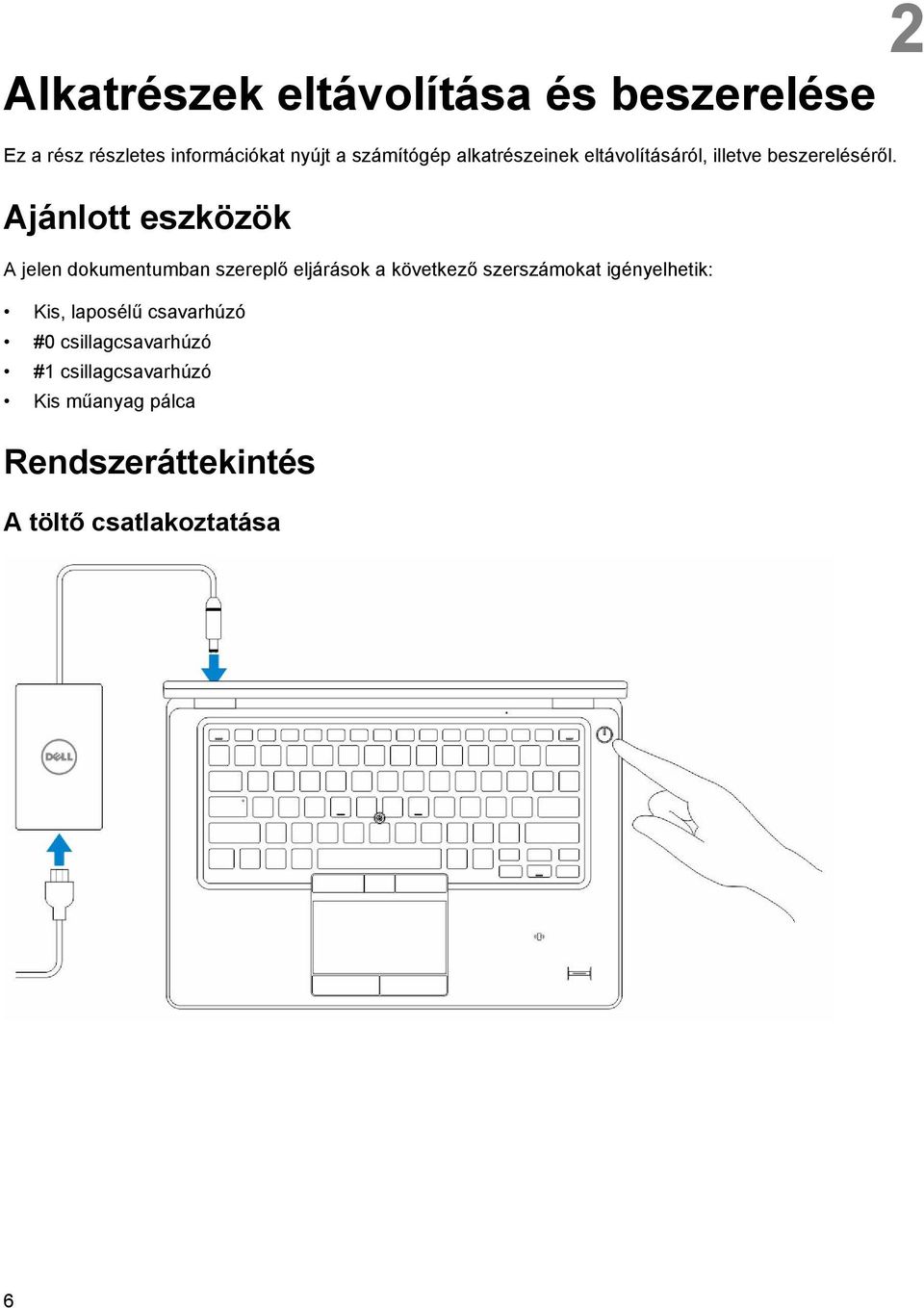
6 Alkatrészek eltávolítása és beszerelése Ez a rész részletes információkat nyújt a számítógép alkatrészeinek eltávolításáról, illetve beszereléséről. Ajánlott eszközök A jelen dokumentumban szereplő eljárások a következő szerszámokat igényelhetik: Kis, laposélű csavarhúzó #0 csillagcsavarhúzó #1 csillagcsavarhúzó Kis műanyag pálca Rendszeráttekintés A töltő csatlakoztatása 2 6
7 Elöl- és hátulnézet 1. hálózati csatlakozó 2. VGA-csatlakozó 3. USB 3.0 csatlakozók 4. mikrofonok (opcionális) 5. kamera 6. kamera állapotjelzője 7. HDMI-csatlakozó 8. tápcsatlakozó 9. mikrofon 10. bekapcsológomb 11. USB 3.0 csatlakozó PowerShare funkcióval 12. memóriakártya-olvasó 13. érintkező nélküli smart card olvasó (opcionális) 14. ujjlenyomat-olvasó (opcionális) 7
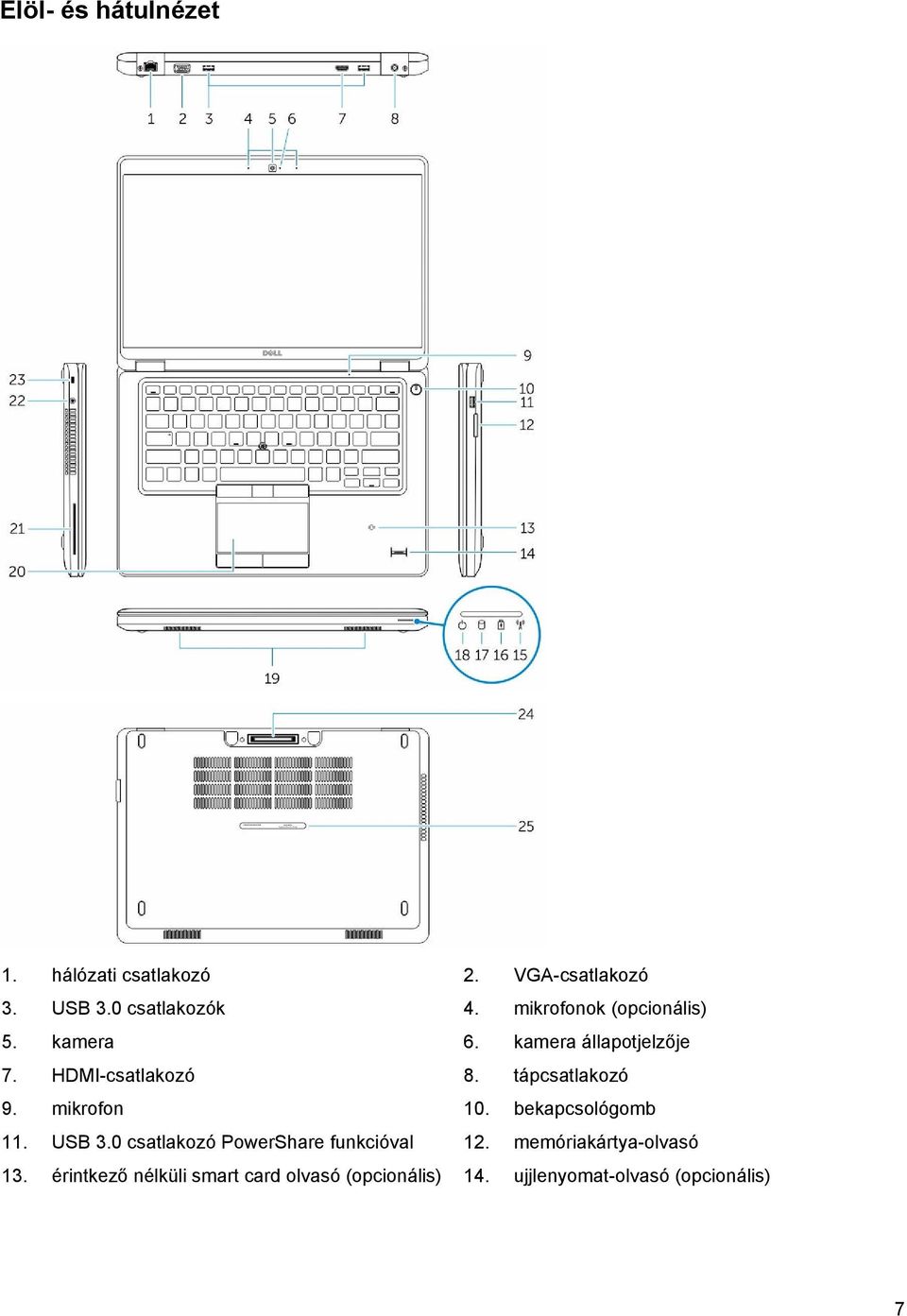
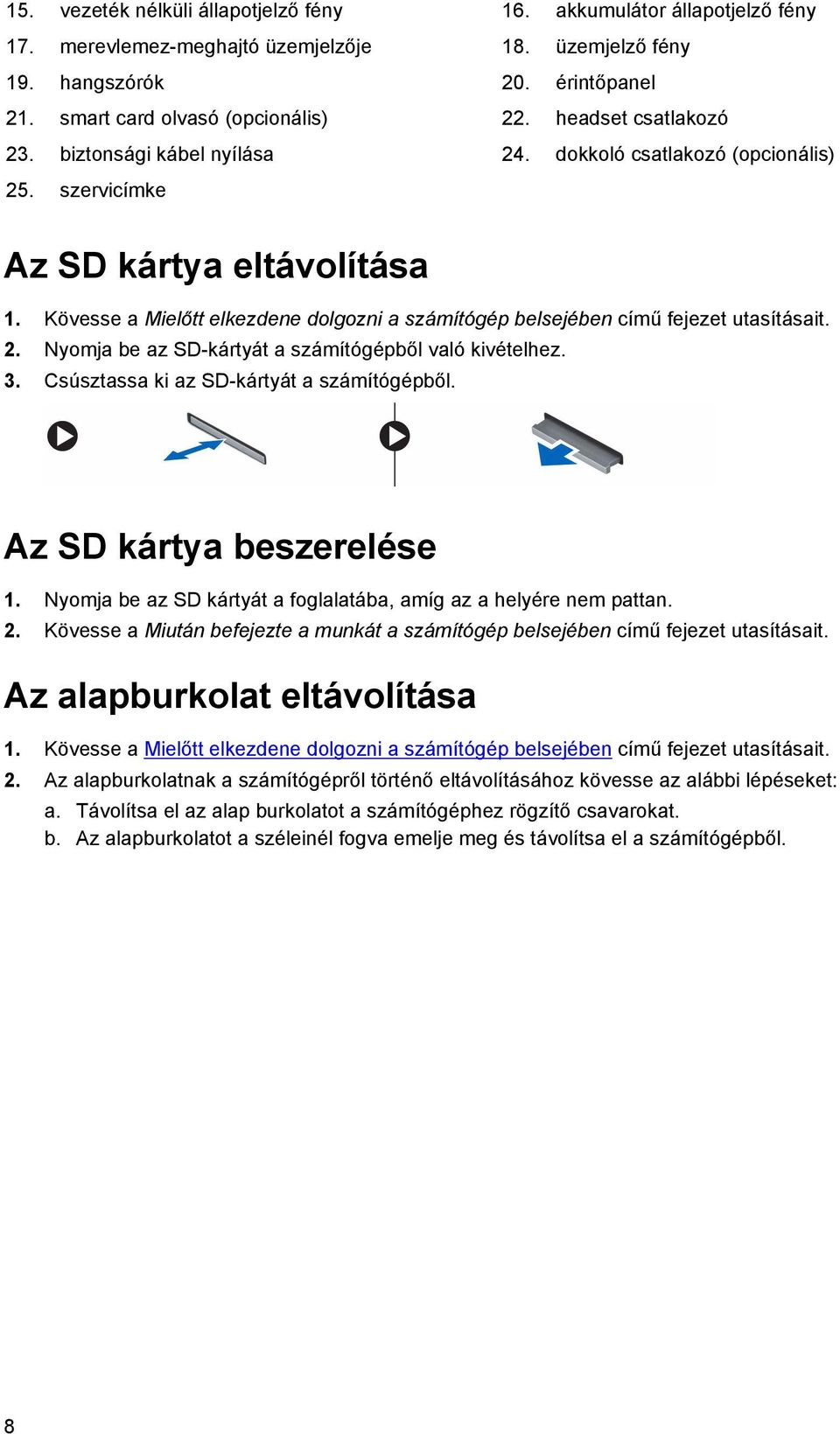
8 15. vezeték nélküli állapotjelző fény 16. akkumulátor állapotjelző fény 17. merevlemez-meghajtó üzemjelzője 18. üzemjelző fény 19. hangszórók 20. érintőpanel 21. smart card olvasó (opcionális) 22. headset csatlakozó 23. biztonsági kábel nyílása 24. dokkoló csatlakozó (opcionális) 25. szervicímke Az SD kártya eltávolítása 1. Kövesse a Mielőtt elkezdene dolgozni a számítógép belsejében című fejezet utasításait. 2. Nyomja be az SD-kártyát a számítógépből való kivételhez. 3. Csúsztassa ki az SD-kártyát a számítógépből. Az SD kártya beszerelése 1. Nyomja be az SD kártyát a foglalatába, amíg az a helyére nem pattan. 2. Kövesse a Miután befejezte a munkát a számítógép belsejében című fejezet utasításait. Az alapburkolat eltávolítása 1. Kövesse a Mielőtt elkezdene dolgozni a számítógép belsejében című fejezet utasításait. 2. Az alapburkolatnak a számítógépről történő eltávolításához kövesse az alábbi lépéseket: a. Távolítsa el az alap burkolatot a számítógéphez rögzítő csavarokat. b. Az alapburkolatot a széleinél fogva emelje meg és távolítsa el a számítógépből. 8
9 MEGJEGYZÉS: Szüksége lehet egy éles eszközre az alapburkolat széleinek kifejtéséhez. Az alapburkolat felszerelése 1. Illessze az alapburkolaton található csavarfuratokat a számítógéphez. 2. Húzza meg az alapburkolatot a számítógéphez rögzítő csavarokat. 3. Kövesse a Miután befejezte a munkát a számítógép belsejében című fejezet utasításait. Az akkumulátor eltávolítása 1. Kövesse a Mielőtt elkezdene dolgozni a számítógép belsejében című fejezet utasításait. 2. Távolítsa el az alapburkolatot. 3. Az akkumulátor kábelét csatlakoztassa le a csatlakozójáról [1] és a kábelt oldja ki a kábelvezetőből [2]. 4. Hajtsa végre az alábbi lépéseket: 9
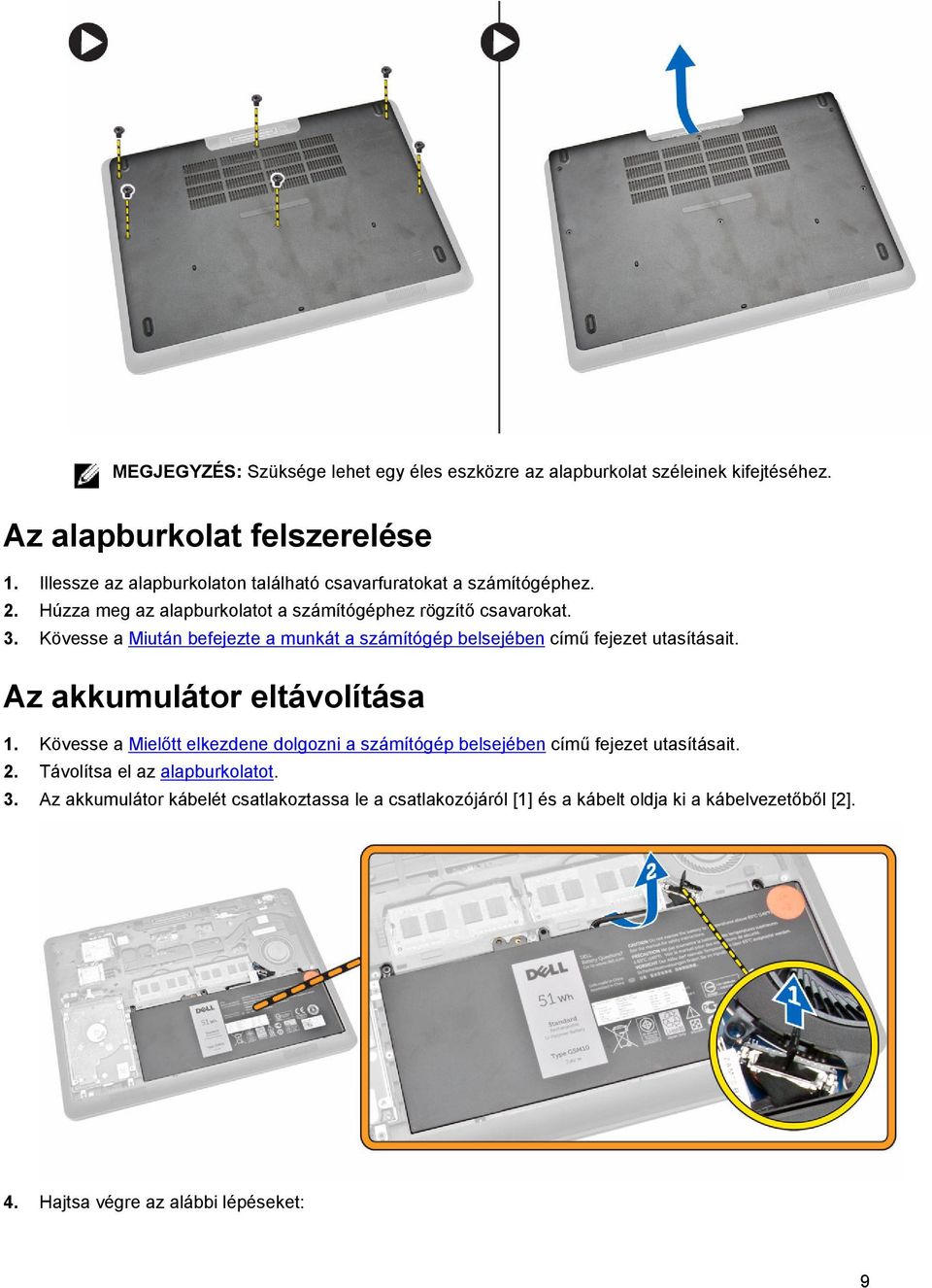
10 a. Távolítsa el a csavarokat, amelyek az akkumulátort a számítógéphez rögzítik [1]. b. Megemelve és megnyomva távolítsa el az akkumulátort a számítógépből [2] [3]. Az akkumulátor beszerelése 1. Az akkumulátort helyezze a számítógépbe. 2. A kábelt vezesse el a kábelvezető csatornában. 3. Húzza meg a csavarokat, amelyek az akkumulátort a számítógéphez rögzítik. 4. Csatlakoztassa az akkumulátor kábelét az alaplapi csatlakozójába. 5. Szerelje fel az alapburkolatot. 6. Kövesse a Miután befejezte a munkát a számítógép belsejében című fejezet utasításait. A merevlemez-meghajtó szerkezet eltávolítása 1. Kövesse a Mielőtt elkezdene dolgozni a számítógép belsejében című fejezet utasításait. 2. Távolítsa el a következőt: a. alapburkolat b. akkumulátor 3. Hajtsa végre az alábbi lépéseket: a. Csatlakoztassa le a merevlemez-meghajtó kábelét az alaplapon lévő csatlakozójáról [1]. b. Távolítsa el a csavarokat, amelyek a merevlemez-meghajtó szerkezetet a számítógéphez rögzítik [2]. 10
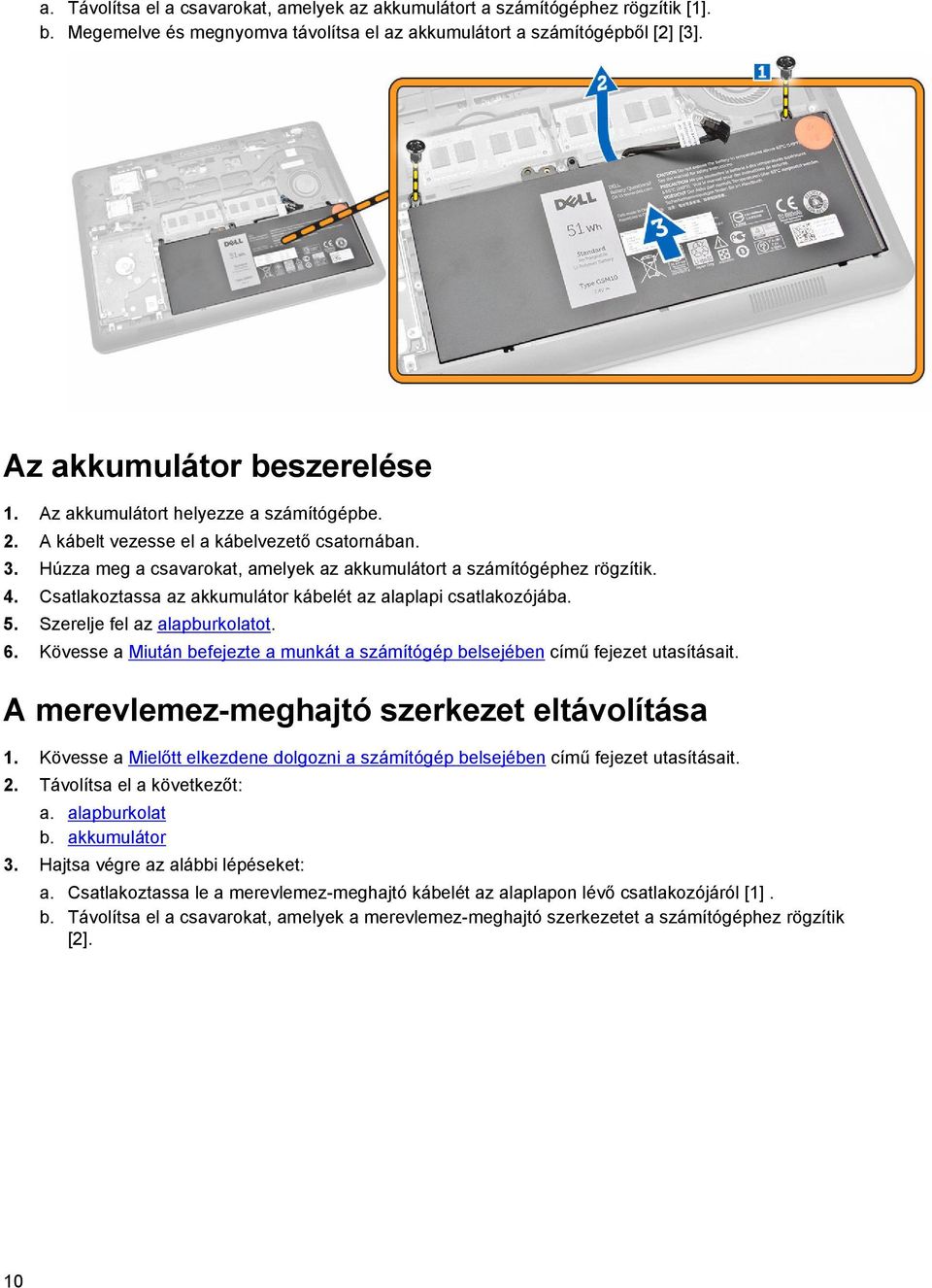
11 4. A merevlemez-meghajtó szerkezetet távolítsa el a számítógépből. 5. A merevlemez-meghajtó kábelét meghúzva oldja le a csatlakozójáról. 11
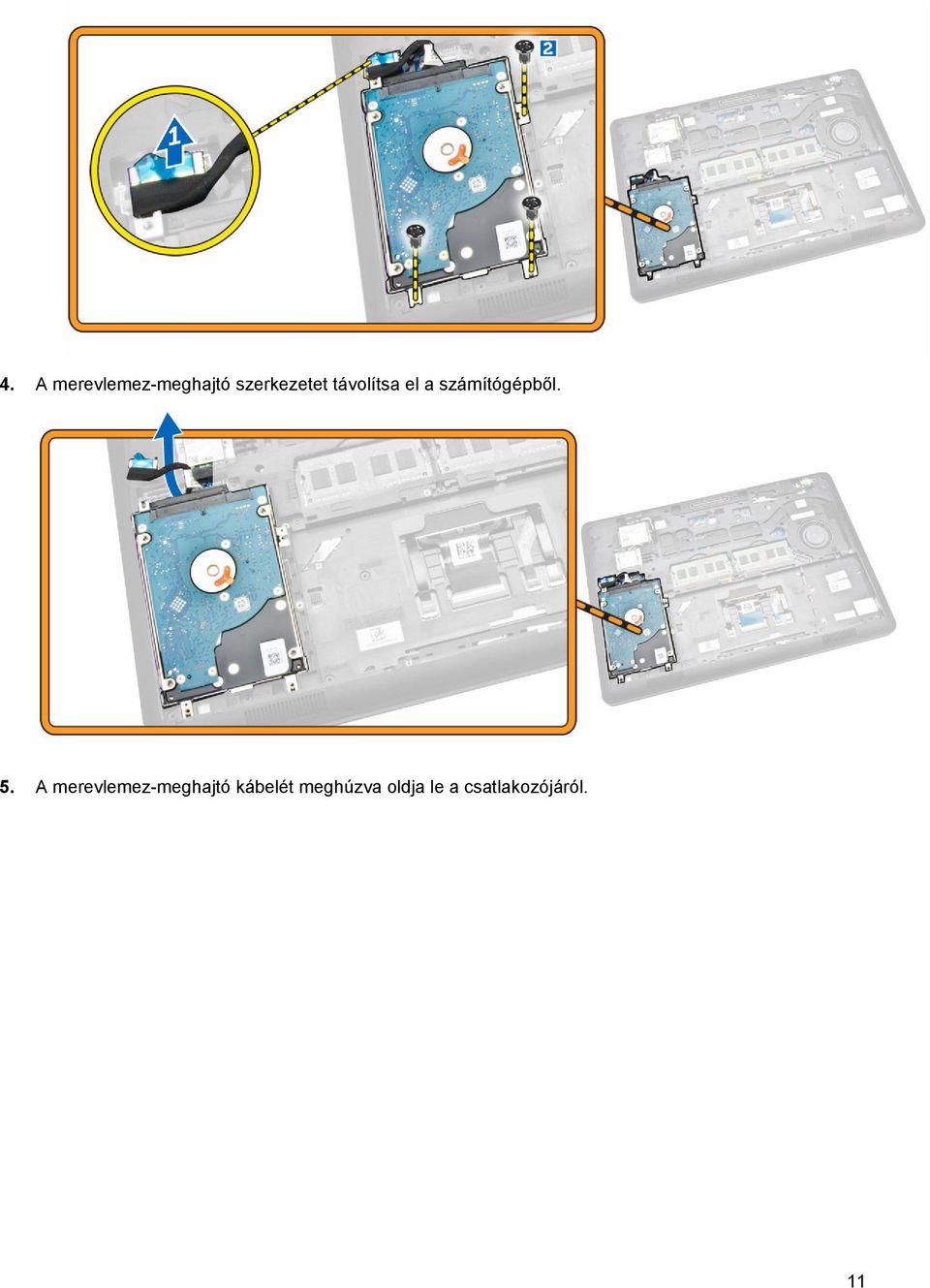
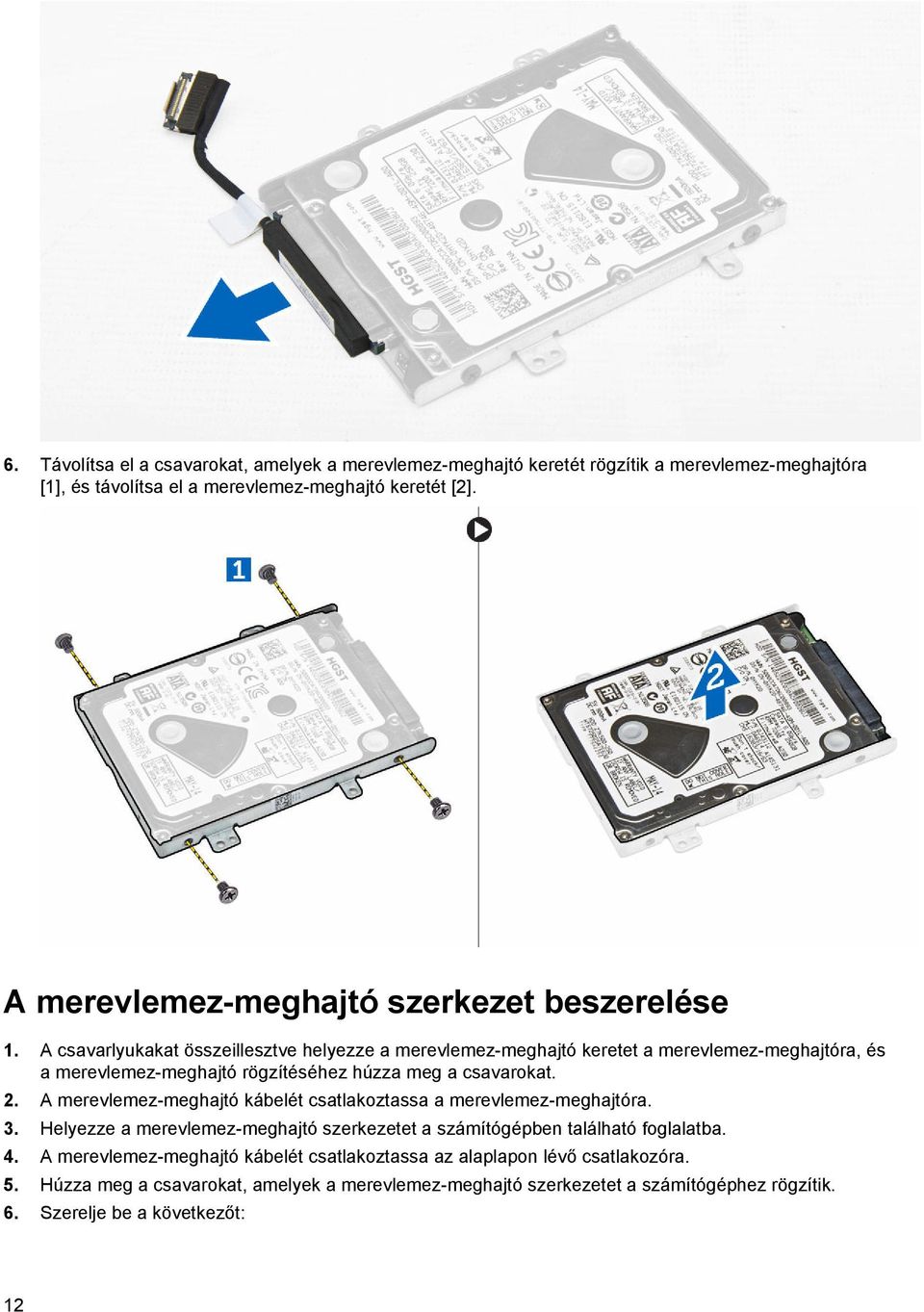
12 6. Távolítsa el a csavarokat, amelyek a merevlemez-meghajtó keretét rögzítik a merevlemez-meghajtóra [1], és távolítsa el a merevlemez-meghajtó keretét [2]. A merevlemez-meghajtó szerkezet beszerelése 1. A csavarlyukakat összeillesztve helyezze a merevlemez-meghajtó keretet a merevlemez-meghajtóra, és a merevlemez-meghajtó rögzítéséhez húzza meg a csavarokat. 2. A merevlemez-meghajtó kábelét csatlakoztassa a merevlemez-meghajtóra. 3. Helyezze a merevlemez-meghajtó szerkezetet a számítógépben található foglalatba. 4. A merevlemez-meghajtó kábelét csatlakoztassa az alaplapon lévő csatlakozóra. 5. Húzza meg a csavarokat, amelyek a merevlemez-meghajtó szerkezetet a számítógéphez rögzítik. 6. Szerelje be a következőt: 12
13 a. akkumulátor b. alapburkolat 7. Kövesse a Miután befejezte a munkát a számítógép belsejében című fejezet utasításait. A memória eltávolítása 1. Kövesse a Mielőtt elkezdene dolgozni a számítógép belsejében című fejezet utasításait. 2. Távolítsa el a következőt: a. alapburkolat b. akkumulátor 3. A memóriamodult rögzítő kapcsokat fejtse ki, amíg a memóriamodul ki nem pattan, majd a memóriát távolítsa el az alaplapról. A memória beszerelése 1. A memóriát helyezze a memória foglalatba úgy, hogy a kapcsok rögzítsék a memóriát. 2. Szerelje be a következőt: a. akkumulátor b. alapburkolat 3. Kövesse a Miután befejezte a munkát a számítógép belsejében című fejezet utasításait. A billentyűzet-keret eltávolítása 1. Kövesse a Mielőtt elkezdene dolgozni a számítógép belsejében című fejezet lépéseit. 2. Fejtse ki a billentyűzet-keretet a széleiből. 13
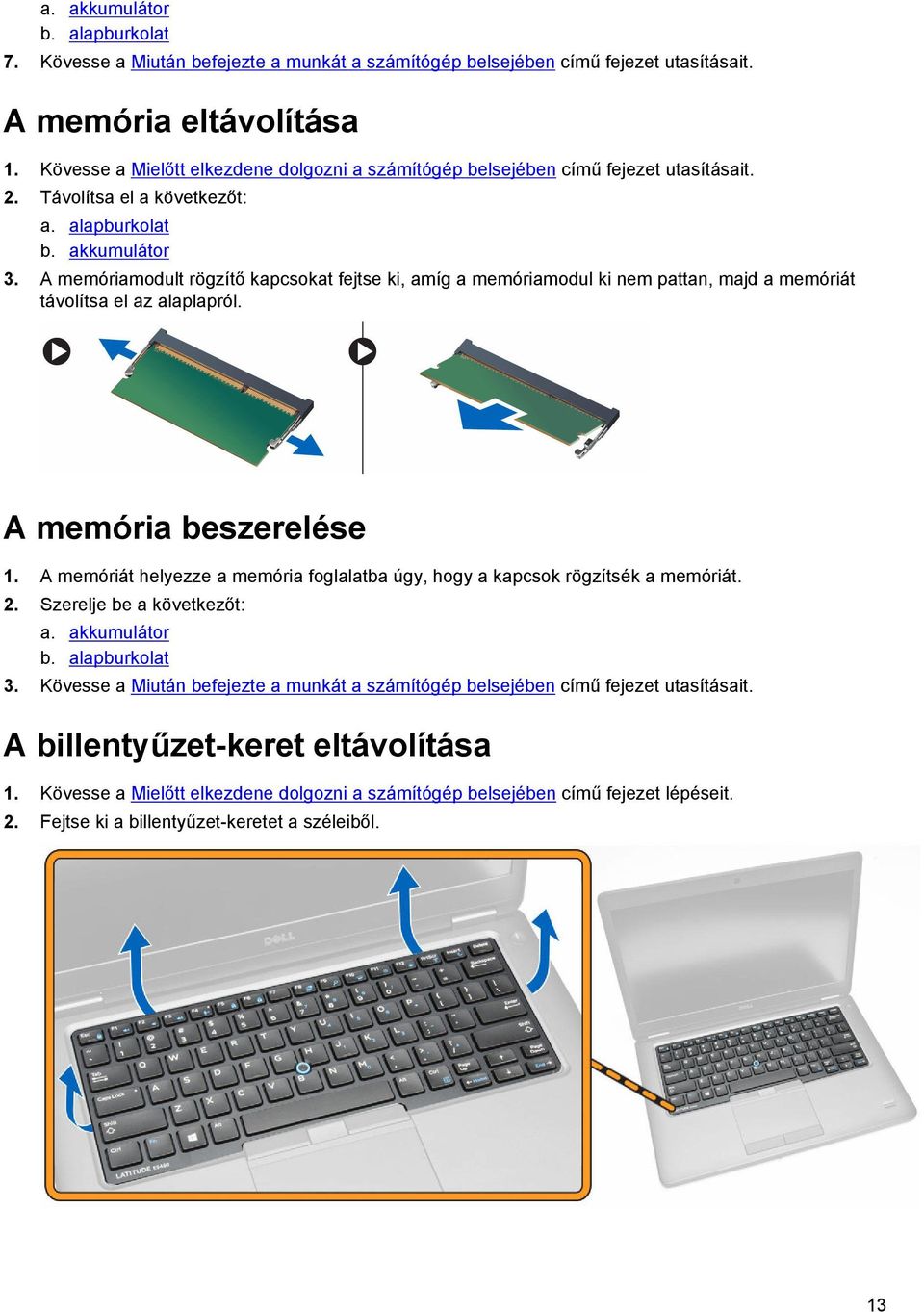
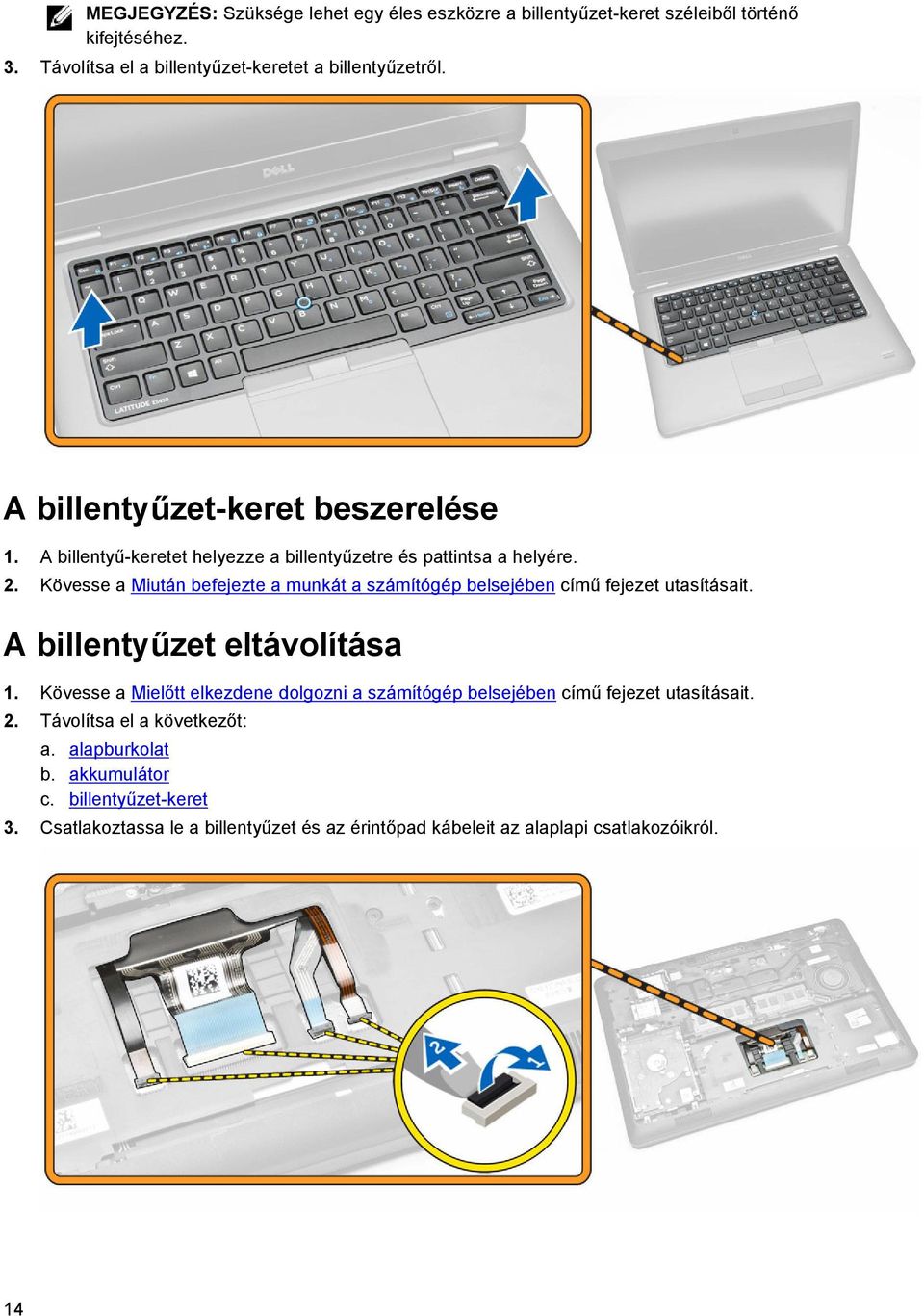
14 MEGJEGYZÉS: Szüksége lehet egy éles eszközre a billentyűzet-keret széleiből történő kifejtéséhez. 3. Távolítsa el a billentyűzet-keretet a billentyűzetről. A billentyűzet-keret beszerelése 1. A billentyű-keretet helyezze a billentyűzetre és pattintsa a helyére. 2. Kövesse a Miután befejezte a munkát a számítógép belsejében című fejezet utasításait. A billentyűzet eltávolítása 1. Kövesse a Mielőtt elkezdene dolgozni a számítógép belsejében című fejezet utasításait. 2. Távolítsa el a következőt: a. alapburkolat b. akkumulátor c. billentyűzet-keret 3. Csatlakoztassa le a billentyűzet és az érintőpad kábeleit az alaplapi csatlakozóikról. 14
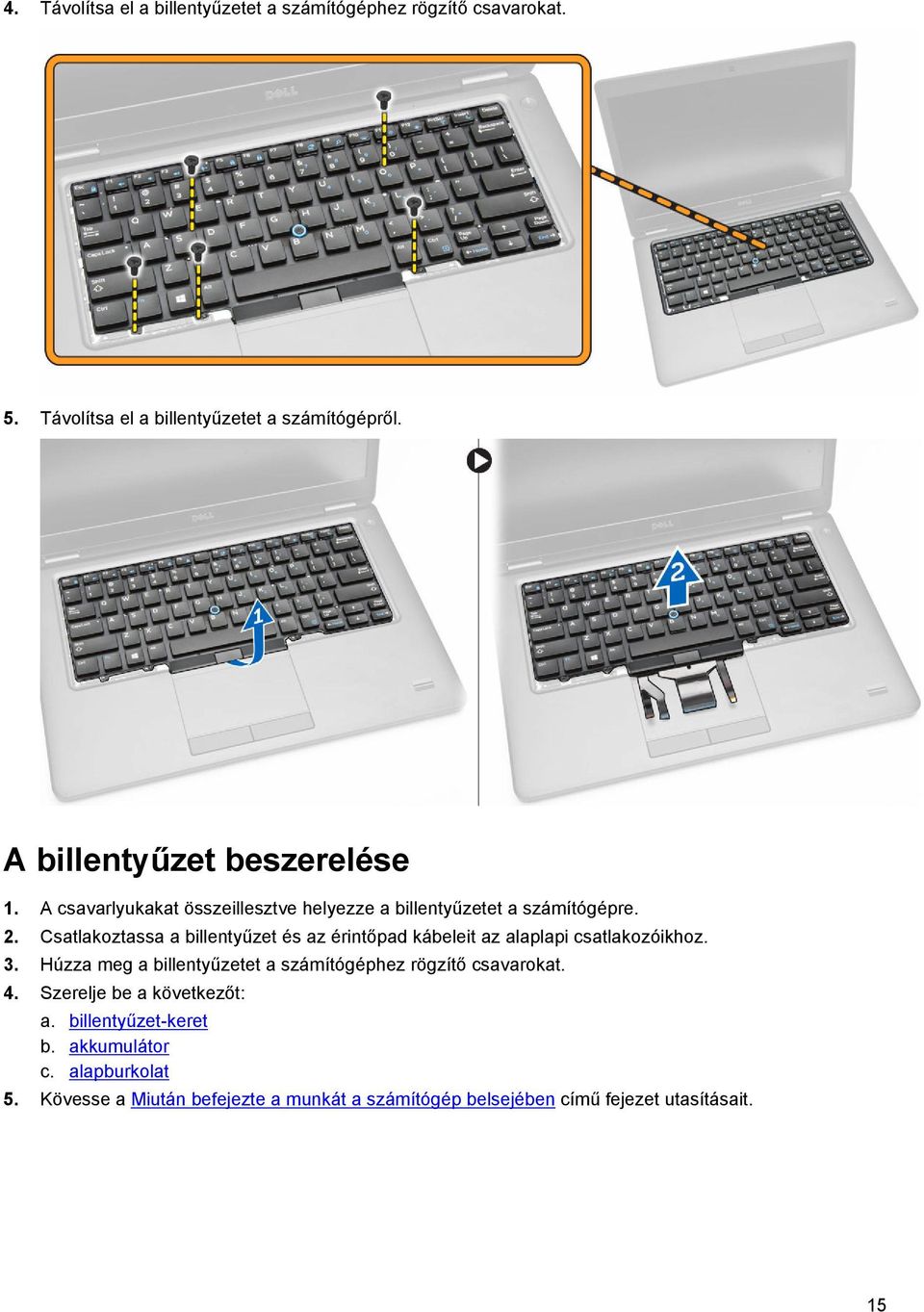
15 4. Távolítsa el a billentyűzetet a számítógéphez rögzítő csavarokat. 5. Távolítsa el a billentyűzetet a számítógépről. A billentyűzet beszerelése 1. A csavarlyukakat összeillesztve helyezze a billentyűzetet a számítógépre. 2. Csatlakoztassa a billentyűzet és az érintőpad kábeleit az alaplapi csatlakozóikhoz. 3. Húzza meg a billentyűzetet a számítógéphez rögzítő csavarokat. 4. Szerelje be a következőt: a. billentyűzet-keret b. akkumulátor c. alapburkolat 5. Kövesse a Miután befejezte a munkát a számítógép belsejében című fejezet utasításait. 15
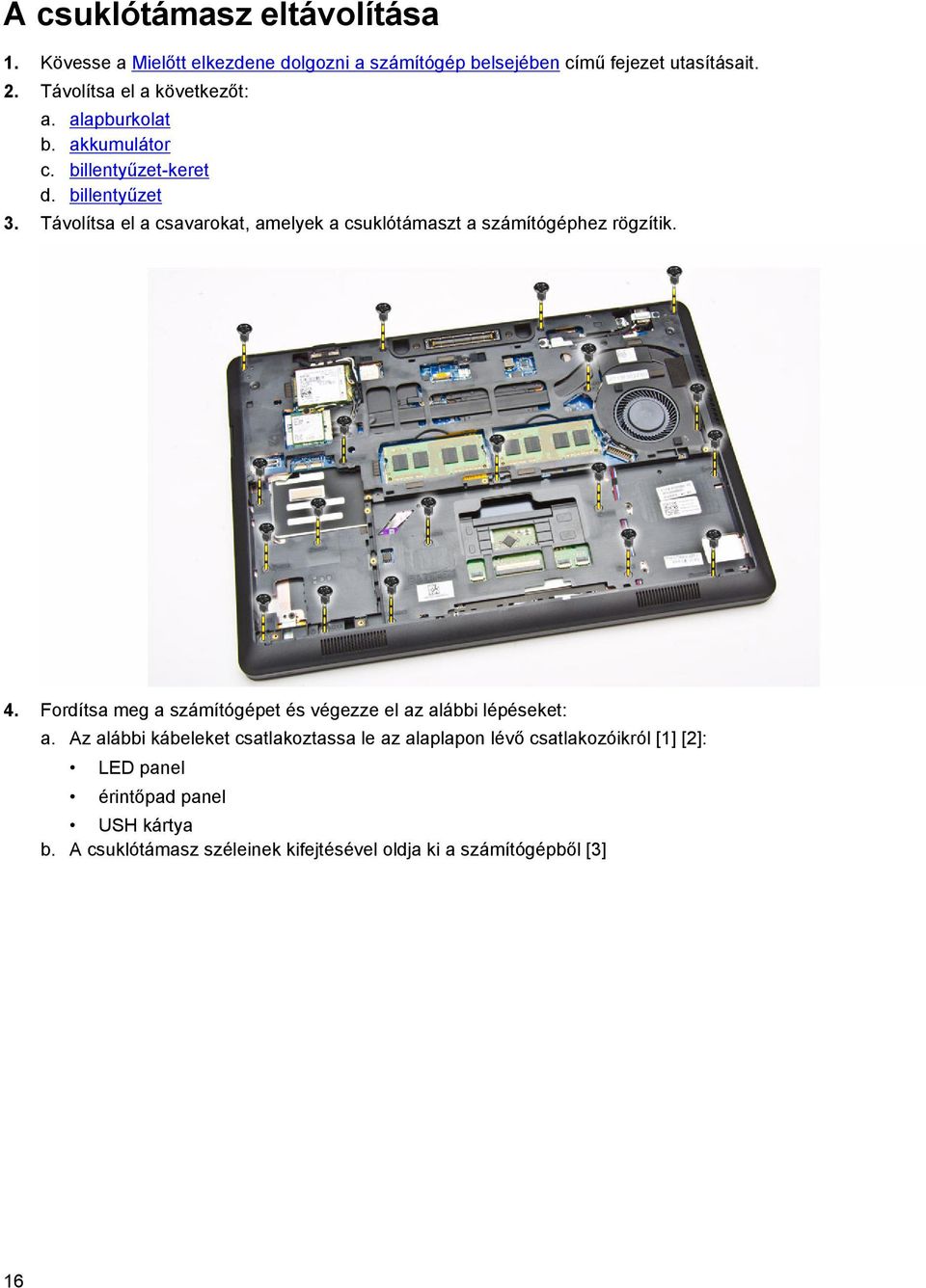
16 A csuklótámasz eltávolítása 1. Kövesse a Mielőtt elkezdene dolgozni a számítógép belsejében című fejezet utasításait. 2. Távolítsa el a következőt: a. alapburkolat b. akkumulátor c. billentyűzet-keret d. billentyűzet 3. Távolítsa el a csavarokat, amelyek a csuklótámaszt a számítógéphez rögzítik. 4. Fordítsa meg a számítógépet és végezze el az alábbi lépéseket: a. Az alábbi kábeleket csatlakoztassa le az alaplapon lévő csatlakozóikról [1] [2]: LED panel érintőpad panel USH kártya b. A csuklótámasz széleinek kifejtésével oldja ki a számítógépből [3] 16
17 5. Távolítsa el a csuklótámaszt a számítógépből. A csuklótámasz beszerelése 1. Helyezze a csuklótámaszt a számítógépbe. 2. Csatlakoztassa a következő kábeleket az alaplapon található csatlakozóikra: a. LED panel b. USH kártya c. érintőpad panel 3. Húzza meg a csuklótámaszt a számítógéphez rögzítő csavarokat. 4. Szerelje be a következőt: a. billentyűzet 17
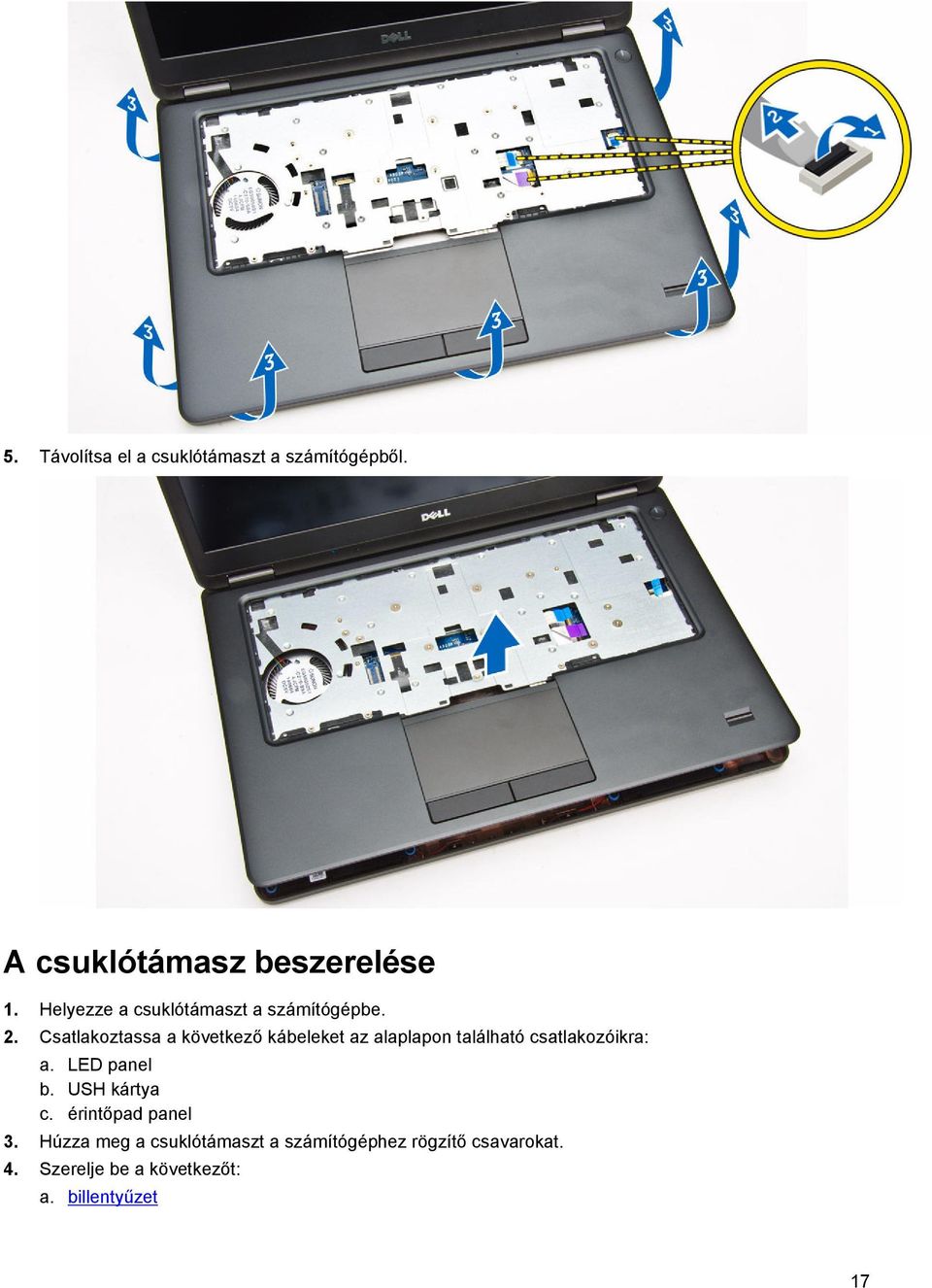
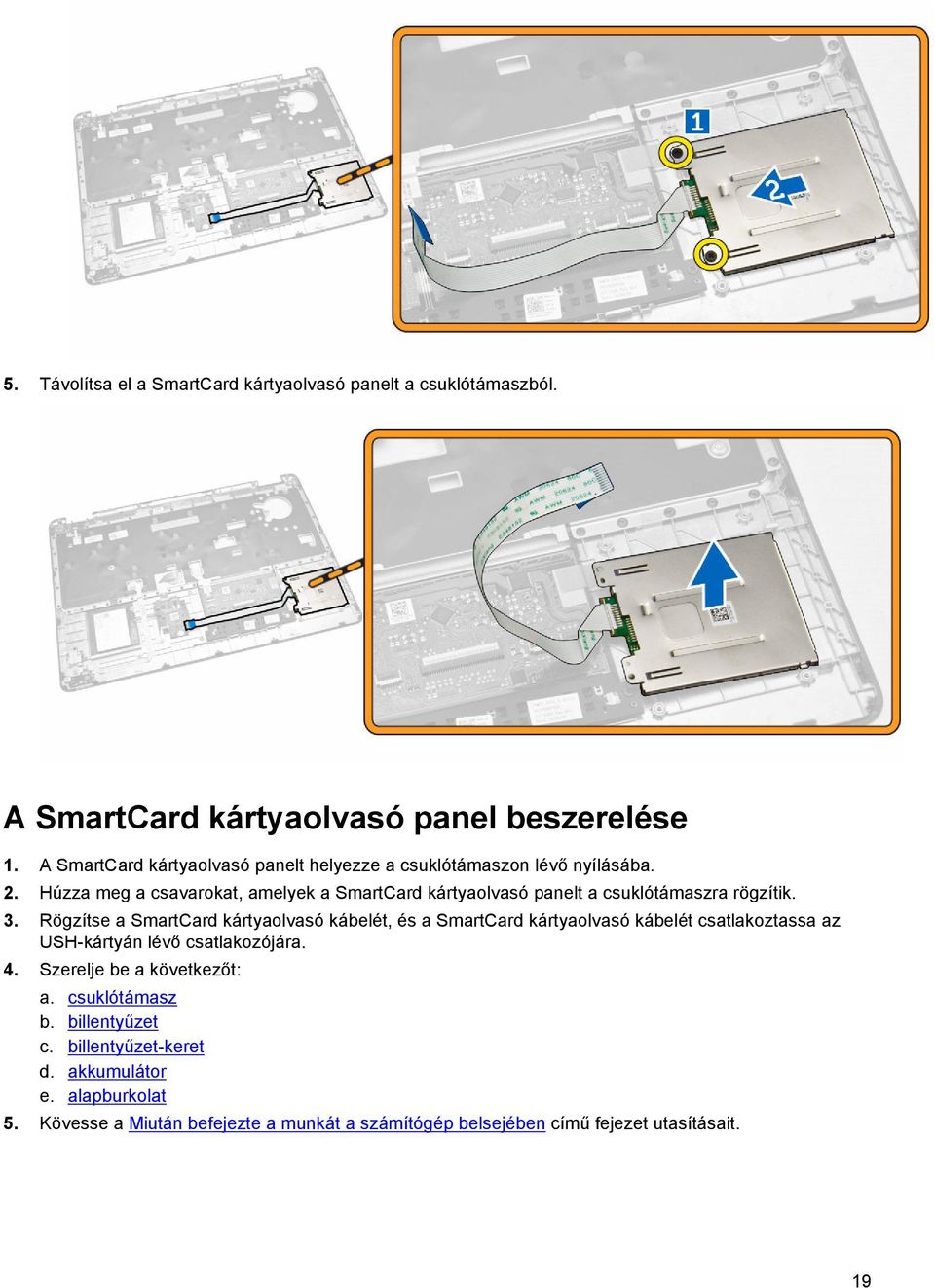
18 b. billentyűzet-keret c. akkumulátor d. alapburkolat 5. Kövesse a Miután befejezte a munkát a számítógép belsejében című fejezet utasításait. A SmartCard kártyaolvasó panel eltávolítása 1. Kövesse a Mielőtt elkezdene dolgozni a számítógép belsejében című fejezet utasításait. 2. Távolítsa el a következőt: a. alapburkolat b. akkumulátor c. memória d. billentyűzet-keret e. billentyűzet f. csuklótámasz 3. Hajtsa végre az alábbi lépéseket: a. A SmartCard kártyaolvasó panel kábelét csatlakoztassa le az USH kártyáról [1] [2]. b. A kábelt fejtse le a ragasztóanyagról [3]. 4. Oldja ki a SmartCard kártyaolvasó panelt. A SmartCard kártyaolvasó panel kioldása: a. Távolítsa el a csavarokat, amelyek a SmartCard kártyaolvasó panelt a csuklótámaszra rögzítik [1]. b. Megnyomva oldja ki a SmartCard kártyaolvasó panelt [2]. 18
![csuklótámasz 3. Hajtsa végre az alábbi lépéseket: a. A SmartCard kártyaolvasó panel kábelét csatlakoztassa le az USH kártyáról [1] [2]. b. A kábelt fejtse le a ragasztóanyagról [3]. 4.](/docs-images/41/1750830/images/page_18.jpg "Oldja ki a SmartCard kártyaolvasó panelt. A SmartCard kártyaolvasó panel kioldása: a. Távolítsa el a csavarokat, amelyek a SmartCard kártyaolvasó panelt a csuklótámaszra rögzítik [1]. b.")
19 5. Távolítsa el a SmartCard kártyaolvasó panelt a csuklótámaszból. A SmartCard kártyaolvasó panel beszerelése 1. A SmartCard kártyaolvasó panelt helyezze a csuklótámaszon lévő nyílásába. 2. Húzza meg a csavarokat, amelyek a SmartCard kártyaolvasó panelt a csuklótámaszra rögzítik. 3. Rögzítse a SmartCard kártyaolvasó kábelét, és a SmartCard kártyaolvasó kábelét csatlakoztassa az USH-kártyán lévő csatlakozójára. 4. Szerelje be a következőt: a. csuklótámasz b. billentyűzet c. billentyűzet-keret d. akkumulátor e. alapburkolat 5. Kövesse a Miután befejezte a munkát a számítógép belsejében című fejezet utasításait. 19
20 Az USH kártya eltávolítása 1. Kövesse a Mielőtt elkezdene dolgozni a számítógép belsejében című fejezet utasításait. 2. Távolítsa el a következőt: a. alapburkolat b. akkumulátor c. merevlemez-meghajtó szerkezet d. billentyűzet-keret e. billentyűzet f. csuklótámasz 3. Az USH kártya eltávolításához hajtsa végre az alábbi lépéseket: a. Csatlakoztasson le minden kábelt az USH kártyáról [1] [2]. b. Távolítsa el a csavarokat, amelyek az USH kártyát a csuklótámaszhoz rögzítik [3]. c. Távolítsa el a USH kártyát a csuklótámaszból [4]. Az USH-kártya beszerelése 1. Az USH-kártyát helyezze a számítógépre. 2. Húzza meg a csavart, amely az USH-kártyát a csuklótámaszra rögzíti. 3. Csatlakoztassa a kábeleket az USH-kártyára. 4. Szerelje be a következőt: a. csuklótámasz b. billentyűzet c. billentyűzet-keret d. merevlemez-meghajtó szerkezet e. akkumulátor f. alapburkolat 5. Kövesse a Miután befejezte a munkát a számítógép belsejében című fejezet utasításait. 20
![Csatlakoztasson le minden kábelt az USH kártyáról [1] [2]. b. Távolítsa el a csavarokat, amelyek az USH kártyát a csuklótámaszhoz rögzítik [3]. c. Távolítsa el a USH kártyát a csuklótámaszból [4].](/docs-images/41/1750830/images/page_20.jpg "Az USH-kártya beszerelése 1. Az USH-kártyát helyezze a számítógépre. 2. Húzza meg a csavart, amely az USH-kártyát a csuklótámaszra rögzíti. 3. Csatlakoztassa a kábeleket az USH-kártyára. 4.")
21 Az ujjlenyomat olvasó panel eltávolítása 1. Kövesse a Mielőtt elkezdene dolgozni a számítógép belsejében című fejezet utasításait. 2. Távolítsa el a következőt: a. alapburkolat b. akkumulátor c. billentyűzet-keret d. billentyűzet e. csuklótámasz 3. Az ujjlenyomat olvasó panel eltávolításához kövesse az alábbi lépéseket: a. A csavar eltávolításával oldja ki a fém keretet, amely az ujjlenyomat olvasó panelt a csuklótámaszra rögzíti [1] [2]. b. Csatlakoztassa le az ujjlenyomat olvasó kábelét az ujjlenyomat olvasó panelről [3] [4]. c. Az ujjlenyomat olvasó panelt távolítsa el a csuklótámaszból [5]. Az ujjlenyomat olvasó panel beszerelése 1. Az ujjlenyomat olvasó panelt helyezze a csuklótámaszba. 2. Az ujjlenyomat olvasó kábelét csatlakoztassa az ujjlenyomat olvasó panelre. 3. A fém keretet helyezze az ujjlenyomat olvasó panelre, és a csavar meghúzásával rögzítse az ujjlenyomat olvasó panelt. 4. Szerelje be a következőt: a. billentyűzet-keret b. billentyűzet c. csuklótámasz d. akkumulátor e. alapburkolat 5. Kövesse a Miután befejezte a munkát a számítógép belsejében című fejezet utasításait. 21
22 A LED panel eltávolítása 1. Kövesse a Mielőtt elkezdene dolgozni a számítógép belsejében című fejezet utasításait. 2. Távolítsa el a következőt: a. alapburkolat b. akkumulátor c. billentyűzet-keret d. billentyűzet e. csuklótámasz 3. A LED panel eltávolításához kövesse az alábbi lépéseket: a. Csatlakoztassa le a LED panel kábelét a LED panelen lévő csatlakozójáról [1] [2]. b. Távolítsa el a csavarokat, amelyek az LED panelt a csuklótámaszhoz rögzítik [3]. c. Távolítsa el a LED panelt a csuklótámaszból [4]. A LED panel beszerelése 1. A LED panelt helyezze a csuklótámaszon lévő nyílásába. 2. Húzza meg a csavart, amely a LED panelt a csuklótámaszhoz rögzíti. 3. A LED panel kábelt csatlakoztassa a LED panelen lévő csatlakozójára. 4. Szerelje be a következőt: a. csuklótámasz b. billentyűzet c. billentyűzet-keret d. akkumulátor e. alapburkolat 5. Kövesse a Miután befejezte a munkát a számítógép belsejében című fejezet utasításait. A tápcsatlakozó aljzat kiszerelése 1. Kövesse a Mielőtt elkezdene dolgozni a számítógép belsejében című fejezet utasításait. 2. Távolítsa el a következőt: 22
23 a. alapburkolat b. akkumulátor 3. Hajtsa végre az alábbi lépéseket: a. Oldja ki a tápcsatlakozó aljzat kábelét a kábelvezető csatornákból [1]. b. A csavarokat eltávolítva oldja le a tápcsatlakozó aljzatot rögzítő fém keretet [2]. c. A tápcsatlakozó aljzat eléréséhez távolítsa el a fém keretet [3]. 4. Csatlakoztassa le a tápcsatlakozó aljzat kábelét a csatlakozójáról [1], és a tápcsatlakozó aljzatot távolítsa el a számítógépből [2]. A tápcsatlakozó aljzat beszerelése 1. A tápcsatlakozó aljzatot helyezze a számítógépbe. 2. A fém keretet helyezze a tápcsatlakozó aljzatra, és a csavarok meghúzásával a tápcsatlakozó aljzatot rögzítse a számítógépre. 3. A tápcsatlakozó aljzat kábelét vezesse el a kábelvezető csatornákban, és a tápcsatlakozó aljzat kábelét csatlakoztassa az alaplapon lévő csatlakozójára. 4. Szerelje be a következőt: a. akkumulátor 23
24 b. alapburkolat 5. Kövesse a Miután befejezte a munkát a számítógép belsejében című fejezet utasításait. A WLAN / WiGig kártya eltávolítása MEGJEGYZÉS: A WiGig kártya opcionális. 1. Kövesse a Mielőtt elkezdene dolgozni a számítógép belsejében című fejezet utasításait. 2. Távolítsa el az alapburkolatot. 3. A WLAN-kártya eltávolításához végezze el az alábbi lépéseket: a. A WLAN kábeleket csatlakoztassa le a WLAN-kártyán lévő csatlakozóikról [1]. b. Távolítsa el a csavart, amely a WLAN-kártyát a számítógéphez rögzíti [2]. 4. Távolítsa el a WLAN-kártyát a számítógépből. A WLAN / WiGig kártya beszerelése 1. Helyezze a WLAN kártyát a számítógépben lévő foglalatába. 2. A WLAN kártya számítógéphez való rögzítéséhez húzza meg a csavart. 24
25 3. Csatlakoztassa a WLAN kábeleket a WLAN kártyán lévő csatlakozókra. 4. Szerelje fel az alapburkolatot. 5. Kövesse a Miután befejezte a munkát a számítógép belsejében című fejezet utasításait. A WWAN-kártya eltávolítása 1. Kövesse a Mielőtt elkezdene dolgozni a számítógép belsejében című fejezet utasításait. 2. Távolítsa el az alapburkolatot. 3. A WWAN kábeleket csatlakoztassa le a WWAN-kártyán lévő csatlakozóikról. 4. Távolítsa el a csavart, amely az WWAN-kártyát rögzíti [1], majd távolítsa el a WWAN-kártyát a számítógépből [2]. A WWAN-kártya beszerelése 1. Helyezze a WWAN-kártyát a számítógépben lévő foglalatába. 2. A WWAN kártya számítógéphez való rögzítéséhez húzza meg a csavart. 3. Csatlakoztassa a WWAN kábeleket a WWAN-kártyán lévő csatlakozókra. 25
26 4. Szerelje fel az alapburkolatot. 5. Kövesse a Miután befejezte a munkát a számítógép belsejében című fejezet utasításait. A kijelző csuklópánt keretek eltávolítása 1. Kövesse a Mielőtt elkezdene dolgozni a számítógép belsejében című fejezet utasításait. 2. Távolítsa el a következőt: a. alapburkolat b. akkumulátor c. memória d. merevlemez-meghajtó szerkezet e. billentyűzet-keret f. billentyűzet g. csuklótámasz 3. Távolítsa el a csavarokat, amelyek a kijelző csuklópánt kereteket a számítógép hátuljához rögzítik. 4. Nyissa ki a kijelzőt és hajtsa végre az alábbi lépéseket: a. Távolítsa el a csavarokat, amelyek a kijelző csuklópánt kereteket a számítógép elejéhez rögzítik [1]. b. A kijelző csuklópánt kereteket meghúzva távolítsa el a számítógépből [2]. 26
27 A kijelző csuklópánt keretek beszerelése 1. A kijelző csuklópánt kereteket helyezze a számítógépen lévő nyílásaikba. 2. A számítógép elején és hátulján a csavarok meghúzásával rögzítse a kijelző csuklópánt kereteket. 3. Szerelje be a következőt: a. csuklótámasz b. billentyűzet c. billentyűzet-keret d. merevlemez-meghajtó szerkezet e. memória f. akkumulátor g. alapburkolat 4. Kövesse a Miután befejezte a munkát a számítógép belsejében című fejezet utasításait. A kijelzőszerkezet eltávolítása 1. Kövesse a Mielőtt elkezdene dolgozni a számítógép belsejében című fejezet utasításait. 2. Távolítsa el a következőt: a. alapburkolat b. akkumulátor c. billentyűzet-keret d. billentyűzet e. csuklótámasz f. kijelző csuklópánt keretek 3. A WLAN és a WWAN kábeleket csatlakoztassa le a csatlakozóikról [1], és kábeleket oldja ki a kábelvezető csatornáikból [2]. 4. A kijelzőkábel alaplapról történő lecsatlakoztatásához kövesse az alábbi lépéseket: a. A kijelzőkábelt oldja ki a kábelvezető csatornából [1]. b. Távolítsa el a csavart, amely a kijelzőkábel keretet rögzíti [2]. c. Távolítsa el a kijelzőkábel keretet a kijelzőkábel eléréséhez [3]. 27
28 5. A kijelzőkábelt csatlakoztassa le a csatlakozójáról [1], és oldja ki a kijelzőkábelt [2]. 6. Távolítsa el a csavarokat, amelyek a kijelzőegységet rögzítik [1], és a kijelzőegységet megemelve távolítsa el a számítógépből [2]. 28
29 A kijelzőszerkezet beszerelése 1. Illessze a kijelzőszerkezeten lévő csavarlyukakat a számítógéphez. 2. A WWAN, a WLAN és a kijelző kábeleket vezesse el a kábelvezető csatornáikban. 3. Húzza meg a kijelzőegységet a számítógéphez rögzítő csavarokat. 4. A WWAN és a WLAN kábeleket csatlakoztassa a csatlakozóikra. 5. A kijelzőkábelt csatlakoztassa az alaplapra, a kijelzőkábel keretet helyezze a csatlakozóra, és húzza meg a kijelzőkábelt a számítógépre rögzítő csavarokat. 6. Szerelje be a következőt: a. kijelző csuklópánt keretek b. csuklótámasz c. billentyűzet d. billentyűzet-keret e. akkumulátor f. alapburkolat 7. Kövesse a Miután befejezte a munkát a számítógép belsejében című fejezet utasításait. A kijelzőelőlap eltávolítása 1. Kövesse a Mielőtt elkezdene dolgozni a számítógép belsejében című fejezet utasításait. 2. A széleit kifejtve oldja ki a kijelzőelőlapot a kijelzőegységről. 29
30 3. Vegye le a kijelzőelőlapot a kijelzőegységről. A kijelzőelőlap felszerelése 1. Helyezze a kijelzőelőlapot a kijelzőegységre. 2. A felső saroktól kezdve nyomja rá a kijelzőelőlapot a kijelzőegységre, majd haladjon körbe a szélek mentén, amíg az előlap mindenhol a helyére nem pattan. 3. Kövesse a Miután befejezte a munkát a számítógép belsejében című fejezet utasításait. A kijelzőpanel eltávolítása 1. Kövesse a Mielőtt elkezdene dolgozni a számítógép belsejében című fejezet utasításait. 2. Távolítsa el a következőt: a. alapburkolat b. akkumulátor c. kijelzőelőlap 3. Távolítsa el a csavarokat, amelyek a kijelzőpanelt a kijelzőegységre rögzítik [1], és a kijelzőpanelt megemelve és felfordítva férjen hozzá az edp kábelhez [2]. 30
31 4. A ragasztó lefejtésével [1] férjen hozzá az edp kábelhez [2]. 5. Csatlakoztassa le az edp kábelt a csatlakozójáról [1] és távolítsa el a kijelzőpanelt a kijelzőegységről [2]. 31
32 A kijelzőpanel beszerelése 1. Az edp kábelt csatlakoztassa a csatlakozójára, és ragassza fel a ragasztószalagot. 2. A kijelzőpanel csavarlyukait illessze a kijelző szerkezet csavarlyukaihoz. 3. Húzza meg a csavarokat, amelyek kijelzőpanelt a kijelzőszerkezetre rögzítik. 4. Szerelje be a következőt: a. kijelzőelőlap b. akkumulátor c. alapburkolat 5. Kövesse a Miután befejezte a munkát a számítógép belsejében című fejezet utasításait. A kijelző sarokpántok eltávolítása 1. Kövesse a Mielőtt elkezdene dolgozni a számítógép belsejében című fejezet utasításait. 2. Távolítsa el a következőt: a. alapburkolat b. akkumulátor c. memória d. merevlemez-meghajtó szerkezet e. billentyűzet-keret f. billentyűzet g. csuklótámasz h. kijelző csuklópánt keretek i. kijelzőszerkezet j. kijelzőelőlap 3. A kijelző csuklópántok kijelzőszerkezetből történő eltávolításához kövesse az alábbi lépéseket: a. Távolítsa el a csavarokat, amelyek két oldalt a kijelző csuklópántokat a kijelzőszerkezethez rögzítik [1]. b. Távolítsa el a kijelző csuklópántokat a kijelzőszerkezetről [2]. 32
33 A kijelző csuklópántok felszerelése 1. A kijelző csuklópántokat helyezze a kijelzőszerkezeten lévő nyílásaikba. 2. Húzza meg a csavarokat, amelyek két oldalt a kijelző csuklópántokat a kijelzőszerkezetre rögzítik. 3. Szerelje be a következőt: a. kijelzőelőlap b. kijelzőszerkezet c. kijelző csuklópánt keretek d. csuklótámasz e. billentyűzet f. billentyűzet-keret g. merevlemez-meghajtó szerkezet h. memória i. akkumulátor j. alapburkolat 4. Kövesse a Miután befejezte a munkát a számítógép belsejében című fejezet utasításait. A kamera eltávolítása 1. Kövesse a Mielőtt elkezdene dolgozni a számítógép belsejében című fejezet utasításait. 2. Távolítsa el a következőt: a. alapburkolat b. akkumulátor c. kijelzőelőlap d. kijelzőpanel 3. A kamera számítógépről történő eltávolításához kövesse az alábbi lépéseket: a. A kamerát megemelve oldja ki a ragasztóanyagból [1]. b. Csatlakoztassa le a kamera kábelét a csatlakozójáról [2]. c. A kamerát távolítsa el a számítógépből [3]. 33
34 A kamera beszerelése 1. A kamerát helyezze a kijelzőszerkezeten lévő helyére. 2. Csatlakoztassa a kamera kábelét a csatlakozójára. 3. Szerelje be a következőt: a. kijelzőpanel b. kijelzőelőlap c. akkumulátor d. alapburkolat 4. Kövesse a Miután befejezte a munkát a számítógép belsejében című fejezet utasításait. Az edp kábel eltávolítása 1. Kövesse a Mielőtt elkezdene dolgozni a számítógép belsejében című fejezet utasításait. 2. Távolítsa el a következőt: a. alapburkolat b. akkumulátor c. memória d. merevlemez-meghajtó szerkezet e. billentyűzet-keret f. billentyűzet g. csuklótámasz h. kijelző csuklópánt keretek i. kijelzőszerkezet j. kijelzőelőlap k. kijelzőpanel 3. Az edp kábel számítógépről történő eltávolításához kövesse az alábbi lépéseket: a. Csatlakoztassa le az edp kábelt a csatlakozójáról [1]. b. Fejtse le az edp kábelt [2] és távolítsa el az edp kábelt a számítógépből [3]. 34
35 Az edp kábel beszerelése 1. Az edp kábelt helyezze a kijelzőszerkezetben lévő helyére. 2. Csatlakoztassa az edp kábelt a csatlakozójához. 3. Szerelje be a következőt: a. kijelzőpanel b. kijelzőelőlap c. kijelzőszerkezet d. kijelző csuklópánt keretek e. csuklótámasz f. billentyűzet g. billentyűzet-keret h. merevlemez-meghajtó szerkezet i. memória j. akkumulátor k. alapburkolat 4. Kövesse a Miután befejezte a munkát a számítógép belsejében című fejezet utasításait. A gombelem eltávolítása 1. Kövesse a Mielőtt elkezdene dolgozni a számítógép belsejében című fejezet utasításait. 2. Távolítsa el a következőt: a. alapburkolat b. akkumulátor c. memória d. merevlemez-meghajtó szerkezet e. billentyűzet-keret f. billentyűzet g. csuklótámasz 35
36 3. A gombelem számítógépből való eltávolításához kövesse az alábbi lépéseket: a. A gombelem kábel eléréséhez fejtse le a ragasztószalagot [1]. b. Csatlakoztassa le a gombelem kábelét az alaplapon található csatlakozójáról [2]. c. A gombelemet lefejtve távolítsa el az alaplapról [3]. A gombelem beszerelése 1. Helyezze a gombelemet az alaplapon található foglalatába. 2. Csatlakoztassa a gombelem kábelét az alaplapon található megfelelő csatlakozóhoz. 3. A gombelem kábelének rögzítéséhez ragassza fel a ragasztószalagot. 4. Szerelje be a következőt: a. csuklótámasz b. billentyűzet c. billentyűzet-keret d. merevlemez-meghajtó szerkezet e. memória f. alapburkolat 5. Kövesse a Miután befejezte a munkát a számítógép belsejében című fejezet utasításait. Az alaplap eltávolítása 1. Kövesse a Mielőtt elkezdene dolgozni a számítógép belsejében című fejezet utasításait. 2. Távolítsa el az alábbiakat: a. SD kártya b. alapburkolat c. akkumulátor d. memória e. merevlemez-meghajtó szerkezet f. billentyűzet-keret g. billentyűzet h. csuklótámasz i. kijelző csuklópánt keretek 36
37 j. kijelzőszerkezet 3. Csatlakoztassa le a hangszóró kábelét [1], majd oldja ki a hangszóró kábelét a kábelvezető csatornákból [2]. 4. Távolítsa el a csavarokat, amelyek az alaplapot a számítógépházhoz rögzítik. 5. Távolítsa el az alaplapot a számítógépből. 37
38 Az alaplap beszerelése 1. Illessze az alaplapon található csavarfuratokat a számítógéphez. 2. Húzza meg a csavarokat, amelyek az alaplapot a számítógéphez rögzítik. 3. A hangszóró kábelét csatlakoztassa az alaplapon lévő csatlakozójára, és a kábelt vezesse el a kábelvezető csatornákban. 4. Szerelje be a következőt: a. kijelzőszerkezet b. kijelző csuklópánt keretek c. csuklótámasz d. billentyűzet e. billentyűzet-keret f. merevlemez-meghajtó szerkezet g. memória h. akkumulátor i. alapburkolat j. SD kártya 5. Kövesse a Miután befejezte a munkát a számítógép belsejében című fejezet utasításait. A hűtőborda szerkezet eltávolítása 1. Kövesse a Mielőtt elkezdene dolgozni a számítógép belsejében című fejezet utasításait. 2. Távolítsa el a következőt: a. SD kártya b. alapburkolat c. akkumulátor d. merevlemez-meghajtó szerkezet e. memória f. WLAN 38
39 g. WWAN h. billentyűzet rács i. billentyűzet j. csuklótámasz k. kijelző csuklópánt keretek l. kijelzőszerkezet m. gombelem n. alaplap 3. Csatlakoztassa le a rendszerventilátor kábelét az alaplapi csatlakozójáról. 4. Hajtsa végre az alábbi lépéseket: a. Távolítsa el a csavarokat, amelyek a hűtőborda szerkezetet az alaplapra rögzítik [1]. b. Távolítsa el a hűtőborda szerkezetet az alaplapról [2]. A hűtőborda szerkezet beszerelése 1. Helyezze a hűtőborda szerkezetet az alaplapon lévő helyére. 2. Húzza meg a csavarokat, amelyek a hűtőborda szerkezetet az alaplaphoz rögzítik. 3. Csatlakoztassa a rendszerventilátor kábelét az alaplapon lévő csatlakozójára. 39
40 4. Szerelje be a következőt: a. alaplap b. gombelem c. kijelzőszerkezet d. kijelző csuklópánt keretek e. csuklótámasz f. billentyűzet g. billentyűzet-keret h. WWAN i. WLAN j. memória k. merevlemez-meghajtó szerkezet l. akkumulátor m. alapburkolat n. SD kártya 5. Kövesse a Miután befejezte a munkát a számítógép belsejében című fejezet utasításait. A hangszórók eltávolítása 1. Kövesse a Mielőtt elkezdene dolgozni a számítógép belsejében című fejezet utasításait. 2. Távolítsa el a következőt: a. alapburkolat b. akkumulátor c. memória d. merevlemez-meghajtó szerkezet e. billentyűzet-keret f. billentyűzet g. csuklótámasz 3. Csatlakoztassa le a hangszórókábelt az alaplapon lévő csatlakozójáról [1], és oldja ki a hangszórókábeleket a kábelvezető csatornákból [2]. 40
41 4. A hangszóróknak a számítógépből történő eltávolításához kövesse az alábbi lépéseket: a. Távolítsa el a hangszórókat a számítógéphez rögzítő csavarokat [1]. b. Távolítsa el a hangszórókat a számítógépből [2]. A hangszórók beszerelése 1. A hangszórókat helyezze a számítógépben lévő foglalataikba. 2. Húzza meg a hangszórókat a számítógéphez rögzítő csavarokat. 3. Vezesse át a hangszóró kábelét a kábelvezetőkön. 4. Csatlakoztassa a hangszóró kábelét az alaplapi csatlakozójába. 5. Szerelje be a következőt: a. csuklótámasz b. billentyűzet c. billentyűzet-keret d. merevlemez-meghajtó szerkezet e. memória f. akkumulátor g. alapburkolat 6. Kövesse a Miután befejezte a munkát a számítógép belsejében című fejezet utasításait. 41
42 Rendszer-beállítási opciók 3 MEGJEGYZÉS: A számítógéptől és hozzá tartozó eszközöktől függően előfordulhat, hogy az alábbiakban felsorolt opciók nem jelennek meg. 1. táblázat: Általános Option System Information Battery Information Leírás Ebben a részben található a számítógép elsődleges hardvereinek listája. System Information (Rendszerinformáció) - BIOS-verzió, szervizcímke, termékcímke, tulajdonosi címke, tulajdonosi viszony kezdete, gyártási idő és az Express Service kód. Memory Information (Memóriaadatok) Telepített memória, rendelkezésre álló memória, memóriasebesség, memóriacsatorna üzemmódja, memóriatechnológia, a DIMM A mérete, a DIMM B mérete. Processor Information (Processzor adatok): Processzor típusa, magok száma, processzorazonosító, aktuális órajelsebesség, minimális órajelsebesség, maximális órajelsebesség, L2 processzor gyorsítótár, L3 processzor gyorsítótár, HT képesség, valamint 64-bites technológia. Eszközinformációk: Megjeleníti a következőket: Elsődleges merevlemez-meghajtó, MiniCard Eszköz, ODD eszköz, Dokkolt esata-eszköz, LOM MAC cím, Képernyővezérlő, Képernyővezérlő BIOS-verziója, Videomemória, Panel típusa, Natív felbontás, Audiovezérlő, Wi-Fi eszköz, WiGig eszköz, Mobil eszköz, Bluetooth eszköz. Megjeleníti az akkumulátor állapotát és a számítógéphez csatlakoztatott váltóáramú adapter típusát. Boot Sequence Boot Sequence Lehetővé teszi a számítógép számára az egyes médiákon való elemek keresési sorrendjének meghatározását. Az alábbi lehetőségek közül választhat: Windows Boot Manager UEFI: HGST HTS725025A7E630 Boot List Option Lehetővé teszi az indítási lista opció módosítását. Legacy (Hagyományos) UEFI Advanced Boot Options Date/Time Ez a lehetőség teszi lehetővé azt, hogy az örökölt ROM-ok betöltődjenek. Alapértelmezett beállításként az Enable Legacy Option ROMs (Öröklött ROM opció engedélyezése) le van tiltva. Lehetővé teszi a dátum és idő módosítását. 42
43 2. táblázat: Rendszer-konfiguráció Option Integrated NIC Parallel Port Serial Port SATA Operation Drives SMART Reporting USB Configuration Leírás Lehetővé teszi az integrált hálózati vezérlő konfigurálását. Az alábbi lehetőségek közül választhat: Letiltva Enabled (Engedélyezve) Engedélyezve w/pxe: A beállítás alapértelmezés szerint engedélyezve van. Lehetővé teszi a dokkoló állomáson található párhuzamos port konfigurálását. Az alábbi lehetőségek közül választhat: Letiltva AT: E beállítás alapértelmezés szerint engedélyezve van. PS2 ECP Lehetővé teszi az integrált soros port konfigurálását. Az alábbi lehetőségek közül választhat: Letiltva COM1: E beállítás alapértelmezés szerint engedélyezve van. COM2 COM3 COM4 Lehetővé teszi a belső SATA merevlemez-meghajtó vezérlőjének konfigurálását. Az alábbi lehetőségek közül választhat: Letiltva AHCI RAID be: E beállítás alapértelmezés szerint engedélyezve van. A kártyán található SATA meghajtók konfigurálását teszi lehetővé. Minden meghajtó alapértelmezés szerint engedélyezve van. Az alábbi lehetőségek közül választhat: SATA-0 SATA-1 SATA-2 SATA-3 Lehetővé teszi az integrált meghajtók hardveres hibáinak jelentését a rendszerindítás során. A technológia a SMART-specifikáció (önvizsgálati elemző és jelentő technológia) része. Az opció alapértelmezés szerint le van tiltva. SMART-jelentések engedélyezve E mező konfigurálja az integrált USB vezérlőt. Ha a Boot Support (Rendszerindítási támogatás) engedélyezve van, a rendszer indítható bármilyen típusú USB tárolóeszközről (HDD, pendrive, hajlékonylemez). 43
44 Option Leírás Az USB-port aktiválása esetén a hozzá csatlakoztatott eszközök engedélyezettek és az operációs rendszer számára hozzáférhetők. Ha az USB-port le van tiltva, az operációs rendszer nem látja a hozzá csatlakoztatott eszközöket. Enable Boot Support (Rendszerindítási támogatás engedélyezése) Enable External USB Port (Külső USB port engedélyezése) USB3.0 vezérlő bekapcsolása MEGJEGYZÉS: Az USB billentyűzet és egér a fenti beállításoktól függetlenül, mindig működik a BIOS beállításban. USB PowerShare Audio Ez a mező konfigurálja az USB PowerShare funkció viselkedését. Ez az opció teszi lehetővé külső eszközök töltését a rendszer akkumulátorának használatával az USB PowerShare porton keresztül. Ez a terület engedélyezi, vagy tiltja le az integrált audio-vezérlőt. Alapértelmezettként, az Enable Audio opció van kiválasztva. Unobtrusive Mode Miscellaneous Devices Ez az opció, amikor engedélyezve van, az Fn+F7 gombok megnyomásával, lekapcsolja a rendszer összes fény- és hangkibocsátását. A normális működés visszaállításához nyomja meg az Fn+F7 gombokat ismét. Ez az opció alapértelmezettként ki van kapcsolva. Az alábbi eszközök engedélyezését és letiltását teszi lehetővé: Enable Microphone (Mikrofon engedélyezése) Enable Camera (Kamera engedélyezése) Merevlemez-meghajtó leejtés elleni védelmének engedélyezése Enable Media Card (Médiakártya engedélyezése) Disable Media Card (Médiakártya letiltása) MEGJEGYZÉS: Minden eszköz alapértelmezés szerint engedélyezve van. Media Card memóriakártyát is engedélyezhet vagy letilthat. 3. táblázat: Videokártya Option LCD Brightness Leírás Lehetővé teszi a kijelző fényerősségének beállítását az alkalmazott erőforrás (akkumulátor vagy váltóáramú adapter) függvényében. MEGJEGYZÉS: A videobeállítások csak akkor láthatók, ha a rendszerben videokártya is telepítve van. 4. táblázat: Biztonság Option Admin Password Leírás Beállíthatja, módosíthatja, illetve törölheti a rendszergazda jelszavát. 44
45 Option Leírás MEGJEGYZÉS: A rendszer vagy a merevlemez-meghajtó jelszavának beállítása előtt be kell állítania a rendszergazda jelszót. A rendszergazda jelszó beállítása automatikusan törli a rendszer jelszót és merevlemez-meghajtó jelszavát. MEGJEGYZÉS: A sikeres jelszómódosítások azonnal életbe lépnek. Alapértelmezett beállítás: Not set (Nincs beállítva) System Password Lehetővé teszi a rendszerjelszó beállítását, módosítását vagy törlését. MEGJEGYZÉS: A sikeres jelszómódosítások azonnal életbe lépnek. Alapértelmezett beállítás: Not set (Nincs beállítva) Internal HDD-1 Password Lehetővé teszi a rendszer belső merevlemez-meghajtójára érvényes jelszó beállítását, módosítását vagy törlését. MEGJEGYZÉS: A sikeres jelszómódosítások azonnal életbe lépnek. Alapértelmezett beállítás: Not set (Nincs beállítva) Strong Password Lehetővé teszi, hogy a rendszer csak erős jelszavak beállítását fogadja el. Alapértelmezett beállítás: Enable Strong Password (Erős jelszó engedélyezése) nincs kiválasztva. MEGJEGYZÉS: Erős jelszó engedélyezése esetén a Rendszergazda és Rendszer jelszónak legalább egy nagybetűs, egy kisbetűs karaktert tartalmaznia kell és legalább 8 karakter hosszúnak kell lennie. Password Configuration Password Bypass Lehetővé teszi a rendszergazdai jelszó és a rendszerjelszó minimális és maximális hosszának beállítását. Lehetővé teszi azon jogosultság engedélyezését, illetve letiltását, amellyel megkerülhető a Rendszerjelszó és a Belső HDD jelszó (feltéve, hogy be vannak állítva). Az alábbi lehetőségek közül választhat: Letiltva Reboot bypass (Újraindításkor kihagyás) Alapértelmezett beállítás: Disabled (Letiltva) Password Change Non-Admin Setup Changes Lehetővé teszi a Rendszerjelszóhoz és a Merevlemez-meghajtó-jelszóhoz való jogosultság engedélyezését, illetve letiltását, amennyiben a rendszergazdai jelszó be van állítva. Alapértelmezett beállítás: Nem rendszergazdai jelszavak módosításának engedélyezése kiválasztva. Lehetővé teszi annak beállítását, hogy engedélyezett-e a beállítási opciók módosítása rendszergazda jelszó megléte esetén. Letiltás esetén a beállításokat zárolja a rendszergazda jelszó. 45
46 Option Leírás TPM Security Lehetővé teszi a megbízható platform modul (Trusted Platform Module - TPM) engedélyezését indítási önteszt (POST) közben. Alapértelmezett beállítás: Ez az opció le van tiltva. Computrace Lehetővé teszi az opcionális Computrace szoftver aktiválását, illetve letiltását. Az alábbi lehetőségek közül választhat: Deactivate (Deaktivál) Disable (Letiltás) Activate (Aktiválás) MEGJEGYZÉS: Az Aktiválás és a Letiltás opciókkal a funkciókat véglegesen aktiválhatjuk vagy letilthatjuk, amely után nem módosíthatók tovább. Deactivate (Deaktiválás) (alapértelmezett) CPU XD Support OROM Keyboard Access Lehetővé teszi a processzor Execute Disable (Letiltó bit végrehajtása) módjának engedélyezését. Enable CPU XD Support (CPU XD támogatás engedélyezése) (alapértelmezett beállítás) Lehetővé teszi rendszerindítás során az Option ROM konfigurációs képernyőkhöz történő hozzáférést billentyűparancsok segítségével. Az alábbi lehetőségek állnak rendelkezésre: Enable (Engedélyezés) One Time Enable (Egyszeri engedélyezés) Disable (Letiltás) Alapértelmezett beállítás: Engedélyezés Admin Setup Lockout Megakadályozza, hogy a felhasználók hozzáférjenek a beállításokhoz, ha a rendszergazda jelszó be van állítva. Alapértelmezett beállítás: Rendszergazdai beállítás kizárás nincs kiválasztva. 5. táblázat: Secure Boot Option Secure Boot Enable Leírás Ez az opció engedélyezi, vagy tiltja le Secure Boot funkciót. Letiltva Enabled (Engedélyezve) Alapértelmezett beállítás: Az opció engedélyezve van. Expert Key Management Csak akkor engedélyezi a biztonsági kulcs adatbázis kezelését, ha a rendszer egyéni üzemmódban van. Az Enable Custom Mode (Egyéni üzemmód engedélyezése) opció alapértelmezett beállításként le van tiltva. Az alábbi lehetőségek közül választhat: 46
47 Option Leírás PK KEK db dbx Ha engedélyezi a Custom Mode (Egyéni üzemmód) opciót, a PK, KEK, db és a dbx megfelelő opciói jelennek meg. Az alábbi lehetőségek közül választhat: Save to File (Mentés fájlba)- A kulcs elmentése a felhasználó által megadott fájlba Replace from File (Csere fájlból)- Az aktuális kulcs cseréje egy a felhasználó által megadott fájlból Append from File (kiegészítés fájlból)- Egy kulcs hozzáadása az aktuális adatbázishoz a felhasználó által megadott fájlból Delete (Törlése)- A kiválasztott kulcs törlése Reset All Keys (Összes kulcs visszaállítása)- Visszaállítása az alapértelmezett beállításokra Delete All Keys (Összes kulcs törlése)- Az összes kulcs törlése MEGJEGYZÉS: Ha letiltja az egyéni üzemmódot, minden módosítás törlésre kerül, és a kulcsok visszaállnak az alapértelmezett beállításaikra. 6. táblázat: Teljesítmény Option Multi Core Support Leírás Ez a mező határozza meg, hogy a processzor egy vagy az összes magot engedélyezi-e. Egyes alkalmazások teljesítménye megnövekedhet a további magok használatával. Ez az opció alapértelmezett beállításként engedélyezve van. Lehetővé teszi a többmagos támogatás engedélyezését vagy letiltását. A telepített processzor két magot támogat. Ha engedélyezi a többmagos támogatást, mindkét mag engedélyezve van. Ha letiltja a többmagos támogatást, egy mag van engedélyezve. Többmagos támogatás engedélyezése Alapértelmezett beállítás: Az opció engedélyezve van. Intel SpeedStep Lehetővé teszi az Intel SpeedStep funkció engedélyezését, illetve letiltását. Az Intel SpeedStep engedélyezése Alapértelmezett beállítás: Az opció engedélyezve van. C-States Control Lehetővé teszi a processzor további alvó állapotainak engedélyezését, illetve letiltását. C States Alapértelmezett beállítás: Az opció engedélyezve van. 47
48 Option Hyper-Thread Control Leírás Lehetővé teszi a processzor HyperThreading (Többszálas vezérlés) funkciójának engedélyezését, illetve letiltását. Letiltva Enabled (Engedélyezve) Alapértelmezett beállítás: Az opció engedélyezve van. 7. táblázat: Energiagazdálkodás Option AC Behavior Auto On Time USB Wake Support Leírás Lehetővé teszi a számítógép automatikus bekapcsolásának engedélyezését, illetve letiltását, amikor a váltóáramú adaptert csatlakoztatja a számítógéphez. Alapértelmezett beállítás: Aktiválás váltóáramra csatlakozáskor nincs beállítva. Lehetővé teszi, hogy beállítsa azt az időpontot, amikor a számítógépnek automatikusan be kell kapcsolnia. Az alábbi lehetőségek közül választhat: Disabled (Letiltva) (alapértelmezett) Every Day (Minden nap) Weekdays (Hétköznapokon) Nap kijelölése Lehetővé teszi, hogy a rendszer USB eszközök csatlakoztatásakor bekapcsoljon készenléti állapotból. MEGJEGYZÉS: Ez a funkció csak akkor működik, ha a számítógéphez csatlakoztatva van a váltóáramú adapter. Ha a váltóáramú adaptert készenléti állapotban eltávolítja, akkor a rendszer az akkumulátor töltöttségi szintjének megőrzése érdekében letiltja az összes USB port áramellátását. USB általi aktiválás támogatásának engedélyezése Alapértelmezett beállítás: Ez az opció le van tiltva. Wireless Radio Control Lehetővé teszi azon funkció engedélyezését, illetve letiltását, amely automatikusan átvált a vezetékes vagy vezeték nélküli hálózatokról a fizikai kapcsolattól függetlenül. WLAN-rádió vezérlése WWAN-rádió vezérlése Alapértelmezett beállítás: Ez az opció le van tiltva. Wake on LAN/WLAN Lehetővé teszi annak engedélyezését vagy letiltását, hogy a számítógép helyi hálózati jel hatására bekapcsoljon. Letiltva: A beállítás alapértelmezés szerint engedélyezve van. Csak LAN Csak WLAN 48
49 Option Leírás LAN vagy WLAN Block Sleep Peak Shift Advanced Battery Charge Configuration Primary Battery Charge Configuration Ez az opció lehetővé teszi, hogy a számítógép operációs rendszer környezetben alvó módba (S3 állapot) lépjen. Block Sleep (S3 state (Alvó mód blokkolása (S3 állapot))- A beállítás alapértelmezés szerint le van tiltva. Ez az opció teszi lehetővé, hogy minimalizálhassa az áramfogyasztást a napi csúcs idején. Azután, hogy engedélyezte ezt a lehetőséget, a rendszer akkor is az akkumulátorról üzemel majd, ha csatlakoztatva van az elektromos hálózathoz. Ez az opció lehetővé teszi, hogy maximalizálja az akkumulátor élettartamát. Ennek az opciónak az engedélyezésével, rendszere hagyományos töltési algoritmust és más technikákat használ, a működési órákon kívül, az akkumulátor élettartamának növelése érdekében. Disabled (Letiltva) (alapértelmezett) Az akkumulátor töltési módjának a kijelölését teszi lehetővé. Az opciók: Adaptív Standard (Hagyományos) Hagyományos módon, teljesen feltölti az akkumulátort. ExpressCharge - Az akkumulátor rövidebb idő alatt töltődik fel a Dell gyorstöltő technológiájának köszönhetően. Ez az opció alapértelmezett beállításként engedélyezve van. Primarily AC use (Elsődleges hálózati feszültség) Custom (Egyéni) Egyéni töltés kijelölése esetén beállíthatja az Egyéni töltés indítási és befejezési idejét. MEGJEGYZÉS: Minden töltési mód nincs minden akkumulátorhoz engedélyezve. Ennek az opciónak az engedélyezéséhez, tiltsa le az Advanced Battery Charge Configuration opciót. Intel Smart Connect Technology Ez az opció, ha engedélyezve van, periodikusan érzékeli a közeli vezeték nélküli kapcsolatokat, míg a rendszer alvó állapotban van. Használhatja ezt az opciót a megnyitott -ek vagy más közösségi médiaalkalmazások szinkronizálásához, amikor a rendszer alvó állapotba lép. 8. táblázat: POST Behavior Option Adapter Warnings Leírás Lehetővé teszi a rendszerbeállítási (BIOS) figyelmeztető üzenetek engedélyezését, illetve letiltását bizonyos típusú hálózati adapterek használata esetén. 49
50 Option Keypad (Embedded) Leírás Alapértelmezett beállítás: Enable Adapter Warnings (Adapter figyelmeztetések engedélyezése) Lehetővé teszi egy vagy két módszer kiválasztását, amellyel a belső billentyűzetbe épített számbillentyűzet engedélyezhető. Csak Fn billentyű: A beállítás alapértelmezés szerint engedélyezve van. Numlock által MEGJEGYZÉS: Amikor a beállítás fut, ennek az opciónak nincs hatása. A beállítás csak Fn Key Only üzemmódban működik. Mouse/Touchpad Numlock Enable Lehetővé teszi annak meghatározását, hogy a rendszer hogyan kezelje az egérrel és érintőpanellel történő bevitelt. Az alábbi lehetőségek állnak rendelkezésre: Serial Mouse (Soros egér) PS2 Mouse (PS2 egér) Toushpad / PS-2 egér: Ez az opció alapértelmezett beállítás szerint engedélyezve van. Engedélyezhető a Numlock opció a számítógép indításakor. Enable Network A beállítás alapértelmezés szerint engedélyezve van. Fn Key Emulation Fn Lock Options Beállíthatja, hogy a <Scroll Lock> gombot szeretné-e az <Fn> gomb funkciójának emulálására használni. Fn billentyű emulációjának engedélyezése (alapértelmezett) Lehetővé teszi, hogy az <Fn> + <Esc> gyorsbillentyű kombinációk váltsák az F1 F12 billentyűk elsődleges funkcióit a normál és a másodlagos funkcióik között. Ha letiltja ezt az opciót, akkor nem tudja dinamikusan váltani ezeknek a billentyűknek az elsődleges viselkedését. A rendelkezésre álló opciók: Fn Lock. Ez a lehetőség az alapértelmezett beállítás. Lock Mode Disable / Standard (Zár mód letiltva / Normál) Lock Mode Enable / Secondary (Zár mód engedélyezve / Másodlagos) Fastboot Extended BIOS POST Time Lehetővé teszi a rendszerindítás meggyorsítását bizonyos kompatibilitási lépések kihagyásával. Az opciók az alábbiak: Minimal (Minimális) Thorough (Alapos) (alapértelmezett) Auto (Automatikus) Lehetővé teszi további indításkésleltetés beállítását. Az opciók az alábbiak: 0 seconds. (0 másodperc) Alapértelmezett beállításként ez az opció engedélyezve van. 50
51 Option Leírás 5 seconds (5 másodperc) 10 seconds (10 másodperc) 9. táblázat: Virtualizáció támogatása Option Virtualization VT for Direct I/O Leírás Lehetővé teszi az Intel Virtualization Technology funkció engedélyezését, illetve letiltását. Enable Intel Virtualization Technology (Intel virtualizációs technológia engedélyezése (alapértelmezett)) Engedélyezi vagy letiltja, hogy a Virtual Machine Monitor (virtuális számítógép-figyelő, VMM) kihasználja az Intel virtualizációs technológiája által a közvetlen bemenet/kimenet számára biztosított kiegészítő hardverképességeket. Enable VT for Direct I/O (VT engedélyezése I/O-hoz - alapértelmezett beállításként engedélyezve van. 10. táblázat: Vezeték nélküli kapcsolat Option Wireless Switch Leírás Lehetővé teszi a vezeték nélküli kapcsoló által vezérelhető vezeték nélküli eszközök meghatározását. Az alábbi lehetőségek állnak rendelkezésre: WWAN GPS (on WWAN Module) WLAN/WiGig Bluetooth Minden beállítás alapértelmezés szerint engedélyezve van. MEGJEGYZÉS: WLAN és WiGig esetén az engedélyezett és a letiltott vezérlők össze vannak kapcsolva, ezért nem engedélyezhetők vagy tilthatók le egymástól függetlenül. Wireless Device Enable A belső vezeték nélküli eszközök engedélyezését és letiltását teszi lehetővé. WWAN / GPS WLAN / WiGig Bluetooth Minden beállítás alapértelmezés szerint engedélyezve van. 51
52 11. táblázat: Karbantartás Option Service Tag Asset Tag Leírás A számítógép szervizcímkéjét jeleníti meg. Lehetővé teszi termékcímke létrehozását, ha nincs még termékcímke beállítva. A lehetőség nincs alapértelmezésként beállítva. 12. táblázat: System Logs (Rendszernaplók) Option BIOS Events Thermal Events Power Events Leírás Megtekintheti és törölheti a rendszerbeállítások (BIOS) program önindítási tesztje során bekövetkezett eseményeket. Megtekintheti és törölheti a rendszerbeállítások (Thermal) program önindítási tesztje során bekövetkezett eseményeket. Megtekintheti és törölheti a rendszerbeállítások (Power) program önindítási tesztje során bekövetkezett eseményeket. 52
53 Műszaki adatok 4 MEGJEGYZÉS: A kínálat régiónként eltérő lehet. A számítógép konfigurációjával kapcsolatos további információkért kattintson a Start (Start ikon) Súgó és támogatás menüpontra, hogy megtekintse a számítógép információit. MEGJEGYZÉS: A Windows 8.1-ben navigáljon a Súgó és támogatás részhez, hogy megtekintse a számítógép információit. 13. táblázat: System Information Funkció Chipkészlet DRAM-busz szélessége Flash EPROM PCIe busz Külső buszfrekvencia Specifikáció Intel 4. generációs processzorok / Intel 5. generációs processzorok 64 bit SPI 32 Mbits, 64 Mbits 100 MHz PCIe Gen2 (5GT/s) 14. táblázat: Processzor Funkció Specifikáció Intel 4. generációs processzorok Intel 5. generációs processzorok Típusok Intel Celeron, Core i3/i5 sorozatok Intel Celeron, Core i3/ i5, i7 sorozatok L3 gyorsítótár Celeron Hiányzik 2 MB i3 2 MB 3 MB i5 2 MB 3 MB i7 Hiányzik 2 MB 15. táblázat: Memória Funkció Memóriafoglalat Specifikáció két SODIMM kártyához való bővítőhely Memóriakapacitás Memória típusa Intel 4. generációs processzorok Intel 5. generációs processzorok 4 GB vagy 8 GB 4 GB, 8 GB vagy 16 GB DDR3L SDRAM (1600 MHz) 53
54 Funkció Minimális memóriaméret Specifikáció 4 GB Maximális memóriaméret Intel 4. generációs processzorok Intel 5. generációs processzorok 8 GB 16 GB 16. táblázat: Audio Funkció Típus Vezérlő Specifikáció Kiváló minőségű hang Realtek ALC3235 Sztereó átalakítás Digitális audiokimenet HDMI csatlakozáson keresztül - maximum 7.1 tömörített vagy nem tömörített audio Interfész: Belső Külső Hangszórók Belső hangszóró-erősítő Hangerőszabályzók nagy felbontású audio kodek Kombinált sztereó fülhallgató/mikrofon kettő 2 W (RMS) csatornánként gyorsbillentyűk 17. táblázat: Videó Funkció Típus Specifikáció alaplapra integrált, hardveres gyorsítású Vezérlő: UMA Intel 4. generációs processzorok Celeron Intel HD Graphics i3, i5 Intel HD Graphics 4400 Intel 5. generációs processzorok Celeron Intel HD Graphics i3, i5, i7 Intel HD Graphics 5500 Különálló Intel 4. generációs processzorok Hiányzik Intel 5. generációs processzorok nvidia N15-GM nvidia N15-GT Adatbusz Integrált videokártya Külső kijelző támogatása 19 tűs HDMI csatlakozó 54
55 Funkció Specifikáció 15 tűs DSUB VGA csatlakozó 18. táblázat: Kamera Jellemzők Kamera felbontás Videofelbontás (maximum) Specifikáció 1280 x 720 pixel 1280 x 720 pixel Átlós látószög táblázat: Kommunikáció Jellemzők Hálózati adapter Vezeték nélküli kapcsolat Specifikáció 10/100/1000 Mb/s Ethernet (RJ-45) beépített vezeték nélküli helyi hálózati (WLAN) és vezeték nélküli nagy kiterjedésű hálózati (WWAN) kártya. MEGJEGYZÉS: a WWAN opcionális. Bluetooth táblázat: Portok és csatlakozók Jellemzők Specifikáció Audio Kombinált sztereó fülhallgató/mikrofon Videó egy 19 tűs HDMI csatlakozó egy 15 tűs DSUB VGA csatlakozó Hálózati adapter USB Memóriakártya-olvasó Mikro-SIM (usim) kártya egy darab RJ-45 csatlakozó Három USB 3.0, egy USB BC v1.2 kompatibilis csatlakozó egy SD4.0-át támogat egy darab (opcionális) MEGJEGYZÉS: El kell távolítani az alap borítást. Dokkoló port egy darab (opcionális) 21. táblázat: Érintkezés nélküli intelligens kártya Funkció Támogatott intelligens kártyák és - technológiák Specifikáció BTO USH-val 55
56 22. táblázat: Kijelző Funkció Specifikáció Típus Nem érintős HD tükröződésmentes Nem érintős FHD tükröződésmentes Érintős FHD (etp) HD érintőpanel Méretek: Magasság 3,00 mm (0,12 hüvelyk) 3,00 mm (0,12 hüvelyk) 5,20 mm (0,20 hüvelyk) 5,00 mm (0,19 hüvelyk) Szélesség 320,90 mm x 205,60 mm (12,63 hüvelyk x 8,09 hüvelyk) 320,90 mm x 205,60 mm (12,63 hüvelyk x 8,09 hüvelyk) 326,43 mm x 206,94 mm (12,85 hüvelyk x 8,15 hüvelyk) 326,43 mm x 205,60 mm (12,85 hüvelyk x 8,09 hüvelyk) Átló 355,60 mm (14,00 hüvelyk) 355,60 mm (14,00 hüvelyk) 355,60 mm (14,00 hüvelyk) 355,60 mm (14,00 hüvelyk) Aktív terület (X/Y) 309,40 mm x 173,95 mm (12,18 hüvelyk x 6,85 hüvelyk) 309,14 mm x 173,89 mm (12,17 hüvelyk x 6,85 hüvelyk) 309,14 mm x 173,89 mm (12,17 hüvelyk x 6,85 hüvelyk) 310,40 mm x 174,95 mm (12,22 hüvelyk x 6,89 hüvelyk) Maximális felbontás Maximális fényesség Frissítési sebesség x x x x nit 300 nit 270 nit 200 nit 60 Hz 60 Hz 60 Hz 60 Hz Minimális látószögek: Vízszintes 40/40 85/85 80/80 40/40 Függőleges 10/30 85/85 80/80 10/30 Képpont méret 0,226 x 0,226 0,161 x 0,161 0,161 x 0,161 0,226 x 0, táblázat: Billentyűzet Funkció Billentyűk száma Háttérvilágítással ellátott billentyűzet Specifikáció Háttérvilágítás nélküli billentyűzet Egyesült Államok: 106 billentyű, Egyesült Királyság: 107 billentyű, Brazília: 109 billentyű és Japán: 110 billentyű 24. táblázat: Érintőpanel Funkció Specifikáció Aktív terület: X tengely 99,50 mm 56
57 Funkció Y tengely Specifikáció 53,00 mm 25. táblázat: Akkumulátor Funkció Típus 3 cellás (38 wattóra) 4 cellás (51 wattóra) Méretek: Mélység 177,50 mm (6,98 hüvelyk) 233,00 mm (9,17 hüvelyk) Magasság 7,05 mm (0,27 hüvelyk) 7,05 mm (0,27 hüvelyk) Szélesség 94,80 mm (3,73 hüvelyk) 94,80 mm (3,73 hüvelyk) Súly 265 g (0,58 font) 340 g (0,75 font) Feszültség 11,1 V egyenáram 7,4 VDC Élettartam 300 lemerülés/újratöltés Hőmérséklettartomány: Üzemi Töltés: 0 C - 50 C Lemerülés: 0 C - 70 C Üzemi: 0-35 C (32-95 F) Készenléti Gombelem - 40 C - 65 C (- 40 F F) 3 V-os CR2032 lítium gombelem 26. táblázat: AC Adapter Funkció Típus Specifikáció 65 W és 90 W MEGJEGYZÉS: A 90 W-os modellt Indiába szállítjuk, míg más területeken opcionálisan elérhető. Bemeneti feszültség Bemeneti áramerősség (maximum) Bemeneti frekvencia Kimeneti áramerősség Névleges kimeneti feszültség 100 és 240 V egyenáram között 1,5 A 50 Hz és 60 Hz között 3,34 A és 4,62 A 19,5 +/ 1,0 V egyenáram Hőmérséklet-tartomány: Üzemi 0 C és 40 C között (32 F és 104 F között) 57
58 Funkció Készenléti Specifikáció 40 C és 70 C között ( 40 F és 158 F között) 27. táblázat: Fizikai Funkció Üvegszállal erősített polimer burkolat érintőpanel nélkül Magnézium burkolat érintőpanel nélkül Magnézium burkolat érintőpanellel Magasság Elöl 20,40 mm (0,80 hüvelyk) 20,40 mm (0,80 hüvelyk) 20,40 mm (0,80 hüvelyk) Hátul 23,10 mm (0,91 hüvelyk) 22,85 mm (0,90 hüvelyk) 23,80 mm (0,94 hüvelyk) Szélesség 334,90 mm (13,19 hüvelyk) 334,90 mm (13,19 hüvelyk) 334,90 mm (13,19 hüvelyk) Mélység 231,15 mm (9,10 hüvelyk) 231,15 mm (9,10 hüvelyk) 231,15 mm (9,10 hüvelyk) Súly 1,84 kg (4,05 font) 1,80 kg (3,98 font) 1,83 kg (4,13 font) 28. táblázat: Környezeti Funkció Specifikáció Hőmérséklet: Üzemi Tárolási 0 C és 35 C között (32 F és 95 F között) 40 C és 65 C között ( 40 F és 149 F között) Relatív páratartalom (maximum): Üzemi Tárolási 10 90% (nem lecsapódó) 5 95% (nem lecsapódó) Tengerszint feletti magasság (maximum): Üzemi 0 m és 3048 m között (0 láb és láb között) 0-35 C Készenléti Légszennyezési szint 0 m és m között (0 láb és láb között) G1-es osztályú az ISA-S jelű szabvány szerint 58
59 Diagnosztika 5 Ha a számítógéppel problémákat tapasztal, mielőtt a Dellhez fordulna műszaki segítségért, futtassa az epsa diagnosztikát. A diagnosztika futtatásának célja a számítógép hardverének tesztelése egyéb berendezés és az adatvesztés kockázata nélkül. Ha a problémát nem tudja megoldani, a szerviz és támogató személyzet használhatja a diagnosztikai eredményeket a segítségnyújtásban. Bővített rendszerindítás előtti rendszerfelmérés (epsa) diagnosztika Az epsa diagnosztika (más néven rendszerdiagnosztika) a hardver teljes körű ellenőrzését végzi. Az epsa a BIOS részét képezi és a BIOS-on belül indul el. Ez a beépített diagnosztika az egyes eszközök vagy eszközcsoportok számára biztosít opciókat, amelyek az alábbiakat teszik lehetővé: Tesztek automatikus vagy interaktív futtatása Tesztek megismétlése A teszteredmények megjelenítése és elmentése Alapos tesztek futtatása további tesztopciókkal, amelyek további információkat biztosítanak a meghibásodott eszköz(ök)ről Állapotüzenetek megtekintése, amelyek a teszt sikerességéről tájékoztatnak Hibaüzenetek megtekintése, amelyek a teszt során tapasztalt problémákról tájékoztatnak FIGYELMEZTETÉS: A rendszerdiagnosztika csak ennek a számítógépnek a tesztelésére használható. Ha ezt a programot más számítógépen használja, érvénytelen eredményeket és hibaüzeneteket kaphat. MEGJEGYZÉS: Bizonyos eszközök tesztjeihez a felhasználó beavatkozása is szükséges. A diagnosztikai tesztek végrehajtásakor mindig maradjon a számítógépnél. Az epsa diagnosztikát kétféleképpen indíthatja el: 1. Kapcsolja be a számítógépet. 2. Amikor a számítógép elindul, a Dell embléma megjelenésekor nyomja meg az <F12> billentyűt. 3. A rendszerindítási menü képernyőn válassza a Diagnostics (Diagnosztika) opciót. Az Enhanced Pre-boot System Assessment (Bővített rendszerindítás előtti rendszerfelmérés) ablak jelenik meg, amely felsorolja a számítógépre csatlakoztatott eszközöket. A diagnosztika elkezdi a tesztek futtatását minden érzékelt eszközön. 4. Ha egy adott eszközön szeretne diagnosztikai tesztet futtatni, nyomja meg az <Esc> billentyűt, és a diagnosztikai teszt leállításához kattintson a Yes (Igen) lehetőségre. 5. A bal oldali panelen válassza ki az eszközt, és kattintson a Run Tests (Teszt futtatása) lehetőségre. 6. Probléma esetén hibakódok jelennek meg. VAGY Jegyezze fel a hibakódot, és forduljon a Dellhez. 59
60 1. Kapcsolja ki a számítógépet. 2. Nyomja meg és tartsa lenyomva az <fn> billentyűt, miközben megnyomja a bekapcsológombot, majd engedje fel mindkettőt. Az Enhanced Pre-boot System Assessment (Bővített rendszerindítás előtti rendszerfelmérés) ablak jelenik meg, amely felsorolja a számítógépre csatlakoztatott eszközöket. A diagnosztika elkezdi a tesztek futtatását minden érzékelt eszközön. 3. A rendszerindítási menü képernyőn válassza a Diagnostics (Diagnosztika) opciót. Az Enhanced Pre-boot System Assessment (Bővített rendszerindítás előtti rendszerfelmérés) ablak jelenik meg, amely felsorolja a számítógépre csatlakoztatott eszközöket. A diagnosztika elkezdi a tesztek futtatását minden érzékelt eszközön. 4. Ha egy adott eszközön szeretne diagnosztikai tesztet futtatni, nyomja meg az <Esc> billentyűt, és a diagnosztikai teszt leállításához kattintson a Yes (Igen) lehetőségre. 5. A bal oldali panelen válassza ki az eszközt, és kattintson a Run Tests (Teszt futtatása) lehetőségre. 6. Probléma esetén hibakódok jelennek meg. Jegyezze fel a hibakódot, és forduljon a Dellhez. Az eszközök állapotjelző fényei 29. táblázat: Az eszközök állapotjelző fényei Bekapcsol, amikor a számítógépet bekapcsolják, és villog, amikor a számítógép energiatakarékos üzemmódban van. Bekapcsol, amikor a számítógép adatokat olvas vagy ír. Folyamatosan világít vagy villog az akkumulátor állapotának jelzése érdekében. Akkor világít, ha a vezeték nélküli hálózat engedélyezett. Az eszköz állapotjelző LED fényei általában a billentyűzet tetején vagy a bal oldalán vannak elhelyezve. A tároló, akkumulátor és a vezeték nélküli eszközök kapcsolatának és működésének jelzésére szolgálnak. Eltekintve ettől, a rendszerben fellépő hiba esetén diagnosztikai eszközként is használhatók. A következő táblázat sorolja fel a LED kódokat esetlegesen előforduló hibák esetén. 30. táblázat: LED fények Tároló LED Tápellátás LED Vezeték nélküli kapcsolat LED Hibaleírás Villog Világít Világít Valószínűleg processzorhiba történt. Világít Villog Világít Megtörtént a memóriamodulok észlelése, de hiba lépett fel. Villog Villog Villog Valószínűleg meghibásodott az alaplap. Villog Villog Világít Valószínűleg meghibásodott a grafikus vagy videokártya. 60
61 Tároló LED Tápellátás LED Vezeték nélküli kapcsolat LED Hibaleírás Villog Villog Nem világít A rendszer meghibásodott a merevlemezes-meghajtó inicializálásakor VAGY A rendszer meghibásodott a válaszható ROM inicializálásakor. Villog Nem világít Villog Az USB-vezérlővel az inicializálás közben hiba történt. Világít Villog Villog Nincs telepítve vagy a rendszer nem észlel memóriamodulokat. Villog Világít Villog Hiba történt a megjelenítő inicializálás közben. Nem világít Villog Villog A modem megakadályozza, hogy a rendszer elvégezze az indítási öntesztet. Nem világít Villog Nem világít A memória inicializálása sikertelen, vagy a memória nem támogatott. Az akkumulátor állapotjelző fényei Ha a számítógép elektromos dugaszolóaljzathoz csatlakozik, az akkumulátor állapotjelző fényei az alábbi módon működnek: Felváltva sárga és fehér fénnyel villogó lámpa Villogó sárga és folyamatos fehér fény felváltva Folyamatosan villogó sárga fény Nem világít Fehér fénnyel világít Nem hitelesített vagy nem a Dell cégtől származó adaptert csatlakoztatott a számítógéphez. Átmeneti akkumulátorhiba csatlakoztatott adapter mellett. Végzetes akkumulátorhiba csatlakoztatott adapter mellett. Az akkumulátor teljesen feltöltve, az adapter csatlakoztatva. Az akkumulátor töltés alatt áll, az adapter csatlakoztatva. 61
62 A Dell elérhetőségei 6 MEGJEGYZÉS: Amennyiben nem rendelkezik aktív internetkapcsolattal, elérhetőségeinket megtalálhatja a vásárlást igazoló nyugtán, a csomagoláson, a számlán vagy a Dell termékkatalógusban. A Dell számos támogatási lehetőséget biztosít, online és telefonon keresztül egyaránt. A rendelkezésre álló szolgáltatások országonként és termékenként változnak, így előfordulhat, hogy bizonyos szolgáltatások nem érhetők el az Ön lakhelye közelében. Amennyiben szeretne kapcsolatba lépni vállalatunkkal értékesítéssel, műszaki támogatással vagy ügyfélszolgálattal kapcsolatos ügyekben: 1. Látogasson el a support.dell.com weboldalra. 2. Válassza ki a támogatás kategóriáját. 3. Ellenőrizze, hogy az adott ország vagy régió szerepel-e a Choose A Country/Region (Válasszon országot/régiót) legördülő menüben a lap alján. 4. Válassza a szükségleteinek megfelelő szolgáltatási vagy támogatási hivatkozást. 62
Dell Latitude E5550 / 5550 Kezelési kézikönyv
 Dell Latitude E5550 / 5550 Kezelési kézikönyv Szabályozó modell: P37F Szabályozó típus: P37F001 Megjegyzések, figyelmeztetések és Vigyázat jelzések MEGJEGYZÉS: A MEGJEGYZÉSEK fontos tudnivalókat tartalmaznak,
Dell Latitude E5540 Kezelési kézikönyv
 Dell Latitude E5540 Kezelési kézikönyv Szabályozó modell: P44G Szabályozó típus: P44G001 Megjegyzések, figyelmeztetések és Vigyázat jelzések MEGJEGYZÉS: A MEGJEGYZÉSEK fontos tudnivalókat tartalmaznak,
Dell Latitude E5440 Kezelési kézikönyv
 Dell Latitude E5440 Kezelési kézikönyv Szabályozó modell: P44G Szabályozó típus: P44G001 Notes, Cautions, and Warnings MEGJEGYZÉS: A NOTE indicates important information that helps you make better use
Dell Latitude E5250 / 5250 Kezelési kézikönyv
 Dell Latitude E5250 / 5250 Kezelési kézikönyv Szabályozó modell: P25S Szabályozó típus: P25S001 Megjegyzések, figyelmeztetések és vigyázat jelzések MEGJEGYZÉS: A MEGJEGYZÉSEK fontos tudnivalókat tartalmaznak,
Dell OptiPlex 9010/7010 helytakarékos kivitel Kezelési kézikönyv
 Dell OptiPlex 9010/7010 helytakarékos kivitel Kezelési kézikönyv Szabályozó modell: D03S Szabályozó típus: D03S002 Megjegyzések, figyelmeztetések és vigyázat jelzések MEGJEGYZÉS: A MEGJEGYZÉSEK fontos
Dell Precision Tower 7910 Kezelési kézikönyv
 Dell Precision Tower 7910 Kezelési kézikönyv Szabályozó modell: D02X Szabályozó típus: D02X003 Megjegyzések, figyelmeztetések és vigyázat jelzések MEGJEGYZÉS: A MEGJEGYZÉSEK fontos tudnivalókat tartalmaznak,
Dell Latitude E5270 Owner's Manual
 Dell Latitude E5270 Owner's Manual Regulatory Model: P23T Regulatory Type: P23T001 Megjegyzések, figyelmeztetések és Vigyázat jelzések MEGJEGYZÉS: A MEGJEGYZÉSEK fontos tudnivalókat tartalmaznak, amelyek
Dell Precision munkaállomás T3610 Kezelési kézikönyv
 Dell Precision munkaállomás T3610 Kezelési kézikönyv Szabályozó modell: D01T Szabályozó típus: D01T004 Megjegyzések, figyelmeztetések és vigyázat jelzések MEGJEGYZÉS: A MEGJEGYZÉSEK fontos tudnivalókat
Dell Precision Tower 5810 Kezelési kézikönyv
 Dell Precision Tower 5810 Kezelési kézikönyv Szabályozó modell: D01T Szabályozó típus: D01T006 Megjegyzések, figyelmeztetések és vigyázat jelzések MEGJEGYZÉS: A MEGJEGYZÉSEK fontos tudnivalókat tartalmaznak,
Dell Latitude E7240 Kezelési kézikönyv
 Dell Latitude E7240 Kezelési kézikönyv Szabályozó modell: P22S Szabályozó típus: P22S001 Megjegyzések, figyelmeztetések és Vigyázat jelzések MEGJEGYZÉS: A MEGJEGYZÉSEK fontos tudnivalókat tartalmaznak,
XPS 15. Szervizelési kézikönyv. Számítógép típusa: XPS 9550 Szabályozó modell: P56F Szabályozó típus: P56F001
 XPS 15 Szervizelési kézikönyv Számítógép típusa: XPS 9550 Szabályozó modell: P56F Szabályozó típus: P56F001 Megjegyzések, figyelmeztetések és Vigyázat jelzések MEGJEGYZÉS: A MEGJEGYZÉSEK fontos tudnivalókat
Dell Latitude E7240/E7440
 Dell Latitude E7240/E7440 Az üzembe helyezésre és a funkciókra vonatkozó információk A Vigyázat! jelzésekről VIGYÁZAT: A VIGYÁZAT! jelzés az esetleges tárgyi vagy személyi sérülés, illetve életveszély
Dell Latitude E7450 Kezelési kézikönyv
 Dell Latitude E7450 Kezelési kézikönyv Szabályozó modell: P40G Szabályozó típus: P40G002 Megjegyzések, figyelmeztetések és Vigyázat jelzések MEGJEGYZÉS: A MEGJEGYZÉSEK fontos tudnivalókat tartalmaznak,
Dell Latitude E7250 Kezelési kézikönyv
 Dell Latitude E7250 Kezelési kézikönyv Szabályozó modell: P22S Szabályozó típus: P22S002 Megjegyzések, figyelmeztetések és Vigyázat jelzések MEGJEGYZÉS: A MEGJEGYZÉSEK fontos tudnivalókat tartalmaznak,
Dell Latitude E6540 Kezelési kézikönyv
 Dell Latitude E6540 Kezelési kézikönyv Szabályozó modell: P29F Szabályozó típus: P29F001 Megjegyzések, figyelmeztetések és Vigyázat jelzések MEGJEGYZÉS: A MEGJEGYZÉSEK fontos tudnivalókat tartalmaznak,
Dell Precision Tower 7810 Kezelési kézikönyv
 Dell Precision Tower 7810 Kezelési kézikönyv Szabályozó modell: D01T Szabályozó típus: D01T005 Megjegyzések, figyelmeztetések és vigyázat jelzések MEGJEGYZÉS: A MEGJEGYZÉSEK fontos tudnivalókat tartalmaznak,
XPS 13 Szervizelési kézikönyv
 XPS 13 Szervizelési kézikönyv Számítógép típusa: XPS 13 9350 Szabályozó modell: P54G Szabályozó típus: P54G002 Megjegyzések, figyelmeztetések és Vigyázat jelzések MEGJEGYZÉS: A MEGJEGYZÉSEK fontos tudnivalókat
Dell Vostro 1014/1015 Üzembe helyezésre és funkciókra vonatkozó műszaki információs adatlap
 A figyelmeztetésekről VIGYÁZAT! A VIGYÁZAT jelzések esetleges tárgyi és személyi sérülésekre, illetve életveszélyre hívják fel a figyelmet. Dell Vostro 1014/1015 Üzembe helyezésre és funkciókra vonatkozó
Inspiron 15. Kezelési kézikönyv sorozat. Számítógép típusa: Inspiron / Szabályozó modell: P40F Szabályozó típus: P40F001/P40F002
 Inspiron 15 3000 sorozat Kezelési kézikönyv Számítógép típusa: Inspiron 15 3541/15 3542 Szabályozó modell: P40F Szabályozó típus: P40F001/P40F002 Megjegyzések, figyelmeztetések és vigyázat jelzések MEGJEGYZÉS:
Dell Precision Kezelési kézikönyv. Szabályozó modell: P29E Szabályozó típus: P29E002
 Dell Precision 7720 Kezelési kézikönyv Szabályozó modell: P29E Szabályozó típus: P29E002 Megjegyzések, figyelmeztetések és Vigyázat jelzések MEGJEGYZÉS: A MEGJEGYZÉSEK fontos tudnivalókat tartalmaznak,
Inspiron 15. Szervizelési kézikönyv. 5000 Series. Számítógép típusa: Inspiron 5548 Szabályozó modell: P39F Szabályozó típus: P39F001
 Inspiron 15 5000 Series Szervizelési kézikönyv Számítógép típusa: Inspiron 5548 Szabályozó modell: P39F Szabályozó típus: P39F001 Megjegyzések, figyelmeztetések és vigyázat jelzések MEGJEGYZÉS: A MEGJEGYZÉSEK
Dell Latitude 3460 Kezelési kézikönyv
 Dell Latitude 3460 Kezelési kézikönyv Szabályozó modell: P63G Szabályozó típus: P63G001 Megjegyzések, figyelmeztetések és Vigyázat jelzések MEGJEGYZÉS: A MEGJEGYZÉSEK fontos tudnivalókat tartalmaznak,
Dell Latitude 3560 Kezelési kézikönyv
 Dell Latitude 3560 Kezelési kézikönyv Szabályozó modell: P50F Szabályozó típus: P50F001 Megjegyzések, figyelmeztetések és Vigyázat jelzések MEGJEGYZÉS: A MEGJEGYZÉSEK fontos tudnivalókat tartalmaznak,
Dell Vostro 1220 Üzembe helyezés és információk a funkciókról
 A figyelmeztetésekről VIGYÁZAT: A VIGYÁZAT jelzések esetleges tárgyi és személyi sérülésekre, illetve életveszélyre hívják fel a figyelmet. Dell Vostro 1220 Üzembe helyezés és információk a funkciókról
Dell Latitude 3470 Kezelési kézikönyv
 Dell Latitude 3470 Kezelési kézikönyv Szabályozó modell: P63G Szabályozó típus: P63G001 Megjegyzések, figyelmeztetések és Vigyázat jelzések MEGJEGYZÉS: A MEGJEGYZÉSEK fontos tudnivalókat tartalmaznak,
Dell Precision Kezelési kézikönyv. Szabályozó modell: P53F Szabályozó típus: P53F002
 Dell Precision 7520 Kezelési kézikönyv Szabályozó modell: P53F Szabályozó típus: P53F002 Megjegyzések, figyelmeztetések és Vigyázat jelzések MEGJEGYZÉS: A MEGJEGYZÉSEK fontos tudnivalókat tartalmaznak,
Dell Latitude E6430/E6530/E6430 ATG
 Dell Latitude E6430/E6530/E6430 ATG Az üzembe helyezésre és a funkciókra vonatkozó információk A Vigyázat! jelzésekről VIGYÁZAT: A VIGYÁZAT! jelzés az esetleges tárgyi vagy személyi sérülés, illetve életveszély
Dell Precision mobil munkaállomás M4700 Kezelési kézikönyv
 Dell Precision mobil munkaállomás M4700 Kezelési kézikönyv Szabályozó modell: P21F Szabályozó típus: P21F001 Megjegyzések, figyelmeztetések és vigyázat jelzések MEGJEGYZÉS: A MEGJEGYZÉSEK fontos tudnivalókat
A Vigyázat! jelzésekkel kapcsolatban. Dell Precision Workstation M6400 Üzembe helyezésre és funkciókra vonatkozó műszaki információs adatlap
 A Vigyázat! jelzésekkel kapcsolatban VIGYÁZAT: A VIGYÁZAT jelzések esetleges tárgyi és személyi sérülésekre, illetve életveszélyre hívják fel a figyelmet. Dell Precision Workstation M6400 Üzembe helyezésre
Dell Precision mobil munkaállomás M4700/M6700
 Dell Precision mobil munkaállomás M4700/M6700 Az üzembe helyezésre és a funkciókra vonatkozó információk A Vigyázat! jelzésekről VIGYÁZAT: A VIGYÁZAT! jelzés az esetleges tárgyi vagy személyi sérülés,
Dell Precision 3510 Kezelési kézikönyv
 Dell Precision 3510 Kezelési kézikönyv Szabályozó modell: P48F Szabályozó típus: P48F001 Megjegyzések, figyelmeztetések és Vigyázat jelzések MEGJEGYZÉS: A MEGJEGYZÉSEK fontos tudnivalókat tartalmaznak,
Dell Latitude E5430/E5530
 Dell Latitude E5430/E5530 Az üzembe helyezésre és a funkciókra vonatkozó információk A Vigyázat! jelzésekről VIGYÁZAT: A VIGYÁZAT! jelzés az esetleges tárgyi vagy személyi sérülés, illetve életveszély
Dell Latitude E5530 Kezelési kézikönyv
 Dell Latitude E5530 Kezelési kézikönyv Szabályozó modell: P28G Szabályozó típus: P28G001 Tartalomjegyzék Megjegyzések, figyelmeztetések és vigyázat jelzések... 0 1: fejezetmunka a számítógép belsejében...5
Dell Latitude E5470 Kezelési kézikönyv
 Dell Latitude E5470 Kezelési kézikönyv Szabályozó modell: P62G Szabályozó típus: P62G001 Megjegyzések, figyelmeztetések és Vigyázat jelzések MEGJEGYZÉS: A MEGJEGYZÉSEK fontos tudnivalókat tartalmaznak,
Dell Vostro Kezelési kézikönyv
 Dell Vostro 15 3558 Kezelési kézikönyv Szabályozó modell: P52F Szabályozó típus: P52F001 Megjegyzések, figyelmeztetések és Vigyázat jelzések MEGJEGYZÉS: A MEGJEGYZÉSEK fontos tudnivalókat tartalmaznak,
Dell Vostro Kezelési kézikönyv
 Dell Vostro 15 3559 Kezelési kézikönyv Szabályozó modell: P52F Szabályozó típus: P52F003 Megjegyzések, figyelmeztetések és Vigyázat jelzések MEGJEGYZÉS: A MEGJEGYZÉSEK fontos tudnivalókat tartalmaznak,
Dell Latitude E7440 Kezelési kézikönyv
 Dell Latitude E7440 Kezelési kézikönyv Szabályozó modell: P40G Szabályozó típus: P40G001 Megjegyzések, figyelmeztetések és Vigyázat jelzések MEGJEGYZÉS: A MEGJEGYZÉSEK fontos tudnivalókat tartalmaznak,
Inspiron Szervizelési kézikönyv
 Inspiron 17 5000 Szervizelési kézikönyv Számítógép típusa: Inspiron 17 5767 Szabályozó modell: P32E Szabályozó típus: P32E001 Megjegyzések, figyelmeztetések és Vigyázat jelzések MEGJEGYZÉS: A MEGJEGYZÉSEK
Dell Precision sorozat (7710) Kezelési kézikönyv
 Dell Precision 17 7000 sorozat (7710) Kezelési kézikönyv Szabályozó modell: P29E Szabályozó típus: P29E001 Copyright 2015 Dell Inc. Minden jog fenntartva. Ezt a terméket az amerikai és a nemzetközi szerzői
Dell Latitude E6440 Kezelési kézikönyv
 Dell Latitude E6440 Kezelési kézikönyv Szabályozó modell: P38G Szabályozó típus: P38G001 Megjegyzések, figyelmeztetések és vigyázat jelzések MEGJEGYZÉS: A MEGJEGYZÉSEK fontos tudnivalókat tartalmaznak,
Dell Vostro V13. A Vigyázat! jelzésektől FIGYELEM! A FIGYELEM jelzés az. Üzembe helyezés és információk a funkciókról. Elölnézet
 Dell Vostro V13 Üzembe helyezés és információk a funkciókról A Vigyázat! jelzésektől FIGYELEM! A FIGYELEM jelzés az esetleges tárgyi és személyi sérülés, illetve az életveszély lehetőségére hívja fel a
Dell Latitude E5570 Kezelési kézikönyv
 Dell Latitude E5570 Kezelési kézikönyv Szabályozó modell: P48F Szabályozó típus: P48F001 Megjegyzések, figyelmeztetések és Vigyázat jelzések MEGJEGYZÉS: A MEGJEGYZÉSEK fontos tudnivalókat tartalmaznak,
Inspiron Szervizelési kézikönyv
 Inspiron 17 5000 Szervizelési kézikönyv Számítógép típusa: Inspiron 17 5767 Szabályozó modell: P32E Szabályozó típus: P32E001 Megjegyzések, figyelmeztetések és Vigyázat jelzések MEGJEGYZÉS: A MEGJEGYZÉSEK
Dell OptiPlex 9020 AIO Kezelési kézikönyv
 Dell OptiPlex 9020 AIO Kezelési kézikönyv Szabályozó modell: W04C Szabályozó típus: W04C002 Megjegyzések, figyelmeztetések és vigyázat jelzések MEGJEGYZÉS: A MEGJEGYZÉSEK fontos tudnivalókat tartalmaznak,
Dell Vostro 3300/3400/3500/3700
 Dell Vostro 3300/3400/3500/3700 Üzembe helyezés és információk a funkciókról A figyelmeztetésekről VIGYÁZAT! A VIGYÁZAT jelzés az esetleges tárgyi és személyi sérülés, illetve az életveszély lehetőségére
Dell Vostro 3350/3450/3550/3555/3750
 Dell Vostro 3350/3450/3550/3555/3750 Az üzembe helyezésre és a funkciókra vonatkozó információk A Vigyázat! jelzésekről VIGYÁZAT: A VIGYÁZAT! jelzés az esetleges tárgyi vagy személyi sérülés, illetve életveszély
Inspiron 15. Szervizelési kézikönyv Series. Számítógép típusa: Inspiron Szabályozó modell: P57F Szabályozó típus: P57F002
 Inspiron 15 7000 Series Szervizelési kézikönyv Számítógép típusa: Inspiron 15-7559 Szabályozó modell: P57F Szabályozó típus: P57F002 Megjegyzések, figyelmeztetések és Vigyázat jelzések MEGJEGYZÉS: A MEGJEGYZÉSEK
A VIGYÁZAT! jelzésekkel kapcsolatban. Dell Vostro 1320/1520/1720 Üzembe helyezés és funkcióinformációk
 A VIGYÁZAT! jelzésekkel kapcsolatban VIGYÁZAT: A VIGYÁZAT! jelzés az esetleges tárgyi és személyi sérülés, illetve az életveszély lehetőségére hívja fel a figyelmet. Dell Vostro 1320/1520/1720 Üzembe helyezés
Dell Vostro 3460/3560
 Dell Vostro 3460/3560 Az üzembe helyezésre és a funkciókra vonatkozó információk A Vigyázat! jelzésekről VIGYÁZAT: A VIGYÁZAT! jelzés az esetleges tárgyi vagy személyi sérülés, illetve életveszély lehetőségére
Dell Vostro 2421/2521
 Dell Vostro 2421/2521 Az üzembe helyezésre és a funkciókra vonatkozó információk A Vigyázat! jelzésekről VIGYÁZAT: A VIGYÁZAT! jelzés az esetleges tárgyi vagy személyi sérülés, illetve életveszély lehetőségére
Dell Latitude E6320 használati útmutató
 Dell Latitude E6320 használati útmutató Szabályozó modell P12S Szabályozó típus P12S001 Megjegyzések, figyelmeztetések és vigyázat jelzések MEGJEGYZÉS: A MEGJEGYZÉSEK fontos tudnivalókat tartalmaznak,
Dell Precision T1700 minitorony Kezelési kézikönyv
 Dell Precision T1700 minitorony Kezelési kézikönyv Szabályozó modell: D13M Szabályozó típus: D13M001 Megjegyzések, figyelmeztetések és vigyázat jelzések MEGJEGYZÉS: A MEGJEGYZÉSEK fontos tudnivalókat tartalmaznak,
Dell Latitude A figyelmeztetésekről VIGYÁZAT! A VIGYÁZAT jelzések. Üzembe helyezés és információk a funkciókról. Elölnézet
 Dell Latitude 2120 Üzembe helyezés és információk a funkciókról A figyelmeztetésekről VIGYÁZAT! A VIGYÁZAT jelzések esetleges tárgyi és személyi sérülésekre, illetve életveszélyre hívják fel a figyelmet.
Inspiron 3650 Szervizelési kézikönyv
 Inspiron 3650 Szervizelési kézikönyv Számítógép típusa: Inspiron 3650 Szabályozó modell: D19M Szabályozó típus: D19M002 Megjegyzések, figyelmeztetések és Vigyázat jelzések MEGJEGYZÉS: A MEGJEGYZÉSEK fontos
Dell Vostro 2420/2520
 Dell Vostro 2420/2520 Az üzembe helyezésre és a funkciókra vonatkozó információk A Vigyázat! jelzésekről VIGYÁZAT: A VIGYÁZAT! jelzés az esetleges tárgyi vagy személyi sérülés, illetve életveszély lehetőségére
Memóriamodulok. Felhasználói kézikönyv
 Memóriamodulok Felhasználói kézikönyv Copyright 2007 Hewlett-Packard Development Company, L.P. Az itt található információ értesítés nélkül változhat. A HP termékeire és szolgáltatásaira kizárólag az adott
Az üzembe helyezésre és a funkciókra vonatkozó információk
 Dell Vostro 5470 Az üzembe helyezésre és a funkciókra vonatkozó információk A Vigyázat! jelzésekről VIGYÁZAT: A VIGYÁZAT! jelzés az esetleges tárgyi vagy személyi sérülés, illetve életveszély lehetőségére
Dell Precision M3800 Kezelési kézikönyv
 Dell Precision M3800 Kezelési kézikönyv Szabályozó modell: P31F Szabályozó típus: P31F001 Megjegyzések, figyelmeztetések és Vigyázat jelzések MEGJEGYZÉS: A MEGJEGYZÉSEK fontos tudnivalókat tartalmaznak,
Az üzembe helyezésre és a funkciókra vonatkozó információk
 Dell Vostro V131 Az üzembe helyezésre és a funkciókra vonatkozó információk A Vigyázat! jelzésekről VIGYÁZAT: A VIGYÁZAT! jelzés az esetleges tárgyi vagy személyi sérülés, illetve életveszély lehetőségére
Dell Vostro 430 Üzembe helyezésre és funkciókra vonatkozó mu:szaki információs adatlap
 A Vigyázat! jelzésekről FIGYELEM! A FIGYELEM jelzés az esetleges tárgyi és személyi sérülés, illetve az életveszély lehetőségére hívja fel a figyelmet. Dell Vostro 430 Üzembe helyezésre és funkciókra vonatkozó
Dell Inspiron 580s: Részletes műszaki adatok
 Dell Inspiron 580s: Részletes műszaki adatok Ez a dokumentum alapvető információkat tartalmaz a számítógép beállításáról és frissítéséről, valamint az illesztőprogramok frissítéséről. MEGJEGYZÉS: A kínált
Dell Latitude 3350 Kezelési kézikönyv
 Dell Latitude 3350 Kezelési kézikönyv Szabályozó modell: P47G Szabályozó típus: P47G002 Megjegyzések, figyelmeztetések és Vigyázat jelzések MEGJEGYZÉS: A MEGJEGYZÉSEK fontos tudnivalókat tartalmaznak,
Dell Latitude 3340 Kezelési kézikönyv
 Dell Latitude 3340 Kezelési kézikönyv Szabályozó modell: P47G Szabályozó típus: P47G001 Megjegyzések, figyelmeztetések és Vigyázat jelzések MEGJEGYZÉS: A MEGJEGYZÉSEK fontos tudnivalókat tartalmaznak,
Dell Latitude E7250. Kezelési kézikönyv. Szabályozó modell: P22S Szabályozó típus: P22S002
 Dell Latitude E7250 Kezelési kézikönyv Szabályozó modell: P22S Szabályozó típus: P22S002 Megjegyzések, figyelmeztetések és Vigyázat jelzések MEGJEGYZÉS: A MEGJEGYZÉSEK fontos tudnivalókat tartalmaznak,
Külső eszközök Felhasználói útmutató
 Külső eszközök Felhasználói útmutató Copyright 2008 Hewlett-Packard Development Company, L.P. Az itt szereplő információ előzetes értesítés nélkül változhat. A HP termékeire és szolgáltatásaira vonatkozó
Dell Latitude E6420/E6520
 Dell Latitude E6420/E6520 Üzembe helyezés és információk a funkciókról A Vigyázat! jelzésekről VIGYÁZAT: A VIGYÁZAT! jelzés az esetleges tárgyi vagy személyi sérülés, illetve életveszély lehetőségére hívja
Dell Precision M6500 Mobile Workstation Üzembe helyezésre és funkciókra vonatkozó műszaki információs adatlap
 A Vigyázat! üzenetekről VIGYÁZAT: A VIGYÁZAT! üzenet az esetleges tárgyi vagy személyi sérülés, illetve életveszély lehetőségére hívja fel a figyelmet. Dell Precision M6500 Mobile Workstation Üzembe helyezésre
Dell Inspiron 560s: Részletes muszaki adatok
 Dell Inspiron 560s: Részletes muszaki adatok Ez a dokumentum alapvető információkat tartalmaz a számítógép beállításáról és frissítéséről, valamint az illesztőprogramok frissítéséről. MEGJEGYZÉS: A kínált
Az üzembe helyezésre és a funkciókra vonatkozó információk
 Dell Vostro 470 Az üzembe helyezésre és a funkciókra vonatkozó információk A Vigyázat! jelzésekről VIGYÁZAT: A VIGYÁZAT! jelzés az esetleges tárgyi vagy személyi sérülés, illetve életveszély lehetőségére
Dell Latitude 3440/3540
 Dell Latitude 3440/3540 Az üzembe helyezésre és a funkciókra vonatkozó információk A Vigyázat! jelzésekről VIGYÁZAT: A VIGYÁZAT! jelzés az esetleges tárgyi vagy személyi sérülés, illetve életveszély lehetőségére
Dell Vostro 3350/3450/3550/3750
 Dell Vostro 3350/3450/3550/3750 Az üzembe helyezésre és a funkciókra vonatkozó információk A Vigyázat! jelzésekről VIGYÁZAT: A VIGYÁZAT! jelzés az esetleges tárgyi vagy személyi sérülés, illetve életveszély
Dell Latitude E6230/E6330
 Dell Latitude E6230/E6330 Az üzembe helyezésre és a funkciókra vonatkozó információk A Vigyázat! jelzésekről VIGYÁZAT: A VIGYÁZAT! jelzés az esetleges tárgyi vagy személyi sérülés, illetve életveszély
OptiPlex 3030 All-in-One Kezelési kézikönyv
 OptiPlex 3030 All-in-One Kezelési kézikönyv Szabályozó modell: W10B Szabályozó típus: W10B001 Megjegyzések, figyelmeztetések és vigyázat jelzések MEGJEGYZÉS: A MEGJEGYZÉSEK fontos tudnivalókat tartalmaznak,
Inspiron Szervizelési kézikönyv. Számítógép típusa: Inspiron Szabályozó modell: P66F Szabályozó típus: P66F001
 Inspiron 15 5000 Szervizelési kézikönyv Számítógép típusa: Inspiron 15-5567 Szabályozó modell: P66F Szabályozó típus: P66F001 Megjegyzések, figyelmeztetések és Vigyázat jelzések MEGJEGYZÉS: A MEGJEGYZÉSEK
Nézetek. Műszaki adatok
 3647 Copyright 2013-2014 Dell Inc. Minden jog fenntartva. Ezt a terméket az Egyesült Államokban és nemzetközileg érvényes szerzői jogi és szellemi tulajdonra vonatkozó törvények védik. A Dell és a Dell
Dell Latitude E5470. Kezelési kézikönyv. Szabályozó modell: P62G Szabályozó típus: P62G001
 Dell Latitude E5470 Kezelési kézikönyv Szabályozó modell: P62G Szabályozó típus: P62G001 Megjegyzések, figyelmeztetések és Vigyázat jelzések MEGJEGYZÉS: A MEGJEGYZÉSEK fontos tudnivalókat tartalmaznak,
Dell Latitude E7270 Kezelési kézikönyv
 Dell Latitude E7270 Kezelési kézikönyv Szabályozó modell: P26S Szabályozó típus: P26S001 Megjegyzések, figyelmeztetések és Vigyázat jelzések MEGJEGYZÉS: A MEGJEGYZÉSEK fontos tudnivalókat tartalmaznak,
Dell Precision M4600/M6600 mobil munkaállomás
 Dell Precision M4600/M6600 mobil munkaállomás Az üzembe helyezésre és a funkciókra vonatkozó információk A Vigyázat! jelzésekről VIGYÁZAT: A VIGYÁZAT! jelzés az esetleges tárgyi vagy személyi sérülés,
Inspiron Szervizelési kézikönyv. Számítógép típusa: Inspiron Szabályozó modell: P66F Szabályozó típus: P66F001
 Inspiron 15 5000 Szervizelési kézikönyv Számítógép típusa: Inspiron 15-5567 Szabályozó modell: P66F Szabályozó típus: P66F001 Megjegyzések, figyelmeztetések és Vigyázat jelzések MEGJEGYZÉS: A MEGJEGYZÉSEK
Memóriamodulok Felhasználói útmutató
 Memóriamodulok Felhasználói útmutató Copyright 2007 Hewlett-Packard Development Company, L.P. Az itt szereplő információ előzetes értesítés nélkül változhat. A HP termékeire és szolgáltatásaira vonatkozó
Dell OptiPlex 7440 All-In-One Kezelési kézikönyv
 Dell OptiPlex 7440 All-In-One Kezelési kézikönyv Szabályozó modell: W11C Szabályozó típus: W11C001 Megjegyzések, figyelmeztetések és Vigyázat jelzések MEGJEGYZÉS: A MEGJEGYZÉSEK fontos tudnivalókat tartalmaznak,
Memóriamodulok Felhasználói útmutató
 Memóriamodulok Felhasználói útmutató Copyright 2008 Hewlett-Packard Development Company, L.P. Az itt található információ értesítés nélkül változhat. A HP termékeire és szolgáltatásaira kizárólag az adott
Üzembe helyezésre és funkciókra vonatkozó információk
 Dell Vostro 330 Üzembe helyezésre és funkciókra vonatkozó információk A Vigyázat! jelzésekről VIGYÁZAT: A VIGYÁZAT! jelzés az esetleges tárgyi vagy személyi sérülés, illetve életveszély lehetőségére hívja
Dell Latitude 3160 Kezelési kézikönyv
 Dell Latitude 3160 Kezelési kézikönyv Szabályozó modell: P21T Szabályozó típus: P21T002 Megjegyzések, figyelmeztetések és Vigyázat jelzések MEGJEGYZÉS: A MEGJEGYZÉSEK fontos tudnivalókat tartalmaznak,
Az üzembe helyezésre és a funkciókra vonatkozó információk
 Dell Vostro 270 Az üzembe helyezésre és a funkciókra vonatkozó információk A Vigyázat! jelzésekről VIGYÁZAT: A VIGYÁZAT! jelzés az esetleges tárgyi vagy személyi sérülés, illetve életveszély lehetőségére
Dell Inspiron 560/570: Részletes muszaki adatok
 Dell Inspiron 560/570: Részletes muszaki adatok Ez a dokumentum alapvető információkat tartalmaz a számítógép beállításáról és frissítéséről, valamint az illesztőprogramok frissítéséről. MEGJEGYZÉS: A
Dell Precision munkaállomás T5610 Kezelési kézikönyv
 Dell Precision munkaállomás T5610 Kezelési kézikönyv Szabályozó modell: D01T Szabályozó típus: D01T003 Megjegyzések, figyelmeztetések és vigyázat jelzések MEGJEGYZÉS: A MEGJEGYZÉSEK fontos tudnivalókat
Dell OptiPlex 9030 All-In-One Kezelési kézikönyv
 Dell OptiPlex 9030 All-In-One Kezelési kézikönyv Szabályozó modell: W09C Szabályozó típus: W09C001 Megjegyzések, figyelmeztetések és vigyázat jelzések MEGJEGYZÉS: A MEGJEGYZÉSEK fontos tudnivalókat tartalmaznak,
A fő menüpontok között a bal vagy jobb nyíllal mozoghatunk, Enter leütésére pedig megjelenik az adott menühöz tartozó tartalom.
 AMI BIOS SETUP (ASRock 890GX, 890GM Pro3) Menü kezelése A fő menüpontok között a bal vagy jobb nyíllal mozoghatunk, Enter leütésére pedig megjelenik az adott menühöz tartozó tartalom. Menün belüli navigálás: