
LC-40LE830E LC-40LE830RU LC-40LE831E LC-40LE831S
|
|
|
- Zsuzsanna Királyné
- 10 évvel ezelőtt
- Látták:
Átírás
1 TÍPUS LC-46LE830E LC-46LE830RU LC-46LE831E LC-46LE831S KEZELÉSI ÚTMUTATÓ SZÍNES LCD-TELEVÍZIÓ LC-40LE830E LC-40LE830RU LC-40LE831E LC-40LE831S

2 ASA CE nyilatkozat: Alulírott, SHARP Electronics (Europe) GmbH nyilatkozom, hogy a vezeték nélküli LAN USB adapter (WN8522D 7-JU) megfelel a vonatkozó alapvetõ követelményeknek és az 1999/5/EC irányelv egyéb elõírásainak. A Megfelelőségi Nyilatkozat a következő címen érhető el: doc/wn8522d 7.pdf. A vezeték nélküli LAN USB adapter csak beltéri használatra való.

3 Bevezető [ MAGYAR ] Kedves SHARP vásárló! Köszönjük, hogy a SHARP színes LCD TV-készülékét választotta! A biztonságos és hosszú, hibamentes működés érdekében a készülék használatba vétele előtt kérjük, olvassa el figyelmesen a Fontos biztonsági előírások című részt. Tartalom Bevezető... 1 Kedves SHARP vásárló!... 1 Tartalom... 1 Fontos biztonsági előírások... 2 Mellékelt tartozékok... 4 Választható tartozék... 4 Előkészítés... 5 Az állvány csatlakoztatása... 5 A távvezérlő használata... 6 Alkotórészek neve és funkciója... 7 TV (elölnézet)... 7 TV (hátulnézet)... 7 Távvezérlő... 8 Rövid útmutató... 9 A működés áttekintése... 9 A CA kártya behelyezése a CI modulba...11 A Menü képernyő használata Kezdeti automatikus telepítés Kezdeti automatikus telepítés TV-nézés Alapvető műveletek EPG Teletext Külső berendezések csatlakoztatása A csatlakoztatási lehetőségek ismertetése Videocsatlakoztatások Hangcsatlakoztatások AQUOS LINK HDMI eszközök vezérlése AQUOS LINK segítségével AQUOS LINK kapcsolat AQUOS LINK beállítása Az AQUOS LINK készülék használata Alapvető beállítások Képbeállítások Hangbeállítások Energiatakarékos beállítások Megjelenítés beállításai TV bekapcsolási időpont beállítása Egyéni beállítás - PIN Egyéni beállítás - Idő Egyéni beállítás - Nyelv Hasznos funkciók tévénézéshez Opcionális funkciók beállítása További szolgáltatások Más hasznos szolgáltatások USB eszköz használata Time shift USB-eszköz/Otthoni hálózat USB eszköz kompatibilitás Otthoni hálózati kiszolgáló kompatibilitása A video-mód képméretének manuális kiválasztása PC csatlakoztatása PC csatlakoztatása A PC képének megjelenítése a TV-készüléken. 55 A TV vezérlése PC-ről Hálózat beállítása Kapcsolódás a hálózathoz Net TV Mi az a Net TV? A Net TV használata Jogi nyilatkozatok és szoftverlicencek a Net TVre vonatkozóan A 3D képmegjelenítés A 3D szemüveg előkészítése A 3D szemüveg használata előtt A 3D szemüveg használata Figyelmeztetések a 3D képek megtekintésével kapcsolatban A 3D és a 2D képek megjelenítési formátuma. 68 3D képek megtekintése A TV beállításainak konfigurálása a 3D képmegjelenítés javításához Műszaki adatok 3D szemüveg (külön vásárolható meg) Hibaelhárítás - 3D képek Függelék Hibakeresés A TV frissítése DVB-T/T2* kapcsolaton keresztül Frissítési információk letöltése A termék szoftverlicencével kapcsolatos információk A TV frissítése USB/hálózati kapcsolaton keresztül Védjegyek Műszaki adatok Műszaki adatok (vezeték nélküli LAN USB adapter) Környezeti specifikációk A TV-készülék falra szerelése Méretezett rajzok Az kezelési útmutatóban található illusztrációk és OSD csak tájékoztató jellegűek, a tényleges műveletek megjelenése némileg eltérhet. 1

4 Bevezető Fontos biztonsági előírások Tisztítás A készülék tisztítása előtt húzza ki a tápkábelt a hálózati csatlakozóaljzatból! A készülék tisztításához használjon nedves törlőkendőt. Ne alkalmazzon folyékony tisztítószert vagy tisztító aeroszolt. Óvatosan törölje le a kijelzőt egy puha, nedves ruhával, ha koszos. A kijelző megóvása érdekében ne használjon vegyszerrel átitatott ruhát a tisztításhoz. A vegyszerek károsíthatják vagy megkarcolhatják a készülékházat. Víz és nedvesség Ne használja a készüléket víz közelében, például fürdőkád, mosdókagyló, konyhai mosogató, mosódézsa közelében, uszodában és nedves pincékben. Ne helyezzen vázát vagy egyéb, vizet tartalmazó edényt a készülékre. A készülékbe kerülő víz tüzet vagy áramütést okozhat. Elhelyezés Ne helyezze a készüléket labilis kocsira, állványra, háromlábú állványra vagy asztalra. Ezekről a készülék könnyen leeshet, és súlyos személyi sérülést vagy anyagi kárt okozhat. Csak a gyártó által javasolt vagy a termékkel együtt értékesített kocsi, állvány, háromlábú állvány, tartó vagy asztal használható. A készülék falra szerelésekor feltétlenül a gyártó utasításai szerint járjon el. Csak a gyártó által javasolt szerelvényeket szabad használni. Amikor a készüléket kocsin tolva helyezi át, a legnagyobb körültekintéssel kell eljárnia. A hirtelen fékezések, a nagyobb erőhatások és az egyenetlen padló mind a készülék leeséséhez vezethetnek. Szellőzés A készülékházon található nyílások a készülék szellőzését szolgálják. A nyílásokat ne fedje be, ne takarja el, mert a nem megfelelő szellőzés a készülék túlmelegedését illetve élettartamának jelentős csökkentését okozhatja. Ne helyezze a készüléket ágyra, heverőre, vastag szőnyegre vagy hasonló felületre, mert így elzáródnak a szellőzőnyílásai. A készüléket kialakítása nem teszi alkalmassá beépített üzemelésre; ne helyezze zárt helyre, például könyvespolcra vagy szekrénybe, hacsak nem biztosított a készülék gyártó szerint előírt szellőzése. Hőforrások Tartsa távol a készüléket a hőforrásoktól például radiátortól, fűtőberendezéstől, kályhától és más, hőt kibocsátó berendezésektől (erősítőktől is). A tűzesetek elkerülése érdekében soha ne helyezzen gyertyát vagy más nyílt lángot a TV-készülék tetejére vagy közelébe. A tűzesetek és az áramütés elkerülése érdekében ne vezesse a tápkábelt a TV-készülék vagy egyéb súlyos tárgy alatt. Fejhallgató Ne állítsa túl nagyra a hangerőt. A szakemberek azt tanácsolják, hogy ne használja hosszabb ideig nagy hangerővel a fejhallgatót. Ne hagyja, hogy a képernyőn hosszú ideig ugyanaz az állókép látsszon, mert a képernyő beéghet! Csatlakoztatott tápkábel esetén a készülék mindig energiát fogyaszt. Javítás Ne próbálja meg a készüléket saját kezűleg javítani. A burkolat eltávolításával magas feszültségnek és egyéb veszélyeknek van kitéve. A javításokat bízza szakképzett szerelőre. Az LCD-képernyő csúcstechnológiájú termék, kiváló felbontású képet ad. A képpontok hatalmas száma miatt a képernyőn véletlenszerűen előfordulhat néhány inaktív képpont, amely folyamatosan kék, zöld, vörös vagy sárga színben világít. Ez megfelel a készülék specifikációjának, nem jelent hibás működést. A TV-készülék szállításakor betartandó óvintézkedések A TV-készüléket szállításkor nem szabad a kijelzőre nyomást kifejteni. A szállítást mindig két személy, mindkét kézzel végezze a készülék mindkét oldalát fogva. A készülék LCD-képernyője üvegből készült. Ha a készülék leesik, vagy ütés éri, az üveg eltörhet. Ha az LCD-kijelző eltörne, az üvegszilánkokkal a személyi sérülés elkerülése érdekében bánjon körültekintően. 2

5 Bevezető A készülékház karbantartása Egy puha ruhával (pamut, flanel stb.) óvatosan törölje át a készülékház felületét. A vegyszeres ruha (nedves/száraz lap stb.) használata deformálhatja a főegység készülékházának alkotórészeit vagy karcolásokat okozhat. Ha törlés durva ruhával vagy erővel történik, összekarcolódhat a készülékház felülete. Ha a készülékház nagyon koszos, egy semleges tisztítószerbe mártott és jól kicsavart puha ruhával (pamut, flanel stb.) törölje át, majd törölje le egy puha, száraz ruhával is. Kerülje benzin, oldószer és más vegyszerek használatát, mert deformálhatják a készülékházat és a festék lepattogzását okozhatják. Ne vigyen fel rovarirtót vagy más párolgó folyadékot. Ne hagyja, hogy a készülékház hosszú ideig gumiból vagy vinilből készült termékekkel érintkezzen. A műanyagban lévő lágyítószerek a készülékház deformálódását és a festék lepattanását okozhatják. Az elülső panel karbantartása Karbantartás előtt kapcsolja ki a készülék áramellátását és húzza ki a tápkábelt a hálózati csatlakozó aljzatból. Egy puha ruhával (pamut, flanel stb.) finoman törölje át az elülső panel felületét. Az elülső panel épsége érdekében ne használjon koszos ruhát, folyékony tisztítószereket vagy vegyszeres ruhát (nedves/száraz lap stb.). Ez károsíthatja az elülső panel felületét. Ha törlés durva ruhával vagy erővel történik, összekarcolódhat az elülső panel felülete. Óvatosan törölje le az elülső panelt egy puha, nedves ruhával, ha az valóban koszos (It may scratch the surface of the front panel when wiped strongly). Ha az elülső panel poros, egy kereskedelemben kapható antisztatikus kefével tisztítsa meg. 3D szemüveg (a 3D szemüveg külön vásárolható meg) A véletlen lenyelés elkerülése Az elemeket és a tartozék zsinórt tartsa távol a kisgyerekektől. A gyerekek véletlenül lenyelhetik ezeket a részeket. Ha egy gyerek véletlenül lenyeli valamelyik alkatrészt, azonnal forduljon orvoshoz. Ne szedje szét Ne szedje szét és ne módosítsa a 3D szemüveget. Figyelmeztetés a lítium elemmel kapcsolatban Az elemeket nem szabad túlzott hőnek, például közvetlen napfénynek vagy tűznek kitenni. Csak ugyanolyan vagy azonos típusúra cserélje ki az elemet. Az elem helytelen behelyezés esetén felrobbanhat. A 3D szemüveg automatikusan kikapcsol. A 3D szemüveg kezelése Ne ejtse le, ne nyomja meg és ne lépjen a 3D szemüvegre. Ezek bármelyike károsíthatja az üveg részt, ami sérülést eredményezhet. Legyen óvatos, nehogy becsípje az ujját a 3D szemüveg csuklórészébe. Ennek figyelmen kívül hagyása sérülést eredményezhet. Különösen figyeljen oda, ha gyerekek használják a terméket. A 3D szemüveg használata A 3D szemüveget korlátozott ideig szabad viselni. Biztonsági okokból legfeljebb 3 óra használat javasolt, de egy tévéműsor hosszánál semmiképpen sem több, és aközben is szünetet kell tartani. Csak a TV-készülékhez ajánlott 3D szemüveget használja. Csak az erre a célra megfelelő 3D szemüveget használja. Ne járkáljon a 3D szemüveg viselésekor. A környezete sötéten jelenik meg, ami miatt eleshet vagy más baleset érheti, mely során megsérülhet. A 3D szemüveg karbantartása Csak a 3D szemüveghez mellékelt törlőruhát használja a lencsék tisztításához. Távolítsa el a port és a koszt a ruháról. A ruhán található por vagy más kosz megkarcolhatja a termék felszínét. Ne használjon oldószereket, például benzint vagy festékoldókat, mert a bevonat leválhat. A 3D szemüveg tisztításakor ügyeljen rá, hogy a szemüvegre ne kerüljön víz vagy más folyadék. Használaton kívül mindig a mellékelt tartóban tartsa a 3D szemüveget. A 3D szemüveg tárolásakor kerülje a nagyon nedves vagy forró helyeket. 3D képek megtekintése Ha szédülést, hányingert vagy más rosszullétet tapasztal 3D képek megtekintése közben, fejezze be a használatot és pihentesse a szemét. Ne használja a 3D szemüveget, ha törött vagy megrepedt. FIGYELMEZTETÉS A tűz megelőzése érdekében a készülék közelében ne használjon gyertyát vagy nyílt lángot. 3

6 Bevezető Mellékelt tartozékok Választható tartozék Távvezérlő ( x 1) LR03 ( AAA méretű alkáli) elem ( x 2) Kábelkötöző ( x 1) A színes LCD-televízióhoz a listában szereplő választható tartozékok kaphatók. A legközelebbi kereskedésben vásárolhatók meg. A közeljövőben további választható tartozékok is piacra kerülhetnek. Vásárláskor olvassa el a legújabb katalógust a kompatibilitáshoz, és ellenőrizze, hogy megvásárolható-e a termék. Oldalak 6 és 8 Oldalak 6 Oldalak 9 Állvány ( x 1) 46 hüvelykes típusok 40 hüvelykes típusok Vezeték nélküli LAN USB adapter (WN8522D 7-JU) ( x 1) Sz. Alkatrész neve Cikkszám Megjegyzések Fali tartó (40 hüvelykes típusok) Rögzítő (40 hüvelykes típusok) Fali tartó (46 hüvelykes típusok) 4 3D szemüveg AN-37AG2 AN-37P30 AN-52AG4 AN-3DG10- S/R/A 5 3D szemüveg AN-3DG20 A TV képernyő középpontja 0,5 mm-rel a fali tartón található A jelzés alatt van. A TV képernyő középpontja 2 mm-rel a fali tartón található b jelzés alatt van. S (ezüst)/r (piros)/a (kék) A használat módjárót tájékozódjon a 3D szemüveg kezelési útmutatójában. Oldalak 5 Oldalak 5 Oldalak 61 Kezdeti beállítási útmutató (nyomtatott dokumentum) USB-eszköz (használati útmutató) Fontos biztonsági előírások (nyomtatott dokumentum) 4

7 Előkészítés Az állvány csatlakoztatása A munka megkezdése előtt terítsen puha alátétet oda, ahová a TV-készüléket helyezi. Ez megakadályozza a sérülését. VIGYÁZAT! Az állványt a helyes irányban kell csatlakoztatni. Feltétlenül kövesse az alábbi utasításokat. Az állvány helytelen felszerelése esetén a TV ledőlhet. 1 Ellenőrizze, hogy megvannak-e az állványhoz mellékelt csavarok hüvelykes típusok (négy hosszú csavar, négy közepes csavar és egy rövid csavar) 3 Illessze az állványt a TV-készülék alján található nyílásokba (tartsa meg az állványt, nehogy leessen az alap széléről). Puha alátét 5 Az állvány fedelének csatlakoztatása. 1 Tegye a helyére az állvány fedelét. 2 Az állvány fedelén található furatba illesszen egy rövid csavart és szorítsa meg hüvelykes típusok(három hosszú csavar, három közepes csavar és egy rövid csavar) 2 A hosszú csavarokkal és a csavarhúzóval szerelje fel a tartólábat az állványra a képen látható módon. 46 hüvelykes típusok 32 hüvelykes típusok 4 A közepes csavarokat csavarozza a TV hátulján található furatokba, és szorítsa meg őket. Az állvány leszereléséhez fordított sorrendben hajtsa végre a fenti lépéseket. A készülékkel csavarhúzót nem szállítunk. A TV-készülék legfeljebb 20 fokos szögben fordítható el jobbra és balra. Tartóláb 46 hüvelykes típusok 32 hüvelykes típusok 46 hüvelykes típusok 32 hüvelykes típusok 5

8 Előkészítés A távvezérlő használata Az elemek behelyezése A TV-készülék első használata előtt helyezze be a mellékelt két darab LR03 ( AAA méretű alkáli) elemet. Ha az elemek lemerültek, és a távirányító nem működik, cserélje ki a régieket új LR03 ( AAA méretű alkáli) elemekre. 1 Nyissa ki az elemtartó fedelét. A távvezérlő iránya A távvezérlőt a készülék érzékelőjére irányítva kell használni. A készülék érzékelője és a távvezérlő között elhelyezkedő tárgyak gátolhatják a megfelelő működést. 2 Helyezze be a két mellékelt LR03 ( AAA méretű alkáli) elemet. Az elemeket úgy helyezze be, hogy a polaritásuk megfeleljen az elemtartóban látható (e) és (f) jelölésnek. 3 Helyezze vissza az elemtartó fedelét. 5 m Távvezérlő-érzékelő VIGYÁZAT! Az elemek nem megfelelő használata vegyi anyagok szivárgását vagy az elemek felrobbanását okozhatja. Feltétlenül tartsa be az alábbi utasításokat. Ne keverjen különböző típusú elemeket. A különböző elemek különböző jellemzőkkel rendelkeznek. Ne használjon vegyesen használt és új elemeket. A használt elemek lerövidíthetik az újak élettartamát, vagy a használat során szivároghatnak. Ha az elemek lemerültek, azonnal vegye ki őket. Az elemekből szivárgó vegyi anyagok korróziót okozhatnak. Az esetlegesen kiszivárgott vegyi anyagokat alaposan törölje le száraz törlőkendővel. A mellékelt elemek élettartama a tárolási körülmények miatt lerövidülhet. Ha huzamosabb ideig nem használja a távvezérlőt, vegye ki belőle az elemeket. Elemcsere esetén szén-cink elemek helyett használjon alkáli elemeket. A használt elemek kezelésével kapcsolatos megjegyzések A mellékelt elemek nem tartalmaznak olyan káros anyagokat, mint például a kadmium, ólom vagy higany. Az előírásoknak megfelelően a használt elemeket nem szabad a háztartási hulladékban elhelyezni. A hulladék elemeket dobja a kereskedelmi létesítményekben elhelyezett, ingyenesen igénybe vehető kijelölt gyűjtőkonténerekbe. Megjegyzések a távvezérlő használatával kapcsolatban A távvezérlőt ne érje erős ütés. A távvezérlőt ne érje nedvesség, és ne használja magas páratartalmú környezetben. A távvezérlőt ne érje közvetlen napsugárzás. A távvezérlő burkolata a hő hatására deformálódhat. Ha a TV-készülék érzékelőjét közvetlen napsugárzás vagy erős fény éri, a távvezérlő működése bizonytalan lehet. Ilyen esetben változtassa meg a TV-készülékre eső fény szögét, vagy menjen közelebb a távvezérlővel a készülék érzékelőjéhez. 6

9 Alkotórészek neve és funkciója TV (elölnézet) TV (hátulnézet) folytatás MAIN POWER kapcsoló* 4 Megvilágító LED* 1 3D infravörös adó* 2 SD CARD (VIDEO STORE) csatlakozórés OUTPUT (Fejhallgató/AUDIO (L/R)) kimeneti csatlakozó USB 1 port OPC érzékelő Távvezérlő-érzékelő I 3D üzemmód: kék megvilágítás 2D üzemmód: fehér megvilágítás J A panel 3D képek megtekintése közben infravörös jeleket sugároz a felhelyezett 3D szemüveg felé. Ne tegyen semmit a TV 3D infravörös adója és a 3D szemüveg infravörös vevője közé. További információkat a(z) 67. oldalon talál. TV (hátulnézet) RS-232C csatlakozó PC csatlakozó EXT 1 (RGB) csatlakozó HDMI 1 (HDMI/ARC) csatlakozó HDMI 2 (HDMI) csatlakozó HDMI 3 (HDMI) csatlakozó HDMI 4 (HDMI) csatlakozó USB 3 ( WIRELESS LAN) port USB 2 (HDD) port ETHERNET (10/100) csatlakozó Műholdas antennacsatlakozó (csak 830-as sorozat) HDMI 2/PC AUDIO (L/R) csatlakozó* 3 DIGITAL AUDIO OUTPUT csatlakozó Antennacsatlakozó K A HDMI 2 és a PC csatlakozók használhatják ugyanazt a hangbemeneti csatlakozót (HDMI 2/PC AUDIO (L/R)). Ugyanakkor a megfelelő elemet kell kiválasztani a Hang kiválasztása menüben (a részleteket lásd a 43. oldal). EXT 2 (VIDEO/AUDIO (L/R)) csatlakozó EXT 3 (Komponens/AUDIO (L/R)) csatlakozó C.I. (COMMON INTERFACE) csatlakozórés L A MAIN POWER kapcsoló kikapcsolásakor (a) a készülék fogyasztása 0,01 W-ra vagy az alá csökken. Ugyanakkor - a tápkábel kihúzásával ellentétben - a készülék áramellátása nem szakad meg teljesen. FIGYELMEZTETÉS A fülhallgatókból és a fejhallgatókból származó túlzott hangnyomás halláskárosodást okozhat. Ne állítsa túl nagyra a hangerőt. A szakemberek azt tanácsolják, hogy ne használja hosszabb ideig nagy hangerővel a fejhallgatót. Fontos tudnivaló: Műholdas szolgáltatás csak a 830-as sorozat készülékein érhető el. 7

10 Alkotórészek neve és funkciója Távvezérlő >a (Készenlét/Bekapcsolt állapot) (19. oldal) 2 ATV A hagyományos analóg TV üzemmód elérése. DTV A digitális TV üzemmód elérése. SAT A műholdas mód elérése. RADIO DTV/SAT: Ezzel a gombbal válthat a Rádió és Adat üzemmód között. Ha a DVB csak adatokat sugároz (rádióműsor-szórás nélkül), akkor a Rádió választás hatástalan. 3 AQUOS LINK gombok (Oldalak 28 és 30) 4 CONTROL (Oldalak 48, 49, 53 és 62) Egyes funkciók kezelőpaneljének megjelenítése a képernyőn. NET: A NET MENÜ képernyő be- és kikapcsolására szolgál. 5 TIME SHIFT (READY/!/F/$) (Oldalak 48 és 49) A nézett műsor ideiglenes felvétele. 6 Számgombok 0_9 Csatornaválasztás. Számok beírása. Teletext-oldal számának beírása. Amikor a kezdeti automatikus telepítés országbeállításainál (14. oldal) az öt skandináv ország (Svédország, Norvégia, Finnország, Dánia és Izland) egyike van kiválasztva, akkor a DTV szolgáltatások négyjegyűek. Más országok kiválasztásakor a DTV szolgáltatások háromjegyűek. 7 A (Visszalépés) Visszatérés az előzőleg kijelölt csatornára vagy külső bemenetre. 8 7 (Hangzásmód) (20. oldal) Ezzel a gombbal választható ki a többhangszórós hangzás mód. f (Széles üzemmód) (42., 54. és 55. oldal) A széles képformátum kiválasztására. 9 e (Némítás) Ezzel a gombbal kapcsolható be vagy ki a TV-készülék hangja. 0 i+/- (Hangerő) Ezekkel a gombokkal növelheti vagy csökkentheti a TV hangerejét. A Menü képernyő be- és kikapcsolására szolgál. W 3D (Oldalak 69 és 70) Váltás a kép 3D-s és 2D-s megtekintése között. E a/b/c/d (Kurzor) Válassza ki a kívánt elemet. ; Parancs végrehajtása. ATV/DTV/SAT: A CSAT. lista megjelenítésére szolgál, amikor nem látható más Menü képernyő. R > ATV/DTV/SAT: Ezzel a gombbal léphet ki a Menü képernyőről. NET: Visszalépés a kezdőoldalra. T NET A Net TV elérése. Y p (Információk megjelenítése) (20. oldal) Az adóállomás adatainak (csatornaszám, jel stb.) megjelenítése a képernyőn. P. INFO A digitális adás műsorinformációinak megjelenítése (csak DTV/SAT esetében). U b (BEMENET) (19. oldal) Bemeneti jelforrás kiválasztása. I # (32. oldal) Hang/videó beállításainak kiválasztása. ECO (Normál/Speciális/Ki) (36. oldal) Válassza az Energiatakarékos mód beállítást. O m (Teletext) (23. oldal) ATV: Analóg teletext megjelenítése. DTV/SAT: MHEG-5 vagy teletext megjelenítésének kiválasztása DTV/SAT megtekintésekor. P:r/s ATV/DTV/SAT: A TV-csatorna kiválasztására szolgál. NET: Oldalak görgetése felfelé/lefelé. A EPG (Oldalak 21_23) DTV/SAT: Az EPG képernyő megjelenítése. S6 (Visszalépés) ATV/DTV/SAT: Visszalépés a korábbi Menü képernyőre. NET: Visszalépés az előző oldalra (bizonyos szolgáltatásoknál előfordulhat, hogy ez nem működik). DHasznos szolgáltatások elérésére szolgáló gombok [ (Felirat) (Oldalak 23 és 41) Be-/kikapcsolhatja a feliratok nyelvét. k (Megjelenítheti a Teletext rejtett oldalait) (23. oldal) 1 (Aloldal) (23. oldal) 3 (Állókép/Tartás) (23. oldal) Mozgókép kimerevítése a képernyőn. Teletext: A teletext oldalak automatikus frissítésének leállítása vagy a kimerevítés mód feloldása. FR/G/Y/B (Színes) gombok A színes gombok a megfelelő színű tételek kiválasztására szolgálnak a képernyőn (pl. EPG, MHEG-5, Teletext). Fontos tudnivaló: Műholdas szolgáltatás csak a 830-as sorozat készülékein érhető el. 8

11 Rövid útmutató A működés áttekintése A TV-készülék használatakor végezze el egymás után az alábbi lépéseket. A TV üzembe helyezésétől és csatlakoztatásától függően elképzelhető, hogy néhány lépésre nem lesz szükség. 1. Előkészület - a TV-készülék csatlakoztatása 2. Előkészület - a TV-készülék beállítása Kapcsolja be a TV tápellátását a <a gombbal (19. oldal). Futtassa le a kezdeti automatikus telepítést (14. oldal). w A Nyelv beállítása w Főmenü/Üzlet beállítása w Ország beállítása w Csatornakeresés beállítása Digitális keresés Földi Kábel Analóg keresés Műhold keresés A TV-készüléket a fali csatlakozóaljzat közelében helyezze el, és tartsa a csatlakozódugót elérhető helyen. A csatlakozó alakja országonként eltérő lehet. Dugja be a szabványos DIN45325 dugaszos (IEC 169-2) 75 q-os koaxiális kábelt. Csatlakoztassa a műholdas antenna kábelét. Illessze a CA kártyát a CI kártyanyílásba, hogy a kódolt adásokat is élvezhesse (11. oldal). Dugja be a tápkábelt. Fogja össze a kábeleket a kábelszorítóval. Kapcsolja be a MAIN POWER kapcsolót a TVkészülék hátulján (;). Kezdje el a csatornák keresését Gratulálunk! Most már nézheti a TV-t. Szükség esetén állítsa be az antennát a maximális jelerősségre (18. oldal). *Fontos tudnivaló: Műholdas szolgáltatás csak a 830-as sorozat készülékein érhető el. 9
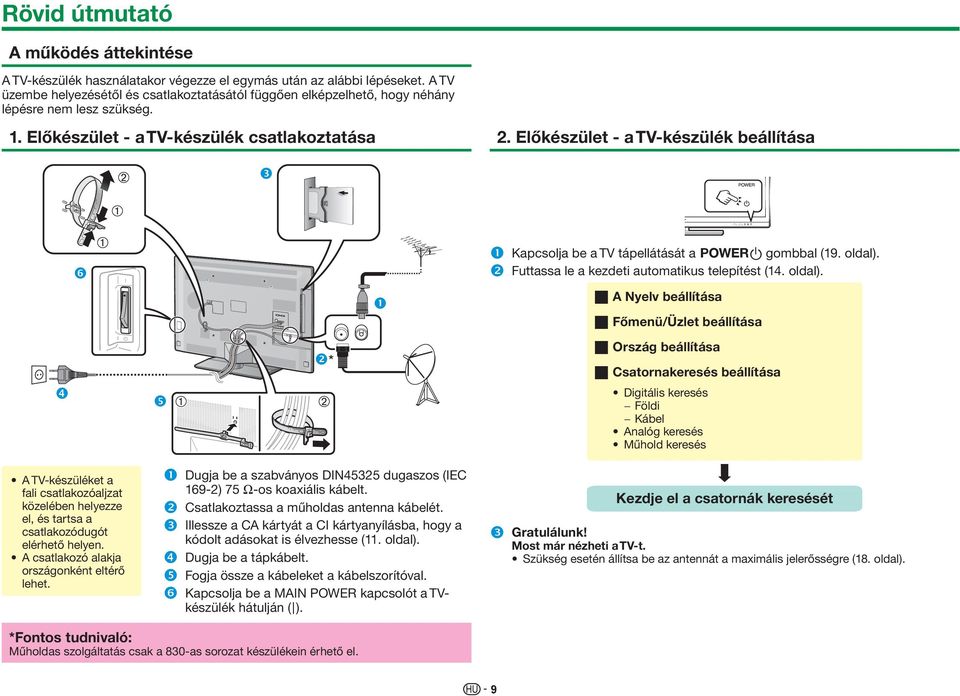
12 Rövid útmutató 3. TV-nézés - alapvető műveletek 1 A TV-készülék be- és kikapcsolása (19. oldal) Az áramellátást a távvezérlőről és a TV-készülék kezelőpaneljéről is beés kikapcsolhatja. 2 Váltás digitális, műholdas és analóg adások között (19. oldal) 3 Csatornaváltás (19. oldal) Csatornát a Menü > CSAT. lista képernyőn is kiválaszthat. 4. TV-nézés - fejlett funkciók 1 A Time Shift funkció használata (Oldalak 48_50) 5. További szolgáltatások használata 1 Az Internet böngészése* a TV-készüléken (Oldalak 60_64) * Jelenleg a következő szolgáltatás használható: Net TV ( oldal) 2 Csatlakoztassa a külső berendezéseket Csatlakoztatás áttekintése (Oldalak 24_29) Mielőtt bármit csatlakoztatna, kapcsolja ki a TV-készüléket és az adott berendezést. Bemeneti források átkapcsolása (19. oldal) 3 USB-eszközön/otthoni hálózaton tárolt fényképek, zene és videók megtekintése (Oldalak 51_54) 4 Műsor kiválasztása az EPG-vel (Oldalak 21_23) A MAIN POWER kapcsoló kikapcsolt állapotában az EPGadatok törlődnek. 4 PC képének megjelenítése a TVkészülék képernyőjén (Oldalak 55_59) 2 A TV-készülék beállításainak módosítása (Oldalak 32_46) A jeltípustól, opcionális CSAT. lista :Bevitel :Vissza beállításoktól vagy csatlakoztatott készüléktől függően egyes menüpontok nem választhatók. Beállítás Megjelenítés beállítása Automatikus telepítés Csatornabeállítások Menü 5 3D képek megtekintése (Oldalak 65_73) Bizonyos menüelemek 3D üzemmódban ki vannak szürkítve. Ez nem jelent hibás működést. 10

13 Rövid útmutató A CA kártya behelyezése a CI modulba Kódolt digitális adók vételéhez a televízió CI foglalatába Common Interface modult (közös illesztőfelületű vagy CI modult) és egy CA kártyát kell helyeznie. 1 A CI modult csatlakozó élével előrefelé óvatosan illessze be a CI kártyanyílásba. 2 A CI modulon található emblémának a készülék hátulja felől nézve kifelé kell állnia. A CI modul információinak ellenőrzése Lépjen rendre a Menü > Beállítás > Opció > CI menü menüpontra. A menü csak digitális adók esetében érhető el. A menü tartalma a CI modul szolgáltatójától függ. Amikor először helyezi be a CA kártyát a CI+ kompatibilis CI modulba, néhány percet vesz igénybe a licenckulcs hitelesítése. A folyamat sikertelen lehet, ha nincs antenna csatlakoztatva vagy korábban nem futtatták az Automatikus telepítés funkciót. A CI+ kompatibilis CI modul időnként firmware-frissítést hajt végre. Előfordulhat, hogy a frissítés előtt a készülék nem képes semmilyen TV-kép vételére. A frissítés alatt csak a bekapcsolás gombot használhatja. Előfordulhat, hogy másolásvédelemmel ellátott tartalmat nem vagy csak másolásvédelmi jellel együtt lehet valamelyik kimenetre irányítani. Másolásvédelemmel ellátott tartalmak megtekintésekor a P.INFO gomb megnyomásakor megjelenik a védelem ikon*. * Védelem ikon: X Ha a TV-készülék CI+ kompatibilis adások vételekor egy a frissítést megerősítő üzenetet jelenít meg a CA kártyához, kövesse a képernyőn megjelenő utasításokat. Ügyeljen arra, hogy a CI modul megfelelően illeszkedjen. Modul Megjelennek a CI modul általános adatai. Menü Megjelennek az egyes CA kártyák beállítási paraméterei. Lekérdezés Itt adhat meg számértékeket, például jelszót. 11

14 Rövid útmutató A Menü képernyő használata Ha a TV készüléken beállításokat kíván végezni, meg kell jelenítenie az OSDmenüt. A beállítások módosítására való OSD-menü neve Menü. A különféle beállítások a Menü segítségével végezhetők el. LCFONT Alapműveletek A termékbe beépítették az LC Font technológiát, ami a SHARP Corporation fejlesztése könnyen olvasható karakterek éles megjelenítésére LCD kijelzőkön. 1 A Menü képernyő megjelenítése gombot megnyomva jelenítse meg a Menü képernyőt. 2 Menüpont kiválasztása A Menü a TV-nézést javító beállítások kategóriái szerint van felosztva. A Menü képernyőn elérhető műveletek részleteit lásd a jobb oldalon. Tippek: A Menü elemeinek kiválasztása A c/d gombokkal válassza ki a kívánt menüpontot, majd nyomja meg az ; gombot. A Menü előző oldalára a 6 gomb megnyomásával léphet vissza. A c/d gombokkal válassza ki a kívánt almenüt, majd nyomja meg az ; gombot. A a/b gombokkal válassza ki a menüpontot, amit ki akar választani/be akar állítani, majd nyomja meg az ; gombot. CSAT. lista :Bevitel :Vissza Beállítás Kép AV üzemmód Menü Lehetőségek kiválasztása A a/b vagy c/d gombokkal végezze el a kívánt beállítást, majd nyomja meg az ; gombot. PÉLDA Háttérmegvil. Igen Nem 3 Kilépés a Menü képernyőről A Menü képernyőből a művelet elvégzése előtt az > gomb megnyomásával léphet ki. A különböző bemenetekhez különböző Menü lehetőségek tartoznak, de a műveletek megegyeznek. Különböző okokból a 4 jelzésű elemek nem választhatók. A jeltípustól, opcionális beállításoktól vagy csatlakoztatott készüléktől függően egyes menüpontok nem választhatók. A navigáló kijelző A menüsor alatti tájékoztatóban az OSDmenüben elvégezhető műveletek láthatók. A sáv a távvezérlővel lehetséges műveleteket mutatja. A sáv az egyes menübeállító képernyők szerint módosul. CSAT. lista :Választ :Bevitel Beállítás :Vissza OPC [Ki] Háttérmegvil. A menüsor alatti tájékoztató mutatja, hogy 3D fényerőjavítás [Közép] mikor kell megnyomni a ; gombot. A kézikönyvben található utasítások A kézikönyvben az utasítások a következő kifejezéssel vannak egyszerűsítve. Lépjen rendre a Menü > Beállítás >... menüpontokra. Ez az utasítás azt mutatja, hogyan juthat el a kívánt elemig a menüképernyőn a a/b/c/d és ; gombok segítségével. 12

15 Rövid útmutató A szoftveres billentyűzet használata Ha szöveget kell beírnia, használja a szoftveres billentyűzetet Kar. készlet abc 123./@ 2 Nagybetű a b c d e f 9 3 Kész g h i j k l m n o p q r Töröl 10 4 END Mégse s t u v w x y z : /. SP Törlés 11 5 R Kurzor balra G Nagybetű Y Kar. készlet B Kurzor jobbra 1 Kar. beáll A karakterkészlet váltása az ábécé, számok, szimbólumok stb. között. 2 Nagybetű Váltás nagybetűs/ kisbetűs karakterek között. 3 Kész Bevitel megerősítése. 4 Mégse Bevitel megszakítása és a szoftveres billentyűzet bezárása. 5 R/G/Y/B (Színes) gombok A színes elemek kiválasztására szolgálnak a képernyőn. 6 Beviteli kurzor Nyomja meg a c/d gombot a kurzor mozgatásához, ha az ki van jelölve. 7 Beviteli mező Beíráskor itt jelenik meg a bevitt szöveg. 8 Karakter Ezekkel a gombokkal írhatók be a karakterek. 9? Sortörés beillesztése. 0 Törlés A karaktersor törlése. Amikor a kurzor nem a sor végén van: a kurzortól jobbra levő karaktersor lesz törölve. Amikor a kurzor egy sor jobb oldali végén van: a teljes sor törölve lesz. Q Törlés Ha a kurzor egy sor jobb oldali végén van, a gombbal egyszerre a szöveg egy karaktere törölhető. A szöveget a távvezérlő 6 gombjával is törölni lehet. 13

16 Kezdeti automatikus telepítés Kezdeti automatikus telepítés A TV-készülék megvásárlása utáni első bekapcsoláskor a kezdeti automatikus telepítés segéd jelenik meg. Kövesse a menüpontokat, és végezze el egyenként a szükséges beállításokat. A készülék bekapcsolása előtt ellenőrizze az alábbiakat E Bekötötte az antenna kábelét? E Csatlakoztatta a tápkábelt? E Be van kapcsolva a MAIN POWER kapcsoló (;)? Fontos tudnivaló: Műholdas szolgáltatás csak a 830-as sorozat készülékein érhető el. 1 Nyomja meg a <a gombot TV-készüléken. Megjelenik a kezdeti automatikus telepítés segéd. 2 Az OSD menü nyelvének beállítása. A a/b/c/d gombokkal válassza ki a kívánt nyelvet, majd nyomja meg az ; gombot. 3 A TV elhelyezésének kiválasztása. FŐMENÜ ÜZLET A c/d gombokkal válassza ki az országot vagy területet, majd nyomja meg az ; gombot. Az ÜZLET választásakor nyugtázó ablak jelenik meg. A c/d gombokkal válassza ki az Igen vagy Nem elemet. FŐMENÜ: A SZABVÁNYOS lesz az AV üzemmód beállítás alapértelmezett értéke. ÜZLET: A DINAMIKUS (Rögzített) lesz az AV üzemmód beállítás alapértelmezett értéke. Ha az AV üzemmód beállítása megváltozott, akkor a TV automatikusan visszavált DINAMIKUS (Rögzített) módba, ha 30 percen át nem végez semmilyen műveletet a TV-n vagy a távvezérlőn. ÜZLET: A kezdeti automatikus telepítés befejeződése után egy bemutató kép jelenik meg. Ha tévedésből az ÜZLET beállítást választotta, akkor a Beállítás > Megjelenítés beállítása > Visszaállítás > után válassza a FŐMENÜ beállítást. 4 Az ország beállítása. A a/b/c/d gombokkal válassza ki az országot vagy területet, majd nyomja meg az ; gombot. Ez a beállítás csak a készülék kezdeti automatikus telepítésekor jelenik meg. Az országbeállítás vagy a kábelszolgáltatás beállításai függvényében előfordulhat, hogy bizonyos funkciók nem jelennek meg vagy nem használhatók. 5 A PIN-kód beállítása. 1 A c/d gombokkal válassza az Igen elemet, majd nyomja meg az ; gombot. A Nem lehetőség kiválasztása esetén a PINkód beállítása kimarad. 2 A 0 9 gombokkal írjon be egy négyszámjegyű PIN-kódot. 3 A megerősítéshez írja be újra a 2 lépésben megadott négyszámjegyű számot. 4 Nyomja meg az ; gombot. Ha az országbeállításoknál a Franciaország lehetőség lett kiválasztva, a PIN-kód beállítása nem hagyható ki. A 0000 nem állítható be PIN-kódként. Ha a PIN-kód beállítása kimarad, automatikusan az alapértelmezett PIN-kód ( 1234 ) lesz beállítva. A PIN-kód módosításával kapcsolatban lásd az Egyéni beállítás PIN részt (40. oldal). A PIN beállítás törlésével (ezután nem kell majd megadni a PIN-kódot) kapcsolatban lásd A PIN-kód visszaállítása c. részt (74. oldal) A csatornakeresés indítása. Digitális keresés Analóg keresés Műhold keresés A a/b gombokkal válassza ki a Digitális keresés, Analóg keresés vagy Műhold keresés elemet, majd nyomja meg az ; gombot. (Csak 830-as sorozat) A Digitális keresés vagy Analóg keresés végrehajtása után a készülék a Műhold keresés képernyőre vált. Műholdas csatornák kereséséhez az Igen lehetőséget kell választania. Ha digitális és analóg adásokat is szeretne nézni, futtatnia kell a Digitális keresés vagy az Analóg keresés műveletet a Beállítás menü Automatikus telepítés menüpontjában (37. oldal). A Műhold keresés lehetőség kiválasztása esetén a készülék csak a műholdas adásokat fogja megkeresni. Ha további adókat szeretne keresni, indítsa el a További keresés funkciót az Adók beprogramozása menüből (37_39. oldal). Ha csatornakeresés közben kikapcsolja a TV-készüléket, a kezdeti automatikus telepítés segéd nem jelenik meg. Az automatikus telepítést a Beállítás > Megjelenítés beállítása menüből futtathatja újra (37. oldal). A kezdeti automatikus telepítés segéd működése megszakad, ha a TV-készüléket a csatornakeresés megkezdése előtt 30 percre felügyelet nélkül hagyja. Ha az országbeállításoknál az Olaszország vagy a Franciaország elemet választja, az alapértelmezett korhatár korlátozás 18-ra módosul.

17 Kezdeti automatikus telepítés Digitális adások beállítása A c/d gombokkal válassza ki a Földi vagy a Kábel lehetőséget, majd nyomja meg az ; gombot. Földi Kábel E Földfelszíni adások keresése A TV-készülék megkeresi a beállítások és a csatlakoztatott antennák használatával fogható állomásokat, sorba rendezi és tárolja őket. A folyamatban lévő kezdeti automatikus telepítés megszakításához nyomja meg az 6 gombot. Az országbeállítás vagy a kábelszolgáltatás beállításai függvényében előfordulhat, hegy egy régió- vagy szolgáltatásválasztó képernyő jelenik meg. A választáshoz kövesse a képernyőn megjelenő utasításokat. Csak 830-as sorozat A földi csatornák keresése után a készülék a Műhold keresés képernyőre vált (16. oldal). E Kábeles adások keresése Az egyes elemek megfelelő beállításának megváltoztatásához: 1 A a/b gombokkal Zavart adók válassza ki a menüt, Keresési mód majd nyomja meg az ; gombot. Frekvencia indítás 2 A a/b/c/d vagy a 0_9 gombokkal válassza ki vagy Hálózati azonosító Szimbólum seb. 1 Szimbólum seb. 2 írja be a megfelelő QAM-moduláció 1 elemet/értéket, majd QAM-moduláció 2 nyomja meg az ; gombot. Visszaállítás Keresés indítása [Igen] [Csatorna] [Nincs] 3 A a/b gombokkal válassza ki a Keresés indítása elemet, majd nyomja meg az ; gombot. 4 A frissítéshez a c/d gombbal válassza az Igen lehetőséget majd nyomja meg az ; gombot. 5 A TV-készülék megkeresi a beállítások és a csatlakoztatott antennák használatával fogható állomásokat, sorba rendezi és tárolja őket. A folyamatban lévő kezdeti automatikus telepítés megszakításához nyomja meg az 6 gombot. Csak 830-as sorozat A kábeles csatornák keresése után a készülék a Műhold keresés képernyőre vált (16. oldal). Menü Zavart adók Keresési mód Frekvencia indítás Hálózati azonosító Szimbólum seb. 1/Szimbólum seb. 2* 1 QAM-moduláció 1 QAM-moduláció 2 Leírás Megadja, hogy a fizetős TVszolgáltatások bekerüljenek-e a listába. A csatornák keresésének módját határozza meg.* 2 15 Választható elemek Igen, Nem Csatorna, Frekvencia, Gyors 47,0_858,0 MHz között A hálózatot Nincs, 0_65535 határozza meg.* 3 Adja meg a CATV-hez kapott 1000_9000 értéket.* 4 16, 32, 64, 128, 256 Nincs, 16, 32, 64, 128, 256 I Állítsa be a Szimbólum seb. 2 beállítást is, ha a kábelszolgáltató több szimbólumsebességet használ. J A Keresési mód elemeinek magyarázata a következő: _Csatorna: A csatornákból nyeri ki az információkat (gyors, de a használatához megfelelő TV-adók szükségesek). _Frekvencia: A tartomány minden frekvenciájának ellenőrzése (lassú). _Gyors: Adott frekvencia minden szolgáltatásának keresése. A menü csak akkor használható, ha a kábelszolgáltató megadja a frekvenciát és a hálózati azonosítót (ID) (pl. Homing channel). A Gyors választása esetén a Zavart adók beállítása automatikusan a Nem értékre módosul, a Hálózati azonosító Nincs beállítása pedig nem választható. K Állítsa be, ha a csak megadott hálózati azonosítót szeretné regisztrálni, speciális szolgáltatások regisztrálása nélkül. L A szimbólumsebességet a kábelszolgáltató határozza meg. Analóg adások beállítása A TV-készülék megkeresi a beállítások és a csatlakoztatott antennák használatával fogható állomásokat, sorba rendezi és tárolja őket. A folyamatban lévő kezdeti automatikus telepítés megszakításához nyomja meg az 6 gombot. Csak 830-as sorozat Analóg csatornák keresése után a készülék a Műhold keresés képernyőre vált (16. oldal).

18 Kezdeti automatikus telepítés Műholdas adások keresése (csak 830-as sorozat) A c/d gombokkal válassza az Igen elemet, majd nyomja meg az ; gombot. Igen Nem Ha nem szeretné elindítani a Műhold keresés műveletet, válassza a Nem lehetőséget, majd nyomja meg az ; gombot. Megjelenik az aktuális DVB-S/S2 beállítási képernyő. Műholdrendszer Max. 4 műhold vagy DISEqC multiswitch LNB frekvencia Műhold Alacsony Magas Következő egyéb Beállítás módosítása Mielőtt a Következő elemre lépne, be kell fejeznie a Beállítás módosítása műveletet. 1 Az antenna csatlakoztatási beállításának módosításakor: A c/d gombokkal válassza a Beállítás módosítása elemet, majd nyomja meg az ; gombot. Megjelenik az antennacsatlakoztatás beállítási képernyője. Egyetlen műhold 2 műhold 22 khz kapcsolódobozon 2 műhold toneburst kapcsolódobozon Max. 4 műhold vagy DISEqC multiswitch Közösségi műholdrendszer Az antennacsatlakozás módját öt különböző típus közül választhatja ki. Tájékozódjon a forgalmazónál, ha nem az Egyetlen műhold beállítást választja. E Egyetlen műhold beállítás 1 A a/b gombokkal válassza ki az Egyetlen műhold elemet, majd nyomja meg az ; gombot. 2 A a/b gombokkal válassza ki a SAT1 [Nincs] lehetőséget a TV-készülék által fogható műholdas adók megjelenítéséhez, majd nyomja meg az ; gombot. SAT1 [Nincs] 3 A a/b/c/d gombokkal válassza ki a kedvenc műholdat, majd nyomja meg az ; gombot. Nem választhatja a Következő lehetőséget mindaddig, amíg nem állította be a műholdas adásokat a 3. lépésben. Atlantic Bird 3 4 A a/b gombokkal válassza ki a Következő elemet, majd nyomja meg az ; gombot. SAT1 [ASTRA 1] Következő 5 A c/d gombbal válassza ki az Igen-0/22kHz- lehetőséget az LNB-frekvencia beállításához, majd nyomja meg az ; gombot. Igen-0/22kHz- Nem 6 A a/b gombokkal válassza ki a kívánt elemet, majd a c/d gombokkal állítsa be a kívánt értéket 9000 MHz és Hz között. PÉLDA Következő SAT1 alacsony SAT1 magas OK 16

19 Kezdeti automatikus telepítés 7 A a/b gombokkal válassza az OK elemet, majd nyomja meg az ; gombot. A beállítás befejezése után a képernyő a 16. oldal bal oszlopában látható DVB-S/S2 beállítási képernyőre vált. Kövesse a képernyőn megjelenő, a 2 műhold 22 khz kapcsolódobozon, 2 műhold toneburst kapcsolódobozon, Max. 4 műhold vagy DISEqC multiswitch és Közösségi műholdrendszer beállításokra vonatkozó utasításokat. Több műhold beállításához válassza a Max. 4 műhold vagy DISEqC multiswitch lehetőséget. Kövesse az alábbi eljárást, ha a műholdvevő antenna áramellátást igényel: Lépjen rendre a Menü > Beállítás > Megjelenítés beállítása > Csatornabeállítások > Antenna beáll. (DIG.) > Műhold beállítás > Beállítás módosítása > Közösségi műholdrendszer menüpontra. 2 Ha a műholdas keresést a zavart adók beállítása után indítja el: A c/d gombokkal a bal 16 oldalon látható DVB-S/S2 beállítási képernyőn válassza a Következő elemet, majd nyomja meg az ; gombot. Kezdeti automatikus telepítés végrehajtása esetén a Következő elem nem választható. A Beállítás módosítása művelet befejezése után kiválaszthatja a Következő elemet. Zavart adók: egyéb Keresés indítása Nem Műhold Szimbólum seb. 1 Szimbólum seb. 2 Beállítás módosítása E Keresés indítása: DVB-S/S2 csatornák keresése. 1 A c/d gombokkal válassza ki a Keresés indítása elemet, majd nyomja meg az ; gombot. 2 A TV-készülék megkeresi a beállítások és a csatlakoztatott antennák használatával fogható állomásokat és tárolja őket. Válassza az Igen lehetőséget a keresési eredmények rendezéséhez betűrend szerint. A folyamatban lévő kezdeti automatikus telepítés megszakításához nyomja meg az 6 gombot. E Beállítás módosítása: 1 A c/d gombokkal válassza a Beállítás módosítása elemet, majd nyomja meg az ; gombot. Megjelenik a Zavart adók és a Szimbólum seb. beállítási képernyője. Zavart adók [Nem] SAT1-Szimbólum seb. 1 SAT1-Szimbólum seb. 2 SAT2-Szimbólum seb. 1 Keresés indítása Igen Nem 2 A a/b gombokkal válassza ki a Zavart adók elemet, majd nyomja meg az ; gombot. Zavart adók: Megadja, hogy a fizetős TVszolgáltatások bekerüljenek-e a listába. 3 A c/d gombokkal válassza az Igen elemet, majd nyomja meg az ; gombot. 4 A a/b gombokkal válassza ki a módosítani kívánt szimbólum sebességet, majd nyomja meg az ; gombot. Szimbólum seb.: Be kell állítania a TV által fogható műholdas adókhoz tartozó szimbólum sebességeket (legfeljebb nyolc szimbólum sebesség jeleníthető meg). 5 A c/d gombokkal válassza ki a Keresés indítása elemet, majd nyomja meg az ; gombot. 6 A TV-készülék megkeresi a beállítások és a csatlakoztatott antennák használatával fogható állomásokat és tárolja őket. Válassza az Igen lehetőséget a keresési eredmények rendezéséhez betűrend szerint. A folyamatban lévő kezdeti automatikus telepítés megszakításához nyomja meg az 6 gombot. 17

20 Kezdeti automatikus telepítés A jelerősség és a csatornák erősségének ellenőrzése (DVB-T/ T2* 1 /C/S* 2 /S2* 2 ) Ha első ízben helyez el DVB-T/T2/C/S/S2 antennát vagy áthelyezi azt, az antennát a megfelelő vétel érdekében a televízió antennabeállító képernyőjét folyamatosan ellenőrizve be kell állítania. I Csak 831-as sorozat J Csak 830-as sorozat 1 Lépjen rendre a Menü > Beállítás > Megjelenítés beállítása > Csatornabeállítások > Antenna beáll. (DIG.) menüpontra. 2 A a/b gombokkal válassza ki a Digitális beállítás vagy a Műhold beállítás elemet, majd nyomja meg az ; gombot. E A jelerősség ellenőrzése 3 A a/b gombokkal válassza ki a Jelerősség elemet, majd nyomja meg az ; gombot. DVB-T/T2/C jelerősség Áramellátás Jelerősség Csatorna erősség Csat. sz. Jelerősség E Az adók erősségének ellenőrzése 4 A a/b gombokkal válassza ki a Csatorna erősség elemet, majd nyomja meg az ; gombot. A 0_9 számbillentyűkkel megadhat egy kívánt frekvenciasávot. DVB-T/T2 csatorna erősség Áramellátás Jelerősség Csatorna erősség Frekvencia Csat. sz. Jelerősség Áramerősség Minőség DVB-C csatorna erősség Áramellátás Jelerősség Csatorna erősség Áramerősség Frekvencia Szimbólum seb. QAM-moduláció Jelerősség Áramerősség Minőség Áramerősség Max. Max. Max. Max. MHz MHz 5 Állítsa be úgy az antennát, hogy a Jelerősség és a Minőség a lehetséges maximális értéket mutassa. A Jelerősség és a Minőség értékei jelzik, mikor van szükség az antenna megfelelő beállításának ellenőrzésére. Az antenna tápellátásának biztosítása A digitális/földi adások vételéhez a készülék hátulján található antennacsatlakozóra kötött antennakábelen keresztül az antenna számára tápfeszültséget kell biztosítani. 1 Lépjen rendre a Menü > Beállítás > Megjelenítés beállítása > Csatornabeállítások > Antenna beáll. (DIG.) > Áramellátás menüpontra. 2 A c/d gombokkal válassza a Be elemet, majd nyomja meg az ; gombot. Áramerősség Minőség Max. DVB-S/S2 csatorna erősség DVB-S/S2 jelerősség Áramerősség Max. Jelerősség Csatorna erősség Frekvencia Szimbólum seb. Sáv Függ/alacsony MHz Jelerősség Jelerősség Csatorna erősség Jelerősség Áramerősség Minőség Max. Áramerősség Minőség Max. Áramerősség Max. Áramerősség Max. 18

21 TV-nézés Alapvető műveletek Be- és kikapcsolás A tápfeszültség be- és kikapcsolása 1 Kapcsolja be (;)/ki (a) a MAIN POWER kapcsolót a TV-készülék hátulján (7. oldal). 2 A TV-készüléket a TV <a vagy a távvezérlő >a gombjával kapcsolhatja be/ki. Ha a készüléket a TV készülék hátulján található MAIN POWER kapcsolóval kapcsolja ki, az EPG-adatok elvesznek. Készenléti üzemmód E Készenléti üzemmódba kapcsolás Ha a TV hátulján található MAIN POWER kapcsoló be van kapcsolva (;), akkor a készüléket a TV <a gombjával vagy a távvezérlő >a gombjával készenléti állapotba lehet kapcsolni. E Bekapcsolás készenléti üzemmódból A TV-készüléket a TV <a vagy a távvezérlő >a gombjával lehet bekapcsolni a készenléti állapotból. Ha hosszabb ideig nem fogja használni a televíziót, ne felejtse el kihúzni a tápkábelt a fali aljzatból, vagy kikapcsolni (a) a készüléket a TV-készülék hátulján található MAIN POWER kapcsolóval (7. oldal). A készülék a MAIN POWER gomb kikapcsolt állapotában (a) is fogyaszt némi áramot (7. oldal). Váltás digitális, műholdas* és analóg adások között Digitális adás Analóg adás nézése nézése Műholdas adás nézése *Fontos tudnivaló: Műholdas szolgáltatás csak a 830-as sorozat készülékein érhető el. Ha több műhold is be van állítva, a műholdak váltása SAT gomb minden megnyomására az alábbi módon történik. SAT1 SAT4 SAT2 SAT3 Külső videojelforrás kiválasztása A külső készülék csatlakoztatása után, a b gombbal jelenítse meg a BEMENET menüt, a b vagy a/b gombokkal keresse meg a megfelelő külső jelforrást, majd nyomja meg az ; gombot. TV CSAT. lista BEMENET Átállítható A külső videojel-forrást a CSAT. lista > BEMENET menüben is kijelölheti. Csak a megfelelően csatlakoztatott bemenetek, valamint azok a HDMI bemenetek választhatók, amelyeknél nincs beállítva a Bemenet átugrása (43. oldal) opció. Csatornaváltás A :r/s gombbal A 0_9 számgombokkal 19
22 TV-nézés A hangzásmód kiválasztása E DTV/SAT mód Ha az adás több hangzásmóddal érkezik, a beállítás a 7 gomb minden megnyomására az alábbi módon változik. Hang (ENG) SZTEREÓ B/J B J BJ Hang (ENG) A CSAT A CSAT B CSAT AB CSAT Hang (ENG) MONÓ A c/d gombokkal válassza ki a Bal vagy Jobb (B vagy J) csatornát, ha a SZTEREÓ vagy KETTŐS MONÓ képernyőt látja. Hang (ENG) SZTEREÓ B/J B J BJ A hangzásmód menü hat másodperc múlva eltűnik. A választható elemek a vett adástól függően változhatnak. Amikor a Hangmagyarázat beállításai menü a Be értékre van állítva, a hangmagyarázat hangja a fő hang alapján kerül kiválasztásra. E ATV mód A 7 gomb minden megnyomására az üzemmód az alábbi táblázatokban ismertetett módon változik. A NICAM TV-adás választási lehetőségei Jel Választható elemek Sztereo NICAM SZTEREÓ, MONÓ NICAM A CSAT, NICAM B CSAT, NICAM AB Kétnyelvű CSAT, MONÓ Mono NICAM MONÓ, MONÓ Az A2 TV-adás választási lehetőségei Jel Választható elemek Sztereo SZTEREÓ, MONÓ Kétnyelvű A CSAT, B CSAT, AB CSAT Mono MONÓ Ha nincs jel, a hangzásmód kijelzése MONÓ. Csatorna kijelzése A csatorna adatai a távvezérlő p gombját megnyomva megjeleníthetők. DTV mód ATV mód I Hang (ENG) SZTEREÓ Videó Felirat Ki >> Új információ Auto Felirat MONÓ Négy számjegyű számok (pl. 0001) jelennek meg, ha az országbeállításoknál az öt skandináv országot állítják be. SAT üzemmód Hang (ENG) SZTEREÓ Videó Felirat Ki >> Új információ J A műholdas csatornákat négyszámjegyű számok jelzik (pl. 0001). K Négy műholdat állíthat be a SAT1, SAT2, SAT3, SAT4 értékekhez. E Idő kijelzése a csatorna adatai között A DTV, SAT és a Teletext adásokban sugárzott pontos idő megjelenítése. DTV/SAT adás vétele esetén ugorja át az 1.lépést. 1 Válasszon TV-csatornát (a készülék automatikusan fogadja az idő-információkat). 2 Nyomja meg az p gombot. A képernyőn megjelennek a csatorna adatai. 3 Nyomja meg ismét az p gombot, amíg látja a csatorna adatait. A képernyő jobb alsó sarkában néhány másodpercre megjelenik a pontos idő. 4 A fenti 2. és 3. lépés megismétlésével a pontos idő csatornaváltás után is megjeleníthető. Ha a TV-készülék sikeresen lekérte a pontos időt, akkor az gomb megnyomásával megjeleníthető a képernyőn. A készülék működtetése távvezérlő nélkül A menü beállításait a TV-készülék kezelőpaneljével módosíthatja. A TV-készülék kezelőpaneljének gombjai A #b ;!r/s a/b Yk/l d/c 20
23 TV-nézés EPG Az EPG a képernyőn megjelenő programlista. Az EPG-vel ellenőrizheti a DTV/SAT/RADIO/ DATA programok műsorbeosztását, megtekintheti az ezekre vonatkozó részletes tudnivalókat és behangolhat egy éppen futó programot. Hasznos beállítások az EPG használatához Megjelenítés beállítása EPG Ha a digitális adóknál használni szeretné az EPG-t, válassza az Igen lehetőséget. Az EPG-adatokat a televízió készenléti üzemmódban automatikusan letölti. Az Igen lehetőség kiválasztását követően a készülék az adatok letöltése miatt a távirányítóval vagy a készüléken levő gombbal egy ideig még nem kapcsolható ki. Lépjen rendre a Menü > Beállítás > Megjelenítés beállítása > Egyéni beállítás > Készenléti keresés > EPG menüpontra. A MAIN POWER kapcsoló kikapcsolt állapotában az EPG-adatok törlődnek. Opció Megjelenít. tart. beálll. Opció Műsortípus ikon beáll. A kívánt műsortípusok kiszürkíthetők vagy megjelölhetők, így könnyebben rátalálhat a gyakrabban nézett műfajú műsorokra. 1 Lépjen rendre a Menü > Beállítás > Opció > EPG beállítás > Műsorjelleg ikon beáll. menüpontra. 2 A a/b gombokkal válassza ki a kívánt műsortípust, majd nyomja meg az ; gombot. E Műsortípus-ikonok Ikon Műsortípus Ikon Műsortípus Mozi/színdarab Hírek/aktuális események Show műsor/játékos show Sport Gyermek/serdülő programok Zene/balett/tánc Művészet/kultúra (zene nélkül) Társad./pol./ gazdasági témák Oktatás/tudomány/ tényszerű témák Szabadidő, hobbi 3 A a/b gombokkal válassza ki a szintet, amelyben kijelölheti vagy keresheti a nézni kívánt programokat ( Normál, Fény, Megjegyzés ). A Megjelenít. tart. beálll. segítségével három megjelenítési időtartam közül választhat. Lépjen rendre a Menü > Beállítás > Opció > EPG beállítás > Megjelenít. tart. beálll. menüpontra. 1. mód (Széles kép) 2. mód (Zoom) 3. mód (Függőleges) Menüpont Hat órát átfogó műsoradatok láthatók. Három órát átfogó műsoradatokat jelenít meg. Az EPG a műsorokat időrendi sorrendben, egymás alatt jeleníti meg. 21
24 TV-nézés Műsor kiválasztása az EPG-vel Az oldalon találhatók ábrákon három számjegyű csatornák szerepelnek. Az EPG képernyő megjelenítése/bezárása Nyomja meg az EPG gombot. 4 Műsor keresése adott kategóriában 5 Műsor keresése dátum és időpont szerint de du Műsorinformáció Keresés műfaj alapján Keresés dátum alapján Időzítő lista Választ Bevitel Vissza Kilépés Az EPG képernyőt a Menü > EPG > EPG menüből is meg lehet jeleníteni. Válasszon ki egy műsort 1 Nyomja meg a G gombot. 2 A a/b gombokkal válassza ki a kívánt műsortípust, majd nyomja meg az ; gombot. 3 A a/b gombokkal válassza ki a nézni kívánt műsort, majd nyomja meg az ; gombot. A műsortípus beállításához lásd a 21. oldalt. Mozi/színdarab Hírek/aktuális események Show műsor/játékos show Sport Gyermek/serdülő programok Zene/balett/tánc 1 Nyomja meg az Y gombot. 2 A c/d gombokkal válassza ki a kívánt időintervallumot, majd nyomja meg az ; gombot. Ma 0 AM - 6 AM 6 AM - 0 PM 0 PM - 6 PM 6 PM - 0 AM Bevitel Vissza az EPG-hez Bevitel +1 hét 3 A a/b gombokkal válassza ki a kívánt műsort, majd nyomja meg az ; gombot. Ezt a beállító menüt a Menü > EPG > Keresés dátum alapján menüből is meg lehet jeleníteni. 1 Az időtartomány kiválasztása A c/d gombokkal válassza ki a keresendő időintervallumot. A következő időintervallumra lapozáshoz nyomja meg a d gombot. 3 Műsorinformáció megtekintése Ezt a beállító menüt a Menü > EPG > Keresés műfaj alapján menüből is meg lehet jeleníteni. 6 A TV-műsorok időzítési listájának megjelenítése 2 A kívánt műsort kiválasztása A a/b gombokkal válassza ki a kívánt műsort. Ha a szolgáltatások bal oldalán a vagy b látható, a a/b gombokkal léphet a következő vagy előző képernyőre. 1 A a/b/c/d gombokkal válassza ki a megtekinteni kívánt műsort. 2 Nyomja meg a R gombot, majd nyomja meg az ; gombot a kiválasztott műsor behangoláshoz. Nyomja meg a B gombot. Az időzítés beállítását lásd a 23. oldalon. 22
25 TV-nézés Időzítés az EPG segítségével A beállított időpontban automatikusan át lehet kapcsolni a kívánt műsorra. 1 Nyomja meg az EPG gombot. 2 A a/b/c/d gombokkal válassza ki a beállítani kívánt műsort, majd nyomja meg az ; gombot. Műsorinformáció Vissza az EPG-hez Megtekintés Következő Nem 3 A c/d gombokkal válassza ki a Megtekintés lehetőséget, majd nyomja meg az ; gombot. Ha a Nem lehetőséget választja, a televízió visszatér az EPG-képernyőre. 4 A c/d gombokkal válassza az Igen elemet, majd nyomja meg az ; gombot. A kijelölt TV-műsort a készülék megjelöli egy ikonnal. 5 A ; gombbal válassza ki a Vissza elemet. Időzítés visszavonása 1 Nyomja meg az EPG gombot. 2 A a/b/c/d gombokkal válassza ki a beállított műsort, majd nyomja meg az ; gombot. 3 A c/d gombokkal válassza ki a Mégse parancsot, majd nyomja meg az ; gombot. 4 A c/d gombokkal válassza az Igen elemet, majd nyomja meg az ; gombot. E Visszavonás a távvezérlő B gombjával 1 Nyomja meg az EPG gombot. 2 A B gombot megnyomva jelenítse meg az időzítési listát. 3 A a/b gombokkal válassza ki a törölni kívánt műsort, majd nyomja meg az ; gombot. 4 A c/d gombokkal válassza ki a Mégse parancsot, majd nyomja meg az ; gombot. 5 A c/d gombokkal válassza az Igen elemet, majd nyomja meg az ; gombot. Teletext Mi a teletext? A teletext szolgáltatás a vételére alkalmas televíziók számára sugároz közérdekű és szórakoztató információkat. Az Ön TV-készüléke a TV-hálózat által közvetített teletextjeleket veszi, dekódolja és grafikus formátumban megjeleníti. A rengeteg rendelkezésre álló szolgáltatás között megtalálhatók a legfrissebb napi hírek, az időjárás-előrejelzés, sporthírek, tőzsdei információk és a tévéműsorok is. A teletext be- és kikapcsolása 1 Válasszon ki egy olyan adót vagy külső műsorforrást, amely teletext-információt is sugároz. 2 A teletext bekapcsolásához nyomja meg a m gombot. Sok állomás a TOP, míg mások a FLOF (pl. CNN) operációs rendszert használják. A TV-készülék mindkét rendszert támogatja. Az oldalakat témacsoportok és témák szerint csoportosítják. A teletext bekapcsolása után a gyors hozzáférés érdekében 2000 oldalt tud tárolni a TV-készülék. Ha olyan adást néz, amely nem sugároz teletext jeleket, a képernyőn a Nincs elérhető teletext felirat jelenik meg. Ugyanez a felirat jelenik meg más módban is, ha nem érhetők el a teletext jelek. TELETEXT 23 TELETEXT A m gomb minden megnyomására a képernyő az alábbi módon vált át. Ha újra megnyomja a m gombot, a teletext a képernyő jobb oldalán, a normál kép pedig a bal oldalon jelenik meg. RGB jeltípus választása esetén nem működik a teletext (44. oldal). A teletext 3D üzemmódban nem működik. A teletext-műveletek gombjai Gombok :r/s Számgombok 0_9 Leírás Az oldalszám növelése vagy csökkentése. 100-tól 899-ig bármelyik oldalszám közvetlenül elérhető a 0_9 számgombokkal. Szín (R/G/Y/B) k (Megjelenítheti a Teletext rejtett oldalait) 3 (Állókép/ Tartás) [ (Teletext feliratozás) 1 (Aloldal) ; A képernyő alján színekkel jelölt oldalakat vagy oldalcsoportokat a távirányító színes (R/G/Y/B) gombjaival lehet megjeleníteni. Rejtett információ (pl. fejtörőkérdés megoldásának) megjelenítése vagy elrejtése. A teletext oldalak automatikus frissítésének leállítása vagy a kimerevítés mód feloldása. Feliratozás megjelenítése vagy kilépés a feliratozás képernyőből. Ha az adás nem tartalmaz feliratinformációt, nem fog megjelenni felirat. Aloldalak megjelenítése vagy elrejtése. Lapozás az előző aloldalra (R). Lapozás a következő aloldalra (G). Ezt a két gombot a képernyőn e és f jelzi. A felső menü megjelenítése. A főmenü nem jelenik meg, ha a szolgáltatás nem támogatja a felső menüket. MHEG-5 alkalmazás (csak az Egyesült Királyságban) Néhány műsort MHEG alkalmazással kódolva sugároznak, így a DTV adást interaktívan élvezheti. Ha fogható, az MHEG-5 alkalmazás a m gomb megnyomásával indítható el. Előfordulhat, hogy 3D üzemmódban nem jeleníthető meg az MHEG. MEGJEGYZÉS (csak 831-es sorozat) Bizonyos MHEG-5 tartalmakat akkor is megtekinthet, ha nem végezte el a Hálózat beállítása műveletet. Emellett a Hálózat beállítása lehetővé teszi további tartalmak, például interaktív tartalmak megtekintését a Menü > Beállítás > Megjelenítés beállítása > Hálózat beállítása alatt. Nem tud MHEG-5 tartalmat megtekinteni, ha nincs elérhető MHEG-5 adás, még akkor sem, ha végrehajtotta a megfelelő Hálózat beállítása műveletet. Ellenőrizze a sugárzott adást.
26 Külső berendezések csatlakoztatása A csatlakoztatási lehetőségek ismertetése A TV-készülék az alább látható csatlakozóaljzatokkal rendelkezik. Keresse meg a televízió megfelelő csatlakozóját, és csatlakoztassa a berendezést. E Csatlakoztatás előtt Mielőtt bármit csatlakoztatna, kapcsolja ki a TVkészüléket és az adott berendezést. Szilárdan csatlakoztassa a kábelt a csatlakozóba vagy csatlakozókba. Figyelmesen olvassa el a külső berendezés kezelési útmutatóját, hogy megismerje a lehetséges csatlakoztatási módokat. Ez az audiovizuális élmény legmagasabb szintű élvezetéhez, a TV-készülék és a csatlakozó eszköz lehetőségeinek maximális kihasználásához is segítséget nyújt. w PC Csatlakoztatási mód más berendezésekhez Oldalak 55 w USB eszköz w Internet Oldalak 47 Oldalak 60 és 61 ø 3,5 mm sztereó mini dugasszal ellátott kábel DVI/HDMI kábel HDMI-minősített kábel HDMI-minősített kábel AV-kábel Komponens kábel Hangkábel SCART-kábel HDMI berendezés (25. oldal) Játékkonzol vagy videokamera (27. oldal) Videofelvevő berendezés ( oldal) Hangkábel Hangberendezés (27. oldal) vagy Optikai hangkábel 24
27 Külső berendezések csatlakoztatása Videocsatlakoztatások HDMI-kapcsolat Példák csatlakoztatható berendezésekre E DVD lejátszó/felvevő E Blu-ray lejátszó/felvevő E Játékkonzol A HDMI-csatlakozók digitális kép- és hangadatátvitelt tesznek lehetővé lejátszókról vagy felvevőkről összekötőkábelen keresztül. A digitális kép- és hangadatok adattömörítés nélkül továbbítódnak, így nincs minőségromlás. A csatlakoztatott berendezések között a továbbiakban nincs szükség analóg/digitális átalakításra, ami szintén minőségromlást okozna. DVI/HDMI átalakító DVI/HDMI kábel segítségével a DVD digitális videojelei a kompatibilis HDMI csatlakozón keresztül szintén megjeleníthetők. A hangot külön kell csatlakoztatni. Amikor egy DVI/HDMI kábelt csatlakoztat a HDMI csatlakozóhoz, akkor megeshet, hogy a kép nem fog tisztán bejönni. A HDMI és a DVI ugyanazt a HDCP másolásvédelmi módszert használja. E A HDMI 2 csatlakozó használata esetén A hang jel bemeneti forrását a csatlakoztatott HDMI kábel típusának függvényében kell beállítania (a részleteket lásd a 43. oldal). HDMI-minősített kábel 1 A b gombbal a BEMENET menüben válassza a HDMI 2 bemenetet, majd nyomja meg az ; gombot. 2 Lépjen rendre a Menü > Beállítás > Opció > Csatlakozó beállítása > Hang kiválasztása menüpontra > válassza a HDMI (digitális) lehetőséget. DVI/HDMI kábel 1 A b gombbal a BEMENET menüben válassza a HDMI 2 bemenetet, majd nyomja meg az ; gombot. 2 Lépjen rendre a Menü > Beállítás > Opció > Csatlakozó beállítása > Hang kiválasztása menüpontra > válassza a HDMI+Analóg lehetőséget. Ha a csatlakozó HDMI-eszköz AQUOS LINK kompatibilis, számos funkció előnyeit élvezheti (28._31. oldal). A HDMI-kábel típusától függően képzaj jelentkezhet. Használjon minősített HDMIkábelt. HDMI kép megjelenítése esetén a készülék automatikusan érzékeli és beállítja a legmegfelelőbb képformátumot. A HDMI 1 csatlakozóra ARC-kompatibilis kábellel ARC (visszatérő hangcsatorna) kompatibilis rádióerősítőt kell csatlakoztatni. Mindegyik HDMI csatlakozó támogatja a 3D képjeleket. Támogatott videojelek 576i, 576p, 480i, 480p, 1080i, 720p, 1080p A PC-jel kompatibilitásához lapozzon a 57. oldalra. ø 3,5 mm sztereó mini dugasszal ellátott kábel (kereskedelmi forgalomban kapható) DVI/HDMI kábel (kereskedelmi forgalomban kapható) HDMI-minősített kábel (kereskedelmi forgalomban kapható) 25
28 Külső berendezések csatlakoztatása SCART csatlakozó Y PB (CB) PR (CR) Komponens kapcsolat Példák csatlakoztatható berendezésekre E Videomagnó E DVD lejátszó/felvevő Példák csatlakoztatható berendezésekre E Videomagnó E DVD lejátszó/felvevő Ha DVD felvevőt/lejátszót vagy más készüléket csatlakoztat, az EXT 3 aljzaton keresztül pontos színvisszaadást, kiváló minőségű képet élvezhet. SCART kábel (kereskedelmi forgalomban kapható) Komponens kábel (kereskedelmi forgalomban kapható) Hangkábel (kereskedelmi forgalomban kapható) 26
29 Külső berendezések csatlakoztatása VIDEO csatlakozó Példák csatlakoztatható berendezésekre E Videomagnó E DVD lejátszó/felvevő E Játékkonzol E Videokamera Az EXT 2 aljzatot játékkonzol, videokamera, DVD lejátszó/felvevő és más készülékek csatlakoztatására használhatja. Hangcsatlakoztatások Hangszóró/erősítő csatlakoztatása A külső hangszórókkal rendelkező erősítőt az alábbi ábra szerint kell csatlakoztatni. E Digitális/analóg hangbemenettel rendelkező erősítő csatlakoztatása AV-kábel (kereskedelmi forgalomban kapható) Sztereo átalakító kábel (analóg hangbemenethez) (kereskedelmi forgalomban kapható) Optikai hangkábel (digitális hangbemenethez) (kereskedelmi forgalomban kapható) * A fejhallgatóhoz is ugyanez a csatlakozó használható. A fejhallgató csatlakoztatása előtt csökkentse a hangerőt. A túl nagy hangerő halláskárosodást okozhat. Az optikai digitális hangkimenetre 2-csatornás sztereo jel kerül, ha az a televízióhoz HDMI-kábellel csatlakoztatott külső berendezésből származik. Ha a kép nincs szinkronban a hanggal, ellenőrizze a csatlakoztatott térhangzás rendszer beállításait. E Csatlakoztatás után Digitális hangkimenet beállítása Ha digitális hangkimenettel és külső hangszórókkal rendelkező erősítőt csatlakoztat (lásd az ábrát), be kell állítania azt a hangformátumot, ami kompatibilis a nézett műsorral vagy a bekötött berendezéssel. Lépjen rendre a Menü > Beállítás > Opció > Csatlakozó beállítása > Digitális hangkimenet > menüpontokra és válassza ki a PCM vagy a Dolby Digital lehetőséget. Ha ezt a Dolby Digital értékre állítja, és a bemenő jel Dolby Digital vagy Dolby Digital Plus hangformátumú, akkor a kimenet Dolby Digital hang lesz. Ha ez PCM értékre állítja, akkor PCM hang lesz a kimenet, a fogadott hang formátumától függetlenül. Dolby Digital beállítás esetén a HE-AAC hangformátum Dolby Digital formátumban jelenhet meg a kimeneten. Dolby Digital beállítása esetén a Dolby Digital Plus kimenete is Dolby Digital lehet. 27
30 AQUOS LINK HDMI eszközök vezérlése AQUOS LINK segítségével E Mi az az AQUOS LINK? A HDMI CEC protokollt használó AQUOS LINK segítségével egyetlen távirányítóval interaktív módon kezelheti kompatibilis rendszereszközeit (AV erősítő, DVD lejátszó/felvevő, Blu-ray lejátszó/felvevő eszköz). Az AQUOS LINK kompatibilis AQUOS AUDIO hangrendszer és AQUOS felvevő ezen TV kibocsátását követően kerülnek kereskedelmi forgalomba. A time shift funkció használatakor az AQUOS LINK nem használható. E Mit tehetek az AQUOS LINK-kel? w Egy nyomógombos felvétel (csak DTV/SAT esetében) Nem kell keresgélnie a felvevő távirányítóját. A REC E vagy REC STOP H gombbal azonnal elkezdheti vagy leállíthatja a felvételt az éppen nézett műsorról. w Egy nyomógombos lejátszás Ha a televízió készenléti üzemmódban van, akkor automatikusan bekapcsol, és játszani kezdi a HDMI jelforrás műsorát. w Egy távirányítós használat Az AQUOS LINK automatikusan felismeri a csatlakoztatott HDMI berendezést, így a TV és a berendezés kezelését úgy végezheti, mintha univerzális távirányítót használna. w Külső berendezés címlistájának kezelése A TV-készülék saját időzítési listájának (22. oldal) a kezelésén kívül behívhatja a külső lejátszó főmenüjét vagy az AQUOS BD lejátszó vagy AQUOS felvevő címlistáját is, ha a berendezések támogatják az AQUOS LINK funkciót. w Több HDMI eszköz vezérlése A Link üzemmód menüben kiválaszthatja, hogy melyik HDMI eszközt kívánja kezelni. AQUOS LINK használatakor ügyeljen arra, hogy minősített HDMI kábelt használjon. A távirányítót a televízióra kell irányítani, nem a csatlakoztatott HDMI-készülékre. A HDMI-kábel típusától függően képzaj jelentkezhet. Használjon minősített HDMI-kábelt. A rendszerhez legfeljebb három HDMI felvevő, egy AV erősítő és három lejátszó csatlakoztatható. Ezek a műveletek a külső jelforrásként aktuálisan kiválasztott HDMI-készüléket érintik. Ha a készülék nincs bekapcsolva, kapcsolja be, és válassza ki a megfelelő külső jelforrást a b gombbal. HDMI kábelek csatlakoztatása, leválasztása vagy a csatlakozás módosítása esetében a televízió bekapcsolása előtt kapcsolja be az összes csatlakoztatott HDMI-készüléket. A BEMENET menü HDMI 1, HDMI 2, HDMI 3 vagy HDMI 4 pontját kiválasztva ellenőrizze, hogy a hang és a kép megjelenítése/kimenete megfelelő. 28
31 AQUOS LINK AQUOS LINK kapcsolat Először csatlakoztassa az AQUOS AUDIO hangrendszer vagy egy HDMI CEC protokollt támogató AQUOS BD lejátszót/aquos felvevőt. AQUOS BD lejátszó/aquos felvevő csatlakoztatása AQUOS AUDIO hangrendszeren keresztül Csak AQUOS BD lejátszó/aquos felvevő csatlakoztatása AQUOS BD lejátszó/aquos felvevő AQUOS AUDIO hangrendszer AQUOS BD lejátszó/aquos felvevő HDMI-minősített kábel (kereskedelmi forgalomban kapható) Optikai hangkábel (kereskedelmi forgalomban kapható) * Az ARC (Audio Return Channel) funkció csak a HDMI 1 csatlakozó használatakor működik. További részleteket a csatlakoztatott készülék kezelési útmutatójában talál. Ha kihúzta az összekötőkábeleket vagy megváltoztatta a bekötést, először is kapcsolja be a TV-készüléket úgy, hogy a többi berendezés is bekapcsolt állapotban legyen. A b gombbal módosítsa a külső bemeneti jelforrást, válassza ki a megfelelő külső jelforrást, és ellenőrizze az audiovizuális kimenetet. Az alábbi ismertetésben ábrázolt kábelek kereskedelmi forgalomban kaphatók. A zöld vonallal összekötött négy gomb (G, I, V, H) a time shift funkció használatakor működik. HDMI-minősített kábel (kereskedelmi forgalomban kapható) 29
32 AQUOS LINK AQUOS LINK beállítása Alapműveletek Lépjen rendre a Menü > Link üzemmód > AQUOS LINK beállítás menüpontokra és válassza ki a beállítani kívánt menüt. AQUOS LINK vezérlés Állítsa Be értékre a HDMI CEC funkciók engedélyezéséhez. Autom. bekapcsolás Aktiválása esetén használhatóvá válik az egy nyomógombos lejátszás. Ha a televízió készenléti üzemmódban van, akkor automatikusan bekapcsol, és játszani kezdi a HDMI jelforrás műsorát. A menüpont gyári alapbeállítása Ki. Felvevő kiválasztása Itt jelölheti ki a műsor rögzítését végző felvevőberendezést a számos csatlakoztatott eszköz közül. Ha a televízió és az AQUOS felvevő közé AQUOS AUDIO hangrendszert kötött, akkor a külső jelforrás visszajelzése megváltozik (pl. HDMI 1 -ről HDMI 1 (Sub) -ra). Csatornagomb választ. A funkció segítségével a TV-készülék távirányítójával választhatja ki a csatlakoztatott HDMI eszköz csatornáját. 1 A a/b gombokkal válassza ki a TV-készülék távirányítójával irányítani kívánt, csatlakoztatott HDMI eszköz bemeneti jelforrását, majd nyomja meg az ; gombot. 2 A c/d gombokkal válassza a Be elemet, majd nyomja meg az ; gombot. A műsortípus-információk használata. E funkció segítségével a készülék - a digitális adás által sugárzott műsortípus-információk alapján - automatikusan a megfelelő hangzásmódra vált. Visszatérő hangcsatorna (ARC) Ha a funkció beállítása Auto, a TV a TV-n látható videotartalom hangadatait csupán egyetlen ARC-kompatibilis kábelen egy csatlakoztatott audioeszközre továbbíthatja. A funkció használatával nincs szükség külön digitális vagy analóg audiokábelre. Csatlakoztatás a Visszatérő hangcsatorna használatához A funkció használatához ARC-kompatibilis kábelt/ eszközt kell csatlakoztatni a HDMI 1 csatlakozóra. A csatlakoztatási mód ugyanaz, mint ami az AQUOS BD lejátszó/aquos felvevő csatlakoztatása AQUOS AUDIO hangrendszeren keresztül (29. oldal) részben is le van írva. 30 Az AQUOS LINK készülék használata Az AQUOS LINK segítségével a HDMI kapcsolattal csatlakozó berendezések egy távirányítóval működtethetők. 1 A műsorszám lejátszásához nyomja meg a I gombot. Lásd a Főmenü/Címlista című részt, ha az AQUOS BD lejátszó/aquos felvevő címlistájából kíván felvételeket lejátszani. 2 A gyors előrecsévéléshez nyomja meg az J gombot. A visszacsévéléshez nyomja meg a G gombot. Nyomja meg a REC E gombot a felvétel elindításához. Nyomja meg a REC STOPH gombot a felvétel leállításához. A leállításhoz nyomja meg a H gombot. Nyomja meg az F gombot a szüneteltetéshez. A HDMI kapcsolattal csatlakozó berendezés bevagy kikapcsolásához nyomja meg a SOURCE B gombot. AQUOS LINK menü Az AQUOS LINK menü a Link üzemmód menüben választható ki, és ebben megadhatók a hang vagy egy külső eszköz beállításai. Rögzítő áramell. be/ki A TV-készülék távirányítójával behívhatja a CEC-kompatibilis felvevő műsorújságát (EPG), és beállíthat időzített felvételeket. 1 A a/b gombokkal válassza ki a Rögzítő áramell. be/ki elemet, majd nyomja meg az ; gombot. A külső bemeneti jelforrás átvált, és megjelenik a felvevő műsorújsága (EPG). 2 Jelölje ki a felvenni kívánt programot. A részleteket megtalálhatja a felvevő kezelési útmutatójában.
33 AQUOS LINK Főmenü/Címlista Ebben a fejezetben azt ismertetjük, miként játszhatók le a műsorszámok az AQUOS BD lejátszón/aquos felvevőn. 1 A a/b gombokkal válassza ki a Főmenü/ Címlista elemet, majd nyomja meg az ; gombot. A csatlakoztatott felvevő bekapcsol, a TV-készülék pedig automatikusan kiválasztja a megfelelő külső bemeneti jelforrást. Megjelennek a csatlakozó AQUOS BD lejátszó/ AQUOS felvevő címlistájának adatai. 2 gombbal a a/b/c/d gombok használatához el lehet rejteni a menüt. 3 A a/b/c/d gombokkal válassza ki a kívánt címet, majd nyomja meg a PLAY I gombot. Beállítás menü Egy HDMI CEC-kompatibilis külső eszköz (lejátszó, felvevő stb.) menüjét a Beállítás menü funkcióval hívhatja be. A a/b gombokkal válassza ki a Beállítás menü elemet, majd nyomja meg az ; gombot. Ha a csatlakoztatott eszköz nem rendelkezik ezzel a funkcióval, vagy az eszköz olyan állapotban van, ahol a menü nem látható (rögzítés, készenléti állapot, stb.), akkor ez a funkció nem elérhető. Médiaváltás Ha a felvevője többféle adathordozót is támogat, itt választhatja ki a médiatípust. 1 A a/b gombokkal válassza ki a Médiaváltás elemet, majd nyomja meg az ; gombot. 2 Válassza ki a kívánt adathordozót: például DVDfelvevő vagy HDD. Az adathordozó típusa az ; gomb minden megnyomására módosul. Felvevő EPG A TV-készülék távirányítójával behívhatja a CECkompatibilis felvevő műsorújságát (EPG), és időzített felvételeket állíthat be. 1 A a/b gombokkal válassza ki a Felvevő EPG elemet, majd nyomja meg az ; gombot. A külső bemeneti jelforrás átvált, és megjelenik a felvevő műsorújsága (EPG). 2 Jelölje ki a felvenni kívánt programot. A részleteket megtalálhatja a felvevő kezelési útmutatójában. A hangkimeneti eszköz módosítása AQUOS audio SP-vel Beállíthatja, hogy a televízió hangja csak az AQUOS AUDIO hangrendszerből érkezzen. A a/b gombokkal válassza ki az AQUOS AUDIO SP-vel elemet, majd nyomja meg az ; gombot. A televízió hangszórói és a fejhallgató csatlakozó elnémul, csak az AQUOS AUDIO hangrendszer válik hallhatóvá. A hangmagyarázat hangja nem elérhető. AQUOS SP-vel Beállíthatja, hogy a TV-készülék hangja csak az AQUOS TV hangrendszerből érkezzen. A a/b gombokkal válassza ki az AQUOS SPvel elemet, majd nyomja meg az ; gombot. Hangzásmód váltása Kézi úton is módosíthatja az AQUOS AUDIO hangrendszer hangzásmódját. 1 A a/b gombokkal válassza ki a Hangzásmód váltása elemet. 2 A hangzásmód az ; gomb minden megnyomására módosul. A részleteket megtalálhatja az AQUOS AUDIO hangrendszer kezelési útmutatójában. Modell választása Ha több HDMI készülék csatlakozik egymásra felfűzve, itt választhatja ki, hogy melyiket kívánja vezérelni. A a/b gombokkal válassza ki a Modell választása elemet, majd nyomja meg az ; gombot. A HDMI berendezés az ; gomb minden megnyomására módosul. 31
34 Alapvető beállítások Képbeállítások Lépjen rendre a Menü > Beállítás > Kép menüpontra. CSAT. lista :Bevitel :Vissza Kép AV üzemmód Beállítás Kép AV üzemmód OPC Háttérmegvil. 3D fényerőjavítás Menü [Ki] [Közép] Az AV üzemmód menüpontban több képbeállítás közül választhat a szoba világosságának, a nézett műsor jellegének vagy a külső berendezésről érkező képnek megfelelően. A a/b gombokkal válassza ki a kívánt üzemmódot, majd nyomja meg az ; gombot. Az # megnyomásával a Kép és a Hang menüképernyő üzemmódjai is változtathatók. AUTO SZABVÁNYOS FILM JÁTÉK PC* 1 FELHASZNÁLÓI x.v.colour* 2 DINAMIKUS DINAMIKUS (Rögzített) Standard (3D) Film (3D) Játék (3D) Menüpont A TV-készülék az AV üzemmód menüből a fényviszonyoktól és nézett program jellegétől függően automatikusan beállítja a megfelelő választást. Részletgazdag képmegjelenítés normál megvilágítású helyiségben. Mozifilm megtekintése elsötétített szobában. Videojátékhoz. PC-hez. A felhasználó testreszabhatja a beállításokat. Minden külső jelforráshoz egyedileg elvégezheti a beállítást. Semmilyen más jelhez nem hasonlítható valósághű színeket jelenít meg a TV képernyőjén. Az erőteljes kontraszt sportműsorok nézése esetén tisztább körvonalakat eredményez. Az erőteljes kontraszt sportműsorok nézése esetén tisztább körvonalakat eredményez (a Kép és Hang beállítások nem módosíthatók). További információkat a(z) 70. oldalon talál. I A PC" funkció csak akkor érhető el, ha a BEMENET menüben a HDMI 1, HDMI 2, HDMI 3 HDMI 4 vagy PC van kiválasztva. J Az x.v.colour csak akkor érhető el, ha a készülék x.v.colour jelet fogad egy HDMI csatlakozón át. Az AUTO lehetőség választásakor előfordulhat, hogy az AV üzemmód menü bizonyos elemei nem lesznek automatikusan beállítva. Kép OPC A beállítás automatikusan módosítja a képernyő fényerejét. Menüpont A fényerő a Háttérmegvil. menüpontban Ki beállított értéken rögzül. Be Automatikusan módosul. A képernyő fényerejének beállítása Be:képernyő közben megjeleníti az OPC hatást a képernyőn. A funkció Be állapotában a TV érzékeli a környező fényt, és automatikusan ehhez állítja a háttérfény intenzitását. Ügyeljen arra, hogy semmi ne takarja el az OPC érzékelőt, ami befolyásolhatja a környezeti fény érzékelését. Ez a funkció nem működik, ha a 3D fényerőjavítás Magas vagy Alacsony értékre van állítva. Kép Képbeállítás A következő képbeállításokkal saját ízlése szerint állíthatja be a képet. Beállítások Választható elemek Háttérmegvil. 3D fényerőjavítás c (Kurzor) A képernyő elhalványul d (Kurzor) A képernyő fényereje nő További információkat a(z) 71. oldalon talál. Kontraszt A kontraszt csökken Erősebb kontraszt Fényerő A fényerő csökken Nagyobb fényerő Szín A szín intenzitása csökken A szín intenzitása nő Tónus Képélesség A bőrszínek bíborba hajlanak A kép életlenebb lesz A bőrszínek zöldbe hajlanak A kép élesebb lesz 32
35 Alapvető beállítások Kép Speciális A képminőség optimalizálására a TV készülék számos fejlett funkcióval rendelkezik. Lépjen rendre a Menü > Beállítás > Kép > Speciális menüpontra. C.M.S.-Árnyalat Ez a funkció egy hatszínes beállító rendszer segítségével módosítja egy kiválasztott szín árnyalatát. C.M.S.-Telítettség Ez a funkció egy hatszínes beállító rendszer segítségével növeli vagy csökkenti egy kiválasztott szín telítettségét. C.M.S.-Érték Ez a funkció egy hatszínes beállító rendszer segítségével módosítja egy kiválasztott szín fényerejét. Színtartomány A színek egy-egy tartományának beállítása a kép megjelenítéséhez. A kiterjesztett színtartomány sokkal színesebb, a képek sokkal élénkebbek. Normál Kiterjeszt. Menüpont Normál színtartomány. Sokkal élénkebb színek a kiterjesztett színtartománnyal. Ez a funkció csak akkor érhető el, ha az AV üzemmód menüben a FILM" vagy a Film (3D) beállítás van kiválasztva. Színhőmérs. A legjobb fehérszín-megjelenítést adó színhőmérséklet beállítása. Magas Magas-közép Közép Közép-alacsony Alacsony 10 pontos beállítás* R/G/B erősítés (LO), R/G/B erősítés (HI) Menüpont Kékes árnyalatú fehér. A Magas és Közép közötti árnyalat. Természetes árnyalat. A Közép és az Alacsony közötti árnyalat. Vöröses árnyalatú fehér. Finoman szabályozza a színhőmérsékleteket 1-10 pont között. Az egyes elemek értékének megváltoztatása által beállítja a fehéregyensúlyt. * A 10 pontos beállítás csak akkor érhető el, ha az AV üzemmód menüben a SZABVÁNYOS, FILM, Standard (3D) vagy Film (3D) beállítás van kiválasztva. Scanning backlight 200 Az Scanning backlight 200 technológiák az elmosódás megszüntetésével kiváló megoldást nyújtanak a digitális képmegjelenítés javítására ( Keresés, Magas, Alacsony, Ki ). A hatás gyorsan mozgó képek esetén a legszembetűnőbb. Ezeknek a funkcióknak az alábbi esetekben nincs hatása. 1) A beérkező jel PC-ről származik. 2) A képernyőn az OSD látható. 3) A képernyőn a teletext látható. Ha a kép homályosnak tűnik, állítsa a beállítást Ki értékre. Sub pixel control Nagyobb felbontásban adja vissza a nagy felbontású képeket. Gamma beállítása A kép világos és sötét részei közötti árnyalatkülönbséget adja meg, a nézett műsor jellegének megfelelően a maximális e 2 és a minimális f 2 érték között. Film mód Automatikusan észleli a film-alapú jelforrást (a függőleges frekvenciától függően eredetileg 24 vagy 25 keret/másodperces kódolás), elemzi, majd minden képkockát nagy felbontású képminőségre módosít ( Fejlett (magas), Fejlett (alacsony), Normál, Ki ). 3D üzemmódban a Speciális, a Normál és a Ki értékek közül választhat. Aktív kontraszt Automatikusan a műsorhoz állítja a kép kontrasztját. DNR A DNR tisztább képet ad ( Auto, Magas, Közép, Alacsony vagy Ki ). Ez a funkció azonban a bemeneti jel típusától függően lehet, hogy nem elérhető. 33
36 Alapvető beállítások Fekete-fehér A kép megtekintése fekete-fehérben. OPC tartomány Az OPC-érzékelő automatikus fényerőállítási tartománya ízlés szerint beállítható. Az OPCérzékelő beállításának maximuma e 16, minimuma pedig f 16. A funkció csak akkor érhető el, ha az OPC beállítási értéke Be vagy Be:képernyő. A maximális érték nem lehet a minimális értéknél kisebb szám. A minimális érték nem lehet a maximális értéknél nagyobb szám. A maximális és minimális érték nem lehet azonos szám. A környező fényviszonyoktól függően előfordulhat, hogy az OPC érzékelő nem működik, ha a beállított tartomány alacsony. 34
37 Alapvető beállítások Hangbeállítások Lépjen rendre a Menü > Beállítás > Hang menüpontra. CSAT. lista :Bevitel :Vissza Mély Beállítás Hang Automatikus hangerőszabályzás Magas Balansz B30 Menü SZABVÁNYOS Hang Automatikus hangerőszabályzás A különböző hangforrások néha nem ugyanazzal a hangerővel hallhatóak. Ilyen például egy műsor és az azt megszakító reklámok. A funkció ezt a problémát a szintek kiegyenlítésével küszöböli ki. Magas Közép Alacsony Ki Menüpont Erőteljesen csökkenti a különböző hangforrások közötti hangerőkülönbséget. Kissé csökkenti a különböző hangforrások közötti hangerőkülönbséget. Nem egyenlíti ki a hangerőkülönbséget. [Ki] J30 Hang Hangbeállítás A következő beállításokkal a hangminőséget állíthatja be ízlése szerint. Menüpont c (Kurzor) d (Kurzor) Magas A magas hangok A magas hangok halkítása erősítése Mély A mélyhangok A mélyhangok halkítása erősítése Balansz A jobb A bal hangcsatorna hangcsatorna halkítása halkítása Hang Térhangzás Ez a funkció térhangzást hoz létre a hangszórókból. 3D terem 3D film 3D standard Normál Ki Menüpont Egy koncertteremben mért hangvisszaverődések alapján realisztikus élő térhangzással reprodukálja a mozi élményét. Egy filmszínházban mért hangvisszaverődések alapján realisztikus élő térhangzással reprodukálja a mozi élményét. Háromdimenziós térhangzású hangot hoz létre a jel fázisának részletes szabályozásával. Korlátozott térhangzású hangot biztosít. Normál hangkimenet. Hang Mélyhangkiemelés A funkciónak köszönhetően mélyhang-kiemelt hangzást kap. Hang Tiszta beszédhang A funkció az érthetőség fokozása érdekében a háttérzajhoz képest kiemeli az emberi beszédet. Hang Hangmagyarázat beállításai Ez a funkció lehetővé teszi a hangmagyarázat bekapcsolását abban az esetben, ha a TV-készülék hangmagyarázatot tartalmazó jelet vesz. Amikor a Hangmagyarázat menü a Be értékre van állítva, egy hangmagyarázat-kompatibilis adás kiválasztásakor a hangmagyarázat hangja a fő hangra lesz rákeverve. Ha nem tisztán hallja a gyengénlátók számára biztosított hangbeolvasást, lépjen rendre a Menü > Beállítás > Hang > Hangmagyarázat beállításai > Keverési szint menüelemre, és válassza ki a felsőbb szintet a hangerő növeléséhez. Ez a funkció csak DTV adásoknál elérhető. A Hangmagyarázat beállításai menü ATV vagy a külső bemenetek esetében nem jelenik meg. A hangmagyarázat hangja csak akkor lesz rákeverve a fő hangra, ha a hang kimeneteként a hangszóró, a fejhallgató vagy a hangkimenet van kiválasztva. A hang nem lesz kivezérelve az S/PDIF hangkimenetre és a SCART hangkimenetre. Ez a funkció az AQUOS Audio hangrendszernél nem elérhető. Ez a funkció nem működik time shift lejátszás során. 35
38 Alapvető beállítások Energiatakarékos beállítások Lépjen rendre a Menü > Beállítás > ECO menüpontra. CSAT. lista :Bevitel :Vissza ECO ECO képvezérlés Beállítás ECO ECO képvezérlés Energiatakarékos mód Jelszünet esetén kikapcsol Menü [Be] [Ki] [Letiltás] Működtetés nélkül kikapcsol [Letiltás] A funkció automatikusan érzékeli a képforrást és csökkenti az energiafogyasztást, de változatlanul hagyja a kép fényerejét. Ez a funkció nem működik, ha az AV üzemmód a DINAMIKUS (Rögzített), DINAMIKUS vagy AUTO értékre van állítva. Ez a funkció nem működik, ha az Energiatakarékos mód a Normál vagy a Speciális beállítás értékre van állítva. Ez a funkció 3D üzemmódban ki van szürkülve. ECO Energiatakarékos mód Ez a funkció lehetővé teszi a háttérmegvilágítás fényerejének csökkentését az alacsonyabb áramfelvétel és a háttérmegvilágítás hosszabb élettartama érdekében, az alábbi táblázatban látható módon. Normál Speciális Ki Menüpont Csökkenti a háttérmegvilágítás fényerejét. A Normál értéknél jobban csökkenti a háttérmegvilágítás fényerejét. A háttérmegvilágítás fényereje ugyanaz az érték, mint ami a kiválasztott AV üzemmód esetében beállított érték. Ez a funkció nem működik, ha az AV üzemmód a DINAMIKUS (Rögzített) értékre van állítva. Ez a funkció nem működik, ha a 3D fényerőjavítás Magas vagy Alacsony értékre van állítva. E Energiatakarékos mód állapot ikonok Ikon Leírás Az Energiatakarékos mód a Normál értékre van állítva. Az Energiatakarékos mód a Speciális értékre van állítva. Amikor az Energiatakarékos mód a Normál vagy a Speciális, értékre van állítva, akkor az Energiatakarékos mód állapot ikon megjelenik a Kép menüben és a csatorna adatai között. ECO Jelszünet esetén kikapcsol A TV az Engedélyezés beállítás esetén automatikusan készenléti üzemmódra vált, ha 15 percig nem érkezik bemenő jel. Előfordulhat, hogy más TV-adók vagy egyéb jelek zavaró hatása miatt a funkció a TV-adás megszűnése után sem működik. ECO Működtetés nélkül kikapcsol Az Engedélyezés választása esetén a TV automatikusan készenléti üzemmódba kapcsol, ha 3 óráig semmilyen műveletet sem végzett. Öt perccel a készülék készenléti üzemmódra váltása előtt percenként megjelenik a fennmaradó üzemidő. ECO Alvásfunkció időzítő Beállíthatja azt az időtartamot, aminek lejártával a TV automatikusan készenlétre kapcsol. A Módosítás választása után beállíthatja azt az időtartamot, aminek lejártával a TV automatikusan készenlétre kapcsol. A Ki beállítás kikapcsoja az alvásfunkció időzítőt. Az idő beállításával a visszaszámlálás automatikusan elindul. Öt perccel az idő lejárta előtt a hátralevő idő minden percben megjelenik. ECO Csak hang Zenei műsor hallgatásakor kikapcsolhatja a TV képét, hogy csak a hangot hallgassa. Be Ki Menüpont Csak hang, kép nélkül. Kép és hang együtt. 36
39 Alapvető beállítások Megjelenítés beállításai Lépjen rendre a Menü > Beállítás > Megjelenítés beállítása menüpontra CSAT. lista :Bevitel :Vissza Beállítás Megjelenítés beállítása Automatikus telepítés Csatornabeállítások Gyors indítás Egyéni beállítás Megjelenítés beállítása Automatikus telepítés Menü A TV-készülék automatikusan érzékeli és tárolja a vételi körzetben fogható összes adót. A funkció segítségével a kezdeti automatikus telepítés után egyedileg is elvégezheti a digitális, műholdas és analóg adók beállítását, újrakonfigurálását. 1 Lépjen rendre a Menü > Beállítás > Megjelenítés beállítása > Automatikus telepítés menüpontra. 2 A c/d gombokkal válassza az Igen elemet, majd nyomja meg az ; gombot. 3 A a/b/c/d gombokkal válassza ki a kívánt nyelvet, majd nyomja meg az ; gombot. Az Automatikus telepítés végrehajtásához meg kell adni a PIN-kódot. Az alapértelmezett PIN-kód az A PINkód módosításával kapcsolatban lásd az Egyéni beállítás PIN című részt (40. oldal). A PIN beállítás törlésével (ezután nem kell majd megadni a PIN-kódot) kapcsolatban lásd A PIN-kód visszaállítása c. részt (74. oldal). A Beállítás menü Automatikus telepítés pontjában nem állíthatja be az Főmenü/Üzlet beállítást és az országbeállítást. Ha újra kívánja konfigurálni azokat a beállításokat, a Beállítás menüben végezze el a Visszaállítás műveletet, majd futtassa le a kezdeti automatikus telepítést. A képernyőn megjelenik az aktuális ország beállítás. 4 A a/b gombokkal válassza ki a keresendő adás szabványát, majd nyomja meg az ; gombot. E Digitális keresés A keresendő szolgáltatás kiválasztása után ( Földi vagy Kábel ) lásd a Digitális adások beállítása részt a 15. oldalon. E Analóg keresés A TV-készülék megkeresi, sorba rendezi és tárolja a fogható TV-adókat. Lásd az Analóg adások beállítása részt a 15. oldalon. E Műhold keresés A Műhold keresés lehetőség kiválasztása után megjelenik az aktuális DVB-S/S2 beállítási képernyő. Lásd a Műhold keresés leírását a 16_17. oldalakon. Fontos tudnivaló: Műholdas szolgáltatás csak a 830-as sorozat készülékein érhető el. Miután kiválasztotta a Következő elemet a DVB-S/ S2 beállítási képernyőn, a keresés elindításához ki kell választania a kívánt műholdat. Megjelenítés beállítása Adók beprogramozása A DTV szolgáltatásokat automatikusan és manuálisan is újrakonfigurálhatja. 1 Lépjen rendre a Menü > Beállítás > Megjelenítés beállítása > Csatornabeállítások > Adók beprogramozása menüpontra. 2 A a/b gombokkal válassza ki az újrakonfigurálni kívánt adás szabványát, majd nyomja meg az ; gombot. Az Adók beprogramozása végrehajtásához meg kell adni a PIN kódot. Az alapértelmezett PIN kód az A PINkód módosításával kapcsolatban lásd az Egyéni beállítás PIN című részt (40. oldal). A PIN beállítás törlésével (ezután nem kell majd megadni a PIN-kódot) kapcsolatban lásd A PIN-kód visszaállítása c. részt (74. oldal). 37 Digitális beállítás Földi Az első automatikus telepítés vagy Automatikus telepítés menü Földi pontjában újra lehet konfigurálni a következő beállításokat. E További keresés Ezzel a menüponttal újabb szolgáltatások hozzáadását végezheti automatikusan, ha az Automatikus telepítés Digitális keresés funkciója már lefutott. E Kézi keresés Új szolgáltatások felvétele adott frekvenciasávon belül. Adja meg a frekvenciát a 0_9 számgombokkal. Csatornaszám alapján csak akkor végezhető Kézi keresés, ha az öt skandináv ország van kijelölve az országbeállításoknál. E Kézi beállítás A színes (R/G/Y/B) gombokkal minden adón számos beállítást végezhet. Szolgáltatás sz. Zár Szolgáltatás neve Cs ugrás Zár Cs ugrás Régi LCN Törlés Sorbarendezés 1 A a/b gombokkal válassza ki a kívánt adót. 2 Nyomja meg az állítani kívánt tételnek megfelelő színes nyomógombot a távirányítón. A jel a funkció bekapcsolt állapotát jelzi. A színes nyomógomb minden megnyomására az adott funkció be vagy kikapcsol.
40 Alapvető beállítások A Kézi beállítás használható nyomógombok Zár Nyomja meg az R gombot. Ha a szolgáltatást zárolta, a behangolásához meg kell adnia a PIN kódot. CS ugrás Nyomja meg a G zöld gombot. A jellel megjelölt szolgáltatásokat a távvezérlő vagy a TV :r/s gombjának lenyomásakor a készülék átugorja. Törlés Nyomja meg az Y gombot. A kijelölt szolgáltatás törlődik. Ha a törölt szolgáltatást ismét nézni szeretné, végezze el az Automatikus telepítés, További keresés vagy Kézi keresés műveletet. Sorbarendezés Nyomja meg a B gombot. Az adókat tetszőlegesen lehet rendezni. 1 A a/b gombokkal válassza ki az adót, amit át kíván helyezni, majd nyomja meg az ; gombot. 2 A a/b gombokkal vigye a kívánt helyre, majd nyomja meg az ; gombot. 3 Ismételje az 1. és 2. lépéseket, amíg minden adó a helyére kerül. Kábel Az első automatikus telepítés vagy Automatikus telepítés menü Kábel pontjában újra lehet konfigurálni a következő beállításokat. E További keresés Ezzel a menüponttal újabb szolgáltatások hozzáadását végezheti automatikusan, ha az Automatikus telepítés Digitális keresés funkciója már lefutott. Kövesse az 1-5 lépéseket a Kábeles adások keresése részben a 15. oldalon. E Kézi keresés Új szolgáltatások felvétele adott frekvenciasávon belül. Az alábbi képernyőn lévő elemek beállítása után a TV-készülék elkezdi a keresést. A középen lévő oszlopban lévő menü elemeiről lásd a 15. oldalon található táblázatot. Frekvencia Szimbólum seb. QAM-moduláció Keresés indítása MHz E Kézi beállítás Ugyanúgy működik, mint a Földi résznél. Lásd a Kézi beállítás elemet a Földi részben. Az országbeállítás vagy a kábelszolgáltatás beállításai függvényében előfordulhat, hogy bizonyos funkciók nem jelennek meg vagy nem használhatók. Műhold beállítás (csak 830-as sorozat) Mielőtt kiválasztaná a keresés típusát a Műhold beállítás ablakban, ki kell választania a műholdas adást. SAT2 [Hot Bird 13E] SAT3 [Nincs] SAT4 [Turksat] E További keresés Ezzel a menüponttal újabb szolgáltatások hozzáadását végezheti automatikusan, ha az automatikus telepítés már lefutott. Kövesse a 17. oldal jobb oldali oszlopában található 1-6. lépéseket. E Kézi keresés Új szolgáltatások felvétele adott frekvenciasávon belül. Az alábbi képernyőn lévő elemek beállítása után válassza az Igen lehetőséget a Keresés indítása menüben. Sáv [Függ/alacsony] Frekvencia Szimbólum seb. Keresés indítása Függ/alacsony Függ/magas Vízsz/alacsony Vízsz/magas E Kézi beállítás Ugyanúgy működik, mint a Digitális beállítás résznél. Lásd a Kézi beállítás elemet a Digitális beállítás részben. 38
41 Alapvető beállítások Analóg beállítás Az analóg TV-adókat automatikusan és manuálisan is újrakonfigurálhatja. E További keresés Ezzel a menüponttal újabb szolgáltatások hozzáadását végezheti automatikusan, ha az Automatikus telepítés Analóg keresés funkciója már lefutott. A színrendszer és a hangrendszer kijelölése után elkezdheti a keresést. E Kézi beállítás Ezzel a menüvel az analóg TV csatornák kézi beállításait végezheti. A képernyőn az Igen kiválasztása után a a/b/c/d gombokkal válassza ki a beállítani kívánt adót, majd nyomja meg az ; gombot. Finom A frekvenciát a kívánt pozícióra állíthatja. A beállítást a háttérben látható képet figyelve végezze el. A frekvencia c/d gombokkal történő beállítása helyett a 0_9 számgombokkal közvetlenül is megadhatja az értéket. PÉLDA 179,25 MHz: Nyomja meg a 1 > 7 > 9 > 2 > 5 gombokat. 49,25 MHz: Nyomja meg a 4 > 9 > 2 > 5 > ; gombokat. Színrendszer Válassza ki az adásnak megfelelő színrendszert ( Auto, PAL, SECAM ). Hangrendszer Válassza ki az adásnak megfelelő hangrendszert (műsorszóró rendszerek) ( B/G, D/K, I, L/L ). Csatornanév Ha a TV-adó elküldi a hálózat nevét, az Automatikus telepítés észleli az információt, és az adóhoz rendeli a nevet. Emellett egyéni neveket is adhat az adóknak. A szoftveres billentyűzet segítségével válassza ki a csatorna új nevének karaktereit (13. oldal). A név maximálisan öt karakterből állhat. Átugrás Az Átugrás menüpont Be beállítása esetén az ilyen csatornát a :r/s gombokkal végzett keresés átugorja. Zár A gyerekzár funkció segítségével bármelyik csatorna megtekintését blokkolhatja. A PIN-kód beállításához lásd a PIN című részt. Ha egy csatorna Zár beállítása Be, akkor megjelenik A gyerekzár aktiválva van üzenet, a csatorna képe és hangja pedig blokkolva lesz. Ha A gyerekzár aktiválva van üzenet megjelenése közben megnyomja a 6 gombot, megjelenik a PIN bevitel menü. A megfelelő PIN kód megadásával a PIN ideiglenesen - a készülék kikapcsolásáig - feloldható. E Sorbarendezés A csatornák tetszőleges sorrendbe rendezhetők. 1 A c/d gombokkal válassza az Igen elemet, majd nyomja meg az ; gombot. 2 A a/b/c/d gombokkal válassza ki az áthelyezni kívánt adót, majd nyomja meg az ; gombot. 3 A a/b/c/d gombokkal vigye a kívánt helyre, majd nyomja meg az ; gombot. 4 Ismételje addig a 2. és 3. lépéseket, amíg minden csatorna a kívánt helyre nem kerül. E Adó törlése Minden csatorna egyenként törölhető. 1 A c/d gombokkal válassza az Igen elemet, majd nyomja meg az ; gombot. 2 A a/b/c/d gombokkal válassza ki a törölni kívánt adót, majd nyomja meg az ; gombot. Megjelenik egy képernyőüzenet. 3 A c/d gombokkal válassza az Igen értéket, majd nyomja meg az ; gombot a kijelölt csatorna törléséhez. Az utána következő összes csatorna eggyel feljebb kerül. 4 Ismételje addig a 2. és 3. pontot, amíg minden nem kívánt programot ki nem törölt. 39
42 Alapvető beállítások TV bekapcsolási időpont beállítása Megjelenítés beállítása Gyors indítás Lerövidítheti a TV bekapcsolódási idejét a távirányítóval történő bekapcsolás után. Lépjen rendre a Menü > Beállítás > Megjelenítés beállítása > Gyors indítás menüpontra. Be Ki Menüpont A TV készenléti üzemmódból gyorsan bekapcsol. Készenléti üzemmódban az energiafogyasztás 14 W vagy több. Az energiafogyasztás készenléti üzemmódban alacsonyabb. Egyéni beállítás - PIN Megjelenítés beállítása PIN A funkcióval bizonyos beállításokat egyéni kóddal (PIN) lehet védeni a véletlen elállítás ellen. Lépjen rendre a Menü > Beállítás > Megjelenítés beállítása > Egyéni beállítás > PIN menüpontra. A PIN végrehajtásához meg kell adni a PIN kódot. Az alapértelmezett PIN kód az A PIN beállítás törlésével (ezután nem kell majd megadni a PIN-kódot) kapcsolatban lásd A PIN-kód visszaállítása c. részt (74. oldal). E Igen választása esetén A PIN funkció használatához be kell állítania egy négyjegyű számot. 1 A c/d gombokkal válassza az Igen elemet, majd nyomja meg az ; gombot. 2 A 0_9 gombokkal írja be a négyszámjegyű PINkódot. 3 A megerősítéshez írja be újra az 2. pontban megadott négyszámjegyű számot. A képernyőn megjelenik A rendszer PIN-kódja sikeresen módosult üzenet. 4 Nyomja meg az ; gombot. Elővigyázatosságból jegyezze fel a PIN-kódját és őrizze meg valamilyen biztos helyen, ahol gyerekek nem férhetnek hozzá. A 0000 nem állítható be PIN-kódként. Zárolt adó megtekintéséhez meg kell adnia a PIN kódot (DTV, SAT es ATV adók zárolásával kapcsolatban lásd a 38. és 39. oldalt). Zárolt adó kiválasztásakor megjelenik egy PIN kódot kérő üzenet. A PIN kód beviteli ablak megjelenítéséhez nyomja meg a 6 gombot. Megjelenítés beállítása Nézhetőségi besorolás A funkció segítségével korlátozhatja a DTV adások nézhetőségét. Ezáltal a gyermekek elől elzárhatja a rájuk nézve káros, erőszakos vagy szexuális jellegű műsorokat. 1 Lépjen rendre a Menü > Beállítás > Megjelenítés beállítása > Egyéni beállítás > Nézhetőségi besorolás menüpontra. 2 Ismételje meg a bal oldali Igen választása esetén c. rész lépését. Az Ált. nézhető és a Szülői felügyelettel besorolások kizárólag Franciaországban használhatók. A besorolásokkal kapcsolatos részleteket a 81. oldalon találja. Egyéni beállítás - Idő Megjelenítés beállítása Idő kijelzés Lépjen rendre a Menü > Beállítás > Megjelenítés beállítása > Egyéni beállítás > Idő kijelzés menüpontra. Idő kijelzés A funkció segítségével a képernyő jobb alsó sarkában megjelenítheti a pontos időt. Be Be (félóránként) Ki Idő formátum Menüpont A pontos idő megjelenítése. A pontos idő megjelenítése 30 percenként. A pontos idő elrejtése. Az időt 24-órás és De/Du formátumban is megjelenítheti. 40
43 Alapvető beállítások Egyéni beállítás - Nyelv Megjelenítés beállítása Digitális hang nyelve Beállíthat három elsődleges nyelvet a több nyelven sugárzott hanghoz, ha az adás több nyelven is elérhető. Lépjen rendre a Menü > Beállítás > Megjelenítés beállítása > Egyéni beállítás > Digitális hangnyelv menüpontra. E Átváltás többnyelvű hangok között A távvezérlőn a 7 gomb minden megnyomására a hang nyelve megváltozik. Megjelenítés beállítása Felirat Beállíthat két előnyben részesített feliratnyelvet (beleértve a halláskárosultaknak való feliratokat is) arra az esetre, ha az adó feliratokat is sugároz. Lépjen rendre a Menü > Beállítás > Megjelenítés beállítása > Egyéni beállítás > Felirat menüpontra. Választható elemek E 1. nyelv E 2. nyelv E Halláskárosultaknak E A Halláskárosultaknak funkció: Igen A halláskárosultak felirata minden feliratnyelvbeállítással (pl. 1. nyelv, 2. nyelv stb.) szemben elsőbbséget élvez. PÉLDA 1. nyelv (Halláskárosultaknak) 1. nyelv Ha az adás nem tartalmaz felirat-információt, nem fog megjelenni felirat. Előfordulhat, hogy 3D üzemmódban nem jeleníthetők meg a feliratok. Megjelenítés beállítása Nyelv Az OSD nyelvét 23 nyelv közül lehet kiválasztani. A választható nyelveket lásd a műszaki adatok táblázatának OSD nyelv oszlopában (78. oldal). Lépjen rendre a Menü > Beállítás > Megjelenítés beállítása > Nyelv menüpontra. E Felirat nyelvének módosítása A távvezérlőn a [ gomb minden megnyomására a felirat nyelve megváltozik. Ki 1. nyelv 2. nyelv 41
44 Hasznos funkciók tévénézéshez Opcionális funkciók beállítása Lépjen rendre a Menü > Beállítás > Opció menüpontra. CSAT. lista :Bevitel :Vissza Beállítás Opció Megtekintési lehetőségek 3D beállítás AQUOS LINK beállítása Csatlakozó beállítása A képméret manuális kiválasztása Opció Széles üzemmód Menü Kiválaszthatja a kép méretét. A választható képméret a fogadott jel típusától függ. 1 Lépjen rendre a Menü > Beállítás > Opció > Megtekintési lehetőségek > Széles Üzemmód menüpontra. A megfelelő menüpontot a távvezérlő f gombjával is lehet választani. A menüben megjelennek azok a Széles Üzemmód lehetőségek, amelyeket az aktuálisan vett videojel számára kiválaszthat. 2 A a/b gombokkal válassza ki a kívánt beállítást. Az egyes módok közötti váltás során az eredmény a képernyőn minden alkalommal azonnal látható lesz. Az ; gomb megnyomására nincs szükség. Alapvetően, ha az Opció menüben a Be lehetőséget választja a WSS képformátumnál, automatikusan az optimális Széles Üzemmód kerül kiválasztásra minden adás, illetve videokazetta vagy DVD lejátszó segítségével lejátszott program esetén. A Széles Üzemmód manuális bekapcsolásától függetlenül előfordulhat, hogy a TV a vett jeltől függően automatikusan az optimális Széles Üzemmód -ba kapcsol, ha a WSS beállítása Be. Menüpont (SD [szabványos felbontású] jel esetében) Megtartja az eredeti képarányt teljes Normál képernyős megjelenítésnél. 14:9 képarányú, letterbox alakú képhez. Zoom 14:9 Mindkét oldalon megjelenik egy vékony csík, de néhány műsornál felül és alul is meg fog jelenni. Ebben az üzemmódban a képet a rendszer progresszív módon a képernyő széléig húzza. Panoráma A kép megjelenítése hasonló lehet a Teljes lehetőséghez a sugárzott jelek esetében. Teljes 16:9 képarányú, összenyomott képhez. 16:9 képarányú, letterbox alakú képhez. Mozi 16:9 Néhány programnál alul és felül feltűnhet egy-egy vékony fekete csík. 14:9 képarányú, letterbox alakú képhez. Mozi 14:9 Néhány programnál alul és felül feltűnhet egy-egy vékony fekete csík. Menüpont (HD [nagy felbontású] jel esetében) Megjelenítés túlpásztázott képpel. A Teljes képernyő minden oldalából levág egy keveset. Csak 720p felbontású jel esetén működik. A nagy felbontású képet a rendszer Alulpásztázás optimálisan állítja be. Néhány programnál a képernyő szélén képzaj jelentkezhet. Kizárólag 1080i/1080p jel vétele esetén Pontról pontra a képernyőn a sugárzottal megegyező képpontszámú kép jelenik meg. A beérkező jeltől függően néhány menüpont nem fog megjelenni. Előfordulhat, hogy 3D üzemmódban nem tudja módosítani a széles üzemmódot. A PC bemeneti jelekkel kapcsolatosan tájékozódjon a(z) 55. oldalon. 42 A WSS képméret automatikus kiválasztása Opció WSS A WSS lehetővé teszi, hogy a készülék automatikusan váltson a különböző képformátumok között. Lépjen rendre a Menü > Beállítás > Opció > WSS menüpontra. Akkor használja a Széles Üzemmód beállítást, ha a kép nem vált a megfelelő formátumra. Ha az adó jele nem tartalmaz WSS adatokat, a funkció bekapcsolt állapotban sem fog működni. Ez a funkció 2D képekből konvertált 3D képekhez és normál 2D képekhez érhető el.
45 Hasznos funkciók tévénézéshez A WSS képméret manuális kiválasztása Opció 4:3 mód A WSS jel 4:3 automatikus átkapcsolással rendelkezik, amely lehetővé teszi a Normál és Panoráma módok közötti átkapcsolást. Lépjen rendre a Menü > Beállítás > Opció > 4:3 mód menüpontra. Normál Panoráma Menüpont A normál beállítás megtartja a 4:3 vagy 16:9 képarányt. Széles kép oldalsó csíkok nélkül. WSS jel 4:3 képaránynál 4:3 Normál mód 4:3 Panoráma mód Csatlakozó beállítása Opció Hang kiválasztása A PC csatlakozó vagy a HDMI 2 csatlakozó használatakor ki kell választani, hogy melyik csatlakozó használja az AUDIO (L/R) csatlakozót az analóg hangbemenethez. Lépjen rendre a Menü > Beállítás > Opció > Csatlakozó beállítása > Hang kiválasztása menüpontra. A BEMENET menüben a HDMI 2 bemenet választása esetén HDMI (digitális) HDMI+Analóg Menüpont Ha a készülékek (beleértve a PC is) HDMI-kábellel csatlakoznak a HDMI 2 csatlakozóhoz. A készülékek (beleértve a PC-t is) DVI/ HDMI kábellel való csatlakoztatása esetén a HDMI 2 csatlakozóhoz és analóg hangjelek bevitelekor a AUDIO (L/R) csatlakozón át. Ezt a HDMI+Analóg értékre kell állítani amikor a készülékek (beleértve a PC is) HDMI-minősített kábellel csatlakoznak a HDMI 2 csatlakozóhoz. Ha a HDMI (digitális) van beállítva, akkor nincs hangkimenet. A BEMENET menüben a PC bemenet választása esetén Adott bemenet átugrása Opció Bemenet átugrása Ezzel a beállítással kihagyhatja a SCART, HDMI, PC, ATV, DTV vagy SAT bemeneteket a bemeneti jelforrás kiválasztása művelet során. Lépjen rendre a Menü > Beállítás > Opció > Csatlakozó beállítása > Bemenet átugrása > menüpontra. Beállítás Csatlakozó beállítása Bemenet átugrása [Igen] [Nem] [Nem] [Nem] [Nem] [Nem] [Nem] [Nem] Video Video+hang Menüpont Ha az eszközök egy AV-kábellel csatlakoznak a PC csatlakozóra, a képek hang nélkül jelenik meg. Egy számítógépnek a PC csatlakozóhoz való csatlakoztatása esetén, és analóg hangjelek bevitelekor a AUDIO (L/R) csatlakozón át. Az ATV, DTV vagy SAT választása esetén az átugrás funkció csak a TV-készülék előlapján található # b gomb használata esetén működik. 43
46 Hasznos funkciók tévénézéshez Bemeneti jelforrás beállítása Opció Bemenet kiválasztása A külső berendezés jeltípusának beállításához. 1 A b gombbal a BEMENET menüben válassza ki a bemeneti jelet ( EXT1 ), majd nyomja meg az ; gombot. 2 Lépjen rendre a Menü > Beállítás > Opció > Csatlakozó beállítása > Bemenet kiválasztása > menüpontra. EXT1 Menüpont Y/C, CVBS, RGB Ha nincs kép, vagy a kép nem színes, válasszon ki más jeltípust. A sugárzott jeltípussal kapcsolatban lapozza fel a külső berendezés kezelési útmutatóját. Opció Bemenet címke Minden bemeneti jelforrást kedve szerint elnevezhet. 1 A b gombbal a BEMENET menüben válassza a kívánt bemenetet, majd nyomja meg az ; gombot. 2 Lépjen rendre a Menü > Beállítás > Opció > Csatlakozó beállítása > Bemenet címke > menüpontra. 3 A szoftveres billentyűzet segítségével válassza ki a bemeneti forrás új nevének karaktereit (13. oldal). A név maximálisan hat karakterből állhat. A megnevezés nem módosítható, ha a bemeneti forrás TV, USB hordozó, Otthoni hálózat vagy NET. TV CSAT. lista BEMENET Átállítható A HDMI képméret automatikus kiválasztása Opció HDMI Auto nézet A funkció segítségével a TV automatikusan a megfelelő képméretre kapcsol, ha az HDMI 1, 2, 3 vagy 4 csatlakozón érkező HDMI adást néz. 1 A b gombbal válassza ki HDMI-készülékre csatlakoztatott bemenetet ( HDMI 1, HDMI 2, HDMI 3 vagy HDMI 4 ), majd nyomja meg az ; gombot. 2 Lépjen rendre a Menü > Beállítás > Opció > Csatlakozó beállítása > HDMI Auto nézet menüpontra. Opció Fejhallgató/hangkimenet választása Kiválaszthatja, hogy a hang melyik berendezésre kerüljön. Lépjen rendre a Menü > Beállítás > Opció > Csatlakozó beállítása > Fejhallgató/ hangkimenet választása menüpontra. Fejhallgató Hangmenet Menüpont A hangkimenet a fejhallgatóra kerül. A hangkimenet az A/V rádióerősítőre vagy sorround hangrendszerre kerül. VIGYÁZAT! A fejhallgatóhoz is ugyanez a csatlakozó használható. A fejhallgató csatlakoztatása előtt csökkentse a hangerőt. A túl nagy hangerő halláskárosodást okozhat. Ha a HDMI 2/PC AUDIO (L/R) csatlakozón van kábel és a Hangmenet menüt választja, a TV hangszórói elnémulnak. A Hangmenet választásakor a TV hangerejét a TV Yl/k gombjaival vagy a távvezérlő i+/- gombjaival lehet szabályozni. Opció Színrendszer A színrendszert a jelforrás jelének megfelelően lehet beállítani. Lépjen rendre a Menü > Beállítás > Opció > Színrendszer menüpontra. A gyári alapbeállítás Auto. Auto beállítás mellett a színrendszert a TV minden adónál automatikusan beállítja. Ha a kép nem tiszta, válasszon másik színrendszert (pl. PAL, SECAM ). 44
47 Hasznos funkciók tévénézéshez Képi hatások beállításai Opció Csatornaválasztó effektus A funkció egy képernyőeffektust jelenít meg csatornaváltáskor vagy -választáskor. Lépjen rendre a Menü > Beállítás > Opció > Képi hatások > Csatornaválasztó effektus menüpontra. A beállítások minden bemenetnél külön-külön tárolódnak. Előfordulhat, hogy a bemeneti jel típusától, a Széles Üzemmód vagy az USB hordozó Video mód beállítástól függően a pozíció-beállítás nem használható. Ez a funkció nem elérhető az MHEG jelű DTV adásoknál. Ez a funkció 2D képekből konvertált 3D képekhez és normál 2D képekhez érhető el. Opció Adónév megjelenítése A funkció segítségével a képernyőn megjelenítheti a műsorok adatait, beleértve a nevét és ráhangolás óta eltelt időt. Lépjen rendre a Menü > Beállítás > Opció > Képi hatások > Adónév megjelenítése menüpontra. Ez a funkció csak a DTV/SAT üzemmódban használható. A kép helyzetének beállítása Opció Pozíció A kép függőleges és vízszintes pozíciójának beállításához. Lépjen rendre a Menü > Beállítás > Opció > Képi hatások > Pozíció menüpontra. V-poz. F-poz. Menüpont A képet balra vagy jobbra mozdítva központosítja. A képet felfelé vagy lefelé mozdítva központosítja. 45
48 Hasznos funkciók tévénézéshez További szolgáltatások Opció Megvilágítás A TV-készülék elejének LED-megvilágítása változtatható. Lépjen rendre a Menü > Beállítás > Opció > Megvilágítás menüpontra. Ki Készenléti állapot Megtekintés Mindig Menüpont A LED nem világít. A TV készenléti állapotában a LED világít. TV-nézés közben a LED világít. A LED mindig világít. A menüpont gyári alapbeállítása Megtekintés. Állítsa be a Ki értéket, ha nem szeretné, hogy a LED világítson. A LED megvilágítása 2D üzemmódban fehér színű. A LED megvilágítása 3D üzemmódban kék színű. Opció Játék idő Opció Bizt. kulcs A funkció segítségével a TV vagy távirányító gombjai zárolhatók, így a gyermekek nem tudnak csatornát váltani és nem módosíthatják a hangerőt. Lépjen rendre a Menü > Beállítás > Opció > Bizt. kulcs menüpontra. Ki RC vezérlés zárja Gombvezérlés zárja Menüpont Gombok feloldása. A távirányító összes nyomógombja használhatatlanná válik. Zárolja a TV gombjait, kivéve a hálózati kapcsolót. A RC vezérlés zárja és a Gombvezérlés zárja egyidejűleg nem alkalmazható. E Zárolás feloldása Az RC vezérlés zárja feloldásához nyomja meg a TV-n, és állítsa be a Ki értéket. A Gombvezérlés zárja feloldásához nyomja meg a távirányítón, és állítsa be a Ki értéket. A menünek a gombjával való használatát lásd a 20. oldalon. A funkció segítségével a képernyőn megjelenítheti az eltelt időt, ha az AV üzemmód beállítása JÁTÉK. Lépjen rendre a Menü > Beállítás > Opció > Játék idő menüpontra. Be Ki Menüpont Ha játékkonzolt csatlakoztat a TV-hez, a játék kezdetétől számítva 30-perces időközönként megjelenik az eltelt játékidő. Az idő elrejtése. Ez a menü nem választható, ha a bemeneti forrása TV vagy USB hordozó. 46
49 Más hasznos szolgáltatások USB eszköz használata A TV-készülék bizonyos funkciók használatát USB eszközzel teszi lehetővé. Kiválaszthatja, hogy mely funkciókat kívánja használni az USB eszköznek az USB portba való csatlakoztatása után, és a TVkészülék elindítja az egyes funkciók beállítását. USB használat Tárolóeszköz a time shift funkcióhoz USB hordozó a képek, zenék és videók lejátszásához USB eszköz csatlakoztatása Csatlakoztasson egy USB eszközt a TV-hez az alább látható módon. Előfordulhat, hogy bizonyos USB eszközök nem működnek megfelelően ezzel a funkcióval. A time shift funkcióhoz közvetlenül csatlakoztassa az USB tárolóeszközt az USB porthoz. Ne csatlakoztassa le és fel az USB eszközt a TV-re sokszor egymás után. USB használat kiválasztása Az USB eszköznek az USB portba való behelyezése után ki kell választania, hogy az USB eszközt mely funkcióihoz kívánja használni. 1 Csatlakoztasson egy USB eszközt az egyik USB porthoz. A képernyőn megjelenik egy üzenet. Ha az USB tárolóeszközt a time shift funkció működése közben helyezi be, az üzenet nem jelenik meg a képernyőn. 2 Válassza ki a használni kívánt funkciót. Nyomja meg a c/d gombot, majd az ; gombot. USB hordozó Time shift Szoftverfrissítés konfigurálásakor az ablak bezáráshoz meg kell nyomnia a > gombot. Használat a time shift funkcióval Ha az USB tárolóeszközt a time shift funkcióhoz kívánja használni, hajtsa végre az alábbi eljárást. A Time shift funkció kiválasztása után a TV-készülék elindítja az USB tárolóeszköz inicializálását. A beállításhoz kövesse a képernyőn megjelenő utasításokat. 1 A c/d gombokkal válassza az Igen elemet, majd nyomja meg az ; gombot. Erősítse meg, hogy az USB tárolóeszközt a time shift funkcióhoz kívánja használni. Ha kettő vagy több USB tárolóeszközt csatlakoztatott a készülékhez, egy hibaüzenet jelenik meg. Csak egy USB tárolóeszközt csatlakoztasson, ha a time shift funkciót kívánja használni. Az USB tárolóeszköz time shift funkcióval való használatát az Eszköz regisztrálása menüben is beállíthatja (50. oldal). A time shift funkcióval való használathoz legalább 1 GB kapacitású USB tárolóeszköz szükséges. Time shift USB tárolóeszközként USB HDD nem használható. 2 A c/d gombokkal válassza az Igen elemet, majd nyomja meg az ; gombot. A TV-készülék megkezdi az USB tárolóeszköz inicializálását. Törölje az USB tárolóeszközön található adatokat. Ne válassza le az USB tárolóeszközt azalatt, amíg a TVkészülék felismeri a time shift funkció memóriaeszközét. 3 Válassza az OK lehetőséget. Nyomja meg az ; gombot. Ha egy hibaüzenet jelenik meg a képernyőn, kövesse a képernyőn megjelenő utasításokat, és távolítsa el az USB tárolóeszközt. Ugorjon a Time shift részhez a(z) 48. oldalon. 47 Használat USB hordozóként Az USB hordozó kiválasztása után a TV-készülék az USB hordozóra vált. Ugorjon az USB hordozó/otthoni hálózat részhez a(z) 51. oldalon. Az USB eszköz függvényében a TV nem biztos, hogy felismeri az azon található adatokat. A fájlok elnevezésekor csak alfanumerikus karaktereket használjon. A 80 karakternél (ez a karakterkészlet függvényében változhat) hosszabb fájlnevek esetleg nem jelennek meg. Ne csatlakoztassa le az USB eszközt vagy memóriakártyát a TV-ről adatátvitel közben, a diavetítés funkció használatakor, amikor a képernyő vált, vagy mielőtt kilép az USB hordozó beállításból a BEMENET menüben. Az USB eszköz leválasztása Az USB eszköz leválasztásakor kövesse az alábbi lépéseket. Használat a time shift funkcióval Lépjen rendre a Menü > Beállítás > Opció > Time shift beállítása > Eszköz eltávolítása menüpontra. Ez a menüelem nem választható, ha nincs USB tárolóeszköz regisztrálva a time shift funkcióhoz. Az USB tárolóeszköz regisztrálása a time shift funkcióhoz megszakad az alábbi esetekben: Az USB tárolóeszköz eltávolításakor. Ha egy másik USB tárolóeszköz van regisztrálva a time shift funkcióhoz; a time shift funkcióhoz csak egy USB eszköz regisztrálható. Használat USB hordozóként 1 Nyomja meg a távvezérlő B gombját. Az USB hordozó menü megjelenítése. 2 Nyomja meg a a/b gombot az USB eszköz eltávolítás kiválasztásához, majd nyomja meg az ; gombot. 3 A c/d gombokkal válassza az Igen elemet, majd nyomja meg az ; gombot.
50 Más hasznos szolgáltatások Time shift Ezzel a funkcióval az éppen nézett digitális vagy műholdas műsort meg lehet állítani, majd később ettől a ponttól kezdve lehet folytatni a műsornézést. 1 Nyomja meg a READY gombot. A TV a háttérben rögzíteni kezdi az élő műsort. 2 Nyomja meg a I gombot. A TV-n a felvétel megkezdésétől látható a TV-műsor, a felvétel tovább folytatódik. Ha a TV a H gomb egyszeri megnyomásával leállítja a lejátszást, a TV-n a leállított jelenttől kezdve látható a műsor. A time shift funkció gombjai Gombok Leírás A nézett műsor felvételének megkezdése. A felvett műsort a READY gomb READY megnyomása után körülbelül három másodpercig nem lehet visszajátszani. I A felvett műsor lejátszása. A lejátszás leállítása (a time shift H felvétel folytatódik) és visszatérés az élő műsor nézéséhez. A lejátszott műsor ideiglenes leállítása (az időeltolásos felvétel tovább F folytatódik). A funkció 15 perc múlva kikapcsolódik. Visszapörgetés (a sebesség a gomb S minden megnyomásával három fokozatban változik). Gyors előrecsévélés (a sebesség a J gomb minden megnyomásával három fokozatban változik). Ugrás 10 másodperccel visszafelé, a lejátszás közben. Ugrás 30 másodperccel előre, lejátszás b közben. CONTROL* 1 A kezelőpult aktiválása. A lejátszás azután folytatódik, hogy a készülék visszaugrik az Ugrási c* 2 idő beállítása opciónál beállított időintervallummal (49. oldal). A lejátszás azután folytatódik, hogy a készülék előreugrik az Ugrási d* 2 idő beállítása opciónál beállított időintervallummal (49. oldal). I CONTROL gomb csak a távvezérlőn van. J c és d gombok csak a kezelőpanelen vannak. A távvezérlő gombjainak használata helyett a bal oldalon látható műveletek legnagyobb része a kezelőpanel gombjaival is elvégezhető. Ezt a kezelőpanelt a távvezérlő CONTROL gombjának megnyomásával, vagy az Opció > Megtekintési lehetőségek menü Vezérlés (Time shift) menüpontjának választásával lehet megjeleníteni. A time shift kezelőpanel csak a time shift funkció működése alatt jelenik meg. A Hangmagyarázat beállításai menü time shift lejátszás során nem működik. Ha a time shift által használt memória mennyisége eléri a Megtelt értéket és a kék pont a sáv bal oldali végére kerül (lásd a és elemeket a Számláló részben a(z) 49. oldalon), nem használhat bizonyos funkciókat (F (Szünet), S (Visszapörgetés), a (Ugrás 10 másodperccel visszafelé), c (Ugrás visszafelé az Ugrási idő beállítása opcióban beállított időintervallummal (49. oldal)). A time shift felvétel leáll, ha a készülék három órán át nem érzékel semmilyen műveletet. A time shift ATV, külső bemenetek, adattovábbítás és rádióadás esetén nem működik. A time shift kikapcsolásához nyomja meg a READY gombot, váltson DTV/SAT-csatornát, álljon másik BEMENET beállításra vagy kapcsolja ki a TVkészüléket. Ha három óráig semmilyen műveletet sem végez, a time shift funkció kikapcsolódik. A time shift funkció használatakor egyes funkciók nem használhatók. A time shift valójában nem felvételi funkció, ezért a funkció kikapcsolásakor a felvétel elveszik. A time shift nem automatikus, csak a READY gomb megnyomásakor indul el. A S, J, a, b, c, d stb. gombok használatához PIN-kódra van szükség, ha beállított PINkódot, és a Nézhetőségi besorolás alatt nem a Nincs beállítást van megadva. A felvétel automatikusan leáll, ha nincs bemeneti jel (a felvett műsor elveszik). A time shift funkció másolásvédett programok esetén nem működik. Egyes adók esetében csökkenhet a felbontás a time shift lejátszás során. Ne válassza le a time shift funkcióhoz használt USB tárolóeszközt a time shift funkció működése közben. 48
51 Más hasznos szolgáltatások Példák a time shift használatára Ha egy időre ott kell hagynia a TV-készüléket (távozáskor nyomja meg a READY gombot) Távol Time shift nélkül Kimaradt műsorrész, amíg távol volt. Time shifttel Távol Ha visszajön, megnézheti az elmulasztott részt. Ha ugyanazt a részt ismét meg szeretné nézni (előzőleg a READY gombbal el kell indítani a time shift funkciót) Time shift nélkül Ugyanazt a részt nem lehet még egyszer megnézni. Time shifttel Ugyanazt a részt ismét meg lehet nézni. A time shift-információk megjelenítése Csatorna kijelzése A csatorna adatai a távvezérlő p gombját megnyomva megjeleníthetők. Hang (ENG) SZTEREÓ Videó Felirat Ki >> Új információ A READY gomb megnyomása után, ha a TV rögzíti a műsort, akkor a time shift ikon jelenik meg. Az állapotikon attól függően jelenik meg, hogy éppen mi látható a képernyőn. Számláló A számláló akkor jelenik meg, ha a Time shift mem. megjelen. beállítása Be (lépjen a Beállítás > Opció > Time shift beállítása menükbe). Time shift Felhasznált memória: A szürke sáv mutatja a foglalt memória mennyiségét. A kék pont az eltelt időt jelzi. A Megtelt akkor jelenik meg, ha a szürke sáv eléri a jobb szélet. A TV ezután felülírja az előzőleg rögzített adatokat. A fenti információkat a távvezérlő CONTROL gombjának megnyomásával, vagy az Opció > Megtekintési lehetőségek menü Vezérlés (Time shift) menüpontjának választásával lehet megjeleníteni. Opció Autom. bemenetválasztás Ki lehet jelölni, hogy ha a TV a time shift működése során az AQUOS LINK vagy Euro SCART csatlakozóról vesz jelet, automatikusan átkapcsoljon-e ezekre a bemenetekre. Lépjen rendre a Menü > Beállítás > Opció > Time shift beállítása > Autom. bemenetválasztás menüpontra. Engedélyezés Letiltás Menüpont A time shift funkció befejezése AQUOS LINK vagy Euro SCART jel vételekor. A bemenet automatikus átkapcsolása. A time shift tovább működik. AQUOS LINK vagy Euro SCART jel vételekor a TV nem kapcsol át automatikusan ezekre a bemenetekre. Opció Ugrási idő beállítása Beállíthatja a lejátszás visszafelé/előreugrás után való folytatásához tartozó időintervallumot. Lépjen rendre a Menü > Beállítás > Opció > Time shift beállítása > Ugrási idő beállítása menüpontra. Az időintervallum 1-99 perc között állítható be. A beállított időintervallumot a kezelőpanel c vagy d gombjaival használhatja. 49
52 Más hasznos szolgáltatások Opció Eszköz regisztálása A time shift funkcióhoz használni kívánt USB tárolóeszköz regisztrálásához ezt a funkciót kell végrehajtania. Lépjen rendre a Menü > Beállítás > Opció > Time shift beállítása > Eszköz regisztálása menüpontra. USB tárolóeszköz regisztrálásával kapcsolatosan lásd a Használat a time shift funkcióval részt (47. oldal). A time shift funkcióhoz csak egy USB tárolóeszköz regisztrálható. Távolítsa el az összes USB tárolóeszközt, a time shift funkcióhoz használni kívánt kivételével. A time shift funkcióval való használathoz legalább 1 GB kapacitású USB tárolóeszköz szükséges. Time shift USB tárolóeszközként USB HDD nem használható. Bizonyos USB tárolóeszközök - például amelyeken több meghajtót hoztak létre stb. - nem használhatók a time shift funkcióval. Opció Eszköz ellenőrzése Manuálisan ellenőrizheti a time shift funkcióhoz használatos USB tárolóeszköz állapotát. Lépjen rendre a Menü > Beállítás > Opció > Time shift beállítása > Eszköz ellenőrzése menüponthoz > válassza az Igen lehetőséget. Ez a menüelem nem választható, ha nincs USB tárolóeszköz regisztrálva a time shift funkcióhoz. 50
53 Más hasznos szolgáltatások USB-eszköz/Otthoni hálózat USB-eszköz/Otthoni hálózat Mindkét módban megtekinthet képeket, videókat és hallgathat zenét külső USB-eszközökről (USB memória, USB kártyaolvasó (Mass Storage osztályú), USB HDD) vagy otthoni hálózati kiszolgálóról. Otthoni hálózati kiszolgáló csatlakoztatásáról tájékozódjon a Hálózat beállítása részben (60. oldal). Előfordulhat, hogy bizonyos USB eszközök nem működnek megfelelően ezzel a funkcióval. Az USB hordozó és az Otthoni hálózat esetében a fájlformátumok különbözőek. A Kép üzemmódban a Széles Üzemmód rögzítve van. A Videó mód menüben az Auto vagy Eredeti választható. Az otthoni hálózati kiszolgálótól függően előfordulhat, hogy a TVkészülék nem ismeri fel az azon található adatokat. A fájlok elnevezésekor csak alfanumerikus karaktereket használjon. Ne csatlakoztassa le az otthoni hálózati kiszolgálót a TV-készülékről adatátvitel közben, a diavetítés funkció használatakor, amikor a képernyő vált, vagy mielőtt kilép az Otthoni hálózat beállításból a BEMENET menüben. Ne válassza le és csatlakozzon újra az otthoni hálózati kiszolgálóhoz a TV-készülékkel sokszor egymás után. A mód kiválasztása Alapvető műveletek Az ebbe a módba való belépéshez válassza az USB hordozó vagy Otthoni hálózat lehetőséget a BEMENET menüben. A mód kiválasztásának másik módja USB hordozó A képernyőn válassza az USB hordozó mód opciót, ha USB-eszköz van csatlakoztatva a TV-készülékhez. Üzemmódok és meghajtók/szerverek kiválasztása 1 Nyomja meg a B gombot. Az USB hordozó menü megjelenésekor 1 Nyomja meg a a/b gombot az USB-meghajtó kiválasztása elem kiválasztásához, majd nyomja meg az ; gombot. A választható lehetőségek az USB-meghajtó kiválasztása és a Mappamegjelenítés beállításai. 2 Nyomja meg a a/b/c/d gombot az USB eszköz megadásához, ahol a fájlokat meg szeretné keresni, majd nyomja meg az ; gombot. A mappa típusát a Mind vagy a Mappa lehetőségek közül választhatja ki a Mappamegjelenítés beállításai alatt. Az Otthoni hálózat menü megjelenésekor Nyomja meg a a/b gombot az Otthoni hálózati szerver kiválasztásához, ahol a fájlokat meg szeretné keresni, majd nyomja meg az ; gombot. Nyomja meg a Y gombot a szerverek kereséséhez. 2 A c/d gombokkal válassza ki a Kép és a Zene vagy Videó mód lehetőséget, majd nyomja meg az ; gombot. Kép 51 Videó mód Az egyes módokban használható gombok magyarázata megegyezik USB hordozó mód használatához adott leírással. Egyes műveletek az Otthoni hálózat módban eltérőek lehetnek. Kövesse a használat közben megjelenő útmutatást. Nem kell kiválasztani a meghajtót/szervert az 1. lépésben akkor, ha csak egyetlen csatlakoztatott USB-eszköz vagy otthoni hálózati szerver csatlakozik a TV-re. USB hordozó üzemmódban a megjeleníthető meghajtók maximális száma 16. Otthoni hálózat üzemmódban a megjeleníthető kiszolgálók maximális száma 10. Ezekbe az üzemmódokba nem lehet belépni, ha Otthoni hálózat módban nincs kiszolgáló csatlakoztatva a TV-készülékhez. Kép mód Bélyegképek megtekintése * Ez a képernyőkép az USB hordozó üzemmódra vonatkozik. Otthoni hálózat üzemmódban a képernyő kinézete ettől kissé eltérő lehet. Zene A bélyegkép műveletek gombjai (USB hordozó mód használatakor) Gombok Leírás Egy mappa ikon kiválasztásakor: Belépés ebbe a könyvtárba. ; Egy kép bélyegképének kiválasztásakor: Fénykép nagyítása a/b/c/d Válassza ki a kívánt elemet. (Kurzor) 6 Visszatérés az előző művelethez. Tétel kijelölése/kijelölés visszavonása R gomb (a kijelölt tételek mellett jelzés jelenik meg). Mind*: BGM kiválasztása a G gomb diavetítéshez. Mappa*: Ugrás a szülőmappába. Y gomb Diavetítés indítása. Az USB hordozó menü megjelenítése. 3D megjelenítés Diav. megjel. idő kivál. B gomb Háttérzene kivál. diav. Miden kép kiválasztása diavetítéshez Minden kép törlése a divetítésből USB eszköz eltávolítás * A Mappamegjelenítés beállításai opcióban kiválasztott üzemmód Hibás képfájl esetén a g jelölés jelenik meg a fájlnál. A 3D képek kisképein megjelenik a 3D üzemmód ikon. Ha a 3D képek esetében nem vált át 3D üzemmódra, akkor azok 2D üzemmódban lesznek láthatók. A képernyő bal oldalán látható a kiválasztott kép fájlneve, a rögzítés dátuma, a fájlméret és a pixelméret (a rögzítés dátuma csak az EXIF fájlformátum esetében elérhető).
54 Más hasznos szolgáltatások Fénykép nagyítása A fényképnagyítás gombjai (USB hordozó mód használatakor) Gombok c/d (Kurzor) 6 3D R gomb G gomb B gomb p Leírás Lépés az előző/következő képhez ugyanabban a könyvtárban. Visszalépés a bélyegkép kiválasztása képernyőre. Váltás a 2D és a 3D üzemmódok között. Kép elforgatása 90 fokkal balra. Kép elforgatása 90 fokkal jobbra. Az USB hordozó menü megjelenítése. USB eszköz eltávolítás A navigáló kijelző megjelenítése/ elrejtése. A képek forgatása csak az éppen kiválasztott elemre érvényes, és a beállítás nem kerül tárolásra. Diavetítés E A BGM kiválasztása A diabemutató háttérzenéjének beállítása a USB hordozó menü menüben a B megnyomásával, a miniatűrök kiválasztásakor. Ez a funkció csak USB hordozó üzemmódban érhető el. A diavetítés BGM kiválasztása műveletének gombjai ; Gombok a/b/c/d (Kurzor) 6 R gomb G gomb Y gomb B gomb Leírás Egy zenefájl kiválasztásakor: Zene lejátszása. Válassza ki a kívánt elemet. A zene leállításakor: Visszatérés az előző művelethez. Zene lejátszásakor: Zene megállítása. Tétel kijelölése/kijelölés visszavonása (a kijelölt tételek mellett jelzés jelenik meg). Mind*: Zene megállítása. Mappa*: Ugrás a szülőmappába. Zene lejátszása/szünet. Az USB hordozó menü megjelenítése. Háttérzene beáll. mind Háttérzene törlése mind USB eszköz eltávolítás * A Mappamegjelenítés beállításai opcióban kiválasztott üzemmód A diavetítés BGM eleme visszaáll a következő esetekben. A zenefájlok kijelölése közben a B gombbal válassza a Minden háttérzene törlése lehetőséget. Visszalépés az előző oldalra. A BEMENET módosítása. Hibás zenefájl esetén a g jelölés jelenik meg a fájlnál. A fájlok függvényében a megjelenített lejátszási idő kismértékben különbözhet a tényleges lejátszási időtől. E Diavetítés A diavetítés műveletek gombjai (USB hordozó mód használatakor) Gombok Leírás 6 Visszatérés az előző művelethez. Váltás a 2D és a 3D üzemmódok 3D között. Az USB hordozó menü megjelenítése. B gomb Diav. megjel. idő kivál. USB eszköz eltávolítás A navigáló kijelző megjelenítése/ p elrejtése. A kiválasztott háttérzene többször egymás utáni lejátszása. A diavetítés folytatódik addig, amíg le nem nyomja a 6 gombot. A fénykép függvényében a képek között eltelő idő a diavetítés során hosszabb lehet, mint a beállításoknál megadott érték. 52
55 Más hasznos szolgáltatások Zene mód * Ez a képernyőkép az USB hordozó üzemmódra vonatkozik. Otthoni hálózat üzemmódban a képernyő kinézete ettől kissé eltérő lehet. A zene mód gombjai (USB hordozó mód használatakor) ; Gombok a/b/c/d (Kurzor) 6 R gomb G gomb Y gomb B gomb Leírás Egy zenefájl kiválasztásakor: Zene lejátszása. Válassza ki a kívánt elemet. A zene leállításakor: Visszatérés az előző művelethez. Zene lejátszásakor: Zene megállítása. Tétel kijelölése/kijelölés visszavonása (a kijelölt tételek mellett jelzés jelenik meg). Mind*: Zene megállítása. Mappa*: Ugrás a szülőmappába. Zene lejátszása/szünet. Az USB hordozó menü megjelenítése. Auto lejátsz. beáll. mind Auto lejátsz. törlés mind USB eszköz eltávolítás * A Mappamegjelenítés beállításai opcióban kiválasztott üzemmód Hibás zenefájl esetén a g jelölés jelenik meg a fájlnál. A fájlok függvényében a megjelenített lejátszási idő kismértékben különbözhet a tényleges lejátszási időtől. Videó mód A fájlkijelölés műveletek gombjai (USB hordozó mód használatakor) Gombok Leírás Egy mappa ikon kiválasztásakor: Belépés ebbe a könyvtárba. ; Egy videofájl kiválasztásakor: Videó lejátszása. a/b/c/d Válassza ki a kívánt elemet. (Kurzor) 6 Visszatérés az előző művelethez. Tétel kijelölése/kijelölés visszavonása (a R gomb kijelölt tételek mellett jelzés jelenik meg). Mind*: - G gomb Mappa*: Ugrás a szülőmappába. Az USB hordozó menü megjelenítése. B gomb Auto lejátsz. beáll. mind Auto lejátsz. törlés mind USB eszköz eltávolítás * A Mappamegjelenítés beállításai opcióban kiválasztott üzemmód A lejátszás mód gombjai (USB hordozó mód használatakor) Gombok Leírás ; Videó lejátszásakor: Lejátszás szüneteltetése. Videó szüneteltetésekor: Videó lejátszása. A a gomb egyszeri lenyomásával a fájl a (Kurzor) elejére, a a kétszeri megnyomásával az előző fájlra lehet ugrani. b (Kurzor) Továbblépés a következő fájlra. c/d (Kurzor) Videó gyors lejátszása visszafelé/előre. 6 Visszalépés a fájlkijelölés menüjébe. 3D Váltás a 2D és a 3D üzemmódok között. R gomb Lejátszás folytatása az előzőleg megállított jelenettől. G gomb Videolejátszás leállítása. Y gomb Az USB kezelőpanel megjelenítése. B gomb 0 9 p Az USB hordozó menü megjelenítése. Cím (kiadás) Fejezet Videoinformációk megjelenítése USB eszköz eltávolítás Ugrás a jelenetekre 10%-os lépésekben (0% 90%). A fejezet nélküli fájlokra korlátozódik. A navigáló kijelző megjelenítése/ elrejtése. Folyamatos lejátszás során gyors előre/visszacsévélés az egyik fájltól a másikig. A távvezérlő gombjainak használata helyett a fenti műveleteket a képernyőn megjelenő kezelőpanel gombjaival is el lehet végezni. Ezt a kezelőpanelt a távvezérlő CONTROL gombjának megnyomásával, vagy az Opció > Megtekintési lehetőségek menü Vezérlés (USB) vagy Vezérlés (Otthoni hálózat) menüpontjának kiválasztásával lehet megjeleníteni. 3D üzemmód A fényképeket 3D üzemmódban is megnézheti. 1 A B gombot megnyomva jelenítse meg az USB hordozó menü képernyőt. 2 A a/b gombokkal válassza ki a 3D megjelenítés elemet, majd nyomja meg az ; gombot. További információkat a 3D funkcióval kapcsolatban a(z) 65_73. oldalon talál. 3D üzemmódban nem forgathatja el a képeket. Az USB hordozó menü alatt csak akkor választhatja ki a 3D megjelenítés lehetőséget, ha USB hordozó módban a fénykép mód kisképes képernyője látható a képernyőn. 53
56 Más hasznos szolgáltatások Megjelenítés beállítása DivX beállítás Ezzel a funkcióval a regisztrációs kódot lehet megtekinteni. Ezt a kódot kell megadni a com honlapon. Lépjen rendre a Menü > Beállítás > Megjelenítés beállítása > DivX beállítás menüpontra. E DivX VOD regisztráció A regisztrációs kód ebben a menüben található. A DivX-tartalom lejátszása előtt ezzel a kóddal regisztrálni kell a TV-készüléket a honlapon. E DivX VOD regiszt. törlése A regisztrációt megszüntető kód ebben a menüben található. A regisztráció megszüntetéséhez ezt a kódot kell megadni a honlapon. USB eszköz kompatibilitás USB eszköz Fájlrendszer Kép fájl formátuma Zene fájl formátuma USB-eszköz, USB kártyaolvasó (Mass Storage osztály), USB HDD FAT/FAT32, NTFS JPEG (.jpg) (DCF2.0 megfelelő), MP (.mpo) (CIPA DC-007) MP3 (.mp3) Bitráta: 32 k, 40 k, 48 k, 56 k, 64 k, 80 k, 96 k, 112 k, 128 k, 160 k, 192 k, 224 k, 256 k, 320 kbps Mintavételezési frekvencia: 32 k, 44,1 k, 48 khz Videofájl formátuma Fájlkiterjesztés Mappa Video Hang.avi.mkv.asf.wmv.mp4.mov.mpg.mpeg AVI MKV ASF MP4 PS DivX 3.11/4.x/5.1/6.0 XviD H.264 MPEG4 Motion Jpeg DivX 3.11/4.x/5.1/6.0 XviD H.264 MPEG4 DivX 3.11/4.x/5.1/6.0 XviD MPEG4 VC-1 Window Media Video v9 H.264 MPEG4 Motion Jpeg MPEG2 MPEG1 MP3 Dolby Digital LPCM ADPCM MP3 Dolby Digital LPCM ADPCM MP3 Dolby Digital LPCM WMA MP3 AAC Dolby Digital MPEG LPCM A progresszív formátumú jpeg fájlok nem támogatottak. Előfordulhat, hogy a fájlok lejátszása USB 1.1 eszközökről nem lesz megfelelő. Az USB hubokkal való használhatóság nem garantált. A fájltól függően egyes videofájl-formátumokat nem lehet lejátszani. A fájlrendszer függvényében előfordulhat, hogy bizonyos USB eszközök nem működnek megfelelően. Otthoni hálózati kiszolgáló kompatibilitása Kép fájl formátuma Zene fájl formátuma Videofájl formátuma JPEG LPCM, MP3 MPEG2-PS, MPEG2-TS, WMV, ASF, MP4, MOV, AVI A progresszív formátumú jpeg fájlok nem támogatottak. A fájltól és a szervertől függően előfordulhat, hogy egyes videofájl-formátumokat nem lehet lejátszani. A video-mód képméretének manuális kiválasztása Videó-mód kiválaszthatja a kép méretét. 1 Válassza a Videó mód -ot. Lásd a Módok és meghajtók/szerverek kijelölése c. részt a 51. oldalon. 2 Nyomja meg a f gombot. A Széles üzemmód menü jelenik meg. 3 A f vagy a/b gombokkal válassza ki a kívánt lehetőséget. Az egyes módok közötti váltás során az eredmény a képernyőn minden alkalommal azonnal látható lesz. Az ; gomb megnyomására nincs szükség. PÉLDA Auto Eredeti Menüpont Megtartja az eredeti képarányt teljes képernyős megjelenítésnél. Megtartja az eredeti képarányt és méretet. 54
57 PC csatlakoztatása PC csatlakoztatása PC HDMI-kapcsolat HDMI 1, 2, 3 vagy 4 csatlakozó PC Analóg kapcsolat RGB kábel (kereskedelmi forgalomban kapható) PC csatlakozó* ø 3,5 mm sztereó mini dugasszal ellátott kábel (kereskedelmi forgalomban kapható) A PC képének megjelenítése a TVkészüléken Képernyőformátum kiválasztása Kiválaszthatja a kép méretét. 1 Nyomja meg a f gombot. A Széles üzemmód menü jelenik meg. 2 A f vagy a/b gombokkal válassza ki a kívánt lehetőséget. PÉLDA HDMI-minősített kábel (kereskedelmi forgalomban kapható) PC PC csatlakozó* PC HDMI 2 csatlakozó* Normál Teljes ø 3,5 mm sztereó mini dugasszal ellátott kábel (kereskedelmi forgalomban kapható) DVI/HDMI kábel (kereskedelmi forgalomban kapható) * A HDMI 2 csatlakozó használatakor a Hang kiválasztása menüben a csatlakoztatott HDMI kábel típusától függően a megfelelő elemet kell kiválasztani (a részleteket lásd a 43. oldalon). DVI/RGB átalakító kábel (kereskedelmi forgalomban kapható) ø 3,5 mm sztereó mini dugasszal ellátott kábel (kereskedelmi forgalomban kapható) * A PC csatlakozó használatakor a Videó+hang elemet kell kiválasztani a Hang kiválasztása menüben (a részleteket lásd a(z) 43. oldalon). A PC bemeneti csatlakozói DDC 2B-kompatibilisek. A TV-vel kompatibilis PC jelekkel kapcsolatban lásd a 57. oldalt. Normál Mozi Teljes Pontról pontra Menüpont Megtartja az eredeti képarányt teljes képernyős megjelenítésnél. Letterbox alakú képekhez. Néhány programnál alul és felül feltűnhet egyegy vékony fekete csík. A kép teljesen kitölti a képernyőt. A képet a képernyőn az eredetivel azonos képpontszámmal jeleníti meg. Választhat egy elemet a Széles Üzemmód menüből is (42. oldal). A beállítás előtt csatlakoztassa a PC-t. A választható képméret a bemeneti jeltípustól függően változhat. Előfordulhat, hogy 3D üzemmódban nem tudja módosítani a széles üzemmódot. Az AV jelekkel kapcsolatban tájékozódjon a 42. oldalon. HDMI: 480i/480p/576i/576p/720p/1080i/1080p ANALOGUE RGB: 576p/720p (50 Hz)/1080i A PC csatlakozó nem kompatibilis a 480i/576i/1080p jelekkel. 55
58 PC csatlakoztatása A PC-kép automatikus beállítása Opció Automatikus szinkronizálás A funkció segítségével a képernyő automatikusan beáll a lehető legmegfelelőbb feltételekre, ha a TV és a PC analóg csatlakozói kereskedelmi forgalomban kapható DVI-RGB átalakító kábellel, stb. csatlakoznak. 1 A b gombbal válassza a PC lehetőséget a BEMENET menüben, majd nyomja meg az ; gombot. 2 Lépjen rendre a Menü > Beállítás > Opció > Csatlakozó beállítása > PC-jel beállítása > Automatikus szinkronizálás menüpontra. Sikeres Automatikus szinkronizálás esetén a képernyőn Az automatikus szinkronizáció sikeresen befejeződött üzenet jelenik meg. Ha nem, akkor az Automatikus szinkronizálás sikertelen. Az Automatikus szinkronizálás akkor is sikertelen lehet, ha Az automatikus szinkronizáció sikeresen befejeződött üzenet jelenik meg. Az Automatikus szinkronizálás akkor is sikertelen lehet, ha a PC képe alacsony felbontású, életlen (fekete) széle van, esetleg az Automatikus szinkronizálás alatt elmozdult. Az Automatikus szinkronizálás elindítása előtt feltétlenül csatlakoztassa a PC-t a TV-hez és kapcsolja be. Automatikus szinkronizálás csak a PC csatlakozóra csatlakoztatott analóg jel esetén végezhető. Ez a funkció 2D képekből konvertált 3D képekhez és normál 2D képekhez érhető el. A PC-kép manuális beállítása Opció Finomszinkronizálás Normál esetben az Automatikus szinkronizálás segítségével egyszerűen beállítható a kép pozíciója. Néhány esetben azonban előfordulhat, hogy a kép optimális megjelenítéséhez manuális beállítás szükséges. 1 A b gombbal válassza a PC lehetőséget a BEMENET menüben, majd nyomja meg az ; gombot. 2 Lépjen rendre a Menü > Beállítás > Opció > Csatlakozó beállítása > PC-jel beállítása > Finomszinkronizálás menüpontra. 3 A a/b gombokkal válassza ki az adott beállító elemet. 4 A c/d gombbal végezze el a kívánt beállítást. V-poz. F-poz. Óra Fázis Menüpont A képet balra vagy jobbra mozdítva központosítja. A képet felfelé vagy lefelé mozdítva központosítja. Akkor kell állítani, ha a kép függőlegesen csíkozva vibrál. Akkor kell állítani, ha a betűk elmosódnak, vagy a kép villódzik. Ha az összes beállítást gyári értékekre kívánja visszaállítani, válassza ki a a/b gombokkal a Visszaállítás elemet, majd nyomja meg az ; gombot. Az Óra és a Fázis a Finomszinkronizálás menüben csak a PC csatlakozóra csatlakoztatott analóg jel esetén állítható. Ez a funkció 2D képekből konvertált 3D képekhez és normál 2D képekhez érhető el. 56
59 PC csatlakoztatása PC-kompatibilitási táblázat Felbontás Vízszintes frekvencia Függőleges frekvencia Analóg (D-Sub) Digitális (HDMI) VESA szabvány VGA 640 x ,5 khz 60 Hz SVGA 800 x ,9 khz 60 Hz XGA x ,4 khz 60 Hz WXGA x ,7 khz 60 Hz SXGA SXGA+ UXGA 1080p x x x x ,0 khz 60 Hz 65,3 khz 60 Hz 75,0 khz 60 Hz 67,5 khz 60 Hz A VGA, SVGA, XGA, WXGA, SXGA és SXGA+ és UXGA az International Business Machines Corporation bejegyzett védjegyei. Ez a TV csak korlátozottan PC-kompatibilis, a megfelelő működés csak akkor garantálható, ha a videokártya pontosan megfelel a VESA 60 Hz-es szabványnak. Bármely eltérés ettől a szabványtól a kép torzulását okozhatja. 57
60 PC csatlakoztatása A TV vezérlése PC-ről A program feltelepítése után a TV az RS-232C vagy IP-cím segítségével PC-ről is vezérelhető. Kiválasztható a bemeneti jel (PC/videó), beállítható a hangerő és sok más beállítás is elvégezhető, lehetővé téve az automatikus megjelenítést. A bekötéshez használjon RS-232C soros vezérlőkábelt (fordítós -cross-link-), ETHERNET kábelt (kereskedelmi forgalomban kapható) vagy vezeték nélküli LAN USB adaptert. Ezt a műveletet egy a számítástechnikában jártas személy végezze. Kommunikációs feltételek IP-hez LAN ETHERNET kábel (kereskedelmi forgalomban kapható) Csatlakoztassa a TV-készülékhez a számítógépet az alábbi IP beállításokkal. IP protokoll Host IP-cím Szolgáltatás TCP port# TCP/IP Adja meg az IP-címet a TVkészülék menüjében Nincs (ne válassza ki a Telnet vagy az SSH lehetőséget) Adja meg a port számát a TV-készülék menüjében (Vezérlő port) Ha beállított azonosítót és a jelszót a TV-készülék menüjében, azokat meg kell adni a TV-készülékhez való csatlakozáskor. A kapcsolat megszakad, ha 3 percen át nincs kommunikáció. Megjelenítés beállítása IP Control beállítás 1 Lépjen rendre a Menü > Beállítás > Megjelenítés beállítása > Hálózat beállítása > IP Control beállítás menübe > válassza a Módosítás" menüpontot. 2 Az IP Control használatához válassza az Engedélyezés lehetőséget. 3 Adja meg az eszköznevet. 4 Adja meg az azonosítót és a jelszót. 5 Adja meg az IP Controllal használni kívánt portot. 6 Erősítse meg a beállításokat, majd nyomja meg az OK gombot. Kommunikációs feltételek az RS-232Chez RS-232C soros vezérlőkábel (fordítós -cross-link-) (kereskedelmi forgalomban kapható) Állítsa be az RS-232C kommunikációs beállításokat a számítógépen a TV igényeihez. A TV kommunikációs beállításai a következők: Sebesség Adathossz Paritásbit Stopbit Folyamatvezérlés 9600 bps 8 bit Nincs 1 bit Nincs Kommunikációs eljárás A vezérlő utasítás a PC-ről az RS-232C csatlakozón keresztül jut a TV-re. A TV végrehajtja a beérkezett utasítást és válaszüzenetet küld a PC-nek. Ne küldjön egyszerre több utasítást. A következő utasítás elküldése előtt várja meg, amíg a PC megkapja az OK választ. A parancs kiadása előtt küldjön A és kocsi vissza (CR) karaktert és ellenőrizze, hogy ERR válasz érkezik-e vissza. Parancsformátum Nyolc ASCII kód +CR C1 C2 C3 C4 P1 P2 P3 P4 Négyjegyű parancs: Parancs. Négy karakteres szöveg. Négyjegyű paraméter: Paraméter 0_9, szóköz,?, mínusz Kocsi vissza (0DH):? Paraméter Adja meg a paraméter értékét balról kezdve, és az üres helyeket (ha vannak) töltse ki betűközökkel (fontos, hogy mindig négy értéket adjon meg paraméternek). Ha a megadott paraméter az elfogadható tartományon kívül esik, akkor az ERR hibajelzés érkezik válaszként (lásd: Válaszkód formátum ) Ha valamely parancsként kérdőjelet? ad meg, válaszul az aktuális értéket kapja. Válaszkód formátum Normál válasz???? Hibát jelző válasz (kommunikációs hiba vagy helytelen parancs) O K E R R Kocsi vissza (0DH) Kocsi vissza (0DH) 58
61 PC csatlakoztatása Parancsok listája VEZÉRLŐELEM- TARTALOM P O W R 0 _ KIKAPCSOLÁS (KÉSZENLÉT) I T G D BEMENETVÁLTÁS (ÁTVÁLTÁS) I T V D TV (ÁLLANDÓ CSATORNA) I D T V DTV (ÁLLANDÓ CSATORNA) I A V D * _ EXT 1_3 (1_3), HDMI 1_4 (4_7), PC (8) VEZÉRLŐELEM PARANCS PARAMÉTER KI-/ BEKAPCSOLÁS BEMENET KIVÁLASZTÁSA A CSATORNA D C C H * * KÖZVETLEN TV- CSATORNA (1_99) C H U P CSATORNA FEL C H D W CSATORNA LE D T V D * * * _ HÁROM SZÁMJEGYŰ KÖZVETLEN CSATORNA (1_999) (nem skandináv országok) D T V D * * * * NÉGY SZÁMJEGYŰ KÖZVETLEN CSATORNA (1_9999) (csak skandináv országok)* 1 I D E G DIGITÁLIS HÁLÓZAT VÁLTOZÁSA* 1 D S C 1 * * * * 1. KÖZVETLEN DVB-S/S2-CSATORNA (1_9999)* 1 D S C 2 * * * * 2. KÖZVETLEN DVB-S/S2-CSATORNA (1_9999)* 1 D S C 3 * * * * 3. KÖZVETLEN DVB-S/S2-CSATORNA (1_9999)* 1 D S C 4 * * * * 4. KÖZVETLEN DVB-S/S2-CSATORNA (1_9999)* 1 D T U P CSATORNA FEL (DTV) D T D W CSATORNA LE (DTV) BEMENET I N P 1 0 _ EXT 1 (Y/C) KIVÁLASZTÁSA I N P 1 1 _ EXT 1 (CVBS) B I N P 1 2 _ EXT 1 (RGB) VEZÉRLŐELEM- TARTALOM A V M D 0 _ ÁTVÁLTÁS A V M D 1 _ SZABVÁNYOS A V M D 2 _ FILM A V M D 3 _ JÁTÉK A V M D 4 _ FELHASZNÁLÓI A V M D 5 _ DINAMIKUS (Rögzített) A V M D 6 _ DINAMIKUS A V M D 7 _ PC A V M D 8 _ x.v.colour A V M D 1 4 STANDARD (3D)* 2 A V M D 1 5 FILM (3D)* 2 A V M D 1 6 JÁTÉK (3D)* 2 A V M D _ AUTO VEZÉRLŐELEM PARANCS PARAMÉTER AV MÓD KIVÁLASZTÁSA HANGERŐ V O L M * * HANGERŐ (0_60) POZÍCIÓ H P O S * * * _ V-POZÍCIÓ (AV/PC) V P O S * * * _ F-POZÍCIÓ (AV/PC) C L C K * * * _ ÓRA (0_180) P H S E * * FÁZIS (0_40) SZÉLES W I D E 0 _ ÁTVÁLTÁS (AV) ÜZEMMÓD W I D E 1 _ NORMÁL (AV) W I D E 2 _ NAGYÍTÁS 14:9 (AV) W I D E 3 _ PANORÁMA (AV) W I D E 4 _ TELJES KÉP (AV) W I D E 5 _ MOZI 16:9 (AV) W I D E 6 _ MOZI 14:9 (AV) W I D E 7 _ NORMÁL (PC) W I D E 8 _ MOZI (PC) W I D E 9 _ TELJES KÉP (PC) W I D E 1 0 PONTRÓL PONTRA (AV/PC) W I D E 1 1 ALULPÁSZTÁZÁS (AV) W I D E 1 2 AUTO (USB-Video/ Otthoni hálózat-video) W I D E 1 3 EREDETI (USB-Video/ Otthoni hálózat-video) ELNÉMÍTÁS M U T E 0 _ ÁTVÁLTÁS M U T E 1 _ ELNÉMÍTÁS M U T E 2 _ ELNÉMÍTÁS KIKAPCSOLÁSA 59 VEZÉRLŐELEM PARANCS PARAMÉTER VEZÉRLŐELEM- TARTALOM TÉRHANGZÁS A C S U 0 _ TÉRHANGZÁS ÁTVÁLTÁS A C S U 1 _ TÉRHANGZÁS BE A C S U 2 _ TÉRHANGZÁS KI A C S U 4 _ TÉRHANGZÁS 3D TEREM A C S U 5 _ TÉRHANGZÁS 3D FILM A C S U 6 _ TÉRHANGZÁS 3D STANDARD AUDIOVÁLTÁS A C H A ÁTVÁLTÁS IDŐZÍTETT O F T M 0 _ KI KIKAPCSOLÁS O F T M 1 _ IDŐZÍTETT KIKAPCSOLÁS 30 PERC O F T M 2 _ IDŐZÍTETT KIKAPCSOLÁS 1 ÓRA O F T M 3 _ IDŐZÍTETT KIKAPCSOLÁS 1 ÓRA 30 PERC O F T M 4 _ IDŐZÍTETT KIKAPCSOLÁS 2 ÓRA O F T M 5 _ IDŐZÍTETT KIKAPCSOLÁS 2 ÓRA 30 PERC TEXT T E X T 0 _ TEXT KIKAPCSOLÁSA T E X T 1 _ TEXT BE (ÁTVÁLTÁS) D C P G * * * _ KÖZVETLEN UGRÁS LAPRÓL LAPRA (100_899) 3D T D C H 0 _ 3D KI T D C H 1 _ 2D s 3D T D C H 2 _ EGYMÁS MELLETT T D C H 3 _ EGYMÁS ALATT T D C H 4 _ 3D s 2D (EGYMÁS MELLETT) T D C H 5 _ 3D s 2D (EGYMÁS ALATT) T D C H 6 _ 3D AUTO T D C H 7 _ 3D s 2D* 2 ESZKÖZNÉV T V N M 1 _ ESZKÖZNÉV MEGJELENÍTÉSE TÍPUSNÉV M N R D 1 _ TÍPUSNÉV MEGJELENÍTÉSE SZOFTVERVERZIÓ S W V N 1 _ SZOFTVERVERZIÓ MEGJELENÍTÉSE IP PROTOKOLL VERZIÓ I P P Y 1 _ IP PROTOKOLL VERZIÓ MEGJELENÍTÉSE I Csak 830-as sorozat J Ezek a parancsok csak 3D üzemmódban érhető el.
62 Hálózat beállítása Kapcsolódás a hálózathoz Az internetes szolgáltatások használatához a TVkészüléket egy nagysebességű internetkapcsolattal rendelkező útválasztóhoz kell csatlakoztatnia. A TV-készüléket egy útválasztón vagy egy hozzáférési ponton át otthoni hálózati kiszolgálóhoz is csatlakoztathatja. A TV-készülék és az útválasztó között az adatátvitel történhet vezetékes illetve vezeték nélküli úton. Ha az útválasztóhoz vezetékes módon kíván kapcsolódni, szüksége lesz egy ETHERNET kábelre (kereskedelmi forgalomban kapható). Ha nem rendelkezik szélessávú internetkapcsolattal, kérjen tanácsot a bolttól, ahol a TV-készüléket vásárolta, vagy keresse meg az internetszolgáltatót vagy a telefontársaságot. Az Ethernet és a vezeték nélküli kapcsolat egyszerre nem használható. Csak az egyik kapcsolattípust használja. A vezeték nélküli hálózati kapcsolat létrejötte és megfelelő teljesítménye nem mindenütt garantálható. A következő esetekben a vezeték nélküli jel gyenge lehet vagy megszakadhat, illetve a csatlakozás sebessége lassú lehet. Betonból, betonacélból vagy fémből készült épületekben történő használatkor A jelet akadályozó objektumok közelében történő elhelyezés esetén Más vezeték nélküli eszközökkel együtt történő használat esetén, melyek ugyanazon a frekvencián sugároznak Mikrohullámú sütők és más mágneses mezőt, elektrosztatikus töltést vagy elektromágneses interferenciát kibocsátó eszközök közelében történő használat esetén Adatfolyam tartalmak lejátszásához stabil csatlakozási sebesség szükséges. Használja az Ethernet kapcsolatot, ha a vezeték nélküli hálózat sebessége nem állandó. Vezetékes kapcsolat kiépítése Az alább bemutatott módon csatlakoztassa a TV-készülék ETHERNET csatlakozóját egy ETHERNET kábel segítségével a szélessávú útválasztóhoz. Ez a kapcsolat akkor ajánlott, ha stabil csatlakozási sebességet igénylő szolgáltatásokat használ, például adatfolyam tartalmakat néz. E A vezetékes kapcsolat áttekintése PC Útválasztó (kereskedelmi forgalomban kapható) ETHERNET kábel (kereskedelmi forgalomban kapható) Hálózat E Csatlakoztatás Útválasztó (router) LAN 60 ETHERNET csatlakozó ETHERNET kábel (kereskedelmi forgalomban kapható) 1 Kapcsolja be az útválasztót (kereskedelmi forgalomban kapható) A bekapcsoláshoz lásd az útválasztó használati útmutatóját. 2 Csatlakoztassa a TV-készüléken lévő ETHERNET csatlakozót az útválasztóhoz (kereskedelmi forgalomban kapható) egy ETHERNET kábel (kereskedelmi forgalomban kapható) segítségével. 3 Lépjen rendre a Menü > Beállítás > Megjelenítés beállítása > Hálózat beállítása > Kapcsolat típusa menüpontra. 4 A c/d gombokkal válassza a Be elemet, majd nyomja meg az ; gombot. 5 Válassza az OK lehetőséget a megerősítéshez. Ha a fenti eljárás során nem tudott kapcsolódni az internethez, egy hibaüzenet jelenik meg. Ebben az esetben nyomja meg az ATV/DTV/SAT/b gombot a normál TV-képernyőhöz való visszatéréshez, és ellenőrizze a megfelelő beállításokat. Ha az IP beállításokat manuális szeretné módosítani, lépjen rendre a Menü > Beállítás > Megjelenítés beállítása > Hálózat beállítása > IP beállítás menüpontra, és kövesse a képernyőn megjelenő utasításokat, valamint az útválasztó használati utasításában leírtakat.
63 Hálózat beállítása Vezeték nélküli kapcsolat kiépítése Használja a TV-készülékhez mellékelt vezeték nélküli LAN USB adaptert. E A vezeték nélküli kapcsolat áttekintése PC Vezeték nélküli LAN útválasztó/hozzáférési pont Vezeték nélküli LAN USB adapter (a készülékhez mellékelve) Hálózat A Sharp vezeték nélküli LAN USB adapter (a készlékhez mellékelve) használatakor a legjobb teljesítmény eléréséhez próbáljon meg minél nagyobb szabad helyet biztosítani az eszköz körül. Ellenőrizze, hogy a hálózat tűzfalai engedik a TV-készülék vezeték nélküli kapcsolatának elérését. A megfelelő működés Wi-Fi tanúsítvánnyal nem rendelkező hozzáférési ponttal történő használat esetén nem garantálható. Vezeték nélküli hálózati hozzáférési pont szükséges, ha a TVkészüléket vezeték nélküli hálózati kapcsolat segítségével szeretné az Internethez csatlakoztatni. A hozzáférési pont beállításához lásd a hozzáférési pont használati útmutatóját. E Csatlakoztatás 1 A hálózat telepítésének megkezdése előtt kapcsolja be az útválasztót. 2 Csatlakoztassa a vezeték nélküli LAN USB adaptert (a készülékhez mellékelve) a TVkészülék hátoldalán található USB 3 (WIRELESS LAN) porthoz. Ne használjon a mellékelt Sharp vezeték nélküli LAN adapteren kívül más vezeték nélküli LAN adaptert, mert annak működése nem garantált. 3 Lépjen rendre a Menü > Beállítás > Megjelenítés beállítása > Hálózat beállítása > Kapcsolat típusa menüpontra. 4 A c/d gombokkal válassza a Vezeték nélküli elemet, majd nyomja meg az ; gombot. 5 Válassza az OK lehetőséget a megerősítéshez. 6 A a/b gombokkal válassza ki a Hálózat beállítása menü Vezeték nélküli beállítás elemét. 7 A c/d gombokkal válassza a Módosítás elemet, majd nyomja meg az ; gombot. 8 A a/b gombokkal válassza a WPS elemet, majd nyomja meg az ; gombot. WPS Keresés Kézi beállítás Ha az útválasztó/hozzáférési pont nem támogatja a WPS-t (= védett Wi-Fi beállítás), válassza a Keresés lehetőséget, és kövesse a képernyőn megjelenő utasításokat, valamint az útválasztó/ hozzáférési pont használati utasításában leírtakat. A kapcsolat manuális létrehozásához válassza a Kézi beállítás menüpontot, és kövesse a képernyőn megjelenő utasításokat, valamint az útválasztó/hozzáférési pont használati utasításában leírtakat. 61 Q A a/b gombokkal válassza a Nyomógomb elemet, majd nyomja meg az ; gombot. Nyomógomb PIN kód A kapcsolat manuális létrehozásához válassza ki a PIN kód lehetőséget. Kövesse a képernyőn megjelenő utasításokat, valamint az útválasztó/ hozzáférési pont használati utasításában leírtakat. WVálassza a Következő lehetőséget a folytatáshoz. ENyomja meg a WPS gombot az útválasztón/ hozzáférési ponton. A WPS gomb megnyomásakor egy folyamatjelző sáv jelenik meg a képernyőn. Várjon, amíg létrejön a kapcsolat. Válassza az OK lehetőséget a kapcsolat részleteinek megjelenésekor. Ha a fenti eljárás során nem tudott kapcsolódni az internethez, egy hibaüzenet jelenik meg. Ebben az esetben nyomja meg az ATV/DTV/SAT/b gombot a normál TV-képernyőhöz való visszatéréshez, és ellenőrizze a megfelelő beállításokat. A TV-készülék internethez történő csatlakoztatásához szélessávú internetkapcsolattal kell rendelkeznie. Ha nem rendelkezik szélessávú internetkapcsolattal, kérjen tanácsot a bolttól, ahol a TV-készüléket vásárolta, vagy keresse meg az internetszolgáltatót vagy a telefontársaságot. Nincs szükség biztonsági kulcs ismételt megadására, ha a készülék a későbbiekben újra csatlakozik a vezeték nélküli hálózathoz. Ha a hozzáférési pont rejtett módba van állítva (ami megakadályozza, hogy más eszközök észlelhessék azt), a kapcsolat nem hozható létre. Ebben az esetben kapcsolja ki a hozzáférési pont rejtett módját. Ha az IP beállításokat manuális szeretné módosítani, lépjen rendre a Menü > Beállítás > Megjelenítés beállítása > Hálózat beállítása > IP beállítás menüpontra, és kövesse a képernyőn megjelenő utasításokat, valamint az útválasztó használati utasításában leírtakat. A készülékhez mellékelt Sharp vezeték nélküli hálózati adapter műszaki adatait a(z) 79. oldalon tekintheti meg.
64 Net TV Mi az a Net TV? A Net TV a TV-készülékéhez készített internetes szolgáltatásokat és webhelyekhez biztosít hozzáférést. A Net TV internetes oldalait a TVkészülék távirányítója segítségével böngészheti. Az internetes Net TV filmnézést, képek megtekintését, zenehallgatást, játékok játszását, videotékából való filmkölcsönzést* és még sok minden mást tesz lehetővé. A Net TV minden országban számos szolgáltatás kínál. A készüléken más országok szolgáltatásait is böngészheti. Ha egy szolgáltatás nem gyerekeknek való, szükség szerint zárolhatja azt. * A videotéka csak az adott országban érvényes speciális Net TV szolgáltatásokkal használható. Mivel a Net TV egy online rendszer, jellemzői a jobb kiszolgálás érdekében idővel módosulhatnak. A Net TV-nél később új szolgáltatások jelenhetnek meg, a meglevők módosulhat vagy megszűnhetnek. Előfordulhat, hogy bizonyos nyílt internetes webhelyek nem a TV-készülék képernyőjéhez vannak méretezve, és emiatt nem jelennek meg helyesen. Fájlok letöltésére és mentésére, valamint bővítmények telepítésére nincs lehetőség. JOGI NYILATKOZATOK A SHARP vállalat nem vállal felelősséget a tartalomszolgáltatók által biztosított tartalmak tartalmára és minőségére. A Net TV használata Alapműveletek Az oldalon látható ábrák tájékoztató jellegűek. Előzetes értesítés nélkül módosulhatnak. E A kezdőoldal megjelenítése Nyomja meg a NET gombot. Az internetes Net TV kezdőoldalát a b gomb lenyomásával és a NET lehetőség kiválasztásával, vagy a Menü > CSAT. lista > BEMENET > NET menüpont kiválasztásával is behívhatja. A Net TV-re való átkapcsoláskor bizonyos esetekben egy a szoftverfrissítés szükségességére figyelmeztető üzenet jelenhet meg. E Szolgáltatás kiválasztása A a/b/c/d gombokkal válassza ki a kívánt szolgáltatást, majd nyomja meg az ; gombot. A : r/s gombot az oldalak görgetéséhez felfelé/lefelé (bizonyos szolgáltatások esetében előfordulhat, hogy ez nem működik). A 6 gomb megnyomásával visszatérhet az előző oldalra (bizonyos szolgáltatások esetében előfordulhat, hogy ez nem működik). A Net TV kezdőoldalára az > gomb megnyomásával térhet vissza. E Kilépés a Net TV-ből Nyomja meg az ATV/DTV/SAT gombot. A Net TV-ből a b gomb megnyomásával és egy másik bemeneti forrást kiválasztásával is kiléphet. 62 Opció menü Nyomja meg a CONTROL gombot az opció menü megjelenítéséhez. Az a/b gombokkal válassza ki a kívánt menüelemet, majd nyomja meg az ; gombot. E Felhasználói beállítás A Net TV bizonyos beállításainak, például egy szolgáltatás zárolásának/feloldásának módosítása. Előfordulhat, hogy bizonyos szolgáltatások esetén ez nem működik. 1 Válassza ki a Felhasználói beállítás menüelemet, és nyomja meg az ; gombot. 2 A a/b/c/d gombokkal válassza ki a kívánt műveletet, majd nyomja meg az ; gombot. E Kezelőpanel Egy az online tartalmak megtekintésében segítő kezelőpanelt jelenít meg a képernyőn. 1 Válassza a Kezelőpanel lehetőséget, majd nyomja meg az ; gombot. 2 A a/b/c/d gombokkal válassza ki a kívánt műveletet, majd nyomja meg az ; gombot. 3 Nyomja meg az > gombot a kilépéshez. Gombok I H F J G Leírás Lejátszás Leállítás Szünet Gyors előretekerés Visszatekerés Ezek a műveletek a távirányító megfelelő gombjaival (I/H/F/J/G) is elvégezhetők. Előfordulhat, hogy bizonyos szolgáltatásoknál a kezelőpanel nem működik.
65 Net TV E Újratöltés A böngészett oldal frissítése. Ha hiba lép fel az oldal betöltésekor, ezzel a funkcióval töltheti be újra azt. Válassza az Újratöltés lehetőséget, és nyomja meg az ; gombot. E Zoom A böngészett oldal megjelenítési méretét állítja be. Zoom [100] Beállít END Kilép 1 Válassza a Zoom lehetőséget, és nyomja meg az ; gombot. 2 A c/d gombokkal beállíthatja a megjelenítési mértet. 3 Nyomja meg az > gombot a kilépéshez. E Biztonsági információ. A böngészett oldal biztonságára vonatkozó információk megjelenítése. 1 Válassza a Biztonsági információ. lehetőséget, majd nyomja meg az ; gombot. 2 Válassza az OK lehetőséget vagy nyomja meg az > gombot a kilépéshez. Szövegbevitel Ha szöveget kell beírnia, használja a szoftveres billentyűzetet (13. oldal). Net TV memóriájának törlése Törölheti a Net TV memóriáját, és ezzel a zárolási kódokat, a jelszavakat, a sütiket és a böngészési előzményeket is. Lépjen rendre a Menü > Beállítás > Megjelenítés beállítása > Net TV beállítása > Net TV memóriájának törlése menüpontra. A Net TV memóriájának törlése parancs végrehajtásához PIN-kódot kell megadni. Az alapértelmezett PIN-kód az A PIN-kód módosításával kapcsolatban lásd az Egyéni beállítás PIN című részt (40. oldal). A PIN beállítás törlésével (ezután nem kell majd megadni a PIN-kódot) kapcsolatban lásd A PIN-kód visszaállítása c. részt (74. oldal). Ez a funkció csak a Net TV böngészése közben érhető el. VIGYÁZAT! Ha végrehajtja ezt a műveletet, a Net TV teljesen újra lesz inicializálva. Ha fontos információk vannak a memóriában, a parancs végrehajtása előtt jegyezze fel azokat. Videotéka A Net TV segítségével online kölcsönzőből is megtekintheti kedvenc filmjeit. A videotéka csak az adott országban érvényes speciális Net TV szolgáltatásokkal használható. SD kártya Videók videotékából való kikölcsönzéséhez és letöltéséhez SD memóriakártya (kereskedelmi forgalomban kapható) szükséges. Ügyeljen arra, hogy SDHC (High capacity) kártyát használjon, minimum 4 GB kapacitással (Class 6 ajánlott). 1 Helyezze be az SD kártyát az SD CARD (VIDEO STORE) nyílásba. 2 A TV-készülék automatikusan megkezdi az SD kártya formázását. 3 A formázás után hagyja a kártyát a foglalatban. Videók kölcsönzéséhez és letöltéséhez a nagysebességű internetkapcsolat is szükséges a TV-készüléken. HD felbontású filmekhez legalább 8 GB kapacitású memóriakártya szükséges. A TV-készülék elutasíthatja az SD kártya használatát, ha az írási sebesség videoátvitelhez nem elegendő. SD kártyák külön vásárolhatók meg. Előfordulhat, hogy bizonyos SD kártyák nem működnek megfelelően ezzel a funkcióval. Videó kölcsönzése és letöltése A Net TV segítségével videót kölcsönözhet a Videotéka. A legtöbb esetben egy videó 1 napra, néhány napra vagy csak 1 órára kölcsönözhető ki. 1 Válassza ki a kívánt videotéka szolgáltatást, és nyomja meg az ; gombot. 2 Válassza ki a kívánt elemet a videotéka oldalán, és nyomja meg az ; gombot. A videók kiválasztásának és kölcsönzésének menete tékánként változik. 3 Végezze el az online fizetést. A videotéka arra kéri, hogy jelentkezzen be vagy hozzon létre egy új fiókot, ha még nem rendelkezik vele. A belépéshez az címe és egy PIN-kód megadására lehet szükség. 4 Töltse le a videót. Letöltés közben folytathatja a normál programok nézését a készüléken, amíg az nem értesíti arról, hogy a letöltés befejeződött. 5 A bejelentkezési adatokkal válassza ki a videotékát, ahol a videót kölcsönözte, és nyomja meg az ; gombot. 6 Válassza ki a kikölcsönzött videót, és a lejátszáshoz nyomja meg az ; gombot. Ez a szolgáltatás nem minden területen érhető el. Fiók létrehozásakor kiválaszthatja a fizetési módot. A fizetési feltételekkel kapcsolatban további információkat a videotéka webhelyén talál. Számkód (PIN) megadásához használja a távvezérlőn lévő számokat. cím megadásához válassza ki a szövegmezőt az oldalon, és nyomja meg az ; gombot. Válasszon egy karaktert a billentyűzeten, és nyomja meg az ; gombot a bevitelhez. Ha a letöltés megszakadt, a videó a kölcsönzési idő lejártáig újra letölthető. Amikor a képernyőn megjelenik az üzenet, az alábbi eljárás segítségével regisztráljon egy SD kártyát: Lépjen rendre a Menü > Beállítás > Megjelenítés beállítása > Net TV beállítása > SD kártya regisztrálása menüpontra. 63
66 Net TV Jogi nyilatkozatok és szoftverlicencek a Net TV-re vonatkozóan * Ebben az részben az eredeti (angol) szöveg látható. JOGI NYILATKOZATOK Ez a termék tartalmazza az Opera böngészőt. Ez a termék a Monotype Imaging Inc. által biztosított betűkészletet tartalmazza. A Monotype a Monotype Imaging Inc. védjegye, amely az Egyesült Államok Szabadalmi és Védjegy Hivatalnál van bejegyezve és bizonyos törvényekre is be lehet jegyezve. A Tioga a Monotype Imaging Inc. védjegye és bizonyos törvényekre is be lehet jegyezve. A Letter Gothic a The Monotype Corp. védjegye és bizonyos törvényekre is be lehet jegyezve. Az itype a Monotype Imaging Inc. védjegye, amely az Egyesült Államok Szabadalmi és Védjegy Hivatalnál van bejegyezve és bizonyos törvényekre is be lehet jegyezve. Ez a termék a Monotype Imaging Inc. itype betűmotorját tartalmazza. 64
67 A 3D képmegjelenítés A TV-készülékén 3D-támogatással bíró képeket is nézhet, ha felveszi a külön megvásárolható 3D szemüveget (AN-3DG10-S/R/A). Bizonyos menüelemek 3D üzemmódban ki vannak szürkítve. Ez nem jelent hibás működést. A 3D szemüveg előkészítése 3D támogatású képek megtekintése előtt ismerkedjen meg vele, hogyan kell használni a 3D szemüveget. Ez a 3D szemüveg csak a 3D megjelenítést támogató SHARP LCD TV-vel használható. A külön megvásárolható 3D szemüveghez (AN-3DG10- S/R/A) mellékelt tartozékok 3D szemüveg ( x 1) 3D szemüvegzsinór * ( x 1) Orrpárna * (nagy 1, kicsi 1) Oldalak 65l67 Oldalak 67 Oldalak 67 Szemüvegtok ( x 1) Tisztítókendő ( x 1) Precíziós csavarhúzó (csillag 1, lapos 1) * Gyerekek esetében használja a 3D szemüvegzsinórt és az orrpárnát. A 3D szemüveg használata előtt Oldalak 66 Az első használat előtt távolítsa el a ráragasztott szigetelő lapot a 3D szemüvegről. Alkatrész neve Szervizcsatlakozó Ez a csatlakozó csak szervizeléskor használatos. Ne csatlakoztasson más készüléket a csatlakozóhoz. 2 Infravörös vevő A TV-készülék által küldött infravörös jeleket veszi. A 3D szemüveg három perc után automatikusan kikapcsol, ha nem vesz jelet a TV-készüléktől. 3 POWER 3D/2D (Bekapcsolás gomb) Nyomja meg legalább két másodpercig a 3D szemüveg be- és kikapcsolásához. A 3D szemüveg bekapcsolása után a gomb megnyomásával válthat a 2D és a 3D üzemmódok között. 4 LED fény Háromszor villan bekapcsoláskor. Kétszer villan a 2D üzemmód kiválasztásakor. Háromszor villan a 3D üzemmód kiválasztásakor. Hatszor villan az elem alacsony töltöttségi szintje esetén. Két másodpercre kigyullad kikapcsoláskor. 5 Az orrpárna felszerelése A speciális orrpárna ide szerelhető fel (67. oldal). 6 Elemtartó 7 A 3D szemüvegzsinór felszerelése A speciális 3D szemüvegzsinór ide szerelhető fel (67. oldal). Ne koszolja össze és ne ragasszon matricát vagy más akadályt az infravörös vevőre. Ezek akadályozhatják a TV-készülékből jövő jel vételét, és meggátolják a 3D szemüveg megfelelő működését. Más infravörös kommunikációs eszközből jövő interferencia megakadályozhatja a 3D képek megfelelő megjelenítését. 7 65
68 A 3D képmegjelenítés A gombelem cseréje Az elem várható működési időtartama körülbelül 75 óra. Amikor az elem töltöttségi szintje alacsony, bekapcsolás után a LED fény hatszor villan fel. A gombelem cseréjekor csak a megfelelő típusú elemet használja (Hitachi Maxell: CR2032 lítium gombelem). 1 Csavarja ki az elemtartó fedelét rögzítő csavart, majd távolítsa el a fedelet. 3 Amikor az elem kijött a foglalatból, vegye ki az ujjaival. 4 Akasszon be egy új gombelemet a fém fül alá, és helyezze be a foglalatba. A gombelem behelyezésekor ügyeljen arra, hogy ne legyen megfordítva az elem polaritása (e és f). A 3D szemüveg használata A tápfeszültség be- és kikapcsolása 1 Kapcsolja be a 3D szemüveget. Nyomja meg a bekapcsológombot legalább két másodpercig. A LED fény háromszor felvillan. 2 Kapcsolja ki a 3D szemüveget. Nyomja meg a bekapcsológombot legalább két másodpercig. A LED fény két másodpercig világít Helyezze vissza az elemtartó fedelét Vegye ki a gombelemet. 1 Helyezze a precíziós laposfejű csavarhúzó hegyét a gombelem és a foglalata közötti nyílásba. 2 Emelje ki a gombelemet, ügyelve arra, hogy a csavarhúzó ne akadjon be a fém reteszbe Csavarja be a csavart az elemtartó fedelének rögzítéséhez. Az elem selejtezésével kapcsolatban további információkat a(z) 6. oldalon talál. Az elhasználódott elemeket a helyi törvényeknek és előírásoknak megfelelően semmisítse meg. 66 Amikor az elem töltöttségi szintje alacsony, bekapcsolás után a LED fény hatszor villan fel. Váltás a 2D és a 3D üzemmódok között 3D képek megtekintésekor a bekapcsológombot megnyomva válthat a 2D és 3D üzemmódok között. Ez akkor hasznos, ha többen is ugyanazt a TV-készüléket nézik, de egyesek 3D-ben, másol pedig 2D-ben szeretnék nézni a képet. E 2D képek megjelenítése Ha 3D képek megtekintése közben kétszer megnyomja a bekapcsológombot, a LED fény kétszer felvillan, és a 3D képek 2D képekre váltanak. E 3D képek megtekintése Ha 2D képek megtekintése közben kétszer megnyomja a bekapcsológombot, a LED fény háromszor felvillan, és a 2D képek 3D képekre váltanak.
69 A 3D képmegjelenítés A 3D szemüveg szöge A 3D szemüveg akkor működik, ha veszi a TVkészülék által küldött infravörös jeleket. A 3D szemüveg három perc után automatikusan kikapcsol, ha nem vesz jelet a TV-készüléktől. Működési tartomány Közvetlenül a TV-készülék infravörös adója előtt: kb. 5 m (körülbelül 30 -os vízszintes és 20 -os függőleges szögtartományon belül) A 3D infravörös adó 3D üzemmódban kigyullad. Az orrpárna felhelyezése Szükség esetén (például, ha a szemüveg nem illeszkedik megfelelően) helyezze fel a mellékelt orrpárnákat. A szemüveghez egy nagyméretű és egy kisméretű orrpárna van mellékelve. Az orrpárna felhelyezése Az orrpárna eltávolítása A 3D szemüvegzsinór csatlakoztatása Szükség esetén (például a szemüveg nem illeszkedik megfelelően) szerelje fel a mellékelt 3D szemüvegzsinórt. Dugja be a 3D szemüveg szárának végét a 3D szemüvegzsinórba, amíg egymáshoz nem kapcsolódnak. Húzza meg a zsinór ütközőjét a zsinór hosszának beállításához. Figyelmeztetések a 3D képek megtekintésével kapcsolatban Használhat speciális 3D szemüveget a 3D támogatású képek megtekintéséhez ezen a TVkészüléken. Ezen a TV-készüléken 3D filmeket tekinthet meg, ha felveszi a külön megvásárolható 3D szemüveget. A 3D képek létrehozásához a 3D szemüvegben található folyadékkristályos zárak felváltva, észrevehetetlenül gyorsan nyitnak és zárnak, a TV-készülék képernyőjén megjelenő jobb és bal videóképpel összhangban. A 3D TV-t nem mindenki nézheti és élvezheti. A sztereovakságban szenvedő emberek betegsége megakadályozza számukra a 3D szórakoztatás kívánt mélységű élvezetét. Emellett másoknál a 3D adás nézésekor kezdetben tengeribetegség tünetei jelenhetnek meg, ahogy látásuk hozzászokik a képhez. Bizonyos esetekben fejfájás, szemfáradtság és folyamatos tengeribetegség fordulhat elő, illetve egyeseknél epilepsziás roham is felléphet. A hullámvasúthoz hasonlóan a tünetek nem mindenkinél jelentkeznek. VIGYÁZAT! A 3D szemüveg precíziós berendezés. Óvatosan kezelje. A 3D szemüveg nem megfelelő használata vagy az utasítások be nem tartása a szem megerőltetését eredményezheti. Ha szédülést, hányingert vagy más rosszullétet tapasztal 3D képek megtekintése közben, hagyja abba a 3D szemüveg használatát. A TV-készülék binokuláris eltérésen alapuló 3D rendszerének nem kompatibilis 3D műsorral vagy szoftverrel történő használata a kép keresztelmosódását okozhatja vagy egymást fedő képeket eredményezhet. 3D kép folyamatos nézése közben a szeme megerőltetését megelőzendő rendszeresen iktasson be szüneteket. Ha közel- vagy távollátó, illetve szemtengelyferdülése van vagy a bal és a jobb szemének látása eltérő szintű, be kell tartania a szükséges előírásokat, például szemüveget kell felvennie, hogy látása a 3D képek megtekintése előtt megfelelő legyen. A 3D szemüveg szemüvegre is felvehető. 67
70 A 3D képmegjelenítés 3D képek megtekintésekor a 3D szemüveg álljon vízszintesen, a TV képernyőjével egy magasságban. Ha a TV képernyőjéhez képest megdönti a 3D szemüveget, a bal és a jobb szemével látott képek jelentősen különbözhetnek vagy a képek átfedhetik egymást. A 3D képet a TV képernyőjétől megfelelő távolságban nézze. Az ajánlott távolság a TV képernyő effektív magasságának háromszorosa. A készüléket nem szabad az ajánlott távolságtól közelebbről nézni. 3D képek nézésekor ügyeljen a környezetére. 3D képek megtekintésekor a tárgyak közelebb vagy távolabb helyezkedhetnek el, mint a TV képernyőjének távolsága. Emiatt rosszul mérheti fel a TV képernyőjének távolságát, ami sérülést eredményezhet, ha véletlenül megüti a képernyőt vagy a környező tárgyakat. A 3D szemüveg viselése nem ajánlott 6 évnél fiatalabb személyek számára. Ha gyerekek nézik a 3D képet, legyen velük egy szülő vagy felügyelő. Figyelje a 3D képeket néző gyerekeket, és ha rosszullét tüneteit fedezi fel rajtuk, azonnal hagyják abba a 3D szemüveg használatát. A fényérzékenységben szenvedő, vagy szívproblémákkal küzdő, illetve rossz egészségi állapotú emberek nem használhatják a 3D szemüveget. Rossz hatással lehet az egészségi állapotukra. Ne használja más célra a 3D szemüveget (például általános szemüvegként, napszemüvegként vagy védőszemüvegként). Ne használja a 3D funkciót vagy a 3D szemüveget séta vagy mozgás közben. Sérüléshez vezethet, ha nekimegy tárgyaknak, rájuk lép és/vagy elesik bennük. A 3D szemüveg használatakor vigyázzon, nehogy véletlenül megüsse a TV képernyőjét vagy más embereket. 3D képek megtekintésekor rosszul mérheti fel a TV képernyőjének távolságát, ami sérülést eredményezhet, ha véletlenül megüti a képernyőt. 3D képek megtekintése nem javasolt, ha alvászavarban szenved vagy ha alkoholt ivott. A 3D és a 2D képek megjelenítési formátuma 3D üzemmód (a 3D szemüveggel) 2D üzemmód (a 3D szemüveg használata nélkül) Bemenő jelek képei Választható üzemmód 2D s 3D Egymás mellett Egymás alatt Egymás mellett s 2D Egymás alatts 2D Leírás A normál 2D képeket 3D képekké alakítja. 3D képeket készít az egymás mellett megjelenített 3D képekből. A kép egy jobb és egy bal oldali képre van felosztva, és a készülék egymás után húzza szét és jeleníti meg a képeket a 3D kép létrehozásához. 3D képeket készít az egymás alatt megjelenített 3D képekből. A kép egy alsó és egy felső képre van felosztva, és a készülék egymás után húzza szét és jeleníti meg a képeket a 3D kép létrehozásához. 2D képeket készít az egymás mellett megjelenített 3D képekből. Csak a bal oldali kép lesz széthúzva és megjelenítve. A kép nem 3D-ben jelenik meg. 2D képeket készít az egymás alatt megjelenített 3D képekből. Csak a felső kép lesz széthúzva és megjelenítve. A kép nem 3D-ben jelenik meg. 68
71 A 3D képmegjelenítés 3D képek megtekintése A TV képernyőre ideiglenesen elfeketedhet amikor a TV egy 3D képjelet próbál meg felismerni vagy amikor 3D üzemmódból 2D üzemmódba vált. Automatikusan felismerhető 3D képjel vétele A képjel tartalmazhat egy 3D azonosítójelet. Engedélyezheti, hogy a TV-készülék automatikusan felismerje a 3D képtípusokat (68. oldal). 1 Lépjen rendre a Menü > Beállítás > Opció > 3D beállítás > 3D automatikus váltás menüpontra. E Amikor a 3D automatikus váltás beállítása Igen A készülék automatikusan észleli a 3D megjelenítési formátumot, és megjelenik a megfelelő 3D kép. E Amikor a 3D automatikus váltás beállítása Nem 1 Egy megerősítő üzenet jelenik meg. Nyomja meg a 3D gombot. 2 A c/d gombokkal válassza az Igen elemet, majd nyomja meg az ; gombot. 2 Kapcsolja be a 3D szemüveget, majd vegye fel. Nyomja meg a bekapcsológombot legalább két másodpercig. A LED fény háromszor felvillan. Ha nem szeretne automatikusan 3D üzemmódra váltani, állítsa a 3D automatikus váltás beállítást Nem értékre. Amikor a TV-készülék automatikusan felismerhető 3D képjelet vesz, a csatornakijelzőn megjelenik a 3D üzemmód ikon. Váltás 3D üzemmódból 2D üzemmódba Ha megnyomja a 3D gombot, miközben 3D üzemmódban nézi a TV-készüléket, a TV 2D üzemmódba vált. 1 Nyomja meg a 3D gombot 3D üzemmódban. 2 Válassza az Igen lehetőséget, és nyomja meg az ; gombot a 2D üzemmód bekapcsolásához. 3 Vegye le a 3D szemüveget és kapcsolja ki azt. Nyomja meg a bekapcsológombot legalább két másodpercig. A LED fény két másodpercig világít. Ha a bemeneti jel 2D-re változik, automatikusan 2D képek jelennek meg. A 3D üzemmód automatikusan kikapcsol a beállítás módosításakor, a bemeneti forrás módosításakor, a bemeneti jel felbontásának módosításakor, valamint a tápellátás kikapcsolásakor. Automatikusan nem felismerhető 3D képjel vétele Amikor a TV-készülék automatikusan nem felismerhető 3D képjelet vesz, választhat a 3D és 2D képmegjelenítés között. 1 Nyomja meg a 3D gombot. A megjelenő képernyőn választhat a 3D és a 2D képmegjelenítések közül A c/d gombokkal válassza ki a 3D vagy a 2D lehetőséget, majd nyomja meg az ; gombot. E Megtekintés 3D üzemmódban 1 A c/d gombokkal válassza ki a 3D jeltípust ( 2D s 3D, Egymás mellett vagy Egymás alatt ), majd nyomja meg az ; gombot. Egymás mellett Egymás alatt Ha ugyanazt a rendszert választja, mint a bementi jel, 3D képek jelennek meg. ATV üzemmódban csak a 2D s 3D lehetőség választható. 2 Kapcsolja be a 3D szemüveget, majd vegye fel. Nyomja meg a bekapcsológombot legalább két másodpercig. A LED fény háromszor felvillan. E Megtekintés 2D üzemmódban Váltás 3D üzemmódból 2D üzemmódba A c/d gombokkal válassza ki a 2D jeltípust ( Egymás mellett vagy Egymás alatt ), majd nyomja meg az ; gombot. Egymás mellett Egymás alatt Ha ugyanazt a rendszert választja, mint a bementi jel, 2D képek jelennek meg.
72 A 3D képmegjelenítés 2D képek megtekintése 3D-ben A normál 2D képeket 3D képekké alakíthatja. 1 Nyomja meg a 3D gombot. 2 A c/d gombokkal válassza ki a 2D s 3D lehetőséget, majd nyomja meg az ; gombot. 3 Kapcsolja be a 3D szemüveget, majd vegye fel. A képernyőn óránként megjelenik egy a 3D vagy a 2D üzemmód kiválasztását felkínáló megerősítő üzenet. Amikor a TV a normál 2D képeket 3D képekké konvertálja, a Y gomb megnyomásakor megjelenő 2D s 3D konvertálási hatás menüben beállíthatja az átalakítás jellemzőit. 3D menü Nyomja meg a 3D gombot 3D üzemmódban a 3D menü megjelenítéséhez. Nyomja meg a színes gombokat a szükséges beállítások kiválasztásához. A TV beállításainak konfigurálása a 3D képmegjelenítés javításához A 3D képmegjelenítés javításához különböző beállításokat adhat meg. Váltás az előző üzemmódra. Visszaválthat az előző üzemmódra a 3D gomb megnyomásával. 1 Nyomja meg a 3D gombot. Egy megerősítő üzenet jelenik meg. 2 Válassza az Igen lehetőséget, majd nyomja meg az ; gombot. A TV-készülék visszatér az előző üzemmódba. Gombok R gomb G gomb Y gomb B gomb Leírás 3D fényerőjavítás (71. oldal). Térhangzás (35. oldal). A térhangzás üzemmód a G gomb minden megnyomására módosul. 2D s 3D konvertálási hatás (71. oldal). 2D s 3D konvertálási hatás csak a 2D s 3D lehetőség kiválasztásakor érhető el (lásd a 2D képek megtekintése 3D-ben részt a bal oldalon). 3D beállítás (71. oldal). 3D képbeállítások E Alapműveletek Lépjen rendre a Menü > Beállítás > Kép menüpontokra > válassza ki/módosítsa a beállítani kívánt elemet. Az, hogy mely elemek választhatók ki/módosíthatók, attól függ, hogy a TV-készülék 2D üzemmódba vagy 3D üzemmódba van kapcsolva. AV üzemmód Módosíthatók a hang és a videó beállításai, hogy megfeleljenek a nézett programnak vagy tartalomnak. Standard (3D) Film (3D) Játék (3D) Menüpont Részletgazdag képmegjelenítés normál megvilágítás esetén. Filmek megtekintéséhez. Csökkenti a kép fényerejét, hogy jobb legyen a láthatósága. Az AV üzemmódot a távvezérlő # gombjával választhatja ki. 70
73 A 3D képmegjelenítés 3D fényerőjavítás Beállíthatja a TV háttérvilágítását a 3D képmegjelenítéshez. Magas Közép Alacsony Menüpont A képernyő fényereje nő A képernyő elhalványul Magas vagy Alacsony érték kiválasztása esetén az OPC, a Háttérmegvil. és az OPC tartomány beállítás nem elérhető. A 3D fényerőjavítás nem érhető el 2D üzemmódban. A 3D fényerőjavítás elemei minden 3D AV üzemmód elemhez ( Standard (3D), Film (3D), Játék (3D) ) elmenthetők. 3D beállítás E Alapműveletek Lépjen rendre a Menü > Beállítás > Opció > 3D beállítás menüpontokra > válassza ki a beállítani kívánt menüt. 3D automatikus váltás Ez a funkció lehetővé teszi, hogy a TV-készülék 3D azonosítójel felismerésekor automatikusan átváltson 3D üzemmódba. Igen Nem Menüpont 3D jel észlelésekor a TV automatikusan 3D üzemmódba vált. Nem kerül sor automatikus váltásra. A jel formátumától függően előfordulhat, hogy a 3D jelek nem ismerhetők fel. 2D s 3D konvertálási hatás Beállíthatja a 3D hatást a képek konvertálásához 2D üzemmódból 3D üzemmódba. Válassza ki a konvertálási hatás kívánt szintjét e1 és e16 között. Ez a funkció csak a 2D képek 3D képekké történő konvertálásakor érhető el. Ezen funkció használatakor a TV-készüléken végzett képkonvertálás során megváltozik az eredeti kép kinézete és megjelenítésének módja. A 3D képekké alakított 2D képeket csak személyes célra történő felhasználás esetén tekintheti meg. 3D állóképhatás beállítása A 3D képhatások (mélység) beállítási módjának kiválasztása. Auto Kézi Menüpont Az állóképhatás (mélység) automatikus beállítása. Az állóképhatás (mélység) kézi beállítása. Ha a Kézi lehetőséget választja, a 3D állóképhatást (mélységet) a 3D állóképhatás hangolása opcióval állítsa be. Ez a funkció 3D állóképek USB hordozóról való megtekintése esetén állítható be. A 3D állókép függvényében még az Auto beállítás kiválasztása esetén is előfordulhat, hogy a 3D állóképhatás (mélység) rosszul lesz beállítva. A makró módban készült 3D állóképek túlzott mélységgel jelennek meg. Ha rosszul érzi magát a 3D képek megtekintésekor, azonnal hagyja abba a megtekintést. 3D állóképhatás hangolása Beállíthatja a 3D állóképhatást (mélységet). Állítsa be a szintet _5 és e10 között. 0 az a szint, amikor nincs beállítás alkalmazva (gyári alapérték). Ez a funkció 3D állóképek USB hordozóról való megtekintése esetén állítható be. Ha rosszul érzi magát a 3D képek megtekintésekor, azonnal hagyja abba a megtekintést. Idő információk megjelenítése A funkció segítségével megjelenítheti a képernyőn a 3D kép nézése óta eltelt időt. Igen Nem 3D teszt Menüpont Az eltelt idő egy órás lépésekben jelenik meg a 3D kép nézésének megkezdése után. Az idő elrejtése. Ez a funkció 3D képeket jelenít meg a 3D működés tesztelése céljából. A képernyőn lévő Indítás gombra kattintva a készülék 3D tesztképeket fog lejátszani. Ha megnyomja a > gombot visszajátszás közben, megjelenik az előző képernyő 3D szemüveg korlátozása A funkció engedélyezéséhez állítsa be a TV helyét az ÜZLET értékre (14. oldal). Az Igen kiválasztásával meggátolhatja, hogy a 3D szemüveg más TVkészülékektől is fogadjon 3D jelet. 71
74 A 3D képmegjelenítés Műszaki adatok 3D szemüveg (külön vásárolható meg) Hibaelhárítás - 3D képek Termék 3D szemüveg Típusszám AN-3DG10-S/AN-3DG10-R/AN-3DG10-A Lencse típusa Folyadékkristályos zár Áramellátás 3 V egyenáram (DC) Elem Lítium gombelem (CR2032 1) Az elem élettartama Kb. 75 órányi folyamatos használat Méretek (SZ x M x H) 172,7 47,5 170,0 mm Tömeg 65,0 g (a lítium gombelemmel) 10 C - 40 C (A 3D szemüveg túl magas vagy túl Üzemi hőmérséklet alacsony hőmérsékleten nem működik megfelelően. A megadott üzemi hőmérsékleti tartományban használja). Információk A termék sorozatszámát a 3D szemüvegen a bal oldali ábrán látható módon találhatja meg. Az első négy számjegy a termék színét és a gyártás dátumát jelzi. Szín Ezüst Piros Kék Alsó rész Példa: Ezüst színű szemüveg, augusztus 11-én gyártva. S/N S 0 8 B Gyári szám Gyártási év Gyártási hónap Gyártás napja* Probléma A 3D kép nem látható A 3D szemüveg automatikusan kikapcsol. A 3D szemüveg bekapcsológombjának megnyomására nem gyullad ki a LED fény. Lehetséges megoldás A 3D automatikus váltás Nem értékre van állítva? Nyomja meg a 3D gombot a 3D üzemmód bekapcsolásához. Ha a 3D automatikus váltás az Igen értékre van állítva, de nem 3D képek jelennek meg, ellenőrizze a megtekinteni kívánt tartalom megjelenítési formátumát. Bizonyos 3D képjelek nem ismerhető fel automatikusan 3D képként. Nyomja meg a 3D gombot a 3D képhez illeszkedő megjelenítési formátum kiválasztásához. Be van kapcsolva a 3D szemüveg? A 3D szemüveg 2D üzemmódba van állítva? Van valamilyen akadály a 3D szemüveg és a TV-készülék között, vagy valami letakarja a 3D szemüveg infravörös vevőjét? A 3D szemüveg működéséhez szükség van a TV-készülék által küldött infravörös jelek vételére. Ne tegyen semmit a TV 3D infravörös adója és a 3D szemüveg infravörös vevője közé. Van valamilyen akadály a 3D szemüveg és a TVkészülék között, vagy valami letakarja a 3D szemüveg infravörös vevőjét? A 3D szemüveg három perc után automatikusan kikapcsol, ha nem vesz jelet a TVkészüléktől. Ne tegyen semmit a TV 3D infravörös adója és a 3D szemüveg infravörös vevője közé. Lemerült a 3D szemüveg eleme? Ha a LED fény nem gyullad ki a bekapcsológomb több mint egy másodpercig tartó megnyomása után, akkor lemerült az elem. Cserélje ki az elemet. * Az I, O, Y és a Z nincsenek használatban. 72
75 A 3D képmegjelenítés A 3D szemüveg lencséi Ne fejtsen ki túlzott nyomást a 3D szemüveg lencséire. Ne ejtse le és ne hajlítsa meg a 3D szemüveget. Ne karcolja össze a 3D szemüveg lencséinek felületét hegyes eszközökkel vagy más tárgyakkal. Ez károsíthatja a 3D szemüveget és csökkenti a 3D képek minőségét. Csak a 3D szemüveghez mellékelt törlőruhát használja a lencsék tisztításához. A 3D szemüveg infravörös vevője Ne hagyja, hogy az infravörös vevő bekoszolódjon, ne ragasszon rá matricát és ne fedje le más módon az infravörös vevőt. Ha mégis így tesz, azzal meggátolja a vevő normális működését. Ha a 3D szemüveg működését más infravörös adatkommunikációs eszköz befolyásolja, előfordulhat, hogy a 3D képek nem jelennek meg megfelelően. Mire kell figyelni nézés közben Ne használjon erős elektromágneses hullámokat kibocsátó eszközöket (például mobiltelefont vagy vezeték nélküli jeltovábbítót) a 3D szemüveg közelében. Ezek a 3D szemüveg hibás működését okozhatják. A 3D szemüveg nem működik megfelelően a túl magas vagy túl alacsony hőmérsékleten. A megadott üzemi hőmérsékleti tartományban használja. Ha a 3D szemüveget olyan szobában használja, ahol fluoreszkáló fény (50/60 Hz) biztosítja a megvilágítást, a szoba fénye villódzónak tűnhet. Ebben az esetben halványítsa el vagy kapcsolja ki a fényt a 3D szemüveg használatakor. Helyesen vegye fel a 3D szemüveget. A 3D képek nem láthatók megfelelően, ha a 3D szemüveget fejjel lefelé vagy megfordítva viseli. Más megjelenítők (például számítógépek képernyői, digitális órák és számológépek) képe sötét lehet, sőt akár nem is látható a 3D szemüvegben. Ne viselje a 3D szemüveget, ha nem 3D képet néz. Ha az oldalára fekszik a 3D szemüveggel való TV nézés közben, a látott kép sötétté válhat vagy teljesen eltűnhet. 3D képek megtekintésekor ügyeljen arra, hogy mindig a megfelelő megtekintési szögtartományban és optimális távolságra legyen a készüléktől. Máskülönben előfordulhat, hogy nem tudja élvezni teljesen a 3D hatást. Előfordulhat, hogy a 3D szemüveg nem működik megfelelően, ha valamilyen más 3D termék vagy elektronikus eszköz van bekapcsolva a szemüveg vagy a TV közelében. Ha ez történik, kapcsolja ki a többi 3D terméket vagy elektronikus eszközt, vagy tartsa minél távolabb a 3D szemüvegtől. Hagyja abba a termék használatát ha a következők bármelyikét tapasztalja: Amikor a képek állandóan kettőzve jelennek meg a 3D szemüveg viselésekor. Amikor nehézséget okoz a 3D hatás érzékelése. Ha a 3D szemüveg meghibásodik vagy megsérül, azonnal hagyja abba a használatát. A 3D szemüveg további használata szemfájdalmat, fejfájást és más betegséget okozhat. Ha bármilyen szokatlan bőrreakciót tapasztal, hagyja abba a 3D szemüveg használatát. Nagyon ritkán előfordulhat, hogy ilyen reakciók lépnek fel a bevonat vagy a használt anyagok miatt. Ha az orra vagy a halántéka kipirosodik, vagy fájdalmat illetve viszketést érez, hagyja abba a 3D szemüveg használatát. A hosszú idejű használat miatt kialakult nyomás ilyen reakciókhoz vezethet és bőrirritációt eredményezhet. Előfordulhat, bizonyos menüelemeket nem tud használni, ha 3D üzemmódban nézi a TV-készüléket. Nem tudja használni a 3D funkciót rádió vagy adat módban. Ez a 3D szemüveg csak a 3D megjelenítést támogató SHARP LCD TV-vel használható. 73
76 Függelék Hibakeresés Probléma Nincs áram. A TV nem működik. A távvezérlő nem működik. A kép szélei hiányoznak. Természetellenes színek, túl világos vagy sötét a szín, a színek összekevertek. Az áramellátás hirtelen megszűnt. Nincs kép. Nincs hang. Lehetséges megoldás Kapcsolja be (;) a MAIN POWER kapcsolót a TV-készülék hátulján (19. oldal). Kihúzódhatott a tápkábel? Ellenőrizze, hogy megnyomta-e a <a gombot a TV-készüléken. Hibás működést külső behatás, például villám, statikus elektromosság, stb. is okozhat. Ebben az esetben először kapcsolja le a hálózati kapcsolót vagy húzza ki a tápkábelt, majd egy vagy két perc elteltével csatlakoztassa újra, és ezután kezdje használni a készüléket. Az elemek megfelelő polaritással (e, f) lettek behelyezve? Nem merültek le az elemek? (Cserélje ki az elemeket újakra.) Nem erős fényben vagy neonfényben használja a készüléket? Nem világít neonfény a távvezérlő-érzékelőbe? Megfelelő a képhelyzet? Helyesek a képernyő üzemmód-beállításai (Széles Üzemmód) mint pl. a képméret? (Oldalak 42, 54 és 55) Állítson a kép tónusán. Nincs túl világos a szobában? A kép túl világos helyiségben sötétebbnek tűnhet. Ellenőrizze a Színrendszer beállításait (39. és 44. oldal). A készülék túlmelegedett. Távolítson el minden tárgyat, amely gátolhatja a szellőzést, vagy tisztítsa meg a készüléket. Nincs az Alvásfunkció időzítő: beállítva? Kapcsolja Ki az Alvásfunkció időzítő: menüben (36. oldal). Nincs bekapcsolva a Jelszünet esetén kikapcsol vagy Működtetés nélkül kikapcsol funkció? (36. oldal) Megfelelően csatlakoznak a külső berendezések? (Oldalak 24_29) Megfelelően be lett állítva a bemeneti jel a csatlakoztatás után? (44. oldal) A megfelelő bemenet lett kiválasztva? (19. oldal) A bemeneti jel kompatibilis? (57. oldal) Megfelelő a képbeállítás? (Oldalak 32_34) Megfelelően csatlakozik az antenna? (9. oldal) A Csak hang funkció Be értéken van? (36. oldal) Nem túl alacsony a hangerő? Ha nem tisztán hallja a gyengénlátók számára biztosított hangbeolvasást, lépjen rendre a Menü > Beállítás > Hang > Hangmagyarázat beállításai > Keverési szint menüelemre, és válassza ki a felsőbb szintet a hangerő növeléséhez. Győződjön meg arról, hogy nincs-e csatlakoztatva a fejhallgató. Ellenőrizze, hogy megnyomta-e a e gombot a távvezérlőn. Nincs hang. (folytatás) A TV néha reccsenő hangot hallat. A megfelelő elem van kiválasztva a Hang kiválasztása menüben, amikor készülékeket csatlakoztat a HDMI 2 csatlakozóhoz vagy a PC csatlakozóhoz? (Oldalak 25, 27 és 43) Ez nem hibás működés. Akkor jelentkezik, amikor a készülékház a hőmérséklet változására kissé kitágul vagy összehúzódik. Ez nem befolyásolja a TV működését. A PIN-kód visszaállítása 1 Lépjen rendre a Menü > Beállítás menüpontokra. 2 A a/b gombbal válassza az Automatikus telepítés, az Adók beprogramozása, a PIN, Nézhetőségi besorolás vagy a Visszaállítás menüpontot, majd nyomja meg az ; gombot. A PIN-kód beviteli képernyője jelenik meg. 3 Egyszerre nyomja meg és tartsa benyomva a TV-készüléken a :r és a i+ gombot, amíg meg nem jelenik az üzenet a képernyőn. A PIN-kód visszaállításakor az alapértelmezett PIN-kód ( 1234 ) lesz beállítva. A PIN a Net TV funkcióhoz is elérhető. Visszaállítás Ha olyan összetett beállítások történtek, hogy a készülék már nem állítható normál üzemre, a rendszert visszaállíthatja a gyári értékekre 1 Lépjen rendre a Menü > Beállítás > Megjelenítés beállítása > Visszaállítás menüpontra. 2 A c/d gombokkal válassza az Igen elemet, majd nyomja meg az ; gombot. A tévé most automatikusan újraindul, OK? üzenet jelenik meg a képernyőn. 3 A c/d gombokkal válassza az Igen elemet, majd nyomja meg az ; gombot. Inicializálás folyamatban... üzenet jelenik meg villogva a képernyőn. A visszaállítás után a készülék kikapcsol, majd újra bekapcsol. A képernyő visszaáll az eredeti beállításaira. A Visszaállítás végrehajtásához meg kell adni a PIN kódot. Az alapértelmezett PIN kód az A PIN-kód módosításával kapcsolatban lásd az Egyéni beállítás PIN című részt (40. oldal). A PIN beállítás törlésével (ezután nem kell majd megadni a PIN-kódot) kapcsolatban lásd a fenti A PIN-kód visszaállítása c. részt. A Visszaállítás 3D üzemmódban ki van szürkítve. A Visszaállítás menü kiválasztásához át kell váltania 2D üzemmódba. 74
77 Függelék A TV frissítése DVB-T/T2* kapcsolaton keresztül Ügyeljen arra, hogy a TV szoftver-verziója mindig a legújabb legyen. A SHARP időről időre frissített TV alap- és DVB-szoftvert bocsát ki. * Csak 831-as sorozat Megjelenítés beállítása Letöltés beállítás Lépjen rendre a Menü > Beállítás > Megjelenítés beállítása > Egyéni beállítás > Készenléti keresés > Letöltés beállítás menüpontra. Frissítések keresése* * Az Egyesült Királyság, Svédország és Olaszország kivételével az ország beállítása ennél a funkciónál Nem. A televízió készenléti üzemmódban automatikusan meghatározza, hogy van-e elérhető új szoftververzió. Igen Nem Most A szoftver letöltése Menüpont A készülék készenléti üzemmódban automatikusan keresi az elérhető frissítéseket. A készülék nem keres frissítéseket. A készülék azonnal belekezd az új szoftverek keresésébe. Kiválaszthatja a frissítés módszerét. 1 Ha a készülék szoftver-frissítést talált, megjelenik az Új letöltési információk érkeztek. üzenet. Ha a TV készenléti módban fogadja a frissítési szolgáltatást, a készülék bekapcsolása után nyugtázást kérő üzenet jelenik meg a képernyőn. 2 Kövesse a képernyőn megjelenő utasításokat. Igen Nem Menüpont Azonnal elkezdődik a letöltés. A frissítés körülbelül egy órán át tart. Letöltés közben a készülék más műveletet nem tud végezni. Ha a frissítés során a képernyőn a Megszakítás felirat jelenik meg, a távirányító ; gombjának megnyomásával meg lehet szakítani a letöltést. A letöltés a készenléti üzemmódba lépést követően pár perc múlva automatikusan elkezdődik. Ne kapcsolja ki a MAIN POWER kapcsolót és ne húzza ki a tápkábelt adatok fogadása közben, mert azok hibásan lesznek fogadva. A szoftverfrissítés időt vehet igénybe. Frissítési információk letöltése Információk Üzenetlista Új szoftver érzékelése esetén Ön nyugtázhatja a frissítési információt és letöltheti a szoftvert az Üzenetlista alatt. Lépjen rendre a Menü > Beállítás > Információk > Üzenetlista menüpontra. Ha a TV sikeresen letöltötte az új szoftvert, az Információk menü Üzenetlista pontjában az üzenet frissül. A szoftverfrissítés nem történik meg, ha a letöltésre kijelölt időszakban nincs elérhető új szoftver. Információk Vevőkészülék jelentés A hibákkal és az időzítési beállítások módosításával kapcsolatos jelentések megjelenítése. Lépjen rendre a Menü > Beállítás > Információk > Vevőkészülék jelentés menüpontra. Információk Azonosítás A képernyőn ellenőrizheti a TV azonosítóját, amire az ügyfélszolgálatnál hivatkozhat. Lépjen rendre a Menü > Beállítás > Információk > Azonosítás menüpontra. 75
78 Függelék A termék szoftverlicencével kapcsolatos információk Információk Szoftverlicenc Ebben a menüben megtekintheti a szoftverlicenceket. Lépjen rendre a Menü > Beállítás > Információk > Szoftverlicenc menüpontra. E A szoftver összeállítása A termékben található szoftver számos szoftverösszetevőből áll, melyek egyedi szerzői jogait a SHARP vagy harmadik fél birtokolja. A TV frissítése USB/hálózati kapcsolaton keresztül Információk Szoftverfrissítés Ezzel a funkcióval USB-eszközön vagy hálózaton keresztül lehet frissíteni a szoftvert. A TV-készülék szoftververziójának ellenőrzéséhez használja a hátlapon feltüntetett URL-t. 1 Lépjen rendre a Menü > Beállítás > Információk > Szoftverfrissítés > USB frissítés menüpontra. A szoftvert a hálózaton keresztül is frissítheti. Lépjen rendre a Menü > Beállítás > Információk > Szoftverfrissítés > Hálózati frissítés menüpontra, és kövesse a képernyőn megjelenő utasításokat. A szoftver interneten keresztül történő frissítéséhez szélessávú kapcsolat és a Hálózat beállításának elvégzése szükséges ( oldal). 2 Nyomja meg az ; gombot, majd csatlakoztassa a frissítőfájlt tartalmazó USBeszközt. VIGYÁZAT! Ha az adatok nem használhatók a rendszer frissítésére, akkor figyelmeztető üzenet jelenik meg. Az ; megnyomása után ismételje meg az 2. és 3. lépést. Hibaüzenet esetén ellenőrizze a következőket: Az USB-eszköz megfelelően csatlakozik-e. Az USB-eszközön két vagy több frissítőfájl van-e. Az USB-eszközön nincs rendszerfrissítő fájl. A szoftverfrissítő fájl hibás. A szoftverfrissítő fájl nem alkalmas a TV szoftverének frissítésére. A jelenlegi rendszerszoftver verziója megegyezik a frissítőfájl verziójával. 5 Az adatok ellenőrzése után a TV-n megjelenik a szoftververzió. 6 A frissítéshez a c/d gombbal válassza az Igen lehetőséget majd nyomja meg az ; gombot. 7 A TV automatikusan újraindul és befejeződik a szoftver frissítése. A frissítés hosszú ideig tarthat. VIGYÁZAT! Ügyeljen rá, hogy az USB-eszközt helyesen csatlakoztassa a csatlakozóhoz. 3 Nyomja meg a > gombot az ablak bezáráshoz, amikor a képernyőn megjelenik egy üzenet. 4 A TV-készüléken a csatlakoztatott USB-eszköz adatainak ellenőrzése közben nyugtázó üzenet jelenik meg. 76
79 Függelék Figyelmeztetés az alapvető használattal kapcsolatban Használat magas és alacsony hőmérsékletű környezetben A készüléket alacsony hőmérsékletű helyen (pl. szoba, iroda) működtetve a kép utánhúzhat, vagy kissé késhet a megjelenítése. Ez nem hibás működés, a normál megjelenítés a hőmérséklet emelkedésével helyreáll. Ne hagyja a készüléket forró vagy hideg helyen. Szintén ne tegye ki a készüléket közvetlen napsugárzásnak, és ne helyezze hőforrás közelébe, mert a készülékház deformálódhat, az LCD kijelző pedig tönkremehet. Tárolási hőmérséklet: e 5 C-től e 35 C-ig. Az épület földelővezetékéhez az elektromos hálózaton vagy egy másik, a védőföldeléshez és koaxiális kábelen a televíziós elosztórendszerhez is csatlakozó készüléken keresztül kapcsolódó készülékek bizonyos körülmények között tűzveszélyesek lehetnek. Ezért a csatlakoztatást a televíziós elosztórendszerhez egy az adott frekvencia-tartományban megfelelő elektromos szigetelést biztosító eszközön (galvanikus szigetelő, lásd EN ) keresztül kell megvalósítani. A Norvégiában és Svédországban alkalmazott követelmények szerint a szigetelésre vonatkozó előírások a televízió-elosztó rendszerhez kapcsolódó eszközökre is vonatkoznak. Védjegyek A HDMI, a HDMI embléma és a High-Definition Multimedia Interface a HDMI Licensing LLC védjegye vagy bejegyzett védjegye. A gyártás a Dolby Laboratories engedélyével történt. A Dolby és a dupla-d szimbólum a Dolby Laboratories védjegye. A HD TV 1080p embléma a DIGITALEUROPE védjegye. A DVB embléma a Digital Video Broadcasting DVB projekt bejegyzett védjegye. Az LC_ LCFONT+ és az LC logó a SHARP Corporation bejegyzett védjegyei. A termékbe beépítették az LC Font technológiát, ami a SHARP Corporation fejlesztése könnyen olvasható karakterek éles megjelenítésére az LCD kijelzőn. Ugyanakkor bizonyos képoldalak megjelenítésére a készülék más, nem-lcd betűkészletek is használ. A DivX, a DivX Certified, DivX Plus TM HD és a hozzá kapcsolódó logók a DivX, Inc. védjegyei, használatuk engedéllyel történik. A DIVX VIDEO: A DivX a DivX, Inc. által létrehozott digitális videoformátum. Ez egy hivatalosan DivX Certified készülék, amely képes a DivX-videók lejátszására. További tájékoztatás és a fájlok DivX videóvá alakítására alkalmas eszközök a divx. com honlapon találhatók. A DIVX VIDEO-ON-DEMAND: A megvásárolt DivX Video-on-demand (letölthető videó, VOD) filmek lejátszásához a DivX Certified készüléket regisztrálni kell. A regisztrációs kód megszerzéséhez a készülékbeállítások menüjében keresse meg a DivX VOD részt. A regisztráció befejezésével kapcsolatos további tudnivalókért keresse fel a vod.divx.com webhelyet. Az x.v.colour és a Sony Corporation védjegye. A Wi-Fi CERTIFIED logó a Wi-Fi Alliance tanúsító védjegye. A Wi-Fi Protected Setup jelölés a Wi-Fi Alliance jele. A DLNA, a DLNA logó és a DLNA CERTIFIED a Digital Living Network Alliance védjegyei, szolgáltatási védjegye és tanúsító védjegyei. Minden egyéb vállalat- és terméknév a megfelelő vállalatok védjegyei és bejegyzett védjegyei. 77
80 Függelék Műszaki adatok Menüpont LCD COLOUR TV (46o/117 cm), LC-46LE830E LC-46LE830RU LC-46LE831E LC-46LE831S LCD COLOUR TV (40o/102 cm), LC-40LE830E LC-40LE830RU LC-40LE831E LC-40LE831S LCD-kijelző 117 cm (46 o) X-Gen panel 102 cm (40 o) X-Gen panel Felbontás 1920 x 1080 x 4 képpont Színrendszer PAL/SECAM/NTSC 3,58/NTSC 4,43/PAL 60 TVfunkció TVszabvány Vételi csatorna Analóg Digitális (830-es sorozat ) Digitális (831-es sorozat ) VHF/UHF CATV Műhold (csak 830- as sorozat) TV-hangolórendszer CCIR (B/G, I, D/K, L/L ) DVB-T (2K/8K OFDM), DVB-C, DVB-S/S2 DVB-T (2K/8K OFDM), DVB-T2 (1K/2K/4K/8K/16K/32K OFDM), DVB-C IR A cs._e69 cs. (digitális), E2_E69 cs., F2_F10 cs., I21_I69 cs., IR A_IR J cs. Hipersáv, S1_S41 csatorna 950_2150 MHz* automatikus hangolású csatorna (nem északi országokban [DTV]), 9999 automatikus hangolású csatorna (északi [DTV]), 99 automatikus hangolású csatorna (ATV), automatikus elnevezés, automatikus sorba rendezés, 9999 automatikus hangolású csatorna (SAT [csak 830-as sorozat]) A2/NICAM Sztereó/Kétnyelvű Hangerősítő 10 W x 2 / 15 W x 1 Hangszóró (103 mm x 14 mm) x 2/Ø 100 mm Csatlakozók Antenna VHF/UHF 75 q Din típusú (analóg és digitális) Műhold 75 q F-típusú (DVB-S/S2) (csak 830- as sorozat) RS-232C EXT 1 EXT 2 EXT 3 PC D-sub 9 érintkezős aljzat SCART (AV bemenet, Y/C bemenet, RGB bemenet, TV kimenet) RCA pin (AV bemenet/audio L/R) Komponens (AV bemenet/audio L/R) mini D-sub, 15 érintkezős HDMI 1 (EXT 4) HDMI (ARC) HDMI 2 (EXT 5) HDMI HDMI 3 (EXT 6) HDMI HDMI 4 (EXT 7) HDMI USB 1 USB USB 2 (HDD) USB USB 3 (WIRELESS LAN) USB ETHERNET (10/100) Hálózati csatlakozó HDMI 2/PC AUDIO (L/R) Ø 3,5 mm-es csatlakozó* 2 DIGITAL AUDIO OUTPUT Optikai S/PDIF digitális hangkimenet C. I. (közös illesztőfelület) EN50221, R206001, CI Plus specifikációk OUTPUT/Fejhallgató RCA csatlakozó (AUDIO L/R)/Ø 3,5 mm jack (hangkimenet) SD CARD (VIDEO SD kártya STORE) OSD nyelv Cseh, dán, holland, angol, észt, finn, francia, német, görög, magyar, olasz, lett, litván, norvég, lengyel, portugál, orosz, szlovák, szlovén, spanyol, svéd, török, ukrán Tápellátás 220_240 V AC, 50 Hz Teljesítmény-felvétel (IEC62087 szerint) 133 W (0,2 W készenléti* 3 ) 110 W (0,2 W készenléti* 3 ) Tömeg 19,0 kg (állvány nélkül) 23,0 kg (állvánnyal) 13,5 kg (állvány nélkül) 16,5 kg (állvánnyal) Üzemi hőmérséklet 0 C e 40 C I A műholdak frekvenciája a műholdak és az antennák függvényében változhat. J A HDMI 2 és a PC csatlakozók használhatják ugyanazt a hangbemeneti csatlakozót. K A készenléti üzemmódra vonatkozó energiafogyasztás érvényes, ha a TV-készülék úgy van beállítva, hogy ne fogadjon EPG-adatokat. A folyamatos fejlesztés részeként a SHARP fenntartja a jogot a kialakítás és a műszaki adatok előzetes bejelentés nélküli módosítására. A jelzett teljesítményadatok a névleges értékeket tükrözik. Az egyes termékek esetén az értékektől némi eltérés tapasztalható. 78
81 Függelék Műszaki adatok (vezeték nélküli LAN USB adapter) Termék neve Normál Csatolófelület Frekvenciasáv Biztonság Moduláció Átviteli teljesítmény és érzékenység Kimeneti adóteljesítmény: (jellemző érték) Kétsávos n USB2.0 adapter IEEE a/b/g/n USB _2484 MHz között 5150_5850 MHz között Statikus WEP (64/128 bit, csak 1 kulcsindex) WPA-PSK (TKIP) WPA2-PSK (AES) DBPSK@1 Mbps DQPSK@2 Mbps CCK@5,5/11 Mbps BPSK@6/9 Mbps QPSK@12/18 Mbps 16-QAM@24 Mbps 64-QAM@48/54 Mbps vagy gyorsabb, Rx max. 300 Mbps 2,4 GHz 11b 17 e/_ 1,5 dbm 11g 14 e/_ 1,5 dbm 11n 13 e/_ 1,5 dbm 5 GHz 11a 14 e/_ 1,5 dbm (5150_5250 MHz, 11n 13 e/_ 1,5 dbm 5250_5350 MHz) 5 GHz (5470_5725 MHz, 5725_5850 MHz) Vételi érzékenység: (jellemző érték) 11a 13 e/_ 1,5 dbm 11n 13 e/_ 1,5 dbm _84 dbm@11 Mbps _72 dbm@54 Mbps _ 64 dbm@64-qam, 20 MHz csatornatávolság _ 61 dbm@64-qam, 40 MHz csatornatávolság Áramfogyasztás (5 V egyenáram) Adó: 2,2 W (jellemző érték) Vevő: 1,4 W (jellemző érték) Tömeg 13 g Méretek 20,0 (SZ) g 73,3 (H) g 8,0 (M) mm Üzemi hőmérséklet 0 C e 40 C Ez TV készülék a következő tanúsítványokat kapta meg, amikor a mellékelt Sharp vezeték nélküli LAN adapter használatával volt a hálózati környezethez csatlakoztatva. _ Wi-Fi CERTIFIED (a Wi-Fi Alliance tanúsítványprogramja) _ Wi-Fi Protected Setup (a Wi-Fi Alliance tanúsítványprogramja) Amikor jelentős interferencia tapasztalható a 2,4_GHz-es frekvencián (például más vezeték nélküli LAN eszközök, Bluetooth eszközök, 2,4_GHz-es vezeték nélküli telefonok és mikrohullámú sütők miatt), javasolt egy az IEEE802.11a/n (5 GHz) szabványt támogató vezeték nélküli LAN hozzáférési pont használata, és az 5 GHz-es átviteli frekvencia beállítása. A beállítás részleteit lásd a hozzáférési pont használati utasításában. A termék harmadik személynek való átadása vagy kidobása előtt állítsa alaphelyzetbe a vezeték nélküli LAN beállításokat. A vezeték nélküli LAN USB adapter (WN8522D 7-JU) a TV-készülék perifériás eszköze, és a WEP64, WEP128, TKIP és AES titkosításokat támogatja. 79
82 Függelék Környezeti specifikációk I J Menüpont 46 hüvelykes típusok 32 hüvelykes típusok Bekapcsolt üzemmód (W) (OTTHONI ÜZEMMÓD) 76 W 63 W Energiatakarékos mód Speciális (W) 61 W 52 W K Készenléti üzemmód (W) 0,20 W 0,20 W L Kikapcsolt mód (W) MAIN POWER kapcsoló 0,01 W vagy kevesebb 0,01 W vagy kevesebb M Éves energiafogyasztás (kwh) 111,0 kwh 92,0 kwh Évi energiafogyasztás N energiatakarékos módban (kwh) Speciális 89,1 kwh 75,9 kwh I A mérés az IEC kiad. szerint történt 2 J Az Energiatakarékos funkcióról további információért lásd a kezelési útmutató vonatkozó oldalait. K A mérés az IEC kiad. szerint történt L A mérés az IEC kiad. szerint történt M Az éves energiafogyasztás Bekapcsolt mód (OTTHONI ÜZEMMÓD) áramfogyasztása alapján lett kiszámítva, napi 4 óra TV-nézést és 365 napos évet tekintetbe véve N Az éves energiafogyasztás az Energiatakarékos mód áramfogyasztása alapján lett kiszámítva, napi 4 óra TV-nézést és 365 napos évet tekintetbe véve A Bekapcsolt mód energiafogyasztása változhat a TV-készüléken megjelenő képek függvényében változhat. A TV-készülék falra szerelése A TV-készüléket kizárólag a SHARP-tól beszerezhető fali tartókkal és rögzítőkkel* szabad a falra szerelni (4. oldal). Más fali tartók használata esetén az elhelyezés instabil lehet, és súlyos sérüléseket okozhat. A színes LCD-televízió felerősítése különleges szakismereteket igényel, csak képzett szakember végezheti. Ne kísérelje meg a munkát saját kezűleg elvégezni. A SHARP nem vállalja a felelősséget a hibás vagy az esetleges balesettel, sérüléssel járó szerelés következményeiért. Képzett szakembertől megtudhatja, használhat-e opcionális tartót és rögzítőt* a TVkészülék falra szereléséhez. Ha a TV-készüléket falra szereli, a tartóalapzatot a falra kell erősíteni. * csak 40 hüvelykes típusok Az opcionális tartókeret használata esetén vegye le a kábelkötözőt a TV-készülék hátoldalán. TV-készülék csatlakozóinak elhelyezése miatt falra szereléskor ügyeljen arra, hogy elég hely maradjon a kábelek számára a fal és a TV-készülék között. A TV falra szerelése előtt távolítsa el a tápkábel tartót és a dugókat a megjelölt 4 helyen a TV-készülék hátoldalán, majd a fali tartóhoz mellékelt csavarokkal rögzítse a tartót a TV-készülék hátoldalához. E Hangbeállítás falra szerelés esetén Ha a TV-t falra szereli, ezt a funkciót Igen -re állítva alkalmasabb hangzást állíthat be. Lépjen rendre a Menü > Beállítás > Megjelenítés beállítása > Falra szer. hangbeáll. menüpontra. 80
83 Függelék Besorolási táblázat gyerekzárhoz Felhasználó általi korhatárbesorolás Sugárzott besorolás KOR Ált. nézhető Szülői felügyelettel Korhatáros Felhasználó általi korhatárbesorolás Sugárzott besorolás Ált. nézhető Szülői felügyelettel Korhatáros Ált. nézhető Szülői felügyelettel Korhatáros Rövidítések Rövidítés ARC ATV CEC DivX Jelentés Visszatérő hangcsatorna Analóg TV Fogyasztói elektronika vezérlése Digital Video Express : Digitális zajcsökkentés DTV Digitális televízió DVB-C Digitális műsorszórás - kábel DVB-S Digitális műsorszórás - műholdas DVB-S2 Digitális műsorszórás - műholdas - második generációs DVB-T Digitális műsorszórás - földfelszíni DVB-T2 Digitális műsorszórás - földfelszíni 2. verzió DVI Digitális vizuális interfész EPG Elektronikus műsorújság HDCP Nagy sávszélességű digitális tartalomvédelem HDMI Nagy felbontású multimédia-interfész LAN Helyi hálózat MHEG Multimédia és hipermédia szakértői csoport OSD Képernyőn megjelenő menü PCM Impulzuskód-moduláció SAT Műhold USB Univerzális soros busz WPS Wi-Fi Protected Setup WSS Szélesképernyős jelzésadás 81
84 Függelék Méretezett rajzok LC-46LE830E LC-46LE830RU LC-46LE831E LC-46LE831S ( ) ( 1072,0 ) ( ) ( 131,0 ) ( 26.4 ) ( 26,4 ) ( 33.4 ) ( 33,4 ) * 2 * 2 * 3 * 3 LC-40LE830E LC-40LE830RU LC-40LE831E LC-40LE831S ( ) ( 938,0 ) ( ) ( 116,0 ) ( 26.4 ) ( 26,4 ) ( 33.4 ) ( 33,4 ) * 2 * 2 * 3 * 3 ( ) ( 711,0 ) ( ) ( 663,0 ) ( ) ( 1018,08 ) * 1 * 1 * 1 * 1 ( ) ( 572,67 ) ( ) ( 398,0 ) ( ) ( 636,0 ) ( ) ( 588,0 ) ( ) ( 885,6 ) * 1 * 1 * 1 * 1 ( ) ( 498,15 ) ( ) ( 360,0 ) ( ) ( 507,0 ) ( ) ( 293,0 ) ( ) ( 460,0 ) ( ) ( 264,0 ) ( 19.0 ) ( 19,0 ) ( ) ( 400,0 ) ( ) ( ) ( 200,0 ) ( 400,0 ) ( 65.0 ) ( 65,0 ) ( ) ( 300,0 ) ( ) ( ) ( 124,0 ) ( 300,0 ) I Aktív terület J Legvékonyabb rész K Kivéve a kiálló részeket ( ) ( 215,0 ) ( ) ( 174,0 ) A méretek nem tartalmazzák a kiálló részeket, pl. csavarokat és egyes részeket. 82
85
LC-60LE635E LC-60LE635RU LC-60LE636E LC-60LE636S
 TÍPUS LC-60LE635E LC-60LE635RU LC-60LE636E LC-60LE636S KEZELÉSI ÚTMUTATÓ SZÍNES LCD-TELEVÍZIÓ ASA CE nyilatkozat: Alulírott, SHARP Electronics (Europe) GmbH nyilatkozom, hogy a vezeték nélküli LAN USB
LC-70LE835E LC-70LE835RU LC-70LE836E LC-70LE836S
 TÍPUS LC-70LE835E LC-70LE835RU LC-70LE836E LC-70LE836S KEZELÉSI ÚTMUTATÓ SZÍNES LCD-TELEVÍZIÓ ASA CE nyilatkozat: Alulírott, SHARP Electronics (Europe) GmbH nyilatkozom, hogy a vezeték nélküli LAN USB
LC-60LE740E LC-60LE740RU LC-60LE741E LC-60LE741S
 TÍPUS LC-70LE740E LC-70LE740RU LC-70LE741E LC-70LE741S KEZELÉSI ÚTMUTATÓ SZÍNES LCD-TELEVÍZIÓ LC-60LE740E LC-60LE740RU LC-60LE741E LC-60LE741S ASA CE nyilatkozat: Alulírott, SHARP Electronics (Europe)
Az Ön kézikönyve SHARP LC70/80/90LE747/657/757 http://hu.yourpdfguides.com/dref/5327068
 Elolvashatja az ajánlásokat a felhasználói kézikönyv, a műszaki vezető, illetve a telepítési útmutató SHARP LC70/80/90LE747/657/757. Megtalálja a választ minden kérdésre az SHARP LC70/80/90LE747/657/757
LC-60UQ10E LC-60UQ10EN LC-60UQ10KN
 TÍPUS LC-80UQ10E LC-80UQ10EN LC-80UQ10KN LC-70UQ10E LC-70UQ10EN LC-70UQ10KN KEZELÉSI ÚTMUTATÓ SZÍNES LCD-TELEVÍZIÓ LC-60UQ10E LC-60UQ10EN LC-60UQ10KN ASA CE nyilatkozat: Alulírott, SHARP Electronics nyilatkozom,
Gyors üzembehelyezési útmutató. ComboBox CE HD. Multimédiás vevőkészülék DVB-T és DVB-S2 adások vételére
 Gyors üzembehelyezési útmutató ComboBox CE HD Multimédiás vevőkészülék DVB-T és DVB-S2 adások vételére Fontos biztonsági előírások - - Kérjük, figyelmesen olvassa el az utasításokat. - - Kérjük, őrizze
Fontos biztonsági figyelmeztetések
 Fontos biztonsági figyelmeztetések Figyelem: HD-2400 FIGYELMEZTETÉS ÁRAMÜTÉS VESZÉLY! KINYITNI TILOS! Ez a jel veszélyes feszültség meglétére hívja fel a figyelmet a készülék belsejében, mely áramütést
LC-70LE747E LC-70LE747RU LC-70LE747EN LC-70LE747KN
 TÍPUS LC-90LE757E LC-80LE657E LC-90LE757RU LC-80LE657RU LC-90LE757K LC-80LE657EN LC-80LE657KN KEZELÉSI ÚTMUTATÓ SZÍNES LCD-TELEVÍZIÓ LC-70LE747E LC-70LE747RU LC-70LE747EN LC-70LE747KN ASA CE nyilatkozat:
CPA 601, CPA 602, CPA 603
 CPA 601, CPA 602, CPA 603 Infravörös távvezérlő rendszer Felhasználói kézikönyv Olvassa el a teljes kezelési útmutatót a használatba helyezés előtt! A helytelen használat visszafordíthatatlan károkat okozhat!
ALCOR HD-2500 KEZELÉSI ÚTMUTATÓ
 ALCOR HD-2500 KEZELÉSI ÚTMUTATÓ Fontos biztonsági figyelmeztetések 1) Olvassa el ezeket az utasításokat! Figyelem! FIGYELMEZTETÉS ÁRAMÜTÉS VESZÉLY! KINYITNI TILOS! Ez a jel veszélyes feszültség meglétére
Felhasználói kézikönyv ACR Ébresztőórás rádió (Olvassa el használat előtt) Letölthető PDF formátum:
 ACR-3280 Ébresztőórás rádió (Olvassa el használat előtt) Letölthető PDF formátum: http://hu.akai-atd.com/hasznalati-utasitas 1 1. ON/OFF: Készülék ki/bekapcsolása vagy AM/FM mód váltás. 2. Set: Idő beállítása
LC-40LE822E LC-40LE812E LC-40LU822E LC-40LX812E LC-46LE822E LC-46LE812E LC-46LU822E LC-46LX812E LC-52LE822E
 SVENSKA LC-40LE8E LC-40LE81E LC-40LU8E LC-40LX81E LC-46LE8E LC-46LE81E LC-46LU8E LC-46LX81E LC-5LE8E POLSKI NORSK DANSK SUOMI LCD-FÄRG-TV NESTEKIDENÄYTTÖINEN VÄRITELEVISIO LCD FARVEFJERNSYN LCD FARGEFJERNSYN
TARTALOMJEGYZÉK ADATOK. Biztonsági előírások
 Ventilátor 10029404 Kedves vásárló, Gratulálunk a termék megvásárlásahoz.kérjük, olvassa el figyelmesen ezeket az utasításokat és fordítson különös figyelmet a figyelmeztetésekre a hibák elkerülése végett.a
LC-40LE924E LC-40LE924RU
 ΕΛΛΗΝΙΚΑ LC-40LE924E LC-40LE924RU LC-40LE824E LC-40LE824RU LC-40LU824E LC-40LU824RU LC-46LE824E LC-46LE824RU LC-46LU824E LC-46LU824RU LC-40LE814E LC-40LE814RU LC-46LE814E LC-46LE814RU LC-40LX814E LC-46LX814E
Felhasználói Segédlet. A Set Top Box beállítása, a távirányító használata, TV nézés
 Felhasználói Segédlet A Set Top Box beállítása, a távirányító használata, TV nézés v2 Set Top Box A Set Top Box az alábbi csatlakozókkal rendelkezik: USB LAN HDMI SPDIF AV (PAL) Tápegység Távirányító A
DVR-338 DIGITÁLIS DIKTAFON HASZNÁLATI ÚTMUTATÓ
 DVR-338 DIGITÁLIS DIKTAFON HASZNÁLATI ÚTMUTATÓ A készülék bemutatása 1 REC - Felvétel gomb 2 Stop/Kikapcsolás gomb 3 UP - FEL/Visszatekerés 4 DOWN LE/Előretekerés 5 HOLD - Billentyűzár 6 VOL + (hangerő
Az Ön kézikönyve SHARP LC-52LE830E http://hu.yourpdfguides.com/dref/3961396
 Elolvashatja az ajánlásokat a felhasználói kézikönyv, a műszaki vezető, illetve a telepítési útmutató. Megtalálja a választ minden kérdésre az a felhasználói kézikönyv (információk, leírások, biztonsági
A távirányító használata
 A távirányító használata A távirányító használata A távirányító használatával kapcsolatos óvintézkedések. Legyen óvatos a távirányítóval, különösen mert kicsi és könnyű. A leejtéstől vagy a kemény ütéstől
KAON CO1600 SAT TV VEVŐEGYSÉG FELHASZNÁLÓI ÚTMUTATÓ
 KAON CO1600 SAT TV VEVŐEGYSÉG FELHASZNÁLÓI ÚTMUTATÓ ÁLTALÁNOS BIZTONSÁGI ELŐÍRÁSOK BEÜZEMELÉS FIGYELMEZTETÉS Kérjük, minden esetben kövesse az útmutatóban szereplő utasításokat személyi sérülés, vagy a
Aktív beltéri DVB-T/T2 antenna SRT ANT 10 ECO
 Aktív beltéri DVB-T/T2 antenna SRT ANT 10 ECO Picture similar Használati útmutató Tartalomjegyzék 1.0 BEVEZETŐ 1 2.0 A DOBOZ TARTALMA 1 3.0 BIZTONSÁGI ELŐ ÍRÁSOk 2 4.0 AZ ANTENNA BEÁLLÍTÁSA 2 1.0 BEVEZETŐ
TORONYVENTILÁTOR
 10031517 10031518 TORONYVENTILÁTOR Tisztelt vásárló, gratulálunk, hogy megvásárolta termékünket. Hogy elkerülje a technikai hibákat, kérjük, olvassa el figyelmesen és kövesse a következő használati utasítást.
Acer kivetítők 3D technológiával. Gyorsútmutató
 Acer kivetítők 3D technológiával Gyorsútmutató 2012. Minden jog fenntartva. Használati útmutató az Acer kivetítősorozatához Eredeti kiadás: 8/2012 Típusszám: Sorozatszám: Vásárlás időpontja: Vásárlás helye:
Biztonsági előírások. Használatba vétel előtt ellenőrizze az alábbi tartozékok meglétét:
 (A) Biztonsági előírások A működésképtelenné vált készüléket nem szabad háztartási hulladékként kezelni. Különítse el a többi hulladéktól és gondoskodjon a megfelelő elhelyezéséről, elősegítve az újrahasznosítását.
MD-3 Nokia zenei hangszórók
 MD-3 Nokia zenei hangszórók MAGYAR Az MD-3 sztereó hangszórók kiváló hangminõséget biztosítanak egy kompatibilis Nokia készüléken vagy más audiokészüléken történõ zenevagy rádióhallgatás közben. A hangszórók
Az Ön kézikönyve SHARP LC-40LE824E http://hu.yourpdfguides.com/dref/4359864
 Elolvashatja az ajánlásokat a felhasználói kézikönyv, a műszaki vezető, illetve a telepítési útmutató. Megtalálja a választ minden kérdésre az a felhasználói kézikönyv (információk, leírások, biztonsági
Magic Remote (Mozgásérzékelős Távirányító)
 HASZNÁLATI ÚTMUTATÓ Magic Remote (Mozgásérzékelős Távirányító) A távirányító használatba vétele előtt olvassa el figyelmesen az útmutatót, és őrizze meg azt későbbi felhasználás céljából. AN-MR650A www.lg.com
A helytelen csatlakozásból eredő károkra a garanciális javítás, vagy csere nem vonatkozik.
 ELEKTRONIKUS AJTÓKUKUCSKÁLÓ OR-WIZ-1102 MŰKÖDÉSI ÉS BEÉPÍTÉSI KÉZIKÖNYV Olvassa el figyelmesen ezt a használati útmutatót a termék telepítése és használata előtt. Ha bármilyen gondja van annak tartalmának
Köszönjük, hogy a MELICONI termékét választotta!
 H Köszönjük, hogy a MELICONI termékét választotta! AV 100 jelátadó segítségével vezeték nélkül továbbíthatja audio/video készülékeinek (videó lejátszó, DVD, dekóder/sat, videokamera) jelét egy második
Az Ön kézikönyve SHARP LC60/70/80LE85XE/RU/EN/KN
 Elolvashatja az ajánlásokat a felhasználói kézikönyv, a műszaki vezető, illetve a telepítési útmutató SHARP LC60/70/80LE85XE/RU/EN/KN. Megtalálja a választ minden kérdésre az SHARP LC60/70/80LE85XE/RU/EN/KN
KARAOKE HANGFAL SZETT
 KARAOKE HANGFAL SZETT Használati utasítás Figyelmeztetések: - A készülék használata előtt olvassa el a használati utasítást. - Őrizze meg a használati utasítást, hogy bármikor segítségül hívhassa. - Kérjük,
Telewizor LED. Nr modelu TX-32FS400E TX-40FS400E
 Telewizor LED Nr modelu TX-32FS400E TX-40FS400E 3 7 7 11 16 17 18 19 21 2 Polski Polski 3 4 Polski Stojak * * Polski 5 6 Polski czas 23 dbm 23 dbm 23 dbm Model 32-calowy Stojak Model 32-calowy Model 40-calowy
LC-32LE700E LC-40LE700E LC-46LE700E LC-52LE700E
 LC-32LE700E LC-40LE700E LC-46LE700E LC-52LE700E LC-32LX700E LC-40LX700E LC-46LX700E LC-32LU700E LC-40LU700E LC-46LU700E LC-32LE705E LC-40LE705E LC-46LE705E LC-52LE705E LC-32LX705E LC-40LX705E LC-46LX705E
Kezdje itt Gyors üzembe helyezési útmutató
 Blu-ray Disc /DVD házimozi-rendszer BDV-EF1100 HU Kezdje itt Gyors üzembe helyezési útmutató BDV-EF1100 1 A doboz tartalma/a hangsugárzók üzembe helyezése BDV-EF1100 2 3 Televízió-készülék csatlakoztatása
www.metroman.hu Felhasználói kézikönyv CIKKSZÁM: M070704L + C120W Installálás és beüzemelés előtt figyelmesen olvassa el!
 www.metroman.hu VEZETÉK NÉLKÜLI 7 LCD TFT SZÍNES MEGFIGYELŐ RENDSZER Felhasználói kézikönyv CIKKSZÁM: M070704L + C120W Installálás és beüzemelés előtt figyelmesen olvassa el! Köszönjük, hogy az általunk
Zitruspresse orange OSZLOPOS VENTILÁTOR
 Zitruspresse orange OSZLOPOS VENTILÁTOR 10008166 10008167 10008168 10079 100796 00797 Kedves vásárló, Gratulálunk a KLARSTEIN termék megvásárlásahoz. Kérjük, olvassa el figyelmesen ezeket az utasításokat
5 V / 40 ma a DVB-T vevőkészülék RF portján keresztül vagy 9 V DC / 100 ma külső 230 V AC/DC adapterrel
 Picture similar TARTALOM JEGYZÉK 1.0 BEVEZETŐ 1 2.0 A DOBOZ TARTALMA 1 3.0 BIZTONSÁGI ELŐ ÍRÁSOK 2 4.0 AZ ANTENNA BEÁLLÍTÁSA: 2 5.0 AZ ANTENNA BEÁLLÍTÁSA 3 1.0 BEVEZETŐ Köszönjük, hogy a Strong SRT ANT
Szerelési kézikönyv. Digitális nyomásmérő készlet BHGP26A1
 Szerelési kézikönyv Digitális nyomásmérő készlet BHGP6A BHGP6A Digitális nyomásmérő készlet Szerelési kézikönyv Tartalomjegyzék Oldal Felszerelés Tartozékok... Felszerelés... Munkaeljárás... Működési ellenőrzés...
EGYLAKÁSOS VIDEO KAPUTELEFON SZETT CP-JAV-K70 FELHASZNÁLÓI KÉZIKÖNYV
 EGYLAKÁSOS VIDEO KAPUTELEFON SZETT CP-JAV-K70 FELHASZNÁLÓI KÉZIKÖNYV TARTALOMJEGYZÉK 1. Jellemzők...3 2. A rendszer részei...4 3. Tartozékok...5 4. Telepítés...5 5. Bekötés...8 6. Működési leírás...11
Olvassa el a kézikönyvet alaposan, mielott a használatba helyezné.
 Olvassa el a kézikönyvet alaposan, mielott a használatba helyezné. 1 FIGYELMEZTETÉS Az összes biztonsági és muködtetési utasítást el kell olvasni a muveletek megkezdése elott. A helytelen muveletek maradandó
Üzembe helyezési útmutató
 Rúdhangsugárzó Üzembe helyezési útmutató HT-CT370 Tartalomjegyzék Üzembe helyezés 1 A doboz tartalma 4 2 Elhelyezés 5 3 Csatlakoztatás 6 4 A rendszer bekapcsolása 8 5 Hanglejátszás 9 Alapműveletek A hangeffektusok
Auna AMP-5100 használati utasítás
 Auna AMP-5100 használati utasítás Tisztelt Vevőnk, köszönjük, hogy termékünket választotta. Ez azt mutatja, hogy Ön az audio berendezések tekintetében igényes vásárló. Büszkék vagyunk arra a hagyományra,
16/8/4 CSATORNÁS Real Time MPEG-4DVR. 16/8/4 CSATORNÁS beépített DVD-RW íróval vagy CD-RW íróval
 AVC78X QUICK START 1 GYORS INDÍTÁS 16/8/4 CSATORNÁS Real Time MPEG-4DVR 4 CSATORNÁS 16/8/4 CSATORNÁS 16/8/4 CSATORNÁS beépített DVD-RW íróval vagy CD-RW íróval 1. Győződjön meg arról, hogy a csomag tartalmazza
Tartalom. A Beo4 távirányító használata, 3. A Beo4 gombokról bővebben, 4 A Beo4 gombokkal végezhető gyakori és speciális műveletek
 Beo4 Útmutató Tartalom A Beo4 távirányító használata, 3 A Beo4 gombokról bővebben, 4 A Beo4 gombokkal végezhető gyakori és speciális műveletek A Beo4 testreszabása, 5 Extra gomb hozzáadása Az extra gombok
Acer kivetítők 3D technológiával. Gyorsútmutató
 Acer kivetítők 3D technológiával Gyorsútmutató 2014. Minden jog fenntartva. Használati útmutató az Acer kivetítősorozatához Eredeti kiadás: 10/2014 Típusszám: Sorozatszám: Vásárlás időpontja: Vásárlás
T201W/T201WA 20 -os szélesvásznú LCD monitor Felhasználói kézikönyv
 T201W/T201WA 20 -os szélesvásznú LCD monitor Felhasználói kézikönyv Tartalom A csomag tartalma... 3 Telepítés... 4 A monitor csatlakoztatása a számítógéphez... 4 A monitor csatlakoztatása az áramforráshoz...
Magyar 1. fejezet: Bevezetés TVGo A31 TVGo A31 1.1 A csomag tartalma
 1. fejezet: Bevezetés Ez az új Genius TVGo A31 eszköz ideális választás TV-hez, videókészülékhez vagy akár 1280 x 1024 képpont felbontású TFT / LCD / CRT monitorokhoz. Ez a TV/ Video eszköz lehetővé teszi,
Polski. Návod k obsluze LED televizor
 Polski Návod k obsluze LED televizor Obsah 3 4 7 11 17 19 20 20 21 22 22 2 3 4 * * 10 10 10 10 5 6 7 3 B 1 A D F A C E 4 G 2 3 B 1 A D A C F E 4 G 2 9 3 B 1 A A 4 G C D E F 2 2 3 4 5 8 9 10 11 1 2 3 4
Kezdje itt Gyors üzembe helyezési útmutató
 Blu-ray Disc /DVD házimozi-rendszer BDV-EF420 BDV-EF220 HU Kezdje itt Gyors üzembe helyezési útmutató BDV-EF220 BDV-EF420 1 A csomagolás tartalma/a hangsugárzók beállítása BDV-EF420 2 A tv-készülék csatlakoztatása
14 SZÍNES MONITOR. Modell: LSM C114M LSM C114P. Használati utasítás
 14 SZÍNES MONITOR Használati utasítás Modell: LSM C114M LSM C114P Mielőtt bekapcsolja, beállítja vagy használja a terméket, kérjük olvassa el az utasításokat! Fontos biztonsági figyelmeztetések 1. Olvassa
Kezelési utasítás. F129 Modell CMG-BD1
 Kezelési utasítás F129 Modell CMG-BD1 F129 Modell elektronikus termosztáttal (HU) Az Atlantic 1968-ban alapított elismert francia márka a fűtés, a hőkomfort és az energiatakarékos rendszerek területén.
TV Használati útmutató
 TV Használati útmutató TARTALOM Megjelenés.......................................... 3 Üzembe helyezés.................................... 4 Párosítás hallókészülékkel............................. 7 Jeltovábbítás........................................
DRÓTNÉLKÜLI FEJHALLGATÓ STEREO
 DRÓTNÉLKÜLI FEJHALLGATÓ STEREO Használati útmutató Köszönjük, hogy megvásárolta termékünket. A használati útmutatót olvassa el és őrizze meg késõbbi áttekintésre is. Műszaki jellemzők Jeladó készülék Frekvencia
DF-1050 10 digitális képkeret Használati utasítás
 DF-1050 10 digitális képkeret Használati utasítás Biztonsági előírások Mindig tartsa be az alábbi előírásokat. Ezzel elkerülhető, hogy a képkeret használata során tűz, áramütés, vagy egyéb sérülés érje.
Az Ön kézikönyve SHARP LC-40 http://hu.yourpdfguides.com/dref/3284109
 Elolvashatja az ajánlásokat a felhasználói kézikönyv, a műszaki vezető, illetve a telepítési útmutató. Megtalálja a választ minden kérdésre az a felhasználói kézikönyv (információk, leírások, biztonsági
Mini-Hűtőszekrény
 Mini-Hűtőszekrény 10011578 100115779 Tisztelt vásárló, Gratulálunk Önnek a termék megvásárlásához. Olvassa el az egész használati utasítást alaposan és kövesse azt a lehetséges károk elkerülése érdekében.
1. fejezet: Bevezetés. 2. fejezet: Első lépések
 1. fejezet: Bevezetés A Media Player 100 olyan digitális médialejátszó, amely USB memóriához és kártyaolvasókhoz egyaránt csatlakoztatható. Az otthoni szórakoztatóközpontra csatlakozik, és lehetővé teszi
LC-52XS1E LC-65XS1E TU-X1E
 LC-5XSE LC-65XSE TU-XE TELEWIZOR KOLOROWY LCD LCD SZÍNESTELEVÍZIÓ TELEVIZOR S BAREVNOU LCD OBRAZOVKOU TELEVÍZOR S FAREBNOU LCD OBRAZOVKOU КОЛЬОРОВИЙ ТЕЛЕВІЗОР З INSTRUKCJA OBSŁUGI РІДКОКРИСТАЛІЧНИМ ДИСПЛЕЄМ
VIDEÓ KAPUTELEFON SZÍNES CMOS KAMERÁVAL
 VIDEÓ KAPUTELEFON SZÍNES CMOS KAMERÁVAL CIKKSZÁM: HD-2253 Köszönjük, hogy az általunk forgalmazott terméket választotta! Ez a videó kaputelefon könnyen telepíthető, használata egyszerű. A legoptimálisabb
XIAOMI NDZ-03-GA HASZNÁLATI ÚTMUTATÓ
 XIAOMI NDZ-03-GA HASZNÁLATI ÚTMUTATÓ Bevezetés Köszönjük, hogy Xiaomi terméket választott! Kérjük, használatba vétel előtt olvassa el figyelmesen ezt a használati utasítást, hogy a készüléket könnyen és
Színes Video-kaputelefon
 Home Network Színes Video-kaputelefon CDV-50P Köszönjük, hogy COMMAX terméket vásárolt. Az eszköz üzembe helyezése előtt, figyelmesen olvassa el a Felhasználói kézikönyvet és az üzemszerű működés érdekében,
1. Csomag tartalma. 2. A készülék áttekintése. Kezdő lépések
 Kezdő lépések 1. Csomag tartalma 1. ekönyv olvasó főegység 2. Tápadapter 3. USB-kábel 4. Rövid használati útmutató 5. Garancialevél 6. Hordozótok 2. A készülék áttekintése 7 ekönyv olvasó HU - 1 1 2 3
Kozmetikai tükör Használati útmutató
 Kozmetikai tükör Használati útmutató HU A termék első használatba vétele előtt olvassa el a használati útmutatót, akkor is, ha hasonló termék használatát már ismeri. A kozmetikai tükröt csak a használati
TELEPÍTÉSI ÚTMUTATÓ 40404 V1.0
 TELEPÍTÉSI ÚTMUTATÓ 40404 V1.0 Készlet tartalma: M Távirányító D,I 2 /16 Ohmos hangszóró E Vezérlő egység R Infra vevő Csatlakozó pontok F Tápellátás 230V N Tápellátás 230V I Bal hangszóró ( piros vezeték
N szériás. Digitális videó rögzítő. Rövidített telepítői kézikönyv
 N szériás Digitális videó rögzítő Rövidített telepítői kézikönyv 1. Alapbeállítások 1.1 A készülék összeszerelése Ennek a leírásnak nem célja a különböző típus-variációk pontos összeszerelési lépéseinek
Kamera. Hálózati kocka kamera. Gyors üzemelési útmutató magyar. Ez a gyors útmutató a következő készülékekre vonatkozik: UD.
 Kamera Hálózati kocka kamera Gyors üzemelési útmutató magyar Ez a gyors útmutató a következő készülékekre vonatkozik: UD.6L0201B1273A01EU 1 Szabályozó információ EU megfelelőségi nyilatkozat Ez a termék
Wi-Fi Direct útmutató
 Wi-Fi Direct útmutató Egyszerű beállítás a Wi-Fi Direct használatával Hibaelhárítás Függelék Tartalomjegyzék A kézikönyv használata... 2 A kézikönyvben használt szimbólumok... 2 Jogi nyilatkozat... 2
HQ-CHARGER81 HQ SZUPERGYORS UNIVERZÁLIS TÖLTŐ AAA/AA/C/D/9V AKKUMULÁTOROKHOZ
 MAGYAR NYELVŰ FELHASZNÁLÓI KÉZIKÖNYV HQ-CHARGER81 HQ SZUPERGYORS UNIVERZÁLIS TÖLTŐ AAA/AA/C/D/9V AKKUMULÁTOROKHOZ TÖLTÉS ELŐTT OLVASSA EL AZ ÚTMUTATÓT Felhasználói kézikönyv Olvassa át alaposan ezt a kézikönyvet.
Külső kártyaeszközök Felhasználói útmutató
 Külső kártyaeszközök Felhasználói útmutató Copyright 2008 Hewlett-Packard Development Company, L.P. A Java a Sun Microsystems, Inc. Egyesült Államokban bejegyzett védjegye. Az SD embléma az embléma tulajdonosának
Felhasználói Kézikönyv. Rii K18. Multimédiás Billentyűzet és Touchpad , Fax: Mobil: ,
 Felhasználói Kézikönyv Rii K18 Multimédiás Billentyűzet és Touchpad 1141 Budapest, Fogarasi út 77. 1095 Budapest, Mester u. 34. Tel.: *220-7940, 220-7814, 220-7959, Tel.: *218-5542, 215-9771, 215-7550,
Az Ön kézikönyve STRONG SRT 50 http://hu.yourpdfguides.com/dref/3231706
 Elolvashatja az ajánlásokat a felhasználói kézikönyv, a műszaki vezető, illetve a telepítési útmutató STRONG SRT 50. Megtalálja a választ minden kérdésre az STRONG SRT 50 a felhasználói kézikönyv (információk,
Felhasználói Kézikönyv Rii K12+ Vezetéknélküli Billentyűzet
 Felhasználói Kézikönyv Rii K12+ Vezetéknélküli Billentyűzet 1. e e etés.... somag tartalma. e ds er k etelmé ek..... Megjegyzések: 1. Az Amazon Fire TV-vel együtt csak az "Apps2Fire" androidos alkalmazáson
SJ5000 Felhasználói útmutató
 SJ5000 Felhasználói útmutató E l e c t r o p o i n t K f t., 1 0 4 4, B u d a p e s t M e g y e r i ú t 1 1 6. F s z. 1. Oldal 1 Figyelmeztetés 1. Ez egy érzékeny termék, ne ejtse el. 2. Ne tegye a terméket
MD-8 Nokia minihangszórók 9209478/1
 MD-8 Nokia minihangszórók 9209478/1 7 2008 Nokia. Minden jog fenntartva. A Nokia, a Nokia Connecting People és az Eredeti Nokia tartozék (Nokia Original Accessories) logó a Nokia Corporation bejegyzett
Aktív DVB-T Kültéri Antenna SRT ANT 15
 Aktív DVB-T Kültéri Antenna SRT ANT 15 Használati útmutató 1.0 Bevezetés Köszönjük hogy megvásárolta termékünket a STRONG SRT ANT 15 DVB-T Antennát. Ez az antenna kifejezetten a földi digitalis jel vételére
Polski. Návod k obsluze LCD televizor
 Polski Návod k obsluze LCD televizor 2 Obsah 3 3 6 7 11 13 14 15 16 17 17 3 * * 4 5 1 A C D R6 2 6 2 3 3 B 1 2 3 4 5 6 9 8 7 7 TV TV TV TV TV TV TV TV TV TV (EPG). 10 11 12 13 14 15 16 17 18 19 20 21 22
Digitális TV USB 2.0 dongle, VG0002A
 Digitális TV USB 2.0 dongle, VG0002A Használati útmutató Tartalomjegyzék 1.0 Biztonsági előírások 2.0 Bevezetés 3.0 Felállítás 4.0 Total Media szoftver 5.0 CE Nyilatkozat 1.0 Biztonsági előírások Állítsa
A Smart-UPS 1200/1500 VA 100/120/230 Vac rackbe szerelhető 1U telepítési útmutatója
 A Smart-UPS 1200/1500 VA 100/120/230 Vac rackbe szerelhető 1U telepítési útmutatója Fontos biztonsági üzenetek Olvassa el alaposan az utasításokat, hogy megismerje a berendezést, mielőtt üzembe helyezi,
Kamera. Hálózati kupolakamera. Gyors üzemelési útmutató magyar
 Kamera Hálózati kupolakamera Gyors üzemelési útmutató magyar Ez a gyors útmutató a következő készülékekre vonatkozik: DS-2CD4312F-(I)(Z)(H)(S), DS-2CD4312FWD-(I)(Z)(H)(S), DS-2CD4324F-(I)(Z)(H)(S), DS-2CD4332FWD-(I)(Z)(H)(S)
2-VEZETÉKES KAPUTELEFON RENDSZER Beltéri egység. VDT10 Felhasználói és telepítői kézikönyv VDT10. VDT10 Leírás v1.4.pdf
 2-VEZETÉKES KAPUTELEFON RENDSZER Beltéri egység VDT10 Felhasználói és telepítői kézikönyv VDT10 VDT10 Leírás v1.4.pdf Tartalomjegyzék 1. Monitor és funkciók...3 2. Monitor felszerelése...3 3. Alap funkciók
Beltéri kandalló
 Beltéri kandalló 10030731 Tisztelt vásárló, gratulálunk, hogy megvásárolta termékünket. Hogy elkerülje a technikai hibákat, kérjük, olvassa el figyelmesen és kövesse a következő használati utasítást. MŰSZAKI
RC12 Air Mouse. Használati útmutató
 RC12 Air Mouse Használati útmutató Bevezetés Köszönjük, hogy Measy terméket választott! Kérjük, használatba vétel előtt olvassa el figyelmesen ezt a használati utasítást, hogy a készüléket könnyen és egyszerűen
Színes Video Kaputelefon CDV-52A/52AS
 Színes Video Kaputelefon CDV-52A/52AS Köszönjük, hogy COMMAX terméket vásárolt. Az eszköz üzembe helyezése előtt, figyelmesen olvassa el a Felhasználói kézikönyvet és az üzemszerű működés érdekében, tartsa
VDT25 HASZNÁLATI UTASÍTÁS VDT/TD5 sorozatú készülékekhez
 VDT25 HASZNÁLATI UTASÍTÁS VDT/TD5 sorozatú készülékekhez Tartalomjegyzék 1. Monitor és funkciók...3 2. Monitor felszerelése...3 3. A kezdő képernyő...4 4. Alap funkciók működése...4 5. Belső hívások...5
KEZELÉSI ÚTMUTATÓ R05/BGE távszabályzóhoz
 KEZELÉSI ÚTMUTATÓ R05/BGE távszabályzóhoz Megjegyzés 1. A közölt ábrák szemléltető jellegűek. Az Ön által vásárolt modell ettől némileg eltérhet. 2. A légkondicionáló használatba vétele előtt olvassa el
Albacomp Activa H782B TFT LCD monitor (17") Albacomp Activa H982B TFT LCD monitor (19")
 Albacomp Activa H782B TFT LCD monitor (17") Albacomp Activa H982B TFT LCD monitor (19") Kezelési útmutató Biztonsági óvintézkedések 1. Áramtalanítsa a készüléket, mielőtt tisztítaná azt! Mindig puha törlőkendővel
Element BEAM. Hordozható Bluetooth hangszóró
 Element BEAM Hordozható Bluetooth hangszóró 2017 WayteQ Europe Kft. Minden jog fenntartva Importőr: WayteQ Europe Kft. 1097 Budapest, Gubacsi út 6. [email protected] / www.wayteq.eu / +36 1 21 73 632 1 Bevezetés
Itt kezdje! Gyors üzembe helyezési útmutató
 Blu-ray Disc /DVD házimozirendszer BDV-NF7220 HU Itt kezdje! Gyors üzembe helyezési útmutató BDV-NF7220 1 A doboz tartalma/a hangsugárzók üzembe helyezése BDV-NF7220 2 Televízió-készülék csatlakoztatása
Hálózati konverziós kamera. Gyors üzemelési útmutató. magyar
 Hálózati konverziós kamera Gyors üzemelési útmutató magyar Ez a gyors útmutató a következő készülékekre vonatkozik: DS-2CD6412FWD-10, DS-2CD6412FWD-20, DS-2CD6412FWD-30 UD.6L0201B1295A01EU 1 Szabályozó
Rövid használati útmutató a Polycom HDX modell család modelljeihez
 Rövid használati útmutató a Polycom HDX modell család modelljeihez A készülék használata nagyon egyszerű: távirányító segítségével a grafikus menüképernyőn keresztül, amelyen akár magyar nyelvű kijelzés
VARIO Face 2.0 Felhasználói kézikönyv
 VARIO Face 2.0 Felhasználói kézikönyv A kézikönyv használata Mielőtt elindítaná és használná a szoftvert kérjük olvassa el figyelmesen a felhasználói kézikönyvet! A dokumentum nem sokszorosítható illetve
Mindig az Ön rendelkezésére áll!
 Mindig az Ön rendelkezésére áll! A termék regisztrációja és a rendelkezésre álló támogatás igénybevétele a következő weboldalon lehetséges: www.philips.com/welcome Kérdése van? Lépjen kapcsolatba a a Philips
1. Csomag tartalma. 2. A készülék bemutatása
 1. Csomag tartalma 1. Prestigio autós DVR 2. Tapadókorong 3. DC 5V autós töltő 4. USB-kábel 5. Rövid használati útmutató 6. AV-kábel 2. A készülék bemutatása 1 SD/MMC-kártyanyílás 10 Fel 2 Mikrofon 11
HASZNÁLATI ÚTMUTATÓ POLYCOM HDX VIDEOKONFERENCIA RENDSZERHEZ
 HASZNÁLATI ÚTMUTATÓ POLYCOM HDX VIDEOKONFERENCIA RENDSZERHEZ - FONTOS TEENDŐK VIDEOKONFERENCIA ELŐTT - A VIDEOKONFERENCIA ÜZEMBE HELYEZÉSE - HÍVÁS KEZDEMÉNYEZÉSE ÉS FOGADÁSA - A KAMERA ÉS A MIKROFON HASZNÁLATA
HD TV 1.0, 1.1, 1.2, 1.3 (USALS) & & PVR, HDMI
 Főbb jellemzők Egy tuneres HD TV műholdvevő készülék DiSEqC 1.0, 1.1, 1.2, 1.3 (USALS) & Unicable kompatibilis Time Shift & PVR, HDMI kimenet (1080p) Kiterjesztett EPG és műsorprogramozási funkció Xbmc
Návod k obsluze LED televizor
 Polski TX-32DS600E Návod k obsluze LED televizor 2 Obsah 3 3 6 7 11 13 14 15 16 17 17 3 4 * * 5 R6 A 1 C D B 3 2 6 2 3 1 2 3 4 5 6 9 8 7 7 TV TV TV TV TV TV TV TV TV TV (EPG). 10 11 12 13 14 15 16 17 18
HASZNÁLATI ÚTMUTATÓ KÜLSŐ AKKUMULÁTOR PNI mAh
 HASZNÁLATI ÚTMUTATÓ KÜLSŐ AKKUMULÁTOR PNI 1014 10000mAh Utasítások: Köszönjük, hogy megvásárolta ezt a terméket. Az első használat előtt, kérjük olvassa el ezt a kézikönyvet, a termék megfelelő használata