
Felhasználói kézikönyv Kiadás
|
|
|
- Nóra Hegedűs
- 10 évvel ezelőtt
- Látták:
Átírás
1 Az elektronikus tájékoztató a "Nokia tájékoztatók elõírásai és feltételei (1998. június 7.)" szabályzat hatálya alá tartozik ( Nokia User s Guides Terms and Conditions, 7th June, 1998.) Felhasználói kézikönyv Kiadás

2 MEGFELELÕSÉGI NYILATKOZAT A Nokia Hungary Kft, 1461 Budapest Pf.392, mint a Nokia Corporation (Keilalahdentie 4,02150 Espoo, Finland) hivatalos importõre a gyártó nevében saját felelõsségére kijelenti hogy a készülék az 1999/5/EC direktíva alapveto követelményeinek megfelel, továbbá az alábbi biztonságtechnikai és távközlési standardokkal konform: EN , ETS , EN / IEC 950, ES 59005, 1999/ 519/EC. A készülék a 3/2001.(I.31.)MeHVM rendeletben elõírt alapvetõ követelményeknek és a 31/1999(VI.11) GM-KHVM rendeletben megadott védelmi elõírásoknak megfelel A gyártó a terméket CE jelzéssel ellátta. Copyright 2002 Nokia. Minden jog fenntartva. A dokumentum vagy bármely része nem másolható, nem továbbítható, nem terjeszthetõ és nem tárolható a Nokia elõzetes írásbeli engedélye nélkül. A Nokia, Nokia Connecting People, Snake II, Space Impact és Bumper a Nokia Corporation védjegyei, illetve bejegyzett védjegyei. Az említett egyéb termékek és cégek neve tulajdonosuk védjegye lehet. A Nokia tune a Nokia Corporation hang-védjegye. US Patent No and other pending patents. T9 text input software Copyright (C) Tegic Communications, Inc. All rights reserved. Includes RSA BSAFE cryptographic or security protocol software from RSA Security. Java and all Java-based marks are trademarks or registered trademarks of Sun Microsystems, Inc. A Nokia folyamatosan fejleszti termékeit. Emiatt fenntartja magának a jogot, hogy az e dokumentumban ismertetett termékek jellemzõit elõzetes bejelentés nélkül módosítsa vagy továbbfejlessze.

3 A Nokia semmilyen körülmények között nem felelõs adatok elveszéséért, anyagi veszteségért vagy bármely más véletlen, következmény vagy közvetett kárért, akárhogyan is történt A jelen dokumentum tartalmát ebben a formában kell elfogadni. Az érvényes jogszabályok által meghatározottakon kívül a Nokia semmiféle kifejezett vagy vélelmezett garanciát nem vállal a dokumentum pontosságával, megbízhatóságával vagy tartalmával kapcsolatban, beleértve de nem kizárólagosan az értékesíthetõségre vagy egy adott célra való alkalmasságra vonatkozó garanciát. A Nokia fenntartja a jogot, hogy bármikor elõzetes értesítés nélkül átdolgozza vagy visszavonja a jelen dokumentumot. A termékek választéka országonként eltérhet. Kérjük, tájékozódjon a legközelebbi Nokia kereskedõnél.

4 Tartalom Tartalom BIZTONSÁGUNK ÉRDEKÉBEN Általános információ Matricák a termékcsomagban Elérési kódok Dinamikus memória A telefon funkcióinak áttekintése Bluetooth GPRS (Általános Csomagkapcsolt Rádiószolgáltatás) HSCSD (Nagysebességû Áramkörkapcsolt Adatátvitel) WAP (Vezeték nélküli alkalmazás protokoll) Java TM alkalmazások Hangfunkciók ek A telefon Gombok és csatlakozók Készenléti állapot Használatba vétel A SIM kártya és az akkumulátor behelyezése Az akkumulátor töltése A telefon be- és kikapcsolása Billentyûzár

5 3. Hívásfunkciók Hívás kezdeményezése Utolsó szám újratárcsázása A hangpostafiók számának tárcsázása Telefonszámok gyorstárcsázása Konferenciahívás kezdeményezése Bejövõ hívás fogadása vagy elutasítása Hívásvárakoztatás Opciók hívás közben Szöveg írása Hagyományos szövegbevitel használata Prediktív szövegbevitel használata Prediktív szövegbevitel be- és kikapcsolása Szavak írása prediktív szövegbevitellel Összetett szavak írása Telefonkönyv (Nevek) A telefonkönyv beállításainak kiválasztása Nevek és telefonszámok elmentése (Új név) Több telefonszám és szöveges tétel eltárolása egy névhez Az alapértelmezett szám módosítása Név keresése a telefonkönyvben Név, szám vagy szöveges tétel módosítása Nevek és számok törlése Telefonkönyvek másolása Névjegykártya küldése és fogadása Gyorshívásos tárcsázás Tartalom 5

6 Tartalom Hanghívás Hangminta létrehozása Tárcsázás hangminta használatával Hangminta lejátszása, módosítása vagy törlése Saját számok Infó számok Szolgáltató számai Hívócsoportok A menü használata Belépés egy menüfunkcióba Lapozással Kóddal Menüfunkciók listája Menüfunkciók Üzenetek (kód: 1) Üzenetek írása és elküldése ek írása és küldése SMS -en keresztül Az üzenetküldés különbözõ módjai Szöveges és képsablonok Szövegsablon beszúrása SMS-be vagy be Képsablon beillesztése SMS-be SMS vagy olvasása és válaszüzenet küldése Többrészes üzenetek Bejövõ és Kimenõ mappák Üzenetek törlése Archívum mappa és saját mappák Hangüzenetek Hálózati hírek

7 Hálózati parancsszerkesztõ Üzenetek beállításai Hívásinfó (kód: 2) Nem fogadott és fogadott hívások Tárcsázott hívások Híváslisták törlése Hívásszámlálók és hívás idõzítõk Üzemmódok (kód: 3) Beállítások (kód: 4) Ébresztõóra Dátum és idõ beállítása, Az óra beállításai A dátum beállításai Dátum és idõ automatikus frissítése Hívásbeállítások Átirányítás Bármely gomb fogad hívást Automata újrahívás Gyorshívásos tárcsázás Hívásvárakoztatás kérése Hívás utáni jelentés Saját szám elküldése Kimenõ hívások vonala Telefon beállítása Nyelv Adókörzetinformáció Üdvözlõ üzenet Hálózatválasztás Értesítés SIM-szolgáltatásról Tartalom 7

8 Tartalom Súgó szöveg bekapcsolása Indítási dallam Hangbeállítások Tartozékok beállításai GPRS modem beállítások Biztonsági beállítások Gyári beállítás visszaállítása Játékok (kód: 5) Játék elkezdése Kétszemélyes játék elindítása Játékszervíz és beállítások Alkalmazások (kód: 6) Alkalmazások elindítása Az alkalmazásokhoz, vagy alkalmazáscsoportokhoz rendelkezésre álló egyéb opciók Alkalmazások letöltése Rendszerinformáció megjelenítése Számológép (kód: 7) Valutaátváltás elvégzése Teendõ lista (kód: 8) Naptár (kód: 9) Naptári jegyzet létrehozása Ha a telefon jelzi a jegyzetet Infravörös (kód: 10) Bluetooth (kód: 11) A Bluetooth be- és kikapcsolása Bluetooth készülék neve Párosítás Bluetooth kóddal Bluetooth csatlakozás Bluetooth beállítások
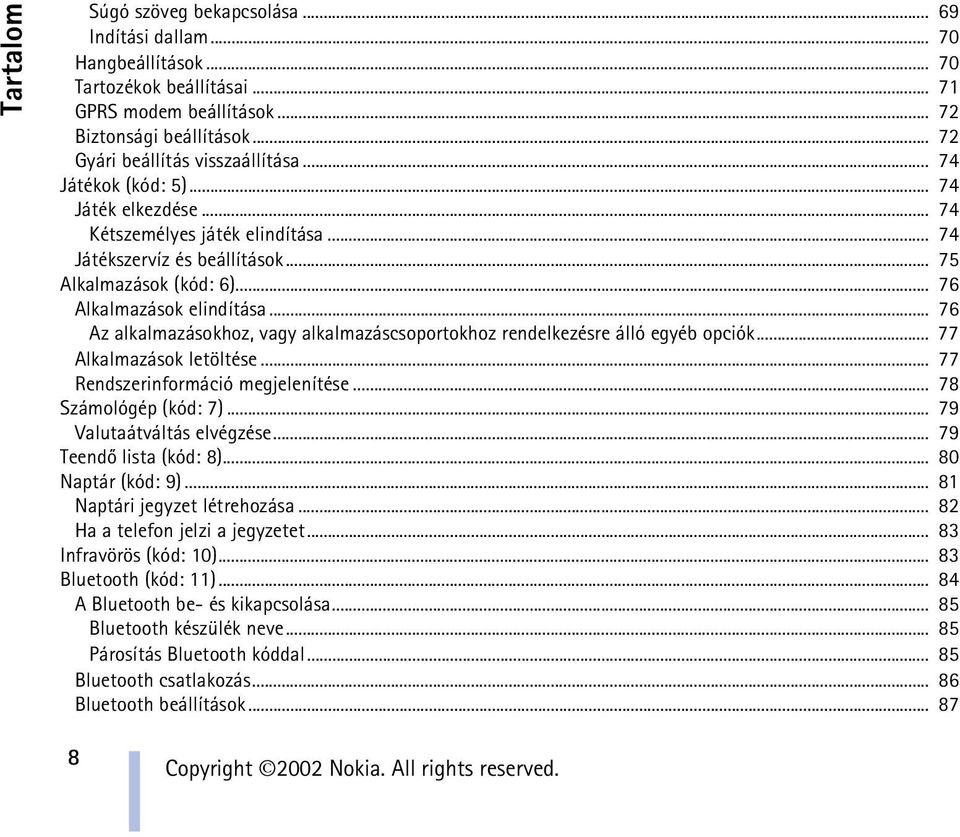
9 Kiegészítõk (kód: 12) Hangrögzítõ Felvétel Felvételek listája Hangutasítások Mobiltárca Személyes kártya információk elmentése Jegyzetek Mobiltárca beállítások Vásárlás a mobiltárcával Idõzítés Stopper Idõ és részidõ mérése Köridõ mérés Idõk megtekintése és törlése WAP szolgáltatások (kód: 13) Alapvetõ lépések a WAP szolgáltatások eléréséhez és használatához A telefon beállítása a WAP szolgáltatáshoz A szöveges üzenetként kapott szolgáltatási beállítások elmentése A kapcsolat beállítások manuális beírása WAP szolgáltatások elérése Böngészés a WAP oldalakon Általános útmutatás a telefon gombjainak használatához WAP közvetlen tárcsázás WAP kapcsolat bontása A WAP böngészõ megjelenésének beállításai Letöltési beállítások Könyvjelzõk Könyvjelzõk fogadása Tartalom 9
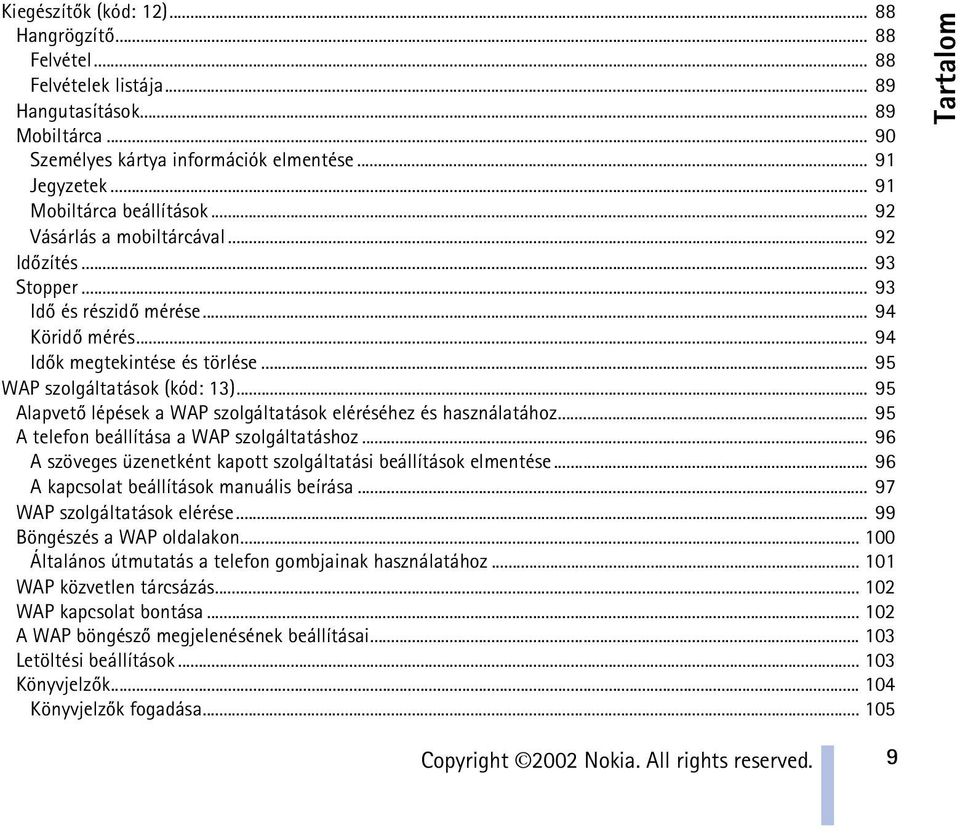
10 Tartalom Hírpostafiók A telefon beállítása hírüzenet fogadásához A cache memória Biztonsági indikátor Biztonsági modul Digitális aláírás Bizonyítványok Biztonsági modul beállítások SIM-alkalmazások (kód: 14) Adat és fax kommunikáció Kommunikációs alkalmazások és modem programok PC Suite Modem beállítás GPRS - Általános Csomagkapcsolt Rádiószolgáltatás HSCSD Nagysebességû Áramkörkapcsolt Adatátvitel Adatkommunikációs alkalmazások használata Az akkumulátorra vonatkozó információk Töltés és kisütés KEZELÉS ÉS KARBANTARTÁS FONTOS BIZTONSÁGI TUDNIVALÓK

11 BIZTONSÁGUNK ÉRDEKÉBEN Olvassuk el az alábbi egyszerû útmutatót. A szabályok megszegése veszélyekkel járhat, sõt törvénysértõ lehet. Mindezekrõl bõvebb információt is találhatunk ebben a kézikönyvben. Ne kapcsoljuk be a telefont olyan helyen, ahol a rádiótelefonok használata tilos, illetve ahol azok interferenciát vagy veszélyt okozhatnak. AZ ÚTON ELSÕ A BIZTONSÁG Kézi telefonkészüléket ne használjunk vezetés közben. INTERFERENCIA A rádiótelefonok interferencia-érzékenyek, ami idõnként a teljesítmény romlását okozhatja. KÓRHÁZBAN KAPCSOLJUK KI Tartsuk be a vonatkozó elõírásokat és szabályokat. Orvosi berendezések közelében kapcsoljuk ki a telefont. REPÜLÕGÉPEN KAPCSOLJUK KI A mobil készülékek interferenciát okozhatnak a repülõgépen. BIZTONSÁGUNK ÉRDEKÉBEN TANKOLÁSKOR KAPCSOLJUK KI Ne használjuk a telefont üzemanyagtöltõ állomásokon. Üzemanyag vagy vegyszerek közelében ne telefonáljunk. ROBBANTÁSI MÛVELETEK HELYSZÍNÉN KAPCSOLJUK KI Ne használjuk a telefont olyan helyen, ahol robbantást készítenek elõ. Ügyeljünk a korlátozásokra, és tartsuk be az érvényes szabályokat és elõírásokat. 11

12 BIZTONSÁGUNK ÉRDEKÉBEN MEGFELELÕ HASZNÁLAT A telefont csak normál helyzetben használjuk. Feleslegesen ne érjünk az antennához. SZAKSZERÛ SZERVIZ A készülék üzembe helyezését és javítását csak szakképzett szolgáltató végezheti. TARTOZÉKOK ÉS AKKUMULÁTOROK Csak a gyártó által jóváhagyott tartozékokat és akkumulátorokat alkalmazzunk. Ne csatlakoztassunk inkompatibilis készülékeket. VÍZÁLLÓSÁG A telefon nem vízálló. A készüléket tartsuk szárazon. BIZTONSÁGI MÁSOLATOK Fontosabb adatainkról mindig készítsünk biztonsági másolatot. CSATLAKOZÁS MÁS KÉSZÜLÉKHEZ Más eszközökhöz való csatlakoztatás elõtt, a biztonsági elõírások megismerése érdekében, olvassuk el a másik készülék ismertetõjét is. Ne csatlakoztassunk inkompatibilis készülékeket. HÍVÁS Ellenõrizzük, hogy a telefon be van kapcsolva és mûködik. Írjuk be a telefonszámot, a körzetszámmal együtt és nyomjuk meg a gombot. A hívás befejezéséhez nyomjuk meg a gombot. Hívás fogadásához nyomjuk meg a gombot. SEGÉLYKÉRÕ HÍVÁSOK Ellenõrizzük, hogy a telefon be van kapcsolva és mûködik. A kijelzõ törléséhez (pl. egy hívás befejezéséhez, kilépéshez egy menübõl, stb.) a gombot annyiszor nyomjuk meg, ahányszor szükséges. Írjuk be a segélyszolgálat számát, majd nyomjuk meg a gombot. Adjuk meg a tartózkodási helyünket. Ne szakítsuk meg a kapcsolatot, amíg fel nem szólítanak rá. 12

13 Hálózati szolgáltatások Az ebben a tájékoztatóban ismertetett rádiótelefon használata az EGSM 900, GSM 1800 és a GSM 1900 hálózatokon megengedett. Az útmutatóban ismertetett számos funkció hálózati szolgáltatás. Ezek speciális szolgáltatások, amelyeket a mobil hálózat üzemeltetõje biztosít. A hálózati szolgáltatásokat csak akkor vehetjük igénybe, ha a szolgáltatónál elõfizetünk rájuk és a hálózat üzemeltetõjétõl megkapjuk a használatukra vonatkozó instrukciókat. Megjegyzés: Egyes hálózatok nem támogatnak minden nyelvtõl függõ karaktert és/vagy szolgáltatást. Mielõtt a készülékkel használjuk, ellenõrizzük a töltõ modell számát. Ez a készülék csak ACP-7, ACP-8, ACP-12 és LCH-9 töltõvel üzemeltethetõ. Figyelmeztetés: A telefonhoz kizárólag a telefon gyártója által jóváhagyott akkumulátorokat, töltõkészülékeket és tartozékokat használjunk. Más típusok alkalmazása érvényteleníti a telefonra vonatkozó engedélyeket és garanciákat, s amellett veszélyes is lehet. A gyártó által engedélyezett tartozékokról a márkakereskedõknél kaphatunk bõvebb felvilágosítást. A tartozékok hálózati kábelét mindig a csatlakozónál fogva húzzuk ki a konnektorból. BIZTONSÁGUNK ÉRDEKÉBEN 13

14 Általános információ Általános információ Matricák a termékcsomagban A matricák fontos információkat tartalmaznak szolgáltatás és ügyfélszolgálati célokra. A matricát ragasszuk a garancia kártyára. A matricát ragasszuk a Club Nokia Invitation kártyára, melyet a termékcsomagban kapunk. Elérési kódok Biztonsági kód (5 számjegy): A biztonsági kód a telefon jogosulatlan használatától véd és a telefonnal kapjuk. A kód gyári beállítása A kódot a Beállítások menüben változtathatjuk meg, lásd a Biztonsági beállítások c. fejezetet az 72. oldalon. Az új kódot tartsuk titokban és a telefontól távol, biztonságos helyen. Ha azt szeretnénk, hogy a telefon bekapcsoláskor kérje a Biztonsági kódot, olvassuk el a Biztonsági beállítások c. fejezetet az 72. oldalon. PIN kód (4-8 számjegy): A PIN (személyes azonosító szám) kód megvédi a SIM kártyát a jogosulatlan használat ellen. A PIN kódot általában a SIM kártyával kapjuk. Ha azt szeretnénk, hogy a telefon bekapcsoláskor kérje a PIN kódot, olvassuk el a Biztonsági beállítások c. fejezetet az 72. oldalon. PIN2 kód (4-8 számjegy): A PIN2 kód, melyet a SIM kártyával kaphatunk, bizonyos funkciók használatához szükséges, mint például az újratölthetõ kártyákon megmaradt egységek számlálója. 14

15 PUK és PUK2 kód (8 számjegy): A PUK (személyes feloldó kulcs) a blokkolt PIN kód módosítására használható. A PUK2 a leblokkolt PIN2 kód módosításához szükséges. Ha a kódot nem kaptuk meg a SIM kártyával, kérjük a helyi szolgáltatótól. Korlátozó jelszó: A korlátozó jelszó a Híváskorlátozás funkció használatakor szükséges, lásd a Biztonsági beállítások c. fejezetet az 72. oldalon. A jelszót a szolgáltatótól kapjuk. Mobiltárca kód (1-10 számjegy): A mobiltárcakód a mobiltárca szolgáltatások elérésére szolgál. Bõvebb információkért, lásd a Mobiltárca c. fejezetet a 90. oldalon. Modul PIN: A modul PIN kód a Biztonsági modulon lévõ információk elérésére szolgál. A modul PIN kódot a SIM kártyával kapjuk, ha a SIM kártya tartalmaz biztonsági modult. Aláíró PIN: Az aláíró PIN a digitális aláírásokhoz szükséges. Az aláíró PIN kódot a SIM kártyával kapjuk, ha a SIM kártya tartalmaz biztonsági modult. Általános információ Dinamikus memória A Nokia 6310i telefon néhány funkciója egy közös memóriát használ, amit dinamikus memóriának hívnak. Amikor ezen funkciók egyike használatban van, a többi, dinamikus memóriától függõ alkalmazás számára kevesebb memória áll rendelkezésre. Ez különösen igaz intenzív használat esetén. Például 250 naptárjegyzet bevitele majdnem a teljes dinamikus memóriát lefoglalja. Ehhez hasonlóan, ha Java-alkalmazást töltünk le, vagy mentünk egy Mobiltárca-jegyzetet, a telefon megjelenítheti A memória megtelt üzenetet. A folytatáshoz töröljünk információt vagy néhány bejegyzést, amely elfoglalja a dinamikus memóriát. A következõ funkciók használják a dinamikus memóriát: Naptárjegyzetek, Teendõk, Java-alkalmazások, WAP-könyvjelzõk, WAP-cache és Mobiltárcajegyzetek. 15

16 A telefon funkcióinak áttekintése A telefon funkcióinak áttekintése A Nokia 6310i telefon számos, a mindennapi használat során hasznos funkcióval rendelkezik, mint például Óra, Ébresztõóra, Idõzítés, Játékok, Számológép, Naptár és Teendõk. Bluetooth A Bluetooth egy olyan rendszer, amely vezeték nélküli kapcsolatot biztosít a maximum 10 méter távolságon belül elhelyezkedõ elektronikus készülékek között. A készülékek csatlakoztatása Bluetooth kapcsolattal költségmentes. A Bluetooth-kapcsolat segítségével elküldhetjük a névjegyeinket és naptárjegyzeteinket. Használhatjuk a telefont fax- és adatmodemként, és vezeték nélkül kapcsolódhatunk Bluetooth-kompatibilis audioeszközökhöz. Egyes országokban korlátozások lehetnek érvényben a Bluetooth készülékek használatára vonatkozóan. Forduljon a márkakereskedõhöz és a helyi hatóságokhoz! Lásd még a Bluetooth (kód: 11) c. fejezetet a 84. oldalon. GPRS (Általános Csomagkapcsolt Rádiószolgáltatás) A GPRS technológia lehetõvé teszi, hogy a mobiltelefonokat adatok küldésére és fogadására használjuk a mobil hálózaton. A GPRS olyan adatátviteli technológia, amely az adathálózatokhoz mint például az Internet lehetõvé teszi a vezeték nélküli hozzáférést. A GPRS-t használó alkalmazások a WAP, az SMS üzenetek, illetve a GPRS telefonos kapcsolat (például az Internet, vagy az eléréséhez.). 16

17 Mielõtt a GPRS technológiát használatba vesszük: Elõ kell fizetnünk a GPRS szolgáltatásra. A GPRS szolgáltatás meglétérõl és az elõfizetési lehetõségekrõl érdeklõdjünk a hálózat üzemeltetõjétõl, vagy a szolgáltatótól. El kell mentenünk a GPRS beállításokat a GPRS-t használó alkalmazások számára. Lásd A telefon beállítása a WAP szolgáltatáshoz c. fejezetet a 96. oldalon. Lásd az Üzenetek beállításai c. fejezetet a 60. oldalon. Lásd a GPRS modem beállítások c. fejezetet az 72. és az Adat és fax kommunikáció c. fejezetet a 111. oldalon A GPRS és az alkalmazások díjszabásai A GPRS-en keresztüli telefonos kapcsolat, és a GPRS technológiát használó alkalmazások, mint például a WAP szolgáltatás, az adatkommunikáció, vagy az SMS üzenetek, költséggel járnak. Az árakra vonatkozó bõvebb információkért, forduljunk a hálózat üzemeltetõjéhez vagy a szolgáltatóhoz. A telefon funkcióinak áttekintése HSCSD (Nagysebességû Áramkörkapcsolt Adatátvitel) A telefon lehetõvé teszi, hogy igénybe vegyük a GSM nagysebességû adatátviteli szolgáltatásait. A nagysebességû funkciót akkor használhatjuk, ha a telefon IV csatlakozással, kábellel vagy Bluetooth kapcsolattal egy kompatibilis számítógépre van csatlakoztatva, és ha a nagysebességû adatátviteli szoftvert támogató modem meghajtóprogramot feltelepítettük a számítógépre és aktiváltuk. A nagysebességû adatátviteli szolgáltatások meglétérõl és az elõfizetési lehetõségekrõl érdeklõdjünk a hálózat üzemeltetõjétõl, vagy a szolgáltatótól. Lásd még az Adat és fax kommunikáció c. fejezetet a 111. oldalon. 17

18 A telefon funkcióinak áttekintése WAP (Vezeték nélküli alkalmazás protokoll) Különbözõ WAP szolgáltatásokhoz férhetünk hozzá, mint a bankinformációk, hírszolgáltatások, idõjárás jelentés és repülõgép járatok idõpontjai. Ezeket a szolgáltatásokat kifejezetten mobiltelefon használók számára tervezték és WAP szolgáltatók nyújtják. A WAP szolgáltatások elérhetõségét és díjszabásait egyeztessük a hálózat üzemeltetõjével és/vagy a szolgáltatóval, amelynek a szolgáltatását használni akarjuk. A szolgáltatók a használattal kapcsolatos információkat is rendelkezésre bocsátják. Lásd a WAP szolgáltatások (kód: 13) c. fejezetet a 95. oldalon. Java TM alkalmazások A telefon támogatja a Java technológiát, és tartalmaz olyan Java-alkalmazásokat, amelyeket kifejezetten a mobiltelefonokhoz terveztek. A Nokia Application Installer (Nokia alkalmazástelepítõ) program segítségével személyi számítógéprõl, vagy a WAP-böngészõvel további alkalmazásokat másolhatunk a telefonra, maximum 30 kb méretig.. Lásd az Alkalmazások (kód: 6) c. fejezetet a 76. oldalon. A letöltésekre vonatkozó bõvebb információkért lásd még a WAP szolgáltatások (kód: 13) c. fejezetet a 95. oldalon. 18

19 Hangfunkciók A telefon az alábbi hangfunkciókkal rendelkezik: Hanghívás - telefonhívás kezdeményezése hangminta használatával, lásd a Hanghívás c. fejezetet a 43. oldalon. Hangutasítások - bizonyos funkciók bekapcsolásához, amelyek a Hangutasítások menüben szerepelnek. Lásd a Hangutasítások c. fejezetet a 89. oldalon. Hangrögzítõ - hangfelvételek készítése, lásd a Hangrögzítõ c. fejezetet a 88. oldalon. ek A telefont használhatjuk üzenetek küldésére és fogadására. Az szolgáltatás létezésérõl, és az elõfizetési lehetõségekrõl érdeklõdjünk a hálózat üzemeltetõjétõl, vagy a szolgáltatótól. Lásd még az ek írása és küldése SMS -en keresztül c. fejezetet a 53. oldalon. A telefon funkcióinak áttekintése 19

20 A telefon 1. A telefon Gombok és csatlakozók 1. Fõkapcsoló A telefont kapcsolja be és ki. Ha a telefonkönyvben vagy menüfunkciókban vagyunk, illetve ha a billentyûzet le van zárva, a fõkapcsoló rövid megnyomásával a telefon világítását kapcsoljuk be körülbelül 15 másodpercre. 2. Hangerõ szabályozó gombok A felsõ gomb növeli és, alsó gomb csökkenti a hangszóró (és a fülhallgató) hangerejét. 3. Választógombok, és A gombok funkciója attól függ, hogy milyen útmutató szöveg látható a gombok felett, például készenléti állapotban Menü és Nevek. 4.Lapozó gombok, és Lehetõvé teszi a lapozást a nevek, telefonszámok, menük vagy beállítások között. 5. telefonszám tárcsázása és hívás fogadása. Készenléti állapotban a legutoljára hívott számot jeleníti meg. 6. aktív hívás befejezése. Kilépés bármely funkcióból. 20

21 7. - számok és karakterek beírása. A gomb nyomvatartásával a hangpostafiók száma hívható. A és a gomb különbözõ funkciókban különbözõ célokat szolgál. 1 - Töltõ csatlakozó 2 - Fülhallgató készlet és adatkábel csatlakozó 3 - Infravörös (IV) port 4 - Fõkapcsoló A telefon Készenléti állapot Amikor a telefon készen áll a használatra és nem írtunk be karaktereket, a telefon készenléti állapotban van. A készenléti állapotban a választógombok a Menü és a Nevek. xxxx Azt jelzi, hogy a telefont pillanatnyilag melyik mobil hálózaton használják. Az adott hely mobilhálózat jelerõsségét mutatja. Minél hosszabb a sáv, annál erõsebb a jel. Az akkumulátor töltöttségi szintjét mutatja. Minél hosszabb a sáv, annál jobban fel van töltve az akkumulátor. 21
22 A telefon Egyéb alapvetõ indikátorok készenléti állapotban: Egy vagy több szöveges, illetve képüzenetünk érkezett. Lásd a SMS vagy olvasása és válaszüzenet küldése c. fejezetet a 56. oldalon. Egy vagy több hangüzenetünk érkezett. Lásd a Hangüzenetek c. fejezetet a 59. oldalon. A telefon billentyûzára be van kapcsolva. Lásd a Billentyûzár c. fejezetet a 27. oldalon. A telefon nem csenget bejövõ hívás vagy szöveges üzenet érkezésekor, ha a Hívásjelzés módja opció beállítása Némaüzem és az Üzenetjelzõ hang opció beállítása Nincs hang. Lásd a Hangbeállítások c. fejezetet az 70. oldalon. Az ébresztõóra Be van kapcsolva. Lásd az Ébresztõóra c. fejezetet az 64. oldalon. Az idõzítés folyamatban van. Lásd az Idõzítés c. fejezetet a 93. oldalon. Minden hívásunkat átirányítottuk egy másik telefonszámra, Minden beszélgetést átirányít. Ha két telefonvonalunk van, akkor az elsõ vonal átirányítási indikátora a és a második vonalé a. Lásd az Átirányítás c. fejezetet az 66. oldalon. A hívásokat egy zárt hívócsoportra korlátoztuk (hálózati szolgáltatás). Lásd a Biztonsági beállítások c. fejezetet az 72. oldalon. A Bluetooth funkció be van kapcsolva. Lásd a Bluetooth (kód: 11) c. fejezetet a 84. oldalon. 22
23 2. Használatba vétel A SIM kártya és az akkumulátor behelyezése A miniatûr SIM kártyákat tartsuk kisgyermekek számára elérhetetlen helyen. A SIM kártya és az érintkezõi könnyen megsérülhetnek karcolódással vagy meghajlítással, ezért legyünk óvatosak a kártya kezelésénél, behelyezésénél vagy eltávolításánál. A SIM kártya behelyezése elõtt gyõzõdjünk meg arról, hogy a telefon ki van kapcsolva és ezután távolítsuk el az akkumulátort. 1. A telefon hátát magunk felé tartva nyomjuk meg a kioldó gombot (1). Az akkumulátort csúsztassuk le a telefonról (2). Használatba vétel 2. Az ábra szerint csúsztassuk el a SIM kártya tartót (3). 23
24 Használatba vétel 3. Helyezzük be a SIM kártyát a telefonba (4). Ellenõrizzük, hogy a SIM kártya megfelelõen van behelyezve és, hogy az arany színû csatlakozók lefelé néznek. 4. A kártya rögzítéséhez a kártyatartót csúsztassuk a SIM kártyára (5). 5. Az akkumulátort helyezzük vissza a telefon hátára (6) és addig csúsztassuk a telefonon felfelé, amíg a helyére pattan (7). 24
25 Az akkumulátor töltése 1. A töltõ kábelét csatlakoztassuk a telefon alján lévõ aljzatba. 2. A töltõt csatlakoztassuk a hálózati feszültségre. Ha a telefon be van kapcsolva, a kijelzõn rövid idõre a Töltés folyamatban szöveg jelenik meg. Abban az esetben, ha az akkumulátor teljesen lemerült, a töltés jelzése lehet, hogy csak néhány perc múlva jelenik meg, addig telefonhívást sem tudunk lebonyolítani. A telefont a csatlakoztatott töltõvel is használhatjuk. A töltési idõ függ a használt töltõtõl és az akkumulátortól. Például, a BPS-2 akkumulátor töltése ACP- 12 töltõvel körülbelül 1 óra 40 percet vesz igénybe. Használatba vétel A telefon be- és kikapcsolása Nyomjuk meg és tartsuk lenyomva a fõkapcsolót,. Ha a kijelzõn a SIM nincs támogatva felirat jelenik meg annak ellenére, hogy a telefonban van megfelelõen behelyezett SIM kártya, forduljunk a hálózat üzemeltetõjéhez vagy a szolgáltatóhoz. A telefon nem támogatja az 5 voltos SIM kártyákat és a kártyát lehet, hogy ki kell cserélni. Ha a telefon a PIN kódot kéri, írjuk be a PIN kódot (a kijelzõn csak csillagok fognak megjelenni: ****) és nyomjuk meg az Rendben gombot. Lásd még a PIN-kód kérése opciót a Biztonsági beállítások c. fejezetben az 72. oldalon és az Elérési kódok c. fejezetet a 14. oldalon. 25
26 Használatba vétel Ha a telefon a biztonsági kódot kéri, írjuk be a biztonsági kódot (a kijelzõn csak csillagok fognak megjelenni: *****) és nyomjuk meg az Rendben gombot. Lásd még az Elérési kódok c. fejezetet a 14. oldalon. Figyelmeztetés: Ne kapcsoljuk be a telefont olyan helyen, ahol a rádiótelefonok használata tilos, illetve ahol azok interferenciát vagy veszélyt okozhatnak. TIPPEK A HATÉKONY ÜZEMELTETÉSHEZ: A telefon burkolat alá épített antennával rendelkezik. Más rádió adó-vevõkhöz hasonlóan, lehetõleg ne érjünk a bekapcsolt telefon egyik antennájához se. Az antenna megérintése a hangminõség romlását okozhatja, s a telefon esetleg a szükségesnél magasabb energiaszinten fog üzemelni. Hívás közben ne érjünk az antennához, ezzel optimalizálhatjuk az antenna teljesítményét és a telefon beszélgetési idejét. 26
27 Billentyûzár A billentyûzetet lezárhatjuk annak elkerülése érdekében, hogy a gombokat véletlenül megnyomjuk. A billentyûzet lezárása Készenléti állapotban nyomjuk meg a Menü, majd 1,5 másodpercen belül a gombot. Ha a billentyûzár be van kapcsolva, a jelenik meg a kijelzõ tetején. A billentyûzár feloldása A billentyûzár feloldásához nyomjuk meg a Kiold, majd 1,5 másodpercen belül a gombot. Ha a billentyûzár be van kapcsolva Hívás fogadáshoz nyomjuk meg a gombot. Hívás közben a telefon a normális módon mûködtethetõ. Ha egy hívást befejezünk vagy elutasítunk a billentyûzár automatikusan bekapcsol. Megjegyzés: A telefonba elõre beprogramozott segélykérõ szám (pl. 112, vagy egyéb hivatalos segélykérõ telefonszám) a billentyûzár bekapcsolása esetén is felhívható. Írjuk be a segélyszolgálat számát és nyomjuk meg a gombot. A szám csak azután jelenik meg, hogy beütöttük az utolsó számjegyét. Használatba vétel 27
28 Hívásfunkciók 3. Hívásfunkciók Hívás kezdeményezése 1. Írjuk be a telefonszámot a körzetszámmal együtt. A kijelzõn lévõ szám módosításához, a kurzor mozgatásához nyomjuk meg a vagy a gombot és a kurzortól balra lévõ szám törléséhez nyomjuk meg a Javít gombot. Nemzetközi híváshoz a nemzetközi elõtag beírásához nyomjuk meg kétszer a gombot (a + karakter helyettesíti a nemzetközi hívókódot) ezután írjuk be a ország hívókódját, a körzetszámot, majd a telefonszámot. 2. A telefonszám hívásához nyomjuk meg a gombot. 3. A hívás befejezéséhez (vagy a hívási kísérlet megszakításához) nyomjuk meg a vagy a Letesz gombot. Amikor a telefont a CARK-91 autós kihangosítóval használjuk, áttérhetünk szabadkezes üzemmódról a privát-üzemmódra, ha a telefont kivesszük a kihangosítóból. Ha vissza akarunk térni a kihangosított üzemmódhoz, tegyük vissza a telefont a kihangosítóba. Hívás kezdeményezése a telefonkönyv használatával 1. Lásd a Név keresése a telefonkönyvben c. fejezetet a 40. oldalon. 2. A kijelzõn lévõ telefonszám hívásához nyomjuk meg a gombot. 28
29 Utolsó szám újratárcsázása Készenléti állapotban egyszer nyomjuk meg a gombot, ezzel belépünk a húsz utoljára hívott vagy hívni próbált telefonszám listájába. Lapozzunk a kívánt számra vagy névre és a szám hívásához nyomjuk meg a gombot. A hangpostafiók számának tárcsázása Készenléti állapotban nyomjuk meg és tartsuk lenyomva a gombot vagy nyomjuk meg a és a gombot. Ha a telefon kéri a hangpostafiók számát, adjuk meg és nyomjuk meg az Rendben gombot. Lásd még a Hangüzenetek c. fejezetet a 59. oldalon. Hívásfunkciók Telefonszámok gyorstárcsázása Ha a gyorstárcsázó gombok egyikéhez ( ) telefonszámot rendeltünk hozzá, az alábbi módokon hívhatjuk azt: Nyomjuk meg a kívánt gyorshívó gombot, majd a gombot. Ha a Gyorshívásos tárcsázás funkció be van kapcsolva, nyomjuk meg és tartsuk lenyomva a gyorshívó gombot amíg a hívás elkezdõdik. Lásd a Gyorshívásos tárcsázás c. fejezetet az 67. oldalon. Lásd még a Gyorshívásos tárcsázás c. fejezetet a 42. oldalon. 29
30 Hívásfunkciók Konferenciahívás kezdeményezése A konferenciahívás hálózati szolgáltatás, amely lehetõvé teszi, hogy maximum hat személy részt vegyen egy konferenciahívásban. 1. Hívjuk az elsõ résztvevõt. 2. Új hívás kezdeményezéséhez az új résztvevõ felé, nyomjuk meg az Opciók gombot és válasszuk az Új hívás opciót. 3. Írjuk be vagy a memóriából keressük elõ az új résztvevõ telefonszámát és nyomjuk meg a Hívás gombot. Az elsõ hívás tartásba kerül. 4. Amikor az új hívást fogadta a hívott fél, az elsõ résztvevõt kapcsoljuk be a konferenciahívásba. Nyomjuk meg az Opciók gombot és válasszuk ki a Konferencia opciót. 5. Új résztvevõk bekapcsolásához ismételjük meg a lépéseket 2-tõl 4-ig. 6. Magánbeszélgetés az egyik résztvevõvel: Nyomjuk meg az Opciók gombot és válasszuk ki a Privát opciót. Lapozzunk a kívánt résztvevõhöz és nyomjuk meg az Rendben gombot. Miután befejeztük a magánbeszélgetést, a 4. lépésben leírtak szerint visszaléphetünk a konferenciahívásba. 7. Az konferenciahívás befejezéséhez nyomjuk meg a gombot. 30
31 Bejövõ hívás fogadása vagy elutasítása Bejövõ hívás fogadásához nyomjuk meg a gombot és a hívás befejezéséhez a gombot. A bejövõ hívás elutasításához nyomjuk meg a gombot. Ha megnyomjuk a Némít gombot, csak a csengõhang némul el. Ezután fogadhatjuk vagy elutasíthatjuk a hívást. Tipp: Ha az Átirányít, ha foglalt funkció be van kapcsolva a hívások átirányításához, például a hangpostafiókra, a bejövõ hívás elutasításával a hívást egyben át is irányítjuk. Lásd az Átirányítás c. fejezetet az 66. oldalon. Hívásfunkciók Hívásvárakoztatás Fogadhatunk hívást, miközben egy másik van folyamatban, ha a Hívásvárakoztatás funkciót bekapcsoltuk, lásd a Hívásvárakoztatás kérése c. fejezetet az 67. oldalon. Hívás közben, a várakoztatott hívás fogadásához nyomjuk meg a gombot. Az elsõ hívás tartásba kerül. Az aktív hívás befejezéséhez nyomjuk meg a gombot. Opciók hívás közben Hívás közben nyomjuk meg az Opciók gombot és az alábbi opciók közül választhatunk (ha ezek rendelkezésre állását a szolgáltató és a hálózat üzemeltetõ biztosítja az adott hívásra vonatkozóan): Elnémít vagy Mikrofon be, Hívást befejez, Mindet bontja, Telefonkönyv, Menü és Tartás vagy Beléptet, Új hívás, Konferencia, Privát, Felvesz és Elutasít. A DTMF-küldés olyan hangfrekvenciás (tone) jelsorok küldésére használható, mint például jelszavak, vagy bankszámlaszámok. Írjuk be a DTMF jelsort, vagy keressük meg a telefonkönyvben és nyomjuk 31
32 Hívásfunkciók meg az Rendben gombot. A gomb többszöri lenyomásával beírhatjuk a w várakozás jelet vagy a p szünet jelet. A Felcserél az aktív és a tartott hívás között vált. Az Átkapcsol a tartott hívást kapcsolja össze az aktív hívással, ill. kilép a hívásból. A Felvétel elindítja a hangfelvételt. 32
33 4. Szöveg írása Szöveget két különbözõ módon írhatunk be, a hagyományos módszerrel vagy a prediktív szövegbevitel használatával. Hagyományos szövegbevitel használata Ha hagyományos szövegbevitelt használjuk, akkor a kijelzõ bal felsõ részén a jel látható. Nyomjunk meg egy számgombot -tõl -ig és addig nyomogassuk, amíg a kívánt karakter meg nem jelenik. A számgombok alatt rendelkezésre álló karakterek nem mindegyike van a gombra nyomtatva. A rendelkezésre álló karakterek a Nyelv menüben kiválasztott nyelvtõl függnek. Lásd a Nyelv c. fejezetet az 68. oldalon. Szám beírásához nyomjuk meg és tartsuk lenyomva a megfelelõ számgombot. A betû és szám üzemmód közötti váltáshoz nyomjuk meg és tartsuk lenyomva a gombot. A szám üzemmódot a kijelzõ tetején látható 123 jel mutatja. Ha a következõ betû ugyanazon a gombon van, mint az elõzõ, várjunk, amíg a kurzor megjelenik vagy nyomjuk meg a vagy a gombot és írjuk be a következõ betût. Ha hibás számjegyet ütöttünk be, a kurzortól balra lévõ karaktert a Javít gomb megnyomásával törölhetjük. Ha a karaktereket gyorsabban akarjuk törölni, tartsuk lenyomva a Javít gombot. A gyakran használt írásjelek és speciális karakterek a gomb alatt találhatók. A gomb lenyomásával a speciális karakterek listája hívható elõ. Lapozzunk végig a listán és egy karakter kiválasztásához nyomjuk meg a Beszúr gombot. Szöveg írása 33
34 Szöveg írása Ha a listában gyorsabban akarunk lapozni nyomjuk meg a,, vagy a gombot majd a karakter kiválasztásához a gombot. Szóköz beszúrásához nyomjuk meg a gombot. A nagybetûk és a kisbetûk közötti váltáshoz nyomjuk meg a gombot. A kijelzõ tetején látható ABC vagy abc jel mutatja a kiválasztott betûméretet. A és a gomb mozgatja a kurzort jobbra és balra. Prediktív szövegbevitel használata A betûk bármelyikét egyetlen gombnyomással is beírhatjuk. A prediktív szövegbevitel egy olyan beépített szótárat használ, amely új szavakat is képes megtanulni. Ha a szótár megtelik, az új szó a legrégebben felvitt szó helyére kerül. Ha prediktív szövegbevitelt használjuk, akkor a kijelzõ bal felsõ részén a jel látható. Prediktív szövegbevitel be- és kikapcsolása Amikor szöveget írunk, nyomjuk meg az Opciók gombot és válasszuk ki a Szótár opciót. Ha ki akarjuk kapcsolna a prediktív szövegbevitelt, válasszuk a Szótár ki opciót. A prediktív szövegbevitel bekapcsolásához a szótár opciólistából válasszunk ki egy rendelkezésre álló nyelvet. A prediktív szövegbevitel csak a listájában szereplõ nyelveken áll rendelkezésre. Tipp: Ha a prediktív szövegbevitelt gyorsan akarjuk be- vagy kikapcsolni, a szöveg írása közben kétszer nyomjuk meg a gombot. 34
35 Szavak írása prediktív szövegbevitellel 1. A - gombok használatával kezdjük el beírni a szót. Egy betûhöz csak egyszer nyomjuk meg az adott gombot. A szó minden gombnyomás után változik. Például a Nokia szó beírásához az Angol szótár használatával, az N-hez nyomjuk meg a gombot, az o-hoz a gombot, a k-hoz a gombot, az i-hez a gombot és az a-hoz a gombot: Szöveg írása A számgombokon felül az alábbi gombokat is használhatjuk: A balra lévõ karakter törléséhez nyomjuk meg a Javít gombot. Ha a karaktereket gyorsabban akarjuk törölni, tartsuk lenyomva a Javít gombot. A betûváltáshoz nyomjuk meg a gombot, és ha váltani akarunk a betûk és számok között, nyomjuk meg és tartsuk lenyomva a gombot. Szimbólum beszúrásához, nyomjuk meg és tartsuk lenyomva a gombot vagy nyomjuk meg az Opciók gombot és válasszuk a Jel beszúrása opciót. Lapozzunk a kívánt szimbólumhoz és nyomjuk meg a Beszúr gombot. Ha a listában gyorsabban akarunk lapozni nyomjuk meg a,, vagy a gombot majd a karakter kiválasztásához a gombot. Ha betû üzemmódban vagyunk és számot akarunk beírni, nyomjuk meg és tartsuk lenyomva a kívánt számgombot vagy nyomjuk meg az Opciók gombot és válasszuk a Szám írása opciót. Keressük meg a kívánt számokat és nyomjuk meg az Rendben gombot. 35
36 Szöveg írása Név vagy telefonszám beszúrásához a telefonkönyvbõl, nyomjuk meg az Opciók gombot és válasszuk a Név beszúrása vagy a Szám írása opciót. A szó beszúrásához nyomjuk meg az Opciók gombot és válasszuk a Szó beszúrása opciót. Hagyományos szövegbevitellel írjuk be a szót és nyomjuk meg a Mentés gombot. A szó bekerül a szótárba. 2. Miután befejeztük a szó beírását és az helyes, nyomjuk meg a gombot vagy a gombbal üssünk egy szóközt. Ha a szó helytelen, akkor az alábbi opciók állnak rendelkezésre: A gombot addig nyomogassuk, amíg a kívánt szó meg nem jelenik. Nyomjuk meg az Opciók gombot és válasszuk a Találatok opciót. Ha a? karakter áll a szó után, akkor a beírandó szó nem szerepel a szótárban. A szó beviteléhez a szótárba, nyomjuk meg az Új szó gombot, írjuk be a szót (hagyományos szövegbevitel van használatban) és nyomjuk meg a Mentés gombot. Ha a szótár megtelik, az új szó a legrégebben felvitt szó helyére kerül. 3. Kezdjük el írni a következõ szót. Összetett szavak írása Írjuk be a szó elsõ részét és a gombbal erõsítsük meg. Írjuk be az összetett szó második felét és a vagy a gombbal erõsítsük meg. 36
37 5. Telefonkönyv (Nevek) Neveket és telefonszámokat menthetünk el a telefon memóriájába (belsõ telefonkönyv) vagy a SIM kártya memóriájába (SIM telefonkönyv). A belsõ telefonkönyv maximum 500 nevet képes eltárolni az azokhoz tartozó számokkal és szöveges megjegyzésekkel. Az elmenthetõ nevek maximális száma függ a nevek, számok és szöveges tételek hosszúságától. A telefon támogatja azokat a SIM kártyákat, amelyekre maximum 250 nevet és telefonszámot lehet eltárolni. A SIM kártya memóriáján elmentett neveket és számokat a jelzi. Telefonkönyv (Nevek) A telefonkönyv beállításainak kiválasztása 1. Nyomjuk meg a Nevek gombot és válasszuk a Beállítások opciót. 2. Válasszuk a Használt memória opciót és válasszuk az alábbi opciók egyikét: Telefon és SIM - mindkét telefonkönyv használata a nevek és telefonszámok elõhívásához. A neveket és telefonszámokat a telefon a telefon memóriájába menti el. Telefon - a belsõ telefonkönyv használata. SIM-kártya - a SIM kártya telefonkönyvének használata. 3. Válasszuk A kijelzõn megjelenik opciót, majd az alábbi lehetõségek egyikét: Névlista - egyszerre három név megjelenítése. Név és szám - egy név és egy telefonszám megjelenítése. 37
38 Telefonkönyv (Nevek) 4. Válasszuk a Memória állapota opciót. Ha látni akarjuk, hogy az adott telefonkönyvben aktuálisan hány név és telefonszám van, és hogy mennyi menthetõ még el, válasszuk a Telefon vagy a SIMkártya opciót. Nevek és telefonszámok elmentése (Új név) A neveket és a telefonszámokat a telefon az aktuálisan használt memóriába menti el, lásd fent, A telefonkönyv beállításainak kiválasztása c. részt. 1. Nyomjuk meg a Nevek gombot és válasszuk az Új név opciót. 2. Írjuk be a nevet és nyomjuk meg az Rendben gombot. Lásd a Szöveg írása c. fejezetet a 33. oldalon. 3. Írjuk be a telefonszámot és nyomjuk meg az Rendben gombot. Számok beírásához lásd a Hívás kezdeményezése c. fejezetet a 28. oldalon. 4. Miután elmentettük a nevet és telefonszámot nyomjuk meg a Kész gombot. Tipp: Gyorsmentés Készenléti állapotban írjuk be a telefonszámot. Nyomjuk meg az Opciók gombot és válasszuk a Mentés opciót. Írjuk be a nevet és nyomjuk meg az Rendben gombot. Több telefonszám és szöveges tétel eltárolása egy névhez A belsõ telefonkönyvben nevenként maximum öt telefonszámot és négy rövid szöveges tételt menthetünk el. A névhez tartozó szöveges tételek állhatnak a posta vagy címbõl, egy megjegyzésbõl és egy webcímbõl. A névhez elsõként eltárolt szám automatikusan az alapértelmezett szám lesz, amelyet a jelez. Amikor a telefonkönyvbõl kiválasztunk egy nevet, például híváshoz, a telefon az alapértelmezett számot használja, hacsak ki nem választunk egy másik számot. 38
39 1. Ellenõrizzük, hogy a használt memória a Telefon vagy a Telefon és SIM. Lásd A telefonkönyv beállításainak kiválasztása c. fejezetet a 37. oldalon. 2. Ha hozzá akarunk férni a nevek és telefonszámok listájához, készenléti állapotban nyomjuk meg a vagy a gombot. 3. Lapozzunk a telefon belsõ telefonkönyvében elmentett névhez, amelyhez az új számot vagy szöveges tételt akarjuk hozzáadni és nyomjuk meg az Adatok gombot. (Ha a nevet korábban nem mentettük el a telefonkönyvben, a telefon megkérdezi, hogy el akarjuk-e menteni.) 4. Nyomjuk meg az Opciók gombot és válasszuk a Szám mentése vagy az Infót hozzáad gombot. 5. Válasszuk az alábbi szám vagy szövegtípusok egyikét: Az Általános az alapértelmezett típus, ha nem állítottunk be egyéb számtípust, mint alapértelmezett szám. Az egyéb számtípusok a Mobil, Otthon, Munkahely és Fax. A szövegtípusok az , Webcím, Postacím és Jegyzet. A szám- vagy a szövegtípus megváltoztatásához, az opciólistából válasszuk a Típusváltás opciót. 6. Írjuk be a számot vagy a szöveges tételt és nyomjuk meg az Rendben gombot. 7. A visszatéréshez a készenléti állapotba, nyomjuk meg a Vissza, majd a Kilép gombot. Az alapértelmezett szám módosítása Készenléti állapotban nyomjuk meg a vagy a gombot, lapozzunk a kívánt névhez és nyomjuk meg az Adatok gombot. Lapozzunk a számhoz, amelyet az alapértelmezett számként akarunk beállítani. Nyomjuk meg az Opciók gombot és válasszuk az Alapértelm. opciót. Telefonkönyv (Nevek) 39
40 Telefonkönyv (Nevek) Név keresése a telefonkönyvben 1. Nyomjuk meg a Nevek gombot és válasszuk a Keres opciót. 2. A telefonkönyv megnyitásához nyomjuk meg a Lista gombot vagy írjuk be a keresendõ név elsõ néhány karakterét és nyomjuk meg a Keres gombot. A találatok egy elõugró ablakban jelennek meg. 3. Lapozzunk a kívánt névhez és nyomjuk meg az Adatok gombot. A lapozó gombokkal megtekinthetjük a kiválasztott név adatait. Tipp: Ha egy nevet és telefonszámot gyorsan meg akarunk találni, készenléti állapotban nyomjuk meg a vagy a gombot. Írjuk be a név elsõ néhány betûjét és/vagy lapozzunk a keresett névhez. Név, szám vagy szöveges tétel módosítása Keressük elõ a módosítandó nevet (és számot) és nyomjuk meg az Adatok gombot. Lapozzunk a módosítandó névhez, számot vagy szöveges tételhez és nyomjuk meg az Opciók gombot. Válasszuk a Név módosítása, Szám felülírása vagy a Adatot átír opciót, módosítsuk a nevet, számot vagy szöveget és nyomjuk meg az Rendben gombot. Nevek és számok törlése Nyomjuk meg a Nevek gombot és válasszuk a Töröl opciót. A nevek és telefonszámok törléséhez egyenként, válasszuk az Egyenként opciót és lapozzunk a törlendõ névhez (és számhoz). Nyomjuk meg a Töröl, majd a megerõsítéshez az Rendben gombot. Ha a telefonkönyvbõl egyszerre akarunk törölni minden nevet és telefonszámot, válasszuk a Mindent töröl opciót, lapozzunk a telefonkönyvhöz, Telefonról vagy SIM-kártyáról és nyomjuk meg a Töröl gombot. Nyomjuk meg az Rendben gombot és a mûveletet a biztonsági kód beírásával erõsítsük meg. 40
41 Telefonkönyvek másolása Neveket és telefonszámokat másolhatunk a telefon memóriájából a SIM kártyára és fordítva. 1. Nyomjuk meg a Nevek gombot és válasszuk a Másol opciót. 2. Adjuk meg a másolás irányát, Telefonról SIM-kártyára vagy SIM-kártyáról telefonra. 3. Lapozzunk az Egyenként, Mindent másol vagy az Alap. számok opcióhoz. Alap. számok akkor jelenik meg, ha a telefonról másolunk a SIM kártyára. Csak az alapértelmezett számok kerülnek másolásra. Ha az Egyenként opciót választottuk, lapozzunk a másolandó névhez és nyomjuk meg a Másol gombot. 4. Annak megadásához, hogy meg akarjuk-e tartani az eredeti számokat és neveket vagy sem, válasszuk az Eredeti marad vagy az Eredeti törlése opciót. Ha a Mindent másol vagy az Alap. számok opciót választottuk, nyomjuk meg a Rendben gombot, amikor a Elkezdi a másolást? vagy az Áthelyezés szöveg jelenik meg. Telefonkönyv (Nevek) Névjegykártya küldése és fogadása Személyes kapcsolattartási információkat névjegykártyaként is elküldhetünk vagy fogadhatunk infravörös (IV) vagy Bluetooth kapcsolaton keresztül, illetve ha ezt a hálózat támogatja, SMS-ben. Névjegykártya fogadása Gyõzõdjünk meg arról, hogy a telefon készen áll adatok fogadására az infravörös porton keresztül - lásd az Infravörös (kód: 10) c. fejezetet a 83. oldalon vagy Bluetooth csatlakozással (ehhez a telefonon aktiválni kell a Bluetooth kapcsolatot, lásd A Bluetooth be- és kikapcsolása c. fejezetet a 41
42 Telefonkönyv (Nevek) 85. oldalon). A másik telefon használója ugyanazon adatátviteli kapcsolaton keresztül most elküldheti a nevet és telefonszámot. Miután infrán, Bluetooth kapcsolaton vagy SMS-ben megkaptuk a névjegykártyát, nyomjuk meg a Megnéz gombot. A névjegykártya elmentéséhez a telefon memóriájába, nyomjuk meg az Opciók gombot, válasszuk a Mentés gombot, vagy ha a kapott névjegykártyát nem akarjuk megtartani nyomjuk meg az Elvet gombot. Névjegykártya küldése Az infravörös (IV) port vagy a Bluetooth használatával egy személy adatait névjegykártyaként elküldhetjük egy kompatibilis telefonra vagy bármilyen más kézi készülékre, amely támogatja a vcard szabványt. 1. A telefonkönyvben keressük meg az elküldendõ nevet és telefonszámot, nyomjuk meg az Opciók gombot és válasszuk a Névjegyküldés opciót. 2. Ahhoz, hogy a névjegykártyát az infravörös porton keresztül elküldhessük, elõször ellenõrizzük, hogy a másik telefon, vagy a számítógép készen áll-e az infravörös érzékelõn keresztüli adatfogadáshoz, ezután válasszuk az Infrán ker. opciót. Ha a névjegykártyát a Bluetooth funkcióval akarjuk elküldeni, nyomjuk meg a Bluetooth-al gombot. A Bluetooth automatikusan bekapcsol. Bõvebb információkért lásd A Bluetooth be- és kikapcsolása címû fejezetet. Ha a névjegykártyát SMS-ben akarjuk elküldeni, válasszuk az SMS-ben opciót. Gyorshívásos tárcsázás Telefonhívás kezdeményezéséhez gyorshívó gombok használatával, lásd a Telefonszámok gyorstárcsázása c. fejezetet a 29. oldalon. 42
43 Szám hozzárendelése egy gyorshívó gombhoz Nyomjuk meg a Nevek gombot és válasszuk a Gyorshívások opciót. Lapozzunk a kívánt gyorshívó gomb számához és nyomjuk meg a H.rendel gombot. Ha a gombhoz már hozzá van rendelve szám, nyomjuk meg az Opciók gombot és a hozzárendelt számot megtekinthetjük, módosíthatjuk vagy törölhetjük. Nyomjuk meg a Keres gombot és válasszuk ki elõször a nevet, majd a hozzárendelendõ számot. Hanghívás Telefonhívást kezdeményezhetünk úgy, hogy kimondunk egy hangmintát, amelyet egy telefonszámhoz hozzárendeltünk. Maximum tíz hangmintát hozhatunk létre. Hangminta lehet bármilyen kimondott szó, mint például valakinek a neve. A hanghívás elõtt vegyük figyelembe, hogy: A hangminták nem függnek a kiválasztott nyelvtõl. A hangminták a beszélõ hangjától függenek. A hangminták érzékenyek a háttérzajra. A hangmintákat csendes környezetben rögzítsük és használjuk hívás kezdeményezésre. Amikor egy hangmintát rögzítünk, vagy a hangminta kimondásával hívást kezdeményezünk, a telefont tartsuk normál helyzetben, a fülünkhöz közel. A nagyon rövid neveket a készülék nem tudja elfogadni. Használjunk hosszú neveket és a különbözõ telefonszámokhoz ne használjunk hasonló hangzásúakat. Megjegyzés: A nevet ugyanúgy kell kimondanunk, mint amikor azt a rögzítéskor tettük. Ez nehézségekbe ütközhet, például akkor, ha zajos környezetben vagyunk vagy vészhelyzet esetén, ezért ne számítsunk minden körülmény között a hanghívásra. Telefonkönyv (Nevek) 43
44 Telefonkönyv (Nevek) Hangminta létrehozása Azokat a neveket és telefonszámokat, amelyekhez hangmintát akarunk hozzáadni, másoljuk át a telefon memóriájába. A SIM kártyán lévõ nevekhez is hozzárendelhetünk hangmintákat, de ha a SIM kártyánkat egy másikra cseréljük ki, akkor új hangminták hozzáadása elõtt elõször ki kell törölnünk a régieket. 1. Készenléti állapotban nyomjuk meg a vagy a gombot. 2. Lapozzunk a névhez, amelyhez a hangmintát akarjuk hozzárendelni és nyomjuk meg az Adatok gombot. Lapozzunk a kívánt telefonszámhoz és nyomjuk meg az Opciók gombot. 3. Válasszuk az Új hangminta opciót. 4. Nyomjuk meg az Indít gombot és a hangmintaként rögzítendõ szót vagy szavakat tisztán ejtsük ki. A felvétel után a telefon lejátssza a rögzített mintát. 5. Ha a hangminta mentése sikeres, a Hangminta elmentve szöveg jelenik meg, a telefon egy sípoló hangot ad és a hangmintával ellátott telefonszám után a szimbólum jelenik meg. Tárcsázás hangminta használatával Miközben egy alkalmazás GPRS csatlakozás használatával adatokat küld vagy fogad, hívás nem kezdeményezhetõ hangminta használatával. Hívás kezdeményezéséhez hangminta használatával, zárjuk be a GPRS csatlakozást használó alkalmazást. 1. Készenléti állapotban nyomjuk meg és tartsuk lenyomva a hangerõ szabályzó gombot vagy a Nevek gombot. Egy rövid hangjelzés hallható és a Most beszéljen! szöveg jelenik meg. 2. Tisztán mondjuk ki a hangmintát. 3. A telefon lejátssza az azonosított mintát és 1,5 másodperc múlva hívja a hangminta telefonszámát. 44
45 Ha fülhallgatót használunk, a hangtárcsázás elindításához nyomjuk meg és tartsuk lenyomva a fülhallgató gombot. Hangminta lejátszása, módosítása vagy törlése Nyomjuk meg a Nevek gombot és válasszuk a Hangminták opciót. Lapozzunk a kívánt hangmintával ellátott névhez és nyomjuk meg az Opciók gombot. A hangminta lejátszásához válasszuk a Lejátszás opciót. A hangminta törléséhez válasszuk a Töröl opciót és nyomjuk meg az Rendben gombot. A hangminta módosításához, válasszuk a Megváltoztat opciót. Az új hangminta hozzáadásához nyomjuk meg az Indít gombot. Telefonkönyv (Nevek) Saját számok Ha a SIM kártya támogatja, a telefon automatikusan elmenti a SIM kártyánk telefonszámát. Ha meg akarjuk tekinteni a számot, nyomjuk meg a Nevek gombot, és válasszuk a Saját számok opciót. Infó számok A szolgáltató információs számait akkor tudjuk hívni, ha azokat a SIM kártya tartalmazza. Nyomjuk meg a Nevek gombot, és válasszuk az Infó számok opciót. A kategóriában lapozzunk egy szolgáltatásszámhoz, és a szám hívásához nyomjuk meg a gombot. 45
46 Telefonkönyv (Nevek) Szolgáltató számai A szolgáltató számait akkor tudjuk hívni, ha azokat a SIM kártya tartalmazza. Nyomjuk meg a Nevek gombot és válasszuk a Szolg. számai opciót. Lapozzunk egy szolgáltatás számához és a szám hívásához nyomjuk meg a gombot. Hívócsoportok A telefonkönyvben tárolt neveket és telefonszámokat hívócsoportokba rendezhetjük. Mindegyik hívócsoporthoz beállíthatjuk, hogy egy adott csengõhanggal és ábra megjelenítésével jelezze a csoport tagjainak a hívását, lásd alább. Ha a telefont úgy akarjuk beállítani, hogy csak akkor csengjen, ha egy kiválasztott hívócsoportból érkezik hívás, lásd a Hívásjelzés csoportnak opciót a Hangbeállítások c. fejezetben az 70. oldalon. Nyomjuk meg a Nevek gombot, válasszuk a Hívócsoportok opciót és válasszunk ki egy hívócsoportot. Az alábbiak közül választhatunk: Csoport neve: Írjuk be a hívócsoport új nevét és nyomjuk meg az Rendben gombot. Csoport csengõhangja: Lapozzunk a csoporthoz beállítandó csengõhanghoz és nyomjuk meg az Rendben gombot. Alapbeállítás az aktuális üzemmódhoz kiválasztott csengõhang. Csoportlogó: A csoportlogó megjelenítéséhez válasszuk a Be opciót. Ha nem akarjuk megjeleníteni, válasszuk a Ki opciót. A megtekintéséhez válasszuk a Logókijelzés opciót. Ha a logót SMS-ben akarjuk elküldeni, és ezt a hálózat támogatja, válasszuk a Logó küldése opciót. Csoport tagjai: Ha a hívócsoporthoz új nevet akarunk hozzáadni, az Új név megnyomása után nyomjuk meg az Rendben gombot. Ha már vettünk fel neveket és telefonszámokat a csoporthoz, nyomjuk meg az Opciók gombot, lapozzunk az Új név opcióhoz és nyomjuk meg az Rendben 46
47 gombot. Lapozzunk a névhez, amelyet fel akarunk vinni a csoportba és nyomjuk meg a Hozzáad gombot. Név törléséhez egy hívócsoportból, lapozzunk a törlendõ névhez és nyomjuk meg az Opciók gombot. A Név törlése kiválasztása után nyomjuk meg az Rendben gombot.. Telefonkönyv (Nevek) 47
48 A menü használata 6. A menü használata A telefon menükbe csoportosított funkciók széles választékával rendelkezik.melyek menükbe vannak csoportosítva. A legtöbb menüfunkcióhoz egy rövid súgó szöveg tartozik. A súgó szöveg megtekintéséhez, lapozzunk a kívánt menüfunkcióhoz és várjunk 15 másodpercet. A kilépéshez a súgó szövegbõl, nyomjuk meg a Vissza gombot. Lásd a Súgó szöveg bekapcsolása c. fejezetet az 69. oldalon. Belépés egy menüfunkcióba Lapozással 1. A menübe való belépéshez nyomjuk meg a Menü gombot. 2. Lapozzunk a menüben és válasszuk, például a Beállítások opciót az Választ gomb megnyomásával. 3. Ha a menü almenüket tartalmaz, válasszunk azok közül, például a Hívásbeállítások menüt. 4. Ha a kiválasztott almenü további almenüket tartalmaz, ismételjük meg a 3. lépést. Válasszuk, például a Bármely gomb fogad hívást almenüt. 5. Válasszuk ki a kívánt beállítást. 6. Ha vissza akarunk lépni az elõzõ menüszintre, nyomjuk meg a Vissza gombot, ha ki akarunk lépni a menübõl, nyomjuk meg a Kilép gombot. 48
49 Kóddal A menük, almenük és a beállítási opciók számozva vannak, és a kódszámuk beírásával gyorsan elõhívhatók. A kódszám a kijelzõ jobb felsõ részén látható. A menübe való belépéshez nyomjuk meg a Menü gombot. Két másodpercen belül írjuk be az elõhívandó menüfunkció index számát. Például, ha a Bármely gomb fogad hívást be akarjuk kapcsolni (ehhez válasszuk az Igen opciót), akarjuk kapcsolni, egymás után nyomjuk meg a Menü,,, és a gombokat. A menü használata 49
50 A menü használata Menüfunkciók listája 1. Üzenetek 1. Üzenet írása 2. írása 3. Bejövõ posta 4. Kimenõ posta 5. Archívum 6. Sablonok 7. Saját mappák 8. Üzenetek törlése 9. Hangüzenetek 10.Hálózati hírek 11.Hálózati parancsszerkesztõ 12.Üzenetek beállításai 2. Hívásinfó 1. Nem fogadott hívások 2. Fogadott hívások 3. Tárcsázott hívások 4. Híváslisták törlése 5. Hívásidõtartam 6. Hívásköltségek 7. GPRS adatszámláló 8. GPRS kapcsolatok idõtartama 3. Üzemmód 1. Általános 2. Néma 3. Tárgyalás 4.Utcai 5. Személyhívó 4. Beállítások 1. Ébresztõóra 2. Dátum és idõ beállítása 3. Hívásbeállítások 4. Telefonbeállítások 5. Hangbeállítások 6. Tartozékok beállításai 1 7. GPRS modem beállítások 8. Biztonsági beállítások 9. Gyári beállítások visszaállítása 1. Csak akkor jelenik meg, ha már a telefonhoz csatlakoztattuk valamelyik tartozékot. 50
51 5. Játékok 6. Alkalmazások 7. Számológép 8. Teendõk 9. Naptár 13.Böngészõ 1. Kezdõlap 2. Könyvjelzõk 3. Hírpostafiók 4. Beállítások 5. Címhez lép 6. Cache ürítése 14.SIM-alkalm. 1 A menü használata 10.Infravörös 11.Bluetooth 12.Extrák 1. Hangrögzítõ 2. Hangutasítások 3. Mobiltárca 4. Idõzítés 5. Stopperóra 1. Csak akkor jelenik meg, ha a SIM kártya támogatja. A név és a tartalom a SIM kártyától függ. 51
52 Menüfunkciók 7. Menüfunkciók Üzenetek (kód: 1) Az Üzenetek menü segítségével szöveges és képes üzeneteket olvashatunk, írhatunk és küldhetünk, illetve a telefon memóriájában tárolhatunk. A telefon az üzeneteket mappákba rendezve tárolja a memóriájában. Mielõtt bármilyen szöveges vagy képüzenetet elküldünk, el kell mentenünk az üzenetközpont számát, lásd az Üzenetek beállításai c. fejezetet a 60 oldalon. Üzenetek írása és elküldése A telefon képes küldeni és fogadni többrészes üzeneteket, amelyek több, hagyományos, 160 karakteres szöveges üzenetbõl állnak (hálózati szolgáltatás). A díjszámlálás a többrészes üzenetek elküldéséhez szükséges hagyományos üzenetek számától függ. A lehetséges karakterek száma és az aktuális rész száma a kijelzõ jobb felsõ sarkában jelenik meg. 1. Nyomjuk meg a Menü gombot, válasszuk az Üzenetek és az Üzenet írása menüpontot. 2. Írjuk be az üzenetet. Lásd a Szöveg írása c. fejezetet a 33. oldalon. Lásd még a Szövegsablon beszúrása SMS-be vagy be c. fejezetet a 55. és a Képsablon beillesztése SMS-be c. fejezetet a 55. oldalon 3. Az üzenet elküldéséhez, nyomjuk meg az Opciók gombot és válasszuk a Küldés opciót. 4. Írjuk be a címzett telefonszámát és az üzenet elküldéséhez nyomjuk meg az Rendben gombot. Ha a név már szerepel a telefonkönyben, keressük meg és nyomjuk meg az Rendben gombot kétszer. 52
53 Megjegyzés: Amikor üzeneteket küldünk az SMS hálózati szolgáltatás használatával, a telefon kijelzõjén az "Üzenet elküldve" szöveg jelenhet meg. Ez azt jelenti, hogy az üzenetet a telefon a telefonba beprogramozott üzenetközpont számára küldte el. Ez nem jelenti azt, hogy az üzenet kézbesítve lett a címzettnek. Az SMS szolgáltatásra vonatkozó bõvebb információkért forduljunk a szolgáltatóhoz. ek írása és küldése SMS -en keresztül Maximum 160 karakter hosszú eket írhatunk, és küldhetünk el. Az ek telefonkönyvbe történõ elmentéséhez lásd a Több telefonszám és szöveges tétel eltárolása egy névhez c. fejezetet a 38. oldalon. 1. Nyomjuk meg a Menü gombot, válasszuk az Üzenetek, és az írása menüpontot. 2. Írjuk be az címet, vagy keressük meg a telefonkönyvben. Az elfogadáshoz nyomjuk meg az Rendben gombot. 3. Töltsük ki a tárgy mezõt, vagy hagyjuk üresen, és az elfogadáshoz nyomjuk meg az Rendben gombot. 4. Írjuk meg az üzenetet. Lásd a Szöveg írása c. fejezetet a 33. oldalon. Lásd még a Szövegsablon beszúrása SMS-be vagy be c. fejezetet a 55. oldalon. Képsablon beszúrása nem lehetséges. 5. Az üzenet elküldéséhez nyomjuk meg az Opciók gombot, és válasszuk az küldése opciót. 6. Ha szükséges, írjuk be az szerver szolgáltatói számát, és az elküldéséhez nyomjuk meg az Rendben gombot. Ha az üzenet beállításaiban nem adtuk meg az szerver szolgáltatói számát, akkor azt az e- mail küldésekor mindig be kell írnunk. Lásd az Üzenetek beállításai c. fejezetet a 60. oldalon. Az szerver szolgáltatói száma a helyi hálózattól vagy a szolgáltatótól függ. Menüfunkciók 53
54 Menüfunkciók Megjegyzés: Ha az eket SMS hálózati szolgáltatáson keresztül küldjük, a telefonon megjelenik az "Üzenet elküldve" szöveg. Ez azt jelenti, hogy a telefon az t elküldte az szerverre. Nem jelenti azt, hogy az megérkezett a kívánt címzetthez. Az szolgáltatásokra vonatkozó bõvebb információkért forduljunk a szolgáltatóhoz. Az üzenetküldés különbözõ módjai Miután megírtuk az üzenetet, nyomjuk meg az Opciók gombot és válasszuk a Küldés módja opciót. Ha az üzenetet több címzettnek akarjuk elküldeni, válasszuk a Több címzett opciót. Miután elküldtük az üzenetet mindenkinek, akinek akartuk, nyomjuk meg a Kész gombot. Ha az üzenetet egy általunk meghatározott üzenetmód használatával akarjuk elküldeni, válasszuk a Küldési mód opciót és keressük meg az általunk használni kívánt csomagot. Például, ha egy olyan csomagot választunk ki, amelyben továbbítást határoztunk meg írjuk be, vagy a telefonkönyvben keressük meg a címzett címét és nyomjuk meg az Rendben gombot. Írjuk be az szolgáltatás számát és az üzenet elküldéséhez válasszuk az Elfogad opciót. Üzenetmód meghatározásához, lásd az Üzenetek beállításai c. fejezetet a 60 oldalon. Ha egy üzenetet több címzettnek vagy üzenetmód használatával akarunk továbbküldeni, válasszuk a T.küldési mód, majd a Több címzett vagy a Küldési mód opciót. 54
55 Szöveges és képsablonok Nyomjuk meg a Menü gombot, válasszuk az Üzenetek és a Sablonok menüpontot. A kijelzõn megjelenõ szövegsablonokat a, a képsablonokat a jelzi. A telefon 10 képüzenet sablonnal rendelkezik. Új képeket is elmenthetünk a Sablonok mappába. További képek találhatók a Nokia weboldalán, Megjegyzés: A funkció csak akkor használható, ha a hálózat üzemeltetõje vagy a szolgáltató támogatja. Csak azok a telefonok képesek fogadni és megjeleníteni képüzenetet, melyek rendelkeznek a képüzenet funkcióval. Egy képüzenetet több szöveges üzenet alkot. Ezért, egy képes üzenet elküldésének díja magasabb mint egy szöveges üzeneté. Mivel a képüzeneteket a telefon a saját memóriájába menti el, azokat nem tekinthetjük meg, ha a SIM kártyánkat egy másik telefonban használjuk. Menüfunkciók Szövegsablon beszúrása SMS-be vagy be Amikor egy üzenetet írunk vagy üzenetre válaszolunk, nyomjuk meg az Opciók gombot. Válasszuk a Sablont használ opciót és válasszuk ki a használandó sablont. Képsablon beillesztése SMS-be Amikor egy SMS-t írunk vagy SMS-re válaszolunk, nyomjuk meg az Opciók gombot. Válasszuk a Képet csatol opciót és a megjelenítéséhez válasszunk ki egy képet. A kép beszúrásához az üzenetbe, nyomjuk meg a Beszúr gombot. Az üzenet fejlécében lévõ indikátor jelzi, hogy az üzenethez képet adtunk hozzá. A karakterek száma amelyeket az üzenetbe írhatunk, függ a kép méretétõl. 55
56 Menüfunkciók Ha a küldés elõtt a szöveget és a képet együtt meg akarjuk tekinteni, nyomjuk meg az Opciók gombot és válasszuk a Megnéz opciót. SMS vagy olvasása és válaszüzenet küldése Amikor szöveges, kép-, vagy üzenetünk érkezik az ikon, és az új üzenetek száma jelenik meg a kijelzõn, melyet az 1 üzenet érkezett szöveg követ. A villogó ikon azt jelzi, hogy az üzenetek memóriája megtelt. Annak érdekében, hogy új üzeneteket fogadhassunk vagy küldhessünk, töröljünk ki néhány régi üzenetet. 1. Az üzenet megtekintéséhez nyomjuk meg a Megnéz gombot vagy, ha késõbb akarjuk megnézni, nyomjuk meg a Kilép gombot. Üzenet olvasása késõbb: Nyomjuk meg a Menü gombot, válasszuk az Üzenetek és a Bejövõ posta menüpontokat. 2. Ha több üzenetet kaptunk, válasszuk ki az olvasandó üzenetet. A még el nem olvasott üzeneteket az elõtte álló ikon jelzi, és a még meg nem nézett képüzenetet az ikon. 3. Üzenet olvasása vagy megtekintése közben nyomjuk meg az Opciók gombot. Az aktuálisan olvasott üzenethez használható opciók a törlés, továbbküldés, módosítás, áthelyezés és az átnevezés. Az üzenetet átmásolhatjuk a telefon naptárjába az adott nap emlékeztetõ jegyzeteként a Naptárba másol opció kiválasztásával. A küldõ nevének és telefonszámának, a használt üzenetközpont számának, a fogadás dátumának és idõpontjának megjelenítéséhez válasszuk az Adatok opciót. Ha az aktuális üzenetbõl számokat akarunk kimásolni válasszuk a Számmásolás opciót. A Kép mentése opcióval a képet elmenthetjük a Sablonok mappába. 56
57 Ha az üzenetre válaszolni szeretnénk, válasszuk a Válasz lehetõségek egyikét. Ha azt szeretnék, hogy a válasz az eredeti üzenetet is tartalmazza, válasszuk az Eredeti szöveg opciót. Ha üres képernyõvel kezdenénk a választ, a Kijelzõt töröl opciót válasszuk. Illeszthetünk még sablon válaszokat az üzenetünkbe, a Köszönöm, Gratulálok! vagy Sablon, választásával. 4. esetében erõsítsük meg, vagy módosítsuk az címét és a tárgyát. 5. Írjuk meg a válaszüzenetet. 6. Ahhoz, hogy az üzenetet a kijelzõn megjelenõ számra küldjük, nyomjuk meg az Opciók gombot, válasszuk a Küldés opciót és nyomjuk meg az Rendben gombot. Menüfunkciók Többrészes üzenetek A telefon képes egy hosszú (maximum 459 karakter) üzenet részletekben történõ fogadására. Még a teljes üzenet megérkezése elõtt elkezdhetjük olvasni az elsõ részt. Az üzenet megtekintése közben megjelenhet a * szövegrész hiányzik * üzenet a kijelzõn. Ez normális jelenség, az üzenet tartalma rögtön frissül, amint az üzenetrészek megérkeznek. Ha a memória megtelt, valószínûleg törölnünk kell néhány bejövõ vagy kimenõ üzenetet, mielõtt a telefon fogadni tudja a hiányzó szöveget. Bejövõ és Kimenõ mappák Miután elolvastuk a bejövõ szöveges vagy képüzenetet, a telefon a Bejövõ posta mappába tárolja el az Üzenetek menüben. A késõbb elküldendõ üzeneteket elmenthetjük a Kimenõ posta vagy az Archívum mappába. 57
58 Menüfunkciók Üzenetek törlése Nyomjuk meg a Menü gombot, válasszuk az Üzenetek és az Üzenetek törlése menüpontot. Ha a mappában lévõ összes üzenetet törölni akarjuk, lapozzunk a mappához és nyomjuk meg az Rendben gombot. Ezután ismét nyomjuk meg az Rendben gombot, amikor a A mappa minden elolvasott üzenetét törli? szöveg jelenik meg. Ha az összes mappa üzeneteit törölni akarjuk, lapozzunk az Olvasottakat opcióhoz és nyomjuk meg az Rendben gombot. Ezután ismét nyomjuk meg az Rendben gombot, amikor a A mappákból törli az olvasott üzeneteket? szöveg jelenik meg. Archívum mappa és saját mappák Az üzenetek rendezéséhez, egyes üzeneteket áthelyezhetünk az Archívum mappába vagy új mappákat hozhatunk létre az üzenetekhez. Üzenet olvasása közben nyomjuk meg az Opciók gombot. Válasszuk az Áthelyez opciót, lapozzunk a mappához, ahová az üzenetet át akarjuk helyezni és nyomjuk meg az Rendben gombot. Mappa létrehozásához vagy törléséhez, nyomjuk meg a Menü gombot, válasszuk az Üzenetek és a Saját mappák menüpontokat. Mappa létrehozásához, nyomjuk meg az Opciók gombot és válasszuk az Új mappa opciót. Mappa törléséhez, lapozzunk a törlendõ mappához, nyomjuk meg az Opciók gombot és válasszuk a Mappa törlése opciót. 58
59 Hangüzenetek A hangpostafiók hálózati szolgáltatás és lehet, hogy elõ kell rá fizetni. Bõvebb információkért és a hangpostafiók számért forduljunk a szolgáltatóhoz. Nyomjuk meg a Menü gombot, válasszuk az Üzenetek és a Hangüzenetek menüpontot. Az alábbiak közül választhatunk: Hangposta meghallgatása: Meghallgathatjuk a hangüzenetünket a telefonszámon, amelyet a Hangpostafiók száma menüben mentettünk el. Mindegyik telefonvonal saját hangpostafiók számmal rendelkezhet, lásd a Kimenõ hívások vonala c. fejezetet az 68. oldalon. Hangpostafiók száma: A hangpostafiók számának beírása vagy módosítása, az elmentéshez nyomjuk meg az Rendben gombot. Ha a hálózat támogatja, az ikon jelzi az új hangüzeneteket. A hangpostafiók számának hívásához nyomjuk meg a Hallgat gombot. Menüfunkciók Hálózati hírek A hálózati hírek hálózati szolgáltatással a szolgáltatótól üzeneteket kaphatunk különbözõ témakörökben, mint például az idõjárás jelentés vagy a közlekedési hírek. Az ehhez szükséges témakörökért vagy témakör számokért forduljunk a szolgáltatóhoz. Ha a GPRS kapcsolat beállítása Folyamatos, a hírüzenetek nem fogadhatók. Ebben az esetben, a GPRS kapcsolat opcióhoz adjuk a Ha szükséges beállítást, lásd A telefon beállítása a WAP szolgáltatáshoz c. fejezetet a 96. oldalon. 59
60 Menüfunkciók Hálózati parancsszerkesztõ Nyomjuk meg a Menü gombot, válasszuk az Üzenetek és a Hálózati parancsszerkesztõ menüpontokat. Írjuk be és küldjük el a szolgáltatóhoz szóló utasításokat,mint például a hálózati szolgáltatás bekapcsolására vonatkozó parancsot. Üzenetek beállításai Az üzenetküldési beállítások megadásához nyomjuk meg a Menü gombot, válasszuk az Üzenetek, Üzenetek beállításai és Küldési mód lehetõséget. Ha a SIM-kártya több üzenetmód-készletet támogat, válasszuk ki a módosítandó készletet. Az üzenetközpont telefonszámának mentéséhez válasszuk az Üzenetközpont száma lehetõséget. A szöveges vagy képüzenetek elküldéséhez szükségünk van az üzenetközpont számára. Ezt a számot a szolgáltatótól kapjuk meg. Az üzenet formátumának kiválasztásához válasszuk az Üzenet típusa lehetõséget, vagy válasszuk az Üzenet érvényessége lehetõséget. Ha menteni akarunk egy telefonszámot az üzenet-üzemmód alapértelmezett számaként, válasszuk az Alapértelmezett címzett száma ( üzenetformátum esetén -szerver) lehetõséget; ha azt akarjuk, hogy a hálózat kézbesítési jelentéseket küldjön az üzenetek után (hálózati szolgáltatás), válasszuk a Kézbesítési jelentések lehetõséget; ha a GPRS-t szeretnénk beállítani az SMS-ek adatátviteli módjaként, válasszuk a GPRS használata lehetõséget. Ha lehetõvé akarjuk tenni az üzenetünk címzettjének, hogy a saját üzenetközpontunk használatával küldjön válaszüzenetet (hálózati szolgáltatás), válasszuk a Válasz ua. központon lehetõséget; ha a kijelölt üzemmód nevét módosítani akarjuk, válasszuk a Küldési mód átnevezése lehetõséget. Az üzenetmód-készletek csak akkor jelennek meg, ha a SIM-kártya egynél több készletet támogat. Az üzenet betûtípusának módosításához nyomjuk meg a Menü gombot, válasszuk az Üzenetek, Üzenetek beállításai és Betû mérete lehetõséget. 60
61 Hívásinfó (kód: 2) A telefon regisztrálja a nem fogadott, a fogadott és a tárcsázott hívásokat, valamint a hívások hozzávetõleges idejét és költségét. A telefon csak akkor regisztrálja a nem fogadott vagy a fogadott hívásokat, ha a hálózat támogatja ezt a funkciót, a telefon be van kapcsolva és a hálózati szolgáltatás területén belül van. Ha megnyomjuk az Opciók gombot a Nem fogadott hívások, Fogadott hívások és a Tárcsázott hívások menüben, megtekinthetjük a hívás dátumát és idõpontját, a listában módosíthatjuk vagy törölhetjük a telefonszámokat, a számot elmenthetjük a telefonkönyvbe vagy a számra üzenetet küldhetünk. Menüfunkciók Nem fogadott és fogadott hívások Ha meg akarjuk tekinteni a tíz utolsó szám listáját, amelyrõl bennünket hívni próbáltak (hálózati szolgáltatás), nyomjuk meg a Menü gombot, válasszuk a Hívásinfó és a Nem fogadott hívások menüpontot. Tipp: Ha a nem fogadott hívás jelzése jelenik meg a kijelzõn a telefonszámok listájának elõhívásához nyomjuk meg a Lista gombot. Lapozzunk a visszahívandó számhoz és nyomjuk meg a gombot. Ha meg akarjuk tekinteni a tíz utolsó szám listáját, amelyrõl hívást fogadtunk (hálózati szolgáltatás), nyomjuk meg a Menü gombot, válasszuk a Hívásinfó és a Fogadott hívások menüpontot. Tárcsázott hívások Ha meg akarjuk tekinteni az utolsó 20 szám listáját,, amelyet hívtunk vagy hívni próbáltunk (hálózati szolgáltatás), nyomjuk meg a Menü gombot, válasszuk a Hívásinfó és a Tárcsázott hívások menüpontot. Lásd még az Utolsó szám újratárcsázása c. fejezetet a 29. oldalon. 61
62 Menüfunkciók Híváslisták törlése A híváslisták törléséhez, nyomjuk meg a Menü gombot, válasszuk a Hívásinfó és a Híváslisták törlése menüpontokat. Válasszuk ki, hogy töröljük az összes telefonszámot a híváslistákból vagy csak a nem fogadott, fogadott, illetve a tárcsázott hívások telefonszámait. Ez a mûvelet nem vonható vissza. Hívásszámlálók és hívás idõzítõk Megjegyzés: A szolgáltató által ténylegesen számlázott hívási és szolgáltatási összeg a hálózat jellemzõitõl, az alkalmazott kerekítésektõl, illetve más tényezõktõl is függhet. Nyomjuk meg a Menü gombot és válasszuk a Hívásinfó opciót. Az alábbiak közül választhatunk: Hívásidõtartam, lapozással megtekinthetjük a bejövõ és kimenõ hívások idõtartamát, órában, percben és másodpercben megadva. Az idõzítõk nullázásához a biztonsági kód beírása szükséges. Mindegyik telefonvonal saját idõmérõvel rendelkezik és a kijelzõn az aktuálisan kiválasztott vonal idõmérõi jelennek meg. Lásd a Kimenõ hívások vonala c. fejezetet az 68. oldalon. A Hívásköltségek menüben (hálózati szolgáltatás) az összes hívásunk vagy az utolsó hívásunk költségeinek megtekintéséhez válasszuk az Utolsó hívás egységei vagy a Összes hívás egységei opciókat. A számlálók törléséhez válasszuk a Hívásköltség beállításai, majd a Számláló nullázása opciót. Ha meg akarjuk tekinteni a hátralévõ beszélgetési idõt egységekben kijelezve, válasszuk a Költségkijelzés, Egységekben opciót. Pénznemben történõ kijelzéshez pedig a Pénznemben opciót. A díjegységek áraiért forduljunk a szolgáltatóhoz. Ha a hívások költségét egy bizonyos mennyiségû egységre vagy pénzösszegre akarjuk korlátozni, válasszuk a Költségkorlátozás opciót. A hívásköltség beállításaihoz a PIN2 kód megadása szükséges. Megjegyzés: Ha már nem maradt több díj vagy pénzegységünk, csak a telefonba beprogramozott segélykérõ szám (pl.: 112 vagy egyéb hivatalos segélykérõ szám) hívása engedélyezett. 62
63 GPRS adatszámláló, lapozással ellenõrizhetjük az utoljára elküldött vagy fogadott adatok mennyiségét, az összesen elküldött és fogadott adatok mennyiségét, valamint törölhetjük a számlálókat. A számláló mértékegysége a bájt. GPRS kapcsolatok idõtartama, lapozással ellenõrizhetjük az összes és az utolsó GPRS kapcsolatunk idõtartamát. Ezenfelül törölhetjük a számlálókat. Üzemmódok (kód: 3) A telefon számos beállítási csoporttal, üzemmóddal rendelkezik, amelyek segítségével testre szabhatjuk a telefon hangjait a különbözõ eseményekhez és környezetekhez. Elõször, tetszés szerint alakítsunk ki egy üzemmódot és ezután, már csak be kell kapcsolnunk, ha használni akarjuk. A rendelkezésre álló üzemmódok: Általános, Néma, Tárgyalás, Utcai és Személyhívó. Nyomjuk meg a Menü gombot és válasszuk az Üzemmód menüpontot. Lapozzunk egy üzemmódhoz és nyomjuk meg a Választ gombot. Az üzemmód bekapcsolásához válasszuk a Bekapcsol opciót. Tipp: Ha gyorsan akarunk üzemmódot váltani, készenléti állapotban nyomjuk meg a fõkapcsolót, lapozzunk a bekapcsolandó üzemmódhoz és nyomjuk meg a Választ gombot. Ha azt szeretnénk, hogy az üzemmód csak egy bizonyos ideig (legfeljebb 24 óra) legyen bekapcsolva, válasszuk az Idõzít opciót és adjuk meg az idõt. Ha lejár az üzemmódhoz beállított idõ, az elõzõleg bekapcsolt, nem idõzített üzemmód lesz aktív. Az üzemmód testre szabásához válasszuk a Testre szab opciót. Válasszuk ki a módosítandó beállításokat és hajtsuk végre a módosításokat. Menüfunkciók 63
64 Menüfunkciók Az aktuális beállítások a Hangbeállítások menüben is módosíthatók, lásd a Hangbeállítások c. fejezetet az 70. oldalon. Az üzemmódokat át is nevezhetjük, az Üzemmód neve lehetõség kiválasztásával. Az Általános üzemmód nem nevezhetõ át. Beállítások (kód: 4) Ébresztõóra Az ébresztõóra az órához beállított idõformátumokat használja. Az ébresztõóra akkor is mûködik, ha a telefon ki van kapcsolva. Nyomjuk meg a Menü gombot, válasszuk ki a Beállítások, majd az Ébresztõóra opciót. Írjuk be a kívánt ébresztési idõpontot és nyomjuk meg az Rendben gombot. Ha meg akarjuk változtatni az idõpontot, miközben ébresztés van beállítva, nyomjuk meg a Be gombot. Az ébresztés idõpontjában A telefon figyelmeztetõ hangot ad, a kijelzõn az Ébresztés! szöveg, valamint az ébresztés idõpontja villog. Az ébresztés leállításához nyomjuk meg az Leállít gombot. Ha a telefont egy percig hagyjuk folyamatosan ébreszteni vagy megnyomjuk a Szundi gombot, az ébresztés leáll néhány percre, majd újra indul. Ha a beállított ébresztési idõpontban a telefon ki van kapcsolva, a telefon bekapcsol és megszólaltatja az ébresztõ hangot. Ha megnyomjuk az Leállít gombot, a telefon megkérdezi, hogy be akarjuk-e kapcsolni. A telefon kikapcsolásához nyomjuk meg a Nem gombot vagy a bekapcsolásához az Igen gombot. Megjegyzés: Az Igen gombot ne nyomjuk meg, ha olyan helyen tartózkodunk, ahol a rádiótelefonok használata tilos, illetve ahol azok interferenciát vagy veszélyt okozhatnak. 64
65 Dátum és idõ beállítása, Az óra beállításai Nyomjuk meg a Menü gombot, válasszuk ki a Beállítások, Dátum és idõ beállítása, majd az Óra opciót. Válasszuk az Óra mutatása (Óra elrejtése) opciót és a pontos idõ készenléti állapotban a kijelzõ jobb felsõ részében látható. Válasszuk az Idõ beállítása opciót, írjuk be a pontos idõt és nyomjuk meg az Rendben gombot. Válasszuk az Idõformátum opciót és adjuk meg a 12 órás vagy a 24 órás idõformátumot. Az órát az Üzenetek, a Hívásinfó, az Ébresztõóra, az idõzített Üzemmód és a Naptár funkciók is használják. Ha az akkumulátort hosszabb idõre kivesszük a telefonból, az idõt újra be kell állítani. A dátum beállításai Nyomjuk meg a Menü gombot, válasszuk ki a Beállítások, Dátum és idõ beállítása, majd a Dátum lehetõséget. A Dátumbeállítás lehetõséggel állíthatjuk be az aktuális dátumot. A dátum megjelenítési módjának beállításához válasszuk a Dátumforma lehetõséget. Dátum és idõ automatikus frissítése Nyomjuk meg a Menü gombot, válasszuk ki a Beállítások, Dátum és idõ beállítása, majd a Dátum/idõ auto-frissítése opciót (hálózati szolgáltatás). Ha azt akarjuk, hogy a telefon az aktuális idõzónának megfelelõen automatikusan frissítse a dátumot és az idõt, válasszuk a Be opciót. Ha kiválasztjuk az Engedélyt kér opciót, a telefon a frissítés elõtt engedélyt kér. A dátum és az idõ frissítése az ébresztõórát, a naptárat és a hangrögzítõt is érinti, és a beállított figyelmeztetõ hangok a helyi idõhöz igazodnak. A frissítés okozhatja egyes naptári bejegyzések elévülését. Menüfunkciók 65
66 Menüfunkciók Hívásbeállítások Átirányítás Nyomjuk meg a Menü gombot, válasszuk a Beállítások, Hívásbeállítások és az Átirányítás menüpontokat (hálózati szolgáltatás). Az átirányítással a bejövõ hívásainkat átirányíthatjuk egy másik telefonszámra, például a hangpostafiók számára. Bõvebb információért forduljunk a szolgáltatóhoz. A SIM kártya vagy a hálózat üzemeltetõje által nem támogatott átirányítási opciók nem jelennek meg a menüben. Válasszuk az általunk kívánt átirányítási lehetõséget, például az Átirányít, ha foglalt opciót, ha akkor szeretnénk átirányítani a hanghívásainkat, amikor éppen foglalt a számunk, vagy ha elutasítjuk a bejövõ hívást. Az átirányítás bekapcsolásához válasszuk a Bekapcsol opciót, az átirányítás kikapcsolásához a Töröl opciót, vagy ha ellenõrizni akarjuk, hogy van-e bekapcsolt átirányításunk válasszuk az Állapot opciót. Ha meg akarjuk változtatni az Átirányít, ha nem veszi fel és az Átirányít, ha nincs válasz átirányítási opciók késleltetését, válasszuk a Késleltetési idõ opciót, majd az átirányítási opció bekapcsolásához, válasszuk a Bekapcsol opciót. Ha az összes bekapcsolt átirányítást egyszerre törölni akarjuk, válasszuk a Minden átirányítás törlése opciót. Ha készenléti állapotban látni akarjuk az átirányítási indikátorokat, lásd a Készenléti állapot c. fejezetet a 21. oldalon. Bármely gomb fogad hívást Nyomjuk meg a Menü gombot, válasszuk a Beállítások, Hívásbeállítások, majd a Bármely gomb fogad hívást opciót. Válasszuk az Igen opciót és a és gomb kivételével a bejövõ hívásokat bármely gomb rövid megnyomásával fogadhatjuk. 66
67 Automata újrahívás Nyomjuk meg a Menü gombot, válasszuk a Beállítások, Hívásbeállítások és az Automata újrahívás menüpontokat. Kapcsoljuk Be ezt a funkciót és a telefon sikertelen hívás után még maximum tízszer megpróbálja hívni az adott számot. Gyorshívásos tárcsázás Nyomjuk meg a Menü gombot, válasszuk a Beállítások, Hívásbeállítások és a Gyorshívásos tárcsázás menüpontokat. Kapcsoljuk Be ezt a funkciót és a gyorshívó gombokhoz ( - ) hozzárendelt nevek és telefonszámok a megfelelõ gomb megnyomásával és nyomvatartásával hívhatók. Hívásvárakoztatás kérése Nyomjuk meg a Menü gombot, válasszuk a Beállítások, Hívásbeállítások és a Hívásvárakoztatás menüpontokat. Ha a Bekapcsol opciót választjuk, a hálózat értesítést küld a bejövõ hívásról, miközben hívásban vagyunk (hálózati szolgáltatás). Lásd a Hívásvárakoztatás c. fejezetet a 31. oldalon. Hívás utáni jelentés Nyomjuk meg a Menü gombot, válasszuk a Beállítások, Hívásbeállítások és a Hívás utáni jelentés menüpontokat. Ha ezt a funkciót a Van opcióra állítjuk, a telefon rövid ideig megjeleníti az utolsó hívás idõtartamát és költségét (hálózati szolgáltatás). Saját szám elküldése Nyomjuk meg a Menü gombot, válasszuk a Beállítások, Hívásbeállítások és a Saját szám elküldése menüpontokat. Ha ez a funkció Be van kapcsolva, az általunk hívott elõfizetõ készülékén megjelenik a telefonszámunk (hálózati szolgáltatás). A Hálózati beáll. funkció visszaállítja a telefon gyári beállítását Be vagy a Ki beállításra, attól függõen, hogyan állapodtunk meg a szolgáltatóval. Menüfunkciók 67
68 Menüfunkciók Kimenõ hívások vonala A kimenõ hívások vonala hálózati szolgáltatás, amellyel választhatunk az 1. és a 2. elõfizetõi vonal között a kimenõ hívásokhoz. Ez a menü csak akkor jelenik meg, ha a SIM-kártya támogatja. Nyomjuk meg a Menü gombot, válasszuk a Beállítások, Hívásbeállítások és a Kimenõ hívások vonala menüpontokat. Ha a 2. vonal opciót választottuk, de nem fizettünk elõ erre a hálózati szolgáltatásra, akkor nem tudunk hívásokat lebonyolítani. Mindemellett, tekintet nélkül a kiválasztott vonalra mindkét vonalon fogadhatjuk a hívásokat. Ha a SIM kártya támogatja, a Lezár opció kiválasztásával megakadályozhatjuk a vonalválasztást. Ha többet szeretnénk megtudni arról, hogy rendelkezésre áll-e ilyen szolgáltatás, forduljunk a hálózat üzemeltetõjéhez vagy a szolgáltatóhoz. Tipp: Készenléti állapotban, az egyik vonalról a másikra a gomb megnyomásával és nyomvatartásával válthatunk. Telefon beállítása Nyelv Nyomjuk meg a Menü gombot, válasszuk a Beállítások, Telefonbeállítások és a Nyelv menüpontokat. Válasszuk ki a kijelzõn megjelenõ szövegek nyelvét. Ha az Automata opciót választjuk, a telefon a SIM kártyán szereplõ információknak megfelelõen választja ki a nyelvet. Adókörzetinformáció Nyomjuk meg a Menü gombot, válasszuk a Beállítások, Telefonbeállítások és az Adókörzetinformáció menüpontokat. Ha ez a funkció Be van kapcsolva, a telefon jelzi, ha Mikrocellás Hálózati (MCN) technológiával üzemeltetett hálózatban mûködik. 68
69 Ha a GPRS kapcsolat beállítása Folyamatos, a hírüzenetek nem fogadhatók. Ebben az esetben, a GPRS kapcsolat opcióhoz adjuk a Ha szükséges beállítást, lásd A telefon beállítása a WAP szolgáltatáshoz c. fejezetet a 96. oldalon. Üdvözlõ üzenet Nyomjuk meg a Menü gombot, válasszuk a Beállítások, Telefonbeállítások és az Üdvözlõ üzenet menüpontokat. Írjuk be az üzenetet, amelyet látni akarunk a telefon bekapcsolásakor. Az üzenet elmentéséhez, nyomjuk meg az Opciók gombot és válasszuk a Mentés opciót. Hálózatválasztás A mobilhálózat, amelyre a telefon bejelentkezik automatikusan vagy manuálisan választható ki. Nyomjuk meg a Menü gombot, válasszuk a Beállítások, Telefonbeállítások és a Hálózatválasztás menüpontokat. Az Automatikus üzemmódban a telefon automatikusan kiválasztja a területen rendelkezésre álló mobilhálózatok egyikét. Ha a Kézi opciót választjuk, a telefon megjeleníti a rendelkezésre álló hálózatokat és kiválaszthatjuk a hálózatot, amellyel a saját hálózatunk üzemeltetõje roaming szerzõdéssel rendelkezik. Egyéb esetben, a kijelzõn a Hozzáférés elutasítva szöveg jelenik meg és egy másik hálózatot kell választanunk. A telefon kézi üzemmódban marad, amíg ki nem választjuk az automatikus üzemmódot vagy egy másik SIM kártyát helyezünk a telefonba. Értesítés SIM-szolgáltatásról Lásd a SIM-alkalmazások (kód: 14) c. fejezetet a 110. oldalon. Súgó szöveg bekapcsolása A súgó szövegek megjelenítéséhez vagy elrejtéséhez, nyomjuk meg a Menü gombot, válasszuk a Beállítások, Telefonbeállítások és a Súgó szöveg megjelenítése menüpontokat. Lásd még A menü használata c. fejezetet a 48. oldalon. Menüfunkciók 69
70 Menüfunkciók Indítási dallam Annak beállításához, hogy a telefon egy indítási dallamot játsszon, amikor bekapcsoljuk vagy sem, nyomjuk meg a Menü gombot, válasszuk a Beállítások, Telefonbeállítások és az Indítási dallam menüpontokat. Ha üdvözlõ üzenetet állítottunk be, a telefon nem játssza le az indítási dallamot, lásd az Üdvözlõ üzenet c. fejezetet az 69. oldalon. Hangbeállítások Nyomjuk meg a Menü gombot, válasszuk a Beállítások, majd a Hangbeállítások menüpontokat. Ugyanezek a beállítások az Üzemmód menüben is megtalálhatók, lásd az Üzemmódok (kód: 3) c. fejezetet az 63. oldalon. A Hívásjelzés módja opcióval kiválaszthatjuk, hogy a telefon hogyan jelezze a bejövõ hanghívást. Az opciók: Csengetés, Emelkedõ, 1 csengetés, Egyet sípol és Némaüzem. A bejövõ hívásokhoz és üzenetekhez válasszuk a Csengõhang, Csengetés hangereje és a Rezgõ hívásjelzõ opciók egyikét. A rezgõ hívásjelzõ nem mûködik, ha a telefon töltõre, asztali töltõre vagy autóskészletre van csatlakoztatva. Tipp: A csengõhangok listájába maximum 10 olyan csengõhangot menthetünk el, amelyet infrán vagy SMS-ben kaptunk. A bejövõ üzenetek hangjelzésének kiválasztásához válasszuk az Üzenetjelzõ hang opciót. A Nyomógomb hangerõ-t a billentyûk hangjainak beállításához, a Figyelmeztetõ hangok opciót pedig például akkor használhatjuk ha azt szeretnénk, hogy készülékünk hanggal jelezze pl. az akkumulátor lemerülését. 70
71 A Hívásjelzés csoportnak opció beállítja, hogy a telefon csak akkor csengjen, ha a bejövõ hívás a kiválasztott hívócsoportból érkezik. Lapozzunk egy hívócsoporthoz vagy a Minden hívás opcióhoz és nyomjuk meg a Jelöl gombot. Tartozékok beállításai A tartozékmenü csak akkor jelenik meg, ha a telefon jelenleg is csatlakozik, vagy korábban csatlakoztatva volt a HDC-9P fülhallgatóhoz vagy CARK-91 autóskészlethez. Nyomjuk meg a Menü gombot, válasszuk a Beállítások és a Tartozékok beállításai menüpontot. Válasszuk a Fülhallgató, Kihangosító vagy a Hurok lehetõséget. Amikor elõször csatlakoztatunk szabadkezes tartozékot a telefonhoz, a telefon aktuális módja lesz használatban. Az Alapértelmezett üzemmód opcióval kiválaszthatjuk az üzemmódot, amely automatikusan bekapcsol, ha egy adott tartozékot a telefonra csatlakoztatunk. Mialatt egy tartozék csatlakozik a telefonra, választhatunk más üzemmódot is. Az Automata hívásfogadás opcióval a telefont beállíthatjuk, hogy öt másodperc elteltével automatikusan fogadja a bejövõ hívásokat. Ha a Hívásjelzés módja beállítása Egyet sípol vagy Némaüzem, az automata hívásfogadás nem használható. A Világítás opcióban a telefon világítását állandóra Be kapcsolhatjuk. Az Automata opcióval a világítás az utolsó gombnyomás után 15 másodpercig marad bekapcsolva. A Világítás opció csak akkor áll rendelkezésre, ha a Kihangosító van kiválasztva. Ha a fülhallgató helyett a hurkot akarjuk használni válasszuk a Hurok használata, Igen opciókat. A Hurok használata opció csak akkor áll rendelkezésre, ha a Hurok van kiválasztva. Menüfunkciók 71
72 Menüfunkciók GPRS modem beállítások A telefont infravörös, Bluetooth kapcsolaton keresztül vagy kábellel csatlakoztathatjuk egy kompatibilis számítógépre, így a telefont modemként alkalmazva, a számítógéprõl használhatjuk a GPRS kapcsolatot. Nyomjuk meg a Menü gombot, válasszuk a Beállítások és a GPRS modem beállítások menüpontot. Válasszuk az Aktív elérési pont opciót és kapcsoljuk be azt az elérési pontot, amelyen keresztül a hálózatra csatlakozni szeretnénk. Ha meg szeretnénk változtatni az elérési pont beállításait, válasszuk az Aktív elérési pont szerkesztése opciót. Lapozzunk az Elérési pont neve: opcióhoz és nyomjuk meg az Átnevez gombot. Írjunk be egy nevet az aktív elérési ponthoz és nyomjuk meg az Rendben gombot. Lapozzunk a GPRS elérési pont opcióhoz és nyomjuk meg a Szerk. gombot. Írjuk be az Elérési Pont Nevet (APN) és nyomjuk meg az Rendben gombot. Elérési pont név szükséges a kapcsolat létrehozásához a GPRS hálózattal. Az Elérési Pont Nevet a hálózat üzemeltetõjétõl vagy a szolgáltatótól kapjuk. A GPRS modem szolgáltatás beállításait (Elérési Pont Név) a számítógépen, a Nokia Modem Options szoftver használatával is be tudjuk állítani, lásd a Modem beállítás c. fejezetet a 112. oldalon. Ha a számítógépen és a telefonon is megadtuk a beállításokat, a számítógép beállításai lesznek érvényesek. Biztonsági beállítások Megjegyzés: Olyan biztonsági funkciók használata esetén, amelyek korlátoznak bizonyos hívásokat (híváskorlátozás, zárt felhasználói csoport és számkorlátozás), bizonyos segélykérõ számok (pl. 112, vagy más, hivatalos segélykérõ telefonszámok) egyes hálózatokon továbbra is felhívhatók. 72
73 Nyomjuk meg a Menü gombot, válasszuk a Beállítások és a Biztonsági beállítások menüpontot. Az alábbiak közül választhatunk: PIN-kód kérése, a telefon minden bekapcsolás alkalmával kéri a PIN kódot. Egyes SIM kártyák nem engedik a PIN kód kérése funkció kikapcsolását. Híváskorlátozás (hálózati szolgáltatás), a korlátozhatjuk a bejövõ és a kimenõ hívásokat. Ehhez a funkcióhoz korlátozó jelszó szükséges. Számkorlátozás, ha ezt a funkciót a SIM kártya támogatja, akkor a kimenõ hívásokat adott telefonszámokra korlátozhatjuk. Ehhez a funkcióhoz a PIN2 kód szükséges. Zárt hívócsoport. A zárt hívócsoport egy hálózati szolgáltatás, amely meghatároz egy elõfizetõi csoportot, amelynek tagjait hívhatjuk és akik minket hívhatnak. Bõvebb információért forduljunk hálózat üzemetetõjéhez vagy a szolgáltatóhoz. Biztonsági szint. Ha a Telefon opciót választjuk a telefon mindig kérni fogja a biztonsági kódot, amikor új SIM kártyát helyezünk be. Ha a Memória opciót választjuk, a telefon mindig kérni fogja a biztonsági kódot, amikor a telefon belsõ memóriáját választjuk vagy, ha az egyik memóriából a másikba akarunk másolni. Lásd A telefonkönyv beállításainak kiválasztása c. fejezetet a 37. és a Telefonkönyvek másolása c. fejezetet a 41. oldalon Elérési kódok módosítása, módosíthatjuk a biztonsági kódot, a PIN kódot, a PIN2 kódot vagy a korlátozó jelszót. A kódok csak a 0-tól 9-ig terjedõ számjegyekbõl állhatnak. Kerüljük az olyan elérési kódok használatát, melyek a segélykérõ számokra hasonlítanak, mint a 112, így elkerülhetjük a segélykérõ számok véletlenszerû tárcsázását. Menüfunkciók 73
74 Menüfunkciók Gyári beállítás visszaállítása Ha a menü bizonyos beállításait vissza szeretnénk állítani az eredeti értékükre, nyomjuk meg a Menü gombot, válasszuk a Beállítások opciót, majd a Gyári beállítások visszaállítása menüpontot. Adjuk meg a biztonsági kódot, majd nyomjuk meg az Rendben gombot. Egyes adatok, például készülékben tárolt nevek és telefonszámok ilyenkor nem törlõdnek. Játékok (kód: 5) Megjegyzés: A funkció használatához a telefont be kell kapcsolni. Ne kapcsoljuk be a telefont olyan helyen, ahol a rádiótelefonok használata tilos, illetve ahol azok interferenciát vagy veszélyt okozhatnak. Játék elkezdése Nyomjuk meg a Menü gombot, válasszuk a Játékok és a Játéklista menüpontot. Válasszuk ki a játékot, amellyel játszani akarunk, Snake II, Space Impact vagy Bumper, vagy válasszuk az Egyéb játékok opciót. Ha a játéknak több típusa van, válasszuk ki a kívánt típust, vagy az 1 játékos, majd az Új játék opciókat. Ha az almenüben megnyomjuk a Játékszabályok gombot, a gombokra és a játék szabályaira vonatkozó információkat kapunk. Egyéb játékok - itt további Nokia Java-játékokat találhatunk. Kétszemélyes játék elindítása A Snake II játékot kétszemélyes játékként is játszhatjuk a telefon IV portján keresztül, olyan játékossal, akinek ugyanez a játék megvan a kompatibilis telefonján. Mielõtt elkezdjük a kétszemélyes játékot 74
75 ellenõrizzük, hogy mindkét telefon IV portja egymás felé mutat. Lásd az Infravörös (kód: 10) c. fejezetet a 83. oldalon. A játék elkezdéséhez mindkét játékosnak a 2 játékos opciót kell kiválasztania. Új, két játékos számára játszható játék elindításához, válasszuk a Játékgazda opciót vagy ha egy játékba akarunk belépni, miután a másik játékos már kiválasztotta a Játékgazda opciót, válasszuk a Játékba lép opciót. Játékszervíz és beállítások Nyomjuk meg a Menü gombot, válasszuk a Játékok és a Játékszervíz vagy a Beállítások menüpontot. Az alábbiak közül választhatunk: Játékszervíz: A telefon, az aktuális szolgáltatási beállítások használatával megpróbál kapcsolatot létrehozni a Club Nokia WAP oldalaival. Ha a kapcsolat létrehozása sikertelen, nem férhetünk hozzá a Club Nokiához arról a WAP szolgáltatásról, amelynek a csatlakozási beállításait aktuálisan használjuk. Ebben az esetben, lépjünk be a Böngészõ menübe és kapcsoljunk be egy másik szolgáltatás beállítás csomagot, lásd a WAP szolgáltatások elérése c. fejezetet a 99. oldalon. Próbáljunk újra csatlakozni a Club Nokia-ra. A különbözõ WAP szolgáltatások elérhetõségére és díjszabásaira vonatkozó információkért forduljunk a hálózat üzemeltetõjéhez és/vagy a WAP szolgáltatóhoz. Beállítások: A játék hangjainak, fényeinek és rezgéseinek - Rezgés - beállítása. A rezgések csak akkor kapcsolhatók be, ha a Rezgõ hívásjelzõ be van kapcsolva, lásd a Hangbeállítások c. fejezetet az 70. oldalon. Elmenthetjük a Club Nokia tagsági számunkat, Club Nokia azonosító. A Club Nokia és a játékszervízre vonatkozó bõvebb információkért, lásd a weboldalt. Az elérhetõség országonként változhat. Menüfunkciók 75
76 Menüfunkciók Alkalmazások (kód: 6) Megjegyzés: A funkció használatához a telefont be kell kapcsolni. Ne kapcsoljuk be a telefont olyan helyen, ahol a rádiótelefonok használata tilos, illetve ahol azok interferenciát vagy veszélyt okozhatnak. Ez a menü lehetõvé teszi a telefonon telepített Java alkalmazások kezelését. A telefon szoftvere tartalmaz olyan Java alkalmazásokat, amelyeket kifejezetten Nokia telefonokhoz terveztek. A WAP szolgáltatásokon keresztül a különbözõ szolgáltatóknál egyéb alkalmazások is rendelkezésre állhatnak. Mielõtt az alkalmazásokat használni tudnánk, le kell tölteni azokat a telefonra. Alkalmazások elindítása 1. Nyomjuk meg a Menü gombot, válasszuk az Alkalmazások, majd az Alk. választása menüpontot. 2. Lapozzunk egy alkalmazáshoz (a név az alkalmazástól függ). 3. Nyomjuk meg az Opciók gombot, és válasszuk a Megnyit opciót, vagy nyomjuk meg a gombot. Ha a kiválasztott tétel egy különálló alkalmazás, akkor elindul. Ha nem, akkor a kiválasztott alkalmazáscsoport alkalmazáslistája jelenik meg. Lapozzunk a kívánt alkalmazáshoz, és nyomjuk meg a Választ, vagy a gombot. Az alkalmazás elindul. Tipp: Ha az alkalmazás a teljes kijelzõterületet használja, akkor nem láthatók a gombnevek. Az opciólista megjelenítéséhez nyomjuk meg a vagy a választógombot. Válasszunk az opciók közül, vagy ha folytatni akarjuk az alkalmazás használatát, nyomjuk meg a Vissza gombot. 76
77 Az alkalmazásokhoz, vagy alkalmazáscsoportokhoz rendelkezésre álló egyéb opciók Töröl - az alkalmazás, vagy alkalmazáscsoport törlése a telefonról Webes elérés - az alkalmazás hálózati hozzáférésének korlátozása. A rendelkezésre álló beállítások a Rákérdez (a telefon engedélyt kér a hálózat eléréséhez), az Engedélyezve (a hálózat elérése engedélyezve) és a Letiltva (a hálózat elérése letiltva). Verziószám - annak ellenõrzése, hogy rendelkezésre áll-e az alkalmazásnak egy újabb verziója, amely letölthetõ a WAP szolgáltatásokról. Weboldal - az alkalmazásra vonatkozó további információk és adatok egy Internet oldalról. Ezt a funkciót a hálózatnak támogatnia kell. Ez csak akkor jelenik meg, ha az alkalmazás tartalmaz Internetcímet. Adatok - további információk az alkalmazásról. Menüfunkciók Alkalmazások letöltése Új Java alkalmazásokat különbözõ módokon tölthetünk le: Ha egy megfelelõ Java alkalmazást akarunk megkeresni nyomjuk meg a Menü gombot, válasszuk az Alkalmazások, majd a Böngészõt indít menüpontot. Lásd még a Böngészés a WAP oldalakon c. fejezetet a 100. oldalon. Használhatjuk a játékletöltõ funkciót, lásd a Játékszervíz és beállítások c. fejezetet a 75. oldalon. Az Internetrõl Java-alkalmazásokat tölthetünk le a számítógépre. Az Application Installer (Alkalmazástelepítõ) segítségével az alkalmazásokat a számítógéprõl a telefonra másolhatjuk.. Megjegyzés: Ha nem Nokia weboldalról töltünk le (Java) alkalmazásokat, akkor ajánlott ugyanolyan elõvigyázatosan eljárni biztonság és tartalom szempontjából, mint minden egyéb weboldal esetében. 77
78 Menüfunkciók A következõ üzenet jelenhet meg letöltés vagy Java-alkalmazás futtatása alatt: A mûvelet sikertelen - túl sok alkalmazás található a telefonban. Töröljünk egy alkalmazást, és indítsuk el újra a letöltést. Alkalmazáshiba - hiba történt az alkalmazás futtatása alatt. Nem támogatott alkalmazás - az alkalmazás nem kompatibilis a telefonnal. Hívás folyamatban - az alkalmazás webkapcsolatot próbál létrehozni hívás közben. A fájl formátuma ismeretlen - az alkalmazás nem megfelelõ, vagy a számítógéprõl történõ letöltés nem fejezõdött be. A fájl túl nagy méretû - a fájl túl nagy a telefonon történõ futtatáshoz, vagy az átjáró nem támogatja a nagy fájlokat. Érvénytelen fájl - az alkalmazás érvénytelen. Megnyitás sikertelen - a telefon nem tudta elindítani az alkalmazást. Próbálkozzunk késõbb. Alkalmazás nem nyitható meg - nincs elegendõ erõforrás az alkalmazás futtatásához. Fejezzük be az aktív hívásokat, és lépjünk ki minden funkcióból, majd próbáljuk meg ismét elindítani az alkalmazást. Ismeretlen (az Alkalmazások listában jelenik meg) - az alkalmazásnak nincs neve. Rendszerinformáció megjelenítése Ellenõrizzük az alkalmazás telepítéséhez rendelkezésre álló szabad memória nagyságát. Nyomjuk meg a Menü gombot, válasszuk az Alkalmazások, majd a Memória menüpontot. A telefon 128 kb memóriával rendelkezik Java-alkalmazások tárolásához, és ehhez adódhat még 50 kb a telefon dinamikus memóriájából. Bõvebb információkért lásd: Dinamikus memória címû fejezet, 15. oldal 78
79 Számológép (kód: 7) A telefon beépített számológépe összead, kivon, szoroz, oszt, négyzetre emel, négyzetgyököt von és árfolyam értékeket vált. Megjegyzés: A funkció használatához a telefont be kell kapcsolni. Ne kapcsoljuk be a telefont olyan helyen, ahol a rádiótelefonok használata tilos, illetve ahol azok interferenciát vagy veszélyt okozhatnak. A számológép nem tökéletesen pontos és elõfordulhatnak kerekítési hibák, különösen hosszú osztásoknál. 1. Nyomjuk meg a Menü gombot és válasszuk a Számológép menüpontot. 2. Ha a kijelzõn a 0 látható, írjuk be a számítás elsõ számát, tizedes ponthoz nyomjuk meg a gombot. 3. Nyomjuk meg az Opciók gombot és válasszuk az Összeadás, Kivonás, Szorzás, Osztás, Négyzet, Négyzetgyök vagy az Elõjelváltás opciókat. Tipp: Alternatív megoldásként, összeadáshoz egyszer, kivonáshoz kétszer, szorzáshoz háromszor vagy osztáshoz négyszer nyomjuk meg a gombot. Menüfunkciók 4. Írjuk be a második számot. 5. Az eredmény megjelenítéséhez nyomjuk meg az Opciók gombot és válasszuk az Eredmény opciót. Ismételjük meg a lépéseket 3-tól 5-ig, amennyiszer szükséges. 6. Új mûvelet elkezdéséhez elõször nyomjuk meg és tartsuk lenyomva a Javít gombot. Valutaátváltás elvégzése 1. Nyomjuk meg a Menü gombot és válasszuk a Számológép menüpontot. 2. Az átváltási árfolyam elmentéséhez nyomjuk meg az Opciók gombot és válasszuk az Árfolyam opciót. Válasszunk a megjelenõ opciók közül. Írjuk be az árfolyamot, a tizedesponthoz nyomjuk meg 79
80 Menüfunkciók a gombot, és nyomjuk meg az Rendben gombot. Az árfolyam addig marad a memóriában, ameddig felülírjuk egy másikkal. 3. Az átváltás elvégzéséhez, írjuk be az átváltandó összeget, nyomjuk meg az Opciók gombot és válasszuk a Hazai vagy a Külföldi opciót. Pénznem átváltásokat készenléti állapotban is elvégezhetünk. Írjuk be az átváltandó összeget, nyomjuk meg az Opciók gombot és válasszuk a Hazai vagy a Külföldi opciót. Teendõ lista (kód: 8) Teendõinkkel kapcsolatos jegyzeteket is elmenthetünk a telefon. A jegyzetek elmenthetõk fontossági sorrendben. Maximum 30 jegyzetet menthetünk el, de ez függ a jegyzetek hosszától.ez a menü a dinamikus memóriát használja. Bõvebb információkért lásd: Dinamikus memória címû fejezet, 15. oldal. Megjegyzés: A funkció használatához a telefont be kell kapcsolni. Ne kapcsoljuk be a telefont olyan helyen, ahol a rádiótelefonok használata tilos, illetve ahol azok interferenciát vagy veszélyt okozhatnak. Nyomjuk meg a Menü gombot és válasszuk a Teendõk menüpontot. Nyomjuk meg az Opciók gombot vagy lapozzunk egy jegyzethez és nyomjuk meg az Opciók gombot. Az alábbiak közül választhatunk: Új: Új jegyzet írása. Írjuk be a jegyzet tárgyát, nyomjuk meg az Opciók gombot és válasszuk a Mentés opciót. Válasszuk ki a jegyzet fontosságát, Sürgõs (1), Átlagos (2) vagy Nem fontos (3). A jegyzetek elõször fontossági sorrendben, majd alfabetikus sorrendben jelennek meg a listában. Szótár, lásd a Prediktív szövegbevitel be- és kikapcsolása c. fejezetet a 34. oldalon. Töröl: A kijelölt jegyzet törlése. Szerkeszt: Egy jegyzet tartalmának módosítása. Sürgõsség: A jegyzet fontossági szintjének módosítása. 80
81 Megnéz: A kijelölt jegyzet megtekintése. Sürgõsséghez: A fontossági szint szerniti megtekintés kiválasztása, amelyben a jegyzeteket meg akarjuk tekinteni. Naptárba ment: A jegyzet elmentése mint naptári bejegyzés. Szövegként: A jegyzet elküldése egy másik telefonra szöveges üzentként. Naptár (kód: 9) A naptár segítséget nyújt az emlékeztetõk, hívások, tárgyalások és születésnapok nyomon követésében. A telefon maximum 250 naptárjegyzetet képes tárolni. Ez a menü a dinamikus memóriát használja. Bõvebb információkért lásd: Dinamikus memória címû fejezet, 15. oldal. Megjegyzés: A funkció használatához a telefont be kell kapcsolni. Ne kapcsoljuk be a telefont olyan helyen, ahol a rádiótelefonok használata tilos, illetve ahol azok interferenciát vagy veszélyt okozhatnak. Nyomjuk meg a Menü gombot és válasszuk a Naptár menüpontot. Lapozzunk az általunk kívánt naphoz. Ha az adott napra valami feljegyzés van, a jegyzet típusának megfelelõ ikon lesz látható. Ha meg akarjuk tekinteni a nap jegyzeteit, nyomjuk meg az Opciók gombot és válasszuk a Napi jegyzetek opciót. A sor elején a feljegyzés típusa látható. Egy jegyzetet megtekinthetünk úgy, hogy a nap nézetben rálapozunk, megnyomjuk az Opciók, majd a Megnéz gombot. A heti nézet egyszerre négy hetet jelenít meg. Menüfunkciók A naptár nézetek egyéb opciói az alábbiak: Jegyzet írása, jegyzet elküldése infravörös porton vagy Bluetooth kapcsolaton keresztül, vagy közvetlenül egy másik telefon naptárába, illetve szöveges üzenetként. Opciók a jegyzetek törlésére, szerkesztésére, áthelyezésére és ismétlésére. 81
82 Menüfunkciók Beállítások, például a dátum, idõ, dátumforma vagy idõformátum beállítása. Az Autom. törlés opció lehetõvé teszi, hogy régi jegyzetek elõre megadott idõ elteltével törlõdjenek. Természetesen a készülék nem törli az ismétlõdõ jegyzeteket, mint például a születésnap. Naptári jegyzet létrehozása A betûk és számok beírásához lásd a Szöveg írása c. fejezetet a 33. oldalon. Nyomjuk meg a Menü gombot és válasszuk a Naptár menüpontot. Lapozzunk egy dátumra, nyomjuk meg az Opciók gombot és válasszuk a Jegyzetel opciót. Az alábbi jegyzet típusokat választhatjuk: Tárgyalás: Írjuk be a jegyzetet vagy a telefonkönyvben keressük meg a nevet és nyomjuk meg az Rendben gombot. Írjuk be a tárgyalás idejét és nyomjuk meg az Rendben gombot. Tetszés szerint bekapcsolhatjuk a Jelzéssel opciót ahol megadjuk azt az idõpontot, amikorra a hangjelzést idõzíteni szeretnénk. Hívás: Keressük ki a telefonszámot a telefonkönyvbõl. Ha ott még nem szerepel, írjuk be a telefonszámot, nyomjuk meg az Rendben gombot, majd írjuk be a nevet és újra nyomjuk meg az Rendben gombot. Írjuk be a hívás idejét és nyomjuk meg az Rendben gombot. Tetszés szerint bekapcsolhatjuk a Jelzéssel opciót ahol megadjuk azt az idõpontot, amikorra a hangjelzést idõzíteni szeretnénk. Születésnap: Írjuk be a nevet (vagy a telefonkönyvben keressük meg) és nyomjuk meg az Rendben gombot. Írjuk be a születésnap dátumát és nyomjuk meg az Rendben gombot. Írjuk be a születési évet (választható) és nyomjuk meg az Rendben gombot. Ha beírjuk a születési évet, a jegyzet a név után megjeleníti a személy életkorát is. Tetszés szerint bekapcsolhatjuk a Jelzéssel ahol megadjuk azt az idõpontot, amikorra a hangjelzést idõzíteni szeretnénk. Memó : Írjuk be a jegyzetet és nyomjuk meg az Rendben gombot. Ha hangjelzést állítottunk be a feljegyzéshez, annak megtekintésekor a ikon is megjelenik. 82
83 Ha a telefon jelzi a jegyzetet A telefon sípol és megjeleníti a feljegyzést. Ha a hívás jegyzet látható a kijelzõn, akkor a gomb megnyomásával azonnal hívhatjuk a számot. A jelzés leállításához és a jegyzet megtekintéséhez nyomjuk meg a Megnéz gombot. A jelzés leállításához a jegyzet megtekintése nélkül nyomjuk meg a Kilép gombot. Infravörös (kód: 10) A telefont a beállíthatjuk az infravörös (IV) porton keresztül történõ adatátvitelre. Az IV kapcsolat használatához, a készüléknek, mellyel a kapcsolatot akarjuk létrehozni IrDA kompatibilisnek kell lennie. A telefon IV portja segítségével kompatibilis telefonokkal, vagy más készülékekkel (számítógép) cserélhetünk adatokat (például névjegykártyákat, vagy naptári jegyzeteket.) Az infravörös (IR) fénysugarat ne irányítsuk mások szemébe. Ügyeljünk arra, hogy ne zavarjunk más infravörös eszközöket. Ez a telefon 1. osztályú lézer termék. Megjegyzés: A funkció használatához a telefont be kell kapcsolni. Ne kapcsoljuk be a telefont olyan helyen, ahol a rádiótelefonok használata tilos, illetve ahol azok interferenciát vagy veszélyt okozhatnak. Menüfunkciók Adatok küldése és fogadás IV kapcsolaton keresztül Ellenõrizzük, hogy a küldõ és fogadó berendezések IV portjai egymás felé mutatnak és a két készülék között nincs akadály. Az infravörös kapcsolat létrehozásához a két készülék közötti megfelelõ távolság maximum egy méter legyen. A telefon IV portjának bekapcsolásához az adatok fogadásához, nyomjuk meg a Menü gombot és válasszuk az Infravörös menüpontot. A küldõ telefonjának használója beállítja az adatátvitel elkezdéséhez a szükséges IV funkciót. 83
84 Menüfunkciók Ha az adatátvitel nem indul el az IV port bekapcsolása után két percen belül, a telefon bontja a kapcsolatot és újra létre kell hozni. IV kapcsolat ikon Amikor az ikon folyamatosan látható, az IV kapcsolat mûködik és a telefon készen áll az adatok küldésére vagy fogadására. Ha az ikon villog, akkor a telefon próbálkozik a kapcsolat létrehozásával vagy a kapcsolat elveszett. Bluetooth (kód: 11) A telefon beállítható úgy, hogy adatokat küldjön és fogadjon Bluetooth kapcsolaton keresztül. A Bluetooth menüben kezelhetjük a csatlakozást és megadhatjuk a beállításokat. Mivel a Bluetooth készülékek rádióhullámok használatával kommunikálnak, a telefont és a másik Bluetooth készüléket nem kell egymás felé irányítani. A két készüléknek 10 méter távolságon belül kell elhelyezkedniük egymástól, bár a kapcsolat érzékeny lehet olyan akadályok okozta interferenciára, mint falak vagy egyéb elektronikus készülékek. Megjegyzés: A funkció használatához a telefont be kell kapcsolni. Ne kapcsoljuk be a telefont olyan helyen, ahol a rádiótelefonok használata tilos, illetve ahol azok interferenciát vagy veszélyt okozhatnak. Egyes országokban korlátozások lehetnek érvényben a Bluetooth készülékek használatára vonatkozóan. Forduljon a márkakereskedõhöz és a helyi hatóságokhoz! 84
85 A Bluetooth be- és kikapcsolása Nyomjuk meg a Menü gombot és válasszuk a Bluetooth opciót. Amikor a kijelzõn a Bluetooth látható, válasszuk a Be vagy a Ki opciót. A telefon kijelzõjén megjelenik egy üzenet, amely értesít arról, hogy a Bluetooth be vagy ki van kapcsolva. Amikor a Bluetooth be van kapcsolva, az ikon látható. A Bluetooth használata fogyasztja az akkumulátort és a telefon üzemideje csökken. Ügyeljünk arra, hogy a Bluetooth kapcsolatot ne hagyjuk a háttérben mûködni, ha egyéb mûveleteket végzünk a telefonnal. Bluetooth készülék neve Amikor elõször aktiváljuk a Bluetooth-ot, a telefon neve - Nokia 6310i - jelenik meg. Elfogadhatjuk az alapértelmezett nevet vagy módosíthatjuk. A név maximum 15 karakterbõl állhat. Miután elfogadtuk a nevet, a kijelzõn a Név elmentve szöveg jelenik meg. A Bluetooth készülékek nevei segítenek megkülönböztetni a Bluetooth készülékeket vagy tartozékokat egymástól. Megjegyzendõ, hogy a telefon neve nem jelenik meg, ha már az elsõ Bluetooth aktiválás elõtt a Bluetooth beállítások menüben módosítottuk. Lásd a Bluetooth beállítások c. fejezetet a 87. oldalon. Menüfunkciók Párosítás Bluetooth kóddal Biztonságos kapcsolat létrehozásához, az elsõ alkalommal csatlakoztatott készülékkel Bluetooth kódot kell cserélni. Ez a mûvelet a párosítás. A Bluetooth kód egy 1-16 karakter hosszú számkód. A tartozékok csatlakozásához, valamint a kompatibilis számítógépes adat és fax csatlakozásokhoz szükséges a párosítás. A Nokia tartozékok rögzített kódokkal rendelkeznek, amelyeket a tartozékkal kapunk. Ha olyan készülékkel hozunk létre Bluetooth-kapcsolatot, amely nem Nokia tartozék, például egy kéziszámítógép, használhatunk egy ideiglenesen létrehozott kódot. Ezt a kódot csak egyszer kell használnunk, és nem kell megjegyeznünk. Ha egy másik eszközzel akarunk Bluetooth-kapcsolatot 85
86 Menüfunkciók létrehozni, adjunk meg azonos kódokat. Ha a két készüléket újra akarjuk párosítani, megadhatunk új kódot. Bluetooth csatlakozás Nyomjuk meg a Menü gombot, válasszuk a Bluetooth és a Audió eszközök keresése lehetõséget. A telefon elkezdi az audioképességgel rendelkezõ készülékek és tartozékok keresését. A telefon elkezdi a készülékek és tartozékok keresését. A keresésre reagáló készülékek, egyenként a keresés sorrendjében megjelennek a Bluetooth tartozékok listájában. A telefon a lista legalján jeleníti meg az utoljára megtalált készüléket. A keresés leállításához nyomjuk meg az Leállít gombot. Ha nem audiotartozékkal akarunk Bluetooth-kapcsolatot létrehozni, használjuk a másik eszközt a kapcsolat létrehozásához. Lapozzunk a kívánt készülékhez és nyomjuk meg a Választ gombot. Amikor a csatlakozás létrejött, a kijelzõn a Csatlakoztatva: szöveg jelenik meg, amelyet a készülék neve követ. Ha a készüléket még nem párosítottuk, a telefon megkéri, hogy írjuk be a készülék kódját. Lásd fent, a Párosítás Bluetooth kóddal c. fejezetet. Megjegyzendõ, hogy ha a listában szereplõ készülék a csatlakoztatási kísérlet közben a hatósugáron kívülre kerül, egy hibaüzenet jelenik meg. Megjegyzendõ, hogy egyszerre csak egy aktív csatlakozásunk lehet. Az aktuálisan csatlakoztatott készülék megtekintéséhez nyomjuk meg a Menü gombot, válasszuk a Bluetooth és az Aktív eszköz megtekintése opciókat. Ebben az opcióban a készülék csatlakozását is megszûntethetjük. A párosított készülék listájának megtekintéséhez nyomjuk meg a Menü gombot, válasszuk a Bluetooth és a Párosított eszközök megtekintése opciót. A lista tetején a legrégebbi párosítás szerepel. Ha a 86
87 Párosított eszközök megtekintése opcióban megnyomjuk az Opciók gombot, akkor a készülék vagy a kapcsolat állapotától függõen, az alábbi opciók állnak rendelkezésre: Rövid név hozzárendelése - név hozzárendelése (csak mi láthatjuk) a párosított készülékez, Párosítás törlése, a kijelölt készülék törlése a listából, Kapcs. engedély kérése, annak meghatározása, hogy a párosított készülék csatlakoztatása automatikusan létrejöjjön (Nem) vagy a telefon a csatlakozás elõtt kérjen engedélyt (Igen). Menüfunkciók Bluetooth beállítások Ezek a beállítások a telefon saját Bluetooth beállításainak módosítására vonatkoznak. Nyomjuk meg a Menü gombot, válasszuk a Bluetooth és a Bluetooth beállítások menüpontot. Az alábbi opciók állnak rendelkezésre: Saját telefon láthatósága, annak meghatározása, hogy a telefon érzékelhetõ legyen más Bluetooth készülékek számára. Az opciók az alábbiak: Látható: Ez az alapértelmezett üzemmód. Rejtett: A telefon csak azon készülékek számára érzékelhetõ, amelyekkel párosítva van. Saját telefon neve:, a telefon mások számára megjelenõ Bluetooth készülék nevének módosítása. 87
88 Menüfunkciók Kiegészítõk (kód: 12) Megjegyzés: A funkció használatához a telefont be kell kapcsolni. Ne kapcsoljuk be a telefont olyan helyen, ahol a rádiótelefonok használata tilos, illetve ahol azok interferenciát vagy veszélyt okozhatnak. Hangrögzítõ A hangrögzítõvel beszédet, hangokat vagy egy aktív hívást vehetünk fel. Ez hasznos, például nevek és telefonszámok rögzítéséhez, amelyeket késõbb leírhatunk. Megjegyzés: A beszélgetések rögzítésekor tartsunk be minden helyi törvényt. A funkciót ne használjuk törvénysértõ módon. Felvétel 1. Nyomjuk meg a Menü gombot, válasszuk az Extrák és a Hangrögzítõ menüpontot. 2. Felvétel elindításához válasszuk a Felvétel opciót. Felvétel elindításához hívás közben, nyomjuk meg az Opciók gombot és válaszuk a Felvétel opciót. Felvétel közben a telefont tartsuk normál pozícióban a fülünk mellett. 3. A felvétel leállításához nyomjuk meg az Leállít gombot. 4. Írjunk be egy nevet a felvételhez és nyomjuk meg az Rendben gombot. Ha nem akarjuk elmenteni a felvételt, a beírt név törléséhez nyomjuk meg a Javít gombot. Ezután nyomjuk meg a Vissza és az Rendben gombot. Ha egy aktív hívást rögzítünk, a telefon automatikusan elmenti a felvételt Felvétel néven. 88
89 Felvételek listája Nyomjuk meg a Menü gombot, válasszuk az Extrák és a Hangrögzítõ menüpontot. Válasszuk a Felvételek opciót, lapozzunk a kívánt felvételhez és nyomjuk meg az Opciók gombot. A kiválasztott felvétel lejátszásához nyomjuk meg a Lejátszás gombot. Válasszuk a Címet átnevez opciót. Írjuk be a felvétel új nevét és nyomjuk meg az Rendben gombot. A felvétel törléséhez válasszuk a Töröl opciót. A megerõsítéshez nyomjuk meg az Rendben gombot. Válasszuk a Hangjelzéssel opciót. Írjuk be a hangjelzés dátumát és nyomjuk meg az Rendben gombot. Írjuk be a hangjelzés idõpontját és nyomjuk meg az Rendben gombot. Ha felvételhez hangjelzést idõzítettünk, a Hangjelzéssel opciót a Hangjelzés opció váltja fel. Válasszuk a Hangjelzés opciót és megjelenik a hangjelzés neve, dátuma és idõpontja. A hangjelzés törléséhez, nyomjuk meg a Töröl, majd az Rendben gombot. Amikor elérkezik a hangjelzés ideje, a telefon megszólaltatja a hangjelzést, Hangfelvétel! és a kijelzõn megjelenik a jelzés ideje és a felvétel neve. A jelzés leállításához nyomjuk meg az Leállít gombot és a hangfelvétel lejátszásához a Lejátsz. gombot. Menüfunkciók Hangutasítások A telefon olyan telefon funkciókkal rendelkezik, melyeket hangminta kimondásával lehet bekapcsolni. A hangutasításokhoz maximum öt hangminta adható hozzá. Nyomjuk meg a Menü gombot, válasszuk az Extrák és a Hangutasítások menüpontot. Válasszunk ki egy utasítás mappát, lapozzunk az utasításhoz, amelyhez hangmintát akarunk hozzáadni és nyomjuk meg az Opciók gombot. Ha az utasítás már rendelkezik hangmintával, akkor az indikátor látható. Hangutasítást ugyanúgy létrehozhatunk, mint az a Hangminta létrehozása c. fejezetben szerepel, a 44. oldalon. Lásd még a Hangminta lejátszása, módosítása vagy törlése c. fejezetet a 45. oldalon. 89
90 Menüfunkciók A hangutasításokat ugyanúgy kapcsolhatjuk be, mint ahogyan hangmintával hívást kezdeményezünk, lásd a 44. oldalt. Miközben egy alkalmazás GPRS csatlakozás használatával adatokat küld vagy fogad, nem kapcsolhatunk be hangutasításokat. Hangutasítás bekapcsolásához zárjuk be a GPRS csatlakozást (WAP, Dial-up) használó alkalmazást. Mobiltárca A Mobiltárca menüben személyes információkat tárolhatunk, mint a jegyzetek és a virtuális kártyák (például hitelkártya vagy hûségkártya információk). Beléphetünk WAP áruházakba és a mobiltárcánkkal fizethetünk. Amikor elsõ alkalommal akarunk hozzáférni a mobiltárcához, a Mobiltárca kódja: megjelenésekor létre kell hoznunk a saját mobiltárcakódunkat. Írjuk be és fogadjuk el a mobiltárcakódot, amely 4 10 karakter hosszú lehet és az Ismételje meg a mobiltárcakódot: szöveg után erõsítsük meg. Ha a megerõsítés sikeres, a kijelzõn a Mobiltárca kódja megadva szöveg jelenik meg. Megjegyzendõ, hogy a megerõsítés begépelésével akárhányszor próbálkozhatunk, de ha többször egymás után hibásan adjuk meg a mobiltárcakódot, az alkalmazás öt percre lezár. Ha a mobiltárca tartalmát és a mobiltárcakódot törölni akarjuk, készenléti állapotban írjuk be, *# #. A mobiltárca tartalmának és a kód törléséhez meg kell adnunk a biztonsági kódot. Lásd még a Elérési kódok c. fejezetet a 14. oldalon. Megjegyzendõ, hogy a telefon törli a mobiltárca teljes tartalmát. Nyomjuk meg a Menü gombot, válasszuk az Extrák és a Mobiltárca menüpontot. A kijelzõn az Írja be a mobiltárca kódját: szöveg jelenik meg. Miután beírtuk és megerõsítettük a helyes mobiltárcakódot, válasszuk a Kártyák, Jegyzetek vagy Beállítások opciót. 90
91 Személyes kártya információk elmentése A kártyalista megtekintéséhez nyomjuk meg a Menü gombot, válasszuk az Extrák, Mobiltárca és a Kártyák menüpontokat. A kártyák maximális száma öt. A kártya adatainak megtekintéséhez vagy módosításához, válasszuk ki az egyik kártyát és nyomjuk meg a Választ gombot; az alábbi opciók jelenhetnek meg: Kártyainfó: A kártyára vonatkozó információk, például a kártya neve, típusa, száma és lejártának dátuma. Felhasználóinfó: Felhasználónév és jelszó elmentése. Küldési infó: Saját szállítási információk mentése, például név és cím. Terhelési infó: Olyan hitelkártyákra vonatkozó információk elmentése, amelyek esetében a számlák nem a saját címünkre érkeznek, például céges hitelkártyák. Számlainfó: Számlainformációk tárolásához, például telefonszámok és címek. Kártyamásolás: Meglévõ kártya másolása mobiltárcába. Kártya törlése: A kártyaadatok információs mezõinek törlése. Átnevez: A kijelölt kártya átnevezése. Jegyzetek A jegyzetekben maximum 30 személyes jegyzetet menthetünk el, például kódokat vagy jelöléseket.ez a menü a dinamikus memóriát használja. Bõvebb információkért lásd: Dinamikus memória címû fejezet, 15. oldal. Nyomjuk meg a Menü gombot, válasszuk az Extrák, Mobiltárca és a Jegyzetek menüpontot. Az Opciók gomb megnyomásával megtekinthetjük a jegyzeteket, új jegyzeteket írhatunk, módosíthatunk egy kiválasztott jegyzetet és a jegyzeteket dátum vagy név szerint sorrendbe állíthatjuk. SMS-ben küld, a Menüfunkciók 91
92 Menüfunkciók jegyzet tartalmának átmásolása egy SMS üzenetbe. Naptárba másol, a cím és a jegyzet átmásolása a naptárba emlékeztetõként. A Számmásoló funkcióval a jegyzetbõl kimásolhatunk egy vagy több számot. Mobiltárca beállítások Nyomjuk meg a Menü gombot, válasszuk az Extrák, Mobiltárca és a Beállítások menüpontot. Az alábbiak közül választhatunk: Kódkérés: A Mobiltárcakód kérése funkció be- vagy kikapcsolása. Megjegyzendõ, hogy mielõtt a kódkérést be- vagy kikapcsoljuk, meg kell adnunk az érvényben lévõ mobiltárcakódot. Kód átírása. A mobiltárcakód módosítása. Vásárlás a mobiltárcával A mobiltárcával az alábbi módon férhetünk hozzá egy WAP áruházhoz és fizethetünk a mobiltárcával. 1. Hozzunk létre egy WAP csatlakozást, lásd alább. 2. Lépjünk be a kívánt WAP áruházba és válasszuk ki a megvásárolandó terméket. 3. Töltsük ki a szolgáltatótól kapott fizetési adatlapot úgy, hogy az információt a mobiltárcából küldjük el, azaz a szükséges információt tartalmazó kártya megkereséséhez nyomjuk meg az Opciók gombot, és válasszuk a Mobiltárca infó lehetõséget. Ha minden mezõt ki akarunk tölteni, válasszuk a Mezõket kitölt opciót (ez az opció csak akkor látható, ha a WAP oldal vagy a kártya támogatja az Electronic Commerce Modeling Language Elektronikus kereskedelmi modell nyelv szabványt). A kártyán kiválaszthatunk egyetlen információs mezõt is. A telefon megjeleníti a kitöltött kártyát. 4. Hagyjuk jóvá a vásárlást, és a telefon elküldi az információkat. 5. Lehet, hogy kapunk egy aláírási dokumentumot WAP-szolgáltatástól, amelyet alá kell írnunk a kifizetéshez. Lásd Digitális aláírás, 107 oldal 92
93 Idõzítés Nyomjuk meg a Menü gombot, válasszuk az Extrák és az Idõzítés menüpontot. Az idõzítõ elindításához adjuk meg a visszaszámlálás idõtartamát órában és percben és nyomjuk meg az Rendben gombot a visszaszámlálás megkezdéséhez. Ha akarunk, írhatunk egy jegyzetet, amely a jelzés idõpontjában jelenik meg, nyomjuk meg az Rendben gombot. Amíg az idõmérés folyik, készenléti állapotban az ikon látható a kijelzõn. A jelzés idõpontjában (A beállított idõ elteltével) - ha a telefon készenléti állapotban van - a telefon kijelzõjén hang és fényjelzés kíséretében megjelenik a jegyzet, vagy ha az nincs beállítva az Idõzítés vége szöveg. A hangjelzést bármely gomb megnyomásával leállíthatjuk. Ha 30 másodpercen belül nem nyomunk meg gombot, a jelzés automatikusan leáll. A jegyzet törléséhez nyomjuk meg az Rendben gombot. Az idõzítõ leállítása vagy az idõzítés idejének módosítása: Nyomjuk meg a Menü gombot, válasszuk az Extrák és az Idõzítés menüpontot. Az idõ újbóli beállításához válasszuk az Idõ megadása opciót vagy az idõzítés leállításához az Óraleállítás opciót. Menüfunkciók Stopper A stopper használatával idõt, rész és köridõt mérhetünk. Az idõmérés alatt a telefon egyéb funkciói használhatók. A stopperóra használata fogyasztja az akkumulátort és a telefon üzemideje csökken. Ügyeljünk arra, hogy az idõmérést ne hagyjuk a háttérben mûködni, ha egyéb mûveleteket végzünk a telefonnal. 93
94 Menüfunkciók Idõ és részidõ mérése 1. Nyomjuk meg a Menü gombot, válasszuk az Extrák, Stopperóra és a Részidõmérés menüpontot. Ha a háttérben folyt idõzítés, például egy bejövõ hívás miatt, választhatjuk a Folyamatban opciót. 2. Az idõmérés elindításához nyomjuk meg az Indít gombot. Ha a részidõt akarjuk megnézni, nyomjuk meg a Részidõ gombot. A részidõk listája a kijelzõn a folyó idõ alatt jelenik meg. A részidõket lapozással tekinthetjük meg. 3. Az idõmérés leállításához nyomjuk meg az Leállít gombot. 4. Nyomjuk meg az Opciók gombot és válasszunk az alábbi opciók közül: Az idõmérés újraindításához nyomjuk meg az Indít gombot. Az új idõ az elõzõhöz adódik. Az idõ elmentéséhez nyomjuk meg a Mentés gombot. Írjunk be egy nevet a mért idõhöz és nyomjuk meg az Rendben gombot. Ha nem írunk be nevet, akkor a név helyett maga az idõeredmény fog megjelenni. A Visszaállít opcióval mentés nélkül nullázhatjuk az idõt. Köridõ mérés Nyomjuk meg a Menü gombot, válasszuk az Extrák, Stopperóra és a Futamidõt mér menüpontot. Az idõmérés elindításához nyomjuk meg az Indít gombot és a köridõhöz a Futam gombot. A köridõ mérésének leállításához nyomjuk meg az Leállít gombot. Az Opciók gomb megnyomásával a köridõket elmenthetjük vagy törölhetjük. Lásd fent, Idõ és részidõ mérése. 94
95 Idõk megtekintése és törlése Nyomjuk meg a Menü gombot, válasszuk az Extrák és a Stopperóra menüpontot. Ha a stopper nincs lenullázva, az utoljára mért idõt az Utolsót mutat opcióval tekinthetjük meg. Válasszuk az Idõt megnéz opciót, és egy lista jelenik meg az utoljára mért idõk neveivel vagy az idõkkel; válasszuk ki az idõt, amelyet meg akarunk tekinteni. Az elmentett idõk törléséhez nyomjuk meg az Opciók gombot és válasszuk az Idõket töröl opciót. Válasszuk a Mind egyszerre opciót, nyomjuk meg az Rendben gombot vagy válasszuk az Egyesével opciót és lapozzunk a törlendõ idõhöz. Nyomjuk meg a Töröl, majd az Rendben gombot. Menüfunkciók WAP szolgáltatások (kód: 13) Lásd még a WAP (Vezeték nélküli alkalmazás protokoll) c. fejezetet a 18. oldalon. Megjegyzés: A funkció használatához a telefont be kell kapcsolni. Ne kapcsoljuk be a telefont olyan helyen, ahol a rádiótelefonok használata tilos, illetve ahol azok interferenciát vagy veszélyt okozhatnak. A WAP szolgáltatások Wireless Mark-up Language (WML)-et használnak a WAP oldalaikon. A telefonnal a HTML (Hyper Text Mark-Up Language) nyelvet használó weboldalak nem tekinthetõk meg. Alapvetõ lépések a WAP szolgáltatások eléréséhez és használatához 1. Mentsük el azokat a csatlakozási beállításokat, amelyek az általunk használni kívánt WAP szolgáltatások eléréséhez szükségesek. Lásd A telefon beállítása a WAP szolgáltatáshoz és A WAP böngészõ megjelenésének beállításai c. fejezetet a 103. oldalon. 2. Hozzuk létre a kapcsolatot az adott WAP szolgáltatással. Lásd a WAP szolgáltatások elérése c. fejezetet a 99. oldalon. 95
96 Menüfunkciók 3. Kezdjünk el böngészni a WAP szolgáltatás lapjain. Lásd a Böngészés a WAP oldalakon c. fejezetet a 100. oldalon. 4. Miután befejeztük a böngészést szakítsuk meg a kapcsolatot a WAP szolgáltatással. Lásd a WAP kapcsolat bontása c. fejezetet a 102. oldalon. A telefon beállítása a WAP szolgáltatáshoz A csatlakozási beállításokat szöveges üzenetként megkaphatjuk a hálózat üzemeltetõjétõl vagy a szolgáltatótól, amelynek a WAP szolgáltatásait használni akarjuk. Bõvebb információkért forduljunk a hálózat üzemeltetõjéhez vagy a szolgáltatóhoz, vagy látogassuk meg a Club Nokia weboldalát ( A beállításokat kézzel is beírhatjuk. A megfelelõ beállításokért forduljunk a hálózat üzemeltetõjéhez vagy a szolgáltatóhoz. A WAP beállítások rendelkezésre állhatnak, például a hálózat üzemeltetõjének, vagy a szolgáltatónak a weboldalán. A szöveges üzenetként kapott szolgáltatási beállítások elmentése Ha a szolgáltatási beállításokat szöveges üzenetként kapjuk, a kijelzõn a Szolgáltatói beállítások érkeztek szöveg jelenik meg. A kapott beállítások elmentéséhez és bekapcsolásához nyomjuk meg az Opciók gombot és válasszuk a Mentés opciót. Ha a Használt szolgált. beállítások menüben nincsen beállítás elmentve, a beállításokat a telefon az elsõ három csatlakozási csomagban menti el és be is kapcsolja. A kapott beállítások elvetéséhez nyomjuk meg az Opciók gombot és válasszuk az Elvet opciót. A kapott beállítások megtekintéséhez nyomjuk meg az Opciók gombot és válasszuk a Megnéz opciót. A beállítások elmentéséhez nyomjuk meg a Mentés gombot. 96
97 A kapcsolat beállítások manuális beírása 1. Nyomjuk meg a Menü gombot, válasszuk a Böngészõ és a Beállítások menüpontot. 2. Válasszuk a Használt szolgált. beállítások opciót. A csomagot, ahová el akarjuk menteni a szolgáltatás beállításait aktiválnunk kell. A csomag egy beállítás csoport, amely a WAP szolgáltatásokhoz való csatlakozás létrehozásához szükséges. 3. Lapozzunk a bekapcsolandó csomaghoz és nyomjuk meg az Aktivál gombot. 4. Válasszuk a Kapcsolat beállításainak módosítása opciót. Válasszuk ki egyenként a szolgáltatás beállításokat és írjuk be a szükséges adatokat. Beállítás neve: Írjuk be a beállítás csomag nevét és nyomjuk meg az Rendben gombot. Honlap címe: Írjuk be a WAP szolgáltatás honlapjának címét, amelyet használni akarunk, és nyomjuk meg az Rendben gombot. Böngészés módja: Válasszuk a Folyamatos vagy az Ideiglenes opciót. Biztonságos kapcsolat: Válasszuk ki a Be vagy a Ki opciót. Ha a Biztonsági kapcsolat Be van kapcsolva, a telefon megpróbál biztonsági kapcsolatot létrehozni a WAP szolgáltatóval. Ha a biztonsági kapcsolat nem áll rendelkezésre a kapcsolat nem jön létre. Ha így is létre akarjuk hozni a kapcsolatot, a nem biztonsági kapcsolattal akkor a biztonsági kapcsolatot Ki kell kapcsolni. Adatátvitel módja: Válasszuk a GSM adat, vagy a GPRS opciót. A díjszabásról, csatlakozási sebességrõl és egyéb információkról érdeklõdjünk a hálózat üzemeltetõjétõl vagy a szolgáltatótól. Menüfunkciók 97
98 Menüfunkciók Az alábbi opciók a kiválasztott adatátviteli módtól függenek: Ha az adatátvitel módja GSM adat: Hívandó telefonszám: Írjuk be a telefonszámot és nyomjuk meg az Rendben gombot. IP cím : Írjuk be a címet, és nyomjuk meg az Rendben gombot. Az IP címet a hálózat üzemeltetõjétõl vagy a szolgáltatótól kapjuk. Azonosítás típusa: Válasszuk ki a Biztonságos vagy a Normál opciót Adathívás típusa: Válasszuk ki az Analóg vagy az ISDN opciót. Adathívás sebessége: Válasszuk ki a kívánt sebességet vagy válasszuk az Automatikus opciót. Az Automatikus opció csak akkor áll rendelkezésre, ha a kiválasztott adat típusa Analóg. Az adathívás tényleges sebessége függ a szolgáltatótól. Bejelentkezés típusa: Válasszuk a Kézi vagy az Automatikus opciót. Ha az Automatikus opciót választjuk, akkor a bejelentkezésnél a megadott felhasználó nevet és jelszót fogja használni a készülék. A Kézi opció választása esetén ezeket minden bejelentkezés alkalmával meg kell majd adnunk. Felhasználó neve: Írjuk be a felhasználó nevet és nyomjuk meg az Rendben gombot. Jelszó: Írjuk be a jelszót és nyomjuk meg az Rendben gombot. Ha az adatátvitel módja GPRS: GPRS kapcsolat: Válasszuk a Folyamatos vagy a Ha szükséges opciót. Amennyiben a Ha szükséges opciót választottuk, a GPRS kapcsolat akkor jön létre, ha csatlakozunk egy WAP szolgáltatásra és akkor szûnik meg, ha bontjuk a WAP kapcsolatot. GPRS elérési pont: Írjuk be az elérési pont nevét és nyomjuk meg az Rendben gombot. 98
99 Elérési pont név szükséges a kapcsolat létrehozásához a GPRS hálózattal. Az elérési pont nevet a hálózat üzemeltetõjétõl vagy a szolgáltatótól kapjuk. IP cím: Írjuk be a címet, és nyomjuk meg az Rendben gombot. Az elérési pont nevet a hálózat üzemeltetõjétõl vagy a szolgáltatótól kapjuk. Azonosítás típusa: Válasszuk ki a Biztonságos vagy a Normál opciót Bejelentkezés típusa: Válasszuk a Kézi vagy az Automatikus opciót. Ha a Kézi opciót választottuk, amikor a GPRS kapcsolat beállítása Folyamatos, a Folyamatos kapcsolatot kikapcsolja a telefon. Felhasználó neve: Írjuk be a felhasználó nevet és nyomjuk meg az Rendben gombot. Jelszó: Írjuk be a jelszót és nyomjuk meg az Rendben gombot. Menüfunkciók WAP szolgáltatások elérése Elõször ellenõrizzük, hogy a WAP szolgáltatás beállítása, amelyet használni akarunk aktiválva van-e. A beállítások aktiválása: Nyomjuk meg a Menü gombot, válasszuk a Böngészõ és a Beállítások menüpontot. Válasszuk a Használt szolgált. beállítások opciót, lapozzunk az aktiválandó csomaghoz és nyomjuk meg az Aktivál gombot. Ezután hozzuk létre a kapcsolatot a WAP szolgáltatással. A csatalakozásnak három módja van: Nyissuk meg a WAP szolgáltatás honlapját: Nyomjuk meg a Menü gombot, válasszuk a Böngészõ és a Kezdõlap menüpontot. Tipp: A WAP szolgáltatás kezdõlapjának gyors megnyitása: Készenléti állapotban nyomjuk meg és tartsuk lenyomva a gombot. 99
100 Menüfunkciók VAGY Válasszuk ki a WAP szolgáltatás könyvjelzõjét: Nyomjuk meg a Menü gombot, válasszuk a Böngészõ és a Könyvjelzõk menüpontot és válasszunk ki egy könyvjelzõt. Ha a könyvjelzõ nem mûködik az aktív szolgáltatás beállításokkal, aktiváljunk egy másik beállítás csomagot és próbálkozzunk újra. VAGY Írjuk be a WAP szolgáltatás címét: Nyomjuk meg a Menü gombot, válasszuk a Böngészõ, majd a Címhez lép menüpontokat. Írjuk be a WAP szolgáltatás címét, a speciális karakterekhez használjuk a gombot, és nyomjuk meg az Rendben gombot. Megjegyzendõ, hogy a cím elé nem szükséges a elõtagot beírni, mivel ez automatikusan a cím elé kerül. Böngészés a WAP oldalakon Miután a WAP szolgáltatással létrejött a kapcsolat megkezdhetjük a WAP oldalakon való böngészést. A telefon gombjainak funkciója a különbözõ WAP oldalakon változhat. Kövessük a telefon kijelzõjén megjelenõ útmutató szövegeket. Bõvebb információért forduljunk a WAP szolgáltatóhoz. Megjegyzendõ, hogy ha az adatátvitel módja GPRS, akkor a böngészés alatt a kijelzõ bal felsõ részében az indikátor látható. Ha a GPRS kapcsolat közben bejövõ hívásunk érkezik (vagy kimenõt kezdeményezünk), akkor az indikátor a kijelzõ jobb felsõ részében látható. A GPRS csatlakozást a telefon felfüggeszti. 100
101 Általános útmutatás a telefon gombjainak használatához A WAP oldal böngészéséhez használjuk a vagy a lapozó gombokat. Egy kijelölt tétel kiválasztásához nyomjuk meg a gombot. A betûk és számok beírásához, nyomjuk meg a - gombokat és a speciális karakterek beírásához a gombot. A WAP kapcsolat alatt az alábbi opciók állhatnak rendelkezésre: (Nyomjuk meg az Opciók gombot és válasszunk egy opciót.) Kezdõlap: Visszalépés a WAP szolgáltatás kezdõlapjára. Könyvjelzõk: A könyvjelzõk listája jelenik meg. A részletekért, lásd Könyvjelzõk c. fejezetet a 104. oldalon. Szerkeszt / Sort megnyit / Megnyit / Listát megnyit: Szöveg beírása vagy egy kijelölt tétel kiválasztása a WAP oldalon. Új könyvjelzõ: Az aktuális WAP címének felvitele a könyvjelzõk listájába. Címhez lép: Írjuk be a kívánt WAP szolgáltatás címét. Hírpostafiók: A hírszolgálati üzenetek listája jelenik meg, lásd a Hírpostafiók c. fejezet a 105. oldalon. Megj. beállítás: A részletekért, lásd A WAP böngészõ megjelenésének beállításai c. fejezetet a 103. oldalon. Cookie beállítások : A részletekért, lásd a Letöltési beállítások c. fejezetet a 103. oldalon. Számmásolás: Ez a funkció az aktuális WAP lapról kimásolja a számokat, melyeket elmenthetünk és hívhatunk (majd bontja a WAP kapcsolatot). Ha a WAP oldal több számot tartalmaz, kiválaszthatjuk a megfelelõt. Menüfunkciók 101
102 Menüfunkciók Lapfrissítés: Az aktuális WAP oldal újratöltése és frissítése. Cache ürítése: A részletekért, lásd A cache memória c. fejezetet a 106. oldalon. Biztonsági infó: Az aktuális WAP oldallal és a szerverrel kapcsolatos biztonsági információk megtekintése. Kilép: Kilépés a böngészõbõl és a hívás befejezése. WAP közvetlen tárcsázás Bizonyos WAP oldalak olyan funkciókat támogatnak, amelyekhez böngészés közben férhetünk hozzá. Ezeket a WAP oldal jelzi. Többek között az alábbiakra van lehetõségünk: hanghívás kezdeményezése a WAP oldal böngészése közben. DTMF jelek küldése hanghívás közben. név vagy telefonszám elmentése a WAP oldalról a telefonkönyvbe. A telefon megerõsítést kér, mielõtt egy mûveletet végrehajtana. WAP kapcsolat bontása WAP szolgáltatás használata közben, nyomjuk meg az Opciók gombot és válasszuk a Kilép opciót. Amikor a kijelzõn a Kilép a böngészõbõl? szöveg jelenik meg, nyomjuk meg az Igen gombot. Alternatív megoldásként, nyomjuk meg a gombot. Ha az adatátvitel módja GSM adat nyomjuk meg kétszer a gombot. A telefon befejezi a hívást és bontja a kapcsolatot a WAP szolgáltatással. 102
103 A WAP böngészõ megjelenésének beállításai 1. Ha nincs WAP kapcsolat Nyomjuk meg a Menü gombot, válasszuk a Böngészõ, Beállítások és a Megjelenítés beállításai menüpontot. WAP kapcsolat alatt Nyomjuk meg az Opciók gombot és válasszuk a Megj. beállítás opciót. 2. Válasszuk a Szöveg tördelése vagy a Képek megjelenítése opciót. 3. Válasszuk ki a Be vagy a Ki opciót a Szöveg tördelése bekapcsolásához és a Be vagy a Ki opciót a Képek megjelenítése bekapcsolásához. Amikor a Szöveg tördelése opció Be van kapcsolva, a szöveg sorai új sorban folytatódnak, ha nem férnek a képernyõre. Ha a Képek megjelenítése opció Ki, akkor a WAP oldalakon lévõ képek nem jelennek meg. Ezzel felgyorsíthatjuk a böngészést azokon a WAP lapokon, amelyek sok képet tartalmaznak. Menüfunkciók Letöltési beállítások A telefonon beállíthatjuk a cookie-k letöltésének engedélyezését vagy letiltását. A cookie olyan adat, amelyet a WAP oldal a telefon böngészõ memóriájába ment el. Az adatok lehetnek, például felhasználói információk vagy böngészõ beállítások. A cookie a cache memória ürítéséig maradnak a telefonban, lásd A cache memória c. fejezetet a 106. oldalon. 1. Ha nincs WAP kapcsolat Nyomjuk meg a Menü gombot, válasszuk a Böngészõ, Beállítások és a Cookie beállítások menüpontot. 103
104 Menüfunkciók WAP kapcsolat alatt Nyomjuk meg az Opciók gombot és válasszuk a Cookie beállítások opciót. 2. Válasszuk a Cookie és az Engedélyez vagy az Elvet opciókat a cookie-k letöltésének engedélyezéséhez vagy letiltásához. Könyvjelzõk A telefon memóriájába maximum 25 WAP-oldal címét menthetjük könyvjelzõként. Ez a menü a dinamikus memóriát használja. Bõvebb információkért lásd: Dinamikus memória címû fejezet, 15. oldal. 1. Ha nincs WAP kapcsolat Nyomjuk meg a Menü gombot, válasszuk a Böngészõ és a Könyvjelzõk menüpontot. WAP kapcsolat alatt Nyomjuk meg az Opciók gombot és válasszuk a Könyvjelzõk opciót. 2. Lapozzunk a használandó könyvjelzõhöz és nyomjuk meg az Opciók gombot. 3. Az alábbi opciókat választhatjuk: Rákapcsolódik: Kapcsolat létrehozása a WAP oldallal, amelyhez a könyvjelzõ tartozik. Szerkeszt vagy Törlés: A kijelölt könyvjelzõ módosítása vagy törlése. Küldés: A kijelölt könyvjelzõ elküldése egy másik telefonra SMS üzenetként, Könyvjelzõként. Új könyvjelzõ: Új könyvjelzõ létrehozása úgy, hogy nem csatlakozunk WAP szolgáltatásra. Írjuk be a WAP oldal címét és nevét és nyomjuk meg az Rendben gombot. 104
105 Megjegyzés: A telefon rendelkezhet olyan, a telefonra elõre telepített WAP/web könyvjelzõkkel amelyekért a Nokia nem vállal felelõsséget. Ezen helyekért nem vállal felelõsséget a Nokia, felkeresésük esetén elõvigyázatosan járjunk el. Könyvjelzõk fogadása Ha könyvjelzõt kapunk Over The Air (OTA) üzenetben, nyomjuk meg az Opciók gombot és a könyvjelzõ megtekintéséhez válasszuk a Megnéz, az elmentéséhez a Mentés vagy az elvetéséhez az Elvet opciót. Menüfunkciók Hírpostafiók Ha SMS-ben könyvjelzõt kapunk, nyomjuk meg az Opciók gombot és a könyvjelzõ megtekintéséhez válasszuk a Megnéz, az elmentéséhez a Mentés vagy az elvetéséhez az Elvet opciót. 1. Hírpostafiók elérése WAP kapcsolat nélkül Ha kaptunk egy szolgáltatói hírüzenetet, a kijelzõn az 1 szolgáltatói hírüzenet érkezett szöveg jelenik meg. A Hírpostafiók eléréséhez nyomjuk meg a Megnéz gombot. Ha megnyomjuk a Kilép gombot az üzenete a Hírpostafiók mappába kerül. A Hírpostafiók késõbbi eléréséhez, nyomjuk meg a Menü gombot, válasszuk a Böngészõ és a Hírpostafiók menüpontokat. WAP kapcsolat alatt Nyomjuk meg az Opciók gombot és válasszuk a Hírpostafiók opciót. 2. Lapozzunk a kívánt üzenethez és nyomjuk meg az Opciók gombot. A WML böngészõ aktiválásához és a megjelölt tartalom letöltéséhez, válasszuk a Letölt opciót. A szolgáltatói hírüzenet részletes információinak megjelenítéséhez, válasszuk a Részletek opciót. A kijelölt hírüzenet törléséhez, válasszuk a Töröl opciót. 105
106 Menüfunkciók A telefon beállítása hírüzenet fogadásához Nyomjuk meg a Menü gombot, válasszuk a Böngészõ, Beállítások, Hírpostafiók beállításai és a Szolgáltatói hírüzenetek menüpontot. A telefon beállításához a hírüzenetek fogadására, válasszuk a Be opciót. Ha a Ki opciót választjuk, a telefon nem fogadja a szolgáltatói hírüzeneteket. A cache memória Megjegyzés: Az elért információkat és szolgáltatásokat a telefon az átmeneti tárolójába menti el. A cache egy puffer memória, amely ideiglenesen tárol adatokat. Ha olyan bizalmas információkat próbáltunk meg elérni vagy értünk el, amelyhez jelszó szükséges (például, bankszámlaszám), minden használat után ürítsük ki a telefon cache memóriáját. A telefon 20 bejegyzést képes tárolni a cache-memóriában. Ez a menü a dinamikus memóriát használja. Bõvebb információkért lásd: Dinamikus memória címû fejezet, 15. oldal. Cache memória ürítése WAP kapcsolat nélkül Nyomjuk meg a Menü gombot, válasszuk a Böngészõ és a Cache ürítése menüpontot. Cache memória ürítése WAP kapcsolat közben Nyomjuk meg az Opciók gombot és válasszuk a Cache ürítése opciót. Biztonsági indikátor Ha a biztonsági indikátor látható a WAP kapcsolat alatt, az adatátvitel a telefon és a WAP átjáró vagy WAP szerver között (melyet az IP cím azonosít a Kapcsolat beállításainak módosítása opcióban) kódolt és biztonságos. 106
107 Mindemellett, a biztonsági indikátor nem jelenti azt, hogy az adatátvitel az átjáró és a tartalom szerver (a hely, ahol a kért források tárolva vannak) között biztonságos. A szolgáltatótól függ, hogy az adatátvitel az átjáró és a tartalom szerver között biztonságos. Biztonsági modul A biztonsági modul a WAP szolgáltatásokkal kapcsolatos alkalmazások számára biztosít biztonsági funkciókat és lehetõvé teszi a telefon digitális aláírás funkciójának használatát. Amennyiben rendelkezünk vele, a biztonsági modul a SIM kártyán van, mint a szolgáltató opcionális szolgáltatása. Tartalmazhat bizonyítványokat, valamint bizonyítványok üzemeltetéséhez szükséges magán és nyilvános kulcsokat. A tanúsítványokat és kulcsokat a SIM-kártya kibocsátójának vagy a szolgáltatónak a biztonsági modulja tárolja. Menüfunkciók Digitális aláírás A digitális aláírás funkcióval, például számlákat vagy pénzügyi szerzõdéseket írhatunk alá. Az aláírás a magán kulcs és az ahhoz tartozó bizonyítvány segítségével ellenõrizhetõ vissza, így a digitális aláírás használata ugyan olyan, mintha nyomtatott számlát, szerzõdést vagy egyéb dokumentumot kézzel írtunk volna alá. A digitális aláírást egy, a WAP oldalban beágyazott kód indítja el. Lásd még a Elérési kódok c. fejezetet a 14. oldalon. Válasszuk ki a terméket, amelyet meg akarunk vásárolni, és elindul a digitális aláírás folyamata, amely megjeleníti az aláírandó szöveget. Ekkor a fejléc szövege Olvas, és a digitális aláírás ikonja látható. Megjegyzés: Ha a digitális aláírás ikon nem jelenik meg, az azt jeleni, hogy a biztonság nem teljes, ezért ne írjunk be olyan személyes információkat, mint az aláíró PIN. A megjelenített szöveg aláírásához, miután elolvastuk válasszunk az Aláír opciót. 107
108 Menüfunkciók Megjegyzés: Nem biztos, hogy a szöveg elfér a kijelzõn. Mielõtt aláírnánk a szöveget, gyõzõdjünk meg arról, hogy végiglapoztunk a teljes szövegen. Válasszuk ki a használandó felhasználói bizonyítványt. Írjuk be az aláíró PIN-t és nyomjuk meg az Rendben gombot. Mivel a PIN kódot a telefon nem küldi el, az titkos marad. A telefon a Kód elfogadva megerõsítõ szöveget jeleníti meg. Ha hibásan írjuk be a PIN kódot, a kijelzõn a Kódhiba hibaüzenet jelenik meg, és a telefon kéri, hogy a írjuk be újra a PIN kódot. Miután e megerõsítõ üzenet megjelent, a digitális aláírás ikonja látható és a böngészés folytatódik. A WAP szolgáltatás megjeleníthet egy, a vásárlás megerõsítésére vonatkozó szöveget. Bizonyítványok Háromféle bizonyítvány létezik. Szerver bizonyítvány A szervertanúsítványt a szerver küldi el a telefonra, és az érvényessége a telefonon vagy a biztonsági modulban tárolt jogosító tanúsítványok használatával ellenõrizhetõ. Így biztosak lehetünk abban, hogy egy WAP átjáró vagy WAP szerver az, amelynek állítja magát A telefon kijelzõjén értesítés jelenik meg arról, hogy ha a WAP szerver vagy a WAP átjáró azonosítója nem érvényes, ha a WAP szerver vagy WAP átjáró nem igazolható vagy, ha a telefonunkon nincs eltárolva a megfelelõ jogosító bizonyítvány. Jogosító bizonyítványok A jogosító bizonyítványokat egyes WAP szolgáltatások használnak, mint a banki szolgáltatások, aláírások, szerver bizonyítványok vagy egyéb jogosító bizonyítványok ellenõrzésére. Felhasználói bizonyítványok A felhasználói tanúsítványokat az Igazoló hatóság bocsátja ki. Õk a felhasználóhoz rendelnek egy, a biztonsági modulban tárolt privát kulcsot. 108
109 Biztonsági modul beállítások Nyomjuk meg a Menü gombot, válasszuk a Böngészõ, Beállítások és a Biztonsági modul beállításai menüpontot. Ha a telefonon nincs biztonsági modul, a kijelzõn a Biztonsági modul beszúrása szöveg jelenik meg. A Biztonsági modul beállításai menüben az alábbi opciók állnak rendelkezésre: Biztonsági mód részletei: A biztonsági modul címét, állapotát, gyártóját és sorozatszámát mutatja. Ha a Modul PIN kérése Be van kapcsolva, a telefon kérni fogja a modul-pin-kódot. A modul-pinkódot a SIM-kártyával kapjuk. Modul PIN megváltoztatása - a modul-pin-kódok listáját jeleníti meg alfabetikus sorrendben, ha a telefonon egynél több modul-pin-kódunk van. A modul-pin-kódot a SIM-kártyával kapjuk. Válasszuk ki a módosítandó PIN-kódot Aláíró PIN megváltoztatása: Az aláíró PIN kódok listáját jeleníti meg alfabetikus sorrendben, ha a telefonon több mint egy aláíró PIN kódunk van. Az aláíró PIN kódot a SIM kártyával kapjuk. Válasszuk ki a módosítandó PIN kódot. Ha az aláíró PIN kódot egymás után többször hibásan írjuk be, a kijelzõn a PIN-kód letiltva szöveg jelenik meg és a telefon kéri, hogy adjuk meg a PUK kódot. A PUK kódért forduljunk a szolgáltatóhoz, és írjuk be. Ha a PUK kódot késõbb akarjuk beírni, elõször meg kell próbálnunk a PIN kódot beírni, és a telefon ezután kéri a PUK kódot. Menüfunkciók 109
110 Menüfunkciók SIM-alkalmazások (kód: 14) A telefonon rendelkezésre álló funkciókon felül SIM kártya is biztosíthat további szolgáltatásokat, melyeket a 14. menüben találhatunk. A 14. menü csak akkor jelenik meg, ha a SIM kártya támogatja. E menü neve és tartalma teljes mértékben a rendelkezésre álló szolgáltatásoktól függ. Megjegyzés: A SIM alkalmazások elérhetõségére, tarifáira és használatára vonatkozó információk tekintetében forduljunk a SIM kártya értékesítõjéhez, pl. a hálózat üzemeltetõjéhez, a szolgáltatóhoz vagy egyéb értékesítõhöz. A telefont beállíthatjuk úgy, hogy megjelenítse a SIM szolgáltatások használata során a telefon és a hálózat között elküldött igazoló üzeneteket; válasszuk ki a Be opciót a menüben, SIMmûveletek megerõsítése. E szolgáltatások eléréséhez lehet, hogy szöveges üzeneteket (SMS) kell küldeni vagy hívást kell lebonyolítani, melyekért a szolgáltató díjat számol fel. 110
111 8. Adat és fax kommunikáció Ha a Nokia 6310i telefon Bluetooth- vagy infravörös kapcsolaton vagy kábelen keresztül kompatibilis számítógépre csatlakozik, adatokat továbbíthatunk más, kompatibilis készülékekre. Az és fax üzenetek küldéséhez és fogadásához, a számítógépre való csatlakozáshoz és az Internet eléréshez szükség van a megfelelõ adat és fax kommunikációs szoftverre. A Nokia 6310i telefon használható számos, a kereskedelemben elérhetõ adat- és faxkommunikációs alkalmazással.. A telefon modemként történõ használatához, a telefont elõször modemként kell telepítenünk. Kommunikációs alkalmazások és modem programok A Nokia weboldalán, megtalálhatók az adat kommunikációhoz szükséges rendszerfájlok, illetve azok telepítéséhez szükséges útmutatók. Léteznek továbbá olyan dokumentumok, amelyek útmutatást adnak a Nokia 6310i telefonnal használható különbözõ készülékek és alkalmazások beállításához. Adat és fax kommunikáció PC Suite A PC Suite olyan alkalmazásokat tartalmaz amelyek segítenek a különbözõ telefonfunkciók számítógéprõl történõ kezelésében. a névjegyzék és naptár tételek szinkronizálásában a telefon és a számítógépen futó személyes adatkezelõ alkalmazás között (Personal Information Manager). hívócsoport ábrák és képüzenetek megrajzolásában és szerkesztésében. új csengõhangok létrehozásában a telefon számára. 111
112 Adat és fax kommunikáció a számítógép és a telefon csatlakozásához használt csatlakozási típus kiválasztásában. a személyes adatok biztonsági másolatainak készítésében és azok visszaállításában a számítógép és a telefon vagy egy másik telefon között. Java alkalmazások telepítése a számítógéprõl a telefonra. Modem beállítás A Modem beállítása az alábbi komponenseket telepíti a számítógépre: N6310i adat és fax adapterek, amelyek lehetõvé teszik a telefon modemként történõ használatát adat és fax hívások lebonyolítására. A Nokia Modem Options szoftver, az adathívások opcióinak beállításához. Itt találhatók a HSCSD és a GPRS beállítások. GPRS - Általános Csomagkapcsolt Rádiószolgáltatás Lásd még a GPRS modem beállítások c. fejezetet az 72. oldalon. HSCSD Nagysebességû Áramkörkapcsolt Adatátvitel A GSM nagysebességû adatszolgáltatással az Internetet és egyéb szolgáltatásokat a szokásosnál sokkal gyorsabban használhatunk. üzenetek fogadásakor a 14.4 kbps sebességû adatátvitel akár meg is duplázódhat 28.8 kbps-ra. Az Internetes csatlakozáskor a 43.2 kbps letöltési sebesség is elérhetõ, ha ezt a hálózat üzemeltetõjének berendezései és az Internet szolgáltató támogatják. Megjegyzendõ, hogy az adatok küldése HSCSD üzemmódban, sokkal gyorsabban lemeríti a telefon akkumulátorát, mint normál hang- vagy adathívások esetén, mivel a telefon nagyobb sebességgel küld adatot. A folyamatos használathoz a telefont csatlakoztassuk a töltõre. 112
113 Adatkommunikációs alkalmazások használata Aktiváljuk a telefon infravörös (kód: 10) vagy Bluetooth (kód: 11) kapcsolatát vagy a telefont kábellel csatlakoztassuk más készülékre. Ha infravörös kapcsolatot használunk, ellenõrizzük, hogy a telefon infravörös portja a számítógép infravörös portja felé néz. Indítsuk el az adatkommunikációs alkalmazást a számítógépen. Az alkalmazás használatára vonatkozó információkért, olvassuk el az alkalmazás dokumentációját. Megjegyzendõ, hogy hívás kezdeményezése vagy fogadása nem javasolt a számítógépes kapcsolat alatt, mivel ez megszakíthatja a mûködést. Adathívás alatt a jobb teljesítmény elérése érdekében a telefont helyezzük megközelítõleg vízszintes felületre, billentyûzettel lefelé. Adathívás közben a telefont ne tartsuk a kezünkben. Adat és fax kommunikáció 113
114 Az akkumulátorra vonatkozó információk 9. Az akkumulátorra vonatkozó információk Töltés és kisütés A telefon újratölthetõ akkumulátorral üzemel. Az új akkumulátorok maximális teljesítményüket csak két-három teljes feltöltési / kisülési ciklus után érik el! Az akkumulátor több százszor feltölthetõ és kisüthetõ, de elõbb-utóbb elhasználódik. Amikor a használhatóság (azaz a beszélgetések és a készenléti állapot) idõtartama észrevehetõen rövidebb a megszokottnál, új akkumulátort kell vásárolnunk. Csak a telefon gyártója által jóváhagyott akkumulátorokat használjunk, s azokat ugyancsak a gyártó által jóváhagyott töltõkészülékekkel töltsük újra. A töltõt áramtalanítsuk, ha nem használjuk. Az akkumulátort ne hagyjuk egy hétnél tovább a töltõre kapcsolva, mert a túltöltés az élettartamát lerövidítheti. A teljesen feltöltött, de nem használt akkumulátor idõvel önmagától is elveszti töltését. A szélsõséges hõmérsékleti viszonyok az akkumulátor feltölthetõségét is befolyásolhatják. Az akkumulátort csak a rendeltetésének megfelelõ célokra használjuk. Soha ne használjunk sérült akkumulátort vagy töltõt. Ne zárjuk rövidre az akkumulátort. Véletlen rövidzárlatot okozhat például egy fémtárgy (pénzérme, kapocs, vagy toll), ha az akkumulátor + és - pólusait (az akkumulátoron lévõ fémszalagokat) közvetlenül összeköti - ami könnyen elõfordulhat, ha a tartalék akkumulátort zsebünkben, vagy tárcánkban tartjuk. A pólusok rövidre zárása az akkumulátort és az összeköttetést létrehozó tárgyat is tönkreteheti. A túl meleg vagy túl hideg helyen történõ tárolás (például ha nyáron vagy télen lezárt gépkocsiban tartjuk) az akkumulátor teljesítõképességének gyengülését, illetve élettartamának megrövidülését okozhatja. Az akkumulátort próbáljuk mindig 15 C és 25 C közötti hõmérsékleten tartani. Túl meleg, vagy túl hideg akkumulátorral a telefon 114
115 esetleg akkor sem mûködik, ha az akkumulátor egyébként teljesen fel van töltve. Az akkumulátor teljesítménye különösen korlátozott fagypont alatti hõmérsékleten. Az akkumulátorokat soha ne dobjuk tûzbe! Az akkumulátorokat a helyi rendszabályoknak megfelelõen (pl. újrahasznosítás) távolítsuk el. Soha ne dobjuk a háztartási szemétbe. Az akkumulátorra vonatkozó információk 115
116 KEZELÉS ÉS KARBANTARTÁS KEZELÉS ÉS KARBANTARTÁS A telefonkészülék kiemelkedõ színvonalú tervezés és kivitelezés eredménye, amely gondos kezelést igényel. Az alábbi tanácsok segítséget nyújtanak ahhoz, hogy a garancia érvényesítéséhez szükséges elvárásoknak mindenben eleget tehessünk, s hogy a készüléket hosszú ideig problémamentesen használhassuk. A készüléket, annak minden alkatrészével és tartozékával együtt, tartsuk kisgyermekek számára elérhetetlen helyen. A telefont tartsuk szárazon. A csapadék, a pára és minden egyéb folyadék vagy nedvesség tartalmazhat az elektronikus áramkörökben korróziót elõidézõ ásványi anyagokat. A készüléket ne használjuk és ne tároljuk poros, piszkos helyen. A por károsíthatja a készülék mozgó alkatrészeit. A készüléket ne tartsuk túl meleg helyen. A magas hõmérséklet csökkentheti az elektronikus alkotóelemek élettartamát, károsíthatja az akkumulátort, s deformálhatja vagy megolvaszthatja a mûanyag alkatrészeket. A készüléket ne tartsuk hideg helyen. A normál hõmérsékletre való felmelegedéskor a készülék belsejében lecsapódó pára károsíthatja az elektronikus áramköröket. Ne próbáljuk felnyitni a készüléket. A szakképzetlen kezelés károsíthatja. A készüléket ne ejtsük le, ne ütögessük és ne rázogassuk. A durva bánásmód tönkreteheti az áramköri kártyákat. A készüléket ne tisztítsuk erõs vegyszerekkel, illetve oldó- vagy mosószerekkel. Ne fessük be a készüléket. A festék eltömítheti a mozgó alkatrészeket, ami a készüléket használhatatlanná teheti. Kizárólag az eredeti vagy jóváhagyott csereantennát használjuk. A nem jóváhagyott antennák, változtatások vagy kiegészítõ alkatrészek károsíthatják a készüléket és sérthetik a rádiófrekvenciás készülékekre vonatkozó szabályokat. A fenti javaslatok egyaránt vonatkoznak a telefonra, akkumulátorra, töltõre és bármilyen tartozékra. Ha ezek közül bármelyik nem mûködne megfelelõen, forduljunk a legközelebbi márkaszervizhez. A szerviz dolgozói szakszerû segítséget nyújtanak majd, s ha szükséges, a hiba kijavításáról is gondoskodnak. 116
117 FONTOS BIZTONSÁGI TUDNIVALÓK Közlekedésbiztonság Jármû vezetése közben ne használjunk kézi telefonkészüléket. A telefont mindig helyezzük a tartójába, s ne tartsuk a telefont az utasülésen, vagy olyan helyen, ahonnan ütközés vagy hirtelen fékezés esetén elszabadulhat. Ne feledjük: az úton elsõ a biztonság! Üzemi környezet Mindenütt tartsuk be az adott területre érvényes elõírásokat, és mindig kapcsoljuk ki a telefont, ha annak használata tilos, illetve ha interferenciát vagy veszélyt idézhet elõ. A telefont csak normál helyzetben használjuk. A telefon egyes részei mágnesesek. A telefon vonzhatja a fémeket, ezért a hallókészüléket használók ne tartsák a telefont ahhoz a fülükhöz, amelyben a hallókészülék van. A telefont mindig rögzítsük a tartójába, mert a fülhallgatók vonzhatják a fémeket. Ne tartsunk a telefonhoz közel hitelkártyát vagy egyéb mágneses adattároló eszközt, mert az azokon tárolt információk megsérülhetnek. FONTOS BIZTONSÁGI TUDNIVALÓK Elektronikus eszközök A legtöbb modern elektronikus berendezés árnyékolva van a rádiófrekvenciás (RF) jelekkel szemben. Elõfordulhat azonban, hogy egyes eszközök a rádiótelefon által kibocsátott jelekre érzékenyek. Szívritmus-szabályozók A lehetséges interferencia elkerülése érdekében a szívritmus-szabályozók gyártói általában azt javasolják, hogy használat közben a rádiótelefon legalább 20 cm-nyire legyen a szívritmus-szabályozótól. Ez az ajánlás a Wireless Technology Research intézet által végzett független kutatások eredményeivel is összhangban van. Néhány tanács a szívritmus-szabályozóval élõ személyeknek: 117
118 FONTOS BIZTONSÁGI TUDNIVALÓK a telefont a szívritmus-szabályozótól legalább 20 cm-nyire kell tartani, amikor a telefon be van kapcsolva; A telefont nem szabad felsõ ingzsebbe vagy mellényzsebbe tenni; Az interferencia lehetõségének csökkentése érdekében a telefont célszerû a szívritmus-szabályozóval átellenes oldali fülhöz tartani; Azonnal kapcsoljuk ki a telefont, ha az interferenciának bármilyen jele mutatkozik. Hallókészülékek Bizonyos digitális rádiótelefonok zavarhatnak egyes hallókészülékeket. Interferencia esetén forduljunk a szolgáltatóhoz. Más egészségügyi berendezések A rádióadók, beleértve a rádiótelefonokat is, zavarhatják a nem megfelelõen védett orvosi berendezéseket. Ha bármilyen, ezzel kapcsolatos kérdés merülne fel, beszéljük meg az orvossal, vagy forduljunk a készülék gyártójához, hogy eldönthessük, hogy a berendezés megfelelõen árnyékolt-e a rádiófrekvenciás sugárzással szemben. Mindig kapcsoljuk ki a telefont, ha egy egészségügyi intézményben erre felszólító jelzést vagy feliratot látunk. A kórházakban és egészségügyi intézményekben a külsõ rádiósugárzásra érzékeny berendezések is üzemelhetnek. Jármûvek A rádiófrekvenciás sugárzás a jármûvek szakszerûtlenül beszerelt, vagy nem megfelelõen árnyékolt elektronikus berendezéseinek (pl. elektronikus üzemanyag-befecskendezõjének, blokkolásgátlójának, sebességszabályozó rendszerének, vagy légzsákjának) mûködését is hátrányosan befolyásolhatja. Ellenõriztessük jármûvünket a gyártóval vagy a márkaképviselettel. Konzultáljunk a késõbb beszerelt készülékek gyártóival is. Tiltó jelzések Kapcsoljuk ki a telefont minden olyan helyen, ahol erre felszólító jelzések vagy feliratok olvashatók. 118
119 Robbanásveszélyes környezet Kapcsoljuk ki a telefont, ha az adott területen robbanásveszély áll fenn. Mindig tartsuk be az erre vonatkozó jelzéseket és utasításokat. Ilyen környezetben már egy szikra is robbanást vagy tüzet idézhet elõ, ami súlyos sérüléseket, sõt halált okozhat. A telefont üzemanyagtöltõ állomásokon (szervizekben) is tanácsos kikapcsolni. Mindig vegyük figyelembe azokat az elõírásokat, melyek a rádióadók alkalmazását üzemanyagok tárolására és elosztására használt területeken, vegyi üzemekben, illetve robbantásos mûveletek helyszínén korlátozzák. A robbanásveszélyre általában (de nem mindig) közérthetõ jelzések utalnak. Robbanásveszély áll fenn például a hajók fedélzet alatti terében, vegyi anyagok szállítására vagy tárolására szolgáló területeken, cseppfolyós (általában propán- vagy bután-) gázzal üzemelõ jármûvekben, olyan helyeken, ahol a levegõben vegyi anyagok vagy finom részecskék (liszt, por, vagy fémreszelék) lehetnek, valamint minden olyan helyen, ahol egyébként a jármûvünk motorját le kellene állítanunk. Jármûvek A telefont csak szakképzett személy javíthatja, illetve építheti be a jármûvünkbe. A szakszerûtlen beépítés vagy javítás veszélyes lehet, s a készülékre vonatkozó garanciát is érvénytelenné teheti. Rendszeresen ellenõrizzük, hogy a jármûvünkbe épített rádiótelefon berendezés megfelelõen mûködik-e. A telefonnal, illetve annak alkatrészeivel és tartozékaival közös légtérben ne tároljunk és ne szállítsunk gyúlékony folyadékokat, gázokat, vagy robbanóanyagokat. Légzsákkal felszerelt jármûvek esetén ne feledjük, hogy a légzsák igen nagy sebességgel nyílik. A légzsák fölé, illetve tágulási terébe ne tegyünk semmiféle tárgyat a beépített vagy hordozható rádiótelefonokat is beleértve. A szakszerûtlenül beszerelt telefonkészülék vagy tartozék a légzsák kinyílásakor súlyos sérüléseket okozhat. Repülõgépen a telefon használata tilos. Repülõgépbe való beszállás elõtt mindig kapcsoljuk ki a telefont. A rádiótelefonok repülõgépen történõ használata veszélyeztetheti a repülõgép berendezéseinek mûködését, megzavarhatja a vezetéknélküli telefonhálózat mûködését, ráadásul törvénysértõnek is minõsülhet. Az elõírások figyelmen kívül hagyása - a megsértõ felé - a telefonszolgáltatás felfüggesztéséhez vagy megtagadásához, esetenként jogi lépésekhez (vagy mindkettõhöz) vezethet. FONTOS BIZTONSÁGI TUDNIVALÓK 119
120 FONTOS BIZTONSÁGI TUDNIVALÓK Segélykérõ hívások Fontos: A telefon a többi rádiótelefonhoz hasonlóan rádiójelekre, vezetékes és vezeték nélküli hálózatokra, valamint a felhasználó által programozható funkciókra támaszkodva mûködik. Ezért a kapcsolat létrejötte nem garantálható minden körülmény között. Tekintettel erre, a létfontosságú kommunikációs kapcsolatok fenntartása (például orvosi segélykérés) céljából soha ne hagyatkozzunk kizárólag rádiótelefonokra. A segélykérõ hívások lehetõsége nem minden hálózaton adott, s azt bizonyos hálózati szolgáltatások és/ vagy telefon-funkciók használata is kizárhatja. A lehetõségekrõl a helyi szolgáltatótól kaphatunk felvilágosítást. Segélykérés rádiótelefonon keresztül: 1. Ha a telefon ki van kapcsolva, akkor kapcsoljuk be. Ellenõrizzük a megfelelõ térerõt. Egyes hálózatokon a hívás csak úgy lehetséges, ha érvényes SIM kártyát helyeztünk a telefonba. 2. A kijelzõ törléséhez és, hogy a telefon készen álljon a hívások lebonyolításához (pl. egy hívás befejezéséhez, kilépéshez egy menübõl, stb.) a gombot annyiszor nyomjuk meg, ahányszor szükséges. 3. Üssük be a tartózkodási helyünknek megfelelõ segélykérõ telefonszámot (pl. a 112, vagy más, hivatalos segélyszámot). A segélyszolgálatok telefonszáma helyrõl helyre változhat. 4. Nyomjuk meg a gombot. Ha bizonyos funkciók használatban vannak, elõször azokat ki kell kapcsolnunk annak érdekében, hogy segélykérõ hívást kezdeményezzünk. Bõvebb információkat ebben az útmutatóban is találhatunk, de a hálózat üzemeltetõjétõl is kérhetünk. Segélyhívás esetén a lehetõ legpontosabban adjuk meg az ilyenkor szükséges adatokat. Ne feledjük, hogy mondjuk egy baleset színhelyén rádiótelefonunk lehet a kapcsolattartás egyetlen eszköze, s ezért ne bontsuk a vonalat mindaddig, amíg erre engedélyt nem kapunk. 120
121 Hitelesítési információ (SAR) A TELEFON MODELL MEGFELEL A RÁDIÓ HULLÁM KIBOCSÁTÁSRA VONATKOZÓ KORMÁNY RENDELETEKNEK. A mobiltelefon rádió adó-vevõ részt tartalmazó készülék. A készüléket úgy tervezték, hogy a rádiófrekvenciás (RF) energia kibocsátása ne haladja meg a nemzetközi irányelvek (ICNIRP) által javasolt mértéket. A korlátozások (az átfogó irányelveken belül) az embert érhetõ megengedett rádiófrekvenciás energiaszintet határozzák meg. Az irányelveket független tudományos szervezetek folyóiratok és tudományos tanulmányok kiértékelésének felhasználásával dolgoztak ki. Az irányelvek tartalmaznak alapvetõ, minden emberre kortól és egészségi állapottól függetlenül érvényes biztonsági kiegészítéseket. A mobiltelefonok kibocsátási szabványa Specifikus Elnyelési Rátaként (SAR) ismert mérési egységet tartalmaz. A nemzetközi irányelvekben megállapított SAR határérték 2,0 W/kg*. A SAR teszteket szabvány üzemeltetési pozíció alkalmazásával végzik úgy, hogy a telefon a legmagasabb energiaszinten sugároz minden tesztelt frekvenciasávon. Azzal együtt, hogy a SAR szint a legmagasabb tanúsított energiaszinten határozzák meg, a mûködõ telefonkészülék tényleges SAR szintje jóval a maximális szint alatt lehet. Ez annak következménye, hogy a telefonkészüléket többféle energia szinten történõ üzemeltetésre tervezték úgy, hogy csak annyi energiát használjon, hogy hozzáférjen a hálózathoz. Általában véve, minél közelebb tartózkodunk a mobil átjátszó állomáshoz, annál alacsonyabb a telefon energia kibocsátása. A telefon modell fülhöz közeli használatának tesztelése során mért legmagasabb SAR érték 0,82 W/kg volt. Azzal együtt, hogy a különbözõ telefonok különbözõ pozíciókban mért SAR értékei eltérnek, mind megfelelnek a rádiófrekvencia kibocsátásra vonatkozó nemzetközi irányelveknek. *A közhasználatú mobiltelefonok SAR határértékének tíz gramm emberi szövetre vonatkozó átlaga 2,0 watt/ kilógramm (W/kg). Az irányelvek tartalmaznak elégséges ráhagyást az ember védelme érdekében és figyelembe veszik a mérések szórását. A SAR értékek az egyes államok jelentés követelményeitõl és a hálózatok által használt sávszélességektõl függõen eltérhetnek. Az egyes régiókra vonatkozó SAR információk a honlap termékinformációs része tartalmazza. FONTOS BIZTONSÁGI TUDNIVALÓK 121
122 KORLÁTOZOTT GYÁRTÓI JÓTÁLLÁS EURÓPA ÉS AFRIKA EGYES KÖRZETEIBEN Amennyiben nincs helyi jótállás érvényben, jelen korlátozott jótállás a Nokia Mobile Phones egyes európai és afrikai körzetére vonatkozik. A Nokia Corporation, Nokia Mobile Phones ( Nokia ) garantálja, hogy jelen NOKIA termék ( Termék ) az eredeti megvásárlás idœpontjában anyagában, tervezésében, kivitelezésében hiba mentes és a következœ határidœk és feltételek vonatkoznak rá: 1. Jelen korlátozott jótállás a termék végfelhasználóját (VevŒt) illeti. Ebben sem kizárni, sem korlátozni nem lehet i) a VevŒ szerzett vagy törvényen alapuló jogait vagy ii) az eladóval/ügynökkel szemben fennálló jogait. 2. A jótállás idœtartama a termék eredeti megvásárolásától számított tizenkét (12) hónap. A termék esetleges továbbértékesítése vagy a tulajdonos/felhasználó személyében beállt változás esetén a jótállás tizenkét (12) hónapból fennmaradt része él tovább, egyébként a jótállás változatlan marad. Ez a korlátozott jótállás csak az alábbi országokban érvényes és végrehajtható: Bosznia, Bulgária, Ciprus, Cseh Köztársaság, Észtország, az Európai Országok tagállamai, Horvátország, Izland, Izrael, Lengyelország, Lettország, Litvánia, Macedónia, Magyarország, Málta, Norvégia, Románia, Szlovák Köztársaság, Szlovénia, Svájc és Törökország. 3. A jótállási idœn belül a Nokia, vagy szerzœdéses partnere a Nokia döntése szerint megjavítja vagy kicseréli a hibás Terméket. A Nokia a meghibásodott Terméket vagy megjavítja vagy egy másikkal helyettesíti megfelelœ idœn belül. Minden javítás folytán kicserélt alkatrész vagy felszerelés a Nokia tulajdonába kerül vissza. 4. A kijavított vagy kicserélt terméket meghosszabbított vagy megújított jótállás nem illeti meg. 5. Jelen korlátozott jótállás nem vonatkozik a színes elœlapokra vagy más egyedi alkatrészekre. Minden esetben, amikor szükségessé válik a szolgáltató SIM kártyájára lezárt készülék aktiválása vagy deaktiválása, a Nokia a VevŒt elœször az aktiválást illetve deaktiválást végzœ szolgáltatóhoz irányítja, mielœtt megjavítaná vagy kicserélné a Terméket. 6. Jelen korlátozott jótállás nem vonatkozik a rendeltetésszerı használat folytán bekövetkezœ fokozatos elhasználódásra. Jelen korlátozott jótállás nem vonatkozik továbbá: (i) a Termék olyan meghibásodásaira, amelyeket nem a használati utasításnak megfelelœ használat, durva kezelés, nedvességgel való érintkezés, szélsœséges hœ vagy környezeti változás vagy ezek gyors váltakozása, rozsdásodás, oxidálódás, a Nokia engedélye nélkül végzett módosítása vagy nem elœírás szerinti csatlakoztatása, jogosulatlan szétszerelése vagy javítása, nem engedélyezett alkatrészekkel történœ javítás, hibás használat, nem megfelelœ üzembehelyezése, baleset, természeti erœ hatása, étel vagy ital szennyezœdése, vegyi termékek hatása vagy más, a Nokia által elœre nem látott esemény okoz, /02 (beleértve, de nem ezekre korlátozva, az elhasználódó alkatrészeket, mint például az akkumulátorokat, amelyek természetüknél fogva korlátozott élettartamúak, és az antenna törését vagy meghibásodását) kivéve, ha a meghibásodást közvetlenül a Termék anyagában, vagy kivitelezésében levœ hiba okozta); (ii) amennyiben a VevŒ nem értesítette a Nokiát, vagy szerzœdéses partnerét a meghibásodás jelentkezésétœl számított harminc (30) napon belül a jótállási idœ tartama alatt; (iii) amennyiben a VevŒ nem adta át a Nokiának, vagy szerzœdéses partnerének a Terméket a meghibásodás megjelenésétœl számított 30 napon belül a jótállási idœ tartama alatt; (iv) amennyiben a Termék sorozatszámát, a tartozék dátumkódját vagy IMEI számát eltávolították, kitörölték, olvashatatlanná tették, átalakították vagy amennyiben az nem valódi; (v) amennyiben a meghibásodást a mobiltelefon hálózat hibás mıködése okozta; (vi) amennyiben a meghibásodás oka, hogy a Terméket nem a Nokia által gyártott vagy forgalomba hozott tartozékokkal együtt használták, vagy ilyennel csatlakoztatták, vagy azt nem rendeltetésnek megfelelœen használták; (vii) amennyiben a meghibásodás oka, hogy az akkumulátor rövidzárlatos volt, vagy az akkumulátort lezáró pecsét vagy a cellák feltörésre kerültek, vagy amennyiben bizonyítottnak látszik, hogy az akkumulátort elrontották, vagy nem hozzá tartozó készülékben használták, (viii) amennyiben a Termék szoftverének cseréje válik szükségessé a mobiltelefon hálózat paramétereinek megváltozása miatt. 7. A korlátozott garancia igénybevételéhez a VevŒnek be kell mutatnia vagy i) a valódi és meg nem változtatott eredeti jótállási jegyet, amely egyértelmıen tanúsítja az eladó nevét és címét, a vásárlás idœpontját és helyszínét, a Termék típusát és az IMEI, vagy más sorozat számot, vagy - másik lehetœségként - ii) olvasható és nem módosított eredeti vásárlási bizonylatot (számlát), amely tartalmazza ugyanezeket az információkat, abban az esetben, ha a vásárlási bizonylat a terméket eredetileg értékesítœ eladónak/kereskedœnek kerül benyújtásra. 8. A korlátozott jótállás a VevŒ egyedüli és kizárólagos jogorvoslati lehetœsége a Nokiával szemben, és a Nokia egyedüli és kizárólagos felelœssége a VevŒvel szemben a Termék meghibásodásaiért vagy hibás mıködéséért. Ez a korlátozott jótállás helyettesít minden egyéb felelœsséget vagy jótállást, legyen az szóbeli, vagy írásbeli, kötelezœ érvényı, szerzœdésen alapuló vagy szerzœdésen kívüli illetve egyéb megállapodás. A Nokia nem vállal felelœsséget semmilyen véletlen, következmény vagy közvetett kárért, költségért vagy kiadásért. Nokia nem felelœs a közvetlen károkért, amennyiben a VevŒ jogi személy. 9. Jelen korlátozott jótállás bármilyen jellegı megváltoztatásához vagy kiegészítéséhez a Nokia elœzetes írásbeli belegyezése szükséges.
123 JÓTÁLLÁSI JEGY KÉRJÜK NYOMTATOTT NAGYBETÙVEL KITÖLTENI: VevŒ neve: Címe: Ország: Telefon: Vásárlás napja (év, hónap, nap): / / Termék típusa ( a telefonon az akkumulátor alatti címkérœl): Termék modell ( a telefonon az akkumulátor alatti címkérœl): Telefon széria száma ( a telefonon az akkumulátor alatti címkérœl): / / / Vásárlás helye: Üzlet neve: Üzlet címe: (P.H.)
Felhasználói kézikönyv 9354326 1. kiadás
 Az elektronikus tájékoztató a "Nokia tájékoztatók elõírásai és feltételei (1998. június 7.)" szabályzat hatálya alá tartozik ( Nokia User s Guides Terms and Conditions, 7th June, 1998.) Felhasználói kézikönyv
Használati utasítás 9353918 1. kiadás
 Az elektronikus tájékoztató a "Nokia tájékoztatók elõírásai és feltételei (1998. június 7.)" szabályzat hatálya alá tartozik ( Nokia User s Guides Terms and Conditions, 7th June, 1998.) Használati utasítás
Felhasználói kézikönyv 9352426 2. kiadás
 Az elektronikus tájékoztató a "Nokia tájékoztatók elõírásai és feltételei (1998. június 7.)" szabályzat hatálya alá tartozik ( Nokia User s Guides Terms and Conditions, 7th June, 1998.) Felhasználói kézikönyv
Felhasználói útmutató 9353185 1. kiadás
 Az elektronikus tájékoztató a "Nokia tájékoztatók elõírásai és feltételei (1998. június 7.)" szabályzat hatálya alá tartozik ( Nokia User s Guides Terms and Conditions, 7th June, 1998.) Felhasználói útmutató
Felhasználói útmutató a Nokia 7250i készülékhez 9356320 2. kiadás
 Az elektronikus tájékoztató a "Nokia tájékoztatók elõírásai és feltételei (1998. június 7.)" szabályzat hatálya alá tartozik ( Nokia User s Guides Terms and Conditions, 7th June, 1998.) Felhasználói útmutató
Az Ön kézikönyve NOKIA 6310
 Elolvashatja az ajánlásokat a felhasználói kézikönyv, a műszaki vezető, illetve a telepítési útmutató NOKIA 6310. Megtalálja a választ minden kérdésre az NOKIA 6310 a felhasználói kézikönyv (információk,
Az Ön kézikönyve NOKIA 6510
 Elolvashatja az ajánlásokat a felhasználói kézikönyv, a műszaki vezető, illetve a telepítési útmutató NOKIA 6510. Megtalálja a választ minden kérdésre az NOKIA 6510 a felhasználói kézikönyv (információk,
Felhasználói kézikönyv
 Az elektronikus tájékoztató a "Nokia tájékoztatók elõírásai és feltételei (1998. június 7.)" szabályzat hatálya alá tartozik ( Nokia User s Guides Terms and Conditions, 7th June, 1998.) Felhasználói kézikönyv
Felhasználói kézikönyv 9354242 2. Kiadás
 Az elektronikus tájékoztató a "Nokia tájékoztatók elõírásai és feltételei (1998. június 7.)" szabályzat hatálya alá tartozik ( Nokia User s Guides Terms and Conditions, 7th June, 1998.) Felhasználói kézikönyv
Használati Utasítás 9353373 2. kiadás
 Az elektronikus tájékoztató a "Nokia tájékoztatók elõírásai és feltételei (1998. június 7.)" szabályzat hatálya alá tartozik ( Nokia User s Guides Terms and Conditions, 7th June, 1998.) Használati Utasítás
Részletes felhasználói útmutató. 9356098 2. kiadás - HU
 Részletes felhasználói útmutató 9356098 2. kiadás - HU Megfelelõségi nyilatkozat A Nokia Hungary Kft, 1461 Budapest Pf.392, mint a Nokia Corporation (Keilalahdentie 4, 02150 Espoo, Finland) hivatalos importõre
Az Ön kézikönyve NOKIA 7110 http://hu.yourpdfguides.com/dref/823058
 Elolvashatja az ajánlásokat a felhasználói kézikönyv, a műszaki vezető, illetve a telepítési útmutató. Megtalálja a választ minden kérdésre az a felhasználói kézikönyv (információk, leírások, biztonsági
Felhasználói kézikönyv 9354292 2. kiadás
 Az elektronikus tájékoztató a "Nokia tájékoztatók elõírásai és feltételei (1998. június 7.)" szabályzat hatálya alá tartozik ( Nokia User s Guides Terms and Conditions, 7th June, 1998.) Felhasználói kézikönyv
Az Ön kézikönyve NOKIA 2100 http://hu.yourpdfguides.com/dref/527504
 Elolvashatja az ajánlásokat a felhasználói kézikönyv, a műszaki vezető, illetve a telepítési útmutató NOKIA 2100. Megtalálja a választ minden kérdésre az NOKIA 2100 a felhasználói kézikönyv (információk,
Felhasználói útmutató Nokia 6060. 9253712 1. kiadás
 Felhasználói útmutató Nokia 6060 9253712 1. kiadás MEGFELELÕSÉGI NYILATKOZAT Alulírott, NOKIA CORPORATION nyilatkozom, hogy a RH-97 megfelel a vonatkozó alapvetõ követelményeknek és az 1999/5/EC irányelv
A Nokia 2610 felhasználói kézikönyve. 9248224 1. kiadás
 A Nokia 2610 felhasználói kézikönyve 9248224 1. kiadás MEGFELELÕSÉGI NYILATKOZAT Alulírott, NOKIA CORPORATION nyilatkozom, hogy a RH-86 megfelel a vonatkozó alapvetõ követelményeknek és az 1999/5/EC irányelv
Nokia 810-es autótelefon Felhasználói kézikönyv Szerelési útmutató
 Nokia 810-es autótelefon Felhasználói kézikönyv Szerelési útmutató 9356665 3 kiadás MEGFELELÕSÉGI NYILATKOZAT Alulírott, NOKIA CORPORATION nyilatkozom, hogy a TFE-4R megfelel a vonatkozó alapvetõ követelményeknek
Kezdő lépések. Nokia N95-1 9205559, 1. kiadás HU
 Kezdő lépések Nokia N95-1 9205559, 1. kiadás HU A készülék gombjai és részei (telefon mód) Típusszám: Nokia N95-1. A továbbiakban Nokia N95 néven szerepel. 1 Fõkapcsoló 2 és választógombok a parancsok
Kezdõ lépések. Nokia N93i-1
 Kezdõ lépések Nokia N93i-1 A készülék gombjai és részei összecsukott mód 2. kiadás HU, 9253949 Típusszám: Nokia N93i-1. A további hivatkozásokban Nokia N93i néven szerepel. 1 A fõ kamera és az objektív.
FELHASZNÁLÓI ÚTMUTATÓ A. NOKIA PC SUITE 4.51a FOR NOKIA 6510 PROGRAMCSOMAGHOZ. Copyright Nokia Corporation 2002. Minden jog fenntartva.
 FELHASZNÁLÓI ÚTMUTATÓ A NOKIA PC SUITE 4.51a FOR NOKIA 6510 PROGRAMCSOMAGHOZ Copyright Nokia Corporation 2002. Minden jog fenntartva. Tartalom 1. BEVEZETÉS...1 2. RENDSZERKÖVETELMÉNYEK...1 3. A PC SUITE
Gyorskalauz NOKIA MMS BIZTONSÁGI KAMERA
 Gyorskalauz NOKIA MMS BIZTONSÁGI KAMERA A KAMERA HASZNÁLATBAVÉTELE KÉP RÖGZÍTÉSE A MOZGÁSÉRZÉKELÉS HASZNÁLATA AZ IDÕZÍTETT FELVÉTEL HASZNÁLATA A HÕMÉRSÉKLET ELLENÕRZÉSE 1. kiadás HU 9311305 Biztonságunk
Nokia átalakító (CA-55) Telepítési útmutató kiadás
 Nokia átalakító (CA-55) Telepítési útmutató 9238694 1. kiadás Copyright 2005 Nokia. Minden jog fenntartva. A dokumentum vagy bármely része nem másolható, nem továbbítható, nem terjeszthetõ és nem tárolható
CK-100 Nokia autóskészlet 9210124/1
 CK-100 Nokia autóskészlet 9210124/1 2008 Nokia. Minden jog fenntartva. A Nokia, a Nokia Connecting People, a Navi és az Eredeti Nokia tartozékok (Nokia Original Accessories) logó a Nokia Corporation bejegyzett
FELHASZNÁLÓI ÚTMUTATÓ. A MODEM SETUP for Nokia 6310i PROGRAMCSOMAGHOZ. Copyright Nokia Corporation 2002. Minden jog fenntartva.
 FELHASZNÁLÓI ÚTMUTATÓ A MODEM SETUP for Nokia 6310i PROGRAMCSOMAGHOZ Copyright Nokia Corporation 2002. Minden jog fenntartva. Tartalom 1. BEVEZETÉS...1 2. A MODEM SETUP FOR NOKIA 6310i TELEPÍTÉSE...1 3.
Nokia 2310 - Felhasználói útmutató. 9248585 2. kiadás
 Nokia 2310 - Felhasználói útmutató 9248585 2. kiadás MEGFELELÕSÉGI NYILATKOZAT Alulírott, NOKIA CORPORATION nyilatkozom, hogy a RM-189 megfelel a vonatkozó alapvetõ követelményeknek és az 1999/5/EC irányelv
Felhasználói kézikönyv 9352735 2. kiadás
 Az elektronikus tájékoztató a "Nokia tájékoztatók elõírásai és feltételei (1998. június 7.)" szabályzat hatálya alá tartozik ( Nokia User s Guides Terms and Conditions, 7th June, 1998.) Felhasználói kézikönyv
Felhasználói kézikönyv. 9354643 3. kiadás
 Felhasználói kézikönyv 9354643 3. kiadás Copyright 2003 Nokia. Minden jog fenntartva. A dokumentum vagy bármely része nem másolható, nem továbbítható, nem terjeszthetõ és nem tárolható a Nokia elõzetes
FELHASZNÁLÓI ÚTMUTATÓ. A MODEM SETUP for Nokia 6510 PROGRAMCSOMAGHOZ. Copyright Nokia Corporation 2002. Minden jog fenntartva.
 FELHASZNÁLÓI ÚTMUTATÓ A MODEM SETUP for Nokia 6510 PROGRAMCSOMAGHOZ Copyright Nokia Corporation 2002. Minden jog fenntartva. Tartalom 1. BEVEZETÉS...1 2. A MODEM SETUP FOR NOKIA 6510 TELEPÍTÉSE...1 3.
2007 Nokia. Minden jog fenntartva. A Nokia, a Nokia Connecting People és az Nseries a Nokia Corporation védjegye, illetve bejegyzett védjegye.
 2007 Nokia. Minden jog fenntartva. A Nokia, a Nokia Connecting People és az Nseries a Nokia Corporation védjegye, illetve bejegyzett védjegye. Az említett egyéb termékek és cégek neve tulajdonosuk védjegye
A Nokia 2630 felhasználói kézikönyve. 9203580 2. kiadás HU
 A Nokia 2630 felhasználói kézikönyve 9203580 2. kiadás HU 0434 MEGFELELÕSÉGI NYILATKOZAT A NOKIA CORPORATION kijelenti, hogy az RM-298 jelû készülék mindenben megfelel az alapvetõ követelményeknek, valamint
Felhasználói útmutató. 9355394 2. kiadás
 Felhasználói útmutató 9355394 2. kiadás MEGFELELÕSÉGI NYILATKOZAT A Nokia Hungary Kft, 1461 Budapest Pf.392, mint a Nokia Corporation (Keilalahdentie 4,02150 Espoo, Finland) hivatalos importõre a gyártó
Az Ön kézikönyve NOKIA 6680 http://hu.yourpdfguides.com/dref/822925
 Elolvashatja az ajánlásokat a felhasználói kézikönyv, a műszaki vezető, illetve a telepítési útmutató NOKIA 6680. Megtalálja a választ minden kérdésre az NOKIA 6680 a felhasználói kézikönyv (információk,
A Nokia PT-8 (Nokia 6630 telefonhoz kifejlesztett) videoállvány használati útmutatója kiadás
 A Nokia PT-8 (Nokia 6630 telefonhoz kifejlesztett) videoállvány használati útmutatója 9234167 1. kiadás MEGFELELÕSÉGI NYILATKOZAT A NOKIA CORPORATION kizárólagos felelõsségére kijelenti, hogy a PT-8 termék
2008 Nokia. Minden jog fenntartva. A Nokia, a Nokia Connecting People és az Nseries a Nokia Corporation védjegye, illetve bejegyzett védjegye.
 Letöltés! 1. kiadás 2008 Nokia. Minden jog fenntartva. A Nokia, a Nokia Connecting People és az Nseries a Nokia Corporation védjegye, illetve bejegyzett védjegye. A Nokia tune a Nokia Corporation hangvédjegye.
Felhasználói kézikönyv. 9238072/1. kiádas
 Felhasználói kézikönyv 9238072/1. kiádas MEGFELELÕSÉGI NYILATKOZAT NOKIA CORPORATION kizárólagos felelõsségére kijelenti, hogy az RM-104 készülék mindenben megfelel az alapvetõ követelményeknek, valamint
Felhasználói útmutató 9355222 1. kiadás
 Az elektronikus tájékoztató a "Nokia tájékoztatók elõírásai és feltételei (1998. június 7.)" szabályzat hatálya alá tartozik ( Nokia User s Guides Terms and Conditions, 7th June, 1998.) Felhasználói útmutató
Felhasználói útmutató. 9355222 2. kiadás
 Felhasználói útmutató 9355222 2. kiadás Copyright 2002-2003 Nokia. Minden jog fenntartva. A dokumentum vagy bármely része nem másolható, nem továbbítható, nem terjeszthetõ és nem tárolható a Nokia elõzetes
Felhasználói kézikönyv. Szerelési útmutató
 Felhasználói kézikönyv Szerelési útmutató MEGFELELÕSÉGI NYILATKOZAT A NOKIA CORPORATION kizárólagos felelõsségére kijelenti, hogy az RV-1 készülék mindenben megfelel az alapvetõ követelményeknek, valamint
Használati utasítás. 9352020 Kiádas 2
 Az elektronikus tájékoztató a "Nokia tájékoztatók elõírásai és feltételei (1998. június 7.)" szabályzat hatálya alá tartozik. ( Nokia User s Guides Terms and Conditions, 7th June, 1998 ) Használati utasítás
Felhasználói útmutató Nokia 7260. 9231787 3. kiadás
 Felhasználói útmutató Nokia 7260 9231787 3. kiadás MEGFELELÕSÉGI NYILATKOZAT A NOKIA CORPORATION kizárólagos felelõsségére kijelenti, hogy az RM-17 készülék mindenben megfelel az alapvetõ követelményeknek,
Felhasználói kéziköny
 Az elektronikus tájékoztató a "Nokia tájékoztatók elõírásai és feltételei (1998. június 7.)" szabályzat hatálya alá tartozik ( Nokia User s Guides Terms and Conditions, 7th June, 1998.) Felhasználói kéziköny
Nokia 6085 felhasználói útmutató
 Nokia 6085 felhasználói útmutató 9252163 1. kiadás MEGFELELÕSÉGI NYILATKOZAT Alulírott, NOKIA CORPORATION nyilatkozom, hogy az RM-198 megfelel a vonatkozó alapvetõ követelményeknek és az 1999/5/EC irányelv
Nokia 7900 Prism Felhasználói útmutató
 Nokia 7900 Prism Felhasználói útmutató 9203851 1. kiadás, HU 0434 MEGFELELÕSÉGI NYILATKOZAT A NOKIA CORPORATION kijelenti, hogy az RM-264 jelû készülék mindenben megfelel az alapvetõ követelményeknek,
Az Ön kézikönyve NOKIA 6220 http://hu.yourpdfguides.com/dref/822368
 Elolvashatja az ajánlásokat a felhasználói kézikönyv, a műszaki vezető, illetve a telepítési útmutató NOKIA 6220. Megtalálja a választ minden kérdésre az NOKIA 6220 a felhasználói kézikönyv (információk,
Felhasználói útmutató Nokia 6020. 9236483 3. kiadás
 Felhasználói útmutató Nokia 6020 9236483 3. kiadás MEGFELELÕSÉGI NYILATKOZAT A NOKIA CORPORATION kizárólagos felelõsségére kijelenti, hogy az RM-30 készülék mindenben megfelel az alapvetõ követelményeknek,
KX-TG7100HG/KX-TG7102HG
 TG7100_7120HG(hg-hg)_QG.fm Page 1 Friday, May 12, 2006 11:38 AM 1 Csatlakoztatások Bázisállomás Digitális zsinórnélküli telefon Típus KX-TG7100HG/KX-TG7102HG Digitális zsinórnélküli üzenetrögzítős telefon
FELHASZNÁLÓI ÚTMUTATÓ A. NOKIA PC SUITE 4.81 FOR NOKIA 6310i PROGRAMCSOMAGHOZ. Copyright Nokia Corporation 2002. Minden jog fenntartva.
 FELHASZNÁLÓI ÚTMUTATÓ A NOKIA PC SUITE 4.81 FOR NOKIA 6310i PROGRAMCSOMAGHOZ Copyright Nokia Corporation 2002. Minden jog fenntartva. Issue 2 Tartalom 1. BEVEZETÉS...1 2. RENDSZERKÖVETELMÉNYEK...1 3. A
Hálózati szolgáltatások
 2007 Nokia. Minden jog fenntartva. A Nokia, a Nokia Connecting People, az Nseries és az N77 a Nokia Corporation védjegye, illetve bejegyzett védjegye. Az említett egyéb termékek és cégek neve tulajdonosuk
ConCorde sphone 3100 Használati útmutató
 JELLEMZŐK: Nagy gombok Egyszerű menü SOS gomb (hívás és SMS) Zseblámpa funkció Színes kijelző Kamera Vészhívás funkció ConCorde sphone 3100 Használati útmutató A KÉSZÜLÉK BEMUTATÁSA 1). Hangszóró 2). Kijelző
Nokia N76-1. Kezdő lépések. 9254327, 2. kiadás HU
 Nokia N76-1 Kezdő lépések 9254327, 2. kiadás HU A készülék gombjai és részei (összecsukott és kinyitott állapot) A továbbiakban: Nokia N76. 1 Jobb oldali fedélgomb 2 Középsõ gomb 3 Bal oldali fedélgomb
Home Media Server. A Home Media Server telepítése aszámítógépre. A médiafájlok kezelése. Home Media Server
 2007 Nokia. Minden jog fenntartva. A Nokia, a Nokia Connecting People és az Nseries a Nokia Corporation védjegye, illetve bejegyzett védjegye. Az említett egyéb termékek és cégek neve tulajdonosuk védjegye
Rövid üzembehelyezési útmutató SE888
 Rövid üzembehelyezési útmutató SE888 A doboz tartalma Kézibeszélő * Bázisállomás Töltő * Adapter * Hálózati csatlakozóvezeték ** Gyors áttekintő útmutató CD-ROM Garancia Megjegyzés * A több kézibeszélőt
Online nyomtatás 4.0. 1. kiadás
 Online nyomtatás 4.0 1. kiadás 2008 Nokia. Minden jog fenntartva. A Nokia, a Nokia Connecting People és az Nseries a Nokia Corporation védjegye, illetve bejegyzett védjegye. A Nokia tune a Nokia Corporation
Nokia X3-00 - Felhasználói kézikönyv. 1. kiadás
 Nokia X3-00 - Felhasználói kézikönyv 1. kiadás 2 Tartalom Tartalom Biztonság 4 Használatbavétel 6 A készülék gombjai és részei 6 A SIM-kártya és az akkumulátor behelyezése 7 A memóriakártya behelyezése
Felhasználói kézikönyv. 9355040 4. kiadás
 Felhasználói kézikönyv 9355040 4. kiadás MEGFELELÕSÉGI NYILATKOZAT A Nokia Hungary Kft, 1461 Budapest Pf.392, mint a Nokia Mobile Phones (Keilalahdentie 4,02150 Espoo, Finland) hivatalos importõre a gyártó
Nokia HS-2R rádiós fülhallgató Kezelési útmutató. 9355496 Kiádas 2
 Nokia HS-2R rádiós fülhallgató Kezelési útmutató 9355496 Kiádas 2 Copyright 2003 Nokia. Minden jog fenntartva. A dokumentum vagy bármely része nem másolható, nem továbbítható, nem terjeszthetõ és nem tárolható
DVR-338 DIGITÁLIS DIKTAFON HASZNÁLATI ÚTMUTATÓ
 DVR-338 DIGITÁLIS DIKTAFON HASZNÁLATI ÚTMUTATÓ A készülék bemutatása 1 REC - Felvétel gomb 2 Stop/Kikapcsolás gomb 3 UP - FEL/Visszatekerés 4 DOWN LE/Előretekerés 5 HOLD - Billentyűzár 6 VOL + (hangerő
2008 Nokia. Minden jog fenntartva. A Nokia, a Nokia Connecting People és az Nseries a Nokia Corporation védjegye, illetve bejegyzett védjegye.
 Csevegés 1. kiadás 2008 Nokia. Minden jog fenntartva. A Nokia, a Nokia Connecting People és az Nseries a Nokia Corporation védjegye, illetve bejegyzett védjegye. A Nokia tune a Nokia Corporation hangvédjegye.
Kapcsolatkezelõ Felhasználói útmutató
 Kapcsolatkezelõ Felhasználói útmutató 1.0. kiadás, HU 2010 Nokia. Minden jog fenntartva. A Nokia, Nokia Connecting People és a Nokia Original Accessories logó a Nokia Corporation védjegyei, illetve bejegyzett
A Nokia SU-5 Image Viewer használati utasítása. 9311073 1. kiadás
 A Nokia SU-5 Image Viewer használati utasítása 9311073 1. kiadás MEGFELELÕSÉGI NYILATKOZAT A Nokia Hungary Kft, 1461 Budapest Pf. 392, mint a Nokia Mobile Phones (Keilalahdentie 4,02150 Espoo, Finland)
AD-43 Nokia audiovezérlõ 9255407/1
 AD-43 Nokia audiovezérlõ 2 1 3 4 5 6 7 8 10 9 11 9255407/1 Az áthúzott, kerekes szemétgyûjtõ-tartály azt jelenti, hogy az Európai Unión belül a készüléket élettartama végén szelektív gyûjtõhelyre kell
Felhasználói útmutató a Nokia 6610i készülékhez. 9230898 2. kiadás
 Felhasználói útmutató a Nokia 6610i készülékhez 9230898 2. kiadás MEGFELELÕSÉGI NYILATKOZAT NOKIA CORPORATION kizárólagos felelõsségére kijelenti, hogy a RM-37 készülék mindenben megfelel az alapvetõ követelményeknek,
Nokia 2690 - Felhasználói kézikönyv
 Nokia 2690 - Felhasználói kézikönyv 2. kiadás 2 Tartalom Tartalom Biztonság 4 Kezdő lépések 5 A SIM-kártya és az akkumulátor behelyezése 5 A SIM-kártya eltávolítása 5 A microsd-kártya behelyezése 5 Vegyük
Felhasználói kézikönyv 9355181 1. kiadás
 Az elektronikus tájékoztató a "Nokia tájékoztatók elõírásai és feltételei (1998. június 7.)" szabályzat hatálya alá tartozik ( Nokia User s Guides Terms and Conditions, 7th June, 1998.) Felhasználói kézikönyv
Connection Manager - Felhasználói kézikönyv
 Connection Manager - Felhasználói kézikönyv 1.0. kiadás 2 Tartalom A kapcsolatkezelő alkalmazás 3 Használatbavétel 3 A kapcsolatkezelő alkalmazás megnyitása 3 A jelenlegi csatlakozási állapot megtekintése
Felhasználói kézikönyv. Movon MK50. Autós telefonkihangosító
 Felhasználói kézikönyv Movon MK50 Autós telefonkihangosító A CSOMAG TARTALMA 1. Kihangosító 2. Fém csipesz 3. Szivargyújtós töltő 4. Felhasználói kézikönyv 5. Hálózati töltő (opcionális) A KÉSZÜLÉK Hangszóró
Az Ön kézikönyve NOKIA MEDALLION I
 Elolvashatja az ajánlásokat a felhasználói kézikönyv, a műszaki vezető, illetve a telepítési útmutató NOKIA MEDALLION I. Megtalálja a választ minden kérdésre az NOKIA MEDALLION I a felhasználói kézikönyv
6865i használati útmutató
 6865i használati útmutató 1 Programozható gomb 2 Programozható gomb 3 Programozható gomb 4 Programozható gomb 5 Mentés 6 Törlés 7 Címtár 8 Programozható gomb k LCD kijelző r Letesz gomb t Tartás y Navigációs
FELHASZNÁLÓI ÚTMUTATÓ. A Nokia Connectivity Cable Drivers telepítése
 FELHASZNÁLÓI ÚTMUTATÓ A Nokia Connectivity Cable Drivers telepítése Tartalom 1. Bevezetés...1 2. Követelmények...1 3. A Nokia Connectivity Cable Drivers Telepítése...2 3.1 A telepítés előtt...2 3.2 A Nokia
Nokia 2220 slide - Felhasználói kézikönyv
 Nokia 2220 slide - Felhasználói kézikönyv 3.1. kiadás 2 Tartalom Tartalom Biztonság 3 Terméktámogatás 4 Kezdő lépések 4 A SIM-kártya és az akkumulátor behelyezése 4 Az akkumulátor töltése 5 Antenna 5 Fülhallgató
A Nokia 2300-as telefon felhasználói kézikönyve. 9310792 1. kiadás
 A Nokia 2300-as telefon felhasználói kézikönyve 9310792 1. kiadás MEGFELELÕSÉGI NYILATKOZAT A Nokia Hungary Kft, 1461 Budapest Pf.392, mint a Nokia Corporation (Keilalahdentie 4, 02150 Espoo, Finland)
ML15. Kezelési útmutató. Importőr: Quantum-R Kft Budapest, Tűzoltó u. 79. Tel: Fax:
 ML15 Kezelési útmutató Importőr: Quantum-R Kft. 1094. Budapest, Tűzoltó u. 79. Tel: 456-2060 Fax: 456-2069 [email protected] www.quantumr.hu A csomag tartalma Ügyeljen a biztonságra! Az új fejhallgató
Felhasználói kézikönyv a Nokia 6820-as készülékhez. 9310983 2. kiadás
 Felhasználói kézikönyv a Nokia 6820-as készülékhez 9310983 2. kiadás MEGFELELÕSÉGI NYILATKOZAT A Nokia Hungary Kft, 1461 Budapest Pf.392, mint a Nokia Corporation (Keilalahdentie 4, 02150 Espoo, Finland)
Nokia 5230 - Felhasználói kézikönyv. 2.3. kiadás
 Nokia 5230 - Felhasználói kézikönyv 2.3. kiadás MEGFELELŐSÉGI NYILATKOZAT A NOKIA CORPORATION kijelenti, hogy a(z) RM-588 készülék mindenben megfelel az alapvető követelményeknek, valamint az 1999/5/EC
Nokia 3120 classic Felhasználói útmutató
 Nokia 3120 classic Felhasználói útmutató 9207809 6. kiadás, HU 0434 MEGFELELÕSÉGI NYILATKOZAT A NOKIA CORPORATION kijelenti, hogy az RM-364, az RM-365 és az RM-366 jelû készülék mindenben megfelel az alapvetõ
Nokia 2600 Classic - Felhasználói kézikönyv
 Nokia 2600 Classic - Felhasználói kézikönyv 9206705 1. kiadás MEGFELELŐSÉGI NYILATKOZAT A NOKIA CORPORATION kijelenti, hogy a(z) RM-340 jelű készülék mindenben megfelel az alapvető követelményeknek, valamint
Felhasználói útmutató a vezeték nélküli mikrofonkaros fülhallgatóhoz (HS-4W) 9311711 1. kiadás
 Felhasználói útmutató a vezeték nélküli mikrofonkaros fülhallgatóhoz (HS-4W) 9311711 1. kiadás MEGFELELÕSÉGI NYILATKOZAT A NOKIA CORPORATION kizárólagos felelõsségére kijelenti, hogy HS-4W termék megfelel
Az órát az első használat előtt legalább 2 órával fel kell tölteni.
 Használati utasítás 1. Biztonsági figyelmeztetés Az órát az első használat előtt legalább 2 órával fel kell tölteni. Biztonsági kód Az alapértelmezett kód 1122. Ez a kód megakadályozza, hogy más személyek
AudioCodes 430HD Lync telefonkészülék
 AudioCodes 40HD Lync telefonkészülék / 0. Előlnézet 5 6 4 8 2 7 4 5 6 2 8 7 0 9 Sorszám Elnevezés Funkció Csengő LED Kék villogással jelzi a bejövő hívásokat 2 LCD kijelző Interaktív kijelző, mely megjeleníti
Avantalk AH5 Bluetooth Mono Headset Használati utasítás
 Avantalk AH5 Bluetooth Mono Headset Használati utasítás I. Töltés a. Az első használat előtt a készülék teljes feltöltése szükséges, a teljes töltési ciklus hozzávetőlegesen 3.5 4 órát vesz igénybe. b.
Felhasználói útmutató a Nokia 2650-es készülékhez. 9311954 1. kiadás
 Felhasználói útmutató a Nokia 2650-es készülékhez 9311954 1. kiadás MEGFELELÕSÉGI NYILATKOZAT A NOKIA CORPORATION kizárólagos felelõsségére kijelenti, hogy a RH-53 termék megfelel az alábbi tanácsi irányelv
A Nokia 6030 felhasználói kézikönyve kiadás
 A Nokia 6030 felhasználói kézikönyve 9239463 2. kiadás MEGFELELÕSÉGI NYILATKOZAT A NOKIA CORPORATION kizárólagos felelõsségének tudatában kijelenti, hogy az RM-74 termék megfelel az alábbi bizottsági irányelv
6863i használati útmutató
 6863i használati útmutató 1 Hívásinfó (programozható) 2 Újrahívás (programozható) 3 Átadás (programozható) f LCD kijelző y Letesz gomb u Tartás r Navigációs gombok i Vonal gombok t Menü gomb s Hangerőszabályzó
This product includes software licensed from Symbian Software Ltd 1998-2005. Symbian and Symbian OS are trademarks of Symbian Ltd.
 MEGFELELÕSÉGI NYILATKOZAT A NOKIA CORPORATION kizárólagos felelõsségére kijelenti, hogy a RAL-2 készülék mindenben megfelel az alapvetõ követelményeknek, valamint az 1999/5/EK irányelv egyéb rendelkezéseinek.
VARIO Face 2.0 Felhasználói kézikönyv
 VARIO Face 2.0 Felhasználói kézikönyv A kézikönyv használata Mielőtt elindítaná és használná a szoftvert kérjük olvassa el figyelmesen a felhasználói kézikönyvet! A dokumentum nem sokszorosítható illetve
Felhasználói kézikönyv a Nokia 7200-as készülékhez. 9311097 1. kiadás
 Felhasználói kézikönyv a Nokia 7200-as készülékhez 9311097 1. kiadás Copyright 2004 Nokia. Minden jog fenntartva. A dokumentum vagy bármely része nem másolható, nem továbbítható, nem terjeszthetõ és nem
A Digitális medál I felhasználói kézikönyve. 9362378 1. kiadás
 A Digitális medál I felhasználói kézikönyve 9362378 1. kiadás MEGFELELÕSÉGI NYILATKOZAT A Nokia Hungary Kft, 1461 Budapest Pf. 392, mint a Nokia Mobile Phones hivatalos importõre a gyártó nevében saját
This product includes software licensed from Symbian Software Ltd 1998-2007. Symbian and Symbian OS are trademarks of Symbian Ltd.
 Nokia N72-5 0434 MEGFELELÕSÉGI NYILATKOZAT Alulírott, NOKIA CORPORATION nyilatkozom, hogy az RM-180 készülék megfelel a vonatkozó alapvetõ követelményeknek és az 1999/5/EC irányelv egyéb elõírásainak.
Üzembe helyezési útmutató
 Üzembe helyezési útmutató Model: 5800d-1 Nokia 5800 XpressMusic 9211337, 1. kiadás HU A készülék gombjai és részei 8 Érintőképernyő 9 Másodlagos kamera 10 Hangerő/Nagyítás gomb 11 Média gomb 12 Képernyő-
A GroupWise WebAccess Alapillesztőfelület
 GroupWise WebAccess Alap-illesztőfelület gyorskalauz 8 Novell GroupWise WebAccess Alapillesztőfelület Gyorskalauz www.novell.com A GroupWise WebAccess Alapillesztőfelület használata Miután a rendszergazda