
2600 Series használati útmutató
|
|
|
- Edit Hegedüsné
- 10 évvel ezelőtt
- Látták:
Átírás
1 2600 Series használati útmutató

2

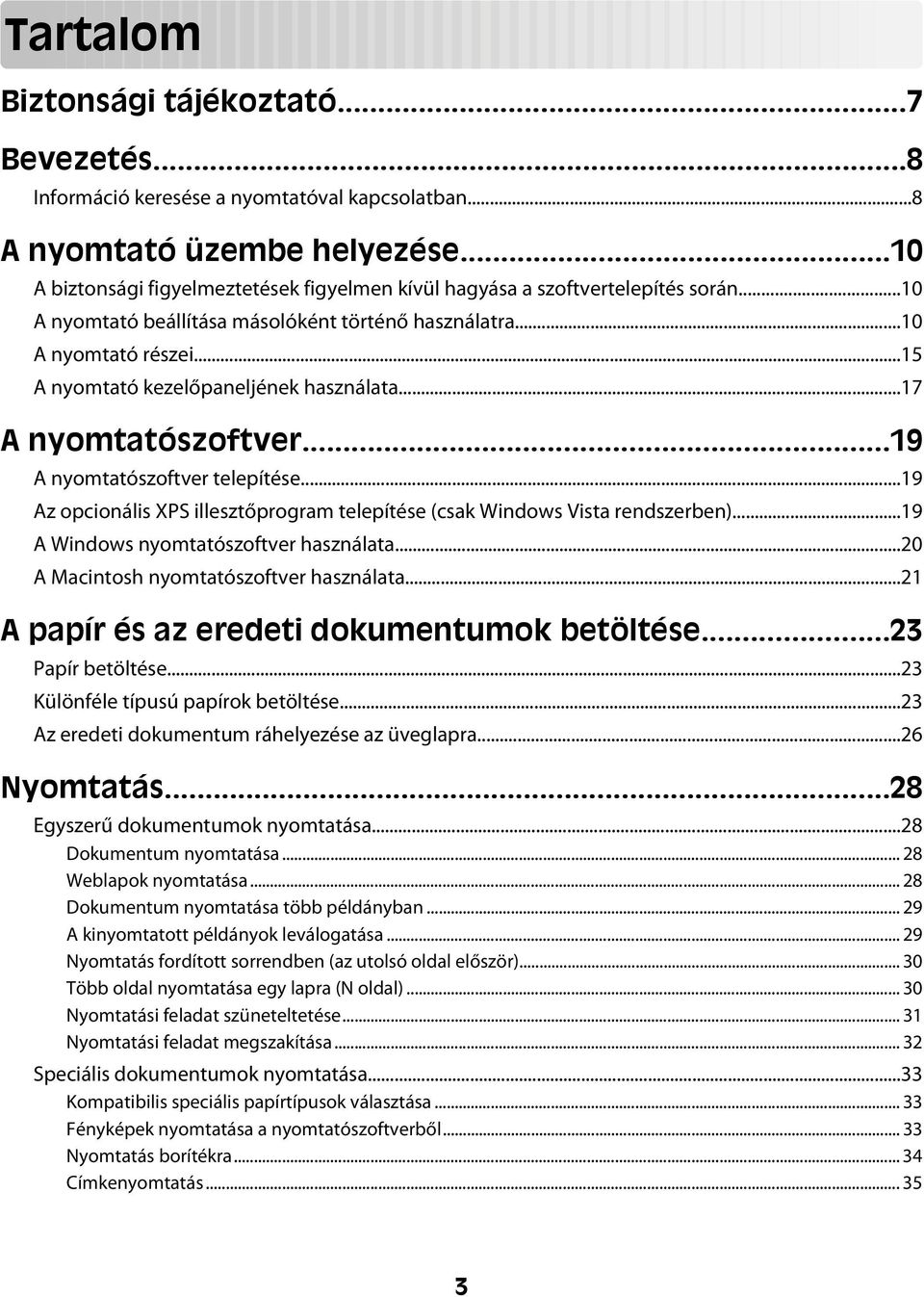
3 Tartalom Biztonsági tájékoztató...7 Bevezetés...8 Információ keresése a nyomtatóval kapcsolatban...8 A nyomtató üzembe helyezése...10 A biztonsági figyelmeztetések figyelmen kívül hagyása a szoftvertelepítés során...10 A nyomtató beállítása másolóként történő használatra...10 A nyomtató részei...15 A nyomtató kezelőpaneljének használata...17 A nyomtatószoftver...19 A nyomtatószoftver telepítése...19 Az opcionális XPS illesztőprogram telepítése (csak Windows Vista rendszerben)...19 A Windows nyomtatószoftver használata...20 A Macintosh nyomtatószoftver használata...21 A papír és az eredeti dokumentumok betöltése...23 Papír betöltése...23 Különféle típusú papírok betöltése...23 Az eredeti dokumentum ráhelyezése az üveglapra...26 Nyomtatás...28 Egyszerű dokumentumok nyomtatása...28 Dokumentum nyomtatása Weblapok nyomtatása Dokumentum nyomtatása több példányban A kinyomtatott példányok leválogatása Nyomtatás fordított sorrendben (az utolsó oldal először) Több oldal nyomtatása egy lapra (N oldal) Nyomtatási feladat szüneteltetése Nyomtatási feladat megszakítása Speciális dokumentumok nyomtatása...33 Kompatibilis speciális papírtípusok választása Fényképek nyomtatása a nyomtatószoftverből Nyomtatás borítékra Címkenyomtatás
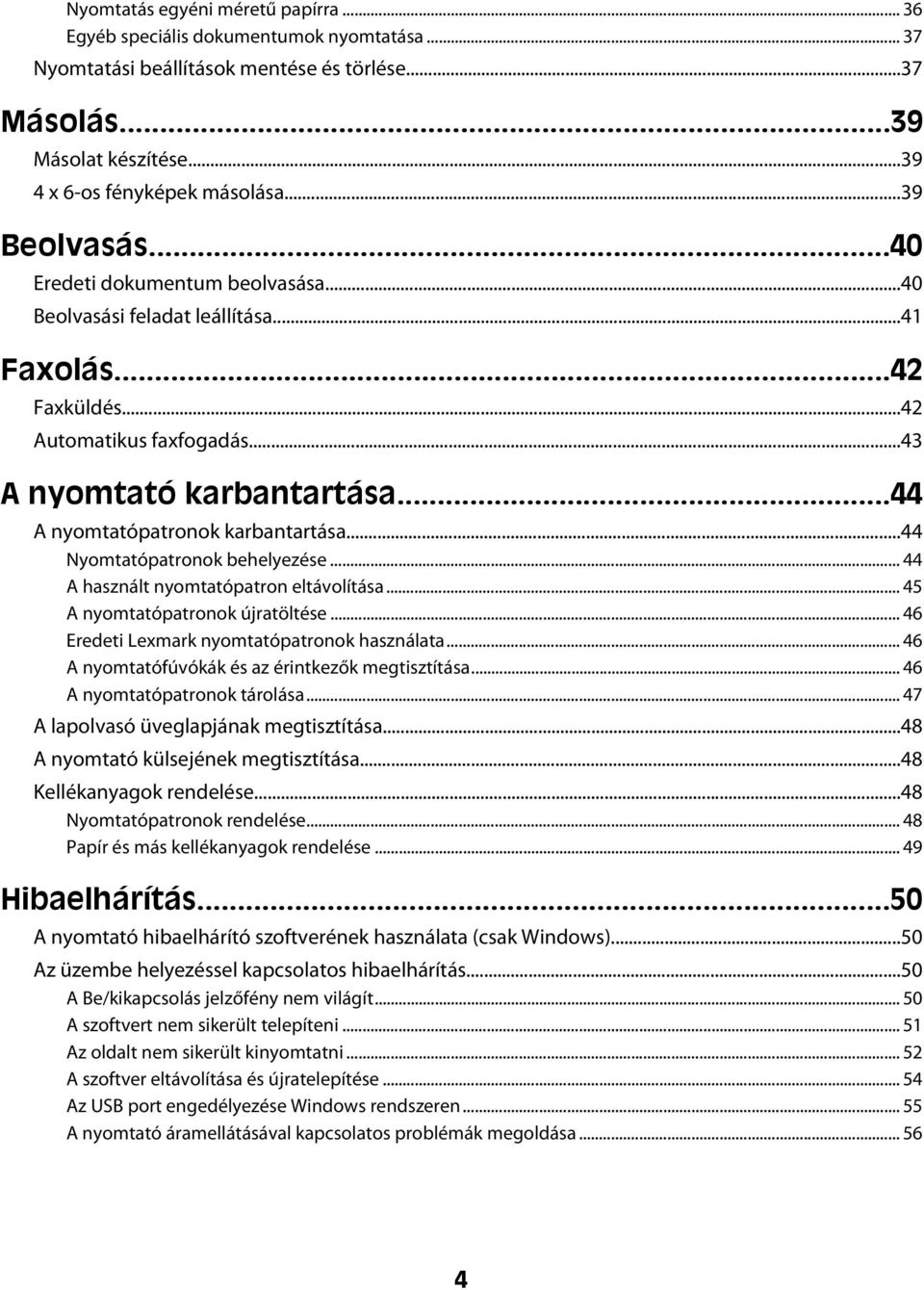
4 Nyomtatás egyéni méretű papírra Egyéb speciális dokumentumok nyomtatása Nyomtatási beállítások mentése és törlése...37 Másolás...39 Másolat készítése x 6-os fényképek másolása...39 Beolvasás...40 Eredeti dokumentum beolvasása...40 Beolvasási feladat leállítása...41 Faxolás...42 Faxküldés...42 Automatikus faxfogadás...43 A nyomtató karbantartása...44 A nyomtatópatronok karbantartása...44 Nyomtatópatronok behelyezése A használt nyomtatópatron eltávolítása A nyomtatópatronok újratöltése Eredeti Lexmark nyomtatópatronok használata A nyomtatófúvókák és az érintkezők megtisztítása A nyomtatópatronok tárolása A lapolvasó üveglapjának megtisztítása...48 A nyomtató külsejének megtisztítása...48 Kellékanyagok rendelése...48 Nyomtatópatronok rendelése Papír és más kellékanyagok rendelése Hibaelhárítás...50 A nyomtató hibaelhárító szoftverének használata (csak Windows)...50 Az üzembe helyezéssel kapcsolatos hibaelhárítás...50 A Be/kikapcsolás jelzőfény nem világít A szoftvert nem sikerült telepíteni Az oldalt nem sikerült kinyomtatni A szoftver eltávolítása és újratelepítése Az USB port engedélyezése Windows rendszeren A nyomtató áramellátásával kapcsolatos problémák megoldása
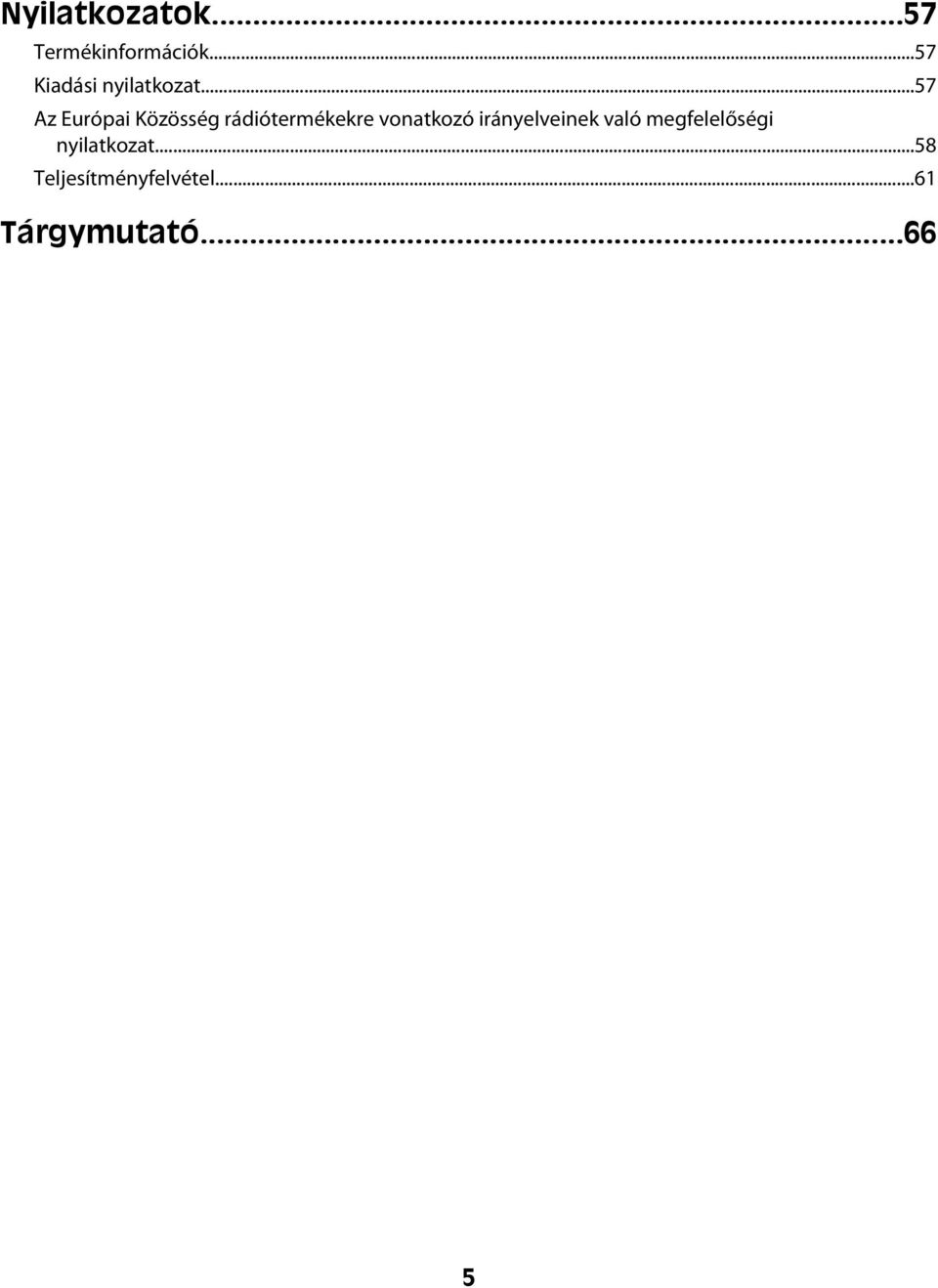
5 Nyilatkozatok...57 Termékinformációk...57 Kiadási nyilatkozat...57 Az Európai Közösség rádiótermékekre vonatkozó irányelveinek való megfelelőségi nyilatkozat...58 Teljesítményfelvétel...61 Tárgymutató
6 6

7 Biztonsági tájékoztató A készülékhez csak a mellékelt tápegységet és tápkábelt használja, vagy a gyártó által ajánlott, cserealkatrészként vásárolt tápegységet és tápkábelt. A tápegységet egy készülékhez közeli, könnyen elérhető konnektorba kell csatlakoztatni. VIGYÁZAT! SÉRÜLÉSVESZÉLY: Ne csavarja meg és ne nyomja össze a tápkábelt, és ne helyezzen rá nehéz tárgyakat. Ne tegye ki a tápkábelt dörzsölődésnek és nyomásnak. Ne engedje, hogy a tápkábel becsípődjön tárgyak, például bútorok vagy falak közé. A tápkábel nem megfelelő módon való használata tüzet vagy áramütést okozhat. Rendszeresen ellenőrizze, hogy vannak-e a tápkábelen nem megfelelő használatra utaló jelek. A vizsgálat előtt távolítsa el a tápkábelt az elektromos aljzatból. A használati útmutatóban nem szereplő szervizelési és javítási teendőket bízza hozzáértő szakemberre. A készülékben speciális Lexmark alkatrészeket használtunk, hogy a készülék megfeleljen a szigorú, globális biztonsági elősírásoknak. Előfordulhat, hogy egyes alkatrészek biztonsági jellemzői nem maguktól értetődőek. A Lexmark nem vállal felelősséget a cserealkatrészekért. VIGYÁZAT! ÁRAMÜTÉS VESZÉLYE: Amikor villámlik, ne helyezze üzembe a készüléket, és ne csatlakoztasson kábeleket (pl. tápkábelt, telefonkábelt stb.). ŐRIZZE MEG EZEKET AZ UTASÍTÁSOKAT. 7
8 Bevezetés Információ keresése a nyomtatóval kapcsolatban Kiadványok Kiadvány Üzembe helyezési útmutató Nyomtatott Bevezetés című útmutató Elektronikus formátumú Használati útmutató Tartalma A nyomtatóhoz mellékelt kezdeti üzembe helyezési utasítások A nyomtatóhoz mellékelt további üzembe helyezési utasítások Megjegyzés: Nem minden termékhez tartoznak nyomtatott kiadványok Részletes leírás a nyomtató használatáról. Az elektronikus változat automatikusan települ a nyomtatószoftverrel. Ügyfélszolgálat Leírás Hely (Észak-Amerika) Hely (a világ többi része) Telefonos támogatás Telefonszámok: USA: Hétfő péntek (8:00 20:00 EST), Szombat (12:00 18:00 ET) Kanada: Támogatás angol nyelven: Hétfő péntek (8:00 20:00 EST), Szombat (12:00 18:00 ET) Támogatás francia nyelven: Hétfő péntek (9:00 21:00 EST) Mexikó: Hétfő péntek (8:00 20:00 EST) Megjegyzés: A támogatási telefonszámok és idők előzetes bejelentés nélkül megváltozhatnak. A legfrissebb telefonszámok a nyomtatóhoz mellékelt jótállási dokumentumon találhatók. A telefonszámok és a rendelkezésre állási idők országonként/térségenként változnak. Keresse fel webhelyünket a címen. Válassza ki a kívánt országot/térséget, majd a Customer Support hivatkozást. Megjegyzés: A Lexmarkkal való kapcsolatfelvételről további információk a nyomtatóhoz mellékelt jótállási dokumentumon találhatók. 8
9 Leírás Hely (Észak-Amerika) Hely (a világ többi része) es támogatás es támogatás a webhelyen keresztül vehető igénybe: 1 Kattintson a CUSTOMER SUPPORT pontra. 2 Kattintson a Technical Support parancsra. 3 Válassza ki a nyomtatócsaládot. 4 Válassza ki a nyomtatómodellt. 5 A Support Tools területen kattintson az Support parancsra. 6 Töltse ki az űrlapot, majd kattintson a Submit Request gombra. Az es támogatás módja országonként/térségenként változik, és lehet, hogy nem érhető el mindenhol. Keresse fel webhelyünket a címen. Válassza ki a kívánt országot/térséget, majd a Customer Support hivatkozást. Megjegyzés: A Lexmarkkal való kapcsolatfelvételről további információk a nyomtatóhoz mellékelt jótállási dokumentumon találhatók. Korlátozott jótállás Leírás Hely (Egyesült Államok) Hely (a világ többi része) Korlátozott garancia A Lexmark International, Inc. a vásárlás napjától számított 12 hónapig garanciát vállal azért, hogy a nyomtató sem anyag-, sem összeszerelési hibát nem tartalmaz. A korlátozott jótállás teljes szövege megtalálható a nyomtatóhoz mellékelt Korlátozott jótállási nyilatkozat című dokumentumban, valamint a következő webhelyen: 1 Kattintson a CUSTOMER SUPPORT pontra. 2 Kattintson a Warranty Information pontra. 3 A Statement of Limited Warranty területen kattintson az Inkjet & All-In-One Printers pontra. 4 Olvassa el a jótállást. A jótállási információk országonként/térségenként változnak. Lásd a nyomtatóhoz mellékelt nyomtatott jótállási dokumentumot. Jegyezze fel az alábbi adatokat (amelyek a vásárlási nyugtán és a nyomtató hátlapján találhatók), és készítse elő azokat, ha az ügyfélszolgálathoz fordul, hogy gyorsabban kiszolgálhassák: Készülék típusszáma Sorozatszám Vásárlás dátuma A vásárlás helye 9
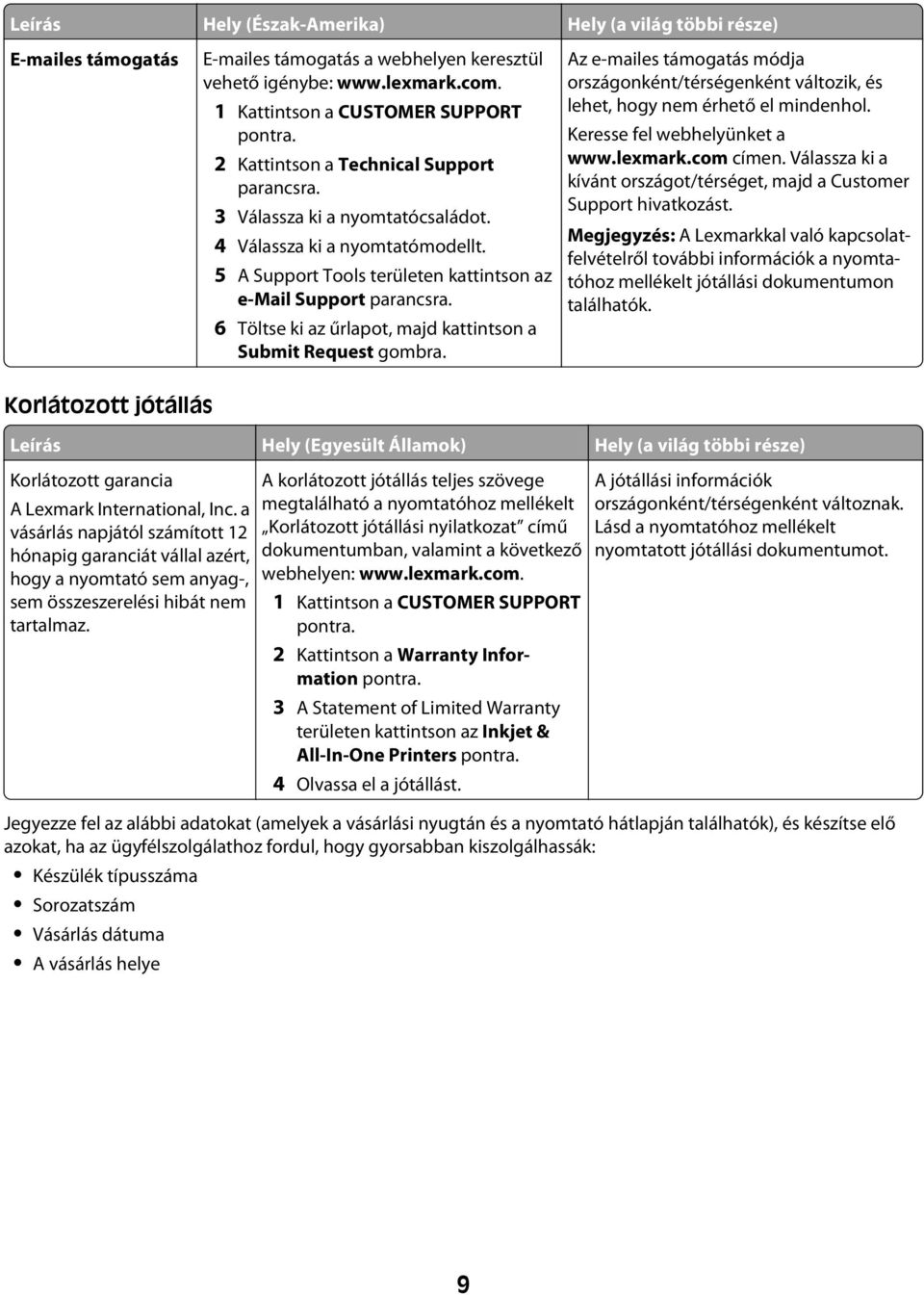
10 A nyomtató üzembe helyezése A biztonsági figyelmeztetések figyelmen kívül hagyása a szoftvertelepítés során Bizonyos külső alkalmazások, például vírusellenes, biztonsági és tűzfalprogramok figyelmeztethetik a nyomtatószoftver telepítéséről. A nyomtató megfelelő működése érdekében engedélyezze a nyomtatószoftver számítógépre történő telepítését. A nyomtató beállítása másolóként történő használatra Ha nem szeretné számítógéphez csatlakoztatni a nyomtatót, kövesse a következő utasításokat. Megjegyzés: Ha csatlakoztatni szeretné a nyomtatót számítógéphez, tekintse meg a nyomtatóhoz mellékelt üzembe helyezési dokumentációt és a nyomtatószoftvert tartalmazó CD-t. 1 Csomagolja ki a nyomtatót Nyomtatópatronok Megjegyzés: A doboz tartalma, mint például a nyomtatópatronok száma változhat. 2 Tápkábel 3 A nyomtatószoftver CD-lemeze 4 Üzembe helyezési útmutató 10
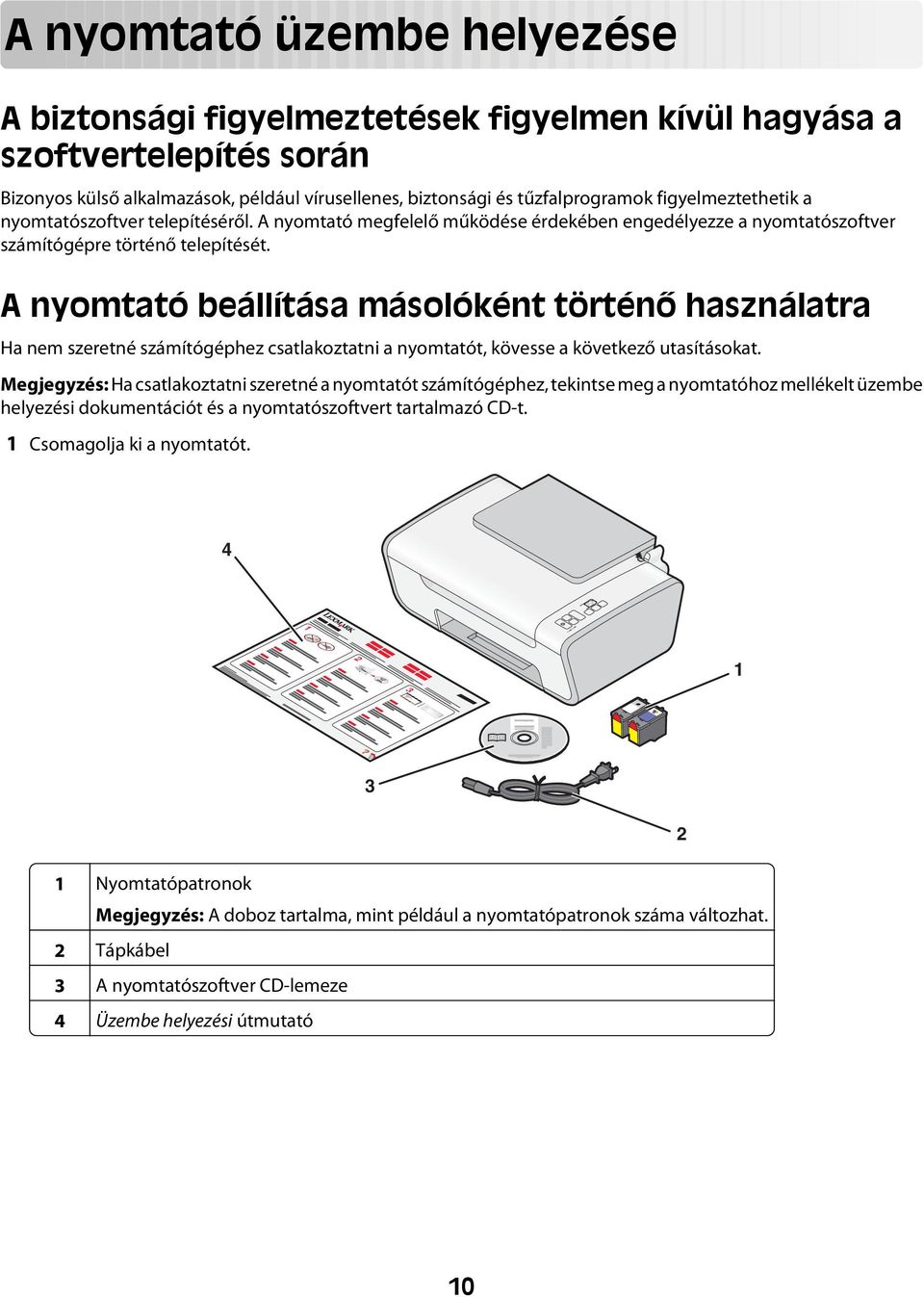
11 2 Távolítson el a nyomtatóról minden szalagot és csomagolóanyagot. 3 Húzza ki a papírkimeneti tálcát, és emelje fel a papírtartót Húzza ki a papírvezetőket. 5 Csatlakoztassa a tápkábelt, majd kapcsolja be a készüléket
12 6 Nyissa fel a nyomtatót, majd nyomja le a füleket. 7 Távolítsa el a szalagot a fekete patronról, tegye be a patront a bal oldali patrontartóba, és zárja be a fekete patron tartóját. 12
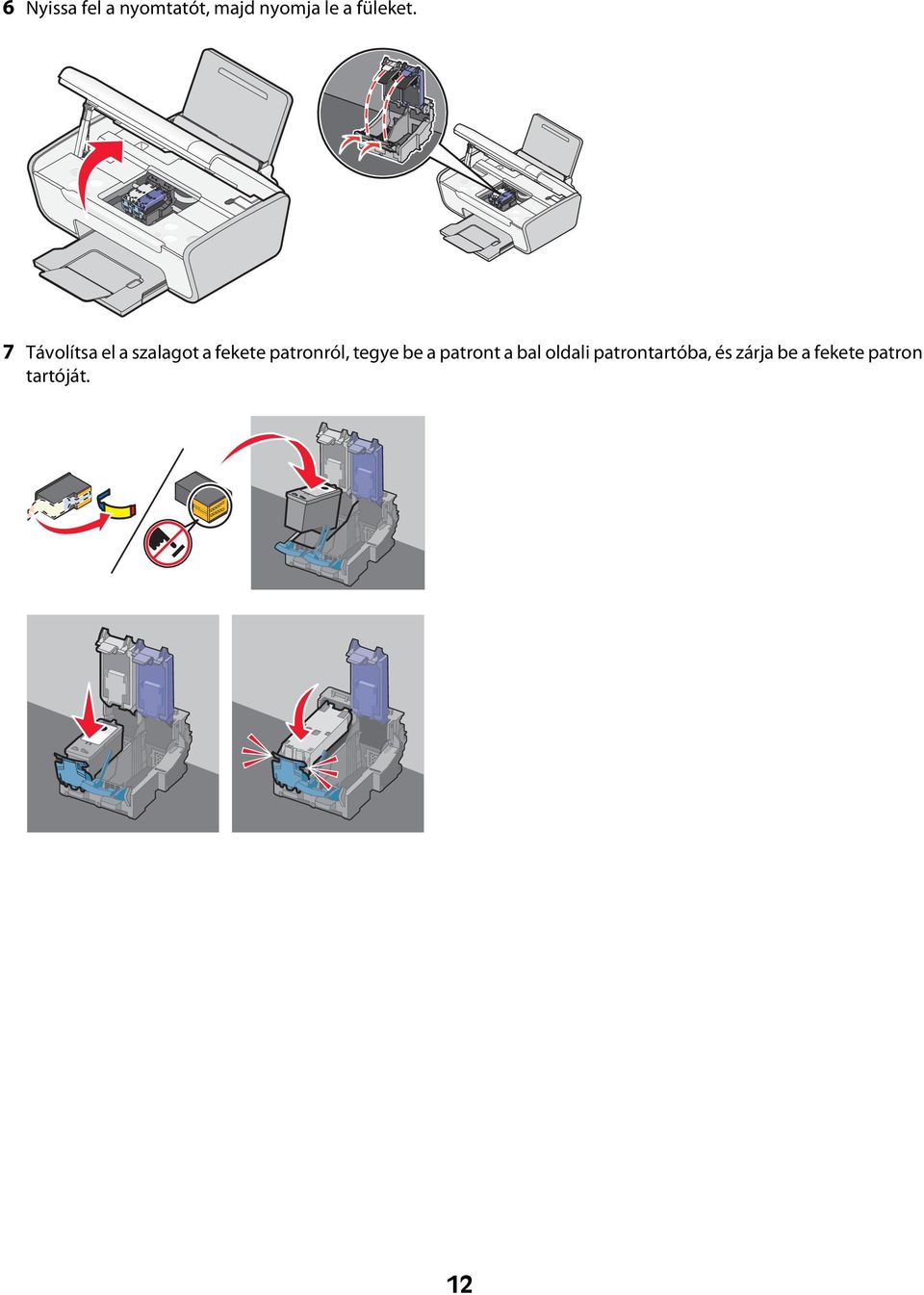
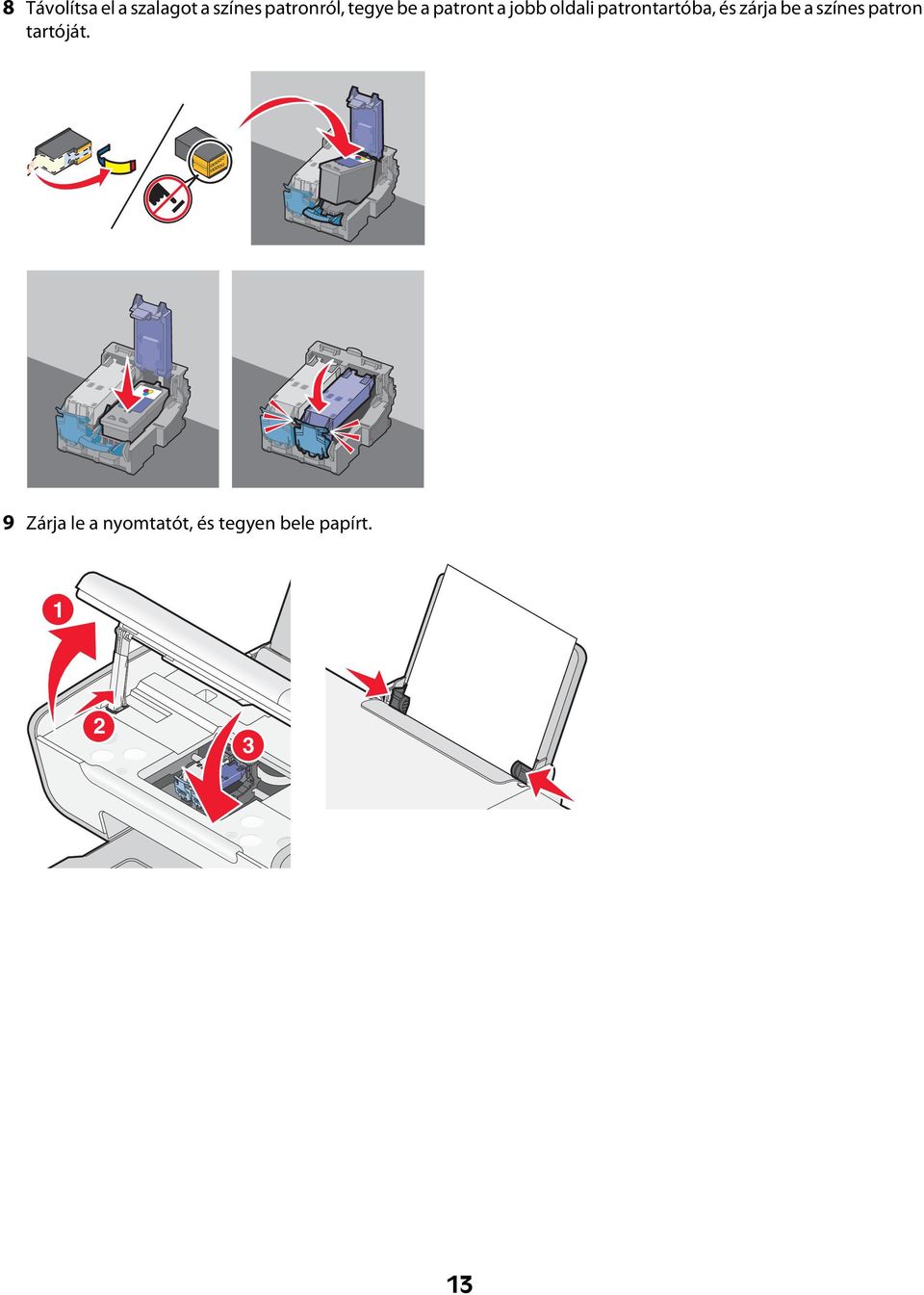
13 8 Távolítsa el a szalagot a színes patronról, tegye be a patront a jobb oldali patrontartóba, és zárja be a színes patron tartóját. 9 Zárja le a nyomtatót, és tegyen bele papírt
14 10 Nyomja le a gombot, és tartsa lenyomva három másodpercig. A készülék kinyomtat egy kalibrálási lapot. 11 Tegye a kinyomtatott lapot az üveglapra. 12 Nyomja meg a gombot. 14
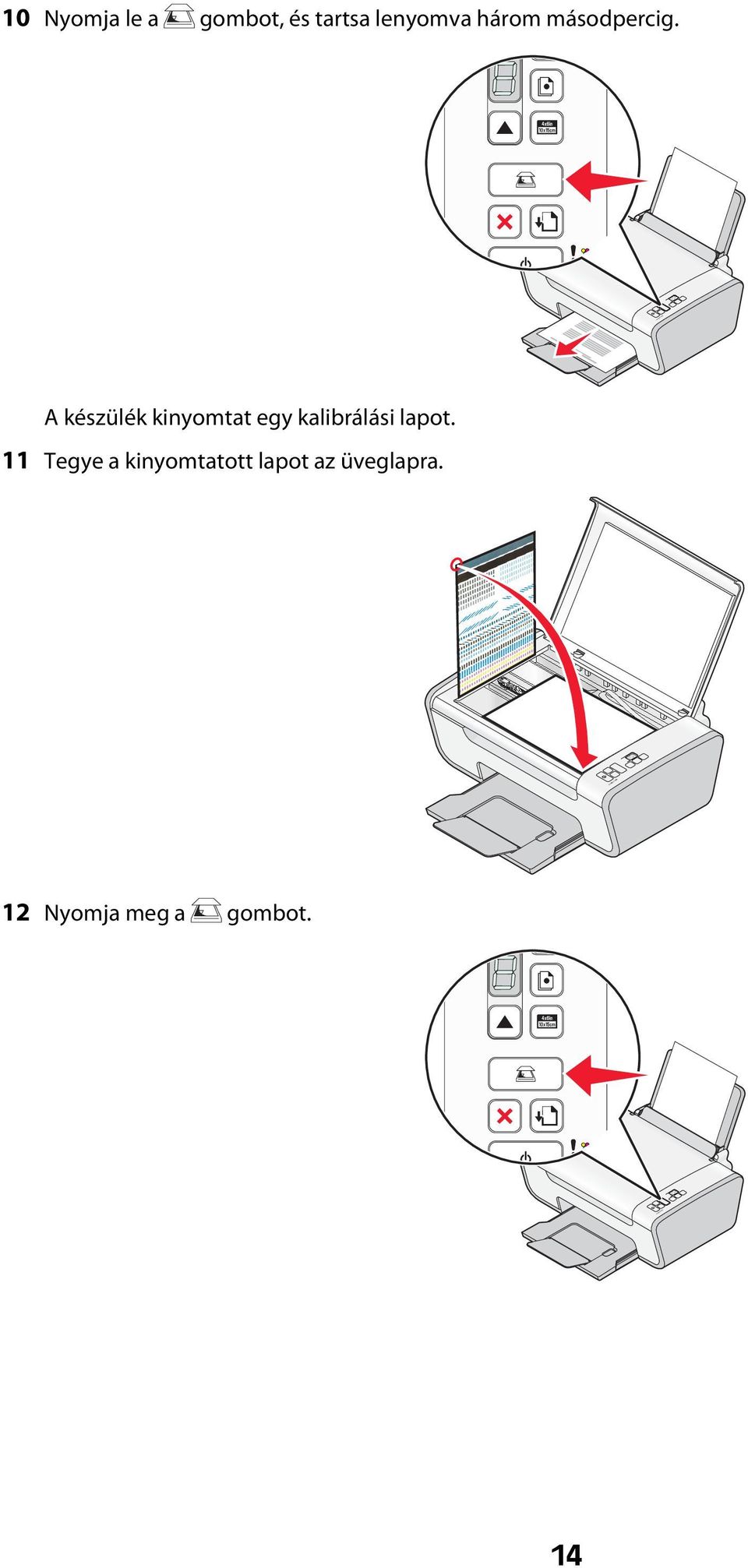
15 13 Dobja ki a kalibrálási lapot. Megjegyzések: A kalibrálási lap eltérhet az ábrán láthatótól. A kalibrálási lapon lévő csíkok normálisak, és nem utalnak hibára. A nyomtató részei Elem Funkció 1 Papírtartó Tegyen be papírt. 2 A nyomtató kezelőpaneljéről A nyomtató kezelése. 3 Papírkimeneti tálca A nyomtatóból kijövő papírok ide kerülnek. 4 Felső fedőlap Elérhetővé teszi a lapolvasó üveglapját. 5 Adagolófedél Annak megakadályozása, hogy apró tárgyak a nyomtatóba essenek. 15
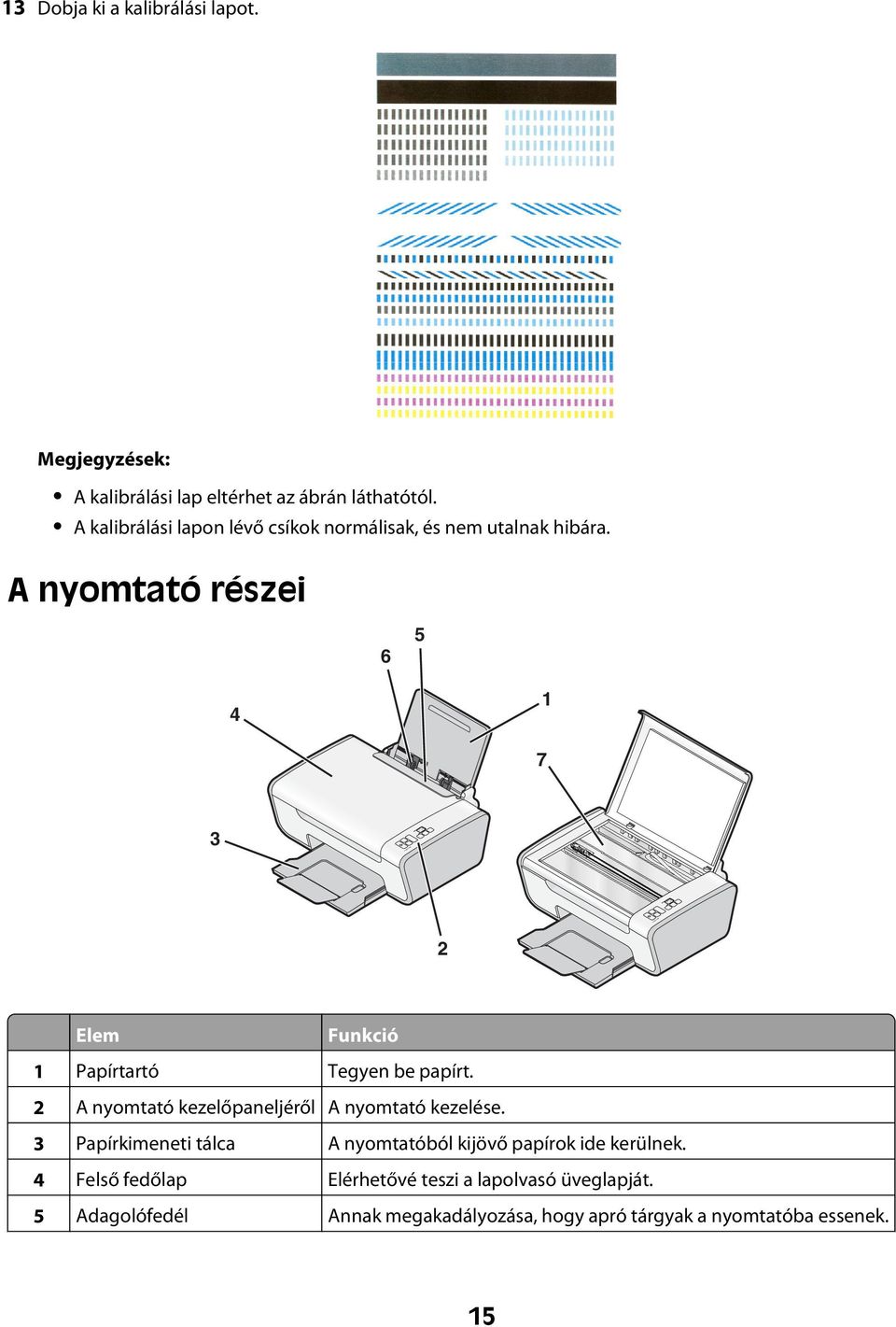
16 Elem Funkció 6 Papírvezető Biztosítja, hogy behúzáskor a papír egyenesen maradjon. 7 Lapolvasó üveglapja Dokumentum másolása, beolvasása, faxolása vagy eltávolítása Elem Funkció 1 Lapolvasó egység Hozzáférés a nyomtatópatronokhoz. 2 Lapolvasótámasz A lapolvasó egység megtartása. 3 Patrontartó Nyomtatópatron behelyezése, kicserélése vagy eltávolítása. 4 Tápegység aljzata A nyomtató számítógéphez történő csatlakoztatása. 5 USB port A nyomtató USB kábellel csatlakoztatható a számítógéphez. Vigyázat - sérülésveszély: Ne érjen hozzá az USB porthoz, kivéve amikor USB kábelt dug be vagy távolít el. 16
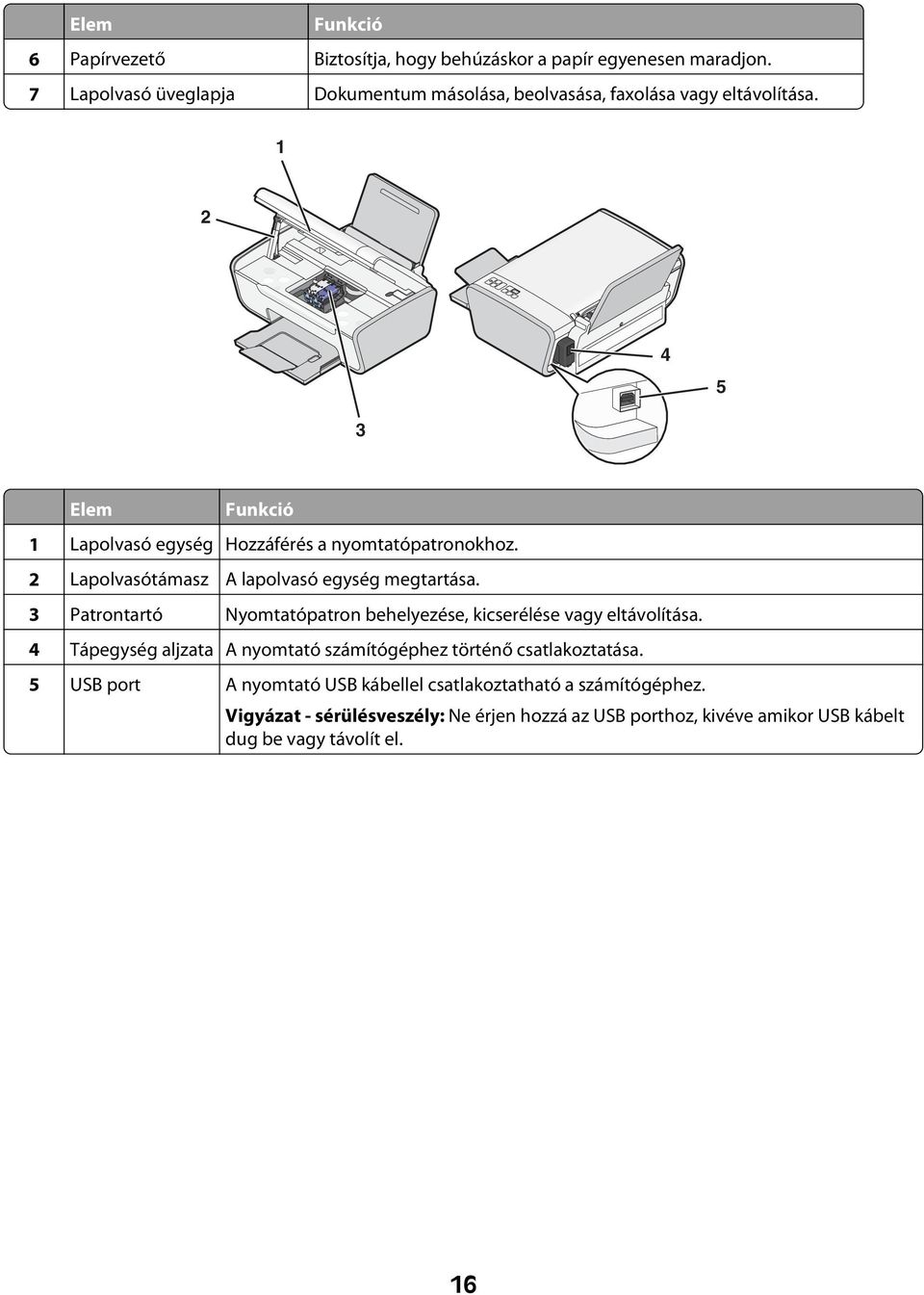
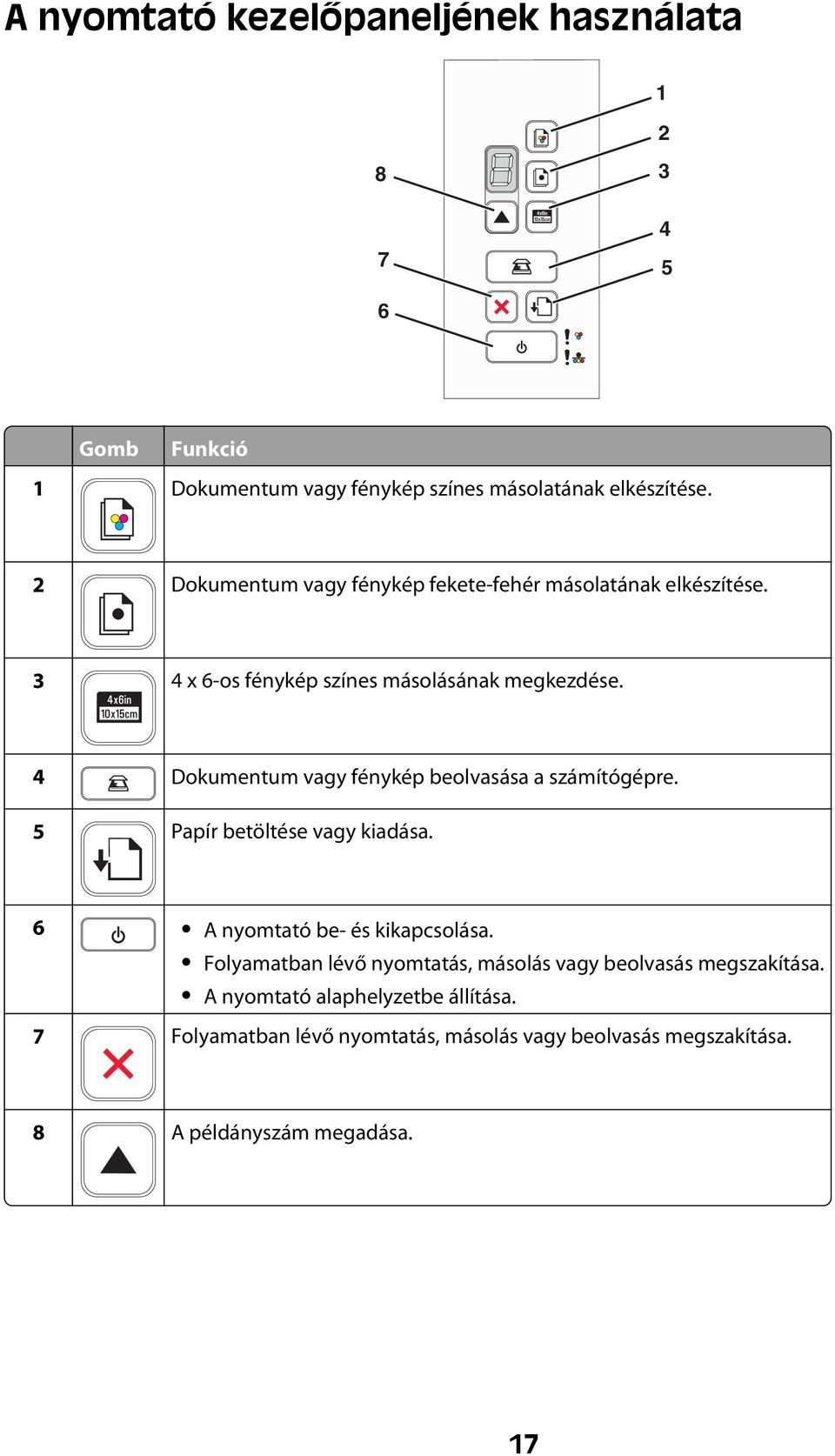
17 A nyomtató kezelőpaneljének használata Gomb Funkció 1 Dokumentum vagy fénykép színes másolatának elkészítése. 2 Dokumentum vagy fénykép fekete-fehér másolatának elkészítése. 3 4 x 6-os fénykép színes másolásának megkezdése. 4 Dokumentum vagy fénykép beolvasása a számítógépre. 5 Papír betöltése vagy kiadása. 6 A nyomtató be- és kikapcsolása. Folyamatban lévő nyomtatás, másolás vagy beolvasás megszakítása. A nyomtató alaphelyzetbe állítása. 7 Folyamatban lévő nyomtatás, másolás vagy beolvasás megszakítása. 8 A példányszám megadása. 17
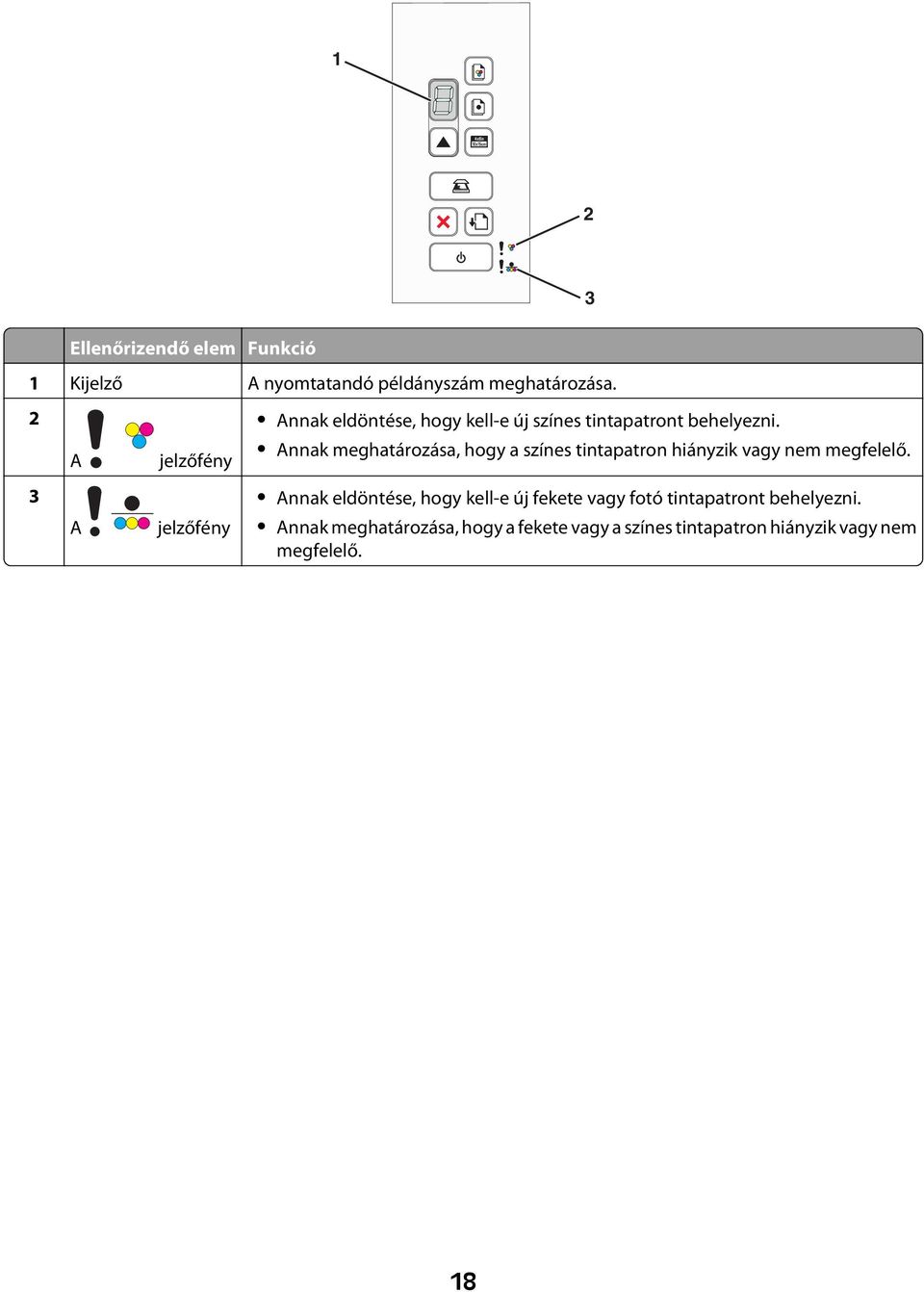
18 1 2 Ellenőrizendő elem Funkció 1 Kijelző A nyomtatandó példányszám meghatározása. 2 3 A A jelzőfény jelzőfény Annak eldöntése, hogy kell-e új színes tintapatront behelyezni. Annak meghatározása, hogy a színes tintapatron hiányzik vagy nem megfelelő. 3 Annak eldöntése, hogy kell-e új fekete vagy fotó tintapatront behelyezni. Annak meghatározása, hogy a fekete vagy a színes tintapatron hiányzik vagy nem megfelelő. 18
19 A nyomtatószoftver A nyomtatószoftver telepítése Windows rendszeren 1 Zárjon be minden futó programot. 2 Helyezze be a nyomtatószoftver CD-lemezét. 3 Kattintson a fő telepítő képernyőn a Telepítés parancsra. 4 Kövesse a képernyőkön megjelenő utasításokat. Macintosh rendszeren 1 Zárjon be minden megnyitott szoftveralkalmazást. 2 Helyezze be a nyomtatószoftver CD-lemezét. 3 A Finder (Kereső) képernyőn kattintson duplán az automatikusan megjelenő CD ikonra. 4 Kattintson duplán az Installer (Telepítő) ikonra. 5 Kövesse a képernyőkön megjelenő utasításokat. Az interneten: 1 Keresse fel a Lexmark weboldalát, amely a következő címen található: 2 A főoldalon keresse meg a menüket, és kattintson a Drivers & Downloads elemre. 3 Válassza ki a nyomtatót és a használt operációs rendszerhez tartozó nyomtató-illesztőprogramot. 4 A képernyőn megjelenő utasítások szerint töltse le és telepítse a nyomtatószoftvert. Az opcionális XPS illesztőprogram telepítése (csak Windows Vista rendszerben) Az XML Paper Specification (XPS) illesztőprogram egy opcionális nyomtatóillesztő, amely kihasználja a kizárólag a Windows Vista rendszert használók számára elérhető, korszerű XPS szín- és grafikai funkciókat. Ahhoz, hogy használni tudja az XPS funkciókat, kiegészítő illesztőprogramként telepíteni kell az XPS illesztőprogramot a szokásos nyomtatószoftver telepítése után. Megjegyzések: Mielőtt telepítené az XPS nyomtatóillesztőt, telepítenie kell a nyomtatót a számítógépen. Mielőtt telepítené az XPS nyomtatóillesztőt, telepítenie kell a Microsoft QFE javítást, és ki kell csomagolnia a telepítőszoftver CD-jén található illesztőprogramfájlokat. A javítást csak akkor telepítheti, ha rendszergazdai jogokkal rendelkezik a számítógépen. 19
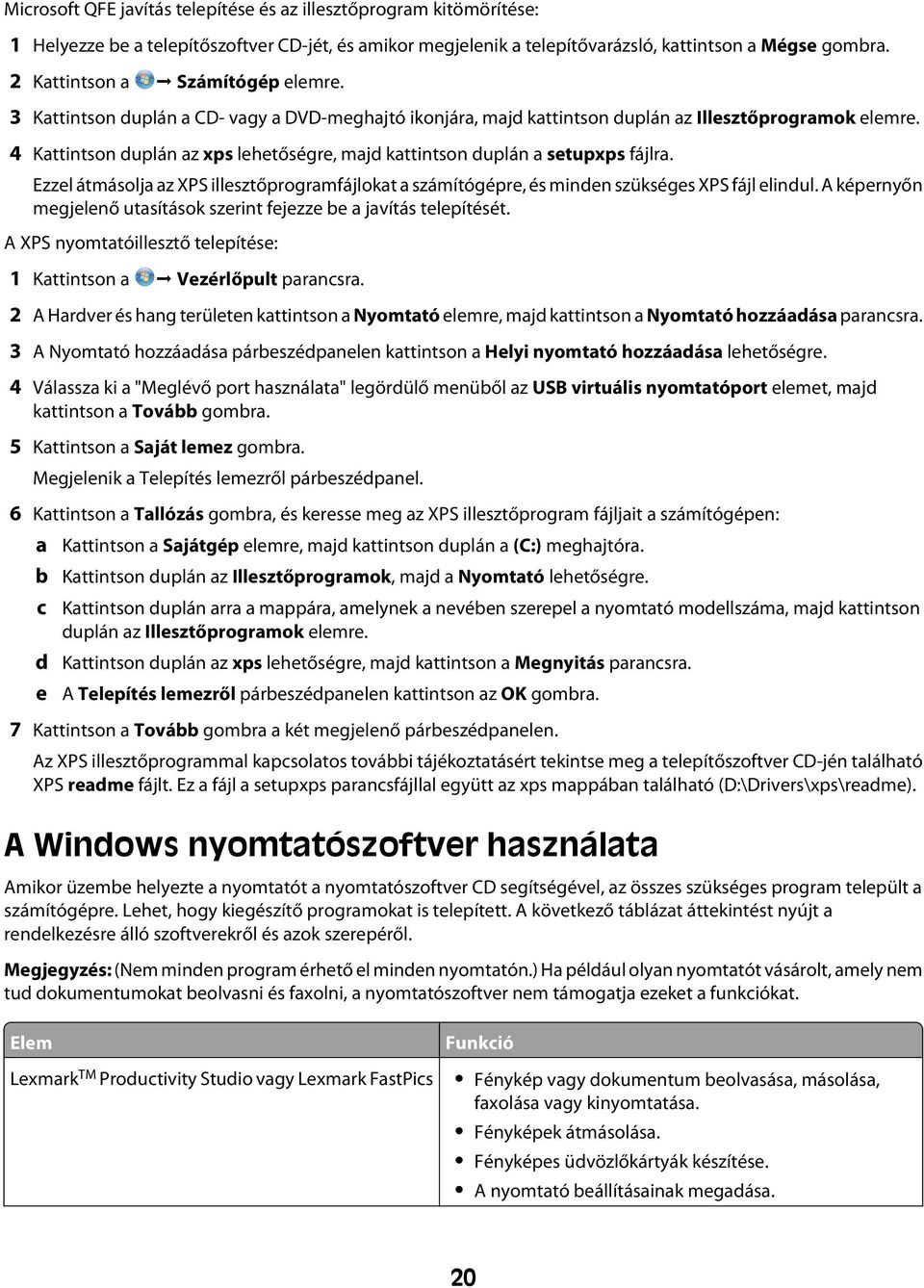
20 Microsoft QFE javítás telepítése és az illesztőprogram kitömörítése: 1 Helyezze be a telepítőszoftver CD-jét, és amikor megjelenik a telepítővarázsló, kattintson a Mégse gombra. 2 Kattintson a Számítógép elemre. 3 Kattintson duplán a CD- vagy a DVD-meghajtó ikonjára, majd kattintson duplán az Illesztőprogramok elemre. 4 Kattintson duplán az xps lehetőségre, majd kattintson duplán a setupxps fájlra. Ezzel átmásolja az XPS illesztőprogramfájlokat a számítógépre, és minden szükséges XPS fájl elindul. A képernyőn megjelenő utasítások szerint fejezze be a javítás telepítését. A XPS nyomtatóillesztő telepítése: 1 Kattintson a Vezérlőpult parancsra. 2 A Hardver és hang területen kattintson a Nyomtató elemre, majd kattintson a Nyomtató hozzáadása parancsra. 3 A Nyomtató hozzáadása párbeszédpanelen kattintson a Helyi nyomtató hozzáadása lehetőségre. 4 Válassza ki a "Meglévő port használata" legördülő menüből az USB virtuális nyomtatóport elemet, majd kattintson a Tovább gombra. 5 Kattintson a Saját lemez gombra. Megjelenik a Telepítés lemezről párbeszédpanel. 6 Kattintson a Tallózás gombra, és keresse meg az XPS illesztőprogram fájljait a számítógépen: a b c d e Kattintson a Sajátgép elemre, majd kattintson duplán a (C:) meghajtóra. Kattintson duplán az Illesztőprogramok, majd a Nyomtató lehetőségre. Kattintson duplán arra a mappára, amelynek a nevében szerepel a nyomtató modellszáma, majd kattintson duplán az Illesztőprogramok elemre. Kattintson duplán az xps lehetőségre, majd kattintson a Megnyitás parancsra. A Telepítés lemezről párbeszédpanelen kattintson az OK gombra. 7 Kattintson a Tovább gombra a két megjelenő párbeszédpanelen. Az XPS illesztőprogrammal kapcsolatos további tájékoztatásért tekintse meg a telepítőszoftver CD-jén található XPS readme fájlt. Ez a fájl a setupxps parancsfájllal együtt az xps mappában található (D:\Drivers\xps\readme). A Windows nyomtatószoftver használata Amikor üzembe helyezte a nyomtatót a nyomtatószoftver CD segítségével, az összes szükséges program települt a számítógépre. Lehet, hogy kiegészítő programokat is telepített. A következő táblázat áttekintést nyújt a rendelkezésre álló szoftverekről és azok szerepéről. Megjegyzés: (Nem minden program érhető el minden nyomtatón.) Ha például olyan nyomtatót vásárolt, amely nem tud dokumentumokat beolvasni és faxolni, a nyomtatószoftver nem támogatja ezeket a funkciókat. Elem Lexmark TM Productivity Studio vagy Lexmark FastPics Funkció Fénykép vagy dokumentum beolvasása, másolása, faxolása vagy kinyomtatása. Fényképek átmásolása. Fényképes üdvözlőkártyák készítése. A nyomtató beállításainak megadása. 20
21 Elem Lexmark Faxmegoldások program Nyomtatási beállítások Lexmark vezeték nélküli hálózat beállítása segédprogram Funkció Fax küldése. Fax fogadása Nevek felvétele a beépített telefonkönyvbe, valamint azok szerkesztése és törlése Hozzáférés a Lexmark Faxbeállítás segédprogramhoz. A gyorstárcsázási vagy csoportos tárcsázási szám beállítása, a csengetés és válasz beállítása, valamint faxolási előzmények és állapotjelentések nyomtatása a Lexmark Faxbeállítás segédprogram segítségével. Amikor meg van nyitva egy dokumentum, és kiválasztja a Fájl Nyomtatás pontot, megjelenik a Nyomtatási beállítások párbeszédpanel. Ezen a párbeszédpanelen többek között a következő beállításokat adhatja meg a nyomtatási feladatokkal kapcsolatban: Kijelölheti, hogy hány példányban kíván nyomtatni. Kétoldalas nyomtatás. A papírtípus kiválasztása. Vízjel hozzáadása Képek javítása Beállítások mentése. A vezeték nélküli nyomtató üzembe helyezése vezeték nélküli hálózatban A nyomtató vezeték nélküli beállításainak módosítása A Macintosh nyomtatószoftver használata Elem Nyomtatás párbeszédpanel A Nyomtatószolgáltatások párbeszédpanel Funkció A nyomtatási beállítások módosítása és a nyomtatási feladatok ütemezése. A nyomtatási segédprogram elérése. Hibaelhárítás. Tinta vagy kellékanyagok rendelése. Forduljon a Lexmarkhoz. Ellenőrizze, hogy milyen verziójú nyomtatószoftver van telepítve a számítógépre. A nyomtatószoftver telepítése során alkalmazások is települnek. Ezek az alkalmazások a telepítés során a nyomtató Finder asztalon látható mappájába kerülnek. 1 A Finder asztalon kattintson duplán a nyomtató mappájára. 2 Kattintson duplán a használni kívánt alkalmazás ikonjára. 21
22 Elem Lexmark multifunkciós készülék vezérlőközpontja Lexmark Faxbeállítás segédprogram Lexmark Hálózati kártyaolvasó Lexmark Nyomtatási segédprogram Lexmark Wireless Setup Assistant Funkció Fényképek és dokumentumok beolvasása. Beolvasási feladatok beállításainak testreszabása. Faxolási feladatok beállításainak testreszabása. Gyorstárcsázási lista létrehozása és módosítása. Hálózati nyomtatóba helyezett memóriakártya tartalmának megtekintése. Memóriakártyán lévő fényképek és dokumentumok átmásolása a számítógépre vezeték nélküli hálózaton keresztül. Segítség a patronok beszereléséhez. Tesztoldal kinyomtatása. Kalibrálási lap nyomtatása. Tisztítsa meg a nyomtatópatron fúvókáit. Tinta vagy kellékanyagok rendelése. A nyomtató regisztrálása. Az ügyfélszolgálat elérése. A nyomtató üzembe helyezése vezeték nélküli hálózatban. Megjegyzés: Nem biztos, hogy a nyomtatóhoz minden említett alkalmazás mellékelve van, mert ez függ attól, hogy milyen szolgáltatásokat nyújt az Ön által megvásárolt nyomtató. 22
23 A papír és az eredeti dokumentumok betöltése Papír betöltése 1 Ellenőrizze a következőket: Tintasugaras nyomtatókhoz tervezett papírt használjon. Ha fotó-, fényes vagy nehéz matt papírra nyomtat, a papírt úgy tegye be, hogy fényes vagy nyomtatható oldala Ön felé nézzen. (Ha nem biztos abban, hogy melyik a nyomtatható oldal, tanulmányozza át a papírhoz mellékelt utasításokat.) A papír nem használt és nem sérült. Ha speciális papírt használ, tartsa be a mellékelt utasításokat. Ne erőltesse a papírt a nyomtatóba. 2 Mielőtt először tenne papírt a nyomtatóba, tolja a papírvezetőket a papírtartó széleihez. 3 Helyezze a papírt függőlegesen a papírtartó közepéhez, és tolja a papírvezetőket a papír széléhez. Megjegyzés: A papír begyűrődésének elkerülése érdekében győződjön meg róla, hogy a papírt nem csípte be a papírvezető. Különféle típusú papírok betöltése A betölthető lapok maximális száma Utasítások 100 normál papírlap A papír tintasugaras nyomtatóhoz készült. 25 lap nehéz matt papír 25 lap fotópapír 25 lap fényes vagy fotópapír Helyezze a papírt a papírtartó közepéhez. A papírvezetők a papír széléhez kerüljenek. A fényes vagy nyomtatható felület felfelé nézzen. (Ha nem biztos abban, hogy melyik a nyomtatható oldal, tanulmányozza át a papírhoz mellékelt utasításokat.) Helyezze a papírt a papírtartó közepéhez. A papírvezetők a papír széléhez kerüljenek. Megjegyzés: A fényképek száradásához hosszabb idő kell. Az elmosódás elkerülése érdekében a fényképeket közvetlenül nyomtatás után távolítsa el a nyomtatóból, és hagyja őket megszáradni. 23
24 A betölthető lapok maximális száma Utasítások 10 boríték A borítékok nyomtatási oldala felfelé nézzen. A bélyeg helye a bal felső sarokban legyen. A boríték tintasugaras nyomtatóhoz készült. Helyezze a borítékokat a papírtartó közepéhez. A papírvezetők a borítékok széléhez kerüljenek. Vigyázat - sérülésveszély: Ne használjon olyan borítékot, amelyen fémkapocs található. Megjegyzések: Ne tegyen olyan borítékot a nyomtatóba, amelyen lyuk, perforáció, kivágás vagy mély dombornyomás található. Ne használjon olyan borítékot, amelyen a ragasztóanyagot tartalmazó fül kívül található. A borítékok száradásához hosszabb idő kell. Az elmosódás elkerülése érdekében a borítékokat közvetlenül nyomtatás után távolítsa el a nyomtatóból, és hagyja őket megszáradni. 25 címkelap A címkelapok nyomtatási oldala felfelé nézzen. A nyomtatónak a címkelap tetejét kell először behúznia. A címkelapon lévő ragasztó nem nyúlhat tovább több mint 1 mm-rel a címkelap szélénél. Csak teli címkeíveket használjon. A részleges ívek (amelyekről hiányoznak címkék, és üres területek vannak rajtuk) esetében megtörténhet, hogy a címkék leválnak nyomtatás közben, és elakad a papír. Helyezze a címkelapokat a papírtartó közepéhez. A papírvezetők a címkelapok széléhez kerüljenek. Megjegyzés: A címkék száradásához hosszabb idő kell. Az elmosódás elkerülése érdekében a címkelapokat közvetlenül nyomtatás után távolítsa el a nyomtatóból, és hagyja őket megszáradni. 24
25 A betölthető lapok maximális száma Utasítások 50 átlátszó fólia A fóliák durva oldala felfelé nézzen. Ha a fólián eltávolítható szalag található, a szalagok lefelé nézzenek. Helyezze a fóliákat a papírtartó közepéhez. A papírvezetők a fóliák széléhez kerüljenek. Megjegyzések: Nem ajánlott olyan fóliát használni, amelynek nincs papír hátlapja. A fóliák száradásához hosszabb idő kell. Az elmosódás elkerülése érdekében a fóliákat közvetlenül nyomtatás után távolítsa el a nyomtatóból, és hagyja őket megszáradni. 10 vasalható papír Kövesse a vasalható papírhoz mellékelt betöltési utasításokat. 25 üdvözlőkártya 25 indexkártya 25 fotókártya 25 képeslap A vasalható papírok nyomtatási oldala felfelé nézzen. Helyezze a vasalható papírt a papírtartó közepéhez. A papírvezetők a vasalható papír széléhez kerüljenek. Megjegyzés: A legjobb eredmény érdekében egyszerre csak egy vasalható papírt töltsön be. A kártyák nyomtatási oldala felfelé nézzen. Helyezze a kártyákat a papírtartó közepéhez. A papírvezetők a kártyák széléhez kerüljenek. egyéni méretű papír Megjegyzés: A fotókártyák száradásához hosszabb idő kell. Az elmosódás elkerülése érdekében a fotókártyákat közvetlenül nyomtatás után távolítsa el a nyomtatóból, és hagyja őket megszáradni. A papír nyomtatási oldala felfelé nézzen. A papír mérete ne haladja meg a következőket: Szélesség: 76,2 215,9 mm 3,0 8,5 hüvelyk Hosszúság: 127,0 355,6 mm 5,0 17,0 hüvelyk Helyezze a papírt a papírtartó közepéhez. A papírvezetők a papír széléhez kerüljenek. 25
26 A betölthető lapok maximális száma szalagpapír Utasítások Szalagpapír betöltése előtt vegyen ki minden papírt a papírtartóból. Csak annyi lapot tépjen le, amennyi a szalagpapírra nyomtatáshoz szükséges. Tegyen egy köteg szalagpapírt a nyomtató mögé, és töltse be az első lapot. A szalagpapír szabad széle nyúljon bele a nyomtatóba. Helyezze a papírt a papírtartó közepéhez. A papírvezetők a papír széléhez kerüljenek. Az eredeti dokumentum ráhelyezése az üveglapra A készülék segítségével mód nyílik fénykép, szöveges dokumentum, hírlapban vagy magazinban lévő cikk, valamint más kiadványok beolvasására és kinyomtatására. Faxolás céljából is beolvashatók a dokumentumok. Megjegyzés: Az üveglap maximális beolvasási területe 216 x 297 mm (8,5 x 11,7 hüvelyk). 1 Nyissa fel a készülék fedelét. 26
27 2 Helyezze az eredeti dokumentumot az üveglapra színével lefelé, és igazítsa a jobb alsó sarokhoz. Megjegyzés: A fényképeket az ábra szerint tegye be. 3 Hajtsa le a fedelet. Így elkerülheti, hogy a beolvasott kép szélén fekete sáv jelenjen meg. 27
28 Nyomtatás Egyszerű dokumentumok nyomtatása Dokumentum nyomtatása 1 Töltse be a papírt. 2 Tegye az alábbiak valamelyikét a nyomtatáshoz: Windows rendszeren a b c d e Miközben meg van nyitva egy dokumentum egy Windows-programban, kattintson a Fájl Nyomtatás parancsra. Kattintson a Tulajdonságok, a Beállítások, a Beállítás vagy a Jellemzők parancsra. Válassza ki a nyomtatási minőséget, a kinyomtatandó példányszámot, a használt papírtípust, valamint a nyomtatás módját. Kattintson az OK gombra a párbeszédpanelek bezárásához. Kattintson az OK vagy a Nyomtatás gombra. Macintosh rendszeren a b c d Miközben meg van nyitva egy dokumentum egy Macintosh-programban, kattintson a File (Fájl) Print (Nyomtatás) parancsra. Válassza ki a nyomtatót a Printer (Nyomtató) előugró menüből. A nyomtatási beállításokat tartalmazó előugró menüből válassza ki a nyomtatási minőséget, a kinyomtatandó példányszámot, a használt papírtípust, valamint a nyomtatás módját. Kattintson a Print (Nyomtatás) parancsra. Weblapok nyomtatása Ha úgy dönt, hogy telepíti webböngészőjébe a Lexmark Eszköztár szoftvert, akkor azzal bármelyik weblapnak elkészítheti a nyomtatható változatát. Megjegyzések: Windows rendszeren a szoftver a Microsoft Internet Explorer 5.5-ös vagy újabb verzióját, illetve a Firefox egy kompatibilis verzióját támogatja. Macintosh rendszeren a szoftver a Firefox egy kompatibilis verzióját támogatja. 28
29 1 Tegyen be papírt. 2 Nyisson meg egy weblapot egy támogatott böngészőben. 3 Indítsa el az oldal kinyomtatását a nyomtatási paranccsal. A nyomtatás előtt módosíthatja a beállításokat, illetve megtekintheti az oldal előnézetét. Dokumentum nyomtatása több példányban Windows rendszeren 1 Miközben a dokumentum látható, kattintson a Fájl Nyomtatás parancsra. 2 Kattintson a Tulajdonságok, a Beállítások, a Beállítás vagy a Jellemzők parancsra. 3 A Nyomtatás beállítása lap Példányszám részében adja meg a nyomtatni kívánt példányszámot. 4 Kattintson az OK gombra a párbeszédpanelek bezárásához. 5 Kattintson az OK vagy a Nyomtatás gombra. Macintosh rendszeren 1 Miközben a dokumentum látható, kattintson a File (Fájl) Print (Nyomtatás) parancsra. 2 Válassza ki a nyomtatót a Printer (Nyomtató) előugró menüből. 3 Írja be a Példányszám mezőbe a nyomtatni kívánt példányszámot. 4 Kattintson a Print (Nyomtatás) parancsra. A kinyomtatott példányok leválogatása Ha egy dokumentumot több példányban nyomtat, megadhatja, hogy az egyes példányokat egy készletként (leválogatva), vagy oldalcsoportonként (nem leválogatva) kívánja kinyomtatni. Leválogatva Nem leválogatva Windows rendszeren 1 Miközben a dokumentum látható, kattintson a Fájl Nyomtatás parancsra. 2 Kattintson a Tulajdonságok, a Beállítások, a Beállítás vagy a Jellemzők parancsra. 3 A Nyomtatóbeállítás lap Példányszám területén írja be a kívánt példányszámot, majd jelölje be a Példányok leválogatása jelölőnégyzetet. 4 Kattintson az OK gombra a párbeszédpanelek bezárásához. 5 Kattintson az OK vagy a Nyomtatás gombra. Megjegyzés: A leválogatási lehetőség csak több példány nyomtatásakor érhető el. 29
30 Macintosh rendszeren 1 Miközben a dokumentum látható, kattintson a Fájl Nyomtatás parancsra. 2 A Példányszám területen írja be a kívánt példányszámot, majd jelölje be a Leválogatva jelölőnégyzetet. 3 Kattintson a Nyomtatás parancsra. Megjegyzés: Az elmosódás elkerülése érdekében a fényképeket közvetlenül nyomtatás után távolítsa el a nyomtatóból, és hagyja megszáradni, mielőtt egymásra teszi őket. Nyomtatás fordított sorrendben (az utolsó oldal először) Windows rendszeren 1 Miközben a dokumentum látható, kattintson a Fájl Nyomtatás parancsra. 2 Kattintson a Tulajdonságok, a Beállítások, a Beállítás vagy a Jellemzők parancsra. 3 A Nyomtatás beállítása lap Példányszám részében jelölje be az Utolsó oldal nyomtatása először jelölőnégyzetet. 4 Kattintson az OK gombra a párbeszédpanelek bezárásához. 5 Kattintson az OK vagy a Nyomtatás gombra. Macintosh rendszeren 1 Miközben a dokumentum látható, kattintson a Fájl Nyomtatás parancsra. 2 Válassza ki a nyomtatót a Nyomtató előugró menüből. 3 Tegye az alábbiak valamelyikét: Mac OS X 10.5 rendszeren a Válassza a Layout (Elrendezés) elemet a nyomtatási beállításokat tartalmazó előugró menüből. b Válassza a Reverse Page Orientation (Tájolás megfordítása) lehetőséget. Mac OS X 10.4 rendszeren a A nyomtatási beállításokat tartalmazó előugró menüben válassza a Paper Handling (Papírkezelés) elemet. b Válassza a Page Order (Oldalsorrend) menü Reverse (Fordított) parancsát. Mac OS X 10.3 rendszeren a A nyomtatási beállításokat tartalmazó előugró menüben válassza a Paper Handling (Papírkezelés) elemet. b Válassza a Reverse page order (Lapsorrend megfordítása) lehetőséget. 4 Kattintson a Nyomtatás parancsra. Több oldal nyomtatása egy lapra (N oldal) Windows rendszeren 1 Miközben a dokumentum látható, kattintson a Fájl Nyomtatás parancsra. 2 Kattintson a Tulajdonságok, a Beállítások, a Beállítás vagy a Jellemzők parancsra. 30
31 3 Válassza a Speciális lapot, majd az Elrendezés legördülő menü N oldal elemét. 4 Adja meg, hogy hány oldalt kíván nyomtatni egy lapra. Ha az egyes lapok köré keretet szeretne nyomtatni, jelölje be a Lapszél nyomtatása jelölőnégyzetet. 5 Kattintson az OK gombra a párbeszédpanelek bezárásához. 6 Kattintson az OK vagy a Nyomtatás gombra. Macintosh rendszeren 1 Miközben a dokumentum látható, kattintson a File (Fájl) Print (Nyomtatás) parancsra. 2 Válassza a Layout (Elrendezés) elemet a nyomtatási beállításokat tartalmazó előugró menüből. Válassza ki a Pages per Sheet (Oldal laponként) előugró menüből, hogy hány oldalt kíván nyomtatni egy lapra. A Layout Direction (Elrendezés iránya) területen kattintson arra az ikonra, amelyen az a sorrend látható, amelynek megfelelően ki szeretné nyomtatni az oldalakat a lapokra. Ha minden oldal köré szegélyt szeretne nyomtatni, válassza a kívánt lehetőséget a Border (Szegély) előugró menüből. 3 Kattintson a Print (Nyomtatás) parancsra. Nyomtatási feladat szüneteltetése A nyomtató mappájának használata Windows rendszeren 1 Tegye az alábbiak valamelyikét: Windows Vista rendszeren a Kattintson a gombra. b Kattintson a Vezérlőpult parancsra. c A Hardver és hang területen kattintson a Nyomtató elemre. Windows XP rendszeren: a Kattintson az Indítás gombra. b Kattintson a Nyomtatók és faxok parancsra. Windows 2000 rendszeren: a Kattintson az Indítás gombra. b Kattintson a Beállítások Nyomtatók pontra. 2 Kattintson a jobb oldali egérgombbal a meglévő nyomtatóra, majd válassza a Nyomtatás szüneteltetése parancsot. A tálca használata Windows rendszeren 1 Kattintson duplán a nyomtató tálcán látható ikonjára. 2 Kattintson a jobb oldali egérgombbal a dokumentum nevére, majd válassza a Szünet parancsot. 31
32 Macintosh rendszeren 1 Miközben folyamatban van a dokumentum nyomtatása, kattintson a tálcán látható nyomtatóikonra. Megjelenik a nyomtatási sort tartalmazó párbeszédpanel. 2 Tegye az alábbiak valamelyikét: Ha egy adott nyomtatási feladatot szeretne szüneteltetni, jelölje ki a dokumentum nevét, majd kattintson a Hold (Felfüggesztés) parancsra. Ha a nyomtatási sor összes feladatát szüneteltetni szeretné, kattintson a Pause Printer (Nyomtatás felfüggesztése) vagy a Stop Jobs (Feladatok leállítása) parancsra a használt operációs rendszer verziójától függően. Nyomtatási feladat megszakítása A nyomtató kezelőpaneljének használata Nyomja meg a gombot. A nyomtató Nyomtatási állapot ablakának használata A Nyomtatási állapot ablak automatikusan megnyílik a képernyő jobb alsó részén, ha elküld egy nyomtatási feladatot. Ha törölni szeretné a nyomtatási feladatot, kattintson a Nyomtatás megszakítása parancsra. A nyomtató mappájának használata Windows rendszeren 1 Tegye az alábbiak valamelyikét: Windows Vista rendszeren a Kattintson a gombra. b Kattintson a Vezérlőpult parancsra. c A Hardver és hang területen kattintson a Nyomtató elemre. Windows XP rendszeren: a Kattintson az Indítás gombra. b Kattintson a Nyomtatók és faxok parancsra. Windows 2000 rendszeren: a Kattintson az Indítás gombra. b Kattintson a Beállítások Nyomtatók pontra. 2 Kattintson a jobb oldali egérgombbal a nyomtató nevére, majd válassza a Megnyitás parancsot. 3 Tegye az alábbiak valamelyikét: Ha egy adott nyomtatási feladatot szeretne szüneteltetni, jelölje ki a dokumentum nevét, és válassza a Mégse parancsot. Ha a várólistán lévő összes nyomtatási feladatot szüneteltetni szeretné, kattintson a Nyomtató Nyomtatandó dokumentumok listájának törlése parancsra. 32
33 A tálca használata Windows rendszeren 1 Kattintson duplán a nyomtató tálcán látható ikonjára. 2 Tegye az alábbiak valamelyikét: Ha egy adott nyomtatási feladatot szeretne szüneteltetni, jelölje ki a dokumentum nevét, és válassza a Mégse parancsot. Ha a várólistán lévő összes nyomtatási feladatot szüneteltetni szeretné, kattintson a Nyomtató Nyomtatandó dokumentumok listájának törlése parancsra. Macintosh rendszeren 1 Miközben folyamatban van a dokumentum nyomtatása, kattintson a tálcán látható nyomtatóikonra. 2 Válassza ki a nyomtatási várólistából azt a feladatot, amelyet le szeretne állítani, és kattintson a Delete (Törlés) parancsra. Speciális dokumentumok nyomtatása Kompatibilis speciális papírtípusok választása Nehéz matt papír Minőségi grafikák nyomtatásához használatos matt fotópapír. Fényes/fotópapír Speciális bevonatú fotópapír. Kimondottan fényképek nyomtatásához használatos, mivel a fényes bevonaton élesebb a kép. Lexmark fotópapír Mindennapos használatra készült nehéz tintasugaras fotópapír Lexmark nyomtatókhoz, de kompatibilis más tintasugaras nyomtatókkal is. Olcsósága ellenére kiváló képminőséget biztosít. Lexmark prémium fotópapír A Lexmark evercolor TM tintákhoz kifejlesztett magasfényű, nehéz, kiváló minőségű fotópapír, amellyel látványos, színekben gazdag eredmény érhető el. Nagyszerű megoldás a bekeretezni kívánt, albumba helyezendő vagy a barátoknak és családnak szánt fényképekhez. Lexmark PerfectFinish TM fotópapír A Lexmark tintasugaras nyomtatókhoz kifejlesztett kiváló minőségű fotópapír, de kompatibilis más tintasugaras nyomtatókkal is. Ez a papír professzionális minőségű, fényes bevonatú fényképek nyomtatására készült. A legjobb eredmény eredeti Lexmark evercolor 2 tintával érhető el, mellyel a fényképek nem fakulnak ki, és vízállóak lesznek. Fólia Átlátszó, műagyag hordozó, amelyet elsősorban írásvetítővel szokás használni. Kártya Nagyon vastag papír, amelyet keményebb anyagok, például üdvözlőkártyák nyomtatására használnak. Rávasalható fólia Erre a hordozóra tükrözve kell rányomtatni a képet, amely azután valamilyen textíliára vasalható. Fényképek nyomtatása a nyomtatószoftverből 1 Tegyen be fotópapírt úgy, hogy fényes vagy nyomtatható oldala felfelé nézzen. (Ha nem biztos abban, hogy melyik a nyomtatható oldal, tanulmányozza át a papírhoz mellékelt utasításokat.) 2 Tegye az alábbiak valamelyikét: Windows rendszeren Ha telepítette a Lexmark FastPics vagy a Lexmark Productivity Studio szoftvert, akkor a memóriakártya vagy a flash meghajtó csatlakoztatásakor elindul a telepített szoftver. A képernyőjén megjelenő útmutatás szerint másolja át a fényképeket. 33
34 Macintosh rendszeren a b Adja meg a szükséges beállításokat az Oldalbeállítás párbeszédpanelen. 1 Miközben a fénykép látható, kattintson a Fájl Oldalbeállítás parancsra. 2 A Formátum ehhez előugró menüben válassza ki a nyomtató típusát. 3 Válassza ki a betöltött papír típusát a Papírtípus előugró menüből. 4 Válassza ki a tájolást. 5 Kattintson az OK gombra. Adja meg a szükséges beállításokat a Nyomtatás párbeszédpanelen. 1 Miközben a fénykép látható, kattintson a Fájl Nyomtatás parancsra. 2 Válassza ki a nyomtatót a Nyomtató előugró menüből. 3 Mac OS X 10.4-es vagy újabb verzió esetében kattintson a Speciális elemre. Máskülönben folytassa a következő lépéssel. 4 Válassza a Példányszám és oldalak előugró menüt, majd adja meg a Példányszám mezőben, hogy hány példányt szeretne kinyomtatni. 5 Ugyanabban az előugró menüben válassza a Minőség és papír parancsot. Válassza ki az éppen használt papír típusát a Papírtípus előugró menüből. A Nyomtatási minőség menüben válassza az Automatikus vagy a Legjobb lehetőséget. 3 Kattintson a Nyomtatás parancsra. Nyomtatás borítékra 1 Töltse be a borítékokat a nyomtatóba. 2 Tegye az alábbiak valamelyikét: Windows rendszeren a Miközben a dokumentum látható, kattintson a Fájl Nyomtatás parancsra. b Kattintson a Tulajdonságok, a Beállítások, a Beállítás vagy a Jellemzők parancsra. c A Nyomtatóbeállítás lap Papírtípus listájában válassza a Normál beállítást. d A Papírméret listából válassza ki a boríték méretét. e f g Megjegyzés: Ha egyéni méretű borítékra szeretne nyomtatni, válassza az Egyéni méret beállítást, majd adja meg a boríték magasságát és szélességét. Válassza ki az Álló vagy a Fekvő tájolást. Kattintson az OK gombra a párbeszédpanelek bezárásához. Kattintson az OK vagy a Nyomtatás gombra. 34
35 Macintosh rendszeren a b Adja meg a szükséges beállításokat a Page Setup (Oldalbeállítás) párbeszédpanelen. 1 Miközben a dokumentum látható, kattintson a File (Fájl) Page Setup (Oldalbeállítás) parancsra. 2 A Format for (Formátum ehhez) előugró menüben válassza ki a boríték méretét. Ha nincs olyan méret, amely megegyezik a boríték méretével, állítson be egyéni méretet. 3 Válassza ki a tájolást. 4 Kattintson az OK gombra. Adja meg a szükséges beállításokat a Print (Nyomtatás) párbeszédpanelen. 1 Miközben a dokumentum látható, kattintson a File (Fájl) Print (Nyomtatás) parancsra. 2 A Printer (Nyomtató) előugró menüben válassza ki azt a nyomtatót, amelyet használni szeretne. 3 Kattintson a Print (Nyomtatás) parancsra. Megjegyzések: A legtöbb boríték fekvő tájolású. Ellenőrizze, hogy a használt programban is ugyanez a tájolás van-e kiválasztva. Címkenyomtatás 1 Töltse be a címkelapokat a nyomtatóba. 2 Tegye az alábbiak valamelyikét: Windows rendszeren a b c d e Miközben a dokumentum látható, kattintson a Fájl Nyomtatás parancsra. Kattintson a Tulajdonságok, a Beállítások, a Beállítás vagy a Jellemzők parancsra. A Nyomtatóbeállítás lap Papírméret legördülő menüjéből válasszon ki egy, a címkelapénak megfelelő papírméretet. Ha nincs olyan papírméret, amely megegyezik a címkelap méretével, állítson be egy egyéni méretet. Ha szükséges, válassza ki a megfelelő papírtípust a Papír típusa legördülő listából. Kattintson az OK gombra a párbeszédpanelek bezárásához. Kattintson az OK vagy a Nyomtatás gombra. Macintosh rendszeren a b Adja meg a szükséges beállításokat az Oldalbeállítás párbeszédpanelen. 1 Miközben a dokumentum látható, kattintson a Fájl Oldalbeállítás parancsra. 2 A Formátum ehhez előugró menüben válassza ki azt a nyomtatót, amelyet használni szeretne. 3 A Papírméret előugró menüből válasszon ki egy, a címkelapénak megfelelő papírméretet. Ha nincs olyan papírméret, amely megegyezik a címkelap méretével, hozzon létre egy egyéni méretet. Adja meg a szükséges beállításokat a Nyomtatás párbeszédpanelen. 1 Miközben a dokumentum látható, kattintson a Fájl Nyomtatás parancsra. 2 A Nyomtató előugró menüben válassza ki azt a nyomtatót, amelyet használni szeretne. 3 A nyomtatási beállításokat tartalmazó előugró menüben válassza a Minőség és papír parancsot. 4 Válassza ki a papírtípust a Papírtípus előugró menüből. 5 Válassza ki a nyomtatási minőséget a Nyomtatási minőség menüből (ne válassza a Gyors nyomtatás lehetőséget). 35
36 A címkelapok betöltésével kapcsolatos tanácsok Ügyeljen rá, hogy a nyomtató a címkelap felső szélét húzza be először. A címkén lévő ragasztó nem nyúlhat közelebb mint 1 mm-re a címkelap széléhez. Ügyeljen rá, hogy a papírvezető vagy -vezetők hozzáérjenek a címkelap éléhez. Csak teli címkeíveket használjon. A részleges ívek (amelyekről hiányoznak címkék, és üres területek vannak rajtuk) esetében megtörténhet, hogy a címkék leválnak nyomtatás közben, és elakad a papír. Megjegyzés: A címkék száradásához hosszabb idő kell. Az elmosódás elkerülése érdekében a címkelapokat azonnal a nyomtatás után távolítsa el a nyomtatóból, és hagyja őket megszáradni. Nyomtatás egyéni méretű papírra Mielőtt végrehajtaná az alábbi lépéseket, töltse be a nyomtatóba az egyéni méretű papírt. További információ: Papír betöltése. Windows rendszeren 1 Miközben a dokumentum látható, kattintson a Fájl Nyomtatás parancsra. 2 Kattintson a Tulajdonságok, a Beállítások, a Beállítás vagy a Jellemzők parancsra. Megjelenik a Nyomtatás beállításai párbeszédpanel. 3 A Papírbeállítások területen lévő Papírméret listából válassza ki az Egyéni méret elemet. Megjelenik az Egyéni papírméret megadása párbeszédpanel. 4 Jelölje ki a használni kívánt mértékegységet (hüvelyk vagy milliméter). 5 Kattintson az OK gombra a nyitva lévő párbeszédpanelek bezárásához. 6 Nyomtassa ki a dokumentumot. Macintosh rendszeren 1 Miközben a dokumentum látható, kattintson a Fájl Oldalbeállítás parancsra. 2 A Papírméret előugró menüből válassza ki az Egyéni méret elemet. 3 Hozzon létre egy egyéni méretet. a b c d e Kattintson a + gombra. Adja meg a papír szélességét és magasságát az Oldalméret menüben. A Nyomtatási margók előugró menüből válassza ki azt a nyomtatót, amelyet használni szeretne. A margókat a nyomtató állítja be. Ha Ön szeretné beállítani a margókat, válassza a Felhasználó által meghatározott lehetőséget, majd adja meg a margókat a Nyomtatási margók területen. A párbeszédpanelen látható az egyéni méretek listája. Ott kattintson duplán a Névtelen elemre, majd nevezze el a megadott egyéni papírméretet. Kattintson az OK gombra. 4 Nyissa meg újra a Papírméret előugró menüt, majd válassza ki a 3d lépésben létrehozott egyéni papírméret nevét. 5 Kattintson a Nyomtatás parancsra. 36
37 Egyéb speciális dokumentumok nyomtatása A nyomtató illesztőprogramjának telepítésével egyidejűleg egy olyan nyomtatószoftver is települt, amely segítséget nyújthat bizonyos speciális dokumentumok, például kézikönyv, poszter, rávasalható fólia, írásvetítő-fólia és szalagcím nyomtatásához. Az ilyen dokumentumok nyomtatásáról az erre a célra használni kívánt programok vagy alkalmazások súgója nyújt tájékoztatást. Windows rendszeren 1 Tegye az alábbiak valamelyikét: Windows Vista rendszeren kattintson a Minden program pontra, majd válassza ki a nyomtató programmappáját a listából. Windows XP rendszeren kattintson a Start Programok vagy Minden program pontra, és válassza ki a listából a nyomtató programmappáját. 2 Kattintson arra a programra, amelyet használni szeretne. Macintosh rendszeren 1 A Finder asztalon kattintson duplán a nyomtató mappájára. Ha nem található a nyomtató mappája az asztalon: a Jelenítse meg a Mac OS X illesztőprogramot, ahová a szoftver telepítve lett. b Válassza ki a Library (Könyvtár) Printers (Nyomtatók) ÉÉÉÉ Lexmark mappát, majd a nyomtató típusát. Az ÉÉÉÉ helyén a nyomtató kibocsátásának éve szerepel. 2 Kattintson duplán arra az alkalmazásra, amelyet használni szeretne. Nyomtatási beállítások mentése és törlése Windows rendszeren 1 Miközben a dokumentum látható, kattintson a Fájl Nyomtatás parancsra. 2 Kattintson a Tulajdonságok, a Beállítások, a Beállítás vagy a Jellemzők parancsra. 3 Végezze el a kívánt módosításokat. 4 Kattintson a Profilok elemre, majd Az aktuális beállítások mentése parancsra. 5 Válasszon egy üres helyet a beállításnak, majd adjon neki nevet. Megjegyzés: Az első helyen a Gyári alapértelmezések szerepel, amely nem módosítható, és nem is törölhető. 6 Kattintson a Mentés gombra. 7 Zárjon be minden megnyitott szoftveralkalmazást. Megjegyzések: Ha be szeretné olvasni a nyomtatási beállításokat, kattintson a Profilok Profil visszaállítása parancsra, majd válassza ki annak a profilnak a nevét, amelyet használni szeretne. Ha törölni szeretne egy beállítást, kattintson a Profilok Profilok törlése parancsra. Válassza ki azt a beállítást, amelyet törölni szeretne, majd kattintson a Törlés gombra. 37
38 Macintosh rendszeren A Presets (Előzetes beállítások) előugró menüvel mentheti azokat a nyomtatási beállításokat, amelyeket gyakran használ. Ha előzetes beállításként menti a nyomtatási beállításokat, nem kell módosítania őket az egyes nyomtatási feladatok esetén. 1 Miközben a dokumentum látható, kattintson a File (Fájl) Print (Nyomtatás) parancsra. 2 Válassza ki és módosítsa a kívánt beállításokat a nyomtatási beállításokat tartalmazó előugró menüben. 3 A Presets (Előzetes beállítások) előugró menüből válassza a Save As (Mentés másként) elemet. Megjelenik a Save Preset (Előzetes beállítás mentése) párbeszédpanel. 4 Nevezze el az előzetes beállítást. 5 Kattintson az OK gombra. 38
39 Másolás Másolat készítése 1 Tegyen be papírt. 2 Tegye rá az eredeti dokumentumot az üveglapra színével lefelé. 3 Ha több példányt szeretne nyomtatni, nyomja le annyiszor a gombot, amíg meg nem jelenik a kijelzőn a kívánt példányszám. 4 Színes másolat készítéséhez nyomja meg a, fekete-fehér másolat készítéséhez pedig a gombot. 4 x 6-os fényképek másolása 1 Tegyen be egy 4 x 6 hüvelykes (10 x 15 cm-es) fotókártyát úgy, hogy a fényes vagy nyomtatható oldala nézzen felfelé. (Ha nem biztos abban, hogy melyik a nyomtatható oldal, tanulmányozza át a papírhoz mellékelt utasításokat.) 2 Helyezze a fényképet az üveglapra színével lefelé, és igazítsa a jobb alsó sarokhoz. 3 Ha több példányt szeretne nyomtatni, nyomja le annyiszor a gombot, amíg meg nem jelenik a kijelzőn a kívánt példányszám. 4 Nyomja meg a gombot. 39
40 Beolvasás Eredeti dokumentum beolvasása A készülék segítségével mód nyílik fénykép, szöveges dokumentum, hírlapban vagy magazinban lévő cikk, valamint más kiadványok beolvasására és kinyomtatására. Faxolás céljából is beolvashatók dokumentumok. A nyomtató kezelőpaneljének használata 1 Nyissa fel a készülék fedelét, és helyezze a dokumentumot színével lefelé az üveglapra. 2 Hajtsa le a fedelet. Így elkerülheti, hogy a beolvasott kép szélén fekete sáv jelenjen meg. 3 Győződjön meg róla, hogy a nyomtató csatlakoztatva van a számítógéphez, és hogy a nyomtató és a számítógép is be van kapcsolva. 4 Nyomja meg a nyomtató kezelőpaneljén a gombot. 5 Kövesse a számítógép képernyőjén megjelenő utasításokat. Windows rendszeren 1 Nyissa fel a készülék fedelét, és helyezze a dokumentumot színével lefelé az üveglapra. 2 Hajtsa le a fedelet. Így elkerülheti, hogy a beolvasott kép szélén fekete sáv jelenjen meg. 3 Tegye az alábbiak valamelyikét: Windows Vista rendszeren kattintson a Minden program pontra, majd válassza ki a nyomtató programmappáját a listából. Windows XP rendszeren kattintson a Start Programok vagy Minden program pontra, és válassza ki a listából a nyomtató programmappáját. 4 Kattintson a Lexmark Productivity Studio elemre. 5 Kattintson az fő képernyőn a Beolvasás parancsra. 6 Kövesse a képernyőn megjelenő utasításokat. 40
41 Macintosh rendszeren 1 Nyissa fel a készülék fedelét, és helyezze a dokumentumot színével lefelé az üveglapra. 2 Hajtsa le a fedelet. Így elkerülheti, hogy a beolvasott kép szélén fekete sáv jelenjen meg. 3 A Finder asztalon kattintson duplán a nyomtató mappájára. 4 Kattintson duplán az XXXX Series Center elemre, ahol XXXX a nyomtató sorozatszámra. 5 Válassza ki a Mit olvas be? listából a beolvasni kívánt dokumentum típusát. 6 Kattintson a Beolvasás gombra. Beolvasási feladat leállítása A nyomtató kezelőpaneljének használata Ha le szeretne állítani egy a beolvasási üveglapon folyó beolvasási feladatot, a nyomtató kezelőpaneljén nyomja meg a gombot. Windows rendszeren Ha le szeretne állítani egy a Lexmark Productivity Studio vagy a Lexmark FastPics programban indított beolvasási feladatot, indítsa el a programot, és kövesse a képernyőn megjelenő utasításokat. Macintosh rendszeren 1 A Finder asztalon kattintson duplán a nyomtató mappájára. 2 Kattintson duplán a nyomtató ikonjára. 3 Az előrehaladást mutató párbeszédpanelen kattintson a Mégse gombra. 41
42 Faxolás Ez a fejezet csak Windows felhasználókra vonatkozik. Mielőtt faxot küldene, tegye a következőket: Győződjön meg róla, hogy a nyomtató csatlakoztatva van egy aktív fax modemet tartalmazó számítógéphez, és hogy a nyomtató és a számítógép is be van kapcsolva. Győződjön meg róla, hogy a Lexmark Fax Solutions és a Lexmark Productivity Studio program telepítve van a számítógépen. E programok telepítése opcionális. Ha nem telepítette őket, távolítsa el, majd telepítse újra a nyomtatószoftvert. Ennek során válassza ki a Lexmark Fax Solutions és a Lexmark Productivity Studio program telepítését. Faxküldés 1 Tegye rá az eredeti dokumentumot az üveglapra színével lefelé. 2 Tegye az alábbiak valamelyikét: Windows Vista rendszer esetén kattintson a Minden program pontra, majd válassza ki a nyomtató programmappáját. Windows XP rendszeren kattintson a Start Programok vagy Minden program pontra, majd válassza ki a nyomtató programmappáját. 3 Kattintson a Lexmark Productivity Studio elemre. 4 Kattintson az üdvözlőképernyőn a Fax parancsra. 5 Válassza ki a Dokumentum beállítást. 6 Kattintson az Indítás gombra. 7 Adja meg a címzett adatait, majd kattintson a Tovább gombra. Megjegyzés: Egy faxszám legfeljebb 64 számból, vesszőből, pontból, szóközből és a következő szimbólumokból állhat: * # + - ( ). 8 Adja meg a fedőlapon megjelenítendő információkat, majd kattintson a Tovább gombra. 9 Ha további dokumentumokat is el szeretne küldeni a faxszal együtt, azokat most vegye fel, majd kattintson a Tovább gombra. 10 Fax küldése: Azonnal: Válassza ki a Küldés most lehetőséget. Megadott időpontban: a Válassza ki a Küldés ekkor lehetőséget. b Állítsa be a dátumot és az időt. 11 Ha a faxot ki szeretné nyomtatni, válassza a Másolat készítése a faxról parancsot. 12 Kattintson a Küldés gombra. 42
43 Automatikus faxfogadás 1 Tegye az alábbiak valamelyikét: Windows Vista rendszer esetén kattintson a Minden program pontra, majd válassza ki a nyomtató programmappáját. Windows XP rendszeren kattintson a Start Programok vagy Minden program pontra, majd válassza ki a nyomtató programmappáját. 2 Kattintson a Lexmark Productivity Studio elemre. 3 Az üdvözlőképernyő bal oldalán lévő Beállítások területen kattintson a Faxok beállítása és kezelése elemre. 4 A Művelet menüben kattintson a Gyorstárcsázási lista és más faxbeállítások módosítása elemre. 5 Kattintson a Csengetés és válasz fülre. 6 A Bejövő hívások automatikus felvétele faxként területen, válassza a Be elemet az Automatikus válasz legördülő listából. 7 Az automatikus válasz funkció ütemezett be- és kikapcsolásához válassza ki a kívánt beállításokat a legördülő listákból. 8 A nyomtató automatikus faxfogadását megelőző csengetések számának beállításához válasszon egy elemet a Válasz a telefonvonal típusa szerint területen található Válasz ekkor legördülő listából. 9 A beállítások mentéséhez kattintson az OK gombra. 43
44 A nyomtató karbantartása A nyomtatópatronok karbantartása Nyomtatópatronok behelyezése 1 Nyissa fel a nyomtatót, majd nyomja le a patronrögzítő füleket. 2 Vegye ki a használt nyomtatópatronokat. 3 Új tintapatronok behelyezése esetén távolítsa el a fekete patron hátulján és alján lévő védőszalagot, és helyezze be a patront a bal oldali tartóba, majd zárja le a fekete patrontartó kupakját. Vigyázat - sérülésveszély: Ne érjen hozzá a patron hátoldalán lévő aranyozott érintkezőkhöz vagy az alul lévő fém fúvókákhoz. 44
45 4 Távolítsa el a szalagot a színes nyomtatópatron hátuljáról és aljáról, és tegye be a patront a jobb oldali patrontartóba, majd zárja le a színes patrontartó kupakját. Vigyázat - sérülésveszély: Ne érjen hozzá a patron hátoldalán lévő aranyozott érintkezőkhöz vagy az alul lévő fém fúvókákhoz. 5 Hajtsa le a nyomtatót, és közben ügyeljen rá, hogy keze nem maradjon a lapolvasó egység alatt A használt nyomtatópatron eltávolítása 1 Győződjön meg róla, hogy a nyomtató be van kapcsolva. 2 Emelje fel a lapolvasó egységet, és a patronrögzítő fül lefelé nyomásával emelje fel a patron kupakját. 45
46 A patrontartó betöltési helyzetbe kerül, ha a nyomtató nem dolgozik éppen. 3 Vegye ki a használt nyomtatópatront. Megjegyzés: Ha mindkét patront eltávolítja, a másik patron kivételéhez ismételje meg a 3. és 4. lépést. A nyomtatópatronok újratöltése A garancia nem vonatkozik azoknak a hibáknak vagy sérüléseknek a kijavítására, amelyek újratöltött patron miatt következtek be. A Lexmark nem ajánlja újratöltött patron használatát. A patron újratöltése befolyásolhatja a nyomtatási minőséget, és kárt okozhat a nyomtatóban. A legjobb eredmény elérése érdekében használjon Lexmark kellékanyagokat. Eredeti Lexmark nyomtatópatronok használata A Lexmark nyomtatók, nyomtatópatronok és fotópapírok együttesen kiváló minőséget nyújtanak. Ha megjelenik az Elfogyott az eredeti Lexmark tinta üzenet, az eredeti Lexmark tinta kifogyott a jelölt patronokból. Ha úgy gondolja, hogy eredeti Lexmark nyomtatópatront vásárolt, de mégis megjelenik az Elfogyott az eredeti Lexmark tinta üzenet: 1 Kattintson az üzenetben lévő További információ hivatkozásra. 2 Kattintson a Nem Lexmark gyártmányú nyomtatópatron bejelentése elemre. Ha el szeretné kerülni, hogy az üzenet újból megjelenjen a jelzett patronokra vonatkozóan: Cserélje ki a patronokat új, Lexmark gyártmányú nyomtatópatronokra. Ha számítógépről nyomtat, kattintson az üzenetben lévő További információk hivatkozásra, jelölje be a jelölőnégyzetet, majd kattintson a Bezárás gombra. Ha a nyomtatót számítógép nélkül használja, nyomja meg a Mégse gombot. A Lexmark garanciája nem vonatkozik a nem Lexmark gyártmányú tinta- vagy nyomtatópatronok által okozott károkra. A nyomtatófúvókák és az érintkezők megtisztítása 1 Vegye ki a nyomtatópatron(oka)t. 2 Nedvesítsen meg egy szöszmentes, tiszta törlőruhát, és tegye vízszintes felületre. 46
47 3 Finoman nyomja a fúvókákat a ruhadarabhoz három másodpercre, majd törölje meg a jelzett irányban. 4 Finoman nyomja a ruhadarab egy másik tiszta részét az érintkezőkhöz három másodpercre, majd törölje meg a jelzett irányban. 5 A törlőruha egy másik tiszta részével ismételje meg a 3. és a 4. lépést, majd hagyja teljesen megszáradni a fúvókákat és az érintkezőket. 6 Tegye vissza a patron(oka)t, majd nyomtassa ki újra a dokumentumot. 7 Ha nem javult a minőség, tisztítsa meg a fúvókákat, majd nyomtassa ki újra a dokumentumot. 8 Szükség esetén még legfeljebb kétszer ismételje meg a 7. lépést. 9 Ha továbbra sem megfelelő a nyomtatási minőség, cserélje ki a nyomtatópatron(oka)t. A nyomtatópatronok tárolása Az új patronokat a behelyezésig tartsa becsomagolva. A nyomtatópatront csak akkor távolítsa el a nyomtatóból, ha ki akarja cserélni, meg szeretné tisztítani, vagy légmentesen záródó csomagba kívánja helyezni. A patronnal nem lehet megfelelő minőségben nyomtatni, ha hosszabb ideig szabad levegőn hagyják, mert a tinta kiszárad. 47
48 A lapolvasó üveglapjának megtisztítása 1 Nedvesítsen meg egy szöszmentes, tiszta törlőruhát. 2 Óvatosan törölje meg a lapolvasó üveglapját. Megjegyzés: Mielőtt a dokumentumot a lapolvasó üveglapjára helyezi, győződjön meg róla, hogy megszáradt rajta a tinta és az esetleges javítófesték. A nyomtató külsejének megtisztítása 1 Győződjön meg róla, hogy a kikapcsolta a nyomtatót és kihúzta a tápkábelt a fali konnektorból. VIGYÁZAT! ÁRAMÜTÉS VESZÉLYE: Mielőtt továbblép, az áramütés veszélyének elkerülése érdekében húzza ki a tápkábelt a fali konnektorból, és húzzon ki minden kábelt a nyomtatóból. 2 Vegye ki a papírt a papírtálcából és a papírkimeneti tálcából. 3 Nedvesítsen meg egy szöszmentes, tiszta törlőruhát. Vigyázat - sérülésveszély: Ne használjon háztartási tisztítószereket vagy mosószereket, mert azok kárt tehetnek a nyomtató külsejében. 4 Csak a nyomtató külsejét törölje meg, ügyelve arra, hogy eltávolítsa az összes tintát, ami lerakódott a papírkimeneti tálcán. Vigyázat - sérülésveszély: Ha nedves ruhát használ a belső részek tisztításához, kárt tehet nyomtatóban. 5 A nyomtatás újbóli megkezdése előtt ellenőrizze, hogy megszáradt-e a papírtálca és a papírkimeneti tálca. Kellékanyagok rendelése Nyomtatópatronok rendelése Lexmark 2600 Series modellek Elem Cikkszám A nyomtatópatronnal nyomtatható szabványos oldalak száma 1 Fekete patron 14A A nyomtatható oldalak száma a következő címen tekinthető meg: Fekete patron Színes patron 15A Színes patron 2 15 Fotópatron 31 Nem alkalmazandó 1 Folyamatos nyomtatás során kapott értékek. A közölt lapszámok megfelelnek az ISO/IEC szabványnak. 2 Engedélyezett visszajuttatási programban résztvevő nyomtatópatron 48
49 Lexmark 2690 Series modellek Elem Cikkszám A nyomtatópatronnal nyomtatható szabványos oldalak száma 1 Fekete patron 4A A nyomtatható oldalak száma a következő címen tekinthető meg: Fekete patron Színes patron Színes patron 2 5 5A Fotópatron 31 Nem alkalmazandó 1 Folyamatos nyomtatás során kapott értékek. A közölt lapszámok megfelelnek az ISO/IEC szabványnak. 2 Engedélyezett visszajuttatási programban résztvevő nyomtatópatron Papír és más kellékanyagok rendelése Ha kellékanyagot szeretne vásárolni a nyomtatóhoz, vagy egy közeli forgalmazót szeretne találni, keresse fel webhelyünket a címen. Ha például fényképet vagy más, kiváló minőségű képet nyomtat, használjon Lexmark fotópapírt vagy Lexmark PerfectFinish fotópapírt és Lexmart nyomtatópatronokat. Elem Lexmark fotópapír Lexmark PerfectFinish fotópapír Leírás Letter A4 4 x 6 hüvelyk 10 x 15 cm Letter A4 4 x 6 hüvelyk 10 x 15 cm L USB-kábel Cikkszám:
50 Hibaelhárítás A nyomtató hibaelhárító szoftverének használata (csak Windows) A Lexmark Szervizközpont egy részletes hibaelhárítási útmutató, amely nyomtató-karbantartási feladatokra vonatkozó információkat és ügyféltámogatási segítséget tartalmaz. A Lexmark Szervizközpont az alábbi módszerek bármelyikével elindítható: 1. módszer 2. módszer Ha egy hibaüzenet párbeszédpaneljén jelenik meg, kattintson a További segítséget a Lexmark Szervizközpontban talál hivatkozásra. 1 Tegye az alábbiak valamelyikét: Windows Vista rendszeren kattintson a Minden program pontra, majd válassza ki a nyomtató programmappáját a listából. Windows XP rendszeren kattintson a Start Programok vagy Minden program pontra, és válassza ki a listából a nyomtató programmappáját. 2 Válassza a Lexmark Szervizközpont lehetőséget. Az üzembe helyezéssel kapcsolatos hibaelhárítás A Be/kikapcsolás jelzőfény nem világít Számos megoldás kínálkozik. Próbálkozzon az alábbiakkal: NYOMJA MEG A BE/KIKAPCSOLÁS GOMBOT A gomb megnyomásával győződjön meg róla, hogy a nyomtató be van kapcsolva. HÚZZA KI, MAJD CSATLAKOZTASSA ÚJRA A TÁPKÁBELT 1 Kapcsolja ki a nyomtatót a gombbal. 2 Húzza ki a tápkábelt a konnektorból. 3 Húzza ki a tápkábelt a nyomtatóból. 4 Dugja a tápkábelt a nyomtató tápcsatlakozójába
51 5 Dugja a tápkábelt a fali konnektorba. 6 A tápkábelt olyan konnektorhoz csatlakoztassa, amelyet más elektromos készülékek is használnak. 7 Kapcsolja be a nyomtatót a gombbal. A szoftvert nem sikerült telepíteni Ha telepítés közben probléma merült fel, vagy a nyomtató nem jelenik meg a Nyomtatók mappa listájában vagy választható nyomtatóként nyomtatáskor, megpróbálhatja eltávolítani és újratelepíteni a szoftvert. Az alábbiakban más lehetséges megoldásokról olvashat. Próbálkozzon az alábbiakkal: ELLENŐRIZZE, HOGY AZ OPERÁCIÓS RENDSZER HASZNÁLHATÓ-E A következő operációs rendszerek használhatók: Windows Vista, Windows XP, Windows 2000 Service Pack 3 vagy újabb szervizcsomaggal és Mac OS X 10.5, 10.4 és ELLENŐRIZZE, HOGY A SZÁMÍTÓGÉP TELJESÍTI-E A NYOMTATÓ DOBOZÁN FELTÜNTETETT MINIMUM RENDSZERKÖVETELMÉNYEKET ELLENŐRIZZE AZ USB KÁBEL CSATLAKOZTATÁSÁT 1 Vizsgálja meg, nem látható-e valamilyen sérülés az USB kábelen. Ha a kábel sérült, szerezzen be újat. 2 Csatlakoztassa az USB kábel négyzet alakú végét a nyomtató hátuljához. 3 Csatlakoztassa az USB kábel szögletes végét a számítógép USB portjához. Az USB portot az USB szimbólum jelöli. DUGJA VISSZA A TÁPKÁBELT 1 Kapcsolja ki a nyomtatót a gombbal. 2 Húzza ki a tápkábelt a konnektorból. 3 Óvatosan húzza ki a tápkábelt a nyomtatóból. 4 Dugja vissza a tápkábelt a nyomtatóba. 5 Dugja a tápkábelt a fali konnektorba. 6 Kapcsolja be a nyomtatót a gombbal. IDEIGLENESEN TILTSA LE A WINDOWS BIZTONSÁGI PROGRAMJAIT 1 Zárjon be minden futó programot. 2 Tiltsa le az összes biztonsági programot. 3 Tegye az alábbiak valamelyikét: Windows Vista rendszeren kattintson a gombra. Windows XP és korábbi rendszeren kattintson a Start gombra. 4 Kattintson a Számítógép vagy Sajátgép elemre. 51
52 5 Kattintson duplán a CD- vagy a DVD-meghajtó ikonjára. 6 Ha szükséges, kattintson duplán a setup.exe elemre. 7 Telepítse a szoftvert a számítógép képernyőjén megjelenő utasítások szerint. 8 A telepítés befejeztével ismét engedélyezze a biztonsági programokat. Az oldalt nem sikerült kinyomtatni Számos megoldás kínálkozik. Próbálkozzon az alábbiakkal: AZ ÜZENETEK ELLENŐRZÉSE Ha megjelenik egy hibaüzenet, javítsa ki a hibát, mielőtt folytatná a nyomtatást. ELLENŐRIZZE A TÁPELLÁTÁST Ha a jelzőfény nem világít, ellenőrizze, hogy a tápkábel megfelelően van-e csatlakoztatva a számítógéphez és egy olyan, megbízhatóan működő konnektorhoz, amelyet más elektromos készülékek is használnak. VEGYE KI, MAJD TÖLTSE BE ÚJRA A PAPÍRT ELLENŐRIZZE A TINTÁT Ellenőrizze a tintaszinteket, és ha szükséges, tegyen be új tintapatronokat. PATRONOK ELLENŐRZÉSE 1 Vegye ki a nyomtatópatronokat. 2 Ellenőrizze, hogy a szalagot és a címkét eltávolította-e Tegye vissza a patronokat. AZ ALAPÉRTELMEZETT NYOMTATÓ ÉS A SZÜNETELTETÉSI BEÁLLÍTÁS ELLENŐRZÉSE Windows rendszeren 1 Tegye az alábbiak valamelyikét: 52
53 Windows Vista rendszeren a Kattintson a gombra. b c Kattintson a Vezérlőpult parancsra. A Hardver és hang területen kattintson a Nyomtató elemre. Windows XP rendszeren: a Kattintson az Indítás gombra. b Kattintson a Nyomtatók és faxok parancsra. Windows 2000 rendszeren: a Kattintson az Indítás gombra. b Kattintson a Beállítások Nyomtatók pontra. 2 Kattintson duplán a nyomtatóra. 3 Kattintson a Nyomtató parancsra. Ellenőrizze, hogy a Nyomtatás szüneteltetése beállítás nincs-e bejelölve. Ha nincs jelölőnégyzet a Beállítás alapértelmezettként elem mellett, minden kinyomtatni kívánt fájl esetén ki kell jelölnie a nyomtatót. Macintosh rendszeren Mac OS X 10.5 rendszeren 1 A Finder (Kereső) asztalon kattintson a System Preferences (Rendszerbeállítások) Print & Fax (Nyomtatás és faxolás) elemre. 2 Nézze meg a Default Printer (Alapértelmezett nyomtató) előugró menüben, hogy a nyomtató alapértelmezettként van-e beállítva. Ha nem ez az alapértelmezett nyomtató, a nyomtatni kívánt fájloknál egyesével ki kell választani a nyomtatót. Ha be szeretné állítani alapértelmezettként a nyomtatót, válassza ki a Default Printer (Alapértelmezett nyomtató) előugró menüben. 3 Kattintson az Open Print Queue (Nyomtatási sor megnyitása) parancsra. Megjelenik a nyomtatási sort tartalmazó párbeszédpanel. Ellenőrizze, hogy a nyomtatási feladat nem szünetel-e. A nyomtatási feladat szünetelése esetén: Ha egy adott nyomtatási feladatot szeretne folytatni, jelölje ki a dokumentum nevét, majd kattintson a Resume (Folytatás) parancsra. Ha a várólistán lévő összes nyomtatási feladato folytatni szeretné, kattintson a Resume Printer (Nyomtatás folytatása) parancsra. Mac OS X 10.4 vagy régebbi rendszeren 1 Kattintson a Finder (Kereső) asztalon a Go (Ugrás) Utilities (Segédprogramok) Print Center (Nyomtatóközpont) vagy Printer Setup Utility (Nyomtató beállítása segédprogram) elemre. Megjelenik a Printer List (Nyomtatólista) párbeszédpanel. 2 Kattintson duplán a nyomtatóra. Megjelenik a nyomtatási sort tartalmazó párbeszédpanel. Ellenőrizze, hogy a nyomtatási feladat nem szünetel-e. 53
54 A nyomtatási feladat szünetelése esetén: Ha egy adott nyomtatási feladatot szeretne folytatni, jelölje ki a dokumentum nevét, majd kattintson a Resume (Folytatás) parancsra. Ha a várólistán lévő összes nyomtatási feladatot folytatni szeretné, kattintson a Start Jobs (Feladatok indítása) parancsra. Ha a nyomtató neve nem félkövér betűkkel van szedve, akkor nem ez az alapértelmezett nyomtató. Ez esetben minden nyomtatni kívánt fájlhoz ki kell választani a nyomtatót. Ha szeretné beállítani a nyomtatót alapértelmezett nyomtatóként: a Lépjen vissza a Printer List (Nyomtatólista) párbeszédpanelre, és válassza ki a nyomtatót. b Kattintson a Make Default (Alapértelmezett) parancsra. HÚZZA KI, MAJD CSATLAKOZTASSA ÚJRA A TÁPKÁBELT 1 Kapcsolja ki a nyomtatót a gombbal. 2 Húzza ki a tápkábelt a konnektorból. 3 Húzza ki a tápkábelt a nyomtatóból. 4 Dugja vissza a tápkábelt a nyomtatóba. 5 Dugja a tápkábelt a fali konnektorba. 6 Kapcsolja be a nyomtatót a gombbal. TÁVOLÍTSA EL ÉS TELEPÍTSE ÚJRA A SZOFTVERT Ha telepítés közben probléma merült fel, vagy a nyomtató nem jelenik meg a nyomtatók mappában vagy választható nyomtatóként nyomtatáskor, megpróbálhatja eltávolítani és újratelepíteni a szoftvert. A szoftver eltávolítása és újratelepítése Ha a nyomtató nem működik megfelelően, vagy kommunikációs hibára utaló üzenet jelenik meg a készülék használatára tett kísérlet alkalmával, lehet, hogy megoldja a problémát, ha eltávolítja, majd újratelepíti a nyomtatószoftvert. Windows rendszeren 1 Tegye az alábbiak valamelyikét: Windows Vista rendszeren kattintson a gombra. Windows XP rendszeren kattintson a Start gombra. 2 Kattintson a Programok vagy a Minden program pontra, és válassza ki a listából a nyomtató programmappáját. 3 Válassza ki az Eltávolítás parancsot. 4 A számítógép képernyőjén megjelenő utasítások szerint távolítsa el a nyomtatószoftvert. 5 A nyomtatószoftver újratelepítése előtt indítsa újra a számítógépet. 6 Az összes Új hardver képernyőn kattintson a Mégse gombra. 7 Helyezze be a telepítő CD-t, és a képernyőn megjelenő utasítások szerint telepítse újra a szoftvert. 54
55 Ha a számítógép újraindítása után nem jelenik meg automatikusan a telepítő képernyője, válasszon a következő lehetőségek közül: Windows Vista rendszeren: a Kattintson a gombra. b Keresse meg a Keresés megkezdése mezőt. c Írja be a D:\setup.exe parancsot, ahol a D a CD- vagy DVD-meghajtó betűjele. Windows XP rendszeren: a Kattintson a Start Futtatás parancsra. b Írja be a D:\setup.exe parancsot, ahol a D a CD- vagy DVD-meghajtó betűjele. Macintosh rendszeren 1 Zárjon be minden megnyitott szoftveralkalmazást. 2 A Finder asztalon kattintson duplán a nyomtató mappájára. 3 Kattintson duplán az Uninstaller (Eltávolító) ikonra. 4 A számítógép képernyőjén megjelenő utasítások szerint távolítsa el a nyomtatószoftvert. 5 A nyomtatószoftver újratelepítése előtt indítsa újra a számítógépet. 6 Helyezze be a telepítő CD-t, és a képernyőn megjelenő utasítások szerint telepítse újra a szoftvert. Ha a szoftvert továbbra sem sikerül helyesen telepíteni, töltse le a legújabb szoftververziót a címről. 1 Az Egyesült Államokat kivéve minden országban vagy térségben válassza ki az országot vagy térséget. 2 Kattintson a hivatkozásokra az illesztőprogramok vagy a letöltések eléréséhez. 3 Válassza ki a nyomtatócsaládot. 4 Válassza ki a nyomtatómodellt. 5 Válassza ki az operációs rendszert. 6 Jelölje ki a letölteni kívánt fájlt, és kövesse a számítógép képernyőjén megjelenő utasításokat. Az USB port engedélyezése Windows rendszeren A következő eljárással állapíthatja meg, engedélyezett-e az USB-port a számítógépen: 1 Tegye az alábbiak valamelyikét: Windows Vista rendszeren: a Kattintson a Vezérlőpult parancsra. b c Kattintson a Rendszer és karbantartás Rendszer parancsra. Kattintson az Eszközkezelő elemre. 55
56 Windows XP rendszeren: a Kattintson az Indítás gombra. b Kattintson a Vezérlőpult Teljesítmény és karbantartás Rendszer parancsra. c A Hardver lapon kattintson az Eszközkezelő elemre. Windows 2000 rendszeren: a Kattintson az Indítás gombra. b Kattintson a Beállítások Vezérlőpult Rendszer parancsra. c A Hardver lapon kattintson az Eszközkezelő elemre. 2 Kattintson az Univerzális soros busz vezérlő melletti plusz (+) jelre. Ha az USB gazdavezérlő és az USB gyökér hub látható, akkor az USB port engedélyezett. További információ a számítógép dokumentációjában található. A nyomtató áramellátásával kapcsolatos problémák megoldása A nyomtató nem tud adatokat cserélni a számítógéppel. Számos megoldás kínálkozik. Próbálkozzon az alábbiakkal: GYŐZŐDJÖN MEG RÓLA, HOGY A NYOMTATÓ TÁPKÁBELE MEGFELELŐEN CSATLAKOZIK-E 1 Kapcsolja ki a nyomtatót a gombbal. 2 Húzza ki a tápkábelt a konnektorból. 3 Húzza ki a tápkábelt a nyomtatóból. 4 Dugja vissza a tápkábelt a nyomtatóba. 5 Dugja a tápkábelt a fali konnektorba. 6 Kapcsolja be a nyomtatót a gombbal. GYŐZŐDJÖN MEG RÓLA, HOGY A NYOMTATÓ NINCS ALVÓ ÜZEMMÓDBAN Ha a Be/kikapcsolás jelzőfény lassan villog, a nyomtató alvó üzemmódban van. 1 Húzza ki a tápkábelt a konnektorból. 2 Várjon tíz másodpercet, majd dugja vissza a tápkábelt a fali konnektorba. 3 Kapcsolja be a nyomtatót a gombbal. 56
57 Nyilatkozatok Termékinformációk A termék neve: Lexmark 2600 Series Gép típusa: 4433 Modell(ek): 001 Kiadási nyilatkozat január A következő bekezdés nem vonatkozik azokra az országokra, ahol ütközne a helyi törvényekkel: A LEXMARK INTERNATIONAL, INC. ERRE A DOKUMENTUMRA NEM VÁLLAL SEMMILYEN SEM KIFEJEZETT, SEM JÁRULÉKOS GARANCIÁT, BELEÉRTVE TÖBBEK KÖZÖTT AZ ÉRTÉKESÍTHETÕSÉGRE VAGY EGY ADOTT CÉLRA VALÓ FELHASZNÁLÁSRA VONATKOZÓ JÁRULÉKOS GARANCIÁKAT IS. Egyes államok bizonyos tranzakciók esetén nem teszik lehetővé a kifejezett vagy a járulékos garanciákról való lemondást, így lehet, hogy önre ez a bekezdés nem vonatkozik. Előfordulhat, hogy a dokumentum technikai pontatlanságokat és gépelési hibákat tartalmaz. A dokumentum tartalmát folyamatosan módosítjuk; ezek a változtatások a későbbi kiadásokban fognak megjelenni. A leírt termékek vagy programok bármikor megváltozhatnak vagy továbbfejlesztett verziójuk jelenhet meg. A kiadványban a termékekre, programokra vagy szolgáltatásokra való hivatkozások nem jelentik azt, hogy a gyártó azokat minden olyan országban elérhetővé kívánja tenni, ahol üzleti tevékenységet folytat. A termékekre, programokra vagy szolgáltatásokra való hivatkozás nem jelenti azt, hogy csak az a termék, program vagy szolgáltatás használható. Használható helyettük bármilyen, működésében egyenértékű termék, program vagy szolgáltatás, amely nem sért létező szellemi tulajdonjogot. Azon termékek, programok vagy szolgáltatások működésének kiértékelése és ellenőrzése, amelyeket nem a gyártó ajánlott, a felhasználó feladata. Technikai támogatás a következő címen érhető el: support.lexmark.com. Információ a kellékanyagokkal és a letöltésekkel kapcsolatban: Ha nem rendelkezik Internet-hozzáféréssel, írjon t a Lexmarknak a következő címre: Lexmark International, Inc. Bldg 004-2/CSC 740 New Circle Road NW Lexington, KY USA 2008 Lexmark International, Inc. Minden jog fenntartva. 57
58 Védjegyek A Lexmark és a rombusz alakú emblémával ellátott Lexmark név a Lexmark International, Inc. bejegyzett védjegye az Egyesült Államokban és/vagy más országokban. Az evercolor és a PerfectFinish a Lexmark International, Inc. védjegye. A többi védjegy a megfelelő tulajdonosok védjegye. Licenccel kapcsolatos tudnivalók A következő dokumentum a telepítő CD \Drivers\XPS könyvtárában található: Zopen.PDF. A rádiófrekvenciás sugárzás hatása Ha a nyomtatóban vezeték nélküli hálózati kártya található, a készülékre a következő nyilatkozatok vonatkoznak A készülék kisugárzott teljesítménye lényegesen alatta van az FCC és más szabályozó hatóságok által meghatározott rádiófrekvenciás sugárzási határértékeknek. Az FCC és más hatóságok rádiófrekvenciás sugárzási előírásainak betartásához a készülék antennája és a személyek között legalább 20 cm-t kell biztosítani. Az Európai Közösség (EC) előírásainak való megfelelés Ez a termék megfelel az Európai Közösség 2004/108/EC és 2006/95/EC irányelve védelmi előírásainak. Ezek az irányelvek a tagországok jogközelítésére és -hamonizációjára vonatkoznak a meghatározott feszültséghatárok közti működésre tervezett elektromos készülékek elektromágneses kompatibilitása és védelme terén. Az előírásoknak való megfelelést igazoló tanúsítványt a Lexmark International, Inc., S.A., Boigny, Franciaország gyártásért és technikai támogatásért felelős igazgatója írta alá. A termék megfelel a B osztályú készülékekre vonatkozó EN és az EN biztonsági előírás követelményeinek. Az Európai Közösség rádiótermékekre vonatkozó irányelveinek való megfelelőségi nyilatkozat Ha a nyomtatóban vezeték nélküli hálózati kártya található, a készülékre a következő nyilatkozatok vonatkoznak Ez a termék megfelel az Európai Közösség 2004/108/EC, 2006/95/EC és az 1999/5/EC védelmi előírásainak, a tagországoknak a meghatározott feszültséghatárok közti működésre tervezett elektromos készülékek elektromágneses kompatibilitására és védelmére vonatkozó harmonizált jogoknak megfelelően. A megfelelőséget a CE-felirat jelzi. A figyelmeztető jelzés egyes tagországokban érvényben lévő korlátozásokra utal. Az előírásoknak való megfelelést igazoló tanúsítvány beszerezhető a Lexmark International, S.A., Boigny, Franciaország gyártásért és technikai támogatásért felelős igazgatójától. A., Boigny, Franciaország 58
59 Érvényben lévő korlátozások: Ország/térség Korlátozás Minden ország/térség Ezt a terméket kizárólag beltéri használatra tervezték. Lehet, hogy ezt a terméket nem lehet szabadtéren használni. L'Italia Si fa presente inoltre che l'uso degli apparati in esame è regolamentato da: D.Lgs , n.259, articoli 104 (attività soggette ad autorizzazione generale) e 105 (libero uso), per uso privato; D.M , per la fornitura al pubblico dell'accesso R-LAN alle reti e ai servizi di telecomunicazioni. Ez a termék megfelel az EN határértékeinek; az EN biztonsági követelményeinek; az ETSI EN és az EN 55024, az ETSI EN , illetve az ETSI EN EMC-re vonatkozó előírásainak. Česky Dansk Deutsch Ελληνική English Español Eesti Suomi Français Magyar Íslenska Italiano Latviski Lietuvių Společnost Lexmark International, Inc. tímto prohlašuje, že výrobek tento výrobek je ve shodě se základními požadavky a dalšími příslušnými ustanoveními směrnice 1999/5/ES. Lexmark International, Inc. erklærer herved, at dette produkt overholder de væsentlige krav og øvrige relevante krav i direktiv 1999/5/EF. Hiermit erklärt Lexmark International, Inc., dass sich das Gerät dieses Gerät in Übereinstimmung mit den grundlegenden Anforderungen und den übrigen einschlägigen Bestimmungen der Richtlinie 1999/5/EG befindet. ΜΕ ΤΗΝ ΠΑΡΟΥΣΑ Η LEXMARK INTERNATIONAL, INC. ΔΗΛΩΝΕΙ ΟΤΙ ΑΥΤΟ ΤΟ ΠΡΟΪΟΝ ΣΥΜΜΟΡΦΩΝΕΤΑΙ ΠΡΟΣ ΤΙΣ ΟΥΣΙΩΔΕΙΣ ΑΠΑΙΤΗΣΕΙΣ ΚΑΙ ΤΙΣ ΛΟΙΠΕΣ ΣΧΕΤΙΚΕΣ ΔΙΑΤΑΞΕΙΣ ΤΗΣ ΟΔΗΓΙΑΣ 1999/5/ΕΚ. Hereby, Lexmark International, Inc., declares that this type of equipment is in compliance with the essential requirements and other relevant provisions of Directive 1999/5/EC. Por medio de la presente, Lexmark International, Inc. declara que este producto cumple con los requisitos esenciales y cualesquiera otras disposiciones aplicables o exigibles de la Directiva 1999/5/CE. Käesolevaga kinnitab Lexmark International, Inc., et seade see toode vastab direktiivi 1999/5/EÜ põhinõuetele ja nimetatud direktiivist tulenevatele muudele asjakohastele sätetele. Lexmark International, Inc. vakuuttaa täten, että tämä tuote on direktiivin 1999/5/EY oleellisten vaatimusten ja muiden sitä koskevien direktiivin ehtojen mukainen. Par la présente, Lexmark International, Inc. déclare que l'appareil ce produit est conforme aux exigences fondamentales et autres dispositions pertinentes de la directive 1999/5/CE. Alulírott, Lexmark International, Inc. nyilatkozom, hogy a termék megfelel a vonatkozó alapvető követelményeknek és az 1999/5/EC irányelv egyéb előírásainak. Hér með lýsir Lexmark International, Inc. yfir því að þessi vara er í samræmi við grunnkröfur og aðrar kröfur, sem gerðar eru í tilskipun 1999/5/EC. Con la presente Lexmark International, Inc. dichiara che questo questo prodotto è conforme ai requisiti essenziali ed alle altre disposizioni pertinenti stabilite dalla direttiva 1999/5/CE. Ar šo Lexmark International, Inc. deklarē, ka šis izstrādājums atbilst Direktīvas 1999/5/EK būtiskajām prasībām un citiem ar to saistītajiem noteikumiem. Šiuo Lexmark International, Inc. deklaruoja, kad šis produktas atitinka esminius reikalavimus ir kitas 1999/5/EB direktyvos nuostatas. 59
60 Malti Bil-preżenti, Lexmark International, Inc., jiddikjara li dan il-prodott huwa konformi mal-ħtiġijiet essenzjali u ma dispożizzjonijiet oħrajn relevanti li jinsabu fid-direttiva 1999/5/KE. Nederlands Hierbij verklaart Lexmark International, Inc. dat het toestel dit product in overeenstemming is met de essentiële eisen en de andere relevante bepalingen van richtlijn 1999/5/EG. Norsk Polski Português Slovensky Slovensko Svenska Lexmark International, Inc. erklærer herved at dette produktet er i samsvar med de grunnleggende krav og øvrige relevante krav i direktiv 1999/5/EF. Niniejszym Lexmark International, Inc. oświadcza, że niniejszy produkt jest zgodny z zasadniczymi wymogami oraz pozostałymi stosownymi postanowieniami Dyrektywy 1999/5/EC. A Lexmark International Inc. declara que este este produto está conforme com os requisitos essenciais e outras disposições da Diretiva 1999/5/CE. Lexmark International, Inc. týmto vyhlasuje, že tento produkt spĺňa základné požiadavky a všetky príslušné ustanovenia smernice 1999/5/ES. Lexmark International, Inc. izjavlja, da je ta izdelek v skladu z bistvenimi zahtevami in ostalimi relevantnimi določili direktive 1999/5/ES. Härmed intygar Lexmark International, Inc. att denna produkt står i överensstämmelse med de väsentliga egenskapskrav och övriga relevanta bestämmelser som framgår av direktiv 1999/5/EG. Zajkibocsátási szintek A következő méréseket végeztük el az ISO 7779 előírással kapcsolatban, és azokat az ISO 9296 szerint tettük közzé. Megjegyzés: Egyes üzemmódok nem vonatkoznak az Ön által vásárolt termékre. Átlagos hangnyomás 1 m távolságban (dba) Nyomtatás 53 Beolvasás 34 Másolás 44 Kész nem hallható Az értékek megváltozhatnak. Az aktuális értékeket lásd a webhelyen. A Waste from Electrical and Electronic Equipment (WEEE) direktíva A WEEE logó az Európai Unió országaiban az elektronikai készülékek újrafelhasználására bevezetett programokat és eljárásokat jelöl. Vásárlóinkat bátorítjuk készülékeink újrafelhasználására. Ha többet szeretne megtudni az újrafelhasználási lehetőségekről, keresse fel a Lexmark webhelyét a következő címen: ahol megtalálható a helyi képviseletek telefonszáma. 60
61 A termék kidobása A nyomtatót és kellékanyagokat ne dobja a háztartási hulladékba. Az elhelyezéssel és újrahasznosítással kapcsolatban forduljon a helyi hatóságokhoz. Hőmérsékletadatok Környezeti hőmérséklet C (60 90 F) Szállítási hőmérséklet C ( F) Tárolási hőmérséklet 1 60 C ( F) Teljesítményfelvétel A termék áramfogyasztása A következő táblázat a készülék áramfogyasztási adatait tartalmazza. Megjegyzés: Egyes üzemmódok nem vonatkoznak az Ön által vásárolt termékre. Mód Leírás Teljesítményfelvétel (W) Nyomtatás A készülék elektronikus formátumú eredetiről nyomtat. 14,97 Másolás A készülék papíron lévő eredetiről nyomtat. 13,79 Beolvasás A készülék papírról olvas be. 7,24 Kész A készülék nyomtatásra vár. 5,80 Energiatakarékos üzemmód A készülék energiatakarékos módban van. Nem világít A készülék be van dugva a fali konnektorba, de ki van kapcsolva. A táblázatban szereplő energiafelhasználási szintek átlagértékek. A pillanatnyi teljesítményfelvétel lényegesen meghaladhatja az átlagot. Az értékek megváltozhatnak. Az aktuális értékeket lásd a webhelyen. n/a 5,62 Energiatakarékos üzemmód A termék rendelkezik energiatakarékos móddal. Az energiatakarékos mód megfelel az EPA elalvás módjának. Az energiatakarékos módban a készülék a hosszabb inaktív időszakokban csökkenti a teljesítményfelvételt. Ha a készüléket az "energiatakarékossági időhatárt" meghaladó időn túl nem használták, a készülék automatikusan energiatakarékos módba vált. Az alapértelmezett gyári energiatakarékossági időhatár (perc): n/a Kikapcsolva Ha a készüléknek olyan kikapcsolt üzemmódja van, amelyben vesz fel némi áramot, akkor ha teljesen meg szeretné akadályozni az áramfelvételt, húzza ki a készüléket a fali konnektorból. 61
62 Teljes energiafelhasználás Esetenként hasznos lehet kiszámítani a készülék energiafelhasználását. Mivel az energiafelhasználást wattban adják meg, a teljes energiafelhasználás kiszámításához a fogyasztást meg kell szorozni azzal az idővel, amit a készülék az egyes üzemmódokban eltölt. A készülék teljes energiafelhasználását az egyes üzemmódokban számított energiafelhasználás összege adja meg. LEXMARK LICENCSZERZŐDÉSEK KÉRJÜK, OLVASSA EL FIGYELMESEN A KÖVETKEZŐKET: HA HASZNÁLATBA VESZI A TERMÉKET, AZZAL ELFOGADJA, HOGY E LICENCSZERZŐDÉS RENDELKEZÉSEI KÖTELEZŐEK ÖNRE NÉZVE. HA NEM FOGADJA EL A JELEN LICENCSZERZŐDÉS FELTÉTELEIT, A TELJES VÉTELÁR VISSZATÉRÍTÉSE ÉRDEKÉBEN HALADÉKTALANUL KÜLDJE VISSZA A TERMÉKET. HA A TERMÉKET MÁS FÉL SZÁMÁRA TELEPÍTI, A FELHASZNÁLÓKAT TÁJÉKOZTATNIA KELL ARRÓL, HOGY A TERMÉK HASZNÁLATÁVAL ELFOGADJÁK EZEKET A FELTÉTELEKET. PATRONRA VONATKOZÓ LICENCSZERZŐDÉS Elfogadom, hogy az ehhez a nyomtatóeszközhöz mellékelt, szabadalmaztatott nyomtatópatron(ok)ra a következő licenc/szerződés vonatkozik: A csomagban található, szabadalmaztatott nyomtatópatron(ok) csak egyszeri használatra készültek, és meghatározott mennyiségű tinta elhasználása után működésképtelenné válnak. A csere után némi tinta fog maradni a patronban. Az egyszeri használat után a nyomtatópatron használati licence megszűnik, és a használt patron csak a Lexmarknak küldhető vissza újragyártás, újratöltés vagy újrafelhasználás céljából. Ha a jövőben a fenti feltételekkel árusított másik patront vásárolok, elfogadom a feltételeket arra a patronra. Ha nem fogadja el a licencszerződés egyszeri használatra vonatkozó feltételét, vigye vissza a terméket eredeti csomagolásában oda, ahol vásárolta. E feltétel nélküli cserepatron a címen rendelhető. LEXMARK SZOFTVER-LICENCSZERZŐDÉS Ez a Szoftverlicenc-szerződés ( Licencszerződés ) egy jogi kötőerővel rendelkező szerződés a felhasználó (természetes vagy jogi személy) és a Lexmark International, Inc. ( Lexmark ) között, amely a Lexmark által a Lexmark termékkel együtt biztosított vagy telepített bármilyen szoftverprogram használatát szabályozza, amennyiben a Lexmark termékre vagy szoftverprogramra nem vonatkozik más írásos, a felhasználó és a Lexmark, vagy annak beszállítója által kötött szoftverlicenc-szerződés. A Szoftverprogram fogalom magában foglalja a gép által értelmezhető utasításokat, a hanganyagot és vizuális tartalmat (például képeket és felvételeket), valamint a kapcsolódó hordozókat, a nyomtatott és elektronikus dokumentációt, függetlenül attól, hogy azok a Lexmark termék részét képezik-e, ahhoz mellékelve vannak, vagy azzal együtt használandók-e. 62
63 1 KORLÁTOZOTT JÓTÁLLÁSI NYILATKOZAT. A Lexmark garanciát vállal arra, hogy a szoftverprogramot tartalmazó adathordozó (például hajlékonylemez vagy CD lemez) rendeltetésszerű használat mellett a jótállási idő alatt mentes az anyag- és gyártási hibáktól. A jótállási idő kilencven (90) nap, mely a szoftverprogramnak az eredeti végfelhasználóhoz való eljuttatása napján kezdődik. A korlátozott garancia csak a Lexmarktól vagy hivatalos Lexmark viszonteladótól vagy disztribútortól újonnan vásárolt szoftverprogram adathordozójára vonatkozik. Amennyiben az adathordozó nem felel meg a jelen korlátozott jótállásnak, a Lexmark kicseréli a szoftver programot. 2 FELELŐSSÉG ELHÁRÍTÁSA ÉS KORLÁTOZÁSA. A LICENCSZERŐDÉSBEN MEGHATÁROZOTTAK KIVÉTELÉVEL, VALAMINT AZ ALKALMAZANDÓ JOG ÁLTAL MEGENGEDETT MAXIMÁLIS MÉRTÉKBEN LEXMARK ÉS BESZÁLLÍTÓI A SZOFTVERPROGRAMOT ANNAK ADOTT ÁLLAPOTÁBAN ( AS IS ) SZOLGÁLTATJÁK ÉS EZÚTON ELHÁRÍTANAK MINDEN MÁS, AKÁR KIFEJEZETT, AKÁR BELEÉRTETT SZAVATOSSÁGI KÖTELEZETTSÉGET ÉS FELTÉTELT, BELEÉRTVE TÖBBEK KÖZÖTT A SZOFTVERPROGRAMRA VONATKOZÓ TULAJDONJOGI, JOGSZAVATOSSÁGI, FORGALOMKÉPESSÉGI ( MERCHANTABILITY ), KONKRÉT CÉLRA VALÓ ALKALMAZHATÓSÁGI ÉS VÍRUSMENTESSÉGI KÖTLEZETTSÉGEKET. Ezt a szerződést meghatározott jogszabályokkal együtt kell értelmezni, mivel a mindenkor hatályos törvény esetenként olyan szavatossági kötelezettségeket és feltételeket foglalhat magában, vagy más olyan kötelezettségeket róhat a Lexmarkra, amelyeket nem lehet kizárni vagy módosítani. Ha ilyen jogszabály van érvényben, akkor a Lexmark ezennel a lehetőségeihez mérten korlátozza ezen szabályok megsértésével kapcsolatos felelősségét a következő egyikére vonatkozóan: a szoftverprogram cseréjére vagy a szoftverprogram vételárának visszafizetésére. 3 A LICENC MEGADÁSA. A Lexmark a licencszerződésben foglalt feltételeknek való megfelelés esetén a következő jogokat biztosítja: a Használat. A felhasználó a Szoftverprogram egy (1) példányát használhatja. A használat fogalmába beleértendő a Szoftverprogram tárolása, betöltése, telepítése, végrehajtása és megjelenítése. Ha a Lexmark a szoftverprogramot egyidejű használatra biztosította, az engedélyezett felhasználók számát a Lexmarkkal kötött szerződésben meghatározott szám figyelembevételével kell korlátoznia. A Szoftverprogram összetevői nem különíthetők el egynél több számítógépen történő használat céljából. A felhasználó elfogadja, hogy a Szoftverprogramot sem egészében, sem részenként nem használja olyan módon, amely bármely, a Szoftverprogram által a számítógép bármilyen kijelzőjén megjelenített védjegy, kereskedelmi név, külső megjelenés vagy szellemi tulajdonra vonatkozó tájékoztatás figyelmen kívül hagyásával, módosításával, korlátozásával, elrejtésével, átalakításával vagy jelentéktelenné tételével jár. b Másolás. A Szoftverprogramról egy (1) másolat készíthető, kizárólag biztonsági mentés, archiválás vagy telepítés céljából úgy, hogy a másolat tartalmazza az eredeti Szoftverprogram tulajdonosi közleményeit. A Szoftverprogram nem másolható semmilyen nyilvános vagy elosztott hálózatra. c A jogok fenntartása. A Szoftverprogram, beleértve a hozzá tartozó minden betűtípust. szerzői joga és tulajdona a Lexmark International, Inc. vállalaté és/vagy beszállítóié. A Lexmark minden jogot fenntart magának, amelyet ez a licencszerződés nem ad át kifejezetten a felhasználónak. d Ingyenes szoftver. A Licencszerződésbe foglalt feltételek ellenére a Szoftverprogram minden vagy bármely részére, amely külső felek nyilvános licencével együtt járó szoftvert ( ingyenes szoftvert ) tartalmaz, az ilyen ingyenes szoftverhez járó szoftverlicenc-szerződés feltételei vonatkoznak, akár külön szerződés, akár a csomagolás felbontása után megismerhető licenc vagy a letöltéskor olvasható elektronikus licenc formájában. Az ingyenes szoftver felhasználó általi használatára teljes mértékben az ilyen licenc feltételei vonatkoznak. 4 ÁTADÁS. A felhasználó átadhatja a Szoftverprogramot egy másik végfelhasználó számára. Az átadáskor át kell adni minden szoftverösszetevőt, hordozót, nyomtatott anyagot és ezt a licencszerződést, ennélfogva az eredeti felhasználónál nem maradhatnak a Szoftverprogram másolatai vagy összetevői. Az átadás nem történhet közvetett módon, például feladás útján. Az átadást megelőzően a Szoftverprogramot átvevő végfelhasználónak el kell fogadnia ennek a Licencszerződésnek a feltételeit. A Szoftverprogram átadásakor az eredeti felhasználó licence automatikusan megszűnik. A Szoftverprogramot az ebben a Licencszerződésben meghatározott eseteken túl nem lehet bérbe adni, al-licencbe adni vagy átengedni. Bármely ilyen irányú próbálkozás a licencszerződés érvénytelenítését vonja maga után. 63
64 5 FRISSÍTÉSEK. A frissítésként azonosított Szoftverprogram használatához rendelkeznie kell annak az eredeti Szoftverprogramnak a licencével, amelyhez a Lexmark a frissítést adja. Frissítés után az eredeti Szoftverprogram, amely a szoftverfrissítés alapját képezte, nem használható tovább. 6 A VISSZAFEJTÉS KORLÁTOZÁSA. A Szoftverprogramot nem szabad megváltoztatni, visszafejteni, visszafordítani vagy más módon fordítani, kivéve az együttműködés, hibajavítás és biztonsági tesztelés céljából az alkalmazandó jog által meghatározott módon és mértékben engedélyezett tevékenységeket. Ha a jogszabály ilyen jogot biztosít, a Lexmarkot írásban értesíteni kell bármilyen tervezett visszafejtésről vagy visszafordításról. A szoftverprogram kódfejtése a szabályszerű használathoz szükséges eseteket kivéve tilos. 7 TOVÁBBI SZOFTVEREK. Ez a licencszerződés az eredeti Szoftverprogram Lexmark által biztosított frissítéseire és kiegészítéseire is vonatkozik, amennyiben a Lexmark a frissítéshez vagy kiegészítéshez nem ad meg más feltételeket. 8 FELELŐSSÉGKORLÁTOZÁS. A Lexmarknak, szállítóinak, leányvállalatainak és viszonteladóinak felelőssége és a vásárlói jogorvoslat a helyi törvények figyelembevételével a következőkre terjed ki: a Lexmark a fent ismertetett kifejezett korlátozott jótállást vállalja. Amennyiben a Lexmark nem orvosolja a hibás adathordozó miatti problémát a jótállás szerint, a vásárló felmondhatja a licencszerződést, és a Lexmark a szoftverprogram példányainak visszaküldése után visszafizeti a vételárat. 9 A FELELŐSSÉG KORLÁTOZÁSA. Az alkalmazandó jog által megszabott kereteken belül maradva a Lexmark és szállítói a korlátozott szavatossági kötelezettségeiből származó követeléssel, vagy bármilyen más, az ebben a licencszerződésben foglaltakhoz kapcsolódó követeléssel szemben bármilyen típusú kárért viselt felelőssége, a jogi lépés (pl. kereset) vagy jogalap formájára szerződésre, szerződésszegésre, joggal való visszaélésre ( estoppel ), hanyagságra, megtévesztésre vagy szerződésen kívüli károkozásra való tekintet nélkül legfeljebb 5000 USD értékre, illetve a Lexmark vagy engedélyezett viszonteladói számára annak a Szoftverprogramnak a licencéért fizetett pénzösszegre korlátozódik, amely a kárt okozta, amely a kereseti kérelem alapja volt, vagy közvetlenül kapcsolódott a kereseti kérelem alapjához. A LEXMARK, A LEXMARK BESZÁLLÍTÓI, LEÁNYVÁLLALATAI ÉS VISZONTELADÓI SEMMILYEN ESETBEN NEM TEHETŐK FELELŐSSÉ SEMMILYEN KÜLÖNLEGES, VÉLETLEN, KÖZVETLEN, KÜLÖNLEGES (A KÁROKOZÁS FELTŰNŐ JOGELLENESSÉGE MIATT A KÁR TÉNYLEGES ÖSSZEGÉT MEGHALADÓ KÁRTÉRÍTÉS), BÜNTETÉS JELLEGŰ KÁRTÉRÍTÉSBŐL ADÓDÓ VAGY KÖVETKEZMÉNYI KÁRÉRT (BELEÉRTVE TÖBBEK KÖZÖTT AZ ELMARADT HASZNOT VAGY BEVÉTELT, AZ ELVESZTETT MEGTAKARÍTÁSOKAT, A HASZNÁLAT FELFÜGGESZTÉSÉT VAGY ADATOK, NYILVÁNTARTÁSOK BÁRMILYEN ELVESZTÉSÉT, PONTATLANNÁ VÁLÁSÁT VAGY KÁROSODÁSÁT, SEM HARMADIK FÉL KÖVETELÉSEIÉRT, SEM INGÓ VAGY INGATLAN VAGYONBAN BEKÖVETKEZŐ KÁRÉRT, A SZEMÉLYES ADATOK NYILVÁNOSSÁGRA KERÜLÉSÉÉRT A SZOFTVER HASZNÁLATÁBÓL VAGY AZ ARRA VALÓ ALKALMATLANSÁGBÓL ADÓDÓAN, VAGY A LICENCSZERZŐDÉS BÁRMILYEN KITÉTELÉHEZ KAPCSOLÓDÓAN), A KÖVETELÉS TERMÉSZETÉTŐL FÜGGETLENÜL, BELEÉRTVE TÖBBEK KÖZÖTT A SZAVATOSSÁG VAGY SZERZŐDÉS MEGSZEGÉSÉT, SZERZŐDÉSEN KÍVÜLI KÁROKOZÁST (BELEÉRTVE A HANYAGSÁGOT ÉS A SZIGORÚ FELELŐSSÉGET), AKKOR SEM, HA A LEXMARK, VAGY BESZÁLLÍTÓI, LEÁNYVÁLLALATAI VAGY VISZONTELADÓI ÉRTESÜLTEK AZ ILYEN KÁROK BEKÖVETKEZÉSÉNEK LEHETŐSÉGÉRŐL, SEM A FELHASZNÁLÓ HARMADIK FÉL KÖVETELÉSÉRE ALAPOZOTT BÁRMILYEN KÖVETELÉSÉÉRT, KIVÉVE, HA A KÁROKÉRT VISELT FELELŐSSÉG ELHÁRÍTÁSA JOGILAG ÉRVÉNYTELEN. A FELSOROLT KORLÁTOZÁSOK AKKOR IS ÉRVÉNYESEK, HA A FENT EMLÍTETT JOGORVOSLATOK LÉNYEGI CÉLJAIKAT NEM TELJESÍTIK. 10 IDŐTARTAM. Ez a licencszerződés mindaddig érvényben van, amíg meg nem szűnik vagy vissza nem utasítják. A licenc bármikor megszüntethető vagy visszautasítható a Szoftverprogram minden példányának, valamint a módosítások, a dokumentáció és a bármilyen formában egyesített összetevők megsemmisítésével, vagy bármilyen más módon, ami az itt leírtaknak megfelel. A Lexmark értesítés után érvénytelenítheti a licencet, ha a felhasználó nem teljesíti a licencszerződés bármely feltételét. Az ilyen érvénytelenítés esetén a felhasználó elfogadja, hogy a Szoftverprogram minden példányát, valamint a módosításokat, a dokumentációt és a bármilyen formában egyesített összetevőket megsemmisíti. 11 ADÓK. A felhasználó elfogadja, hogy felelős az adók megfizetésért, beleértve többek között az árukért és szolgáltatásokért, valamint a személyes tulajdonért fizetendő adókat, amelyek ebből a szerződésből vagy a Szoftverprogram használatából adódnak. 64
65 12 IGÉNYÉRVÉNYESÍTÉSRE VONATKOZÓ KORLÁTOZÁS. Egyik fél sem érvényesítheti igényét tekintet nélkül annak formájára ezen szerződés alapján két évvel az igényérvényesítést megalapozó esemény után, kivéve, ha az alkalmazandó jog ezt lehetővé teszi. 13 ALKALMAZHATÓ JOG. Erre a szerződésre az Egyesült Államok Kentucky államának törvényei érvényesek. A jogválasztási szabályok nem alkalmazhatók egyetlen joghatóság alatt sem. Az ENSZ áruk nemzetközi adásvételére vonatkozó konvenciója (CISG) nem alkalmazható. 14 AZ EGYESÜLT ÁLLAMOK KORMÁNYÁNAK KORLÁTOZOTT JOGAI. A Szoftverprogram fejlesztése teljes egészében saját költségen történt. Az Egyesült Államok kormányának a Szoftverprogram használatára vonatkozó jogai az ebben a szerződésben megadott jogok, melyeket a DFARS rendelkezés és az ehhez hasonló FAR rendelkezések (vagy ezzel egyenértékű hivatali szabályozás, illetve szerződési záradék) korlátoznak. 15 BELEEGYEZÉS AZ ADATOK FELHASZNÁLÁSÁBA. A felhasználó elfogadja, hogy a Lexmark, a Lexmark leányvállalatai és képviselői összegyűjtsék és felhasználják a Szoftverprogram Ön által kért támogatási szolgáltatásával kapcsolatban megadott adatokat. A Lexmark vállalja, hogy ezeket az adatokat olyan módon használja fel, hogy azok csak a szolgáltatások nyújtásához szükséges mértékben azonosítsák a felhasználót. 16 EXPORTKORLÁTOZÁSOK. A felhasználó (a) nem szerezheti meg, nem szállíthatja, nem ruházhatja át, nem reexportálhatja közvetve vagy közvetlenül a Szoftverprogramot vagy a közvetlenül vele készített terméket az érvényes exportjogszabályokba ütköző módon és (b) nem engedélyezheti a Szoftverprogram használatát olyan célra, amelyet az exportjogszabályok tiltanak, beleértve többek között a nukleáris, vegyi és biológiai fegyverek terjesztésére vonatkozó jogszabályokat. 17 ELEKTRONIKUS SZERZŐDÉSRE VONATKOZÓ MEGÁLLAPODÁS. A felhasználó és a Lexmark elektronikus úton köti meg ezt a licencszerződést. Ha a felhasználó az oldalon látható Elfogadom vagy Igen gombra kattint, vagy használatba veszi a terméket, azzal tudomásul veszi, hogy elfogadja a licencszerződés feltételeit, és mindezt a Lexmarkkal kötendő szerződés aláírásának szándékával teszi. 18 SZERZŐDÉSRE VALÓ ALKALMASSÁG ÉS ENGEDÉLY. A felhasználó kijelenti, hogy jogilag nagykorú, aláírhatja ezt a licencszerződést, és amennyiben ez szükséges az alkalmazója vagy felettese a megfelelő módon engedélyezte neki a szerződés megkötését. 19 TELJES MEGÁLLAPODÁS. Ez a licencszerződés (beleértve a licencszerződés Szoftverprogramhoz kapcsolódó módosító vagy kiegészítő részeket) a teljes megállapodás, amelyet a Lexmark és a felhasználó a Szoftverprogrammal kapcsolatban köt. Hacsak a jelen licencszerződés másként nem rendelkezik, a licencszerződés rendelkezései minden korábbi vagy ezzel egyidejű, a Szoftverprogramra vagy a licencszerződés tárgyára vonatkozó szóbeli vagy írásbeli megbeszélést, javaslatot vagy állítást hatálytalanítanak (kivéve, ha ezek a külön feltételek nem ütköznek a licencszerződésben, vagy a Lexmark és a felhasználó között létrejött bármilyen más írásos, a Szoftverprogram használatára vonatkozó megállapodásban rögzített feltételekbe). Amennyiben a Lexmark támogatási szolgáltatásokra vonatkozó szabályai vagy programjai ellentmondásba kerülnek a licencszerződés feltételeivel, a licencszerződés feltételei az érvényesek. 65
66 Tárgymutató Számok 4 x 6-os színes másolat gomb 39 A a be/kikapcsolás jelzőfény nem világít 50 a nyomtató kezelőpanelje 15 használat 17 alkatrészek a nyomtató kezelőpanelje 15 felső fedél 15 lapolvasó egység 16 lapolvasó üveglapja 16 lapolvasótámasz 16 papírkimeneti tálca 15 papírtartó 15 papírvezető 16 patrontartó 16 tápegység aljzata 16 USB port 16 az oldalt nem sikerült kinyomtatni 52 B beállítás, nyomtató 10 beolvasás a FastPics vagy a Productivity Studio program használata 40 a multifunkciós készülék vezérlőközpontjának használata (Macintosh) 40 a nyomtató kezelőpaneljének használata 40 beolvasás leállítása 41 betöltés borítékok 24, 34 címke 24 dokumentumok a lapolvasó üveglapján 26, 40 egyéni méretű papír 25, 36 fényes és fotópapír 28 fényes papír 23 fényképek a lapolvasó üveglapján 26 fólia 25 fotókártya 25 fotópapír 23 indexkártyák 25 képeslapok 25 nehéz matt papír 23 papír 23, 28 rávasalható fóliák 25 szalagpapír 26 üdvözlőkártyák 25 biztonsággal kapcsolatos tudnivalók 7 biztonsági információk 10 borítékok betöltés 24, 34 nyomtatás 34 C címkék betöltése 24 címkék, nyomtatás 35 D dokumentum több példány, nyomtatás 29 dokumentumok beolvasás a FastPics vagy a Productivity Studio program segítségével 40 beolvasás a nyomtató kezelőpaneljének használatával 40 betöltés a lapolvasó üveglapjára 40, 26 nyomtatás 28 E egyéni méretű papír betöltése 25, 36 egyéni méretű papír, nyomtatás 36 Eszköztár weblap kinyomtatása 28 F fax fogadás 43 modem 42 faxfogadás 43 FCC nyilatkozatok 58 felső fedél 15 fényes és fotópapír, betöltés 28 fényes papír betöltése 23 fényképek 4 x 6-os fényképek másolása 39 betöltés a lapolvasó üveglapjára 26 fényképek nyomtatása a FastPics vagy a Productivity Studio programmal 33 fólia betöltés 25 fotókártyák betöltése 25 fotópapír, betöltés 23 G gombok, a nyomtató kezelőpanelje 4 x 6-os másolat 17 Be/kikapcsolás 17 Beolvasás 17 Fekete másolat 17 Fel nyíl 17 Mégse 17 Papírbetöltés 17 Színes másolás 17 gombok, kezelőpanel 4 x 6-os színes másolat 39 H használat Mac nyomtatószoftver 21 hibaelhárítás nyomtató, kommunikációs problémák 56 Szervizközpont 50 hibaelhárítás, üzembe helyezés a be/kikapcsolás jelzőfény nem világít 50 az oldalt nem sikerült kinyomtatni 52 nem sikerült telepíteni a szoftvert 51 I indexkártyák betöltés 25 információ keresése 8 66
67 K kártya betöltés 25 képeslapok betöltés 25 keresés Információk 8 kiadványok 8 Webhely 8 kiadványok, keresés 8 külső, nyomtató tisztítás 48 L lapolvasó egység 16 lapolvasó üveglapja 16 betöltés, dokumentumok 26, 40 tisztítás 48 lapolvasótámasz 16 lapsorrend megfordítása 30 leállítás beolvasási feladat 41 nyomtatási feladatok 32 M Mac nyomtatószoftver használat 21 másolás 39 4 x 6-os fényképek 39 megoldás, nyomtató kommunikációs problémáinak megoldása 56 mentés és törlés, nyomtatási beállítások 37 modem fax 42 N N oldal funkció 30 nehéz matt papír betöltése 23 nem sikerült telepíteni a szoftvert 51 Ny nyilatkozatok 58, 59, 60, 61, 62 nyomtatás borítékok 34 címke 35 dokumentumok 28 egyéni méretű papír 36 fényképek, a FastPics vagy a Productivity Studio programmal 33 lapsorrend megfordítása 30 leválogatás 29 speciális dokumentumok 37 több oldal egy lapra 30 több példány 29 utolsó oldal először 30 Weblap 28 nyomtatási beállítások mentés és törlés 37 nyomtatási feladatok, megszakítás 32 nyomtató beállítás, számítógép nélkül 10 nyomtatópatronok eltávolítás 45 használat, eredeti Lexmark 46 megtisztítás 46 rendelés 48 tárolás 47 telepítés 44 újratöltés 46 nyomtatópatronok eltávolítása 45 nyomtatószoftver eltávolítás 54 telepítés 19 újratelepítés 54 P papír választás, speciális papír 33 papír és más kellékanyagok rendelés 49 papír, betöltés 23, 28 papírkimeneti tálca 15 papírtartó 15 papírvezető 16 patronok, nyomtató eltávolítás 45 használat, eredeti Lexmark 46 megtisztítás 46 rendelés 48 tárolás 47 telepítés 44 patrontartó 16 R rendelés, papír és más kellékanyagok 49 S speciális dokumentumok, nyomtatás 37 sugárzással kapcsolatos nyilatkozatok 58, 59, 60 Sz szalagpapír betöltése 26 Szervizközpont 50 szoftver eltávolítás és újratelepítés 54 Szervizközpont 50 XPS illesztőprogram 19 T tápegység aljzata 16 telepítés nyomtatópatronok 44 nyomtatószoftver 19, 54 tisztítás külső, nyomtató 48 több példány, nyomtatás 29 U újrafelhasználás WEEE nyilatkozat 60 újratöltés, nyomtatópatronok 46 újságcikkek, ráhelyezés a lapolvasó üveglapjára 26 újságok, ráhelyezés a lapolvasó üveglapjára 26 USB port 16 engedélyezés 55 utolsó oldal először, nyomtatás 30 Ü üdvözlőkártyák betöltés 25 üzembe helyezéssel kapcsolatos hibaelhárítás a be/kikapcsolás jelzőfény nem világít 50 az oldalt nem sikerült kinyomtatni 52 nem sikerült telepíteni a szoftvert 51 V vasalható papír betöltése 25 67
68 W Webhely keresés 8 Weblap nyomtatás 28 Windows szoftver FastPics 20 Faxbeállítás segédprogram 20 Faxmegoldások program 20 Nyomtatási beállítások 20 Productivity Studio 20 Vezeték nélküli hálózat beállítása segédprogram 20 X XPS illesztőprogram telepítés 19 Z zajkibocsátási szintek 60 68
Az Ön kézikönyve LEXMARK X2670 http://hu.yourpdfguides.com/dref/2387163
 Elolvashatja az ajánlásokat a felhasználói kézikönyv, a műszaki vezető, illetve a telepítési útmutató LEXMARK X2670. Megtalálja a választ minden kérdésre az LEXMARK X2670 a felhasználói kézikönyv (információk,
3600-4600 Series használati útmutató
 3600-4600 Series használati útmutató 2008. www.lexmark.com Tartalom Biztonsági tájékoztató...9 Bevezetés...10 Információ keresése a nyomtatóval kapcsolatban...10 A nyomtató üzembe helyezése...13 A biztonsági
Magyar. Biztonsági információk. Magyar
 Az útmutató tartalma: Biztonsági információk, 29. oldal. Az üzembe helyezéssel kapcsolatos hibaelhárítás, 30. oldal. További információk keresése, 34. oldal. Biztonsági információk A készülékhez csak a
Z2300 Series - használati útmutató
 Z2300 Series - használati útmutató 2008. www.lexmark.com Tartalom Biztonsági tájékoztató...5 Bevezetés...6 Információ keresése a nyomtatóval kapcsolatban...6 A nyomtató üzembe helyezése...8 A biztonsági
9500 Series - bevezetés
 9500 Series - bevezetés 2007 www.lexmark.com Biztonsági tájékoztató A készülékhez csak a mellékelt tápegységet és tápkábelt használja, vagy a gyártó által ajánlott, cserealkatrészként vásárolt tápegységet
2500 Series multifunkciós készülék
 2500 Series multifunkciós készülék Bevezetés 2006. december www.lexmark.com A Lexmark és a rombusz alakú emblémával ellátott Lexmark név a Lexmark International, Inc. bejegyzett védjegye az Egyesült Államokban
Z2400 Series használati útmutató
 Z2400 Series használati útmutató 2007. www.lexmark.com Tartalom Biztonsági tájékoztató...7 Bevezetés...8 Információ keresése a nyomtatóval kapcsolatban...8 A nyomtató részei...10 A biztonsági figyelmeztetések
9500 Series multifunkciós készülék használati útmutató
 9500 Series multifunkciós készülék használati útmutató 2007 www.lexmark.com Tartalom Információ keresése a nyomtatóval kapcsolatban...15 Információ keresése a nyomtatóval kapcsolatban...15 Az operációs
5400 Series multifunkciós készülék
 5400 Series multifunkciós készülék Használati útmutató 2007. január www.lexmark.com A Lexmark és a rombusz alakú emblémával ellátott Lexmark név a Lexmark International, Inc. bejegyzett védjegye az Egyesült
2006. május www.lexmark.com
 350 Series Bevezetés 2006. május www.lexmark.com A Lexmark és a rombusz alakú emblémával ellátott Lexmark név a Lexmark International, Inc. bejegyzett védjegye az Egyesült Államokban és/vagy más országokban.
2006. május
 Lexmark 840 Series Használati útmutató 2006. május www.lexmark.com A Lexmark és a rombusz alakú emblémával ellátott Lexmark név a Lexmark International, Inc. bejegyzett védjegye az Egyesült Államokban
Az Ön kézikönyve LEXMARK X4975 http://hu.yourpdfguides.com/dref/1265466
 Elolvashatja az ajánlásokat a felhasználói kézikönyv, a műszaki vezető, illetve a telepítési útmutató LEXMARK X4975. Megtalálja a választ minden kérdésre az LEXMARK X4975 a felhasználói kézikönyv (információk,
S600 Series használati útmutató 2009. november www.lexmark.com
 S600 Series használati útmutató 2009. november www.lexmark.com Géptípus(ok): 4446 Modell(ek): W01, WE1 Tartalom Biztonsági tájékoztató...6 A nyomtató bemutatása...7 Köszönjük, hogy ezt a nyomtatót választotta!...7
Itt kezdje! A patronok kalibrálása számítógép nélkül
 Itt kezdje! A patronok kalibrálása számítógép nélkül Helyezze üzembe a készüléket az Üzembe helyezési útmutatóban leírt módon. A nyomtatási minőség optimalizálásához folytassa a következő lépésekkel. 1
X84-X85 Scan/Print/Copy
 X84-X85 Scan/Print/Copy Bevezetés 2002. június www.lexmark.com A Federal Communications Commission (FCC) megfelelőségi tanúsítványa Megállapítást nyert, hogy ez a termék megfelel a B osztályú digitális
2006. július www.lexmark.com
 350 Series Használati útmutató 2006. július www.lexmark.com A Lexmark és a rombusz alakú emblémával ellátott Lexmark név a Lexmark International, Inc. bejegyzett védjegye az Egyesült Államokban és/vagy
S300 Series használati útmutató 2009. április www.lexmark.com
 S300 Series használati útmutató 2009. április www.lexmark.com Géptípus(ok): 4443 Modell(ek): 101, 10E Tartalom Biztonsági tájékoztató...5 A nyomtató bemutatása...6 Köszönjük, hogy ezt a nyomtatót választotta!...6
Di1611/Di2011. KEZELÉSI ÚTMUTATÓ: Twain
 Di1611/Di2011 KEZELÉSI ÚTMUTATÓ: Twain Driver Tartalomjegyzék Tartalomjegyzék 1 A PC szkennelés beállítása 2 Csatlakozás az USB portra 3 A TWAIN meghajtó telepítése 3.1 A TWAIN meghajtó telepítése Plug
Intuition S500 Series használati útmutató 2009. április www.lexmark.com
 Intuition S500 Series használati útmutató 2009. április www.lexmark.com Géptípus(ok): 4443 Modell(ek): 301, 30E Tartalom Biztonsági tájékoztató...5 A nyomtató bemutatása...6 Köszönjük, hogy ezt a nyomtatót
LASERJET PROFESSIONAL M1130/M1210 MFP SOROZAT. Gyorshasználati útmutató
 LASERJET PROFESSIONAL M1130/M1210 MFP SOROZAT Gyorshasználati útmutató Nyomtatás különleges papírra, címkékre vagy írásvetítőfóliákra Windows rendszerben 1. A szoftver Fájl menüjében kattintson a Nyomtatás
Ez a felhasználói útmutató a következő modellekre vonatkozik:
 AirPrint útmutató Ez a felhasználói útmutató a következő modellekre vonatkozik: HL-L850CDN/L8350CDW/L8350CDWT/L900CDW/L900CDWT DCP-L8400CDN/L8450CDW MFC-L8600CDW/L8650CDW/L8850CDW/L9550CDW A verzió HUN
AirPrint útmutató. 0 verzió HUN
 AirPrint útmutató 0 verzió HUN Megjegyzések meghatározása Ebben a használati útmutatóban végig az alábbi ikont használjuk: Megjegyzés A Megjegyzések útmutatással szolgálnak a különböző helyzetek kezelésére,
AirPrint útmutató. A Használati útmutató a következő modellekre vonatkozik: MFC-J6520DW/J6720DW/J6920DW. 0 verzió HUN
 AirPrint útmutató A Használati útmutató a következő modellekre vonatkozik: MFC-J650DW/J670DW/J690DW 0 verzió HUN Megjegyzések meghatározása A használati útmutatóban a megjegyzéseket végig az alábbi stílusban
Telepítési megjegyzések Windows 7 és Windows Server 2008 R2 felhasználók részére
 FONTOS: Telepítési megjegyzések Windows 7 és Windows Server 2008 R2 felhasználók részére Sajnálattal értesítjük, hogy a készülékkel együtt szállított CD vagy DVD lemezen található automata telepítőprogramok
2006. május
 350 Series Üzembe helyezési segédanyagok 2006. május www.lexmark.com A Lexmark és a rombusz alakú emblémával ellátott Lexmark név a Lexmark International, Inc. bejegyzett védjegye az Egyesült Államokban
Ez a Használati útmutató a következő modellekre vonatkozik:
 AirPrint útmutató Ez a Használati útmutató a következő modellekre vonatkozik: DCP-J05/J3W/J5W/J7W/J55DW/J75DW, MFC-J00/ J85DW/J450DW/J470DW/J475DW/J650DW/J870DW/J875DW A verzió HUN Megjegyzések meghatározása
Series. Használati útmutató
 3500-4500 Series Használati útmutató March 2007 www.lexmark.com A Lexmark és a rombusz alakú emblémával ellátott Lexmark név a Lexmark International, Inc. bejegyzett védjegye az Egyesült Államokban és/vagy
A másolás folyamata VAGY. Xerox WorkCentre 5845/5855/5865/5875/5890. Vezérlőpanel. Dokuadagoló opció. Dokuüveg opció
 Xerox WorkCentre 8/8/8/8/890 A másolás folyamata Szolgáltatások kezdőlap Munkaállapot Érintőképernyő Start Összes törlése Leállítás. A dokumentumokat nyomtatott oldallal felfelé helyezze a dokuadagoló
Pro700 Series használati útmutató 2009. november www.lexmark.com
 Pro700 Series használati útmutató 2009. november www.lexmark.com Géptípus(ok): 4444 Modell(ek): 101, 10E Tartalom Biztonsági tájékoztató...6 A nyomtató bemutatása...7 Köszönjük, hogy ezt a nyomtatót választotta!...7
Lexmark Pro200 Series használati útmutató 2009. április www.lexmark.com
 Lexmark Pro200 Series használati útmutató 2009. április www.lexmark.com Géptípus(ok): 4443 Modell(ek): 2W2, 2WE Tartalom Biztonsági tájékoztató...5 A nyomtató bemutatása...6 Köszönjük, hogy ezt a nyomtatót
KISOKOS Windows TARTALOM. Vista rendszerhez
 KISOKOS Windows Vista rendszerhez TARTALOM 1. fejezet: RENDSZERKöVETELMéNYEK...1 2. fejezet: NYOMTATóSZOFTVER TELEPíTéSE WINDOWS HASZNáLATA ESETéN...2 Szoftver telepítése helyi nyomtatáshoz... 2 Szoftver
AirPrint útmutató. B verzió HUN
 AirPrint útmutató Ez a felhasználói útmutató a következő modellekre vonatkozik: HL-L340DW/L360DN/L360DW/L36DN/L365DW/ L366DW/L380DW DCP-L50DW/L540DN/L540DW/L54DW/L560DW MFC-L700DN/L700DW/L70DW/L703DW/L70DW/L740DW
Ez a Használati útmutató az alábbi modellekre vonatkozik:
 AirPrint útmutató Ez a Használati útmutató az alábbi modellekre vonatkozik: HL-340CW/350CDN/350CDW/370CDW/380CDW DCP-905CDW/900CDN/900CDW MFC-930CW/940CDN/9330CDW/9340CDW A verzió HUN Megjegyzések meghatározása
AirPrint útmutató. Ez a dokumentáció a tintasugaras modellekre vonatkozik. 0 verzió HUN
 AirPrint útmutató Ez a dokumentáció a tintasugaras modellekre vonatkozik. 0 verzió HUN Vonatkozó modellek Ez a Használati útmutató a következő modellekre vonatkozik. MFC-J450DW Megjegyzések meghatározása
5400 Series multifunkciós készülék
 5400 Series multifunkciós készülék Üzembe helyezési segédanyagok 2007. január www.lexmark.com A Lexmark és a rombusz alakú emblémával ellátott Lexmark név a Lexmark International, Inc. bejegyzett védjegye
Samsung Universal Print Driver Felhasználói útmutató
 Samsung Universal Print Driver Felhasználói útmutató képzelje el a lehetőségeket Szerzői jog 2009 Samsung Electronics Co., Ltd. Minden jog fenntartva. Ez a felügyeleti útmutató csak tájékoztató célt szolgál.
AirPrint útmutató. 0 verzió HUN
 irprint útmutató 0 verzió HUN Megjegyzések meghatározása Ebben a használati útmutatóban végig az alábbi ikont használjuk: Megjegyzés Megjegyzések útmutatással szolgálnak a különböző helyzetek kezelésére,
Z25, Z35 Color Jetprinter
 Z25, Z35 Color Jetprinter Az üzembe helyezéstől a nyomtatásig Az üzembe helyezéstől a nyomtatásig Windows98, WindowsMe, Windows2000, WindowsXP, Mac OS 8.6 9.2 és Mac OS X 10.0.3 10.1 rendszerhez 2002.
5300 Series használati útmutató
 5300 Series használati útmutató 2007. május www.lexmark.com Biztonsági tájékoztató A készülékhez csak a mellékelt tápegységet és tápkábelt használja, vagy a gyártó által ajánlott, cserealkatrészként vásárolt
Diva 852 ISDN T/A. Gyorstelepítési útmutató. www.eicon.com
 Diva 852 ISDN T/A Gyorstelepítési útmutató www.eicon.com Tartalom Bevezetés... 2 Jelzõlámpák... 2 Kábelek csatlakoztatása... 2 Telepítés Windows 98 alatt... 3 Telepítés Windows Me alatt... 4 Telepítés
A másolás folyamata. vagy. Xerox WorkCentre 5945/5955 többfunkciós nyomtató. Szolgáltatások kezdőlap. Munkaállapot. Érintőképernyő.
 Xerox WorkCentre 9/9 többfunkciós nyomtató A másolás folyamata. A dokumentumokat nyomtatott oldallal felfelé helyezze a dokuadagoló bemeneti tálcájába. Állítsa be úgy a vezetőt, hogy. Nyomja meg a vezérlőpult
7500 Series használati útmutató
 7500 Series használati útmutató 2007. május www.lexmark.com Biztonsági tájékoztató A készülékhez csak a mellékelt tápegységet és tápkábelt használja, vagy a gyártó által ajánlott, cserealkatrészként vásárolt
Felhasználói kézikönyv. AirPrint
 Felhasználói kézikönyv AirPrint BEVEZETÉS Mindent megtettünk annak érdekében, hogy e dokumentumban található adatok teljes körűek, pontosak és naprakészek legyenek. A gyártó nem vállal felelősséget a hatáskörén
Hardver üzembe helyezési útmutató
 Kicsomagolás lépés 1 Távolítsa el az összes védő elemet. A kézikönyvben található képek egy hasonló modellre vonatkoznak. Bár az ábrák eltérhetnek az aktuális modelltől, a használati módszer megegyezik.
Kapcsolat útmutató. Támogatott operációs rendszerek. A nyomtató telepítése. Kapcsolat útmutató
 Oldal: 1 / 5 Kapcsolat útmutató Támogatott operációs rendszerek A Szoftver és dokumentáció CD használatával telepítheti a nyomtatószoftvert a következő operációs rendszereken: Windows 8 Windows 7 SP1 Windows
Az üzembe helyezéstől. a nyomtatásig. Z45 Color Jetprinter. Az üzembe helyezéstől a nyomtatásig. 2002. január. www.lexmark.com
 Az üzembe helyezéstől a nyomtatásig Z45 Color Jetprinter Az üzembe helyezéstől a nyomtatásig 2002. január www.lexmark.com Biztonsági információk A készülékhez csak a mellékelt tápegységet használja vagy
Nyomtatási útmutató. A 250 vagy 550 lapos tálca betöltése. Nyomtatási útmutató. 1 Húzza ki a tálcát. Oldal: 1 / 19
 Oldal: 1 / 19 Nyomtatási útmutató A 250 vagy 550 lapos tálca betöltése VIGYÁZAT! SÉRÜLÉSVESZÉLY: A berendezés stabilitásvesztésének elkerülése érdekében minden egyes tálcába különkülön töltse be a papírt.
Digitális fényképezőgép Szoftver útmutató
 EPSON Digitális fényképezőgép / Digitális fényképezőgép Szoftver útmutató Minden jog fenntartva. Jelen kézikönyv a SEIKO EPSON CORPORATION előzetes írásbeli engedélye nélkül sem részben sem egészben nem
CareLink Personal telepítési útmutató. Első lépések a CareLink Personal adatfeltöltéshez
 CareLink Personal telepítési útmutató Első lépések a CareLink Personal adatfeltöltéshez A CareLink USB illesztőprogram telepítése A CareLink USB illesztőprogramot telepíteni kell. Ez az illesztőprogram
AirPrint útmutató. A Használati útmutató a következő modellekre vonatkozik: DCP-J4120DW/MFC-J4420DW/J4620DW/ J5320DW/J5620DW/J5720DW.
 AirPrint útmutató A Használati útmutató a következő modellekre vonatkozik: DCP-J40DW/MFC-J440DW/J460DW/ J530DW/J560DW/J570DW 0 verzió HUN Megjegyzések meghatározása A használati útmutatóban a megjegyzéseket
Ha letöltött betűtípusokat használ, akkor ellenőrizze, hogy a betűtípusokat támogatja-e a nyomtató, a számítógép és a program.
 Oldal: 1 / 13 Nyomtatási minőség útmutató Ha az itt megadottak a problémát nem orvosolják, akkor lépjen kapcsolatba az Ügyfélszolgálattal. Előfordulhat, hogy a nyomtatójának egy alkatrészét be kell állítani
Dell V525w használati útmutató
 Dell V525w használati útmutató 2012. január www.dell.com support.dell.com Géptípus(ok): 4448 Modell(ek): 4d1, 4dE Védjegyek A jelen dokumentumban szereplő információk előzetes bejelentés nélkül megváltozhatnak.
Szoftvertelepítési útmutató NPD4758-00 HU
 Szoftvertelepítési útmutató NPD4758-00 HU Szoftvertelepítés Megjegyzés az USB-csatlakozáshoz: Ne csatlakoztassa az USB-kábelt, amíg nem kap rá utasítást. Ha megjelenik ez a képernyő, kattintson a Cancel(Mégse)
CD-ROM (Szoftver, Használati útmutató, garancia) 5V DC, 2.5A Áram-adapter
 Ez a terméket bármely ma használatos web böngészővel (pl. Internet Explorer 6 or Netscape Navigator 7.0) beállítható. Kezdő lépések DP-G321 AirPlus G 802.11g/2.4GHz Vezeték nélküli Multi-Port Nyomtató
Bluetooth párosítás. Felhasználói útmutató
 Bluetooth párosítás Felhasználói útmutató Copyright 2012, 2016 HP Development Company, L.P. A Microsoft, a Windows és a Windows Vista a Microsoft Corporation az Egyesült Államokban bejegyzett védjegyei.
Hardver üzembe helyezési útmutató
 Kicsomagolás Távolítsa el az összes védő elemet. A kézikönyvben található képek egy hasonló modellre vonatkoznak. Bár az ábrák eltérhetnek az aktuális modelltől, a használati módszer megegyezik. A termék
Merevlemez üzembe helyezése, particionálása
 Merevlemez üzembe helyezése, particionálása (gyakorlati) A meghajtók és partíciók fogalma A meghajtó egy fizikai tárolóeszközt, például a merevlemez-meghajtó vagy a cserélhető USB-meghajtó. A partíció
Használati útmutató. Csökkent látóképességű felhasználóknak
 Használati útmutató Brother lézernyomtató HL-100(E) HL-10(E) HL-110W(E) HL-11W Csökkent látóképességű felhasználóknak A kézikönyvet a Screen Reader text-to-speech (felolvasó) szoftver segítségével is elolvashatja.
5. tálca (opcionális) 6. tálca (elválasztó) (opcionális) Nagykapacitású finiser (opcionális) Vezérlőpanel
 A berendezés áttekintése A berendezés áttekintése Funkciók A konfigurációtól függően a berendezés a következő szolgáltatásokat nyújtja: 8 Másolás E-mail Internetes fax Kiszolgáló fax Dokuadagoló. tálca
Windows Vista /Windows 7 Telepítési útmutató
 Lézeres nyomtató sorozat Windows Vista / 7 Telepítési útmutató A nyomtató használata előtt állítsa be a nyomtató hardverét és telepítse az illesztőprogramot. A megfelelő telepítési és beállítási útmutatásért
Külső eszközök Felhasználói útmutató
 Külső eszközök Felhasználói útmutató Copyright 2007 Hewlett-Packard Development Company, L.P. A Windows a Microsoft Corporation Amerikai Egyesült Államokban bejegyzett védjegye. Az itt szereplő információ
7600 Series, faxútmutató
 7600 Series, faxútmutató 2008 www.lexmark.com Tartalom Bevezetés...5 Információ keresése a nyomtatóval kapcsolatban...5 A nyomtató részei...8 A nyomtató részei...8 Fax beállítása...12 A nyomtató előkészítése
Általános nyomtató meghajtó útmutató
 Általános nyomtató meghajtó útmutató Brother Universal Printer Driver (BR-Script3) Brother Mono Universal Printer Driver (PCL) Brother Universal Printer Driver (Inkjet) B verzió HUN 1 Áttekintés 1 A Brother
HP OfficeJet 200 Mobile Printer series. Bluetooth üzembehelyezési útmutató
 HP OfficeJet 200 Mobile Printer series Bluetooth üzembehelyezési útmutató Szerzői jogok Copyright 2017 HP Development Company, L.P 1. kiadás, 2017/4 HP Company megjegyzések A jelen dokumentumban szereplő
A CA-42 adatkommunikációs kábel gyors telepítési útmutatója
 A CA-42 adatkommunikációs kábel gyors telepítési útmutatója 9234594 2. kiadás A Nokia, a Nokia Connecting People és a Pop-Port a Nokia Corporation bejegyzett védjegyei. Copyright 2005 Nokia. Minden jog
Használati útmutató Windows rendszerhez. Ismerkedés a Multifunkciós készülékkel, 9. oldal. Információ a nyomtató részegységeiről és a szoftverről.
 X6100 Series Használati útmutató Windows rendszerhez Ismerkedés a Multifunkciós készülékkel, 9. oldal Információ a nyomtató részegységeiről és a szoftverről. Hálózatkezelés, 75. oldal A Multifunkciós készülék
Windows 8.1 frissítés, részletes útmutató
 Windows 8.1 frissítés, részletes útmutató A Windows 8.1 telepítése és frissítése A BIOS, illetve alkalmazások és illesztőprogramok frissítése, valamint a Windows Update futtatása A telepítés típusának
3500-4500 Series multifunkciós készülék
 3500-4500 Series multifunkciós készülék Bevezetés March 2007 www.lexmark.com A Lexmark és a rombusz alakú emblémával ellátott Lexmark név a Lexmark International, Inc. bejegyzett védjegye az Egyesült Államokban
Windows Vista Telepítési útmutató
 Windows Vista Telepítési útmutató A számítógép használata előtt be kell állítania a hardvert és telepíteni kell az illesztőprogramot. A megfelelő beállítás és telepítés érdekében olvassa el a Gyorstelepítési
X1100 Series Multifunkciós készülék
 X1100 Series Multifunkciós készülék Felhasználói kézikönyv A multifunkciós készülék használata A szoftver bemutatása A multifunkciós készülék használata Karbantartás Hibaelhárítás www.lexmark.com Kiadás:
3400 Series multifunkciós készülék
 3400 Series multifunkciós készülék Használati útmutató 2006. február www.lexmark.com Lexmark and Lexmark with diamond design are trademarks of Lexmark International, Inc., registered in the United States
Kiadási nyilatkozat. Az alapok. Másolás. Nyomtatás. Lapolvasás. Hibaelhárítás. Nyilatkozatok. Tárgymutató. www.lexmark.com Lexmark X84-X85
 Kiadási nyilatkozat Megjelenés:2002. június A következő bekezdés nem vonatkozik azokra az országokban, ahol ütközne a helyi törvényekkel: A LEXMARK INTERNATIONAL, INC. ERRE A DOKUMENTUMRA NEM VÁLLAL SEMMILYEN
A P-touch Transfer Manager használata
 A P-touch Transfer Manager használata Verzió 0 HUN Bevezetés Fontos megjegyzés A dokumentum tartalma és a termék műszaki adatai értesítés nélkül módosulhatnak. A Brother fenntartja a jogot, hogy értesítés
EM4028 PCI 10/100/1000 MBPS HÁLÓZATI ADAPTER
 EM4028 PCI 10/100/1000 MBPS HÁLÓZATI ADAPTER 2 MAGYAR EM4028 - PCI 10/100/1000 MBPS HÁLÓZATI ADAPTER Tartalomjegyzék 1.0 Bevezetés... 2 1.1 A csomag tartalma... 2 1.2 Mielőtt elkezdené... 2 2.0 A hardver
Az Ön kézikönyve LEXMARK X3550 http://hu.yourpdfguides.com/dref/1265450
 Elolvashatja az ajánlásokat a felhasználói kézikönyv, a műszaki vezető, illetve a telepítési útmutató LEXMARK X3550. Megtalálja a választ minden kérdésre az LEXMARK X3550 a felhasználói kézikönyv (információk,
A nyomtatókkal kapcsolatos beállításokat a Vezérlőpulton, a Nyomtatók mappában végezhetjük el. Nyomtató telepítését a Nyomtató hozzáadása ikonra
 Nyomtató telepítése A nyomtatókkal kapcsolatos beállításokat a Vezérlőpulton, a Nyomtatók mappában végezhetjük el. Nyomtató telepítését a Nyomtató hozzáadása ikonra duplán kattintva kezdeményezhetjük.
Külső eszközök. Felhasználói útmutató
 Külső eszközök Felhasználói útmutató Copyright 2006 Hewlett-Packard Development Company, L.P. A Microsoft és a Windows elnevezés a Microsoft Corporation Amerikai Egyesült Államokban bejegyzett kereskedelmi
EW1051 USB Smart kártya olvasó
 EW1051 USB Smart kártya olvasó 2 MAGYAR EW1051 USB Smart kártya olvasó Tartalomjegyzék 1.0 Bevezetés... 2 1.1 Funkciók és jellemzők... 2 1.2 A csomag tartalma... 2 2.0 EW1051 telepítése Windows 2000 és
Pro800 használati útmutató november
 Pro800 használati útmutató 2009. november www.lexmark.com Géptípus(ok): 4444 Modell(ek): 201, 20E Tartalom Biztonsági tájékoztató...6 A nyomtató bemutatása...7 Köszönjük, hogy ezt a nyomtatót választotta!...7
Küls eszközök. Dokumentum cikkszáma: Ez az útmutató a külön beszerezhető külső eszközök használatát ismerteti
 Küls eszközök Dokumentum cikkszáma: 396847-211 2006. március Ez az útmutató a külön beszerezhető külső eszközök használatát ismerteti. Tartalomjegyzék 1 Az USB-eszközök használata USB-eszköz csatlakoztatása.......................
5000 Series használati útmutató
 5000 Series használati útmutató 2007. május www.lexmark.com Biztonsági tájékoztató A készülékhez csak a mellékelt tápegységet és tápkábelt használja, vagy a gyártó által ajánlott, cserealkatrészként vásárolt
Küls eszközök. Dokumentum cikkszáma: Ez az útmutató a külön beszerezhető külső eszközök használatát ismerteti
 Küls eszközök Dokumentum cikkszáma: 409917-211 2006. május Ez az útmutató a külön beszerezhető külső eszközök használatát ismerteti. Tartalomjegyzék 1 Az USB-eszközök használata USB-eszköz csatlakoztatása.......................
A B C D. 2 Telepítse a meghajtóprogramot. 3 Nincs szükség semmilyen lépésre 4 MD-3100 USB ADSL MODEM. Termékismertetõ
 MD-300 USB ADSL MODEM Termékismertetõ A. Tápfeszültség kijelzõ (be: USB-hez csatlakoztatva és a PC be van kapcsolva / ki: nincs csatlakoztatva vagy a PC ki van kapcsolva. B. ADSL LINK jelzõfény (villog:
Fontos megjegyzés: Telepítse először az illesztőprogramot, majd csatlakoztassa a VideoCAM ExpressII eszközt az USB porthoz!
 Fontos megjegyzés: Telepítse először az illesztőprogramot, majd csatlakoztassa a VideoCAM ExpressII eszközt az USB porthoz! Telepítés előtt olvassa el ezt a fontos megjegyzést! 1. A VideoCAM ExpressII
Az Ön kézikönyve LEXMARK Z55SE
 Elolvashatja az ajánlásokat a felhasználói kézikönyv, a műszaki vezető, illetve a telepítési útmutató. Megtalálja a választ minden kérdésre az a felhasználói kézikönyv (információk, leírások, biztonsági
Szoftverfrissítés Felhasználói útmutató
 Szoftverfrissítés Felhasználói útmutató Copyright 2007 Hewlett-Packard Development Company, L.P. A Windows elnevezés a Microsoft Corporation Amerikai Egyesült Államokban bejegyzett kereskedelmi védjegye.
Külső eszközök. Felhasználói útmutató
 Külső eszközök Felhasználói útmutató Copyright 2007 Hewlett-Packard Development Company, L.P. A Windows elnevezés a Microsoft Corporation Amerikai Egyesült Államokban bejegyzett kereskedelmi védjegye.
Külső eszközök Felhasználói útmutató
 Külső eszközök Felhasználói útmutató Copyright 2008 Hewlett-Packard Development Company, L.P. Az itt szereplő információ előzetes értesítés nélkül változhat. A HP termékeire és szolgáltatásaira vonatkozó
Az Ön kézikönyve LEXMARK Z2490 http://hu.yourpdfguides.com/dref/3962949
 Elolvashatja az ajánlásokat a felhasználói kézikönyv, a műszaki vezető, illetve a telepítési útmutató LEXMARK Z2490. Megtalálja a választ minden kérdésre az LEXMARK Z2490 a felhasználói kézikönyv (információk,
Általános soros sín (USB) Felhasználói útmutató Rendszerigény Nyomtatója beépített USB portja az alábbi minimális rendszerkonfiguráció mellett használ
 Általános soros sín (USB) Felhasználói útmutató Rendszerigény Nyomtatója beépített USB portja az alábbi minimális rendszerkonfiguráció mellett használható: USB porttal rendelkező PC Microsoft Windows 98,
Hardver üzembe helyezési útmutató
 Kicsomagolás 1. lépés Távolítsa el az összes védő elemet. 2. lépés Lassan csukja le a lapolvasó egységet. Figyelem!; a személyi sérülések elkerülése érdekében pontosan az ábrán bemutatott módon végezze
A termékkel kapcsolatos tájékoztatás
 Kezdeti lépések Copyright 2013 Hewlett-Packard Development Company, L.P. A Windows a Microsoft Corporation bejegyzett védjegye az Amerikai Egyesült Államokban. Az itt szereplő információ előzetes értesítés
A Web Services protokoll használata hálózati szkennelésre (Windows Vista SP2 vagy újabb verzió, valamint Windows 7 és Windows 8 esetén)
 A Web Services protokoll használata hálózati szkennelésre (Windows Vista SP2 vagy újabb verzió, valamint Windows 7 és Windows 8 esetén) A Web Services protokoll lehetővé teszi a Windows Vista (SP2 vagy
Kiadás lap. Az alapok. Másolás. Nyomtatás. Beolvasás. Hibaelhárítás. Függelék. Tárgymutató. www.lexmark.com Lexmark X73
 Kiadás lap Megjelenés: 2001 március A következő bekezdés nem vonatkozik azokra az országokban, ahol az ütközne a helyi törvényekkel: A LEXMARK INTERNATIONAL, INC. ERRE A DOKUMENTUMRA NEM VÁLLAL SEMMILYEN
Bluetooth. A Bluetooth kommunikációs adapter beállítása. Microsoft Windows XP/Vista/7 operációs rendszerre. Felhasználói kézikönyv
 A kommunikációs adapter beállítása Microsoft Windows XP/Vista/7 operációs rendszerre Felhasználói kézikönyv Használat előtt kérjük, alaposan olvassa el ezt az útmutatót 2 Tartalomjegyzék 1. A kommunikációs
Acer kivetítők 3D technológiával. Gyorsútmutató
 Acer kivetítők 3D technológiával Gyorsútmutató 2012. Minden jog fenntartva. Használati útmutató az Acer kivetítősorozatához Eredeti kiadás: 8/2012 Típusszám: Sorozatszám: Vásárlás időpontja: Vásárlás helye:
Z700 Series Color Jetprinter P700 Series Photo Jetprinter
 Z700 Series Color Jetprinter P700 Series Photo Jetprinter Használati útmutató Windows rendszerhez Az üzembe helyezéssel kapcsolatos hibaelhárítás Megoldás a gyakori üzembe helyezési problémákra. A nyomtató