
Felhasználói kézikönyv Nokia Lumia 800
|
|
|
- Zsombor Dobos
- 10 évvel ezelőtt
- Látták:
Átírás
1 Felhasználói kézikönyv Nokia Lumia kiadás HU
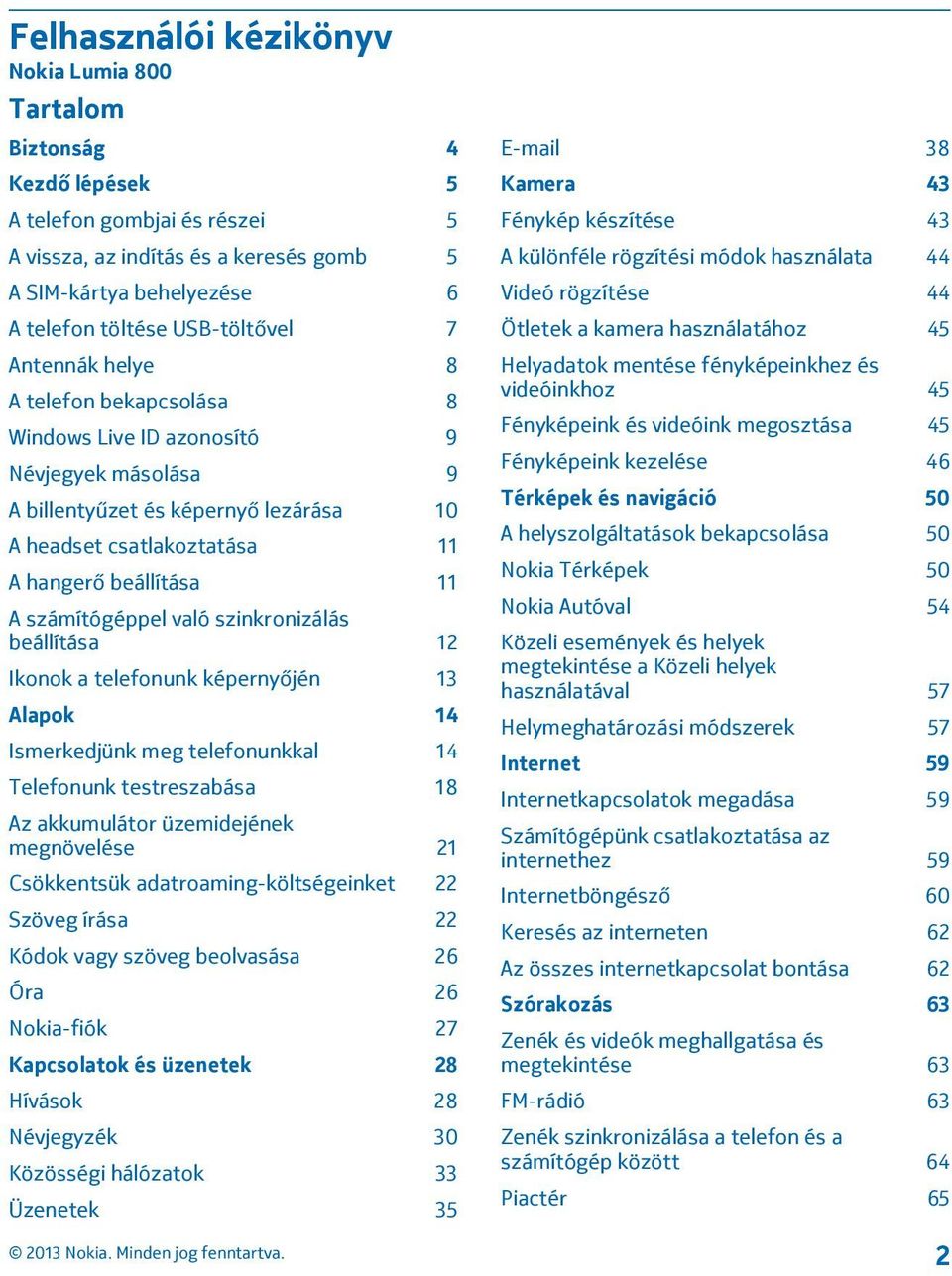
2 Felhasználói kézikönyv Nokia Lumia 800 Tartalom Biztonság 4 Kezdő lépések 5 A telefon gombjai és részei 5 A vissza, az indítás és a keresés gomb 5 A SIM-kártya behelyezése 6 A telefon töltése USB-töltővel 7 Antennák helye 8 A telefon bekapcsolása 8 Windows Live ID azonosító 9 Névjegyek másolása 9 A billentyűzet és képernyő lezárása 10 A headset csatlakoztatása 11 A hangerő beállítása 11 A számítógéppel való szinkronizálás beállítása 12 Ikonok a telefonunk képernyőjén 13 Alapok 14 Ismerkedjünk meg telefonunkkal 14 Telefonunk testreszabása 18 Az akkumulátor üzemidejének megnövelése 21 Csökkentsük adatroaming-költségeinket 22 Szöveg írása 22 Kódok vagy szöveg beolvasása 26 Óra 26 Nokia-fiók 27 Kapcsolatok és üzenetek 28 Hívások 28 Névjegyzék 30 Közösségi hálózatok 33 Üzenetek Kamera 43 Fénykép készítése 43 A különféle rögzítési módok használata 44 Videó rögzítése 44 Ötletek a kamera használatához 45 Helyadatok mentése fényképeinkhez és videóinkhoz 45 Fényképeink és videóink megosztása 45 Fényképeink kezelése 46 Térképek és navigáció 50 A helyszolgáltatások bekapcsolása 50 Nokia Térképek 50 Nokia Autóval 54 Közeli események és helyek megtekintése a Közeli helyek használatával 57 Helymeghatározási módszerek 57 Internet 59 Internetkapcsolatok megadása 59 Számítógépünk csatlakoztatása az internethez 59 Internetböngésző 60 Keresés az interneten 62 Az összes internetkapcsolat bontása 62 Szórakozás 63 Zenék és videók meghallgatása és megtekintése 63 FM-rádió 63 Zenék szinkronizálása a telefon és a számítógép között 64 Piactér 65 2
3 Játékok 67 Iroda 69 Microsoft Office Mobile 69 Jegyzet írása 72 Számolás 72 Naptár 73 Telefonkezelés és csatlakoztathatóság 75 Telefonunk naprakészen tartása 75 Memória és tárolóhely 76 Biztonság 79 Wi-Fi 81 Bluetooth 82 Hozzáférési kódok 83 Súgó és támogatás 85 A termékre és a biztonságra vonatkozó információk 87 A szerzői jogokkal kapcsolatos és egyéb megjegyzések 92 3
4 Biztonság Olvassuk el az alábbi egyszerű útmutatót. Az itt leírtak be nem tartása veszélyekkel járhat, vagy törvénysértő lehet. KORLÁTOZÁSSAL ÉRINTETT TERÜLETEKEN KAPCSOLJUK KI Kapcsoljuk ki a készüléket olyan helyeken, ahol annak használata tiltott, interferenciát, illetve veszélyt okozhat. Például repülőgépen, kórházakban, illetve orvosi berendezések, üzemanyag, vegyszerek vagy robbantási területek közelében. A használatot korlátozó helyeken tartsunk be minden utasítást. AZ ÚTON ELSŐ A BIZTONSÁG Tartsunk be minden helyi jogszabályt. Vezetés közben mindig hagyjuk szabadon kezeinket, hogy a járművet irányíthassuk. A biztonság legyen vezetés közben a legfontosabb szempont. INTERFERENCIA A vezeték nélküli eszközök interferencia-érzékenyek lehetnek, ami a teljesítményre kihatással lehet. SZAKSZERVIZ A termék üzembe helyezését és javítását csak szakember végezheti. AKKUMULÁTOROK, TÖLTŐK ÉS EGYÉB TARTOZÉKOK Ehhez a típusú készülékhez kizárólag a Nokia által jóváhagyott akkumulátorokat, töltőkészülékeket és tartozékokat használjuk. Ne csatlakoztassunk nem kompatibilis termékeket. A KÉSZÜLÉKET TARTSUK SZÁRAZON A készülék nem vízálló. Tartsuk szárazon. ÜVEGALKATRÉSZEK A készülék kijelzője üvegből készült. Ez az üveg betörhet, ha a készülék kemény felületre esik, vagy jelentős erőhatás éri. Ha az üveg eltörik, ne érintsük meg a készülék üvegből készült részeit, és ne próbáljuk eltávolítani a törött üveget a készülékből. Addig ne használjuk a készüléket, amíg az üvegek ki nem cserélte egy szakképzett szerelő. ÓVJUK HALLÁSUNKAT Az esetleges halláskárosodás elkerülése érdekében ne hallgassuk hosszabb időn át nagy hangerővel a készüléket. Legyünk elővigyázatosak, ha kihangosításkor a készüléket a fülünkhöz tesszük. 4
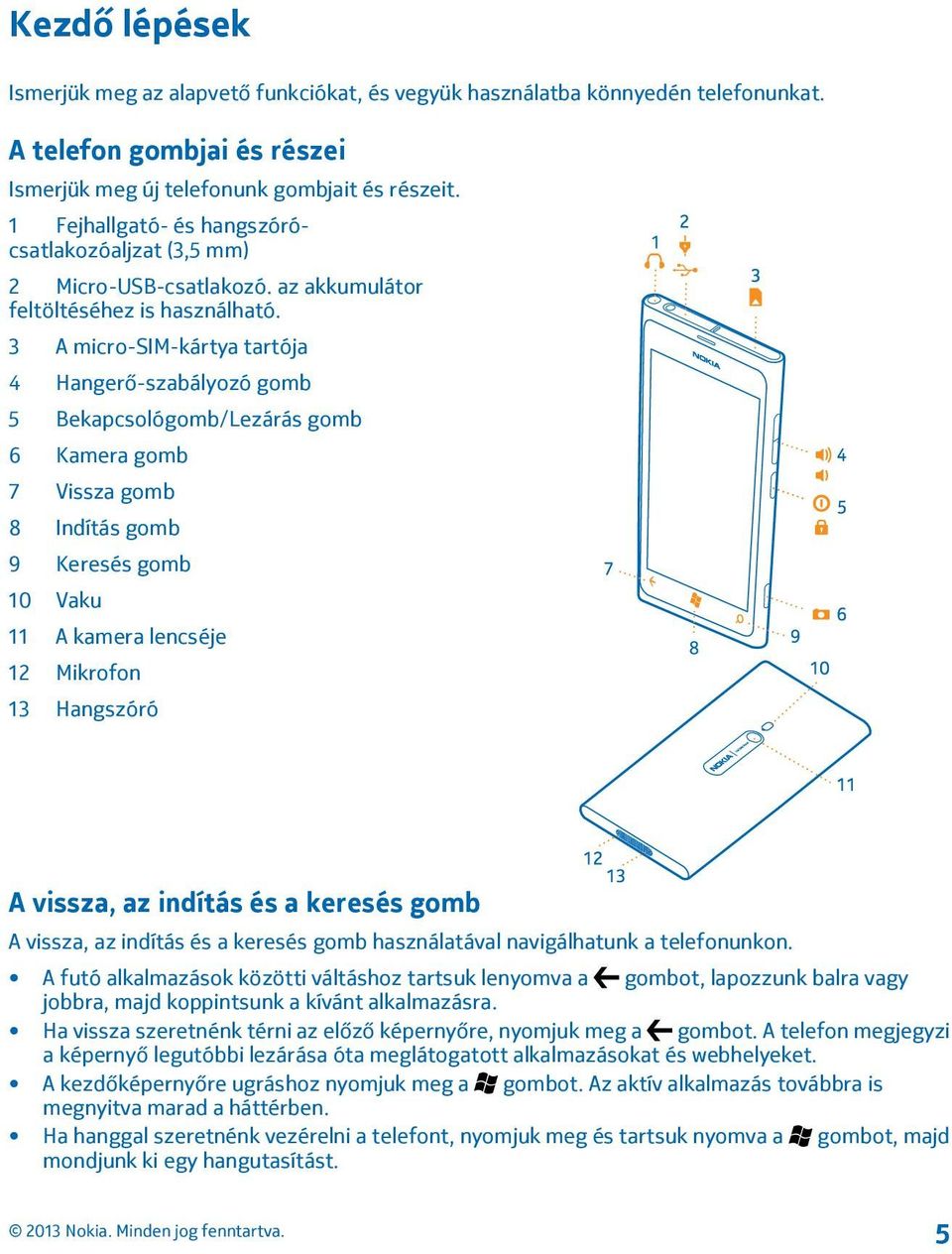
5 Kezdő lépések Ismerjük meg az alapvető funkciókat, és vegyük használatba könnyedén telefonunkat. A telefon gombjai és részei Ismerjük meg új telefonunk gombjait és részeit. 1 Fejhallgató- és hangszórócsatlakozóaljzat (3,5 mm) 2 Micro-USB-csatlakozó. az akkumulátor feltöltéséhez is használható. 3 A micro-sim-kártya tartója 4 Hangerő-szabályozó gomb 5 Bekapcsológomb/Lezárás gomb 6 Kamera gomb 7 Vissza gomb 8 Indítás gomb 9 Keresés gomb 10 Vaku 11 A kamera lencséje 12 Mikrofon 13 Hangszóró A vissza, az indítás és a keresés gomb A vissza, az indítás és a keresés gomb használatával navigálhatunk a telefonunkon. A futó alkalmazások közötti váltáshoz tartsuk lenyomva a gombot, lapozzunk balra vagy jobbra, majd koppintsunk a kívánt alkalmazásra. Ha vissza szeretnénk térni az előző képernyőre, nyomjuk meg a gombot. A telefon megjegyzi a képernyő legutóbbi lezárása óta meglátogatott alkalmazásokat és webhelyeket. A kezdőképernyőre ugráshoz nyomjuk meg a gombot. Az aktív alkalmazás továbbra is megnyitva marad a háttérben. Ha hanggal szeretnénk vezérelni a telefont, nyomjuk meg és tartsuk nyomva a gombot, majd mondjunk ki egy hangutasítást. 5
6 Ez a funkció nem áll rendelkezésre minden nyelven. A funkció és a szolgáltatás elérhetőségéről további információ található az Útmutató című részben a webhelyen. Az internetes kereséshez nyomjuk meg a gombot. A SIM-kártya behelyezése A továbbiakban megismerhetjük a SIM-kártya telefonba helyezésének módját. Fontos: A készüléket csak mini-uicc SIM-kártyával (más néven: micro-sim-kártya) való használatra tervezték. A micro-sim-kártya kisebb, mint a szokásos méretű SIM-kártya. A nem kompatibilis SIM-kártyák kárt okozhatnak a készülékben, valamint megsérülhetnek a kártyán tárolt adatok. A SIM-kártya behelyezése előtt ki kell kapcsolni a telefont. 1. Nyissuk ki a micro-usb-csatlakozó fedelét. Nyomjuk meg a fedél bal oldali végét, majd óvatosan húzzuk le a fedelet a telefonról. 2. A SIM-kártya-tartót balra elcsúsztatva nyithatjuk ki. Óvatosan húzzuk ki a tartót. 3. Ügyeljünk arra, hogy az érintkező felület felfelé nézzen, majd helyezzük a SIM-kártyát a tartóba. 4. A kártyát helyezzük vissza a telefonba, majd nyomjuk be és csúsztassuk el jobbra. 6
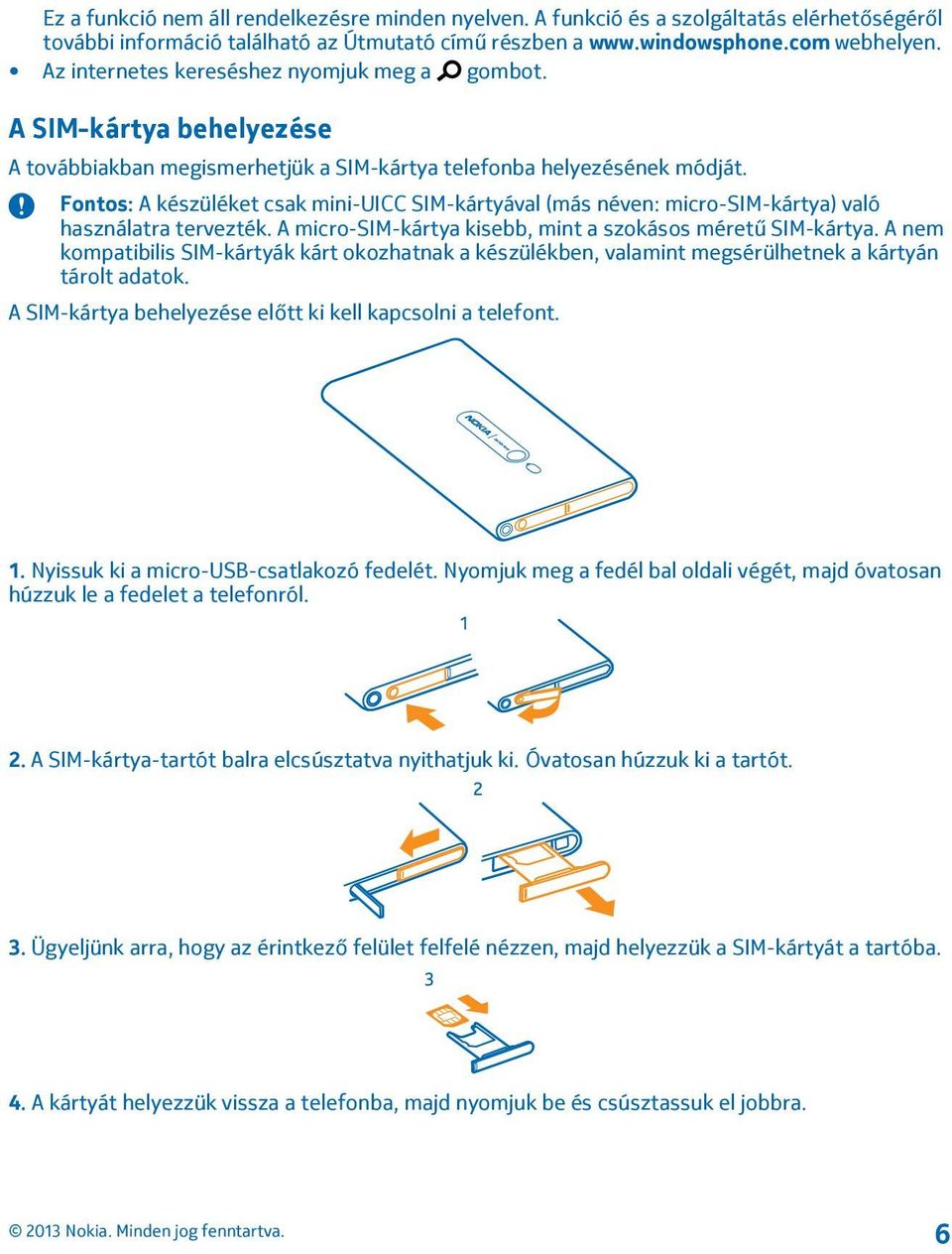
7 5. Csukjuk be a micro-usb-csatlakozóaljzat fedelét. A SIM-kártya eltávolítása Kapcsoljuk ki a telefont, majd nyissuk fel a micro-usb-csatlakozó fedelét. Oldjuk ki és óvatosan húzzuk ki a kártyatartót, majd húzzuk ki a kártyát a tartóból. A telefon töltése USB-töltővel Az akkumulátort a gyártáskor részben feltöltötték, de lehet, hogy a telefon első bekapcsolása előtt újra fel kell töltenünk. A telefon töltéséhez kompatibilis USB-töltőt használjunk. 1. Először az USB-kábelt csatlakoztassuk a töltőhöz, majd a töltőcsatlakozót dugjuk be a fali aljzatba, végül a kábel micro-usb-csatlakozóját dugjuk be a telefonba. 2. Ha az akkumulátor teljesen feltöltődött, a töltőt előbb a telefonból, majd a fali aljzatból húzzuk ki. Az akkumulátort nem kell meghatározott ideig tölteni, és a telefon töltés közben is használható. Ha telefonunk ki van kapcsolva, akkor a töltés megkezdésekor automatikusan bekapcsolódik. Ha az akkumulátor teljesen lemerült, lehet, hogy a töltésjelző csak néhány perc múlva jelenik meg, és addig telefonhívást sem tudunk lebonyolítani. 7
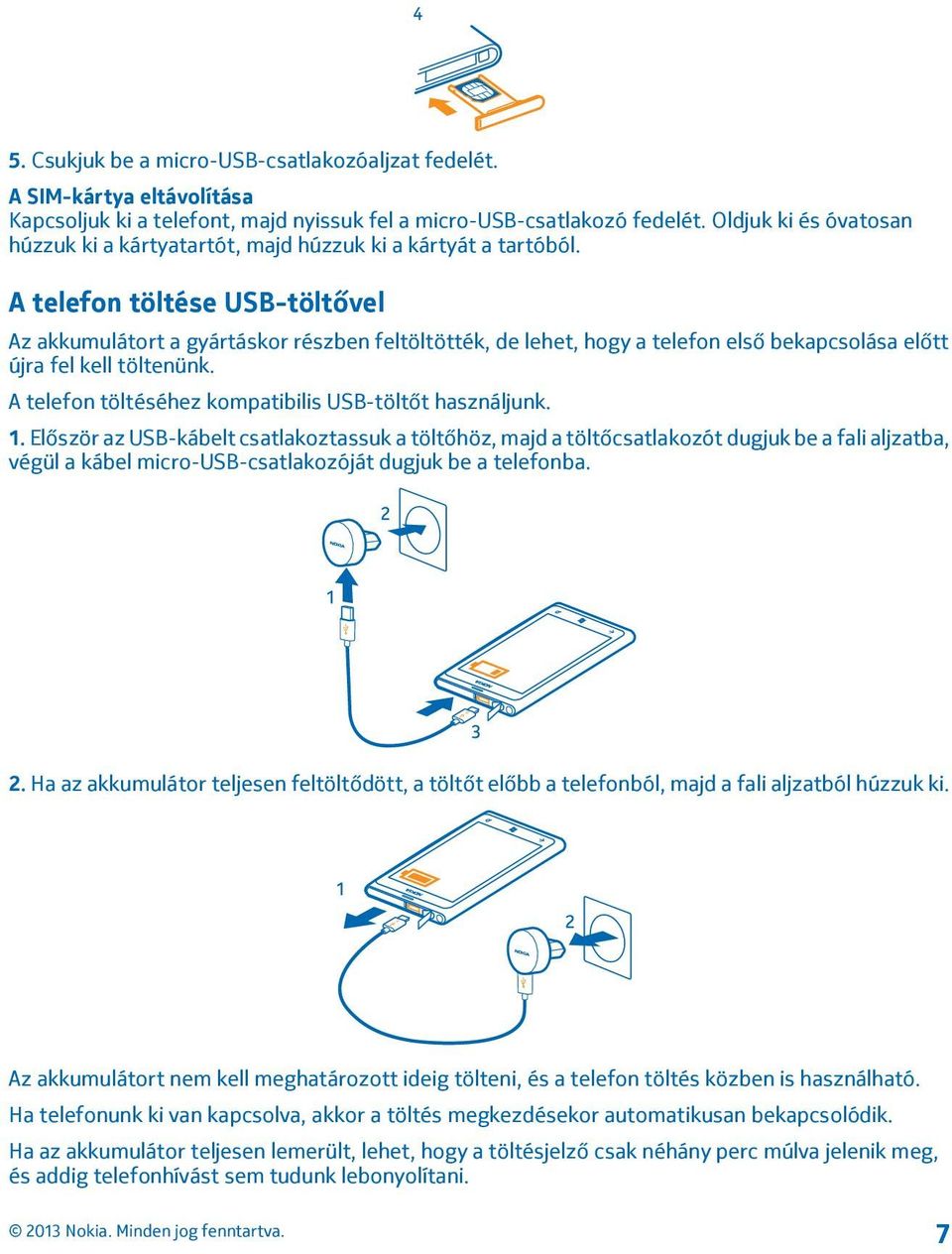
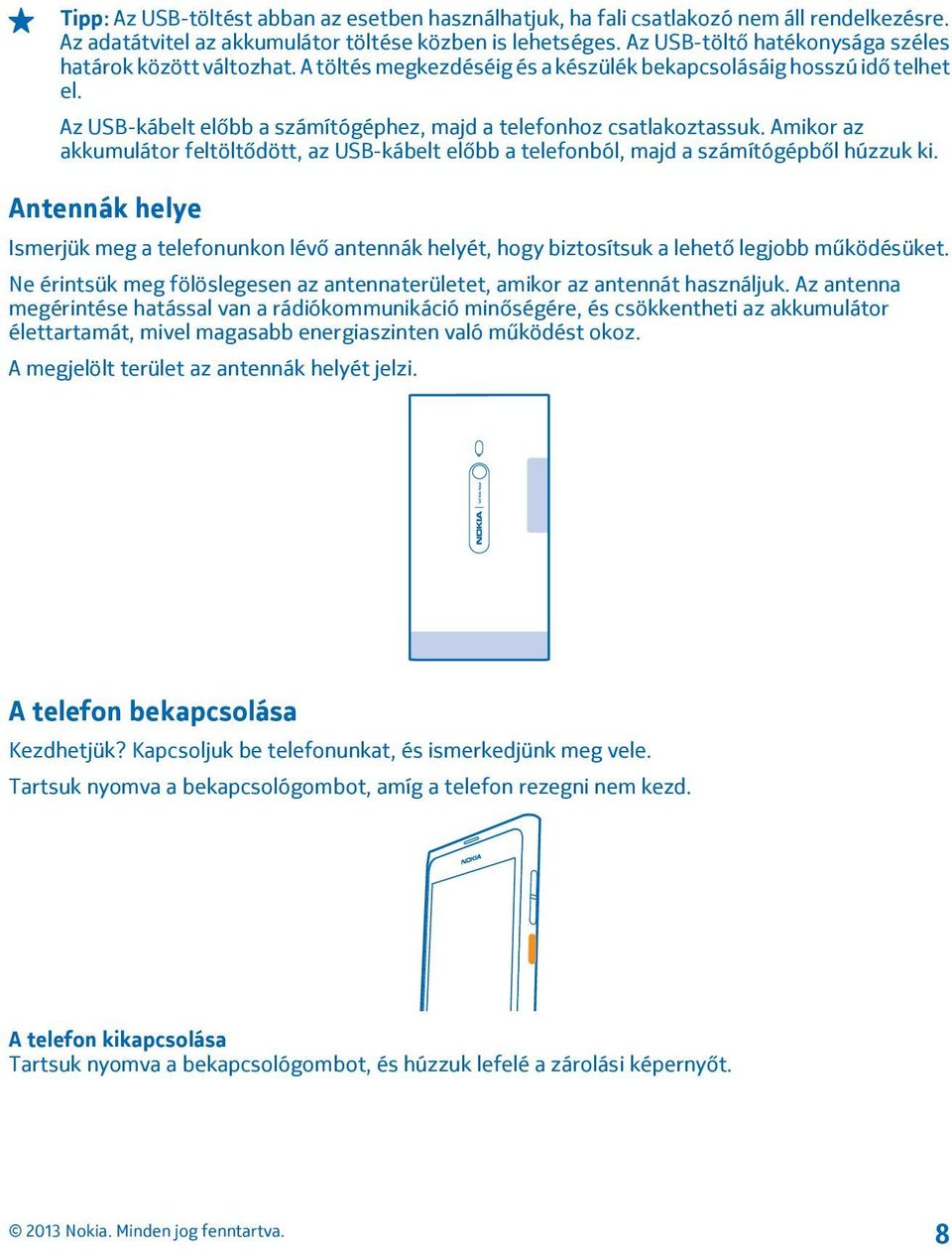
8 Tipp: Az USB-töltést abban az esetben használhatjuk, ha fali csatlakozó nem áll rendelkezésre. Az adatátvitel az akkumulátor töltése közben is lehetséges. Az USB-töltő hatékonysága széles határok között változhat. A töltés megkezdéséig és a készülék bekapcsolásáig hosszú idő telhet el. Az USB-kábelt előbb a számítógéphez, majd a telefonhoz csatlakoztassuk. Amikor az akkumulátor feltöltődött, az USB-kábelt előbb a telefonból, majd a számítógépből húzzuk ki. Antennák helye Ismerjük meg a telefonunkon lévő antennák helyét, hogy biztosítsuk a lehető legjobb működésüket. Ne érintsük meg fölöslegesen az antennaterületet, amikor az antennát használjuk. Az antenna megérintése hatással van a rádiókommunikáció minőségére, és csökkentheti az akkumulátor élettartamát, mivel magasabb energiaszinten való működést okoz. A megjelölt terület az antennák helyét jelzi. A telefon bekapcsolása Kezdhetjük? Kapcsoljuk be telefonunkat, és ismerkedjünk meg vele. Tartsuk nyomva a bekapcsológombot, amíg a telefon rezegni nem kezd. A telefon kikapcsolása Tartsuk nyomva a bekapcsológombot, és húzzuk lefelé a zárolási képernyőt. 8
9 Windows Live ID azonosító A Windows Live ID-azonosító (más néven: Microsoft-fiók) segítségével egyetlen felhasználónév és jelszó használatával telefonunkról vagy számítógépünkről a Windows Live és a Zune valamennyi szolgáltatását elérhetjük. Ugyanezzel a felhasználónévvel és jelszóval a Xbox Live szolgáltatásokat is elérhetjük az Xbox készülékünkön. A Windows Live ID azonosító használatával például a következőkre is lehetőségünk nyílik: Tartalom letöltése a Piactérről Biztonsági mentés készítése a névjegyekről a Windows Live szolgáltatásban Képek és dokumentumok feltöltése, tárolása és megosztása a SkyDrive szolgáltatásban A játékok eredményeinek letöltése a telefonra és a pontszám növelése a telefonon folytatott játékkal Az elveszett telefon nyomon követése és lezárása a Telefon nyomon követése szolgáltatással A Windows Live ID és a Windows Live-szolgáltatások ismertetését a webhelyen tekinthetjük meg. Névjegyek másolása Tartsuk a kezünk ügyében a hozzánk legközelebb állók elérhetőségi adatait. A Névjegymásoló alkalmazás segítségével könnyen átmásolhatjuk a névjegyeket a régi telefonunkról. 9
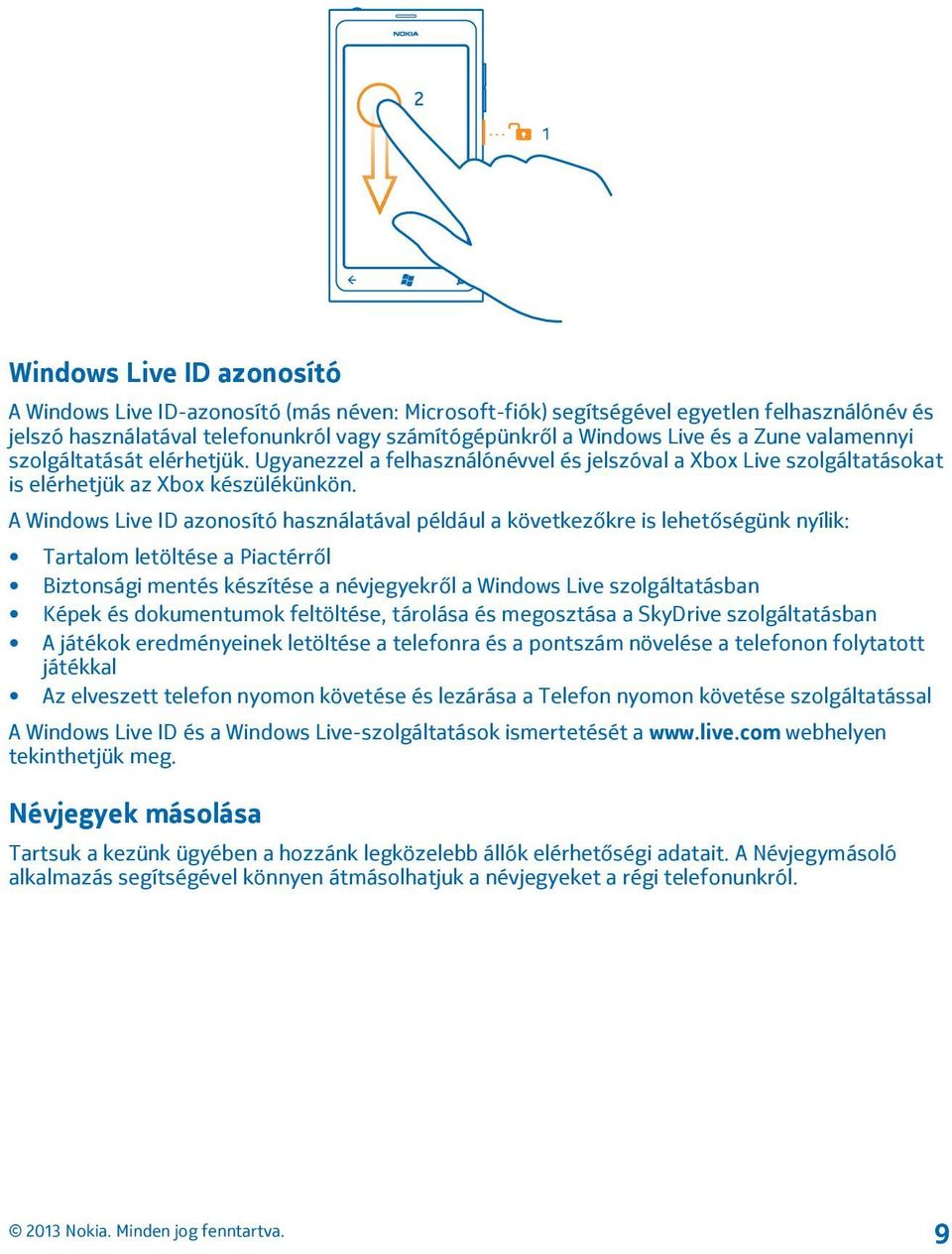
10 Régi telefonunknak rendelkeznie kell Bluetooth funkcióval. A régi telefonon a névjegyzéknek a telefonmemóriában kell lennie, nem a SIM-kártyán. Az alkalmazás nem használható minden telefontípus esetén. 1. Régi telefonunkon kapcsoljuk be a Bluetooth funkciót. 2. Új telefonunk kezdőképernyőjén lapozzunk balra az alkalmazások menühöz, és koppintsunk a Névjegymásoló lehetőségre. 3. Koppintsuk a folytatás lehetőségre, és kapcsoljuk be a Bluetooth funkciót. 4. Az elérhető készülékek listájáról válasszuk ki a régi telefont, és mindkét telefonon kövessük a megjelenő utasításokat. Tipp: Ha korábban biztonsági mentést készítettünk a névjegyekről a Windows Live szolgáltatásban, az adatokat közvetlenül a szolgáltatásból is importálhatjuk a telefonra. Ha a névjegyeket olyan nyelven írtuk be, amelyet az új telefon nem támogat, előfordulhat, hogy a névjegyadatok helytelenül jelennek meg. A billentyűzet és képernyő lezárása Szeretnénk elkerülni, hogy a zsebünkben vagy a táskánkban lévő telefonnal véletlenül hívást kezdeményezzünk? Telefonunk billentyűzetének és képernyőjének lezárásához nyomjuk meg a bekapcsológombot. A billentyűzet és a képernyő zárolásának feloldása Nyomjuk meg a bekapcsológombot, és húzzuk felfelé a zárolási képernyőt. 10
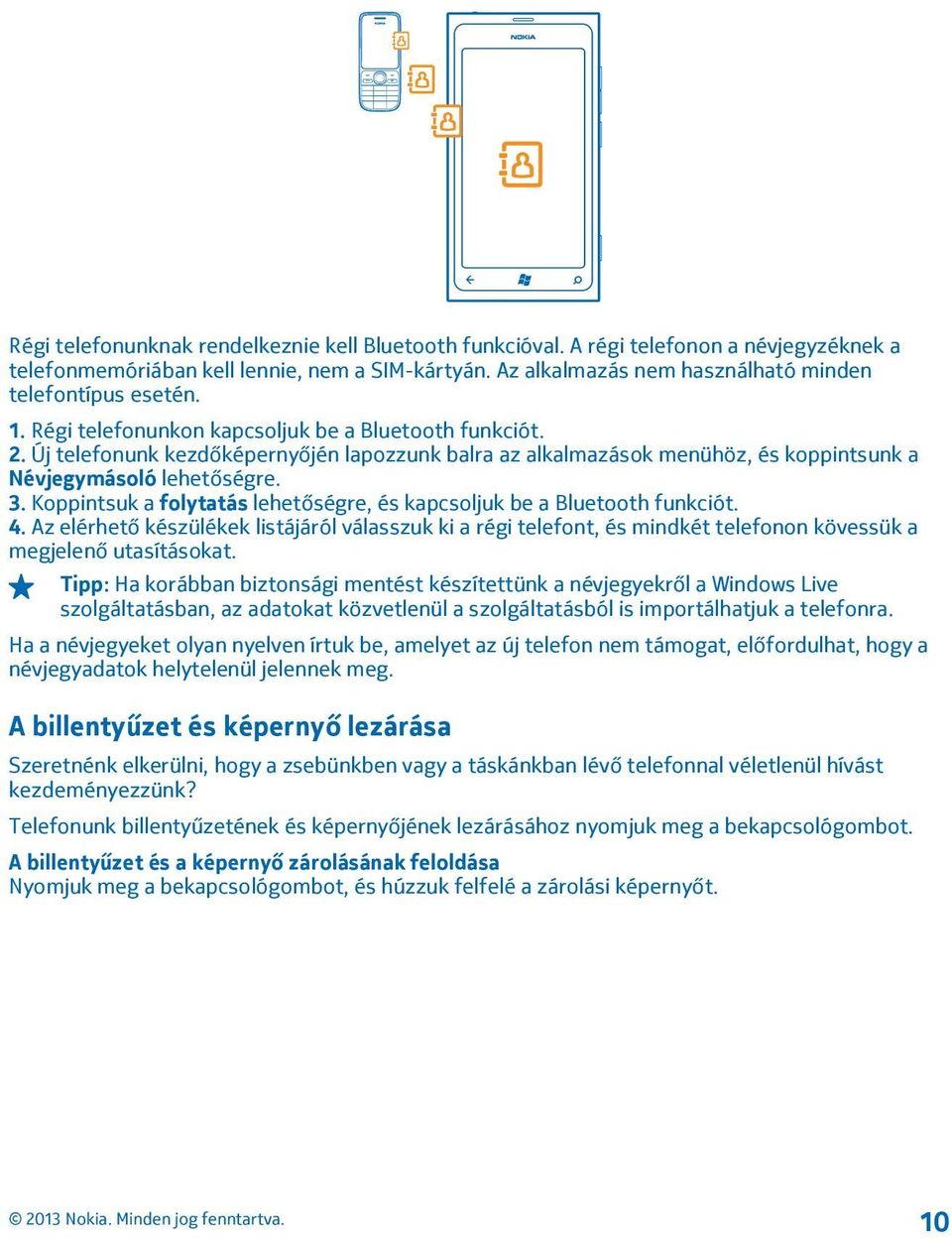
11 A billentyűzet és a képernyő automatikus lezárásának beállítása Koppintsunk a Beállítások > zárolás+háttér > Képernyő lezárása ennyi idő után: lehetőségre, és válasszuk ki, hogy a telefon mennyi idő eltelte után zárja le automatikusan a billentyűzetet és a képernyőt. A headset csatlakoztatása Élvezzük kedvenc zenéinket, illetve hívás közben tegyük szabaddá kezünket más tevékenységekhez. Csatlakoztassuk a headsetet telefonunkhoz. Ne csatlakoztassunk olyan készülékeket, amelyek kimeneti jelet is létrehoznak, mert az károsíthatja a készüléket. Ne csatlakoztassunk semmilyen feszültségforrást az audiocsatlakozóhoz. Ha a jóváhagyottól eltérő típusú külső eszközt vagy fülhallgatót csatlakoztatunk az audiocsatlakozóaljzathoz, akkor különösen ügyeljünk a hangerőre. A hangerő beállítása Zajos környezetben nem halljuk, hogy csörög a telefonunk, vagy túl hangos a hívás? Tetszés szerint módosíthatjuk a hangerőt. Használjuk a hangerő-szabályozó gombokat. 11
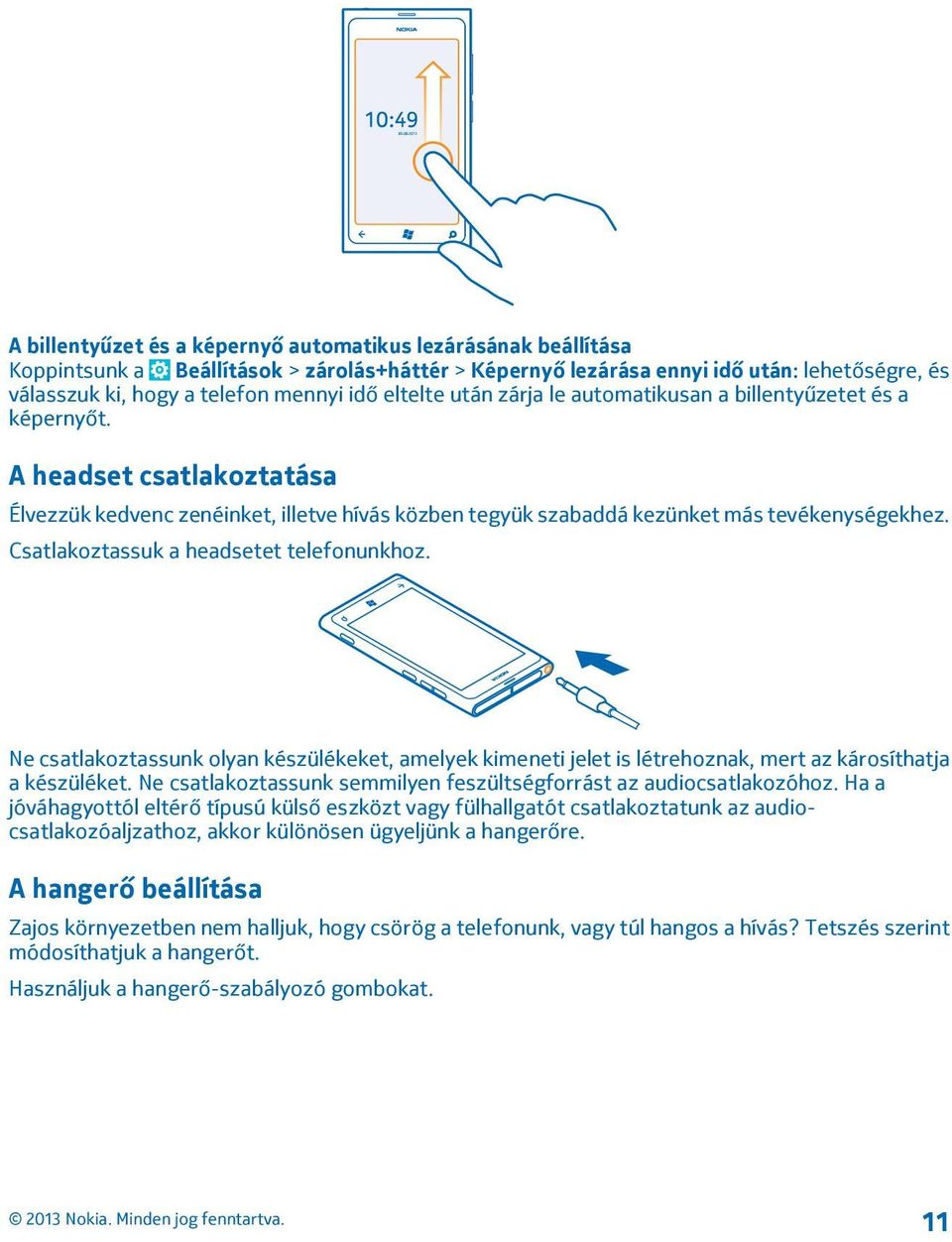
12 A hangerő-szabályozó gombokkal állíthatjuk be az összes hang hangerejét, beleértve az ébresztéseket és az emlékeztetőket is. Tipp: A hangerő beállításakor telefonunkat néma vagy általános módba is kapcsolhatjuk. A képernyő tetején lévő hangerő-szabályozó sávon koppintsunk a, a vagy a ikonra. A számítógéppel való szinkronizálás beállítása Tartsuk magunknál dolgainkat a Zune számítógépes alkalmazás segítségével szinkronizálhatjuk zeneszámainkat, videóinkat és fényképeinket telefonunk és egy kompatibilis számítógépünk között. Ezenkívül biztonsági mentést készíthetünk és a legújabbra frissíthetjük a telefon szoftverét, így javíthatjuk a telefon teljesítményét és új szolgáltatásokat tölthetünk le. 1. A Zune legújabb verzióját a webhelyről tölthetjük le és telepíthetjük számítógépünkre. Tipp: Ha Apple Mac számítógépet használunk, töltsük le a Windows Phone 7 Connector for Mac alkalmazást a Mac App Store kínálatából. 2. Ellenőrizzük, hogy telefonunk ne legyen lezárókóddal lezárva. 3. Egy kompatibilis USB-kábel segítségével csatlakoztassuk telefonunkat a számítógépünkhöz, majd kövessük a számítógépen megjelenő utasításokat. 12
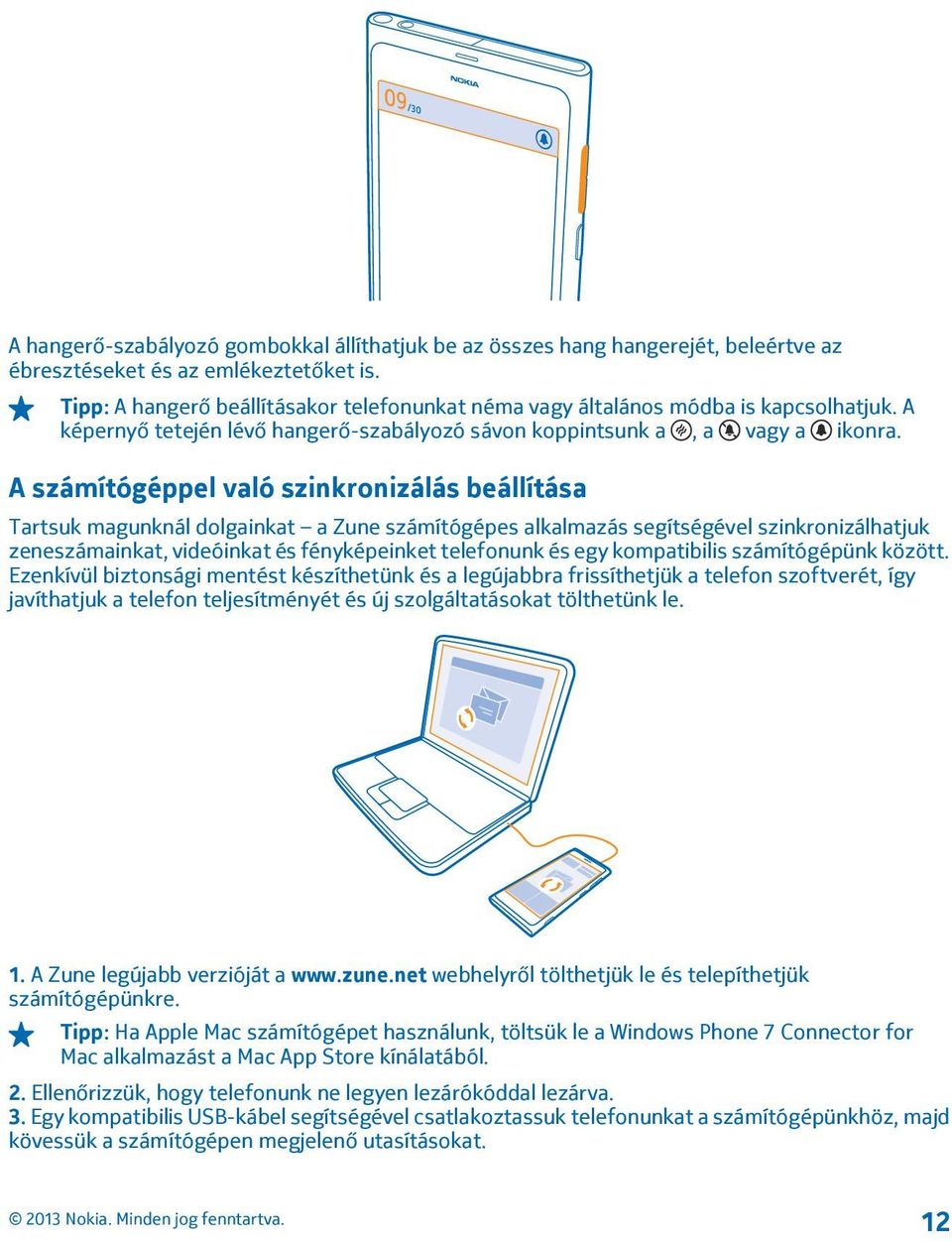
13 4. A Zune szinkronizálási beállításainak módosításához a számítógépünkön válasszuk a BEÁLLÍTÁSOK lehetőséget. Ha korábban más alkalmazás, például a Nokia Ovi Suite vagy a Nokia Suite használatával szinkronizáltuk a fájlokat a telefon és a számítógép között, a Zune alkalmazást beállíthatjuk úgy, hogy a korábban használt mappákban lévő fájlokat szinkronizálja, így a zenéket és az egyéb tartalmakat egyszerűen szinkronizálhatjuk az új telefonra. Ikonok a telefonunk képernyőjén A képernyő tetején látható sáv többek között tartalmazza az aktuális idő, az akkumulátortöltöttség és a térerő jelzését. Tipp: A rejtett ikonok megjelenítéséhez koppintsunk az állapotsorra. Térerő Az akkumulátor töltöttségi szintje Az akkumulátor éppen töltődik. Be van kapcsolva az akkumulátor energiatakarékos módja. A hívások egy másik telefonszámra vagy a hangpostaládára vannak továbbítva. Nincs SIM-kártya a telefonban. A SIM-kártya zárolva van. A telefonhoz Bluetooth-eszköz van csatlakoztatva. Wi-Fi-kapcsolat érhető el. Wi-Fi-kapcsolat van folyamatban. Egy alkalmazás vagy szolgáltatás használja a helyadatokat. A telefon roaming üzemmódban van, nem a saját mobilhálózathoz csatlakozik. Be van kapcsolva a rezgő üzemmód. Be van kapcsolva a repülési üzemmód. Be van kapcsolva a néma üzemmód. Az éppen használt mobiltelefonos hálózatot egy betű, betűkombináció vagy betűk és számok kombinációja jelöli. A hálózati szolgáltatónktól függően lehet például. Az ikonok a régiótól vagy a hálózati szolgáltatótól függően eltérőek lehetnek. 13
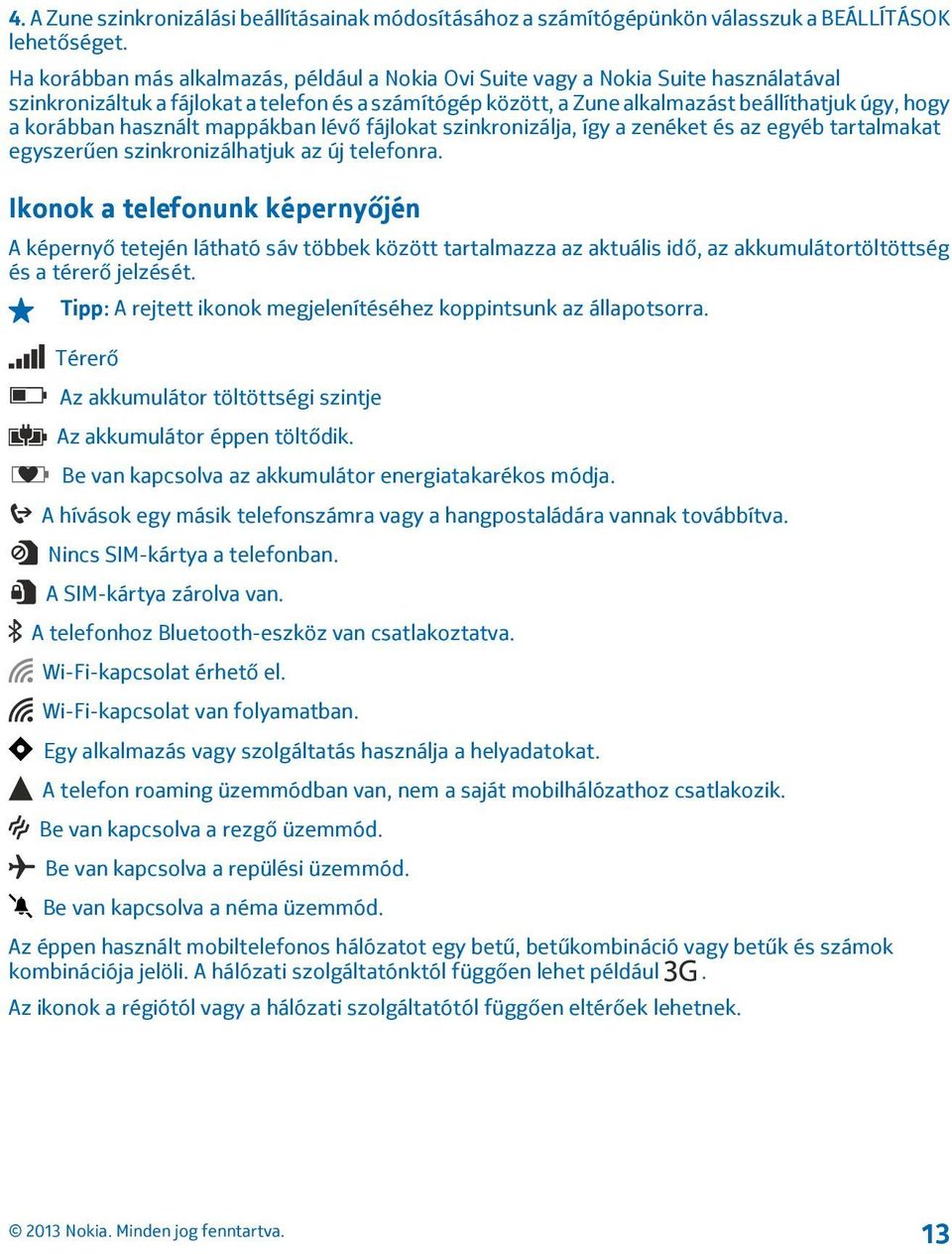
14 Alapok Hozzuk ki a legtöbbet új telefonunkból. Ismerkedjünk meg telefonunkkal A telefon két fő nézettel rendelkezik, így könnyedén nyomon követhetjük az aktuális eseményeket. 1 2 Kezdőképernyő (1): Az animált élő lapkák mutatják a nem fogadott hívásokat és az érkezett üzeneteket, a friss híreket, az időjárás-előrejelzést és az egyéb elemeket. A lapkák sorrendjét és méretét módosíthatjuk, kitűzhetünk rájuk névjegyeket, alkalmazásokat, hírcsatornákat, postaládákat, weboldalakat és egyéb kedvenc elemeket. A kitűzött névjegyek frissítései megjelennek a lapkán, így partnereink adatait közvetlenül a kezdőképernyőn tekinthetjük meg. Alkalmazások menü (2): Itt az összes alkalmazás rendezetten megtalálható. Sok alkalmazásunk van? Ha szeretnék megkeresni valamelyiket, koppintsunk a lehetőségre. Ha sok alkalmazást használunk, az ábécé betűi segítenek a keresésben. Koppintsunk a lista valamelyik betűjére, majd a keresett alkalmazás első betűjére. Tipp: Az alkalmazáson (például Piactér) belül is kereshetünk. Váltás a nézetek között Ha a kezdőképernyőn nincs meg az összes szükséges alkalmazás, az alkalmazás menüből megkereshetjük őket. A nézetek közötti váltáshoz egyszerűen lapozzunk balra vagy jobbra. 14
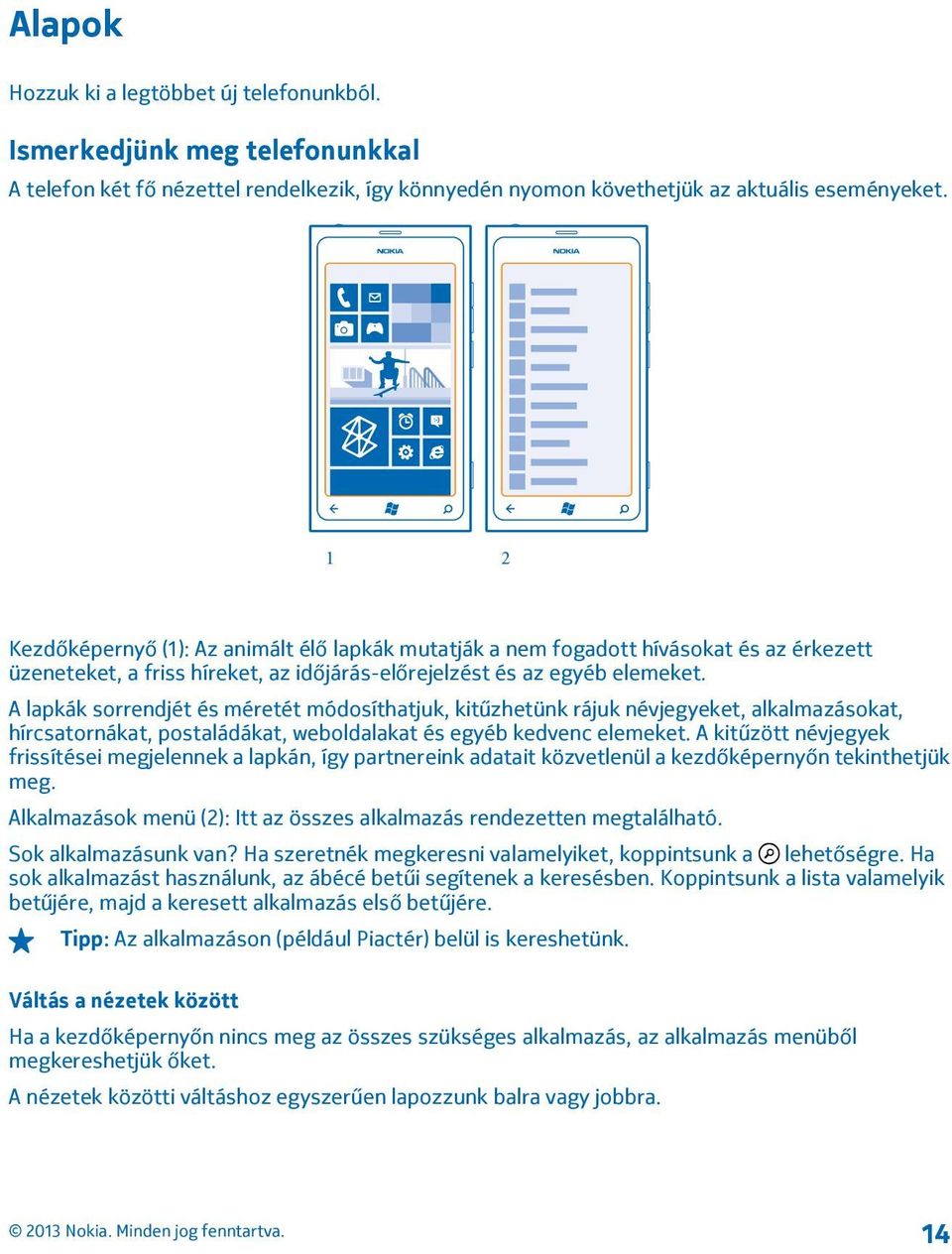
15 Tipp: Amikor egyszerre többféle tennivalónk van, könnyedén válthatunk az egyik feladatról a másikra. Tartsuk lenyomva a gombot, lapozzunk a kívánt alkalmazásra, majd koppintsunk az alkalmazásra. Az érintőképernyő használata Ismerjük meg telefonunkat koppintással, lapozással vagy húzással. 1. Telefonunk használatához egyszerűen koppintsunk az érintőképernyőre, illetve koppintsunk rá és tartsuk nyomva. 2. További opciók eléréséhez tartsuk az ujjunkat egy elemen, amíg a menü meg nem nyílik. Példa: Alkalmazás vagy más elem megnyitásához koppintsunk az alkalmazásra vagy elemre. Egy naptárbejegyzés módosításához vagy törléséhez koppintsunk a bejegyzésre és tartsuk nyomva, majd válasszuk ki a kívánt műveletet. 15
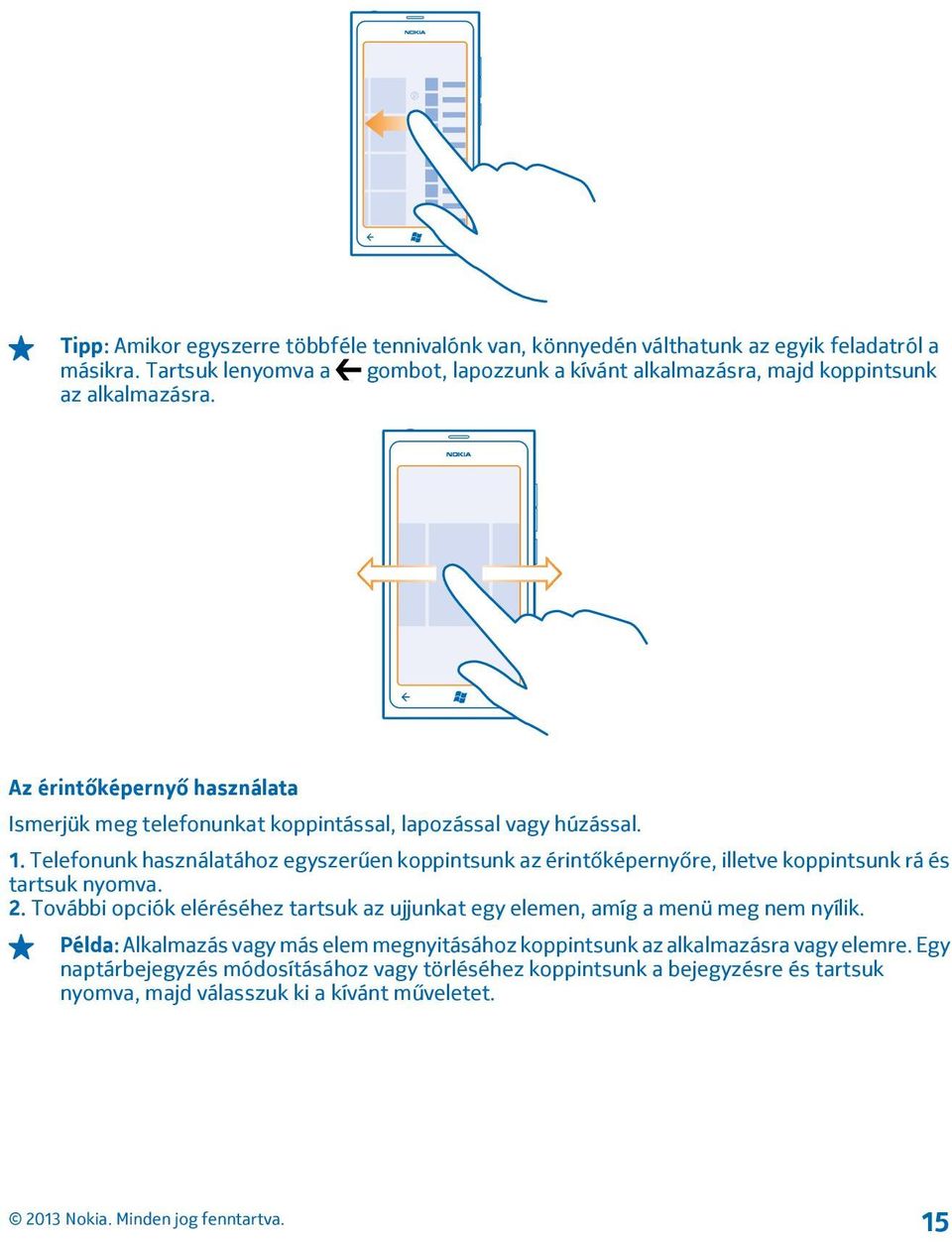
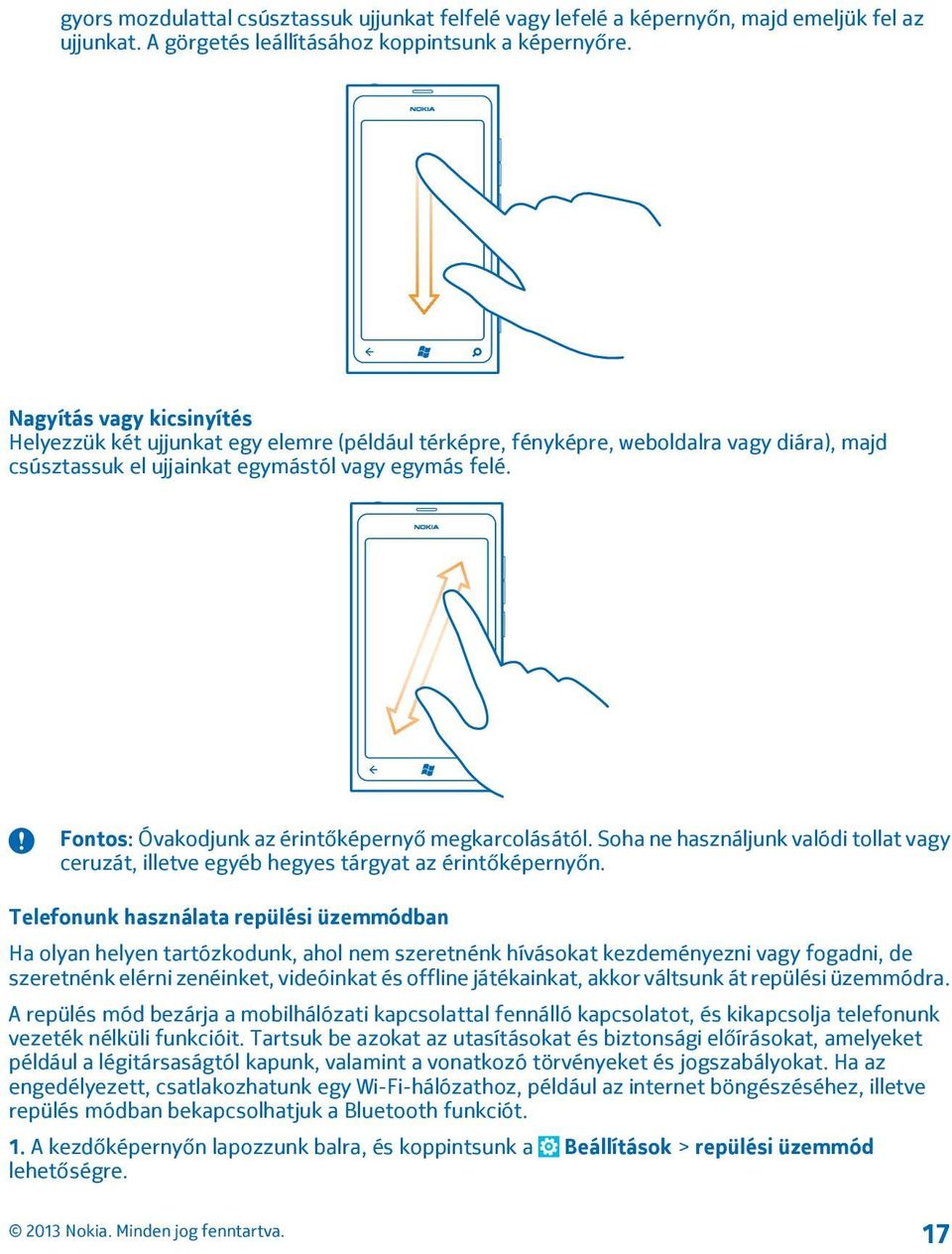
16 Elem húzása az elemre koppintással és nyomva tartásával Helyezzük ujjunkat egy-két másodpercig az elemre, és csúsztassuk végig az ujjunkat a képernyőn. Lapozás Helyezzük ujjunkat a képernyőre és csúsztassuk el a megfelelő irányba. Példa: Balra vagy jobbra lapozhatunk a kezdőképernyő és az alkalmazások menü között, vagy a központban a különböző nézetek között. Egy hosszú lista vagy menü gyors görgetéséhez egy 16
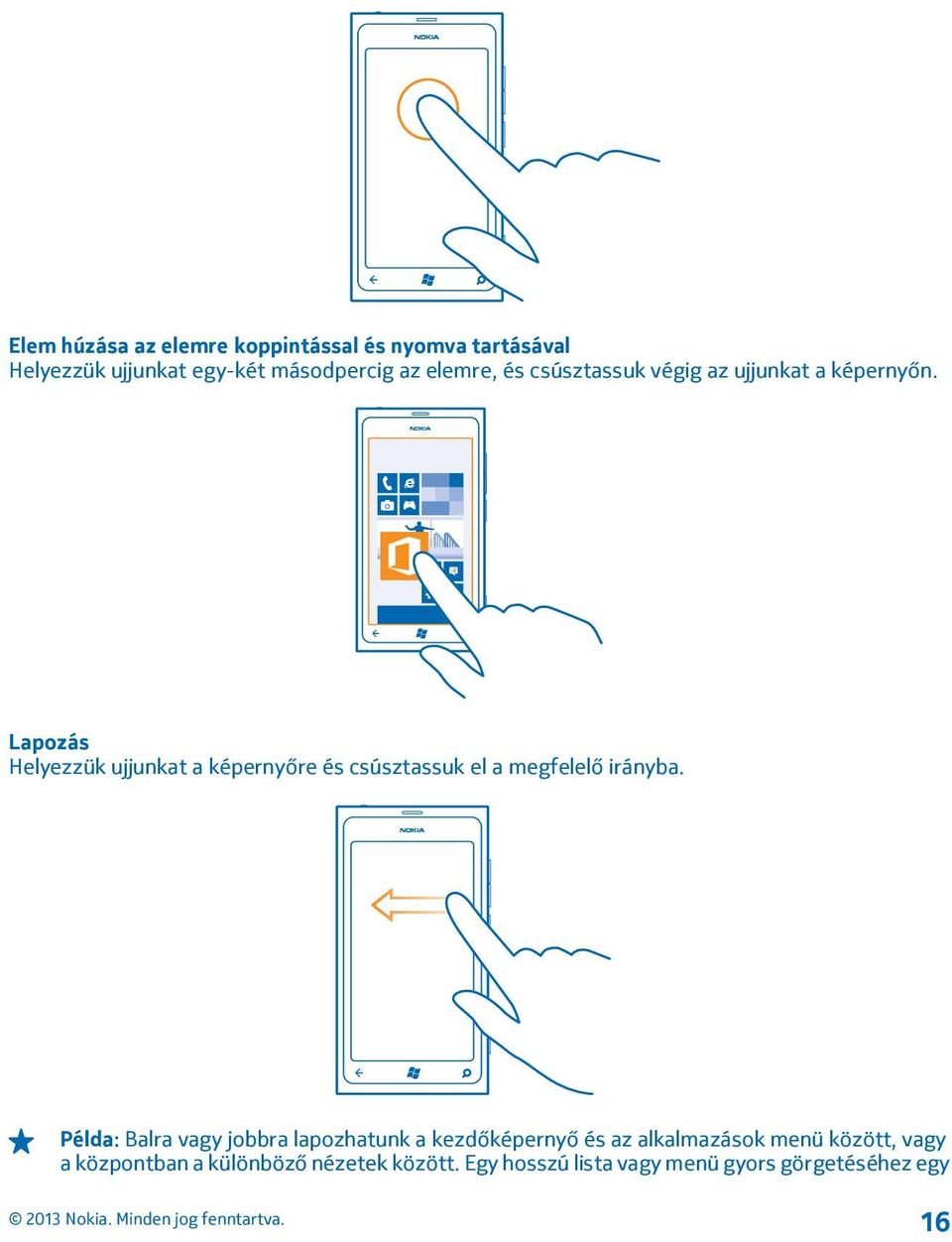
17 gyors mozdulattal csúsztassuk ujjunkat felfelé vagy lefelé a képernyőn, majd emeljük fel az ujjunkat. A görgetés leállításához koppintsunk a képernyőre. Nagyítás vagy kicsinyítés Helyezzük két ujjunkat egy elemre (például térképre, fényképre, weboldalra vagy diára), majd csúsztassuk el ujjainkat egymástól vagy egymás felé. Fontos: Óvakodjunk az érintőképernyő megkarcolásától. Soha ne használjunk valódi tollat vagy ceruzát, illetve egyéb hegyes tárgyat az érintőképernyőn. Telefonunk használata repülési üzemmódban Ha olyan helyen tartózkodunk, ahol nem szeretnénk hívásokat kezdeményezni vagy fogadni, de szeretnénk elérni zenéinket, videóinkat és offline játékainkat, akkor váltsunk át repülési üzemmódra. A repülés mód bezárja a mobilhálózati kapcsolattal fennálló kapcsolatot, és kikapcsolja telefonunk vezeték nélküli funkcióit. Tartsuk be azokat az utasításokat és biztonsági előírásokat, amelyeket például a légitársaságtól kapunk, valamint a vonatkozó törvényeket és jogszabályokat. Ha az engedélyezett, csatlakozhatunk egy Wi-Fi-hálózathoz, például az internet böngészéséhez, illetve repülés módban bekapcsolhatjuk a Bluetooth funkciót. 1. A kezdőképernyőn lapozzunk balra, és koppintsunk a Beállítások > repülési üzemmód lehetőségre. 17
18 2. Állítsuk be az Állapot lehetőséget Bekapcsolva értékűre. A telefon vezérlése hangunkkal A kezünk foglalt, de mégis használnunk kellene a telefont? Lehetőségünk van arra, hogy hangvezérléssel hívást kezdeményezzünk, SMS-t küldjünk, keressünk az interneten vagy megnyissunk egy alkalmazást. Ez a funkció nem áll rendelkezésre minden nyelven. A támogatott nyelvekkel kapcsolatos információ a webhelyen olvasható. 1. Tartsuk lenyomva a gombot. 2. Mondjunk egy hangutasítást a telefonba. Példa: A napirendünk megtekintéséhez mondjuk ki ezt: Open calendar. Tipp: A hangutasításokra további példákat érhetünk el, ha kimondjuk a Help szót. Telefonunk testreszabása Ismerjük meg a kezdőképernyő testreszabásának és a csengőhangok módosításának módját. A kezdőképernyő testreszabása Csak a leggyakrabban használt alkalmazásokat szeretnénk megjeleníteni a kezdőképernyőn? A kezdőképernyőre kitűzhetjük kedvenc alkalmazásainkat, weboldalainkat és sok egyebet, továbbá tetszés szerint áthelyezhetjük és átméretezhetjük a lapkákat. 1. Egy alkalmazás kitűzéséhez lapozzunk balra, és ugorjunk az alkalmazások menüre. 2. Koppintsunk a alkalmazásra és tartsuk nyomva, majd koppintsunk a kitűzés a kezdőképernyőre lehetőségre. Névjegy kitűzése Koppintsunk a Kapcsolatok ikonra, koppintsunk a névjegyre és tartsuk nyomva, majd koppintsunk a kitűzés a kezdőképernyőre lehetőségre. Amikor kitűzzük a névjegyeket, akkor az azokhoz tartozó hírcsatorna-frissítések megjelennek a lapkán, így partnereinket közvetlenül a kezdőképernyőről hívhatjuk fel. 18
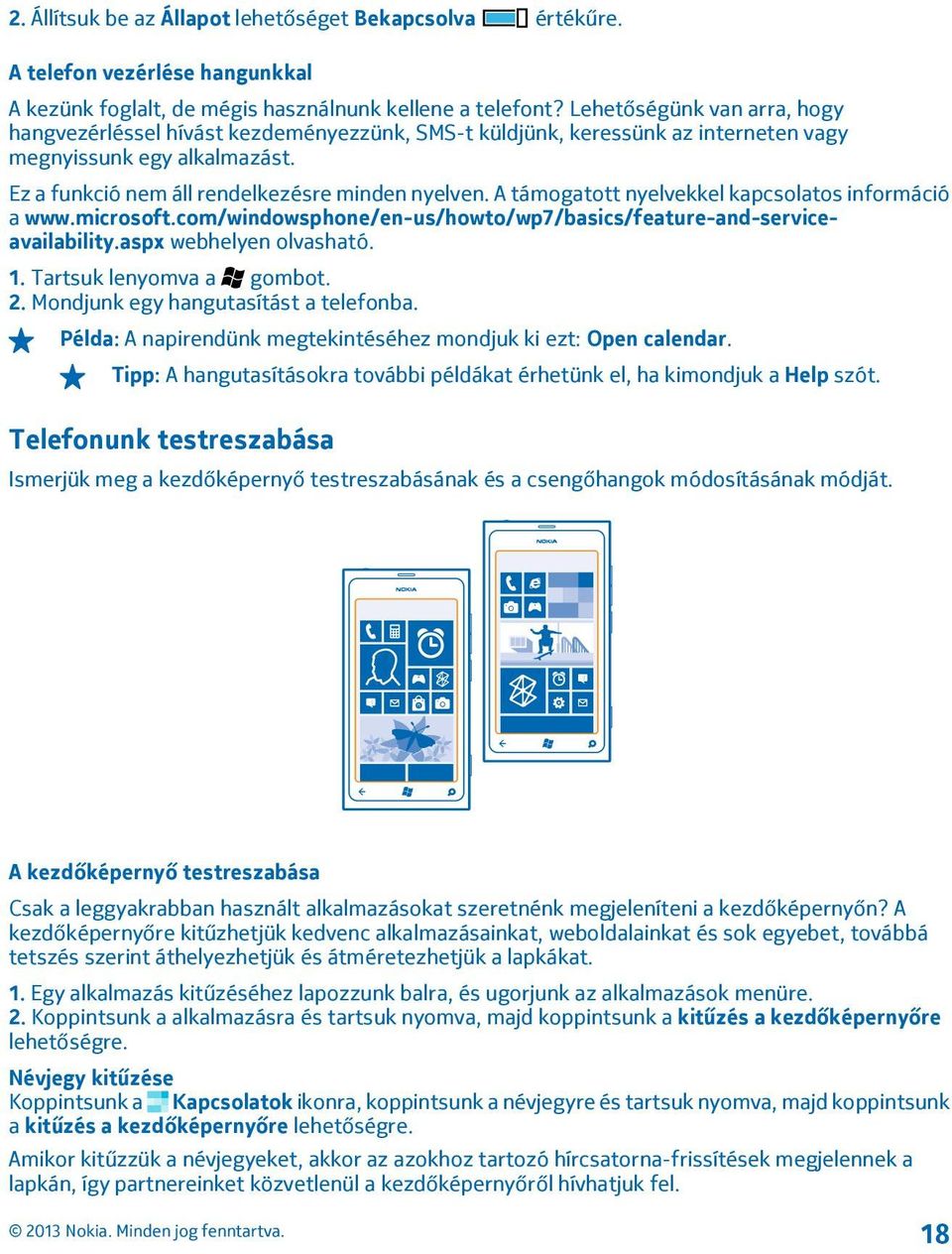
19 Webhely kitűzése Nyissunk meg egy weboldalt, és koppintsunk a > kitűzés a kezdőképernyőre lehetőségre. Lapka áthelyezése Koppintsunk a lapkára és tartsuk nyomva, húzzuk az új helyére, majd koppintsunk a képernyőre. Lapka átméretezése vagy a rögzítés feloldása A lapka átméretezéséhez koppintsunk a lapkára és tartsuk nyomva, majd koppintsunk a nyíl ikonra. A lapka rögzítésének feloldásához koppintsunk a lapkára és tartsuk nyomva, majd koppintsunk a ikonra. A téma módosítása A kijelző színeit ízlésünknek és hangulatunknak megfelelően módosíthatjuk. 1. A kezdőképernyőn lapozzunk balra, és koppintsunk a Beállítások > téma lehetőségre. 2. Koppintsunk a Háttér, illetve a Jelölőszín lehetőségre. A zárolási képernyő testreszabása Szeretnénk egyedivé tenni zárolási képernyőnket? Például beállíthatjuk kedvenc fényképünket háttérképnek. 19
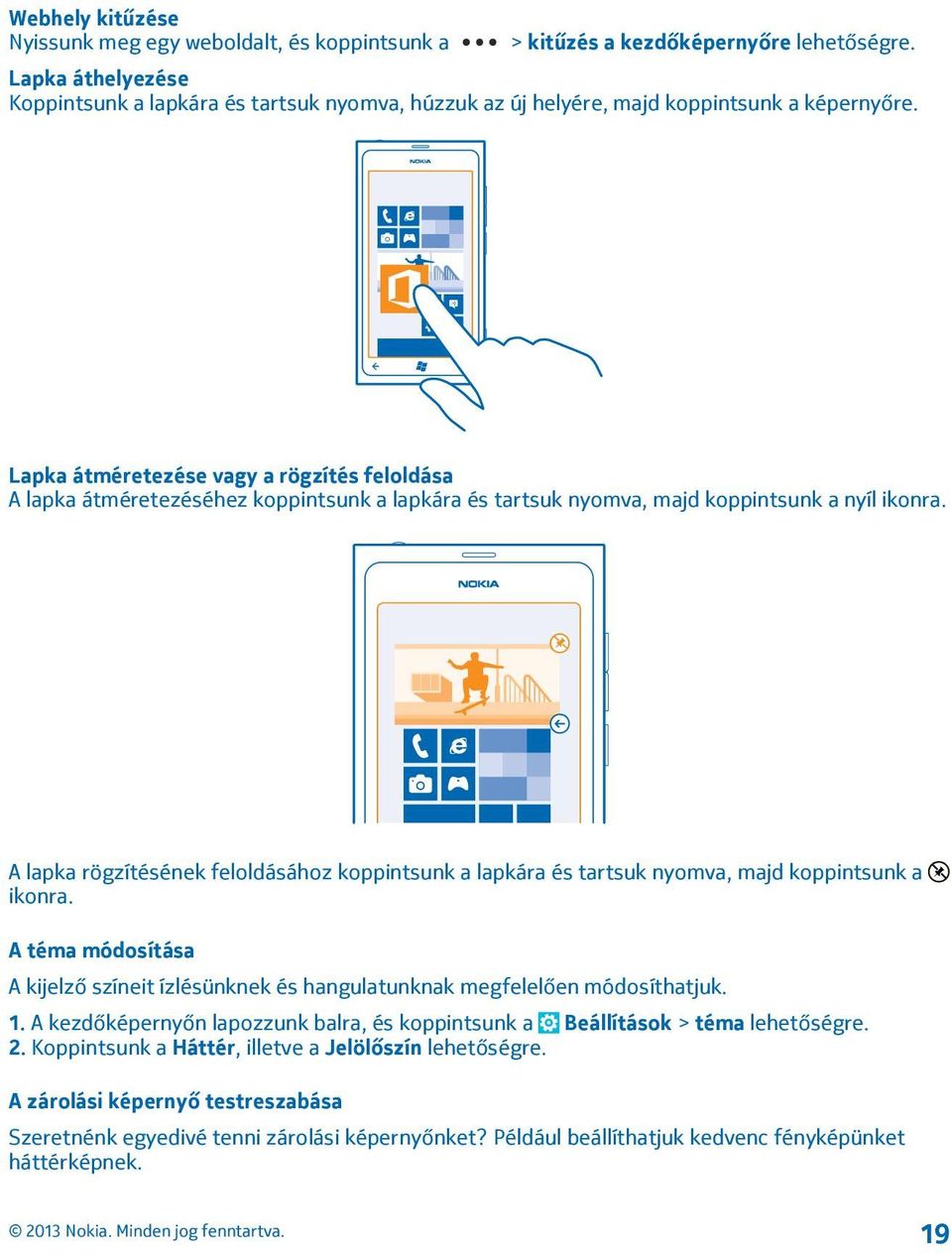
20 A kezdőképernyőn lapozzunk balra, és koppintsunk a Beállítások > zárolás+háttér lehetőségre. A háttérkép lecserélése Koppintsunk a más háttér választása lehetőségre, válasszunk egy képet, állítsuk be úgy, hogy megfelelően kitöltse a helyet, majd koppintsunk a ikonra. A telefon hangjainak testreszabása A telefon hangjait igényeinknek megfelelően állíthatjuk be. 1. A kezdőképernyőn lapozzunk balra, és koppintsunk a Beállítások > hangok lehetőségre. 2. Válasszuk ki a módosítani kívánt csengőhang- vagy ébresztéstípust, és válasszuk ki a megfelelő hangot. A telefon elnémítása A néma üzemmód bekapcsolásával elnémítjuk az összes csengőhangot és ébresztési hangot. Ezt a funkciót olyankor célszerű használnunk, amikor például moziban vagyunk vagy értekezleten veszünk részt. 1. Ha meg szeretnénk jeleníteni a hangerő-állapotsávot a képernyő tetején, nyomjuk meg az egyik hangerőgombot, majd koppintsunk a ikonra. 20
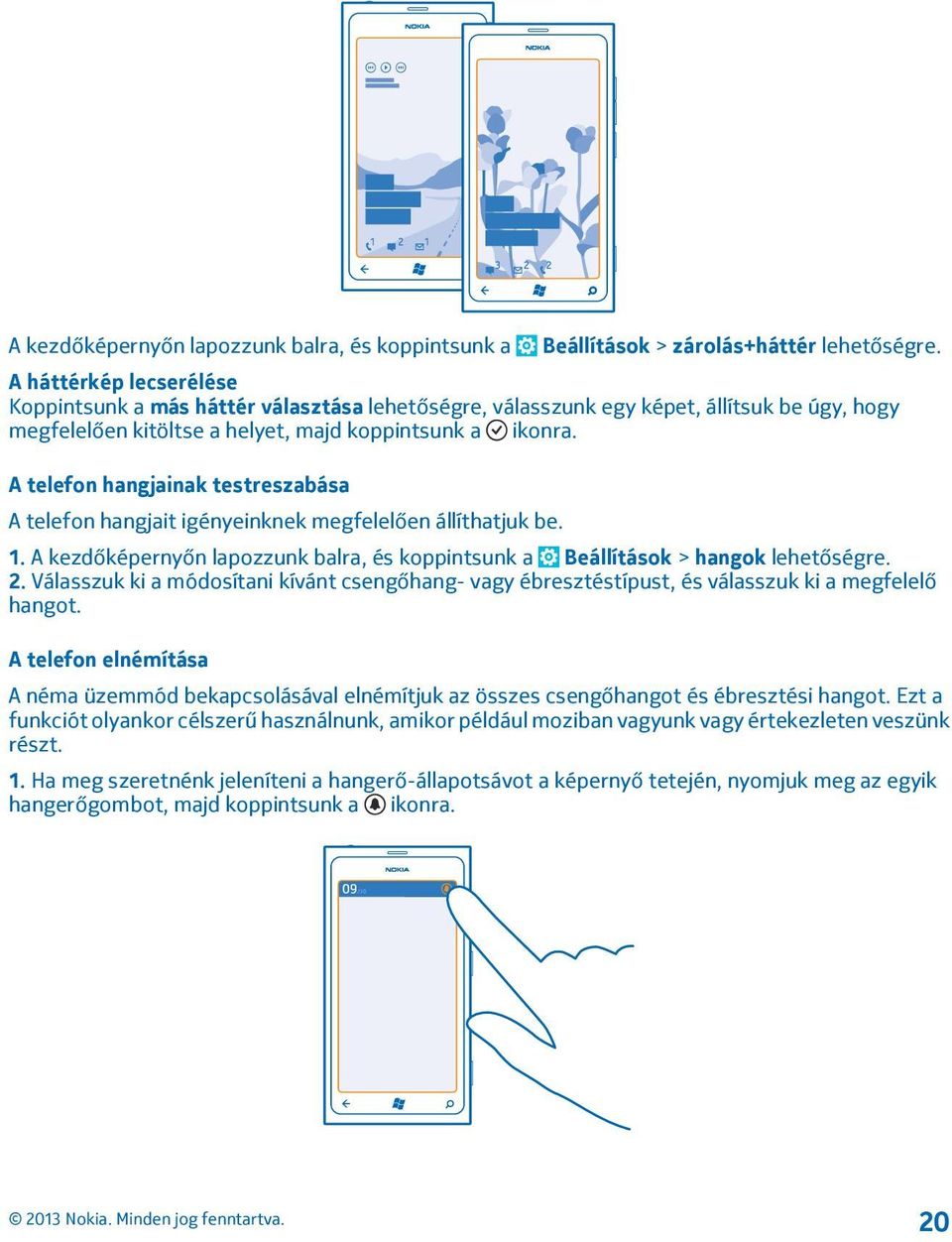
21 Bekapcsolódik a néma üzemmód. Ha rezgés üzemmódra állítottuk be a telefonunkat, akkor a néma üzemmód helyett a rezgés üzemmód kapcsolódik be. 2. Ha a telefont rezgő módba szeretnénk kapcsolni, akkor a kezdőképernyőn lapozzunk balra, koppintsunk a Beállítások > hangok lehetőségre, és a Rezgés lehetőséget állítsuk be Bekapcsolva értékűre. Az akkumulátor üzemidejének megnövelése Találjuk meg a megfelelő egyensúlyt a telefon ésszerű kihasználása és az akkumulátor üzemidejének gazdaságos beosztása között. Telefonunk energiafelhasználását három módszerrel csökkenthetjük. Az akkumulátort mindig teljes mértékben töltsük fel. Némítsuk el a szükségtelen hangokat, például a billentyűhangokat. Hangszóró helyett használjunk vezetékes fejhallgatót. A kamera keresője nagyon sok energiát használ, ezért a fényképezés befejezése után nyomjuk meg a gombot. Tipp: A telefont beállíthatjuk úgy, hogy automatikusan energiatakarékos módra váltson, amikor alacsony az akkumulátor töltöttségi szintje. Az akkumulátor állapotának ellenőrzéséhez és az akkumulátor energiatakarékos módjának bekapcsolásához lapozzunk a kezdőképernyőn balra, majd koppintsunk a Beállítások > takarékos üzemmód lehetőségre. Ha telefonunk energiatakarékos üzemmódba kapcsol, előfordulhat, hogy egyes alkalmazások beállításait nem tudjuk módosítani. Energiatakarékosság céljából a következőket is elvégezhetjük: A telefon képernyőjének beállítása, hogy az egy adott idő után kikapcsoljon A kezdőképernyőn lapozzunk balra, és koppintsunk a Beállítások > zárolás+háttér > Képernyő lezárása ennyi idő után: lehetőségre. Sötét tónusú téma használata A képernyő fényerejének csökkentése A kezdőképernyőn lapozzunk balra, koppintsunk a Beállítások > téma lehetőségre, majd a Háttér részen koppintsunk a Sötét lehetőségre. A kezdőképernyőn lapozzunk balra, és koppintsunk a Beállítások > fényerő lehetőségre. Állítsuk be az Automatikus beállítás lehetőséget Kikapcsolva értékűre, majd válasszuk ki a kívánt szintet. Csak a szükséges hálózati kapcsolatok használata: Állítsuk be úgy a telefont, hogy az ritkábban ellenőrizze az új eket. A Bluetooth funkciót csak szükség esetén kapcsoljuk be. Internetkapcsolat létrehozásához mobil adatkapcsolat helyett használjunk inkább Wi-Fi-kapcsolatot. A telefonon kapcsoljuk ki az elérhető vezeték nélküli hálózatok keresése funkciót. A kezdőképernyőn 21
22 lapozzunk balra, koppintsunk a Beállítások lehetőségre, és a Wi-Fi lehetőséget állítsuk be Kikapcsolva értékűre. Ha zenét hallgatunk vagy a telefont más módon használjuk, de nem szeretnénk hívásokat indítani vagy fogadni, akkor válasszuk a repülési üzemmód lehetőséget. Csökkentsük adatroaming-költségeinket Nem szeretnénk aggódni telefonszámláink miatt? Az adatkapcsolat-beállítások módosításával csökkenthetjük az adatroaming-költségeket. Az adatroaming azt jelenti, hogy a telefonunk használatával adatokat fogadunk olyan hálózatokból, amelyeket nem a saját hálózati szolgáltatónk felügyel vagy működtet. Ha roaming közben kapcsolódunk az internethez, különösen akkor, ha külföldön tartózkodunk, jelentősen megnőhetnek az adatátviteli költségeink. Hálózati szolgáltatónk vagy rögzített díjat számít fel az adatátvitelért, vagy a felhasznált mennyiség szerint kell díjat fizetnünk. Az optimális csatlakozási módszer használatához módosítsuk a Wi-Fi, a mobilhálózati adatátvitel és az -letöltés beállításait. A Wi-Fi-kapcsolat általában gyorsabb és kevésbé költséges, mint egy mobil adatkapcsolat. Ha Wi-Fiés adatkapcsolat is elérhető, telefonunk a Wi-Fi-kapcsolatot fogja használni. A kezdőképernyőn lapozzunk balra, és koppintsunk a Beállítások lehetőségre. 1. Koppintsunk a Wi-Fi ikonra. 2. Ellenőrizzük, hogy a Wi-Fi hálózatok beállítás Bekapcsolva értékű legyen. 3. Válasszuk ki a használni kívánt kapcsolatot. Mobilhálózati adatkapcsolat bontása Koppintsunk a mobil adatátvitel lehetőségre, és az Adatkapcsolat lehetőséget állítsuk be Kikapcsolva értékűre. Az adatroaming leállítása Koppintsunk a mobil adatátvitel lehetőségre, és az Adatroaming beállításai lehetőséget állítsuk be roaming kikapcsolása értékűre. Az ek manuális letöltésének beállítása Állítsuk be telefonunkat úgy, hogy az ritkábban vagy csak kérésre ellenőrizze az új eket. Minden postaládánkban koppintsunk a > beállítások > szinkronizálási beállítások lehetőségre, és módosítsuk az Új tartalom letöltése beállítást. Szöveg írása Ismerjük meg, hogyan vihetünk be szöveget gyorsan és hatékonyan a telefon billentyűzetéről. A virtuális billentyűzet használata A virtuális billentyűzet használatával könnyen és kényelmesen lehet írni. A billentyűzetet a telefon fekvő és álló helyzetében is használhatjuk. Koppintsunk egy szövegmezőre. 22
23 1 Karaktergombok 2 Shift gomb 3 Számok és szimbólumok gomb 4 Hangulatjel gomb 5 Szóköz gomb 6 Nyelv gomb 7 Enter gomb 8 Backspace gomb A billentyűzet elrendezése eltérő lehet a különböző alkalmazásokban. A nyelv gomb csak akkor látható, ha több nyelv van kiválasztva. Az ábrán az angol nyelvű billentyűzet látható. Váltás a kisbetűs és a nagybetűs mód között Koppintsunk a shift gombra. A csupa nagybetűs írásmód bekapcsolásához koppintsunk duplán a gombra. A normál módba való visszatéréshez koppintsunk ismét a shift gombra. Szám vagy különleges karakter beírása Koppintsunk a számok és szimbólumok gombjára. További különlegeskarakter-gombok megjelenítéséhez koppintsunk a shift gombra. Néhány különlegeskarakter-gombhoz több szimbólum is tartozhat. További szimbólumok megjelenítéséhez koppintsunk egy szimbólumra vagy különleges karakterre, és tartsuk nyomva azt. Tipp: A mondat végi pont beírásához és új mondat kezdéséhez koppintsunk duplán a szóköz gombra. Tipp: Ha gyorsan kívánunk beírni egy számot vagy egy különleges karaktert, akkor miközben ujjunkat a számok és szimbólumok gombján tartjuk, csúsztassuk ujjunkat a kívánt karakterre, majd emeljük fel ujjunkat. 23
24 Szöveg másolása és beillesztése Koppintsunk egy szóra, és a másolni kívánt szakasz kijelöléséhez húzzuk a szöveg elején és végén lévő nyilat a megfelelő irányba, majd koppintsunk a ikonra. A szöveg beillesztéséhez koppintsunk a ikonra. Ékezet hozzáadása karakterhez Koppintsunk a karakterre és tartsuk nyomva, majd koppintsunk az ékezetes karakterre. Karakter törlése Koppintsunk a backspace gombra. Váltás a beviteli nyelvek között Koppintsunk többször a nyelv gombra, amíg a kívánt nyelv meg nem jelenik. A nyelv gomb csak akkor látható, ha több nyelv van kiválasztva. A kurzor mozgatása Koppintsunk a szövegre, és tartsuk nyomva azt, amíg a kurzor meg nem jelenik. Ujjunk felemelése nélkül húzzuk a kurzort a kívánt helyre. Beíráskor megjelenített javaslatok használata A telefon a gyorsabb és pontosabb beírás elősegítéséhez szavakat ajánl fel beírás közben. A szójavaslat funkció több nyelven is elérhető. Amikor elkezdünk beírni egy szót, telefonunk felajánlja a lehetséges szavakat. Ha a javaslatsávon megjelenik a számunkra megfelelő szó, akkor koppintsunk rá. További szójavaslatok megjelenítéséhez lapozzunk balra. Tipp: Ha a javasolt szó félkövéren jelenik meg, ekkor telefonunk az általunk beírt szót automatikusan lecseréli a másik szóra. Ha a szó nem megfelelő, koppintsunk rá; akkor megjelenik az eredeti szó és még néhány szójavaslat. Egy szó javítása Ha észrevesszük, hogy helytelenül írtunk be egy szót, koppintsunk rá; ekkor megjelennek a szó javítási javaslatai. Új szó felvétele a szótárba Ha felvenni kívánt szó nincs a szótárban, írjuk be a szót, koppintsunk rá, majd a javaslatsávon koppintsunk a pluszjelre (+). A telefon új szavakat is képes megtanulni, ha azokat ismételten beírjuk néhányszor. 24
25 A szójavaslat funkció kikapcsolása A kezdőképernyőn lapozzunk balra, és koppintsunk a Beállítások > billentyűzet > gépelési beállítások lehetőségre. Koppintsunk a saját nyelvünkhöz tartozó billentyűzetre, majd töröljük a jelölést a Javaslat más szövegre és a hibásan beírt szavak kiemelése négyzetből. A manuálisan hozzáadott szavak eltávolítása A kezdőképernyőn lapozzunk balra, és koppintsunk a Beállítások > billentyűzet > gépelési beállítások > javaslatok törlése lehetőségre. Beviteli nyelvek hozzáadása A billentyűzethez felvehetünk több beviteli nyelvet, és írás közben válthatunk a nyelvek között. 1. A kezdőképernyőn lapozzunk balra, és koppintsunk a Beállítások > billentyűzet lehetőségre. 2. Válasszuk ki, hogy milyen nyelveken szeretnénk írni. Váltás a nyelvek között írás közben Koppintsunk többször a nyelv gombra, amíg a kívánt nyelv meg nem jelenik. A billentyűzetkiosztás és a szójavaslatok a kiválasztott nyelvtől függően változnak. A nyelv gomb csak akkor jelenik meg, ha egyszerre több írási nyelv is ki van jelölve. 25
26 Kódok vagy szöveg beolvasása A telefon kamerája különböző elemek, például QR-kódok, vonalkódok vagy könyv- és DVD-borítók beolvasására is használható; emellett további tájékoztatást kaphatunk arról, hogy a telefon milyen elemek felismerésére alkalmas. 1. Nyomjuk meg a gombot. 2. Koppintsunk a ikonra. 3. Irányítsuk a kamerát a kívánt kódra. Tipp: Tartsuk a kamerát stabilan, és ellenőrizzük, hogy a beolvasni kívánt elem teljes egészében látható legyen a keresőben. Példa: Próbaképpen olvassuk be az alábbi kódot. Szöveg lefordítása vagy keresése az interneten Nyomjuk meg a gombot, koppintsunk a ikonra, irányítsuk a kamerát a szövegre, majd koppintsunk a szövegkeresés, majd a fordítás vagy a keresés lehetőségre. Előfordulhat, hogy ez a funkció nem áll rendelkezésre minden nyelven. Óra Tartsuk kezünkben az időt ismerjük meg, hogyan használhatjuk telefonunkat óraként, illetve ébresztőóraként. Ébresztés beállítása A telefont ébresztőóraként is használhatjuk. 1. A kezdőképernyőn lapozzunk balra, és koppintsunk a Riasztások lehetőségre. 2. Koppintsunk a ikonra. 26
27 3. Adjuk meg ez ébresztés adatait, állítsuk be az időt, és koppintsunk a lehetőségre. 4. Az ébresztés hangjelzése csak akkor hallható, ha a telefon be van kapcsolva és a hangerősség kellően magas értékre van állítva. Az ébresztés kikapcsolása Állítsuk az ébresztést Kikapcsolva állapotúra. Ébresztés törlése Koppintsunk az ébresztésre, majd a ikonra. Ébresztés elhalasztása Nem szeretnénk még felkelni? Amikor megszólal az ébresztési hangjelzés, késleltethetjük az ébresztést. Amikor az ébresztési hangjelzés megszólal, válasszuk a késleltetés lehetőséget. A dátum és az idő automatikus frissítése A telefont beállíthatjuk úgy, hogy automatikusan frissítse a dátumot, az időt és az időzónát. Az automatikus frissítés hálózati szolgáltatás. A kezdőképernyőn lapozzunk balra, és koppintsunk a Beállítások > dátum+idő lehetőségre. Állítsuk be az Automatikus beállítás lehetőséget Bekapcsolva értékűre. A dátum és az idő manuális frissítése Állítsuk be az Automatikus beállítás lehetőséget Kikapcsolva értékűre, majd módosítsuk a dátumot és az időt. Az időzóna manuális frissítése külföldi utazás során Állítsuk be az Automatikus beállítás lehetőséget Kikapcsolva értékre, majd koppintsunk az Időzóna lehetőségre és egy helyre. Nokia-fiók A Nokia-fiók a Nokia-szolgáltatások kulcsa. A Nokia-fiók használatával például a következőkre van lehetőségünk: A Nokia-szolgáltatások elérése telefonunkról vagy számítógépünkről egyetlen felhasználónév és jelszó használatával. A térképek szinkronizálása a Térképek alkalmazásban Tartalom letöltése a Nokia-szolgáltatásokból Információk mentése a telefontípusról és a névjegyadatokról. Nokia-fiókunkhoz hozzáadhatjuk a vásárlásokhoz használt kártyánk adatait is. A rendelkezésre álló szolgáltatások eltérőek lehetnek. A Nokia-fiókkal és a Nokia-szolgáltatásokkal kapcsolatos további ismertetésért látogassunk el a account.nokia.com webhelyre. 27
28 Kapcsolatok és üzenetek Telefonunk segítségével tarthatjuk a kapcsolatot barátainkkal és családunkkal, és megoszthatjuk fájljainkat (például fényképeinket). Még útközben is elérhetjük a közösségi hálózati szolgáltatások legújabb frissítéseit. Hívások Szeretnénk felhívni barátainkat az új telefonunkon? A továbbiakban megismerhetjük a művelet végrehajtásának módját. Névjegy felhívása A névjegyként a telefonunkba mentett barátunkat gyorsan és egyszerűen felhívhatjuk. 1. Koppintsunk a > lehetőségre. 2. Koppintsunk a névjegyre és a számra. Tipp: Barátunk hangját túl hangosan vagy halkan halljuk? A hangerő módosításához nyomjuk meg a hangerő-szabályozó gombokat. Telefonszám másolása és beillesztése Koppintsunk a telefonszámra és tartsuk nyomva, majd koppintsunk a másolás lehetőségre, majd a szövegmezőben a ikonra. Hívás kezdeményezése hangunkkal Partnerünket hangunk használatával is felhívhatjuk. 1. Tartsuk lenyomva a gombot. 2. Mondjuk ki a Call szót, majd a partner nevét. A megszakításhoz nyomjuk meg a gombot. Tipp: Bluetooth-headset esetén is használhatjuk a hangtárcsázást. Előfordulhat, hogy ez a funkció nem áll rendelkezésre minden nyelven. 28
29 A legutóbb tárcsázott szám hívása További mondanivalónk van barátunk számára? Hívjuk fel őt újra. A hívásnapló nézetben megtekinthetjük a kezdeményezett és a fogadott hívások adatait. 1. A kezdőképernyőn koppintsunk a ikonra. 2. Koppintsunk a név vagy a telefonszám melletti ikonra. Konferenciahívás indítása A telefon támogatja a két vagy több résztvevő közötti konferenciahívásokat. A résztvevők maximális száma a hálózati szolgáltatótól függően eltérő lehet. 1. Hívjuk fel az első személyt. 2. Ha egy másik személyt is fel szeretnénk hívni, nyomjuk meg a gombot, és indítsuk el a hívást a szokásos módon. 3. Ha a hívott fél fogadja a hívást, koppintsunk a lehetőségre. Egy másik személy hozzáadása a híváshoz Koppintsunk a lehetőségre, hívjuk fel a másik személyt, majd koppintsunk a lehetőségre. Magánbeszélgetés folytatása Koppintsunk a lehetőségre, majd a személy nevére vagy telefonszámára. A konferenciahívás a telefonunkon tartás módba kerül. A többiek tovább folytatják a konferenciabeszélgetést. Ha szeretnénk visszatérni a konferenciahíváshoz, koppintsunk a lehetőségre. Hívásátirányítás egy másik telefonra Nem tudjuk mindig felvenni a telefont, de nem szeretnénk elmulasztani a bejövő hívásokat? A hívásokat átirányíthatjuk egy másik telefonszámra. 1. Koppintsunk a > > hívásbeállítások lehetőségre. 2. Állítsuk be a Hívásátirányítás lehetőséget Bekapcsolva értékűre. 3. Írjuk be a telefonszámot a Hívásátirányítás erre a számra: mezőbe, majd koppintsunk a mentés ikonra. Tipp: Annak ellenőrzésére, hogy éppen alkalmazunk-e hívásátirányítást (ezt a ikon jelzi), koppintsunk a képernyő felső részére. 29
30 Hívásátirányítás a hangpostára A hívásokat nem csak másik telefonra irányíthatjuk át, hanem átirányíthatjuk is a hangpostára, ahol később meghallgathatjuk azokat. 1. Koppintsunk a > > hívásbeállítások lehetőségre. 2. Írjuk be a hangposta számát a Hangposta száma mezőbe. Az alapértelmezett hangpostaszámot a hálózati szolgáltatónktól kérhetjük el. 3. Állítsuk be a Hívásátirányítás lehetőséget Bekapcsolva értékűre, majd írjuk be a hangposta számát a Hívásátirányítás erre a számra: mezőbe. Hangpostaszámunk módosítása Koppintsunk a > > hívásbeállítások lehetőségre, koppintsunk a régi hangpostaszámra, majd szerkesszük a számot. Ugyanazt a hangpostaszámot használjuk a Hívásátirányítás erre a számra: mezőben is. Hangpostaládánk felhívása Ha a bejövő hívásokat a hangpostaládánkba továbbítjuk, akkor hangpostaládánk felhívásával meghallgathatjuk a barátaink által hagyott üzeneteket. 1. A kezdőképernyőn koppintsunk a > lehetőségre. 2. Ha a rendszer kéri, adjuk meg a hangpostafiók jelszavát. 3. A hangüzeneteket meghallgathatjuk, megválaszolhatjuk, törölhetjük, és rögzíthetünk üdvözlő üzenetet is. A hangpostafiók szolgáltatás elérhetőségéről és a hívástovábbítási idő beállításához kérjünk további tájékoztatást hálózati szolgáltatónktól. Névjegyzék A Kapcsolatok központban menthetjük és rendezhetjük barátaink telefonszámát, címét és egyéb kapcsolattartási adatait. A közösségi hálózati szolgáltatásokon keresztül kapcsolatba léphetünk barátainkkal. 30
31 Új névjegy hozzáadása Vigyük magunkkal barátainkat. Mentsük telefonszámukat, címüket és egyéb adataikat a Kapcsolatok központba. Koppintsunk a Kapcsolatok lehetőségre, majd lapozzunk a mind lehetőségre. 1. Koppintsunk a > új névjegy lehetőségre. 2. Ha több fiókba is bejelentkeztünk, koppintsunk arra a fiókra, amelyhez a névjegy tartozik. 3. Koppintsunk egy névjegyadatra, töltsük ki a mezőket, és koppintsunk a lehetőségre. 4. Miután megadtuk az adatokat, koppintsunk a ikonra. Névjegy szerkesztése Koppintsunk a névjegyre és a ikonra, majd szerkesszük a névjegyet vagy adjunk hozzá újabb adatokat. Névjegy törlése Koppintsunk a névjegyre és a > törlés lehetőségre. A névjegy törlődik a telefonról és a tárolására használt online szolgáltatásból néhány kivételtől eltekintve (például Facebook, Twitter és LinkedIn). Fogadott híváshoz tartozó telefonszám mentése Hívásunk érkezett egy olyan személytől, akinek a telefonszáma még nincs mentve a Kapcsolatok központban? A számot egyszerűen menthetjük egy új vagy meglévő partnerlista-bejegyzésbe. 1. Koppintsunk a ikonra. 2. A hívásnapló listáján koppintsunk a telefonszámra, majd a ikonra. 3. Koppintsunk a ikonra, szerkesszük a telefonszámot, adjuk meg a telefonszám típusát, majd koppintsunk a ikonra. 4. Szerkesszük a partner egyéb adatait, például a nevét, és koppintsunk a ikonra. Beérkezett üzenetben lévő telefonszám mentése Üzenetünk érkezett egy olyan személytől, akinek a telefonszáma még nincs mentve a Kapcsolatok központban? A számot egyszerűen menthetjük egy új vagy meglévő partnerlista-bejegyzésbe. 1. Koppintsunk az Üzenetek lehetőségre. 2. A beszélgetések listáján koppintsunk a kívánt beszélgetésre. 3. A beszélgetés képernyőjének tetején koppintsunk a telefonszámra, majd a ikonra. 4. Koppintsunk a ikonra, szerkesszük a telefonszámot, adjuk meg a telefonszám típusát, majd koppintsunk a ikonra. 5. Szerkesszük a partner egyéb adatait, például a nevét, és koppintsunk a ikonra. Partner keresése Sürgősen el kell elérnünk egy barátunkat? A teljes névjegyzék végiglapozása helyett végezhetünk keresést, vagy a névjegyzékben a megfelelő betűhöz vagy karakterhez ugorhatunk. Partnerünk felhívásához vagy üzenetküldéshez hangutasítást is használhatunk. 1. Koppintsunk a Kapcsolatok lehetőségre, majd lapozzunk a mind lehetőségre. 2. Koppintsunk a ikonra, és kezdjük el beírni a nevet. A lista a beírt karakterek szerint szűrve jelenik meg. 31
32 Tipp: A legfontosabb partnereket vagy partnercsoportokat kitűzhetjük a kezdőképernyőre. Koppintsunk egy névjegyre és tartsuk nyomva, majd koppintsunk a kitűzés a kezdőképernyőre lehetőségre. Egy adott betű vagy karakter elérése a névjegyzékben A bal oldali névjegyzékben koppintsunk bármelyik betűre, majd a megjelenő menüben koppintsunk arra a betűre vagy karakterre, amely a keresett név elején áll. Így a névjegyzékben közvetlenül a kívánt pontra léphetünk. Szűrő használata a névjegyzékben Koppintsunk a > beállítások > névjegyalbum szűrése lehetőségre, majd koppintsunk azoknak a fiókoknak a jelölőnégyzetére, amelyek névjegyzékét meg szeretnénk jeleníteni. Hangutasítás használata Bármely nézetben tartsuk nyomva a gombot, és mondjuk ki a Call vagy a Text szót, majd a partner nevét. Nem minden nyelv támogatott. Névjegyek összekapcsolása Különálló bejegyzésként tároljuk ugyanazon partnerünk különböző közösségi hálózati szolgáltatásokból vagy fiókokból származó kapcsolattartási adatait? Összekapcsolhatunk több partnert, hogy adataik egyetlen névjegykártyára kerüljenek. Koppintsunk a Kapcsolatok lehetőségre, majd lapozzunk az mind lehetőségre. 1. Koppintsunk az összekapcsolni kívánt elsődleges névjegyre, majd a ikonra. 2. Koppintsunk a névjegy kiválasztása lehetőségre, majd a másik, összekapcsolni kívánt névjegyre. Névjegy leválasztása Koppintsunk az elsődleges névjegyre, a ikonra, majd koppintsunk a leválasztani kívánt névjegyre és a leválasztás lehetőségre. Névjegyek másolása SIM-kártyáról Ha a SIM-kártyán névjegyeket tárolunk, átmásolhatjuk azokat telefonunkra. 1. Koppintsunk a Kapcsolatok lehetőségre. 2. Koppintsunk a > beállítások > SIM kártya névjegyeinek importálása lehetőségre. Partnercsoport létrehozása, szerkesztése és törlése Létrehozhatunk partnercsoportokat, és egyszerre több személynek is küldhetünk üzenetet. Például családtagjainkat felvehetjük ugyanabba a csoportba, így gyorsabban elérhetjük őket, mert csak egy üzenetet kell elküldenünk. Koppintsunk a Kapcsolatok lehetőségre, majd lapozzunk a mind lehetőségre. 1. Koppintsunk a > új csoport lehetőségre. 2. Írjuk be a csoport nevét. 3. Koppintsunk a névjegy hozzáadása ikonra, majd egy partner nevére. Egy újabb partner hozzáadásához koppintsunk ismét a névjegy hozzáadása ikonra. 4. Koppintsunk a ikonra. Partnercsoport szerkesztése Koppintsunk a csoportra, majd a ikonra. 32
33 Csoport átnevezése Koppintsunk a csoportnévre, majd írjuk be az új nevet. Új partner felvétele a csoportba Koppintsunk a névjegy hozzáadása ikonra, majd egy partner nevére. Partner eltávolítása a csoportból Koppintsunk a névjegyre és a eltávolítás a csoportból > Eltávolítás lehetőségre. Partner elsődleges kapcsolattartási adatainak megváltoztatása Koppintsunk a csoportra, az ikonra, módosítsuk a kívánt adatot, majd koppintsunk a lehetőségre. Partnercsoport törlése Koppintsunk a csoportra, majd a > törlés lehetőségre. Közösségi hálózatok Szeretnénk folyamatos kapcsolatban maradni barátainkkal? Beállíthatunk közösségi hálózati szolgáltatásokat telefonunkon. A telefonunkon elérhető közösségi hálózati szolgáltatások használatával kapcsolatban maradhatunk ismerőseinkkel. A közösségi hálózati szolgáltatások nem a Nokia szolgáltatásai, hanem külső szolgáltatóké. Ellenőrizzük a használt közösségi hálózati szolgáltatás adatvédelmi beállításait, és legyünk tudatában annak, hogy az információkat nagyon sok emberrel osztjuk meg. Egy adott közösségi hálózati szolgáltatás használati feltételei az adott szolgáltatásban megosztott adatokra vonatkoznak. Használat előtt olvassuk el az adott szolgáltatás használati feltételeit és adatvédelmi irányelveit. Fiók beállítása Beállíthatjuk a közösségi hálózati szolgáltatásokban használt fiókjainkat. 1. A kezdőképernyőn lapozzunk balra, és koppintsunk a Beállítások > +fiókok lehetőségre. 2. Koppintsunk a fiók hozzáadása lehetőségre, majd a szolgáltatás nevére, és kövessük a megjelenő utasításokat. Tipp: Amikor bejelentkezünk a fiókba, a rendszer automatikusan importálja a fiók névjegyzékét. 33
34 A barátaink állapotfrissítéseinek megtekintése Miután beállítottuk a közösségi hálózati szolgáltatásokat telefonunkon, a Kapcsolatok központban nyomon követhetjük barátaink állapotfrissítéseit. Koppintsunk a Kapcsolatok lehetőségre, majd lapozzunk az újdonságok lehetőséghez. Állapotunk elküldése Ha úgy érezzük, jó lenne kapcsolatba lépni a barátainkkal, tudassuk velük, mire gondolunk éppen. Állapotfrissítésünket elküldhetjük a közösségi hálózatokba. 1. Koppintsunk a Kapcsolatok lehetőségre, majd lapozzunk az mind lehetőséghez. 2. Koppintsunk a saját névjegykártyánkra, majd az üzenet írása lehetőségre. 3. Írjuk meg az üzenetet. 4. A Küldés ide mezőben jelöljük be a küldés céljául választott fiókokhoz tartozó egyes jelölőnégyzeteket, és koppintsunk a ikonra. 5. Koppintsunk a ikonra. Üzenet küldése egy barátunk üzenőfalára Úgy is kapcsolatba léphetünk barátainkkal, hogy hozzászólunk Facebook-üzenőfalukhoz. 1. Koppintsunk a Kapcsolatok lehetőségre, majd lapozzunk a mind lehetőségre. 2. Koppintsunk Facebook-beli barátunk profiljára, majd a küldés az üzenőfalra lehetőségre. 3. Írjuk be az üzenetet, és koppintsunk a ikonra. Hozzászólás a barátok állapotfrissítéséhez A Facebook szolgáltatásban úgy is kapcsolatba léphetünk a barátainkkal, hogy hozzászólunk az állapotfrissítéseikhez. 1. Koppintsunk a Kapcsolatok lehetőségre, majd lapozzunk a újdonságok lehetőségre. 2. A közzétételen koppintsunk a ikonra. 3. Írjuk be a hozzászólást, és koppintsunk a ikonra. Profilképünk lecserélése Amikor Facebook- vagy Microsoft-fiókot állítunk be a telefonon, a közösségi hálózatban megadott profilképünk fog megjelenni a telefonon lévő névjegykártyánkon. Ha a telefonon lecseréljük a fényképet, akkor egyúttal a Facebook- és a Microsoft-fiókbeli profilunkat is frissíthetjük. 1. Koppintsunk a Kapcsolatok lehetőségre, majd lapozzunk a mind lehetőségre. 2. A névjegylista tetején koppintsunk saját névjegykártyánkra és fényképünkre. 3. Koppintsunk újból a fényképünkre, és a Képek központban koppintsunk egy új fényképre. 4. Húzással jelöljük ki a fénykép levágandó részét, és koppintsunk a ikonra. 5. Ha meg szeretnénk adni, hogy mely helyeken kívánjuk frissíteni a fényképünket, koppintsunk a Küldés ide lehetőségre, jelöljük be a megfelelő négyzeteket, vagy töröljük a jelölést a megfelelő négyzetekből, majd koppintsunk a ikonra. 6. Koppintsunk a ikonra. 34
35 Fényképek megosztása közösségi hálózati szolgáltatásokban Elkészített fényképeinket feltölthetjük az internetre, hogy a barátaink is láthassák, mivel foglalatoskodunk. A telefont beállíthatjuk úgy is, hogy automatikusan feltöltse a fényképeket a közösségi hálózati szolgáltatásokba. 1. Koppintsunk a Képek lehetőségre. 2. A fényképalbumainkban keressük meg a megosztani kívánt fényképet. 3. Koppintsunk a fényképre és tartsuk nyomva, majd koppintsunk a megosztás... lehetőségre. 4. Koppintsunk arra a közösségi hálózati szolgáltatásra, amelybe a fényképet fel szeretnénk tölteni. 5. Ha kívánjuk, adjunk meg képaláírást, és koppintsunk a lehetőségre. Üzenetek Maradjunk kapcsolatban barátainkkal; küldjünk nekik SMS-t, MMS-t, vagy indítsunk csevegést. Az üzeneteket közvetlenül a kezdőképernyőről nyithatjuk meg. Koppintsunk az Üzenetek lehetőségre. Különböző típusú üzeneteket küldhetünk és fogadhatunk: SMS-eket, mellékleteket, például fényképet tartalmazó MMS-eket, csevegőüzeneteket. Az egyes partnerekkel folytatott üzenet- és csevegőüzenet-váltások külön beszélgetésekbe vannak rendezve. Amikor kapcsolatba szeretnénk lépni egy partnerrel, telefonunk segíteni tud a legjobb módszer kiválasztásában. Ha a partner be van jelentkezve egy csevegési szolgáltatásba, megkezdhetjük a csevegést. Ellenkező esetben a csevegőüzenet helyett SMS-t küldhetünk. Ha partnercsoportokat hozunk létre, amelyekbe például családtagjaink vagy munkatársaink tartoznak, az üzeneteket a teljes csoportnak is elküldhetjük. A készülék támogatja a normál üzenethosszúságot meghaladó szöveges üzenetek küldését. A hosszabb üzenetek kettő vagy több üzenetként kerülnek elküldésre. A szolgáltató ennek megfelelően számolhat fel díjat. Az ékezetes karakterek, egyéb írásjegyek és néhány nyelvi lehetőség több helyet foglal el, ezért használatuk csökkenti az egy üzenetben rendelkezésre álló hely méretét. 35
36 A szolgáltatások használatától vagy a tartalmak letöltésétől az adatforgalom a szolgáltató hálózatán jelentősen megnőhet, ami adatátviteli költségekkel járhat. Üzenet küldése SMS-ek és MMS-ek segítségével gyorsan kapcsolatba léphetünk barátainkkal és családtagjainkkal. 1. Koppintsunk az Üzenetek ikonra. 2. Koppintsunk a ikonra. 3. Ha a névjegyzékünkből szeretnénk címzettet hozzáadni, koppintsunk a ikonra, vagy kezdjünk el beírni egy nevet. Telefonszámot is beírhatunk. Több címzettet is hozzáadhatunk. 4. Koppintsunk az üzenetmezőre, és írjuk be az üzenetet. Tipp: Hangulatjel hozzáadásához koppintsunk a ikonra. 5. Melléklet csatolásához koppintsunk a ikonra, majd a fájlra. Tipp: Üzenet írása közben is készíthetünk új fényképet. Fénykép készítéséhez koppintsunk a kép vagy videó > ikonra, majd az elfogadás lehetőségre. Ha az MMS-be beillesztett elem mérete meghaladja a hálózat által megengedett legnagyobb méretet, akkor a készülék esetleg automatikusan csökkentheti annak méretét. 6. Az üzenet elküldéséhez koppintsunk a ikonra. Az MMS-eket csak kompatibilis készülékek képesek fogadni, illetve megjeleníteni. Az üzenetek a különböző típusú készülékeken eltérően jelenhetnek meg. Üzenet olvasása A kezdőképernyőn láthatjuk, ha üzenetünk érkezik. A csevegőpartnerünkkel folytatott üzenetváltások egyetlen beszélgetésbe vannak rendezve. A beszélgetés tartalmazhat SMS-eket, MMS-eket és csevegőüzeneteket. 1. Koppintsunk az Üzenetek lehetőségre. 2. Koppintsunk egy beszélgetésre. Melléklet mentése Koppintsunk a mellékletre (például fényképre), és koppintsunk a lehetőségre. > mentés a telefonra 36
37 Beszélgetés törlése Koppintsunk a > beszélgetés törlése ikonra. Válasz küldése Barátainknak nem kell többé várakozniuk azonnal válaszolhatunk az üzenetükre. 1. Koppintsunk az Üzenetek lehetőségre. 2. A beszélgetések területén koppintsunk az üzenetet tartalmazó csevegésre. 3. Koppintsunk az üzenetmezőre, és írjuk be az üzenetet. Tipp: Ha a névjegyhez több telefonszámot is tárolunk a telefonban, akkor a választ a többi telefonszámra is elküldhetjük. Egy másik telefonszám kiválasztásához koppintsunk a ikonra. 4. Koppintsunk a ikonra. Üzenet továbbítása Koppintsunk az üzenetre és tartsuk nyomva, majd koppintsunk a továbbítás lehetőségre. Továbbítás előtt az üzenetet szerkeszthetjük, és hozzáadhatunk vagy eltávolíthatunk mellékleteket. Üzenet küldése egy csoportnak Üzenet szeretnénk küldeni egy csoport összes tagjának? Hozzunk létre egy csoportot a Kapcsolatok központban, így egyetlen üzenet vagy elküldésével mindnyájukat egyszerre elérhetjük. 1. A kezdőképernyőn koppintsunk a Kapcsolatok lehetőségre. 2. Koppintsunk a csoportra, majd a sms vagy az küldése lehetőségre, végül írjuk meg és küldjük el üzenetünket. Az összes válaszüzenet átcsoportosítása egyetlen beszélgetésbe Ha személyek egy csoportjának küldünk üzeneteket, a válaszüzenetek különálló beszélgetésekben jelennek meg. Ezt elkerülhetjük a MMS küldése csoportnak funkció használatával. Ha a MMS küldése csoportnak funkció be van kapcsolva, akkor a rendszer csoportüzeneteinket MMS-ként küldi el. A szolgáltató ennek megfelelően számolhat fel díjat. A rendelkezésre álló szolgáltatások eltérőek lehetnek. Az Üzenetek területen koppintsunk a > beállítások lehetőségre, és kapcsoljuk be a MMS küldése csoportnak funkciót. Hangüzenet küldése Születésnapi zeneszámmal szeretnénk felköszönteni a barátunkat? A zeneszámot hangüzenetként is elküldhetjük. 1. Az üzenet írása közben koppintsunk a > hangos feljegyzés lehetőségre. 2. Rögzítsük az üzenetet, majd koppintsunk a kész lehetőségre. 3. Koppintsunk a ikonra. Üzenet írása hangunk használatával Túl elfoglaltak vagyunk ahhoz, hogy üzenetet írjunk? Használjuk hangunkat az üzenet megírására és elküldésére. 37
38 Ez a funkció nem áll rendelkezésre minden nyelven. A támogatott nyelvekkel kapcsolatos információ a support.microsoft.com webhelyen olvasható. A funkció használatához kapcsolódnunk kell az internethez. 1. Tartsuk lenyomva a gombot. 2. Mondjuk ki a Text szót, majd a partner nevét. 3. Mondjuk el az üzenetet, majd kövessük a beszédhangos utasításokat. Csevegés barátainkkal Szeretnénk az interneten csevegni barátainkkal? A telefonról még akkor is küldhetünk csevegőüzenetet, ha éppen úton vagyunk. A csevegéshez Microsoft-fiókra van szükségünk. Ha Facebook-fiókunkat Microsoft-fiókunkhoz kapcsoljuk, akkor az Üzenetek alkalmazásban is használhatjuk a Facebook csevegőjét. További információk a webhely Útmutató című részében találhatók. A csevegés megkezdése előtt állítsunk be egy csevegőszolgáltatást. Koppintsunk az Üzenetek lehetőségre, lapozzunk online módba, majd kövessük a telefonon megjelenő utasításokat. Ha még nem jelentkeztünk be csevegőszolgáltatásba, jelentkezzünk be most. 1. Koppintsunk az Üzenetek lehetőségre. 2. Koppintsunk a ikonra. 3. Ha a kapcsolatok közül szeretnénk címzettet hozzáadni, koppintsunk a ikonra. A csevegés megkezdéséhez koppintsunk barátunk csevegőfiókjára. 4. Koppintsunk az üzenetmezőre, írjuk be az üzenetet, majd koppintsunk az ikonra. Telefonunkon utazás közben is elolvashatjuk és megválaszolhatjuk az eket. A kezdőképernyőn koppintsunk a ikonra. ek küldéséhez és fogadásához kapcsolódnunk kell az internethez. 38
39 Postaláda hozzáadása Eltérő címet használunk üzleti és magánlevelezésünkhöz? Telefonunkon több postaládát is beállíthatunk. Ahhoz, hogy telefonunkra t telepíthessünk, kapcsolódnunk kell az internethez. Ha a legelső indításkor nem jelentkeztünk be Microsoft-fiókunkba, most bejelentkezhetünk. Amikor telefonunkhoz Microsoft-fiókot adunk hozzá, akkor a rendszer automatikusan létrehozza hozzá az fiókot. 1. A kezdőképernyőn koppintsunk a ikonra. 2. Koppintsunk egy fiókra, és írjuk be felhasználónevünket és jelszavunkat. 3. Koppintsunk a bejelentkezés lehetőségre. Tipp: fiókunk típusától függően esetleg nemcsak eket, hanem egyéb elemeket, például névjegyeinket és naptárunkat is szinkronizálhatjuk. Ha telefonunk nem találja beállításainkat, akkor a speciális beállítás funkciót is használhatjuk. Ehhez ismernünk kell fiókunk típusát, és a bejövő és kimenő eket kezelő kiszolgálók címét. Ezeket az adatokat hálózati szolgáltatónktól kaphatjuk meg. A különféle fiókok beállításáról további információt találhatunk a webhely Útmutató című részében. Postaláda későbbi hozzáadása Postaládánkban koppintsunk a > fiók hozzáadása lehetőségre és egy fiókra, majd jelentkezzünk be. megnyitása a kezdőképernyőről Az élő lapkák segítségével az eket közvetlenül a kezdőképernyőről nyithatjuk meg. A telefon kijelzi a lapkákon az olvasatlan ek számát, illetve ha új t kapunk. A kezdőképernyőre több postaládát is kitűzhetünk. Hozzárendelhetünk például egy lapkát az üzleti ekhez és egy másikat a magánjellegű ekhez. Ha több postaládát kapcsolunk össze egy egyesített postaládába, akkor az összes postaláda bejövő jeit megnyithatjuk egy adott lapkáról. Az ek elolvasásához koppintsunk a lapkára. 39
40 küldése Ne hagyjuk, hogy jeink felhalmozódjanak. Olvassunk és írjunk eket útközben telefonunk segítségével. 1. A kezdőképernyőn koppintsunk a lehetőségre. 2. Koppintsunk a ikonra és egy fiókra, ha vannak egyesített levelesládáink. 3. Ha a névjegyzékünkből szeretnénk címzettet hozzáadni, koppintsunk a ikonra, vagy kezdjünk el beírni egy nevet. A cím beírásával is kezdhetjük. Tipp: Egy címzett eltávolításához koppintsunk a névre és az Eltávolítás lehetőségre. 4. Írjuk be a tárgyat és ünk szövegét. Tipp: Hangulatjel hozzáadásához koppintsunk a ikonra. 5. Fájl hozzáadásához koppintsunk a ikonra. Tipp: írása közben is készíthetünk új fényképet. Fénykép készítéséhez koppintsunk a ikonra, majd koppintsunk az elfogadás lehetőségre. 6. Az elküldéséhez koppintsunk a ikonra. ek olvasása Fontos információkat várunk? jeinket a telefonról is ellenőrizhetjük, nem kell folyamatosan a számítógép előtt ülnünk. A kezdőképernyőn láthatjuk, ha új érkezik. 1. A kezdőképernyőn koppintsunk a ikonra. 2. A postaládánkban kattintsunk az re. Az olvasatlan t eltérő szín jelzi. Tipp: Nagyításhoz vagy kicsinyítéshez helyezzük két ujjunkat a képernyőre, majd csúsztassuk őket szét vagy össze. Tipp: Ha az webcímet tartalmaz, kattintsunk rá a weboldal felkereséséhez. olvasása a beszélgetésben A beérkezett üzenetek között koppintsunk arra a beszélgetésre, amelyik az t tartalmazza, majd koppintsunk az re. Az olvasatlan t tartalmazó beszélgetést eltérő szín jelzi. 40
41 Melléklet mentése Nyissuk meg az t, koppintsunk a mellékletre (például fényképre); a program ekkor letölti a mellékletet a telefonra. Koppintsunk ismét a mellékletre, majd koppintsunk a > mentés a telefonra lehetőségre. Nem minden formátumú fájl menthető. megválaszolása Gyorsan meg kell válaszolnunk egy t? A telefon segítségével azonnal választ küldhetünk. 1. A kezdőképernyőn koppintsunk a lehetőségre. 2. Nyissuk meg az t, majd koppintsunk a lehetőségre. Tipp: Ha csak a feladónak szeretnénk válaszolni, koppintsunk a válasz lehetőségre. Ha a feladónak és minden címzettnek válaszolni szeretnénk, koppintsunk a válasz mindenkinek lehetőségre. továbbítása Nyissuk meg az t, majd koppintsunk a > továbbítás lehetőségre. törlése Megtelt a postaládánk? Ha helyet szeretnénk felszabadítani a telefonon, töröljünk néhány t. 1. A postaládában koppintsunk a törölni kívánt ek bal oldalán. 2. Koppintsunk az ek melletti jelölőnégyzetekre, majd koppintsunk a ikonra. A program az összes kijelölt t törli. Az fiók típusától függően az ek esetleg az e- mail kiszolgálóról is törlődnek. Egyetlen törlése Nyissuk meg az t, majd koppintsunk a lehetőségre. ek megtekintése egyesével Az ek beszélgetésekbe csoportosítva jelennek meg. A beszélgetés a saját válaszainkat is tartalmazza. Ha az eket egyesével szeretnénk megtekinteni, kikapcsolhatjuk a beszélgetés funkciót. 1. A kezdőképernyőn koppintsunk a ikonra. 2. Koppintsunk a > beállítások lehetőségre. 41
42 3. Kapcsoljuk ki a Beszélgetések funkciót. Egyesített levelesláda létrehozása több postafiók összekapcsolásával Ha több postafiókot is használunk, kiválaszthatjuk azokat, amelyek levelesládáját össze szeretnénk kapcsolni egy egyesített levelesládában. Az egyesített levelesládában egyszerre tekinthetjük át az összes beérkezett ünket. 1. A kezdőképernyőn koppintsunk egy postaládára. 2. Koppintsunk a > levelesládák egyesítése lehetőségre. 3. Az egyéb levelesládák listában koppintsunk az első levelesládához kapcsolandó többi levelesládára. 4. Koppintsunk az egyesített levelesláda átnevezése lehetőségre, adjuk meg a postaláda nevét, és koppintsunk a lehetőségre. Az új egyesített levelesláda a kezdőképernyőre kitűzve jelenik meg. Egyesített levelesládák leválasztása Ha postaládáinkat egyenként szeretnénk megtekinteni, vagy mostantól csak egy fiókot szeretnénk használni, leválaszthatjuk az egyesített levelesládákat. 1. A kezdőképernyőn koppintsunk az egyesített levelesládára. 2. Koppintsunk az > egyesített levelesládák lehetőségre. 3. Az ez a levelesláda listán koppintsunk a leválasztani kívánt levelesládákra, majd a leválasztás lehetőségre. Postaláda törlése Ha már nem kívánjuk használni egy postaládánkat, törölhetjük a telefonunkról. 1. Lapozzunk balra, és koppintsunk a Beállítások > +fiókok lehetőségre. 2. Koppintsunk a postaládára és tartsuk nyomva, majd koppintsunk a törlés lehetőségre. 42
43 Kamera Miért vinnénk magunkkal fényképezőgépet, ha a telefonunk kamerája tökéletesen megfelel az emlékek rögzítéséhez? A telefon kamerájával egyszerűen rögzíthetünk fényképeket és videókat. Fénykép készítése Készítsünk éles és ragyogó fényképeket fényképezzük le a legszebb pillanatokat fényképalbumunk számára. 1. A kamera megnyitásához nyomjuk meg a kamera gombot. 2. Nagyításhoz vagy kicsinyítéshez válasszuk a +, illetve a gombot a nagyításvezérlőn. 3. Az élesség rögzítéséhez nyomjuk le félig és tartsuk nyomva a kamera gombot. Ha a fehér téglalap villogása abbamarad, az élesség rögzítése megtörtént. Tipp: Az élesség rögzítése után a kamera gombot félig lenyomva tartva újrakomponálhatjuk a fényképet. 4. A fénykép elkészítéséhez nyomjuk le teljesen a kamera gombot. Addig ne mozgassuk a telefont, amíg a fénykép mentése meg nem történik és a kamera készen nem áll egy új fénykép elkészítéséhez. Az éppen rögzített fénykép megtekintéséhez lapozzunk jobbra. A telefon a fényképeket a Fotóalbum mappába menti a Képek központban. 43
44 Fénykép készítése a kamera gomb használata nélkül Egy adott téma vagy terület élességbeállításához koppintsunk a kívánt területre a képernyőn. Mindaddig tartsuk mozdulatlanul a telefont, amíg a fehér négyzet villogása meg nem szűnik. A különféle rögzítési módok használata Ismerjük meg, hogyan készíthetünk fényképeket különféle körülmények között a telefonkamera rögzítési módjainak használatával. Fényképkészítés makró módban Kisméretű témák, például virágok esetén az élességbeállítás nehézséget okozhat. A kamerát vigyük közelebb a témához. A makró mód használatával még ilyenkor is éles és részletgazdag fényképeket készíthetünk. 1. A kamera megnyitásához nyomjuk meg a kamera gombot. 2. A makró mód bekapcsolásához válasszuk a > Előbeállítások > Makró lehetőséget. Fénykép készítése mozgó témáról Egy sporteseményen szeretnénk telefonunkkal lefényképezni az akciót? Ha mozgó személyekről szeretnénk éles fényképet készíteni, használjuk a sport módot. 1. A kamera megnyitásához nyomjuk meg a kamera gombot. 2. A sport mód bekapcsolásához koppintsunk a > Előbeállítások > Sport lehetőségre. Fényképkészítés gyenge fényben Szeretnénk jó minőségű fényképeket készíteni gyenge fényviszonyok mellett is? Használjuk az éjszakai módot. 1. A kamera megnyitásához nyomjuk meg a kamera gombot. 2. Az éjjeli mód bekapcsolásához koppintsunk a > Előbeállítások > Éjszaka lehetőségre. Videó rögzítése Telefonunkkal nem csak fényképeket készíthetünk a különleges pillanatokat videókon is megörökíthetjük. 1. A kamera megnyitásához nyomjuk meg a kamera gombot. 2. A fénykép módból videó módra való átváltáshoz koppintsunk a ikonra. 3. A rögzítés elindításához nyomjuk meg a kamera gombot. Elindul az időzítő. 4. A rögzítés leállításához nyomjuk meg a kamera gombot. Az időzítő leáll. 44
45 A videó megtekintéséhez lapozzunk jobbra, és koppintsunk a Fotóalbum mappába menti a Képek központban. ikonra. A telefon a videót a Ötletek a kamera használatához Az alábbi néhány ötlet segítségével még jobban kihasználhatjuk telefonunk kameráját. A kamera biztos tartásához használjuk mindkét kezünket. Nagyításhoz vagy kicsinyítéshez koppintsunk a + vagy a gombra a nagyításvezérlőn. Nagyítás során a kép minősége esetleg csökkenhet. A fényképkészítési és a videorögzítési üzemmód közötti váltáshoz koppintsunk a vagy a ikonra. A kamerabeállítások, például a vaku, a rögzítési módok és a felbontás módosításához koppintsunk a ikonra, majd a megfelelő beállításra. Ha a kamerát néhány percig nem használjuk, akkor alvó üzemmódra vált. A kamera újbóli használatához nyomjuk meg a bekapcsológombot, és húzzuk felfelé a zárolási képernyőt. A vaku használatakor tartsunk megfelelő távolságot. Ne használjuk a vakut emberhez vagy állathoz közel. Fénykép készítése közben ne takarjuk el a vakut. Helyadatok mentése fényképeinkhez és videóinkhoz Ha pontosan emlékezni szeretnénk egy adott fénykép vagy videó készítésének helyére, akkor beállíthatjuk a telefont, hogy az automatikusan rögzítse a helyadatokat. 1. A kezdőképernyőn lapozzunk balra, és koppintsunk a Beállítások lehetőségre. 2. Lapozzunk az alkalmazások lehetőséghez, majd koppintsunk a képek+kamera lehetőségre. 3. Állítsuk be az Helyadatok hozzárendelése a készített fényképekhez lehetőséget Bekapcsolva értékűre. Ha azt szeretnénk, hogy a telefon a helyadatokat a fényképekhez csatolja, amikor azokat egy megosztási szolgáltatásba, például a Facebookba vagy a SkyDrive-ba töltjük fel, akkor a Helyadatok megőrzése a feltöltött képeken lehetőséget állítsuk be Bekapcsolva értékűre. A fényképekhez vagy a videókhoz helyadatokat csatolhatunk, ha tartózkodási helyünk meghatározható műholdas vagy hálózati módszerek használatával. Ha olyan fényképet vagy videót osztunk meg, amely helyadatokat tartalmaz, akkor ezek az adatok esetleg a fényképet vagy a videót megtekintő személyek számára is láthatók lesznek. A földrajzi címkék használatát a telefonbeállításoknál kapcsolhatjuk ki. Fényképeink és videóink megosztása Fényképkészítés vagy videorögzítés után az elemeket feltölthetjük egy megosztási szolgáltatásba, például a Facebookra vagy a SkyDrive-ra. 1. A kamera megnyitásához nyomjuk meg a kamera gombot. 2. Készítsünk egy fényképet vagy rögzítsünk egy videót. 3. Lapozzunk jobbra. Koppintsunk a > megosztás... lehetőségre. 4. Válasszuk ki a megosztási módot, majd kövessük a megjelenő utasításokat. 45
46 Tipp: Az egyszerűbb megosztás érdekében gyors megosztási fiókként beállíthatjuk a Facebookot vagy a SkyDrive-ot is. A gyors megosztási fiók a megosztás indításakor megjelenik a menüben. A gyors megosztási fiók beállításához a kezdőképernyőn lapozzunk balra, és koppintsunk a Beállítások lehetőségre. Lapozzunk az alkalmazások lehetőségre, majd koppintsunk a képek +kamera > Gyors megosztási fiók lehetőségre és a fiókra. A szolgáltatások használatától vagy a tartalmak letöltésétől az adatforgalom a szolgáltató hálózatán jelentősen megnőhet, ami adatátviteli költségekkel járhat. Egyes megosztási szolgáltatások esetleg nem támogatják az összes fájlformátumot vagy a legjobb minőségben rögzített videókat. Fényképeink kezelése Sok fényképet és videót szoktunk készíteni? Itt megtudhatjuk, hogyan lehet megnézni, átrendezni vagy megosztani őket. Képek központ A telefonnal készített fényképek és videók mentési helye a Képek központ, ahol böngészhetjük és megtekinthetjük őket. A fényképek és videók egyszerűbb kezeléséhez jelöljük meg a kedvenceinket vagy rendezzük őket albumokba. Fényképek megtekintése Az emlékezetes pillanatokat újra átélhetjük a fényképeket telefonunkon is megtekinthetjük. Koppintsunk a Képek lehetőségre. 1. Az elkészített fénykép megtekintéséhez koppintsunk a Fotóalbum ikonra, majd a fényképre. 2. A következő fénykép megtekintéséhez lapozzunk balra. Az előző fénykép megtekintéséhez lapozzunk jobbra. Nagyítás vagy kicsinyítés Helyezzük két ujjunkat a képernyőre, majd csúsztassuk ujjainkat szét vagy össze. 46
47 Tipp: Gyors nagyításhoz és az eredeti méret visszaállításához koppintsunk kétszer a fényképre. A rendelkezésre álló lehetőségek megtekintése Koppintsunk a fényképre és tartsuk nyomva. Fénykép megjelölése kedvencként Szeretnénk gyorsan és könnyen megtalálni a legjobb felvételeinket? Jelöljük meg őket kedvencként, így az összeset megtekinthetjük a Képek központ kedvencek nézetében. 1. Koppintsunk a Képek ikonra. 2. Koppintsunk az albumok lehetőségre, majd keressük meg a fényképet. Ha a fénykép egy online albumban található, akkor előbb mentsük a képet a telefonunkra. Koppintsunk a > mentés a telefonra lehetőségre. 3. Koppintsunk a fényképre és tartsuk nyomva, majd koppintsunk a hozzáadás a kedvencekhez lehetőségre. Tipp: A fényképeket közvetlenül az elkészítésük után is felvehetjük a kedvencek közé. Lapozzunk jobbra, koppintsunk a fényképre és tartsuk nyomva, majd koppintsunk a hozzáadás a kedvencekhez lehetőségre. A kedvencek megtekintése A Képek központban lapozzunk a kedvencek lehetőségre. Fényképek és videók feltöltése az internetre Szeretnénk feltölteni a fényképeinket és videóinkat egy közösségi hálózati szolgáltatásba, hogy megmutathassuk őket a barátainknak és a családtagjainknak? A feltöltést a Képek központból közvetlenül végrehajthatjuk. 1. Koppintsunk a Képek lehetőségre. 2. Válasszuk ki a feltölteni kívánt fényképet vagy videót. 3. Koppintsunk a > megosztás... lehetőségre. 4. Válasszuk ki a megosztási módot, majd kövessük a képernyőn megjelenő utasításokat. Tipp: Ha szeretnénk fényképeinket minden készülékről elérni, beállíthatjuk a SkyDrive szolgáltatásba való feltöltést. A SkyDrive szolgáltatás ezután a fényképek megtekintésekor elérhető a menüből. 47
48 A szolgáltatás beállításához a kezdőképernyőn lapozzunk balra, és koppintsunk a Beállítások lehetőségre. Lapozzunk az alkalmazások lehetőségre, majd koppintsunk a képek+kamera > Gyors megosztási fiók lehetőségre és a fiókra. A Képek központ hátterének megváltoztatása Készítettünk egy remek fotót, amelyik jobb kedvre derít, valahányszor csak rápillantunk? Állítsuk be azt a Képek központ háttereként. 1. Koppintsunk a Képek lehetőségre. 2. Koppintsunk a > háttér kiválasztása lehetőségre. 3. Válasszuk ki a fényképet, és koppintsunk a ikonra. Tipp: A telefont beállíthatjuk úgy is, hogy rendszeres időközönként automatikusan cserélje a fényképet. Koppintsunk a > véletlen háttér lehetőségre. Album létrehozása Ha gyorsan meg szeretnénk találni egy eseményről, egy személyről vagy egy utazásról készült képeinket, rendezzük őket albumokba téma szerint. 1. Számítógépünkön nyissuk meg a Zune számítógépes alkalmazást. 2. A Zune alkalmazásban válasszuk a Collection és a Pictures lehetőséget. A My Pictures területen a jobb gombbal kattinstunk egy albumra, válasszuk a New album lehetőséget, majd adjunk nevet az új albumnak. 3. Adjunk az albumhoz fényképeket, majd az albumot szinkronizáljuk telefonunkkal. Tipp: Ha Apple Mac számítógépet használunk, töltsük le a Windows Phone 7 Connector for Mac alkalmazást a Mac App Store kínálatából. Album törlése Amikor törlünk egy albumot a telefonról, az albumban található fényképek is törlődnek. Ha a számítógépre másoltuk az albumot, az album és a benne levő fényképek megőrződnek a számítógépen. Koppintsunk a Képek > albumok lehetőségre. Koppintsunk az albumra és tartsuk nyomva, majd koppintsunk a törlés lehetőségre. Az online albumokat nem törölhetjük a telefonunkról. 48
49 Fényképeink átmásolása a számítógépünkre Készítettünk egy pár olyan fényképet telefonunkkal, amelyeket át szeretnénk másolni a számítógépre? A Zune számítógépes alkalmazás segítségével átmásolhatjuk a fényképeket a telefonunkról számítógépünkre. 1. A telefont kompatibilis USB-kábel használatával csatlakozathatjuk egy kompatibilis számítógéphez. 2. Számítógépünkön nyissuk meg a Zune alkalmazást. Részletes tájékoztatást a Zune súgójában találunk. A Zune alkalmazás legújabb verzióját a webhelyről tölthetjük le. Fénykép mentése a Képek központba Fényképeket kaphatunk ben vagy MMS-ben. Ha ezeket a fényképeket később szeretnénk megtekinteni, mentsük őket a Képek központba. 1. Az ben vagy az MMS-ben koppintsunk a fényképre. 2. Koppintsunk a > mentés a telefonra lehetőségre. Ha mentett fényképet meg szeretnénk tekinteni a Képek központban, koppintsunk a albumok > Mentett képek lehetőségre. 49
50 Térképek és navigáció Ismerjük meg a célunkhoz vezető útvonalat. A helyszolgáltatások bekapcsolása Tartózkodási helyünket megkereshetjük a Térképek segítségével, és a helyadatokat elkészített fényképeinkhez menthetjük az alkalmazások a helyadatok ismeretében szélesebb körű szolgáltatást kínálhatnak. 1. Lapozzunk balra, és koppintsunk a Beállítások lehetőségre. 2. Koppintsunk a helyadatok lehetőségre, és a Helyszolgáltatások funkciót kapcsoljuk Bekapcsolva. Nokia Térképek A Nokia Térképek megjeleníti a közelben található helyeket, valamint útvonalat tervez a kívánt célállomáshoz. A következő műveleteket hajthatjuk végre: Városok, utcák és szolgáltatások keresése Útvonaltervezés lépésenkénti navigáció használatával Tartózkodási helyünk megosztása Kedvenc helyek mentése a telefonra, és helyek kiemelése a kezdőképernyőre a gyors eléréshez Vélemény írása helyekről, illetve fénykép készítése és feltöltése, a telefonról vagy a Nokia Maps webhelyéről történő nyilvános eléréshez A digitális térképek tartalma esetleg pontatlan és hiányos lehet. Létfontosságú kommunikáció például orvosi segélykérés céljából soha ne hagyatkozzunk kizárólag az elérhető tartalomra vagy szolgáltatásra. A szolgáltatások használatától vagy a tartalmak letöltésétől az adatforgalom a szolgáltató hálózatán jelentősen megnőhet, ami adatátviteli költségekkel járhat. 50
51 Bizonyos tartalmak harmadik féltől származnak, nem a Nokia vállalattól. A tartalom pontatlan lehet, valamint változhat Saját helyzetünk megtekintése térképen Ha ismerni szeretnénk saját földrajzi helyzetünket, keressük meg a térképen, hol vagyunk éppen. A térképen városokat és országokat is megkereshetünk. 1. A kezdőképernyőn lapozzunk balra, és koppintsunk a Nokia Térképek lehetőségre. A mutatja, hogy hol vagyunk éppen. Ha a Nokia Térképek nem találja a helyzetünket, akkor a a legutóbbi ismert helyünket jelzi. Ha nincs lehetőség pontos helymeghatározásra, akkor a valószínű tartózkodási területünket zöld fénykör jelzi. Sűrűn lakott területeken a becslés pontossága nagyobb, ezért a zöld fénykör mérete kisebb. 2. Ha szeretnénk megtekinteni az aktuális vagy az utolsó ismert tartózkodási helyünket, koppintsunk a ikonra. A térkép lefedettségi területe országonként és területenként változhat. A térkép böngészése Ujjunkkal húzzuk a térképet a kívánt irányba. Alapértelmezés szerint a térkép északi tájolású. Az iránytű pontossága korlátozott. Elektromágneses mezők, fémtárgyak vagy egyéb külső körülmények is befolyásolhatják az iránytű pontosságát. Az iránytűt mindig megfelelően kalibrálni kell. Nagyítás vagy kicsinyítés Helyezzük két ujjunkat a képernyőre, és kicsinyítéshez csúsztassuk őket egymás felé, nagyításhoz pedig távolítsuk őket egymástól. Tipp: Ha a térkép nézethez nagyítási vezérlőt szeretnénk hozzáadni, akkor koppintsunk a > beállítások lehetőségre, majd a Nagyításvezérlők lehetőséget állítsuk be Bekapcsolva értékűre. Hely keresése A Nokia Térképek használatával meghatározott helyeket és vállalkozásokat kereshetünk meg. Helyek és címek kereséséhez internetkapcsolat szükséges. 1. Koppintsunk a Nokia Térképek > lehetőségre. 2. Írjuk be a keresőmezőbe a keresőszót, például az utca vagy a hely nevét. 3. Válasszunk egy elemet a felkínált találatok közül. A hely megjelenik a térképen. Tipp: Szeretnénk többet megtudni egy adott helyről? A helyadatok nézet általános információkat, fényképeket, értékeléseket, útmutatókra mutató hivatkozásokat és további közeli helyekre vonatkozó javaslatokat tartalmazhat. Amikor a hely megjelenik a térképen, a helyadatok nézet megjelenítéséhez koppintsunk az információs buborékra. Ha a keresés nem adott eredményt, ellenőrizzük, hogy helyesen írtuk-e be a keresőszót. 51
52 Közeli helyek felfedezése Egy új éttermet, szállodát vagy üzletet keresünk?a Nokia Térképek javasolni tud közeli helyeket. Koppintsunk a Nokia Térképek ikonra. 1. Koppintsunk a ikonra; ekkor a program közeli helyeket javasol, illetve a térképet is böngészhetjük. 2. Koppintsunk a ikonra. Az összes típusú ajánlott hely megjelenik a térképen. 3. Megadott típusú közeli helyek kereséséhez koppintsunk a ikonra, lapozzunk a felfedezés lehetőségre, majd koppintsunk egy kategórialapkára. Az adott kategóriába tartozó közeli helyek megjelennek a térképen. Tipp: Ha egy kategórialapkát szeretnénk kitűzni a kezdőképernyőre, akkor koppintsunk rá és tartsuk nyomva. Így könnyedén felfedezhetünk új helyeket, bármerre is járunk. Fénykép hozzáadása helyhez Valami érdekes dolgot láttunk? Osszuk meg másokkal is élményünket. Készítsünk fényképet és töltsük fel, hogy mások is megnézhessék, akár a telefonjukon, akár a Nokia Maps weboldalán. 1. A kezdőképernyőn lapozzunk balra, és koppintsunk a Nokia Térképek lehetőségre. 2. A közelünkben lévő helyek megtekintéséhez koppintsunk a ikonra. 3. Koppintsunk a térképen a hely ikonjára, majd koppintsunk az információs buborékra. 4. A hely adatlap nézetében lapozzunk az fényképek lehetőségre, majd koppintsunk az fénykép h.adása lehetőségre. 5. Koppintsunk egy fényképre és a ikonra. Hely minősítése és véleményezése A hely adatlap nézetében lapozzunk az értékelések lehetőségre, majd koppintsunk az értékelés h.adása lehetőségre. A hely minősítéséhez koppintsunk a csillagokra, majd írjuk le véleményünket. Hely mentése Utazásaink tervezésekor megkereshetünk különböző helyeket, például szállodákat, nevezetességeket vagy benzinkutakat, és adataikat a telefonunkra menthetjük. 1. A kezdőképernyőn lapozzunk balra, és koppintsunk a Nokia Térképek lehetőségre. 2. Cím vagy hely kereséséhez koppintsunk a ikonra. 3. Amikor a hely megjelenik a térképen, a hely adatnézetének magnyitásához koppintsunk az információs buborékra. 4. A helyadatok nézetben koppintsunk a ikonra. Tipp: A kívánt helyeket a gyors elérhetőség érdekében kitűzhetjük a kezdőképernyőre is. Amikor a hely megjelenik a térképen, koppintsunk az információs buborékra, majd a ikonra. Mentett hely megtekintése A főnézetben koppintsunk a ikonra. 52
53 Mentett helyeink szinkronizálása Készítsünk kedvenc helyeinkről rendszeresen könnyen elérhető biztonsági mentést a kedvenc helyek és a Nokia Maps webhely szinkronizálásához jelentkezzünk be Nokia-fiókunkba. A kezdőképernyőn lapozzunk balra, és koppintsunk a Nokia Térképek lehetőségre. Megtervezhetjük az utazásunkat számítógéppel a Nokia Maps webhelyén, és miután szinkronizáltuk a mentett helyeket a telefonunkkal, útközben is elérhetjük az utazási tervet. A szinkronizálás akkor is hasznos, ha előző Nokia telefonunkról új telefonunkra szeretnénk átvinni a mentett helyeket. Szinkronizáljuk régi telefonunkat a Nokia Maps internetes szolgáltatással, majd a szolgáltatást az új telefonunkkal. Ha bejelentkezünk Nokia-fiókunkba, akkor kedvenceink szinkronizálása a Nokia Térképek minden megnyitásakor automatikusan megtörténik a telefon és a Nokia Maps internetes szolgáltatás között. A mentett helyek manuális szinkronizálásához koppintsunk a > ikonra. Tipp: Tervezzük meg útvonalunkat számítógépünkön a Nokia Maps webhelyén, szinkronizáljuk a mentett helyeket telefonunkkal, majd útközben kövessük a kidolgozott tervet. Ha szeretnénk a számítógépen használni a Nokia Maps internetes szolgáltatást, látogassunk el a maps.nokia.com webhelyre. Az automatikus szinkronizálás kikapcsolása Koppintsunk a > beállítások lehetőségre, és a Kedvencek szinkronizálása lehetőséget állítsuk be értékűre. Útvonalkeresés egy helyhez Szeretnénk könnyedén megtalálni a helyes útirányt? Tervezzünk aktuális tartózkodási helyünkről vagy más kiindulási pontból gyalogos, autós vagy tömegközlekedési útvonalat. 1. Koppintsunk a Nokia Térképek ikonra. 2. Koppintsunk a > útvonalterv lehetőségre. 3. Ha nem szeretnénk, hogy a kiindulási pont legyen a jelenlegi helyünk, koppintsunk a kezdőpont lehetőségre, majd keressünk egy kiindulási pontot. 4. Koppintsunk a cél: lehetőségre, majd keressünk egy célpontot. A térképen megjelenik az útvonal, valamint a cél eléréséhez szükséges becsült időtartam. A részletes útvonal megtekintéséhez koppintsunk a ikonra. Tipp: Az egy adott helyhez tartozó útvonalterv lekérdezéséhez koppintsunk a helyre a térképen, illetve koppintsunk a térkép egy pontjára, tartsuk nyomva azt, majd koppintsunk az információs buborékra. Koppintsunk a útvonaltervezés ide, illetve a útvonaltervezés innen lehetőségre. Váltás a gyalogos, az autós és a tömegközlekedés használatán alapuló útvonalak tervezése között A részletes útvonalterv nézetben koppintsunk a,, illetve a lehetőségre. A tömegközlekedési útvonalak abban az esetben jelennek meg, ha tartózkodási helyünk és a célhely között tömegközlekedési összeköttetés áll rendelkezésre. A tömegközlekedési útvonaltervezés funkció csak a világ bizonyos régióiban érhető el. A térkép megjelenésének módosítása Bizonyos részletek kiemelése és az útvonal egyszerű kiválasztása érdekében a térképeket különböző megjelenítési módokban is megtekinthetjük. 53
54 1. A kezdőképernyőn lapozzunk balra, és koppintsunk a Nokia Térképek lehetőségre. 2. Koppintsunk a ikonra, és válasszunk egy térképnézetet, például: műhold vagy forgalom. A rendelkezésre álló opciók és funkciók régiótól függően eltérőek lehetnek. A nem elérhető opciók halványan jelennek meg. Nokia Autóval A Nokia Autóval alkalmazás segítségével hangirányításos útpontonkénti navigációval érhetjük el célállomásunkat. Koppintsunk a Nokia Autóval ikonra. A következő műveleteket hajthatjuk végre: Megtalálhatjuk a helyes utat hangirányításos útfordulónkénti navigációval és hangutasítással. Ellenőrizhetjük helyünket, sebességünket és a megtett távolságot, még akkor is, ha éppen nem használjuk a navigációt. Az adatátviteli költségek csökkentése érdekében utazás előtt letölthetjük a térképeket, és offline módban használhatjuk a Nokia Autóval szolgáltatást. Leggyakoribb célállomásainkat menthetjük telefonunkra. Figyelmeztetést kaphatunk a sebességkorlátozás túllépésekor. A szolgáltatások használatától vagy a tartalmak letöltésétől az adatforgalom a szolgáltató hálózatán jelentősen megnőhet, ami adatátviteli költségekkel járhat. Egy adott célállomás elérése Ha az autóvezetéshez optimalizált, a útfordulónkénti irányításra van szükségünk, akkor a célállomás eléréséhez a Nokia Autóval szolgáltatást használhatjuk. Koppintsunk a Nokia Autóval ikonra. Tartsunk be minden helyi jogszabályt. Járművezetés közben tilos használni a mobiltelefont és annak egyes funkcióit. Vezetés közben mindig hagyjuk szabadon kezeinket, hogy a járművet irányíthassuk. A biztonság legyen vezetés közben a legfontosabb szempont. 54
55 Amikor legelőször indítjuk el az Nokia Autóval szolgáltatást, a telefon rákérdez, hogy kívánjuk-e letölteni a tartózkodási helyünknek megfelelő térképeket és a telefon nyelvi beállításainak megfelelő navigációs hangutasításokat. Ha az utazás elkezdése előtt saját Wi-Fi-kapcsolatunk használatával letöltjük a szükséges térképeket, akkor az utazás során megtakaríthatjuk az adatátviteli költségeket. 1. Koppintsunk a > Cél beállítása lehetőségre, majd keressük meg a célállomást. 2. Koppintsunk a célállomásra, majd a AUTÓVAL > INDÍTÁS lehetőségre. Alapértelmezés szerint a térkép mindig a haladási irányunknak megfelelően fordul el. Az iránytű mindig észak felé mutat. 3. A navigáció leállításához koppintsunk a > Nav. leállítása lehetőségre. A térkép megtekintése teljes képernyős nézetben Koppintsunk a térképre. Hely mentése Utazásaink tervezésekor megkereshetünk különféle helyeket, például szállodákat, nevezetességeket vagy benzinkutakat, és adataikat menthetjük a telefonra. Koppintsunk az Nokia Autóval ikonra. 1. Hely kereséséhez koppintsunk a > Cél beállítása > Keresés lehetőségre. 2. Írjuk be a keresőszót, például az utca vagy a hely nevét. 3. Koppintsunk egy helyre a listában. 4. Koppintsunk a ikonra. Utazás mentett helyhez Koppintsunk a > Cél beállítása > Kedvencek lehetőségre, majd az adott helyre. Tipp: Kedvenc célállomásunkat kitűzhetjük a kezdőképernyőre, így navigációval gyorsan elérhetjük azt. Koppintsunk a > Cél beállítása > Kedvencek lehetőségre, koppintsunk a helyre és tartsuk nyomva, majd koppintsunk a kitűzés a kezdőképernyőre lehetőségre. A hangirányítás bekapcsolása A hangirányítás szolgáltatás (amennyiben az adott nyelven elérhető) segít eljutni célállomásunkhoz, így kényelmesen élvezhetjük az utazást. Koppintsunk a Nokia Autóval ikonra. 1. Koppintsunk a > Beállítások > Navigációs hang lehetőségre. 2. Koppintsunk egy nyelvre. Ha nem szeretnénk hangirányítást használni, koppintsunk a Nincs lehetőségre. Új navigációs hangok letöltése Koppintsunk a > Beállítások > Navigációs hang > Új letöltése lehetőségre, majd az egyik hangra. Offline navigálás Az adatátviteli költségek csökkentése érdekében a Nokia Autóval szolgáltatást offline módban is használhatjuk. 1. Koppintsunk a Nokia Autóval ikonra. 55
56 2. Koppintsunk a > Beállítások lehetőségre. 3. Állítsuk a Kapcsolat lehetőséget Offline értékűre. Néhány funkció, mint például a találatok, esetleg korlátozottan állhatnak rendelkezésre, ha a Nokia Autóval szolgáltatást offline módban használjuk. Sebességkorlátozási figyelmeztetések megjelenítése Ne lépjük túl a sebességhatárokat állítsuk be a telefont, hogy figyelmeztessen, ha túl gyorsan haladunk. A sebességkorlátozási információk rendelkezésre állása régiónként és országonként eltérő lehet. 1. Koppintsunk a Nokia Autóval ikonra. 2. Koppintsunk a > Beállítások > Sebességkorlátozás lehetőségre, és állítsuk a Sebességkorlátozás-riasztás beállítást Jelzés bekapcsolása értékre. 3. Annak beállításához, hogy a megengedett sebesség milyen mértékű túllépése esetén kapjunk figyelmeztetést, húzzuk a Jelzés a következő mértékű sebességtúllépésnél csúszkát a kívánt helyzetbe. Különböző korlátot állíthatunk be a kisebb, illetve a nagyobb sebességértékekhez. Az Autóval szolgáltatás térképeinek letöltése Ha utazás közben takarékoskodni szeretnénk az adatátviteli költségekkel, az utazás előtt a telefonra menthetjük az új térképeket. Ha nincs elég szabad hely, eltávolíthatjuk a fölösleges térképeket. Koppintsunk a Nokia Autóval > > Beállítások > Térképek kezelése lehetőségre. A térképek telefonra történő letöltéséhez Wi-Fi-hálózathoz kell csatlakoznunk. 1. Koppintsunk a ikonra. 2. Válasszuk ki a kontinenst, az országot, szükség esetén a területet is, és koppintsunk a Telepítés lehetőségre. A szolgáltatások használatától vagy a tartalmak letöltésétől az adatforgalom a szolgáltató hálózatán jelentősen megnőhet, ami adatátviteli költségekkel járhat. Térkép eltávolítása Koppintsunk az eltávolítani kívánt térképre, majd a térképadatok oldalon a ikonra. Az Autóval nézet megjelenésének módosítása Éjszaka, sötétben használjuk a Nokia Autóval szolgáltatást? A nappali és az éjszakai mód segítségével mindig tisztán láthatjuk a képernyőt. Más beállításokat is módosíthatunk az igényeinknek megfelelően. Koppintsunk a Nokia Autóval ikonra. 1. Koppintsunk a > Beállítások lehetőségre. 2. Állítsuk a Térképszínek lehetőséget Éjszaka értékre. Ha azt szeretnénk, hogy sötétedéskor az éjszakai mód automatikusan bekapcsoljon, koppintsunk a Automatikus lehetőségre. Váltás a 2D- és a 3D-megjelenítés között Koppintsunk a és a 2D vagy a 3D lehetőségre. Váltás a hátralévő távolság, a megérkezés időpontja és a hátralévő idő megjelenítése között Navigációs nézetben koppintsunk hátralévő távolság lehetőségre, majd egy opcióra. 56
57 A fontosabb épületek és nevezetességek elrejtése Koppintsunk a > Beállítások lehetőségre, és a Iránypontok lehetőséget állítsuk be értékűre. Közeli események és helyek megtekintése a Közeli helyek használatával Szeretnénk megtekinteni mi történik a közelünkben, illetve szeretnénk felfedezni a minket körülvevő világot? A Közeli helyek szolgáltatás használatával megtekinthetjük a közelben lévő éttermeket és szórakozóhelyeket, eseményeket, látnivalókat és üzleteket. A szolgáltatás nem minden országban vagy területen érhető el. 1. Koppintsunk a Közeli helyek lehetőségre. 2. Lapozzunk egy kategóriára. Például az éttermek és bárok megtekintéséhez lapozzunk a vendéglátás lehetőségre. Az eredmények rendezéséhez vagy szűréséhez válasszuk ki a kategória címe alatti hivatkozást. Egy hely vagy esemény címének megosztása Koppintsunk a listaelemre, majd koppintsunk a ikonra. Esemény vagy elem mentése a kedvencek közé Koppintsunk az elemre vagy az eseményre, majd koppintsunk a ikonra. Helymeghatározási módszerek Telefonunk GPS, GLONASS, A-GPS, Wi-Fi vagy hálózati (cellaazonosítón alapuló) helymeghatározási módszer használatával jeleníti meg tartózkodási helyünket a térképen. A helyadatok elérhetősége, pontossága és hiánytalansága függhet például a tartózkodási helyünktől, a használati körülményektől és a külső felek által nyújtott forrásoktól, és az adatok esetleg csak korlátozottan állnak rendelkezésre. A helyadatok esetleg nem érhetők el, például épületeken belül vagy a föld alatt. A helymeghatározási módszerekkel kapcsolatos adatvédelmi információk a Nokia Adatvédelmi irányelveiben olvashatók. A Támogatott GPS (A-GPS) hálózati szolgáltatás, valamint a GPS és a Glonass egyéb hasonló megoldásai a mobilhálózat használatával lekérdezik a helyadatokat, valamint részt vesznek az aktuális tartózkodási helyünk meghatározásában. 57
58 Az A-GPS, illetve a GPS és a GLONASS egyéb fejlesztett változatai esetén esetleg kis mennyiségű adat továbbítására lehet szükség a mobiltelefonos hálózaton. Ha szeretnénk elkerülni az adatátviteli költségeket, pl. külföldi utazás során, akkor a telefon beállításainál lehetőség van a mobilhálózati adatkapcsolat kikapcsolására. A Wi-Fi-kapcsolat használatával végzett helymeghatározás javítja a helymeghatározás pontosságát, amikor nem érhetők el a műholdjelek, például beltérben vagy magas épületek között. Ha olyan helyen tartózkodunk, ahol a Wi-Fi korlátozott elérésű, kikapcsolhatjuk a Wi-Fi funkciót a telefon beállításaiban. Az útmérő pontossága korlátozott, az függ a műholdkapcsolat rendelkezésre állásától és minőségétől. 58
59 Internet Ismerjük meg, hogyan hozhatunk létre vezeték nélküli kapcsolatot, és hogyan böngészhetjük úgy az internetet, hogy alacsonyan tartsuk adatforgalmi kiadásainkat. Internetkapcsolatok megadása A szolgáltatónk rögzített díjat számít fel az adatátvitelért, vagy a használat alapján kell fizetnünk? Módosítsuk a Wi-Fi és a mobilhálózati adatátvitel beállításait, így csökkenthetjük a roaming és az otthoni adatkapcsolatok költségeit. A Wi-Fi-kapcsolat általában gyorsabb és kevésbé költséges, mint egy mobil adatkapcsolat. Ha Wi-Fiés adatkapcsolat is elérhető, telefonunk a Wi-Fi-kapcsolatot fogja használni. 1. A kezdőképernyőn lapozzunk balra, és koppintsunk a Beállítások > Wi-Fi lehetőségre. 2. Ellenőrizzük, hogy a Wi-Fi hálózatok beállítás Bekapcsolva értékű legyen. 3. Válasszuk ki a használni kívánt kapcsolatot. Adatkapcsolat használata A kezdőképernyőn lapozzunk balra, koppintsunk a Beállítások > mobil adatátvitel lehetőségre, majd az Adatkapcsolat lehetőséget állítsuk be Bekapcsolva értékűre. Mobil adatkapcsolat használata roaming közben Ha roaming közben kapcsolódunk az internethez, különösen akkor, ha külföldön tartózkodunk, jelentősen megnőhetnek az adatátviteli költségeink. Az adatroaming azt jelenti, hogy a telefonunk használatával adatokat fogadunk olyan hálózatokból, amelyeket nem a saját hálózati szolgáltatónk felügyel vagy működtet. A kezdőképernyőn lapozzunk balra, koppintsunk a Beállítások > mobil adatátvitel lehetőségre, majd az Adatroaming beállításai lehetőséget állítsuk be roaming bekapcsolása értékűre. Számítógépünk csatlakoztatása az internethez Szeretnénk az internetet használni laptopunkon, de nem tudjuk elérni az internetet? Telefonunk mobilhálózati adatkapcsolatát laptopunkkal és egyéb eszközökkel is használhatjuk. Ilyen esetben Wi- Fi-kapcsolat jön létre. 59
60 1. A kezdőképernyőn lapozzunk balra, és koppintsunk a Beállítások > internetmegosztás lehetőségre. 2. Állítsuk be a Megosztás lehetőséget Bekapcsolva értékűre. 3. Kapcsolatunk nevének módosításához koppintsunk a beállítás > Sugárzott név lehetőségre, majd írjunk be egy nevet. Tipp: A kapcsolathoz jelszót is megadhatunk. 4. Válasszuk ki a kapcsolatot a másik eszközön. A másik eszközön az adatátvitel az adatátviteli előfizetésünk terhére történik, így az adatátviteli költségekkel járhat. Az elérhetőséggel és a költségekkel kapcsolatos tájékoztatásért forduljunk hálózati szolgáltatónkhoz. Internetböngésző Tudjuk meg a legfrissebb híreket és látogassunk el kedvenc webhelyeinkre. Telefonunkon az Internet Explorer 9 Mobile böngészővel tekinthetjük meg az internetes webhelyeket. Böngészőnk a biztonsági fenyegetések kivédéséhez is segítséget nyújt. Koppintsunk a Internet Explorer ikonra. Internetböngészéshez kapcsolódnunk kell az internethez. Böngészés az interneten Miért lenne szükségünk számítógépre, ha az internetet telefonunkról is böngészhetjük? Tipp: Ha hálózati szolgáltatónk nem rögzített díjat számít fel az adatforgalmunkért, akkor az adatátviteli költségek csökkentése érdekében az internetkapcsolat létrehozásához Wi-Fihálózatot használjunk. 1. Koppintsunk az Internet Explorer lehetőségre. 2. Koppintsunk a címsávra. 3. Írjunk be egy webcímet. Tipp: Webcímek utótagjának (például.org) gyors beírásához koppintsunk az utótag gombra és tartsuk nyomva azt, majd koppintsunk a kívánt utótagra. 4. Koppintsunk a ikonra. 60
61 Tipp: Az interneten való kereséshez írjuk be a kívánt keresőszót a címsávba, majd koppintsunk a ikonra. Nagyítás vagy kicsinyítés Helyezzük két ujjunkat a képernyőre, majd csúsztassuk őket szét vagy össze. Tipp: Ugyanezt érjük el, ha duplán a képernyőre koppintunk. Új lap megnyitása Ha egyszerre több webhelyet szeretnék felkeresni, egyidejűleg legfeljebb hat böngészőlapot nyithatunk meg, és azok között válthatunk. Koppintsunk a Internet Explorer ikonra. Koppintsunk a > lapok > lehetőségre. Váltás a lapok között Koppintsunk a > lapok lehetőségre, majd az egyik lapra. Lap bezárása Koppintsunk a > lapok > lehetőségre. Webhely hozzáadása a kedvencekhez Ha egy webhelyet rendszeresen meglátogatunk, akkor vegyük fel kedvenceink közé, hogy gyorsan elérhessük azt. Koppintsunk a Internet Explorer ikonra. 1. Ugorjunk egy webhelyre. 2. Koppintsunk a > hozzáadás a kedvencekhez lehetőségre. Tipp: Kedvenc webhelyeinket kitűzhetjük a kezdőképernyőre is. A webhely böngészése közben koppintsunk a > kitűzés a kezdőképernyőre lehetőségre. Ugrás egy kedvenc webhelyre Koppintsunk a > kedvencek lehetőségre, majd válasszunk ki egy webhelyet. 61
62 Weboldal megosztása Ha egy érdekes weboldalt találunk, elküldhetjük azt barátunknak SMS-ben vagy ben, illetve feltölthetjük közösségi hálózatainkba. 1. Koppintsunk az Internet Explorer lehetőségre, majd lépjünk egy webhelyre. 2. Koppintsunk a > lap megosztása lehetőségre és a megosztás módjára. A böngészési előzmények törlése A böngészés befejezése után törölhetjük privát adatainkat, például böngészési előzményeinket és ideiglenes internetfájljainkat. 1. Koppintsunk a Internet Explorer ikonra. 2. Koppintsunk a > beállítások > előzmények törlése lehetőségre. A cache (gyorsítótár) az adatok átmeneti tárolására használható memóriaterület. Ha bizalmas adatokat tekintettünk meg vagy kíséreltünk megtekinteni, illetve olyan szolgáltatásokat használtunk vagy próbáltunk meg használni, amelyek jelszót igényelnek, akkor minden használat után töröljük a gyorsítótárat. Keresés az interneten Fedezzük fel az internetet a Bing keresőszolgáltatás használatával. Keresőszavainkat a billentyűzetről vagy beszédhanggal vihetjük be a keresőmezőbe. 1. Nyomjuk meg a gombot. 2. A keresőmezőbe írjuk be keresőszavunkat, majd koppintsunk a lehetőségre. A keresőszót a felkínált találatok listájából is kiválaszthatjuk. 3. A kapcsolódó találatok megtekintéséhez lapozzunk a helyi vagy a képek lehetőségre. Keresés beszédhanggal Nyomjuk meg a gombot, koppintsunk a ikonra, majd mondjuk ki a keresőszót. Ez a funkció nem áll rendelkezésre minden nyelven. A funkció és a szolgáltatás elérhetőségéről további információ található az Útmutató című részben a webhelyen. Az összes internetkapcsolat bontása Energiatakarékosan használhatjuk az akkumulátort, ha bezárjuk a háttérben nyitva hagyott internetkapcsolatokat. Ezt a műveletet az alkalmazások bezárása nélkül is elvégezhetjük. 1. A kezdőképernyőn lapozzunk balra, és koppintsunk a Beállítások > Wi-Fi lehetőségre. 2. Állítsuk a Wi-Fi hálózatok beállítást Kikapcsolva értékűre. Mobilhálózati adatkapcsolat bontása A kezdőképernyőn lapozzunk balra, koppintsunk a Beállítások > mobil adatátvitel lehetőségre, majd állítsuk az Adatkapcsolat lehetőséget Kikapcsolva értékűre. 62
63 Szórakozás Van néhány szabad percünk, és szórakozni szeretnénk? Ismerjük meg, hogyan nézhetünk videókat, hogyan játszhatjuk le kedvenc zenéinket és hogyan játszhatunk játékokkal. Zenék és videók meghallgatása és megtekintése A telefonnal útközben is megtekinthetünk videókat, illetve meghallgathatunk zeneszámokat és podcastokat. Koppintsunk a Zenék+videók lehetőségre. Zenék, podcastok és videók lejátszása A telefonnal útközben zeneszámokat és podcastokat hallgathatunk, valamint videókat tekinthetünk meg. 1. A kezdőképernyőn lapozzunk balra, és koppintsunk a Zenék+videók lehetőségre. 2. Koppintsunk a zenék, a videók vagy a podcastok lehetőségre. 3. A kategória szerinti böngészéshez lapozzunk balra vagy jobbra. 4. Koppintsunk a lejátszani kívánt zeneszámra, podcastra vagy videóra. Tipp: A Zune számítógépes alkalmazás használatával létrehozhatunk lejátszási listákat a kedvenc zenéinkből, és átmásolhatjuk azokat a telefonra. Szünet vagy szüneteltetett lejátszás folytatása Koppintsunk a vagy a ikonra. A zeneszámok véletlen sorrendű lejátszásához koppintsunk a ikonra. Gyors előreléptetés vagy visszaléptetés Koppintsunk a vagy a ikonra, és tartsuk nyomva. FM-rádió Ismerjük meg, hogyan hallgathatjuk a rádiót telefonunkon. 63
64 A rádió hallgatása Kedvenc FM-rádióállomásainkat útközben is élvezhetjük. 1. A kezdőképernyőn lapozzunk balra, és koppintsunk a Zenék+videók > rádió lehetőségre. 2. Csatlakoztassunk egy kompatibilis headsetet. A fülhallgató rádióantennaként működik. Ugrás a következő vagy az előző állomásra Lapozzunk balra vagy jobbra. Tipp: Rövidebb lapozó mozdulattal az erősebb jelet sugárzó állomásokra ugorhatunk. Rádióállomás mentése Kedvenc rádióállomásainkat menthetjük, így ha később is hallgatni szeretnénk, könnyen megtalálhatjuk azokat. A kezdőképernyőn lapozzunk balra, és koppintsunk a Zenék+videók lehetőségre. Az éppen hallgatott állomás mentéséhez koppintsunk a ikonra. A mentett állomások listájának megtekintése Koppintsunk a ikonra. Rádióállomás eltávolítása a listából Koppintsunk a lehetőségre. Zenék szinkronizálása a telefon és a számítógép között Vannak olyan tartalmaink a számítógépen, amelyeket a telefonunkon szeretnénk meghallgatni vagy megnézni? A Zune számítógépes alkalmazással zenéket és a videókat szinkronizálhatunk telefonunk és számítógépünk között, és kezelhetjük médiagyűjteményünket. Töltsük le a Zune számítógépes alkalmazás legújabb verzióját a webhelyről. A Zune alkalmazással szerzői jogi védelem alatt álló zenéket nem szinkronizálhatunk. 1. Egy USB-kábellel csatlakoztassuk telefonunkat egy kompatibilis számítógéphez. 2. A számítógépen indítsuk el a Zune alkalmazást. További tájékoztatás a Zune súgójában található. 64
65 Piactér Tipp: A Zune alkalmazás használatával létrehozhatunk lejátszási listákat a kedvenc zenéinkből, és átmásolhatjuk azokat a telefonra. További alkalmazásokkal szeretnénk testreszabni a telefonunkat? Esetleg szeretnénk ingyenes játékokat letölteni? Az Piactér alkalmazásban böngészve megkereshetjük telefonunkhoz az általunk kedvelt legújabb tartalmakat. A következő tartalmakat tölthetjük le: Alkalmazások Játékok Videók Podcastok A következőkre is lehetőségünk nyílik: Letölthetünk az érdeklődésünknek és a tartózkodási helyünknek megfelelő tartalmakat. Ajánlatokat oszthatunk meg barátainkkal. A Piactér elérhetősége és a letölthető elemek választéka az adott régiótól függ. A Piactér alkalmazásból való letöltéshez telefonunkon be kell bejelentkezünk Microsoft-fiókunkba. Miután bejelentkeztünk, a szolgáltatása felkínálja a telefonunkkal kompatibilis tartalmakat. A tartalmak keresését és letöltését végrehajthatjuk közvetlenül telefonunkon, illetve a Piactér tartalmát böngészhetjük számítógépünkön is, és onnan SMS-ben küldhetjük el a hivatkozásokat telefonunkra. Egyes elemek letöltése ingyenes, más elemekért fizetnünk kell bankkártyával vagy a telefonszámlánk megterhelésével. Az egyes fizetési módok elérhetősége a tartózkodási országunktól és a hálózati szolgáltatótól függ. Böngészés a Piactéren Megkereshetjük a legújabb és legtöbbször letöltött alkalmazásokat vagy játékokat, valamint az érdeklődésünknek megfelelő és a telefonunkhoz ajánlott elemeket. Böngészhetünk a különböző kategóriákban, vagy kereshetünk meghatározott alkalmazásokat és játékokat. Koppintsunk a Piactér lehetőségre. Kategóriák böngészése és megtekintése A kezdőlapon koppintsunk egy kategóriára, illetve a további kategóriák és elemek megtekintéséhez lapozzunk balra vagy jobbra. Egy elem adatainak megtekintéséhez koppintsunk az adott elemre. Amikor megtekintünk egy elemet, a kapcsolódó elemek is megjelennek. Keresés a Piactéren Koppintsunk a ikonra. Tipp: Olyasmit talált az Piactér alkalmazásban, amit a barátai figyelmébe szeretne ajánlani? Küldhetünk nekik hivatkozást. Ha az elem ingyenes, koppintsunk a megosztás lehetőségre. Ha az elemért fizetni kell, koppintsunk a > megosztás lehetőségre. 65
66 Játék, alkalmazás vagy egyéb elem letöltése Ingyenes alkalmazásokat, játékokat és egyéb elemeket tölthetünk le, vagy további tartalmakat vásárolhatunk telefonunk segítségével. 1. Koppintsunk a Piactér lehetőségre. 2. Egy elem adatainak megtekintéséhez koppintsunk az adott elemre. 3. Ha az elemnek van ára, koppintsunk a vásárlás lehetőségre, vagy az elem korlátozott idejű, ingyenes kipróbálásához koppintsunk a kipróbálás lehetőségre. Ha az elem ingyenes, koppintsunk a telepítés lehetőségre. Az egyes fizetési módok elérhetősége a tartózkodási országunktól és a hálózati szolgáltatótól függ. 4. Ha még nem jelentkeztünk be a Microsoft-fiókunkba, jelentkezzünk be most. 5. Alapértelmezés szerint a vásárlásokat a telefonszámlánkra terhelik, ha ez a lehetőség elérhető. Bankkártyával is fizethetünk. 6. Kövessük a telefonunkon megjelenő utasításokat. A letöltés befejeződése után megnyithatjuk vagy megtekinthetjük az elemet, vagy akár folytathatjuk is a tartalmak böngészését. A tartalom típusa határozza meg, hogy egy adott elem hol tárolódik telefonunkon: a zenék, a videók és a podcastok helye a Zenék+videók központ, a játékok a Játékok központban találhatók, az alkalmazások pedig az alkalmazások menüben érhetők el. Az elemekkel kapcsolatos részletes tájékoztatásért forduljunk az elem kiadójához. Tipp: Nagyméretű fájlok letöltéséhez Wi-Fi kapcsolatot használjunk. A letöltési lista megtekintése Miközben folyamatban van egy elem letöltése, folytathatjuk más tartalmak böngészését az Piactér alkalmazásban, és felvehetünk további elemeket a letöltési listára. 1. Koppintsunk az Piactér lehetőségre. 2. A letöltési lista megtekintéséhez koppintsunk a fő nézet alján látható letöltési értesítésre. Az értesítés mutatja, hogy éppen hány elem letöltése van folyamatban. Egyszerre egy elem letöltésére van lehetőség, a függőben lévő elemek a letöltési listán várakoznak. Tipp: Ha például ideiglenesen bontanunk kell az internetkapcsolatot, koppintsunk a letöltés alatt álló elemre és tartsuk nyomva azt, majd koppintsunk a szünet lehetőségre. A letöltés folytatásához koppintsunk a folytatás lehetőségre. A függőben lévő elemeket egyénként kell szüneteltetni. Ha nem sikerült egy letöltés, újból letölthetjük az elemet. Vélemény írása egy alkalmazásról Szeretnénk megosztani egy alkalmazással kapcsolatos véleményünket az Piactér többi felhasználójával? Minősítsük és véleményezzük az alkalmazást. Minden letöltött alkalmazásról egy véleményt küldhetünk el. 1. A kezdőképernyőn lapozzunk balra, koppintsunk az alkalmazásra és tartsuk nyomva, majd koppintsunk az értékelés és véleményezés lehetőségre. 2. Osztályozza az alkalmazást, és írja meg véleményét. Tipp: A többi elemet ugyanígy véleményezhetjük és minősíthetjük. 66
67 Játékok Egy kis kikapcsolódásra vágyunk? A folyamatos szórakozáshoz töltsünk le játékokat és játsszunk telefonunkon. Játékok letöltése Töltsünk le új játékokat telefonunkra az Piactér alkalmazásból, amikor éppen úton vagyunk. 1. Koppintsunk a Játékok lehetőségre. 2. Böngésszük át a kínálatot az Piactér alkalmazásban, majd koppintsunk a kívánt játékra. 3. Az ingyenes játékok letöltéséhez koppintsunk a telepítés lehetőségre. 4. Egy játék ingyenes kipróbálásához koppintsunk a kipróbálás lehetőségre. 5. Egy játék megvásárlásához koppintsunk a vásárlás lehetőségre. Az egyes fizetési módok elérhetősége a tartózkodási országunktól és a hálózati szolgáltatótól függ. Játék a telefonon A telefonon folytatott játék valódi közösségi élmény lehet. Az Xbox LIVE, a Microsoft játékszolgáltatása lehetőséget nyújt arra, hogy a barátainkkal játsszunk, és a játékosprofilunkban nyilvántartsuk a játékokban elért pontszámokat és eredményeket. A játékokat elérhetjük online módon, Xbox-konzolon, valamint telefonunk Játékok központjában. Koppintsunk a Játékok ikonra. Lapozzunk a gyűjtemény lehetőségre, majd koppintsunk egy játékra. Ha Xbox LIVE-játékot választottunk, jelentkezzünk be Xbox LIVE-fiókunkba. Ha még nincs ilyen fiókunk, létrehozhatunk egyet. Az Xbox LIVE szolgáltatás nem érhető el minden területen. Mielőtt játszhatnánk egy játékkal, telepítenünk kell a telefonra a játékot. Tipp: Kedvenc játékainkat kitűzhetjük a kezdőképernyőre. A gyűjtemény nézetben koppintsunk a játékra és tartsuk nyomva azt, majd koppintsunk a kitűzés a kezdőképernyőre lehetőségre. További játékok letöltése Új játékokat az Piactér alkalmazásból tölthetünk le. Lapozzunk a gyűjtemény lehetőségre, majd koppintsunk a további játékok lehetőségre. 67
68 Játékra szóló meghívás elfogadása Jelentkezzünk be az Xbox LIVE szolgáltatásba, lapozzunk a meghívók lehetőségre, majd koppintsunk a meghívóra. Ha még nem rendelkezünk a játékkal, de elérhető a területünkön a Piactér webhelyén, letölthetjük a próbaverzióját, vagy azonnal meg is vásárolhatjuk. Játék folytatása Amikor visszatérünk egy játékhoz, előfordulhat, hogy maga a játék is tartalmaz egy ikont a folytatáshoz. Ha nincs ikon, akkor koppintsunk a képernyőre. 68
69 Iroda Tegyük szervezetté életünket. Ismerjük meg a naptár és Microsoft Office-alkalmazások használatát. Microsoft Office Mobile A Microsoft Office Mobile helyettesíti az irodát, amikor távol vagyunk a munkahelyünktől. Lépjünk a Office-központba ha szeretnénk Word-dokumentumokat és Excel-munkafüzeteket létrehozni és szerkeszteni, PowerPoint-diavetítéseket megnyitni és megtekinteni, megjegyzéseket létrehozni a OneNote alkalmazással, valamint dokumentumokat megosztani a SharePoint szolgáltatással. Dokumentumainkat a Windows SkyDrive szolgáltatásba is menthetjük. A SkyDrive egy felhőalapú tárhely, amelynek segítségével elérhetjük dokumentumainkat telefonunkról, táblaszámítógépünkről, asztali számítógépünkről vagy Xboxunkról. Ha félbehagyjuk egy dokumentum írását, majd később visszatérünk hozzá, ugyanott találjuk meg, ahol hagytuk függetlenül attól, hogy melyik eszközünket használjuk az eléréshez. A Microsoft Office Mobile a következő alkalmazásokat tartalmazza: Microsoft Word Mobile Microsoft Excel Mobile Microsoft PowerPoint Mobile Microsoft OneNote Mobile Microsoft SharePoint Workspace Mobile Windows SkyDrive Microsoft Office-dokumentumok olvasása Az Office központban megtekinthetjük a Microsoft Office-dokumentumokat, például a Worddokumentumokat, az Excel-munkafüzeteket és a PowerPoint-bemutatókat. 1. A kezdőképernyőn lapozzunk balra, és koppintsunk a Office lehetőségre. 2. Lapozzunk a dokumentumok lehetőségre. 3. Koppintsunk a megtekinteni kívánt Word-, Excel- vagy PowerPoint-fájlra. 69
70 Word-dokumentum létrehozása A Microsoft Word Mobile segítségével új dokumentumokat hozhatunk létre. 1. A kezdőképernyőn lapozzunk balra, és koppintsunk a Office lehetőségre. 2. Lapozzunk a dokumentumok lehetőségre, majd koppintsunk a lehetőségre. 3. Koppintsunk egy üres Word-fájlra vagy egy sablonra. 4. Írjuk meg a szöveget. 5. A dokumentum mentéséhez koppintsunk a > mentés lehetőségre. Word-dokumentum szerkesztése A Microsoft Word Mobile alkalmazás segítségével útközben is dolgozhatunk dokumentumainkon. A dokumentumokat szerkeszthetjük, és munkánkat megoszthatjuk egy SharePoint-webhelyen. A kezdőképernyőn lapozzunk balra, és koppintsunk a Office lehetőségre. 1. Lapozzunk a dokumentumok lehetőségre, majd koppintsunk a szerkeszteni kívánt Word-fájl helyére. 2. A szöveg szerkesztéséhez koppintsunk a ikonra. 3. A dokumentum mentéséhez koppintsunk a > mentés lehetőségre. Tipp: Fontos dokumentumainkat gyorsabban elérhetjük, ha kitűzzük őket a kezdőképernyőre. Koppintsunk a dokumentumra és tartsuk nyomva, majd koppintsunk a kitűzés a kezdőképernyőre lehetőségre. Megjegyzés hozzáadása Koppintsunk a > lehetőségre. Szöveg keresése a dokumentumban Koppintsunk a Word-fájlra, majd a ikonra. Dokumentum küldése ben Koppintsunk a Word-fájlra, majd a > megosztás... lehetőségre. Excel-munkafüzet létrehozása A Microsoft Excel Mobile segítségével új Excel-munkafüzeteket hozhatunk létre. 1. A kezdőképernyőn lapozzunk balra, és koppintsunk a Office lehetőségre. 2. Lapozzunk a dokumentumok lehetőségre, majd koppintsunk a lehetőségre. 3. Koppintsunk egy üres Excel-fájlra vagy sablonra. 4. Koppintsunk egy cellára, majd az oldal tetején lévő szövegmezőre. 5. Írjunk be értékeket vagy szöveget. 6. A munkafüzet mentéséhez koppintsunk a > mentés lehetőségre. Excel-munkafüzet szerkesztése Nem kell bemennünk az irodába a legújabb számadatokért. A Microsoft Excel Mobile segítségével szerkeszthetjük munkafüzeteinket, és munkánkat megoszthatjuk egy SharePoint-webhelyen. A kezdőképernyőn lapozzunk balra, és koppintsunk a Office lehetőségre. 1. Lapozzunk a dokumentumok lehetőségre, majd koppintsunk az Excel-fájlra. 2. Ha egy másik munkalapra szeretnénk lépni, koppintsunk a ikonra, majd a munkalapra. 70
71 3. A munkafüzet mentéséhez koppintsunk a > mentés lehetőségre. Megjegyzés hozzáadása cellához Koppintsunk a ikonra. Szűrő alkalmazása a cellákra Koppintsunk a > szűrő alkalmazása ikonra. A cella és a szöveg formátumának módosítása Koppintsunk a > cella formázása... ikonra. Adatok keresése munkafüzetben Koppintsunk az Excel-fájlra, majd a lehetőségre. Munkafüzet küldése ben Koppintsunk az Excel-fájlra, majd a > megosztás... lehetőségre. Dokumentum törlése Már majdnem betelt a telefonmemória? Törölhetjük a fölöslegessé vált Office-dokumentumokat. 1. A kezdőképernyőn lapozzunk balra, és koppintsunk a Office lehetőségre. 2. Lapozzunk a helyek lehetőségre, majd koppintsunk a Telefon lehetőségre, vagy arra helyre, ahol a törölni kívánt dokumentum elérhető. 3. Koppintsunk a dokumentumra és tartsuk nyomva, majd koppintsunk a törlés lehetőségre. PowerPoint-bemutató megtekintése és szerkesztése A Microsoft PowerPoint Mobile segítségével útközben is elvégezhetjük az utolsó simításokat az értekezletre szánt bemutatón. 1. A kezdőképernyőn lapozzunk balra, és koppintsunk a Office lehetőségre. 2. Lapozzunk a dokumentumok lehetőségre, koppintsunk egy PowerPoint-fájlra, és forgassuk a telefont fekvő helyzetbe. 3. A diák böngészéséhez lapozzunk balra vagy jobbra. 4. Ha egy bizonyos diára szeretnénk lépni, koppintsunk a ikonra, majd válasszuk ki a kívánt diát. 5. Ha jegyzetet szeretnénk adni a diához, koppintsunk a ikonra. 6. Dia szerkesztéséhez koppintsunk a ikonra. 7. A bemutató mentéséhez koppintsunk a > mentés lehetőségre. Bemutató küldése ben Koppintsunk a PowerPoint-fájlra, majd a > megosztás... lehetőségre. Bemutató törlése Koppintsunk a PowerPoint-fájlra és tartsuk nyomva, majd koppintsunk a törlés lehetőségre. PowerPoint-közvetítés megtekintése Telefonunkon az interneten keresztül útközben is részt vehetünk értekezleten és megtekinthetjük a PowerPoint-bemutatók közvetítéseit. Nyissuk meg a bemutató közvetítésének hivatkozását tartalmazó t, és koppintsunk a hivatkozásra. 71
72 Dokumentumok megosztása a SharePoint Workspace Mobile használatával Használhatunk megosztott Microsoft Office-dokumentumokat, így másokkal együttműködve dolgozhatunk a projekteken, az ütemterveken és az ötleteken. A Microsoft SharePoint Workspace Mobile segítségével online böngészhetjük, küldhetjük, szerkeszthetjük és szinkronizálhatjuk a dokumentumainkat. 1. A kezdőképernyőn lapozzunk balra, és koppintsunk a Office lehetőségre. 2. Lapozzunk a helyek lehetőségre, majd koppintsunk a SharePoint lehetőségre. 3. Írjuk be egy SharePoint-webhely webcímét, majd koppintsunk a ikonra. 4. Válasszunk ki egy dokumentumot. A dokumentum másolata letöltődik telefonunkra. 5. Tekintsük meg vagy szerkesszük a dokumentumot, és mentsük a módosításainkat. Tipp: Ha a dokumentum egy offline példányát meg szeretnénk őrizni a telefonunkon, koppintsunk a dokumentumra és tartsuk nyomva, majd koppintsunk a legyen mindig offline lehetőségre. Visszalépés a Microsoft SharePoint Workspace Mobile területre Nyomjuk meg a gombot. Jegyzet írása A papírra vetett jegyzetek könnyen elkallódnak. Papírra firkantás helyett a Microsoft OneNote Mobile használatával írhatjuk meg jegyzeteinket. Így a jegyzetek mindig a kezünk ügyében lehetnek. Jegyzeteinket szinkronizálhatjuk a SkyDrive-rendszerben lévő jegyzeteinkkel, valamint megtekinthetjük és szerkeszthetjük azokat a OneNote alkalmazással a telefonunkon, a számítógépünkön vagy online módon egy internetböngészőben. 1. A kezdőképernyőn lapozzunk balra, és koppintsunk a Office lehetőségre. 2. Lapozzunk a feljegyzések lehetőségre, majd koppintsunk a lehetőségre. 3. Írjuk meg a jegyzetet. 4. A szöveg formázásához koppintsunk a > formátum lehetőségre. 5. Kép hozzáadásához koppintsunk a ikonra. 6. Hangfájl rögzítéséhez koppintsunk a ikonra. 7. A változtatások mentéséhez nyomjuk meg a gombot. Ha a telefonon be van állítva a Microsoft-fiókunk, a módosítások a SkyDrive szolgáltatásbeli alapértelmezett Személyes (web) jegyzetfüzetben lesznek szinkronizálva és mentve. Ellenkező esetben a telefonon lesznek mentve a változtatások. Jegyzet küldése ben Koppintsunk a jegyzetre és a ikonra. Tipp: A fontos jegyzetek gyors eléréséhez kitűzhetjük azokat a kezdőképernyőre. Koppintsunk a jegyzetre és tartsuk nyomva, majd koppintsunk a kitűzés a kezdőképernyőre lehetőségre. Számolás Utazás közben szeretnénk elvégezni egy számítást? A telefont számológépként is használhatjuk. 1. A kezdőképernyőn lapozzunk balra, és koppintsunk a Számológép lehetőségre. 72
73 Tipp: Az alapszintű számológép használatához tartsuk függőlegesen a telefont. A tudományos számológép használatához fordítsuk az oldalára a telefont. 2. Írjuk be az első számot a számításhoz. 3. Koppintsunk a kívánt műveletre, például az összeadásra vagy a kivonásra. 4. Írjuk be a második számot a számításhoz. 5. Koppintsunk a = ikonra. Ez a funkció személyes használatra van szánva. A számítási pontosság korlátozott lehet. Naptár A továbbiakban megismerhetjük a találkozók, feladatok és napirendek naprakészen tartásának módját. Feladat hozzáadása a teendőinkhez Fontos feladataink vannak a munkahelyünkön, könyveket kell visszavinnünk a könyvtárba, vagy szeretnénk részt venni egy eseményen? Feladatokat (teendőket) adhatunk hozzá a naptárhoz. Ha a feladat határidős, akkor állítsunk be emlékeztetőt a feladathoz. 1. A kezdőképernyőn lapozzunk balra, és koppintsunk a Naptár lehetőségre. 2. Lapozzunk a teendő lehetőségre. 3. Koppintsunk a ikonra, és töltsük ki a mezőket. 4. Emlékeztető hozzáadásához állítsuk be az Emlékeztető lehetőséget bekapcsolva értékűre, majd állítsuk be az emlékeztető dátumát és időpontját. 5. Koppintsunk a ikonra. Feladat megjelölése elvégzettként Koppintsunk a feladatra és tartsuk nyomva, majd koppintsunk a megjelölés elvégzettként lehetőségre. Feladat szerkesztése vagy törlése Koppintsunk a feladatra és tartsuk nyomva, majd koppintsunk a szerkesztés vagy a törlés lehetőségre. Találkozó hozzáadása Nem szeretnénk megfeledkezni egy találkozóról? Akkor vegyük fel azt naptárunkba. 1. A kezdőképernyőn lapozzunk balra, és koppintsunk a Naptár lehetőségre. 2. Lapozzunk a nap vagy napirend lehetőségre, majd koppintsunk a ikonra. 3. Töltsük ki a mezőket. 4. Emlékeztető hozzáadásához koppintsunk a részletek > Emlékeztető lehetőségre, majd állítsuk be az emlékeztető időpontját. 5. Koppintsunk a ikonra. Találkozó szerkesztése vagy törlése Koppintsunk a találkozóra és tartsuk nyomva, majd koppintsunk a szerkesztés vagy a törlés lehetőségre. 73
74 Napirendünk megtekintése A naptári eseményeket különböző nézetekben böngészhetjük. 1. A kezdőképernyőn lapozzunk balra, és koppintsunk a Naptár lehetőségre. 2. A naptárnézetek közötti váltáshoz lapozzunk balra vagy jobbra. Egy teljes hónap megtekintése A nap vagy a napirend nézetben koppintsunk a ikonra. Tipp: A következő vagy az előző hónapra ugráshoz lapozzunk felfelé vagy lefelé. Ha egy adott hónapra szeretnénk ugrani, akkor válasszuk ki a megfelelő hónapot a képernyő tetején. Egy adott nap megtekintése A nap vagy a napirend nézetben koppintsunk a ikonra, majd a kívánt napra. Több naptár használata Ha telefonunkon -fiókokat állítunk be, akkor egyetlen helyen tekinthetjük meg az összes fiókunkban használt naptárakat. 1. A kezdőképernyőn lapozzunk balra, és koppintsunk a Naptár lehetőségre. 2. Naptár megjelenítéséhez vagy elrejtéséhez koppintsunk a > beállítások lehetőségre, majd kapcsoljuk be vagy ki a naptárat. Tipp: Ha a naptár rejtve van, akkor az események és az emlékeztetők nem jelennek meg az egyes naptárnézetekben. Az egyes naptárak színének módosítása Koppintsunk a > beállítások lehetőségre, majd koppintsunk a jelenlegi színre és az új színre. 74
75 Telefonkezelés és csatlakoztathatóság Törődjünk telefonunkkal és gondoskodjunk a telefonunkon tárolt tartalom biztonságáról. A következőkben megismerhetjük a tartozékok csatlakoztatásának, a hálózati kapcsolódásnak, a fájlátvitelnek, a biztonsági mentés létrehozásának, a telefon zárolásának és a szoftver naprakészen tartásának módját. Telefonunk naprakészen tartása Ismerjük meg a telefonszoftver és az alkalmazások frissítésének módját. Szoftverfrissítések Tartsunk lépést az újdonságokkal frissítsük telefonszoftverünket és alkalmazásainkat, hogy új funkciókat érhessünk el vagy kiegészíthessük a telefonunkon meglévő funkciókat. A szoftverfrissítés telefonunk teljesítményét is megnövelheti. Figyelmeztetés: Szoftverfrissítés közben a készülék nem használható még segélyhívásokra sem, amíg a telepítés be nem fejeződik, és újra nem indítjuk a készüléket. 75
76 A szolgáltatások használatától vagy a tartalmak letöltésétől az adatforgalom a szolgáltató hálózatán jelentősen megnőhet, ami adatátviteli költségekkel járhat. A frissítés után lépjünk a webhelyre, és töltsük le az új felhasználói útmutatót. A telefon szoftverének frissítése A Zune számítógépes alkalmazás használatával frissíthetjük a telefon szoftverét, így új szolgáltatásokat tölthetünk le, és javíthatjuk a teljesítményt. Amikor a Zune alkalmazás használatával frissítjük a telefon szoftverét, saját tartalmaink nem törlődnek a telefonról. A következőkre van szükségünk: Zune alkalmazás Kompatibilis számítógép Nagysebességű internetkapcsolat Kompatibilis USB-kábel A frissítés elkezdése előtt győződjünk meg arról, hogy megfelelő-e a telefon akkumulátorának töltöttségi szintje. 1. A Zune alkalmazás számítógépre történő letöltéséhez és telepítéséhez lépjünk a webhelyre. Tipp: Ha Apple Mac számítógépet használunk, töltsük le a Windows Phone 7 Connector for Mac alkalmazást a Mac App Store kínálatából. 2. Csatlakoztassuk telefonunkat a számítógépünkhöz az USB-kábellel. 3. Nyissuk meg a Zune alkalmazást. 4. Várjunk, amíg a Zune megkeresi az elérhető frissítéseket, és kövessük a számítógépen megjelenített utasításokat. Tipp: Ha frissítés közben hibaüzenetet kapunk, jegyezzük fel a hibakódot, és a support.microsoft.com webhelyen keressük meg a probléma lehetséges okát. A szoftver frissítésekor a telefon automatikusan biztonsági másolatot készít a rajta tárolt adatokról. A Zune vagy a Windows Phone 7 Connector for Mac használata esetén telefonunkat a telefonszoftver frissítése nélkül szinkronizálhatjuk számítógépünkkel. A telefon beállítása az elérhető frissítéseket jelző értesítés megjelenítésére Koppintsunk a Beállítások, majd a telefonfrissítés > Értesítést kérek az új frissítésekről lehetőségre. Memória és tárolóhely Ismerjük meg, hogyan kezelhetjük telefonunkon fényképekeinket, alkalmazásainkat és egyéb anyagainkat. A telefonunkon lévő tartalom biztonsági mentése és visszaállítása Kerüljük el a visszavonhatatlan műveleteket munkáinkról készítsünk biztonsági mentést a számítógépünkre. 76
77 Szoftverfrissítés során vagy a telefon elsődleges számítógépről történő frissítésekor a rendszer automatikusan biztonsági mentést készít beállításainkról, dokumentumainkról, fényképeinkről, zeneszámainkról és videóinkról. (Elsődleges számítógépnek azt az eszközt tekintjük, amelyhez legelőször csatlakoztattuk a telefont USB-kábel segítségével). Ha a telefon szoftverének frissítéséhez egy másik számítógépet használunk, akkor nem történik meg a telefon tartalmának automatikus biztonsági mentése. Az elsődleges számítógépet a Zune beállításai között módosíthatjuk. Ha a Zune még nincs telepítve, akkor a legújabb verzió számítógépre történő letöltéséhez és telepítéséhez lépjünk a webhelyre. Ha Apple Mac számítógépet használunk, töltsük le a Windows Phone 7 Connector for Mac alkalmazást a Mac App Store kínálatából. 1. Csatlakoztassuk telefonunkat a számítógépünkhöz USB-kábellel. 2. Nyissuk meg a Zune alkalmazást. 3. Várjunk, amíg a Zune megkeresi az elérhető frissítéseket, majd kövessük a számítógépen megjelenő utasításokat. A letöltött alkalmazások esetleg nem kerülnek bele a biztonsági mentésbe, de azokat a Piactér webhelyről ingyenesen újra letölthetjük. Esetleg adatátviteli költségek merülhetnek fel. További tájékoztatásért forduljunk hálózati szolgáltatónkhoz. Tipp: A Zune vagy a Windows Phone 7 Connector for Mac használata esetén telefonunkat a telefonszoftver frissítése nélkül szinkronizálhatjuk számítógépünkkel. A szinkronizálás során nem történik meg a rendszerbeállítások és az alkalmazások biztonsági mentése. Telefonunkat úgy is beállíthatjuk, hogy az Outlook alkalmazás használatával szinkronizálja névjegyzékünket, így azt számítógépünkről visszaállíthatjuk telefonunkra. Adatok visszaállítása biztonságimentés-fájlból a telefonunkra Telefonunkat csatlakoztassuk USB-kábellel az elsődleges számítógépünkhöz, majd a Zune segítségével állítsuk vissza a biztonságimentés-fájlban tárolt tartalmat és a telefonszoftver előző verzióját. Telefonunk szinkronizálása számítógépünkkel USB-csatlakozón keresztül Tartsuk zeneszámainkat, fényképeinket és egyéb dolgainkat biztonságos helyen a telefonunk és számítógépünk közötti szinkronizáláshoz használjuk a Zune számítógépes alkalmazást. Ha a Zune még nincs telepítve, akkor a legújabb verzió számítógépre történő letöltéséhez és telepítéséhez lépjünk a webhelyre. Ha Apple Mac számítógépet használunk, töltsük le a Windows Phone 7 Connector for Mac alkalmazást a Mac App Store kínálatából. 1. Csatlakoztassuk telefonunkat a számítógépünkhöz USB-kábellel. 2. Nyissuk meg a Zune alkalmazást. 3. Várjunk, amíg a Zune befejezi a szinkronizálást a telefonnal. A szinkronizálási beállításainkat a Zune beállításainál módosíthatjuk. Tipp: Beállíthatjuk, hogy telefonunk szinkronizálja a névjegyzéket az Outlook alkalmazással, így a számítógépről visszaállíthatjuk telefonunkra a névjegyzéket. Tipp: Azt is beállíthatjuk, hogy telefonunk automatikusan vezeték nélkül, Wi-Fi-hálózatunkon keresztül végezze a szinkronizálást. A szinkronizálás során nem történik meg a rendszerbeállítások és az alkalmazások biztonsági mentése. 77
78 Vezeték nélküli szinkronizálás számítógépünkkel Ha beállítottuk a vezeték nélküli szinkronizálás funkciót, akkor telefonunkat USB-kábel használata nélkül szinkronizálhatjuk számítógépünkkel. Ha a Zune még nincs telepítve, akkor a legújabb verzió számítógépre történő letöltéséhez és telepítéséhez lépjünk a webhelyre. Ha Apple Mac számítógépet használunk, töltsük le a Windows Phone 7 Connector for Mac alkalmazást a Mac App Store kínálatából. 1. Csatlakoztassuk telefonunkat a számítógépünkhöz USB-kábellel. 2. Nyissuk meg a Zune alkalmazást. 3. Számítógépünkön válasszuk a BEÁLLÍTÁSOK > TELEFONSZÁM lehetőséget. 4. Ellenőrizzük, hogy telefonunk csatlakoztatva legyen a Wi-Fi-hálózathoz. 5. Számítógépünkön válasszuk a VEZETÉK NÉLKÜLI SZINKRONIZÁLÁS BEÁLLÍTÁSA lehetőséget, majd kövessük a számítógépünkön megjelenő utasításokat. A vezeték nélküli szinkronizálás elindításához: Telefonunkat és számítógépünket csatlakoznunk kell ugyanahhoz a vezeték nélküli hálózathoz. Telefonunk akkumulátorát legalább félig fel kell töltenünk. A telefont csatlakoztatni kell egy fali aljzathoz. Akár 15 percig is tarthat, amíg a vezeték nélküli szinkronizálás megkezdődik, és a művelet során nem használhatjuk telefonunkat. SkyDrive Adatainkat felhőben is tárolhatjuk. Nem kell többé aggódnunk, hogy van-e elegendő memória kedvenceink vagy új alkalmazásaink számára. A SkyDrive felhőalapú tárhelyszolgáltatást nyújt dokumentumainknak és fényképeinknek, így szükség esetén bármikor elérhetjük, megoszthatjuk vagy visszaállíthatjuk őket. A SkyDrive segítségével elérhetjük fényképeinket, dokumentumainkat és más adatainkat telefonunkról, táblaszámítógépünkről vagy asztali számítógépünkről. Az alkalmazástól függően akár még attól a ponttól is folytathatjuk a munkát dokumentumon, ahol abbahagytuk. A SkyDrive szolgáltatásban tárolt anyagainkat több helyről is elérhetjük. A fényképeket például menthetjük a SkyDrive Képek központjába, a hivatali dokumentumainkat pedig kezelhetjük az Office központban. Tipp: Ahhoz, hogy a felhőszolgáltatásban lévő anyagainkat egyszerűen kezelhessük, érdemes letölteni a SkyDrive alkalmazást az Piactér alkalmazásból. Fényképeink és dokumentumaink megosztása készülékeink között A SkyDrive segítségével bármely készülékünkről könnyen elérhetjük a korábban feltöltött fényképeinket, dokumentumainkat és más anyagainkat. A telefonunkra, a táblaszámítógépünkre vagy az asztali számítógépünkre mentett fényképeink, dokumentumaink és más anyagaink SkyDrive-ba való feltöltéséhez be kell jelentkeznünk Microsoftfiókunkba. Ha szeretnénk elérni egy másik készülékre feltöltött tartalmat, akkor ismét abba a Microsoft-fiókunkba kell bejelentkeznünk, amelyet az adott tartalom feltöltéséhez használtuk. 78
79 A tartalom fel- vagy letöltéséhez internetkapcsolat szükséges. Ha az előfizetés nem tartalmaz adatforgalmat, az adatkapcsolat költsége könnyen az egekbe szökhet. Az esetleges adatátviteli díjakkal kapcsolatos tájékoztatásért forduljunk a szolgáltatóhoz. A SkyDrive szolgáltatásban tárolt anyagainkat több helyről is elérhetjük. Telefonunkon fényképeinket és videóinkat a Képek központban nézhetjük meg, Office-dokumentumainkat pedig az Office központban nyithatjuk meg. A telefonunkon lévő összes típusú fájl megtekintéséhez és kezeléséhez a SkyDrive alkalmazást is letölthetjük az Piactér alkalmazásból. Táblaszámítógépünkön vagy asztali számítógépünkön anyagainkat kezelhetjük az interneten keresztül a webhelyen is, de a SkyDrive alkalmazás segítségével a SkyDrive webhelyet közvetlenül az asztalról is elérhetjük. Ha a SkyDrive alkalmazás még nincs telepítve, akkor azt a webhelyről letölthetjük le és telepíthetjük. Tipp: A SkyDrive alkalmazás segítségével a feltöltendő fájlokat egyszerűen áthúzhatjuk a fájlkezelő (például a Windows Intéző vagy a Finder) SkyDrive mappájába, és ezután a rendszer automatikusan feltölti a fájlokat a SkyDrive-ba. Hely felszabadítása a telefonmemóriában Szeretnénk növelni a telefonmemóriában rendelkezésre álló szabad területet, hogy további alkalmazásokat telepíthessünk és több tartalmat tárolhassunk? Törölhetjük a fölöslegessé vált alábbi elemeket: SMS-ek, MMS-ek és ek, névjegyek és azok adatai, alkalmazások, zeneszámok, fényképek vagy videók. Alkalmazás törlése a telefonról A szabad memóriaterület növelése érdekében eltávolíthatjuk készülékünkről a már nem használt vagy fölöslegessé vált alkalmazásokat. 1. A kezdőképernyőn lapozzunk balra az alkalmazások menüjéhez. 2. Koppintsunk a alkalmazásra és tartsuk nyomva, majd koppintsunk az eltávolítás lehetőségre. Előfordulhat, hogy egyes alkalmazások nem távolíthatók el. Ha eltávolítunk egy alkalmazást, előfordulhat, hogy újbóli megvásárlás nélkül újratelepíthetjük, ha az még elérhető az Piactér kínálatában. Az eltávolított alkalmazás jelenlététől függő egyéb alkalmazások is működésképtelenné válhatnak. További információ a telepített alkalmazás felhasználói dokumentációjában található. Biztonság Ismerjük meg a telefon és az adatok védelmének lehetőségeit. 79
80 Telefonunk automatikus lezárásának beállítása Szeretnénk megakadályozni telefonunk illetéktelen használatát? Adjunk meg egy lezárókódot, és állítsuk be a telefont úgy, hogy automatikusan lezáródjon, amikor nem használjuk. 1. Koppintsunk a Beállítások > zárolás+háttér lehetőségre. 2. Állítsuk be a jelszó lehetőséget Bekapcsolva értékűre, majd írjunk be egy lezárókódot (legalább négy számjegyből kell állnia). 3. Koppintsunk a Jelszó kérése ennyi idő után: lehetőségre, és adjuk meg, hogy a telefon mennyi idő eltelte után záródjon le automatikusan. A lezárókódot titkosan kezeljük, és biztonságos helyen, a telefontól elkülönítve tároljuk. Ha elfelejtjük és nem tudjuk felidézni a lezárókódot, vagy ha túl sokszor írjuk be tévesen, a feloldáshoz szervizbe kell vinnünk a telefont. Ezért esetleg fizetnünk kell, valamint a telefonon tárolt összes személyes adat törlődhet. További tájékoztatásért forduljunk a Nokia Care ügyfélszolgálathoz vagy a telefon forgalmazójához. A telefon lezárásának feloldása Nyomjuk meg a bekapcsológombot és húzzuk felfelé a zárolási képernyőt, majd írjuk be a lezárókódot. Telefonunk használata lezárt állapot esetén A telefon egyes funkcióit a lezárókód beírása nélkül használhatjuk akkor is, ha a telefon lezárt állapotban van. A telefon felébresztéséhez nyomjuk meg a bekapcsológombot. A kamera indítása Tartsuk lenyomva a kamera gombot. A bejövő hívások jelzésének megváltoztatása Nyomjuk a hangerő-szabályozó gombokat, és koppintsunk a, a vagy a ikonra. A zenelejátszás szüneteltetése vagy folytatása, vagy ugrás egy másik zeneszámra Használjuk a zenelejátszó vezérlőgombjait, amelyek a képernyő tetején találhatók. 80
81 PIN-kódunk módosítása Ha SIM-kártyánkat alapértelmezett PIN-kóddal együtt kapjuk meg, a kódot a biztonság érdekében módosíthatjuk. 1. A kezdőképernyőn lapozzunk balra, és koppintsunk a Beállítások lehetőségre. 2. Lapozzunk az alkalmazások lehetőségre, majd koppintsunk a telefon lehetőségre. 3. Koppintsunk a SIM PIN kód módosítása lehetőségre. A PIN-kód 4 8 számjegyből állhat. Az elveszett telefon megkeresése Elkallódott a telefonunk, vagy arra gyanakszunk, hogy ellopták? A telefon nyomon követése funkció segítségével megkereshetjük telefonunkat, és távolról lezárhatjuk vagy törölhetjük róla az összes adatot. 1. Lépjünk a lehetőségre. 2. Ugyanazzal a Windows Live ID-azonosítóval jelentkezzünk be, mint amit a telefonunkon használtunk. 3. Válasszuk a telefon nyomon követése lehetőséget. A következő műveleteket hajthatjuk végre: Megkereshetjük meg a telefont egy térképen. A telefont akkor is beállíthatjuk csengetésre, ha be van kapcsolva a néma üzemmód. Lezárhatjuk a telefont, és beállíthatjuk, hogy egy üzenetet jelenítsen meg; így a megtaláló vissza tudja juttatni nekünk. Távolról törölhetjük a telefonról az összes adatot. A rendelkezésre álló lehetőségek eltérőek lehetnek. Wi-Fi Tudjunk meg többet a Wi-Fi-kapcsolat használatáról. 81
82 Wi-Fi-kapcsolatok Telefonunk rendszeresen ellenőrzi és jelzi az elérhető kapcsolatokat. Az értesítés a képernyő tetején jelenik meg rövid ideig. A Wi-Fi-kapcsolatok kezeléséhez válasszuk ki az értesítést. A kezdőképernyőn lapozzunk balra, és koppintsunk a Beállítások > Wi-Fi lehetőségre. Fontos: A Wi-Fi-kapcsolat biztonságának növelése érdekében használjunk titkosítást. A titkosítás használatával csökkenthetjük az adatok illetéktelenek általi hozzáférésének veszélyét. A Wi-Fi-kapcsolat használatával végzett helymeghatározás javítja a helymeghatározás pontosságát, amikor nem érhetők el a műholdjelek, például beltérben vagy magas épületek között. A telefon beállításainál a Wi-Fi funkció kikapcsolására is lehetőségünk van. Csatlakozás Wi-Fi-hálózathoz A Wi-Fi-hálózathoz való csatlakozással könnyűszerrel elérhetjük az internetet. Miközben úton vagyunk, Wi-Fi-hálózatokhoz nyilvános helyeken csatlakozhatunk, például könyvtárban vagy internetkávézóban. A kezdőképernyőn lapozzunk balra, és koppintsunk a Beállítások lehetőségre. 1. Koppintsunk a Wi-Fi lehetőségre. 2. Ellenőrizzük, hogy a Wi-Fi hálózatok beállítás Bekapcsolva értékű legyen. 3. Válasszuk ki a használni kívánt kapcsolatot. A kapcsolat bezárása Koppintsunk a Wi-Fi lehetőségre, és a Wi-Fi hálózatok funkciót kapcsoljuk Kikapcsolva. Bluetooth Vezeték nélküli módszerrel csatlakozhatunk más kompatibilis eszközökhöz, például telefonokhoz, számítógépekhez, headsetekhez és autós készletekhez. A kezdőképernyőn lapozzunk balra, és koppintsunk a Beállítások > Bluetooth lehetőségre. Mivel a vezeték nélküli Bluetooth-készülékek rádióhullámok használatával kommunikálnak, a készülékeket nem kell egymás felé irányítani. A két készüléknek azonban 10 méternél közelebb kell 82
83 lennie egymáshoz, bár a kapcsolatban esetleg interferenciát okozhatnak az akadályok, például a falak vagy más elektronikus készülékek. A párosított eszközök csatlakozhatnak telefonunkhoz, ha a Bluetooth funkció be van kapcsolva. Más eszközök csak akkor észlelhetik telefonunkat, ha a Bluetooth-beállítások nézet meg van nyitva. Ismeretlen készülékkel ne párosítsuk készülékünket és ne fogadjuk el annak csatlakozási kérelmét. Ezzel megóvhatjuk telefonunkat a káros tartalmaktól. Csatlakozás vezeték nélküli headsethez A külön beszerezhető, vezeték nélküli headset segítségével kezünk használata nélkül is beszélhetünk a telefonon, illetve hívás közben szabadon folytathatjuk megkezdett tevékenységünket, például a számítógépen végzett munkát. 1. A kezdőképernyőn lapozzunk balra, és koppintsunk a Beállítások > Bluetooth lehetőségre. 2. Állítsuk az Állapot beállítást Bekapcsolva értékűre. 3. Győződjünk meg arról, hogy a headset be van-e kapcsolva. Előfordulhat, hogy a párosítást a headsetről kell indítani. További tájékoztatás a headset felhasználói útmutatójában olvasható. 4. A telefon és a headset párosításához koppintsunk a headsetre a listában. 5. Előfordulhat, hogy be kell írnunk a jelszót. További tájékoztatás a headset felhasználói útmutatójában olvasható. Tartalom küldése Bluetooth használatával Szeretnénk megosztani tartalmakat vagy a legújabb fényképeinket barátunkkal? A Bluetooth használatával vezeték nélküli módszerrel küldhetjük el fényképeinket és más tartalmainkat kompatibilis készülékeinkre vagy számítógépünkre. JPG, BMP, GIF és PNG formátumú képeket küldhetünk. Ha a telefonon nincs telepítve a Megosztás BT-on alkalmazás, akkor töltsük le a Piactérről. Előfordulhat, hogy a Megosztás BT-on alkalmazás nem érhető el minden régióban vagy minden szoftververzióhoz. 1. Győződjünk meg arról, hogy mindkét telefonon be van kapcsolva a Bluetooth funkció. 2. A kezdőképernyőn lapozzunk balra, és koppintsunk a Megosztás BT-on > megosztás lehetőségre. 3. A legutóbb kapott fényképek vagy fájlok megtekintéséhez lapozzunk balra. 4. Ha telefonunkat még nem párosítottuk egy másik telefonnal, koppintsunk a Még nincs kész. Először csatlakoznia kell a másik telefonhoz. lehetőségre. 5. A LEGUTÓBBI listán válasszuk ki a kívánt készüléket. Tipp: Ha nincs legutóbb használt készülék, koppintsunk a mások lehetőségre. 6. Koppintsunk a képek vagy a fájlok lehetőségre, válasszuk ki az elküldeni kívánt tartalmat, majd koppintsunk a megosztás Bluetooth kapcsolaton keresztül... lehetőségre. Hozzáférési kódok Eszünkbe jutott már, hogy vajon mire valók a telefon egyes kódjai? 83
84 PIN-kód (4 8 számjegy) PUK Biztonsági kód (lezárókód, jelszó) (minimum 4 számjegy) IMEI Ez megakadályozza a SIM-kártyát a jogosulatlan használatát, illetve bizonyos funkciók eléréséhez szükséges. Beállíthatjuk, hogy a telefon bekapcsoláskor kérje a PIN-kódot. Ha a kódot nem kaptuk meg a kártyával vagy elfelejtettük, akkor forduljunk a hálózati szolgáltatóhoz. Ha egymás után háromszor hibásan írjuk be a kódot, akkor a kód blokkolásának feloldásához meg kell adnunk a PUK-kódot. A PIN-kód blokkolásának feloldásához használatos. Ha a kódokat nem kaptuk meg a SIM-kártyához, akkor forduljunk a hálózati szolgáltatóhoz. Ez megakadályozza a telefon jogosulatlan használatát. Beállíthatjuk, hogy a telefon kérje a megadott lezárókódot. A kódot tartsuk titokban és a telefontól távol, biztonságos helyen. Ha elfelejtettük a kódot és a telefon zárolódik, akkor a készülék feloldását csak szervizben lehet elvégezni. Ezért esetleg fizetnünk kell, valamint a telefonon tárolt összes személyes adat törlődhet. További tájékoztatásért forduljunk a Nokia Care ügyfélszolgálathoz vagy a telefon forgalmazójához. Ez a szám hálózatban az érvényes telefonok azonosítására szolgál. Ezenkívül a szám például felhasználható ellopott telefonok blokkolására is. Lehet, hogy telefonszámunkat a Nokia Care szolgáltatásnak is meg kell adnunk. Az IMEI-szám megtekintéséhez tárcsázzuk a *#06# számot. 84
85 Súgó és támogatás Ha többet szeretnénk megtudni telefonunkról, vagy kérdésünk van annak működésével kapcsolatban, számos támogatási csatorna áll rendelkezésünkre. Ha a lehető legjobban ki szeretnénk használni telefonunkat, akkor ismerkedjünk meg a lehetőséggel. A következő információk találhatók a webhelyen: hibaelhárítási információ, fórumok, hírek az alkalmazásokról és a letöltési lehetőségekről, szoftverfrissítési információk, funkciókra és technológiákra, valamint készülékek és tartozékok kompatibilitására vonatkozó részletes tájékoztatás. Előfordulhat, hogy a hibaelhárítási szolgáltatás és a fórumok nem állnak rendelkezésre minden nyelven. A támogató videók megtekintéséhez keressük fel a webhelyet. Ha a telefon nem válaszol Tegyük a következőt: Tartsuk nyomva egyszerre a hangerőcsökkentés és a bekapcsológombot kb. 10 másodpercig. A telefon újraindul. A telefon ismételt bekapcsolásához tartsuk nyomva a bekapcsológombot. Állítsuk alaphelyzetbe a telefont. A művelet visszaállítja a gyári beállításokat, és törli az összes személyes tartalmat, beleértve a megvásárolt és letöltött alkalmazásokat is. A kezdőképernyőn lapozzunk balra, és koppintsunk a Beállítások > névjegy > telefon alaphelyzetbe állítása lehetőségre. Ha a problémák továbbra sem szűnnek meg, a javítási lehetőségek megbeszéléséhez lépjünk kapcsolatba hálózati szolgáltatónkkal vagy a Nokiával. Mielőtt a telefont elküldjük a szervizbe, mindig készítsünk biztonsági mentést a készüléken lévő adatokról, mert a telefonon tárolt személyes adatok esetleg törlődhetnek. 85
86 Tipp: Ha azonosítanunk kell a telefont, az egyedi IMEI-szám megtekintéséhez tárcsázzuk a *#06# karaktersorozatot. 86
87 A termékre és a biztonságra vonatkozó információk Hálózati szolgáltatások és díjak A készülék csak a következőkkel használható: WCDMA 900, 1900, 2100 és GSM/EDGE 850, 900, 1800, 1900 MHz hálózatok. A használathoz szükség van egy szolgáltatóval kötött szolgáltatási szerződésre. Egyes szolgáltatások használatához és a tartalmak letöltéséhez hálózati kapcsolat szükséges, és a műveletek adatátviteli költséggel járhatnak. Az is lehet, hogy bizonyos szolgáltatásokra elő kell fizetnünk. A készülékkel való bánásmód Óvatosan bánjunk a készülékkel az akkumulátorral és a tartozékokkal. A következő javaslatok segítenek abban, hogy fenntartsuk a készülék működőképességét. A készüléket tartsuk szárazon. A csapadék, a pára és minden egyéb folyadék vagy nedvesség tartalmazhat az elektronikus áramkörökben korróziót előidéző ásványi anyagokat. Ha a készülék vizes lesz, várjuk meg, amíg teljesen megszárad. A készüléket ne használjuk és ne tároljuk poros vagy piszkos helyen. A készüléket ne tartsuk túl meleg helyen. A magas hőmérséklet károsíthatja a készüléket vagy az akkumulátort. A készüléket ne tartsuk túl hideg helyen. A normál hőmérsékletre való felmelegedéskor a készülék belsejében lecsapódó pára károsíthatja a készüléket. Ne nyissuk ki a készüléket más módon, mint ahogyan az a használati útmutatóban szerepel. A nem jóváhagyott módosítások károsíthatják a készüléket, valamint a rádiókészülékekre vonatkozó jogszabályok megsértésével járhat. A készüléket ne ejtsük le, ne ütögessük és ne rázogassuk. A durva bánásmód tönkreteheti a készüléket. Csak puha, tiszta, száraz kendőt használjunk a készülék felületének tisztításához. Ne fessük be a készüléket. A festék használhatatlanná teheti a készüléket. A készüléket mágnesektől vagy mágneses tértől tartsuk távol. A fontos adatok biztonságos tárolása érdekében azokat legalább két különböző helyen tároljuk, például a készülékünkön, a memóriakártyánkon vagy számítógépünkön, illetve jegyezzük le azokat. Újrahasznosítás A használt elektronikai termékeket, akkumulátorokat és csomagolóanyagokat mindig vigyük vissza egy kijelölt gyűjtőhelyre. Ezzel megakadályozzuk az ellenőrizetlen szemétkidobást, és elősegítjük az anyagok újrahasznosítását. A Nokia termékek újrahasznosításának módjáról a webhelyen olvashatunk. Áthúzott hulladékgyűjtő embléma A terméken, az akkumulátorban, az irodalomban vagy a csomagoláson látható áthúzott, kerekes szemétgyűjtő-tartály szimbólum arra hívja fel a figyelmet, hogy minden elektromos és elektronikus terméket és akkumulátort az élettartamuk végén szelektív gyűjtőhelyre kell juttatnunk. Ez a követelmény az Európai Unióban és Törökországban érvényes. A terméktől ne közösségi/lakossági hulladékként szabaduljunk meg. További környezetvédelmi információkat a termék környezetvédelmi profiljában találunk, a webhelyen. A Digitális jogvédelem ismertetése A készülék használatakor tartsuk be a törvényeket, és tartsuk tiszteletben a helyi szokásokat, valamint mások személyiségi és egyéb törvényes jogait, beleértve szerzői jogait. A szerzői jogi védelem miatt egyes fényképeket, zenéket és más tartalmakat esetleg nem másolhatunk, módosíthatunk vagy küldhetünk tovább. A digitális jogvédelemmel (DRM) védett tartalomhoz tartozik egy licenc is, mely meghatározza a tartalomhasználattal kapcsolatos jogokat. A jelen készülékkel a következő technológiával védett tartalmak érhetők el: WMDRM 10. Ha bizonyos DRM-szoftver nem képes ellátni a tartalom védelmét, akkor a tartalomtulajdonosok kérhetik az ilyen DRM-szoftver védett fájlokhoz való hozzáférésének visszavonását. A hozzáférés visszavonása megakadályozhatja a készüléken lévő DRM által védett tartalom megújítását is. Az 87
88 ilyen DRM-szoftver visszavonása nincs hatással a más típusú DRM által védett vagy a nem DRM által védett tartalmak használatára. Ha a készüléken WMDRM-védett tartalom található, akkor a készülékmemória formázásakor a licencek és a tartalom is elveszik. A licencek és a tartalom akkor is elveszhet, ha a készüléken lévő fájlok megsérülnek. A licencek vagy a tartalom elvesztésével elképzelhető, hogy ugyanaz a tartalom többé már nem lesz használható a készüléken. További tájékoztatásért forduljunk a szolgáltatóhoz. Akkumulátor és töltő tudnivalók A készülék egy belső, nem eltávolítható, újratölthető akkumulátort tartalmaz. Ne kíséreljük meg eltávolítani az akkumulátort, mert ezzel kárt okozhatunk a készülékben. Az akkumulátor cseréjéhez a készüléket vigyük el a legközelebbi hivatalos márkaszervizbe. A készülék töltéséhez AC-16, AC-50 típusú töltőt használjunk. A töltőcsatlakozó típusa többféle lehet. Az akkumulátor több százszor feltölthető és kisüthető, de előbb-utóbb elhasználódik. Ha a beszélgetési és készenléti idők észrevehetően lerövidülnek, akkor az akkumulátor cseréjéhez vigyük a készüléket a legközelebbi hivatalos márkaszervizbe. Az akkumulátorral kapcsolatos biztonság Megjegyzés: A készülék akkumulátora nem eltávolítható, ezért olvassuk el a készülék akkumulátorára vonatkozó információkat. A töltő vagy egy tartozék kihúzásakor a hálózati kábelt mindig a csatlakozónál (ne a kábelnél) fogva húzzuk ki a konnektorból. Ha nem használjuk a töltőt, húzzuk ki az aljzatból. Ne hagyjuk a teljesen feltöltött akkumulátort a töltőre csatlakoztatva, mert a túltöltés megrövidítheti az akkumulátor élettartamát. A teljesen feltöltött, de nem használt akkumulátor idővel önmagától is elveszti töltését. Mindig tartsuk az akkumulátort 15 C és 25 C (59 F és 77 F) közötti hőmérsékleten. A szélsőséges hőmérséklet csökkenti az akkumulátor kapacitását és élettartamát. Előfordulhat, hogy túl meleg vagy túl hideg akkumulátorral a készülék átmenetileg nem működik. Az akkumulátorokat soha ne dobjuk tűzbe, mivel ez robbanást idézhet elő. Tartsuk be a helyi jogszabályokat. Lehetőség szerint hasznosítsuk újra. Soha ne dobjuk a háztartási szemétbe. Az akkumulátort ne szedjük szét, ne vágjuk el, ne törjük szét, ne hajlítsuk meg, ne szúrjuk ki, és semmilyen egyéb módon ne károsítsuk. Ha az akkumulátor szivárog, ügyeljünk arra, hogy a folyadék ne kerüljön a bőrre vagy a szembe. Ha mégis megtörténne, azonnal öblítsük le az érintett bőrterületet, vagy forduljunk orvoshoz. Az akkumulátort ne módosítsuk, ne próbáljunk bele idegen tárgyakat szerelni, valamint ne merítsük meg vízben és egyéb folyadékokban, illetve ne tegyük ki ezek hatásának. A sérült akkumulátorok robbanásveszélyesek. Az akkumulátort és a töltőt csak a rendeltetésének megfelelő célokra használjuk. Az akkumulátor vagy a töltő nem megfelelő alkalmazása, illetve a nem jóváhagyott akkumulátor vagy nem kompatibilis töltő használata tüzet, robbanást, szivárgást okozhat, vagy egyéb veszéllyel járhat, és érvénytelenné teheti a garanciát. Ha úgy gondoljuk, hogy az akkumulátor megsérült, akkor a további használat előtt vigyük el az akkumulátort egy szervizközpontba. Soha ne használjunk sérült akkumulátort vagy töltőt. A töltőt csak beltérben használjuk. További biztonsági információk Segélyhívás kezdeményezése 1. Ellenőrizzük, hogy a telefon be legyen kapcsolva. 2. Ellenőrizzük a megfelelő térerőt. Esetleg az alábbiak végrehajtására is szükség lehet: Helyezzünk a készülékbe SIM-kártyát. Kapcsoljuk ki a telefonunkon a híváskorlátozásokat, például a hívástiltást, a rögzített tárcsázást vagy a zárt hívócsoportok használatát. Ellenőrizzük, hogy repülési üzemmód ne legyen bekapcsolva. Ha a telefon kijelzője és billentyűzete le van zárva, oldjuk fel a zárolásokat. 3. Nyomjuk meg a gombot. 88
89 4. Válasszuk a lehetőséget. 5. Válasszuk a lehetőséget. 6. Írjuk be a helyzetünknek megfelelő hivatalos segélykérőszámot. A segélyhívó telefonszámok helytől függően eltérőek lehetnek. 7. Válasszuk a hívás lehetőséget. 8. Adjuk meg a szükséges adatokat a lehető legnagyobb részletességgel. Ne bontsuk a hívást, amíg erre fel nem kérnek bennünket. A telefon első bekapcsolásakor a rendszer a felkér, hogy hozzuk létre Microsoft-fiókunkat és állítsuk be a telefont. Ha a fiók és a telefon beállítása közben segélykérő hívást kell indítanunk, érintsük meg a segélyhívás gombot. Fontos: Ha a telefon támogatja az internethívásokat, akkor aktiváljuk a mobiltelefonos és az internethívásokat is. Ha mindkettő aktiválva van, akkor a telefon a segélyhívások kezdeményezését a celluláris hálózaton és az internetszolgáltatón keresztül is megkísérelheti. A kapcsolat létrejötte nem garantálható minden körülmény között. Létfontosságú kommunikáció például orvosi segélykérés céljából soha ne hagyatkozzunk kizárólag vezeték nélküli telefonokra. Kisgyerekek A készülék és annak tartozékai nem játékok; apró alkatrészeket tartalmazhatnak. Ezeket tartsuk kisgyermekektől távol. Orvosi eszközök A rádióadók használata, beleértve a mobiltelefonokat is, zavarhatja a nem megfelelően árnyékolt orvosi berendezések működését. Forduljunk egy orvoshoz vagy az orvosi készülék gyártójához, hogy eldönthessük, megfelelően van-e árnyékolva a készülék a rádiófrekvenciás sugárzással szemben. Beültetett orvosi eszközök A beültetésre szánt orvosi eszközök gyártóinak javaslata szerint az orvosi eszközzel való esetleges interferencia elkerülése érdekében a vezeték nélküli készülékek és az orvosi eszköz között ajánlatos legalább 15,3 centiméter (6 hüvelyk) távolságot tartani. Ajánlások az ilyen eszközzel élő személyeknek: A vezeték nélküli készülék legalább 15,3 centiméter (6 hüvelyk) távolságra legyen az orvosi eszköztől. A vezeték nélküli készüléket ne hordjuk mellényzsebben A vezeték nélküli készüléket tartsuk az orvosi eszközzel átellenes oldali fülükhöz. Kapcsolják ki a vezeték nélküli készüléket, ha feltételezhető, hogy interferencia jött létre. Tartsuk be a beültetett orvosi készülék gyártójának utasításait. Ha kérdésünk van a vezeték nélküli készülék beültetett orvosi eszközzel való használatával kapcsolatban, forduljunk háziorvosunkhoz. Hallás Figyelmeztetés: A fülhallgató használata során a környezeti zajok érzékelése korlátozódhat. Ne használjuk a fülhallgatót, ha ezzel veszélynek tesszük ki magunkat. Bizonyos rádiós eszközök zavarhatnak egyes hallókészülékeket. Nikkel Megjegyzés: A készülék felülete nem tartalmaz nikkelt a fémborításban. A készülék felülete rozsdamentes acélt tartalmaz. Védjük meg készülékünket a káros tartalmaktól A készülék vírusoknak és más káros tartalomnak lehet kitéve. Tartsuk be az alábbi óvintézkedéseket: Legyünk elővigyázatosak üzenetek megnyitásakor. Azok rosszindulatú szoftvereket tartalmazhatnak, vagy más módon tehetnek kárt a készülékben vagy a számítógépben. Kellő óvatossággal kezeljük a kapcsolódási kérelmeket, az internetböngészést és a letöltéseket. Ne fogadjunk el Bluetoothkapcsolódási felkéréseket nem megbízható forrásoktól. 89
90 Csak olyan megbízható forrásból származó szolgáltatásokat és szoftvereket telepítsünk és használjunk, amelyekben megbízunk és azok megfelelő biztonságot és védelmet kínálnak. Telepítsünk víruskereső és egyéb biztonsági szoftvereket a készülékre és a kapcsolódó számítógépre. Egyidejűleg csak egy víruskereső alkalmazást használjunk. Több víruskereső alkalmazás egyidejű használata károsan befolyásolhatja a készülék és/vagy a számítógép teljesítményét, illetve működését. Ha a készülékre előre telepített, harmadik fél internetes webhelyére mutató könyvjelzőket és hivatkozásokat nyitunk meg, akkor kellő elővigyázatossággal járjunk el. A Nokia vállalat ezeket a webhelyeket nem támogatja, és nem vállal értük semmilyen felelősséget. Működési környezet Ez a készülék megfelel a rádiófrekvenciás sugárzás kibocsátására vonatkozó irányelveknek a normál, fülhöz tartott helyzetben vagy a testtől legalább 1,5 cm (5/8 hüvelyk) távolságra tartva. A hordtáska, övcsat vagy egyéb, ruházaton való viseléshez használt eszköz nem tartalmazhat fémet, és a készüléket a fenti távolságra kell tartania a testtől. Az adatfájlok vagy üzenetek elküldéséhez megfelelő sebességű hálózati kapcsolatra van szükség. Előfordulhat, hogy a rendszer mindaddig nem küldi el az adatokat, amíg ilyen kapcsolat rendelkezésre nem áll. Mindaddig tartsuk fenn a javasolt távolságot, amíg az elküldés be nem fejeződik. Járművek A rádiófrekvenciás jelek hatással lehetnek a gépjárművek nem helyesen beszerelt vagy nem megfelelően árnyékolt elektronikus rendszereire. További információkért lépjünk kapcsolatba a gépjármű vagy az adott berendezés gyártójával. Kizárólag képzett szakember szerelheti a készüléket járműbe. A hibás telepítés veszélyes lehet, és érvénytelenné teheti a garanciát. Rendszeresen ellenőrizze, hogy a járműben minden vezeték nélküli eszköz megfelelően fel van szerelve, és megfelelően működik. Ne tároljon és ne szállítson éghető vagy robbanóanyagokat ugyanabban a tárolóban, mint ahol a készülék, annak alkatrészei vagy tartozékai találhatók. Ne helyezzük a készüléket vagy a tartozékokat a légzsák tágulási terébe. Robbanásveszélyes környezetek Kapcsoljuk ki a készüléket minden olyan helyen, ahol robbanás veszélye fennállhat, például üzemanyagtöltő állomásokon. A szikrák robbanást vagy tüzet okozhatnak, ami sérüléshez vagy halálhoz vezethet. Tartsuk be az üzemanyag-tárolási helyeken, a vegyi üzemekben és a robbantási területeken érvényes korlátozásokat. Előfordulhat, hogy egy bizonyos területen az esetleges robbanás veszélyének kitett körzetek nincsenek pontosan megjelölve. Ezek például olyan helyek, ahol felszólítás látható a járművek motorjának kikapcsolására, vagy a hajók fedélzet alatti része, a vegyi anyagot szállító vagy tároló létesítmények, valamint ahol a levegő vegyszereket vagy szemcséket tartalmaz. Tudjuk meg a folyékony gázzal (például propánnal vagy butánnal) üzemelő gépjárművek gyártóitól, hogy az adott járművek környezetében biztonságosan használható-e ez a készülék. Hitelesítési információ (SAR) Ez a mobilkészülék megfelel a rádióhullám-kibocsátásra vonatkozó irányelveknek. A mobileszköz egy rádió adó-vevő készülék. A készüléket úgy tervezték, hogy a rádióhullámok energiakibocsátása ne haladja meg a nemzetközi irányelvek által javasolt határértéket. Ezeket az irányelveket az ICNIRP független tudományos szervezet alkotta meg, és egy olyan biztonsági szinten alapulnak, amely minden ember számára védelmet biztosít, kortól és egészségi állapottól függetlenül. A mobileszközök kibocsátási irányelvei a Specifikus elnyelési rátaként (SAR) ismert mérési egységet tartalmazzák. Az ICNIRPirányelvekben megállapított SAR-határérték 2,0 watt/kilogramm (W/kg), amely átlagosan 10 gramm emberi szövetre értendő. A SAR-teszteket szabvány üzemeltetési pozíció alkalmazásával végzik úgy, hogy a készülék a legmagasabb energiaszinten sugároz minden tesztelt frekvenciasávon. Egy működő készülék tényleges SAR-értéke a maximális érték alatt lehet, mivel a készüléket úgy tervezték, hogy az csak annyi energiát használjon, amennyi a hálózat eléréséhez szükséges. Ezt az értéket számos tényező befolyásolja, például az, hogy milyen távolságra vagyunk egy hálózati bázisállomástól. A készülék fülhöz közeli használata során elért, az ICNIRP-irányelvek alapján mért legmagasabb SAR-értéke 0,94 W/kg. A készülékhez való tartozékok használata különböző SAR-értékeket eredményezhet. A SAR-értékek az egyes országok jelentéstételi és tesztelési követelményeitől, valamint a hálózatok által használt sávszélességektől függően változhatnak. További SAR-információk találhatók a webhelyen elérhető termékinformációs oldalakon. 90
91 A Nokia támogatási üzenetei A telefon és a szolgáltatások előnyeinek lehető legjobb kihasználása érdekében üzeneteket kaphatunk a Nokiától. Az üzenetek ötleteket, trükköket és terméktámogatási információkat tartalmazhatnak. Lehet, hogy a fenti szolgáltatás igénybevételéhez a telefon a legelső használatakor elküldi a Nokiának a mobilszámunkat, a telefon gyártási számát, valamint mobilszolgáltatásunk néhány előfizetési azonosítóadatát. Az ilyen adatok felhasználása az adatvédelmi irányelveknek megfelelően történik. Az adatvédelmi irányelveket a webhelyen olvashatjuk el. 91
92 A szerzői jogokkal kapcsolatos és egyéb megjegyzések MEGFELELŐSÉGI NYILATKOZAT A NOKIA CORPORATION kijelenti, hogy a(z) RM-801 készülék mindenben megfelel az alapvető követelményeknek, valamint az 1999/5/EC irányelv egyéb vonatkozó rendelkezéseinek. A Megfelelőségi nyilatkozat egy példánya megtalálható a A július 1. előtt piacra kerülő termékek esetén a figyelmeztető szimbólum a Wi-Fi használatával kapcsolatos franciaországi korlátozásokra vonatkozik. Az EU 2009/812/EC számú határozata alapján július 1. után a figyelmeztető szimbólum már nem alkalmazható az e termékben elérhető Wi-Fi funkcióra vonatkozóan, ezért figyelmen kívül hagyható, még abban az esetben is, ha a szimbólum még rajta van a terméken Nokia. Minden jog fenntartva. A Nokia, a Nokia Care, a Lumia és a Nokia Connecting People a Nokia Corporation védjegye, illetve bejegyzett védjegye. A Nokia tune a Nokia Corporation hangvédjegye. Az itt említett egyéb termék- és cégnevek az azokat birtokló tulajdonosok védjegyei és márkanevei lehetnek Microsoft Corporation. All rights reserved. Microsoft, Windows and the Windows logo are trademarks of the Microsoft group of companies. A térképek, a játékok, a zeneszámok és a videók letöltése, illetve a képek és a videók feltöltése nagy mennyiségű adat árvitelével járhat. A szolgáltató az adatátvitelért díjat számíthat fel. Az egyes termékek, szolgáltatások és funkciók elérhetősége régiónként eltérő lehet. A további részletekről és az elérhető nyelvi csomagokról érdeklődjünk egy helyi Nokia márkakereskedőnél. A jelen dokumentum vagy bármely része semmilyen formában nem másolható, nem továbbítható, nem terjeszthető és nem tárolható a Nokia előzetes írásbeli engedélye nélkül. A Nokia a folyamatos fejlesztés elvét alkalmazza. A Nokia fenntartja magának a jogot, hogy bármely, a jelen dokumentumban ismertetett termékek jellemzőit előzetes bejelentés nélkül módosítsa vagy továbbfejlessze. The Bluetooth word mark and logos are owned by the Bluetooth SIG, Inc. and any use of such marks by Nokia is under license. A terméket az MPEG-4 Visual Patent Portfolio License (i) személyes, nem üzleti célú felhasználásra engedélyezi olyan adatok tekintetében, amelyeket a vevő mint magánszemély az MPEG-4 képi szabványnak megfelelően, nem üzleti célból kódolt, valamint (ii) engedélyezett videoszolgáltató által kínált MPEG-4 formátumú videofilmekkel kapcsolatos felhasználásra. Mindennemű más felhasználás tilos. A reklámcélú, belső és üzleti felhasználásra vonatkozóan további információt az MPEG LA, LLC adhat. Lásd: A Nokia és annak licencadói az alkalmazandó jogszabályok által lehetővé tett legszélesebb keretek között semmilyen körülmények között nem felelősek semmilyen adatvesztésért vagy bevételkiesésért, illetve bármilyen különös, véletlen, következményi vagy közvetett kárért, a károkozás módjára tekintet nélkül. A jelen dokumentum tartalmát ebben a formában kell elfogadni. Az érvényes jogszabályok által előírtakon kívül a Nokia semmiféle kifejezett vagy vélelmezett garanciát nem vállal a jelen dokumentum pontosságával, megbízhatóságával vagy tartalmával kapcsolatban, beleértve, de nem kizárólagosan az értékesíthetőségre vagy egy adott célra való alkalmasságra vonatkozó garanciát. A Nokia fenntartja a jogot, hogy a jelen dokumentumot bármikor, előzetes értesítés nélkül átdolgozza vagy visszavonja. A termékek, funkciók, alkalmazások és szolgáltatások elérhetősége régiónként eltérő lehet. További ismertetésért forduljunk egy Nokia értékesítőhöz vagy a szolgáltatóhoz. Ez az eszköz olyan alkatrészt, technológiát vagy szoftvert tartalmazhat, amelyre az Egyesült Államok vagy más országok exportjogszabályai vonatkozhatnak. Tilos a jogszabályoktól eltérő magatartás. A Nokia nem vállal garanciát és felelősséget a készülékkel szállított, harmadik fél által készített alkalmazások működéséért, tartalmáért vagy végfelhasználói terméktámogatásáért. Az alkalmazás használatával Ön elfogadja annak jelen állapotát. A Nokia nem képvisel és nem vállal garanciát, illetve felelősséget a készülékkel szállított, harmadik fél által készített alkalmazások működéséért, tartalmáért vagy végfelhasználói terméktámogatásáért. AZ FCC MEGJEGYZÉSE A készülék megfelel az FCC-szabályzat 15. részének. A működés során a következő két feltételnek kell eleget tenni: (1) Az eszköz nem okozhat káros interferenciát; és (2) Az eszköznek el kell bírnia bármilyen vételi interferenciát, azt is, amelyik nem kívánt működést eredményezhet. A Nokia által kifejezetten nem jóváhagyott módosítások érvényteleníthetik a felhasználónak a készülék üzemeltetésére vonatkozó jogát. Megjegyzés: Az eszköz a tesztelése során megfelelt a Class B digitális eszközök korlátozásainak az FCC-szabályzat 15. része szerint. Ezeket a korlátozásokat a lakókörnyezetben való telepítés esetén fellépő káros interferenciák elleni megfelelő védelemhez tervezték. Ez a készülék rádiófrekvenciás sugárzást generál, használ és sugározhat, valamint ha nem az 92
93 utasításoknak megfelelően van telepítve és használva, káros interferenciát okozhat a rádiókommunikációban. Azonban nincs rá garancia, hogy ilyen interferencia nem lép fel egy adott telepítés esetén. Ha a készülék káros interferenciát okos a rádió- vagy televízióadásban, ami a készülék ki- és bekapcsolásával állapítható meg, akkor a felhasználónak érdemes megpróbálnia elhárítani az interferenciát a következő műveletekkel: Forgassuk el vagy helyezzük át az antennát. Növeljük a távolságot a készülék és a rádió- vagy tévékészülék között. Csatlakoztassuk a készüléket egy olyan konnektorhoz, amelyhez nem csatlakozik rádió- vagy tévékészülék. Kérjünk segítséget a forgalmazótól vagy egy tapasztalt rádió-, illetve tévészerelőtől. 93
Nokia 900 - Felhasználói kézikönyv
 Nokia 900 - Felhasználói kézikönyv 1.0. kiadás 2 Tartalom Tartalom Biztonság 4 Kezdő lépések 6 Gombok és a készülék részei 6 A vissza, az indítás és a keresés gomb 7 A SIM-kártya behelyezése 8 A telefon
Felhasználói kézikönyv Nokia Lumia 610
 Felhasználói kézikönyv Nokia Lumia 610 1.4. kiadás HU Felhasználói kézikönyv Nokia Lumia 610 Tartalom Biztonság 4 Kezdő lépések 5 A telefon gombjai és részei 5 A vissza, az indítás és a keresés gomb 5
Felhasználói kézikönyv Nokia Lumia 710
 Felhasználói kézikönyv Nokia Lumia 710 4.0. kiadás HU Felhasználói kézikönyv Nokia Lumia 710 Tartalom Biztonság 4 Kezdő lépések 5 A telefon gombjai és részei 5 A vissza, az indítás és a keresés gomb 5
Felhasználói kézikönyv Nokia Lumia 610
 Felhasználói kézikönyv Nokia Lumia 610 1.3. kiadás HU Felhasználói kézikönyv Nokia Lumia 610 Tartalom Biztonság 4 Kezdő lépések 5 A telefon gombjai és részei 5 A vissza, az indítás és a keresés gomb 5
Az Ön kézikönyve NOKIA LUMIA 610 http://hu.yourpdfguides.com/dref/5224755
 Elolvashatja az ajánlásokat a felhasználói kézikönyv, a műszaki vezető, illetve a telepítési útmutató. Megtalálja a választ minden kérdésre az a felhasználói kézikönyv (információk, leírások, biztonsági
Felhasználói kézikönyv Nokia Lumia 920
 Felhasználói kézikönyv Nokia Lumia 920 1.0. kiadás HU Felhasználói kézikönyv Nokia Lumia 920 Tartalom Biztonság 4 Kezdő lépések 5 A telefon gombjai és részei 5 A vissza, az indítás és a keresés gomb 5
Felhasználói kézikönyv Nokia Lumia 920
 Felhasználói kézikönyv Nokia Lumia 920 1.1. kiadás HU Felhasználói kézikönyv Nokia Lumia 920 Tartalom Biztonság 4 Kezdő lépések 5 A telefon gombjai és részei 5 A vissza, az indítás és a keresés gomb 5
Nokia C6-01 - Felhasználói kézikönyv
 Nokia C6-01 - Felhasználói kézikönyv 3.0. kiadás 2 Tartalom Tartalom Biztonság 5 Kezdő lépések 7 Gombok és alkatrészek 7 Telefonhívás, hangfájl vagy videó hangerejének módosítása 9 A billentyűzet és a
Felhasználói kézikönyv Nokia Lumia 720
 Felhasználói kézikönyv Nokia Lumia 720 1.0. kiadás HU Pszt... Ez az útmutató még nem minden, van még egy... Telefonunk van egy felhasználói útmutató, amely mindig velünk van, és szükség esetén rendelkezésünkre
Nokia E6 00 - Felhasználói kézikönyv
 Nokia E6 00 - Felhasználói kézikönyv 2.0. kiadás 2 Tartalom Tartalom Biztonság 5 Használatbavétel 7 A telefon gombjai és részei 7 A SIM-kártya és az akkumulátor behelyezése 10 A memóriakártya behelyezése
Nokia Lumia 800 - Felhasználói kézikönyv
 Nokia Lumia 800 - Felhasználói kézikönyv 2.0. kiadás 2 Tartalom Tartalom Biztonság 4 Első lépések 6 A telefon gombjai és részei 6 A vissza, az indítás és a keresés gomb 7 A SIM-kártya behelyezése 8 A telefon
Nokia 306 - Felhasználói kézikönyv
 Nokia 306 - Felhasználói kézikönyv 1.1. kiadás 2 Tartalom Tartalom Biztonság 4 Kezdő lépések 5 A készülék gombjai és részei 5 A SIM-kártya és az akkumulátor behelyezése 6 A memóriakártya behelyezése vagy
Nokia C6 01 - Felhasználói kézikönyv
 Nokia C6 01 - Felhasználói kézikönyv 1.1. kiadás 2 Tartalom Tartalom Biztonság 5 Használatbavétel 7 Gombok és alkatrészek 7 Telefonhívás, hangfájl vagy videó hangerejének módosítása 9 A billentyűzet és
Nokia Lumia 710 - Felhasználói kézikönyv
 Nokia Lumia 710 - Felhasználói kézikönyv 2.0. kiadás 2 Tartalom Tartalom Biztonság 4 Első lépések 6 A telefon gombjai és részei 6 A vissza, az indítás és a keresés gomb 7 A SIM-kártya behelyezése 8 A telefon
Connection Manager - Felhasználói kézikönyv
 Connection Manager - Felhasználói kézikönyv 1.0. kiadás 2 Tartalom A kapcsolatkezelő alkalmazás 3 Használatbavétel 3 A kapcsolatkezelő alkalmazás megnyitása 3 A jelenlegi csatlakozási állapot megtekintése
Nokia Lumia 800 - Felhasználói kézikönyv
 Nokia Lumia 800 - Felhasználói kézikönyv 1.0. kiadás 2 Tartalom Tartalom Biztonság 4 Első lépések 6 A telefon gombjai és részei 6 A vissza, az indítás és a keresés gomb 7 A SIM-kártya behelyezése 8 A telefon
Nokia Lumia 610 - Felhasználói kézikönyv
 Nokia Lumia 610 - Felhasználói kézikönyv 1.0. kiadás 2 Tartalom Tartalom Biztonság 4 Kezdő lépések 6 A telefon gombjai és részei 6 A vissza, az indítás és a keresés gomb 7 A SIM-kártya behelyezése 8 A
Felhasználói kézikönyv Nokia Lumia 620
 Felhasználói kézikönyv Nokia Lumia 620 1.1. kiadás HU Felhasználói kézikönyv Nokia Lumia 620 Tartalom Biztonság 4 Kezdő lépések 6 A telefon gombjai és részei 6 A vissza, az indítás és a keresés gomb 6
Nokia Lumia 710 - Felhasználói kézikönyv
 Nokia Lumia 710 - Felhasználói kézikönyv 1.0. kiadás 2 Tartalom Tartalom Biztonság 4 Első lépések 6 A telefon gombjai és részei 6 A vissza, az indítás és a keresés gomb 7 A SIM-kártya behelyezése 8 A telefon
Nokia C2 05 - Felhasználói kézikönyv
 Nokia C2 05 - Felhasználói kézikönyv 1.2. kiadás 2 Tartalom Tartalom Biztonság 4 Kezdő lépések 5 A készülék gombjai és részei 5 A SIM-kártya és az akkumulátor behelyezése 6 A memóriakártya behelyezése
CJB1JM0LCAPA. Rövid használati utasítás
 CJB1JM0LCAPA Rövid használati utasítás Az óra bemutatása Hangszóró Töltőport Be-/kikapcsoló gomb Tartsa lenyomva 3 másodpercig a be-/kikapcsoláshoz. Tartsa lenyomva 10 másodpercig a kényszerített újraindításhoz.
Felhasználói kézikönyv Nokia Lumia 820
 Felhasználói kézikönyv Nokia Lumia 820 1.1. kiadás HU Felhasználói kézikönyv Nokia Lumia 820 Tartalom Biztonság 4 Kezdő lépések 5 A telefon gombjai és részei 5 A vissza, az indítás és a keresés gomb 5
Felhasználói kézikönyv Nokia Lumia 520
 Felhasználói kézikönyv Nokia Lumia 520 1.1. kiadás HU Pszt... Ez az útmutató még nem minden, van még egy... Telefonunk van egy felhasználói útmutató, amely mindig velünk van, és szükség esetén rendelkezésünkre
Felhasználói kézikönyv Nokia Lumia 820
 Felhasználói kézikönyv Nokia Lumia 820 4.0. kiadás HU Pszt... Ez az útmutató még nem minden, van még egy... Telefonunk van egy felhasználói útmutató, amely mindig velünk van, és szükség esetén rendelkezésünkre
Felhasználói kézikönyv Nokia Lumia 925
 Felhasználói kézikönyv Nokia Lumia 925 1.0. kiadás HU Pszt... Ez az útmutató még nem minden, van még egy... Telefonunk van egy felhasználói útmutató, amely mindig velünk van, és szükség esetén rendelkezésünkre
Üzembe helyezési útmutató
 Üzembe helyezési útmutató Model: 5800d-1 Nokia 5800 XpressMusic 9211337, 1. kiadás HU A készülék gombjai és részei 8 Érintőképernyő 9 Másodlagos kamera 10 Hangerő/Nagyítás gomb 11 Média gomb 12 Képernyő-
Felhasználói kézikönyv Nokia Lumia 625
 Felhasználói kézikönyv Nokia Lumia 625 1.0. kiadás HU Pszt... Ez az útmutató még nem minden, van még egy... Telefonunk van egy felhasználói útmutató, amely mindig velünk van, és szükség esetén rendelkezésünkre
Kezdõ lépések. Nokia N93i-1
 Kezdõ lépések Nokia N93i-1 A készülék gombjai és részei összecsukott mód 2. kiadás HU, 9253949 Típusszám: Nokia N93i-1. A további hivatkozásokban Nokia N93i néven szerepel. 1 A fõ kamera és az objektív.
Kezdő lépések. Nokia N95-1 9205559, 1. kiadás HU
 Kezdő lépések Nokia N95-1 9205559, 1. kiadás HU A készülék gombjai és részei (telefon mód) Típusszám: Nokia N95-1. A továbbiakban Nokia N95 néven szerepel. 1 Fõkapcsoló 2 és választógombok a parancsok
Nokia C2-00 - Felhasználói kézikönyv
 Nokia C2-00 - Felhasználói kézikönyv 1.1. kiadás 2 Tartalom Tartalom Biztonság 4 A telefon rövid bemutatása 5 A két SIM-kártyával rendelkező telefon 5 A készülék gombjai és részei 5 Kezdő lépések 6 A SIM-kártya
Felhasználói kézikönyv Nokia Lumia 920 RM-821
 Felhasználói kézikönyv Nokia Lumia 920 RM-821 3.0. kiadás HU Pszt... Ez az útmutató még nem minden, van még egy... Telefonunk van egy felhasználói útmutató, amely mindig velünk van, és szükség esetén rendelkezésünkre
Nokia 2690 - Felhasználói kézikönyv
 Nokia 2690 - Felhasználói kézikönyv 2. kiadás 2 Tartalom Tartalom Biztonság 4 Kezdő lépések 5 A SIM-kártya és az akkumulátor behelyezése 5 A SIM-kártya eltávolítása 5 A microsd-kártya behelyezése 5 Vegyük
Felhasználói kézikönyv Nokia Lumia 620 RM-846
 Felhasználói kézikönyv Nokia Lumia 620 RM-846 3.0. kiadás HU 620 Pszt... Ez az útmutató még nem minden, van még egy... Telefonunk van egy felhasználói útmutató, amely mindig velünk van, és szükség esetén
Nokia C1-01/C1 02 - Felhasználói kézikönyv
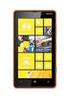 Nokia C1-01/C1 02 - Felhasználói kézikönyv 1.1. kiadás 2 Tartalom Tartalom Biztonság 4 Terméktámogatás 5 Kezdő lépések 5 A SIM-kártya és az akkumulátor behelyezése 5 A készülék gombjai és részei 6 Be-
Az órát az első használat előtt legalább 2 órával fel kell tölteni.
 Használati utasítás 1. Biztonsági figyelmeztetés Az órát az első használat előtt legalább 2 órával fel kell tölteni. Biztonsági kód Az alapértelmezett kód 1122. Ez a kód megakadályozza, hogy más személyek
Felhasználói kézikönyv Nokia Lumia 1520 RM-937
 Felhasználói kézikönyv Nokia Lumia 1520 RM-937 1.1. kiadás HU Pszt... Ez az útmutató még nem minden, van még egy... Telefonunk van egy felhasználói útmutató, amely mindig velünk van, és szükség esetén
Felhasználói kézikönyv Nokia Lumia 520 RM-914
 Felhasználói kézikönyv Nokia Lumia 520 RM-914 3.0. kiadás HU 520 Pszt... Ez az útmutató még nem minden, van még egy... Telefonunk van egy felhasználói útmutató, amely mindig velünk van, és szükség esetén
Felhasználói kézikönyv Nokia Lumia 720 RM-885
 Felhasználói kézikönyv Nokia Lumia 720 RM-885 3.0. kiadás HU 720 Pszt... Ez az útmutató még nem minden, van még egy... Telefonunk van egy felhasználói útmutató, amely mindig velünk van, és szükség esetén
Nokia N76-1. Kezdő lépések. 9254327, 2. kiadás HU
 Nokia N76-1 Kezdő lépések 9254327, 2. kiadás HU A készülék gombjai és részei (összecsukott és kinyitott állapot) A továbbiakban: Nokia N76. 1 Jobb oldali fedélgomb 2 Középsõ gomb 3 Bal oldali fedélgomb
Felhasználói kézikönyv Nokia Asha 501 Dual SIM RM-902
 Felhasználói kézikönyv Nokia Asha 501 Dual SIM RM-902 1.0. kiadás HU Felhasználói kézikönyv Nokia Asha 501 Dual SIM Tartalom Biztonság 4 Kezdő lépések 6 A telefon gombjai és részei 6 SIM-kártya és akkumulátor
Felhasználói kézikönyv Nokia Lumia 925
 Felhasználói kézikönyv Nokia Lumia 925 3.0. kiadás HU Pszt... Ez az útmutató még nem minden, van még egy... Telefonunk van egy felhasználói útmutató, amely mindig velünk van, és szükség esetén rendelkezésünkre
Felhasználói kézikönyv Nokia Lumia 625
 Felhasználói kézikönyv Nokia Lumia 625 3.0. kiadás HU Pszt... Ez az útmutató még nem minden, van még egy... Telefonunk van egy felhasználói útmutató, amely mindig velünk van, és szükség esetén rendelkezésünkre
Felhasználói kézikönyv Nokia Asha 503 Dual SIM RM-922
 Felhasználói kézikönyv Nokia Asha 503 Dual SIM RM-922 1.0. kiadás HU Felhasználói kézikönyv Nokia Asha 503 Dual SIM Tartalom Biztonság 4 Kezdő lépések 6 A telefon gombjai és részei 6 Tegyük be a SIM-kártyát,
SharePoint Online. Keresés Webhelyek, személyek vagy fájlok között kereshet. Webhely vagy hírbejegyzés létrehozása
 Rövid útmutató az első lépésekhez A biztonságos hozzáférésnek, megosztásnak és fájltárolásnak köszönhetően bárhonnan hatékonyan dolgozhat. Jelentkezzen be az Office 365-előfizetésébe, majd az appindítón
Nokia 2220 slide - Felhasználói kézikönyv
 Nokia 2220 slide - Felhasználói kézikönyv 3.1. kiadás 2 Tartalom Tartalom Biztonság 3 Terméktámogatás 4 Kezdő lépések 4 A SIM-kártya és az akkumulátor behelyezése 4 Az akkumulátor töltése 5 Antenna 5 Fülhallgató
Felhasználói útmutató CVR mobil kliens, ios rendszerhez.
 Felhasználói útmutató CVR mobil kliens, ios rendszerhez. Működési feltételek A felhasználói útmutató ios V7.0.4 verziószámú operációs rendszer felhasználásával készült. Az applikáció telepítése 1. Az App
Felhasználói kézikönyv Nokia Lumia 1020
 Felhasználói kézikönyv Nokia Lumia 1020 3.0. kiadás HU Pszt... Ez az útmutató még nem minden, van még egy... Telefonunk van egy felhasználói útmutató, amely mindig velünk van, és szükség esetén rendelkezésünkre
Felhasználói kézikönyv Nokia Lumia 820 RM-825
 Felhasználói kézikönyv Nokia Lumia 820 RM-825 3.0. kiadás HU Pszt... Ez az útmutató még nem minden, van még egy... Telefonunk van egy felhasználói útmutató, amely mindig velünk van, és szükség esetén rendelkezésünkre
Felhasználói kézikönyv Nokia Lumia 720
 Felhasználói kézikönyv Nokia Lumia 720 4.0. kiadás HU Pszt... Ez az útmutató még nem minden, van még egy... Telefonunk van egy felhasználói útmutató, amely mindig velünk van, és szükség esetén rendelkezésünkre
Felhasználói kézikönyv Nokia Asha 501 RM-899
 Felhasználói kézikönyv Nokia Asha 501 RM-899 1.0. kiadás HU Felhasználói kézikönyv Nokia Asha 501 Tartalom Biztonság 4 Kezdő lépések 6 A telefon gombjai és részei 6 SIM-kártya és akkumulátor behelyezése
Kapcsolatkezelõ Felhasználói útmutató
 Kapcsolatkezelõ Felhasználói útmutató 1.0. kiadás, HU 2010 Nokia. Minden jog fenntartva. A Nokia, Nokia Connecting People és a Nokia Original Accessories logó a Nokia Corporation védjegyei, illetve bejegyzett
Az Office 365 használata Windows Phone-telefonon
 Az Office 365 használata Windows Phone-telefonon Rövid útmutató az első lépésekhez E-mailek megtekintése Beállíthatja, hogy Windows Phone-telefonján e-maileket tudjon küldeni és fogadni Office 365-fiókján
GYORSINDÍTÁSI ÚTMUTATÓ
 GYORSINDÍTÁSI ÚTMUTATÓ Kamera áttekintése Lencse Mikrofon OLED képernyő Akkumulátorfedélkioldó LED jelzőfény Hangszóró Sztenderd 1/4"-os rögzítési pont Kioldó/Enter gomb Bekapcsolás/Mód váltása gomb Micro-USB
1. Prestigio MultiPad 2. Tápadapter 3. Hordozótok 4. USB-kábel 5. Rövid használati útmutató 6. Garancialevél 7. Jogi és biztonsági közlemény
 1. Csomag tartalma 1. 2. Tápadapter 3. Hordozótok 4. USB-kábel 5. 6. Garancialevél 7. Jogi és biztonsági közlemény 2. A készülék áttekintése 15 16 3 4 5 6 1 2 13 14 10 9 8 11 12 7 HU - 1 1 2 3 4 5 6 7
Kezdeti lépések MAGYAR CEL-SV3JA2F0
 Kezdeti lépések MAGYAR CEL-SV3JA2F0 A csomag tartalma Használat előtt ellenőrizze, hogy a fényképezőgép doboza tartalmazza-e a következő elemeket. Ha valamelyik hiányzik, vegye fel a kapcsolatot a fényképezőgépkereskedővel.
Nokia X3-00 - Felhasználói kézikönyv. 1. kiadás
 Nokia X3-00 - Felhasználói kézikönyv 1. kiadás 2 Tartalom Tartalom Biztonság 4 Használatbavétel 6 A készülék gombjai és részei 6 A SIM-kártya és az akkumulátor behelyezése 7 A memóriakártya behelyezése
Nokia C6 00 Felhasználói útmutató
 Nokia C6 00 Felhasználói útmutató 2.2. kiadás 2 Tartalom Tartalom Biztonság 5 A készülékről 5 Irodai alkalmazások 6 Hálózati szolgáltatások 6 Osztott memória 7 Mágnesek és mágneses mezők 7 Segítség keresése
1. Csomag tartalma. 2. A készülék áttekintése. Kezdő lépések
 Kezdő lépések 1. Csomag tartalma 1. ekönyv olvasó főegység 2. Tápadapter 3. USB-kábel 4. Rövid használati útmutató 5. Garancialevél 6. Hordozótok 2. A készülék áttekintése 7 ekönyv olvasó HU - 1 1 2 3
Felhasználói kézikönyv HERE Drive
 Felhasználói kézikönyv HERE Drive 1. kiadás HU HERE Drive A HERE Drive alkalmazás segítségével hangirányításos útpontonkénti navigációval érhetjük el célállomásunkat. A következő műveleteket hajthatjuk
Felhasználói kézikönyv
 Felhasználói kézikönyv Owner s Guide December 6, 2010 NSOG-1.0-100 Legal 2 2 Jogi nyilatkozat A szerzői jogok tulajdonosa: 2011 Google Inc. Minden jog fenntartva. Copyright 2010 Google Inc. All rights
3G185 router Li-ion akkumulátor Usb kábel Telepítési útmutató.
 1. Doboz Tartalma: 3G185 router Li-ion akkumulátor Usb kábel Telepítési útmutató. Rendszer követelmények Az alábbi böngészők támogatottak:ie,firefox, Google Chrome, Safari, Opera. Az alábbi operációs rendszerek
Rövid üzembehelyezési útmutató SE888
 Rövid üzembehelyezési útmutató SE888 A doboz tartalma Kézibeszélő * Bázisállomás Töltő * Adapter * Hálózati csatlakozóvezeték ** Gyors áttekintő útmutató CD-ROM Garancia Megjegyzés * A több kézibeszélőt
Tartalomjegyzék. A termék kialakítása... 4 Gombok Az óra feltöltése Az óra szíja... 6 Az óra szíjának kicserélése... 6
 Tartalomjegyzék A termék kialakítása... 4 Gombok... 4... 5 Az óra feltöltése... 5 Az óra szíja... 6 Az óra szíjának kicserélése... 6... 7 SIM-kártya beszerzése... 7 A SIM-kártya behelyezése... 8 A SIM-kártya
Rövid üzembe helyezési útmutató. 1 Csatlakoztassa! 2 Bevezetés 3 Jó szórakozást! CD290 CD295
 Regisztrálja termékét és vegye igénybe a rendelkezésre álló támogatást: www.philips.com/welcome CD290 CD295 Rövid üzembe helyezési útmutató 1 Csatlakoztassa! 2 Bevezetés 3 Jó szórakozást! A doboz tartalma
QLink Universal SOFTPHONE - TELEPÍTÉSI ÚTMUTATÓ
 QLink Universal SOFTPHONE - TELEPÍTÉSI ÚTMUTATÓ iphone android android windows phone www.quaestel.hu Köszönjük, hogy kipróbálja telefonszolgáltatásunkat! A továbbiakban segítséget kívánunk nyújtani készüléke
SilverCrest Action Camcorder Alkalmazás
 SilverCrest Action Camcorder Alkalmazás Android verzió Tartalomjegyzék Bevezetés... 2 A SilverCrest Action Camcorder alkalmazás elindítása... 2 Rögzítés üzemmód... 2 A Média album... 3 Felvételek átvitele
2015 myphone. Minden jog fenntartva. myphone Iron. Kezelési útmutató
 2015 myphone. Minden jog fenntartva. myphone Iron Kezelési útmutató Technikai specifikáció: RAM Memória: 1GB Dual Core Cortex A7 1.3GHz processzor 3,5 kapacitív érintőkijelző 320 x 480 px felbontással
JABRA MOVE WIRELESS. Használati útmutató. jabra.com/movewireless
 Használati útmutató jabra.com/movewireless 1. ÜDVÖZÖLJÜK...3 2. A DOBOZ TARTALMA... 4 3. A FEJHALLGATÓ VISELÉSE...5 3.1 A MAGASSÁG BEÁLLÍTÁSA 4. A FEJHALLGATÓ FELTÖLTÉSE... 6 4.1 AKKUMULÁTOR TÖLTÖTTSÉGJELZŐ
2007 Nokia. Minden jog fenntartva. A Nokia, a Nokia Connecting People és az Nseries a Nokia Corporation védjegye, illetve bejegyzett védjegye.
 2007 Nokia. Minden jog fenntartva. A Nokia, a Nokia Connecting People és az Nseries a Nokia Corporation védjegye, illetve bejegyzett védjegye. Az említett egyéb termékek és cégek neve tulajdonosuk védjegye
KX-TG7100HG/KX-TG7102HG
 TG7100_7120HG(hg-hg)_QG.fm Page 1 Friday, May 12, 2006 11:38 AM 1 Csatlakoztatások Bázisállomás Digitális zsinórnélküli telefon Típus KX-TG7100HG/KX-TG7102HG Digitális zsinórnélküli üzenetrögzítős telefon
1. Prestigio MultiPad 2. Tápadapter 3. Hordozótok 4. USB-kábel 5. Rövid használati útmutató 6. Garancialevél 7. Jogi és biztonsági közlemény
 1. Csomag tartalma 1. 2. Tápadapter 3. Hordozótok 4. USB-kábel 5. 6. Garancialevél 7. Jogi és biztonsági közlemény 2. A készülék áttekintése 1 2 9 3 4 5 6 7 8 10 11 12 13 14 HU - 1 1 2 3 4 5 6 7 8 9 10
myphone 2015. Minden jog fenntartva. myphone HaloX Használati útmutató
 Használati útmutató 1 csomag tartalma: Használat előtt ellenőrizze a csomag tartalmát: készülék, akkumulátor, töltő, töltő állomás, microusb kábel, használati útmutató, Amennyiben valamely tartozék hiányzik,
{LINGO} Termékleírás: - Méret: 61x18x8mm. - súly: 8,6 g. - hatótávolság: 10m. -akkumulátor-kapacitás és típus: 90mAh, polimer lítium akkumulátor
 {LINGO} Termékleírás: - Méret: 61x18x8mm - súly: 8,6 g - hatótávolság: 10m -akkumulátor-kapacitás és típus: 90mAh, polimer lítium akkumulátor - töltési idő: 2 óra - készenléti idő: 120 óra - beszélgetési
CK-100 Nokia autóskészlet 9210124/1
 CK-100 Nokia autóskészlet 9210124/1 2008 Nokia. Minden jog fenntartva. A Nokia, a Nokia Connecting People, a Navi és az Eredeti Nokia tartozékok (Nokia Original Accessories) logó a Nokia Corporation bejegyzett
Fontos biztonsági előírások
 Az úton első a biztonság Autóvezetés közben ne használjuk a mobiltelefont, előbb álljunk félre a járművel. Fontos biztonsági előírások Az itt szereplő utasítások be nem tartása veszélyes, illetve törvénybe
Symbian Nokia. A Symbian gyártója és a Nokia szabad forráskódúvá tette a Symbiant, így szabadon fejleszthetőek az applikációk a szoftverre.
 Symbian Nokia Vodafone Magyarország zrt. 1096 Budapest, Lechner Ödön fasor 6. Nokia szolgáltatások, alkalmazások Nokia smartphone-okhoz: Az ovi.com Nokia okostelefonokhoz felépített, háttérszolgáltatást
Az Office 365 használata Android-telefonon
 Az Office 365 használata Android-telefonon Rövid útmutató az első lépésekhez E-mailek megtekintése Beállíthatja, hogy Android-telefonján e-maileket tudjon küldeni és fogadni Office 365-fiókján keresztül.
Felhasználói kézikönyv
 SM-T560 Felhasználói kézikönyv Hungarian. 09/2015. Rev.1.0 www.samsung.com Tartalom Fontos tudnivalók Kezdeti lépések 6 Az értékesítési doboz tartalma 7 A készülék elrendezése 9 Az akkumulátor töltése
Mobil Partner telepítési és használati útmutató
 Mobil Partner telepítési és használati útmutató Tartalom Kezdeti lépések... 2 Telepítés... 2 A program indítása... 6 Mobile Partner funkciói... 7 Művelet menü... 7 Kapcsolat... 7 Statisztika... 8 SMS funkciók...
Rövid üzembe helyezési útmutató CD480/CD485
 Rövid üzembe helyezési útmutató CD480/CD485 A doboz tartalma Kézibeszélő * Bázisállomás (CD485) Bázisállomás (CD480) Töltő * Adapter * Hálózati csatlakozóvezeték ** Felhasználói kézikönyv Rövid üzembe
OmniTouch 8400 Instant Communications Suite My Instant Communicator Deskphone. My Instant Communicator for Alcatel-Lucent 8 Series 4038/4068
 OmniTouch 8400 Instant Communications Suite Gyors kezdési segédlet R6.0 My Instant Communicator for Alcatel-Lucent 8 Series 4038/4068 A My Instant Communicator for Alcatel-Lucent 8 Series 4038/4068 gyors
Felhasználói kézikönyv Lumia, Windows Phone 8.1 Update rendszerrel
 Felhasználói kézikönyv Lumia, Windows Phone 8.1 Update rendszerrel 1.0. kiadás HU Információ erről a felhasználói útmutatóról Ez a telefonszoftver aktuális verziójához tartozó felhasználói útmutató. Fontos:
A termékkel kapcsolatos tájékoztatás
 Kezdeti lépések Copyright 2013 Hewlett-Packard Development Company, L.P. A Windows a Microsoft Corporation bejegyzett védjegye az Amerikai Egyesült Államokban. Az itt szereplő információ előzetes értesítés
Az Office 365 használata iphone-on vagy ipaden
 Az Office 365 használata iphone-on vagy ipaden Rövid útmutató az első lépésekhez E-mailek megtekintése Beállíthatja, hogy iphone-ján vagy ipadjén e-maileket tudjon küldeni és fogadni Office 365-fiókján
Gyorskalauz NOKIA MMS BIZTONSÁGI KAMERA
 Gyorskalauz NOKIA MMS BIZTONSÁGI KAMERA A KAMERA HASZNÁLATBAVÉTELE KÉP RÖGZÍTÉSE A MOZGÁSÉRZÉKELÉS HASZNÁLATA AZ IDÕZÍTETT FELVÉTEL HASZNÁLATA A HÕMÉRSÉKLET ELLENÕRZÉSE 1. kiadás HU 9311305 Biztonságunk
Doro PhoneEasy 508. Magyar
 Doro PhoneEasy 508 Magyar 1 14 15 2 3 4 5 13 12 11 10 9 8 6 7 16 17 18 19 A készülékhez tartozó tételek az adott régióban elérhető vagy az Ön szolgáltatója által kínált szoftvereknek és tartozékoknak megfelelően
DVR-338 DIGITÁLIS DIKTAFON HASZNÁLATI ÚTMUTATÓ
 DVR-338 DIGITÁLIS DIKTAFON HASZNÁLATI ÚTMUTATÓ A készülék bemutatása 1 REC - Felvétel gomb 2 Stop/Kikapcsolás gomb 3 UP - FEL/Visszatekerés 4 DOWN LE/Előretekerés 5 HOLD - Billentyűzár 6 VOL + (hangerő
Di1611/Di2011. KEZELÉSI ÚTMUTATÓ: Twain
 Di1611/Di2011 KEZELÉSI ÚTMUTATÓ: Twain Driver Tartalomjegyzék Tartalomjegyzék 1 A PC szkennelés beállítása 2 Csatlakozás az USB portra 3 A TWAIN meghajtó telepítése 3.1 A TWAIN meghajtó telepítése Plug
Nokia Lifeblog 2.5. Nokia N76-1
 Nokia Lifeblog 2.5 Nokia N76-1 2007 Nokia. Minden jog fenntartva. A Nokia, a Nokia Connecting People, az Nseries és az N76 a Nokia Corporation védjegye, illetve bejegyzett védjegye. Az említett egyéb termékek
Felhasználói kézikönyv
 SM-G318H/DS SM-G318H Felhasználói kézikönyv Hungarian. 06/2015. Rev.1.0 www.samsung.com Tartalom Fontos tudnivalók Kezdeti lépések 6 Az értékesítési doboz tartalma 7 A készülék elrendezése 9 A SIM-kártya
Felhasználói kézikönyv
 GT-I9060I/DS GT-I9060I Felhasználói kézikönyv www.samsung.com A kézikönyvről A készülék a Samsung kiemelkedő technológiai szakértelmét és magas követelményeit felhasználva minőségi mobilkommunikációt és
Online naptár használata
 Online naptár használata WEB: https://www.google.com/calendar A Google naptár egy olyan Google-fiókhoz kötött szolgáltatás, melynek használatával a felhasználók egy ingyenes, online rendszerben tárolhatják
BackBeat FIT 500 sorozat. Használati útmutató
 BackBeat FIT 500 sorozat Használati útmutató Tartalomjegyzék Párosítás 3 Párosítás 3 Második eszköz párosítása 3 Párosítás Mac számítógéphez 3 Töltés és illeszkedés 4 Töltés 4 Alapvető tudnivalók 5 A fejhallgató
Outlook Express használata
 Outlook Express használata Az induló ablak több részre oszlik Nyitott mappa tartalma Mappák Partnerek Az induló ablak nézetét testre lehet szabni a Nézet menü/elrendezés almenüjével Az eszköztár testreszabásához
VARIO Face 2.0 Felhasználói kézikönyv
 VARIO Face 2.0 Felhasználói kézikönyv A kézikönyv használata Mielőtt elindítaná és használná a szoftvert kérjük olvassa el figyelmesen a felhasználói kézikönyvet! A dokumentum nem sokszorosítható illetve
Rövid üzembe helyezési útmutató CD170/CD175
 Rövid üzembe helyezési útmutató CD170/CD175 A doboz tartalma Kézibeszélő * Bázisállomás (CD175) Bázisállomás (CD170) Töltő * Adapter * Hálózati csatlakozóvezeték ** Felhasználói kézikönyv Rövid üzembe
Használati útmutató. Xperia C C2305/C2304
 Használati útmutató Xperia C C2305/C2304 Tartalomjegyzék Xperia C Használati útmutató...6 Első lépések...7 Android mi ez és mire való?...7 Áttekintés...7 Összeszerelés...8 Az eszköz be- és kikapcsolása...10
Felhasználói Kézikönyv. Rii K18. Multimédiás Billentyűzet és Touchpad , Fax: Mobil: ,
 Felhasználói Kézikönyv Rii K18 Multimédiás Billentyűzet és Touchpad 1141 Budapest, Fogarasi út 77. 1095 Budapest, Mester u. 34. Tel.: *220-7940, 220-7814, 220-7959, Tel.: *218-5542, 215-9771, 215-7550,
Printed in Korea Code No.:GH68-17513A Hungarian. 04/2008. Rev. 1.0. World Wide Web http://www.samsungmobile.com
 * A telepített szoftvertől, a szolgáltatótól vagy az országtól függően előfordulhat, hogy az útmutató egyes részei nem egyeznek a telefon valós tulajdonságaival. * Az országtól függően a telefon és a tartozékok