
Rendszer-Üzemeltetés I. (Novell-NetWare 4) (elmélet+gyakorlat, 144 óra)
|
|
|
- Petra Dudásné
- 10 évvel ezelőtt
- Látták:
Átírás
1 Rendszer-Üzemeltetés I. (Novell-NetWare 4) (elmélet+gyakorlat, 144 óra) Készítette: Cserni Csaba Ellenőrizte: Jóváhagyta: 1 ELŐSZÓ Az alábbi jegyzet a Novell-Netware hálózati operációs rendszer üzemeltetésének leírását tűzte ki célul. Természetesen a Novell alapjain keresztül a különböző hibakereséseken át a megfelelő licenszek segítségével mutatja be a Novell Netware 4 használatát, optimális üzemeltetését. A jegyzet elsősorban a Novell Netware 4.1, ről szól, de néhány szót ejtünk az újabb Novell rendszerekről és a Group-Wise valamint a ManageWise programokról is. 2

2 Tartalomjegyzék - témakörök 1. Számítógép hálózat 2. NetWare segédprogramok 3. NetWare 4, az NDS 4. Az NWADMIN program 5. Partíciók és replikák kezelése 6. A NETADMIN program 3 Tartalomjegyzék - témakörök 7. A Szerver és a munkaállomás 8. Egyéb segédprogramok 9. A FILE rendszer 10. Hálózati környezet beállítása 11. Az Auditálás 12. Hálózati nyomtatás 4

3 Tartalomjegyzék - témakörök 13. Az attribútumok típusai 14. Search módok 15. Tömörítés 16. Törlés - visszaállítás 17. Konzol parancsok és NLM-programok 18. A DOS és Windows kliens programjai 5 Tartalomjegyzék - témakörök 19. Kommunikáció gyorsítása 20. A NETWARE4 HÁLÓZATOK KARBANTARTÁSA 21. Hibakezelés a hálózaton 22. ADATOK MENTÉSE 23. Licenszek 24. A NetWare 4.2 6

4 Tartalomjegyzék - témakörök 25. Novell NetWare GroupWise 27. ManageWise 7 Novell, Inc. a világ legnagyobb hálózati szoftvergyártó cége ban alapított Novell segített megteremteni a helyi hálózatok (LAN) piacát az első szerverkliens alapú szoftvereivel. E sikeres alapokra építve létrehozta a LAN hálózatok kapcsolódási lehetőségét a világ hálózatokhoz (WAN) is. Napjainkban a Novell segít a felhasználóknak LAN és WAN hálózataikat Intranet hálózatokká kiegészíteni a Novell hálózati- és az Intra/Internet8 technológiák ötvözésével.
5 A Novell termékei nyílt ipari szabványokon alapulnak. A folyamat a következő lépéseként jelenleg a Novell egy új számítástechnikai kliens-network alapú modellt fejleszt ki, amely lehetővé teszi a felhasználók számára a "Net"-ben rejlő erőforrások teljes körű kiaknázását. Ebben az új számítástechnikai világban a Novell olyan hálózati szolgáltatásokkal látja el az üzleti és szoftver fejlesztőket, amelyre szükségük van a hálózat színvonalának emeléséhez. Novell 1996-ban a világ ötödik szoftvergyártó cége volt Számítógép hálózat Erőforrás megosztás Kommunikációs eszköz Nagyobb megbízhatóság elérése Terheléselosztási funkció Rendszerteljesítmény fokozatosan növelhető 10

6 1.1. A számítógép hálózat A számítógép hálózat olyan függőségben lévő vagy független számítógépek egymással összekapcsolt együttese, amelyek abból a célból kommunikálnak egymással, hogy bizonyos erőforrásokon osztozhassanak, egymásnak üzeneteket küldhessenek, illetve terhelésmegosztást vagy megbízhatóság növekedést érjenek el Területi kiterjedés alapján LAN Local Area Network MAN Metropolitan Area Network WAN Wide Area Network Zárt és nyilt rendszerek Átviteli módszer alapján Alapsávú (baseband) Szélessávú (broadband) 12

7 Topológia alapján Bus (sin) Gyűrű Fa Csillag Teljesen összefüggő (mesh, teljes gráf, háló) Részben összefüggő Átviteli sebesség alapján Lassú ~100 kbit/s Közepes ~1-20 Mbit/s Nagy sebességű ~50 Mbit/s fölött Kommunikáció iránya szerint Simplex Fél-duplex Duplex Közeghozzáférési mód Véletlen átvitelvezérlés Osztott átvitelvezérlés Központosított átvitelvezérlés Kapcsolási technika alapján Vonalkapcsolt Üzenetkapcsolt Csomagkapcsolt Összeköttetés nélküli Virtuális összekötetéses 14
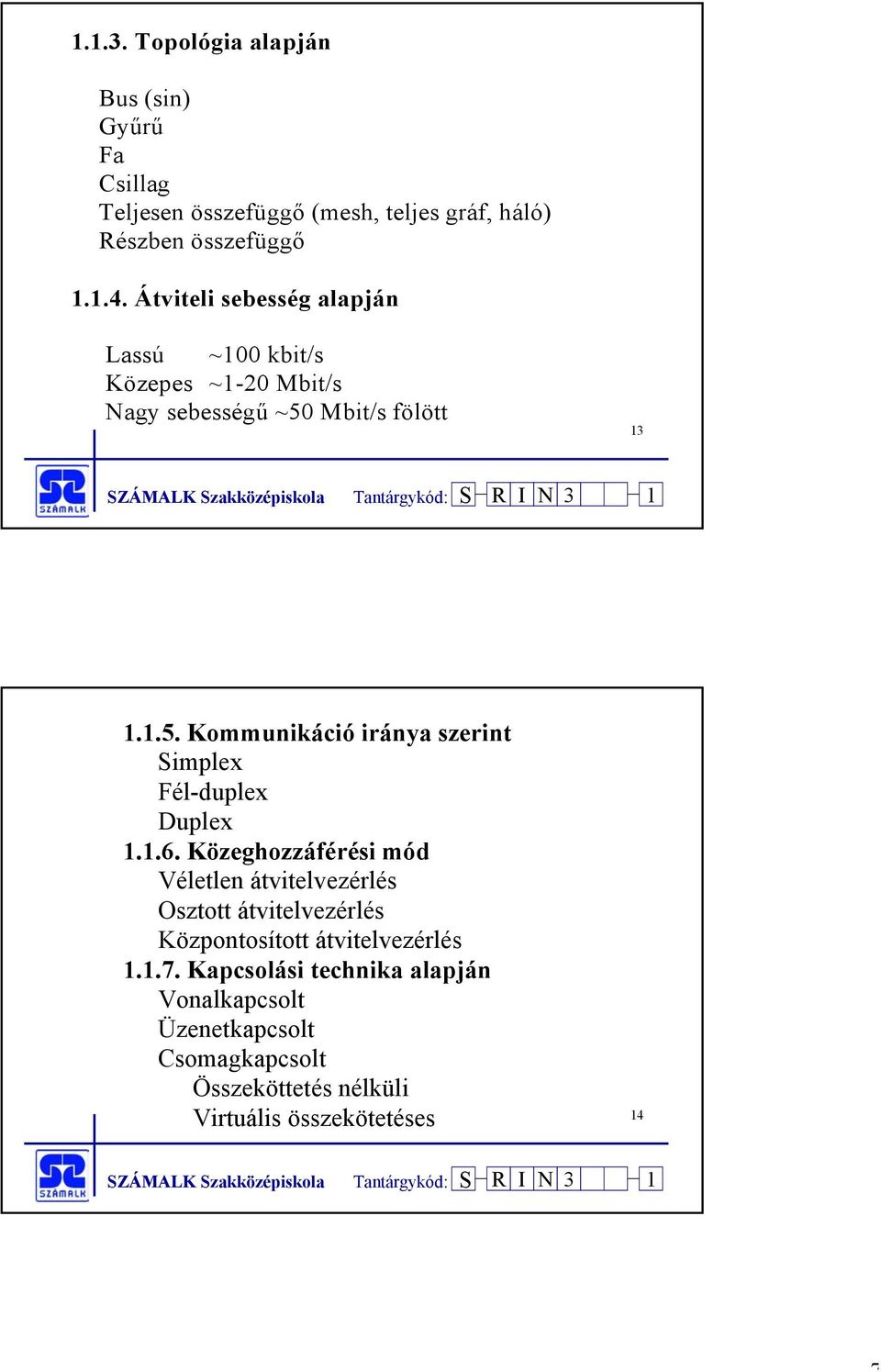
8 "A" végpont Protokoll 3 "B" végpont 3. réteg < > 3. réteg interface 2-3 Protokoll 2 interface réteg < > 2. réteg interface 1-2 Protokoll 1 interface réteg < > 1. réteg Átvivő közeg Alkalmazói "Prezentációs rétegek" 6. Megjelenítési logikai összeköttetéssel 5. Viszony (Együttműködési) * foglalkoznak 4. Szállítási (Átviteli) * 3. Hálózati "Transzport rétegek" 2. Adatkapcsolati adatátvitellel foglalkoznak 1. Fizikai 16
9 1.2. A LAN-ok jellemzői: Kis kiterjedés (1 szoba - 10 km). Egyedi kábelezés (mivel kicsik a távolságok). Nagy átviteli sebesség (egyedi kábelezés lehetővé teszi). Vállalati nagyságrendű feladatot old meg Adatkapcsolati LLC IEEE MAC Fizikai A szabványok felosztása: Bevezetés és interface primitívek meghatározása Adatkapcsolat felső szintje, az LLC protokoll. Valamennyi hálózatra azonos! CSMA/CD Token Bus Token Ring 18

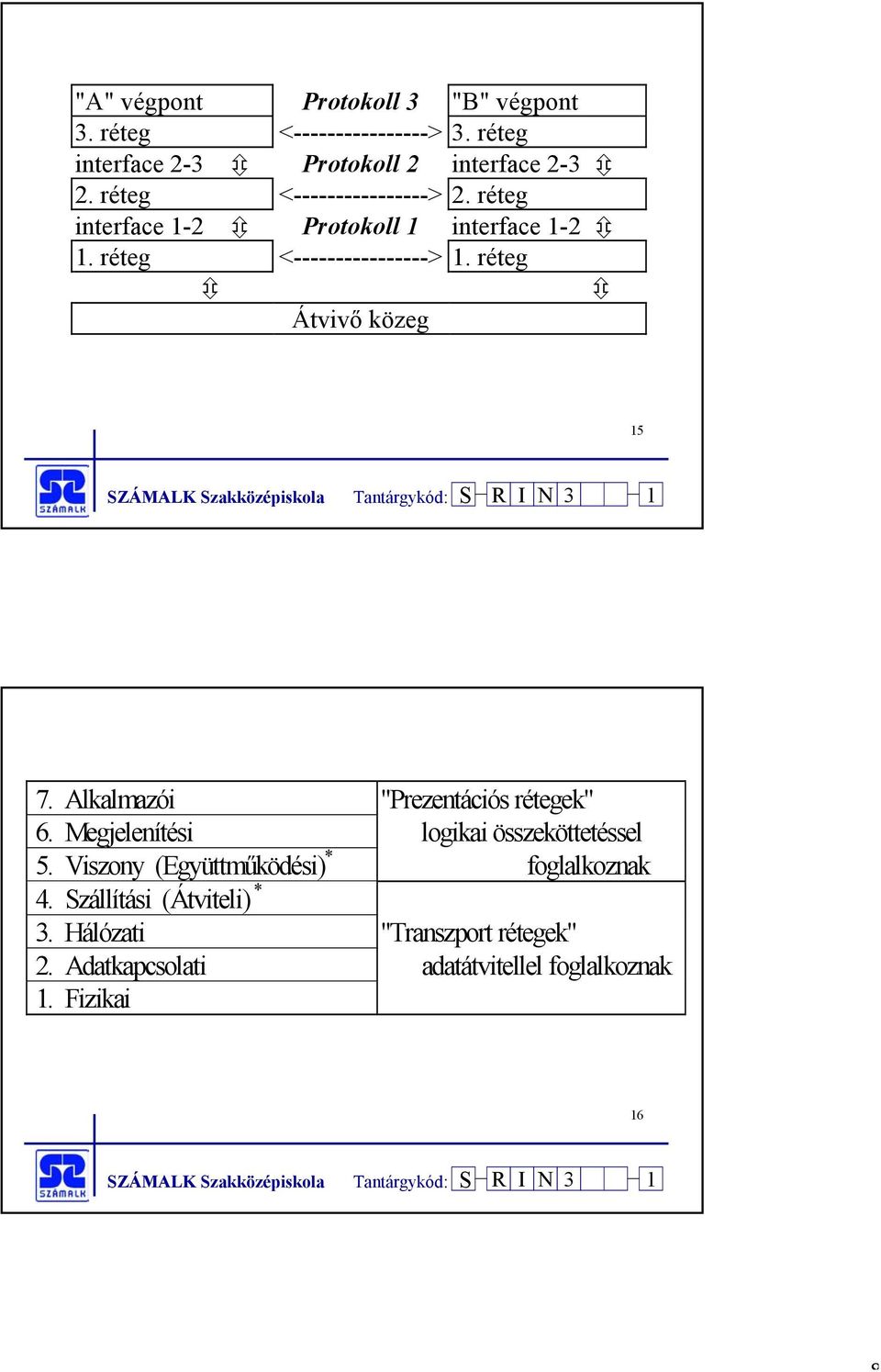
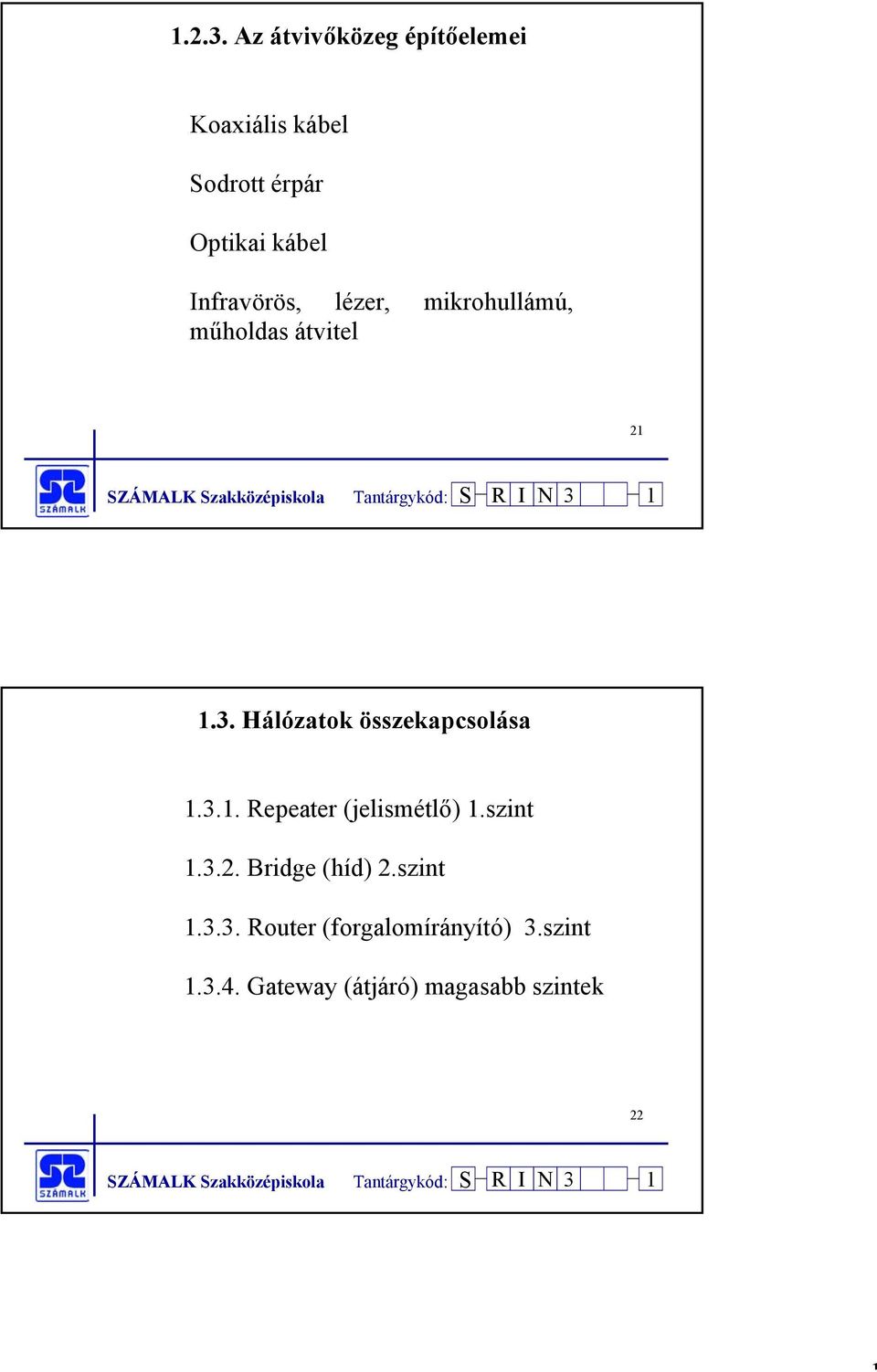
10 A 802 szabvány hálózatai CSMA/CD (Carrier Sense Multiple Access with Collision Detection) 1980-ban DEC, Intel, Xerox együttműködésre létrejött Ethernet szabvány alapján készült. A szabvány 1-20 Mbit/sec átviteli sebességű bus topológiájú hálózatot definiál. Tipikus képviselő: az Ethernet Token Bus (Vezérjeles sín) General Motors és támogatói vezették be. A szabvány 1-10 Mbit/sec átvitelű bus topológiájú hálózatot engedélyez. Az átvivő közeg 75 Ohm-os koaxiális kábel, az átvitel szélessávú, maximális csomagméret 8191 byte Token Ring (Vezérjeles gyűrű) IBM saját LAN-ját szabványosította Mbit/sec sebességű gyűrű topológiájú hálózatot határoz meg. Az átvivő közeg sodort érpár vagy optika. 20
11 Az átvivőközeg építőelemei Koaxiális kábel Sodrott érpár Optikai kábel Infravörös, lézer, mikrohullámú, műholdas átvitel Hálózatok összekapcsolása Repeater (jelismétlő) 1.szint Bridge (híd) 2.szint Router (forgalomírányító) 3.szint Gateway (átjáró) magasabb szintek 22
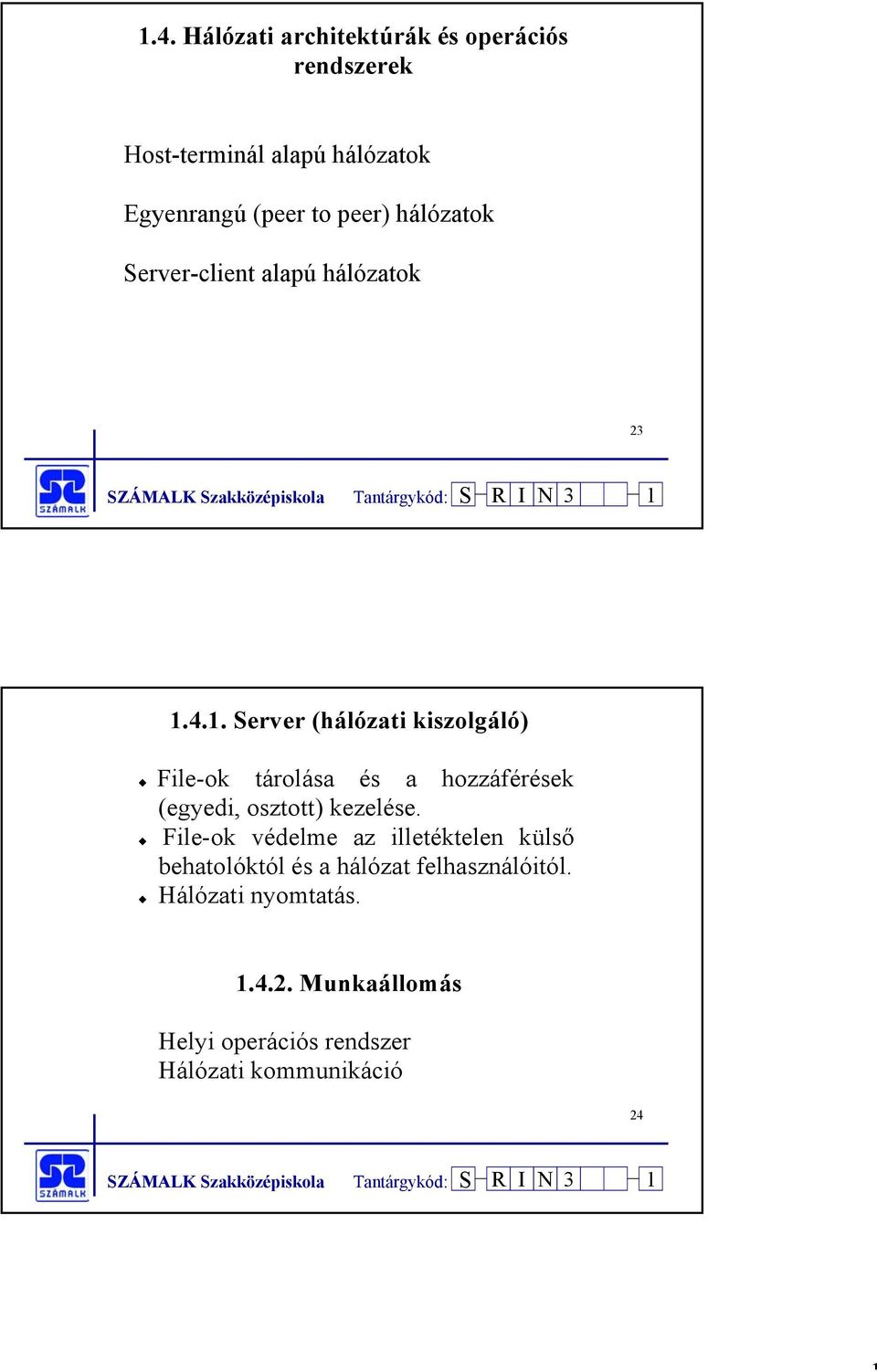
12 1.4. Hálózati architektúrák és operációs rendszerek Host-terminál alapú hálózatok Egyenrangú (peer to peer) hálózatok Server-client alapú hálózatok Server (hálózati kiszolgáló) File-ok tárolása és a hozzáférések (egyedi, osztott) kezelése. File-ok védelme az illetéktelen külső behatolóktól és a hálózat felhasználóitól. Hálózati nyomtatás Munkaállomás Helyi operációs rendszer Hálózati kommunikáció 24
13 1.5. Rendszer biztonság SFT I. (System Fault Tolerance) Directory és FAT kettőzés SFT II. Winchester tükrözés Mirror:egy csatoló Duplex:két csatoló SFT III. Server tükrözés MSL(Mirrored Server Link) hw. Hot fix Winchester fizikai hibák kiszűrése TTS (Transaction Tracking System) Tranzakció követés-mentés-hiba esetén visszaállítás Server winchester Master Boot Record Partíciós tábla Partíció. Aktív partíció Kötet (volume) Mount, dismount servernév/volume:könyvtárnév vagy volume_objektumnév:könyvtárnév Hálózati drive 26

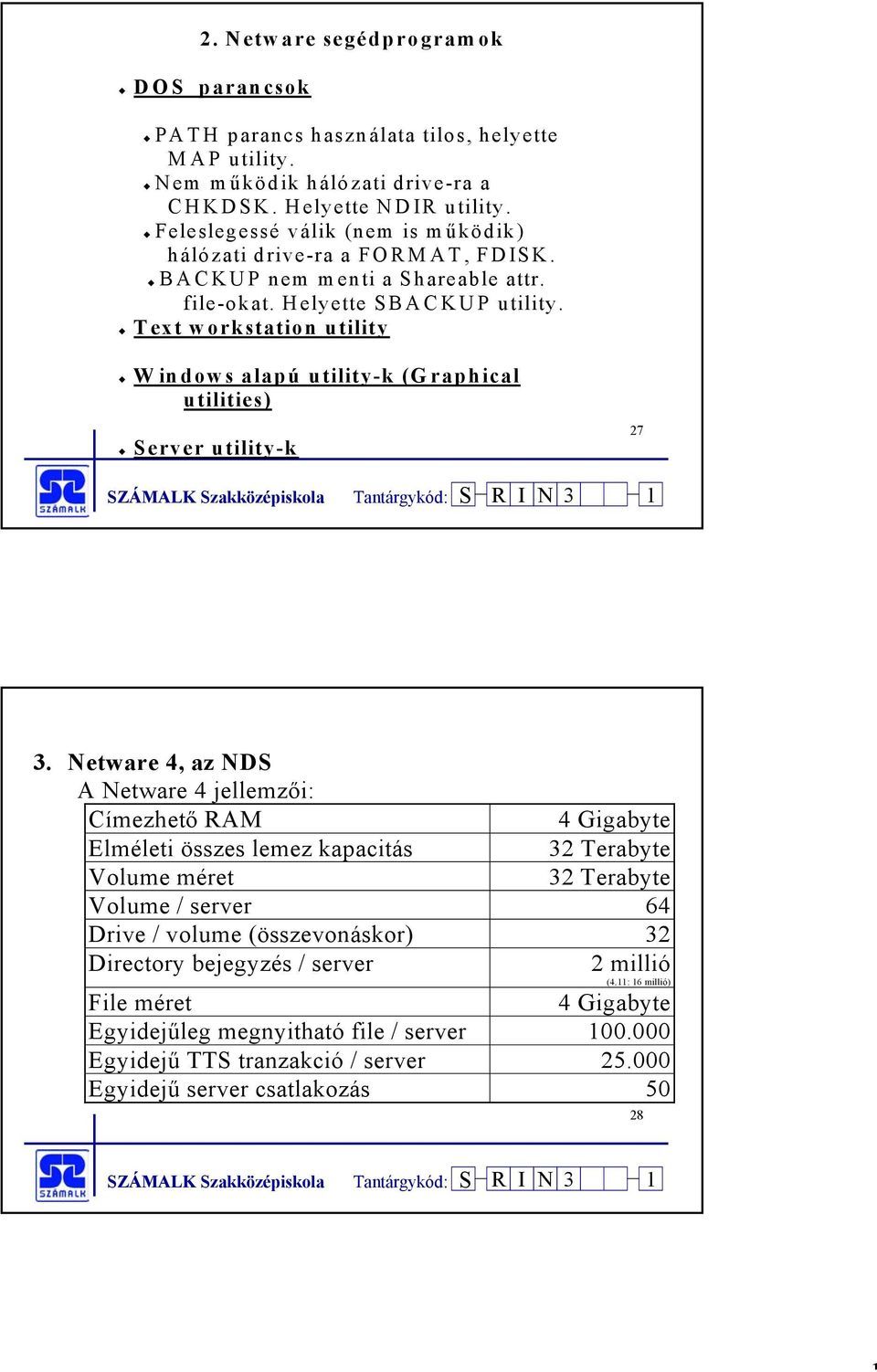
14 2. Netware segédprogramok DOS parancsok PATH parancs használata tilos, helyette M AP utility. Nem működik hálózati drive-ra a CHKDSK. Helyette NDIR utility. Feleslegessé válik (nem is működik) hálózati drive-ra a FORMAT, FDISK. BACKUP nem menti a Shareable attr. file-okat. Helyette SBACKUP utility. Text workstation utility W indows alapú utility-k (Graphical utilities) Server utility-k Netware 4, az NDS A Netware 4 jellemzői: Címezhető RAM 4 Gigabyte Elméleti összes lemez kapacitás 32 Terabyte Volume méret 32 Terabyte Volume / server 64 Drive / volume (összevonáskor) 32 Directory bejegyzés / server 2 millió (4.11: 16 millió) File méret 4 Gigabyte Egyidejűleg megnyitható file / server Egyidejű TTS tranzakció / server Egyidejű server csatlakozás 50 28
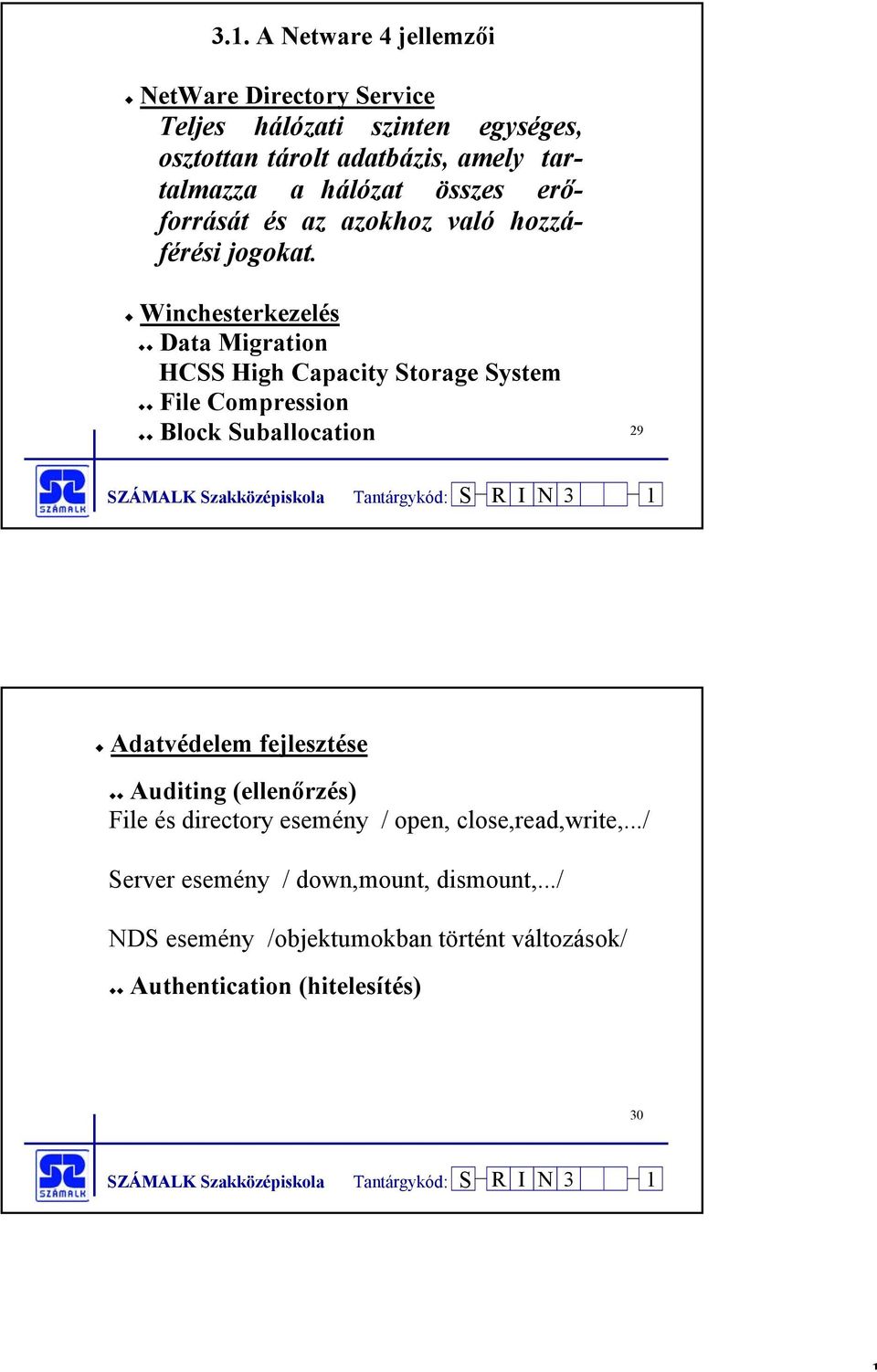
15 3.1. A Netware 4 jellemzői NetWare Directory Service Teljes hálózati szinten egységes, osztottan tárolt adatbázis, amely tartalmazza a hálózat összes erőforrását és az azokhoz való hozzáférési jogokat. Winchesterkezelés Data Migration HCSS High Capacity Storage System File Compression Block Suballocation 29 Adatvédelem fejlesztése Auditing (ellenőrzés) File és directory esemény / open, close,read,write,.../ Server esemény / down,mount, dismount,.../ NDS esemény /objektumokban történt változások/ Authentication (hitelesítés) 30
16 Hálózati átvitel gyorsítása Packet Burst Protocol Több elküldött csomag egyszerre való nyugtázása, felváltva az előző verzió egy csomag - egy nyugta protokollját. Large Internet Packet Megengedi az eddigi 576 byte-osnál nagyobb méretű csomagok használatát, amennyiben a hálózati hardware is lehetővé teszi ezt. 31 Memóriakezelés Memory allocation A NetWare 4 egy tömbben kezeli a server memóriát Memory protection Segítségével elérhető, hogy az új, ki nem próbált NLM-ek egy elkülönített memóriarészben fussanak. (OS_PROTECTED DOMAIN) 32

17 Nyomtatás Nyomtatandó file-t közvetlenül a printerre küldhetjük, nem kell ismernünk a hozzárendelt print server és print queue nevét. A print server max. 255 printert tud kezelni Az NDS A NetWare Directory Services (NDS) egy olyan hálózati szinten egységes, osztottan tárolt, hierarchikus felépítésű adatbázis, amely tartalmazza a hálózat összes erőforrását és az azokhoz való hozzáférési jogokat. 34

18 Hálózati szinten egységes Osztottan tárolt Hierarchikus felépítésű Tartalmazza a hálózat összes erőforrását CCITT X.500, ISO 9594 megvalósítás Directory tree 36
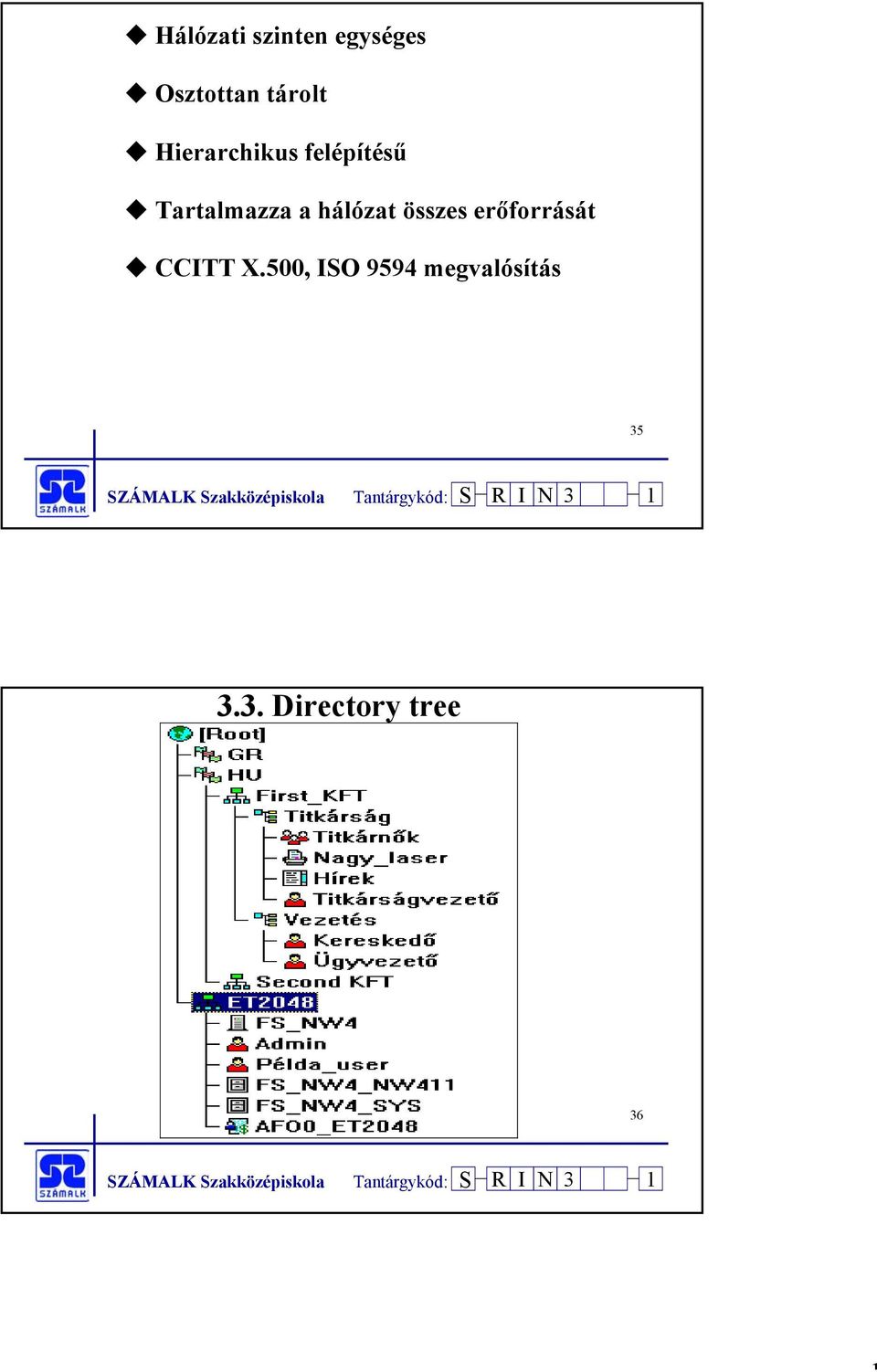
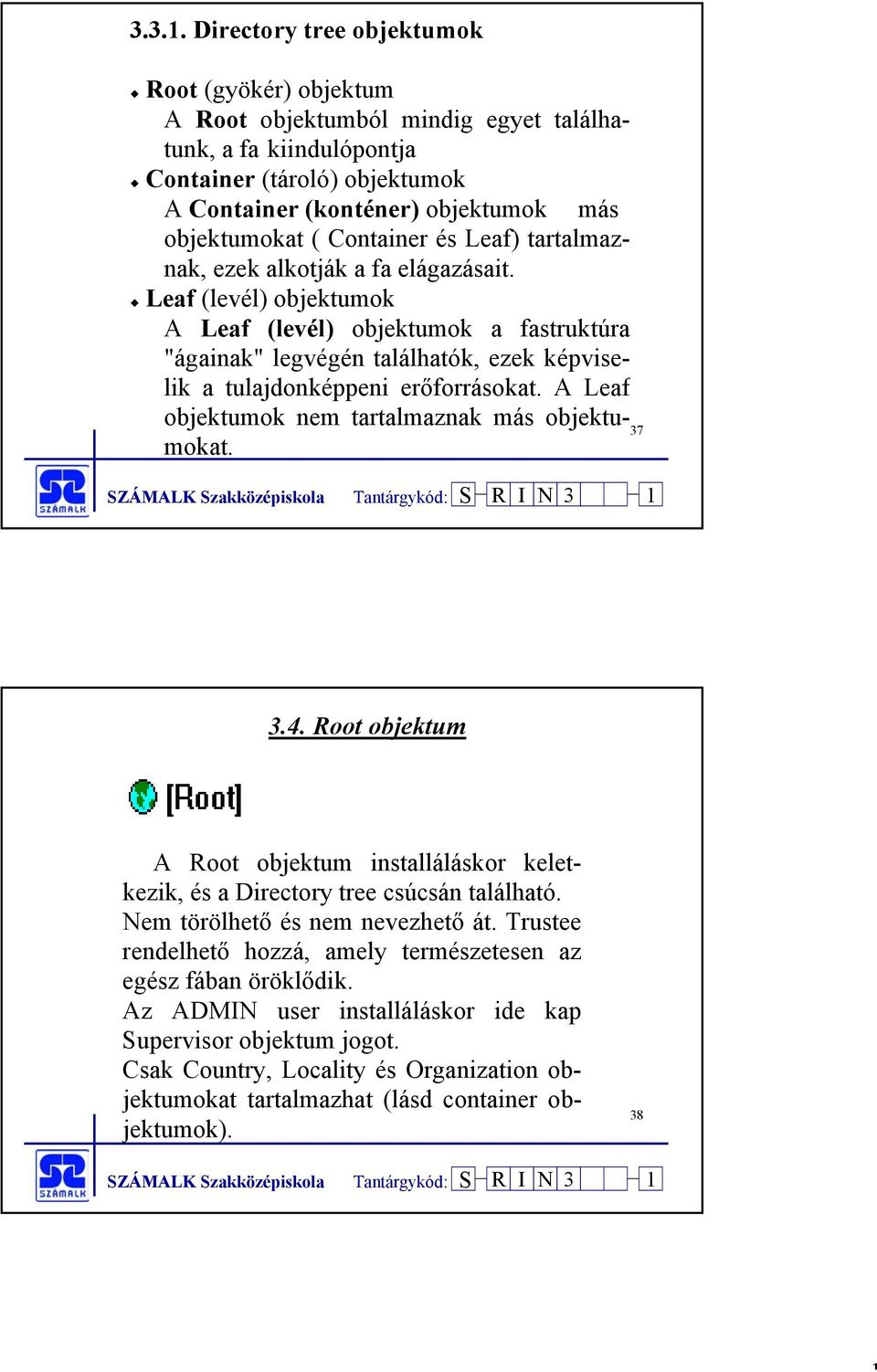
19 Directory tree objektumok Root (gyökér) objektum A Root objektumból mindig egyet találhatunk, a fa kiindulópontja Container (tároló) objektumok A Container (konténer) objektumok más objektumokat ( Container és Leaf) tartalmaznak, ezek alkotják a fa elágazásait. Leaf (levél) objektumok A Leaf (levél) objektumok a fastruktúra "ágainak" legvégén találhatók, ezek képviselik a tulajdonképpeni erőforrásokat. A Leaf objektumok nem tartalmaznak más objektumokat Root objektum A Root objektum installáláskor keletkezik, és a Directory tree csúcsán található. Nem törölhető és nem nevezhető át. Trustee rendelhető hozzá, amely természetesen az egész fában öröklődik. Az ADMIN user installáláskor ide kap Supervisor objektum jogot. Csak Country, Locality és Organization objektumokat tartalmazhat (lásd container objektumok). 38
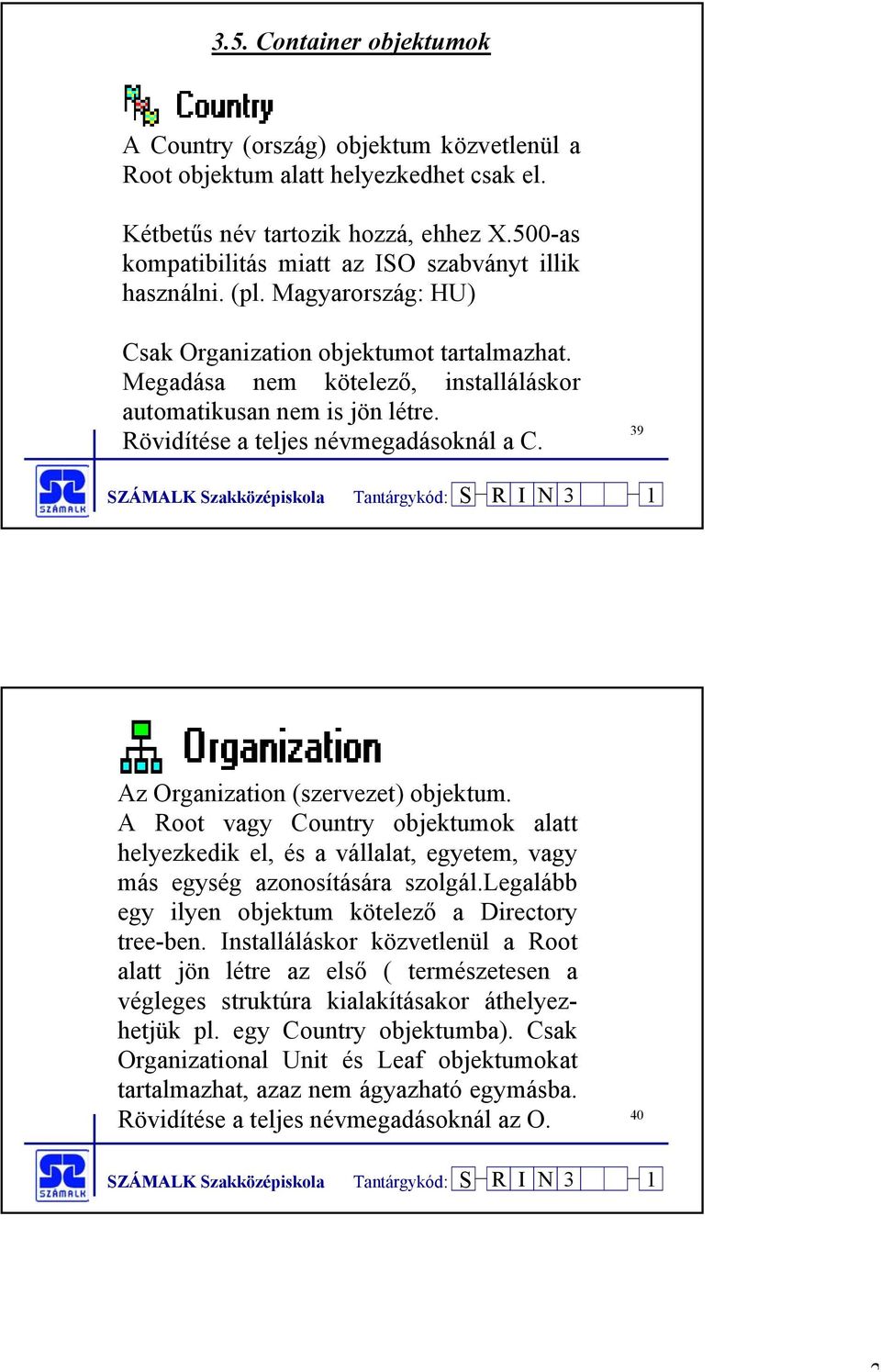
20 3.5. Container objektumok A Country (ország) objektum közvetlenül a Root objektum alatt helyezkedhet csak el. Kétbetűs név tartozik hozzá, ehhez X.500-as kompatibilitás miatt az ISO szabványt illik használni. (pl. Magyarország: HU) Csak Organization objektumot tartalmazhat. Megadása nem kötelező, installáláskor automatikusan nem is jön létre. Rövidítése a teljes névmegadásoknál a C. 39 Az Organization (szervezet) objektum. A Root vagy Country objektumok alatt helyezkedik el, és a vállalat, egyetem, vagy más egység azonosítására szolgál.legalább egy ilyen objektum kötelező a Directory tree-ben. Installáláskor közvetlenül a Root alatt jön létre az első ( természetesen a végleges struktúra kialakításakor áthelyezhetjük pl. egy Country objektumba). Csak Organizational Unit és Leaf objektumokat tartalmazhat, azaz nem ágyazható egymásba. Rövidítése a teljes névmegadásoknál az O. 40
21 Az Organizational Unit a szervezeteken belüli egységek azonosítására szolgál. Tartalmazhat Leaf és további Organizational Unit objektumokat, azaz egymásba ágyazható. Rövidítése a teljes névmegadásoknál az OU. 41 Licensed Product A Licensed Product a NetWare 4.11-nél bevezetett NLS (NetWare Licensing Services) rendszer része. Automatikusan keletkezik amikor a rendszert installáljuk, és ebbe kerül a License Certificate objektum. Rövidítése a teljes névmegadásoknál az LP. 42
22 A Locality objektum valamilyen elhelyezkedést jelöl az NDS-en belül. Egymásba ágyazható, elhelyezhető a [Root], Organization és Organization Unit objektumokban egyaránt. Kizárólag az X.500-zal való megfeleltetés miatt létezik. Rövidítése a teljes névmegadásoknál az L Leaf Objektumok Userekkel kapcsolatos objektumok Az User objektum képviseli a hálózatot használó személyt. 44
23 A Group objektum közös jogokkal bíró userek csoportja. Amelyik usert felvesszük a csoport tagjai közé, az megkapja a csoport jogait is. Több, különálló de azonos vagy közel hasonló hatáskörrel rendelkező user felügyeletét könnyíti meg ( pl. iskolában a tanulók csoportja). 45 Az Organizational Role objektum egy kitüntetett pozíciót vagy szerepkört jelöl a szervezeten belül. Megkönnyíti az olyan munkakörök felügyeletét, amelyek feladatai és jogai kötöttek, de az őket betöltő személyek gyakran változnak (pl. katonaságnál az ügyeletes tiszt). Közte és a Group objektum között mindössze az a különbség, hogy a csoportnak általában több tagja van, míg az Organizational Role objektumnak egy 46
24 A Profile objektum egy "előre gyártott" login script ( ún. profile script), amely akkor is alkalmazható, ha az őt használó userek nincsenek egy container objektumban. 47 Mutató objektumok A Directory Map objektum a file rendszer egy könyvtárára mutat, azt látja el egyedi névvel. Login scriptben használható, megkönnyítheti például az upgrade-t, illetve alkalmazások átvitelét más serverekre. Az Alias objektum egy másik objektumra mutat, megkönnyítve ezzel az NDS használatát. Megkönnyítheti a container-ek közötti közlekedést (nem kell mindig a context-et állítani), illetve segíthet az átirányításoknál (pl. ha elromlott a Fő_printer mutató által kijelölt nyomtató, akkor egy másikra való átirányításkor csak a mutató értékét kell megváltoztatni). 48
25 Nyomtatással összefüggő objektumok A Print Server objektum képviseli a hálózatban lévő print servert. Minden print serverhez hozzá kell rendelni egy ilyen objektumot. A Printer objektum a hálózatban lévő, hálózati nyomtatásra használt nyomtatót jelöli. Minden ilyen nyomtatóhoz hozzá kell rendelni egy Printer objektumot. A Print Queue objektum a hálózat egy print queue-ját azonosítja. Minden print queue-hoz kell egy ilyen objektumot készíteni. 49 Serverrel összefüggő objektumok A NetWare Server objektum jelöli azokat a servereket, amelyeken Novell NetWare operációs rendszer fut. Nélküle a volume-ok, és ezekkel együtt a file-rendszer nem elérhetők. Nem NetWare 4 alapú serverekhez is hozzá kell rendelni egy ilyen objektumot. Az objektum neve azonos kell hogy legyen a képviselt server nevével. 50
26 A Volume objektum a hálózat egy fizikai volume-ját jelöli, mindegyikhez hozzá kell rendelni egyet. Rajta keresztül érhető el a file rendszer, a hozzárendelt volume név lesz a MAP parancsban szereplő volume név. 51 Levelezési rendszerrel kapcsolatos objektumok Messaging Server Egy NetWare serveren futó levelező rendszert jelöl.automatikusan keletkezik.ugyanabban a konténerben van, mint amelyik az őt futtató serveré. Levelezési lista,csoport. Külső, nem a NetW are levelező rendszerébe tartozó postafiók tulajdonosok. Azoknak a messaging server-eknek a csoportja, akik levelezni tudnak egymással. 52
27 Egyéb objektumok A Computer objektum jelöli a hálózatban lévő nem server számítógépeket. Használata nem kötelező, csak információs jellege van. Az AFP Server jelöli az AppleTalk Filing Protocol alapú servert. Macintosh gépek hálózatba kapcsolásakor használandó verzió Auditing File Ha file vagy NDS rendszerben engedélyezzük az auditálást, akkor automatikusan keletkezik. Az NDS kezelő programok nem tudnak hozzáférni, csak az AUDITCON menü utility. 54
28 Egy olyan "átlagos" usert jelent, amelyik alapján a többi létrehozható. Ha létrehozunk néhány ilyen "tulajdonság gyűjteményt", akkor egy új user definiálása a Template megadása plusz az ettől eltérő property-k módosításából áll. 55 Azokat a hálózati alkalmazásokat jelölhetjük meg vele, melyeket a NAL (NetWare Application Launcher) segítségével szeretnénk futtatni. A NAL Windows 3.1x és Windows 95 munkaállomásokon installálható. Maga az objektum egy tisztán adminisztratív "adathalmaz". 56
29 NetWare Licensing Services (NLS) objektumai A megfelelő alkalmazás licenc jogát reprezentálja az NDS-ben. Automatikusan keletkezik a neki megfelelő Licensed Product konténerben, amikor a licencet installáljuk. Képviseli azt a NetWare servert, amelyiken az NLS-t kezelő NLM program be van töltve. 57 Felhasználó által nem definiálható objektumok Olyan NDS objektumot jelöl, amelyet a rendszer nem tud azonosítani egyetlen objektummal sem (pl. megsérült róla az információ). Installáláskor a migration vagy az upgrade utility helyezi el az NDS-ben, biztosítja a visszafelé való kompatibilitást a bindery orientált utilitykhez. 58
30 Installáláskor a migration vagy az upgrade utility helyezi el az NDS-ben, biztosítja a visszafelé való kompatibilitást a queue-kat feldolgozó bindery orientált utilitykhez Az objektumok elnevezése Az objektum nevek hossza max. 64 karakter Egy container-ben valamely nevet csak egyszer használhatunk. A neveket kis és nagybetűkkel, illetve vegyesen is írhatjuk. A nevekben nincs megkülönböztetve a " " (space) és az "_" (aláhúzás) karakter. Korlátozások: op. rendszer függő megadások 60
31 Objektumnevek megadása A leaf objektumok neve: CN (Common Name) Teljes név (complete name, distinguished name (DN)) [Root]-ból kiinduló, teljes útvonalat tartalmazó név. Az elemek sorrendje fordított a file megadásnál megszokotthoz képest. Az egyes tagokat egymástól egy "." (pont) választja el. Relatív név (partial name, relative distinguished name (RDN)) Ahhoz a helyhez képest adjuk meg, ahol pillanatnyilag tartózkodunk. Ezt a helyet context -nek hívjuk. 61 A név megadása lehet: Típusos. Ebben az esetben ki kell írni az oblektumhoz vezető Container objektumok fajtáját is Típus nélküli. Az objektumtípusok elhagyásával kapjuk a típus nélküli megadást. 62
32 Példák: Admin user típusos neve: CN=Admin.O=ET2048 Admin user típus nélküli neve: Admin.ET2048 Ügyvezető user típusos neve: CN=Ügyvezető.OU=Vezetés.O= First_KFT.C=HU Ügyvezető user típus nélküli neve: Ügyvezető.Vezetés.First_KFT.HU Jogok az NDS-ben Directory rights File rights Object rights Property rights 64
33 Az objektumhoz, mint oszthatatlan egységhez való hozzáféréssel (pl. törlés, átnevezés, stb.) az objektum jogok (object rights) foglalkoznak. Az objektumban tárolt, az általa megtestesített erőforrást leíró információkat az objektum tulajdonságainak (properties) nevezzük Property elérés Az objektumok tulajdonságaihoz való hozzáféréssel (pl. hogy ki írhatja át egy user jelszavát) a tulajdonság jogok (property rights) foglalkoznak. 66
34 Két típusa: Összes tulajdonságra vonatkozó jogok (all property rights) Az objektum összes tulajdonságára vonatkoznak. Egyedi tulajdonságra vonatkozó jogok (selected property rights) Az objektum egy kiválasztott tulajdonságára vonatkozik Objektum jogok (Object Rights) Supervisor: Az objektumhoz és a tulajdonságaihoz való összes jogot megadja. Create: Megengedi, hogy az objektumon belül másik objektumot hozhassunk létre. Csak Container objektumnál van értelme. 68
35 Delete: Megengedi, hogy az objektumot törölhessük. Csak üres Container törölhető. Rename: Megengedi az objektum átnevezését. Browse: Megengedi, hogy láthassuk az objektumot a Directory Tree-ben Tulajdonság jogok (Property Rights) Supervisor: Minden jogot megad a tulajdonságokhoz. Compare: Megengedi, hogy a tulajdonság értékét (property value) összehasonlításoknál felhasználjuk. Igaz-hamis eredmény. Compare jogot a Read jog tartalmazza. 70
36 Read: Megengedi, hogy olvassuk a tulajdonság értékét. A Read jog magában foglalja a Compare jogot is. Write: Megengedi, hogy a tulajdonság értékét beállítsuk, módosítsuk vagy töröljük. A Write jog magában foglalja az Add or Delete Self jogot is. Add or Delete Self: Megengedi, hogy valaki saját magát mint property értéket hozzáadja vagy törölje egy tulajdonságban NDS - file rendszer átjáró A NetWare Server objektumhoz való Supervisor jog (ez NDS-beli, erőforrás kezeléshez adott objektum jog!) automatikusan magával hozza a serveren lévő összes volume főkönyvtárának Supervisor jogát. 72
37 Jogok tárolása - az ACL Trustee (meghatalmazott): a jogokkal rendelkező egyed Jogok hozzárendelése: trustee assignments- (meghatalmazás). A trustee list az objektumok esetén az ACL (Access Control List) tulajdonsággal azonos 73 Minden objektumnak - a root és a container objektumoknak is - van egy ACL nevű tulajdonsága. Nyilvántartás, hogy kiknek és milyen jogai vannak az adott objektumhoz Itt van tárolva az objektum IRF-je is 74
38 Egy objektumban az tárolódik, hogy mely objektumnak van valamilyen hozzáférési joga ehhez az objektumhoz Az tudja egy objektumhoz való hozzáféréseket megváltoztatni, akinek az ACL tulajdonsághoz Write (vagy Supervisor) joga van Jogok megadása-öröklődés (inheritance) Ha egy container objektumhoz valamely jogot megadjuk, akkor ez öröklődik a benne lévő összes container és leaf objektumra is. Csak az objektum és az összes tulajdonságra vonatkozó tulajdonság jogok (all property rights) öröklődnek. 76
39 Öröklés megszakítás Alacsonyabb szinten való újradefiniálással. A jogok öröklődésének szűrésével. Erre szolgál az IRF (Inherited Rights Filter, öröklött jogok szűrője). NDS szinten - ellentétben a file rendszerrel - minden jog, közöttük a Supervisor jog is szűrhető Az NDS tárolása Partíció: N D S rész Fizikailag egy konténer objektum annak tartalm a Partition root entry Parent (szülő ) partíció C hild (gyerm ek) partíció 78
40 3.10. Az NDS tárolása Partíció: NDS rész Fizikailag egy konténer objektum annak tartalma Partition root entry Parent (szülő) partíció Child (gyermek) partíció Replica: NDS-partíció másolat Master replica Read/Write replica Read Only replica Subordinate replica Az NWADMIN program NetWare Administrator Az NDS fő kezelőprogramja Ikonok Menük Menüpontok 80
41 Konténer objektum esetén megjeleníti a konténer tartalmát, illetve ha ez látható, akkor elrejti. Ez megfelel a View - Expand/Collapse menü funkciónak. Levél objektum esetén azonnal a kijelölt objektum tulajdonságai jönnek be. Ez megfelel az Object - Details menüpont indításának. 81 Az alábbi ábra egy "tipikus" NDS és filerendszer részt mutat : 82
42 4.1. Object menü 83 Create... (Létrehozás...) NDS szinten: új objektumok létrehozása abban a konténerben, ahol pillanatnyilag állunk. File rendszer szinten: új alkönyvtár létrehozása abban a könyvtárban, amelyiken állunk. File-ra nincs értelme a menüpontnak. Details... (Részletek...) NDS szinten: a kijelölt objektum tulajdonságainak megtekintése és módosítása. File rendszer szinten: a kijelölt file vagy könyvtár tulajdonságainak megtekintése és módosítása. 84
43 Details on Multiple Users... (Részletek több felhasználóra...) NDS szinten: egyszerre több user tulajdonságainak módosítása. Csak felhasználókkal kapcsolatos objektumoknál: User Group Template Konténer, amelyik legalább egy User-t tartalmaz es verziótól Rights to Other Objects... (Jogok más objektumokhoz...) NDS szinten: megnézhető és módosítható, hogy a kijelölt objektumnak milyen jogai vannak más objektumokhoz. Trustees of this Object... (Ezen objektum meghatalmazottjai...) NDS szinten: megnézhető és módosítható, hogy a kijelölt objektumhoz másnak milyen jogai vannak. 86
44 Move... (Mozgatás...) NDS szinten: a kijelölt objektum az NDS Tree más részére helyezhető át vele. File rendszer szinten: A kijelölt könyvtár vagy file más könyvtárba helyezhető át vele. Copy... (Másolás...) NDS szinten: nincs értelme File rendszer szinten: A kijelölt könyvtárt vagy filet más könyvtárba másolja át. Rename... (Átnevezés...) NDS szinten: a kijelölt objektumot átnevezhetjük vele. File rendszer szinten: A kijelölt könyvtárat vagy file-t átnevezhetjük vele. 87 Delete... (Törlés...) NDS szinten: a kijelölt objektumot törölhetjük vele. File rendszer szinten: A kijelölt könyvtárat vagy file-t törölhetjük vele. 88
45 Browse... (Tallózás...) NDS szinten: Újabb "Browse" ablak (konténer) File rendszer szinten: Újabb "Browse" ablak (könyvtár) Search... (Keresés...) NDS szinten: megadott objektum típust kerestethetünk vele az NDS-ben File rendszer szinten: nincs értelme 89 Print... (Nyomtatás...) Az éppen aktuális Browser ablakban lévő NDS képét kinyomtatja 4.11-es verziótól. Print setup... (Nyomtó beállítás...) A nyomtatóhoz tartozó Windows beállításokat változtathatjuk meg vele. Exit... (Kilépés...) A NetWare Administrator futásának befejezése. 90
46 4.2. View menü 91 Show Hints (Utalások megjelenítése) A felső sorban pár szavas jellemzését olvashatjuk annak a funkciónak, amelyen az egérkurzor pillanatnyilag áll. Show Toolbar (Segédikonok megjelenítése) Show Status Bar (Státusz sor megjelenítése) Show QuickTips (Segédikonok jelentésének megjelenítése) Configure Toolbar and Status Bar...(A segédikonok és a státusz sor beállítása...) 92
47 Set Context... (Context beállítása...)az aktuális Browser ablak kiinduló konténer objektuma állítható be segítségével. Go Up a Level... (Visszalépés egy szinttel...) Az aktuális Browser ablak kiinduló konténere az eggyel feljebb lévő konténer lesz. Sort and Include... (Mit és milyen sorrendben...) Alapértelmezésben a NetWare Administrator minden objektumot megjelenít. A menüpont segítségével beállítható, hogy mely objektumok kerüljenek kijelzésre, és milyen sorrendben jelenjenek meg az adott konténerben. 93 Expand (Széthúzás) A kijelölt konténer objektum tartalmát mutatja meg. Collapse (Összecsomagolás)A kijelölt konténer tartalmát elrejti, csak maga a konténer lesz látható. 94
48 4.3. Options menü Save Settings on Exit (Beállítások elmentése kilépéskor) Confirm On Delete (Megerősítés törléskor) 95 Get Alias Trustees (Alias objektum meghatalmazottjai látszanak) vagy Get Aliased Object Trustees (Alias objektum által képviselt objektum meghatalmazottjai látszanak) 96
49 4.4. Tools menü Salvage... (Helyreállítás...) 97 Remote Console... (Távoli konzol...) A server konzolját kérhetjük ki a munkaállomásra. Szükséges a serveren a REMOTE.NLM és az RSPX.NLM program. NDS Browser (NDS tallózó) Újabb Browser ablakot nyithatunk vele. Install license (Licenc telepítés) A NetWare Licensing Services (NLS) kezelése alá tartozó alkalmazások felhasználási joga telepíthető. 98
50 File Migration... (File áthelyezés) A NetWare 3.x-es serverről file-ok átvitele a NetWare 4.x-es serverre. DS Migrate... (Directory Service-be integrálás) Átvitel az NDS Tree-be egy NetWare 2.x vagy 3.x server bindery-jének tartalma. Print Services Quick Setup... (Nyomtatási rendszer egyszerűsített telepítése...) NetWare 4.11-es lehetőség Window menü New Window (Új ablak) Cascade (Lépcsőzetes elrendezés) Tile (Mozaik elrendezés) 100
51 Arrange Icons (Ikonok elrendezése) A Browser ablakokat - mint minden Windows ablakot - ikon állapotba lehet vinni. Close All (Mindent bezár) Az összes Browser ablakot bezárja Help menü Help Topics (Súgó) Témákra bontva a NetWare Administrator használatának leírása. Show Welcome Screen on Startup (Üdvözlő képernyő induláskor) 102
52 About NetWare Administrator (A NetWare Administrator névjegye) Megmutatja a NetWare Administrator verziószámát. 103 Összefoglalás: az 1. a 2. a 3. és a 4. fejezet anyaga 1. zárthelyi dolgozat megírása 1. zárthelyi dolgozat kiosztása,megbeszélése 104
53 Minta ZH kérdéssor és gyakorlati feladatok: 1. Mi a számítógép hálózat? (definíció) 2. Hogyan lehet csoportosítani a számítógép hálózatokat? 3. Sorolja fel a LAN-ok jellemzőit! 4. Mit tud az átvivőközeg építőelemeiről? 5. Hogyan lehet hálózatokat összekapcsolni? 6. Milyen hálózati architektúrákat ismer? 7. Milyen rendszer-biztonsági szinteket ismer, mi az a TTS? 8. Ismertesse a Netware segédprogramjait! 9. Sorolja fel a Netware 4 legfontosabb jellemzőit! 10. Mi az NDS? 11. Mit jelent az osztottan tárolás? 12. Ismertesse a hierarchikus felépítés elvét! Mi az objektum? 14. Ismertesse az objektumok elnevezésével kapcsolatos szabályokat! 15. Milyen főbb objektum típusok vannak? 16. Mi a context? 17. Mire használjuk a CX parancsot? 18. Hogyan hozzuk létre az NDS tree.t? 19. Hogyan érünk el egy objektumot az NDS tree-ben? 20. Ismertesse az NDS-beli jogokat! 21. Mit jelent a property elérés? 22. Mit tud az objektum- és tulajdonság-jogokról 23. Mi az az NDS-file rendszer átjáró? 24. Hogyan tárolódnak a jogok? 25. Mit tud az NDS-beli öröklődésről? 26. Ismertesse az NDS-tárolásának mechanizmusát! 27. Mutassa be az NWADMIN programot (gyakorlati feladat) 106
54 5. P artíciók és replikák kezelése (NDS Manager) A NETADMIN program 108 SZÁMALK Menü program. Szakközépiskola Tantárgykód: S R I N 3 1
55 Manage objects (Objektumok kezelése) Manage according to search pattern (Keresési feltételek beállítása) M ilyen nevű objektumokat jelezzen ki a NETADMIN? M ilyen objektum típusok látszanak? Az Alias objektumok Aliasként, vagy a mutatott objektum képében jelenjenek-e meg. Change contect (Context csere) Új context állítható be vele. Search (Keresés) Objektumot kereshetünk meg vele, tulajdonság alapján is 109 View or edit properties of this object (Az objektum tulajdonságok m egnézése és b eállítása) R enam e; M ove; D elete (A z objektum ot átnevezhetjük, áthelyezhetjük illetve törölhetjük) View or edit rights to files and directories (A file rendszerhez való jogok m egtekintése és m ódosítása) View or edit trustees of this object (Ezen objektum m eghatalm azottjainak felügyelete) 110
56 7. A server és a munkaállomás 7.0 A server (Novell-Netware 4.11) formázása, telepítése - Készítsük elő a megfelelő Novell telepítő CD-t és a mellékelt licensz floppy lemezt (pl 50 user számára) - Készítsünk egy DOS-boot lemezt. Fontos a Windows 98-hoz kapott dos vagy ennél újabb windows-os termékhez kapott dos nem alkalmas erre a célra!!! Érdemes dos 6.22 vagy dos 5.0 boot-lemezt készíteni. 111 A lemeznek tartalmaznia kell a következő dos-os programokat: FDISK, FORMAT, SYS, CDROM.SYS (természetesen ide a megfelelő CD-ROM dos-os drivere, pl. sonycdrom.sys kerül), MSCDEX, HIMEM.SYS - a himem.sys és a dos=high sorok a cdrom megfelelő kezelése (memória!) miatt kerültek ide, sikeres novell-telepítés után az egész cd-rom kezelést és a himem.sys-t is érdemes eltávolítani (vagy REM-et írni elé) a config.sys-ből és az autoexec.bat -ból. A files, buffers, lastdrive feltétlenül maradjon! 112
57 - Boot --a floppy-lemezről - FDISK -- készítsünk pl. egy 4 GB-os winchester esetén 20MB és 200 MB közötti DOS (Pimary dos) partíciót a maradék részt majd a Novell fogja használni. - újraindítás lemezről -- format c: - újraindítás "c"-ről (winchesterről) A CD- ROM-ot szeretnénk dos alatt használni (hiszen CD-ről telepítenénk a Novell 4.11-et), ezért megfelelő config.sys és autoexec.bat segítségével "életre kell kelteni" a CD-ROM-ot: config.sys -- tartalmaznia kell a cdrom.sys drivert és egyéb bejegyzéseket, pl.: DEVICE=C:\dos\HIMEM.SYS dos=high files=30(fontos, egyszerre megnyitható fájlok száma) buffers=30 (fontos, egyszerre megnyitható pufferek száma) - SCSI-CDROM esetén: DEVICE=C:\SCSI\ASPI8DOS.SYS /D DEVICE=C:\SCSI\ASPICD.SYS /d:sonycd LASTDRIVE=Z (fontos, hálózatkezelés) - IDE CDROM esetén: DEVICE=C:\dos\sonycdrom.SYS /d:sonycd LASTDRIVE=Z (fontos, hálózatkezelés) 114
58 - autoexec.bat -- tartalmaznia kell az mscdex-et és egyéb bejegyzéseket, pl.: path=c:\dos c:\dos\mscdex.exe /D:sonycd Sikeres Novell-telepítés után kiegészülhet: cd nwserver server.exe --sorokkal. - a jól megírt config.sys és autoexec.bat után indítsuk újra a gépet winchesterről - helyezzük be a Novell-Netware 4.11 Server (Intranetware) CD-t a meghajtóba, menjünk át cd-re - írjuk be: install elkezdődik a telepítés, ennek során, amikor kéri, helyezzük a licensz-floppyt a meghajtóba - Válaszoljunk pontosan a telepítés során feltett kérdésekre! - Adjuk meg a Time-server típusát pl.:set Default Time Server Type = SINGLE - Hozzunk létre új címtárfát pl.: set Bindery Context = O=ET2048 vagy meglévő (más szervereken tárolt címtárfához kapcsolódjunk) 116
59 Egyéb tevékenységek, ellenőrzések: - megfelelően ismerte-e fel a rendszer a server-ben levő hálózati kártyákat, megfelelő-e a kerettípus - egyéb hardware-elemek felismerésének ellenőrzése, ha kell manuális betöltés - Adjuk meg a megfelelő server-nevet, ami utal a server által ellátott feladatra pl.: file server name FS_NW4 - fontos még a belső ipx szám is: pl.: ipx internal net 31C73AC A sikeres telepítés után újraindított gép bejelentkezik, betöltődik a server.exe program - A Novell-server működik!!! - töltsük be az install.nlm modult, ha kell módosítsuk, finomítsuk a beállításokat: - server winchester: Hot Fix, mirror - hálózati kártyák: protokoll, kerettípus, cím, megszakítás - egyéb hardware-elemek ellenőrzése - jelentkezzünk be egy munkaállomásról - ha minden rendben működik, változtassuk meg (új címtárfa esetén!) az Admin-jelszót, hozzunk létre objektumokat és usereket állítsuk be a megfelelő 118 jogosultságokat, szabályozzuk az öröklődést!
60 7.1. A server indítása A DOS betöltése A SERVER.EXE program indítása Átveszi a memóriakezelést A STARTUP.NCF konfigurációs file LOAD IDE.DSK INT=E PORT=1F0 119 Az AUTOEXEC.NCF konfigurációs file set Time Zone = MET-1MEST set Daylight Savings Time Offset = 1 set Start Of Daylight Savings Time=(MARCH SUNDAY LAST 2:00:00 AM) set End Of Daylight Savings Time= (SEPTEMBER SUNDAY LAST 2:00:00 AM) set Default Time Server Type = SINGLE set Bindery Context = O=ET2048 file server name FS_NW4 ipx internal net 31C73AC0 load SMC8000.LAN port=300 frame=ethernet_802.2 bind IPX to SMC8000 net=1 mount all 120
61 7.2. A server leállítása A DOWN parancs: FS_NW4:down File RCONSOLE.HEP in use by user ADMIN on station 3 File TEXTUTIL.IDX in use by user ADMIN on station 3 File TEXTUTIL.MSG in use by user ADMIN on station 3 File RCONSOLE.MSG in use by user ADMIN on station 3 File DOWN.TXT in use by user ADMIN on station 3 *** WARNING *** There are active files open. Down server? FS_NW4:down Notifying stations that file server is down Downing the router :25:52 pm: DS Bindery close requested by the SERVER :25:51 pm: DS Directory Services: Local database has been closed Dismounting volume SYS: :25:58 pm: SERVER FS_NW4 TTS shut down because backout volume SYS was dismounted Type EXIT to return to DOS. FS_NW4: A munkaállomás DOS Windows 95 OS/2 UNIX Apple Macintosh DOS töltése, boot ROM LSL.COM ODI driver NET.CFG Link Driver NE2000 PORT 300 IRQ 3 FRAME Ethernet_802.2 IPXODI.COM VLM.EXE 122
62 7.4. Bejelentkezés LOGIN Feladata: Belépés a hálózatba Használat: LOGIN [[Server Tree]/][Username] [/opciók] [%n változók] [/VER] [/?] ahol az egyes részek jelentése: Server Azon server neve, ahová be akarunk jelentkezni Tree Azon Directory tree neve, amelyiket választjuk (ha több van) Username Felhasználói nevünk / V ER Login verziójáról inform ációk %n Login script külső változók param éterek /? Segítség (help) 123 F:\> login Enter your login name: admin Your current context is [Root] The user specified does not exist in this context. Login w ill try to find the user in the server context. ET2048 Enter your password: The default name context has been changed to: ET2048 Your current tree is: PRIVAT_TREE You are attached to server FS_NW4. Közli, hogy pillanatnyilag a [Root] konténerben vagyunk. D e itt egy árva ADMIN nevű user sincs! Megkegyelmez: megnézi még a servert tartalmazó konténerben is. A server az ET2048 konténerben van. Itt van az ADM IN is! Bekéri a jelszót: vakon begépelendő. A contextet is ráállítja erre a konténerre. 124
63 7.5. CX parancs F eladata: C ontext inform ációk és beállítás H asználat: C X [új context /V E R ] [/R ] [/[T C O N T ] [/A ]] [/C ] [/?] ahol az egyes részek jelentése: új context B eállítandó új context neve. Ha ponttal indul, akkor relativ a [Root]-hoz van megadva! Ha nem, akkor relatív onnan, ahol vagyunk. A ponttal kezdés itt azonos a /R opcióval. /R Context csere [Root]-ra vagy a parancs relatív a [Root]-hoz. /V E R V erzió inform ációk a C X parancsról. /CONT M egmutatja a containereket a specifikált (vagy aktuális) alatt. 125 /T M egmutatja a containereket és azok összes alkonténereit a specifikált (vagy aktuális) alatt. /A /T vagy /C O N T hatását m ódosítja összes objektum ra. /? Segítség (help). /C Folyam atos scroll. F :\> cx /t /r *** D irectory Services Mapping *** [R oot] E T 2048 G R G R H U F irst_k F T V ezetés T itkárság F:\>cx GR F :\> cx.f irst_k F T.H U First_KFT.HU 126
64 7.6. A munkaállomás kikapcsolása LOGOUT Feladata: K ijelentkezés serverekrő l H asználat: LO G O U T [servernév /T /V ER ] [?] ahol az egyes részek jelentése: servernév A m elyik serverrő l ki akarunk jelentkezni (* használható). /T Csak NDS serverekrő l jelentkezünk ki, binderyb ő l nem. /V ER V erzió inform ációk a LOGOUT parancsról. /? Segítség (help). példák: LOGOUT LOGOUT FS_1 LOGOUT FS* Kijelentkezés a hálózatról Kijelentkezés az FS_1 serverrő l. Kijelentkezés minden FSel kezdő d ő serverrő l EGYÉB SEGÉDPROGRAMOK 8.1. W HOAM I (NDS esetén) Feladata: Inform ációk a saját bejelentkezésrő l H asználat: W H O A M I [/C ] [/?] [/V ER ] ahol az egyes részek jelentése: / C Folytonosan adja információt, nem áll m eg oldalanként. /V E R V erzió inform ációk a W H O A M I parancsról. /? Segítség (help). F:\>whoami C urrent tree: ET2048 User ID: Admin.ET2048 (ez a login nevünk) Server: FS_NW 4 NetW are 4.10 (ide vagyunk bejelentkezve) Connection: 3 (Directory Services) (ez a connection number-ünk) F:\> 128
65 8.2. SETPASS Feladata: Saját jelszónk lecserélése Használat: SETPASS [/VER] [[servernév/] [felhasználói név] [/?] ahol az egyes részek jelentése: server- Melyik serveren cseréljem név felhasználói név /VER (természetesen bindery esetén!). Mit akarok lecserélni (ha nem adom meg, megkérdezi). Verzió információk a SETPASS parancsról. /? Segítség (help). 129 F:\>setpass Enter old password for Admin: jelszót begépelni> <ide kell a régi Enter new password for Admin: <ide az újat, de közben nem jelenik meg> Retype new password for Admin: hátha elgépeltük> <ismételni, The password for user Admin on the network has been changed. <minden rendben, jelszó lecserélve közlése> 130
66 8.3. Drive mapping Hálózati drive-ok --- könyvtárak. Könyvtár megadás: servernév/volume:könyvtárnév_vagy_ volume_objektumnév:könyvtárnév 26 hálózati drive 16 search drive Összerendelés tulajdonságok: **Ideiglenes. Csak a kilépésig hatásos **Lokális. Az összerendelés csak az én gépemre vonatkozik **Dinamikus. Szabadon mozoghatok a köteten 131 MAPPING A: Első floppy drive B: M ásodik floppy drive C: Első winchester D: M ásodik winchester E: M ég fenntartva - pl. CD -RO M részére F: Ide jöhet m ár az első hálózati drive max. 26 hálózati drive G: H: Y: Z: Első search drive max. 16 search drive F izikai drive m ap NDS Volume map Directory M ap objektum 132
67 8.4. MAP Feladata: Hálózati könyvtár - drive összerendelés és információ adás Használat: MAP [opció /VER] [search:=[drive:=]] [drive:=] [path] [/W] ahol az egyes részek jelentése: opciók INS Beszúr egy search drive-ot a létezők közé (Insert). DEL Törli a hozzárendelést (Delete). N A következő szabad drive betűre mappel (Next). Root Hamis főkönyvtárt (fake root) készít. vagy R NP Nem kérdez rá, ha lokális drive-ot ír fölül (No Prompt). P C Fizikai volume-ra mappel (Physical). Átírja "normál" mappet search-re és viszont (Change). /W Nem változtatja meg eredeti environment-et (pl. path-ot). /VER Verzió információk a MAP parancsról. /? Segítség (help). 133 F:\>map g:=fs_nw4/sys:public Drive G: = 1_VOLUME: \PUBLIC F:\>map h:=1_volume:public Drive H: = 1_VOLUME: \PUBLIC F:\>map i:=dir_mutató Drive I: = 1_VOLUME: \PUBLIC F:\>map Drives A,B,C,D,E map to a local disk. Drive F: = 1_VOLUME: \ Drive G: = 1_VOLUME: \PUBLIC Drive H: = 1_VOLUME: \PUBLIC Drive I: = 1_VOLUME: \PUBLIC Search Drives S1: = Z:. [1_VOLUME: \PUBLIC] S2: = Y:. [1_VOLUME: \] S3: = C:\WINDOWS S4: = C:\DOS 134
68 Példa Beszúrás F:\>map ins s1:=1_volume:doc S1: = X:. [1_VOLUME: \DOC] Hozzáadás F:\>map s16:=1_volume:docview S7: = W:. [1_VOLUME: \DOCVIEW] Csere (map-search) F:\>map c g: S8: = G:. [1_VOLUME: \SYSTEM] 135 F:\>map Drives A,B,C,D,E map to a local disk. Drive F: = 1_VOLUME: \ Search Drives S1: = X:. [1_VOLUME: \DOC] S2: = Z:. [1_VOLUME: \PUBLIC] S3: = Y:. [1_VOLUME: \] S4: = C:\NWCLIENT S5: = C:\WINDOWS S6: = C:\DOS S7: = W:. [1_VOLUME: \DOCVIEW] S8: = G:. [1_VOLUME: \SYSTEM] 136
69 Példa F:\>map N 1_VOLUME:DOC Drive H: = 1_VOLUME: \DOC F:\>map I:=.1_VOLUME.ET2048:DOCVIEW Drive I: = 1_VOLUME: \DOCVIEW F:\>map A:=1_VOLUME:PUBLIC Drive A: is in use by a local drive. Do you want to assign the specified drive as a network drive? (Yes/No) Y Drive A: = 1_VOLUME: \PUBLIC F:\>map s16:=o:=1_volume:mail S9: = O:. [1_VOLUME: \MAIL] SEND (NDS esetén) Feladata: Üzenetküldés és üzenetfogadás kezelése Használat: Üzenetküldés:SEND "üzenet" [TO] <user, group vagy server objektum> Üzenetfogadás: SEND /A=[A] /A=N /A=C /A=P Egyedileg kiadva: SEND /S; SEND /P; SEND /?; SEND /VER ahol az egyes részek jelentése: üzenet Ami küldeni akarunk. Közrefoghatja " jel, vagy semmi. objektumnevek Küldhetjük usernek, csoportnak, servernek. /A vagy /A=A Minden üzenetet fogadunk. /A=C /A=N /A=P Csak a server üzeneteket fogadjuk. Nem fogadunk semmilyen üzenetet. Poll., azaz üzenetlekérdezési módba állás. Lásd SEND /P. /S Lekérdezi, hogy pillanatnyilag milyen üzeneteket fogadunk. /P Lekérdezi a serveren kiadott utolsó, le nem kérdezett üzenetet. /VER Verzió inform. WHOAMI parancsról. 138
70 Üzenetküldés ( Admin user és a konzol). F:\>send Üdvözlet! to.admin.et2048 FS_NW4 Your message was sent to user Admin. Your message was sent to FS_NW4/CONSOLE. Üzenetfogadás tiltás, konzol üzenet fogadás F:\>send /A=C This station will accept broadcast messages from the console only. Kérdezzük le a státuszt. F:\>send /S This workstation is only set to receive console messages NLIST Feladata: NDS objektumokkal kapcsolatos információk megadása Használat: NLIST objektumtípus [property search opciók][display opciók][alap opciók] ahol az objektumtípusok lehetnek: objektum típus) * (összes típusok Computer Volume Print Server Directory Map User Print Queue Server Group Printer Organization AFP Server Alias Profile Organizational Unit 140
71 Bejelentkezett felhasználók listája F:\>nlist user /a Object Class: User Current context: ET2048 Conn = The server connection number * = The asterisk means this is your connection User Name = The login name of the user Address = The network address Node = The network node Login time = The time when the user logged in User Name Address Node *Admin [ 1][ C0DF43954E] One User object was found in this context. One User object was found. 141 NDS alapú serverek F:\>nlist server /a Object Class: Server Current context: ET2048 Active NetWare Server = The NetWare Server that is currently running Address = The network address Node = The network node Status = The status of your connection Active NetWare Server Address Node Status FS_NW4 [31C73AC0][ 1]Default One Server object was found in this context. One Server object was found. 142
72 Összes User objekt kiírása F:\>nlist user /R /S /N Object Class: User Current context: Bécsi_út.Budapest.HU User Name Főkönyvelő Kereskedő Igazgató Titkárnő A total of 4 User objects was found in this context. Object Class: User Current context: Váci_út.Budapest.HU User Name Raktárvezető Raktáros_1 Raktáros_2 A total of 3 User objects was found in this context Object Class: User Current context: ET2048 User Name Admin One User object was found in this context. 143 F :\> n list /T ree ND S Tree-k kiíratása List of current Directory Services trees: Privat_tree A z aktuális contextben lévő összes user telefonszám property F:\>nlist user SHOW "Telephone" Object Class: User Current context: ET2048 User: Admin Telephone: One User object was found in this context. One User object was found. M inden felhasználó kiíratása akinek 55- tel kezdő dik a telefonszáma. F:\>nlist user W HERE "Telephone" EQ 55* 144
73 9. A FILE RENDSZER 9.1. A file rendszer jogai A jogokkal rendelkező felhasználó (user) a trustee (meghatalmazott). A jogok hozzárendelése a trustee assignments (meghatalmazás). 145 Jogok : Read (R) olvasási jog Write (W) írási jog Create (C) létrehozási jog Erase (E) törlési jog Modify (M) módosítási jog File Scan (F) file keresési jog Access Control(A) felügyeleti jog Supervisor (S) supervisor jog 146
74 M inim ális jog m ű veletekhez M ű velet Szükség es jog Parancs neve Program futtatása R ead -- File törlése E rase D E L File átnevezése M odify REN A ttribútum ok átírása M odify FL A G (A TTR IB ) Ú j file bem ásolása Create COPY könyvtárba Új alkönyvtár Create MD létrehozása File tartalm ának Read, EDIT olvasása és m ódosítása W rite IRF átírása Access FILER Control File nevének megnézése File Scan DIR M ás usernek file rendszer jogok adása Access Control NETAD- MIN 147 File rendszer jogok Inheritance(öröklődés):Egy könyv-tárhoz valamely jog öröklődik a benne lévő összes file-ra és alkönyvtárra. Öröklődés megszakítása: Alacsonyabb szinten való újradefiniálás A jogok öröklődésének szűrése. IRF (Inherited Rights Filter, öröklött jogok szűrője). Minden könyvtárnak és minden file-nak van IRF-je A valódi, ténylegesen ható jog az effektív jog 148
75 Példa Direkt joghozzárendelések: IRF-ek Játék [S C A ] alaphelyzet W olf [ F ] PO N T.TX T [ R ] Effektív jog W olf könyvtárhoz:összes jog Effektív jog PONT.TXT-hez:összes jog 149 D irekt joghozzárendelések: IRF-ek F ő könyvtár [ M ] alaphelyzet Játék [ C A ] W olf [ F ] P O N T.T X T [ R ] Effektív jog W olf könyvtárhoz: F Effektív jog Tetris könyvtárhoz C,A Játék könyvtárét örökli D irekt joghozzárendelések: IRF-ek F ő könyvtár [ M ] alaphelyzet Játék [ R W C E ] W olf [S ] P O N T.T X T [ R ] W O L F.E X E [ R W ] E ffektív jog W O L F.E X E -hez : összes Effektív jog Tetris könyvtárhoz RW CE E ffektív jog PO N T.T X T -hez : R Effektív jog TETRIS.COM-hoz RW CE 150
76 9.2 Jogadási módok Egyedi jogadás. Csoportos jogadás.aki tagja lesz a csoportnak (member of group), az megkapja a csoport jogait. Egy felhasználó több csoport tagja is lehet Az ilyen jogadás lépései: 1.) Group objektum létrehozása 2.) Jogok adása a csoportnak (ez az objektum egyik property-je) 3.) Tagok (member) felvétele. A tag megkapja a csoport jogait. Biztonsági ekvivalencia (security equivalance). Ha valamely csoporttal vagy userrel biztonsági ekvivalenciába hozzuk a 151 felhasználót, akkor megkapja az illető jogait A file rendszert kezelő programok A file-ok és könyvtárak joghozzárendelése NetWare Administrator. NETADMIN RIGHTS és UIMPORT parancsok. A file-ok és könyvtárak kezelésével kapcsolatos programok. NetWare Administrator. NDIR parancs. FLAG parancs. FILER menü utility. NCOPY és RENDIR parancs. 152
77 9.4. RIGHTS eladata: File rendszer jogok és az IRF kezelése. Használat: RIGHTS path [[[+ -]joglista] /opciók] jogok rövidítése a joglista megadásakor a övetkező: ogtípusok S Supervisor R Read W Write C Create E Erase M Modify F File Scan A Access Control N Nincs jog ALL Minden, kivéve S RIGHTS path [[[+ -]joglista] /NAME=objektumnév] NAME= A joglistában megadott jogokat a bjektumn megadott objektumnak biztosítja, vagy v elvonja tőle. 153 F:\>rights \public /t FS_NW4\SYS:\PUBLIC User trustees: Nobody.ET2048 [ RWC F ] Admin.ET2048 [ R CEMF ] No group trustees have been assigned. Other trustees: ET2048 [ R F ] IRF lekérdezése és módosítása: F:\>rights \public /f FS_NW4\SYS: Directories Rights Filter PUBLIC [SRWCEMFA] F:\>rights \public -A /f FS_NW4\SYS: Directories Rights Filter PUBLIC [SRWCEMF ] 154
78 F:\>rights \public +RWFCMEA /N=superman FS_NW4\SYS: Directories Rights PUBLIC [ RWCEMFA] Rights for one directory were changed for superman F:\>rights \public REM /N=nobody FS_NW4\SYS:\PUBLIC User nobody is no longer a trustee of the specified directory. Trustee nobody was removed from one directory. F:\>rights \public /t FS_NW4\SYS:\PUBLIC User trustees: Superman.ET2048 [ RWCEMFA] Admin.ET2048 [ R CEMF ] No group trustees have been assigned. Other trustees: ET2048 [ R F ] NDIR Feladata: Információk lekérdezése a file rendszerrő l. H asználat: N D IR [path] [[/<Form átum ok>] [/[NOT]<Attribútumok>] [/[REV] SORT <K orlátozások> U nsorted] [/<Korlátozások> [NOT] <Operátor> érték]] [/<O pciók>] K ijelzés tartalm át m egadó opciók : NDIR [path] [/DA /R /MAC /L /D /C O M P] Adott attribútumú file vagy könyvtár megnézése: NDIR [path] [/[NOT] [attribútumok] Kijelzési sorrend megadása: NDIR [path] [/[REV] SORT opciók] 156
79 Feltétel szerinti kijelzés (dátum form átum : hhnn-éé vagy hh/nn/éé): NDIR [path] [/opciók [NOT] operátor érték] Egyéb opciók: N D IR [path] [/FO /D O ] [/S] [/V O L /V ER /V /SPA /FI] [/C ] [/?] /FO C sak a file-okat m utatja (files only). /DO Csak a könyvtárakat mutatja (directories only). /S Az adott könyvtár alkönyvtárait is m utatja. /VOL M egmutatja a volume információkat. /V E R V erzió inform ációk. vagy /V /SPA /FI Könyvtár terület információk. Hol van a m egadott file a search drive-okon? /C Folyam atos scroll. /? Segítség (help). 157 F:\>ndir /vol Statistics for fixed volume FS_NW4/SYS: Space statistics are in KB (1024 bytes). Total volume space: % Space used by entries: % Deleted space not yet purgeable: % Space remaining on volume: % Space available to ADMIN: % Maximum directory entries: Available directory entries: % Space used if files were not compressed: Space used by compressed files: Space saved by compressing files: % Uncompressed space used:
80 9.6. A FILER menü utility 159 F iler m en ü utility M anage files and directories (File és könyvtár funkciók) M anage according to search pattern Szű rés a file illetve könyvtár neveken keresztül (include : tartalm azza a lista; exclude: nem tartalm azza a lista). System és Hidden attribútummal rendelkező k megjelenjenek-e (alapértelm ezése: nem!). Select current directory (Aktuális könyvtár kijelölése) View volum e inform ation (K ötet inform ációk kiírása) Salvage deleted files(t örölt file-ok visszaállítása) P urge deleted files (T örölt file-ok véglegesre törlése) Set default filer options(filer program alapértelm ezett beállításai) 160
81 10. Hálózati környezet beállítása A login script. A login script egy usernévhez kötött, bejelentkezéskor lefutó parancsfile. Mappelhetjük a normál és a search drive-okat. Üzeneteket írathatunk ki. Beállíthatjuk a környezeti változókat (environment). Indíthatunk programokat és menüket. 161 System (konténer) login script. Konténer objektumra definiálható, minden userre végrehajtódik, aki ebben van. Használata nem kötelező, a login scriptek közül elsőnek fut le. Profile login script. Külön objektumban (Profile) helyezünk el az NDS-ben. Minden user objektumnak megadhatjuk (nem kötelező), hogy ezek közül egyet hajtson végre. Közvetlenül a system login script után fut le 162
82 User login script. Egyedi userhez kötött login script, a User objektum egyik property-je. Legutoljára hajtódik végre. Alapértelmezett (default) login script User login scriptet használatakor a default login script nem fut le. Saját parancskészlet Login script belső változók. Bejelentkezéskor kapnak értéket (pl. a LOGIN_NAM E helyettesítődik a felhasználó bejelentkezési nevével). Login script paraméterek átadása. LOGIN parancs után írt paraméterek. A login scripten belül %n-nel hivatkozhatunk, ahol n mutatja meg, hogy hányadik értékről van szó Login script parancsok # Feladata: K ülső program futtatása Használata: # [path] filenév [paraméter].e X E,.C O M,.B A T file ATTACH Feladata: M ás serverekhez kapcsolódás login scriptbő l H asználata: A T T A C H [server[/usernév[;jelszó]]] COMSPEC Feladata: DOS parancsfeldolgozó helyének megadása. H asználata: COMSPEC=[path]COMMAND.COM CONTEXT Feladata: C ontext beállítása Használata: CONTEXT context 164
83 DISPLAY Feladata: Text file tartalm ának kiíratása képernyő re H asználata: D ISPLA Y [path] filenév DRIVE Feladata:A lapértelm ezett drive kijelölése a login script során H asználata: D R IV E [drive: *n:] EXIT Feladata: Login script végrehajtásának vége, opcionális programindítás H asználata: EX IT ["filenév [paraméterek]"] FIRE PHASERS Feladata: Hangjelzés adása H asználata:fir E [PH A SERS] n TIM ES] 165 MAP Feladata: Drive betű jel-hálózati könyvtár összerendelése. H asználata: Lásd M A P parancs PAUSE Feladata: M egállítja a login script végrehajtását H asználata: PA U SE REMARK Feladata: M egjegyzés beillesztése. Használata: REM[ARK] [szöveg] vagy * [szöveg] vagy ; [szöveg] WRITE Feladata:Ü zenetek kiíratása a képernyő re H asználata: W R ITE "[szöveg] [% belső _változó]" [;][belső _változó] 166
84 10.3. Login script belső változók DAY Mai nap számmal ( ) DAY_OF_WEE A hét napja angolul K (Monday, Tuesday, stb.) MONTH Az aktuális hónap számmal MONTH_NAME Az aktuális hónap angolul (January, February, stb.) AM_PM Nappal vagy éjszaka (am vagy pm) GREETING_TI A napszak angolul (morning, ME afternoon, evening) HOUR Óra (12 órás skála; ) FULL_NAME User teljes neve NDS-ben és bindery serveren egyaránt (full name) LAST_NAME User "vezetékneve". NDSben a last name property értéke, bindery serveren a teljes névvel (full name) azonos. LOGIN_ Amelyik contextben a CONTEXT felhasználó van. 167 L OGIN_NAME M EMBER OF "csoport" N OT MEMBER OF "csoport" P ASSWORD_ E XPIRES F ILE_SERVER N ETWORK_AD D -RESS STATION OS OS_VERSION P_STATION E zzel a névvel jelentkeztünk be. A névbő l csak az első nyolc karakter. Tagja-e a megadott csoportn N em tagja-e a megadott csoportnak? N apok száma addig, míg a jelszavunk lejár (ha van ilyen korlátozás). A NetW are server neve. A nnak a kábelnek az IPX external net száma, amelyikre csatlakozunk. Connection number-ünk. M unkaállomás operációs rendszerének típusa Operációs rendszer verziószáma (pl. V5.00) A munkaállomás node addresse (Ethernetnél pl. a kártya száma) 168
85 Példa WRITE "Helló, kedves %LOGIN_NAME" WRITE "Adataid a következők:" WRITE "Context: %LOGIN_CONTEXT" WRITE "Operációs rendszered: %OS/%OS_VERSION" FIRE 5 MAP K:= FS1/SYS:JATEK\TETRIS MAP INS S1: = FS1/SYS:PUBLIC MAP S16:= FS1/VOL1:UTILS\FAX MAP S16:= FS1/VOL1:UTILS\INTERNET Hozzáfűzünk a search drive-ok végéhez néhányat. IF HOUR24<="5" OR HOUR24>= "18" THEN WRITE "Rendes ember ilyenkor nem dolgozik" EXIT "LOGOUT" END Ha reggel 5 előtt vagy este 6 után akarunk bejelentkezni, akkor figyelmeztető szöveget ad és rögtön kiléptet bennünket, COMSPEC=K:COMMAND.COM SET CLIPPER="F50" Egy DOS környezeti változó értékének beállítása. DRIVE O: 169 Összefoglalás: az 5. a 6. a 7. a 8. a 9. és a 10. fejezet anyaga 2. zárthelyi dolgozat megírása 2. zárthelyi dolgozat kiosztása,megbeszélése 170
86 Minta ZH kérdéssor és gyakorlati feladatok: 1. Mutassa be az NDS-managerrel a partíciók és replikák kezelését! 2. Mutassa be a NETADMIN programot 3. Sorolja fel a szerver-kliens hálózat jellemzőit! 4. Ismertesse a szerver funkcióit! 5. Ismertesse a munkaállomás funkcióit! 6. Milyen felhasználói típusok lehetnek a hálózatban? 7. Sorolja fel a szerver indítás lépéseit! 8. Sorolja fel a munkaállomás indítás lépéseit! 9. Ismertesse a be és kijelentkezés parancsait! 10. Milyen munkaállomás programok szükségesek a bejelentkezéshez? Milyen ODI driver-eket ismer? 12. Mi a NET.CFG? 13. Mutassa be az alábbi segédprograokat: WHOAMI, SETPASS,MAP,SEND,NLIST 14. Mi a könyvtár és file management lényege? 15. Ismertesse a könyvtár és file jogokat! 16. Mi a trustee? 17. Mit jelent az öröklődés? 18. Mi a szűrés? 19. Mi a csoport jog? 20. Mi az effektív jog? 172
87 21. Hogyan állítjuk be a file renszer jogokat? 22. Mi az attribútum? 23. Ismertesse a legfontosabb attribútumok hatását! 24. Mutassa be a következő programokat: RIGHTS, NDIR, FILER 25. Mi a login script? Mikor és hogyan történik a login scriptek végrehajtása? 26. Milyen objektumoknak van login script-jük? 27. Ismertesse a leggyakrabban használt login script parancsokat Az auditálás NDS események Partíciók és replikák ellenőrzése. Partíciók létrehozása és összevonása. Replikák elhelyezése, törlése. Objektumokkal kapcsolatos események ellenőrzése. Objektumok létrehozása (add), törlése (remove), átnevezése (rename), mozgatása (move). 174
88 Biztonsággal kapcsolatos ellenőrzés. Betolakodó figyelés (intruder detection). Felhasználók engedélyezése és tiltása. ACL módosítások, biztonsági ekvivalencia hozzárendelések figyelése. Felhasználók ki és belépése NDS-be File rendszer események File események követése Könyvtárak és file-ok létrehozása és törlése. File nyitása és zárása. Olvasás file-ból ill. írás file-ba. File átnevezése és visszaállítása (salvage). Nyomtatási rendszer felügyelete Queue létrehozása, törlése. Queue kiszolgálásának figyelése. Queue-n belüli események (új job, job törlése, prioritásváltás). 176
89 Server események követése Volume mount/dismount Idő megváltoztatása. NLM-ek betöltése és futásuk leállítása. Server lekapcsolása (DOWN). User események felügyelete. Volume-ra való ki és bejelentkezése. Jogainak törlése és létrehozása. Volume-on elfoglalható területének változása 177 Első inditáskor A z A U D IT C O N u tility A udit directory services Az NDS auditálását biztosító menüpont External auditing. A m unkaállom ások auditálását biztosító menüpont C hange current server C hange current volum e Enable volume auditing A file rendszer auditálását engedélyező menüpont. 178
90 A uditálás engedélyezése után Auditing configuration A m egadott volum e auditálási p aram éterein ek b eállítása. A lm en ü : Auditing reports A audit és old audit file-ok m egtekintése és olvasható formában történő m ásolása. Reports from old offline file T itkosítva m entett old audit file-ok tartalmának kiírása Display audit status A z auditálás pillanatnyi állásáról inform áció (pl. audit file m érete, esem ények szám a, stb.). 180
91 11.5. Az NDS auditálása A udit directory services Change session context Az induló context állítható be vele A udit directory tree Az NDS azon konténerét kell kiválasztanunk, m elynek nyom követését m eg szeretnénk vizsgálni Hálózati nyomtatás 182
92 12.1. A hálózati nyomtatás elemei Print server. A hálózati nyomtatást végzi. Maximum 256 printert tud egyszerre kezelni Print queue. A nyomtatásra váró file-ok várakozási sora. Local Network Printer. Közvetlenül a print serverre csatlakoztatott nyomtatók. Remote Network Printer. Távoli hálózati nyomtató, munkaállomásra csatlakoztatva Közvetlenül hálózatra csatlakozó nyomtatók Queue-printer összerendelés típusai. 1 queue - 1 printer. 1 queue - több printer. Több queue - egy printer. 183 Fogalmak Queue user. Aki az adott queue-ba file-t küldhet Queue operátor. print queue-ban nyomtatásra váró file-t törölhet, felfüggesztheti, sorrendben előbbre hozhat. Print server user. Megnézheti a printerek pillanatnyi állapotát. 184
93 Print server operátor. Joga van a print server és nyomtatói körüli teendők elvégzésére. Papírt fűz be, leállítja és újra indítja a nyomtatókat. Print Job. A file és azok az információk, melyek a kinyomtatásához szükségesek. Print job konfiguráció. Banner. A file nyomtatása előtt kiírt címlap, azonosítólap NPRINT Feladata :File-ok küldése a hálózati nyomtatóra Használat : NPRINT <path/filenév> [options] /J=<job_ neve> Print Job megadása. Ha nem az aktuális contextben van, akkor azt is meg kell adni J=<job_név>:<context> formában. /S=<bindery_ print queue server. Csak bindery server> server /Q=<queue_ Ha nem a mi kontextünkben van, neve> akkor teljes nevet kell használni /P=<printer_ Megadja a printert (NDS nevén), neve> használhatjuk a queue neve helyett. /NB No Banner - nem ír ki bannert nyomtatás előtt. /NAM= Banner felső sorába mit írjon, ez <név> max.12 karakter. Ha nem adjuk /B=<banner_ név> meg, akkor a login név Banner alsó sorába mit írjon, ez max.12 karakter. Ha nem adjuk meg, akkor a nyomtatott file neve. 186
94 /FF /NFF /NOTI /NNOTI /NT /T=<szám> /F=<form_ száma> /C=<darabszám> /DEL Nyomtatás után automatikusan lapot dob. NoFormFeed, nem dob nyomtatás után lapot. Notify, értesít bennünket, ha a fileunk nyomtatásra került. Nem értesít, alapértelmezés. NoTabs. A tabulátorokat nem cseréli szóközökre, változatlanul kiküldi a nyomtatóra. Alapértelmezés. Minden tabulátor jelet ennyi spacere cserél. Akkor használatos, ha a nyomtató nem ismeri a TAB jelet. Megadhatjuk, hogy melyik papírra nyomtasson. Alap:form=0. Hány példányban nyomtasson. Értéke lehet , alap:1. Ha megadjuk, nyomtatás után a file automatikusan törlődik. 187 /HOLD addig nem nyomtatódik ki, amíg a queue operátor le nem veszi a hold opciót róla. /D Közli velünk az összes opciót, amivel a file-t nyomtatni fogja. Amelyet nem adtuk meg, ott a /VER default értéket írja ki. Verzió információk az NPRINT parancsról. /? Segítség /? ALL Egy kicsit több help. Az opciókat használhatjuk a "/" jel nélkül is. F:\>nprint c:\autoexec.bat /q=.print_queue_1.et2048 /nb The following files are being sent to print queue print_queue_1: Local Drive C: AUTOEXEC.BAT (Job ID=0021A005) 188
95 12.3. CAPTURE Feladata: Lokális nyomtató átirányítása hálózatira Használat: CAPTURE [opciók] Az összes NPRINT-nél megadott opció használható, a DEL kivételével. L=<ports zám > Az LPT portnak a száma, amelyiket át akarjuk irányítani. Alapértelm ezés az LPT1 CR=<filenév> File-ba nyomtatás. Csak hálózati drive-n /AU Automatikus lezárás (Autoendcap) /N A Folyam atos átirányítás (NoAutoendcap) /TI=<idő > Á tirányítás idő re (Tim eout) /E C Á tirányítás vége /E C C A Á tirányítás vége, adatok törlése ALL vagy L=i A L L : összes átirányítás megszű nik, LPTi port átirányításának vége. 189 /K Keep. A munkaállomás hiba(pl. áramszünet) esetén az adatok nem vesznek el, hanem átkerülnek a queue-ba. /SH A pillanatnyi átirányítás státusának kiírása (SHow). F:\>capture /q=print_queue_1 /ti=5 /nb Device LPT1 has been re-routed to print queue print_queue_1. F:\>capture /ecca Device LPT1 is set to local mode. Printer data sent to print queues has been discarded. F:\>capture /p=laserprinter /cr=f:\temp.txt Device LPT1 was re-routed to file SYS:\TEMP.TXT on server FS_NW4. 190
96 Printer Print Queue Print server A nyomtatási rendszer 191 Print server objektum Assigments Print server-hez tartozó nyomtatók 192
97 Printer objektumok 193 Printer type. Nyomtató típusa. Párhuzamos Soros Unix nyomtató AppleTalk nyomtató XNP (extended NetWare Protocolt használó) Other/Unknown OS/2-nél 194
98 Banner type. Service interval. Queue vizsgálat. Buffer size in KB. Starting form. 195 Network address restriction. Melyik hálózati címet használhatja a nyomtató. Service mode for forms. Ha új laptípust kér a nyomtatandó file, akkor mi legyen a kiszolgálási stratégia: 196
99 Print queue objektumok Assignments. Csak a beállítások lekérdezése 197 Operator. Beállíthatjuk a print queue operátorok személyét. Bármit megtehet a print queue-ban (törölhet, felfüggeszthet, áthelyezhet, stb.). Users. Megmondhatjuk, hogy ki tehet ebbe a queue-ba file-t. Ez főleg akkor fontos, ha több különböző prioritású queue is létezik. 198
100 Gyors konfigurálás Egy print servert, egy nyomtatót és egy queue-t definiál egyszerre a közöttük lévő kapcsolatokkal együtt. 199 A nyomtatási rendszer indítása. Print server indítása. PSERVER.NLM program. LOAD PSERVER <print_server_neve> Nyomtatók csatlakoztatása. A print servernek elindulása után még nincsenek printerei. A vezérlő program:nprinter 200
101 NPRINTER.NLM Betöltése automatikus, a PSERVER.NLM végzi el. NPRINTER.EXE A helyi (DOS és Windows munkaállomások) nyomtatókat használhatjuk hálózati nyomtatónak. A program rezidens (memóriában maradó) NPRINTER.EXE Indítás: opcióval opció nélkül (menü) NPRINTER Feladata :Lokális printer hálózatiként való használata (remote network printer) Használat : NPRINTER [printer_neve] [/opciók] NPRINTER printserver_neve printer_száma [/opciók] Ahol az egyes opciók a következők: /S Státusz lekérdezése /U Remote printer törlése (unload) /T= szám /B= szám /? vagy /H Strobe jel hossza (szám:1-9). Alapértelmezése 1, nagyobb szám csökkenti a nyomtatás, de növeli a munkaállomás sebességét. Adatblokkok mérete kilobyte-ban (szám:3-60) Egy kis help 202
102 Nyomtató felajánlás: F:\>nprinter.Nagy_laser.ET2048 NetWare Network Printer Driver (c) Copyright , Novell, Inc. All Rights Reserved. Network printer Nagy_laser (printer 0) is installed. Állapot kiírás : F:\>nprinter /s NetWare Network Printer Driver (c) Copyright , Novell, Inc. All Rights Reserved. Print server: PRINT_SERVER_1 Printer name: Nagy_laser Printer number: 0 Printer port: LPT1 Using IRQ: None (Polled Mode) Base Tick value: 1 Data blocks: 3 KB TSR status: Shared Mode NPRINTER status: Waiting for Print Job Printer status: Running A P C O N SO L E m enü utility Print Q ueues. Létrehozni, módosítani és lekérdezni lehet a queue-kat. Printers. Létrehozni, módosítani és lekérdezni lehet a printereket és azok tulajdonságait. A queue-printer összerendelések megadása Print Servers. létrehozni, módosítani és lekérdezni lehet a print servereket. Print server-printer összerendelések Quick setup. Chang e context. 204
103 12.7. A PRINTCON menü utility "Print Job Configuration" tulajdonság: User Organization Organizational Unit A PRINTDEF menü utility Print devices. A nyomtatók mode és function vezérlő szekvenciáinak megadása Function. Egy beállítást megadó, külön névvel illethető printer vezérlő utasítás Mode. Function-ok egy csoportja, melynek nevet adunk. Printer forms ;Change Current Context 206
104 12.9. PSC Feladata: Print serverek és hálózati nyomtatók felügyelete. Használat: PSC PS=<print_server> P=<printer_szám> [S=<bindery server>[ [opciók] PS=print_ Print server megadása. server P=printer_szám Printer kiválasztása. S=Bindery Print servert tartalmazó bindery server server megadása. AB Aktuális print job leállítása és törlése (Abort). CD Leállítja az "Aktuális job után down" parancsot (Cancel Down) FF Lapot dob a printeren (Form Feed). M[karakter] Kijelöli a lap tetejét egy karaktersorozattal. Ha nem adjuk meg, akkor a "*"-ot használja (Mark). MOF=form Közöljük a rendszerrel, hogy a száma nyomtatóba új típusú papír van befűzve ( Mount Form). 207 PAU Átmenetileg leállítja a nyomtatást (Pause). PRI A remote printert kiveszi a network printerek közül (Private). SH A remote printer újra mindenkié lesz (Share). STO Leállítja a nyomtatást, az aktuális jobot nem törli (Stop). STAR Stoppal leállított nyomtatást elölről indítja (Start). STAT A nyomtatás jelenlegi helyzetét közli (Status). L Print server felépítésének bemutatása (List). /VER Verziószám. /? Segítség (help). F:\>psc ps=.print_server_1.et2048 /stat Printer Nagy_laser (printer number 0) Status:Not connected Printer Nagy_mátrix (printer number 1) Status:Waiting for job 208
105 13. Az attribútumok típusai Könyvtár attribútumok Attribútum Röv. Jelentése neve System Sy Azonos a DOS attribútummal. A könyvtár nem törölhető és nem másolható. Hidden H Azonos a DOS attribútummal. Rename Ri A könyvtár nem nevezhető át. Inhibit Delete Di A könyvtár nem törölhető Inhibit Purge P A könyvtár és a benne lévő file-ok törléskor fizikailag törlő dnek. Immediate Compress Ic A könyvtárban lévő összes file tömörítő dik amint ez lehetséges Don't Compress Dc A könyvtár file-jai nem tömöríthető k. Don't Migrate Dm A könyvtár file-jai nem vihető k át a lassúbb háttértárra. 209 Attribútum neve File attribútumok Röv. Jelentése Tiltásokkal kapcsolatos Rename Ri A file nem nevezhető át. Inhibit Delete Di A file nem törölhető Inhibit Copy Inhibit Ci A file nem másolható (csak Macintosh-ra vonatkozik!) Execute Only X A file nem másolható, a mentésekből is kimarad. Csak a Supervisor jogú user állíthatja be, ezután már nem vehető el a flag. Read Only Ro Csak olvasható file. System Sy Rendszer file Hidden H Rejtett file. Archieve Needed A A file-ban változás történt az utolsó backup óta. Beállítása ilyenkor automatikus, a törlése ugyancsak, és a backup program végzi el. 210
106 Tömörítéssel és HDSS-sel kapcsolatos Immediate Compress Ic A file azonnal tömörítődik amint lehetséges, nem várva meg az időkorlátot Don't Dc A file nem tömöríthető. Compress Don't Migrate Dm A file nem vihető át a lassúbb háttértárra Státuszt jelölnek (NetWare automatikusan módosítja) Can't Compress Cc A file-t nem lehet tömöríteni (rossz lenne a hatásfok). Compressed Co A file tömörített Migrated M A file a lassúbb háttértáron van. Indexed I A gyorsabb hozzáférés kedvéért a file FAT táblája indexelve van. A nagy méretű file-okat kezeli így automatikusan a NetWare. Purge P A file törléskor véglegesre törlődik. Shareable S A file egy időben több felhasználónak is hozzáférhető Transactional T A file TTS által védett Search módok Adatfile-ok keresése. File-onként állítható be, ha nem definiáljuk, akkor a NET.CFG file-ból veszi 0 Alapértelmezett beállítás. A search mód értékét a NET.CFG file adja meg 1 A futó program először a megnyitásban kijelölt úton keresi az adat-filet. Majd az alapértelmezett könyvtárban és a search drive-okon 2 A futó program először a megnyitásban kijelölt úton keresi az adat-filet. Majd az alapértelmezett könyvtárban. 3 A futó program először a megnyitásban kijelölt úton keresi az adatfilet. Majd az alapértelmezett könyvtárban, és a search drive-ok, ha a megnyitási kérés read only. 212
107 4 Foglalt, nem használható. 5 A futó program először a megnyitásban kijelölt úton keresi az adat-filet, majd minden search driveon. Ha nincs kijelölt út, akkor az alapértelmezett könyvtárban és a search drive-okon 6 Foglalt, nem használható. 7 A futó program először a megnyitásban kijelölt úton keresi az adat-filet, majd minden search driveon ha a megnyitás read only. Ha nincs kijelölt út, akkor az alapértelmezett könyvtárban és a search drive-okon folytatja. 213 Attribútumok és search módok kezelése FLAG Feladata: Attribútumok és search módok kiírása, megadása Használat: FLAG [path [/M=mode]] [path [+ -] attributum(ok)] [/FO] [/DO] [/S] [/D] [/C] [/NAME=user] [/OWNER=user][/VER] [/?] Az egyes részek jelentése: /FO File attribútumok kezelése (Files Only) File attribútumok megadása /DO Könyvtár attribútumok kezelése (Directory Only) Könyvtár attribútumok megadása /M= Search mód beállítása. A mód egy 0 mode és 7 közé eső szám. /S Alkönyvtárakban is végrehajtja a megadott parancsot. 214
108 /D Részletes információk. /C Folyamatos scroll. /OWNER Csak az owner-hez tartozó file-okat = és könyvtárakat jelzi ki. /NAME= Átállítja a könyvtár illetve a file tulajdonosának nevét. Jól jöhet például a felhasználóhoz tartozó terület korlátozásnál. /VER Verzió információk a WHOAMI parancsról. /? Segítség (help) Tömörítés K ötetenként engedélyezni kell LOAD INSTALL - VOLUME - COMPRESS ON Státusz attribútumok (csak file-ra) SET paraméterek.set konzol parancs.servm AN. F:\>ndir /vol Statistics for fixed volume FS_NW4/SYS: Space statistics are in KB (1024 bytes). Total volume space: % Space used by entries: % Deleted space not yet purgeable: % Space remaining on volume: % Space available to ADMIN: % Maximum directory entries: Available directory entries: % Space used if files were not compressed: Space used by compressed files: Space saved by compressing files: % Uncom pressed space used: F 216
109 Vezérlő attribútumok (file és könyvtárra is!) DC Don't compress IC Immediate compress Státusz attribútumok (csak file-ra) Cc Can't compress Nem érdemes tömöríteni (rossz a hatásfok).. Co Compressed Tömörítve van. SET paraméterek Compression Daily Check Stop Hour = 6 Compression Daily Check Starting Hour = 0 A tömörítés indulásának (starting) és leállásának (stop) időpontját jelöli órában, 0, azaz éjfél és 23 között. Ha a két érték azonos, akkor a tömörítés addig tart, amíg mindennel végez. 217 Minimum Compression Percentage Gain : 2 Hány százalékos összenyomás éri meg a fáradságot. A határ tartományban állítható. Ha a megadott érték alatt van a hatásfok, akkor nem tömöríti a file-t és beállítjadon't Compress flaget. Enable File Compression = ON A tömörítés ideiglenesen letiltható. Maximum Concurrent Compression = 2 Megadja, hogy egyszerre hány volume-on mehet a tömörítés. Beállítható értéke: között van. 218
110 Decompress Percent Disk Space... = 10 Ha a winchester ennyi százaléka szabad csak, akkor nem őrzi meg az uncompressed verziót. Értéke 0 és 75 % között lehet. Convert Compressed to Uncompressed = 1 Ha egy összenyomott file-hoz akarunk hozzáférni, a rendszer automatikusan szétszedi. Mi legyen a kitömörített (uncompressed) file-lal: 0:tömörített (compressed) verziót őrzi meg 1:ha a tömörítésre megadott idő alatt újabb hozzáférés következik be: meghagyja tömörítés nélkül. 2:szétszedett (decompressed) verzió marad 219 Decompress Free Space Warning Interval = 31 minutes 18.5 seconds Ha túlságosan betelik a winchester (nincs meg a megadott szabad terület), akkor ennyi időnként üzen. 0 érték esetén nem szól. Deleted File Compressed Option = 1 Mi legyen a törölt file-okkal 0: nem tömöríti őket. 1: egy tömörítési ciklust kihagyva másodszorra tömörít (ha még megvan a törölt file). 2: amint lehet, tömörít. Days Untouched Before Compression = 7 És végül a leglényegesebb paraméter: az ennyi napig nem használt file-okat tömöríti a rendszer. Értéke 0 és között lehet. 220
111 16. Törlés, visszaállítás A törölt file-ok abban a könyvtárban kerülnek mentésre, ahol törölték őket. Ha a könyvtárat is töröljük, akkor az összes file átkerül a DELETED.SAV nevű könyvtárba. Ez a rendszerkönyvtár minden volume-on létezik. SET paraméterek: Minimum File Delete Wait Time = 1 minute 5.9 second A megadható idő 0 sec és 7 nap között lehet, a fenti érték az alapértelmezés. File Delete Wait Time = 5 minutes 29.6 second A megadható idő 0 sec és 7 nap között Immediate Purge of Deleted Files = OFF Ha ON-ra állítjuk, a törölt file-ok azonnal véglegesen törlődnek. 221 First deleted - first purged H elyreállítás, törlés A F IL E R m en ü u tility Salvage deleted files P u rge d eleted files 222
112 Végleges törlés PURGE parancs PURGE Feladata: Törölt file-ok véglegesre törlése. Használat: PURGE [filenév path] [/A] [/VER] [/?] filenév A file-t, vagy a megadott path könyvtárban lévő összes file-t törli. /A Az aktuális könyvtár és annak összes alkönyvtárában töröl. /? Segítség (help) Korlátozások Belépéssel kapcsolatos korlátozások Login Restrictions (Belépési korlátozások) A belépés tényével kapcsolatos korlátozások (mikor léphetünk be, meddig jó a jelszónk, stb.). Password Restrictions(Jelszó korlátozások) Minden jelszóval összefüggő korlátozás. Jelszót is itt lehet cserélni (ha nem a SETPASS-t használjuk). 224
113 Login Time Restrictions (Belépési idő korlátozások) Mely időpontokban szabad belépni a felhasználónak. Network Address Restrictions (Hálózati cím korlátozások) Melyik munkaállomásokról szabad belépni a felhasználónak Helyfoglalással kapcsolatos korlátozások Könyvtár által elfoglalható terület korlátozása. Felhasználó által elfoglalható terület korlátozása. 226
114 17. Konzol parancsok és NLMprogramok NetWare hálózati operációs rendszer működtető parancsai A NetWare operációs rendszer fölött párhuzamosan futó programok a NetWare Loadable Modul-ok, NLM-ek. Betöltésük a serveren: LOAD <NLM modul neve> <paraméterek> 227 Példa: Load monitor Információk: Bejelentkezett felhasználókról lista, bármelyikük törlése. Disk információk (pl. redirected blokkok). LAN információk (pl. címek és átviteli statisztikák). Rendszer modul információk (pl. helyfoglalásuk). File nyitás és lock információk. Cache információk (pl. találati arány) Processzor foglaltság (pl. interruptok időigénye) Memória foglaltság 228
115 17.1 Az NLM-programok Ismertetjük a fontosabb NLMprogramokat: Netware Loadable Modul (NLM) - NLM: Olyan program, amelyet szabadon betölthetünk a szerver memóriájába és ki is vehetünk onnan. (Bizonyos NLMprogramok automatikusan betöltődnek, mivel más NLM-programok nem futnának nélkülük. - Betöltve, egy NLM-program dinamikusan "hozzászerkesztődik az operációsrendszerhez, és a Netware-szerver memóriájának egy részét kijelöli számára Az, hogy mennyi memóriát használ egy NLM, függ az általa ellátott feladattól bizonyos feladatokhoz az operációs rendszer több memóriát utal ki. E memóriát használja az NLM a feladat elvégzéséhez, majd az NLM kivételekor maradéktalanul visszaadja a felhasznált memóriát (ellentétben a Windows 98 és egyéb Microsoft "termékek"-kel, amelyek erre az alapvető funkcióra nem képesek!!!) az operációs rendszernek
116 Négyféle NLM-modul található a Netware 4-ben: - A lemezmeghajtó programok (.dsk kiterjesztésűek) irányítják az operációs-rendszer és a merevlemezek közötti kommunikációt. - A lemezmeghajtó programokat szabadon betölthetjük és kivehetjük a szerver működése közben. Az NWPA-meghajtóprogramok (.CDM és.ham kiterjesztésűek) irányítják az operációs-rendszer és a gazdagép-adapterek közötti kommunikációt. - A LAN-meghajtó-programok (.LAN kiterjesztésűek) irányítják az operációs-rendszer és a hálózati kártyák közötti kommunikációt - Szabadon betölthetjük és kivehetjük a LAN-meghajtó-programokat a szerver működése közben, miközben a felhasználók be vannak jelentkezve. 232
117 - A felügyeleti segédprogramok és s szerver-alkalmazás-modulok (.NLM kiterjesztésűek) a konfigurációs lehetőségek beállítását és figyelemmel követését biztosítják. - Futtathatjuk pl. a VREPAIR-t egy lekapcsolt (dismount) köteten, további lemezterülettel bővíthetünk - egy bekapcsolt (mount) kötetet vagy éppen fizikai ellenőrző tesztet futtathatunk egy lemezmeghajtón, miközben a Netware-Szerver fut Befejezve a feladatokat, kivehetjük a szükségtelenné vált segédprogramokat és felszabadíthatjuk a memóriát egyéb szerverfeladatok számára. - A névtér-kezelő (.NAM kiterjesztésű) modulok lehetővé teszik, hogy a nem DOS-os elnevezések is tárolhatók legyenek a könyvtár és filerendszerben. (pl.: LONG.NAM, MAC.NAM) Bizonyos NLM-programokat - ilyenek pl. a segédprogramok- tetszés szerint tölthetünk be, használhatunk és vehetünk ki. 234
118 Más NLM-programokat, pl. a LANmeghajtókat vagy a lemezmeghajtó NLM-programokat a szerver minden egyes indításánál be kell tölteni. Az NCF-fájlokban (STARTUP.NCF, AUTOEXEC.NCF) helyezhetjük el azokat az NLM-parancsokat, amelyeket a Netware-Szerver minden egyes indításánál végre kívánunk hajtani. 235 A Netware 4-gyel együtt kapott legtöbb NLM-program a telepítés során automatikusan a SYS:SYSTEM könyvtárba másolódik. További NLM-programok vásárlásakor magunk dönthetjük el, hogy hová telepítsük őket, de az operációs rendszernek meg kell tudnia találni az NLM-programokat a LOAD parancs kiadásakor. 236
119 Bárhova másolhatók az NLMprogramok az alábbi területek közül: - A SYS:SYSTEM könyvtár - A Netware-szerver bármely hálózati könyvtára - A netware-szerver bármelyik helyi meghajtója 237 cdrom.nlm - Lehetővé teszi, hogy a szerverben lévő CD-ROM-ot úgy lássuk, mint egy csak olvasható Netware volume-ot. Betöltése után - 11 új konzol parancs keletkezik - CD-help megmutatja ezek listáját - Segítségükkel CD-ROM-ok cserélhetők (CD MOUNT, CD DISMOUNT és CD CHANGE) - Pillanatnyi állapotuk lekérdezhető (CD VOLUME és CD DEVICE LIST) - File-lista kérhető róluk (CD DIR) 238
120 DSMERGE.NLM Két NDS Tree összefűzését lehet elvégezni vele. Ha mindkettőnek azonos a neve( még nem voltak összekötve), akkor előtte egyiket át kell nevezni. Meg kell adni a forrás és cél NDS Tree-t, a rendszer ellenőrzi a szervereket és az időszinkront, majd a kettő összefűzhető. DSREPAIR.NLM Ha NDS-ben valami sérül, és emiatt pl. nem tudunk bejelentkezni, akkor kell ezt a programot futtatni. A program végignézi az NDS struktúrát és megpróbálja automatikusan kijavítani az esetleges hibákat. 239 INSTALL.NLM A következőket lehet elvégezni benne: - LAN és DISK driverek betöltése, kiszedése és konfigurálása - Netware Volume-ok létrehozása, törlése módosítása - Tükrözés (SFT II.) létrehozása és megszüntetése - Szerver licensz installálása és törlése - Netware rendszerfile-ok bemásolása a SYS: volume-ra - NDS installálása és törlése - STARTUP.NCF és AUTO-EXEC.NCF létrehozása és módosítása - Több processzoros környezet installálása (Symmetrycal Multiprocessing Netware) - Külső gyártók termékeinek installálása 240
121 - MONITOR.NLM A működő Netware szerverről nyerhetünk információkat, a konzolt zárolhatjuk illetve a SET paramétereket állíthatjuk be vele. A konzol tiltási funkciót a "Lock file server console" menüpont képviseli. Bekér egy jelszót ("első közelítésben": Admin-jelszó!!!) és amíg ezt újra meg nem kapja, addig a szerver nem fogad el semmilyen billentyűt sem. A "Server parameters" menüpontban menüvezérelten írhatjuk át a SET paramétereket. A monitor programnak van egy képernyőkímélője is. Ha 10 percig nem nyúlunk a konzolhoz, akkor egy pár kockából álló "kígyó" indul el a 241 képernyő n. Hossza a processzor terhelésétő l függ, bármely billentyű leütésére eltű nik. Az információk (és néhány funkció) a következő csoportokba sorolhatóak: - B ejelentkezett felha sználó król lista, bármelyikük törlése - D isk in form á ciók (pl. redirected blokkok) - LA N in form á ciók (pl. cím ek és átviteli statisztikák) - Rendszer-modul információk (pl. helyfoglalásuk) - File-nyitás és lock inform ációk - C ache inform ációk (pl. találati arány) - Processzor foglaltság (pl. interruptok idő igénye) - Memória-foglaltság 242
122 PSERVER.NLM A Print-szerver programja, ha a szerverbe szükséges m em óriát számítjuk, akkor vegyük figyelembe minimum 2 Mbyte-tal. REMOTE.NLM A konzolt "adhatjuk ki" segítségével valam elyik munkaállomásra. Betöltéskor kér egy jelszót és csak ennek ismeretében lehet a konzolt kérni a kliens gépen. Utána be kell töltenünk az RSPX.NLM programot is. A REMOTE csak a lehető séget teremti meg, ezek után a munkaállomáson futtatni kell az R C O N S O L E m e n ü u tility-t va g y a Netware Administrator "Tools" menüjének "Remote console " menüpontját. Az elinduló program bekéri a beállított jelszót, ha ez jó, 243 akkor "kiadja" a konzolt a workstation-re. SBACKUP.NLM A szerverbe beépített szalagos egységre (Streamer, vagy inkább DAT) végezhetünk vele teljes vagy részleges mentést. Több mentési stratégiát és lehető séget ad annak, aki rendelkezik ilyen eszközzel. SERVMAN.NLM Menüvezérelten állíthatjuk be vele a szervert konfiguráló SET paramétereket. Ha végeztünk a módosításokkal, akkor kérésünkre a megfelelő SET paramétert beírja a STARTUP.NCF vagy az A U T O E X E C.N C F file -b a is. (Íg y a következő újraindításnál automatikusan beállítódik az). 244
123 VREPAIR.NLM Ha valamelyik volume sérül, akkor ezzel a programmal kísérelhetjük meg a helyreállítást. Összehasonlítja a directory és FAT példányokat, majd ezek alapján megvizsgálja a filerendszert. A talált hibákat automatikusan javítja is. (Csak "dismountolt" volume javíthat vele.) A DOS és Windows kliens programjai LSL (Link Support Layer) A hálózati kártyákat kezelő programok és a hálózati protokollok közötti összeköttetés. A hálózati kártyától kapott adatok alapján az átvitt csomagokat a megfelelő protokoll stack-nek továbbítja. LSL.COM program MLID (Multiple Link Interface Driver) Ez a modul kezeli fizikailag a hálózati kártyát, tehát függ a kártyatípustól. található. A kártyabeállításokat a NET.CFG nevű text file-ból olvassa. Gyakran ezt a file-t nevezik ODI drivernek. NET.CFG Ez a szövegfile tartalmazza a kártyabeállításokat és egyéb paramétereket Bármely szövegszerkesztővel írható. 246
124 IPXODI (Internet Packet exchange Open Data- Link Interface) Az előzőleg létrehozott ODI struktúra feletti harmadik rétegbeli protokoll NDR (NetWare DOS Requester) Több kisebb, különálló modulból áll, melyeket VLMnek (Virtual Loadable Module) nevezünk. Az egyes modulok betöltése automatikus, a VLM.EXE program végzi el. Alapértelmezésként betöltődő modulok (Core VLM Programs) A modulok a VLM.EXE futtatásakor automatikusan betöltődnek. Csak külön kérésre betöltődők (Non-core VLM programs) A NET.CFG-ben meg kell adni, ha kérjük őket Kommunikáció gyorsítása Large Internet Packet (LIP) Egyeztetési eljárás során megállapítják az átvihető maximális csomagméretet. (DOS Requester és a NetWare 4) Alapértelmezésként engedélyezve Munkaállomáson a vezérlő paraméterek a NET.CFGben large internet packets =[on off] lip start size=szám ( ) Packet Burst Protokoll A küldő gép több csomagot visz át (burst) és ezekre csak egy nyugtát kap. Alapértelmezésben engedélyezett Csak a munkaállomás oldaláról paraméterezhető. A beállítások a NET.CFG-ben 248
125 19.1. Packet Signature Csomagonként digitális aláírás Szintek: Szint Jelentés 0 Nincs packet signature. 1 Csak akkor van "aláírás", ha a partner gép követeli ezt. 2 Van "aláírás" akkor, ha a partner gép tudja ezt. 3 Megkövetelt packet signature. Munkaállomáson beállítások a NET.CFG-ben Alapértelmezés:1 Serveren beállítások megadása a SET parancsban Szintek kapcsolata Szint Server=0 Server=1 Server=2 Server=3 Kliens=0 Nincs packet signature Nincs packet signature Nincs packet signature Letiltott bejelentkezés Kliens=1 Nincs packet signature Nincs packet signature Van packet signature Van packet signature Kliens=2 Nincs packet signature Van packet signature Van packet signature Van packet signature Kliens=3 Letiltott bejelentkezés Van packet signature Van packet signature Van packet signature 250
126 Összefoglalás: az fejezet anyaga 3. zárthelyi dolgozat megírása 3. zárthelyi dolgozat kiosztása,megbeszélése 251 Minta ZH kérdéssor és gyakorlati feladatok: 1. Miért fontos (és mit jelent) az Auditálás? Mutassa be az Auditcon programon keresztül! 2. Mit tud az NDS auditálásáról? 3. Ismertesse a hálózati nyomtatás megvalósítását! 4. Mi a nyomtatási queue? 5. Mi a hálózati nyomtató? 6. Ismertesse a nyomtató szerver funkcióit! 7. Ismertesse a nyomtatással kapcsolatos objektumokat és a tulajdonságokat! 8. Ismertess a nyomtatás programjait! 9. Milyen hálózati attribútumokat ismer? 10. Mutassa be a FLAG parancsot és a SEARCH módokat! 252
127 11. Mit tud Novell-rendszerben a tömörítésről? 12. Ismertesse a törlés-visszaállítás mechanizmust Mutassa be a Salvage, Purge parancsokat! 13. Hogyan tudná korlátozni a hálózatba belépő userek lehetőségeit? 14. Mit tud a konzol parancsokról? 15. Ismertesse, hogy a konzolon milyen programokat futtathatunk kiterjesztés szerint csoportosítsuk: *.vlm, *.dsk, *.nam, *.lan, stb.) 16. Ismertesse általánosan az NLM-modulokat, mi a különbség az NLM és VLM programok között? 17. Mutassa be, mire használható a CDROM.NLM program! 18. Mutassa be, mire használható a DSMERGE.NLM program! 19. Mutassa be, mire használható a DSREPAIR.NLM program! 20. Mutassa be, mire használható a INSTALL.NLM program Mutassa be, mire használható a MONITOR.NLM program 22. Mutassa be, mire használható a PSERVER.NLM program 23. Mutassa be, mire használható a REMOTE.NLM program 24. Mutassa be, mire használható a SBACKUP.NLM program 25. Mutassa be, mire használható a SERVMAN.NLM program 26. Mutassa be, mire használható a VREPAIR.NLM program 27. Melyek a dos és windows kliens programjai? 28. Hogyan lehet hálózatban gyorsítani a "kommunikáción"? 29. Mi a Packet Signature? Ismertesse a szintjeit és a szintek kapcsolatát (kliens-server)! 254
128 20. A NETWARE4 HÁLÓZATOK KARBANTARTÁSA SEGÉDPROGRAMOK: - nwadmin,netadmin - ndsmanager - partició-manager - dsrepir - vsrepair - dstrace 255 BEÁLLÍTÁSOK A KARBANTARTÁSRA : - dstrace - szinkronizáció állapot, felügyelet ös hibakód - dstrace=on - set nds servers status=up - load dsrepair - replica sync - admin.rendszinf - dstrace=on - set ttf to file=on (trace to file) - \system\dstrace.dbg 256
129 20.1. IDŐ SZINKRON HASZNÁLATA - load dsrepair - time syncron (+- 1 perc) - "dos-óra" - time - timesync set timesync debug=7 (üzenetek N D S-M EN TÉSE - load install - options-directory options - directory backup and restore- save - local ds to hardware upgrade (pl. hardware frissítés elő tt ajánlott) - backup.nds - pl "c-re" vagy másik szerverre N D S TÖ R LÉSE rem ove dir services from this server - újra telepítés - - choose a directory tree "F5" - backup.nds betöltése - NDS visszaállítás 258
130 20.3. MEREVLEMEZ-HIBÁK JAVÍTÁSA 1. nem a "SYS" kötetet tartalmazó - winchester-csere - install--novell partíció - file-ok és jogosultságok visszaállítása 2. "SYS" kötetet tartalmazó - replikák feljegyzése - ha van master replka - átminősítés egy másik szerverre - dsrepair futtatása egy másik szerveren, ami az írható-olvasható (read-write replica) replikát tartalmazza a replica típusának megváltoztatása - dsrepair - advanced options - replication and partition operations - kiválasztás - designate master replica (ez a szerver lesz az új master replica 4. NDS manager - törlés: a meghibásodott merevlemezű szervert képviselő "Netware Server" objektumot a címtárból nwadmi-törlés- a szerverhez kapcsolódó kötet (volume) objektumok törlése - ahol van (Szerverek) a törölt szerver objektumát tartalmazó címtárpartíció replica: - load dsrepair 260
131 - a törölt szerver kivétele a replikamutató listából: - dsrepair-advanced options replica and part. operations - kiválasztás - - view replica ring (replika-gyűrű) - a törölt szerver neve- kiválasztás - remove this server from replica ring --- yes új winchester telepítése - nds manager -- adatok visszaállítása HÁLÓZATI ADATOK KARBANTARTÁSA - a "SYS"-kötetnek nem szabad betelnie!!! (TTS!!!) - set volume low warning threshold: - a kötet alsó riasztási küszöbértéke - beállítás - set auto tts backout flag=on : - a TTS visszaállít minden, a szerver meghibásodásakor befejezetlen tranzakciót, ha van elég szabad hely a TTS használatához, így a rendszer- gazdának erre már nem kell figyelnie bindery-context csak levél-objektumok-struktúrát "imitál" 262
132 20.5. SEGÉDPROGRAMOK A HÁLÓZATI ADATOK KAR- BANTARTÁSÁRA : - nds-manager - - partition-manager - feladata: NDS partíciók és replikák létrehozása, felügyelete - vrepair- helyi-kötet javítása - dsrepair- az adatbázis helyi részeit ellenőrzi, javítja dsmerge - egy címtárfa másik címtárfába való olvasztása (pl. különálló szerverek egyesítése) - két címtárfa összeolvasztása - címtárfa átnevezése (helyi címtárfa) - dstrace - ellenőrzés - NDS szinkronizációs folyamatai jól működnek-e. NDS-hibák keresése 264
133 AZ NDS SZINKRONIZÁCIÓS ÁLLAPOTÁNAK MEGTEKINTÉSE: - 1. set nds trace to screen=on (bekapcsolás) - 2. tárolás: \sys\dstrace.dbg file-ban - 3. set nds trace to screen=off (kikapcsolás) A NETWARE SERVER KARBANTARTÁSA - ÜZENETKÜLDÉS - 1. SEND - 2 MONITOR - "F5" a megjelölt userek kiválasztása - "F4" üzenet beírása - yes- - nlm-ek betöltése - lan meghajtóprogramok betöltése és összerendelése 266
134 SZERVER-PROGRAMOK TELEPÍTÉSE - load install - install options - product options - other inst view/configure/remove 267 NETWARE FILE-OK MÁSOLÁSA - load install - copy files (pl. telepítő CD-ről) NETWARE FILE-OK KICSOMA- GOLÁSA A TELEPÍTŐ CD-RŐL - NWXTRACT- segédprogram - pl.: végleges törlés, sérülés esetén SZERVER BATCH FILE-OK KÉSZÍTÉSE - 1. autoexec.ncf - 2. startup.ncf - szövegfile-ok szerkesztése: edit.nlm 268
135 A SZERVER NEVÉNEK VAGY BELSŐ IPX-HÁLÓZATSZÁMÁNAK MEGVÁLTOZTATÁSA: - 1. load install - 2. edit autoexec.ncf - file server name -- név - ipx internal net -- szám SZERVERKAPCSOLAT FELÜGYELETE - 1. bejelentkezések letiltása: disable login (pl. javítások a szerveren - esetén) - 2. bejelentkezés engedélyezése: enable login EGY VAGY TÖBB MUNKAÁLLO- MÁSSAL VALÓ KAPCSOLAT MEGSZAKÍTÁSA: - monitor - "F5" -megjelölés - "DEL" vagy - clear station N (kapcsolat száma) 270
136 MUNKAÁLLOMÁSOK KAPCSOLATÁNAK FIGYE- LEMMEL KÍSÉRÉSE - megtudhatjuk, hogy a munkaállomás idejében inaktívvá vált-e: - "set watchdog" (őrkutya) paraméter átállítása - watchdog - spciális csomag - a szerver a munkaállomásra küldi, megvizsgálja, hogy él-e még a kapcsolat (a "ping"-hez hasonló eljárás, Windows NT esetén) load monitor - avaiable opt. - communications categorie - 1. átállítás: - - number of watchdog packets= 20 (csomagszám) - - delay between.. =18 (várakozási idő a csomagok között) - - delay before =16 (az első csomag előtti várakozási idő) - console display logouts=on (a konzolon megjelennek a "watchdog"-gal megszakított kapcsolatok - - "ESC" - update options - update autoexec.ncf and startup.ncf 272
137 A CSOMAGVÉTELI BUFFER MAXI- MÁLIS SZÁMÁNAK NÖVELÉSE - ha lelassulnak vagy elvesznek a munkaállomások kapcsolatai: üzenet: NO ECB AVAILABLE COUNT (nem elegendő "ECB") - - load monitor - server parametercommunications- maximum packet receive buffers -- NÖVELÉS -- (általában a minimális átviteli buffer duplája (kétszerese) - "ESC" update autoexec.ncf 273 A CSOMAGVÉTELI BUFFER MINI- MÁLIS SZÁMÁNAK NÖVELÉSE: - minimum packet receive buffers - NÖVELÉS (munkaállomásonként: 2 ) 274
138 A SZŰK KERESZTMETSZET ELKERÜLÉSE A SZERVER "CSÚCS- TERHELÉSÉNÉL": - - ha lassú a szerver nagy terhelésnél az eljárás csökkenti a " new packet receive buffer wait time " (várakozási idő) paramétert - - new packet receive buffer wait time (mennyit várjon a szerver egy új csomagvételi puffer lefoglalása előtt): - - monitor-server parameterscommunications - " new packet receive buffer wait time" - CSÖKKENTÉS - "ESC" - update autoexec.ncf A SZERVER FIGYELEMMEL KÍSÉRÉSE ÉS OPTIMALIZÁLÁSA: Hogyan előzhetjük meg a - memóriakezeléssel - cpu-kihasználtsággal - a folyamatok ütemezésével és a - lan-forgalommal kapcsolatos szerver-problémákat: 276
139 MÓDSZEREK: A SZERVER TELJE- SÍTMÉNYÉNEK NÖVELÉSÉRE: - -- a szerver RAM-jának értékelése: - monitor-cache utilization (gyorsítótárkihasználtság) - - írjuk le a bal alsó sarokban levő: LONG TERM CACHE HITS (gyorsítótár-találatok hosszú távon) értéket. Ezt az értéket kell nyomon követni, ha 90% alá esik, több RAM-ot kell vásárolni a szerverbe, - - átmeneti megoldás: "vegyünk ki (unload" néhány nem fontos (ritkán használt) modult memória-foglalás szabályozása: - hogyan korlátozható a file-, könyvtár-, gyorsítótár mérete -- így több memória marad az nlm-modulok és szerver-folyamatok számára - - ha "INSUFFICIENT MEMORY" (nem elegendő memória) üzenetet kapunk egy nlm-modul betöltése esetén: monitor - server parameters - file caching - minimum file cache buffers (file-gyorsító pufferek minimális száma) -- CSÖKKENTÉS -- "ESC" - update 278
140 - -- directory caching- maximum directory cache buffers -- CSÖKKENTÉS -- (óvatosan!!!) -- "ESC" - update -- A SZERVER ÚJRAINDÍTÁSA KÖNYVTÁR-KERESÉSEK FELGYORSÍTÁSA: - monitor-server parameters-dir. cachingdiectory cache allocation wait time (meddig vár a rendszer egy könyvtárgyorsítótár puffer allokálása (lefoglalása) után mielőtt egy újabbat allokálna: - CSÖKKENTÉS - maximum dir cache buffer - NÖVELÉS - minimum dir cache buffer - "ESC" - update 280
141 A SZERVER-FOLYAMATOK PRIORITÁSÁNAK SZABÁLYO- ZÁSA (TÖBB PÁRHUZAMOSAN FUTÓ FOLYAMAT ESETÉN): - load schdelay folyamatnév szám (folyamatok késleltetése) szám: hányszor "hagyja ki" a futást, amikor rá kerülne a sor ( nagyobb szám -- kisebb prioritást eredményez) pl.: load schdelay dbnlm=2 - táblázatban: - monitor- scheduling information (időzítés) - schdelay (ütemezés, késleltetés) - time (végrehajtási idő) - count (hányszor futott adott idő alatt - totsl sample time (összes mintavételezési idő) load (terhelés!!!) -- a folyamatokra fordított összes CPU- idő válasszuk ki a "load"-ból azt a folyamatot, aminél igen magas érték szerepel (hosszú távon), "+" és "-" a késleltetés növelése ill. csökkentése - -schdelay - az autoexec.ncf file-ba kell beírni!!! A SZERVER PROCESSZOR- KIHASZ NÁLTSÁGÁNAK ELLENŐRZÉSE: - pl.: egy folyamat nagyon leterheli a CPU-t, megoldás: - 1. több processzor használata 282
142 - 2. monitor-processor utilization "F3" - folyamatok, megszakítások - "load-terhelés %- 1 sec. alatt a CPU hány %-át fordította az adott folyamat kiszolgálására - -megnézzük, legjobban mely folyamatok vették igénybe a CPU-t --- megoldás: - 1. megoldás: ezen folyamatok kivétele (unload) a memóriából - 2. megoldás: alacsonyabb prioritás A szerver csomagforgalmának megtekintése - - -track on --csomagforgalom kijelzésének bekapcsolása - -track off --csomagforgalom kijelzésének kikapcsolása 283 A LAN MEGHAJTÓPROGRAMOK STATISZTIKÁINAK MEGTEKINTÉSE - - a LAN-meghajtók betöltése óta keletkezett összes forgalom - - melyik meghajtóprogram kezelte a legnagyobb forgalmat - - különféle hibák gyakorisága - -- monitor-lan/wan inf.- LAN driver inf. - egy meghajtóprogram kiválasztása 284
143 A SZERVER TELJESÍTMÉNYÉNEK NÖVELÉSE - 1. MagnetOptikai (MO) drive alkalmazása - kapacitás növelése (ritkán használt adatok átmozgatása a JUKEBOX-ra) - 2. megnöveljük a szerver által fogadható adatcsomagok számát (csak egyszerre 512 bájtnál többet fogadni tudó hálózati kártyák esetén): -- monitor-server parameterscommunications - maximum physical receive packet size (a fogadott fizikai adatcsomag maximális mérete)-- NÖVELÉS --"ESC"- update 285 A LEMEZÍRÁS SEBESSÉGÉNEK GYORSÍTÁSA - "piszkos puffer" -- tartalma még nem íródott a lemezre - összehasonlítás: piszkos pufferek száma és a gyorsítótár pufferek összes száma: - monitor--general inf. ---ha a piszkos pufferek száma nagyobb mint a pufferek összes számának 70%-a, akkor -- monitor- server parameters- file caching- maximum concurrent disk cache writes (egyidejű lemezgyorsítótár-írások maximális száma -- növelés (pl.: 50 ről 100-ra) -- "ESC"-- update - megjegyzés: Az egyidejű írás növelés csökkenti a lemez-cache olvasási sebességét!!! -- egyensúlyra kell törekedni!!! 286
144 TÖBB PROCESSZOR EGYÜTTES HASZNÁLATA: - A Netware SMP (Symmetric Multi Processing) - előnyök: megnöveli a feldolgozási sebességet (nagyobb kapacitás) - jobb hálózati teljesítmény - max 32 processzor (hardware-függő) - hibatűrés (ha egy processzor leáll - kivéve a "0"-s processzort- a rendszer tovább működik, az APIC (Advanced Programmable Interrupt Controller) segítségével) Az SMP telepítése : - load install - multi CPU options- SMP installation options - select platform - support module - KIVÁLSZTÁS -"ESC" - update..-- ÚJRAINDÍTÁS 288
145 TÁVOLI FELÜGYELET 1. load remote - jelszó 2. load rspx 3. rconsole (munkaállomásról) - Visszahívás beállítása MODEM esetén: load AIO (COM-port csatoló) load AIOCOMX (COM-port meghajtó load RS232 paraméterek: - modemsebesség (pl. 9600) - N - Null modem - C - visszahívás - Visszahívási-lista készítése: kinek engedélyezzük a visszahívást (jogosultságok, userek, TELEFONSZÁMOK megadása) 289 A távoli konzolnak tartalmaznia kell: - rconsole.exe - rconsole.hep - rconsole.msg - ibm_run.ovl - _run.ovl - ibm_aio.ovl - textutil.hep - textutil.idx - texutil.msg 290
146 21. HIBAKEZELÉS A HÁLÓZA- TON Az alábbi rész egy, a "NetWare 4" hálózati operációs rendszert futtató szerver általános hardver- és hálózati problémáinak megállapításához és kijavításához nyújt segítséget. - Hardver-és hálózati hibák - A telepítés utáni jelentkező problémák 291 Ha közvetlenül a telepítés után problémák jelentkeznek, ez utalhat arra, hogy a hálózatot nem helyesen telepítettük!!! - Ellenőrizzük az összes hálózati kártyát az esetleges cím és I/Oütközések szempontjából. - Minden egyes komponensnek önálló rendszerként kell tudnia működni. Vegyük ki az összes 292
147 hálózati kártyát a szerverbő l és indítsuk el a DOS-t. Tegyük be a kártyákat egyesével a szerverbe és ellenő rizzük minden egyes új kártya behelyezése után, hogy a DOS helyesen indul-e. - E llenő rizzük, hogy az összes vezeték helyesen csatlakozik a hálózati kártyákhoz és a hálózati csatlakozókhoz, valamint hogy a lezáró ellenállások helyesen vannak-e telepítve. - MEREVLEMEZ-PROBLÉMÁK MEGOLDÁSA: Ha problémák vannak a merevlemezek elérésével, akkor ellenő rizzük, hogy nem az alábbi esetek valam elyike áll-e fenn: Nincsen betöltve a lemezmeghajtóprogram - A merevlemez nincsen telepítve. vagy nem helyesen csatlakozik. - A m erevlem ez vezérlő - kártyája nincsen helyesen megcímezve vagy nem megfelelő m egszakítással dolgozik (IRQ-összeakadás) A m erevlem ez-hozzáférési problémák megszüntetésére kíséreljük meg az alábbiakat: - E lle n ő rizzük, hogy a lemezmeghajtóprogram be van töltve. A konzolnál írjuk be a MODULES parancsot a betöltött lemez-meghajtóp ro g ra m o k kilistá zá sához. 294
148 ~ E llenő rizzük a merevlemezek és a vezérlő kártyák közötti kábeleket. Győ z ő djünk meg róla, hogy a kábelek 1-es vezetéke a csatlakozók tű jéhez csatlakozik. ~ E llenő rizzük a tápkábeleket, hogy stabilan csatlakoznak-e a merevlemezeken lévő foglalatokba. ~ E llenő rizzük a vezérlő kártyán és a merevlemezen lévő Jumperek beállításait. A helyes beállításokkal kapcsolatban forduljunk a hardver dokumentációjához Töltsük be az INSTALL-t, és ellenőrizzük a merevlemezen levő NetWare lemezpartíciót és kötetinformációt. - MEMÓRIA BIZTOSÍTÁSA A HÁLÓZATI MEGHAJTÓPROGRAMOK SZÁMÁRA Ahhoz, hogy több memóriát tudjunk biztosítani a munkaállomások hálózati meghajtóprogramjai számára: Helyezzünk több memóriát a gépbe. 296
149 - Vegyük ki a memóriából a szükségtelen TSR- (tárrezidens) programokat (csak a DOSkliensek esetében). - Módosítsuk a NET.CFG fájlt, hagy csak a szükséges meghajtóprogramokat töltsük be. - Módosítsuk a CONFIG.SYS fájlt, hogy csak a szükséges meghajtóprogramokat töltsük be. Kábelezési problémák megoldása ~ Használjunk az IEEE előírásainak és az adott típusú kábelezésnek megfelelő kábelezést. Ellenőrizzük, hogy a kábel-szegmensek hossza nem haladja-e meg az ajánlott hosszakat Ellenőrizzük, hogy a kábel-szegmensek az adott típusú kábelezésnek megfelelően helyesen le vannak-e zárva! - Ellenőrizzük, hogy a lezárók és a kábelcsatlakozók a helyükön vannak-e! 298
150 21.1. Hibakeresés a hálózaton Ha nem vagyunk benne biztosak, hogy egy lezáró vagy kábel-csatlakozó helyesen működik, cseréljük ki. Ha helyesen működik, dobjuk ki a régit. - Ellenőrizzük, hogy nincsenek-e szakadások a vezetékben vagy az árnyékolásban. Használjunk időkésleltetés-visszaverődésmérőt (Time delay reflectometer, TDR), LANalyzer-t, vagy egy feszültség-ellenállás-mérőt a kábel vezetékében vagy árnyékolásában lévő szakadások kereséséhez. ~ Ellenőrizzük, hogy a kábelezés kellő távolságra húzódik-e az olyan berendezésektől, amelyek erős elektromos vagy mágneses 299 teret bocsátanak ki, azaz például a mikrohullámú sütő ktő l, radarberendezésektő l, röntgen-készülékektő l, fénymásoló gépektő l, stb. TÁPELLÁTÁSI GONDOK A hardverproblémák talán leggyakoribb oka az instabil tápellátás, és ráadásul ez okozza a legnagyobb károkat is!!! A tápellátás kimaradásakor a munkaállomások, a hálózati szerverek, a nyomtatószerverek és a mentő eszközök újraindulnak. Amikor ez bekövetkezik, a RAM-ban tárolt adatok elvesznek, s ő t, néha még a hardver is károsodhat!!! A tápfeszültség "tüskéi" (pillanatnyi megugrásai) és pillanatnyi kimaradásai is különféle 300
151 hardvergondokat eredményezhetnek. Csak akkor számítsunk megbízható hálózati teljesítményre, ha elő re tudomással vagyunk a feszültség kimaradásairól és ingadozásairól, és kellő en felkészültünk a kivédésükre. Az alábbi javaslatok sokat segíthetnek: ~ A létfontosságú eszközökhöz külön kábel és földelés vezessen a kapcsolószekrénybő l. E lle n ő rizzük, hogy a berendezések földelése kapcsolódik a fő földeléshez!!! -Telepítsünk egy szünetmentes tápegységet (UPS-t) vagy egy önálló tápellátási rendszert (standby power system, SPS-t) hogy a létfontosságú eszközök áram ellátását a tápfeszültség 301 kimaradása esetén - még legalább 15 percig biztosítani tudjuk. Ezen eszközök teljesítm énye véges, így a kevésbé fontos hardvereszközöket (például a monitorokat vagy nyomtatókat) ne kapcsoljuk az UPS-re vagy SPSre. - Tanítsuk meg a felhasználóknak, hogy azonnal mentsék el adataikat és jelentkezzenek ki a h áló zatb ó l, h a a villan yo k kialszanak. Ezután nyugodtan le tudjuk kapcsolni a NetW areszervert. Azalatt az idő alatt, am íg a rendszer az UPS-rő l vagy SPS-ról mű ködik, anélkül, hogy erő szakkal ki kellene léptetni a felhasználókat a rendszerbő l. 302
152 ~ Telepítsünk egy feszültségszabályozó vagy túlfeszültségvédő eszközt a számítógépek által használt összes tápvezetékre. Sok UPS és SPS eleve tartalmazza ezt a funkciót. - Ne engedjük, hogy a számítógépek számára kijelölt tápvezetékhez ventilátorokat, nyom tatókat, porszívókat, vagy m ás, m otorral m ű ködő berendezéseket csatlakoztassanak. Helyezzünk vakdugókat a nyílt konnektorokba, hogy megakadályozzuk az ilyen eszközök a számítógépes tápvonalakhoz csatlakoztatását A NetWare-szerver hibáinak megkeresése Az alábbi rész a jellegzetes NetWare- Server problémák - abendek, lemez I/O-hibák, nem elegendő lemezterület vagy memória-megoldásához nyújt tanácsokat. Abendek (rendellenes leállások) feloldása A NetWare 4 operációs rendszer igen ellenálló, de hibák bármikor elő fordulhatnak és elő is fordulnak. A nagyon komoly hibákat általában abend-(abnormális leállás) üzenetek kísérik. 304
153 A bend-üzeneteket általában a konzisztencia-ellenő rzések vagy a CPU által észlelt szoftverhibák eredményeznek. A konzisztenciae lle n ő rzések a NetW are operálós rendszerben lévő beépített tesztek, amelyek az operációs rendszer adatainak stabilitá s á t é s in te g ritá s á t e lle n ő rzik. Konzisztenciaellenő rzés-hibákat e- redményezhet egy megsérült operációs-rendszer-fájl, egy megsérült vagy lejárt meghajtóprogram vagy NLM-program vagy hardver-meghibásodás. Mi történik, amikor abend-üzenetet kapunk? A szerver abnormális leállásakor az alábbihoz hasonló abend-üzenetet kapunk: 305 A bend: SERVER-4.10-üzenetszám üzenet ADDITIONAL INFORMATION: üzenet (K IE G É S Z ÍT Ő IN F O R M Á C IÓ ) A z "Additional information' rész az abend feltehető okát írja le. Azt jelzi, hogy hol fordult elő a probléma, és megadja az abenddel kapcsolatos NLM-programok) nevét. Ez az információ segíthet az abend okának megszüntetésében. Magunk is reagálhatunk az abendre, de beállíthatjuk, hogy a szerver automatikusan reagáljon rá. Ha magunk reagálunk, akkor a szerver meghatározza az abend fajtáját, és megjeleníti a válaszlehelő ségeket a képernyő n, valamint felkínálta a szerver lekapcsolásának és a 306
154 memóriatartalom kiírásának (core dump) lehető ségét. A z abendre reagálásképpen ezen lehető ségek valamelyikét kell kiválasztanunk. Ha a szerver automatikusan reagál, akkor emberi közrem ű ködés nélkül válaszol az abendre. Fontos: Néha egy abend (vagy egy hibás NLM-program) azt eredméyezheti, hogy a szerverkonzol "lefagy" (nem mű ködik). Ebben az esetben nem jelenik meg az abendüzenet, és parancsokat sem írhatunk be a konzolpromptnál. Ha ez történik, nyomjuk meg a <CTRL>+<ALT>+<ESC>-et. Megjelenik egy kérdés, hogy le akarjuk-e kapcsolni a szervert. Ha igen, írjunk be az 'Y'-t. Ha vissza 307 akarunk térni a konzol prompt-hoz, akkor írjunk be egy'n'-et. Az abendekre való manuális reagálás Ha magunk akarunk reagálni az abendekre, akkor állítsuk az alábbi SET-paraméterek valamelyikét be az alábbi éhékekre: AUTO RESTART AFTER ABEND = 0 DEVELOPER OPTION=ON ' Abend jelentkezése esetén a szerver megjeleníti az abend fajtájától függő válaszlehető ségek egy rövid listáját. Az abendre reagálásképpen ezen o p ció k va la m e lyiké t ke ll vé g re - hajtanunk, az opció kezdő betű jének leütésével. Az alábbi opciók jelenhetnek meg. Figyeljük meg, hogy több opció is 308
155 kezdő dik ugyanazzal a betű vel (például R-rel, S-sel vagy X-szel). Egy adott abend-helyzetben azonban ezek között csak egyet fog ta rta lm a zn i a z o p ció k listá ja. ~ S=Suspend The running process, update ABEND.LOG, and attempt to down the server. (S = futó folyam at leállítása, az ABEND.LOG frissítése és a szerver IeáIlításának megkísérlése) Ez az opció akkor jelenik meg, ha az abend 'szoftveresen észlelt' volt, azaz a NetW are fedezte fel. Fontos, hogy elmentsük a nyitott fájlokat, lekapcsoljuk a szervert, és megpróbáljuk kijavítani a hibát A z ABEND.LOG naplófájl megtekintése segíthet a 309 probléma forrásának meghatározásában. Ha ezt az opciót választjuk ki, akkor a szerver kétpercenként üzenetet küld a felhasználóknak, javasolván, hogy zárják le fájljaikat és jelentkezzenek ki!!! A szerver ezután leállítja a futó folyamatot, frissíti az ABEND.LOG naplófájlt és megkísérli lekapcsolni és újraindítani a számítógépet. Azt, hogy mennyit várjon a szerver, mielőtt lekapcsolná és újraindítaná a számítógépet, az AUTO RESTART AFTER ABEND DELAY TIME (az abend utáni automatikus újraindítás késleltetési ideje) SET-paraméter határozza meg. Ezt 310
156 az értéket 2 és 60 perc között állíthatjuk ~ R=Resume the running process, update ABEND.LOG, and attempt to down The server (R=a futó folyamat folytatása, az ABEND.LOG frissítése és a szerver leállításának kísérlete.) Ez az opció akkor jelenik meg, ha az abendet egy NMI (nem maszkolható megszakítás) eredményezte, aminek az oka például egy paritáshiba, vagy egy gépellenő rzés (machine check) processzorhiba. Fontos, hogy elmentsük a nyitott fájlokat, lekapcsoljuk a szervert és megpróbáljuk kijavítani a hibát. Az ABEND.LOG naplófájl megtekintése segíthet a 311 probléma forrásának meghatározásában. Ha ezt az opciót választjuk ki, akkor a szerver kétpercenként üzenetet küld a felhasználóknak, javasolván, hogy zárják le fájljaikat és jelentkezzenek ki. A szerver ezután folytatja a folyamat futtatását, frissíti az ABEND.LOG naplófájlt és megkísérli lekapcsolni és újraindítani a számítógépet. A zt, hogy mennyit várjon a szerver, mielőtt lekapcsolná ás újraindítaná a számítógépet, az A UTO RESTART AFTER ABEND DELAY TIME SET-paraméter határozza meg. Ezt az értéket 2 és 60 perc között állíthatjuk. 312
157 ~ S=Suspend The running process, update A B E N D.LO G (S =a futó folyamat leállítása, az ABEND.LOG frissítése.) - Ez az opció akkor jelenik meg, ha a hiba "hardveresen észlelt" volt, azaz a processzor fedezte fel. Minden hardveresen észlelt hiba esetén az abend-üzenet a processor exception (processzor kivételes esemény) szavakat tartalmazza. Ebbe az abend-kategóriába tartoznak például a laphibák, a védelmi hibák és az érvénytelen mű veleti kódok. Ha ezt az opciót látjuk a képernyő n, ez azt jelenti, hogy a szerver megállapította, hogy az adott folyamatot nem tudja biztonságos állapotba hozni, de nem feltétlenül kell 313 azonnal lekapcsolni a gépet a hiba kijavításához. Késő bb természetesen célszerű lehel a számítógépet kikapcsolni és újraindítani. Ha ezt az opciót választjuk ki, a szerver ezután leállítja a futó folyam atot, frissíti az AREND.LO G naplótájt, de nem kapcsolja le a számítógépet. Lehet, hogy a szerver teljesítménye csökken, mivel a betöltött NLM feltehető leg hibásan fog mű ködni. Olvassuk el az abend-üzenet "Additional information" részét, hogy kiderítsük, melyik NLM okozhatta a hibát. Alkalmas idő ben pedig kapcsoljuk le a szervert, m ajd indítsuk újra. Vizsgáljuk meg az ABEND.LOG 314
158 fájlt, hogy a probléma okáról b ő ségesebb információhoz jus-sunk. ~ S=Return The running process to a sale state and update the ABEND.LOG (S=a futó folyamat egy biztonságos állapotba hozása és az ABEND.LOG frissítése.) Hasonlóan az elő z ő opcióhoz, ez az opció is akkor jelenik meg, ha a hiba "hardveresen észlelt" volt, azaz a processzor fedezte fel. Minden hardveresen észlelt hiba esetén az abend-üzenet a "proces-sor exception" szavakat tartalmazza. Ebbe az abend-kategóriába tartoznak például a laphibák, a védelmi hibák és az érvénytelen m ű veleti kódok. Ha ezt az opciót 315 látjuk a képernyő n, ez azt jelenti; hogy a szerver megállapította, hogy az adott folyamatot biztonságos állapotba tudja hozni. Ezen opció kiválasztására a szerver visszaállítja a futó folyamatot egy biztonságos állapotba, frissíti az ABEND.LOG naplófájlt, de nem kapcsolja le a számítógépet. A legfő bb esetben a gép teljesen felgyógyul, és nincsen szükség további beavatkozásra. Ez az opció a legfő bb laphibát kijavítja. - Y=Copy diagnostic image to disk.. (Y=a diagnosztikai "kép" lemezre mentése) Akkor válasszuk ki ezt az opciót; ha egy memóriatérképet akarunk kiíratni, majd felhasználni az abend okának kiderítésére: 316
159 - X=Restart (X=Újraindítás) Ez az opció csak akkor jelenik meg, ha a DOS-t korábban eltávolítottuk (REMOVE DOS). Akkor hajtsuk végre, ha újra kívánjuk indítani a szervert. ~ Megjegyzés: Ha a DOS-t korábban eltávolítottuk, akkor a szerver nem fogja létrehozni ill. frissíteni az'abend.log naplófájli. - X=Update ABEND.LOG and then exit (X=Az ABEND.LOG frissítése -- kilépés). Akkor hajtsuk végre ezt az opciót, ha le akarjuk kapcsolni a szervert és vissza akarunk térni DOS-ba. Ha kikapcsoljuk a szervert anélkül, hogy előbb valamelyik S vagy R opciót végrehajtanánk, 317 akkor a szerver nem fogja frissíteni az ABEND.LOG-ot. E gyébként kapcsoljuk ki és vissza a szervert az újraindításhoz Ha a konzolt biztosítottuk (SECURE CONSOLE), akkor ki kell kapcsolnunk, majd újra vissza a szervert az újraindításhoz. Ha kikapcsoljuk a szervert anélkül, hogy elő b b - va la m e lyik S va g y R opciót végrehajtanánk, akkor a szerver nem fogja frissíteni az ABEND.LOG-ot. _ Megjegyzés: A szerver újraindításakor az ABEND.LOG-ot a DOS-partícióról átmozgatja a SYS:SYSTEM-re. 318
160 Beállíthatjuk, hogy a szerver automatikusan reagáljon az abendekre: Kétféle automatikus válasz lehetséges. Ha az alábbi paraméterek mindegyike az alábbi értékekre van beállítva; akkor a szerver automatikusan reagál az abendre úgy, hogy megvizsgálja az abend okát, és végrehajtja az elő z ő részben - leírt megfelelő S vagy R opciót. AUTO RESTART AFTER ABEND = 1 DEVELOPER OPTION = OFF Ezek a paraméterek alapértelmezésű értékek, azaz az alapértelmezésű üzemmód az abendekre való automatikus reagálás. 319 Ha az alábbi paraméterek mindegyike az alábbi értékekre van beállítva, akkor a szerver az abendre úgy reagál, hogy le ka p cso lja a sze rve rt, m a jd m e g kísé rli újraindítani. AUTO RESTART AFTER ABEND = 2 DEVELOPER OPTION = OFF Használjuk az alábbi paramétert annak megadására, hogy mennyit várjon a szerver egy abend után, mielő tt megkísérelné lekapcsolni és újraindítani a számítógépet: AUTO RESTART AFTER ABEND DELAY TIME = percek_szám a (az abend utáni automatikus újraindítás késleltetési ideje). A paramétereket a SET paranccsal, vagy a SERVMAN és MONITOR segédprogramokkal állíthatjuk be. 320
161 A DEVELOPER OPTION paraméter a SET-paraméterek "Miscellaneous" (vegyes) kategóriájában található meg. Az AUTO RESTART AFTER ABEND és az AUTO RESTART AFTER ABEND DELAY TIME paraméterek a SETparaméterek "Error Handling" (hibakezelés) kategóriájában találhatók meg. Az összes paraméter a STARTUP.NCF fájlban is állítható A SZERVER I/0-HIBÁINAK MEGJAVÍTÁSA A szerver egy általános I/O-hibájának megjavításához kíséreljük meg az alábbiakat: - Ellenőrizzük a lemezalrendszereket, hogy be vannak-e kapcsolva és a kábelek megfelelően csatlakoztatva vannak-e a lemezvezérlő és az alrendszerek között. Ellenőrizzük, hogy az alrendszer kábelei megfelelően le vannak zárva. 322
162 - Győ z ő djünk meg róla, hogy a lemezek helyesen vannak telepítve. - E llenő rizzük, hagy a megfelelő, frissítést, a NetWare 4-hez való lemez-meghajtóprogramot töltöttük-e be. A NetWare CD-n vagy a telepítő lemezeken számos meghajtó-programot találunk. Lehetséges, hogy a meghajtóprogram frissítései hozzáférhető ek külső lemezmeghajtóprogramgyártóktól is. ~ Győ z ő djünk meg róla, hogy a meghajtóprogramban a megszakítások paraméterei, az I/Oport-beállitások, a kártyahely- (slot-) beállítások stb. megfelelnek a hardver beállításainak. Ne felejtsük el 323 e lle n ő rizni, hogy a hardver esetleges egyedi paraméterei is helyesen vannak-e beállítva. - A szerverkonzolnál írjuk be az alábbi parancsot: - SCAN FOR NEW DEVICES <ENTER> Ennek hatására az operációs rendszer lekéri az összes eszköz vezérlő adatait. ~ Töltsük be az INSTALL-t és válasszuk ki a "Disk Options'"-t (lemezopciók), majd a "Modify Disk Partitions and Hot FiX-et (a lemezpartíciók és a gyorsjavítás átirányítási terület módosítása). Ellenő rizzük, hogy az eszköz látható, és érvényes partíció ta lá lh a tó ra jta. 324
163 ~ Növeljük meg a gyorsjavítás átirányítási területét (H ot Fix" Redirection Area) az INSTALLNLM segítségével. A gyorsjavítás átirányítási területének egy már létező meghajtón való megnöveléséhez elő ször mentsük el a partíció összes adatát, töröljük a partíción lévő köteteket, m ajd töröljük a partíciót is; m ajd hozzuk újra létre, de a gyorsjavítás átirányítási területnek hagyjunk nagyobb helyet. Ezután hozzuk újra létre a köteleket és állítsuk vissza az adatokat. Ha a lentieket mind megkíséreltük és mégsem jártunk sikerrel, akkor lépjünk kapcsolatba a hivatalos Novell-viszonteladónk 325 képviselőjével, vagy a lemezmeghajtó gyártójával. A szerver lemezterület-problémáinak megoldása Ha nincsen elegendő helyünk egy merevlemezen ("megtelt a lemez" hibaüzenetet kaptunk), kíséreljük meg az alábbiakat: - Töröljük a kötetről a már szükségtelen fájlokat és könyvtárakat. - Írjuk át a Minimum File Delete Wait Time (fájltörlés minimális várakozási ideje) SETparaméter a szerver AUTOEXEC.NCF fájljában 0-ra. Így a fájlok azonnal véglegesen törlődnek, és nem maradnak a köteten egy esetleges későbbi visszaállítás céljából. 326
164 - Használjuk a FILER vagy NetW are A dministrator segédprogramokat a törölt fájlok végleges törléséhez (purge), amennyiben azok nem törlő dnének automatikusan. (A törölt fájlok lemezterületet foglalnak.) ~ N öveljük m eg a kötet m éretét, és/vagy adjunk további merevlemez(eke)t a kötethez. ~ Növeljük meg az egy könyvtár által felhasználható lemezterület méretét. - Ha a lemezen vagy a köteten egyébként van szabad terület, akkor ellenő rizzük a merevlemezmeghajtókat és a lemezcsatornákat, nem hibásadott-e meg valami. ~ Töröljük a már nem használt NLMprogramokat E llenő rizzük és szükség esetén módosítsuk vagy töröljük a felhasználóknak megszabott kötetkorlátozásokat. A szerver memóriagondjainak megszüntetése Ahhoz, hogy átmenetileg felszabadítsunk a szerver memóriájából (amíg nem tudunk több memóriát beletenni), kíséreljük meg az alábbiakat: - Használjuk a FILER vagy NetW are Administrator segédprogramokat a törölt fájlok végleges törléséhez (purge), amennyiben azok nem törlő dnének automatikusan. (A törölt fájlok könyvtártáblázatterületet foglalnak.) 328
165 ~ Vegyük ki a memóriából az éppen nem szükséges NLM-progra-mokat, például az INSTALL-t vagy a MONITOR-t. - Kapcsoljuk Ie a nem használt köteteket. ~ Csökkentsük a szerver által kezelt kötetek m éretét vagy szám át. - Töröljük az adott köteten a nem használt fájlokat és könyvtárakat. - Írjuk át a M inim um F ile D elete W ait T im e (fájltörlés m inim ális várakozási ideje) SET-paramétert a szerver AUTOEXEC.NCF fájljában, hagy a fájlok azonnal véglegesen törlő djenek, és ne maradjanak a köteten egy esetleges késő bbi visszaállítás céljából. 329 ~ Utolsó mentsvárként mentsük el a köteten lévő összes fájlt, kapcsoljuk le a szervert, és az INSTALL-lal inicializáljuk újra a kötetet. A blokkméretet állítsuk 64 kilobájtra, és kapcsoljuk ki a blokk-részallokációt. (Ez a beállítás sok lemezterületet elhasznál, de megnöveli a rendelkezésre álló memóriát.) A "lezárt eszköz"- (Locked Device) hibák megszüntetése Egy "lezárt eszköz'"-hiba megszű ntetéséhez kíséreljük meg az alábbiakat: - Várjunk egy darabig; lehetséges, hogy az eszközt lezáró folyamat véget ér és felszabadítja az eszközt. 330
166 - Próbáljuk meg újra végrehajtani a hibát eredményezett mű veletet. - Töltsük be a MONITOR.NLM-et, töröljük az összes felhasználói kapcsolatot, m ajd tiltsuk le a bejelentkezéseket. - Lemezeszköz-hiba esetében vegyük ki a memóriából az összes NLM-programot (kivéve az eszközmeghajtó-programokat). amelyek a lemezt használhatják. Kapcsoljuk le a lem ezen lévő összes kötetet. Ha a fentieket mind megkíséreltük, és mégsem jártunk sikerrel, akkor lépjünk kapcsolatba a hivatalos Novell-viszonteladónk képviselő jével, vagy a lemezmeghajtó gyártójával. 331 F ájl I/O -h ib ák m egszü n tetése Egy fájl I/O-hiba megszüntetésére kíséreljük meg az alábbiakat: ~ E lle n ő rizzük, hogy a kötet (különösen a SYS: kötet) be van kapcsolva. A kötetek ellenő rzéséhez adjuk ki a VOLUME parancsot a szerverkonzol-promptnál. ~ Ha egy köteten már majdnem elfogyott a szabad tárolóterület, hibaüzenetek jelennek meg a konzolképernyő n, jelezve, hogy a kötet rövidesen betelik. Nézzük meg a konzolképernyő t. ~ A DOS-munkaállomásokon adjuk ki a DIR parancsot, hogy lássuk, mennyi szabad helyünk van még. A szabad tárolóterület megnövelésére próbáljuk meg az alábbiakat: 332
167 - Töröljük a felesleges fájlokat (ha be tudunk jelentkezni egy munkaállomásról). - Írjuk be a konzolpromptnál: SET IMMEDIATE PURGE OF DELETED FILES =ON (A T Ő R Ő LT FÁJLOK AZONNALI VÉGLEGES TŐ RLÉSE= BE) és próbájuk újra a mű veletet. - Ha van egy további lemezegységünk, akkor növeljük meg a kötet m éretét úgy, hogy hozzáadunk egy újabb kötetszegmenst. Egy kötet I/O -hiba megszüntetésére próbálkozzunk meg az alábbiakkal: 333 Ellenőrizzük, hogy a kötetet tartalmazó összes lemezegység be van kapcsolva. (A kötelek egynél több lemezegységre is kiterjedhetnek.) - Töltsük be és indítsuk el a VREPAIR-t. - Töltsük be az INSTALL-t és válasszuk ki. a "Volume Options"-t (kötetopciók). Ellenőrizzük, hogy a kötet látható. Ha a fentieket mind megkíséreltük, és mégsem jártunk sikerrel, akkor lépjünk kapcsolatba a hivatalos Novell-viszonteladónk képviselőjével, vagy a lemezmeghajtó gyártójával. 334
168 Esemény-vezérlő blokk (Event Control Block) lefoglalási hibák megszüntetése Esemény-vezérlő blokk (Event Control Block) lefoglalási hibaüzenetek a szerver indításakor fordulhatnak elő, vagy ha már egy ideje mű ködik a szerver. Ezek az üzenetek azt jelzik, hogy a szerver nem tudott elegendő mennyiségű csomagvételi puffert, más nevén esemény-vezérlő blokkot lefoglalni. Az ECB-kból kifogyás nem jelent végzetes hibát. A már több napja futó szervereken, csúcsterhelés alatt elő fordulhat, hogy az igény meghaladja az ECB-k beállított maximális számát, és emiatt ECB-rendszerüzeneteket kapunk. 335 Ha ezt a helyzetet a memóriaigény ritka kiugrásai okozzák, akkor valószínűleg meghagyhatjuk az ECBfoglalások aktuális beállításait, és elviseljek a néha rnegjelenő ECBrendszerüzeneteket 336
169 Távolítsuk el azt a CDeszközmeghajtó-programot, amelyet a CD-olvasó, mint DOS-eszköz konfigurálásához használtunk a CONFIG.SYS fájtban. Ez meg fogja szüntetni a konfliktusokat, amelyek akkor jelentkeznek, amikor a NetWare 4.11 telepítő CD-t NetWarekötetként bekapcsoljuk A CD-rő l másolás közbeni billentyű zetlefagyás megszüntetésére tehát használjuk az alábbi eljárást: ' E ljárás ' 1. tépés Nyomjuk meg az <ALT>+<ESCret (esetleg többsző r), hogy a konzolprompthoz (:) kerüljünk. 2.lépés Írjuk be: - - DOWN <ENTER> 3. lépés _ Ezután írjuk be: EXIT <ENTER>. ~ l 4. lépés Egy szövegszerkesztő segítségével töröljük a CD-olvasó eszközmeghajtóprogramjait a CONFIG.SYS fájlból. 338
170 5. tépés Mentsük el a kijavított CONFIG.SYS fájlt. 6. lépés Egy szövegszerkesztő segítségével töröljük a CD-olvasó meghajtóprogramjára történő összes hivatkozást az AUTOEXEC.BAT fájlból. 7. lépés Mentsük el a kijavított AUTOEXEC.BAT fájlt. 8. lépés Indítsuk újra a szervert a <CTRL>+<ALT>+<DEL> billentyűk megnyomásával. 9. lépés, (Feltételes) Ha a szerver nem indul automatikusan az AUTOEXEC.BAT fájlból, váltsunk át arra az alkönyvtárra, amelyik a SERVER.EXE fájlt és a többi rendszerindító fájlt 339 tartalmazza (az alapértelmezésű könyvtár a C:\NWSERVER), és írjuk be: CD \NWSERVER <ENTER> SERVER <ENTER> 10. lépés (Feltételes) Ha ASPI eszközmeghajtóprogramokat használunk (például egy Adaptec-vezérlőkártyához), akkor az alábbi parancsok valamelyikét ki kell adnunk: LOAD AHA1540 <ENTER> 340
171 12. lépés A konzolnál írjuk be az alábbi parancsot: LOAD CDROM <ENTER> CD MOUNT NW410 <ENTER> 13. lépés A konzolnál írjuk be: LOADINSTALL<ENTER> MIT TEGYÜNK, HA A SZERVER "LEFAGY" AZ UTOLSÓ KÖTET BEKAPCSOLÁSA UTÁN? Ha a szerver "lefagy' az utolsó kötet bekapcsolása után, ellenőrizzük, nem az alábbi esetek valamelyike áll-e fenn: A szerver hálózati kártyája nem inicializálódik a szerver indításakor, mert a kártya nincsen helyesen telepítve vagy beillesztve a helyére. 342
172 A szerver hálózati kártyája nincsen helyesen konfigurálva. Ha a szerver "lefagy" az utolsó kötet bekapcsolása után, kíséreljük meg, illetve ellenőrizzük az alábbiakat: Futtassuk le a CONFIG-ot a szerverkonzolnál, a beállítások a képernyőre íratásához. Ellenőrizzük a szerverben lévő hálózati kártyák tényleges konfigurációit.ellenőrizzük, hogy a beállítások megegyeznek-e. Ellenőrizzük, hogy a szerver és a munkaállomások hálózati kártyái helyesen illeszkednek a foglalataikba, és hogy a csatlakozókat stabilan rögzítettük. 343 Ellenőrizzük, hogy a kábelek végén lévő lezárások a megfelelő ohm-értékűek és hogy helyesen vannak-e telepítve. Az IBM' PC Cluster az inicializáció során körbeküld egy nyilvános (broadcast) üzenetet és lefagy, ha a hálózat nincsen rendesen kábelezve vagy lezárva.. - Ellenőrizzük a munkaállomások hálózati kártyáit, hogy a helyes csomópontcímek vannak-e beállítva. 344
173 MIT TEGYÜNK, HA EGYETLEN KÖTETET SEM SIKERÜL BEKAPCSOLNI? A SYS: kötet a tranzakció-követő rendszer ("Transaction Tracking System"; "TTS') által használt visszaállítási kötet. Ezenfelül a SYS: kötet tartalmazza a NetWarerendszerfájlokat és az NLMprogramokat is. 345 Ha a SYS: kötetet nem sikerült bekapcsolni a szerver indításakor, akkor az AUTOEXEC.NCF fájl nem fog végrehajtódni, nem töltődnek be a LAN-meghajtóprogramok, nem kapcsolható be a TTS és a kötet nem válik részévé a címtártának. Ha egyetlen kötetet sem sikerül bekapcsolni, akkor ellenőrizzük, nem az alábbi esetek valamelyike álla fenn: Megsérült a SYS: kötet!!! 346
174 Meghibásodott a SYS: kötetet tartalmazó merevlemez!!! A külső merevlemezekhez vezető kábel vagy tápkábel meghibásodott. Ha egyetlen kötetet sem sikerül bekapcsolni, kíséreljük meg az alábbiakat: Futtassuk le a VREPAIR-t a SYS: köteten (a VREPAIR automatikusan betöltődik a DOS-partícióról) Ellenőrizzük a külső merevlemezek tápellátását és kábelezését. Ha hibás alkatrészt találunk, cseréljek ki. Cseréljük ki a SYS: kötetet tartalmazó merevlemert. Töltsük be az INSTALL-t a partíciók és a SVS: kötet létrehozásához. Állítsuk vissza az adatokat egy biztonsági másolatról. 348
175 MITÉVŐK LEGYÜNK,HA CSAK NÉHÁNY KÖTETET SIKERÜL BEKAPCSOLNI? Ha csak néhány kötetet sikerül bekapcsolni, ellenőrizzük, nem az alábbi esetek valamelyike áll-e fenn: -Nincsen elegendő RAM a szerverben 349 A külső lemezegységek meghajtóprogramjai nincsenek betöltve. Ha csak néhány kötetet sikerül bekapcsolni, kíséreljük meg az alábbiakat: Tegyünk több RAM-ot a szerverbe. A szerverkonzolnál adjuk ki a MOULES parancsot, hogy lássuk, mely meghajtóprogramok vannak betöltve. 350
176 A KÖTETEK BEKAPCSOLÁ- SAKOR JELENTKEZŐ LEMEZ- HIBÁK MEGSZÜNTETÉSE Ha lemezhibák jelentkeznek, amikor megpróbálunk bekapcsolni egy kötetet, ellenőrizzük, nem az alábbi esetek valamelyike áll-e fenn: - Nincsen elegendő RAM a szerverben a kötet bekapcsolásához. - Az operációs rendszer úgy találja, hogy a könyvtárszektorok nem egyeznek. Ez akkor fordulhat elő, ha a média megsérült, vagy ha a szervert a DOW N parancs kiadása nélkül áramtalanítottuk.. Ha lemezhibák jelentkeznek, amikor megpróbálunk bekapcsolni egy kötetet; kíséreljük meg az alábbiakat: - Töltsük be a MONITOR-t és e lle n ő rizzük a rendelkezésre álló gyorsítótár pufferek állapotát. Ha a gyorsítótár-pufferek szám a kevesebb, mint 20 százalék, tegyünk több memóriát a szerverbe. - Az apróbb hibák általában maguktól megjavulnak a normális hálózathasználat során. Ha például egy FAT-bejegyzés 352
177 rossz, a következő alkalommal, amikor frissíti a rendszer a bejegyzést, akkor ki is javítja. Ha a hibák nem javulnak meg maguktól, futtassuk le a VREPAIR-t. - Bizonyos problémákat lehet, hogy a TTS kijavít automatikusan. A KÖTETEK BEKAPCSOLÁSAKOR JELENTKEZŐ MEMÓRIAHIBÁK MEGSZÜNTETÉSE Ha memóriahibák jelentkeznek, amikor megpróbálunk bekapcsolni egy kötetet, ellenő rizzük, nem az alábbi esetek valamelyike áll-e fenn: - A kötetek bekapcsolásuk során több memóriát igényelnek, mint utána, mert a bekapcsolási folyamat 353 végrehajt bizonyos konzisztenciaellen ő rzéseket (például összehasonlítja a DET és FAT táblázatok két- két példányát). - A kötetek és a könyvtárbejegyzések dinam ikusan nő nek. Azaz ha a szerver m ár a RAM túlnyom ó részét használja (a szabad gyorsítótár pufferek m ár csak m integy 20 százalékát teszik ki a m em óriának), és lekapcsolunk egy kötetet, akkor lehet, hogy nem leszünk képesek utána visszakapcsolni, csak ha további m em óriát szabadítunk fel. - Minden egyes, a kötethez adott névtérkezelés m egnöveli a 354
178 FAT-ok és DET-ek méretét. A névtérkezelés engedélyezése annyira megnövelheti a táblák méretét; hogy a szervernek már nem lesz elegendő memóriája bekapcsolni a kötetet. '. Ha memóriahibák jelentkeznek, amikor megpróbálunk bekapcsolni egy kötetet, kíséreljük m eg, illetve ellenő rizzük az alábbiakat: - Töltsük be a MONITOR-t és ellenő rizzük a rendelkezésre álló gyorsítótár-pufferek állapotát. - Ha a gyorsítótár-pufferek száma kevesebb, mint 20 százalék tegyünk több memóriát a szerverbe Számítsuk ki, hogy mennyi memóriára van szükségünk, és tegyünk be ennyi memóriát a szerverbe, Az aktuális kötetm éret az INSTALL-lal tekinthető meg. A rendelkezésre álló m em ória pontosabb kiértékeléséhez töltsük be a MONITOR-t. Válasszuk ki a "R eso u rce U tilizatio n "-t (az erő források kihasználtsága) az "Available Options" (a rendelkelésre álló lehető ségek) menübő l; m ajd n ézzü k m eg a "Server Mem ory Statistic" (szerverm em ória-statisztikák) képernyő n a "Cache Buffers" (gyorsítótár pufferek) értéket. 356
179 Ha ez az érték 20 százalék alatt van, akkor több memória kell a szerverbe. ~ Távolítsuk el a frissiben felvett névtér kezelést. Figyelmeztetés: Ez egy destruktív lépés, amelyik megsemmisíti a kibő vített fájladatokat. Mielő tt ehhez a lépéshez folyamodnánk, próbáljunk meg annyi memóriát felszabadítani; hogy be tudjuk kapcsolni a kötetet és el tudjuk menteni róla az adatokat. Léptessünk ki az összes felhasználót, majd vegyünk ki a memóriából minden modult, kivéve a kötet lemezének meghajtóprogramjait. Kapcsoljuk le az összes bekapcsolt kötetet. 357 A névtér eltávolításához töltsük be a VREPAIR-t és válasszuk ki a "Remove Name Space Support From The Volume" (a névtérkezelés eltávolítása a kötetről) és a "Write AII Directory and FAT Entries Out to Disk" (az összes könyvtár- és FAT-bejegyzés lemezre írása) opciókat. Ezután futtassuk le a VREPAIR-t a köteten, amelyiket nem tudtuk bekapcsolni. 358
180 A SÉRÜLT DET- VAGY FAT- TÁBLÁKBÓL SZÁRMAZÓ KÖTET- BEKAPCSOLÁSI HIBÁK MEGSZÜN- TETÉSE Ellenőrizzük, nem az alábbi esetek valamelyike áll-e fenn: - Áramkimaradás miatt a szerver nem a DOWN parancs kiadása után állt le. ~ Meghibásodott egy merevlemez. vagy lemezcsatorna-hiba jelentkezett. ~ Egy kötetet nem a DISMOUNT paranccsal kapcsoltunk le. 359 ~ A gyorsítótárban lévő adatok nem teljesen íródtak a lemezre. Ha eltérések találhatók a kettős FATés DET-táblák bejegyzései között, kíséreljük meg az alábbiakat: Ha eltérések találhatók a kettős FATés DET-táblák bejegyzései ~ Futtassuk le a VREPAIR-t. ~ Építsünk be egy szünetmentes tápegységet (UPS-t) a hálózatba a szervert automatikus lekapcsolásához egy áramkimaradás esetén. ~ Cseréljük ki a meghibásodott lemezegységeket vagy vezérlőkártyákat. 360
181 - Ha a kötet tükrözött merevlemezeken található, használjuk a FILER-t az egyik lemezegységen lévő adatok megmentéséhez. Az INSTALL-lal először szüntessük meg a merevlemezek tükrözését (válasszuk ki a kevésbé megbízhatónak gondolt merevlemezt és töröljük a tükrözési listából). Ezután futtassuk le a VREPAIR-t a köteten, és kapcsoljuk be azt. Ha a kötetet továbbra sem sikerül bekapcsoini, akkor 361 olvassuk el az alábbi javaslatot, mielő tt újratükröznénk a merevlem ezeket. -H a a kötet tükrözött m erevlemezeken található, mentsük le mindkét merevlemez adatait. Az INSTALL-lat szüntessük meg a merevlemezek tükrözését és mentsük le a megárvult (Out Of Sync) merevlemezt új kötetként. Futtassuk a VREPAIR-t mindkét köteten. Ezután kapcsoljuk be mindkét kötetet, és hasonlítsuk össze a fá jlo ka t. A z IN S T A L L -la l tö rö lh e tjü k a kevésbé használható adatokat tartalmazó kötetet, amennyiben szükséges, átnevezhetjük a 362
182 megmentett kötetet. Ezután az INSTALL-lat visszaállíthatjuk a merevlemezek tükrözését A NÉVTÉRMODULOKBÓL SZÁRMAZÓ KÖTETBEKAPCSOLÁSI HIBÁK MEGSZÜNTETÉSE Ha egy köteten a DOS-on kívül másfajta elnevezési szabályok kezelését is engedélyeztük, akkor a névtérmodult a kötet bekapcsolása elő tt kell betöltenünk. Ha egy kötetet azért nem sikerül bekapcsolnunk, mert a névtérmodult nem sikerült betölteni, akkor ellenő rizzük, nem az alábbi esetek valam elyike áll-e fenn: 363 automatikusan betöltő dik a szerver minden egyes újraindításakor. ~Távolítsuk el a köteten engedélyezett névtér-kezelést. Figyelmeztetés:Ez egy destruktív lépés, amelyik megsemmisíti a kibő vített fájladatokat. Mentsük el az összes nem DOS-fájIt. Ezután töltsük be a VREPAIR-t és válasszuk ki a Remove Name Space Support From The Volume" (a névtérkezelés eltávolítása a kötetrő l) és a "Write Alt Directory and FAT Entries Out to Disk' (az összes könyvtár- és FAT-bejegyzés lemezre írása) opciókat. Ezután futtassuk le a VREPAIR-I a köteten. 364
183 21.4.KOMMUNIKÁCIÓS HIBÁK KERESÉSE A kommunikációs problémák a hálózati kártyákkal, LAN-meghajtóprogramokkal. a hálózati teljesítménnyel, valamint a szervermunkaállomás kommunikációval és az internetwork kommunikációval kapcsolatos problémák Általános kommunikációs problémák: Az általános hálózati kommunikációs problémák diagnosztizálásához ellenő rizzük, nem áll-e fenn az alábbi esetek valamelyike: A szerver hálózati kártyája nem "ül" stabilan a foglalatban, vagy nincsen helyesen konfigurálva. - Hibás a szerver hálózati kártyájának kábele. ~ Hibás a hálózati kábelezés. ~ Hibás a szerverhez legközelebbi csatlakozó. ~ Ki van kapcsolva az RX-Net'" aktív elosztó (hub). ~ Nem adtuk meg a helyes Ethernetkerettípust. A NetWare 4.11 alapértelmezésű kerettípusa a Ki van kapcsolva, vagy nem mű ködik a jelism étlő. ~ Nincsen megfelelő en lezárva a kábelezés. vagy Nincsen bekap-csolva a SYS: kötet. 366
184 ~ Az EISA-gépekbe telepített ISA lemez-vezérlő kártyák nincsenek helyesen konfigurálva. Az általános hálózati kommunikációs-problémák megszüntetésére kíséreljük meg az alábbiakat: ~ E llenő rizzük az összes elosztót és jelism étlő t, hogy be van-e kapcsolva. ~E llenő rizzük, hogy a kábelezés helyesen le van zárva. ~E llenő rizzük, hogy a szerver hálózati kártyái stabilan ülnek-e foglalataikban. ~ Cseréljük ki a szerver hálózati kártyáját egy másikkal, amelyik helyesen mű ködik. Nézzük meg, hogy az új kártyán ugyanazok-e a Jumper-beállítások Futtassuk le a VOLUMES-t a szerverkonzolnál. Ha a SYS: kötet nincsen bekapcsolva, akkor kapcsoljuk be. A szerver addig nem forgalmaz a hálózaton, amíg a SYS: kötet be nincs kapcsolva. ~ Futtassuk le a CONFIG-ot a szerverkonzolnál, hogy ellenő rizzük a hálózati kártyák konfigurációját. Ezután kapcsoljuk le a szervert, áramtalanítsuk, és ellenő rizzük a hálózati kártya fizikai beállításait. - E llenő rizzük, hogy az összes beállítás megfelel a meghajtóprogram betöltésekor 368
185 használt beállításoknak. Ha a meghajtóprogramot a kártya beállításaitól különböző megszakítással töltjük be, akkor a hálózati kártya nem fog tudni forgalmazni a hálózaton. - E llenő rizzük, hogy a kártyán használt csomópontcím érvényes-e. (A 0 ós az FFFFFFFFFFFF lefoglalt címek, ne használjuk ő ket.) - Futtassuk le a C O N FIG -ot a szerverkonzolnál, hogy ellenő rizzük, van-e LAN-protokoll rendelve az egyes hálózati kártyákhoz. Protokoll nélkül a hálózati kártyák nem tudnak forgalmazni. - Futtassuk le az NLIST-et egy munkaállomáson, ha 369 lehetséges, a csomópontcímek ellenő rzésére. A hálózat minden egyes csomópontjának címe egyedi kell, hogy legyen. Lehet, hogy meg tudjuk úgy is találni a problémát, hogy kikapcsoljuk az összes m unkaállomást, és elkezdjük egyesével visszakapcsolni ő ket. Kérjünk meg egy felhasználót, hogy jelentkezzen be a hálózatra az adott munkaállomásról. Töltsük be a M ONITOR-t és válasszuk ki a Connection Infortmation -t (kapcsolatinformáció) az Available Options (a rendelkezésre álló lehető ségek) menübő l. Ha az 'Active Connections' (aktív kapcsolatok) listában 370
186 látható a felhasználó bejelentkezési neve, akkor a szerver fogadja a munkaállomás kéréseit és válaszol rájuk. Ha a munkaállomás egy "Server cannot be found" (nincs meg a szerver) hibát kap, akkor ellenőrizzük, hogy a szerver és a munkaállomás ugyanazt a kerettípust használja-e. ~ Cseréljük ki a kábelszegmenseket és kábelcsatlakozókat egyesével addig, amíg a kapcsolat helyre nem áll Kössük a hálózati kártyát legalább egy munkaállomáshoz és ellenő rizzük a lezárást. Készítsünk egy listát a különféle eszközök által használt összes I/Oportról, megszakításról és memóriacímrő l. Megpróbálhatjuk az alábbiakat is a potenciális ütközések felderítésére: ~ Ellenő rizzük a számítógéppel és a telepített hardverkomponensekkel együtt kapott dokumentációt. ~Ellenő rizzük, hogy nincsenek-e olyan hardvereszközök, amelyek ugyanazokat az I/O-portokoll, megszakításokat és memóriacímeket használnák. 372
187 ~ Ellenőrizzük, hogy az I/O-portokhoz és a memóriacímekhez tartozó memóriaterületek nem fedik át egymást. Amennyiben ütközéseket találunk, konfiguráljuk újra a berendezéseket, hogy ne legyenek ütközések MIT TEGYÜNK, HA A MUNKAÁLLOMÁSOK NEM KÉPESEK KOMMUNIKÁLNI A SZERVERREL? Ha a munkaállomások nem képesek kommunikálni a szerverrel, ellenőrizzük, nem az alábbi esetek valamelyike áll-e fenn: ~ A szerver hálózati kártyája nem inicializálódik, amikor a szervert elindítjuk, mert nincsen helyesen beállítva, vagy mert meghibásodott. 374
188 - A szerver nem a megfelelő kerettípusra számit. A NetWare 4.11 az Ethernet t használja a rendszerkonzolról betöltött Ethernet LAN-meghajtóprogramok alapértelmezéseként. A NetWare korábbi változatait használó munkaállomások lehet, hogy az Ethernet at használják. Cim- vagy megszakítás-konfliktus áll fenn a szerverben lévő két kártya, vagy egy kártya és a számítógép hardvere között Nincsen elegendő mennyiségű csomagvételi puffer a szerverben. - Nincsen protokoll (például az IPX) rendelve a hálózati kányához!!! - A kábelezés túl közel halad el interferenciaforrásokhoz. - Nincsen bekapcsolva a SYS: kötet Ha a munkaállomások nem képesek kommunikálni a szerverrel, akkor kíséreljük meg az alábbiakat: - Ellenőrizzük, hogy az összes hálózati csatlakozó (beleértve a transceivereket és jelismétlőket is) a helyükön vannak és stabilan rögzítették őket. 376
189 - E lle n ő rizzük, hogy az összes hálózati kártya stabilan ül a helyén és hogy a kábelcsatlakozók a helyükön vannak. - E lle n ő rizzük, hogy a hálózati kábel megfelelő en le van zárva. Sok hálózati kártya küld egy nyilvános (broadcast) üzenetet az inicializálás során, és lefagy, ha nincsen rádugva a kábelezésre, vagy ha a kábelezés nincsen rendesen lezárva. ~ E lle n ő rizzük, hogy a kábelezés nem halad-e túl közel, mikrohullámú sütő khöz, radarberendezésekhez, röntgen-készülékekhez vagy fénymásoló gépekhez. Vagy mozgassuk el a kábelt messzebb, vagy 377 árnyékoljuk le az interferencia forrásától. ~ Futtassuk le a VOLUM ES-t a szerverkonzolról, hogy meggyő z ő djünk arról, hogy a SYS: kötet be van kapcsolva. A SYS: kötetnek be kell kapcsolva lennie, mielő tt a szerver meghirdetné a nevét a hálózaton. ~ F uttassuk le a C O N F IG -ot a szerverkonzolról, és nézzük meg, milyen beállítások jelennek meg a képernyő n. Ezután ellenő rizzük a szerverben lévő hálózati kártyák tényleges konfigurációját. E lle n ő rizzük, hogy a hálózati kártyák konfigurációja megegyezik a CONFIG képernyő jén megjelentekkel. 378
190 ~ E llenő rizzük, hogy a munkaállomás által használt kerettípusok ugyanazok-e, mint amelyeket a szerver használ. ~ E llenő rizzük a szerver és a munkaállomások hálózati kányáinak csomóponti címeit. Minden egyes címnek egyedinek kell lennie (nem lehel két egyforma). ~ E llenő rizzük az összes belső és külső IPX-hálózatszámot. Minden e- gyes szerver és kábelezési rendszer egyedi IPX-hálózatszámmal kell, hogy rendelkezzen. ~ E llenő rizzük, hogy nincsenek-e egyform a I/O -portot, m em óriacím et vagy megszakítást használó hálózati kártyák. 379 ~ Rendeljük a LAN-meghajtóprogramot (TRXNET, NE1000TM, TOKEN, stb.) össze az IPX-szel (vagy valamilyen más kommunikációs protokollal). ~ Ha túlságosan nagy a hálózati forgalom, növeljük meg a csomagvételi pufferek maximális számát. 380
191 A SZERVEREK KÖZÖTTI KOMMUNIKÁCIÓS PROBLÉMÁK MEGSZÜNTETÉSE Ha kommunikációs problémákat tapasztalunk a szerverek között, ellenőrizzük, nem az alábbi esetek valamelyike áll-e lenn: - Helytelenek a szerver hardverbeállításai - Ütköznek a beállított belső/külső IPX-hálózatszámok Megsérült a NetW are címtáradatbázis. - Különböznek a kerettípusok. - Az útválasztó valamilyen oknál fogva kiszű ri a külső IPX-hálózatszám ot. A szerverek közötti kom m unikációs problémák megoldásához kíséreljük meg az alábbiakat: - F uttassuk le a C O N F IG -ot a szerverkonzolról, és nézzük meg, milyen beállítások jelennek meg a képernyő n. Ezután ellenő rizzük a szerverben lévő hálózati kányák tényleges konfigurációját. Ellenő rizzük, hogy a hálózati kártyák konfigurációja megegyezik a CONFIG képernyő jén megjelentekkel. 382
192 ~ E llenő rizzük a szerver belső IPXhálózatszámát és a kábelezés külső IPX-hálázatszámát. Ha több szerver használja ugyanazt a kábelezési rendszert (azaz egy többszerveres hálózatban), az összes szerver külső IPX-hálózat száma meg kell, hogy egyezzen. Ugyanakkor a szerverek egyedi belső IPX-hálózatszámokkal és egyedi csomópontszámokkal kell, hogy rendelkezzenek. Ha a hálózati kábelezési rendszereket (belső vagy külső ) útválasztók kötik össze, akkor minden egyes kábelezési rendszernek saját egyedi külső IPX-hálózatszámmal kell rendelkeznie. 383 A NetWare 4 szervereknek szintén egyedi, a kábelezéstő l eltérő belső IPX-hálózatszámuk kell, legyen. Az egyedi külső IPX-hálózatszám a legelső elolvasott adat egy csomagküldési-fogadási kapcsolat során. - Hozzuk alaphelyzetbe az útválasztót a RESET ROUTER konzolparanccsal. - Ellenő rizzük a kábelezési rendszert, nincsenek-e hibás lezárások. - Egy kivételével kapcsoljuk le az összes szervert. Hozzuk alaphelyzet-be az útválasztóját a RESET ROUTER paranccsal. Egyesével kapcsoljuk vissza a szervereket, és létesítsünk kapcsolatot mindegyikkel, mielő tt egy újat bekapcsolnánk. 384
193 Adjuk ki a DISPLAY NETWORKS parancsot az egyes szerverek indításakor, és ellenő rizzük, nem szerepel-e valamelyik külső IPXhálózatszám kétszer. - Futtassuk le a DSREPAIR-t. - Töltsük be a FILTCFG.NLM-et mindegyik szerveren és ellenő rizzük, hogy helyesen mű ködik-e a SAP-forgalom irányítása. MIT TEGYÜNK, HA LASSAN VÁLA- SZOL A SZERVER? Ha túlságosan lassú a szerver, ellenő rizzük, nem az alábbi esetek valamelyike áll-e fenn: ~ A munkaállomás hálózati kártyája lassú vagy hibás Hibás a hálózati kábelezés. - A szerver hálózati kártyája lassú vagy hibás. ~ Túl sok felhasználó használja a hálózatot. ~ A szerver sebessége nem a legmagasabbra van állítva. ~ A szerver merevlemeze lassú vagy hibás. - Kevés ("elfogy") a szerverben a memória. - Túl sok olyan törölt fájl van a köteten, amelyek még nincsenek véglegesen törölve. - Kiugróan magas a hálózati forgalom. ~ A kábelezési-rendszert káros interferencia-jelenségek zavarják. ~ Egy merevlemez meghibásodott, vagy már nagyon közel jár a meghibásodáshoz. 386
194 ~ Nincs lefoglalva elegendő szám ú könyvtárpuffer, gyorsítótár-puffer vagy csomagvételi puffer. - Konfigurálni kellene egy EISAvezérlő kártyát, hogy megszakítást használjon. Ha túlságosan lassú a szerver, akkor kíséreljük meg: ~ Olvassuk el a szám ítógép dokumentációját a gép sebességével kapcsolatban. Kapcsoljuk a CPU-t a legnagyobb sebességre. A SPEED paranccsal ellenő rizzük, hogy a CPU a megfelelő sebességen m ű ködik-e. ~ Ha egy munkaállomás vagy a szerver túlságosan lassúnak tű nik, helyezzünk egy új hálózati kártyát a lassú számítógépbe a teljesítmény ellenő rzésese céljából. Ha a sebesség még mindig a normális 387 (elvárható) alatt van, tegyük vissza az eredeti hálózati kártyát és cseréljük ki a m unkaállom ást vagy a szervert a hálózathoz kötő kábelt. ~ Töltsük be a M ONITOR-t és e lle n ő rizzük a csom agvételi pufferek és a szolgáltatás-folyamatok állapotát. Hasonlítsuk össze az aktuális értékeket a maximális megengedett értékkel. Használjuk a SET parancsot az értékek megnöveléséhez, ha a M axim um Service Processes (a szolgáltatás-folyam atok maximális száma) és a Maximum Packet Receíve Buffers (a csom agvételi pufferek m axim ális szám a) paraméterek már a maximális értéken vannak 388
195 ~ Töltsük be a MONITOR-t és ellenő rizzük az összes lemezen a gyorsjavítás (Hot Fix'"') állapotát. E llenő rizzük, hogy a tükrözött lemezek még mindig tükrözve vannak. ~ Futtassuk le a FILER menüvezérelt vagy a NetW are Administrator grafikus segédprogramot a törölt fájlok végleges törléséhez (purge) vagy pedig állítsuk be azon fájlok "purge"- attribútumát, amelyeket törlés után azonnal, véglegesen töröltetni kívánunk. ~ Töltsük be a MONITOR-t és ellenő rizzük a LAN-meghajtóprogramok statisztikáit. Ha egynél több hálózati kártya van a 389 szerverben, hasonlítsuk össze a kártyák "Total Packets Sent" (összes elküldött csomag) statisztikáit. Ha a forgalom túlnyomó többsége az egyik kártyára zúdul, akkor kábelezzük át a hálózatot, hogy a kártyákra nagyjából egyenlő terhelés essen. - Többszerveres hálózatban vagy internetworkben kábelezzük át a rendszert, és alakítsunk ki egy hálózati gerincet a hálózatforgalom csökkentésére. ~ E llenő rizzük, hogy a kábelezés nem halad-e túl közel m ikrohullámú sütő khöz, radar-berendezésekhez, röntgenké-szülékekhez vagy fénymásoló gépekhez. 390
196 Mozgassuk el a kábelt messzebb, vagy árnyékoljuk le az interferencia forrásától A KAPCSOLATOK PERIO- DIKUS MEGSZAKADÁSÁNAK MEG- SZÜNTETÉSE Ha a kapcsolatok periodikus m egszakadását tapasztaljuk, ellenő rizzük, nem az alábbi esetek valamelyike áll-e fenn: - A szerverben vagy munkaállomásban lévő hálózati kártya hibás. ~ A hálózat egy felhasználója régi NetW are-héjprogramot(shell) használ (például a NETX.COM-ot). - Két munkaállomásnak ugyanaz a csomópontszáma. ~ A kábelezési rendszer nincsen megfelelő en lezárva. 391 Ha a kapcsolatok periodikus megszakadását tapasztaljuk, akkor kíséreljük meg az alábbiakat ~ Futtassuk le az NLIST-et és győ ző djünk meg róla, hogy a csomópontszámok mind különböznek Egy DOS-munkaállomáson írjuk be: - NLIST USER /A <ENTER> ~ Ellenő rizzük az összes rendszerindító fájlt. Vizsgáljuk meg, hogy az összes felhasználó a munkaállomásszoftverek legfrissebb változatait használja-e. - Vizsgáljuk meg a kábelezést, nincse helytelenül lezárva, nincsenek-e lógó csatlakozások vagy hibás alkatrészek. 392
197 - Egy LAN-analizátor eszközzel vizsgáljuk meg a hálózati kányákat, kábeleket és csomagokat. (A helyi hivatalos Novell-viszonteladónál kapható a NetWare Care" és a LANanalyzer.) Cseréljük ki a hibás kártyákat és kábeleket. ~ Olvassuk el a hálózati hardver dokumentációját és ellenő rizzük,hogy a kábelezési rendszer teljesíti-e az elő írásokat. Ellenő rizzük, hogy a rendszer minden szempontból megfeleli a specifikációknak. - Állítsuk be a konzolt hogy kijelezze azokat a munkaállomás-kapcsolatokat, amelyeket egy watchdog szakított m eg. 393 Ha a munkaállomások kapcsolatait a watchdogok szakítják meg, ellenő - rizzük a szerver és a munkaállom ások közötti összes hálózati kártyát és a teljes kábelezési rendszert. Keressük a hibás kábeleket lezárásokat és elosztókat AZ ARCNET-SPECIFIKUS SZOFTVERPROBLÉMÁK MEGOL- DÁSA A z ARCnet-specifikus szofver-problémák azonosításához ellen-ő rizzük, nem az alábbi esetek valamelyike álli fenn: ~ A használt LAN-meghajtó-program nem kifejezetten az ARCnet' hálózati kártyához készült. 394
198 -EIavuItak a LAN-meghajtóprogramok. - Nem egyformák a vételi pufferek méretei. - A csomópontszámok érvénytelenek vagy ütköznek. ~ A monitorkártya beállításai ütköznek a hálózati kártya beállításaival. Az ARCnet-specifikus szoftverproblémák megoldásához kíséreljük meg az alábbiakat: ~ Töltsük be a telepített hálózati kártyához való LAN-meghajtóprogramot. - Lépjünk kapcsolatba a gyártóval, és szerezzük be a LAN-meghajtóprogram frissebb változatát. 395 ~ Futtassuk le az NLIST-et. Ellenrizzük, hogy az összes kliens munkallomás címe különbözik és egyik sincsen 0-ra állítva. Egy DOSmunkaállomáson írjuk be: ~ NLISTUSER/A<ENTER> ~ Ha a képernyő sötét, amikor a hálózati kártya be van téve a munkaállomásba, akkor lehet, hagy a video-vezérlő a 2-es megszakítást használja. Próbáljuk meg átállítani a hálózati kártyát úgy, hogy ne használja a 2-es megszakítást; majd írjuk át a NET.CFG fájlt a munkaállomás IPXODLCOM fájljának átkonfigurálásához. 396
199 AZ ARCNET-SPECIFIKUS HARD- VERPROBLÉMÁK MEGOLDÁSA Az ARCnet-specifikus hardverproblémák azonosításához ellenő rizzük, nem az alábbi esetek valamelyike áll-e fenn: - Hibásak a passzív vagy aktív elosztók. ~ Hibásak a hálózati kártyák. ~ Nem megfelelő hosszúságú kábelek csatlakoznak a passzív vagy aktív elosztókhoz. ~ Két passzív elosztó össze van kötve. ~ Egy passzív elosztó nincsen megfelelő en lezárva. 397 Az ARCnet-specifikus hardverproblémák megszüntetésére kíséreljük meg az alábbiakat: - E lle n ő rizzük az összes aktív elosztó biztosítékát- Cseréljük ki a megszakadt biztosítékokat. - Ha egy aktív elosztón villog a lámpa, ez azt jelenti, hogy helytelen csomagok továbbítódnak a hálózatra. Vizsgáljuk meg, vannak-e ütköző csom ópontcím ek, rossz hálózati kártyák vagy rosszul lezárt passzív elosztók. - E lle n ő rizzük az összes passzív elosztót, hogy helyesen van-e lezárva. - E lle nő rizzük, hogy az aktív és passzív elosztókat összekötő kábelek hossza belül m arad a specifikációkban elő írt m axim ális 398
200 hosszon. (A kártya által kezelt kábelek specifikációját lásd a hardver dokumentációjában.) ~ Ellenő rizzük, hogy nincsenek-e hurkok a kábelezési rendszerben - például egy kábel, amelyik az aktív elosztóból visszavezet az aktív elosztóba, ahelyett, hogy egy munkaállomáshoz csatlakozna. Vizsgáljuk meg, hagy nincs-e két passzív elosztó egymáshoz kötve. AZ ETHERNET-SPECIFIKUS SZOFT- VERPROBLÉMÁK MEGOLDÁSA Az Ethernet-specifikus szoftver-problémák azonosításához ellenő rizzük, nem az alábbi esetek valamelyike áll-e fenn: A munkaállomás és a szerver különböző Ethernet-kerettípusokat használ. - A monitorkártya beállításai ütköznek a hálózati kártya beállításaival. Az Ethernet-specifikus szoftverproblémák megszüntetéséhez kíséreljük meg az alábbiakat: ~ Ellenőrizzük, hogy a szerver és a munkaállomás LAN-meghajtóprogramjai ugyanarra az Ethernetkerettípusra vannak-e beállítva. - Bizonyos VGA-kártyák a 2-es megszakítást használják. Ha a képernyő sötét, amikor a hálózati kártya be van téve a munkaállomásba, akkor próbáljuk meg átállítani a 400
201 hálózati kártyát úgy, hogy ne használja a 2-es megszakítást; majd írju k á t a N E T.C F G fá jlt a munkaállomás szoftverének átkonfigurálásához. (A kártya által kezelt opciók és megszakítások leírását lásd a hardver dokumentációjában.) ' - A munkaállomás LAN-meghajtóp ro g ra m o kka l, ille tve a klie n s m u n ka - állomások hálózati kártyáinak csomópontszámát beállító egyedi szoftverekkel kapcsolatban futtassuk le az N LIS T-et, és ellenő rizzük, hogy az összes kliens munkaállomás címe különbözik. Egy DOS-munkaállomáson írjuk be: N LIS T U S E R /A <E N TE R > AZ ETHERNET-SPECIFIKUS HARDVERPROBLÉMÁK MEGOLDÁSA Az Ethernet-specifikus hardverproblémák azonosításához ellenő rizzük, nem az alábbi esetek valamelyike áll-e fenn: ~ Helytelenül vannak lezárva a T- csatlakozók. ~ A hálózati kártya másmilyen kábelezéshez csatlakozik, mint amilyenre be van állítva (például 'vastag' Ethernethez a 'vékony' Ethernet). ' - Hardverkonfliktus áll fenn a munkaállomás és a hálózati kártya között. Az Ethernet-specifikus hardverproblémák 402
202 megszüntetéséhez kíséreljük meg az alábbiakat: - E llenő rizzük, nincsenek-e hibás lezárások. Minden olyan T- csatlakozót, amelyhez csak egy kábel csatlakozik, a másik oldalán le kell zárai. Minden egyes kábelszegmenst le kell zárni egy földelt lezáróval. ~ E llenő rizzük a hálózati kártyákat. Nézzük meg, hogy a kártya a ténylegesen használt kábelezési típushoz (vastag vagy vékony Ethernet) van beállítva. ~ E llenő rizzük a lezáró ellenállásokat - 48 és 52 ohm közé kell, hogy essenek. Cseréljük ki az összes olyat, amelyik kívül esik ezen a tartományon A TOKEN RING-SPECIFIKUS SZOFTVERPROBLÉMÁK MEGOLDÁ- SA A Token Ring-specifikus szoftverproblémák azonosításához ellenő - rizzük, nem az alábbi esetek valamelyike áll-e lenn: ~ Nincsen betöltve az IBM LAN Support a munkaállomásokon. ~ Nincsen betöltve a LAN-meghajtóprogram. A Token Ring-specifikus szoftverproblémák megszüntetésére kíséreljük meg az alábbiakat: - Ha a "DOS ODI" meghajtóprogramjait használjuk, vagy olyan speciális szoftvert, amelyik beállítja a 404
203 csomópontcímeket, akkor ellenő rizzük, hogy nincsenek-e egyformára beállított kliens munkaállomáscímek. - Futtassuk le a DXMAID-et minden egyes munkaállomáson, és állítsuk be, hogy a munkaállomás indulásakor a LAN Support automatikusan betöltő djön. A DXMAID program az IBM LAN Support Program lemezen található meg. A TOKEN RING-SPECIFIKUS HARDVERPROBLÉMÁK MEGOL- DÁSA A Token Ring-specifikus hardverproblémák azonosításához ellenő rizzük, nem az alábbi esetek valamelyike áll-e lenn: 405 ~ Hibás, vagy helytelenül van beállítva a MAU (Multistation Access Unit). - Hibás Token Rlng-adapter van valamelyik munkaállomásban vagy szerverben. A Token Ring-specifikus hardverproblémák megszüntetésére kíséreljük meg az alábbiakat: - Állítsuk alaphelyzetbe a MAU-t. ~ Keressünk a MAU-ban megszakadt biztosítékokat, tápellátási problémákat és rossz portokot - Keressük meg a hibás Token -Ringadaptereket az IBM LAN Support Program lemezén található DXMAID programmal. ~ Keressünk szakadásokat a láncba kötött MAU-k láncában. 406
204 21.8.HIBAKERESÉS A MUNKAÁLLO- MÁSOKON Az alábbi rész a NetWare-kliensek (munkaállomások) szokásos problémáinak (többek között a memóriaproblémák) megállapításához és megszűntetéséhez ad tanácsokat. Ez a rész ezenfelül felsorolja a NetWare-munkaállomások szokásos hibaüzeneteit is (a 900.zal kezdődő hibaüzeneteket) EGY MUNKAÁLLOMÁS MEMÓ- RIAGONDJAINAK MEGSZÜNTETÉSE DOS-MUNKAÁLLOMÁSOK 407 A hhoz hogy a DOS-munkaállomásokon átmenetileg memóriát szabadítsunk fel (addig, amíg nem tudunk több memóriát tenni a munkaállomásba), kíséreljük meg az alábbiakat: ~ Vegyük ki a memóriából a szükségtelen TSR- (tárrezidens) programokat. - O p tim a liz á lju k a m e m ó ria h a s z - nálatot: a DOS- és egyéb programokat töltsük be a magas memóriaterületre. - Módosítsuk a CONFIG.SYS-t: csökkentsük az egyszerre nyitva tartható fájlok számát, a lemezmeghajtók számára lefoglalt pufferek számát és (a SHELL parancs /E opciójában megadott) a DOSkörnyezet 408
205 számára allokált memória méretét. Az alábbi beállítások elegendőek a munkaállomások normális működéséhez, de szükség esetén még tovább csökkenthetők: FILES=20 BUFFERS=20 SHELL=C:\COMMAND.COM /E:640 /P Ne felejtsük ei újraindítani a gépet a CONFIG.SYS fájl módosítása után. 409 Összefoglalás: az 20. és a 21. fejezet anyaga 4. zárthelyi dolgozat megírása 4. zárthelyi dolgozat kiosztása,megbeszélése 410
206 Minta ZH kérdéssor és gyakorlati feladatok: 1. Melyek azok a segédprogramok (és mi a feladatuk) amelyekkel a Netware 4 hálózatokat karbantartjuk? ) 2. Mit jelent a szinkronizáció? 3. Milyen műveleteket lehet végezni a teljes NDS-sel? 4. Hogyan tudná a Szerver merevlemez hibáit kijavítani (2 módszer)? 5. Mit tud a Netware Szerver karbantartásáról? 6. Milyen lépéseket kell tenni a Szerver-munkaállomás kapcsolatok felügyeletére? 7. Mi a watchdog szerepe a munkaállomások kapcsolatának figyelemmel kísérésében? 8. Hogyan tudja a rendszergazdát segíteni a csomagvételi buffer a lelassult, kapcsolatukat vesztett munka-állomások esetén? Hogyan kerülhető el a szűk-keresztmetszet a Szerver nagyfokú igénybevétele esetén? 10.Hogyan növelhető a szerver teljesítménye? 11. Mi a prioritás, hogyan alkalmazható a szervernél? 12. Mi az SMP? 13. Mit tud a távoli felügyeletről? 14. Hibakezelés: Ismertesse a leggyakrabban előforduló hibákat, ezek megoldását! Gyakori hibák: memória, tápellátás, szerver I/O hibák, lefagyások, kötetek bekapcsolása, sérült FAT-tábla, kommunikációs-hibák (szerver-munkaállomás, szerverszerver), Arcnet- Ethernet-, Token ring specifikus hibák, munkaállomások hibái, stb. 15. Ismertesse a hibák megelőzésére tett erőfeszítéseket! 16. Mit tud az ABEND-ekről, mire használhatja őket? 17. Ismertesse a rendszeradminisztrátor feladatait! 412
207 18. Milyen hálózatdiagnosztikai eszközöket ismer? 19. Milyen működési statisztikák készíthetők? 20. Milyen hatékonyság vizsgálatok végezhetők? 21. Milyen hibacsoportok vizsgálhatók? 22. Milyen protokoll információk értékelhetők? 23.Hogyan vizsgálhatjuk a hálózati konfiguráció módosításának hatásait? 24. Hogyan lehetséges az alkalmazási programok hatékonyságának vizsgálata? ADATOK MENTÉSE Ajánlott DAT-kazettás egység Program: SBACKUP - beépített, de az ARCSERVE for NOVELL ajánlott SMS (Storage Management Services) - mentési-visszaállítási-adatmozgatási szolgáltatások (független a hardware-től és softwaretől Az SMS részei: - 1. SME (Storage Management Engine)- tárolófelügyeleti vezérlő-program: SBACKUP (a Novellhez mellékelve kapjuk, feladata az NDS és a File-rendszer tátolása-felügyelete) - 2. SMDR (Storage Management Data Requester)- NDS, File-rendszer tároló-felügyeleti adatkérő, amely a 414
208 mentő-program és a célszolgáltatás ügynök (Target Service Agent, TSA) software között továbbítja az adatokat és parancsokat - 3. Tárolóeszlöz-csatolók -- (Storage Device Interface) -amelyek az SME és a tárolóeszközök között továbbítják az információt - 4. eszközmeghajtó-programok -- amelyek a tárolóeszközök működését szabályozzák - 5. célszolgáltatás-ügynökök ((Target Service Agent, TSA) -- amelyek a kéréseket és parancsokat az SME és a szerver vagy az NDS adatbázis között továbbítják és amelyek előkészítik az adatokat az SME számára 6.Munkaállomás-felügyelő (Workstation manager, WSMAN) -- amely a mentésre váró 415 munkaállomásokat azonosítja és a folyamatokat figyelemmel kíséri -SBACKUP -- rendszergazdai jogo-sultság szükséges mentési file-ok: adatfile -a tárolómédián helyezkedik el napló-file -a szerveren helyezkedik el hiba-file -- a szerveren helyezkedik el mentési típusok: -- teljes mentés (full backup) - NDS vagy/és file rendszer teljes mentése -- egyedi mentés - (custom backup, kijelölt mentés) -- különbségi mentés (differential backup) -"csak file-rendszernél használható" a legutolsó 416
209 teljes mentés óta megváltozott adatokat menti --növekményes_mentés (incremental backup) -"csak filerendszernél használható" a legutolsó teljes vagy növekményes mentés óta megváltozott adatokat menti A különbségi mentés nem ugyanaz mint a növekményes mentés!!! MENTÉSI ÜTEMEZÉS: - 1. napi-mentés -- növekményes vagy különbségi mentés a nap végén (vagy éjszaka, ha senki nem dolgozik) - 2. heti mentés- -- növekményes vagy különbségi mentés a hét végén (vagy éjszaka, ha senki nem dolgozik) - 3. havi mentés -- teljes mentés a hónap végén - fontosabb változtatások esetén- teljes mentés szükséges a változtatások előtt és a változások után is (pl. konfiguráció- változtatás, Netware-frissítés) megváltozott alkalmazások - egyedi mentés előtte és utána 418
210 A mentés típusának és ütemezésének hatása a mentési és visszaállítási folyamatokra: média-használat és mentési sebesség: - 1. a különbségi mentések több médiát használnak fel és lassabbak, mint a növekményes mentések mentések, hiszen több file-t mentenek, -viszont gyorsabb a visszaállítás a növekményes mentések utáni visszaállítás teljes és növekményes mentés együttes használatakor: adatvisszaállítás esetén először a teljes mentést kell visszaállítani majd sorban az ÖSSZES növekményes mentést különbségi mentés utáni visszaállítás teljes és különbségi mentés e- gyüttes használata esetén: Ha pl. adatvesztés után vissza akarjuk állítani az adatokat, akkor először a legutolsó teljes mentést kell visszaállítani, majd CSAK a LEGUTOLSÓ különbségi mentést. 420
211 a növekményes mentések során csak azok a file-ok mentődnek el, amelyeknek be van állítva a "MODIFY" bitjük, azok a file-ok, amelyek megváltoztak a legutolsó teljes vagy növekményes mentés óta (amikor a "modify" bit törlődött) - a különbségi mentések esetén: a "modify" bit nem törlődik, így a legutolsó teljes mentés óta módosult összes file elmentődik - Ne használjunk vegsesen különbségi és növekményes mentéseket (vagy egyiket csak, vagy a másikat)!!! LICENSZEK NLM ( NETWARE LICENSING MANAGER) A LICENSZEK HASZNÁLATA, TÍPUSAI, ALAPFOGALMAK : 422
212 - Egy vagy több License Service Provider (LSP), amelyeket a NetWare 4.11-szerverekre töltünk be. - LSP szervernek hívunk egy olyan NetWare 4.11-szervert, amelyiken be van töltve az NLS betölthető NetWare-modul (az NLS.NLM). t - Alapértelmezés szerint az NLS telepítésekor létrejön egy, az LSPszervert jelképező "LSP-szerver'- objektum a címtárban. Az'LSPszerver'-objektum ugyanabba a konténerbe kerül, mint az a NetWare-szerver-objektum, amelyik azt a NetWare 4.11-szervert képviseli, amin az NLS NLMprogramot futtatjuk. 423 A NetWare-címtárszolgáltatás. A tranzakciós adatbázisok (a ábrán nem jeleztük).... License Service Providerek (licenszszolgáltatás-biztosítók) Szinte minden törvényes számítógépes szoftver használatát egy bérleti szerződés, az ún., szoftverlicensz szabályozza. A licensz általában leírja, hogy ki, és milyen feltételek mellett használhatja a szoftvert. Sokféle licensz-típus létezik, a szoftver használatától függően. 424
213 - Licensing Service Application Programming Interface-t (licenszszolgáltatás alkalmazásprogramozási csatolófelület, LSAPI). A NetWare Licensing Services (NLS) a Novell által készített eszköz, amellyel az LSAPI-specifikációnak megfelelő alkalmazások licenszhasz-nálata felügyelhető egy NetWare-környezetben. Az NLS elő nyeinek kihasználásához a hálózaton használt szoftvernek meg kell felelnie az LSAPIspecifkációnak. Azzal kapcsolatban, hogy a hálózaton használt szoftver megfelel-e az LSAPI-specifikációnak, forduljunk a szoftver gyártójához A NetWare Licensing Services-rő l általában A NetWare Licensing Services (NLS) egy elosztott, vállalati hálózati szolgáltatás, amellyel a rendszergazdák felügyelhetik és szabályozhatják a licenszelt alkalmazások használatát egy hálózaton. A vállalati szolgáltatás-architektúrára épülő NLS szorosan egybeforr a NetWare-címtárszolgáltatás (NDS) technológiával. Ez az architektúra a különböző platformokat kezelő klienskomponensekbő l és a NetWare 4.11szervereken lévő rendszerkomponensekbő l áll. 426
214 Az NLS alapvető szoftverlicenszmérési eszközöket is biztosit, valamint a szükséges eljáráskönyvtárakat ahhoz, hogy más licenszkezelő rendszerek fejlesztői is hozzáférhessenek a szükséges licenszinfortmációhoz A hálózat felügyelete II: A License Service Provider (LSP) egy betölthető NetWare-modul, amelyik válaszol az LSAPIkompatíbilis kliensek licenszhasználat vagy licenszinformációkéréseire. Nem kell mindegyik szerverre betölteni LSP-1. Egy NLS-telepítés során elegendő egyetlen LSP, amelyik hozzáfér a címtáradatbázishoz. 428
215 Nagy környezetekben azonban több LSP telepítésével az NLS hatékonyabban működhet. Az alábbi lépésekben bemutatjuk, hogy hogyan is zajlik az a folyamat, melynek során egy LSP válaszol egy Iicenszeröforrás-kérésre: 116 A licenszszolgáltatásokat kezelni képes alkalmazás licensszolgáltatáskérést kíván kiadni. 117 A kliens-specifikus komponens becsomagolja a kérést, és elküldi a 429 legközelebbi csatlakozó LSPszerverhez. Ha a kliens még nem csatlakozik olyan szerverhez, amelyiken fut az LSPszoftver, akkor a kliens a cím táradatbázisból kikeres egy LS P -szerver-objektum ot. 118 Az LSP megvizsgálja a kérést és megállapítja a címtárban tárolt információ alapján, hogy képes-e a kérést kiszolgálni. Első lépésként az aktuális contextben keres szabad licenszjogosítványokat. 119 Amennyiben a kért erő forrás vagy inform áció rendelkezésre áll, az CSP válaszol. 430
216 120 Ha az LSP nem képes kiszolgálni a kérést, akkor a szükséges erőforrásokat eggyel magasabb szintű contextben keresi LSP-szerver objektumok Ahogy a folyamatban, melynek során egy LSP szoftver válaszol egy licenszerőforráskérésre, jói látható hogy az NLS szorosan egybeépül a NetWare-címtárszolgáltatással. Egész pontosan, az NLS telepítésekor minden egyes LSP-szerver bejegyződik a címtáradatbázisba, a 2. lépés megvalósításához. Egy LSP-szerver a címtárba bejegyzésekor létrejön egy "LSPszerver-objektum ugyanabban a contextben, mint amelyikben. az őt futtató "NetWare-szerver-objektum található. A telepítést követően igény szerint törölhetjük az "LSP-szerverobjektumot, vagy 432
217 átmozgathatjuk a címtár egy másik contextjébe. Az LSP-szerverobjektumok törlése vagy átmozgatása azért lehet szükséges, hogy szabályozzuk a licensz-erő forrásokhoz való hozzáférést, vagy hogy Ieegyszerű sítsük azt a folyamatot, amelynek során az NLS válaszol egy licenszerő forrás-kérésre. Az LSP-szerver-objektumon felül, az NLS egy szerveren való első telepítésekor létrejön egy sor "Csoport" - objektum is. Az NLS telepítő programja létrehoz egy "License Servers (licencszerverek) nevű "Csoport" objektumot a címtár minden egyes Szervezet konténerobjektumában. Amikor az NLS-t további szervereken is telepítjük, az ezeket a szervereket 433 képviselő "NetWare-szerver-objektumok neve bekerül a "License Servers"-"Csoport"-objektumok Group Members (csoporttagok) listájába Az NLS-kiens Egy NLS-kliens az alábbi komponensekből áll: - Egy alkalmazás, amelyik az NLS szolgáltatásai) kéri. Ez az alkalmazás lehet egy termék, 434
218 mint például a "GroupWise", vagy pedig lehet egy licenszhasználat-mérő segédprogram. - Egy platformfüggő licenszrendszerszoftverkomponens. Ez DOS alatt egy statikus könyvtár és egy TSR-program kombinációja, Windows alatt pedig dinamikus könyvtárak. Az NLS klienskomponensei teszik lehetővé az alkalmazások számára, hogy hozzáférhessenek a licenszszolgáltatásokhoz. Kétféle típusú licensz-szolgáltatást igényelhetnek az alkalmazások: - Hozzáférést az ipari szabvány LSAPInak megfelelő licenszjogosítványokhoz (a címtár objektumaihoz). 435 Ezt a típusú hozzáférést az olyan alkalmazások (kliensek) igénylik, amelyek a Iicenszszolgállatás segítségével szabályozzák vagy ellenő rzik a használatot. Az e fajta típusú hozzáféréshez szükséges komponensek platformfüggő ek (DOS-, Windowsés NLMprogramok). A táblázat részletesen felsorolja ő ket. - Hozzáférést a licenszszolgáltatás által kínált felügyeleti funkciókhoz. Ezt a típusú hozzáférést az olyan segédprogramok igénylik, mint például az NLS Manager. 436
219 Az NLS a DOS-, Windows- (Windows 3.1x- és Windows 95-), valamint a NetWare 4.11 NLMklienseket kezeli. Az egyes klienstípusok által igényelt fájlokat a táblázat sorolta fel táblázat: Az NLS-klienstípusok által igényelt fájlok K lienstípus Igényelt fájlok 438
220 - kom patibilis TSR a NefW are Licencing Serviceshez. Ezt a TSR-t be kell tölteni még a DOS-os kliensalkalmazás elölt-egyébként bármilyen LSAPI-függvény hibával tér vissza. -Windows LSAPLDLL. Egy általános LSAPI v1.1klienskomponens az összes licenszszolgáltatás eléréséhez. Az LSAPLDLL elolvassa a LICENSE.INI fájlt, és betölti a megfelelő klienskomponenseket. Az NLS.DLL és NLS32.DLL. NLSspecifikus klienskomponensek, 439 amelyek lehetővé teszik a licenszkezeléssel kapcsolatos erőforrásokhoz való hozzáférést a windowsos kliensek számára - NLMs LSAPLNLM. Megosztott könyvtár-nlm, amelyik LSAPI v1.7- hívásokat biztosít az NLM-kliensek számára. Ezt a modult a licenszelt NLM előtt kell betölteni. - NLSAPLNLM. Megosztott könyvtár- NLM, amelyik az NLS felügyeleti. funkciókhoz biztosít hozzáférést. Ezt a modult is a licenszelt NLM előtt kell betölteni 440
221 - NLS és NDS megfontolnivalók A NetW are Licencing Services (NLS) szoftver szorosan egybeépül a NetW are-címtárszolgáltatással (NDS-sel). Ez az egybeépülés az alábbi módokon jelentkezik: - Az NLS Licence. Service Providerek Licensz-szolgáltatás-biriositók, LSP-k) bejegyző dnek a címtáradatbázisba, így az NLS-kliensek akkor is meg tudják találni az LSP-szervereket, ha közvetlenül éppen nem kapcsolódnak hozzájuk. Egy LSP-szerver a címtárba bejegyzésekor 441 létrejön egy 'LSP-szerverobjektum ugyanabban a contextben, mint amelyikben az ő t futtató 'N etw areszerver-objektum található. A telepítést követő en igény szerint törölhetjük az 'LSPszerver-objektum ot, vagy átmozgathatjuk a címtár egy másik contextjébe. Az 'LSPszerver'-objeM um ok törlése vagy átmozgatása azért lehet szükséges, hogy szabályozzuk a licensz-erő forrásokhoz való hozzáférést, vagy hogy leegyszerű sítsük azt a folyamatot, amelynek során az NLS válaszol egy licenszerő forrás-kérésre. 442
222 - Az NLS egy szerveren való első telepítésekor Iétrejön egy sor 'Csoport"-objektum is. Az NLS telepítő programja létrehoz egy "Licence Servers" (licenszszerverek) nevű "Csoport"-objektumot a címtár minden egyes Szervezet konténerobjektumában. Amikor az NLS-t további szervereken is telepítjük, az ezeket a szervereket képviselő 'NetW are-szerverobjektumok neve bekerül a 'Licence Servers" 'Csoport'- objektumok'group Members' (csoporttagok) listájába Az NLS licenszjogosítványok szintén a címtáradatbázis objektumaiként tárolódnak. Egy NLS képes alkalmazás telepítésekor az alkalmazás telepítő programja létre kell, hogy hozzon egy 'Licenszelt termék -konténerobjektumot a címtáradatbázisban, és egy Licenszjogosírvány-objektumot ebben a konténerben. Ez az integráció csökkenti az NLS-sel kapcsolatos forgalmat és Ieegyszerű síti a felügyeletet. - Konfigurációs szempontok Mivel az NLS a cimtáradatbázisra 444
223 támaszkodik a licenszjogosítványok tárolása során, a licenszszolgáltatások hatékonyságát közvetlenül befolyásolja az NLS-sel kapcsolatos címtárobjektumok helye a címtárfában. Ez a függő ség két kapcsolatban nyilvánvaló: - Az NLS-kliens helye a legközelebbi LSP-hez képest; - Az NLS-klienshelye a szá m á ra kije lö lt Iicenszjogosíványokhoz képest. - Ne feledkezzünk meg ezekrő l a viszonyokról az NLS használata során, különben ugyanis elő fordulhat, hogy kiadunk egy felhasználónak egy olyan Iicenszjogosítványt, 445 amelyet nem tud elérni, vagy pedig az alkalmazások indulása a normálisnál sokkal hosszabbra nyúlik Kliensek és LSP-k Egy NLS-kliens kétféleképpen találhat meg egy LSP-szervert: ~ Ha a kliens már kapcsolódik egy LSPszerverhez, akkor a kliens egyszerűen elolvassa a kapcsolati tábláját és hozzákapcsolódik az LSPhez. ~ Ha a kliens még nem kapcsolódik egy LSPszerverhez, akkor kénytelen keresni egy szervert, amelyik biztosít licensz-szolgáltatásokat. 446
224 A kliens elkezd a címtárfában keresni, aktuális contextjétől kezdve. Ha a kliens aktuális contextben nem létezik "LSPszerver-objektum, akkor a kliens az aktuális context közvetlen szülőjében keres tovább. Ez a folyamat addig tart, amíg a kliens nem talál egy LSP-t, vagy a sikertelen keresés során a címtárfa gyökeréhez nem ér. 447 Licensing Services (a NetWare Licensing Services telepítése) - Amikor a program kéri, adjunk meg egy felhasználónevet és jelszót A megadott felhasználónév az a címtárobjektum kell, hogy tegyen, akinek jogában áll a címtár "Szervezet" konténerobjektumába további objektumokat létrehoznia. - Ha kész a telepítés, akkor nyomjuk meg az <ESC>-et az (NSTALL segédprogramból való kilépéshez. Az NLS telepítőprogramja az alábbi változtatásokat hajtja végre: - A címtár minden `egyes "Szervezet" konténerobjektumában létrehoz "License Servers, "Csoport"objektumokat. 448
225 - Annak a "NetWare-szerver"-objektumnak a nevét, amelyiken az imént telepítettük az NLS-t, felveszi a "License Servers" csoportba. - Létrehoz egy "LSP-szerver"-objektumot ugyanabban a contextben, mint amelyikben az imént telepített NLS-t futtató NetWare-szervert képviselő "NetWare-szerver"-objektum található. - Módosítja annak a szervernek az AUTOEXEC.NCF fájlját; amelyiken az NLS-t az imént telepítettük: beleír egy parancsot, amelyik betölti az NLS.NLM fájlt: 449 Az NLS Manager bemutatása Az NLS Manager segítségével az alábbi felügyeleti feladatok végezhetők el: -Egy licenszjogosítvány telepítése; - Egy mérési jogosítvány létrehozása; - A licenszelt termékek licenszadatainak megtekintése; - A licenszjogosítvány részleteinek megtekintése; - Felhasználók Iicenszjogosíványokhoz rendelése; - Egy licenszjogosítvány tulajdonosának megtekintése és megváltoztatása. Az LSP- (License Service Provider) szerver adatainak megtekintése. A ábra a NetWare Administrator böngészőablakát 450
226 mutatja, amelyben NLS-sel kapcsolatos objektumok is láthatók ábra: NLS-objektumok a NetWare Administrator böngészőjében 451 Figyeljük meg a ábrán, hogy a "Licenszjogosítvány"-objektumokat a "Licenszelt termék"konténerobjektumok tartalmazzák. Például a "Novell+NetWare 4+Version 410" a licenszelt termék, a "Tue Aug 22 11:16: A"pedig a licenszjogosítvány. Licenszjogosítványok telepítése Kétféle jogosítványt ismer fel az NLS: A licenszjogosítványok a szoftvercsomag dobozában általában megtalálható 452
227 nyomtatott licenszmegállapodásnak felel meg. A jogosítvány úgy van megfogalmazva, hogy korlátoz-za a szoftver használatát a licenszmegállapodásnak megfelelően arra, hogy a címtárfában hol telepítjük a licenszjogosítványt. Ez attól függ, hogy kik fogják használni az adott licenszjogosítványhoz tartozó licenszegységeket. 453 A mérési jogosítványokat a célból telepíthetjük, hogy megelőző céllal figyelhessük egy szoftvertermék használatát. Egy mérési jogosítvány létrehozásakor pontosan ugyanazokat a Publisher Name (gyártó neve), Product Name (termék neve) O.S.- Version karaktersorozatokat kell megadnunk, mint amelyek az alkalmazáshoz tartoznak. Ezenfelül az alkalmazásnak képesnek kell lennie a szabványos LSAPIspecifikáció szerinti 454
228 licenszszolgáltatásokkal való kommunikációra. Egy LSAPI-képes alkalmazás elindulásakor kapcsolatba lép a licenszszolgáltatásokkal, hogy jelezze, hogy licensz-erő forrásokat akar felhasználni. Egy mérési jogosítvány adatainak megtekintésével megállapíthatjuk, hogy éppen hány licensz-egység van használatban. Az NLS Manager egy alapvető szoftvertm érő segédprogramot is tartalmaz. Részletes szoftverhasználatméréshez használhatunk más szoftvermérő segédprogramokat. Egy licenszjogosítvány telepítése Egy NLS-képes alkalmazás telepítésekor az létrehoz egy Licenszelt termék- 455 konténerobjektumot a címtárban és egy Licenszjogosítvány-objektmot e konténerben.ha a licenszelt termékhez további licenszegységeket vásárolunk, akkor azokat magunknak kell telepíteni egy új "Licenszjogosítvány'-objektumba,a'Licenszelttermék'-konténerben. Eljárás: 1. lépés A NetWare Administrator 'Tools' (eszközök) menűjében válasszuk ki az 'Install License'-t (licensz telepítése); majd válasszuk ki az Install License Certificate Fle'-t (licenszjogosítvány-fájl telepítése). 2. lépés Az "Install to Context" mezőben adjuk meg azt a contextet, ahová a 456
229 jogosítvány-objektumot telepíteni kívánjuk. Használhatjuk a szövegmező m elletti böngésző gombot is a cimtár-context kikereséséhez. 3. lépés A "File Nam e' (fájlnév) m ező ben adjuk meg a licenszjogosítvány-fájl nevét. Használhatjuk a'file Name" mező m elletti böngésző gombot is a fájlnév kikereséséhez. 4. lépés Amennyiben szű kséges, az "A ctivation Password" (aktiválási jelszó) mező be írjuk be a Iicenszjogosítvány aktiválásához szükséges jelszót. Válasszuk ki az 'OK'-t a Iicenszjogosívány telepítéséhez. 457 Mérési jogosítvány létrehozása Ahhoz, hogy az NLS Managert mint alapszíntű szoftverhasználat-mérő programot használhassuk, létre kell hoznunk egy mérési jogosítványt a címtárban. E ljá rá s : 1. lépés A NetW are Administrator 'Tools" feszkő z ő k) menüjében válasszuk ki az 'Install License-t, majd válasszuk ki a "Create M etering Information"-t (mérési információ létrehozása). 2, lépés Az "Install to Context" mező ben adjuk meg azt a contextet, ahová a mérésijogosítvány-objektumot telepíteni kívánjuk. 458
230 Használhatjuk a szövegmező melletti böngészőgombot is a context kikereséséhez. 3. lépés Írjuk be a Publisher Name (gyártó neve), Product Name (termék neve) és Version (verzió) mezőkbe a megfelelő adatokat. 4. lépés Írjuk be vagy válasszuk ki a jogosítványhoz tartozó licenszegységek számát. 459 ugyanúgy felügyelhető k, m int bármely, más címtárobjektum. A licenszelt termékek adatainakmegtekintése: Egy licenszelt, a NetW are Licensing S e rvice s á lta l is fe lism e rt szo ftve r- termék Telepítésekor létrejön egy "Licenszelt termék"-konténerobjektum a címtáradatbázisban. Az NLS Managerrel megtekinthetjük egy licenszett termék adatait. E ljá rá s: A NetW are Administrator "Browse" (böngésző ) ablakában válasszunk ki egy "Licenszelt termék"- konténerobjektumot, és kattintsunk rajta a jobb egérgombbal. 460
231 A megjelenő tevékenységmenübő l válasszuk ki a "Details"-t (részletek). A "Product Information" (termékinformáció) lapon az alábbi adatokat láthatjuk: Az adott "Licenszelt term ék"- konténerben található jogosítványokhoz rendelt felhasználók rendelkezésére álló Licenszegységek száma; Az aktuális felhasználó (az a címtárobjektum, aminek a kontójára bejelentkeztünk) rendelkezésére álló licenszegységek száma; A jelenleg használatban lévő licenszegységek száma; A jelenleg telepítve lévő licensze gység ek száma. 461 A "Product Users" (a termék felhasználói) lapon megtaláljuk azon felhasználók listáját, akik az adott "Licenszelt termék"-konténerben található jogosítványok licenszegységeit éppen használják A licenszjogosítványok adatainak megtekintése Egy licenszelt termék a NetWare Licensing Servicesszel való telepítésekor létrejön egy "Licenszjogosítvány"-objektum a címtáradatbázisban. Késő bb magunk is felvehetünk további licenszjogositványokat egy már létező "Licenszelt termék"-konténerbe. Az NLS Managerrel megtekinthetjük egy licenszjogosítvány adatait. 462
232 Eljárás 1.lépés A NetW are Administrator "Browse" (böngésző ) ablakában válasszunk ki egy "Licenszjogosítvány"objektumot és kattintsunk a jobb egérgombbal., 2. lépés A megjelenő tevékenység-menű b ő l válasszuk ki a "Details"-t A "Certificate Details" (a jogosítvány résztétes adatai) lapon az alábbi adatokat láthatjuk: A jogosítvány "licence ID" je (licenszazonosítója) Az adott jogosítványokhoz rendelt felhasználók rendelkezésére átló licenszegységek száma 463 Az aktuális felhasználó (az a címtárobjektum, aminek a kontójára bejelentkeztünk) rendelkezésére álló - licenszegységek száma; A jelenleg használatban lévő licenszegységek száma. A jelenleg telepítve lévő licenszegységek száma. A "Policy Information" (irányelv-adatok) listában további adatokat is láthatunk a licenszjogosítványról, úgymint: -A szoftvergyártó neve -A szoftvertermék neve -A term ék verziószám a; -Az aktiválás dátuma (ha volt); -A lejárat dátum a (ha van ilyen); -A jogosítvány "License ID"-je (Iicenszazonosítója); 464
233 ~ Az, hogy ez a jogosítvány alapértelmezés szerint mérve van-e; - Az, hogy szükséges-e hozzárendelés; - Az adott jogosítvány frissítésének idő köze - Az alapértelmezésű fogyasztási egységek (alapértelmezésben 1); ~ Egyéb, a NetWare Licensing Services jogositványaival kapcsolatos adatok. A "Product Users" (a termék felhasználói) lapon megtaláljuk azon felhasználók listáját, akik az adta 'Licenszjogosívány'"-objektum licenszegységeit éppen használják Licenszek hozzárendelése felhasználókhoz A NetWare Licensing Servicesszel hozzárendelhetünk felhasználókat, csoportokat vagy konténer objektumokat egy Iicenszjogositványhoz. - Megjegyzés: Csak a jogosítvány tulajdonosa engedélyezheti a felhasználók számára a hozzáférést a jogosítvány által biztosított Iicenszjogokhoz. 466
234 E ljárás: 1. lépés A NetW are Administrator "Browse ablakában válasszunk ki egy Licenszjogosítvány objektumot, és kattintsunk rajta a jobb egérgombbal. 2. lépés A megjelenő tevékenység-menű b ő l válasszuk ki a "Details"-t. 3. lépés Válasszuk ki a'cenificate Assignments' (Jogosítvány-hozzárendelések) gombot az ablak jobb oldalán. 4. lépés Válasszuk ki az'add' (felvesz) gombot. ' 5. lépés Válasszuk ki az objektumot, amelyikhez hozzá akarjuk rendelni ezt a licenszjogositványt, majd válasszuk ki az'ok'-t Licenszek megvonása Szükség esetén bármikor megvonhatunk egy licenszet egy felhasználótól, csoporttól, vagy konténerobjektumtól. Eljárás: 1. lépés A NetWare Administrator "Browse" ablakában válasszuk ki azt a "Licenszjogosítvány' objektumot, amelyet meg akarunk vonni egy felhasználótól vagy csoporttól, és kattintsunk a jobb egérgombbal. 468
235 2. lépés A megjelenő tevékenységmenüből válasszuk ki a "Details'"-t (részletek). 3. lépés Válasszuk ki a Certificate Assignments (jogosítvány-hozzárendelések) gombot az ablak jobb oldalán. 4.Iépés Válasszuk ki az objektumot, amelytől meg akarjuk vonni a licensz-kijelölést, és válasszuk ki a "Delete"-t (törlés) Új tulajdonos kijelölése egy licenszjogosítványhoz Amikor egy "Licenszjogosítvány'"- objektum bekerül a címtáradatbázisba, az az objektum lesz a tulajdonosa, aki éppen be van jelentkezve a címtárba. Később esetleg át akarjuk ruházni a licenszjogosítvány tulajdonjogát. Megjegyzés: Csak a jogosítvány tulajdonosa ruházhatja át a jogosítvány tulajdonjogát. 470
236 Eljárás 1. lépés _. A NetWare Administrator "Browse" (böngésző) ablakában válasszuk ki azt a "Licenszjogositvány"objektumot; amelynek meg akarjuk tekinteni vagy változtatni a tulajdonosát, és kattintsunk rajta a jobb egérgombbal. 2. lépés A megjelenő tevékenységmenüből válasszuk ki a "Details"-t (részletek) 3. lépés Válasszuk ki a "Certificate Owner" (jogosítvány-tulajdonos) gombot az ablak jobb oldalán lépés: Válasszuk ki a "Browse" gombot és keressünk ki egy másik objektumot, akit a jogosítványobjektum új tulajdonosának kívánunk megtenni. 5. lépés. Válasszuk ki azt az objektumot, akít a jogosítvány-objektum új tulajdonosának kívánunk megtenni, majd válaszszuk ki az "OK"-t. 472
237 23.9. Az LSP-szerver adatainak megtekintése. Egy License Service Provider (LSP) az NDS-be bejegyzésekor létrejön egy "LSPszerver"-objektum a címtáradatbázisban... Eljárás: 1. lépés A NetWare Administrator "Browse" (böngésző) ablakában. válasszunk ki egy "LSP-szerver"-objektum, ikont. 2. lépés Az "Action" (tevékenységek) menüből válasszuk ki a "Details"-t (részleték) A Netware 4.2 Az intranetware egyesíti a hatékony és szabványos Internet-technológiákat a NetWare biztonságával, kiemelkedő teljesítményével és megbízhatóságával, valamint az NDS egyszerű, mégis rugalmas hálózat-felügyeletével. Kiváló megoldás a versenyképesség megőrzésére. 474
238 ÁTTEKINTÉS Egyszerű-felügyelet Az intranetware-rel a legbonyolultabb hálózatok is kényelmesen, egyetlen pontból felügyelhetők. A NetWare korábbi változataiban külön-külön felügyeleti segédprogramok funkcionalitását a NetWare Administrator egyesíti egységes, grafikus külső alá - a hálózati erőforrásokkal kapcsolatos műveletek túlnyomó többsége néhány egérkattintással elvégezhető. 475 Iparágvezető címtárszolgáltatás Párja nélkül áll a piacon az intranetwareben található címtárszolgáltás, a Novellcímtárszolgáltatást (NDS). Az NDS egy, a hálózat összes eszközéről adatokat tartalmazó, azok egységes és biztonságos felügyeletét biztosító elosztott adatbázis. Az NDS hierarchikus címtárstruktúrájára épülő, azt kiegészítő termékek segítségével az intranetware sok más között lehetővé teszi az alkalmazások a kliensekre való automatikus szétosztását, az NT-s kliensek 476
239 tartományok felállítása nélküli üzemeltetését, a felhasználói munkaállomások távolról történő vezérlését, valamint a nyomtatási erőforrások hatékony felügyeletét. Az NDSsel az intranetware-felhasználóknak csupán egyszer kell a hálózatra bejelentkezniük, és hozzáférnek az összes - számukra engedélyezett - hálózati erőforráshoz, legyenek azok akárhol is a hálózaton. Az NDS a felhasználók számára egységes, átfogó, globális képet nyújt az összes hálózati erőforrásról. 477 Ami csak az intranethez kell Minden olyan technológiát tartalmaz az intranetware, amely a meglévő hálózat - az információt a hagyományos módszereknél sokkal olcsóbban, sokkal szélesebb körben eljuttató - internetes és intranetes technoló-giákkal való bővítéséhez szükséges: a NetWa-re Web Server és a Netscape FastTrack Server for NetWare web-szer-vereket (ez utóbbit az intranetware-felhasználók ingyen letölthetik a Netscape Navigator 2.0 Internet böngészőt, az FTP Services for NetWare-t, valamint az intranetware MultiProtocol Router 3.1-et. 478
240 Ez utóbbi, a Novell IPX/IP-átjárójával együtt biztosítja az intraneten vagy az Interneten lévő információ gyors és egyszerű eléréséhez szükséges útválasztási és biztonságos, nagyteljesítményű WANkapcsolati funkciókat. Páratlan biztonság és megbízhatóság Vetélytársai közül messze kiemelkednek az intranetware hitelesítési, auditálási és e- gyéb biztonsági funkciói. Ez az egyetlen kereskedelmi szerveroperációs rendszer, amelyik megfelel az amerikai Nemzeti Számítógép-biztonsági Központ (NCSC) a C2-es szintű hálózati rendszerekre vonatkozó előírásainak. 479 Többszintű védelmet kínál az intranetware az adatok és szolgáltatások védelmére. A lemeztükrözési és lemezkettőzési technológiák a merevlemezeken lévő adatok sérülése ellen védenek - az előbbi esetben csak a meghajtókat, az utóbbiban a teljes adatcsatornát többszörözve. A meghibásodott hardvereszközök helyét azonnal átveszi egy működő ép meghajtó vagy kártya, anélkül, hogy a hálózat egy percre is leállna. Természetesen a NetWare összes többi megbízhatósági funkciója is megtalálható: a visszaolvasásos ellenőrzés, a kettős könyvtárrendszerek, a Hot Fix, és a tranzakciókövető-rendszer(tts). 480
241 Mindent összevetve, az intranetware-rel olcsón, az Interneten keresztül, mégis biztonságosan jelenhetünk meg az egész világ piacán. Olcsó, nagykapacitású tároló-rendszer Számos funkcióval segíti az intranetware az adatok hatékony, nagy tömegű, mégis alacsony költségű tárolását. A háttérben zajló automatikus fájltömörítés és blokkrészallokáció extra hardverköltség és teljesítményveszteség nélkül növeli meg a kötetek kapacitását. 481 Az automatikus adatmozgatási funkcióval pedig az intranetware képes a ritkán használt fájlokat mindennemű emberi beavatkozás nélkül átmozgatni a drágább merevlemezekről a fajlagosan sokkal olcsóbb nagykapacitású optikai háttértárakra, úgy, hogy közben a felhasználók továbbra is "élőnek" látják a fájlokat. 482
242 Megbízható technológia = üzleti előny Ne feledkezzünk meg az intranetes és internetes képességek felsorolása közben az intranetware lelkének, a NetWare 4.11-nek páratlan biztonságáról, megbízhatóságáról és felügyeleti szolgáltatásairól. Az intranet- Ware nyílt, jól méretezhető architektúrája ipari szabványokra épül. Az NDS particionálási és replikációs szolgáltatásaival pedig az intranetware gyakorlatilag bármekkora méretű hálózat kiszolgálására képes. 483 Mindez a teljeskörű intranetes és internetes szolgáltatásokkal együtt az áráért legnagyobb teljesítményt nyújtó intranet-megoldást eredményezi, a fejlett, integrált hálózatos szolgáltatások- például telefon- és multimédia-szolgáltatások fejlesztéséhez szükséges bőséges funkciókészlettel és megbízhatósággal. Az intranetware egyszerű felügyelete, kiváló méretezhetősége és teljesítménye biztosítja az üzleti sikerhez szükséges hálózati hátteret. 484
243 OPCIÓK SFT III for intranetware Az SFT III for intranetware az intranetware egy kiegészítő szolgáltatása, amely a ma elérhető legmagasabb szintű hibatűrést biztosítja: a hálózat meghibásodásai ellen két, fizikailag különálló, ám teljességgel megegyező felépítésű szervert foglal egységbe. Az elsődleges szerver meghibásodása esetén a másodlagos szerver azonnal átveszi annak feladatát, anélkül, hogy a hálózat működése megszakadna. 485 ManageWise 2.5 A ManageWise 2.5 egy SNMP-alapú, átfogó hálózat-felügyeleti megoldás: szolgáltatásai a hálózat feltérképezésétől és leltározásától kezdve a vírusvédelmen, távoli vezérlésen és konfigurációvezérlésen keresztül egészen a hálózati hibakeresésig terjednek. 486
244 JELLEMZŐK.Egyetlen, átfogó képet biztosít az NDS-sel a többszerveres hálózatokról is.az NDS adatbázisa particionálható és replikálható.az egész hálózat felügyelhető a NetWare Administrator segédprogrammal.extra felügyeleti funkciók, például távoliszerverfelügyelet.egyszerűsített alkalmazásfelügyelet.rugalmas erőforrás-számlázás és licencfelügyelet.hozzáférés az IBM-es gazdagép-környezetekhez 487.Kliensek az összes ipari szabvány platformra. Az intranetware szerver webszerverként is használható. FTP-szolgáltatások. Többprotokollos - IPX/SPXT, TCP/IP és AppleTalk - útválasztás. IPX/IP-átjáró. Integrálni képes az IP- és IPX-hálózatokat. Páratlan hálózati biztonság és megbízhatóság. Továbbfejlesztett memóriakezelés. Továbbfejlesztett fájl-szolgáltatások. Szimmetrikus többfeladatosság (SMP). Tovább javult teljesítmény, különösen nagytávolságú kapcsolatokon. Elegendő tárkapacitás képfeldolgozáshoz is. Egyszerűen telepíthető 488
245 . Alkalmazásfejlesztő eszközök bőséges választéka. A hálózati hardvereszközök széles választékát kezeli. Több nyelv egyszerre is használható. Rugalmas licencrendszer. Moduláris kliens- és szerver-architektúra: egyszerű bővítés. Kiegészítő termékeken keresztül szinte minden asztali, mini- és nagyszámítógéppel összeköthető. Kezeli a legtöbb CD-olvasót és optikai lemezt. CD-ről is végrehajtható a telepítés. Automatikusan archiválja a ritkán használt fájlokat másodlagos tárolóeszközökre 489. Alkalmazások és szolgáltatások ezreivel működik együtt. Minden részletre kiterjedő hiperszövegdokumentáció. Együttműködik a NetWare 4T, NetWare 3 és NetWare 2 hálózatokkal 490
246 RENDSZERKÖVETELMÉNYEK Hardver Az intranetware használatához legalább egy hálózati szervergépre, munkaállomásszámítógépekre, valamint megfelelően konfigurált és csatlakoztatott hálózati illesztőkártyákra (adapterekre) van szükség. Szerver. 386-os vagy annál újabb processzoros PC (a piacon kapható szinte összes számítógép megfelel ennek a feltételnek) 491. Legalább 16 megabájt RAM (a terheléstől és felhasználószámtól függően több is lehet). A hálózat méreteinek megfelelő szabad lemezterület (min. 55 megabájt). Legalább egy, a számítógéphez megfelelő hálózati adapter (több is lehet).hálózati-kábel. Az ISO 9660 szabványnak megfelelő CDolvasó (CD-ről telepítéshez) 492
247 Munkaállomások Minden egyes munkaállomásban kell, hogy legyen egy, a számítógéphez való, az adott kliens operációs rendszernek megfelelően beállított hálózati adapter. Munkaállomásként használható a legtöbb IBMkompatíbilis PC, Macintos-hok, valamint UNIX-os gépek. Mentési eszközök Nem kötelező tartozék, de a Novell határozottan javasolja valamilyen hálózati biztonsági mentési eszköz használatát. A felhasználható eszközök listája a hivatalos Novellpartnereknél beszerezhető. 493 Szoftver A megvásárolt intranetware-csomag tartalmaz minden, a hálózati szerver Windows NT-s, Windows 95-ös, Windows 3.x-es, UNIX NFS-es, OS/2-es, Mac OS-es és DOS-os munkaállomásokkal való összekötéséhez és üzemeltetéséhez szükséges szoftverelemet. A munkaállomások számát a megvásárolt konfiguráció (a licencek száma) korlátozza (alaprendszer esetében max. 1000). 494
248 MŰSZAKI ADATOK Logikai felhasználók száma: 5, 10, 25, 50, 100, 250, 500 vagy 1000 Kiegészítő licencek: 10, 25, 50, 100 és 250 felhasználóra Szerverenként egyszerre megnyitható fájlok száma: 100 ezer Kötetenkénti könyvtárbejegyzések száma: 16 millió Szerverenkénti kötetek száma: 64 Kötetenkénti logikai meghajtók száma: 1024 Maximális lemezkapacitás: 32 terabájt Maximális fájlméret: 4 terabájt Novell NetWare 5 A NetWare-nek megmaradtak a hagyományos erősségei, mint a gyors állomány kiszolgálás, de újdonságokkal is szolgál. Immár nem csupán NLM (Netware Loadable Modul) objektumok tölthetők be a NetWare 5 alá, hanem támogatja az olyan általános fejlesztőeszközökkel készült programok alkalmazását, mint a Borland C++ vagy a Microsoft Visual Studio. 496
249 Az NLM formátumban levő alkalmazások beolvasásakor most már nem kell a LOAD parancsot kiadni. Olyan hálózati operációs rendszer, melynek müködéséhez dedikált szerverre van szükség, és egy felkészült adminisztrátorra, aki működteti a rendszert. A beépített TCP/IP támogatás megkönnyíti a rendszergazdák dolgát. Tartalmazza a Netscape FastTrack webkiszolgálóját. Több kiszolgálón keresztül kezeli a hálózati erőforrásokat. 497 Teljesítmény A NetWare vitathatatlanul máig is a leghatékonyabb állomány- és nyomtatószerver. A hálózati technológiák támogatottságát illetően pedig rengeteg protokollt tud támogatni a legnagyobb sávszélesség tartományban is (10/100/1000 Mbps-ig, azaz a GigaBit Ethernetig). A Novell az eredeti IPX/SPX LAN protokollt az IntraNetWare-ben kibővítette, hogy a távoli kapcsolatok (WAN) támogatása is minél hatékonyabb legyen. 498
250 Biztonság A NetWare-ben nyilvános kulcsú RSA titkosítást használnak, úgyhogy a jelszavak a hálózaton nem jelennek meg nyílt formában. A jelszavakat a szerver is titkosítva tárolja. Időben változó kódolással a védelem még tovább fokozható, úgyhogy az adatok lehallgatása szinte lehetetlen. Az auditálás minden fontos változást feljegyez (ha kérik). Nincs olyan hír, hogy a NetWare-t 499 kívülről feltörték volna (legfeljebb álhír). A NetWare kernel-technológia éppen most kapta meg az NCSC-től a C2-es hálózati védettségről szóló tanúsítványt. A NetWare 5 a évre teljesen felkészített platform - segítségével a cégek gond nélkül állhatnak át a 21. század hálózataira. Már eddig is több, mint 350 ezer cég vizsgálta be a NetWare 5 megjelenés előtti változatait. Jelenleg, a tesztek legvégső fázisában, a 500
251 NetWare 5 már most oly stabilnak bizonyult, hogy számos cég már tényleges, termelői hálózatának részeként használja. Maga a Novell is több, mint 264 belső szerverén futtat NetWare 5-öt, amelyek felhasználók ezrein kívül a Web-helyszínt is kiszolgálják. A NetWare 5 a hagyományos NetWarehálózatok kiforrottságát és megbízhatóságát kombinálja az Internetnek az egész világra kiterjedő és nyílt szabványaival. Az általános célú rendszerekben (mint például a Microsoft Windows NT-je) használt sokféle protokollal 501 szemben a NetWare 5 "tiszta" Internet Protocolja (IP-je) a hálózati sávszélességet sokkal hatékonyabban használja ki, leegyszerűsíti a protokollok felügyeletét, és jobb integrációt kínál a mai megoldásokhoz. Tovább bővült a NetWare 5-ben található NDS: a más címtárakkal való kölcsönös együttműködés érdekében kezeli az LDAP Version 3-at is, valamint új, címtárképes biztonsági funkciók kerültek bele, többek között nyilvános/zárt kulcstechnológiák, illetve a nemzetközi titkosítás különböző szintjeinek kezelése. 502
252 A nyílt internetes szabványokra épülő NetWare 5-tel a vásárlók szabadon bővíthetik hálózataikat és hatékonyan felügyelhetik a sokszínű környezeteken közöttük a World Wide Weben futó elosztott alkalmazásaikat. Az NDS-re, a Novell iparágvezető címtárszolgáltatására épülő NetWare 5 használatával mérettől függetlenül minden cég számottevően csökkentheti a hálózatok üzemeltetésének, felügyeletének és biztosításának költségeit és bonyolultságát a hálózatokba beleértve az alkalmazásokat, az asztali gépeket, a felhasználókat, az adatokat, a nyomtatókat, a protokollokat és még sok mást. 503 Ipari díjak Nemcsak a szaksajtó figyelmét keltette fel a NetWare 5. Szeptemberi kibocsátása óta az alábbi díjakkal büszkélkedhet: - World Class Product (világszínvonalú termék) A Network World a NetWare 5-nek adta a World Class megkülönböztető címet. A NetWare 5 a maximális 10 pontból összesen 9,65-öt szerzett, maximális 10 pontokat kapva a címtárszolgáltatás, a teljesítmény, a hálózat/kapcsolat, a biztonság, a vállalati méretezhetőség és a stabilitás kategóriáiban. - One of the Most Important Products of 1998 (1998 egyik legfontosabb terméke) 504
253 A NetWare 5 ezt a kiemelő címet az InformationWeek december 14-i számában kapta meg. Best of the Best (a legjobbak legjobbja) A VARBusiness 100 legjobb termék listájában a NetWare 5 az 1998-as év öt Best of the Best termékeinek egyike lett. - Flying Colors Award ( repülő színek -díj) A Network Computing december 1-i számában a NetWare 5-nek adományozta Flying Colors nevű díját. A NetWare 5 a maximális 5 pontot kapta a telepítés egyszerűsége és 4,5-öt a teljesítmény kategóriában. 505 A NetWare 5 mögött az iparág a NetWare- és más Novell-termékek esetében tapasztalt valaha legnagyobb támogatást mutatta fel. Már e pillanatban is a hardver- és szoftvergyártók több, mint 480 szerveralapú alkalmazása és terméke teljesítette a Novell Yes, Tested and Approved tesztprogramját és bizonyította, hogy kompatíbilis a NetWare 5-tel. Mindemellett kliensalapú alkalmazások tízezrei üzemeltethetők a a NetWare 5-ön és más Novell-platformokon. A szoftvertermékek mellett az iparág számos vezető hardvergyártója bizonyította szervereinek méretezhetőségét a múlt 506
254 héten, egy valós hálózati környezetet szimuláló vizsgálat során. A Compaq, a Fujitsu, a Gateway, az IBM, az Intel, az NEC és a Siemens Nixdorf gépei egyaránt megfeleltek a Novell NetWare 5 SuperLab kihívásának, szervereiket egy napnyi extrém teljesítménynek alávetve. A SuperLab megvizsgálta a világ legmegbízhatóbb, legnagyobb teljesítményű szervereinek korlátait, és bebizonyította, hogy teljes egészében megfelelnek, sőt némely esetben túl is szárnyalják a nyilvánosságra hozott teljesítményadataikat. 507 Minden egyes szerveren folyamatosan ellenőrizték a kapcsolatokat, a lemezaktivitást és a processzorok kihasználtságát, miközben több, mint ezer munkaállomás folyamatosan végzett Oracle adatbázis-hozzáférési, Webhozzáférési, elektronikusposta-, fájlkezelési, alkalmazás-kiszolgálási feladatokat, illetve a Network Associates valós idejű hálózati víruskeresési műveleteit, összességében nyolc óra hosszat. 508
255 A Novell fejlesztői programjai és eszközei A Novell Developer Kit az egyetlen és átfogó forrása a Novell nyílt API-jainak, és egyszerű hozzáférést kínál a Novell fejlett hálózati, Internet- és felügyeleti szolgáltatásaihoz, használjanak a fejlesztők akár C/C++ API-kat, Java-osztálykönyvtárakat és JavaBeanst, vagy makrónyelveket (mint pl. a Visual Basic, a JavaScripts vagy a Perl). 509 A Novell Developer Kit biztosítja mindazokat az eszközöket, tesztcsomagokat, kompatibilitási teszteket és nyílt alkalmazásprogramozási felületeket (API-kat), amellyel a hálózatgazdák és fejlesztők felügyelhető, Internet-kész, címtárképes megoldásokat alakíthatnak ki. A Novell Developer Kit kizárólag a Novell fejlesztői hálózatán, a DeveloperNeten keresztül érhető el. A rendszer részévé vált a Netscape díjnyertes FastTrack Servere, melynek segítségével munkacsoportok, sőt egyének is megjelenhetnek a World Wide Weben. A FastTrack Server csökkenti a 510
256 Web-helyek felügyeletének és fenntartásának költségeit és bonyolultságát, ugyanakkor kiemelkedő teljesítményű, megbízható, és a legmagasabb szintű biztonságot nyújtja. Ezáltal csökken a karbantartás, illetve meghibásodások miatti holtidő. Az I2O technológia a fő processzort tehermentesíti. Az I/O forgalmat áttehetjük egy kiegészítő processzorra, mellyel szabványalapú I/O méretezhetőség és az igények növekedésének megfelelő terhelési kapaci-tás alakítható ki. Ezzel csökkenthető a fő processzor terhelése, és több alkalmazás futtatható a teljesítmény romlása nélkül. 511 CD-ROM kezelés a NetWare5-ben? A load nss, vagy a load cdrom console parancsok kiadása után a NetWare 5 server automatikusan kezeli a CD-ket. Ha berakunk egy CD-t a meghajtóba, akkor azt a szerver automatikusan "felmountolja", ha kivesszük automatikusan "lemountolja". (MAC-es CD formátum is támogatott) 512
257 26. GroupWise A csoportmunkát támogató szoftver. Tartalmazza a napi munkához szükséges eszközöket: az elektronikus postát, a dokumentációkezelést, a naptárakat, előjegyzési naplókat, a feladatütemezést, a munkafolyamatok kezelését és a képek kezelését is. A dokumentumkezelés minden szöveges elemet teljes szövege alapján indexel, mely segítségével egy-két jellemző szó alapján jól keres. Persze ehhez erőforrásokra van szüksége. 513 A dokumentumokat csoportba foglalhatjuk, a csoportokat összekapcsolhatjuk, részekre oszthatjuk. A dokumentumkezelőt szorosan integrálták szövegszerkesztőkkel. A HTML formátumok olvasását kezelését is segíti. A felhasználók a címeket egyszerűbb formában adhatják meg. A kommunikáció bizalmas voltának megőrzésére szolgál a titkosítás. A GroupWise az S/MIME-t használja, helyet-te vagy mellette opcionálisan a PGP-t. Támogatja az Active Desktopot. Ilyenkor egy havi naptár lesz a Windows háttér. Ezen jelennek meg a beérkezett elektronikus levelek, feladatok és minden amit a GroupWise kezel. 514
258 GroupWise 5.5 Teljes körű hozzáférés emberekhez és adatokhoz Univerzális postafiók, elektronikus névjegy... tényleg a legmodernebb kommunikációs eszköz. Ha kell, még a személyi-hívónkra is utánunk küldi az üzeneteket! 515 ÁTTEKINTÉS Átfogó, többplatformos munkacsoportos és üzenettovábbító rendszer a GroupWise 5.5. Mindenféle méretű cég számára ideális; hatékony és gyors kommunikációt tesz lehetővé mind a vállalati intraneteken, mind az Interneten keresztül, funkcionalitása sokrétű, kezelése mégis egyszerű. Lévén nagyon egyszerűen tanulható, szinte azonnal értéket kínál a felhasználók megnövekedett termelékenységével. A GroupWise-zal az információ egyszerűen gyűjthető, rendszerezhető és továbbítható; 516
259 Legújabb változata még tovább bővült funkcionalitást nyújt, megannyi más között közvetlen, egységes internetes címzést, tovább javult dokumentum-felügyeletet - például dokumentumok egy csoportjának együttes kezelését - és elektronikus névjegyet. Összességében véve, a GroupWise 5.5-tel mindenkinek nő a teljesítménye: aki korábban nem használta, azért, aki igen, azért. Az Univerzális Postafiók Egyetlen, könnyen áttekinthető helyen, az ún. Univerzális Postafiókban gyűjti a GroupWise az összes információt - beleértve az 517 elektronikus leveleket, faxokat, dokumentumok, táblázatokat, képeket, megbeszéléseket, értekezleteket és feladatokat. A GroupWise automatikus archiválási és törlési funkciókat is biztosít; az automatikus indexelési és a sokoldalú szűrési funkciók segítségével pedig igen gyorsan és hatékonyan tudunk keresni bennük. Az Univerzális Postafiókhoz a hozzáférés is univerzális: elérhető az asztali és hordozható számítógépekről, távoli munkaállomásokról, az Internet bármely webböngészőjéről, sőt, telefonon is. 518
260 Ha akarjuk, a GroupWise értesít a személyihívónkon, ha üzenet érkezik. Szabályokat is készíthetünk az üzenetek automatikus feldolgozására - továbbítására, törlésére, vagy éppen automatikus megválaszolására. A szabályok a szerveren működnek, ezért állandóan élnek, akár be van jelentkezve a felhasználó, akár nincs. Kliensplatformok sokasága Az összes üzenettovábbítási és munkacsoportos program közül a GroupWise kezeli a legtöbb féle kliens- és szerverplatformot és átjárót. 519 A GroupWise-kliensekkel világos, könnyen kezelhető felhasználói felületen keresztül fogadhatunk és küldhetünk elektronikus leveleket, képeket, találkozókat, feljegyzéseket, tennivalókat, és különféle csatolt űrlapokat, bemutatókat és más dokumentumokat. A GroupWise 5.5 tartalmaz klienseket Windows NT 4.0-hoz, Windows 98-hoz, Windows 95-höz, Windows 3.1-hez, UNIX-hoz és Mac OS-hez. GroupWise szerverügynökök kaphatók az Intra-NetWare-hez, a NetWare 4.1-es és frissebb változataihoz, több UNIX-verzióhoz és a Windows NT Server 4.0-hoz. 520
261 GroupWise-felügyelet Ahogy a GroupWise szorosan egybeépül a NetWare-címtárszolgáltatással, a GroupWise felügyeleti programja, a GroupWise Administrator is szorosan együttműködik a 32 bites NetWare Administrator segédprogrammal. A GroupWise-tartományok, postahivatalok, könyvtárak, átjárók, felhasználók és egyéb erőforrások mind-mind a Novell-címtárszolgáltatás szerves részévé válnak. Még tovább egyszerűsíthető az üzenetek felügyelete: a GroupWise Monitor nevű ManageWise-bedolgozóprogram SNMPprotokollon keresztül felügyeli a GroupWiseügynökprogramokat, -szervereket és SNMPkompatibilis átjárókat. 521 Az Administration nevű alkalmazásprogramozói csatolóval (API-val) pedig a fejlesztők készíthetnek a GroupWise Administrator funkcionalitását tovább bővítő alkalmazásokat. A GroupWise 5.5 több, mint húszféle új API-t tartalmaz a dokumentumfelügyelet egyedi szabászatához. Nyílt, internetes szabványok kezelése Közvetlenül kezel a GroupWise 5.5 számos Internetszabványt, közöttük az Internet Message Access Protocol 4 (IMAP4) és Post Office Protocol 3 (POP3) protokollokat. Ennek eredményeképpen a GroupWise Univerzális Postafiókjához bármely, ezeket a protokollokat ismerő elektronikuspostakliensprogrammal hozzáférhetünk. Képes offline működésre is: letöltve az üzeneteket a PC-re, 522
262 a hálózattól távol is megválaszolhatjuk azokat. Később visszajelentkezve, az üzenetek újraszinkronizálódnak a szerverrel. Ismeri a GroupWise 5.5 az LDAP címtárhozzáférési protokollt is: az intranet- és Internet-felhasználók GroupWise címjegyzékéből elérhetik az alapszintű címtáradatokat. A GroupWise-postafiókhoz szabványos web-böngészőkön keresztüli hozzáférést biztosító GroupWise WebAccess legújabb változata kezeli a Java nyelvet és a HTML 3.2-es verzióját is. 523 A WebAccess-szel bárhonnan, ahol van Internet, hozzáférhetünk a GroupWisepostafiókhoz, ellenőrizhetjük határidőnaplónkat, levelezhetünk, faxolhatunk, dossziékat hozha-tunk létre és törölhetünk - mindezt egy, a GroupWise asztali környezetéhez rendkívül hasonló webes felületen. S ha már Web - a GroupWise WebPublisherrel a GroupWise-könyvtárakban lévő dokumentumok egyszerűen terjeszthetők az Interneten és az intraneten. Bárki, a megfelelő cím (URL) és egy webböngésző birtokában megtekintheti az adott könyvtárakat és kereshet bennük. 524
263 A GroupWise WebPublisher biztosítja, hogy a felhasználók mindig a dokumentumok legfrissebb változatát lássák, illetve hogy csak az arra jogosultak láthassák. Dokumentumkezelés Kifinomult, biztonságos dokumentumkezelési funkciókat tartalmaz a GroupWise 5.5. A speciális "könyvtáros" funkció segítségével például a rendszergazda úgy tudja felügyelni egy könyvtár bizalmas fájljait, hogy azok tartalmát nem nézheti meg. Lehetőségünk van a távoli dokumentumok helyi merevlemezre másolására is - ez a funkció különösen távoli munkaállomások esetében kellemes. 525 A GroupWise-dokumentumoknál megadható, ki és milyen szinten (csak megtekint, módosít, töröl) férhet hozzá az adott dokumentumhoz. Így akár még az Interneten keresztül is biztonságosan publikálhatunk anyagokat, tudván, hogy az csak az arra jogosultakhoz jut el. A GroupWise 5.5-ben az üzenetek közvetlenül dokumentumokká, feladatokká, és más formátumokká konvertálhatók. Munkacsoportos kapcsolatok Kezdetektől fogva a GroupWise 5.5 erőssége a csoportos munkával kapcsolatos üzenetek egységes kezelése. A GroupWise WorkFlowval a megbeszélések, találkozók, határidőnapló-bejegyzések és tennivalók az elektronikus levelekkel teljesen egyformán küldhetők. 526
264 Soros (szekvenciális) és nyilvános munkafolyamatok egyaránt kezdeményezhetők. Soros munkafolyamat esetén a GroupWise elküldi a feladatot a sor első tagjának, majd ha az végzett, automatikusan továbbítja a következőnek, s.í.t. A nyilvános munkafolyamat definíció szerint akkor ér véget, ha az összes felhasználó végrehajtotta a teendőjét. Még ennél is bonyolultabb - feltételes, párhuzamos és körbenjáró - munkafolyamatokra is képes a GroupWise a külön termékként forgalmazott GroupWise WorkFlow Professional használatával. 527 Képkezelés - GroupWise Imaging A GroupWise Imaging-gel képeket és szövegeket olvashatunk be elektronikus formában, a szinte minden asztali lapolvasó által kezelt TWAIN-protokollon keresztül, majd menthetjük el azokat GroupWise-fájlokként. Ezeket a fájlokat aztán a többi GroupWisedokumentumhoz hasonlóan megtekinthetjük, szerkeszthetjük, elfaxolhatjuk, továbbíthatjuk, sőt, elláthatjuk különféle jelzésekkel is. Internetes címzés Újabb lépést téve az üzletek közötti virtuális munkacsoportok felé, a GroupWise képes immár dinamikusan, az Interneten keresztül csatlakozni más GroupWise-rendszerekhez, 528
265 valamint továbbítani üzeneteket kizárólag azok internetes postacíme alapján. Amennyiben a címzett szintén GroupWise-t használ, úgy a specifikus extra információ is automatikusan továbbítódik az üzenettel. Személyes címlisták Nemcsak a központi címlistát használhatjuk a GroupWise 5.5-ben, hanem létrehozhatunk attól különálló, saját címlistákat is, amelyeket aztán kedvünkre megoszthatunk másokkal. 529 A leggyakoribb kapcsolatokhoz a GroupWise magától, automatikusan is készít egy címjegyzéket, amelybe a címek mellett a legfrissebb üzeneteket is elteszi. A személyes címlista bármely, MAPI 1.0-kompatíbilis kliensalkalmazásból elérhető és kezelhető. Megosztott dossziék és szálakra bontott viták Bármely Univerzális Postafiók-dossziét tetszés szerinti számú más felhasználóval oszthatjuk meg a GroupWise 5.5-ben (távoliakkal is). A dossziékhoz való hozzáférést a dosszié létrehozója szabályozza. 530
266 Automatikusan, szálakra bontva menti el a GroupWise a kimenő és érkező üzeneteket, egyfajta konferenciára nyújtva ezzel lehetőséget: a megbeszélés egy megosztott dosszién keresztül zajlik, és így az összes résztvevő az üzeneteket azok eredeti sorrendjében láthatja. Dinamikus hivatkozások Egyszerű megosztani a dokumentumokat a GroupWise 5.5-ben, akár belső, akár külső kollégákkal. Mivel a rendszer belső felhasználói hozzáférnek a dokumentumkönyvtárhoz, számukra a GroupWise csak egy hivatkozást küld el; 531 GroupWise-átjárók A GroupWise-felhasználók a GroupWiseátjárókon keresztül kapcsolódhatnak a más üzenettovábbító rendszerekhez, üzenettovábbítási protokollokhoz és kommunikációs szabványokhoz. A GroupWise 5.5-ben az alábbi átjárók találhatók:.aszinkron átjáró - modemes kapcsolatokhoz.groupwise Internet Agent - a szokásos internetes kommunikációs szabványok (POP3, IMAP4, LDAP és SMTP/MIME) kezeléséhez..átjáró a cc:mail-hez (OS/2).Átjáró a Lotus Noteshoz (OS/2).GroupWise-átjáró a Microsoft Mailhez (OS/2). GroupWise-átjáró a Microsoft Exchange-hez (Windows NT) 532
267 JELLEMZŐK. Egy hely, az Univerzális Postafiók szolgál az összes típusú kommunikációra. Üzenettovábbítási funkciók rendszeren keresztül. Ipari szabvány Entrust és PGP Internet biztonsági funkciók. Munkacsoportok hozhatók létre az Interneten keresztül is. Újfajta típusok a személyes naptárbejegyzésekhez.szabályalapú üzenet-felügyelet 533.Sokféle típusú csatolt fájl kezelése és megjelenítése.proxy-hozzáférés az Univerzális Postafiókhoz.Csoportos időbeosztási funkciók.munkacsoportos folyamatok kezelése a Group- Wise WorkFlowval.Szöveges és képfájlok vegyítése a GroupWise Imaging-gel.GroupWise Monitor a rendszerelemek felügyeletéhez.telefonos funkciók - Conversation Place."Elektronikus névjegy" - Card-formátumban.Személyes címjegyzékek 534
268 . Megosztható dossziék és többszálú viták. Az IMAP4 és POP3 postaprotokollok használata. Java- és HTML-képes GroupWise WebAccess. Távoli hozzáférés az Univerzális Postafiókhoz. Üzenetek és frissítések terjesztése GroupWise-ügynökökkel. Kapcsolatok más rendszerek felé 535 GroupWise-átjárók. LDAP-kezelés a GroupWise-szerver szoftverben. Közvetlen nyomtatási funkciók a kliensplatformokon. Jelszavas védelem a rendszerintegritás biztosításához. Teljes szöveges indexelési lehetőségek. Tovább bővült adatimportálási és exportálási funkciók 536
269 27. ManageWise Egy hálózatfelügyeleti termék Megerősítve elkötelezettségét a hálózati összköltségek csökkentése mellett, a Novell, Inc. ma ígéretének megfelelően leszállította díjnyertes hálózat-felügyeleti termékének legújabb változatát, a Manage- Wise 2.6-ot. A Novell átfogó, szabványalapú, NetWare- és NT-környezetekhez egyaránt használható megoldását használva, a hálózat felügyeletének leegyszerűsítésével a cégek javíthatják rendszereik teljesítményét és rendelkezésre állását. 537 Új funkciókkal bővülve pl. a NetWare 5 és az NT-konzol kezelése, az NDS-figyelés, vagy a évre való készen állás a ManageWise 2.6 még jobban segít a rendszergazdáknak megelőzni és megoldani a hálózati problémákat, ezáltal növelni a hálózat össztermelékenységét és csökkenteni a felügyeleti költségeket. A ManageWise 2.6 új kulcsfunkciói Komoly javulást ígér a ManageWise 2.6 a teljesítmény és a megbízhatóság terén azáltal, hogy a hálózatgazdákat képes megelőzőleg figyelmeztetni a várható hálózati problémákra. 538
270 A ManageWise 2.6 új funkcióival a hálózat még zökkenő-mentesebben működtethető, és a teljes szervezet termelékenysége még tovább emelhető: A NetWare 5 kezelése a ManageWise 2.6 kezeli a NetWare 3 és a NetWare 4.x mellett immár a NetWare 5-ös verzióját is, vagyis kiszolgálva az összes lehetséges igényt, lehetővé teszi a cégek számára, hogy igényeik kiszolgálására a legmegfelelőbb kombinációját alkalmazzák a szerveroperációs rendszereknek. Windows NT konzol kezelése a ManageWise 2.6 Windows NT Workstationön, Windows 95-ön és Windows 98-on is 539 képes futtatni a konzolját, azaz egy központi helyet biztosítani, ahonnan a hálózati rendszergazdák még hatékonyabban felügyelhetik hálózataikat. NDS -figyelés a ManageWise 2.6 tovább csökkenti a hálózat kieséseit azáltal, hogy a hálózati rendszergazdák számára lehetővé teszi a címtár bizonyos eseményeinek nyomon követését. A potenciális problémákra SNMPriasztásokkal hívja fel a rendszergazdák figyelmét. 540
271 Készen állás a évre a ManageWise 2.6 már a dobozból kivéve is készen áll a évre, így lehetővé teszi a vásárlók számára, hogy a funkcionalitásban bármilyen változás nélkül könnyedén átálljanak a következő évszázadra. Néhány a ManageWise 2.6 további újdonságaiból: szorosabb integráció a Novell asztali felügyeleti és szoftverelosztási megoldásával, a Z.E.N.works -szel; újfajta riasztások a még kifinomultabb NetWare-szerverfelügyelethez; továbbfejlesztett hálózatforgalom-elemzés, amely kezeli az FDDI-t is, és az IP-specifikus protokollok elemzéséhez újfajta módszereket is tartalmaz; 541 továbbfejlesztett egyedi térképek, amellyel a rendszergazdák a szervezet tényleges földrajzi elrendezését tükröző a hálózatképeket alakíthatnak ki; megnövelt teljesítmény a hálózat automatikus felismerése terén, amely immár tízszer gyorsabb a korábbinál; valamint továbbfejlesztett vírusvédelem a hálózati szerverek és munkaállomások fertőzésének további csökkentése érdekében. A ManageWise 2.6 lényeges új funkciói Tovább növeli a hálózat megbízhatóságát a ManageWise 2.6 a Windows NT konzol biztosításával. A hálózati rendszergazda munkaállomása immár a hálózat-felügyelet teljes értékű főhadiszállása. 542
272 A ManageWise 2.6 Windows NT konzoljával a hálózati rendszergazdák immár bizton számíthatnak NTmunkaállo-másaikra is a hálózat hatékony felügye-letében. Egy másik új funkció, az NDS-figyelés, csökkenti a hálózat leállásait azáltal, hogy lehetővé teszi az NDS-fa több, mint 130 féle típus-objektumának szigorú szemmel tartását. Az NDS-fán belüli baj legcsekélyebb jelére a rendszer riasztja a rendszergazdát, és lehetővé teszi, hogy rögtön azonosítsa és elhárítsa a problémát. 543 Szintén igen fontos szerepet játszik a végfelhasználók termelékenységének biztosításában a ManageWise 2.6 és a Z.E.N.works, a Novell díjnyertes asztali felügyeleti megoldásának integrálása (amint ez utóbbi következő verziója megjelenik). Számos szervezet használja már most is a Z.E.N.worksöt és a ManageWise-t a felhasználók termelékenységének, illetve a hálózati erőforrások rendelkezésre állásának és hatékonyságának maximalizálására. A ManageWise 2.6 és a Z.E.N.works következő változata közös felületet fognak használni a hasonló funkciókra, és így még tovább egyszerűsítik a hálózatgazda életét a munkaállomások felügyelete során. 544
273 A ManageWise sokoldalúsága PC-s helyi hálózatok számára a ManageWise 2.6 biztosítja a legátfogóbb hálózat-felügyeleti rendszert. Használható ezenfelül vállalati hálózatok felügyeleti komponenseként is, ugyanis teljesen megfelel a különféle nyílt szabványoknak, például az SNMP-nek, tehát hézagmentesen építhető össze a vállalati felügyeleti rendszerekkel. E legújabb változatot a évre való felkészültség szempontjából bevizsgálta és hitelesítette a Novell, vagyis sima, nyugodt átállást biztosít felhasználói számára 1999-ről 2000-re, anélkül, hogy a funkcionalitás, az adattartalom vagy a felhasználói felület a legkisebb csorbát is szenvedné. 545 A ManageWise 2.6 újdonságai Lényeges, a felhasználók által kívánt, a hálózat-felügyelet mércéjét még tovább emelő, a NetWare- és Windows NT szervereket egyaránt kezelő új funkciókkal bővült a ManageWise 2.6. Távolról, egyetlen központi helyről vezérelhető a teljes hálózat és annak összes munkaállomása, vagyis még egyszerűbben tarható szemmel a hálózat anélkül, hogy heti hét napot, napi 24 órát kéne dolgoznia a rendszergazdának. A ManageWise 2.6 új funkciói az alábbi előnyöket kínálják: 546
274 A hálózat leállásának megelőzése A Windows NT konzol, a évre való felkészülés, az NDS-figyelés, a vírusvédelem, a szerverfelügyelet és a termékkarbantartás együttműködve biztosítják, hogy a hálózati rendszergazdák még azelőtt azonosíthassák és elháríthassák a problémákat, mielőtt azok befolyásolnák a rendszert. Minimálisra csökkenthető a hálózat leállási ideje, hála az NDSrendellenességek gyors azonosításának; az összes ismert vírus elleni védelemnek; a megfelelő bővítéseknek és szoftverjavításoknak; s végül az összes ManageWise-komponens mind a konzol, mind a szerver-, mind az asztali modulok teljes felkészültségének a évre. 547 Gond nélküli hálózatbővítés és optimizáció A NetWare összes változatának (beleértve a NetWare 5-öt is), valamint a Windows NT konzol, a Windows 95 és a Windows 98 kezelése lehetővé teszi, hogy a felhasználók a jövőbeni hálózati igényeiknek legjobban megfelelő rendszert alakítsák ki. Megnövelt végfelhasználói termelékenység A továbbfejlesztett forgalomelemzés és automatikus felderítési funkciók együtt biztosítják, hogy a hálózat villámgyors maradjon. Ha a végfelhasználók gyorsabban és egyszerűbben elérik a hálózaton lévő információt és a hálózati erőforrásokat, akkor nő a termelékenység. 548
275 A végfelhasználók még gyorsabb kezelése A ManageWise 2.6 szorosan egybeépül a Z.E.N.works következő változatával (amikor az megjelenik). Ez az integráció a hálózati rendszergazdák számára még hatékonyabb lehetőséget biztosít a végfelhasználói erőforrások kezelésére, vagyis még gyorsabb reagálást tesz lehetővé a végfelhasználói problémákra. A ManageWise-ról A Novell ManageWise a sikeres felügyeletet és hálózati felhasználók megnövelt termelékenységét eredményező átfogó irányítást lehetővé tevő hálózati és rendszerfelügyeleti megoldás. 549 Mint az SNMP-szabványra épülő nyílt környezet, a ManageWise lehetővé teszi, hogy a felügyeleti feladatokat egyetlen pontból végezzük el. A termelékenység és a NetWare- és Windows NT-környezetek megbízhatóságának növelésével a Manage Wise csökkenti a hálózat birtoklásának és felügyeletének összköltségeit. A Manage Wise korai riasztási rendszerével megelőzhetőek a hálózat leállásai, a vírusvédelmi és a változásokat jelző funkciók pedig még tovább védik a hálózatot. 550
276 A ManageWise-zal a rendszergazdák még gyorsabban kezelhetik a végfelhasználók problémáit és készíthetik el a pontos hálózatleltárt. Még hatékonyabban tervezhető a hálózat növekedése és optimalizálása, mivel a ManageWise segít a trendek és a szűk hálózati keresztmetszetek felismerésében. A ManageWise segítségével könnyebben lehet a hardver- és hálózatközeli problémákat megoldani. A hálózatkezelés hatékonyságát növeli és növeli a hálózat működőképességét. Kezdetben diagnosztikai eszköznek szánták, de ma már hálózatfelügyelő eszköz minden tekintetben. 551 Feltérképezi a hálózatot, figyeli az eszközök működését, hibák esetén jelzést ad, és még a várható hibákra is felhívja a figyelmet. A 2.6-os változat támogatja a NetWare 5-kiszolgálókat, de a 3-as változat lesz az igazi. NT-munkaállomásról is lehet vezérelni. Az SNMP-n keresztül felügyelhető eszközöket is látja, ezekhez nem kell ügynök, mint más felügyelt eszközökön. Az NDS-t is képes felügyelni, kb. 130 jellemzőt lehet figyelni álló. Szorosan illeszkedik a Z.E.N. works-höz. 552
277 A ManageWise is lehetővé teszi, hogy térképeket tároljunk benne, a hálózat topológiájával. Ez nagyon hasznos a dokumentációs célokra. Nagyobb hálózatoknál már nehéz fejben tartani hardverek elhelyezkedését (kábelek hol húzódnak). Vírusvédelmet is tartalmaz ez a program. Mindent egy központi helyről lehet ellenőrizni és vezérelni. Sőt, más számítógép billentyűzetét és képernyőjét is át lehet venni. 553 Egyéb információk a ManageWiseR 2.6-ról A teljes felügyeleti megoldás Átfogó kép a szorosan kézben tartott hálózatról. Riasztások, még mielőtt a baj valóban bekövetkezne. Trendelemzés a növekedések tervezéséhez. S mindez a évre teljes mértékben felkészülve - ez a ManageWiseR
278 ÁTTEKINTÉS Átfogó kép a szorosan kézben tartott hálózatról. Riasztások, még mielőtt a bajvalóban bekövetkezne. Trendelemzés a növekedések tervezéséhez. S mindez a évre teljes mértékben felkészülve - ez a ManageWise R 2.6. Teljes mértékben átfogó felügyeleti megoldás a ManageWise R 2.6, amellyel hatékonyan üzemeltethető és szabályozható az egész hálózat. 555 A Simple Network Management Protocol (SNMP) nyílt ipari szabványra épülő ManageWise-zal egyetlen pontból végezhető el az összes felügyeleti feladat, beleértve a Novell-címtárszolgáltatást (NDST) figyelése, a NetWareR- és Windows NT szerverek felügyelete, a hálózati forgalom elemzése, az asztali gépek felügyelet, a vírusvédelem, a hálózat leltározása, a hálózat állapotának felmérése, és állíthatók be korai riasztások. Előrelátó, előre cselekvő felügyeleti funkciókkal és gyors problémamegoldással előzi meg a ManageWise a hálózat leállását. Mindezen funkciók együtt a hálózatvédelmi 556
279 és a hálózatnövekedés tervezését segítő trendelemzési funkciókkal, együtt a hálózat összköltségeinek komoly csökkentését eredményezik. Hálózatfelügyeltei automatizmusok A ManageWise 2.6-tal a hálózat rendszerként, nem pedig független eszközök sokaságaként kezelhető. Használjanak bármilyen protokollt is, magától felderíti a hálózat összes eszközét, és a kapott eredményeket világosan áttekinthető, grafikus formában jeleníti meg a felügyeleti munkaállomáson. 557 Szabadon - például a cég földrajzi elhelyezkedését, vagy a hozzáférések részleteit tükrözően - módosíthatók a ManageWise grafikus térképei. Könnyedén navigálhatunk a nagyméretű térképeken is. Felügyelhető az összes intranetware- és Net- Ware-szerver a ManageWise 2.6-tal. Az asztali gépeken kezeli a Windows 98, a Windows 95, a Windows NT, a Windows 3.1 és Windows 3.11, az OS/2, DOS, valamint a Macintosh Mac OS operációs rendszereket (Macintos-okon csak a leltározási funkció használható). Felügyeli ezen felül a nyomtatási sorokat és az összes SNMP-eszközt (pl. útválasztókat). 558
280 A kiegészítő Novell ManageWise Agent for Windows NT Server 2.1 megvásárlásával a rendszerbe illeszthetők és felügyelhetők a Windows NT-s szerverek is. A ManageWise Agent for Windows NT Server 2.1 külön forgalmazott, kiegészítő termék a ManageWise-hoz, licencdíja a felügyelt NT- szerverek számától függ. Mindössze a megfelelő ikonon való dupla kattintással a ManageWise automatikusan elkészíti az összes hálózati szoftver és hardver leltárát (beleértve a munkaállomásokét is), megszüntetve ezáltal a kézzel való rovancsolás fáradságos feladatát. Leegyszerűsíti a ManageWise a címek felügyeletét is: az egyik tervezőeszköze az IP- és IPX-címek 559 kijelölésére, illetve a kettős címek kiszűrésére szolgál. LANalyzer Agent A ManageWise 2.6 hálózatelemző eleme, a LANalyzer Agent figyelemmel követi és folyamatosan elemzi elemzi az Ethernet-, Fast Ethernet, Token Ring és FDDI szegmensek hálózati forgalmát. Az így kapott adatok segítségével optimalizálhatjuk a hálózati teljesítményt, 560
281 hatékonyabban tervezhetjük a hálózat növekedését, és sikeresebben vehetjük fel a harcot az összetett hálózati problémákkal szemben. Egyetlen, központi helyről elemezhetjük a távoli hálózati szegmensek állapotát: a NetWare LANalyzer Agent valós időben nyújt adatokat az általa figyelt hálózati szegmensről. A kihasználtsági statisztikákkal például kiszűrhetők a túlterhelt eszközök, illetve a túlterheltségért felelős felhasználók és okok. A trendstatisztikák szintén sokat segíthetnek a túlterhelések kiszűrésében. 561 Időben, még mielőtt azok komoly hálózati leállásokat okozhatnának, a NetWare LANalyzer Agent figyelmeztet a potenciális problémákra - például a kettős IP-címekre. 562
282 Komolyabb problémák vizsgálatakor a NetWare LANalyzer Agent utasítható, hogy fogja el és jelenítse meg a hálózati csomagokat a ManageWise-konzolon. Mivel a NetWare LANalyzer Agent kezeli az SNMP-t és mind a kilenc Ethernet RMON-csoportot, számos más hálózatfelügyeleti rendszerrel is képes együttműködni, azokba harmonikusan beépülni. A LANalyzer Agent képességei folyamatosan bővülnek, egyre újabb és újabb protokollokkal. A legfrissebb továbbfejlesztések közül kiemelendő az SMTP, a DHCP, az SLP és a Boot protokollok kezelése. 563 Bővült funkcionalitás - csökkenő összköltségek Számos további bővítést is tartalmaz a ManageWise többek között a NetWare 5-tel való teljes kompatibilitást, valamint új jelentéskészítő, analízis- és trendelemző eszközöket. Elsőként a ManageWise 2.6-ban jelent meg a hálózatfelügyelet egy vadonatúj osztálya, a címtárszolgáltatás felügyelete - több, mint 130 féle új típusú riasztás szolgál a Novellcímtárszolgáltatás különféle eseményeinek jelzésére. 564
283 A hálózat vírusvédelmére a ManageWise 2.6 a Computer Associates/Cheyenne iparágvezető antivírus-programját, az InocuLAN-t használja. Szoros integrációt kínál a ManageWise 2.6 a Z.E.N.worksszel, a Novell címtárképes asztali felügyeleti megoldásával. A ManageWise képes a Z.E.N.works kliensek kezelésére és távoli vezérlésére, és fordítva. A ManageWise 2.6 új funkciói - a évre felkészültség, a NetWare 5-tel való teljes kompatibilitás, az NDS-figyelés, a Windows NT konzol kezelése, a 565 Z.E.N.works integráció és a LANalyzer Agent az FDDI-hálózatokra is felkészítése - tovább növeli a hálózat megbízhatóságát és a cég termelékenységét. Az optimalizált térképrajzolási és automatikus eszköz-felderítési funkciókkal pedig látványosan gyorsabban gyűjthetők be a felügyeleti adatok és készíthető leltár a hálózati eszközökről. 566
284 Ezzel a minden részletre kiterjedő, átfogó felügyeleti csomaggal még tovább növelhető a cég termelékenysége, csökkenthető a hálózat összköltsége, javítható az eszközök szabványalapú együttműködése, a végfelhasználók kiszolgálása, és megfelelő méretezhetőség biztosítható az üzlet növekedésének kiszolgálására. A ManageWise egy, a valós életben is bizonyított megoldás a hálózati megbízhatóságának és a cég termelékenységének növelésére. 567 JELLEMZŐK. Átfogó felügyeleti megoldást biztosít. Automatikus eszközfelismerés és hálózati térképek. Megelőző jellegű riasztási funkciók. NDS-figyelés. Vegyes szerverkörnyezeteket is felügyel. Forgalomszűrési és protokolldekódolási funkciók. A hálózati forgalom figyelése a LANalyzer Agenttel 568
285 . Vírusvédelem szerverekhez és munkaállomásokhoz. Jelentéskészítő és elemzőeszközök. Könnyen bővíthető keretrendszer. SNMP-kezelés, MIB-fordító és MIB-böngésző. Távoli felügyelet egyetlen pontból. Ipari szabványok (pl. az SNMP és az RMON) kezelése. Egyszerű, költség-hatékony üzemeltetés. Egyszerűen telepíthető 569 Összefoglalás: az fejezet anyaga 5. zárthelyi dolgozat megírása 5. zárthelyi dolgozat kiosztása,megbeszélése 570
286 Minta ZH kérdéssor és gyakorlati feladatok: 1. Hogyan és milyen programmal menti és ütemezi az NDS és a file-rendszer mentését? 2. Milyen típusú mentéseket ismer? Mikor használja ezeket? 3. Ismertesse a licenszek használatát, típusait! 4. Mi az NLS és az NLM? 5. Mit tud a hálózat-felügyeletről licenszek esetén? 6. Mi az LSP-szerver, mi az NLS-kliens? 7. Mutassa be, hogyan rendel egy licenszjogosult-ságot egy felhasználóhoz vagy objektumhoz! Mikor és hogyan kell megvonni egy licenszet a felhasználótol vagy egy objektumtól? 10. Ismertesse röviden a NETWARE 4.2 újdonságait! 11. Ismertesse röviden a NOVELL-NETWARE 5 újdonságait! 12. Mutassa be a GROUPWISE program működését! 13. Mutassa be a MANAGEWISE program működését! 572
287 Felhasznált irodalom: Englert Tamás: NetWare 4 hálózati operációs rendszer, egyéb jegyzetek, Internetes leírások 573
Hálózati ismeretek. Az együttműködés szükségessége:
 Stand alone Hálózat (csoport) Az együttműködés szükségessége: közös adatok elérése párhuzamosságok elkerülése gyors eredményközlés perifériák kihasználása kommunikáció elősegítése 2010/2011. őszi félév
Hálózati operációs rendszerek II. OES biztonsági rendszere
 Hálózati operációs rendszerek II. OES biztonsági rendszere OES biztonsági rendszere Többszintű rendszer Bejelentkezés Fájlrendszer edirectory Public Key Infrastructure (PKI) Szerver konzol Autentikáció
Számítógépes munkakörnyezet II. Szoftver
 Számítógépes munkakörnyezet II. Szoftver A hardver és a felhasználó közötti kapcsolat Szoftverek csoportosítása Számítógép működtetéséhez szükséges szoftverek Operációs rendszerek Üzemeltetési segédprogramok
1. Gyakorlat: Telepítés: Windows Server 2008 R2 Enterprise, Core, Windows 7
 1. Gyakorlat: Telepítés: Windows Server 2008 R2 Enterprise, Core, Windows 7 1.1. Új virtuális gép és Windows Server 2008 R2 Enterprise alap lemez létrehozása 1.2. A differenciális lemezek és a két új virtuális
Hálózati operációs rendszerek II. Novell Netware 5.1 Netware fájlrendszer
 Hálózati operációs rendszerek II. Novell Netware 5.1 Netware fájlrendszer 1 Hagyományos Netware kötetek Jellemzők Mérete alapvetően befolyásolja a mount -olási időt és a cache memória méretét Néhányszor
Csatlakozás a BME eduroam hálózatához Setting up the BUTE eduroam network
 Csatlakozás a BME eduroam hálózatához Setting up the BUTE eduroam network Table of Contents Windows 7... 2 Windows 8... 6 Windows Phone... 11 Android... 12 iphone... 14 Linux (Debian)... 20 Sebők Márton
A legfontosabb DOS parancsok
 A legfontosabb DOS parancsok A DOS parancsok általános formája: KULCSSZÓ paraméterek Az utasítások akár kis-, akár nagybetűkkel is írhatók, a DOS nem tesz köztük különbséget. A kulcsszó és az első paraméter
11. Gyakorlat: Certificate Authority (CA), FTP site-ok
 11. Gyakorlat: Certificate Authority (CA), FTP site-ok 11.1. A CA szerver szerepkör telepítése a DC01-es szerverre 11.2. Az FTP szervíz telepítése a DC01-es szerverre 11.3. A szükséges DNS rekordok létrehozása
Hálózati operációs rendszerek II. Novell Netware 5.1 Hálózati nyomtatás
 Hálózati operációs rendszerek II. Novell Netware 5.1 Hálózati nyomtatás 1 Főbb jellemzők Hagyományosan 3 elemből (queue, printer, print server) álló rendszer Egyirányú kommunikáció a nyomtató és a munkaállomás
Hálózati operációs rendszerek II. Novell Netware 5.1 Bejelentkezési rendszer
 Hálózati operációs rendszerek II. Novell Netware 5.1 Bejelentkezési rendszer 1 Munkaállomás kliensek Platformfügg ő kliensek DOS, Windows 95/98, Win2K/XP, Macintosh Önállóan működésképtelenek, telepíteni
4. Gyakorlat: Csoportházirend beállítások
 4. Gyakorlat: Csoportházirend beállítások 4.1. A Default Domain Policy jelszóra vonatkozó beállításai 4.2. Parancsikon, mappa és hálózati meghajtó megjelenítése csoport házirend segítségével 4.3. Alkalmazások
Hálózati operációs rendszerek II.
 Hálózati operációs rendszerek II. Novell Netware 5.1 Web-es felügyelet, DNS/DHCP szerver, mentési alrendszer 1 Web-es felügyelet Netware Web Manager HTTPS protokollon keresztül pl.: https://fs1.xy.hu:2200
1. Ismerkedés a Hyper-V-vel, virtuális gépek telepítése és konfigurálása
 1. Ismerkedés a Hyper-V-vel, virtuális gépek telepítése és konfigurálása 1.1. Új virtuális gép és a Windows Server 2012 R2 Datacenter alap lemez létrehozása 1.2. A differenciális lemezek és a két új virtuális
Számítógép hálózatok
 Számítógép hálózatok Számítógép hálózat fogalma A számítógép-hálózatok alatt az egymással kapcsolatban lévő önálló számítógépek rendszerét értjük. Miért építünk hálózatot? Információ csere lehetősége Központosított
12.2.2 Laborgyakorlat: A Windows XP haladó telepítése
 12.2.2 Laborgyakorlat: A Windows XP haladó telepítése Bevezetés Nyomtasd ki a laborgyakorlatot és végezd el lépéseit! Ebben a laborgyakorlatban automatizálva fogjuk telepíteni a Windows XP Professional
LINUX LDAP címtár. Mi a címtár?
 Forrás: https://wiki.hup.hu/index.php/ldap http://tldp.fsf.hu/howto/ldap-howto-hu/ Budapesti Műszaki és Gazdaságtudományi Egyetem, Micskei Zoltán: Címtárak Kezelése, 2012. https://hu.wikipedia.org/wiki/c%c3%admt%c3%a1rszolg%c3%a1ltat%c3%a1sok
Tájékoztató a kollégiumi internet beállításához
 Tájékoztató a kollégiumi internet beállításához V 1.3 A támogatott operációs rendszerekhez tartozó leírás hamarosan bıvülni fog, jelenleg a következı leírásokat tartalmazza: Windows XP, Windows Vista,
18. témakör. Jogosultságok (Windows és Linux jogosultságok összehasonlítása, helyi és megosztási jogosultságok)
 18. témakör Jogosultságok (Windows és Linux jogosultságok összehasonlítása, helyi és megosztási jogosultságok) A Windows és Linux operációsrendszerek között kicsi felépítési különbségek vannak, például
Hálózati operációs rendszerek II. Novell Netware 5.1 Novell Directory Services (NDS)
 Hálózati operációs rendszerek II. Novell Netware 5.1 Novell Directory Services (NDS) 1 NDS alapok NDS Novell Címtár- Szolgáltatások Szabványos (CCITT X.500), objektum orientált címtárszolgáltatások Egypontos
Operációs rendszerek. UNIX fájlrendszer
 Operációs rendszerek UNIX fájlrendszer UNIX fájlrendszer Alapegység: a file, amelyet byte-folyamként kezel. Soros (szekvenciális) elérés. Transzparens (átlátszó) file-szerkezet. Link-ek (kapcsolatok) létrehozásának
Számítógépes hálózatok
 Számítógépes hálózatok Hajdu György: A vezetékes hálózatok Hajdu Gy. (ELTE) 2005 v.1.0 1 Hálózati alapfogalmak Kettő/több tetszőleges gép kommunikál A hálózat elemeinek bonyolult együttműködése Eltérő
Mobil Telefonon Keresztüli Felügyelet Felhasználói Kézikönyv
 Mobil Telefonon Keresztüli Felügyelet Felhasználói Kézikönyv Tartalomjegyzék 1. Symbian rendszer...2 1.1 Funkciók és követelmények...2 1.2 Telepítés és használat...2 2. Windows Mobile rendszer...6 2.1
Hálózati operációs rendszerek II. Novell Netware 5.1 Szerver
 Hálózati operációs rendszerek II. Novell Netware 5.1 Szerver 1 Netware 5 főbb jellemzői (címszavakban) Intel Pentium CPU-n fut Felügyeli és vezérli a különböz ő alrendsze- reket és az azok közötti kommunikációt
Nyíregyházi Egyetem Matematika és Informatika Intézete. Fájl rendszer
 1 Fájl rendszer Terminológia Fájl és könyvtár (mappa) koncepció Elérési módok Fájlattribútumok Fájlműveletek ----------------------------------------- Könyvtár szerkezet -----------------------------------------
A Számítógépes alapismeretek témakör oktatása. Dr. Nyéki Lajos 2019
 A Számítógépes alapismeretek témakör oktatása Dr. Nyéki Lajos 2019 ECDL / ICDL Computer Essentials Syllabus 1.0 This module sets out essential concepts and skills relating to the use of devices, file creation
2. gyakorlat: Tartományvezérlő, DNS, tartományba léptetés, ODJ, Core változat konfigurálása, RODC
 2. gyakorlat: Tartományvezérlő, DNS, tartományba léptetés, ODJ, Core változat konfigurálása, RODC 2.1. Tartományvezérlő és DNS szerver szerepkör hozzáadása a DC01-hez 2.2. Az SRV01 és a Client01 tartományba
2. modul - Operációs rendszerek
 2. modul - Operációs rendszerek Érvényes: 2009. február 1-jétől Az alábbiakban ismertetjük a 2. modul (Operációs rendszerek) syllabusát, amely az elméleti és gyakorlati modulvizsga követelményrendszere.
10. Gyakorlat: Alkalmazások publikálása Remote Desktop Szervízen keresztül
 10. Gyakorlat: Alkalmazások publikálása Remote Desktop Szervízen keresztül 10.1. Jogosultságok és csoportok létrehozása 10.2. Az RDS szerver szerepkör telepítése a DC01-es szerverre 10.3. Az RDS01-es szerver
Thermo1 Graph. Felhasználói segédlet
 Thermo1 Graph Felhasználói segédlet A Thermo Graph program a GIPEN Thermo eszközök Windows operációs rendszeren működő grafikus monitorozó programja. A program a telepítést követően azonnal használható.
Internetkonfigurációs követelmények. A számítógép konfigurálása. Beállítások Windows XP alatt
 Internetkonfigurációs követelmények Annak érdekében, hogy csatlakoztatni tudja a Hozzáférési Pontját a Hozzáférési Pont Kezelőhöz, a következő konfigurációs paramétereket kell beállítania a számítógépe
5.4.2 Laborgyakorlat: A Windows XP telepítése
 5.4.2 Laborgyakorlat: A Windows XP telepítése Bevezetés Nyomtasd ki a laborgyakorlatot és végezd el lépéseit! A laborgyakorlat során a Windows XP operációs rendszert fogjuk telepíteni. Szükséges eszközök
Szabó Richárd Számítógépes alapismeretek Első beadandó feladat
 Számítógépes alapismeretek Első beadandó feladat 2 Tartalomjegyzék 1. Fogalma 2. Rövid történeti áttekintés 3. Hálózatok csoportosítása(i) I. Területi kiterjedés alapján II. Topológia (elemek fizikai elhelyezkedése)
SQL*Plus. Felhasználók: SYS: rendszergazda SCOTT: demonstrációs adatbázis, táblái: EMP (dolgozó), DEPT (osztály) "közönséges" felhasználók
 SQL*Plus Felhasználók: SYS: rendszergazda SCOTT: demonstrációs adatbázis, táblái: EMP dolgozó), DEPT osztály) "közönséges" felhasználók Adatszótár: metaadatokat tartalmazó, csak olvasható táblák táblanév-prefixek:
Netis vezeték nélküli, N típusú, router
 Netis vezeték nélküli, N típusú, router Gyors üzembe helyezési kézikönyv Típusok: WF-2409/WF2409/WF2409D A csomagolás tartalma (Vezeték nélküli, N típusú, router, hálózati adapter, ethernet kábel, kézikönyv,
Az operációs rendszerek fejlődése
 Az operációs rendszerek fejlődése PC Windows UNIX DOS Windows 3.1 LINUX Otthoni Windows 95 Windows 98 Windows 98 SE Windows Milennium Windows XP Vállalati Windows NT 4.0 Windows 2000 Mac OS X Home Professional
Telepítési útmutató. 1.1 lépés : Telepítés típusa - ablak :
 Telepítési útmutató 1.1 lépés : Telepítés típusa - ablak : Typical (Általános): A telepítéskor a program fájljai, az adatbázis kezel, valamint a súgó fájlok kerülnek telepítésre. (Abban az esetben ajánlott,
Netis vezeték nélküli, N típusú Router Gyors Telepítési Útmutató
 Netis vezeték nélküli, N típusú Router Gyors Telepítési Útmutató Tartalomjegyzék 1. A csomag tartalma... 1 2. Hardware csatlakoztatása... 1 3. A router webes felületen történő beüzemelése... 2 4. Hibaelhárítás...
Windows Pegasus Mail - Mercury levelezõ rendszer telepítése
 Windows Pegasus Mail - Mercury levelezõ rendszer telepítése Mielõtt nekiállnál kattints ide!!! I. Elõkészületek II. A Pegasus Mail és a Mercury Gateway telepítése III. Postaládák és aliasok kialakítása
Gyors telepítési kézikönyv
 netis Vezeték nélküli, N router Gyors telepítési kézikönyv 1. A csomagolás tartalma (Vezeték nélküli,n Router, Hálózati adapter, Ethernet kábel, Kézikönyv) * A kézikönyv, az összes, Netis, 150Mbps/300Mbps
Windows hálózati adminisztráció segédlet a gyakorlati órákhoz
 Windows hálózati adminisztráció segédlet a gyakorlati órákhoz Szerver oldal: Kliens oldal: Felhasználó és csoportkezelés, jelszóházirend 1. A belső hálózat konfigurálása Hozzuk létre a virtuális belső
S z á m í t ó g é p e s a l a p i s m e r e t e k
 S z á m í t ó g é p e s a l a p i s m e r e t e k 11. Előadás Ami eddig volt Számítógépek architektúrája Alapvető alkotóelemek Hardver elemek Szoftver Gépi kódtól az operációs rendszerig Unix alapok,shell
Windows rendszeradminisztráció és Microsoft szerveralkalmazások támogatása. 5. óra. Kocsis Gergely, Supák Zoltán
 Windows rendszeradminisztráció és Microsoft szerveralkalmazások támogatása 5. óra Kocsis Gergely, Supák Zoltán 2017.03.22. Active Directory Active Directory Eredeti definíció: Active Directory Domain Services
Helyi hálózatok Üzemvitele. (NetWare operációs rendszer)
 Helyi hálózatok Üzemvitele (NetWare operációs rendszer) 1 A TANTÁRGY TÉMAKÖREI 1. A NOVELL NETWARE JELLEMZŐ TULAJDONSÁGAI 2. NDS NOVELL DIRECTORY SERVICES 3. AZ OPERÁCIÓS RENDSZER TELEPÍTÉSE 4. MUNKAÁLLOMÁS
Hálózati betekint ő program telepítése mobil telefonra. Symbian. alarm shop. Windows mobile Android IPhone Blackberry
 Glover Electric kft. www.visiotech.hu Hálózati betekint ő program telepítése mobil telefonra. Symbian Windows mobile Android IPhone Blackberry 1.Symbian Operációs Rendszer 1. Először telepítenie kell a
Oralce kliens installálása Windows Server 2003-ra
 Oralce kliens installálása Windows Server 2003-ra Szükséges elofeltétel Szükséges operációs rendszer: Windows 2003 SP1 Oracle kliens verzió: 9.2.0.1.0 (9R2) Valid SQLNet.ORA fájl, amely tartalmazza a céges
SQL Backup and FTP. A program telepítésének menete. A szoftvert a következő weboldalról ingyenesen tölthető le: https://sqlbackupandftp.
 SQL Backup and FTP A szoftvert a következő weboldalról ingyenesen tölthető le: https://sqlbackupandftp.com/ A program telepítésének menete A telepítő elindítása után megjelenő képernyő a Next > gomb megnyomásával
Windows hálózati adminisztráció segédlet a gyakorlati órákhoz
 Windows hálózati adminisztráció segédlet a gyakorlati órákhoz Szerver oldal: Kliens oldal: Tartományi megosztások 1. A belső hálózat konfigurálása Hozzuk létre a virtuális belső hálózatunkat. INTERNET
Gyors üzembe helyezési kézikönyv
 Netis vezeték nélküli, kétsávos router Gyors üzembe helyezési kézikönyv WF2471/WF2471D A csomagolás tartalma (Két sávos router, hálózati adapter, ethernet kábel, kézikönyv) 1. Csatlakozás 1. Kapcsolja
Windows Szerver teszt
 Windows Szerver teszt Question 1 A Windows Server 2008 esetén mi a rövidítése a csak olvasható tartományvezérlőnek? a. BCD b. RODC c. RDC d. RDP e. BDE f. NWDC g. MSFT h. Egyik sem Question 2 Egy vállalatnál
9. Gyakorlat: Network Load Balancing (NLB)
 9. Gyakorlat: Network Load Balancing (NLB) 9.1. Az NLB01 és az NLB02 szerverek létrehozása 9.2. Az NLB01 szerver konfigurálása 9.3. Az NLB02 szerver konfigurálása 9.4. Teszt weboldal létrehozása 9.5. Az
Cisco Catalyst 3500XL switch segédlet
 Cisco Catalyst 3500XL switch segédlet A leírást készítette: Török Viktor (Kapitány) GAMF mérnökinformatikus rendszergazda FOSZK hallgató, Hálózatok II. tárgy Web: http://prog.lidercfeny.hu/ Források: Medgyes
Fájl rendszer. Fájl koncepció Elérési módok Könyvtár szerkezet Védelem Konzisztencia szemantika
 1 Fájl koncepció Elérési módok Könyvtár szerkezet Védelem Konzisztencia szemantika Fájl rendszer 2 Fájl koncepció A számítógépek az adatokat különböző fizikai háttértárakon tárolhatják (pl. mágnes lemez,
Bevezetés. Számítógép-hálózatok. Dr. Lencse Gábor. egyetemi docens Széchenyi István Egyetem, Távközlési Tanszék
 Bevezetés Számítógép-hálózatok Dr. Lencse Gábor egyetemi docens Széchenyi István Egyetem, Távközlési Tanszék [email protected] Tartalom Alapfogalmak, definíciók Az OSI és a TCP/IP referenciamodell Hálózati
Utolsó módosítás: 2012. 05. 08.
 Utolsó módosítás: 2012. 05. 08. A fóliák részben a Windows Operating System Internals Curriculum Development Kit alapján készültek. SACL: System Access Control List SID: Security Identifier HKLM: HKEY_LOCAL_MACHINE
Windows hálózati adminisztráció segédlet a gyakorlati órákhoz
 Windows hálózati adminisztráció segédlet a gyakorlati órákhoz Szerver oldal: Kliens oldal: Csoport Házirend 1. A belső hálózat konfigurálása Hozzuk létre a virtuális belső hálózatunkat. INTERNET in NAT
SAMBA. Forrás: Lajber Zoltán: SAMBA alapok dia, SZIE
 Forrás: Lajber Zoltán: SAMBA alapok dia, SZIE https://www.samba.org Mi a SAMBA? Windows "Fájl és nyomtatómegosztás", illetve a "Microsoft Networks Kliens" szolgáltatásokat tartalmazó szoftvercsomag. NETBIOS
Adatok titkosítása. Hálózatok biztonsága. IV. mérési utasítás SZÉCHENYI ISTVÁN EGYETEM GYŐR TÁVKÖZLÉSI TANSZÉK
 Adatok titkosítása Rendszerlemez titkosítása BitLocker segítségével 1. Telepítse fel a Windows 10 pro verzióját. A telepítés közben törölje a meglévő partíciókat, majd az üres diszket válassza ki a telepítésre.
SQLServer. SQLServer konfigurációk
 SQLServer 2. téma DBMS installáció SQLServer konfigurációk 1 SQLServer konfigurációk SQLServer konfigurációk Enterprise Edition Standart Edition Workgroup Edition Developer Edition Express Edition 2 Enterprise
Számítógép-hálózat fogalma (Network)
 Hálózati ismeretek Két vagy több számítógép, melyek összeköttetésben állnak és kommunikálni tudnak egymással. Számítógép-hálózat fogalma (Network) A gyors adatátvitel, illetve összteljesítmény elérése
E-Freight beállítási segédlet
 E-Freight beállítási segédlet Az E-Freight rendszer működéséhez szükséges programok és beállítások v08 A legújabb verzióért kérjük, olvassa be az alábbi kódot: 1. Támogatott böngészők Az E-Freight az Internet
Kérdés Kép Válasz HIBAS Válasz HELYES Válasz HIBAS Válasz HIBAS Kérdés Kép Válasz HIBAS Válasz HELYES Válasz HIBAS Válasz HIBAS Kérdés Kép Válasz
 Mire kell odafigyelni egy frissítendő/migrálandó Windows esetén? Léteznie kell egy frissítést végző felhasználónak. A frissítendő/migrálandó rendszer naprakész legyen, a legfrissebb javítások és szerviz
Információ és kommunikáció
 Információ és kommunikáció Tanmenet Információ és kommunikáció TANMENET- Információ és kommunikáció Témakörök Javasolt óraszám 1. Hálózati alapismeretek 20 perc 2. Az internet jellemzői 25 perc 3. Szolgáltatások
Netis Vezetékes ADSL2+, N Modem Router Gyors Telepítési Útmutató
 Netis Vezetékes ADSL2+, N Modem Router Gyors Telepítési Útmutató Modell szám: DL4201 Tartalomjegyzék 1. A csomag tartalma... 1 2. Hardware csatlakoztatása... 1 3. A modem webes felületen történő beüzemelése...
 ECDL Operációs rendszerek Miazön által használt számítógép operációs rendszere és annak verziószáma? Windows XP 1 Hány MB az ön által használt számítógépbe épített RAM? Sajátgépen jobb egérgomb / Tulajdonságok
Mikrotik 6.22 telepítés
 Mikrotik 6.22 telepítés - 128 MB RAM - 1 GB tárhely o Hálózat, kártya 1, engedélyezett, NAT o Hálózat, kártya 2, engedélyezett, belső kártya - a all - i install - y yes - DVD csatolás törlése - reboot
1. Origin telepítése. A telepítő első képernyőjén kattintson a Next gombra:
 1. Origin telepítése Az Origin telepítéséhez tegye be az Origin CD-t a CDROM-ba, majd kattintson az Origin 7.5 hivatkozásra, miután elindult a CD behelyezésekor a telepítő program. Ha nem indulna el a
Melyek a Windows Server 2008 R2 tiszta telepítésének (Clean Install) legfontosabb lépései?
 Mely Windows Server 2008 R2 kiadásra jellemzőek a következők: Maximum 32GB RAM és 4 CPU foglalatot, valamint 250 RRAS, 50 IAS és 250 RDS-GW licenszet nyújt? Web Standard Enterprise Datacenter Melyek a
Hálózati architektúrák és Protokollok GI 8. Kocsis Gergely
 Hálózati architektúrák és Protokollok GI 8 Kocsis Gergely 2018.11.12. Knoppix alapok Virtuális gép létrehozása VirtualBox-ban (hálózatelérés: bridge módban) Rendszerindítás DVD-ről vagy ISO állományból
Hálózatok. Alapismeretek. A hálózatok célja, építőelemei, alapfogalmak
 Hálózatok Alapismeretek A hálózatok célja, építőelemei, alapfogalmak A hálózatok célja A korai időkben terminálokat akartak használni a szabad gépidők lekötésére, erre jó lehetőség volt a megbízható és
Windows hálózati adminisztráció segédlet a gyakorlati órákhoz
 Windows hálózati adminisztráció segédlet a gyakorlati órákhoz Szerver oldal: Kliens oldal: 4. Tartományvezérlő és a DNS 1. A belső hálózat konfigurálása Hozzuk létre a virtuális belső hálózatunkat. INTERNET
KIRA. KIRA rendszer. Telepítési útmutató v1
 KIRA rendszer Telepítési útmutató v1 1. Bevezetés A dokumentáció, illetve a dokumentáció mellékleteként megtalálható állományok segítségével készíthető fel a kliens oldali számítógép a KIRA rendszer működtetésére.
Az internet ökoszisztémája és evolúciója. Gyakorlat 1
 Az internet ökoszisztémája és evolúciója Gyakorlat 1 GNS3: installálás és konfiguráció GNS3: hálózatszimulátor Valódi router/hoszt image-ek hálózatba kapcsolása emulált linkeken keresztül: CISCO, Juniper,
Magyar Gyors felhasználói útmutató A GW-7100PCI driver telepítése Windows 98, ME, 2000 és XP operációs rendszerek alatt
 43 Magyar Gyors felhasználói útmutató Ez a telepítési útmutató végigvezeti Önt a GW-7100PCI adapter és szoftver telepítésének folyamatán. A vezeték nélküli hálózati kapcsolat létrehozásához kövesse a következő
Windows rendszeradminisztráció és Microsoft szerveralkalmazások támogatása. 7. óra. Kocsis Gergely, Kelenföldi Szilárd 2015.04.16.
 Windows rendszeradminisztráció és Microsoft szerveralkalmazások támogatása 7. óra Kocsis Gergely, Kelenföldi Szilárd 2015.04.16. Group Policy alapok Group Policy A group policy (csoportházirend) a Windows
Windows há lo záti ádminisztrá cio gyákorlát
 Windows há lo záti ádminisztrá cio gyákorlát Dr. Johanyák Zsolt Csaba http://johanyak.hu Parancssori alapok (CMD.EXE) A CMD.EXE-t használó parancssori utasításokat két csoportba oszthatjuk aszerint, hogy
Easton420. Automata Telefon hangrögzítő. V 6.0 Telepítése Windows XP rendszerre
 Easton420 Automata Telefon hangrögzítő V 6.0 Telepítése Windows XP rendszerre A mellékelt telepítő CD-t helyezze a számítógép lemez olvasó egységbe, várja meg az automatikus indítási képernyőt. Majd válassza
Az internet ökoszisztémája és evolúciója. Gyakorlat 1
 Az internet ökoszisztémája és evolúciója Gyakorlat 1 GNS3: installálás és konfiguráció GNS3: hálózatszimulátor Valódi router/hoszt image-ek hálózatba kapcsolása emulált linkeken keresztül: CISCO, Juniper,
Szalai Ferenc [email protected]. http://www.gluon.hu
 Amit mindig is tudni akartál az LDAP-ról, de sosem merted megkérdezni Szalai Ferenc [email protected] Bevezető Mi szösz az az LDAP? OpenLDAP szerver adatbázis felépítése szerver beállítása Mire jó az LDAP
A GeoEasy telepítése. Tartalomjegyzék. Hardver, szoftver igények. GeoEasy telepítése. GeoEasy V2.05 Geodéziai Feldolgozó Program
 A GeoEasy telepítése GeoEasy V2.05 Geodéziai Feldolgozó Program (c)digikom Kft. 1997-2008 Tartalomjegyzék Hardver, szoftver igények GeoEasy telepítése A hardverkulcs Hálózatos hardverkulcs A GeoEasy indítása
Lokális hálózatok. A lokális hálózat felépítése. Logikai felépítés
 Lokális hálózatok Számítógép hálózat: több számítógép összekapcsolása o üzenetküldés o adatátvitel o együttműködés céljából. Egyszerű példa: két számítógépet a párhuzamos interface csatlakozókon keresztül
Szoftvertelepítési útmutató NPD4758-00 HU
 Szoftvertelepítési útmutató NPD4758-00 HU Szoftvertelepítés Megjegyzés az USB-csatlakozáshoz: Ne csatlakoztassa az USB-kábelt, amíg nem kap rá utasítást. Ha megjelenik ez a képernyő, kattintson a Cancel(Mégse)
Médiatár. Rövid felhasználói kézikönyv
 Médiatár Rövid felhasználói kézikönyv Tartalomjegyzék Bevezetés Tartalomjegyzék Bevezetés Bevezetés... 3 Kezdô gondolatok... 4 Hálózati követelmények... 4 Támogatott operációs rendszerek a számítógépeken...
Hálózati architektúrák és Protokollok PTI 5. Kocsis Gergely
 Hálózati architektúrák és Protokollok PTI 5 Kocsis Gergely 2013.03.28. Knoppix alapok Virtuális gép létrehozása VirtualBox-ban (hálózatelérés: bridge módban) Rendszerindítás DVD-ről vagy ISO állományból
Az SQL*Plus használata
 Az SQL*Plus használata Célkitűzés Bejelentkezés az SQL*Plus-ba SQL utasítások szerkesztése Az eredmény formázása SQL*Plus utasításokkal Szkriptfájlok használata Az SQL és az SQL*Plus kapcsolata SQL*Plus
A számítógép-hálózat egy olyan speciális rendszer, amely a számítógépek egymás közötti kommunikációját biztosítja.
 A számítógép-hálózat egy olyan speciális rendszer, amely a számítógépek egymás közötti kommunikációját biztosítja. A hálózat kettő vagy több egymással összekapcsolt számítógép, amelyek között adatforgalom
Kommunikációs rendszerek programozása. Switch-ek
 Kommunikációs rendszerek programozása ről általában HUB, Bridge, L2 Switch, L3 Switch, Router 10/100/1000 switch-ek, switch-hub Néhány fontosabb működési paraméter Hátlap (backplane) sávszélesség (Gbps)
Hálózati architektúrák és Protokollok GI 7. Kocsis Gergely
 Hálózati architektúrák és Protokollok GI 7 Kocsis Gergely 2017.05.08. Knoppix alapok Virtuális gép létrehozása VirtualBox-ban (hálózatelérés: bridge módban) Rendszerindítás DVD-ről vagy ISO állományból
Windows Server 2008 Standard telepítése lépésenként VirtualBox virtuális gépbe
 Windows Server 2008 Standard telepítése lépésenként VirtualBox virtuális gépbe Rádi Viktor 1. Bevezetés 1.1. Célok Ez a bemutató a hallgatókat hivatott segíteni a VirtualBox használatának elsajátításában
FortiClient VPN-IPSec kliens konfigurációs segédlet
 FortiClient VPN-IPSec kliens konfigurációs segédlet 1. Letöltési hely A kliens szoftver a következő helyről tölthető le: http://www.forticlient.com/downloads 2. Kompatibilitás A kliens a kompatibilátási
DI-604 Express Ethernetwork Szélessávú Router. Ethernet (CAT5 UTP/Egyenes) kábel. 5V 2A váltóáram adapter
 Ez a termék a bármely mai ismert web böngészővel (pl. Internet Explorer 5x vagy Netscape Navigator 4x) beállítható. DI-604 Express EtherNetwork Szélessávú Router Előfeltételek 1. Amennyiben ezt a routert
Konfiguráljuk be a TCP/IP protokolt a szerveren: LOAD INETCFG A menüpontokból válasszuk ki a Proctcols menüpontot:
 A TCP/IP protokolll konfigurálása Konfiguráljuk be a TCP/IP protokolt a szerveren: LOAD INETCFG A menüpontokból válasszuk ki a Proctcols menüpontot: A NetWare-ben beállítható protokolllok jelennek meg
Operációs rendszerek. Tanmenet
 Tanmenet TANMENET- Operációs rendszerek Témakörök Javasolt óraszám 1. Operációs rendszerek alapjai 2. Windows 2000 ismeretek- Munka a képernyőn 3. Windows 2000 ismeretek- A Start menü elemei 4. Windows
Széchenyi István Egyetem www.sze.hu/~herno
 Oldal: 1/6 A feladat során megismerkedünk a C# és a LabVIEW összekapcsolásának egy lehetőségével, pontosabban nagyon egyszerű C#- ban írt kódból fordítunk DLL-t, amit meghívunk LabVIEW-ból. Az eljárás
A GeoEasy telepítése. Tartalomjegyzék. Hardver, szoftver igények. GeoEasy telepítése. GeoEasy V2.05+ Geodéziai Feldolgozó Program
 A GeoEasy telepítése GeoEasy V2.05+ Geodéziai Feldolgozó Program (c)digikom Kft. 1997-2010 Tartalomjegyzék Hardver, szoftver igények GeoEasy telepítése A hardverkulcs Hálózatos hardverkulcs A GeoEasy indítása
Segédlet Hálózatok. Hálózatok 1. Mit nevezünk hálózatnak? A számítógép hálózat más-más helyeken lévő számítógépek összekapcsolását jelenti.
 Segédlet Hálózatok Hálózatok 1. Mit nevezünk hálózatnak? A számítógép hálózat más-más helyeken lévő számítógépek összekapcsolását jelenti. 2. A hálózat célja - Erőforrások megosztása ami azt jelenti, hogy
2 Access 2016 zsebkönyv
 2 Access 2016 zsebkönyv BBS-INFO Kiadó, 2016. 4 Access 2016 zsebkönyv Bártfai Barnabás, 2016. Minden jog fenntartva! A könyv vagy annak oldalainak másolása, sokszorosítása csak a szerző írásbeli hozzájárulásával
Windows hálózati adminisztráció
 Windows hálózati adminisztráció 6. Göcs László főiskolai tanársegéd NJE-MIK GAMF Informatika Tanszék 2017-18. tanév tavaszi félév Kiselőadás tartása + dokumentáció Témák: Power Shell és az Active Directory
Bejelentkezés az egyetemi hálózatba és a számítógépre
 - 1 - Bejelentkezés az egyetemi hálózatba és a számítógépre 1. lépés: az Egyetem Novell hálózatába történő bejelentkezéskor az alábbi képernyő jelenik meg: az első sorban a felhasználónevet, a második
Hálózati operációs rendszerek II. Kötetek kezelése
 Hálózati operációs rendszerek II. Kötetek kezelése Hagyományos és NSS kötetek Hagyományos kötetek elavultak Nem használ naplózást a fájlrendszeri műveletekhez Esetleges kötethibák javítása néhány órát
13. Tárgymutató. Windows XP alapokon
 Windows XP alapokon 13. Tárgymutató Ablakok elemei...16 ablak határvonal...18 címsor...17 előző méret gomb...18 kilépés gomb...17 kis méret gomb...17 teljes méret gomb...18 vezérlőmenü...19 fogalma...15