
SZOFTVERBEÁLLÍTÁSOK DIGITÁLIS TÖBBFUNKCIÓS RENDSZER
|
|
|
- Oszkár Rácz
- 10 évvel ezelőtt
- Látták:
Átírás
1 SZOFTVERBEÁLLÍTÁSOK DIGITÁLIS TÖBBFUNKCIÓS RENDSZER BEVEZETŐ TARTALOM A (GÉPHEZ TARTOZÓ) SZOFTVER TELEPÍTÉSE A SZOFTVER TELEPÍTÉSE (OPCIÓKHOZ) HIBAKERESÉS ÉS HASZNOS INFORMÁCIÓK Oldal
2 Garancia Bár a SHARP Corporation minden erőfeszítést elkövet, hogy amennyire lehetséges a lehető legpontosabb és legsegítőbb legyen a használati útmutató, mégsem vállal garanciát az irat tartalmára vonatkozó hibákért. Minden különleges figyelmeztetés nélkül az itt közölt információk megváltoztathatóak. A SHARP nem vállal felelősséget semmilyen kárért, veszteségért, legyen az közvetlen vagy közvetett, a leírás használatából fakadó vagy azzal kapcsolatos. Copyright SHARP Corporation 006. Minden jog fenntartva. Az irat sokszoroítása, átdolgozása vagy fordítása előzetes írott engedély hiányában tilos, kivéve ha a szerzői joggal kapcsolatos törvény máshogy rendelkezik. Megjegyzések A kézikönyv magyarázatai feltételezik, hogy a terméket telepítő és használó személyek rendelkeznek a Microsoft Windows és Macintosh használatához szükséges ismeretekkel. Az operációs rendszerrel kapcsolatos tudnivalókért lapozza fel az operációs rendszer kézikönyvét, vagy vegye igénybe az online Súgó funkciót. A kézikönyvben bemutatott ablakok egy része eltérő lehet az Ön által használt számítógép típusától és annak beállításaitól függően. Néhány területen a kézikönyvben hivatkozott "Kezelői útmutató" egy külön használati utasítás, más területeken viszont a "Használati utasítás (általános információ és másológép)" kézikönyv része. A kézikönyvben említett kétfunkciós bővítőkártya néhány típusra opcióként telepíthető, más típusoknál viszont alaptartozék. További információkhoz olvassa el a ". KIEGÉSZÍTŐ BERENDEZÉSEK ÉS KELLÉKEK" fejezetet a "Használati utasítás (általános információ és másológép)" kézikönyvben. Védjegyinformáció A Sharpdesk a Sharp Corporation bejegyzett védjegye. Microsoft, Windows, Windows 95, Windows 98, Windows Me, Windows NT.0, Windows 000, Windows XP, Windows Server 00 és Internet Explorer bejegyzett védjegyei vagy védjegyei a Microsoft Corporation-nak az Egyesült Államok és más országok területén. IBM, PC/AT, és PowerPC az International Business Machines Corporation védjegyei. Macintosh, Power Macintosh, Mac OS, LaserWriter és AppleTalk az Apple Computer, Inc bejegyzett védjegyei. PostScript az Adobe Systems Incorporated bejegyzett védjegye. Acrobat Reader Copyright Adobe Systems Incorporated. Minden jog fenntartva. Az Adobe, az Adobe logo, az Acrobat és az Acrobat logo az Adobe Systems Incorporated védjegyei. NetWare a Novell, Inc bejegyzett védjegye. Agfa és Agfa Rhombus az Agfa-Gevaert A.G. bejegyzett védjegyei. Minden más, e kézikönyvben szereplő cég- és terméknév azok tulajdonosainak bejegyzett védjegye. A termékfejlesztés és a módosítások következtében a kézikönyvben szereplő kijelző képmezők, üzenetek és gombnevek eltérhetnek az aktuális gépen lévőktől.
3 BEVEZETŐ Köszönjük, hogy megvásárolta termékünket. Ez a használati utasítás leírja, hogyan telepítse a nyomtatómeghajtót és azokat az eszközöket, amelyek a nyomtató és szkenner funkciókhoz szükségesek. Az opcionális hálózati bővítő készlet (AR-NB) lehetővé teszi a gép hálózati szkennerként és hálózati nyomtatóként való használatát. Az opcionális PS bővítő készlet (AR-PK/N) lehetővé teszi a gép PostScript kompatibilis nyomtatóként való használatát. Ha a gépet PostScript nyomtatóként használja, nem lehet nyomtatni sem Windows, sem Macintosh programkörnyezetben. Megjegyezzük, hogy a Macintosh környezetű nyomtatás csak hálózati kapcsolaton keresztül lehetséges. (Párhuzamos és USB portok nem használhatók Macintosh környezetben.) Ahol "AR-XXXX" olvasható ebben a kézikönyvben, ott a "XXXX" helyére helyettesítse be az Ön által használt típus nevét. Az Ön által használt típus nevéhez olvassa el a "TERMÉKKONFIGURÁCIÓK" részt a "Használati utasítás (általános információ és másológép)" kézikönyvben. Szoftverbeállítások (ez a kézikönyv) Leírja a géphez és az opcionális hálózati bővítő készlethez (AR-NB) tartozó "Software" CD-ROM-okon található szoftver telepítésének folyamatait. A gép nyomtatóként vagy szkennerként való használatához olvassa el ezt a használati utasítást és az online kézikönyveket. A normál nyomtató funkció és szkenner funkció használata A normál nyomtató funkció és szkenner funkció használata Ez egy online kézikönyv, amely a géphez tartozó "Software CD-ROM ()"-en található. Ez a használati utasítás a gép nyomtatóként és szkennerként való használatához szükséges információkat tartalmaz, beleértve a normál nyomtatómeghajtóval történő nyomtatást és az SPLC nyomtatómeghajtóval történő nyomtatást (amely akkor használható, ha a kétfunkciós bővítőkártya telepítve lett), a Gombkezelő Program (Button Manager) használatával történő szkennelést, a hibakeresést és a nyomtató és szkenner funkciókra vonatkozó kezelői programokat. A hálózati nyomtató funkció használata Használati utasítás (hálózati nyomtatóhoz) Ez egy online kézikönyv, amely a hálózati bővítő készlethez tartozó "Software CD-ROM ()"-en található. Ez a használati utasítás a gép nyomtatóként való használatához szükséges információkat tartalmaz, beleértve a nyomtatási feltételek beállításait, a PCL5e, PCL6 és PS nyomtatómeghajtók használatával történő nyomtatást, a hibakeresést, valamint a nyomtató és hálózati funkciókra vonatkozó kezelői programokat. A hálózati szkenner funkció használata Használati utasítás (hálózati szkennerhez) Ez egy online kézikönyv, amely a hálózati bővítő készlethez tartozó "Software CD-ROM ()"-en található. Olvassa el ezt a használati utasítást a Lapolvasás FTP-re, a Lapolvasás be és más hálózati szkenner funkciókra vonatkozó információkhoz. A következő Súgó fájlok telepítődnek a hálózati bővítő készlethez tartozó "Software CD-ROM ()" szoftverének telepítésekor: Nyomtató Állapot Figyelő (Printer Status Monitor) Súgó fájl Nyomtató Felügyeleti Szoftver (Printer Administration Utility) Súgó fájl A "Network Utilities" (Hálózati Eszközök) CD-ROM-on található online kézikönyv Nyomtató Szerver Kártya (Print Server Card) Online kézikönyv SZOFTVER LICENSZ A SZOFTVER LICENSZ megjelenik a szoftver CD-ROM-ról történő telepítésekor. Amikor a CD-ROM-on vagy a gépen lévő teljes szoftvert vagy annak bizonyos részét használja, aláveti magát a SZOFTVER LICENSZ szabályainak.
4 A CD-ROM-OKRÓL Ehhez a termékhez tartoznak a gép alaptartozékának minősülő, illetve az opcionális hálózati bővítő készlettel (AR-NB) szállított CD-ROM-ok. Windows CD-ROM a gép alaptartozékaként A géphez két CD-ROM tartozik. "Software CD-ROM ()" MFP illesztőprogram (Nyomtató-/ Lapbeolvasó illesztőprogram) Button Manager (Gombkezelő Program) Sharpdesk (Számítógépes Dokumentum Kezelő Szoftver) PC-FAX illesztőprogram "Software CD-ROM ()" Internet Explorer 6.0 SP Software CD-ROM () Ez a CD-ROM egy Varázsló-típusú telepítő programot tartalmaz az alábbi szoftver és a "Használati utasítás (nyomtatóhoz és szkennerhez)" online kézikönyv telepítéséhez. A szoftver-telepítés műveletsorához olvassa el a 7. oldalon lévő információkat. MFP illesztőprogram Nyomtatómeghajtó A nyomtatómeghajtó teszi lehetővé, hogy használni lehessen a gép nyomtató funkcióját. A gép kétféle nyomtatómeghajtóval rendelkezik: egy normál nyomtató-meghajtóval és a kétfunkciós bővítőkártya telepítése után használható nyomtató-meghajtóval*. * Ha a kétfunkciós bővítőkártya telepítve lett, "(EB)" jelenik meg a telepített nyomtatómeghajtó nevében. Továbbá, a kétfunkciós bővítőkártyához tartozó nyomtatómeghajtó gyorsabb nyomtatást tesz lehetővé. Lapbeolvasó illesztőprogram A lapbeolvasó illesztőprogram lehetővé teszi a gép lapbeolvasó funkciójának TWAIN-kompatibilis és WIA-kompatibilis alkalmazásokkal történő használatát. Button Manager (Gombkezelő Program) A Gombkezelő Program egy olyan szoftver eszköz, amely lehetővé teszi a gépen a [SZKENNELÉS] gomb használatát egy dokumentum beolvasásához. Acrobat Reader 5.0 Ezzel a programmal tudja megjeleníteni az online kézikönyveket a számítógép képernyőjén. Az Acrobat Reader telepítéséhez olvassa el ebben a kézikönyvben a. oldal információit. Sharpdesk A Sharpdesk egy integrált szoftver környezet, amely egyszerűbbé teszi a dokumentum- és képfájlok kezelését, és az alkalmazások elindítását. PC-FAX illesztőprogram* Lehetővé teszi, hogy faxot küldjön a számítógépéről a gépen keresztül egy faxgépre (ha a fax opció telepítve lett). Online kézikönyv Ez egy PDF formátumú használati utasítás, amelyet az Adobe Acrobat Reader használatával lehet megjeleníteni. A CD-ROM-on található "Használati utasítás (nyomtatóhoz és szkennerhez)" online kézikönyv megjelenítéséhez adja meg a következő elérési útvonalat: (Megjegyzés: az "R" az Ön CD-ROM meghajtóját jelöli.) R:\Manual\English\AR_6_6_6.pdf * A PC-FAX illesztőprogram használatához az Internet Explorer.0-t vagy egy későbbi verziót kell a számítógépre telepíteni. A lapolvasó funkció csak olyan számítógéppel használható, amelyen Windows 98/Me/000/XP fut, és a géphez USB kábellel csatlakozik. Ha az Ön számítógépén Windows 95/NT.0 fut, vagy párhuzamos kábellel van a géphez csatlakoztatva, csak a nyomtatás funkció fog működni. Software CD-ROM () Ez a CD-ROM az Internet Explorer 6.0 SP minimális verzióját tartalmazza. A telepítési leíráshoz duplán klikkeljen a "Readme.txt"-re a "Software CD-ROM ()" gyökérkönyvtárában a Readme fájl megjelenítéséhez.
5 CD-ROM-ok a hálózati bővítő készletben (AR-NB) Az opcionális hálózati bővítő készlet az alábbi négy CD-ROM-ot tartalmazza:. "Software CD-ROM ()" a hálózati bővítő készletben PCL5e és PCL6 meghajtók, valamint PS meghajtó Printer Status Monitor Printer Administration Utility NICManager PC-FAX illesztőprogram Macintosh PPD Fájl. "Network Utilities" CD-ROM Ezen a CD-ROM-on a gép hálózati nyomtatóként való használatához kapcsolódó eszközök és egy online kézikönyv található.. "Sharpdesk" CD-ROM Sharpdesk (Desktop Document Management Software) Network Scanner Tool SHARP TWAIN AR/DM (TWAIN illesztőprogram) OmniPage Pro Trial (ScanSoft, inc.). "Software CD-ROM ()" Internet Explorer 6.0 SP. "Software CD-ROM ()" a hálózati bővítő készletben Ez a CD-ROM egy Varázsló-típusú telepítő programot tartalmaz az alábbi szoftver és az online kézikönyvek telepítéséhez. A szoftver-telepítés műveletsorához olvassa el ebben a kézikönyvben a 0. oldalon lévő információkat. Nyomtatómeghajtó Tartalmazza a PCL5e és PCL6 nyomtatómeghajtókat, valamint a PS nyomtatómeghajtót, amelyek ennek a terméknek a használatához szükségesek. Nyomtató Állapot Figyelő (Printer Status Monitor)* Ha a nyomtatót hálózati környezetben használja, ez biztosítja az üzeneteket és kijelzőket ahhoz, hogy figyelje a nyomtató állapotát. Nyomtató Felügyeleti Szoftver (Printer Administration Utility)* Ha a nyomtatót hálózati környezetben használja, ez az adminisztrációs eszköz teszi lehetővé a nyomtató beállítások konfigurálását, és a nyomtató figyelését a számítógépről. (Ezt a szoftvert a rendszergazdák használják.) NICManager Használja ezt a programot az IP cím konfigurálására és ellenőrzésére, ha a gép hálózathoz van csatlakoztatva. PC-FAX illesztőprogram* Lehetővé teszi, hogy faxot küldjön a számítógépéről a gépen keresztül egy faxgépre (ha a fax opció telepítve lett). Acrobat Reader 5.0 Ezzel a programmal tudja megjeleníteni az online kézikönyveket a számítógép képernyőjén. Az Acrobat Reader telepítéséhez olvassa el ebben a kézikönyvben a. oldal információit. Online kézikönyvek PDF formátumú használati utasítások, amelyeket az Adobe Acrobat Reader használatával lehet megjeleníteni. A CD-ROM-on található online kézikönyvek megjelenítéséhez adja meg a következő elérési útvonalat: (Megjegyzés: az "R" az Ön CD-ROM meghajtóját jelöli.) Hálózati nyomtatóhoz: R:\Manual\Hungarian\OnlineManual\AR_NB_Prn.pdf Hálózati szkennerhez: R:\Manual\Hungarian\OnlineManual\AR_NB_Scn.pdf * A Nyomtató Állapot Figyelő (Printer Status Monitor) és a Nyomtató Felügyeleti Szoftver (Printer Administration Utility) használatához a gépnek csatlakoztatva kell lennie a hálózathoz. * A PC-FAX illesztőprogram használatához az Internet Explorer.0-t vagy egy későbbi verziót kell a számítógépre telepíteni.. "Network Utilities" (Hálózati Eszközök) CD-ROM Ezen a CD-ROM-on egy online kézikönyv és a gép hálózati nyomtatóként való használatához szükséges eszközök találhatók. Használat előtt olvassa el (Readme): rmációkat tartalmaz a "Network Utilities" (Hálózati Eszközök) CD-ROM tartalmáról, arról, hogy hogyan használja az eszközöket, és hogyan jelenítse meg az online kézikönyvet, valamint a korlátozásokról. Nyomtató Szerver Kártya (Print Server Card) Gyors telepítés: Ez egy Varázsló-típusú alkalmazás Windows 95, Windows 98, Windows Me, Windows NT.0, Windows 000, Windows XP és Windows Server 00 operációs rendszerekhez, amely lehetővé teszi, hogy a nyomtató szervert a szükségleteknek megfelelően konfigurálja. Nyomtató Szerver Kártya (Print Server Card) Normál telepítés: Ez telepíti és indítja el a "NICManager"-t, amely lehetővé teszi a kiegészítő nyomtató szerver beállítások kezelését és konfigurálását. Online kézikönyv: Ez a PDF formátumú használati utasítás leírja a "Network Utilities" (Hálózati Eszközök) CD-ROM használatát.
6 . "Sharpdesk" CD-ROM A Sharpdesk egy integrált szoftver környezet, amely egyszerűbbé teszi a dokumentum- és képfájlok kezelését, és az alkalmazások elindítását. A "Sharpdesk" CD-ROM-ra vonatkozó információkhoz és a Sharpdesk telepítéséhez olvassa el a "Sharpdesk telepítési útmutatót" (Sharpdesk installation guide), amely a hálózati bővítő készlethez tartozik. Sharpdesk (Számítógépes Dokumentum Kezelő Szoftver (Desktop Document Management Software)) A Sharpdesk a gépről beolvasott képek, illetve különböző programokban létrehozott fájlok kezelésére szolgál. Hálózati Szkenner Eszköz (Network Scanner Tool) Eszköz, amely elősegíti a Lapolvasás Asztalra (Scan to Desktop) funkció használatát. A program lehetővé teszi a beállítások konfigurálását annak érdekében, hogy a számítógép egy a gépen beolvasott képet fogadhasson. A Sharpdesk beállítható úgy, hogy automatikusan elinduljon, amikor a gépről egy beszkennelt kép érkezik a számítógépre. SHARP TWAIN AR/DM Ez a program használható fekete-fehér képek előhívására egy TWAIN interfészből TWAIN-kompatibilis szoftver alkalmazásokba. OmniPage Pro Trial (ScanSoft, inc.) Ez a program használható papírra nyomtatott szöveg beolvasására, valamint a képadatok szövegadattá alakítására az OCR (Optikai Karakterfelismerés (Optical Character Recognition)) segítségével.. "Software CD-ROM ()" Ez a CD-ROM az Internet Explorer 6.0 SP minimális verzióját tartalmazza. A telepítési leíráshoz duplán klikkeljen a "Readme.txt"-re a "Software CD-ROM ()" gyökérkönyvtárában a Readme fájl megjelenítéséhez. A gép használata Macintosh környezetben A gép Macintosh környezetű nyomtatóként való használatához telepíteni kell a PS bővítő készletet (AR-PK/N). Telepítse a hálózati bővítő készlethez (AR-NB) tartozó "Software CD-ROM ()"-en lévő PPD fájlt, ami szükséges a gép nyomtatóként való használatához.. "Software CD-ROM ()" a hálózati bővítő készlethez Ez a CD-ROM tartalmazza a szoftvert, ami szükséges a gép Macintosh környezetű nyomtatóként való használatához, valamint a "Használati utasítás (hálózati nyomtatóhoz)" és "Használati utasítás (hálózati szkennerhez)" online kézikönyveket. A szoftver-telepítés műveletsorához olvassa el ebben a kézikönyvben a. oldal információit. A CD-ROM-on lévő online kézikönyvek megjelenítéséhez duplán klikkeljen a CD-ROM ikonra, majd duplán klikkeljen az alábbi sorrendben: Hálózati nyomtatóhoz: [AR-NB Printer Manual] mappa - [English] mappa - [Printer Manual] ikon Hálózati szkennerhez: [AR-NB Scanner Manual] mappa - [English] mappa - [Scanner Manual] ikon PPD fájl Ez a fájl tartalmazza a nyomtatáshoz szükséges nyomtató információkat. Acrobat Reader.05 Ezzel a programmal tudja megjeleníteni az online kézikönyveket a számítógép képernyőjén. Az Acrobat Reader telepítéséhez olvassa el ebben a kézikönyvben a. oldal információit. A hálózati bővítő készlethez tartozó "Software CD-ROM ()" PPD fájlja nem használható, ha a gép a számítógéphez USB vagy párhuzamos kábellel csatlakozik.. "Network Utilities" (Hálózati Eszközök) CD-ROM Ez a CD-ROM tartalmazza azokat a programokat, amelyek a gép Macintosh környezetű nyomtatóként való használatához szükségesek. PSC Beállítási Szoftver (PSC Setup Utility) Egy program ami lehetővé teszi a gép hálózati beállításainak Macintoshból történő konfigurálását. Online kézikönyv Ez a PDF formátumú használati utasítás leírja a "Network Utilities" (Hálózati Eszközök) CD-ROM használatát.
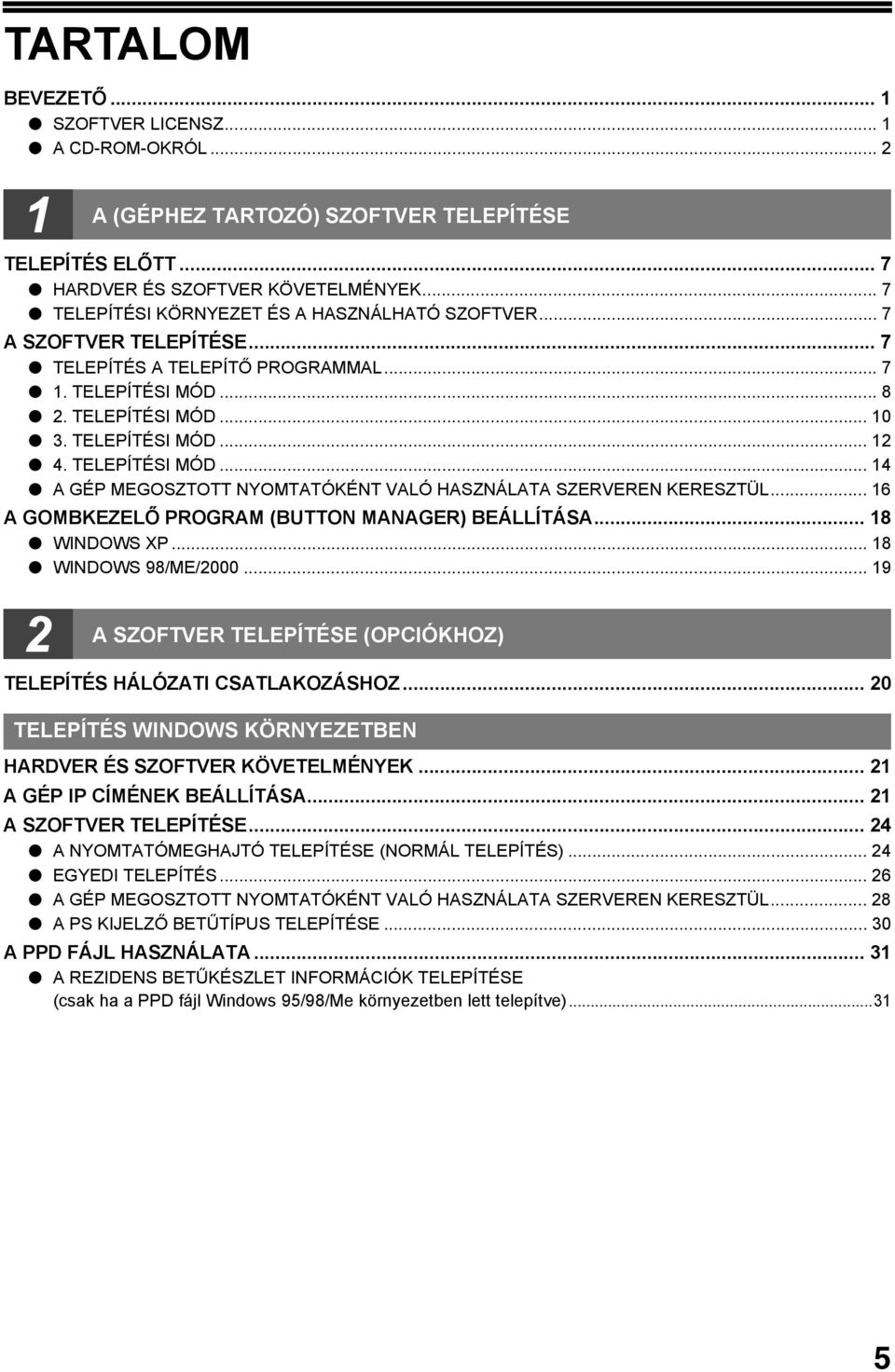
7 TARTALOM BEVEZETŐ... SZOFTVER LICENSZ... A CD-ROM-OKRÓL... A (GÉPHEZ TARTOZÓ) SZOFTVER TELEPÍTÉSE TELEPÍTÉS ELŐTT... 7 HARDVER ÉS SZOFTVER KÖVETELMÉNYEK... 7 TELEPÍTÉSI KÖRNYEZET ÉS A HASZNÁLHATÓ SZOFTVER... 7 A SZOFTVER TELEPÍTÉSE... 7 TELEPÍTÉS A TELEPÍTŐ PROGRAMMAL TELEPÍTÉSI MÓD TELEPÍTÉSI MÓD TELEPÍTÉSI MÓD.... TELEPÍTÉSI MÓD... A GÉP MEGOSZTOTT NYOMTATÓKÉNT VALÓ HASZNÁLATA SZERVEREN KERESZTÜL... 6 A GOMBKEZELŐ PROGRAM (BUTTON MANAGER) BEÁLLÍTÁSA... 8 WINDOWS XP... 8 WINDOWS 98/ME/ A SZOFTVER TELEPÍTÉSE (OPCIÓKHOZ) TELEPÍTÉS HÁLÓZATI CSATLAKOZÁSHOZ... 0 TELEPÍTÉS WINDOWS KÖRNYEZETBEN HARDVER ÉS SZOFTVER KÖVETELMÉNYEK... A GÉP IP CÍMÉNEK BEÁLLÍTÁSA... A SZOFTVER TELEPÍTÉSE... A NYOMTATÓMEGHAJTÓ TELEPÍTÉSE (NORMÁL TELEPÍTÉS)... EGYEDI TELEPÍTÉS... 6 A GÉP MEGOSZTOTT NYOMTATÓKÉNT VALÓ HASZNÁLATA SZERVEREN KERESZTÜL... 8 A PS KIJELZŐ BETŰTÍPUS TELEPÍTÉSE... 0 A PPD FÁJL HASZNÁLATA... A REZIDENS BETŰKÉSZLET INFORMÁCIÓK TELEPÍTÉSE (csak ha a PPD fájl Windows 95/98/Me környezetben lett telepítve)... 5
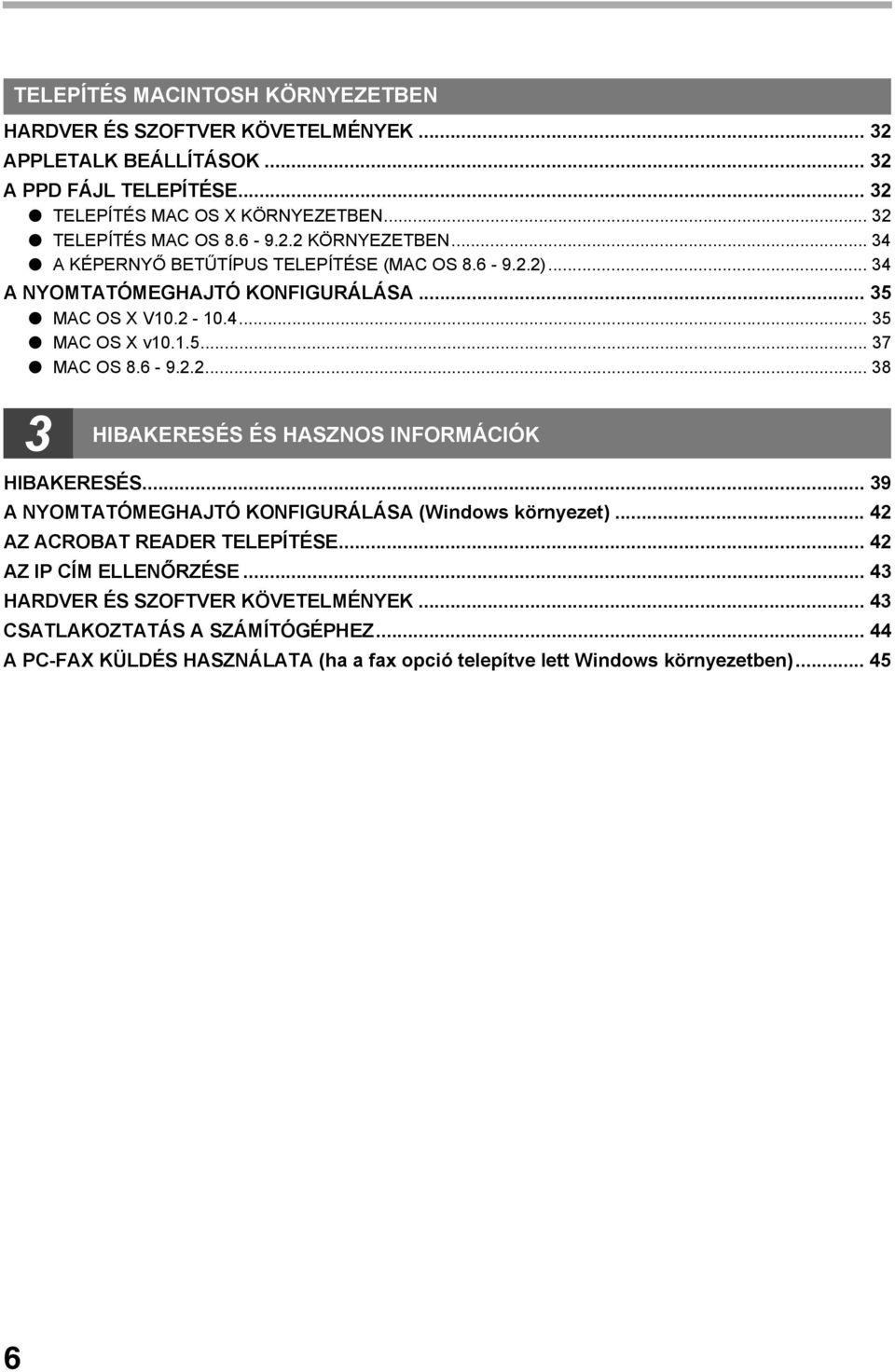
8 TELEPÍTÉS MACINTOSH KÖRNYEZETBEN HARDVER ÉS SZOFTVER KÖVETELMÉNYEK... APPLETALK BEÁLLÍTÁSOK... A PPD FÁJL TELEPÍTÉSE... TELEPÍTÉS MAC OS X KÖRNYEZETBEN... TELEPÍTÉS MAC OS KÖRNYEZETBEN... A KÉPERNYŐ BETŰTÍPUS TELEPÍTÉSE (MAC OS )... A NYOMTATÓMEGHAJTÓ KONFIGURÁLÁSA... 5 MAC OS X V MAC OS X v MAC OS HIBAKERESÉS ÉS HASZNOS INFORMÁCIÓK HIBAKERESÉS... 9 A NYOMTATÓMEGHAJTÓ KONFIGURÁLÁSA (Windows környezet)... AZ ACROBAT READER TELEPÍTÉSE... AZ IP CÍM ELLENŐRZÉSE... HARDVER ÉS SZOFTVER KÖVETELMÉNYEK... CSATLAKOZTATÁS A SZÁMÍTÓGÉPHEZ... A PC-FAX KÜLDÉS HASZNÁLATA (ha a fax opció telepítve lett Windows környezetben)
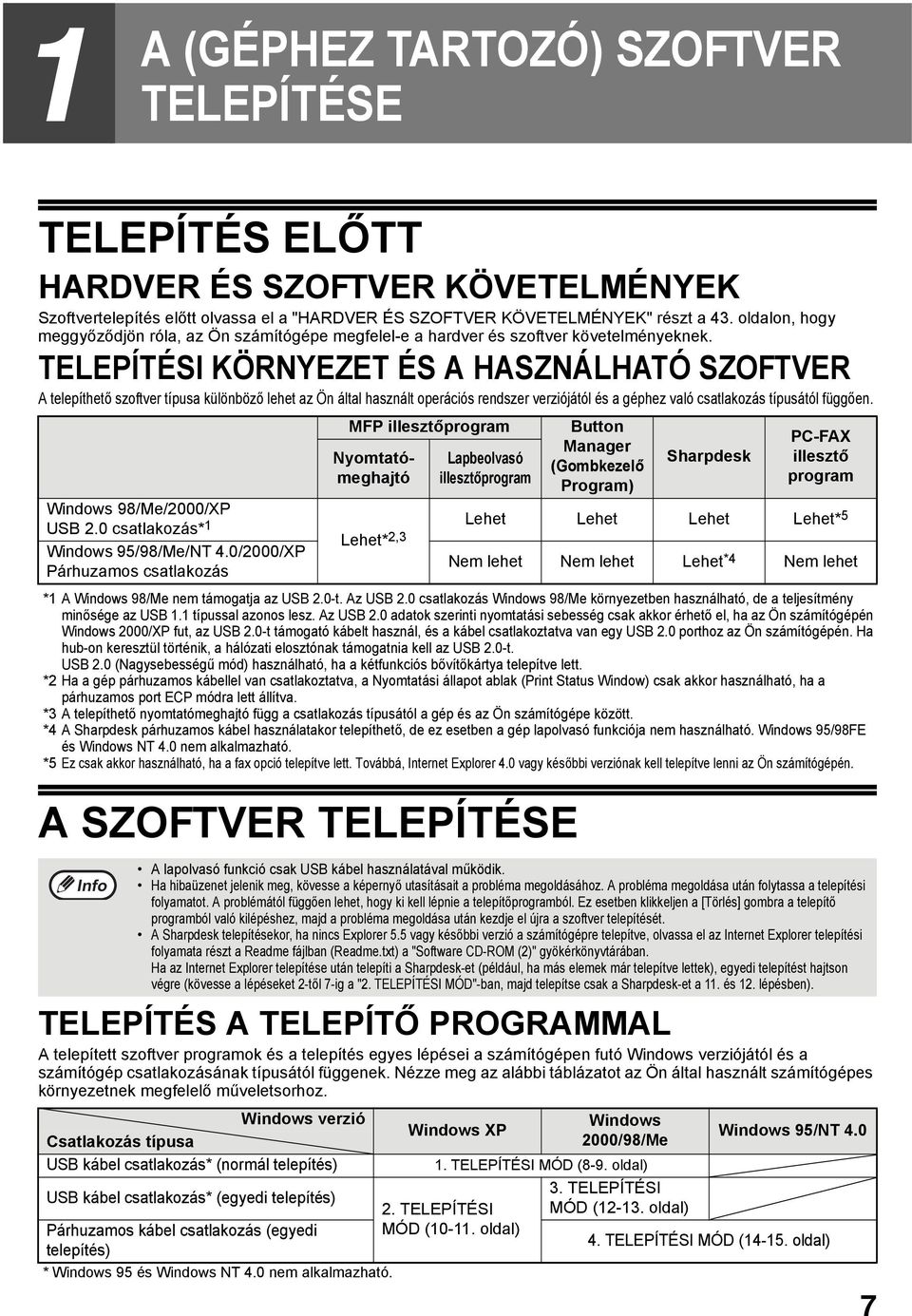
9 A (GÉPHEZ TARTOZÓ) SZOFTVER TELEPÍTÉSE TELEPÍTÉS ELŐTT HARDVER ÉS SZOFTVER KÖVETELMÉNYEK Szoftvertelepítés előtt olvassa el a "HARDVER ÉS SZOFTVER KÖVETELMÉNYEK" részt a. oldalon, hogy meggyőződjön róla, az Ön számítógépe megfelel-e a hardver és szoftver követelményeknek. TELEPÍTÉSI KÖRNYEZET ÉS A HASZNÁLHATÓ SZOFTVER A telepíthető szoftver típusa különböző lehet az Ön által használt operációs rendszer verziójától és a géphez való csatlakozás típusától függően. MFP illesztőprogram Nyomtatómeghajtó Lapbeolvasó illesztőprogram Button Manager (Gombkezelő Program) Sharpdesk PC-FAX illesztő program Windows 98/Me/000/XP USB.0 csatlakozás* Lehet Lehet Lehet Lehet* 5 Lehet* Windows 95/98/Me/NT.0/000/XP, Nem lehet Nem lehet Lehet Párhuzamos csatlakozás * Nem lehet * A Windows 98/Me nem támogatja az USB.0-t. Az USB.0 csatlakozás Windows 98/Me környezetben használható, de a teljesítmény minősége az USB. típussal azonos lesz. Az USB.0 adatok szerinti nyomtatási sebesség csak akkor érhető el, ha az Ön számítógépén Windows 000/XP fut, az USB.0-t támogató kábelt használ, és a kábel csatlakoztatva van egy USB.0 porthoz az Ön számítógépén. Ha hub-on keresztül történik, a hálózati elosztónak támogatnia kell az USB.0-t. USB.0 (Nagysebességű mód) használható, ha a kétfunkciós bővítőkártya telepítve lett. * Ha a gép párhuzamos kábellel van csatlakoztatva, a Nyomtatási állapot ablak (Print Status Window) csak akkor használható, ha a párhuzamos port ECP módra lett állítva. * A telepíthető nyomtatómeghajtó függ a csatlakozás típusától a gép és az Ön számítógépe között. * A Sharpdesk párhuzamos kábel használatakor telepíthető, de ez esetben a gép lapolvasó funkciója nem használható. Windows 95/98FE és Windows NT.0 nem alkalmazható. *5 Ez csak akkor használható, ha a fax opció telepítve lett. Továbbá, Internet Explorer.0 vagy későbbi verziónak kell telepítve lenni az Ön számítógépén. A SZOFTVER TELEPÍTÉSE A lapolvasó funkció csak USB kábel használatával működik. Ha hibaüzenet jelenik meg, kövesse a képernyő utasításait a probléma megoldásához. A probléma megoldása után folytassa a telepítési folyamatot. A problémától függően lehet, hogy ki kell lépnie a telepítőprogramból. Ez esetben klikkeljen a [Törlés] gombra a telepítő programból való kilépéshez, majd a probléma megoldása után kezdje el újra a szoftver telepítését. A Sharpdesk telepítésekor, ha nincs Explorer 5.5 vagy későbbi verzió a számítógépre telepítve, olvassa el az Internet Explorer telepítési folyamata részt a Readme fájlban (Readme.txt) a "Software CD-ROM ()" gyökérkönyvtárában. Ha az Internet Explorer telepítése után telepíti a Sharpdesk-et (például, ha más elemek már telepítve lettek), egyedi telepítést hajtson végre (kövesse a lépéseket -től 7-ig a ". TELEPÍTÉSI MÓD"-ban, majd telepítse csak a Sharpdesk-et a. és. lépésben). TELEPÍTÉS A TELEPÍTŐ PROGRAMMAL A telepített szoftver programok és a telepítés egyes lépései a számítógépen futó Windows verziójától és a számítógép csatlakozásának típusától függenek. Nézze meg az alábbi táblázatot az Ön által használt számítógépes környezetnek megfelelő műveletsorhoz. Windows verzió Csatlakozás típusa USB kábel csatlakozás* (normál telepítés) USB kábel csatlakozás* (egyedi telepítés) Párhuzamos kábel csatlakozás (egyedi telepítés) * Windows 95 és Windows NT.0 nem alkalmazható. Windows Windows XP 000/98/Me. TELEPÍTÉSI MÓD (8-9. oldal). TELEPÍTÉSI MÓD (0-. oldal). TELEPÍTÉSI MÓD (-. oldal) Windows 95/NT.0. TELEPÍTÉSI MÓD (-5. oldal) 7
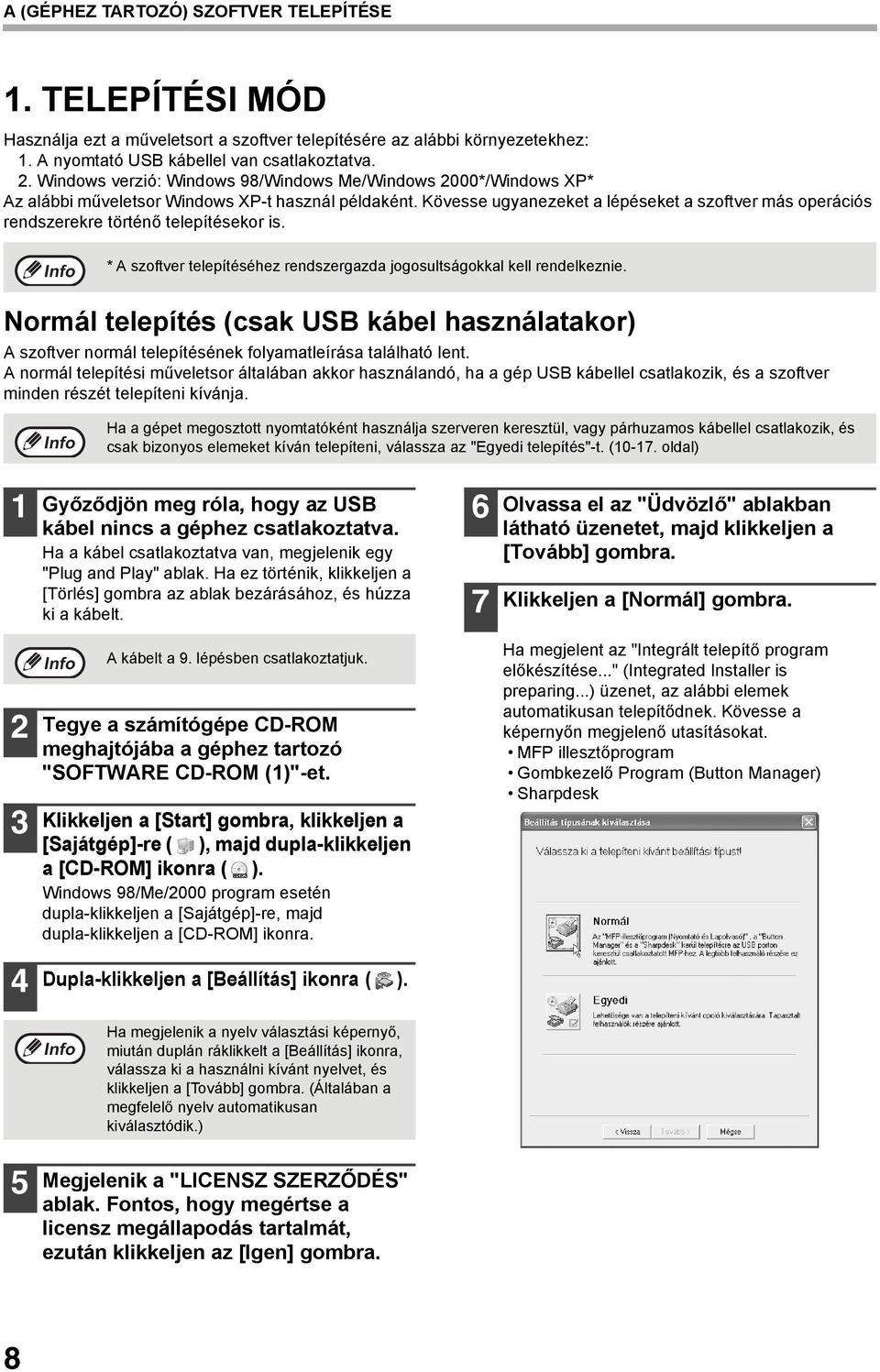
10 A (GÉPHEZ TARTOZÓ) SZOFTVER TELEPÍTÉSE. TELEPÍTÉSI MÓD Használja ezt a műveletsort a szoftver telepítésére az alábbi környezetekhez:. A nyomtató USB kábellel van csatlakoztatva.. Windows verzió: Windows 98/Windows Me/Windows 000*/Windows XP* Az alábbi műveletsor Windows XP-t használ példaként. Kövesse ugyanezeket a lépéseket a szoftver más operációs rendszerekre történő telepítésekor is. * A szoftver telepítéséhez rendszergazda jogosultságokkal kell rendelkeznie. Normál telepítés (csak USB kábel használatakor) A szoftver normál telepítésének folyamatleírása található lent. A normál telepítési műveletsor általában akkor használandó, ha a gép USB kábellel csatlakozik, és a szoftver minden részét telepíteni kívánja. Ha a gépet megosztott nyomtatóként használja szerveren keresztül, vagy párhuzamos kábellel csatlakozik, és csak bizonyos elemeket kíván telepíteni, válassza az "Egyedi telepítés"-t. (0-7. oldal) Győződjön meg róla, hogy az USB kábel nincs a géphez csatlakoztatva. Ha a kábel csatlakoztatva van, megjelenik egy "Plug and Play" ablak. Ha ez történik, klikkeljen a [Törlés] gombra az ablak bezárásához, és húzza ki a kábelt. 6 7 Olvassa el az "Üdvözlő" ablakban látható üzenetet, majd klikkeljen a [Tovább] gombra. Klikkeljen a [Normál] gombra. A kábelt a 9. lépésben csatlakoztatjuk. Tegye a számítógépe CD-ROM meghajtójába a géphez tartozó "SOFTWARE CD-ROM ()"-et. Klikkeljen a [Start] gombra, klikkeljen a [Sajátgép]-re ( ), majd dupla-klikkeljen a [CD-ROM] ikonra ( ). Windows 98/Me/000 program esetén dupla-klikkeljen a [Sajátgép]-re, majd dupla-klikkeljen a [CD-ROM] ikonra. Ha megjelent az "Integrált telepítő program előkészítése..." (Integrated Installer is preparing...) üzenet, az alábbi elemek automatikusan telepítődnek. Kövesse a képernyőn megjelenő utasításokat. MFP illesztőprogram Gombkezelő Program (Button Manager) Sharpdesk Dupla-klikkeljen a [Beállítás] ikonra ( ). Ha megjelenik a nyelv választási képernyő, miután duplán ráklikkelt a [Beállítás] ikonra, válassza ki a használni kívánt nyelvet, és klikkeljen a [Tovább] gombra. (Általában a megfelelő nyelv automatikusan kiválasztódik.) 5 Megjelenik a "LICENSZ SZERZŐDÉS" ablak. Fontos, hogy megértse a licensz megállapodás tartalmát, ezután klikkeljen az [Igen] gombra. 8
11 A (GÉPHEZ TARTOZÓ) SZOFTVER TELEPÍTÉSE 8 Ha megjelenik a "Befejezés" képernyő, klikkeljen a [Bezár] gombra. Ha megjelenik a "Most csatlakoztassa az MFP-interfészkábelt a PC-hez" (Now connect the MFP interface cable to the PC) üzenet, klikkeljen az [OK] gombra. Figyelem Windows 000/XP használata esetén Ha figyelmeztető üzenet jelenik meg a Windows logo tesztre vagy digitális aláírásra vonatkozóan, fontos, hogy a [Folytatás] vagy [Igen] gombra klikkeljen. A telepítés után megjelenhet egy üzenet, amely a számítógép újraindítását kéri. Ha ez az üzenet megjelenik, klikkeljen az [Igen] gombra a számítógép újraindításához. 9 Csatlakoztassa a gépet a számítógéphez az USB kábellel. (. oldal) Győződjön meg róla, hogy a gép be van-e kapcsolva. A gépet megtalálja a számítógép, és megjelenik egy "Plug and Play" ablak. Kövesse a képernyőn megjelenő utasításokat. Figyelem Ha az alábbi üzenet jelenik meg a számítógép képernyőjén, zárja be. Ezután megjelenik egy "NAGYSEBESSÉGŰ USB eszköz" (HI-SPEED USB Device) ablak. Zárja be az ablakot. Ez az üzenet jelenik meg, ha a gép USB.0 módja nincs "Nagysebességű"-re (Hi-Speed) állítva. Az USB.0 mód váltásra vonatkozó információkhoz olvassa el a "Kezelői útmutató"-t. Windows 000/XP használata esetén Ha figyelmeztető üzenet jelenik meg a Windows logo tesztre vagy digitális aláírásra vonatkozóan, fontos, hogy a [Folytatás] vagy [Igen] gombra klikkeljen. Ha a kétfunkciós bővítőkártya telepítve lett, az "AR-XXXX (EB)" nyomtatómeghajtó és lapbeolvasó illesztőprogram telepítve lesz. Ezzel a telepítés befejeződött. Az MFP illesztőprogram telepítése után olvassa el a "A NYOMTATÓMEGHAJTÓ KONFIGURÁLÁSA (Windows környezet)" részt (. oldal) a nyomtatómeghajtó beállításainak konfigurálásához. A Gombkezelő Program (Button Manager) telepítése után olvassa el a "A GOMBKEZELŐ PROGRAM (BUTTON MANAGER) BEÁLLÍTÁSA" részt (8. oldal) a Gombkezelő Program (Button Manager) beállításához. 9
![Figyelem Windows 000/XP használata esetén Ha figyelmeztető üzenet jelenik meg a Windows logo tesztre vagy digitális aláírásra vonatkozóan, fontos, hogy a [Folytatás] vagy [Igen] gombra klikkeljen.](/docs-images/57/4040620/images/page_11.jpg "A telepítés után megjelenhet egy üzenet, amely a számítógép újraindítását kéri. Ha ez az üzenet megjelenik, klikkeljen az [Igen] gombra a számítógép újraindításához.")
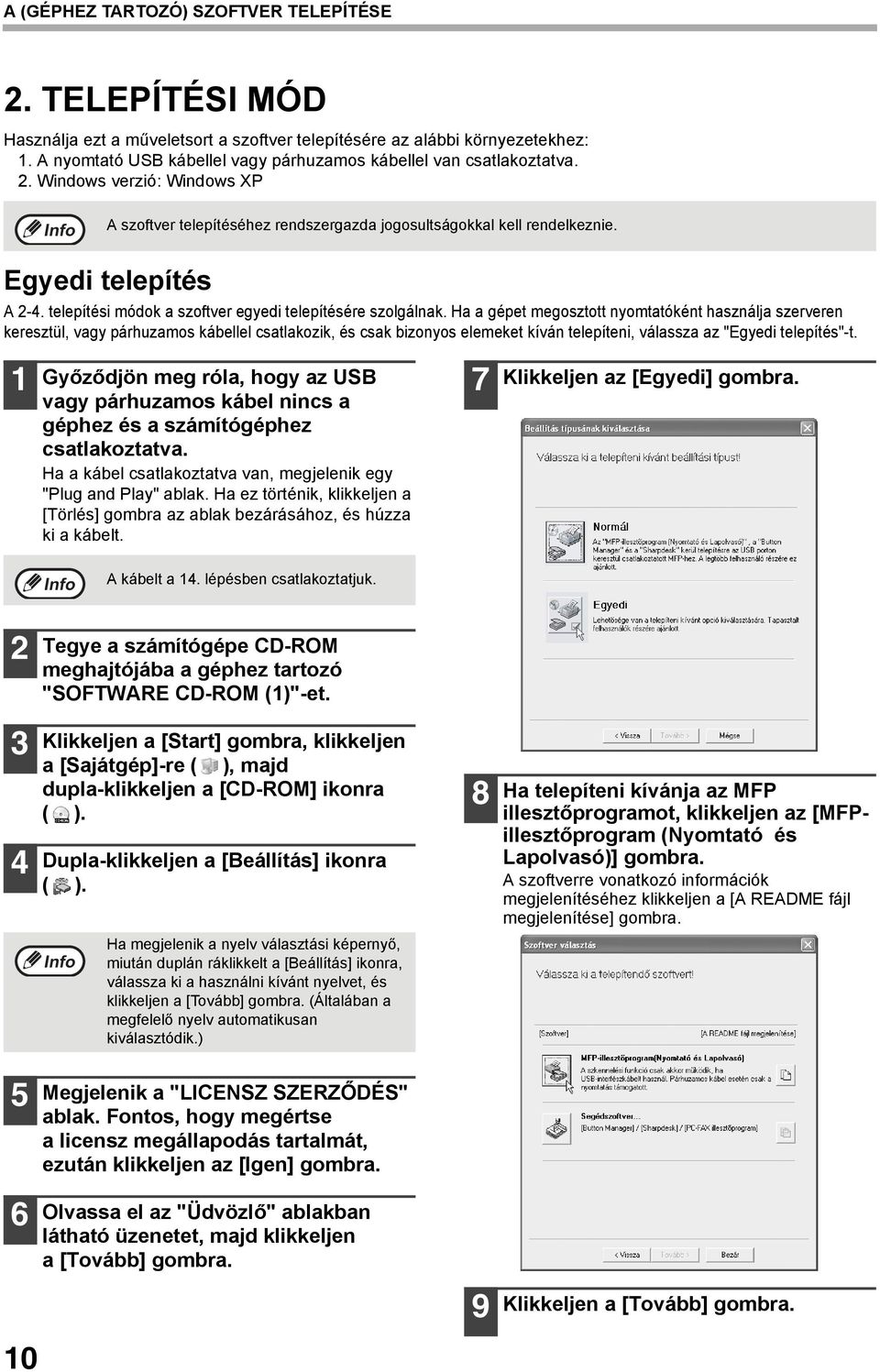
12 A (GÉPHEZ TARTOZÓ) SZOFTVER TELEPÍTÉSE. TELEPÍTÉSI MÓD Használja ezt a műveletsort a szoftver telepítésére az alábbi környezetekhez:. A nyomtató USB kábellel vagy párhuzamos kábellel van csatlakoztatva.. Windows verzió: Windows XP A szoftver telepítéséhez rendszergazda jogosultságokkal kell rendelkeznie. Egyedi telepítés A -. telepítési módok a szoftver egyedi telepítésére szolgálnak. Ha a gépet megosztott nyomtatóként használja szerveren keresztül, vagy párhuzamos kábellel csatlakozik, és csak bizonyos elemeket kíván telepíteni, válassza az "Egyedi telepítés"-t. Győződjön meg róla, hogy az USB vagy párhuzamos kábel nincs a géphez és a számítógéphez csatlakoztatva. Ha a kábel csatlakoztatva van, megjelenik egy "Plug and Play" ablak. Ha ez történik, klikkeljen a [Törlés] gombra az ablak bezárásához, és húzza ki a kábelt. 7 Klikkeljen az [Egyedi] gombra. A kábelt a. lépésben csatlakoztatjuk. Tegye a számítógépe CD-ROM meghajtójába a géphez tartozó "SOFTWARE CD-ROM ()"-et. Klikkeljen a [Start] gombra, klikkeljen a [Sajátgép]-re ( ), majd dupla-klikkeljen a [CD-ROM] ikonra ( ). Dupla-klikkeljen a [Beállítás] ikonra ( ). 8 Ha telepíteni kívánja az MFP illesztőprogramot, klikkeljen az [MFPillesztőprogram (Nyomtató és Lapolvasó)] gombra. A szoftverre vonatkozó információk megjelenítéséhez klikkeljen a [A README fájl megjelenítése] gombra. Ha megjelenik a nyelv választási képernyő, miután duplán ráklikkelt a [Beállítás] ikonra, válassza ki a használni kívánt nyelvet, és klikkeljen a [Tovább] gombra. (Általában a megfelelő nyelv automatikusan kiválasztódik.) Megjelenik a "LICENSZ SZERZŐDÉS" ablak. Fontos, hogy megértse a licensz megállapodás tartalmát, ezután klikkeljen az [Igen] gombra. Olvassa el az "Üdvözlő" ablakban látható üzenetet, majd klikkeljen a [Tovább] gombra. 9 Klikkeljen a [Tovább] gombra.
13 A (GÉPHEZ TARTOZÓ) SZOFTVER TELEPÍTÉSE 0 Átmásolódnak az MFP illesztőprogram telepítéséhez szükséges fájlok (Ha az "MFP illesztőprogram"-ot kiválasztotta a 8. lépésben). Kövesse a képernyőn megjelenő utasításokat. Ha a program megkérdezi, hogyan van csatlakoztatva a nyomtató, válassza az [Csatlakoztatás ehhez a számítógéphez] elemet, és klikkeljen a [Következő] gombra. Csatlakoztassa a gépet a számítógéphez az interfészkábellel. (. oldal) Ha USB kábelt használ, győződjön meg róla, hogy a gép be van-e kapcsolva, majd csatlakoztassa a kábelt. Ha párhuzamos kábelt használ, kapcsolja ki a gépet és a számítógépet is, majd csatlakoztassa a kábelt. Először a gépet kapcsolja be, azután a számítógépet. A gépet megtalálja a számítógép, és megjelenik egy "Plug and Play" ablak. Ha párhuzamos kábelt használ, ugorjon a 6. lépésre. Figyelem Ha az alábbi üzenet jelenik meg a számítógép képernyőjén, zárja be. Ha a "SHARP szoftver telepítése befejeződött" üzenet megjelenik, klikkeljen az [OK] gombra. Figyelem Ha telepíteni kívánja a Gombkezelő Programot (Button Manager), a Sharpdesk-et vagy a PC-FAX illesztőprogramot, klikkeljen a [Segédszoftver] gombra a 8. lépésben. Klikkeljen a [Gombkezelő Program (Button Manager)] gombra, a [Sharpdesk] gombra vagy a [PC-FAX illesztőprogram] gombra. A szoftverre vonatkozó információk megjelenítéséhez klikkeljen a [A README fájl megjelenítése] gombra.kövesse a képernyőn megjelenő utasításokat. Klikkeljen a [Bezár] gombra. Ha figyelmeztető üzenet jelenik meg a Windows logo tesztre vonatkozóan, mialatt az MFP illesztőprogram fájlok másolódnak (a figyelmeztető üzenet többször is megjelenhet), fontos, hogy a [Folytatás] gombra klikkeljen. Ha párhuzamos kábelt használ, ne válassza a "Gombkezelő Program"-ot (Button Manager)" vagy a "PC-FAX illesztőprogram"-ot. Ezek a funkciók nem működnek, ha párhuzamos kábelt használ. Ha megjelenik egy üzenet, amely kéri, hogy csatlakoztassa az USB kábelt, klikkeljen az [OK] gombra. A telepítésre alkalmas szoftverekhez olvassa el a "TELEPÍTÉSI KÖRNYEZET ÉS A HASZNÁLHATÓ SZOFTVER" részt (7. oldal). A telepítés után megjelenhet egy üzenet, amely a számítógép újraindítását kéri. Ha ez az üzenet megjelenik, klikkeljen az [Igen] gombra a számítógép újraindításához. 5 6 Megkezdődik a lapbeolvasó illesztőprogram telepítése (csak USB kábel használatakor). A "SHARP AR-XXXX" megjelenik az "Felismert Új Hardver Varázsló" (Found New Hardware Wizard) párbeszédpanelben. Válassza a [Szoftver automatikus telepítése (Ajánlott)] menüpontot, klikkeljen a [Tovább] gombra, és kövesse a képernyőn megjelenő utasításokat. Figyelem Ezután megjelenik egy "NAGYSEBESSÉGŰ USB eszköz" (HI-SPEED USB Device) ablak. Zárja be az ablakot.ez az üzenet jelenik meg, ha a gép USB.0 módja nincs "Nagysebességű"-re (Hi-Speed) állítva. Az USB.0 mód váltásra vonatkozó információkhoz olvassa el a "Kezelői útmutató"-t. Ha figyelmeztető ablak jelenik meg a "Windows logo teszt"-re vonatkozóan, fontos, hogy a [Folytatás] gombra klikkeljen. Megkezdődik a nyomtatómeghajtó telepítése. A "SHARP AR-XXXX" megjelenik az "Felismert Új Hardver Varázsló" (Found New Hardware Wizard) párbeszédpanelben. Válassza a [Szoftver automatikus telepítése (Ajánlott)] menüpontot, klikkeljen a [Tovább] gombra, és kövesse a képernyőn megjelenő utasításokat. Figyelem Ha figyelmeztető ablak jelenik meg a "Windows logo teszt"-re vonatkozóan, fontos, hogy a [Folytatás] gombra klikkeljen. Ha a kétfunkciós bővítőkártya telepítve lett, az "AR-XXXX (EB)" nyomtatómeghajtó és lapbeolvasó illesztőprogram lesz telepítve. Ezzel a telepítés befejeződött. Az MFP illesztőprogram telepítése után olvassa el a "A NYOMTATÓMEGHAJTÓ KONFIGURÁLÁSA (Windows környezet)" részt (. oldal) a nyomtatómeghajtó beállításainak konfigurálásához. A Gombkezelő Program (Button Manager) telepítése után olvassa el a "A GOMBKEZELŐ PROGRAM (BUTTON MANAGER) BEÁLLÍTÁSA" részt (8. oldal) a Gombkezelő Program (Button Manager) beállításához. A PC-FAX illesztőprogram telepítése után olvassa el a "A PC-FAX KÜLDÉS FUNKCIÓK HASZNÁLATA (Ha a fax opció telepítve lett Windows környezetben)" részt (5. oldal).
![Ha a program megkérdezi, hogyan van csatlakoztatva a nyomtató, válassza az [Csatlakoztatás ehhez a számítógéphez] elemet, és klikkeljen a [Következő] gombra.](/docs-images/57/4040620/images/page_13.jpg "Csatlakoztassa a gépet a számítógéphez az interfészkábellel. (. oldal) Ha USB kábelt használ, győződjön meg róla, hogy a gép be van-e kapcsolva, majd csatlakoztassa a kábelt.")
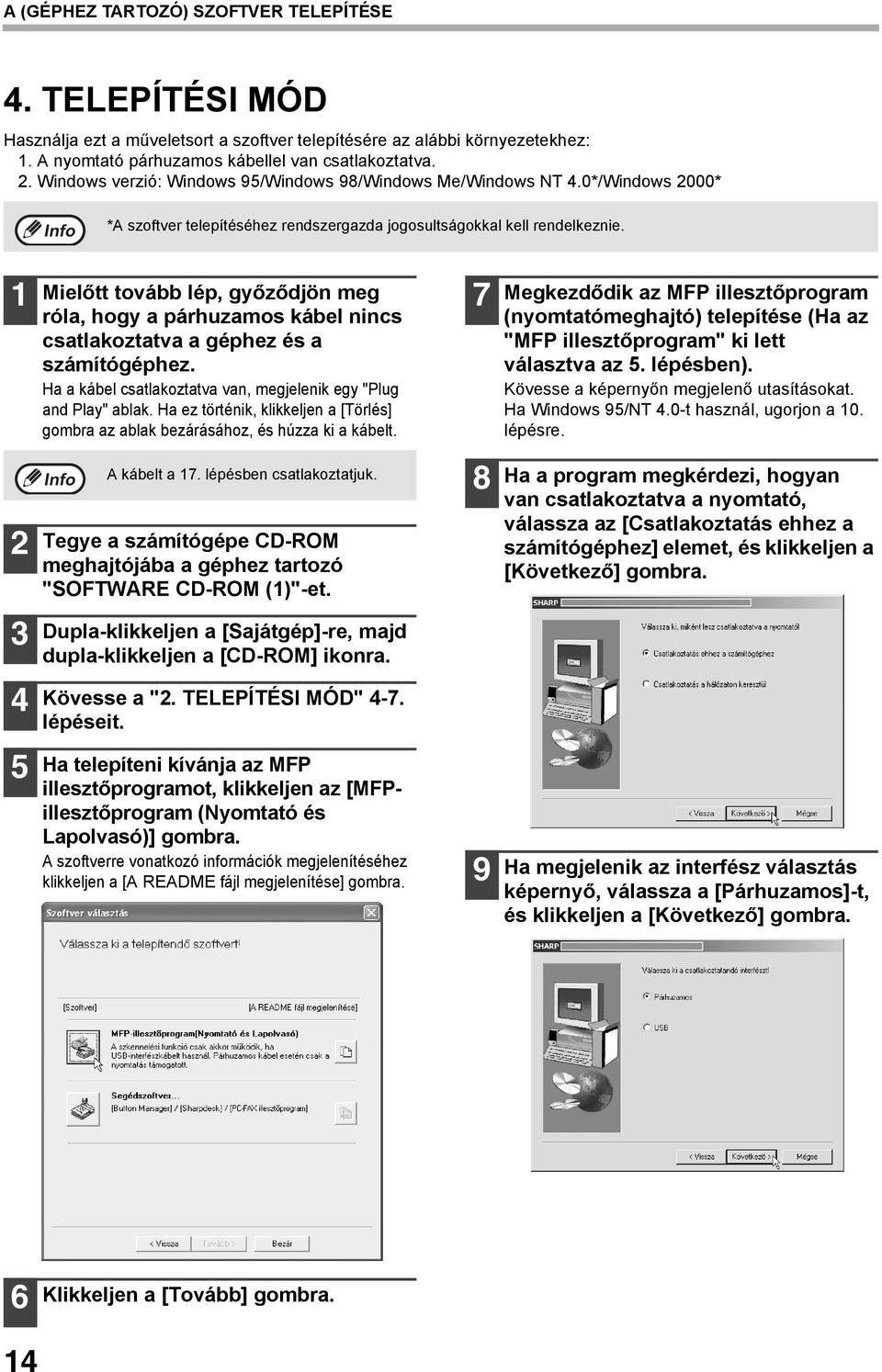
14 A (GÉPHEZ TARTOZÓ) SZOFTVER TELEPÍTÉSE. TELEPÍTÉSI MÓD Használja ezt a műveletsort a szoftver telepítésére az alábbi környezetekhez:. A nyomtató USB kábellel van csatlakoztatva.. Windows verzió: Windows 98/Windows Me/Windows 000* *A szoftver telepítéséhez rendszergazda jogosultságokkal kell rendelkeznie. Győződjön meg róla, hogy az USB kábel nincs a géphez csatlakoztatva. Ha a kábel csatlakoztatva van, megjelenik egy "Plug and Play" ablak. Ha ez történik, klikkeljen a [Törlés] gombra az ablak bezárásához, és húzza ki a kábelt. 7 Átmásolódnak az MFP illesztőprogram telepítéséhez szükséges fájlok (Ha az "MFPillesztőprogram" ki lett választva az 5. lépésben). Kövesse a képernyőn megjelenő utasításokat. A kábelt a. lépésben csatlakoztatjuk. Tegye a számítógépe CD-ROM meghajtójába a géphez tartozó "SOFTWARE CD-ROM ()"-et. Ha a program megkérdezi, hogyan van csatlakoztatva a nyomtató, válassza az [Csatlakoztatás ehhez a számítógéphez] elemet, és klikkeljen a [Következő] gombra. Dupla-klikkeljen a [Sajátgép]-re, majd dupla-klikkeljen a [CD-ROM] ikonra. Kövesse a ". TELEPÍTÉSI MÓD" -7. lépéseit. 5 Ha telepíteni kívánja az MFP illesztőprogramot, klikkeljen az [MFPillesztőprogram (Nyomtató és Lapolvasó)] gombra. A szoftverre vonatkozó információk megjelenítéséhez klikkeljen a [A README fájl megjelenítése] gombra. Ha megjelenik az interfész választás képernyő, válassza az [USB]-t. Figyelem Windows 000 használata esetén Ha Windows 000-et használ, és megjelenik egy figyelmeztető üzenet a digitális aláírásra vonatkozóan mialatt az MFP illesztőprogram fájljai másolódnak (a figyelmezető üzenet többször is megjelenhet), fontos, hogy a [Folytatás] gombra klikkeljen. 6 Klikkeljen a [Tovább] gombra. Ha megjelenik az "MFP illesztőprogram telepítése befejeződött." üzenet, klikkeljen az [OK] gombra.
![Ha a kábel csatlakoztatva van, megjelenik egy "Plug and Play" ablak. Ha ez történik, klikkeljen a [Törlés] gombra az ablak bezárásához, és húzza ki a kábelt.](/docs-images/57/4040620/images/page_14.jpg "7 Átmásolódnak az MFP illesztőprogram telepítéséhez szükséges fájlok (Ha az \"MFPillesztőprogram\" ki lett választva az 5. lépésben). Kövesse a képernyőn megjelenő utasításokat. A kábelt a.")
15 A (GÉPHEZ TARTOZÓ) SZOFTVER TELEPÍTÉSE Ha telepíteni kívánja a Gombkezelő Programot (Button Manager), a Sharpdesk-et vagy a PC-FAX illesztőprogramot, klikkeljen a [Segédszoftver] gombra az 5. lépésben. Ha egyik fent nevezett szoftver elemet sem kívánja telepíteni, ugorjon a 0. lépésre. Klikkeljen a [Gombkezelő Program (Button Manager)] gombra, a [Sharpdesk] gombra vagy a [PC-FAX illesztőprogram] gombra. A szoftverre vonatkozó információk megjelenítéséhez klikkeljen a [A README fájl megjelenítése] gombra. Kövesse a képernyőn megjelenő utasításokat. Klikkeljen a [Bezár] gombra. A telepítés után megjelenhet egy üzenet, amely a számítógép újraindítását kéri. Ha ez az üzenet megjelenik, klikkeljen az [Igen] gombra a számítógép újraindításához. Csatlakoztassa a gépet a számítógéphez az USB kábellel. (. oldal) Győződjön meg róla, hogy a gép be van-e kapcsolva. A gépet megtalálja a számítógép, és megjelenik egy "Plug and Play" ablak. Kövesse a képernyőn megjelenő utasításokat. Figyelem Windows 000 használata esetén Ha megjelenik egy figyelmeztető üzenet a digitális aláírásra vonatkozóan, fontos, hogy az [Igen] gombra klikkeljen. Ha a kétfunkciós bővítőkártya telepítve lett, az "AR-XXXX (EB)" nyomtatómeghajtó és lapbeolvasó illesztőprogram lesz telepítve. Ezzel a telepítés befejeződött. Az MFP illesztőprogram telepítése után olvassa el a "A NYOMTATÓMEGHAJTÓ KONFIGURÁLÁSA (Windows környezet)" részt (. oldal) a nyomtatómeghajtó beállításainak konfigurálásához. A Gombkezelő Program (Button Manager) telepítése után olvassa el a "GOMBKEZELŐ PROGRAM (BUTTON MANAGER) BEÁLLÍTÁSA" részt (8. oldal) a Gombkezelő Program (Button Manager) beállításához. A PC-FAX illesztőprogram telepítése után olvassa el a "A PC-FAX KÜLDÉS FUNKCIÓK HASZNÁLATA (Ha a fax opció telepítve lett Windows környezetben)" részt (5. oldal).
![Klikkeljen a [Gombkezelő Program (Button Manager)] gombra, a [Sharpdesk] gombra vagy a [PC-FAX illesztőprogram] gombra.](/docs-images/57/4040620/images/page_15.jpg "A szoftverre vonatkozó információk megjelenítéséhez klikkeljen a [A README fájl megjelenítése] gombra. Kövesse a képernyőn megjelenő utasításokat. Klikkeljen a [Bezár] gombra.")
16 A (GÉPHEZ TARTOZÓ) SZOFTVER TELEPÍTÉSE. TELEPÍTÉSI MÓD Használja ezt a műveletsort a szoftver telepítésére az alábbi környezetekhez:. A nyomtató párhuzamos kábellel van csatlakoztatva.. Windows verzió: Windows 95/Windows 98/Windows Me/Windows NT.0*/Windows 000* *A szoftver telepítéséhez rendszergazda jogosultságokkal kell rendelkeznie. Mielőtt tovább lép, győződjön meg róla, hogy a párhuzamos kábel nincs csatlakoztatva a géphez és a számítógéphez. Ha a kábel csatlakoztatva van, megjelenik egy "Plug and Play" ablak. Ha ez történik, klikkeljen a [Törlés] gombra az ablak bezárásához, és húzza ki a kábelt. 7 Megkezdődik az MFP illesztőprogram (nyomtatómeghajtó) telepítése (Ha az "MFP illesztőprogram" ki lett választva az 5. lépésben). Kövesse a képernyőn megjelenő utasításokat. Ha Windows 95/NT.0-t használ, ugorjon a 0. lépésre. A kábelt a 7. lépésben csatlakoztatjuk. Tegye a számítógépe CD-ROM meghajtójába a géphez tartozó "SOFTWARE CD-ROM ()"-et. 8 Ha a program megkérdezi, hogyan van csatlakoztatva a nyomtató, válassza az [Csatlakoztatás ehhez a számítógéphez] elemet, és klikkeljen a [Következő] gombra. Dupla-klikkeljen a [Sajátgép]-re, majd dupla-klikkeljen a [CD-ROM] ikonra. Kövesse a ". TELEPÍTÉSI MÓD" -7. lépéseit. 5 Ha telepíteni kívánja az MFP illesztőprogramot, klikkeljen az [MFPillesztőprogram (Nyomtató és Lapolvasó)] gombra. A szoftverre vonatkozó információk megjelenítéséhez klikkeljen a [A README fájl megjelenítése] gombra. 9 Ha megjelenik az interfész választás képernyő, válassza a [Párhuzamos]-t, és klikkeljen a [Következő] gombra. 6 Klikkeljen a [Tovább] gombra.
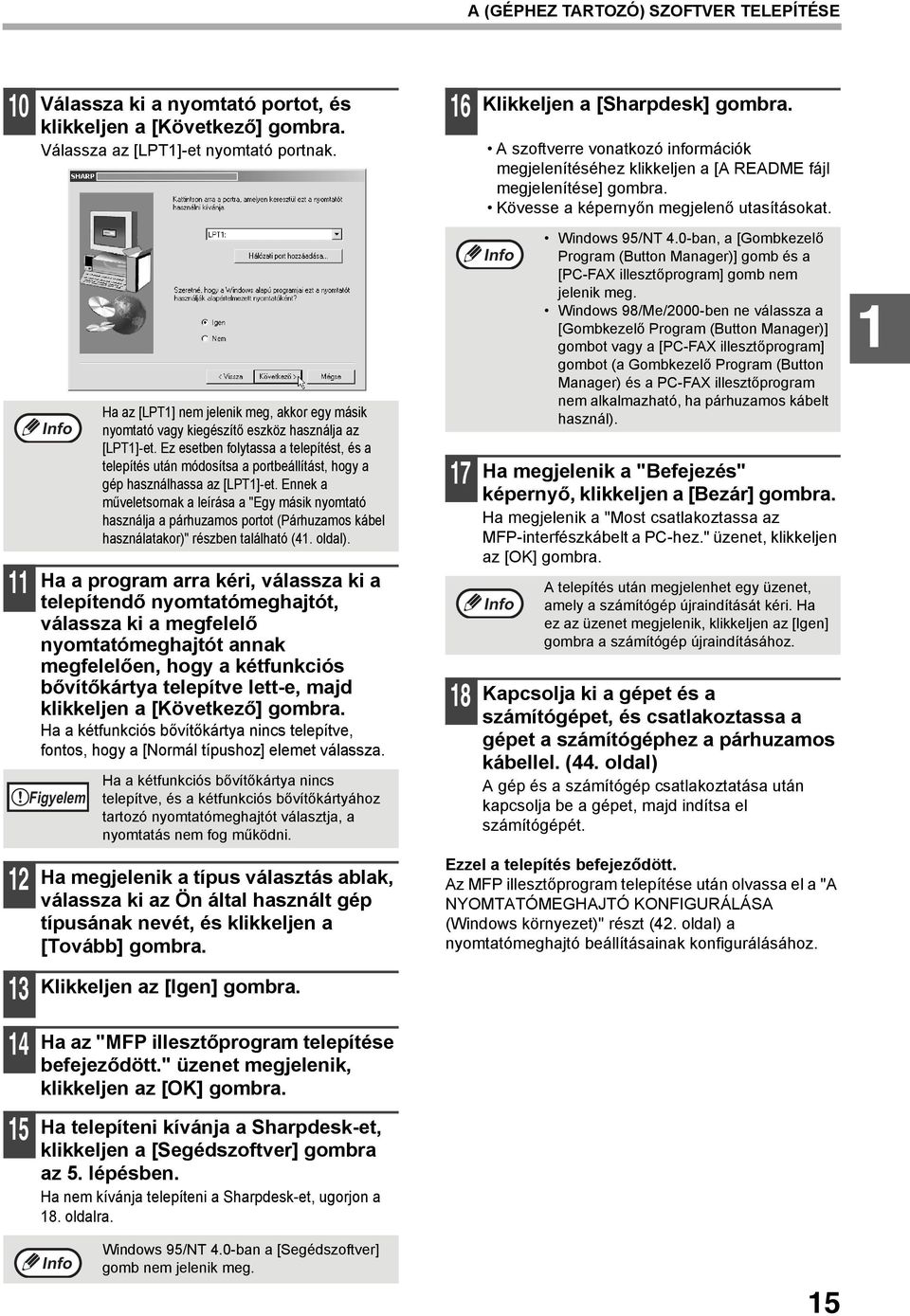
17 A (GÉPHEZ TARTOZÓ) SZOFTVER TELEPÍTÉSE 0 Válassza ki a nyomtató portot, és klikkeljen a [Következő] gombra. Válassza az [LPT]-et nyomtató portnak. 6 Klikkeljen a [Sharpdesk] gombra. A szoftverre vonatkozó információk megjelenítéséhez klikkeljen a [A README fájl megjelenítése] gombra. Kövesse a képernyőn megjelenő utasításokat. 5 Ha a program arra kéri, válassza ki a telepítendő nyomtatómeghajtót, válassza ki a megfelelő nyomtatómeghajtót annak megfelelően, hogy a kétfunkciós bővítőkártya telepítve lett-e, majd klikkeljen a [Következő] gombra. Ha a kétfunkciós bővítőkártya nincs telepítve, fontos, hogy a [Normál típushoz] elemet válassza. Figyelem Ha az [LPT] nem jelenik meg, akkor egy másik nyomtató vagy kiegészítő eszköz használja az [LPT]-et. Ez esetben folytassa a telepítést, és a telepítés után módosítsa a portbeállítást, hogy a gép használhassa az [LPT]-et. Ennek a műveletsornak a leírása a "Egy másik nyomtató használja a párhuzamos portot (Párhuzamos kábel használatakor)" részben található (. oldal). Ha a kétfunkciós bővítőkártya nincs telepítve, és a kétfunkciós bővítőkártyához tartozó nyomtatómeghajtót választja, a nyomtatás nem fog működni. Ha megjelenik a típus választás ablak, válassza ki az Ön által használt gép típusának nevét, és klikkeljen a [Tovább] gombra. Klikkeljen az [Igen] gombra. Ha az "MFP illesztőprogram telepítése befejeződött." üzenet megjelenik, klikkeljen az [OK] gombra. Ha telepíteni kívánja a Sharpdesk-et, klikkeljen a [Segédszoftver] gombra az 5. lépésben. Ha nem kívánja telepíteni a Sharpdesk-et, ugorjon a 8. oldalra. 7 8 Ha megjelenik a "Befejezés" képernyő, klikkeljen a [Bezár] gombra. Ha megjelenik a "Most csatlakoztassa az MFP-interfészkábelt a PC-hez." üzenet, klikkeljen az [OK] gombra. Windows 95/NT.0-ban, a [Gombkezelő Program (Button Manager)] gomb és a [PC-FAX illesztőprogram] gomb nem jelenik meg. Windows 98/Me/000-ben ne válassza a [Gombkezelő Program (Button Manager)] gombot vagy a [PC-FAX illesztőprogram] gombot (a Gombkezelő Program (Button Manager) és a PC-FAX illesztőprogram nem alkalmazható, ha párhuzamos kábelt használ). A telepítés után megjelenhet egy üzenet, amely a számítógép újraindítását kéri. Ha ez az üzenet megjelenik, klikkeljen az [Igen] gombra a számítógép újraindításához. Kapcsolja ki a gépet és a számítógépet, és csatlakoztassa a gépet a számítógéphez a párhuzamos kábellel. (. oldal) A gép és a számítógép csatlakoztatása után kapcsolja be a gépet, majd indítsa el számítógépét. Ezzel a telepítés befejeződött. Az MFP illesztőprogram telepítése után olvassa el a "A NYOMTATÓMEGHAJTÓ KONFIGURÁLÁSA (Windows környezet)" részt (. oldal) a nyomtatómeghajtó beállításainak konfigurálásához. Windows 95/NT.0-ban a [Segédszoftver] gomb nem jelenik meg. 5
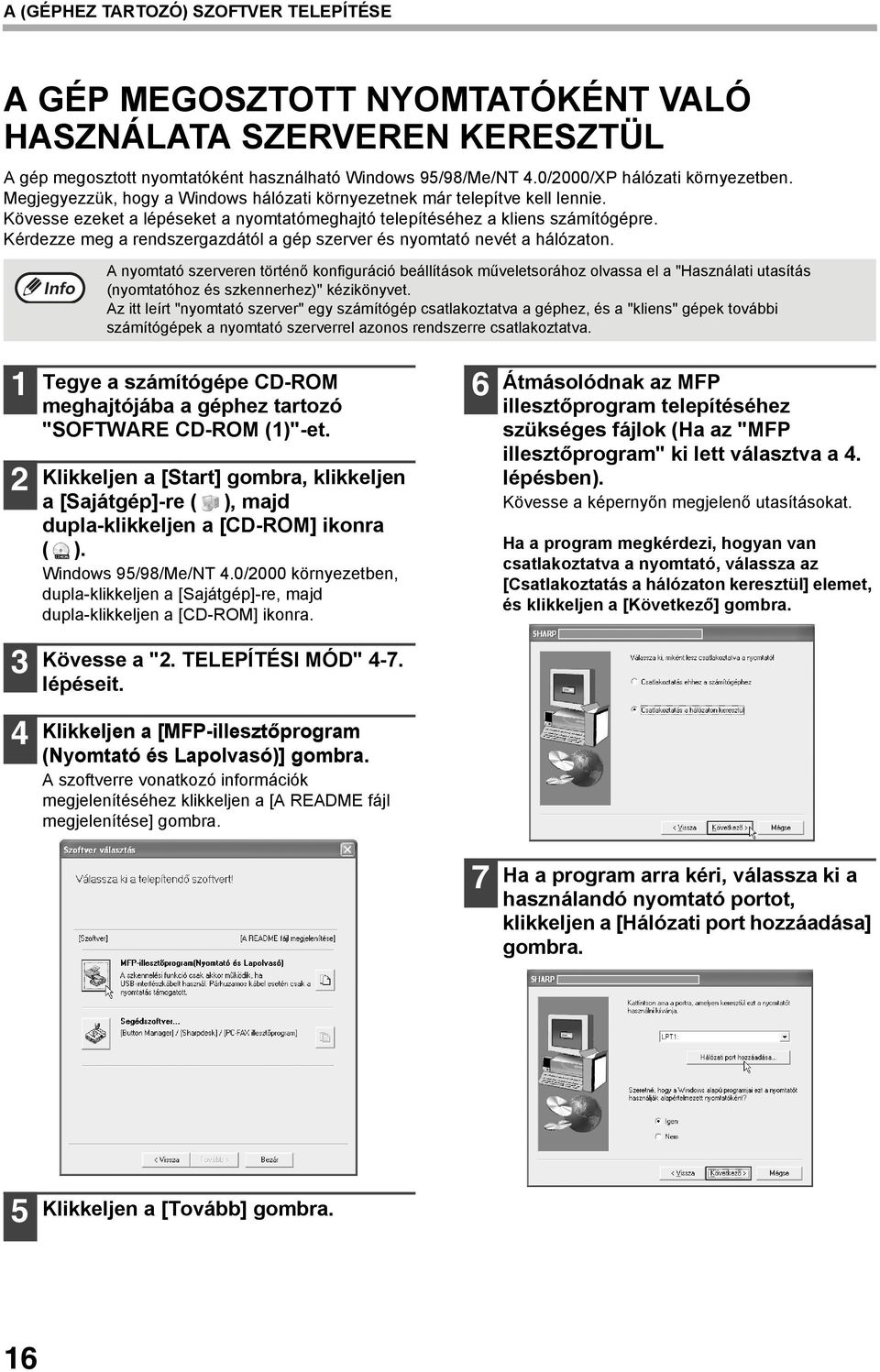
18 A (GÉPHEZ TARTOZÓ) SZOFTVER TELEPÍTÉSE A GÉP MEGOSZTOTT NYOMTATÓKÉNT VALÓ HASZNÁLATA SZERVEREN KERESZTÜL A gép megosztott nyomtatóként használható Windows 95/98/Me/NT.0/000/XP hálózati környezetben. Megjegyezzük, hogy a Windows hálózati környezetnek már telepítve kell lennie. Kövesse ezeket a lépéseket a nyomtatómeghajtó telepítéséhez a kliens számítógépre. Kérdezze meg a rendszergazdától a gép szerver és nyomtató nevét a hálózaton. A nyomtató szerveren történő konfiguráció beállítások műveletsorához olvassa el a "Használati utasítás (nyomtatóhoz és szkennerhez)" kézikönyvet. Az itt leírt "nyomtató szerver" egy számítógép csatlakoztatva a géphez, és a "kliens" gépek további számítógépek a nyomtató szerverrel azonos rendszerre csatlakoztatva. Tegye a számítógépe CD-ROM meghajtójába a géphez tartozó "SOFTWARE CD-ROM ()"-et. Klikkeljen a [Start] gombra, klikkeljen a [Sajátgép]-re ( ), majd dupla-klikkeljen a [CD-ROM] ikonra ( ). Windows 95/98/Me/NT.0/000 környezetben, dupla-klikkeljen a [Sajátgép]-re, majd dupla-klikkeljen a [CD-ROM] ikonra. 6 Átmásolódnak az MFP illesztőprogram telepítéséhez szükséges fájlok (Ha az "MFP illesztőprogram" ki lett választva a. lépésben). Kövesse a képernyőn megjelenő utasításokat. Ha a program megkérdezi, hogyan van csatlakoztatva a nyomtató, válassza az [Csatlakoztatás a hálózaton keresztül] elemet, és klikkeljen a [Következő] gombra. Kövesse a ". TELEPÍTÉSI MÓD" -7. lépéseit. Klikkeljen a [MFP-illesztőprogram (Nyomtató és Lapolvasó)] gombra. A szoftverre vonatkozó információk megjelenítéséhez klikkeljen a [A README fájl megjelenítése] gombra. 7 Ha a program arra kéri, válassza ki a használandó nyomtató portot, klikkeljen a [Hálózati port hozzáadása] gombra. 5 Klikkeljen a [Tovább] gombra. 6
19 A (GÉPHEZ TARTOZÓ) SZOFTVER TELEPÍTÉSE 8 Válassza ki a megosztott hálózati nyomtatót, és klikkeljen az [OK] gombra. Kérdezze meg a rendszergazdától a gép szerver és nyomtató nevét a hálózaton. 9 0 A nyomtató port választás ablakban erősítse meg a megosztott hálózati nyomtatót, és klikkeljen a [Tovább] gombra. Ha megjelenik a típus választás ablak, válassza ki az Ön által használt gép típusának nevét, és klikkeljen a [Tovább] gombra. Kövesse a képernyőn megjelenő utasításokat. Figyelem Windows 000/XP használata esetén. Ha figyelmeztető üzenet jelenik meg a Windows logo tesztre vagy digitális aláírásra vonatkozóan, fontos, hogy a [Folytatás] vagy [Igen] gombra klikkeljen. Klikkeljen a [Bezár] gombra. Ezzel a telepítés befejeződött. 7
![9 0 A nyomtató port választás ablakban erősítse meg a megosztott hálózati nyomtatót, és klikkeljen a [Tovább] gombra.](/docs-images/57/4040620/images/page_19.jpg "Ha megjelenik a típus választás ablak, válassza ki az Ön által használt gép típusának nevét, és klikkeljen a [Tovább] gombra. Kövesse a képernyőn megjelenő utasításokat.")
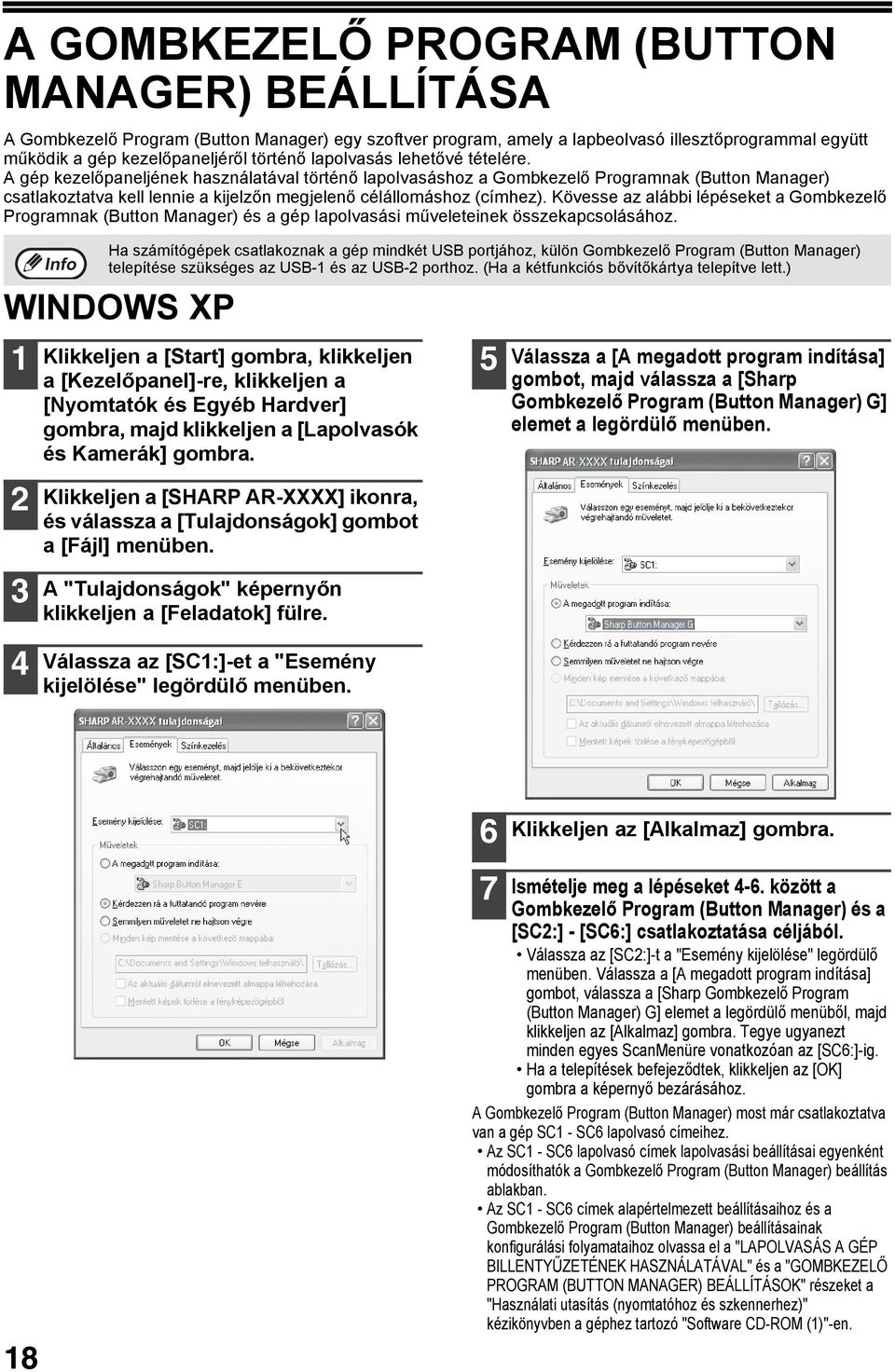
20 A GOMBKEZELŐ PROGRAM (BUTTON MANAGER) BEÁLLÍTÁSA A Gombkezelő Program (Button Manager) egy szoftver program, amely a lapbeolvasó illesztőprogrammal együtt működik a gép kezelőpaneljéről történő lapolvasás lehetővé tételére. A gép kezelőpaneljének használatával történő lapolvasáshoz a Gombkezelő Programnak (Button Manager) csatlakoztatva kell lennie a kijelzőn megjelenő célállomáshoz (címhez). Kövesse az alábbi lépéseket a Gombkezelő Programnak (Button Manager) és a gép lapolvasási műveleteinek összekapcsolásához. WINDOWS XP Ha számítógépek csatlakoznak a gép mindkét USB portjához, külön Gombkezelő Program (Button Manager) telepítése szükséges az USB- és az USB- porthoz. (Ha a kétfunkciós bővítőkártya telepítve lett.) Klikkeljen a [Start] gombra, klikkeljen a [Kezelőpanel]-re, klikkeljen a [Nyomtatók és Egyéb Hardver] gombra, majd klikkeljen a [Lapolvasók és Kamerák] gombra. Klikkeljen a [SHARP AR-XXXX] ikonra, és válassza a [Tulajdonságok] gombot a [Fájl] menüben. A "Tulajdonságok" képernyőn klikkeljen a [Feladatok] fülre. 5 Válassza a [A megadott program indítása] gombot, majd válassza a [Sharp Gombkezelő Program (Button Manager) G] elemet a legördülő menüben. Válassza az [SC:]-et a "Esemény kijelölése" legördülő menüben. 6 Klikkeljen az [Alkalmaz] gombra. 8 7 Ismételje meg a lépéseket -6. között a Gombkezelő Program (Button Manager) és a [SC:] - [SC6:] csatlakoztatása céljából. Válassza az [SC:]-t a "Esemény kijelölése" legördülő menüben. Válassza a [A megadott program indítása] gombot, válassza a [Sharp Gombkezelő Program (Button Manager) G] elemet a legördülő menüből, majd klikkeljen az [Alkalmaz] gombra. Tegye ugyanezt minden egyes ScanMenüre vonatkozóan az [SC6:]-ig. Ha a telepítések befejeződtek, klikkeljen az [OK] gombra a képernyő bezárásához. A Gombkezelő Program (Button Manager) most már csatlakoztatva van a gép SC - SC6 lapolvasó címeihez. Az SC - SC6 lapolvasó címek lapolvasási beállításai egyenként módosíthatók a Gombkezelő Program (Button Manager) beállítás ablakban. Az SC - SC6 címek alapértelmezett beállításaihoz és a Gombkezelő Program (Button Manager) beállításainak konfigurálási folyamataihoz olvassa el a "LAPOLVASÁS A GÉP BILLENTYŰZETÉNEK HASZNÁLATÁVAL" és a "GOMBKEZELŐ PROGRAM (BUTTON MANAGER) BEÁLLÍTÁSOK" részeket a "Használati utasítás (nyomtatóhoz és szkennerhez)" kézikönyvben a géphez tartozó "Software CD-ROM ()"-en.
21 A (GÉPHEZ TARTOZÓ) SZOFTVER TELEPÍTÉSE WINDOWS 98/ME/000 Klikkeljen a [Start] gombra, válassza a [Beállítások] gombot, majd klikkeljen a [Vezérlőpult] gombra. 6 Válassza a [Sharp Gombkezelő Program (Button Manager) G] gombot a "Küldés ennek az alkalmazásnak" elemben. Dupla-klikkeljen a [Lapolvasók és Kamerák] ikonra. Ha a [Lapolvasók és Kamerák] ikon nem jelenik meg a Windows Me-ben, klikkeljen az [Összes Kezelőpanel opció megjelenítése] elemre. 5 Válassza az [SHARP AR-XXXX] gombot, és klikkeljen a [Tulajdonságok] gombra. Windows Me-ben, klikkeljen a jobb egérgombbal a [SHARP AR-XXXX] gombra, és klikkeljen a [Tulajdonságok]-ra a megjelenő menüben. A "Tulajdonságok" képernyőn klikkeljen a [Feladatok] fülre. Válassza az [SC:]-et a "Lapolvasási feladatok" legördülő menüben. 7 8 Ha más alkalmazások láthatók, vegye ki a kijelölést a többi alkalmazás négyzetéből, és csak a Gombkezelő Program (Button Manager) négyzetét hagyja kijelölve. Klikkeljen az [Alkalmaz] gombra. Ismételje meg a lépéseket 5-7.-ig, hogy a Gombkezelő Programot (Button Manager) [SC:] - [SC6:]-ig csatlakoztassa. Válassza az [SC:]-t a "Lapolvasási feladatok" legördülő menüben. Válassza a [Sharp Gombkezelő Program (Button Manager) G]-t a "Küldés ennek az alkalmazásnak" elemben, és klikkeljen az [Alkalmaz] gombra. Tegye ugyanezt minden egyes lapolvasási cím esetében az [SC6:]-ig. Ha a beállítások befejeződtek, klikkeljen az [OK] gombra a képernyő bezárásához. Windows 000 esetén indítsa újra a számítógépet. A Gombkezelő Program (Button Manager) most már csatlakoztatva van a gép SC - SC6 lapolvasó címeihez. Az SC - SC6 lapolvasó címek lapolvasási beállításai egyenként módosíthatók a Gombkezelő Program (Button Manager) beállítás ablakban. Az SC - SC6 címek alapértelmezett beállításaihoz és a Gombkezelő Program (Button Manager) beállításainak konfigurálási folyamataihoz, olvassa el a "LAPOLVASÁS A GÉP BILLENTYŰZETÉNEK HASZNÁLATÁVAL" és a "GOMBKEZELŐ PROGRAM (BUTTON MANAGER) BEÁLLÍTÁSOK" részt a "Használati utasítás (nyomtatóhoz és szkennerhez)" kézikönyvben a géphez tartozó "Software CD-ROM ()"-en. 9
22 A SZOFTVER TELEPÍTÉSE (OPCIÓKHOZ) TELEPÍTÉS HÁLÓZATI CSATLAKOZÁSHOZ Ebben a fejezetben olvashatja a szoftver telepítésének műveletsorát, amikor a gépet hálózati nyomtatóként használja az opcionális hálózati bővítő készlet (AR-NB) használatával. Nézze meg az alábbi táblázatot a követendő telepítési folyamathoz attól függően, hogy Windows környezetű (TCP/IP hálózat) vagy Macintosh környezetű a számítógépe. Operációs rendszer Windows Macintosh Követendő műveletsor () A GÉP IP CÍMÉNEK BEÁLLÍTÁSA (. oldal) () A SZOFTVER TELEPÍTÉSE (. oldal) () A PPD FÁJL TELEPÍTÉSE (. oldal) () A NYOMTATÓMEGHAJTÓ KONFIGURÁLÁSA (5. oldal) A hálózati környezetekről A hálózati környezetnek számos típusa van. Tipikus környezetek az alábbiak: Windows hálózati környezet UNIX hálózati környezet NetWare hálózati környezet Macintosh hálózati környezet Ez a kézikönyv leírja az egyenrangú (peer-to-peer) és a szerver-kliens (server-client) hálózati csatlakozásokat Windows környezetben. Ha a gépet ettől eltérő hálózati környezetben használja, olvassa el az online kézikönyvet ("Nyomtató Hálózati Kártya Felhasználói Kézikönyv" (Print Server Card User's Manual)) a "Network Utilities" (Hálózati Eszközök) CD-ROM-on. Példák hálózati csatlakozásokra Egyenrangú (Peer-to-peer) Szerver-kliens (Server-client) Windows környezetű számítógép Windows környezetű számítógép A nyomtató meghajtó telepítéséhez olvassa el a "A NYOMTATÓMEGHAJTÓ TELEPÍTÉSE (NORMÁL TELEPÍTÉS)", illetve az "EGYEDI TELEPÍTÉS" részeket (-7. oldal) ebben a kézikönyvben. Példa: Windows Server 00 környezet A gép szerver-kliens típusú hálózatban történő használatakor a szerver beállítások konfigurálásához olvassa el a "Használati utasítás (nyomtatóhoz és szkennerhez)" kézikönyvet a géphez tartozó "Software CD-ROM ()"-en. Windows környezetű számítógép Windows környezetű számítógép A nyomtatómeghajtó telepítési folyamatához olvassa el "A GÉP MEGOSZTOTT NYOMTATÓKÉNT VALÓ HASZNÁLATA SZERVEREN KERESZTÜL" (8-9. oldal) ebben a kézikönyvben. TCP/IP Protokoll Microsoft Nyomtató Protokoll 0
23 TELEPÍTÉS WINDOWS KÖRNYEZETBEN HARDVER ÉS SZOFTVER KÖVETELMÉNYEK Szoftvertelepítés előtt olvassa el a "HARDVER ÉS SZOFTVER KÖVETELMÉNYEK" részt a. oldalon, hogy meggyőződjön róla, az Ön számítógépe megfelel-e a hardver és szoftver követelményeknek. A GÉP IP CÍMÉNEK BEÁLLÍTÁSA A nyomtatómeghajtó telepítése előtt győződjön meg róla, hogy a gép IP címe be lett-e állítva. Kérje a rendszergazdától a számítógéphez használandó helyes IP címet, alhálózati maszkot és alapértelmezett átjárót. Ha egy DHCP szerver automatikusan hozzárendel egy IP címet a géphez, az alábbi műveletsorra nincs szükség. (A DHCP által a géphez rendelt IP cím ellenőrzéséhez olvassa el az "AZ IP CÍM ELLENŐRZÉSE" részt (. oldal).) Figyelem Ha a gépet DHCP környezetben használja, a gép IP címe automatikusan megváltozhat. Ha ez történik, nem lehet nyomtatni a továbbiakban. Ilyenkor használjon WINS szervert, vagy ne használja a gépet DHCP környezetben. Győződjön meg róla, hogy a LAN kábel csatlakoztatva van a géphez, majd kapcsolja be a gépet. Tegye a hálózati bővítő készlethez tartozó "Software CD-ROM ()"-et a számítógép CD-ROM meghajtójába. Klikkeljen a [Start] gombra, klikkeljen a [Sajátgép]-re ( ), majd dupla-klikkeljen a [CD-ROM] ikonra ( ). Windows 95/98/Me/NT.0/000 környezetben dupla-klikkeljen a [Sajátgép]-re, majd dupla-klikkeljen a [CD-ROM] ikonra. 5 6 Dupla-klikkeljen a [Telepítés] ikonra ( ). Ha megjelenik a nyelv választási képernyő, miután duplán ráklikkelt a [Telepítés] ikonra, válassza ki a használni kívánt nyelvet, és klikkeljen a [Tovább] gombra. (Általában a megfelelő nyelv automatikusan kiválasztódik.) Megjelenik a "LICENSZ SZERZŐDÉS" ablak. Fontos, hogy megértse a licensz megállapodás tartalmát, ezután klikkeljen az [Igen] gombra. Olvassa el az "Üdvözlő" ablakban látható üzenetet, majd klikkeljen a [Tovább] gombra.
24 TELEPÍTÉS WINDOWS KÖRNYEZETBEN 7 Klikkeljen a [Rendszergazda eszközök] gombra. 0 Klikkeljen a [Nyomtató Szerver Kártya Telepítés] (Print Server Card Setup) gombra. Ha a gépet DHCP környezetben használja, vagy az IP cím már más módon be lett állítva, ugorjon a 5. lépésre. 8 Klikkeljen a [NICManager] gombra. Ha az IP cím még nincs beállítva (az IP cím " "-ra van állítva), megjelenik egy üzenet, amely az IP cím beállítását kéri. Klikkeljen az [Igen] gombra. Adja meg az IP címet, és klikkeljen az [OK] gombra. A gép IP címe meg lett változtatva. Ha jelszó bevitel képernyő jelenik meg, miközben az IP címet módosítja, adja meg a jelszót, és klikkeljen az [OK] gombra. A jelszó a géphez a kezdeti beállítás szerint "Sharp". Indítsa újra a gépet. Adja meg a jelszavát a jelszó beviteli képernyőn, és klikkeljen az [OK] gombra. 9 A hálózathoz csatlakoztatott nyomtatót vagy nyomtatókat felismeri a számítógép. Klikkeljen a konfigurálandó nyomtatóra (a gép). Itt válassza az [AR-XXXX] gombot. Ha nem találja meg a gépet, győződjön meg róla, hogy a gép be van-e kapcsolva, és hogy a számítógép és a gép csatlakoztatva van-e a hálózathoz, majd keresse újra. 5 6 Válassza a [Keresés] elemet a [Fájl] menüben, válassza a gépet, majd klikkeljen a [Nyomtató Szerver Kártya Telepítés] (Print Server Card Setup) gombra. Adja meg a jelszavát a jelszó beviteli képernyőn, és klikkeljen az [OK] gombra. Megjelenik a Nyomtató Szerver Kártya Telepítés (Print Server Card Setup) ablak. A jelszó a géphez a kezdeti beállítás szerint "Sharp". Ha a [Vendég felhasználó] négyzete lett kijelölve, a beállítások megjeleníthetők, de nem módosíthatók. Klikkeljen a [TCP/IP] fülre.
25 TELEPÍTÉS WINDOWS KÖRNYEZETBEN 7 Konfigurálja a beállításokat, majd klikkeljen a [Frissítés] gombra Fontos, hogy a rendszergazdától elkérje a géphez használandó helyes IP címet, alhálózati maszkot és alapértelmezett átjárót. Megjelennek a beállításokon végzett változtatások. Ellenőrizze, hogy a módosítások helyesek-e, majd klikkeljen a [OK] gombra. Indítsa újra a multifunkciós gépet. Kapcsolja ki a gépet, majd újra kapcsolja be. Válassza a [Keresés] elemet a [Fájl] menüben. Megjelenik az Ön által megadott IP cím. Ellenőrizze, hogy helyes-e. Ezzel befejeződött az IP cím beállítási folyamat.
26 A SZOFTVER TELEPÍTÉSE A NYOMTATÓMEGHAJTÓ TELEPÍTÉSE (NORMÁL TELEPÍTÉS) Ha a kijelző betűtípusát szeretné telepíteni, vagy közvetlen bevitellel kívánja megadni a gép IP címét a nyomtatómeghajtó telepítése közben, válassza az [Egyedi telepítés]-t. (6. oldal) Figyelem A gép hálózati nyomtatóként való használatához Windows NT.0 környezetben, a számítógépre telepíteni kell a "TCP/IP Protokoll"-t. Ha nincs telepítve, olvassa el a Windows NT.0 Súgót a telepítéshez. Tegye a hálózati bővítő készlethez tartozó "Software CD-ROM ()"-et a számítógép CD-ROM meghajtójába. Klikkeljen a [Start] gombra, klikkeljen a [Sajátgép]-re ( ), majd dupla-klikkeljen a [CD-ROM] ikonra ( ). Windows 95/98/Me/NT.0/000 környezetben dupla-klikkeljen a [Sajátgép]-re, majd dupla-klikkeljen a [CD-ROM] ikonra. 6 Klikkeljen a [Nyomtatómeghajtó] gombra. A szoftverre vonatkozó információk megjelenítéséhez klikkeljen a [A README fájl megjelenítése] gombra. Dupla-klikkeljen a [Telepítés] ikonra ( ). 5 Ha megjelenik a nyelv választási képernyő, miután duplán ráklikkelt a [Telepítés] ikonra, válassza ki a használni kívánt nyelvet, és klikkeljen a [Tovább] gombra. (Általában a megfelelő nyelv automatikusan kiválasztódik.) Megjelenik a "LICENSZ SZERZŐDÉS" ablak. Fontos, hogy megértse a licensz megállapodás tartalmát, ezután klikkeljen az [Igen] gombra. Olvassa el az "Üdvözlő" ablakban látható üzenetet, majd klikkeljen a [Tovább] gombra. Ha telepíteni szeretné a Nyomtató Állapot Figyelőt (Printer Status Monitor) vagy a PC-FAX illesztőprogramot, klikkeljen a [Segédszoftver] gombra ebben az ablakban, majd klikkeljen a [Nyomtató Állapot Figyelő] (Printer Status Monitor) gombra vagy a [PC-FAX illesztőprogram] (PC-FAX Driver) gombra. Kövesse a képernyőn megjelenő utasításokat. Ha telepíteni szeretné a Nyomtató Felügyeleti Szoftvert (Printer Administration Utility), klikkeljen a [Rendszergazda eszközök] gombra ebben az ablakban, majd klikkeljen a [Nyomtató Felügyeleti Szoftver] (Printer Administration Utility) gombra, és kövesse a képernyőn megjelenő utasításokat. 7 Klikkeljen a [Tovább] gombra. 8 Klikkeljen a [Standard telepítés] gombra.
27 TELEPÍTÉS WINDOWS KÖRNYEZETBEN 9 A számítógép felismeri a hálózathoz csatlakoztatott nyomtatókat. Válassza kia a gépet, és klikkeljen a [Következő] gombra. Ellenőrizze az ablak tartalmát, és klikkeljen a [Tovább] gombra. Megkezdődik a nyomtatómeghajtó telepítése. Figyelem Windows 000/XP/Server 00 használata esetén Ha figyelmeztető üzenet jelenik meg a Windows logo tesztre vagy digitális aláírásra vonatkozóan, fontos, hogy a [Folytatás] vagy [Igen] gombra klikkeljen. Ha nem találja meg a gépet, győződjön meg róla, hogy a gép be van kapcsolva, és hogy a gép és az Ön számítógépe csatlakoztatva van a hálózathoz, majd keresse újra. Ha még mindig nem találja a gépet, használja az egyedi telepítést az IP cím közvetlen megadásához. (6. oldal) 5 Ha megjelenik "A Sharp szoftver telepítése befejeződött" üzenet, klikkeljen az [OK] gombra. Klikkeljen a [Bezár] gombra. A telepítés után megjelenhet egy üzenet, amely a számítógép újraindítását kéri. Ez esetben klikkeljen az [Igen] gombra a számítógép újraindításához. 0 Megjelenik egy megerősítési ablak. Ellenőrizze a tartalmát, majd klikkeljen a [Következő] gombra. Ha megjelenik a nyomtatómeghajtó választás ablak, válassza a telepítendő nyomtatómeghajtót, és klikkeljen a [Következő] gombra. Jelölje ki a telepíteni kívánt nyomtatómeghajtók négyzetét. Ezzel a szoftver telepítése befejeződött. A telepítés után olvassa el a "A NYOMTATÓMEGHAJTÓ KONFIGURÁLÁSA (Windows környezet)" részt (. oldal) a nyomtatómeghajtó beállításainak ellenőrzéséhez. Ha a PC-FAX illesztőprogramot telepítette, olvassa el "A PC-FAX KÜLDÉS FUNKCIÓ HASZNÁLATA (ha a fax opció telepítve lett Windows környezetben)" részt. (5. oldal) Ha telepítette a PS nyomtatómeghajtót, a PS kijelző betűtípus telepíthető a PS bővítő készlethez tartozó "NYOMTATÓ ESZKÖZÖK" (PRINTER UTILITIES) CD-ROM-ról. (0. oldal) A PS nyomtatómeghajtó használatához, telepíteni kell a PS bővítő készletet. Adja meg, hogy szeretné-e a nyomtatót alapértelmezett nyomtatóként használni, és klikkeljen a [Következő] gombra. Ha több nyomtatómeghajtót telepít, válassza ki azt a nyomtatót, amelyet alapértelmezett nyomtatóként kíván használni. Ha egyik nyomtatómeghajtót sem akarja alapértelmezett nyomtatóként megadni, válassza a [Nem] gombot. 5
28 TELEPÍTÉS WINDOWS KÖRNYEZETBEN EGYEDI TELEPÍTÉS Ha telepíteni szeretné a kijelző betűtípusát, vagy a gép IP címét közvetlen bevitellel kívánja megadni a nyomtatómeghajtó telepítésekor, válassza az [Egyedi telepítés]-t. Tegye a hálózati bővítő készlethez tartozó "Software CD-ROM ()"-et a számítógép CD-ROM meghajtójába. Klikkeljen a [Start] gombra, klikkeljen a [Sajátgép]-re ( ), majd dupla-klikkeljen a [CD-ROM] ikonra ( ). Windows 95/98/Me/NT.0/000 környezetben dupla-klikkeljen a [Sajátgép]-re, majd dupla-klikkeljen a [CD-ROM] ikonra. Dupla-klikkeljen a [Telepítés] ikonra ( ). Ha megjelenik a nyelv választási képernyő, miután duplán ráklikkelt a [Telepítés] ikonra, válassza ki a használni kívánt nyelvet, és klikkeljen a [Tovább] gombra. (Általában a megfelelő nyelv automatikusan kiválasztódik.) 7 8 Ha telepíteni szeretné a Nyomtató Állapot Figyelőt (Printer Status Monitor) vagy a PC-FAX illesztőprogramot, klikkeljen a [Segédszoftver] gombra ebben az ablakban, majd klikkeljen a [Nyomtató Állapot Figyelő] (Printer Status Monitor) gombra vagy a [PC-FAX illesztőprogram] (PC_FAX Driver) gombra. Kövesse a képernyőn megjelenő utasításokat. Ha telepíteni szeretné a Nyomtató Felügyeleti Szoftvert (Printer Administration Utility), klikkeljen a [Rendszergazda eszközök] gombra ebben az ablakban, majd klikkeljen a [Nyomtató Felügyeleti Szoftver] (Printer Administration Utility) gombra, és kövesse a képernyőn megjelenő utasításokat. Klikkeljen a [Következő] gombra. Klikkeljen az [Egyéni telepítés] gombra. Megjelenik a "LICENSZ SZERZŐDÉS" ablak. Fontos, hogy megértse a licensz megállapodás tartalmát, ezután klikkeljen az [Igen] gombra. 5 Olvassa el az "Üdvözlő" ablakban látható üzenetet, majd klikkeljen a [Tovább] gombra. 6 Klikkeljen a [Nyomtatómeghajtó] gombra. A szoftverre vonatkozó információk megjelenítéséhez klikkeljen a [A README fájl megjelenítése] gombra. 9 0 Válassza az [LPR Közvetlen Nyomtatás]-t, és klikkeljen a [Következő] gombra. A számítógép felismeri a hálózathoz csatlakoztatott nyomtatókat. Válassza ki a gépet, és klikkeljen a [Következő] gombra. Ha közvetlenül szeretné megadni az IP-címet, klikkeljen a [Cím Megadása] gombra, írja be az IP-címet, és klikkeljen a [Keresés] gombra. 6
29 TELEPÍTÉS WINDOWS KÖRNYEZETBEN Megjelenik egy megerősítési ablak. Ellenőrizze a tartalmát, majd klikkeljen a [Következő] gombra. 6 Ellenőrizze az ablak tartalmát, és klikkeljen a [Következő] gombra. Megkezdődik a nyomtatómeghajtó telepítése. Ha megjelenik a nyomtatómeghajtó választás ablak, válassza a telepítendő nyomtatómeghajtót, és klikkeljen a [Következő] gombra. Jelölje ki a telepíteni kívánt nyomtatómeghajtók négyzetét. 7 8 Figyelem Windows 000/XP/Server 00 használata esetén Ha figyelmeztető üzenet jelenik meg a Windows logo tesztre vagy digitális aláírásra vonatkozóan, fontos, hogy a [Folytatás] vagy [Igen] gombra klikkeljen. Ha megjelenik "A Sharp szoftver telepítése befejeződött" üzenet, klikkeljen az [OK] gombra. Klikkeljen a [Bezár] gombra. A telepítés után megjelenhet egy üzenet, amely a számítógép újraindítását kéri. Ez esetben klikkeljen az [Igen] gombra a számítógép újraindításához. A PS nyomtatómeghajtó használatához telepíteni kell a PS bővítő készletet. Adja meg, hogy szeretné-e a nyomtatót alapértelmezett nyomtatóként használni, és klikkeljen a [Következő] gombra. Ha több nyomtatómeghajtót telepít, válassza ki azt a nyomtatót, amelyet alapértelmezett nyomtatóként kíván használni. Ha egyik nyomtatómeghajtót sem akarja alapértelmezett nyomtatóként megadni, válassza a [Nem] gombot. Ha megjelenik a nyomtató név ablak, klikkeljen a [Következő] gombra. Ha szeretné megváltoztatni a nyomtató nevét, írja be a kívánt nevet. Ezzel a telepítés befejeződik. A telepítés után olvassa el a "A NYOMTATÓMEGHAJTÓ KONFIGURÁLÁSA (Windows környezet)" részt (. oldal) a nyomtatómeghajtó beállításainak ellenőrzéséhez. Ha a PC-FAX illesztőprogramot telepítette, olvassa el "A PC-FAX KÜLDÉS FUNKCIÓ HASZNÁLATA (ha a fax opció telepítve lett Windows környezetben)" részt. (5. oldal). Ha telepítette a PS nyomtatómeghajtót, a PS kijelző betűtípus telepíthető a PS bővítő készlethez tartozó "NYOMTATÓ ESZKÖZÖK" (PRINTER UTILITIES) CD-ROM-ról. (0. oldal) 5 Válasszon, hogy szeretné-e telepíteni a kijelző betűtípust, és klikkeljen a [Következő] gombra. 7
30 TELEPÍTÉS WINDOWS KÖRNYEZETBEN A GÉP MEGOSZTOTT NYOMTATÓKÉNT VALÓ HASZNÁLATA SZERVEREN KERESZTÜL Ha a nyomtató szerver Windows NT szerver környezetben, NetWare szerver környezetben vagy más környezetben úgy van konfigurálva, hogy a nyomtató (a gép) meg van osztva, kövesse az alábbi lépéseket, hogy a nyomtatómeghajtót minden egyes kliens számítógépre telepítse. Kérje el a rendszergazdától a gép szerver nevét és nyomtató nevét a hálózaton. A nyomtató szerver beállításainak konfigurálási folyamataihoz olvassa el a géphez tartozó "Használati utasítás (nyomtatóhoz és szkennerhez)" kézikönyvet a "Software CD-ROM ()"-en. A "Nyomtató szerver" egy számítógép, amely közvetlenül a géphez van csatlakoztatva; a "Kliens" pedig bármelyik másik számítógép, amely ugyanahhoz a hálózathoz van csatlakoztatva. Tegye a hálózati bővítő készlethez tartozó "Software CD-ROM ()"-et a számítógép CD-ROM meghajtójába. Klikkeljen a [Start] gombra, klikkeljen a [Sajátgép]-re ( ), majd dupla-klikkeljen a [CD-ROM] ikonra ( ). Windows 95/98/Me/NT.0/000 környezetben, dupla-klikkeljen a [Sajátgép]-re, majd dupla-klikkeljen a [CD-ROM] ikonra. 6 Klikkeljen a [Nyomtatómeghajtó] gombra. A szoftverre vonatkozó információk megjelenítéséhez klikkeljen a [A README fájl megjelenítése] gombra. Dupla-klikkeljen a [Telepítés] ikonra ( ). Ha megjelenik a nyelv választási képernyő miután duplán ráklikkelt a [Telepítés] ikonra, válassza ki a használni kívánt nyelvet, és klikkeljen a [Tovább] gombra. (Általában a megfelelő nyelv automatikusan kiválasztódik.) 5 Megjelenik a "LICENSZ SZERZŐDÉS" ablak. Fontos, hogy megértse a licensz megállapodás tartalmát, ezután klikkeljen az [Igen] gombra. Olvassa el az "Üdvözlő" ablakban látható üzenetet, majd klikkeljen a [Tovább] gombra. 7 8 Klikkeljen a [Tovább] gombra. Klikkeljen az [Egyéni telepítés] gombra. 8
31 TELEPÍTÉS WINDOWS KÖRNYEZETBEN 9 0 Válassza a [Megosztott Nyomtató]-t, és klikkeljen a [Következő] gombra. A használandó porthoz válassza a gépet (megosztott nyomtatóként konfigurálva), és klikkeljen a [Következő] gombra. Ráklikkelhet a [Hálózati Port Hozzáadása] gombra, és kiválaszthatja a megosztandó nyomtatót (a gépet) a hálózaton való kereséssel is a megjelenő ablakban. Kövesse a képernyőn megjelenő utasításokat. A telepítés után megjelenhet egy üzenet, amely a számítógép újraindítását kéri. Ez esetben klikkeljen az [Igen] gombra a számítógép újraindításához. Ezzel a telepítés befejeződött. A telepítés után olvassa el "A NYOMTATÓMEGHAJTÓ KONFIGURÁLÁSA (Windows környezet)" részt (. oldal) a nyomtatómeghajtó beállításainak ellenőrzéséhez. A telepítés után olvassa el A NYOMTATÓMEGHAJTÓ KONFIGURÁLÁSA (Windows környezet)" részt (. oldal) a nyomtatómeghajtó beállításainak ellenőrzéséhez. Ha a megosztott nyomtató nem jelenik meg a listában, ellenőrizze a beállításokat a nyomtató szerveren. Ha megjelenik a típus választás ablak, válassza ki az Ön által használt gép típusának nevét, és klikkeljen a [Következő] gombra. Ha megjelenik a nyomtatómeghajtó választás ablak, válassza a telepítendő nyomtatómeghajtót, és klikkeljen a [Következő] gombra. Fontos, hogy ugyanazt a nyomtatómeghajtót válassza, mint a megosztott nyomtatóhoz (a géphez). 9
32 TELEPÍTÉS WINDOWS KÖRNYEZETBEN A PS KIJELZŐ BETŰTÍPUS TELEPÍTÉSE A PS nyomtatómeghajtó által használt betűtípus a PS bővítő készlethez tartozó (AR-PK/N) "NYOMTATÓ ESZKÖZÖK" (PRINTER UTILITIES) CD-ROM-on található. Tegye be a PS bővítő készlethez (AR-PK/N) tartozó "NYOMTATÓ ESZKÖZÖK" (PRINTER UTILITIES) CD-ROM-ot a számítógép CD-ROM meghajtójába. Ha a számítógép a CD-ROM automatikus elindítására lett konfigurálva, megjelenik a telepítési ablak. Ugorjon a. lépésre. Klikkeljen a [Start] gombra, klikkeljen a [Sajátgép]-re ( ), majd dupla-klikkeljen a [CD-ROM] ikonra ( ). Windows 95/98/Me/NT.0/000 környezetben dupla-klikkeljen a [Sajátgép]-re, majd dupla-klikkeljen a [CD-ROM] ikonra. Dupla-klikkeljen a [Telepítés] ikonra ( ). Ha megjelenik a nyelv választási képernyő, miután duplán ráklikkelt a [Telepítés] ikonra, válassza ki a használni kívánt nyelvet, és klikkeljen a [Tovább] gombra. (Általában a megfelelő nyelv automatikusan kiválasztódik.) Válassza a [PS Kijelző Betűtípus]-t, és klikkeljen a [Tovább] gombra. Figyelem Ne válassza a [PS Nyomtatómeghajtó]-t. A gép PS nyomtatómeghajtója a hálózati bővítő készlethez (AR-NB) tartozó "Software CD-ROM ()"-en található. 5 0 Kövesse a képernyőn megjelenő utasításokat.
33 A PPD FÁJL HASZNÁLATA A PPD fájl lehetővé teszi, hogy a gép az operációs rendszer normál PS meghajtóját használva nyomtasson. Az igényeknek megfelelően telepítse a PPD fájlt. Windowsban használja a "Nyomtató Hozzáadás Varázsló" (Add Printer Wizard) programot a PPD fájl telepítéséhez. Fontos, hogy elolvassa a Readme fájlt (Readme.txt) mielőtt a ppd fájlt telepíti. A Readme fájl az "English" mappában található. A mappa helyére vonatkozó információkhoz olvassa el a. lépést. Klikkeljen a [Start] gombra, klikkeljen a [Vezérlőpult] gombra, klikkeljen a [Nyomtatók és más hardverek] gombra, majd klikkeljen a [Nyomtatók és Faxok] gombra. Windows 95/98/Me/NT.0/000 környezetben klikkeljen a [Start] gombra, válassza a [Beállítások] gombot, majd klikkeljen a [Nyomtatók]-ra. Windows Server 00 környezetben klikkeljen a [Start] gombra, majd klikkeljen a [Nyomtatók és Faxok] gombra. Tegye a hálózati bővítő készlethez tartozó "Software CD-ROM ()"-et a számítógép CD-ROM meghajtójába. Klikkeljen a [Nyomtató hozzáadása] gombra a [Nyomtatási feladatok]-ban. Windows 95/98/Me/NT.0/000 környezetben dupla-klikkeljen a [Nyomtató hozzáadása] ikonra. Megjelenik a "Nyomtató Hozzáadás Varázsló" (Add Printer Wizard). Kövesse a képernyőn megjelenő utasításokat. Ha a számítógép kéri a PPD fájl elérési útvonalának megadását, az alábbiak szerint adja meg az útvonalat. (Az "R" jelzést helyettesítse be az alábbi elérési útvonalban a számítógépe CD-ROM meghajtójának betűjelével.) Operációs rendszer Windows 95/98/Me Windows NT.0 Windows 000/XP/Server 00 PPD fájl útvonal R:\Drivers\Printer \English\PPD\9XME R:\Drivers\Printer \English\PPD\NT0 R:\Drivers\Printer \English\PPD\KXP A REZIDENS BETŰKÉSZLET INFORMÁCIÓK TELEPÍTÉSE (csak ha a PPD fájl Windows 95/98/Me környezetben lett telepítve) Ha a PPD fájlt Windows 95/98/Me környezetben telepítette, és rezidens betűtípust fog használni, telepítenie kell a rezidens betűkészlet információt. Kövesse az alábbi műveletsort rezidens betűkészlet információk telepítéséhez. Ha Windows 000, Windows XP, Windows Server 00 programkörnyezetet használ, a rezidens betűkészlet információ automatikusan telepítődik a PPD fájl telepítésekor. A rezidens betűkészlet információ telepítése előtt telepítse a PPD fájlt. Tegye a hálózati bővítő készlethez tartozó "Software CD-ROM ()"-et a számítógép CD-ROM meghajtójába. Dupla-klikkeljen a [Sajátgép]-re ( ) majd dupla-klikkeljen a [CD-ROM] ikonra ( ). Dupla-klikkeljen a [Drivers] mappára, a [Printer] mappára, az [English] mappára), a [PPD] mappára, a [9XME] mappára, majd a [PFMSetup.exe] elemre. 5 Kövesse a képernyőn megjelenő utasításokat. A rezidens betűkészlet információ telepítése után indítsa újra a számítógépét. Ha a nyomtató rezidens betűtípus nem adható meg egy alkalmazásból, vagy nem lett telepítve a rezidens betűkészlet információ, vagy az információ hibás volt. Ez esetben telepítse újra a betűkészlet információkat.
34 TELEPÍTÉS MACINTOSH KÖRNYEZETBEN HARDVER ÉS SZOFTVER KÖVETELMÉNYEK Egy ppd fájl Macintosh környezetű telepítése előtt olvassa el a "HARDVER ÉS SZOFTVER KÖVETELMÉNYEK" részt a. oldalon, hogy meggyőződjön róla, az Ön számítógépe megfelel-e a hardver és szoftver követelményeknek. Operációs rendszer CPU és RAM Mac OS 8.6-tól 9..-ig, 0..5, 0..8, 0..-tól 0.-ig Az operációs rendszer követelményeinek kell megfelelnie. Ha a Mac OS X v0. nem lett 0..5 verzióra frissítve, a PPD fájl telepítése el?tt frissítse azt 0..5 verzióra. A frissítéssel kapcsolatos információkhoz nézze meg a Macintosh számítógépe Help fájlját. Ha a Mac OS X v0. nem lett 0..8 verzióra frissítve, a PPD fájl telepítése el?tt frissítse azt 0..8 verzióra. A frissítéssel kapcsolatos információkhoz nézze meg a Macintosh számítógépe Help fájlját. APPLETALK BEÁLLÍTÁSOK Miután csatlakoztatta a gépet a hálózathoz, konfigurálja az AppleTalk beállításokat a hálózati környezeti igényeknek megfelelően. A beállítások konfigurálásához olvassa el a "Hálózati Eszközök" (Network Utilities) CD-ROM-on található online kézikönyvet. A PPD FÁJL TELEPÍTÉSE Macintosh-ból történő nyomtatáshoz telepíteni kell a PPD fájlt. Kövesse az alábbi lépéseket a PPD fájl telepítéséhez. TELEPÍTÉS MAC OS X KÖRNYEZETBEN Tegye a hálózati bővítő készlethez tartozó "Software CD-ROM ()"-et a számítógép CD-ROM meghajtójába. Dupla-klikkeljen a [CD-ROM] ikonra ( ) a számítógépen. Dupla-klikkeljen a [MacOSX] mappára. Dupla-klikkeljen az Ön által használt operációs rendszer verzió mappájára. Mac OS X v0..5 környezetben dupla-klikkeljen a [0. verzió] mappára. Mac OS X v0..8 környezetben dupla-klikkeljen a [0. verzió] mappára. Mac OS X v környezetben dupla-klikkeljen a [0. verzió] mappára. Mac OS X v0. környezetben dupla-klikkeljen a [0. verzió] mappára.
35 TELEPÍTÉS MACINTOSH KÖRNYEZETBEN 5 Dupla-klikkeljen a [AR-NB-] ikonra ( ). 9 Klikkeljen a [Install] gombra. Ha megjelenik a "Hitelesítés" ablak, adja meg a jelszót, és klikkeljen az [OK] gombra. Ha Mac OS X v0..5 programot használ, klikkeljen a lakat ikonra ( ), adja meg a jelszót, és klikkeljen az [OK] gombra. Megkezdődik a PPD fájl telepítése. 6 Klikkeljen a [Continue] gombra. Ha Mac OS X v programkörnyezetet használ, megjelenik a "Hitelesítés" ablak. Adja meg a jelszót, és klikkeljen az [OK] gombra. 7 Megjelenik a LICENSZ SZERZŐDÉS ablak. Fontos, hogy megértse a licensz megállapodás tartalmát, majd klikkeljen a [Continue] gombra. Megjelenik egy üzenet, amely kéri a szerződésben foglaltak jóváhagyását. Klikkeljen az [Agree] gombra. 0 Ha megjelenik "A szoftver sikeresen telepítve lett" üzenet a telepítési ablakban, klikkeljen a [Close] gombra. Ezzel a szoftver telepítése befejeződött. Figyelem Váltson angolra, ha más nyelv jelenik meg. 8 Válassza ki a merevlemezt, amelyre telepíteni kívánja a PPD fájlt, és klikkeljen a [Continue] gombra. Fontos, hogy azt a merevlemezt válassza, amelyikre az operációs rendszer telepítve lett.
36 TELEPÍTÉS MACINTOSH KÖRNYEZETBEN TELEPÍTÉS MAC OS KÖRNYEZETBEN 5 Tegye a hálózati bővítő készlethez tartozó "Software CD-ROM ()"-et a számítógép CD-ROM meghajtójába. Dupla-klikkeljen a [CD-ROM] ikonra ( ) a számítógépen. Dupla-klikkeljen a [MacOS] mappára. Dupla-klikkeljen a [Installer] ikonra ( ). Megjelenik a telepítő ablak. Klikkeljen a [Install] gombra Megjelenik a LICENSZ SZERZŐDÉS ablak. Fontos, hogy megértse a licensz megállapodás tartalmát, ezután klikkeljen az [Yes] gombra. Olvassa el az üzenetet a megjelenő ablakban, és klikkeljen a [Continue] gombra. Megkezdődik a PPD fájl telepítése. A telepítés után megjelenik egy üzenet, amely a számítógép újraindítását kéri. Klikkeljen az [OK] gombra, és indítsa újra a számítógépet. Ezzel a szoftver telepítése befejeződött. 00 Ha Mac OS környezetet használ, ellenőrizze, hogy a "LaserWriter8" telepítve lett-e, és hogy a "LaserWriter8" négyzete ( ) ki lett-e jelölve az "Opció Kezelő"-ben (Extensions Manager) a "Kezelőpanelek"-ben. Ha nem, telepítse a Macintosh számítógéphez tartozó rendszer CD-ROM-ról. A KÉPERNYŐ BETŰTÍPUS TELEPÍTÉSE (MAC OS ) A Macintosh képernyő betűkészlete a PS bővítő készlethez tartozó (AR-PK/N) "NYOMTATÓ ESZKÖZÖK" (PRINTER UTILITIES) CD-ROM [Betűtípus] mappájában található. A képernyő betűkészlet a megfelelő képernyő betűtípus táska mappák Macintosh-ba történő átmásolásával telepítődik. Másolja a képernyő betűtípusokat az alábbi mappába: Mac OS : [Betűtípusok] (Fonts) mappa a [Rendszer] mappában. Ha olyan problémákat tapasztal, amelyet a telepített betűkészlet okozhat, azonnal törölje az átmásolt táska mappát a rendszerből.
37 A NYOMTATÓMEGHAJTÓ KONFIGURÁLÁSA Kövesse az alábbi lépéseket a gép nyomtatómeghajtójának telepítéséhez. MAC OS X V Győződjön meg róla, hogy a gép be van-e kapcsolva. Válassza az [Applications] elemet az [Go] menüben. 7 Klikkeljen a listában a gép típusának nevére. Dupla-klikkeljen az [Utilities] mappára. Dupla-klikkeljen a [Print Center] ikonra ( ). Mac OS X v környezetben dupla-klikkeljen a [Printer Setup Utility] ikonra. Megjelenik a "Printer List" ablak. Ha első alkalommal telepíti a nyomtatómeghajtót a számítógépére, megjelenik egy megerősítési ablak. Klikkeljen a [Add] gombra. 8 A gép megjelenő neve az a név, ami az AppleTalk beállításoknál lett megadva, amikor a hálózati beállítások konfigurálva lettek. Hacsak nem lett módosítva a beállítások konfigurálásánál, a név [SCxxxxxx] (ahol "xxxxxx" egy karaktersor, ami a géptől függően változik). A [Printer Model] menüben ([Print Using] a Mac OS X v0.-ben) válassza a [Sharp]-ot. Megjelenik a PPD fájl választás ablak. 5 Klikkeljen a [Add] gombra. 9 Válassza ki a PPD fájlt az Ön által használt típushoz. 6 Válassza az [AppleTalk] gombot az ablak felső részében. Mac OS X v0.-ben kattintson a [Default Browser] ikonra. Megjelenik a hálózathoz csatlakoztatott nyomtatók listája. Ha több AppleTalk zóna jelenik meg, válassza a nyomtatót tartalmazó zónát. 5
38 TELEPÍTÉS MACINTOSH KÖRNYEZETBEN 0 Klikkeljen a [Add] gombra. A gép hozzáadódik a nyomtatók listájához. Klikkeljen a gép nevére a "Printer List" ablakban, és válassza az [Show ] elemet a [Printers] menüben. Megjelenik a "Printer info" ablak. Válassza a [Installable Options] elemet a menüben. Állítsa be a nyomtató konfigurációt a telepített opcióknak megfelelően, majd klikkeljen a [Apply Changes] gombra. Zárja be az ablakot. Ezzel a nyomtatómeghajtó konfigurálása befejeződött. 6
39 TELEPÍTÉS MACINTOSH KÖRNYEZETBEN MAC OS X v0..5 Győződjön meg róla, hogy a gép be van-e kapcsolva. Válassza az [Applications] elemet az [Go] menüben. 7 Klikkeljen a listában a gép típusának nevére. Dupla-klikkeljen az [Utilities] mappára. Dupla-klikkeljen a [Print Center] ikonra ( ). Megjelenik a "Printer List" ablak. Ha első alkalommal telepíti a nyomtatómeghajtót a számítógépére, megjelenik egy megerősítési ablak. Klikkeljen a [Add] gombra. 8 A gép megjelenő neve az a név, ami az AppleTalk beállításoknál lett megadva, amikor a hálózati beállítások konfigurálva lettek. Hacsak nem lett módosítva a beállítások konfigurálásánál, a név [SCxxxxxx] (ahol "xxxxxx" egy karaktersor, ami a géptől függően változik). Klikkeljen a [Printer Model] menüre, és válassza az [Other] elemet a PPD fájlok listájában. Megjelenik a PPD fájl választás ablak. 5 Klikkeljen a [Add Printer] gombra. 9 Klikkeljen a Startup lemez nevére, majd a [Library], [Printers], [PPDs], [Contenets], [Resources] és [en.lproj] elemekre, és válassza az Ön által használt típus PPD fájlját. 0 Klikkeljen a [Choose] gombra. 6 Válassza az [AppleTalk] gombot az ablak felső részében. Megjelenik a hálózathoz csatlakoztatott nyomtatók listája. Klikkeljen a [Add] gombra. Ezzel a nyomtatómeghajtó konfigurálása befejeződött. Ha több AppleTalk zóna jelenik meg, válassza a nyomtatót tartalmazó zónát. 7
40 TELEPÍTÉS MACINTOSH KÖRNYEZETBEN MAC OS Válassza a [Chooser] gombot az Apple Menüben. Klikkeljen a [LaserWriter 8] ikonra. Megjelenik a hálózatra csatlakoztatott gép típusának neve ([SCxxxxxx]) a "Select a PostScript Printer" listában, a jobb oldalon. A gép megjelenő neve az a név, ami az AppleTalk beállításoknál lett megadva, amikor a hálózati beállítások konfigurálva lettek. Hacsak nem lett módosítva a beállítások konfigurálásánál, a név [SCxxxxxx] (ahol "xxxxxx" egy karaktersor, ami a géptől függően változik). Ha több AppleTalk zóna jelenik meg, válassza a nyomtatót tartalmazó zónát. Klikkeljen a gép típusának nevére ([SCxxxxxx]) a "Select a PostScript Printer" listában. Klikkeljen a [Create] gombra Konfigurálja a nyomtatómeghajtót a telepített opcióknak megfelelően, majd klikkeljen az [OK] gombra. Klikkeljen az [OK] gombra a párbeszédpanel bezárásához. Klikkeljen a Panel bezárása ( ) elemre a "Chooser" bezárásához. Ezzel a nyomtatómeghajtó konfigurálása befejeződött. 5 Ha megjelenik a "Select PostScript Printer Description File" párbeszédpanel, válassza az Ön által használt típus PPD fájlját, majd klikkeljen a [Select] gombra. Ha nem jelenik meg a "Select PostScript Printer Description File" párbeszédpanel, kövesse az alábbi lépéseket a PPD fájl manuális kiválasztásához, amikor visszatér a "Chooser" párbeszédpanelhez. () Ellenőrizze, hogy a gép ki lett-e választva a "Select a PostScript Printer" listában, majd klikkeljen a [Setup] gombra, és a [Select PPD] gombra. () Válassza az Ön által használt PPD fájl típust, majd klikkeljen a [Open] (vagy [Select]) gombra. () Klikkeljen az [OK] gombra. Ellenőrizze, hogy a gép ki lett-e választva a "Select a PostScript Printer" listában, majd klikkeljen a [Setup] gombra és a [Configure] gombra. 8
41 HIBAKERESÉS ÉS HASZNOS INFORMÁCIÓK HIBAKERESÉS Ha a szoftvert nem lehet megfelelően telepíteni, vagy ha el kell távolítania a szoftvert, ellenőrizze az alábbi elemeket a számítógépen. Hibakeresési információ található a README fájlokban minden egyes szoftver programra vonatkozóan. Egy szoftver program README fájljának megjelenítéséhez klikkeljen [A Readme fájl megjelenítése] gombra a telepítés közben megjelenő szoftver választás ablakban. A szoftver eltávolítása Egy nyomtatómeghajtó vagy egy a telepítő program segítségével telepített szoftver eltávolításához kövesse az alábbi műveletsort. Windows környezet MACINTOSH KÖRNYEZET(Mac OS ) Klikkeljen a [Start] gombra, majd klikkeljen a [Vezérlőpult]-ra. Windows 95/98/Me/NT.0/000 környezetben klikkeljen a [Start] gombra, válassza a [Beállítások] elemet, majd klikkeljen a [Vezérlőpult]-ra. Tegye a "Software CD-ROM ()"-et a számítógépe CD-ROM meghajtójába. Dupla-klikkeljen a [CD-ROM] ikonra ( ) a számítógépen, és dupla-klikkeljen a [Mac OS] mappára. Klikkeljen a [Programok telepítése és törlése] gombra. Windows 95/98/Me/NT.0/000 környezetben dupla-klikkeljen a [Programok Hozzáadása/Eltávolítása] ikonra. Válassza ki a listából az eltávolítani kívánt meghajtót vagy szoftvert, és klikkeljen a megfelelő gombra az eltávolításhoz. További információkhoz olvassa el a kézikönyvet vagy az operációs rendszer Súgó fájljait. Indítsa újra a számítógépét. Dupla-klikkeljen a [Installer] ikonra ( ). Válassza az [Remove]-t a Telepítés menüben, majd klikkeljen az [Remove] gombra. Nincs eltávolítás eszköz a Mac OS X környezethez. A PPD fájl Mac OS X környezethez az alábbi mappába lett másolva a Startup lemezen: [Library] - [Printers] - [PPDs] - [Contents] - [Resources] - [En.lproj] Törölje a SHARP PPD fájlt ebben a mappában. 9
42 HIBAKERESÉS ÉS HASZNOS INFORMÁCIÓK MFP illesztőprogram nem telepíthető (Windows 000/XP) Ha az MFP illesztőprogram nem telepíthető Windows 000/XP környezetben, kövesse ezeket a lépéseket a számítógép beállításainak ellenőrzéséhez. Klikkeljen a [Start] gombra, majd klikkeljen a [Vezérlőpult]-ra. Windows 000 környezetben klikkeljen a [Start] gombra, válassza a [Beállítások] elemet, majd klikkeljen a [Vezérlőpult]-ra. Klikkeljen a [Teljesítmény és Karbantartás] elemre, majd klikkeljen a [Rendszer] gombra. Windows 000 környezetben dupla-klikkeljen a [Rendszer] ikonra. Klikkeljen a [Hardver] fülre, majd klikkeljen a [Illesztőprogram aláírása] gombra. Ellenőrizze a beállításokat a "Mit tegyen a Windows?" programmal ("Fájl aláírás felülvizsgálat" Windows 000 környezetben). Nem jelenik meg Plug and play képernyő (USB kábel használata esetén) Ha nem jelenik meg a Plug and Play képernyő miután csatlakoztatta a gépet és a számítógépet az USB kábellel, és bekapcsolta a gépet, kövesse az alábbi lépéseket annak ellenőrzéséhez, hogy az USB port elérhető-e. Klikkeljen a [Start] gombra, klikkeljen a [Vezérlőpult]-ra, majd klikkeljen a [Teljesítmény és Karbantartás] gombra. Windows 98/Me/000 környezetben klikkeljen a [Start] gombra, válassza a [Beállítások] elemet, majd klikkeljen a [Vezérlőpult]-ra. Klikkeljen a [Rendszer]-re, klikkeljen a [Hardver] fülre, és klikkeljen az [Eszközkezelő] gombra. Az eszközlistában megjelenik az "USB-vezérlők". Windows 98/Me környezetben dupla-klikkeljen a [Rendszer] ikonra, és klikkeljen az [Eszközkezelő] fülre. Windows 000 környezetben dupla-klikkeljen a [Rendszer] ikonra, klikkeljen a [Hardver] fülre, és klikkeljen az [Eszközkezelő] gombra. Ha nem jelenik meg a [Rendszer] ikon Windows Me környezetben, klikkeljen az [Összes Kezelőpanel opció megjelenítése] elemre. Klikkeljen az "USB-vezérlők" mellett lévő ikonra ( ). Ha a [Tiltás]-t választotta, akkor nem lehet az MFP illesztőprogramot telepíteni. A [Figyelmeztetés] kiválasztásához, illetve az MFP illesztőprogram telepítéséhez olvassa el "A SZOFTVER TELEPÍTÉSE" részt (7. oldal). Két elemnek kell megjelennie: az ellenőrző chipkészlet típusának és a USB gyökérhub. Ha ezek az elemek megjelennek, tudja az USB portot használni. Ha az "USB-vezérlők" sárga felkiáltójelet mutat, vagy a fenti elemek nem jelennek meg, ellenőriznie kell az USB hibakeresést a számítógép használati utasításában, vagy lépjen kapcsolatba a számítógép gyártójával. Ha ellenőrizte, hogy az USB port engedélyezve van, olvassa el "A SZOFTVER TELEPÍTÉSE" részt (7. oldal) az MFP illesztőprogram telepítéséhez. 0
43 HIBAKERESÉS ÉS HASZNOS INFORMÁCIÓK Az MFP illesztőprogramot nem lehet megfelelően telepíteni a Plug and Play használatával (Windows 000/XP) Windows 000/XP környezetben, ha az MFP illesztőprogramot nem lehet megfelelően telepíteni a Plug and Play használatával (például, a Plug and Play nem másolja át a szükséges fájlokat az MFP illesztőprogram telepítéséhez a telepítőből), kövesse ezeket a lépéseket a fölösleges eszközök eltávolításához. Az MFP illesztőprogram telepítéséhez olvassa el "A SZOFTVER TELEPÍTÉSE" részt (7. oldal). Klikkeljen a [Start] gombra, klikkeljen a [Vezérlőpult]-ra, majd klikkeljen a [Teljesítmény és Karbantartás] gombra. Windows 000 környezetben klikkeljen a [Start] gombra, válassza a [Beállítások] elemet, majd klikkeljen a [Vezérlőpult]-ra. Klikkeljen a [Rendszer]-re, klikkeljen a [Hardver] fülre, és klikkeljen az [Eszközkezelő] gombra. Windows 000 környezetben dupla-klikkeljen a [Rendszer] ikonra, klikkeljen a [Hardver] fülre, és klikkeljen az [Eszközkezelő] gombra. Egy másik nyomtató használja a párhuzamos portot (párhuzamos kábel használatakor) Ha egy másik nyomtató használja a párhuzamos portot, és nem lehet a gép használatával nyomtatni, kövesse az alábbi lépéseket a másik nyomtatómeghajtó port beállításának módosításához, és győződjön meg róla, hogy a gép nyomtatómeghajtójának portja "LPT"-re legyen állítva. Klikkeljen a [Start] gombra, klikkeljen a [Vezérlőpult]-ra, klikkeljen a [Nyomtatók és más hardverek]-re, majd klikkeljen a [Nyomtatók és Faxok] gombra. Windows 95/98/Me/NT.0/000 környezetben klikkeljen a [Start] gombra, válassza a [Beállítások] elemet, majd klikkeljen a [Nyomtatók] gombra. Klikkeljen annak a nyomtatómeghajtónak az ikonjára, amelyiknél meg kívánja változtatni a port beállítást, és válassza a [Tulajdonságok] elemet a [File] menüben. Klikkeljen a [Portok] fülre. Windows 95/98/Me környezetben klikkeljen a [Részletek] fülre. Válassza a [FILE:]-t a [Nyomtatás erre a portra] listában, és klikkeljen az [OK] gombra. Klikkeljen az "Egyéb eszközök" mellett látható ikonra ( ). Ha megjelenik az "AR-XXXX Lapolvasó" és a "SHARP AR-XXXX", jelölje ki és törölje mindkét elemet. 5 Klikkeljen a [SHARP AR-XXXX] ikonra, és válassza a [Tulajdonságok] elemet a [Nyomtató] menüben. Ha nem jelenik meg az "Egyéb eszközök", zárja be az "Eszközkezelő" (Device Manager) ablakot. 6 Klikkeljen a [Portok] fülre. Windows 95/98/Me környezetben klikkeljen a [Részletek] fülre. Az MFP illesztőprogram telepítéséhez olvassa el "A SZOFTVER TELEPÍTÉSE" részt (7. oldal). 7 Válassza az [LPT]-et a [Nyomtatás erre a portra] listában, és klikkeljen az [OK] gombra. Ha használnia kell a másik nyomtatót, ismételje meg a fenti lépéseket, hogy a gép portját [FILE:]-ra állítsa, és módosítsa a másik nyomtató port beállítását vissza [LPT]-re.
44 A NYOMTATÓMEGHAJTÓ KONFIGURÁLÁSA (Windows környezet) Az MFP illesztőprogram (nyomtatómeghajtó) vagy egy opció nyomtatómeghajtójának telepítése után, ellenőrizze, hogy a nyomtatómeghajtó be lett-e állítva alapértelmezett nyomtatónak, és hogy a tálcák száma a gépen, valamint az egyes tálcák papírméret beállítása konfigurálva lett-e a nyomtatómeghajtón. Klikkeljen a [Start] gombra, klikkeljen a [Vezérlőpult]-ra, klikkeljen a [Nyomtatók és más hardverek]-re, majd klikkeljen a [Nyomtatók és Faxok] gombra. Windows 95/98/Me/NT.0/000 környezetben klikkeljen a [Start] gombra, válassza a [Beállítások] elemet, majd klikkeljen a [Nyomtatók] gombra. Windows Server 00 környezetben klikkeljen a [Start] gombra, majd klikkeljen a [Nyomtatók és Faxok] gombra. Klikkeljen a "SHARP AR-XXXX" nyomtatómeghajtó ikonra, és válassza a [Beállítás Alapértelmezettként] elemet. Klikkeljen a [SHARP AR-XXXX] nyomtatómeghajtó ikonra, és válassza a [Tulajdonságok] elemet a [Nyomtató] menüben. Ha Windows NT.0/000/XP/Server 00 programot használ, ugorjon az 5. lépésre. Windows 95/98/Me környezetben klikkeljen a [Beállítás] fülre. 5 6 Klikkeljen a [Konfiguráció] fülre, és konfigurálja a nyomtatómeghajtót a telepített opcióknak megfeleően. Ellenőrizze, hogy a megfelelő nyomtató konfigurációt választotta-e. Ha nem, a nyomtatásnál hibák jelentkezhetnek. Klikkeljen a [Tálca Állapot Beállítás] gombra, és válassza ki minden egyes tálcához a betöltött papír méretét. Válasszon egy tálcát a "Papír forrás" menüben, és válassza ki az adott tálcába betöltött papír méretét a "Papírméret beállítása" menüben. Klikkeljen az [OK] gombra "Tálca Állapot Beállítás" ablakban. Klikkeljen az [OK] gombra a nyomtató tulajdonságok ablakban. AZ ACROBAT READER TELEPÍTÉSE Az Online Kézikönyv megjelenítéséhez az Acrobat Readernek telepítve kell lennie a számítógépen. Ha nincs Acrobat Reader programja, kövesse az alábbi lépéseket annak telepítéséhez. Windows környezet Macintosh környezet Tegye a CD-ROM-ot a CD-ROM meghajtóba. Klikkeljen a [Start] gombra, klikkeljen a [Sajátgép]-re ( ), majd dupla-klikkeljen a [CD-ROM] ikonra ( ). Windows 95/98/Me/NT.0/000 környezetben dupla-klikkeljen a [Sajátgép]-re, majd dupla-klikkeljen a [CD-ROM] ikonra. Dupla-klikkeljen az [Acrobat] mappára, majd dupla-klikkeljen az [ar500enu.exe] elemre. Kövesse a képernyőn megjelenő utasításokat az Acrobat Reader telepítéséhez. Figyelem A felismert gépállapot alapján történő automatikus beállítás konfiguráláshoz klikkeljen az [Automata konfiguráció] gombra. Megjegyzés: az MFP illesztőprogram (nyomtatómeghajtó) esetében ez csak akkor működik, ha egy USB kábel csatlakoztatva lett. Ha nem lett telepítve a kétfunkciós bővítőkártya, konfigurálja a fenti "Tálca Állapot Beállítás"-t, majd nyomtatáskor adjon meg egy az [Automatikus Választás]-tól eltérő tálcát a nyomtatómeghajtó beállítás [Papír] fülén a "Papír forrás"-ban. Tegye be a hálózati bővítő készlethez tartozó "Software CD-ROM ()"-et a számítógép CD-ROM meghajtójába. Dupla-klikkeljen a [CD-ROM] ikonra ( ) a számítógépen. Dupla-klikkeljen az [Acrobat Reader] mappára, majd dupla-klikkeljen az [English] mappára. Dupla-klikkeljen a [Reader Installer] ikonra. Kövesse a képernyőn megjelenő utasításokat az Acrobat Reader telepítéséhez.
45 AZ IP CÍM ELLENŐRZÉSE Számos olyan beállítás van, ahol az IP címet megadni vagy ellenőrizni kell. A gép IP címének ellenőrzéséhez, tartsa lenyomva az állapot gombot a hálózati bővítő készleten legalább másodpercig, hogy kinyomtassa a Nyomtató Beállítás Listát. Állapot gomb Figyelem A HÁLÓZATI BŐVÍTŐ KÉSZLET NULLÁZÁSA A hálózati bővítő készlet nullázásához kapcsolja be a gépet, miközben lenyomva tartja az állapot gombot a hálózati bővítő készleten. A hálózati bővítő készlet nullázása után a hálózati szkenner célállomás információk és lapolvasási beállítások megmaradnak, azonban, a hálózati beállítások és a hálózati nyomtató beállítások visszaállnak a gyári alapértelmezett beállításokra. HARDVER ÉS SZOFTVER KÖVETELMÉNYEK A géphez tartozó CD-ROM-ról vagy az opcionális hálózati bővítő készlethez (AR-NB) tartozó CD-ROM-ról való szoftvertelepítés előtt ellenőrizze, hogy a számítógépe megfelel-e az alábbi követelményeknek. Operációs rendszer* Számítógép típusa Kijelző Szabad terület a merevlemezen Egyéb hardver követelmények Windows (normál gép Windows (opciók) rendszer) Windows 95 *,, Windows 98, Windows Me, Windows NT Workstation.0 (Service Pack 5 vagy későbbi) *,, Windows 000 Professional *, Windows XP Professional *, Windows XP Home Edition *, Windows 000 Server *,5, Windows Server 00 *,5 IBM PC/AT kompatibilis számítógép Alaptartozéka egy USB.0* 6 /.* 7 port vagy egy kétirányú párhuzamos port (IEEE8 szerinti). Tartozéka egy 0Base-T/00Base-TX LAN kártya 800 x 600 pont (SVGA), 56 szín (vagy magasabb) 50 MB vagy több Macintosh (opciók) Mac OS 8.6-tól 9..-ig, 0..5, 0..8, 0..-tól 0.-ig Olyan környezet, amelyben a felsorolt operációs rendszerek tökéletesen működnek Olyan környezet, amely lehetővé teszi a fenti operációs rendszerek tökéletes működését * Nem lehet MS-DOS módban nyomtatni. * Ha Windows 95 környezetben telepíti a PC-FAX illesztőprogramot vagy a Nyomtató Felügyeleti Szoftvert (Printer Administration Utility), frissíteni kell egy rendszerfájlt, mielőtt az eszközt telepíti. További információkhoz klikkeljen "A Readme megjelenítése" gombra a telepítő szoftver választás ablakában. * USB nem alkalmazható. * A szoftver telepítéséhez rendszergazda jogosultságok szükségesek. *5 A géphez tartozó "Software CD-ROM ()"-en található MFP illesztőprogram, Gombkezelő Program (Button Manager) és egyéb szoftver nem használható. *6 A gép USB.0 portja az adatokat csak akkor továbbítja az USB.0 (Nagysebességű) szabvány szerinti sebességgel, ha a Microsoft USB.0 meghajtó a számítógépre előre telepítve lett, vagy ha az USB.0 meghajtó Windows 000 Professional/XP környezethez a Microsoft "Windows Frissítés"-en keresztül telepítve lett. *7 Kompatibilis olyan típusokkal, amelyek Windows 98, Windows Me, Windows 000 Professional, Windows XP Professional vagy Windows XP Home Edition, Windows Server 00 programokkal lettek telepítve, és amelyeknek alaptartozéka az USB interfész.
46 CSATLAKOZTATÁS A SZÁMÍTÓGÉPHEZ USB kábel csatlakoztatása Vásároljon olyan USB kábelt (földelt), amely megfelel az alábbi szabványoknak. Az USB interfész a gépen megfelel az USB.0*/. szabványnak. * Ha a kétfunkciós bővítőkártya telepítve lett. USB-: USB.0 port USB-: USB. port A gép USB.0 portja csak akkor fogja az USB.0 szerinti sebességgel küldeni az adatokat, ha a Microsoft USB.0 meghajtót előre telepítette a számítógépre, vagy ha az USB.0 meghajtó a Windows 000 Professional/XP környezethez a Microsoft "Windows Frissítés"-en keresztül telepítve lett. A teljes USB.0 adatátviteli sebesség eléréséhez az "USB.0 mód"-ot a gép kezelői programjaiban "Nagysebességű"-re kell állítani. További információkhoz olvassa el a "Kezelői útmutató"-t. Csak akkor használja a gép "Nagysebességű" módját, ha olyan számítógépe van, amelyen Windows 000/XP/Server 00 fut. Még ha Microsoft USB.0 meghajtót használ is, elképzelhető, hogy akkor sem lehetséges a teljes USB.0 sebességet elérni, ha USB.0-t támogató PC kártyát használ. A legutóbbi meghajtó verzió beszerzéséhez (ami nagyobb sebességet tesz lehetővé) vegye fel a kapcsolatot a PC kártya gyártójával. A kábel USB. porttal is használható. Azonban, ekkor a teljesítmény az USB. színvonalával lesz megegyező. Párhuzamos kábel csatlakoztatása Vásároljon olyan Centronics kábelt (földelt), amely megfelel az alábbi szabványoknak. A párhuzamos port a gépen megfelel az IEEE-STD-8-99 ECP szabványnak. Csatlakozó típus (a gépen): 6-tűs Amphenol belső nyílású (female) csatlakozó Hálózati kapcsolat csatlakoztatása Ha a gépet hálózati számítógépként használja, olvassa el a hálózati bővítő készlethez (AR-NB) tartozó "Hálózati eszközök" (Network Utilities) CD-ROM-on található online kézikönyvet. Használjon földelt hálózati kábelt.
47 A PC-FAX KÜLDÉS HASZNÁLATA (ha a fax opció telepítve lett Windows környezetben) Egy dokumentum PC-FAX funkcióval történő faxolásához kövesse ugyanazt a műveletsort, mint amikor egy alkalmazásból nyomtat egy dokumentumot. Először válassza ki a telepített PC-FAX meghajtót "nyomtatónak", majd kezdje el a nyomtatást. Fax küldés képadatok generálódnak, és a kép faxként lesz elküldve. A PC-FAX funkcióval kapcsolatos további információkhoz olvassa el a PC-FAX illesztőprogrammal együtt telepített "Használati utasítás"-t. A kézikönyv megnyitásához klikkeljen a Windows Start gombra, válassza az "Összes Program"-ot ("Programok" Windows 95/98/Me/NT.0/000 környezetben), a "SHARP PC-FAX Meghajtó V"-t, majd a "Használati utasítás"-t. 5
48
49
50
51
52 SZOFTVERBEÁLLÍTÁSOK FRANCIAORSZÁGBAN NYOMTATVA TINSZ57TSZZ
SZOFTVERBEÁLLÍTÁSOK DIGITÁLIS TÖBBFUNKCIÓS RENDSZER
 SZOFTVERBEÁLLÍTÁSOK DIGITÁLIS TÖBBFUNKCIÓS RENDSZER BEVEZETŐ TARTALOM A (GÉPHEZ TARTOZÓ) SZOFTVER TELEPÍTÉSE A SZOFTVER TELEPÍTÉSE (OPCIÓKHOZ) HIBAKERESÉS Oldal............... 5 6 9 Megjegyzések A kézikönyv
Az Ön kézikönyve SHARP AR-M165
 Elolvashatja az ajánlásokat a felhasználói kézikönyv, a műszaki vezető, illetve a telepítési útmutató SHARP AR-M165. Megtalálja a választ minden kérdésre az SHARP AR-M165 a felhasználói kézikönyv (információk,
SZOFTVER BEÁLLÍTÁSOK DIGITÁLIS TÖBBFUNKCIÓS RENDSZER A SZOFTVER TELEPÍTÉSE ELŐTT TELEPÍTÉS WINDOWS 8 TELEPÍTÉS MACINTOSH KÖRNYEZETBEN 29 KÖRNYEZETBEN
 SZOFTVER BEÁLLÍTÁSOK DIGITÁLIS TÖBBFUNKCIÓS RENDSZER Oldal A SZOFTVER TELEPÍTÉSE... ELŐTT 2 TELEPÍTÉS WINDOWS... KÖRNYEZETBEN 8 TELEPÍTÉS MACINTOSH... KÖRNYEZETBEN 29 HIBAKERESÉS ÉS EGYÉB... HASZNOS INFORMÁCIÓK
Szoftvertelepítési útmutató
 TÍPUS: MX-2300N MX-2700N SZÍNES DIGITÁLIS TÖBBFUNKCIÓS RENDSZER Szoftvertelepítési útmutató Tartsa ezt a kézikönyvet elérhető helyen, hogy szükség esetén használni tudja. Köszönjük, hogy megvásárolta termékünket.
SZOFTVER TELEPÍTÉSI ÚTMUTATÓ
 SZOFTVER TELEPÍTÉSI ÚTMUTATÓ DIGITÁLIS TÖBBFUNKCIÓS RENDSZER TÁRGYMUTATÓ A SZOFTVERRŐL TELEPÍTÉS ELŐTT A SZOFTVER TELEPÍTÉSE CSATLAKOZTATÁS A SZÁMÍTÓGÉPHEZ A NYOMTATÓ BEÁLLÍTÁSA HIBAKERESÉS Oldal 3.....................
Sharpdesk SZÍNES DIGITÁLIS TÖBBFUNKCIÓS RENDSZER MX-C310 MX-C311 MX-C380 MX-C381 MX-C400 TÍPUS: Szoftvertelepítési útmutató
 SZÍNES DIGITÁLIS TÖBBFUNKCIÓS RENDSZER TÍPUS: MX-C310 MX-C311 MX-C380 MX-C381 MX-C400 Szoftvertelepítési útmutató A SZOFTVER TELEPÍTÉSE ELŐTT TELEPÍTÉS WINDOWS KÖRNYEZETBEN TELEPÍTÉS MACINTOSH KÖRNYEZETBEN
A SZOFTVER TELEPÍTÉSE ELŐTT TELEPÍTÉS WINDOWS KÖRNYEZETBEN TELEPÍTÉS MACINTOSH KÖRNYEZETBEN HIBAKERESÉS
 Szoftvertelepítési útmutató A SZOFTVER TELEPÍTÉSE ELŐTT TELEPÍTÉS WINDOWS KÖRNYEZETBEN TELEPÍTÉS MACINTOSH KÖRNYEZETBEN HIBAKERESÉS Köszönjük, hogy megvásárolta termékünket. Ez a kézikönyv leírja, hogyan
SZÍNES DIGITÁLIS TÖBBFUNKCIÓS RENDSZER
 TÍPUS: MX-2010U MX-2310U SZÍNES DIGITÁLIS TÖBBFUNKCIÓS RENDSZER Szoftvertelepítési útmutató A SZOFTVER TELEPÍTÉSE ELŐTT TELEPÍTÉS WINDOWS KÖRNYEZETBEN TELEPÍTÉS MACINTOSH KÖRNYEZETBEN HIBAKERESÉS Tartsa
A SZOFTVER TELEPÍTÉSE ELŐTT TELEPÍTÉS WINDOWS KÖRNYEZETBEN TELEPÍTÉS MACINTOSH KÖRNYEZETBEN HIBAKERESÉS
 Szoftvertelepítési útmutató A SZOFTVER TELEPÍTÉSE ELŐTT TELEPÍTÉS WINDOWS KÖRNYEZETBEN TELEPÍTÉS MACINTOSH KÖRNYEZETBEN HIBAKERESÉS Köszönjük, hogy megvásárolta termékünket. Ez a kézikönyv leírja, hogyan
Az Ön kézikönyve SHARP AR-M201
 Elolvashatja az ajánlásokat a felhasználói kézikönyv, a műszaki vezető, illetve a telepítési útmutató. Megtalálja a választ minden kérdésre az a felhasználói kézikönyv (információk, leírások, biztonsági
SZOFTVER TELEPÍTÉSI ÚTMUTATÓ
 SZOFTVER TELEPÍTÉSI ÚTMUTATÓ DIGITÁLIS TÖBBFUNKCIÓS RENDSZER BEVEZETÉS TELEPÍTÉS ELŐTT A NYOMTATÓ ILLESZTŐPROGRAM TELEPÍTÉSE CSATLAKOZTATÁS A SZÁMÍTÓGÉPHEZ A NYOMTATÓ BEÁLLÍTÁSA AZ ONLINE KÉZIKÖNYV HASZNÁLATA
Az Ön kézikönyve SHARP MX-M260 http://hu.yourpdfguides.com/dref/3944140
 Elolvashatja az ajánlásokat a felhasználói kézikönyv, a műszaki vezető, illetve a telepítési útmutató SHARP MX-M260. Megtalálja a választ minden kérdésre az SHARP MX-M260 a felhasználói kézikönyv (információk,
A SZOFTVER TELEPÍTÉSE ELŐTT TELEPÍTÉS WINDOWS KÖRNYEZETBEN TELEPÍTÉS MACINTOSH KÖRNYEZETBEN HIBAKERESÉS
 Szoftvertelepítési útmutató A SZOFTVER TELEPÍTÉSE ELŐTT TELEPÍTÉS WINDOWS KÖRNYEZETBEN TELEPÍTÉS MACINTOSH KÖRNYEZETBEN HIBAKERESÉS Köszönjük, hogy megvásárolta termékünket. Ez a kézikönyv leírja, hogyan
Sharpdesk Információs útmutató
 Sharpdesk Információs útmutató Tartsa meg ezt a kézikönyvet, mivel nagyon fontos információkat tartalmaz. Sharpdesk sorozatszámok Ez a termék csak a licencekkel megegyező számú számítógépre telepíthető.
Digitális fényképezőgép Szoftver útmutató
 EPSON Digitális fényképezőgép / Digitális fényképezőgép Szoftver útmutató Minden jog fenntartva. Jelen kézikönyv a SEIKO EPSON CORPORATION előzetes írásbeli engedélye nélkül sem részben sem egészben nem
KISOKOS Windows TARTALOM. Vista rendszerhez
 KISOKOS Windows Vista rendszerhez TARTALOM 1. fejezet: RENDSZERKöVETELMéNYEK...1 2. fejezet: NYOMTATóSZOFTVER TELEPíTéSE WINDOWS HASZNáLATA ESETéN...2 Szoftver telepítése helyi nyomtatáshoz... 2 Szoftver
Az Ön kézikönyve SHARP AR-M160/M205 http://hu.yourpdfguides.com/dref/1289463
 Elolvashatja az ajánlásokat a felhasználói kézikönyv, a műszaki vezető, illetve a telepítési útmutató. Megtalálja a választ minden kérdésre az a felhasználói kézikönyv (információk, leírások, biztonsági
SZOFTVER TELEPÍTÉSI ÚTMUTATÓ
 SZOFTVER TELEPÍTÉSI ÚTMUTATÓ DIGITÁLIS TÖBBFUNKCIÓS RENDSZER Oldal... BEVEZETÉS Belső borító... A SZOFTVERRŐL... TELEPÍTÉS ELŐTT... A SZOFTVER TELEPÍTÉSE CSATLAKOZTATÁS... A SZÁMÍTÓGÉPHEZ... A NYOMTATÓ
Az Ön kézikönyve SHARP MX-2300N/2700N
 Elolvashatja az ajánlásokat a felhasználói kézikönyv, a műszaki vezető, illetve a telepítési útmutató. Megtalálja a választ minden kérdésre az a felhasználói kézikönyv (információk, leírások, biztonsági
Diva 852 ISDN T/A. Gyorstelepítési útmutató. www.eicon.com
 Diva 852 ISDN T/A Gyorstelepítési útmutató www.eicon.com Tartalom Bevezetés... 2 Jelzõlámpák... 2 Kábelek csatlakoztatása... 2 Telepítés Windows 98 alatt... 3 Telepítés Windows Me alatt... 4 Telepítés
Windows Vista Telepítési útmutató
 Windows Vista Telepítési útmutató A számítógép használata előtt be kell állítania a hardvert és telepíteni kell az illesztőprogramot. A megfelelő beállítás és telepítés érdekében olvassa el a Gyorstelepítési
Windows Vista /Windows 7 Telepítési útmutató
 Lézeres nyomtató sorozat Windows Vista / 7 Telepítési útmutató A nyomtató használata előtt állítsa be a nyomtató hardverét és telepítse az illesztőprogramot. A megfelelő telepítési és beállítási útmutatásért
A CA-42 adatkommunikációs kábel gyors telepítési útmutatója
 A CA-42 adatkommunikációs kábel gyors telepítési útmutatója 9234594 2. kiadás A Nokia, a Nokia Connecting People és a Pop-Port a Nokia Corporation bejegyzett védjegyei. Copyright 2005 Nokia. Minden jog
TÍPUS MX-NB11 HÁLÓZATI B VÍT KÉSZLET HASZNÁLATI UTASÍTÁS
 TÍPUS MX-NB HÁLÓZATI B VÍT KÉSZLET HASZNÁLATI UTASÍTÁS BEVEZETŐ Az opcionális hálózati bővítő készlet (MX-NB) segítségével a gép hálózati nyomtatóként és hálózati lapolvasóként használható. A kézikönyv
Az Ön kézikönyve SHARP AR-5316E/5320E
 Elolvashatja az ajánlásokat a felhasználói kézikönyv, a műszaki vezető, illetve a telepítési útmutató. Megtalálja a választ minden kérdésre az a felhasználói kézikönyv (információk, leírások, biztonsági
Telepítési megjegyzések Windows 7 és Windows Server 2008 R2 felhasználók részére
 FONTOS: Telepítési megjegyzések Windows 7 és Windows Server 2008 R2 felhasználók részére Sajnálattal értesítjük, hogy a készülékkel együtt szállított CD vagy DVD lemezen található automata telepítőprogramok
NPS-520. Rövid kezelési útmutató. MFP nyomtatókiszolgáló. Verziószám 1.00 2. kiadás 2007/1. Copyright 2007. Minden jog fenntartva.
 NPS-520 MFP nyomtatókiszolgáló Rövid kezelési útmutató Verziószám 1.00 2. kiadás 2007/1 Copyright 2007. Minden jog fenntartva. Áttekintés Az NPS-520 nyomtatókiszolgáló egy Ethernet porttal és egy USB (v2.0)
Magyar. Biztonsági információk. Magyar
 Az útmutató tartalma: Biztonsági információk, 29. oldal. Az üzembe helyezéssel kapcsolatos hibaelhárítás, 30. oldal. További információk keresése, 34. oldal. Biztonsági információk A készülékhez csak a
Di1611/Di2011. KEZELÉSI ÚTMUTATÓ: Twain
 Di1611/Di2011 KEZELÉSI ÚTMUTATÓ: Twain Driver Tartalomjegyzék Tartalomjegyzék 1 A PC szkennelés beállítása 2 Csatlakozás az USB portra 3 A TWAIN meghajtó telepítése 3.1 A TWAIN meghajtó telepítése Plug
HP LaserJet P2015 sorozat nyomtatórendszer - Telepítési tudnivalók
 HP LaserJet P2015 sorozat nyomtatórendszer - Telepítési tudnivalók Szerzői jogok és engedélyek 2006 Copyright Hewlett-Packard Development Company, L.P. A dokumentum előzetes írásbeli engedély nélküli sokszorosítása,
Hálózati útmutató. A biztonságos és megfelelõ kezelés érdekében használat elõtt olvassa el az Általános Beállítási Útmutató biztonsági információit.
 Hálózati útmutató 1 2 3 4 5 6 7 8 9 Bevezetés A hálózati kábel csatlakoztatása a hálózathoz A készülék beállítása a hálózaton A Windows konfigurálása A nyomtató funkció használata A SmartNetMonitor for
Az Ön kézikönyve SHARP MX-2310U
 Elolvashatja az ajánlásokat a felhasználói kézikönyv, a műszaki vezető, illetve a telepítési útmutató. Megtalálja a választ minden kérdésre az a felhasználói kézikönyv (információk, leírások, biztonsági
Szoftvertelepítési útmutató NPD4758-00 HU
 Szoftvertelepítési útmutató NPD4758-00 HU Szoftvertelepítés Megjegyzés az USB-csatlakozáshoz: Ne csatlakoztassa az USB-kábelt, amíg nem kap rá utasítást. Ha megjelenik ez a képernyő, kattintson a Cancel(Mégse)
PRINTER Controller Type 1013
 PRINTER Controller Type 1013 Felhasználói kézikönyv 1. Nyomtató kézikönyv (opció) A termék használata elõtt olvassuk el gondosan ezt a kézikönyvet és tartsuk kéznél, hogy szükség esetén tanulmányozhassuk.
CD-ROM (Szoftver, Használati útmutató, garancia) 5V DC, 2.5A Áram-adapter
 Ez a terméket bármely ma használatos web böngészővel (pl. Internet Explorer 6 or Netscape Navigator 7.0) beállítható. Kezdő lépések DP-G321 AirPlus G 802.11g/2.4GHz Vezeték nélküli Multi-Port Nyomtató
A B C D. 2 Telepítse a meghajtóprogramot. 3 Nincs szükség semmilyen lépésre 4 MD-3100 USB ADSL MODEM. Termékismertetõ
 MD-300 USB ADSL MODEM Termékismertetõ A. Tápfeszültség kijelzõ (be: USB-hez csatlakoztatva és a PC be van kapcsolva / ki: nincs csatlakoztatva vagy a PC ki van kapcsolva. B. ADSL LINK jelzõfény (villog:
Ez a felhasználói útmutató a következő modellekre vonatkozik:
 AirPrint útmutató Ez a felhasználói útmutató a következő modellekre vonatkozik: HL-L850CDN/L8350CDW/L8350CDWT/L900CDW/L900CDWT DCP-L8400CDN/L8450CDW MFC-L8600CDW/L8650CDW/L8850CDW/L9550CDW A verzió HUN
QL-500 QL-560 QL-570 QL-650TD QL-1050
 QL-500 QL-560 QL-570 QL-650TD QL-1050 Szoftver telepítési útmutató Magyar Verzió A Bevezetés Funkciók P-touch Editor Nyomtatóillesztőprogram Minden felhasználó számára lehetővé teszi egyedi címkék és komplex
A GeoEasy telepítése. Tartalomjegyzék. Hardver, szoftver igények. GeoEasy telepítése. GeoEasy V2.05 Geodéziai Feldolgozó Program
 A GeoEasy telepítése GeoEasy V2.05 Geodéziai Feldolgozó Program (c)digikom Kft. 1997-2008 Tartalomjegyzék Hardver, szoftver igények GeoEasy telepítése A hardverkulcs Hálózatos hardverkulcs A GeoEasy indítása
Általános nyomtató meghajtó útmutató
 Általános nyomtató meghajtó útmutató Brother Universal Printer Driver (BR-Script3) Brother Mono Universal Printer Driver (PCL) Brother Universal Printer Driver (Inkjet) B verzió HUN 1 Áttekintés 1 A Brother
Hálózati kapcsolathoz Windowst használó ügyfeleknek
 Hálózati kapcsolathoz Windowst használó ügyfeleknek Ha különböző operációs rendszert, vagy architektúrát használ szerverhez vagy klienshez, előfordulhat, hogy a kapcsolat nem működik megfelelően a kézikönyv
OTOsuite. Telepítési útmutató. Magyar
 OTOsuite Telepítési útmutató Magyar Ez a dokumentum leírja miképp telepítse az OTOsuite szoftvert DVD-ről, pendrive-ról vagy tömörített fájlból. Rendszerkövetelmények 1,5 GHz processzor vagy gyorsabb (ajánlott:
DI-604 Express Ethernetwork Szélessávú Router. Ethernet (CAT5 UTP/Egyenes) kábel. 5V 2A váltóáram adapter
 Ez a termék a bármely mai ismert web böngészővel (pl. Internet Explorer 5x vagy Netscape Navigator 4x) beállítható. DI-604 Express EtherNetwork Szélessávú Router Előfeltételek 1. Amennyiben ezt a routert
BEÜZEMELÉSI ÚTMUTATÓ DIGITÁLIS TÖBBFUNKCIÓS RENDSZER HASZNÁLAT ELŐTT TELEPÍTÉS FÜGGELÉK AR-5520S AR-5516 AR-5520 AR-5516D AR-5520D AR-5516N AR-5520N
 DIGITÁLIS TÖBBFUNKCIÓS RENDSZER TÍPUS: AR-5516S AR-5520S AR-5516 AR-5520 AR-5516D AR-5520D AR-5516N AR-5520N BEÜZEMELÉSI ÚTMUTATÓ HASZNÁLAT ELŐTT Ez a rész tartalmazza a gép használatára vonatkozó biztonsági
15.5.1 Laborgyakorlat: Egy vezeték nélküli NIC beszerelése
 15.5.1 Laborgyakorlat: Egy vezeték nélküli NIC beszerelése Bevezetés Nyomtasd ki a laborgyakorlatot, és végezd el a lépéseit! A laborgyakorlat során egy vezeték nélküli hálózati kártya beszerelését és
FELHASZNÁLÓI ÚTMUTATÓ A. NOKIA PC SUITE 4.81 FOR NOKIA 6310i PROGRAMCSOMAGHOZ. Copyright Nokia Corporation 2002. Minden jog fenntartva.
 FELHASZNÁLÓI ÚTMUTATÓ A NOKIA PC SUITE 4.81 FOR NOKIA 6310i PROGRAMCSOMAGHOZ Copyright Nokia Corporation 2002. Minden jog fenntartva. Issue 2 Tartalom 1. BEVEZETÉS...1 2. RENDSZERKÖVETELMÉNYEK...1 3. A
A GeoEasy telepítése. Tartalomjegyzék. Hardver, szoftver igények. GeoEasy telepítése. GeoEasy V2.05+ Geodéziai Feldolgozó Program
 A GeoEasy telepítése GeoEasy V2.05+ Geodéziai Feldolgozó Program (c)digikom Kft. 1997-2010 Tartalomjegyzék Hardver, szoftver igények GeoEasy telepítése A hardverkulcs Hálózatos hardverkulcs A GeoEasy indítása
CIB Internet Bank asztali alkalmazás Hasznos tippek a telepítéshez és a használathoz Windows operációs rendszer esetén
 CIB Internet Bank asztali alkalmazás Hasznos tippek a telepítéshez és a használathoz Windows operációs rendszer esetén A CIB Internet Bankba való webes felületen keresztül történő belépés az Oracle által
Szoftvertelepítési útmutató
 Először ellenőrizze a következőket P. 5 Szoftvertelepítési útmutató Windows esetén P. 12 Macintosh esetén P. 35 Ez a CD-ROM nem tartalmaz magyar nyelvű szoftvert. Forduljon a termék forgalmazójához vagy
Általános soros sín (USB) Felhasználói útmutató Rendszerigény Nyomtatója beépített USB portja az alábbi minimális rendszerkonfiguráció mellett használ
 Általános soros sín (USB) Felhasználói útmutató Rendszerigény Nyomtatója beépített USB portja az alábbi minimális rendszerkonfiguráció mellett használható: USB porttal rendelkező PC Microsoft Windows 98,
Az Ön kézikönyve SHARP R-N http://hu.yourpdfguides.com/dref/3285840
 Elolvashatja az ajánlásokat a felhasználói kézikönyv, a műszaki vezető, illetve a telepítési útmutató. Megtalálja a választ minden kérdésre az a felhasználói kézikönyv (információk, leírások, biztonsági
Nyomtató/Szkenner modul, 1232-es típus
 Nyomtató/Szkenner modul, 1232-es típus Felhasználói kézikönyv Nyomtató kézikönyv 2 1 2 3 4 5 6 A Nyomtatótulajdonságok beállítása és a nyomtatási feladatok visszavonása A nyomtatómeghajtó eltávolítása
Samsung Universal Print Driver Felhasználói útmutató
 Samsung Universal Print Driver Felhasználói útmutató képzelje el a lehetőségeket Szerzői jog 2009 Samsung Electronics Co., Ltd. Minden jog fenntartva. Ez a felügyeleti útmutató csak tájékoztató célt szolgál.
AirPrint útmutató. B verzió HUN
 AirPrint útmutató Ez a felhasználói útmutató a következő modellekre vonatkozik: HL-L340DW/L360DN/L360DW/L36DN/L365DW/ L366DW/L380DW DCP-L50DW/L540DN/L540DW/L54DW/L560DW MFC-L700DN/L700DW/L70DW/L703DW/L70DW/L740DW
Az Ön kézikönyve SHARP AR-5316E/5320E http://hu.yourpdfguides.com/dref/1289484
 Elolvashatja az ajánlásokat a felhasználói kézikönyv, a műszaki vezető, illetve a telepítési útmutató. Megtalálja a választ minden kérdésre az a felhasználói kézikönyv (információk, leírások, biztonsági
FELHASZNÁLÓI ÚTMUTATÓ A. NOKIA PC SUITE 4.51a FOR NOKIA 6510 PROGRAMCSOMAGHOZ. Copyright Nokia Corporation 2002. Minden jog fenntartva.
 FELHASZNÁLÓI ÚTMUTATÓ A NOKIA PC SUITE 4.51a FOR NOKIA 6510 PROGRAMCSOMAGHOZ Copyright Nokia Corporation 2002. Minden jog fenntartva. Tartalom 1. BEVEZETÉS...1 2. RENDSZERKÖVETELMÉNYEK...1 3. A PC SUITE
AirPrint útmutató. A Használati útmutató a következő modellekre vonatkozik: MFC-J6520DW/J6720DW/J6920DW. 0 verzió HUN
 AirPrint útmutató A Használati útmutató a következő modellekre vonatkozik: MFC-J650DW/J670DW/J690DW 0 verzió HUN Megjegyzések meghatározása A használati útmutatóban a megjegyzéseket végig az alábbi stílusban
15.4.2b Laborgyakorlat: Mappa és nyomtató megosztása, a megosztási jogok beállítása
 15.4.2b Laborgyakorlat: Mappa és nyomtató megosztása, a megosztási jogok beállítása Bevezetés Nyomtasd ki a feladatlapot és oldd meg a feladatokat! Ezen a laborgyakorlaton egy mappát fogunk létrehozni
3.5.2 Laborgyakorlat: IP címek és a hálózati kommunikáció
 3.5.2 Laborgyakorlat: IP címek és a hálózati kommunikáció Célkitűzések Egyszerű egyenrangú csomópontokból álló hálózat építése, és a fizikai kapcsolat ellenőrzése. Különböző IP-cím beállításoknak a hálózati
A nyomtatókkal kapcsolatos beállításokat a Vezérlőpulton, a Nyomtatók mappában végezhetjük el. Nyomtató telepítését a Nyomtató hozzáadása ikonra
 Nyomtató telepítése A nyomtatókkal kapcsolatos beállításokat a Vezérlőpulton, a Nyomtatók mappában végezhetjük el. Nyomtató telepítését a Nyomtató hozzáadása ikonra duplán kattintva kezdeményezhetjük.
Köszönjük, hogy a Conceptronic DVB-T USB-adaptert választotta.
 MAGYAR Conceptronic CTVDIGU2 Gyorstelepítési útmutató Köszönjük, hogy a Conceptronic DVB-T USB-adaptert választotta. A hardver telepítése céljából csatolt útmutató lépésről lépésre elmagyarázza, miként
Google Cloud Print útmutató
 Google Cloud Print útmutató 0 verzió HUN Megjegyzések meghatározása Ebben a Használati útmutatóban a megjegyzéseket végig a következő módon használjuk: A Megjegyzések útmutatással szolgálnak a különböző
Külső eszközök. Felhasználói útmutató
 Külső eszközök Felhasználói útmutató Copyright 2007 Hewlett-Packard Development Company, L.P. A Windows elnevezés a Microsoft Corporation Amerikai Egyesült Államokban bejegyzett kereskedelmi védjegye.
CareLink Personal telepítési útmutató. Első lépések a CareLink Personal adatfeltöltéshez
 CareLink Personal telepítési útmutató Első lépések a CareLink Personal adatfeltöltéshez A CareLink USB illesztőprogram telepítése A CareLink USB illesztőprogramot telepíteni kell. Ez az illesztőprogram
AirPrint útmutató. A Használati útmutató a következő modellekre vonatkozik: DCP-J4120DW/MFC-J4420DW/J4620DW/ J5320DW/J5620DW/J5720DW.
 AirPrint útmutató A Használati útmutató a következő modellekre vonatkozik: DCP-J40DW/MFC-J440DW/J460DW/ J530DW/J560DW/J570DW 0 verzió HUN Megjegyzések meghatározása A használati útmutatóban a megjegyzéseket
Az Ön kézikönyve SHARP AR-NB2/N http://hu.yourpdfguides.com/dref/1289439
 Elolvashatja az ajánlásokat a felhasználói kézikönyv, a műszaki vezető, illetve a telepítési útmutató. Megtalálja a választ minden kérdésre az a felhasználói kézikönyv (információk, leírások, biztonsági
Telepítési útmutató. 1. A készülék beállítása. 2. A szoftver telepítése. Vezérlőpult lap
 Telepítési útmutató. A készülék beállítása. A szoftver telepítése Vezérlőpult lap . A készülék beállítása 0 cm (4.0 inches) 33 cm (3 inches) 0 cm (7.9 inches) 0 cm (7.9 inches) 3 89,6 0 50 5 80 Áramforrás
FELHASZNÁLÓI ÚTMUTATÓ. A MODEM SETUP for Nokia 6510 PROGRAMCSOMAGHOZ. Copyright Nokia Corporation 2002. Minden jog fenntartva.
 FELHASZNÁLÓI ÚTMUTATÓ A MODEM SETUP for Nokia 6510 PROGRAMCSOMAGHOZ Copyright Nokia Corporation 2002. Minden jog fenntartva. Tartalom 1. BEVEZETÉS...1 2. A MODEM SETUP FOR NOKIA 6510 TELEPÍTÉSE...1 3.
Netis Vezetékes ADSL2+, N Modem Router Gyors Telepítési Útmutató
 Netis Vezetékes ADSL2+, N Modem Router Gyors Telepítési Útmutató Modell szám: DL4201 Tartalomjegyzék 1. A csomag tartalma... 1 2. Hardware csatlakoztatása... 1 3. A modem webes felületen történő beüzemelése...
AirPrint útmutató. 0 verzió HUN
 AirPrint útmutató 0 verzió HUN Megjegyzések meghatározása Ebben a használati útmutatóban végig az alábbi ikont használjuk: Megjegyzés A Megjegyzések útmutatással szolgálnak a különböző helyzetek kezelésére,
Felhasználói kézikönyv. AirPrint
 Felhasználói kézikönyv AirPrint BEVEZETÉS Mindent megtettünk annak érdekében, hogy e dokumentumban található adatok teljes körűek, pontosak és naprakészek legyenek. A gyártó nem vállal felelősséget a hatáskörén
Netis vezeték nélküli, N típusú USB adapter
 Netis vezeték nélküli, N típusú USB adapter Gyors üzembe helyezési útmutató WF-2109, WF-2111, WF-2116, WF-2119, WF-2119S, WF-2120, WF-2123, WF-2150, WF-2151, WF-2190, WF-2503 1 A csomag tartalma A csomag,
FELHASZNÁLÓI ÚTMUTATÓ. A MODEM SETUP for Nokia 6310i PROGRAMCSOMAGHOZ. Copyright Nokia Corporation 2002. Minden jog fenntartva.
 FELHASZNÁLÓI ÚTMUTATÓ A MODEM SETUP for Nokia 6310i PROGRAMCSOMAGHOZ Copyright Nokia Corporation 2002. Minden jog fenntartva. Tartalom 1. BEVEZETÉS...1 2. A MODEM SETUP FOR NOKIA 6310i TELEPÍTÉSE...1 3.
HP OfficeJet 200 Mobile Printer series. Bluetooth üzembehelyezési útmutató
 HP OfficeJet 200 Mobile Printer series Bluetooth üzembehelyezési útmutató Szerzői jogok Copyright 2017 HP Development Company, L.P 1. kiadás, 2017/4 HP Company megjegyzések A jelen dokumentumban szereplő
HÁLÓZATI BEÁLLÍTÁS. Videorögzítőkhöz
 I BEÁLLÍTÁS Videorögzítőkhöz Kérjük olvassa át figyelmesen ezt az útmutatót a készülék használata előtt és tartsa meg jövőben felhasználás céljára. Fenntartjuk a jogot a kézikönyv tartalmának bármikor
DI-624+ AirPlus G+ 2,4GHz
 Ez a termék a bármely mai ismert web böngészővel (pl. Internet Explorer 6 vagy Netscape Navigator 6.2.3) beállítható. DI-624+ AirPlus G+ 2,4GHz Vezeték nélküli Router Előfeltételek 1. Amennyiben ezt a
Hálózati nyomtatás beállítási útmutató
 Hálózati nyomtatás beállítási útmutató TARTALOMJEGYZÉK AZ ÚTMUTATÓRÓL.................................................................................... 2 HÁLÓZATI NYOMTATÁS FUNKCIÓ.......................................................................
SDX Professional 1.0 Telepítési leírás
 SDX Professional 1.0 Telepítési leírás Készült: 2003. július 21. Utolsó módosítás időpontja: 2004. szeptember 22. E-Group Magyarország Rt. Tartalomjegyzék 1. Bevezetés...3 2. Hardver és szoftver követelmények...3
1. DVNAV letöltése és telepítése
 1. DVNAV letöltése és telepítése A Drén és Valner Szoftver Kft által készített DVNAV programmal lehetőség van a számlázó program által elkészített XML-ek NAV-hoz történő eljuttatására, majd a számlákról
Wi-Fi Direct útmutató
 Wi-Fi Direct útmutató Egyszerű beállítás a Wi-Fi Direct használatával Hibaelhárítás Függelék Tartalomjegyzék A kézikönyv használata... 2 A kézikönyvben használt szimbólumok... 2 Jogi nyilatkozat... 2
3.1.5 Laborgyakorlat: Egyszerű egyenrangú hálózat építése
 Otthoni és kisvállalati hálózatok kezelése 3.1.5 Laborgyakorlat: Egyszerű egyenrangú hálózat építése Célkitűzések Egyszerű egyenrangú hálózat tervezése és kiépítése az oktató által biztosított keresztkötésű
3 A hálózati kamera beállítása LAN hálózaton keresztül
 Hikvision IP kamera Gyorsindítási útmutató 3 A hálózati kamera beállítása LAN hálózaton keresztül Megjegyzés: A kezelő tudomásul veszi, hogy a kamera internetes vezérlése hálózati biztonsági kockázatokkal
Az MA-660 eszközillesztő program telepítése
 1. oldal, összesen: 14 Az MA-660 eszközillesztő program telepítése Megjegyzés: A hardver telepítésének megkezdéséhez helyezze be az Handset Manager szoftver CD-lemezt a számítógép CD-ROM-meghajtójába,
Wi-Fi Direct útmutató
 Wi-Fi Direct útmutató Egyszerű beállítás a Wi-Fi Direct használatával Hibaelhárítás Tartalomjegyzék A kézikönyv használata... 2 A kézikönyvben használt szimbólumok... 2 Jogi nyilatkozat... 2 1. Egyszerű
Kapcsolat útmutató. Támogatott operációs rendszerek. A nyomtató telepítése. Kapcsolat útmutató
 Oldal: 1 / 5 Kapcsolat útmutató Támogatott operációs rendszerek A Szoftver és dokumentáció CD használatával telepítheti a nyomtatószoftvert a következő operációs rendszereken: Windows 8 Windows 7 SP1 Windows
A telepítési útmutató tartalma
 1 A telepítési útmutató tartalma 3 Kompatibilitás és rendszerkövetelmények A telepítési folyamat röviden 4 A telepítés indítása 5 Adatbáziskezelő beállítása / telepítése 8 Telepítési módozatok 11 Az ENSO
Telepítési útmutató. Bevezetés DeskTopBinder V2 Lite telepítése Függelék
 Telepítési útmutató 1 2 3 Bevezetés DeskTopBinder V2 Lite telepítése Függelék Elõszó A DeskTopBinder V2 Lite lehetõvé teszi a különféle adatok, mint például az alkalmazások által létrehozott fájlok, szkennerbõl
C2000 Manager 1.02 Verzió Használati Utasítás
 1 oldal TC3XYNT & C2000 C2000 Manager 1.02 Verzió Használati Utasítás 2 oldal TARTALOM 1. Fejezet - A Szoftver működése... 3 2. Fejezet - Virtuális COM Driver és C2000 Manager működési feltétele... 3 3.
11.4.1 Laborgyakorlat: Hálózati kártya telepítése
 11.4.1 Laborgyakorlat: Hálózati kártya telepítése Bevezetés Nyomtasd ki a laborgyakorlatot és oldd meg a feladatokat! Ezen a laborgyakorlaton hálózati kártyát fogunk telepíteni, ellenőrizzük a működését,
DWL-G122 Vezeték nélküli USB Adapter. CD-ROM (amely tartalmazza a drivereket, a használati útmutatót és a garanciát)
 A termék a következő operációs rendszerekkel működik: Windows XP, Windows 2000, Windows Me, Windows 98se DWL-G122 AirPlus G Nagysebességű 802.11g USB Vezeték nélküli Adapter Kezdő lépések Legalább az alábbiakkal
Ez a Használati útmutató az alábbi modellekre vonatkozik:
 AirPrint útmutató Ez a Használati útmutató az alábbi modellekre vonatkozik: HL-340CW/350CDN/350CDW/370CDW/380CDW DCP-905CDW/900CDN/900CDW MFC-930CW/940CDN/9330CDW/9340CDW A verzió HUN Megjegyzések meghatározása
HÁLÓZATI HASZNÁLATI ÚTMUTATÓ
 Multi-Protocol On-board Multi-function Nyomtató kiszolgáló HÁLÓZATI HASZNÁLATI ÚTMUTATÓ Kérjük olvassa el ezt az útmutatót figyelmesen mielőtt a készüléket hálózatra csatlakoztatva használná. Az útmutaót
A csomag a következő elemeket tartalmazza: Ha a fenti elemek bármelyike hiányzik, kérjük, keresse meg viszonteladóját.
 A termék a következő operációs rendszerekkel működik: Windows XP, 2000, Me, and 98SE Kezdő lépések DSM-320 Vezeték nélküli Médialejátszó A következőkre lesz szüksége: Windows XP, 2000, Me vagy 98SE, 500MHz-es
TERKA Törvényességi Ellenőrzési Rendszer Kiegészítő Alkalmazás
 TERKA Törvényességi Ellenőrzési Rendszer Kiegészítő Alkalmazás Telepítési leírás 1.0.0.8 verzió A dokumentum készült: 2004. július 1. Utolsó módosítás időpontja: 2004. június 21. A dokumentumot készítette:
Magyar változat. A termék bemutatása. A hardware telepítése. Telepítés Windows 2000-re és XP-re
 PU007V2 Sweex 1 portos párhuzamos és 2 portos soros PCI kártya A termék bemutatása Szélsőséges hőmérséklettől óvja a PU007V2 kártyát. Ne tegye ki közvetlen napsugárzásnak, és ne helyezze fűtőszerkezetek
2. lépés A Visszaállítási pont leírása: mezőbe gépeld be: Új alkalmazás telepítése!
 5.6.2 Laborgyakorlat: Visszaállítási pontok Bevezetés Nyomtasd ki a feladatlapot és végezd el a laborgyakorlat lépéseit! Ezen a laborgyakorlaton egy visszaállítási pontot fogunk létrehozni és a számítógépet