
Felhasználói útmutató
|
|
|
- Ildikó Jónás
- 10 évvel ezelőtt
- Látták:
Átírás
1 Felhasználói útmutató Nav N Go igo 8 Navigációs szoftver PDA készülékekhez Magyar 2008 április, verzió 1.1

2 Szerzői jogok A termékben, illetve a dokumentumban közölt információk bármikor, előzetes figyelmeztetés nélkül is megváltoztathatók. A dokumentum a Nav N Go Kft. előzetes írásos belegyezése nélkül sem egészben, sem részben nem reprodukálható vagy tehető közzé sem elektronikus, sem mechanikus formában, ideértve a fénymásolást és a rögzítést is Nav N Go Kft. A Whereis map data a 2006 Telstra Corporation Limited és licenctulajdonosainak tulajdona Data Source 2006 Tele Atlas N.V. Ausztria: BEV, GZ 1368/2003 Dánia: DAV Franciaország: IGN France Nagy-Britannia: A térképészeti adatok felhasználását a HMSO hivatal engedélyezte Crown Copyright Olaszország: Geonext/DeAgostini Észak- Ordnance Survey of Northern Ireland Írország: Norvégia: Norwegian Mapping Authority, Public Roads Administration / Mapsolutions Svájc: Swisstopo Hollandia: Topografische ondergrond Copyright dienst voor het kadaster en de openbare registers, Apeldorn
3 Minden jog fenntartva. Köszönjük, hogy a Nav N Go igo 8 autós navigátort választotta! A Nav N Go igo 8 használata előtt, kérjük, olvassa el a rövid használati útmutatót. Ez a dokumentum a szoftver részletes leírását tartalmazza. A Nav N Go igo 8 kezelése a használat során is gyorsan megtanulható, de a Nav N Go igo 8 működésének és funkcióinak pontos megértéséhez célszerű elolvasni a kézikönyvet. 3
4 Tartalomjegyzék 1 Figyelmeztetések és biztonsági előírások Az első lépések a Nav N Go igo 8 navigátorral Egyszerű és Bővített üzemmód Hardvergombok Képernyőgombok és egyéb kezelőszervek A billentyűzet használata A térkép használata A térképpontok részletes adatai A térkép kezelése Állapotadatok és rejtett kezelőszervek a térképen A kurzor (választott térképpont) használata Nav N Go igo 8 fogalommagyarázat Intelligens nagyítás Helyzetjelölők Pillanatnyi GPS-pozíció és Pozíció mindig az úton Visszatérés a normál navigációhoz Kijelölt térképpont (kurzor) Eredeti pozíció a Kurzormenüben Nappali és éjszakai színek Színsémák alagutakban Útvonal tervezése és újratervezése Útiterv Nyomvonalak Útvonal-bemutató POI (Points of Interest, azaz hasznos helyek) Útbiztonsági kamerák Kameratípusok: A kamera iránya Figyelmeztetés a sebességhatár túllépésekor TMC (Traffic Message Channel közlekedési információs csatorna) Navigáció a Nav N Go igo 8 alkalmazással Útvonal úticéljának kiválasztása Úticél kiválasztása a kurzorral Cím vagy címrészlet bevitele Címbevitel (Európa) Címbevitel (Észak-Amerika, Ausztrália) Címbevitel újrakezdett házszámozásnál Cím megadása a kerület/negyed ismerete nélkül Úticél kiválasztása kereszteződés alapján

5 Úticél kiválasztása városközpont alapján Címbevitel irányítószám alapján Tippek a gyors címbevitelhez Úticél kiválasztása a Kedvencek közül Úticél kiválasztása a POI-k közül Úticél kiválasztása elmentett POI-keresési feltételekkel Úticél kiválasztása az Előzmények közül Úticél kiválasztása koordináták alapján Többmegállós útvonal létrehozása (köztespont beszúrása) Többmegállós útvonal létrehozása (új úticél beillesztése) Útvonal szerkesztése A teljes útvonal megtekintése a térképen (Képernyőhöz igazítás) Útvonal szimulációjának megtekintése Biztonsági mód bekapcsolása Az aktív útvonal megszakítása A következő köztespont törlése az útvonalból Az aktív útvonal törlése Nyomvonalak használata Útvonal mentése Mentett útvonal betöltése Hivatkozási útmutató (Bővített üzemmód) Térképnézet A térképen megjelenő ikonok Akku, GPS-pozíció minősége és Járműtípus állapotjelzők Állapotjelző sáv A két következő útvonalesemény (Kanyarelőnézeti mezők) A térképen megjelenő objektumok Utcák és utak D objektumtípusok Az aktív útvonal elemei Kerülőút menü Kurzormenü Pozíciómenü Útvonaladatok képernyő Utazási adatok képernyő Útvonaladatok képernyő Gyorsmenü GPS-adatok képernyő Keresés menü Útvonal menü Kezelő menü

6 4.4.1 Mentett útvonalak kezelése Előzmények kezelése Nyomvonalak kezelése Kedvencek kezelése POI-k kezelése Mentett keresési feltételek kezelése Felhasználói adatok kezelése Beállítások menü A Térképnézet beállításai Hangbeállítások Útvonalterv beállításai Területi beállítások Navigációs beállítások Figyelmeztetések beállítása GPS-beállítások TMC-beállítások Menübeállítások Eszközbeállítások Nyomvonal beállításai Meghatározások Végfelhasználói licencszerződés

7 1 Figyelmeztetések és biztonsági előírások A Nav N Go igo 8 egy csatlakoztatott GPS-vevővel ellátott navigációs rendszer, amely elvezeti kiválasztott úticéljához. Az Nav N Go igo 8 nem közvetíti a tárolt GPS-pozíció adatait, így a készülék nyomkövetésre nem alkalmas. Rendkívül fontos, hogy csak teljesen biztonságos helyzetekben tekintsen a kijelzőre. Ha gépjárművezetőként használja az eszközt, javasoljuk, hogy még az utazás megkezdése előtt állítsa be a Nav N Go igo 8 program paramétereit. Az útvonalat tervezze meg még indulás előtt, ha pedig útközben további módosításokra van szükség, állítsa le a járművet. A Nav N Go igo 8 Biztonsági mód funkcióval is rendelkezik: ha bekapcsolja a Biztonsági mód funkciót, a Nav N Go igo 8 programban semmilyen művelet nem hajtható végre, amíg a jármű 10 km/h (6 mph) vagy annál nagyobb sebességgel halad. Ha a vezető maga kezeli a Nav N Go igo 8 rendszert, nyomatékosan javasoljuk a Biztonsági mód bekapcsolását. Mindig kövesse a jelzőtáblák utasításait és az út nyomvonalát. Ha letér a Nav N Go igo 8 által tervezett útvonalról, a Nav N Go igo 8 a változásoknak megfelelően új utasításokat ad. A PDA készüléket soha ne helyezze olyan helyre, ahol akadályozhatja a vezetőt a kilátásban, ahol a felfúvódó légzsák útjában lenne, vagy ahol baleset esetén sérülést okozhatna. További információkért, kérjük, olvassa el a Végfelhasználói licencszerződést: p

8 2 Az első lépések a Nav N Go igo 8 navigátorral Az Nav N Go igo 8 elsősorban gépjárműben történő használatra optimalizált navigációs rendszer. Bármilyen művelet egyszerűen végrehajtható, mivel mind a térkép, mind a képernyőgombok ujjhegy érintésével kezelhetők. Mivel a Nav N Go igo 8 az összes telepített térképet figyelembe veszi az útvonaltervezéskor, nincs szükség térképválasztásra, sem pedig olyan kevésbé részletes, általános térképre való átváltásra, amellyel térképrészletek vagy országok között navigálhat. Műveletek Az elrejthető érintőceruza használata Dupla érintés a képernyőn A képernyő megérintése és nyomva tartása Utasítások A Nav N Go igo 8 használatához nem szükséges érintőceruza. Mind a térkép, mind a gombok ujjhegy érintésével is vezérelhetők. Egyetlen művelethez sem szükséges kétszer megérinteni a képernyőt. Bármely gombot vagy vezérlőelemet elegendő egyszer megérinteni. Az alapvető navigációs funkciók eléréséhez erre nincs szükség. További funkciók eléréséhez érintse meg, majd tartsa nyomva a következő gombokat: Érintse meg, majd tartsa nyomva az ikont a Térképnézet képernyőn: ezzel állíthatja be az Intelligens nagyítás legkisebb, illetve legnagyobb szintjét. Érintse meg, majd tartsa nyomva a gombok bármelyikét a Térképnézet képernyőn: itt adhatja meg vagy állíthatja be újra a gombok nagyítási értékét (2D térkép). Érintse meg, majd tartsa nyomva a gombok bármelyikét a Térképnézet képernyőn: itt adhatja meg vagy állíthatja be újra a gombok nagyítási és döntési értékét (3D térkép). Érintse meg, majd tartsa nyomva a gombot a listák vagy menük képernyőin: ekkor megjelenik a Navigációs menü. Érintse meg, majd tartsa nyomva a gombok bármelyikét a Térképnézet képernyőn: ezekkel folyamatosan forgathatja, döntheti, illetve átméretezheti a térképet. Érintse meg, majd tartsa nyomva a ikont a billentyűzet képernyőkön: így több karaktert is gyorsan törölhet. Érintse meg, majd tartsa nyomva az vagy a gombot hosszabb listák esetén: így folyamatosan léptethet az oldalak között. Érintse meg, majd tarsa nyomva a Gyorsmenüben található gombokat, így a Kezelés vagy a Beállítások menüben közvetlenül megnyithatja az ezekkel a gombokkal elérthető 8

9 Műveletek Utasítások funkciókhoz tartozó képernyőket. Álló képernyőtájolásban címkék helyett szimbólumok jelennek meg a képernyő alsó részében található gombokon. Érintse meg, majd tartsa nyomva bármelyik ilyen gombot, míg a gomb neve megjelenik a képernyő közepén. Kézi mozgatás (fogd és vidd) Az alapvető navigációs funkciók eléréséhez nincs szükség további kézi mozgatásra. A fogd és vidd műveletre csak az alábbi esetekben van szükség: A gomb mozgatásakor a csúszkákon. A térkép mozgatásakor: fogja meg a térképet, majd mozgassa azt a kívánt irányba. A térképnézet közvetlen megnyitásakor: csúsztassa az ujját bármelyik képernyőn a jobb alsó saroktól a bal alsó sarok felé. Közvetlen visszaváltáskor a Navigációs menüre: csúsztassa az ujját bármelyik képernyőn a bal felső saroktól a bal alsó sarok felé. A Nav N Go igo 8 használatbavétele Amikor első alkalommal indítja el a Nav N Go igo 8 programot, kövesse az alábbi lépéseket: 1. Válasszon nyelvet az alkalmazás kezelőfelületéhez. Ezt később megváltoztathatja a Beállításokban (p. 82). 2. Válasszon nyelvet, illetve beszélőt a hangnavigáció utasításaihoz. Ezeket később megváltoztathatja a Beállításokban (p. 82). 3. Válassza ki, hogy Egyszerű vagy Bővített üzemmódban kívánja indítani a programot. Később is lehetőség van a két üzemmód közötti váltásra a Beállítások menüpontban. Ezután megjelenik a Navigációs menü, és a Nav N Go igo 8 azonnal használatra kész. A Navigációs menü Egyszerű üzemmódban: A Navigációs menü Bővített üzemmódban: 9

10 A Nav N Go igo 8 legjellemzőbb használati módja az úticél kiválasztása, majd a navigáció elindítása. Az úticél kiválasztásához az alábbi lehetőségek állnak rendelkezésre (Egyszerű üzemmódban azonban nem mindegyik érhető el): Használja a térképen kiválasztott pontot, vagyis a kurzort (p. 33). Adja meg a teljes címet vagy a cím egy részét, például az utcanevet a házszám nélkül, vagy két, egymást keresztező utca nevét (p. 34). Adjon meg egy címet irányítószámmal együtt (p. 42). Ebben az esetben nem kell kiválasztania a település nevét, és az utcanév keresését is felgyorsítja. Használjon koordinátákat (p. 46). Használjon egy mentett helyet: egy bejegyzést a Kedvencek közül (p. 43), egy POI-bejegyzést (hasznos hely bejegyzést; lásd: p. 43), egy bejegyzést az Előzmények közül, a korábban elmentett úticélok és köztespontok közül (p. 45). 2.1 Egyszerű és Bővített üzemmód A Nav N Go igo 8 kétféle üzemmódja leginkább a menü szerkezetében és az elérhető funkciók számában különbözik. A vezérlőelemek és a képernyők megjelenítése azonos. Egyszerű üzemmód: azonnali elérést biztosít a legfontosabb navigációs menüpontokhoz, valamint az alapvető beállítási lehetőségekhez. A további beállítások értéke a legjellemzőbb használathoz optimalizált. Bővített üzemmód: ebben az üzemmódban a Nav N Go igo 8 összes funkciója és minden beállítási lehetősége elérhető. Álló képernyőtájolásban: Egyszerű üzemmódból Bővített üzemmódba való átváltáshoz: a kezdő képernyőn (Navigációs menü), érintse meg a és a gombot. Bővített üzemmódból Egyszerű üzemmódba való átváltáshoz: a kezdő képernyőn (Navigációs menü), érintse meg a, gombokat. Fekvő képernyőtájolásban: Egyszerű üzemmódból Bővített üzemmódba való átváltáshoz: a kezdő képernyőn (Navigációs menü), érintse meg a és a gombot. 10

11 Bővített üzemmódból Egyszerű üzemmódba való átváltáshoz: a kezdő képernyőn (Navigációs menü), érintse meg a, gombokat. A különböző üzemmódokban elérhető funkciók és beállítási lehetőségek listája: Művelet Elérhető Elérhető Magyarázat Egyszerű üzemmódban Bővített üzemmódban Navigálás egy kiválasztott térképponthoz Igen Igen Lásd p. 33. Navigálás megadott utcanév alapján Igen Igen Lásd p. 34. Navigálás részleges címadatok alapján Igen Igen Lásd p. 34. Navigálás megadott kereszteződéshez Igen Igen Lásd p. 40. Navigálás a legutóbb megadott Igen Igen Lásd p. 45. úticélokhoz (Előzmények) Navigálás a kedvenc úticélokhoz Igen Igen Lásd p. 43. (Kedvencek) Navigálás hasznos helyekhez (POI) Igen Igen Lásd: p. 43 Navigálás megadott koordináták alapján Nem Igen Lásd: p. 46 Többmegállós útvonal létrehozása Nem Igen Lásd: p. 46 Kiválasztott térképpont mentése a Igen Igen Lásd: p. 62 Kedvenc úticélok közé Kiválasztott térképpont mentése a POI-k Nem Igen Lásd: p. 62 közé Kiválasztott térképpont hozzáadása az Nem Igen Lásd: p. 62 Útbiztonsági kamerák adatbázisához Jelölő elhelyezése kiválasztott Nem Igen Lásd: p. 62 térképpontra Aktív útvonal mentése Nem Igen Lásd: p. 51 Nyomvonalak mentése Nem Igen Lásd: p. 28 Térképnézet beállításai Nem Igen Lásd: p. 78 Menübeállítások Csak háttérkép Igen Lásd: p. 87 Hangbeállítások Csak a Fő Igen Lásd: p. 79 hangerő Útvonalterv beállításai Igen Igen Lásd: p. 80 Területi beállítások Csak Igen Lásd: p. 82 nyelvválasztás Figyelmeztetések Nem Igen Lásd: p Hardvergombok A Nav N Go igo 8 funkciói nagyrészt a képernyő megérintésével is vezérelhetők. A készüléken csak néhány hardvergomb található. A PDA készüléket bármikor be-, illetve kikapcsolhatja. Ha a PDA készülék ki van kapcsolva, a Nav N Go igo 8 nem érzékeli a GPS-pozíciót, vagyis nem frissíti az útvonalat, és nem ad utasításokat. Ha ismét bekapcsolja, a Nav N Go igo 8 folytatja a navigációt, amint a GPS-vevő érzékeli az aktuális pozíciót. 11

12 A hardvergombok funkciói a következők (a gombok tényleges elhelyezkedése a PDA-tól függ): Gomb Művelet A hozzá tartozó képernyőgomb 1 3D-s térkép esetében lefelé dönti a képet 2 3D-s térkép esetében felfelé dönti a képet 3 Két képernyő között vált: Útvonaladatok képernyő Útiterv az Útvonaladatok képernyő esetében az útiterv esetében 4 Megnyitja a Térképnézet képernyőt. 5 3D-s térkép esetében balra forgatja a képet a Navigációs menü esetében 6 3D-s térkép esetében jobbra forgatja a képet 7 Nagyítja a térképet 8 Kicsinyíti a térképet 9 Visszatér a Navigációs menühöz: Megismétli az utolsó hangnavigációs utasítást a frissített távolsági adatokkal Szükség esetén engedélyezi a normál navigációt (Pozíciókövetés és Követő térképtájolás) A hangutasítás közlésének nincs megfelelője a normál navigáció újbóli engedélyezéséhez 12

13 2.3 Képernyőgombok és egyéb kezelőszervek A Nav N Go igo 8 általában a képernyőgombok megérintésével vezérelhető. A Nav N Go igo 8 szoftverben csak akkor van szükség a kiválasztások megerősítésére, illetve módosítására, ha az alkalmazást újra kell indítani, ha a beállítások jelentősen módosulnak, vagy ha a saját adatok és beállítások törlődnek. Egyéb esetekben a Nav N Go igo 8 a kezelőszervek használatakor eltárolja a kiválasztásokat, az új beállításokat pedig megerősítés nélkül alkalmazza. Típus Például: Használat módja Gomb Ikon Lista Új funkció elindításához, új képernyő megnyitásához vagy új paraméter beállításához érintse meg ezt a gombot. Megmutatja állapotinformációkat. az Ha különböző lehetőségek közül lehet választani, az alkalmazás kilistázza a lehetőségeket. Érintse meg egyszer. Néhány ikon egyben gombként is funkcionál. Egyszer érintse meg ezeket. Az oldalak között az és a gombokkal léptethet, illetve a megfelelő érték megérintésével kiválaszthatja a kívánt elemet. Csúszka Ha egy funkció több különböző, név nélküli értéket is felvehet, a Nav N Go igo 8 egy mércén olyan jelzőelemet kínál fel, amely egy tartományon belül jelzi a beállítás értékét, illetve azt az értéket, amellyel a beállítás módosítható. Fogja meg a gombot, és állítsa a csúszkát az új értékre. Érintse meg a csúszkát ott, ahol a gombot meg akarja jeleníteni, és az automatikusan odaugrik. Kapcsoló Ha csak két lehetőség közül lehet választani, egy jelölőnégyzet mutatja, hogy a funkció be van-e kapcsolva. Érintse meg a kapcsoló ki-, illetve bekapcsolásához. 13
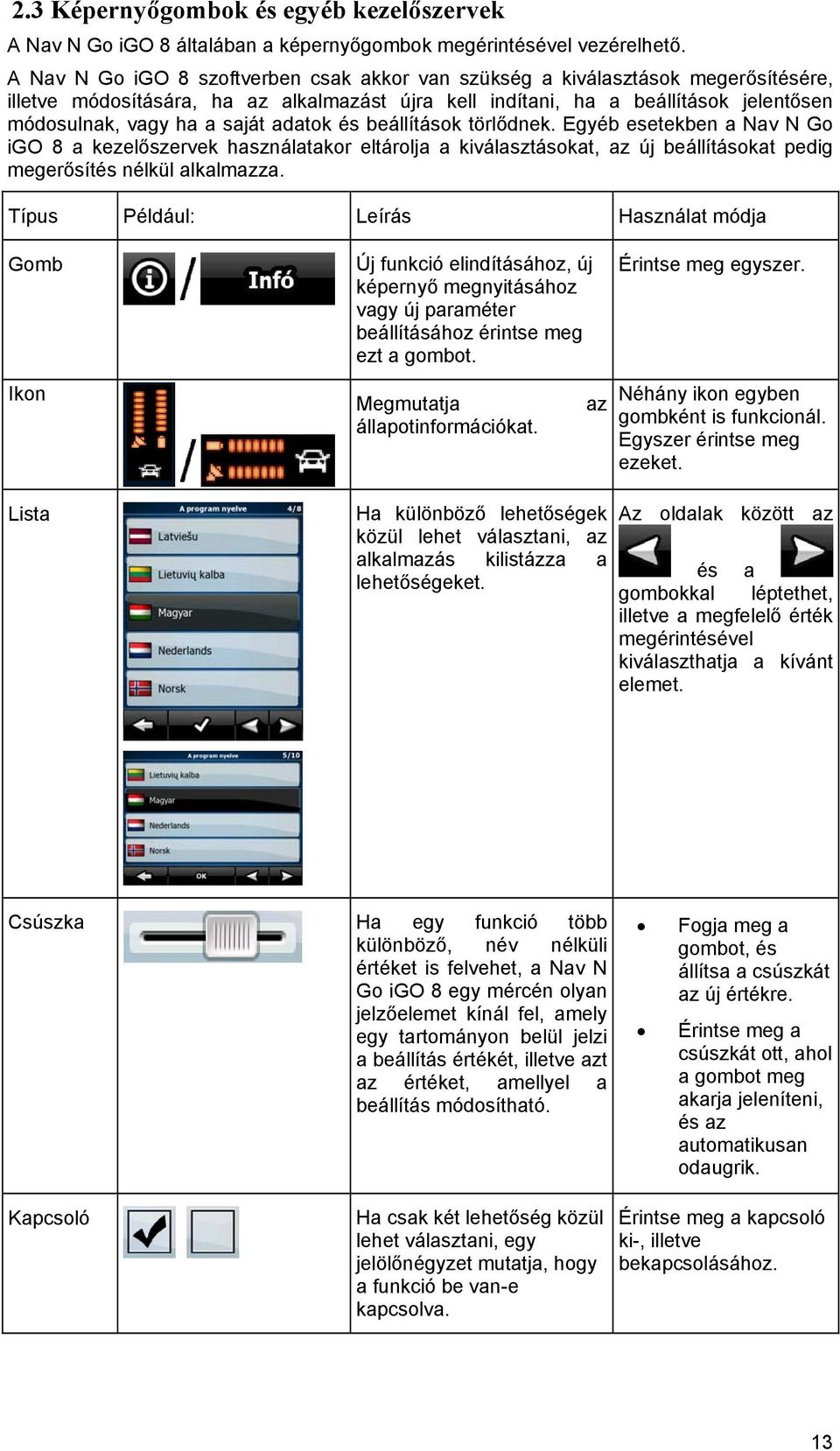
14 Típus Például: Használat módja Virtuális billentyűzet Alfabetikus és alfanumerikus billentyűzet szövegek és számok bevitelére. Minden egyes betű érintőgombként működik A billentyűzet használata A Nav N Go igo 8 használata során csak kivételes esetekben van szükség betűk vagy számok begépelésére. A teljes képernyős billentyűzeten az ujjhegyével gépelhet, illetve válthat a különböző billentyűzetkiosztások, például az ABC-típusú, a QWERTY-típusú vagy a numerikus billentyűzet között. Művelet Átváltás másik billentyűzetkiosztásra, például angol ábécés QWERTY-típusú billentyűzetről görög betűs billentyűzetre. Szövegbeviteli hiba javítása a billentyűzettel Szóköz bevitele, például keresztnév és vezetéknév között, vagy több szóból álló utcanevek esetén Kisbetűs szöveg vagy nagybetűk bevitele Szimbólumok bevitele Részletek Érintse meg a gombot, majd az elérhető billentyűzetkiosztások közül válassza ki a megfelelőt. A Nav N Go igo 8 megjegyzi a legutóbbi választást, és a következő adatbevitelnél is ugyanazt ajánlja fel. Törölje ki a hibás karakter(eke)t a gomb megérintésével. A teljes szöveg törléséhez érintse meg, majd tartsa lenyomva a gombot. Érintse meg a gombot. A kisbetűs, nagy kezdőbetűs, vagy csupa nagybetűs szövegbevitel közötti váltáshoz érintse meg a gombot. Érintse meg a gombot a szimbólumkaraktereket 14

15 Művelet Szövegbevitel véglegesítése Részletek tartalmazó billentyűzet kiválasztásához. Érintse meg a gombot. 2.4 A térkép használata A térképnézet a Nav N Go igo 8 leggyakrabban használt képernyője. A térkép a Navigációs menüből érhető el a gomb megérintésével. A térképnézetre vonatkozó további információkat lásd: p A térképpontok részletes adatai Ha navigáció közben további részleteket kíván megtudni aktuális pozíciójáról: 1. Nézze meg a térkép alsó sorát. Ez mindig az aktuális utcanevet és házszámot mutatja. 2. További részletekért érintse meg a gombot, amely a Pozíciómenüt nyitja meg. 3. Érintse meg az gombot. Ekkor a cím és a koordinátaadatok jelennek meg, valamint a közeli hasznos helyek (POI-k) listája. Bármely más térképpont részleteit is megtekintheti, ha kiválasztja azt a térképen: 1. A térképkezelő gombok megjelenítéséhez érintse meg a térkép bármely pontját. 2. Érintse meg a kívánt pontot a térképen. Ekkor az adott ponton megjelenik a kurzor ( ). A kiválasztott ponthoz tartozó cím a térkép alsó részén látható. 3. További részletekért érintse meg a gombot, amely a Kurzormenüt nyitja meg. 15

16 4. Érintse meg az gombot. Ekkor a cím és a koordinátaadatok jelennek meg, valamint a közeli hasznos helyek (POI-k) listája. A kívánt pontot még egyszerűbben kiválaszthatja a Keresés menün keresztül. Ekkor a Kurzormenü automatikusan megnyílik. Ehhez csak az kell megérintenie. gombot A térkép kezelése Pozíciójelölő elemek a térképen: Pillanatnyi GPS-pozíció: (p. 24) Kijelölt térképpont (kurzor): (p. 25) Az alábbi kezelőszervek segítségével a térkép beállításait mindig az aktuális helyzethez optimalizálhatja. Ezeknek a kezelőszerveknek a többsége csak akkor jelenik meg, ha egyszer megérinti a térképet, a használatban beálló néhány másodpercnyi szünet után pedig eltűnnek. Művelet Gomb(ok) Nincs gombja A térkép mozgatása drag&drop (fogd és vidd) módszerrel A térkép bármilyen irányba elmozdítható: érintse meg, majd tartsa nyomva a térképet, és mozgassa az ujjával a megfelelő irányba. Ha a GPS-pozíció elérhető, és elmozdítja a Térképkezelő gombok lenyitása/elrejtése térképet, megjelenik a gomb. A GPSpozícióhoz való visszatéréshez érintse meg ezt a gombot. Érintse meg ezt a gombot az alábbi kezelőszervek megjelenítéséhez, illetve elrejtéséhez: Nagyítás és kicsinyítés Forgatás balra és jobbra (csak 3D-s térkép) Döntés fel és le (csak 3D-s térkép) Előre beállított nagyítási szintek gombjai (csak 2D-s térkép) Előre beállított döntési és nagyítási szintek gombjai (csak 3D-s térkép) Visszatérés a GPS-pozícióhoz funkciógombja Intelligens nagyítás gombja 16

17 Művelet Gomb(ok) Nagyítás és kicsinyítés Döntés fel és le Forgatás balra és jobbra Ez a lehetőség a megjelenített térkép részletességének változtatására szolgál. A Nav N Go igo 8 kiváló minőségű vektoros térképeket használ, amelyek különböző nagyítási szinteken mindig optimalizált tartalommal jelennek meg. Az utcanevek és egyéb szöveges információk mindig ugyanazzal a betűmérettel láthatók, de sohasem fejjel lefelé, és mindig csak az éppen szükséges utcanevek, objektumok jelennek meg. 2D és 3D térképnézetben a nagyítási szintek szélső értékei eltérőek. A térképdöntés a 3D módban megjelenő térkép függőleges látószögét módosítja. A 3D módban megjelenő térkép vízszintes látószögét módosítja. Ha van elérhető GPS-pozíció, akkor a Nav N Go igo 8 automatikusan úgy forgatja a térképet, hogy a megadott útirány mindig a térkép felső részére essen (Követő térképtájolás). E gombok segítségével bármikor eltérhet a Követő térképtájolástól. Ha a GPS-pozíció elérhető, és elforgatja a Térképmegjelenítési módok Intelligens nagyítás térképet, megjelenik a gomb. Ezt a gombot megérintve újra engedélyezheti az automatikus térképforgatási funkciót. A Nav N Go igo 8 az alábbi térképnézeteket teszi lehetővé: hagyományos, felülről lefelé kiterített nézet (2D) perspektivikus nézet (3D) A gombon látható érték mindig azt mutatja, amelyik nézetbe át lehet váltani: Ha 2D módban van, akkor a gomb jelenik meg. Érintse meg a gombot a 3D módba való átváltáshoz. A Nav N Go igo 8 automatikusan forgatja, átméretezi és dönti a térképet, így mindig optimális nézetet nyújt: Ha fordulóhoz közeledik, a Nav N Go igo 8 kinagyítja a térképet, és megnöveli a látószöget, hogy a manőver jobban átlátható legyen. Ha a következő forduló még messze van, a Nav N Go igo 8 lekicsinyíti a 17

18 Művelet Gomb(ok) térképet, és csökkenti a látószöget, így újra az aktuális útszakasz lesz látható. Visszatérés a normál navigációhoz (GPS-pozíció és automatikus térképforgatás) Előre beállított nagyítási szintek gombjai (csak Bővített üzemmódban elérhető funkció) Előre beállított döntési és nagyítási szintek (csak Bővített üzemmódban elérhető funkció) Térképlépték Érintse meg ezt a gombot az Intelligens nagyítás bekapcsolásához. Érintse meg, majd tartsa nyomva ezt a gombot az Intelligens nagyítás nagyítási szintjeinek beállításához. Ha megérinti ezt a gombot, a megjelenített térképrészlet ismét a pillanatnyi GPS-pozíciót fogja mutatni. Ha a térképet 3D módban elforgatja, azzal újra engedélyezi az automatikus térképforgatást. Érintse meg az egyik gombot valamelyik előre beállított nagyítási érték kiválasztásához. Az Intelligens nagyítás nincs engedélyezve. Ezek a gombok csak 2D nézetben érhetők el. Érintse meg, majd tartsa nyomva valamelyik gombot, hogy az értéket az aktuális nagyítási szintre, illetve az eredetileg megadott értékre állítsa. Érintse meg az egyik gombot valamelyik előre beállított döntési vagy nagyítási érték kiválasztásához. Az Intelligens nagyítás nincs engedélyezve. Ezek a gombok csak 3D módban érhetők el. Érintse meg, majd tartsa nyomva valamelyik gombot, hogy az értéket az aktuális döntési vagy nagyítási szintre, illetve az eredetileg megadott értékre állítsa. A Nav N Go igo 8 2D módban mutatja a térképléptéket. Képernyőhöz igazítás Ez a gomb Térképnézetben nem jelenik meg. Az alábbi képernyőkön érhető el: Tervezés térképen képernyő: Ha van aktív útvonal, akkor az teljes hosszában megjeleníthető a térképen. Nyomvonaladatok képernyő: A nyomvonal teljes hosszában megjeleníthető a térképen Állapotadatok és rejtett kezelőszervek a térképen A következő adatok a képernyő bal felső sarkában lévő lekerekített mezőben, a Kanyarelőnézet mezőben jelennek meg. Ha megérinti ezt a területet a képernyőn, az aktuális helyzetre vonatkozó információk jelennek meg. 18

19 Ikon Információ Részletek Művelet Egyszerű üzemmódban nincs aktív útvonal Ez az ikon akkor jelenik meg a Kanyarelőnézet mezőben, ha az Egyszerű üzemmódot választotta, és nem adott meg útvonalat a navigáláshoz. Érintse meg ezt a területet a képernyőn a Címkeresés megnyitásához., Bővített üzemmódban nincs aktív útvonal Nincs érvényes GPS-pozíció. Ez az ikon akkor jelenik meg a Kanyarelőnézet mezőben, ha a Bővített üzemmódot választotta, és nem adott meg útvonalat a navigáláshoz. Ha van aktív útvonal, de nincs érvényes GPS-pozíció, akkor az aktuális égboltsz akasz jelenik meg, amelyen a műholdakat színes pontok ábrázolják. A navigáció csak akkor indítható el, ha legalább néhány pont zöld színűre vált. Érintse meg ezt a területet a képernyőn a Keresés megnyitásához. Érintse meg ezt a területet a képernyőn az Útvonaladatok megnyitásához., Ha az ikon mozdulatlan, akkor útvonaltervezésre van szükség Ha az ikon mozog, az útvonaltervezés folyamatban van Következő útvonalesemény (következő manőver) Van elérhető GPSpozíció és aktív útvonal, de az automatikus újratervezés letérés miatt funkció ki van kapcsolva, és Ön letért a tervezett útvonalról. A Nav N Go igo 8 ekkor megtervezi vagy újratervezi az útvonalat. Van elérhető GPSpozíció, valamint aktív útvonal, és Ön a tervezett útvonalon halad. Ez a terület a következő útvonalesemény típusáról és távolságáról tájékoztat. Érintse meg ezt a területet a képernyőn, és a Nav N Go igo 8 újratervezi az ajánlott útvonalat. A terület megérintése nem von magával műveletet. Érintse meg ezt a területet a képernyőn az Útvonaladatok megnyitásához. Az alábbi információs mező az előzőleg ismertetett lekerekített terület mellett jelenik meg. Ha megérinti ezt a területet a képernyőn, az aktuális helyzetre vonatkozó információk jelennek meg. 19

20 , Ikon Információ Részletek Művelet Nincs érvényes GPS-pozíció Forgalmi korlátozás Második útvonalesemény (a következő manővert követő manőver) Ez a szimbólum akkor jelenik meg itt, ha nincs érvényes GPSpozíció. Ha van elérhető GPSpozíció, de nincs megadva útvonal, akkor az ábra a következő kereszteződésnél fellépő forgalmi korlátozást jelzi, amennyiben van ilyen. Ha mind a GPSpozíció, mind az aktív útvonal elérhető, a mező azt az útvonaleseményt mutatja, amely az előzőleg ismertetett mezőben ábrázolt következő útvonaleseményt követi. Érintse meg ezt a területet a képernyőn a GPS-adatok megjelenítéséhez, ahol ellenőrizheti a jelerősséget és a csatlakozási beállításokat. A terület megérintése nem von magával műveletet. Érintse meg ezt a területet a képernyőn, így megnyitja az Útitervet a részletes navigációs utasításokkal együtt. Útbiztonsági kamerához közelít Leállítja a futó szimulációt Útvonal újratervezése folyamatban Ez az ikon akkor jelenik meg, ha egy útbiztonsági kamerához közelít, és a Beállításokban előzőleg engedélyezte a figyelmeztetés kamera esetén funkciót. Ez az ikon az útvonal berepülése, szimulációja vagy nyomvonal lejátszása esetén jelenik meg. Útvonal újratervezésekor a mező az újratervezési folyamat állapotát jelzi 0% és 100% között. Érintse meg ezt a területet a képernyőn a hangos figyelmeztetés kamerára funkció kikapcsolásához. Érintse meg ezt a területet a képernyőn a szimuláció leállításához. A terület megérintése nem von magával műveletet. 20

21 Ikon Információ Részletek Művelet Kijelzősáv néma/bekapcsolt hangok Nyomvonalak rögzítése TMC-vétel állapota A kijelzősávban a következő szimbólumok láthatók: Bluetoothkapcsolat állapota A terület megérintése nem von magával műveletet. Ikon A Nav N Go igo 8 néma üzemmódban működik. A Nav N Go igo 8 a beállított hangerővel működik. A Nav N Go igo 8 akkor rögzít nyomvonalat, amikor van elérhető GPS-pozíció. Nyomvonalrögzítés engedélyezve. Nincs TMC-vevő csatlakoztatva, vagy a TMC ki van kapcsolva. A TMC-vevő csatlakoztatva van, és a készülék TMC-információkat sugárzó rádióállomást vesz. Új TMC-esemény vár megtekintésre. A tervezett útvonal egy részét TMC-események miatt az alkalmazás kikerülte. Az útvonal egy része szerepel a TMC-események között, azonban nem lehetett elkerülni (például zsúfolt utcában található az úticél). A Bluetooth rádió ki van kapcsolva. A Bluetooth rádió be van kapcsolva, azonban nincs csatlakoztatott telefon. Hiba történt a Bluetooth-kapcsolatban. A Nav N Go igo 8 Bluetooth-kapcsolaton keresztül, kihangosítóként csatlakozik a telefonhoz. Hívás van folyamatban a Bluetooth-kapcsolaton keresztül. Az alábbi információk a térképnézet képernyő három adatmezőjében láthatók. Érintse meg ezt a területet a képernyőn az Utazási adatok megnyitásához, ahol kiválaszthatja, hogy a három adatmező milyen értékeket mutasson. Ha nincs aktív útvonal, ezek a mezők a következő információkat mutatják: sebesség, tájoló, idő. 21
22 Ikon Típus További részletek Tájoló A tájoló akkor is a haladási irányt mutatja, ha a térkép automatikus forgatásra (3D), illetve ha állandó északi tájolásra (2D) van állítva. Sebességadatok Idő Távolsági adatok A következő sebességértékek jeleníthetők meg: Jelenlegi sebesség Az aktuális úthoz tartozó sebességhatár értéke A következő időértékek jeleníthetők meg: Pillanatnyi GPS-idő Az úticél eléréséig hátralévő idő A következő köztespont eléréséig hátralévő idő Az úticél elérésének várható időpontja A következő köztespont elérésének várható időpontja A következő távolsági adatok jeleníthetők meg: Az úticél eléréséig hátralévő távolság A következő köztespont eléréséig hátralévő távolság Aktuális magasság A következő képernyőterületen egy összetett állapotjelző mező látható. Érintse meg ezt a területet a képernyőn a Gyorsmenü megnyitásához (p. 68). Ikon Mire vonatkoznak az adatok GPS-pozíció minősége További részletek Minél több vonal világít, annál pontosabb a GPS-pozíció. Akkuállapot A készülék akkumulátorról üzemel. A világító vonalak száma a fennmaradó kapacitást jelzi. Az akku töltés alatt A készülék külső áramforrásról üzemel. Az van akku töltés alatt van. Járműtípus A szimbólum azt a járműtípust ábrázolja, amely az útvonaltervezés beállításainál ki lett választva. 22
23 2.4.4 A kurzor (választott térképpont) használata Először helyezze el a kurzort a kívánt helyre a térképen az alábbi lehetőségek segítségével: Lépjen be a Keresés menübe a hely kiválasztásához. A térkép a kiválasztott ponttal (kurzor) a közepén, valamint a Kurzormenüvel jelenik meg, amely az elérhető lehetőségeket kínálja fel. Érintse meg a képernyőt egyszer, majd ismét, hogy a kurzort a kívánt térképpontra helyezze. A Kurzormenü megnyitásához érintse meg a Az alábbi műveleteket végezheti el: Gomb gombot. Művelet Ha van aktív útvonal, az alkalmazás a kurzort állítja be kiindulási pontként a pillanatnyi GPS-pozíció helyett. (csak Bővített üzemmódban elérhető funkció) Ha van aktív útvonal, az alkalmazás a kurzort állítja be úticélként az előzőleg megadott úticél helyett. Ha van aktív útvonal, az alkalmazás a kurzort állítja be köztespontként (egy közbenső állomásként) a végső úticél elé. (csak Bővített üzemmódban elérhető funkció) Ha van aktív útvonal, az alkalmazás a kurzort állítja be úticélként, az előzőleg megadott úticélt pedig köztespontként menti el. (csak Bővített üzemmódban elérhető funkció) Az elérhető útvonal-tervezési módok alapján tervezett különböző útvonalakat mutatja. Válassza ki a legmegfelelőbbet.(csak Bővített üzemmódban elérhető funkció) A kurzor mentése POI-ként (hasznos helyként) (csak Bővített üzemmódban elérhető funkció) A kurzor mentése Kedvencként A kurzor mentése az Útbiztonsági kamerák adatbázisába (csak Bővített üzemmódban elérhető funkció) Jelölőt helyez el a térképen a kurzornál (csak Bővített üzemmódban elérhető funkció) Olyan képernyőt nyit meg, amely a kurzor címadatait és koordinátáit, valamint a közeli POI-k listáját mutatja 2.5 Nav N Go igo 8 fogalommagyarázat Intelligens nagyítás Az Intelligens nagyítás jóval többet tud, mint a hagyományos automatikus nagyítási funkció: Navigáció tervezett útvonal követésével: Amikor egy manőverhez közelít, a funkció kinagyítja és magasabbról mutatja a manőver környékét, hogy segítse Önt a manőverezésben. Ha a következő manőver még messze van, a funkció kicsinyíti a nézetet, és csökkenti a látószöget, hogy láthatóvá tegye az Ön előtti útszakaszt. 23
24 Vezetés a Nav N Go igo 8 alkalmazással aktív útvonal nélkül: Az Intelligens nagyítás funkció automatikusan kinagyítja a térképet, amikor lassabban halad, ha pedig nagy sebességgel vezet, az itt megadott értékig kicsinyíti a nézetet. Intelligens nagyítás engedélyezése Érintse meg a térképet a térképvezérlő elemek megjelenítéséhez, majd érintse meg az gombot az Intelligens nagyítás funkció bekapcsolásához. Intelligens nagyítás finomhangolása Érintse meg a térképet a térképvezérlő elemek megjelenítéséhez, majd érintse meg, és tartsa nyomva az gombot az Intelligens nagyítás beállításainak megnyitásához. Ha szükséges, módosítsa a nagyítási szintek határértékeit Helyzetjelölők Pillanatnyi GPS-pozíció és Pozíció mindig az úton Ha van elérhető GPS-pozíció, akkor a Nav N Go igo 8 a ikonnal jelöli a térképen az Ön aktuális pozícióját. A helyzetjelölő pontos helye függ az útvonaltervezéshez kiválasztott járműtípustól. A járműtípust az Útvonal-beállítások alatt (p. 80) vagy a Gyorsmenüben (p. 68) választhatja ki. Ha a gyalogos üzemmódot választja: A ikon az Ön pontos GPS-pozícióját jelöli. Az ikon által mutatott irány az aktuális haladási irányt jelzi. Ha a gépjárművek bármelyikét választja: A ikon a legközelebbi úthoz igazodik, korrigálva az esetleges hibákat a GPS-pozícióban. Az ikon által mutatott irány az adott út egyik haladási irányát jelzi. A GPS-pozíció visszaállításához érintse meg a gombot. Ekkor megjelenik a Pozíciómenü, és a GPS-pozíciót az alábbi lehetőségek szerint mentheti el: Kedvencként, Útbiztonsági kameraként, POI-ként (hasznos helyként), Jelölőként a térképen. 24
25 Visszatérés a normál navigációhoz Ha van elérhető GPS-pozíció, és Ön elmozdította a térképet (a ikon mozog, vagy egyáltalán nem látható) vagy 3D módban elforgatta a térképet, akkor megjelenik a gomb. Ha megérinti ezt a gombot, a készülék ismét az aktuális GPS-pozícióhoz tartozó térképrészletet fogja mutatni, és újra engedélyezi a Követő térképtájolás funkciót (automatikus térképforgatás). Megjegyzés: Aktív útvonal esetén a Nav N Go igo 8 akkor is folytatja a navigációt, ha vezetés közben elmozdítja a térképet: hangutasításokat ad, és a pillanatnyi GPS-pozíciónak megfelelően megjeleníti a kanyarelőnézeti ikonokat Kijelölt térképpont (kurzor) Ha kiválaszt egy pontot a Keresés menü segítségével, vagy megérinti a térképet, amikor láthatók a térképvezérlő elemek, akkor a kurzor a kiválasztott térképponton jelenik meg. A Nav N Go igo 8 egy pulzáló vörös körrel jeleníti meg a kurzort ( ). Így az bármilyen nagyítási szinten jól látható, még akkor is, ha egy 3D-s térkép hátterében helyezkedik el. Ha van kurzorral kijelölt térképpont, érintse meg a gombot. Ekkor megjelenik a Kurzormenü, és a kurzort további lehetőségekhez is használhatja: egy útvonal kiindulási pontjaként, egy útvonal köztespontjaként, egy útvonal úticéljaként, Lehetősége van arra is, hogy POI-kat (hasznos helyeket) keressen a kurzor körül. Illetve a kurzorral jelölt térképpontot elmentheti az alábbiak egyikeként: Kedvencként, Útbiztonsági kameraként, POI-ként (hasznos helyként), Jelölőként a térképen Eredeti pozíció a Kurzormenüben Ha a Kurzormenü nyitva van, egy speciális ikon jelenik meg ( ), amely azt a kurzorpozíciót mutatja, amely a menü megnyitásakor érvényben volt. Mozgathatja és átméretezheti a térképet, valamint áthelyezheti a kurzort egy másik pontra. Ekkor megjelenik a kurzor alapjele ( kínálnak fel az új térképponthoz. ), a Kurzormenü gombjai pedig további műveleteket Ha megérinti a gombot, visszatérhet az eredeti kurzorpozícióhoz. A térkép arra a pozícióra ugrik vissza, ahol a Kurzormenüt megnyitotta, majd ismét megjelenik a ikon. 25
26 2.5.3 Nappali és éjszakai színek A Nav N Go igo 8 különböző színsémákat kínál a nappali, illetve éjszakai használathoz. A nappali színséma a hagyományos papíralapú térképek színeire emlékeztet. Az éjszakai színséma azonban sötétebb tónusú színekkel jeleníti meg a nagyobb objektumokat, így a képernyő átlagos fényereje alacsony marad. A Nav N Go igo 8 számos különböző nappali és éjszakai színsémát kínál. Az alkalmazás lehetővé teszi a nappali és az éjszakai színsémák közötti automatikus váltást. Ennél a lehetőségnél a rendszer az aktuális idő, valamint a GPS-pozíció alapján automatikusan vált néhány perccel napfelkelte előtt, pirkadatkor, illetve néhány perccel naplemente után, még a sötétség beállta előtt Színsémák alagutakban Ha alagútba hajt be, a térkép színei megváltoznak. Eltűnnek az épületek, valamint a nagyobb objektumok, mint például a felszíni vizek vagy erdők, az utak között húzódó üres területek pedig feketére változnak. Az utak és utcák azonban megőrzik a kiválasztott nappali, illetve éjszakai színsémának megfelelő eredeti színüket. Az alagút elhagyása után minden visszavált az eredeti színére Útvonal tervezése és újratervezése A Nav N Go igo 8 az Ön által beállított paraméterek alapján tervez útvonalat. Az útvonaltervezés módja: Gyors Rövid Gazdaságos Jól követhető Járműtípusok: Személyautó Taxi Busz Sürgősségi járművek Kerékpár Gyalogos Úttípusok: Földutak Engedélyköteles utak Autópályák Fizetős utak Díjköteles utak 26
27 Kompok Tervezés határátlépéssel Teli autók sávja (csak az USA területén jelenik meg) Ha eltér a javasolt útitervtől, a Nav N Go igo 8 automatikusan újratervezi az útvonalat. A Nav N Go igo 8 a TMC-eseményektől függően is újratervezheti az útvonalat, ha egy adott TMC-esemény befolyásolja az eredetileg tervezett útvonalat vagy annak egy szakaszát. Az útvonaltervezésre vonatkozó további információkat lásd: p Útiterv Az Útiterv az útvonaleseményeket, azaz a vezetési utasításokat listázza ki. Az Útiterv Térképnézetben az alábbi módokon jeleníthető meg: Érintse meg a Kanyarelőnézeti és az Utazási adatokat megjelenítő mezők közötti képernyőrészt, amely a másodikként következő manőver szimbólumát (például a ikont) ábrázolja. Bővített üzemmódban pedig érintse meg az alábbi gombokat:,,. Az Útiterv képernyőjén az alábbi lehetőségek közül választhat: Gomb A listaelemek bármelyike Ekkor megjelenik a térkép úgy, hogy a kiválasztott manőver a közepén helyezkedik el. Megváltoztatja az Útiterv részletességének szintjét. A részletesség szintjei: Részletes útiterv: minden kereszteződést kilistáz Útiterv: csak a fontosabb kereszteződéseket listázza ki, vagyis azokat, amelyeket a hangutasítások is tartalmaznak Útlista: a navigáció során érintett utakat listázza ki, Az oldalak között léptet a további listaelemek megjelenítéséhez. Ha a térkép középen egy manővert mutat: 27
28 Gomb Nagyítja a térképet. Kicsinyíti a térképet., Elmozdítja a térképet úgy, hogy az előző vagy a következő manővert mutassa. Azt a képernyőt nyitja meg, ahol beállíthatja, hogy az útvonal elkerüljön egy, a kiválasztott manővert követő szakaszt Nyomvonalak A Nav N Go igo 8 lehetővé teszi, hogy elmentse az utazások nyomvonalait (p. 50). A Nav N Go igo 8 a nyomvonalban tárolja az utazás közben folyamatosan változó GPSpozíciók adatait, de ezeknek az adatoknak a rögzítése független az útvonaltervezéstől. Nemcsak rögzítheti a nyomvonalakat, de átnevezheti, lejátszhatja, megjelenítheti a térképen, exportálhatja GPX-formátumban egy memóriakártyára, vagy akár törölheti is azokat. Lásd p. 73. A normál nyomvonaltól függetlenül utasíthatja az Nav N Go igo 8 alkalmazást, hogy rögzítse a GPS-készüléktől érkező natív GPS-adatokat. Ezek a naplók a memóriakártyán külön szövegfájlként kerülnek mentésre, amelyek azonban nem jeleníthetők meg, és a nyomvonaltól függetlenül utasíthatja a Nav N Go igo 8 alkalmazást, hogy rögzítse a GPSkészüléktől érkező natív GPS-adatokat. Ezek a naplók a behelyezett memóriakártyán külön szövegfájlként kerülnek mentésre, amelyek azonban nem jeleníthetők meg, és a Nav N Go igo 8 sem képes azokat lejátszani. Az NMEA/SIRE napló mentésének bekapcsolásához érintse meg az alábbi gombokat:,,, Útvonal-bemutató A szimuláció végigvezet a tervezett útvonalon, követve a vezetési utasításokat (p. 49). Kiválaszthatja, hogy a szimuláció gyorsított vagy valós idejű sebességgel fusson. A szimuláció megmutatja, hogy a Nav N Go igo 8 pontosan merre tervezte meg az útvonalat, így ha például egy hídon kell átkelni, de nem akarja érinteni azt, akkor el is kerülheti. Az útvonal-bemutatót az Útvonalmenüből indíthatja el a (gyorsított szimuláció) vagy a (valós sebességű szimuláció) gomb megérintésével. 28
29 2.5.9 POI (Points of Interest, azaz hasznos helyek) A hasznos helyek (POI-k) olyan pontok adatait tartalmazzák, amelyek fontosak vagy hasznosak lehetnek. A Nav N Go igo 8 alapesetben is több ezer POI-bejegyzést tartalmaz, de saját POI-k létrehozását is lehetővé teszi. A POI-k helyét a térképen speciális ikonok jelölik. A POI-kat olyan nagyméretű ikonok jelölik, amelyek jól látható, könnyen felismerhető szimbólumokat ábrázolnak. Az ikonok felülete áttetsző, így nem takarják ki a térképen az utcákat, kereszteződéseket. A POI-kat az alkalmazás számos kategóriába, illetve alkategóriába csoportosítja. A térképen megjelenő POI-k ikonjai azon kategória szimbólumát ábrázolják, amelyikbe a POI tartozik. Ha saját POI-t ment el, akkor olyan szimbólumot választhat hozzá, amely nem függ attól, hogy melyik POI-kategóriába mentette a helyet. POI-k mentése POI mentéséhez helyezze a kurzort ( ) a kiválasztott térképpontra, majd érintse meg az alábbi gombokat:,,. POI-k kezelése Kiválaszthatja, hogy melyik POI-csoport elemei legyenek láthatók, illetve melyek ne, valamint hogy a POI-ikonok milyen nagyítási szinttől jelenjenek meg. Ugyanitt kezelheti a mentett POIkat is. Az elmentett POI-k átnevezetők, más POI-csoportba helyezhetők át, az ikonjaik módosíthatók, valamint telefonszámok és egyéb adatok rendelhetők hozzájuk. Érintse meg a következő gombokat:,, Útbiztonsági kamerák Az útbiztonsági kamerák helye tulajdonképpen egy sajátos POI-típust jelöl. Ezekre azonban nem végezhető keresés úgy, mint a normál POI-k esetében, hanem figyelmeztetés hangzik el, amikor egy kamera közelébe érkezik. A PDA alapértelmezésben is tartalmaz egy beépített adatbázist az Nem útbiztonsági kamerákról? Van lehetőség útbiztonsági kamerák adatainak feltöltésére a POI Warner Igen rendszeren keresztül? Van lehetőség útbiztonsági kamerák adatainak feltöltésére egy Igen szövegfájlból? Van lehetőség a kurzor elmentésére útbiztonsági kameraként? Igen Igénybe veheti a POI Warner adatbázis-frissítő eszköz szolgáltatásait, amely a mellékelt DVD-n található. Az előre telepített rögzített útbiztonsági kamerák adatbázisának frissítése az első alkalommal ingyenes. 29
30 Útbiztonsági kamerák mentése Útbiztonsági kamerák helyének elmentéséhez helyezze a kurzort ( ) a kiválasztott térképpontra, majd érintse meg az alábbi gombokat:,,. Figyelmeztetés útbiztonsági kamerára Az útbiztonsági kamerákra való figyelmeztetés funkciója kikapcsolható a Figyelmeztetések beállításai menüpontban. Érintse meg a következő gombokat:,,,. Ha előzőleg engedélyezte a figyelmeztetést, és egy útbiztonsági kamera felé közelít, akkor az alkalmazás az alábbi jelzéseket adja: Figyelmeztetés a képernyőn: A másodlagos kanyarelőnézeti mező a kamera típusát ábrázolja (például így ). Hangos figyelmeztetés: Ha az adott kamerához nincs meghatározva sebességhatár, vagy az Ön haladási sebessége nem éri el a megadott sebességhatárt, akkor egyszeri csipogó hang figyelmeztet a kamerára. Ha azonban túllépi a kamerához tartozó sebességhatárt, ezt tapasztalhatja: Figyelmeztetés a képernyőn: A térkép sarkában megjelenik egy szimbólum, amely az adott sebességhatár értékét jelzi (például így: ), Hangos figyelmeztetés: Egy speciális figyelmeztető hang hallható Kameratípusok: Az útbiztonsági kameráknak több típusa létezik. Szimbólum Típus Rögzített Ezek az út mellé telepített sebességmérő kamerák rögzített irányba néznek, és vagy csak az egyik, vagy mindkét irányba haladó járművek sebességét mérik. A járműve pillanatnyi sebességét mérik. Ezekhez a sebességmérő kamerákhoz megadhatja az ellenőrzött közlekedés irányát és a sebességhatárt. A Nav N Go igo 8 figyelmezteti, ha egy ilyen kamerához a beállított irányból közeledik. Ha járművével túllépi a megadott sebességhatárt a sebességmérő kamera közelében, a Nav N Go igo 8 egy speciális figyelmeztető hangot ad. Mobil Egyes sebességmérő kamerákat járművekből működtetnek. Ezek azonban nem mindig üzemelnek, és nem egy előre meghatározott sebességhatár mérésére 30
31 Szimbólum Típus vannak beállítva. A figyelmeztető hangjelzés ugyanaz, mint a rögzített kamerák esetén, de mivel nincs beállítva sebességhatár, a program csak a kamera közelségét jelzi. Beépített Egyes sebességmérő kamerákat közlekedési lámpákba szerelnek be. Ezek a kamerák a rögzített kamerákhoz hasonlóan működnek, de nehezen észrevehetők. A közeledést és a sebességtúllépést jelző szignál ugyanaz, mint a rögzített kamerák esetén. Szakaszellenőrző Ezek a kamerák párban működnek, és nem a pillanatnyi sebességet mérik, hanem az átlagsebességet a két kamera közötti szakaszon. Mindkettő azonosítja a járművet, és rögzíti az áthaladás pontos időpontját. A rendszer az átlagsebességet a két pont között mért idő különbségének segítségével számítja ki. Ha ilyen kamerához közelít, a Nav N Go igo 8 figyelmeztetést ad. A figyelmeztető jelzés aktív marad, miután elhaladt az egyik kamera mellett, és a rendszer folyamatosan méri az átlagsebességet, amíg a következő kameráig ér. Ha az átlagsebessége a két kamera közötti szakaszon meghaladja a sebességhatárt, ugyanaz a figyelmeztető szignál szólal meg, mint a többi kameratípus esetén. Nagyon ritkán előfordulhat, hogy a Nav N Go igo 8 nem észleli, hogy elhaladt a második kamera mellett (pl. ha a kamera egy alagút kijáratánál van elhelyezve, ahol még nincs GPS-vétel), ezért a figyelmeztető jelzés nem kapcsol ki. Ilyen esetben egyszerűen érintse meg a térképen a kamera szimbólumát, és a jelzés abbamarad. Piros lámpát jelző kamera Ezek a kamerák azt ellenőrzik, hogy figyelembe veszi-e a közlekedési lámpák jelzését. A figyelmeztető hangjelzés ugyanaz, mint a rögzített kamerák esetén, de mivel nincs beállítva sebességhatár, a program csak a kamera közelségét jelzi A kamera iránya A különböző útbiztonsági kamerák mérhetik a sebességet egy irányban, mindkét irányban, illetve egy csomópontban akár több irányban is egyidejűleg, ha forgó alapzatra telepítik őket. Ugyanezek az irányok lehetségesek a piros lámpát jelző kamerák esetén is. A Nav N Go igo 8 figyelmezteti, ha mért vagy valószínűleg mért irányban halad. A kamerák mérési irányát az alábbi szimbólumok jelzik: Szimbólum A kamera abban az irányban méri a sebességet, amerre Ön halad. A kamera az Ön haladási irányával ellentétes irányban méri a sebességet. A kamera az úton mindkét haladási irányban méri a sebességet. 31
32 Szimbólum A kamera bármely irányban mérheti a sebességet Figyelmeztetés a sebességhatár túllépésekor A térképek az egyes útszakaszokra vonatkozó sebességhatárokról is tartalmazhatnak adatokat. Előfordulhat azonban, hogy ezek az adatok az Ön térségében nem érhetőek el (felvilágosításért forduljon a forgalmazóhoz), vagy nem minden feltüntetett út esetében helytállóak. A Nav N Go igo 8 beállításai lehetővé teszik, hogy a rendszer figyelmeztesse Önt, ha átlépi az adott szakaszon érvényes sebességhatárt. Érintse meg a következő gombokat:,,,. A sebességhatár túllépésekor az alábbi műveletekre kerül sor: Figyelmeztetés a képernyőn: A térkép sarkában megjelenik egy szimbólum, amely az adott sebességhatár értékét jelzi (például így: ). Hangos figyelmeztetés: A kiválasztott hangnavigációs profil felhasználásával az alkalmazás egy hangüzenetet játszik le TMC (Traffic Message Channel közlekedési információs csatorna) A Nav N Go igo 8 hatékonyabban tervezi meg az útvonalakat, ha a közlekedési információs csatorna (TMC) szolgáltatásai elérhetőek. A TMC az FM Radio Data System (RDS) rendszer egy speciális alkalmazása, amely valós idejű közlekedési és időjárási információkat sugároz. A TMC-szolgáltatást a Nav N Go igo 8 alapértelmezetten engedélyezi. Megjegyzés: A TMC nem globális szolgáltatás. Előfordulhat, hogy az Ön országában vagy térségében nem érhető el. A lefedettséggel kapcsolatban érdeklődjön a forgalmazónál. Ha a térségében sugároznak TMC-adatokat, a Nav N Go igo 8 automatikusan számításba veszi a kapott TMC-információt. Ehhez semmit nem kell beállítania a programban. A vevő automatikusan megkeresi a TMC-adatokat az FM rádiócsatornákon, a dekódolt információt pedig a program azonnal felhasználja az útvonaltervezésben. Ha a Nav N Go igo 8 olyan közlekedési információt kap, amely hatással lehet az útvonalra, azonnal figyelmeztetést ad, újratervezi az útvonalat, majd egy olyan útvonalon folytatja a navigációt, amely a friss információk tükrében ideálisabb, mint a korábbi. Ha szükséges, megváltoztathatja a TMC-vel kapcsolatos beállításokat, illetve kiválaszthatja, hogy mely rádióállomás adását kívánja fogni. Érintse meg a következő gombokat:,,. 32
33 3 Navigáció a Nav N Go igo 8 alkalmazással Az útvonal megtervezése többféleképpen is elvégezhető a Nav N Go igo 8 rendszerben: Ha egyszerű útvonalat tervez, amelynek csak egyetlen úticélja van további köztespontok nélkül, akkor válassza ki a megfelelő úticélt, és máris megkezdheti a navigációt. Tervezhet több állomásból álló útvonalat. (csak Bővített üzemmódban elérhető funkció) Valamint a pillanatnyi GPS-pozíciótól függetlenül vagy akár GPS-vétel nélkül is lehetősége van útvonaltervezésre. (csak Bővített üzemmódban elérhető funkció) 3.1 Útvonal úticéljának kiválasztása A Nav N Go igo 8 több lehetőséget is kínál az úticél és a köztespontok (közbenső állomások) kiválasztására: Használja a térképen kiválasztott pontot, vagyis a kurzort (p. 33). Adja meg a teljes címet vagy a cím egy részét, például az utcanevet a házszám nélkül, vagy két, egymást keresztező utca nevét (p. 34). Adjon meg egy címet irányítószámmal együtt (p. 42). Ebben az esetben nem kell kiválasztania a település nevét, és az utcanév keresését is felgyorsítja. Használjon koordinátákat (p. 46). Használjon egy mentett helyet: egy bejegyzést a Kedvencek közül (p. 43), egy POI-bejegyzést (hasznos hely bejegyzést; lásd: p. 43), egy bejegyzést az Előzmények közül, a korábban elmentett úticélok és köztespontok közül (p. 45). Tipp: Ha egy útvonalat a későbbiekben is használni akar, mentse el azt még a navigáció megkezdése előtt. Érintse meg a következő gombokat:,, Úticél kiválasztása a kurzorral 1. Keresse meg az úticélját a térképen: a térképet mozgassa és méretezze át szükség szerint (p. 16). 2. Érintse meg azt a helyet a térképen, amelyet úticélnak választ. Ekkor az adott ponton megjelenik a kurzor ( ). 3. A Kurzormenü megnyitásához érintse meg a gombot. 33
34 4. Ekkor megjelenik a térkép úgy, hogy a kiválasztott pont középen helyezkedik el. Válassza ki a Kurzormenüből, majd érintse meg a gombot (Egyszerű üzemmódban) vagy a gombot (Bővített üzemmódban). Ekkor az alkalmazás automatikusan megtervezi az útvonalat, és már indulhat is. Tipp: Ha egy úticélt a későbbiekben is használni akar, akkor a megjelenő Kurzormenü segítségével mentse el POI-ként, vagy pedig mentse a Kedvencek listájába. A Kurzormenü automatikusan azt a térképpontot kínálja fel. Ekkor ezt már útvonalpontként is használhatja Cím vagy címrészlet bevitele Az útvonal úticélja kiválasztásának leggyorsabb módja, ha legalább részben ismeri a címet. Ugyanazon a képernyőn megkereshet egy címet, ha megadja: a pontos címet a házszámmal együtt, a település központját, egy kereszteződést, egy út vagy utca középpontját, a fenti adatok bármelyikét, ha a keresést az irányítószám megadásával kezdi (p. 42) Címbevitel (Európa) Egyes országokban a címzésben nem szerepel állam. Az ország kiválasztása után a következő lépés a település meghatározása. A képernyőn négy sor található: A folyamat leírása a Navigációs menü képernyőből indul ki. 1. Érintse meg a következő gombokat: (Egyszerű üzemmódban) vagy, (Bővített üzemmódban). 2. A Nav N Go igo 8 alapértelmezés szerint azt az országot, illetve települést kínálja föl, amelyikben Ön éppen tartózkodik. Szükség esetén érintse meg az ország nevével jelzett gombot, majd válasszon a listából egy másik országot. 3. Ha szükséges, válasszon másik települést: Település előzménylistából való kiválasztásához érintse meg a gombot. 34
35 Új település megadásához: 1. Válassza a megfelelő település gombját, illetve ha előzőleg módosította az országot vagy államot, akkor érintse meg a gombot. 2. Kezdje el beírni a település nevét a billentyűzet segítségével. 3. A találati lista megjelenítéséhez: A találati listában már néhány karakter megadása után is megjelennek azok a találatok, amelyek megfelelnek a keresési feltételeknek. Érintse meg a gombot, ha a találati listát az automatikus megjelenítés előtt akarja megtekinteni. 4. Válassza ki a listából a keresett települést. 4. Adja meg az utcanevet: 1. Érintse meg az gombot. 2. Az utcanév bevitelére használja a billentyűzetet. 3. Találati lista megjelenítése: A találati listában már néhány karakter megadása után is megjelennek azok a találatok, amelyek megfelelnek a keresési feltételeknek. Érintse meg a gombot, ha a találati listát az automatikus megjelenítés előtt akarja megtekinteni. 4. Válassza ki a listából a keresett utcát. 5. Adja meg a házszámot: 1. Érintse meg a gombot. 2. Adja meg a házszámot a billentyűzet segítségével. 3. A címkeresés befejezéséhez érintse meg a gombot. 6. Ekkor megjelenik a térkép úgy, hogy a kiválasztott pont középen helyezkedik el. Válassza ki a Kurzormenüből, majd érintse meg a gombot (Egyszerű üzemmódban) vagy a gombot (Bővített üzemmódban). Ekkor az alkalmazás automatikusan megtervezi az útvonalat, és már indulhat is Címbevitel (Észak-Amerika, Ausztrália) Egyes országokban államnév is szerepel a címzésben. Ezekben az országokban, illetve ezeket az országokat kiválasztva a listából, öt sor jelenik meg a képernyőn: 35
36 A folyamat leírása a Navigációs menü képernyőből indul ki. 1. Érintse meg a következő gombokat: (Egyszerű üzemmódban) vagy, (Bővített üzemmódban). 2. A Nav N Go igo 8 alapértelmezés szerint azt az országot, államot, illetve települést kínálja fel, amelyikben Ön éppen tartózkodik. Szükség esetén érintse meg az ország nevével jelzett gombot, majd válasszon a listából egy másik országot. Új ország kiválasztásakor ki kell választania az államot is, illetve ha megérinti a gombot, államtól függetlenül is megkereshet egy adott települést. 3. Ha nem módosítja az országot, akkor is lehetőség van másik állam kiválasztására. Érintse meg az állam nevével jelzett gombot, majd válasszon egy másikat a listából. 4. Ha szükséges, válasszon másik települést: Település előzménylistából való kiválasztásához érintse meg a gombot. Új település megadásához: 1. Válassza a megfelelő település gombját, illetve ha előzőleg módosította az országot vagy államot, akkor érintse meg a gombot. 2. Kezdje el beírni a település nevét a billentyűzet segítségével. 3. A találati lista megjelenítéséhez: A találati listában már néhány karakter megadása után is megjelennek azok a találatok, amelyek megfelelnek a keresési feltételeknek. Érintse meg a gombot, ha a találati listát az automatikus megjelenítés előtt akarja megtekinteni. 4. Válassza ki a listából a keresett települést. 5. Adja meg az utcanevet: 1. Érintse meg az gombot. 2. Az utcanév bevitelére használja a billentyűzetet. 3. Találati lista megjelenítése: A találati listában már néhány karakter megadása után is megjelennek azok a találatok, amelyek megfelelnek a keresési feltételeknek. 36
37 Érintse meg a gombot, ha a találati listát az automatikus megjelenítés előtt akarja megtekinteni. 4. Válassza ki a listából a keresett utcát. 6. Adja meg a házszámot: 1. Érintse meg a gombot. 2. Adja meg a házszámot a billentyűzet segítségével. 3. A címkeresés befejezéséhez érintse meg a gombot. 7. Ekkor megjelenik a térkép úgy, hogy a kiválasztott pont középen helyezkedik el. Válassza ki a Kurzormenüből, majd érintse meg a gombot (Egyszerű üzemmódban) vagy a gombot (Bővített üzemmódban). Ekkor az alkalmazás automatikusan megtervezi az útvonalat, és már indulhat is Címbevitel újrakezdett házszámozásnál Egyes hosszú utaknál bizonyos pontok után újrakezdődik a számozás. Ezért ugyanazon az úton kétszer vagy akár többször is megjelenhet ugyanaz a házszám. Ebben az esetben a házszám bevitele után a kerület/negyed alapján kell kiválasztani a megfelelő címet. A folyamat leírása a Navigációs menü képernyőből indul ki. 1. Érintse meg a következő gombokat: (Egyszerű üzemmódban) vagy, (Bővített üzemmódban). 2. Az Nav N Go igo 8 alapértelmezés szerint azt az országot, államot, illetve települést kínálja föl, amelyikben Ön éppen tartózkodik. Ha szükséges, érintse meg az ország vagy állam nevével jelzett gombot, majd válasszon a listából egy másik elemet. 3. Ha szükséges, válasszon másik települést: Település előzménylistából való kiválasztásához érintse meg a gombot. Új település megadásához: 1. Válassza a megfelelő település gombját, illetve ha előzőleg módosította az országot vagy államot, akkor érintse meg a gombot. 2. Kezdje el beírni a település nevét a billentyűzet segítségével. 3. A találati lista megjelenítéséhez: A találati listában már néhány karakter megadása után is megjelennek azok a találatok, amelyek megfelelnek a keresési feltételeknek. 37
38 Érintse meg a gombot, ha a találati listát az automatikus megjelenítés előtt akarja megtekinteni. 4. Válassza ki a listából a keresett települést. 4. Adja meg az utcanevet: 1. Érintse meg az gombot. 2. Az utcanév bevitelére használja a billentyűzetet. 3. Találati lista megjelenítése: A találati listában már néhány karakter megadása után is megjelennek azok a találatok, amelyek megfelelnek a keresési feltételeknek. Érintse meg a gombot, ha a találati listát az automatikus megjelenítés előtt akarja megtekinteni. 4. Válassza ki a listából a keresett utcát. 5. Adja meg a házszámot: 1. Érintse meg a gombot. 2. Adja meg a házszámot a billentyűzet segítségével. 3. A címkeresés befejezéséhez érintse meg a gombot. 6. A listában a keresési feltételeknek megfelelő címek láthatók. Érintse meg a kiválasztott elemet. 7. Ekkor megjelenik a térkép úgy, hogy a kiválasztott pont középen helyezkedik el. Válassza ki a Kurzormenüből, majd érintse meg a gombot (Egyszerű üzemmódban) vagy a gombot (Bővített üzemmódban). Ekkor az alkalmazás automatikusan megtervezi az útvonalat, és már indulhat is Cím megadása a kerület/negyed ismerete nélkül Egyes hosszú utak több kerületen vagy negyeden keresztül is húzódhatnak. Ezért nem minden esetben lehet tudni, hogy egy konkrét házszám melyikben található. Ebben az esetben a következőképpen járjon el: A folyamat leírása a Navigációs menü képernyőből indul ki. 1. Érintse meg a következő gombokat: (Egyszerű üzemmódban) vagy, (Bővített üzemmódban). 2. Az Nav N Go igo 8 alapértelmezés szerint azt az országot, államot, illetve települést kínálja föl, amelyikben Ön éppen tartózkodik. Ha szükséges, érintse meg az ország vagy állam nevével jelzett gombot, majd válasszon a listából egy másik elemet. 3. Ha szükséges, válasszon másik települést: 38
39 Település előzménylistából való kiválasztásához érintse meg a gombot. Új település megadásához: 1. Válassza a megfelelő település gombját, illetve ha előzőleg módosította az országot vagy államot, akkor érintse meg a gombot. 2. Kezdje el beírni a település nevét a billentyűzet segítségével. 3. A találati lista megjelenítéséhez: A találati listában már néhány karakter megadása után is megjelennek azok a találatok, amelyek megfelelnek a keresési feltételeknek. Érintse meg a gombot, ha a találati listát az automatikus megjelenítés előtt akarja megtekinteni. 4. Válassza ki a listából a keresett települést. 4. Adja meg az utcanevet: 1. Érintse meg az gombot. 2. Az utcanév bevitelére használja a billentyűzetet. 3. Találati lista megjelenítése: A találati listában már néhány karakter megadása után is megjelennek azok a találatok, amelyek megfelelnek a keresési feltételeknek. Érintse meg a gombot, ha a találati listát az automatikus megjelenítés előtt akarja megtekinteni. 4. Az utca kiválasztása helyett érintse meg a gombot. 5. Adja meg a házszámot: 1. Érintse meg a gombot. 2. Adja meg a házszámot a billentyűzet segítségével. 3. A címkeresés befejezéséhez érintse meg a gombot. 6. A listában a keresési feltételeknek megfelelő címek láthatók. Érintse meg a kiválasztott elemet. 7. Ekkor megjelenik a térkép úgy, hogy a kiválasztott pont középen helyezkedik el. Válassza ki a Kurzormenüből, majd érintse meg a gombot (Egyszerű üzemmódban) vagy a gombot (Bővített üzemmódban). Ekkor az alkalmazás automatikusan megtervezi az útvonalat, és már indulhat is. 39
40 Úticél kiválasztása kereszteződés alapján A folyamat leírása a Navigációs menü képernyőből indul ki. 1. Érintse meg a következő gombokat: (Egyszerű üzemmódban) vagy, (Bővített üzemmódban). 2. Az Nav N Go igo 8 alapértelmezés szerint azt az országot, államot, illetve települést kínálja föl, amelyikben Ön éppen tartózkodik. Ha szükséges, érintse meg az ország vagy állam nevével jelzett gombot, majd válasszon a listából egy másik elemet. 3. Ha szükséges, válasszon másik települést: Település előzménylistából való kiválasztásához érintse meg a gombot. Új település megadásához: 1. Válassza a megfelelő település gombját, illetve ha előzőleg módosította az országot vagy államot, akkor érintse meg a gombot. 2. Kezdje el beírni a település nevét a billentyűzet segítségével. 3. A találati lista megjelenítéséhez: A találati listában már néhány karakter megadása után is megjelennek azok a találatok, amelyek megfelelnek a keresési feltételeknek. Érintse meg a gombot, ha a találati listát az automatikus megjelenítés előtt akarja megtekinteni. 4. Válassza ki a listából a keresett települést. 4. Adja meg az utcanevet: 1. Érintse meg az gombot. 2. Az utcanév bevitelére használja a billentyűzetet. 3. Találati lista megjelenítése: A találati listában már néhány karakter megadása után is megjelennek azok a találatok, amelyek megfelelnek a keresési feltételeknek. Érintse meg a gombot, ha a találati listát az automatikus megjelenítés előtt akarja megtekinteni. 4. Válassza ki a listából a keresett utcát. 5. Érintse meg a gombot. Ha a rendszer csak néhány keresztutcát talál, akkor azonnal megjeleníti a találatok listáját. Ha hosszabb utcáról van szó, egy billentyűzet jelenik meg. Használja a billentyűzetet az egyik keresztutca nevének bevitelére. Gépelés közben automatikusan megjelenik a megfelelő utcák listája. 40
41 6. Válassza ki a kívánt keresztutcát a listából. 7. Ekkor megjelenik a térkép úgy, hogy a kiválasztott pont középen helyezkedik el. Válassza ki a Kurzormenüből, majd érintse meg a gombot (Egyszerű üzemmódban) vagy a gombot (Bővített üzemmódban). Ekkor az alkalmazás automatikusan megtervezi az útvonalat, és már indulhat is Úticél kiválasztása városközpont alapján A Városközpont nem a település mértani középpontja, hanem a térkép készítői által meghatározott pont. Kisvárosokban és falvakban ez általában a legfontosabb kereszteződés, nagyvárosokban pedig egy jelentős kereszteződés. A folyamat leírása a Navigációs menü képernyőből indul ki. 1. Érintse meg a következő gombokat: (Egyszerű üzemmódban) vagy, (Bővített üzemmódban). 2. Az Nav N Go igo 8 alapértelmezés szerint azt az országot, államot, illetve települést kínálja föl, amelyikben Ön éppen tartózkodik. Ha szükséges, érintse meg az ország vagy állam nevével jelzett gombot, majd válasszon a listából egy másik elemet. 3. Ha szükséges, válasszon másik települést: Település előzménylistából való kiválasztásához érintse meg a gombot. Új település megadásához: 1. Válassza a megfelelő település gombját, illetve ha előzőleg módosította az országot vagy államot, akkor érintse meg a gombot. 2. Kezdje el beírni a település nevét a billentyűzet segítségével. 3. A találati lista megjelenítéséhez: A találati listában már néhány karakter megadása után is megjelennek azok a találatok, amelyek megfelelnek a keresési feltételeknek. Érintse meg a gombot, ha a találati listát az automatikus megjelenítés előtt akarja megtekinteni. 4. Válassza ki a listából a keresett települést. 4. Érintse meg a gombot. 5. Ekkor megjelenik a térkép úgy, hogy a kiválasztott pont középen helyezkedik el. Válassza ki a Kurzormenüből, majd érintse meg a gombot (Egyszerű üzemmódban) vagy a gombot (Bővített üzemmódban). Ekkor az alkalmazás automatikusan megtervezi az útvonalat, és már indulhat is. 41
42 Címbevitel irányítószám alapján A fenti címkeresési lehetőségek akkor is elérhetők, ha a település neve helyett a postai irányítószámot adja meg. Alább látható egy példa a teljes cím megadására: A folyamat leírása a Navigációs menü képernyőből indul ki. 1. Érintse meg a következő gombokat: (Egyszerű üzemmódban) vagy, (Bővített üzemmódban). 2. Az Nav N Go igo 8 alapértelmezés szerint azt az országot, államot, illetve települést kínálja föl, amelyikben Ön éppen tartózkodik. Ha szükséges, érintse meg az ország vagy állam nevével jelzett gombot, majd válasszon a listából egy másik elemet. 3. Érintse meg azt a gombot, amelyen a keresett település neve látható, majd adja meg az irányítószámot: 1. Az irányítószám bevitelére használja a billentyűzetet. 2. Találati lista megjelenítése: A találati listában már néhány számjegy megadása után is megjelennek a találatok. Érintse meg a gombot, ha a találati listát az automatikus megjelenítés előtt akarja megtekinteni. 3. Válassza ki a listából a keresett települést. 4. Adja meg az utcanevet: 1. Érintse meg az gombot. 2. Az utcanév bevitelére használja a billentyűzetet. 3. Találati lista megjelenítése: A találati listában már néhány karakter megadása után is megjelennek azok a találatok, amelyek megfelelnek a keresési feltételeknek. Érintse meg a gombot, ha a találati listát az automatikus megjelenítés előtt akarja megtekinteni. 4. Válassza ki a listából a keresett utcát. 5. Adja meg a házszámot: 1. Érintse meg a gombot. 2. Adja meg a házszámot a billentyűzet segítségével. 3. A címkeresés befejezéséhez érintse meg a gombot. 6. Ekkor megjelenik a térkép úgy, hogy a kiválasztott pont középen helyezkedik el. Válassza ki a Kurzormenüből, majd érintse meg a gombot (Egyszerű üzemmódban) vagy a gombot (Bővített üzemmódban). Ekkor az alkalmazás automatikusan megtervezi az útvonalat, és már indulhat is. 42
43 Tippek a gyors címbevitelhez Település vagy utca nevének bevitelekor a Nav N Go igo 8 mindig csak azokat a karaktereket kínálja fel, amelyek szerepelhetnek a lehetséges találatokban. A billentyűzet többi karakterét a rendszer kiszürkíti. A településnév vagy utcanév megadásakor néhány karakter bevitele után érintse meg a gombot, és a Nav N Go igo 8 kilistázza az összes olyan találatot, amely tartalmazza a megadott karaktersorozatot. A kereszteződések keresése is felgyorsítható: Először annak az utcának a nevét célszerű megadni, amelyik valószínűleg ritkábban fordul elő, így kevesebb betű is elég lehet a releváns találathoz. Ha pedig az egyik utca rövidebb, akkor annak a nevét célszerű először megadni. A másik, hosszabb utcát így már könnyebb megtalálni. Az utca típusa és neve alapján is kereshet. Ha a lehetséges találatok között a megadott névvel utca, út vagy sugárút is előfordulhat, akkor az utcanév mellett érdemes megadni az utca típusának első betűjét is. Például a Pine Avenue kiválasztásához a Pi A karakterkombinációval érdemes keresni, így eleve kiszűrheti például a Pine Streets vagy Pickwick Roads találatokat. Irányítószám alapján is kereshet. Ez akkor lehet hasznos keresési módszer, ha az utcanév nagyon gyakori, és egy nagyváros több kerületében is előfordulhat Úticél kiválasztása a Kedvencek közül Olyan helyet is kiválaszthat úticélként, amelyet már korábban elmentett a Kedvencek közé. A folyamat leírása a Navigációs menü képernyőből indul ki. 1. Érintse meg a következő gombokat: (Egyszerű üzemmódban) vagy, (Bővített üzemmódban). 2. Érintse meg a Kedvencek között azt a címet, amelyet úticélnak választ. 3. Ekkor megjelenik a térkép úgy, hogy a kiválasztott pont középen helyezkedik el. Válassza ki a Kurzormenüből, majd érintse meg a gombot (Egyszerű üzemmódban) vagy a gombot (Bővített üzemmódban). Ekkor az alkalmazás automatikusan megtervezi az útvonalat, és már indulhat is Úticél kiválasztása a POI-k közül Az úticélt a Nav N Go igo 8 előre telepített POI-adatbázisából vagy a korábban elmentett saját POI-bejegyzések közül is kiválaszthatja. A folyamat leírása a Navigációs menü képernyőből indul ki. 43
44 1. Érintse meg a következő gombokat: (Egyszerű üzemmódban) vagy, (Bővített üzemmódban). 2. Válassza ki azt a területet, amelynek környékén a POI-keresést végzi: : Az alkalmazás a megadott cím közelében keres POI-találatokat. : Ekkor megjelenik a térkép úgy, hogy a kurzor középen helyezkedik el. Ha szükséges, módosítsa a kurzor pozícióját, majd érintse meg az gombot. Az alkalmazás a megadott hely közelében keres POI-kat. : Az alkalmazás az aktuális GPS-pozíció közelében keres POItalálatokat. : Az alkalmazás az aktív útvonal úticélja közelében keres POIkat. : Az alkalmazás nem egy adott pont körül keres POI-kat, hanem az aktív útvonaltól mért kitérő hossza szerint. Ez akkor lehet hasznos, ha egy olyan megállót keres az útvonal későbbi szakasza mentén, amely kisebb kitérővel jár. Ez például közelben lévő benzinkutak vagy éttermek esetében lehet jól használható. 3. A keresést az alábbi lehetőségek szerint szűkítheti: Válassza ki a POI-csoportot (pl. Szállás), majd szükség esetén a POIalcsoportot (pl. Hotel vagy Motel). A POI név szerinti kereséséhez érintse meg a gombot, majd a billentyűzet segítségével adja meg legalább a név egy részét. Egy POI-csoporton belül az összes POI-találat kilistázásához érintse meg az gombot. 4. [választható] A találatok megjelenése után a listát többféleképpen is rendezheti: : rendezés ábécésorrendben (csak akkor lehetséges, ha egy adott pont körül keres) : rendezés az aktuális pozíciótól egyenes vonalban mért távolság szerint (csak akkor lehetséges, ha egy adott pont körül keres) : rendezés az aktuális pozíciótól a megteendő útvonalon mért távolság szerint (csak akkor lehetséges, ha az aktív útvonal mentén keres) 44
45 : rendezés a szükséges kitérő mértéke szerint (csak akkor lehetséges, ha az aktív útvonal mentén keres) 5. Válassza ki a listából a megfelelő POI-t. 6. Ekkor megjelenik a térkép úgy, hogy a kiválasztott pont középen helyezkedik el. Válassza ki a Kurzormenüből, majd érintse meg a gombot (Egyszerű üzemmódban) vagy a gombot (Bővített üzemmódban). Ekkor az alkalmazás automatikusan megtervezi az útvonalat, és már indulhat is Úticél kiválasztása elmentett POI-keresési feltételekkel A POI-keresési feltételeket a Kezelés menü POI részében mentheti el, azonban a Nav N Go igo 8 alkalmazás alapesetben is tartalmaz néhány elmentett kritériumot, amelyeket azonnal használhat a POI-kereséshez. A folyamat leírása a Navigációs menü képernyőből indul ki. 1. Érintse meg a következő gombokat: (Egyszerű üzemmódban) vagy, (Bővített üzemmódban). 2. Érintse meg a gombot. 3. Az egyik elmentett feltételsort kiválasztva megjelenik a keresési feltételeknek megfelelő POI-k listája. 4. Válassza ki a listából a megfelelő POI-t. 5. Ekkor megjelenik a térkép úgy, hogy a kiválasztott pont középen helyezkedik el. Válassza ki a Kurzormenüből, majd érintse meg a gombot (Egyszerű üzemmódban) vagy a gombot (Bővített üzemmódban). Ekkor az alkalmazás automatikusan megtervezi az útvonalat, és már indulhat is Úticél kiválasztása az Előzmények közül A korábban megadott úticélokat a rendszer az Előzményekben tárolja. A folyamat leírása a Navigációs menü képernyőből indul ki. 1. Érintse meg a következő gombokat: (Egyszerű üzemmódban) vagy, (Bővített üzemmódban). 2. Ha szükséges, léptessen az oldalak között a gombbal a korábbi úticélok megtekintéséhez. 45
46 3. Érintse meg a kiválasztott elemet. 4. Ekkor megjelenik a térkép úgy, hogy a kiválasztott pont középen helyezkedik el. Válassza ki a Kurzormenüből, majd érintse meg a gombot (Egyszerű üzemmódban) vagy a gombot (Bővített üzemmódban). Ekkor az alkalmazás automatikusan megtervezi az útvonalat, és már indulhat is Úticél kiválasztása koordináták alapján Ez a funkció csak Bővített üzemmódban érhető el. A folyamat leírása a Navigációs menü képernyőből indul ki. 1. Érintse meg a következő gombokat:,. 2. [választható] A megjelenített koordináták formátumának módosításához érintse meg a gombot. 3. A koordináták módosításához érintse meg a szélességi vagy a hosszúsági értéket. 4. A koordináta értékét WGS84 formátumban gépelje be: a szélességet (É vagy D) és a hosszúságot (K vagy NY). 5. Érintse meg a gombot. 6. Ekkor megjelenik a térkép úgy, hogy a kiválasztott pont középen helyezkedik el. Válassza ki a Kurzormenüből, majd érintse meg a gombot (Egyszerű üzemmódban) vagy a gombot (Bővített üzemmódban). Ekkor az alkalmazás automatikusan megtervezi az útvonalat, és már indulhat is. 3.2 Többmegállós útvonal létrehozása (köztespont beszúrása) A többmegállós útvonalak egyszerű útvonalakból hozhatók létre, tehát először is lennie kell egy aktív útvonalnak. Az útvonal kibővítésének egyik módja, ha megtartja az eredeti úticélt, és köztespontokat (közbenső állomásokat) rendel az útvonalhoz. Ez a funkció csak Bővített üzemmódban érhető el. 1. Válasszon ki egy új helyet az előző fejezetekben leírtak szerint. Az új hely további úticélként hozzáadódik az útvonalhoz. 2. A térkép a kiválasztott ponttal a közepén jelenik meg, és automatikusan megnyílik a Kurzormenü. 3. Ha az új pont az útvonal végső úticélját megelőző köztes állomásként szolgál, érintse meg a gombot. 46
47 4. [választható] Ha több állomást is fel akar venni az útvonalba, ismételje meg a fenti lépéseket tetszés szerinti alkalommal. Ha egy eleve többmegállós útvonalhoz akar további köztespontot hozzáadni, akkor az alkalmazás automatikusan az Útvonal szerkesztése képernyőre ugrik, ahol meghatározhatja a további útvonalpontok pozícióját. Amikor megjelenik a képernyő, az új köztespont a végső úticélt megelőző utolsó köztespont helyére kerül. Az új pont a listából kiválasztott pont. Az alábbi lehetőségek érhetők el: Gomb Művelet A kiválasztott pont feljebb kerül a listán (egy korábban elérendő köztesponttá ugrik vissza). Ezt a gombot többször megnyomva a pont az útvonal kiindulási pontjává válik. A kiválasztott pont lejjebb kerül a listán (később elérendő köztesponttá ugrik előre). Ezt a gombot többször megnyomva a pont az útvonal végső úticéljává válik. Az útvonal megfordul. A kiindulási pont lesz az úticél, az úticél pedig a kiindulási pont, és a köztespontok elérése is a korábbihoz viszonyított fordított sorrendben történik. Az útvonal optimalizált. A kiindulási pont és az úticél a helyén marad, de a köztespontokat a program a lehető legrövidebb útvonal kialakításával rendezi sorba. A kiválasztott pontot a program eltávolítja az útvonalból. Az útvonal az új pont hozzáadása előtti állapotában marad. A rendszer minden újabb állomás hozzáadása után automatikusan újratervezi az útvonalat, így azonnal megkezdheti a navigációt. 3.3 Többmegállós útvonal létrehozása (új úticél beillesztése) A többmegállós útvonalak egyszerű útvonalakból hozhatók létre, tehát először is lennie kell egy aktív útvonalnak. Az útvonal kibővítésének egyik módja egy új úticél hozzáadása. Ekkor az előző úticél válik az útvonal utolsó köztespontjává. Ez a funkció csak Bővített üzemmódban érhető el. 1. Válasszon ki egy új helyet az előző fejezetekben leírtak szerint. Az új hely további úticélként hozzáadódik az útvonalhoz. 2. A térkép a kiválasztott ponttal a közepén jelenik meg, és automatikusan megnyílik a Kurzormenü. 3. A további lehetőségeket kínáló teljes Kurzormenü megnyitásához érintse meg a gombot. 4. Ha az új pontot szeretné az útvonal végső úticéljává tenni, akkor érintse meg a gombot, így az addig megadott úticél a végső úticélt megelőző köztes állomásként jelenik meg. 5. [választható] Ha több állomást is hozzá szeretne adni az útvonalhoz, ismételje meg a fenti lépéseket tetszés szerinti alkalommal. A rendszer minden újabb állomás hozzáadása után automatikusan újratervezi az útvonalat, így azonnal megkezdheti a navigációt. 47
48 3.4 Útvonal szerkesztése Ez a funkció csak Bővített üzemmódban érhető el. Érintse meg a következő gombokat:,,. Az útvonalpontok listáján első helyen a kiindulási pont, az utolsó helyen pedig a végső úticél jelenik meg. Több köztespont esetén előfordulhat, hogy lapoznia kell. Érintse meg a listában az egyik útvonalpontot. Az alábbi lehetőségek érhetők el: Gomb Művelet A kiválasztott pont feljebb kerül a listán (egy korábban elérendő köztesponttá ugrik vissza). Ezt a gombot többször megnyomva a pont az útvonal kiindulási pontjává válik. A kiválasztott pont lejjebb kerül a listán (később elérendő köztesponttá ugrik előre). Ezt a gombot többször megnyomva a pont az útvonal végső úticéljává válik. Az útvonal megfordul. A kiindulási pont lesz az úticél, az úticél pedig a kiindulási pont, és a köztespontok elérése is a korábbihoz viszonyított fordított sorrendben történik. Az útvonal optimalizált. A kiindulási pont és az úticél a helyén marad, de a köztespontokat a program a lehető legrövidebb útvonal kialakításával rendezi sorba. A kiválasztott pontot a program eltávolítja az útvonalból. Miután kilépett a képernyőről, a rendszer automatikusan újratervezi az útvonalat, így azonnal megkezdheti a navigációt. 3.5 A teljes útvonal megtekintése a térképen (Képernyőhöz igazítás) A térkép mozgatása és méretezése a teljes nyomvonal megjelenítéséhez igazodik. Ehhez semmit nem kell manuálisan beállítania a térképen. A Tervezés térképen funkció mindezt elvégzi Ön helyett. Bővített üzemmódban a következő módokon juthat el a Tervezés térképen funkcióhoz: A Keresés menüből: érintse meg a, a és a gombot. Az Útvonaladatok képernyőről: érintse meg a, az, a és a gombot. Közvetlenül az Útvonaladatok képernyőről: érintse meg a és az gombokat. Egyszerű üzemmódban csak az utolsó lehetőség érhető el. 48
49 3.6 Útvonal szimulációjának megtekintése Ez a funkció csak Bővített üzemmódban érhető el. A folyamat leírása a Térképnézet képernyőből indul ki. 1. Érintse meg a következő gombokat:,. 2. Megjelenik az Útvonal menü. A szimuláció elindításának két módja van: Ha a szimulációt gyorsítva kívánja lejátszani, érintse meg a gombot, így gyorsan áttekintheti a tervezett útvonalat. Ha a gombot választja, a szimuláció normál sebességgel fut le a hangutasításokkal együtt. Ez a lehetőség egyrészt bemutató célokat szolgálhat, másrészt még a navigáció előtt ellenőrizheti a különösen problémás útvonalszakaszokat. 3. A szimulációt bármikor leállíthatja a gomb megérintésével. 3.7 Biztonsági mód bekapcsolása Ez a funkció csak Bővített üzemmódban érhető el. A Biztonsági mód 10 km/h (6 mph) sebesség fölött letiltja az érintőképernyő funkciót, hogy Ön teljes mértékben a vezetésre figyelhessen. Így vezetés közben nem tud megadni új úticélt, és a beállításokat sem módosíthatja. Az egyetlen engedélyezett képernyőkezelő szerv ebben a módban az a művelet, amely a Térképnézethez vezet vissza. A folyamat leírása a Térképnézet képernyőből indul ki. Érintse meg a következő gombokat:,,,. 3.8 Az aktív útvonal megszakítása A navigáció szüneteltetése esetén nem kell megszakítania az aktív útvonalat: ha ismét elindul, a Nav N Go igo 8 az aktuális pozíciótól folytatja a hangutasításokkal vezérelt navigációt. 3.9 A következő köztespont törlése az útvonalból A közeledő útvonalpont (a következő köztespont) törlésének leggyorsabb módja mind Egyszerű, mind pedig Bővített üzemmódban az, ha a Kanyarelőnézet mezőt ( ) 49
50 megérintve megnyitja az Útvonaladatok képernyőt a Térképnézetben, majd megérinti a gombot. A Bővített üzemmód azonban erre más lehetőséget is kínál. Érintse meg a következő gombokat:,,, Az aktív útvonal törlése Az aktív útvonal törlésének leggyorsabb módja mind Egyszerű, mind pedig Bővített üzemmódban az, ha megnyitja az Útvonaladatok képernyőt a Térképnézetben megjelenő Kanyarelőnézeti mező ( ), majd az gomb megérintésével. A Bővített üzemmód azonban erre más lehetőséget is kínál. Érintse meg a következő gombokat:,,. Megjegyzés: Ha az aktív útvonal köztespontokat is tartalmaz, akkor az útvonal törlése nem lehetséges közvetlenül az Útvonaladatok képernyőről. Érintse meg ismételten a gombot mindaddig, amíg az összes köztespont eltűnik, és megjelenik az Érintse meg ezt a gombot a teljes útvonal törléséhez. gomb Nyomvonalak használata A Nav N Go igo 8 lehetővé teszi a megtett útvonalak rögzítését a vezetés közben folyamatosan észlelt GPS-adatok alapján. Tipp: A nyomvonalak rögzítéséhez nem kell feltétlenül úticélt beállítani és útvonalat tervezni, cirkálás közben is készíthető felvétel. Ez a funkció csak Bővített üzemmódban érhető el. A folyamat leírása a Térképnézet képernyőből indul ki. A megtett útvonal rögzítése (Nyomvonal létrehozása) 1. Induljon el a járművel. 2. Érintse meg a következő gombokat:,,. 3. Indítsa el a felvételt: a gomb megérintésével. 50
51 Visszatérhet a térképhez, és folytathatja a vezetést. 4. Ismételje meg ezeket a lépéseket, majd a felvétel leállításához érintse meg a gombot. A Nav N Go igo 8 az időpont alapján címkézi a nyomvonalat. (Másik lehetőség a nyomvonalrögzítés elindítására, illetve leállítására, ha a Gyorsmenüben megérinti a gombot.) Nyomvonal szimulációja a térképen 1. Érintse meg a következő gombokat:,,. 2. Válassza ki a kívánt nyomvonalat, majd érintse meg a mellette lévő gombot. 3. Ismét megjelenik a térkép, a nyomvonal szimulációja (életszerű lejátszása) pedig elindul. 4. A lejátszást bármikor leállíthatja a gomb megérintésével. A nyomvonal színének módosítása 1. Érintse meg a következő gombokat:,,. 2. Érintse meg a kívánt nyomvonalat, majd a színek gombjainak egyikét Útvonal mentése Ez a funkció csak Bővített üzemmódban érhető el. A folyamat leírása a Térképnézet képernyőből indul ki. 1. Érintse meg a következő gombokat:,,. 2. Adjon meg egy nevet a mentett útvonalhoz, majd érintse meg a gombot. Útvonal mentésekor a Nav N Go igo 8 nemcsak az útvonalpontokat menti el, hanem a teljes útitervet: A mentett útvonal a TMC-adatoktól függően módosulhat. Ha később ismét használni akarja a mentett útvonalat, akkor az mentettként jelenik meg, de ha újratervezésre van szükség, az alkalmazás az új útvonal tervezésekor figyelembe veszi az aktuális TMCadatokat. 51
52 Ha az utolsó útvonal mentése óta frissítette a térképeket, a Nav N Go igo 8 automatikusan észleli a módosításokat, és a legújabb térképinformációk alapján újratervezi az útvonalat. A Nav N Go igo 8 mindazokat a köztespontokat törli az útvonalból, amelyeket a navigáció során Ön már elhagyott, valamint azok az útszakaszok is törlődnek, amelyek ezekhez a köztespontokhoz vezettek. Ha a teljes útvonalat menteni akarja, akkor a mentést még a navigáció megkezdése előtt el kell végeznie, hogy elkerülje a megtett útszakaszok törlését Mentett útvonal betöltése Ez a funkció csak Bővített üzemmódban érhető el. A folyamat leírása a Térképnézet képernyőből indul ki. 1. Érintse meg a következő gombokat:,,. 2. Válassza ki azt az útvonalat, amelyen navigálni akar. 3. Az esetek többségében a mentett útvonal kiindulási pontja különbözik az aktuális GPSpozíciótól. Ilyenkor meg kell erősítenie, hogy leállítja a pillanatnyi GPS-pozíciótól induló navigálást, ha a betöltött útvonal kiindulási pontját akarja használni. Ha ezt a lehetőséget választja, az alkalmazás letiltja az automatikus újratervezés letérés miatt funkciót. Ha mégis az aktuális GPS-pozíciót választja kiindulási pontként, a rendszer az Ön pillanatnyi pozíciójától tervezi újra az útvonalat. 4. Megjelenik a térkép, és megkezdheti a navigációt. 52
53 4 Hivatkozási útmutató (Bővített üzemmód) A következő oldalak a Nav N Go igo 8 Bővített üzemmódjának különböző menüképernyőit tárgyalják. Ezek a funkciók az Egyszerű üzemmódban is ugyanúgy működnek, de közülük csak néhány érhető el ebben az üzemmódban. A Navigációs menü: A Nav N Go igo 8 a Navigációs menü képernyőjével indul. Innen az alábbi képernyők érhetők el: Képernyő Gomb Térkép A Térképnézet képernyő. Keresés Útvonal Beállítások Beállítások Úticél kiválasztása (például egy cím vagy POI alapján), illetve a Nav N Go igo 8 keresőmotorjának használata bármilyen egyéb célból (például POI-hoz tartozó telefonszám keresése). Az aktív útvonal kezelése (adatok lekérése, módosítása, illetve teljes vagy részleges törlése), valamint útvonaltervezés GPS-vétel nélkül. Felhasználói adatok, például mentett helyek (POIk, Kedvencek, Jelölők és Előzmények bejegyzései), valamint a mentett útvonalak és a nyomvonalak kezelése. A Nav N Go igo 8 alkalmazás viselkedésének kezelése, többek között a térkép-megjelenítés beállításai navigáció során, a használt nyelvek vagy a figyelmeztetések. 4.1 Térképnézet A Nav N Go igo 8 elsősorban szárazföldi navigációra szolgál. Ezért hasonlítanak a Nav N Go igo 8 térképek a hagyományos papíralapú térképekhez. A papírtérképekhez képest azonban a Nav N Go igo 8 jóval többet tud: mind a térkép megjelenítése, mind a tartalma testre szabható. A Nav N Go igo 8 legfontosabb és egyben leggyakrabban használt képernyője a Térképnézet. - 53
54 Ez a képernyő navigáció közben az útvonaladatokat és az utazási adatokat (bal oldali kép) mutatja, de ha megérinti a térképet, akkor néhány másodpercre további gombok és kezelőszervek jelennek meg (jobb oldali kép). A képernyő legnagyobb része gombokként funkcionál. Szimbólum Név Művelet - Kanyarelőnézet, vagyis a következő útvonalesemény Az Útvonaladatok képernyőt nyitja meg A másodikként következő útvonalesemény Utazási adatok Akkuállapot Az Útiterv képernyőt nyitja meg Az Utazási adatok képernyőt nyitja meg A Gyorsmenü képernyőjét nyitja meg GPS-pozíció minősége A Gyorsmenü képernyőjét nyitja meg Az útvonaltervezéshez kiválasztott járműtípus A Gyorsmenü képernyőjét nyitja meg Felső sáv Következő utca n/a Alsó sáv, Aktuális utca és házszám a bal és jobb odalon Térkép-megjelenítési módok Menü n/a Váltás a 2D és 3D térképnézet között A Navigációs menüt nyitja meg Kerülőút A Kerülőút képernyőt nyitja meg, amely két lehetőséget kínál az útvonal módosítására: a mentett keresési feltételek listáját, egy, az útszakaszok 54
55 Szimbólum Név Művelet elkerülésére szolgáló gombot. Pozíciómenü (navigáció közben jelenik meg) Kurzormenü (olyankor jelenik meg, amikor nincs elérhető GPS-pozíció, vagy amikor a kurzor nem az aktuális GPSpozíción áll) Térképvezérlő elemek megnyitása/bezárása A Pozíciómenü képernyőjét nyitja meg A Kurzormenüt nyitja meg Érintse meg ezt a gombot az alábbi kezelőszervek megjelenítéséhez, illetve elrejtéséhez: Nagyítás és kicsinyítés Forgatás balra és jobbra (csak 3D-s térkép) Döntés fel és le (csak 3D-s térkép) Előre beállított nagyítási szintek gombjai (csak 2D-s térkép) Előre beállított döntési és nagyítási szintek gombjai (csak 3D-s térkép) Visszatérés a GPSpozícióhoz funkciógombja Intelligens nagyítás gombja,,, Forgatás balra, forgatás jobbra Döntés fel, döntés le Nagyítás, kicsinyítés Visszatérés a GPS-pozícióhoz (akkor jelenik meg, ha van elérhető GPS-pozíció, és elmozdítja a térképet) Intelligens nagyítás engedélyezése (ez helyettesítheti az előző gomb funkcióját, ha nincs elérhető GPS-pozíció, vagy nem mozdította el a térképet) A 3D nézetű térképet forgatja balra vagy jobbra A 3D nézetű térképet dönti Átméretezi a térképet Ha megérinti ezt a gombot, a megjelenített térképrészlet ismét a pillanatnyi GPS-pozíciót fogja mutatni. Ha a térképet 3D módban elforgatja, azzal újra engedélyezi az automatikus térképforgatást. Érintse meg ezt a gombot az Intelligens nagyítás bekapcsolásához. Érintse meg, majd tartsa nyomva ezt a gombot az Intelligens nagyítás nagyítási szintjeinek 55
56 Szimbólum Név Művelet beállításához. Előre beállított nagyítási szintek gombjai (csak Bővített üzemmódban elérhető funkció) Előre beállított döntési szintek gombjai (csak Bővített üzemmódban elérhető funkció) Pillanatnyi GPS-pozíció (a legközelebbi úton) Kurzor (választott térképpont) Érintse meg az egyik gombot valamelyik előre beállított nagyítási érték kiválasztásához. Az Intelligens nagyítás nincs engedélyezve. Ezek a gombok csak 2D nézetben érhetők el. Érintse meg, majd tartsa nyomva valamelyik gombot, hogy az értéket az aktuális nagyítási szintre, illetve az eredetileg megadott értékre állítsa. Érintse meg az egyik gombot valamelyik előre beállított döntési vagy nagyítási érték kiválasztásához. Az Intelligens nagyítás nincs engedélyezve. Ezek a gombok csak 3D módban érhetők el. Érintse meg, majd tartsa nyomva valamelyik gombot, hogy az értéket az aktuális döntési vagy nagyítási szintre, illetve az eredetileg megadott értékre állítsa. n/a n/a Sávinformáció n/a Narancssárga sáv Aktív útvonal n/a Térképlépték (csak 2D térképeknél) n/a A térképen megjelenő ikonok A térképen számos állapotjelző ikon jelenik meg. A többségük egyben gombként is funkcionál. Az alábbi információkat mutatják: GPS-pozíció minősége Akkuállapot Az útvonaltervezéshez kiválasztott járműtípus Hangerő állapota (néma üzem vagy bekapcsolt hangok) Nyomvonalrögzítés állapota 56
57 TMC-vétel és -feldolgozás állapota Bluetooth-kapcsolat és -kommunikáció állapota Akku, GPS-pozíció minősége és Járműtípus állapotjelzők Ez a képernyőterület egy többfunkciós állapotjelző, amely egyben gombként is működik, és a Gyorsmenü megnyitására szolgál. Az akku állapotjelzője a készülék újratölthető akkujának állapotát mutatja. Ikon Az akku töltődik. A készülék külső áramforrásról üzemel. Az akku teljes kapacitáson áll, és nincs töltés alatt. Az akku kapacitása már nem teljes, de még elegendő. Az akkut újra kell tölteni. A GPS-vétel minősége állapotjelző a pozícióadatok pillanatnyi pontosságát mutatja. Ikon Nincs kapcsolat a Nav N Go igo 8 és a GPS-vevő között: A GPSnavigáció nem lehetséges. A beépített GPS-vevővel rendelkező készülékek esetén a kapcsolat mindig fennáll. Ezért ezeknél a készülékeknél ez az ikon alapesetben nem jelenik meg. A Nav N Go igo 8 kapcsolódott a GPS-vevőhöz, de a jel túl gyenge, így a vevő nem tudja meghatározni a GPS-pozíciót. A GPS-navigáció nem lehetséges. A rendszer csak néhány műholdat észlel. Vannak elérhető adatok, de a magasságadatokat a rendszer nem tudja meghatározni. A GPS-navigáció lehetséges, de az eltérés a pozícióadatokban jelentős lehet. A magasság meghatározható, a pozíció így 3D-s. A GPS-navigáció lehetséges. Az adatmező többi része az útvonaltervezéshez kiválasztott járműtípust mutatja. Ikon Járműtípus Személyautó Taxi Busz Sürgősségi járművek 57
58 Ikon Kerékpár Járműtípus Gyalogos Állapotjelző sáv Ez egy többfunkciós állapotjelző. Különböző állapotadatok jelennek meg egyetlen sávban: Ikon A Nav N Go igo 8 néma üzemmódban működik. A Nav N Go igo 8 a beállított hangerővel működik. A Nav N Go igo 8 akkor rögzít nyomvonalat, amikor van elérhető GPSpozíció. Nyomvonalrögzítés engedélyezve. Nincs TMC-vevő csatlakoztatva, vagy a TMC ki van kapcsolva. A TMC-vevő csatlakoztatva van, és a készülék TMC-információkat sugárzó rádióállomást vesz. Új TMC-esemény vár megtekintésre. A tervezett útvonal egy részét TMC-események miatt az alkalmazás kikerülte. Az útvonal egy része szerepel a TMC-események között, azonban nem lehetett elkerülni (például zsúfolt utcában található az úticél). A Bluetooth rádió ki van kapcsolva. A Bluetooth rádió be van kapcsolva, azonban nincs csatlakoztatott telefon. Hiba történt a Bluetooth-kapcsolatban. A Nav N Go igo 8 Bluetooth-kapcsolaton keresztül, kihangosítóként csatlakozik a telefonhoz. Hívás van folyamatban a Bluetooth-kapcsolaton keresztül A két következő útvonalesemény (Kanyarelőnézeti mezők) A Térképnézetben két adatmező szolgál a két következő manőver (az Útitervben kilistázott útvonalesemények) megjelenítésére. Ezek a mezők mind az útvonalesemény típusát (pl. kanyar, körforgalom, autópálya elhagyása stb.), mind pedig a pillanatnyi GPS-pozíciótól való távolságát megmutatják. Az ikonok többsége nagyon jellegzetes, többségükben közúti jelzésként is használatosak. Az alábbi táblázat a leggyakrabban használt útvonaleseményeket sorolja föl. Mindkét mezőben ugyanazok az ikonok jelennek meg: 58
59 Ikon,,,,, Forduljon balra. Forduljon jobbra. Forduljon vissza. Tartson jobbra. Forduljon élesen balra. Tartson balra.,,,,,,,, A kereszteződésnél haladjon tovább egyenesen. Hajtson be a körforgalomba. A kör a megfelelő kijárat számát mutatja, de az információ csak arra a körforgalomba vonatkozik, amelyikbe éppen behajtott (pl. több egymás utáni körforgalom esetén). Hajtson fel az autópályára. Hajtson le az autópályáról. Hajtson fel a kompra. Hajtson le a kompról. Közeledik a következő köztesponthoz. Közeledik az úticélhoz., Ha az útvonaleseménynek valamiért nincs jelentősége, akkor ez a mező más hasznos információkat közöl. A pontosabb leírást lásd: p A térképen megjelenő objektumok Utcák és utak A Nav N Go igo 8 a papírtérképekhez hasonlóan jeleníti meg az utcákat. Nemcsak a színek emlékeztetnek a hagyományos térképekére, de hasonló módon az utcák szélessége a fontosságukat is jelzi. Így például az autópálya könnyen megkülönböztethető az alacsonyabb rendű utcától. Tipp: Ha navigáció közben nem akarja megjeleníteni az utcaneveket, ki is kapcsolhatja ezt a funkciót (p. 78). 59
60 D objektumtípusok A térkép 3D-s megjelenítésének bekapcsolásához érintse meg a következő gombokat:,,,. A Nav N Go igo 8 az alábbi 3D objektumtípusokat támogatja: Típus 3D tereptárgyak A Tereptárgyak prominens, illetve jól ismert objektumok részletes művészi vagy sematikus megjelenítési formái 3D nézetben. A 3D tereptárgyak csak bizonyos városok és országok esetében érhetők el. Domborzati megjelenítés Magasutak 3D épületek 3D földrajzi elemek A 3D-s térképek esetében a dombok, hegyek kirajzolódnak a háttérben, míg a 2D nézetű térképek esetében megkülönböztető színek jelölik ezeket. Az összetett kereszteződéseket, valamint a függőlegesen tagolt utakat (például felüljárók, aluljárók) az alkalmazás 3D nézetben jeleníti meg. Teljes körű 3D-s településszerkezeti adatokból épülnek fel, amelyek tükrözik az épületek valós méretét és a térképen való elhelyezkedését. A 3D-s településszerkezeti adatok az Egyesült Államok és Európa nagyvárosainak városközpontjaira korlátozódnak. 3D-s domborzati térképadatok, amelyek térképnézetben szemléltetik a terep domborzati adottságai, például a magassági és mélységadatok változásait. Továbbá az útvonal 3D-s megjelenítésére is szolgálnak navigáció közben Az aktív útvonal elemei A Nav N Go igo 8 az alábbi módokon jeleníti meg az útvonalat: Szimbólum Név Pillanatnyi GPS-pozíció Az Ön aktuális pozícióját jelzi a térképen. Gyalogos módban ez a pontos GPSpozíció. Ha az útvonaltervezés során egy járműtípust választ, a nyíl a legközelebbi úton jelenik meg. Kurzor térképpont) (választott A Keresés menüben vagy a térképen érintéssel kiválasztott térképpont. Kiindulási pont Az útvonal első pontja. Alapesetben, ha van elérhető GPS-pozíció, akkor az szolgál az útvonal kiindulási pontjaként. Ha nincs elérhető GPS-pozíció, akkor a Nav N Go igo 8 a legutolsó észlelt GPS-pozíció adatai alapján határozza meg a kiindulási pontot. Ha a Nav N Go igo 8 mentett útvonalat talál, akkor megkérdezi, hogy a GPS-pozíciót vagy pedig a mentett útvonal első pontját választja-e kiindulási pontként. A Kurzormenüben szintén módosíthatja a 60
61 Szimbólum Név kiindulási pontot. Ha ezt választja, az automatikus újratervezés letérés miatt funkciót ki kell kapcsolnia, hogy a kiindulási pont a kiválasztott térképpontnak feleljen meg. Ha a fent leírt okok bármelyike miatt kikapcsolta az automatikus újratervezés letérés miatt funkciót, a Kanyarelőnézeti mezőben megjelenő ikon megérintésével egyrészt elindíthatja az aktuális GPS-pozíciótól számított újratervezést, másrészt újra engedélyezheti ezt az automatikus funkciót. Köztespont Úticél (végpont) Útvonalszín Az útvonal aktív szakasza A köztespont az útvonal egy közbenső állomása. Bármennyi köztespontot megadhat tetszés szerint. Az útvonal utolsó pontja, a végső úticél. Az útvonal mindig valamilyen megkülönböztető színnel jelenik meg a térképen, nappali és éjszakai módban egyaránt. Az útvonal aktív szakaszának színe pedig mindig világosabb, mint az inaktív (még meg nem tett) szakaszé. Az útvonal azon szakasza, amelyiken éppen halad. Ha az útvonalban nincs köztespont (azaz csak egy úticélt adott meg), az útvonal teljes hossza az aktív szakasz. Ha azonban további köztespontokat adott meg, akkor az útvonalnak az a szakasza aktív, amelyik az Ön aktuális pozíciójától a következő útvonalpontig (a következő köztespontig vagy annak hiányában az úticélig) tart. Az útvonal inaktív szakasza Azok az utcák és utak, amelyeket a rendszer a navigáció során nem vesz figyelembe. Az útvonal még meg nem tett szakaszai, amelyek akkor válnak aktívvá, ha eléri a kezdetüket jelző köztespontot. Beállíthatja, hogy bizonyos úttípusokat engedélyez vagy elkerül (p. 80). Ha a beállítások ellenére a Nav N Go igo 8 nem tudja az ilyen utak elkerülésével megtervezni az útvonalat, akkor az útvonalszíntől eltérő színnel jelzi azokat Kerülőút menü Ezen a képernyőn navigáció közben választható kerülőút-lehetőségek találhatók. Megnyitható közvetlenül a Térképnézet képernyőről a Az alábbi lehetőségek érhetők el: ikon megérintésével. Az oldal nagy részén a Mentett keresési feltételek első oldala látható. A megfelelő feltételeket bejelölve gyorsan megkapja a legközelebbi POI-k listáját, és azonnal 61
62 útvonalat is tervezhet a kiválasztott POI-hoz, vagy köztespontként az aktív útvonalba illesztheti azt. Bővített üzemmódban a képernyő alján több gomb látható: : Ha a következő kereszteződéstől kezdődően el szeretné kerülni az útvonal egy részét, érintse meg ezt a gombot, majd válassza ki az elkerülés hosszát. : Ha korábban már használta a fenti funkciót, ezzel a gombbal törölheti a térképre vonatkozó korlátozásokat Kurzormenü Amint kiválaszt egy pontot a Keresés menüben, a térképen a Kurzormenü jelenik meg, további különböző műveleteket kínálva a kiválasztott ponthoz. Alternatív megoldásként érintse meg a térképet, ekkor különböző kezelőszervek jelennek meg. Érintse meg a térképet ismételten a kurzor, vagyis egy pulzáló vörös kör elhelyezéséhez. Majd érintse meg a gombot, amely megnyitja a Kurzormenüt, további műveletek listájával. A Kurzormenüben először csak néhány gomb jelenik meg azért, hogy a térkép adott részlete is megfelelően látszódjon. Az összes lehetőség megjelenítéséhez érintse meg a Gomb gombot. Bezárja a Kurzormenüt, és visszatér az előző képernyőhöz. Kicsinyíti a térképet. Nagyítja a térképet. Ha megnyitja a Kurzormenüt, továbbra is mozgathatja vagy átméretezheti a térképet, illetve bárhol megérintheti a kurzor áthelyezéséhez. Ha azonban ezt a gombot használja, a kurzor visszaugrik arra a pontra, ahol a Kurzormenü megnyitásakor állt. Ez az ikon akkor jelenik meg a kurzor pontján, ha ez egybeesik azzal a térképponttal, ahol a kurzor a Kurzormenü megnyitásakor állt. Ez az ikon akkor jelenik meg a kurzor pontján, ha a kurzor át lett helyezve a Kurzormenü megnyitása után. Egy új képernyőt nyit meg, amely a kurzor címadatait és koordinátáit, valamint a közeli POI-k listáját jeleníti meg. A teljes képernyős Kurzormenüt nyitja meg, az összes rendelkezésre álló lehetőséggel. Az alkalmazás egy új útvonalat tervez, amelynek az úticélját a kurzor határozza meg. Az előző útvonal törlődik. Ha a kurzor az úticélon vagy annak közelében áll, akkor ez a gomb helyettesíti az előző funkciót, és törli a megadott úticélt az 62
63 Gomb útvonalról. Ilyenkor az utolsó köztespont lép elő úticéllá, ha pedig nincs megadva köztespont, az útvonal törlődik. A kurzor közbenső útvonalpontként hozzáadódik az aktív útvonalhoz, vagyis olyan pontként, amely az úticél előtt érintendő állomást jelöl. Ha az útvonalon már van megadva köztespont, az Útvonal szerkesztése képernyő nyílik meg. Itt eldöntheti, hogy hol legyen az új köztespont az útvonalon. Ha a kurzor valamelyik köztesponton vagy annak közelében áll, akkor ez a gomb helyettesíti az előző funkciót, és törli a megadott köztespontot az útvonalról. Az alkalmazás a törölt térképpont nélkül tervezi újra az útvonalat. A kurzor az útvonal végére kerül, és átveszi az úticél szerepét. A korábbi úticél pozíciója hátrébb, vagyis az utolsó köztespont helyére kerül. E gomb működése hasonló az gombéhoz azzal a különbséggel, hogy egy olyan képernyőt nyit meg, ahol az alkalmazás az összes lehetséges útvonal-tervezési mód figyelembevételével (Gyors, Rövid, Gazdaságos vagy Jól követhető) tervezi meg az útvonalat. Tekintse meg az eredményeket, majd válasszon útvonalat a navigálás megkezdéséhez. Az útvonal kiindulási pontja a kurzor. Ez azt jelenti, hogy az útvonal nem az aktuális GPS-pozíciótól indul. Továbbá az automatikus Újratervezés letérés miatt funkciót ki kell kapcsolni ahhoz, hogy a kiindulási pont a kiválasztott térképponttal egyezzen meg. Ha a kurzor a kiindulási ponton vagy annak közelében áll, akkor ez a gomb helyettesíti az előző funkciót, és törli a megadott kiindulási pontot az útvonalról. A kiindulási pont újra az aktuális GPSpozícióhoz igazodik, valamint az automatikus Újratervezés letérés miatt funkció ismételten engedélyezve lesz. A kurzor pozíciója mentésre kerül a felhasználói POI-k közé. Válasszon POI-csoportot, nevezze el a POI-t, majd válasszon egy megfelelő ikont, és adjon meg egy telefonszámot vagy bármilyen egyéb adatot tetszés szerint. A térképpontok jelölővel is megjelölhetők. A POI-któl eltérően a jelölőhöz nem tartozik sem név, sem más adat; a jelölőket csupán eltérő színük különbözteti meg egymástól. Ha a kurzor a jelölőn vagy annak közelében áll, akkor ez a gomb helyettesíti az előző funkciót, és törli a kurzor közelében elhelyezett jelölőt. A kurzor pozíciója mentésre kerül az útbiztonsági kamerák (sebességmérő kamerák, illetve piros lámpát jelző kamerák) közé. Egy új képernyő jelenik meg, ahol megadhatja a kamera típusát, a mért forgalom irányát és a figyelembe vett sebességhatárt (ha van). Ha a kurzor egy útbiztonsági kamerán vagy annak közelében áll, akkor ez a gomb helyettesíti az előző funkciót, és megnyit egy új képernyőt, ahol a kamera adatait szerkesztheti. A kurzor pozíciója mentésre kerül a gyakran választott úticélok, azaz a Kedvencek közé. A Kedvencekhez név is hozzárendelhető. 63
64 4.1.5 Pozíciómenü Ha a térképen a tervezett útvonalon halad (vagyis a kurzor az aktuális GPS-pozíciónak felel meg), a Kurzormenüt a Pozíciómenü helyettesíti. Ez a menü nem kínál olyan gombokat, amelyekkel megváltoztatható az aktuális útvonal, mivel a GPS-pozíció ehhez nem megfelelő útvonalpont. A Pozíciómenü megnyitásához érintse meg a gombot Útvonaladatok képernyő Az Útvonaladatok képernyőn megtalálható minden adat és néhány, a navigáció közben szükséges funkció. Ezt a képernyőt kétféleképpen nyithatja meg: Megnyitható közvetlenül a Térképnézet képernyőről a Kanyarelőnézet ikon ( ) megérintésével. Bővített üzemmódban a Navigációs menüben érintse meg a következő gombokat:,. A képernyő felső részében az aktuális útvonalra vonatkozó adatok láthatók. Ameddig a képernyő nyitva van, ezek az adatok folyamatosan frissülnek. A képernyő megnyitásakor minden mező a végső úticél elérésére vonatkozó adatokat tartalmazza. Bármelyik mezőt megértintve sorban megjelenítheti az egyes köztespontokra vonatkozó adatokat. A képernyőn az alábbi adatok és funkciók jelennek meg: Név Útvonal sáv Várható érkezés A képernyő felső részén vízszintes vonalként látható a megtervezett útvonal. Balról az első pont az útvonal kezdetét, míg jobbról az első a végső úticélt jelöli, a köztespontokat jelző zászlócskák pedig a kettő között, a tényleges távolságuk arányában láthatók. Az útvonal hátralévő részére vonatkozó adatok alapján a végső úticélhoz való megérkezés várható időpontját mutatja. A tervezés során az alkalmazás nem tudja figyelembe venni a közlekedési dugókat és a késést okozó Ezt a mezőt megérintve az összes adatmező tartalmát köztespontadatokká alakíthatja át. Ezt a mezőt megérintve az összes adatmező tartalmát köztespontadatokká alakíthatja át. 64
65 Hátralevő távolság Név esetleges egyéb tényezőket. A végső úticélig hátralévő távolságot mutatja. Hátralevő idő Az útvonal hátralévő részére vonatkozó adatok alapján a végső úticél eléréséig hátralévő időt mutatja. A tervezés során az alkalmazás nem tudja figyelembe venni a közlekedési dugókat és a késést okozó esetleges egyéb tényezőket. Útvonaltípus Ebben a mezőben látható az útvonaltervezés módja. Itt az Útvonalterv beállításai képernyő Útvonaltervezés módja vagy Jármű mezője látható. Ha például a Személyautó, Taxi vagy Busz beállítást választotta, akkor itt jelenik meg az útvonal típusa (Gyors, Rövid, Jól követhető vagy Gazdaságos). Sürgősségi jármű, Kerékpár vagy Gyalogos beállítás Figyelmeztető ikonok esetén majd. ez az információ látszik Ezekben a négyzet alakú mezőkben grafikus jelek láthatók, ha a tervezett útvonalhoz figyelmeztetések kapcsolódnak. Mivel ezek figyelmeztetések, az ikonok mindig a teljes útvonalra vonatkozó információkat jelenítik meg, még akkor is, ha az adatmezőkben csak a pillanatnyi pozíció és a köztespont közötti értékek láthatók. Csak akkor jelenik meg, ha legalább egy köztespont létezik. Csak akkor jelenik meg, ha az útvonalterv nem tartalmaz egyetlen köztespontot sem. Ezt a mezőt megérintve az összes adatmező tartalmát köztespontadatokká alakíthatja át. Ezt a mezőt megérintve az összes adatmező tartalmát köztespontadatokká alakíthatja át. Ezt a mezőt megérintve az összes adatmező tartalmát köztespontadatokká alakíthatja át. Ha magyarázatra van szüksége, érintse meg valamelyik ikont. Ekkor a Beállítások menü Útvonalterv beállításai képernyője nyílik meg. Az útvonaltervhez optimalizált térképnézetet nyit meg. Törli a következő köztespontot az útvonalból. Törli az aktív útvonalat. 65
66 4.1.7 Utazási adatok képernyő Az Utazási adatok képernyőn találhatóak az utazás során esetlegesen szükséges utazási és útvonaladatok. Megnyitható közvetlenül a Térképnézet képernyőről az Utazási adatok ikon ( ) megérintésével. Ameddig a képernyő nyitva van, ezek az adatok folyamatosan frissülnek. A képernyő megnyitásakor minden utazásiadat-mező a végső úticél elérésére vonatkozó adatokat tartalmazza. A következő köztespontra vonatkozó adatok megjelenítéséhez érintse meg a a két lehetőség között. A képernyőn az alábbi adatok és funkciók jelennek meg: gombot és az útvonalhoz tartozó mezőket. A gombbal válthat Név vagy Azt jelzi, hogy az útvonaladatok mezői a végső úticélról (kockás zászló) vagy a következő köztespontról (sárga zászló) közölnek-e adatokat. A zászló melletti mező Az aktuális utca vagy út nevét vagy számát mutatja. Kanyarelőnézet A következő útvonalesemény típusát és az addig hátralévő távolságot jelzi. Tájoló Az aktuális haladási irányt jelzi. E mező megérintésével az információ a térképnézet képernyőn, az Utazási adatok mezők egyikében jelenik meg. Sebességmérő Grafikusan és numerikusan is mutatja az aktuális sebességet. E mező megérintésével az információ a térképnézet képernyőn, az Utazási adatok mezők egyikében jelenik meg. Hátralévő távolság A végső úticélig hátralévő távolságot mutatja. Hátralévő idő Az útvonal hátralévő részére vonatkozó adatok alapján a végső úticél eléréséig hátralévő időt mutatja. A tervezés során az alkalmazás nem tudja figyelembe venni a közlekedési dugókat és a E mező megérintésével az információ a térképnézet képernyőn, az Utazási adatok mezők egyikében jelenik meg. E mező megérintésével az információ a térképnézet képernyőn, az Utazási adatok mezők egyikében jelenik meg. 66
67 Idő az érkezésig GPS-idő Magasság Sebességhatár Név késést okozó esetleges egyéb tényezőket. Az útvonal hátralévő részére vonatkozó adatok alapján a végső úticélhoz történő várható megérkezés idejét mutatja. A tervezés során az alkalmazás nem tudja figyelembe venni a közlekedési dugókat és a késést okozó esetleges egyéb tényezőket. Az időzónának megfelelő pillanatnyi időt mutatja. A pontos időt a GPSműholdak szolgáltatják, az időzónára vonatkozó információ a térképről származik, illetve a Területi beállítások menüben is beállítható. Amennyiben a GPS-vevő magasságadatokat is szolgáltat, az itt jelenik meg. Ha a térkép tartalmazza, akkor megjeleníti az aktuális útra vonatkozó sebességhatárt. Ha megérinti az előző gombot, ez lép a helyébe. E mező megérintésével az információ a térképnézet képernyőn, az Utazási adatok mezők egyikében jelenik meg. E mező megérintésével az információ a térképnézet képernyőn, az Utazási adatok mezők egyikében jelenik meg. E mező megérintésével az információ a térképnézet képernyőn, az Utazási adatok mezők egyikében jelenik meg. E mező megérintésével az információ a térképnézet képernyőn, az Utazási adatok mezők egyikében jelenik meg. Három új, visszaállítható Útvonaladatok részt tartalmazó képernyőt jelenít meg. Ezt a gombot megérintve módosíthatja a következő köztespontra vonatkozó útvonaladatok mezők tartalmát. Ezt a gombot megérintve az útvonaladatok mezőkben ismét a végső úticélra vonatkozó adatok jelennek meg. A képernyőn lévő legtöbb mező mellett egy szimbólum is látható. Ez a szimbólum jelzi, hogy a hozzá tartozó adat utazási adatként szerepel-e a térképen. Az adatok pozícióját is jelzi a következőképpen: Szimbólum Ez az érték nem látható a térképnézetben. Ez az érték a térképnézetben az Utazási adatok területen látható. Ez a képernyő tetején szereplő érték. Ez az érték a térképnézetben az Utazási adatok területen látható. Ez a képernyő közepén szereplő érték. 67
68 Szimbólum Ez az érték a térképnézetben az Utazási adatok területen látható. Ez a képernyő alján szereplő érték Útvonaladatok képernyő Az Útvonaladatok képernyőn az utazási adatok jelennek meg. Megnyitható közvetlenül az Utazási adatok képernyőről az ikon megérintésével. Ameddig a képernyő nyitva van, ezek az adatok folyamatosan frissülnek. Az útvonalak között szabadon válthat, folytathatja azokat, vagy visszaállíthatja az adataikat. A képernyőn az alábbi funkciók érhetők el: Név Szünetelteti a képernyőn látható aktuális útvonalat. A képernyőn mutatott értékek ekkor nem változnak. Aktiválás után ez a gomb lép az előző helyébe. Az utazási adatok gyűjtésének folytatásához érintse meg ezt a gombot. Az aktuálisan megjelenített utazáshoz tartozó valamennyi számlálót nullázza. Az utazási adatok gyűjtése csak azt követően indul újra, ha a Nav N Go igo 8 megkapja a GPS-vevőtől a helymeghatározó adatokat. Az útvonalak között vált., Gyorsmenü A Gyorsmenü a navigáció közben gyakran használt kezelőszerveket tartalmazza. Megnyitható közvetlenül a Térképnézet képernyőről a ikon megérintésével. Ha a Gyorsmenüben a Járműtípus kivételével bármelyik kapcsolót megérinti, azonnal visszatér a Térképnézet képernyője. Egy kapcsoló akkor van bekapcsolt állapotban, ha a hozzá tartozó lámpa világít. A Járműtípus kapcsoló azonban különbözik a többi gombtól. A gomb több értéket is felvehet. Megnyitja az elérhető lehetőségek listáját, és a kiválasztott járműtípus szimbólumát ábrázolja. 68
69 Név Fő hangerő csúszkája Fő funkció (egyszer érintse meg) A készülék hangerejét szabályozza. Az alkalmazás valamennyi hangját befolyásolja. Ha csak a hangerőt állítja be, ezt a gombot kell megérintenie a Térképnézet képernyőhöz való visszatéréshez. A Nav N Go igo 8 valamennyi hangját elnémítja. Manuálisan válthat a nappali és az éjszakai színsémák között. A két színséma közötti automatikus váltás azonban továbbra is működik: amint beáll a következő napszak, az alkalmazás átvált az annak megfelelő színsémára. A térképen 3D épületek jeleníthetők meg. E lehetőség ideiglenes kikapcsolásához használja ezt a kapcsolót. Érintse meg ezt a gombot, majd válassza ki az útvonaltervezéshez használt járműtípust. Egyéb esetben ezt a Beállítások menü Útvonalterv menüpontja alatt választhatja ki (p. 80). A járműtípus módosítása automatikusan elindítja az útvonal újratervezését. Elindítja vagy leállítja a nyomvonalrögzítést, amely alapesetben a Nyomvonalak kezelése képernyőről vezérelhető. A GPS-adatok képernyőt nyitja meg, amely műholdadatokat, és a GPSvevő által észlelt adatokat jeleníti meg. Továbbá egy olyan gombot is tartalmaz, amely szükség esetén közvetlenül elvezet a GPSbeállítások képernyőhöz (a GPSvétel automatikus). Ha a Nav N Go igo 8 készülékéhez egy TMC-vevőt is csatlakoztatott, ezzel a gombbal nyithatja meg a TMC-üzenetek listáját, valamint ezzel léphet tovább a TMC-beállítások, illetve a rádióállomások beállításainak képernyőjéhez. A Bluetooth-beállítások képernyőt nyitja meg. Funkció (érintse meg, és tartsa nyomva) Semmi nem történik. A Navigációs menüt nyitja meg. Megnyitja a Hangbeállítások oldalt. Megnyitja a Színprofilok oldalt. Megnyitja a 3D-s beállítások oldalt. Megnyitja az Útvonalterv beállításai oldalt. Megnyitja a Nyomvonalak kezelése oldalt. Semmi nem történik. Semmi nem történik. Semmi nem történik. 69
70 4.1.9 GPS-adatok képernyő Érintse meg a következő gombokat: A GPS-adatok képernyő megnyitásához és a GPS-vétel állapotának megtekintéséhez érintse meg az alábbi gombokat:,. Ikon Szín Név Zöld GPS-pozíció minőségjelzője A Nav N Go igo 8 kapcsolódik a GPSvevőhöz, és a GPS-pozícióról vannak elérhető 3D-s adatok: A Nav N Go igo 8 mind a vízszintes, mind a függőleges GPS-pozíciót megadja. Sárga A Nav N Go igo 8 kapcsolódik a GPSvevőhöz, és a GPS-pozícióról vannak elérhető 2D-s adatok: csak a vízszintes pozíció adatait adja meg, a Nav N Go igo 8 függőleges irányban nem határozza meg a GPS-pozíciót. Szürke A Nav N Go igo 8 kapcsolódik a GPSvevőhöz, de a GPS-pozícióról nincsenek elérhető adatok. Vörös Nincs kapcsolat a Nav N Go igo 8 és a GPS-vevő között. Zöld, villogó Sárga, villogó Vörös, villogó GPS-kapcsolat minőségjelzője A Nav N Go igo 8 csatlakozott a GPSvevőhöz. A Nav N Go igo 8 nem kapcsolódott a GPS-vevőhöz, de továbbra is próbál kapcsolódni. A Nav N Go igo 8 nem kapcsolódott a GPS-vevőhöz, és nem is próbál kapcsolatot létesíteni. Égboltmező A virtuális égbolt reprezentálja az égboltnak az Ön helyzetéből látható részét, középen a pillanatnyi pozíciójával. A műholdak a valós pozíciójukban látszanak. A GPS-vevő mind a zöld, mind pedig a sárga színű műholdak adatait észleli. A sárga színű műholdakkal a kapcsolat egyirányú, míg a zöld színűek adatait a GPS felhasználja az Ön pillanatnyi pozíciójának meghatározásához. 70
71 n/a n/a Ikon Szín Név Koordináták Az Ön pillanatnyi GPS-pozíciója WGS84 formátumban. Állapotjelző sáv a műholdakhoz A sötét sávok a sárga, a világító sávok pedig a zöld színű műholdakra vonatkoznak. Minél több (zöld) műholdat lát a GPS, annál pontosabban képes kiszámítani az Ön pozícióját. 4.2 Keresés menü Az útvonal úti céljának kiválasztása. Érintse meg a következő gombokat:,. Gomb Hivatkozás A címkeresés leggyorsabb módja, ha legalább p. 34 a cím egy részét ismeri. Az úticélt a Nav N Go igo 8 előre telepített, több ezer bejegyzést tartalmazó POIadatbázisából vagy a korábban elmentett saját POI-bejegyzések közül is kiválaszthatja. Az egyszer már megadott úticélok a Nav N Go igo 8 Előzmények menüjében, az előzménylistából érhetők el. Az úticélt a koordináták alapján is kiválaszthatja. Olyan helyet is megadhat úticélként, amelyet már korábban elmentett a Kedvencek közé. p. 43 p. 45 p. 46 p. 43 Egy speciális, az útvonaltervhez optimalizált 2D-s térképet nyit meg. Csak a Nagyítás és Kicsinyítés funkció, valamint a Kurzormenü útvonal-módosítási gombjai jelennek meg. 4.3 Útvonal menü Elmentheti, betöltheti vagy szerkesztheti az útvonalakat. Érintse meg a következő gombokat:,. Gomb Hivatkozás A hasznos útvonaladatokat tartalmazó képernyő megnyitása. p. 64 Tallózhat a vezetési utasítások között, amelyeket a Nav N Go igo 8 a navigáció során p
72 Gomb Hivatkozás követ. Az útvonalat teljes egészében testre szabhatja az egyes manőverek, illetve utcák kizárásával. Az útvonal módosítható: eltávolíthatja az útvonalpontokat, és módosíthatja a sorrendjüket. p. 48 Kitörli az aktív útvonalat annak minden útvonalpontjával, vagyis a kiindulási ponttal, a köztespontokkal, valamint az úticéllal együtt. Ha később mégis szüksége lenne erre az útvonalra, újra kell terveznie. p. 50 Az aktív útvonalat elmentheti jövőbeni használatra. A navigációhoz betöltheti a korábban elmentett útvonalakat. Az Útvonal-beállítások képernyőt nyitja meg. A vezérlőelemekkel módosíthatja az útvonaltervezéshez beállított jármű- és úttípusokat, valamint az útvonaltervezés módját. Az útvonalat gyorsított sebességgel követheti végig. p. 51 p. 52 p. 80 p. 28 Az útvonalat normál sebességgel követheti végig. 4.4 Kezelő menü A Nav N Go igo 8 által tárolt adatok kezelésére szolgál. Érintse meg a következő gombokat:,. Gomb Hivatkozás Mentett útvonalak átnevezése vagy törlése p. 73 Előzménybejegyzések törlése p. 73 Nyomvonalak rögzítése, szimulációja, p. 73 átnevezése és törlése, illetve a térképen megjelenített szín hozzárendelése Kedvencek átnevezése vagy törlése p. 74 POI-k létrehozása, frissítése vagy törlése p. 75 POI-csoportok létrehozása, frissítése vagy 72
73 Gomb Hivatkozás törlése A POI-láthatóság beállításainak módosítása Mentett keresési feltételek létrehozása, átnevezése vagy törlése p Mentett útvonalak kezelése A korábban elmentett útvonalakat kezelheti. Érintse meg a következő gombokat:,,. Gomb A mentett útvonal nevét jelző gomb A kiválasztott útvonalat nyitja meg szerkesztésre. Törli a kiválasztott útvonalat. Törli a mentett útvonalak listáját., Az oldalak között léptet a további listaelemek megjelenítéséhez Előzmények kezelése A nemrégiben használt térképpontok kezelésére szolgál. Érintse meg a következő gombokat:,,. Gomb Törli az Előzményekből a kiválasztott bejegyzést. Az Előzmények összes bejegyzését törli., Az oldalak között léptet a további listaelemek megjelenítéséhez Nyomvonalak kezelése Nyomvonalakat rögzíthet, majd lejátszhatja, megjelenítheti ezeket a térképen, valamint megtekintheti a részletes adataikat. Érintse meg a következő gombokat:,,. 73
74 Gomb Elindítja annak a nyomvonalnak a rögzítését, amelyiken éppen halad. (A nyomvonal rögzítését a Gyorsmenüből is elindíthatja.) A nyomvonal nevét jelző gomb Megállítja a nyomvonal rögzítését. (A nyomvonalrögzítést a Gyorsmenüből is leállíthatja.) A kiválasztott nyomvonal részleteit jeleníti meg. A kiválasztott nyomvonal lejátszásának szimulációját indítja el a térképen., Az oldalak között léptet a további listaelemek megjelenítéséhez. Ha megjelennek a nyomvonal részletei: Gomb A nyomvonal nevét jelző gomb Billentyűzetet kínál fel a nyomvonal átnevezéséhez. A nyomvonal elrejtéséhez a térképen érintse meg ezt a gombot. Nem rendel színt a nyomvonalhoz. Ha a nyomvonalhoz színt akar hozzárendelni, érintse meg a színnel jelzett gombok valamelyikét. A nyomvonal a kiválasztott színnel jelenik meg a térképen. A térkép a nyomvonal megjelenítésével nyílik meg. A térkép méretezése a teljes nyomvonal megjelenítéséhez igazodik. Törli a kiválasztott nyomvonalat. A nyomvonalat a behelyezett memóriakártyára menti GPX formátumban Kedvencek kezelése Itt kezelheti a Kedvencek listáját. Érintse meg a következő gombokat:,,. Gomb A Kedvencek adott elemének nevét jelző gomb A Kedvencek közül kiválasztott bejegyzést nyitja meg szerkesztésre. Törli a Kedvencek listájából kiválasztott bejegyzést. Törli a Kedvencek listáját., Az oldalak között léptet a további listaelemek megjelenítéséhez. 74
75 4.4.5 POI-k kezelése Itt kezelheti a saját POI-kat, valamint beállíthatja a POI-láthatóságot mind a saját POI-khoz, mind pedig az alkalmazás által kínált POI-khoz. Érintse meg a következő gombokat:,,. Gomb/ikon A POI-csoport nevét jelző gomb Az adott POI-bejegyzéshez tartozó nevet és címet jelző gomb Az ehhez a POI-csoporthoz tartozó alcsoportok listáját nyitja meg. Az új lista a jelenlegivel megegyező módon működik. A kiválasztott POI-t nyitja meg szerkesztésre. Csak az Ön által létrehozott POI-kat listázza ki. A POI-csoportot nyitja meg szerkesztésre. A lista szűréséhez érintse meg ezt a gombot, így a lista csak az Ön által létrehozott POI-kat tartalmazza. Az összes POI kilistázásához érintse meg ezt a gombot. Új POI-csoportot hoz létre az adott csoport szintjén., Az oldalak között léptet a további listaelemek megjelenítéséhez. Ha egy POI-csoportot megnyit szerkesztéshez: Ez a POI-csoport nem jelenik meg a térképen. Ez a POI-csoport jelenik meg a térképen az összes alcsoportjával együtt. Ez a POI-csoport jelenik meg a térképen néhány alcsoportjával együtt. Ez a POI-csoport olyan POI-kat tartalmaz, amelyeket Ön hozott létre. Gomb A POI-csoport elemei nem jelennek meg a térképen.,,... A távolságot szabályozó gombok azt a nagyítási szintet állítják be, amelytől az adott POI-csoport elemei láthatóvá válnak a térképen. A szerkesztés alatt álló POI-csoport alcsoportjai átveszik a főcsoport láthatóságának beállításait. A POI-csoport ikonját jelző gomb Ha egy POI-bejegyzést megnyit szerkesztéshez: E gomb megérintésével új ikont választhat az adott POIcsoporthoz. Törli a szerkesztett POI-csoportot. Csak azokat a POIcsoportokat távolíthatja el, amelyeket Ön hozott létre. Gomb Az adott POI-elem nevét jelző gomb Az adott POI-elem ikonját A POI átnevezéséhez érintse meg ezt a gombot. Ennek a gombnak a megérintésével új ikont választhat az 75
76 Gomb jelző gomb adott POI-hoz. E gomb megérintésével telefonszámot rendelhet a POI-hoz. E gomb megérintésével további adatokat rendelhet a POI-hoz. A kiválasztott POI törléséhez érintse meg ezt a gombot. E gomb megérintésével a POI-t egy másik POI-csoportba vagy -alcsoportba helyezheti át Mentett keresési feltételek kezelése Itt kezelheti az előzőleg elmentett keresési feltételek listáját, így bármikor könnyen megtalálhatja a gyakran keresett POI-típusokat. Érintse meg a következő gombokat:,,. Gomb A mentett keresési feltétel nevét jelző gomb Az elmentett lekérdezés átnevezéséhez érintse meg ezt a gombot. Törli a listából a kiválasztott bejegyzést. A teljes listát törli., Az oldalak között léptet a további listaelemek megjelenítéséhez. Új keresési feltétel mentéséhez érintse meg ezt a gombot. A POI-kereséshez hasonlóan először válassza ki a keresés referenciapontját, majd válasszon POI-csoportot vagy - alcsoportot a kereséshez Felhasználói adatok kezelése Itt kezelheti az Ön által létrehozott adatokat (jelölőket, POI-kat, a Kedvencek vagy az Előzmények bejegyzéseit és a nyomvonalakat), valamint a programban elmentett beállításait. Érintse meg a következő gombokat:,,. Gomb Jelölők törlése A térképpontokra ún. jelölőket helyezhet el a Kurzormenü Felhasználói adatok biztonsági mentése gombjának segítségével. E gomb megérintésével a térképen elhelyezett összes jelölőt törölheti. Az összes felhasználói adat és minden beállítás mentésre kerül a behelyezett memóriakártyára. A biztonsági mentést a 76
77 Gomb Felhasználói adatok visszaállítása Felhasználói adatok törlése Gyári beállítások visszaállítása készülék mindig egyetlen fájlban tárolja. Ha később megismételi a biztonsági mentést, az új adatok felülírják az előző mentéshez tartozó fájlt. A biztonsági mentésben tárolt adatok az összes felhasználói adatot és beállítást felülírják. A legutolsó biztonsági mentés után létrehozott adatok, illetve elvégzett módosítások elvesznek. Minden felhasználói adat törlődni fog, a beállítások pedig a gyári alapértelmezett értékeket veszik fel. Minden beállítás a gyári alapértékeket veszi fel, de a felhasználói adatok nem törlődnek. 4.5 Beállítások menü Itt módosíthatja a program beállításait, és szabályozhatja a Nav N Go igo 8 működését. Érintse meg a következő gombokat:,. A Beállítások menüben további két almenüképernyő található. A további lehetőségek megjelenítéséhez érintse meg a gombot. - - Gomb Hivatkozás Itt finomhangolhatja a Térképnézet p. 78 megjelenítését és tartalmát. Beállíthatja a Nav N Go igo 8 hangjait. p. 79 Ezek a beállítások határozzák meg, hogyan tervezi meg a program az útvonalat. Ezek a beállítások teszik lehetővé, hogy a szoftver az adott régióban használt nyelvet, p. 80 p
78 Gomb Hivatkozás mértékegységeket, idő- és dátumbeállításokat, valamint -formátumokat alkalmazza, továbbá itt választhat tetszés szerint profilt a hangnavigációhoz. Itt állíthatja be a Nav N Go igo 8 navigáció közbeni működését. p. 83 Hasznos figyelmeztető funkciókat engedélyezhet, illetve a Biztonsági mód bekapcsolásával mozgó jármű esetén letilthatja az érintőképernyőt. Megadhatja a GPS-kapcsolat beállításait. p. 84 p. 85 Megadhatja a TMC-kapcsolat beállításait. Ha működik a TMC-vevő, kiválaszthatja a vételre alkalmas rádióállomásokat. p. 86 Módosíthatja a menükészlet elrendezését és működését. Itt módosíthat olyan eszközbeállításokat, amelyekkel a háttérvilágítás akkor is szabályozható, ha a Nav N Go igo 8 éppen fut. Bekapcsolhatja az automatikus nyomvonalrögzítést, és finomhangolhatja a kapcsolódó beállításokat. p. 87 p. 87 p. 88 Ennek a képernyőnek nincs szerepe a navigációban, csupán a rendszerben megjelenő térképekről és licencekről nyújt információt. Átválthat Egyszerű üzemmódba. Egyszerű üzemmódban ezek közül a beállítások közül csak néhány érhető el. A további beállítások értéke a legjellemzőbb használathoz optimalizált. p A Térképnézet beállításai Itt finomhangolhatja a Térképnézet megjelenítését és tartalmát. Érintse meg a következő gombokat:,,. Gomb 3D-s beállítások A 3D-s beállításokban határozhatja meg, hogy az alábbi 3D objektumok közül melyek jelenjenek meg a térképen, illetve szabályozhatja a 3D-s megjelenítés szintjét. A részletesség szintjei: Tereptárgyak: A Tereptárgyak prominens, illetve jól ismert 78
79 Gomb objektumok részletes művészi vagy sematikus megjelenítési formái 3D nézetben. A 3D tereptárgyak csak bizonyos városok és országok esetében érhetők el. Magasutak: Az összetett kereszteződéseket, valamint a függőlegesen tagolt utakat (például felüljárók, aluljárók) az alkalmazás 3D nézetben jeleníti meg. Épületek láthatósága: Teljes körű 3D-s településszerkezeti adatokból épülnek fel, amelyek tükrözik az épületek valós méretét és a térképen való elhelyezkedését. A 3D-s településszerkezeti adatok az Egyesült Államok és Európa nagyvárosainak városközpontjaira korlátozódnak. Domborzat részletessége: 3D-s domborzati térképadatok, amelyek térképnézetben szemléltetik a terep domborzati adottságai, például a magassági és mélységadatok változásait. Továbbá az útvonal 3D-s megjelenítésére is szolgálnak navigáció közben. Színprofilok Magasságadatok 2D-s térképen A Nav N Go igo 8 nappal és éjszaka különböző színekkel jeleníti meg a térképet és a menüket. Válasszon színprofilt mind a nappali, mind az éjszakai színekhez, majd állítsa be, hogy automatikusan vagy manuálisan vált-e a két üzemmód színprofilja között. A 2D nézetű térképeken is lehetséges 3D-s adatok megjelenítése. Ezek a felülről lefelé kiterített nézetű térképek a színhasználattal, valamint az árnyékolással érzékeltetik a magasságadatokat. Utcanevek megjelenítése A térképen megjelenő utcanevek és POI-ikonok (hasznos helyek ikonjai) navigáció közben zavaróak lehetnek. Ezzel a kapcsolóval letilthatja az ilyen térképelemek megjelenítését, amikor a Nav N Go igo 8 pozíciókövetést végez a térképen. Ha elmozdítja a térképet, mind az utcanevek, mind a POI-ikonok ismét láthatóvá válnak. Sávinformáció Egyes térképek sávinformációt is tartalmaznak, amely segíti az autó pozicionálását a következő kereszteződésben. Ez a beállítás határozza meg, hogy a Nav N Go igo 8 a térkép tetején vagy alján jeleníti meg ezt az információt Hangbeállítások Beállíthatja a Nav N Go igo 8 hangjait. Érintse meg a következő gombokat:,,. Gomb Fő hangerő Ezzel a kapcsolóval a készülék összes hangját lenémíthatja, majd ismét visszakapcsolhatja. A hangerőszabályzó pozíciója határozza meg a hangerőt. Az Nav N Go igo 8 hangereje független a készülék beállításaitól. 79
80 Gomb Hangnavigáció erőssége Billentyűhangok Amikor kilép a programból, az eszköz visszatér az alapértelmezett beállításokhoz. A csúszkával beállítható a hangutasítások hangereje. Ha a csúszkát teljesen balra húzza, a hangnavigáció néma marad, ha teljesen jobbra húzza, a fő hangerő beállításánál megadott erősséggel szól. A billentyűhangok a hardvergombok lenyomását vagy az érintőképernyő megérintését jelzik vissza. Ezzel a kapcsolóval kapcsolhatja be, illetve ki a billentyűhangokat. A billentyűhangok a fő hangerőhöz beállított hangerővel hallhatók. Sebességfüggő hangerő Amikor nagy sebességgel autózik, előfordulhat, hogy a menetzaj miatt nem hallja tisztán a hangnavigáció utasításait vagy más hangokat. A sebességfüggő hangerő segítségével megadhatja a Nav N Go igo 8 programnak, hogy amennyiben a jármű sebessége meghalad egy beállított minimális értéket, növelje a hangerőt, és a maximális hangerőt egy előre meghatározott maximális sebességnél érje el Útvonalterv beállításai Ezek a beállítások határozzák meg, hogyan tervezi meg a program az útvonalat. Érintse meg a következő gombokat:,,. Jármű Gomb Az útvonaltervhez használt úttípusok Beállíthatja annak a járműnek a típusát, amellyel utazni fog. E beállítás alapján a program bizonyos úttípusokat nem vesz figyelembe az útvonal megtervezése során (pl. gyalogos módban az autópályákat), vagy bizonyos tiltásokat figyelmen kívül hagy (pl. a sürgősségi járművekre sokkal kevesebb korlátozás vonatkozik). Az ideális útvonal megtervezése érdekében megadhatja, hogy a program figyelembe vegyen vagy éppen figyelmen kívül hagyjon bizonyos úttípusokat. Egy úttípus kizárását a program csak javaslatként értelmezi. Tehát nem jelenti azt, hogy a program egyáltalán nem veszi azt figyelembe. Ha az úticélt csak úgy érheti el, ha egy kizárt úttípust is használ, az alkalmazás számításba veszi az adott útszakaszt, de csak amennyiben feltétlenül szükséges. Ilyenkor azonban egy figyelmeztető ikon jelenik meg az Útvonaladatok képernyőn, és a program a megadott beállításoknak nem megfelelő utat más színnel jeleníti meg a térképen. Útvonaltervezés módja Több különböző útvonaltípus közül választhat. Útvonaltervezéskor az útvonal típusa is megadható: miután kiválasztotta az úticélt, a Kurzormenüben érintse meg az gombot. Közlekedési információk használata TMC-üzenet beérkezésekor ez a beállítás dönti el, hogy a Nav N Go igo 8 figyelembe vegye-e az információt az útvonalterv elkészítésekor. 80
81 Gomb Dugókerülő újratervezés Ezzel a beállítással szabályozhatja, hogy a Nav N Go igo 8 az útvonal újratervezésekor hogyan alkalmazza az észlelt TMCinformációkat. Automatikus: Ha az észlelt TMC-események alapján szükségessé válik az útvonal újratervezése, a Nav N Go igo 8 automatikusan elvégzi az újratervezést. Manuális: Ha az észlelt TMC-események alapján szükségessé válik az útvonal újratervezése, a Nav N Go igo 8 figyelmeztetést ad, de Ön dönti el, hogy elindítja-e a műveletet. Kikapcsolva: Az alkalmazás csak akkor veszi figyelembe a TMC-eseményeket, ha az újratervezés az útról való letérés miatt következik be. Járműtípusok: Személyautó Taxi Busz Sürgősségi járművek Kerékpár Gyalogos Az útvonaltervhez használt úttípusok: Típus Autópályák Földutak Fizetős utak Díjköteles utak Engedélyköteles utak Kompok Ha valamilyen lassabb járművel közlekedik, esetleg egy másik járművet vontat, célszerű elkerülni az autópályákat. A Nav N Go igo 8 alapértelmezés szerint nem veszi figyelembe a földutakat: ezek gyakran nagyon rossz minőségűek, és a megengedett sebességhatár sem érhető el rajtuk. A Nav N Go igo 8 alapértelmezés szerint a fizetős utakat (az út használata díjfizetéshez van kötve) is figyelembe veszi az útvonalak tervezésekor. Ha letiltja a fizetős utakat, a Nav N Go igo 8 a legoptimálisabb díjmentes útvonalat tervezi meg. A Díjköteles utak olyan fizetős utak, ahol az út tartós idejű használatához valamilyen jegy vagy matrica vásárlása szükséges. Ezeket a többi fizetős úttól függetlenül engedélyezheti vagy letilthatja. Bizonyos utak vagy területek használatához szüksége lehet a tulajdonos engedélyére. A Nav N Go igo 8 alapértelmezés szerint az ilyen utakat nem veszi figyelembe az útvonaltervezéskor. A Nav N Go igo 8 alapértelmezés szerint a kompokat is figyelembe veszi az útvonaltervezéskor. A térképek azonban nem feltétlenül tartalmazzák az időszakos kompjáratok forgalmi adatait. A kompokon szintén gyakran kell díjat fizetni. 81
82 Típus Tervezés határátlépéssel Teli autók sávja Bizonyos esetekben a megadott navigációs, illetve útvonalparaméterek alapján a rendszer olyan útvonalat tervez, amely egy másik országon is keresztülvezet. Ha semmiképpen nem akar másik országot érinteni, kapcsolja ki ezt a funkciót. Ez a kezelőszerv csak az USA területén való navigáció esetén jelenik meg. Ennek az úttípusnak az engedélyezése előtt ellenőrizze, hogy jogosult-e igénybe venni a teli autók sávját. Útvonal-tervezési módok: Lehetőség Gyors Rövid Gazdaságos Jól követhető Az alkalmazás a lehető leggyorsabb útvonalat tervezi meg, feltételezve, hogy az egyes utakon érvényes sebességhatár közelében autózik. Ezt az útvonaltípust jellemzően gyors járművek és személygépkocsik részesítik előnyben. Az alkalmazás az útvonaltervezéshez megkeresi az egyes állomások, azaz köztespontok közötti legrövidebb útszakaszt. Ez leginkább gyalogos és kerékpáros közlekedéshez vagy lassú járműveknél hasznos. A Gyors és a Rövid útvonaltervezési mód előnyeit ötvözi: A Nav N Go igo 8 alapvetően a Gyors útvonaltervezési módot alkalmazza, de alternatív utakat is keres a hatékonyabb üzemanyag-felhasználás céljából. A tervezett útvonal kevesebb manővert tartalmaz. Ezzel a beállítással a Nav N Go igo 8 olyan útvonalat tervez, amely például az autópályát preferálja sok kisebb rendű út és utca helyett Területi beállítások Ezek a beállítások teszik lehetővé, hogy a szoftver az adott régióban használt nyelvet, mértékegységeket, idő- és dátumbeállításokat, valamint formátumokat alkalmazza, továbbá itt választhat tetszés szerint profilt a hangnavigációhoz. Érintse meg a következő gombokat:,,. Gomb A program nyelve Beszédhang Ez a gomb a Nav N Go igo 8 írásos üzeneteinek aktuálisan beállított nyelvét jeleníti meg. Ha megérinti a gombot, új nyelvet választhat a rendelkezésre álló nyelveket tartalmazó listából. Ha ezt a beállítást módosítja, az alkalmazás újraindul, de előtte megerősítő választ kér. Ez a gomb a hangnavigáció aktuálisan beállított nyelvét jeleníti meg. Ha megérinti a gombot, új nyelvet választhat a rendelkezésre álló nyelveket és hangkaraktereket tartalmazó listából. Érintéskor hangmintát hallhat az adott karakterhez. Ha kiválasztotta a kívánt nyelvet, érintse meg az OK gombot. 82
83 Gomb Mértékegységek Dátum- és időformátum Idő és időzóna beállításai Beállíthatja, hogy a program milyen távolsági egységeket használjon. Előfordulhat, hogy a Nav N Go igo 8 egyes nyelveken nem támogat bizonyos, a listában szereplő mértékegységeket a hangutasításokhoz. Ha olyan mértékegységet ad meg, amely a választott hangnavigációs nyelven nem elérhető, figyelmeztető üzenet jelenik meg. Beállíthatja az alkalmazás által használt dátum- és időformátumot. Különböző nemzetközi formátumok közül választhat. Az idő és időzóna beállításai elérhetők. A Nav N Go igo 8 könnyítésül mindig az éppen aktuális GPS-időhöz igazítja a készülék által jelzett időt. A Nav N Go igo 8 az időzóna beállítását is megkönnyítheti az aktuális GPS-pozíció alapján. Idő és időzóna beállításai: Gomb Automatikus időállítás a GPS alapján Automatikus időzóna bekapcsolása Időzóna beállítása GPS- és készülékidő összevetése Ha ezt a funkciót használja, a készülék a GPS-vevő által észlelt mindig pontos időhöz szinkronizálja az órát. Ha ezt a funkciót használja, a készülék órájához beállított időzóna a GPS-pozíció alapján meghatározott időzónához szinkronizálódik. Ez akkor lehet különösen hasznos, ha külföldre utazik. Az időzónát manuálisan is beállíthatja, ha el akarja kerülni az időzóna automatikus szinkronizálását. Ez lehetővé teszi az Automatikus időállítást, vagyis a pontos időt a kiválasztott időzónához igazítja. Megjeleníti a GPS-vevő, valamint a készülék órája által észlelt pillanatnyi időt. Vegye figyelembe, hogy a GPS órája csak akkor elérhető, ha van GPS-vétel. Ezáltal ellenőrizheti, hogy szükség van-e bármilyen módosításra Navigációs beállítások Itt állíthatja be a Nav N Go igo 8 navigáció közbeni működését. Érintse meg a következő gombokat:,,. Gomb Útraillesztés Ez a funkció lehetővé teszi, hogy kiigazítsa a GPS-pozíció lehetséges eltéréseit, és a jármű pozícióját mindig az úthálózatra illessze. Gyalogos üzemmód esetén ezt a funkciót az alkalmazás automatikusan kikapcsolja, így a szoftver mindig az Ön pontos, valós pozícióját mutatja. Ha kikapcsolja ezt a funkciót, azzal a GPS-pozíció hibajavítási funkcióját is kikapcsolja. Ebben az esetben a térképen jelzett pozíciója a pozíciószórás mértékének megfelelően pontatlan lehet. Újratervezés letérés miatt Ezzel a kapcsolóval állíthatja be, hogy a Nav N Go igo 8 automatikusan újratervezze-e az útvonalat, ha letér róla. Ha ez a funkció ki van kapcsolva, manuálisan kell elindítani az útvonal újratervezését, máskülönben a navigáció mindaddig szünetel, amíg a 83
84 Gomb felhasználó vissza nem tér a javasolt útvonalra. Ha az aktív útvonal kiindulási pontjának a GPS-pozíciótól eltérő térképpontot ad meg, az alkalmazás automatikusan letiltja ezt a funkciót. Pozíciókövetés visszaállítása Automatikus madártávlat Ha navigáció közben elmozdítja vagy elforgatja a térképet, ez a funkció a megadott hosszúságú szünet után visszaállítja a térképet az Ön aktuális GPS-pozíciójához, és engedélyezi az automatikus térképforgatást. Ezzel a funkcióval a térkép Madártávlat módba kapcsol, amikor a következő útvonalesemény a kellő távolságban van. A madártávlat egy kicsinyített 2D-s nézet, hogy a környező terület is jól látható legyen. Az Automatikus madártávlat beállításához az alábbi lehetőségek állnak rendelkezésére: Manőver távolsága madártávlathoz: A térkép Madártávlat nézetre vált, ha a következő útvonalesemény legalább a megadott távolságra van. Alapértelmezett nagyítási szint: Ezen a nagyítási szinten jelenik meg a Madártávlat nézet. Madártávlatban is átméretezheti a térképet, de ha a rendszer ismét ebbe a módba kapcsol, ezt a megadott nagyítási szintet alkalmazza Figyelmeztetések beállítása Hasznos figyelmeztető funkciókat engedélyezhet, illetve a Biztonsági mód bekapcsolásával mozgó jármű esetén letilthatja az érintőképernyőt. Érintse meg a következő gombokat:,,. Gomb Figyelmeztetés gyorshajtáskor A térképek az egyes útszakaszokra vonatkozó sebességhatárokról is tartalmazhatnak információkat. A Nav N Go igo 8 képes figyelmeztetni Önt, ha túllépi az adott szakaszon érvényben lévő sebességhatárt. Előfordulhat, hogy ezek az információk az Ön térségében nem elérhetőek (kérdezze a forgalmazót), vagy nem minden feltüntetett út esetében helytállóak. E beállítás segítségével eldöntheti, hogy szeretne-e automatikus figyelmeztetést. Megadhatja azt a sebességhatárt, amelynél az alkalmazás figyelmeztetést ad (a 100% az aktuális sebességhatárt jelzi): Lakott területeken: városokban és településeken Egyéb helyeken: bármely más területen Kétféle figyelmeztetés létezik. Ezeket egymástól függetlenül be-, illetve kikapcsolhatja: Hangos figyelmeztetés: A kiválasztott hangnavigációs profil felhasználásával az alkalmazás egy hangüzenetet játszik le. Figyelmeztetés a képernyőn: A térkép sarkában megjelenik egy szimbólum, amely az adott sebességhatár értékét jelzi (például 84
85 Gomb így: ). Figyelmeztetés sebességmérő kamerára Ha bekapcsolja ezt a funkciót, az alkalmazás figyelmeztetést ad, amikor Ön egy útbiztonsági kamera felé közelít. Ezt a funkciót csak saját felelősségére használhatja, győződjön meg arról, hogy az adott országban törvényes-e az alkalmazása. Az alábbi lehetőségek érhetők el: Hangos figyelmeztetés: Ha egy kamera felé közelít, a rendszer csipogó hangokat hallat, vagy egyéb figyelmeztető hangjelzést ad, amennyiben túllépi az adott kamerához tartozó sebességhatárt. Figyelmeztetés a képernyőn: Amikor egy kamera felé közelít, a Térképnézetben megjelennek az adott kamera típusára és a sebességhatárra vonatkozó információk. Gyalogos üzemmódhoz túl gyors sebesség jelzése Biztonsági mód Ha engedélyezi ezt a figyelmeztetést, a rendszer jelzést ad, amennyiben a gyalogos üzemmód van beállítva, és Ön ehhez képest valószerűtlenül gyorsan halad. Az alkalmazás rákérdez, hogy átkapcsol-e valamelyik gépjármű navigációs üzemmódjába. Ezáltal biztosan elkerülheti, hogy a rendszer például egyirányú utcában forgalommal szembe tervezzen útvonalat, ami gyalogos mód esetén nem jelentene problémát. A Biztonsági mód 10 km/h (6 mph) sebesség fölött letiltja az érintőképernyő funkciót, hogy Ön teljes mértékben a vezetésre figyelhessen. Így vezetés közben nem tud megadni új úticélt, és a beállításokat sem módosíthatja. Az egyetlen engedélyezett képernyőkezelő szerv ebben a módban az a művelet, amely a Térképnézethez vezet vissza GPS-beállítások Megadhatja a GPS-kapcsolat beállításait. Érintse meg a következő gombokat:,,. Gomb GPS-vevő... A képernyő első sora a GPS-vevő kapcsolódási állapotáról nyújt információt. A Nav N Go igo 8-rendszerben a GPS-vevő kapcsolódása automatikus, így alapesetben nincs szüksége erre a beállításra. GPS engedélyezve Port Ki- vagy bekapcsolhatja a GPS-vevő kapcsolódását. A GPS-vétel kikapcsolása beltéri használat vagy bemutató esetében lehet hasznos. A GPS-vevő és az alkalmazás közötti kommunikációs port. Adatátviteli sebesség A GPS-vevő és az alkalmazás közötti kommunikáció sebessége. Automatikus keresés Ha megérinti ezt a gombot, a Nav N Go igo 8 automatikusan 85
86 Gomb megkeresi a GPS-vevőt, és kapcsolódik hozzá TMC-beállítások Megadhatja a TMC-kapcsolat beállításait. Ha működik a TMC-vevő, akkor kiválaszthatja a vételre alkalmas rádióállomásokat. Érintse meg a következő gombokat:,,. Ha nincs csatlakoztatott TMC-vevő, a következő lehetőségek állnak rendelkezésre: Gomb Nem található TMCvevő! A képernyő első sora a GPS-vevő kapcsolódási állapotáról nyújt információt. A Nav N Go igo 8-rendszerben a TMC-vevő kapcsolódása automatikus, így alapesetben nincs szüksége erre a beállításra. Protokoll Port A TMC-vevő és az alkalmazás közötti kommunikációs protokoll. A TMC-vevő és az alkalmazás közötti kommunikációs port. Adatátviteli sebesség A TMC-vevő és az alkalmazás közötti kommunikáció sebessége. Automatikus keresés Ha megérinti ezt a gombot, a Nav N Go igo 8 automatikusan megkeresi a TMC-vevőt, és kapcsolódik hozzá. Ha már van csatlakoztatott TMC-vevő, a képernyő más tartalmakat jelenít meg: Gomb Automatikus hangolás, Adó tiltása Letiltott adók listája Ha engedélyezi az automatikus hangolás funkciót, a Nav N Go igo 8 automatikusan megkeresi a TMC-jelet az FM CCIR rádiósávon. A rendszer automatikusan azt az állomást használja, ahol először talál TMC-adatokat. Ha nincs elérhető TMC-jel, a hangoló folytatja a keresést. Rádióállomás manuális kiválasztásához kapcsolja ki az automatikus hangolás funkciót. Miután kikapcsolta az automatikus hangolást, e gombok segítségével keresse meg manuálisan a megfelelő rádióállomást. Nyomja meg ezt a gombot, ha az aktuálisan észlelt FM rádióállomást törölni akarja a listáról; ekkor a Nav N Go igo 8 egy új állomást keres helyette. Ezzel a gombbal megjelenítheti a letiltott rádióállomások listáját. A letiltott állomások bármelyikét vagy mindegyikét újra engedélyezheti. 86
87 4.5.9 Menübeállítások Módosíthatja a menükészlet elrendezését és működését. Érintse meg a következő gombokat:,,. Gomb Animáció Háttér Felület Be- vagy kikapcsolhatja az animált menümegjelenítést. Ha kikapcsolja az animációt, a menük és a billentyűzetek gombjai animáció nélkül, statikus módon jelennek meg. Kiválaszthatja a menüben háttérképként alkalmazott képet. A Nav N Go igo 8 megjelenítési beállításainak módosításához válasszon a rendelkezésre álló felületek listájából Eszközbeállítások Itt módosíthatja azokat az eszközbeállításokat, amelyekkel a háttérvilágítás akkor is szabályozható, amikor a Nav N Go igo 8 éppen fut. Érintse meg a következő gombokat:,,. Gomb Energiagazdálkodás Itt állíthatja be a háttérvilágítás működését arra az esetre, ha a képernyőt adott ideig nem érinti meg. Az alábbi lehetőségek érhetők el: Folyamatos háttérvilágítás: A képernyő folyamatosan világít. Készülékbeállítások használata: A Nav N Go igo 8 a készülék háttérvilágításának beállításait alkalmazza. Energiatakarékos üzemmód: Ha a készülék akkumulátorról üzemel, az Energiatakarékos üzemmód csak akkor kapcsolja be a képernyő háttérvilágítását, ha megérinti a kijelzőt, bármelyik gombot, vagy ha az alkalmazás valamilyen információt közöl. Néhány másodperc után a háttérvilágítás elhalványul, majd újabb néhány másodperc múlva kikapcsol. E funkció segítségével növelhető az akkumulátor élettartama. Háttérvilágítás erőssége nappal Háttérvilágítás erőssége éjszaka Automatikus indítás Képernyőtájolás beállítása A háttérvilágítás erősségét nappali használatra is beállíthatja. A háttérvilágítás erősségét éjszakai használatra is beállíthatja. Beállíthatja, hogy a PDA-készülék automatikusan elindítsa a Nav N Go igo 8 rendszert, ha van behelyezett memóriakártya. A képernyőtájolás beállításait a Nav N Go igo 8 működése közben is módosíthatja. A képernyőtájolás igazodhat a PDA-készülék képernyőtájolásához, vagy beállíthat egy rögzített tájolást is, amely független a PDA beállításaitól. 87
88 Nyomvonal beállításai Bekapcsolhatja az automatikus nyomvonalrögzítést, és finomhangolhatja a kapcsolódó beállításokat. Érintse meg a következő gombokat:,,. Gomb Frissítés gyakorisága A frissítés gyakorisága a nyomvonalpontok mentésének gyakoriságát határozza meg. A pozícióadatok normál esetben másodpercenként érkeznek a GPS-től. Ha nincs szüksége ilyen részletes naplóra, ennek a számnak a növelésével csökkentheti a nyomvonalnapló méretét. Automatikus mentés Ha az automatikus mentés be van kapcsolva, nem kell manuálisan beés kikapcsolnia a nyomvonalnapló mentését. A Nav N Go igo 8 automatikusan menteni kezdi a nyomvonalnaplót, amint van elérhető GPS-pozíció. Nyomvonalnapló mérete Nyomvonalnapló maximális mérete NMEA/SiRF-napló mentése Ez az érték azt mutatja meg, mennyi memória áll rendelkezésre a nyomvonalak automatikus mentéséhez. Meghatározhatja a nyomvonalnapló maximális méretét az automatikusan rögzített nyomvonalakhoz. Ha a rendszer eléri a megadott határt, az automatikusan mentett legrégebbi nyomvonalak törlődnek. A normál nyomvonaltól függetlenül utasíthatja a Nav N Go igo 8 alkalmazást, hogy rögzítse a GPS-készüléktől érkező natív GPSadatokat. Ezek a naplók a memóriakártyán külön szövegfájlként kerülnek mentésre, amelyek azonban nem jeleníthetők meg, és a GPS-készüléktől érkező natív GPS-adatokat. Ezek a naplók a behelyezett memóriakártyán külön szövegfájlként kerülnek mentésre, amelyek azonban nem jeleníthetők meg, és a Nav N Go igo 8 sem képes azokat lejátszani. 88
89 5 Meghatározások 2D/3D GPS-vétel A GPS-vevő műholdjelek segítségével számolja ki az Ön pozícióját, és legalább négy műhold jelére van szüksége a háromdimenziós adatok meghatározásához, beleértve a magassági adatokat is. A GPS-készülék nem mindig kap négy műholdtól is jelet, egyrészt a műholdak mozgása miatt, másrészt mivel a különböző tárgyak leárnyékolhatják a jelet. Ha csak három műhold jele érhető el, a vevő akkor is meg tudja határozni a horizontális GPS-pozíciót, de az kevésbé lesz pontos. A GPS-készülék továbbá nem tudja meghatározni a magassági adatokat, és csak 2D-vételre van lehetőség. Aktív útvonal A jelenleg navigáláshoz használt útvonal. A Nav N Go igo 8 lehetőséget ad az útvonalak elmentésére és betöltésére, de egyszerre csak egy útvonal lehet aktív. Az útvonal mindaddig aktív marad, ameddig nem törli, amíg el nem éri az úticélt, vagy ki nem lép a Nav N Go igo 8 programból. Lásd még: Útvonal. Városközpont A Városközpont nem a település mértani középpontja, hanem a térkép készítői által meghatározott pont. Kisvárosokban és falvakban ez általában a legfontosabb kereszteződés, nagyvárosokban pedig egy jelentős kereszteződés. GPS-vétel pontossága A GPS-készülék által számított pozíció és az Ön valódi pozíciója közötti esetleges eltérés mértékét számos tényező befolyásolhatja. Ilyen tényező lehet többek között a jel késése az ionoszférában, illetve a készülék közelében lévő, a jeleket visszaverő tárgyak hatása, amelyek eltérő módon és mértékben befolyásolják a készülék által kiszámított pozíciót. Térkép A Nav N Go igo 8 olyan digitalizált térképeket használ, amelyek jóval többet tudnak, mint a papírtérképek egyszerű elektronikus változatai. A digitális térképek 2D nézetben a papírtérképekhez hasonlóan mutatják az utcákat és az utakat, a magassági adatokat pedig a színhasználattal érzékeltetik. 3D nézetben azonban már az eltérő magassági szintek is érzékelhetők, például a hegyek, völgyek, magasutak esetében, valamint bizonyos városokban a 3D tereptárgyak és 3D épületek is megjelennek. A digitális térképeket interaktív módon használhatja: nagyíthatja és kicsinyítheti (növelheti vagy csökkentheti a méretezés szintjét), döntheti felfelé vagy lefelé, illetve forgathatja balra vagy jobbra. A GPS-támogatású digitális térképek megkönnyítik az útvonaltervezést a navigációban. Észak fent térképtájolás Észek fent nézetben a térképen mindig az északi irány látható felül. Ez a tájolás látható 2D-s térkép és Madártávlat módban. Lásd még: Követő térképtájolás. 89
90 Madártávlat mód Arra is lehetőség van, hogy a Nav N Go igo 8 automatikusan Madártávlat módba kapcsoljon, amikor a következő útvonalesemény adott távolságban van. Madártávlat módban a térkép 2D nézetben látható, de az előre beállított nagyítási értéken. A következő útvonalesemény közeledtével automatikusan visszatér a korábbi 2D vagy 3D térképnézet. Útvonal Egymás után következő állomások sorozata. Egy egyszerű útvonal egy kiindulási pontból és csak egyetlen állomásból, az úticélból áll. A többmegállós útvonalak azonban nem csak egy, hanem több köztespontot (közbenső állomást) is tartalmaznak. Az útvonal különböző szakaszokra tagolódik (a szakaszok megállótól megállóig tartanak), az utolsó útvonalpont pedig a végső úticél lesz. Színséma A Nav N Go igo 8 több különböző színsémát kínál a térképekhez mind a nappali, mind az éjszakai üzemmódban. A színsémák olyan előre beállított grafikai profilok, amelyek különböző színekkel jelölik az egyes utcákat, épülettömböket, valamint a felszíni vizeket mind 2D, mind 3D módban. Az utóbbiban pedig a domborzati árnyalatokat és vetületi árnyékolásokat is megjelenítik. Egyszerre egy éjszakai és egy nappali színsémát választhat ki. A Nav N Go igo 8 a kiválasztott színsémákat fogja használni az éjszakai és a nappali megjelenítésre. Követő térképtájolás Követő tájolásban a térkép úgy van elforgatva, hogy mindig az aktuális haladási irány van felül. Ez az alapértelmezett tájolás a 3D-s térkép módban. Lásd még: Észak fent térképtájolás. Útbiztonsági kamera A sebességmérő kamerák, illetve a piros lámpát jelző kamerák speciális POI-típusa. Különböző adatforrások érhetők el, és az útbiztonsági kamerák helyét megjelölheti a térképen. Beállíthatja, hogy a Nav N Go igo 8 figyelmeztesse, amikor egy útbiztonsági kamera felé közelít. 90
91 6 Végfelhasználói licencszerződés 1 A szerződő felek 1.1 A Szerződés az alábbi felek között jött létre: a Nav N Go Kft. (Magyarország, 1016 Budapest, Bérc utca 23., cégjegyzékszám: ) mint Licenctulajdonos és a 4. szakasz szerint a Szerződés tárgyát képező termék jogosult felhasználója (a 2. szakaszban meghatározottak szerint), a továbbiakban a Felhasználó között (a továbbiakban együttesen: Felek). 2 A Szerződés létrejötte 2.1 A Felek tudomásul veszik, hogy a Szerződés a Felek között ráutaló magatartással, külön aláírásuk nélkül köttetik. 2.2 A Felhasználó tudomásul veszi, hogy a Szerződés tárgyát képező Szoftvertermék (4. szakasz) jogszerű megszerzése után annak bármilyen jellegű használata, telepítése számítógépre vagy egyéb hardvereszközre, az említett hardvereszköz beszerelése járműbe, az Elfogad gomb megnyomása a telepítés vagy használat során (a továbbiakban: használat) a Felhasználó és a Licenctulajdonos közötti szerződés feltételeinek ráutaló magatartással történő elfogadását jelenti, melynek nyomán a Szerződés létrejön a Felek között. 2.3 A Szerződés nem jogosítja fel a Szoftvertermék használatára azon személyeket, akik jogszabályba ütköző módon jutottak hozzá a termékhez, ily módon telepítették azt számítógépre vagy szerelték járműbe, illetve egyéb módon jogellenesen használják azt. 2.4 A végfelhasználói licencszerződés a Felek között a Szerződésben meghatározott feltételekkel jön létre. 2.5 A Szerződés az első használat időpontjában (a használat megkezdésekor) jön létre. 3 Irányadó jog 3.1 A Szerződés által nem szabályozott kérdésekben a magyar jog az irányadó, különös tekintettel a Polgári Törvénykönyvről szóló évi IV. törvény (a továbbiakban: Ptk.) és a szerzői jogról szóló évi LXXVI. törvény (a továbbiakban: Szjt.) rendelkezéseire. 3.2 A szerződés angol és magyar nyelven készült. Vitás kérdésekben a magyar nyelvű szöveg az irányadó. 4 A Szerződés tárgya 4.1 A Szerződés tárgya a Licenctulajdonos navigációs szoftverterméke (a továbbiakban: Szoftvertermék). 4.2 A Szoftvertermék magában foglalja a működés alapját képező számítógépes programot, a teljes dokumentációt és a térképadatbázist. 4.3 Minden megjelenítés, tárolás és kódolás a Szoftvertermék részének minősül, ideértve a nyomtatott, elektronikus vagy grafikus formában történő megjelenítést, tárolást és kódolást, a bármely meg nem határozott formában történő megjelenítést, tárolást és kódolást, valamint a használt eszközt. 4.4 A 2. szakaszban meghatározott Felhasználó által a Szerződés létrejötte után felhasznált hibajavítások, bővítmények és frissítések szintén a Szoftvertermék részének minősülnek. 5 A szerzői jogok jogosultja 5.1 Ha szerződés vagy jogszabály másképp nem rendelkezik, a Szoftvertermékkel kapcsolatos valamennyi szerzői jog kizárólagos jogosultja a Licenctulajdonos. 5.2 A szerzői jogok a Szoftvertermék egészére és annak részeire külön is kiterjednek. 5.3 A Szoftvertermék részét képező térképadatbázis szerzői jogainak jogosultja(i) a Szerződés függelékében vagy a számítógépes program Névjegy/térkép menüpontjában megjelölt természetes személy(ek) vagy jogi személy(ek) (a továbbiakban az Adatbázis tulajdonosa). A Licenctulajdonos kijelenti, hogy az Adatbázis tulajdonosától megszerezte a 91
92 felhasználási és képviseleti jogokat ahhoz, hogy a Szerződésben foglaltaknak megfelelően a térképadatbázist felhasználja és felhasználásra kínálja. 5.4 A Szerződés megkötése vonatkozásában az Adatbázis tulajdonosát a Licenctulajdonos képviseli a Felhasználó felé. 5.5 A Szerződés értelmében a Licenctulajdonos fenntartja a Szoftvertermékkel kapcsolatos összes jogot, azon jogok kivételével, amelyekre a Felhasználó a jogszabályok vagy a Szerződés értelmében kifejezetten jogosult. 6 A Felhasználó jogai 6.1 A Felhasználó jogosult arra, hogy a Szoftverterméket egy hardvereszközre (asztali, kézi vagy hordozható számítógépre, navigációs eszközre) telepítse, és azon a termék egy példányát futtassa. 6.2 A Felhasználó jogosult arra, hogy a Szoftvertermékből egy biztonsági másolatot készítsen. Ha azonban a Szoftvertermék a telepítés után az eredeti példányt tartalmazó adathordozó nélkül is működik, az eredeti példányt kell biztonsági másolatnak tekinteni. Egyéb esetekben a Felhasználó csak akkor jogosult a biztonsági másolat használatára, ha a Szoftvertermék eredeti példánya egyértelműen és bizonyíthatóan alkalmatlanná válik a célnak megfelelő és jogszerű használatra. 7 A használat korlátai 7.1 A Felhasználó nem jogosult sokszorosítani a Szoftverterméket (arról másolatot készíteni); azt bérbeadni, forgalmazni, haszonkölcsönbe adni, illetve ellenérték fejében vagy ingyenesen harmadik személynek átadni; lefordítani a Szoftverterméket (ideértve a más programnyelvre való átírást is); visszafordítani a Szoftverterméket; módosítani, bővíteni vagy átalakítani a Szoftverterméket (vagy annak egy részét), azt részekre bontani, más termékekkel kombinálni, más termékekbe telepíteni, más termékekben hasznosítani, még a más termékekkel való együttműködés érdekében sem; a számítógépes program használatának kivételével információt szerezni a Szoftvertermék részét képező térképadatbázisból, visszafordítani a térképadatbázist, illetve a térképadatbázis egészét vagy bármely részét, illetve a benne foglalt adatokat használni, másolni, módosítani, bővíteni vagy átalakítani, illetve más termékekben hasznosítani, még a más termékekkel való együttműködés érdekében sem; 8 A jótállás hiánya, a felelősség korlátozása 8.1 A Licenctulajdonos ezúton tájékoztatja a Felhasználót, hogy bár a Szoftvertermék készítése során a legnagyobb gonddal jár el a gyártó, a Szoftvertermék tartalma és műszaki korlátai tekintetében a Licenctulajdonos nem vállal garanciát a Szoftvertermék teljes hibamentességéért, és a Licenctulajdonost semmilyen szerződési feltétel nem kötelezi arra, hogy a Felhasználó által megszerzett Szoftvertermék teljes mértékben hibamentes legyen. 8.2 A Licenctulajdonos nem garantálja, hogy a Szoftvertermék alkalmas a Licenctulajdonos vagy a Felhasználó által meghatározott felhasználásra, és nem garantálja azt sem, hogy a Szoftvertermék együttműködik más rendszerekkel, készülékekkel vagy termékekkel (pl. szoftver vagy hardver). 8.3 A Licenctulajdonos nem vállal felelősséget a Szoftvertermék hibáiból eredő károkért (ideértve a számítógépes program, a dokumentáció és a térképadatbázis bármilyen hibáját). 8.4 A Licenctulajdonos nem vállal felelősséget az olyan károkért, amelyek abból adódnak, hogy a Szoftvertermék nem alkalmas a rendeltetésszerű használatra, vagy nem képes más rendszerrel, készülékkel vagy termékkel (pl. szoftver- vagy hardvertermékkel) együttműködni. 8.5 A Licenctulajdonos hangsúlyozottan felhívja a Felhasználó figyelmét arra, hogy a Szoftverterméknek a közlekedés bármilyen formájában történő alkalmazása során a közlekedési rendelkezések és szabályok betartása a Felhasználó kizárólagos felelőssége (pl. a kötelező és/vagy ésszerű biztonsági előírások betartása, a közlekedési helyzetek megfelelő, általában elvárható mértékű figyelemmel követése, valamint a Szoftvertermék 92
93 körültekintő és a közlekedést nem veszélyeztető használata). A Licenctulajdonos semmilyen felelősséget nem vállal a Szoftvertermék közlekedésben való használatából eredő károkért. 8.6 A Szerződés megkötésével a Felhasználó kifejezetten tudomásul veszi a 8. szakaszban foglalt tájékoztatást. 9 Jogkövetkezmények 9.1 A Licenctulajdonos ezúton tájékoztatja a Felhasználót, hogy amennyiben a Licenctulajdonos a szerzői jogokról szóló törvény alapján úgy véli, hogy a jogait megsértették, a Licenctulajdonos követelheti a jogsértés megtörténtének bírósági megállapítását; követelheti a jogsértés abbahagyását és a jogsértő eltiltását a további jogsértéstől; követelheti, hogy a jogsértő személy megfelelő elégtételt adjon (akár nyilvános úton, melynek költségei a jogsértő személyt terhelik); követelheti a jogsértésből adódó haszon átadását; követelheti a sérelmes helyzet megszüntetését, a jogsértést megelőző állapot visszaállítását a jogsértő személy költségén, és követelheti a jogsértésre felhasznált eszközök és anyagok, valamint a jogsértéssel előállott dolgok megsemmisítését; kártérítést követelhet. 9.2 A Licenctulajdonos ezúton tájékoztatja a Felhasználót, hogy a szerzői jogok és az azokkal kapcsolatos jogok megsértése a Büntető Törvénykönyvről szóló évi IV. törvény értelmében bűncselekménynek minősül, mely alapesetben két évig, minősített esetben pedig nyolc évig terjedő szabadságvesztéssel büntethető. 9.3 A Felek megegyeznek abban, hogy a Szerződéssel kapcsolatban felmerülő vitás ügyek elbírálása a pertárgy értékétől, illetve a jogcímtől függően a Pesti Központi Kerületi Bíróság vagy a Fővárosi Bíróság kizárólagos illetékességébe tartozik. 93
Felhasználói útmutató
 Felhasználói útmutató NavNGo igo 8 Navigációs szoftver mobile devices készülékekhez magyar december 2008, ver. 1.3.0 Szerzői jogok A termékben, valamint a dokumentumban közölt információk bármikor, előzetes
Felhasználói útmutató
 Felhasználói útmutató DreimGO Navigator v20.8 Navigációs szoftver a DreimGO PNA készülékekhez Magyar April, 2008 Szerzői jogok A termékben, illetve a dokumentumban közölt információk bármikor, előzetes
Felhasználói útmutató
 Felhasználói útmutató igo 8 Navigációs szoftver mobile devices készülékekhez magyar december 2008, ver. 1.3.0 Szerzői jogok A termékben, valamint a dokumentumban közölt információk bármikor, előzetes figyelmeztetés
Felhasználói kézikönyv
 Felhasználói kézikönyv MioMap v3.3 Navigációs szoftver a MioMap v3.3-hoz Magyar 2007 Április (v1.00) Szerzői jogok A termékben illetve a dokumentumban közölt információk bármikor, előzetes figyelmeztetés
Rövid kezelési útmutató
 Rövid kezelési útmutató igo Navigation SzülinApp Android telefon navigációs szoftver magyar 2015 február 1.0 ver. Kezdeti beállítások 1. Válassza ki a kívánt nyelvet, majd a kiválasztás megerősítéséhez
Felhasználói útmutató
 Felhasználói útmutató ASUS GO Navigációs szoftver ASUS R700 készülékekhez Magyar 2007 December, verzió 1.0 Szerzői jogok A termékben, illetve a dokumentumban közölt információk bármikor, előzetes figyelmeztetés
Felhasználói útmutató
 Felhasználói útmutató Nav N Go Limousine Navigációs szoftver magyar Április 2009, ver. 1.0 Szerzői jogok A termékben, valamint a dokumentumban közölt információk bármikor, előzetes figyelmeztetés nélkül
GPS NAVIGATION SYSTEM QUICK START USER MANUAL
 GPS NAVIGATION SYSTEM QUICK START USER MANUAL HUNGARIAN Ismerkedés a programmal A navigációs szoftver első indításakor lehetőség van a kezdeti beállítások meghatározására. Ehhez kövesse az alábbi lépéseket:
Felhasználói útmutató
 Felhasználói útmutató EasiNav Navigációs szoftver PNA készülékekhez Magyar DocVersion 2.0 Szerzői jogok A termékben, illetve a dokumentumban közölt információk bármikor, előzetes figyelmeztetés nélkül
Köszönjük, hogy a mi autós navigátor termékünket választotta. A készülék használatba vétele előtt kérjük, olvassa el a rövid használati útmutatót.
 Köszönjük, hogy a mi autós navigátor termékünket választotta. A készülék használatba vétele előtt kérjük, olvassa el a rövid használati útmutatót. Ez a dokumentum a navigációs szoftver részletes leírását
Felhasználói útmutató
 Felhasználói útmutató igo primo Navigációs szoftver Navon N700 készülékhez magyar augusztus 2010, ver. 1.0 Köszönjük, hogy a mi navigációs termékünket választotta. A(z) Navon N700 használatra kész. Ez
Az Ön kézikönyve NAV N GO LIMOUSINE http://hu.yourpdfguides.com/dref/3214286
 Elolvashatja az ajánlásokat a felhasználói kézikönyv, a műszaki vezető, illetve a telepítési útmutató NAV N GO LIMOUSINE. Megtalálja a választ minden kérdésre az NAV N GO LIMOUSINE a felhasználói kézikönyv
Felhasználói útmutató
 Felhasználói útmutató Alpine Navigation Navigációs szoftver Alpine INE-W977BT készülékhez magyar (HU) Köszönjük, hogy a(z) Alpine-NAVI navigációs terméket választotta. A(z) Alpine-NAVI használatra kész.
Multimedia Navigation New York 830 New York 835
 www.blaupunkt.com Multimedia Navigation New York 830 New York 835 Használati útmutató Navigáció Köszönjük, hogy a(z) Blaupunkt Navigation navigációs terméket választotta. A(z) Blaupunkt Navigation használatra
Felhasználói útmutató
 Felhasználói útmutató Alpine Navigation Navigációs szoftver Alpine INE-W920R/INE-W928R készülékhez magyar (HU) Köszönjük, hogy a(z) Alpine-NAVI navigációs terméket választotta. A(z) Alpine-NAVI használatra
Mio Technology Limited www.mio-tech.be C510, C710. Gyors használati utasítás a Mio Map v3 programhoz. Magyar
 Mio Technology Limited www.mio-tech.be C510, C710 Gyors használati utasítás a Mio Map v3 programhoz Magyar 2 A Fő menü Amikor a Mio Map elindul, a fő menü jelenik meg. Innen lehet elérni a Mio Map minden
Felhasználói kézikönyv. v2 2010 Sygic, a.s. Minden jog fenntartva
 Felhasználói kézikönyv v2 2010 Sygic, a.s. Minden jog fenntartva Tartalomjegyzék I. Kezdünk...1 Főképernyő használata...1 Cím megadása...2 Utasítások...5 GPS pozíció megszerzése...6 II. Útvonaltervezés...7
Felhasználói útmutató
 Felhasználói útmutató Alpine Navigation Navigációs szoftver Alpine INE-W987D/X800D-U/X800D készülékhez magyar január 2014, ver. 1.0 Köszönjük, hogy a(z) Alpine INE-W987D/X800D-U/X800D navigációs terméket
Felhasználói útmutató
 Felhasználói útmutató igo Navigation SzülinApp iphone navigációs szoftver magyar 2015 február 1.0 ver. Tartalomjegyzék 1 Figyelmeztetések és biztonsági előírások... 5 2 Ismerkedés a programmal... 6 2.1
Felhasználói útmutató
 Felhasználói útmutató Alpine Navigation System Navigációs szoftver Alpine Navigation System magyar március 2015 - ver. 1.0 Tartalomjegyzék 1 Figyelmeztetések és biztonsági előírások... 5 2 Ismerkedés a
Felhasználói kézikönyv. v2 2010 Sygic, a.s. Minden jog fenntartva
 Felhasználói kézikönyv v2 2010 Sygic, a.s. Minden jog fenntartva Tartalomjegyzék I. Kezdünk...1 Főképernyő használata...1 Cím megadása...2 Utasítások...5 GPS pozíció megszerzése...6 II. Útvonal tervezés...7
NVE-M300P Navigációs modul felhasználói kézikönyv
 NVE-M300P Navigációs modul felhasználói kézikönyv 1 1 Fontos tudnivalók Kérjük, olvassa el alaposan a termék használata elıtt. A termék célja, hogy biztonságos módon adjon utasításokat kanyarról kanyarra,
CAR MULTIMEDIA SERIES 530. Enjoy it. Használati útmutató Navigáció
 CAR MULTIMEDIA SERIES 530 Enjoy it. Használati útmutató Navigáció Köszönjük, hogy a(z) Blaupunkt Navigation navigációs terméket választotta. A(z) Blaupunkt Navigation használatra kész. Ez a dokumentum
Felhasználói útmutató
 Felhasználói útmutató Fiat Punto AVN Navigációs szoftver Fiat Punto AVN magyar január 2017 ver. 1.0 Köszönjük, hogy a(z) Fiat Punto AVN navigációs terméket választotta. A(z) Fiat Punto AVN használatra
Android Commander Felhasználói kézikönyv
 Android Commander Felhasználói kézikönyv Android Commander felhasználói kézikönyv A kézikönyv használata Mielőtt elindítaná és használná a szoftvert kérjük olvassa el figyelmesen a felhasználói kézikönyvet!
Felhasználói kézikönyv
 Felhasználói kézikönyv igo Európa 2006 SD GPS-navigációs szoftver Pocket PC-re Magyar 2006. április (v1.0) Jogi nyilatkozat Nav N Go Kft. 1026 Budapest, Gábor Áron u. 51. www.i-go.com A termék és az itt
Ismerkedés a programmal
 Ismerkedés a programmal A navigációs szoftver első indításakor lehetőség nyílik a kezdeti beállítások meghatározására. Ehhez kövesse az alábbi lépéseket: Válassza ki a program nyelvét. Amennyiben a kívánt
DKÜ ZRT. A Portál rendszer felületének általános bemutatása. Felhasználói útmutató. Támogatott böngészők. Felületek felépítése. Információs kártyák
 A Portál rendszer felületének általános bemutatása Felhasználói útmutató Támogatott böngészők Internet Explorer 9+ Firefox (legújabb verzió) Chrome (legújabb verzió) Felületek felépítése Információs kártyák
VARIO Face 2.0 Felhasználói kézikönyv
 VARIO Face 2.0 Felhasználói kézikönyv A kézikönyv használata Mielőtt elindítaná és használná a szoftvert kérjük olvassa el figyelmesen a felhasználói kézikönyvet! A dokumentum nem sokszorosítható illetve
Mobileye okostelefon alkalmazás
 Mobileye okostelefon alkalmazás Használati útmutató 1. Bevezetés A Mobileye okostelefon alkalmazás olyan járművel csatlakoztatva működik, melybe telepítették a Mobileye 5 rendszert, hogy figyelmeztessen
Android Commander Felhasználói kézikönyv
 Android Commander Felhasználói kézikönyv A kézikönyv használata Mielőtt elindítaná és használná a szoftvert kérjük olvassa el figyelmesen a felhasználói kézikönyvet! A dokumentum nem sokszorosítható illetve
Felhasználói útmutató
 Felhasználói útmutató NavNGo Limousine Navigációs szoftver a NavNGo Limousinehoz Magyar 2007. Július (2.1) Szerzői jogok A termékben, illetve a dokumentumban közölt információk bármikor, előzetes figyelmeztetés
Felhasználói kézikönyv
 Felhasználói kézikönyv MioMap v3.3 Navigációs szoftver Mio DigiWalker A501-hez Magyar 2007 Július (v2.1) Szerzői jogok A termékben, illetve a dokumentumban közölt információk bármikor, előzetes figyelmeztetés
HASZNÁLATI ÚTMUTATÓ DG120. 2008 DreimGO.com All rights reserved. Website: www.dreimgo.com
 HASZNÁLATI ÚTMUTATÓ DG120 2008 DreimGO.com All rights reserved. Website: www.dreimgo.com 1 BIZTONSÁGI FIGYELMEZTETÉSEK Saját biztonsága érdekében ne használja a készülék gombjait vezetés közben. Használja
PMD-B200P Felhasználói kézikönyv, 2.0 verzió
 1 1 Fontos tudnivalók Kérjük, olvassa el alaposan a termék használata elıtt. A termék célja, hogy biztonságos módon adjon utasításokat kanyarról kanyarra, ezzel segítve a kívánt végcél elérését. Kérjük,
A repülős adatbázis 28 napig érvényes és az összes repülőtér információt tartalmazza, navigációs segédinformációkkal és kereszteződés adatokkal.
 Garmin D2 Charlie repülős funkciók leírása A repülési adatbázis frissítése Mielőtt frissíthetné a repülési adatbázist, készítenie kell egy Garmin fiókot, és ahhoz hozzá kell adnia készülékét. A készüléke
Felhasználói útmutató
 Felhasználói útmutató igo MyWay 2006 SE Plus Navigációs szoftver Pocket PC-hez Magyar 2007 Június (v2.1) Szerzői jogok A termékben, illetve a dokumentumban közölt információk bármikor, előzetes figyelmeztetés
Csatlakozási állapot megjelenítése
 Csatlakozási állapot megjelenítése Ellenőrizheti a vevő és a jármű között a csatlakozás állapotát. Ezek a kapcsolatok felelősek az olyan információkért, mint a GPS információ és a parkolási jelzések. 1
A program telepítése
 program telepítése Töltse le a telepítőt a www.kocheskochkft.hu internetes oldalról. Programjaink menü alatt válassza a Egyszerűsített foglalkoztatással kapcsolatos nyilvántartás programot, kattintson
Szeged Megyei Jogú Város Integrált e-önkormányzati Rendszerének Térinformatikai Modul felhasználói kézikönyve. Internetes verzió
 Szeged Megyei Jogú Város Integrált e-önkormányzati Rendszerének Térinformatikai Modul felhasználói kézikönyve Internetes verzió 2012. 04. 05. Tartalomjegyzék 1. Bevezetés... 3 2. Az alkalmazás felépítése...
Felhasználói kézikönyv. v Sygic, a.s. Minden jog fenntartva
 Felhasználói kézikönyv v2 2010 Sygic, a.s. Minden jog fenntartva Tartalomjegyzék I. Kezdünk...1 Főképernyő használata...1 Cím megadása...2 Utasítások...5 GPS pozíció megszerzése...6 II. Útvonaltervezés...7
VDT25 HASZNÁLATI UTASÍTÁS VDT/TD5 sorozatú készülékekhez
 VDT25 HASZNÁLATI UTASÍTÁS VDT/TD5 sorozatú készülékekhez Tartalomjegyzék 1. Monitor és funkciók...3 2. Monitor felszerelése...3 3. A kezdő képernyő...4 4. Alap funkciók működése...4 5. Belső hívások...5
OPEL INSIGNIA Infotainment kézikönyv
 OPEL INSIGNIA Infotainment kézikönyv Tartalom Touch R700 / Navi 900... 5 R300 Color / R400 Color... 111 Touch R700 / Navi 900 Bevezetés... 6 Alapvető műveletek... 15 Rádió... 48 CD lejátszó... 54 Külső
Avantalk AH5 Bluetooth Mono Headset Használati utasítás
 Avantalk AH5 Bluetooth Mono Headset Használati utasítás I. Töltés a. Az első használat előtt a készülék teljes feltöltése szükséges, a teljes töltési ciklus hozzávetőlegesen 3.5 4 órát vesz igénybe. b.
RoadRecord mobil alkalmazás használati útmutató
 RoadRecord mobil alkalmazás használati útmutató Az alkalmazás elindítása után a következő képernyőről kétféleképpen tud továbblépni. 1. A szinkronizációs adatok beállítása Amennyiben Ön még nem használta
Oszkar.com Android alkalmazás v1.2
 Oszkar.com Android alkalmazás v1.2 Az 1.2 verzióban a következő funkciók érhetők el: Be- kijelentkezés Autós ajánlatok keresése, akár dátum intervallumra Pontos és közeli ajánlatok megjelenítése Autós
A PR-650 2. verziójának új funkciói HU
 A PR-650 2. verziójának új funkciói HU A második verzióban az itt bemutatott új funkciók kaptak helyet. A gép használata előtt figyelmesen olvassa el ezt az útmutatót és a PR650-es varrógéphez tartozó
Egészségterv és edzésprogram használati utasítás
 TELEPÍTÉS (1) Üdvözli a Bi-LINK. Az alkalmazás használatával követheti, megértheti és irányíthatja legfontosabb egészségügyi paramétereit. Az első lépés készüléke adatainak megtekintéséhez, hogy letölti,
Nokia 500 autós helymeghatározó készülék Üzembe helyezési útmutató
 Nokia 500 autós helymeghatározó készülék Üzembe helyezési útmutató 9205371 3. kiadás HU MEGFELELÕSÉGI NYILATKOZAT A NOKIA CORPORATION kijelenti, hogy a PD-14 jelzésû termék megfelel az 1999/5/EC irányelv
Navigációs tanácsok. Keresse meg a célállomását a térképen. Mozgassa el és nagyítsa/ kicsinyítse a térképet, ha szükséges (Lásd: 72 oldal).
 Navigációs tanácsok A navigációs rendszerben számos módon megadhatja a kívánt útvonalat: Ha egy egyszerű útvonalra van szüksége (olyanra, amelynek csak egy úticélja van áthaladási pontok nélkül), elég
OBO TS használati útmutató. OBO TS online. használati útmutató. Verzió: 3.0. Dátum: január 16.
 www.obots.hu OBO TS online használati útmutató Verzió: 3.0 Dátum: 2018. január 16. Tartalom 1. A szoftver használata... 3 2. Belépés... 3 3. Típusmegoldások keresése... 3 4. Típusmegoldás kiválasztása...
Használati útmutató. 2.0 verzió. v1 2010 Sygic, a.s. Minden jog fenntartva.
 Használati útmutató 2.0 verzió v1 2010 Sygic, a.s. Minden jog fenntartva. I. Kezdés... 1 II. Az útvonal megtervezése... 7 III. Az útvonal módosítása... Hiba! A könyvjelző nem létezik. Az Útvonal menü...
Nokia 2690 - Felhasználói kézikönyv
 Nokia 2690 - Felhasználói kézikönyv 2. kiadás 2 Tartalom Tartalom Biztonság 4 Kezdő lépések 5 A SIM-kártya és az akkumulátor behelyezése 5 A SIM-kártya eltávolítása 5 A microsd-kártya behelyezése 5 Vegyük
Az Ön kézikönyve MIO C320 http://hu.yourpdfguides.com/dref/1183384
 Elolvashatja az ajánlásokat a felhasználói kézikönyv, a műszaki vezető, illetve a telepítési útmutató MIO C320. Megtalálja a választ minden kérdésre az MIO C320 a felhasználói kézikönyv (információk, leírások,
DVR-338 DIGITÁLIS DIKTAFON HASZNÁLATI ÚTMUTATÓ
 DVR-338 DIGITÁLIS DIKTAFON HASZNÁLATI ÚTMUTATÓ A készülék bemutatása 1 REC - Felvétel gomb 2 Stop/Kikapcsolás gomb 3 UP - FEL/Visszatekerés 4 DOWN LE/Előretekerés 5 HOLD - Billentyűzár 6 VOL + (hangerő
Routing for Android Bensoft 2013
 Bensoft 2013 Tartalomjegyzék Első lépés beállítások... 3 Személyes adatok... 4 Cég adatok... 4 Gépkocsi adatai... 6 Egyéb beállítások... 7 Ügyfél és iroda adatok... 8 Utazási okok... 9 Jelenlegi pozíció...
GPS NAVIGÁCIÓS RENDSZER
 GPS NAVIGÁCIÓS RENDSZER HASZNÁLATI ÚTMUTATÓ Köszönjük, hogy termékünket választotta. Kezdje el használni készülékét. Ez a dokumentum részletes leírást tartalmaz a navigációs szoftverről. Használat közben
Útmutató EDC kézivezérlőhöz
 Útmutató EDC kézivezérlőhöz ALAPFUNKCIÓK A kézivezérlő használata során állítsa az EDC vezérlő előlapján található forgó kapcsolót 0 állásba. Ezáltal a felhasználó a kézivezérlő segítségével férhet hozzá,
HASZNÁLATI ÚTMUTATÓ POLYCOM HDX VIDEOKONFERENCIA RENDSZERHEZ
 HASZNÁLATI ÚTMUTATÓ POLYCOM HDX VIDEOKONFERENCIA RENDSZERHEZ - FONTOS TEENDŐK VIDEOKONFERENCIA ELŐTT - A VIDEOKONFERENCIA ÜZEMBE HELYEZÉSE - HÍVÁS KEZDEMÉNYEZÉSE ÉS FOGADÁSA - A KAMERA ÉS A MIKROFON HASZNÁLATA
Használati útmutató. Sygic GPS Navigation. 2011 Sygic, a.s. Minden jog fenntartva.
 Használati útmutató Sygic GPS Navigation 2011 Sygic, a.s. Minden jog fenntartva. Tartalom I. Kezdés... 4 A cím megadása... 6 Pontról pontra navigáció... 10 GPS pozíció megállapítása... 11 II. Az útvonal
QGIS szerkesztések ( verzió) Összeállította: dr. Siki Zoltán verzióra aktualizálta: Jáky András
 QGIS szerkesztések (2.18.3 verzió) Összeállította: dr. Siki Zoltán 2.18.3. verzióra aktualizálta: Jáky András ([email protected]) A QGIS számtalan vektorszerkesztési műveletet biztosít. Tolerancia beállítások
Memeo Instant Backup Rövid útmutató. 1. lépés: Hozza létre ingyenes Memeo fiókját. 2. lépés: Csatlakoztassa a tárolóeszközt a számítógéphez
 Bevezetés A Memeo Instant Backup egyszerű biztonsági másolási megoldás, mely nagy segítséget nyújt a bonyolult digitális világban. A Memeo Instant Backup automatikus módon, folyamatosan biztonsági másolatot
Választó lekérdezés létrehozása
 Választó lekérdezés létrehozása A választó lekérdezés egy vagy több rekordforrásból származó adatokat jelenít meg. A választó lekérdezések a táblák, illetve az adatbázis tartalmát nem változtatják meg,
Használati útmutató a Hungary Mérleg Kft. által forgalmazott T-Scale típusú hitelesített lapmérleghez
 Használati útmutató a Hungary Mérleg Kft. által forgalmazott T-Scale típusú hitelesített lapmérleghez Használati útmutató a Hungary Mérleg Kft. által forgalmazott T-Scale típusú hitelesített lapmérleghez
NannyCam V24. Felhasználói 1 Kézikönyv
 NannyCam V24 Felhasználói 1 Kézikönyv A csomag tartalma: Szülő egység (kijelzővel) + hálózati adapter Gyermek egység (kamerával) + hálózati adapter Felhasználói kézikönyv Gyermek egység felépítése: 1.
TomTom Bridge Referencia útmutató
 TomTom Bridge Referencia útmutató 15200 Tartalom Üdvözli Önt a TomTom Bridge 5 A TomTom Bridge elindítása 7 Kézmozdulatok használata... 8 A TomTom Bridge készüléken található alkalmazások... 9 A TomTom
TomTom TRUCKER Referencia útmutató
 TomTom TRUCKER Referencia útmutató Tartalom Üdvözöljük a TomTom navigáció világában 6 Indulhat! 7 A készülék autóba szerelése... 7 A készülék elhelyezése... 7 Bekapcsolás és kikapcsolás... 8 Biztonsági
zūmo 300 as sorozat Kezdő lépések Július _0C Nyomtatva Tajvanon
 zūmo 300 as sorozat Kezdő lépések 2013. Július 190-01457-62_0C Nyomtatva Tajvanon Első lépések FIGYELEM! A termékre vonatkozó figyelmeztetéseket és más fontos információkat lásd a termék dobozában található
Használati útmutató. Sygic Truck Navigation. 2014 Sygic, a.s. Minden jog fenntartva. 1
 Használati útmutató Sygic Truck Navigation 2014 Sygic, a.s. Minden jog fenntartva. 1 Tartalom I. Kezdés... 2 A cím megadása... 4 Pontról pontra navigáció... 8 GPS pozíció megállapítása... 9 II. Az útvonal
VDT-17 Felhasználói kézikönyv
 2-VEZETÉKES KAPUTELEFON RENDSZER Beltéri egység VDT-17 Felhasználói kézikönyv VDT-17 Leírás v1.1 Tartalomjegyzék 1. Felépítés és funkciók...3 2. Műszaki adatok...4 3. Monitor felszerelése...4 4. Főmenü...4
Hozzávalók keresése és csatolása
 Hozzávalók keresése és csatolása VUE támogatja digitális tartalmak hozzáadását saját gépről, WEB-ről, távoli rendszerekből, mint az FTP oldalak, digitális forrásokból és Google szerverekről. A tartalmak
Phonak Remote. Használati útmutató
 Phonak Remote Használati útmutató Az első lépések A Phonak Remote alkalmazást a hallássegítő megoldások világvezető vállalata, a svájci, zürichi székhelyű Phonak fejlesztette ki. Kérjük, figyelmesen olvassa
A termékkel kapcsolatos tájékoztatás
 Kezdeti lépések Copyright 2013 Hewlett-Packard Development Company, L.P. A Windows a Microsoft Corporation bejegyzett védjegye az Amerikai Egyesült Államokban. Az itt szereplő információ előzetes értesítés
Rövid üzembehelyezési útmutató SE888
 Rövid üzembehelyezési útmutató SE888 A doboz tartalma Kézibeszélő * Bázisállomás Töltő * Adapter * Hálózati csatlakozóvezeték ** Gyors áttekintő útmutató CD-ROM Garancia Megjegyzés * A több kézibeszélőt
SilverCrest Action Camcorder Alkalmazás
 SilverCrest Action Camcorder Alkalmazás Android verzió Tartalomjegyzék Bevezetés... 2 A SilverCrest Action Camcorder alkalmazás elindítása... 2 Rögzítés üzemmód... 2 A Média album... 3 Felvételek átvitele
Felhasználói kézikönyv
 Felhasználói kézikönyv 5040 Lézeres távolságmérő TARTALOMJEGYZÉK 1. Bevezetés... 2 2. Az elemek cseréje... 2 3. A készülék felépítése... 2 4. Műszaki jellemzők... 3 5. A lézeres távolságmérő bekapcsolása...
Beszerelési és kezelési útmutató
 Beszerelési és kezelési útmutató Joystick III Állapot: V2.20141208 3032258305-02-HU Figyelmesen olvassa el és őrizze meg a kezelési útmutatót. A kezelési útmutatót őrizze meg. Impresszum Dokumentum Copyright
az adatbevitel szabályozása, alapok
 az adatbevitel szabályozása, alapok De, Tanító bácsi! Én úgy tudom, hogy ezt igazából, csak adatbázisban tudjuk megtenni! Hááát Ez igaz Pistike! Bár egy-két eszköz a táblázat-kezelő programban is a rendelkezésünkre
FELHASZNÁLÓI KÉZIKÖNYV XMAP (EXTENDED MAP) KEZELÉSI ÚTMUTATÓ (TATABÁNYA VÁROS KÖZLEKEDÉSE)
 FELHASZNÁLÓI KÉZIKÖNYV XMAP (EXTENDED MAP) KEZELÉSI ÚTMUTATÓ (TATABÁNYA VÁROS KÖZLEKEDÉSE) 1. Bevezető Az XMap egy korszerű, internetes, böngésző alapú, térképes utastájékoztató szoftver. Jelenleg Tatabánya
KEZELÉSI ÚTMUTATÓ STORESAFE PRO II DIGITÁLIS RÖGZÍTŐ
 KEZELÉSI ÚTMUTATÓ STORESAFE PRO II DIGITÁLIS RÖGZÍTŐ A rendszer telepítője és a kézikönyv készítője: MULTI ALARM ZRT. 1092 Budapeset, Bakáts tér 2. Tel.: 1/666-2130; Fax: 1/666-2180 www.multialarm.hu [email protected]
transit TÜKE BUSZ Zrt. menetrend app Felhasználói kézikönyv Verzió: transit 1.2.12t HC LINEAR MŰSZAKI FEJLESZTŐ KFT.
 Felhasználói kézikönyv Verzió: transit 1.2.12t Kezdőképernyő Menetrend Vonalak listája Közeli megállók aktuális vagy választott pozíció alapján Kedvencek Kedvelt vonalak és megállók listája Beállítások
FELHASZNÁLÓI ÚTMUTATÓ
 FELHASZNÁLÓI ÚTMUTATÓ VÉRADÁS IDŐPONT SZERKESZTŐ (verzió: 1.2) 2013. április 1. Tartalomjegyzék 1. Telepítés és indítás... 3 2. Frissítés... 3 3. Beállítás... 4 4. Felület... 4 5. Véradó helyszínek...
Tartalomjegyzék. Az alkalmazása megnyitása Hozzáférés a kiadványokhoz
 Első lépések Tartalomjegyzék Az alkalmazása megnyitása Hozzáférés a kiadványokhoz Könyvespolc A könyvespolc elemei A könyvespolc funkciói Egy kiadvány letöltése Egy kiadvány megnyitása Olvasó modul Olvasás
FordEcat Gyors útmutató
 FordEcat Gyors útmutató Bejelentkezés Megjegyzés: Inserire il proprio nome utente assegnato e la propria password. Ezt követően válassza ki a nyelvet. Nome: prestare attenzione rispetta maiuscole/minuscole.
Csavarda mobil áruház
 Csavarda mobil áruház Használati útmutató Kérjük, hogy mielőtt elkezdené használni a Csavarda mobil áruház alkalmazást, gondosan olvassa végig ezt a segédletet. TARTALOMJEGYZÉK 1. Letöltés 2. oldal 2.
Felhasználói útmutató CVR mobil kliens, ios rendszerhez.
 Felhasználói útmutató CVR mobil kliens, ios rendszerhez. Működési feltételek A felhasználói útmutató ios V7.0.4 verziószámú operációs rendszer felhasználásával készült. Az applikáció telepítése 1. Az App
VDT10 HASZNÁLATI UTASÍTÁS VDT10/D7 sorozatú készülékekhez
 VDT10 HASZNÁLATI UTASÍTÁS VDT10/D7 sorozatú készülékekhez Tartalomjegyzék 1. Monitor és funkciók...3 2. Monitor felszerelése...3 3. Alap funkciók működése...4 4. Belső hívások...4 5. Felhasználói beállítások
GYORSINDÍTÁSI ÚTMUTATÓ
 GYORSINDÍTÁSI ÚTMUTATÓ Kamera áttekintése Lencse Mikrofon OLED képernyő Akkumulátorfedélkioldó LED jelzőfény Hangszóró Sztenderd 1/4"-os rögzítési pont Kioldó/Enter gomb Bekapcsolás/Mód váltása gomb Micro-USB
VarioFace dokumenta cio
 VarioFace dokumenta cio Tartalom Felhasználói dokumentáció... 2 1. A program felépítése... 2 1.1. Vario csatlakoztatása... 2 1.2. Főablak... 3 1.3. Képkijelölő ablak... 4 2. A program használata... 4 2.1.
1. Csomag tartalma. 2. A készülék bemutatása
 1. Csomag tartalma 1. Prestigio autós DVR 2. Tapadókorong 3. DC 5V autós töltő 4. USB-kábel 5. Rövid használati útmutató 6. AV-kábel 2. A készülék bemutatása 1 SD/MMC-kártyanyílás 10 Fel 2 Mikrofon 11
Felhasználói Kézikönyv
 Felhasználói Kézikönyv A ForteMap használatához 1 T a r talomjegyzék 1. AZ ALKALMAZÁS ELINDÍTÁSA... 3 1.1. A KEZELŐFELÜLET ISMERTETÉSE... 3 1.2. NAVIGÁLÁS A TÉRKÉPEN... 3 1.2.1. Térkép nagyítása... 4 1.2.2.
100 év tapasztalata az otthonában, egyenesen Norvégiából
 100 év tapasztalata az otthonában, egyenesen Norvégiából Alkalmazás-vezérlés Ha a fűtőpanelt a BEHA SmartHeater alkalmazáshoz kívánja csatlakoztatni, töltse le az alkalmazást az App Store-ból (iphone-ra)
Fontos biztonsági előírások
 Az úton első a biztonság Autóvezetés közben ne használjuk a mobiltelefont, előbb álljunk félre a járművel. Fontos biztonsági előírások Az itt szereplő utasítások be nem tartása veszélyes, illetve törvénybe
JLR EPC. Gyors kezdés útmutatója. Tartalom. Hungry Version 2.0. Lépésenkénti gyakorlati útmutató Képernyős útmutató
 JLR EPC Gyors kezdés útmutatója Tartalom Lépésenkénti gyakorlati útmutató.....2-7 Képernyős útmutató........8-10 Hungry Version 2.0 JLR EPC Gyors kezdés útmutatója 1. Az alkalmazásba való belépés Nyissa
Az órát az első használat előtt legalább 2 órával fel kell tölteni.
 Használati utasítás 1. Biztonsági figyelmeztetés Az órát az első használat előtt legalább 2 órával fel kell tölteni. Biztonsági kód Az alapértelmezett kód 1122. Ez a kód megakadályozza, hogy más személyek
MÉRY Android Alkalmazás
 MÉRY Android Alkalmazás Felhasználói kézikönyv Di-Care Zrt. Utolsó módosítás: 2014.06.12 Oldal: 1 / 7 Tartalomjegyzék 1. Bevezetés 3 1.1. MÉRY Android alkalmazás 3 1.2. A MÉRY Android alkalmazás funkciói
Connection Manager - Felhasználói kézikönyv
 Connection Manager - Felhasználói kézikönyv 1.0. kiadás 2 Tartalom A kapcsolatkezelő alkalmazás 3 Használatbavétel 3 A kapcsolatkezelő alkalmazás megnyitása 3 A jelenlegi csatlakozási állapot megtekintése